Huawei P20 Lite Kullanım Kılavuzu (ANE L01, 01, TR)
2018-04-18
User Manual: Huawei
Open the PDF directly: View PDF  .
.
Page Count: 137 [warning: Documents this large are best viewed by clicking the View PDF Link!]
- İçindekiler
- Heyecan Verici Yeni Özellikler
- Yeni Cihaz
- Hareketler ve Kullanım
- Başlangıç Ekranı
- Kişiler
- Arama
- Temel Arama İşlevleri
- Talimatlar
- Arama Yapın
- Acil Durum Aramaları Yapın
- Önemli Üçüncü Kişi Aramalarını Asla Cevapsız Bırakmamak için Arama Bekletmeyi Etkinleştirin
- Arama Yönlendirmeyi Etkinleştirin ve Bir Aramayı Asla Cevapsız Bırakmayın
- Arama Kayıtlarını Silin
- Sesli Mesajı Etkinleştirin
- Sınırsız İletişim için Uluslararası Dolaşımı Aktive Edin
- İpuçları
- Talimatlar
- Rahatsızlık Filtresi
- VoLTE
- VoWi-Fi
- Temel Arama İşlevleri
- Mesaj
- Kamera
- Temel Kamera İşlevleri
- Talimatlar
- İpuçları
- Nesne İzleme: Çocuklarınızı Oyun Oynarken Çekin
- Seri Fotoğraf Çekimi: Unutulmaz Anları Tek Dokunuşla Yakalayın
- Sesle Kontrol: Sesinizi Kullanarak Fotoğraf Çekin
- Süper Anlık Görüntü: Hiçbir Anı Kaçırmayın
- Zaman Ayarlı Çekimler: Herkesin Bulunduğu Grup Fotoğrafları Çekin
- Ağır Çekim Videolar: Hızla Akan Anları Ayrıntılı Olarak Yakalayın
- Geniş Açıklık
- Panorama
- Pro Mod
- Yemek Modu
- Güzelleştirme
- Işık Resmi Modu
- HDR Modu
- Hızlandırılmış Kayıt
- Gece Çekim Modu
- Filigran
- Özel Çekim Modu
- Temel Kamera İşlevleri
- Galeri
- Telefon Yöneticisi
- E-posta
- Takvim
- Saat
- Not Defteri
- Huawei Kimliği ve Çok Sayıda Kullanıcı
- Cihaz Bağlantısı
- Güvenlik ve Gizlilik
- Yedekleme ve Geri Yükleme
- Wi-Fi ve Ağ
- Uygulama ve Bildirimler
- Ses ve Ekran
- Depolama Alanı
- Akıllı Yardım
- Sistem
- Dil ve Giriş Yöntemleri
- Erişilebilirlik
- Genel Ayarlar
- Talimatlar
- Sistem Dilinizi Değiştirin
- Sistem Saati ve Tarihini Ayarlayın
- Cihazınızdaki Belgeleri ve Fotoğrafları Yazdırın
- Programlı Açılma/Kapanmaları Ayarlayın
- Daha Güvenli Uçuş ve Daha Uzun Pil Ömrü için Uçak Modunu Etkinleştirin
- Bellek ve Depolama Alanı Bilgilerini Görüntüleyin
- Hesaplarınızı Yönetmek ve Güncellemek için Hesap Yönetimini Kullanın
- Cihazınızı Daha İyi Tanımak için Ürün Bilgilerine Bakın
- Talimatlar
- Pil ve Şarj Etme
- Diğer Bilgiler

Kullanım Kılavuzu
İçindekiler
Heyecan Verici Yeni Özellikler
İpuçları 1
Akıllı Yaşam 2
Kamera İpuçları 3
Kolay Çalışma 4
Diğer Özellikler 6
Yeni Cihaz
Yeni Cihaz Yapılandırma 9
Şarj Etme ve Güvenlik Tedbirleri 9
Yardım Alma 10
Hareketler ve Kullanım
Ekran Görüntüsü ve Ekran Kaydı 13
Hareketle Kontrol 16
Başlangıç Ekranı
Gezinti Çubuğu 18
Hızlı Geçiş 19
Bildirim ve Durum Çubuğu 21
Ekran Kilitleme ve Açma 23
Basit Mod 24
Başlangıç Ekranı Yönetimi 25
Kişiler
Kartvizit Yönetimi 30
Kişileri Yönetme 32
Üçüncü Kişi Uygulama Kişilerini Birleştirme 34
Arama
Temel Arama İşlevleri 36
Rahatsızlık Filtresi 39
VoLTE 40
VoWi-Fi 40
Mesaj
Temel Mesajlaşma İşlevleri 41
Kamera
Temel Kamera İşlevleri 43
Geniş Açıklık 51
Panorama 54
Pro Mod 55
i
Yemek Modu 60
Güzelleştirme 61
Işık Resmi Modu 62
HDR Modu 67
Hızlandırılmış Kayıt 68
Gece Çekim Modu 69
Filigran 70
Özel Çekim Modu 71
Galeri
Fotoğraf Yönetimi 72
Telefon Yöneticisi
Tek Dokunuşla Optimizasyon 76
Veri Traği Yönetimi 76
Güç Tasarrufu 77
Virüs Tarayıcı 78
E-posta
Talimatlar 80
Takvim
Talimatlar 82
Saat
Talimatlar 84
Not Defteri
Talimatlar 86
Huawei Kimliği ve Çok Sayıda Kullanıcı
Çok Sayıda Kullanıcı 87
Cihaz Bağlantısı
Bluetooth 89
Çoklu Ekran Görünümü 91
Huawei Share 92
Güvenlik ve Gizlilik
Parmak İzi 94
Konum Bilgilerini Koruma 96
Uygulama Kilidi 97
Güvenli Tuşlar 98
Diğer Güvenlik Ayarları 100
Yedekleme ve Geri Yükleme
Yedekleme ve Geri Yükleme 103
İçindekiler
ii
Wi-Fi ve Ağ
Wi-Fi 106
Mobil Ağ 109
Mobil Ağ Paylaşma 109
Uygulama ve Bildirimler
İkiz Uygulama 112
Ses ve Ekran
Rahatsız Etmeyin 113
Ses Ayarları 114
Göz Konforu Modu 116
Diğer Ekran Ayarları 117
Depolama Alanı
Depolama Temizleyici 120
Akıllı Yardım
Gezinti Çubuğu ve Gezinti Düğmesi 121
Sistem
Dil ve Giriş Yöntemleri 122
Erişilebilirlik 122
Genel Ayarlar 124
Pil ve Şarj Etme
Pil ve Şarj Etme 129
Diğer Bilgiler
Diğer Bilgiler 130
İçindekiler
iii

Heyecan Verici Yeni Özellikler
İpuçları
Talimatlar
Dosyaları Huawei Share Kullanarak Aktarın
Fotoğraar, videolar ve diğer dosyaları Huawei cihazları arasında hızlı şekilde aktarmak için Huawei
Share kullanabilirsiniz. Huawei Share, mobil veri kullanmadan dosyaları hızlı şekilde aktarmak üzere
yakındaki Huawei cihazlarını ve Wi-Fi’yi algılamak için Bluetooth kullanır.
Huawei Share veri aktarmak için Wi-Fi ve Bluetooth kullanır. Huawei Share etkinleştirildiğinde, Wi-
Fi ve Bluetooth otomatik olarak etkinleştirilir.
Huawei Share
Dosya göndermek için Huawei Share kullanma: Paylaşmak istediğiniz dosyayı seçin ve Paylaş
öğesine dokunun. Dosyayı göndermek için yakındaki cihazlar listesinden alıcı cihazı seçin.
Dosya almak için Huawei Share kullanma: Durum çubuğunu aşağı kaydırın, kısayollar panelini açın
ve ardından Huawei Share özelliğini etkinleştirmek için düğmesine dokunun. Bir dosya aktarım
bildirimi görüntülendiğinde Kabul Et öğesine dokunun. Alınan dosyalar varsayılan olarak Dosyalar
içerisindeki Huawei Share klasörüne kaydedilir.
1

Akıllı Yaşam
Ürün Özellikleri
Çok Sayıda Kullanıcı: Cihazınızda Farklı Kullanıcı Hesapları Oluşturun
Cihazınızı bir başkasını ödünç vermek istiyor ancak bunların kişisel dosyalarınıza ve bilgilerinize
erişmesini istemiyor musunuz? Cihazınızı başkalarına ödünç verirken bilgilerinizin gizliliğini korumak
amacıyla çok sayıda kullanıcı ve kullanıcı türleri ekleyin. Ayarlarınız ve dosyalarınız bundan
etkilenmeyecektir. Aynı zamanda cihazınıza biri iş diğeri de kişisel amaçlı olmak üzere iki kullanıcı
hesabıyla giriş yapabilir ve tek bir dokunuşla bunlar arasında hızlıca geçiş yapabilirsiniz.
Üç farklı kullanıcı türü oluşturabilirsiniz:
lSahip: Cihazın sahibidir. Cihazınızı kullanırken sahip olarak giriş yapın. Sahip olarak, kullanıcı ve
konuk ekleme ya da silme ile kullanıcılara arama yapma ve metin mesajları gönderme izni verme gibi
tüm işlemlere erişiminiz bulunmaktadır.
lKullanıcı: Aile fertleri ya da yakın arkadaşlarınızı kullanıcı olarak ekleyin. Kullanıcılar işlemlerin pek
çoğunu gerçekleştirebilir ancak cihazın fabrika ayarlarının geri yüklenmesi ya da Rahatsız etmeyin
modunun etkinleştirilmesi gibi cihaz sahibini etkileyebilecek işlemleri gerçekleştiremez.
lKonuklar: Yakınlarınızı konuk olarak ekleyin. Konuklar yalnızca sınırlı sayıda işlemi gerçekleştirebilir.
Talimatlar
İkiz Uygulama: Aynı Anda İki Sosyal Medya Hesabına Giriş Yapın
Cihazınızdan iki WeChat ve Facebook hesabına sürekli hesap değiştirmek zorunda kalmaksızın giriş
yapmak istediğiniz oldu mu? İkiz uygulama sayesinde aynı anda iki WeChat ve Facebook hesabına giriş
yapabilirsiniz, böylece iş ve özel hayatınızı ayrı tutabilirsiniz.
İkiz uygulama özelliği yalnızca WeChat, QQ, LINE, Facebook, Snapchat, WhatsApp ve Messenger
ile kullanılabilir. Bu özelliği kullanmadan önce bu uygulamaların en son sürümlerini indirin.
Ayarlar menüsünü açın. Uygulamalar ve bildirimler > İkiz uygulama bölümüne gidin ve
gerektiği şekilde WeChat, QQ, LINE, Facebook, Snapchat, WhatsApp veya Messenger için İkiz
uygulamayı etkinleştirin.
İkiz uygulama etkinleştirildiğinde başlangıç ekranında iki WeChat, QQ, LINE, Facebook, Snapchat,
WhatsApp veya Messenger uygulama simgesi görüntülenecektir. Böylece aynı anda iki farklı hesapla
giriş yapabilirsiniz. İkiz uygulamayı hızlıca devre dışı bırakmak için başlangıç ekranında ikiz uygulama
simgesini basılı tutun.
Heyecan Verici Yeni Özellikler
2
Kamera İpuçları
Ürün Özellikleri
Büyüleyici Portreler Yakalamak için Portre Modunu Kullanın
Selelerinizde daima göz kamaştırmak mı istiyorsunuz? Portre modu farklı güzelleştirme ayarlarını
yapılandırmanızı ve özel güzelleştirme için bir bilgi veritabanı oluşturmanızı sağlar.
Gece ya da zayıf ışıkta bir sele çekmek istediğinizde, cihazınız düşük ortam ışığını algılayacak ve
selelerin kalitesini iyileştirmek üzere otomatik olarak Gece modunu etkinleştirecektir. Bu modda
bir anahtar bulunmamakta ve cihazınız düşük ortam ışığını algıladığında otomatik olarak
etkinleşmektedir. Cihazınız bu modu etkinleştirdiğinde sizi yönlendirecektir.
lPortre modu: Karede bulunan herkese otomatik olarak güzelleştirme efektleri uygulamak için Portre
modunu etkinleştirin.
lMükemmel sele: Mükemmel seleyi etkinleştirin böylece cihazınız sizin için özel bir güzellik planı
oluşturacaktır. Güzelleştirme seviyesi ne kadar yüksekse, efektler o denli belirgindir.
İpuçları
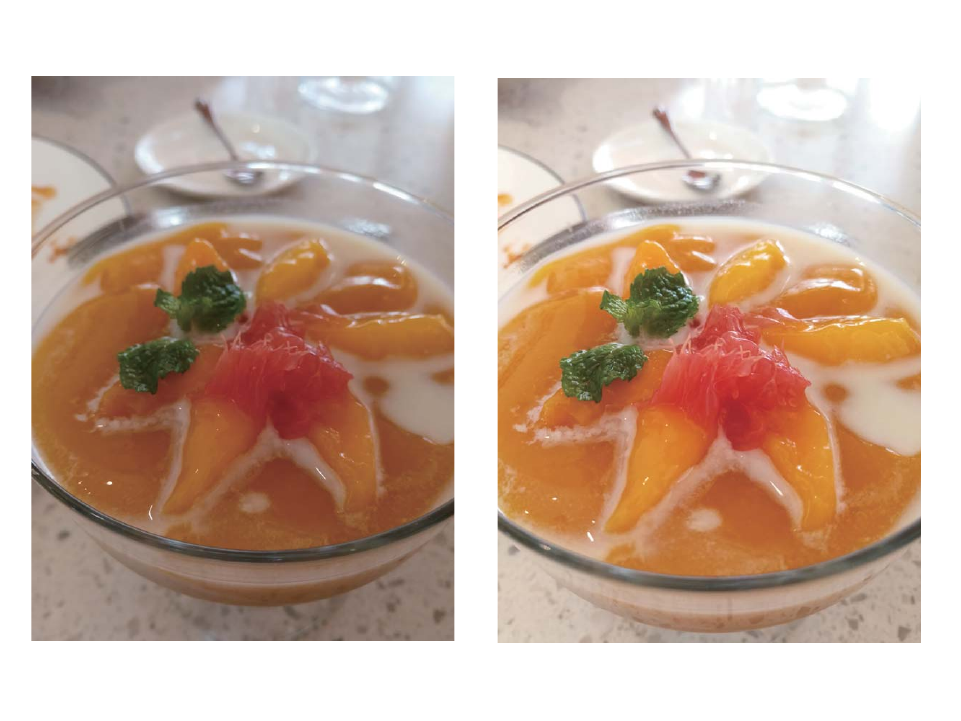
Yemek Modu: Ağız Sulandıran Fotoğraar Çekin
Arkadaşlarınızla paylaşmak için lezzetli yemeklerinizin fotoğrafını çekmek istiyorsunuz fakat fotoğraf
hep donuk mu çıkıyor? Kameranızın Yemek modunu kullanarak yemek fotoğraarınızdaki aromayı dışa
vurabilirsiniz.
Kamera uygulamasını açın, ekranı sağa kaydırın ve düğmesine dokunun. İyi yemek
indirilmesi sona erdikten sonra, İyi yemek kullanarak en sevdiğiniz yiyeceklerin ağız sulandıran
fotoğraarını istediğiniz zaman çekebilirsiniz.
Heyecan Verici Yeni Özellikler
3
Kolay Çalışma
İpuçları
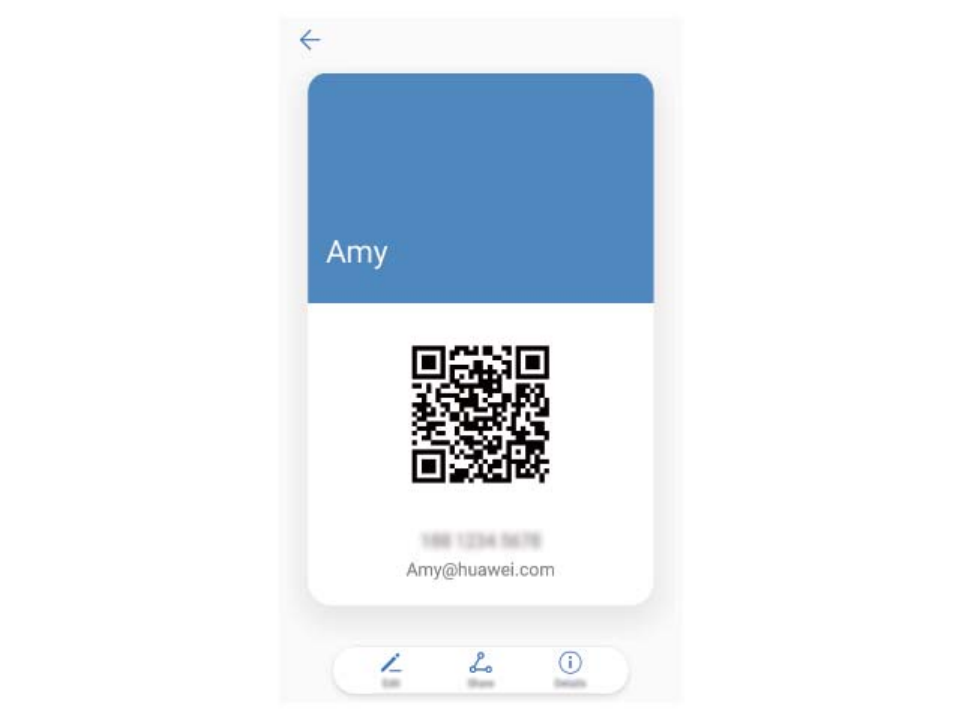
Elektronik Kartvizit Paylaşma
İş ile ilgili etkinliklerde hala kağıt kartvizit mi veriyorsunuz? Mobil kişilerinizi arkadaşlarınızla
paylaşmakta güçlük mü çekiyorsunuz? Endişelenmenize gerek yok, kartvizit paylaşmanız için daha
kolay bir yol karşınızda!
lE-kartvizit paylaşma: Kişiler bölümünden kartvizitinizi oluşturabilir ve kare kod kullanarak kolayca
paylaşabilirsiniz.
Heyecan Verici Yeni Özellikler
4
lKişileri paylaşma: Kişiler bölümünde sağ üst köşede yer alan kare koda dokunarak kişiyi kolayca
paylaşabilirsiniz.
Kişilerinizin Unvanlarını Görüntüleyin
Kayıtlı Telefon kişilerinizden birinin spesik iş tanımını/unvanını mı bilmek istiyorsunuz? Kişilerinizin iş
tanımını/unvanını kolayca görüntülemek için üçüncü kişi uygulama (LinkedIn gibi) kullanarak bilgilere
erişebilirsiniz.
Heyecan Verici Yeni Özellikler
5

.JDIBFMDIBJ
Diğer Özellikler
Ürün Özellikleri
Wi-Fi+: Akıllı Bağlantı Asistanınız
Wi-Fi+, mobil veriden tasarruf etmek için akıllıca Wi-Fi ağlarına bağlanır. Cihazınız bilinen ya da ücretsiz
bir Wi-Fi ağı algıladığında Wi-Fi özelliğini otomatik olarak açar ve ağa bağlanır. Cihazınız aynı zamanda
en iyi internet bağlantısı için bölgedeki en ideal ağı otomatik olarak seçecektir.
Heyecan Verici Yeni Özellikler
6
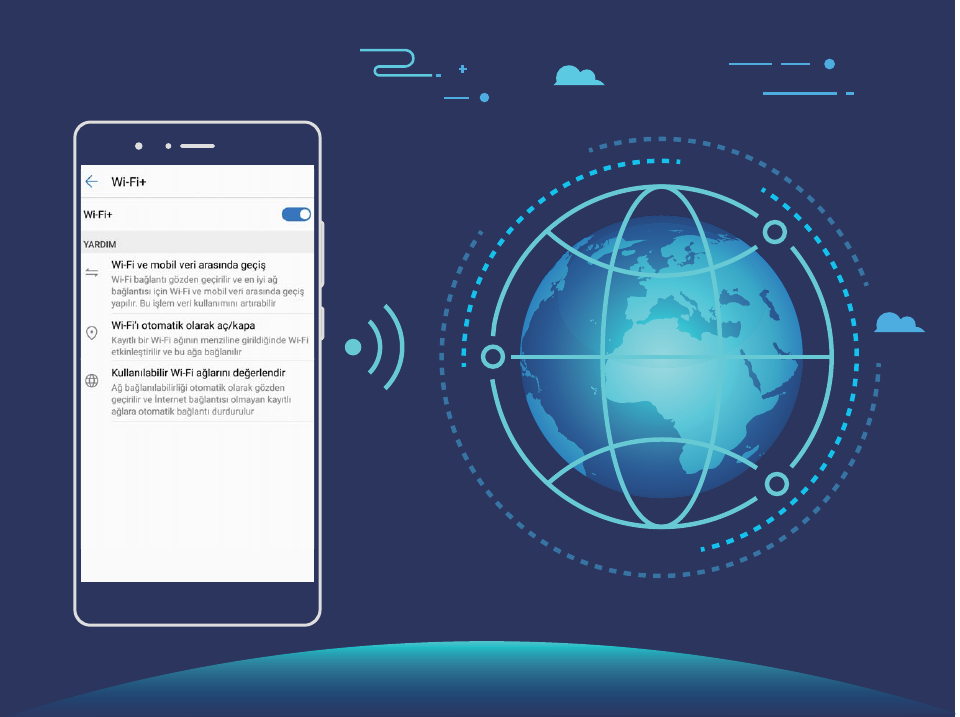
Wi-Fi+’yi etkinleştirdiğinizde cihazınız:
lOtomatik olarak ideal ağı seçer ve buna bağlanır: Mevcut konumunuzdaki sinyal gücüne bağlı
olarak daha önce bağlanmış olduğunuz Wi-Fi ağlarını, ücretsiz ağları veya mobil veri ağınızı otomatik
olarak seçer ve bağlanır.
lWi-Fi'yi otomatik olarak açar ve kapatır: Daha önce bağlanmış olduğunuz Wi-Fi ağlarına bağlı
olarak, Wi-Fi belli konumlarda otomatik olarak etkinleştirilecek ya da devre dışı bırakılacaktır. Bu
özellik cihazınızın sürekli yeni ağlar aramasını önleyecektir.
lErişilebilir ağların kalitesini değerlendirir: Mevcut erişilebilir ağ ortak erişim noktalarını
değerlendirir ve cihazınızın internet bağlantısı olmayan ağlara bağlanmasını önler.
Daha Hızlı Performans için Belleği Temizleyin
Cihazınız zamanla yavaşlıyor mu? Sistem depolama birimini temizlemek istiyor fakat hangi dosyaları
sileceğiniz konusunda tereddüt mü yaşıyorsunuz? Bellek temizleme, sistem performansını artırmak için
önbelleğinizi, büyük ve artık dosyaları ve kullanılmayan uygulama dosyalarını hızlıca temizlemenize
yardımcı olur, böylece cihazınız her zaman en iyi biçimde çalışır.
Sistem performansı yavaşladığında veya kalan depolama alanı azaldığında Telefon Yöneticisi size
temizleme hatırlatıcısı gönderecektir. Cihazınızın belleğini temizlemek ve depolama alanını boşaltmak
için ekrandaki talimatları takip edebilirsiniz.
Temizlik: Cihaz kullanımınız etkilenmeden hızlıca belleği ve dahili depolama alanını boşaltmak için çöp
dosyaları ve sistem önbelleğini tarayın ve temizleyin.
Heyecan Verici Yeni Özellikler
7
Derinlemesine temizlik: WeChat dosyaları, büyük dosyalar, videolar, görseller, uygulamaların artık
dosyaları, müzik dosyaları, gereksiz yükleme paketleri ve çok yer kaplayan dosyalar gibi içerikleri
tarayın ve tarama sonuçlarına göre temizlik tavsiyeleri alın. Bu işlem yanlışlıkla önemli dosyaları
silmenize engel olarak depolama alanını boşaltmanıza yardımcı olur.
İpuçları
Konum Bilgisini Tek Dokunuşla Devre Dışı Bırakma
Gizliliğinizi korumak amacıyla belli durumlarda konum servislerini tamamen devre dışı bırakmak mı
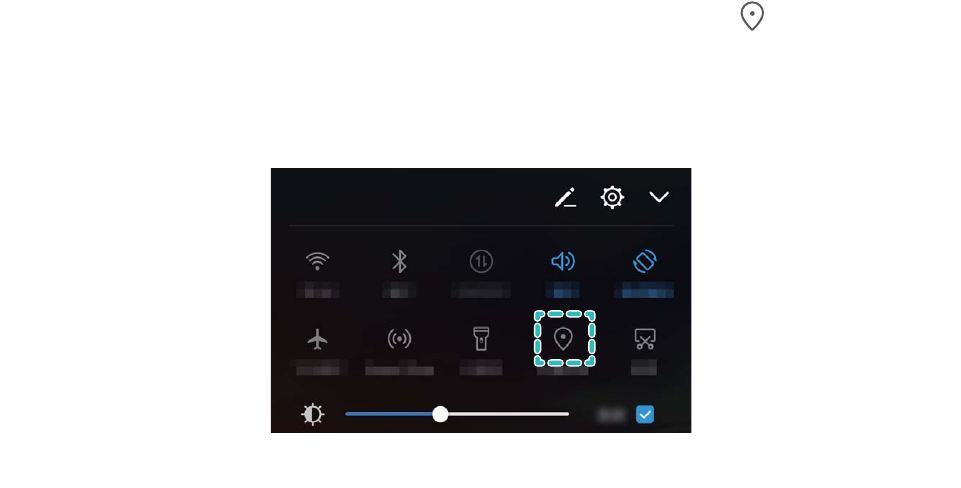
istiyorsunuz? Bildirim panelini açmak için durum çubuğunu aşağı kaydırın ve düğmesine dokunun.
Bu, GPS konumlandırma, mobil ağ konumlandırma ve Wi-Fi konumlandırmayı aynı anda devre dışı
bırakarak, cihazınızın izini tamamen kaybettirecektir.
Heyecan Verici Yeni Özellikler
8
Yeni Cihaz
Yeni Cihaz Yapılandırma
Talimatlar
İnternete Bağlanma
Cihazınızla kolayca Wi-Fi ağlarına bağlanın.
Bir Wi-Fi ağına bağlanma
1Bildirim panelini açmak için durum çubuğunu aşağıya doğru kaydırın.
2Wi-Fi ayarları ekranını açmak için öğesine dokunun ve basılı tutun.
3Wi-Fi'yi açın. Cihazınız bulunduğunuz yerdeki mevcut tüm Wi-Fi ağlarını sıralayacaktır.
4Bağlanmak istediğiniz Wi-Fi ağını seçin. Şifreli bir ağ seçerseniz Wi-Fi şifresini de girmeniz
gerekecektir.
Mobil veri kullanarak bağlanma
Mobil verileri kullanmadan önce, yüksek veri ücretlerini önlemek için operatörünüzle bir veri
planınız bulunduğundan emin olun.
1Bildirim panelini açmak için durum çubuğunu aşağıya doğru kaydırın.
2Mobil veriyi etkinleştirmek için öğesine dokunun.
İnternet erişimine gerek duymadığınızda mobil verileri devre dışı bırakarak pil gücünden
tasarruf edin ve mobil veri kullanımını azaltın.
Şarj Etme ve Güvenlik Tedbirleri
Ürün Özellikleri
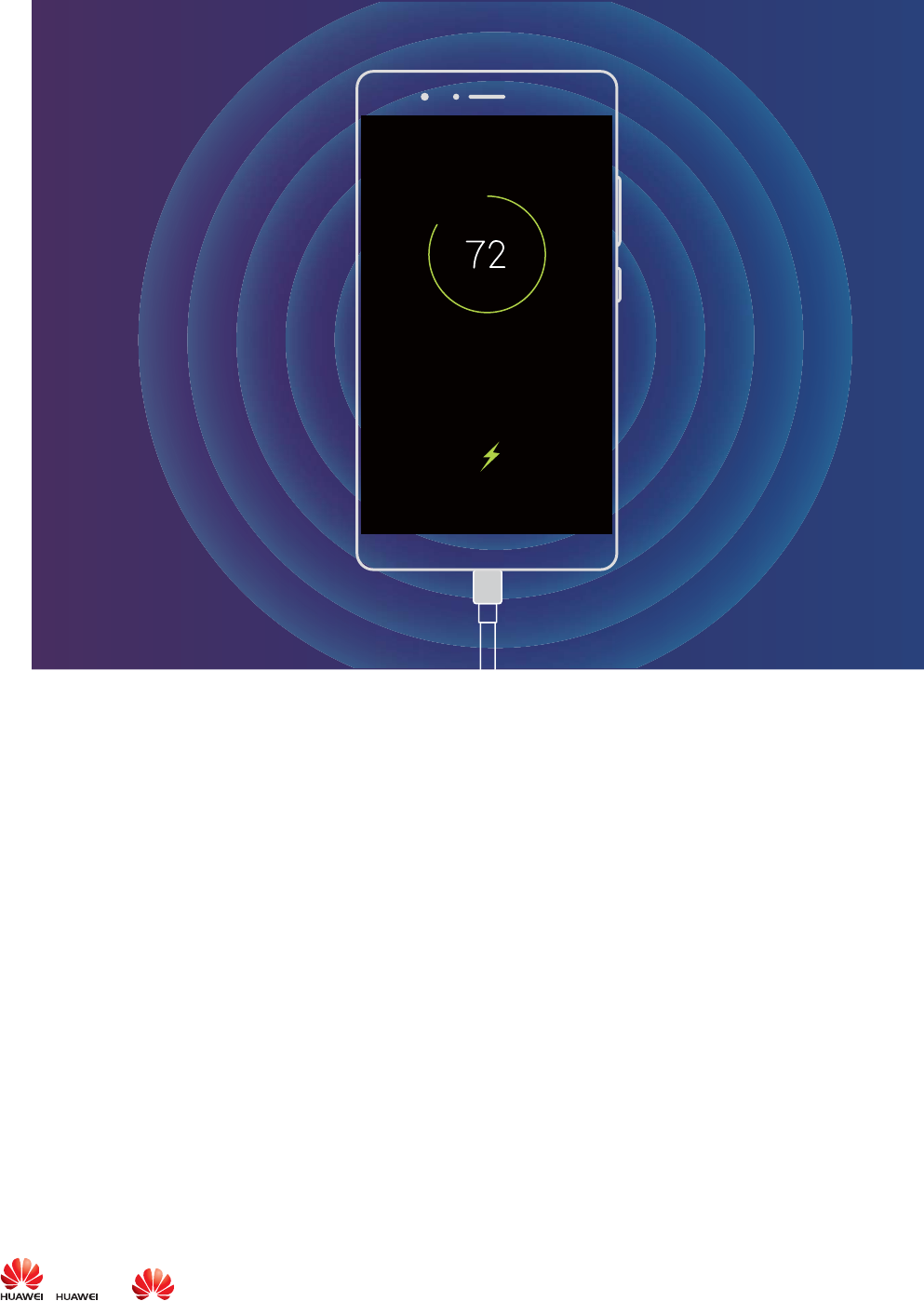
Süper şarj: Cihazınızı Daha Hızlı ve Daha Güvenli Şarj Edin
Çoğu kişi normal şarjın oldukça yavaş olduğunu düşünür, fakat hızlı şarjın güvenliğinden çekinir. Artık
çekinmenize gerek yok: Süper şarj sizin için burada. Süper şarj cihazınız ve şarj aleti arasında direkt
bağlantı kurarak cihazınızın pil gücüne göre şarj gerilimini ve akımını akıllı şekilde ayarlar, böylece daha
akıllı, daha hızlı ve daha güvenli şarj sağlanmış olur.
Cihazınızı şarj ederken orijinal şarj aletini ve USB kablosunu kullandığınızdan emin olun. Üçüncü
kişilere ait şarj aletleri veya USB kabloları tekrar eden yeniden başlatmalara, daha uzun şarj
sürelerine, aşırı ısınmaya ve olağanüstü durumlarda pilin hasar görmesine ve hatta patlamasına
sebep olabilir.
9
Yardım Alma
Ürün Özellikleri
Yasal Uyarı
Copyright © Huawei Technologies Co., Ltd. 2018. Tüm hakları saklıdır.
Huawei Technologies Co., Ltd. ve bağlı şirketlerinin ("Huawei") yazılı izni olmadan bu kılavuzun hiçbir
bölümü hiçbir biçimde veya ortamda yeniden üretilemez ve aktarılamaz.
Bu kılavuzda açıklanan ürüne Huawei'nin ve muhtemel lisansörlerinin telif hakkı alınan yazılımı dahil
olabilir. İlgili yasalar tarafından gerekli görülmediği ya da ilgili telif hakkı sahipleri tarafından
onaylanmadığı sürece müşteriler adı geçen yazılımı hiçbir şekilde çoğaltmayacak, dağıtmayacak,
değiştirmeyecek, kaynak koda dönüştürmeyecek, deşifre etmeyecek, çıkartmayacak, tersine
mühendislik yapmayacak, kiralamayacak, başkasına vermeyecek ya da başkasına lisanslamayacaktır.
Ticari Markalar ve İzinler
, ve , Huawei Technologies Co., Ltd. şirketinin ticari markaları veya tescilli ticari
markalarıdır.
Android™, Google Inc. şirketinin ticari markasıdır.
Yeni Cihaz
10

Bluetooth® sözcüğü marka ve logoları, Bluetooth SIG, Inc.'in tescilli ticari markalarıdır ve bu tür
markaların kullanımı Huawei Technologies Co., Ltd. şirketinin lisansı kapsamında yer almaktadır.
ve Qualcomm Inc. (NASDAQ: QCOM)'in tescilli
markasıdır .
Bahsedilen diğer ticari markalar, ürün, hizmet ve şirket isimleri, kendi sahiplerinin mülkiyetinde olabilir.
Uyarı
Burada anlatılan ürünün ve aksesuarlarının bazı özellikleri kurulan yazılıma, yerel şebekenin kapasiteleri
ile ayarlarına bağlıdır ve bu nedenle yerel şebeke operatörleri veya şebeke servis sağlayıcıları tarafından
etkinleştirilemez veya sınırlandırılamaz.
Bu nedenle buradaki tanımlamalar satın aldığınız ürün veya aksesuarlarıyla tam uyuşmayabilir.
Huawei bu kılavuzda yer alan bilgileri veya teknik özellikleri önceden haber vermeden ve herhangi bir
yükümlülük taşımadan değiştirme veya farklılaştırma hakkını saklı tutar.
Üçüncü Şahıs Yazılım Beyanı
Huawei, bu ürünle teslim edilen üçüncü şahıs yazılım ve uygulamalarının kri mülkiyet sahibi değildir.
Bu nedenle Huawei üçüncü şahıs yazılım ve uygulamaları için hiçbir türde garanti vermez. Huawei,
üçüncü şahıs yazılım ve uygulamaları kullanan müşterilere destek vermediği gibi bu üçüncü şahıs
yazılım ve uygulamalarının işlevleri veya performansı hakkında sorumluluk veya taahhüt altına da
girmez.
Üçüncü şahıs yazılım ve uygulamaları için servisler herhangi bir anda kesintiye uğratılabilir veya
sonlandırılabilir ve Huawei herhangi bir içerik veya servis için kullanılabilirlik garantisi vermez Üçüncü
taraf servis sağlayıcıları içerik ve servisleri Huawei şirketinin kontrolü dışındaki ağ veya iletim araçları
vasıtasıyla sağlarlar. Yürürlükteki yasaların izin verdiği mümkün olan en geniş şekliyle, Huawei üçüncü
taraf servis sağlayıcılarının hizmetlerini veya üçüncü taraf içerikleri ve servislerinin kesintiye uğramasını
ya da sona ermesini tazmin etmeyecek veya bunlardan sorumlu olmayacaktır.
Huawei bu ürüne kurulan herhangi bir yazılımın yasalara uygunluğundan, kalitesinden ve başka
herhangi bir yönünden ya da metinler, görüntüler, videolar veya yazılım vb. dahil olmak üzere ancak
bunlarla sınırlı olmadan herhangi bir biçimdeki her türlü yüklenmiş veya indirilmiş üçüncü taraf
çalışmalarından sorumlu olmayacaktır. Müşteriler yazılım ile bu ürün arasındaki uyumsuzluk dahil
olmak üzere, yazılımın kurulmasından ya da üçüncü taraf çalışmalarının yüklenmesinden veya
indirilmesinden kaynaklanan etkilerin herhangi birine ve tümüne ilişkin riski üstlenecektir.
Bu ürün, açık kaynaklı Android™ platformuna dayanır. Huawei bu platformda gerekli değişiklikleri
yapmıştır. Bundan dolayı bu ürün standart Android platformu tarafından desteklenen tüm işlevleri
desteklemeyebilir veya üçüncü şahıs yazılımlarıyla uyumlu olmayabilir. Huawei bu tür herhangi bir
uyumluluk ile bağlantılı hiçbir garanti ve temsil sağlamaz ve bu tür sorunlarla bağlantılı tüm
sorumluluğu açık bir biçimde reddeder.
Yeni Cihaz
11
SORUMLULUK REDDİ
BU KILAVUZUN TÜM İÇERİĞİ "OLDUĞU GİBİ" VERİLMİŞTİR. İLGİLİ YASA TARAFINDAN GEREKLİ
GÖRÜLMESİ HARİCİNDE HERHANGİ BİR SINIRLAMA GETİRİLMEDEN ZIMNİ SATILABİLİRLİK
GARANTİLERİ VE BELİRLİ BİR AMACA UYGUNLUK DA DAHİL OLMAK ÜZERE AÇIK VEYA ZIMNİ TÜM
GARANTİLER BU KILAVUZUN DOĞRULUĞU, GÜVENİLİRLİĞİ VEYA İÇERİĞİ İLE İLGİLİ OLARAK
VERİLMEMİŞTİR.
YÜRÜRLÜKTEKİ YASALARIN İZİN VERDİĞİ EN GENİŞ ŞEKLİYLE, HUAWEI ŞİRKETİ HİÇBİR DURUMDA
HERHANGİ BİR ÖZEL, ARIZİ, DOLAYLI VEYA SONUÇSAL HASARDAN YA DA KAR, İŞ, GELİR, VERİ, İYİ
NİYET VEYA BEKLENEN TASARRUFLARIN KAYBINDAN SORUMLU OLMAYACAKTIR.
HUAWEI ŞİRKETİNİN BU KILAVUZDA TANIMLANAN ÜRÜNÜN KULLANIMINDAN KAYNAKLANAN
MAKSİMUM SORUMLULUĞU (BU SINIRLAMA UYGULANABİLİR YASANIN BU TÜR BİR SINIRLAMAYI
YASAKLADIĞI ÖLÇÜDE KİŞİSEL YARALANMA SORUMLULUĞU İÇİN UYGULANMAYACAKTIR)
MÜŞTERİLERİN BU ÜRÜNÜN SATINALIMI İÇİN ÖDEDİKLERİ MİKTARLA SINIRLI OLACAKTIR.
İthalat ve İhracat Yönetmelikleri
Müşteriler ilgili tüm ithalat ve ihracat yasalarına ve yönetmeliklerine uygun hareket edecek ve bu
kılavuzda belirtilen yazılım ve teknik veriler de dahil olmak üzere adı geçen ürünlerin ihraç edilmesi,
yeniden ihraç edilmesi ya da ithal edilmesi için gerekli olan tüm idari izinleri ve lisansları almakla
sorumlu olacaktır.
Talimatlar
Yardım alma
Cihazınızda bulunan Hızlı Başlangıç Kılavuzunu okuyun.
Yasal bilgileri okumak için Ayarlar > Sistem > Telefon hakkında > Yasal öğesine dokunun.
Daha fazla bilgi için http://consumer.huawei.com/en/ adresini ziyaret edin.
Yeni Cihaz
12
Hareketler ve Kullanım
Ekran Görüntüsü ve Ekran Kaydı
Talimatlar
Ekran görüntüsü alın
Düğme kombinasyonunu kullanma: Ekran görüntüsü almak için güç ve ses azaltma
düğmelerine aynı anda basın.
Kısayol simgesini kullanma: Bildirim panelini açmak için durum çubuğunu aşağıya doğru kaydırın.
Ekran görüntüsü almak için düğmesine dokunun.
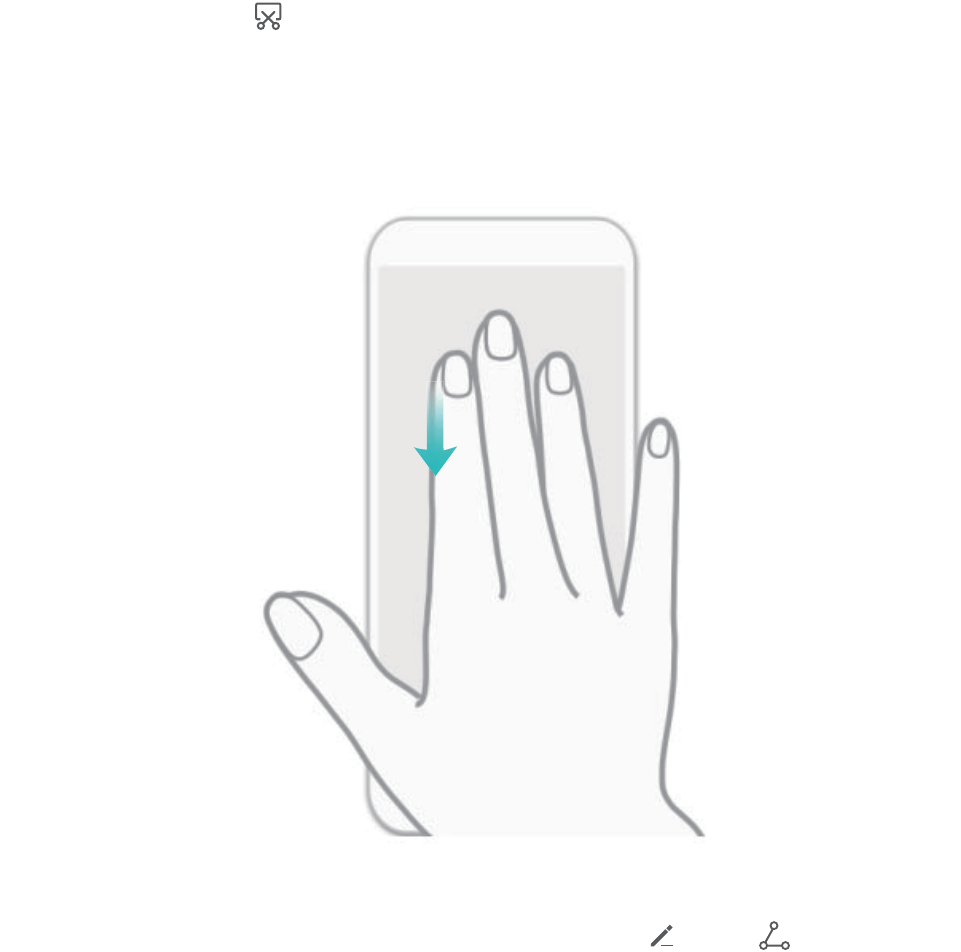
Üç parmakla ekran görüntüsü kullanma: Ekran görüntüsü almak için üç parmağınızı ekranın
ortasından aşağıya doğru kaydırın.
Ekran görüntüsünü aldıktan sonra düzenlemek veya paylaşmak için ya da düğmesine
dokunun. Ekran görüntüsü varsayılan olarak Galeri klasörüne kaydedilecektir.
Ekranınızdaki Heyecan Verici Anları Kaydedin
Ekran kaydı özelliği, öğretici videolar çekerken veya cihazınızda oynadığınız oyunlardaki heyecan verici
anları kaydetmek istediğinizde oldukça faydalıdır.
13
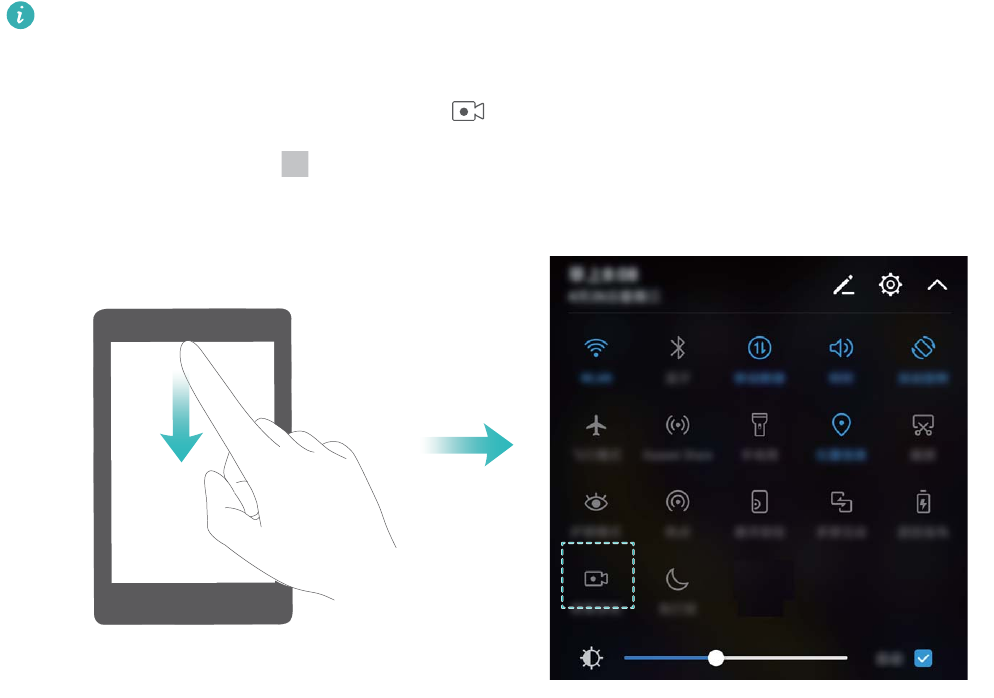
Arama yaptığınızda veya yanıtladığınızda ekran kaydı sona erecektir.
Kayda başlamak için kısayol kullanma: Durum çubuğunu aşağı kaydırın ve kısayollar panelini açın,
sonrasında tam ekran kaydına başlamak için düğmesine dokunun. Kaydı sonlandırmak için
ekranın sol üst köşesindeki düğmesine dokunun.
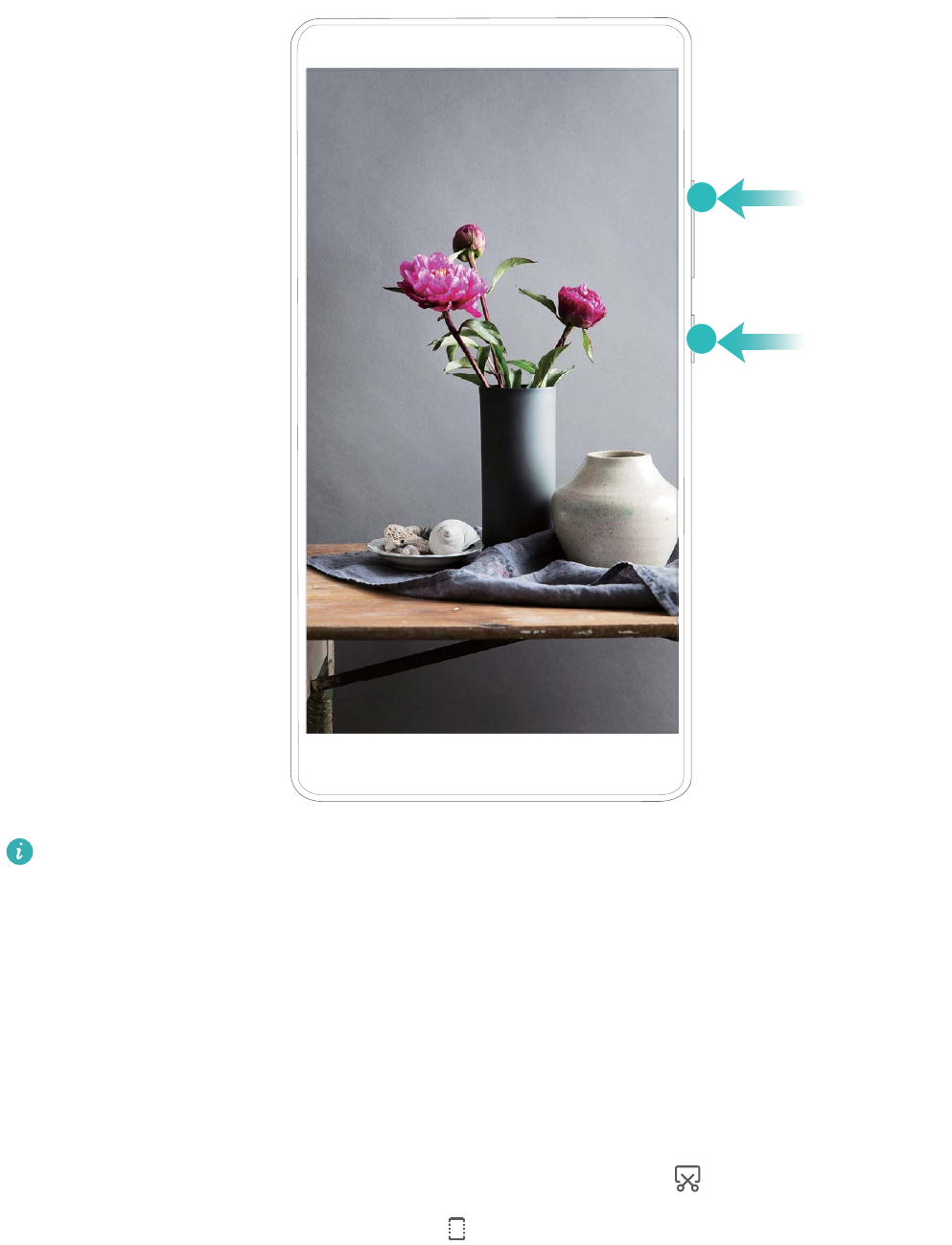
Kayda başlamak için kombo tuşunu kullanma: Kayda başlamak için aynı anda Güç düğmesi ve Ses
artırma düğmesine basın. Kaydı sonlandırmak için tekrar aynı anda Güç düğmesi ve Ses artırma
düğmesine basın.
Hareketler ve Kullanım
14
Sadece ANE-LX1 NFC destekler. NFC işlevini kullanırken lütfen NFC alanını diğer cihazlara veya
cisimlere yakın tutun.
Ekran kayıtlarını Galeri içerisinde görüntüleyebilirsiniz.
Tüm Sayfaları Yakalamak için Kayan Ekran Görüntüsü Alın
Uzun yazılar veya sohbet kayıtlarını yakalamak için birden fazla ekran görüntüsü almaktan yoruldunuz
mu? Cihazınızın kayan ekran görüntüsü özelliğini kullanarak sayfanın en altına kadar inen bir ekran
görüntüsü alabilirsiniz, böylece sayfadaki tüm bilgiler tek ekran görüntüsü ile yakalanır.
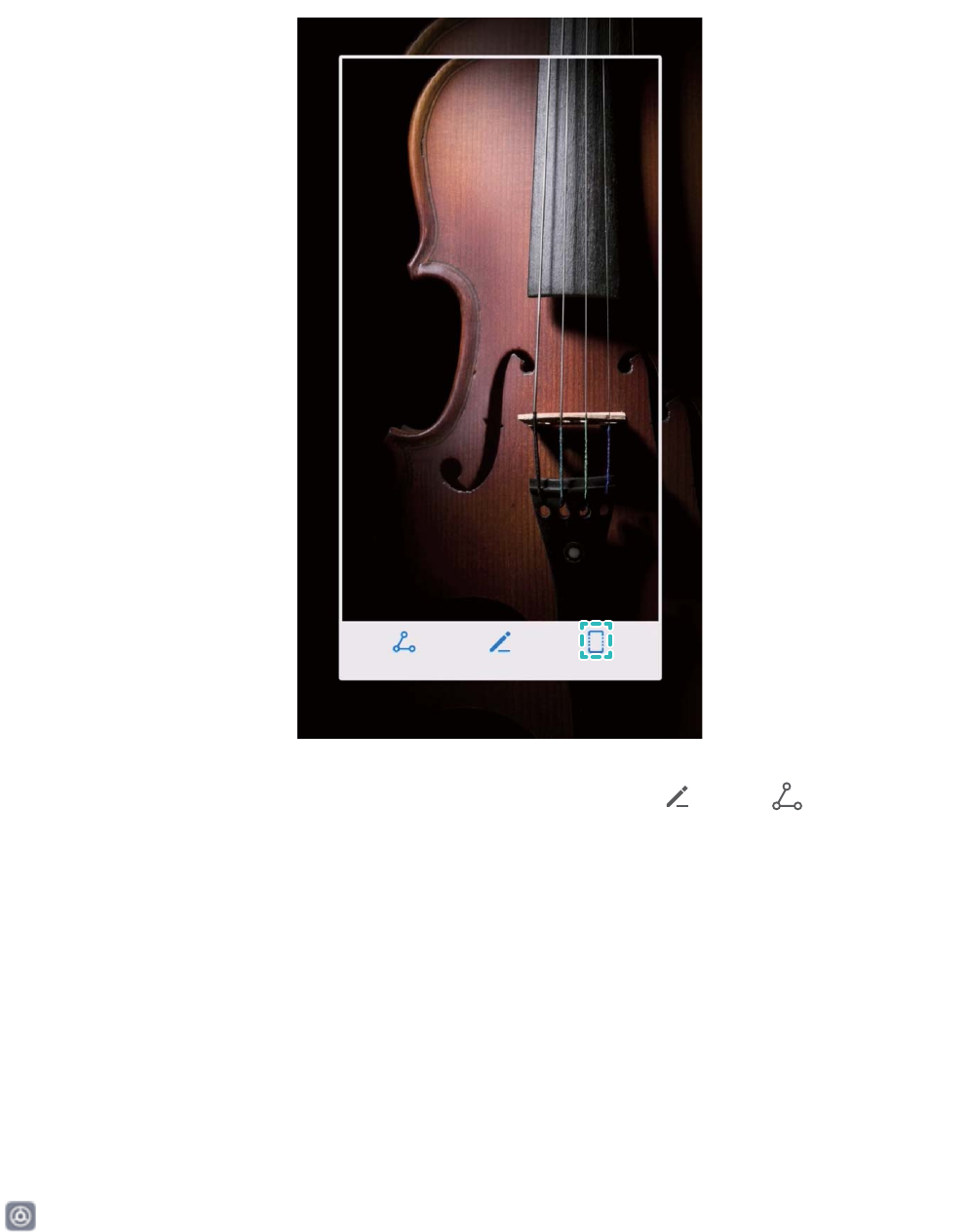
Kayan ekran görüntüsü almak için kısayolları kullanma: Durum çubuğunu aşağı kaydırın,
kısayollar panelini açın, sonrasında kayan ekran görüntüsü almak için düğmesine dokunun. Ekran
görüntüsü aldıktan sonra üç saniye içerisinde düğmesine dokunun, ekran otomatik olarak aşağı
kayacak ve ekran görüntüsü almaya devam edecektir. Kayma işlemi esnasında kayan alana dokunmak
ekran görüntüsünü sona erdirecektir.
Hareketler ve Kullanım
15
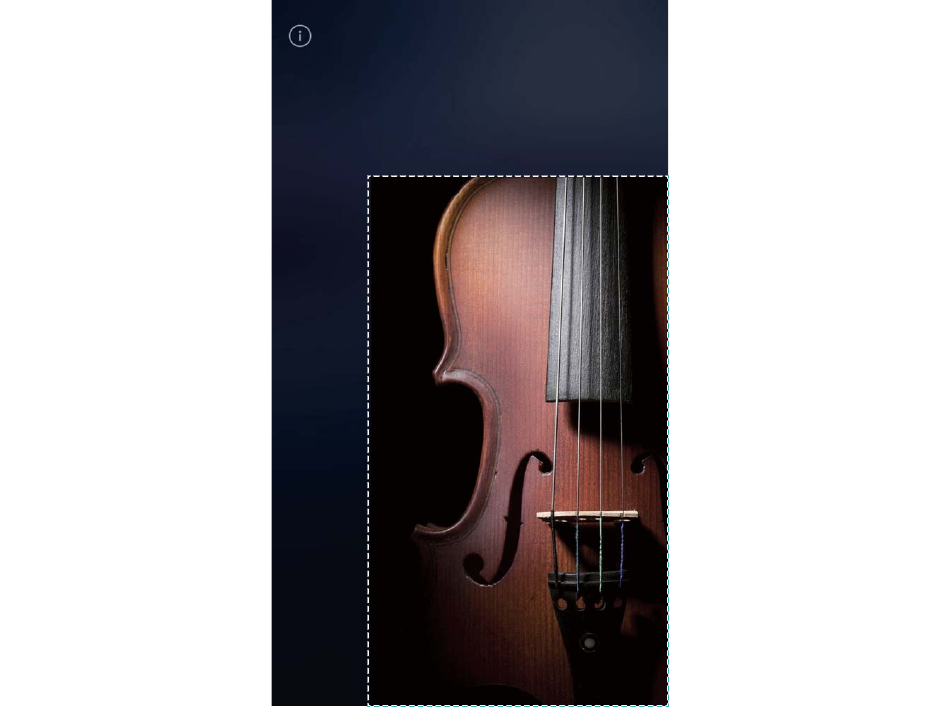
Ekran görüntüsünü aldıktan sonra düzenlemek veya paylaşmak için ya da düğmesine
dokunun. Ekran görüntüsü varsayılan olarak Galeri içerisinde kaydedilecektir.
Hareketle Kontrol
İpuçları
Tek Elle Arayüzü Etkinleştirin
Yalnızca tek eliniz serbest olduğunda cihazınızı kullanmak her zaman kolay değildir. Ekranı daraltmak
ve klavyeyi kaydırmak için tek elle arayüz özelliğini etkinleştirin böylece cihazınız tek elle
kullanabilirsiniz.
Ayarlar uygulamasını açın ve Akıllı yardım > Tek elle kullanıcı arayüzü öğesine gidin. Buradan
şunları yapabilirsiniz:
lEkranı daraltmak için Mini ekran görünümü özelliğini etkinleştirin: Mini ekran görünümü
özelliğini etkinleştirin ve mini ekran görünümünü aktive etmek için ekrandaki talimatları izleyin. Mini
ekran görünümü, tek elle çalışmayı kolaylaştırmak için metin ve simgeler dahil olmak üzere ekran
öğelerini daraltır.
Hareketler ve Kullanım
16
lTek elle girişi kolaylaştırmak için Kayar klavye özelliğini etkinleştirin: Tek elle girişi
kolaylaştırmak üzere klavyeyi, telefonu, gelen arama menüsünü ve kilit ekranı menüsünü daraltmak
ve taşımak için Kayar klavye özelliğini etkinleştirin.
Hareketler ve Kullanım
17
Başlangıç Ekranı
Gezinti Çubuğu
Talimatlar
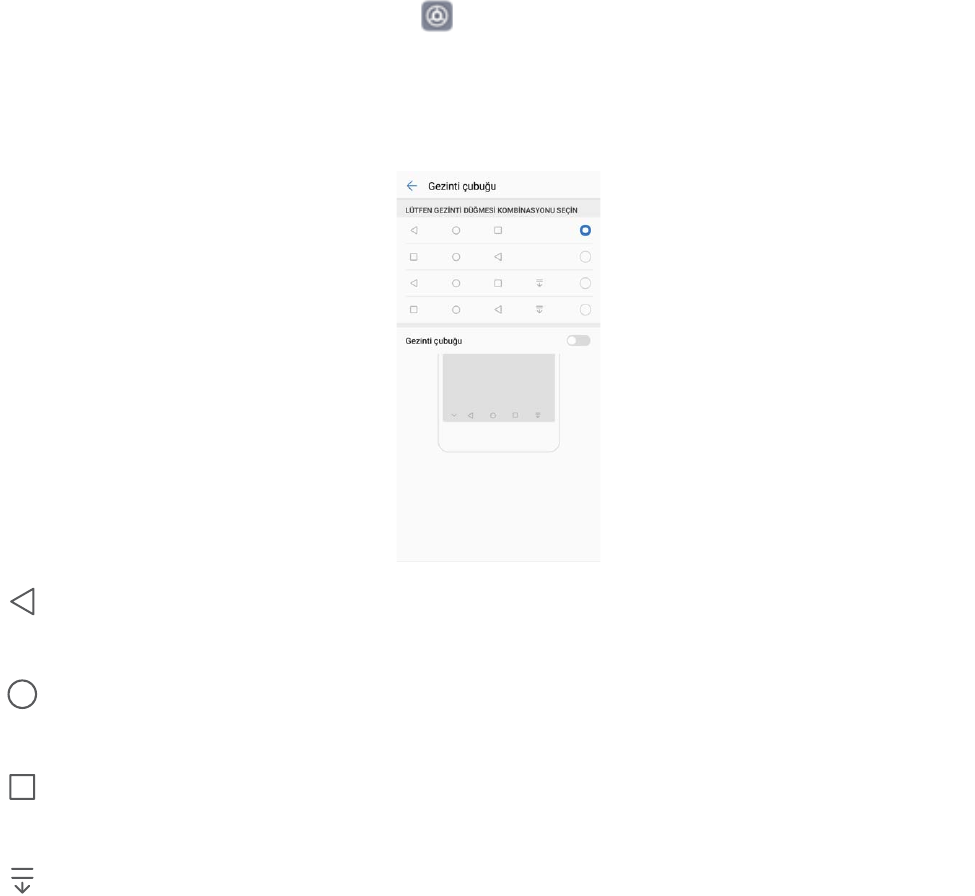
Gezinti Çubuğu Düzenini Yapılandırın
Gezinti çubuğunu kullanarak kolayca başlangıç ekranına erişebilir, önceki sayfaya dönebilir, bir
uygulamadan çıkabilir veya son kullanılan uygulamaları görüntüleyebilirsiniz.
Gezinti çubuğu düzenini yapılandırmak için Ayarlar menüsünü açın, Sistem > Sistem gezintisi >
Gezinti çubuğu > Ayarlar bölümüne gidin ve gezinti çubuğu kombinasyonunu seçin, sonrasında
kullanım alışkanlıklarınıza göre Gezinti çubuğu özelliğini etkinleştirin veya devre dışı bırakın.
l Geri tuşu: Önceki sayfaya geri dönmek veya bir uygulamadan çıkmak için dokunun. Yazı
yazarken ekrandaki klavyeyi kapatmak için dokunun.
l Başlangıç ekranı tuşu: Başlangıç ekranına dönmek için dokunun. HiVoice simgesini
görüntülemek için basılı tutun ve HiVoice özelliklerini etkinleştirmek için simgeyi yukarı kaydırın.
l Son kullanılanlar tuşu: Son kullanılan uygulamalar listesini açmak için dokunun. Bölünmüş
ekran modunu etkinleştirmek için basılı tutun.
l Aşağı kaydırma bildirim tuşu: Bildirim panelini açmak için dokunun.
Arka Plandaki Uygulamaları Kolayca Yönetmek için Son Kullanılanlar Tuşunu Kullanın
Arka planda çok sayıda uygulama çalışıyorsa pil tüketiminiz yüksek olacaktır. Son kullandığınız
uygulamalardan birine geçiş yapmak istiyorsanız son kullanılanlar tuşunu deneyebilirsiniz. Son
kullanılanlar tuşu, son zamanlarda kullandığınız birçok uygulama arasında hızlıca geçiş yapmanıza
yardımcı olabilir. Aynı zamanda arka plandaki uygulamaları kapatarak cihazınızın kullanım hızını
artırmak için de kullanabilirsiniz.
18
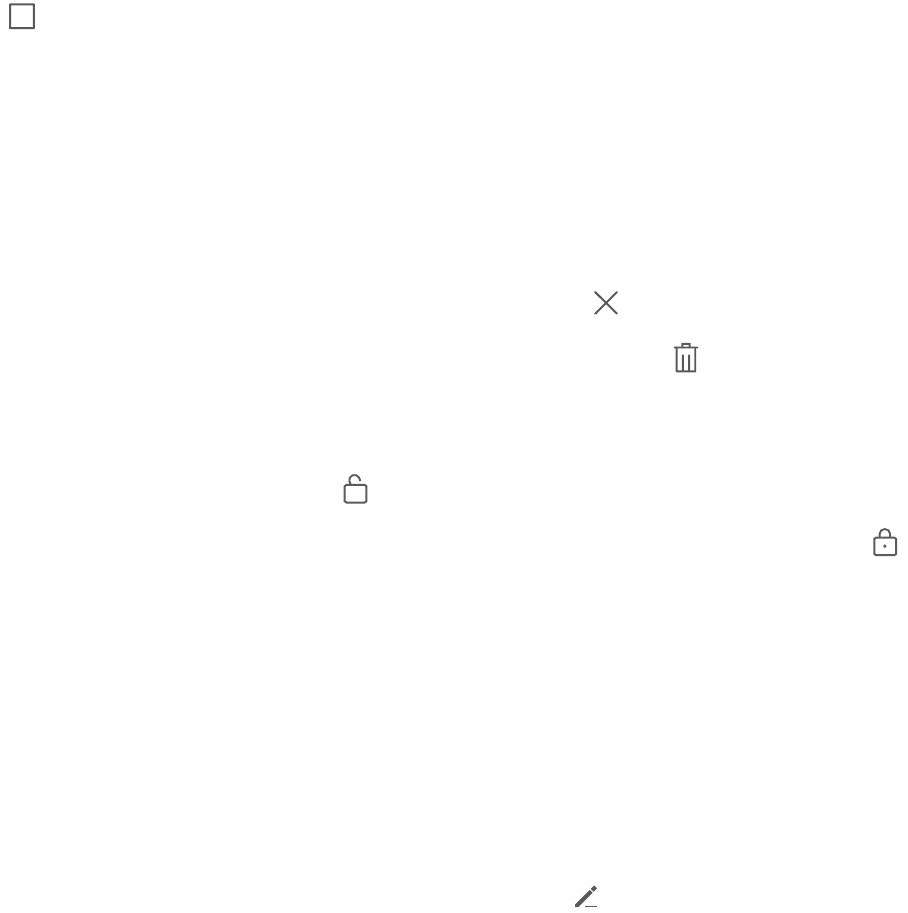
düğmesine dokunun. Son kullanılan arka plandaki uygulamaları görüntüleyebilir, aralarında geçiş
yapabilir, kapatabilir veya kilitleyebilirsiniz:
lSon kullanılan uygulamaları görüntüleme: Son kullanılan uygulamalar ekranda gösterilecektir,
yukarı ve aşağı kaydırarak gözden geçirebilirsiniz.
lSon kullanılan uygulamalar arasında geçiş yapma: Kullanmak istediğiniz uygulamayı bulmak
için ekranı yukarı veya aşağı kaydırın ve uygulama sekmesine dokunun.
lUygulama kapatma: Uygulama sekmesinde sola veya sağa kaydırın veya ilgili uygulamayı
kapatmak için uygulama sekmesinin sağ üst köşesindeki düğmesine dokunun.
lTüm uygulamaları kapatma: Tüm uygulamaları kapatmak için düğmesine dokunun.
lUygulama kilitleme: Bir uygulamanın arka planda çalışmaya devam etmesini ve kapanmamasını
istiyorsanız bu uygulamayı kilitleyebilirsiniz. Bir uygulama kilitlendikten sonra kapatılamaz. Uygulama
sekmesinin sağ üst köşesindeki düğmeye dokunmanızın ardından uygulama kapatılamayacaktır.
Bir uygulamanın kilidini açmak istiyorsanız uygulama sekmesinin sağ üst köşesindeki düğmesine
dokunun.
Hızlı Geçiş
Talimatlar
Kısayol Düğmelerinin Konumunu Beğeninize Göre Ayarlayın
En sık kullandıklarınızı en üste yerleştirmek için kısayol düğmelerinin konumlarını ayarlayın.
Durum çubuğunu aşağı kaydırın, kısayol panelini açın ve düğmesine dokunun. Kısayol panelinden
şunları yapabilirsiniz:
Kısayol düğmelerini yeniden düzenleme: Bir kısayol düğmesini basılı tutun ve simgeyi istediğiniz
konuma sürükleyin.
Kısayol düğmesi ekleme: Bir kısayol düğmesini panelin gizli alanından görünen alanına taşıyın,
sonrasında GERİ düğmesine dokunun.
Başlangıç Ekranı
19
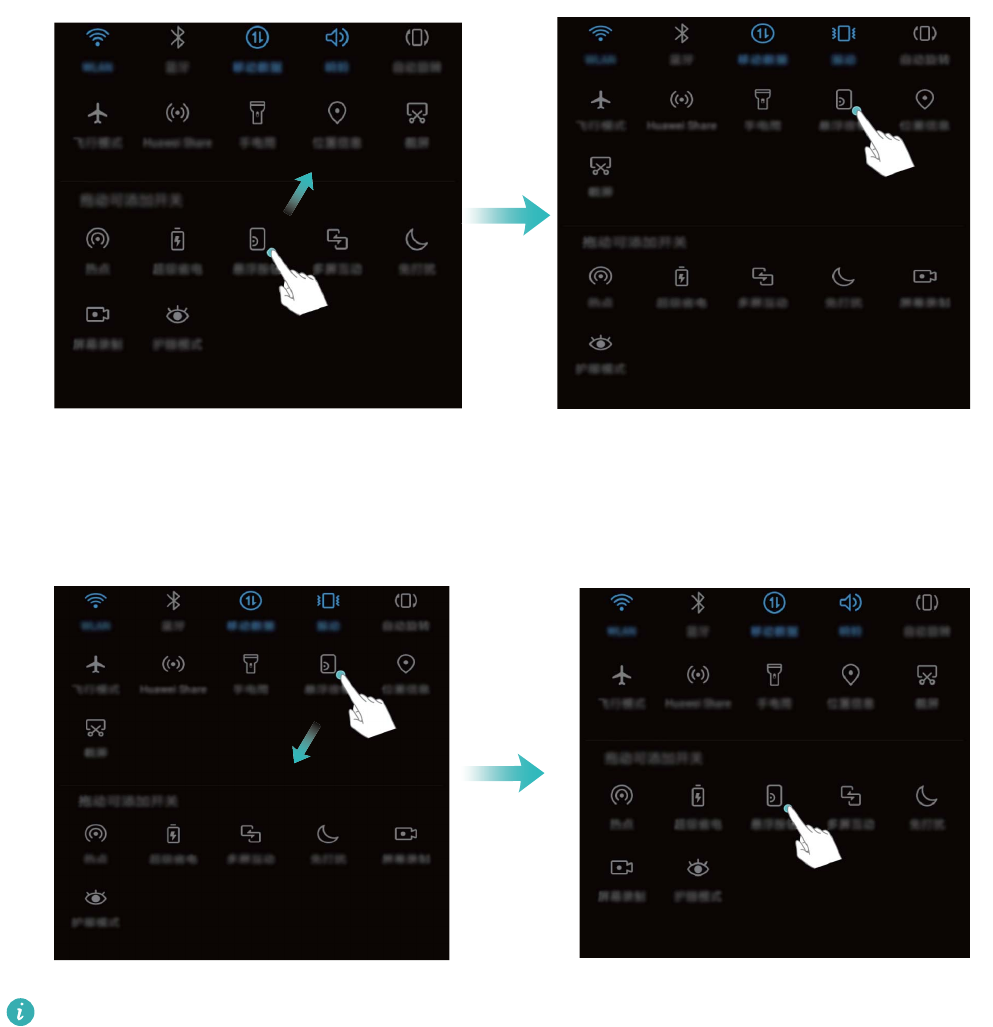
Kısayol düğmelerini silme: Bir kısayol düğmesini panelin görünen alanından gizli alanına taşıyın,
sonrasında GERİ düğmesine dokunun.
Sadece ANE-LX1 NFC destekler. NFC işlevini kullanırken lütfen NFC alanını diğer cihazlara veya
cisimlere yakın tutun.
Sık Kullanılan Özellikleri Hızlıca Etkinleştirmek için Kısayol Düğmelerini Kullanın
Mobil veriyi veya Wi-Fi'ı hızlıca etkinleştirmek ya da devre dışı bırakmak mı istiyorsunuz? Durum
çubuğunu aşağı kaydırın ve kısayol panelini açın, sonrasında özelliği etkinleştirmek veya devre dışı
bırakmak için ilgili kısayol düğmesine dokunun. Özelliği ayar ekranına girmek için kısayol düğmesini
basılı tutun.
Başlangıç Ekranı
20
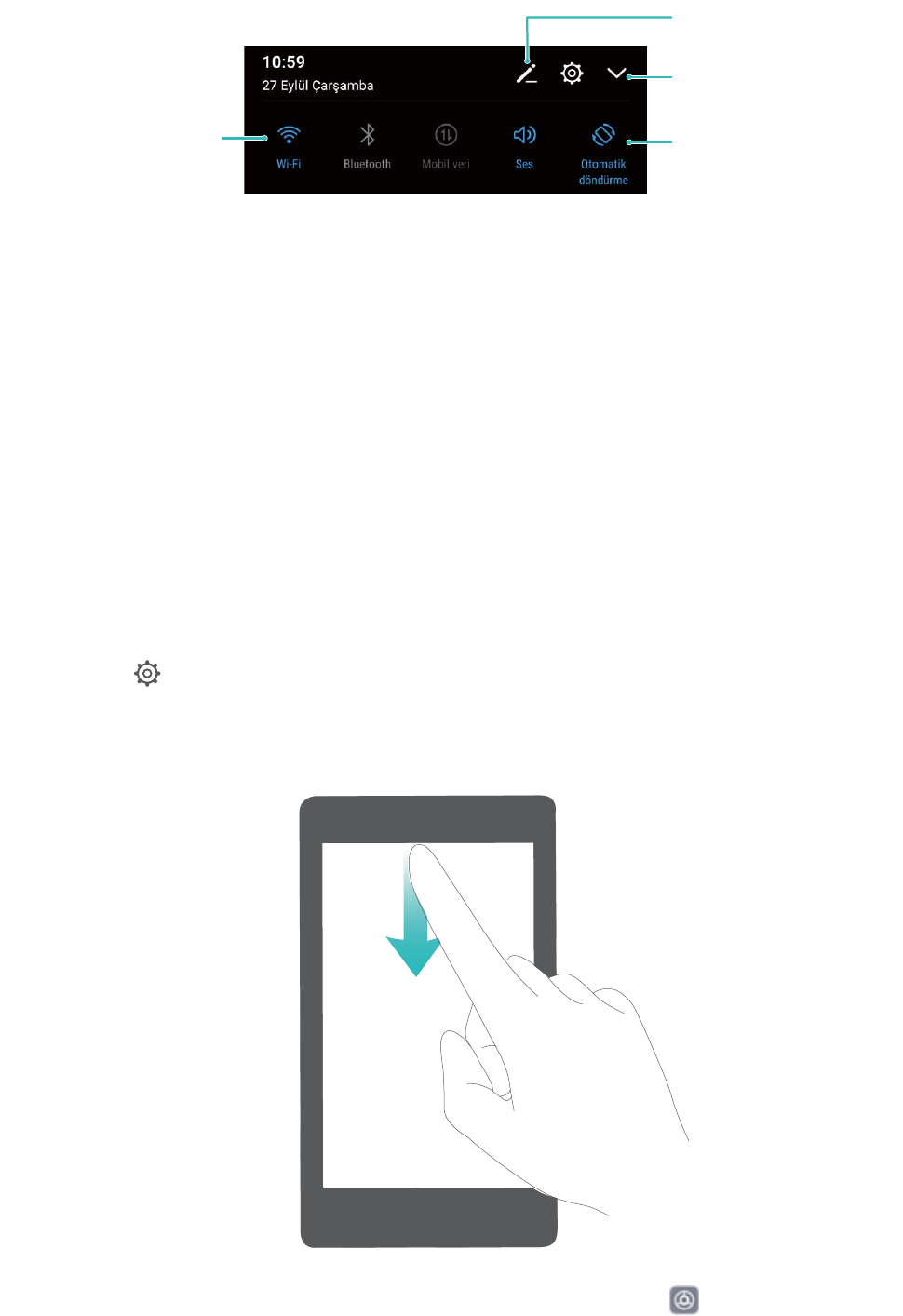
Tüm kısayol
anahtarlarını görüntüle
İlgili özelliği
etkinleştirmek için
kısayol anahtarına
dokun
Ayarlara girmek için
dokun ve basılı tut
Kısayol anahtarlarını
yeniden düzenle
Bildirim ve Durum Çubuğu
Talimatlar
Önemli Bilgileri Almak için Bildirim Panelini Açın
Hiçbir önemli bildirimi kaçırmak istemiyor musunuz? Cihazınızın durum çubuğundan bildirim bilgilerini
ve cihazınızın çalışma durumunu gerçek zamanlı olarak görüntüleyebilirsiniz.
Bir bildirim hatırlatıcısı aldığınızda bildirimi görmek için ekranı açabilir ve durum çubuğunu aşağı
kaydırabilirsiniz. Bildirim ve durum çubuğu ayarlarına şu şekillerde erişebilirsiniz:
lBildirim ve durum çubuğu ayarlarına ekran kilitliyken erişme: Ekranı açın ve durum çubuğunu
aşağı kaydırın, Ayarlar düğmesine dokunun, şifrenizi girin ve Uygulamalar ve bildirimler >
Bildirimler ve durum çubuğu > Bildirim yöntemi bölümüne gidin.
lBildirim ve durum çubuğu ayarlarına ekran kilitli değilken erişme: Ayarlar menüsünü açın
ve sonrasında Uygulamalar ve bildirimler > Bildirim ve durum çubuğu > Bildirim yöntemi
bölümüne gidin.
Başlangıç Ekranı
21
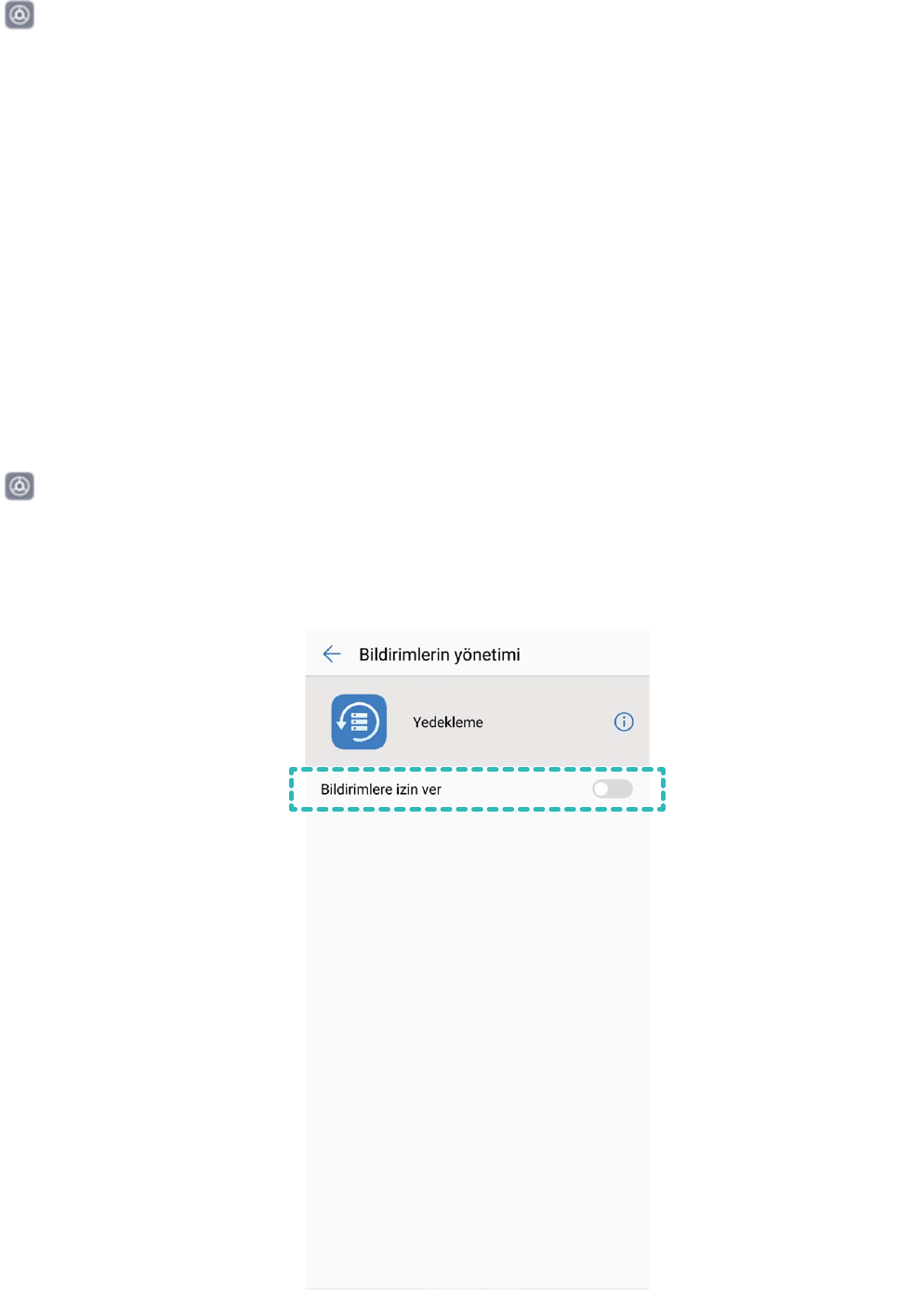
Bildirimleri Beğeninize Göre Özelleştirin
Varsayılan bildirim hatırlatıcıları hoşunuza gitmiyor mu? Bildirim hatırlatıcılarını özelleştirebilir, böylece
bildirimleri istediğiniz şekilde alabilirsiniz.
Ayarlar menüsünü açın ve Uygulamalar ve bildirimler > Bildirimler ve durum çubuğu
bölümüne gidin. Buradan şunları yapabilirsiniz:
lBildirimlerin ekranı açmasını etkinleştirme: Bildirimler ekranı açar özelliğini etkinleştirin.
Cihazınızın ekranı kapalıyken bir bildirim geldiğinde ekran açılacaktır.
lBildirim ışığının yanıp sönmesini ayarlama: Yanıp sönen bildirim ışığı özelliğini
etkinleştirdiğinizde bildirim geldiğinde bildirim ışığı yanıp sönecektir.
lDurum çubuğunda daha fazla bilgi görüntüleme: Tercihlerinize göre Operatör adını görüntüle
ve Veri aktarım hızını görüntüle özelliklerini etkinleştirebilirsiniz. Aynı zamanda Bildirim yöntemi
ayarlayabilir ve Pil yüzdesi özelliğinin görünümünü seçebilirsiniz.
Rahatsız Edici Uygulama Bildirimlerini Devre Dışı Bırakın
Çok fazla farklı uygulama bildirimi almak canınızı mı sıkıyor? Bunları engellemek için uygulama
bildirimlerini ayarlayabilir ve devre dışı bırakabilirsiniz.
Ayarlar menüsünü açın ve Uygulamalar ve bildirimler > Bildirim yönetimi bölümüne gidin.
Buradan tüm uygulama bildirimlerini devre dışı bırakabilirsiniz. Aynı zamanda belirli bir uygulama
seçebilir ve bu uygulamanın ayarlarını yapılandırarak bildirimlerini devre dışı bırakabilirsiniz.
Başlangıç Ekranı
22

Ekran Kilitleme ve Açma
Talimatlar
Gizliliğinizi Korumak için Kilit Ekranı Şifresi Belirleyin
Kişisel fotoğraar, kişi bilgileri ve bankacılık uygulamaları, cihazınız çok sayıda hassas bilgi
saklamaktadır. Bir kilit ekranı şifresi belirleyin böylece cihaz kilidini açtığınız her defasında bir şifre
istenir. Cihazınızın kaybolması ya da yetkisiz bir kullanıcı tarafından erişilmesi durumunda kilit ekranı
şifresi gizli bilgilerinizin korunmasına yardımcı olur.
Bir kilit ekranı şifresi ayarlama: Ayarlar uygulamasını açın, Güvenlik ve gizlilik > Ekran kilidi
ve şifreler menüsüne gidin ve tercih ettiğiniz kilit ekranı şifresinin türünü ayarlayın.
lBir PIN belirleme: Bir PIN numarası bir dizi rakamdır. Cihazınızın kilidini açmak için bir PIN girmek
hızlı ve kolaydır. Daha iyi güvenlik için PIN olarak uzun rastgele sayılar dizisi kullanın. Şifre > PIN
menüsüne gidin, bir PIN belirlemek için komut istemlerini izleyin ardından Tamam öğesine dokunun.
lBir desen belirleme: Ekrana önceden belirlenmiş bir desen çizerek cihazınızın kilidini açın. Daha
fazla güvenlik için üst üste binen çizgi segmentlerinden oluşan bir desen kullanın. Şifre > Desen
menüsüne gidin ve aynı deseni iki kez çizin. Desen en az 4 noktada bağlanmalıdır.
lBir şifre belirleme: Sayılar, harer ve özel karakterlerden oluşan bir şifre bir PIN ya da desenden
daha güvenlidir. Daha fazla güvenlik için sayılar, harer ve özel karakterlerden oluşan 8 karakterli ya
da daha uzun bir şifre kullanın. Lütfen şifreyi ezberleyin böylece unutmanız halinde cihazınızı
açamama durumu ile karşılaşmazsınız. Şifre > Şifre menüsüne gidin, bir şifre belirlemek için komut
istemlerini izleyin ardından Tamam öğesine dokunun.
lParmak izi kullanarak cihazınızın kilidini açma: Cihazınız parmak izi ile kilit açma özelliğini
destekliyorsa bu önerilen kilit açma yöntemidir. Parmak izi kullanmak, cihaz kilidini açmanın
güvenli ve hızlı bir yoludur. Bir kilit ekranı şifresi belirledikten sonra açılan iletişim kutusunda
Kaydet öğesine dokunun ve parmak izlerinizi kaydetmek için ekrandaki komut istemlerini
izleyin.
lGüvenlik nedeniyle lütfen kilit ekranı şifresini devre dışı bırakmayın: Kilit ekranı şifresi
cihazınıza yetkisiz erişimi engeller. Cihazınızın güvenliği için ekran kilidi yöntemi olarak Yok
seçeneğini seçmeyin.
lDüzenli şifre istemleri şifrenizi hatırlamanıza yardımcı olur: Ekran kilidi şifrenizi 3 gündür
girmemişseniz, sistem sizden cihaz kilidini açmak için şifre girmenizi isteyecektir.
Cihazınızı Hızlı Şekilde Emniyete Almak için Ekranı Kilitleyin
Cihazınızı belirlenmiş bir süre boyunca kullanmadığınızda, ekranınız kapanacak ve kilitlenecektir. Ekran
açık kaldığı sürece cihazınızı ekran kilidini açmak zorunda kalmadan kullanabilirsiniz. Gizliliğinizi
korumak ve yanlış girişleri önlemek için cihazınızı kullanmadığınız zamanlarda ekranınızı kilitleyin.
Gizliliğinizi korumaya yardımcı olması için bir kilit ekranı şifresi belirleyin. Cihazınızı aşağıdaki
yöntemlerle kilitleyebilirsiniz:
Başlangıç Ekranı
23

Ekranı Güç düğmesi ile anında kilitleme: Herhangi bir anda ekranı kilitlemek için Güç düğmesine
basın.
Tek dokunuşla ekran kilidi ile ekranı kilitleme: Düzenleme ekranına girmek için başlangıç
ekranında iki parmağınızı birleştirin. Araçlar > Ekran Kilidi menüsüne dokunun ve başlangıç
ekranınıza Ekran Kilidi aracını ekleyin. Bu, güç düğmenizin daha az aşınması ve yıpranmasını sağlar.
Başlangıç ekranı düzenleme modundan çıktıktan sonra ekranınızı anında kilitlemek için Ekran Kilidi
aracına dokunun. Ekranı bu şekilde kilitlemek için önce Ekran Kilidi aracının bulunduğu başlangıç
ekranı sayfasına geçin.
Aynı zamanda kilit ekranı stilini tercihleriniz doğrultusunda özelleştirebilirsiniz:
Kilit ekranı stilini değiştirme: Cihazınız varsayılan olarak Magazin kilit açma özelliğini kullanır.
Ayarlar uygulamasını açın. Güvenlik ve gizlilik > Ekran kilidi ve şifreler > Ekran kilitleme
yöntemi menüsüne gidin ve size uygun kilit ekranı stilini seçin.
Kilit ekranı imzanız olarak özel mesaj belirleme: Ekranın her açılışında kilit ekranında özel bir
mesaj görüntülemek için Kilit ekranı imzası öğesine dokunun.
Magazin Kilit Açma Ayarı Yapın
Magazin kilit açma, cihazınızın kilidini açtığınız her defasında kilit ekranınızda yeni bir görsel görüntüler
böylece asla eski arka plandan sıkılmazsınız.
Magazin kilit açma kısayol panelini görüntülemek için kilit ekranının en altından yukarı kaydırın.
Kendi görsellerinizi kapak olarak ekleme: düğmesine dokunun, ve eklemek istediğiniz
görselleri seçin ardından düğmesine dokunun.
Basit Mod
Talimatlar
Basit Modla Temel Ayarlara Geri Dönün
Başlangıç ekranınız uygulama simgeleri ve küçük metinlerle darmadağın mı görünüyor? Basit mod, çok
daha kolay gezinmenizi sağlayan daha derli toplu bir düzen kullanarak başlangıç ekranında daha
büyük simgeler ve yazı tipleri görüntüler.
Ayarlar menüsünü açın, Sistem > Basit mod bölümüne gidin ve düğmesine dokunun.
Basit modda şunları yapabilirsiniz:
lBaşlangıç ekranı simgelerini düzenleme: Başlangıç ekranı düzenleme moduna girmek için
simgelerden birini basılı tutun, sonrasında uygulama simgelerini ekleyebilir ya da silebilirsiniz.
lBasit moddan çıkma: Basit mod'dan çıkmak için Standart mod düğmesine dokunun.
Başlangıç Ekranı
24
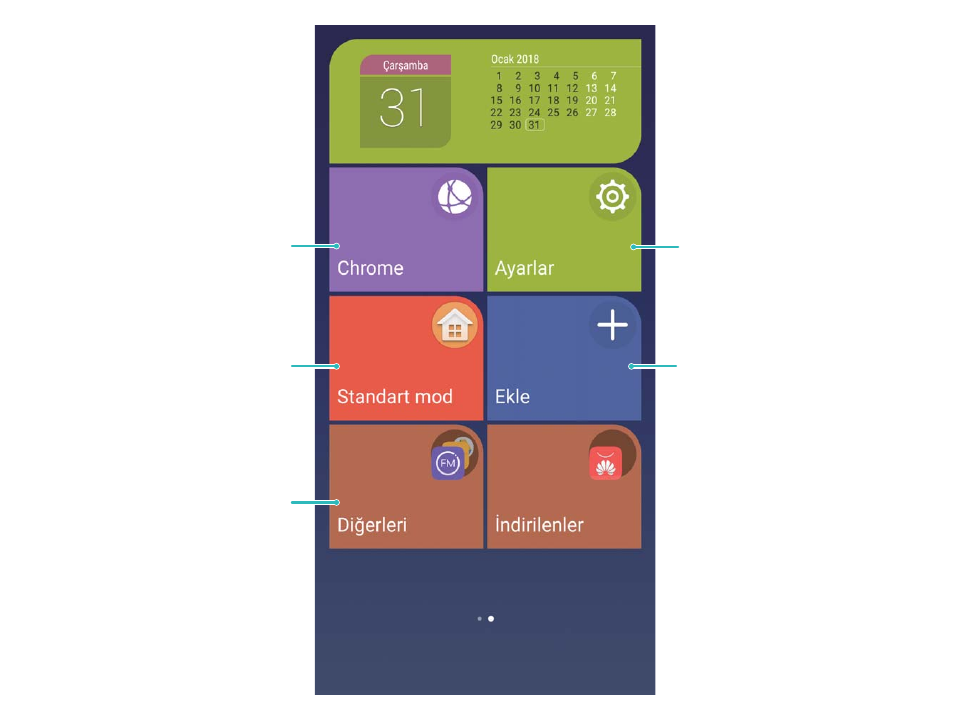
Ayarları Aç
Kişiler/uygulamalar ekle
Basit moddan çıkış
Düzenleme moduna girmek
için simgeyi basılı tut
Daha fazla uygulama
görüntüle/aç
Başlangıç Ekranı Yönetimi
Talimatlar
Başlangıç Ekranı Araçlarınızı Yönetin
Başlangıç ekranınıza tek dokunuşla kilit ekranı, not tarayıcı veya günlük gibi araçları hızlıca eklemek mi
istiyorsunuz? Başlangıç ekranınızı düzenlemek ve bunun daha kolay kullanılmasını sağlamak üzere
başlangıç ekranı araçlarını ekleyebilir, taşıyabilir ya da silebilirsiniz.
Araçları ekleme: Başlangıç ekranı düzenleme moduna girmek için başlangıç ekranında boş bir alana
basılı tutun. Araçlar öğesine dokunun, bir araç seçin ve bunu başlangıç ekranında boş bir alana
sürükleyin.
Başlangıç Ekranı
25
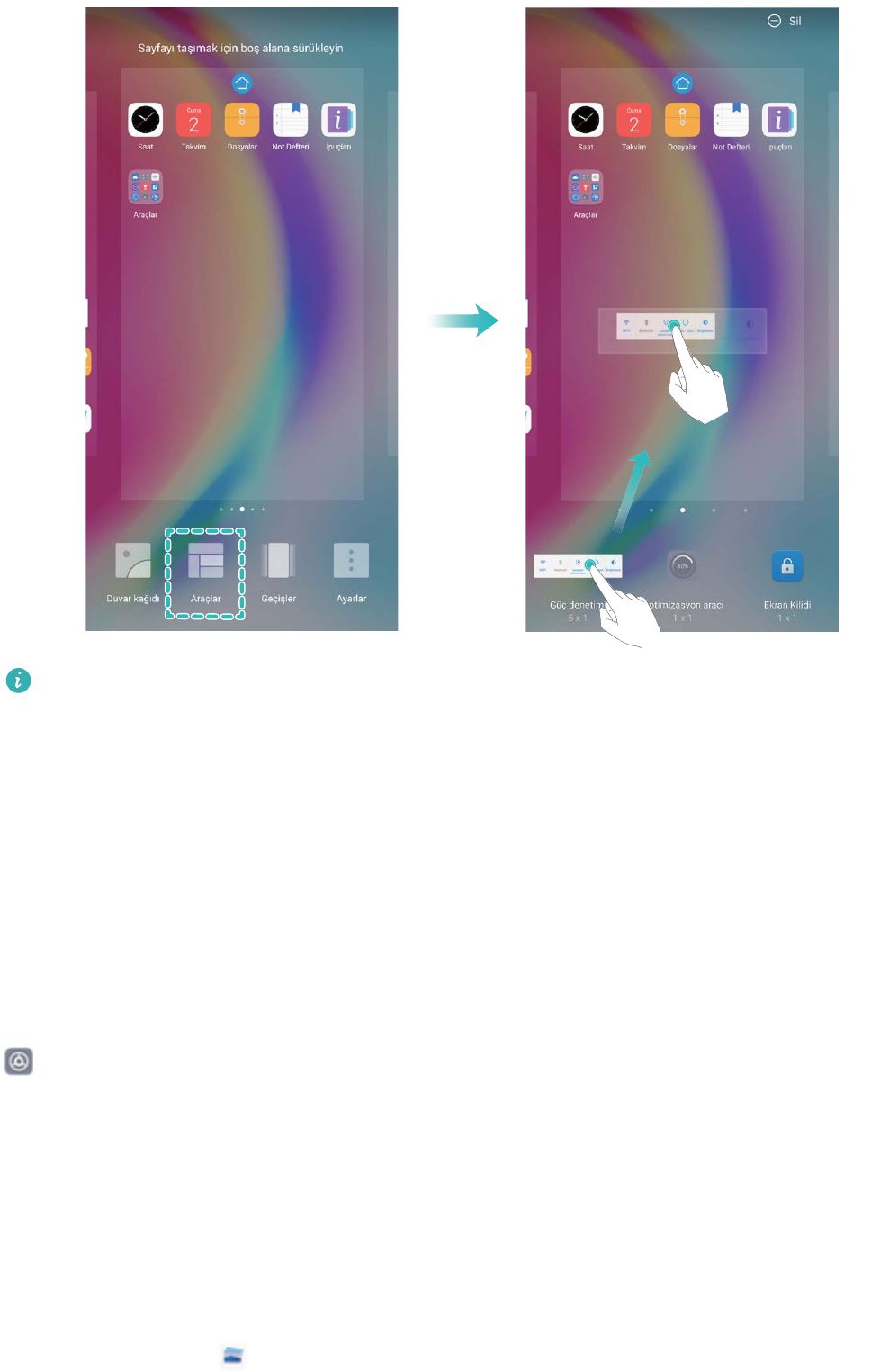
Aracı yerleştirmek için başlangıç ekranında yeterince boş alan olduğundan emin olun. Yeterli boş
alan yoksa, başka bir başlangıç ekranı sayfası ekleyin veya mevcut başlangıç ekranı sayfasında yer
açın.
Araçları silme: Başlangıç ekranında bir araca Telefon titreyene dek basılı tutun. Aracı ekranın en
üstündeki Sil öğesine sürükleyin.
Araçları taşıma: Başlangıç ekranında bir araca Telefon titreyene dek basılı tutun, ardından aracı
başlangıç ekranındaki herhangi bir konuma sürükleyin.
Başlangıç Ekranı Duvar Kağıdınızı Ayarlayın
Sevdiğiniz bir resmi başlangıç ekranı duvar kağıdınız olarak ayarlamak mı istiyorsunuz? Başlangıç
ekranınızı dikkat çekici kılmak için duvar kağıdınızı kişiselleştirin.
Ayarlar uygulamasına gidin, ardından Ekran > Duvar kağıdı menüsüne gidin. Şunları
yapabilirsiniz:
lBir fotoğrafı başlangıç ekranı duvar kağıdınız olarak ayarlama: Duvar kağıdı ayarla öğesine
dokunun. Diğer veya Galeri içerisinden sevdiğiniz bir resmi seçin ve Kilit ekranı, Başlangıç ekranı
veya İkisi de seçimi yapmak için ekrandaki talimatları izleyin.
lDuvar kağıdını rastgele değiştirme: Başlangıç ekranı duvar kağıdını rastgele değiştir
özelliğini etkinleştirin ve Değiştirme aralığı ile Gösterilecek albüm seçeneklerini ayarlayın.
Galerideki bir resmi duvar kağıdınız olarak ayarlama: Duvar kağıdınız olarak ayarlamak istediğiniz
harika bir resim mi var? Galeri uygulamasını açın, beğendiğiniz resmi açın ve ardından resmi
Başlangıç Ekranı
26
başlangıç ekranı duvar kağıdınız olarak ayarlamak için > Şu şekilde ayarla: > Duvar kağıdı
menüsüne gidin.
Başlangıç Ekranınızı Yönetin
Başlangıç ekranınızda çok fazla simge mi var? Başlangıç ekranınıza yeni sayfalar ekleyebilir ve
beğeninize uygun olarak özelleştirebilirsiniz.
Başlangıç ekranını düzenleme moduna girmek için başlangıç ekranında boş bir noktayı basılı tutun.
Sonrasında şunları yapabilirsiniz:
lYeni başlangıç ekranı sayfası ekleme: Yeni başlangıç ekranı sayfası eklemek için ekranın sol veya
sağ tarafındaki düğmesine dokunun.
lBoş başlangıç ekranı sayfasını silme: Sayfayı silmek için boş sayfadaki düğmesine dokunun.
İçerisinde herhangi bir uygulama simgesi veya widget bulunan başlangıç ekranı sayfaları
silinemez.
lBaşlangıç sayfası sırasını düzenleme: Taşımak istediğiniz başlangıç ekranı sayfasını basılı tutun,
sonrasında istediğiniz konuma sürükleyin.
lVarsayılan başlangıç ekranı sayfasını ayarlama: Seçilen başlangıç ekranı sayfasını varsayılan
başlangıç ekranı sayfası olarak ayarlamak için başlangıç ekranının üst kısmındaki düğmesine
dokunun.
Uygulamaları Saklamak için Uygulama Çekmecesi Kullanın
Başlangıç ekranınızın daha düzenli görünmesi için uygulamalarınızı başlangıç ekranınızda tek bir yerde
saklamak mı istiyorsunuz? Tüm uygulamalarınızı saklamak ve başlangıç ekranınızda yer açmak için
başlangıç ekranınızda uygulama çekmecesini etkinleştirebilirsiniz.
Ayarlar uygulamasını açın, Ekran > Başlangıç ekranı stili menüsüne gidin ve Çekmece öğesini
seçin. Standart başlangıç ekranına tekrar geçiş yapmak istiyorsanız Standart öğesini seçin.
Uygulama çekmecesindeki bir uygulama simgesini başlangıç ekranına ekleme: Uygulama
çekmecesini etkinleştirdikten sonra uygulama listesine girmek için başlangıç ekranında
düğmesine dokunun. Uygulama listesinden, eklemek istediğiniz uygulama simgesine basılı tutun
ardından bunu başlangıç ekranında herhangi bir konuma sürükleyin.
Başlangıç Ekranı Simgelerini Yönetin
Başlangıç ekranı uygulama simgeleri ile dağınık mı görünüyor? Başlangıç ekranında simgeleri taşıyabilir
veya silebilir ya da bunları daha rahat kullanmak üzere sıralayabilir ve klasörlere taşıyabilirsiniz.
Bir başlangıç ekranı simgesini taşıma: Başlangıç ekranından, cihazınız titreyene dek bir uygulamaya
basılı tutun ardından bunu ekranda herhangi bir konuma sürükleyin.
Bir uygulama silme: Başlangıç ekranından, kaldırmak istediğiniz uygulamaya cihazınız titreyene dek
basılı tutun ardından bunu düğmesine sürükleyin. Uygulamayı silmek için ekrandaki talimatları
izleyin.
Başlangıç Ekranı
27
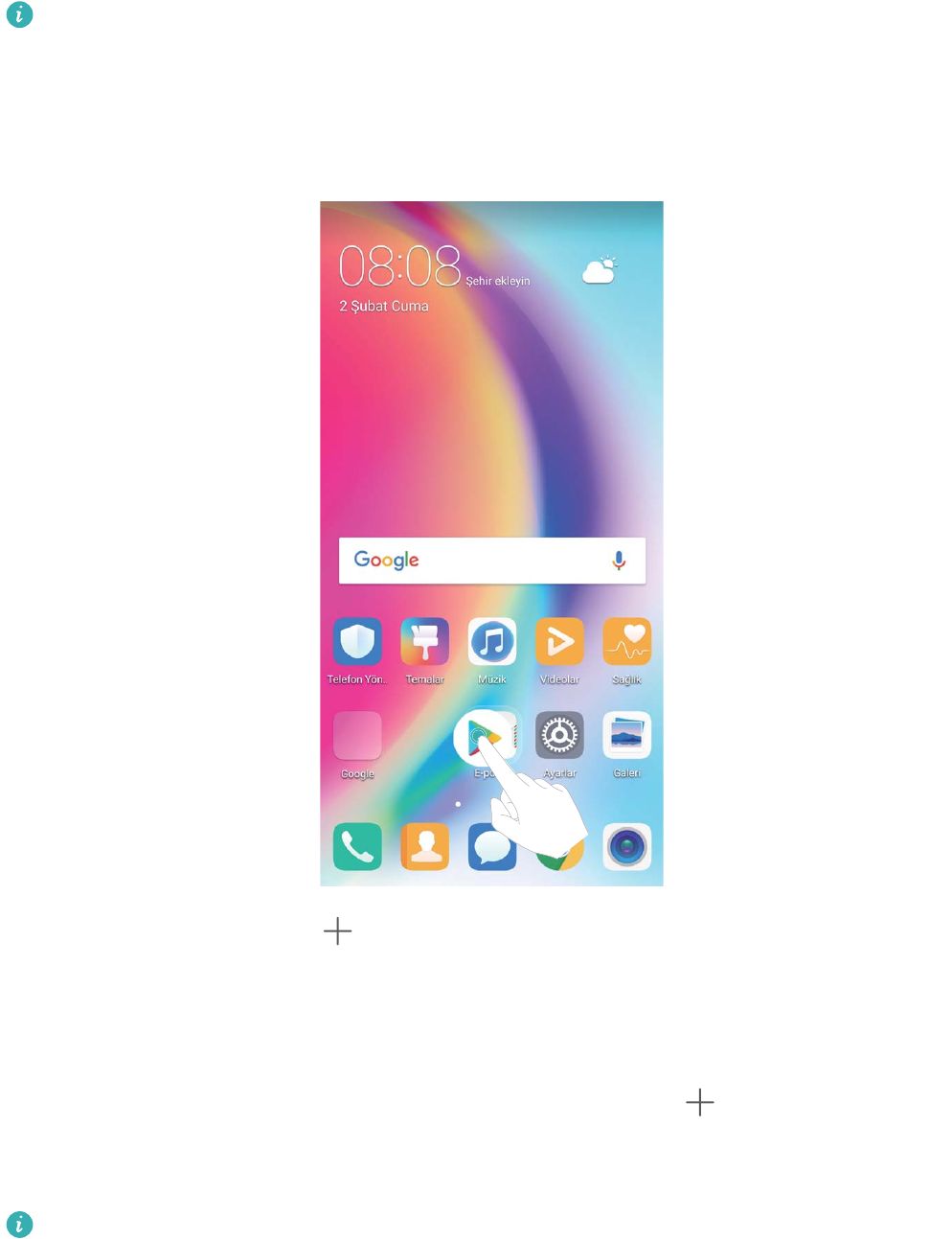
Sistemin olağan şekilde çalışmasını sağlamak için ön yüklü bazı sistem uygulamaları kaldırılamaz.
Uygulama simgelerini saklamak üzere bir klasör oluşturma: Başlangıç ekranından, cihazınız
titreyene dek bir uygulamaya basılı tutun ardından bunu bir başka uygulamanın üzerine sürükleyin.
Şimdi iki uygulama yeni bir klasöre yerleştirilecektir.
Bir klasörü silme: Klasörü açın, düğmesine dokunun, tüm uygulamaların seçimini kaldırın
ardından Tamam öğesine dokunun. Klasör otomatik olarak silinecek ve klasördeki uygulamaların tümü
başlangıç ekranınıza taşınacaktır.
Bir klasörü yeniden adlandırma: Klasörü açın, klasör adına dokunun ve yeni bir ad girin.
Bir klasörde uygulama simgeleri ekleme veya silme: Klasörü açın, düğmesine dokunun,
uygulamaları seçin veya seçimini kaldırın ve ardından Tamam öğesine dokunun. Seçili uygulamalar
otomatik olarak klasöre eklenirken, seçimi kaldırılmış uygulamalar klasörden kaldırılacaktır.
Bir klasördeki bir uygulamayı kaldırmanın bir başka yolu da klasördeki uygulamaya cihazınız
titreyene dek basılı tutmak ve ardından bunu başlangıç ekranına sürüklemektir.
İpuçları
Simge Göstergelerini Gizleyin: Artık Gösterge Bildirimlerinin Sizi Rahatsız Etmesine İzin
Vermeyin
Simge göstergelerini gizleyebilir ve gösterge bildirimlerinin sizi rahatsız etmesini engelleyebilirsiniz.
Başlangıç Ekranı
28
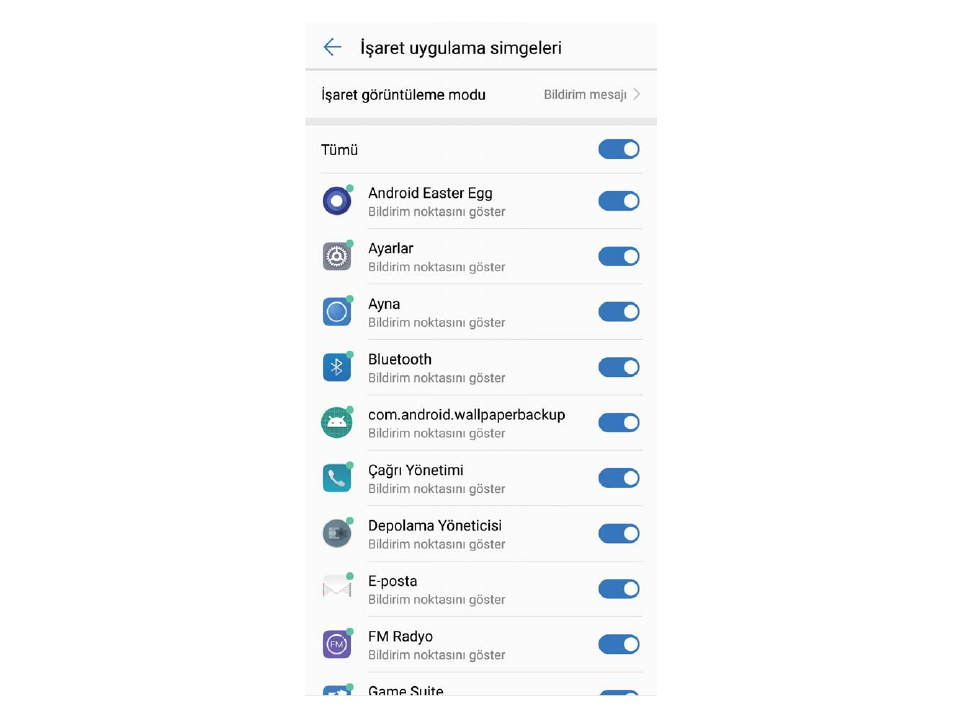
Başlangıç ekranı düzenleme moduna girmek için başlangıç ekranında boş bir alana basılı tutun.
Ayarlar > Uygulama bildirim simgeleri menüsüne gidin ve tercihleriniz doğrultusunda kişisel
uygulamaların yanındaki düğmeleri açıp kapatın.
Başlangıç Ekranı
29

Kişiler
Kartvizit Yönetimi
Ürün Özellikleri
Kartvizit Yönetimi: Kolayca Kartvizit Ekleyin ve Paylaşın
Elinize geçen kartvizitlerdeki içeriği kişilerinize eklemenin çok zaman aldığını mı düşünüyorsunuz?
Arkadaşlarınızla mobil kişilerinizi paylaşmakta zorlanıyor musunuz? Kartvizit yöneticisi size kartvizitleri
kolayca eklemenin ve paylaşmanın yolunu sunuyor.
Kartvizit yöneticisi aşağıdaki özellikleri desteklemektedir:
lKişi eklemek için kare kod taratma: Bilgileri kolayca ve hızlıca kişilerinize eklemek için kartvizit
üzerindeki kare kodu taratın.
lKendi kartvizitinizi oluşturma ve paylaşma: Kişilerinizde kişisel kartvizitinizi oluşturun, diğer
kişilerle kolayca paylaşmanız için cihazınız otomatik olarak kare kod oluşturacaktır.
lKişileri paylaşma: Paylaşmak istediğiniz kişiyi seçin ve hızlıca ve kolayca paylaşmak için kişi
ayrıntıları ekranının üst kısmındaki kare koda dokunun.
Talimatlar
Elektronik Kartvizit Kullanarak Kişi Paylaşın
Kartvizitinizi paylaşmak: Kişiler uygulamasını açın ve prol resminizi ayarlamak ve adınızı, iş
adresinizi, telefon numaranızı ve diğer bilgileri girmek için Ben düğmesine dokunun. Daha sonra
düğmesine dokunun. Cihazınız otomatik olarak kare kodu kartvizitinizi oluşturacaktır. Doğrudan kare
kodu kullanarak kartvizitinizi paylaşabilirsiniz. Aynı zamanda düğmesine dokunabilir, paylaşma
yöntemi seçebilir ve paylaşmak için ekrandaki talimatları takip edebilirsiniz.
30

Kişileri paylaşma: Kişiler bölümüne gidin, paylaşmak istediğiniz kişiyi seçin, sonrasında bu kişiyi
kare kod kullanarak paylaşmak için sağ üst köşedeki kare kod simgesine dokunun. Aynı zamanda
Paylaş düğmesine dokunabilir, paylaşma yöntemi seçebilir ve paylaşmak için ekrandaki talimatları
takip edebilirsiniz.
Diğer kişinin cihazı kare kod analizini destekliyorsa kişileri eklemek için direkt olarak fotoğraf
çekebilir veya kare kodları taratabilirler.
İpuçları
Elektronik Kartvizit Paylaşma
İş ile ilgili etkinliklerde hala kağıt kartvizit mi veriyorsunuz? Mobil kişilerinizi arkadaşlarınızla
paylaşmakta güçlük mü çekiyorsunuz? Endişelenmenize gerek yok, kartvizit paylaşmanız için daha
kolay bir yol karşınızda!
lE-kartvizit paylaşma: Kişiler bölümünden kartvizitinizi oluşturabilir ve kare kod kullanarak kolayca
paylaşabilirsiniz.
Kişiler
31
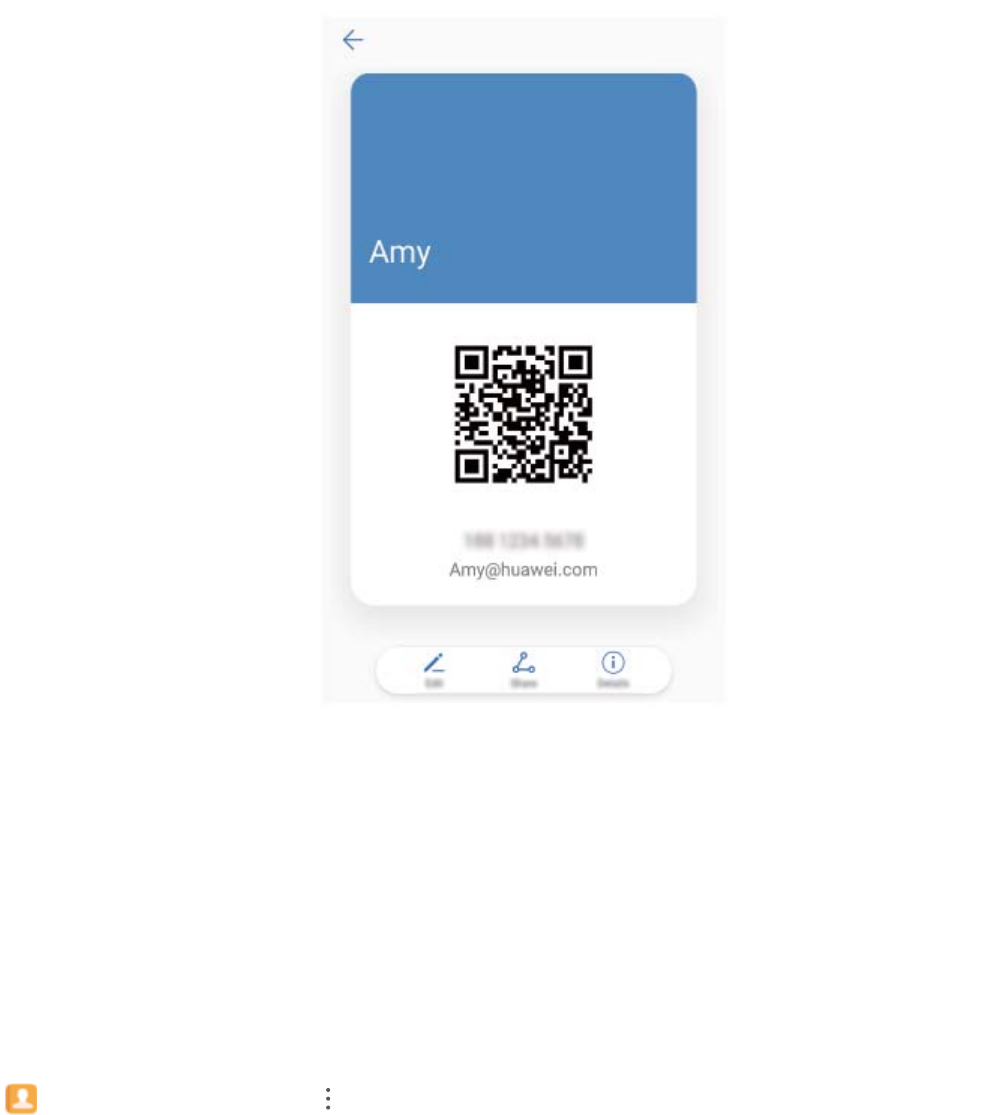
lKişileri paylaşma: Kişiler bölümünde sağ üst köşede yer alan kare koda dokunarak kişiyi kolayca
paylaşabilirsiniz.
Kişileri Yönetme
Talimatlar
Kişileri İçe ve Dışa Aktarın
Yeni bir Telefon cihazına geçtiğinizde, mevcut kişilerinizi aktarmanız gerekecektir.
Kişiler uygulamasını açın, > İçe/Dışa Aktar menüsüne gidin ve aşağıdakilerden birini seçin:
lKişileri içe aktarma: Depolama biriminden içe aktar , SIM öğesinden içe aktar veya Diğer
cihazdan içe aktar öğesini seçin ve talimatları izleyin.
lKişileri dışa aktarma: Depolama birimine aktar veya SIM öğesinden dışa aktar , Kişileri
paylaş öğesini seçin ve ekran talimatlarını izleyin. Varsayılan olarak, Depolama birimine aktar
üzerinden dışa aktarılan .vcf dosyaları cihazınızın dahili depolama alanındaki root dizinine kaydedilir.
Dışa aktarılan dosyaları görüntülemek için Dosyalar öğesini açın.
Ayrıca Yedekleme özelliğini kullanarak da kişileri içe ve dışa aktarabilirsiniz. Yedekleme dosyaları
varsayılan olarak Dosyalar > Yerel > Dahili depolama birimi içerisindeki Huawei klasörüne
kaydedilir.
Kişiler
32

Kişilerinizi Yönetin
Kişiler uygulaması, kişilerinizi yönetmeniz için size çok sayıda özellik sunar. Kişiler listenizi
sadeleştirebilir, yalnızca Telefon cihazınızdaki ya da SIM kartınızdaki kişileri görüntülemeyi seçebilir ve
sık kullanılan kişilerinizi kolayca bulabilirsiniz.
Tekrarlanan kişileri birleştirme: Kişiler listesinde tekrarlananlar varsa, tekrarlanan kişileri birleştirmek
için Birden fazla kaydı olan kişileri birleştir işlevini kullanabilirsiniz. Kişiler listesinde, > Kişileri
düzenle > Birden fazla kaydı olan kişileri birleştir menüsüne gidin, birleştirmek istediğiniz kişileri
seçin ve ardından düğmesine dokunun.
Farklı hesaplardaki kişileri görüntüleme: Yalnızca Telefon cihazınızdaki ya da SIM kartınızdaki
kişileri mi görüntülemek istiyorsunuz? > Görüntüleme tercihleri menüsüne gidin ve
görüntülemek istediğiniz hesapları seçin. Ayrıca aşağıdakileri yapabilirsiniz:
lBasit düzeni etkinleştirme: Kişiler listesindeki prol resimlerini, şirketleri ve unvanları gizlemek mi
istiyorsunuz? Kişiler listesi ekranında, > Görüntüleme tercihleri menüsüne gidin ve Basit
düzen özelliğini etkinleştirin.
lKişi depolama alanını görüntüleme: Kişi depolama alanınızı kontrol etmek mi istiyorsunuz? Kişiler
listesinden, > Görüntüleme tercihleri menüsüne gidin. Hesaplar bölümünde, cihazınız ya da
SIM kartınızda bulunan kullanılabilir toplam depolama alanını görebilirsiniz.
Kişi Gruplarını Yönetin
Bir grup meslektaşınıza mesaj göndermek veya bu kişilerle buluşma ayarlamak mı istiyorsunuz? Akıllı
gruplar, kişilerinizi şirkete, şehre ve en son iletişim zamanına göre gruplar, böylece grup e-postaları
veya mesajları hızlıca gönderebilirsiniz.
Kişi grubu oluşturma: Gruplar listesinden düğmesine dokunun, grup adını girin (Aile veya
Arkadaşlar gibi), sonrasında Tamam düğmesine dokunun. Kişi eklemek için ekrandaki talimatları
izleyin ve ardından düğmesine dokunun.
Akıllı grup kişilerine mesaj gönderme: Gruplar listesindeki Akıllı gruplar bölümünden bir grup
seçin ve mesaj göndermek için düğmesine, e-posta göndermek için ise düğmesine dokunun.
Grup düzenleme: Grup listesinden düzenlemek istediğiniz grubu seçin ve kişi eklemek için
düğmesine, Üyeleri kaldır, Grup zil sesi, Grubu sil veya Yeniden adlandır özellikleri için ise
düğmesine dokunun.
Grup silme: Gruplar listesinde bir grubu basılı tutun ve ardından Sil düğmesine dokunun.
Kişileri Kara Listeye Ekleyin
Bir kişi numarasını bunlardan gelen rahatsız edici ya da gereksiz aramaları önlemek üzere kara listeye
ekleyebilirsiniz.
Kişiler
33
Kişiler uygulamasını açın, kara listeye eklemek istediğiniz kişiye basılı tutun, ardından Kara listeye
ekle öğesine dokunun. Cihazınız kara listedeki kişilerden gelen tüm aramaları ve mesajları
engelleyecektir.
Kara listedeki kişileri görüntüleme: Telefon Yöneticisi uygulamasını açın, Engellendi >
menüsüne gidin ve kara listeyi görüntülemek için Numara kara listesi öğesine dokunun.
Bir kişiyi kara listeden kaldırma: Kişiler uygulamasını açın, kara listeden kaldırmak istediğiniz
kişiye basılı tutun, ardından Kara listeden kaldır öğesine dokunun.
Arama ve Mesaj Kayıtlarını Silin
Gizliliğinizi korumak üzere bir kişiye ait arama ve mesaj kayıtlarını silmek üzere İzleri sil özelliğini
kullanın.
Kişiler uygulamasını açın, bir kişi seçin ve > İzi sil > Sil menüsüne gidin. Bu kişiye ait tüm
arama ve mesaj kayıtlarınız silinecektir.
Üçüncü Kişi Uygulama Kişilerini Birleştirme
Ürün Özellikleri
Entegre Sosyal Ağlar: İnsanları Bir Araya Getiriyor
Sosyal ağınızı genişletmek mi istiyorsunuz? Sosyal medya hesabınız ile kişilerinizin bilgilerini senkronize
etmek mi istiyorsunuz? Sosyal medya hesabına (LinkedIn gibi) giriş yapabilir ve kişilerinizin bilgilerini
(şirket, unvan ve e-posta dahil olmak üzere) cihazınızdaki kişilerinizle senkronize edebilir ve sosyal
ağınızı zenginleştirebilirsiniz.
Talimatlar
Gönderen Kişinin Unvanını Görüntüleyin
Yeni bir işe başladıysanız iş arkadaşlarınızın ne iş yaptığını hızlıca öğrenmeniz gerekir. Sosyal medya
hesabını (LinkedIn gibi) e-posta kişilerinizle ilişkilendirebilirsiniz. E-posta gönderen kişilerin iş bilgileri e-
posta ayrıntıları ekranında görüntülenecektir.
E-posta gelen kutunuza giderek gelen bir e-postayı açın. E-posta ayrıntılarına gidin, sonrasında
göndericinin prol fotoğrafına dokunun ve LinkedIn prolini görüntüle düğmesine dokunun.
Kişi Bilgilerini Sosyal Hesabınızla İlişkilendirin
Telefon cihazınızdaki kişileriniz ne iş yapıyor? E-posta adresleri ne? Unvanları ne? Kişileriniz hakkında
daha fazla bilgi edinmek için üçüncü kişi sosyal medya uygulamalarını (LinkedIn gibi) kullanabilirsiniz.
LinkedIn hesabı ilişkilendirme: Kişiler uygulamasını açın, > Ayarlar > LinkedIn hesabını
ilişkilendir bölümüne gidin ve LinkedIn hesabınıza giriş yapmak için ekrandaki talimatları takip edin.
Giriş yaptıktan sonra Telefon cihazınız kişi bilgilerinizi otomatik olarak güncelleyecektir. Tüm LinkedIn
Kişiler
34

kişilerinizin bilgilerini senkronize etmek için Kişiler LinkedIn ayarları ekranından Kişileri senkronize et
> Tüm LinkedIn kişileri bölümüne gidin ve Senkronizasyon seçin.
LinkedIn tarafından sağlanan kişi bilgilerini görüntüleme: Bir LinkedIn kişisini açın ve LinkedIn
prolini çevrimiçi görüntüle düğmesine dokunun.
LinkedIn kişilerinin ilişkisini kesme: > Ayarlar > LinkedIn bölümüne gidin ve İlişkiyi kes
düğmesine dokunun.
İpuçları
Kişilerinizin Unvanlarını Görüntüleyin
Kayıtlı Telefon kişilerinizden birinin spesik iş tanımını/unvanını mı bilmek istiyorsunuz? Kişilerinizin iş
tanımını/unvanını kolayca görüntülemek için üçüncü kişi uygulama (LinkedIn gibi) kullanarak bilgilere
erişebilirsiniz.
.JDIBFMDIBJ
Kişiler
35
Arama
Temel Arama İşlevleri
Talimatlar
Arama Yapın
Telefon ekranında, telefon numarasının bir kısmını ya da kişi adının ilk harerini veya adının baş
harerini girin. Telefon cihazınız otomatik olarak ilgili kişilerde arama yapacaktır.
Telefon öğesini açın. Telefon ekranında, telefon numarasının bir kısmını ya da adının baş harni
girin. Cihazınız otomatik olarak Kişileri'i, arama kayıtlarını arayacaktır. Listede aramak istediğiniz kişiye
dokunun. Çift SIM kartlı bir cihazınız varsa arama yapmak için
1
veya
2
düğmesine dokunun.
Ekranda kişinizin durumunu görebilirsiniz (çalıyor veya arama yönlendirme etkin gibi). Kapatmak için
düğmesine dokunun.
Kapatmak için güç düğmesine basma: Kazara yanlış bir numara çevirdiniz ve arama ekranını
gizlediniz ancak hızlı bir şekilde kapatmak mı istiyorsunuz? Güç düğmesi aramayı sonlandırır ayarı
yapabilirsiniz. Telefon ekranında > Ayarlar menüsüne gidin ve aramaları hızlıca kapatmak için
Güç düğmesi aramayı sonlandırır özelliğini etkinleştirin.
Acil Durum Aramaları Yapın
Acil durumda Telefon cihazınız açıksa ve servis alanı içerisinde ise ekranınız kilitli olduğunda veya mobil
sinyal olmadığında bile acil durum aramaları yapabilirsiniz.
Acil durum araması özelliği bölgenizdeki yönetmeliklere ve ağ sağlayıcınıza bağlıdır. Ağ sorunları
ya da çevresel arayüz acil durum aramalarının başarısız olmasına neden olabilir. Acil durumlarda
tek iletişim yönteminiz olarak Telefon cihazınıza güvenmeyin.
Telefon uygulamasını açın veya kilit ekranında Acil Durum Araması öğesine dokunun, telefonda
bölgenin acil numarasını girin ve ardından düğmesine dokunun. Konumunuzda güçlü bir sinyal
varsa ve Telefon cihazınız internete bağlıysa, konumunuz elde edilecek ve size referans olması için
ekranınızda görüntülenecektir.
Önemli Üçüncü Kişi Aramalarını Asla Cevapsız Bırakmamak için Arama Bekletmeyi
Etkinleştirin
Bir görüşme yaptığınız sırada gelen aramalar mı oluyor? Arama bekletme yeni aramayı cevaplamanızı
ve ardından iki arama arasında geçiş yapmanızı sağlar.
Bazı operatörler bu özelliği desteklemiyor olabilir.
Telefon uygulamasını açın, > Ayarlar > Ek ayarlar menüsüne gidin ve Çağrı bekletme
özelliğini etkinleştirin. Başka bir arama aldığınızda, aramayı cevaplamak ve ilk aramanızı beklemeye
36
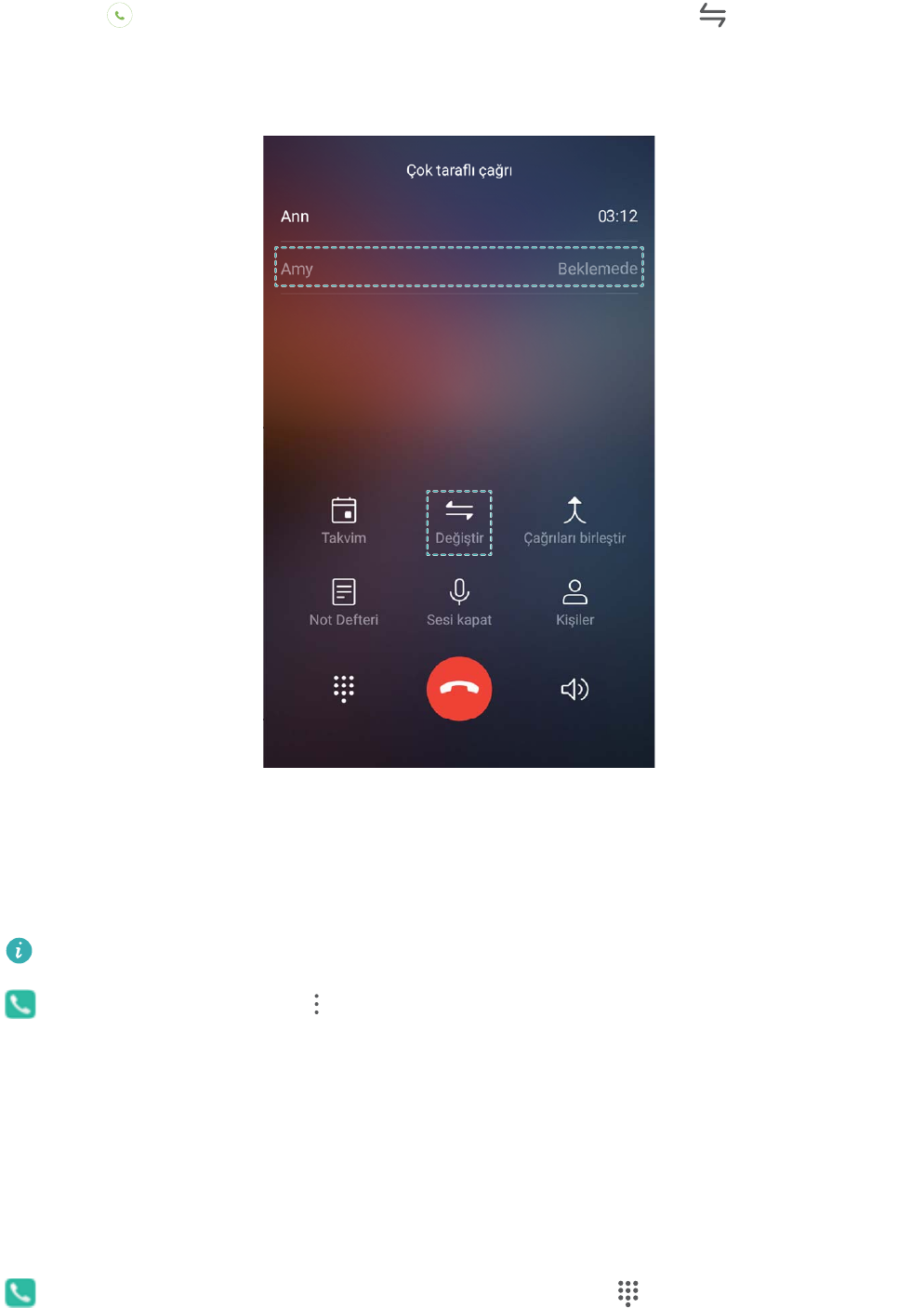
almak için düğmesine dokunun. Aramalar arasında geçiş yapmak için düğmesine veya arama
listesinde bekleyen aramaya dokunun.
Arama Yönlendirmeyi Etkinleştirin ve Bir Aramayı Asla Cevapsız Bırakmayın
Aramaları cevaplayamıyorsanız, cihazınızı aramaları başka bir numaraya yönlendirecek şekilde
ayarlayabilirsiniz.
Bazı operatörler bu özelliği desteklemiyor olabilir.
Telefon menüsünü açın ve > Ayarlar > Arama yönlendirme bölümüne gidin. Çift SIM kartlı
bir cihazınız varsa, SIM 1 veya SIM 2 bölümünde Arama yönlendirme öğesine dokunun ve bir
yönlendirme yöntemi seçin. Aramalarınızı yönlendirmek istediğiniz numarayı girin ardından onaylayın.
Arama yönlendirme etkinleştirildiğinde cihazınız uygun aramaları otomatik olarak önceden belirlenmiş
olan numaraya yönlendirecektir.
Arama Kayıtlarını Silin
Artık ihtiyacınız olmayan arama kayıtlarını silebilirsiniz.
Telefon uygulamasını açın ve arama tuşlarını gizlemek üzere düğmesine dokunun. Artık
aşağıdakilerden birini yapabilirsiniz:
lTek bir kaydı silme: Bir girişe basılı tutun ardından Kaydı sil öğesine dokunun.
Arama
37
lBirden fazla kaydı silme: düğmesine dokunun, silmek istediğiniz girişleri seçin veya Tümünü
seç öğesine dokunun ardından düğmesine dokunun.
Sesli Mesajı Etkinleştirin
Telefon kapalı iken önemli aramaları kaçırmaktan mı endişeleniyorsunuz? Sesli mesaj, arayanlardan
gelen gerçek zamanlı mesajları kaydeder böylece önemli bir aramayı kaçırmaktan korkmanıza gerek
kalmaz.
Sesli mesaj için operatör desteği gerekmektedir. Lütfen bu servisi etkinleştirmiş olduğunuzdan
emin olun. Sesli mesaj numarası, servis ayrıntıları ve ücret bilgileri hakkında daha fazla bilgi almak
için operatörünüzle iletişime geçin.
Sesli mesajı etkinleştirme: Telefon bölümünü açın, > Ayarlar bölümüne gidin, Ek ayarlar
düğmesine dokunun (Çift SIM için Telefon, SIM 1 veya SIM 2 bölümünde, Ek ayarlar düğmesine
dokunun), daha sonra Sesli mesaj > Sesli mesaj numarası bölümüne gidin ve operatörünüz
tarafından verilen sesli mesaj numarasını girin.
Sesli mesaj mesajlarını kontrol etme: Sesli mesajı aramak ve mesajları dinlemek için telefonda 1’e
basılı tutun.
Sınırsız İletişim için Uluslararası Dolaşımı Aktive Edin
İş ya da tatil amacıyla yurt dışına seyahat ettiğinizde, Telefon cihazınız dolaşımda iken ülke kodunu
çevirmeye gerek kalmadan arama yapabilirsiniz.
Bu özellik için operatör desteği gerekmektedir. Dolaşım ya da uluslararası dolaşım özelliğinin SIM
kartınız için etkinleştirildiğinden emin olun. Ayrıntılı bilgi için lütfen operatörünüzle iletişime geçin.
Arama yapmak için Telefon veya Kişiler öğesini açın.
İpuçları
Cep Modu: Hiçbir Aramayı Cevapsız Bırakmayın
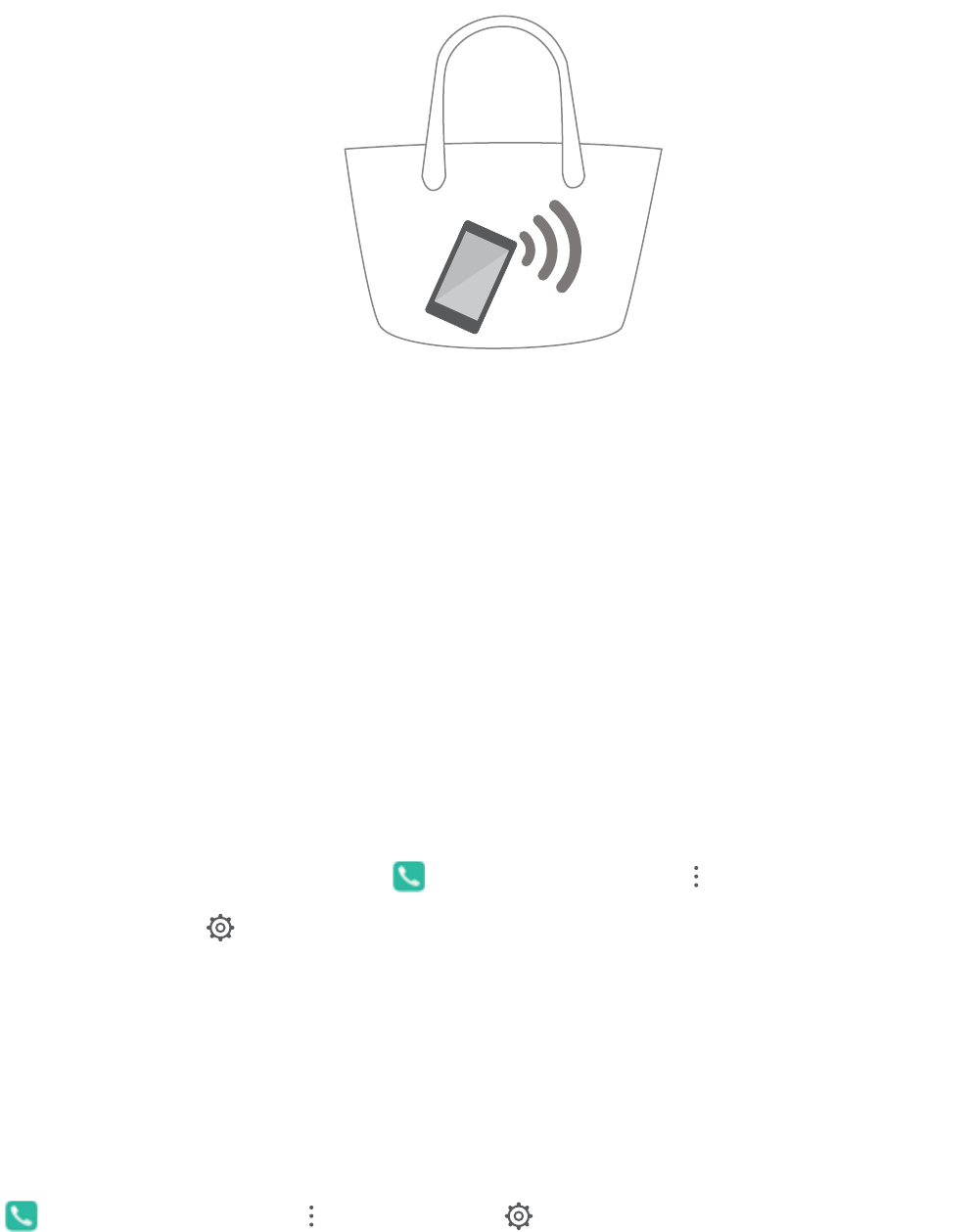
Cihazınız cebinizde ya da çantanızda iken aramaları cevapsız bırakmaktan mı endişeleniyorsunuz? Cep
modu, gelen aramaların zil sesi seviyesini kademeli olarak arttırır böylece en gürültülü ortamlarda bile
zil sesini duyabilirsiniz.
Telefon uygulamasını açın, > Ayarlar > Cep modu menüsüne gidin ve Cep modu özelliğini
etkinleştirin. Cep modu etkinleştirildiğinde, cihazınız cebinizde ya da çantanızda iken gelen aramaların
zil sesi seviyesi kademeli olarak artacaktır.
Arama
38
Cevapsız Aramaları Hızlı Şekilde Geri Arayın
Cevapsız bir aramayı hızlı şekilde geri aramak mı istiyorsunuz?
Kilit ekranınızda cevapsız arama bildirimleri görülecektir. Numarayı hızlı şekilde geri aramak için
bildirime dokunun.
Rahatsızlık Filtresi
Talimatlar
Rahatsız Edici Aramaları Engelleme: Hak Ettiğiniz Huzura ve Sessizliğe Kavuşun
Rahatsız edici aramalardan ve telefon dolandırıcılarından bıktınız mı? Engellenenler özelliğini
kullanmayı deneyin.
Engelleme kurallarını yapılandırma: Telefon Bölümünü açın, > Engellendi bölümüne
gidin ve daha sonra öğesine dokunun. Engelleme kurallarını ve kara liste veya beyaz listeyi
tercihlerinize göre yapılandırın.
İpuçları
Aynı Alan Kodlu Rahatsız Edici Aramaları Engelleyin
Aynı alan koduna sahip numaralardan (örneğin 9521) sıkça rahatsız edici aramalara maruz kalıyorsanız
bunların tümünü engellemek için bir kural oluşturabilirsiniz.
Telefon menüsünü açın. > Engellendi > > Numara kara listesi > Ekle > Ön eki
eşleştir bölümüne gidin, sonrasında 9521 girin ve TAMAM düğmesine dokunun.
Arama
39
VoLTE
Talimatlar
HD Aramaların Tadını Çıkarmak için VoLTE'yi etkinleştirin
Yalnızca çift SIM'e sahip telefonlar her iki SIM kart için 4G, VoLTE ve VoWiFi etkinleştirebilir.
Ayarlar menüsünü açın ve Kablosuz bağlantı ve ağlar > Mobil ağ bölümüne gidin. SIM 1 veya
2 ayarlarından (operatörünüzün ağı destekliyorsa) şunları gerçekleştirebilirsiniz:
l4G'yi etkinleştirmek: 4G'yi etkinleştir düğmesini açın. Operatör özelliklerine bağlı olarak
telefonunuzda 4G geçişi olmayabilir. Bu durum 4G'nin zaten etkin olduğu ve manuel olarak
etkinleştirilmesinin gerekmediği anlamına gelir.
lVoLTE aramasını etkinleştirmek: VoLTE aramaları düğmesini açın.
lWi-Fi aramasını etkinleştirmek: Wi-Fi araması düğmesini açın.
VoWi-Fi
Talimatlar
Yeni Arama Deneyimi için VoWi-Fi Kullanın
Wi-Fi ağı bulunan herhangi bir yerde, mobil ağ sinyali olmasa bile sesli ve görüntülü arama yapmak
için VoWi-Fi kullanabilirsiniz.
Bu özellik operatörünüz tarafından desteklenmelidir. Ücretler ve masraar dahil olmak üzere daha
fazla bilgi almak için operatörünüzle iletişime geçin.
Telefon uygulamasını açın, > Ayarlar > Wi-Fi araması bölümüne gidin ve Wi-Fi araması
özelliğini etkinleştirin. Tercih edilen ağı ayarlamak için Mod öğesine dokunun ve ekrandaki talimatları
izleyin.
Arama
40
Mesaj
Temel Mesajlaşma İşlevleri
Talimatlar
Mesajları Yönetin
Mesajlar uygulaması mesajlar hakkında bilgi sahibi olmayı kolaylaştırır.
Mesajlar öğesini açın. Mesajlar listesinde, bunlarla olan görüşmelerinizi görüntülemek için bir kişi
adına ya da telefon numarasına dokunun. Okunmamış bir mesajı açın, sistem mesaj içerisindeki telefon
numarasını, web sitesi adresini, e-postayı, saati ve diğer bilgileri otomatik olarak tanımlayacak ve
vurgulayacaktır. Bir işlemi başlatmak için ilgili bilgilere dokunun.
Mesajları cevaplama: Metin kutusuna mesaj içeriğini girin ve düğmesine dokunun.
Bir mesajı favorilere ekleme: Önemli bir mesajı kazara silmekten mi korkuyorsunuz? Bir mesaja basılı
tutun ve mesajı favorilere eklemek ya da bunu kilitlemek için ekrandaki komut istemlerini izleyin.
Bir mesajı yönlendirme: Bir mesajı arkadaşlarınızla paylaşmak mı istiyorsunuz? Bir mesaja basılı tutun
ve mesajı yönlendirmek ya da paylaşmak için ekrandaki komut istemlerini izleyin.
Bir mesaj silme: Çok sayıda mesajın neden olduğu karmaşadan yoruldunuz mu? Mesaj listenizi
temizlemek için gereksiz görüşmeleri veya mesajları silin. Mesajı veya görüşmeyi sola kaydırın ardından
düğmesine dokunun. Bildirim mesajlarını silmek için düzenleme ekranına girmek üzere mesaja ya
da görüşmeye basılı tutun, görüşme veya mesajı seçin ve > Sil menüsüne gidin. Silinen mesajlar
geri alınamaz.
Bir mesajı hızlı şekilde cevaplama: Almış olduğunuz bir mesajı hızlı şekilde cevaplamak mı
istiyorsunuz? Yeni mesajlar bildirim panelinde görüntülenecektir. Hızlı şekilde cevaplamak için
dokunun.
Mesajlarda arama: Bir mesajı hızlıca bulmak mı istiyorsunuz? Mesajlar listesinde, arama çubuğuna
anahtar kelimeleri yazın, ilgili sonuçlar arama çubuğunun altında görülecektir.
En üste sabitleme: Önemli bir mesajı listenin en üstüne sabitlemek mi istiyorsunuz? Mesajlar
listesinden, seçmek üzere bir mesaja basılı tutun, ardından düğmesine dokunun. Sabitlenen
mesajlar bildirim mesajlarının altında görüntülenir. Okunmamış mesajları en üste sabitlemek için >
Ayarlar > Okunmamış mesajları sabitle menüsüne gidin.
Gereksiz Mesajları Engelleyin
Gereksiz mesajlar almaktan bıktınız mı? Gereksiz mesajlara hoşçakal demek için mesaj engellemeyi
etkinleştirin!
41
Mesajlar uygulamasını açın. Mesajlar listesinde > Engellenenler menüsüne gidin,
düğmesine dokunun ve kesişme kurallarını, beyaz listeyi ve kara listeyi yapılandırın.
Mesaj Gönderin
Metin mesajları, arkadaşlarınız, aileniz ve meslektaşlarınızla iletişim kurmanın hızlı ve kolay yoludur.
Mesajlarınızı zenginleştirmek için metnin yanı sıra emojiler ekleyebilir veya resim ve ses dosyaları
koyabilirsiniz.
Mesajlar uygulamasını açın. Mesajlar listesinden, > seçeneklerine gidin ve kişileri ya da
grupları seçin. Mesaj içeriğinizi girin, başka içerik türleri eklemek için düğmesine dokunun ve
mesajı göndermek için düğmesine dokunun.
Bir taslak mesaj kaydetme: Bir mesajı taslak olarak kaydetmek için düğmesine dokunun.
Bir Metin Mesajına İmza Ekleyin
Mesajlarınıza daha resmi bir hava vermek için her metin mesajının sonuna eklemek üzere bir imza
oluşturabilirsiniz.
Mesajlar uygulamasını açın, > Ayarlar > Gelişmiş > İmza menüsüne gidin ve İmza ekle
özelliğini etkinleştirin. İmzayı düzenle öğesine dokunun, imzanızı girin ve Tamam öğesine dokunun.
İpuçları
Mesaj Gönderimini İptal Edin
Kazara, henüz düzenlemesini bitirmediğiniz bir mesajı mı gönderdiniz?
Mesajlar listesi ekranında, > Ayarlar menüsüne gidin ve Gönderim iptali özelliğini etkinleştirin.
Göndermeyi iptal etmek için gönderdikten sonra 6 saniye içinde mesaja iki kez dokunun.
Mesaj
42
Kamera
Temel Kamera İşlevleri
Talimatlar
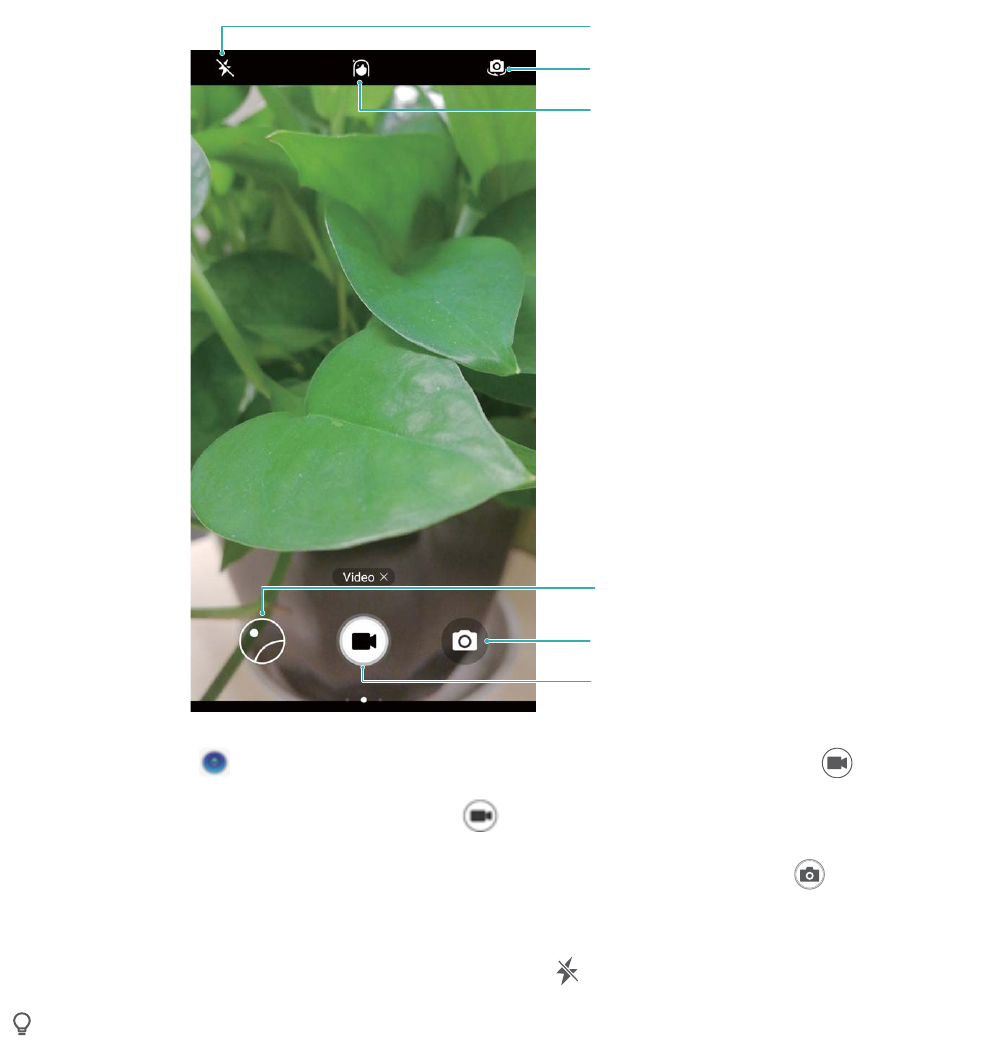
Kamerayı Video Kaydetmek için Kullanın
Resim çekmenin yanı sıra kamerayı yüksek çözünürlüklü sesli videolar çekmek için de kullanabilirsiniz.
Portre modunu etkinleştirme
Kaydedilen videoyu görüntüleme
Fotoğraf moduna geçiş
Video çek
Flaşı açma/kapatma
Ön/arka kameraya geçiş
Video kaydetme: Kamera uygulamasını açın ve video moduna geçmek için düğmesine
dokunun. Videoyu kaydetmeye başlamak için üzerine dokunun.
Bir video kaydederken resim çekme: Video kaydederken resim çekmek için düğmesine
dokunabilirsiniz.
Flaşı açma: Zayıf ışıklı ortamlarda video kaydederken, düğmesine dokunabilir ve aşı açmak için
seçimi yapabilirsiniz.
43

Kamera Ayarlarını Yapın
Kameranın ayarlar sayfasında, çeşitli kamera ayarlarını, modları ve özellikleri kullanım ihtiyaçlarınıza
uygun şekilde ayarlayabilirsiniz.
Çekim yapmak için vizöre dokunun: Kamera uygulamasını açın, Ayarlar menüsünü açmak
için sola kaydırın ve Yakalamak için dokun özelliğini etkinleştirin. Artık vizörde bir nesneye
dokunduğunuzda, kamera otomatik olarak odaklanacak ve resim çekecektir.
Gülümsemeleri otomatik olarak çekin: Ayarlar menüsünden Gülümsemeleri çek özelliğini
etkinleştirin. Artık kamera vizörde bir gülümseme algıladığında otomatik olarak fotoğraf çekecektir.
Odak mesafesini kilitleyin: Ayarlar menüsünden Deklanşör simgesini basılı tutma simgesine
dokunun ve Odak uzaklığını kilitle özelliğini seçin. Artık deklanşör düğmesine basılı tuttuğunuzda
kamera otomatik odaklanmayacaktır.
Resim çekmek, görüntüye odaklanmak, yakınlaştırmak ya da uzaklaştırmak için ses azaltma
düğmesini kullanın: Ayarlar menüsünden, Ses düğmesi işlevi özelliğine dokunun ve kullanım
ihtiyaçlarınıza göre Deklanşör, Zoom veya Odak modunu seçin.
Fotoğraarınızı Birleştirmenize Yardımcı Olması için Yardımcı Kılavuz Kullanın
Fotoğraarınızda özneyi nereye yerleştireceğinizi bilmiyorsanız, kompozisyonunuzu iyileştirmek için
yardımcı kılavuz özelliğini kullanmayı deneyin.
Yardımcı bir kılavuz seçmek için Kamera uygulamasını açın ve Ayarlar ekranını açmak için vizörde
sola kaydırın. Kamera ızgarası öğesine dokunun ve bir kılavuz türü seçin.
Üçte bir kuralı: Şebeke veya Phi ızgarası kılavuzunu seçin. Kılavuz çizgilerinin kesiştiği dört nokta,
fotoğrafın odak noktalarıdır. İlginç bir kompozisyon oluşturmak için özneyi bu noktalardan birinin
altına yerleştirin.
Kamera
44

Altın spiral: Fibonacci spirali (sol) veya Fibonacci spirali (sağ) kılavuzunu seçin. Spiralin merkezi
fotoğrafın odak noktasıdır. Bakan kişiyi doğal bir akış içerisinde görselin çevresine yöneltmek için
özneyi buraya yerleştirin.
Kamera
45

Temel Kamera İşlevlerini Kullanmak
Daha iyi fotoğraar çekmenize yardımcı olması için kameranın temel işlevlerini öğrenin.
Kamera
46
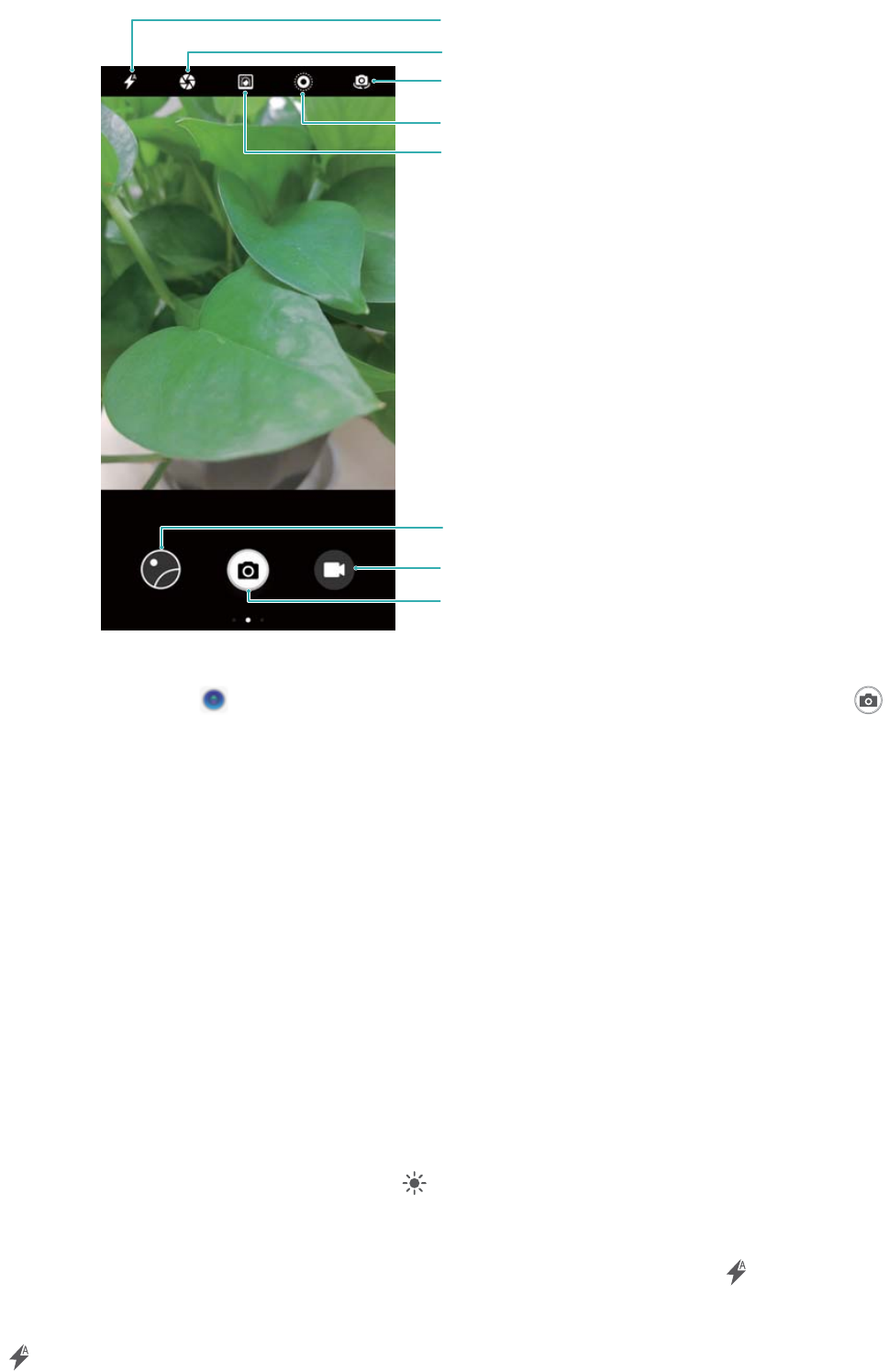
Flaşı açma/kapatma
Fotoğrafları veya videoları görüntüleme
Video moduna geçiş
Fotoğraf çekme
Ön/arka kameraya geçiş
Geniş açıklık modunu etkinleştirme
Güzellik modunu etkinleştirme
Hareketli fotoğraf modunu etkinleştirme
Temel fotoğraf çekimi: Kamera menüsünü açın. Vizör ekranında, bir fotoğraf çekmek için
öğesine dokunun. Ses düzeyi düğmesini deklanşör düğmesi olarak ayarlayabilir ve fotoğraf çekmek için
ses düzeyi tuşuna basabilirsiniz.
Çekim modu seçmek: Kamera ekranında, çekim ekranına girmek için ekranda sağa kaydırın.
Gerektiğinde başka bir mod seçebilirsiniz.
Odak uzaklığını ayarlamak: Çekim ekranında, iki parmağınızla ekrana dokunun. Yakınlaştırmak için
parmaklarınızı ayırın ve uzaklaştırmak için sıkıştırın. İstenen nesneye yakınlaştırma mesafesi dijital odak
uzaklığından daha büyükse, fotoğraf kalitesi de buna göre azalacaktır. İki parmak sıkıştırıldıktan sonra,
çekim ekranının kenarında odak uzaklığı ayarlama bölgesi görüntülenecektir. Odak uzaklığını
ayarlamak için kaydırıcıyı sürükleyin.
Pozlamayı ayarlama: Ortam çok aydınlık veya çok karanlık iken, kamera çekim efektini iyileştirmek için
otomatik olarak pozlamayı ayarlayabilir. Daha büyük bir pozlama daha parlak bir fotoğraa
sonuçlanırken, daha küçük pozlama daha karanlık fotoğraf ile sonuçlanır. Çekim ekranında, ekrana
dokunun ve pozlamayı hızlıca ayarlamak için öğesini odağın yanına sürükleyin.
Flaşı açmak veya kapatmak: Karanlık bir ortamda fotoğraf çekerken, ortamın parlaklığını arttırmak için
aşı açabilirsiniz. Çekim ekranında, aşağıdaki modlar arasında geçiş yapmak için öğesine
dokunun:
lOtomatik: Kamera otomatik olarak ortamdaki ışığa göre aşı açıp açmamaya karar verir.
Kamera
47
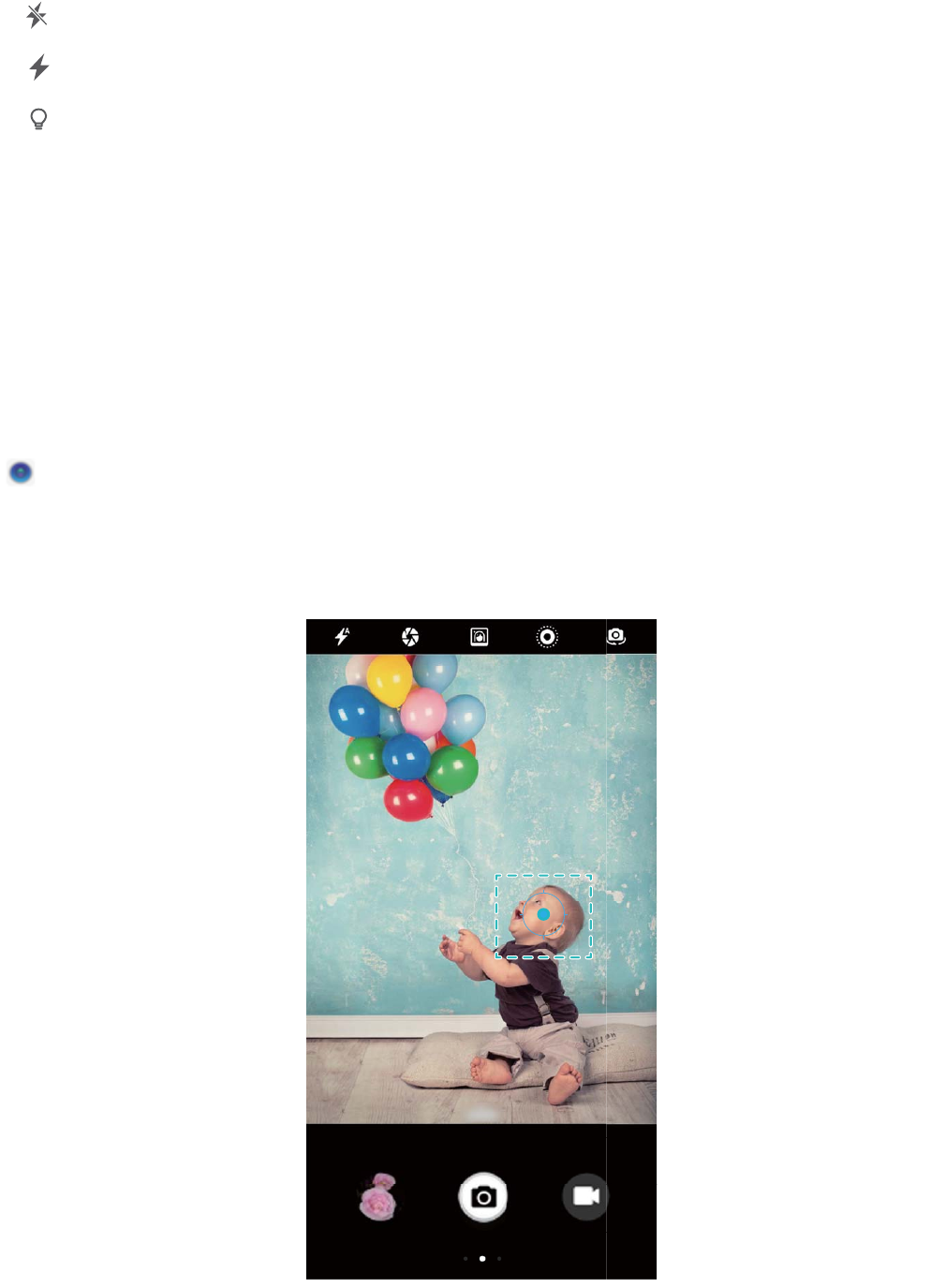
lKapalı: Kamera fotoğraf çekerken aşı açmaz.
lAçık: Kamera fotoğraf çekerken aşı açar.
lSürekli açık: Çekim ekranında aş her zaman açıktır.
Coğra konumu etkinleştirmek: Çekim sırasında konum bilgileri kaydedilir. Albümdeki fotoğraarı
coğra konum bilgilerini kullanarak görüntüleyebilirsiniz. Çekim ekranında, kamera ayarları ekranına
girmek için sola kaydırın ve daha sonra GPS etiketi tuşunu açın.
İpuçları
Nesne İzleme: Çocuklarınızı Oyun Oynarken Çekin
Çocuklarınızı çektiğiniz fotoğraar daima u ise Nesne izleme özelliğini kullanmayı deneyin. Nesne
izleme, daha net hareket çekimleri elde etmek için otomatik olarak hareketli nesnelere odaklanır.
Kamera uygulamasını açın. Ekranda sola kaydırın ve ardından Nesne izleme özelliğini
etkinleştirin. Vizördeki özneye dokunun. Kamera otomatik olarak özneyi izleyecek ve ulaşmayı
önlemek için bunu odakta tutacaktır.
Seri Fotoğraf Çekimi: Unutulmaz Anları Tek Dokunuşla Yakalayın
Hızlı bir şekilde peş peşe bir dizi fotoğraf çekmek ve aralarından en iyisini saklamak üzere seçmek için
Seri çekim modunu kullanın.
Kamera
48

Kamera uygulamasını açın, sola kaydırın ve Deklanşör simgesini basılı tutma > Hızlı çekim
öğesine gidin. Seri fotoğraf çekmek için düğmesini basılı tutun. Seri fotoğraf çektikten sonra,
Galeri öğesini açabilir ve etiketi bulunan fotoğraarı arayabilirsiniz. Bir dizi fotoğraf arasından en
beğendiğiniz fotoğrafı seçmek için düğmesine dokunun.
Seri fotoğraarı yalnızca standart Fotoğraf modu ve Tek renk modunda çekebilirsiniz.
Sesle Kontrol: Sesinizi Kullanarak Fotoğraf Çekin
Deklanşör düğmesine dokunmadan fotoğraf çekmek mi istiyorsunuz? Sesinizi kullanarak fotoğraf
çekmek için sesli komutları kullanın.
Kamera uygulamasını açın, sola kaydırın ve Sesle kontrol öğesine gidin. Sesle kontrol özelliğini
etkinleştirin ve fotoğraf çekmek için kullanmak istediğiniz sesli komutu seçin. Artık fotoğraf çekmek
için komutu söyleyebilirsiniz.
Süper Anlık Görüntü: Hiçbir Anı Kaçırmayın
Eğer Telefon kilidinizi zamanında açamadığınız için fotoğraf çekme fırsatını kaçırdığınız zamanlar
olmuşsa Süper anlık görüntü özelliğini kullanmayı deneyin. Süper anlık görüntü, bu beklenmedik anları
yakalamanıza yardımcı olur. Ekran kapalı olduğunda, fotoğraf çekmek için ses azaltma düğmesine peş
peşe iki kez basın.
Kamera uygulamasını açın. Ekranda sola kaydırın ve Ultra enstantane > Kamerayı aç ve hızlı
enstantane çek öğesine dokunun. Kamerayı özneye çevirin ve ekran kapalı iken fotoğraf çekmek için
ses azaltma düğmesine peş peşe iki kez basın.
Kamera
49
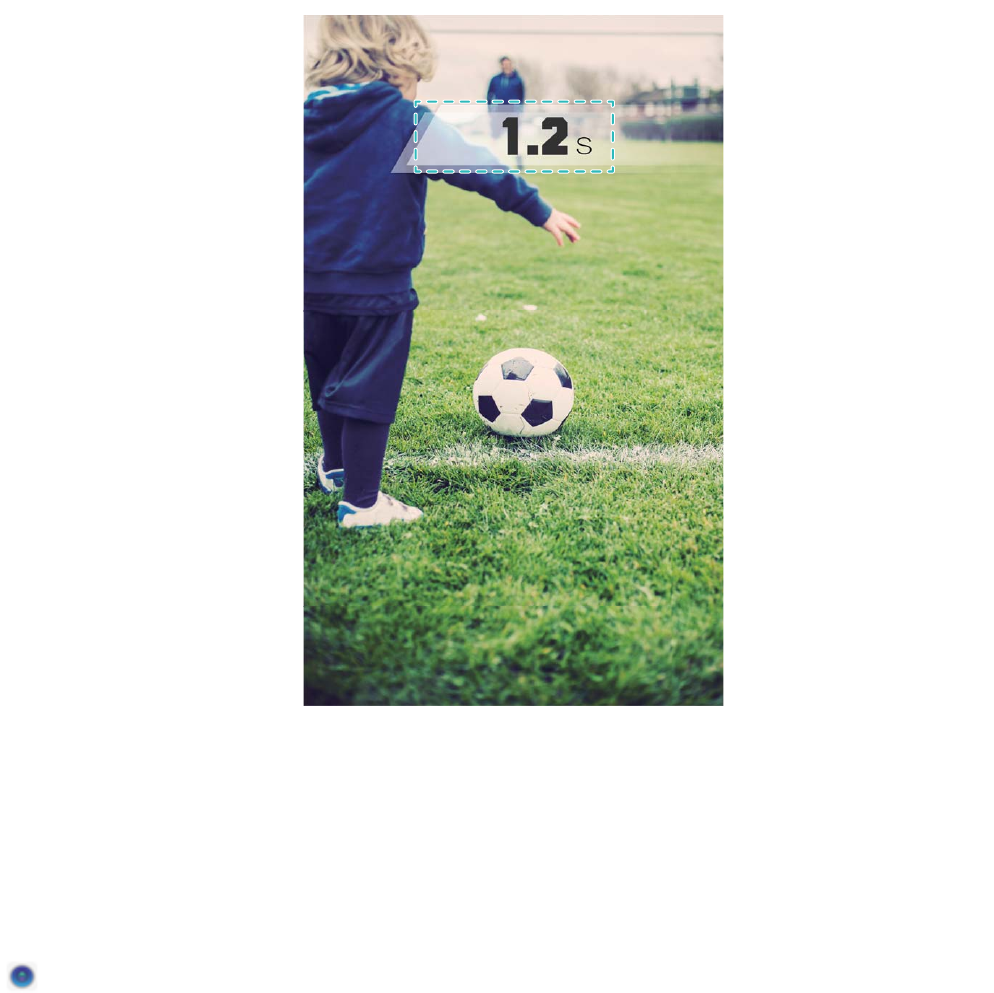
Zaman Ayarlı Çekimler: Herkesin Bulunduğu Grup Fotoğraarı Çekin
Bir yabancıdan yardım istemek zorunda kalmadan grup fotoğrafı çekmek mi istiyorsunuz?
Zamanlayıcıyı işlevini kullanın! Öncelikle fotoğraf karenizi hizalayın ve deklanşör düğmesine dokunun.
Kamera, fotoğrafı çekmeden önce fotoğraf karesine girmeniz için size zaman kazandıracaktır. Bir
yabancıdan yardım istemek zorunda kalmadan herkesin bulunduğu grup fotoğraarı çekin.
Kamera uygulamasını açın, ekranda sola kaydırın ardından Zamanlayıcı özelliğine dokunun ve
istediğiniz zamanı seçin.
Kamera
50

Ağır Çekim Videolar: Hızla Akan Anları Ayrıntılı Olarak Yakalayın
Ağır çekim kayıt, önemli anları yavaşlatmanıza ve bunları çok daha ayrıntılı olarak görüntülemenize
olanak tanır. Tek bir anı yakalamak istiyorsanız ağır çekim bir kaydın belli bir bölümüne kadar gidebilir,
böylece tam olarak istediğiniz anı yakalayabilirsiniz.
Video kaydetmeye başlamak için Kamera uygulamasını açın, ekranı sağa kaydırın, ardından Ağır
çekim düğmesine ve sonra düğmesine dokunun.
Video Galeri > Albümler > Kamera videoları dizinine kaydedilecektir. Videoyu oynatırken ağır
çekimde oynatmak istediğiniz bölümü seçmek için düzenleme kaydırıcısını sürükleyebilirsiniz.
En iyi sonuçları almak için ağır çekim videolarınızı iyi aydınlatılmış ortamlarda çekin.
Geniş Açıklık
Ürün Özellikleri
Geniş Açıklık Modu: Öznenizi Vurgulayın
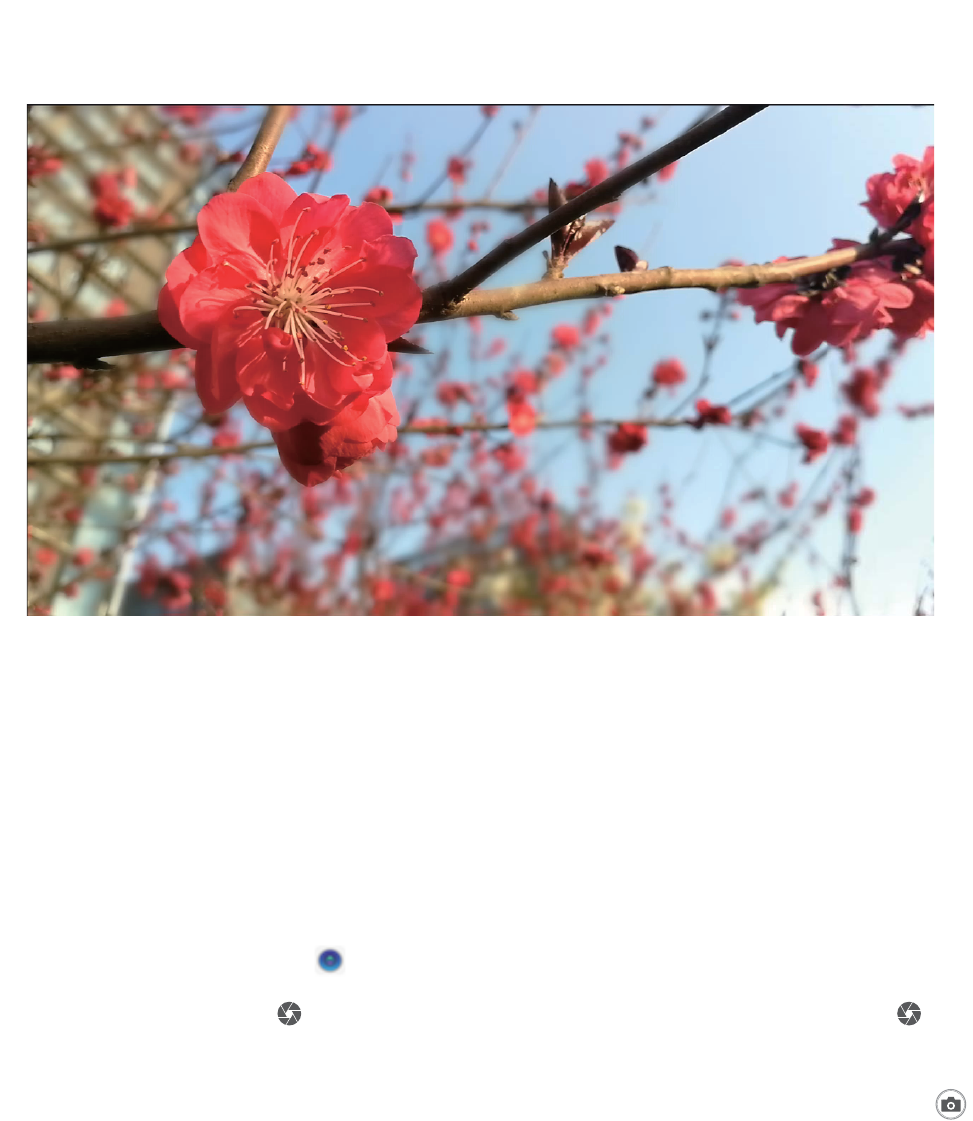
Çiçek deryasındaki bir şakayığı göstermek, kalabalık içerisindeki öznenizi vurgulamak ya da az ışıklı bir
ortamda parlaklığı artırmak mı istiyorsunuz? Az ışıkta bile canlı fotoğraar çekmek üzere arka planı
ulaştırmak ve öznenizi vurgulamak için Geniş açıklık modunu etkinleştirin.
Kamera
51
lHızla akan anları yakalamak için hızlı odak: Geniş açıklık modu, yolculuklarınız sırasında lensin
hareket ettirilmesi ya da çok yavaş odaklanmasının neden olduğu olası ulaşmaları önleyerek hızla
geçen bir anı hızlıca yakalamanıza yardımcı olabilir.
lÖzneyi vurgulamak için arka planı ulaştırma: Kalabalık içerisinde odağı ortaya çıkaramıyor
musunuz? Arka planı ulaştırmak için Geniş açıklık modunu etkinleştirin, böylece öznenizi kalabalık
bir caddede bile kolayca ön plana çıkarabilirsiniz.
lAnları gece bile rahatlıkla yakalayın: Geceleri ya da az ışıkta çekilen fotoğraarınız bulanık mı?
Lensinizden içeri giren ışık miktarını artırmak ve fotoğrafınızın parlaklığını özelleştirmek için Geniş
açıklık modunu etkinleştirin, böylece az ışıkta bile en iyi aydınlatılmış anı yakalayabilirsiniz.
Talimatlar
Geniş Açıklık Modu: Öznenizi Ön Plana Çıkarın
Geniş açıklık modu sığ alan derinliğine sahip fotoğraar üretir. Bu fotoğraf nesnesinin daha fazla
vurgulanmasını sağlayan u bir arka plan oluşturmaktadır.
Geniş açıklıklı fotoğraf çekme: Kamera uygulamasını açın. Geniş açıklık modunu etkinleştirmek
için ekranın en üst kısmındaki simgesine dokunun. Geniş açıklık modundan çıkmak için
simgesine tekrar dokunun. Simge görülmüyorsa ekranı sağa kaydırın ve Fotoğraf modunu seçin.
Çekim yaparken odak noktası belirlemek için ekrana dokunun ve ardından fotoğrafı çekmek için
düğmesine dokunun.
Kamera
52
lEn iyi sonuçlar için öznenin kameradan en fazla 2 metre (6 ft) uzakta olduğundan emin olun.
lAçıklık seviyesini ayarlamak için düğmesine dokunun ve kaydırıcıda sola veya sağa kaydırın.
Açıklık değeri azaldıkça arka plan daha u görünecektir.
Geniş açıklıklı fotoğrafı düzenleme: Galeri uygulamasını açın ve simgesi ile işaretlenmiş olan
bir fotoğrafa dokunun. Odak noktası ve açıklık değerini değiştirmek için düğmesine dokunun.
Fotoğrafı kaydetmek için düğmesine dokunun.
İpuçları
Geniş Açıklık Modu: Öznelerinizin Dikkat Çekmesini Sağlamak
Geniş açıklık modu, arka planı ulaştırırken ön planı odakta tutarak öznelerinizin dikkat çekmesini
sağlar.
Kamera uygulamasını açın ve arka kamerayı seçin. Ekranın en üstündeki simgesine dokunun
ve Geniş açıklık modunu etkinleştirin. Çekim yaparken odak noktası seçmek için ekrana dokunun ve
ardından fotoğrafı çekmek için düğmesine dokunun.
l düğmesine dokunun ve açıklık seviyesini ayarlamak için kaydırıcıda sola veya sağa kaydırın.
Açıklık değeri azaldıkça arka plan daha u görünecektir.
lEn iyi sonuçlar için öznenin kameradan en fazla 2 m (6 ft) uzakta olduğundan emin olun.
Kamera
53
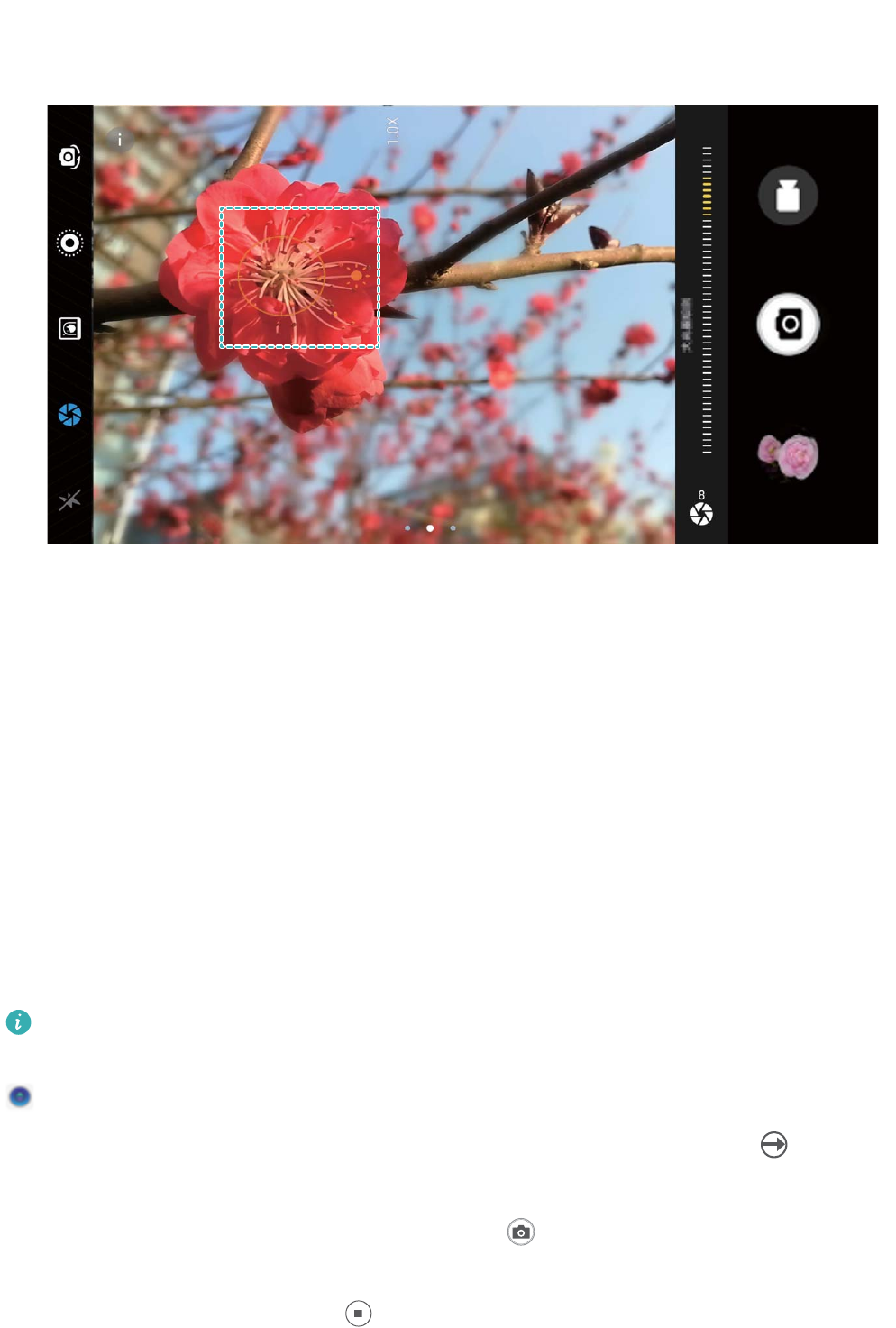
Panorama
Talimatlar
Panorama: Dünyayı Geniş Açıdan Yakalayın
Panoramalar, normal fotoğraardan daha geniş bir görüş açısı sunarak, geniş alanı kapsayan manzara
çekimleri yapmanızı sağlar.
Bir panorama çekimi yapmak için kamera görüş alanımızda bulunan nesnelerin birden fazla fotoğrafını
çeker ve bunları tek bir fotoğrafta birleştirir.
Bir panorama çekerken, özneden biraz uzakta bulunan geniş ve açık bir alan bulun ve tamamı tek
renk olan arka planlar kullanmaktan kaçının.
Kamera uygulamasını açın. Ekranda sağa kaydırın, ardından Panorama öğesine dokunun.
Panorama modunda, çekim yönünü yapılandırmak için ekranın en üstünde bulunan düğmesine
dokunun.
Cihazınızı sabit tutun ve ardından çekime başlamak için düğmesine dokunun. Cihazı sabit şekilde
tutarken, belirtilen yönde yavaşça hareket ettirin ve ok işaretinin merkez çizgi ile aynı hizada
olduğundan emin olun. Bitirdiğinizde düğmesine dokunun. Kamera, bir panorama oluşturmak için
fotoğraarı otomatik olarak birleştirir.
Kamera
54

Panoramik Seleler Çekmek için Panorama Özelliğini Kullanın
Bir seleye daha çok arkadaşınızı ya da bir manzarayı mı sığdırmak istiyorsunuz? Daha geniş bir görüş
alanına sahip seleler çekmek için Panorama özelliğini kullanın.
1Panoramik sele çekmek için Kamera uygulamasını açın ve ön kameraya geçmek için
düğmesine dokunun.
2Ekranda sağa kaydırın ve Panorama öğesine dokunun.
3İlk resmi çekmek için cihazınızı sabit tutun, ardından düğmesine dokunun.
4Ekrandaki talimatları izleyin ve mavi kare, kare ekran çerçevesi ile örtüşene dek cihazını aynı yönde
çevirin. Kamera otomatik olarak başka bir resim çekecektir.
5Ekrandaki talimatları izleyin ve mavi kare, kare ekran çerçevesi ile örtüşene dek cihazını aksi yönde
çevirin. Kamera otomatik olarak son resmi çekecektir.
6Tamamlandığında, kamera üç resmi otomatik olarak geniş açılı bir selede birleştirecektir.
Pro Mod
Ürün Özellikleri
Pro Kamera: Hikayenizi Anlatmak için Işığı Kullanın
Pro kamera, kameranın denetimini size vererek, pozlama, poz süresi ve diğer bir dizi ayarı yapmanızı
sağlar.
Pro kamera, cihazınızda bulunan ön yüklü kamera modudur. Pro kamera modunda, çeşitli kamera
parametrelerini profesyonel kameralara benzer sonuçlar alacağınız fotoğraar ve videolar çekecek
şekilde ayarlayabilirsiniz.
Kamera
55
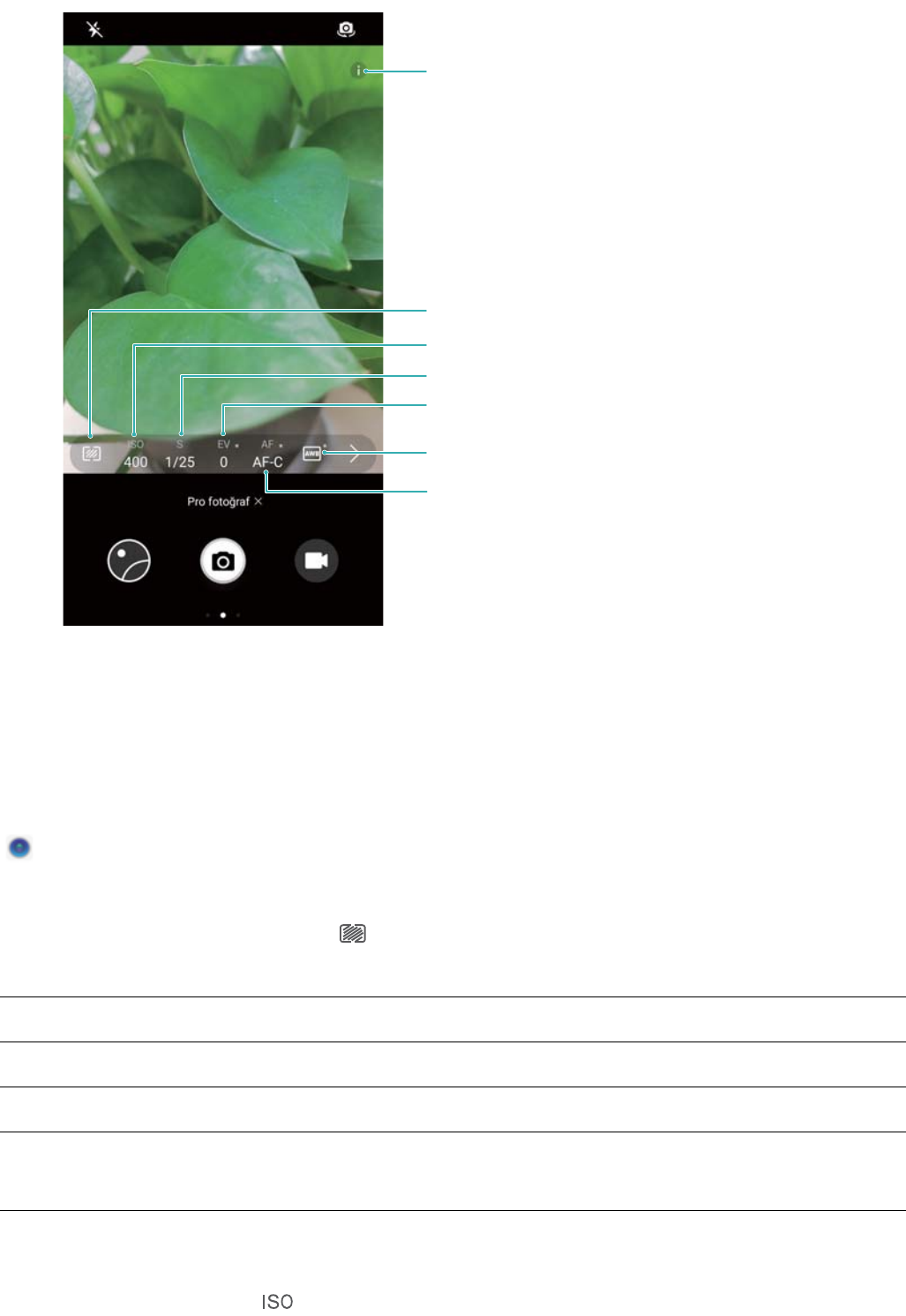
Pro mod bilgilerini görüntüleme
Ölçüm modu seçme
ISO ayarı
Perde hızı ayarı
Pozlama değeri ayarı
Beyaz dengesi modu seçme
Odak modu seçme
Talimatlar
Manzara Fotoğraarı Çekmek için Pro Kamera Modunu Kullanın
Kamera ayarlarını özelleştirmek ve harika manzara fotoğraarı çekmek için Pro kamera modunu
kullanın.
Kamera uygulamasını açın ve sağa kaydırın, Pro kamera modunu etkinleştirmek için Pro fotoğraf
düğmesine dokunun.
Ölçüm modu: Pro kamera modunda düğmesine dokunun. Çekeceğiniz kare için uygun ölçüm
modunu seçin.
Ölçüm modu Kare
Matris Geniş manzaralar (deniz kıyıları, dağlar)
Merkez Arka plandan bağımsız merkezde bir nesne içeren fotoğraar.
Nokta Çiçekler veya ağaçlar gibi çevreden izole etmek istediğiniz nesnelerin
fotoğraarı.
Parlaklık ayarları
lISO: Pro kamera modunda düğmesine basın ve sonrasında değeri değiştirmek için ISO
kaydırıcısını yatay olarak kaydırın.
Kamera
56
Aşırı paraziti önlemek için 400 veya daha az ISO değeri tavsiye edilmektedir. Gün ışığında çekim
için ISO'yu 100 ila 200; gece çekimleri için ISO'yu 400 civarına ayarlayın.
lPerde hızı: Pro kamera modunda düğmesine dokunun ve istediğiniz değer seçilene kadar
kaydırıcıyı sürükleyin.
Sabit kareler için (dağlar gibi) 1/80 ila 1/125 perde hızı tavsiye edilmektedir; hareketli kareler için
(dalgalar gibi) cihazınızı bir tripod ile sabitlemeniz ve daha yavaş perde hızı (bir saniyeden daha
az) ayarlamanız tavsiye edilmektedir.
lPozlama telasi: Pro kamera modunda
(9
düğmesine dokunun ve istediğiniz değer seçilene
kadar EV kaydırıcısını sürükleyin.
Beyaz dengesi: Pro kamera modunda
AWB
düğmesine dokunun ve istediğiniz değer seçilene kadar
AWB kaydırıcısını sürükleyin.
lDirekt güneş ışığı altında çekim yaparken seçin; ortam karanlık veya hava kapalı ise
seçin.
lRenk sıcaklığını değiştirmek için seçin. Daha sıcak tonlarda veya klasik görünümlü
fotoğraar çekmek için K değerini yükseltin; daha soğuk renkler veya durgunluk hissi vermek
için K değerini düşürün.
Odak: Pro kamera modunda
AF
düğmesine dokunun ve istediğiniz değer seçilene kadar AF
kaydırıcısını sürükleyin.
Odak modu Kare
AF-S Sabit kareler (dağlar gibi)
AF-C Hareketli kareler (dalgalar gibi)
MF İzole nesneler (çiçekler gibi)
Cihazı hizalama: Pro kamera modundayken vizörde ekranı sağa kaydırın ve Yatay seviye özelliğini
etkinleştirin. Bu özellik vizörde bir düzeç görüntüler. Noktalı hattın düz hat ile eşleştirildiğinden emin
olun. Bu, cihazınızın hizalı olduğu anlamına gelmektedir.
RAW dosya kaydetme: Pro kamera modundayken vizörde ekranı sağa kaydırın ve RAW formatı
özelliğini etkinleştirin. Fotoğraar artık hem RAW hem de JPEG biçimlerinde kaydedilecektir.
lPro kamera modunda bir ayar değiştiğinde diğer ayarlar da otomatik olarak değişebilir.
lYukarıdaki ayarlar kılavuz bilgilerdir. En iyi sonuçlar için kamera ayarlarını gerçek çekim
koşullarına göre ayarlayın.
Kamera
57
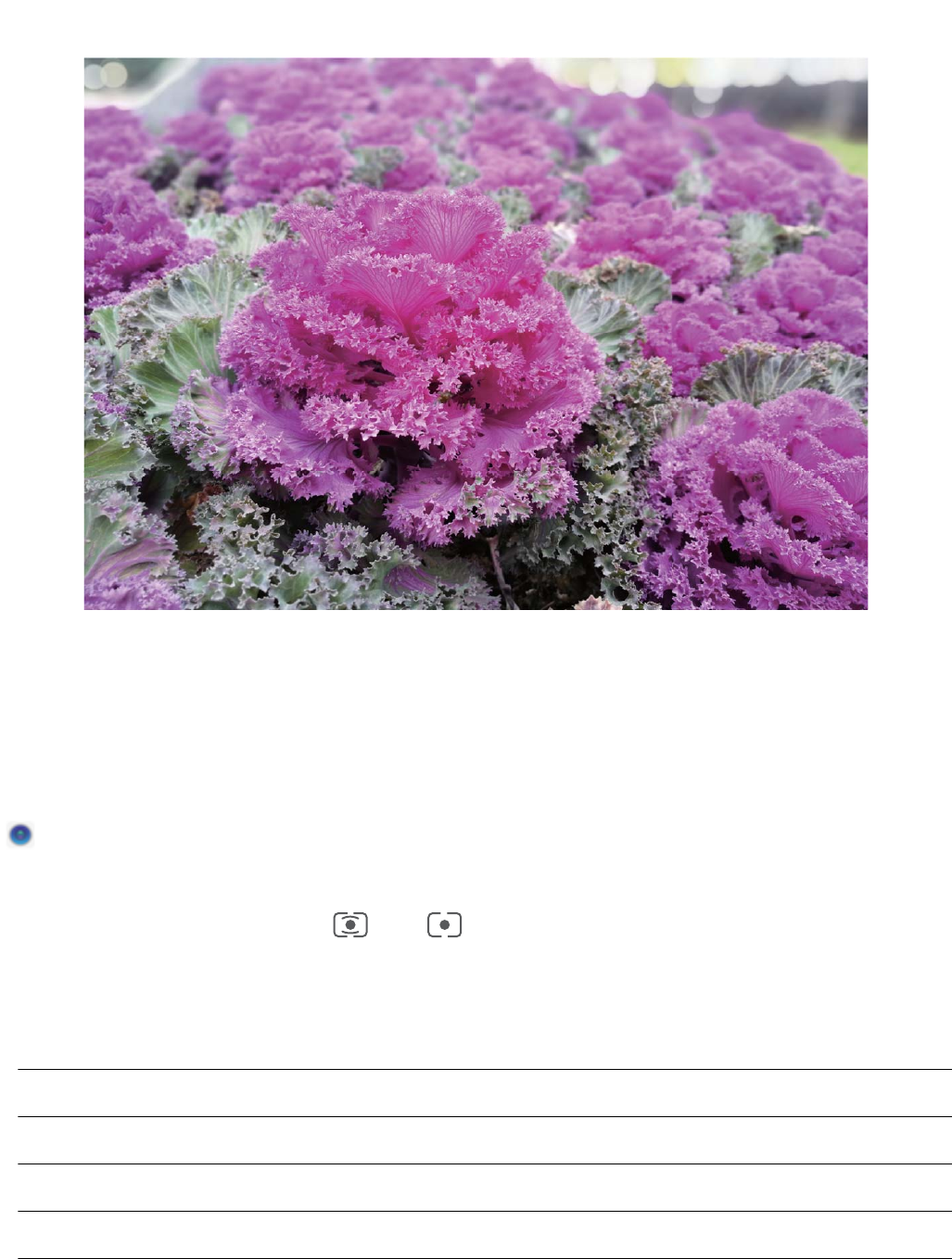
Portre Çekimleri Yapmak için Pro Kamera Modunu Kullanın
Kamera ayarlarını özelleştirmek ve kendi benzersiz portre stilinizi oluşturmak için Pro kamera modunu
kullanın.
Kamera uygulamasını açın ve Pro kamera modunu etkinleştirmek için vizördeyken ekranı sağa
kaydırın.
Ölçüm modu: Portre çekimleri için veya seçimi yapın ve özneyi fotoğrafın ortasına yerleştirin.
Parlaklık ayarları
lISO: Portre çekimleri için aşırı kumlanmayı önlemek için düşük ISO ayarı önerilir. Karma ışık
koşullarında doğru ISO ayarını bulmak için denemeler yapmanız gerekebilir.
Sahne Önerilen ISO değeri
Dış mekan 100–200
İç mekan 400
Gece sahneleri 400-800
lPoz süresi: Karanlık sahneler için daha düşük poz süreleri ve iyi aydınlatılmış sahneler için daha
yüksek poz süreleri kullanın. Durağan özneler için 1/80 ile 1/125 arasında bir poz süresi kullanın.
Hareketli özneler için 1/125 ya da üzeri bir poz süresi kullanın.
lPozlama telasi: Öznenin ve arka planın çok karanlık olması halinde EV değerini arttırın; bunların
çok parlak olması halinde EV değerini azaltın.
Kamera
58
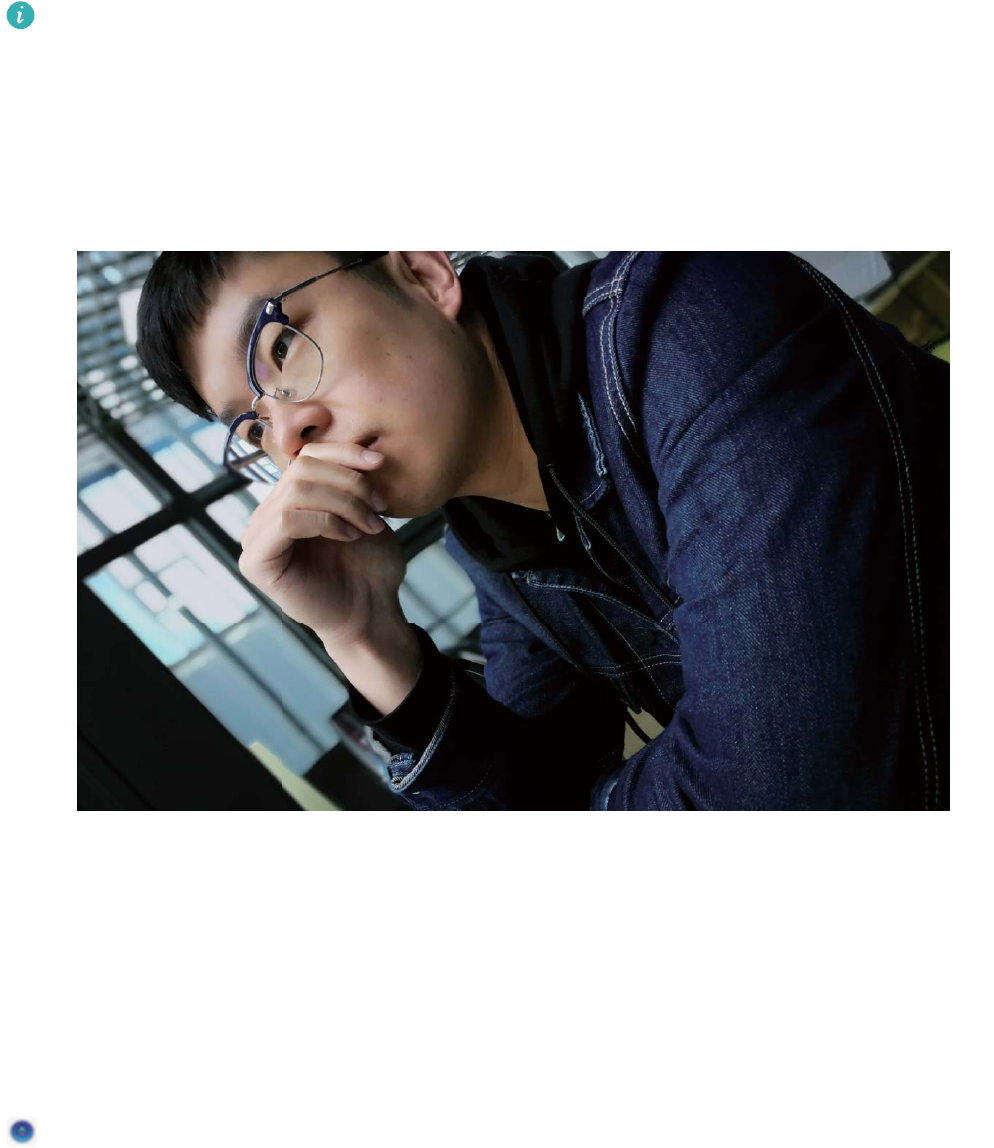
Odak: Portre çekimlerinde Manuel Odak (MF) modunu seçmeniz önerilir. Fotoğrafın odakla
soyutlamak istediğiniz kısmına (yüz gibi) dokunun ardından çekiminizi yapın.
lPro kamera modunda bir ayar değiştirildiğinde diğer ayarlar da otomatik olarak değişebilir.
lYukarıdaki ayarlar yalnızca önerilerdir. En ideal sonuçlar için kamera ayarlarını mevcut çekim
koşullarına göre yapın.
İpuçları
Pro Kamera: Fotoğraarınıza İnce Ayar Yapın
Pro kamera, kamera ayarları üzerinde tam kontrol sunar, böylece fotoğraarınızın ışığını ve renk
tonlarını belirleyebilirsiniz.
Kamera uygulamasını açın ve sağa kaydırın, Pro kamera modunu etkinleştirmek için Pro
fotoğraf düğmesine dokunun.
Kamera
59
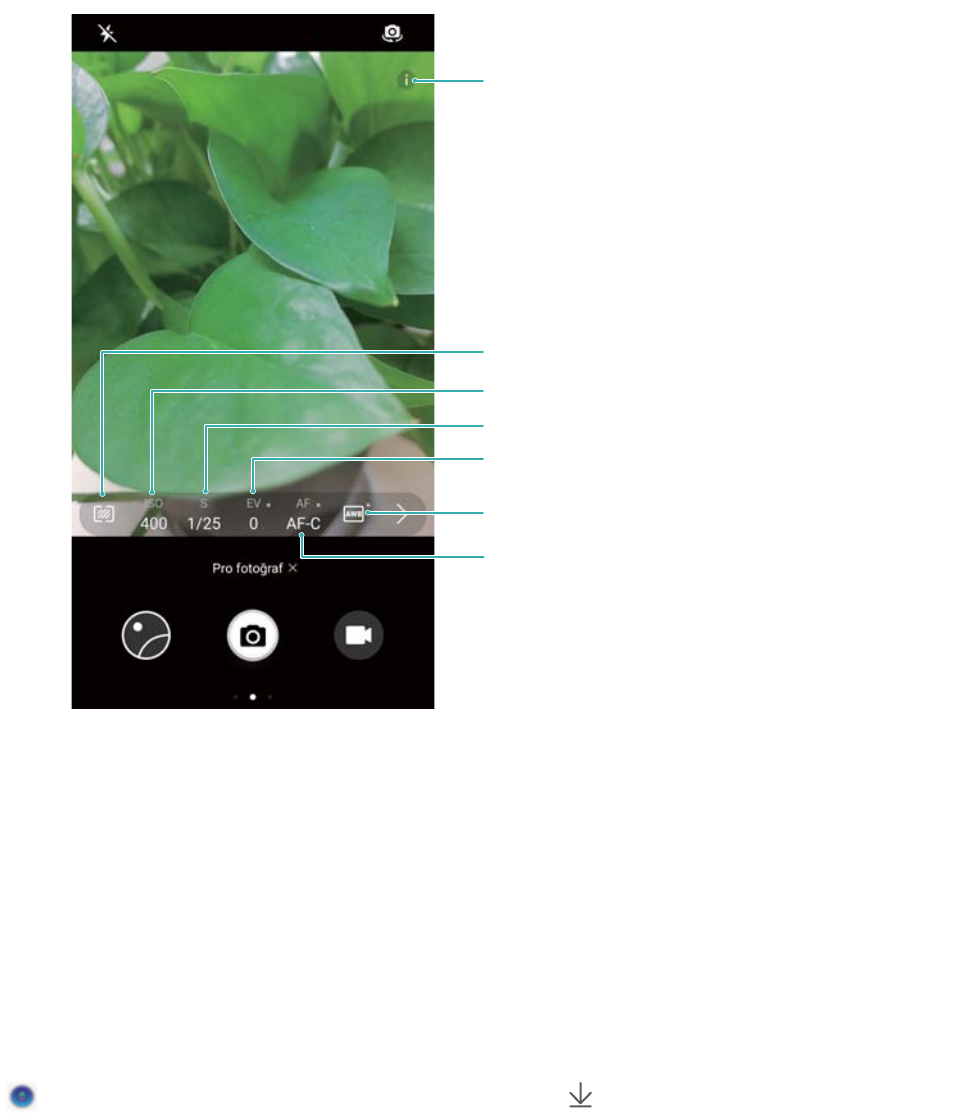
Pro mod bilgilerini görüntüleme
Ölçüm modu seçme
ISO ayarı
Perde hızı ayarı
Pozlama değeri ayarı
Beyaz dengesi modu seçme
Odak modu seçme
Yemek Modu
İpuçları
Yemek Modu: Ağız Sulandıran Fotoğraar Çekin
Arkadaşlarınızla paylaşmak için lezzetli yemeklerinizin fotoğrafını çekmek istiyorsunuz fakat fotoğraf
hep donuk mu çıkıyor? Kameranızın Yemek modunu kullanarak yemek fotoğraarınızdaki aromayı dışa
vurabilirsiniz.
Kamera uygulamasını açın, ekranı sağa kaydırın ve düğmesine dokunun. İyi yemek
indirilmesi sona erdikten sonra, İyi yemek kullanarak en sevdiğiniz yiyeceklerin ağız sulandıran
fotoğraarını istediğiniz zaman çekebilirsiniz.
Kamera
60
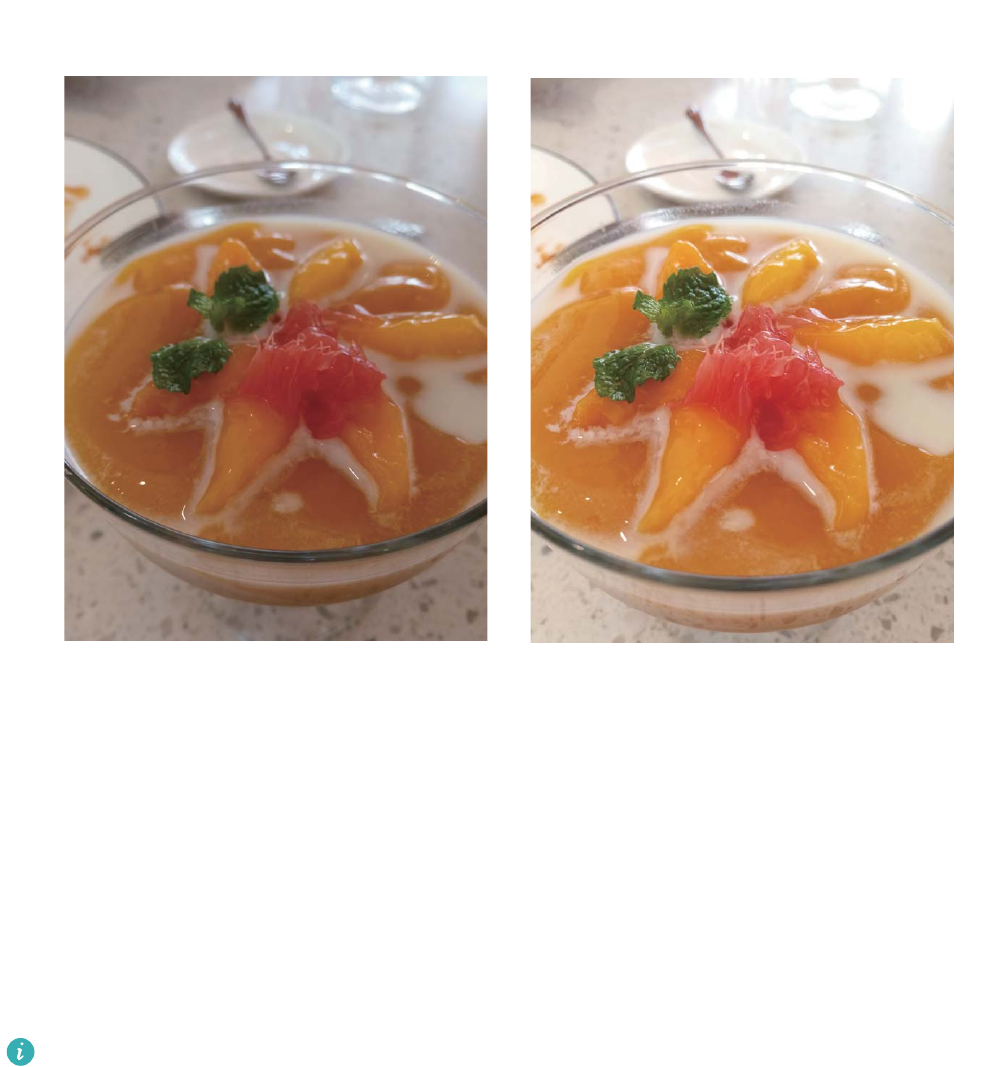
Güzelleştirme
Ürün Özellikleri
Büyüleyici Portreler Yakalamak için Portre Modunu Kullanın
Selelerinizde daima göz kamaştırmak mı istiyorsunuz? Portre modu farklı güzelleştirme ayarlarını
yapılandırmanızı ve özel güzelleştirme için bir bilgi veritabanı oluşturmanızı sağlar.
Gece ya da zayıf ışıkta bir sele çekmek istediğinizde, cihazınız düşük ortam ışığını algılayacak ve
selelerin kalitesini iyileştirmek üzere otomatik olarak Gece modunu etkinleştirecektir. Bu modda
bir anahtar bulunmamakta ve cihazınız düşük ortam ışığını algıladığında otomatik olarak
etkinleşmektedir. Cihazınız bu modu etkinleştirdiğinde sizi yönlendirecektir.
lPortre modu: Karede bulunan herkese otomatik olarak güzelleştirme efektleri uygulamak için Portre
modunu etkinleştirin.
lMükemmel sele: Mükemmel seleyi etkinleştirin böylece cihazınız sizin için özel bir güzellik planı
oluşturacaktır. Güzelleştirme seviyesi ne kadar yüksekse, efektler o denli belirgindir.
Talimatlar
Büyüleyici Portreler Çekmek için Güzellik Modunu Kullanın
Selelerinizi veya grup fotoğraarınızı daha da güzelleştirmek mi istiyorsunuz? Güzellik modu, her
fotoğrafın güzel ve kalıcı olması için size özelleştirilmiş seçenekler sunar.
Kamera
61
Fotoğraarınızı parlatmak için Güzellik modunu etkinleştirme: Kamera uygulamasını açın,
özelliğini etkinleştirin, sonrasında vizördeki düğmesine dokunun. Güzelleştirme ayarlarını
yapmak için kaydırıcıları sola ve sağa kaydırın. Güzellik seviyesi değeri arttıkça güzellik efektleri daha
belirgin hale gelir. Düzenlemeleri yaptıktan sonra fotoğraf çekmek için düğmesine dokunun.
Güzelleştirme ayarlarını özelleştirmek için Mükemmel sele modunu etkinleştirin:
Kamera uygulamasını açın, özelliğini etkinleştirin, sonrasında Kamera ayarları ekranına girmek için
sola kaydırın. Mükemmel sele düğmesine dokunun ve Mükemmel sele özelliğini etkinleştirin,
sonrasında ekrandaki talimatları takip ederek öne, yanlara ve aşağıya bakan fotoğraarınızı çekin ve
güzellik parametrelerini ayarlayın. Büyük parametre değerleri daha belirgin zayıama ve güzelleştirme
efektleri üretir. Ayarları onayladıktan sonra kişiselleştirilmiş güzellik bilgilerini kaydetmek için
düğmesine dokunun.
lKişisel bilgileri tekrar girme: Kamera ayarlarından Mükemmel sele > Kişisel bilgileri düzenle
bölümüne gidin, sonrasında ekrandaki talimatları takip ederek öne, yanlara ve aşağıya bakan
fotoğraarınızı çekin. Bu işlem güzellik parametrelerini sıfırlayacaktır.
lGüzellik parametrelerini ayarlama: Cilt pürüzsüzlüğü ve rengi gibi parametreleri ayarlamak için
Kamera ayarlarından Mükemmel sele > Güzellik efektlerini ayarla bölümüne gidin.
Işık Resmi Modu
Ürün Özellikleri
Işık Resmi: Işık İzlerini Çekin
Işık resmi modu, ışık izlerinin uzun pozlamalı çekimini yapmak için otomatik olarak yavaş poz süresine
ayarlanır. Bu mod kelimelerle ifade edilemeyecek kalitede nefes kesici fotoğraar üretir.
Işık resmi modu, farklı nesneler ve ışık koşulları için dört yaratıcı çekim modu sunmaktadır:
lArka lamba izleri: Gece arabaların oluşturduğu ışık izlerini yakalayın.
lIşık grafti: Zayıf ışık koşullarında hareketli bir ışık kaynağının oluşturduğu izleri yakalayın.
lİpeksi su: Şelaleler ve akan suyun ipeksi yumuşaklıktaki fotoğraarını çekin.
lYıldız parçası: Gece gökyüzündeki yıldız izlerinin büyüleyici fotoğraarını çekin.
Kamera
62
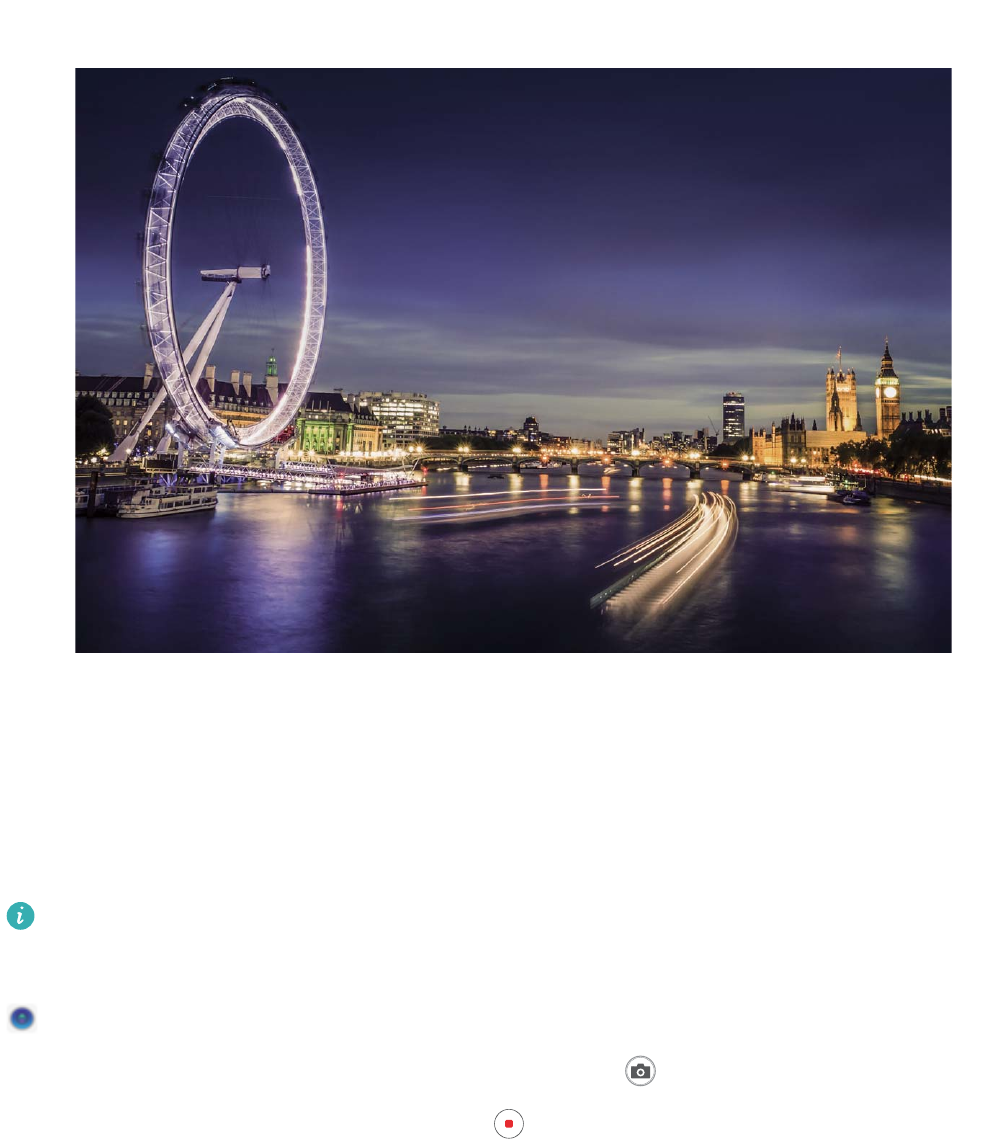
Talimatlar
Silky Water: İpeksi yumuşaklıktaki Akarsuları ve Şelaleleri Çekin
Silky water, şelalelerin ve ırmakların ipeksi yumuşaklıktaki fotoğraarını çekmenizi sağlar.
lEn iyi sonuçları almak için bir akarsu veya çok fazla suyu olan bir şelale bulun.
lPozlama sırasında hareket etmemesi için cihazınızı bir tripod üzerine yerleştirin.
Kamera uygulamasını açın. Ekranda sağa kaydırın ve ardından Işık resmi > İpeksi su menüsüne
gidin. Cihazınızı sabit tutun ve ardından çekime başlamak için düğmesine dokunun. Vizörde
resmin bir önizlemesi görüntülenir. Bitirdiğinizde düğmesine dokunun.
Kamera
63
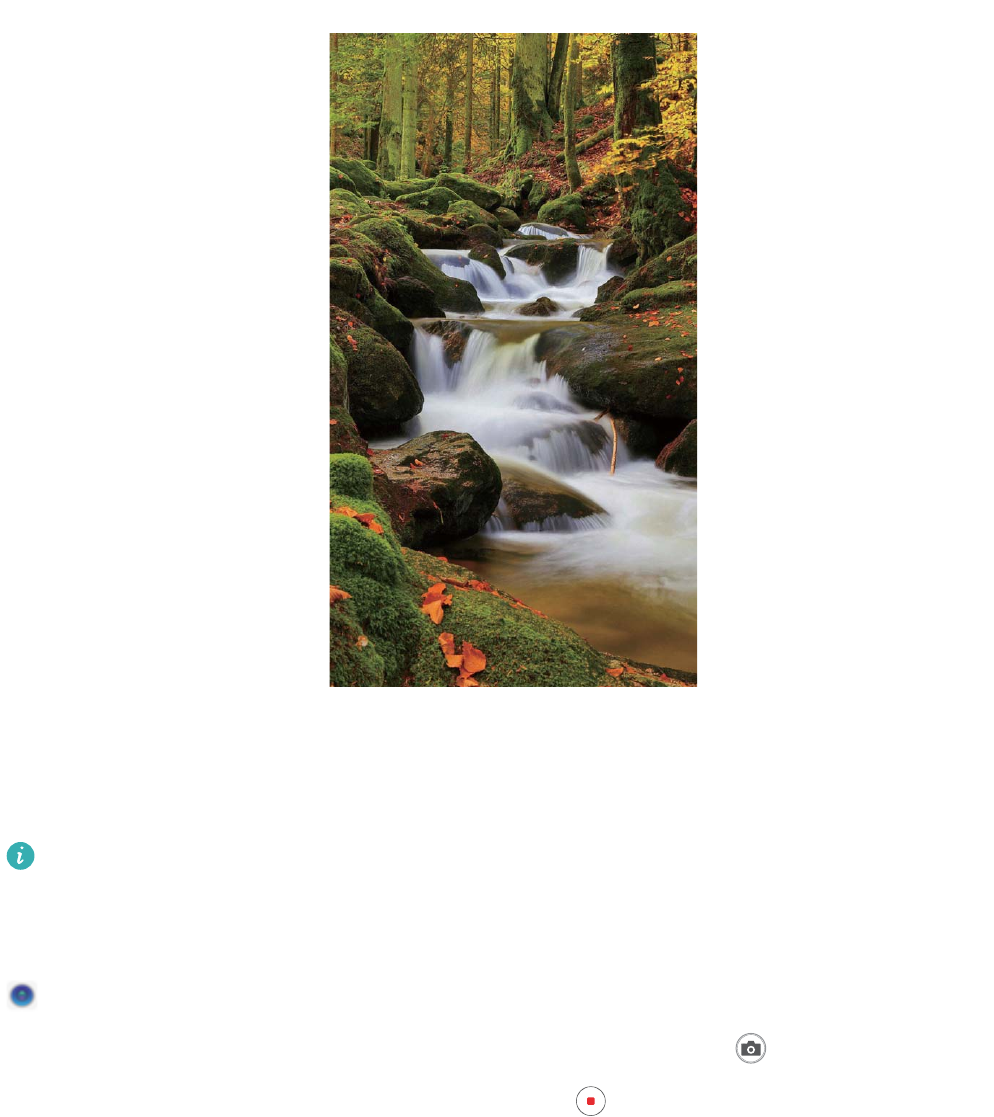
Star Track: Yıldızların Güzelliğini Yakalayın
Star track, kameranızı gece gökyüzündeki yıldızların hareketini yakalamak için kullanmanızı sağlar.
lEn iyi sonuçları almak için, açık bir gecede gökyüzünü tam olarak görebileceğiniz ışık
kirliliğinden uzak bir yer seçin.
lPozlama sırasında hareket etmemesi için cihazınızı bir tripod üzerine yerleştirin.
Kamera uygulamasını açın. Ekranda sağa kaydırın ve ardından Işık resmi > Yıldız parçası
menüsüne gidin. Cihazınızı sabit tutun ve ardından çekime başlamak için düğmesine dokunun.
Vizörde resmin bir önizlemesi görüntülenir. Bitirdiğinizde düğmesine dokunun.
Kamera
64
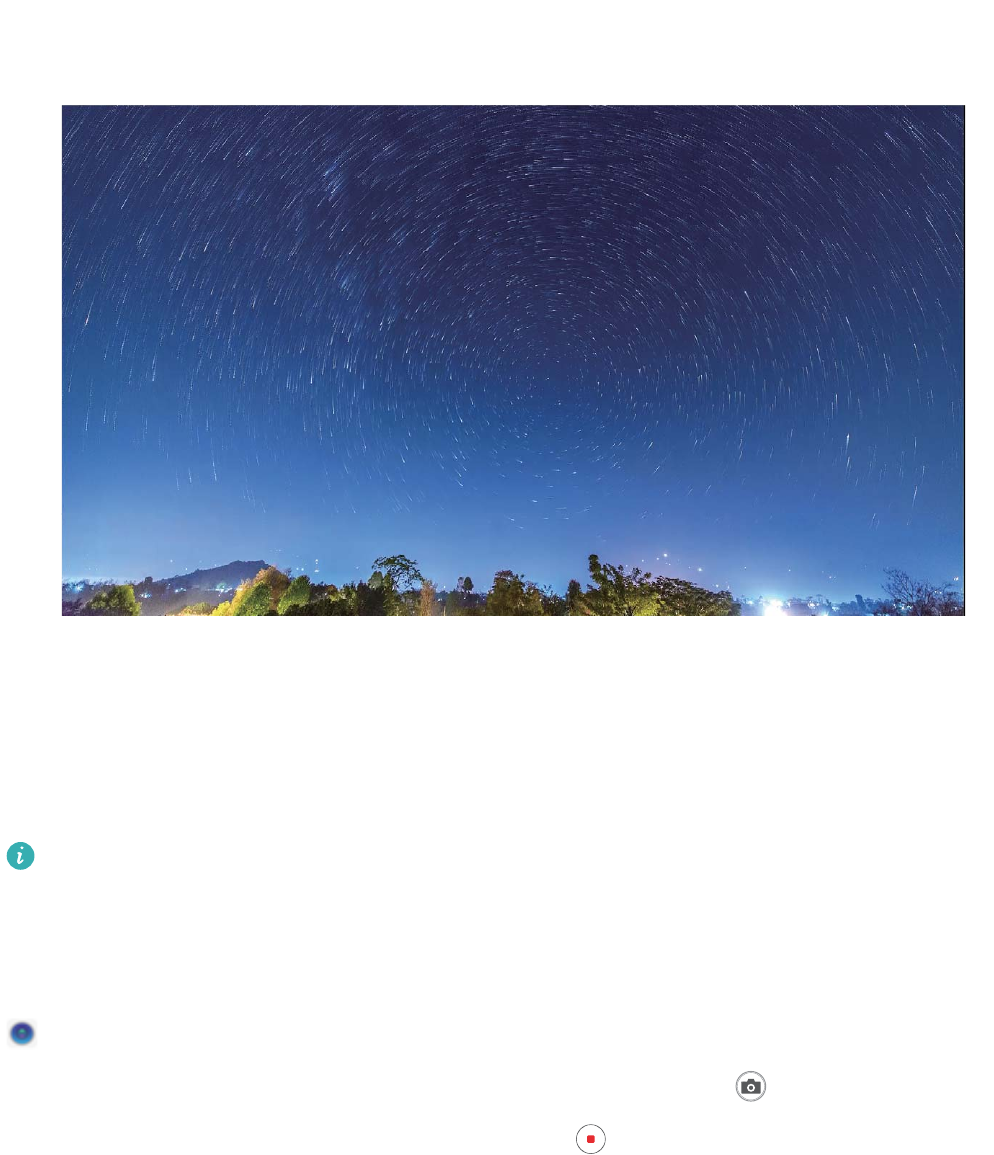
Stop Lambası İzleri: Şehrin Işıklarını Yakalayın
Stop lambası izleri, geceleri arabaların stop lambalarının sanatsal fotoğraarını çekmenizi sağlar.
lEn iyi sonuçları almak için belli bir mesafeden ve öznenizin biraz üzerinden çekim yapın. Araba
farlarının doğrudan kameraya bakmadığından emin olun çünkü bu görselde aşırı pozlamaya
neden olabilir.
lPozlama sırasında hareket etmemesi için cihazınızı bir tripod üzerine yerleştirin.
Kamera uygulamasını açın. Ekranda sağa kaydırın ve ardından Işık resmi > Arka lamba izleri
menüsüne gidin. Cihazınızı sabit tutun ve ardından çekime başlamak için düğmesine dokunun.
Vizörde resmin bir önizlemesi görüntülenir. Bitirdiğinizde düğmesine dokunun.
Kamera
65

Işık Graftisi: Bir Fotoğrafı Işıkla Boyayın
Işık graftisi, kameranın önündeki bir ışık kaynağını hareket ettirerek desenler oluşturmanıza veya
kelimeler yazmanıza olanak tanır.
lDiğer ışık kaynaklarından uzak karanlık bir yer bulun ve öznenizin siluetinin görülmediğinden
emin olun. Küçük bir meşale veya lazer çubuğu gibi uygun renkte, yeterince parlak bir ışık
kaynağı seçin.
lPozlama sırasında hareket etmemesi için cihazınızı bir tripod üzerine yerleştirin.
Kamera uygulamasını açın. Ekranda sağa kaydırın ve ardından Işık resmi > Işık grafti
menüsüne gidin. Cihazınızı sabit tutun ve ardından çekime başlamak için düğmesine dokunun.
Vizörde resmin bir önizlemesi görüntülenir. Bitirdiğinizde düğmesine dokunun.
Kamera
66

HDR Modu
İpuçları
HDR modu: Fotoğraarınızı Keskinleştirin
Arkadan aydınlatmalı, güçlü ışık kontrastına sahip bir fotoğraf, manzara fotoğrafı veya mimari fotoğraf
çekerken HDR modu, fotoğraarınızdaki efektleri veya ışıkları ve gölgeleri iyileştirmenize yardım eder,
böylece fotoğraarınız daha keskin detaylara sahip olur. HDR modu etkinleştirildiğinde kamera, hızlı bir
şekilde birçok fotoğraf çekmek ve onları birleştirmek üzere farklı pozlama ayarları kullanır. Sonuç
parlak ve orta ton bölgesinde daha keskin detaylara sahip bir fotoğraf olacaktır.
Kamera uygulamasını açın, ekranı sağa kaydırın, sonrasında HDR düğmesine dokunun. Cihazınızı
sabit tutun ve fotoğraf çekmek için düğmesine dokunun.
Çekim esnasında kamera hareketini en aza indirmek üzere cihazınızı sabitlemek için tripod
kullanımı önerilmektedir.
Kamera
67
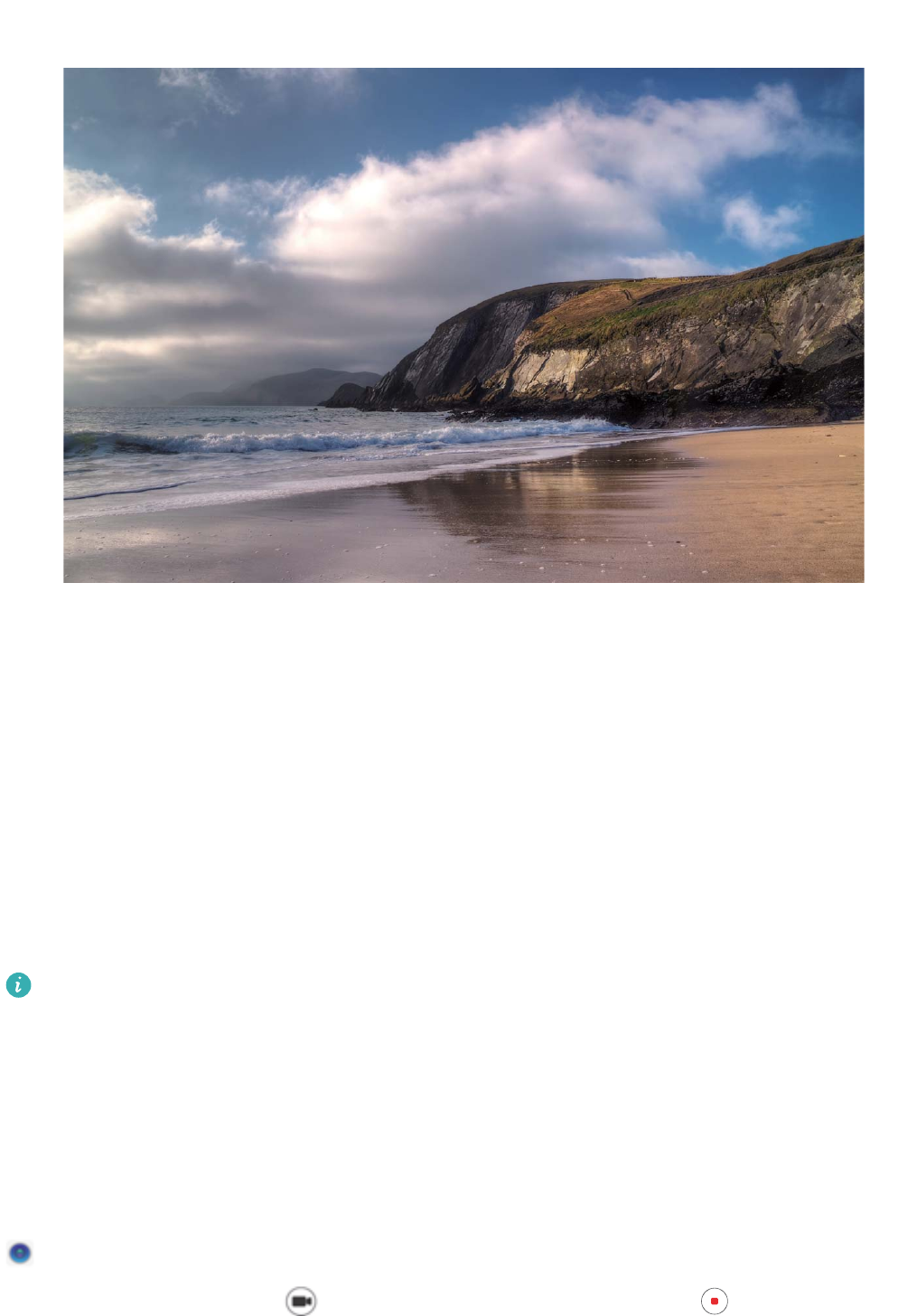
Hızlandırılmış Kayıt
Talimatlar
Saatleri Dakikalara Sığdırmak için Hızlandırılmış Çekim Kullanın
Hızlandırılmış çekimi kullanarak uzun süre boyunca çektiğiniz görselleri sıkıştırarak kısa bir videoya
dönüştürebilirsiniz, böylece çiçeklerin açılmasını, deniz suyunun çekilmesini, trak akışını, gündüz bulut
oluşumlarını, gece ise yıldızları görüntüleyebilirsiniz.
lUzun süre hızlandırılmış çekim yapmaktan kaçının, bunu yapmanız pili ve depolama alanını
kullanacaktır.
lHızlandırılmış çekim esnasında cihazın hareket etmesini engellemek için sağlam bir tripod
kullanın.
Hızlandırılmış çekime başlamadan önce çekim yapılacak yerin iyi aydınlatıldığından ve kameranın
odaklandığından emin olun. Arka plandaki gereksiz objeleri çekmekten kaçınmak için kamerayı
dikkatlice konumlandırın.
Kamera uygulamasını açın. Ekranı sağa kaydırın, sonrasında Hızlandırılmış çekim düğmesine
dokunun. Kayda başlamak için düğmesine dokunun. Kaydı bitirmek için düğmesine
dokunun.
Hızlandırılmış çekim videonuzu oynatmak için Galeri uygulamasına gidin.
Kamera
68
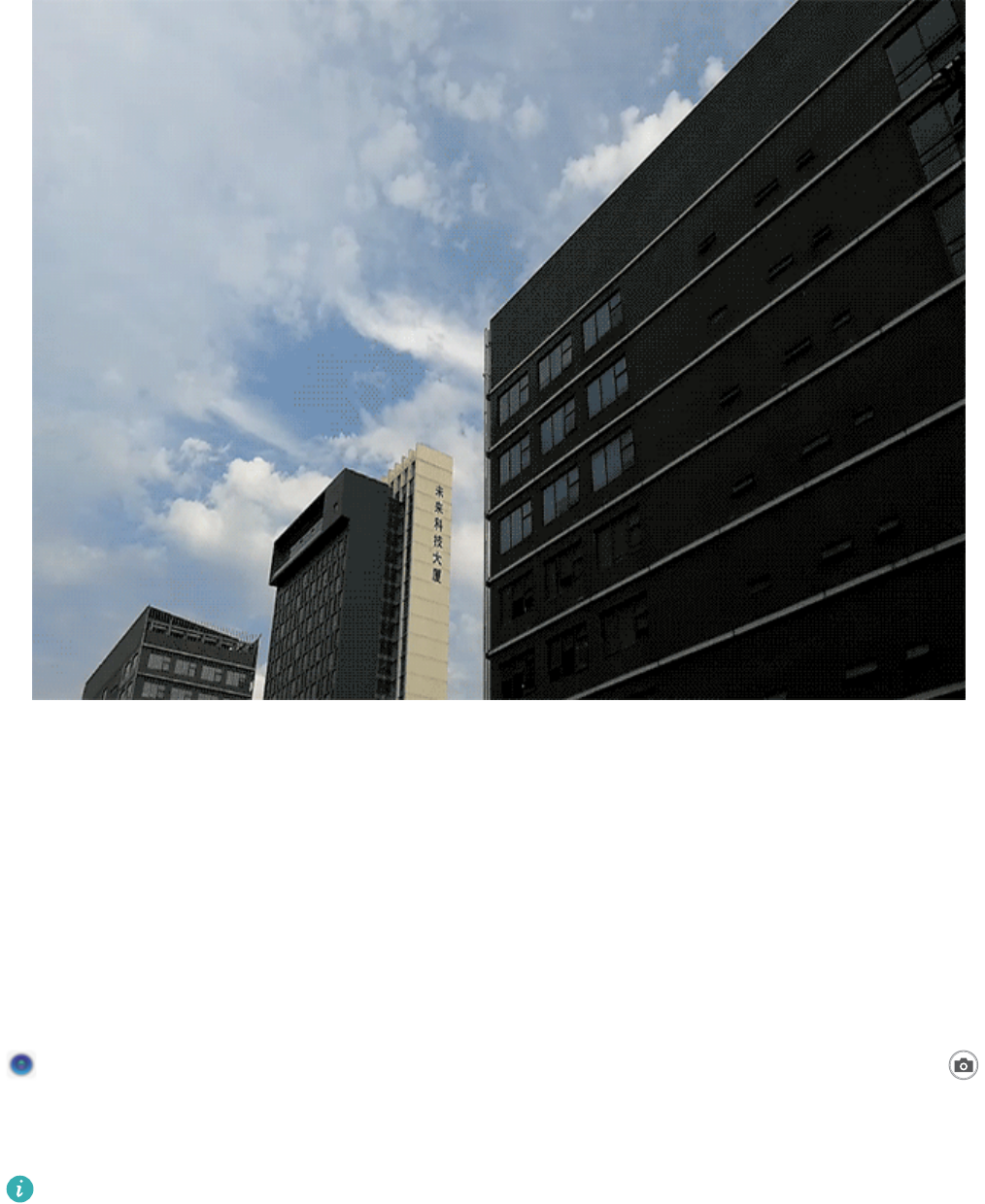
Gece Çekim Modu
İpuçları
Gece Çekimi: Gecenin Güzelliğini Keşfedin
Standart fotoğraf çekimi modları ile karşılaştırıldığında, Gece çekimi modu zayıf ışığın yol açtığı
sınırlamaları ortadan kaldırır ve gece çekimi fotoğraarınıza parlaklığı ve renkleri artmış net ayrıntılar
sunar.
Kamera uygulamasını açın, ekranda sağa doğru kaydırın ve Gece çekimi öğesine dokunun.
düğmesine dokunun, kamera otomatik olarak birden fazla kare çekecek ve bunları birleştirecektir. Geri
sayım sona erene dek çekimi durdurmayın aksi halde fotoğraarınız ulaşabilir.
lGece modu, çekim işlemi sırasında birden fazla poz çekecektir. Bunun için cihazın sabit durması
gerekmektedir. Kamera hareketini azaltmak üzere cihazını sabitlemek için bir tripod kullanmanız
önerilir.
lISO ve poz süresini manuel olarak ayarlamak istiyorsanız, en iyi sonuçlar için ISO değerini 200 ve
poz süresini de 5 saniyeden yavaş olacak şekilde ayarlayın.
Kamera
69
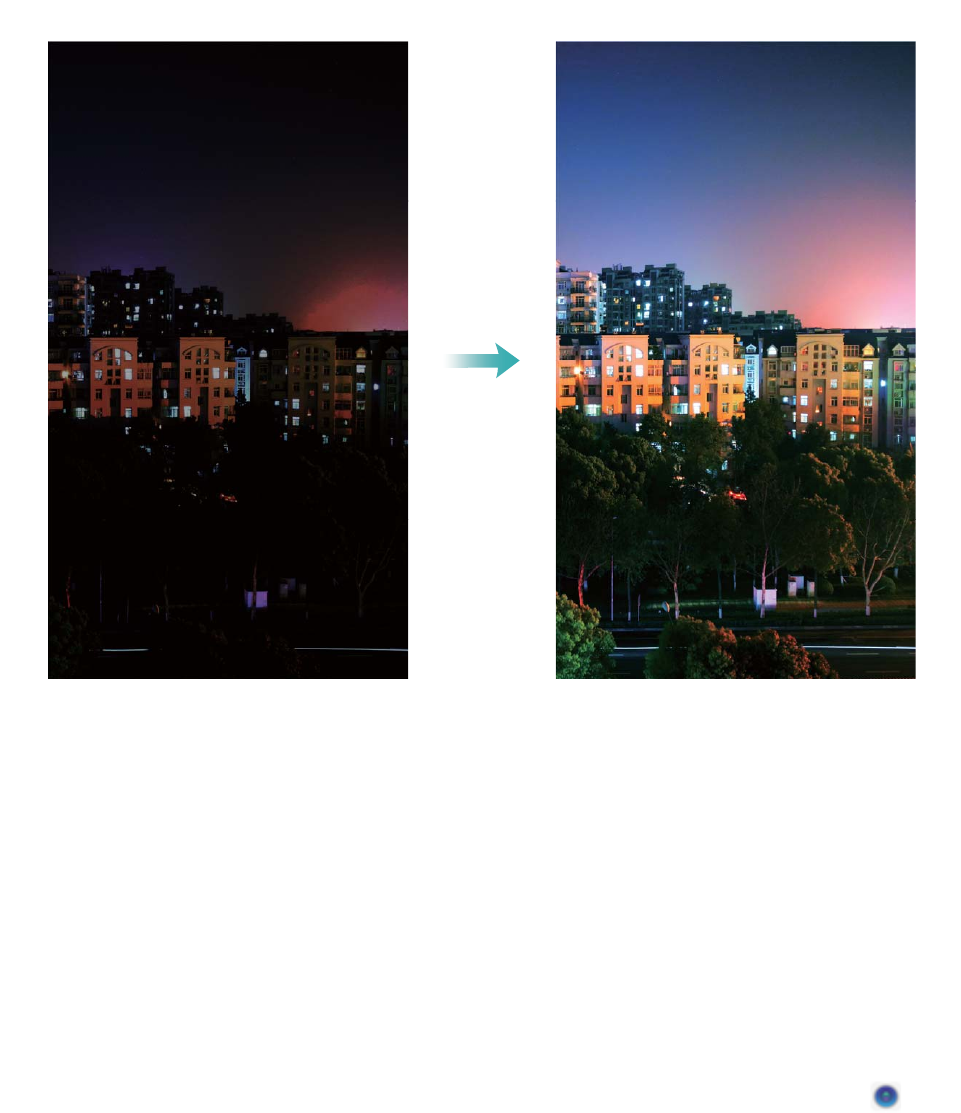
Filigran
İpuçları
Kişiselleştirilmiş Filigranlar: Fotoğraarınıza Kişisel bir Dokunuş
Uçup giden düşüncelerinizi birkaç kelimeyle fotoğraarınıza eklemek mi istiyorsunuz? Fotoğraarınıza
kişiselleştirilmiş ligranlar eklemek için ligran özelliğini etkinleştirmeyi deneyin. Fotoğraarınıza kişisel
bir dokunuş verecek çeşitli formatlar arasından seçim yapabilirsiniz.
Fotoğraarınıza zaman, konum, hava durumu, ruh hali, yiyecek ve ligran ekleyebilirsiniz. Kamera
uygulamasını açın. Ekranı sağa kaydırın, sonrasında Filigran düğmesine dokunun.
Kamera
70
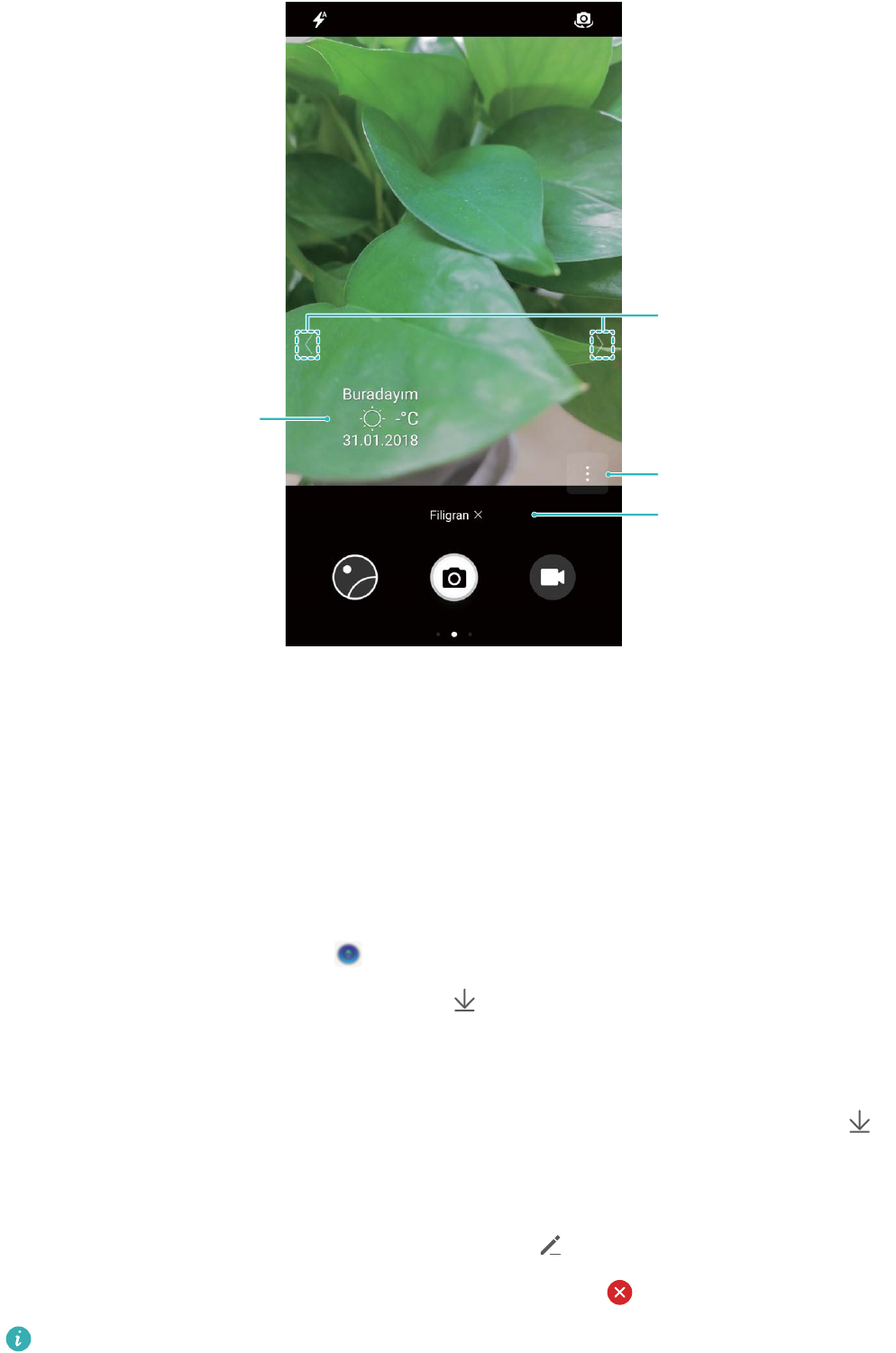
Diğer filigran tipleri
Özel metin ekleme
Filigran tipi değiştirme
Filigran iptali
Özel Çekim Modu
Talimatlar
Özelleştirilmiş Çekim Modlarıyla Yeni Olanaklar Keşfedin
Kameranızı ön ayarlı işlevler haricinde kullanabileceğiniz yeni yollar keşfetmek ister misiniz?
İhtiyaçlarınıza göre çekim modları indirebilir veya silebilirsiniz.
Daha fazla çekim modu indirme: Kamera uygulamasını açın, Modlar ekranına gitmek için
sağa kaydırın, sonrasında indirmeleri görmek için düğmesine dokunun. İstediğiniz çekim
modlarını seçin ve EKLE düğmesine dokunun. İndirdikten sonra indirilen çekim modlarını Modlar
bölümünde görebilirsiniz.
Çekim modlarını güncelleme: Çekim modlarını güncellemek için Modlar ekranına gidin ve
düğmesine dokunun. Güncellemeye sahip çekim modlarının yanında kırmızı bir nokta görülecektir.
Bunları güncellemek için ekrandaki talimatları takip edebilirsiniz.
Çekim modlarını silme: Modlar ekranının üst kısmındaki düğmesine dokunarak Düzenle
moduna geçin, sonrasında istenmeyen çekim modlarını silmek için düğmesine dokunun.
Kameranın normal çalıştığından emin olmak için ön ayarlı çekim modları silinemez.
Kamera
71
Galeri
Fotoğraf Yönetimi
Talimatlar
Fotoğraf Albümlerini Düzenleyin
Yeni bir albüme fotoğraf veya video ekleme: Albümler sekmesinden, düğmesine dokunun,
bir albüm adı girin ve daha sonra Tamam öğesine dokunun. Yeni albüme eklemek istediğiniz görseller
veya videoları seçin.
Fotoğraarı ve videoları taşıma: Kolay görüntüleme amacıyla ayrı albümlerdeki fotoğraf ve videoları
birleştirin. Bir albümü açın, düğmesi görülene dek bir fotoğraf ya da videoya basılı tutun ve
ardından taşınacak olan fotoğraarı veya videoları seçin. düğmesine dokunun ve hedef albümü
seçin. Bir fotoğraf ya da videoyu taşıdığınızda bu orijinal albümden kaldırılacaktır.
Albümleri düzenleme: Albüm listeniz çok fazla karışmışsa bazı albümleri Diğerleri klasörüne
taşıyabilirsiniz. düğmesi görülene dek bir albüme basılı tutun, taşınacak olan albümleri seçin ve
ardından düğmesine dokunarak albümleri Diğerleri klasörüne taşıyın. Albümleri eski konumlarına
geri yüklemek istiyorsanız, Diğerleri klasörünü açın, geri yüklenecek olan albümleri basılı tutun ve
ardından düğmesine dokunun.
lKamera, Kamera videoları veya Ekran görüntüleri albümlerini Diğerleri klasörüne
taşıyamazsınız.
lÜçüncü kişi uygulama tarafından oluşturulan bir albümün Diğerleri klasörüne taşınması,
uygulamayı etkilemez.
Albümleri yeniden düzenleme: Sık kullandığınız albümleri kolay görüntüleme için listenin en başına
taşıyın. düğmesi görülene dek bir albüme basılı tutun. Bir albümü listede yukarı ya da aşağı
taşımak için düğmesine basılı tutun ve parmağınızla sürükleyin. Tamamladığınızda, değişiklikleri
kaydetmek için düğmesine dokunun.
Kamera veya Ekran görüntüleri albümlerini yeniden düzenleyemezsiniz.
Albümleri gizleme: Başkalarının görmesini istemediğiniz kişisel albümlerinizi gizleyin. Albümler
sekmesinden > Albümleri sakla öğesine gidin ve gizlemek istediğiniz albümleri işaretleyin.
Kamera veya Ekran görüntüleri albümlerini gizleyemezsiniz.
Fotoğraarı veya videoları silme: düğmesi görülene dek bir fotoğraf veya videoya basılı tutun,
silinecek olan fotoğraarı veya videoları seçin ve ardından > Sil öğesine dokunun. Silinen
72
fotoğraar ve videolar Son silinenler albümünde saklanır ve kalıcı olarak silinecekleri güne kadar
kalan gün sayısını belirten bir simge ile işaretlenir. Fotoğraarı veya videoları kalıcı olarak silmek için
Son silinenler menüsüne gidin ve ardından > Sil öğesine dokunun.
Fotoğraarı ve videoları geri yükleme: Son silinenler albümünü açın ve düğmesi görülene
dek bir fotoğraf veya videoya basılı tutun. Geri yüklenecek olan fotoğraar veya videoları seçin ve
bunları orijinal albüme geri yüklemek için düğmesine dokunun. Orijinal albüm artık bulunmuyorsa
yeniden oluşturulacaktır.
Videoları Düzenleyin
Video kesme: Galeri uygulamasını açın, düzenlemek istediğiniz videoyu seçin ve video
düzenleme ekranına girmek için düğmesine dokunun. Korumak istediğiniz bölümü seçmek için
kesme alanındaki kaydırıcıyı sürükleyin ve videoyu kesmeyi bitirmek için düğmesine dokunun.
Video çözünürlüğünü ayarlama: Korumak istediğiniz bölümü seçmek için kesme alanındaki
kaydırıcıyı sürüklerken kestiğiniz videoyu önizlemek için düğmesine dokunun. Ayrıca video
çözünürlüğünü ayarlamak için düzenleme ekranındaki video çözünürlüğü seçeneklerine de
dokunabilirsiniz ( Tam HD , HD veya Standart gibi).
Çözünürlük arttıkça video daha net görünür, fakat depolama alanı ihtiyacı da artar. İhtiyaçlarınıza
göre seçim yapın.
Fotoğraarı Düzenleyin
Bir fotoğrafı düzenlemek ve daha iyi hale getirmek mi istiyorsunuz? Fotoğraarınızı daha çarpıcı hale
getirmek için Galeri'nin kesme, döndürme ve çeşitli efektler ekleme (grati, kişiselleştirilmiş ligranlar
ve ltreler gibi) özelliklerini kullanabilirsiniz.
Galeri uygulamasına gidin, düzenlemek istediğiniz fotoğrafı seçin ve fotoğraf düzenleme ekranına
girmek için düğmesine dokunun. Fotoğraarınızı düzenlemek için aşağıdaki özellikleri
kullanabilirsiniz:
lFotoğraf döndürme: düğmesine dokunun ve fotoğrafınızın açısını özelleştirmek için açı
kaydırıcısını kaydırın. Aynı zamanda Döndür veya Ayna özelliklerini kullanarak da fotoğrafınızı 90
derece döndürebilir veya ters çevirebilirsiniz.
lFotoğraf kesme: düğmesine dokunun ve seçiminizi yapmak için ekrandaki ızgaranın köşelerini
sürükleyebilirsiniz. Fotoğrafı kesmek için aynı zamanda sabit bir kesme oranı seçebilir ve ekrandaki
ızgaranın köşelerini sürükleyebilirsiniz.
lFiltre efektleri ekleme: düğmesine dokunun ve istediğiniz ltre efektini seçin.
lRenk muhafaza etme: düğmesine dokunun ve ekrandaki talimatları takip ederek muhafaza
etmek istediğiniz renkleri seçin. Muhafaza edilmek üzere seçilen alanlar vurgulanacaktır.
Galeri
73
lFotoğraf ulaştırma: düğmesine dokunun, istediğiniz u modunu seçin ve u oranını
ayarlamak için kaydırıcıyı sürükleyin.
lFotoğraf efektlerini ayarlama: Fotoğrafın parlaklığını, kontrastını, doygunluğunu ve diğer
parametrelerini tercihlerinize göre ayarlamak için düğmesine dokunun.
lPortre fotoğrafı güzelleştirme: Sistem portre fotoğrafı tespit ettiğinde size otomatik olarak
Güzelleştir özelliğini sunacaktır. Portre fotoğraarınızı daha çekici hale getirmek üzere Düzgün,
Leke, İnce yüz ve Gözleri iyileştir gibi özellikleri uygulamak için fotoğraf düzenleme ekranından
düğmesine dokunabilirsiniz.
lFotoğraf mozaikleri oluşturma: Fotoğraf mozaikleri oluşturmak için düğmesine dokunun ve
istediğiniz mozaik stilini seçin.
lFotoğraara grati ekleme: Fotoğraara grati eklemek için düğmesine dokunun ve
istediğiniz fırça ve renkleri seçin.
lFiligran ekleme: düğmesine dokunun ve fotoğraarınızı kişiselleştirmek için istediğiniz ligranı
(Tarih, Konum, Hava durumu veya Ruh hali gibi) seçin.
lEtiket ekleme: düğmesine dokunun ve fotoğraarınızı zenginleştirmek için not stili ve yazı tipi
formatı seçin.
Fotoğraar ve Videolara Göz Atın ve Paylaşın
Boş zamanlarınızda eski fotoğraarınız veya videolarınıza göz atmak değerli anılarınızı anımsatabilir.
Fotoğraarınız ve videolarınız Galeri'de saklanır. Bunları, saate, konuma göre veya bir albüm seçerek
görüntüleyebilirsiniz.
Fotoğraarı tam ekranda görüntüleme: Galeri öğesini açın ve tam ekran modunda
görüntülemek üzere bir fotoğrafa dokunun. Menüyü gizlemek için ekrana yeniden dokunun.
Fotoğraarı tam ekran modunda görüntülerken şunları yapabilirsiniz:
lFotoğrafı yakınlaştırma veya uzaklaştırma: İki parmağınızı ekrana yerleştirin ve fotoğrafı
yakınlaştırmak için parmaklarınızı ayırın ve uzaklaştırmak için ise yakınlaştırın.
lÇekim parametrelerini görüntüleme: Bir fotoğrafın çekim parametrelerini görüntülemek için
düğmesine dokunun ve fotoğrafın ISO (duyarlılık), EV (pozlama telasi), çözünürlük ve diğer
parametrelerini görüntülemek için ayrıntılar penceresinde yukarı ve aşağı kaydırın.
lFotoğrafı yeniden adlandırma: > Yeniden adlandır öğesine gidin ve fotoğraf için yeni bir ad
girin.
lBir fotoğrafı kişi fotoğrafı veya masaüstü duvar kağıdı olarak ayarlama: > Şu şekilde
ayarla: öğesine gidin ve fotoğrafı Duvar kağıdı veya Kişi fotoğrafı olarak ayarlayın.
Galeri
74
Fotoğraf veya video paylaşma: Galeri klasörünü açın ve seçim ekranına girmek için herhangi bir
dosyaya basılı tutun, daha sonra paylaşmak istediğiniz dosyaları seçin ve düğmesine dokunun. Bir
paylaşma yöntemi seçin ve paylaşma işlemini tamamlamak için ekrandaki talimatları izleyin.
Otomatik fotoğraf yönü ayarlama: Fotoğraarınız ve videolarınızın ekran yönünü izlemesini mi
istiyorsunuz? Galeri ekranından, > Ayarlar > Fotoğraf yönü öğesine gidin ve Her zaman
döndür seçimini yapın.
Çekim saatine göre görüntüleme: Fotoğraarınız ve videolarınızın çekim saatini Fotoğraar
sekmesinde görüntüleyebilirsiniz. > Ayarlar sekmesine gidin ve fotoğraarınızı tam ekran
modunda görüntülerken çekim tarihini görmek için Zamanı göster özelliğini etkinleştirin. Fotoğraar
sekmesinde ekranı uzaklaştırmak veya yakınlaştırmak için iki parmağınızı birbirinden uzaklaştırabilir
veya yakınlaştırabilirsiniz ve fotoğraar ve videoların ay ve gün gösterimi arasında geçiş yapabilirsiniz.
Çekim konumuna göre görüntüleme: Bir fotoğraf ya da videoyu GPS etiketi özelliği Kamera
ayarları menüsünde etkinleştirilmiş olarak çekmişseniz, fotoğraar ve videoları harita modunda
görüntüleyebilirsiniz. Fotoğraar Sekmesinde, düğmesine dokunun, konum bilgisi bulunan
fotoğraar veya videolar harita üzerinde ilgili çekim konumlarında işaretlenecektir. Haritayı
yakınlaştırmak için iki parmağınızı birbirinden ayırabilir ve fotoğrafın ayrıntılarını görüntüleyebilirsiniz.
Bu konumda çekilen tüm fotoğraarı ve videoları görüntülemek için fotoğraf küçük resmine dokunun.
Albüme göre görüntüleme: Fotoğraar ve videoları Albümler sekmesinde albümlere göre
görüntüleyebilirsiniz. Bazı fotoğraar ve videolar sistem tarafından tanımlanan varsayılan albümlerde
saklanır. Örneğin kamera ile kaydedilen videolar Kamera videoları albümüne kaydedilir. Ekran
görüntüleri ve ekran kayıtları Ekran görüntüleri albümüne kaydedilir.
Slayt gösterilerini yürütme: Fotoğraar sekmesinden, > Slayt gösterisi sekmesine gidin,
sistem fotoğraf slayt gösterisini otomatik olarak yürütecektir. Durdurmak için ekrana dokunun.
Galeri
75

Telefon Yöneticisi
Tek Dokunuşla Optimizasyon
Talimatlar
Tek Dokunuşla Optimizasyonu Kullanın
Son zamanlarda Telefon cihazınızın yavaşladığını mı fark ettiniz? Kötü amaçlı yazılımlara ve diğer
güvenlik tehlikelerine karşı savunmasız kalabileceğinden mi endişeleniyorsunuz? Telefon cihazının daha
sorunsuz çalışmasını sağlamak ve onu güvenlik tehditlerine karşı korumak için tek dokunuşla
optimizasyonu kullanın.
Telefon Yöneticisi bölümüne gidin ve OPTİMİZE ET öğesine dokunun. Telefon cihazınız çalışma
hızını artıracak, güvenlik risklerini kontrol edecek, güç tüketimini optimize edecek ve bilinmeyen
telefon numaraları ile rahatsız edici aramaları engelleyecektir.
Veri Traği Yönetimi
Talimatlar
Mobil Verilerinizi Yönetin
Aylık verilerinizi yanlışlıkla tüketerek ekstra ücret ödemekten mi çekiniyorsunuz? Veri yönetimi, veri
trağinizi izlemenize ve aşırı veri kullanımını önlemenize yardımcı olur.
Telefon Yöneticisi uygulamasına gidin ve veri kullanımı bilgilerini görüntülemek için Mobil veri
düğmesine dokunun ya da Veri tasarrufu özelliğini etkinleştirin.
lTrak kullanım sıralaması: Uygulamaların her birinin veri kullanımını kontrol edin.
lAğa bağlı uygulamalar: Her uygulama için İnternet erişim izinlerini ayarlayın.
lVeri tasarrufu: Veri tasarrufu özelliğini etkinleştirin (arka plandaki uygulamaların mobil veri
kullanmasını önler) ve veri kullanımı kısıtlamalarından muaf olan uygulamaları seçin.
76
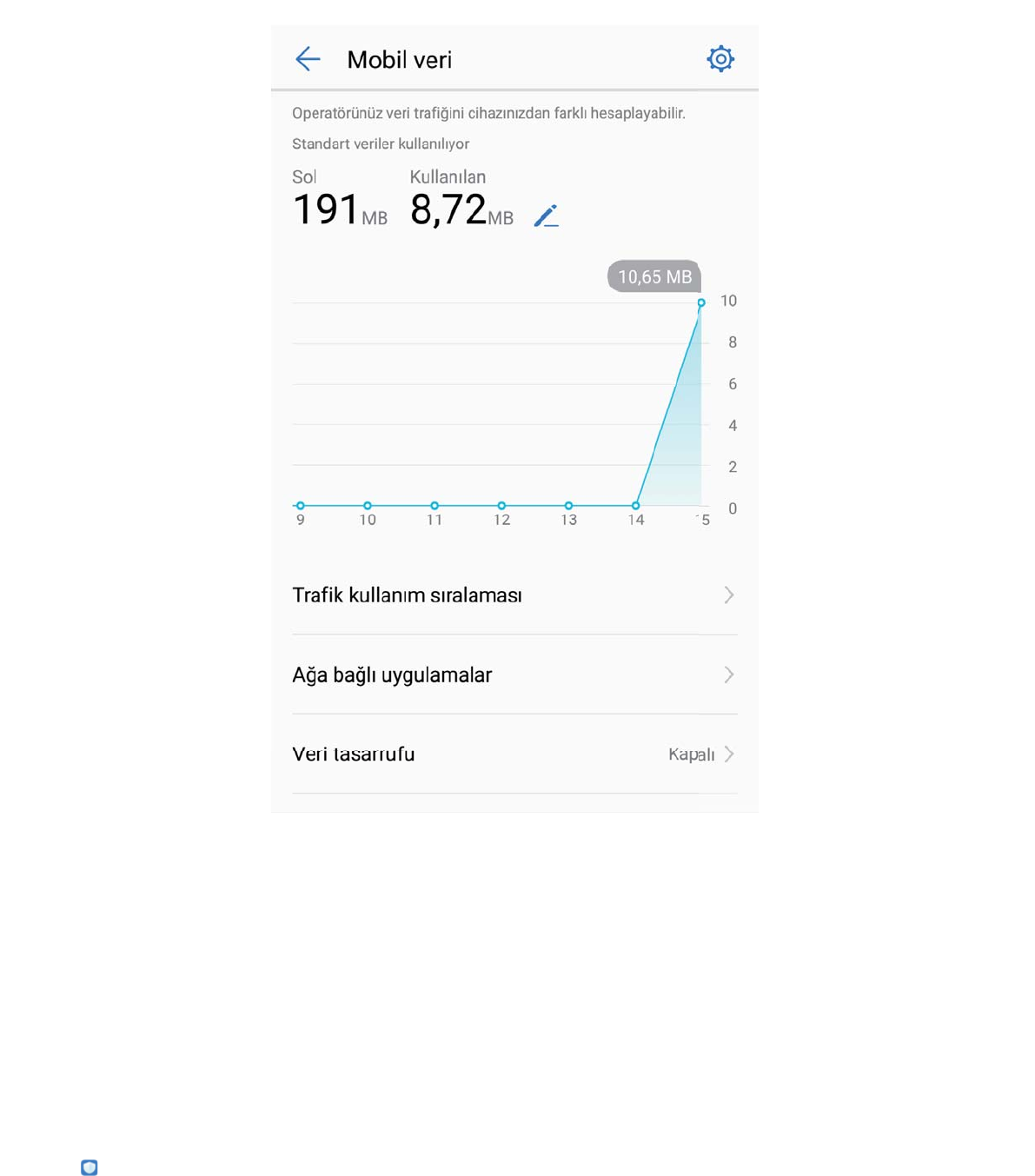
Güç Tasarrufu
Talimatlar
Güç Tüketimini Optimize Edin
Kötü bir zamanda pilin bitmesi birçok sorunu beraberinde getirebilir. Güç tasarrufu özellikleri
cihazınızın pil ömrünü uzatmaya yardımcı olabilir, böylece daha uzun süre oyun oynayabilir veya diğer
özelliklerin tadını çıkarabilirsiniz.
Telefon Yöneticisi uygulamasını açın ve aşağıdaki yapmak için Kalan düğmesine dokunun:
lGüç tüketimi ayrıntılarını görüntüleme: Güç tüketimi ayrıntılarını görüntülemek için Pil
kullanımı düğmesine dokunun. Pil kullanım ayrıntıları bölümünde Şarj ediliyor kısmının altında
bulunan mavi işaretler cihazınızın şarj olduğu zamanları gösterir. İşaretler arasında boşluklar
cihazınızın şarj olmadığı zamanları gösterir. Bu özellik pil tüketmez. Hangi uygulamaların ve
donanımların en çok pil tüketimi yaptığını görüntülemek için Pil kullanımı düğmesine dokunun.
Telefon Yöneticisi
77

lKapsamlı güç tüketimi kontrolü ve optimizasyonu: Güç tüketimi sorunlarını kontrol etmek ve
performansı otomatik olarak optimize etmek için Optimize et düğmesine dokunun.
lGüç tasarrufu modunu veya Süper güç tasarrufu modunu etkinleştirme: Güç tasarrufu
modu veya Süper güç tasarrufu modu özelliğini etkinleştirin. Pil ömrünü artırmak için cihazınızın
pil seviyesine göre uygun olan güç tasarrufu modunu seçin.
lGüç tasarrufu için ekran çözünürlüğünü ayarlama: Ekran çözünürlüğü özelliğini etkinleştirin
ve Akıllı çözünürlük seçin. Cihazınız güç tasarrufu yapmak için otomatik olarak ekran
çözünürlüğünü azaltacaktır. Ayrıca yüksek çözünürlüğün gerekli olmadığı zamanlarda ekran
çözünürlüğünü manuel olarak ayarlayarak da güç tasarrufu yapabilirsiniz.
lDurum çubuğunda kalan pil yüzdesini görüntüleme: Durum çubuğunda kalan pil yüzdesini
görüntülemek için Pil yüzdesi özelliğini etkinleştirin.
lGüç tasarrufu için uygulama başlatmalarını yönetme: Otomatik başlatma, ikincil başlatma ve
arka plan faaliyetlerini otomatik veya manuel olarak yönetmek için Başlat düğmesine dokunun.
Sistem güç tasarrufu için otomatik olarak güç tüketimini yönetecektir.
Arka planda aşırı güç tüketen uygulamalar olduğunda size bildirim gönderilecektir. Uygulama
ayarlarını optimize etmek için ekrandaki talimatları takip edin.
Virüs Tarayıcı
Talimatlar
Telefon Cihazınızı Güvende Tutmak için Virüs Taramasını Kullanın
Yanlış reklamı açmak Trojan virüslerin ve zararlı yazılımların gizlice cihazınıza yüklenmesine ve
çalışmaya başlamasına, kişi bilgilerinizi ve diğer kişisel verilerinizi çalmasına neden olabilir. Virüs
taraması, Telefon cihazınızı iyi bir durumda tutmak için potansiyel tehditleri tespit eder ve siler.
Telefon Yöneticisi uygulamasını açın, Virüs taraması düğmesine dokunun, cihazınız güvenlik
tehditlerini otomatik olarak tarayacak ve silecektir. Aynı anda aşağıdaki seçenekleri gerçekleştirmek için
düğmesine dokunabilirsiniz:
lBulut virüs tarama: Bulut tarama özelliğini etkinleştirdiğinizde Telefon cihazınız, standart
taramaya ek olarak dinamik bulut tabanlı tarama da yapacak ve Telefon cihazınızı yeni tehditlere
karşı güvende tutacaktır.
lVirüs taraması hatırlatıcı: Tarama hatırlatıcısı özelliğini etkinleştirdiğinizde cihazınız 30 günden
daha uzun süre virüs taraması yapmamanız durumunda size bildirim gönderecektir.
lHızlı tarama: Hızlı tarama öğesini seçin. Rutin bakım esnasında sistem cihazınızın en önemli
dizinlerini ve uygulamalarını hızlıca tarayacaktır.
lTam tarama: Tam tarama öğesini seçin. Sistem cihazınızı zararlı dosyalara karşı düzenli aralıklarla
kapsamlı şekilde tarayacaktır. Bu işlem daha uzun zaman almaktadır fakat daha geniş kapsama
sahiptir ve cihazınızın tüm tehditlere karşı korunduğundan emin olur.
Telefon Yöneticisi
78
lVirüs kitaplığını güncelleme: Otomatik güncelleme ve Sadece Wi-Fi ile güncelle özelliklerini
etkinleştirin. Sistem virüs veritabanını Wi-Fi üzerinden otomatik olarak güncelleyecek, tehdit
engelleme kapasitesini güncel tutacaktır.
Telefon Yöneticisi
79

E-posta
Talimatlar
E-posta Hesaplarını Yönetin
Bir ya da birkaç e-posta hesabı ekleyebilirsiniz.
E-posta öğesini açın. Şunları yapabilirsiniz:
E-postaları kontrol et: Gelen Kutusu ekranından düğmesine dokunun, sonrasında e-posta
listesini görüntülemek istediğiniz e-posta hesabını seçin. E-posta listesini yenilemek için aşağı kaydırın.
Okumak, yanıtlamak, iletmek veya silmek için bir e-postayı açın. Önceki veya sonraki e-postayı
görüntülemek için ekranı sola veya sağa kaydırın. Birden fazla e-posta silmek üzere e-posta yönetim
ekranına gitmek için prol fotoğrafına dokunun veya bir e-postayı basılı tutun, e-postaları seçin ve
düğmesine dokunun.
E-postaları senkronize etmek: E-posta listesini yenilemek için Gelen Kutusu ekranını aşağı kaydırın.
> Ayarlar bölümüne gidin, bir hesaba dokunun, sonrasında E-posta senkronizasyonu özelliğini
etkinleştirin. Otomatik olarak senkronize etmek için Senkronizasyon sıklığı düğmesine dokunun,
sonrasında senkronizasyon aralığını seçerek yapılandırmayı tamamlayın.
E-posta arama: E-posta listesi ekranından arama çubuğuna dokunun ve e-posta konusu, içeriği gibi
anahtar kelimeleri girin.
Birden fazla e-posta hesabı ekleme: > Ayarlar > bölümüne gidin, e-posta servis
sağlayıcınızı seçin ve bilgilerinizi girin.
E-posta hesapları arasında geçiş yapma: Hesaplar ekranından düğmesine dokunun,
sonrasında geçiş yapmak için hesabın prol fotoğrafına dokunun.
E-posta hesaplarını yapılandırma: Hesap ekranından > Ayarlar bölümüne gidin, Hesap adı,
Varsayılan hesap veya Hesabı sil ayarlamak için hesap seçin.
E-posta Hesapları Ekleyin
Herhangi bir zaman e-postalarınıza kolayca erişmek için e-posta hesabınızı Telefon cihazınıza ekleyin.
E-postanızı yapılandırırken belirli ayarlar hakkında sorularınız varsa lütfen e-posta hesabı sağlayıcısına
danışın.
Kişisel bir e-posta hesabı ekleme: uygulamasını açın, e-posta sağlayıcısı seçin veya Diğerleri
düğmesine dokunun, e-posta adresinizi ve şifrenizi girin, sonrasında Giriş yap düğmesine dokunun ve
hesabınızı yapılandırmak için ekrandaki talimatları takip edin. Sistem otomatik olarak sunucuya
bağlanacak ve sunucu ayarlarını kontrol edecektir.
80

Exchange hesabı ekleme: Exchange, Microsoft tarafından geliştirilmiştir ve şirketlerce dahili e-posta
sistemi olarak kullanılmaktadır. Şirketiniz Exchange sunucularını kullanıyorsa Telefon cihazınızdan iş e-
postanıza giriş yapabilirsiniz. > Exchange uygulamasına gidin, e-posta adresinizi, kullanıcı adınızı
ve şifrenizi girin, sonrasında Giriş yap düğmesine dokunun ve hesabınızı yapılandırmak için ekrandaki
talimatları takip edin. Sistem otomatik olarak sunucuya bağlanacak ve sunucu ayarlarını kontrol
edecektir.
Yapılandırma sonrasında sistem varsayılan olarak Gelen Kutusu ekranını açacaktır.
Exchange E-postası için Otomatik Yanıt Ayarlayın
Tatilde e-postaları yanıtlayamıyor musunuz? E-postaları otomatik olarak yanıtlamak için otomatik
yanıtları etkinleştirin.
E-posta uygulamasını açın, > Ayarlar bölümüne gidin ve Exchange hesabınızı seçin.
Otomatik yanıtlar düğmesine dokunun, Otomatik yanıtlar özelliğini etkinleştirin, otomatik
yanıtınızın içeriğini ve zamanını ayarlayın, sonrasında Tamam düğmesine dokunun.
VIP E-posta Kişilerini Yönetin
E-posta denizinde önemli bir kişinizden gelecek e-postayı kaçırmaktan mı çekiniyorsunuz? Önemli
kişileri VIP listesine ekleyebilirsiniz. Cihazınız VIP kişilerden gelen e-postaları otomatik olarak VIP gelen
kutunuza koyacaktır.
E-posta menüsünü açın ve > Ayarlar > VIP kişiler bölümüne gidin. VIP listesi ekranından
Ekle > Oluştur veya Kişilerden ekle bölümüne gidin.
VIP kişi ekleme veya silme: VIP kişilerinizi yönetmek için VIP listesi ekranından veya
düğmesine dokunun.
VIP kişiler için e-posta bildirimlerini değiştirme: E-posta başlangıç ekranından > Ayarlar >
VIP bildirimler bölümüne gidin.
E-posta
81

Takvim
Talimatlar
Dünyadaki Tatilleri Görüntüleyin
İş amaçlı olarak ya da tatil yapmak için yurt dışına mı seyahat ediyorsunuz? İşinizi ve programınızı
planlamak üzere önceden gideceğiniz ülkenin tatil bilgilerini indirin.
Takvim uygulamasını açın, > Ayarlar > Küresel tatiller menüsüne gidin ve gideceğiniz ülke
için ilgili seçeneği etkinleştirin. Cihazınız tatil bilgilerini otomatik olarak indirecektir.
İşlerinizi Organize Etmek için Yapılacaklar Listelerinizi İçe Aktarın
Toplantı hatırlatıcılarını içe aktarma: Takvim uygulamasını açın, > Hesap ekle bölümüne
gidin ve toplantı hatırlatıcılarını görmek için Takvim uygulamasına iş e-postanızı (Exchange hesabı)
eklemek üzere ekrandaki talimatları takip edin.
Etkinlik paylaşma: Takvim'de Programla dahilinde bulunan bir etkinliğe dokunun sonrasında
düğmesine dokunun ve çok sayıda yöntemden birini seçerek etkinliği paylaşmak için ekrandaki
talimatları takip edin.
Takvim'de Gezinin
82
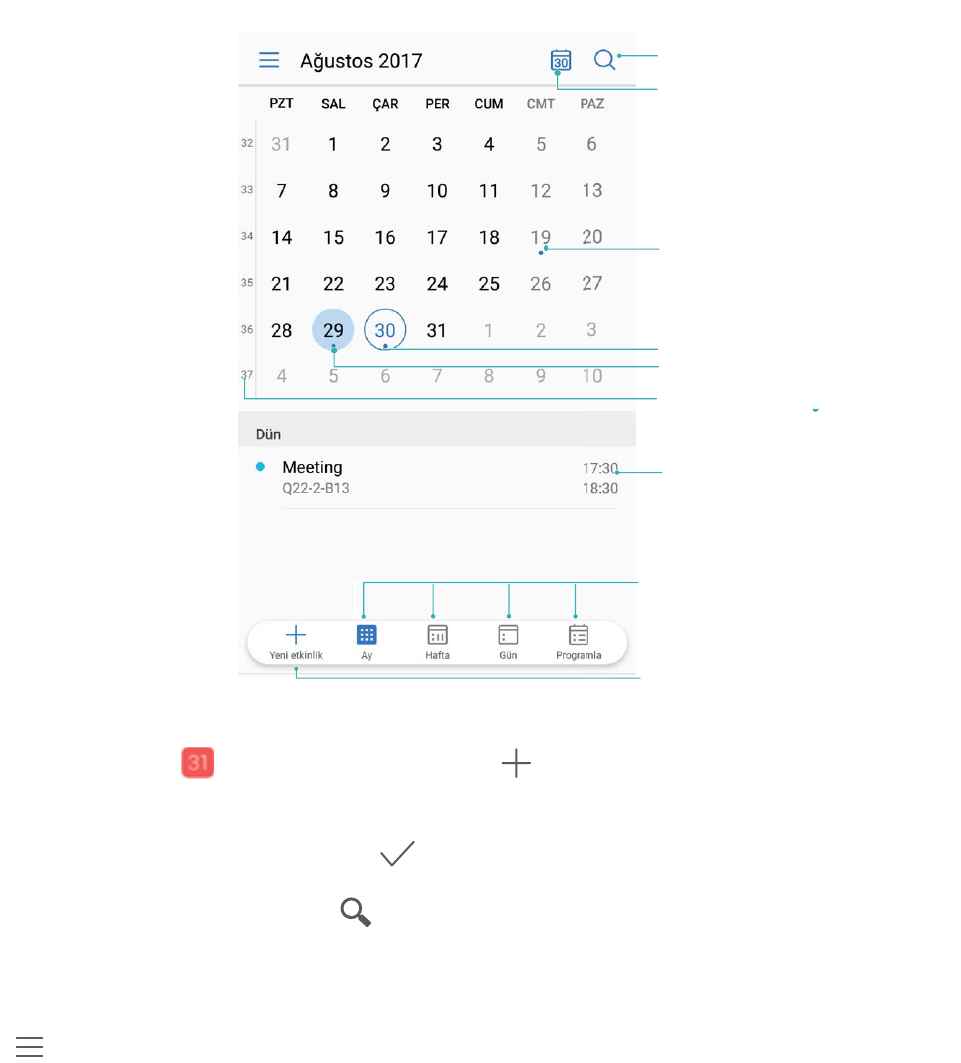
Bugün
Etkinlik arama
Hafta numarası
Bugün
Görüntülenen gün
Günün etkinlikleri
Görüntülenen gündeki
etkinlikler
Ay, hafta, gün ve program
arasında geçiş
Yeni etkinlik ekleme
Etkinlik oluşturun: Takvim uygulamasını açın, düğmesine dokunun, başlık, konum ve
başlangıç ile bitiş zamanları dahil olmak üzere etkinlik bilgilerini girin. Etkinliğinize hatırlatıcı eklemek
için Diğer > Hatırlat bölümüne gidin ve düğmesine dokunun.
Etkinlik arama: Takvim sayfasında düğmesine dokunun ve başlık veya konum gibi etkinliğin
anahtar kelimelerini girin.
Takvim'i yapılandırma: Takvim sayfasında takvim görüntüleme ve hatırlatıcı ayarlarını özelleştirmek
için > Ayarlar bölümüne gidin.
Takvim
83
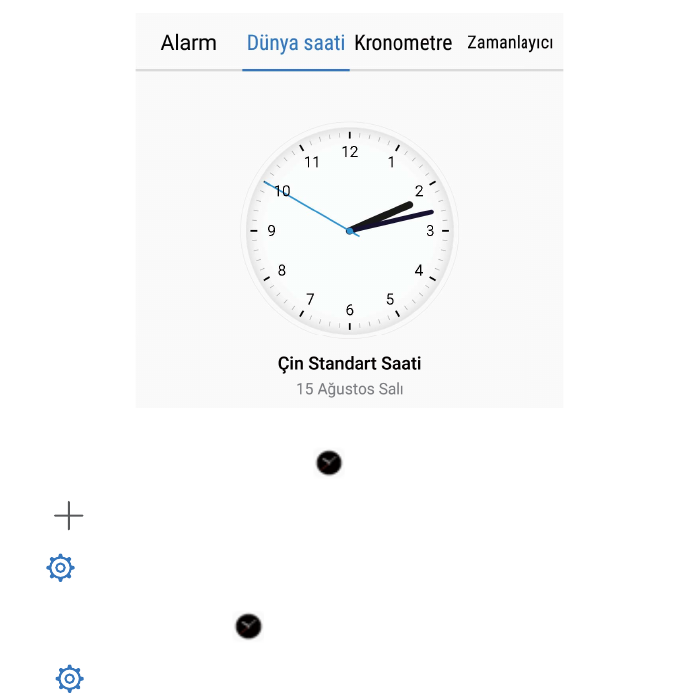
Saat
Talimatlar
Saati Kullanın
Birçok güçlü özelliği ve sağladığı bilgiler ile Saat'in size sunacağı çok şey var. Saat; alarm, dünya saati,
kronometre ve zamanlayıcı olarak kullanılabilir.
Tüm dünyada saatin kaç olduğunu görme: Saat uygulamasına gidin, Dünya saati
sekmesinde bulunan düğmesine dokunun ve bir şehir adı girin veya listeden şehir seçin. Tarih ve
saati ayarlamak için düğmesine dokunun.
Saati iki farklı bölge için gösterme: Saat uygulamasına gidin, sonrasında Dünya saati
sekmesinde bulunan > Tarih ve saat bölümüne gidin. Çift saat özelliğini etkinleştirin,
Yaşadığınız şehir düğmesine dokunun ve şehir listesinden yaşadığınız şehri seçin.
84
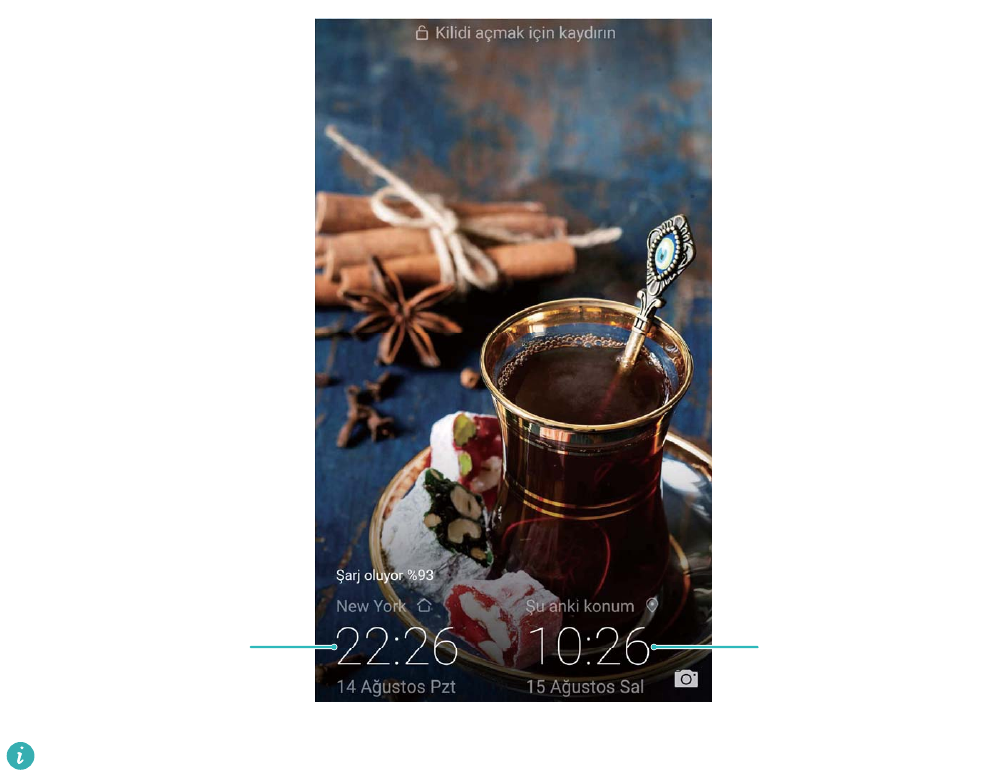
Ağ tarihi ve saatiSeçili şehrinizdeki
saat ve tarih
Bulunduğunuz bölgenin saati yaşadığınız şehrin saatiyle aynı ise kilit ekranında yalnızca bir saat
gösterilecektir.
Saat
85

Not Defteri
Talimatlar
Kayıtlarınızı Düzenli Tutmak için Notlarınızı Yönetin
Önemli notlarınızı paylaşmak veya bazılarını favorilerinize eklemek mi istiyorsunuz? Kayıtlarınızı düzenli
tutmak için notlarınızı yönetin.
Not paylaşma: Toplantı notlarınızı iş arkadaşlarınıza göndermek mi istiyorsunuz? Not Defteri
uygulamasının liste sayfasında paylaşmak istediğiniz notu açın, paylaşma yöntemi seçmek için
düğmesine dokunun ve ekrandaki talimatları takip edin.
Favorilere not ekleme: Daha sonra bakmak üzere bir notu favorilerinize eklemek mi istiyorsunuz?
Not Defteri uygulamasının liste sayfasında bir notu sola kaydırın ve düğmesine dokunun.
Alternatif olarak, favorilere eklemek istediğiniz notu açın ve düğmesine dokunun.
Not silme: Eski bir notu silmek mi istiyorsunuz? Not Defteri uygulamasının liste sayfasında bir notu
sola kaydırın ve düğmesine dokunun. Alternatif olarak, seçenekleri görüntülemek için bir notu
basılı tutun, silmek istediğiniz notları seçin ve düğmesine dokunun.
Not arama: Bir notu hızlıca bulmak mı istiyorsunuz? Not Defteri uygulamasının liste sayfasında
arama çubuğuna dokunun ve arama yapmak istediğiniz anahtar kelimeleri girin. Alternatif olarak,
arama çubuğuna erişmek için başlangıç ekranını aşağı kaydırın ve arama yapmak istediğiniz anahtar
kelimeleri girin.
Yapılacaklar listesi oluşturma: Alışveriş listesi mi yapmak istiyorsunuz? Not Defteri uygulamasının
düzenleme sayfasında düğmesine dokunun, bir öğe girin ve düğmesine dokunun.
Yapılacaklar listesi oluşturmak için birden fazla öğe girin.
Bir öğeyi tamamladıktan sonra Not Defteri uygulamasının düzenleme sayfasına gidin ve
tamamlanan öğenin sol tarafında bulunan seçeneğini seçin.
Notlara etiket ekleme: Notlarınızın kategorilerini kolayca görmek mi istiyorsunuz? Not Defteri
uygulamasının düzenleme sayfasında düğmesine dokunun ve notlarınızı daha rahat görüntülemek
için onları farklı renkli etiketlerle kategorileyin.
86

Huawei Kimliği ve Çok Sayıda Kullanıcı
Çok Sayıda Kullanıcı
Ürün Özellikleri
Çok Sayıda Kullanıcı: Cihazınızda Farklı Kullanıcı Hesapları Oluşturun
Cihazınızı bir başkasını ödünç vermek istiyor ancak bunların kişisel dosyalarınıza ve bilgilerinize
erişmesini istemiyor musunuz? Cihazınızı başkalarına ödünç verirken bilgilerinizin gizliliğini korumak
amacıyla çok sayıda kullanıcı ve kullanıcı türleri ekleyin. Ayarlarınız ve dosyalarınız bundan
etkilenmeyecektir. Aynı zamanda cihazınıza biri iş diğeri de kişisel amaçlı olmak üzere iki kullanıcı
hesabıyla giriş yapabilir ve tek bir dokunuşla bunlar arasında hızlıca geçiş yapabilirsiniz.
Üç farklı kullanıcı türü oluşturabilirsiniz:
lSahip: Cihazın sahibidir. Cihazınızı kullanırken sahip olarak giriş yapın. Sahip olarak, kullanıcı ve
konuk ekleme ya da silme ile kullanıcılara arama yapma ve metin mesajları gönderme izni verme gibi
tüm işlemlere erişiminiz bulunmaktadır.
lKullanıcı: Aile fertleri ya da yakın arkadaşlarınızı kullanıcı olarak ekleyin. Kullanıcılar işlemlerin pek
çoğunu gerçekleştirebilir ancak cihazın fabrika ayarlarının geri yüklenmesi ya da Rahatsız etmeyin
modunun etkinleştirilmesi gibi cihaz sahibini etkileyebilecek işlemleri gerçekleştiremez.
lKonuklar: Yakınlarınızı konuk olarak ekleyin. Konuklar yalnızca sınırlı sayıda işlemi gerçekleştirebilir.
Talimatlar
Cihazınıza Çok Sayıda Kullanıcı Ekleyin
İş ve kişisel hayatınızı birbirinden ayırmak için cihazınızda birden fazla kullanıcı hesabınızın olmasını mı
istiyorsunuz? Cihazınıza çok sayıda kullanıcı ekleyebilir ve tek dokunuşla bunlar arasında geçiş
yapabilirsiniz.
Ayarlar menüsünü açın ve Kullanıcılar ve hesaplar > Kullanıcılar bölümüne gidin. Buradan
şunları yapabilirsiniz:
lBir kullanıcı ekleme: Kullanıcı ekle düğmesine dokunun, bir kullanıcı adı girin ve EKLE düğmesine
dokunun. Yeni bir kullanıcı ekledikten sonra yeni kullanıcıya geçiş yapabilir ve kullanıcının hesap
ayarlarını yapılandırmak için ekrandaki talimatları izleyebilirsiniz.
En fazla üç kullanıcı eklenebilir.
lBir kullanıcıyı silme: Sahip hesabı ile giriş yapın ve Kullanıcılar bölümüne gidin. Silmek istediğiniz
kullanıcıyı seçin ve kullanıcıyı silmek için Kullanıcıyı sil > SİL düğmesine dokunun.
Alternatif olarak, durum çubuğunu aşağı kaydırın ve > Diğer ayarlar düğmesine dokunun.
Silmek istediğiniz kullanıcıyı seçin ve Kullanıcıyı sil > SİL düğmesine dokunun.
87

lKonuk ekleme veya silme: Yeni bir konuk kullanıcı eklemek için Kullanıcılar ekranında Konuk
ekle > EKLE düğmesine dokunun. Konuk kullanıcıyı silmek için aynı ekranda Konuk > Konuğu sil >
SİL bölümüne gidin.
lFarklı bir kullanıcıya geçme: Kullanıcılar ekranında geçmek istediğiniz kullanıcının prol resmine
dokunun ve ardından Kullanıcı değiştir düğmesine dokunun. Alternatif olarak, durum çubuğunu
aşağı kaydırın, düğmesine dokunun ardından geçmek istediğiniz kullanıcının prol resmine
dokunun. Sahibi cihaz için bir kilit ekranı şifresi belirlemişse bir başka kullanıcıdan sahip hesabına
geçerken sizden şifre girmeniz istenecektir.
lKullanıcı hesabı adını ya da prol resmini değiştirme: Kullanıcılar ekranında ilgili kullanıcıya
geçin ve düğmesine dokunun. Kullanıcı adı veya prol resmini değiştirmek için ekrandaki
talimatları izleyin.
lKullanıcının arama yapmasını ve arama kayıtlarını paylaşmasını sağlama: Cihaz sahibi hesabı
ile giriş yapın. Kullanıcılar ekranında bir kullanıcı seçin ve ardından Çağrılara, mesajlara ve
iletişim geçmişinin paylaşımına izin ver özelliğini seçin.
Huawei Kimliği ve Çok Sayıda Kullanıcı
88
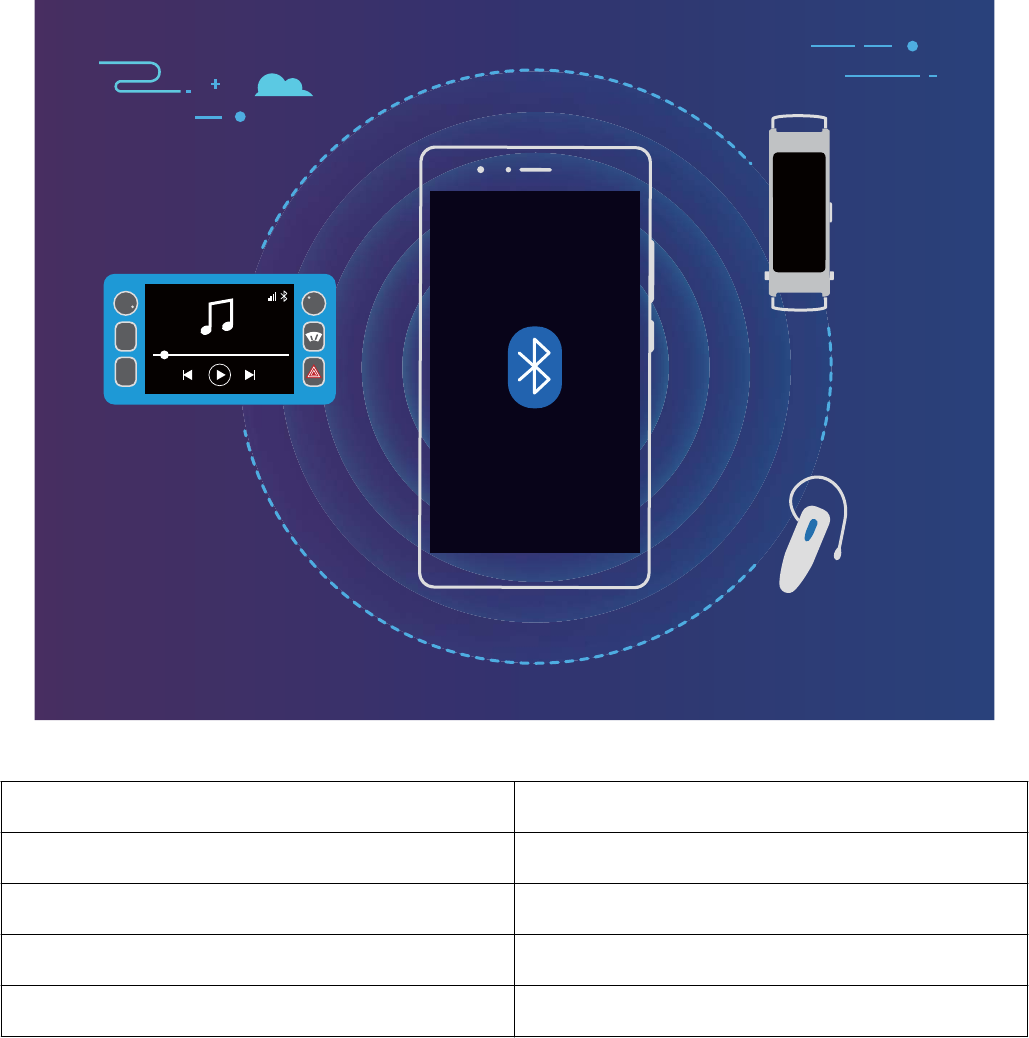
Cihaz Bağlantısı
Bluetooth
Talimatlar
Telefon cihazınızı Bluetooth Cihazlarına Bağlayın
Telefon cihazınızı araç kullanırken gezinmek ya da müzik dinlemek üzere Bluetooth mikrofonlu
kulaklıklara ve araç içi Bluetooth’a bağlamak için Bluetooth kullanın. Aynı zamanda Telefon cihazınızı
tness verilerini kaydetmek ve yönetmek üzere üstte taşınır Bluetooth cihazlara bağlayabilirsiniz.
Bluetooth cihazlarının Telefon cihazınıza bağlanması güç tüketimini belirgin şekilde arttırmaz.
$0
)0
Huawei cihazları tarafından kullanılan Bluetooth protokolleri ve işlevleri:
HFP, HSP Arama yapmak
A2DP Müzik çalma
AVRCP Müzik çalmayı kontrol etme
OPP Dosya aktarmak
PBAP Kişileri senkronize etme
89
MAP Metin mesajlarını senkronize etme
HID Bluetooth klavyeleri ve fareleri çalıştırma
PAN Bağlantı paylaşımı
BLE Bluetooth Düşük Enerji (BLE) cihazlarına bağlanma
Bluetooth'u etkinleştirme veya devre dışı bırakma: Başlangıç ekranından, durum çubuğunu aşağı
kaydırın, kısayollar panelini açın ve ardından Bluetooth’u etkinleştirmek veya devre dışı bırakmak için
düğmesine dokunun. Bluetooth ayarları ekranını açmak için öğesine basılı tutun.
Bir Bluetooth cihazını eşleştirme: Bluetooth cihazının ayarlar ekranında Bluetooth özelliğini
etkinleştirin. Bluetooth cihazının görülebilir olarak ayarlandığından emin olun. Kullanılabilir Cihazlar
sekmesinden eşleştirmek istediğiniz cihaza dokunun ve ardından eşleştirmeyi tamamlamak için
ekrandaki talimatları izleyin.
Bir Bluetooth cihazının eşleştirmesini kaldırma: Bluetooth cihazının ayarlar ekranında Bluetooth
özelliğini etkinleştirin. Eşleştirilmiş cihaz adının yanındaki düğmesine dokunun ve ardından
Eşleşmeyi bitir öğesine dokunun.
Bir Bluetooth cihazının adını değiştirme: Bluetooth ayarları ekranında Bluetooth özelliğini
etkinleştirin. Cihaz adı öğesine dokunun, cihaz için yeni bir ad girin ve ardından Kaydet öğesine
dokunun.
Bluetooth yardımını görüntüleme: Bluetooth ayarları ekranında, araç içi sistemler, mikrofonlu
kulaklıklar, hoparlörler, taşınabilir cihazlar, telefonlar, tabletler ve bilgisayarlarla Bluetooth
bağlantılarının nasıl kurulacağı hakkındaki bilgileri görüntülemek için düğmesine dokunun.
Veri Paylaşmak için Bluetooth Kullanın
Telefon cihazınızı veri paylaşmak, kişileri içe aktarmak ve dışa aktarmak, İnternet bağlantısı paylaşımını
ayarlamak üzere Bluetooth üzerinden bir başka cihaza bağlayın.
Dosyaları göndermek için Bluetooth kullanma: Telefon cihazınızın diğer cihazın Bluetooth aralığı
içinde (10 m ya da 32 ft) olduğundan emin olun. Ardından bir Bluetooth bağlantısı kurabilir ve iki cihaz
arasında multimedya dosyalarını, web sayfalarını, kişileri, belgeleri ve uygulamaları paylaşabilirsiniz.
Dosyalar uygulamasını açın, göndermek istediğiniz dosyaya basılı tutun ve ardından Diğer >
Paylaş > Bluetooth öğesine gidin. Bluetooth’u etkinleştirmek için ekrandaki talimatları izleyin. Başka
bir cihaz algılandığında (Bluetooth etkinleştirilmiş ve cihaz görülebilir olmalıdır), bağlantı kurmak ve
dosyaları göndermeye başlamak için cihazın adına dokunun.
Dosyaları Bluetooth üzerinden alma: Başlangıç ekranından, durum çubuğunu aşağı kaydırın,
kısayollar panelini açın ve ardından Bluetooth’u etkinleştirmek veya devre dışı bırakmak için
düğmesine dokunun. Dosyaları almaya başlamak için dosya aktarım bildiriminde Kabul Et öğesine
dokunun. Alınan dosyalar varsayılan olarak Dosyalar içerisindeki bluetooth klasörüne kaydedilir.
Cihaz Bağlantısı
90
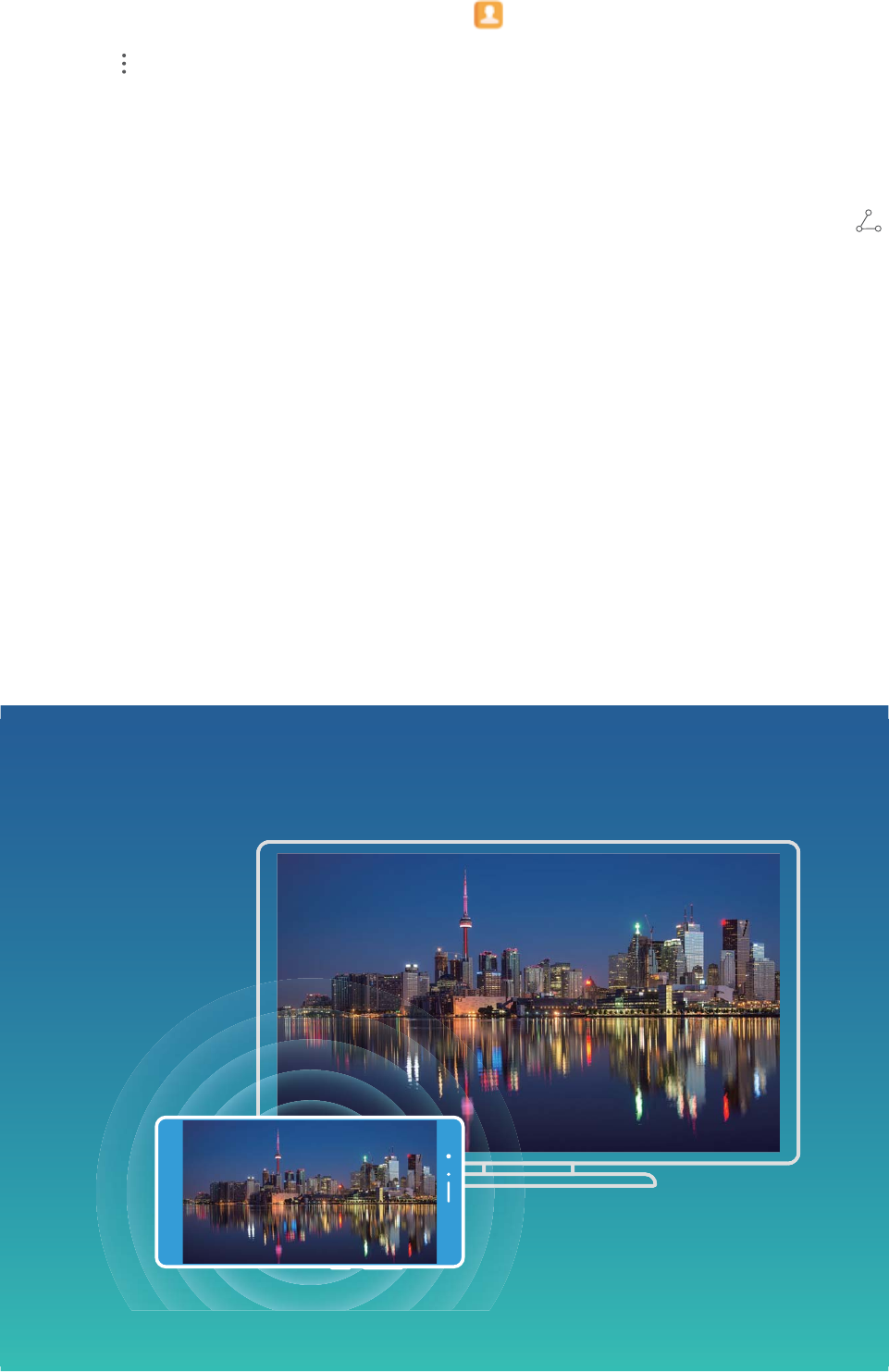
Kişileri Bluetooth üzerinden içe ve dışa aktarma: Kişiler uygulamasını açın ve aşağıdakileri
yapmak üzere > İçe/Dışa Aktar öğesine gidin:
lKişileri içe aktarma: Diğer cihazdan içe aktar öğesine dokunun ve Bluetooth'u destekliyor
öğesini seçin. Diğer cihazla bir Bluetooth bağlantısı kurmak için ekrandaki talimatları izleyin. Böylece
diğer cihazdaki kişiler otomatik olarak Telefon cihazınıza aktarılacaktır.
lKişileri dışa aktarma: Kişileri paylaş öğesine dokunun, paylaşmak istediğiniz kişileri seçin,
düğmesine dokunun ve Bluetooth öğesini seçin. Diğer cihazla bir Bluetooth bağlantısı kurmak için
ekrandaki talimatları izleyin. Seçili bu kişiler Telefon cihazınızdan diğer cihaza otomatik olarak dışa
aktarılacaktır.
Çoklu Ekran Görünümü
Ürün Özellikleri
Çoklu ekran: Cihazınızın İçeriğini Daha Geniş Ekranda Paylaşın
Çoklu ekran paylaşımını kullanmak için Telefon cihazınızı ve TV/internet yayını kutunuzu aynı Wi-Fi
ağına bağlayın. Resimlere baktığınızda bunları TV’nizde görüntüleyebilir ve mutlu anılarınızı
arkadaşlarınız ve ailenizle paylaşabilirsiniz.
Cihaz Bağlantısı
91
Protokol
Türü
Bağlantı Talimatları Bağlantı Yöntemleri Görsel Paylaşım Yöntemi
Miracast
Protokolü
Cihazınızın ekranında
bulunanları Miracast’ı
destekleyen başka bir
cihaza (TV, Projektör veya
bir başka ekran) yansıtın.
Doğrudan Wi-Fi
üzerinden bağlanın ve
harici cihaz üzerindeki
ekran paylaşımı işlevini
(Miracast gibi) açın.
Cihazınızda görüntülenen her şey
harici cihaz üzerindeki ekranla
paylaşılacaktır. Müzik ve videoları
yürütürken, cihazınızda yalnızca
görsel gösterilecektir; ses dosyası
yürütülmeyecektir.
Talimatlar
Çoklu ekran: Ekranınızı Yansıtın
Bir görüntüleme cihazı seçme: Durum çubuğunu aşağı kaydırın ve kısayollar panelini açın. Çoklu
ekranı açmak için düğmesine dokunun. Bir görüntüleme cihazı bulunduktan sonra, simgelerle
belirtilmiş olan desteklenen bağlantı yöntemlerinden ( ) birini seçin. Görüntüleme cihazınız
yukarıdaki bağlantı yöntemlerini desteklemiyorsa Android alıcı kutusu satın alabilir ve bunu
görüntüleme cihazınıza bağlayabilirsiniz.
: Miracast desteklenmektedir. Ekranınızı bir görüntüleme cihazına yansıtabilirsiniz.
Ekranı bir görüntüleme cihazına yansıtma: Durum çubuğunu aşağı kaydırın ve kısayollar panelini
açın. Çoklu ekranı açmak için düğmesine dokunun. Listeden kullanmak istediğiniz görüntüleme
cihazını seçin. Gerekirse görüntüleme cihazı üzerinde Miracast özelliğini etkinleştirin. Talimatlar için
cihaz kılavuzuna bakın.
Ekranı yansıtmayı durdurmak için > Bağlantıyı kes düğmesine dokunun.
Huawei Share
Talimatlar
Dosyaları Huawei Share Kullanarak Aktarın
Fotoğraar, videolar ve diğer dosyaları Huawei cihazları arasında hızlı şekilde aktarmak için Huawei
Share kullanabilirsiniz. Huawei Share, mobil veri kullanmadan dosyaları hızlı şekilde aktarmak üzere
yakındaki Huawei cihazlarını ve Wi-Fi’yi algılamak için Bluetooth kullanır.
Huawei Share veri aktarmak için Wi-Fi ve Bluetooth kullanır. Huawei Share etkinleştirildiğinde, Wi-
Fi ve Bluetooth otomatik olarak etkinleştirilir.
Cihaz Bağlantısı
92

Huawei Share
Dosya göndermek için Huawei Share kullanma: Paylaşmak istediğiniz dosyayı seçin ve Paylaş
öğesine dokunun. Dosyayı göndermek için yakındaki cihazlar listesinden alıcı cihazı seçin.
Dosya almak için Huawei Share kullanma: Durum çubuğunu aşağı kaydırın, kısayollar panelini açın
ve ardından Huawei Share özelliğini etkinleştirmek için düğmesine dokunun. Bir dosya aktarım
bildirimi görüntülendiğinde Kabul Et öğesine dokunun. Alınan dosyalar varsayılan olarak Dosyalar
içerisindeki Huawei Share klasörüne kaydedilir.
Cihaz Bağlantısı
93
Güvenlik ve Gizlilik
Parmak İzi
Ürün Özellikleri
Parmak izi Tanıma: Daha Hızlı Gezinti ve Gelişmiş Güvenliğin Tadını Çıkarın
Parmak izi tanıma yalnızca cihazınızın kilidini daha hızlı açmanızı sağlamakla kalmaz aynı zamanda
kişisel bilgileriniz için daha fazla güvenlik sağlar.
Parmak iziniz şu işlemler için kullanılabilir:
lEkran kilidinizi tek dokunuşla açma: Ekran kilidinizi açmak için PIN kodu ve desen kullanma
derdinden kurtulmak mı istiyorsunuz? Ekran kilidinizi tek dokunuşla hızlı ve güvenli şekilde açmak için
parmak izinizi kullanın.
lÖzel dosyalarınıza erişme: Kasa ya da Uygulama Kilidi şifrenizi unutmaktan ya da bunun
güvenmediğiniz birinin eline geçmesinden mi korkuyorsunuz? Dosyalarınız ve uygulamalarınızı
güvende tutmak ve yalnızca sizin tarafınızdan erişilebilmesini sağlamak için Kasa ya da Uygulama
Kilidi için parmak iziyle erişim ayarı yapın.
94

Talimatlar
Bir Parmak İzi Kaydedin
Parmak izinizi cihazınıza kaydedebilir ve daha sonra ekran kilidinizi açmak veya Kasa ve Uygulama
Kilidinize şifresiz olarak erişmek için parmak izinizi kullanabilirsiniz.
lParmak izi ile kilit açma yalnızca cihazınızın kilit açma yöntemi Desen, PIN veya Şifre olarak
ayarlandığında kullanılabilir. Cihaz yeniden başlatıldıktan sonra ya da parmak izinizin
tanınmaması durumunda cihazınızın kilidini kilit ekranı şifresini kullanarak açmanız gerekecektir.
lParmak izi kaydetmeden önce parmağınızın temiz ve kuru olduğundan emin olun.
1Ayarlar menüsünü açın.
2Kilit açma şifresi belirlemek için Güvenlik ve gizlilik > Parmak izi kimliği > Parmak izi yönetimi
bölümüne gidin ve Desen, PIN veya Şifre seçimi yapın, ardından ekrandaki talimatları izleyin.
3Kilit açma şifresi belirledikten sonra parmak izi kaydetmek için Yeni parmak izi düğmesine
dokunun.
4Parmak ucunuzu parmak izi sensörüne yerleştirin. Cihaz titremeye başlayıncaya dek sensör üzerine
hafçe bastırın. Parmak ucunuzun farklı kısımlarını kullanarak bu adımı tekrarlayın.
5Kayıt işlemi tamamlandıktan sonra Tamam düğmesine dokunun.
Ekran kilidini açmak için parmak ucunuzu parmak izi sensörüne yerleştirin.
Bir Parmak İzi Ekleyin, Silin veya Yeniden Adlandırın
Cihazınıza en fazla beş parmak izi kaydedebilirsiniz. Aynı zamanda parmak izlerinizi silebilir veya
yeniden adlandırabilirsiniz.
1Ayarlar menüsünü açın.
2Güvenlik ve gizlilik > Parmak izi kimliği > Parmak izi yönetimi bölümüne gidin.
3Kilit ekranı şifresini girin ve İleri düğmesine dokunun.
4Parmak izi listesi bölümünde şunları yapabilirsiniz:
lYeni bir parmak izin kaydetmek için Yeni parmak izi düğmesine dokunun.
lYeniden adlandırmak veya silmek için daha önce kaydedilmiş bir parmak izine dokunun.
lKaydedilmiş parmak izlerini tanımak ve vurgulamak için Parmakizi tanıma düğmesine
dokunun.
Kişisel Bilgilere Hızlıca Erişmek için Parmak izi Kullanın
Kasanız ya da kilitli uygulamalarınızda bulunan kişisel bilgilerinize erişmek istediğiniz her defasında şifre
girmekten bıktınız mı? Kişisel bilgilerinize hızlı ve güvenli şekilde erişmek için parmak izinizi
kullanabilirsiniz.
1Ayarlar menüsünü açın.
2Güvenlik ve gizlilik > Parmak izi kimliği > Parmak izi yönetimi bölümüne gidin.
Güvenlik ve Gizlilik
95

3Kilit ekranı şifresini girin ve Devam düğmesine dokunun. Kasaya erişim, Uygulama erişim kilidi
düğmelerine dokunun ve ardından şifreleri girmek için ekrandaki talimatları izleyin. Artık
aşağıdakileri yapabilirsiniz:
lKasaya erişmek için parmak izi kullanma: Dosyalar uygulamasını açın ve Kasa
düğmesine dokunun, artık parmak izinizi kullanarak Kasaya erişebilirsiniz.
lUygulama Kilidi ile kilitlenmiş olan uygulamalara erişmek için parmak izi kullanma:
Bundan böyle başlangıç ekranında bulunan kilitli uygulamaları parmak izinizi kullanarak
açabilirsiniz.
Konum Bilgilerini Koruma
Ürün Özellikleri
Konum Servisleri: Cihazınızın Konumunu Belirleyin
Konum Servisleri, cihazınızdaki konum tabanlı uygulamalar (örneğin hava durumu, haritalar, seyahat ve
alışveriş uygulamaları gibi) için konum bilgisi toplar ve sunar. Cihazınızın yaklaşık konumu GPS
konumlandırma (GPS etkinse ve servis varsa), mobil ağ verileri ve Wi-Fi konumlandırma (etkinse) ile
belirlenir. GPS konumlandırma devre dışı bırakılmışsa, uygulamalar konum bilgisini başka yöntemlerle
toplayabilir.
Talimatlar
Konum Servislerini Etkinleştirin veya Devre Dışı Bırakın
Konum bilgisi iznini aldıktan sonra uygulamalar herhangi bir zamanda konumunuzu alabilir. Konum
bilginiz tehlikeli bir uygulama tarafından ele geçirilirse tehlike veya dolandırıcılık riskiyle karşı karşıya
kalabilirsiniz. Konum servislerini gerektiğinde etkinleştirebilir veya devre dışı bırakabilir ve gizliliğinizi ve
güvenliğinizi korumak amacıyla uygulamalarınız için izin verilen izinleri düzenli olarak izleyebilir ve
yönetebilirsiniz.
Konum servislerini etkinleştirme veya devre dışı bırakma: Ayarlar uygulamasını açın,
Güvenlik ve gizlilik > Konum erişimi bölümüne gidin ve Konum erişimi özelliğini etkinleştirin veya
devre dışı bırakın. Konum servisleri etkinleştirildiğinde aynı zamanda uygun konumlandırma modunu
da ayarlayabilirsiniz. Konum servisleri devre dışı bırakıldığında, ön yüklü yazılımın (Cihazımı Bul gibi)
yanı sıra cihazınız tüm uygulamalar ve servislerin sizin konum bilginizi toplaması ve kullanmasına son
verecektir. Bu uygulamalardan birini kullanmaya çalıştığınızda sistem sizden konum servislerini
etkinleştirmenizi isteyecektir.
lWi-Fi ve mobil ağları kullan: Telefon cihazınızın konumunu operatör baz istasyon konum bilgisini
veya yakındaki Wi-Fi yönlendirici konum bilgisini kullanarak hesaplar. Konum bilgisinin doğruluğu
büyük ölçüde baz istasyondan veya Wi-Fi ağından toplanan konum bilgisine bağlıdır. Doğruluk genel
olarak 100 metre ile birkaç kilometre arasındadır. Ağ konumlandırmanın doğruluğu düşüktür ancak
iç mekanda iken konumlandırmaya imkan tanır ve daha az pil gücü kullanır.
Güvenlik ve Gizlilik
96
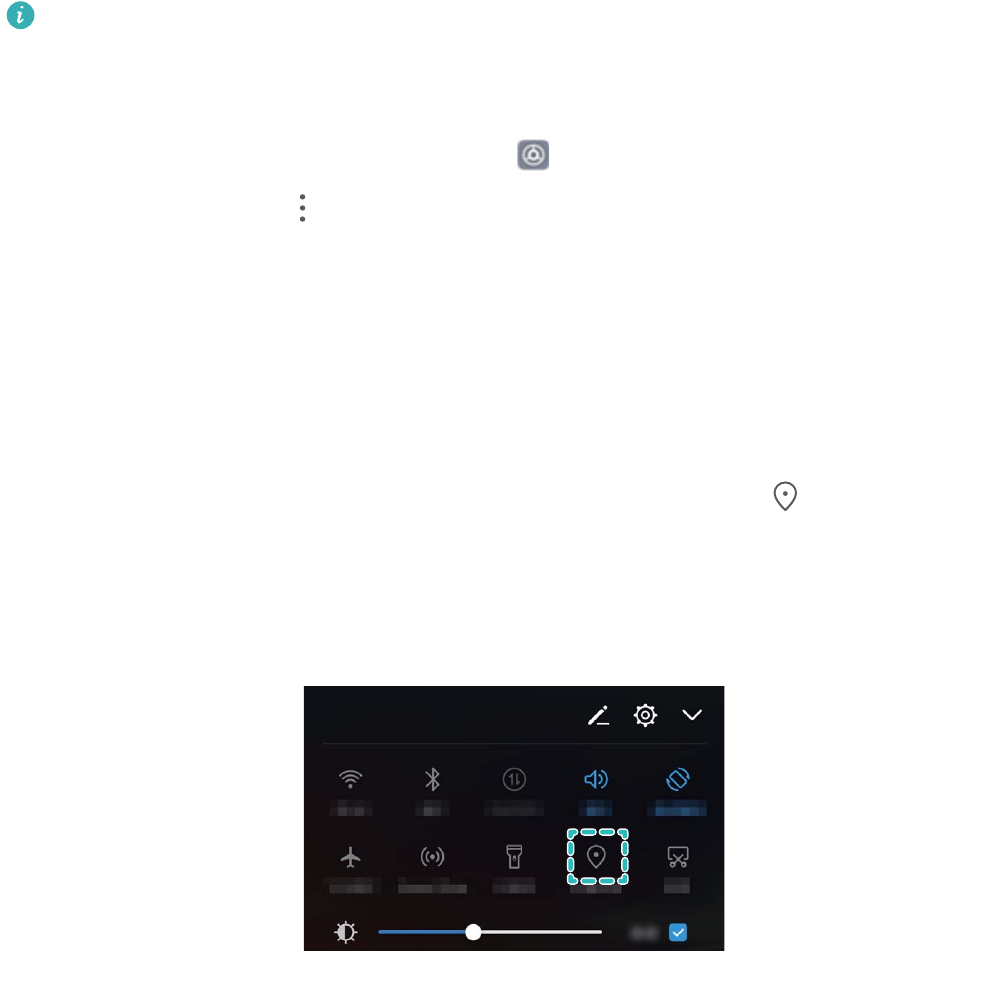
lYalnızca GPS kullan: Konumunuzu belirlemek üzere yalnızca Telefon cihazınızın GPS'i tarafından
bulunan uyduları kullanır. Ağ bağlantısına gerek yoktur. GPS uydu konumlandırması daha doğrudur
ancak daha fazla pil kullanır. Doğruluğu metrelerle ölçülür. Fakat, iç ortam konumlandırması doğru
olmayabilir veya konumunuzu tespit etmek zor olabilir.
lGPS, Wi-Fi ve mobil ağları kullan: Doğru iç mekan ve dış mekan konumlandırması için GPS
konumlandırma ve ağ konumlandırmanın avantajlarını birleştirir.
lÖzellikler operatörünüze bağlı olarak farklılık gösterebilir.
lHuawei, konum verilerini gizli bilgilerini tanımlamak ve toplamak amacıyla değil yalnızca size
gerekli işlevleri ve servisleri sunmak üzere kullanır.
İç mekan konumlandırma yardımını ayarlama: Ayarlar uygulamasını açın, Güvenlik ve
gizlilik > Konum erişimi > > Tarama ayarları menüsüne gidin ve Wi-Fi ile Bluetooth tarama
özelliğini etkinleştirin ya da devre dışı bırakın. Wi-Fi ağlarının ve Bluetooth cihazlarının taranması iç
mekan konumlandırmanın doğruluğunu arttıracaktır.
İpuçları
Konum Bilgisini Tek Dokunuşla Devre Dışı Bırakma
Gizliliğinizi korumak amacıyla belli durumlarda konum servislerini tamamen devre dışı bırakmak mı
istiyorsunuz? Bildirim panelini açmak için durum çubuğunu aşağı kaydırın ve düğmesine dokunun.
Bu, GPS konumlandırma, mobil ağ konumlandırma ve Wi-Fi konumlandırmayı aynı anda devre dışı
bırakarak, cihazınızın izini tamamen kaybettirecektir.
Uygulama Kilidi
Talimatlar
Önemli Uygulamaları Kilitlemek için Uygulama Kilidi Kullanın
Uygulama kilidi önemli uygulamalarınız için şifre ayarlayabilmenize olanak tanır. Telefon cihazınızı
yeniden başlattığınızda veya Telefon cihaz ekranının kilidini açtığınızda, uygulamaları ilk defa açmadan
Güvenlik ve Gizlilik
97

önce Uygulama kilidi şifresini girmeniz istenecektir. Uygulama kilidi özel bilgilerinizin güvenliğini artırır
ve cihazınızdaki önemli uygulamalara yetkisiz erişimleri engeller.
Uygulama kilidini etkinleştirme: Ayarlar öğesini açın. Güvenlik ve gizlilik > Uygulama kilidi
bölümüne gidin ve şifre ayarlamak için ekrandaki talimatları takip edin, sonrasında korumak istediğiniz
uygulamalar için Uygulama kilidini etkinleştirin. Kilitli bir uygulamayı ilk kez açtığınızda ekrandaki
talimatları takip ederek şifrenizi girin ve güvenlik sorunuzu yanıtlayın.
Telefon cihazınızın kilidini açma yöntemi olarak parmak izi seçtiyseniz ve Uygulama kilidi şifresini
ilk kez ayarlıyorsanız uygulama kilidini daha kolay açabilmek için ekrandaki talimatları takip ederek
parmak izinizi ilişkilendirebilirsiniz.
Uygulama kilidi şifresini değiştirme: Uygulama kilidi ekranında düğmesine dokunun ve
Uygulama kilidi şifrenizi değiştirmek için Şifreyi değiştir veya Şifre korumasını değiştir düğmesine
dokunun.
Güvenli Tuşlar
Ürün Özellikleri
Yüz ile Kilit Açma: Ekranınızın Kilidini Açmak için Daha Rahat ve Hızlı bir Yol
Yüz ile kilit açma, cihazınız tarafından sağlanan ve şifre veya parmak izi kullanmak yerine yüzünüzü
kullanarak ekranın kilidini açmanıza olanak sağlayan bir yüz tanıma özelliğidir. İşlem daha hızlı ve daha
rahattır.
Ekran aydınlandığında doğrudan kilit açma: Ekranı uyandırmanızın ardından kilidi açmak için
yüzünüzü ekran ile hizalayın.
Kilit açmak için cihazınızı kaldırma: Ayarlar > Güvenlik ve gizlilik > Yüz ile kilit açma
bölümüne gidin, Doğrudan kilit açma özelliğini etkinleştirin ve cihazı uyandırmak için kaldırmak
özelliğini etkinleştirin, daha sonra yüzünü ekrana dönün ve kilidini açmak için cihazınızı kaldırın.
Kilit açmak için ekranı kaydırma: Kaydırarak kilit açma etkinleştirildikten sonra, ekranı uyandırın
ve yüzünüzü ekrana dönün, daha sonra cihazınızın kilidini açmak için ekranı kaydırın.
Akıllı kilit ekranı bildirim gösterimi: Kaydırarak kilit açma Ve Akıllı kilit ekranı bildirimleri
öğelerini etkinleştirdiyseniz, cihazınızın yüz özelliklerinizi tanımlayana kadar bildirim ayrıntıları kilit
ekranında görüntülenmeyecektir.
Güvenlik ve Gizlilik
98

lSadece yönetici Yüz ile kilit açmayı etkinleştirebilir. Bu özellik kullanıcı ve misarler için
kullanılabilir değildir ve PrivateSpace'de desteklenmez.
lYüz ile kilit açma sadece kilit açma yöntemi Desen, PIN veya Şifre olarak ayarlanmışsa
kullanılabilir.
lKilit ekranı şifrenizi hatırlamanıza yardımcı olmak için sistem cihazınızın kilidini açmak için şifreyi
kullanmadığınız her 3 ardışık günde bir sizden kilit ekranı şifresini girmenizi isteyecektir. Bu
durumda, Yüz ile kilit açma kullanılamayacaktır.
lCihazınızı yeniden başlatırsanız, başlangıçta cihazınızın kilidini açmak için kilit ekranı şifrenizi
girmeniz gerekir. Yüz ile kilit açma kullanılamayacaktır.
lYüz tanıma arka arkaya 5 defa başarısız olursa, cihazınız 30 saniye boyunca kilitlenecektir. Bu
durumda, yeniden denemek için 30 saniye bekleyebilir veya kilit ekranı şifrenizi girebilirsiniz.
Talimatlar
Yüzünüzü Tanıtın ve Yüz ile Kilit Açmayı Etkinleştirin
Cihazınıza yüzünüzü tanıtırsanız ekran kilidini açmak için şifre girmek yerine yüzünüzü kullanabilirsiniz.
lYalnızca cihazın sahibi Yüz ile kilit açmayı etkinleştirebilir. Bu özellik alt kullanıcılar veya konuklar
için mevcut değildir.
lYüz ile kilit açma yalnızca cihazınızın kilit açma yöntemi Desen, PIN veya Şifre olarak
ayarlandığında kullanılabilir.
lCihazınız yeniden başlatıldığında, uzaktan kilitlendiğinde veya arka arkaya 3 gün boyunca kilit
ekranı şifresi girilmediğinde Yüz ile kilit açma kullanılamayacaktır.
lYüz ile kilit açma arka arkaya 5 defa başarısız olursa cihazınız 30 saniye boyunca kilitli kalacaktır.
Bu durumda tekrar denemek için 30 saniye beklemeniz veya kilit ekranı şifrenizi girmeniz
gerekecektir.
lCihazınızın kilidini açmak için Yüz ile kilit açma kullanırken gözlerinizi açık tutun, direkt olarak
cihazınıza bakın ve cihazı 20 ila 50 cm mesafede tutun. Cihazınızın kilidini karanlıkta veya direkt
güneş ışığı altında açmaktan kaçının.
1Ayarlar menüsünü açın.
2Güvenlik ve gizlilik > Yüz Tanıma Kilidi bölümüne gidin ve kilit ekranı şifresini girin. Kilit ekranı
şifresi ayarlamadıysanız Desen, PIN veya Şifre seçin ve kilit ekranı şifresi ayarlamak için ekrandaki
talimatları takip edin.
3Yüz ile kilit açma deneyimini iyileştirmek için cihazı elinize alarak uyandırma özelliğini
etkinleştirin özelliğini seçerseniz cihazınızı kaldırdığınızda ekran otomatik olarak uyanacak ve kilidi
açmak üzere yüzünüzü tanıyacaktır. Bu özelliğe ihtiyacınız yoksa bu özelliği seçmekten kaçının.
Sonrasında Devam düğmesine dokunun ve yüzünüzü tanıtmak için ekrandaki talimatları takip edin.
4Aşağıdaki Yüz ile kilit açma modlarını seçebilirsiniz:
lKilidi direkt olarak açma: Ekran uyandıktan ve yüzünüzü tanıdıktan sonra cihazınızın kilidi
açılır.
Güvenlik ve Gizlilik
99

lKilidi açmak için ekranı kaydırma: Ekran uyandıktan ve yüzünüzü tanıdıktan sonra
cihazınızın kilidini açmak için ekranı kaydırın.
lAkıllı kilit ekranı bildirim gösterimi: Akıllı kilit ekranı bildirimleri özelliğini
etkinleştirirseniz cihazınız yüzünüzü tanıyana kadar bildirim ayrıntıları kilit ekranında
gösterilmeyecektir.
Yüz Verilerini Silin
Yüz ile kilit açmayı kullanmıyorsanız veya yüzünüzü tekrar tanıtmak istiyorsanız mevcut yüz verilerini
silebilirsiniz.
Ayarlar menüsünü açın, Güvenlik ve gizlilik > Yüz Tanıma Kilidi bölümüne gidin, kilit ekranı
şifresi girmek için ekrandaki talimatları takip edin, sonrasında Yüz verilerini sil düğmesine dokunun ve
mevcut yüz verilerinizi silmek için ekrandaki talimatları takip edin.
Cihazı Elinize Alarak Uyandırın
Ayarlar menüsünü açın ve Güvenlik ve gizlilik > Yüz Tanıma Kilidi bölümüne gidin. Yüzünüzü
tanıtırken Yüz ile kilit açma deneyimini iyileştirmek için cihazı elinize alarak uyandırma
özelliğini etkinleştirin seçin ve Yüz ile kilit açma yöntemini Doğrudan kilit açma olarak ayarlayın.
Kurulum tamamlandıktan sonra şifre veya parmak izine ihtiyaç duymaksızın ekran kilidini açmak için
cihazınızı elinize alarak kaldırabilirsiniz.
Yüzünüzü tanıtırken Yüz ile kilit açma deneyimini iyileştirmek için cihazı elinize alarak
uyandırma özelliğini etkinleştirin seçmediyseniz bu özelliği daha sonra ayarlamanız mümkündür:
Ayarlar menüsünü açın Güvenlik ve gizlilik > Yüz Tanıma Kilidi bölümüne gidin, Yüz ile kilit
açma yöntemini Doğrudan kilit açma olarak ayarlayın. Sonrasında Ayarlar menüsünü açın Akıllı
yardım > Hareketle kontrol > Cihazı elinize alarak kaldırmak bölümüne gidin ve Cihazı uyandır
seçin.
Diğer Güvenlik Ayarları
Ürün Özellikleri
Geliştirilmiş Veri Koruma: Gizliliğinizi Koruyun
Telefon cihazınız kaybolursa veya çalınırsa fotoğraarınızın, banka hesabı bilgilerinizin veya diğer özel
verilerinizin sızmasından mı endişe ediyorsunuz? Huawei Telefon artık güvenilir root anahtarı ve kilit
ekranı şifresinin sağladığı korumaya ek olarak güvenlik çiplerine de sahiptir. Verileriniz, mikro SD kartta
veya dahili depolama alanında saklanması fark etmeksizin en yüksek seviyede güvenlikle
korunacaklardır.
Daha güçlü şifreleme ve koruma: Huawei Telefon, Telefon cihazdan ayrılması durumunda verilerin
şifresinin çözülmesinin mümkün olmadığı donanım anahtarı kullanmaktadır. Güvenilir root anahtarına
bağlı olarak şifrelenmiş bileşenler, donanımın veri koruma kapasitesini artırmak için bellek kontrol
Güvenlik ve Gizlilik
100
çipinde tutulur. Özel verilerinizi korumak üzere bu özellik kilit ekranı şifrenizle birlikte çalışır.
Fotoğraarınızı, kişisel bilgilerinizi veya diğer kişisel verilerinizi şifrelemek için PrivateSpace, Çoklu
kullanıcı, şifrelenmiş mikro SD dosyaları veya diğer özellikleri kullandığınızda verilerinizin şifresinin
çözülebilmesinin tek yolu güvenilir root anahtarının, kilit ekranı şifresinin ve güvenlik çipinin aynı anda
kırılmasıdır.Tüm cihazlar mikro SD kart özelliğini desteklemeyebilir.
Talimatlar
Gizliliğinizi mikro SD Kart Şifreleme ile Koruyun
Başkalarına mikro SD kartınızı vermeniz durumunda fotoğraarınızı ve diğer kişisel verilerinizi
görmelerinden mi çekiniyorsunuz? Mikro SD kartınızda saklanan dosyaları şifreleyebilirsiniz, böylece
kartı kullanan diğer kişiler kişisel verilerinize erişemez. Şifrelenen dosyalar yalnızca sizin cihazınızda
görüntülenebilir ve kullanılabilir. Diğer kişiler mikro SD kartın depolama alanını kullanabilir fakat şifreli
dosyaların içeriğini görüntüleyemez.
Şifreleme veya şifre çözme esnasında mikro SD kartınızı çıkarmayın, çıkarmanız durumunda
şifreleme veya şifre çözme işlemi başarısız olabilir veya veri kaybı meydana gelebilir.
Ayarlar menüsünü açın. Dosyalarınızı şifrelemek için Güvenlik ve gizlilik > Diğer bölümüne
gidin, sonrasında SD kart şifresini ayarla düğmesine dokunun ve şifreleme işlemini tamamlamak için
ekrandaki talimatları takip edin.
Güvenlik ve Gizlilik
101
Dosyalarınızı şifresini çözmek için SD kart şifresini temizle düğmesine dokunun ve şifre çözme
işlemini tamamlamak için ekrandaki talimatları takip edin.
Güvenlik ve Gizlilik
102

Yedekleme ve Geri Yükleme
Yedekleme ve Geri Yükleme
Ürün Özellikleri
Veri yedekleme: Veri Kaybını Önleyin
Cihazınızdaki önemli verilerinizin kazara silinebileceği veya kaybolabileceği konusunda endişelendiğiniz
oldu mu? Veri kaybını önlemek ve iç rahatlığını sağlamak için düzenli olarak verilerinizi yedekleyin.
Cihazınızın verilerini yedeklemenin dört yolu vardır:
lmikro SD kart: Cihazınız mikro SD kartları destekliyorsa verilerinizi istediğiniz zaman mikro SD karta
yedekleyebilirsiniz, böylece veri kaybını rahatça engelleyebilirsiniz.
lCihaz dahili depolama birimi: Küçük dosyalarınızı cihazınızın dahili depolama birimine
yedekleyebilirsiniz.
lUSB depolama birimi: Cihazınızın dahili depolama birimindeki alanınız kısıtlıysa cihazınızı USB OTG
kablosu kullanarak USB depolama birimine bağlayabilir ve verilerinizi yedekleyebilirsiniz.
lBilgisayara yedekleme: Veri kaybını önlemek ve cihazınızın dahili depolama biriminde yer açmak
için önemli verilerinizi, fotoğraarınızı ve büyük dosyalarınızı cihazınızdan bilgisayara
depolayabilirsiniz.
Talimatlar
Verileri USB Depolama Cihazına Yedekleyin
Telefon cihazınızın depolama alanı azalıyorsa veya önemli verilerinizi harici depolama cihazına
yedeklemek istiyorsanız Telefon cihazınızı USB OTG kablosu ile USB depolama cihazına bağlayarak
verilerinizi yedekleyebilirsiniz. Telefon cihazınızla uyumlu USB depolama cihazlarına USB aş sürücüler,
kart okuyucular ve mikro SD karta sahip cihazlar dahildir.
lTüm cihazlar mikro SD kart özelliğini desteklemeyebilir.
lŞifrenizi her zaman hatırlayın veya hatırlamanıza yardımcı olması için bir güvenlik sorusu
belirleyin. Şifrenizi unutursanız, yedekleme dosyalarınızı alamazsınız.
Verilerinizi USB depolama cihazına yedeklemek için Yedekleme uygulamasını açın, Yedekle >
Diğer yöntemler > USB depolama birimi > İleri bölümüne gidin, yedeklemek istediğiniz verileri
seçin ve Yedekle düğmesine dokunun. Fotoğraar, ses dosyaları, video dosyaları ve belgeler için
yedekleme şifresi gerekli değildir, diğer veri türleri için şifre gereklidir. Yedekleme şifresi ve güvenlik
sorusu ayarlamak için ekrandaki talimatları takip edin.
Yedekleme dosyalarınızı Dosyalar > Yerel bölümündeki Huawei\Yedekleme klasöründe
görüntüleyebilirsiniz.
103
Verilerinizi Bilgisayara Yedekleyin
Cihazınızda önemli verileriniz, fotoğraarınız veya büyük dosyalarınız mı var? Veri kaybını önlemek için
önemli verilerinizi bilgisayara yedekleyebilir ve cihazınızda depolama alanı açabilirsiniz.
Yedekleme şifrenizi unutmayın, unutmanız durumunda yedeklediğiniz dosyaları geri
yükleyemezsiniz.
Lütfen cihazınızdaki dosyaları yedeklemeden veya dosyaları cihazınıza geri yüklemeden önce
bilgisayarınıza Huawei uygulamasını yükleyin.
Verileri bilgisayara yedekleme: Cihazınızı USB veri kablosu ile bilgisayara bağlayın. Huawei
uygulaması bilgisayarınızda otomatik olarak açılacaktır. Huawei uygulamasını kullanarak yedeklemek
istediğiniz verileri seçin ve verileri bilgisayarınıza yedeklemek için ekrandaki talimatları takip edin.
Verileri cihazınıza aktarma: Cihazınızı USB veri kablosu ile bilgisayara bağlayın. Huawei
uygulamasını açın ve verileri bilgisayarınızdan cihazınıza kopyalamak için veri geri yükleme bölümüne
gidin. Yedeklenen veriler şifrelenmişse sorulduğunda şifreyi girin.
Verilerinizi Dahili Depolama Birimine Yedekleyin
Veri kaybını engellemek için cihazınızdaki verileri dahili depolama birimine yedekleyebilirsiniz. Görece
küçük dosyaları dahili depolama birimine yedeklemeniz tavsiye edilmektedir.
lÖzellikler operatörünüze bağlı olarak farklılık gösterebilir.
lYedekleme şifrenizi unutmayın, unutmanız durumunda yedeklediğiniz dosyaları geri
yükleyemezsiniz.
Verilerinizi dahili depolama birimine yedeklemek için Yedekleme uygulamasını açın, Yedekle >
Dahili depolama > İleri bölümüne gidin, yedeklemek istediğiniz verileri seçin ve Yedekle düğmesine
dokunun. Fotoğraar, ses dosyaları, video dosyaları ve belgeler için yedekleme şifresi gerekli değildir,
diğer veri türleri için şifre gereklidir. Yedekleme şifresi ve güvenlik sorusu ayarlamak için ekrandaki
talimatları takip edin.
Yedeklenen dosyalarınızı Dosyalar > Yerel > Dahili depolama birimi bölümünde Huawei\Yedek
klasöründe görebilirsiniz.
Verilerinizi mikro SD Karta Yedekleyin
Sistem güncellemesi esnasında verilerinizi kaybetmekten mi çekiniyorsunuz? Eski cihazınızdan yeni
cihazınıza veri aktarmak mı istiyorsunuz? Cihazınız mikro SD kartları destekliyorsa verilerinizi istediğiniz
zaman mikro SD karta yedekleyebilirsiniz, böylece kendinizi veri kaybından rahatlıkla koruyabilirsiniz.
Yedekleme şifrenizi unutmayın, unutmanız durumunda yedeklediğiniz dosyaları geri
yükleyemezsiniz.
Verilerinizi microSD karta yedeklemek için Yedekleme uygulamasını açın, Yedekle > SD kart >
İleri bölümüne gidin, yedeklemek istediğiniz verileri seçin ve Yedekle düğmesine dokunun.
Fotoğraar, ses dosyaları, video dosyaları ve belgeler için yedekleme şifresi gerekli değildir, diğer veri
türleri için şifre gereklidir. Yedekleme şifresi ve güvenlik sorusu ayarlamak için ekrandaki talimatları
takip edin.
Yedekleme ve Geri Yükleme
104
Yedeklenen dosyalarınızı Dosyalar > Yerel > SD kart bölümünde Huawei\Backup klasöründe
görebilirsiniz.
Yedekleme ve Geri Yükleme
105
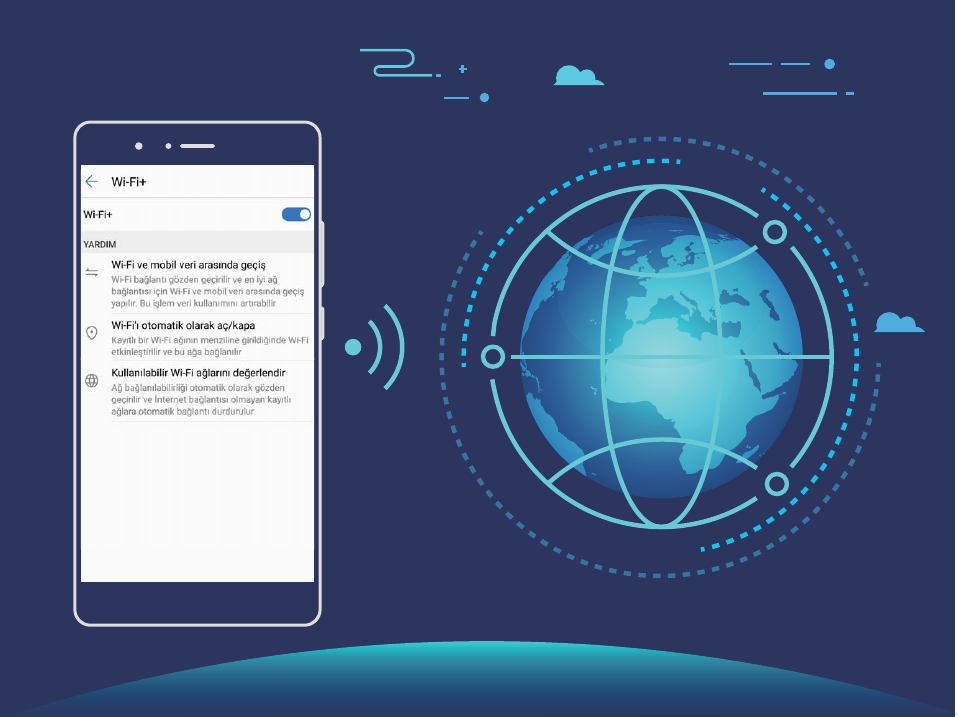
Wi-Fi ve Ağ
Wi-Fi
Ürün Özellikleri
Wi-Fi+: Akıllı Bağlantı Asistanınız
Wi-Fi+, mobil veriden tasarruf etmek için akıllıca Wi-Fi ağlarına bağlanır. Cihazınız bilinen ya da ücretsiz
bir Wi-Fi ağı algıladığında Wi-Fi özelliğini otomatik olarak açar ve ağa bağlanır. Cihazınız aynı zamanda
en iyi internet bağlantısı için bölgedeki en ideal ağı otomatik olarak seçecektir.
Wi-Fi+’yi etkinleştirdiğinizde cihazınız:
lOtomatik olarak ideal ağı seçer ve buna bağlanır: Mevcut konumunuzdaki sinyal gücüne bağlı
olarak daha önce bağlanmış olduğunuz Wi-Fi ağlarını, ücretsiz ağları veya mobil veri ağınızı otomatik
olarak seçer ve bağlanır.
lWi-Fi'yi otomatik olarak açar ve kapatır: Daha önce bağlanmış olduğunuz Wi-Fi ağlarına bağlı
olarak, Wi-Fi belli konumlarda otomatik olarak etkinleştirilecek ya da devre dışı bırakılacaktır. Bu
özellik cihazınızın sürekli yeni ağlar aramasını önleyecektir.
lErişilebilir ağların kalitesini değerlendirir: Mevcut erişilebilir ağ ortak erişim noktalarını
değerlendirir ve cihazınızın internet bağlantısı olmayan ağlara bağlanmasını önler.
106
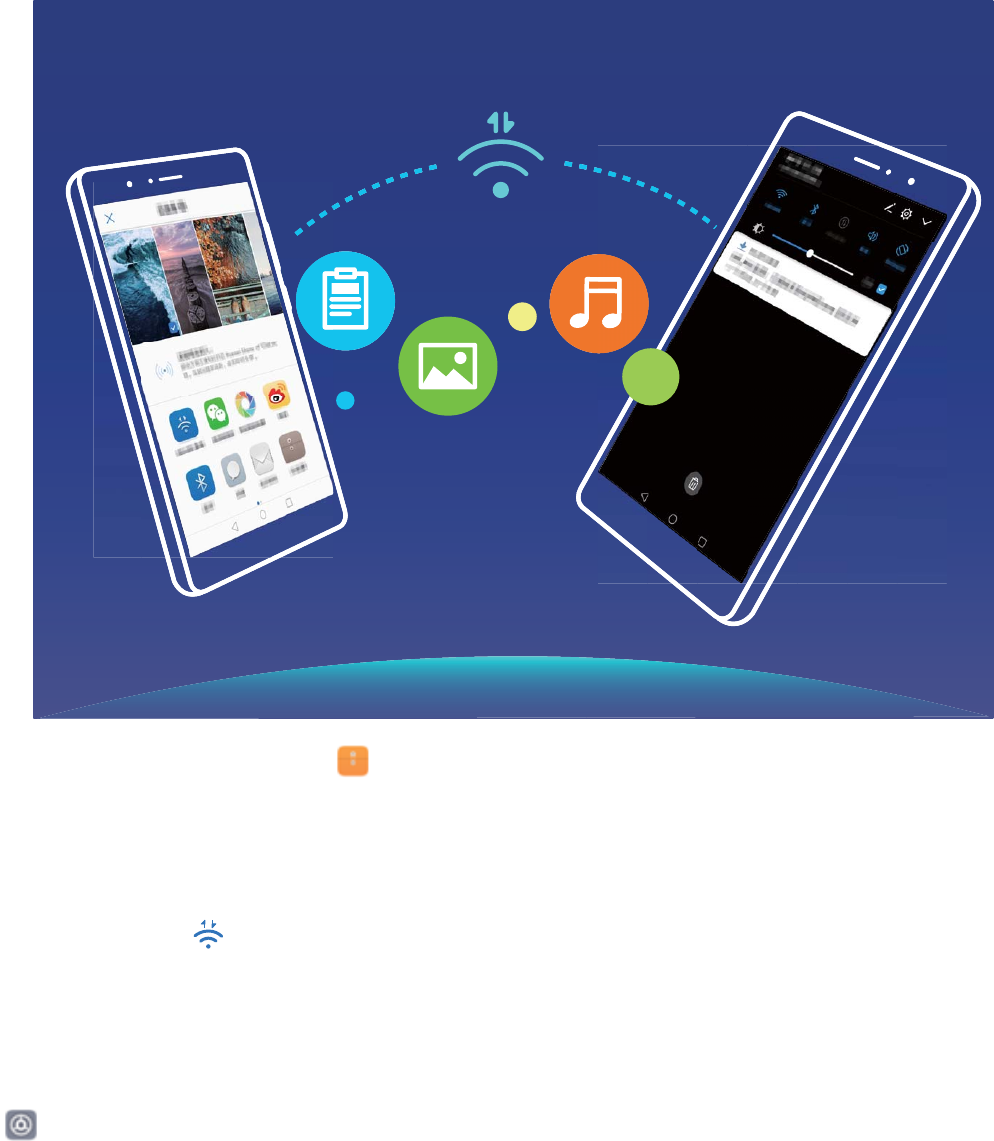
Talimatlar
Wi-Fi Direct Kullanarak Veri Aktarın
Wi-Fi Direct, Huawei cihazları arasında hızlı şekilde veri aktarmanızı sağlar. Wi-Fi Direct, Bluetooth’dan
daha hızlıdır ve cihazların eşleştirilmesini gerektirmez. Kısa mesafelerde büyük dosyaların aktarılması
için daha uygundur.
Wi-Fi Direct ile dosya gönder: Dosyalar uygulamasını açın, göndermek istediğiniz dosyaya
basılı tutun ve Diğer > Paylaş > Wi-Fi Direct öğesine gidin. Başka bir cihaz algılandığında, bağlantıyı
kurmak için bunun adına dokunun ve dosya aktarımına başlayın.
Wi-Fi Direct ile dosya al: Wi-Fi özelliğini etkinleştirin. Wi-Fi ayarları ekranında algılama özelliğini
etkinleştirmek için düğmesine dokunun. Gelen dosya komut istemi aldığınızda, aktarımı
başlatmak için Kabul Et öğesine dokunun. Alınan dosya varsayılan olarak Wi-Fi Direct klasörünün
altındaki Dosyalar içerisine kaydedilecektir.
Otomatik Olarak En İyi Ağa Bağlanmak için Wi-Fi+’yı Etkinleştirin
Ayarlar uygulamasını açın, Kablosuz bağlantı ve ağlar > Wi-Fi > Wi-Fi+ bölümüne gidin ve Wi-
Fi+ özelliğini etkinleştirin.
Wi-Fi ve Ağ
107
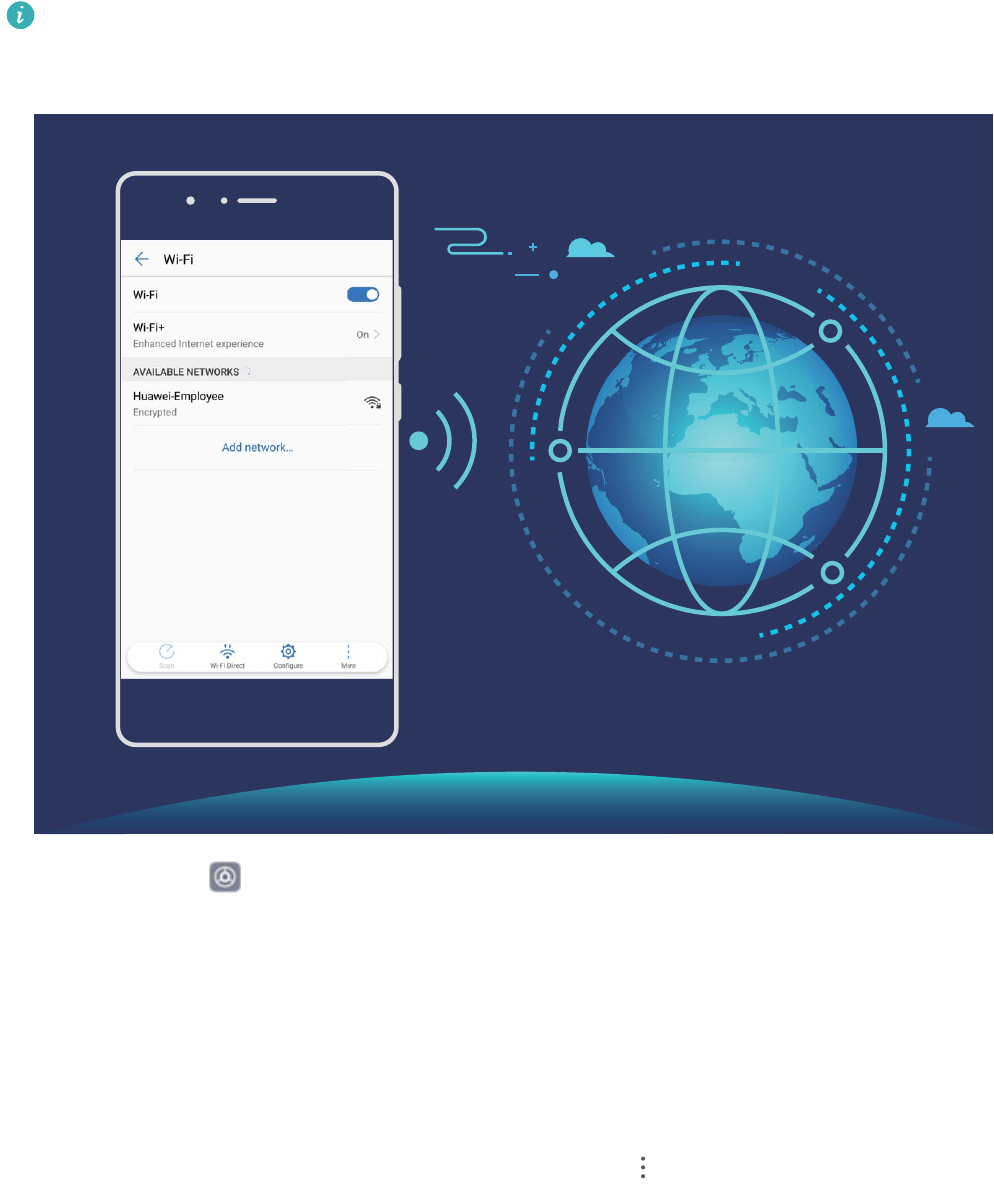
Cihaz Wi-Fi sinyalinin zayıf olduğu bir yerde ise Wi-Fi+ otomatik olarak mobil veri ağına geçiş yapabilir.
Videoları ve diğer büyük dosyaları indirmek veya görüntülemek için mobil veri kullanmak ek ücretlere
neden olabilir. Aşırı veri ücretlerinden kaçınmak için uygun bir veri planı satın alın.
Wi-Fi'ye bağlanın
Mobil verinizi korumak için bir Wi-Fi ağına bağlanın.
Kişisel verileriniz ve nansal bilgilerinize yetkisiz erişimi engellemek için, ortak Wi-Fi ağlarına
bağlanırken her zaman dikkatli olun.
Wi-Fi'ye bağlanın: Ayarlar uygulamasını açın, Kablosuz bağlantı ve ağlar > Wi-Fi menüsüne
gidin ve Wi-Fi özelliğini etkinleştirin. Bağlanmak istediğiniz ağı seçin. Ağ ayarlarına bağlı olarak bir
şifre girmeniz gerekebilir. Gerekirse kimlik doğrulamayı tamamlamak için ekrandaki talimatları izleyin.
lWi-Fi ortak erişim noktasını yenileyin: Erişilebilir kablosuz ağları yeniden aramak için Tara
öğesine dokunun.
lManuel olarak bir Wi-Fi ortak erişim noktası ekleyin: Menünün en altına gidin, Ağ ekle…
öğesine dokunun ve ağ SSID’si ile şifre girmek için ekrandaki talimatları izleyin.
WPS kullanarak bir Wi-Fi ağına bağlanın: Wi-Fi ekranında > Gelişmiş Wi-Fi ayarları > WPS
bağlantısı menüsüne gidin. Bir bağlantı kurmak için yönlendiriciniz üzerindeki WPS düğmesine basın.
WPS üzerinden özellikli bir yönlendiriciye bağlanmak, ağa hızlı şekilde şifre girmeden bağlanmanızı
sağlar.
Wi-Fi ve Ağ
108
Mobil Ağ
Talimatlar
İnternete Bağlanma
Cihazınızla kolayca Wi-Fi ağlarına bağlanın.
Bir Wi-Fi ağına bağlanma
1Bildirim panelini açmak için durum çubuğunu aşağıya doğru kaydırın.
2Wi-Fi ayarları ekranını açmak için öğesine dokunun ve basılı tutun.
3Wi-Fi'yi açın. Cihazınız bulunduğunuz yerdeki mevcut tüm Wi-Fi ağlarını sıralayacaktır.
4Bağlanmak istediğiniz Wi-Fi ağını seçin. Şifreli bir ağ seçerseniz Wi-Fi şifresini de girmeniz
gerekecektir.
Mobil veri kullanarak bağlanma
Mobil verileri kullanmadan önce, yüksek veri ücretlerini önlemek için operatörünüzle bir veri
planınız bulunduğundan emin olun.
1Bildirim panelini açmak için durum çubuğunu aşağıya doğru kaydırın.
2Mobil veriyi etkinleştirmek için öğesine dokunun.
İnternet erişimine gerek duymadığınızda mobil verileri devre dışı bırakarak pil gücünden
tasarruf edin ve mobil veri kullanımını azaltın.
Mobil Ağ Paylaşma
Talimatlar
Mobil Ağınızı Başka Cihazlarla Paylaşın
Ay sonunda ekstra mobil veriniz mi var? Bunu arkadaşlarınızla paylaşabilirsiniz.
Wi-Fi ve Ağ
109
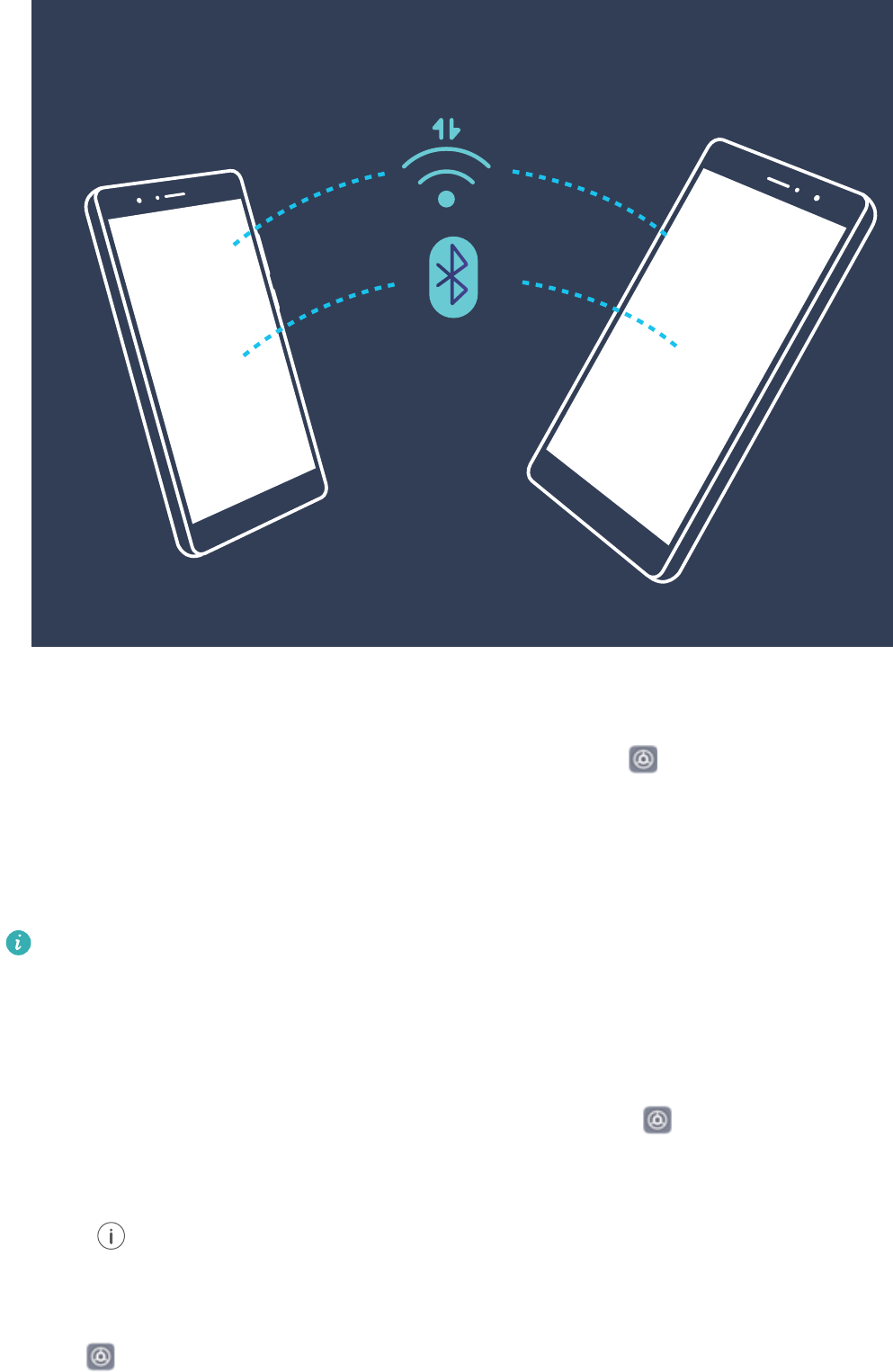
* *
Mobil verinizi başka cihazlarla paylaşmak için Wi-Fi ortak erişim noktası, bir USB kablosu veya
Bluetooth kullanabilirsiniz.
Mobil veri paylaşmak için Wi-Fi ortak erişim noktası kullanma: Ayarlar uygulamasını açın
ve Kablosuz bağlantı ve ağlar > Bağlantı paylaşımı ve mobil ortak erişim noktası > Mobil Wi-
Fi ortak erişim noktası > Wi-Fi ortak erişim noktasını yapılandır menüsüne gidin. Wi-Fi ortak
erişim noktası için ağ adı, şifreleme türü ve şifre belirleyin ardından Kaydet öğesine dokunun ve bunu
kullanmak için ortak erişim noktasını etkinleştirin.
Diğer cihazların sizin ortak erişim noktası verilerinize sınırsız erişmesinden mi
endişeleniyorsunuz? Ayarlar ekranında, tek bir oturum için veri sınırını ayarlamak üzere Veri
sınırı öğesine dokunun. Veri paylaşım sınırına ulaşıldığında cihazınız ortak erişim noktası
paylaşımını otomatik olarak devre dışı bırakacaktır.
Mobil veri paylaşımı için Bluetooth kullanma: Mobil verinizi paylaşmak için Bluetooth
kullanmadan önce bir Bluetooth bağlantısı kurun ve cihazları eşleştirin. Ayarlar uygulamasını açın,
Kablosuz bağlantı ve ağlar > Bağlantı paylaşımı ve mobil ortak erişim noktası menüsüne gidin
ve Bluetooth bağlantı paylaşımı özelliğini etkinleştirin. Bluetooth ekranında, eşleştirilen cihazın
yanındaki düğmesine dokunun ve bir internet bağlantısı kurmak ve mobil verinizi paylaşmak için
İnternet erişimi özelliğini etkinleştirin.
Mobil veri paylaşımı için USB kullanma: Cihazınızı bilgisayara bağlamak için bir USB kablosu
kullanın. Ayarlar uygulamasını açın, Kablosuz bağlantı ve ağlar > Bağlantı paylaşımı ve
Wi-Fi ve Ağ
110

mobil ortak erişim noktası menüsüne gidin ve mobil verinizi paylaşmaya başlamak için USB
bağlantı paylaşımı özelliğini etkinleştirin.
İşletim sisteminize bağlı olarak, bu işlevi kullanmadan önce ilgili ağ bağlantısını kurmak için bazı
sürücüleri yüklemeniz gerekebilir. Daha fazla bilgi almak için bilgisayarınızın işletim sistemi
kılavuzuna bakın.
Wi-Fi ve Ağ
111

Uygulama ve Bildirimler
İkiz Uygulama
Talimatlar
İkiz Uygulama: Aynı Anda İki Sosyal Medya Hesabına Giriş Yapın
Cihazınızdan iki WeChat ve Facebook hesabına sürekli hesap değiştirmek zorunda kalmaksızın giriş
yapmak istediğiniz oldu mu? İkiz uygulama sayesinde aynı anda iki WeChat ve Facebook hesabına giriş
yapabilirsiniz, böylece iş ve özel hayatınızı ayrı tutabilirsiniz.
İkiz uygulama özelliği yalnızca WeChat, QQ, LINE, Facebook, Snapchat, WhatsApp ve Messenger
ile kullanılabilir. Bu özelliği kullanmadan önce bu uygulamaların en son sürümlerini indirin.
Ayarlar menüsünü açın. Uygulamalar ve bildirimler > İkiz uygulama bölümüne gidin ve
gerektiği şekilde WeChat, QQ, LINE, Facebook, Snapchat, WhatsApp veya Messenger için İkiz
uygulamayı etkinleştirin.
İkiz uygulama etkinleştirildiğinde başlangıç ekranında iki WeChat, QQ, LINE, Facebook, Snapchat,
WhatsApp veya Messenger uygulama simgesi görüntülenecektir. Böylece aynı anda iki farklı hesapla
giriş yapabilirsiniz. İkiz uygulamayı hızlıca devre dışı bırakmak için başlangıç ekranında ikiz uygulama
simgesini basılı tutun.
112

Ses ve Ekran
Rahatsız Etmeyin
Talimatlar
Rahatsız Etmeyin Modunu Yapılandırın
Rahatsız etmeyin modu, yabancılardan gelen aramaları engeller ve yalnızca seçilen kişilerden arama ve
mesaj geldiğinde sizi bilgilendirir.
Ayarlar uygulamasını açın ve Ses > Rahatsız etmeyin menüsüne gidin. Şimdi etkinleştir
öğesini açın ardından Rahatsız etmeyin modu öğesine dokunun ve aşağıdaki seçeneklerden birini
seçin:
lÖnemli kişilerden gelen aramalar ve mesajlara izin ver: Sadece öncelikli kesintilere izin ver
seçeneğini seçin ve hangi kişilerin sizi arayabileceği ya da mesaj gönderebileceğini yapılandırmak için
Öncelikli kesintileri tanımlayın öğesine dokunun.
lAlarm zil seslerine izin ver: Sadece alarm zil seslerine izin vermek için Sadece alarmlar öğesini
seçin.
lTüm kesintileri devre dışı bırak: Zil seslerini ve titreşimleri devre dışı bırakmak ve ekranın gelen
aramalar, mesajlar ve alarmlar nedeniyle açılmasını önlemek için Kesintiye uğratma öğesini seçin.
lAlternatif olarak, durum çubuğunu aşağı kaydırın ve Rahatsız etmeyin modunu hızlı şekilde
etkinleştirmek veya devre dışı bırakmak için kısayollar panelinde öğesine dokunun.
lBazı üçüncü kişi uygulamaları Rahatsız etmeyin modu etkin durumda iken çalmaya devam
edebilir. Bu uygulamalardan gelen bildirimleri sessize almak için uygulama içi ayarları
yapılandırın.
Zaman kuralı: Hafta sonları ya da akşamları gibi belirlenen zamanlarda kesintileri engelleyin. Süre ve
tekrar aralığını yapılandırmak için Saat öğesine dokunun ardından Saat öğesini açın.
Etkinlik kuralı: Toplantılar ya da etkinlikler sırasında kesintileri önleyin. Takvim etkinlikleri sırasında
Rahatsız etmeyin modunu etkinleştirmek için Etkinlik öğesine dokunun.
İpuçları
Programlı Rahatsız Etmeyin: Hak Ettiğiniz Huzuru Bulun
Her istirahat ettiğinizde cihazınızı sessiz moda almak ve sonra sesli moda geçmekten yoruldunuz mu?
Programlı Rahatsız etmeyin modu, belirlenmiş zaman aralıklarında gelen arama ve bildirim seslerini
engelleyebilir. Belirlenmiş zaman aralığı sona erdiğinde cihazınız otomatik olarak sesli moda geri
dönerek, istirahat ve çalışma saatleriniz arasında sorunsuz geçiş yapmanızı sağlar.
Ayarlar uygulamasına gidin, ardından Ses > Rahatsız etmeyin > Saat menüsüne gidin.
Tercihleriniz doğrultusunda Tekrarla, Başlangıç zamanı ve Bitiş zamanı ayarlayın. Rahatsız
113
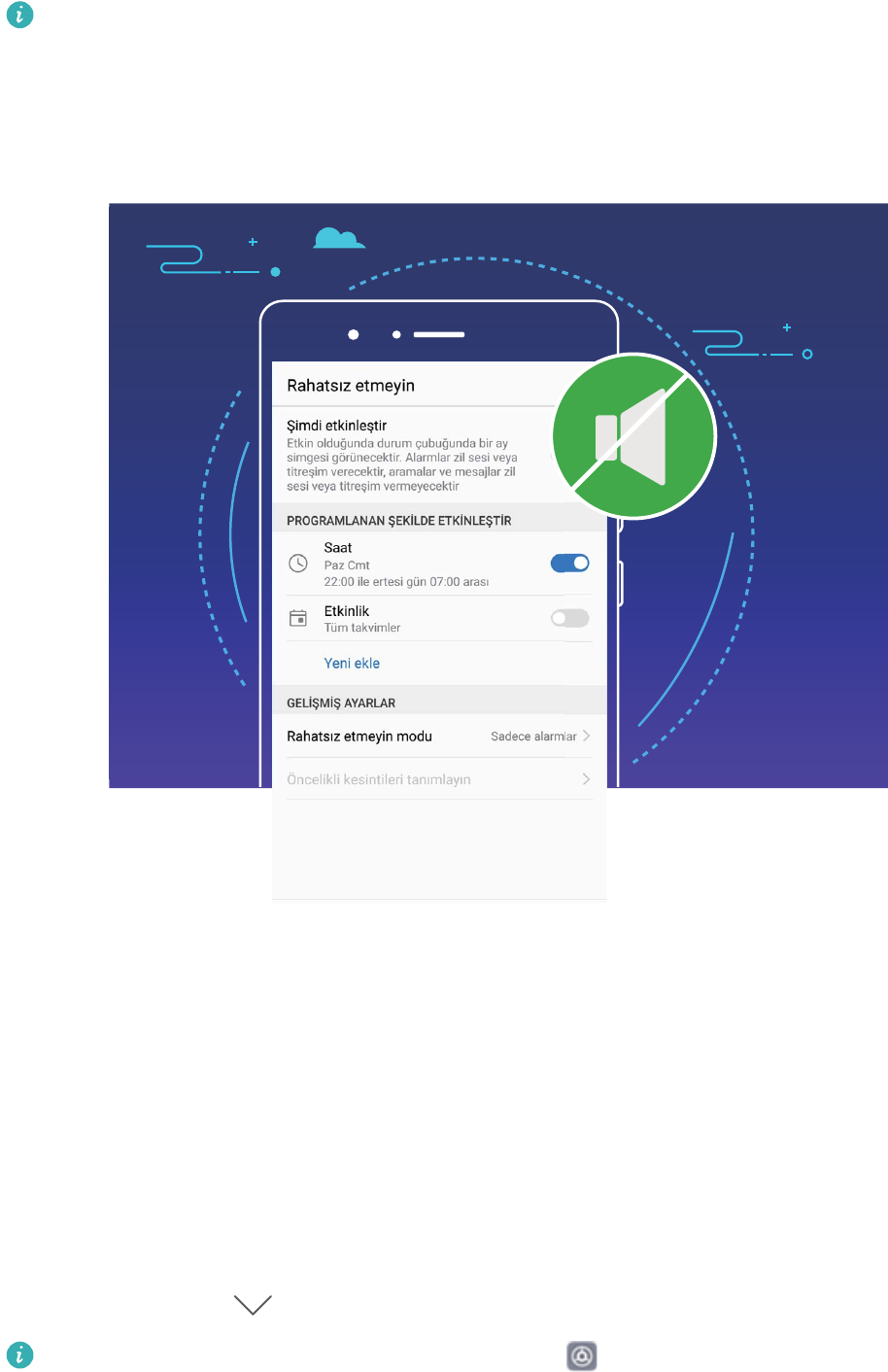
etmeyin ekranına geri dönün ve Saat öğesini etkinleştirin. Belirlenmiş zaman aralıklarında bildirim
sesleri ile rahatsız edilmeyeceksiniz.
lAlarmların Rahatsız etmeyin modunda çalmasına izin vermek için Rahatsız etmeyin modu >
Sadece alarmlar menüsüne gidin.
lGün içerisinde mola verdiğiniz zamanlara ve geceleri uyku saatlerinize bağlı olarak çoklu saat
aralıkları ayarlamak üzere Yeni ekle öğesine dokunun.
Ses Ayarları
Talimatlar
Ses Ayarlarınızı Yapılandırın
Film izlediğiniz ya da oyun oynadığınız sırada, cihazınız ses deneyiminizi iyileştirmek üzere otomatik
olarak stereo sese geçiş yapacaktır. Çeşitli farklı senaryolar için zil sesleri ve sesli hatırlatıcıları da
ayarlayabilirsiniz.
Sistem ses düzeyini ayarlama: Ses düğmesine basın ve zil sesi, medya, alarm ya da arama ses
düzeyini ayarlamak için düğmesine dokunun.
Ses düzeyini sistem ayarlarınızda da ayarlayabilirsiniz. Ayarlar uygulamasını açın, Ses öğesine
dokunun ve ses düzeyini ayarlamak için ses düzeyi kaydırıcısını sürükleyin.
Ses ve Ekran
114
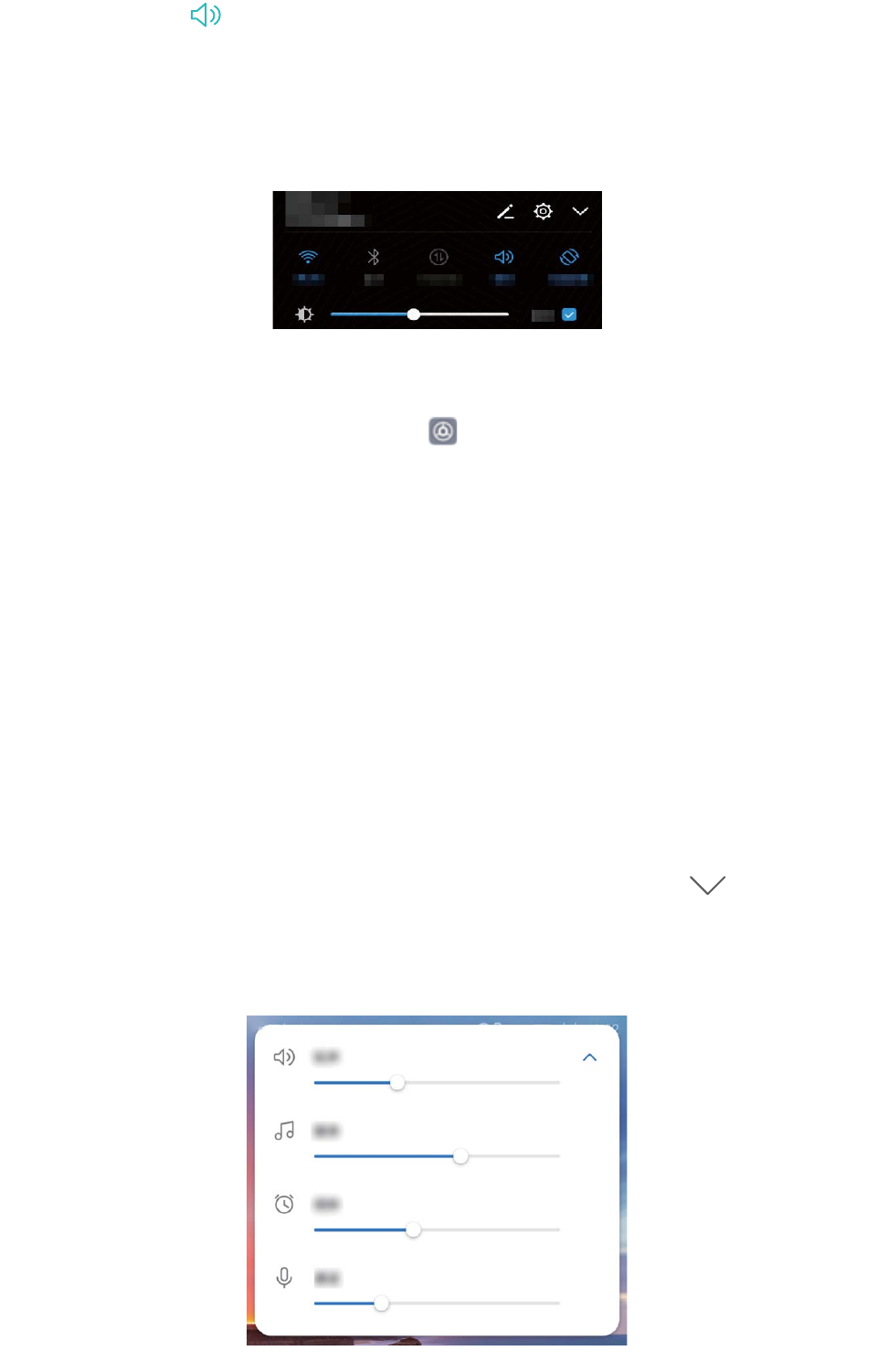
Ses düzeyi, titreşim ve sessiz mod arasında geçiş yapma: Durum çubuğunu aşağı kaydırın ve
kısayollar panelini açın. düğmesine dokunarak Ses, Sessiz ve Titreşim modu arasında geçiş
yapın.
Tuş takımı ve bildirim seslerini etkinleştirme: Ayarlar uygulamasını açın, tuş takımı ve bildirim
seslerini etkinleştirmek ve devre dışı bırakmak için Ses > Daha fazla ses ayarı menüsüne gidin.
Cihazınızı Sessiz moda ayarlama: Ses ekranında, Sessiz mod özelliğini etkinleştirin. Sessiz mod
etkinleştirildikten sonra, Sessiz modda titret özelliğini etkinleştirin. Gelen arama olduğunda ekranınız
açılacak ve cihazınız titreyecektir.
Zil sesi ve bildirim sesinizi özelleştirme: Ses ekranında, özel bir zil sesi seçin ya da Bildirim
seçeneğini kullanın.
İpuçları
Sistem Ses Düzeyini Hızlı Şekilde Ayarlayın
Bir toplantı sırasında cihazınızın ses düzeyini hızlı şekilde azaltmak veya sessize almak mı istiyorsunuz?
Sistem sesini hızlı şekilde ayarlamak için ses düğmelerini ya da kısayol düğmesini kullanın.
Ses düzeyini ayarlama: Ses düğmesine basın ve ardından sesi ayarlamak için düğmesine
dokunun.
Ses ve Ekran
115
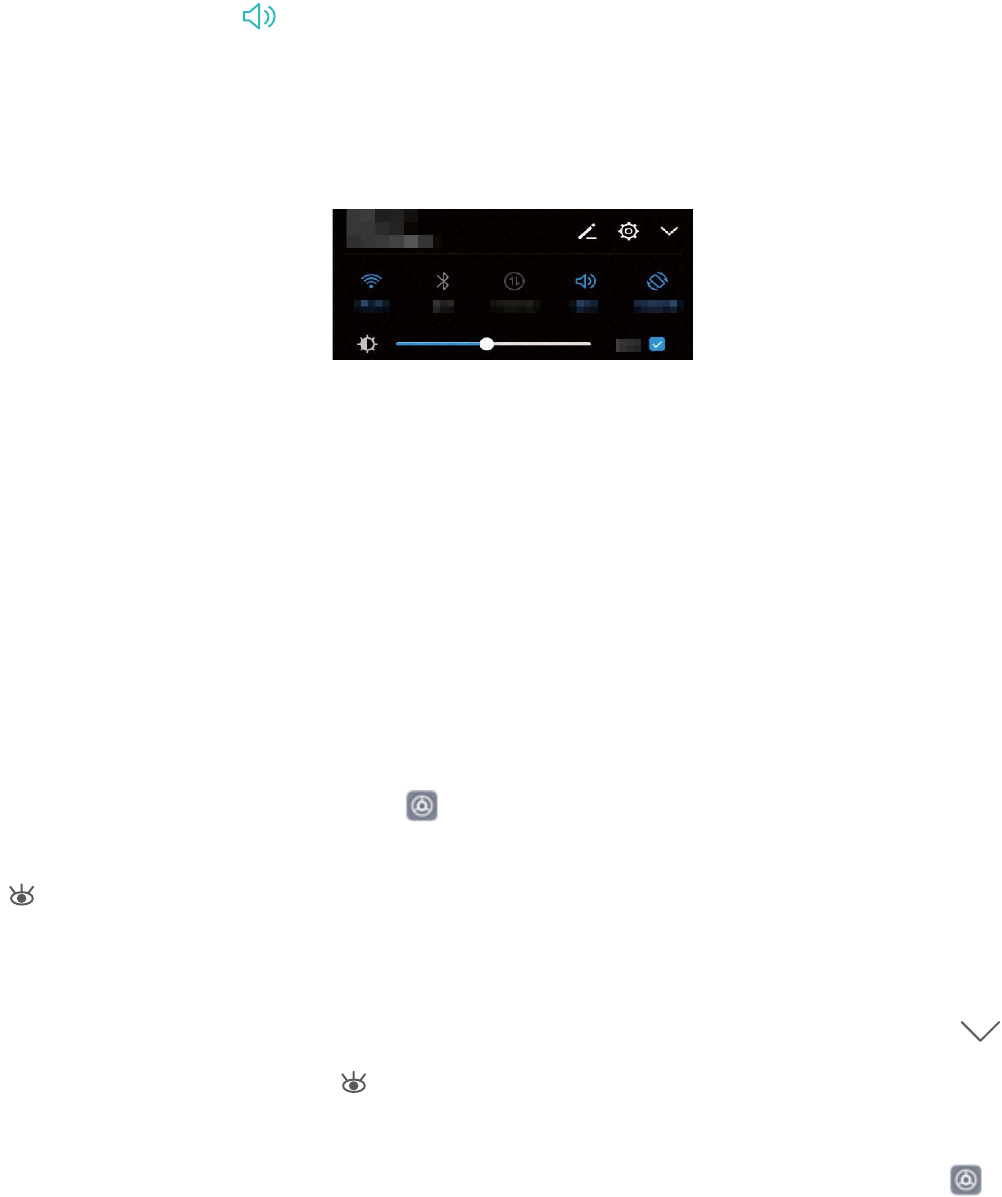
Ses düzeyi, titreşim ve sessiz mod arasında geçiş yapma: Durum çubuğunu aşağı kaydırın ve
kısayollar panelini açın. düğmesine dokunarak Ses, Sessiz ve Titreşim modu arasında geçiş
yapın.
Göz Konforu Modu
Talimatlar
Göz Yorgunluğunu Önlemek için Göz Konforu Modunu Etkinleştirin
Cihazınıza uzun süre baktıktan sonra gözleriniz yoruluyor ve ağrıyor mu? Göz konforu modu mavi ışığı
etkin şekilde azaltıp ekranı daha sıcak renklere ayarlayabilir böylece göz yorgunluğunu gidererek
gözlerinizi korur.
Göz konforu modunu etkinleştirme: Ayarlar menüsünü açın, Ekran > Göz konforu
bölümüne gidin ve Göz konforu özelliğini etkinleştirin. Durum çubuğunda Göz konforu modu simgesi
görüntülenecektir. Göz konforu modu etkinleştirildiğinde mavi ışık ltrelenir ve ekran kırmızı bir
renk tonu alır.
Göz konforu modunu hızlı şekilde etkinleştirme ya da devre dışı bırakma: Bildirim panelini
açmak için durum çubuğunu aşağıya kaydırın. Bildirim panelinden kısayollar panelini açmak için
düğmesine dokunun, sonrasında özelliğini etkinleştirin ya da devre dışı bırakın.
Göz konforu modunu belirlenen saatlerde etkinleştirme: Cihazınızı her gün belirli saatlerde Göz
konforu modunu etkinleştirecek şekilde yapılandırabilirsiniz. Göz konforu modu devre dışıyken
Ayarlar menüsünü açın, Ekran > Göz konforu bölümüne gidin ve Programla özelliğini etkinleştirin,
sonrasında istediğiniz Başlangıç saati ve Bitiş zamanı ayarını yapın.
Göz konforu modu renk sıcaklığını ayarlama: Göz konforu modu etkinleştirildiğinde mavi ışık
ltrelenir ve ekran haf kırmızı bir renk tonu alır. Renk sıcaklığını dilediğiniz şekilde ayarlayabilirsiniz.
Göz konforu özelliğini etkinleştirdikten sonra renk sıcaklığı kaydırıcısını daha soğuk ya da daha sıcak
bir ekran rengi için ayarlayabilirsiniz.
Ses ve Ekran
116
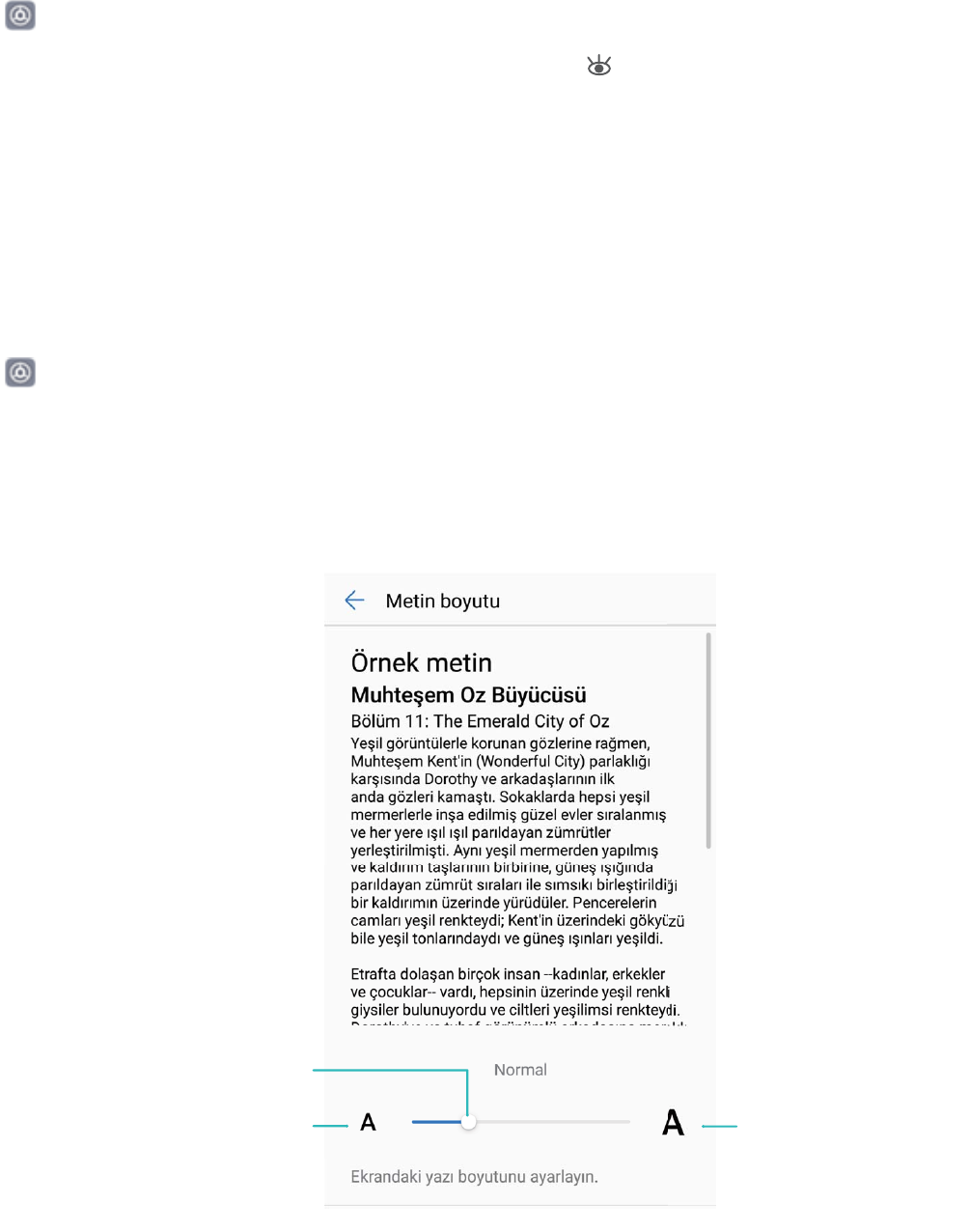
İpuçları
Göz Konforu Modu: Gözlerinizi Koruyun
Göz konforu modu cihazınızın ekranındaki mavi ışığı ltreleyerek göz yorgunluğunuzu rahatlatır ve
okuma sırasında konforunuzu artırır.
Ayarlar menüsünü açın, Ekran > Göz konforu bölümüne gidin ve Göz konforu özelliğini
etkinleştirin. Durum çubuğunda Göz konforu modu simgesi görüntülenecektir.
Diğer Ekran Ayarları
Talimatlar
Ekran Ayarlarını Değiştirin
İhtiyaçlarınıza uygun olarak yazı tipi boyutunu değiştirin ve ekran parlaklığını ayarlayın.
Ayarlar uygulamasını açın ve Ekran öğesine dokunun. Buradan şunları yapabilirsiniz:
lGörseli ve yazı boyutunu değiştirme: Görüntüleme modu öğesine dokunun ve ihtiyaçlarınıza
uygun bir ekran modu seçin.
lYazı boyutunu değiştirme: Metin boyutu öğesine dokunun ve istediğiniz boyutu seçin.
Metni küçültmek için
dokunun
Metin boyutunu ayarlamak
için sürükleyin
Metni büyütmek için
dokunun
Ses ve Ekran
117
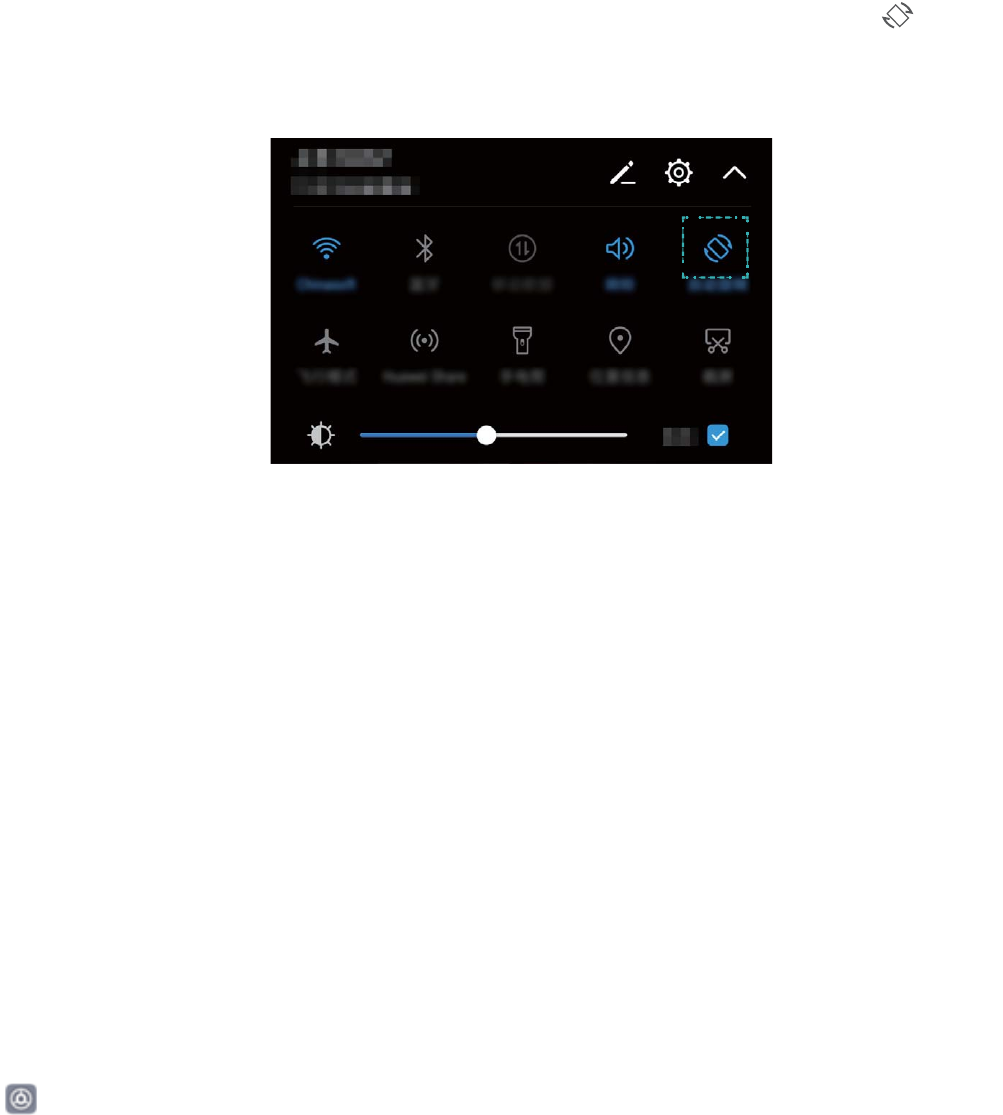
lEkran parlaklığını ayarlama: Parlaklık sekmesinde, Otomatik seçeneğinin yanında bulunan işaret
kutucuğunu seçin. Bu seçenek etkinleştirildiğinde, cihazınız ekran parlaklığını ortam parlaklığına göre
otomatik olarak ayarlayacaktır. Parlaklığı manuel olarak ayarlamak için parlaklık kaydırıcısını
sürükleyin ya da bildirim panelini açmak ve parlaklık ayarlarına erişmek için durum çubuğunu aşağı
kaydırın.
lOtomatik ekran döndürmeyi etkinleştirme: Ekranı otomatik döndür özelliğini etkinleştirin.
Alternatif olarak, durum çubuğunu aşağı kaydırın, kısayollar panelini açın ve ardından
düğmesini açın.
lRenk sıcaklığını ayarlama: Renk sıcaklığı öğesine dokunun. Önceden ayarlanmış bir seçenek
seçin (Varsayılan, Sıcak veya Soğuk) ve ardından ayarları uygulamak için Tamam öğesine
dokunun. Alternatif olarak, renk sıcaklığını manuel olarak ayarlamak için kaydırıcıya dokunun veya
sürükleyin. Göz konforu özelliği etkinleştirildiğinde renk sıcaklığı değiştirilemez.
lEkran çözünürlüğünü otomatik olarak ayarlama: Ekran çözünürlüğü öğesine dokunun ve
Akıllı çözünürlük özelliğini etkinleştirin. Sistem, güç tüketimini azaltmak için ekran çözünürlüğünü
otomatik olarak ayarlayacaktır.
lEkran koruyucusunu etkinleştirme: Ekran koruyucu öğesine dokunun ve Ekran koruyucu
özelliğini etkinleştirerek Görsel seçimi ve Süre öğesini yapılandırın. Cihazınızda pil şarj edilirken ve
cihazınız bekleme moduna geçtiğinde fotoğraarınızdan oluşan bir slayt gösterisi görüntülenecektir.
İpuçları
Daha Konforlu Görüntüleme için Görüntüleme Modunu Değiştirin
Metin, görseller veya ekrandaki diğer öğelerin boyutunu ayarlamak üzere görüntüleme modunu
değiştirin.
Ayarlar uygulamasını açın. Ekran > Görüntüleme modu öğesine dokunun ve ihtiyaçlarınıza
uygun bir görüntüleme modu seçin.
Ses ve Ekran
118
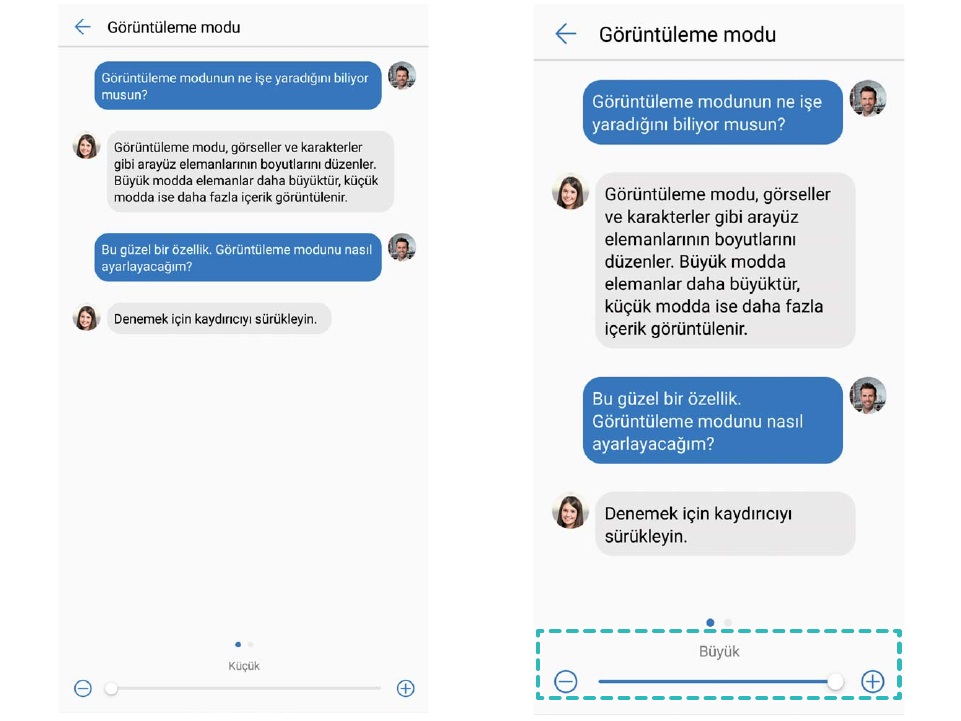
Ses ve Ekran
119
Depolama Alanı
Depolama Temizleyici
Ürün Özellikleri
Daha Hızlı Performans için Belleği Temizleyin
Cihazınız zamanla yavaşlıyor mu? Sistem depolama birimini temizlemek istiyor fakat hangi dosyaları
sileceğiniz konusunda tereddüt mü yaşıyorsunuz? Bellek temizleme, sistem performansını artırmak için
önbelleğinizi, büyük ve artık dosyaları ve kullanılmayan uygulama dosyalarını hızlıca temizlemenize
yardımcı olur, böylece cihazınız her zaman en iyi biçimde çalışır.
Sistem performansı yavaşladığında veya kalan depolama alanı azaldığında Telefon Yöneticisi size
temizleme hatırlatıcısı gönderecektir. Cihazınızın belleğini temizlemek ve depolama alanını boşaltmak
için ekrandaki talimatları takip edebilirsiniz.
Temizlik: Cihaz kullanımınız etkilenmeden hızlıca belleği ve dahili depolama alanını boşaltmak için çöp
dosyaları ve sistem önbelleğini tarayın ve temizleyin.
Derinlemesine temizlik: WeChat dosyaları, büyük dosyalar, videolar, görseller, uygulamaların artık
dosyaları, müzik dosyaları, gereksiz yükleme paketleri ve çok yer kaplayan dosyalar gibi içerikleri
tarayın ve tarama sonuçlarına göre temizlik tavsiyeleri alın. Bu işlem yanlışlıkla önemli dosyaları
silmenize engel olarak depolama alanını boşaltmanıza yardımcı olur.
120

Akıllı Yardım
Gezinti Çubuğu ve Gezinti Düğmesi
Ürün Özellikleri
Gezinti Düğmesi: Cihazınızı Tek Dokunmayla Kontrol Edin
Başlangıç ekranına geri dönmek veya bir uygulamayı kapatmak istediğiniz her seferde cihazınızın alt
kısmındaki gezinti çubuğuna gitmeniz gerekmektedir. Artık Gezinti düğmesini kullanarak aynı işlevleri
kullanabilir, cihazınızı daha kullanıcı dostu hale getirebilirsiniz.
Geri gitmek, başlangıç ekranına geri dönmek veya uygulamalar arasında geçiş yapmak için önayarlı
hareketleri kullanın.
Talimatlar
Gezinti Düğmesi ile Cihaz İşlevlerine Her Yerden Erişin
Cihazınızdaki sık kullandığınız özelliklere daha hızlı erişmek istiyorsanız Gezinti düğmesini etkinleştirin.
Ayarlar menüsünü açın. Sistem > Sistem gezintisi > Gezinti düğmesi düğmesine dokunun ve
Gezinti düğmesi özelliğini etkinleştirin. Gezinti düğmesi ekranınızda belirecektir. Düğmeyi istediğiniz
pozisyona sürükleyebilirsiniz. Gezinti düğmesi aşağıdaki işlemleri gerçekleştirebilir:
lGeri: Bir adım geri gitmek için Gezinti düğmesine bir kez dokunun, iki adım geri gitmek için iki kez
dokunun.
lBaşlangıç Ekranı: Başlangıç ekranına gitmek için Gezinti düğmesini basılı tutun ve bırakın.
lUygulamalar arasındaki geçiş yapma: Uygulamalar arasında geçiş yapmak için Gezinti düğmesini
basılı tutun ve sola veya sağa kaydırın.
121

Sistem
Dil ve Giriş Yöntemleri
Talimatlar
Giriş Yöntemini Değiştirme
Cihazınızdaki giriş yöntemini dilediğiniz gibi değiştirebilirsiniz.
Ayarlar menüsünü açın. Sistem > Dil ve giriş > Varsayılan klavye > Giriş yöntemlerini
yapılandır bölümüne gidin ve istediğiniz giriş yöntemini seçin. Dil ve giriş bölümüne geri dönün,
düğmesine dokunun ve giriş yöntemini seçin.
Erişilebilirlik
Talimatlar
Renk Düzeltmeyi Etkinleştirin
Renk düzeltme ayarları cihazınızın renk körlüğü etkilerini tela etmesini sağlar.
Renk düzeltme etkinleştirildiğinde normal renk görüşüne sahip kullanıcılar bazı renkleri
görüntülemede zorlanabilir.
Ayarlar uygulamasını açın, Akıllı yardım > Erişilebilirlik > Renk düzeltme menüsüne gidin ve
Renk düzeltme özelliğini etkinleştirin. Düzeltme modu öğesine dokunun ve gerekli renk düzeltme
modunu seçin.
Ekrandaki İçeriği Sesli Okutmak için TalkBack’i Etkinleştirin
TalkBack dokunduğunuz, seçtiğiniz ya da aktive ettiğiniz ekrandaki içeriği yüksek sesle okur. Bu, görme
engelli kullanıcıların cihazları ile etkileşmesine yardımcı olan kullanışlı bir araçtır.
1Ayarlar uygulamasını açın ve Akıllı yardım > Erişilebilirlik > TalkBack menüsüne giderek
TalkBack ayarları ekranını açın.
2TalkBack özelliğini etkinleştirin ve Tamam öğesine dokunun. TalkBack'i ilk kez etkinleştirdiğinizde
cihazınız bir öğretici başlatacaktır. Öğreticiyi tekrar dinlemeniz gerekiyorsa, düğmesine
dokunun, TalkBack ayarları ekranını açın ve öğreticiyi başlatın.
3 düğmesine dokunun ve Dokunarak keşfet özelliğini etkinleştirin. Dokunarak keşfet
etkinleştirildiğinde, cihazınız dokunduğunuz içeriği sesli okuyacaktır.
Cihazım neden aniden ekrandaki içeriği okumaya başlıyor? Bu özelliği nasıl devre dışı
bırakabilirim? Yanlışlıkla TalkBack özelliğini etkinleştirmiş olabilirsiniz. TalkBack özelliğini devre dışı
bırakmak için cihazınız titreyene dek Güç düğmesine basılı tutun ve ardından en az üç saniye boyunca
iki parmağınızla ekrana dokunun.
122
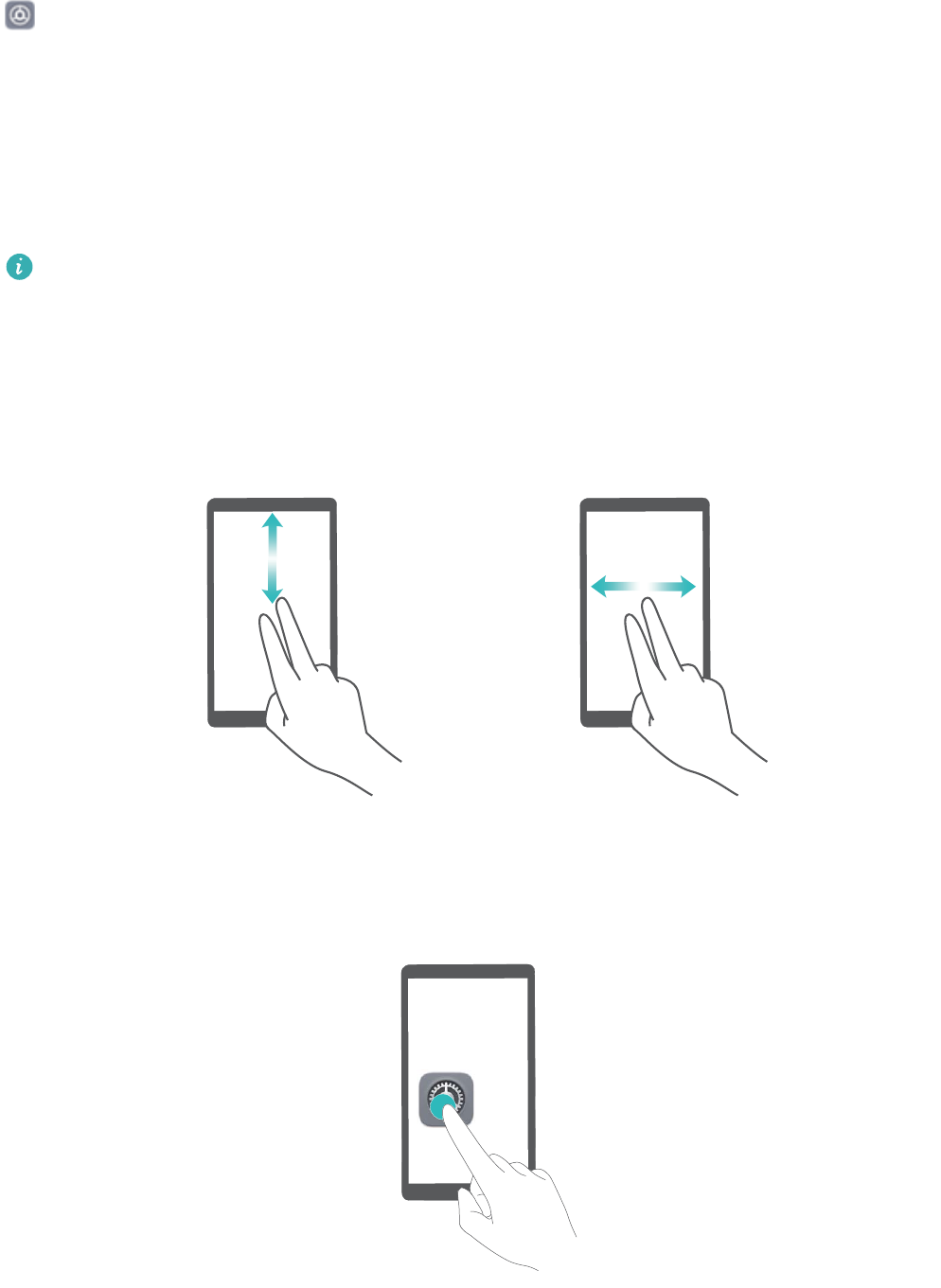
TalkBack ile Metin Okuma Çıkışını Kullanın
Metin okuma özelliği, cihazınızın ekranındaki metinleri sesli okuyabilir. Aynı zamanda, görme engelli
kullanıcıların cihazları ile etkileşmesine yardımcı olmak üzere TalkBack hizmeti ile birlikte kullanılabilir.
Ayarlar uygulamasını açın, Akıllı yardım > Erişilebilirlik menüsüne gidin ve Metin-konuşma
çıktısı özelliğini etkinleştirin. Bu özelliği etkinleştirmek için tercih edilen motorunuzu ve konuşma hızını
yapılandırın.
TalkBack Hareketlerini Öğrenin
TalkBack, cihazın çalıştırılması için özel bir hareket dizisi kullanır. TalkBack etkinleştirildiğinde, cihazla
etkileşmek için bu hareketler gereklidir.
TalkBack özelliğini yanlışlıkla etkinleştirdiğinizde, bunu devre dışı bırakmak için cihazınız titreyene
dek Güç düğmesine basılı tutun ve ardından en az üç saniye boyunca iki parmağınızla ekrana
dokunun.
Ekranda gezinme: Menü listelerinde kaydırarak ilerlemek için iki parmağınızla aşağı veya yukarı
kaydırın. Ekranlar arasında geçiş yapmak için sola veya sağa kaydırın.
Bir öğe seçme: Bir öğeyi seçmek için bir parmağınızla buna dokunun (açılmayacaktır). Cihazınız, seçili
öğenin içeriğini yüksek sesle okuyacaktır.
Sistem
123
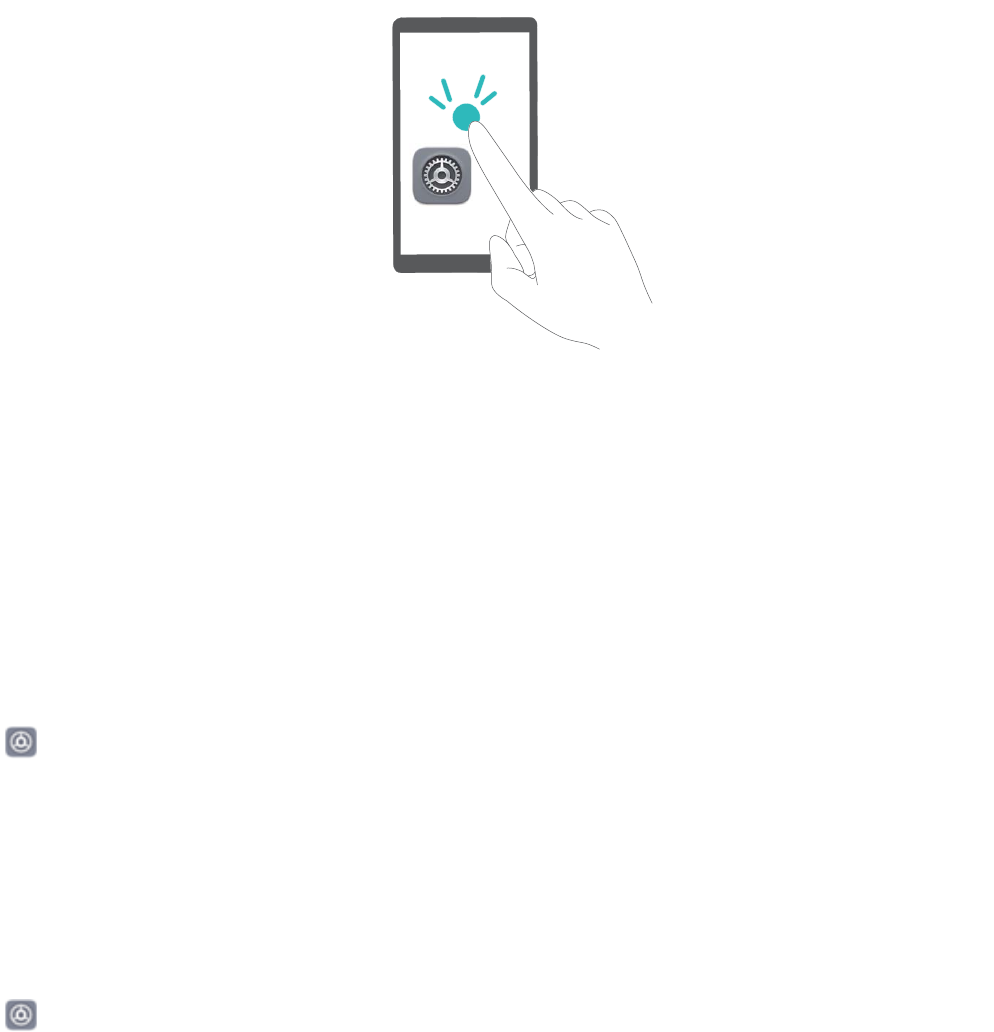
Bir öğeyi açma: Önceki adımdaki seçiminizi onaylamak için ekranın herhangi bir bölümüne bir
parmağınızla iki kez dokunun.
Örneğin Ayarlar öğesini açmak istiyorsanız, Ayarlar simgesine tek parmak kullanarak bir kez
dokunun, daha sonra ekranın herhangi bir yerine iki kez dokunun.
Genel Ayarlar
Talimatlar
Sistem Dilinizi Değiştirin
Cihazınızın sistem dilini değiştirmek mi istiyorsunuz? Bunu kolayca yapabilirsiniz.
Ayarlar menüsünü açın, Sistem > Dil ve giriş > Dil bölümüne gidin ve sistem dilinizi seçin. Dil
listesinde dilinizi bulamıyorsanız dilinizi eklemek için Dil ekle düğmesine dokunun.
Sistem Saati ve Tarihini Ayarlayın
Yurt dışına seyahat ettiğinizde ya da SIM kartınızı değiştirdiğinizde cihazınız otomatik olarak yerel
mobil ağ tarafından sunulan saat ve tarihi gösterecektir. Aynı zamanda saat ve tarihi manuel olarak
ayarlayabilir, saat formatını değiştirebilir ya da kilit ekranınızda çift saat ayarlayabilirsiniz.
Ayarlar menüsünü açın ve Sistem > Tarih ve saat bölümüne gidin. Buradan şunları yapabilirsiniz:
lSaat ve tarihi değiştirme: Cihazınızın saat ve tarihini mobil ağınızla senkronize etmek için
Otomatik tarih ve saat özelliğini etkinleştirin. Saat ve tarihi manuel olarak ayarlamak için
Otomatik tarih ve saat özelliğini devre dışı bırakın.
lZaman diliminizi değiştirme: Cihazınızın zaman dilimini mobil ağınızla senkronize etmek için
Otomatik saat dilimi özelliğini etkinleştirin. Zaman diliminizi manuel olarak ayarlamak için
Otomatik saat dilimi özelliğini devre dışı bırakın.
lSaat formatını değiştirme: Saat formatını 24 saat olarak ayarlamak için 24-saat zamanı özelliğini
etkinleştirin. Saat formatını 12 saat olarak ayarlamak için 24-saat zamanı özelliğini devre dışı
bırakın.
Sistem
124
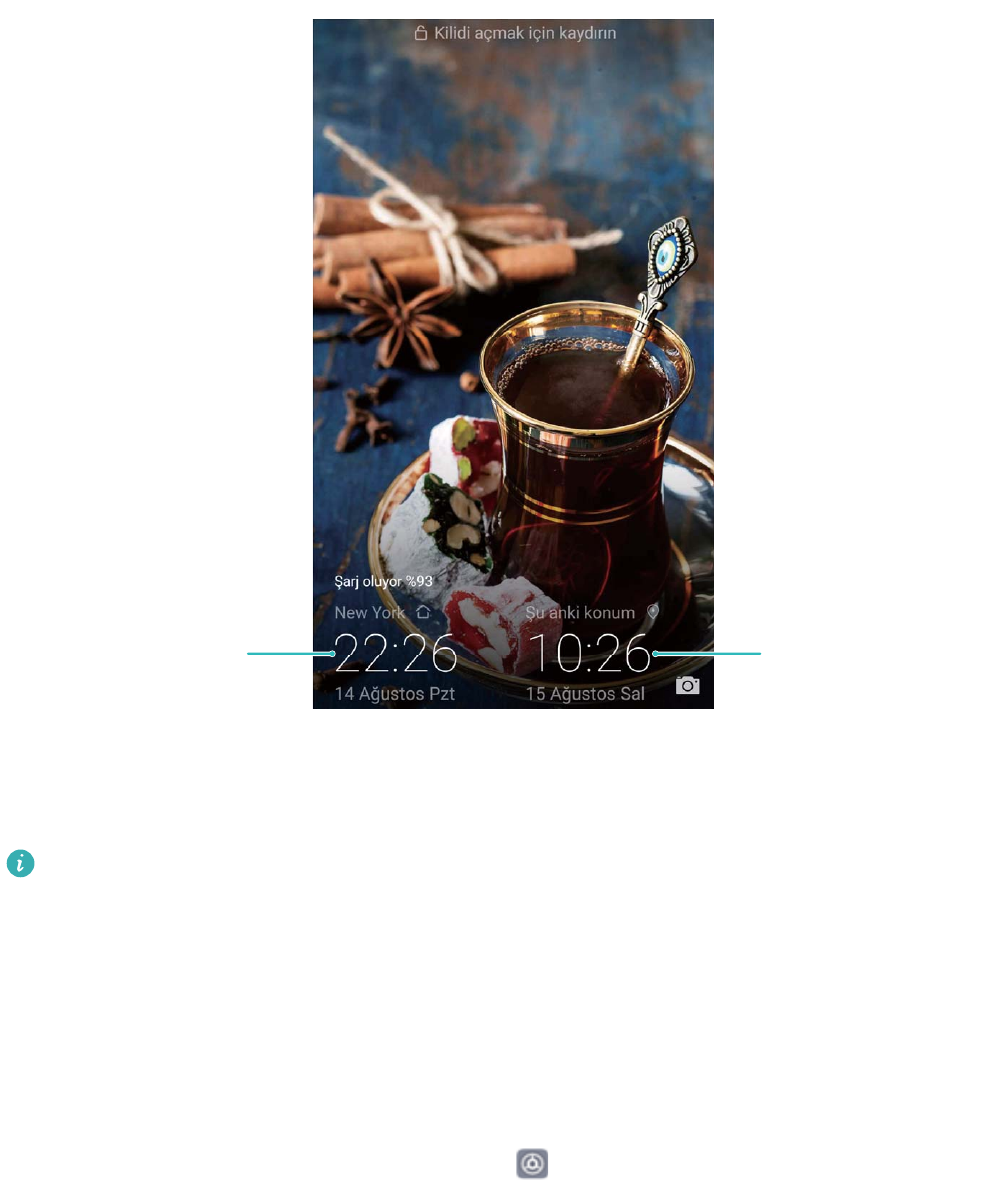
lKilit ekranınızda çift saat ayarlama: Yurt dışında iseniz cihazınız otomatik olarak yerel mobil ağ
tarafından sunulan yerel saat ve tarihi gösterecektir. Kilit ekranınızda çift saat görüntülemek için Çift
saat özelliğini etkinleştirebilir ve Yaşadığınız şehir ayarını yapabilirsiniz: bunlardan biri yerel saati
diğeri ise yaşadığınız ülkenin saatini gösterir.
Ağ tarihi ve saatiSeçili şehrinizdeki
saat ve tarih
Cihazınızdaki Belgeleri ve Fotoğraarı Yazdırın
Belgeleri ve fotoğraarı kolayca yazdırmak için cihazınızı Wi-Fi üzerinden bir yazıcıya bağlayın.
lMopria, cihazınız üzerinden doğrudan bir Mopria onaylı yazıcıdan yazdırmanızı sağlar. Yazıcı Wi-
Fi üzerinden cihazınıza bağlanır.
lYazıcınız Mopria onaylı değilse modelinize uygun bir eklenti almak için yazıcı üreticisi ile iletişime
geçin.
1Cihazınızı ve yazıcınızı aynı Wi-Fi ağına bağlayın.
lYazıcınızın ortak erişim noktasına bağlanma: Yazıcınızın kablosuz ortak erişim noktası
bulunuyorsa ortak erişim noktasını etkinleştirmek ve bir şifre belirlemek için yazıcının
kılavuzundaki talimatları izleyin. Cihazınızda Ayarlar menüsünü açın ve Kablosuz bağlantı
ve ağlar > Wi-Fi bölümüne gidin. Wi-Fi özelliğini etkinleştirin, yazıcının ortak erişim noktasını
seçin ve bağlantı kurmak için ekrandaki talimatları izleyin.
Sistem
125

lWi-Fi Direct ile bağlanma: Yazıcınız Wi-Fi Direct'i destekliyorsa bu özelliği etkinleştirmek için
yazıcının kılavuzunda yer alan talimatları izleyin. Cihazınızda Ayarlar menüsünü açın ve
Kablosuz bağlantı ve ağlar > Wi-Fi bölümüne gidin. Wi-Fi özelliğini etkinleştirin,
düğmesine dokunun ardından algılanan cihazlar listesinden yazıcınızı seçin.
lYönlendiricinize bağlanma: Yazıcınızda Wi-Fi bağlantısını etkinleştirin ve evdeki yönlendiriciye
bağlanın. Cihazınızda Ayarlar menüsünü açın ve Kablosuz bağlantı ve ağlar > Wi-Fi
bölümüne gidin. Wi-Fi özelliğini etkinleştirin, yönlendiricinizi seçin ardından ayarları
tamamlamak için ekrandaki talimatları izleyin.
2Ayarlar menüsünü açın. Cihaz bağlantısı > Yazdırma > varsayılan yazıcı servisi bölümüne
gidin ve varsayılan yazıcı servisi özelliğinin etkinleştirildiğinden emin olun. Manuel olarak bir
yazıcı eklemek için arama sonuçlarından bir yazıcı seçin ya da Diğer > Yazıcı ekle düğmesine
dokunun ve ekrandaki talimatları izleyin.
3Artık doğrudan cihazınız üzerinden yazdırabilirsiniz:
lGörsel yazdırma: Galeri uygulamasına gidin. Yazdırmak istediğiniz görseli açın, Diğer >
Yazdır veya PDF'e çıkart bölümüne gidin ve görseli yazıcıya göndermek için ekrandaki
talimatları izleyin.
lWeb sayfası yazdırma: Tarayıcınızda yazdırmak istediğiniz web sayfasını açın ardından
menüden yazdır seçeneğini işaretleyin.
lBelge yazdırma: Üretkenlik uygulamasında yazdırmak istediğiniz belgeyi açın ve menüden
yazdır seçeneğini işaretleyin.
lNot yazdırma: Not Defteri uygulamasını açın. Yazdırmak istediğiniz notu açın, >
Yazdır bölümüne gidin, sonrasında notu yazıcıya göndermek için ekrandaki talimatları izleyin.
Programlı Açılma/Kapanmaları Ayarlayın
Pil ömründen tasarruf etmek ve rahatsız edilmemek için günün belli saatlerinde cihazınızı kapatmak mı
istiyorsunuz? Gün içinde belli saatlerde cihazınızı açmak ve kapatmak için otomatik açılış/kapanış
özelliğini kullanın.
Ayarlar menüsünü açın, Akıllı yardım > Programlı açma/kapama bölümüne gidin, Programlı
kapanma ve Programlı açılma özelliğini etkinleştirerek açılış ve kapanış saatlerinin yanı sıra
tekrarlama ayarlarını yapın. Cihazınız seçilen saatlerde otomatik olarak açılacak ve kapanacaktır.
Programlı açılma ve kapanmayı devre dışı bırakmak için Programlı kapanma ve Programlı açılma
özelliğini devre dışı bırakın.
Daha Güvenli Uçuş ve Daha Uzun Pil Ömrü için Uçak Modunu Etkinleştirin
Uçuş sırasında cihazınızı açık bırakmanın güvenli olmayacağından mı endişeleniyorsunuz? Herhangi bir
arama yapmayı ya da kabul etmeyi düşünmediğiniz anlarda cihazınızın pil ömrünü artırmanın kolay bir
yolunu mu arıyorsunuz? Güvenle uçmak ve pil ömrünüzü artırmak için Uçak modunu
etkinleştirebilirsiniz.
Sistem
126
Uçuş esnasında lütfen uçuş mürettebatının talimatlarını uygulayın veya cihazınızı kapatın ya da
Uçak modunu etkinleştirin.
Uçak modu etkinleştirildiğinde cihazınız aramaları, mobil veri servislerini, Bluetooth ve Wi-Fi özelliğini
otomatik olarak devre dışı bırakacaktır. Bununla birlikte, Uçak modunda iken Bluetooth ve Wi-Fi
manuel olarak etkinleştirilebilir.
Kısayol düğmesini kullanarak Uçak modunu etkinleştirme veya devre dışı bırakma: Durum
çubuğunu aşağı kaydırın. Bildirim panelinden kısayollar panelini açmak için düğmesine dokunun,
sonrasında düğmesine dokunun.
Uçak modunu Ayarlar menüsünden etkinleştirme veya devre dışı bırakma: Ayarlar
menüsünü açın, Kablosuz bağlantı ve ağlar düğmesine dokunun ve Uçak modu özelliğini
etkinleştirin ya da devre dışı bırakın.
Uçak modunu etkinleştirdikten sonra durum çubuğunda simgesi görüntülenecektir.
Bellek ve Depolama Alanı Bilgilerini Görüntüleyin
Cihazınızı uzun süre kullandıktan sonra ne kadar bellek ve depolama alanınız kaldığından emin
olamıyor musunuz? Bellek ve depolama alanı kullanımınızı izlemenize ve bir temizlik yapıp yapmamaya
karar vermenize yardımcı olması için cihazınızın bellek ve depolama alanı bilgilerini
görüntüleyebilirsiniz.
Ayarlar menüsünü açın ve belleğiniz, dahili depolama alanınız ya da mikro SD kart kullanım
bilgilerinizi görmek için Depolama düğmesine dokunun ve aşağıdakileri yapın:
lDepolama alanını temizleme: Depolama temizleyicisi özelliğini seçerek Temizlik ekranına gidin
ve tek dokunuşla belleğinizi temizleyin ya da depolama alanınızda yer açın.
lMikro SD kartınızı biçimlendirme: Mikro SD kartınızdaki tüm verileri silmek için SD kart >
Biçimlendir > Sil ve biçimlendir bölümüne gidin. Veri kaybını önlemek için verilerinizi önceden
yedekleyin.
Hesaplarınızı Yönetmek ve Güncellemek için Hesap Yönetimini Kullanın
Çok sayıda cihaz ya da bilgisayardaki e-posta hesaplarını, uygulama bildirimlerini ve kayıtları senkronize
etmek mi istiyorsunuz? Cihazlar, bilgisayarlar ve diğerleri dahil olmak üzere çeşitli cihazlardaki birden
fazla e-posta ve uygulama hesabını gerçek zamanlı olarak yönetmek ve güncellemek için cihazınızı
kullanabilirsiniz.
lÜçüncü kişi uygulama hesapları yalnızca cihazınızda üçüncü kişi uygulaması yüklü ise
oluşturulabilir.
lSenkronize edilebilen bilgi türü hesap türüne bağlıdır.
Ayarlar menüsünü açın ve Kullanıcılar ve hesaplar düğmesine dokunun. Buradan şunları
yapabilirsiniz:
lHesap ekleme: Hesap ekle düğmesine dokunun, bir hesap türü seçin ve ardından hesap bilgilerini
girmek ve hesap eklemek için ekrandaki talimatları izleyin.
Sistem
127
lHesap silme: Silmek istediğiniz hesabı seçin ve ardından hesabı silmek için ekrandaki talimatları
izleyin.
lHesapları senkronize etme: düğmesine dokunun, Otomatik senkronizasyon seçimi yapın,
ekrandaki talimatları izleyin ardından Tamam düğmesine dokunun. Otomatik senkronizasyon
özelliğini seçmezseniz bir hesabı manuel olarak seçebilir ve düğmesine dokunarak senkronize
edebilirsiniz.
Cihazınızı Daha İyi Tanımak için Ürün Bilgilerine Bakın
Cihazınızı daha iyi tanımak için model numarası, sürüm numarası, IMEI numarası, donanım ayarları,
ürün özellikleri ve yasal sertikasyon gibi ürün bilgilerini görüntüleyebilirsiniz.
Çift SIM kartlı cihazlarda iki IMEI numarası bulunurken tek SIM kartlı cihazlarda bir IMEI numarası
bulunmaktadır.
Ürün bilgilerini görüntüleme: Cihazınıza ait model numarası, farklı sürüm numaraları, IMEI
numarası, donanım bilgileri, durum bilgileri ve yasal sertikasyon gibi bilgileri görüntülemek için
Ayarlar menüsüne gidin ve Sistem > Telefon hakkında düğmesine dokunun.
Cihaz adını değiştirme: Cihazınızın cihaz adını değiştirmek için Ayarlar menüsüne gidin ve
Sistem > Telefon hakkında > Cihaz adı düğmesine dokunun.
Sistem
128
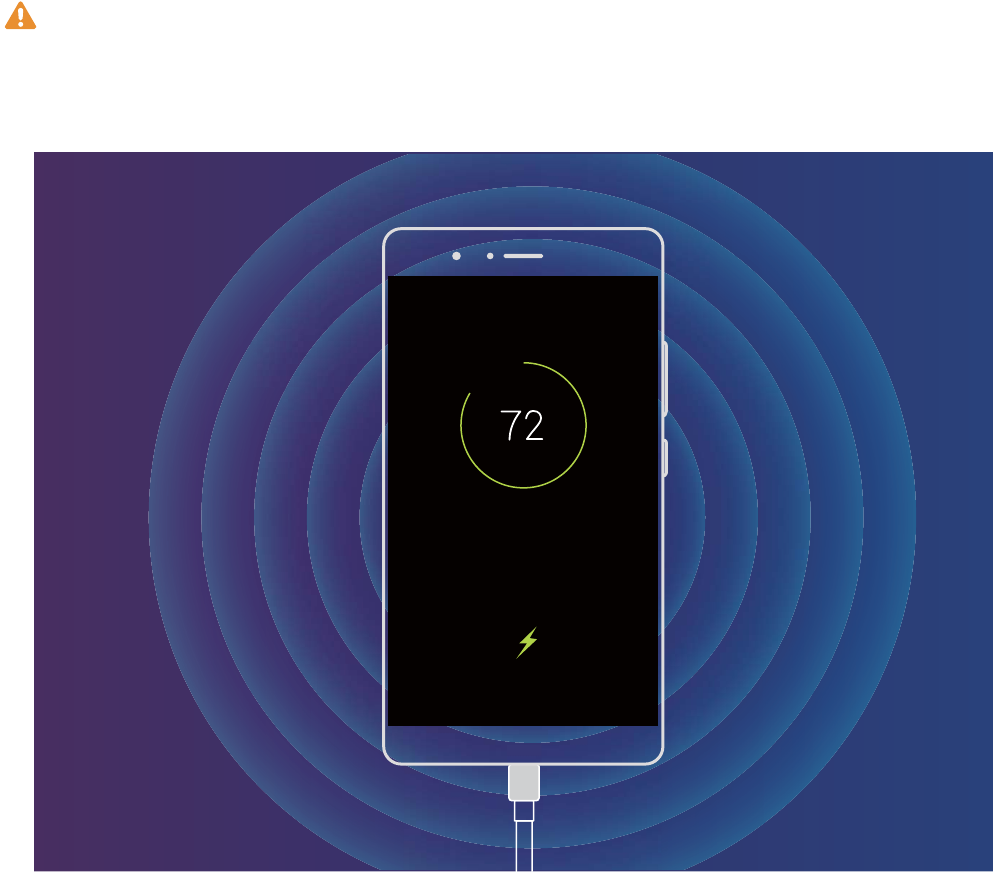
Pil ve Şarj Etme
Pil ve Şarj Etme
Ürün Özellikleri
Süper şarj: Cihazınızı Daha Hızlı ve Daha Güvenli Şarj Edin
Çoğu kişi normal şarjın oldukça yavaş olduğunu düşünür, fakat hızlı şarjın güvenliğinden çekinir. Artık
çekinmenize gerek yok: Süper şarj sizin için burada. Süper şarj cihazınız ve şarj aleti arasında direkt
bağlantı kurarak cihazınızın pil gücüne göre şarj gerilimini ve akımını akıllı şekilde ayarlar, böylece daha
akıllı, daha hızlı ve daha güvenli şarj sağlanmış olur.
Cihazınızı şarj ederken orijinal şarj aletini ve USB kablosunu kullandığınızdan emin olun. Üçüncü
kişilere ait şarj aletleri veya USB kabloları tekrar eden yeniden başlatmalara, daha uzun şarj
sürelerine, aşırı ısınmaya ve olağanüstü durumlarda pilin hasar görmesine ve hatta patlamasına
sebep olabilir.
129
Diğer Bilgiler
Diğer Bilgiler
Ürün Özellikleri
Yasal Uyarı
Copyright © Huawei Technologies Co., Ltd. 2018. Tüm hakları saklıdır.
Huawei Technologies Co., Ltd. ve bağlı şirketlerinin ("Huawei") yazılı izni olmadan bu kılavuzun hiçbir
bölümü hiçbir biçimde veya ortamda yeniden üretilemez ve aktarılamaz.
Bu kılavuzda açıklanan ürüne Huawei'nin ve muhtemel lisansörlerinin telif hakkı alınan yazılımı dahil
olabilir. İlgili yasalar tarafından gerekli görülmediği ya da ilgili telif hakkı sahipleri tarafından
onaylanmadığı sürece müşteriler adı geçen yazılımı hiçbir şekilde çoğaltmayacak, dağıtmayacak,
değiştirmeyecek, kaynak koda dönüştürmeyecek, deşifre etmeyecek, çıkartmayacak, tersine
mühendislik yapmayacak, kiralamayacak, başkasına vermeyecek ya da başkasına lisanslamayacaktır.
Ticari Markalar ve İzinler
, ve , Huawei Technologies Co., Ltd. şirketinin ticari markaları veya tescilli ticari
markalarıdır.
Android™, Google Inc. şirketinin ticari markasıdır.
Bluetooth® sözcüğü marka ve logoları, Bluetooth SIG, Inc.'in tescilli ticari markalarıdır ve bu tür
markaların kullanımı Huawei Technologies Co., Ltd. şirketinin lisansı kapsamında yer almaktadır.
ve Qualcomm Inc. (NASDAQ: QCOM)'in tescilli
markasıdır .
Bahsedilen diğer ticari markalar, ürün, hizmet ve şirket isimleri, kendi sahiplerinin mülkiyetinde olabilir.
Uyarı
Burada anlatılan ürünün ve aksesuarlarının bazı özellikleri kurulan yazılıma, yerel şebekenin kapasiteleri
ile ayarlarına bağlıdır ve bu nedenle yerel şebeke operatörleri veya şebeke servis sağlayıcıları tarafından
etkinleştirilemez veya sınırlandırılamaz.
Bu nedenle buradaki tanımlamalar satın aldığınız ürün veya aksesuarlarıyla tam uyuşmayabilir.
Huawei bu kılavuzda yer alan bilgileri veya teknik özellikleri önceden haber vermeden ve herhangi bir
yükümlülük taşımadan değiştirme veya farklılaştırma hakkını saklı tutar.
Üçüncü Şahıs Yazılım Beyanı
Huawei, bu ürünle teslim edilen üçüncü şahıs yazılım ve uygulamalarının kri mülkiyet sahibi değildir.
Bu nedenle Huawei üçüncü şahıs yazılım ve uygulamaları için hiçbir türde garanti vermez. Huawei,
üçüncü şahıs yazılım ve uygulamaları kullanan müşterilere destek vermediği gibi bu üçüncü şahıs
130
yazılım ve uygulamalarının işlevleri veya performansı hakkında sorumluluk veya taahhüt altına da
girmez.
Üçüncü şahıs yazılım ve uygulamaları için servisler herhangi bir anda kesintiye uğratılabilir veya
sonlandırılabilir ve Huawei herhangi bir içerik veya servis için kullanılabilirlik garantisi vermez Üçüncü
taraf servis sağlayıcıları içerik ve servisleri Huawei şirketinin kontrolü dışındaki ağ veya iletim araçları
vasıtasıyla sağlarlar. Yürürlükteki yasaların izin verdiği mümkün olan en geniş şekliyle, Huawei üçüncü
taraf servis sağlayıcılarının hizmetlerini veya üçüncü taraf içerikleri ve servislerinin kesintiye uğramasını
ya da sona ermesini tazmin etmeyecek veya bunlardan sorumlu olmayacaktır.
Huawei bu ürüne kurulan herhangi bir yazılımın yasalara uygunluğundan, kalitesinden ve başka
herhangi bir yönünden ya da metinler, görüntüler, videolar veya yazılım vb. dahil olmak üzere ancak
bunlarla sınırlı olmadan herhangi bir biçimdeki her türlü yüklenmiş veya indirilmiş üçüncü taraf
çalışmalarından sorumlu olmayacaktır. Müşteriler yazılım ile bu ürün arasındaki uyumsuzluk dahil
olmak üzere, yazılımın kurulmasından ya da üçüncü taraf çalışmalarının yüklenmesinden veya
indirilmesinden kaynaklanan etkilerin herhangi birine ve tümüne ilişkin riski üstlenecektir.
Bu ürün, açık kaynaklı Android™ platformuna dayanır. Huawei bu platformda gerekli değişiklikleri
yapmıştır. Bundan dolayı bu ürün standart Android platformu tarafından desteklenen tüm işlevleri
desteklemeyebilir veya üçüncü şahıs yazılımlarıyla uyumlu olmayabilir. Huawei bu tür herhangi bir
uyumluluk ile bağlantılı hiçbir garanti ve temsil sağlamaz ve bu tür sorunlarla bağlantılı tüm
sorumluluğu açık bir biçimde reddeder.
SORUMLULUK REDDİ
BU KILAVUZUN TÜM İÇERİĞİ "OLDUĞU GİBİ" VERİLMİŞTİR. İLGİLİ YASA TARAFINDAN GEREKLİ
GÖRÜLMESİ HARİCİNDE HERHANGİ BİR SINIRLAMA GETİRİLMEDEN ZIMNİ SATILABİLİRLİK
GARANTİLERİ VE BELİRLİ BİR AMACA UYGUNLUK DA DAHİL OLMAK ÜZERE AÇIK VEYA ZIMNİ TÜM
GARANTİLER BU KILAVUZUN DOĞRULUĞU, GÜVENİLİRLİĞİ VEYA İÇERİĞİ İLE İLGİLİ OLARAK
VERİLMEMİŞTİR.
YÜRÜRLÜKTEKİ YASALARIN İZİN VERDİĞİ EN GENİŞ ŞEKLİYLE, HUAWEI ŞİRKETİ HİÇBİR DURUMDA
HERHANGİ BİR ÖZEL, ARIZİ, DOLAYLI VEYA SONUÇSAL HASARDAN YA DA KAR, İŞ, GELİR, VERİ, İYİ
NİYET VEYA BEKLENEN TASARRUFLARIN KAYBINDAN SORUMLU OLMAYACAKTIR.
HUAWEI ŞİRKETİNİN BU KILAVUZDA TANIMLANAN ÜRÜNÜN KULLANIMINDAN KAYNAKLANAN
MAKSİMUM SORUMLULUĞU (BU SINIRLAMA UYGULANABİLİR YASANIN BU TÜR BİR SINIRLAMAYI
YASAKLADIĞI ÖLÇÜDE KİŞİSEL YARALANMA SORUMLULUĞU İÇİN UYGULANMAYACAKTIR)
MÜŞTERİLERİN BU ÜRÜNÜN SATINALIMI İÇİN ÖDEDİKLERİ MİKTARLA SINIRLI OLACAKTIR.
İthalat ve İhracat Yönetmelikleri
Müşteriler ilgili tüm ithalat ve ihracat yasalarına ve yönetmeliklerine uygun hareket edecek ve bu
kılavuzda belirtilen yazılım ve teknik veriler de dahil olmak üzere adı geçen ürünlerin ihraç edilmesi,
yeniden ihraç edilmesi ya da ithal edilmesi için gerekli olan tüm idari izinleri ve lisansları almakla
sorumlu olacaktır.
Diğer Bilgiler
131
Talimatlar
Yardım alma
Cihazınızda bulunan Hızlı Başlangıç Kılavuzunu okuyun.
Yasal bilgileri okumak için Ayarlar > Sistem > Telefon hakkında > Yasal öğesine dokunun.
Daha fazla bilgi için http://consumer.huawei.com/en/ adresini ziyaret edin.
Diğer Bilgiler
132

Model :
EMUI 8.0_01
Bu kılavuz yalnızca referans içindir. Gerçek ürün, dahil ancak bunlarla sınırlı olmamak
üzere renk, boyut ve ekran yerleşim düzeni olarak farklılık gösterebilir. Bu kılavuzdaki
tüm açıklamalar, bilgiler ve öneriler açıkça veya ima yoluyla herhangi bir tür garanti
oluşturmaz.
Not: Telefonunuzun en son oturum açtığı Google hesabını hatırlayın.
Güvenilmeyen bir fabrika ayarları geri yükleme işlemi veya microSD kart tabanlı bir
güncelleme işlemi sırasında, Google\'ın hırsızlık önleme mekanizması, kimlik doğrulaması
için başlangıç navigasyon ekranını açmak üzere, telefonunuzun en son oturum açtığı
Google hesabına giriş yapmanızı zorunlu kılar. Telefonunuz sadece kimlik doğrulama
işleminden başarıyla geçtiğiniz takdirde düzgün açılabilir.
Ülkenizdeki veya bölgenizdeki son güncellenen yardım hattı ve e-posta adresi için lütfen
http://consumer.huawei.com/en/support/hotline adresini ziyaret edin.
The N-Mark is a trademark or registered trademark of NFC Forum, Inc. in the
United States and in other countries.
ANE-LX1
