Huawei P9 Lite Korisničko Uputstvo
2017-11-28
User Manual: Huawei
Open the PDF directly: View PDF  .
.
Page Count: 198 [warning: Documents this large are best viewed by clicking the View PDF Link!]
- 目 录
- Uzbudljive nove funkcije
- Raspakivanje telefona
- Prenos podataka
- Prvo korišćenje i početno podešavanje
- Instaliranje aplikacija
- Prvi koraci
- Zaključavanje i otključavanje ekrana
- Pokreti na ekranu osetljivom na dodir
- Ikone statusa i obaveštenja
- Početni ekran
- Pravljenje snimka ekrana
- Obaveštenja
- Korišćenje prepoznavanja otiska prsta
- Pristup aplikacijama
- Personalizacija telefona
- Unos teksta
- Saveti i trikovi
- Režim visoke jačine zvuka
- Pretraživanje postavki
- Brzo uzvraćanje poziva
- Deljenje vaše QR kartice
- Pozivanje kontakata kada je ekran isključen
- Džepni režim
- Pravljenje snimaka kada je ekran isključen
- Savršeni selfi
- Korišćenje režima ubrzanog snimka za premotavanje radnje unapred
- Pravljenje fotografija tokom snimanja video zapisa
- Brzo nalaženje aplikacija
- Povezivanje na Wi-Fi mrežu sa najjačim signalom
- Korišćenje telefona dok nosite rukavice
- Brzo podešavanje jačine zvuka sistema
- Korišćenje plutajuće bazne stanice
- Automatsko poravnanje aplikacija na početnom ekranu
- Režim onemogućenog dodira
- Pozivi i kontakti
- Obavljanje poziva
- Odgovaranje na poziv ili odbijanje poziva
- Funkcije koje su dostupne tokom poziva
- Odgovaranje na poziv treće strane
- Obavljanje konferencijskog poziva
- Prikazivanje evidencije poziva
- Uključivanje džepnog režima
- Podešavanja poziva
- Kreiranje kontakta
- Uvoz ili izvoz kontakata
- Upravljanje kontaktima
- Nalaženje kontakta
- Prikaz kontakata sa različitih naloga
- Dodavanje kontakta u omiljene
- Grupe kontakata
- Razmena poruka i e-pošta
- Kamera i Galerija
- Pristup tražilu
- Snimanje fotografije
- Režimi snimanja
- Kozmetički režim
- Režim savršenog selfija
- Ultra snimak
- Rafalno snimanje
- Snimanje koje se aktivira glasom
- Pokretanje kamere iz Galerije
- Praćenje objekata
- Zvučne beleške
- HDR režim
- Režim profesionalne kamere
- Režim slikanja svetlošću
- Panoramski snimci
- Dodavanje vodenih žigova na fotografije
- Snimanje video zapisa
- Režim ubrzanog snimka
- Snimanje usporenog snimka
- Doterivanje dokumenta
- Postavke kamere i video zapisa
- Prikaz fotografija i video zapisa
- Dodavanje fotografija i video zapisa u novi album
- Premeštanje fotografija i video zapisa u druge albume
- Brisanje slika ili video zapisa
- Deljenje slika ili video zapisa
- Upravljanje albumima
- Dodavanje beleški na sliku
- Uređivanje slike
- Koristite Kameru ili Galeriju za skeniranje QR koda
- Muzika i video zapisi
- Pristup Internetu
- Rezervna kopija i obnavljanje
- Upravljanje datotekama
- Upravljanje potrošnjom energije
- Menadžer telefona
- Alati
- Postavke
- Omogućavanje pristupa lokaciji
- Povećanje preciznosti pozicioniranja u zatvorenom prostoru
- Konfigurisanje postavki displeja
- Postavke zvuka
- Promena načina otključavanja ekrana
- Postavke pokreta i navigacije
- Režim za avion
- Korišćenje plutajuće bazne stanice
- Podešavanje PIN koda SIM kartice
- Podešavanje naloga
- Podešavanje datuma i vremena
- Izmena sistemskog jezika
- Prikazivanje specifikacija telefona
- Prikazivanje raspoloživog prostora na memoriji
- Formatiranje microSD kartice
- Funkcije pristupačnosti
- Dodatak
Sadržaj
Uzbudljive nove funkcije
Režim profesionalne kamere 1
Snimač ekrana 2
Raspakivanje telefona
Umetanje SIM kartice i microSD kartice 5
Punjenje telefona 5
Uključivanje i isključivanje telefona 7
Prenos podataka
Korišćenje aplikacije Rezervna kopija za prenos
podataka 8
Prenos podataka između telefona i računara 10
Kopiranje kontakata sa starog na novi telefon 11
Prvo korišćenje i početno podešavanje
Početno podešavanje 12
Postavke za dve SIM kartice 12
Povezivanje na internet 14
Konfiguracija ID otiska 16
Instaliranje aplikacija
Deljenje aplikacija pomoću microSD kartice 18
Deinstaliranje aplikacije 18
Prvi koraci
Zaključavanje i otključavanje ekrana 19
Pokreti na ekranu osetljivom na dodir 21
Ikone statusa i obaveštenja 23
Početni ekran 25
Pravljenje snimka ekrana 33
Obaveštenja 35
Korišćenje prepoznavanja otiska prsta 39
Pristup aplikacijama 41
Personalizacija telefona 47
i
Unos teksta 51
Saveti i trikovi
Režim visoke jačine zvuka 53
Pretraživanje postavki 53
Brzo uzvraćanje poziva 53
Deljenje vaše QR kartice 54
Pozivanje kontakata kada je ekran isključen 55
Džepni režim 56
Pravljenje snimaka kada je ekran isključen 56
Savršeni selfi 57
Korišćenje režima ubrzanog snimka za
premotavanje radnje unapred 58
Pravljenje fotografija tokom snimanja video
zapisa 59
Brzo nalaženje aplikacija 59
Povezivanje na Wi-Fi mrežu sa najjačim
signalom 60
Korišćenje telefona dok nosite rukavice 61
Brzo podešavanje jačine zvuka sistema 62
Korišćenje plutajuće bazne stanice 63
Automatsko poravnanje aplikacija na početnom
ekranu 64
Režim onemogućenog dodira 65
Pozivi i kontakti
Obavljanje poziva 66
Odgovaranje na poziv ili odbijanje poziva 68
Funkcije koje su dostupne tokom poziva 70
Odgovaranje na poziv treće strane 71
Obavljanje konferencijskog poziva 72
Prikazivanje evidencije poziva 73
Uključivanje džepnog režima 73
Podešavanja poziva 74
Kreiranje kontakta 76
Uvoz ili izvoz kontakata 77
Upravljanje kontaktima 79
Nalaženje kontakta 80
Prikaz kontakata sa različitih naloga 80
Sadržaj
ii
Dodavanje kontakta u omiljene 81
Grupe kontakata 81
Razmena poruka i e-pošta
Slanje poruke 84
Odgovaranje na poruku 85
Pretraživanje poruka 85
Brisanje niti 86
Upravljanje porukama 86
Blokiranje neželjene pošte 87
Upravljanje uobičajenim frazama 87
Dodavanje potpisa poruke 87
Dodavanje naloga e-pošte 88
Slanje e-pošte 90
Provera e-pošte 90
Upravljanje VIP kontaktima 91
Postavke naloga 91
Kamera i Galerija
Pristup tražilu 93
Snimanje fotografije 93
Režimi snimanja 94
Kozmetički režim 95
Režim savršenog selfija 95
Ultra snimak 96
Rafalno snimanje 98
Snimanje koje se aktivira glasom 99
Pokretanje kamere iz Galerije 100
Praćenje objekata 101
Zvučne beleške 102
HDR režim 102
Režim profesionalne kamere 102
Režim slikanja svetlošću 105
Panoramski snimci 109
Dodavanje vodenih žigova na fotografije 112
Snimanje video zapisa 113
Režim ubrzanog snimka 114
Snimanje usporenog snimka 115
Doterivanje dokumenta 116
Sadržaj
iii
Postavke kamere i video zapisa 117
Prikaz fotografija i video zapisa 119
Dodavanje fotografija i video zapisa u novi
album 122
Premeštanje fotografija i video zapisa u druge
albume 122
Brisanje slika ili video zapisa 122
Deljenje slika ili video zapisa 123
Upravljanje albumima 123
Dodavanje beleški na sliku 123
Uređivanje slike 124
Koristite Kameru ili Galeriju za skeniranje QR
koda 125
Muzika i video zapisi
Dodavanje pesama na telefon 127
Pretraživanje lokalne muzike 127
Slušanje muzike 128
Kontrolisanje reprodukcije pomoću pametnih
slušalica 129
Kreiranje liste pesama 130
Reprodukcija liste pesama 131
Podešavanje pesme kao tona zvona 131
Reprodukcija video zapisa 131
Pristup Internetu
Povezivanje na internet pomoću prenosnih
podataka 133
Povezivanje na internet pomoću Wi-Fi veze 133
Deljenje mobilnog interneta sa drugim uređajima 135
Prenos podataka pomoću Bluetooth veze 139
Prenos podataka putem Wi-Fi Direct veze 140
Strimovanje sadržaja multimedija na televizoru 141
NFC i plaćanje 142
Rezervna kopija i obnavljanje
Korišćenje aplikacije Rezervna kopija za
pravljenje rezervne kopije i obnavljanje podataka 144
Vraćanje na fabrička podešavanja 145
Sadržaj
iv
Ažuriranje telefona 146
OTA ažuriranja 146
Upravljanje datotekama
Prikaz datoteka 148
Deljenje datoteka 149
Kreiranje fascikli 149
Preimenovanje datoteka 149
Kopiranje, premeštanje ili brisanje datoteka 149
Kreiranje ili izdvajanje arhiva 150
Izuzimanje malih slika 150
Čuvanje privatnih datoteka u sef 151
Upravljanje potrošnjom energije
Prikazivanje statistike o korišćenju baterije 152
Smanjenje potrošnje energije 152
Omogućavanje Ultra plana napajanja 153
Zatvaranje aplikacija u pozadini kada je ekran
zaključan 153
Sprečavanje aplikacija u pozadini da pristupe
internetu 154
Konfigurisanje postavki prikaza i zvuka 154
Menadžer telefona
Optimizacija vašeg sistema 155
Upravljanje korišćenjem podataka 155
Filter protiv uznemiravanja 156
Upravljanje baterijom 156
Alati
Kalendar 157
Sat 159
Vremenska prognoza 162
Notepad 164
Kalkulator 165
Snimač zvuka 166
Ogledalo 167
Postavke
Sadržaj
v
Omogućavanje pristupa lokaciji 169
Povećanje preciznosti pozicioniranja u
zatvorenom prostoru 170
Konfigurisanje postavki displeja 171
Postavke zvuka 172
Promena načina otključavanja ekrana 172
Postavke pokreta i navigacije 173
Režim za avion 174
Korišćenje plutajuće bazne stanice 175
Podešavanje PIN koda SIM kartice 176
Podešavanje naloga 177
Podešavanje datuma i vremena 178
Izmena sistemskog jezika 178
Prikazivanje specifikacija telefona 179
Prikazivanje raspoloživog prostora na memoriji 179
Formatiranje microSD kartice 179
Funkcije pristupačnosti
O funkcijama pristupačnosti vašeg telefona 180
TalkBack 180
Uveličavanje pokretima 183
Korišćenje dugmeta za uključivanje i
isključivanje za završetak poziva 185
Podešavanje vremena odziva ekrana 185
Doterivanje boje 185
Dodatak
Dobijanje pomoći 187
Lične informacije i bezbednost podataka 187
Lista bezbednosnih funkcija 188
Pravno obaveštenje 189
Sadržaj
vi

Uzbudljive nove funkcije
Režim profesionalne kamere
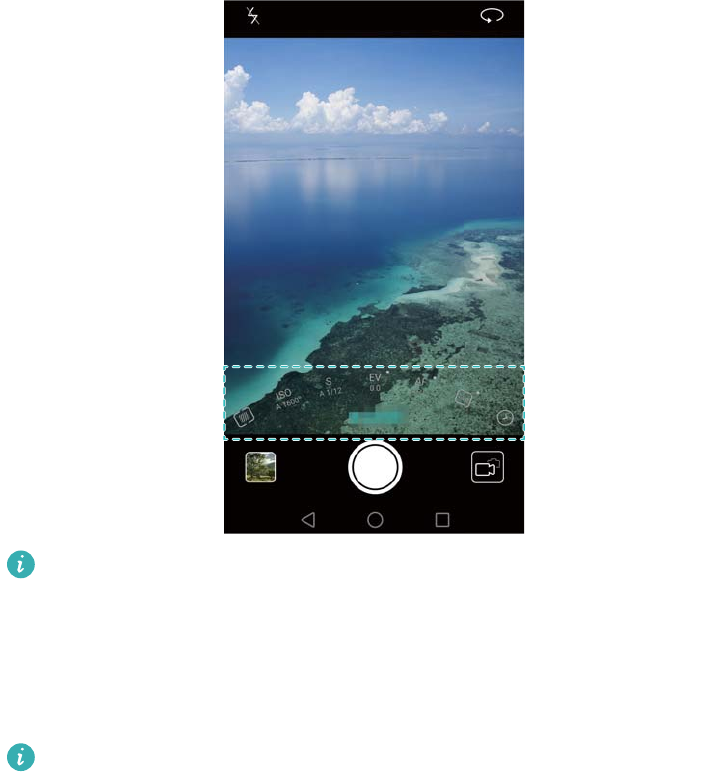
Režim profesionalne kamere vam omogućava da precizno podesite fotografije i pruža
vam punu kontrolu nad kompozicijom, ekspozicijom i brzinom okidača.
1Otvorite Kamera. Prevucite nadesno ekran, a zatim izaberite PRO PHOTO
CAMERA. Dodirnite da biste snimili fotografiju.
2Konfigurišite postavke kamere kao što su ekspozicija i brzina okidača.
lDodajte prekrivanje: Prevucite nalevo ekran i dodirnite Mreža kamere. Možete da
izaberete ili 3 x 3 mrežu ili spiralno preklapanje kako biste sastavili sliku. Za više
informacija, pogledajte Dodavanje prekrivanja.
lBrzina okidača i kontrola ekspozicije: Podesite parametre na dnu ekrana da
biste proizveli savršeno izloženi snimak. Možete podesiti ISO, brzinu okidača,
balans bele boje, kompenzaciju ekspozicije, režim fokusiranja i režim merenja.
1
Za više informacija, pogledajte Režim profesionalne kamere.
Snimač ekrana
Koristite funkciju snimača ekrana da biste snimili snimak video igre ili da biste naučili
prijatelje i porodicu da koriste funkcije telefona.
Da biste zaštitili svoju privatnost, otključajte telefon pre snimanja svog ekrana.
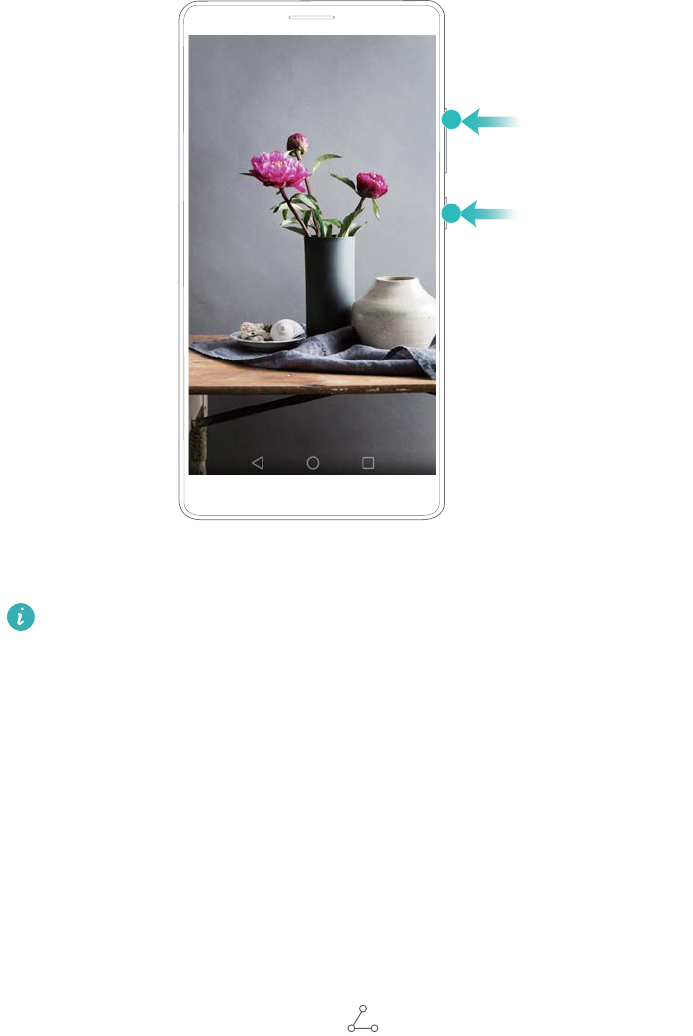
Pokretanje snimanja
Istovremeno pritisnite dugme za povećanje jačine zvuka i dugme za uključivanje i
isključivanje i izaberite željeni režim snimanja.
Uzbudljive nove funkcije
2
Možete da izaberete HD ili Mini režim. Mini režim snima u nižoj rezoluciji, što dovodi do
manjih veličina datoteka i većih brzina otpremanja.
lZvuk će takođe biti snimljen i zato se pobrinite da budete u tihom okruženju.
lSnimanje će se automatski zaustaviti kada uputite ili primite poziv.
lKada snimate ekran, nećete moći da koristite funkciju snimanja u drugim
aplikacijama.
lDuži snimci će zauzeti više prostora na internoj memoriji telefona i zato se
pobrinite da prostora bude dovoljno pre snimanja.
Zaustavljanje snimanja
Zaustavite snimanje ekrana koristeći jedan od sledećih načina:
lIstovremeno pritisnite dugme za povećanje jačine zvuka i dugme za uključivanje i
isključivanje.
lDodirnite ikonu za snimanje ekrana u gornjem levom uglu statusne trake.
Otvorite tablu sa obaveštenjima i dodirnite da biste podelili snimak ekrana.
Uzbudljive nove funkcije
3
Podrazumevano, snimci ekrana se čuvaju u Galerija, u okviru fascikle Snimanja
ekrana.
Uzbudljive nove funkcije
4

Raspakivanje telefona
Umetanje SIM kartice i microSD kartice
Meto za karticu 2-u-1 nalazi se sa gornje leve strane telefona. Možete da umetnete 2
nano-SIM kartice, ili 1 nano-SIM karticu i 1 microSD karticu.
Saveti:
lVaš telefon podržava samo nano-SIM kartice. Kontaktirajte vašeg mrežnog operatera
za novu ili zamensku nano-SIM karticu.
lKoristite samo standardne nano-SIM kartice da biste izbegli oštećivanje ležišta SIM
kartice.
lPobrinite se da kartica bude u pravilnom položaju i držite ležište kartice poravnatim
kada ga umećete u svoj telefon.
lPazite da se ne povredite ili oštetite telefon kada koristite iglu za izbacivanje SIM
kartice.
lČuvajte iglu za izbacivanje SIM kartice van domašaja dece da biste sprečili slučajno
gutanje ili povredu.
1Pritisnite i zadržite dugme za uključivanje i isključivanje, a zatim izaberite da
biste isključili telefon.
2Da biste uklonili ležište kartice, umetnite IGLU za izbacivanje SIM kartice koja je
isporučena uz telefon u mali otvor pored ležišta kartice.
3SIM karticu ili microSD karticu umetnite u ležište kartice.
4Vratite ležište kartice u telefon tako da bude pravilno orijentisano.
Punjenje telefona
Vaš telefon ima dugotrajnu bateriju i efikasnu tehnologiju za uštedu energije. U ovom
odeljku se ističe kako da brinete o bateriji da biste maksimalno produžili njen životni vek.
Korišćenje baterije
lMožete da dopunite bateriju više puta, ali baterije imaju ograničeni životni vek. Ukoliko
primetite značajno pogoršanje u trajanju baterije telefona, kontaktirajte ovlašćeni
5
Huawei servisni centar za zamenu baterije. Baterija je ugrađena u telefon i ne može
da se ukloni. Ne pokušavajte da sami uklonite bateriju.
lVaš telefon može da se zagreje nakon duže upotrebe ili kada je izložen visokim
ambijentalnim temperaturama. To je potpuno normalno. Ukoliko vaš telefon postane
vruć na dodir, prestanite da ga punite i onemogućite nepotrebne funkcije. Stavite
telefon na hladno mesto i pustite ga da se ohladi na sobnu temperaturu. Izbegavajte
duži kontakt sa površinom telefona ukoliko postane vruć.
lPrilikom punjenja telefona, koristite samo originalne Huawei baterije, punjače i USB
kablove. Dodatna oprema je potencijalno opasna po zdravlje i može da pogorša
performanse vašeg telefona. Izbegavajte korišćenje telefona kada se puni. Nemojte
pokrivati telefon niti adapter za napajanje.
lVremena punjenja mogu da se razlikuju u zavisnosti od ambijentalne temperature i
preostalog nivoa baterije.
lUpozorenje na slabu bateriju će se prikazati kada je nivo baterije nizak.
lVaš telefon će se automatski isključiti kada je baterija skoro prazna.
Posetite zvaničan veb sajt kompanije Huawei i preuzmite vodič za korisnika za svoj
uređaj koji će vam pružiti informacije o tome kako da brinete o bateriji.
Indikator statusa baterije
Status baterije se označava svetlom indikatora telefona i ikonom baterije na statusnoj
traci.
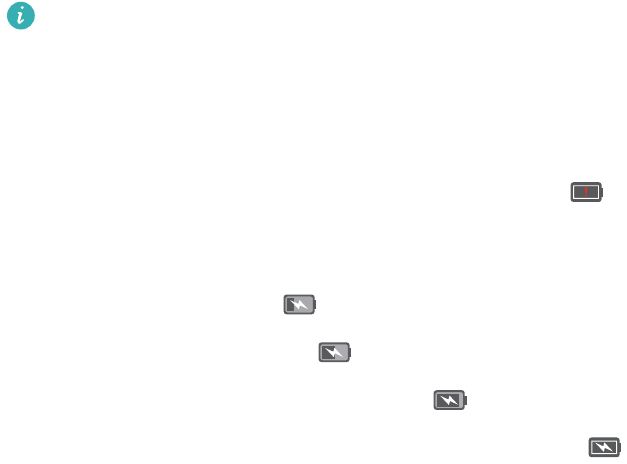
lUkoliko indikator statusa treperi crveno i ikona baterije se promeni u , nivo
baterije je ispod 10%.
lIndikator statusa i ikona baterije označavaju status baterije tokom punjenja. Crveni
indikator statusa i ikona baterije ukazuju na to da je nivo baterije ispod 10%.
Žuti indikator statusa i ikona baterije ukazuju na to da je nivo baterije između
10% i 80%. Zeleni indikator statusa i ikona baterije ukazuju na to da je nivo
baterije je između 80% i 100%. Zeleni indikator statusa i ikona baterije ukazuju
na to da je baterija u potpunosti napunjena i da možete da isključite kabl za napajanje
sa telefona.
Raspakivanje telefona
6

Ukoliko vaš telefon ne reaguje kada pritisnete dugme za uključivanje i isključivanje,
to znači da je baterija prazna. Punite bateriju najmanje 10 minuta koristeći
originalan Huawei punjač, a zatim uključite telefon.
Uključivanje i isključivanje telefona
lDa biste uključili svoj telefon, pritisnite i zadržite dugme za uključivanje i isključivanje
dok vaš telefon ne zavibrira i ekran se upali.
lDa biste isključili telefon, pritisnite i zadržite dugme za uključivanje i isključivanje, a
zatim dodirnite .
Ukoliko vaš telefon ne odgovori nakon što dugme za uključivanje i isključivanje
zadržite 20 sekundi, možda je prazna baterija. Ukoliko je to slučaj, telefon povežite
na punjač da biste napunili bateriju.
Raspakivanje telefona
7
Prenos podataka
Korišćenje aplikacije Rezervna kopija za
prenos podataka
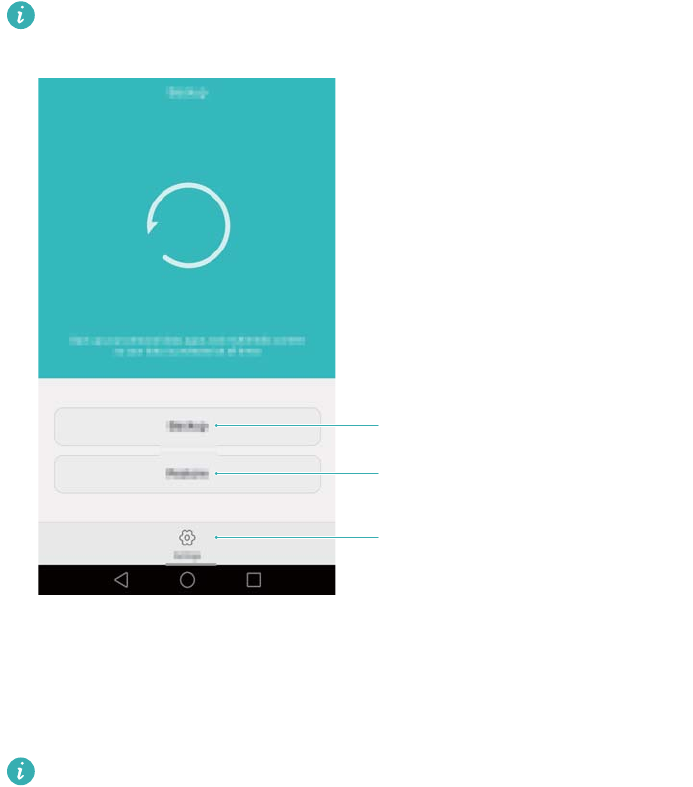
Koristite aplikaciju Rezervna kopija za prenos podataka sa vašeg starog telefona na
novi.
Funkcije mogu da variraju u zavisnosti od mrežnog operatera.
Više podešavanja
Vratite prethodno napravljene
rezervne kopije podataka
Napravite rezervnu
kopiju novih podataka
Pravljenje rezervne kopije podataka na microSD kartici
Možete da napravite rezervnu kopiju podataka sa vašeg starog telefona na microSD
karticu. Za više informacija o umetanju ili uklanjanju microSD kartice, pogledajte
Umetanje SIM kartice i microSD kartice.
Podaci čiju rezervnu kopiju je moguće napraviti: kontakti, poruke, evidencija poziva,
fotografije, zvuk, video zapisi, datoteke i aplikacije. 8
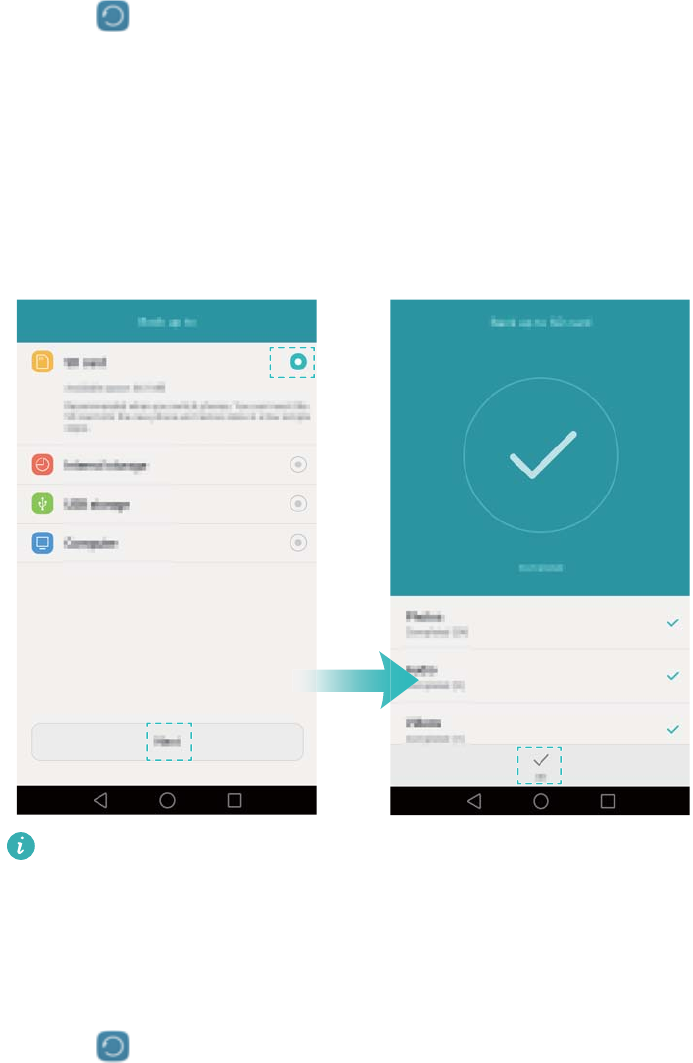
1Otvorite Rezervna kopija.
2Dodirnite Kopiraj > SD kartica > Sledeće.
3Izaberite podatke čiju rezervnu kopiju želite da napravite. Nije vam potrebna lozinka
za rezervnu kopiju ako pravite rezervnu kopiju fotografija, zvuka, video zapisa i
dokumenata. Da biste napravili rezervnu kopiju ostalih tipova podataka, pratite
uputstva koja se pojavljuju na ekranu da biste podesili lozinku za rezervnu kopiju.
4Dodirnite Napravi r.k..
Podrazumevano, rezervna kopija se čuva u fascikli HuaweiBackup u Datoteke.
Obnova podataka sa microSD kartice
1Umetnite microSD karticu koja sadrži rezervnu kopiju datoteka u novi telefon. Za više
informacija o umetanju microSD kartice, pogledajte
Umetanje SIM kartice i microSD kartice.
2Otvorite Rezervna kopija.
Prenos podataka
9
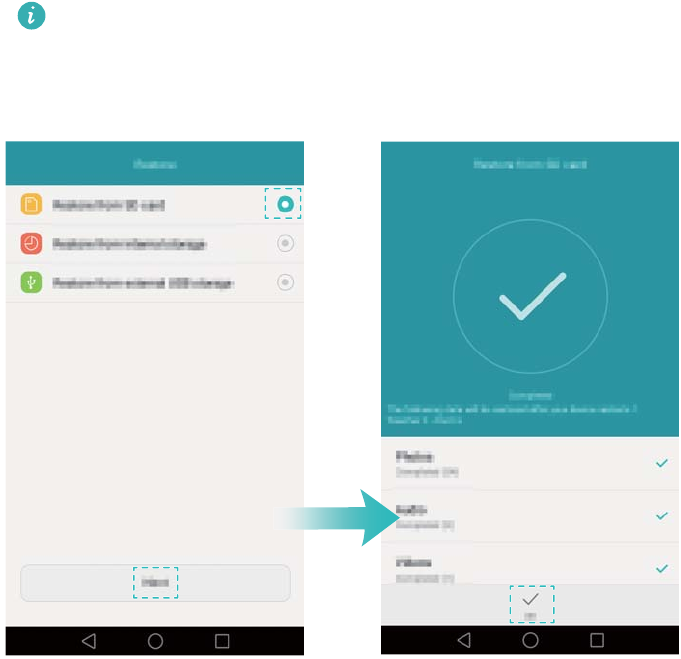
3Dodirnite Vrati > Vrati sa SD kartice > Sledeće.
4Izaberite rezervnu kopiju koju želite da obnovite.
Ukoliko je rezervna kopija podataka šifrovana, unesite lozinku šifrovanja kada se
to od vas zatraži.
5Izaberite podatke koje želite da obnovite, a zatim dodirnite Pokreni obnavljanje.
Prenos podataka između telefona i računara
Prenesite podatke sa starog telefona na računar, a zatim ih prenesite na novi telefon.
Povežite telefon sa računarom koristeći USB kabl. Izaberite Slike ili Datoteke. Vaš
računar će automatski instalirati sve neophodne upravljačke programe. Kada se
instalira, dvaput kliknite na novi upravljački program disk jedinice da biste upravljali
datotekama. Naziv disk jedinice treba da bude broj modela vašeg telefona.
lSlike: Prikažite fotografije koje su sačuvane na vašem telefonu.
lDatoteke: Prenesite podatke između vašeg telefona i računara.
Prenos podataka
10

lUkoliko nije naveden tip veze, vaš telefon će ostati u režimu punjenja.
Kopiranje kontakata sa starog na novi telefon
Koristite neke od sledećih metoda da biste kopirali kontakte sa vašeg starog telefona na
novi.
SIM kartica
Koristite funkciju SIM uvoza da biste kontakte sa SIM kartice kopirali na
novi telefon. Za više informacija, pogledajte
Uvoz kontakata sa SIM kartice.
Memorijski
uređaj
Ukoliko oba telefona imaju otvor za microSD karticu, izvezite svoje
kontakte na microSD karticu u vCard formatu na stari telefon, a zatim
kopirajte kontakte na novi telefon. Za više informacija, pogledajte
Uvoz kontakata iz memorijskog uređaja.
Bluetooth
Omogućite Bluetooth na starom i na novom telefonu i uvezite kontakte
koristeći Bluetooth. Za više informacija, pogledajte
Uvoz kontakata korišćenjem Bluetooth veze.
Rezervna
kopija
Ako stari telefon podržava funkciju Rezervna kopija, napravite rezervnu
kopiju kontakata i obnovite ih na novi telefon. Za više informacija,
pogledajte
Korišćenje aplikacije Rezervna kopija za pravljenje rezervne kopije i obnavljanje podataka
.
Računar
Sinhronizujte kontakte sa starog telefona na računar, a zatim ih
sinhronizujte na novi telefon koristeći aplikaciju za upravljanje telefonom
(kao što je HiSuite).
Druge
metode
lInstalirajte aplikacije društvenih mreža i sinhronizujte svoje kontakte.
lPrijavite se na vaš Exchange nalog i sinhronizujte kontakte.
Prenos podataka
11

Prvo korišćenje i početno
podešavanje
Početno podešavanje
Pre nego što po prvi put budete koristili telefon, uverite se da je SIM kartica pravilno
umetnuta. Za dodatne informacije o tome kako da podesite telefon, pročitajte Vodič za
brzo pokretanje.
Pritisnite i zadržite dugme za uključivanje i isključivanje da biste uključili telefon, a zatim
pratite uputstva na ekranu da biste dovršili početno podešavanje.
1Izaberite jezik i region, a zatim dodirnite Sledeće.
2Nastavite do ekrana Wi-Fi podešavanja. Vaš telefon će automatski navesti sve
dostupne Wi-Fi mreže. Izaberite mrežu na koju želite da se povežete, a zatim unesite
lozinku da biste pristupili internetu.
3Nastavite do ekrana Odredbe i uslovi. Pažljivo pročitajte sadržaj, prihvatite uslove
za korišćenje i Huawei politiku privatnosti, a zatim dodirnite Sledeće.
4Pratite uputstva na ekranu da biste omogućili Wi-Fi+.
5Vaš telefon ima senzor otiska prsta. Pratite uputstva na ekranu da biste dodali svoj
otisak prsta. Morate i da podesite PIN kod ili lozinku da biste otključali ekran kada
telefon ne uspe da prepozna vaš otisak prsta.
6Na ekranu Konfigurisanje je uspešno, dodirnite Počni da biste dovršili postavke.
Sačekajte trenutak i EMUI interfejs će se pokrenuti. Sada možete početi da koristite
svoj telefon.
Postavke za dve SIM kartice
Kada se umetnu dve SIM kartice, samo jedna SIM kartica može da se podesi kao
4G/3G/2G SIM. Drugo mesto za SIM karticu podržava samo 2G mreže. Možete i da
konfigurišete podrazumevanu karticu za prenosne podatke i telefonske pozive u skladu
sa vašim mesečnim tarifnim planom.
Ova funkcija je dostupna samo na telefonima sa dve SIM kartice.
12
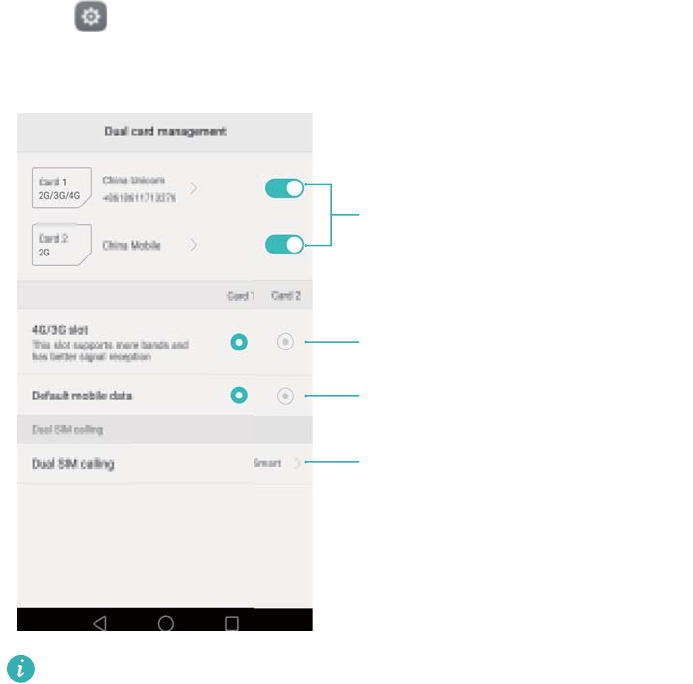
Otvorite Postavke i dodirnite Rad sa dve kartice. Možete konfigurisati obe SIM
kartice po želji.
Omogućite ili onemogućite
SIM karticu
Izaberite 4G/3G SIM karticu
Izaberite podrazumevanu
SIM karticu za usluge podataka
Konfigurišite podešavanja za
SIM za mobilne telefone
lAko onemogućite SIM karticu, nećete moći da je koristite za obavljanje poziva,
slanje poruka ili pristup internetu.
lIzaberite Poziv. dvos. SIM kar.. Možete da konfigurišete da li želite da ručno
izaberete SIM karticu ili koristite podrazumevanu SIM karticu svaki put kada
obavljate poziv. Ukoliko odlučite da koristite podrazumevanu SIM karticu, telefon
će koristiti tu SIM karticu za sve odlazne pozive.
Prvo korišćenje i početno podešavanje
13
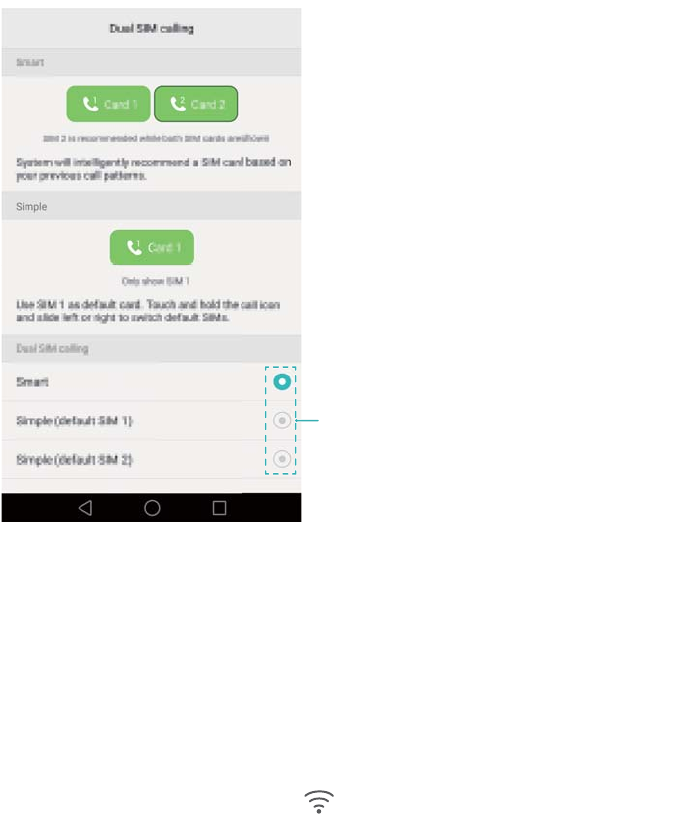
Izaberite režim prikaza
SIM-a za telefonske pozive
Povezivanje na internet
Povežite se na internet koristeći Wi-Fi vezu ili prenosne podatke da biste surfovali
vebom, igrali igre i koristili aplikacije za brzu razmenu poruka.
Povezivanje na Wi-Fi mrežu
1Prevucite prstom nadole statusnu traku da biste otvorili tablu sa obaveštenjima.
2Na kartici Prečice, dodirnite i držite da biste otvorili ekran za Wi-Fi postavke.
Prvo korišćenje i početno podešavanje
14
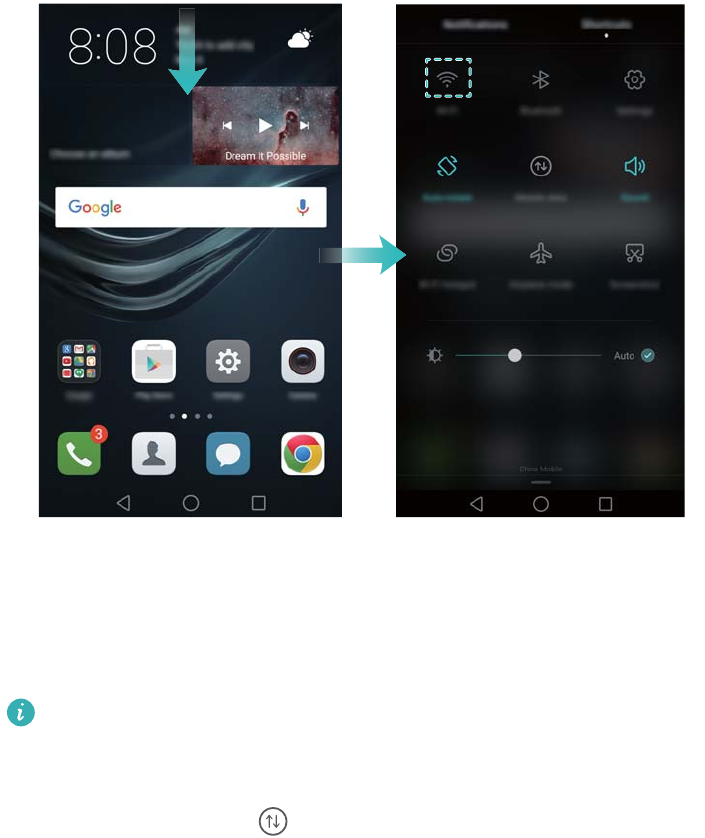
3Uključite Wi-Fi prekidač. Vaš telefon će navesti sve dostupne Wi-Fi mreže.
4Izaberite Wi-Fi mrežu na koju želite da se povežete. Ako je Wi-Fi mreža šifrovana,
unesite lozinku kada se to od vas traži.
Korišćenje prenosnih podataka
Pre korišćenja prenosnih podataka, proverite da li imate tarifni plan kod vašeg
mrežnog operatera.
1Prevucite prstom nadole statusnu traku da biste otvorili tablu sa obaveštenjima.
2Na kartici Prečice, dodirnite da biste omogućili prenosne podatke.
Prvo korišćenje i početno podešavanje
15
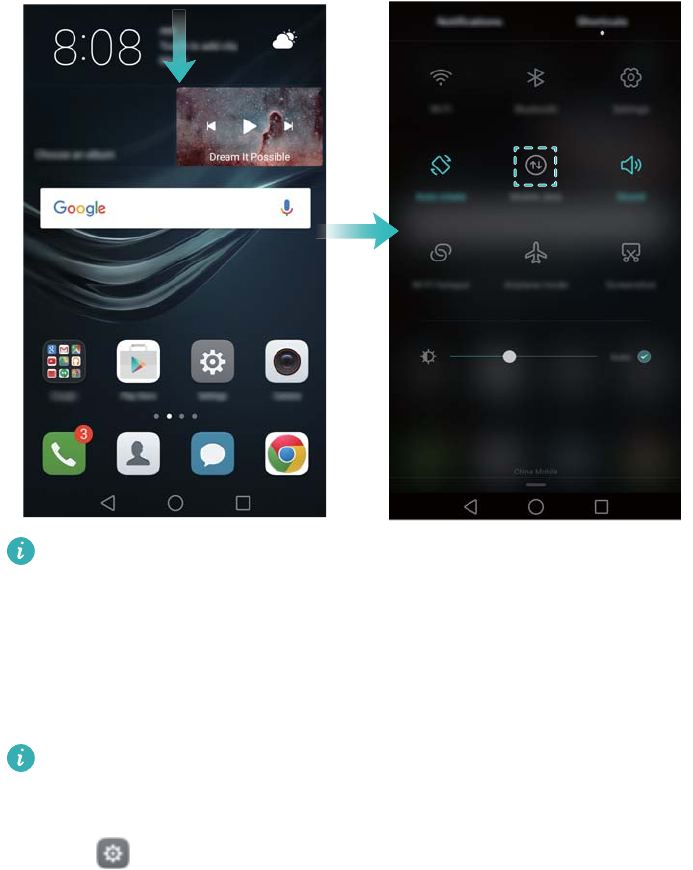
Onemogućite prenosne podatke kada vam nisu potrebni da biste uštedeli energiju
baterije i smanjili korišćenje podataka.
Konfiguracija ID otiska
Koristite senzor otiska prsta da biste otključali telefon, pristupili Sefu i funkciji
Zaključavanje aplikacije, i odobrili plaćanja aplikacija trećih lica.
Za dodatnu bezbednost i mogućnost pristupa vašim podacima kada telefon ne uspe
da prepozna vaš otisak prsta, moraćete da podesite rezervnu lozinku kada budete
konfigurisali otključavanje pomoću otiska prsta.
1Otvorite Postavke i dodirnite ID otisak prsta > Uprav. otiskom prsta.
2Izaberite PIN ili Lozinka, a zatim pratite uputstva na ekranu da biste podesili lozinku
za zaključavanje ekrana.
3Kada konfigurišete lozinku, dodirnite Novi otisak prsta da biste dodali otisak prsta.
4Stavite vrh vašeg prsta na senzor otiska prsta. Blago pritisnite senzor dok telefon ne
zavibrira. Ponovite ovaj korak koristeći različite delove vrha prsta dok vaš telefon ne
doda uspešno vaš otisak prsta.
Prvo korišćenje i početno podešavanje
16

5Kada dodate otisak prsta, dodirnite U redu.
Na ekranu Uprav. otiskom prsta, isključite prekidač Otključavanje ekrana da biste
onemogućili otključavanje pomoću otiska prsta.
Da biste izbrisali otisak prsta, izaberite željeni otisak prsta na ekranu Uprav.
otiskom prsta, dodirnite Izbriši, a zatim pratite uputstva na ekranu.
Prvo korišćenje i početno podešavanje
17

Instaliranje aplikacija
Deljenje aplikacija pomoću microSD kartice
Sačuvajte instalacione pakete na microSD karticu da biste ih deliti sa drugim telefonima.
Instalacioni paketi izvora trećih strana mogu da sadrže viruse ili zlonamerni softver i
treba da se instaliraju veoma oprezno. Instalirajte samo aplikacije iz pouzdanih
izvora.
1Umetnite microSD karticu koja sadrži instalacioni paket u telefon.
2Otvorite Datoteke, pronađite instalacioni paket na microSD kartici, a zatim i
dodirnite da biste ga instalirali.
Tokom instalacionog procesa, može se pojaviti poruka upozorenja. Uvek pažljivo
pročitajte ovu poruku. Ukoliko želite da nastavite proces instalacije, dodirnite
Postavke, a zatim uključite prekidač Nepoznati izvori da biste dozvolili da telefon
instalira aplikacije treće strane. Nako što završite instalaciju aplikacije, dodirnite
Postavke > Napredna podešavanja > Bezbednost i isključite prekidač Nepoznati
izvori da biste sprečili da telefon instalira aplikacije koje su preuzete sa nezvaničnih
izvora.
Nakon instalacije, aplikacija će se videti na vašem početnom ekranu.
Deinstaliranje aplikacije
Oslobodite prostor na telefonu i pojačajte performanse tako što ćete ukloniti aplikacije
koje ne koristite.
Neke unapred instalirane sistemske aplikacije ne mogu da se uklone.
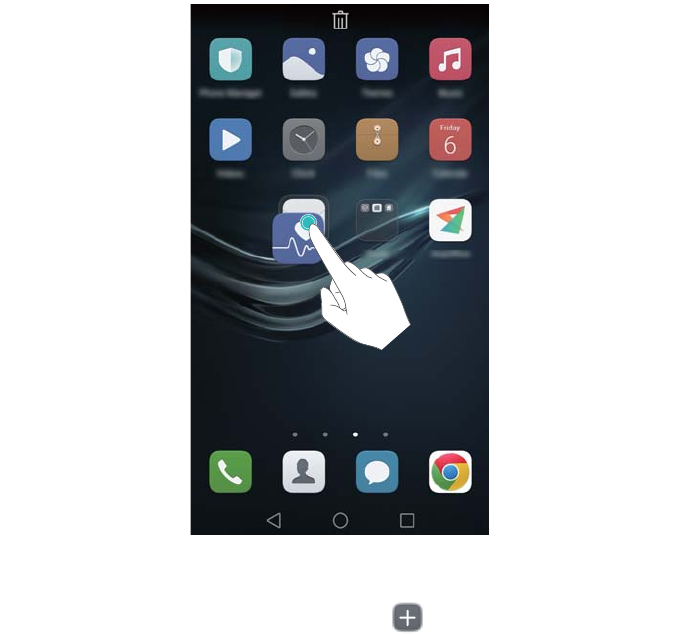
lNa početnom ekranu, dodirnite i držite aplikaciju koju želite da deinstalirate i prevucite
je do ikone .
lDodirnite Postavke > Aplikacije, izaberite aplikaciju koju želite da deinstalirate, a
zatim dodirnite Deinstaliraj.
18

Prvi koraci
Zaključavanje i otključavanje ekrana
Zaključavanje ekrana
lPritisnite dugme za uključivanje i isključivanje da biste ručno zaključali ekran.
lEkran će se automatski zaključati i ući u režim stanja mirovanja nakon što je bio
neaktivan određeni vremenski period kako bi uštedeo potrošnju energije i sprečio
neželjene operacije.
Da biste promenili vreme stanja mirovanja, otvorite Postavke, dodirnite Ekran
> Spavanje, a zatim izaberite vreme.
Vaš telefon će nastaviti da prima poruke, obaveštenja i dolazne pozive kada je ekran
zaključan. Zelena lampica indikatora statusa će trepereti kada primite nova obaveštenja.
Kada primite dolazni poziv, ekran će se uključiti i prikazati informacije o pozivaocu.
Otključavanje ekrana
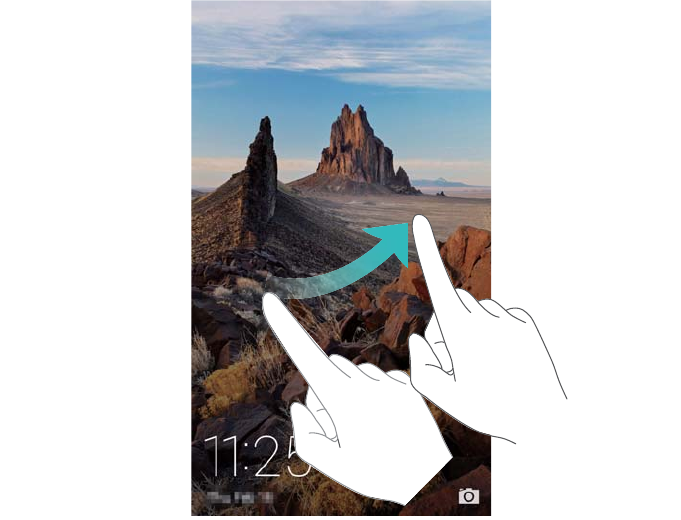
Kada se ekran isključi, pritisnite dugme za uključivanje i isključivanje da biste probudili
ekran. Prevucite prstom u bilo koju stranu da biste otključali ekran.
19
Otključavanje časopisa
Koristite Otključavanje časopisa da biste kreirali lični izbor slika za ekran za
zaključavanje i oživeli ga.
Prevucite nagore sa dna zaključanog ekrana za prikaz opcija Otključavanje časopisa.
Prvi koraci
20
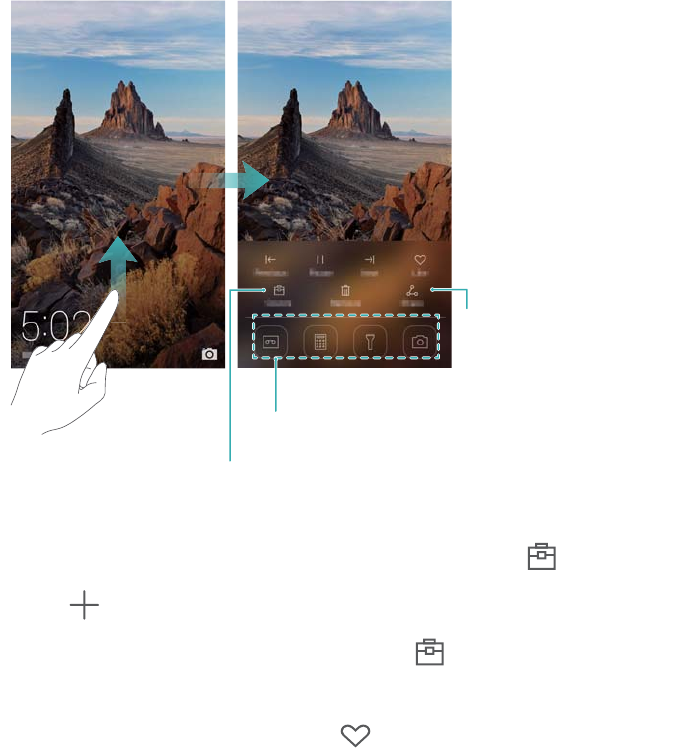
Prikažite, dodajte ili izbrišite slike u okviru
opcije Naslovne strane za otključavanje časopisa
Prečice aplikacija
Konfigurišite način
ažuriranja opcije Naslovne
stranice za otključavanje
časopisa i tip pretplate
Upravljajte naslovnicama za Otključavanje časopisa: Dodirnite , a zatim
dodirnite . Izaberite željene slike koje će se dodati u listu za prikazivanje. Da biste
izbrisali naslovnice sa liste za prikazivanje, dodirnite , a zatim dodirnite i držite
željenu sliku i izaberite Ukloni.
Dodajte naslovnice u omiljene: Dodirnite da biste trenutnu naslovnu sliku dodali
u vaše omiljene. Slike koje su dodate u vaše omiljene ne mogu da se izbrišu sa liste za
prikazivanje nakon ažuriranja na mreži.
Pokreti na ekranu osetljivom na dodir
Koristite jednostavne pokrete na ekranu osetljivom na dodir da biste obavili različite
zadatke kao što su otvaranje aplikacija, kretanje kroz liste i zumiranje slika.
Prvi koraci
21

Dodirni: Jednom dodirnite stavku. Na primer,
dodirom izaberite opciju ili otvorite aplikaciju.
Dvaput dodirnite: Dvaput uzastopno dodirnite
ciljnu oblast na ekranu. Na primer, dvaput dodirnite
sliku u režimu celog ekrana da biste uvećali ili
umanjili.
Dodirni i drži: Dodirnite i držite ciljnu oblast na
ekranu najmanje 2 sekunde. Na primer, dodirnite i
držite praznu oblast na početnom ekranu da biste
pristupili uređivaču početnog ekrana.
Prevući: Prevucite prstima po ekranu. Na primer,
na kartici Obaveštenja, prevucite nalevo ili
nadesno na obaveštenju da biste ga odbacili.
Prevucite vertikalno ili horizontalno da biste otišli na
druge početne ekrane, kretali se po dokumentu i još
mnogo toga.
Prevuci: Dodirnite i držite stavku, a zatim je
premestite na drugo mesto. Na primer, ovaj pokret
koristite da biste preuredili aplikacije i vidžete na
početnom ekranu.
Prvi koraci
22
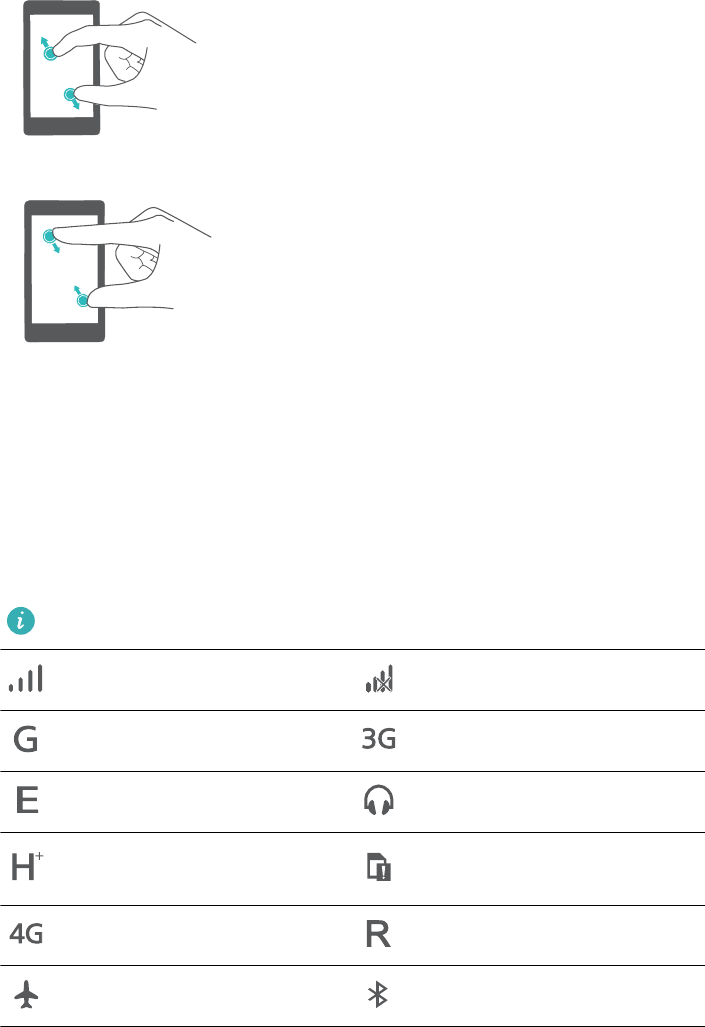
Raširite prste: Raširite dva prsta na ekranu. Na
primer, raširite dva prsta da biste uveličali sliku ili
veb stranicu.
Skupite prste: Skupite dva prsta na ekranu. Na
primer, skupite dva prsta da biste umanjili sliku.
Ikone statusa i obaveštenja
Ikone statusa
Ikone statusa se prikazuju sa desne strane statusne trake. Ikone statusa prikazuju
informacije o statusu telefona kao što su informacije o mrežnoj vezi, jačini signala, nivou
baterije i vremenu.
Ikone statusa mogu da variraju u zavisnosti od regiona ili mrežnog operatera.
Jačina signala Nema signala
Povezan preko GPRS Povezan preko 3G
Povezan preko EDGE Slušalice su umetnute
Povezan preko HSPA+ Nije pronađena nijedna SIM
kartica
Povezan preko LTE Roming
Režim za avion je omogućen Bluetooth je omogućen
Prvi koraci
23
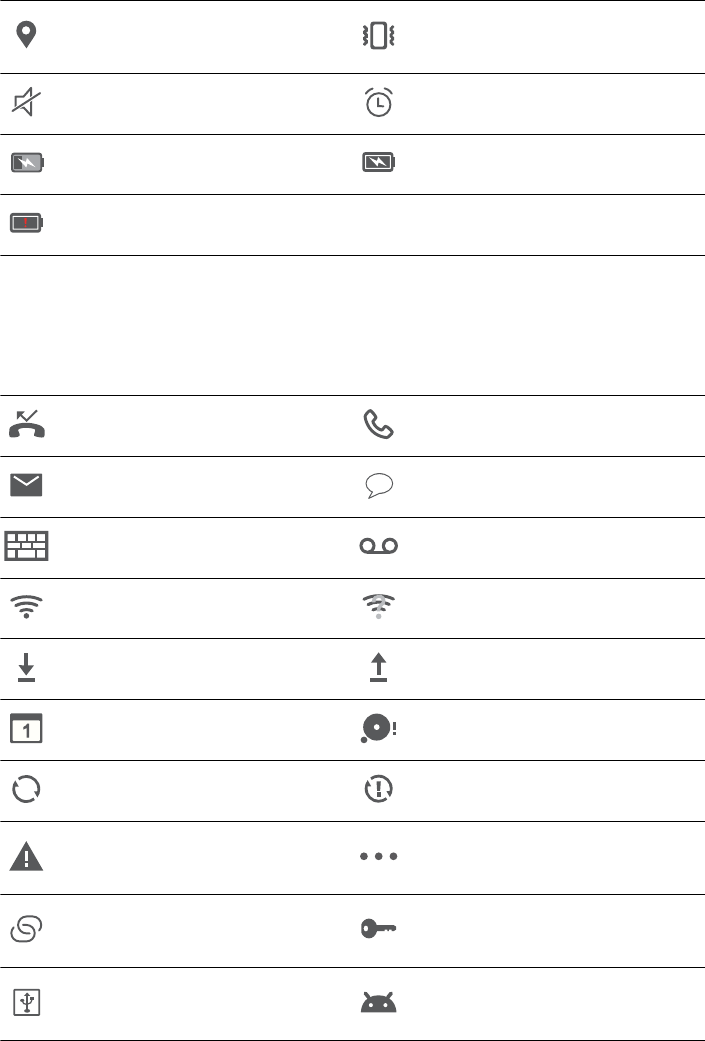
Prijem podataka o lokaciji sa
GPS-a Režim vibracije je omogućen
Tihi režim je omogućen Alarm je omogućen
Punjenje Baterija je puna
Baterija je skoro prazna
Ikone obaveštenja
Ikone obaveštenja se prikazuju sa leve strane statusne trake kada primite novu poruku,
obaveštenje ili podsetnik.
Propušteni pozivi Poziv u toku
Nova e-pošta Nove poruke
Izaberite metod unosa Nova govorna pošta
Povezan preko Wi-Fi veze Wi-Fi mreža je dostupna
Preuzimanje podataka Otpremanje podataka
Predstojeći događaji Memorija telefona je puna
Podaci za sinhronizaciju Sinhronizacija nije uspela
Problem sa prijavljivanjem ili
sinhronizacijom Više obaveštenja
Prenosni Wi-Fi hotspot je
omogućen
Povezan na VPN (Virtuelnu
privatnu mrežu)
USB deljenje veze je
omogućeno
USB otklanjanje grešaka je
omogućeno
Prvi koraci
24
Početni ekran
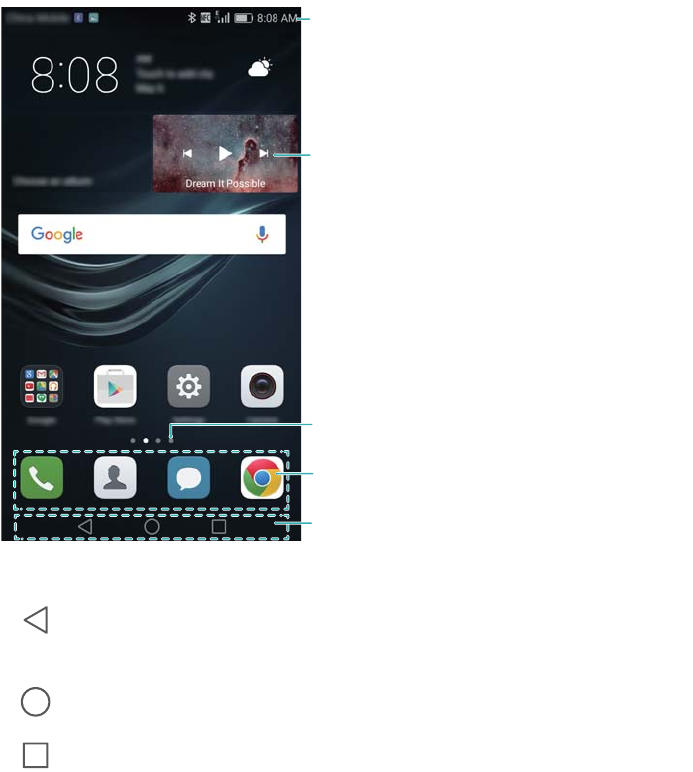
Upoznavanje sa početnim ekranom
Vaši početni ekrani su mesta na kojima možete naći omiljene vidžete i sve vaše
aplikacije. Lista aplikacija je uklonjena radi praktičnije i direktnije putanje ka vašim
aplikacijama.
Statusna traka: Prikazuje obaveštenja
i ikone statusa
Glavni ekran: Prikazuje ikone aplikacija,
datoteke na radnoj površini i vidžete
Indikator položaja ekrana: Označava
koji početni ekran se prikazuje
Bazna stanica: Prikazuje najčešće
korišćene aplikacije
Traka za navigaciju: Prikazuje virtuelne
tastere za navigaciju
Tasteri virtuelne trake za navigaciju:
lNazad: Dodirnite da biste se vratili na prethodni ekran ili zatvorili aplikaciju.
Prilikom unosa teksta, dodirnite da biste zatvorili tastaturu na ekranu.
lPočetak: Dodirnite da biste se vratili na početni ekran.
lNedavno: Dodirnite da biste pristupili listi nedavno korišćenih aplikacija, ili
dodirnite i držite da biste omogućili režim dva prozora.
Prvi koraci
25
Prelazak s jednog početnog ekrana na drugi
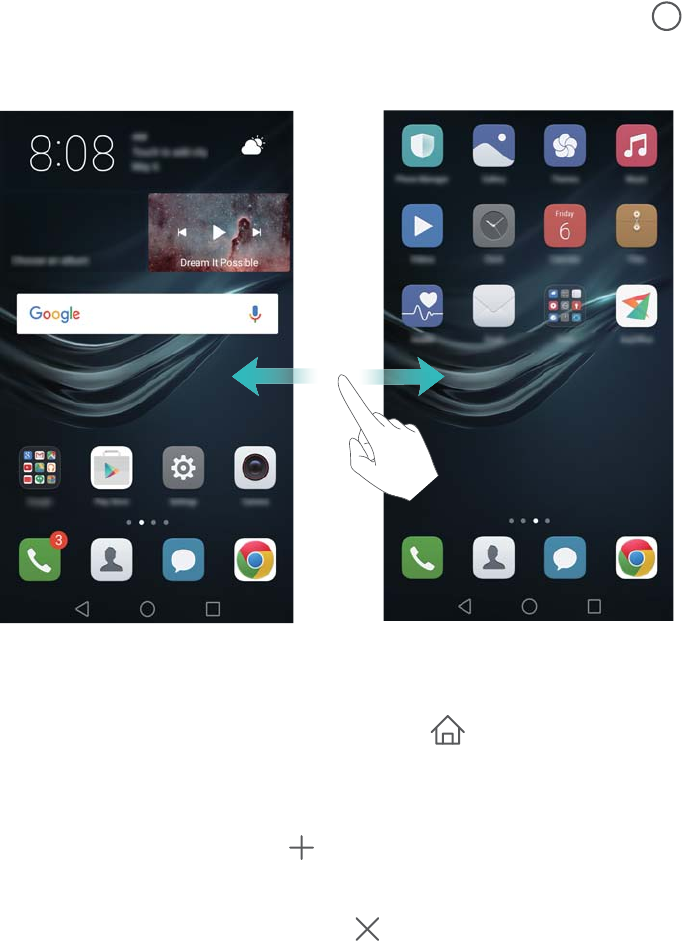
Prevucite nalevo ili nadesno da biste prikazali proširene početne ekrane. Dodirnite
Home da biste se vratili na podrazumevani početni ekran.
Na početnom ekranu, skupite dva prsta ili dodirnite i držite praznu oblast na ekranu da
biste pristupili uređivaču početnog ekrana. Možete da učinite sledeće:
lPodesite podrazumevani početni ekran: Dodirnite na vrhu početnog ekrana
da biste podesili izabrani početni ekran kao podrazumevani početni ekran.
lPremestite početni ekran: Prevucite početni ekran na željenu lokaciju.
lDodajte početni ekran: Dodirnite na početnom ekranu koji je najudaljeniji sa
leve ili desne strane.
lIzbrišite prazan početni ekran: Dodirnite na dnu praznog ekrana.
Prvi koraci
26
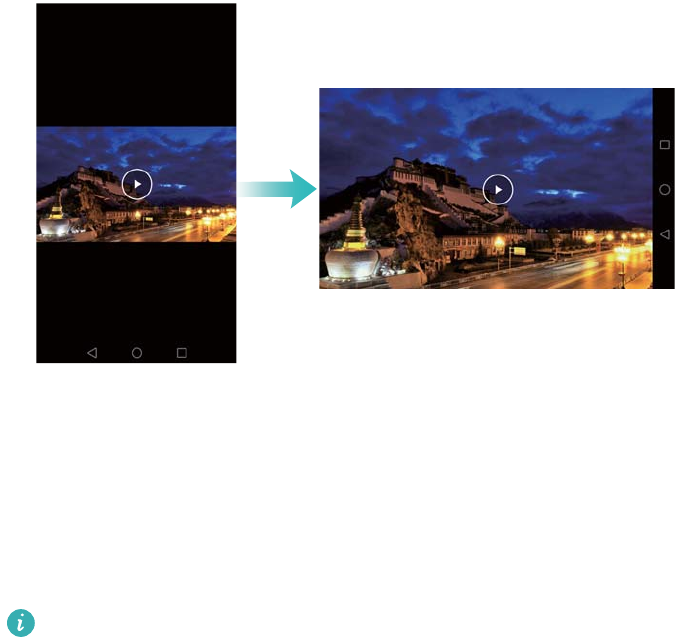
Automatska rotacija ekrana
Kada zarotirate telefon, neke aplikacije će automatski podesiti orijentaciju ekrana da bi
bile lakše za korišćenje. Ova funkcija vam omogućava i da koristite aplikacije koje se
kontrolišu naginjanjem uređaja.
Prevucite nadole sa statusne trake da biste otvorili tablu sa obaveštenjima, a zatim
dodirnite Automatska rotacija na kartici Prečice da biste omogućili ili onemogućili
automatsku rotaciju ekrana.
Organizacija aplikacija i vidžeta na početnom ekranu
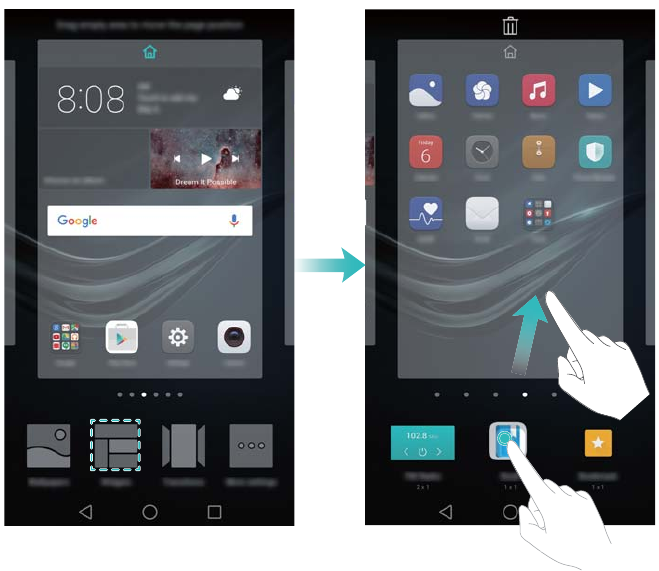
Dodavanje vidžeta na početni ekran
Često korišćene vidžete dodajte na početni ekran radi brzog pristupa.
Na početnom ekranu skupite dva prsta da biste otvorili uređivač početnog ekrana.
Dodirnite Vidžeti i izaberite vidžet. Dodirnite i držite vidžet i prevucite ga na praznu
oblast na početnom ekranu.
Morate imati dovoljno prostora na početnom ekranu da biste dodali vidžete. Ukoliko
nema dovoljno prostora, dodajte drugi početni ekran ili oslobodite nešto prostora.
Prvi koraci
27
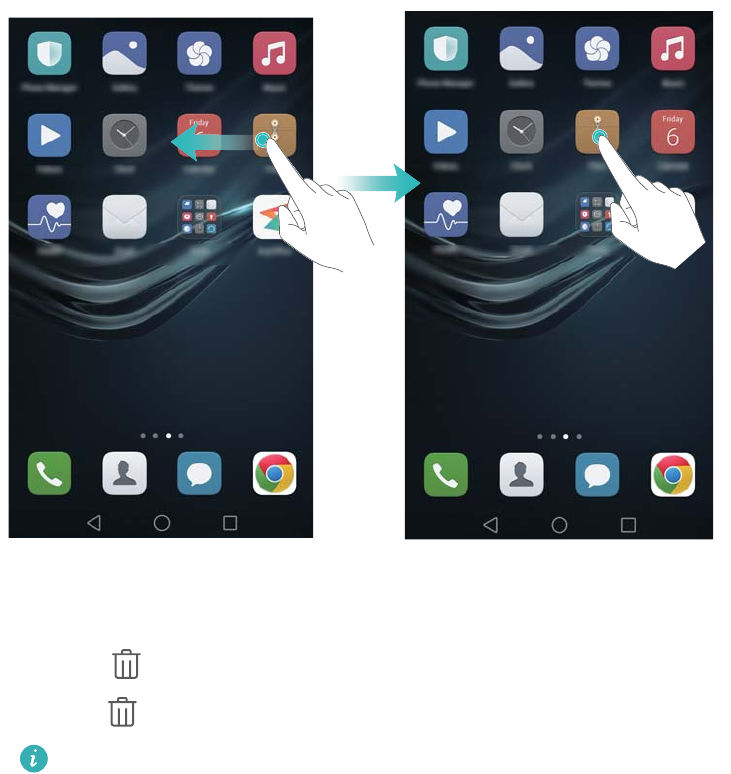
Premeštanje vidžeta ili ikone
Na početnom ekranu, dodirnite i držite ikonu aplikacije ili vidžet dok telefon ne zavibrira.
Tada možete prevući ikonu aplikacije ili vidžet na željenu lokaciju.
Prvi koraci
28
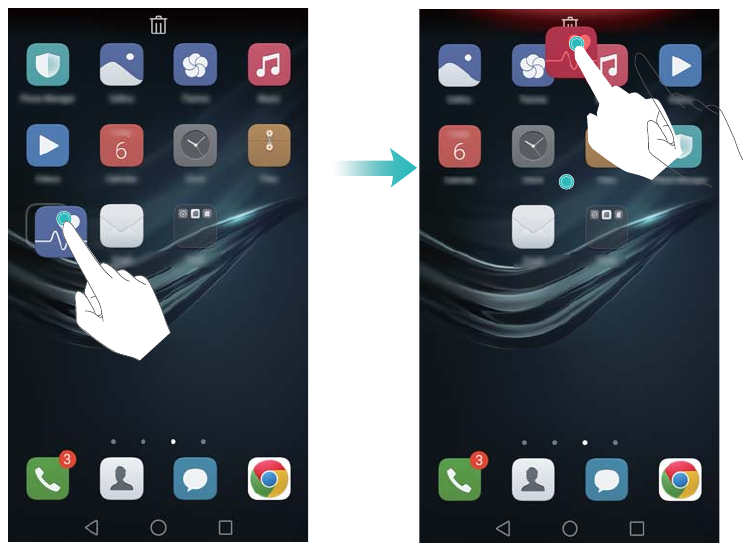
Brisanje vidžeta ili ikone
Na početnom ekranu, dodirnite i držite ikonu aplikacije ili vidžet koji želite da izbrišete
sve dok se ne prikaže na vrhu ekrana. Prevucite ikonu neželjene aplikacije ili
vidžeta do .
Nakon što premestite/izbrišete ikonu aplikacije, na početnom ekranu će se pojaviti
prazan prostor. Možete automatski da sortirate ikone aplikacija; za više informacija,
pogledajte Automatsko poravnanje aplikacija na početnom ekranu.
Prvi koraci
29
Kreiranje fascikle
Kreirajte fascikle na početnom ekranu da biste svoje aplikacije organizovali po tipu. Na
primer, možete da kreirate fasciklu Igre koja sadrži sve aplikacije igara.
Na početnom ekranu, prevucite ikonu preko druge ikone da biste kreirali fasciklu koja
sadrži obe aplikacije. Da biste preimenovali fasciklu, otvorite je, a zatim dodirnite naziv
fascikle.
Prvi koraci
30
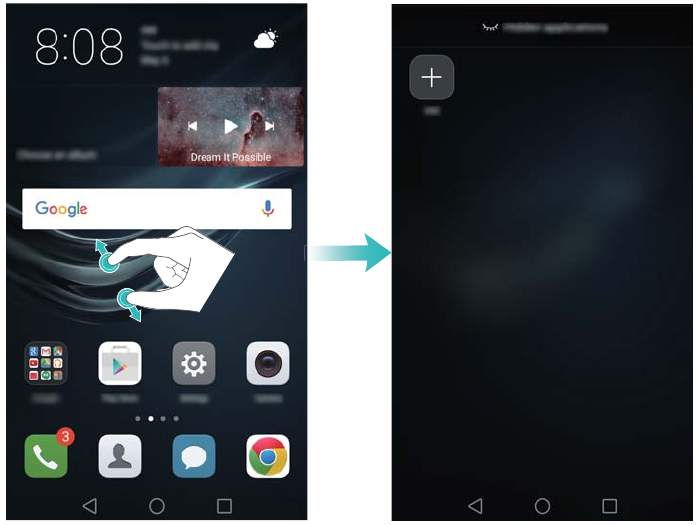
Sakrivanje aplikacija
Na početnom ekranu, raširite dva prsta. Dodirnite Dodaj, izaberite aplikacije koje
želite da sakrijete, a zatim dodirnite Potvrdi. Aplikacije se neće pojaviti na početnom
ekranu nakon što se sakriju.
Prvi koraci
31
Prvi koraci
32
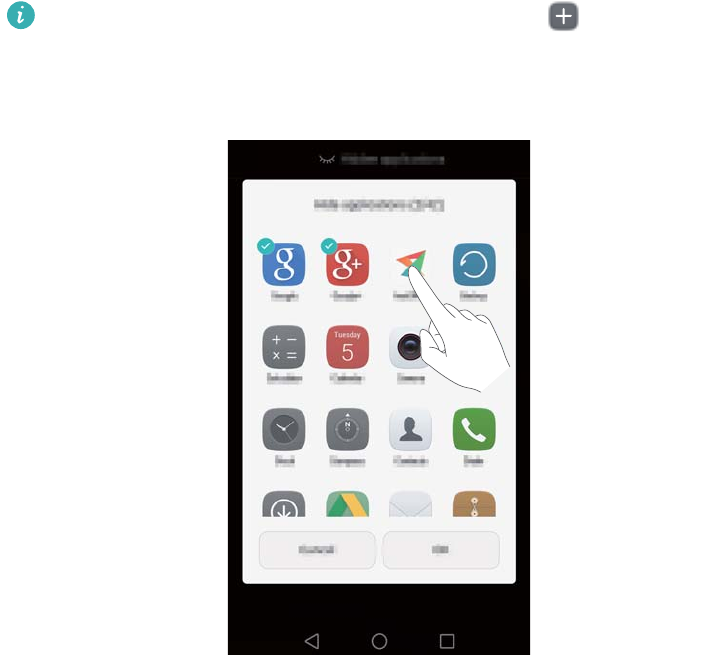
Da biste obnovili skrivene aplikacije na početni ekran, dodirnite Dodaj na
ekranu sa skrivenim aplikacijama, opozovite izbor željene aplikacije, a zatim
dodirnite Potvrdi.
Pravljenje snimka ekrana
Vaš telefon se isporučuje sa širokim spektrom opcija za snimak ekrana. Napravite
snimak celog ekrana ili nacrtajte neki oblik na ekranu da biste snimili delimičan snimak
ekrana.
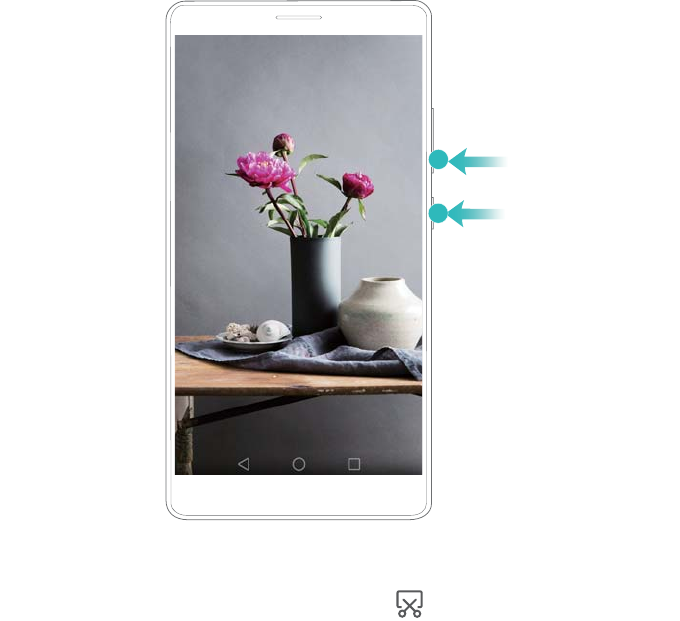
Korišćenje dugmeta za uključivanje i isključivanje i dugmeta za smanjenje jačine
zvuka
Pritisnite dugme za uključivanje i isključivanje i dugme za smanjenje jačine zvuka
istovremeno da biste napravili kompletan snimak ekrana.
Prvi koraci
33
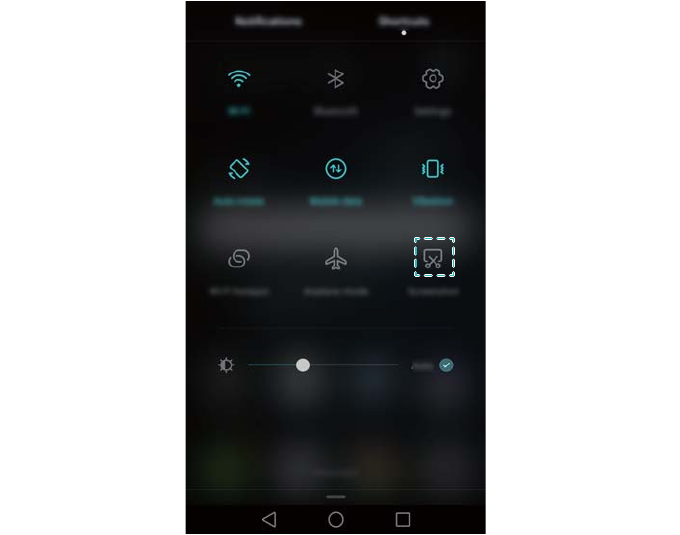
Korišćenje prekidača prečice za snimak ekrana
Otvorite tablu sa obaveštenjima, a zatim dodirnite na kartici Prečice da biste
napravili kompletan snimak ekrana.
Prvi koraci
34
Obaveštenja
Indikator statusa
Indikator statusa menja boju i treperi kako bi ukazao na sledeće:
lCrvena lampica svetli neprekidno (ne puni se): Nivo baterije je kritičan i telefon će se
automatski isključiti.
lCrvena lampica svetli neprekidno (tokom punjenja): Nivo baterije je kritičan.
lŽuta lampica svetli neprekidno (tokom punjenja): Nivo baterije je srednji.
lZelena lampica svetli neprekidno (tokom punjenja): Baterija je skoro puna ili već puna.
Isključite punjač kada nivo baterije dostigne 100%.
lZelena lampica treperi (ne puni se): Imate nepročitane poruke, obaveštenja ili
propuštene pozive.
Bedževi sa obaveštenjima
Bedževi sa obaveštenjima pojavljuju se u gornjem desnom uglu ikona aplikacija.
Prvi koraci
35
Broj bedževa ukazuje na broj novih obaveštenja. Otvorite odgovarajuću aplikaciju da
biste prikazali više detalja o obaveštenjima.
Da biste onemogućili bedževe za neku aplikaciju, skupite dva prsta na početnom
ekranu da biste otvorili uređivač početnog ekrana, a zatim dodirnite Više
podešavanja > Bedževi ikona aplikacija i isključite prekidač pored odgovarajuće
aplikacije.
Tabla sa obaveštenjima
Prevucite nadole statusnu traku i otvorite tablu sa obaveštenjima da biste videli
obaveštenja.
Prevucite nalevo na tabli sa obaveštenjima da biste otišli na karticu sa prečicama.
Prevucite nagore po ekranu ili dodirnite taster Back ili Home da biste zatvorili
tablu sa obaveštenjima.
Prvi koraci
36
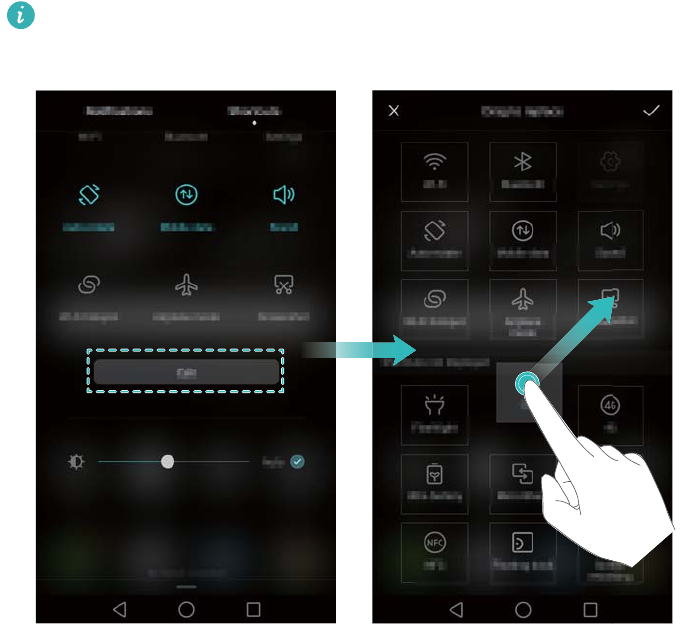
Uredite prekidače prečica: Prevucite nagore po statusnoj traci, a zatim dodirnite
Uredi. Prevucite prekidač prečice na željeno mesto radi lakšeg pristupa.
Prikaz obaveštenja na ekranu za zaključavanje
Nova obaveštenja (kao što su propušteni pozivi i poruke) prikazuju se na ekranu za
zaključavanje.
Prvi koraci
37
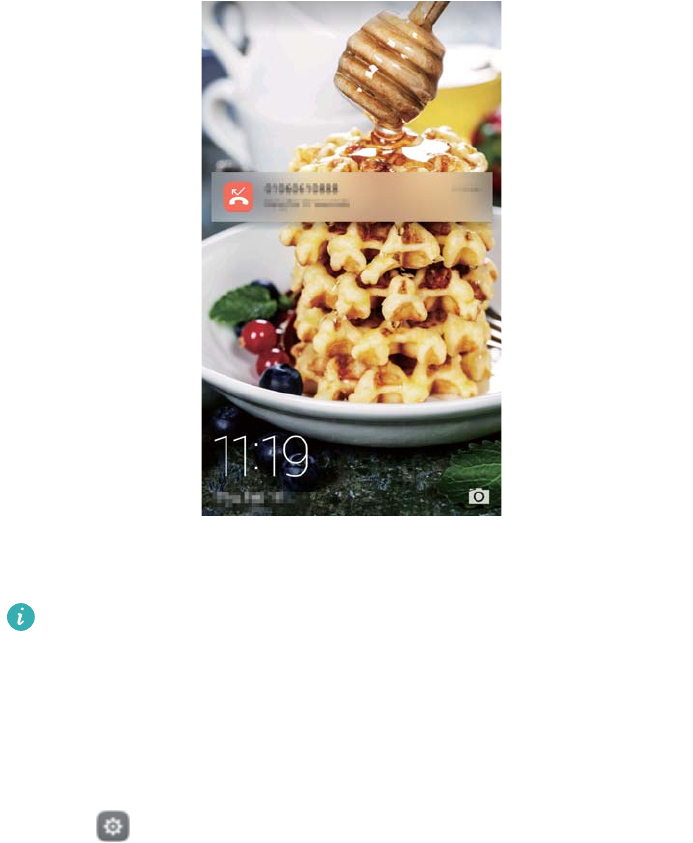
Prevucite nadesno po obaveštenju na ekranu za zaključavanje da biste prikazali
njegove detalje.
Podrazumevano, vaš telefon će prikazati samo obaveštenja na ekranu za
zaključavanje za određene aplikacije. Ako želite da omogućite obaveštenja na
ekranu za zaključavanje za više aplikacija, pogledajte
Upravljanje dozvolama za obaveštenja.
Upravljanje dozvolama za obaveštenja
Onemogućite obaveštenja aplikacija kako biste sprečili nepotrebna uznemiravanja.
1Otvorite Postavke.
2Dodirnite Tabla sa obaveštenjima & statusna traka > Menadžer obaveštenja, a
zatim izaberite željenu aplikaciju.
3Omogućite ili onemogućite postavke obaveštenja po želji.
Prikazivanje obaveštenja u režimu Ne uznemiravaj: Izaberite željenu aplikaciju na
kartici Menadžer obaveštenja, a zatim uključite prekidač Prioritetni prikaz.
Obaveštenja će se i dalje prikazivati kada je opcija Dozvoli samo priorit. prekide
omogućena u režimu Ne uznemiravaj.
Prvi koraci
38

Postavke obaveštenja i statusne trake
Promenite postavke obaveštenja i statusne trake da biste prilagodili način prikazivanja
obaveštenja i statusnih podsetnika.
Otvorite Postavke, a zatim dodirnite Tabla sa obaveštenjima & statusna traka
da biste konfigurisali postavke padajuće liste i displeja za obaveštenja i statusne trake.
Konfiguracija postavki padajuće liste za traku sa obaveštenjima
lDodirnite Radnje sa prevlačenjem > Pametan izbor. Kada otvorite tablu sa
obaveštenjima, vaš telefon će otići na karticu sa obaveštenjima ako imate nova
obaveštenja. U suprotnom, otići će na traku sa prečicama.
lDodirnite Radnje sa prevlačenjem > Određivanje prema poziciji prevlačenja.
Prevucite nadole sa leve strane statusne trake da biste otvorili karticu sa
obaveštenjima ili prevucite nadole sa desne strane statusne trake da biste otvorili
karticu sa prečicama.
lUključite prekidač Pano za obaveštenja da biste pristupili tabli sa obaveštenjima
kada je ekran zaključan.
Ne možete da pristupite tabli sa obaveštenjima sa ekrana za zaključavanje ako
ste podesili lozinku za zaključavanje ekrana.
Konfiguracija prikazivanja sadržaja obaveštenja i statusne trake
Uključite ili isključite prekidače Prikaži naziv operatera, i Preostali procenat baterije
da biste konfigurisali sadržaj koji je prikazan na statusnoj traci.
Isključite prekidač Prikaži ikone obaveštenja da biste sakrili ikone obaveštenja na
statusnoj traci.
Korišćenje prepoznavanja otiska prsta
Pored buđenja i otključavanja ekrana, senzor otiska prsta takođe može da se koristi za
snimanje fotografije, odgovaranje na dolazni poziv i onemogućavanje alarma.
Funkcije mogu da variraju u zavisnosti od mrežnog operatera.
Prvo dodavanje otiska prsta
Pogledajte Konfiguracija ID otiska za više informacija o konfiguraciji otključavanja
pomoću otiska prsta.
Prvi koraci
39

Dodavanje, brisanje ili preimenovanje otiska prsta
Dodajte više otisaka prstiju da biste lakše otključali telefon. Takođe možete da izbrišete
ili preimenujete otiske prstiju.
1Otvorite Postavke.
2Dodirnite ID otisak prsta > Uprav. otiskom prsta.
3Unesite lozinku za otključavanje ekrana, a zatim dodirnite Gotovo.
4U odeljku Listu otisaka prstiju, možete da učinite sledeće:
lDodirnite Novi otisak prsta da biste dodali otisak prsta. Možete dodati ukupno pet
otisaka prstiju.
lDodirnite prethodno dodat otisak prsta da biste ga preimenovali ili izbrisali.
Pristup Sefu pomoću otiska prsta
Koristite svoj otisak prsta za pristup Sefu bez unošenja lozinke.
1Otvorite Postavke.
2Dodirnite ID otisak prsta > Uprav. otiskom prsta.
3Unesite lozinku za otključavanje ekrana, a zatim dodirnite Sledeće.
4Dodirnite Pristup sefu, a zatim pratite uputstva na ekranu da biste uneli lozinku za
Sef i omogućili prepoznavanje otiska prsta.
Nakon što dovršite postavke, dodirnite Datoteke > Bezbedno. Sada možete koristiti
otisak prsta za pristup vašem Sefu.
Pristup Zaključavanju aplikacije pomoću otiska prsta
Koristite otisak prsta da biste pristupili zaključanim aplikacijama.
1Otvorite Postavke.
2Dodirnite ID otisak prsta > Uprav. otiskom prsta.
3Unesite lozinku za otključavanje ekrana, a zatim dodirnite Sledeće.
4Dodirnite Pristupi zaključavanju aplikacije, a zatim pratite uputstva na ekranu da
biste uneli lozinku za Zaključavanje aplikacije i omogućili prepoznavanje otiska prsta.
Dodirnite Menadžer telefona > Zaključavanje aplikacija nakon što dovršite postavke,
a zatim koristite otisak prsta da biste prikazali status opcije Zaključavanje aplikacije.
Prvi koraci
40

Možete da koristite i svoj otisak prsta za pristup zaključanim aplikacijama na početnom
ekranu.
Pokreti dodira senzora otiska prsta
Dodirnite ili prevucite senzor bilo kojim prstom da biste obavili uobičajene zadatke.
1Otvorite Postavke.
2Dodirnite ID otisak prsta.
3U odeljku Dodirnite i zadržite pokret, uključite prekidače za funkcije koje želite da
omogućite.
lSnimi fotografiju/video: Kada koristite tražilo kamere, dodirnite i držite senzor
otiska prsta da biste snimili fotografiju.
lOdgovori na poziv: Kada imate dolazni poziv, dodirnite i držite senzor otiska prsta
da biste odgovorili na njega.
lZaustavi alarm: Kada se vaš alarm isključi, dodirnite i držite senzor otiska prsta da
biste ga onemogućili.
4U odeljku Pokret guranja, uključite prekidače za funkcije koje želite da omogućite.
lPrikaži tablu obavešt.: Prevucite nadole senzor otiska prsta koristeći bilo koji prst
da biste otvorili tablu sa obaveštenjima. Dvaput dodirnite senzor da biste obrisali
sva obaveštenja i prevucite nagore po senzoru da biste zatvorili tablu sa
obaveštenjima.
lPregledaj fotografije: Kada prikazujete fotografije u režimu celog ekrana,
prevucite nalevo ili nadesno senzor da biste prelazili s jedne fotografije na drugu.
Pristup aplikacijama
Otvaranje aplikacija i prelazak s jedne aplikacije na drugu
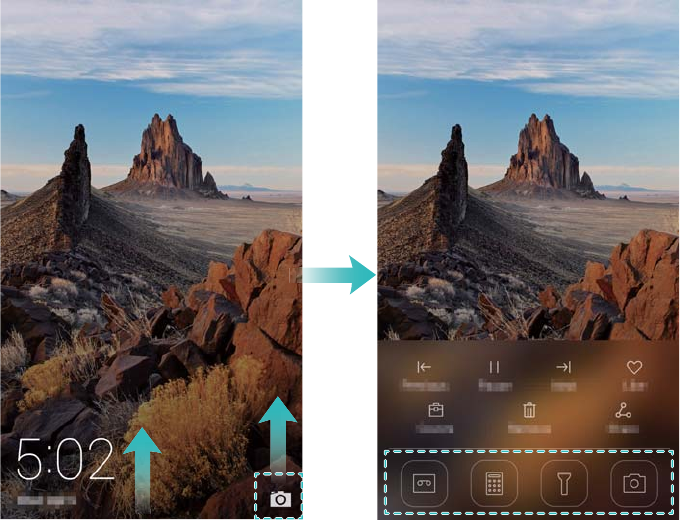
Otvaranje aplikacija sa ekrana za zaključavanje
Prevucite nagore po ekranu za zaključavanje i dodirnite da biste pokrenuli
aplikaciju kamere. Takođe možete prevući nagore sa donjeg dela ekrana i dodirnuti
ikonu prečice da biste brzo pokrenuli odgovarajuću aplikaciju.
Prvi koraci
41
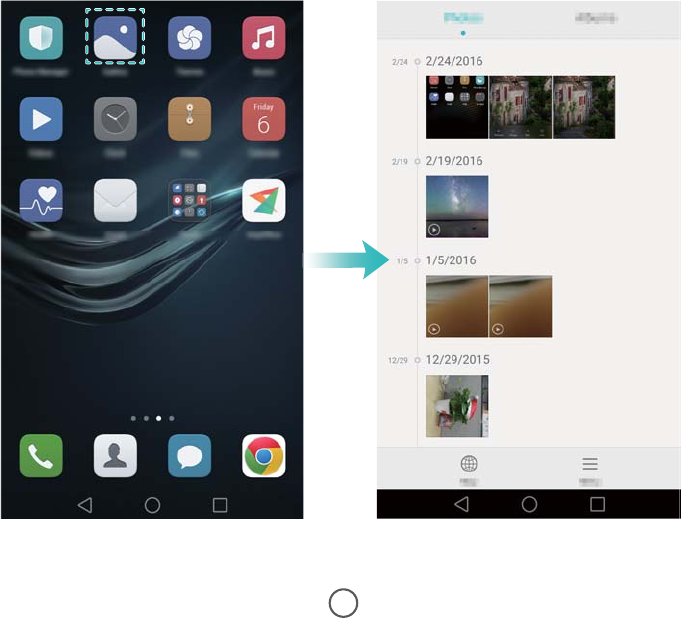
Otvaranje aplikacije sa početnog ekrana
Na početnom ekranu, dodirnite ikonu da biste otvorili odgovarajuću aplikaciju.
Prvi koraci
42
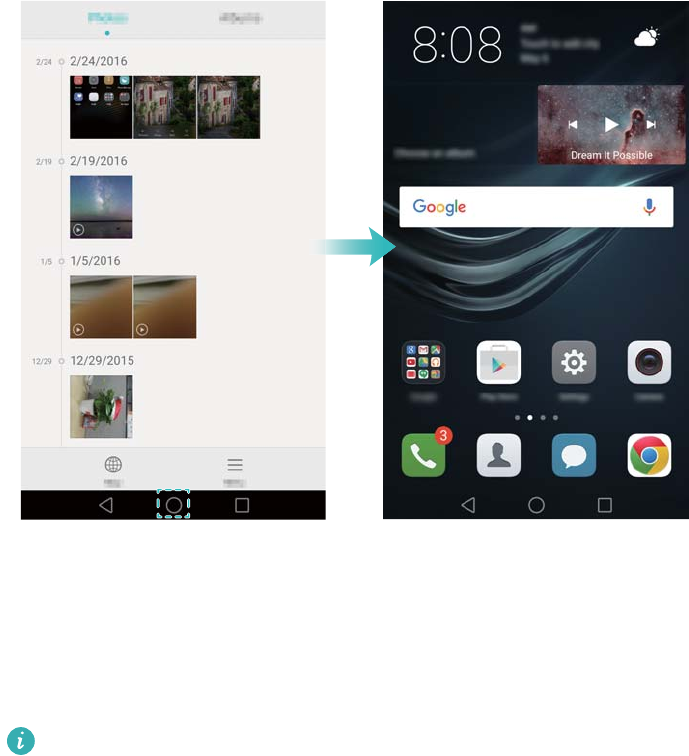
Prelazak s jedne aplikacije na drugu
Za prelazak na drugu aplikaciju, dodirnite Home za povratak na početni ekran, a
zatim dodirnite ikonu aplikacije koju želite da otvorite.
Prvi koraci
43
Pretraživanje aplikacija
Pronalaženje aplikacija
Prevucite nadole središnji deo ekrana da biste pristupili traci za pretragu, a zatim
unesite ime aplikacije. Rezultati pretrage će biti prikazani ispod trake za pretragu. Za
više informacija, pogledajte Brzo nalaženje aplikacija.
Sakrivene aplikacije neće biti navedene u rezultatima pretrage.
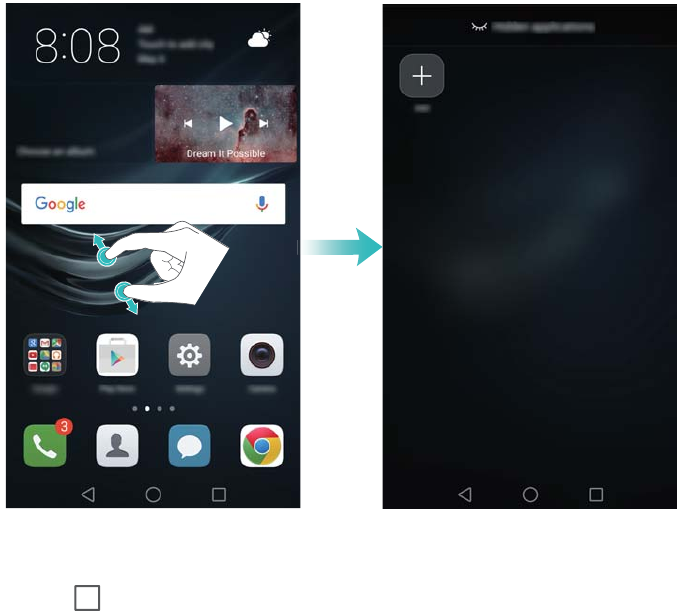
Pronalaženje sakrivenih aplikacija
Na početnom ekranu, raširite dva prsta da biste prikazali sakrivene aplikacije.
Prvi koraci
44
Prikazivanje nedavno korišćenih aplikacija
Dodirnite Recent za prikaz liste nedavno korišćenih aplikacija.
Prvi koraci
45
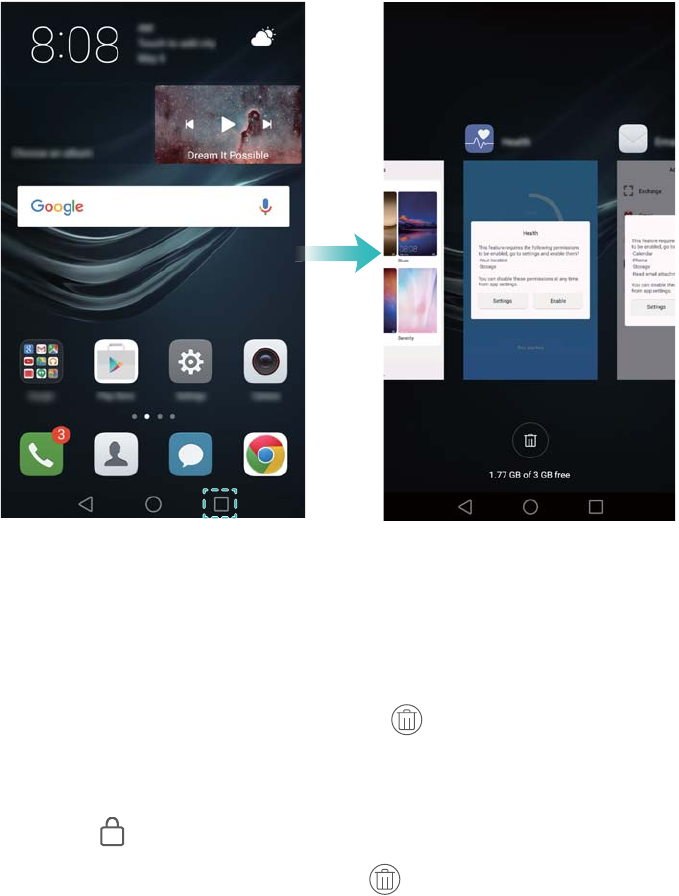
lPrikažite više aplikacija: Prevucite nalevo ili nadesno po ekranu da biste prikazali
nedavno korišćene aplikacije.
lOtvorite aplikaciju: Dodirnete sličicu da biste otvorili odgovarajuću aplikaciju.
lZatvorite aplikaciju: Prevucite nagore po sličici da biste zatvorili odgovarajuću
aplikaciju.
lZatvorite sve otključane aplikacije: Dodirnite da biste zatvorili sve otključane
aplikacije.
lZaključajte ili otključajte aplikaciju: Prevucite nadole po sličici da biste zaključali
aplikaciju. će se pojaviti iznad aplikacije nakon što je zaključate. Ne možete da
zatvorite zaključane aplikacije ako dodirnete . Ponovo prevucite nadole po sličici
da biste otključali aplikaciju.
Prvi koraci
46

Personalizacija telefona
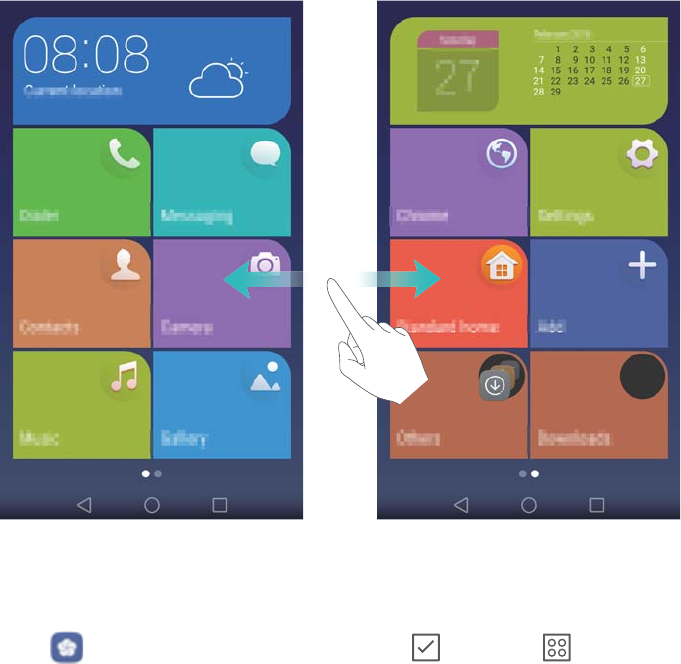
Jednostavan početni ekran
Režim Jednostavan početni ekran koristi velike ikone i fontove kako bi prikazao sadržaj
u rasporedu koji je jednostavniji za čitanje.
1Otvorite Postavke.
2Dodirnite Stil početnog ekrana > Jednostavan, a zatim dodirnite da biste
omogućili jednostavan početni ekran.
3Na jednostavnom početnom ekranu možete da učinite sledeće:
lDodirnite ikone aplikacija ili vidžete da biste ih otvorili.
lDodirnite i držite ikonu da biste otvorili uređivač početnog ekrana i dodali ili izbrisali
ikone aplikacija.
lDodirnite Ostalo da biste otvorili listu aplikacija i prikazali ili otvorili aplikacije.
lDodirnite da biste dodali kontakte ili aplikacije na početni ekran.
lDodirnite Stand. poč. ek. da biste izašli iz jednostavnog početnog ekrana.
Prvi koraci
47
Promena teme
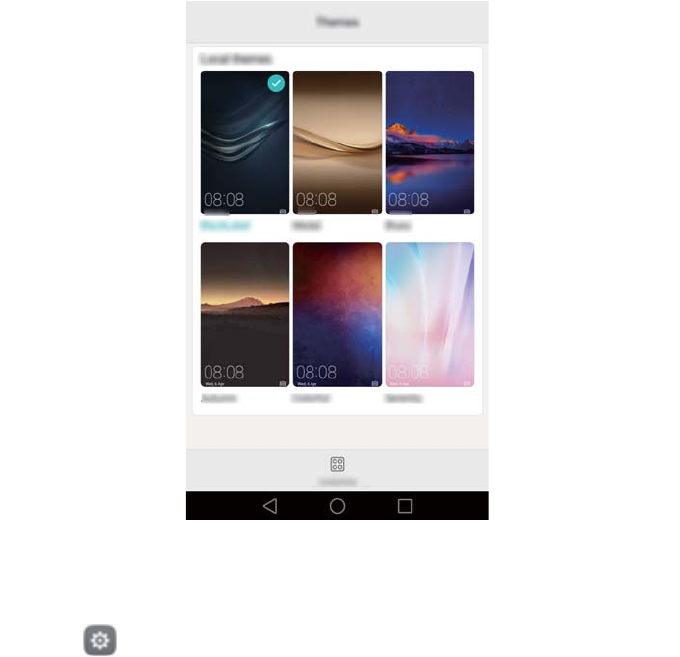
Personalizujte početni ekran telefona koristeći širok spektar tema i pozadina.
Otvorite Teme, izaberite temu, a zatim dodirnite . Dodirnite da biste
kombinovali i uskladili metode zaključavanja ekrana, pozadine, ikone aplikacija i više.
Prvi koraci
48
Menjanje pozadine
Postavite omiljene slike ili fotografije kao pozadinu telefona.
1Otvorite Postavke i izaberite Ekran.
2Dodirnite Pozadina, a zatim dodirnite Zaključani ekran ili Početni ekran.
3Na kartici Pozadine ili Pozadina uživo, izaberite sliku, a zatim pratite uputstva na
ekranu da biste je podesili kao pozadinu.
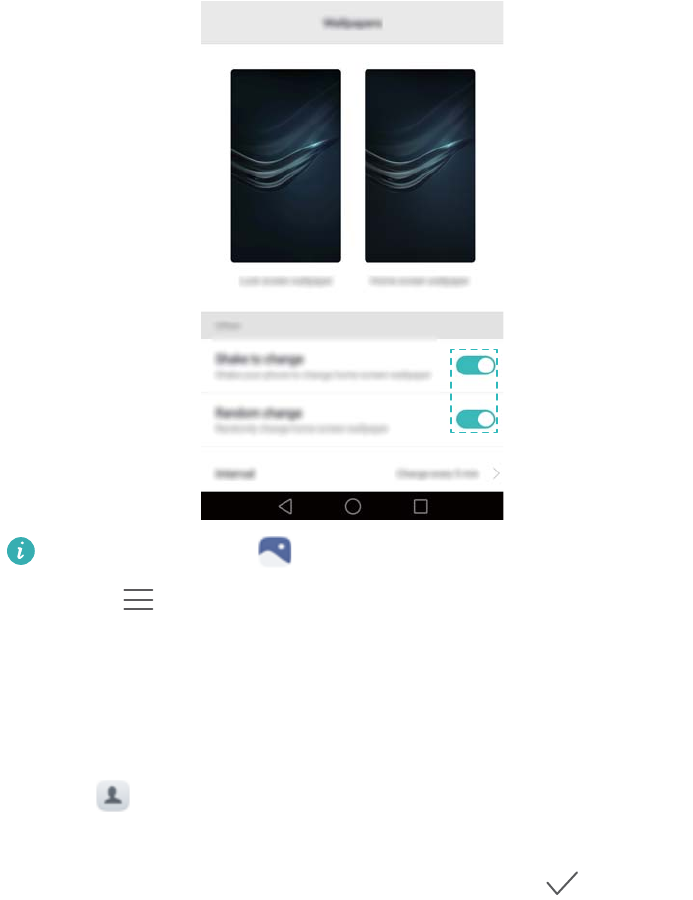
Uključite prekidač Protresi za promenu. Pozadina će se promeniti svaki put kada
protresete telefon. Uključite prekidač Nasumična promena. Konfigurišite Interval ili
Album za prikaz. Vaš telefon će automatski da promeni pozadinu u navedenom
vremenskom intervalu.
Prvi koraci
49
Takođe možete da otvorite Galerija, dodirnete i držite sliku, a zatim da
dodirnete > Postavi kao > Pozadina. Pratite uputstva na ekranu za
podešavanje slike kao pozadine.
Dodeljivanje tona zvona kontaktu
Dodelite jedinstveni ton zvona svakom kontaktu tako da možete jednostavno da odredite
ko vas kontaktira.
1Otvorite Kontakti.
2Izaberite željeni kontakt, a zatim dodirnite Zvuk zvona telefona.
3Izaberite željeni ton zvona ili muzičku datoteku, a zatim dodirnite .
Za više informacija o tome kako da konfigurišete tonove zvona za pozive i poruke, kao i
postavke vibracije, pogledajte Postavke zvuka.
Promena veličine fonta
Možete da povećate veličinu fonta telefona kako biste lakše čitali reči.
Prvi koraci
50

Otvorite Postavke, a zatim dodirnite Ekran > Veličina fonta da biste podesili
veličinu fonta sistema.
Ekstra veliki veličina fonta će se prikazivati samo u porukama, kontaktima i
aplikaciji birača broja.
Unos teksta
Promena metoda unosa teksta
Prebacujte između željenih metoda unosa po želji.
1Na ekranu za unos teksta, prevucite prstom nadole sa statusne trake da biste otvorili
tablu sa obaveštenjima.
2Dodirnite Izaberite metod unosa na kartici Obaveštenja, a zatim izaberite željeni
metod unosa.
Ukoliko nema metoda unosa koje možete izabrati, idite na Postavke, dodirnite
Napredna podešavanja > Jezik i unos > Podrazumevana tastatura >
Konfigurisanje metoda unosa, a zatim uključite prekidač pored odgovarajućeg
metoda unosa.
Android metod unosa
Prvi koraci
51
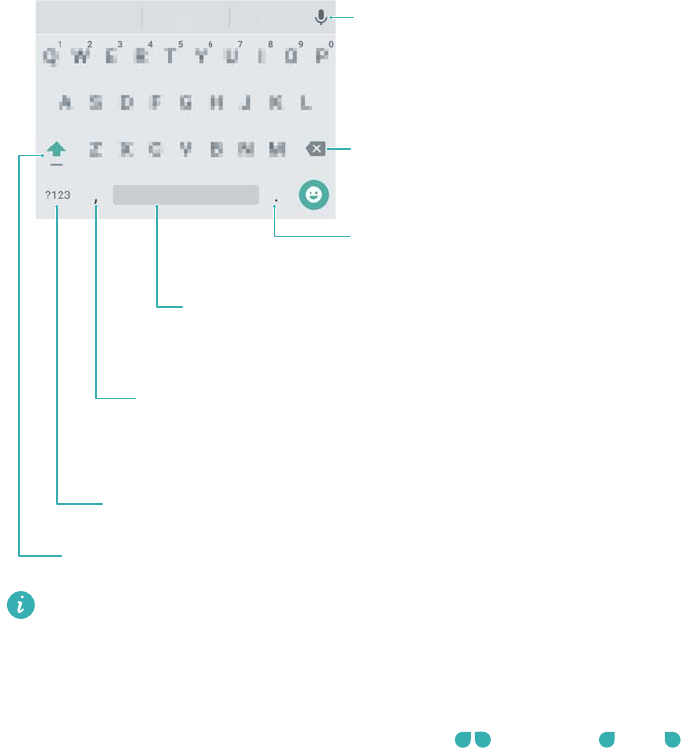
Unesite brojeve i simbole
Unesite zarez
Dodirnite i zadržite da biste otvorili meni za unos opcija
Unesite razmak
Dodirnite i držite da biste izabrali drugi metod unosa
Taster backspace
Prebacite na glasovni unos
Prebacite sa velikih na mala slova i obratno
Unesite tačku
Dodirnite i držite da biste uneli simbole
Android metod unosa podržava širok spektar jezika.
Uređivanje teksta
Možete da izaberete, isečete, kopirate i nalepite tekst na telefonu.
lIzaberi tekst: Dodirnite i držite tekst da biste prikazali . Prevucite ili
da biste izabrali više ili manje teksta, ili dodirnite Izaberi sve da biste izabrali ceo
tekst.
lKopiraj tekst: Izaberite tekst i dodirnite Kopiraj.
lIseci tekst: Izaberite tekst i dodirnite Iseci.
lNalepi tekst: Dodirnite i držite mesto na koje želite da umetnete tekst, a zatim
dodirnite Nalepi.
lDeli tekst: Izaberite tekst, a zatim dodirnite Deli da biste izabrali način deljenja.
Prvi koraci
52

Saveti i trikovi
Režim visoke jačine zvuka
Iznova pritiskajte dugme za povećanje jačine zvuka tokom poziva da biste povećali
jačinu zvuka poziva iznad uobičajenog maksimuma.
Pretraživanje postavki
Koristite funkciju pretraživanja na kartici Postavke da biste pretražili opcije menija.
Otvorite Postavke, a zatim dodirnite polje za pretragu na vrhu ekrana i unesite
termin za pretraživanje (kao npr. Zvuk). Vaš telefon će prikazati rezultate pretrage;
dodirnite neku opciju da biste pristupili odgovarajućoj postavci.
Brzo uzvraćanje poziva
Na ekranu za zaključavanje, prevucite nadesno obaveštenje o propuštenom pozivu i
otključajte ekran. Prikazaće se ekran birača; dodirnite odgovarajući broj da biste uzvratili
poziv.
53
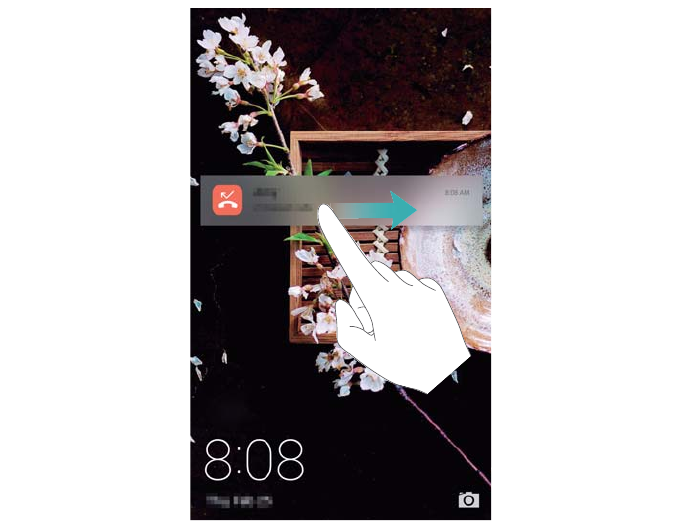
Deljenje vaše QR kartice
Delite svoju QR karticu sa svojim prijateljima kako bi mogli da vas brzo dodaju među
svoje kontakte. Na ekranu sa detaljima kontakta, dodirnite QR kod na vrhu ekrana za
prikaz vašeg ličnog QR koda.
Saveti i trikovi
54
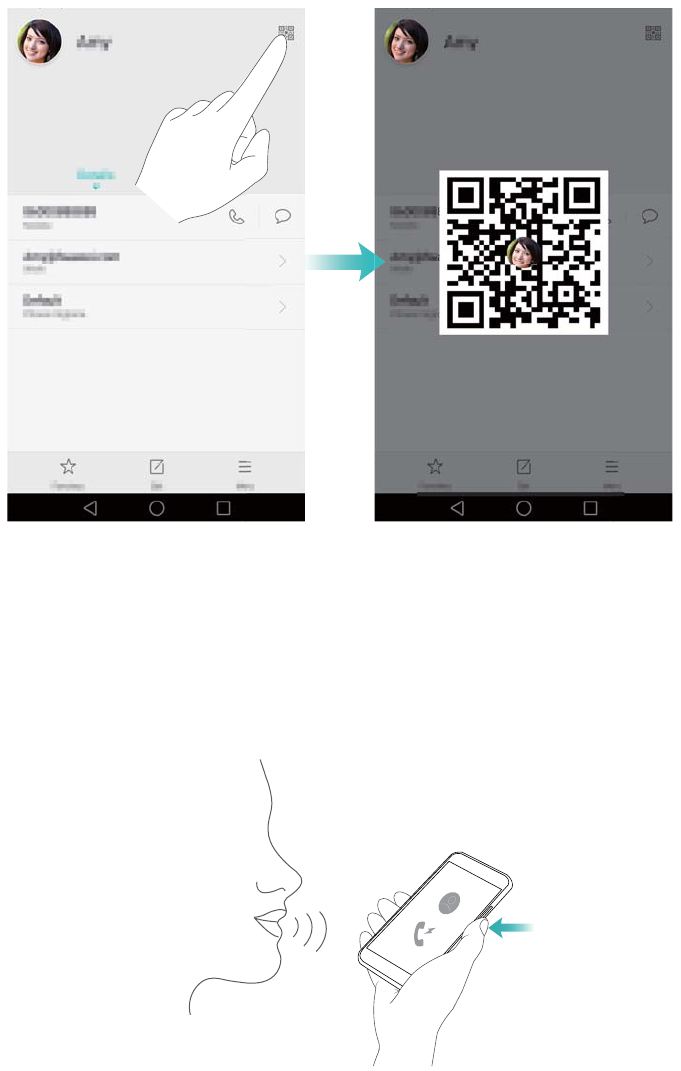
Pozivanje kontakata kada je ekran isključen
Kada je ekran isključen, pritisnite i zadržite dugme za smanjenje jačine zvuka. Kada
čujete zvuk upozorenja, izgovorite ime kontakta koji želite da pozovete. Vaš telefon će
automatski pozvati kontakt.
Saveti i trikovi
55
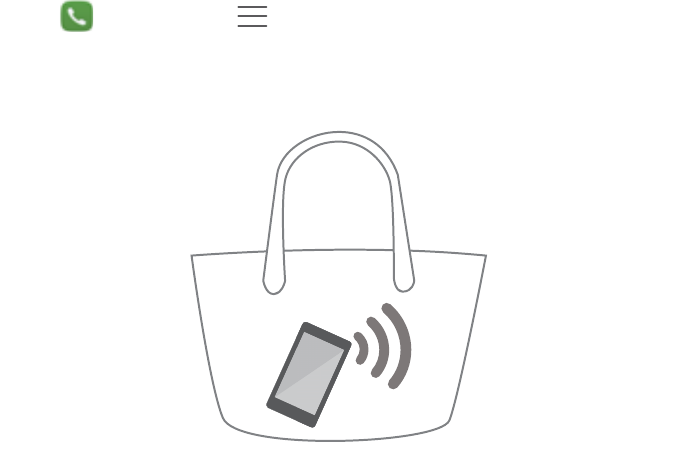
Džepni režim
Omogućite Džepni režim da ne biste propustili važne pozive kada se vaš telefon nalazi u
džepu. Intenzitet tona zvona poziva i vibracije će se postepeno povećavati kada primite
dolazni poziv.
Otvorite Birač. Dodirnite > Postavke na kartici Birač i uključite prekidač
Džepni režim.
Pravljenje snimaka kada je ekran isključen
Možete da pravite brze snimke svojim telefonom, čak i kada je ekran isključen.
Kada je ekran isključen, usmerite telefon prema objektu i dvaput pritisnite dugme za
smanjenje jačine zvuka. Vaš telefon će snimiti fotografiju i prikazati koliko brzo je
snimljena.
Saveti i trikovi
56
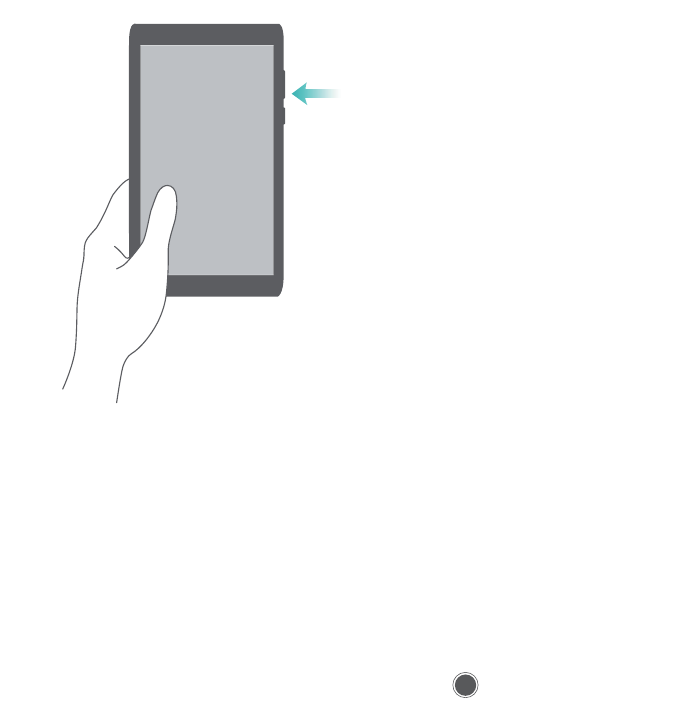
Dvaput pritisnite dugme za
smanjenje jačine zvuka u
kratkom razmaku
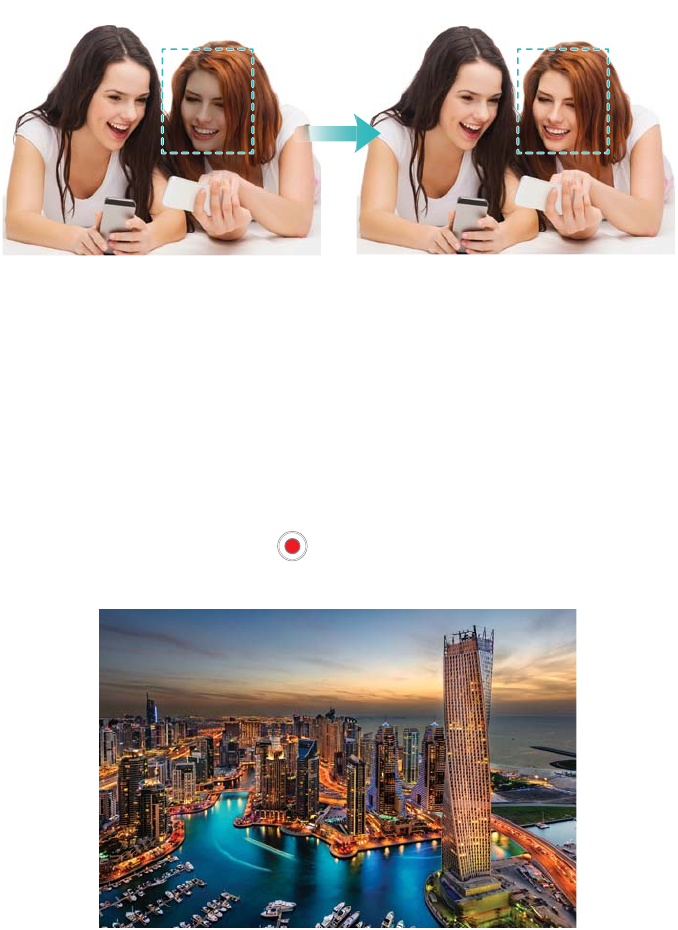
Savršeni selfi
Omogućite režim savršenog selfija i prilagodite postavke ulepšavanja da biste se
pobrinuli da se ističete na grupnim fotografijama.
U aplikaciji kamere, idite na režim Ulepšavanje, a zatim dodirnite Savršeni selfi.
Uključite prekidač Savršeni selfi, a zatim konfigurišite svoje prilagođene postavke
ulepšavanja.
Zatim prebacite na režim Ulepšavanje, a zatim dodirnite da biste snimili
fotografiju. Vaš telefon će detektovati vaše lice i primeniti vaše prilagođene postavke
ulepšavanja da bi osigurao da se ističete na grupnom snimku.
Saveti i trikovi
57
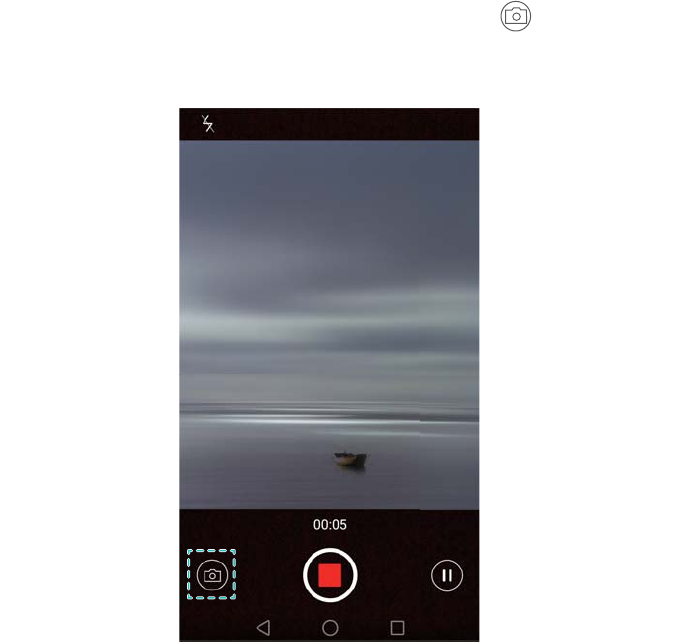
Korišćenje režima ubrzanog snimka za
premotavanje radnje unapred
Režim ubrzanog snimka vam omogućava da snimite i ubrzane suptilne promene u
pejzažu, kao što su izlazak ili zalazak sunca ili kretanje oblaka.
Na ekranu kamere, prevucite nadesno da biste prebacili na Ubrzan snimak. Telefon
držite nepomično, a zatim dodirnite da biste pokrenuli snimanje video zapisa.
Saveti i trikovi
58
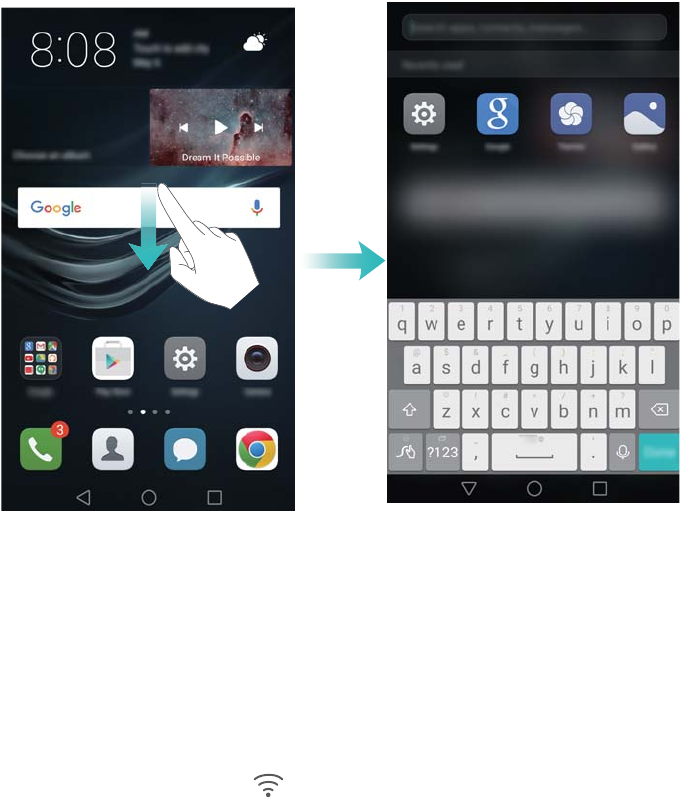
Pravljenje fotografija tokom snimanja video
zapisa
Da li ste ikada želeli da snimite fotografiju tokom snimanja video zapisa?
Na interfejsu kamere, prevucite nadesno, a zatim izaberite Video da biste pokrenuli
snimanje video zapisa. Tokom snimanja video zapisa, dodirnite da biste snimili
fotografiju.
Brzo nalaženje aplikacija
Koristite funkciju pretraživanja da biste brzo pronašli neku aplikaciju.
Prevucite nadole sa sredine ekrana da biste pristupili traci za pretragu, a zatim unesite
naziv aplikacije koju tražite. Rezultati pretrage će biti prikazani ispod trake za pretragu.
Saveti i trikovi
59
Povezivanje na Wi-Fi mrežu sa najjačim
signalom
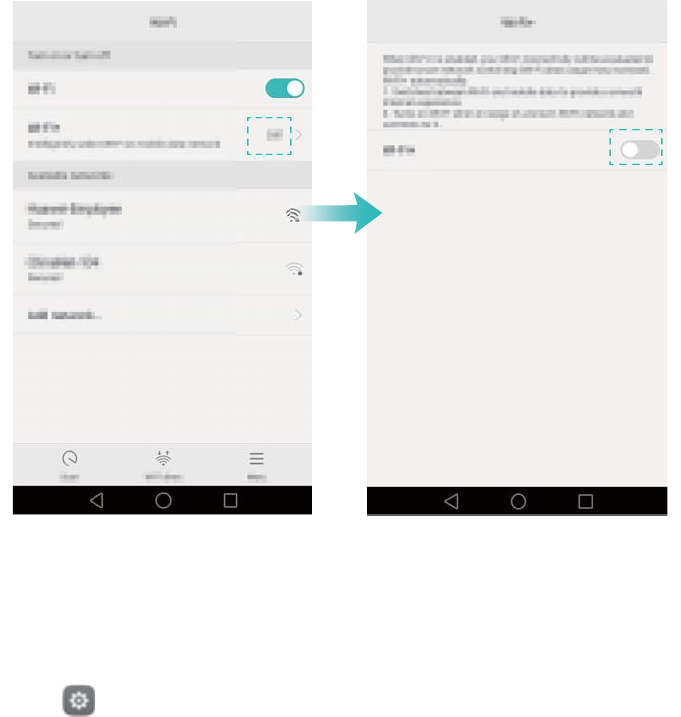
Nakon omogućavanja Wi-Fi+, vaš telefon će pratiti Wi-Fi mreže i prenosne podatke i
izabrati vezu sa najboljim signalom i najvećim brzinama prenosa podataka.
Prevucite prstom nadole statusnu traku da biste otvorili tablu sa obaveštenjima. Na
kartici Prečice, dodirnite i držite , a zatim izaberite Wi-Fi+. Uključite prekidač Wi-Fi
+ da biste omogućili ovu funkciju.
Saveti i trikovi
60
Korišćenje telefona dok nosite rukavice
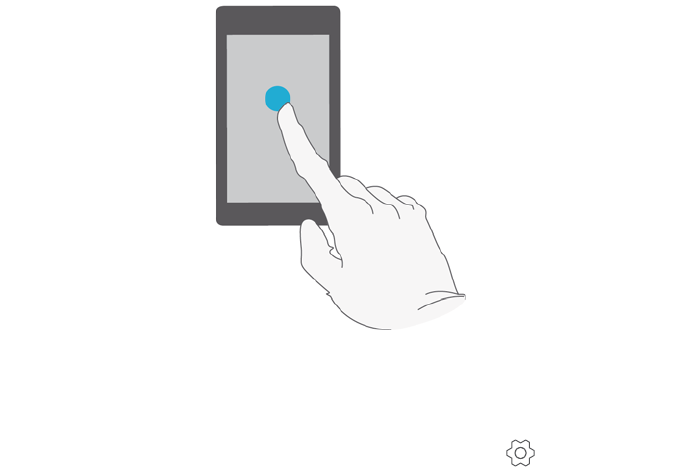
Omogućite režim rukavica da biste mogli da nastavite da koristite svoj telefon dok nosite
rukavice.
Otvorite Postavke, a zatim dodirnite Pametna pomoć > Režim rukavice.
Saveti i trikovi
61
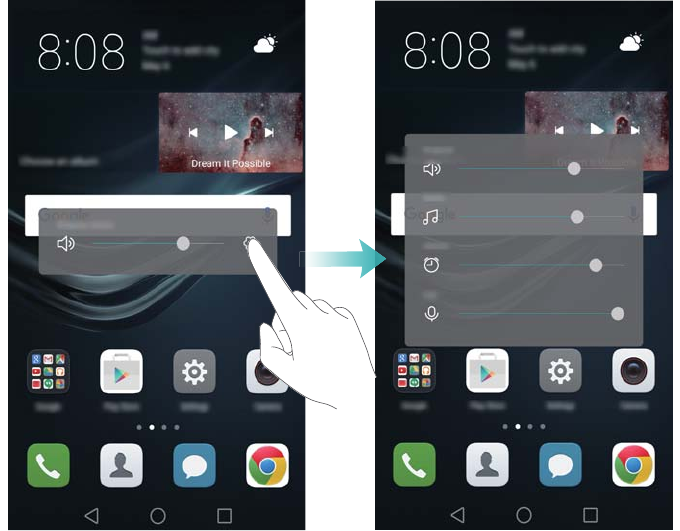
Brzo podešavanje jačine zvuka sistema
Pritisnite dugme za podešavanje jačine zvuka, a zatim dodirnite da biste podesili
ton zvona i jačinu zvuka multimedija, alarma i poziva.
Saveti i trikovi
62
Korišćenje plutajuće bazne stanice
Plutajuća bazna stanica vam pruža pristup brojnim opcijama i funkcijama koje često
koristite kao što su taster za vraćanje nazad i optimizacija jednim dodirom. Radi lakšeg
korišćenja jednom rukom, možete da premeštate baznu stanicu po ekranu.
U okviru kartice Postavke, izaberite Pametna pomoć > Lebdeće dugme, a zatim
uključite prekidač Lebdeće dugme.
Saveti i trikovi
63
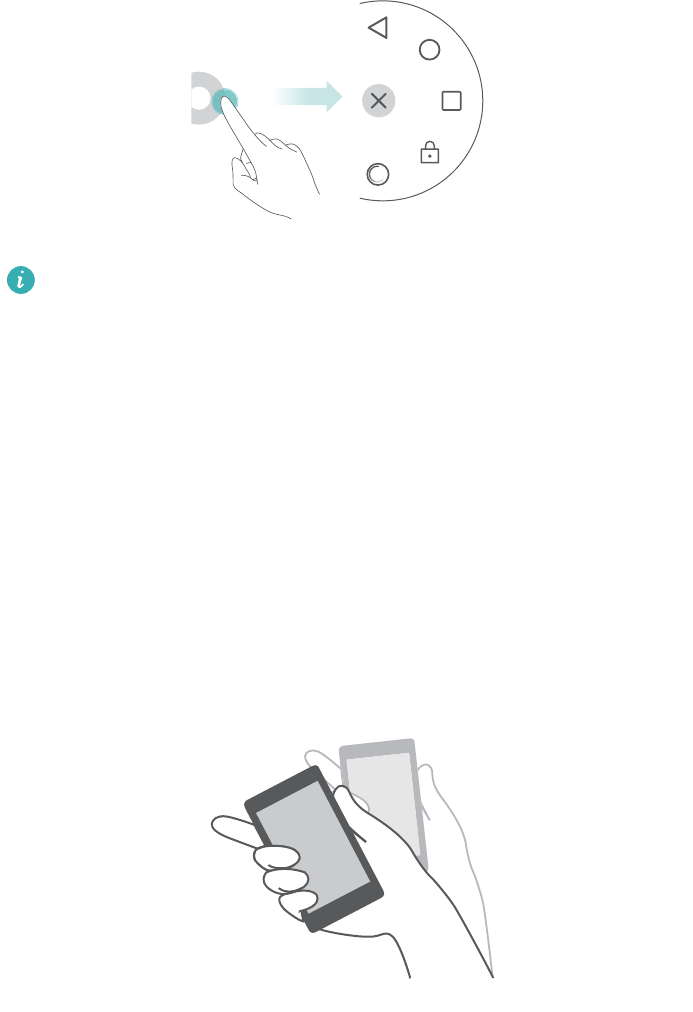
Plutajuća bazna stanica se prikazuje na većini ekrana. Prevucite baznu stanicu na
željenu lokaciju da biste prilagodili njen položaj.
Automatsko poravnanje aplikacija na
početnom ekranu
Na početnom ekranu mogu da se pojave praznine nakon što deinstalirate aplikacije ili ih
premestite u fascikle. Koristite funkciju automatskog poravnanja da biste jednostavno
uredili aplikacije na početnom ekranu.
Skupite dva prsta da biste otvorili uređivač početnog ekrana. Dodirnite Više
podešavanja, a zatim uključite prekidač Protresi. Dodirnite i držite početni ekran da
biste otvorili uređivač početnog ekrana. Protresite telefon da biste ponovo poravnali
ikone aplikacija i popunili bilo kakve praznine.
Saveti i trikovi
64
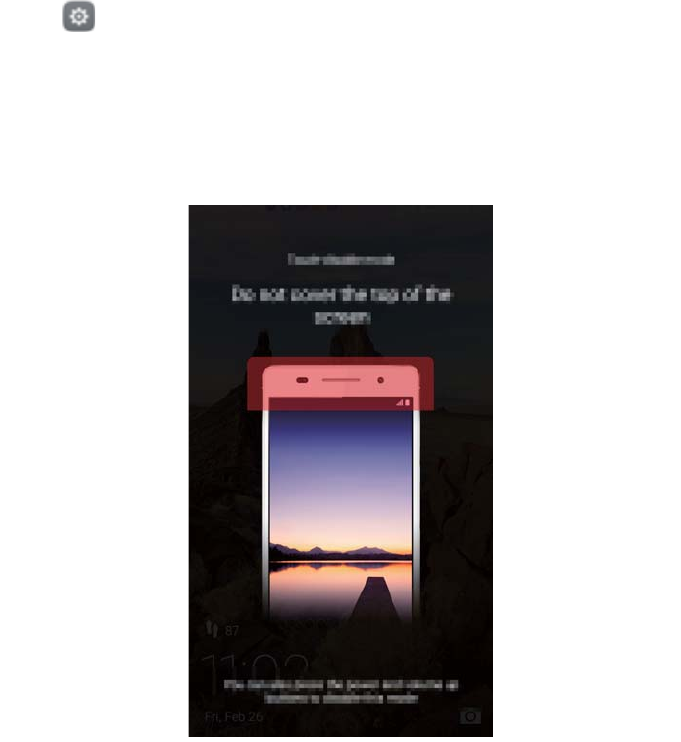
Režim onemogućenog dodira
Omogućite režim onemogućenog dodira da biste sprečili neželjene operacije kada se
vaš telefon nalazi u džepu.
Otvorite Postavke, dodirnite Pametna pomoć, a zatim uključite prekidač Režim
onemogućenog dodira.
Pokreti za ekran neće funkcionisati u režimu onemogućenog dodira čak ni kada je
ekrani uključen. Otkrijte gornji deo ekrana ili istovremeno pritisnite dugme za
uključivanje i dugme za povećanje jačine zvuka da biste isključili režim onemogućenog
dodira.
Saveti i trikovi
65
Pozivi i kontakti
Obavljanje poziva
Pametno biranje
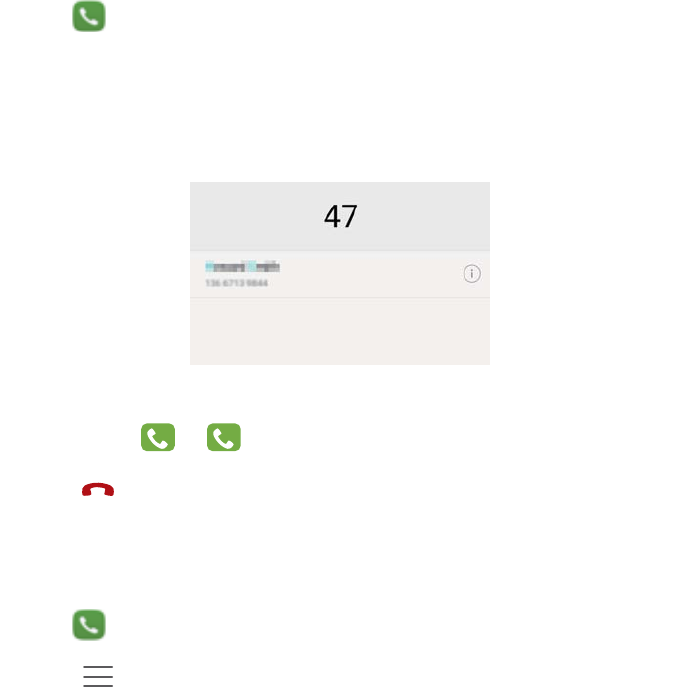
Unesite ime, inicijale ili broj kontakta u birač broja. Telefon će prikazati odgovarajuće
kontakte.
1Otvorite Birač.
2Unesite ime ili inicijale kontakta u birač broja (na primer, Hauard Smit ili HS). Vaš
telefon će pretražiti vaše kontakte i evidenciju poziva i navesti rezultate iznad birača
broja.
3Na listi, izaberite kontakt koji želite da pozovete. Ako vaš telefon podržava dve SIM
kartice, dodirnite
1
ili
2
da biste obavili poziv.
4Dodirnite da biste završili poziv.
Omogućavanje brzog pozivanja
Brzo pozovite ljude kada je ekran isključen.
1Otvorite Birač.
2Dodirnite > Postavke > Brzo pozivanje, a zatim uključite prekidač Brzo
pozivanje.
66
Pritisnite i zadržite dugme za smanjenje jačine zvuka u trajanju od jedne sekunde kada
je ekran isključen. Kada čujete zvuk upozorenja, otpustite dugme za smanjenje jačine
zvuka i izgovorite ime kontakta koji želite da pozovete. Telefon će birati njegov broj.
Kada koristite Bluetooth slušalice, pritisnite i zadržite taster za biranje na
slušalicama da biste omogućili brzo pozivanje.
Obavljanje poziva iz kontakata
1Otvorite Kontakti.
2Dodirnite traku za pretragu i unesite ime ili inicijale osobe koju želite da pozovete. Za
više informacija o pretraživanju kontakata, pogledajte Nalaženje kontakta.
3Dodirnite broj kontakta. Ako vaš telefon podržava dve SIM kartice, dodirnite broj
telefona kontakta, a zatim dodirnite
1
ili
2
da biste inicirali poziv.
Obavljanje poziva iz evidencije poziva
Prikažite dolazne i odlazne pozive u evidenciji poziva i birajte odgovarajuće brojeve.
1Otvorite Birač.
2Prevucite listu nagore i nadole da biste prikazali sve pozive. Dodirnite ime ili broj
osobe koju želite da pozovete. Ako vaš telefon podržava dve SIM kartice, dodirnite
1
ili
2
da biste obavili poziv.
Obavljanje poziva za hitne slučajeve
U hitnom slučaju, možete obaviti hitne pozive sa vašeg telefona, čak i bez SIM kartice.
Međutim, morate biti u području koje je pokriveno mobilnom mrežom.
1Otvorite Birač.
2U birač broja unesite broj za hitne slučajeve za vašu lokaciju, a zatim dodirnite .
Možete birati broj za hitne slučajeve kada je ekran zaključan. Na ekranu za
zaključavanje, dodirnite Poziv za hitne slučajeve, unesite lokalni broj za hitne
slučajeve, a zatim dodirnite .
Pozivi i kontakti
67
Mogućnost obavljanja poziva za hitne slučajeve može zavisiti od lokalnih propisa i
mrežnih operatera u vašoj oblasti. Loš prijem mreže ili okolne smetnje mogu sprečiti
povezivanje vašeg poziva. Nikada se nemojte pouzdati samo u vaš telefon za
osnovnu komunikaciju tokom hitnih slučajeva.
Brzo biranje
Konfigurišite brzo biranje za ljude koje često zovete. Jednostavno dodirnite i držite
numerički taster da biste birali njihov broj.
1 je podrazumevani taster za govornu poštu. On ne može da se koristi za broj za
brzo biranje.
1Otvorite Birač.
2Dodirnite i držite numerički taster da biste ga pridružili kontaktu.
3Vratite se u birač broja i dodirnite i držite numerički taster da biste pozvali pridruženi
kontakt. Ako koristite telefon sa dve SIM kartice, dodirnite i držite numerički taster, a
zatim izaberite
1
ili
2
da biste pozvali pridruženi kontakt.
Da biste izbrisali dodeljivanje tastera, otvorite birač broja i dodirnite >
Postavke > Broj za brzo biranje. Izaberite dodeljivanje kontakta koje želite da
uklonite, a zatim dodirnite Obriši dodeljeni broj.
Obavljanje međunarodnog poziva
Pre obavljanja međugradskog poziva, kontaktirajte mrežnog operatera da biste
aktivirali uslugu međunarodnog pozivanja ili rominga.
1Otvorite Birač.
2Na ekranu birača broja, dodirnite i držite taster 0 za unos simbola +, a zatim unesite
pozivni broj države, pozivni broj i broj telefona.
3Dodirnite . Ako vaš telefon podržava dve SIM kartice, dodirnite
1
ili
2
.
Odgovaranje na poziv ili odbijanje poziva
Prilikom dolaznog poziva, možete da pritisnete dugme za podešavanje jačine zvuka
da biste utišali ton zvona.
Dok je ekran zaključan:
Pozivi i kontakti
68
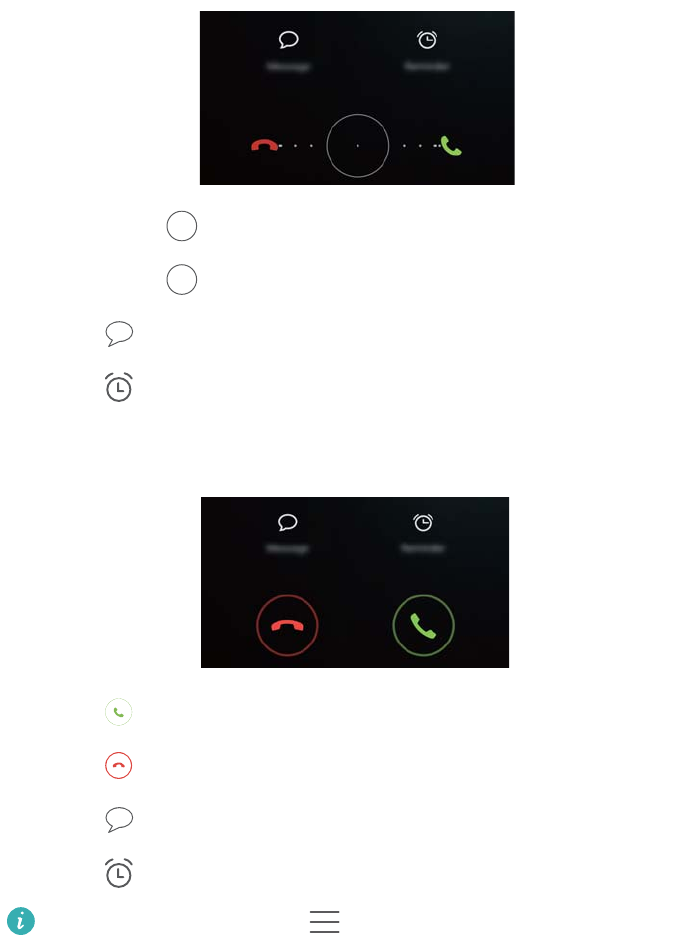
lPrevucite prstom nadesno da biste odgovorili na poziv.
lPrevucite prstom nalevo da biste odbili poziv.
lDodirnite da biste odbili poziv i poslali SMS.
lDodirnite da biste konfigurisali podsetnik na povratni poziv.
Dok je ekran otključan:
lDodirnite da biste odgovorili na poziv.
lDodirnite da biste odbili poziv.
lDodirnite da biste odbili poziv i poslali SMS.
lDodirnite da biste konfigurisali podsetnik na povratni poziv.
Na ekranu birača broja, dodirnite > Postavke > Odbij pozive sa SMS
porukom da biste uredili unapred definisane tekstualne poruke.
Pozivi i kontakti
69
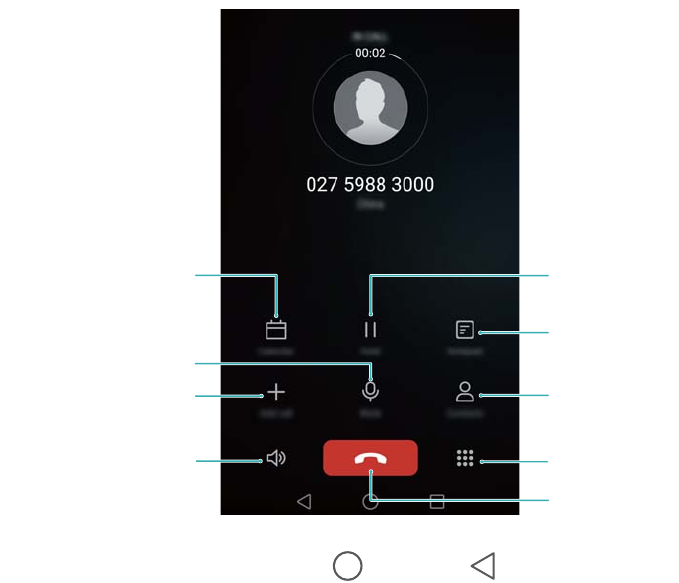
Funkcije koje su dostupne tokom poziva
Tokom poziva, vaš telefon će prikazati meni tokom poziva.
Isključite zvuk poziva
Pokrenite poziv sa
tri učesnika
Omogućite
hendsfri režim
Otvorite
birač broja
Završite poziv
Prikažite
svoje kontakte
Prikažite
svoje beleške
Stavite
trenutni poziv
na čekanje
Otvorite Kalendar
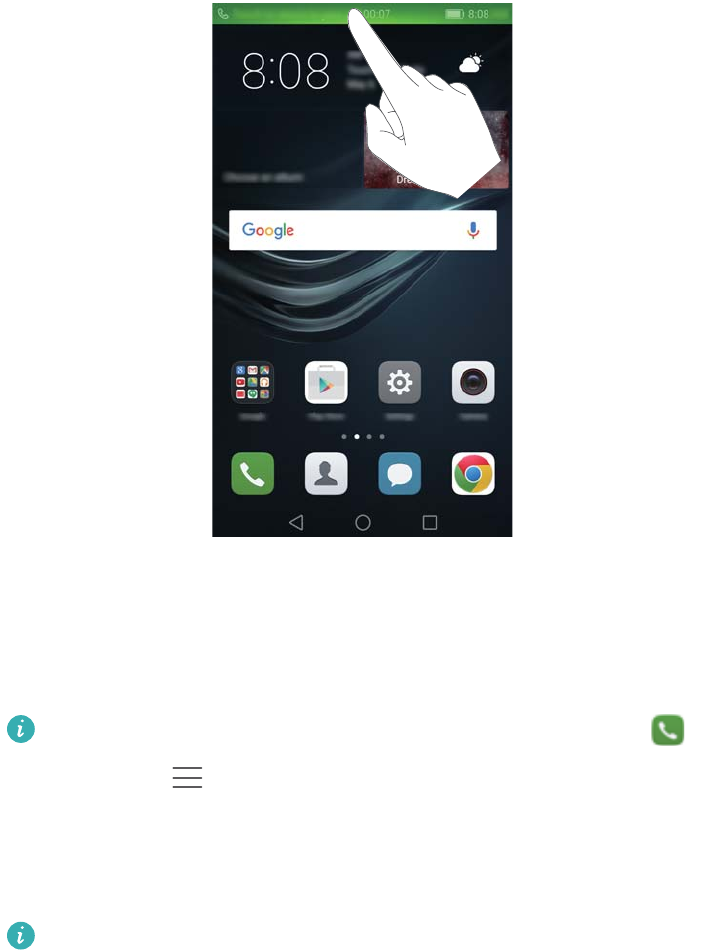
lSakrijte meni tokom poziva: Dodirnite Početak ili Nazad. Za povratak u
meni tokom poziva, dodirnite zelenu statusnu traku na vrhu ekrana.
Pozivi i kontakti
70
lPokrenite poziv sa tri učesnika: Kontaktirajte mrežnog operatera da biste saznali
kako da koristite ovu funkciju. Za više informacija, pogledajte
Obavljanje konferencijskog poziva.
lPodesite jačinu zvuka: Pritisnite dugme za povećanje jačine zvuka da biste povećali
jačinu zvuka ili dugme za smanjenje jačine zvuka da biste smanjili jačinu zvuka.
Da biste završili poziv koristeći dugme za uključivanje i isključivanje, idite na
Birač, dodirnite > Postavke, a zatim uključite prekidač Dugme uključi/
isključi prekida poziv.
Odgovaranje na poziv treće strane
Pre korišćenja ove funkcije, proverite da li ste se pretplatili na uslugu zadržavanja
poziva i omogućili poziv na čekanju na svom telefonu. Za više informacija o
omogućavanju poziva na čekanju, pogledajte Omogućavanje poziva na čekanju.
Kontaktirajte svog mrežnog operatera za više informacija.
Pozivi i kontakti
71
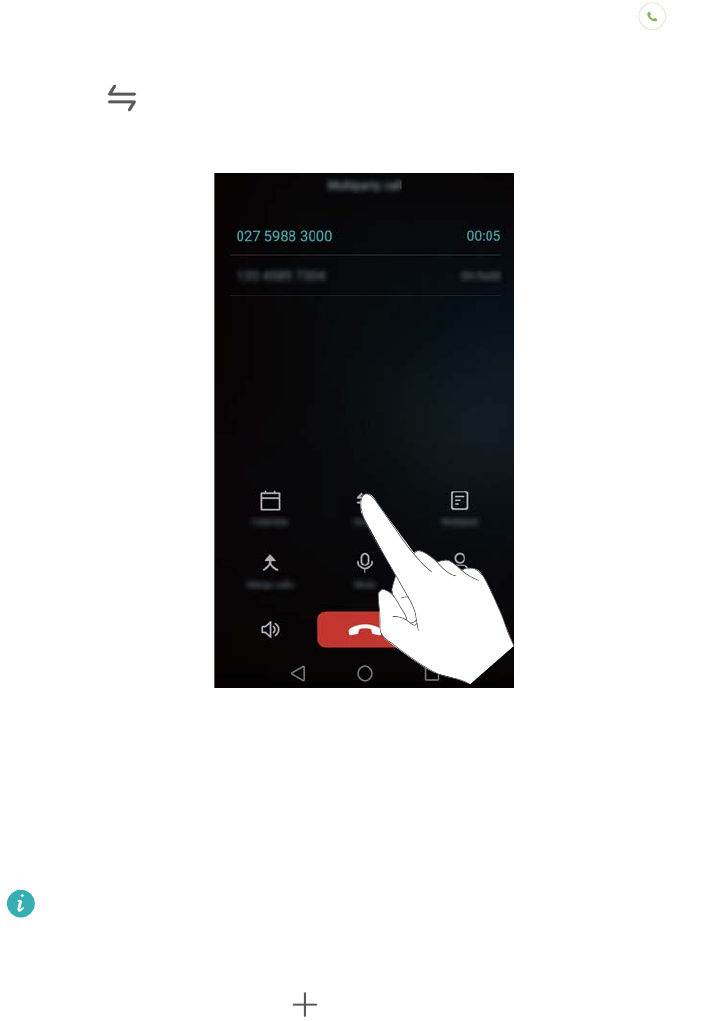
1Ukoliko primite dolazni poziv dok se već nalazite u drugom pozivu, dodirnite .
Tada možete odgovoriti na dolazni poziv i zadržati drugu liniju.
2Dodirnite da biste prelazili s jednog poziva na drugi.
Obavljanje konferencijskog poziva
Možete da podesite konferencijski poziv pomoću funkcije poziva sa više učesnika na
vašem telefonu. Pozovite jedan broj (ili primite poziv), a zatim pozovite drugi broj da
biste ga dodali na konferencijski poziv.
Konferencijsko pozivanje zahteva mrežnu podršku. Proverite da li ste aktivirali ovu
uslugu. Kontaktirajte svog mrežnog operatera za više informacija.
1Uputite poziv prvom učesniku.
2Kada se poziv poveže, dodirnite , a zatim birajte broj drugog učesnika. Prvi
učesnik će biti stavljen na čekanje.
Pozivi i kontakti
72
3Kada se uspostavi drugi poziv, dodirnite da biste pokrenuli konferencijski poziv.
4Da biste uključili više osoba u poziv, ponovite korake 2 i 3.
5Dodirnite da biste završili poziv.
Prikazivanje evidencije poziva
Evidencija poziva se prikazuje iznad birača broja. Propušteni pozivi se prikazuju u
crvenoj boji.
Dodavanje broja iz evidencije poziva
Izaberite broj iz evidencije poziva i sačuvajte ga u vašim kontaktima.
1Otvorite Birač.
2U evidenciji poziva, dodirnite ikonu pored broja koji želite da dodate i uradite
sledeće:
lDodirnite da biste kreirali novi kontakt. Za više informacija, pogledajte
Kreiranje kontakta.
lDodirnite da biste postojećem kontaktu dodali broj.
Brisanje evidencije poziva
Otvorite Birač. Možete da učinite sledeće:
lIzbrišite jedan unos: Dodirnite i držite unos evidencije, a zatim dodirnite Izbriši
unos.
lIzbrišite nekoliko unosa: Dodirnite > Obriši evidenciju poziva i izaberite
unose koje želite da izbrišete. Dodirnite > Izbriši.
Uključivanje džepnog režima
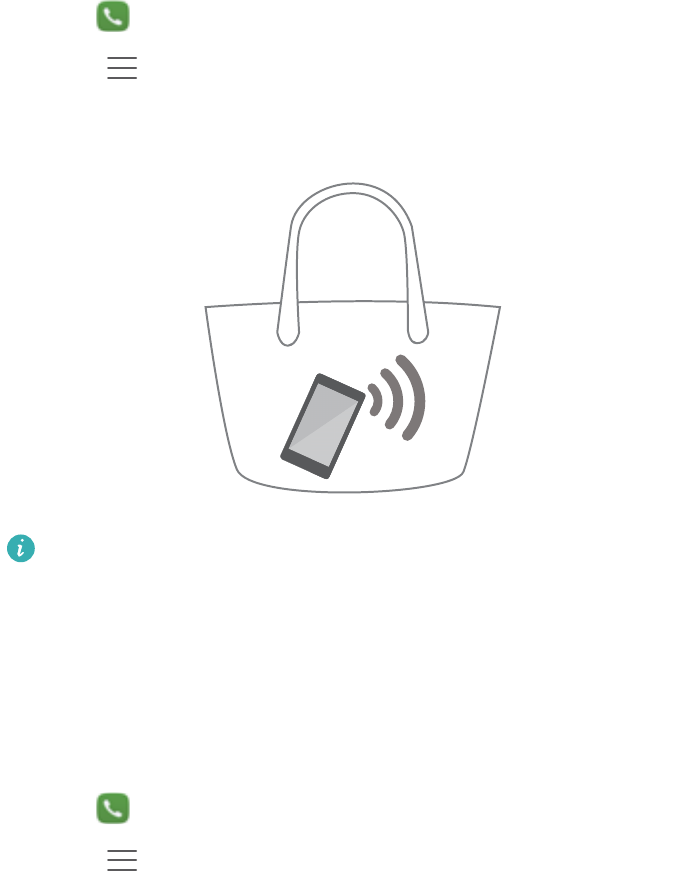
Omogućite džepni režim da ne propustite pozive kada vam se telefon nalazi u džepu.
Jačina zvuka tona zvona i intenzitet vibracije će se postepeno povećavati kada primite
poziv.
Pozivi i kontakti
73
1Otvorite Birač.
2Dodirnite > Postavke.
3Uključite prekidač Džepni režim.
Vaš telefon će vibrirati za dolazne pozove kada je okrenut licem nadole ili kada se
nalazi u džepu, čak i ako su vibracije za dolazne pozive onemogućene.
Podešavanja poziva
Omogućavanje prosleđivanja poziva
Ukoliko niste dostupni da primite poziv, telefon možete konfigurisati da prosledi pozive
drugom broju.
1Otvorite Birač.
2Dodirnite > Postavke.
3Dodirnite Prosleđivanje poziva. Ako vaš telefon podržava dve SIM kartice, dodirnite
Prosleđivanje poziva pod Kartica 1 ili Kartica 2.
4Izaberite metod prosleđivanja, unesite broj odredišta, a zatim dodirnite Omogući.
Kada je omogućeno prosleđivanje poziva, telefon će prosleđivati određene pozive (kao
što su pozivi na koje nije odgovoreno) na broj koji vi budete odredili.
Pozivi i kontakti
74
Omogućavanje poziva na čekanju
Poziv na čekanju vam omogućava da primite dolazni poziv dok se već nalazite u pozivu
i da biste prebacivali s jednog razgovora na drugi.
1Otvorite Birač.
2Dodirnite > Postavke.
3Dodirnite Dodatna podešavanja i uključite prekidač Poziv na čekanju. Ako vaš
telefon podržava dve SIM kartice, dodirnite Dodatna podešavanja pod Kartica 1 ili
Kartica 2, a zatim uključite prekidač Poziv na čekanju.
Kada primite dolazni poziv dok se već nalazite u pozivu, dodirnite da biste
odgovorili na novi poziv i dodirnite da biste prebacivali s jednog poziva na drugi.
Omogućavanje režima Ne uznemiravaj
Režim Ne uznemiravaj vam omogućava da radite ili se opustite u miru i tišini. Vaš
telefon će vas obavestiti samo o važnim pozivima ili porukama.
1Otvorite Postavke.
2Dodirnite Ne uznemiravaj i uključite prekidač Ne uznemiravaj.
3Dodirnite Definiši prioritetne prekide > Bela lista za pozive i poruke > da
biste kontakte dodali na belu listu.
Kada se omogući režim Ne uznemiravaj, vaš telefon će zvoniti ili vibrirati samo kada vas
izabrani kontakti pozovu ili vam pošalju poruku. Vaš telefon će utišati tonove zvona ili
vibracije za sve ostale pozive ili poruke. Obaveštenja za njih mogu da se prikažu na tabli
sa obaveštenjima.
Konfigurisanje filtera protiv uznemiravanja
Filter protiv uznemiravanja automatski blokira pozive i poruke nepoznatih izvora ili izvora
sa crne liste. Crna lista se neprekidno ažurira, što obezbeđuje da vas niko nikada ne
uznemirava.
Otvorite Menadžer telefona, a zatim dodirnite Filter uznemiravanja da biste
konfigurisali pravila filtera i crne liste ili bele liste. Za više informacija, pogledajte
Filter protiv uznemiravanja.
Pozivi i kontakti
75
Takođe možete otvoriti Birač, a zatim dodirnuti > Filter protiv
uznemiravanja da biste konfigurisali filter protiv uznemiravanja.
Konfigurisanje govorne pošte
Preusmerava pozive na vašu govornu poštu kada je vaš telefon isključen ili nedostupan.
Pozivaoci mogu da ostave glasovnu poruku koju kasnije možete preslušati.
Vaš mrežni operater mora da podržava govornu poštu. Proverite da li ste se
pretplatili na ovu uslugu. Kontaktirajte vašeg mrežnog operatera za informacije o
njegovoj usluzi govorne pošte.
1Otvorite Birač.
2Dodirnite > Postavke
3Dodirnite Dodatna podešavanja. Ako vaš telefon podržava dve SIM kartice,
dodirnite Dodatna podešavanja pod Kartica 1 ili Kartica 2.
4Dodirnite Govorna pošta > Broj govorne pošte, a zatim unesite broj svoje govorne
pošte.
Kada primite poruku govorne pošte, ikona se prikazuje na statusnoj traci. Birajte
broj govorne pošte da biste preuzeli poruku.
Kreiranje kontakta
Broj kontakata koje možete da sačuvate na telefonu zavisi od veličine interne
memorije telefona. Maksimalan broj kontakata na SIM kartici može da se razlikuje u
zavisnosti od kapaciteta memorije SIM kartice.
1Otvorite Kontakti.
2Dodirnite . Dodirnite Novi kontakt ako po prvi put kreirate kontakt.
3Izaberite lokaciju za čuvanje kontakta u meniju sa opcijama.
4Unesite ime kontakta, broj telefona i druge informacije, a zatim dodirnite .
Pozivi i kontakti
76

Ako želite da sačuvate broj iz evidencije poziva, dodirnite ikonu pored broja koji
želite da sačuvate, a zatim izaberite ili . Takođe možete da sačuvate brojeve
telefona ili adrese e-pošte u Razmena poruka ili E-pošta u vašim kontaktima.
Uvoz ili izvoz kontakata
Vaš telefon podržava .vcf datoteke kontakata. VCF je standardni format datoteke za
čuvanje informacija o kontaktu, uključujući imena, adrese i brojeve telefona.
Uvoz kontakata iz memorijskog uređaja
1Otvorite Kontakti.
2Dodirnite > Uvoz/Izvoz > Uvezi iz memorije.
3Izaberite jednu ili više .vcf datoteka, a zatim dodirnite U redu.
Uvoz kontakata sa SIM kartice
1Otvorite Kontakti.
2Dodirnite > Uvoz/Izvoz > Uvezi sa SIM. Ako vaš telefon podržava dve SIM
kartice, možete da izaberete da li želite da uvezete na SIM 1 ili SIM 2.
3Izaberite kontakte koje želite da uvezete, a zatim dodirnite .
4Izaberite lokaciju za uvoz kontakata. Vaš telefon će automatski uvesti kontakte.
Uvoz kontakata korišćenjem Bluetooth veze
1Otvorite Kontakti.
2Dodirnite > Uvoz/Izvoz > Uvezi sa drugog telefona.
3Izaberite Podržava Bluetooth, a zatim dodirnite Sledeće.
4Omogućite Bluetooth na uređaju sa kog želite da uvezete kontakte i podesite uređaj
tako da bude vidljiv drugim Bluetooth uređajima.
5Dodirnite Sledeće. Vaš telefon će automatski uključiti Bluetooth i pretražiti uređaje u
blizini.
Pozivi i kontakti
77

6Dodirnite Bluetooth uređaj sa koga želite da uvezete kontakte. Kada se poveže, vaš
telefon će automatski uvoziti kontakte sa drugog Bluetooth uređaja.
Uvoz kontakata putem Wi-Fi Direct veze
1Otvorite Kontakti.
2Dodirnite > Uvoz/Izvoz > Uvezi sa drugog telefona.
3Izaberite Uvezi putem Wi-Fi Direct veze, a zatim dodirnite Sledeće. Vaš telefon vas
zatim obaveštava da omogućite Wi-Fi i pretražuje Wi-Fi Direct uređaje.
4Izaberite Wi-Fi Direct uređaj na koji želite da se povežete. Kada se poveže, vaš
telefon će automatski uvoziti kontakte sa drugog uređaja.
Izvoz kontakata u memorijski uređaj
1Otvorite Kontakti.
2Dodirnite > Uvoz/Izvoz > Izvezi u memoriju.
3Dodirnite Izvoz.
4Izaberite odakle želite da izvezete kontakt i dodirnite U redu.
Izvezena .vcf datoteka se podrazumevano čuva u osnovnom direktorijumu interne
memorije vašeg telefona. Otvorite Datoteke da biste videli izvezenu datoteku.
Izvoz kontakata na SIM karticu
1Otvorite Kontakti.
2Dodirnite > Uvoz/Izvoz > Izvezi na SIM. Ako vaš telefon podržava dve SIM
kartice, možete da izaberete da li želite da izvezete na SIM 1 ili SIM 2.
3Izaberite kontakte koje želite da izvezete, a zatim dodirnite .
4Dodirnite Nastavi.
Deljenje kontakata
1Otvorite Kontakti.
2Dodirnite > Uvoz/Izvoz > Deli kontakt.
Pozivi i kontakti
78

3Izaberite kontakte koje želite da podelite, a zatim dodirnite .
4Izaberite svoj način deljenja, a zatim pratite uputstva na ekranu.
Upravljanje kontaktima
Uređivanje kontakta
Nakon kreiranja kontakta, možete da uredite njegove informacije bilo kada. Ovo
uključuje dodavanje ili brisanje podrazumevanih informacija, kao što su brojevi telefona
ili adrese e-pošte. Možete i da odaberete prilagođeni ton zvona i da dodate rođendan,
nadimak ili fotografiju.
1Otvorite Kontakti.
2Dodirnite i držite kontakt koji želite da uredite, a zatim dodirnite Izmeni.
3Dodirnite fotografiju kontakta, a zatim izaberite Snimi fotografiju ili Izaberi iz
Galerije. Druga mogućnost je da unesete nove informacije o kontaktu, a zatim da
dodirnete .
Fotografija kontakta će se prikazivati kada vas taj kontakt bude pozvao. Prikazivaće se i
druge informacije o kontaktu kao što su naziv preduzeća i radno mesto.
Dodajte više brojeva za jedan kontakt: Izaberite kontakt na listi kontakata, a
zatim dodirnite Izmeni > Dodaj broj telefona.
Objedinjavanje dupliranih kontakata
Kada dodate kontakte sa različitih izvora na svoj telefon, možete dobiti duple unose. Ovi
dupli unosi mogu da se objedine u jedan da bi vam pomogli da kontakte održavate
organizovanim.
1Otvorite Kontakti.
2Dodirnite > Organizuj kontakte > Objedini duplirane kontakte.
3Izaberite kontakte koje želite da objedinite, a zatim dodirnite .
Brisanje kontakata
1Otvorite Kontakti.
Pozivi i kontakti
79
2Dodirnite > Organizuj kontakte > Izbriši kontakte po seriji.
3Izaberite kontakte koje želite da izbrišete, a zatim dodirnite .
4Dodirnite Izbriši.
Takođe možete dodirnuti i zadržati kontakt koji želite da izbrišete. Na iskačućem
meniju sa opcijama, izaberite Izbriši da biste izbrisali taj kontakt.
Nalaženje kontakta
Pretražite kontakte sačuvane u telefonu, SIM kartici ili povezane sa nalogom na mreži.
1Otvorite Kontakti.
Za potpunije rezultate pretrage, pobrinite se da aplikacija Kontakti bude
konfigurisana za prikazivanje svih vaših kontakata. Na ekranu sa kontaktima,
dodirnite > Prikaz željenih postavki, a zatim izaberite Svi kontakti.
2Na listi kontakata, koristite jednu od sledećih metoda za traženje kontakta:
lPrevucite listu kontakata nagore ili nadole.
lPrevucite prstom nagore ili nadole po indeksu sa desne strane ekrana da biste se
kretali kroz kontakte.
lUnesite ime kontakta, inicijale, broj telefona, adresu e-pošte ili druge informacije o
kontaktu u traku za pretragu na vrhu liste kontakata. Rezultati pretrage će se
prikazati u nastavku.
3Izaberite kontakt. Tada možete da izaberete da ga pozovete, pošaljete mu tekstualnu
poruku ili uredite njegove informacije o kontaktu.
Ukoliko se prikaže poruka o grešci ili ako ne možete da pretražite kontakt, dodirnite
> Organizuj kontakte, a zatim izaberite Ponovo sastavi podatke o
indeksu.
Prikaz kontakata sa različitih naloga
Možete izabrati kontakte za koje želite da se prikazuju na vašem telefonu.
1Otvorite Kontakti.
Pozivi i kontakti
80

2Dodirnite > Prikaz željenih postavki.
3Izaberite nalog koji želite da prikažete ili prilagodite naloge displeju.
Sakrijte fotografije kontakata, informacije o preduzeću i radno mesto: Dodirnite
> Prikaz željenih postavki na ekranu sa kontaktima, a zatim uključite prekidač
Jednostavan raspored.
Dodavanje kontakta u omiljene
Ljude koje često kontaktirate možete da dodate u svoje omiljene da budu lakši za
pronalaženje.
1Otvorite Kontakti.
2Dodirnite i držite kontakt koji želite da dodate u omiljene, a zatim dodirnite Dodaj u
omiljene kontakte da biste dodali kontakt u Omiljeno.
Prilikom prikazivanja detalja o kontaktu, dodirnite da biste kontakt dodali u
svoje omiljene.
Uklonite kontakte iz omiljenih: Dodirnite na ekranu sa kontaktima. Izaberite
kontakte koje želite da uklonite iz omiljenih, a zatim dodirnite .
Grupe kontakata
Organizujte prijatelje i porodicu u različite grupe. Možete da pošaljete tekstualne poruke
ili e-poštu svima u grupi. Kontakti sada takođe sadrže funkcije Pametne grupe. Vaš
telefon može automatski da sortira kontakte prema njihovom preduzeću ili datumu kada
ste ih poslednji put kontaktirali, što olakšava upravljanje kontaktima i grupama.
Pozivi i kontakti
81
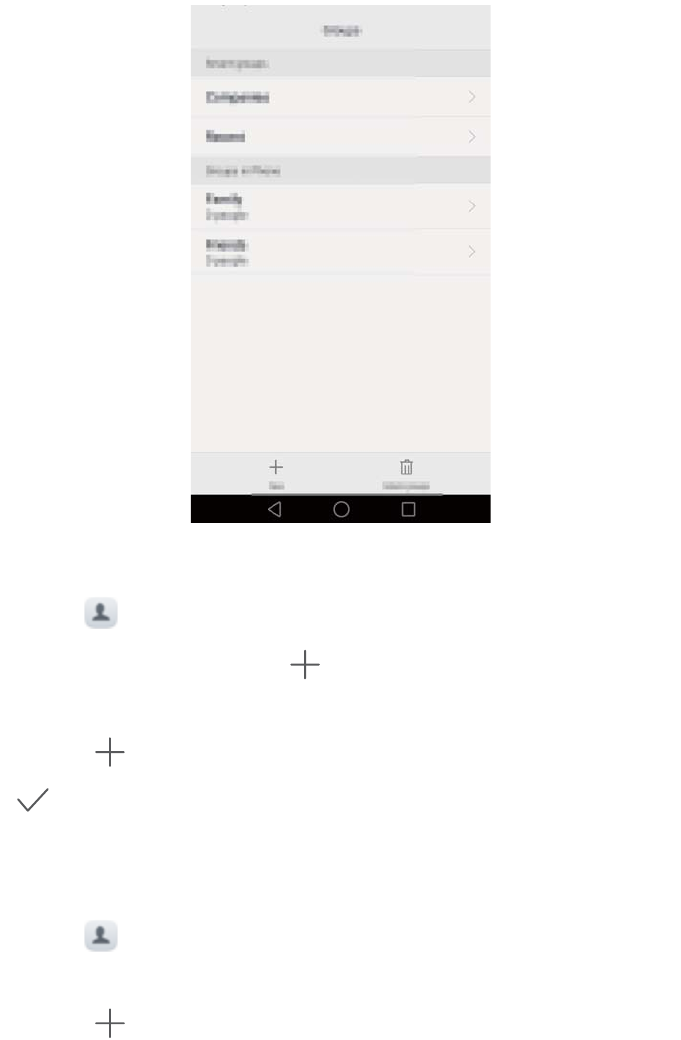
Kreiranje grupe
1Otvorite Kontakti.
2Dodirnite Grupe a zatim dodirnite .
3Unesite naziv grupe (na primer Porodica ili Prijatelji), a zatim dodirnite U redu.
4Dodirnite . Izaberite kontakte koje želite da dodate u grupu, a zatim dodirnite
.
Uređivanje grupe
Dodajte ili uklonite ljude iz grupe ili promenite naziv grupe.
1Otvorite Kontakti.
2Dodirnite Grupe i izaberite grupu koju želite da uredite.
3Dodirnite i dodajte nove članove u grupu.
Pozivi i kontakti
82

4Dodirnite . Zatim možete da uradite sledeće:
lDodirnite Ukloni članove da biste uklonili članove iz grupe.
lDodirnite Izbriši grupu da biste obrisali grupu.
lDodirnite Preimenuj da biste uredili naziv grupe.
Slanje poruka ili e-pošte grupi
1Otvorite Kontakti.
2Dodirnite Grupe i izaberite grupu kojoj želite da pošaljete poruku ili e-poštu.
3Dodirnite za slanje poruke ili za slanje e-pošte.
Brisanje grupe
1Otvorite Kontakti.
2Dodirnite Grupe.
3Dodirnite i držite grupu koju želite da izbrišete, a zatim dodirnite Izbriši.
4Dodirnite Izbriši.
Brisanje grupe neće ukloniti kontakte u grupi.
Pozivi i kontakti
83
Razmena poruka i e-pošta
Slanje poruke
Ulepšajte svoje poruke dodavanjem emotikona, slika, video zapisa, muzike, snimaka i
više.
1Otvorite Razmena poruka.
2Na listi niti poruka, dodirnite .
3Izaberite polje za primaoca i unesite ime kontakta ili broj telefona. Takođe možete
dodirnuti da biste otvorili svoju listu kontakata i izabrali kontakt ili grupu
kontakata.
4Izaberite polje za tekst i unesite svoju poruku, a zatim dodirnite .
Ukoliko unesete više od tri reda teksta, dodirnite da biste prebacili na unos
teksta na celom ekranu. Dodirnite da biste prilog dodali poruci.
84
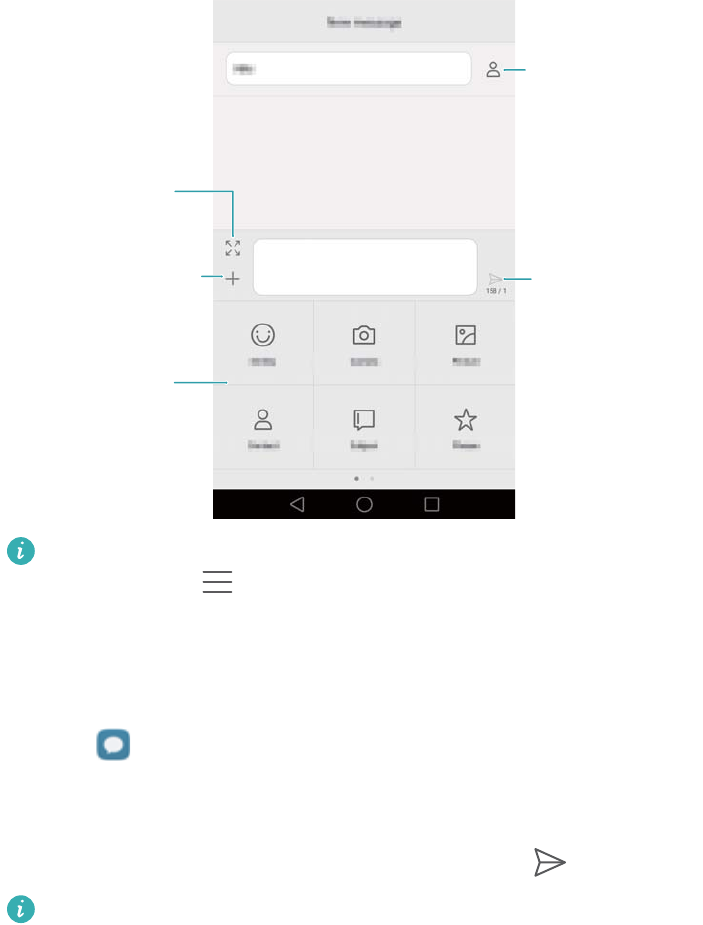
Prebacite na
unos teksta na
celom ekranu
Pošalji
Izaberite primaoce
Dodaj prilog
Prevucite ulevo ili
udesno da biste
izabrali tip priloga
Otkažite poruke: Možete otkazati poruku najviše četiri sekunde nakon što je
pošaljete. Dodirnite > Podešavanja i zatim uključite prekidač Otkaži slanje.
Dvaput dodirnite poruku da biste otkazali slanje.
Odgovaranje na poruku
1Otvorite Razmena poruka.
2Na listi niti poruka, dodirnite ime kontakta ili broj telefona da biste prikazali vaše
razgovore.
3Izaberite polje za tekst i unesite svoju poruku, a zatim dodirnite .
Odgovorite na poruku sa trake sa obaveštenjima: Nove poruke će se prikazati
na traci sa obaveštenjima. Dodirnite dugme da biste sastavili odgovor.
Pretraživanje poruka
Koristite funkciju pretraživanja poruka da biste brzo pronašli poruke.
Razmena poruka i e-pošta
85
1Otvorite Razmena poruka.
2Prevucite nadole po ekranu na listi niti poruka da bi se pojavila traka za pretragu.
3Unesite jednu ključnu reč ili više njih. Rezultati pretrage će biti prikazani ispod trake
za pretragu.
Brisanje niti
Brisanje neželjenih ili starih niti radi uređivanja liste poruka.
Izbrisane niti ne mogu da se preuzmu, dakle, nastavite uz oprez.
1Otvorite Razmena poruka.
2Na listi niti poruka, dodirnite i držite nit.
3Izaberite niti koje želite da izbrišete, a zatim dodirnite > Izbriši.
Upravljanje porukama
Izbrišite neželjene poruke, prosledite poruke drugim kontaktima, kopirajte i nalepite
sadržaj poruke i zaključajte poruke ili ih dodajte u omiljene da biste sprečili njihovo
slučajno brisanje.
1Otvorite Razmena poruka.
2Na listi niti poruka, dodirnite ime kontakta ili broj telefona da biste prikazali vaše
razgovore.
3Dodirnite i držite poruku. Možete da učinite sledeće:
lProsledite poruku: Dodirnite da biste poruku prosledili drugom kontaktu.
lIzbrišite poruku: Dodirnite > Izbriši da biste izbrisali poruku. Izbrisane
poruke ne mogu da se preuzmu.
lKopirajte poruku: Dodirnite da biste kopirali poruku iz klipborda i nalepili je
negde drugde. Prilikom prikazivanja poruke, dvaput dodirnite poruku da biste ušli u
prikaz za izbor teksta na celom ekranu.
Razmena poruka i e-pošta
86
lDodajte poruku u omiljene: Dodirnite > Kopiraj u Omiljeno da biste
trenutnu poruku dodali u vaše omiljene. Kada brišete poruke, to neće uticati na
vaše poruke u omiljenim. Na listi niti poruka, dodirnite > Omiljeni da biste
prikazali vaše omiljene poruke.
lZaključajte poruku: Dodirnite > Zaključaj da biste zaključali poruku. Kada
izbrišete poruke, to neće uticati na zaključane poruke.
Blokiranje neželjene pošte
1Otvorite Razmena poruka.
2Na listi niti poruka, dodirnite > Filter protiv uznemiravanja da biste prikazali
blokirane poruke.
3Dodirnite da biste konfigurisali pravila i ključne reči za neželjenu poštu.
Blokirane poruke se ne prikazuju na listi niti poruka.
Upravljanje uobičajenim frazama
Kreirajte uobičajene fraze da biste uštedeli vreme kada sastavljate poruku.
1Otvorite Razmena poruka.
2Na listi niti poruka, dodirnite > Podešavanja > Napredno > Opšte fraze.
Možete da učinite sledeće:
lDodirnite uobičajenu frazu da biste je uredili.
lDodirnite da biste kreirali uobičajenu frazu.
Koristite uobičajenu frazu u poruci: Prilikom sastavljanja poruke, dodirnite .
Izaberite Fraza i zatim izaberite uobičajenu frazu koju ćete dodati u svoju poruku.
Dodavanje potpisa poruke
Dodajte potpis poruke da biste uštedeli vreme kada šaljete poruke.
Razmena poruka i e-pošta
87

1Otvorite Razmena poruka.
2Dodirnite > Podešavanja > Napredno > Potpis na listi niti poruka, a zatim
uključite prekidač Priloži potpis.
3Dodirnite Uredi potpis, unesite svoj potpis, a zatim dodirnite Potvrdi.
Dodavanje naloga e-pošte
Dodavanje ličnog naloga e-pošte
Prilikom dodavanja naloga, konsultujte svog dobavljača usluga e-pošte ukoliko niste
sigurni o postavkama naloga.
1Otvorite E-pošta.
2Izaberite dobavljača usluga e-pošte ili dodirnite Ostali.
3Unesite vašu adresu i lozinku e-pošte, a zatim dodirnite Sledeće. Dodirnite Ručno
podešavanje da biste ručno konfigurisali nalog e-pošte.
4Pratite uputstva na ekranu da biste konfigurisali svoj nalog. Sistem će se povezati na
server i proveriti postavke servera.
Kada nalog bude podešen, prikazaće se vaš Primljene.
Razmena poruka i e-pošta
88
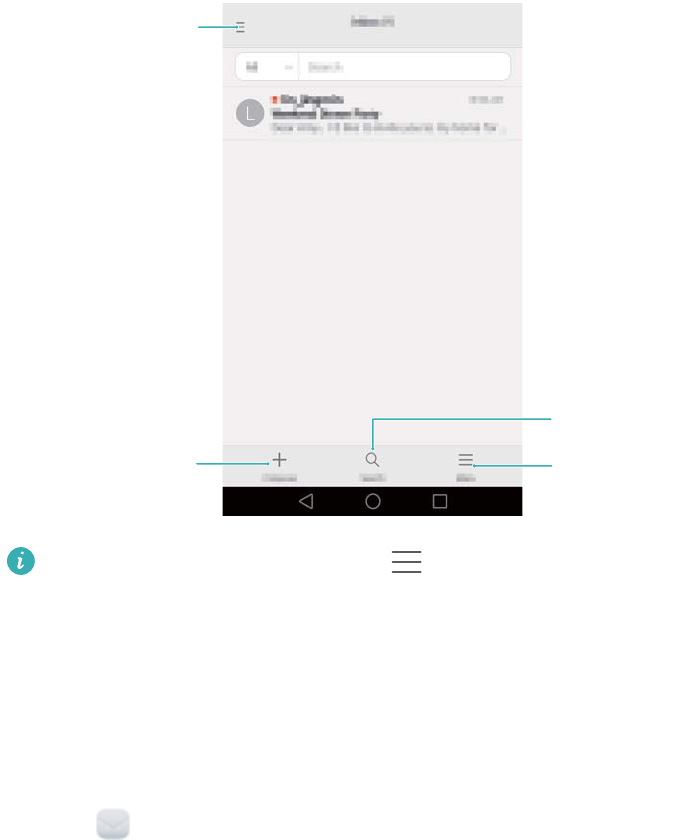
Amy@huawei.com
Izmenite nalog
ili fasciklu
Napišite
poruku e-pošte
Pretražite
Izmenite
postavke
naloga e-pošte
Nakon dodavanja naloga e-pošte, dodirnite > Podešavanja > Dodaj nalog u
vašem Primljene da biste nastavili sa dodavanjem drugih naloga.
Dodavanje Exchange naloga
Exchange je sistem e-pošte koji je razvila kompanija Microsoft za preduzeća. Neki
dobavljači usluga e-pošte obezbeđuju i Exchange naloge za pojedince i porodice.
Prilikom dodavanja naloga, konsultujte svog dobavljača usluga e-pošte ukoliko niste
sigurni o postavkama naloga.
1Otvorite E-pošta.
2Dodirnite Exchange.
3Unesite vašu adresu e-pošte, korisničko ime i lozinku. Dodirnite Sledeće.
4Pratite uputstva na ekranu da biste konfigurisali svoj nalog. Sistem će se povezati na
server i proveriti postavke servera.
Kada nalog bude podešen, prikazaće se vaš Primljene.
Razmena poruka i e-pošta
89
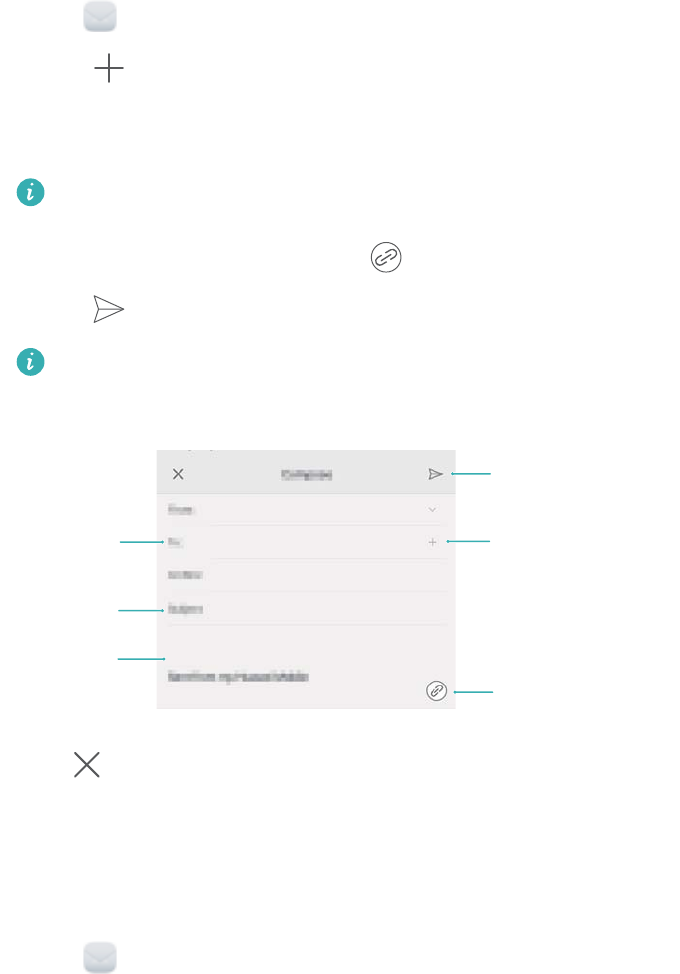
Slanje e-pošte
1Otvorite E-pošta.
2Dodirnite .
3Dodirnite Od: a zatim izaberite nalog e-pošte koji želite da koristite.
4Unesite jednog primaoca ili više njih.
Da biste kreirali kopiju ili skrivenu kopiju e-pošte za više primalaca, dodirnite Cc/
Bcc:.
5Unesite temu i glavni deo e-pošte. Dodirnite da biste dodali prilog.
6Dodirnite .
Vaš dobavljač usluga može da podesi granicu za veličinu priloga e-pošte. Ukoliko
vaši prilozi premašuju tu granicu, pošaljite priloge u zasebnoj e-pošti.
Amy@huawei.com
Primalac
Telo e-pošte
Dodaj prilog
Pošalji
Tema
Izaberite primaoca
iz liste kontakata
Dodirnite > Sačuvaj da biste svoju e-poštu sačuvali kao nacrt.
Provera e-pošte
Otvorite E-pošta, a zatim prevucite nadole u vašem Primljene da biste osvežili listu e-
pošte.
1Otvorite E-pošta.
Razmena poruka i e-pošta
90

2Na vašem Primljene, dodirnite u gornjem levom uglu da biste izabrali nalog.
3Dodirnite e-poštu koju želite da pročitate. Možete da učinite sledeće:
lDodirnite da biste obeležili zvezdicom za buduće potrebe.
lDodirnite da biste odgovorili na e-poštu, prosledili e-poštu ili je izbrisali.
lDodirnite Odgovori… i unesite tekst da biste sastavili brzi odgovor.
lPrevucite nalevo ili nadesno za čitanje sledeće ili prethodne e-pošte.
Upravljanje VIP kontaktima
Dodajte važne kontakte na vašu VIP listu. E-pošta od vaših VIP kontakata će se pojaviti
u posebnom prijemnom sandučetu.
1Otvorite E-pošta.
2U vašem Primljene, otvorite e-poštu koju želite da pročitate.
3Dodirnite fotografiju kontakta, a zatim izaberite Dodaj na VIP listu u iskačućem
meniju.
Da biste promenili postavke obaveštenja i tonove zvona za vaše VIP kontakte,
dodirnite > Podešavanja > VIP obaveštenja u vašem Primljene.
Postavke naloga
Izmena naloga e-pošte
Ako ste dodali više naloga e-pošte na svom telefonu, proverite da li ste se prebacili na
odgovarajući nalog pre prikazivanja ili slanja e-pošte.
1Otvorite E-pošta.
2Na vašem Primljene, dodirnite u gornjem levom uglu da biste otvorili listu
naloga.
3Izaberite željeni nalog e-pošte.
Razmena poruka i e-pošta
91

Uklanjanje naloga e-pošte
1Otvorite E-pošta.
2Na vašem Primljene, dodirnite > Podešavanja.
3Izaberite nalog koji želite da uklonite.
4Dodirnite Ukloni nalog > Potvrdi.
Nakon što uklonite nalog e-pošte, više nećete moći da šaljete ili primate e-poštu
koristeći taj nalog.
Personalizacija naloga e-pošte
Prikažite slike kontakata, odaberite šta će se prikazivati nakon brisanja e-pošte,
promenite svoj potpis, podesite učestalost ažuriranja prijemnog sandučeta i promenite
tonove obaveštenja o e-pošti.
1Otvorite E-pošta.
2U vašem Primljene, dodirnite > Podešavanja, a zatim izaberite željene
postavke.
Razmena poruka i e-pošta
92
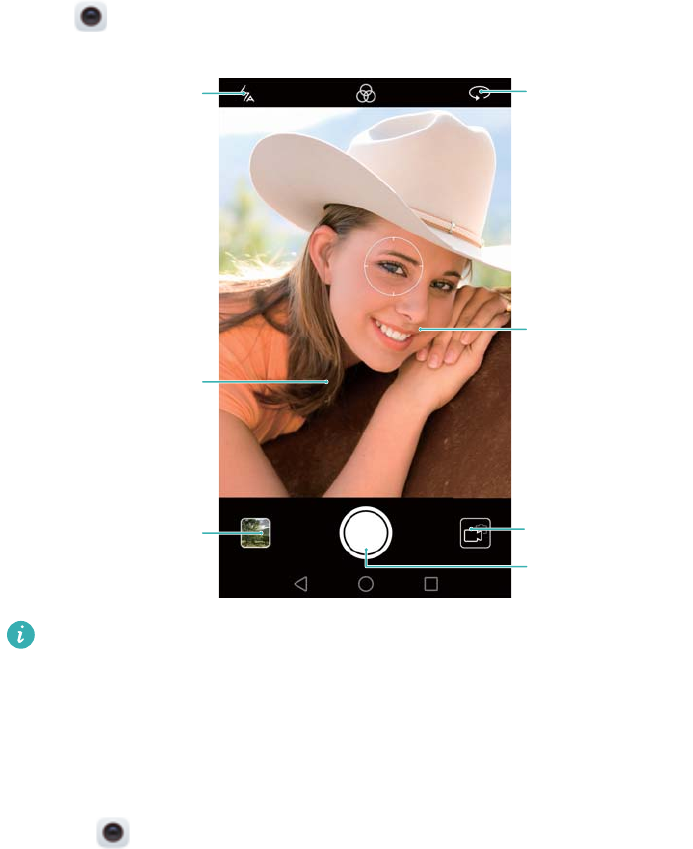
Kamera i Galerija
Pristup tražilu
Otvorite Kamera da biste pristupili tražilu.
Prelazak s jednog
režima blica na drugi
Snimite slike ili
video zapise
Prevucite nadesno
na ekranu da biste
promenili režime
kamere
Snimi video zapis
Snimi fotografiju
Prebacite sa
prednje na zadnju
kameru i obratno
Prevucite nalevo
na ekranu da biste
konfigurisali
podešavanja kamere
Za više informacija o postavkama kamere, pogledajte Postavke kamere.
Snimanje fotografije
Vaš telefon se isporučuje sa kamerom opremljenom funkcijama koje možete da koristite
za snimanje nezaboravnih životnih trenutaka.
1Otvorite Kamera.
93
2Uokvirite scenu koju želite da snimite, kamera će se automatski fokusirati. Dodirnite
bilo koji deo tražila da biste se fokusirali na odgovarajuću oblast. Da biste podesili
žižnu daljinu, spojite dva prsta ili ih raširite u tražilu.
3Dodirnite .
Dodirnite sličicu da biste prikazali fotografiju i podelili je sa prijateljima. Za
više informacija, pogledajte Deljenje slika ili video zapisa.
Režimi snimanja
Vaš telefon ima različite režime kamere za različite scenarije snimanja.
Dostupnost različitih režima snimanja razlikuje se od modela do modela.
Prevucite nadesno na tražilu da biste promenili režim snimanja.
lUlepšavanje: Prevucite klizač da biste podesili nivo ulepšavanja i primenili efekte
poboljšanja lica. Za više informacija, pogledajte Kozmetički režim.
lPanorama: Koristite ovaj režim za snimanje širokougaonih snimaka. Za više
informacija, pogledajte Snimanje panoramske fotografije.
lPanoramski autoportreti: Koristite ovaj režim da biste snimili panoramske
autoportrete. Za više informacija, pogledajte Snimanje panoramskog autoportreta.
lHDR: Poboljšajte fotografiju snimljenu u uslovima nedovoljnog ili prekomernog
osvetljenja. Za više informacija, pogledajte HDR režim.
lPRO PHOTO CAMERA: Snimajte sjajne slike DSLR kvaliteta. Za više informacija, pogledajte
Režim profesionalne kamere.
lSKENIR DOKUMENTA: Automatski ispravlja slike snimljene iz ugla da bi olakšao
njihovo očitavanje. Za više informacija, pogledajte Doterivanje dokumenta.
lSlikanje svetlošću: Snimite svetlosne zrake pomoću malih brzina okidača. Za više
informacija, pogledajte Režim slikanja svetlošću.
lVodeni žig: Dodajte izbor vodenih žigova na vaše fotografije. Za više informacija,
pogledajte Dodavanje vodenih žigova na fotografije.
lZvučna beleška: Snimite nekoliko sekundi zvuka kada snimate fotografiju. Za više
informacija, pogledajte Zvučne beleške.
lUbrzan snimak: Snimite ubrzani video zapis scene koja se sporo menja. Za više
informacija, pogledajte Režim ubrzanog snimka.
Kamera i Galerija
94

lUsporeni snimak: Snimite klip u usporenom snimku. Za više informacija, pogledajte
Snimanje usporenog snimka.
Kozmetički režim
Koristite kozmetički režim za sjajne selfije i mlađu i zategnutiju kožu.
1Otvorite Kamera, prevucite nadesno ekran, a zatim dodirnite Ulepšavanje.
2Prevucite prstom klizač da biste podesili nivo ulepšavanja.
3Uokvirite scenu koju želite da snimite, a zatim dodirnite . Kamera će automatski
detektovati svako lice na fotografiji i primeniti postavke ulepšavanja.
Režim savršenog selfija
Koristite režim Savršeni selfi da biste na svom licu automatski primenili prilagođene
postavke ulepšavanja. Podesite postavke za svoje oči, zenice, boju kože i oblik lica da
biste se isticali u gomili.
Korišćenje režima savršenog selfija
Režim Savršeni selfi automatski detektuje vaše lice na grupnom snimku i primenjuje
prilagođene postavke ulepšavanja na vašoj koži.
1Otvorite Kamera. Prevucite nadesno ekran, a zatim dodirnite Ulepšavanje.
2(Opcionalno) Prevucite nalevo ekran i proverite da li je uključen prekidač Savršeni
selfi. Pogledajte Konfiguracija režima Savršeni selfi ako po prvi put omogućavate
ovaj režim.
3Vratite se na ekran Ulepšavanje da biste snimili fotografiju. Prebacite na prednju
kameru ako snimate selfije. Dodirnite . Kamera će automatski detektovati vaše
lice i primeniti unapred podešene postavke poboljšanja lica.
Konfiguracija režima Savršeni selfi
Pratite korake u nastavku kada po prvi put koristite režim Savršeni selfi.
1Otvorite Kamera. Prevucite nadesno ekran, a zatim dodirnite Ulepšavanje.
2Dodirnite Savršeni selfi da biste konfigurisali postavke poboljšanja lica.
Kamera i Galerija
95

DSnimite tri fotografije svog lica sa prednje, sa bočne strane i sa spuštenom
glavom.
EKonfigurišite željene postavke za boju kože, zenice i oblik lica. Odaberite više
postavke radi zapaženijeg efekta. Dodirnite .
lAžurirajte lične informacije: Na ekranu postavki kamere, dodirnite Savršeni selfi
> Uredi lične informacije da biste ažurirali slike za kalibraciju.
lPodesite postavke ulepšavanja: Na ekranu postavki, dodirnite Savršeni selfi >
Podesi efekte ulepšavanja da biste podesili postavke ulepšavanja, kao što su
boja kože i oblik lica.
lOnemogućite režim Savršeni selfi: Na ekranu postavki, isključite prekidač
Savršeni selfi da biste onemogućili režim Savršeni selfi.
Ultra snimak
Dvaput pritisnite dugme za smanjenje jačine zvuka da biste snimili fotografiju, čak i kada
je ekran isključen.
Kamera i Galerija
96
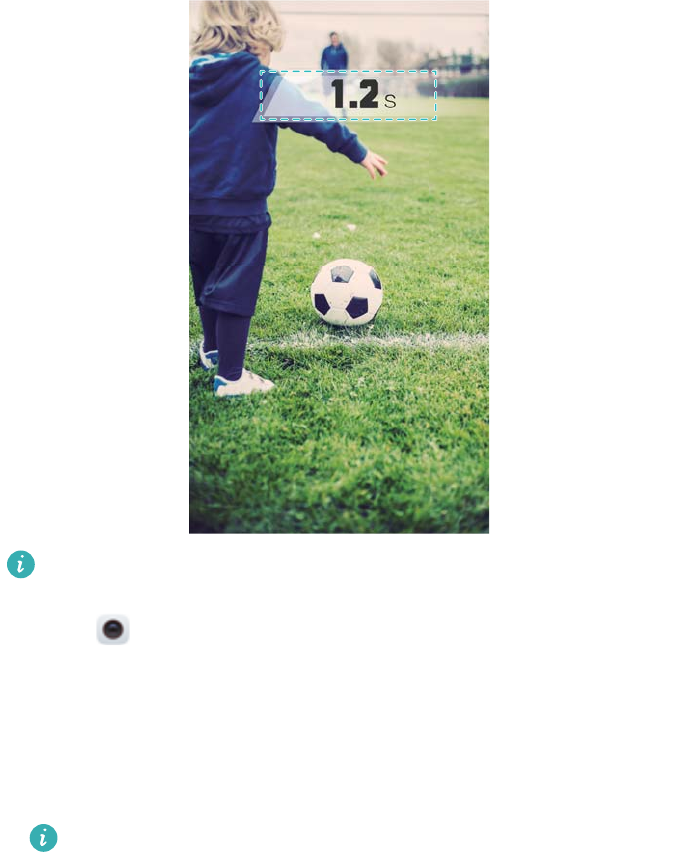
Ova funkcija nije dostupna tokom reprodukcije muzike. Ne podržavaju svi režimi
kamere ovu funkciju.
1Otvorite Kamera, a zatim prevucite nalevo po ekranu da biste pristupili
postavkama kamere. Dodirnite Ultra snimak > Otvorite kameru i napravite brzi
snimak.
2Kada je ekran isključen, usmerite kameru u željeni objekat, a zatim dvaput uzastopno
pritisnite dugme za smanjenje jačine zvuka da bise snimili fotografiju. Kamera će
automatski snimiti fotografiju i prikazati vreme snimanja.
Onemogućavanje Ultra snimka: Na ekranu postavki kamere, dodirnite Ultra
snimak > Isključeno.
Kamera i Galerija
97
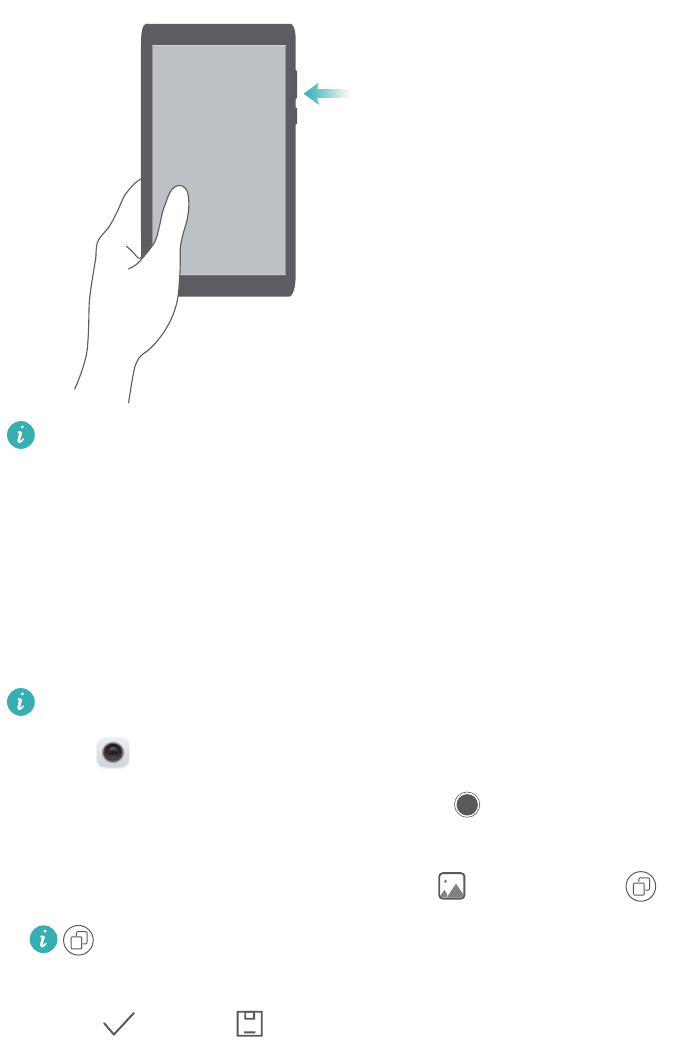
Dvaput pritisnite dugme za
smanjenje jačine zvuka u
kratkom razmaku
Zbog brzog vremena snimanja, kvalitet slike može da se smanji za noćne ili
uveličane snimke. Izaberite lokaciju sa dovoljno svetlosti i snimite sa odgovarajuće
udaljenosti.
Rafalno snimanje
Koristite rafalno snimanje kada želite da snimite fotografiju objekta koji se kreće, kao na
primer, tokom fudbalske utakmice. Kamera će snimiti nekoliko slika uzastopno da ne
biste propustili akciju.
Ne podržavaju svi režimi kamere ovu funkciju.
1Otvorite Kamera.
2Fokusirajte se na objekat, a zatim pritisnite i zadržite da biste pokrenuli
redosled rafalnog snimanja. Pustite prst da biste prestali da snimate.
3Da biste videli izabrane slike, dodirnite sličicu slike , a zatim dodirnite .
označava fotografije koje su snimljene u režimu rafalnog snimanja.
4Vaš telefon će automatski izabrati najbolji snimak. Da biste izabrali druge fotografije,
dodirnite . Dodirnite , a zatim pratite uputstva na ekranu da biste sačuvali
sliku.
Kamera i Galerija
98
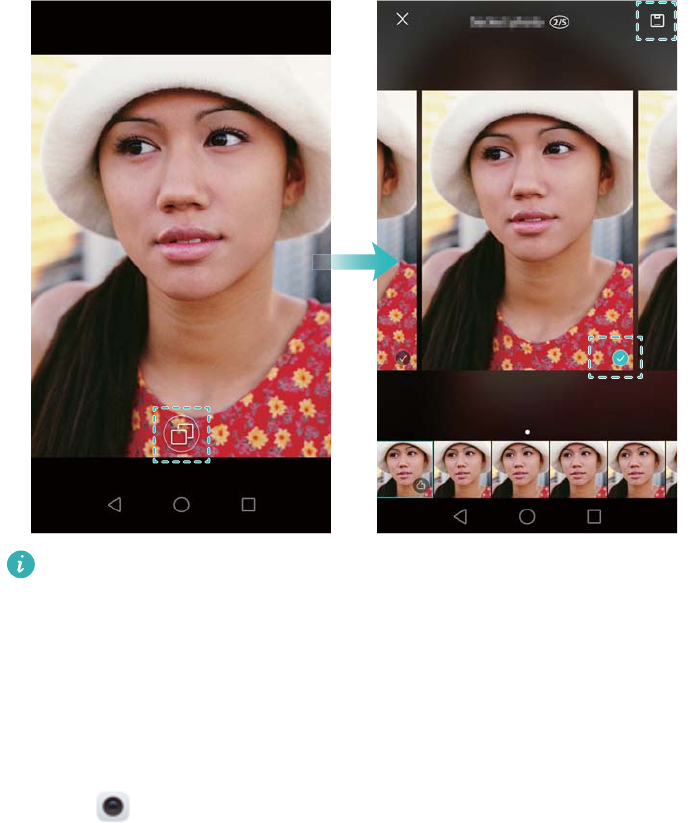
Ukoliko ne možete da pristupite režimu Rafalno snimanje, dodirnite Dodirni i drži
dugme zatvarača na ekranu sa postavkama kamere i proverite da li ste izabrali
opciju Brzi snimak.
Snimanje koje se aktivira glasom
Koristite snimanje koje se aktivira glasom da biste kontrolisali okidač kada snimate
grupni snimak.
1Otvorite Kamera. Prevucite nalevo po ekranu da biste pristupili postavkama
kamere.
2Dodirnite Kontrola zvuka i uključite prekidač Kontrola zvuka. Zatim možete da
uradite sledeće:
lIzgovorite „Osmeh“ da biste snimili fotografiju.
lPodesite da kamera snima fotografiju kada ambijentalna buka dostigne određeni
nivo decibela.
Kamera i Galerija
99
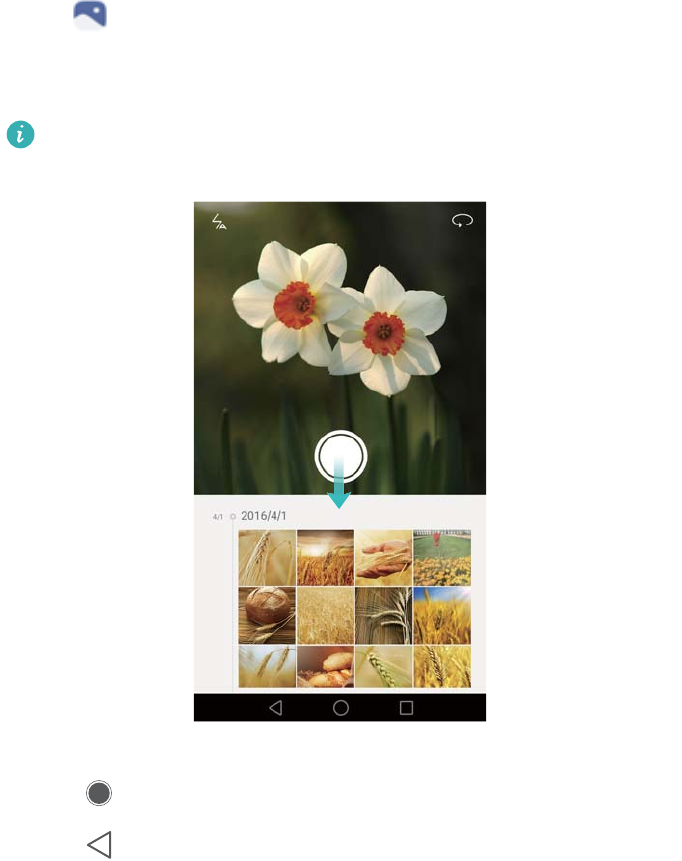
3Uokvirite scenu koju želite da snimite. Kamera će automatski snimiti fotografiju kada
date glasovnu komandu ili kamera detektuje glasan zvuk.
Pokretanje kamere iz Galerije
1Otvorite Galerija.
2Idite na karticu Fotografije, a zatim prevucite nadole za prikaz tražila u režimu pola
ekrana. Ponovo prevucite nadole da biste pokrenuli kameru.
U režimu pola ekrana nisu dostupne sve funkcije kamere.
3Izaberite željeni režim snimanja. Za više informacija, pogledajte Režimi snimanja.
4Dodirnite da biste snimili fotografiju.
5Dodirnite Return da biste se vratili u Galeriju.
Kamera i Galerija
100
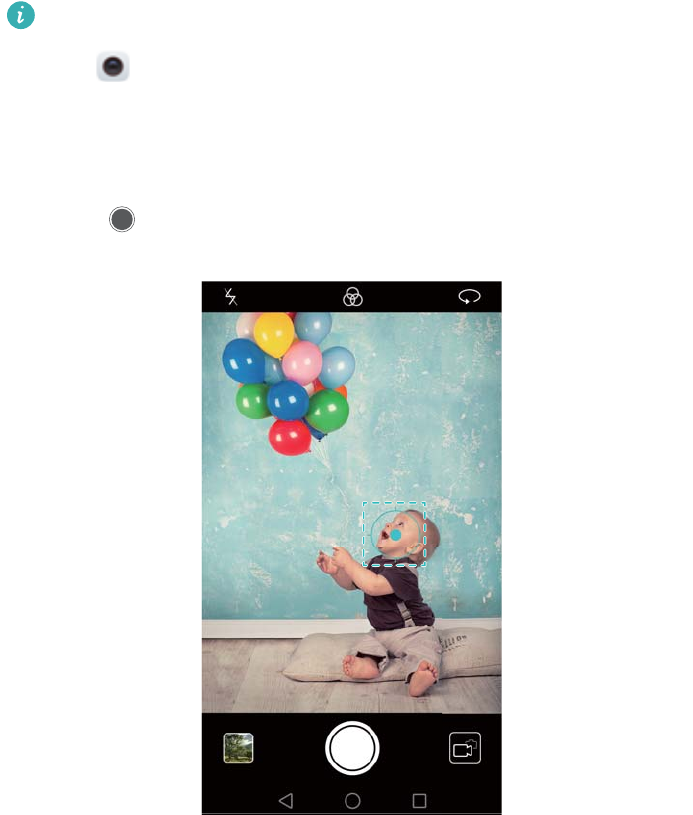
Praćenje objekata
Koristite praćenje objekata prilikom snimanja fotografija objekata koji se kreću, kao što
su ljudi ili životinje. Kamera će se automatski fokusirati na objekat koji se kreće da bi se
pobrinula da vaša slika ostane u fokusu.
Režim praćenja objekata i snimanje osmeha ne mogu da se koriste istovremeno.
1Otvorite Kamera. Prevucite nalevo po ekranu da biste pristupili postavkama
kamere.
2Uključite prekidač Praćenje objekata.
3Dodirnite objekat na ekranu. Vaša kamera će ostati fokusirana na objekat.
4Dodirnite .
Kamera i Galerija
101

Zvučne beleške
Dodajte zvučne beleške da biste oživeli svoje fotografije.
1Otvorite Kamera, prevucite nadesno ekran, a zatim dodirnite Zvučna beleška.
2Uokvirite scenu koju želite da snimite.
3Dodirnite da biste snimili fotografiju sa zvučnom beleškom. Kamera će snimiti
kratak zvučni klip koji ćete dodati fotografiji.
HDR režim
Koristite HDR režim za scene sa velikim kontrastom da biste sprečili premalu ili
prekomernu ekspoziciju i obezbedili jasnoću na svakom snimku.
HDR režim nije dostupan na prednjoj kameri.
1Otvorite Kamera, prevucite nadesno ekran, a zatim dodirnite HDR.
2Držite telefon nepomično, uokvirite scenu, a zatim dodirnite .
Režim profesionalne kamere
Režim profesionalne kamere vam daje potpunu kontrolu nad postavkama kamere tako
da možete da napravite snimke profesionalnog izgleda u scenarijima koji su izazovni za
snimanje.
Korišćenje režima profesionalne kamere
Vaš telefon se isporučuje sa režimom Profesionalna kamera, koji vam omogućava da
kontrolišete postavke kamere (kao što su prekrivanja, ekspozicija i brzina okidača) radi
postizanja profesionalnih snimaka.
1Otvorite Kamera. Prevucite nadesno ekran, a zatim izaberite PRO PHOTO
CAMERA. Dodirnite da biste snimili fotografiju.
Kamera i Galerija
102
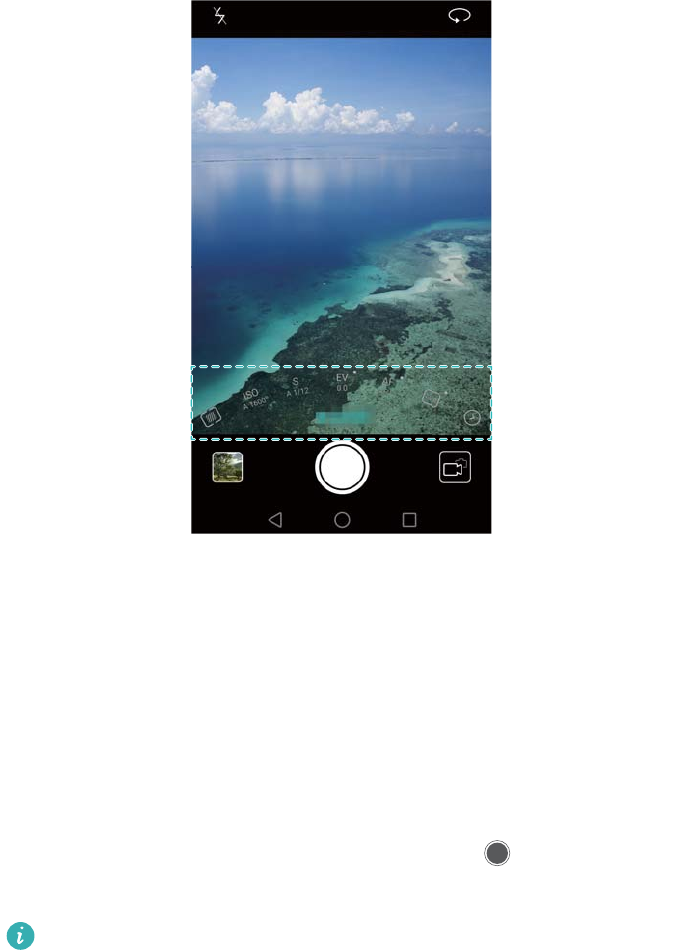
2U režimu Profesionalna kamera, možete podesiti ekspoziciju, brzinu okidača i druge
postavke kamere.
lPodesite brzinu okidača, balans bele boje i druge postavke kamere: Možete
da podesite ISO, kompenzaciju ekspozicije, balans bele boje, režim fokusiranja,
brzinu okidača i više na ekranu postavki za režim Profesionalna kamera. Za više
informacija, pogledajte Postavke profesionalne kamere.
lDodajte prekrivanje: Prevucite nalevo ekran i dodirnite Mreža kamere. Izaberite
prekrivanje da biste sastavili svoju sliku. Za više informacija, pogledajte
Dodavanje prekrivanja.
3Nakon što završite podešavanje postavki kamere, dodirnite da biste snimili
fotografiju.
Ikona za nisku ekspoziciju će se pojaviti kada je ekspozicija suviše mala.
Dodirnite ovu ikonu da biste obnovili podrazumevane postavke ekspozicije.
Kamera i Galerija
103
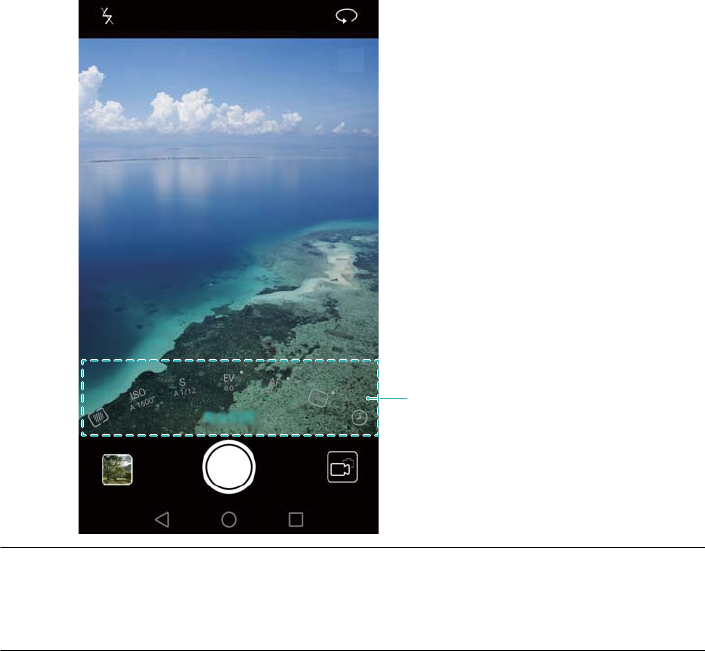
Postavke profesionalne kamere
Kada prebacite na režim profesionalne kamere, možete da podesite širok opseg
postavki kamere u tražilu da biste proizveli snimke profesionalnog izgleda. Na primer,
možete da podesite ISO, kompenzaciju ekspozicije, balans bele boje, režim fokusiranja,
brzinu okidača i više.
Ručne postavke
Ikona
niske
ekspozicije
Dodirnite ikonu da biste obnovili podrazumevane postavke ekspozicije.
Ova ikona će se pojaviti samo ako je ekspozicija suviše niska.
Kamera i Galerija
104

Ručne
postavke
l: Dodirnite da biste podesili režim merenja (način na koji kamera
određuje ekspoziciju). Možete izabrati matrix merenje, merenje sa
prioritetom centra ili spot merenje. Matrix merenje je postavljeno kao
podrazumevano.
lISO: Dodirnite da biste podesili osetljivost kamere na svetlo.
Povećanje ISO će kreirati svetliju sliku, ali će postojati primetno
povećanje buke. Kameru možete konfigurisati tako da automatski
podesi ISO, ili ga možete podesiti ručno.
lS: Dodirnite da biste podesili brzinu okidača. Kameru možete
konfigurisati tako da automatski podesi brzinu okidača, ili ga možete
podesiti ručno.
lEV: Dodirnite da biste podesili kompenzaciju ekspozicije. Izaberite
postavku ekspozicije da biste povećali/smanjili osvetljenost. Dodirnite i
držite ikonu da biste zaključali trenutnu postavku ekspozicije.
lAF: Dodirnite da biste podesili režim fokusiranja. Možete da izaberete
fokus na dodir, neprekidni automatski fokus ili ručni fokus. Neprekidni
automatski fokus je postavljen kao podrazumevan. Kada se izabere
neprekidni automatski fokus, dodirnite i držite ikonu da biste omogućili
zaključavanje fokusa.
l
"8#
: Dodirnite da biste izabrali balans bele boje na osnovu uslova
ambijentalnog osvetljenja. Možete izabrati između dnevnog svetla,
klasične sijalice, fluorescentnog svetla i više. Takođe možete podesiti
temperaturu boje. Dodirnite i držite ikonu da biste zaključali balans
bele boje.
Režim slikanja svetlošću
Režim slikanja svetlošću vam omogućava da snimite zapanjujuće snimke tragova
svetala bez potrebe da ručno podesite otvor blende ili brzinu okidača. Za različite
postavke dostupni su različiti scenariji snimanja.
lZad. svetla: Snimite tragove svetala koje automobili prave noću.
lSvetlosni grafiti: Snimite tragove svetla u mračnom okruženju.
lSvilenkasta voda: Snimite svilenkasto glatke slike vode koja teče.
Kamera i Galerija
105
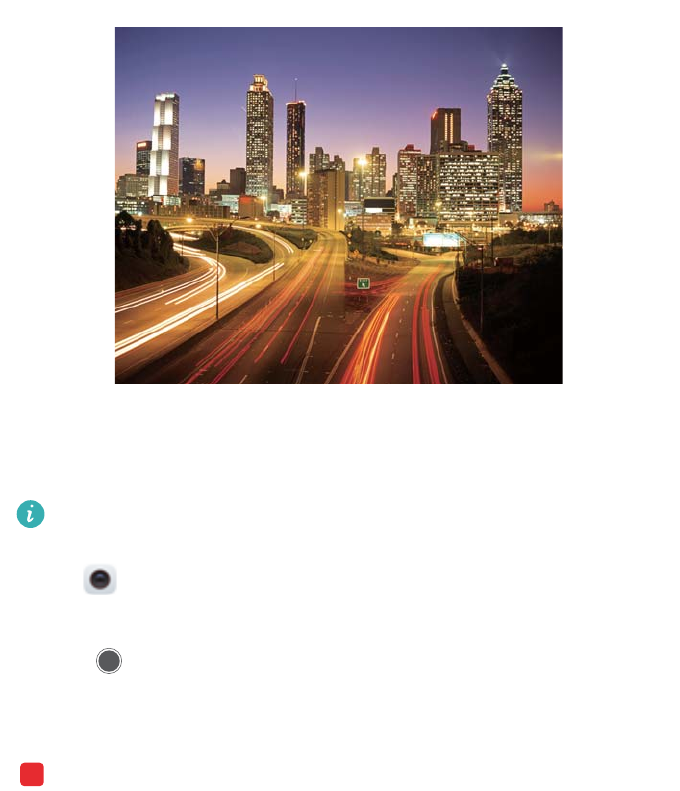
lTragovi zvezda: Snimite zapanjujuće slike putanja zvezda na noćnom nebu.
Zad. svetla
U režimu Slikanje svetlošću, izaberite Zad. svetla da biste snimili tragove svetla koje
automobili ostavljaju noću.
1Izaberite pogodnu lokaciju i držite telefon nepomično. Koristite tronožac za duge
ekspozicije.
Snimite sa udaljenosti za najbolje rezultate. Izbegavajte usmeravanje kamere u
farove da biste sprečili da delovi slike postanu previše izloženi svetlosti.
2Otvorite Kamera, prevucite nadesno ekran, a zatim dodirnite Slikanje
svetlošću > Zad. svetla.
3Dodirnite da biste pokrenuli ekspoziciju. Vreme ekspozicije je prikazano u
donjem delu ekrana.
4Pregled slike je prikazan u tražilu. Kada istekne željeno vreme ekspozicije, dodirnite
da biste završili ekspoziciju.
Kamera i Galerija
106
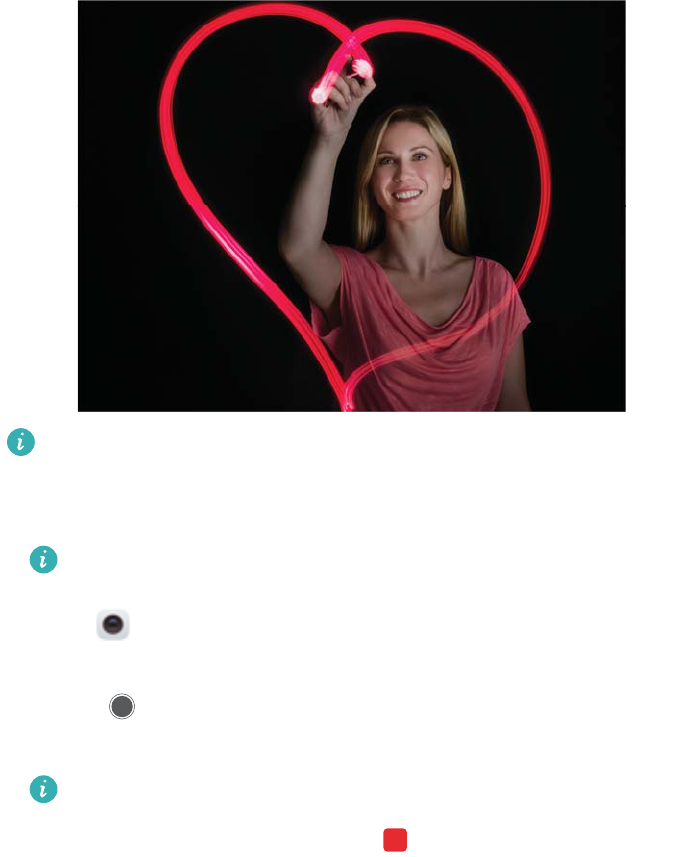
Svetlosni grafiti
U režimu Slikanje svetlošću, izaberite Svetlosni grafiti da biste kreirali obrasce ili tekst
kretanjem svetlosnog izvora ispred kamere.
Koristite malu baklju ili svetleći štap da biste kreirali obrazac.
1Izaberite pogodnu lokaciju i držite telefon nepomično. Koristite tronožac za duge
ekspozicije.
Odaberite lokaciju koja je udaljena od drugih izvora svetlosti da biste omogućili
isticanje obrasca.
2Otvorite Kamera, prevucite nadesno ekran, a zatim dodirnite Slikanje
svetlošću > Svetlosni grafiti.
3Dodirnite kada objekat počne da crta obrazac koristeći izvor svetlosti. Vreme
ekspozicije je prikazano u donjem delu ekrana.
Uključite blic ako želite da snimite osobu koja kreira obrazac.
4Pregled slike je prikazan u tražilu. Dodirnite da biste završili ekspoziciju.
Kamera i Galerija
107
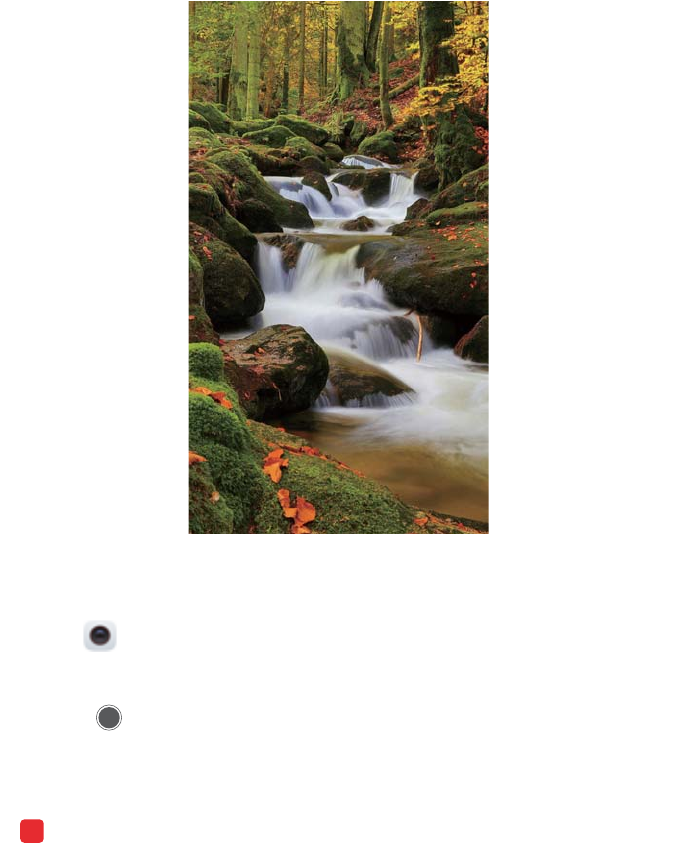
Svilenkasta voda
U režimu Slikanje svetlošću, izaberite Svilenkasta voda da biste snimili svilenkasto
glatke slike vodopada i reka.
1Izaberite pogodnu lokaciju i držite telefon nepomično. Koristite tronožac za duge
ekspozicije.
2Otvorite Kamera, prevucite nadesno ekran, a zatim dodirnite Slikanje
svetlošću > Svilenkasta voda.
3Dodirnite da biste pokrenuli ekspoziciju. Vreme ekspozicije je prikazano u
donjem delu ekrana.
4Pregled slike je prikazan u tražilu. Kada istekne željeno vreme ekspozicije, dodirnite
da biste završili ekspoziciju.
Tragovi zvezda
Možete da koristite svoju kameru za snimanje kretanja zvezda na noćnom nebu.
Kamera i Galerija
108
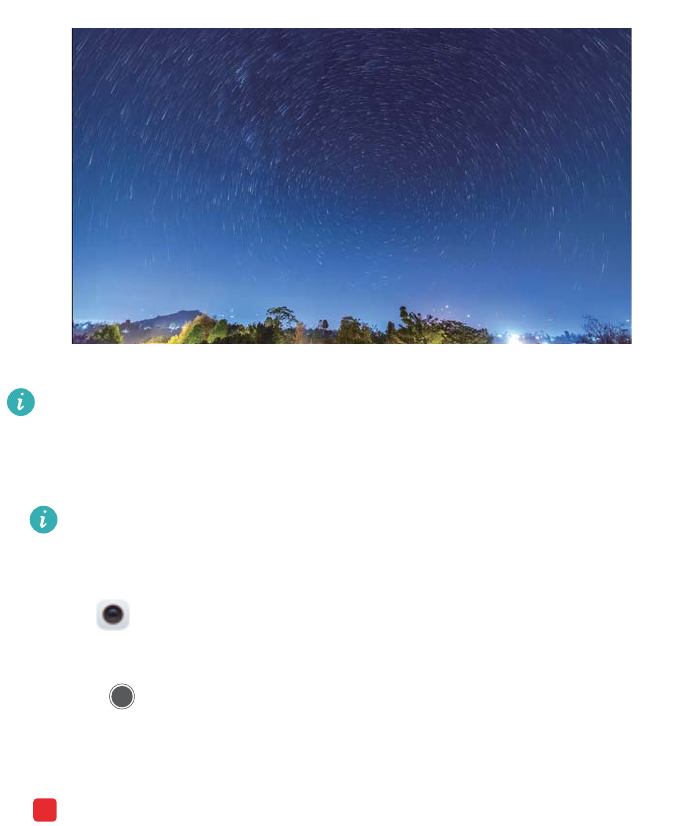
Koristite tronožac da biste smanjili podrhtavanje kamere i držite telefon nepomično.
1Izaberite odgovarajuću lokaciju bez prepreka. Jasno nebo će proizvesti najbolje
rezultate.
Tokom snimanja slike, držite se dalje od izvora svetlosti i izbegavajte previše
duga vremena ekspozicije da biste sprečili da delovi slike postanu previše
izloženi svetlosti.
2Otvorite Kamera, prevucite nadesno ekran, a zatim dodirnite Slikanje
svetlošću > Tragovi zvezda.
3Dodirnite da biste pokrenuli ekspoziciju. Vreme ekspozicije je prikazano u
donjem delu ekrana.
4Pregled slike je prikazan u tražilu. Kada istekne željeno vreme ekspozicije, dodirnite
da biste završili ekspoziciju.
Panoramski snimci
Snimanje panoramske fotografije
Izaberite režim Panorama za snimanje širokougaonih snimaka.
Kamera i Galerija
109
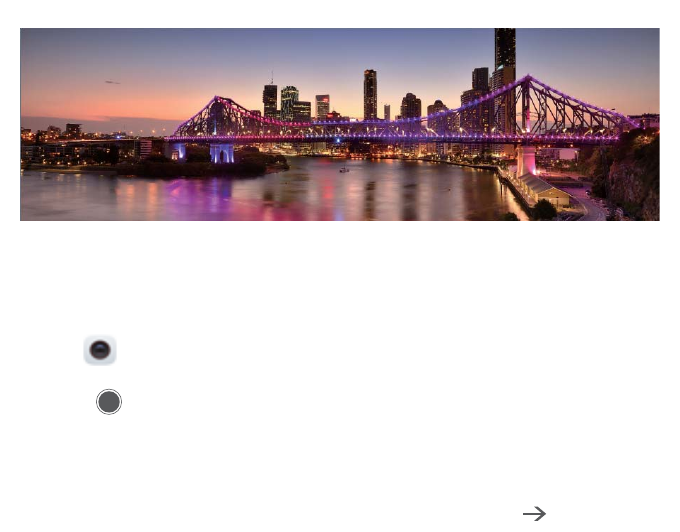
1Izaberite pogodnu lokaciju i držite telefon nepomično. Snimite sliku u širokom,
otvorenom prostoru i izbegnite jednobojne pozadine.
2Otvorite Kamera, prevucite nadesno ekran, a zatim dodirnite Panorama.
3Dodirnite da biste pokrenuli snimanje.
4Pratite uputstva na ekranu za snimanje fotografije. Polako pomerajte kameru sa leve
na desnu stranu, vodeći računa da strelica ostane u nivou sa centralnom linijom. Da
biste snimili panoramski snimak u uspravnom režimu, izaberite , a zatim polako
pomerajte kameru nagore.
Kamera i Galerija
110
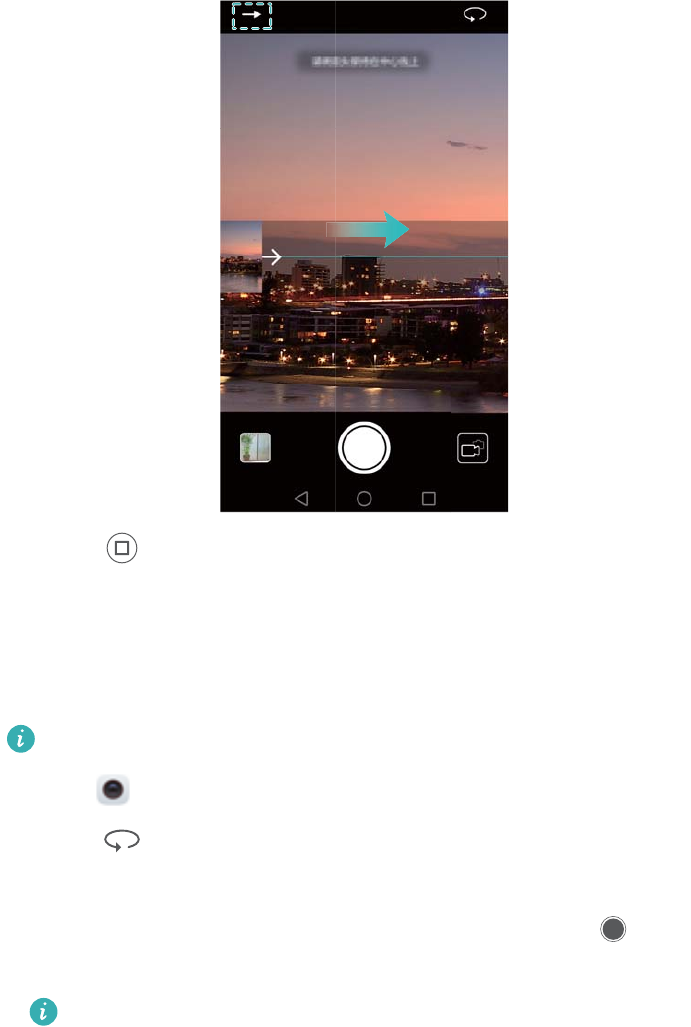
5Dodirnite da biste zaustavili snimanje. Kamera automatski spaja fotografije da
bi kreirala jednu panoramsku fotografiju.
Snimanje panoramskog autoportreta
Možete i da snimite širokougaone snimke u režimu autoportreta kako biste snimili lepa
okruženja.
Ne možete da snimate panoramske autoportrete u položenom režimu.
1Otvorite Kamera.
2Dodirnite da biste izabrali prednju kameru.
3Prevucite nadesno ekran, a zatim dodirnite Panorama.
4Držite telefon nepomično, usmerite kameru u objekat, a zatim dodirnite da biste
snimili prvu fotografiju.
Pobrinite se da se objekat ne pomera između svake fotografije.
Kamera i Galerija
111

5Pratite uputstva na ekranu i polako okrećite kameru nalevo. Kamera će automatski
snimiti drugu fotografiju kada se plavo polje poravna sa poljem sa leve strane.
6Pratite uputstva na ekranu i polako okrećite kameru nadesno. Kamera će snimiti
poslednju fotografiju kada se plavo polje poravna sa poljem sa desne strane. Kamera
automatski spaja fotografije da bi kreirala panoramu.
Telefon držite nepomično i polako pomerajte dok se okrećete.
Dodavanje vodenih žigova na fotografije
Dodajte vodene žigove da biste personalizovali svoje fotografije i tako pomogli sebi da
se setite gde ste ih snimili.
1Otvorite Kamera, prevucite nadesno ekran, a zatim dodirnite Vodeni žig.
2Dodirnite ili ikonu za navigaciju , ili dodirnite JOŠ, a zatim izaberite željeni
vodeni žig.
3Prevucite vodeni žig da biste ga premestili, a zatim dodirnite da biste snimili
fotografiju.
Kamera i Galerija
112
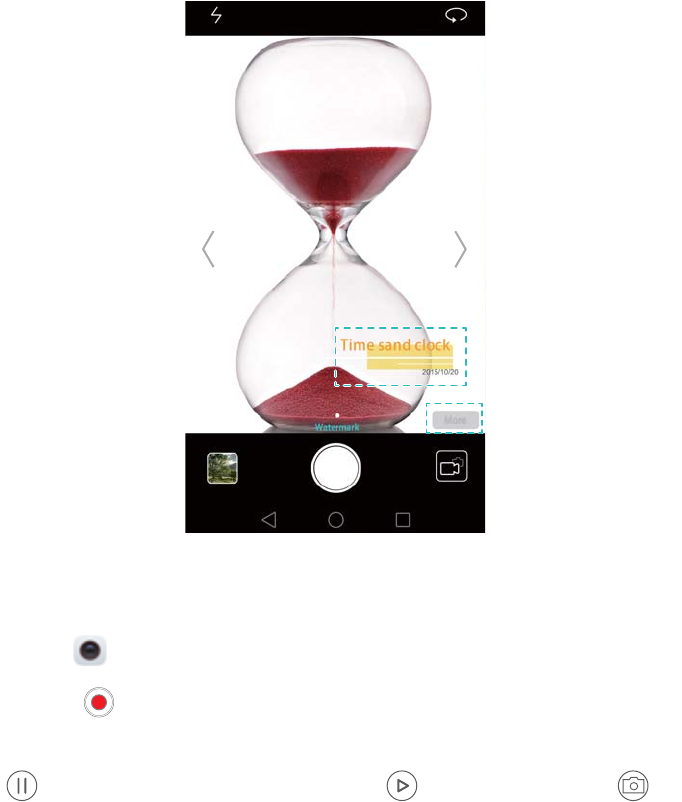
Snimanje video zapisa
1Otvorite Kamera, prevucite nadesno ekran, a zatim dodirnite Video.
2Dodirnite za pokretanje snimanja video zapisa.
3Dodirnite ekran da biste se fokusirali na predmet ili oblast tokom snimanja. Dodirnite
za pauziranje snimanja, a zatim dodirnite za nastavak. Dodirnite da
biste sačuvali trenutnu scenu kao fotografiju.
Kamera i Galerija
113
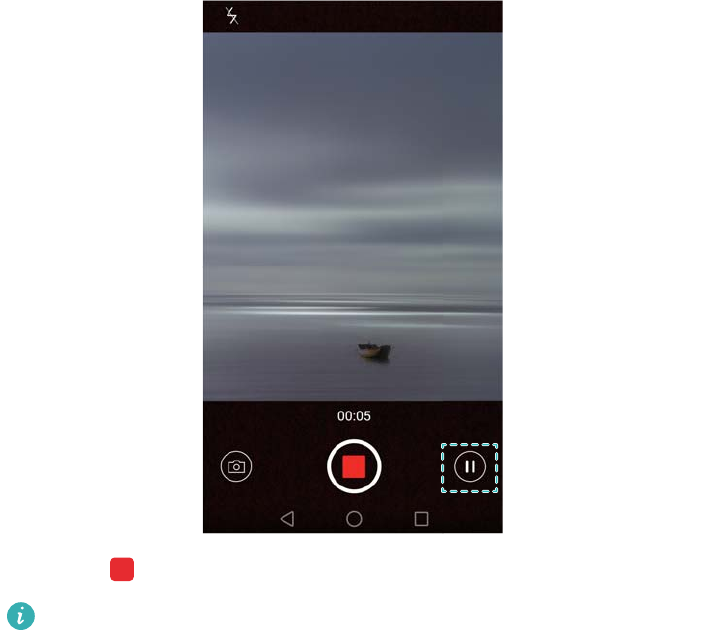
4Dodirnite da biste završili snimanje.
Automatsko poboljšanje lica: Prevucite nadesno ekran, a zatim dodirnite
Ulepšani video zapis. Stabilizacija ne može da se omogući u ovom režimu.
Režim ubrzanog snimka
Režim ubrzanog snimka vam omogućava da snimite i ubrzate suptilne promene u
prirodi. Na primer, možete da snimite otvaranje cveta ili kretanje oblaka.
Kamera i Galerija
114
1Otvorite Kamera, prevucite nadesno ekran, a zatim dodirnite Ubrzan snimak.
2Dodirnite za pokretanje snimanja video zapisa.
Kamera će automatski izabrati odgovarajući broj slika u sekundi u skladu sa
dužinom snimanja. Žižna daljina ne može da se podesi tokom snimanja.
3Dodirnite da biste završili snimanje.
Dodirnite sličicu da biste reprodukovali snimak. Video zapis će se reprodukovati
pri većem broju slika u sekundi. Broj slika u sekundi automatski određuje kamera i ne
može da se podesi.
Snimanje usporenog snimka
Možete da snimite video zapise u usporenom snimku da biste do detalja uživali u brzim
scenama, kao što su padanje kapi vode ili pokreti tokom plesanja.
1Otvorite Kamera, prevucite nadesno ekran, a zatim dodirnite Usporeni
snimak.
2Dodirnite za pokretanje snimanja video zapisa.
3Dodirnite ekran da biste se fokusirali na predmet ili oblast tokom snimanja.
4Dodirnite da biste završili snimanje.
Kamera i Galerija
115

Dodirnite sličicu da biste ponovo reprodukovali u usporenom snimku. Možete i da
izaberete klip iz video zapisa i reprodukujete ga u usporenom snimku.
Doterivanje dokumenta
Režim doterivanja dokumenta možete koristiti za automatsko podešavanje orijentacije
dokumenta u fotografiji. Na primer, ako sedite na kraju sobe za sastanke, možete snimiti
fotografiju PPT-a, a zatim koristiti podešavanje dokumenta da opsečete i ispravite sliku
tako da se savršeno uklopi u vaš ekran.
1Otvorite Kamera, prevucite nadesno ekran, a zatim dodirnite SKENIR
DOKUMENTA.
Dodirnite Auto da biste isključili režim automatskog snimanja i snimili fotografiju
ručno.
2Fokusirajte se na objekat (na primer, PPT, poster ili ekran), a zatim dodirnite da
biste snimili fotografiju. Kamera će automatski izdvojiti deo slike koji sadrži tekst i
podesiti njegovu orijentaciju tako da bude jednostavnije za čitanje.
Kamera i Galerija
116
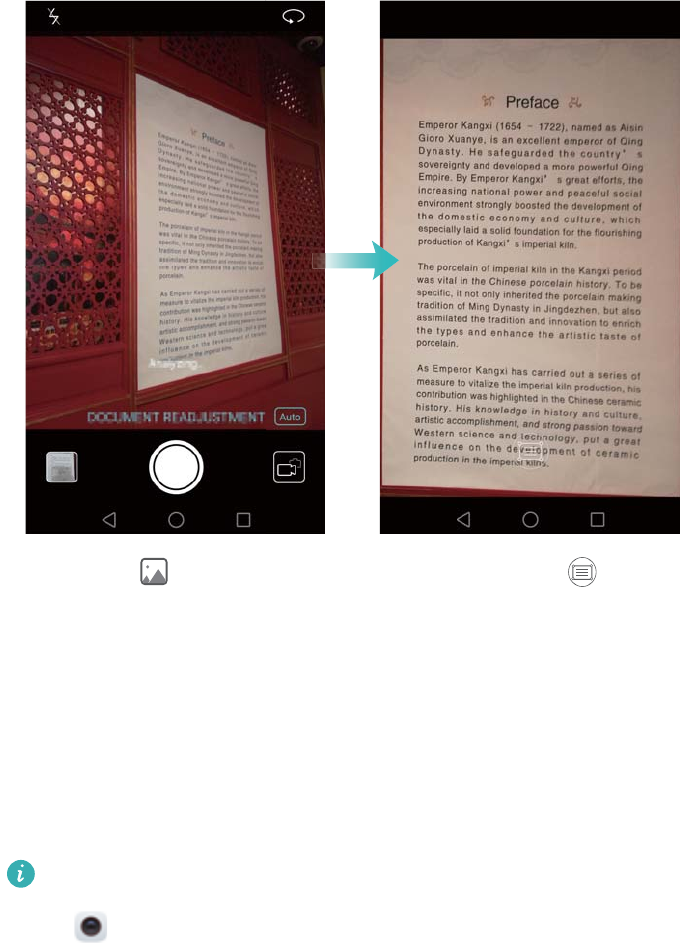
Dodirnite sličicu da biste pročitali tekst na slici, a zatim dodirnite da biste
uredili sliku.
Postavke kamere i video zapisa
Podešavanje rezolucije fotografija i video zapisa
Povećajte rezoluciju za kvalitetnije slike i video zapise. Međutim, slike sa većom
rezolucijom zauzimaju više prostora na telefonu. Ukoliko promenite rezoluciju,
promenićete i dimenzije slika.
Neki režimi snimanja možda ne podržavaju sve rezolucije.
Otvorite Kamera. Prevucite nalevo po ekranu i dodirnite Rezolucija da biste
promenili rezoluciju.
Kamera i Galerija
117

Konfigurisanje podrazumevane lokacije memorije za vaše
fotografije i video zapise
Fotografije i video zapisi podrazumevano se čuvaju na internoj memoriji telefona.
Podesite microSD karticu kao podrazumevanu lokaciju memorije da biste oslobodili
memorijski prostor na svom telefonu.
Otvorite Kamera i prevucite nalevo po ekranu. Uključite prekidač Prioritet je
sačuvan na SD kartici da biste podesili microSD karticu kao podrazumevanu lokaciju
memorije. Ova opcija neće biti dostupna ako vaš telefon nema microSD karticu. Ukoliko
je microSD kartica popunjena, fotografije će se čuvati na internoj memoriji.
Dodavanje prekrivanja
Možete da dodate mrežno ili spiralno prekrivanje u tražilo kako biste sastavili sliku.
Prekrivanja možda neće biti dostupna na nekim režimima snimanja.
Otvorite Kamera. Prevucite nalevo ekran, dodirnite Mreža kamere, a zatim
izaberite prekrivanje da biste sastavili svoju sliku. Izaberite Isključeno da biste izbrisali
referentne linije.
Možete izabrati između mreže od 3 x 3, phi mreže ili spiralnog prekrivanja. Koristite
mrežu od 3 x 3 za opšte scenarije snimanja. Phi mreža je slična mreži od 3 x 3, ali
koristi zlatni presek da podeli tražilo u različite oblasti. Koristite spiralnu mrežu za
fotografiju u zatvorenom prostoru ili snimke portreta.
Podešavanja video zapisa
Neki režimi snimanja možda ne podržavaju sve postavke.
Prevucite nalevo po ekranu za snimanje video zapisa da biste konfigurisali sledeće
postavke:
lRezolucija: Konfigurišite rezoluciju video zapisa.
lGPS oznaka: Prikažite lokaciju na kojoj je snimljen video zapis.
lPrioritet je sačuvan na SD kartici: Podesite podrazumevanu lokaciju memorije za
vaše video zapise. Možete da izaberete internu memoriju vašeg telefona ili microSD
karticu.
lPraćenje objekata: Dodirnite objekat na ekranu. Kamera će se fokusirati na izabrani
objekat tokom snimanja video zapisa.
Kamera i Galerija
118

Postavke kamere
Neki režimi snimanja možda ne podržavaju sve postavke.
Prevucite nalevo po ekranu da biste konfigurisali sledeće postavke:
lRezolucija: Podesite rezoluciju fotografije.
lGPS oznaka: Prikažite lokaciju na kojoj je snimljena fotografija.
lPrioritet je sačuvan na SD kartici: Podesite podrazumevanu lokaciju memorije za
vaše fotografije. Možete da izaberete internu memoriju vašeg telefona ili microSD
karticu.
lSavršeni selfi: Omogućite ili onemogućite ovu funkciju u režimu Ulepšavanje za
automatsko prepoznavanje lica i prilagođeno poboljšanje portreta. Za više informacija,
pogledajte Korišćenje režima savršenog selfija.
lDodirni i drži dugme zatvarača: Konfigurišite postavke dodira i zadržavanja okidača.
Možete izabrati Brzi snimak ili Fokus.
lKontrola zvuka: Snimite fotografiju pomoću glasovnih komandi.
lFunkc. tastera Jač. zv.: Konfigurišite postavke dugmeta za jačinu zvuka. Možete
izabrati Okidač, Zum ili Fokus
lIsključi zvuk: Omogućite ovu funkciju da biste utišali kameru. Zbog zakonskih
ograničenja, ova funkcija nije dostupna u svim zemljama i regionima.
lTajmer: Omogućite ovu funkciju da biste podesili samookidač.
lDodirni za snimanje: Dodirnite tražilo da biste snimili fotografiju.
lSnimanje osmeha: Kamera će automatski snimiti fotografiju kada detektuje osmeh.
lPraćenje objekata: Dodirnite objekat koji želite da fokusirate. Kamera će pratiti i
fokusirati se na izabrani objekat. Za više informacija, pogledajte Praćenje objekata.
lUltra snimak: Dvaput pritisnite dugme za smanjenje jačine zvuka da biste snimili
fotografiju kada je ekran isključen. Za više informacija, pogledajte Ultra snimak.
lPodešavanje slike: Podesite zasićenost, kontrast i osvetljenost.
Prikaz fotografija i video zapisa
Sledeće fotografije i video zapise možete pregledati u Galeriji:
lFotografije i video zapisi snimljeni kamerom.
lFotografije i video zapisi koje vaši prijatelji dele sa vama.
Kamera i Galerija
119

lFotografije i video zapisi sinhronizovani sa vašeg računara.
lFotografije i video zapisi sačuvani iz poruka, e-pošte ili veb sajtova, kao i snimci
ekrana.
Otvorite Galerija i idite na karticu Fotografije da biste sortirali fotografije i video
zapise po vremenu i lokaciji njihovog snimanja. Idite na karticu Albumi da biste sortirali
fotografije i video zapise po albumu.
Prikazivanje fotografija po hronološkom redosledu
Idite na karticu Fotografije. Fotografije se automatski prikazuju po hronološkom
redosledu. Dodirnite > Podešavanja, a zatim uključite prekidač Prikaži vreme da
biste prilikom prikazivanja slike prikazali vreme njenog snimanja.
Prikaz fotografija po lokaciji
Idite na karticu Fotografije i dodirnite . Fotografije sa informacijama o lokaciji će
se prikazati na mapi. Dodirnite > Podešavanja, a zatim uključite prekidač Prikaži
lokaciju da biste prilikom prikazivanja slike prikazali lokaciju na kojoj je ona snimljena.
Prikaz fotografija po albumu
Idite na karticu Albumi. Fotografije i video zapisi se automatski dodaju u
podrazumevane fascikle. Na primer, video zapisi koje snimate koristeći kameru se
automatski dodaju u fasciklu Video zapisi sa kamere, a snimci ekrana se dodaju u
fasciklu Snimci ekrana.
Dodirnite > Sakrij albume i uključite prekidač pored albuma koje želite da
sakrijete. Ti albumi se neće pojavljivati na listi albuma.
Prikazivanje fotografija u vidu projekcije slajdova
Idite na karticu Fotografije i dodirnite > Projekcija slajdova. Dodirnite ekran da
biste zaustavili projekciju slajdova.
Prikazivanje fotografija u režimu celog ekrana
Otvorite Galerija a zatim dodirnite sliku kako biste je pregledali u režimu celog
ekrana. Dodirnite ekran da biste prikazali ili sakrili meni ekrana.
Kamera i Galerija
120
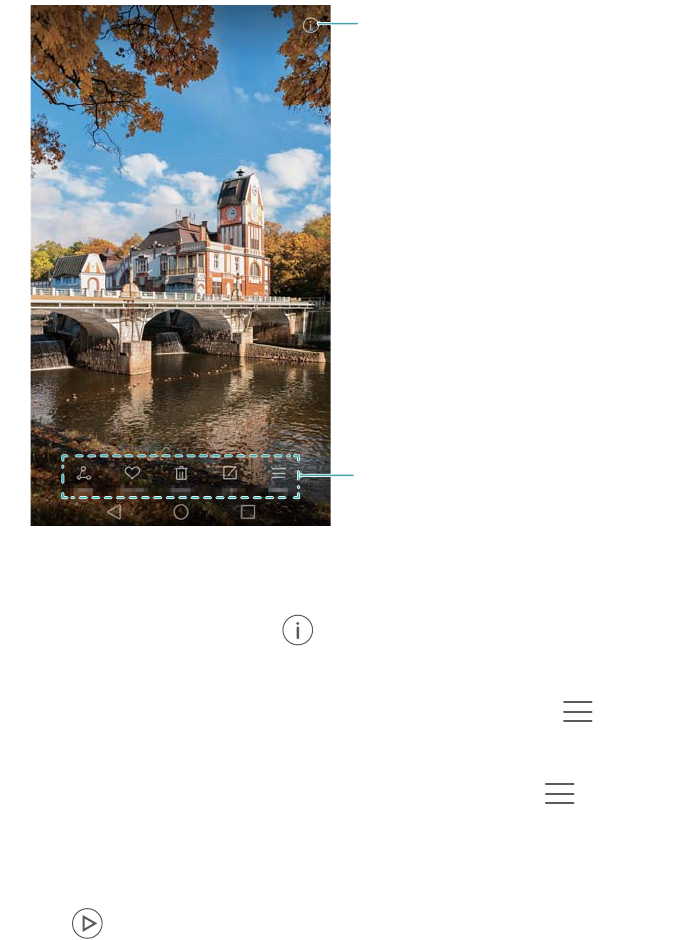
Prikažite detalje fotografije
Preklopite meni
lUvećajte ili umanjite prikaz: Razmaknite dva prsta da biste uvećali prikaz ili skupite
dva prsta da biste umanjili prikaz.
lPrikažite detalje slike: Dodirnite da biste prikazali detalje slike, kao što su ISO,
konpenzacija ekspozicije i rezolucija.
lPreimenujte fotografiju: Da biste preimenovali fotografiju, dodirnite >
Preimenuj, unesite novo ime, a zatim izaberite U redu.
lPostavite fotografiju kao pozadinu početnog ekrana: Dodirnite > Postavi
kao > Pozadina da biste podesili fotografiju kao pozadinu početnog ekrana.
Reprodukcija video zapisa
Dodirnite da biste reprodukovali video zapis. Dodirnite ekran kada se reprodukuje
video zapis da biste prikazali ili sakrili kontrolnu traku. Za više informacija, pogledajte
Reprodukcija video zapisa.
Kamera i Galerija
121

Dodavanje fotografija i video zapisa u novi
album
1Otvorite Galerija.
2Idite na karticu Albumi. Dodirnite , a zatim unesite naziv albuma.
3Izaberite slike ili video zapise koje želite da dodate u novi album, a zatim dodirnite
.
4Kopirajte ili premestite fotografije ili video zapise u novi album.
Premeštanje fotografija i video zapisa u druge
albume
1Otvorite Galerija.
2Dodirnite i držite sličicu slike ili video zapisa, a zatim izaberite datoteke koje želite da
premestite.
3Dodirnite , zatim izaberite odredišni album, ili dodirnite da biste kreirali
novi album i izabrali ga kao odredišni album.
Brisanje slika ili video zapisa
Ukoliko vam ponestaje prostora u memoriji, izbrišite neželjene fotografije i video zapise
iz Galerije.
1Otvorite Galerija.
2Dodirnite i držite sličicu slike ili video zapisa, a zatim izaberite datoteke koje želite da
izbrišete.
3Dodirnite > Izbriši da biste izbrisali izabrane datoteke.
Kamera i Galerija
122

Deljenje slika ili video zapisa
1Otvorite Galerija.
2Dodirnite i držite sličicu slike ili video zapisa, a zatim izaberite datoteke koje želite da
delite.
3Dodirnite , izaberite metod deljenja i pratite uputstva na ekranu za deljenje
datoteka.
Upravljanje albumima
1Otvorite Galerija.
2Idite na karticu Albumi, a zatim dodirnite i držite album da biste pristupili meniju.
Možete da učinite sledeće:
lPreimenujte album: Dodirnite > Preimenuj, unesite novi naziv albuma, a
zatim izaberite U redu.
lIzbrišite album: Izaberite album koji želite da izbrišete, a zatim dodirnite >
Izbriši.
lDelite album: Izaberite album koji želite da delite, a zatim dodirnite . Izaberite
način deljenja i pratite uputstva na ekranu za deljenje datoteka u albumu.
Dodavanje beleški na sliku
Koristite Galeriju da biste dodali beleške na slike.
1Otvorite Galerija.
2Dodirnite sliku kako biste je pregledali u režimu celog ekrana. Dodirnite >
Dodaj belešku.
3Unesite svoju belešku, a zatim dodirnite . Dodajte sliku u naslovne fotografije za
Otključavanje časopisa tako da se ona prikaže na zaključanom ekranu.
Kamera i Galerija
123
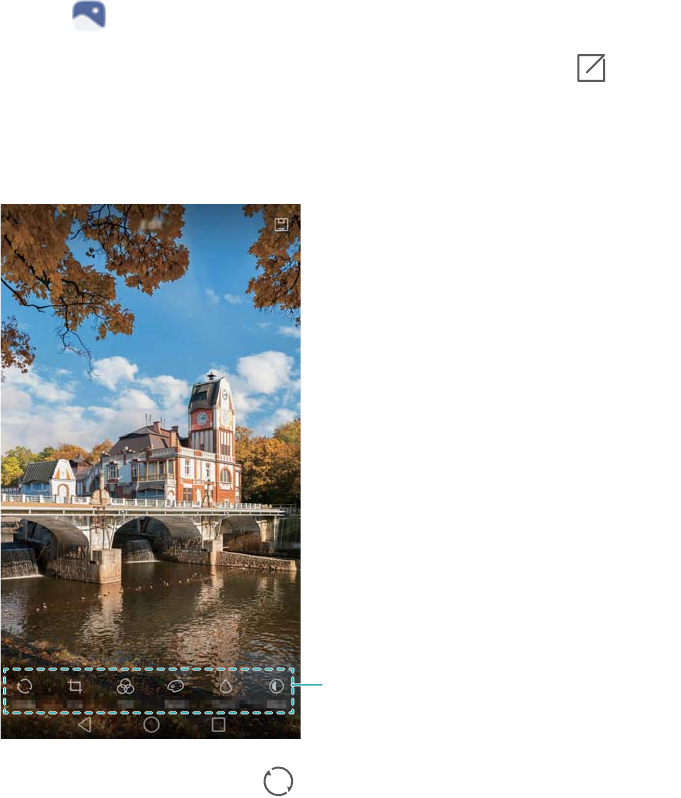
Uređivanje slike
Aplikacija Galerija dolazi sa moćnim alatkama za uređivanje slika koje možete da
koristite da biste oživeli svoje fotografije. Na primer, možete nacrtati grafite, dodati
vodene žigove ili primeniti različite filtere.
1Otvorite Galerija.
2Dodirnite sliku kako biste je pregledali u režimu celog ekrana. Dodirnite da
biste uredili sliku.
3Izaberite alatku za uređivanje slike. Možete da učinite sledeće:
Prevucite nalevo da biste
prikazali još alatki za uređivanje
lZarotirajte sliku: Dodirnite i prevucite ekran da biste podesili ugao
rotacije. Dodirnite Ogledalo da kreirate preslikanu kopiju fotografije.
Kamera i Galerija
124
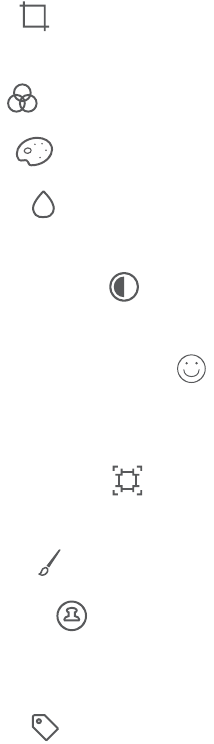
lOpsecite sliku: Dodirnite da biste izabrali odnos opsecanja (na primer,
16:9). Prevucite isprekidane ivice da biste opsekli sliku na odgovarajuću veličinu.
lDodajte filter: Dodirnite i izaberite željeni filter.
lNaglasite boje: Dodirnite i izaberite boje koje želite da naglasite.
lZamaglite sliku: Dodirnite . Prevucite klizač da bite podesili količinu
zamagljenja. Prevucite krug do dela slike koji ne želite da zamaglite.
lPodesite parametre slike: Dodirnite . Možete podesiti osvetljenost,
kontrast, zasićenje i više da bi vaša slika izgledala živopisnije.
lPrimenite efekte poboljšanja lica: Dodirnite da biste primenili efekte
poboljšanja lica na ljude na slici. Možete da izaberete između različitih efekata
poboljšanja kože i očiju.
lPrimenite efekte mozaika: Dodirnite a zatim izaberite željeni efekat
mozaika.
lNacrtajte grafite: Dodirnite da biste izabrali četkicu i boju.
lDodajte vodeni žig: Dodirnite da biste dodali vodeni žig i personalizovali
vašu fotografiju. Možete da izaberete između vremena, lokacije, vremenske
prognoze, tipa vežbe i više.
lDodajte oznaku: Dodirnite a zatim izaberite željeni tip i font oznake.
Oznake možete koristiti da zabeležite vaše raspoloženje ili misli.
Koristite Kameru ili Galeriju za skeniranje QR
koda
QR kodovi su brz i pogodan način za primanje informacija. Na primer, možete skenirati
QR kod da biste videli informacije o popustima ili dodali kontakte. Možete skenirati QR
kod pomoću kamere, ili koristiti Galeriju da skenirate QR kod koji se nalazi na slici
sačuvanoj u vašem uređaju.
Kamera i Galerija
125

Skeniranje QR koda pomoću Galerije
1Otvorite Galerija.
2Izaberite sliku koja sadrži QR kod koji želite da skenirate da biste je videli u režimu
celog ekrana.
3Dodirnite ekran. Galerija će automatski skenirati QR kod.
4Dodirnite Prikaži det. da biste prikazali detalje o QR kodu.
Skeniranje QR koda pomoću Kamere
1Otvorite Kamera.
2Uokvirite QR kod u tražilu. Kamera će automatski skenirati QR kod.
3Dodirnite Prikaži det. da biste prikazali detalje o QR kodu.
Kamera i Galerija
126
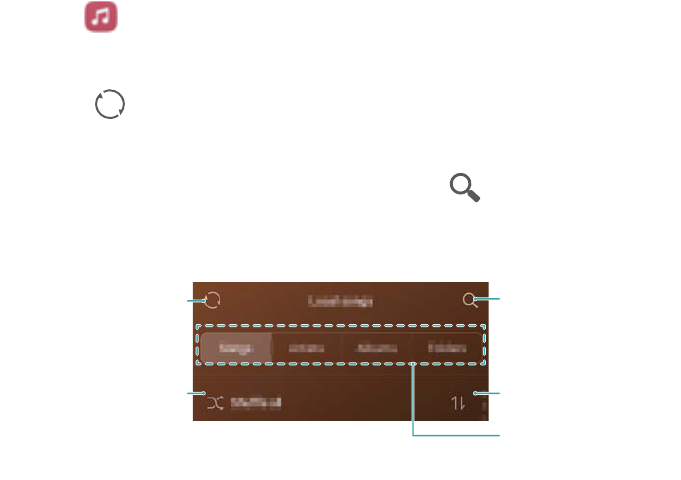
Muzika i video zapisi
Dodavanje pesama na telefon
Pre nego što budete u mogućnosti da slušate muziku, morate da kopirate pesme na
telefon.
Za dodavanje pesama na vaš telefon:
lKopirajte pesme sa računara pomoću USB kabla.
lPreuzmite pesme sa interneta.
lKopirajte pesme pomoću Bluetooth-a. Za više informacija, pogledajte
Slanje i prijem datoteka pomoću Bluetooth-a.
lKopirajte pesme koristeći Wi-Fi Direct. Za više informacija, pogledajte
Korišćenje Wi-Fi Direct veze za slanje i prijem datoteka.
Pretraživanje lokalne muzike
Sortirajte muziku prema kategoriji ili pretražite pomoću ključne reči da biste brzo pronašli
muzičke datoteke.
1Otvorite Muzika.
2Dodirnite Lokalne pesme.
3Dodirnite da biste pretražili i prikazali svoju lokalnu muziku.
4Možete izabrati da organizujete muziku po nazivu pesme, izvođaču, nazivu albuma ili
fascikli. Da biste pretražili specifičnu pesmu, dodirnite , a zatim unesite naziv
pesme, izvođača ili album u traku za pretragu.
Pretražite
lokalnu muziku
Nasumično
Pretražite muziku
po kategoriji
Pretražite
lokalnu muziku
Sortirajte pesme
127
Slušanje muzike
1Otvorite Muzika.
2Dodirnite Lokalne pesme.
3Dodirnite pesmu koju želite da reprodukujete.
Korišćenje telefona tokom reprodukcije muzike
lDok se reprodukuje pesma, dodirnite Početni ekran da biste izašli iz ekrana za
reprodukciju muzike bez zaustavljanja pesme. Za povratak na ekran reprodukcije
muzike, otvorite tablu sa obaveštenjima i dodirnite pesmu koja se reprodukuje.
lDodirnite pesmu koja se reprodukuje da biste se vratili na ekran reprodukcije.
Prevucite nalevo ili nadesno da biste prikazali listu pesama, omot albuma i stihove.
Datoteke sa stihovima morate zasebno preuzeti i sačuvati u .lrc formatu. Ime
putanje mora da bude isto kao i ime muzičke datoteke.
lNa ekranu Moja muzika, dodirnite > Zatvori da biste zatvorili muzički plejer.
Korišćenje ekrana za reprodukciju
Dodirnite ekran za reprodukciju da biste prikazali ili sakrili ikone menija.
Muzika i video zapisi
128
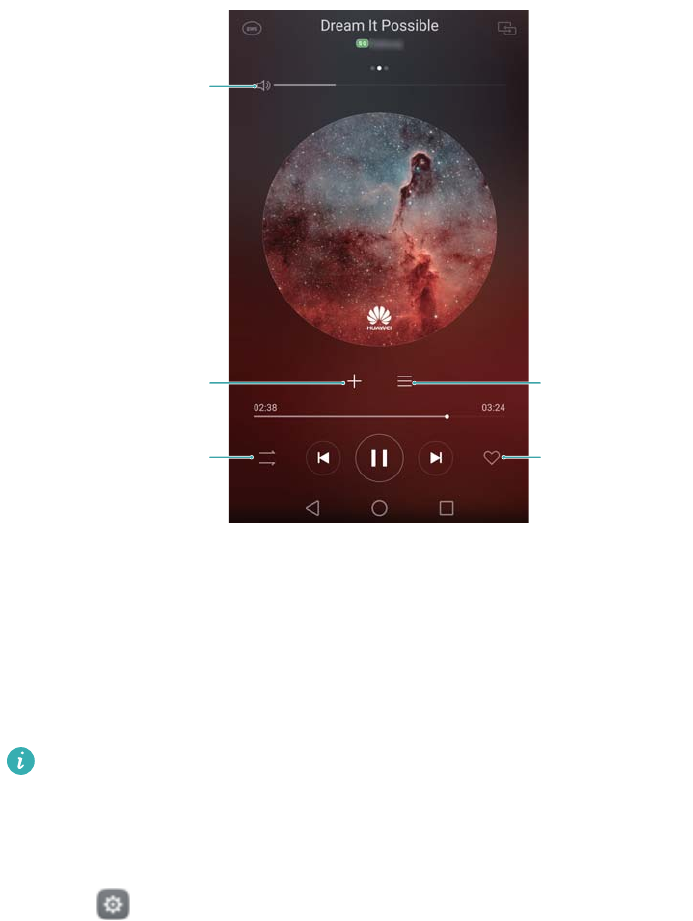
Podesite jačinu
zvuka reprodukcije
Dodajte pesmu
u listu pesama
Promenite režim
reprodukcije
Dodajte pesmu
u omiljene
Meni
Kontrolisanje reprodukcije pomoću pametnih
slušalica
Kada je omogućena pametna kontrola slušalica, možete da koristite dugmad na
slušalicama za kontrolu reprodukcije bez uključivanja ekrana.
lNisu sve slušalice kompatibilne sa vašim telefonom. Savetujemo vam da kupite
zvanične Huawei slušalice.
lSlušalice možete da koristite i za kontrolu reprodukcije video zapisa (ovu
funkciju ne podržavaju svi video plejeri).
1Otvorite Postavke.
2Dodirnite Pametna pomoć > Pametna kontrola slušalica.
3Uključite prekidač Pametna kontrola slušalica.
Za kontrolu reprodukcije, koristite sledeću dugmad:
Muzika i video zapisi
129
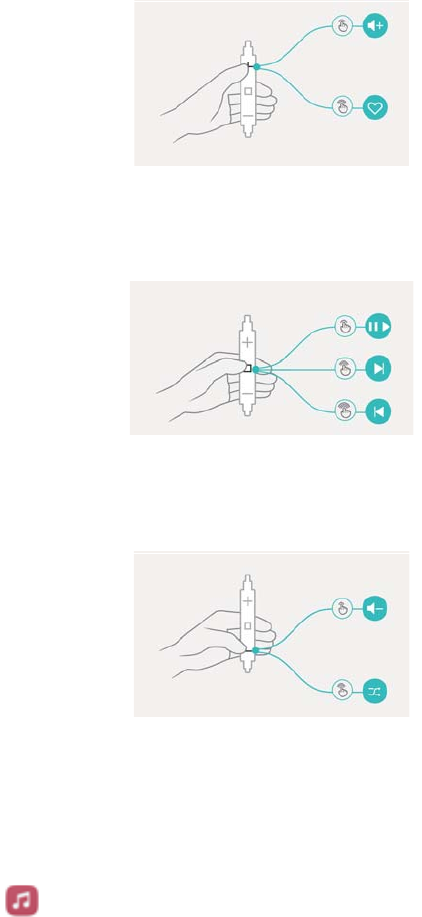
lDugme za povećanje jačine zvuka: Pritisnite jedanput da biste povećali jačinu zvuka
ili dvaput da biste trenutnu pesmu dodali u omiljene.
lDugme za pauzu: Pritisnite jedanput da biste pauzirali ili nastavili reprodukciju,
dvaput da biste prešli na sledeću pesmu ili triput da biste otišli na prethodnu pesmu.
lDugme za smanjenje jačine zvuka: Pritisnite jedanput da biste smanjili jačinu zvuka
ili dvaput da biste promenili režim reprodukcije.
Kreiranje liste pesama
Organizujte muziku kreiranjem prilagođenih listi pesama koje sadrže vaše omiljene
pesme.
1Otvorite Muzika.
2Dodirnite Plejliste > Nova plejlista.
Muzika i video zapisi
130

3Imenujte listu pesama i dodirnite Sačuvaj.
4Dodirnite Dodaj u okviru za dijalog.
5Izaberite pesme koje želite da dodate i dodirnite .
Dodirnite pored liste pesama da biste koristili opciju Preimenuj ili Izbriši
listu pesama.
Reprodukcija liste pesama
1Otvorite Muzika.
2Dodirnite Plejliste.
3Izaberite željenu listu pesama, a zatim dodirnite neku pesmu da biste pokrenuli
reprodukciju ili dodirnite Promešaj sve da bi se nasumično birale sve pesme.
Podešavanje pesme kao tona zvona
Podesite svoju omiljenu pesmu kao ton zvona za poziv, obaveštenje ili alarm.
1Otvorite Muzika.
2Dodirnite Lokalne pesme.
3Dodirnite > Podesi ton zvona pored naziva pesme. Možete izabrati da
podesite pesmu kao poziv, obaveštenje ili ton zvona alarma.
Reprodukcija video zapisa
1Otvorite Video zapisi.
2Dodirnite video zapis koji želite da reprodukujete.
3Dodirnite da biste pauzirali reprodukciju video zapisa.
Muzika i video zapisi
131
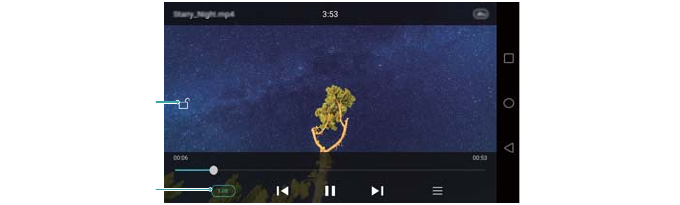
Zaključajte
telefon
Podesite brzinu
reprodukcije
Korišćenje telefona tokom reprodukcije video zapisa
lPrevucite prstom nalevo ili nadesno da biste premotali video zapis unazad ili unapred.
lPrevucite prstom nagore ili nadole na levoj strani ekrana da biste podesili osvetljenost
ekrana.
lPrevucite prstom nagore ili nadole na desnoj strani ekrana da biste podesili jačinu
zvuka.
Muzika i video zapisi
132

Pristup Internetu
Povezivanje na internet pomoću prenosnih
podataka
Može doći do primene troškova prenosa podataka kada koristite prenosne podatke za
pristupanje internetu.
Pre korišćenja prenosnih podataka, proverite da li imate tarifni plan kod vašeg
mrežnog operatera.
1Otvorite Postavke.
2Dodirnite Još > Mobilna mreža.
3Uključite prekidač Prenos podataka da biste omogućili prenosne podatke.
Onemogućite prenosne podatke kada vam nisu potrebni da biste uštedeli energiju
baterije i smanjili korišćenje podataka.
Povezivanje na internet pomoću Wi-Fi veze
Možete da se povežete na internet pomoću Wi-Fi pristupne tačke ili pristupne tačke.
Vaši lični podaci i finansijske informacije mogu biti izloženi riziku ako se povezete
na nebezbedne javne Wi-Fi mreže.
Povezivanje na Wi-Fi mrežu
1Otvorite Postavke.
2Dodirnite Wi-Fi, a zatim uključite prekidač Wi-Fi. Vaš telefon će navesti sve dostupne
Wi-Fi mreže.
lRučno pretražite Wi-Fi mreže: Dodirnite Skeniraj. Vaš telefon će ponovo
skenirati dostupne Wi-Fi mreže.
lDodajte Wi-Fi mrežu koja nije prikazana na listi: Dodirnite Dodaj mrežu….
Pratite uputstva na ekranu da biste konfigurisali Wi-Fi postavke i lozinku.
3Izaberite Wi-Fi mrežu na koju želite da se povežete:
lAko Wi-Fi mreža ne zahteva lozinku, vaš telefon će se automatski povezati.
133
lAko je mreža zaštićena, unesite lozinku kada se to zatraži, a zatim dodirnite
Poveži.
Kada je vaš telefon povezan na Wi-Fi mrežu, on će prikazati ikonu na statusnoj
traci. Vaš telefon će zapamtiti Wi-Fi mreže koje ste ranije koristili i automatski će se
ponovo povezati na njih.
Povezivanje na Wi-Fi mrežu pomoću WPS podešavanja
Povežite vaš telefon na ruter na kojem je omogućen WPS bez unošenja mrežnog ključa.
1Otvorite Postavke.
2Dodirnite Wi-Fi, a zatim uključite prekidač Wi-Fi.
3Dodirnite > Napredna podešavanja, a zatim izaberite jedan od sledećih
načina:
lDodirnite WPS veza a zatim pritisnite dugme WPS na Wi-Fi ruteru.
lDodirnite WPS PIN za povezivanje da biste generisali PIN kod, a zatim ovaj PIN
kod unesite u Wi-Fi ruter.
Kada je vaš telefon povezan na Wi-Fi mrežu, on će prikazati ikonu na statusnoj
traci. Vaš telefon će zapamtiti Wi-Fi mreže koje ste ranije koristili i automatski će se
ponovo povezati na njih.
Povezivanje na Wi-Fi mrežu sa najjačim signalom
Kada je omogućen Wi-Fi+, vaš telefon će automatski omogućiti ili onemogućiti Wi-Fi
vezu i povezati se na Wi-Fi mrežu sa najboljim signalom.
Može doći do dodatnih troškova prenosa podataka tokom preuzimanja velikih
datoteka ili gledanja video zapisa na mreži putem prenosnih podataka. Kupite
odgovarajući tarifni plan da ne bi došlo do prekomernih troškova prenosa podataka.
Kontaktirajte svog mrežnog operatera za detalje.
1Otvorite Postavke i dodirnite Još.
2Dodirnite Wi-Fi+ > Postavke Wi-Fi+ veze, a zatim uključite prekidač Wi-Fi+.
Kada je omogućen Wi-Fi+, vaš telefon automatski snima vašu istoriju Wi-Fi veze i
nadgleda jačinu signala i vašu lokaciju. Ove informacije se zatim koriste za
omogućavanje ili onemogućavanje Wi-Fi veze i povezivanje na Wi-Fi mrežu sa najjačim
signalom.
Pristup Internetu
134

lPovežite se na mrežu sa najboljim signalom: Kada je jačina signala Wi-Fi veze
slaba ili ako je vaša trenutna Wi-Fi mreža nedostupna, vaš telefon će se automatski
povezati na drugu dostupnu Wi-Fi mrežu sa boljim signalom. Ukoliko nije dostupna
nijedna druga Wi-Fi mreža i prenosni podaci su omogućeni, vaš telefon će koristiti
prenosne podatke (mogu se primeniti troškovi prenosa podataka). Ukoliko se jačina
signala Wi-Fi veze poboljša, vaš telefon će se ponovo povezati na Wi-Fi mrežu.
lAutomatski uključite ili isključite Wi-Fi: Vaš telefon će automatski onemogućiti Wi-
Fi vezu kada izađete iz opsega Wi-Fi hotspot-a (kao npr. napustite kuću). Wi-Fi veza
će biti ponovo omogućena kada se vratite na lokaciju prethodno korišćene pristupne
tačke (kao npr. kada se vratite kući).
lNadgledajte kvalitet Wi-Fi mreže: Vaš telefon će automatski nadgledati jačinu
signala javnih pristupnih tačka u blizini.
Deljenje mobilnog interneta sa drugim
uređajima
Možete da delite mobilni internet vašeg telefona sa drugim uređajima (kao što su
telefoni, tableti ili računari). Mogu da se koriste sledeći načini deljenja interneta:
lPrenosna Wi-Fi pristupna tačka: Kreirajte prenosni Wi-Fi hotspot da biste delili
mobilni internet vašeg telefona sa drugim uređajima.
lBluetooth Internet veza: Delite mobilnog interneta sa drugim uređajima koristeći
Bluetooth.
lDeljenje Internet veze preko USB kabla: Koristite USB kabl za deljenje mobilnog
interneta sa računarom.
Korišćenje prenosnog Wi-Fi hotspot-a za deljenje vašeg mobilnog
interneta
Podesite prenosni Wi-Fi hotspot da biste delili mobilni internet vašeg telefona sa drugim
uređajima. U poređenju sa Bluetooth deljenjem veze, funkcija prenosnog Wi-Fi hotspot-
a nudi brže veze dužeg dometa, ali je potrošnja energije veća.
lVaš uređaj ne može da pristupi internetu pomoću Wi-Fi veze kada je Prenosna
Wi-Fi pristupna tačka uključen.
lDa biste omogućili prenosne podatke, pogledajte
Povezivanje na internet pomoću prenosnih podataka.
Pristup Internetu
135
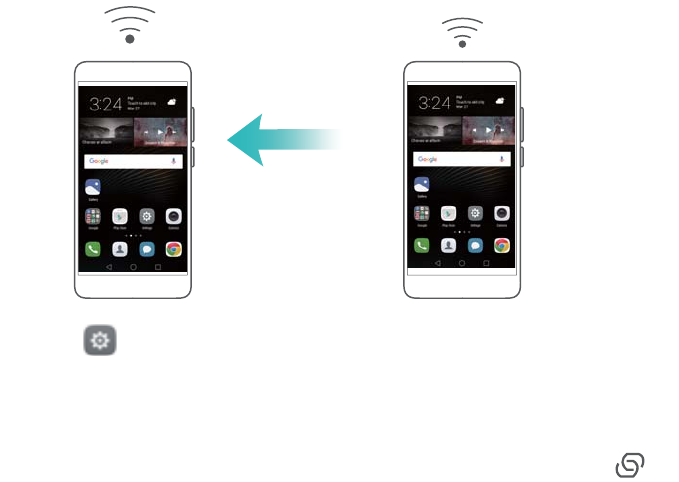
1Otvorite Postavke.
2Dodirnite Još > Internet veza preko telefona.
3Dodirnite Prenosna Wi-Fi pristupna tačka a zatim uključite Wi-Fi hotspot prekidač.
Nakon omogućavanja ličnog Wi-Fi hotspot-a, vaš telefon će prikazati ikonu na
statusnoj traci.
4Dodirnite Podesi Wi-Fi pristupnu tačku da biste prikazali ili izmenili naziv pristupne
tačke, bezbednosne postavke i lozinku, a zatim dodirnite Sačuvaj.
lPromenite naziv pristupne tačke: SSID mreže je naziv pristupne tačke.
Podrazumevano, to je naziv modela vašeg telefona. Ručno možete promeniti naziv
u nešto što se lakše pamti.
lPromenite bezbednosne postave pristupne tačke: Dodirnite Tip šifrovanja da
biste konfigurisali bezbednosne postavke pristupne tačke. Vaš telefon
podrazumevano koristi WPA2 PSK šifrovanje. Drugim uređajima će biti potrebna
lozinka da se povežu na pristupnu tačku. Ako izaberete Nema, uređajima neće biti
potrebna lozinka da se povežu na pristupnu tačku.
lKonfigurišite lozinku koja se lako pamti: Lozinku pristupne tačke vaš telefon
generiše nasumično. Iz bezbednosnih razloga, izaberite lozinku koju nije lako
pogoditi i redovno je menjajte.
lKonfigurišite maksimalan broj veza: Dodirnite Maksimalno dozvoljenih
konekcija i promenite maksimalan broj veza. Podrazumevano, vaš telefon će
dozvoliti da se osam uređaja poveže na pristupnu tačku istovremeno.
Pristup Internetu
136
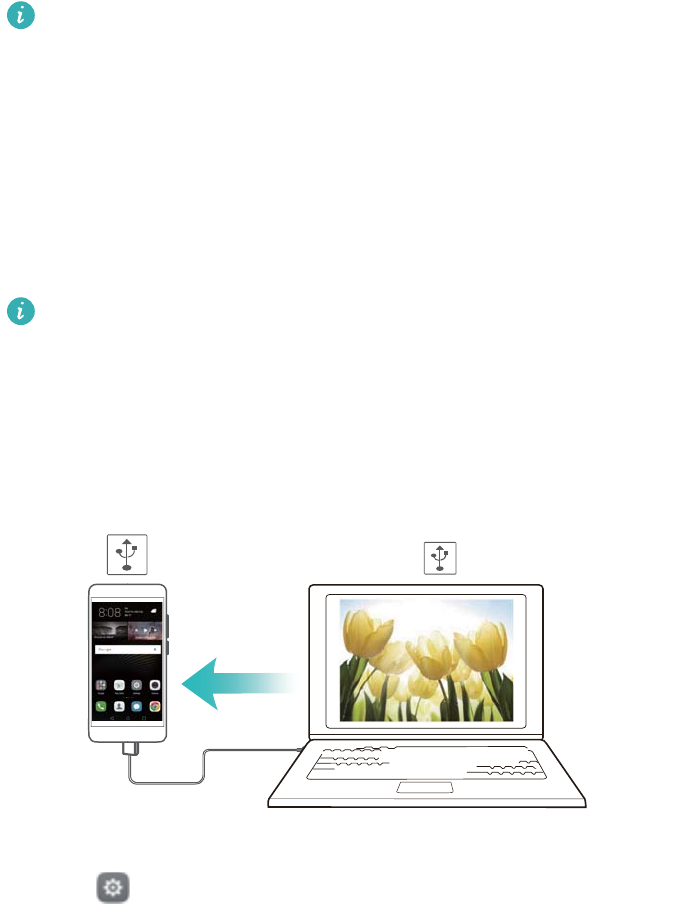
Moraćete da zapamtite naziv i lozinku pristupne tačke da biste se povezali na nju
pomoću drugih uređaja.
Ograničite količinu podataka koju drugi uređaji mogu da koriste: Dodirnite
Ograničenje podataka na ekranu Prenosna Wi-Fi pristupna tačka, a zatim
pratite uputstva na ekranu da biste podesili ograničenje podataka. Kada povezani
uređaji premaše ovo ograničenje, vaš telefon će automatski onemogućili Wi-Fi
hotspot.
Korišćenje USB deljenja veze za deljenje mobilnog interneta sa
računarom
Koristite USB kabl za deljenje mobilnog interneta vašeg telefona sa računarom. Ovo je
korisno ako internet veza vašeg računara prestane da radi.
lDeljenje Internet veze preko USB kabla može da se koristi za deljenje vaše
Wi-Fi i mobile internet veze. Da biste omogućili prenosne podatke, pogledajte
Povezivanje na internet pomoću prenosnih podataka.
lU zavisnosti od operativnog sistema vašeg računara, možda ćete morati da
instalirate upravljačke programe na računaru ili uspostavite mrežnu vezu da
biste koristili USB deljenje veze. Pročitajte uputstva za vaš operativni sistem.
1Koristite USB kabl da biste povezali telefon i računar.
2Otvorite Postavke.
3Dodirnite Još > Internet veza preko telefona.
4Uključite prekidač Deljenje Internet veze preko USB kabla da biste delili vaš
mobilni internet.
Pristup Internetu
137
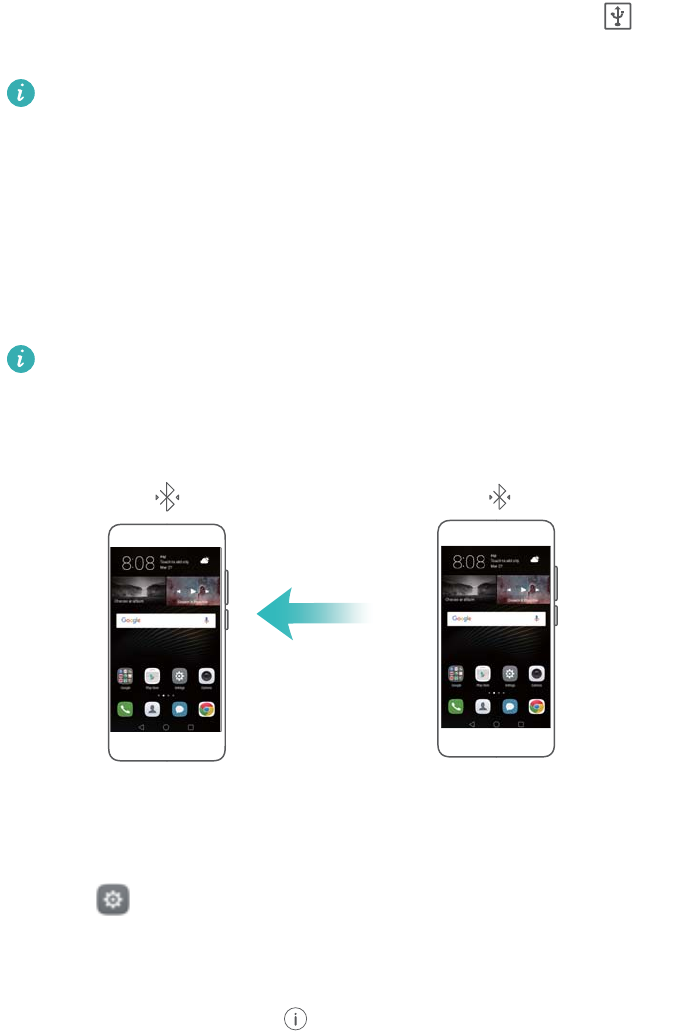
Nakon omogućavanja USB deljenja veze, vaš telefon će prikazati ikonu na
statusnoj traci. Tada možete koristiti računar za pristup internetu.
Ne možete da koristite funkciju masovne memorije kada je telefon u režimu USB
deljenje veze.
Korišćenje funkcije Bluetooth deljenje veze za deljenje vašeg
mobilnog interneta
Koristite funkciju Bluetooth deljenje veze da biste pretvorili telefon u bežični ruter i delili
vaš mobilni internet sa drugim uređajima. U poređenju sa prenosivom pritstupnom
tačkom, funkcija Bluetooth deljenje veze nudi sporiju internet vezu, ali troši manje
energije.
Bluetooth Internet veza može da se koristi za deljenje vaše Wi-Fi i mobile internet
veze. Da biste omogućili prenosne podatke, pogledajte
Povezivanje na internet pomoću prenosnih podataka.
1Uspostavite Bluetooth vezu između dva uređaja i proverite da li su upareni. Za više
informacija, pogledajte
Omogućavanje Bluetooth-a i uparivanje telefona sa drugim uređajem.
2Otvorite Postavke.
3Dodirnite Još > Internet veza preko telefona.
4Uključite prekidač Bluetooth Internet veza da biste delili vaš mobilni internet.
5Na ekranu Bluetooth, dodirnite pored imena uparenog uređaja, a zatim uključite
prekidač Pristup Internetu da biste uspostavili internet vezu.
Pristup Internetu
138
Pošaljite zahtev za pristup internetu vašem telefonu sa uređaja koji zahteva
internet vezu.
Nakon omogućavanja Bluetooth deljenja veze, vaš telefon će prikazati ikonu na
statusnoj traci. Drugi uređaji sada mogu da se povežu i koriste vaš mobilni internet.
Prenos podataka pomoću Bluetooth veze
Omogućavanje Bluetooth-a i uparivanje telefona sa drugim
uređajem
1Otvorite Postavke i dodirnite Bluetooth.
2Uključite prekidač Uključi Bluetooth i uverite se da je Vidljivost omogućen. Vaš
telefon će automatski izlistati dostupne uređaje. Ako se ne prikazuje uređaj sa kojim
želite da se uparite, proverite da li je uređaj vidljiv.
3Izaberite uređaj sa kojim želite da se uparite i pratite uputstva na ekranu.
Slanje i prijem datoteka pomoću Bluetooth-a
Proverite da li su oba uređaja uparena pre nego što pokušate da prenesete datoteke.
lPošaljite datoteke: Dodirnite i držite datoteku koju želite da pošaljete i dodirnite Deli
> Bluetooth. Vaš uređaj će automatski pretražiti uređaje u blizini. Izaberite prijemni
uređaj.
lPrimite datoteke: Kada drugi uređaj pokuša da vam pošalje datoteke preko
Bluetooth-a, izaberite Prihvati na dijalogu koji se pojavi. Otvorite tablu sa
obaveštenjima da biste prikazali napredak prenosa podataka.
Podrazumevano, primljene datoteke se čuvaju u fascikli bluetooth na internoj
memoriji uređaja.
Poništavanje uparivanja Bluetooth uređaja
1Otvorite Postavke i dodirnite Bluetooth.
2Uključite prekidač Uključi Bluetooth.
3Dodirnite ikonu pored naziva uparenog uređaja, a zatim dodirnite Ukloni
uparivanje.
Pristup Internetu
139
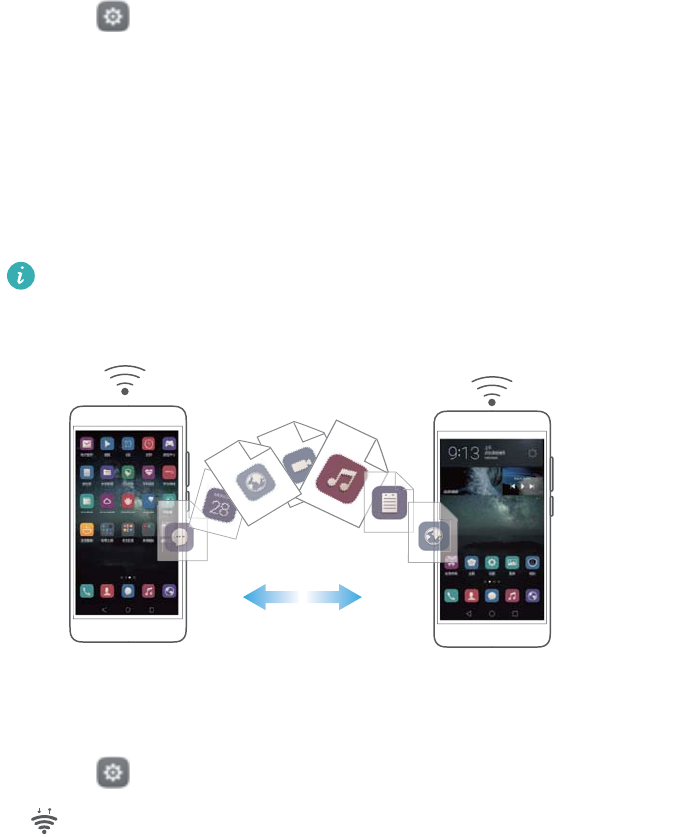
Preimenovanje telefona
Podrazumevano, broj modela vašeg telefona se koristi kao naziv uređaja kada
omogućite Bluetooth. Naziv možete promeniti u nešto što se lakše može prepoznati.
1Otvorite Postavke i dodirnite Bluetooth > Naziv uređaja.
2Preimenujte telefon i dodirnite Potvrdi.
Prenos podataka putem Wi-Fi Direct veze
Koristite Wi-Fi Direct vezu za prenos fotografija i datoteka između dva uređaja bez
povezivanja na Wi-Fi mrežu. Wi-Fi Direct je sličan Bluetooth vezi ali brži, što prenos
velikih datoteka, kao što su video zapisi, čini pogodnim.
Wi-Fi Direct može da se koristi samo za prenos podataka između dva Huawei
uređaja. Proverite da li oba uređaja podržavanju Wi-Fi Direct.
Povezivanje dva uređaja putem Wi-Fi Direct veze
Uspostavite Wi-Fi Direct vezu za bežični prenos podataka između dva uređaja.
1Otvorite Postavke, izaberite Wi-Fi, a zatim uključite prekidač Wi-Fi. Dodirnite
Wi-Fi Direct.
2Ponovite gorenavedene korake na drugom uređaju i ostavite ekran za pretraživanje
Wi-Fi Direct veze otvorenim na oba uređaja.
Pristup Internetu
140

3Kada vaš telefon detektuje drugi uređaj, izaberite ga. Pratite uputstva na ekranu da
biste uspostavili Wi-Fi Direct vezu između dva uređaja.
Da biste obustavili Wi-Fi Direct vezu, izaberite da biste otvorili ekran Wi-Fi Direct.
Izaberite uređaj sa kojim možete da prekinete vezu i dodirnite Potvrdi da biste je
prekinuli.
Korišćenje Wi-Fi Direct veze za slanje i prijem datoteka
Delite datoteke između dva uređaja tako što ćete uspostaviti Wi-Fi Direct vezu.
Ova funkcija zahteva Wi-Fi vezu. Pobrinite se da Wi-Fi bude omogućen na oba
uređaja.
1Otvorite Galerija i izaberite sliku koju želite da pošaljete.
2Dodirnite Deli > Wi-Fi Direct. Sačekajte dok se ne detektuje prijemni uređaj, a zatim
ga izaberite.
Ukoliko se prijemni uređaj ne detektuje, proverite da li je Wi-Fi omogućen.
3Na prijemnom uređaju će se prikazati zahtev. Dodirnite Prihvati da biste prihvatili
zahtev za prenos datoteke.
Otvorite tablu sa obaveštenjima i dodirnite Obaveštenja da biste pratili napredak
prenosa te datoteke.
Podrazumevano, primljene datoteke se čuvaju u fascikli Wi-Fi Direct na internoj
memoriji telefona.
Strimovanje sadržaja multimedija na
televizoru
Koristite MirrorShare da biste podelili multimedijalni sadržaj sa prijateljima i porodicom.
MirrorShare vam omogućava da se bežičnim putem povežete na televizor i ekran i
prikažete svoje fotografije, video zapise ili igre.
Ukoliko vaš televizor ne podržava MirrorShare, možete da strimujete sadržaj telefona
koristeći Android TV box uređaj ili druge uređaje koji podržavaju Miracast (vaš televizor
mora da ima HDMI port).
1U datoteci Postavke, dodirnite Napredna podešavanja > MirrorShare da biste
omogućili funkciju MirrorShare.
Pristup Internetu
141
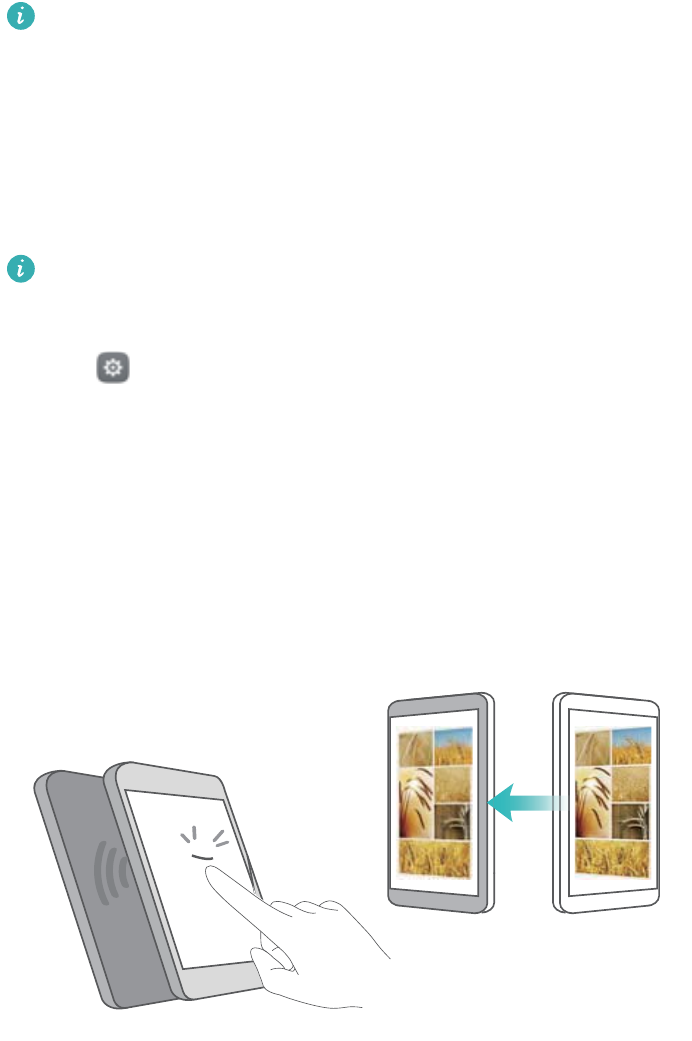
2Proverite da li je MirrorShare omogućen na HDMI uređaju.
Više informacija pogledajte u uputstvu za vaš TV box uređaj.
NFC i plaćanje
Koristite NFC vezu za brzo deljenje podataka između dva telefona. Ukoliko vaš mrežni
operater podržava NFC plaćanja, možete da koristite SIM karticu na kojoj je omogućen
NFC da biste izvršili plaćanja. Kontaktirajte vašeg mrežnog operatera za više
informacija.
Ova funkcija je dostupna samo na telefonima na kojima je omogućen NFC.
Omogućavanje NFC veze
1Otvorite Postavke.
2Dodirnite Još > NFC.
3Uključite prekidač NFC da biste omogućili NFC vezu.
4Uključite prekidač Huawei Beam da biste omogućili Huawei Beam.
Korišćenje NFC veze za deljenje veb stranica ili kontakata
Možete koristiti NFC vezu za brzo deljenje podataka između dva telefona. Za deljenje
fotografija, video zapisa i veb stranica, jednostavno stavite dva telefona tako da im se
zadnji delovi dodiruju.
Pristup Internetu
142
Proverite da li je ekran otključan na oba telefona i uverite se da je NFC veza
omogućena. Omogućite Android Beam vezu na drugom telefonu (ako je to potrebno).
1Izaberite veb stranicu ili kontakt koji želite da delite.
2Držite mobilni telefon i prijemni uređaj tako da im se zadnji delovi dodiruju. NFC
senzor vašeg telefona se nalazi pored zadnje kamere. Nakon što se veza uspostavi,
reprodukovaće se zvuk i sadržaj koji delite će se smanjiti na ekranu.
3Pratite uputstva na ekranu i dodirnite ekran da biste delili podatke sa drugim
uređajem.
NFC plaćanja
Koristite SIM kartice na kojima je omogućen NFC da biste izvršili plaćanja. Kontaktirajte
svog mrežnog operatera za detalje.
Proverite da li koristite SIM karticu na kojoj je omogućen NFC, a zatim instalirajte
aplikaciju za plaćanje vašeg mrežnog operatera.
Kada konfigurišete podrazumevanu aplikaciju za plaćanje, dodirnite Još > NFC >
Podrazumevana aplikacija za plaćanje na ekranu postavki, a zatim izaberite aplikaciju
za plaćanje koju podržava vaš mrežni operater. Kontaktirajte svog mrežnog operatera
za detalje.
Pristup Internetu
143
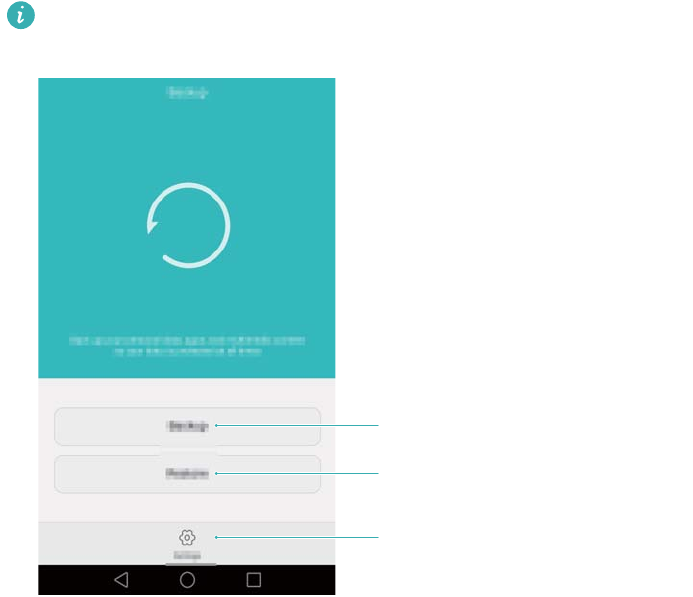
Rezervna kopija i obnavljanje
Korišćenje aplikacije Rezervna kopija za
pravljenje rezervne kopije i obnavljanje
podataka
Rezervne kopije vam pomažu da osigurate da nikada ne izgubite podatke. Možete da
koristite lokalnu rezervnu kopiju za kopiranje podataka sa interne memorije telefona ili
microSD kartice.
Funkcije mogu da variraju u zavisnosti od mrežnog operatera.
Više podešavanja
Vratite prethodno napravljene
rezervne kopije podataka
Napravite rezervnu
kopiju novih podataka
Pravljenje rezervne kopije podataka u lokalnoj memoriji
Možete da napravite rezervnu kopiju vaših kontakata, poruka evidencije poziva,
fotografija, muzike, video zapisa, datoteka i aplikacija.
144

1Otvorite Rezervna kopija.
2Dodirnite Kopiraj > Interna memorija > Sledeće.
3Izaberite podatke čiju rezervnu kopiju želite da napravite. Nije vam potrebna lozinka
za rezervnu kopiju ako pravite rezervnu kopiju fotografija, zvuka, video zapisa i
dokumenata. Da biste napravili rezervnu kopiju ostalih tipova podataka, pratite
uputstva koja se pojavljuju na ekranu da biste podesili lozinku za rezervnu kopiju.
4Dodirnite Napravi r.k..
Podrazumevano, rezervna kopija se čuva u fascikli HuaweiBackup u Datoteke.
Obnavljanje podataka iz lokalne memorije
1Otvorite Rezervna kopija.
2Dodirnite Vrati > Obnovi sa ugrađene memorije > Sledeće.
3Izaberite rezervnu kopiju koju želite da obnovite.
Ukoliko je rezervna kopija podataka šifrovana, unesite lozinku šifrovanja kada se
to od vas zatraži.
4Izaberite podatke koje želite da obnovite, a zatim dodirnite Pokreni obnavljanje.
Vraćanje na fabrička podešavanja
Vratite telefon na fabrička podešavanja ako otkazuje ili sporo odgovara.
Napravite kopiju važnih podataka pre vraćanja telefona na fabrička podešavanja.
Za više informacija, pogledajte
Korišćenje aplikacije Rezervna kopija za pravljenje rezervne kopije i obnavljanje podataka
.
Vraćanje na fabrička podešavanja će obrisati sve lične podatke sa vašeg telefona.
uključujući otiske prstiju, informacije o nalogu, preuzete aplikacije i podešavanja
aplikacija.
1Otvorite Postavke.
2Dodirnite Napredna podešavanja > Rezervna kopija i resetovanje > Vraćanje
fabričkih podataka.
3Izaberite da li želite da formatirate internu memoriju, a zatim dodirnite Resetuj
telefon.
Rezervna kopija i obnavljanje
145

Izbor Obriši internu memoriju će izbrisati sve datoteke sa vaše interne
memorije, kao što su muzika i slike. Nastavite uz oprez.
4Dodirnite Resetuj telefon da biste vratili telefon na fabrička podešavanja. Vaš telefon
će se automatski ponovo pokrenuti kada se proces završi.
Ažuriranje telefona
Ažurirajte sistem telefona na najnoviju verziju da biste unapredili performanse.
lKorišćenje neovlašćenog softvera treće strane za ažuriranje telefona može
telefon da učini neupotrebljivim ili da ugrozi vaše lične informacije. Uvek
ažurirate preko funkcije ažuriranja na mreži vašeg telefona ili preuzmite
zvanične pakete za ažuriranje sa zvaničnog veb sajta kompanije Huawei.
lVaši lični podaci mogu biti obrisani tokom ažuriranja sistema. Pobrinite se da
napravite rezervnu kopiju važnih podataka pre ažuriranja telefona.
lTokom ažuriranja, pobrinite se da vaš telefon ima najmanje 20% preostalog
napajanja baterije.
lNakon ažuriranja, možete pronaći neke aplikacije trećih strana koje nisu
kompatibilne sa vašim sistemom, kao što su aplikacije za internet bankarstvo i
igre. Razlog tome je duže vreme koje je potrebno programerima aplikacija trećih
lica da objave ažuriranja za nova Android izdanja. Sačekajte da se objavi nova
verzija aplikacije.
Dodirnite Postavke > Osnovni podaci o telefonu > Broj revizije da biste prikazali
broj verzije vašeg telefona.
OTA ažuriranja
Kada se objavi novo ažuriranje sistema, od vas će se zatražiti da preuzmete i instalirate
najnoviju verziju. Izaberite OTA ažuriranje za brza i bezbedna ažuriranja.
Pre ažuriranja, proverite da li je vaš telefon povezan na internet. Povežite se na Wi-
Fi mrežu pre ažuriranja da biste izbegli stvaranje troškova za prenos podataka.
Pored toga, proverite da li je na telefonu preostalo dovoljno energije baterije.
1Otvorite Postavke.
2Dodirnite Program za ažuriranje. Vaš telefon će automatski proveriti da li ima
ažuriranja.
Rezervna kopija i obnavljanje
146
3Izaberite najnoviju verziju za preuzimanje paketa za ažuriranje.
4Kada se preuzimanje završi, dodirnite Pon. pokr. i ažuriraj. Završetak procesa
ažuriranja će potrajati neko vreme. Nemojte da koristite telefon pre nego što se završi
ažuriranje. Vaš telefon će se automatski ponovo pokrenuti kada završi ažuriranje.
Rezervna kopija i obnavljanje
147

Upravljanje datotekama
Prikaz datoteka
Prikazivanje datoteka po kategoriji
Otvorite karticu Kategorije u Datoteke. Vaše datoteke se automatski sortiraju u različite
kategorije.
Brzo nalaženje datoteka
Koristite funkciju pretraživanja da biste brzo pronašli ono što tražite.
1Otvorite Datoteke.
2Na kartici Lokalno, dodirnite Interna memorija ili SD kartica.
3Dodirnite , a zatim unesite naziv datoteke ili ključne reči. Rezultati pretrage će biti
prikazani ispod trake za pretragu.
Sortiranje vaših datoteka
Koristite funkciju sortiranja da biste organizovali svoje datoteke po tipu, nazivu, veličini ili
datumu.
1Otvorite Datoteke.
2Na kartici Lokalno, dodirnite Interna memorija ili SD kartica.
3Dodirnite , a zatim sortirajte datoteke po tipu, nazivu, veličini ili datumu po želji.
Kreiranje prečica datoteka na početnom ekranu
Radi jednostavnog pristupa, na početnom ekranu kreirajte prečicu za često korišćene
datoteke.
1Otvorite Datoteke.
2Na kartici Lokalno, dodirnite Interna memorija ili SD kartica.
3Dodirnite i držite datoteku za koju želite da kreirate prečicu, a zatim dodirnite Kreiraj
prečicu na pozadini.
148

Deljenje datoteka
Koristite Datoteke da biste delili fotografije ili video zapise na društvenim mrežama ili sa
prijateljima.
1Otvorite Datoteke.
2Na kartici Lokalno, dodirnite Interna memorija ili SD kartica.
3Izaberite datoteke koje želite da podelite, a zatim dodirnite Podeli.
4Odaberite metod deljenja i pratite uputstva na ekranu za deljenje datoteka.
Kreiranje fascikli
Kreirajte fascikle i stavite datoteke u njih da biste telefon održavali organizovanim.
1Otvorite Datoteke.
2Na kartici Lokalno, dodirnite Interna memorija ili SD kartica.
3Dodirnite , unesite naziv nove fascikle, a zatim dodirnite Sačuvaj.
Preimenovanje datoteka
Dajte svojim datotekama karakteristična imena da biste mogli da ih brže pronađete.
1Otvorite Datoteke.
2Na kartici Lokalno, dodirnite Interna memorija ili SD kartica.
3Dodirnite i držite datoteku ili fasciklu koju želite da preimenujete, a zatim dodirnite
Preimenuj.
4Unesite novi naziv, a zatim dodirnite U redu.
Kopiranje, premeštanje ili brisanje datoteka
1Otvorite Datoteke.
2Na kartici Lokalno, dodirnite Interna memorija ili SD kartica.
Upravljanje datotekama
149
3Izaberite datoteke koje želite da kopirate, premestite ili izbrišete. Možete da učinite
sledeće:
lKopirajte datoteke u odredišnu fasciklu: Dodirnite , izaberite odredišnu
fasciklu, a zatim dodirnite .
lPremestite datoteke u odredišnu fasciklu: Dodirnite , izaberite odredišnu
fasciklu, a zatim dodirnite .
lIzbrišite datoteke: Dodirnite > Izbriši.
Kreiranje ili izdvajanje arhiva
Objedinite više datoteka u jednu zip arhivu da biste oslobodili memorijski prostor i lakše
delili svoje datoteke.
1Otvorite Datoteke.
2Na kartici Lokalno, dodirnite Interna memorija ili SD kartica.
3Izaberite datoteke ili fascikle koje želite da dodate u arhivu, a zatim dodirnite
Kompresuj.
4Izaberite odredište arhive. Izabrane datoteke će biti komprimovane u zip arhivu, koja
će automatski biti imenovana.
Da biste izdvojili arhivu, dodirnite i držite datoteku arhive, a zatim dodirnite Izvuci
u. Izaberite lokaciju za izdvajanje arhive.
Izuzimanje malih slika
Prilikom prikazivanja slika, možete videti da opcija Datoteke takođe prikazuje slike iz
keš memorije i sličice sa veb stranica koje ste posetili. Izuzmite ove slike da biste
obezbedili iskustvo prikazivanja bez suvišnih elemenata.
1Otvorite Datoteke.
2Dodirnite Podešavanja, a zatim uključite prekidač Filtriraj male slike da biste
sprečili prikazivanje datoteka manjih od 30 kB.
Upravljanje datotekama
150
Čuvanje privatnih datoteka u sef
Da biste obezbedili privatnost svojih datoteka, omogućite Sef, podesite lozinku i
premestite datoteke u sef radi njihovog šifrovanja. Uvek ih kasnije možete ukloniti iz
sefa.
1Otvorite Datoteke.
2Na kartici Kategorije ili Lokalno, dodirnite Bezbedno.
3Dodirnite Omogući i podesite lokaciju memorije sefa.
4Pratite uputstva na ekranu da podesite lozinku i bezbednosno pitanje, a zatim
dodirnite Kraj da biste otvorili Sef.
5Dodirnite . Pratite uputstva na ekranu da biste izabrali datoteke, a zatim
dodirnite da biste ih dodali u sef.
lUklonite datoteke iz sefa: U Sefu, otvorite fasciklu koja sadrži datoteke koje želite da
uklonite. Dodirnite i držite bilo koju datoteku, izaberite datoteke koje želite da
premestite, a zatim dodirnite .
lUništite sef: U Sefu, dodirnite Podešavanja > Uništi bezbedno. Pratite uputstva na
ekranu da biste uklonili datoteke iz sefa i uništili ih.
lPromenite lozinku sefa: U Sefu, dodirnite Podešavanja > Promena lozinke. Pratite
uputstva na ekranu za promenu lozinke.
Upravljanje datotekama
151

Upravljanje potrošnjom energije
Prikazivanje statistike o korišćenju baterije
Koristite Menadžer telefona da biste prikazali detaljnu statistiku o korišćenju baterije po
aplikaciji.
Otvorite Menadžer telefona a zatim dodirnite Preostalo: . Možete da učinite
sledeće:
lDodirnite Optimizuj. Vaš telefon će proveriti da li postoje problemi sa potrošnjom
energije i automatski optimizovati performanse.
lDodirnite Detalji o potrošnji energije da biste prikazali detaljnu statistiku korišćenja
baterije.
lDodirnite Nivo potrošnje da biste videli šta najviše koristi energiju.
lUključite prekidač Preostali procenat baterije da biste prikazali preostali procenat
baterije na statusnoj traci.
Smanjenje potrošnje energije
Koristite Menadžer telefona da biste optimizovali performanse i smanjili potrošnju
energije.
Otvorite Menadžer telefona a zatim dodirnite Preostalo: . Možete da učinite
sledeće:
lOptimizujte performanse: Dodirnite Optimizuj. Vaš telefon će proveriti da li postoje
problemi sa potrošnjom energije i automatski optimizovati performanse. Da biste
dodatno smanjili potrošnju energije, pogledajte Problemi sa optimizacijom. Izaberite
Pogledaj ili Optimiz. da biste ručno podesili postavke baterije.
lOgraničite aplikacije: Dodirnite Zaštićene aplikacije i isključite prekidač pored onih
aplikacija za koje ne želite da budu pokrenute u pozadini kada je ekran zaključan.
lZatvorite aplikacije koje intenzivno troše energiju: Dodirnite Zaštitni zid koji troši
energiju (aplikacije koje intenzivno troše energiju), izaberite željene aplikacije, a
zatim dodirnite da biste ih zatvorili.
152

Na tabli sa obaveštenjima će se pojaviti poruka ako su u pozadini pokrenute
aplikacije koje intenzivno troše energiju. Ako ne želite da primate takva
obaveštenja, dodirnite , a zatim isključite prekidač Upit o intenzivnoj
potrošnji.
lAutomatski zatvorite aplikacije koje intenzivno troše energiju: Dodirnite , a
zatim uključite prekidač Istorija zatvorenih aplikacija.
Omogućavanje Ultra plana napajanja
Ukoliko čekate važan poziv ali je baterija telefona slaba, omogućite Ultra plan napajanja
u Menadžeru telefona. Ovo onemogućava sve osim osnovnih funkcija pozivanja, slanja
SMS poruka i kontaktiranja, što produžava trajanje baterije.
Otvorite Menadžer telefona. Dodirnite Preostalo: > Plan napajanja > Ultra, a
zatim izaberite > Omogući.
Dodirnite Izlaz da biste onemogućili Ultra plan napajanja i obnovili originalne postavke.
Zatvaranje aplikacija u pozadini kada je ekran
zaključan
Smanjite potrošnju energije tako što ćete zatvoriti aplikacije u pozadini kada je ekran
zaključan.
1Otvorite Menadžer telefona.
2Dodirnite Zaštićene aplikacije.
3Isključite prekidače za aplikacije koje nisu osnovne da biste sprečili da one rade dok
je ekran zaključan.
Ukoliko želite da neka aplikacija i dalje bude pokrenuta u pozadini nakon
zaključavanja ekrana (kao što je aplikacija Rezervna kopija), uključite prekidač za
tu aplikaciju.
Pritisnite dugme za uključivanje i isključivanje da biste zaključali ekran. Vaš telefon će
zatvoriti sve aplikacije u pozadini, osim onih koje su zaštićene.
Upravljanje potrošnjom energije
153

Sprečavanje aplikacija u pozadini da pristupe
internetu
Koristite menadžer umreženih aplikacija da biste sprečili da se određene aplikacije
povežu na internet i koriste podatke iz tarifnog paketa.
1Otvorite Menadžer telefona.
2Dodirnite Menadžer saobraćaja > Umrežene aplikacije.
3Prebacite se između kartica Instalirane aplikacije i Sistemske aplikacije da biste
konfigurisali dozvole za pristup internetu za pojedinačne aplikacije. Dodirnite da
biste konfigurisali koja aplikacija ima pristup internetu tokom rominga.
Ukoliko nekoj aplikaciji onemogućite pristup internetu, bićete upitani da li želite da
omogućite pristup internetu sledeći put kada je otvorite.
Konfigurisanje postavki prikaza i zvuka
Smanjite potrošnju energije tako što ćete optimizovati postavke prikaza i zvuka u
telefonu.
Pogledajte Konfigurisanje postavki displeja da biste saznali kako da uštedite energiju
tako što ćete onemogućiti Sanjarenje, isključiti signalnu lampicu i smanjiti osvetljenje
ekrana i vreme do isključivanja ekrana.
Pogledajte Postavke zvuka da biste saznali kako da uštedite energiju tako što ćete
onemogućiti nepotrebna zvučna ili vibraciona upozorenja.
Upravljanje potrošnjom energije
154

Menadžer telefona
Optimizacija vašeg sistema
Koristite Menadžer telefona da biste omogućili brži rad vašeg telefona i optimizovali
performanse.
Sprovedite sveobuhvatno skeniranje
Otvorite Menadžer telefona. Vaš telefon će automatski sprovesti sveobuhvatno
skeniranje i optimizovati vaš sistem.
Čišćenje vašeg telefona
1Otvorite Menadžer telefona.
2Dodirnite Optimizacija sistema za skeniranje i brisanje podataka aplikacija iz keš
memorije i sistemskog smeća.
Pratite uputstva na ekranu da biste ručno obrisali datoteke ili konfigurisali
postavke.
3Nakon što obrišete podatke, dodirnite Završi.
Upravljanje korišćenjem podataka
Menadžer telefona dolazi sa funkcijom upravljanja podacima koju možete koristiti za
praćenje korišćenja podataka i izbegavanje prekoračenja mesečne količine podataka u
okviru tarifnog paketa.
Otvorite Menadžer telefona a zatim dodirnite Menadžer saobraćaja. Možete da
prikažete detaljne statistike korišćenja podataka ili da konfigurišete sledeće postavke:
lRangiranje korišćenja saobraćaja: Prikažite korišćenje podataka po aplikaciji.
lUmrežene aplikacije: Upravljajte dozvolama za pristup internetu za aplikacije.
Zatvorite nepotrebne aplikacije u pozadini koje se povezuju na internet da biste
smanjili korišćenje podataka i potrošnju energije. Za više informacija, pogledajte
Sprečavanje aplikacija u pozadini da pristupe internetu.
155

lPrenosiv Wi-Fi hotspot: Konfigurišite postavke za mobilnu pristupnu tačku ili
mobilnu mrežnu vezu.
Filter protiv uznemiravanja
Menadžer telefona poseduje filter protiv uznemiravanja i centar za obaveštenja da bi
blokirao neželjene pozive i poruke i neželjena push obaveštenja.
Otvorite Menadžer telefona. Možete da učinite sledeće:
lDodirnite Filter uznemiravanja > i pratite uputstva na ekranu da biste
konfigurisali crnu listu ili belu listu, ključne reči i postavke neželjene pošte.
lDodirnite Centar za obaveštenja i izaberite aplikaciju da biste konfigurisali njene
dozvole i postavke za obaveštenja.
Upravljanje baterijom
Menadžer telefona dolazi sa funkcijom upravljanja baterijom da vam pomogne oko
uštede energije i spreči da propustite važne pozive i poruke.
Otvorite Menadžer telefona a zatim dodirnite Preostalo: . Možete da učinite
sledeće:
lPrikažite detaljnu statistiku o korišćenju baterije. Za više informacija, pogledajte
Prikazivanje statistike o korišćenju baterije.
lOptimizujte korišćenje baterije da biste smanjili potrošnju energije. Za više
informacija, pogledajte Smanjenje potrošnje energije.
lIzaberite pogodan plan napajanja.
Menadžer telefona
156
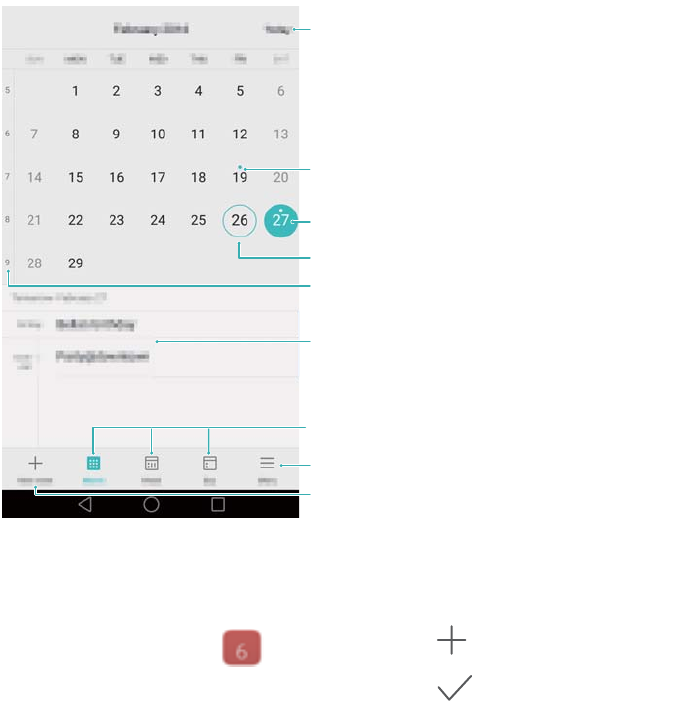
Alati
Kalendar
Kalendar vam pomaže da isplanirate dnevni raspored. Na primer, on vam pomaže da
planirate unapred i prikazuje informacije o državnim praznicima. Ako ste sačuvali
rođendane svojih kontakata, Kalendar će automatski kreirati podsetnike na rođendane.
Događaj
Izabrani dan
Događaji za izabrani dan
Više podešavanja
Prebacivanje sa prikaza meseca,
nedelje i dana
Idi na danas
Danas
Broj nedelja
Dodaj događaj
Dodavanje i brisanje događaja
Dodajte događaje i podesite podsetnike koji će vam pomoći da planirate unapred.
lDodajte događaj: Otvorite Kalendar, dodirnite , a zatim unesite ime,
početno i krajnje vreme i lokaciju događaja. Dodirnite da biste sačuvali događaj.
Ako dodate podsetnik, vaš telefon će vam poslati podsetnik u unapred podešeno
vreme.
157
lIzbrišite događaj: Idite na događaj koji želite da izbrišete, a zatim dodirnite .
Prikazivanje kalendara
Otvorite Kalendar. Možete da učinite sledeće:
lPređite na prikaz meseca, prikaz nedelje ili prikaz dana: Dodirnite Mesec, Nedelja
ili Dan. Kada se nalazite u prikazu meseca, prikazu nedelje ili prikazu dana, prevucite
nalevo ili nadesno da biste promenili prikazani mesec, nedelju ili dan.
lPrikažite broj nedelje: Dodirnite > Podešavanja, a zatim uključite prekidač
Prikaži broj nedelje da biste prikazali broj nedelje sa leve strane kalendara.
lPromenite prvi dan u sedmici: Dodirnite > Podešavanja > Nedelja počinje
dana, a zatim izaberite dan.
lPređite na drugi kalendar: Uverite se da ste povezani na internet, a zatim dodirnite
> Kalendari koji će biti prikazani. Dodirnite Lokalni kalendar i izaberite
željeni kalendar.
Za više informacija o povezivanju na internet, pogledajte Pristup Internetu.
lAutomatski uvezite rođendane kontakata: Dodirnite > Kalendari koji će biti
prikazani, a zatim uključite prekidač Rođendani kontakata. Vaš telefon će
automatski uvesti rođendane vaših kontakata i kreirati podsetnike za rođendane.
Prikaz svetskih praznika
Omogućite opciju za svetske praznike koja će vam pomoći da isplanirate sledeće
poslovno putovanje ili odmor.
Ova funkcija zahteva pristup internetu. Za više informacija, pogledajte
Pristup Internetu.
1Otvorite Kalendar.
2Dodirnite > Kalendari koji će biti prikazani > Svetski praznici.
3Uključite prekidač pored zemlje čije praznike želite da prikažete. Vaš telefon će
automatski preuzeti informacije o praznicima te zemlje.
Alati
158
Sinhronizacija kalendara
Sinhronizujte kalendar sa svojim nalogom radi lakšeg pristupa gde god da se nalazite.
1Otvorite Kalendar.
2Dodirnite > Kalendari koji će biti prikazani.
3Izaberite nalog čiji kalendar želite da prikažete.
4Dodirnite > Kalendari za sinhronizaciju.
5Izaberite željeni nalog, a zatim se prijavite na svoj Exchange nalog da biste
sinhronizovali kalendar.
Sat
U aplikaciji Sat možete da dodate alarme, vidite vreme u svetu i datume državnih
praznika, kao i da koristite funkcije štoperice i tajmera.
Upravljanje alarmima
Otvorite Sat. Na kartici Alarm, možete da učinite sledeće:
lDodajte alarm: Dodirnite i podesite ton alarma, ton zvona, ponavljanja i više.
Dodirnite da biste primenili.
lOmogućite ili onemogućite alarm: Dodirnite prekidač pored alarma.
lKonfigurišite postavke alarma: Dodirnite da biste konfigurisali trajanje
odlaganja, postavke tihog režima i ponašanje dugmeta za podešavanje jačine zvuka.
lIzbrišite alarm: Dodirnite i držite alarm koji želite da izbrišete, a zatim i dodirnite
.
lIsključite alarm: Dodirnite Gurnite da biste isključili alarm na dnu ekrana za
zaključavanje.
lIsključite zvuk alarma: Pritisnite dugme za smanjenje jačine zvuka.
lOdložite na 10 minuta: Pritisnite dugme za uključivanje i isključivanje. Alarm će se
ponovo oglasiti nakon 10 minuta. Prevucite nadole ekran da biste otvorili tablu sa
obaveštenjima i dodirnite obaveštenje o alarmu da biste isključili alarm.
Alati
159
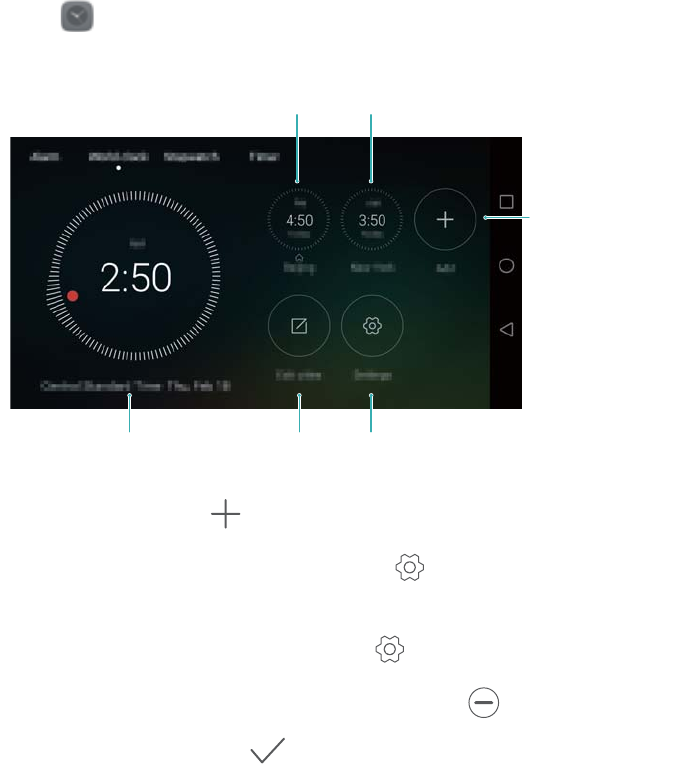
lOmogućite alarm kada je telefon isključen: Izaberite Držite alarm aktivnim,
oglasiće se za kada isključite telefon. Alarmi će nastaviti da se oglašavaju nakon
isključivanja telefona.
Svetski sat
Dodajte više satova da biste prikazali vreme u različitim gradovima širom sveta.
Otvorite Sat. Na kartici Svetsko vreme, možete da učinite sledeće:
Podesite datum, vreme i
matičnu vremensku zonu
Trenutno
mrežno vreme
Izbrišite
gradove
Svetski satMatično vreme
Dodajte grad
lDodajte grad: Dodirnite . Unesite naziv grada ili izaberite grad sa liste.
lIzaberite matičnu vremensku zonu: Dodirnite , uključite Prikaži matični
časovnik prekidač, a zatim dodirnite Matična vremenska zona.
lPodesite datum i vreme sistema: Dodirnite > Datum i vreme.
lIzbrišite grad: Dodirnite Uredi gradove. Dodirnite ikonu pored grada koji želite
da izbrišete, a zatim dodirnite .
Displej sa dva sata
Vaš telefon podrazumevano prikazuje mrežno vreme. Uključite dva sata da biste
prikazali lokalno vreme i matično vreme na ekranu za zaključavanje.
Alati
160
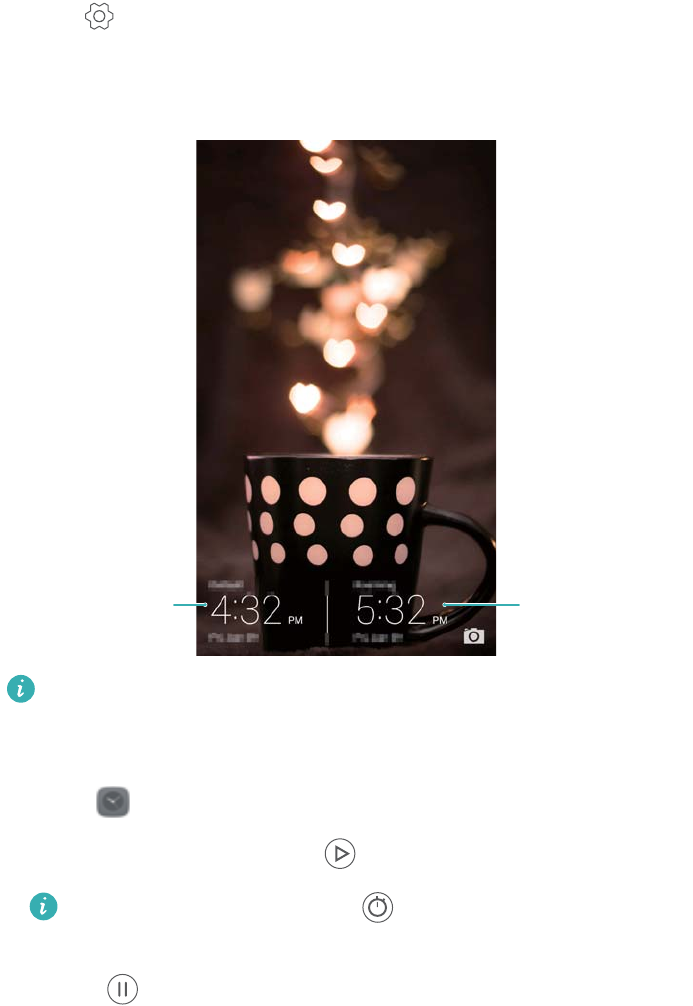
Dodirnite > Datum i vreme > Dva sata, a zatim uključite prekidač Dva sata.
Dodirnite Podesi matični grad, a zatim izaberite matičnu vremensku zonu na listi
gradova.
Trenutna
vremenska zona
Matična
vremenska zona
Samo jedan sat se prikazuje kada je lokalna vremenska zona ista kao i matična
vremenska zona.
Štoperica
1Otvorite Sat.
2U okviru kartice Štoperica, dodirnite da biste pokrenuli proračun vremena.
Tokom proračuna vremena, dodirnite da biste brojali krugove. Prevucite
nagore na tajmeru u sredini ekrana da biste prikazali podatke o krugovima.
3Dodirnite da biste pauzirali štopericu.
Alati
161
4Dodirnite da biste nastavili rad štoperice ili dodirnite da biste obrisali
snimke štoperice.
Tajmer
1Otvorite Sat.
2U okviru kartice Tajmer, okrenite točkić da biste podesili vreme odbrojavanja.
Dodirnite da biste podesili ton zvona za tajmer.
3Dodirnite da biste pokrenuli tajmer.
4Kada se tajmer isključi, prevucite ekran da biste utišali ton zvona.
Kada tajmer odbrojava, dodirnite da biste resetovali tajmer ili dodirnite
da biste pauzirali odbrojavanje.
Vremenska prognoza
Vremenska prognoza vam omogućava da proverite trenutnu vremensku prognozu i
višednevnu vremensku prognozu za vašu lokaciju, kao i mnoga druga odredišta širom
sveta.
Prikaz informacija vremenske prognoze
Otvorite Vreme. Možete da učinite sledeće:
lPrikažite detaljne informacije vremenske prognoze: Prevucite nagore ekran da
biste prikazali vremensku prognozu za narednih 24 sata, šansu za kišu, kvalitet
vazduha, indeks komfora, brzinu i pravac vetra i vremena izlaska/zalaska sunca.
lPrikažite vremensku prognozu za druge gradove: Prevucite nalevo ili nadesno
ekran da biste prikazali vremensku prognozu za druge gradove.
lPromenite jedinicu temperature: Jedinica temperature se podešava u skladu sa
sistemskim jezikom. Dodirnite > Jedinica temp. da biste promenili jedinicu.
lOmogućite zvukove za vremenske prognoze: Zvukovi za vremenske prognoze su
podrazumevano onemogućeni. Da biste ih omogućili, dodirnite , a zatim uključite
prekidač Zvuci za vremensku prognozu.
Alati
162
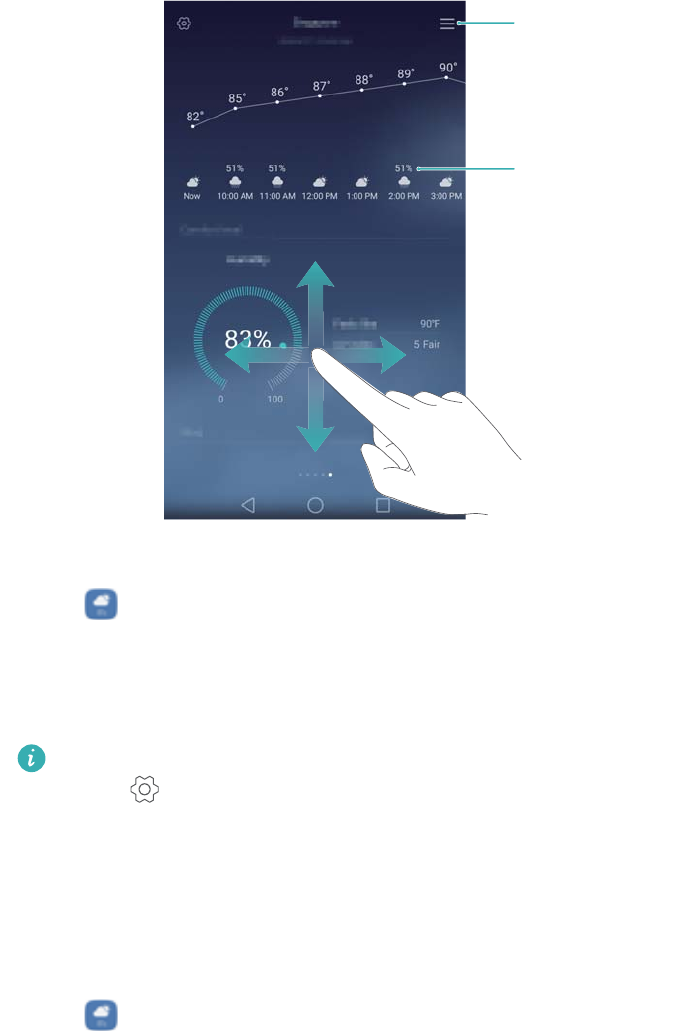
Šansa za kišu
Upravljajte
gradovima
Ažuriranje vremenske prognoze
1Otvorite Vreme.
2Prevucite nalevo ili nadesno da biste pronašli grad čiju vremensku prognozu želite da
ažurirate.
3Prevucite nadole sa vrha ekrana da biste ručno ažurirali vremensku prognozu.
Takođe možete konfigurisati automatska ažuriranja vremenske prognoze.
Dodirnite . Uključite prekidač Automatsko ažuriranje, a zatim konfigurišite
vaš Interval ažuriranja. Vaš telefon će ažurirati podatke vremenske prognoze u
zakazanom intervalu.
Dodavanje i brisanje gradova
Dodajte više gradova aplikaciji vremenske prognoze tako da možete da pratite
vremensku prognozu u gradovima koji vas interesuju.
1Otvorite Vreme.
Alati
163
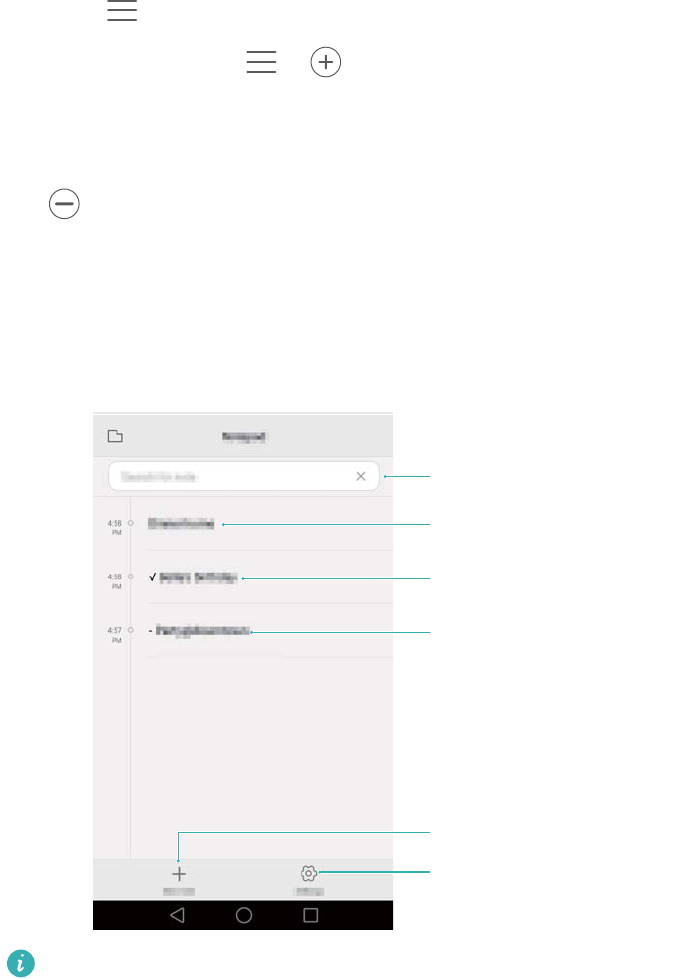
2Dodirnite . Zatim možete da uradite sledeće:
lDodajte grad: Dodirnite > . Izaberite grad sa liste ili pretražite željeni
grad na traci za pretragu. Možete da dodate najviše 10 gradova u aplikaciju
vremenske prognoze.
lUklonite grad: Dodirnite i držite grad koji želite da uklonite, a zatim dodirnite
.
Notepad
Koristite Notepad da biste snimili važne informacije ili liste za kupovinu. Možete podesiti
podsetnike za svaku belešku.
Nijedan status nije
dodat belešci
Beleška je dovršena
Beleška je na čekanju
Izaberite podešavanja
displeja
Kreirajte belešku
Traka za pretragu
Na početnom ekranu aplikacije Notepad, napomene na čekanju imaju prefiks „-“ da
bi vam pomogle da brzo identifikujete koje beleške zahtevaju vašu pažnju.
Alati
164
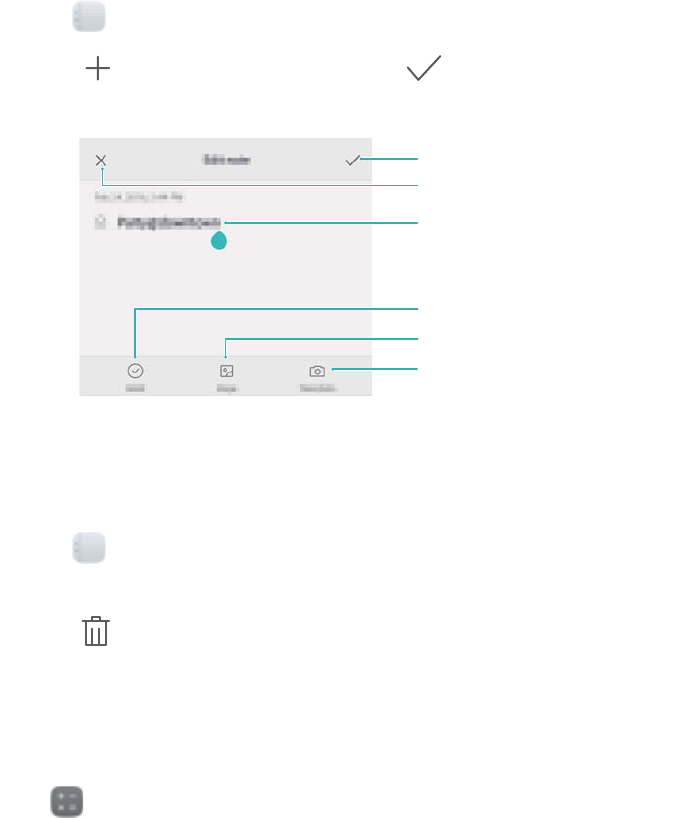
Kreiranje beleške
1Otvorite Beleške.
2Dodirnite , unesite belešku, a zatim dodirnite da biste sačuvali.
Snimite fotografiju
Sačuvajte belešku
Uredite belešku
Zatvorite belešku
Umetnite sliku iz galerije
Dodajte znak za nabrajanje
Kada sačuvate belešku, pratite uputstva na ekranu da biste je podelili ili izbrisali, ili je
dodali u svoje omiljene.
Brisanje beleške
1Otvorite Beleške.
2Dodirnite i držite belešku koju želite da izbrišete (ili izaberite više beleški), a zatim
dodirnite .
3Dodirnite Izbriši.
Kalkulator
Otvorite Kalkulator. Zarotirajte orijentaciju ekrana da biste prebacili sa
standardnog na naučni kalkulator i obrnuto.
Alati
165
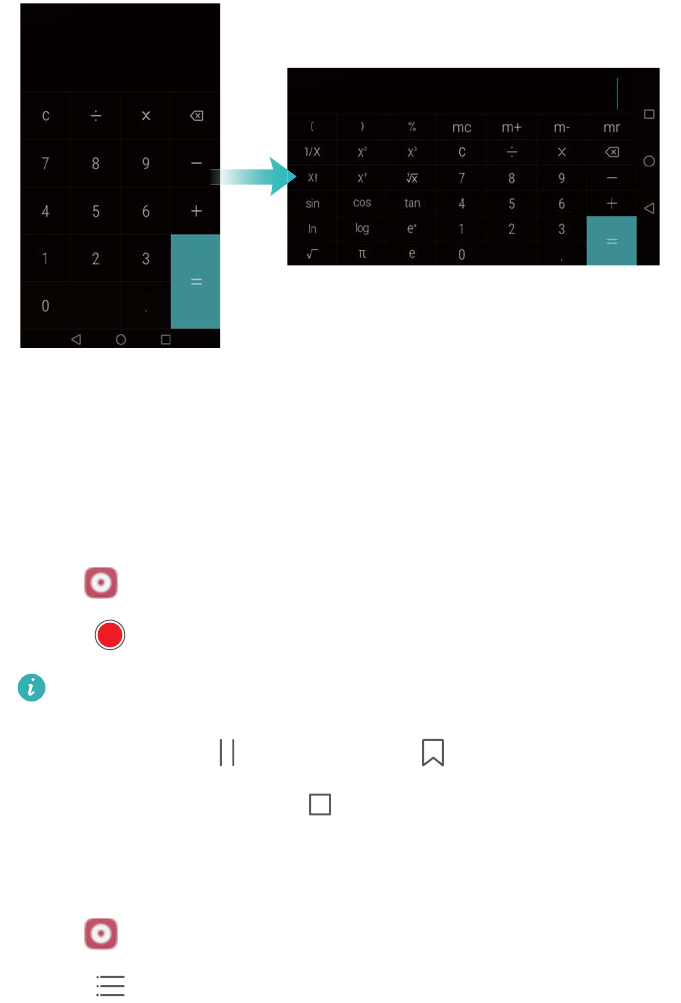
Snimač zvuka
Aplikaciju Snimač možete da koristite za snimanje zvuka u nekoliko različitih scenarija,
kao što su sastanci, intervjui ili po sopstvenom izboru.
Snimanje zvuka
1Otvorite Snimač.
2Dodirnite da biste pokrenuli snimanje.
Da biste obezbedili optimalan kvalitet snimanja, stavite telefon na ravnu površinu
i nemojte pokrivati mikrofon.
3Kada snimate, dodirnite da biste pauzirali ili da biste dodali oznaku.
4Da biste završili snimanje, dodirnite . Unesite naziv datoteke snimka, a zatim
dodirnite Sačuvaj.
Reprodukcija snimka
1Otvorite Snimač.
2Dodirnite .
3Izaberite datoteku snimka koju želite da reprodukujete ili dodirnite dugme za
reprodukciju koje se nalazi pored naziva datoteke.
Alati
166
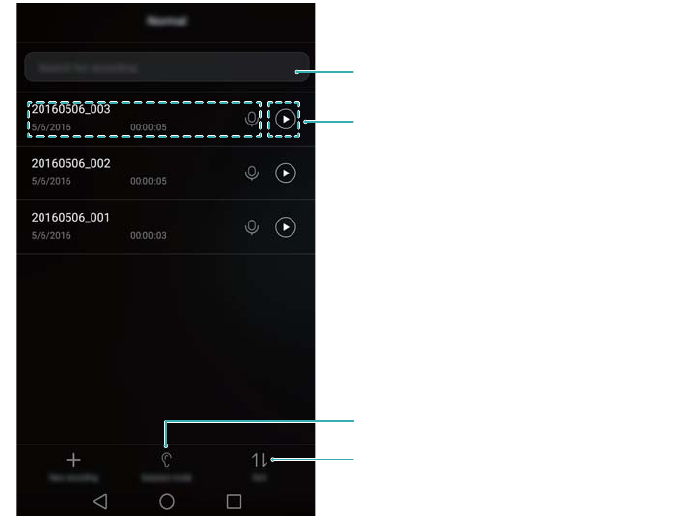
Sortirajte prema vremenu ili imenu
Prevucite nadole da biste
pretražili snimanje
Reprodukujte snimanje
Reprodukujte putem slušalica
ili zvučnika
Ogledalo
Vaš telefon može da bude ogledalo.
Alati
167
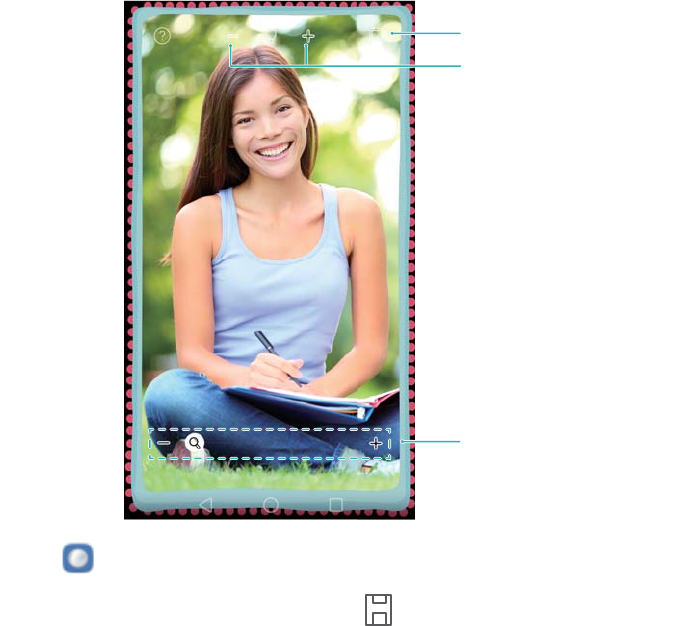
Uvećavanje ili umanjivanje
Promenite okvir ogledala
Prilagodite osvetljenost
Otvorite Ogledalo.
lSačuvajte sliku: Dodirnite ekran i izaberite da biste sačuvali sliku u aplikaciji
Galerija. Vaš telefon će se vratiti na ogledalo nakon što sačuvate sliku.
lUvećajte: Dvaput dodirnite ekran da biste ga uveličali. Ponovo dvaput dodirnite da
biste se vratili na originalan ekran.
lPovećajte osvetljenost: Kada duvate u mikrofon, ogledalo će prikazati efekat „pare“.
Izbrišite ekran da biste uklonili ovaj efekat.
Alati
168

Postavke
Omogućavanje pristupa lokaciji
Omogućite usluge koje se zasnivaju na lokaciji da biste se uverili da aplikacije za mapu,
navigaciju i vremensku prognozu mogu da pristupe informacijama o vašoj lokaciji.
Funkcije mogu da variraju u zavisnosti od mrežnog operatera.
1Otvorite Postavke.
2Dodirnite Napredna podešavanja > Usluge lokacije, a zatim uključite prekidač
Pristup mojoj lokaciji.
3Dostupne su tri funkcije u okviru opcije Režim lokacije:
lKoristi GPS, Wi-Fi i mobilne mreže: Koristi GPS internet vezu vašeg telefona.
Omogućite ovu opciju za veoma precizno pozicioniranje.
lKoristi Wi-Fi i mobilne mreže: Koristi samo internet vezu vašeg telefona.
Omogućite ovu opciju da biste smanjili potrošnju energije i duže periode u stanju
pripravnosti.
lKoristi samo GPS: Ne zahteva internet vezu. Omogućite ovu opciju da biste
smanjili korišćenje prenosnih podataka.
169
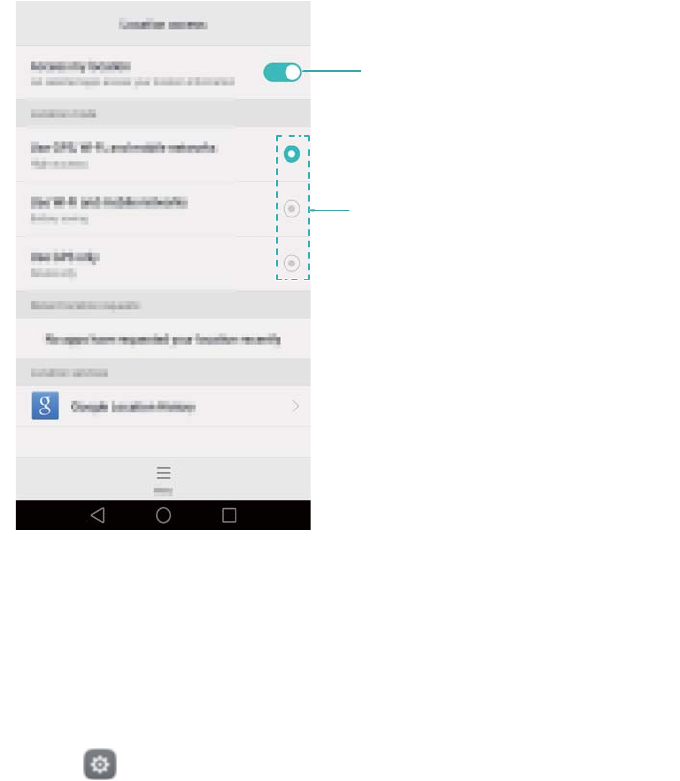
Omogućite uslugu
određivanja lokacije
Izaberite metod pozicioniranja
Povećanje preciznosti pozicioniranja u
zatvorenom prostoru
Vaš telefon koristi Wi-Fi i Bluetooth vezu za preciznije pozicioniranje kada ste u
zatvorenim prostorijama.
1Otvorite Postavke.
2Dodirnite Napredna podešavanja > Usluge lokacije > Meni > Postavke
skeniranja.
lUključite prekidač Wi‑Fi skeniranje. Aplikacije i usluge za određivanje lokacije će
neprekidno skenirati Wi-Fi mreže za preciznije pozicioniranje.
lUključite prekidač Bluetooth skeniranje. Aplikacije i usluge za određivanje
lokacije će pretraživati Bluetooth uređaje za preciznije pozicioniranje.
Postavke
170

Konfigurisanje postavki displeja
Konfigurišite postavke displeja da biste personalizovali telefon. Na primer, možete da
promenite pozadinu, veličinu fonta i vreme do isključivanja ekrana.
Idite na Postavke, a zatim dodirnite Ekran. Možete da konfigurišete postavke za
sledeće funkcije:
lTemperatura boje: Podesite temperaturu boje za slike koje se prikazuju na telefonu.
Izaberite topliju temperaturu boje za nežniji izgled i hladniju temperaturu boje za
oštriju sliku. Obrišite polje za potvrdu Podrazumevano da biste ručno podesili
temperaturu boje.
lPozadina: Podesite pozadinu ekrana za zaključavanje i početnog ekrana. Za više
informacija, pogledajte Teme i pozadine.
lVeličina fonta: Podesite veličinu fonta.
lSanjarenje: Kada je ova funkcija omogućena i nakon što konfigurišete Izvor slike i
Trajanje, telefon će automatski prikazivati slike kada se puni ili kada je ekran
zaključan.
lIndikatorska lampica: Indikator statusa će trepereti kada primite dolazne pozive,
poruke ili druga obaveštenja.
lOsvetljenost: Telefon će automatski podesiti osvetljenost ekrana u skladu sa
ambijentalnom osvetljenošću. Obrišite polje za potvrdu Automatska osvetljenost da
biste ručno podesili osvetljenost.
lSpavanje: Ekran će se zaključati automatski nakon perioda neaktivnosti da bi se
sprečila potrošnja energije. Izaberite Spavanje da biste podesili vreme do
isključivanja ekrana ili onemogućili funkciju automatskog zaključavanja ekrana.
lAutomatsko rotiranje ekrana: Ukoliko je ova opcija omogućena, orijentacija ekrana
će se automatski promeniti u zavisnosti od načina na koji držite telefon kada obavljate
određene operacije kao što su pregledanje veb stranice, prikazivanje slike ili pisanje
poruke.
Navedene opcije možda neće biti dostupne na svim modelima telefona.
Postavke
171

Postavke zvuka
Promenite tonove zvona za dolazni poziv i poruku ili podesite zvuk upozorenja sistema i
efekte vibracije.
Idite na Postavke, a zatim dodirnite Zvuk. Možete da konfigurišete postavke za
sledeće funkcije:
lJačina zvuka: Podešavanje jačine zvuka tona zvona, medija, alarma i poziva.
lRežim bez zvuka: Nakon što se omogući, vaš telefon neće zvoniti kada primite
dolazni poziv ili poruku, ali će ekran i dalje biti uključen. Ako ste omogućili i Vibriraj u
režimu bez zvuka, vaš telefon će vibrirati kako bi vas upozorio na dolazne pozive i
poruke.
Možete i da omogućite ili onemogućite ove funkcije na kartici sa prečicama.
Dodirnite da biste prebacivali između funkcija Zvuk, Vibracija iBez zvuka.
lIzaberite ton zvona pod Ton zvona i vibracija da biste promenili ton zvona. Možete
da izaberete između unapred podešenih tonova zvona ili lokalne muzičke datoteke.
Uključite prekidač da biste omogućili vibracije kada vaš telefon zvoni.
lPodrazumevani ton obaveštenja: Izaberite unapred podešeni ton zvona ili lokalnu
muzičku datoteku kao ton obaveštenja za poruke, e-poštu i druga obaveštenja.
lKada koristite svoj telefon za slušanje muzike ili gledanje video zapisa. umetnite
slušalice i omogućite Efekat SWS slušalica za izvanredno iskustvo slušanja SWS
višekanalnog prostornog zvuka.
lDodirnite prekidače pod SISTEM da biste omogućili ili onemogućili tonove dodira
tastature telefona, zvuke dodira, zvuke zaključavanja ekrana, tonove snimka ekrana,
tonove uključivanja i isključivanja i fizičke povratne efekte.
Navedene opcije možda neće biti dostupne na svim modelima telefona.
Promena načina otključavanja ekrana
Podesite lozinku za zaključavanje ekrana da biste sprečili neovlašćen pristup vašem
telefonu.
Postavke
172

Podešavanje obrasca za otključavanje ekrana
1Otvorite Postavke.
2Dodirnite Zaključavanje ekrana i lozinke > Lozinka > Šara.
3Povežite najmanje četiri tačke da biste kreirali obrazac za otključavanje ekrana, a
zatim pustite prst. Ponovo nacrtajte obrazac za otključavanje ekrana da biste
potvrdili.
4Unesite rezervni PIN kod koji sadrži najmanje četiri cifre. Ako zaboravite obrazac za
otključavanje ekrana, možete da unesete rezervni PIN kod da biste otključali ekran.
Otključavanje ekrana pomoću lozinke
1Otvorite Postavke.
2Dodirnite Zaključavanje ekrana i lozinke > Lozinka.
3Možete da izaberete da podesite PIN kod ili lozinku:
lDodirnite PIN, a zatim unesite PIN kod koji sadrži najmanje četiri cifre i izaberite
Gotovo.
lDodirnite Lozinka, a zatim unesite lozinku koja sadrži najmanje četiri znaka i
izaberite Gotovo.
Uklanjanje lozinke za zaključavanje ekrana
1Otvorite Postavke.
2Dodirnite Zaključavanje ekrana i lozinke > Lozinka.
3Unesite lozinku ili obrazac za otključavanje ekrana, a zatim dodirnite Ništa.
Postavke pokreta i navigacije
Koristite jednostavne pokrete da biste kontrolisali telefon. Na primer, okrenite telefon da
biste utišali tonove zvona ili ga privucite do uha da biste odgovorili na pozive ili birali
broj.
Kontrola pokreta
Otvorite Postavke. Dodirnite Pametna pomoć > Kontrola pokreta, a zatim
izaberite pokrete koje želite da omogućite.
Postavke
173
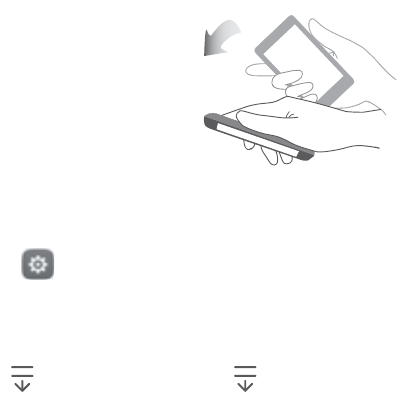
Obrni: Utišajte zvukove i onemogućite vibracije za dolazne pozive, alarme i tajmere.
Traka za navigaciju
Otvorite Postavke, a zatim dodirnite Pametna pomoć > Traka za navigaciju da
biste konfigurisali traku za navigaciju.
Izaberite prilagođeni raspored trake za navigaciju. Ako izaberete traku za navigaciju koja
sadrži , možete da dodirnete za brzi pristup tabli sa obaveštenjima.
Režim za avion
Bežični uređaji mogu da izazovu smetnje na sistemu leta aviona. Isključite telefon ili
prebacite na režim za avion kada se nalazite u avionu.
Nakon što omogućite režim za avion, sve funkcije mreže vašeg telefona će biti
onemogućene. Nećete moći da obavljate niti primate pozive, niti da koristite prenosne
podatke, Bluetooth ili Wi-Fi. Međutim, i dalje ćete moći da reprodukujete muziku, gledate
video zapise i koristite aplikacije koje ne zahtevaju vezu sa internetom.
Koristite jedan od sledećih načina da biste omogućili ili onemogućili režim za avion:
lPrevucite prstom nadole statusnu traku da biste otvorili tablu sa obaveštenjima. Na
kartici Prečice, uključite prekidač Režim za avion.
Postavke
174
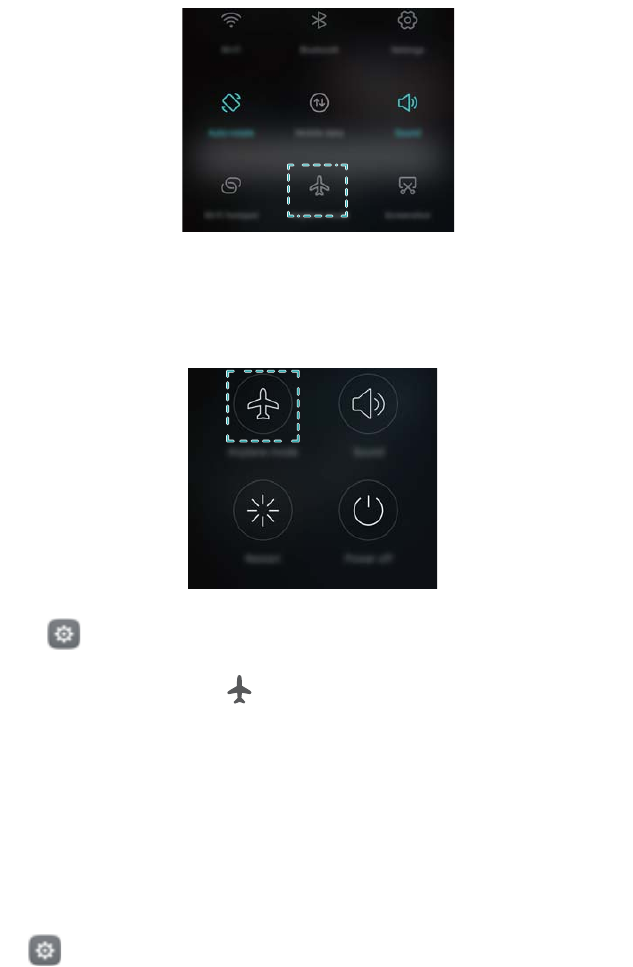
lPritisnite i zadržite dugme za uključivanje i isključivanje, a zatim dodirnite Režim za
avion.
lOtvorite Postavke, a zatim uključite prekidač Avionski režim.
Kada je uključen režim za avion, se prikazuje na statusnoj traci.
Korišćenje plutajuće bazne stanice
Plutajuća bazna stanica vam pruža pristup brojnim opcijama i funkcijama koje često
koristite kao što su taster za vraćanje nazad, taster Početak i optimizacija jednim
dodirom. Možete da premeštate plutajuću baznu stanicu po ekranu radi lakšeg
korišćenja jednom rukom.
Otvorite Postavke. Dodirnite Pametna pomoć > Lebdeće dugme, a zatim
uključite prekidač Lebdeće dugme.
Postavke
175
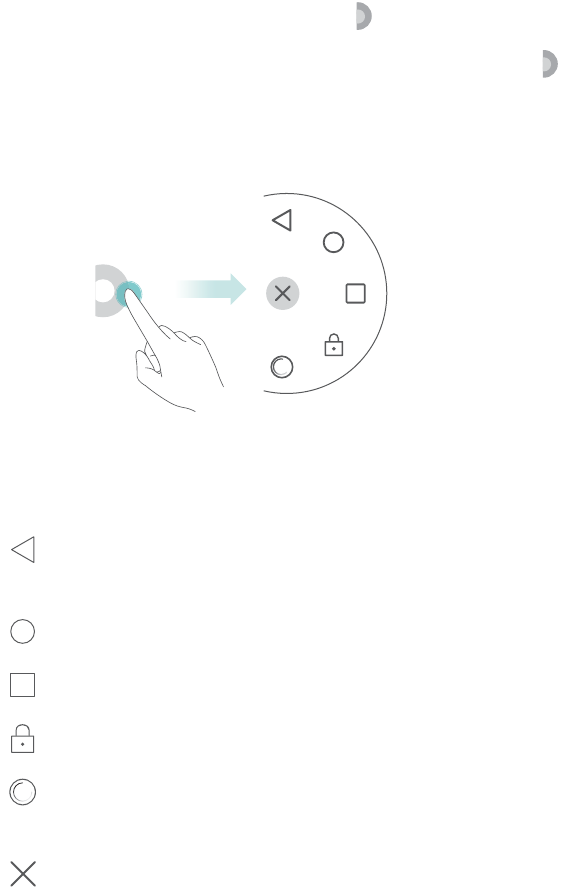
Kada se omogući, dugme za plutajuću baznu stanicu ( ) će se prikazati na svim
ekranima osim na ekranu za zaključavanje i tabli sa obaveštenjima. Dodirnite da
biste proširili meni plutajuće stanice.
Prevucite baznu stanicu na željenu lokaciju.
U okviru proširenog menija, možete da učinite sledeće:
lDodirnite da biste se vratili na prethodni ekran ili izašli iz aplikacije koja je
trenutno aktivna.
lDodirnite da biste se vratili na početni ekran.
lDodirnite da biste prikazali listu nedavno korišćenih aplikacija.
lDodirnite da biste zaključali ekran.
lDodirnite da biste obrisali memoriju telefona i zatvorili aplikacije koje
prekomerno troše energiju i koje su aktivne u pozadini.
lDodirnite da biste skupili meni.
Podešavanje PIN koda SIM kartice
Lični identifikacioni broj (PIN) dobijate uz SIM karticu radi zaštite vaših podataka na
telefonu. Ukoliko ste omogućili zaštitu PIN kodom za vašu SIM karticu, moraćete da
Postavke
176

unesete PIN kod svaki put kada uključite svoj telefon ili umetnete SIM karticu u drugi
telefon.
Funkcije mogu da variraju u zavisnosti od mrežnog operatera.
Pre nego što izvršite sledeće operacije, uverite se da ste od mrežnog operatera primili
PIN kod za vašu SIM karticu.
1Otvorite Postavke.
2Dodirnite Napredna podešavanja > Bezbednost, a zatim izaberite opcije pod
Zaključavanje kartice da biste konfigurisali postavke za zaključavanje SIM kartice.
3Uključite prekidač Zaključajte SIM karticu.
4Unesite vaš PIN kod, a zatim dodirnite Potvrdi. Da biste promenili PIN kod, dodirnite
Menjanje SIM PIN kôda.
lMoraćete da unesete PUK kod ako prekoračite maksimalan broj netačnih
pokušaja unosa PIN koda. SIM kartica će se trajno zaključati ako previše puta
unesete pogrešan PUK kod.
lKontaktirajte svog mrežnog operatera za detalje o ovim ograničenjima.
Podešavanje naloga
Dodavanje naloga
Mnoge aplikacije i usluge na mreži zahtevaju da kreirate nalog da biste pristupili širokom
spektru funkcija.
1Otvorite Postavke.
2Dodirnite Nalozi > Dodaj nalog.
3Izaberite tip naloga, a zatim pratite uputstva na ekranu da biste uneli informacije o
nalogu.
lMorate da instalirate odgovarajuću aplikaciju pre nego što budete u mogućnosti da
dodate nalog za aplikaciju treće strane.
lDa biste dodali nalog preduzeća, pogledajte Dodavanje Exchange naloga.
lDa biste dodali e-poštu preduzeća, pogledajte Dodavanje ličnog naloga e-pošte.
Postavke
177

Brisanje naloga
1Otvorite Postavke.
2Dodirnite Nalozi, a zatim izaberite tip naloga.
3Izaberite nalog koji želite da izbrišete, a zatim pratite uputstva na ekranu da biste ga
izbrisali.
Sinhronizacija podataka sa telefonom
Omogućite funkciju sinhronizacije da bi svi podaci vašeg telefona bili ažurni i da biste
sprečili gubitak podataka. Možete da sinhronizujete e-poštu, kontakte i druge podatke sa
svog starog telefona ili računara.
Tip podataka koji može da se sinhronizuje zavisi od tipa naloga. Neke aplikacije možda
neće podržati sinhronizaciju svih tipova podataka.
Primer u nastavku ilustruje kako da sinhronizujete podatke za nalog e-pošte.
1Otvorite Postavke.
2Dodirnite Nalozi > , a zatim izaberite Automatski sinhronizuj podatke.
3Na ekranu Nalozi, izaberite tip naloga, a zatim izaberite nalog koji želite da
sinhronizujete sa telefonom.
4Dodirnite da biste sinhronizovali e-poštu.
Podešavanje datuma i vremena
Funkcije mogu da variraju u zavisnosti od mrežnog operatera.
Otvorite Postavke. Dodirnite Napredna podešavanja > Datum i vreme da biste
konfigurisali postavke.
Izmena sistemskog jezika
1Otvorite Postavke.
2Dodirnite Napredna podešavanja > Jezik i unos.
3Dodirnite Jezik i region, a zatim izaberite željeni jezik.
Postavke
178

Prikazivanje specifikacija telefona
Prikažite specifikacije telefona u samo nekoliko jednostavnih koraka. Možete da
prikažete informacije o procesoru, memoriji, rezoluciji ekrana i više.
Otvorite Postavke i dodirnite Osnovni podaci o telefonu. Prevucite nagore ili
nadole po ekranu da biste prikazali informacije o procesoru, RAM memoriji, internoj
memoriji, rezoluciji ekrana, IMEI broju i više.
Prikazivanje raspoloživog prostora na
memoriji
Proverite da li ima dovoljno prostora na internoj memoriji vašeg telefona ili microSD
kartici pre nego što preuzmete pakete za ažuriranje ili velike datoteke.
Otvorite Postavke i dodirnite Napredna podešavanja > Memorija da biste
prikazali informacije o memoriji.
Dodirnite Podrazumevana lokacija da biste podesili podrazumevanu lokaciju memorije
na Interna memorija ili SD kartica.
Formatiranje microSD kartice
Formatirajte microSD karticu da biste izbrisali sve podatke i oslobodili prostor na
memoriji.
Napravite rezervnu kopiju pre formatiranja microSD kartice da biste sprečili gubitak
važnih podataka.
1Otvorite Postavke.
2Dodirnite Napredna podešavanja > Memorija > SD kartica.
3Dodirnite Formatiraj > Obriši i formatiraj.
Postavke
179

Funkcije pristupačnosti
O funkcijama pristupačnosti vašeg telefona
Funkcije pristupačnosti olakšavaju korisnicima sa oštećenim vidom ili sluhom da koriste
svoj telefon.
TalkBack
Omogućavanje ili onemogućavanje TalkBack-a
TalkBack je funkcija pristupačnosti, dizajnirana za korisnike sa oštećenim vidom. Ona
obezbeđuje zvučne poruke koje vam pomažu da rukujete telefonom. Kada se omogući,
vaš telefon će emitovati zvučne poruke za sav sadržaj koji dodirnete, izaberete ili
omogućite. Omogućite veoma pažljivo.
Zvučne poruke funkcije TalkBack nisu dostupne za sve jezike.
1Otvorite Postavke.
2Dodirnite Napredna podešavanja > Pristupačnost > TalkBack.
3Uključite prekidač TalkBack, a zatim dodirnite U redu da biste omogućili TalkBack.
Zvučno uputstvo će se pokrenuti automatski kada prvi put omogućite TalkBack.
Ukoliko ponovo morate da reprodukujete uputstvo, dodirnite da biste pristupili
postavkama, a zatim izaberite uputstvo.
4Dodirnite , a zatim izaberite Istraživanje dodirom. Vaš telefon neće emitovati
zvučne poruke za sav sadržaj koji ste dodirnuli, osim ako ne uključite Istraživanje
dodirom.
Korišćenje funkcije TalkBack za kontrolisanje vašeg telefona
Nakon što omogućite TalkBack, koristite pokrete za sledeće radnje:
Pretražite ekran: Koristite dva prsta da biste prevukli ekran (umesto jednog). Prevucite
nagore ili nadole sa dva prsta da biste listali liste menija. Prevucite prstom nalevo ili
nadesno da biste prelazili s jednog ekrana na drugi.
180
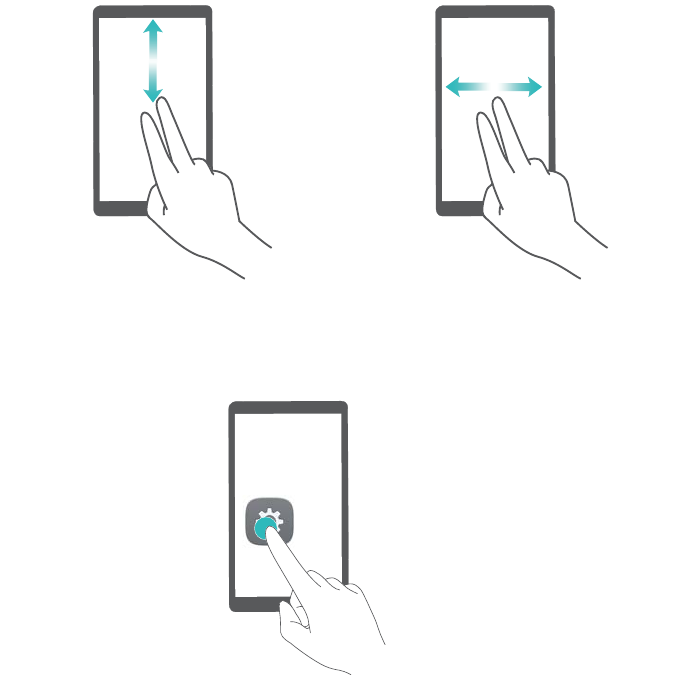
Izaberite stavku: Dodirnite stavku jednim prstom da biste je izabrali (neće se otvoriti).
Telefon će pročitati sadržaj izabrane stavke.
Otvorite stavku: Dva puta dodirnite bilo koji deo ekrana jednim prstom da biste potvrdili
svoj izbor iz prethodnog koraka.
Funkcije pristupačnosti
181
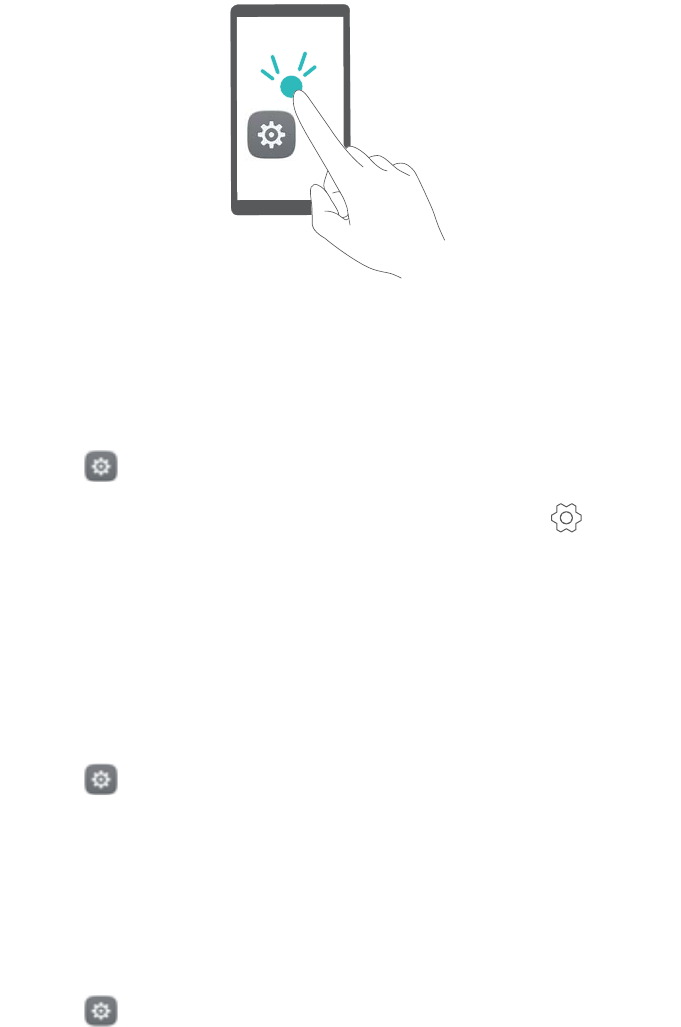
Na primer, ako želite da otvorite Postavke, potrebna su dva koraka: Jednom dodirnite
ikonu Postavke jednim prstom, a zatim dvaput dodirnite bilo koji deo ekrana.
Konfigurisanje TalkBack postavki
TalkBack postavke mogu da se prilagode vašim posebnim potrebama.
1Otvorite Postavke.
2Dodirnite Napredna podešavanja > Pristupačnost > TalkBack > .
3Možete podesiti jačinu zvuka povratnih informacija, postavke zvučnih povratnih
informacija, kontrolu pokreta i više.
Poruke zvučne lozinke
Ova funkcija obezbeđuje zvučne povratne informacije za korisnike sa oštećenim vidom.
Kada unesete lozinku, vaš telefon će čitati slova dok kucate. Ova funkcija zahteva da
TalkBack bude omogućen.
1Otvorite Postavke.
2Dodirnite Napredna podešavanja > Pristupačnost, a zatim uključite prekidač
Izgovaraj lozinke.
Izlaz pretvaranja teksta u govor (TTS)
Ova funkcija konvertuje tekst u govor za korisnike sa oštećenim vidom. Ova funkcija
zahteva da TalkBack bude omogućen.
1Otvorite Postavke.
2Dodirnite Napredna podešavanja > Pristupačnost > Prebacivanje teksta u govor.
Funkcije pristupačnosti
182
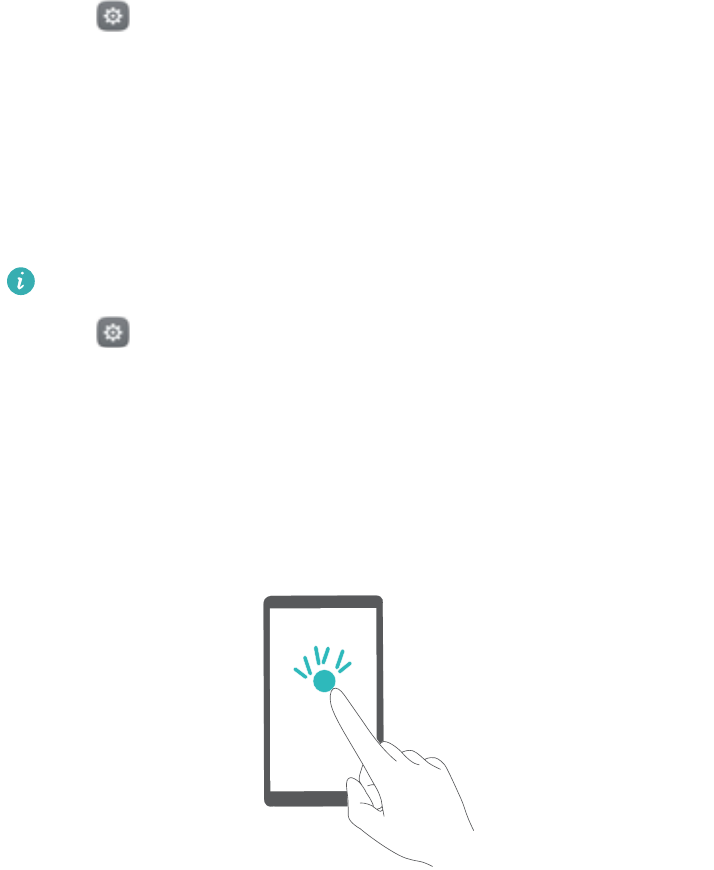
3Izaberite mašinu za sintezu željenog govora i brzinu govora.
Prateći tekstovi
Pored pružanja zvučnih obaveštenja, TalkBack takođe prikazuje prateće tekstove za
korisnike sa oštećenim sluhom. Ova funkcija zahteva da TalkBack bude omogućen.
1Otvorite Postavke.
2Dodirnite Napredna podešavanja > Pristupačnost > Snimci.
3Uključite prekidač Snimci, a zatim konfigurišite jezik, veličinu fonta i stil pratećeg
teksta.
Uveličavanje pokretima
Koristite uveličavanje pokretima da biste uvećali određenu oblast.
Tastatura i traka za navigaciju ne mogu da se uvećaju.
1Otvorite Postavke.
2Dodirnite Napredna podešavanja > Pristupačnost > Pokreti za uvećanje.
3Uključite prekidač Pokreti za uvećanje.
lUvećajte: Da biste uvećali, dodirnite ekran tri puta uzastopno. Ponovo dodirnite
ekran tri puta da biste umanjili. Pokreti za uvećanje će i dalje biti omogućeno
kada dodirnete ekran tri puta. Isključite prekidač Pokreti za uvećanje da biste
onemogućili uveličavanje pokretima.
lPregledaj uvećanu oblast: Prevucite ekran koristeći dva prsta ili više njih.
Funkcije pristupačnosti
183
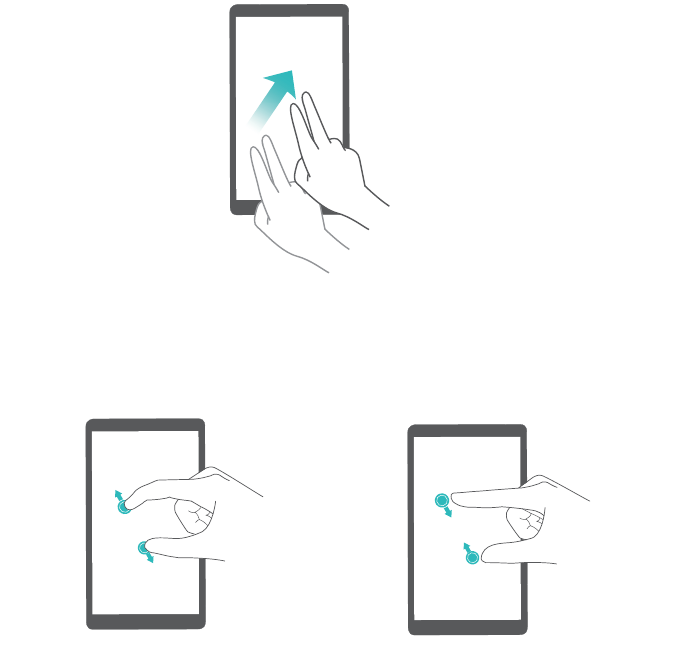
lPodesite zum: Skupite dva prsta ili više njih ili ih raširite. Za uvećavanje, raširite
prste. Skupite prste da biste ponovo umanjili.
lPrivremeni zum: Dodirnite ekran tri puta uzastopno, a zatim držite prst na ekranu.
Držite prst na ekranu i prevucite da biste pregledali uveličanu oblast. Pustite prst
da biste ponovo umanjili.
Funkcije pristupačnosti
184
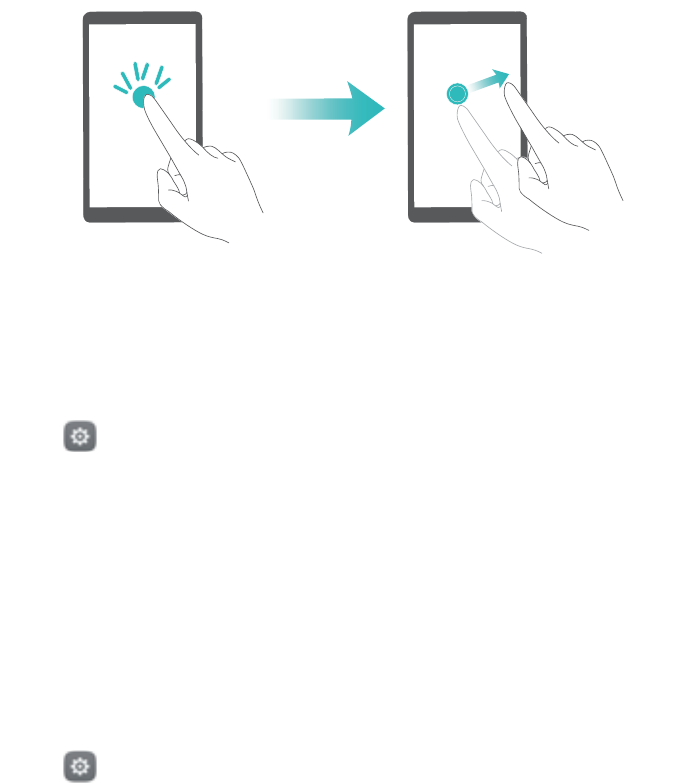
Korišćenje dugmeta za uključivanje i
isključivanje za završetak poziva
1Otvorite Postavke.
2Dodirnite Napredna podešavanja > Pristupačnost, a zatim uključite prekidač
Dugme uključi/isključi prekida poziv.
Kada omogućite ovu funkciju, pritisnite dugme za uključivanje i isključivanje da biste
završili poziv.
Podešavanje vremena odziva ekrana
Možete podesiti vreme koje je potrebno da vaš telefon odgovori na pokrete, kao što su
dodirivanje i držanje.
1Otvorite Postavke.
2Dodirnite Napredna podešavanja > Pristupačnost > Odlaganje dodira i
zadržavanja.
3Izaberite željeno vreme kašnjenja: Kratko, Srednje ili Dugo.
Doterivanje boje
Režim doterivanja boje podešava boje kako bi olakšao korisnicima sa oštećenim vidom
da naprave razliku između različitih delova ekrana.
Funkcije pristupačnosti
185

Omogućite ovaj režim veoma pažljivo budući da on može da utiče na bateriju
telefona.
1Otvorite Postavke.
2Dodirnite Napredna podešavanja > Pristupačnost, a zatim uključite prekidač
Korekcija boja.
3Dodirnite Režim ispravljanja, a zatim izaberite režim doterivanja.
Funkcije pristupačnosti
186
Dodatak
Dobijanje pomoći
Pročitajte Brzi vodič za početak, isporučen sa vašim telefonom.
Idite na HiCare da biste pročitali vodič za korisnike, saznali više o Huawei uslugama ili
dobili pomoć na mreži.
Dodirnite Postavke > Osnovni podaci o telefonu > Zakonske informacije da biste
pročitali pravne informacije.
Posetite http://consumer.huawei.com za više informacija.
O ovom vodiču
Sve slike i ilustracije koje se nalaze u ovom dokumentu služe samo kao referenca i
mogu da se razlikuju od konačnog proizvoda.
Funkcije u ovom kratkom uputstvu služe isključivo kao referenca. Neke funkcije možda
neće podržavati svi modeli ili mrežni operateri.
Autorsko pravo © 2016 Huawei Technologies Co., Ltd. Sva prava zadržana.
Ovaj vodič služi samo kao referenca i ne predstavlja nikakav vid garancije.
Lične informacije i bezbednost podataka
Korišćenje nekih funkcija ili aplikacija drugih proizvođača na svom uređaju može da
dovede do gubitka vaših ličnih informacija i podataka ili oni mogu da budu dostupni
drugima. Preporučuje se nekoliko mera koje će vam pomoći da zaštitite lične i poverljive
informacije.
lDržite vaš uređaj na bezbednom mestu kako biste sprečili njegovo neovlašćeno
korišćenje.
lPodesite da se ekran vašeg uređaja zaključava i kreirajte lozinku ili šemu za
otključavanje da biste ga otključali.
lPovremeno napravite rezervnu kopiju ličnih informacija koje se nalaze na SIM kartici,
memorijskoj kartici ili se čuvaju na memoriji uređaja. Ukoliko promenite uređaj,
obavezno premestite ili izbrišite sve lične informacije na svom uređaju.
187

lUkoliko vas brinu virusi kada primate poruke ili e-poruke od nepoznate osobe, možete
ih izbrisati a da ne morate da ih otvorite.
lUkoliko uređaj koristite da biste pregledali Internet, izbegavajte veb sajtove koji bi
mogli da predstavljaju rizik po bezbednost kako biste izbegli krađu ličnih informacija.
lUkoliko koristite usluge kao što je Wi-Fi povezivanje ili Bluetooth, postavite lozinke za
ove usluge kako biste sprečili neovlašćeni pristup. Kada se ove usluge ne koriste,
isključite ih.
lInstalirajte ili nadogradite bezbednosni softver uređaja i redovno ga skenirajte da biste
utvridili ima li u njemu virusa.
lUverite se da nabavljate aplikacije drugih proizvođača iz legitimnog izvora. Preuzete
aplikacije drugih proizvođača trebaju da budu skenirane kako bi se utvrdilo ima li u
njima virusa.
lInstalirajte bezbednosni softver ili zakrpe koje izdaje Huawei ili pružaoci aplikacija
drugih proizvođača.
lNeke aplikacije zahtevaju i prenose informacije o lokaciji. Kao rezultat toga, drugi
proizvođač može biti u mogućnosti da razmenjuje vaše informacije o lokaciji.
lVaš uređaj može da obezbedi informacije o otkrivanju i dijagnozi dobavljačima
aplikacija drugih proizvođača. Prodavci drugih proizvođača koriste ove informacije za
poboljšanje svojih proizvoda i usluga.
Lista bezbednosnih funkcija
Huawei telefoni imaju niz ugrađenih bezbednosnih mera koje štite vaše podatke.
Šifrovanje celog
diska
Svi podaci na skupu čipova memorije automatski se šifruju. Svaki
telefon ima različiti bezbednosni ključ, što znači da drugi uređaji
ne mogu da pristupe podacima koji se čuvaju na skupu čipova
memorije telefona.
Prepoznavanje
otiska prsta
Telefon ima senzor otiska prsta koji vam pruža brz i jednostavan
pristup funkcijama telefona. Na primer, možete da koristite svoj
otisak prsta za otključavanje ekrana, pristup datotekama u
aplikaciji Sef, otvaranje zaključanih aplikacija i za još mnogo toga
drugog. Za više informacija, pogledajte
Korišćenje prepoznavanja otiska prsta.
Dodatak
188

Filter protiv
uznemiravanja
Koristite filter protiv uznemiravanja u aplikaciji Menadžer telefona
da biste blokirali neželjene pozive i poruke. Za više informacija,
pogledajte Filter protiv uznemiravanja.
Zaključavanje
aplikacije
Koristite funkciju Zaključavanje aplikacije u aplikaciji Menadžer
telefona da biste zaključali aplikacije i sprečili neovlašćeni
pristup. Da biste otvorili zaključane aplikacije, potrebna vam je
lozinka za zaključavanje aplikacije.
Upravljanje
korišćenjem
podataka
Koristite funkciju upravljanje podacima u aplikaciji Menadžer
telefona da biste nastavili da pratite svoje korišćenje prenosnih
podataka. Prenosni podaci će automatski biti onemogućeni kada
prekoračite unapred podešeno ograničenje koje sprečava da
dođe do prekomernih naknada za prenos podataka. Za više
informacija, pogledajte Upravljanje korišćenjem podataka.
Sef
Omogućite funkciju Sef, podesite lozinku, a zatim dodajte
poverljive fajlove da biste sprečili neovlašćeni pristup. Za više
informacija, pogledajte Čuvanje privatnih datoteka u sef.
Zaključavanje SIM
kartice
Podesite PIN kod SIM kartice da biste zaštitili podatke koje
čuvate na SIM kartici. Ukoliko ste omogućili zaštitu PIN kodom
za vašu SIM karticu, moraćete da unesete PIN kod svaki put
kada uključite svoj telefon ili umetnete SIM karticu u drugi
telefon. Za više informacija, pogledajte
Podešavanje PIN koda SIM kartice.
Način otključavanja
ekrana
Odaberite jedan od ponuđenih načina otključavanja ekrana da
biste sprečili neovlašćeni pristup vašem telefonu. Za više
informacija, pogledajte Promena načina otključavanja ekrana.
Pravno obaveštenje
Autorsko pravo © Huawei Technologies Co., Ltd. 2014. Sva prava zadržana.
Zabranjeno je reprodukovati i emitovati bilo koji deo ovog uputstva u bilo kojem obliku ili
na bilo koji način bez pribavljene pisane saglasnosti kompanije Huawei Technologies
Co., Ltd. i njenih filijala ("Huawei").
Proizvod opisan u ovom priručniku može da sadrži softver zaštićen autorskim pravima
kompanije Huawei i mogućih davalaca licence. Korisnici ni na koji način ne smeju da
Dodatak
189
reprodukuju, distribuiraju, modifikuju, dekompiliraju, rastavljaju, dešifruju, izdvajaju, vrše
inverzni inžinjering, iznajmljuju i dodeljuju navedeni softver ili da za njega daju
podlicencu, osim ako takva ograničenja nisu zabranjena važećim zakonima ili ako takve
radnje nisu odobrene od strane odgovarajućih vlasnika autorskih prava.
Žigovi i dozvole
, i su žigovi ili registrovani žigovi kompanije Huawei Technologies Co., Ltd.
Android™ je žig kompanije Google Inc.
LTE je žig kompanije ETSI.
Termin Bluetooth® i logotipi su registrovani žigovi kompanije Bluetooth SIG, Inc. i
korišćenje takvih oznaka od strane kompanije Huawei Technologies Co., Ltd. je u okviru
licence.
Drugi žigovi, proizvodi, usluge i nazivi kompanija koji su pomenuti mogu biti u vlasništvu
njihovih vlasnika.
Obaveštenje
Neke mogućnosti ovde opisanog proizvoda i njegove opreme zavise od instaliranog
softvera, kapaciteta i podešavanja lokalne mreže, te je prema tome moguće da neće
moći da budu aktivirane ili će možda biti ograničene od strane lokalnih mrežnih
operatera ili pružaoca mrežnih usluga.
Prema tome, moguće je da ovde sadržani opisi neće u potpunosti odgovarati proizvodu
ili njegovoj opremi koju kupujete.
Kompanija Huawei zadržava pravo da izmeni ili modifikuje bilo koje informacije ili
specifikacije u ovom priručniku bez prethodnog obaveštenja i bez ikakve odgovornosti.
Izjava o softveru drugih proizvođača
Kompanija Huawei nema intelektualnu svojinu nad softverom i aplikacijama drugih
proizvođača koji su isporučeni sa ovim proizvodom. Prema tome, kompanija Huawei ne
daje garancije bilo koje vrste za softver i aplikacije drugih proizvođača. Takođe,
kompanija Huawei ne pruža podršku kupcima koji koriste softver i aplikacije drugih
proizvođača, niti je odgovorna za funkcije ili performanse softvera i aplikacija drugih
proizvođača.
Usluge softvera i aplikacija drugih proizvođača mogu biti prekinute ili obustavljene u bilo
kom trenutku, a kompanija Huawei ne garantuje dostupnost bilo kog sadržaja ili usluge.
Dobavljači usluga drugih proizvođača obezbeđuju sadržaj i usluge preko mreže ili
Dodatak
190
pomoću alata za prenos van okvira kontrole kompanije Huawei. U meri dozvoljenoj
važećim zakonom, izričito je navedeno da kompanija Huawei ne vrši nadoknadu i nije
odgovorna za usluge drugih dobavljača usluga ili za prekid ili obustavu sadržaja ili
usluga drugih proizvođača.
Kompanija Huawei neće biti odgovorna za zakonitost, kvalitet ili bilo koji drugi aspekt
korišćenja softvera instaliranog na ovom proizvodu, niti za bilo koja otpremanja ili
preuzimanja proizvoda drugih proizvođača, uključujući, ali ne ograničavajući se na
tekstove, slike, video zapise ili softver. Kupci snose rizik za bilo koje, kao i sve
posledice, uključujući nekompatibilnost između softvera i ovog proizvoda, koje nastanu
prilikom instaliranja softvera, otpremanja ili preuzimanja proizvoda drugih proizvođača.
Ovaj proizvod se zasniva na Android™ platformi otvorenog koda. Kompanija Huawei je
napravila neophodne izmene platforme. Prema tome, moguće je da ovaj proizvod neće
podržavati sve funkcije koje podržava standardna Android platforma ili će možda biti
nekompatibilan sa softverom drugih proizvođača. Kompanija Huawei ne predstavlja i ne
daje nikakve garancije u vezi sa bilo kakvom kompatibilnošću i izričito isključuje svaku
odgovornost u vezi sa takvim problemima.
ODRICANJE ODGOVORNOSTI
SVI SADRŽAJI PRIRUČNIKA SE ISPORUČUJU „KAKVI JESU“. OSIM ONAKO KAKO
JE ZAHTEVANO PRIMENJIVIM ZAKONIMA, BEZ BILO KAKVE GARANCIJE, BILO
IZRIČITE ILI PODRAZUMEVANE, ŠTO UKLJUČUJE, ALI NIJE OGRANIČENO NA
PODRAZUMEVANE GARANCIJE PODOBNOSTI ZA STAVLJANJE NA TRŽIŠTE ILI
PRIKLADNOSTI ZA ODREĐENU SVRHU, KOJE SE NE DAJU U POGLEDU
TAČNOSTI, POUZDANOSTI ILI SADRŽAJA OVOG PRIRUČNIKA.
DO NAJVIŠEG NIVOA DOZVOLJENOG VAŽEĆIM ZAKONOM, HUAWEI NI U KOM
SLUČAJU NEĆE BITI ODGOVORAN ZA BILO KAKVE POSEBNE, SLUČAJNE,
INDIREKTNE ILI POSLEDIČNE ŠTETE ILI GUBITAK PROFITA, PREKID
POSLOVANJA, GUBITAK PRIHODA, PODATAKA, KLIJENATA ILI OČEKIVANIH
UŠTEDA BEZ OBZIRA DA LI SU TAKVI GUBICI MOGLI DA SE PREDVIDE ILI NE.
MAKSIMALNA ODGOVORNOST (OVO OGRANIČENJE SE NE ODNOSI NA
ODGOVORNOST ZA TELESNU POVREDU DO GRANICE DO KOJE VAŽEĆI ZAKON
ZABRANJUJE TAKVO OGRANIČENJE) KOMPANIJE HUAWEI USLED UPOTREBE
PROIZVODA OPISANOG U OVOM PRIRUČNIKU OGRANIČENA JE NA IZNOS KOJI
JE KUPAC PLATIO ZA KUPOVINU OVOG PROIZVODA.
Dodatak
191
Propisi o uvozu i izvozu
Kupci treba da se pridržavaju svih primenjivih zakona i propisa o izvozu i uvozu i
odgovorni su za dobijanje svih neophodnih državnih dozvola i licenci kako bi izvezli,
ponovo izvezli ili uvezli proizvod naveden u ovom priručniku, uključujući i sa njim
povezani softver i tehničke podatke.
Politika privatnosti
Da biste bolje razumeli kako štitimo vaše lične podatke, pročitajte politiku privatnosti na
adresi http://consumer.huawei.com/privacy-policy.
Dodatak
192
