Huawei Nova Plus Guía Del Usuario MLA L03 01 Español
2016-11-22
User Manual: Huawei
Open the PDF directly: View PDF  .
.
Page Count: 157 [warning: Documents this large are best viewed by clicking the View PDF Link!]
- Contenidos
- Emocionantes funciones nuevas
- Desembalaje del teléfono
- Transferencia de datos
- Primer uso y configuración inicial
- Instalación de aplicaciones
- Pasos iniciales
- Bloqueo y desbloqueo de la pantalla
- Opciones de la pantalla táctil
- Íconos de estado y notificaciones
- Pantalla principal
- Cómo hacer capturas de pantalla
- Notificaciones
- Uso del reconocimiento de huella digital
- Acceso a aplicaciones
- Personalización del teléfono
- Ingreso de texto
- Sugerencias y trucos
- Cómo buscar ajustes
- Cómo devolver llamadas rápidamente
- Uso de los nudillos
- Cómo agregar detalles de contactos rápidamente
- Cómo compartir la tarjeta QR
- Cómo llamar a contactos con la pantalla apagada
- Modo bolsillo
- Cómo tomar instantáneas con la pantalla apagada
- Función Mejorar selfie
- Uso del modo cámara rápida para acelerar una acción
- Cómo tomar fotos mientras se graba un video
- Cómo buscar aplicaciones rápidamente
- Conexión a la red Wi-Fi con mayor intensidad de señal
- Uso del teléfono con guantes
- Cómo ajustar rápidamente el volumen del sistema
- Cómo usar el botón flotante
- Alineación automática de las aplicaciones en la pantalla principal
- Modo pantalla táctil deshabilitada
- Llamadas y Contactos
- Cómo hacer llamadas
- Cómo responder o rechazar llamadas
- Funciones disponibles durante una llamada
- Cómo responder llamadas de un tercer usuario
- Cómo hacer llamadas en conferencia
- Cómo ver el registro de llamadas
- Activación del Modo bolsillo
- Ajustes de llamadas
- Creación de contactos
- Cómo agregar detalles de contacto rápidamente
- Importación o exportación de contactos
- Cómo importar contactos guardados en un dispositivo de almacenamiento
- Cómo importar contactos de una tarjeta SIM
- Importación de contactos vía Bluetooth
- Importación de contactos mediante Wi-Fi Directo
- Cómo exportar contactos a un dispositivo de almacenamiento
- Cómo exportar contactos a una tarjeta SIM
- Uso compartido de contactos
- Gestión de contactos
- Cómo buscar un contacto
- Cómo ver los contactos de diferentes cuentas
- Cómo agregar contactos a favoritos
- Grupos de contactos
- Mensajes y Correo
- Envío de mensajes
- Cómo responder mensajes
- Cómo buscar mensajes
- Como eliminar conversaciones
- Gestión de mensajes
- Bloqueo de mensajes no deseados
- Gestión de notas rápidas
- Cómo agregar una firma a los mensajes
- Cómo agregar cuentas de correo electrónico
- Envío de correos electrónicos
- Cómo revisar correos electrónicos
- Gestión de contactos vip
- Ajustes de una cuenta
- Cámara y Galería
- Acceso al visor
- Cómo tomar fotografías
- Modos de captura
- Modo Belleza
- Modo Mejorar selfie
- Instantánea ultrarrápida
- Toma en ráfaga
- Captura activada por voz
- Inicio de la cámara desde la Galería
- Seguimiento de objetos
- Notas de audio
- Modo HDR
- Modo Supernoche
- Modo Profesional
- Modo Pintura con luz
- Tomas panorámicas
- Cómo agregar marcas de agua a las fotografías
- Grabación de videos
- Modo Cámara rápida
- Grabación en cámara lenta
- Corrección de documentos
- Configuración de video
- Configuración de la cámara
- Cómo ver fotografías o videos
- Cómo agregar fotografías o videos a un nuevo álbum
- Cómo mover fotografías o videos a otros álbumes
- Cómo eliminar imágenes o videos
- Cómo compartir imágenes o videos
- Cómo gestionar álbumes
- Cómo agregar notas a una imagen
- Edición de imágenes
- Uso de la Cámara o de la Galería para escanear un código QR
- Música y videos
- Acceso a Internet
- Conexión a Internet a través de datos móviles
- Conexión a Internet por Wi-Fi
- Uso compartido de Internet móvil con otros dispositivos
- Transferencia de datos vía Bluetooth
- Transferencia de datos mediante Wi-Fi Directo
- Transferencia de datos entre el teléfono y un dispositivo de almacenamiento USB
- Difusión en continuo de contenido multimedia en la TV
- Copia de respaldo y restauración
- Gestión de archivos
- Gestión de energía
- Gestor del teléfono
- Herramientas
- Ajustes
- Cómo habilitar el acceso a la ubicación
- Cómo mejorar la precisión del posicionamiento en interiores
- Cómo configurar la pantalla
- Ajustes de sonido
- Cómo cambiar el método de desbloqueo de pantalla
- Ajustes de gestos y navegación
- Modo avión
- Cómo usar el botón flotante
- Cómo configurar el PIN de la tarjeta SIM
- Cómo configurar una cuenta
- Configuración de fecha y hora
- Cambio del idioma del sistema
- Cómo ver las especificaciones del teléfono
- Cómo ver el espacio de almacenamiento disponible
- Encriptación de una tarjeta microSD
- Formateo de la tarjeta microSD
- Funciones de accesibilidad
- Apéndice

Guía del usuario
Contenidos
Emocionantes funciones nuevas
Captura de pantalla mediante desplazamiento 1
Modo de cámara profesional 2
Grabación de pantalla 3
Desembalaje del teléfono
Información sobre el teléfono 6
Inserción de tarjetas SIM y microSD 6
Carga del teléfono 7
Encendido y apagado del teléfono 8
Transferencia de datos
Uso de la aplicación Respaldo para transferir datos 9
Transferencia de datos entre el teléfono y una PC 11
Cómo copiar contactos de un teléfono anterior en uno nuevo 11
Primer uso y configuración inicial
Configuración inicial 13
Ajustes de dos tarjetas SIM 13
Cómo conectarse a Internet 14
Cómo configurar la ID de huella digital 16
Instalación de aplicaciones
Uso compartido de aplicaciones a través de una tarjeta microSD 17
Desinstalación de aplicaciones 17
Pasos iniciales
Bloqueo y desbloqueo de la pantalla 18
Opciones de la pantalla táctil 19
Íconos de estado y notificaciones 20
Pantalla principal 22
Cómo hacer capturas de pantalla 28
Notificaciones 29
Uso del reconocimiento de huella digital 32
Acceso a aplicaciones 34
Personalización del teléfono 37
Ingreso de texto 40
Sugerencias y trucos
Cómo buscar ajustes 42
Cómo devolver llamadas rápidamente 42
Uso de los nudillos 42
Cómo agregar detalles de contactos rápidamente 44
i
Cómo compartir la tarjeta QR 44
Cómo llamar a contactos con la pantalla apagada 45
Modo bolsillo 45
Cómo tomar instantáneas con la pantalla apagada 45
Función Mejorar selfie 46
Uso del modo cámara rápida para acelerar una acción 46
Cómo tomar fotos mientras se graba un video 47
Cómo buscar aplicaciones rápidamente 47
Conexión a la red Wi-Fi con mayor intensidad de señal 48
Uso del teléfono con guantes 49
Cómo ajustar rápidamente el volumen del sistema 49
Cómo usar el botón flotante 50
Alineación automática de las aplicaciones en la pantalla
principal 50
Modo pantalla táctil deshabilitada 51
Llamadas y Contactos
Cómo hacer llamadas 52
Cómo responder o rechazar llamadas 55
Funciones disponibles durante una llamada 55
Cómo responder llamadas de un tercer usuario 57
Cómo hacer llamadas en conferencia 57
Cómo ver el registro de llamadas 58
Activación del Modo bolsillo 58
Ajustes de llamadas 59
Creación de contactos 61
Cómo agregar detalles de contacto rápidamente 61
Importación o exportación de contactos 62
Gestión de contactos 63
Cómo buscar un contacto 64
Cómo ver los contactos de diferentes cuentas 64
Cómo agregar contactos a favoritos 65
Grupos de contactos 65
Mensajes y Correo
Envío de mensajes 67
Cómo responder mensajes 67
Cómo buscar mensajes 68
Como eliminar conversaciones 68
Gestión de mensajes 68
Bloqueo de mensajes no deseados 69
Gestión de notas rápidas 69
Cómo agregar una firma a los mensajes 69
Cómo agregar cuentas de correo electrónico 70
Contenidos
ii
Envío de correos electrónicos 71
Cómo revisar correos electrónicos 71
Gestión de contactos vip 72
Ajustes de una cuenta 72
Cámara y Galería
Acceso al visor 74
Cómo tomar fotografías 74
Modos de captura 74
Modo Belleza 75
Modo Mejorar selfie 75
Instantánea ultrarrápida 76
Toma en ráfaga 77
Captura activada por voz 78
Inicio de la cámara desde la Galería 78
Seguimiento de objetos 79
Notas de audio 80
Modo HDR 80
Modo Supernoche 80
Modo Profesional 81
Modo Pintura con luz 83
Tomas panorámicas 87
Cómo agregar marcas de agua a las fotografías 88
Grabación de videos 88
Modo Cámara rápida 89
Grabación en cámara lenta 90
Corrección de documentos 90
Configuración de video 91
Configuración de la cámara 91
Cómo ver fotografías o videos 92
Cómo agregar fotografías o videos a un nuevo álbum 94
Cómo mover fotografías o videos a otros álbumes 94
Cómo eliminar imágenes o videos 94
Cómo compartir imágenes o videos 94
Cómo gestionar álbumes 95
Cómo agregar notas a una imagen 95
Edición de imágenes 95
Uso de la Cámara o de la Galería para escanear un código QR 97
Música y videos
Cómo agregar canciones al teléfono 98
Búsqueda de música local 98
Cómo escuchar música 98
Contenidos
iii
Cómo controlar una reproducción a través de auriculares
inteligentes 99
Creación de listas de reproducción 100
Cómo escuchar listas de reproducción 101
Cómo configurar una canción como tono de llamada 101
Reproducción de videos 101
Acceso a Internet
Conexión a Internet a través de datos móviles 102
Conexión a Internet por Wi-Fi 102
Uso compartido de Internet móvil con otros dispositivos 104
Transferencia de datos vía Bluetooth 106
Transferencia de datos mediante Wi-Fi Directo 107
Transferencia de datos entre el teléfono y un dispositivo de
almacenamiento USB 108
Difusión en continuo de contenido multimedia en la TV 109
Copia de respaldo y restauración
Cómo usar la aplicación Respaldo para hacer copias de
respaldo y restaurar datos 110
Cómo restablecer los ajustes de fábrica 111
Actualización del teléfono 111
Actualizaciones OTA 112
Gestión de archivos
Visualización de archivos 113
Uso compartido de archivos 113
Creación de carpetas 114
Cómo cambiar los nombres de archivos 114
Cómo copiar, mover o eliminar archivos 114
Creación o extracción de archivos 114
Exclusión de imágenes pequeñas 115
Almacenamiento de archivos privados en Seguridad 115
Gestión de energía
Consulta de estadísticas de consumo de batería 116
Reducción del consumo de energía 116
Cómo habilitar el Plan de energía ultra 117
Cierre de las aplicaciones en segundo plano con la pantalla
bloqueada 117
Cómo evitar que aplicaciones en segundo plano accedan a
Internet 117
Cómo configurar la pantalla y el sonido 118
Gestor del teléfono
Contenidos
iv
Optimización del sistema 119
Gestión de uso de datos 119
Filtro de acoso 119
Gestión de la batería 120
Herramientas
Calendario 121
Reloj 122
Clima 125
Bloc de notas 126
Calculadora 127
Grabadora de sonidos 128
Cómo abrir dos apps en una pantalla 129
Ajustes
Cómo habilitar el acceso a la ubicación 130
Cómo mejorar la precisión del posicionamiento en interiores 130
Cómo configurar la pantalla 131
Ajustes de sonido 132
Cómo cambiar el método de desbloqueo de pantalla 132
Ajustes de gestos y navegación 133
Modo avión 134
Cómo usar el botón flotante 135
Cómo configurar el PIN de la tarjeta SIM 136
Cómo configurar una cuenta 136
Configuración de fecha y hora 137
Cambio del idioma del sistema 137
Cómo ver las especificaciones del teléfono 138
Cómo ver el espacio de almacenamiento disponible 138
Encriptación de una tarjeta microSD 138
Formateo de la tarjeta microSD 139
Funciones de accesibilidad
Acerca de las funciones de accesibilidad del teléfono 140
TalkBack 140
Gestos de ampliación 142
Cómo utilizar el botón de encendido/apagado para colgar 143
Ajuste del tiempo de respuesta de la pantalla 144
Corrección del color 144
Apéndice
Ayuda 145
Seguridad de datos e información personal 145
Lista de características de seguridad 146
Aviso legal 147
Contenidos
v
Emocionantes funciones nuevas
Captura de pantalla mediante desplazamiento
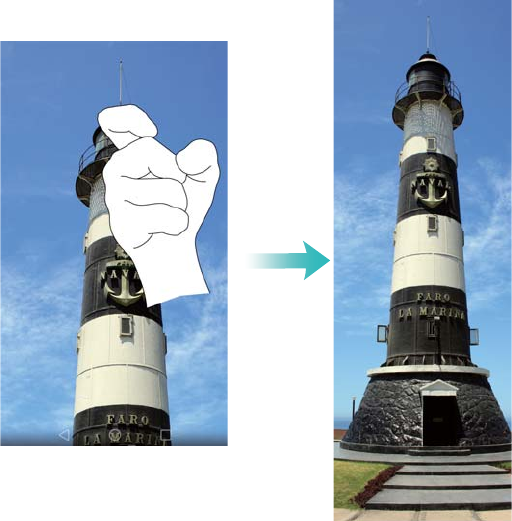
El desplazamiento permite realizar capturas de pantalla de un tamaño mayor al de la pantalla.
Por ejemplo, se pueden capturar cadenas largas de mensajes en una misma captura de
pantalla.
lPara realizar una captura con desplazamiento, golpee levemente la pantalla dos veces con el
nudillo y presione Captura de deslizamiento en el extremo inferior derecho de la pantalla. La
pantalla se desplazará hacia abajo automáticamente.
lOtra opción es dibujar una S sobre la pantalla con el nudillo.
1
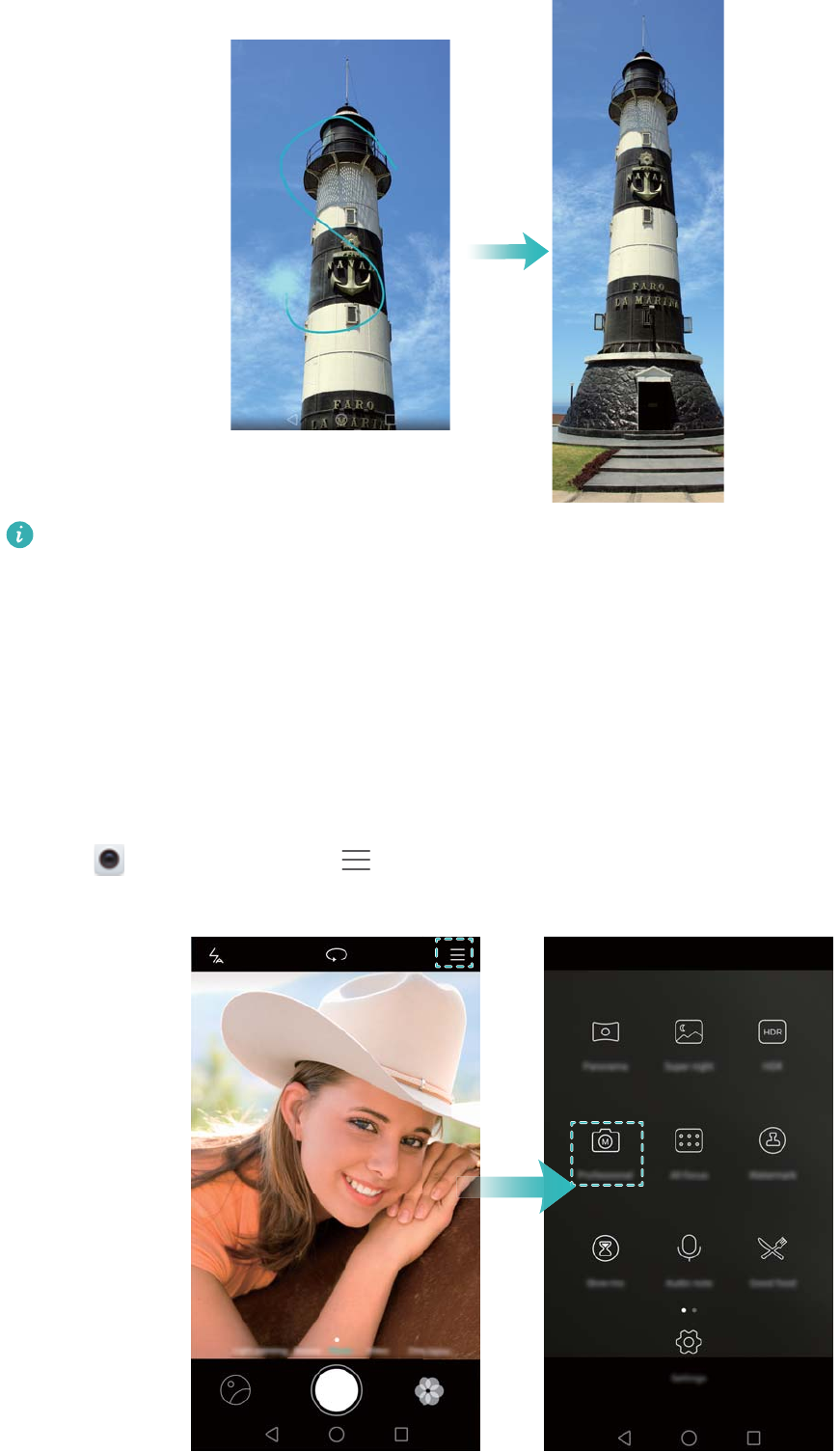
Presione la pantalla con un dedo en cualquier momento para detener el desplazamiento y
realizar una captura del contenido previo.
Modo de cámara profesional
La fotografía es sinónimo de luz y composición. Cuando se combinan de forma efectiva, estos
dos elementos pueden producir imágenes impresionantes y conmovedoras. El modo de cámara
profesional permite ajustar las fotos y tener el control completo de la composición, exposición y
velocidad de obturación.
1Abra Cámara y presione > Profesional.
Emocionantes funciones nuevas
2
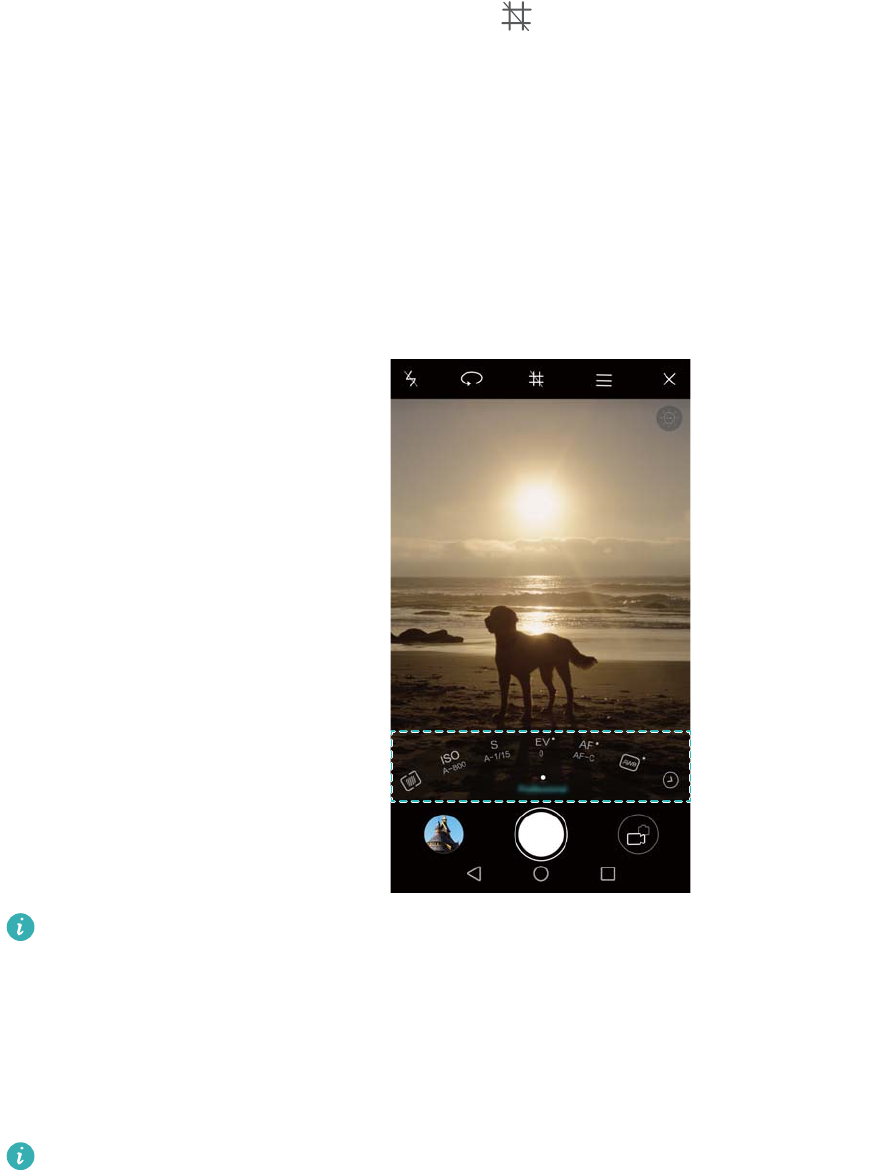
2En la pantalla de configuración de la cámara profesional, se pueden habilitar líneas de
cuadrícula o configurar parámetros, tales como iluminación, exposición y velocidad de
obturación. Para obtener más información, consulte Configuración de cámara profesional.
lLíneas de cuadrícula: Presione el ícono que se encuentra en la parte superior de la
pantalla. Se puede seleccionar una cuadrícula de 3 x 3, una cuadrícula phi o una
superposición en espiral. Estas superposiciones han sido diseñadas por profesionales para
permitir al usuario tomar fotos estilo profesional.
lVelocidad de obturación y control de exposición: Ajuste los parámetros que se
encuentran en la parte inferior de la pantalla para tomar una foto con una exposición
perfecta. Se puede configurar la función ISO, la velocidad de obturación, el balance de
blancos, la compensación de la exposición, el modo de foco y el modo de medición.
Para obtener más información, consulte Modo Profesional.
Grabación de pantalla
Use la función de grabación de pantalla para grabar escenas de videojuegos o enseñar a sus
amigos y familia a usar las funciones del teléfono.
Para proteger su privacidad, desbloquee el teléfono antes de grabar la pantalla.
Comenzar a grabar
Comience a grabar la pantalla de una de las siguientes maneras:
lGolpee la pantalla dos veces con dos nudillos y seleccione el modo de grabación deseado.
Emocionantes funciones nuevas
3
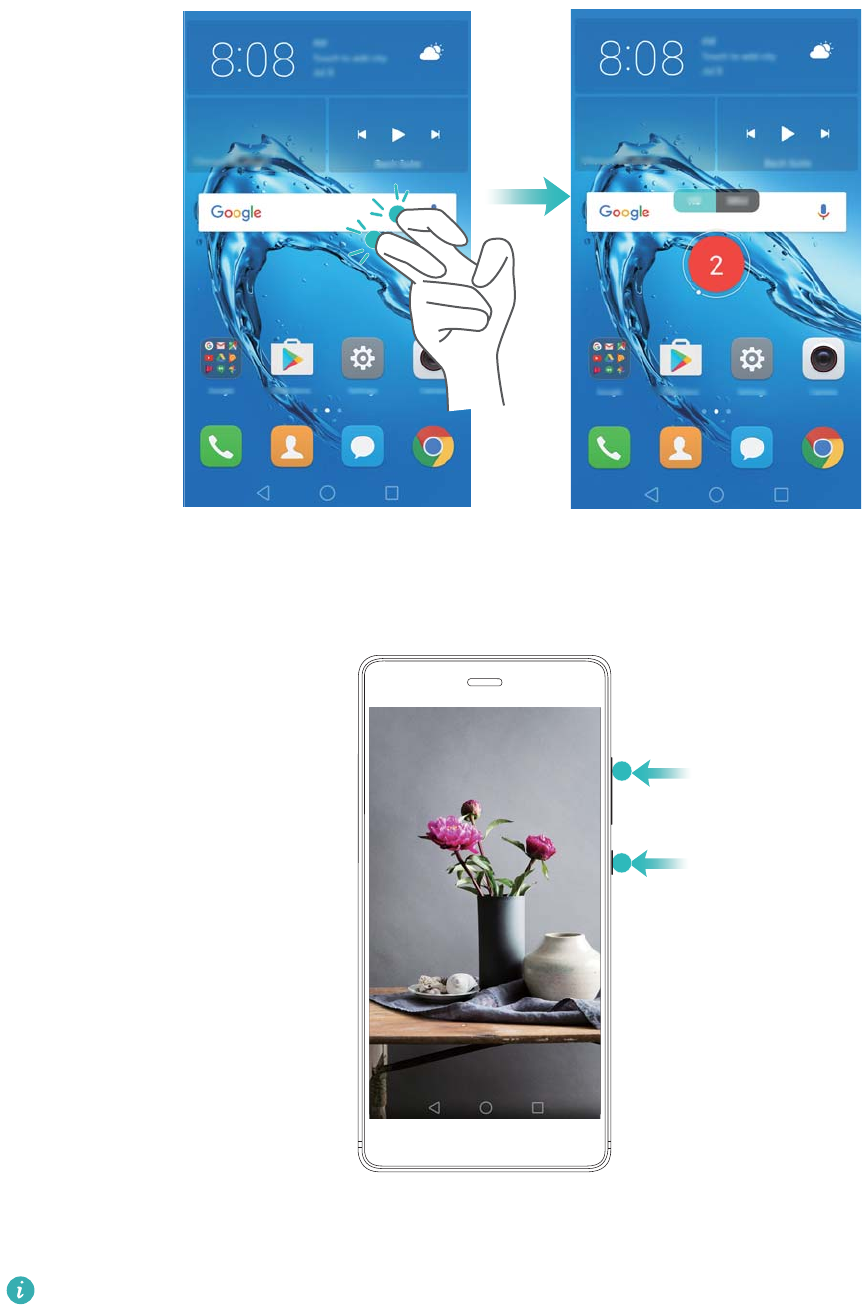
lPresione el botón para subir el volumen y el botón de encendido/apagado simultáneamente, y
seleccione el modo de grabación deseado.
Es posible alternar entre el modo HD y el modo Mini. El modo Mini graba en una resolución
menor, por lo que genera archivos de menor tamaño que se cargan con mayor velocidad.
lTambién se graba el sonido, por lo que debe procurar que el entorno sea silencioso.
lLa grabación se detendrá automáticamente cuando haga o reciba una llamada.
lMientras esté grabando la pantalla, no podrá usar la función de grabación de otras
aplicaciones.
lMientras más larga sea la grabación, más espacio ocupará en la memoria interna del
teléfono, por lo que debe procurar que haya suficiente espacio antes de grabar.
Emocionantes funciones nuevas
4

Detener la grabación
Detenga la grabación de pantalla de una de las siguientes maneras:
lGolpee suavemente la pantalla dos veces con dos nudillos.
lPresione el botón para subir el volumen y el botón de encendido/apagado simultáneamente.
lPresione el ícono de grabar pantalla que se encuentra en el extremo superior izquierdo de la
barra de estado.
Abra el panel de notificaciones y presione para compartir la grabación de pantalla.
Por defecto, las grabaciones de pantalla se guardan en la Galería, dentro de la carpeta
Grabaciones de pantalla.
Emocionantes funciones nuevas
5
Desembalaje del teléfono
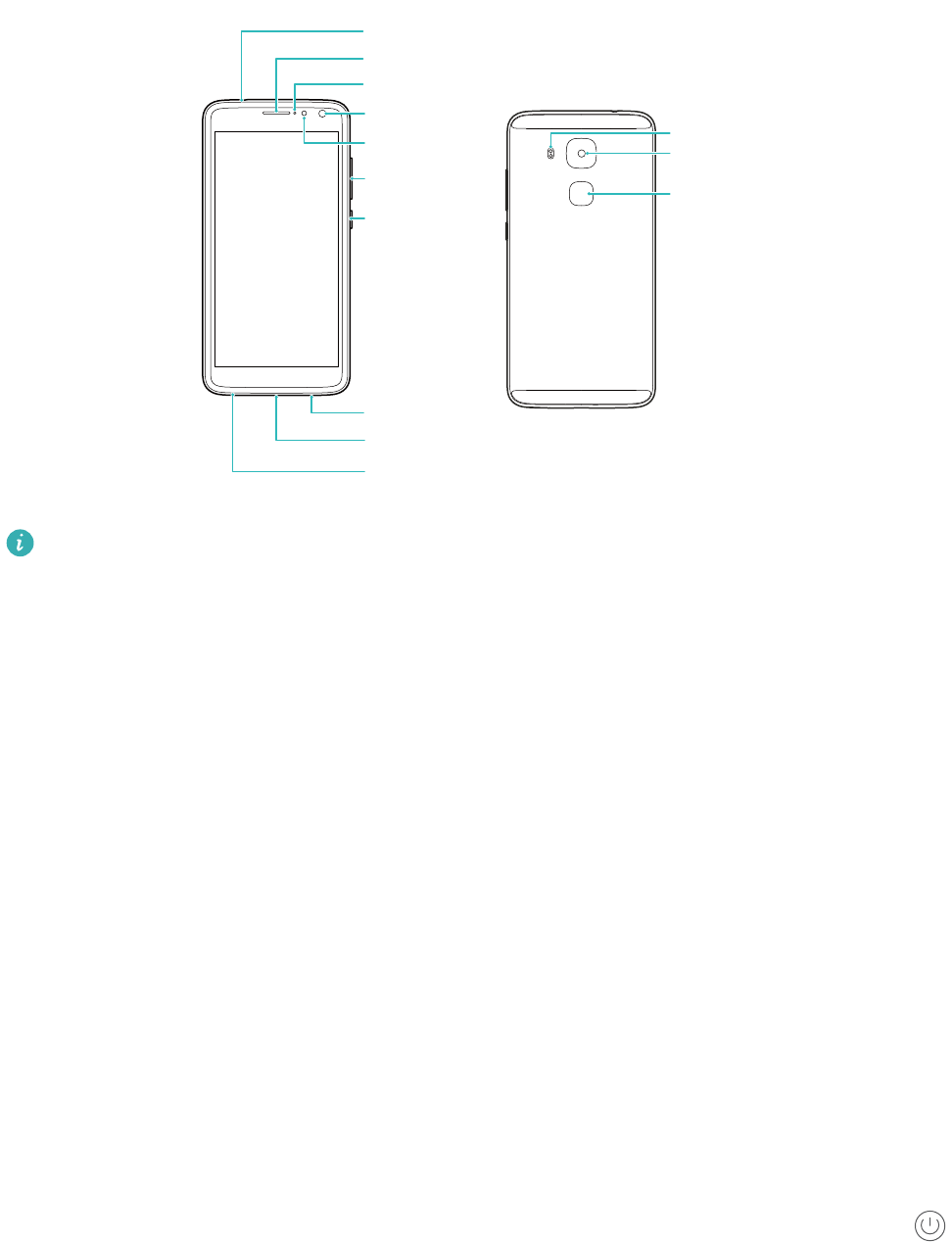
Información sobre el teléfono
Flash de dos tonos
Escáner de
huellas digitales
Cámara
Entrada para auriculares
Cámara delantera
Botón de
encendido/
apagado
Botón de
volumen
Puerto USB-C
Altavoz
Micrófono
Auricular
Indicador de estado
Sensor de luz
No cubra el sensor de luz, ya que esto afectará algunas de las funciones del teléfono.
Asegúrese de usar un protector de pantalla que incluya un orificio exclusivo para el sensor
de luz.
Inserción de tarjetas SIM y microSD
En la parte superior del lateral izquierdo del teléfono, hay una ranura para tarjetas 2 en 1. Puede
insertar 2 tarjetas nano-SIM o 1 tarjeta nano-SIM y 1 tarjeta microSD.
Sugerencias:
lEl teléfono solo soporta tarjetas nano-SIM. Comuníquese con el operador para obtener una
tarjeta nano-SIM nueva o de reemplazo.
lSolo use tarjetas nano-SIM estándares para evitar dañar la bandeja para tarjetas SIM.
lAsegúrese de que la tarjeta esté en la posición correcta y mantenga nivelada la bandeja para
tarjetas al insertarla en el teléfono.
lTenga cuidado de no dañarse ni de dañar el teléfono al usar la herramienta de extracción de
tarjetas SIM.
lGuarde la herramienta de extracción de tarjetas SIM fuera del alcance de los niños para evitar
que la traguen por accidente o que sufran lesiones.
1Mantenga presionado el botón de encendido/apagado y, a continuación, seleccione para
apagar el teléfono.
6
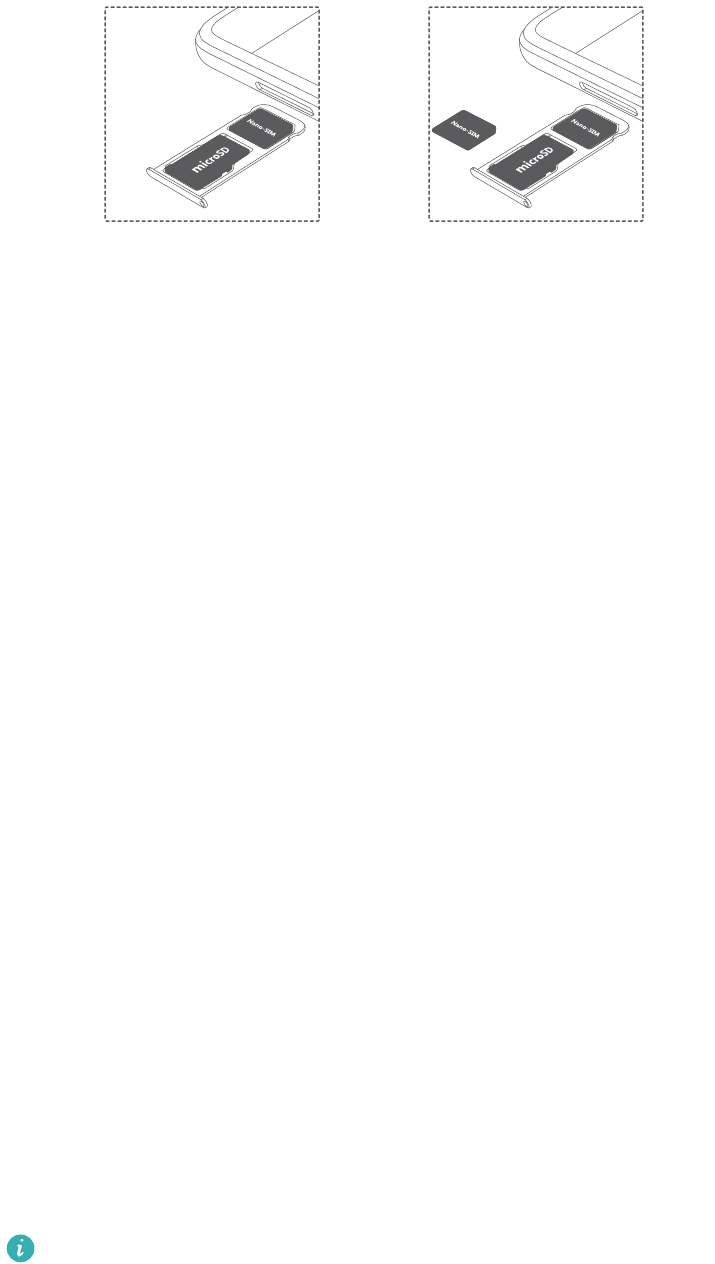
2Para extraer la bandeja para tarjetas, inserte la herramienta de extracción de tarjetas SIM
que viene incluida con el teléfono en el pequeño orificio que se encuentra al lado de la
bandeja para tarjetas.
MLA-L01
MLA-L02
MLA-L03
MLA-L11
MLA-L12
MLA-L13
3Inserte una tarjeta SIM o microSD en la bandeja para tarjetas.
4Vuelva a introducir la bandeja para tarjetas en el teléfono con la orientación correcta.
Carga del teléfono
El teléfono viene con una batería de larga duración y tecnología eficiente de ahorro de energía.
Esta sección describe los cuidados que debe recibir la batería para maximizar su vida útil.
Uso de la batería
lPuede recargar la batería muchas veces, pero todas las baterías tienen una vida útil limitada.
Si advierte un deterioro significativo de la autonomía de la batería, comuníquese con un centro
de servicios autorizado de Huawei para obtener una batería de repuesto. La batería está
integrada al teléfono y no puede retirarse. No intente extraerla.
lEs posible que la temperatura del teléfono aumente después de un uso prolongado o al estar
expuesto a temperaturas altas. Esto es totalmente normal. Si al tocar el teléfono este está
caliente, deje de cargarlo y deshabilite las funciones que no necesite. Coloque el teléfono en
un lugar fresco y deje que se enfríe hasta alcanzar la temperatura ambiente. Evite el contacto
prolongado con la superficie del teléfono si este se calienta.
lAl cargar el teléfono, solo use baterías, cargadores y cables USB originales de Huawei. Los
accesorios de terceros constituyen un posible riesgo de seguridad y pueden deteriorar el
rendimiento del teléfono. Evite usar el teléfono cuando lo carga. No cubra el teléfono ni el
adaptador de alimentación.
lEs posible que los tiempos de carga varíen en función de la temperatura ambiente y del nivel
restante de batería.
lSe mostrará una advertencia de batería baja cuando el nivel de carga de la batería sea bajo.
lEl teléfono se apagará automáticamente cuando la batería esté casi sin carga.
Visite el sitio web oficial de Huawei y descargue la guía de usuario de su dispositivo para
obtener información acerca de cómo cuidar la batería.
Indicador de estado de la batería
El estado de la batería es representando por la luz de notificación del teléfono y el ícono de
batería que se encuentra en la barra de estado.
Desembalaje del teléfono
7

lSi el indicador de estado parpadea en rojo y el ícono de la batería cambia por , el nivel de
carga de la batería se encuentra por debajo del 4 %.
lEl indicador de estado y el ícono de la batería indican el estado de la batería durante la carga.
El indicador de estado rojo y el ícono de batería indican que el nivel de carga de la
batería se encuentra por debajo del 10 %. El indicador de estado amarillo y el ícono de batería
indican que el nivel de carga de la batería se encuentra entre el 10 % y el 90 %. El
indicador de estado verde y el ícono de batería indican que el nivel de carga de la batería
se encuentra entre el 90 % y el 100 %. El indicador de estado verde y el ícono de batería
indican que la batería está cargada por completo y que se puede desenchufar el cable de
carga del teléfono.
Si el teléfono no responde al presionar el botón de encendido/apagado, la batería no tiene
carga. Cargue la batería durante 10 minutos, como mínimo, usando un cargador original de
Huawei y, a continuación, encienda el teléfono.
Encendido y apagado del teléfono
lPara encender el teléfono, mantenga presionado el botón de encendido/apagado hasta que
vibre el teléfono y se encienda la pantalla.
lPara apagar el teléfono, mantenga presionado el botón de encendido/apagado y, a
continuación, presione .
Si el teléfono no responde después de mantener presionado el botón de encendido/
apagado durante 20 segundos, es posible que la batería no tenga carga. De ser así,
conecte el teléfono a un cargador para cargar la batería.
Desembalaje del teléfono
8
Transferencia de datos
Uso de la aplicación Respaldo para transferir datos
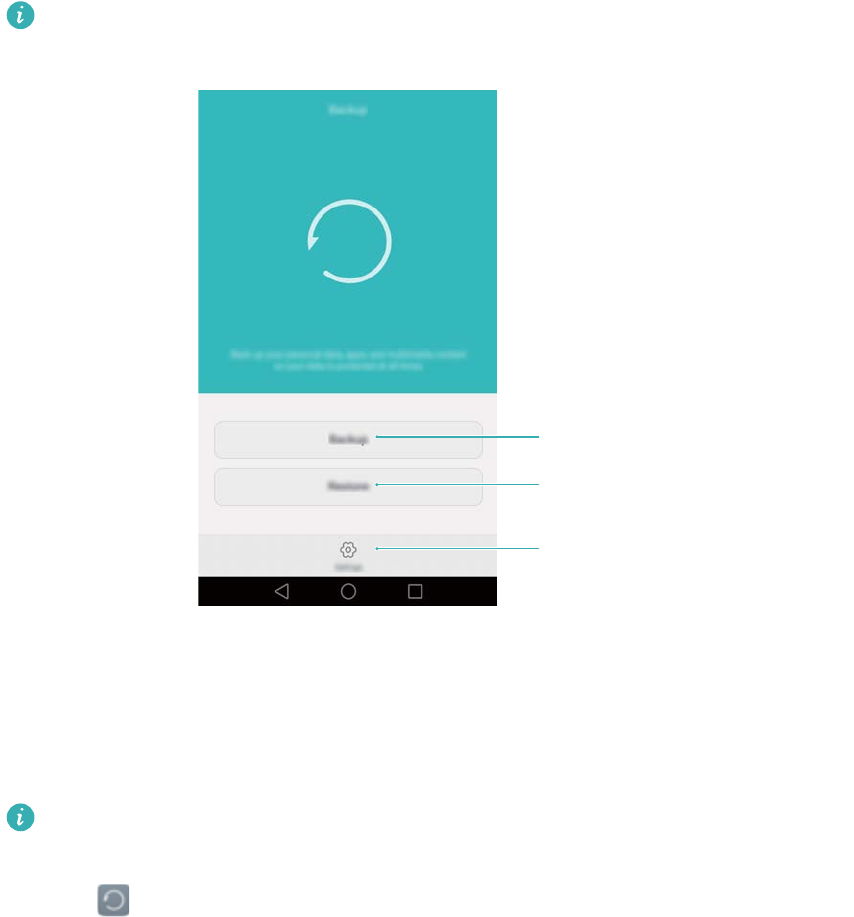
Use la aplicación Respaldo para transferir datos del teléfono anterior al teléfono nuevo.
Las funciones pueden variar según el operador.
Configuración adicional
Restaurar los datos incluidos
previamente en una copia de respaldo
Hacer una copia de respaldo de
los datos nuevos
Copia de respaldo de los datos en una tarjeta microSD
Es posible hacer una copia de respaldo del teléfono anterior en una tarjeta microSD. Para
obtener más información sobre cómo insertar o extraer una tarjeta microSD, consulte la sección
Inserción de tarjetas SIM y microSD.
Puede realizarse una copia de respaldo de los siguientes datos: contactos, mensajes,
registro de llamadas, fotos, audio, videos, archivos y aplicaciones.
1Abra Respaldo.
2Presione Respaldo > Tarjeta SD > Siguiente.
3Seleccione los datos de los que desea realizar copia de respaldo. No se requiere ingresar
una contraseña de respaldo si realiza una copia de respaldo de fotos, audios, videos y
documentos. Para efectuar una copia de respaldo de otros tipos de datos, siga las
instrucciones que aparecen en pantalla para configurar una contraseña de respaldo.
4Presione Aceptar.
9
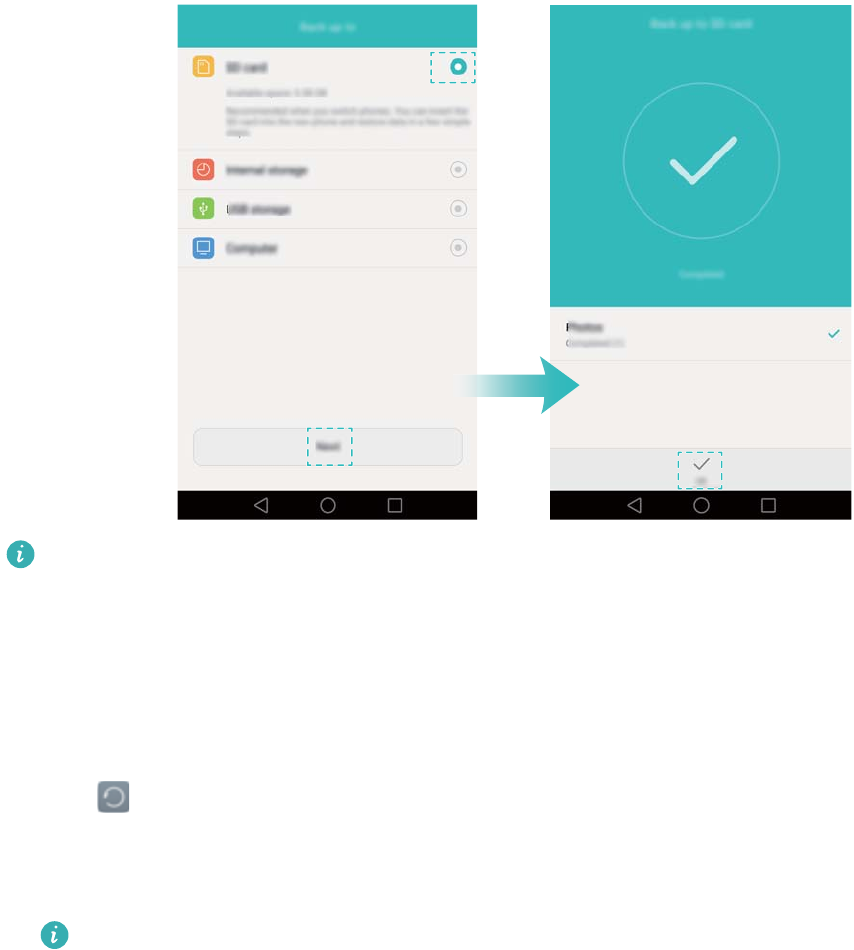
Por defecto, los datos de la copia de respaldo se guardan en la carpeta HuaweiBackup , en
Archivos.
Restauración de datos de una tarjeta microSD
1Inserte la tarjeta microSD que contiene archivos de respaldo en el teléfono nuevo. Para
obtener más información sobre cómo insertar tarjetas microSD, consulte la sección Inserción
de tarjetas SIM y microSD.
2Abra Respaldo.
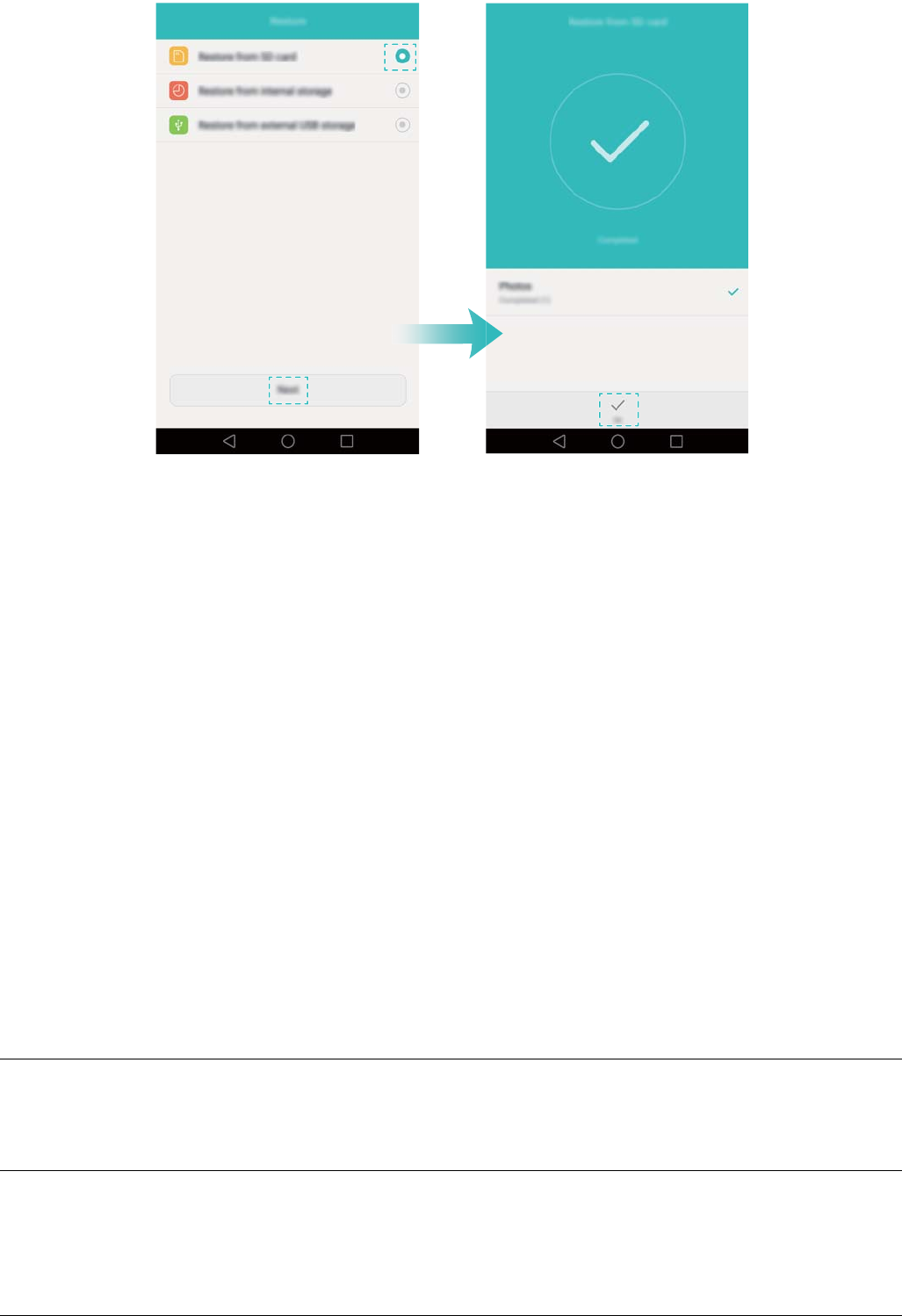
3Presione Restaurar > Restaurar desde la tarjeta SD > Siguiente.
4Seleccione la copia de respaldo que desea restaurar.
Si los datos de la copia de respaldo están encriptados, ingrese la contraseña de
encriptación cuando sea requerida.
5Seleccione los datos que desea restaurar y presione Iniciar restauración.
Transferencia de datos
10
Transferencia de datos entre el teléfono y una PC
Es posible transferir los datos del teléfono anterior a la PC y después al teléfono nuevo.
Conecte el teléfono a una PC utilizando un cable USB. Seleccione Fotos o Archivos. La PC
instalará automáticamente los controladores necesarios. Una vez instalados, haga doble clic en
la unidad de disco nueva para gestionar los archivos. El nombre de la unidad de disco debe ser
el número de modelo del teléfono.
lFotos: Vea las fotos guardadas en el teléfono.
lArchivos: Transfiera los archivos entre el teléfono y una PC.
lSi no se especifica un tipo de conexión, el teléfono permanecerá en modo de carga.
Cómo copiar contactos de un teléfono anterior en
uno nuevo
Use cualquiera de los siguientes métodos para copiar contactos del teléfono anterior en el
nuevo.
Tarjeta SIM
Use la función de importar para copiar contactos de la tarjeta SIM en el
teléfono nuevo. Para obtener más información, consulte la sección Cómo
importar contactos de una tarjeta SIM.
Dispositivo de
almacenamient
o
Si ambos teléfonos tienen una ranura microSD, exporte los contactos del
teléfono anterior a una tarjeta microSD en formato vCard y copie los contactos
en el teléfono nuevo. Para obtener más información, consulte la sección Cómo
importar contactos guardados en un dispositivo de almacenamiento.
Transferencia de datos
11

Bluetooth
Active la función Bluetooth en el teléfono anterior y en el teléfono nuevo, e
importe los contactos con dicha función. Para obtener más información,
consulte la sección Importación de contactos vía Bluetooth.
Respaldo
Si el teléfono anterior soporta la función Respaldo, realice una copia de
respaldo de los contactos y restáurelos en el teléfono nuevo. Para obtener más
información, consulte la sección Cómo usar la aplicación Respaldo para hacer
copias de respaldo y restaurar datos.
PC
Sincronice los contactos del teléfono anterior con una PC y después sincronice
esos contactos con el teléfono nuevo utilizando una aplicación de gestión del
teléfono (como HiSuite).
Otros métodos
lInstale las aplicaciones de redes sociales y sincronice los contactos.
lInicie sesión en la cuenta de Exchange y sincronice los contactos.
Transferencia de datos
12

Primer uso y configuración inicial
Configuración inicial
Antes de usar el teléfono por primera vez, asegúrese de que la tarjeta SIM esté bien insertada.
Para obtener más información sobre cómo configurar el teléfono, lea la Guía de inicio rápido.
Encienda el teléfono manteniendo presionado el botón de encendido/apagado, y siga las
instrucciones que aparecen en pantalla para completar la configuración inicial.
1Seleccione el idioma y la región, y después presione Siguiente.
2Continúe hacia la pantalla Configuración de Wi-Fi. El teléfono mostrará automáticamente
una lista de las redes Wi-Fi disponibles. Seleccione la red a la que desee conectarse e
ingrese la contraseña de acceso a Internet.
3Continúe hacia la pantalla Términos y condiciones. Lea el contenido atentamente, acepte
los términos del usuario y la Política de Privacidad de Huawei y a continuación presione
Siguiente.
4Siga las instrucciones que aparecen en pantalla para habilitar Wi-Fi+.
5El teléfono tiene un sensor de huellas digitales. Para agregar una huella digital, siga las
instrucciones que aparecen en pantalla. También deberá configurar un PIN o una contraseña
a fin de desbloquear la pantalla en caso de que el teléfono no reconozca la huella digital.
6En la pantalla Se configuró, presione Comenzar para completar los ajustes. Espere un
momento hasta que se inicie la interfaz EMUI. Ya puede comenzar a usar el teléfono.
Ajustes de dos tarjetas SIM
Cuando se inserten dos tarjetas SIM, solo se podrá configurar una de ellas como la tarjeta SIM
4G/3G/2G. La otra ranura de tarjeta SIM solo soporta redes 2G. También puede configurar la
tarjeta predeterminada para los datos móviles y las llamadas en función del plan mensual.
Esta función está solo disponible en teléfonos con dos tarjetas SIM.
Abra Ajustes y presione Gestión de tarjetas SIM. Es posible configurar ambas tarjetas
SIM como se desee.
13
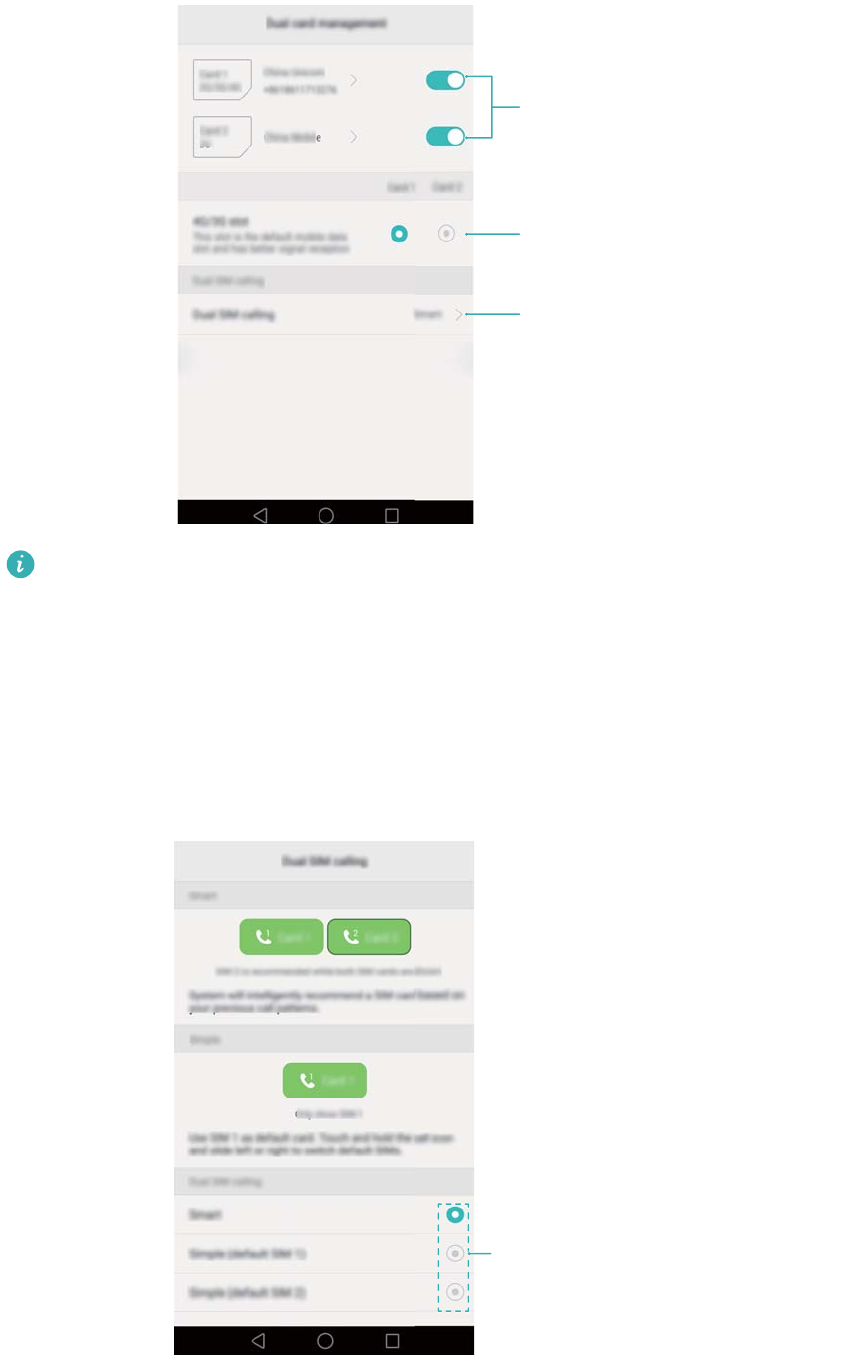
Habilitar o deshabilitar una tarjeta SIM
Seleccionar SIM 4G/3G
Establecer la configuración de
SIM para llamadas telefónicas
lSi deshabilita una tarjeta SIM, no podrá usarla para hacer llamadas, enviar mensajes o
acceder a Internet.
lSeleccione Llamadas con dos SIM. Puede configurar si desea seleccionar una tarjeta
SIM manualmente o usar la tarjeta SIM predeterminada cada vez que haga una llamada.
Si elige usar la tarjeta SIM predeterminada, el teléfono usará dicha tarjeta para realizar
todas las llamadas salientes.
Seleccionar modo de presentación de
SIM para llamadas telefónicas
Cómo conectarse a Internet
Conéctese a Internet usando Wi-Fi o datos móviles para navegar páginas web, jugar
videojuegos y utilizar aplicaciones de mensajería instantánea.
Primer uso y configuración inicial
14
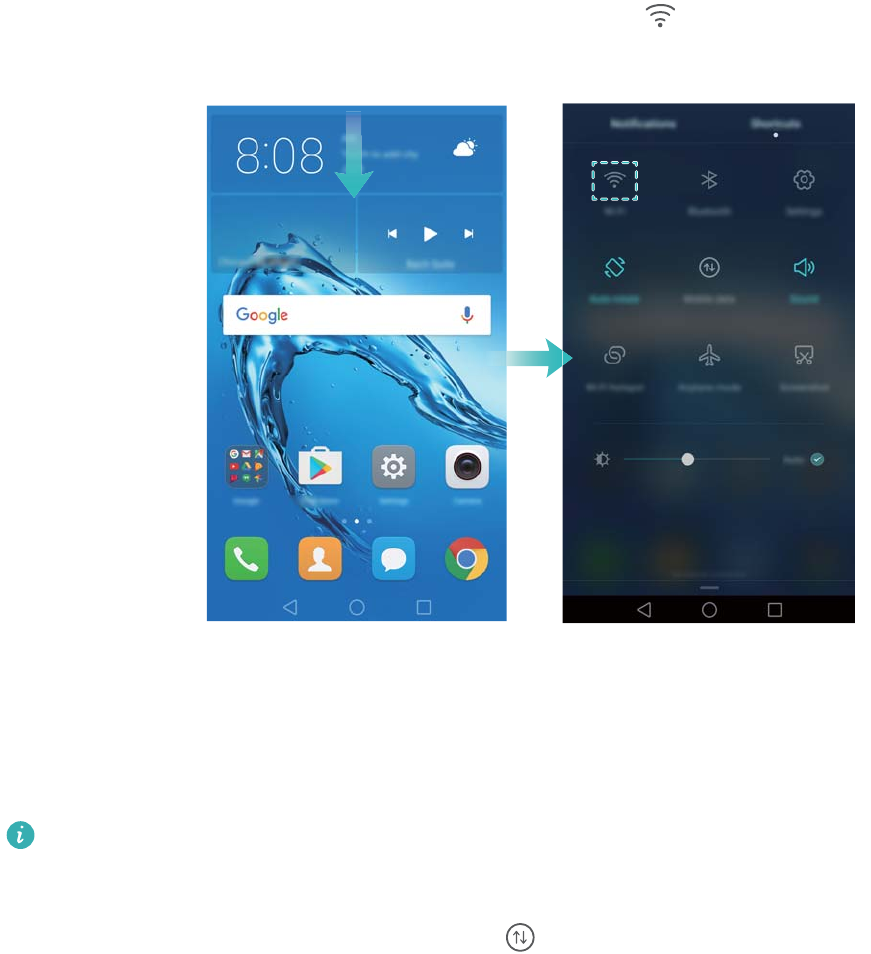
Cómo conectarse a una red Wi-Fi
1Deslice el dedo hacia abajo sobre la barra de estado para abrir el panel de notificaciones.
2En la pestaña Accesos directos, mantenga presionado para abrir la pantalla de ajustes
de Wi-Fi.
3Active el selector de Wi-Fi. El teléfono mostrará una lista de las redes Wi-Fi disponibles.
4Seleccione la red Wi-Fi a la que desee conectarse. Si la red Wi-Fi está encriptada, ingrese la
contraseña cuando sea requerida.
Cómo usar datos móviles
Antes de usar datos móviles, asegúrese de tener un plan de datos con su operador.
1Deslice el dedo hacia abajo sobre la barra de estado para abrir el panel de notificaciones.
2En la pestaña Accesos directos, presione para habilitar los datos móviles.
Primer uso y configuración inicial
15
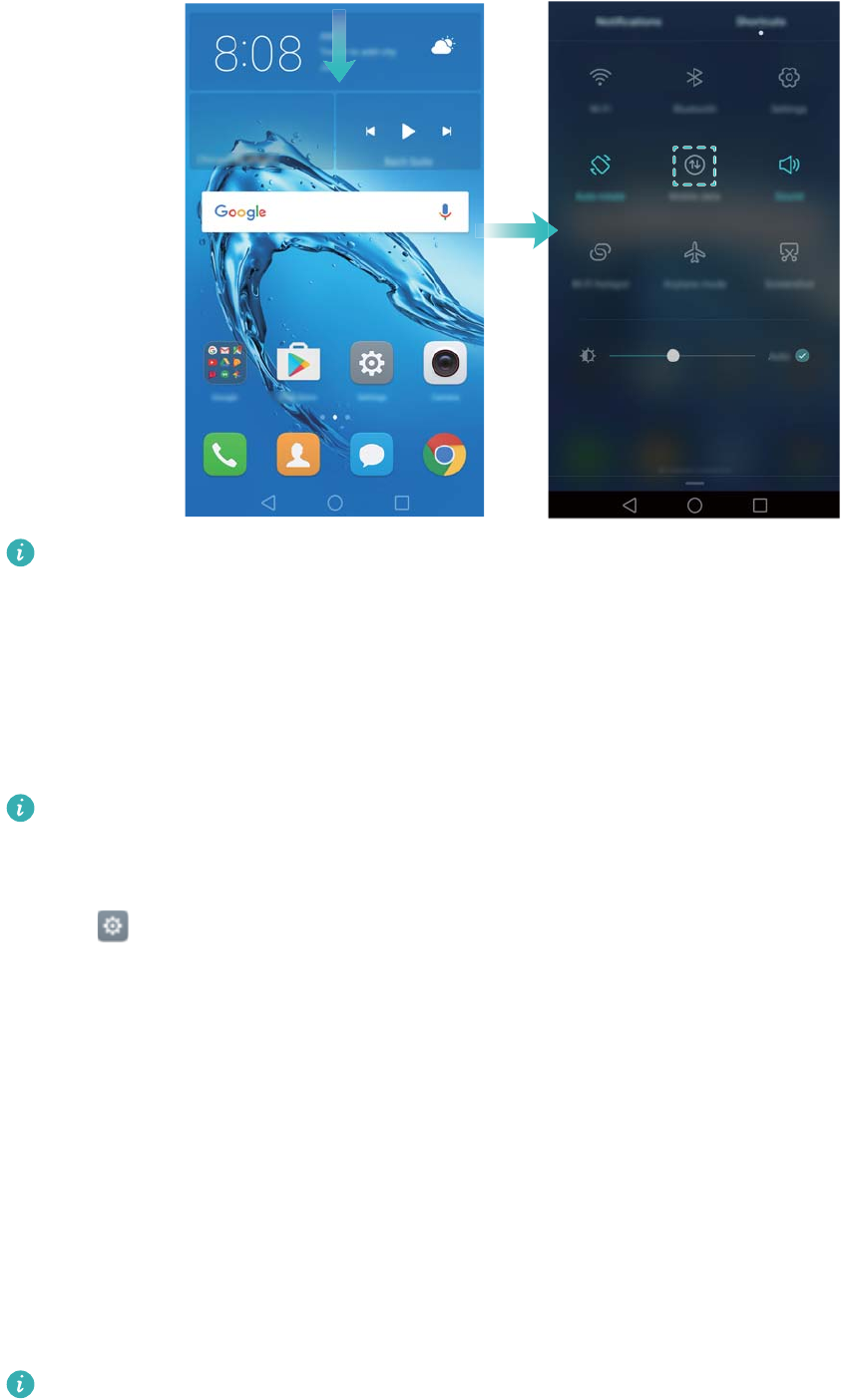
Deshabilite los datos móviles cuando no sean necesarios para ahorrar batería y reducir el
uso de datos.
Cómo configurar la ID de huella digital
Use el sensor de huellas digitales para desbloquear la pantalla, acceder al bloqueo de
aplicaciones y seguridad y autorizar pagos en aplicaciones de terceros.
Como medida de seguridad adicional y para garantizar que aún pueda acceder a sus datos
si el teléfono no reconoce la huella digital, al configurar el bloqueo con huella digital deberá
configurar una contraseña de respaldo.
1Abra Ajustes y presione ID de huella digital > Gestión de huellas digitales.
2Seleccione PIN o Contraseña y siga las instrucciones que aparecen en pantalla para
configurar una contraseña de bloqueo de pantalla.
3Una vez que haya configurado la contraseña, presione Huella digital nueva para agregar la
huella digital.
4Apoye la punta del dedo en el sensor de huellas digitales. Ejerza una presión suave sobre el
sensor hasta que el teléfono vibre. Repita este paso utilizando diferentes partes de la punta
del dedo hasta que el teléfono haya agregado la huella digital.
5Una vez agregada la huella digital, presione Aceptar.
En la pantalla Gestión de huellas digitales, deshabilite el selector Desbloquear la pantalla
para deshabilitar el desbloqueo con huella digital.
Para eliminar una huella digital, seleccione la huella deseada en la pantalla Gestión de
huellas digitales, presione Eliminar y siga las instrucciones que aparecen en pantalla.
Primer uso y configuración inicial
16
Instalación de aplicaciones
Uso compartido de aplicaciones a través de una
tarjeta microSD
Guarde los paquetes de instalación en una tarjeta microSD para compartirlos con otros
teléfonos.
Los paquetes de instalación de terceros pueden contener virus o software malicioso, y se
deben instalar con precaución. Solo instale aplicaciones de fuentes confiables.
1Inserte la tarjeta microSD que contiene el paquete de instalación en el teléfono.
2Abra Archivos, ubique el paquete de instalación en la tarjeta microSD y después
presione la opción para instalarlo.
Durante el proceso de instalación, puede aparecer en pantalla un mensaje de advertencia.
Siempre lea estos mensajes con cuidado. Si desea proceder con la instalación, presione
Ajustes y, a continuación, active el selector Aplicaciones de origen desconocido para
permitir que el teléfono instale las aplicaciones de terceros. Una vez finalizada la instalación
de la aplicación, presione Ajustes > Ajustes avanzados > Seguridad y desactive el
selector Aplicaciones de origen desconocido para evitar que el teléfono instale las
aplicaciones descargadas de fuentes no oficiales.
Después de la instalación, la aplicación se verá en la pantalla principal.
Desinstalación de aplicaciones
Libere espacio en el teléfono y mejore el rendimiento mediante la eliminación de aplicaciones no
utilizadas.
Algunas aplicaciones preinstaladas del sistema no se pueden eliminar.
lEn la pantalla principal, mantenga presionada la aplicación que desea desinstalar y arrástrela
hasta el ícono .
lPresione Ajustes > Aplicaciones, seleccione la aplicación que desea desinstalar y presione
Desinstalar.
17
Pasos iniciales
Bloqueo y desbloqueo de la pantalla
Bloqueo de la pantalla
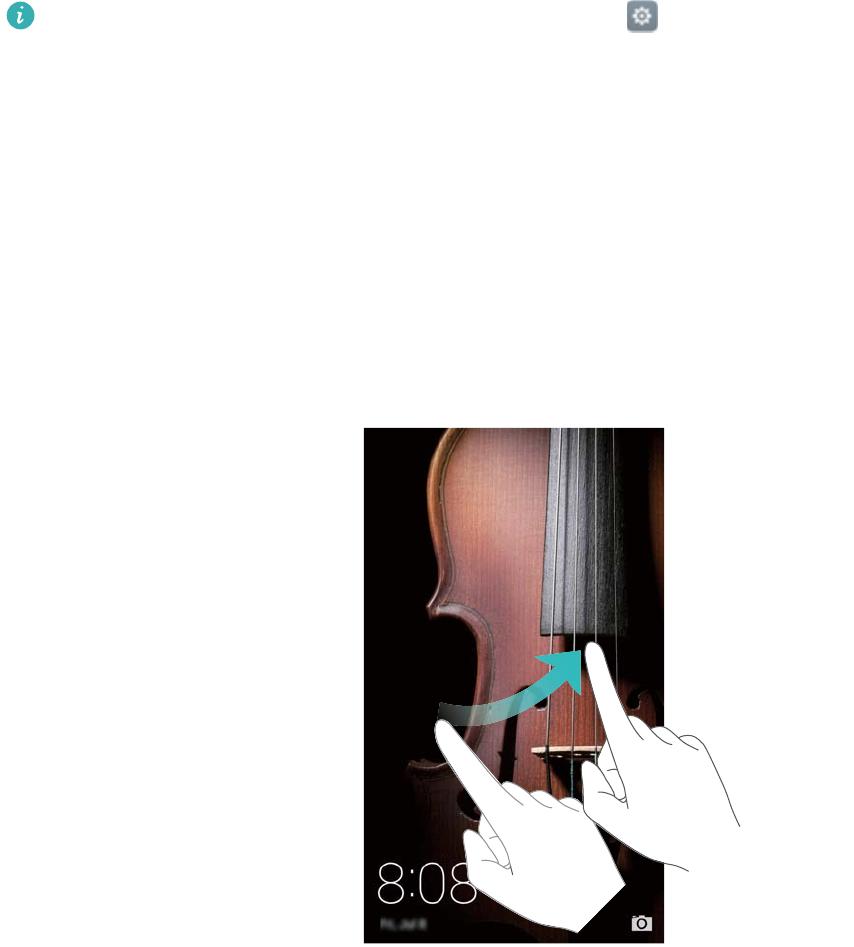
lPresione el botón de encendido/apagado para bloquear la pantalla manualmente.
lLa pantalla se bloqueará automáticamente y accederá al modo de suspensión después de
permanecer inactiva durante una determinada cantidad de tiempo para reducir el consumo de
energía y evitar operaciones no intencionales.
Para cambiar el tiempo de espera de la pantalla, abra Ajustes, presione Pantalla >
Tiempo de espera y seleccione la cantidad de tiempo.
El teléfono seguirá recibiendo mensajes, notificaciones y llamadas entrantes con la pantalla
bloqueada. El indicador de estado parpadeará en color verde cuando reciba notificaciones
nuevas. Cuando reciba una llamada entrante, la pantalla se encenderá y mostrará la
información del usuario llamante.
Desbloqueo de la pantalla
Si la pantalla está apagada, presione el botón de encendido/apagado para activarla. Deslice el
dedo en cualquier dirección para desbloquear la pantalla.
Desbloqueo por imágenes
Utilice la función de Desbloqueo por imágenes para crear su propia selección de imágenes de la
pantalla de bloqueo y así darle vida a esta.
18
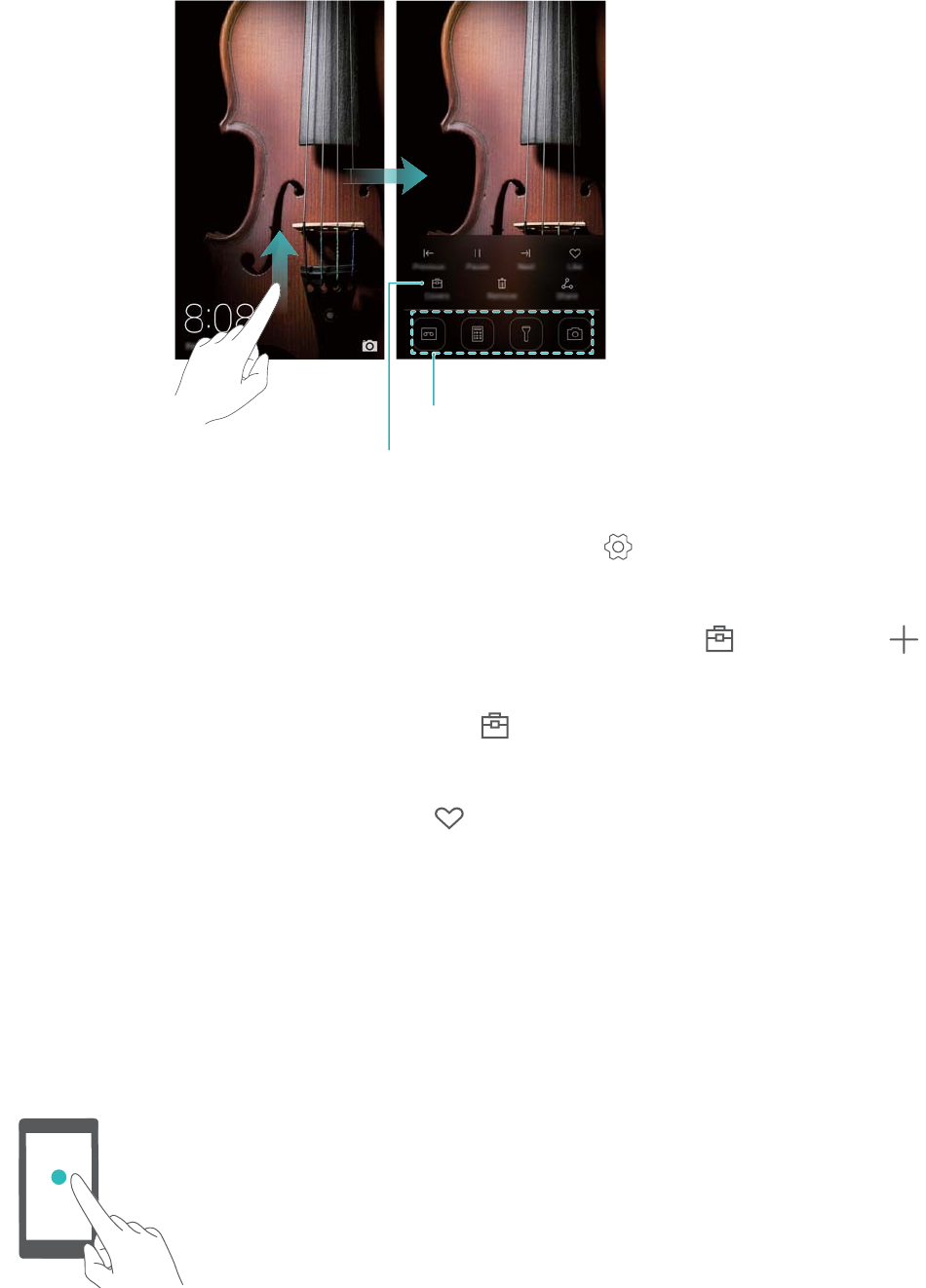
Deslice el dedo hacia arriba desde la parte inferior de la pantalla de bloqueo para ver las
opciones del desbloqueo por imágenes.
Ver, agregar o eliminar imágenes de las portadas
incluidas en Desbloqueo por imágenes
Accesos directos de aplicaciones
Agregar imágenes a la lista de visualización: Presione > Suscripciones para agregar
las imágenes favoritas a la lista de visualización.
Gestionar las portadas del desbloqueo por imágenes: Presione y seleccione .
Seleccione las imágenes deseadas para agregarlas a la lista de visualización. Para eliminar
portadas de la lista de visualización, presione , mantenga presionada la imagen deseada y,
a continuación, seleccione Eliminar.
Agregar portadas a favoritos: Presione para agregar la portada actual a favoritos. Al
realizar una actualización en línea, no se eliminarán de la lista de visualización las imágenes
agregadas a favoritos.
Opciones de la pantalla táctil
Utilice opciones simples de la pantalla táctil para realizar distintas tareas, como abrir
aplicaciones, desplazarse por las listas y ampliar imágenes.
Presionar: Presione un elemento una vez. Por ejemplo,
presione un ítem para seleccionar una opción o abrir una
aplicación.
Pasos iniciales
19

Presionar dos veces: Presione el área de destino de la
pantalla dos veces seguidas. Por ejemplo, presione dos
veces una imagen en modo de pantalla completa para
acercarse o alejarse.
Mantener presionado: Mantenga presionada el área de
destino de la pantalla durante, al menos, 2 segundos.
Por ejemplo, mantenga presionada un área vacía de la
pantalla principal para acceder al modo de edición de la
pantalla principal.
Deslizar: Deslice el dedo sobre la pantalla. Por ejemplo,
en la pestaña Notificaciones, deslice el dedo hacia la
izquierda o hacia la derecha sobre una notificación para
desestimarla. Deslice el dedo vertical u horizontalmente
para acceder a otras pantallas principales, deslizarse por
documentos, etc.
Arrastrar: Mantenga presionado un elemento y muévalo
para colocarlo en otra posición. Por ejemplo, esta opción
permite reorganizar las aplicaciones y los widgets en la
pantalla principal.
Separar los dedos: Separe ambos dedos en la pantalla.
Por ejemplo, separe ambos dedos para acercar una
imagen o página web.
Pellizcar con los dedos: Pellizque la pantalla con dos
dedos. Por ejemplo, pellizque una imagen con dos
dedos para alejarla.
Íconos de estado y notificaciones
Íconos de estado
Los íconos de estado aparecen a la derecha de la barra de estado. Muestran la información
sobre el estado del teléfono, como la información de conexión de la red, la intensidad de la
señal, el nivel de carga de la batería y la fecha y la hora.
Pasos iniciales
20
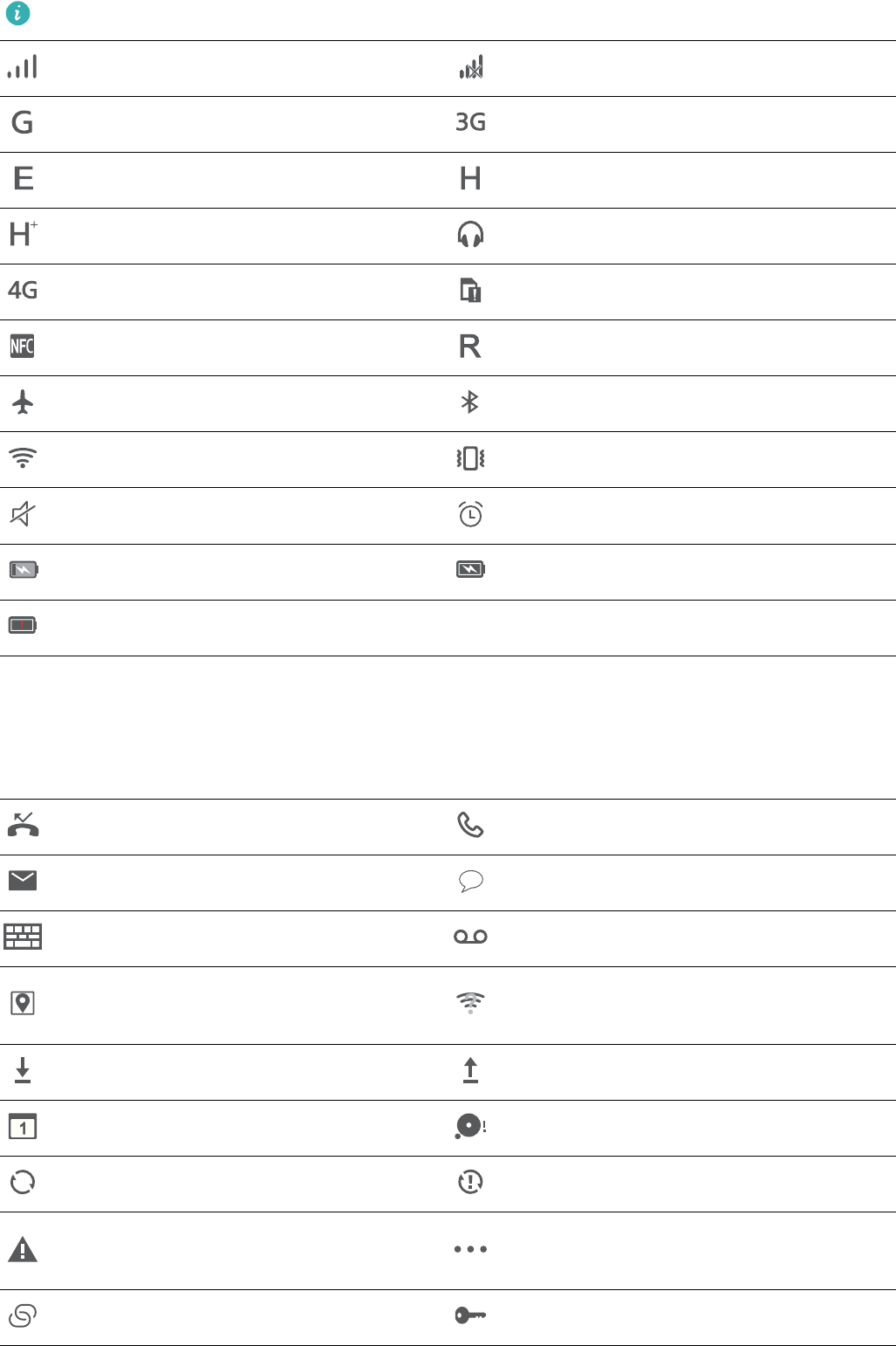
Los íconos de estado pueden variar según la región o el operador.
Intensidad de la señal Sin señal
Conectado vía GPRS Conectado vía WCDMA
Conectado vía EDGE Conectado vía HSPA
Conectado vía HSPA+ Auriculares conectados
Conectado vía LTE No se detectó tarjeta SIM
NFC habilitada Roaming
Modo avión habilitado Bluetooth habilitado
Conectado vía Wi-Fi Modo vibración habilitado
Modo silencioso habilitado Alarma habilitadas
Cargando Batería llena
Batería baja
Íconos de notificación
Los íconos de notificación aparecen a la izquierda de la barra de estado cuando recibe un
mensaje, una notificación o un recordatorio nuevos.
Llamadas perdidas Llamada en curso
Correos nuevos Mensajes nuevos
Seleccionar métodos de ingreso Correo de voz nuevo
Recibiendo datos de ubicación
del GPS Red Wi-Fi disponible
Descargando datos Cargando datos
Eventos próximos Memoria del teléfono llena
Sincronizando datos Error de sincronización
Problema de inicio de sesión o
sincronización Más notificaciones
Zona Wi-Fi portátil habilitada Conectado a una VPN
Pasos iniciales
21
Acceso compartido a Internet vía
USB habilitado Depuración USB habilitada
Pantalla principal
Información sobre la pantalla principal
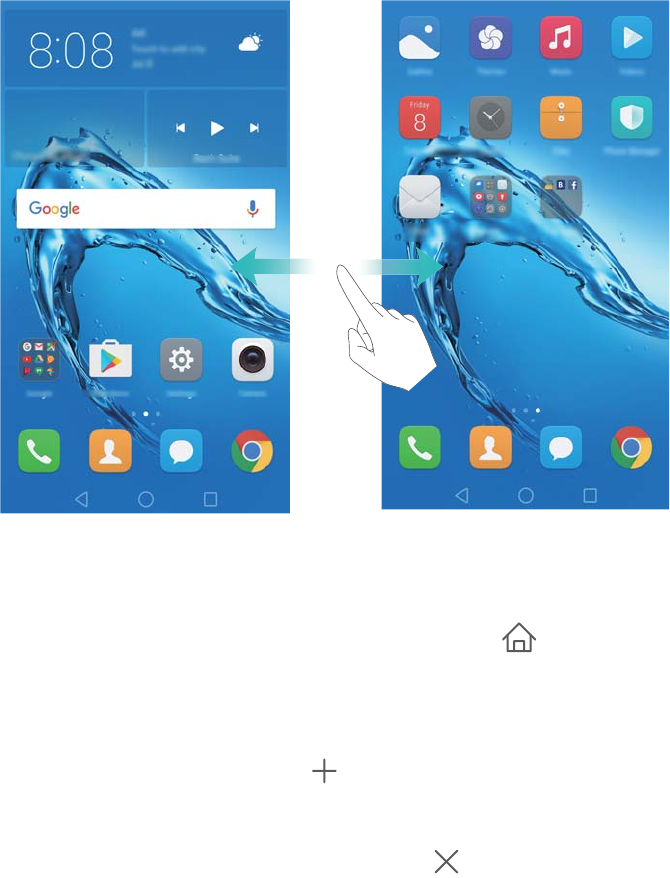
Las pantallas principales contienen los widgets favoritos y todas las aplicaciones del usuario. La
lista de aplicaciones ha sido eliminada para brindarle un acceso directo y más práctico a las
aplicaciones.
Barra de estado: Muestra las notificaciones
y los íconos de estado.
Pantalla principal: Muestra los íconos de
aplicaciones, las carpetas del escritorio
y los widgets.
Indicador de posición de la pantalla:
Indica la pantalla principal que se muestra.
Dock: Muestra las aplicaciones
frecuentemente utilizadas.
Barra de navegación: Muestra las teclas de
navegación virtual.
Teclas de la barra de navegación virtual:
lVolver: Presione aquí para volver a la pantalla anterior o cerrar una aplicación. Cuando
está ingresando texto, presiónela para cerrar el teclado en pantalla.
lInicio: Presione aquí para volver a la pantalla principal.
lRecientes: Presione aquí para acceder a la lista de aplicaciones recientemente utilizadas
o mantenga presionada la tecla para habilitar el modo de ventanas dobles.
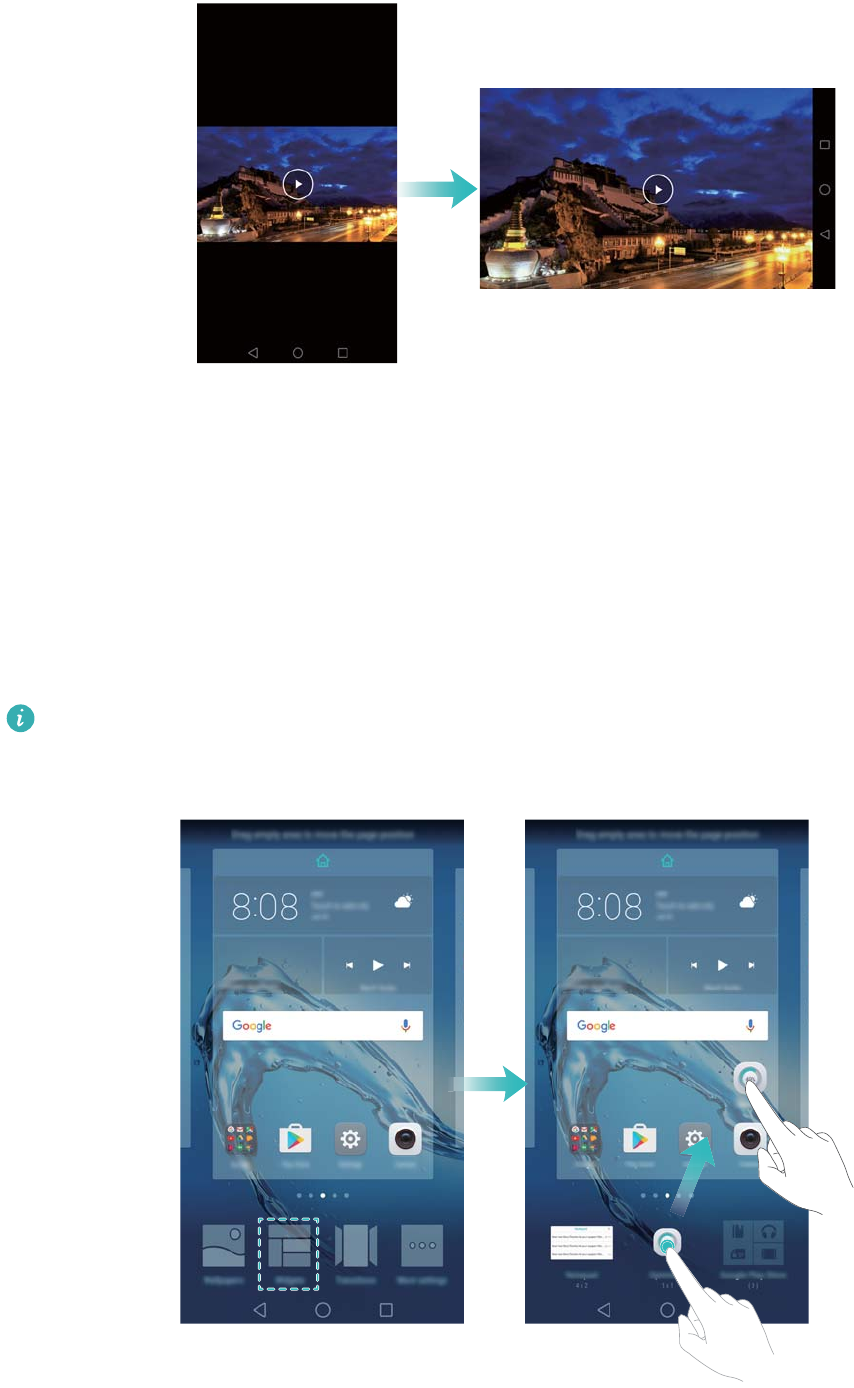
Cómo alternar entre pantallas principales
Deslíce el dedo hacia la izquierda o hacia la derecha para ver las pantallas principales
adicionales. Presione Inicio para volver a la pantalla principal predeterminada.
Pasos iniciales
22
En la pantalla principal, pellizque con dos dedos juntos o mantenga presionada un área vacía
de la pantalla para acceder al editor de la pantalla principal. Puede hacer lo siguiente:
lConfigurar la pantalla principal predeterminada: Presione en la parte superior de la
pantalla principal para configurar una pantalla principal seleccionada como predeterminada.
lMover una pantalla principal: Arrastre la pantalla principal hasta la ubicación deseada.
lAgregar una pantalla principal: Presione en la pantalla principal más lejos hacia la
izquierda o hacia la derecha.
lEliminar una pantalla principal en blanco: Presione en la parte inferior de una pantalla
en blanco.
Rotación automática de la pantalla
Al rotar el teléfono, algunas aplicaciones automáticamente ajustan la orientación de la pantalla
para que resulten más fáciles de usar. Esta función también permite utilizar aplicaciones
controladas por la inclinación.
Deslice el dedo hacia abajo desde la barra de estado para abrir el panel de notificaciones y
presione Auto-rotar pantalla en la pestaña Accesos directos para habilitar o deshabilitar la
rotación automática de la pantalla.
Pasos iniciales
23
Organización de aplicaciones y widgets en la pantalla principal
Cómo agregar widgets a la pantalla principal
Agregue los widgets que utiliza con frecuencia a la pantalla principal para acceder rápidamente
a ellos.
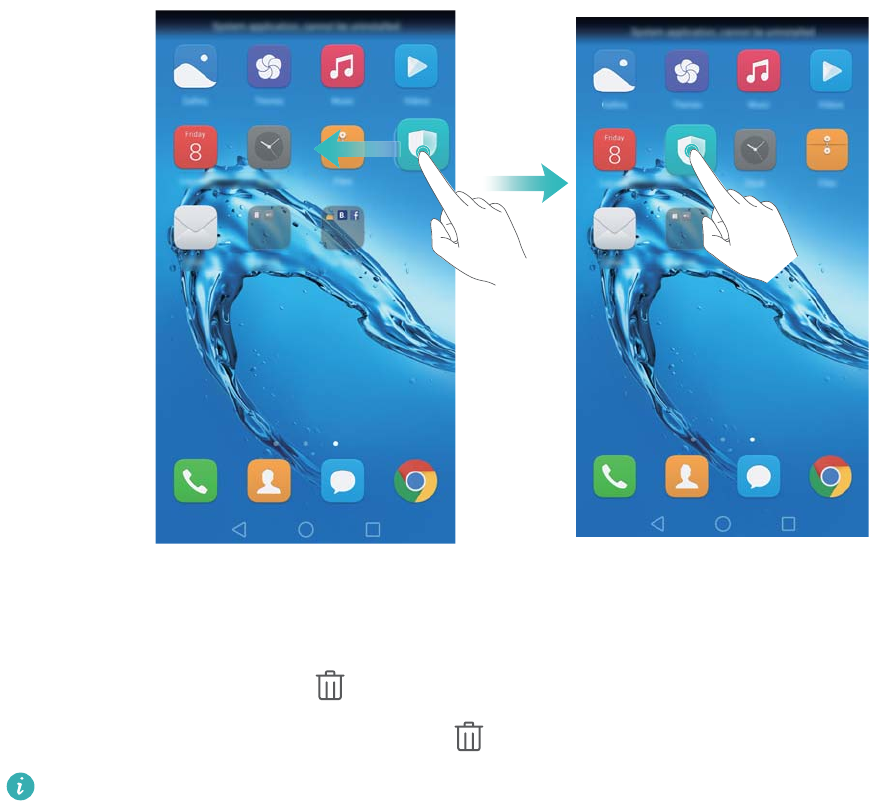
Pellizque la pantalla principal con dos dedos para acceder al editor de la pantalla principal.
Presione Widgets y seleccione un widget. Mantenga presionado el widget y arrástrelo a un área
en blanco de la pantalla principal.
Debe tener suficiente espacio en la pantalla principal para agregar widgets. De lo contrario,
agregue otra pantalla principal o libere espacio.
Pasos iniciales
24
Cómo mover widgets o íconos
En la pantalla principal, mantenga presionado el widget o el ícono de una aplicación hasta que
el teléfono vibre. A continuación, arrastre el widget o el ícono de la aplicación hasta la ubicación
deseada.
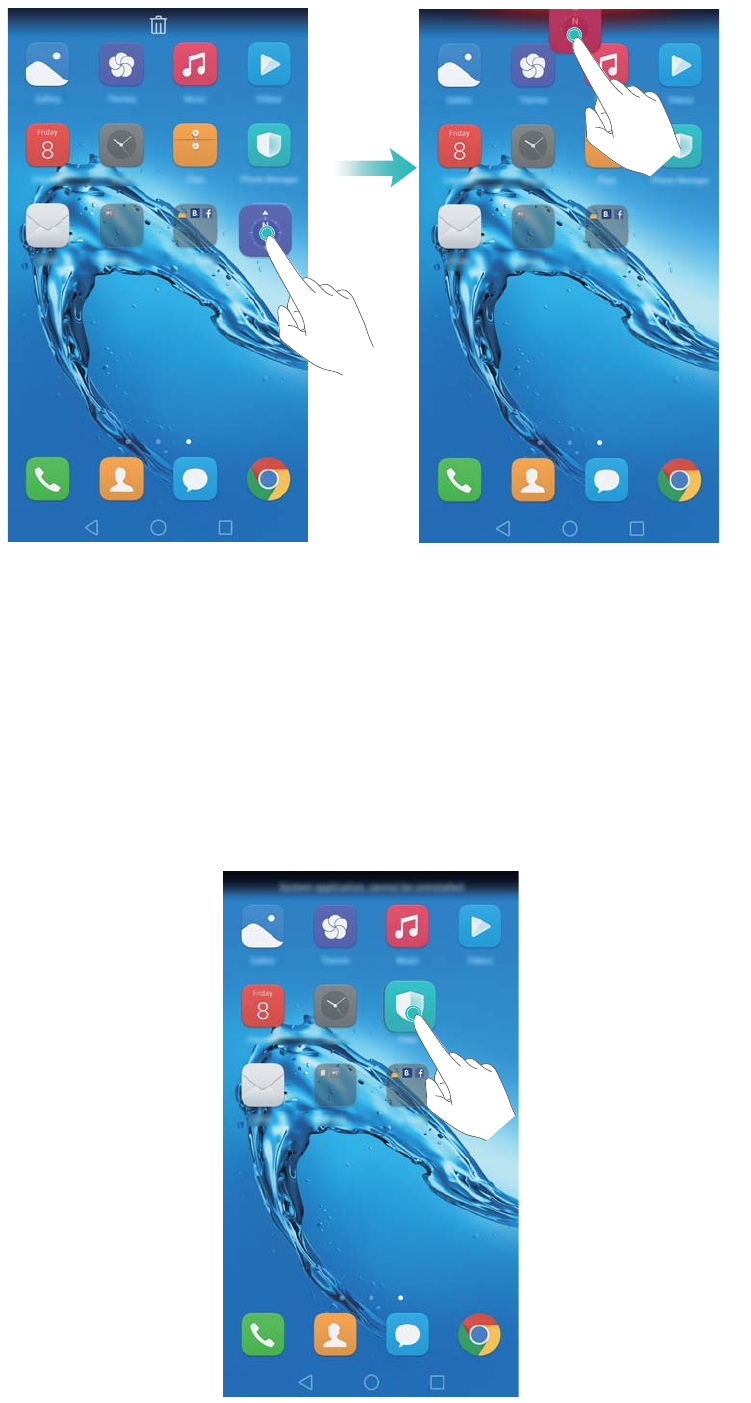
Cómo eliminar widgets o íconos
En la pantalla principal, mantenga presionado el widget o ícono de la aplicación que desea
eliminar hasta que aparezca en la parte superior de la pantalla. Arrastre el widget o el ícono
de la aplicación que desea eliminar hasta .
Después de mover o eliminar el ícono de una aplicación, aparecerá un espacio en blanco
en la pantalla principal. Es posible organizar los íconos de aplicaciones automáticamente.
Para obtener más información, consulte la sección Alineación automática de las
aplicaciones en la pantalla principal.
Pasos iniciales
25
Cómo crear carpetas
Es posible crear carpetas en la pantalla principal para organizar las aplicaciones por tipo. Por
ejemplo, se puede crear la carpeta Juegos para que contenga todas las aplicaciones de juegos.
En la pantalla principal, arrastre un ícono por encima de otro para crear una carpeta que
contenga ambas aplicaciones. Para cambiar el nombre de una carpeta, ábrala y mantenga
presionado su nombre.
Pasos iniciales
26
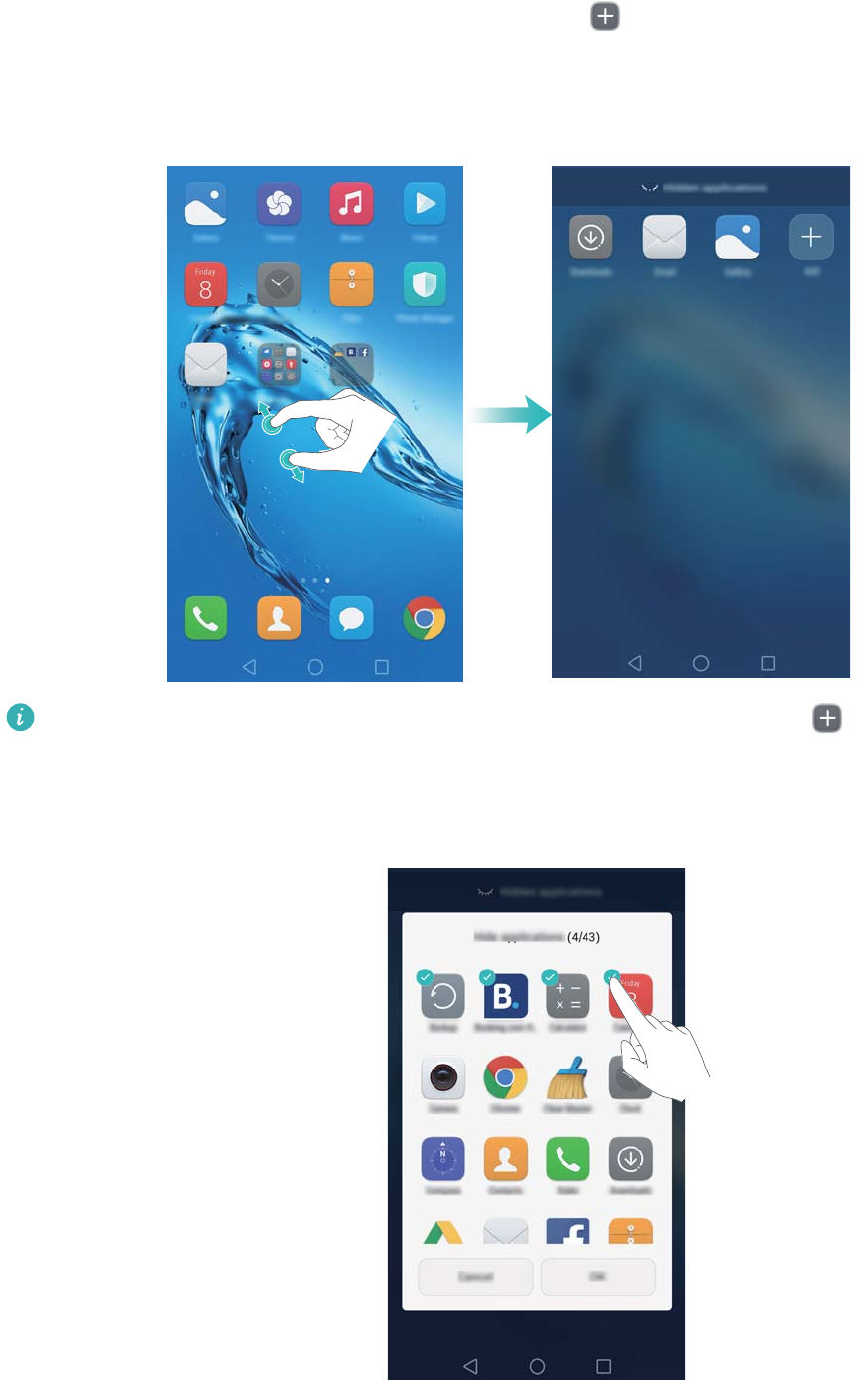
Cómo ocultar aplicaciones
Separe dos dedos sobre la pantalla principal. Presione Agregar, seleccione las
aplicaciones que desea ocultar y después presione Aceptar. Una vez que se han ocultado, las
aplicaciones no aparecen en la pantalla principal.
Para volver a ver una aplicación oculta en la pantalla principal, presione Agregar en la
pantalla de aplicaciones ocultas, deseleccione la aplicación deseada y después presione
Aceptar.
Pasos iniciales
27
Cómo hacer capturas de pantalla
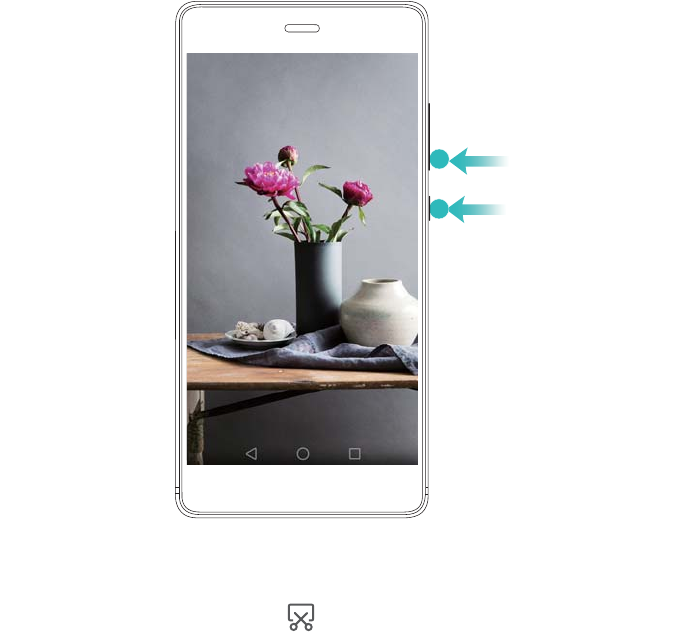
El teléfono cuenta con varias opciones para hacer capturas de pantalla. Es posible capturar la
pantalla completa o dibujar una forma en la pantalla para tomar una captura parcial.
Uso del botón de encendido/apagado y el botón para bajar el volumen
Presione el botón de encendido/apagado y el botón para bajar el volumen simultáneamente
para tomar una captura de pantalla completa.
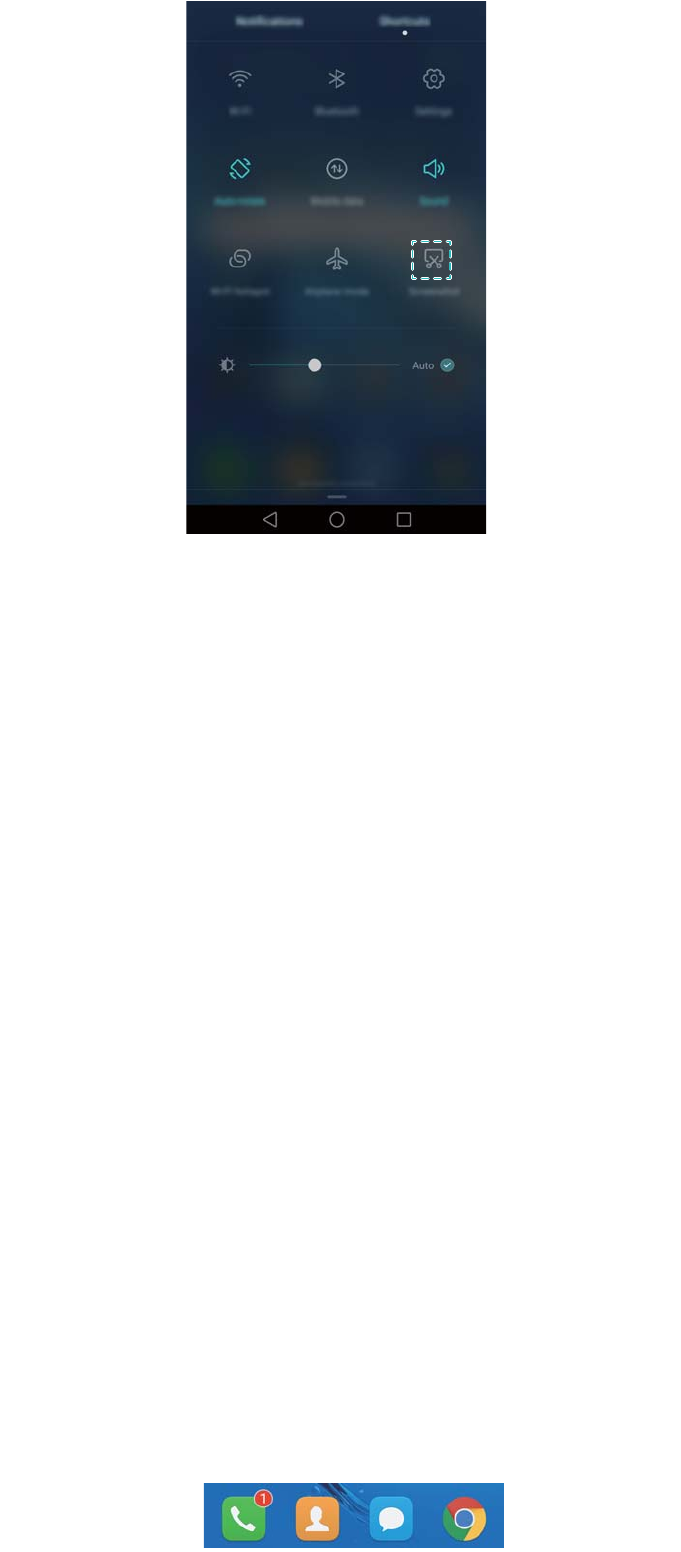
Uso del selector de acceso directo para captura de pantalla
Abra el panel de notificaciones y presione en la pestaña Accesos directos para hacer una
captura de pantalla completa.
Pasos iniciales
28
Uso de los nudillos
Utilice su nudillo para hacer una captura de toda la pantalla o dibuje una forma en la pantalla
para capturar un área específica. Para obtener más información, consulte la sección Uso de los
nudillos.
Por defecto, las capturas se guardan en la carpeta Capturas en Galería.
Notificaciones
Indicador de estado
El indicador de estado cambia de color y parpadea para indicar lo siguiente:
lRojo sin parpadear (mientras el teléfono no se esté cargando): El nivel de carga es muy bajo,
y el teléfono se apagará automáticamente.
lRojo sin parpadear (durante la carga): El nivel de carga de la batería es muy bajo.
lAmarillo sin parpadear (durante la carga): El nivel de carga de la batería es medio.
lVerde sin parpadear (durante la carga): La batería está casi o totalmente cargada. Desconecte
el cargador cuando el dispositivo esté totalmente cargado.
lVerde intermitente (mientras el teléfono no se esté cargando): Hay mensajes o notificaciones
sin leer o llamadas perdidas.
Símbolos de notificación
Los símbolos de notificación aparecen en el extremo superior derecho de los íconos de
aplicaciones.
Pasos iniciales
29
La cantidad de símbolos indica la cantidad de notificaciones nuevas. Abra la aplicación
correspondiente para ver más detalles de las notificaciones.
Para deshabilitar los símbolos de notificación de una aplicación, pellizque la pantalla
principal con dos dedos para abrir el editor de la pantalla principal, después presione Más
ajustes > Íconos de aplicaciones con símbolos y desactive el selector ubicado al lado de
la aplicación correspondiente.
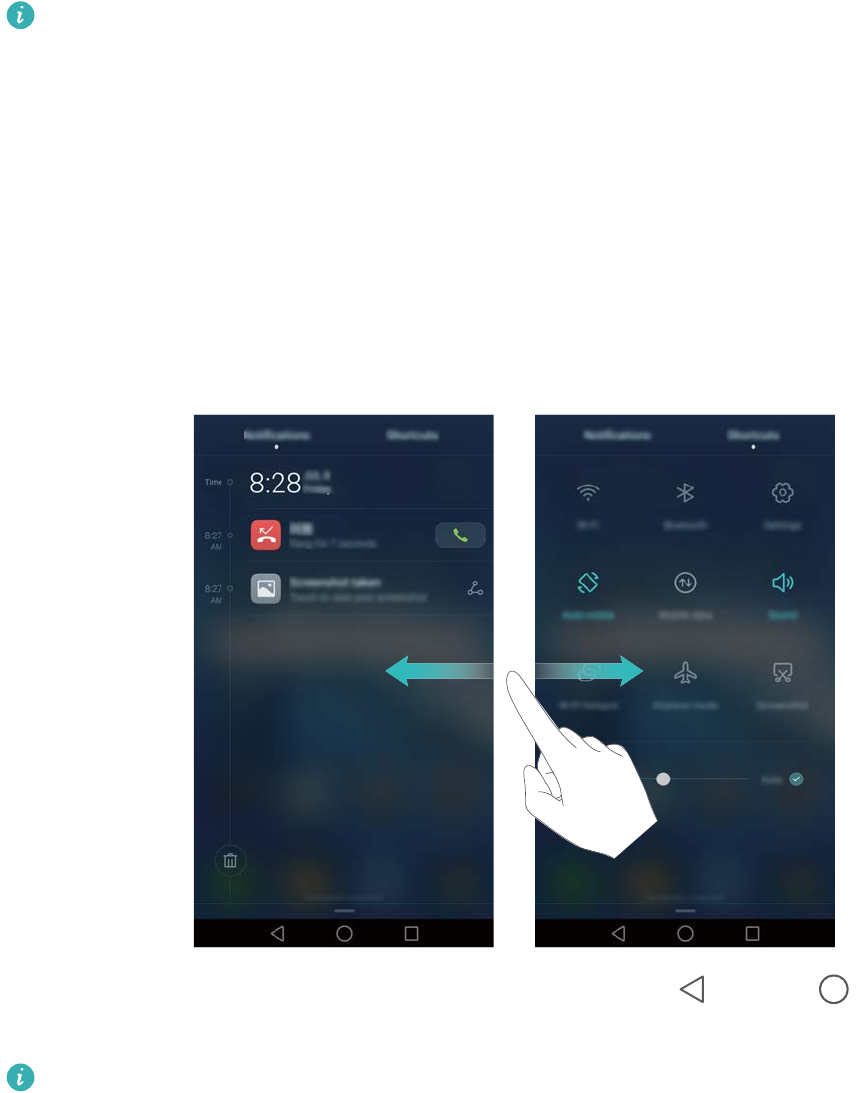
Panel de notificaciones
Deslice el dedo hacia abajo sobre la barra de estado para abrir el panel de notificaciones y ver
las notificaciones.
Deslice el dedo hacia la izquierda sobre el panel de notificaciones para acceder a la pestaña de
accesos directos.
Deslice el dedo hacia arriba sobre la pantalla o, bien, presione Volver o Inicio para
cerrar el panel de notificaciones.
Personalizar selectores de accesos directos: Deslice el dedo hacia arriba en la pestaña
de accesos directos y presione Editar. Arrastre el selector de accesos directos a la
ubicación deseada para un acceso más simple.
Pasos iniciales
30
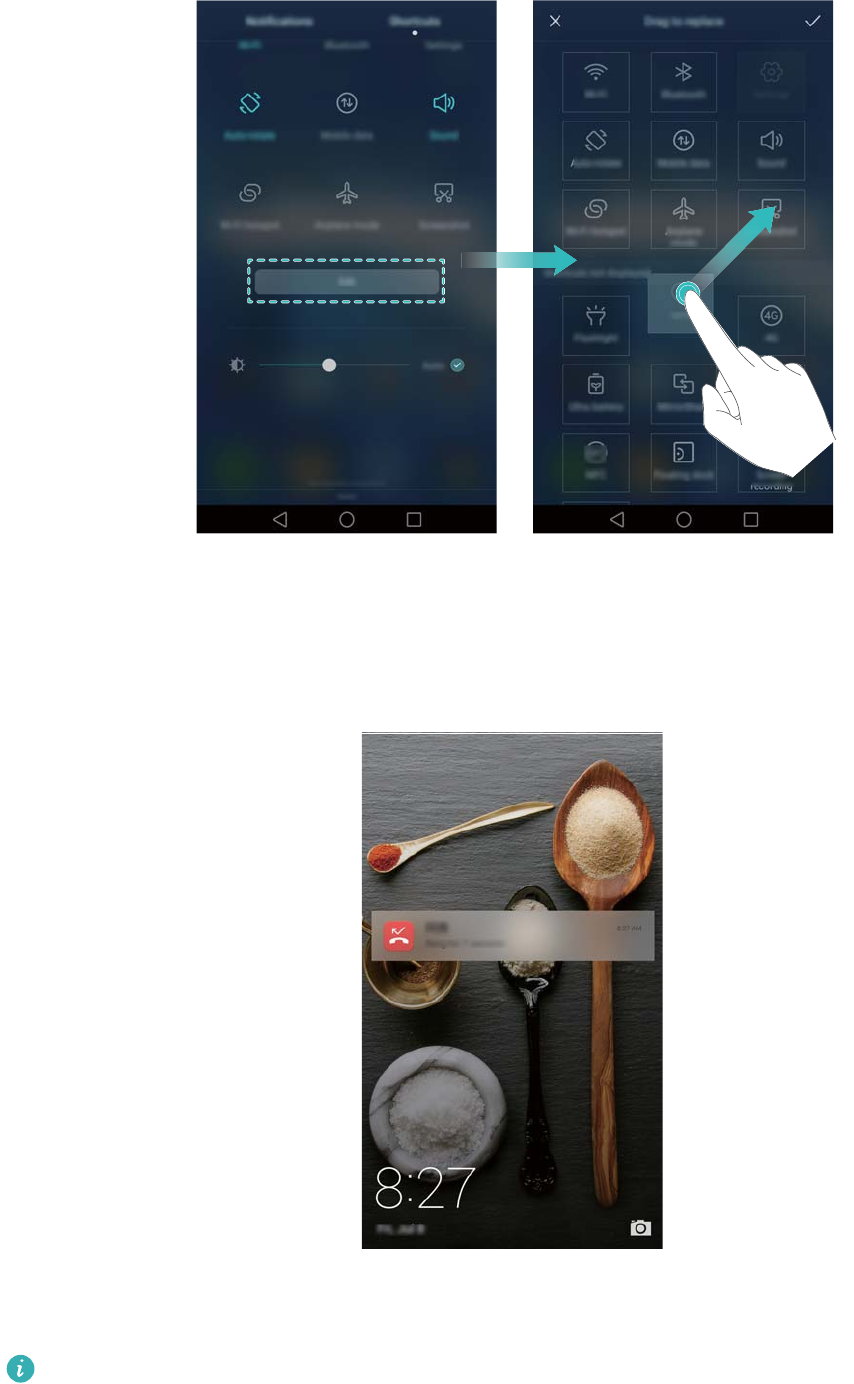
Cómo ver notificaciones en la pantalla de bloqueo
Las notificaciones nuevas (como llamadas perdidas y mensajes) se muestran en la pantalla de
bloqueo.
Deslice el dedo hacia la derecha sobre una notificación en la pantalla de bloqueo para ver los
detalles.
Por defecto, el teléfono solo muestra las notificaciones de algunas aplicaciones en la
pantalla de bloqueo. Si desea habilitar las notificaciones en la pantalla de bloqueo para más
aplicaciones, consulte la sección Gestión de permisos de notificaciones.
Pasos iniciales
31

Gestión de permisos de notificaciones
Deshabilite las notificaciones de aplicaciones para evitar molestias innecesarias.
1Abra Ajustes.
2Presione Panel de notificaciones y barra de estado > Centro de notificaciones y
seleccione la aplicación deseada.
3Habilite o deshabilite los ajustes de notificaciones según sus preferencias.
Mostrar notificaciones en modo No molestar: Seleccione la aplicación deseada en Centro
de notificaciones y active el selector Vista de prioridades. Las notificaciones seguirán
mostrándose si la opción Definir interrupciones con prioridad está habilitada en modo No
molestar.
Ajustes de la barra de estado y de notificaciones
Cambie los ajustes de la barra de estado y de notificaciones para personalizar el modo en que
se visualizan las notificaciones y los recordatorios de estado.
Abra Ajustes y presione Panel de notificaciones y barra de estado para configurar los
ajustes de visualización y despliegue de la barra de estado y de notificaciones.
Configuración de los ajustes de despliegue de la barra de notificaciones
lPresione Acciones de arrastre > Selección inteligente. Cuando se abre el panel de
notificaciones, el teléfono abre la pestaña de notificaciones si hay notificaciones nuevas. De lo
contrario, abre la pestaña de accesos directos.
lPresione Acciones de arrastre > Determinar desde la posición de arrastre. Deslice el
dedo hacia abajo desde la parte izquierda de la barra de estado para abrir la pestaña de
notificaciones o desde la parte derecha para abrir la pestaña de accesos directos.
Configuración del contenido que se visualiza en la barra de estado y de notificaciones
Active o desactive los selectores Mostrar nombre del operador, Mostrar la velocidad de la
red y Porcentaje restante de batería para configurar el contenido que se muestra en la barra
de estado.
Desactive el selector Mostrar íconos de notificaciones para ocultar los íconos de la barra de
estado.
Uso del reconocimiento de huella digital
El sensor de huellas digitales no solo permite activar y desbloquear la pantalla. También puede
utilizarse para tomar fotos, responder llamadas entrantes y deshabilitar alarmas.
Cómo agregar una huella digital por primera vez
Consulte la sección Cómo configurar la ID de huella digital para obtener más información sobre
la configuración del desbloqueo con huella digital.
Pasos iniciales
32

Cómo agregar o eliminar un huella digital o cambiarle el nombre
Agregue múltiples huellas digitales para facilitar el desbloqueo del teléfono. También es posible
eliminar huellas digitales o cambiarles el nombre.
1Abra Ajustes.
2Presione ID de huella digital > Gestión de huellas digitales.
3Ingrese la contraseña de bloqueo de pantalla y presione Listo.
4En la sección Lista de huellas digitales, se puede hacer lo siguiente:
lPresione Huella digital nueva para agregar un huella digital. Se pueden agregar hasta
cinco en total.
lPresione una huella digital ya agregada para cambiarle el nombre o eliminarla.
Acceso a Seguridad con la huella digital
Utilice la huella digital para acceder a Seguridad sin ingresar la contraseña.
1Abra Ajustes.
2Presione ID de huella digital > Gestión de huellas digitales.
3Ingrese la contraseña de bloqueo de pantalla y presione Siguiente.
4Presione Acceder a Seguridad y siga las instrucciones en pantalla para ingresar la
contraseña de Seguridad y habilitar el reconocimiento de huella digital.
Una vez configurados los ajustes, presione Archivos > Seguridad. De esta manera, podrá
utilizar la huella digital para acceder a Seguridad.
Acceso a Bloqueo de aplicaciones con la huella digital
Utilice la huella digital para acceder a las aplicaciones bloqueadas.
1Abra Ajustes.
2Presione ID de huella digital > Gestión de huellas digitales.
3Ingrese la contraseña de bloqueo de pantalla y presione Siguiente.
4Presione Acceder a bloqueo de apps y siga las instrucciones en pantalla para ingresar la
contraseña de Bloqueo de aplicaciones y habilitar el reconocimiento de huella digital.
Presione Gestor teléfono > Bloqueo de aplicaciones cuando haya terminado de configurar
los ajustes y después utilice la huella digital para ver el estado de las apps en Bloqueo de apps.
También podrá utilizar la huella digital para acceder a las aplicaciones bloqueadas de la pantalla
principal.
Gestos táctiles del sensor de huellas digitales
Con cualquier dedo, presione el sensor o deslícese sobre este para realizar tareas comunes.
1Abra Ajustes.
2Presione ID de huella digital.
Pasos iniciales
33
3En la sección Gesto de presión larga, active los selectores de las funciones que desea
habilitar.
lTomar foto/grabar video: Cuando utilice el visor de la cámara, mantenga presionado el
sensor de huellas digitales para tomar una foto.
lResponder llamadas: Cuando reciba una llamada, mantenga presionado el sensor de
huellas digitales para responderla.
lDetener alarma: Cuando se active una alarma configurada, mantenga presionado el
sensor de huellas digitales para detenerla.
4En la sección Gesto de deslizamiento, active los selectores de las funciones que desea
habilitar.
lMostrar panel de notificaciones: Deslice el dedo hacia abajo sobre el sensor de huellas
digitales para abrir el panel de notificaciones. Presione el sensor dos veces para borrar
todas las notificaciones y deslice el dedo hacia arriba sobre el sensor para cerrar el panel
de notificaciones.
lBuscar fotos: Cuando esté mirando fotos en modo pantalla completa, deslice el dedo
hacia la izquierda o hacia la derecha para cambiar de foto.
Acceso a aplicaciones
Cómo abrir aplicaciones y alternar entre ellas
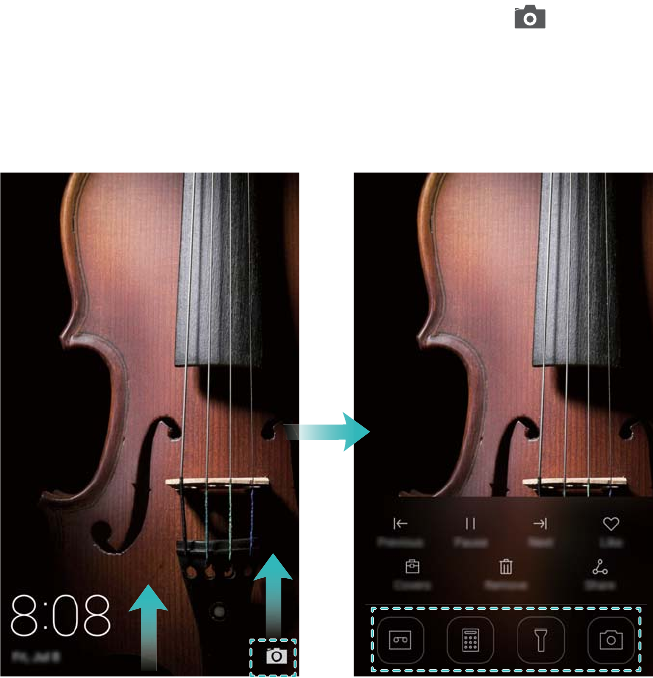
Cómo abrir aplicaciones en la pantalla de bloqueo
Deslice el dedo hacia arriba en la pantalla de bloqueo y presione para abrir la cámara.
También puede deslizar del dedo hacia arriba desde la parte inferior de la pantalla y presionar
un ícono de acceso directo para abrir rápidamente la aplicación deseada.
Pasos iniciales
34
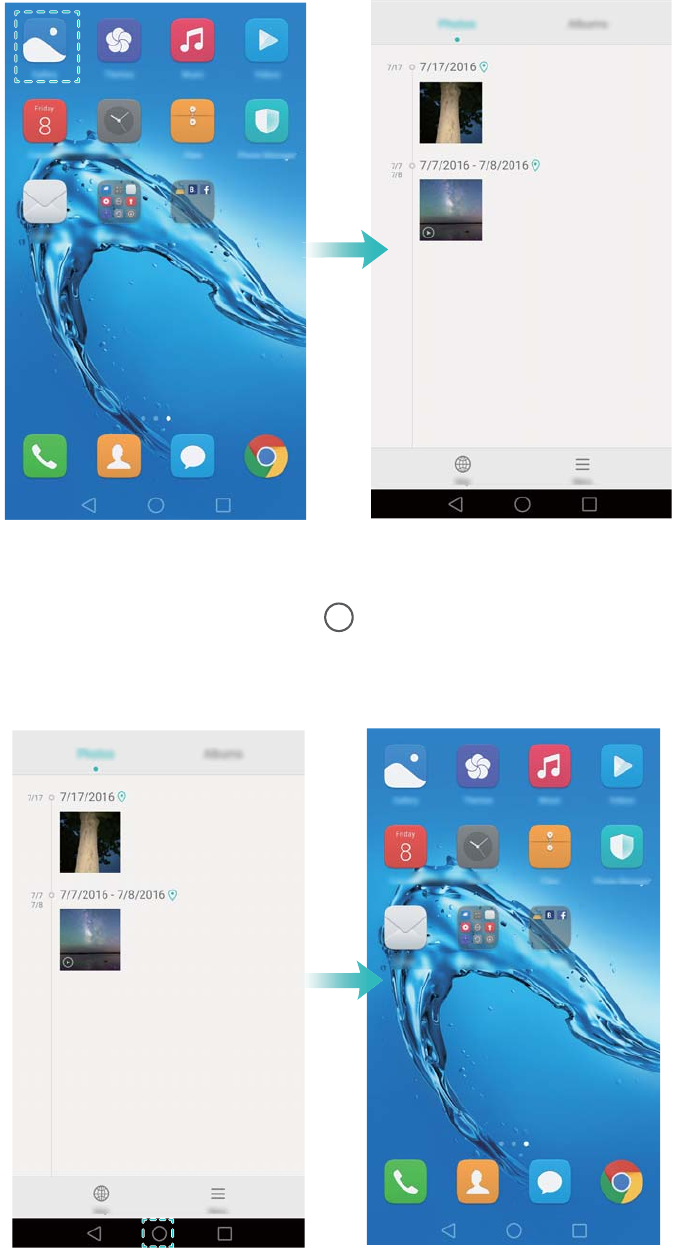
Cómo abrir una aplicación en la pantalla principal
En la pantalla principal, presione el ícono de la aplicación deseada para abrirla.
Cómo alternar entre aplicaciones
Para pasar de una aplicación a otra, presione Inicio para volver a la pantalla principal y
después presione el ícono de la aplicación que desea abrir.
Pasos iniciales
35
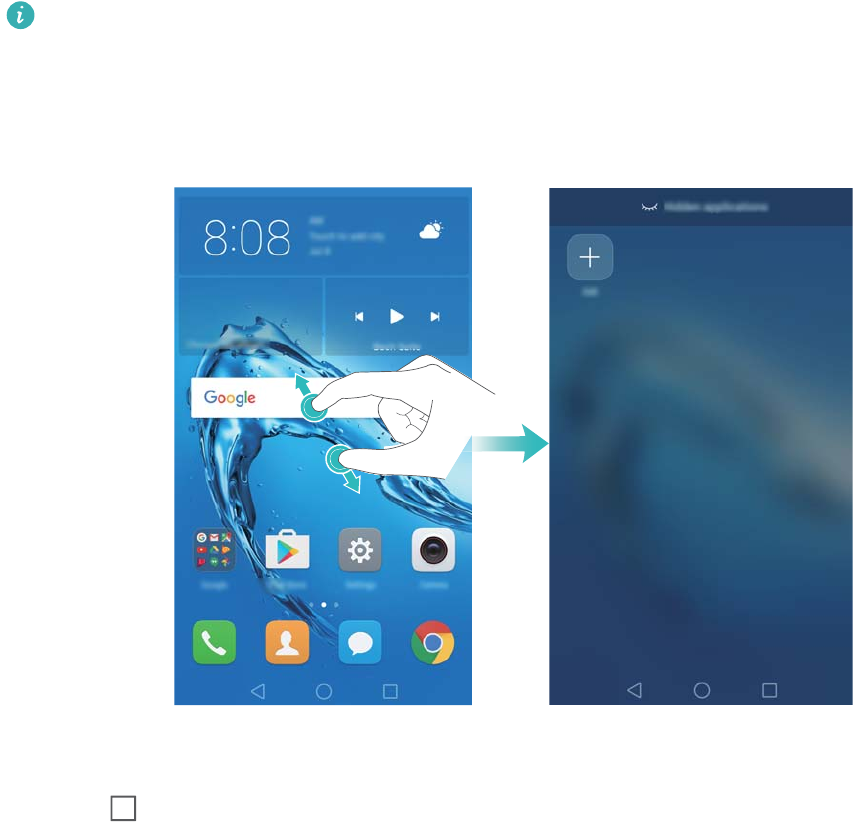
Búsqueda de aplicaciones
Cómo buscar aplicaciones
Deslice el dedo hacia abajo desde la mitad de la pantalla para acceder a la barra de búsqueda
y, a continuación, ingrese el nombre de la aplicación. Los resultados de la búsqueda se
mostrarán debajo de la barra de búsqueda. Para obtener más información, consulte la sección
Cómo buscar aplicaciones rápidamente.
Las aplicaciones ocultas no se muestran en los resultados de la búsqueda.
Cómo buscar aplicaciones ocultas
En la pantalla principal, separe dos dedos para ver las aplicaciones ocultas.
Cómo ver aplicaciones recientemente utilizadas
Presione Recientes para ver la lista de aplicaciones recientemente utilizadas.
Pasos iniciales
36
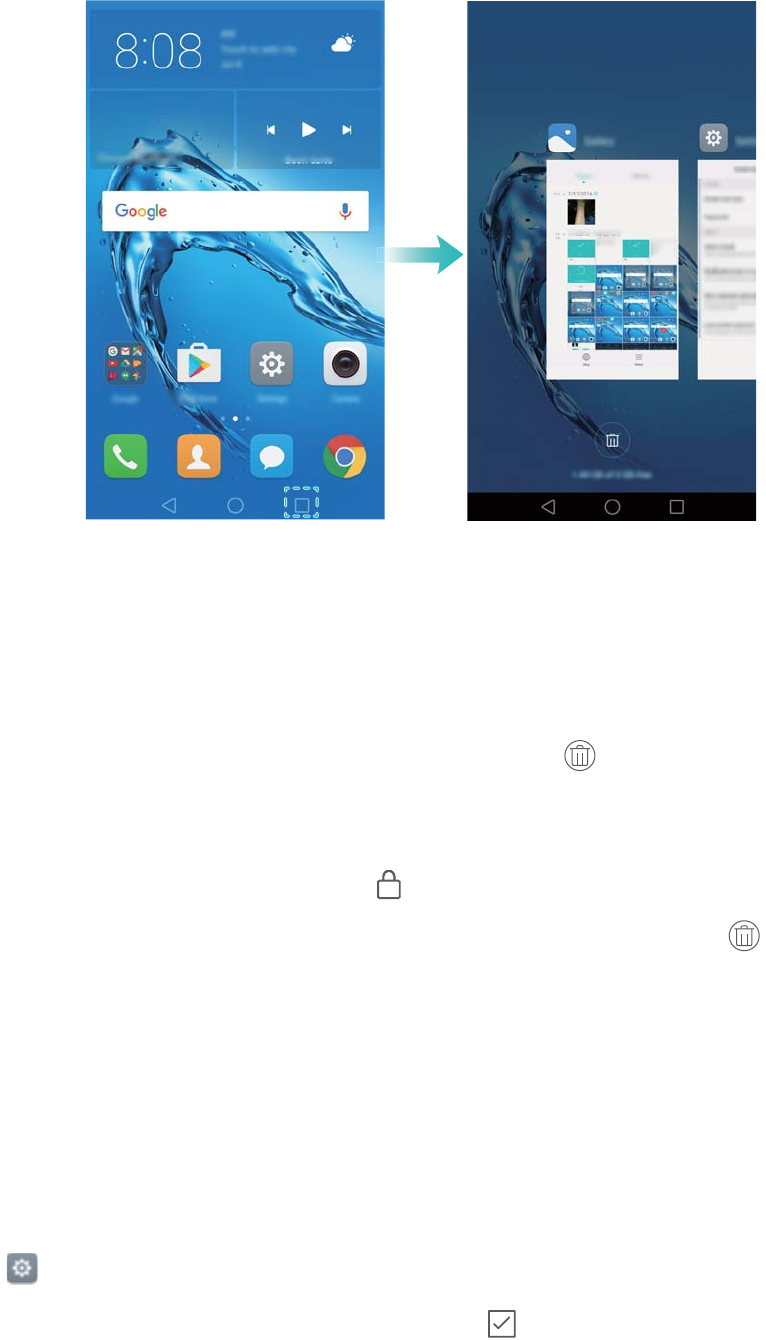
lVer más aplicaciones: Deslice el dedo hacia la izquierda o hacia la derecha sobre la pantalla
para ver más aplicaciones recientemente utilizadas.
lAbrir una aplicación: Presione una miniatura para abrir la aplicación pertinente.
lCerrar una aplicación: Deslice el dedo hacia arriba sobre una miniatura para cerrar la
aplicación correspondiente.
lCerrar todas las aplicaciones desbloqueadas: Presione para cerrar todas las
aplicaciones desbloqueadas.
lBloquear o desbloquear una aplicación: Deslice el dedo hacia abajo sobre una miniatura
para bloquear una aplicación. Aparecerá arriba de la aplicación cuando haya sido
bloqueada. Las aplicaciones bloqueadas no pueden cerrarse presionando . Vuelva a
deslizar el dedo hacia abajo sobre la miniatura para desbloquear la aplicación.
Personalización del teléfono
Pantalla principal simple
El modo de pantalla principal simple utiliza íconos y fuentes grandes para distribuir el contenido
de modo de facilitar más su lectura.
1Abra Ajustes.
2Presione Estilo de pantalla principal > Simple y para habilitar la pantalla principal
simple.
3En la pantalla principal simple, se puede hacer lo siguiente:
lPresione los íconos o widgets de las aplicaciones para abrirlas.
lMantenga presionado un ícono para acceder al editor de la pantalla principal y agregar o
eliminar los íconos de aplicaciones.
Pasos iniciales
37
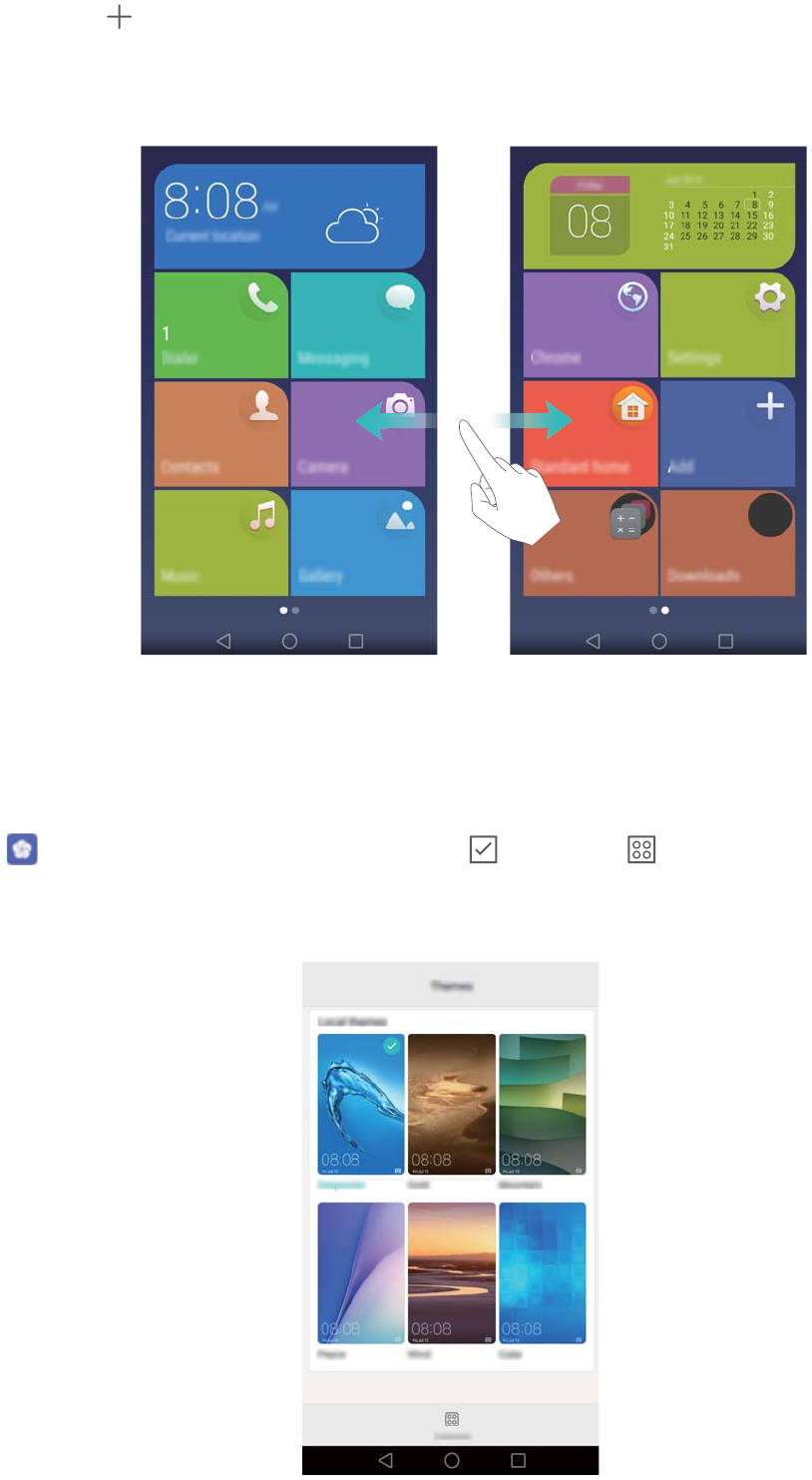
lPresione Otros para abrir la lista de aplicaciones y ver o abrir las aplicaciones.
lPresione para agregar contactos o aplicaciones a la pantalla principal.
lPresione Inicio estándar para salir de la pantalla principal simple.
Cambio de tema
Personalice la pantalla principal del teléfono con una gran variedad de temas y fondos de
pantalla.
Abra Temas, seleccione un tema y presione . Presione para combinar los métodos
de la pantalla de bloqueo, los fondos de pantalla, los íconos de las aplicaciones, entre otros.
Pasos iniciales
38
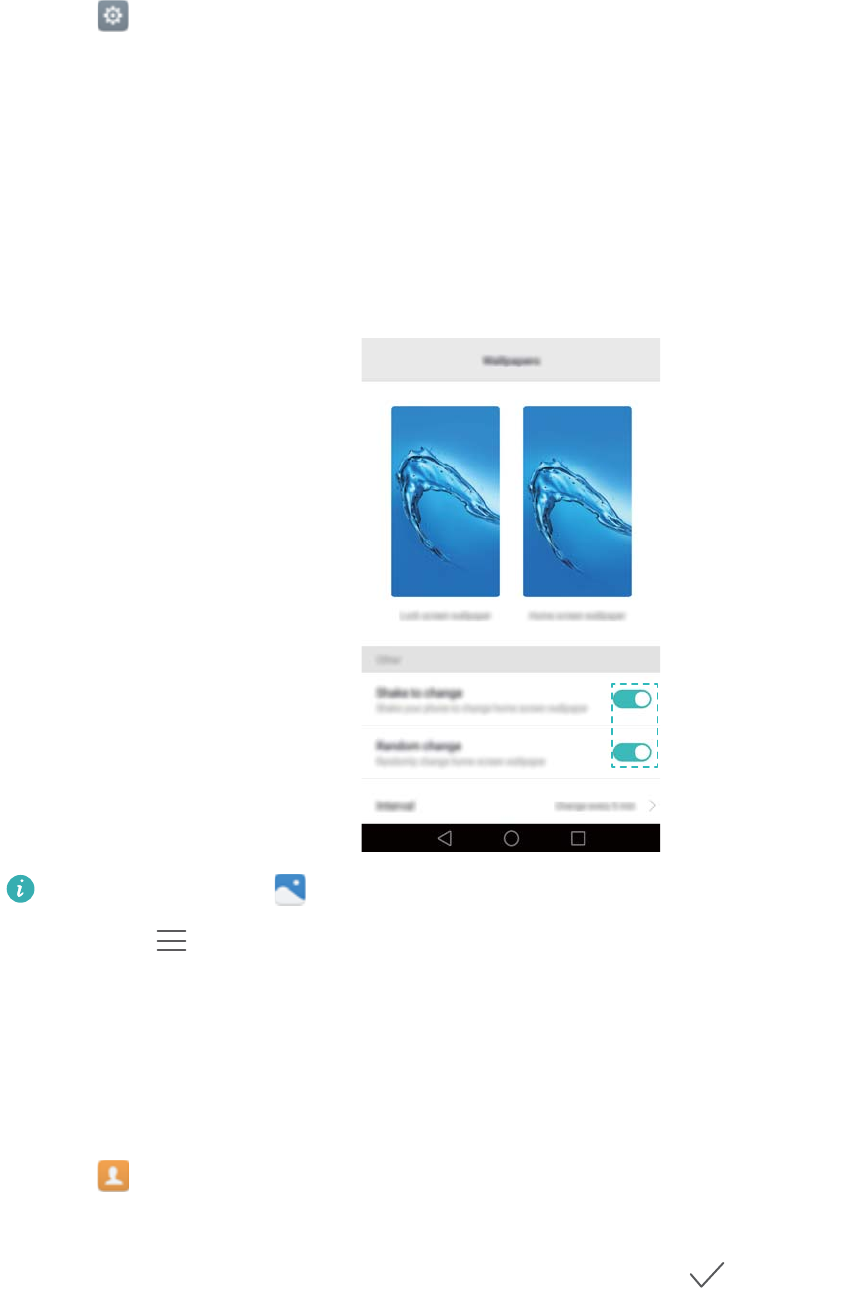
Cambio del fondo de pantalla
Configure sus imágenes o fotos favoritas como fondo de pantalla del teléfono.
1Abra Ajustes y seleccione Pantalla.
2Presione Fondo de pantalla y Fondo pantalla bloqueo o Fondo pantalla principal.
3En la pestaña Estáticos o Animados, seleccione una imagen y siga las instrucciones que
aparecen en pantalla para configurar dicha imagen como fondo de pantalla.
Active el selector Agitar para cambiar. El fondo de pantalla cambiará cada vez que agite el
teléfono. Active el selector Cambio aleatorio. Configure Intervalo o Álbum para mostrar. El
teléfono cambiará automáticamente de fondo de pantalla según el intervalo especificado.
También puede abrir Galería, mantener presionada una imagen y, a continuación,
presionar > Configurar como > Fondo. Siga las instrucciones que aparecen en
pantalla para configurar la imagen como fondo de pantalla.
Asignación de un tono a un contacto
Asigne un tono único a cada contacto para saber rápidamente quién lo está llamando o
enviando un mensaje.
1Abra Contactos.
2Seleccione el contacto deseado y presione Tono de llamada.
3Seleccione el tono o archivo de música deseados y presione .
Para obtener más información sobre cómo configurar los tonos de llamadas y mensajes y los
ajustes de vibración, consulte la secciónAjustes de sonido.
Pasos iniciales
39
Cambio del tamaño de fuente
El tamaño de fuente del teléfono puede agrandarse para facilitar la lectura.
Abra Ajustes y presione Pantalla > Tamaño de fuente para configurar el tamaño de fuente
del sistema.
El tamaño de fuente Extra grande solo estará disponible en mensajes, contactos y en la
aplicación Teléfono.
Ingreso de texto
Cómo cambiar de método de ingreso de texto
Es posible alternar entre los métodos de ingreso de texto que desee.
1En la pantalla de ingreso de texto, deslice el dedo hacia abajo sobre la barra de estado para
abrir el panel de notificaciones.
2Presione Seleccionar modo de ingreso en la pestaña Notificaciones y seleccione el
método de ingreso de texto deseado.
Si no hay métodos de ingreso de texto para seleccionar, acceda a Ajustes, presione
Ajustes avanzados > Idioma e ingreso de texto > Teclado predeterminado >
Configurar métodos de ingreso y, a continuación, active el selector ubicado al lado del
método de ingreso de texto correspondiente.
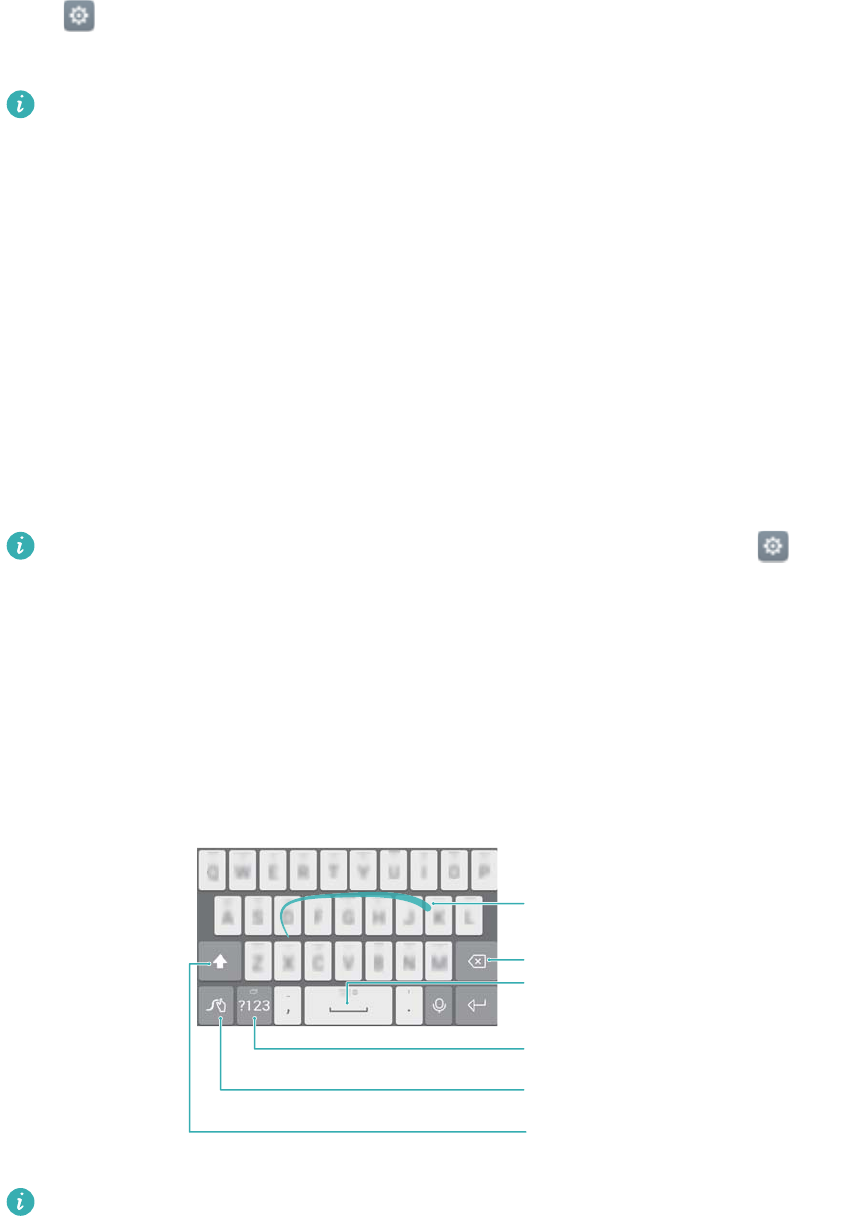
Método de ingreso de texto Huawei Swype
Ingrese rápidamente palabras con tan solo deslizarse por el teclado.
Retroceder
Ingresar un espacio
Ingresar números y símbolos
Configurar métodos de ingreso
de texto
Deslizar el dedo sobre las letras para
ingresar palabras
Seleccionar mayúsculas o minúsculas
El método de ingreso de texto Huawei Swype es compatible con una gran cantidad de
idiomas.
Método de ingreso de texto de Android
Pasos iniciales
40
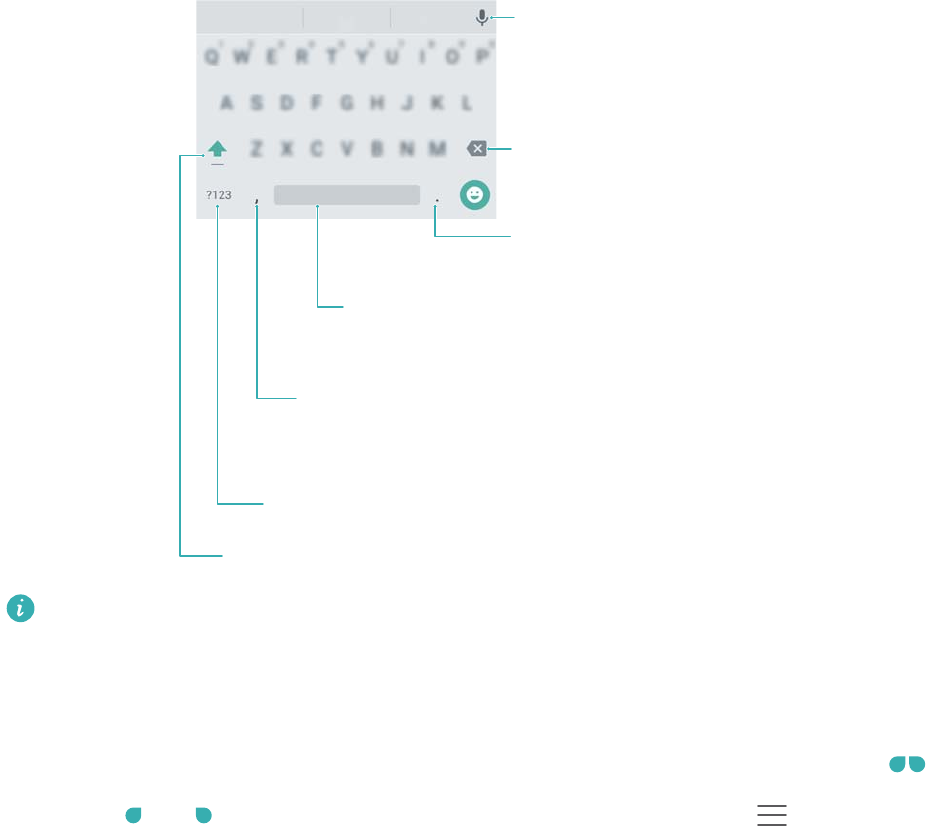
Ingresar números y símbolos
Ingresar una coma
Mantener presionada está opción para abrir el menú
de opciones de ingreso de texto
Ingresar un espacio
Mantener presionada esta opción para seleccionar
otro método de ingreso de texto
Retroceder
Cambiar por ingreso por voz
Seleccionar mayúsculas o minúsculas
Ingresar un punto
Mantener presionada está opción
para ingresar símbolos
El método de ingreso de texto de Android es compatible con una gran cantidad de idiomas.
Edición de texto
El teléfono permite seleccionar, cortar, copiar y pegar texto.
lSeleccionar texto: Mantenga presionado el texto para que aparezca en pantalla .
Arrastre o para seleccionar más o menos texto, o presione > Seleccionar todo
para seleccionar todo el texto.
lCopiar texto: Seleccione el texto y presione Copiar.
lCortar texto: Seleccione el texto y presione Cortar.
lPegar texto: Mantenga presionado el lugar donde desea insertar el texto y presione Pegar.
lCompartir texto: Seleccione el texto y presione Compartir para seleccionar un método de
uso compartido.
Pasos iniciales
41
Sugerencias y trucos
Cómo buscar ajustes
Use la función de búsqueda en Ajustes para buscar opciones de menú.
Abra Ajustes y, a continuación, presione el cuadro de búsqueda ubicado en la parte
superior de la pantalla e ingrese un término de búsqueda (como Sonido). El teléfono mostrará
los resultados de la búsqueda; presione una opción para acceder al ajuste correspondiente.
Cómo devolver llamadas rápidamente
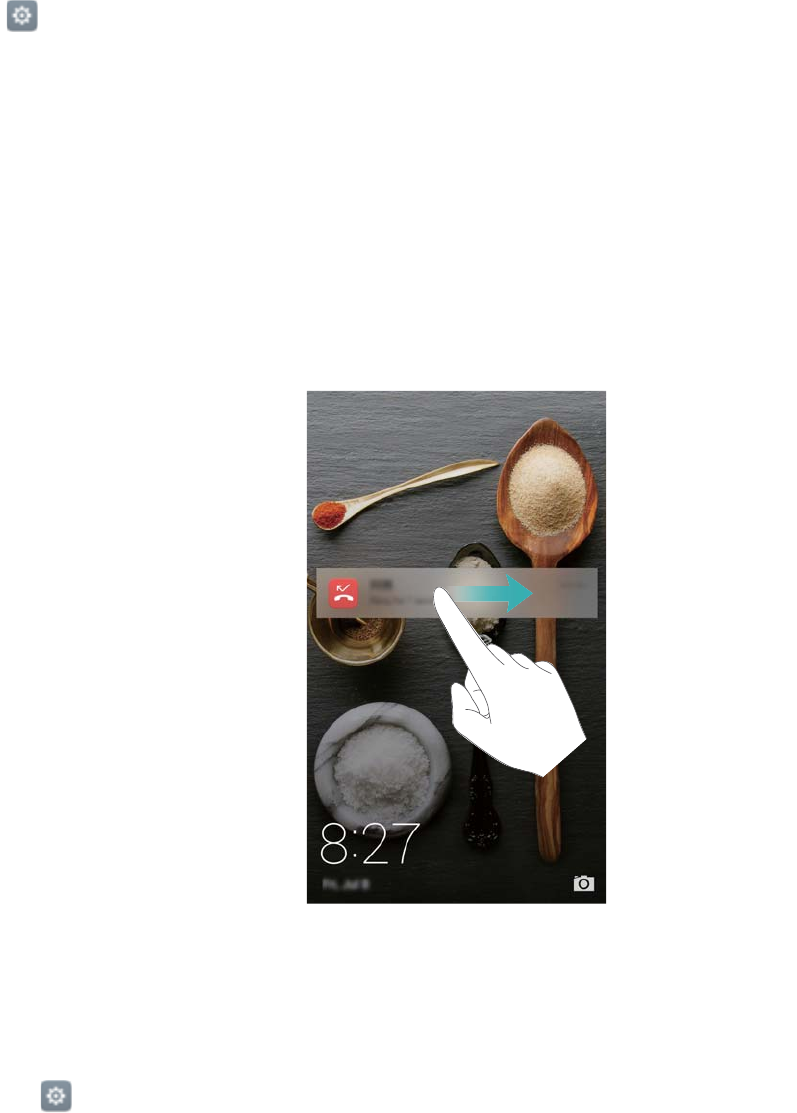
Con la pantalla bloqueada, deslice el dedo hacia la derecha sobre una notificación de llamada
perdida y desbloquee la pantalla. Se mostrará en pantalla el marcador; presione el número
correspondiente para devolver la llamada.
Uso de los nudillos
Use un nudillo para tomar una captura de toda la pantalla o de una parte de ella.
1Abra Ajustes y, a continuación, seleccione Asistencia inteligente.
2Presione Control de movimiento > Captura inteligente y, a continuación, active el selector
Captura inteligente.
Cómo tomar capturas de pantalla completas
Golpee la pantalla dos veces con un nudillo para tomar una captura de toda la pantalla.
42
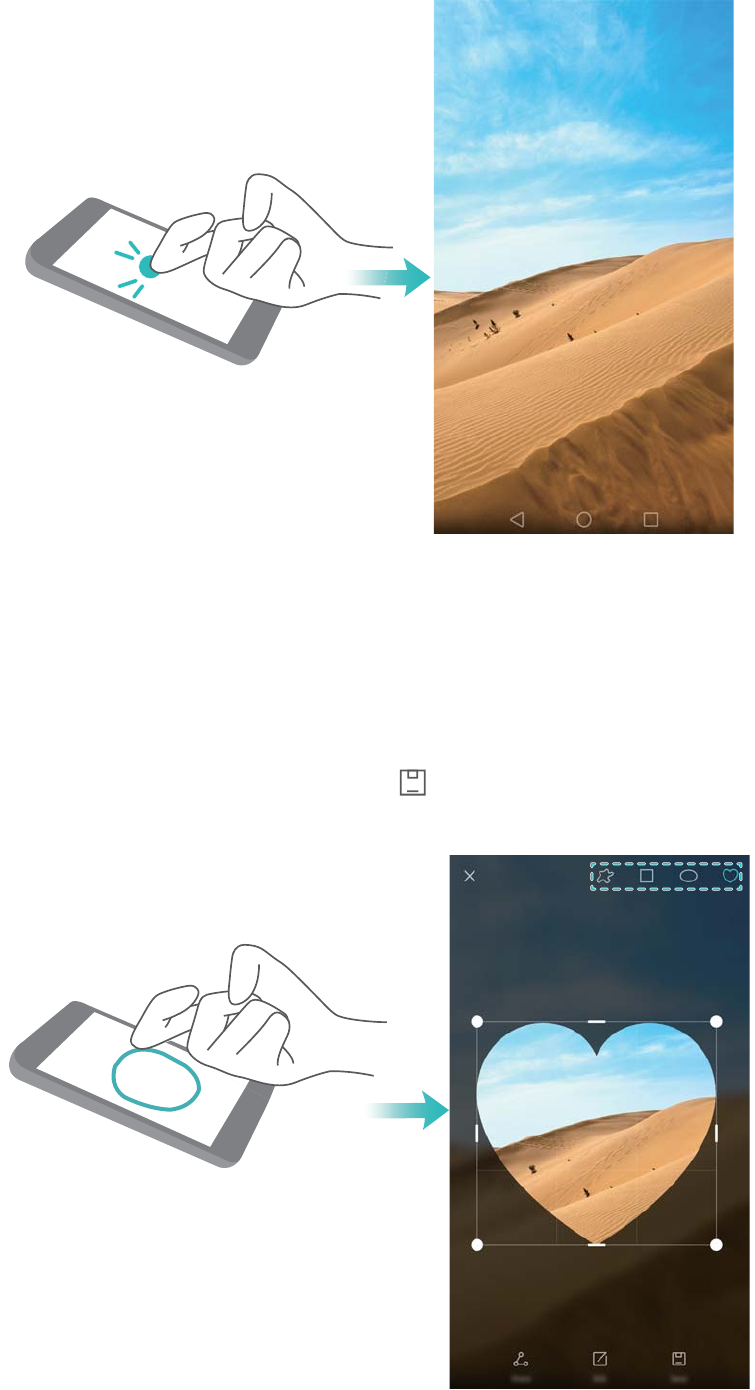
Cómo tomar capturas de pantalla parciales
Golpee la pantalla con un nudillo. Mantenga el nudillo sobre la pantalla y arrástrelo por el área
que desea capturar. A continuación, vuelva al punto de inicio. La selección se mostrará en la
pantalla; se capturará el área delimitada por la línea azul. También puede seleccionar el cuadro
de captura de pantalla que se encuentra en la parte superior de la pantalla para seleccionar
distintas formas de captura de pantalla. Presione para guardar una captura de pantalla.
Por defecto, las capturas de pantalla se guardan en la Galería, dentro de la carpeta Capturas.
Sugerencias y trucos
43
Después de crear una captura de pantalla, presione Compartir para compartirla con
amigos. Para obtener más información sobre cómo compartir elementos, consulte la
secciónCómo compartir imágenes o videos.
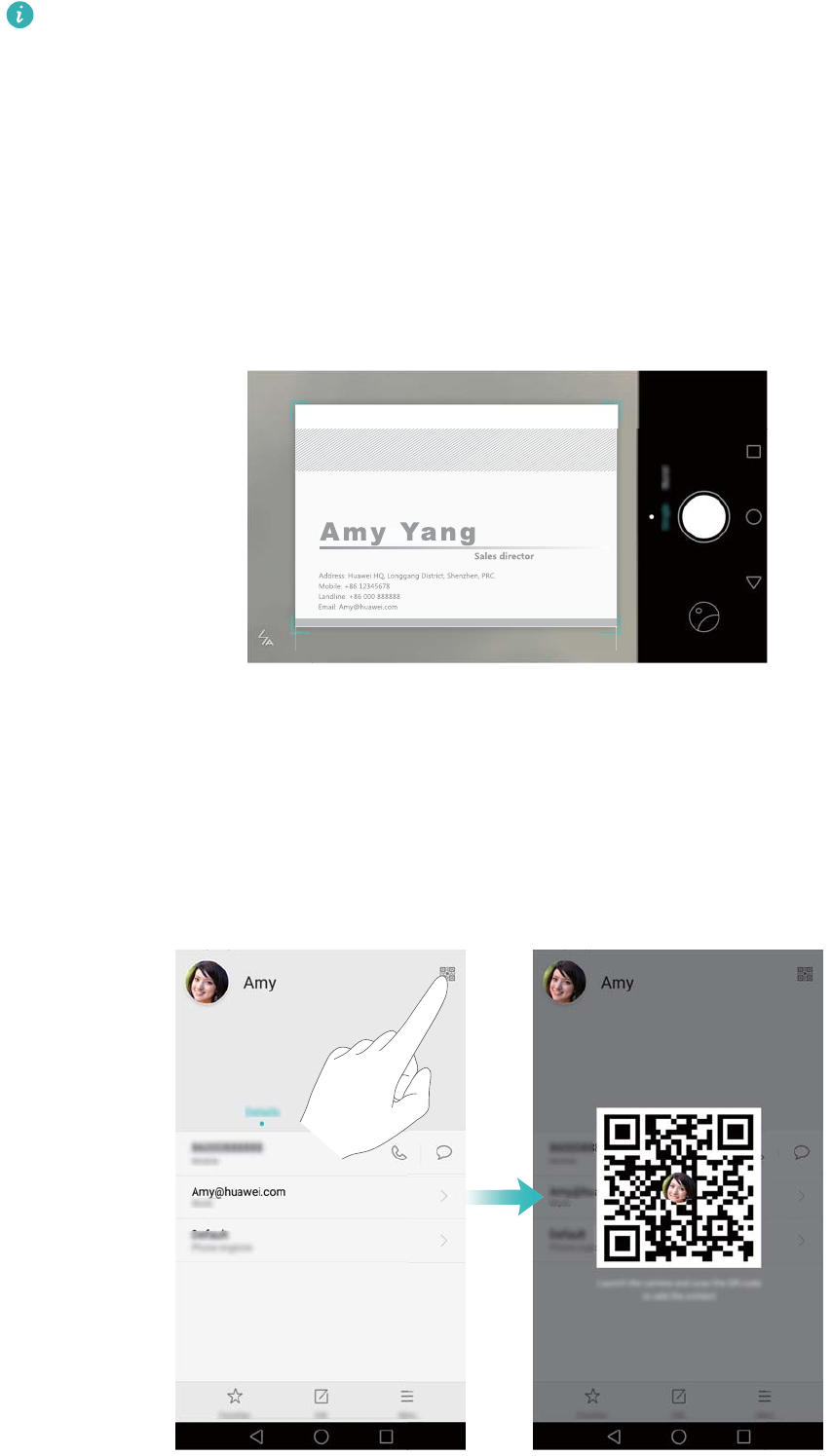
Cómo agregar detalles de contactos rápidamente
Use la cámara para tomar una fotografía de una tarjeta de presentación. El teléfono reconocerá
los detalles del contacto y los agregará automáticamente. En Contactos, presione Tarjetas de
presentación > Escanear.
Cómo compartir la tarjeta QR
Comparta la tarjeta QR con sus amigos para que puedan agregarlo a sus contactos
rápidamente. En la pantalla de detalles de contacto, presione el código QR ubicado en la parte
superior de la pantalla para que aparezca su código QR personal.
Sugerencias y trucos
44
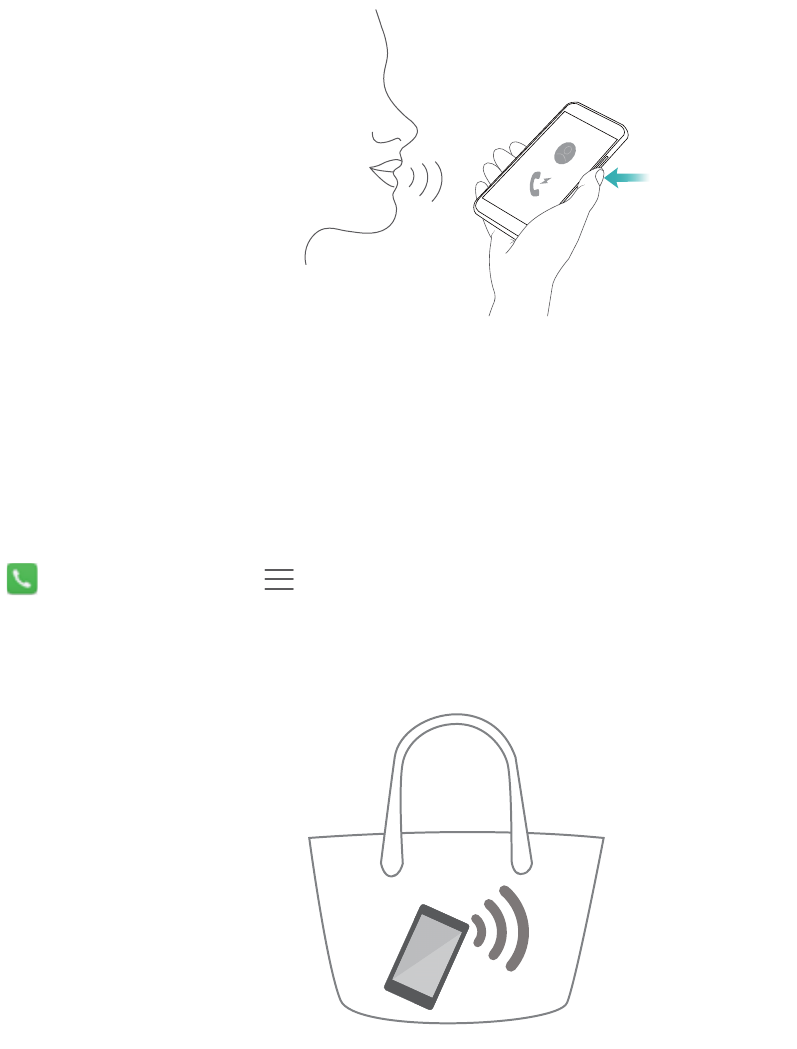
Cómo llamar a contactos con la pantalla apagada
Con la pantalla apagada, mantenga presionado el botón para bajar el volumen. Cuando
escuche un sonido de alerta, diga el nombre del contacto al que desea llamar. El teléfono
llamará automáticamente al contacto.
Modo bolsillo
Habilite el Modo bolsillo para no perder llamadas importantes cuando tenga el teléfono en el
bolsillo. El tono de llamada y la intensidad de la vibración se incrementarán gradualmente al
recibir una llamada entrante.
Abra Teléfono. Presione > Configuración en la pestaña Teléfono y active el selector
Modo bolsillo.
Cómo tomar instantáneas con la pantalla apagada
Puede tomar instantáneas rápidas con el teléfono, incluso con la pantalla apagada.
Sugerencias y trucos
45
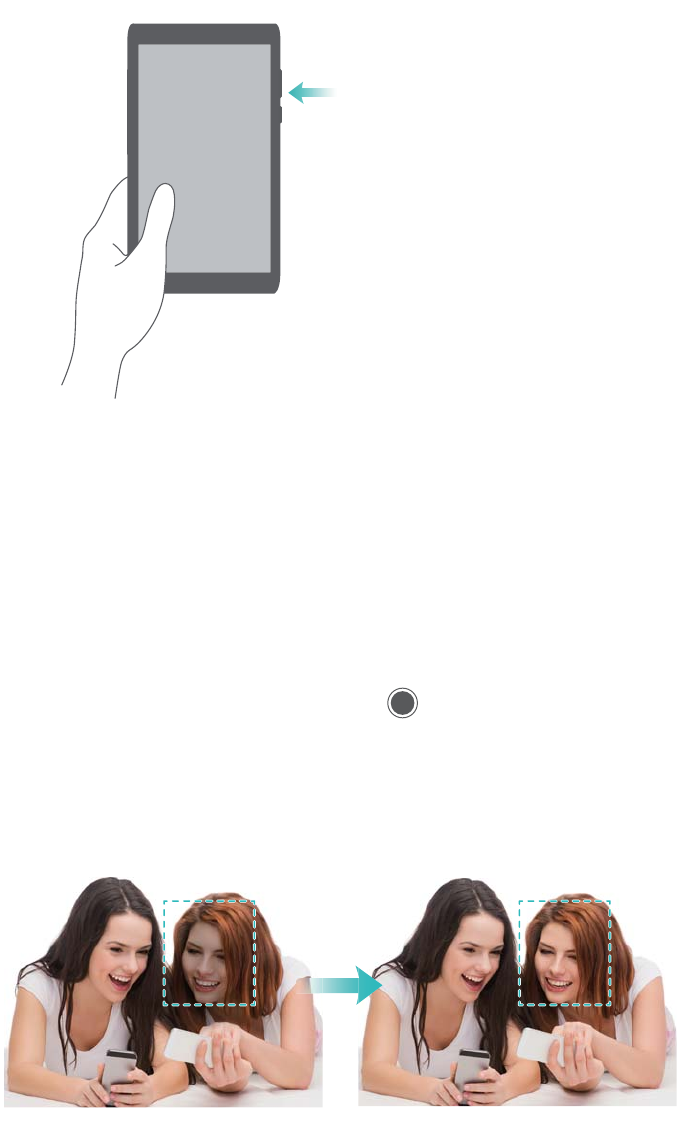
Con la pantalla apagada, apunte el teléfono a una persona o a un objeto y presione el botón
para bajar el volumen dos veces. El teléfono tomará una fotografía y mostrará qué tan rápido se
capturó.
Presionar dos veces rápidamente
el botón para bajar el volumen
Función Mejorar selfie
Habilite el modo Mejorar selfie y personalice los ajustes de belleza para asegurarse de
sobresalir en fotografías grupales.
En la aplicación Cámara, acceda al modo Belleza y, a continuación, presione Mejorar selfie.
Active el selector Mejorar selfie y, a continuación, configure ajustes de belleza personalizados.
A continuación, cambie al modo Belleza y presione para tomar una fotografía. El teléfono
detectará el rostro y aplicará los ajustes de belleza personalizados para que sobresalga en una
fotografía grupal.
Uso del modo cámara rápida para acelerar una
acción
El modo Cámara rápida permite capturar y acelerar cambios sutiles de la escena, como un
amanecer, un atardecer o el movimiento de las nubes.
Sugerencias y trucos
46
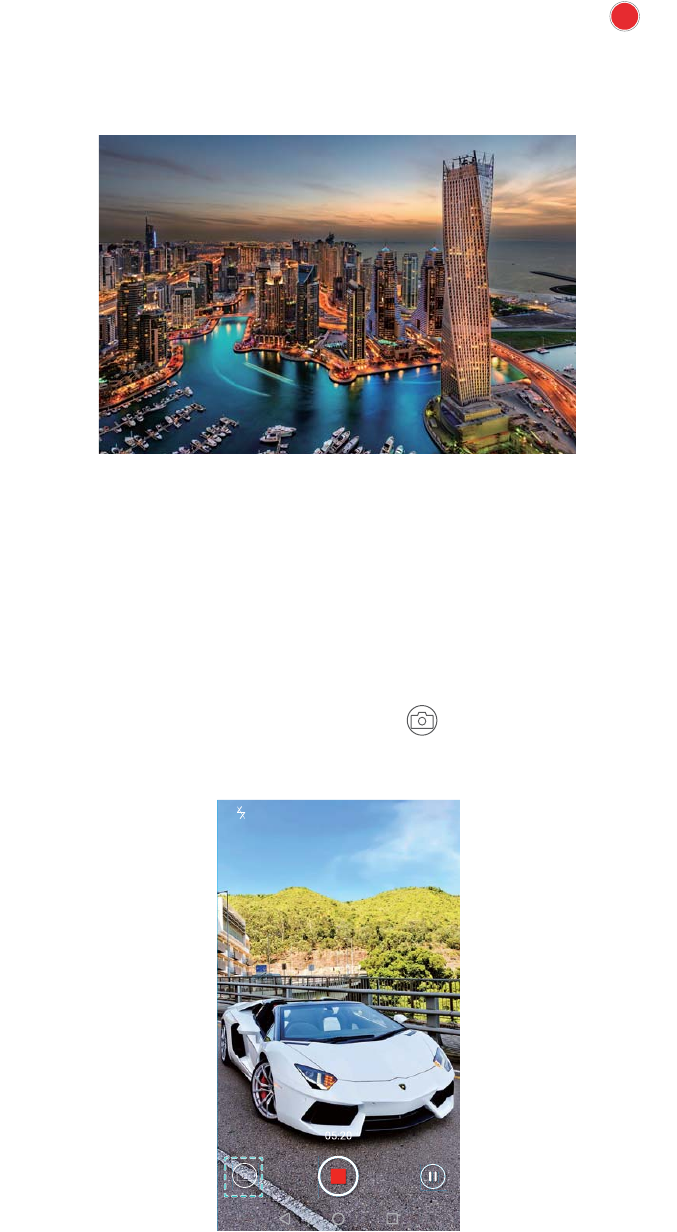
En la pantalla de la cámara, deslice el dedo hacia la izquierda o hacia la derecha para
seleccionar Cámara rápida. Sostenga el teléfono firmemente y presione para comenzar a
grabar el video.
Para obtener más información, consulte Modo Cámara rápida.
Cómo tomar fotos mientras se graba un video
¿Alguna vez ha querido tomar una foto mientras graba un video?
En la pantalla de la cámara, deslice el dedo hacia la izquierda o hacia la derecha para
seleccionar Video. Mientras graba un video, presione para tomar fotos.
Cómo buscar aplicaciones rápidamente
Use la función de búsqueda para encontrar una aplicación rápidamente.
Deslice el dedo hacia abajo desde la mitad de la pantalla para acceder a la barra de búsqueda
y, a continuación, ingrese el nombre de la aplicación que está buscando. Los resultados de la
búsqueda se mostrarán debajo de la barra de búsqueda.
Sugerencias y trucos
47
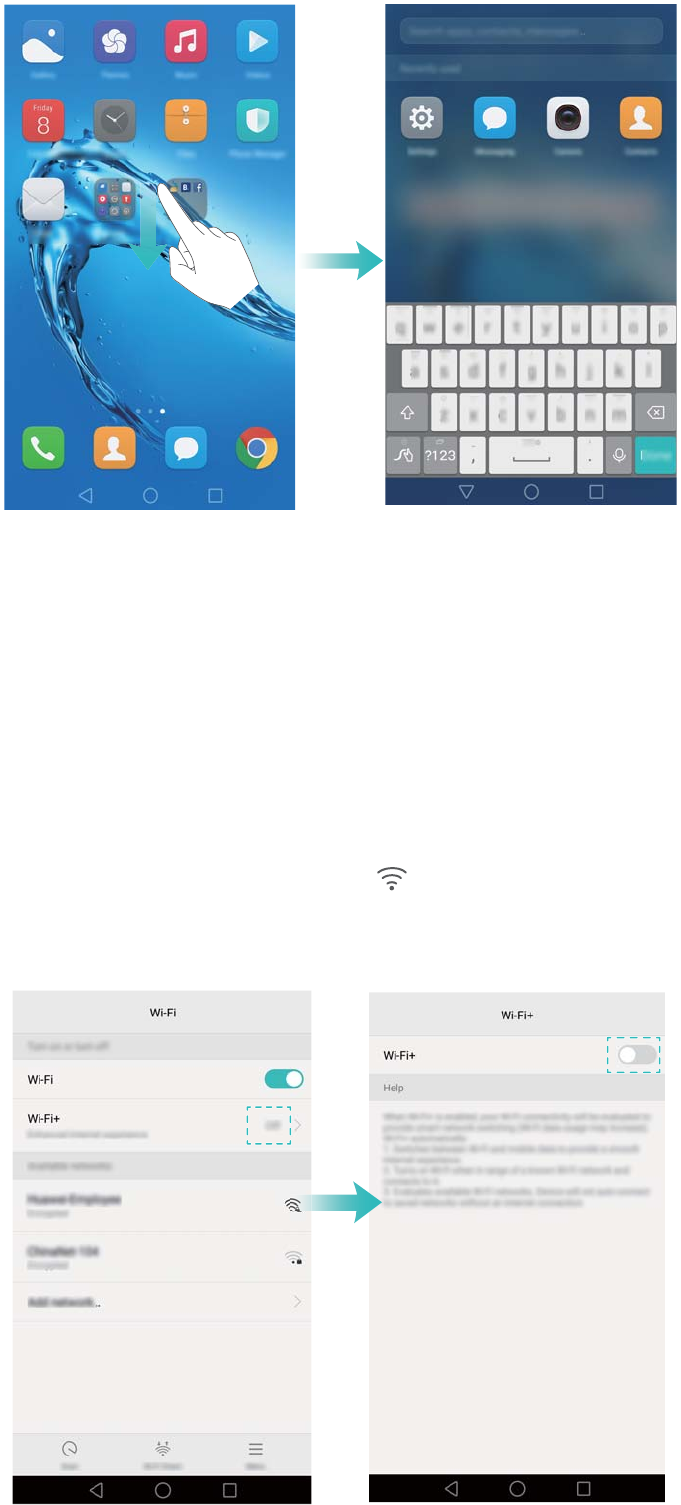
Conexión a la red Wi-Fi con mayor intensidad de
señal
Después de habilitar Wi-Fi+, el teléfono monitoreará las redes Wi-Fi y los datos móviles, y
seleccionará la conexión con la mejor intensidad de señal y las velocidades de transferencia de
datos más altas.
Deslice el dedo hacia abajo sobre la barra de estado para abrir el panel de notificaciones. En la
pestaña Accesos directos, mantenga presionado y seleccione Wi-Fi+. Active el selector
Wi-Fi+ para habilitar esta función.
Sugerencias y trucos
48
Uso del teléfono con guantes
Habilite el modo guantes para poder seguir usando el teléfono con guantes puestos.
Abra Ajustes y, a continuación, presione Asistencia inteligente > Modo guantes.
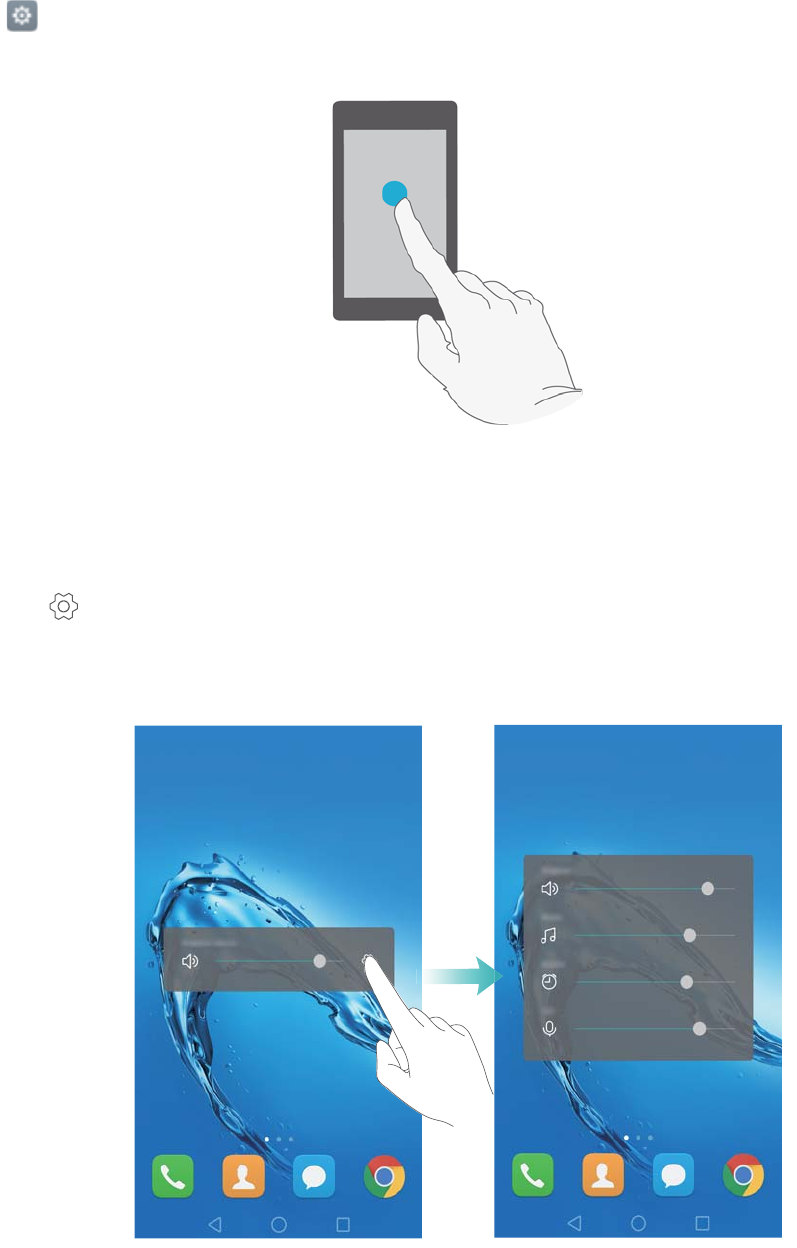
Cómo ajustar rápidamente el volumen del sistema
Presione el botón de volumen que se encuentra a un lado del teléfono y, a continuación,
presione para ajustar el volumen del tono, de reproducción de medios, de las alarmas y de
las llamadas.
Sugerencias y trucos
49
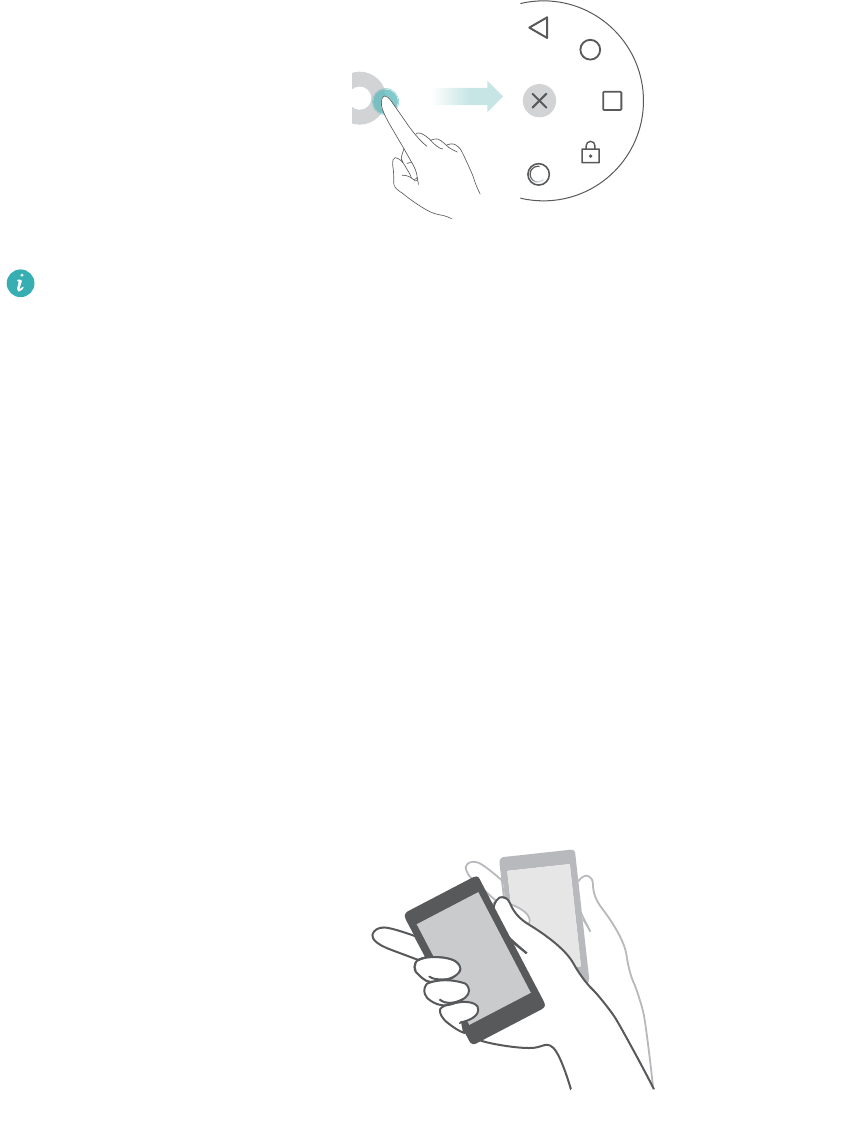
Cómo usar el botón flotante
El botón flotante le brinda acceso a una serie de opciones y funciones que se usan con
frecuencia, como las teclas Volver, Inicio y Optimización en un solo paso. Puede mover el botón
flotante por la pantalla para usarlo fácilmente con una mano.
En Ajustes, seleccione Asistencia inteligente > Botón flotante y, a continuación, active el
selector Botón flotante.
El botón flotante aparece en la mayoría de las pantallas. Arrastre el menú a la ubicación
deseada para ajustar su posición.
Alineación automática de las aplicaciones en la
pantalla principal
Es posible que queden huecos en la pantalla principal después de desinstalar aplicaciones o
moverlas a carpetas. Use la función de alineación automática para organizar las aplicaciones de
manera prolija en la pantalla principal.
Pellizque la pantalla con dos dedos para abrir el editor de la pantalla principal. Presione Más
ajustes y, a continuación, active el selector Agitar. Mantenga presionada la pantalla principal
para abrir el editor de la pantalla principal. Agite el teléfono para volver a alinear los íconos de
aplicaciones y llenar cualquier hueco.
Sugerencias y trucos
50
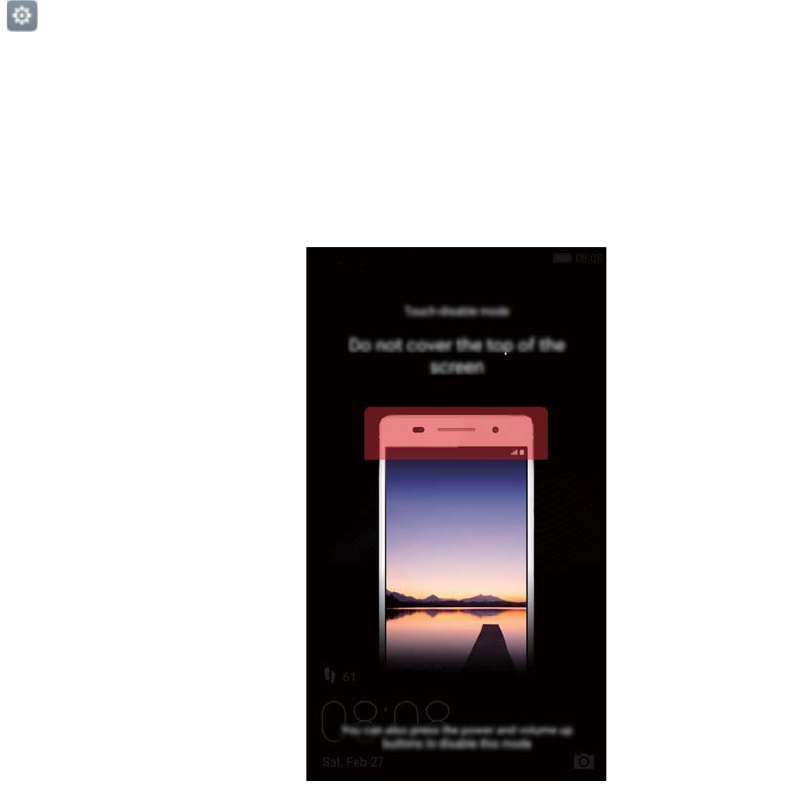
Modo pantalla táctil deshabilitada
Habilite el Modo pantalla táctil deshabilitada para evitar operaciones involuntarias cuando tiene
el teléfono en el bolsillo.
Abra Ajustes, presione Asistencia inteligente y, a continuación, active el selector Modo
pantalla táctil deshabilitada.
Los gestos en la pantalla no funcionarán en el Modo pantalla táctil deshabilitada, incluso si la
pantalla está encendida. Destape la parte superior de la pantalla o presione el botón de
encendido/apagado y el botón para subir el volumen de forma simultánea para deshabilitar el
Modo pantalla táctil deshabilitada.
Sugerencias y trucos
51
Llamadas y Contactos
Cómo hacer llamadas
Marcación inteligente
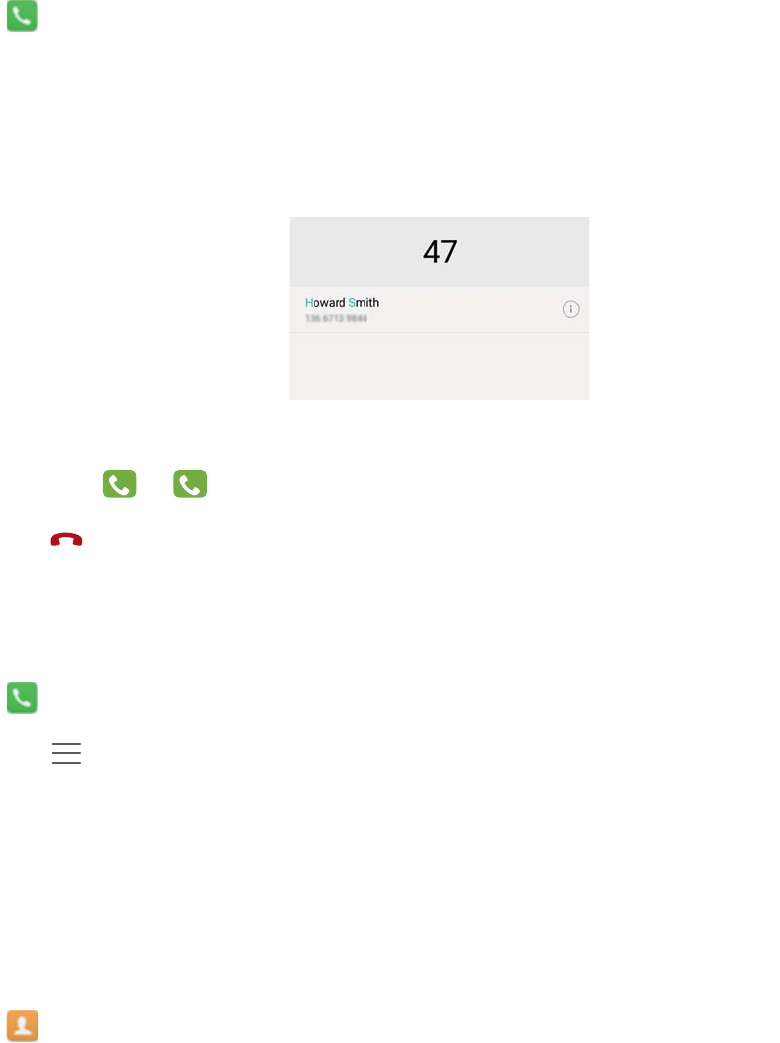
Ingrese el nombre, las iniciales o el número de un contacto en el teclado. El teléfono mostrará
los contactos coincidentes.
1Abra Teléfono.
2Ingrese el nombre o las iniciales de un contacto en el teclado (por ejemplo, Juan García o
JG). El teléfono buscará entre sus contactos y en el registro de llamadas, y mostrará los
resultados arriba del teclado.
3En la lista, seleccione el contacto al que desea llamar. Si el teléfono soporta dos tarjetas
SIM, presione
1
o
2
para llamar.
4Presione para finalizar la llamada.
Habilitación de llamadas rápidas
Es posible hacer llamadas rápidamente incluso si la pantalla está apagada.
1Abra Teléfono.
2Presione > Configuración > Llamada rápida y, a continuación, active el selector
Llamada rápida.
Mantenga presionado el botón para bajar el volumen durante un segundo cuando la pantalla
esté apagada. Cuando escuche un sonido de alerta, suelte el botón para bajar el volumen y
diga el nombre del contacto al que desea llamar. El teléfono marcará el número.
Cómo hacer llamadas desde Contactos
1Abra Contactos.
2Presione la barra de búsqueda e ingrese el nombre o las iniciales de la persona a la que
desea llamar. Para obtener más información sobre cómo buscar contactos, consulte Cómo
buscar un contacto.
52
3Presione el número del contacto. Si el teléfono soporta dos tarjetas SIM, presione el número
de teléfono del contacto y después
1
o
2
para iniciar la llamada.
Cómo hacer llamadas desde el registro de llamadas
Acceda al registro de llamadas para ver las llamadas entrantes y salientes, y marque los
números correspondientes.
1Abra Teléfono.
2Deslícese a lo largo de la lista hacia arriba y hacia abajo para ver todas las llamadas.
Presione el nombre o número de la persona a la que desee llamar. Si el teléfono soporta dos
tarjetas SIM, presione
1
o
2
para llamar.
Cómo hacer llamadas de emergencia
En una situación de emergencia, se pueden hacer llamadas de emergencia desde el celular
incluso si no se cuenta con una tarjeta SIM. Sin embargo, debe estar en un área con cobertura
celular.
1Abra Teléfono.
2Ingrese el número de emergencia de su ubicación en el teclado y presione .
Es posible llamar a un número de emergencia incluso con la pantalla bloqueada. En la
pantalla de bloqueo, presione Llamada de emergencia, ingrese el número de emergencia
local y presione .
La capacidad de realizar llamadas de emergencia puede depender de las reglamentaciones
locales y de los operadores del área en cuestión. La poca recepción de la red o la
interferencia ambiental pueden evitar que se establezca la llamada. Nunca dependa
exclusivamente del teléfono para comunicarse en situaciones de emergencia.
Marcación rápida
Configure la opción de marcación rápida para los contactos que llama frecuentemente.
Simplemente mantenga presionada una tecla numérica para marcar el número.
La tecla predeterminada del buzón de voz es 1. No puede utilizarse como número de
marcación rápida.
1Abra Teléfono.
2Mantenga presionada una tecla numérica para asociarla a un contacto.
3Vuelva al teclado y mantenga presionada una tecla numérica para llamar al contacto
asociado. Si cuenta con un teléfono con dos tarjetas SIM, mantenga presionada una tecla
numérica y seleccione
1
o
2
para llamar al contacto asociado.
Llamadas y Contactos
53
Para desasociar una tecla numérica de un contacto, acceda al teclado y presione >
Configuración > Marcación rápida. Seleccione los contactos que desea desasociar y
después presione Eliminar número asignado.
Cómo hacer llamadas internacionales
Antes de efectuar una llamada de larga distancia, comuníquese con el operador para activar
el servicio de llamada internacional o roaming.
1Abra Teléfono.
2En la pantalla del marcador, mantenga presionada la tecla 0 para ingresar el símbolo + y, a
continuación, ingrese el código de país, el código de área y el número de teléfono.
3Presione . Si el teléfono soporta dos tarjetas SIM, presione
1
o
2
.
Remarcación automática
Use la función de remarcación automática para volver a marcar un número de contacto hasta
que se establezca la llamada.
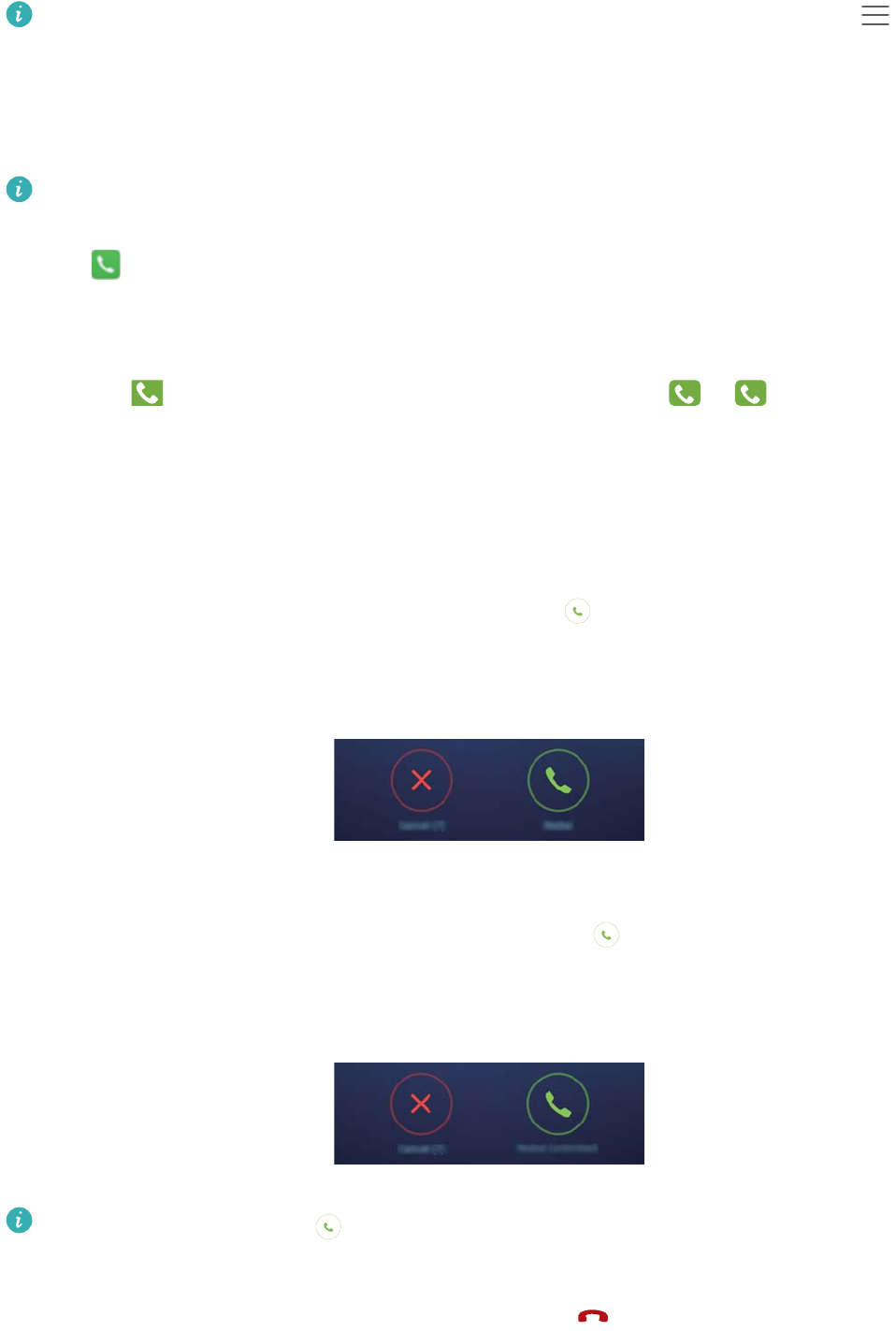
lLa primera vez que la llamada no pueda establecerse o se interrumpa, la pantalla de
remarcación única aparecerá en el teléfono. Presione para volver a marcar el número una
sola vez.
lSi la llamada no se establece después del primer intento de remarcación, la pantalla de
remarcación ilimitada aparecerá en el teléfono. Presione para volver a marcar el número
hasta establecer la llamada.
lAsegúrese de presionar inmediatamente. La pantalla de remarcación se cerrará si no
activa la función en 10 segundos.
lPara cancelar un intento de remarcación, presione .
Llamadas y Contactos
54
Cómo responder o rechazar llamadas
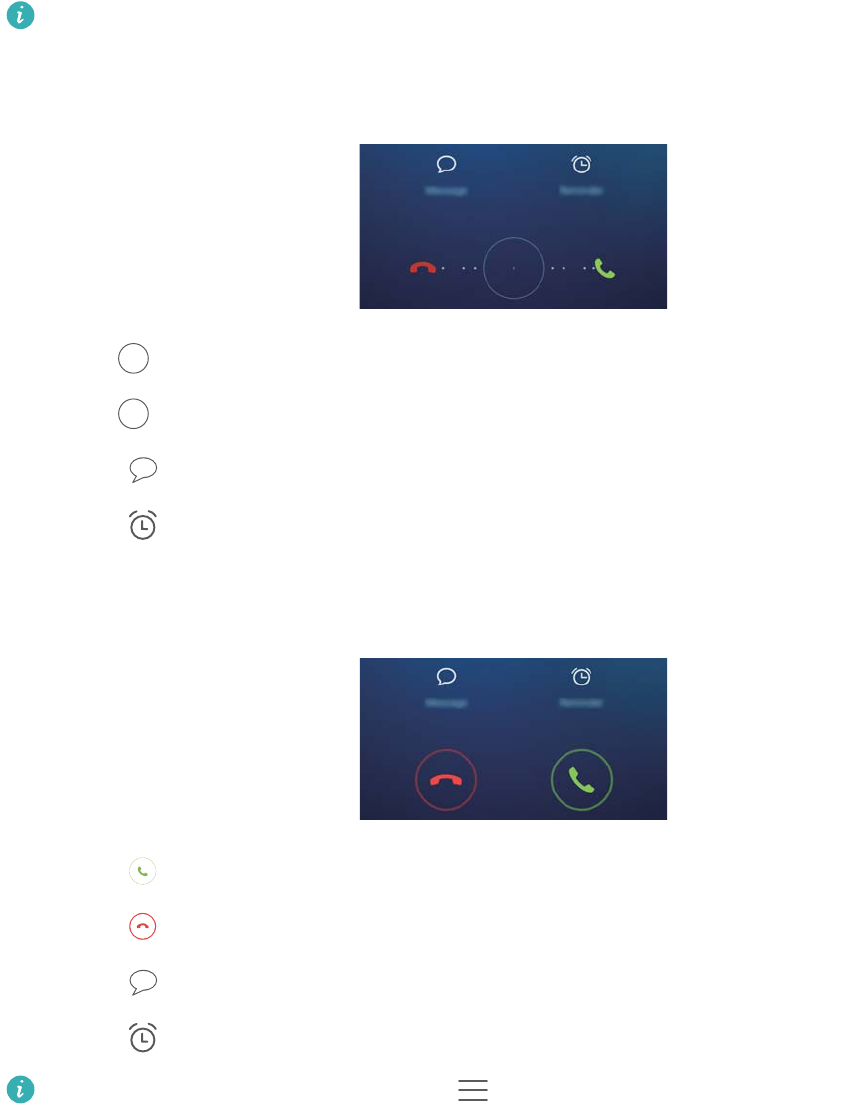
Cuando reciba una llamada, podrá presionar el botón de volumen para silenciar el tono.
Cuando la pantalla esté bloqueada:
lArrastre hacia la derecha para responder la llamada.
lArrastre hacia la izquierda para rechazar la llamada.
lPresione para rechazar la llamada y enviar un SMS.
lPresione para configurar un recordatorio de devolución de llamada.
Cuando la pantalla esté desbloqueada:
lPresione para responder la llamada.
lPresione para rechazar la llamada.
lPresione para rechazar la llamada y enviar un SMS.
lPresione para configurar un recordatorio de devolución de llamada.
En la pantalla de marcación, presione > Configuración > Rechazar llamadas con
SMS para editar los mensajes de texto predefinidos.
Funciones disponibles durante una llamada
Durante una llamada, el teléfono mostrará un menú de llamada.
Llamadas y Contactos
55
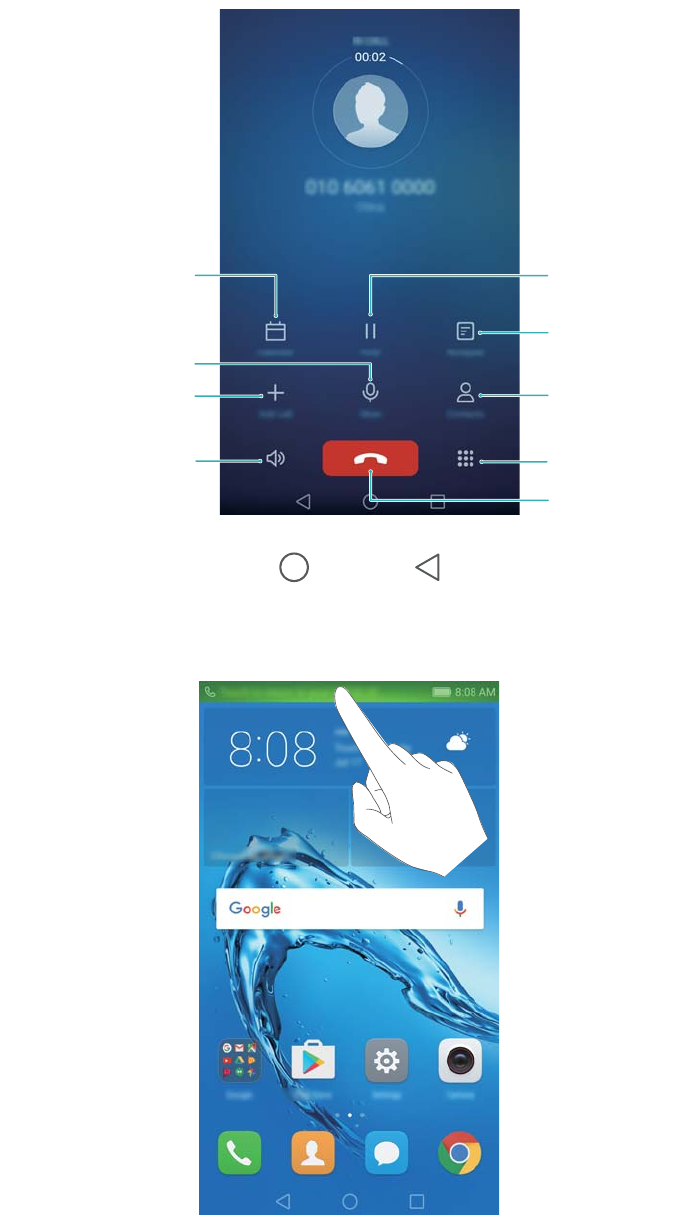
Silenciar la llamada
Iniciar una
llamada tripartita
Habilitar el modo
manos libres
Abrir el marcador
Finalizar llamada
Mostrar los
contactos
Ver las notas
Retener la
llamada actual
Abrir el calendario
lOcultar el menú de llamada: Presione Inicio o Volver. Para volver al menú de
llamada, presione la barra de estado verde ubicada en la parte superior de la pantalla.
lIniciar una llamada tripartita: Comuníquese con su operador para saber cómo usar esta
función. Para obtener más información, consulte la sección Cómo hacer llamadas en
conferencia.
lAjustar el volumen: Presione el botón que permite subir el volumen para subirlo o el botón
que permite bajar el volumen para bajarlo.
Llamadas y Contactos
56
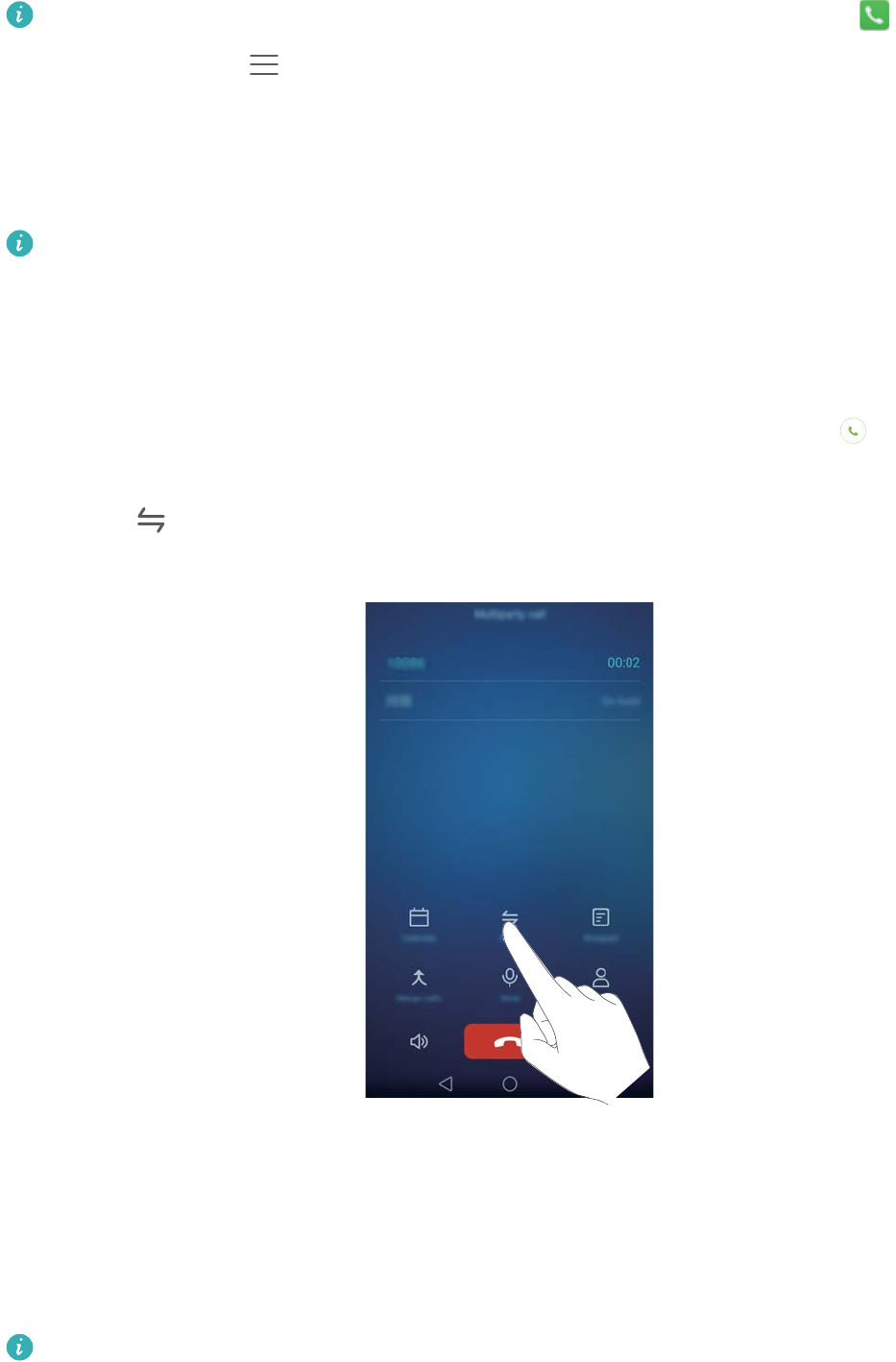
Para finalizar una llamada utilizando el botón de encendido/apagado, acceda a
Teléfono, presione > Configuración y active el selector Colgar con botón de
encendido.
Cómo responder llamadas de un tercer usuario
Antes de utilizar esta función, asegúrese de estar suscrito al servicio de retención de
llamada y de haber habilitado el servicio de llamada en espera en el teléfono. Para obtener
más información sobre cómo habilitar el servicio de llamada en espera, consulte Habilitación
de la función de llamada en espera. Para obtener más detalles, comuníquese con el
operador.
1Si recibe una llamada entrante mientras tiene otra llamada en curso, presione . Puede
responder la llamada entrante mientras se retiene la llamada anterior.
2Presione para pasar de una llamada a otra.
Cómo hacer llamadas en conferencia
Puede configurar una llamada en conferencia utilizando la función de llamada de múltiples
participantes. Llame a un número (o reciba una llamada de este) y después llame a otro número
para agregarlo a la llamada en conferencia.
Las llamadas en conferencia requieren soporte de red. Asegúrese de haber activado este
servicio. Para obtener más detalles, comuníquese con el operador.
1Llame al primer participante.
Llamadas y Contactos
57
2Cuando se establezca la llamada, presione y llame al segundo participante. Se pondrá
al primer participante en espera.
3Cuando se establezca la segunda llamada, presione para iniciar la llamada en
conferencia.
4Para agregar más personas a la llamada, repita los pasos 2 y 3.
5Presione para finalizar la llamada.
Cómo ver el registro de llamadas
El registro de llamadas se encuentra arriba del teclado. Las llamadas perdidas aparecerán en
rojo.
Cómo agregar un número desde el registro de llamadas
Seleccione un número desde el registro de llamadas y guárdelo en los contactos.
1Abra Teléfono.
2En el registro de llamadas, presione el ícono ubicado al lado del número que desea
agregar y realice lo siguiente:
lPresione para crear un contacto nuevo. Para obtener más información, consulte la
sección Creación de contactos.
lPresione para agregar el número a un contacto existente.
Cómo eliminar el registro de llamadas
Abra Teléfono. Puede hacer lo siguiente:
lEliminar una entrada: Mantenga presionada una entrada del registro y, a continuación,
presione Eliminar entrada.
lEliminar múltiples entradas: Presione > Eliminar registro de llamadas y seleccione
las entradas que desee eliminar. Presione > Eliminar.
Activación del Modo bolsillo
Active el Modo bolsillo para asegurarse de no perder llamadas cuando el teléfono esté en el
bolsillo. El volumen del tono de llamada y la intensidad de la vibración aumentarán
gradualmente cuando reciba una llamada.
1Abra Teléfono.
2Presione > Configuración.
3Active el selector Modo bolsillo.
Llamadas y Contactos
58
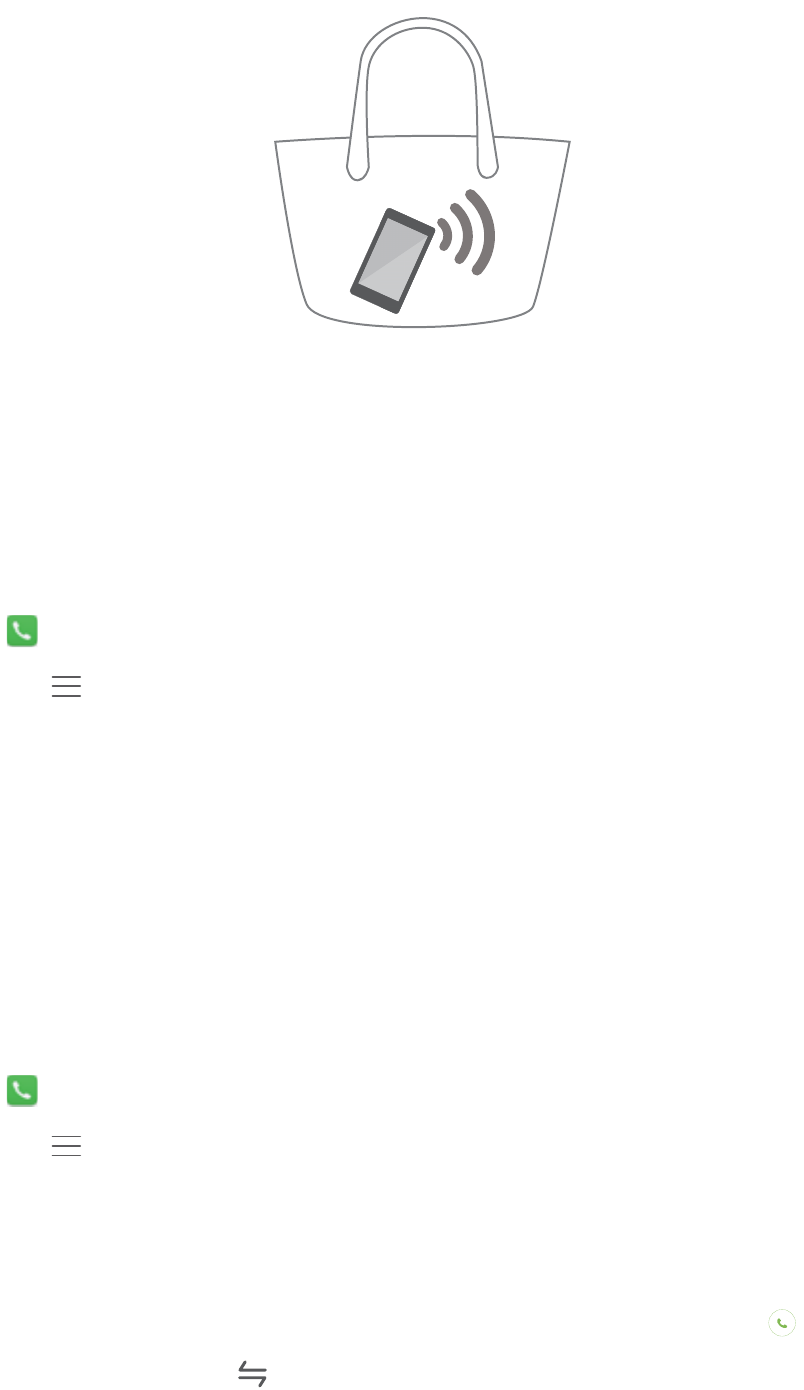
Ajustes de llamadas
Habilitación del desvío de llamadas
Si no puede responder una llamada, configure la función de desvío de llamadas del teléfono a
otro número.
1Abra Teléfono.
2Presione > Configuración.
3Presione Desvío de llamadas. Si el teléfono soporta dos tarjetas SIM, presione Desvío de
llamadas en la Tarjeta 1 o en la Tarjeta 2.
4Seleccione un método de desvío, ingrese el número de destino y presione Habilitar.
Cuando se habilita el desvío de llamadas, el teléfono desviará ciertas llamadas (como las
llamadas no respondidas) al número que se especifique.
Habilitación de la función de llamada en espera
La función de llamada en espera permite responder una llamada entrante cuando ya tiene otra
llamada en curso, y pasar de una llamada a otra.
1Abra Teléfono.
2Presione > Configuración.
3Presione Configuración adicional y, a continuación, active el selector Llamada en espera.
Si el teléfono soporta dos tarjetas SIM, presione Configuración adicional en la Tarjeta 1 o
en la Tarjeta 2, y después active el selector Llamada en espera.
Si recibe una llamada entrante cuando ya tiene otra llamada en curso, presione para
responder la nueva llamada y para pasar de una llamada a la otra.
Llamadas y Contactos
59
Cómo habilitar el modo No molestar
El modo No molestar permite trabajar tranquilo o descansar. El teléfono solo le informará las
llamadas o los mensajes importantes.
1Abra Ajustes.
2Presione No molestar y active el selector No molestar.
3Presione Definir interrupciones con prioridad > Lista blanca para llamadas y mensajes
> para agregar contactos a la lista blanca.
Cuando el modo No molestar esté habilitado, el teléfono solo sonará o vibrará cuando los
contactos seleccionados llamen o envíen un mensaje. El teléfono silenciará los tonos o las
vibraciones de otras llamadas u otros mensajes. Estas notificaciones se pueden ver en el panel
de notificaciones.
Configuración del filtro de acoso
El filtro de acoso bloquea automáticamente las llamadas y los mensajes de fuentes
desconocidas o de la lista negra. La lista negra se actualiza permanentemente para garantizar
el bloqueo de llamadas y mensajes no deseados.
Abra Gestor teléfono y presione Filtro de acoso para configurar las reglas de filtrado y la
lista negra o la lista blanca. Para obtener más información, consulte la sección Filtro de acoso.
Para configurar el filtro de acoso, también puede abrir Teléfono y presionar > Filtro de
acoso.
Configuración del buzón de voz
Es posible desviar las llamadas al buzón de voz cuando el teléfono está apagado o no
disponible. Los usuarios llamantes pueden dejar un mensaje de voz que se podrá escuchar más
tarde.
El operador debe poder brindar el servicio de buzón de voz. Asegúrese de estar suscrito a
este servicio. Comuníquese con su operador para obtener más información sobre el servicio
de buzón de voz.
1Abra Teléfono.
2Presione > Configuración
3Presione Configuración adicional. Si el teléfono soporta dos tarjetas SIM, presione
Configuración adicional en la Tarjeta 1 o en la Tarjeta 2.
4Presione Buzón de voz > Número de buzón de voz e ingrese su número de buzón de voz.
Cuando reciba un mensaje de voz, el ícono aparecerá en la barra de estado. Marque el
número del buzón de voz para escuchar el mensaje.
Llamadas y Contactos
60
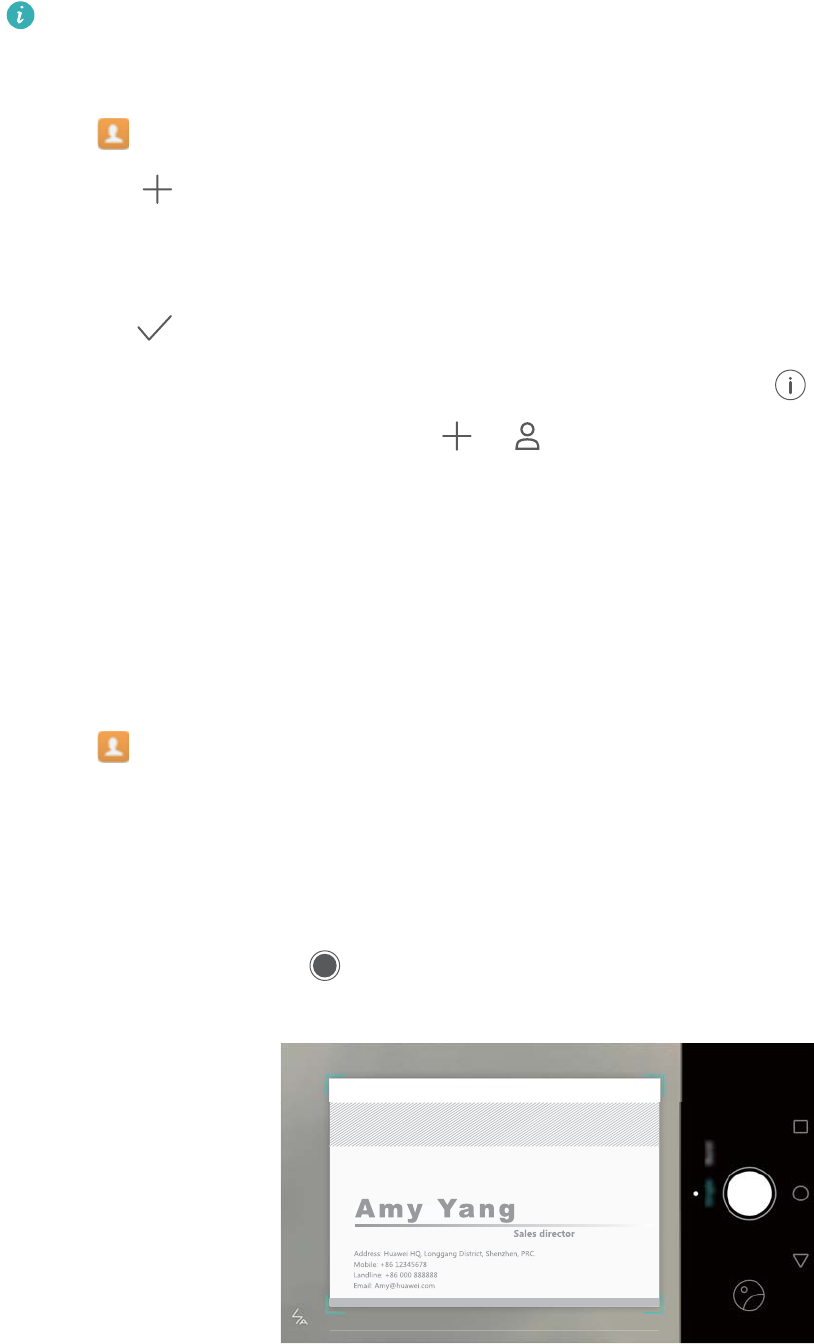
Creación de contactos
La cantidad de contactos que se pueden almacenar en el teléfono depende de la capacidad
de la memoria interna. La cantidad máxima de los contactos de la tarjeta SIM puede variar
según la capacidad de almacenamiento de la tarjeta SIM.
1Abra Contactos.
2Presione . Presione Crear contacto nuevo si está creando un contacto por primera vez.
3Seleccione una ubicación para guardar el contacto en el menú de opciones.
4Ingrese el nombre, el número de teléfono y demás información del contacto, y a continuación
presione .
Si desea guardar un número del registro de llamadas, presione el ícono ubicado al lado del
número que desea guardar y seleccione o . También puede guardar los números de
teléfono o las direcciones de correo electrónico de los contactos en Mensajes o Correo.
Cómo agregar detalles de contacto rápidamente
Ingrese la información de contacto en el teléfono más rápidamente. Simplemente escanee o
tome fotos de las tarjetas de presentación para agregar automáticamente nombres, números de
teléfono y demás información de los contactos.
1Abra Contactos.
2Presione Tarjetas de presentación > Escanear.
3A continuación, podrá hacer lo siguiente:
lTomar fotos de una tarjeta: Coloque la tarjeta de presentación en una superficie plana y
mantenga el teléfono en posición horizontal. Ajuste el cuadro del visor para que la tarjeta
quepa en él y presione .
lTomar fotos de múltiples tarjetas: Seleccione el modo Ráfaga y siga las instrucciones
que aparecen en pantalla para fotografiar múltiples tarjetas.
Llamadas y Contactos
61
Después de escanear o tomar fotos, la información de contactos se guardará
automáticamente en Tarjetas de presentación.
Importación o exportación de contactos
El teléfono soporta archivos de contactos .vcf. VCF es un formato de archivo estándar utilizado
para almacenar información de contactos, incluidos nombres, direcciones y números de
teléfonos.
Cómo importar contactos guardados en un dispositivo de almacenamiento
1Abra Contactos.
2Presione > Importar/Exportar > Importar desde almacenamiento.
3Seleccione uno o más archivos .vcf y presione Aceptar.
Cómo importar contactos de una tarjeta SIM
1Abra Contactos.
2Presione > Importar/Exportar > Importar desde . Si el teléfono permite insertar dos
tarjetas SIM, puede seleccionar importar los contactos de la SIM 1 o de la SIM 2.
3Seleccione los contactos que desea importar y presione .
4Seleccione la ubicación en la cual desea importar los contactos. El teléfono automáticamente
importará los contactos.
Importación de contactos vía Bluetooth
1Abra Contactos.
2Presione > Importar/Exportar > Importar desde otro teléfono.
3Seleccione Soporta Bluetooth y presione Siguiente.
4Active Bluetooth en el dispositivo desde el cual desea importar los contactos y active la
visibilidad para otros dispositivos Bluetooth.
5Presione Siguiente. El teléfono automáticamente activará Bluetooth y buscará los
dispositivos cercanos.
6Presione el dispositivo Bluetooth del cual desea importar contactos. Una vez conectado, el
teléfono importará automáticamente los contactos del otro dispositivo Bluetooth.
Importación de contactos mediante Wi-Fi Directo
1Abra Contactos.
2Presione > Importar/Exportar > Importar desde otro teléfono.
3Seleccione Importar vía Wi-Fi Directo y presione Siguiente. El teléfono solicita que se
habilite la función Wi-Fi y busca dispositivos Wi-Fi Directo.
Llamadas y Contactos
62

4Seleccione el dispositivo Wi-Fi Directo al que desea conectarse. Una vez conectado, el
teléfono importará automáticamente los contactos del otro dispositivo.
Cómo exportar contactos a un dispositivo de almacenamiento
1Abra Contactos.
2Presione > Importar/Exportar > Exportar a almacenamiento.
3Presione Exportar.
4Seleccione desde dónde desea exportar los contactos y presione Aceptar.
Por defecto, el archivo .vcf exportado se guarda en el directorio raíz de la memoria interna del
teléfono. Abra Archivos para ver el archivo exportado.
Cómo exportar contactos a una tarjeta SIM
1Abra Contactos.
2Presione > Importar/Exportar > Exportar a . Si el teléfono permite insertar dos tarjetas
SIM, puede optar por exportar los contactos a la SIM 1 o a la SIM 2.
3Seleccione los contactos que desea exportar y presione .
4Presione Continuar.
Uso compartido de contactos
1Abra Contactos.
2Presione > Importar/Exportar > Compartir.
3Seleccione los contactos que desea compartir y después presione .
4Seleccione el método de uso compartido y siga las instrucciones que aparecen en pantalla.
Gestión de contactos
Cómo unir contactos duplicados
Cuando agregue contactos al teléfono desde diferentes fuentes, es posible que algunas
entradas queden duplicadas. Estas entradas duplicadas pueden combinarse para mantener los
contactos organizados.
1Abra Contactos.
2Presione > Organizar contactos > Unir contactos duplicados.
3Seleccione los contactos que desea unir y presione .
Cómo eliminar contactos
1Abra Contactos.
Llamadas y Contactos
63
2Presione > Organizar contactos > Eliminar contactos por lotes.
3Seleccione los contactos que desea eliminar y después presione .
4Presione Eliminar.
También puede mantener presionado el contacto que desee eliminar. Desde el menú de
opciones emergente, seleccione Eliminar para eliminar ese contacto.
Cómo buscar un contacto
Es posible buscar los contactos almacenados en el teléfono, la tarjeta SIM o aquellos asociados
a una cuenta en línea.
1Abra Contactos.
Para obtener resultados de búsqueda más completos, asegúrese de haber establecido
que la función Contactos muestre todos los contactos. En la pantalla de contactos,
presione > Preferencias y seleccione Todos los contactos.
2En la lista de contactos, use uno de los siguientes métodos para buscar un contacto:
lDeslícese a lo largo de la lista de contactos hacia arriba o hacia abajo.
lDeslícese hacia arriba o hacia abajo del lado derecho de la pantalla para desplazarse por
los contactos.
lIngrese el nombre, las iniciales, el número de teléfono, la dirección de correo o demás
información del contacto en la barra de búsqueda ubicada arriba de la lista de contactos.
Los resultados de la búsqueda aparecerán abajo.
3Seleccione un contacto. Después, puede optar por llamar, enviar un mensaje de texto o
editar la información del contacto.
Si aparece en pantalla un mensaje de error o no puede buscar un contacto, presione >
Volver a crear datos del índice y seleccione Diseño simple.
Cómo ver los contactos de diferentes cuentas
Puede seleccionar qué contactos mostrar en el teléfono.
1Abra Contactos.
2Presione > Preferencias.
3Seleccione la cuenta que desee mostrar o personalice las cuentas para mostrar.
Ocultar fotos de contactos, información de la empresa y puesto de trabajo: Presione
> Preferencias en la pantalla de contactos y active el selector Diseño simple.
Llamadas y Contactos
64

Cómo agregar contactos a favoritos
Puede agregar a favoritos los contactos frecuentes para encontrarlos con mayor facilidad.
1Abra Contactos.
2Mantenga presionado el contacto que desea agregar a favoritos y presione Agregar a
Favoritos para agregar el contacto a Favoritos.
Cuando acceda a los detalles de contactos, presione para agregar el contacto a
favoritos.
Eliminar contactos de favoritos: Presione Favoritos > en la pantalla de contactos.
Seleccione los contactos que desea eliminar de favoritos y presione .
Grupos de contactos
Organice los amigos y la familia en diferentes grupos. Puede enviar mensajes de texto o
correos a cualquier miembro del grupo. La aplicación Contactos también cuenta ahora con la
función Grupos inteligentes. El teléfono puede ordenar automáticamente los contactos según
la compañía o la última fecha en las que se los contactó, lo que facilita la gestión de contactos y
grupos.
Creación de grupos
1Abra Contactos.
2Presione Grupos y .
3Ingrese el nombre del grupo (por ejemplo Familia o Amigos) y presione Aceptar.
4Presione . Seleccione los contactos que desea agregar al grupo y presione .
Edición de grupos
Es posible agregar o eliminar personas de un grupo o cambiar el nombre del grupo.
1Abra Contactos.
2Presione Grupos y seleccione el grupo que desea editar.
3Presione y agregue nuevos miembros al grupo.
4Presione . A continuación, podrá hacer lo siguiente:
lPresionar Eliminar miembros para eliminar miembros del grupo.
lPresionar Eliminar grupo para eliminar el grupo.
lPresionar Cambiar nombre para editar el nombre del grupo.
Llamadas y Contactos
65
Envío de mensajes o correos a grupos
1Abra Contactos.
2Presione Grupos y seleccione el grupo al que desea enviarle un mensaje o correo.
3Presione para enviar un mensaje o para enviar un correo.
Cómo eliminar un grupo
1Abra Contactos.
2Presione Grupos.
3Mantenga presionado el grupo que desea eliminar y, a continuación, presione Eliminar.
4Presione Eliminar.
Cuando se elimina un grupo, no se eliminan los contactos del grupo.
Llamadas y Contactos
66
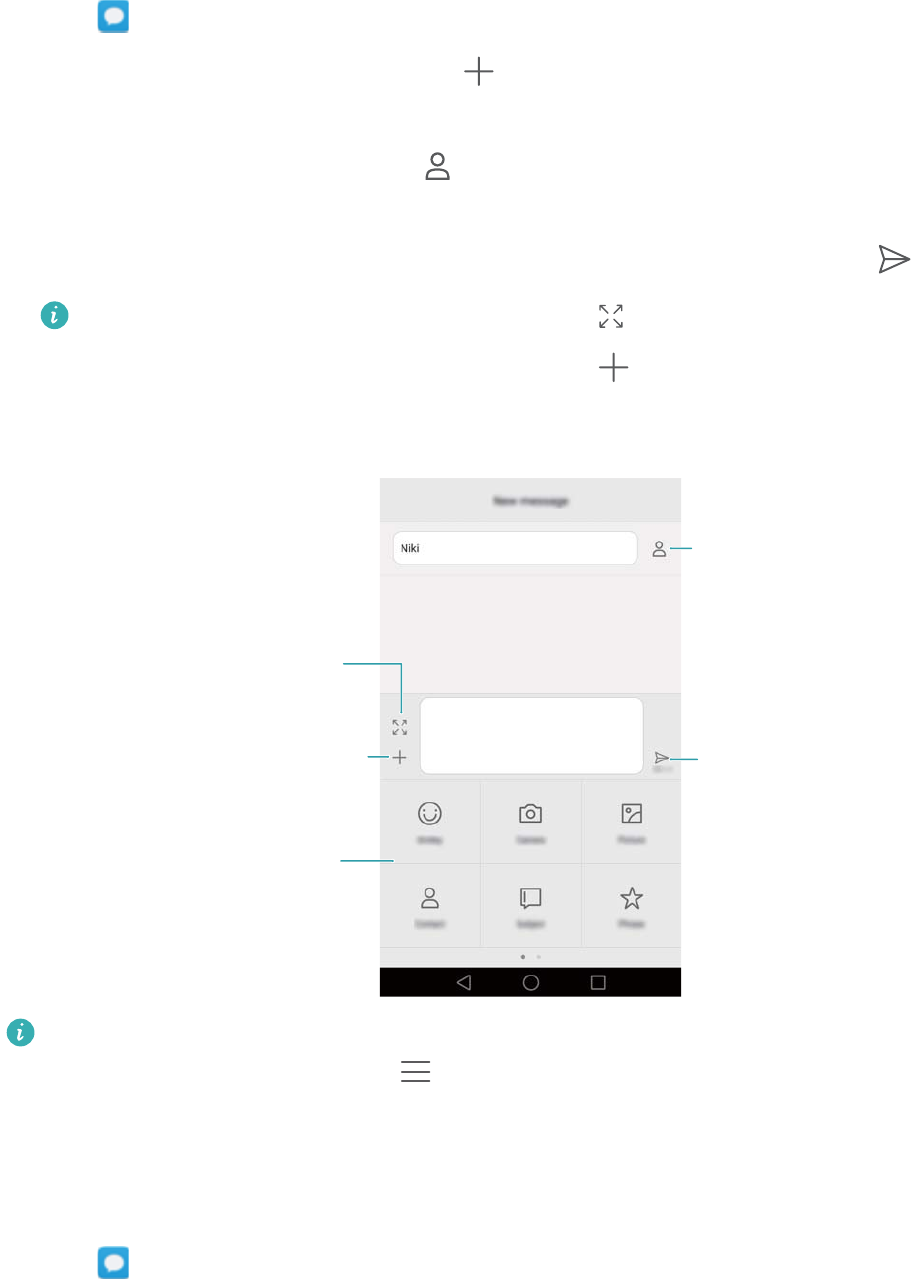
Mensajes y Correo
Envío de mensajes
Haga que los mensajes sean más atractivos agregando emoticones, imágenes, videos, música,
grabaciones, etc.
1Abra Mensajes.
2En la lista de conversaciones, presione .
3Seleccione el cuadro de destinatario e ingrese el nombre o el número de teléfono del
contacto. También puede presionar para acceder a la lista de contactos y seleccionar un
contacto o grupo de contactos.
4Seleccione el campo de texto e ingrese el mensaje y, a continuación, presione .
Si ingresa más de tres líneas de texto, presione para seleccionar el modo de
entrada de texto en pantalla completa. Presione para adjuntar un documento al
mensaje.
Cambiar entrada
de texto en
pantalla completa
Enviar
Seleccionar
destinatarios
Agregar adjunto
Deslizar hacia la
izquierda o hacia
la derecha para
seleccionar tipo
de adjunto
Cancelar un mensaje: Se puede cancelar un mensaje dentro de los cuatro segundos
posteriores a su envío. Presione > Configuración y, a continuación, active el selector
Cancelar envío.
Cómo responder mensajes
1Abra Mensajes.
67
2En la lista de conversaciones, presione el nombre o el número de teléfono de un contacto
para ver las conversaciones.
3Seleccione el campo de texto e ingrese el mensaje y, a continuación, presione .
Responder a un mensaje desde la barra de notificaciones: Los mensajes nuevos se
mostrarán en la barra de notificaciones. Presione el botón para escribir la respuesta.
Cómo buscar mensajes
Use la función de búsqueda de mensajes para encontrar mensajes rápidamente.
1Abra Mensajes.
2Deslice el dedo hacia abajo en la pantalla en la lista de conversaciones para hacer subir la
barra de búsqueda.
3Ingrese una o más palabras clave. Los resultados de la búsqueda se mostrarán debajo de la
barra de búsqueda.
Como eliminar conversaciones
Elimine las conversaciones no deseadas o antiguas para ordenar la lista de mensajes.
Las conversaciones eliminadas no se pueden recuperar, por lo tanto proceda con
precaución.
1Abra Mensajes.
2En la lista de mensajes de una conversación, mantenga presionado un mensaje.
3Seleccione los mensajes que desea eliminar y presione > Eliminar.
Gestión de mensajes
Elimine mensajes no deseados, reenvíe mensajes a otros contactos, copie y pegue el contenido
de los mensajes y bloquee mensajes o agréguelos a favoritos para evitar que se borren por
accidente.
1Abra Mensajes.
2En la lista de conversaciones, presione el nombre o el número de teléfono de un contacto
para ver las conversaciones.
3Mantenga presionado un mensaje. Puede hacer lo siguiente:
lReenviar el mensaje: Presione para reenviar el mensaje a otro contacto.
lEliminar el mensaje: Presione > Eliminar para eliminar el mensaje. Los mensajes
eliminados no se pueden recuperar.
Mensajes y Correo
68
lCopiar el mensaje: Presione para copiar el mensaje en el portapapeles y pegarlo en
cualquier otro lado. Al ver un mensaje, presione el mensaje dos veces para acceder a la
vista de selección de texto en pantalla completa.
lAgregar el mensaje a favoritos: Presione > Copiar en Favoritos para agregar el
mensaje a favoritos. Cuando elimina mensajes, los mensajes que aparecen en favoritos no
serán afectados. En la lista de conversaciones, presione > Favoritos para ver los
mensajes favoritos.
lBloquear el mensaje: Presione > Bloquear para bloquear el mensaje. Al eliminar
mensajes, los mensajes bloqueados no serán afectados.
Bloqueo de mensajes no deseados
1Abra Mensajes.
2En la lista de conversaciones, presione > Filtro de acoso para ver los mensajes
bloqueados.
3Presione para configurar las reglas de spam y las palabras clave. Los mensajes
bloqueados no se muestran en la lista de conversaciones.
Gestión de notas rápidas
Cree notas rápidas para ahorrar tiempo al redactar un mensaje.
1Abra Mensajes.
2En la lista de conversaciones, presione > Configuración > Avanzada > Notas rápidas.
Puede hacer lo siguiente:
lPresionar una nota rápida para editarla.
lPresionar para crear una nota rápida.
Usar una nota rápida en un mensaje: Al escribir un mensaje, presione . Seleccione
Nota y después seleccione una nota rápida para agregarla al mensaje.
Cómo agregar una firma a los mensajes
Agregue una firma a los mensajes para ahorrar tiempo al momento de enviarlos.
1Abra Mensajes.
2Presione > Configuración > Avanzada > Firma en la lista de conversaciones y active
el selector Adjuntar firma.
3Presione Editar firma, ingrese la firma y presione Aceptar.
Mensajes y Correo
69
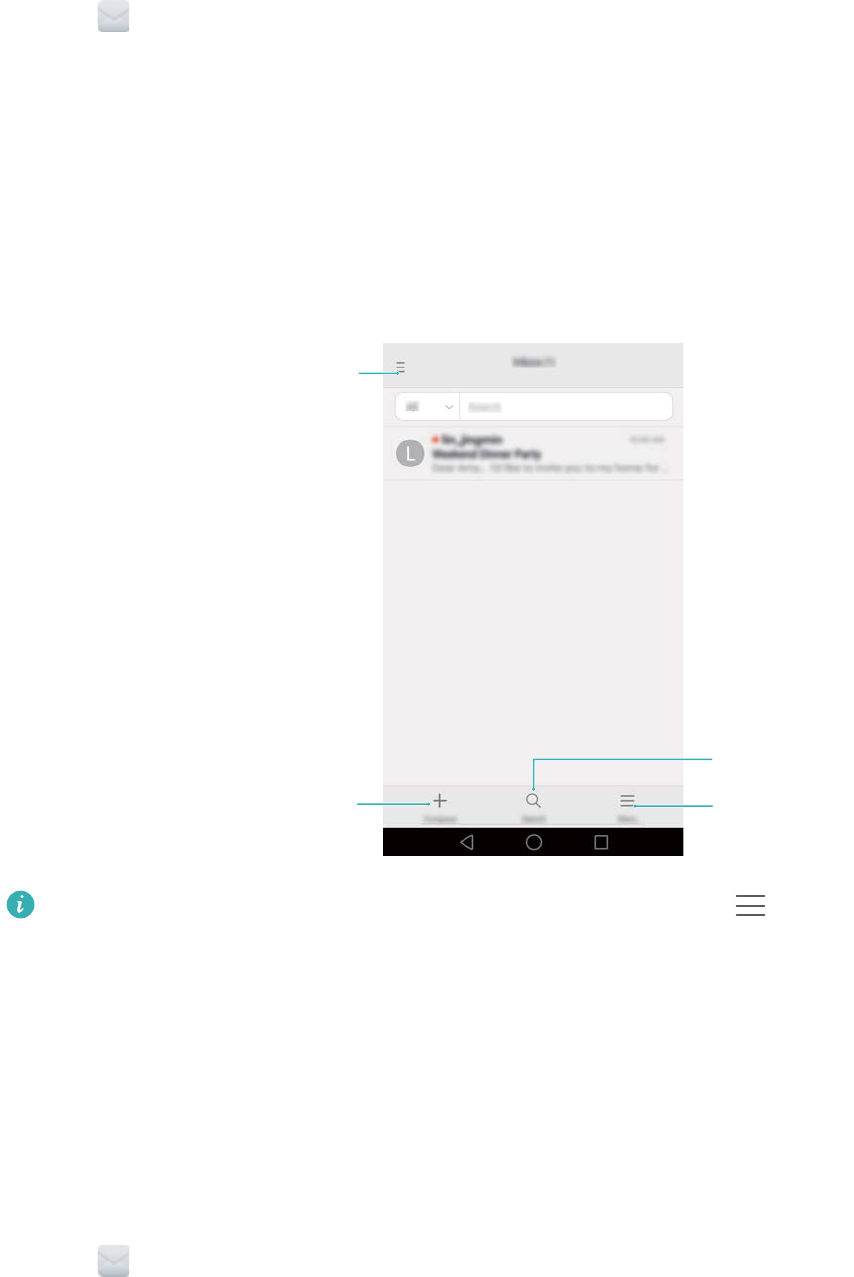
Cómo agregar cuentas de correo electrónico
Cómo agregar cuentas de correo personales
Al agregar una cuenta, consulte a su proveedor de servicios de correo si tiene dudas sobre
cómo configurarla.
1Abra Correo.
2Seleccione un proveedor de servicios de correo o presione Otra.
3Ingrese la dirección de correo electrónico y la contraseña y presione Siguiente. Presione
Configuración manual para configurar una cuenta de correo electrónico manualmente.
4Siga las instrucciones que aparecen en pantalla para configurar la cuenta. El sistema se
conectará automáticamente con el servidor y verificará los ajustes del servidor.
Una vez creada la cuenta, aparecerá en pantalla su Bandeja de entrada.
Amy@huawei.com
Cambiar cuenta
o carpeta
Redactar correo
Buscar
Cambiar la
configuración
del correo
Después de agregar una cuenta de correo electrónico, presione > Configuración >
Agregar cuenta en Bandeja de entrada para seguir agregando más cuentas.
Cómo agregar cuentas de Exchange
Exchange es un sistema de correo electrónico desarrollado por Microsoft para empresas.
Algunos proveedores de servicios de correo electrónico también ofrecen cuentas de Exchange
para particulares y familias.
Al agregar una cuenta, consulte a su proveedor de servicios de correo si tiene dudas sobre
cómo configurarla.
1Abra Correo.
Mensajes y Correo
70
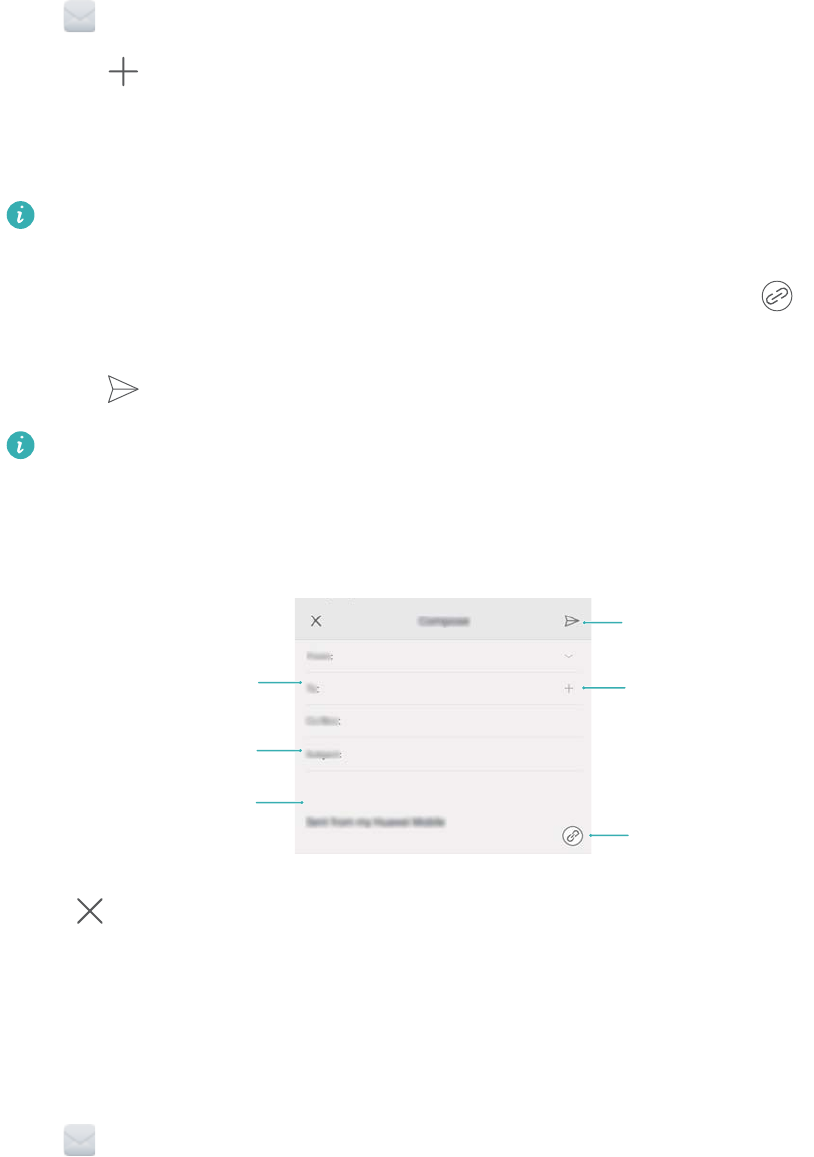
2Presione Exchange.
3Ingrese la dirección de correo electrónico, el nombre de usuario y la contraseña. Presione
Siguiente.
4Siga las instrucciones que aparecen en pantalla para configurar la cuenta. El sistema se
conectará automáticamente con el servidor y verificará los ajustes del servidor.
Una vez creada la cuenta, aparecerá en pantalla su Bandeja de entrada.
Envío de correos electrónicos
1Abra Correo.
2Presione .
3Presione De: y después seleccione la cuenta de correo electrónico que desee usar.
4Ingrese uno o más destinatarios.
Para enviar un correo electrónico con copia o con copia oculta a múltiples destinatarios,
presione Cc/Cco:.
5Ingrese el asunto del correo electrónico y el cuerpo principal. Presione para adjuntar un
documento.
6Presione .
El proveedor de servicios de correo electrónico puede establecer un límite respecto del
tamaño de los documentos que se adjuntan a los correos electrónicos. Si los
documentos adjuntos superan el límite, envíelos en correos separados.
Amy@huawei.com
Destinatario
Cuerpo
del correo Agregar adjunto
Enviar
Asunto
Seleccionar destinatario
de la lista de contactos
Presione > Guardar para guardar el correo como borrador.
Cómo revisar correos electrónicos
Abra la aplicación Correo y deslice el dedo hacia abajo en Bandeja de entrada para actualizar
la lista de correos electrónicos.
1Abra Correo.
Mensajes y Correo
71

2En la Bandeja de entrada, presione en el extremo superior izquierdo para seleccionar
una cuenta.
3Presione el correo electrónico que desea leer. Puede hacer lo siguiente:
lPresione para marcarlo para referencia futura.
lPresione para eliminarlo.
lPresione para responderlo.
lPresione para responder a todos.
lPresione para reenviarlo.
lPresione y seleccione Marcar como no leído para marcar un correo como no leído.
lDeslícese hacia la izquierda o derecha para ver el correo anterior o siguiente.
Gestión de contactos vip
Agregue contactos importantes a la lista de contactos vip. Los correos electrónicos que reciba
de contactos vip aparecerán en una bandeja de entrada individual.
1Abra Correo.
2En Bandeja de entrada, abra el correo electrónico que desee leer.
3Presione la foto del contacto y después seleccione Agregar a la lista VIP en el menú
emergente.
Para cambiar los ajustes de las notificaciones y los tonos de llamada para los contactos vip,
presione > Configuración > Notificaciones vip en Bandeja de entrada.
Ajustes de una cuenta
Cómo cambiar cuentas de correo electrónico
Si ha agregado múltiples cuentas de correo electrónico al teléfono, asegúrese de seleccionar la
cuenta correcta antes de ver o enviar correos.
1Abra Correo.
2En Bandeja de entrada, presione en el extremo superior izquierdo para abrir la lista de
cuentas.
3Seleccione la cuenta de correo electrónico deseada.
Cómo eliminar una cuenta de correo electrónico
1Abra Correo.
Mensajes y Correo
72

2En Bandeja de entrada, presione > Configuración.
3Seleccione la cuenta que desee eliminar.
4Presione Eliminar cuenta > Aceptar.
Después de eliminar una cuenta de correo electrónico, no podrá enviar ni recibir correos de esa
cuenta.
Personalización de la cuenta de correo electrónico
Muestre fotos de contactos, seleccione qué mostrar después de eliminar un correo electrónico,
cambie la firma, configure la frecuencia de actualización de la bandeja de entrada y cambie los
tonos de notificación de correos electrónicos.
1Abra Correo.
2En Bandeja de entrada, presione > Configuración y seleccione los ajustes deseados.
Mensajes y Correo
73
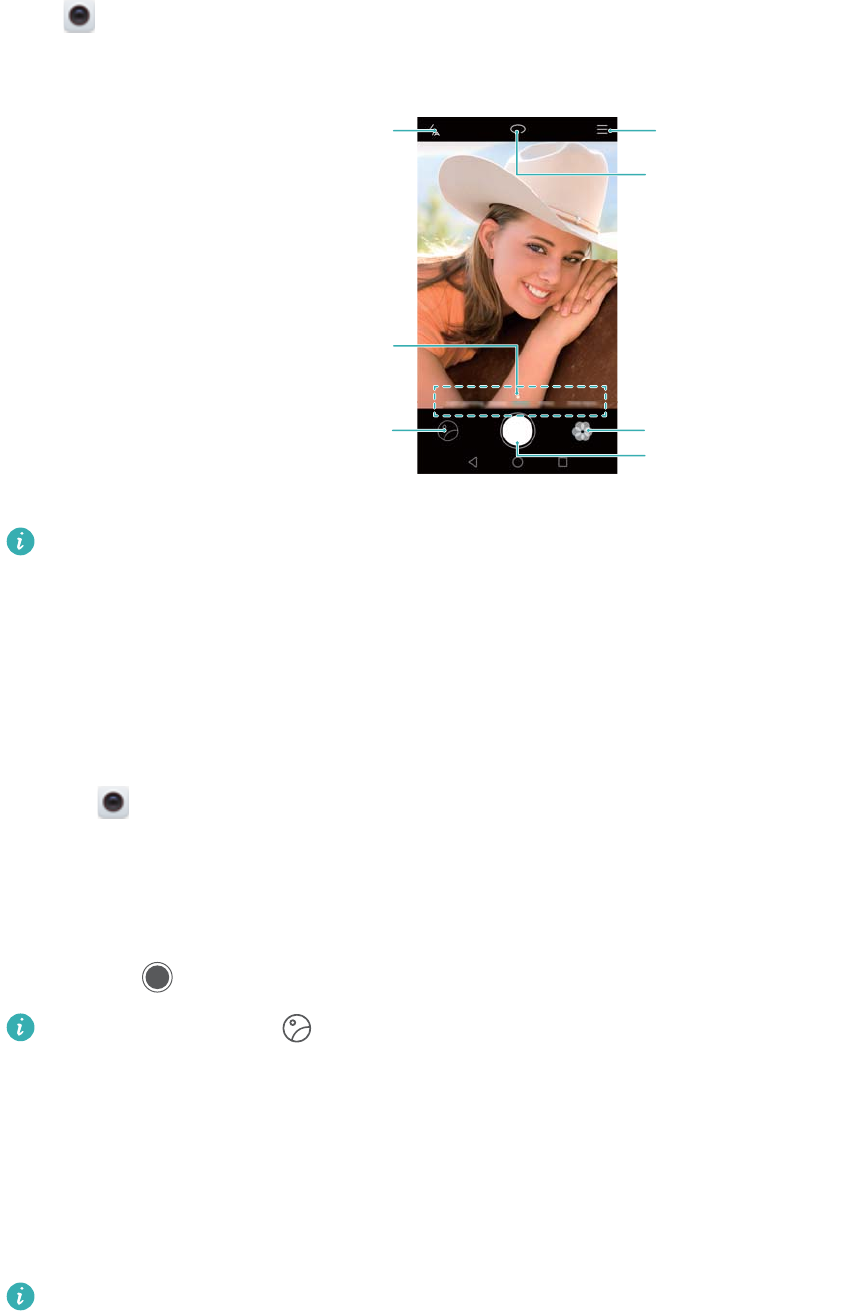
Cámara y Galería
Acceso al visor
Abra Cámara para acceder al visor.
$BNCJBSEFNPEPDPOGMBTI
7FSJNhHFOFTPWJEFPT
%FTMJ[BSFMEFEPBMBJ[RVJFSEB
PBMBEFSFDIBQBSBTFMFDDJPOBS
FMNPEPEFDBQUVSB
"QMJDBSFGFDUPTEFGJMUSP
5PNBSGPUPT
$BNCJBSFOUSFMBDhNBSB
GSPOUBMZMBQPTUFSJPS
.hTPQDJPOFT
Para obtener más información acerca de los ajustes de la cámara, consulte Configuración
de la cámara.
Cómo tomar fotografías
El teléfono cuenta con una cámara que incluye una gran cantidad de funciones que puede usar
para capturar momentos inolvidables de la vida.
1Abra Cámara.
2Encuadre la escena que desea capturar; la cámara la enfocará automáticamente. Presione
cualquier parte del visor para enfocar el área correspondiente. Para ajustar la distancia focal,
junte o separe dos dedos sobre el visor.
3Presione .
Presione la miniatura para ver una fotografía y compartirla con amigos. Para obtener
más información, consulte la sección Cómo compartir imágenes o videos.
Modos de captura
La cámara incluye una amplia gama de modos de captura con los cuales pueden hacerse
fotografías impresionantes en varios escenarios de captura distintos.
Es posible que su teléfono no soporte todos estos modos de captura.
74

Para cambiar el modo de captura, deslice el dedo hacia la izquierda o hacia la derecha sobre el
visor, o presione .
lBelleza: Arrastre el control deslizante para ajustar el nivel de belleza y aplicar efectos de
mejora facial.
lPanorámica: Permite tomar fotos con gran angular. Para obtener más información, consulte
Cómo tomar fotos panorámicas.
lPanorámica: Permite hacer autorretratos panorámicos. Para obtener más información,
consulte Como capturar autorretratos panorámicos.
lSupernoche: Permite tomar fotos nocturnas. La cámara ajustará automáticamente la
exposición en función de las condiciones de luz ambiente. Para obtener más información,
consulte Modo Supernoche.
lHDR: Permite mejorar una foto tomada en entornos con poca o mucha luz.
lFoco total: Permite volver a seleccionar el foco después de tomar una foto.
lProfesional: Permite obtener imágenes impresionantes con calidad de DSLR. Para obtener
más información, consulte Modo Profesional.
lReconocimiento de documentos: Permite enderezar automáticamente las fotos tomadas
desde un ángulo para facilitar su lectura. Para obtener más información, consulte Corrección
de documentos.
lPintura con luz: Permite capturar estelas de luz usando velocidades lentas de obturador.
Para obtener más información, consulte Modo Pintura con luz.
lMarca de agua: Permite agregar una selección de marcas de agua a las fotos.
lNota de audio: Permite grabar unos segundos de audio al tomar una foto.
Modo Belleza
Use el modo Belleza para tomar selfies impactantes y obtener un aspecto de piel más joven y
tersa.
1Abra Cámara.
2Deslice el dedo hacia la izquierda o hacia la derecha y seleccione Belleza.
3Arrastre el control deslizante para ajustar el nivel del modo Belleza.
4Encuadre la escena que desea capturar y presione . La cámara detectará
automáticamente cada rostro presente en la fotografía y aplicará los ajustes de belleza.
Modo Mejorar selfie
Con el modo Mejorar selfie, el teléfono detectará automáticamente su rostro en una toma grupal
y aplicará la configuración de mejora facial predeterminada para que sobresalga del grupo.
1Abra Cámara.
Cámara y Galería
75
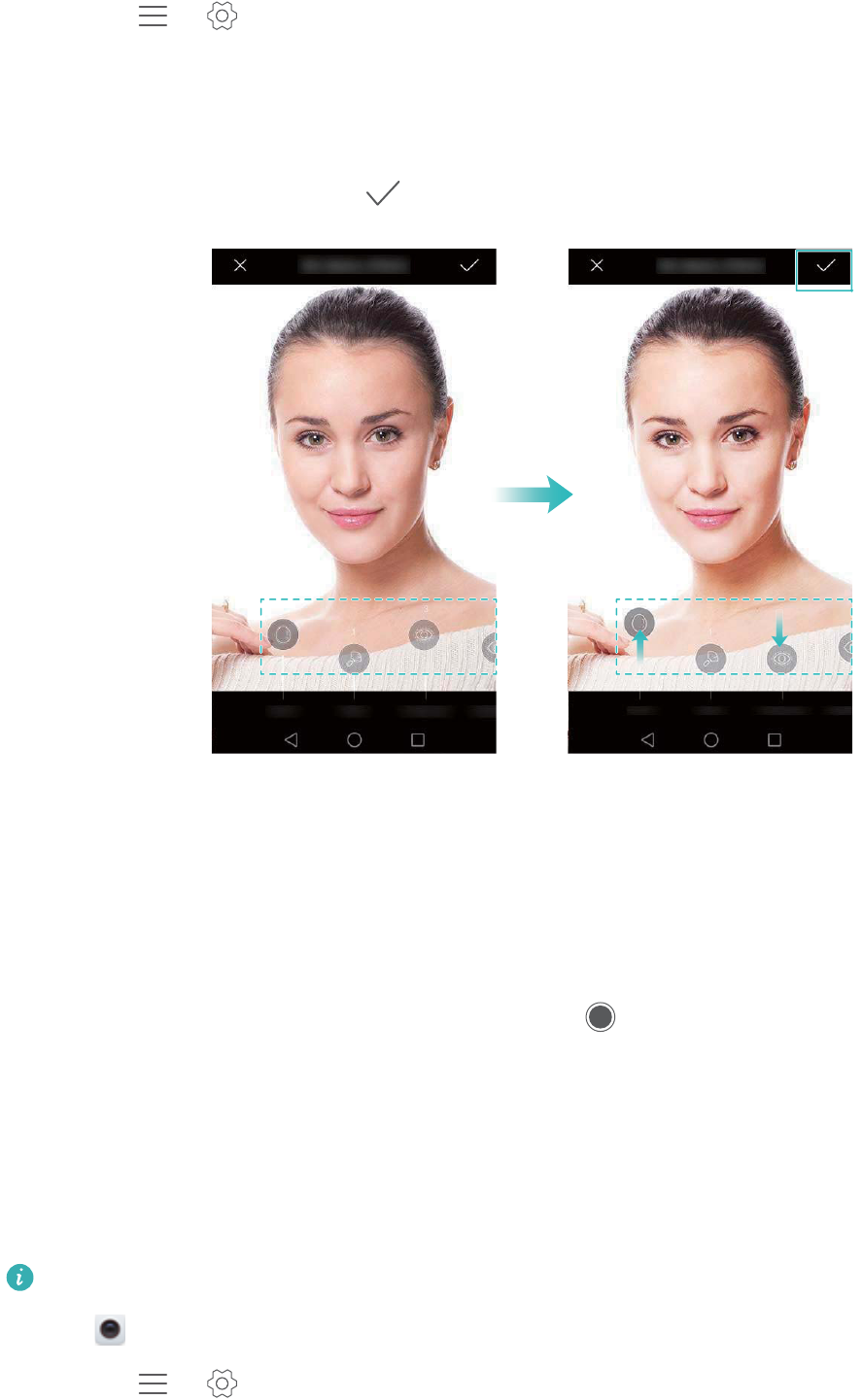
2Presione > > Mejorar selfie y active el selector Mejorar selfie.
3Presione Mejorar selfie para establecer la configuración de mejora facial.
1Tome tres fotos de su rostro de frente, de perfil y con la cabeza gacha.
2Establezca la configuración relacionada con ojos, pupilas, tono de piel y forma del rostro
según lo deseado. Presione para confirmar.
-Cambio de sus fotografías de calibración: En la pantalla de configuración de la cámara,
seleccione Mejorar selfie > Editar información personal para actualizar sus fotografías
de calibración.
-Cambio de la configuración de mejora facial: En la pantalla de configuración de la
cámara, presione Mejorar selfie > Configurar efectos de belleza para establecer la
configuración de belleza, como el tono de piel y la forma del rostro.
Seleccione el modo Belleza y, a continuación, presione para tomar una foto. La cámara
detectará automáticamente su rostro y aplicará la configuración de mejora facial
predeterminada.
Instantánea ultrarrápida
Presione el botón de volumen dos veces para tomar una foto, incluso con la pantalla apagada.
Esta función no se encuentra disponible cuando se está reproduciendo música.
1Abra Cámara.
2Presione > > Instantánea rápida y seleccione Abrir la cámara y tomar una
instantánea rápida. Seleccione No para deshabilitar esta función.
Cámara y Galería
76
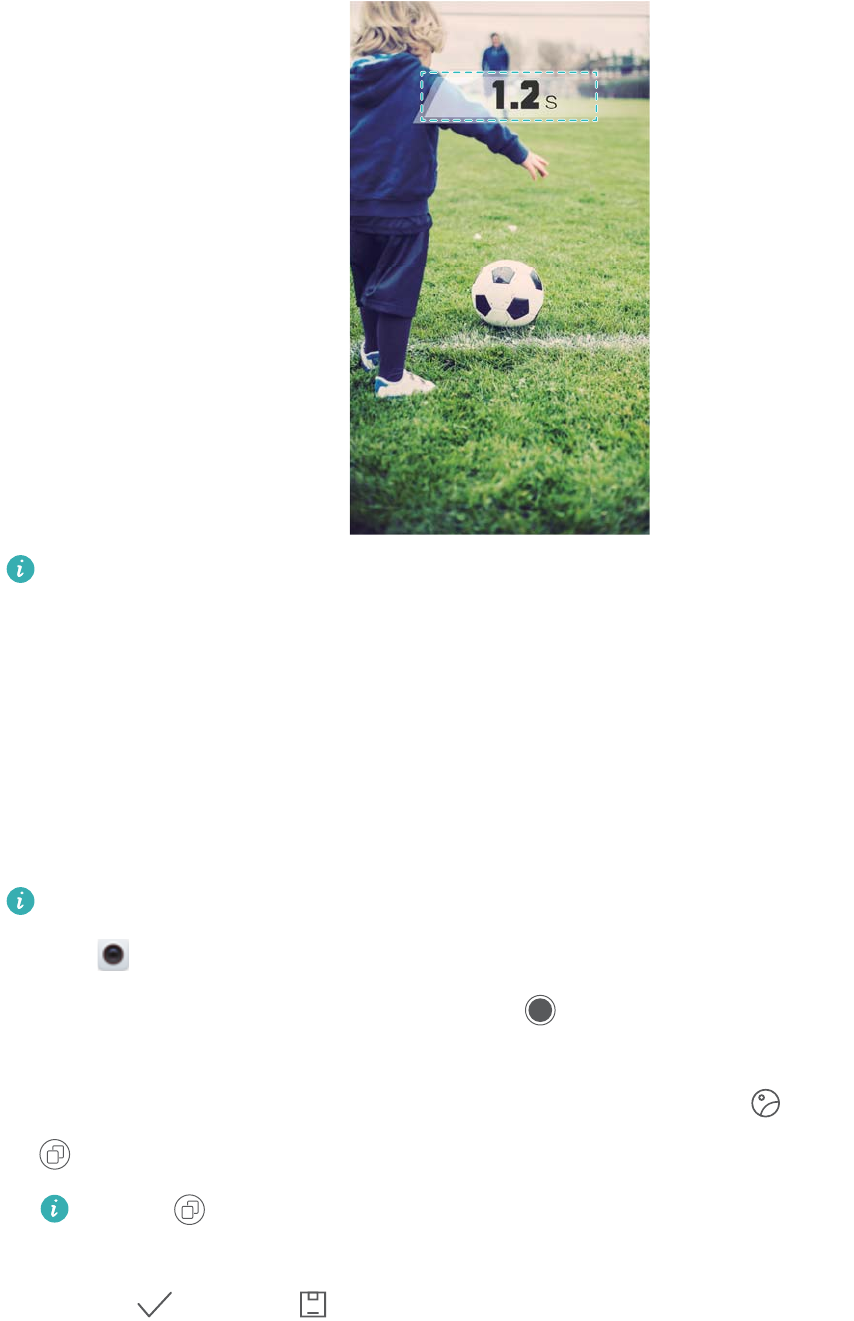
3Apunte la cámara al objeto deseado y, a continuación, presione el botón de volumen dos
veces en una secuencia rápida. La cámara tomará una foto automáticamente y mostrará el
tiempo de captura.
Debido al tiempo de captura rápido, es posible que la calidad de la imagen se reduzca en el
caso de capturas nocturnas o primeros planos. Elija una ubicación que tenga mucha
iluminación y tome la captura desde una distancia adecuada.
Toma en ráfaga
Use el modo de toma en ráfaga cuando desee tomar una fotografía de un elemento en
movimiento, como durante un partido de fútbol americano. La cámara capturará diversas
imágenes rápidamente para no perderse la acción.
No todos los modos de la cámara soportan esta función.
1Abra Cámara.
2Enfoque el elemento y mantenga presionado para iniciar la ráfaga. Retire el dedo para
detener la captura.
3Para ver y seleccionar imágenes, presione la miniatura de imagen y después presione
.
El ícono indica las fotografías tomadas en modo de toma en ráfaga.
4El teléfono seleccionará la mejor toma automáticamente. Para seleccionar otras fotografías,
presione . Presione y siga las instrucciones que aparecen en pantalla para guardar
la imagen.
Cámara y Galería
77
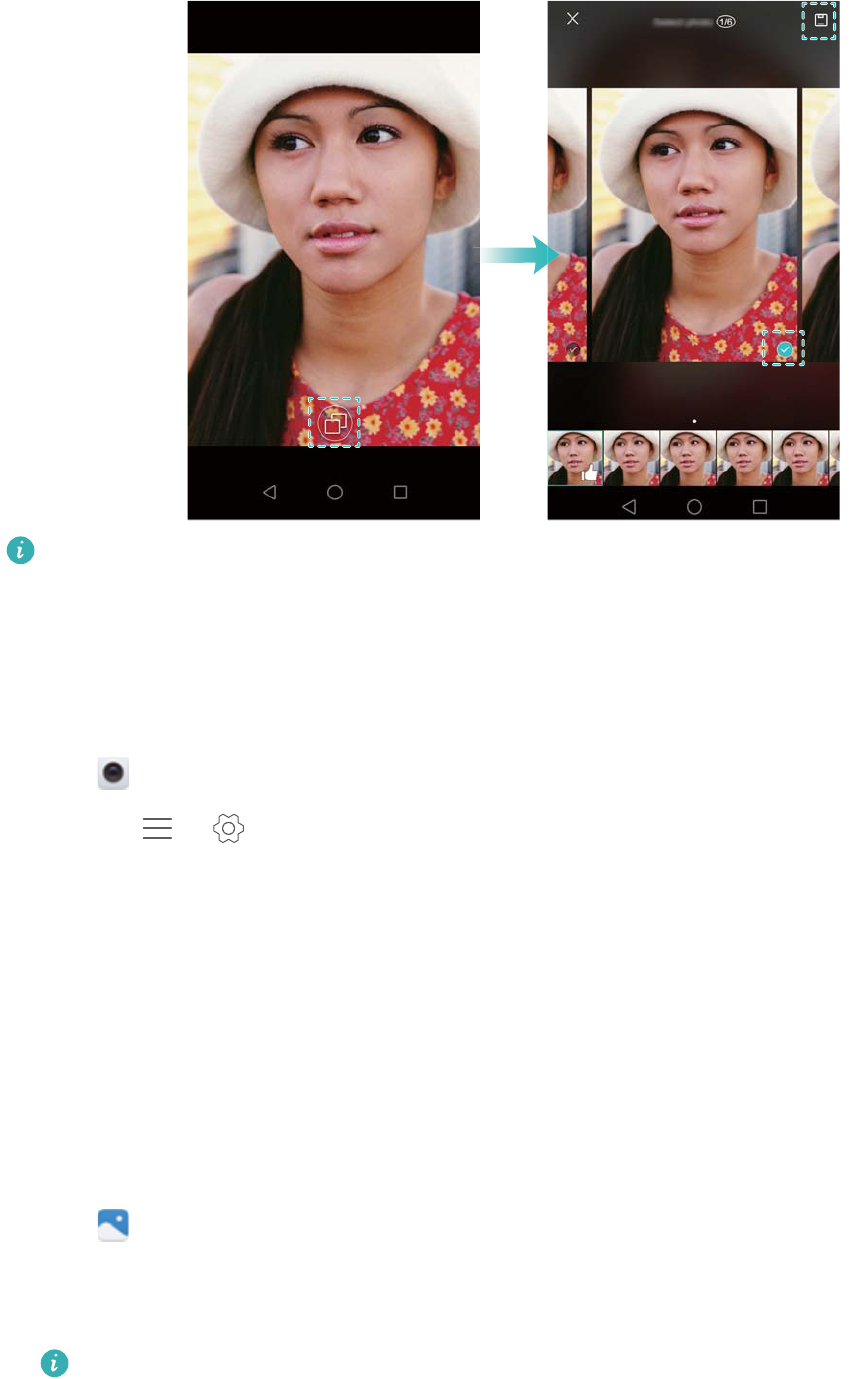
Si no puede acceder al modo de toma en ráfaga, presione Mantener presionado
obturador en la pantalla de ajustes de la cámara y verifique que Ráfaga esté seleccionado.
Captura activada por voz
Use la captura activada por voz para controlar el obturador cuando toma una fotografía grupal.
1Abra Cámara.
2Presione > > Control de audio y active el selector Control de audio. A
continuación, podrá hacer lo siguiente:
lDecir "cheese" para tomar la fotografía.
lConfigurar la cámara para que tome una fotografía cuando el nivel de ruido del entorno
alcance determinado nivel de decibelios.
3Encuadre la escena que desea capturar. La cámara tomará una fotografía automáticamente
cuando emita un comando de voz o la cámara detecte un sonido alto.
Inicio de la cámara desde la Galería
1Abra Galería.
2Acceda a la pestaña Fotos y deslice el dedo hacia abajo para mostrar el visor en el modo de
media pantalla. Vuelva a deslizar el dedo hacia abajo para iniciar la cámara.
No todas las funciones de la cámara se encuentran disponibles en modo de media
pantalla.
Cámara y Galería
78
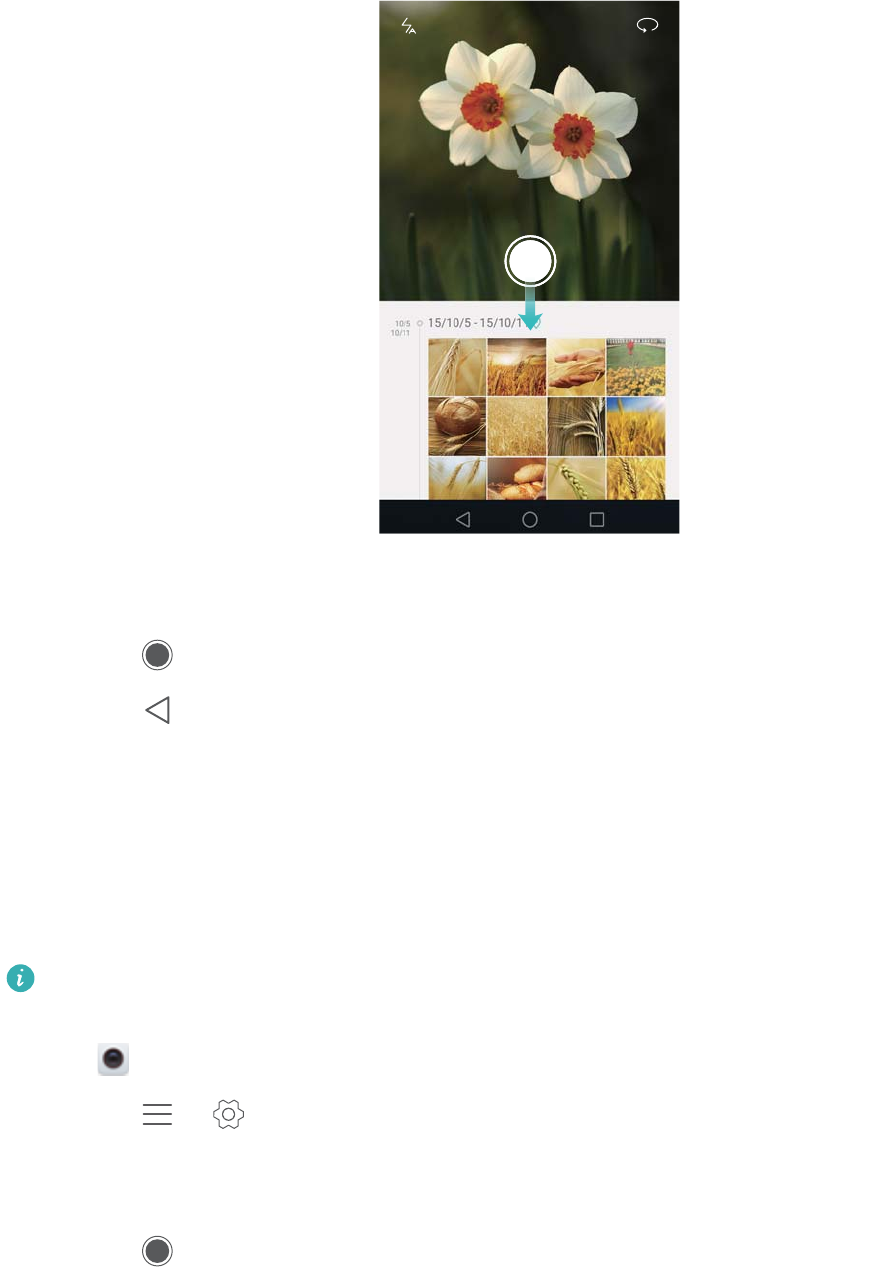
3Seleccione el modo de captura deseado. Para obtener más información, consulte la sección
Modos de captura.
4Presione para tomar una foto.
5Presione para regresar a la Galería.
Seguimiento de objetos
Utilice el seguimiento de objetos al tomar fotos de entidades que se mueven, como personas o
animales. La cámara enfocará automáticamente la entidad en movimiento para asegurarse de
que se mantenga el foco de la imagen.
El modo de seguimiento de objetos y la captura de sonrisas no pueden utilizarse al mismo
tiempo.
1Abra Cámara.
2Presione > y active el selector Seguimiento de objetos.
3Presione en pantalla el objeto o la persona que desea capturar. La cámara mantendrá el
foco.
4Presione para tomar una foto.
Cámara y Galería
79
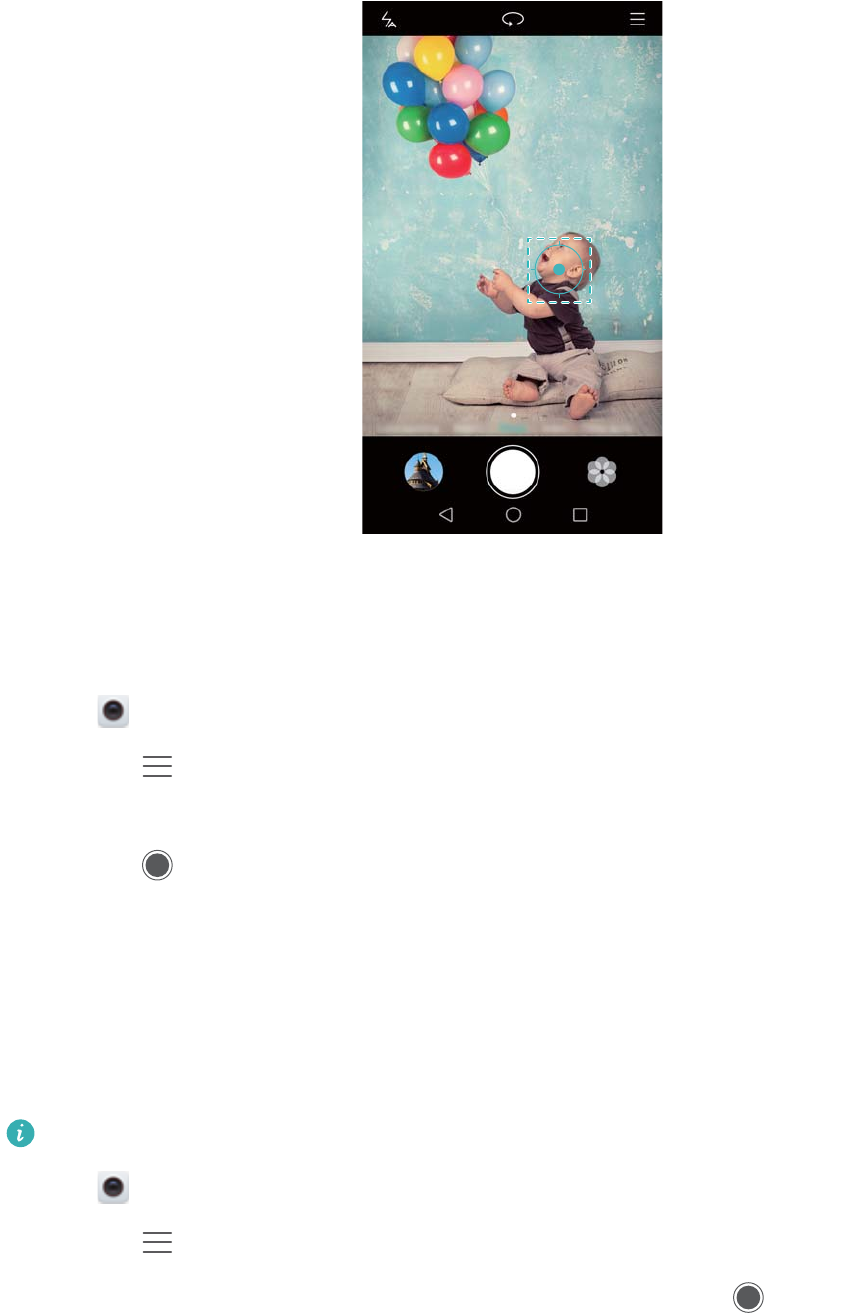
Notas de audio
Agregue notas de audio para dar vida a las fotografías.
1Abra Cámara.
2Presione > Nota de audio.
3Encuadre la escena que desea capturar.
4Presione para tomar una fotografía con una nota de audio. La cámara grabará un
archivo de audio corto para agregarlo a la fotografía.
Modo HDR
Use el modo HDR para obtener escenas con gran contraste y evitar el exceso o la falta de
exposición, así como para garantizar nitidez en todas las capturas.
El modo HDR no se encuentra disponible en la cámara frontal.
1Abra Cámara.
2Presione > HDR.
3Sostenga el teléfono firmemente, encuadre la escena y presione .
Modo Supernoche
El modo Supernoche mejora la calidad de las imágenes hechas por la noche y en condiciones
de poca iluminación. Acentúa los detalles de las áreas más oscuras para obtener imágenes con
más brillo y color.
Cámara y Galería
80
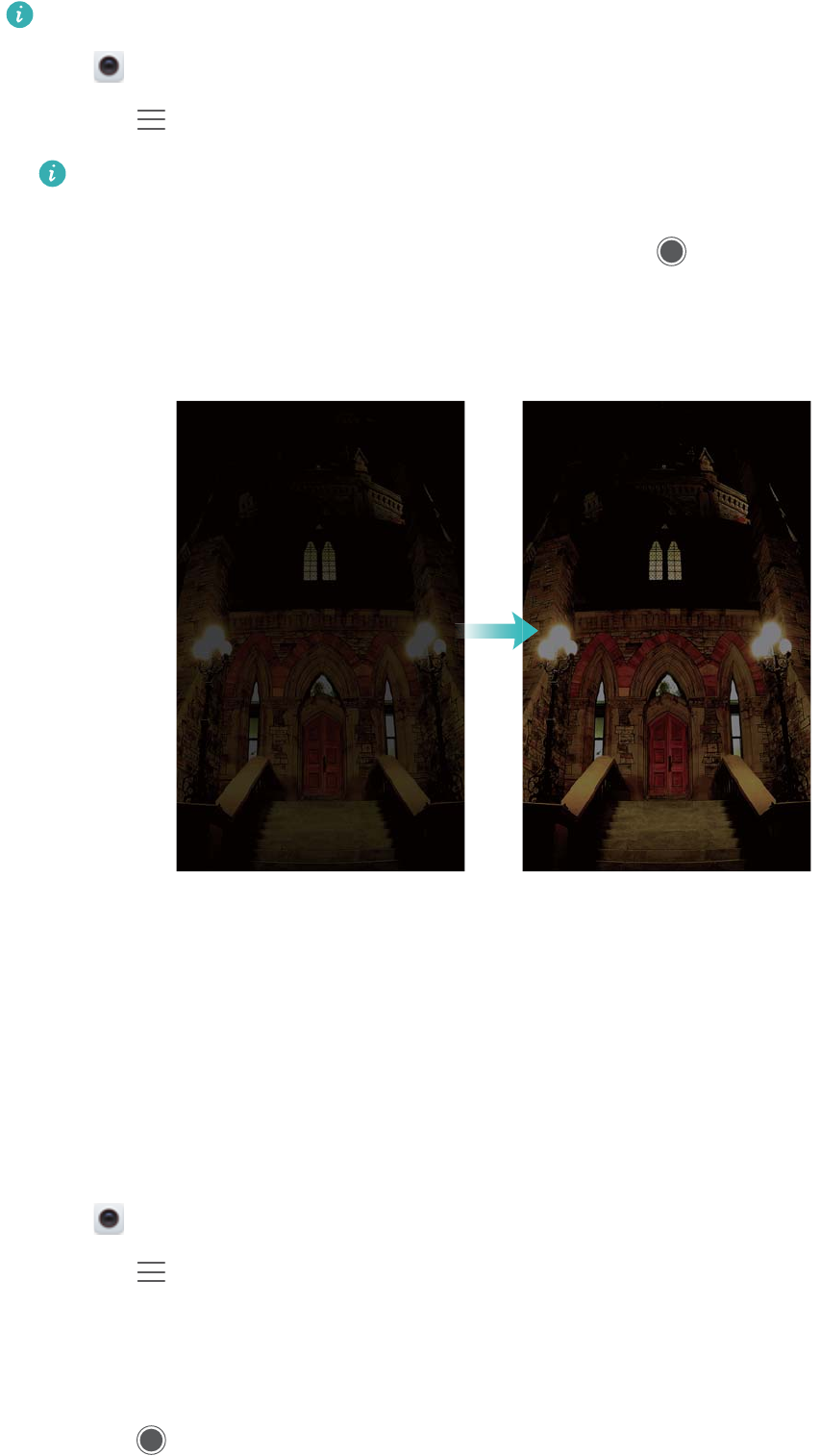
Utilice un trípode para minimizar los movimientos de la cámara.
1Abra Cámara.
2Presione > Supernoche.
Presione Auto y siga las instrucciones que aparecen en pantalla para ajustar
manualmente la ISO y otras configuraciones de exposición.
3Sostenga el teléfono firmemente y, a continuación, presione para tomar una foto. El
teléfono tomará varias capturas y las combinará automáticamente para formar una única
imagen.
Modo Profesional
El modo Profesional le brinda un control total de los ajustes de la cámara para obtener
fotografías de aspecto profesional en escenarios de captura exigentes.
Uso del modo de cámara profesional
El teléfono incluye el modo de cámara profesional, que le brinda un control manual respecto de
la configuración de la cámara para obtener capturas de calidad profesional.
1Abra Cámara.
2Presione > Profesional.
3Puede agregar una superposición de cuadrículas o en espiral y establecer manualmente la
configuración de la cámara. Para obtener más información, consulte Configuración de
cámara profesional.
4Presione para tomar una foto.
Cámara y Galería
81
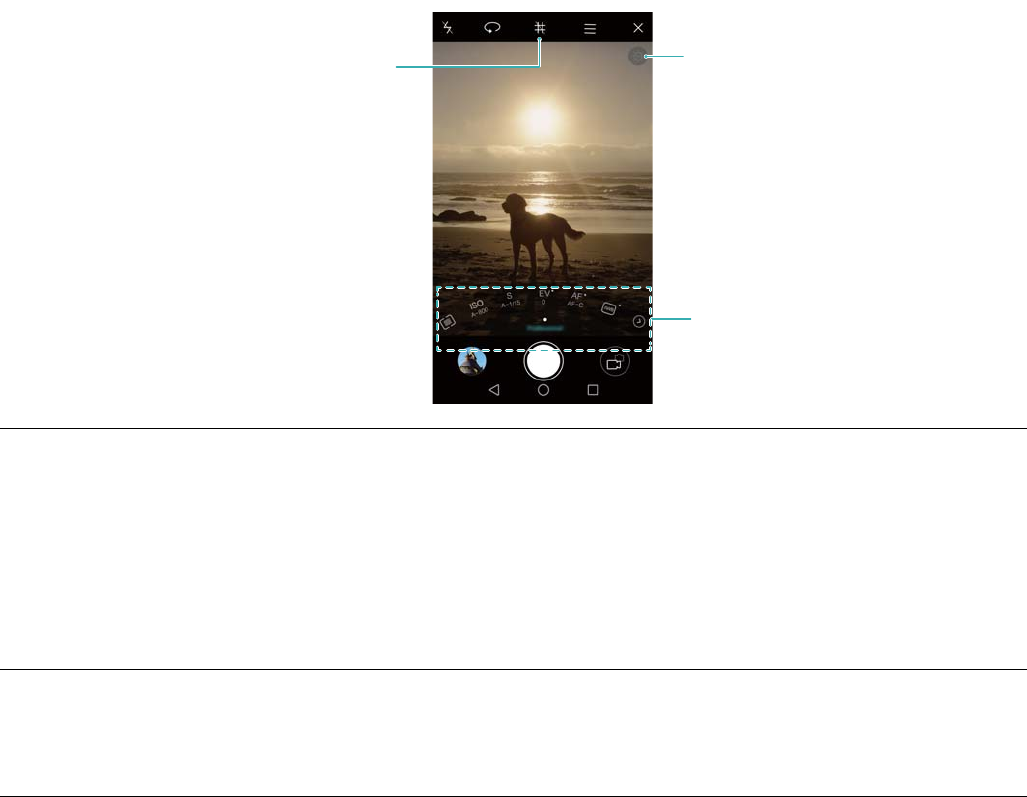
Configuración de cámara profesional
Al seleccionar el modo de cámara profesional, puede establecerse una amplia gama de
configuraciones de la cámara en el visor para obtener fotos de apariencia profesional. Por
ejemplo, puede ajustar la ISO, la compensación de la exposición, el balance de blancos, la
velocidad del obturador y más aspectos.
)BCJMJUBSMmOFBTEFDVBESmDVMB "EWFSUFODJBEFCBKB
FYQPTJDJoO
$POGJHVSBDJoONBOVBM
Ícono de
superposici
ón de
cuadrículas
Presione el ícono de superposición de cuadrículas para habilitar la
superposición. Puede seleccionar una cuadrícula de 3 x 3, una cuadrícula phi o
una superposición en espiral. La cuadrícula de 3 x 3 debe utilizarse para
escenarios de captura generales. La cuadrícula phi es similar a la cuadrícula de
3 x 3, pero utiliza el número áureo para dividir el visor en secciones distintas.
Utilice la cuadrícula en espiral para la fotografía en interiores o retratos.
Ícono de
baja
exposición
Presione este ícono para restablecer la configuración de exposición
predeterminada. Este ícono solo aparecerá cuando la exposición sea demasiado
baja.
Cámara y Galería
82

Configuraci
ón manual
l: Presione esta opción para configurar el modo de medición (el método
usado para determinar la exposición). Puede seleccionar la medición matricial,
la medición ponderada al centro o la medición puntual. Por defecto, se
establece la medición matricial.
lISO: Presione esta opción para ajustar la sensibilidad a la luz de la cámara. A
través del aumento de la ISO, se crea una imagen con más brillo, pero
también se producirá un aumento marcado en el ruido. Puede configurar la
cámara para que ajuste la ISO de manera automática o puede ajustarla
manualmente.
lS: Presione esta opción para configurar la velocidad del obturador. Puede
configurar la cámara para ajustar la velocidad del obturador de manera
automática o puede ajustarla manualmente.
lEV: Presione esta opción para configurar la compensación de la exposición.
Seleccione un ajuste de la exposición para aumentar/disminuir el brillo.
Mantenga presionado el ícono para bloquear la configuración de exposición
actual.
lAF: Presione está opción para establecer el modo de foco. Puede seleccionar
presionar para enfocar, autofoco continuo o foco manual. Por defecto, se
establece el autofoco continuo. Con el autofoco automático continuo
seleccionado, mantenga presionado el ícono para habilitar el bloqueo del foco.
l: Presione esta opción para seleccionar un balance de blancos de acuerdo
con las condiciones de luz ambiente. Puede seleccionar luz de día, bombilla
de tungsteno, lámpara fluorescente y más opciones. También puede ajustar la
temperatura de color. Mantenga presionado el ícono para bloquear el balance
de blancos.
Modo Pintura con luz
El modo Pintura con luz posibilita obtener capturas impresionantes de estelas de luz sin
necesidad de ajustar manualmente la apertura o la velocidad del obturador. Se encuentran
disponibles cuatro ajustes distintos en función de distintos escenarios de captura.
lEstela de luz: Permite capturar estelas de luz producidas por automóviles a la noche.
lGrafiti de luz: Permite capturar estelas de luz en un entorno oscuro.
lAguas suaves: Permite capturar imágenes suaves como la seda de agua en movimiento.
lEstela de estrellas: Permite capturar imágenes impactantes de estelas de estrellas por la
noche.
Estelas de luz de automóviles
En el modo Pintura con luz, seleccione Estelas de luz de automóviles para capturar las
estelas de luz que dejan los automóviles por la noche.
Cámara y Galería
83

Utilice un trípode para minimizar los movimientos de la cámara.
1Seleccione un lugar adecuado y sostenga firmemente el teléfono.
Haga capturas alejadas para obtener mejores resultados. Evite apuntar la cámara hacia
los postes de luz para evitar el exceso de exposición en algunas partes de la imagen.
2Abra Cámara.
3Presione Pintura con luz > Estela de luz.
4Presione para iniciar la exposición. El tiempo de exposición se muestra en la parte
inferior de la pantalla.
5En el visor se muestra una vista previa de la imagen. Cuando haya transcurrido el tiempo de
exposición deseado, presione para finalizar la exposición.
Grafiti de luz
En el modo Pintura con luz, seleccione Grafiti de luz para crear patrones o texto con el
movimiento de una fuente de luz en frente de la cámara.
lElija una fuente de luz con un color y brillo adecuados, como una antorcha o una varita
fosforescente.
lUtilice un trípode para minimizar los movimientos de la cámara.
1Seleccione un lugar adecuado y sostenga firmemente el teléfono.
Elija una ubicación alejada de otras fuentes de luz para asegurarse de que la persona
que sostiene la fuente de luz no aparezca en la imagen.
2Abra Cámara.
3Presione Pintura con luz > Grafiti de luz.
4Presione para iniciar la exposición. El tiempo de exposición se muestra en la parte
inferior de la pantalla.
Cámara y Galería
84
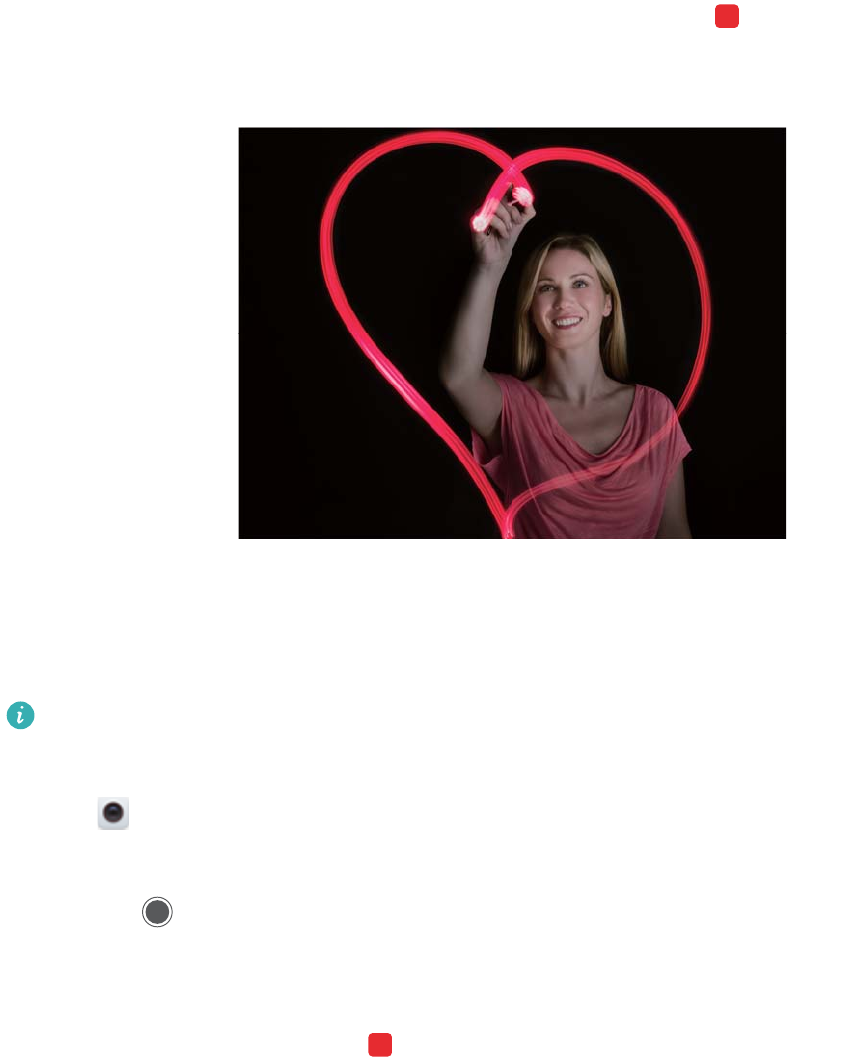
5En el visor se muestra una vista previa de la imagen. Presione para finalizar la
exposición.
Aguas sedosas
En el modo Pintura con luz, seleccione Aguas sedosas para capturar imágenes delicadas
como la seda de cascadas y ríos.
Utilice un trípode para minimizar los movimientos de la cámara.
1Seleccione un lugar adecuado y sostenga firmemente el teléfono.
2Abra Cámara.
3Presione Pintura con luz > Aguas suaves.
4Presione para iniciar la exposición. El tiempo de exposición se muestra en la parte
inferior de la pantalla.
5En el visor se muestra una vista previa de la imagen. Cuando haya transcurrido el tiempo de
exposición deseado, presione para finalizar la exposición.
Cámara y Galería
85
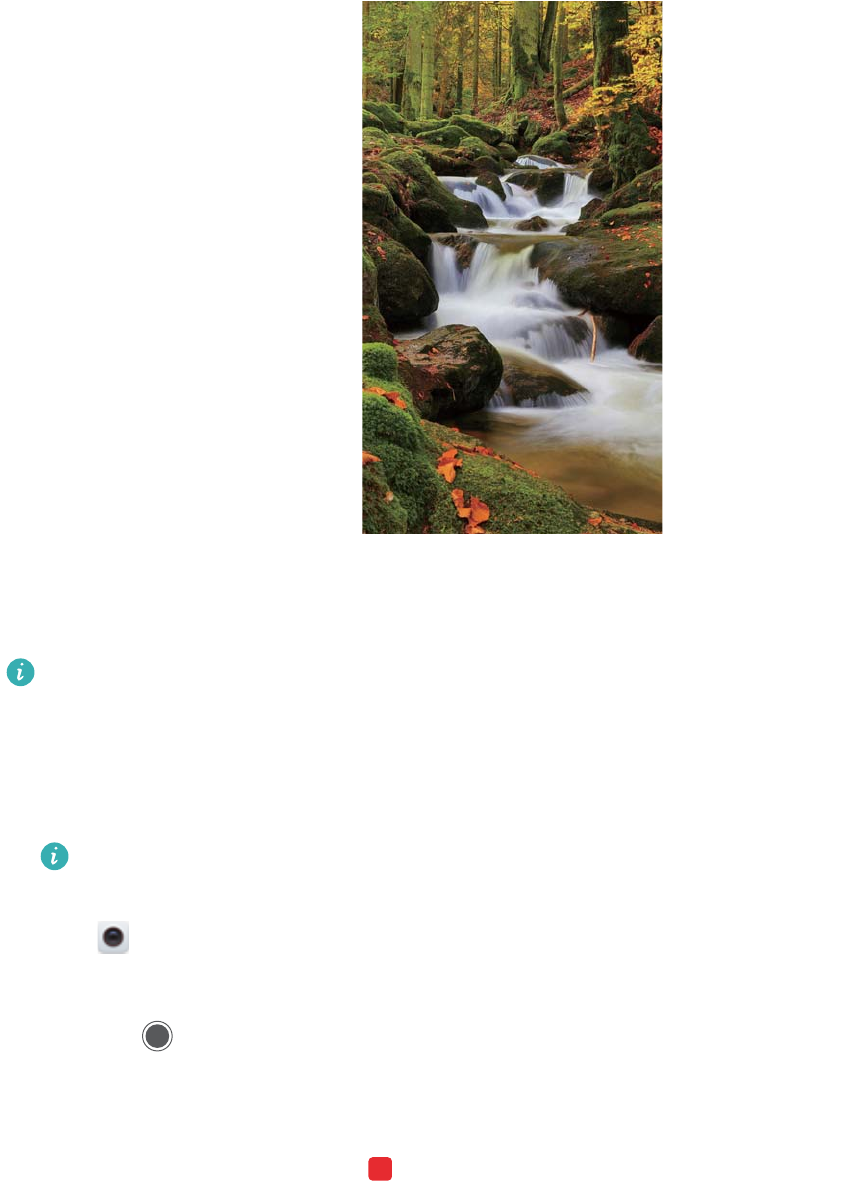
Estelas de estrellas
Puede utilizar la cámara para capturar el movimiento de las estrellas en el cielo nocturno.
lUtilice un trípode para minimizar los movimientos de la cámara.
lSeleccione una ubicación alejada de luces que tenga una buena vista del cielo nocturno.
Un cielo despejado permitirá obtener mejores resultados.
1Utilice un trípode para sostener el teléfono firmemente.
Al capturar la imagen, manténgase alejado de las fuentes de luz y evite tiempos de
exposición excesivos para evitar un exceso de exposición en partes de la imagen.
2Abra Cámara.
3Presione Pintura con luz > Estela de estrellas.
4Presione para iniciar la exposición. El tiempo de exposición se muestra en la parte
inferior de la pantalla.
5En el visor se muestra una vista previa de la imagen. Cuando haya transcurrido el tiempo de
exposición deseado, presione para finalizar la exposición.
Cámara y Galería
86
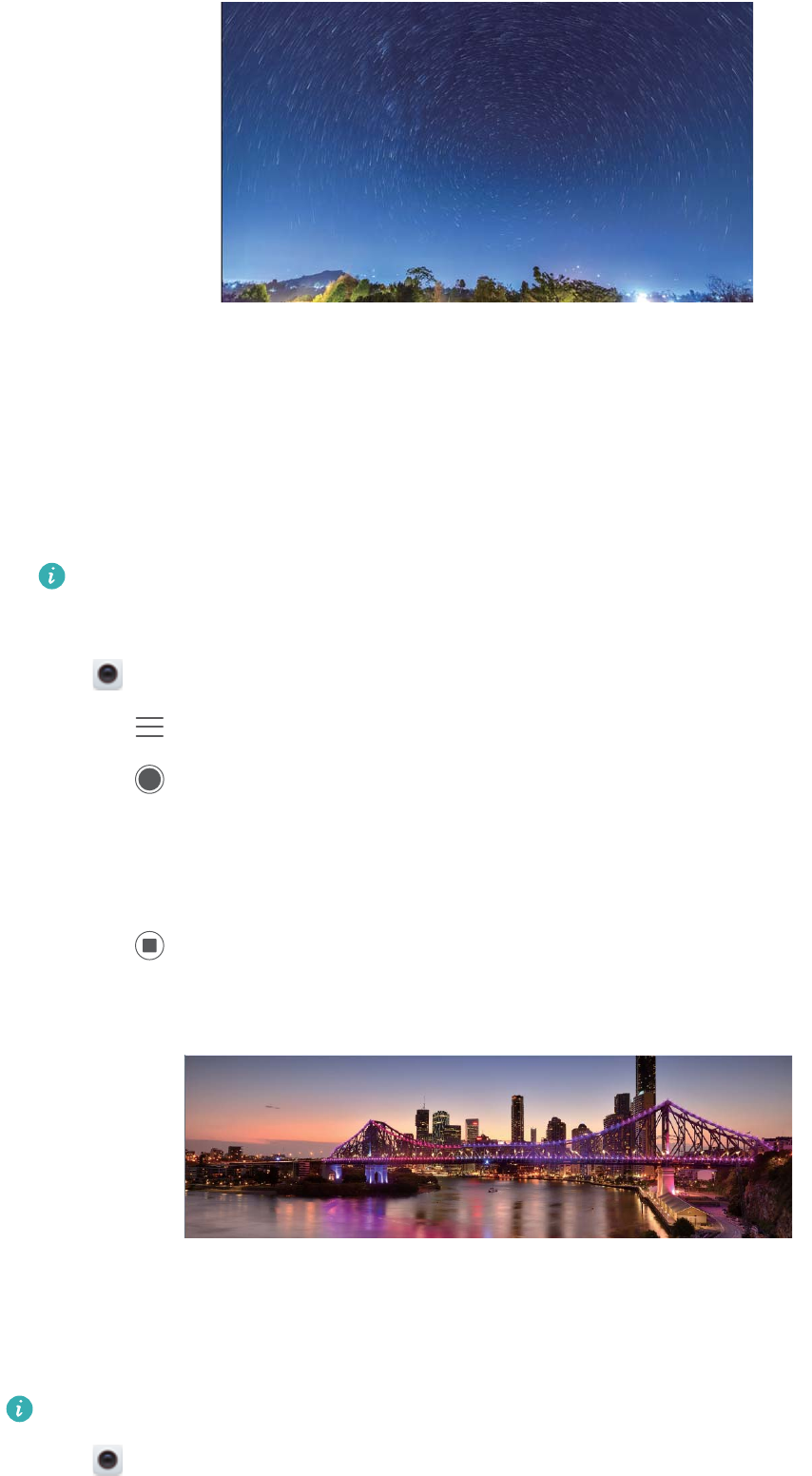
Tomas panorámicas
Cómo tomar fotos panorámicas
Puede seleccionar el modo Panorámico para tomar fotos con gran angular.
1Seleccione un lugar adecuado y sostenga firmemente el teléfono.
lCapture la imagen en un espacio amplio y abierto, y evite los fondos monocromáticos.
lCapture la imagen estando alejado.
2Abra Cámara.
3Presione > Panorámica.
4Presione para comenzar la toma.
5Siga las instrucciones que aparecen en pantalla para tomar la foto. Mueva lentamente la
cámara de izquierda a derecha y asegúrese de que la flecha quede nivelada con la línea
central.
6Presione para detener la toma. La cámara ensambla las fotos automáticamente para
crear una fotografía panorámica.
Como capturar autorretratos panorámicos
También puede tomar fotos con gran angular en el modo de autorretrato. Esto es ideal cuando
desea capturar paisajes de gran belleza.
No puede tomar autorretratos panorámicos en el modo horizontal.
1Abra Cámara.
Cámara y Galería
87

2Presione para seleccionar la cámara frontal.
3Presione > Panorámica.
4Sostenga el teléfono firmemente y, a continuación, presione para tomar la primera foto.
lAsegúrese de que las personas no se muevan entre cada foto.
lSostenga el teléfono con firmeza y muévase lentamente a la vez que gira.
5Gire el teléfono hacia la izquierda mientras sigue las instrucciones en pantalla. El teléfono
tomará la segunda foto automáticamente cuando el recuadro azul se alinee con el recuadro
que se encuentra a la izquierda.
6Gire el teléfono hacia la derecha mientras sigue las instrucciones en pantalla. El teléfono
tomará la última foto automáticamente cuando el recuadro azul se alinee con el recuadro que
se encuentra a la derecha. La cámara ensambla las fotos automáticamente para crear una
foto panorámica.
Cómo agregar marcas de agua a las fotografías
Agregue marcas de agua para personalizar las fotografías y que sean de ayuda para recordar
dónde fueron tomadas.
1Abra Cámara.
2Presione > Marca de agua.
3Presione el ícono de navegación o , o presione Más y, a continuación, seleccione la
marca de agua deseada.
4Arrastre la marca de agua para cambiar su posición y después presione para tomar una
fotografía.
Grabación de videos
1Abra Cámara.
2Deslice el dedo hacia la izquierda o hacia la derecha y seleccione Video.
3Presione para comenzar una grabación de video.
4Presione la pantalla para enfocar un objeto o un área durante la grabación. Presione
para pausar la grabación y, a continuación, presione para reanudar.
Cámara y Galería
88
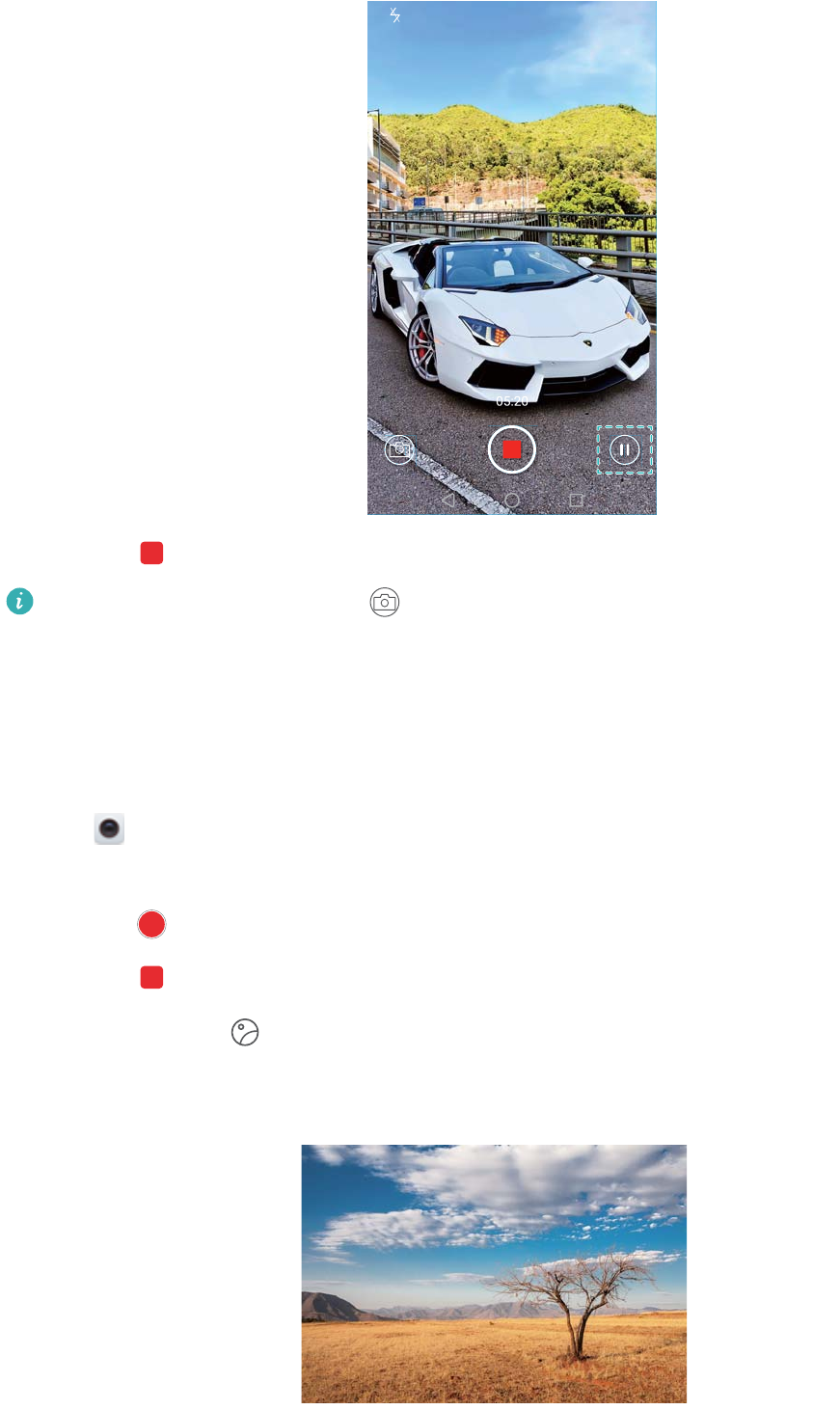
5Presione para finalizar la grabación.
Durante la grabación, presione para guardar el cuadro actual como foto.
Modo Cámara rápida
El modo Cámara rápida permite capturar y acelerar cambios sutiles de la naturaleza. Por
ejemplo, puede grabar la apertura de una flor o el movimiento de las nubes.
1Abra Cámara.
2Deslice el dedo hacia la izquierda o hacia la derecha y seleccione Cámara rápida.
3Presione para comenzar una grabación de video.
4Presione para detener la grabación.
Presione la miniatura para reproducir la grabación. El video se reproducirá a una velocidad
de cuadros mayor.
Cámara y Galería
89
Grabación en cámara lenta
Puede grabar videos en cámara lenta para disfrutar escenas con movimientos rápidos, como las
gotas de lluvia o movimientos de baile.
1Abra Cámara.
2Presione > Cámara lenta.
3Presione para comenzar a grabar un video.
4Presione la pantalla para enfocar un objeto o un área durante la grabación.
5Presione para finalizar la grabación.
Presione la miniatura para reproducir la grabación en cámara lenta. También puede
seleccionar una escena del video y reproducirla en cámara lenta.
Corrección de documentos
Puede utilizar el modo de corrección de documentos para ajustar de manera automática la
orientación de un documento en una foto. Por ejemplo, si está sentado en el extremo de una
sala de conferencias, puede tomar una foto de un PPT y, a continuación, utilizar el reajuste de
documentos para recortar y enderezar la imagen de modo que se adapte perfectamente a su
pantalla.
1Abra Cámara.
2Presione > Reconocimiento de documentos.
3Enfoque el objeto (por ejemplo, PPT, cartel o pantalla) y, a continuación, presione para
tomar una foto. El teléfono extraerá automáticamente la parte de la imagen que contiene
texto y ajustará su orientación para facilitar su lectura.
Cámara y Galería
90
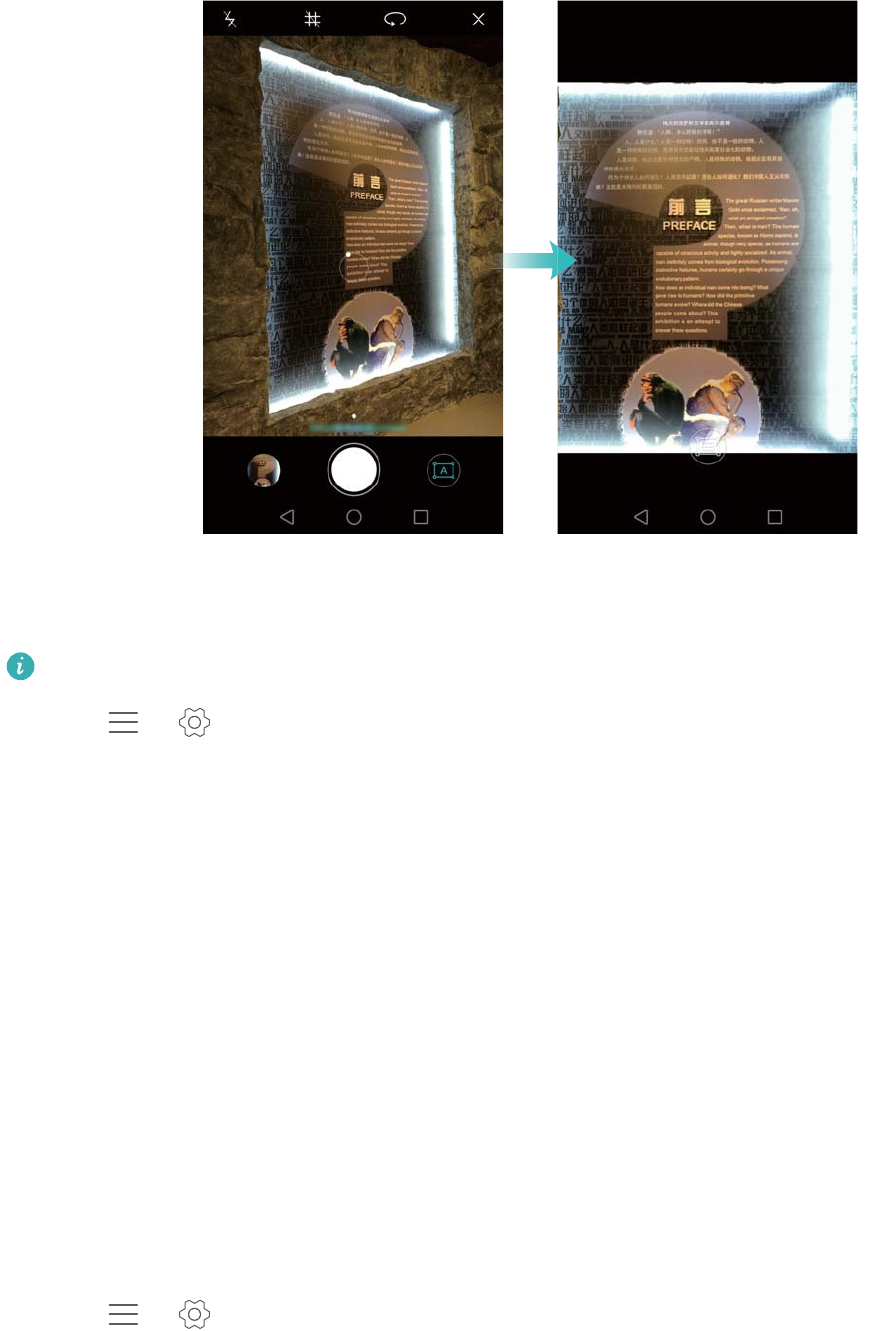
Configuración de video
El modo belleza y el estabilizador no pueden habilitarse al mismo tiempo.
Presione > en el modo de grabación de video para establecer la siguiente
configuración:
lResolución: Permite configurar la resolución de video.
lEtiqueta de GPS: Permite mostrar la ubicación en la que se grabó el video.
lUbicación de almacenamiento preferida: Permite establecer una ubicación de
almacenamiento predeterminada para sus videos. Puede seleccionar el almacenamiento
interno del teléfono o la tarjeta microSD.
lModo belleza: Permite la mejora facial automática durante la grabación. El modo belleza no
es compatible con algunas resoluciones de video.
lSeguimiento de objetos: Presione un objeto en la pantalla. La cámara enfocará el objeto
seleccionado al grabar el video.
lEstabilizador: Permite minimizar la agitación de la cámara durante la grabación.
Configuración de la cámara
Presione > en la aplicación de la cámara para establecer la siguiente configuración:
lResolución: Permite configurar la resolución de la cámara.
lEtiqueta de GPS: Permite mostrar la ubicación en la que tomó la foto.
lUbicación de almacenamiento preferida: Permite establecer una ubicación de
almacenamiento predeterminada para sus fotos. Puede seleccionar el almacenamiento interno
del teléfono o la tarjeta microSD.
Cámara y Galería
91

lMejorar selfie: Permite habilitar o deshabilitar esta función en el modo Belleza para el
reconocimiento facial automático y la mejora personalizada de retratos. Para obtener más
información, consulte Modo Mejorar selfie.
lMantener presionado obturador: Permite establecer la configuración relativa a mantener
presionado el obturador. Puede seleccionar Ráfaga o Foco.
lControl de audio: Permite tomar una foto con comandos de voz.
lFunción de tecla de volumen: Permite establecer la configuración del botón de volumen.
Puede seleccionar Obturador, Zoom o Foco.
lSilencio: Habilite esta función para silenciar la cámara. Debido a restricciones legales, esta
función no se encuentra disponible en todos los países y regiones.
lTemporizador: Permite habilitar esta función para establecer un temporizador automático.
lPresionar para capturar: Permite presionar el visor para tomar una foto.
lCapturar sonrisas: La cámara tomará automáticamente la foto cuando detecte una sonrisa.
lSeguimiento de objetos: Presione el objeto que desea enfocar. La cámara seguirá el objeto
seleccionado y lo enfocará. Para obtener más información, consulte Seguimiento de objetos.
lInstantánea rápida: Permite presionar el botón de volumen dos veces para tomar una foto
con la pantalla bloqueada. Para obtener más información, consulte Instantánea ultrarrápida.
Cómo ver fotografías o videos
Puede ver las siguientes fotografías y videos en la Galería:
lFotografías y videos capturados con la cámara.
lFotografías y videos compartidos por sus amigos.
lFotografías y videos sincronizados desde la PC.
lFotografías y videos guardados de mensajes, correos electrónicos o sitios web, así como
capturas de pantalla.
Abra Galería y acceda a la pestaña Fotos para ordenar las fotografías y los videos de
acuerdo con la fecha, la hora y el lugar en que fueron capturados. Acceda a la pestaña
Álbumes para ordenar las fotografías y los videos por álbum.
Visualización de fotografías en orden cronológico
Acceda a la pestaña Fotos. Las fotografías se mostrarán automáticamente en orden
cronológico. Presione > Configuración y después active el selector Mostrar fecha para
mostrar la fecha y hora en la que se capturó una imagen cuando la visualiza.
Visualización de fotografías por ubicación
Acceda a la pestaña Fotos y presione . Se mostrarán las fotografías en un mapa con
información acerca de su ubicación. Presione > Configuración y después active el selector
Cámara y Galería
92
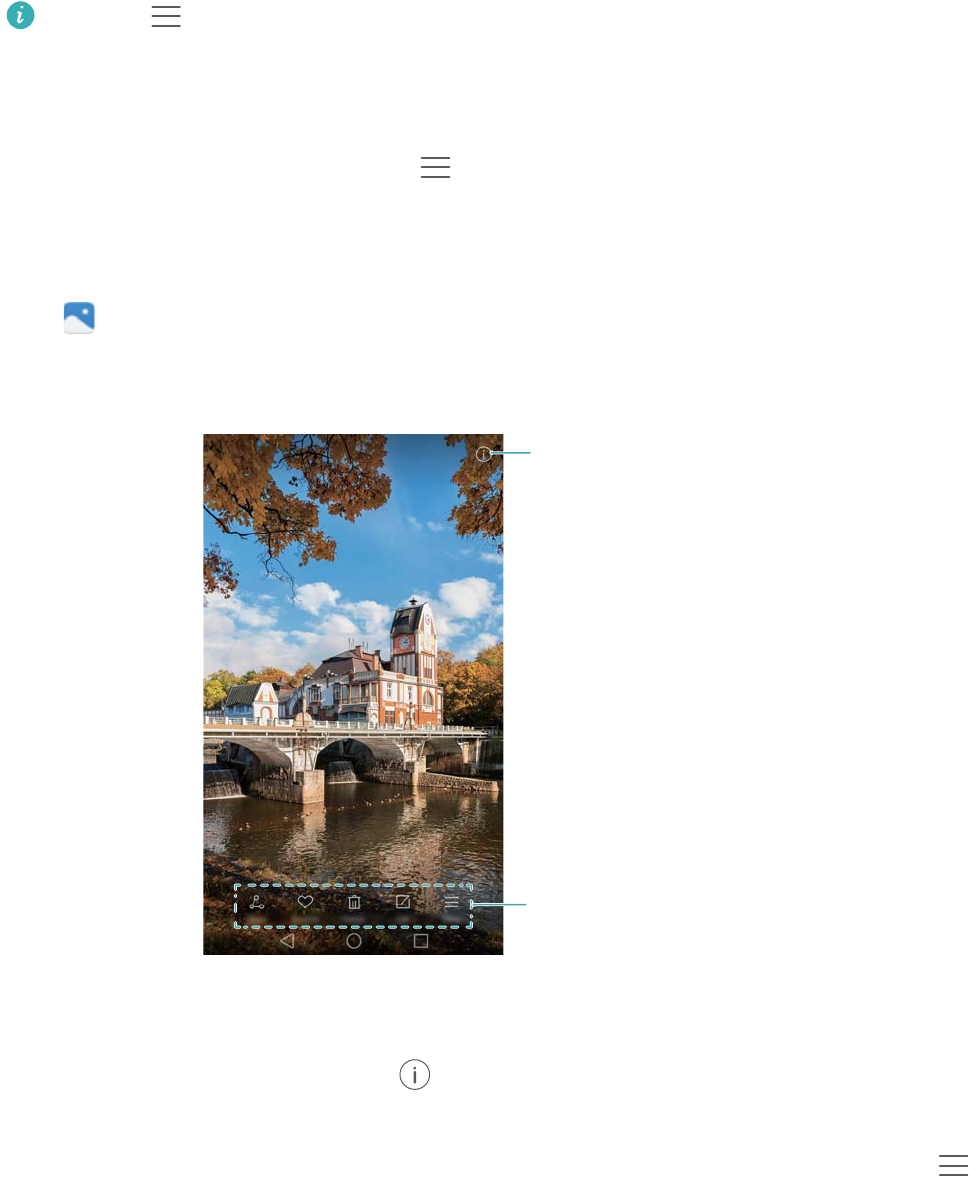
Mostrar ubicación para mostrar la ubicación en la que se capturó una imagen cuando la
visualiza.
Visualización de fotografías por álbum
Acceda a la pestaña Álbumes. Las fotografías y los videos se agregan automáticamente a las
carpetas predeterminadas. Por ejemplo, los videos que capture usando la cámara se agregarán
automáticamente a la carpeta Videos de la cámara y las capturas de pantalla se agregarán a la
carpeta Capturas.
Presione > Ocultar álbumes y después active el selector que se encuentra al lado de
los álbumes que desea ocultar. Estos álbumes no aparecerán en la lista de álbumes.
Visualización de fotografías como una presentación
Acceda a la pestaña Fotos y presione > Presentación. Presione la pantalla para detener
la presentación de fotografías.
Visualización de fotografías en modo de pantalla completa
Abra Galería y presione una imagen para verla en modo de pantalla completa. Presione la
pantalla para mostrar u ocultar su menú.
Ver detalles de la foto
Superponer menú
lAcercar o alejar: Separe dos dedos sobre la pantalla para acercar la imagen o pellizque la
pantalla con dos dedos para alejar la imagen.
lVer detalles de imagen: Presione para ver los detalles de una imagen, como la ISO, la
compensación de la exposición y la resolución.
lCambiar nombre de fotografía: Para cambiar el nombre de una fotografía, presione >
Cambiar nombre, ingrese el nombre nuevo y seleccione Aceptar.
Cámara y Galería
93
lEstablecer fotografía como fondo de la pantalla principal: Presione > Configurar
como > Fondo para establecer una fotografía como fondo de la pantalla principal.
Reproducción de videos
Presione para reproducir un video. Presione la pantalla cuando se esté reproduciendo un
video para mostrar u ocultar la barra de control. Para obtener más información, consulte la
sección Reproducción de videos.
Cómo agregar fotografías o videos a un nuevo álbum
1Abra Galería.
2Acceda a la pestaña Álbumes. Presione e ingrese el nombre del álbum.
3Seleccione las imágenes o los videos que desea agregar al álbum nuevo y después presione
.
4Copie las fotografías o los videos en el álbum nuevo, o muévalos allí.
Cómo mover fotografías o videos a otros álbumes
1Abra Galería.
2Mantenga presionada una miniatura de imagen o video y seleccione los archivos que desea
mover.
3Presione , seleccione el álbum de destino o presione para crear un álbum nuevo y
seleccionarlo como álbum de destino.
Cómo eliminar imágenes o videos
Si se está quedando sin espacio de almacenamiento, elimine las fotografías y los videos no
deseados de la Galería.
1Abra Galería.
2Mantenga presionada una miniatura de imagen o video y seleccione los archivos que desea
eliminar.
3Presione > Eliminar para borrar los archivos seleccionados.
Cómo compartir imágenes o videos
1Abra Galería.
2Mantenga presionada una miniatura de imagen o video y seleccione los archivos que desea
compartir.
Cámara y Galería
94

3Presione , seleccione el método para compartir los archivos y siga las instrucciones que
aparecen en pantalla.
Cómo gestionar álbumes
1Abra Galería.
2Acceda a la pestaña Álbumes y mantenga presionado un álbum para acceder al menú.
Puede hacer lo siguiente:
lCambiar nombre de un álbum: Presione > Cambiar nombre, ingrese el nombre del
álbum nuevo y después seleccione Aceptar.
lEliminar un álbum: Seleccione los álbumes que desea eliminar y presione >
Eliminar.
lCompartir un álbum: Seleccione los álbumes que desea compartir y presione .
Seleccione el método para compartir los archivos del álbum y siga las instrucciones que
aparecen en pantalla.
Cómo agregar notas a una imagen
Use la Galería para agregar notas a sus imágenes.
1Abra Galería.
2Presione una imagen para verla en modo de pantalla completa. Presione > Agregar
nota.
3Ingrese la nota y presione . Agregue la imagen a las portadas de la función Desbloqueo
por imágenes para que se muestren en la pantalla bloqueada.
Edición de imágenes
La aplicación Galería incluye excelentes herramientas de edición de imágenes que pueden
utilizarse para dinamizar las fotografías. Por ejemplo, se pueden dibujar grafitis, agregar marcas
de agua o aplicar diversos filtros.
1Abra Galería.
2Presione una imagen para verla en modo de pantalla completa. Presione para editar la
imagen.
3Seleccione una herramienta de edición de imágenes. Puede hacer lo siguiente:
Cámara y Galería
95
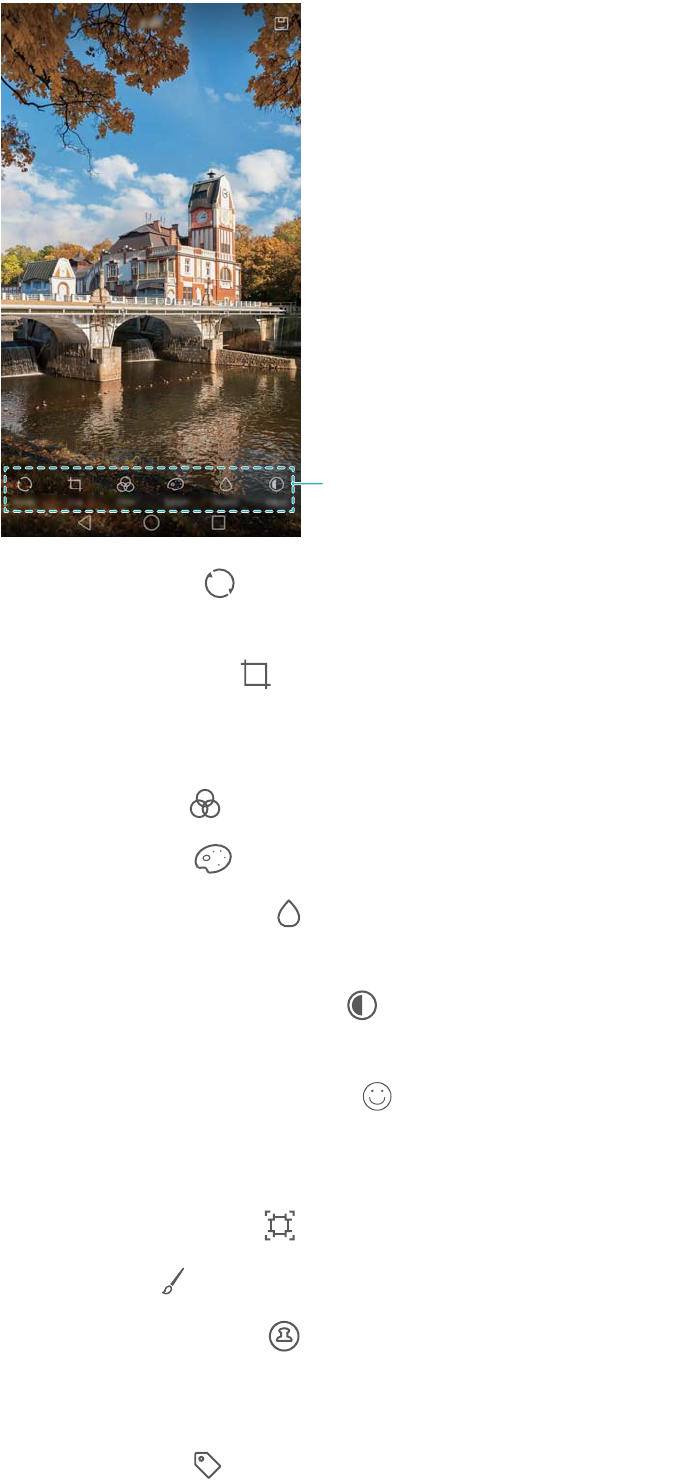
Deslizar el dedo hacia la izquierda para
ver más herramientas de edición
lRotar una imagen: Presione y deslice el dedo sobre la pantalla para ajustar el
ángulo de rotación. Presione Espejo para crear una imagen espejada de la fotografía.
lRecortar una imagen: Presione para seleccionar el factor de recorte (por ejemplo,
16:9). Arrastre los bordes punteados para recortar la imagen hasta alcanzar el tamaño
deseado.
lAgregar un filtro: Presione y seleccione el filtro deseado.
lAcentuar colores: Presione y seleccione los colores que desea acentuar.
lDesenfocar una imagen: Presione . Arrastre el control deslizante para ajustar el
nivel de desenfoque. Arrastre el círculo a la parte de la imagen que no desea desenfocar.
lAjustar parámetros de imagen: Presione . Puede ajustar el brillo, el contraste, la
saturación y otros parámetros para que la imagen sea más vívida.
lAplicar efectos de mejora facial: Presione para aplicar efectos de mejora facial a
las personas en una imagen. Puede optar por diversos efectos de mejora de la piel y de
los ojos.
lAplicar efecto pixelado: Presione y seleccione el efecto pixelado deseado.
lDibujar grafiti: Presione para seleccionar el pincel y el color.
lAgregar marca de agua: Presione para agregar una marca de agua y personalizar
la fotografía. Puede optar por la fecha, la hora, la ubicación, el clima, el tipo de ejercicio y
más.
lAgregar etiqueta: Presione y seleccione el tipo de etiqueta y fuente deseados.
Puede usar etiquetas para registrar su estado de ánimo o sus pensamientos.
Cámara y Galería
96

Uso de la Cámara o de la Galería para escanear un
código QR
Los códigos QR constituyen una manera rápida y conveniente de recibir información. Por
ejemplo, puede escanear un código QR para ver información acerca de descuentos o agregar
contactos. Puede escanear un código QR usando la cámara o usar la Galería para escanear un
código QR incluido en una imagen guardada en el dispositivo.
Cómo escanear códigos QR desde la Galería
1Abra Galería.
2Seleccione la imagen que contiene el código QR que desea escanear para verla en modo de
pantalla completa.
3Presione la pantalla. La Galería escaneará el código QR de forma automática.
4Presione Ver detalles para ver los detalles del código QR.
Cómo escanear códigos QR con la cámara
1Abra Cámara.
2Encuadre el código QR en el visor. La cámara escaneará automáticamente el código QR.
3Presione Ver detalles para ver los detalles del código QR.
Cámara y Galería
97
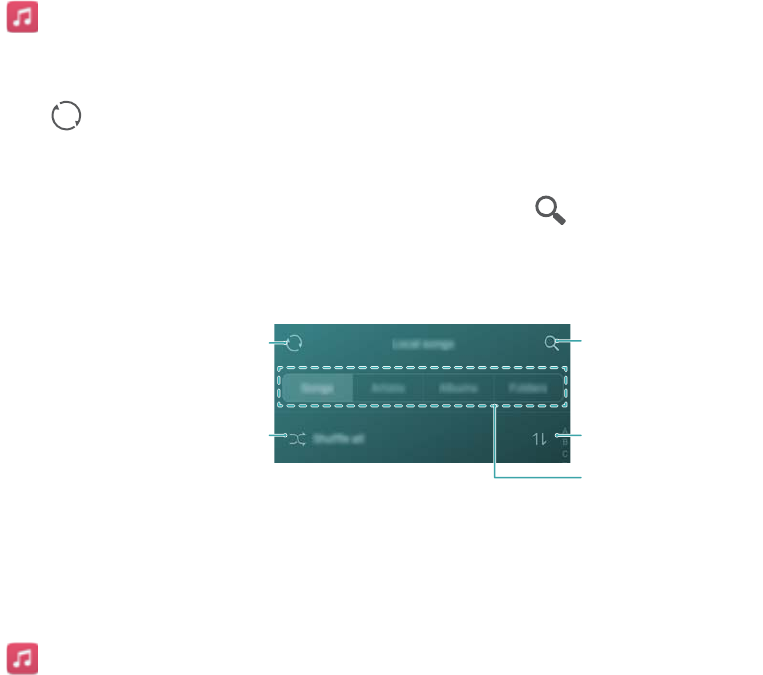
Música y videos
Cómo agregar canciones al teléfono
Antes de que pueda escuchar música, deberá copiar las canciones en el teléfono.
Para agregar canciones al teléfono:
lCopie canciones de su PC a través de un cable USB.
lDescargue canciones de Internet.
lCopie canciones a través de Bluetooth. Para obtener más información, consulte la sección
Envío y recepción de archivos por Bluetooth.
lCopie canciones con Wi-Fi Directo. Para obtener más información, consulte la sección Uso de
Wi-Fi Directo para enviar y recibir archivos.
Búsqueda de música local
Clasifique su música por categoría o busque sus archivos de música rápidamente con una
palabra clave.
1Abra Música.
2Presione Mi música.
3Presione para buscar y ver música local.
4Se puede optar por organizar la música por nombre de canción, artista, nombre de álbum o
carpeta. Para buscar una canción específica, presione e ingrese el nombre de la
canción, el artista o el álbum en la barra de búsqueda.
Buscar música local
Modo aleatorio
Buscar música
por categoría
Buscar en la
música local
Clasificar canciones
Cómo escuchar música
1Abrir Música.
2Presionar Mi música.
3Presionar la canción que se desea reproducir.
Uso del teléfono durante la reproducción de música
98
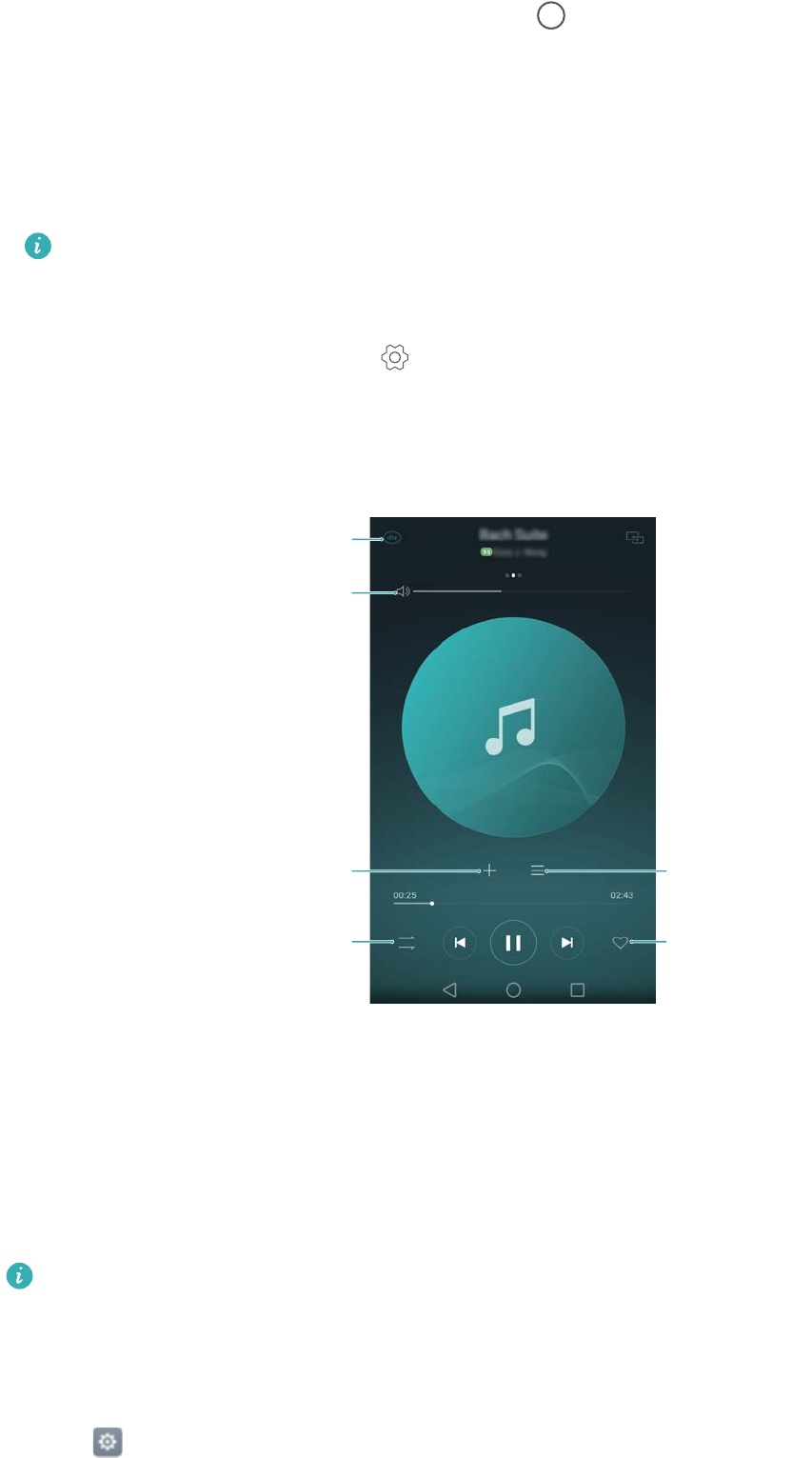
lDurante la reproducción de una canción, presione para salir de la pantalla de
reproducción de música sin detener la canción. Para regresar a la pantalla de reproducción de
música, abra el panel de notificaciones y presione la canción que se está reproduciendo.
lPresione la canción que se está reproduciendo para volver a la pantalla de reproducción.
Deslice el dedo hacia la izquierda o hacia la derecha para ver la lista de canciones, la tapa del
álbum y la letra.
Los archivos que contienen letras de canciones se deben descargar de forma separada
en formato .lrc. El nombre y la ruta del archivo deben coincidir con los del archivo de
música.
lEn la pantalla Mi música presione > Cerrar para cerrar el reproductor de música.
Uso de la pantalla de reproducción
Presione la pantalla de reproducción para visualizar u ocultar los íconos del menú.
Habilitar los efectos
DTS para auriculares
Ajustar el volumen
de la reproducción
Agregar canción a la
lista de reproducción
Cambiar el modo
de reproducción
Agregar canción
a Favoritas
Menú
Cómo controlar una reproducción a través de
auriculares inteligentes
Cuando el control de auriculares inteligentes está habilitado, se pueden usar los botones de los
auriculares para controlar la reproducción sin activar la pantalla.
lNo todos los auriculares son compatibles con el teléfono. Aconsejamos comprar
auriculares oficiales de Huawei.
lTambién se pueden utilizar los auriculares para controlar la reproducción de videos (no
todos los reproductores de video soportan esta función).
1Abra Ajustes.
Música y videos
99
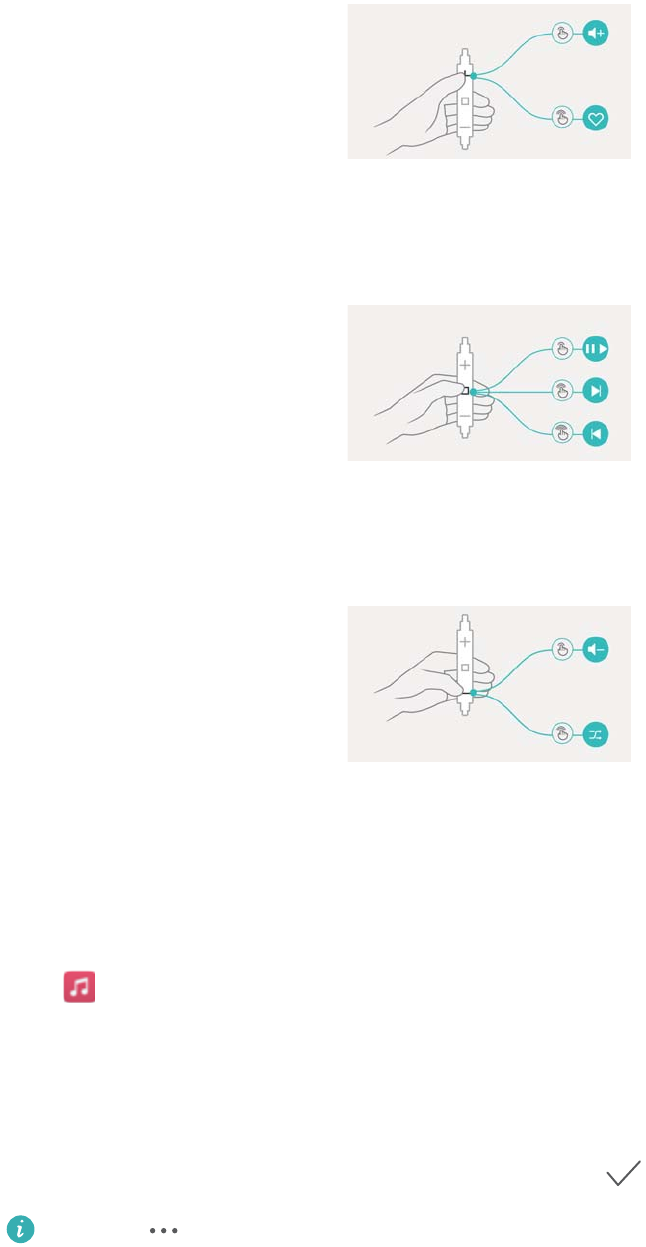
2Presione Asistencia inteligente > Control de auriculares inteligente.
3Active el selector Control de auriculares inteligente.
Utilice los siguientes botones para controlar la reproducción:
lBotón para subir el volumen: Presione este botón una vez para subir el volumen o dos
veces para agregar la canción actual a favoritas.
lBotón de pausa: Presione este botón una vez para pausar o reanudar la reproducción, dos
veces para pasar a la siguiente canción, o tres veces para ir a la canción anterior.
lBotón para bajar el volumen: Presione este botón una vez para bajar el volumen, o dos
veces para cambiar el modo de reproducción.
Creación de listas de reproducción
Organice la música mediante la creación de listas de reproducción personalizadas que
contengan sus canciones favoritas.
1Abra Música.
2Presione Listas de reproducción > Nueva lista de reproducción.
3Ingrese un nombre para la lista de reproducción y presione Guardar.
4Presione Agregar en el cuadro de diálogo.
5Seleccione las canciones que desea agregar y presione .
Presione , que está ubicado al lado de la lista de reproducción, para acceder a las
opciones Cambiar nombre o Eliminar.
Música y videos
100
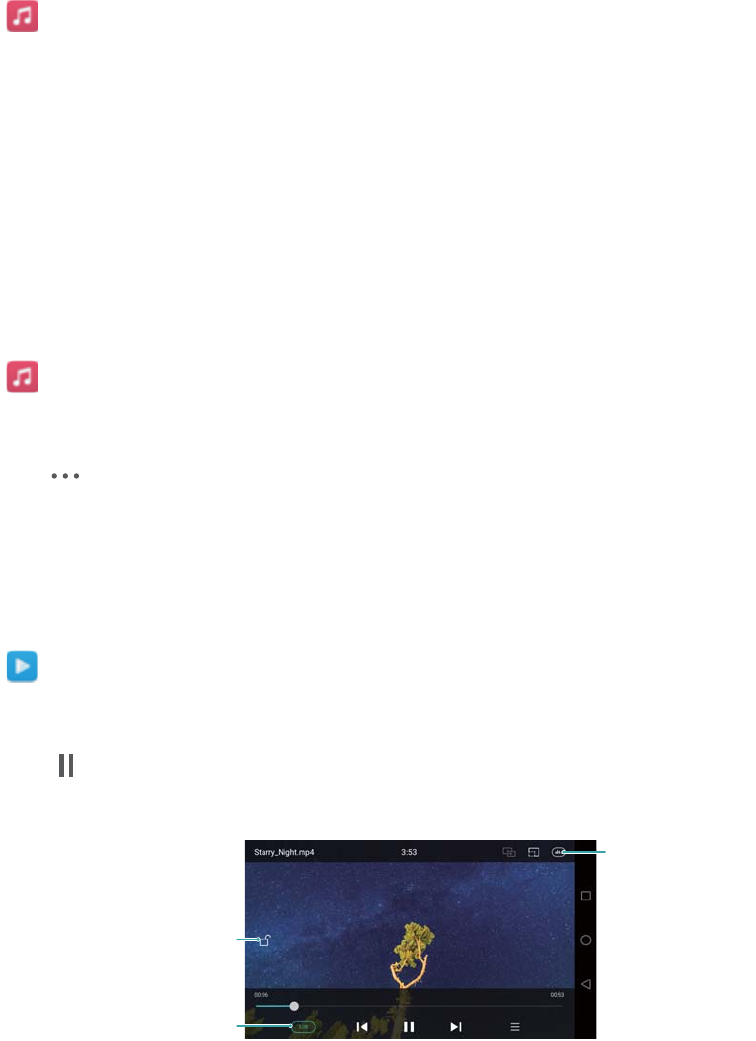
Cómo escuchar listas de reproducción
1Abra Música.
2Presione Listas de reproducción.
3Seleccione la lista de reproducción deseada y después presione una canción para iniciar la
reproducción, o presione Reproducción aleatoria para reproducir todas las canciones
aleatoriamente.
Cómo configurar una canción como tono de llamada
Configure su canción favorita como tono de llamada, de notificación o alarma.
1Abra Música.
2Presione Mi música.
3Presione > Configurar como tono al lado del nombre de la canción. Se puede optar
por configurar la canción como tono de llamada, de notificación o de alarma.
Reproducción de videos
1Abra Videos.
2Presione el video que desea reproducir.
3Presione para pausar la reproducción del video.
Bloquear la pantalla
Habilitar los efectos
DTS para auriculares
Ajustar la velocidad
de reproducción
Uso del teléfono durante la reproducción de video
lDeslice el dedo hacia la izquierda o hacia la derecha para retroceder o adelantar el video.
lDeslice el dedo hacia arriba o hacia abajo sobre el costado izquierdo de la pantalla para
ajustar el brillo de esta.
lDeslice el dedo hacia arriba o hacia abajo sobre el costado derecho de la pantalla para ajustar
el volumen.
Música y videos
101
Acceso a Internet
Conexión a Internet a través de datos móviles
Se pueden aplicar cargos al utilizar datos móviles para acceder a Internet.
Antes de usar datos móviles, asegúrese de tener un plan de datos de su operador.
1Abra Ajustes.
2Presione Más > Redes móviles.
3Active el selector Datos móviles para habilitar los datos móviles.
Deshabilite los datos móviles cuando no sean necesarios para ahorrar batería y reducir el
uso de datos.
Conexión a Internet por Wi-Fi
Se puede conectar a Internet a través de un punto de acceso Wi-Fi o de una zona Wi-Fi.
Sus datos personales e información financiera podrían estar en riesgo si se conecta a redes
Wi-Fi públicas no seguras.
Conexión a una red Wi-Fi
1Abra Ajustes.
2Presione Wi-Fi y, a continuación, active el selector Wi-Fi. El teléfono mostrará una lista de
las redes Wi-Fi disponibles.
lBuscar redes Wi-Fi manualmente: Presione Buscar. El teléfono buscará nuevamente las
redes Wi-Fi disponibles.
lAgregar una red Wi-Fi no incluida en la lista: Presione Agregar red…. Siga las
instrucciones que aparecen en pantalla para configurar la función Wi-Fi y la contraseña.
3Seleccione la red Wi-Fi a la que desea conectarse:
lSi la red Wi-Fi no requiere contraseña, el teléfono se conectará automáticamente.
lSi la red está protegida, ingrese la contraseña cuando sea requerida y, a continuación,
presione Conectar.
Una vez conectado el teléfono a una red Wi-Fi, este mostrará el ícono en la barra de
estado. El teléfono recordará las redes Wi-Fi que haya utilizado antes y se volverá a conectar a
estas automáticamente.
Conexión a una red Wi-Fi a través de la función WPS
Conecte el teléfono a un router que tenga la función WPS habilitada sin tener que ingresar una
clave de red.
1Abra Ajustes.
102
2Presione Wi-Fi y, a continuación, active el selector Wi-Fi.
3Presione > Ajustes avanzados y, a continuación, seleccione uno de los siguientes
métodos:
lPresione Conexión WPS y después presione el botón WPS del router Wi-Fi.
lPresione Conexión WPS por PIN para generar un PIN y, a continuación, ingrese este PIN
en el router Wi-Fi.
Una vez conectado el teléfono a una red Wi-Fi, este mostrará el ícono en la barra de
estado. El teléfono recordará las redes Wi-Fi que haya utilizado antes y se volverá a conectar a
estas automáticamente.
Conexión a la red Wi-Fi con la mayor intensidad de señal
Si la función Wi-Fi+ está habilitada, el teléfono habilitará o deshabilitará automáticamente la
función Wi-Fi y se conectará a la red Wi-Fi que tenga la mejor señal.
Se puede incurrir en cargos adicionales por el uso de datos al descargar archivos pesados
o ver videos en línea a través de datos móviles. Contrate un plan de datos conveniente para
asegurarse de no incurrir en gastos excesivos por el uso de datos. Para obtener más
detalles, comuníquese con el operador.
1Abra Ajustes y presione Más > LINK+.
2Presione Wi-Fi+ > Configuración de Wi-Fi+ y, a continuación, active el selector Wi-Fi+.
Cuando la función Wi-Fi+ está habilitada, el teléfono registra automáticamente el historial de
conexiones Wi-Fi y monitorea la intensidad de la señal y la ubicación del usuario. Esta
información se usa más tarde para habilitar o deshabilitar la función Wi-Fi y conectarse a la red
Wi-Fi con mayor intensidad de señal.
lConectarse a una red con la mejor señal: Cuando la intensidad de la señal Wi-Fi es débil o
cuando la red Wi-Fi actual no está disponible, el teléfono se conecta automáticamente a otra
red Wi-Fi disponible con mejor señal. Si no hay ninguna otra red Wi-Fi disponible y los datos
móviles están habilitados, el teléfono utiliza los datos móviles (se pueden aplicar cargos por el
uso de datos). Si la intensidad de la señal Wi-Fi mejora, el teléfono se reconecta a la red Wi-
Fi.
lActivar o desactivar la función Wi-Fi automáticamente: El teléfono deshabilita
automáticamente la función Wi-Fi si el usuario sale de la zona Wi-Fi (por ejemplo, si sale de
su casa). La función Wi-Fi se vuelve a habilitar si el usuario regresa a la ubicación de la zona
Wi-Fi anteriormente utilizada (por ejemplo, si regresa a su casa).
lMonitorear la calidad de la red Wi-Fi: El teléfono monitorea automáticamente la intensidad
de la señal de las zonas Wi-Fi públicas cercanas.
Acceso a Internet
103

Uso compartido de Internet móvil con otros
dispositivos
Se puede compartir el servicio de Internet móvil del teléfono con otros dispositivos (tales como
teléfonos, tabletas o PC). Se pueden usar los siguientes métodos para compartir Internet:
lZona Wi-Fi portátil: Permite crear una zona Wi-Fi portátil para compartir Internet móvil con
otros dispositivos.
lCompatir Internet vía Bluetooth: Permite compartir Internet móvil con otros dispositivos vía
Bluetooth.
lCompartir Internet vía USB: Permite usar un cable USB para compartir Internet móvil con
una PC.
Cómo utilizar una zona Wi-Fi portátil para compartir la conexión a Internet
móvil
Configure una zona Wi-Fi portátil para compartir la conexión a Internet móvil de su teléfono con
otros dispositivos. En comparación con el acceso compartido a Internet por Bluetooth, una zona
Wi-Fi portátil ofrece conexiones más rápidas y de mayor alcance, pero el consumo de energía
es mayor.
lEl dispositivo no puede acceder a Internet a través de Wi-Fi cuando la Zona Wi-Fi
portátil esté encendida.
lPara habilitar los datos móviles, consulte la sección Conexión a Internet a través de datos
móviles.
1Abra Ajustes.
2Presione Más > Compartir acceso a Internet.
3Presione Zona Wi-Fi portátil y active el selector de zona Wi-Fi.
Una vez habilitada la zona Wi-Fi portátil personal, el teléfono mostrará el ícono en la
barra de estado.
4Presione Configurar zona Wi-Fi para ver o modificar el nombre de la zona Wi-Fi, la
configuración de seguridad y la contraseña, y presione Guardar.
lCambio del nombre de la zona Wi-Fi: El SSID de red es el nombre de la zona Wi-Fi. Por
defecto, es el nombre del modelo del teléfono. Puede cambiar manualmente el nombre por
otro más fácil de recordar.
lCambio de la configuración de seguridad de la zona Wi-Fi: Presione Tipo de
encriptación para configurar la seguridad de la zona Wi-Fi. El teléfono utiliza encriptado
WPA2 PSK, de manera predeterminada. Otros dispositivos necesitarán una contraseña
para conectarse a la zona Wi-Fi. Si selecciona Ninguna, los dispositivos no necesitarán
una contraseña para conectarse a la zona Wi-Fi.
Acceso a Internet
104

lConfiguración de una contraseña fácil de recordar: El teléfono generará al azar una
contraseña para la zona Wi-Fi. Por motivos de seguridad, seleccione una contraseña que
no sea fácil de adivinar y cámbiela con frecuencia.
lConfiguración de la cantidad máxima de conexiones: Presione Máximo de
conexiones y cambie la cantidad máxima de conexiones. Por defecto, el teléfono permitirá
que ocho dispositivos se conecten a la zona Wi-Fi de manera simultánea.
Para conectarse a la zona Wi-Fi utilizando otros dispositivos deberá recordar el nombre y la
contraseña de la zona Wi-Fi.
Restricción de la cantidad de datos que pueden utilizar otros dispositivos: Presione
Límite de datos en la pantalla Zona Wi-Fi portátil y siga las instrucciones en pantalla para
establecer el límite de datos. Cuando los dispositivos conectados excedan este límite, el
teléfono deshabilitará automáticamente la zona Wi-Fi.
Cómo utilizar la función de acceso compartido a Internet móvil vía USB con
una PC
Use un cable USB para compartir la conexión de Internet móvil de su teléfono con una PC. Esta
función resulta de gran utilidad si la conexión de Internet de su PC deja de funcionar.
lLa función Compartir Internet vía USB puede utilizarse para compartir la conexión Wi-Fi
y de Internet móvil. Para habilitar los datos móviles, consulte la sección Conexión a
Internet a través de datos móviles.
lPara compartir Internet vía USB, es posible que deba instalar los controladores del
teléfono en la PC o establecer una conexión de red, según el sistema operativo de la PC.
Lea las instrucciones del sistema operativo.
1Utilice un cable USB para conectar el teléfono a la PC.
2Abra Ajustes.
3Presione Más > Compartir acceso a Internet.
4Active el selector Compartir Internet vía USB para compartir Internet móvil.
Una vez habilitado el acceso compartido a Internet vía USB, el teléfono mostrará el ícono
en la barra de estado. Así podrá utilizar la PC para acceder a Internet.
Cuando el teléfono esté utilizando el modo de acceso compartido a Internet vía USB, no se
podrá usar la función de almacenamiento masivo.
Cómo compartir Internet móvil por Bluetooth
Utilice la función de acceso compartido a Internet por Bluetooth para convertir su teléfono en un
router inalámbrico y compartir Internet móvil con otros dispositivos. En comparación con una
zona Wi-Fi portátil, el acceso compartido a Internet por Bluetooth ofrece una conexión más
lenta, pero consume menos energía.
Acceso a Internet
105

La función Compatir Internet vía Bluetooth puede utilizarse para compartir la conexión Wi-
Fi y de Internet móvil. Para habilitar los datos móviles, consulte la sección Conexión a
Internet a través de datos móviles.
1Establezca una conexión Bluetooth entre dos dispositivos y compruebe que estén
emparejados. Para obtener más información, consulte la sección Cómo habilitar Bluetooth y
emparejar el teléfono con otro dispositivo.
2Abra Ajustes.
3Presione Más > Compartir acceso a Internet.
4Active el selector Compatir Internet vía Bluetooth para compartir Internet móvil.
5En la pantalla Bluetooth, presione junto al nombre del dispositivo emparejado, y active
el selector Acceso a Internet para establecer la conexión a Internet.
Envíe una solicitud de acceso a Internet a su teléfono desde el dispositivo que desea
conectarse.
Una vez habilitado el acceso compartido a Internet por Bluetooth, se visualizará el ícono
en la barra de estado del teléfono. Otros dispositivos podrán conectarse y utilizar Internet
móvil.
Transferencia de datos vía Bluetooth
Cómo habilitar Bluetooth y emparejar el teléfono con otro dispositivo
1Abra Ajustes y presione Bluetooth.
2Active el selector de Activar Bluetooth y asegúrese de que Visibilidad esté habilitado. El
teléfono mostrará automáticamente todos los dispositivos disponibles. Si el dispositivo que
desea emparejar no aparece en pantalla, compruebe que el dispositivo pueda ser detectado.
3Seleccione el dispositivo que desee emparejar y siga las instrucciones en pantalla.
Envío y recepción de archivos por Bluetooth
Verifique que ambos dispositivos estén emparejados antes de intentar transferir archivos.
lEnviar archivos: Mantenga presionado el archivo que desea enviar y presione Compartir >
Bluetooth. El dispositivo buscará automáticamente los dispositivos cercanos. Seleccione el
dispositivo receptor.
lRecibir archivos: Cuando otro dispositivo intente enviar archivos por Bluetooth, seleccione
Aceptar en el cuadro de diálogo que aparece en pantalla. Abra el panel de notificaciones para
ver el progreso de la transferencia de los archivos.
Por defecto, los archivos recibidos se guardan en la carpeta bluetooth de la memoria interna
del dispositivo.
Acceso a Internet
106

Cómo desemparejar dispositivos Bluetooth
1Abra Ajustes y presione Bluetooth.
2Active el selector Activar Bluetooth.
3Presione el ícono que aparece junto al nombre del dispositivo emparejado y, a
continuación, presione Desemparejar.
Cambio del nombre del teléfono
Por defecto, el número de modelo del teléfono se utiliza como nombre del dispositivo cuando se
habilita la función Bluetooth. Se puede cambiar el nombre por otro que sea más fácil de
reconocer.
1Abra Ajustes y presione Bluetooth > Nombre del dispositivo.
2Cambie el nombre del teléfono y presione Aceptar.
Transferencia de datos mediante Wi-Fi Directo
Use Wi-Fi Directo para transferir fotos y archivos entre dos dispositivos sin conectarse a una red
Wi-Fi. Wi-Fi Directo es similar a Bluetooth pero es más rápido, lo que lo hace conveniente para
transferir archivos pesados, como por ejemplo videos.
Se puede usar Wi-Fi Directo solo para transferir datos entre dos dispositivos Huawei.
Verifique que ambos dispositivos soporten Wi-Fi Directo.
Conexión de dos dispositivos vía Wi-Fi Directo
Establezca una conexión vía Wi-Fi Directo para transferir datos de forma inalámbrica entre dos
dispositivos.
1Abra Ajustes, seleccione Wi-Fi y después active el selector Wi-Fi. Presione WiFi
Directo.
2Repita los pasos anteriores en el otro dispositivo y mantenga abierta la pantalla de búsqueda
de Wi-Fi Directo en ambos dispositivos.
3Cuando el teléfono detecte el otro dispositivo, selecciónelo. Siga las instrucciones que
aparecen en pantalla para establecer una conexión vía Wi-Fi Directo entre los dos
dispositivos.
Para finalizar la conexión vía Wi-Fi Directo, seleccione para abrir la pantalla WiFi Directo.
Seleccione el dispositivo que desea desconectar y presione Aceptar para desconectarlo.
Uso de Wi-Fi Directo para enviar y recibir archivos
Comparta archivos entre dos dispositivos a través de una conexión Wi-Fi Directo.
Esta función requiere una conexión Wi-Fi. Asegúrese de que la función Wi-Fi esté habilitada
en ambos dispositivos.
Acceso a Internet
107
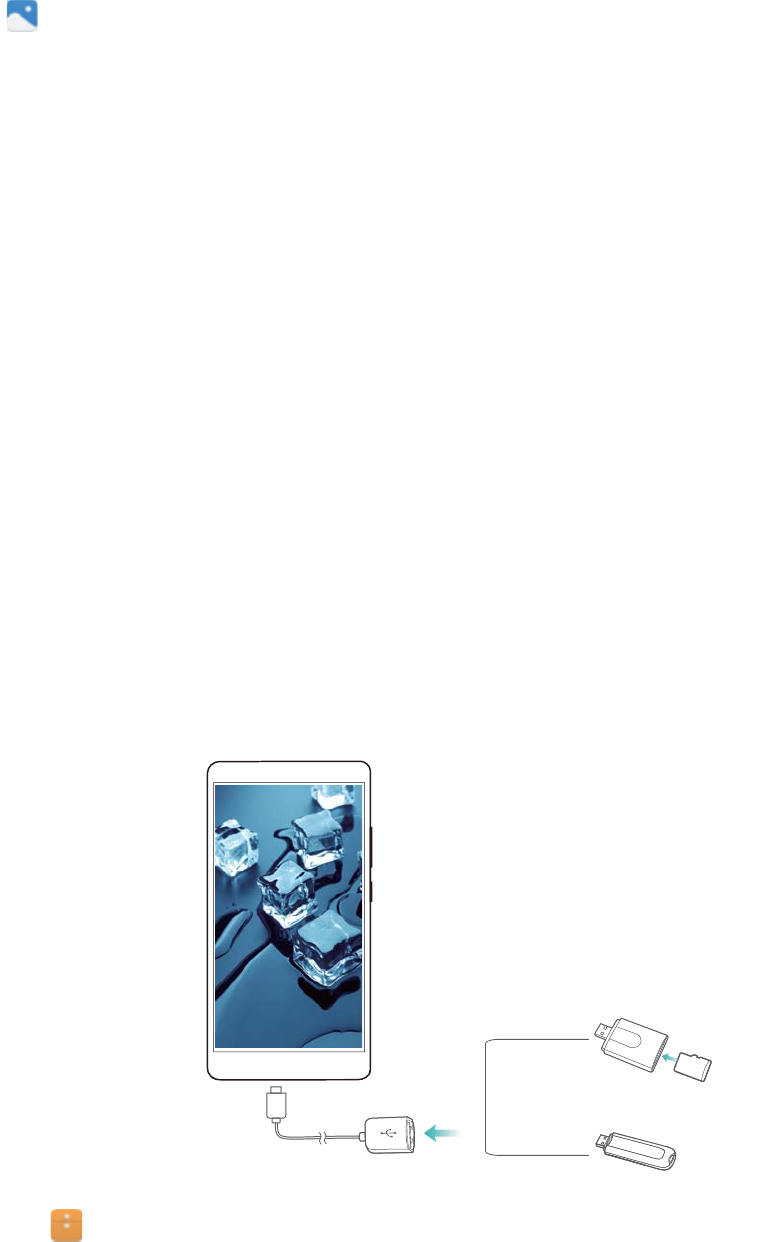
1Abra Galería y seleccione la imagen que desea enviar.
2Presione Compartir > Wi-Fi Directo. Espere hasta que se detecte el dispositivo receptor y
después selecciónelo.
Si no se detecta el dispositivo receptor, verifique que la función Wi-Fi esté habilitada.
3Aparecerá un aviso en el dispositivo receptor. Presione Aceptar para aceptar la solicitud de
transferencia de archivo.
Abra el panel de notificaciones y presione Notificaciones para monitorear el progreso de
transferencia del archivo.
Por defecto, los archivos recibidos se guardan en la carpeta Wi-Fi Direct de la memoria
interna del teléfono.
Transferencia de datos entre el teléfono y un
dispositivo de almacenamiento USB
Conecte un cable USB OTG al teléfono para acceder a los datos almacenados en unidades
flash USB, lectores de tarjetas y demás dispositivos de almacenamiento.
1Conecte el teléfono a una unidad flash USB con un cable USB OTG.
Cable de USB OTG (On-The-Go)
2Presione > Local > Unidad USB de para buscar datos en la unidad flash. Se pueden
seleccionar datos y copiarlos en una carpeta de destino. Para obtener más información,
consulte la sección Cómo copiar, mover o eliminar archivos.
3Al finalizar la búsqueda, presione Ajustes > Ajustes avanzados > Memoria y
almacenamiento > Unidad USB de > Expulsar.
4Desconecte el cable USB OTG del teléfono y de la unidad flash USB.
Acceso a Internet
108

Difusión en continuo de contenido multimedia en la
TV
Use Pantallas múltiples para compartir contenido multimedia con amigos o parientes. La
función Pantallas múltiples permite conectarse a una TV o pantalla de forma inalámbrica y
acceder a fotos, videos o juegos.
Si la TV no soporta Pantallas múltiples, podrá difundir en continuo el contenido del teléfono
usando un Android TV box u otros dispositivos que soporten Miracast (la TV debe tener un
puerto HDMI).
1En Ajustes, presione Ajustes avanzados > Pantallas múltiples para habilitar la
función Pantallas múltiples.
2Verifique que la función Pantallas múltiples esté habilitada en el dispositivo HDMI.
Para obtener más información, consulte las instrucciones de operación del TV box.
Acceso a Internet
109
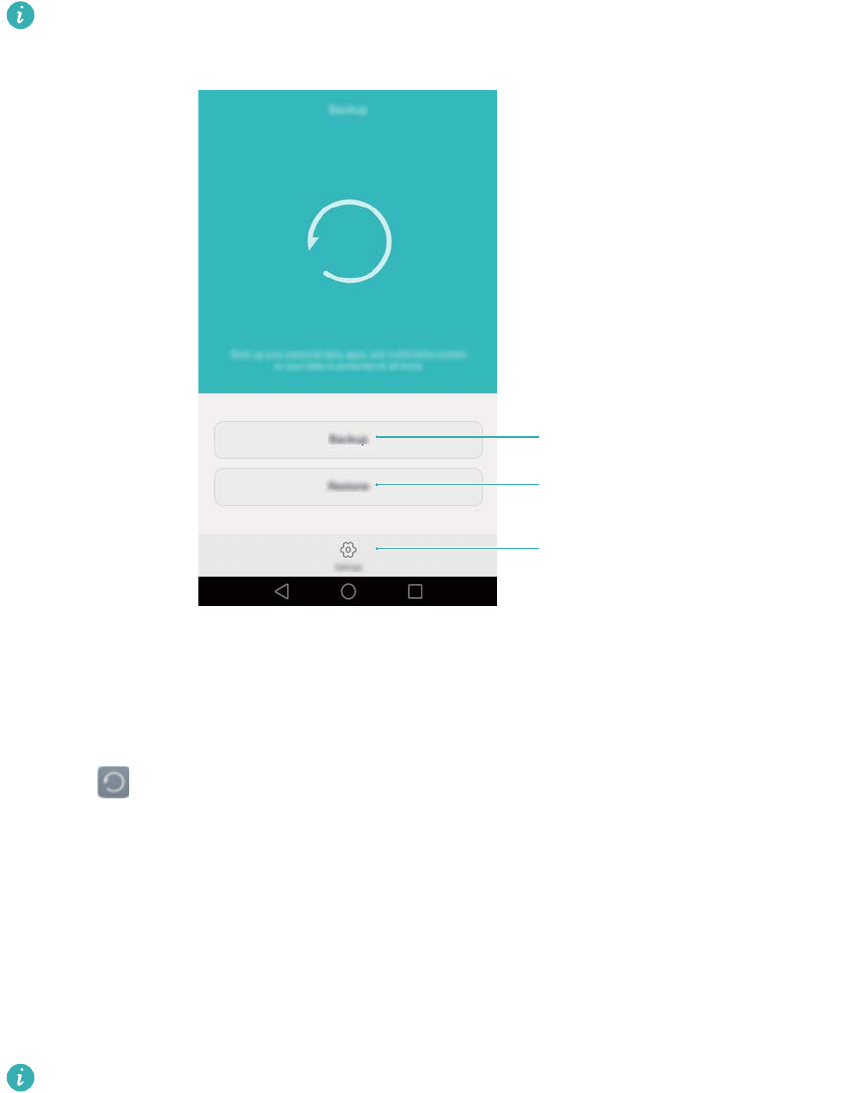
Copia de respaldo y restauración
Cómo usar la aplicación Respaldo para hacer copias
de respaldo y restaurar datos
Las copias de respaldo garantizan que nunca se pierdan los datos. Puede usar una copia de
respaldo local para copiar datos en la memoria interna o en la tarjeta microSD del teléfono.
Las funciones pueden variar según el operador.
Configuración adicional
Restaurar los datos incluidos
previamente en una copia de respaldo
Hacer una copia de respaldo de
los datos nuevos
Copia de respaldo de datos en la memoria local
Es posible hacer una copia de respaldo de contactos, mensajes, registro de llamadas, fotos,
música, videos, archivos y aplicaciones.
1Abra Respaldo.
2Presione Aceptar > Almacenamiento interno > Siguiente.
3Seleccione los datos de los que desea realizar copia de respaldo. No se requiere ingresar
una contraseña de respaldo si realiza una copia de respaldo de fotos, audios, videos y
documentos. Para efectuar una copia de respaldo de otros tipos de datos, siga las
instrucciones que aparecen en pantalla para configurar una contraseña de respaldo.
4Presione Aceptar.
Por defecto, los datos de la copia de respaldo se guardan en la carpeta HuaweiBackup , en
Archivos.
110

Restauración de datos de la memoria local
1Abra Respaldo.
2Presione Restaurar > Restablecer desde el almacenamiento interno > Siguiente.
3Seleccione la copia de respaldo que desea restaurar.
Si los datos de la copia de respaldo están encriptados, ingrese la contraseña de
encriptación cuando sea requerida.
4Seleccione los datos que desea restaurar y presione Iniciar restauración.
Cómo restablecer los ajustes de fábrica
Restablezca los ajustes de fábrica del teléfono si este falla o está lento.
Antes de restablecer los ajustes de fábrica, haga una copia de respaldo de los datos
importantes guardados en el teléfono. Para obtener más información, consulte la sección
Cómo usar la aplicación Respaldo para hacer copias de respaldo y restaurar datos.
El restablecimiento de los ajustes de fábrica borrará todos los datos personales del teléfono.lo
cual incluye huellas digitales, información de cuenta, aplicaciones descargadas y ajustes de
aplicaciones.
1Abra Ajustes.
2Presione Ajustes avanzados > Respaldo y restablecimiento > Restablecer datos de
fábrica.
3Seleccione si desea formatear la memoria interna y, a continuación, presione Restablecer.
Si selecciona Borrar memoria interna, se eliminarán todos los archivos de la memoria
interna, como la música y las fotos. Realícelo con precaución.
4Presione Restablecer para restablecer los ajustes de fábrica del teléfono. El teléfono se
reiniciará automáticamente cuando finalice el proceso.
Actualización del teléfono
Descargue la última actualización del sistema del teléfono para mejorar el rendimiento.
Copia de respaldo y restauración
111

lEl uso de software de terceros no autorizado para actualizar el teléfono puede impedir su
funcionamiento o incluso poner en riesgo la información personal.
lDurante la actualización del sistema, es posible que se borren los datos personales.
Asegúrese de realizar una copia de respaldo de los datos importantes antes de actualizar
el teléfono.
lAntes de iniciar la actualización, asegúrese de que el nivel de carga de la batería sea de,
al menos, el 20 %.
lDespués de la actualización, es posible encontrar algunas aplicaciones de terceros que
no sean compatibles con el sistema, como los juegos y las aplicaciones bancarias en
línea. Esto se debe a que les lleva tiempo a los desarrolladores de aplicaciones de
terceros lanzar actualizaciones de nuevas versiones de Android. Espere a que salga una
nueva versión de la aplicación.
Presione Ajustes > Acerca del teléfono > Compilación para ver el número de versión del
teléfono.
Actualizaciones OTA
Cuando haya disponible una nueva actualización del sistema, deberá descargar e instalar la
última versión. Seleccione la opción actualización OTA para descargar actualizaciones de forma
rápida y segura.
Asegúrese de que el teléfono esté conectado a Internet antes de realizar la actualización.
Conéctese a una red Wi-Fi antes de realizar la actualización para evitar cargos por uso de
datos. Además, asegúrese de que el nivel de carga de la batería sea suficiente.
1Abra Ajustes.
2Presione Actualizador. El teléfono buscará automáticamente actualizaciones disponibles.
3Seleccione la última versión para descargar el paquete de actualizaciones.
4Una vez completada la descarga, presione Reiniciar y actualizar. El proceso de
actualización puede tardar unos instantes. No use el teléfono antes de que finalice la
actualización. El teléfono se reiniciará automáticamente cuando finalice la actualización.
Copia de respaldo y restauración
112
Gestión de archivos
Visualización de archivos
Visualización de archivos por categoría
Abra la pestaña Categorías en Archivos. Los archivos se clasifican automáticamente en
distintas categorías.
Búsqueda rápida de archivos
Use la función de búsqueda para encontrar rápidamente lo que busca.
1Abra Archivos.
2En la pestaña Local, presione Memoria interna o Tarjeta SD de .
3Presione y, a continuación, ingrese el nombre del archivo o palabras clave. Los
resultados de la búsqueda aparecerán debajo de la barra de búsqueda.
Clasificación de archivos
Use la función de clasificación para ordenar los archivos por tipo, nombre, tamaño o fecha.
1Abra Archivos.
2En la pestaña Local, presione Memoria interna o Tarjeta SD de .
3Presione y, a continuación, clasifique los archivos por tipo, nombre, tamaño o fecha,
según lo desee.
Creación de accesos directos de archivos en la pantalla principal
Cree un acceso directo en la pantalla principal de los archivos frecuentemente utilizados para su
fácil acceso.
1Abra Archivos.
2En la pestaña Local, presione Memoria interna o Tarjeta SD de .
3Mantenga presionado el archivo para el cual desea crear un acceso directo y, a continuación,
presione > Crear acceso directo de escritorio.
Uso compartido de archivos
Use Archivos para compartir fotos o videos en las redes sociales o con amigos.
1Abra Archivos.
2En la pestaña Local, presione Memoria interna o Tarjeta SD de .
3Seleccione los archivos que desea compartir y después presione > Compartir.
113
4Seleccione el método con el cual desea compartir los archivos y siga las instrucciones que
aparecen en pantalla.
Creación de carpetas
Es posible crear carpetas y colocar los archivos en ellas para que el teléfono esté organizado.
1Abra Archivos.
2En la pestaña Local, presione Memoria interna o Tarjeta SD de .
3Presione , ingrese el nombre de la carpeta nueva y después presione Guardar.
Cómo cambiar los nombres de archivos
Cambie el nombre de sus archivos por un nombre distintivo para poder así encontrarlos más
rápido.
1Abra Archivos.
2En la pestaña Local, presione Memoria interna o Tarjeta SD de .
3Mantenga presionado el archivo o la carpeta a los que desea cambiarles el nombre y
presione > Cambiar nombre.
4Ingrese un nombre nuevo y después presione Aceptar.
Cómo copiar, mover o eliminar archivos
1Abra Archivos.
2En la pestaña Local, presione Memoria interna o Tarjeta SD de .
3Seleccione los archivos que desea copiar, mover o eliminar. Puede hacer lo siguiente:
lCopiar archivos a una carpeta de destino: Presione , seleccione una carpeta de
destino y después presione .
lMover archivos a una carpeta de destino: Presione , seleccione una carpeta de
destino y después presione .
lEliminar archivos: Presione > Eliminar.
Creación o extracción de archivos
Combine múltiples archivos en un solo archivo zip para liberar espacio de almacenamiento y
compartir los archivos de forma más conveniente.
1Abra Archivos.
Gestión de archivos
114
2En la pestaña Local, presione Memoria interna o Tarjeta SD de .
3Seleccione los archivos o carpetas que desea agregar al archivo y después presione >
Comprimir.
4Seleccione la ruta de destino del archivo. Los archivos seleccionados se comprimirán en un
archivo zip cuyo nombre será provisto automáticamente.
Para extraer un archivo, mantenga presionado el archivo zip y, a continuación, presione
> Extraer en. Seleccione la ruta donde se extraerá el archivo.
Exclusión de imágenes pequeñas
Cuando observa imágenes, es posible que la aplicación Archivos también muestre imágenes
almacenadas en la memoria caché y miniaturas de las páginas web visitadas. Excluya estas
imágenes para tener una experiencia de vista despejada.
1Abra Archivos.
2Presione > Configuración y después active el selector Filtrar imágenes pequeñas
para evitar que se muestren archivos de menos de 30 KB.
Almacenamiento de archivos privados en Seguridad
Para garantizar la privacidad de sus archivos, habilite Seguridad, configure una contraseña y
mueva los archivos a dicha categoría para encriptarlos. Siempre se pueden eliminar los
archivos incluidos en Seguridad más tarde.
1Abra Archivos.
2En la pestaña Categorías o Local, presione Seguridad.
3Presione Habilitar y determine la ubicación de almacenamiento de Seguridad.
4Siga las instrucciones que aparecen en pantalla para configurar una contraseña y una
pregunta de seguridad y presione Listo para abrir Seguridad.
5Presione . Siga las instrucciones que aparecen en pantalla para seleccionar los archivos
y, a continuación, presione para agregarlos a Seguridad.
lEliminar archivos de Seguridad: En Seguridad, abra la carpeta que contiene los archivos
que desea eliminar. Mantenga presionado cualquier archivo, seleccione los archivos que
desea mover y después presione .
lDestruir Seguridad: En Seguridad, presione Configuración > Destruir Seguridad. Siga las
instrucciones que aparecen en pantalla para eliminar los archivos de Seguridad y destruir
dicha categoría.
lModificar la contraseña de Seguridad: En Seguridad, presione Configuración > Cambiar
contraseña. Siga las instrucciones que aparecen en pantalla para cambiar la contraseña.
Gestión de archivos
115

Gestión de energía
Consulta de estadísticas de consumo de batería
Use el Gestor del teléfono para consultar las estadísticas detalladas del consumo de batería por
aplicación.
Abra Gestor teléfono y presione restante. Puede hacer lo siguiente:
lPresione Optimizar. El teléfono buscará problemas de consumo de energía y optimizará el
rendimiento automáticamente.
lPresione Detalles del consumo de energía para consultar estadísticas detalladas acerca del
consumo de la batería.
lPresione Nivel de consumo para consultar qué aplicación consume más energía.
lActive el selector Porcentaje de batería restante para que aparezca el porcentaje de batería
restante en la barra de estado.
Reducción del consumo de energía
Use el Gestor del teléfono para optimizar el rendimiento y reducir el consumo de energía.
Abra Gestor teléfono y presione restante. Puede hacer lo siguiente:
lOptimizar el rendimiento: Presione Optimizar. El teléfono buscará problemas de consumo
de energía y optimizará el rendimiento automáticamente. Para reducir el consumo de energía
incluso más, consulte la sección Problemas optimizables. Seleccione Abrir uOptimiz para
establecer los ajustes de energía manualmente.
lRestringir aplicaciones: Presione Aplicaciones protegidas y desactive el selector que se
encuentra al lado de las aplicaciones que no desea que se ejecuten en segundo plano con la
pantalla bloqueada.
lCerrar las aplicaciones que consumen mucho: Presione Filtro de consumo de energía
en segundo plano (apps..., seleccione las aplicaciones deseadas y, a continuación, presione
para cerrarlas.
Si hay aplicaciones que consumen mucho ejecutándose en segundo plano, aparecerá un
mensaje en el panel de notificaciones. Si no desea recibir notificaciones de ese tipo,
presione y, a continuación, desactive el selector Aviso de alto consumo energía.
lCerrar automáticamente las aplicaciones que consumen mucho: Presione y, a
continuación, active el selector Historial de apps cerradas.
116

Cómo habilitar el Plan de energía ultra
Si está esperando recibir una llamada importante, pero el teléfono tiene un nivel bajo de batería,
habilite el plan de energía Ultra en el Gestor del teléfono. Esta opción deshabilita todas las
funciones, salvo las esenciales de llamadas, SMS y contactos, con lo cual se extiende la
autonomía de la batería.
Abra Gestor teléfono. Presione restante > Plan de energía > Ultra y seleccione >
Habilitar.
Presione Salir para deshabilitar el Plan de ahorro de energía ultra y restablecer los ajustes
originales.
Cierre de las aplicaciones en segundo plano con la
pantalla bloqueada
Reduzca el consumo de energía cerrando aplicaciones en segundo plano cuando la pantalla
está bloqueada.
1Abra Gestor teléfono.
2Presione Aplicaciones protegidas.
3Desactive los selectores de aplicaciones no esenciales para evitar que se ejecuten con la
pantalla bloqueada.
Si desea que una aplicación continúe en ejecución una vez bloqueada la pantalla (como
la aplicación Respaldo), active el selector de esa aplicación.
Presione el botón de encendido/apagado para bloquear la pantalla. El teléfono cerrará todas las
aplicaciones en segundo plano, salvo las que están protegidas.
Cómo evitar que aplicaciones en segundo plano
accedan a Internet
Use el gestor de aplicaciones en red para evitar que determinadas aplicaciones se conecten a
Internet y consuman datos.
1Abra Gestor teléfono.
2Presione Gestor de tráfico > Aplicaciones en red.
3Alterne entre las pestañas Instaladas y Sistema para configurar los permisos de acceso a
Internet para aplicaciones individuales. Presione para configurar qué aplicaciones tienen
acceso a Internet con roaming activado.
Si deshabilita el acceso a Internet para una aplicación, se le preguntará si desea habilitar el
acceso a Internet la próxima vez que la abra.
Gestión de energía
117
Cómo configurar la pantalla y el sonido
Reduzca el consumo de energía optimizando los ajustes de pantalla y sonido del teléfono.
Consulte la sección Cómo configurar la pantalla para obtener información acerca de cómo
ahorrar energía deshabilitando el protector Daydream, apagando la luz de notificación y
reduciendo el brillo de la pantalla y el tiempo para que esta se apague.
Consulte la sección Ajustes de sonido para obtener información acerca de cómo ahorrar
energía deshabilitando sonidos o alertas de vibración innecesarios.
Gestión de energía
118

Gestor del teléfono
Optimización del sistema
Use el Gestor del teléfono para aumentar la velocidad del teléfono y optimizar el rendimiento.
Análisis exhaustivo
Abra Gestor teléfono. El teléfono automáticamente hará un análisis exhaustivo y
optimizará el sistema.
Limpieza del teléfono
1Abra Gestor teléfono.
2Presione Optimización del sistema para buscar y borrar datos de aplicaciones
almacenados en la memoria caché y en la papelera del sistema.
Siga las instrucciones que aparecen en pantalla para borrar los archivos manualmente o
configurar los ajustes.
3Después de haber borrado los datos, presione Finalizar.
Gestión de uso de datos
El Gestor del teléfono incluye una función de gestión de datos que puede utilizarse para
monitorear el consumo de datos y evitar que se supere el límite asignado por mes.
Abra Gestor teléfono y presione Gestor de tráfico. Puede observar estadísticas
detalladas acerca del consumo de datos o configurar los siguientes ajustes:
lTráfico de datos: Permite ver el consumo de datos por aplicación.
lAplicaciones en red: Permite gestionar los permisos de acceso a Internet para las
aplicaciones. Permite cerrar las aplicaciones en segundo plano que no sean necesarias y que
se conectan a Internet, a fin de reducir el consumo de datos y de energía. Para obtener más
información, consulte la sección Cómo evitar que aplicaciones en segundo plano accedan a
Internet.
lZona Wi-Fi portátil: Permite configurar los ajustes de una zona Wi-Fi móvil o de la conexión a
la red móvil.
Filtro de acoso
El Gestor del teléfono incluye un filtro de acoso y un centro de notificaciones para bloquear
llamadas, mensajes y notificaciones push no deseados.
Abra Gestor teléfono. Puede hacer lo siguiente:
119

lPresione Filtro de acoso > y siga las instrucciones que aparecen en pantalla para
configurar una lista negra o blanca de llamadas, palabras clave y ajustes de elementos no
deseados.
lPresione Centro de notificaciones y seleccione una aplicación para configurar sus permisos
y ajustes de notificaciones.
Gestión de la batería
El Gestor del teléfono incluye una función de gestión de la batería que permite ahorrar energía y
evitar que los usuarios no puedan recibir llamadas y mensajes importantes.
Abra Gestor teléfono y presione restante. Puede hacer lo siguiente:
lConsultar estadísticas detalladas acerca del uso de la batería. Para obtener más información,
consulte la sección Consulta de estadísticas de consumo de batería.
lOptimizar el uso de la batería para reducir el consumo de energía. Para obtener más
información, consulte la secciónReducción del consumo de energía.
lSeleccionar un plan de consumo adecuado.
Gestor del teléfono
120
Herramientas
Calendario
El calendario permite planificar las tareas diarias. Por ejemplo, permite planificar actividades y
muestra información acerca de los feriados nacionales. Si ha guardado los cumpleaños de sus
contactos, el calendario generará recordatorios de cumpleaños automáticamente.
Evento
Día seleccionado
Eventos del día seleccionado
Configuración adicional
Alternar entre vista por mes, semana y día
Ir a hoy
Hoy
Agregar evento
Cómo agregar y eliminar eventos
Agregue eventos y establezca recordatorios para planificar.
lAgregar un evento: Abra Calendario, presione y, a continuación, ingrese el nombre,
la fecha y hora de inicio y fin, y la ubicación del evento. Presione para guardar el evento.
Si agrega un recordatorio, el teléfono le enviará un recordatorio en la fecha y a la hora
preestablecidas.
lEliminar un evento: Acceda al evento que desea eliminar y, a continuación, presione .
Visualización del calendario
Abra Calendario. Puede hacer lo siguiente:
lSeleccionar la vista por mes, semana o día: Presione Mes, Semana o Día. En la vista por
mes, semana o día, deslice el dedo hacia la izquierda o hacia la derecha para cambiar el mes,
la semana o el día que se muestran.
lVer número de semana: Presione > Configuración y, continuación, active el selector
Mostrar número de semana para mostrar el número de semana a la izquierda del calendario.
121
lCambiar el primer día de la semana: Presione > Configuración > Inicio de semana y,
a continuación, seleccione un día.
Visualización de feriados globales
La opción de feriados globales le ayuda a planificar su próximo viaje de negocios o sus
próximas vacaciones.
Esta función requiere acceso a Internet. Para obtener más información, consulte la sección
Acceso a Internet.
1Abra Calendario.
2Presione > Calendarios > Feriados mundiales.
3Active el selector que se encuentra al lado del país cuyos feriados desea ver. El teléfono
automáticamente descargará la información de los feriados del país correspondiente.
Sincronización del calendario
Sincronice el calendario con su cuenta para acceder con facilidad a este desde cualquier lugar.
1Abra Calendario.
2Presione > Calendarios.
3Seleccione la cuenta cuyo calendario desea que aparezca en pantalla.
4Presione > Calendarios para sincronizar.
5Seleccione la cuenta deseada y, a continuación, inicie sesión en su cuenta de Exchange
para sincronizar el calendario.
Reloj
En la aplicación Reloj, puede agregar alarmas, ver los feriados nacionales y la hora de distintas
partes del mundo, y usar las funciones del cronómetro y del temporizador.
Gestión de alarmas
Abra Reloj. En la pestaña Alarma, puede hacer lo siguiente:
lAgregar alarmas: Presione y establezca, entre otros parámetros, la fecha y la hora, el
tono y la frecuencia de repetición para la alarma. Presione para aplicar los ajustes.
lHabilitar o deshabilitar alarmas: Presione el selector que se encuentra al lado de una
alarma.
lConfigurar alarmas: Presione para configurar la duración de la postergación, los ajustes
del modo silencioso y la función del botón de volumen.
lEliminar alarmas: Mantenga presionada la alarma que desea eliminar y, a continuación,
presione .
Herramientas
122
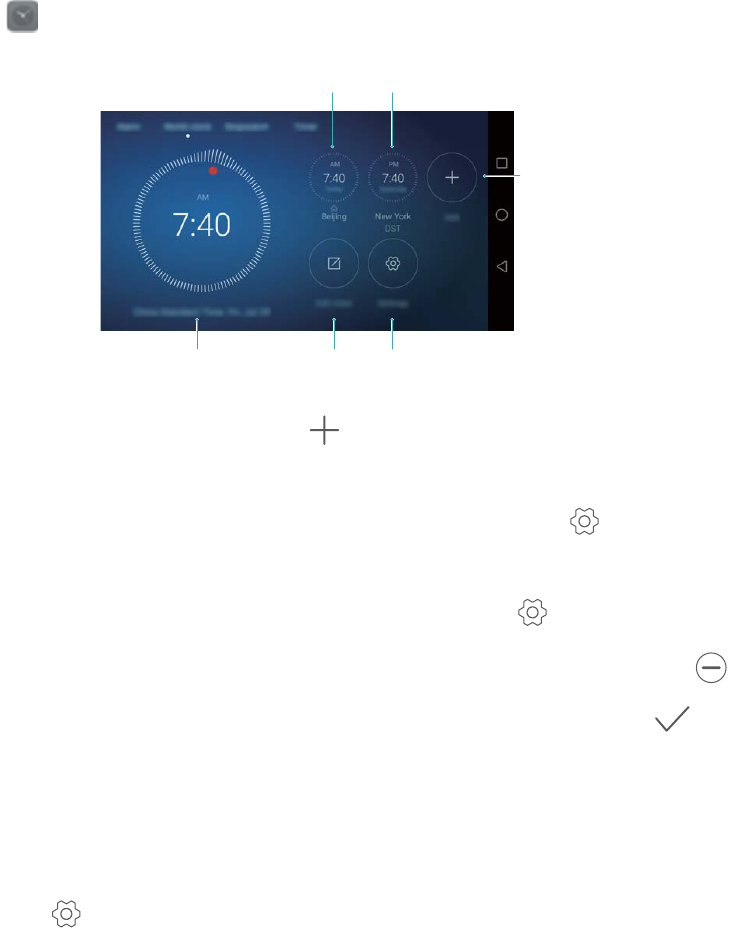
-Desactivar alarmas: Presione Arrastrar para apagar la alarma en la parte inferior de la
pantalla bloqueada.
-Silenciar alarmas: Presione el botón para bajar el volumen.
-Postergar 10 minutos: Presione el botón de encendido/apagado. La alarma se activará
nuevamente después de 10 minutos. Deslice el dedo hacia abajo en la pantalla para abrir el
panel de notificaciones y presione la notificación de la alarma para desactivar la alarma.
-Habilitar alarmas con el teléfono apagado: Seleccione Mantener la alarma activa. Sonará
dentro de al apagar el teléfono. Las alarmas se activarán incluso con el teléfono apagado.
Relojes
Agregue muchos relojes para ver la hora de diversas ciudades del mundo.
Abra Reloj. En la pestaña Relojes, puede hacer lo siguiente:
Configurar fecha, hora y zona horariaHora de la red actual Eliminar ciudades
RelojesFecha y hora locales
Agregar ciudad
-Agregar una ciudad: Presione . Ingrese el nombre de una ciudad o seleccione una
ciudad de la lista.
-Establecer zona horaria de lugar de origen: Presione , active el selector Mostrar reloj
local y, a continuación, presione Zona horaria local.
-Establecer la fecha y hora del sistema: Presione > Fecha y hora.
-Eliminar una ciudad: Presione Editar ciudades. Presione el ícono que se encuentra al
lado de la ciudad que desea eliminar y, a continuación, presione .
Visualización de reloj doble
Por defecto, el teléfono muestra la fecha y la hora de la red. Active la modalidad de reloj doble
para mostrar la hora local y la hora del lugar de origen con la pantalla bloqueada.
Presione > Fecha y hora > Reloj doble y, a continuación, active el selector Reloj doble.
Presione Configurar ciudad local y, a continuación, seleccione la zona horaria de su lugar de
origen de la lista de ciudades.
Herramientas
123
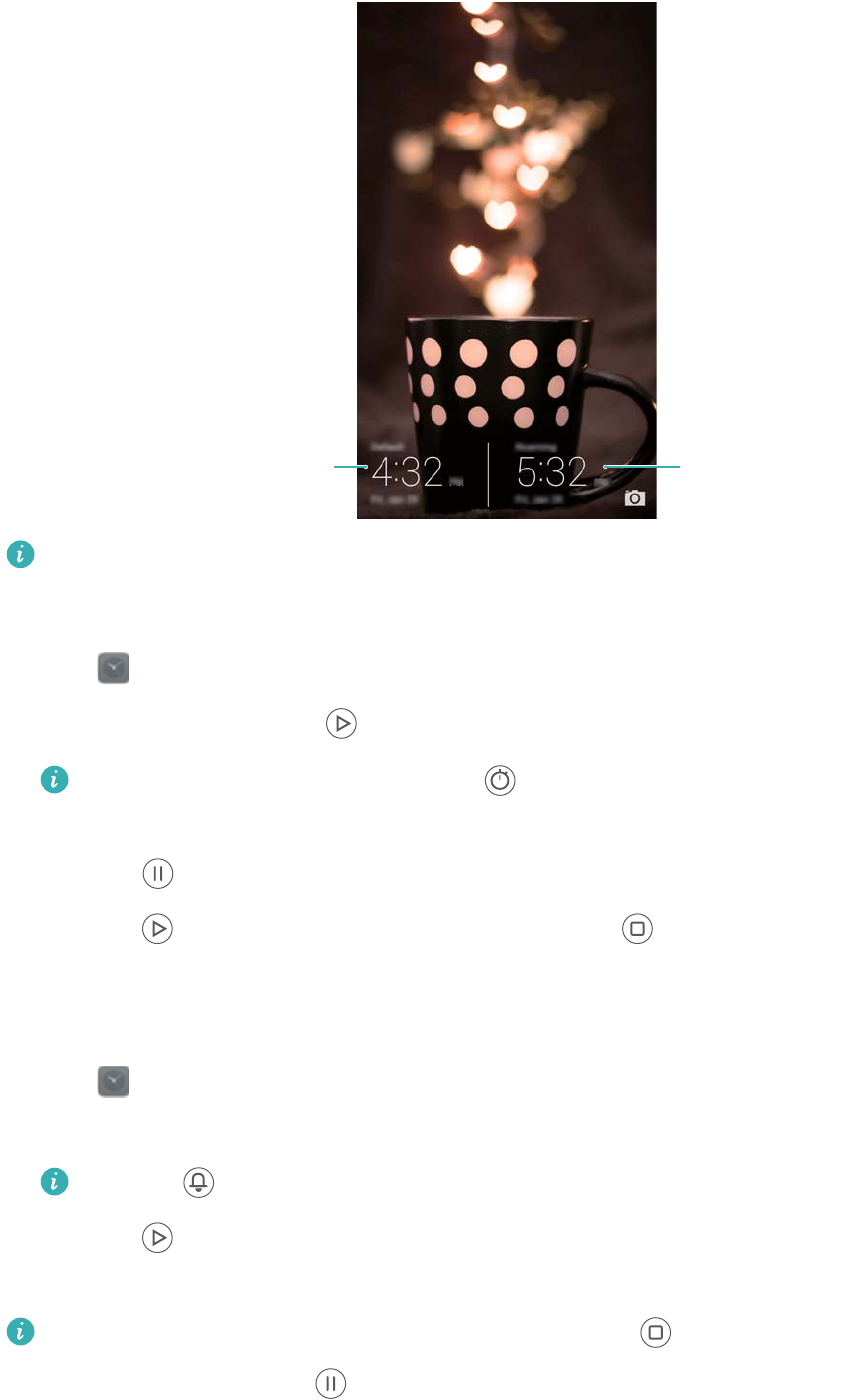
Zona horaria actualZona horaria local
Si la zona horaria local es igual a la del lugar de origen, se muestra solo un reloj.
Cronómetro
1Abra Reloj.
2En Cronómetro, presione para comenzar a cronometrar.
Mientras usa el cronómetro, presione para contar las vueltas. Deslice el dedo hacia
arriba en el temporizador en el medio de la pantalla para ver los datos de las vueltas.
3Presione para pausar el cronómetro.
4Presione para reanudar el cronómetro o presione para borrar los registros del
cronómetro.
Temporizador
1Abra Reloj.
2En Temporiz, gire la rueda para establecer el período de cuenta regresiva.
Presione para configurar el tono del temporizador.
3Presione para iniciar el temporizador.
4Cuando el temporizador suena, deslice el dedo en la pantalla para silenciar el tono.
Durante la cuenta regresiva del temporizador, presione para restablecer el
temporizador o presione para pausar la cuenta regresiva.
Herramientas
124
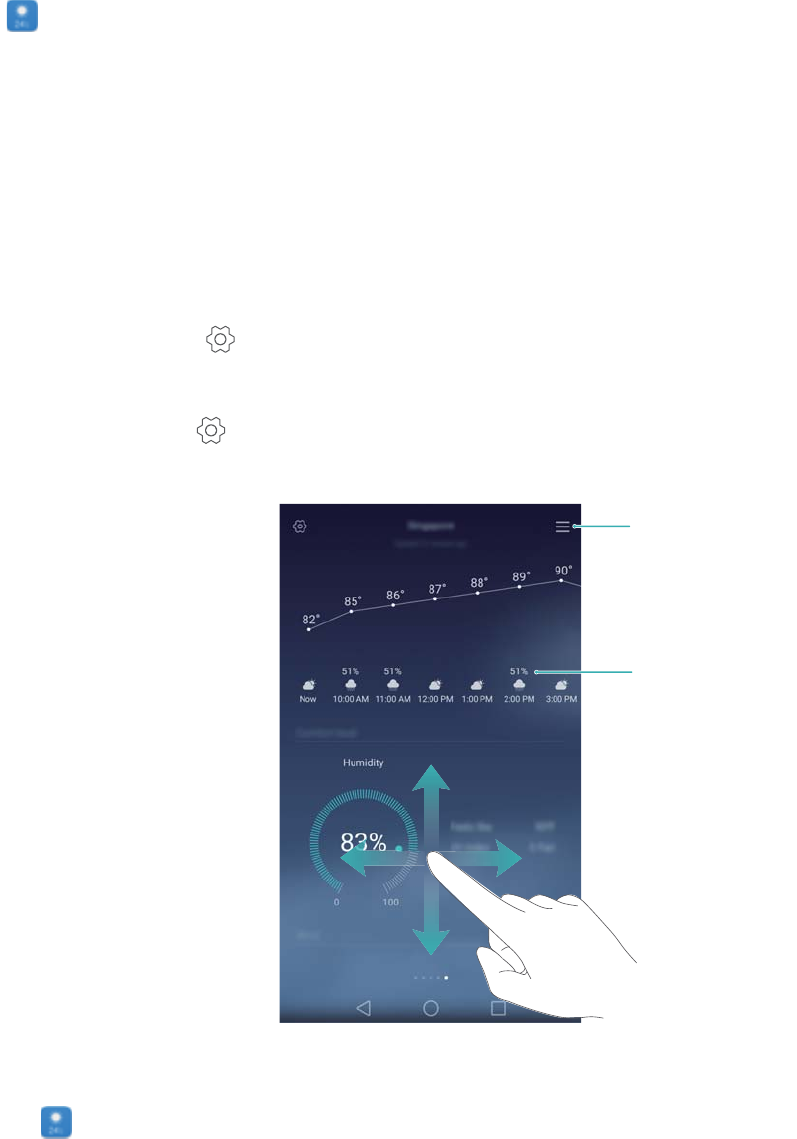
Clima
La aplicación Clima permite consultar el clima actual y el pronóstico de muchos días para su
ubicación y muchos otros lugares del mundo.
Visualización de la información meteorológica
Abra Clima. Puede hacer lo siguiente:
lVer información meteorológica detallada: Deslice el dedo hacia arriba en la pantalla para
ver el pronóstico meteorológico de las próximas 24 horas, las probabilidades de lluvia, la
calidad del aire, el índice de comodidad, la velocidad y dirección del viento y la hora en que
amanecerá/anochecerá.
lVer clima de otras ciudades: Deslice el dedo hacia la izquierda o hacia la derecha sobre la
pantalla para ver el pronóstico meteorológico de otras ciudades.
lCambiar la unidad de temperatura: La unidad de temperatura se configura según el idioma
del sistema. Presione > Unidad de temperatura para cambiar la unidad.
lHabilitar sonidos del clima: Por defecto, los sonidos del clima están deshabilitados. Para
habilitarlos, presione y, a continuación, active el selector Tonos del clima.
Probabilidad
de lluvias
Gestionar ciudades
Actualización de la información meteorológica
1Abra Clima.
2Deslice el dedo hacia la izquierda o hacia la derecha para buscar la ciudad cuya información
meteorológica desea actualizar.
3Deslice el dedo hacia abajo desde la parte superior de la pantalla para actualizar la
información meteorológica manualmente.
Herramientas
125
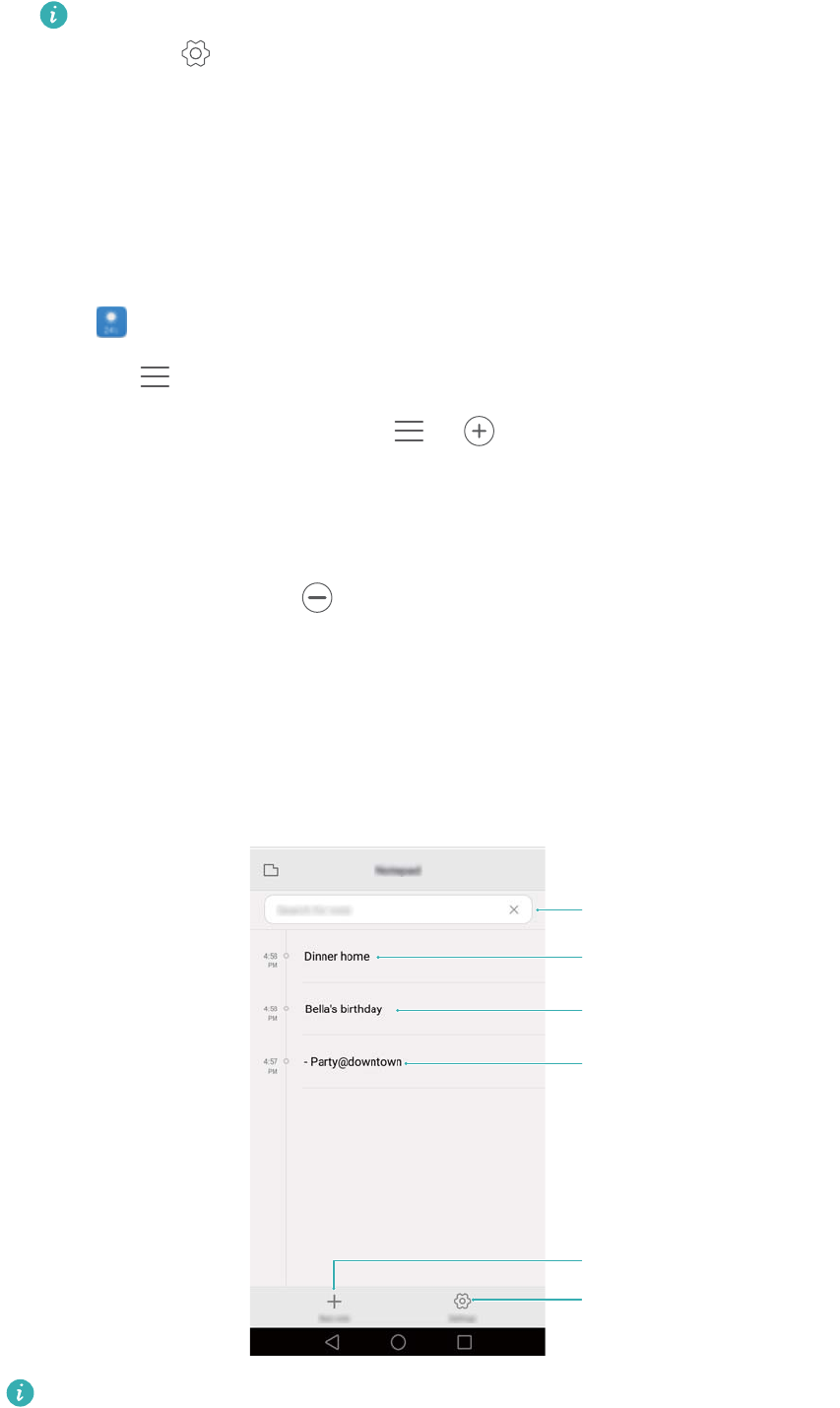
También puede establecer la actualización automática de la información meteorológica.
Presione . Active el selector Actualización automática y, a continuación, configure
el Actualización. El teléfono actualizará los datos meteorológicos según el intervalo
programado.
Cómo agregar y eliminar ciudades
Agregue múltiples ciudades a la aplicación del clima para poder hacer un seguimiento del clima
de las ciudades que le interesen.
1Abra Clima.
2Presione . A continuación, podrá hacer lo siguiente:
lAgregar una ciudad: Presione > . Seleccione una ciudad de la lista o busque la
ciudad deseada en la barra de búsqueda. Puede agregar, como máximo, 10 ciudades a la
aplicación del clima.
lEliminar una ciudad: Mantenga presionada la ciudad que desea eliminar y, a
continuación, presione .
Bloc de notas
Use el bloc de notas para registrar información importante o listas de compras. Puede
establecer recordatorios para cada nota.
No se agregó ningún
estado a la nota
Nota completada
Nota pendiente
Seleccionar configuración
de pantalla
Crear una nota
Barra de búsqueda
En la pantalla principal del bloc de notas, las notas pendientes tienen un “-” antepuesto
para facilitar la identificación rápida de las notas a las que debe prestar atención.
Herramientas
126
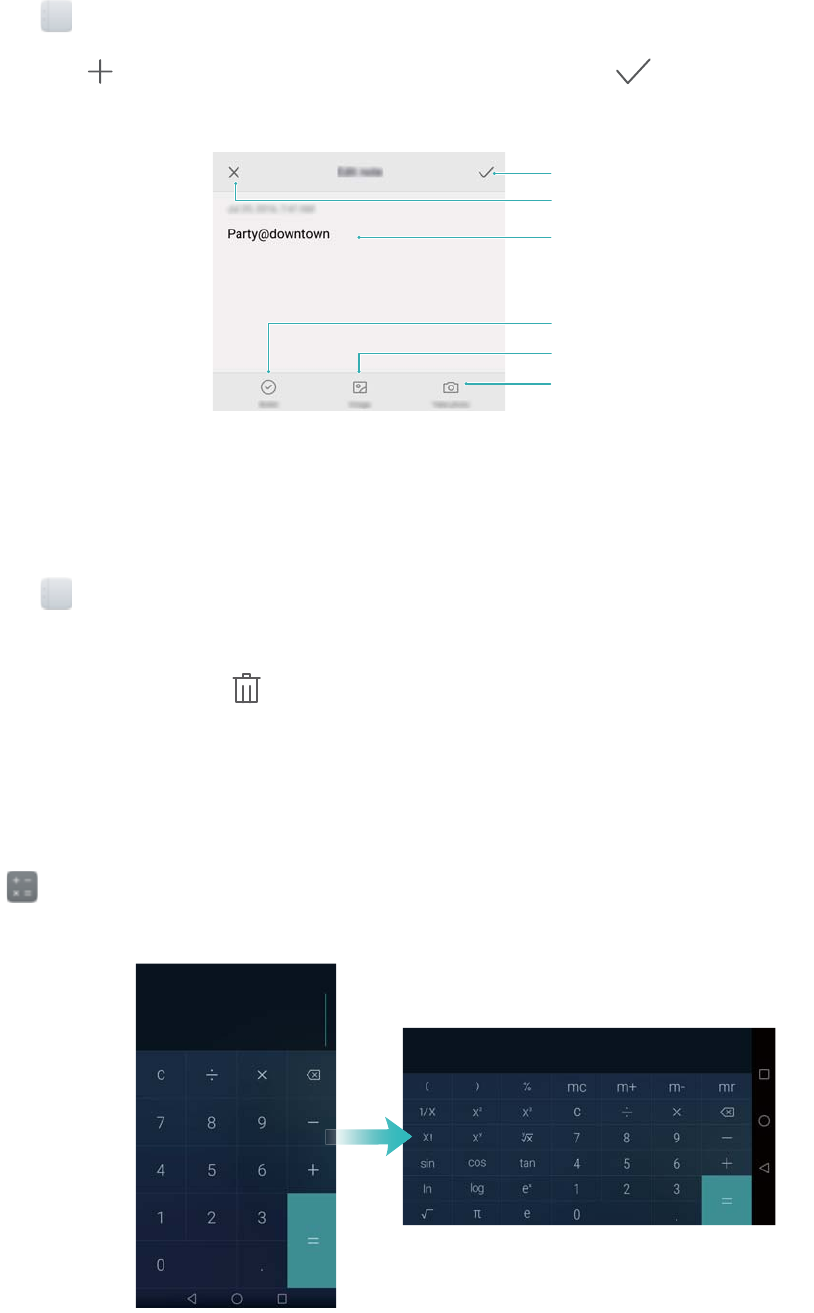
Creación de notas
1Abra Bloc de notas.
2Presione , ingrese una nota y, a continuación, presione para guardarla.
Tomar fotografía
Guardar nota
Editar nota
Cerrar nota
Insertar imagen desde la galería
Agregar viñeta
Una vez guardada la nota, siga las instrucciones que aparecen en pantalla para compartirla,
eliminarla o agregarla a favoritas.
Cómo eliminar una nota
1Abra Bloc de notas.
2Mantenga presionada la nota que desea eliminar (o seleccione muchas notas) y, a
continuación, presione .
3Presione Eliminar.
Calculadora
Abra Calculadora. Gire la pantalla para alternar entre la calculadora estándar y la científica.
Herramientas
127
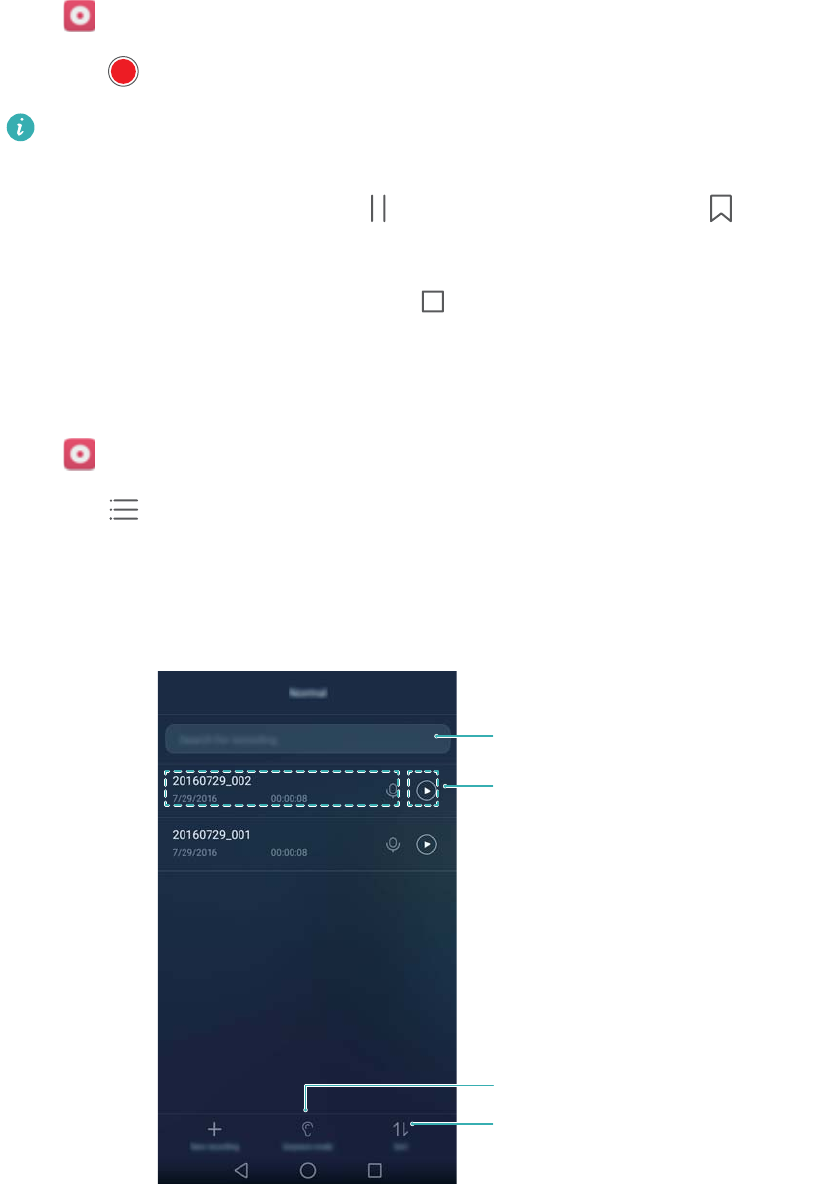
Grabadora de sonidos
Puede usar la aplicación Grabadora para grabar su propia voz o audio en distintos escenarios,
como reuniones y entrevistas.
Cómo grabar sonidos
1Abra Grabadora.
2Presione para comenzar la grabación.
A fin de garantizar una calidad de grabación óptima, coloque el teléfono en una
superficie plana y no tape el micrófono.
3Cuando esté grabando, presione para pausar la grabación o para agregar una
etiqueta.
4Para finalizar una grabación, presione . Ingrese un nombre para el archivo de grabación
y, a continuación, presione Guardar.
Cómo reproducir una grabación
1Abra Grabadora.
2Presione .
3Seleccione el archivo de grabación que desea reproducir o presione el botón de
reproducción que se encuentra al lado del nombre del archivo.
Clasificar por fecha/hora o nombre
Deslizar el dedo hacia abajo para
buscar una grabación
Reproducir grabación
Reproducir a través del auricular
o altavoz
Herramientas
128
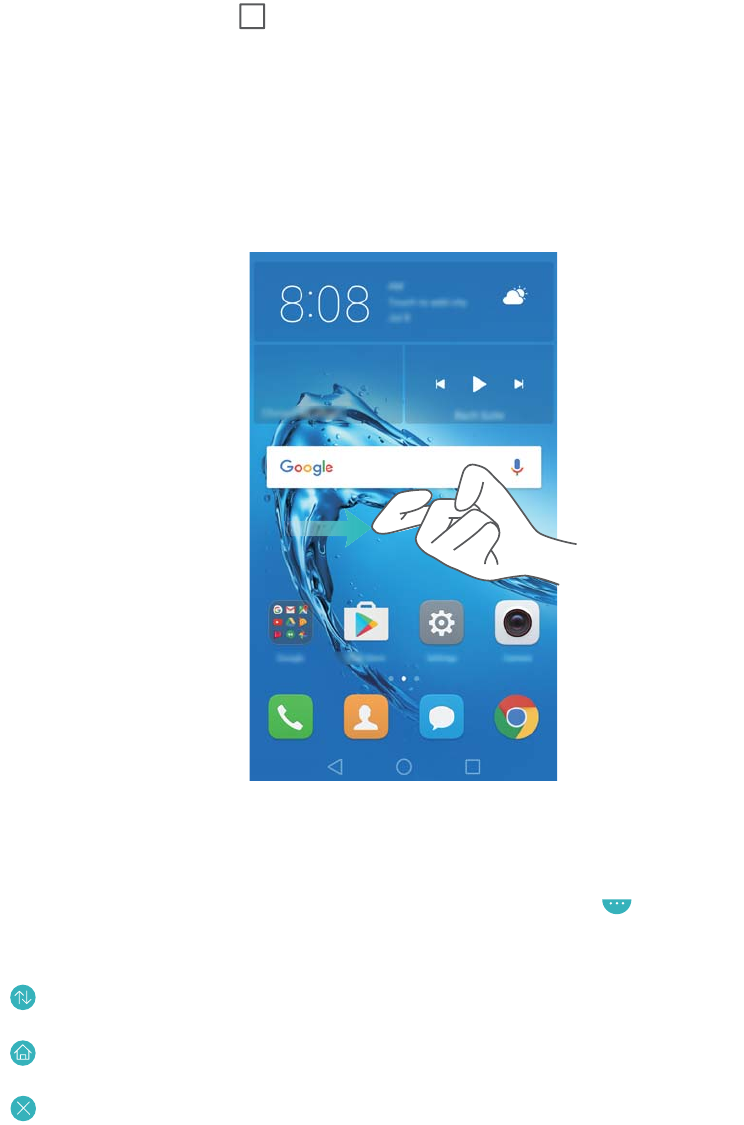
Cómo abrir dos apps en una pantalla
Use el modo de ventanas dobles para ver dos apps al mismo tiempo.
Seleccione uno de los siguientes métodos para habilitar el modo de ventanas dobles:
lMantenga presionado el botón (Recientes).
lDeslice dos dedos hacia arriba desde la parte inferior de la barra de navegación virtual.
lSi la pantalla se encuentra en modo vertical, deslice un nudillo de un extremo de la pantalla al
otro de manera horizontal. Si la pantalla se encuentra en modo horizontal, deslice un nudillo
de un extremo a otro de manera vertical.
En el modo de ventanas dobles, la pantalla se divide en dos. Se puede abrir una aplicación en
cada ventana (por ejemplo, abra Videos en una ventana y Bloc de notas en la otra).
Arrastre el borde de la ventana para cambiar el tamaño o presione para acceder al menú
de ventanas dobles:
lPresione para intercambiar las ventanas.
lPresione para acceder a la pantalla de selección de aplicaciones.
lPresione para salir de la pantalla de selección de aplicaciones.
Herramientas
129
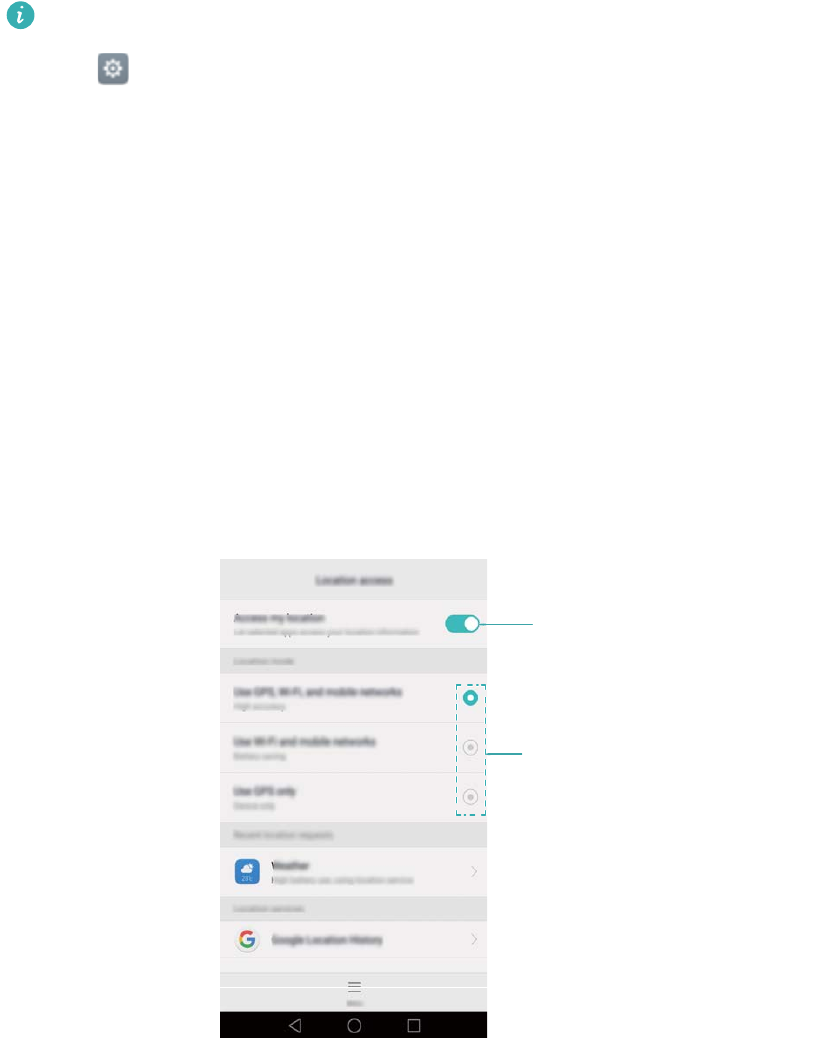
Ajustes
Cómo habilitar el acceso a la ubicación
Habilite los servicios basados en ubicación para garantizar que los mapas, la navegación y las
aplicaciones climáticas tengan acceso a dicha información.
Las funciones pueden variar según el operador.
1Abra Ajustes.
2Presione Ajustes avanzados > Acceso a la ubicación y active el selector Acceder a mi
ubicación.
3Las siguientes tres opciones se encuentran disponibles para Modo de ubicación:
lUsar GPS, Wi-Fi y redes móviles. Usa el GPS y la conexión a Internet del teléfono.
Habilite esta opción para lograr un posicionamiento sumamente preciso.
lUsar Wi-Fi y redes móviles. Solo usa la conexión a Internet del teléfono. Habilite esta
opción para reducir el consumo de energía y prolongar el tiempo de inactividad.
lUsar solo GPS. No requiere una conexión a Internet. Habilite esta opción para reducir el
uso de datos móviles.
Habilitar el servicio de ubicación
Seleccionar método de posicionamiento
Cómo mejorar la precisión del posicionamiento en
interiores
Para obtener un posicionamiento más preciso en interiores, el teléfono usa Wi-Fi y Bluetooth.
130

1Abra Ajustes.
2Presione Ajustes avanzados > Acceso a la ubicación > Menú > Configuración de
búsqueda.
lActive el selector Búsqueda de redes Wi‑Fi. Los servicios y las aplicaciones de ubicación
buscarán redes Wi-Fi de manera constante para obtener un posicionamiento más preciso.
lActive el selector Búsqueda de dispositivos Bluetooth. Los servicios y las aplicaciones
de ubicación buscarán dispositivos Bluetooth para obtener un posicionamiento más
preciso.
Cómo configurar la pantalla
Defina los ajustes de la pantalla para personalizar el teléfono. Puede cambiar el fondo de
pantalla, el tamaño de fuente y el tiempo que debe transcurrir hasta que la pantalla se apague.
Acceda a Ajustes y presione Pantalla. Se pueden establecer los siguientes ajustes:
lTemperatura del color: Ajuste la temperatura de color de las imágenes que muestre la
pantalla del teléfono. Seleccione una temperatura de color más cálida para obtener un
aspecto más suave, y una temperatura más fría para obtener una imagen más nítida.
Desactive la casilla de verificación Predeterminada para ajustar la temperatura de color de
forma manual.
lFondo de pantalla: Configure los fondos de la pantalla principal y de la pantalla de bloqueo.
Para obtener más información, consulte la sección Temas y fondos de pantalla.
lTamaño de fuente: Configure el tamaño de fuente.
lProtector Daydream: Cuando esta función esté habilitada y Fuente de la imagen y
Duración estén configurados, el teléfono automáticamente mostrará imágenes mientras se
esté cargando y la pantalla esté bloqueada.
lLuz de notificación: Cuando reciba llamadas entrantes, mensajes u otras notificaciones, el
indicador parpadeará.
lBrillo: El teléfono ajustará automáticamente el brillo de la pantalla en función de la luz
ambiental. Desactive la casilla de verificación Brillo automático para ajustar el brillo
manualmente.
lTiempo de espera: Después de un período de inactividad, la pantalla se bloqueará
automáticamente para reducir el consumo de energía. Seleccione Tiempo de espera para
ajustar el tiempo que debe transcurrir para que se apague la pantalla o deshabilitar la función
de bloqueo automático de pantalla.
lAuto-rotar pantalla: Si está habilitada esta opción, la orientación de la pantalla cambiará
automáticamente en función de cómo se sostenga el teléfono al realizar determinadas
operaciones, tales como navegar una página web, ver una imagen o escribir un mensaje.
Algunas de las funciones descritas anteriormente pueden no estar disponibles en
determinados modelos de teléfono.
Ajustes
131
Ajustes de sonido
Cambie los tonos de llamadas y mensajes o configure el sonido de alerta del sistema y los
efectos de vibración.
Acceda a Ajustes y presione Sonido. Se pueden establecer las siguientes configuraciones:
lVolumen: Permite ajustar el tono de llamada, de medios, de alarmas y el volumen de
llamadas.
lModo silencioso: Al habilitar esta función, el teléfono no sonará al recibir una llamada o
mensajes, pero la pantalla se encenderá. Si también se habilitó Vibrar en modo silencioso,
el teléfono vibrará para alertar sobre llamadas y mensajes entrantes.
Estas funciones pueden ser habilitadas o deshabilitadas en la pestaña de accesos
directos. Presione para alternar entre Sonido Vibración y Silencioso.
lSeleccione un tono en Tono de llamada y vibración para cambiarlo. Puede seleccionar tonos
predeterminados o un archivo de música local. Active el selector para habilitar el modo Vibrar
al sonar.
lTono de notificación: Permite seleccionar un tono predeterminado o un archivo de música
local como tono de notificación para mensajes, correos electrónicos y demás notificaciones.
lCuando utilice el teléfono para escuchar música o ver videos, inserte los auriculares y habilite
la función Modo DTS de auriculares para experimentar un sonido envolvente multicanal DTS
realmente sorprendente.
Algunas de las funciones descritas anteriormente puede no estar disponible en
determinados modelos de teléfono.
Cómo cambiar el método de desbloqueo de pantalla
Configure una contraseña de bloqueo de pantalla para evitar accesos no autorizados al
teléfono.
Cómo configurar un patrón de desbloqueo de pantalla
1Abra Ajustes.
2Presione Bloqueo de pantalla y claves > Clave > Patrón.
3Conecte al menos cuatro puntos para crear un patrón de desbloqueo de pantalla y levante el
dedo. Vuelva a trazar el patrón de desbloqueo de pantalla para confirmar.
4Ingrese un PIN de respaldo que contenga al menos cuatro dígitos. Si olvida el patrón de
desbloqueo de pantalla, podrá ingresar el PIN de respaldo para desbloquearla.
Cómo desbloquear la pantalla con una contraseña
1Abra Ajustes.
2Presione Bloqueo de pantalla y claves > Clave.
Ajustes
132
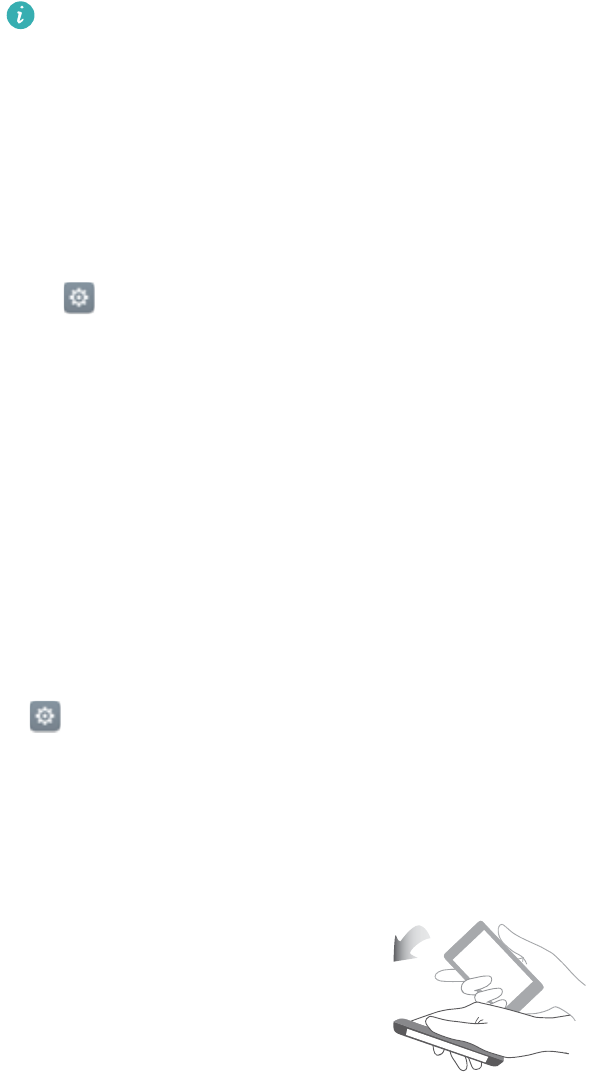
3Puede elegir configurar un PIN o una contraseña:
lPresione PIN, ingrese un PIN que contenga al menos cuatro dígitos y seleccione Listo.
lPresione Contraseña, ingrese una contraseña que contenga al menos cuatro caracteres y
seleccione Listo.
También podrá usar la huella digital para desbloquear la pantalla. Presione Registrar en
el cuadro de diálogo emergente para agregar su huella digital.
Cómo habilitar el desbloqueo con huella digital
Consulte la sección Uso del reconocimiento de huella digital para obtener más información
sobre la configuración del desbloqueo con huella digital.
Cómo quitar la contraseña de bloqueo de pantalla
1Abra Ajustes.
2Presione Bloqueo de pantalla y claves > Clave.
3Ingrese la contraseña de bloqueo o el patrón de desbloqueo de la pantalla y presione
Ninguna.
Ajustes de gestos y navegación
Controle el teléfono utilizando gestos simples. Por ejemplo, voltee el teléfono para silenciar los
tonos o sosténgalo junto al oído para responder las llamadas o marcar un número.
Control de movimiento
Abrir Ajustes. Presione Asistencia inteligente > Control de movimiento y seleccione los
movimientos que desea habilitar.
lVoltear: Silencie los sonidos y deshabilite las vibraciones de las llamadas entrantes, las
alarmas y los temporizadores.
lCaptura inteligente: Presione dos veces la pantalla con el nudillo para tomar una captura de
toda la pantalla, o bien capture parte de la pantalla delineando una forma sobre ella con el
nudillo. Golpee suavemente la pantalla con dos nudillos para comenzar o detener una
grabación de pantalla.
Ajustes
133
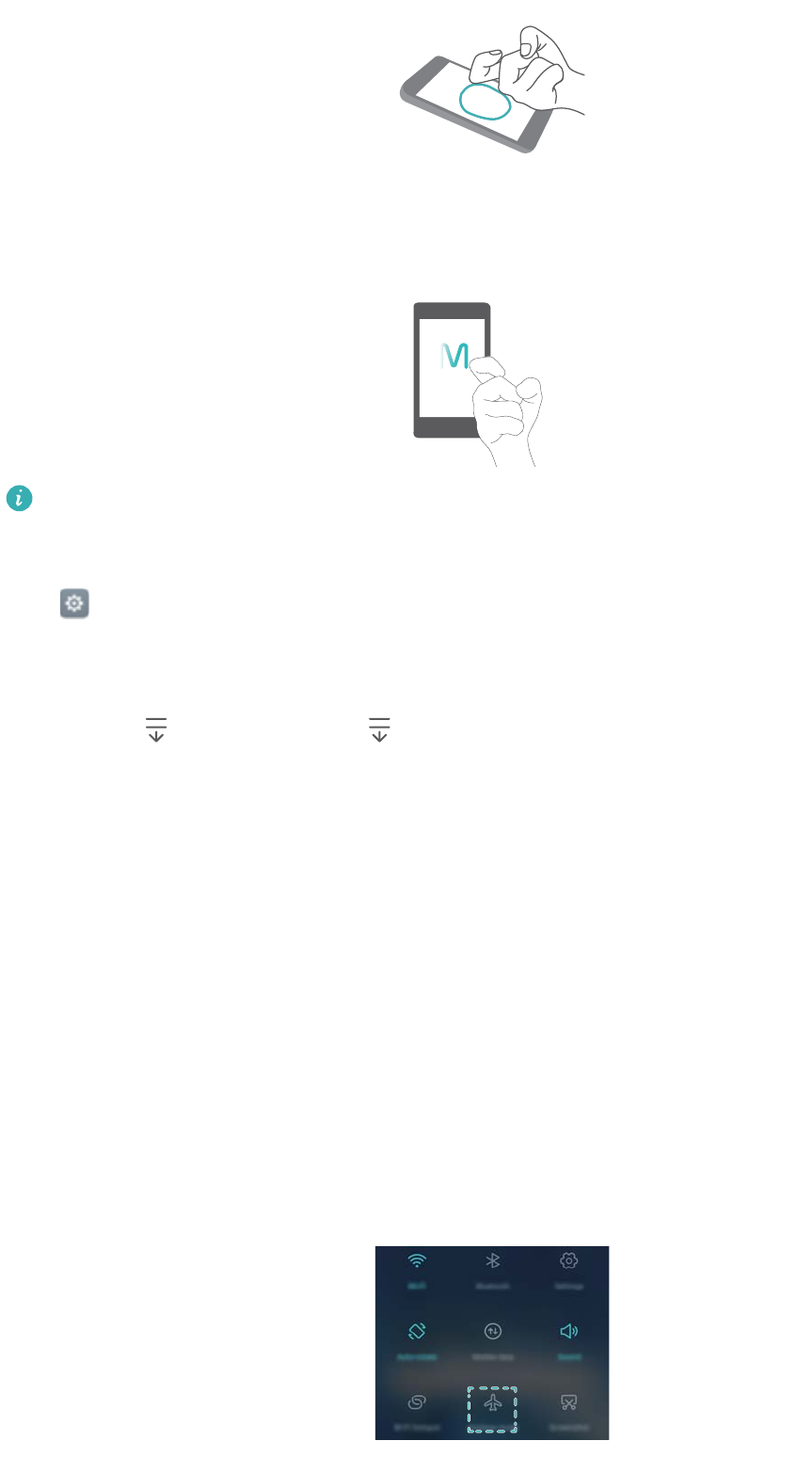
lDibujar: Escriba una letra sobre la pantalla con el nudillo para iniciar una aplicación
predefinida.
Las tabletas que solo tienen conexión Wi-Fi no soportan llamadas de voz.
Barra de navegación
Abra Ajustes y presione Asistencia inteligente > Barra de navegación para configurar la
barra de navegación.
Elija un diseño de barra de navegación personalizado. Si selecciona una barra de navegación
que contiene , puede presionar para acceder rápidamente al panel de notificaciones.
Modo avión
Los dispositivos inalámbricos pueden interferir con el sistema de vuelo de los aviones. Cuando
esté a bordo de un avión, apague el teléfono o seleccione el modo avión.
Una vez habilitado el modo avión, todas las funciones de red del teléfono quedarán
deshabilitadas. No podrá hacer ni recibir llamadas ni usar datos móviles, Bluetooth ni Wi-Fi. Sin
embargo, sí podrá reproducir música, ver videos y usar aplicaciones que no requieran una
conexión a Internet.
Habilite o deshabilite el modo avión de una de las siguientes formas:
lDeslice el dedo hacia abajo sobre la barra de estado para abrir el panel de notificaciones. En
Accesos directos, presione Modo avión.
Ajustes
134
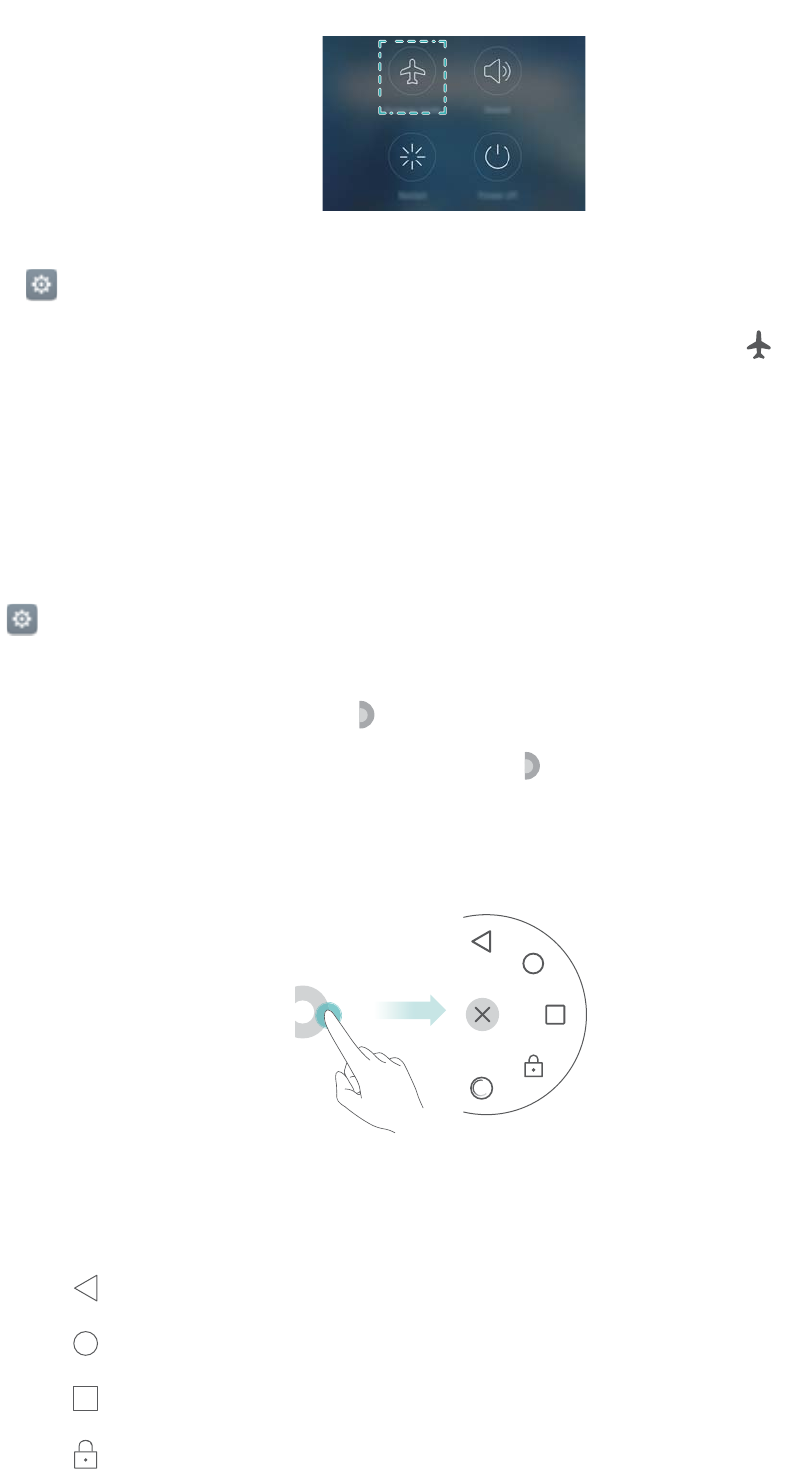
lMantenga presionado el botón de encendido/apagado y presione Modo avión.
lAbra Ajustes y active el selector Modo avión.
Cuando el modo avión esté activado, la barra de estado mostrará el ícono .
Cómo usar el botón flotante
El botón flotante le brinda acceso a una serie de opciones y funciones que se usan con
frecuencia, como las teclas Volver, Inicio y Optimización en un solo paso. Puede mover el botón
flotante por la pantalla para usarlo fácilmente con una mano.
Abra Ajustes. Presione Asistencia inteligente > Botón flotante y active el selector Botón
flotante.
Una vez habilitado, el botón flotante ( ) se verá en todas las pantallas, excepto en la pantalla
de bloqueo y en el panel de notificaciones. Presione para expandir el menú del botón
flotante.
Arrastre el botón flotante hasta la ubicación deseada.
En el menú expandido, haga lo siguiente:
lPresione para volver a la pantalla anterior o para salir de la aplicación actual.
lPresione para volver a la pantalla principal.
lPresione para ver la lista de aplicaciones usadas recientemente.
lPresione para bloquear la pantalla.
Ajustes
135

lPresione para limpiar la memoria del teléfono y cerrar las aplicaciones de uso intensivo
de energía que se estén ejecutando en segundo plano.
lPresione para minimizar el menú.
Cómo configurar el PIN de la tarjeta SIM
El número de identificación personal (PIN) se entrega con la tarjeta SIM y permite proteger los
datos del teléfono. Si ha habilitado la protección de la tarjeta SIM con PIN, deberá ingresar el
PIN cada vez que encienda el teléfono o inserte la tarjeta SIM en otro teléfono.
Las funciones pueden variar según el operador de red.
Para realizar las siguientes operaciones, asegúrese de haber obtenido un PIN de la tarjeta SIM
suministrado por el operador.
1Abra Ajustes.
2Presione Ajustes avanzados > Seguridad y seleccione las opciones de Bloqueo de tarjeta
SIM para definir los ajustes de bloqueo de la tarjeta SIM.
3Active el selector Bloquear tarjeta SIM.
4Ingrese el PIN y presione Aceptar. Para cambiar el PIN, presione Cambiar PIN de tarjeta
SIM.
lSi excede la cantidad máxima de intentos de ingreso de PIN incorrectos, deberá ingresar
el código PUK. Si se ingresa el código PUK incorrecto demasiadas veces, la tarjeta SIM
se bloqueará de forma permanente.
lPara obtener más detalles sobre estos límites, póngase en contacto con su operador.
Cómo configurar una cuenta
Cómo agregar cuentas
Muchas aplicaciones y servicios en línea requieren crear una cuenta a fin de acceder a toda la
gama de funciones.
1Abra Ajustes.
2Presione Cuentas > Agregar cuenta.
3Seleccione un tipo de cuenta y siga las instrucciones que aparecen en pantalla a fin de
ingresar la información de cuenta.
lPara poder agregar una cuenta de una aplicación de terceros, primero debe instalar la
aplicación correspondiente.
lPara agregar una cuenta de empresa, consulte la sección Cómo agregar cuentas de
Exchange.
Ajustes
136
lPara agregar una cuenta de correo electrónico, consulte la sección Cómo agregar cuentas de
correo personales.
Cómo eliminar una cuenta
1Abra Ajustes.
2Presione Cuentas y seleccione el tipo de cuenta.
3Seleccione la cuenta que desea eliminar y siga las instrucciones que aparecen en pantalla
para hacerlo.
Cómo sincronizar los datos con el teléfono
Habilite la función de sincronización para mantener actualizados todos los datos del teléfono y
evitar perderlos. Es posible sincronizar el correo electrónico, los contactos y otros datos del
teléfono o la PC viejos.
El tipo de datos que se puede sincronizar depende del tipo de cuenta. Es posible que algunas
aplicaciones no soporten la sincronización de todos los tipos de datos.
El ejemplo de abajo muestra cómo sincronizar los datos desde una cuenta de correo
electrónico.
1Abra Ajustes.
2Presione Cuentas > y seleccione Sincronizar datos automáticamente. Siga las
instrucciones que aparecen en pantalla y presione Aceptar para activar el selector de
sincronización de datos.
3En la pantalla Cuentas, seleccione un tipo de cuenta y a continuación seleccione la cuenta
que desea sincronizar con el teléfono.
4Presione para sincronizar el correo electrónico.
Configuración de fecha y hora
Las funciones pueden variar según el operador.
Abra Ajustes. Presione Ajustes avanzados > Fecha y hora para definir los ajustes.
Cambio del idioma del sistema
1Abra Ajustes.
2Presione Ajustes avanzados > Idioma e ingreso de texto.
3Presione Idioma y región y seleccione el idioma deseado.
Ajustes
137

Cómo ver las especificaciones del teléfono
Vea las especificaciones del teléfono siguiendo unos pocos pasos sencillos. Puede ver
información sobre el procesador, la memoria y la resolución de pantalla, entre otros datos.
Abra Ajustes y presione Acerca del teléfono. Deslice la pantalla hacia arriba o hacia abajo
para ver la información sobre el procesador, la memoria RAM, la memoria interna, la resolución
de la pantalla, el IMEI, etc.
Cómo ver el espacio de almacenamiento disponible
Antes de descargar paquetes de actualizaciones o archivos pesados, verifique que haya
suficiente espacio en la tarjeta microSD o en la memoria interna del teléfono.
Abra Ajustes y presione Ajustes avanzados > Memoria y almacenamiento para ver la
información relativa al almacenamiento.
Presione Ubicación predeterminada para configurar la ubicación de almacenamiento
predeterminada como Memoria interna o Tarjeta SD.
Encriptación de una tarjeta microSD
Encripte la tarjeta microSD para evitar accesos no autorizados a sus datos. Se deberá ingresar
una contraseña cuando se inserte la tarjeta microSD en otro teléfono.
lNo todas las tarjetas microSD pueden ser encriptadas. Si intenta encriptar o desbloquear
tarjetas no soportadas, es posible que aparezca un mensaje de error en pantalla. Haga
una copia de respaldo de los datos contenidos en la tarjeta microSD antes de la
encriptación.
lLos dispositivos que no soportan la encriptación de tarjetas microSD no reconocerán
tarjetas microSD encriptadas.
lSi olvida la contraseña de la tarjeta microSD, deberá borrar todos los datos de la tarjeta.
1Abra Ajustes.
2Presione Ajustes avanzados > Seguridad.
3Presione Configurar contraseña de tarjeta SD y siga las instrucciones que aparecen en
pantalla.
Presione Cambiar contraseña de tarjeta SD o Cancelar contraseña de tarjeta SD para
cambiar o quitar la contraseña de la tarjeta microSD.
Ajustes
138

Formateo de la tarjeta microSD
Formatee la tarjeta microSD para eliminar todos los datos contenidos en ella y liberar espacio
de almacenamiento.
Antes de formatear la tarjeta microSD, cree una copia de respaldo para evitar perder datos
importantes.
1Abra Ajustes.
2Presione Ajustes avanzados > Memoria y almacenamiento > Tarjeta SD de .
3Presione Formatear > Borrar y formatear.
Ajustes
139
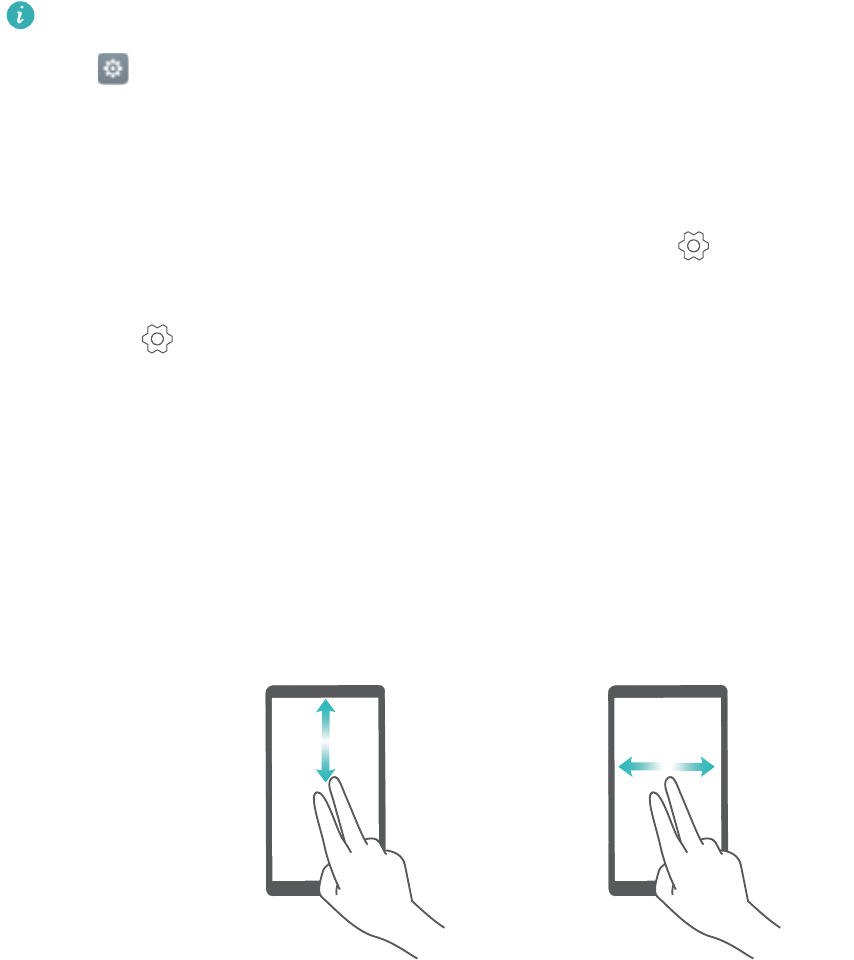
Funciones de accesibilidad
Acerca de las funciones de accesibilidad del teléfono
Las funciones de accesibilidad permiten que los usuarios con discapacidad visual o auditiva
utilicen el teléfono con más facilidad.
TalkBack
Habilitación o deshabilitación de la función TalkBack
TalkBack es una función de accesibilidad diseñada para usuarios con discapacidades visuales.
Ofrece avisos audibles que permiten al usuario operar el teléfono. Una vez habilitada la función,
el teléfono genera avisos audibles para todo el contenido que el usuario presiona, selecciona o
habilita. Habilite la función con precaución.
Los avisos audibles de TalkBack no están disponibles en todos los idiomas.
1Abra Ajustes.
2Presione Ajustes avanzados > Accesibilidad > TalkBack.
3Active el selectorTalkBack y después presione Aceptar para habilitar la función TalkBack. El
tutorial audible se iniciará automáticamente cuando habilite la función TalkBack por primera
vez. Si necesita reproducir el tutorial nuevamente, presione para acceder a los ajustes y,
a continuación, seleccione el tutorial.
4Presione y seleccione Exploración táctil. El teléfono no generará avisos audibles para
el contenido seleccionado a menos que active Exploración táctil.
Cómo utilizar TalkBack para controlar el teléfono
Después de habilitar la función TalkBack, utilice gestos para hacer lo siguiente:
Navegar por la pantalla: Utilice dos dedos (en lugar de uno solo) para deslizarse por la
pantalla. Deslice los dos dedos hacia arriba o hacia abajo para navegar por las listas del menú.
Deslícese hacia la izquierda o hacia la derecha para cambiar de pantalla.
140
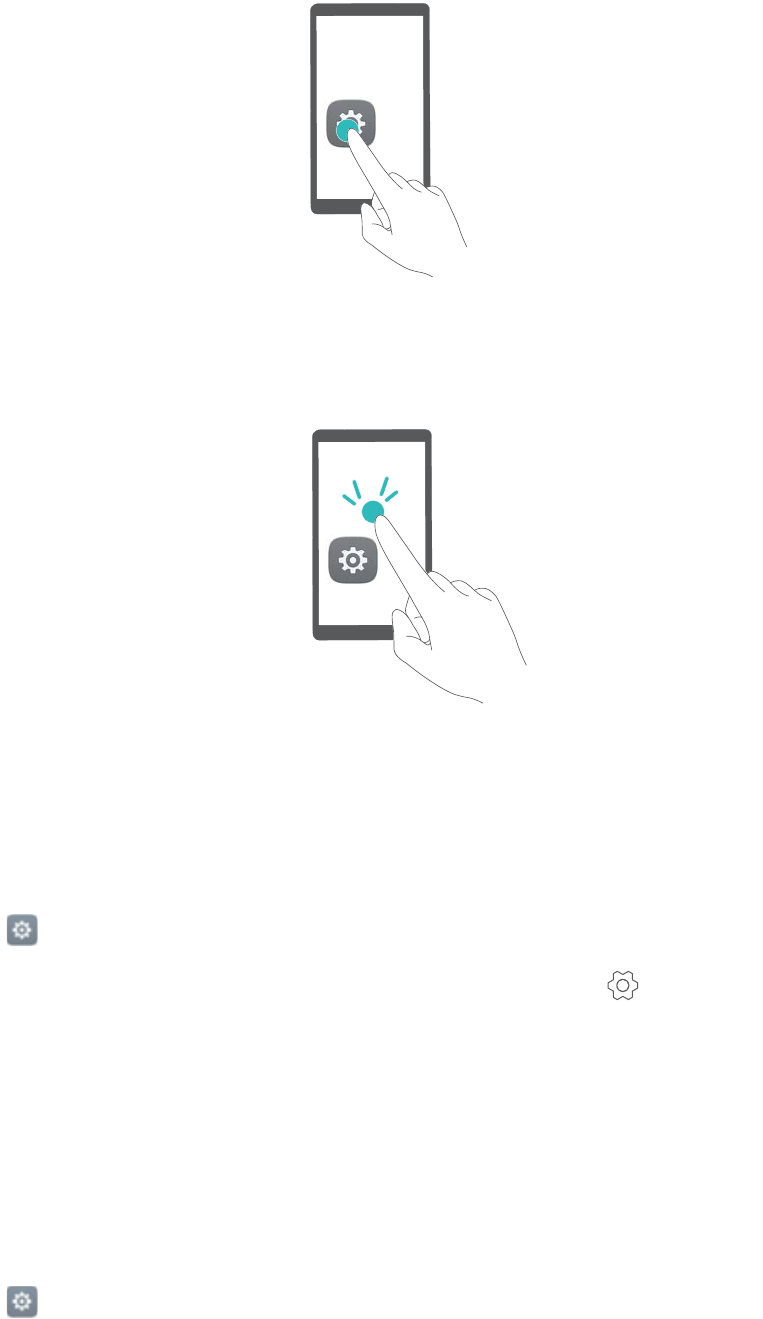
Seleccionar un elemento: Presione un elemento con un dedo para seleccionarlo (no se abrirá).
El teléfono leerá el contenido del elemento seleccionado.
Abrir un elemento: Presione dos veces cualquier parte de la pantalla con un solo dedo para
confirmar la selección del paso anterior.
Por ejemplo, si desea abrir Ajustes, se requieren dos pasos: Presione el ícono Ajustes solo
una vez con un dedo y presione dos veces en cualquier parte de la pantalla.
Cómo configurar TalkBack
Los ajustes de TalkBack pueden personalizarse de modo que se adapten a sus necesidades.
1Abra Ajustes.
2Presione Ajustes avanzados > Accesibilidad > TalkBack > .
3Se pueden configurar las respuestas audibles, el volumen de respuesta, los gestos de
control, etc.
Avisos de contraseñas audibles
Esta función provee una respuesta audible para usuarios con discapacidad visual. Cuando se
ingresa una contraseña, el teléfono lee las letras a medida que se tipean. Esta función requiere
que TalkBack esté habilitada.
1Abra Ajustes.
2Presione Ajustes avanzados > Accesibilidad y, a continuación, active el selector Decir
contraseñas.
Funciones de accesibilidad
141
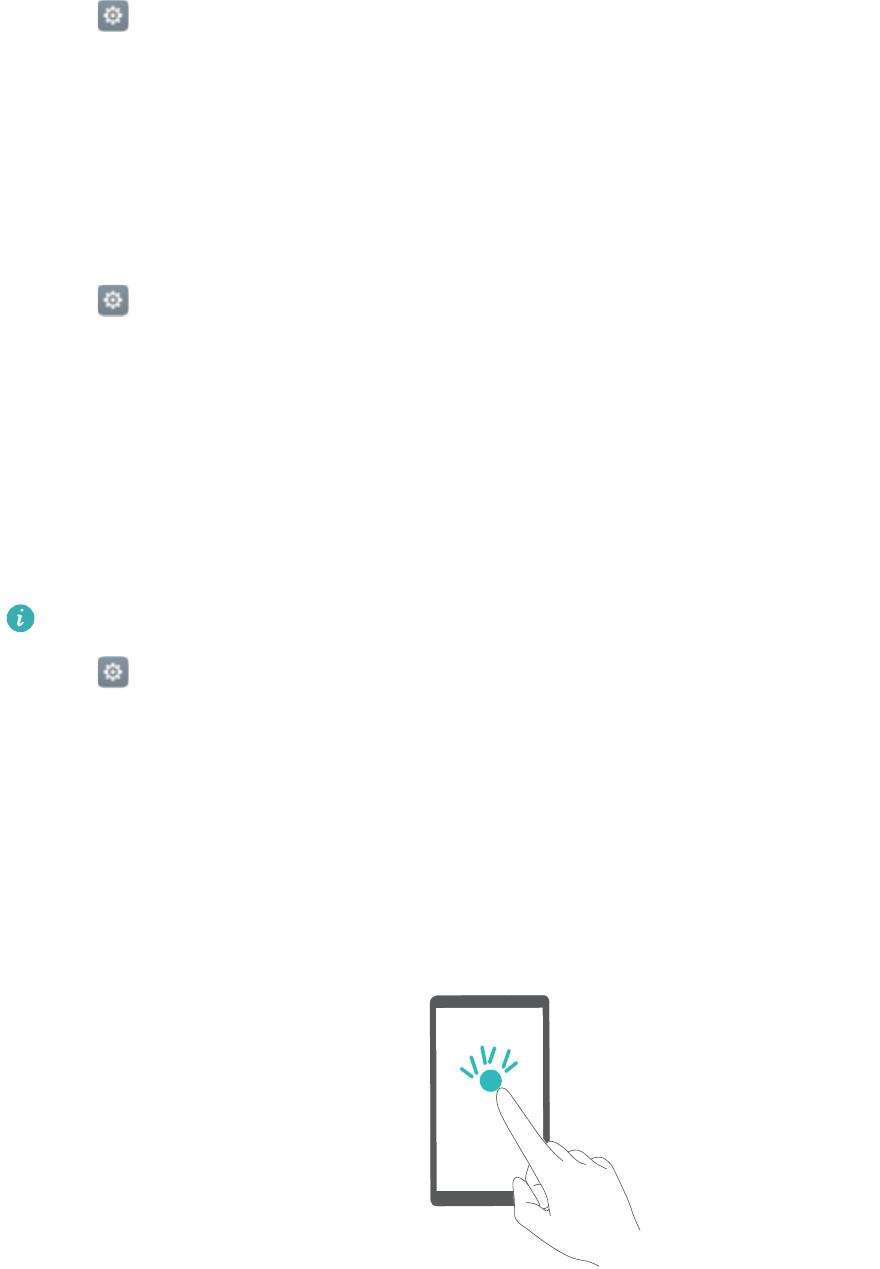
Salida de Texto a voz (TTS)
Esta función convierte texto a voz para usuarios con discapacidades visuales. Esta función
requiere que TalkBack esté habilitada.
1Abra Ajustes.
2Presione Ajustes avanzados > Accesibilidad > Salida de texto a voz.
3Seleccione el motor de síntesis de voz deseado y la velocidad de la voz.
Subtítulos
Además de proporcionar avisos audibles, la función TalkBack también muestra los subtítulos
para usuarios con discapacidad auditiva. Esta función requiere que TalkBack esté habilitada.
1Abra Ajustes.
2Presione Ajustes avanzados > Accesibilidad > Subtítulos.
3Active el selector Subtítulos y, a continuación, configure el idioma, el tamaño de fuente y el
estilo de los subtítulos.
Gestos de ampliación
Utilice los gestos de ampliación para acercar o alejar un área específica.
El teclado y la barra de navegación no se pueden ampliar.
1Abra Ajustes.
2Presione Ajustes avanzados > Accesibilidad > Gestos de ampliación.
3Active el selector Gestos de ampliación.
lAcercar: Presione la pantalla tres veces rápidamente para acercar el área. Presione la
pantalla tres veces rápidamente para volver a alejar el área. Los Gestos de ampliación
seguirán habilitados cuando presione la pantalla tres veces. Desactive el selector Gestos
de ampliación para deshabilitar los gestos de ampliación.
lBuscar un área ampliada: Deslice dos o más dedos por la pantalla.
Funciones de accesibilidad
142
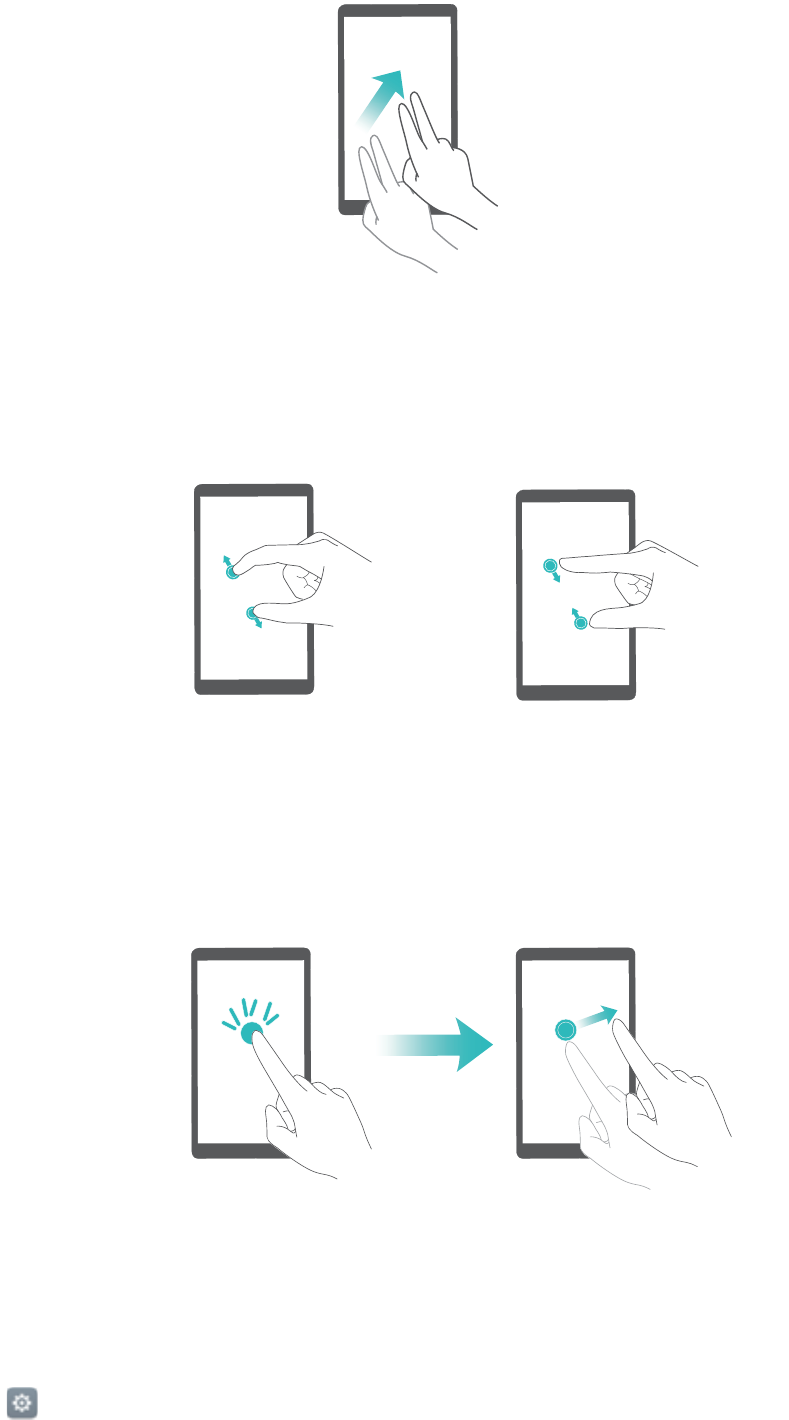
lAjustar el zoom: Pellizque la pantalla con dos o más dedos o separe los dedos. Para
acercar el área, separe los dedos. Para volver a alejar el área, pellizque la pantalla con los
dedos.
lAcercar el área temporariamente: Presione la pantalla tres veces rápidamente y, a
continuación, mantenga la pantalla presionada con el dedo. Mantenga el dedo en la
pantalla y deslícelo para buscar un área ampliada. Retire el dedo para volver a alejar el
área.
Cómo utilizar el botón de encendido/apagado para
colgar
1Abra Ajustes.
2Presione Ajustes avanzados > Accesibilidad y, a continuación, active el selector Colgar
con botón de encendido.
Una vez habilitada esta función, presione el botón de encendido/apagado para colgar.
Funciones de accesibilidad
143

Ajuste del tiempo de respuesta de la pantalla
Se puede ajustar el tiempo que tarda el teléfono en responder a los gestos, como "mantener
presionado".
1Abra Ajustes.
2Presione Ajustes avanzados > Accesibilidad > Retraso al mantener presionado.
3Seleccione el tiempo de retardo deseado: Corto, Medio o Largo.
Corrección del color
El modo de corrección del color permite ajustar los colores para que los usuarios daltónicos
puedan distinguir las distintas partes de la pantalla con mayor facilidad.
Habilite este modo con precaución ya que podría afectar la batería del teléfono.
1Abra Ajustes.
2Presione Ajustes avanzados > Accesibilidad y, a continuación, active el selector
Corrección de color.
3Presione Modo de corrección y, a continuación, seleccione un modo de corrección.
Funciones de accesibilidad
144
Apéndice
Ayuda
Lea la Guía de inicio rápido que viene con el teléfono.
Acceda a HiCare para leer la guía de usuario, obtener más información sobre los servicios que
brinda Huawei o para obtener ayuda en línea.
Presione Ajustes > Acerca del teléfono > Información legal para leer la información legal.
Para obtener más información, visite http://consumer.huawei.com.
Acerca de esta guía
Todas las imágenes e ilustraciones que aparecen en este documento son solo para referencia y
pueden no coincidir con el producto final.
Las funciones de esta guía se proveen solo con fines de referencia. Es posible que los teléfonos
o los operadores no soporten algunas funciones.
Copyright © 2016 Huawei Technologies Co., Ltd. Todos los derechos reservados.
Esta guía es solo para fines de referencia y no constituye garantía de ningún tipo.
Seguridad de datos e información personal
La utilización de algunas funciones o aplicaciones de terceros disponibles en el dispositivo
puede ocasionar la pérdida de datos o información personal, o permitir a terceros acceder a
dichos datos o información. Se recomienda la adopción de distintas medidas para proteger la
información confidencial y personal.
lColoque el dispositivo en un lugar seguro para evitar su uso no autorizado.
lConfigure el bloqueo de la pantalla y cree una contraseña o patrón de desbloqueo para
desbloquearla.
lEn forma periódica, realice un backup de la información personal almacenada en la tarjeta
SIM, la tarjeta de memoria o la memoria del dispositivo. Si cambia de dispositivo, asegúrese
de transferir o eliminar toda la información personal del dispositivo anterior.
lAnte la duda de la existencia de virus en correos electrónicos o mensajes enviados por un
desconocido, elimínelos sin abrirlos.
lSi usa el dispositivo para navegar por Internet, evite acceder a sitios web que puedan resultar
inseguros para evitar el robo de información personal.
lSi utiliza servicios como Wi-Fi tether o Bluetooth, configure las contraseñas de estos servicios
para evitar el acceso no autorizado a éstos. Cuando dichos servicios no se utilicen,
desactívelos.
lInstale o actualice el software de seguridad de los dispositivos y realice análisis regulares para
detectar la existencia de virus.
145
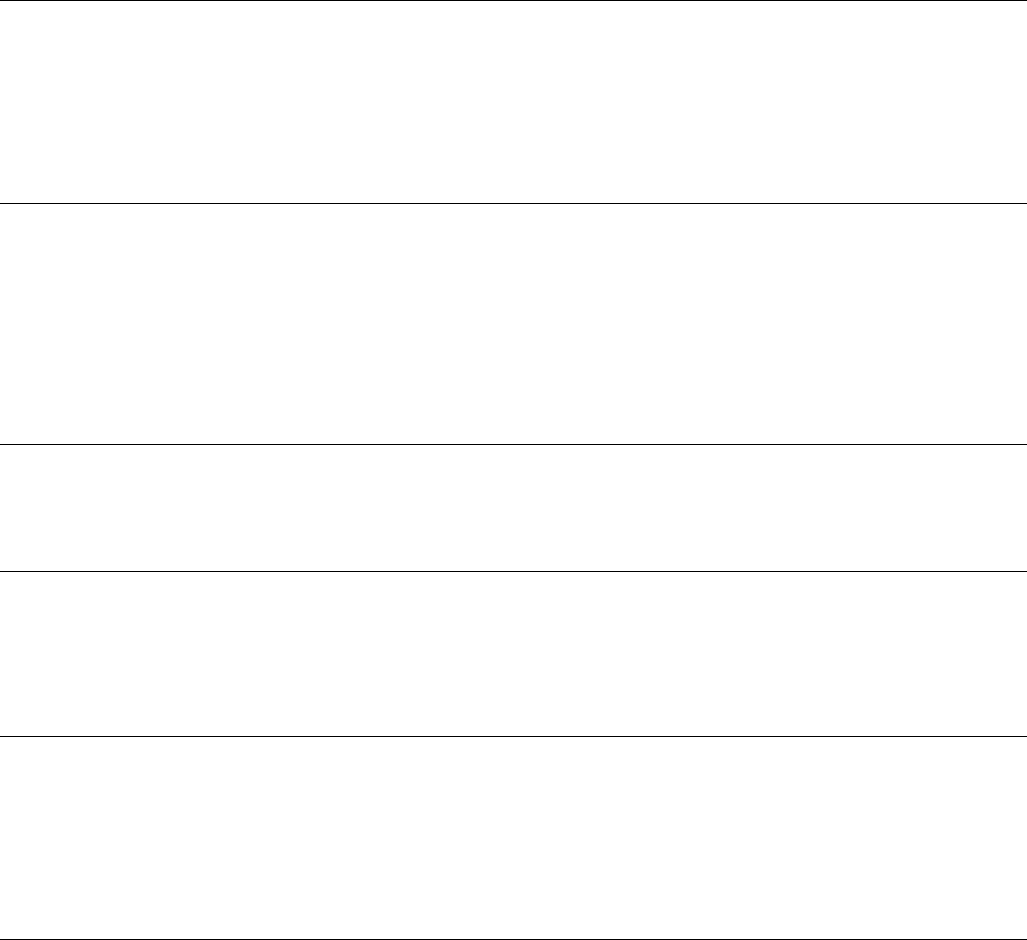
lAsegúrese de obtener aplicaciones de terceros de fuentes legítimas. Analice las aplicaciones
de terceros que se hayan descargado con el fin de detectar la existencia de virus.
lInstale parches o software de seguridad desarrollados por Huawei u otros proveedores de
aplicaciones.
lAlgunas aplicaciones requieren y transmiten información de ubicación. Por lo tanto, terceros
pueden compartir su información de localización.
lEl dispositivo puede proveer información de diagnóstico y detección a otros proveedores de
aplicaciones. Otros proveedores pueden utilizar esta información para mejorar sus productos y
servicios.
Lista de características de seguridad
Los teléfonos de Huawei cuentan con una serie de medidas de seguridad integradas para
proteger los datos.
Encriptación de disco
total
Todos los datos que se almacenan en el chipset de memoria se
encriptan automáticamente. Cada teléfono tiene una clave de
seguridad diferente. Esto significa que otros dispositivos no pueden
acceder a los datos almacenados en el chipset de memoria del
teléfono.
Reconocimiento de
huella digital
El teléfono cuenta con un sensor de huella digital para que el usuario
pueda acceder a las funciones del teléfono fácil y rápidamente. Por
ejemplo, se puede utilizar la huella digital para desbloquear la pantalla,
acceder a archivos guardados en Seguridad, abrir aplicaciones
bloqueadas, etc. Para obtener más información, consulte la sección
Uso del reconocimiento de huella digital.
Filtro de acoso
Utilice el filtro de acoso del Gestor del teléfono para bloquear llamadas
y mensajes no deseados. Para obtener más información, consulte la
sección Filtro de acoso.
Bloqueo de
aplicaciones
Utilice el Bloqueo de aplicaciones del Gestor del teléfono para bloquear
aplicaciones y evitar accesos no autorizados. Se requiere la
contraseña de bloqueo de aplicaciones para abrir las aplicaciones
bloqueadas.
Gestión de uso de
datos
Utilice la función de gestión de datos del Gestor del teléfono para hacer
un seguimiento del uso de datos móviles. Los datos móviles se
deshabilitarán automáticamente cuando supere el límite preestablecido
para evitar que incurra en gastos excesivos por el uso de datos. Para
obtener más información, consulte la sección Gestión de uso de datos.
Apéndice
146
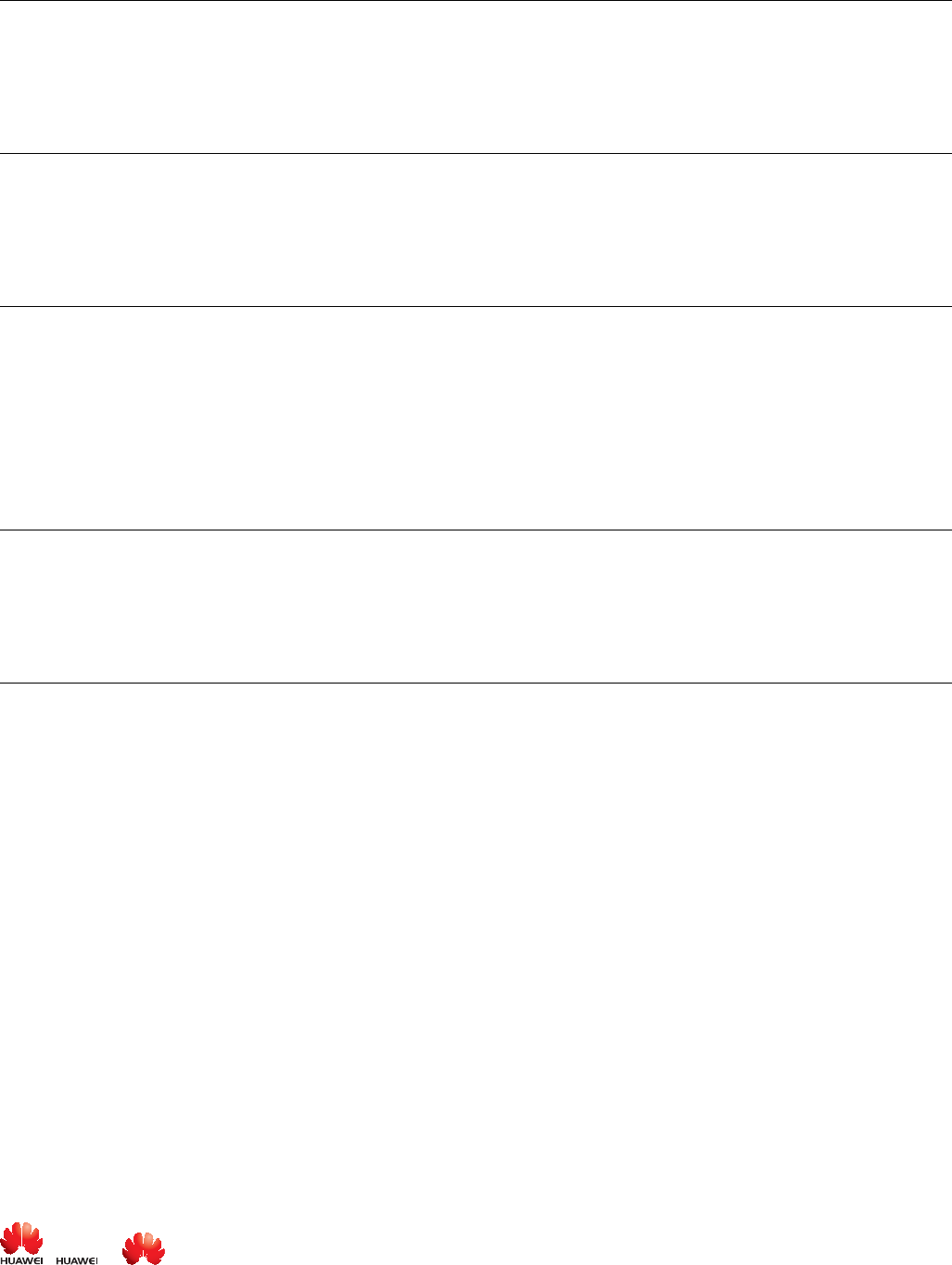
Seguridad
Habilite la función Seguridad, configure una contraseña y después
agregue los archivos confidenciales para evitar accesos no
autorizados. Para obtener más información, consulte la sección
Almacenamiento de archivos privados en Seguridad.
Encriptación de tarjeta
microSD
Encripte la tarjeta microSD para evitar accesos no autorizados a sus
datos. Se deberá ingresar una contraseña cuando se inserte la tarjeta
microSD en otro teléfono. Para obtener más información, consulte la
sección Encriptación de una tarjeta microSD.
Bloqueo de SIM
Configure un PIN de la tarjeta SIM para proteger los datos
almacenados en la tarjeta SIM. Si ha habilitado la protección de la
tarjeta SIM con PIN, deberá ingresar el PIN cada vez que encienda el
teléfono o inserte la tarjeta SIM en otro teléfono. Para obtener más
información, consulte la sección Cómo configurar el PIN de la tarjeta
SIM.
Método para
desbloquear la pantalla
Seleccione uno de los métodos para desbloquear la pantalla y evite
accesos no autorizados al teléfono. Para obtener más información,
consulte la sección Cómo cambiar el método de desbloqueo de
pantalla.
Aviso legal
Copyright © Huawei Technologies Co., Ltd. 2016. Todos los derechos reservados.
El presente documento no podrá ser reproducido ni transmitido de ninguna forma ni por ningún
medio sin el consentimiento previo otorgado por escrito de Huawei Technologies Co., Ltd. y sus
filiales (en adelante, "Huawei").
El producto que se describe en este manual puede contener software cuyos derechos de autor
pertenecen a Huawei y a sus posibles licenciantes. Los clientes no podrán reproducir, distribuir,
modificar, descompilar, desarmar, decodificar, extraer, ceder ni arrendar dicho software de
ningún modo, como tampoco practicar ingeniería inversa, ni otorgar una sublicencia de este,
salvo en aquellos casos en que la ley aplicable prohíba dichas restricciones o que dichas
acciones hayan sido aprobadas por los titulares de los derechos de autor respectivos.
Marcas comerciales y permisos
, y son marcas comerciales o registradas de Huawei Technologies Co., Ltd.
Android™ es una marca comercial de Google Inc.
LTE es una marca comercial de ETSI.
Apéndice
147
La marca y el logo Bluetooth® son marcas registradas de propiedad de Bluetooth SIG, Inc., y el
uso de dichas marcas por parte de Huawei Technologies Co., Ltd. está sujeto a licencia.
Toda otra marca comercial, producto, servicio y nombre corporativo mencionados en este
documento son propiedad de sus respectivos titulares.
Aviso
Ciertas características del producto y de los accesorios aquí descritos dependen del software
instalado, de las capacidades y de las configuraciones de la red local y, por lo tanto, pueden no
estar activadas o pueden estar limitadas por los operadores de la red local o por los
proveedores de servicios de red.
Por lo tanto, es posible que las descripciones contenidas en el presente documento no
coincidan exactamente con el producto o con los accesorios adquiridos.
Huawei se reserva el derecho de cambiar o modificar cualquier información o especificación que
aparezca en este manual sin notificación previa y sin que esto genere ningún tipo de
responsabilidad.
Apéndice
148
Declaración sobre software de terceros
Huawei no es titular de la propiedad intelectual del software ni de las aplicaciones de terceros
que acompañan este producto. Por lo tanto, Huawei no ofrece garantía alguna en relación con
dichas aplicaciones y software de terceros. Huawei no proveerá servicios de soporte técnico a
los clientes que utilizan el software y las aplicaciones de terceros, así como tampoco será
responsable respecto de las funciones ni del rendimiento de dicho software y dichas
aplicaciones.
Es posible que los servicios de aplicaciones y software de terceros se interrumpan temporal o
permanentemente en cualquier momento. Huawei no garantiza la disponibilidad de ningún
contenido ni servicio. Los terceros proveedores de servicios ofrecen contenidos y servicios a
través de herramientas de transmisión o redes fuera del control de Huawei. En la medida en
que lo permite la ley aplicable, se deja constancia explícita que Huawei no será responsable de
los servicios que provea un tercero, ni de la interrupción temporal ni permanente de la provisión
de contenido o servicios de terceros, así como tampoco abonará indemnización por daños en
relación con lo anterior.
Huawei no será responsable del hecho de que el software instalado en este producto sea o no
legal, ni de la calidad ni de otros aspectos de dicho software. Tampoco será responsable de los
elementos de terceros que hayan sido cargados o descargados, como texto, imágenes, videos
o software. Los clientes asumirán el riesgo de los efectos, incluso de la incompatibilidad entre el
software y este producto, resultantes de la instalación del software o de la carga o descarga de
elementos de terceros.
Este producto se basa en la plataforma de código abierto Android™ . Huawei introdujo los
cambios necesarios en la plataforma. Por lo tanto, es posible que este producto no soporte
todas las funciones de la plataforma estándar Android. Además, este producto puede no ser
compatible con software de terceros. Huawei no otorga garantía ni declaración de ningún tipo
en relación con la compatibilidad y expresamente se libera de toda responsabilidad relacionada
con esas cuestiones.
EXCLUSIÓN DE GARANTÍAS
LOS CONTENIDOS DE ESTE MANUAL NO ESTÁN SUJETOS A GARANTÍA ALGUNA. SALVO
QUE ASÍ LO REQUIERA LA LEGISLACIÓN APLICABLE, NO SE OTORGAN GARANTÍAS DE
NINGÚN TIPO EN RELACIÓN CON LA EXACTITUD, CONFIABILIDAD NI LOS CONTENIDOS
DE ESTE MANUAL, NI EXPRESAS NI TÁCITAS, INCLUIDA A MERO TÍTULO ENUNCIATIVO
LA GARANTÍA IMPLÍCITA DE COMERCIABILIDAD O ADECUACIÓN A UN FIN PARTICULAR.
EN LA MEDIDA EN QUE LO PERMITAN LAS LEYES APLICABLES, BAJO NINGUNA
CIRCUNSTANCIA HUAWEI SERÁ RESPONSABLE POR DAÑOS ESPECIALES,
INCIDENTALES, INDIRECTOS NI EMERGENTES, ASÍ COMO TAMPOCO POR EL LUCRO
CESANTE NI POR LA PÉRDIDA DE OPORTUNIDADES COMERCIALES, INGRESOS,
DATOS, REPUTACIÓN NI AHORROS PREVISTOS, INDEPENDIENTEMENTE DEL HECHO
DE QUE ESAS PÉRDIDAS SEAN PREVISIBLES O NO.
Apéndice
149
LA RESPONSABILIDAD DE HUAWEI DERIVADA DEL USO DEL PRODUCTO DESCRITO EN
ESTE MANUAL SE LIMITARÁ A LA SUMA ABONADA POR LOS CLIENTES AL ADQUIRIR
ESTE PRODUCTO (ESTA LIMITACIÓN NO SE APLICARÁ A LA RESPONSABILIDAD POR
LESIONES EN LA MEDIDA EN QUE LA LEY APLICABLE PROHÍBA DICHA LIMITACIÓN).
Normas de importación y exportación
Los clientes deberán cumplir con todas las leyes y normas de importación y exportación, y
deberán obtener las licencias y los permisos gubernamentales necesarios para exportar,
reexportar o importar el producto mencionado en este manual, lo que incluye el software y la
información técnica correspondiente.
Política de privacidad
Para comprender cómo protegemos su información personal, consulte la política de privacidad
en http://consumer.huawei.com/privacy-policy.
LA RESPONSABILIDAD DE HUAWEI DERIVADA DEL USO DEL PRODUCTO DESCRITO EN
ESTE MANUAL SE LIMITARÁ A LA SUMA ABONADA POR LOS CLIENTES AL ADQUIRIR
ESTE PRODUCTO (ESTA LIMITACIÓN NO SE APLICARÁ A LA RESPONSABILIDAD POR
LESIONES EN LA MEDIDA EN QUE LA LEY APLICABLE PROHÍBA DICHA LIMITACIÓN).
Normas de importación y exportación
Los clientes deberán cumplir con todas las leyes y normas de importación y exportación, y
deberán obtener las licencias y los permisos gubernamentales necesarios para exportar,
reexportar o importar el producto mencionado en este manual, lo que incluye el software y la
información técnica correspondiente.
Política de privacidad
Para comprender cómo protegemos su información personal, consulte la política de privacidad
en http://consumer.huawei.com/privacy-policy.
Apéndice
150

Visite http://consumer.huawei.com/en/support/hotline para conocer la línea de
acceso directo y la dirección de correo electrónico más recientes correspondientes a
su país o región.
Model: HUAWEI MLA-L01
HUAWEI MLA-L11
HUAWEI MLA-L02
HUAWEI MLA-L12
HUAWEI MLA-L03
HUAWEI MLA-L13
V100R001_01
The N-Mark is a trademark or registered trademark
of NFC Forum, Inc. in the United States and in other
countries.
HUAWEI MLA-L01:
HUAWEI MLA-L11:
Esta guía solo tiene fines de referencia. El producto adquirido puede presentar
diferencias en cuanto a color, tamaño y diseño de la pantalla, etcétera. Ninguna
declaración, información ni recomendación contenida en esta guía constituye
garantía de ningún tipo, expresa ni implícita.
