Huawei Honor 8 Användarmanual (FRD L09&FRD L19, 01, Swedish, Normal)
2017-03-14
User Manual: Huawei
Open the PDF directly: View PDF  .
.
Page Count: 160 [warning: Documents this large are best viewed by clicking the View PDF Link!]
- Turinys
- Spännande nya funktioner
- Packa upp telefonen
- Överföra data
- Första användning och konfiguration
- Installera applikationer
- Kom igång
- Tips och trick
- Högvolymsläge
- Sök efter inställningar
- Ringa upp snabbt
- Använda knogen
- Lägga till kontaktinformation snabbt
- Dela ditt QR-kort
- Ringa kontakter när skärmen är avstängd
- Fickläge
- Ta ögonblicksbilder när skärmen är avstängd
- Perfekt selfie
- Spola fram åtgärden i läget för intervallfoto
- Ta foton under videoinspelning
- Svara på eller ignorera ett samtal genom att använda röstkommandon
- Använda röstaktivering
- Hitta applikationer snabbt
- Ansluta till Wi-Fi-nätverket med den starkaste signalen
- Använda telefonen med handskarna på
- Justera systemvolymen snabbt
- Använda den flytande dockan
- Justera applikationer på startskärmen automatiskt
- Peka på och inaktivera-läge
- Samtal och kontakter
- Ringa samtal
- Besvara eller avvisa ett samtal
- Funktioner som är tillgängliga under ett samtal
- Svara på ett samtal från en tredje part
- Ringa ett konferenssamtal
- Visa samtalsloggen
- Aktivera fickläge
- Samtalsinställningar
- Skapa en kontakt
- Snabbt lägga till kontaktinformation
- Importera eller exportera kontakter
- Hantera kontakter
- Hitta en kontakt
- Visa kontakter från olika konton
- Lägga till en kontakt i dina favoriter
- Kontaktgrupper
- Meddelanden och e-post
- Kamera och galleri
- Öppna sökaren
- Ta ett foto
- Fotolägen
- Skönhetsläge
- Perfekt selfie-läget
- Ögonblicksbild
- Bildserie
- Röstaktiverad bildtagning
- Starta kameran från Galleri
- Följ objekt
- Ljudanteckningar
- HDR-läge
- Supernattläge
- Proffskameraläget
- Ljusmålningsläget
- Panoramabilder
- Lägga till vattenstämplar i foton
- Spela in en video
- Intervalläge
- Inspelning i slow motion
- Dokumentkorrigering
- Kamera- och videoinställningar
- Visa foton och video
- Lägga till foton och videor i ett nytt album
- Flytta foton eller video till andra album
- Ta bort bilder eller videor
- Dela bilder eller videor
- Hantera album
- Redigera en bild
- Använd Kamera eller Galleri för att skanna en QR-kod
- Musik och video
- Ansluta till Internet
- Ansluta till Internet via mobildata
- Ansluta till Internet med hjälp av Wi-Fi
- Dela Internet från din enhet till andra enheter
- Överföra data via Bluetooth
- Överföra data genom att använda Wi-Fi Direct
- Överföra data mellan telefonen och en dator
- Överföra data mellan telefonen och en USB-lagringsenhet
- Strömma multimediainnehåll till din TV
- NFC och betalning
- Säkerhetskopiering och återställning
- Filhantering
- Strömhantering
- Telefonhanterare
- Verktyg
- Inställningar
- Aktivera platsåtkomst
- Öka noggrannheten för platsbestämning inomhus
- Konfigurera skärminställningarna
- Ljudinställningar
- Ändra metoden för skärmupplåsning
- Gester och navigeringsinställningar
- Flygläge
- Använda det flytande dockningsfältet
- Ställa in en PIN-kod för SIM-kortet
- Ställa in ett konto
- Ställa in datum och tid
- Byta systemspråk
- Visa telefonens specifikationer
- Se tillgängligt lagringsminne
- Kryptera ett microSD-kort
- Formatera microSD-kortet
- Hjälpmedelsfunktioner
- Bilaga

Bruksanvisning
Turinys
Spännande nya funktioner
2-i-1-fingeravtryckssensor 1
Foton med stor bländare 1
Proffskameraläge 2
Bläddrade skärmbilder 3
Skärminspelning 4
Packa upp telefonen
Bekanta dig med telefonen 6
Sätta i SIM-kortet och mikroSD-kortet 6
Ladda telefonen 7
Slå på eller stänga av telefonen 8
Överföra data
Använda applikationen Säkerhetskopiering för att överföra data 9
Överföra data mellan telefonen och en dator 11
Kopiera kontakter från en gammal telefon till en ny telefon 11
Första användning och konfiguration
Inledande inställning 12
Dual SIM-inställningar 12
Ansluter till Internet … 13
Konfigurera ditt fingeravtrycks-ID 15
Installera applikationer
Dela applikationer genom att använda ett mikroSD-kort 16
Avinstallera en applikation 16
Kom igång
Låsa och låsa upp skärmen 17
Pekskärmsgester 18
Status- och aviseringsikoner 20
Startsida 21
Ta en skärmdump 26
Aviseringar 28
Använda fingeravtrycksidentifiering 31
Komma åt applikationer 33
Anpassa telefonen 36
Mata in text 38
Tips och trick
Högvolymsläge 41
Sök efter inställningar 41
i
Ringa upp snabbt 41
Använda knogen 41
Lägga till kontaktinformation snabbt 43
Dela ditt QR-kort 43
Ringa kontakter när skärmen är avstängd 44
Fickläge 44
Ta ögonblicksbilder när skärmen är avstängd 45
Perfekt selfie 45
Spola fram åtgärden i läget för intervallfoto 46
Ta foton under videoinspelning 46
Svara på eller ignorera ett samtal genom att använda
röstkommandon 47
Använda röstaktivering 48
Hitta applikationer snabbt 48
Ansluta till Wi-Fi-nätverket med den starkaste signalen 48
Använda telefonen med handskarna på 49
Justera systemvolymen snabbt 49
Använda den flytande dockan 50
Justera applikationer på startskärmen automatiskt 50
Peka på och inaktivera-läge 51
Samtal och kontakter
Ringa samtal 52
Besvara eller avvisa ett samtal 54
Funktioner som är tillgängliga under ett samtal 55
Svara på ett samtal från en tredje part 57
Ringa ett konferenssamtal 57
Visa samtalsloggen 58
Aktivera fickläge 58
Samtalsinställningar 59
Skapa en kontakt 60
Snabbt lägga till kontaktinformation 61
Importera eller exportera kontakter 61
Hantera kontakter 63
Hitta en kontakt 64
Visa kontakter från olika konton 64
Lägga till en kontakt i dina favoriter 64
Kontaktgrupper 65
Meddelanden och e-post
Skicka ett meddelande 67
Svara på ett meddelande 67
Söka efter meddelanden 68
Ta bort trådar 68
Turinys
ii
Hantera meddelanden 68
Blockera skräppostmeddelanden 69
Hantera vanliga meningar 69
Lägga till en meddelandesignatur 69
Lägga till ett e-postkonto 70
Skicka ett e-postmeddelande 71
Kontrollera din e-post 71
Hantera VIP-kontakter 72
Kontoinställningar 72
Kamera och galleri
Öppna sökaren 73
Ta ett foto 73
Fotolägen 73
Skönhetsläge 74
Perfekt selfie-läget 75
Ögonblicksbild 76
Bildserie 77
Röstaktiverad bildtagning 78
Starta kameran från Galleri 78
Följ objekt 79
Ljudanteckningar 80
HDR-läge 80
Supernattläge 80
Proffskameraläget 81
Ljusmålningsläget 83
Panoramabilder 86
Lägga till vattenstämplar i foton 88
Spela in en video 88
Intervalläge 89
Inspelning i slow motion 90
Dokumentkorrigering 90
Kamera- och videoinställningar 91
Visa foton och video 93
Lägga till foton och videor i ett nytt album 94
Flytta foton eller video till andra album 94
Ta bort bilder eller videor 95
Dela bilder eller videor 95
Hantera album 95
Redigera en bild 95
Använd Kamera eller Galleri för att skanna en QR-kod 97
Musik och video
Lägga till låtar i telefonen 98
Turinys
iii
Söka efter lokal musik 98
Lyssna på musik 98
Styra uppspelningen genom att använda ett smart headset 99
Skapa en spellista 100
Spela upp en spellista 100
Ställa in en låt som ringsignal 101
Spela upp en video 101
Ansluta till Internet
Ansluta till Internet via mobildata 102
Ansluta till Internet med hjälp av Wi-Fi 102
Dela Internet från din enhet till andra enheter 103
Överföra data via Bluetooth 106
Överföra data genom att använda Wi-Fi Direct 107
Överföra data mellan telefonen och en dator 108
Överföra data mellan telefonen och en USB-lagringsenhet 108
Strömma multimediainnehåll till din TV 110
NFC och betalning 110
Säkerhetskopiering och återställning
Använda säkerhetskopieringsapplikationen för att
säkerhetskopiera och återställa data 112
Återställa fabriksinställningar 113
Uppdatera telefonen 113
OTA-uppdateringar 114
Filhantering
Visa filer 115
Dela filer 115
Skapa mappar 116
Byta namn på filer 116
Kopiera, flytta eller ta bort filer 116
Skapa eller extrahera arkiv 116
Uteslut små bilder 117
Lagra privata filer i ett bankfack 117
Strömhantering
Visa statistik om batterianvändning 118
Minska strömförbrukningen 118
Aktivera ultraenergischemat 119
Stänga bakgrundsapplikationer när skärmen är låst 119
Förhindra att bakgrundsapplikationer kommer åt Internet 119
Konfigurera skärm- och ljudinställningar 120
Telefonhanterare
Turinys
iv
Optimera systemet 121
Hantera dataanvändning 121
Trakasserifilter 121
Batterihantering 122
Verktyg
Kalender 123
Klocka 124
Väder 127
Anteckningar 128
Kalkylator 129
Ljud-inspelare 129
Spegel 130
Använda din enhet som fjärrkontroll 131
Inställningar
Aktivera platsåtkomst 133
Öka noggrannheten för platsbestämning inomhus 133
Konfigurera skärminställningarna 134
Ljudinställningar 134
Ändra metoden för skärmupplåsning 135
Gester och navigeringsinställningar 136
Flygläge 138
Använda det flytande dockningsfältet 138
Ställa in en PIN-kod för SIM-kortet 139
Ställa in ett konto 140
Ställa in datum och tid 141
Byta systemspråk 141
Visa telefonens specifikationer 141
Se tillgängligt lagringsminne 141
Kryptera ett microSD-kort 141
Formatera microSD-kortet 142
Hjälpmedelsfunktioner
Om telefonens hjälpmedelsfunktioner 143
TalkBack 143
Gester för zoomning 145
Avsluta ett samtal med på/av-knappen 147
Justera skärmens svarstid 147
Färgkorrigering 147
Bilaga
Erhålla hjälp 148
Personlig information och datasäkerhet 148
Lista över säkerhetsfunktioner 149
Turinys
v
Spännande nya funktioner
2-i-1-fingeravtryckssensor
Snabbknappen fungerar även som fingeravtryckssensor. Efter att ha lagt till ett fingeravtryck,
peka, dubbelpeka eller peka och håller kvar på snabbknappen när skärmen är avstängd för att
låsa upp skärmen och komma åt fördefinierade funktioner.
Om du vill anpassa snabbknappens genvägsåtgärder öppnar du Inställningar, pekar på
Smart assistans > Snabbknapp och följer sedan skärminstruktionerna.
Foton med stor bländare
Använd läget med stor bländare för närbilder av föremål och personer. Du kan även justera
fokuspunkten efter att ha tagit ett foto för att göra bakgrunden suddig och få motivet att
framträda tydligare.
Se till att motivet är högst 2 meter (6 fot) från kameran för optimala resultat.
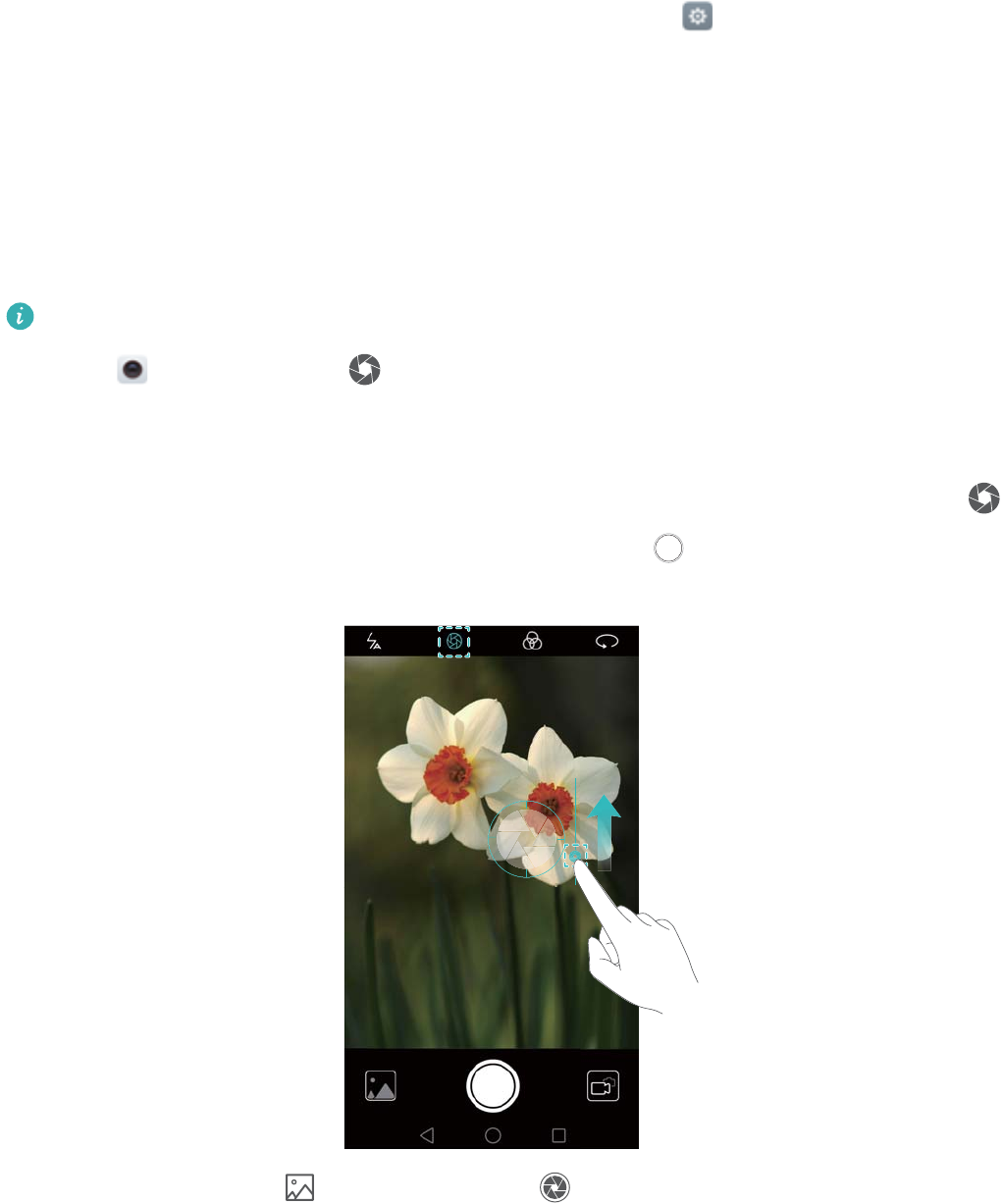
1Öppna Kamera. Peka på längst upp på skärmen för att aktivera läget med stor
bländare. Peka på ikonen igen för att avsluta läget med stor bländare. Välj läget Foto om
ikonen inte visas.
2Peka på sökaren för att fokusera på ett visst område. Svep uppåt på reglaget intill ikonen
för att förhandsgranska den suddiga bakgrunden. Peka på för att ta ett foto.
3Peka på miniatyrbilden och peka sedan på för att redigera fotot.
1
Ikonen anger foton som tagits med stor bländare.
lPeka på motivet i fotot för att justera fokuspunkten.
lJustera den suddiga bakgrunden genom att peka på skärmen och sedan svepa uppåt eller
nedåt på reglaget bredvid bländarikonen ( ).
lPeka på för att tillämpa ett filter.
4Peka på för att spara fotot.
Proffskameraläge
I Proffskameraläge kan du finjustera foton och har full kontroll över komposition, exponering och
slutarhastighet.
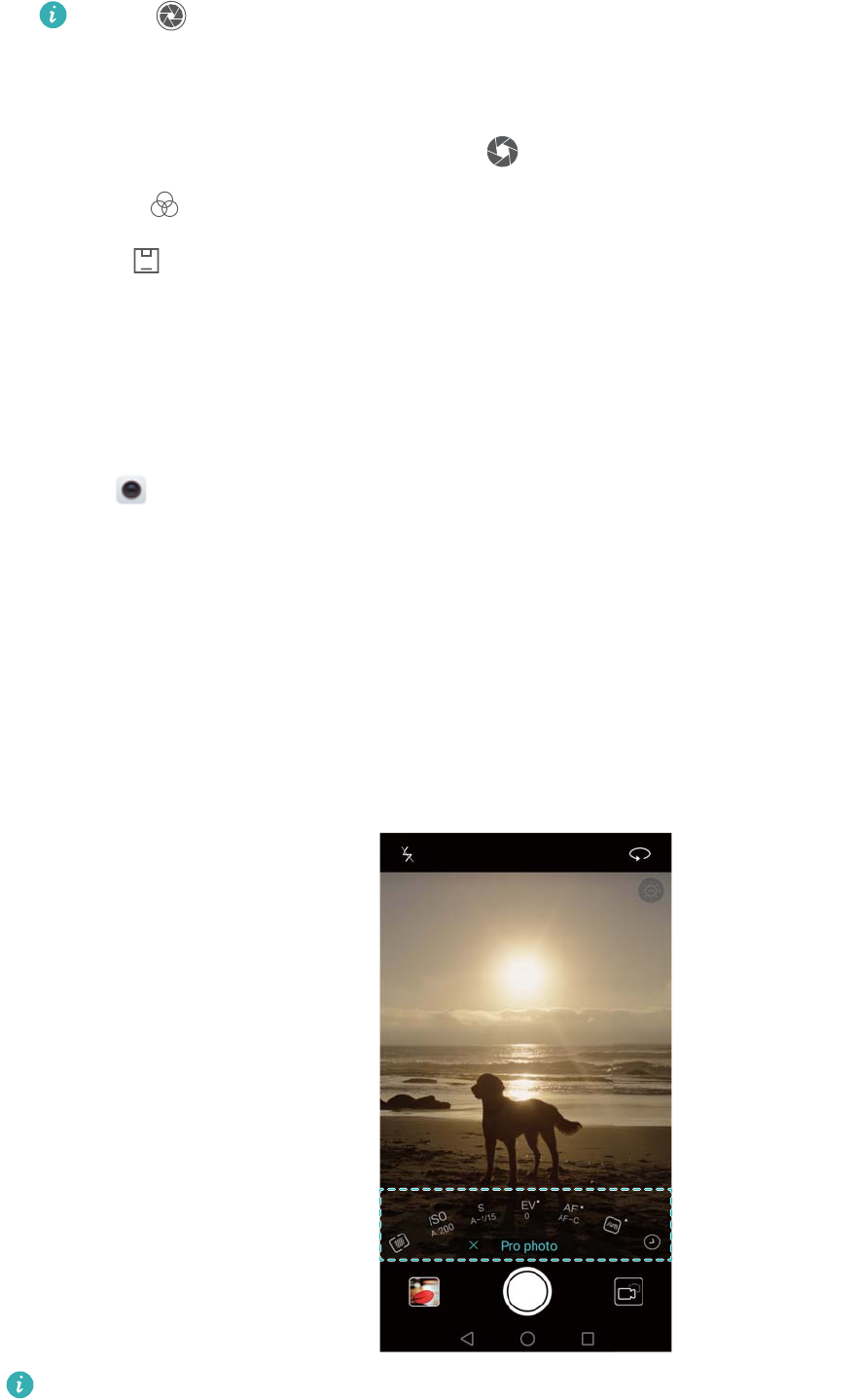
1Öppna Kamera, svep åt höger på skärmen och peka sedan på Proffsfoto.
2Konfigurera kamerainställningarna, såsom exponering och slutarhastighet.
lLägga till överlägg: Svep åt vänster på skärmen och peka på Rutnät för kamera. Du kan
välja ett rutnät av typen 3 x 3 eller ett spiralöverlägg som hjälp när du skapar bilden. För
mer information, se Lägga till överdrag.
lSlutarhastighet och exponeringskontroll: Justera parametrarna längst ned på skärmen
för att producera ett perfekt exponerat foto. Du kan ställa in ISO, slutarhastighet, vitbalans,
exponeringskompensation, fokusläge och mätningsläge.
För mer information, se Proffskameraläget.
Spännande nya funktioner
2
Bläddrade skärmbilder
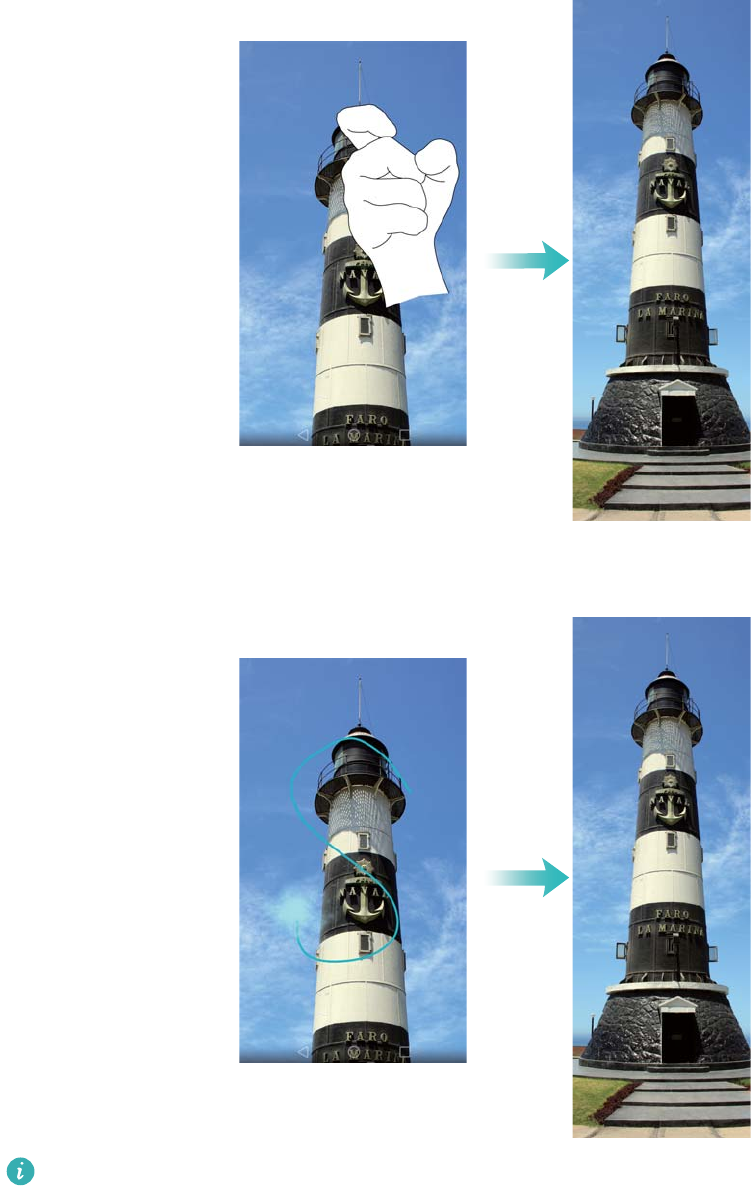
Bläddrade skärmbilder gör att du kan ta skärmbilder som är längre än en skärm. Du kan till
exempel ta en bild av långa meddelandetrådar i en skärmbild.
lNär du vill ta långa skärmbilder knackar du två gånger på skärmen med din knoge och pekar
sedan på Bläddringsbild längst ner till höger på skärmen. Skärmen kommer att bläddras ner
automatiskt.
lAlternativt kan du rita ett "S" på skärmen med knogen.
Peka på skärmen med fingret när du vill för att sluta bläddra och ta en skärmbild av det
bläddrade innehållet.
Spännande nya funktioner
3
Skärminspelning
Använd skärminspelningsfunktionen för att spela in bilden från spelappar eller lära vänner och
familj hur de ska använda telefonfunktioner.
För att skydda din sekretess bör du låsa upp din telefon innan du spelar in din skärm.
Starta inspelningen
Börja spela in skärmen med hjälp av en av följande metoder:
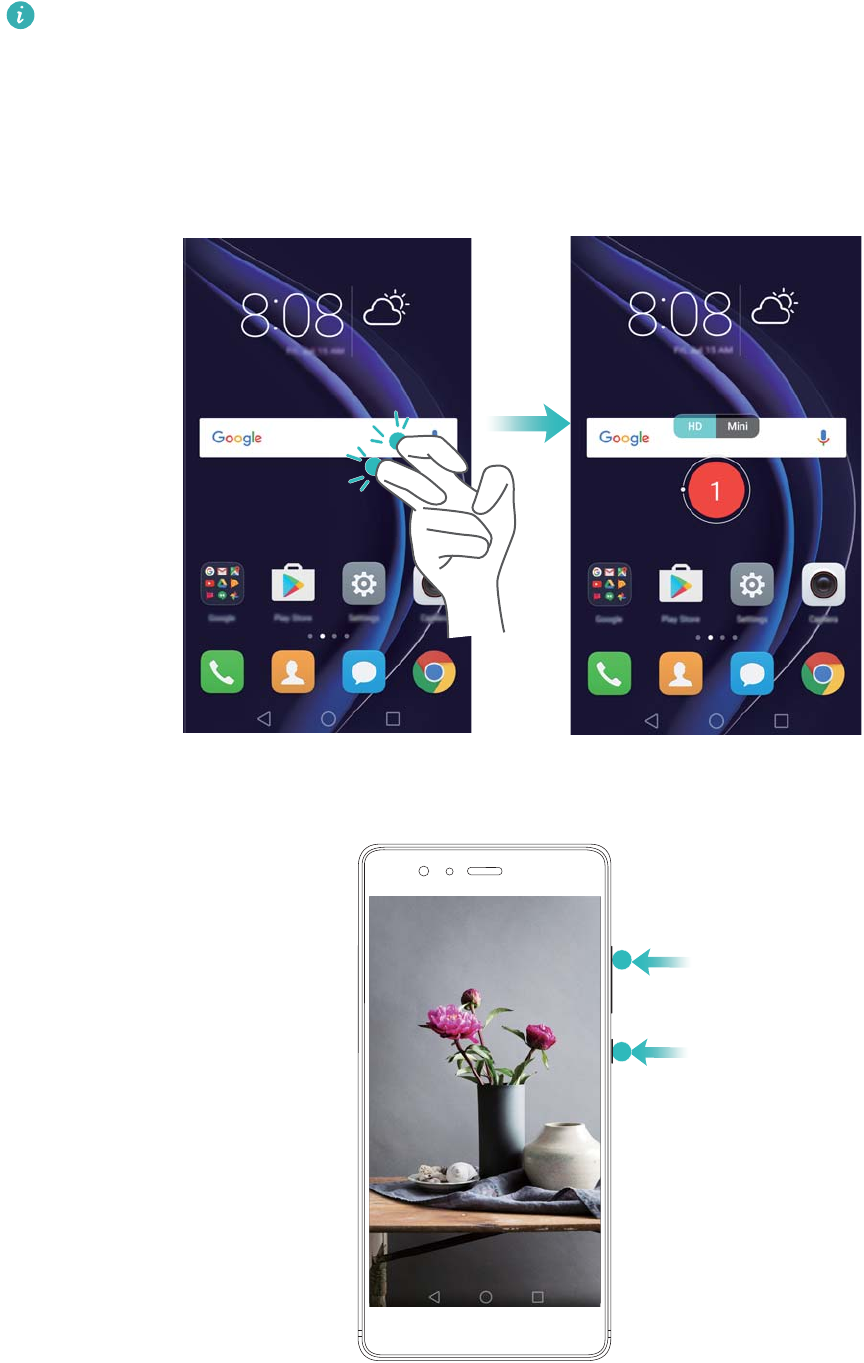
lKnacka två gånger på skärmen med två knogar och välj önskat inspelningsläge.
lTryck på volym upp- och strömknappen samtidigt och välj önskat inspelningsläge.
Spännande nya funktioner
4

Du kan välja mellan HD-läge och Miniläge. Miniläget spelar in i lägre upplösning vilket ger en
mindre filstorlek och snabbare överföringshastighet.
lLjudet kommer också att spelas in så se därför till att du befinner dig i en tyst miljö.
lInspelningen slutar automatiskt när du ringer eller tar emot ett samtal.
lNär du gör en skärminspelning kommer du inte att kunna använda inspelningsfunktionen i
andra applikationer.
lLängre inspelningar kräver mer utrymme i telefonens internminne, så se till att du har
tillräckligt med utrymme innan du börjar spela in.
Stoppa inspelningen
Sluta spela in skärmen med hjälp av en av följande metoder:
lKnacka på skärmen två gånger med två knogar.
lTryck på volym upp- och på/av-knappen samtidigt.
lPeka på skärminspelningsikonen i det övre vänstra hörnet i statusfältet.
Öppna meddelandepanelen och peka på för att dela skärminspelningen.
Som standard kommer dina inspelningar att lagras i Galleri i mappen Skärminspelningar.
Spännande nya funktioner
5
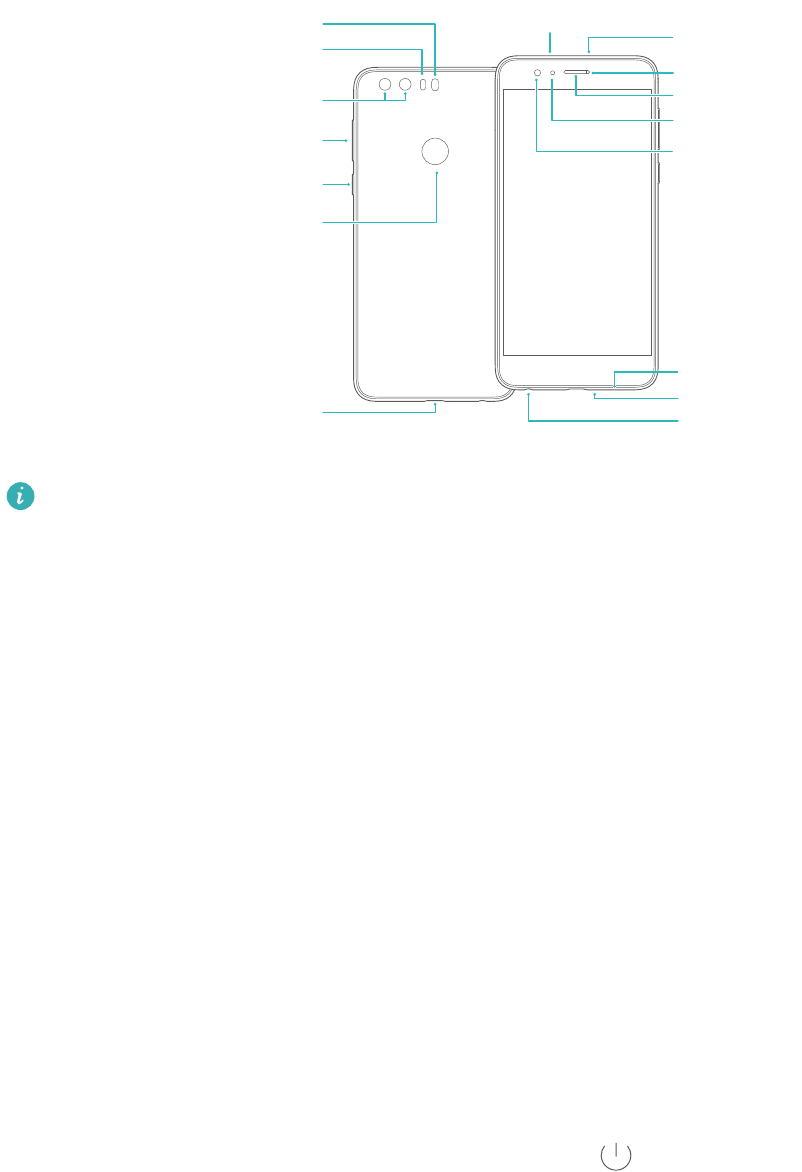
Packa upp telefonen
Bekanta dig med telefonen
Snabbknapp
/Fingeravtry
cksläsare
Kamera med
två objektiv
På/av-knapp
Volym-knapp
Lasersensor
Blixt med två toner
USB-C-port
Högtalare
Mikrofon
Mikrofon
Kamera på framsidan
Ljussensor
Hörlur
Infraröd sensor
Statusindikator
Headsetuttag
Täck inte över ljussensorn, eftersom det påverkar vissa av telefonens funktioner. Se till att
du använder ett skärmskydd som har en särskild öppning för ljussensorn.
Sätta i SIM-kortet och mikroSD-kortet
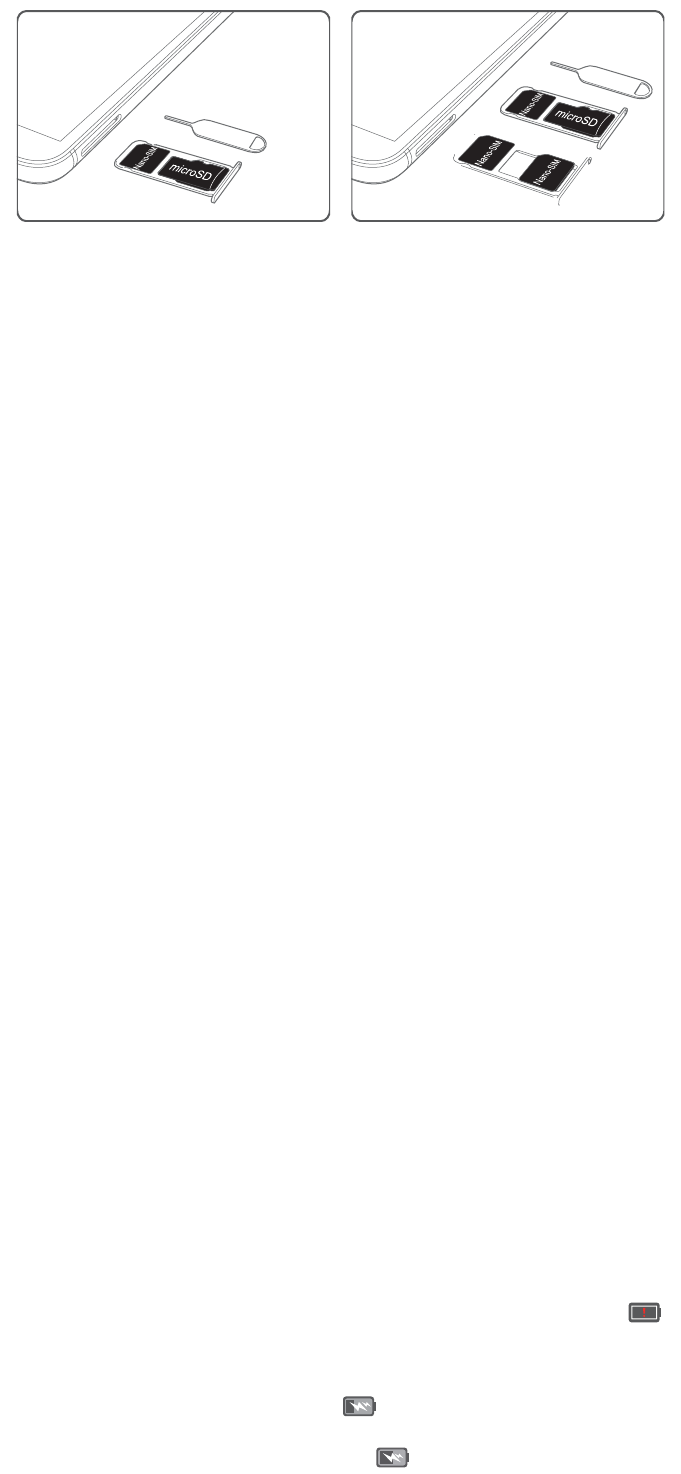
Telefonens 2-i-1-kortplats finns på telefonens övre vänstra sida. Du kan sätta i 2 nano-SIM-kort,
eller 1 nano-SIM-kort och 1 mikroSD-kort.
Tips:
lTelefonen stöder endast nano-SIM-kort. Kontakta din operatör för att få ett nytt nano-SIM-kort
eller ett utbyteskort.
lAnvänd endast nano-SIM-kort av standardtyp för att undvika att skada SIM-kortfacket.
lKontrollera att kortet är i rätt position och håll kortfacket vågrätt när du sätter i kortet i
telefonen.
lVar försiktig så att du inte skadar dig själv eller telefonen när du använder SIM-
utmatningsstiftet.
lFörvara SIM-utmatningsstiftet utom räckhåll för barn för att förhindra att stiftet sväljs av
misstag eller skador.
1Tryck på och håll ned på/av-knappen och välj sedan för att stänga av telefonen.
2Ta bort kortfacket genom att sätta i SIM-utmatningsstiftet som följer med telefonen i det lilla
hålet intill kortfacket.
6
eller
FRD-L02
FRD-L04
FRD-L09
FRD-L19
3Sätt i ett SIM-kort eller mikroSD-kort i kortfacket.
4Sätt tillbaka kortfacket i rätt orientering i telefonen.
Ladda telefonen
Telefonen levereras med ett batteri som håller länge och har effektiv strömsparande teknik. I det
här avsnittet beskrivs hur du batteriet ska skötas för att maximera dess livslängd.
Använda batteriet
lDu kan ladda upp batteriet många gånger men alla batterier har en begränsad livslängd. Om
du märker att telefonbatteriets livslängd har försämrats betydligt, kontaktar du ett auktoriserat
Huawei-servicecenter för att få ett ersättningsbatteri. Batteriet är inbyggt i telefonen och är inte
uttagbart. Försök inte ta ut batteriet själv.
lTelefonen kan bli varm efter långvarig användning eller om den utsätts för höga
omgivningstemperaturer. Det är helt normalt. Om telefonen känns varm, stoppar du laddningen
och inaktiverar onödiga funktioner. Placera telefonen på ett svalt ställe och låt den svalna till
rumstemperatur. Undvik långvarig kontakt med telefonens yta om den blir varm.
lAnvänd Huaweis originalbatterier, originalladdare och original-USB-kablar när du laddar
telefonen. Tredjepartstillbehör utgör en potentiell säkerhetsrisk och kan försämra telefonens
prestanda. Undvik att använda telefonen när den laddas. Täck inte över telefonen eller
adaptern.
lLaddningstiderna kan variera beroende på omgivningstemperaturen och den återstående
batterinivån.
lEn varning om låg batterinivå visas när batterispänningen är låg.
lTelefonen stängs av automatiskt när batteriet är nästan tomt.
Batteristatusindikator
Batteriets status anges av telefonens indikatorlampa och batteriikonen i statusfältet.
lOm statusindikatorn blinkar rött och batteriikonen ändras till är batterinivån under 4%.
lStatusindikatorn och batteriikonen anger batteriets status under laddning. En röd
statusindikator och batteriikonen anger att batterinivån är under 10 %. En gul
statusindikator och batteriindikatorn anger att batterinivån är mellan 10 % och 90 %. En
Packa upp telefonen
7
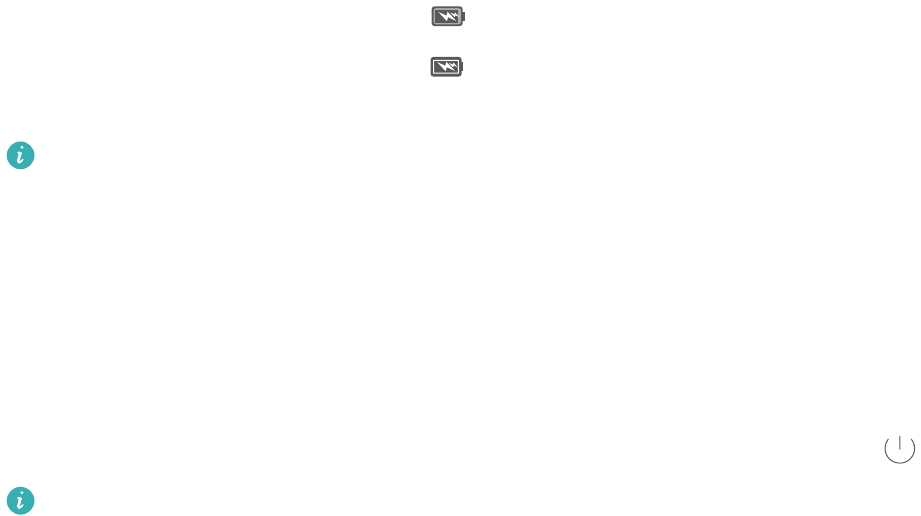
grön statusindikator och batteriikonen som har en batterinivå mellan 90 % och 100 %. En
grön statusindikator och batteriikonen anger att batteriet är fulladdat och du kan dra ur
laddningskabeln ur telefonen.
Om din telefon inte reagerar när du trycker på på/av-knappen betyder det att batteriet är
tomt. Ladda ditt batteri i minst 10 minuter med en Huawei-originalladdare och slå sedan på
telefonen.
Slå på eller stänga av telefonen
lNär du vill slå på telefonen håller du ned på/av-knappen tills telefonen vibrerar och skärmen
tänds.
lNär du vill stänga av telefonen håller du ned på/av-knappen och pekar sedan på .
Om telefonen inte reagerar när du har hållit ned på/av-knappen i 20 sekunder kan det bero
på att batteriet är tomt. I så fall ansluter du telefonen till en laddare för att ladda batteriet.
Packa upp telefonen
8
Överföra data
Använda applikationen Säkerhetskopiering för att
överföra data
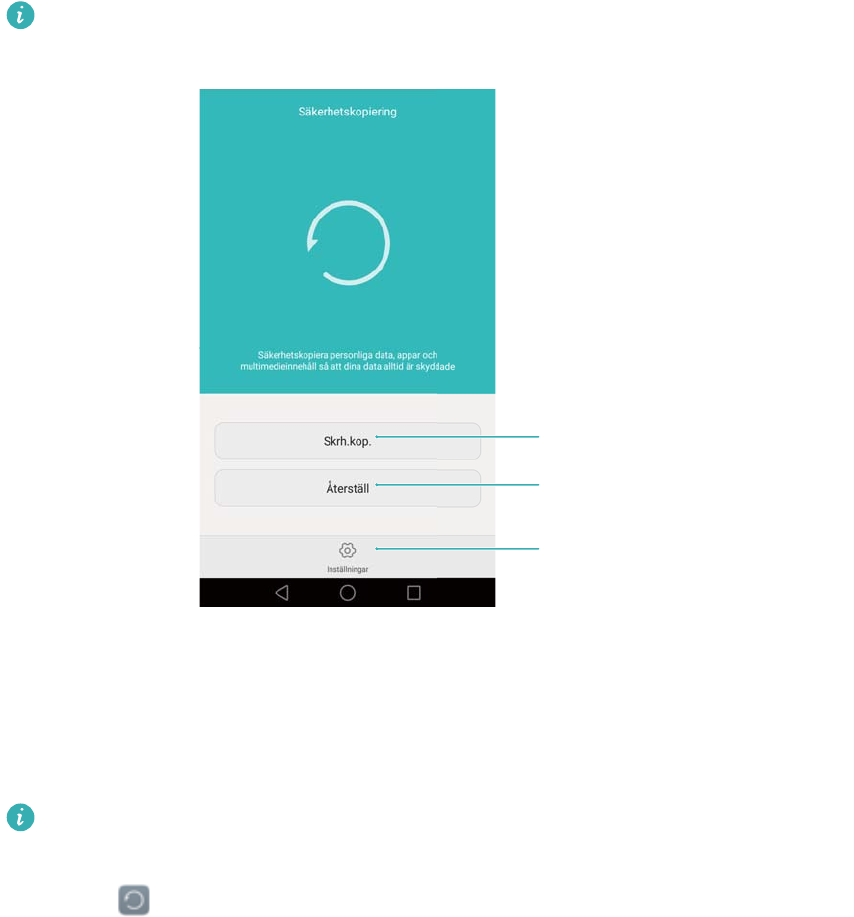
Använd applikationen Säkerhetskopiering för att överföra data från din gamla telefon till din nya
telefon.
Funktioner kan variera beroende på din operatör.
Fler inställningar
Återställ tidigare
säkerhetskopierade data
Säkerhetskopiera nya data
Säkerhetskopiera data till ett mikroSD-kort
Du kan säkerhetskopiera data från din gamla telefon till ett mikroSD-kort. Se
Sätta i SIM-kortet och mikroSD-kortet för mer information om att sätta i eller ta bort ett mikroSD-
kort.
Data som kan säkerhetskopieras: kontakter, meddelanden, samtalsloggar, foton, ljud, videor,
filer och applikationer.
1Öppna Säkerhetskopiering.
2Peka på Säkerhetskopiera > SD-kort > Nästa.
3Välj data som du vill säkerhetskopiera. Inget lösenord krävs om du säkerhetskopierar foton,
ljudfiler, videofiler och dokument. För att säkerhetskopiera andra datatyper följer du
skärminstruktionerna för att ställa in ett lösenord för säkerhetskopiering.
4Peka på Säkerhetskopiera.
9
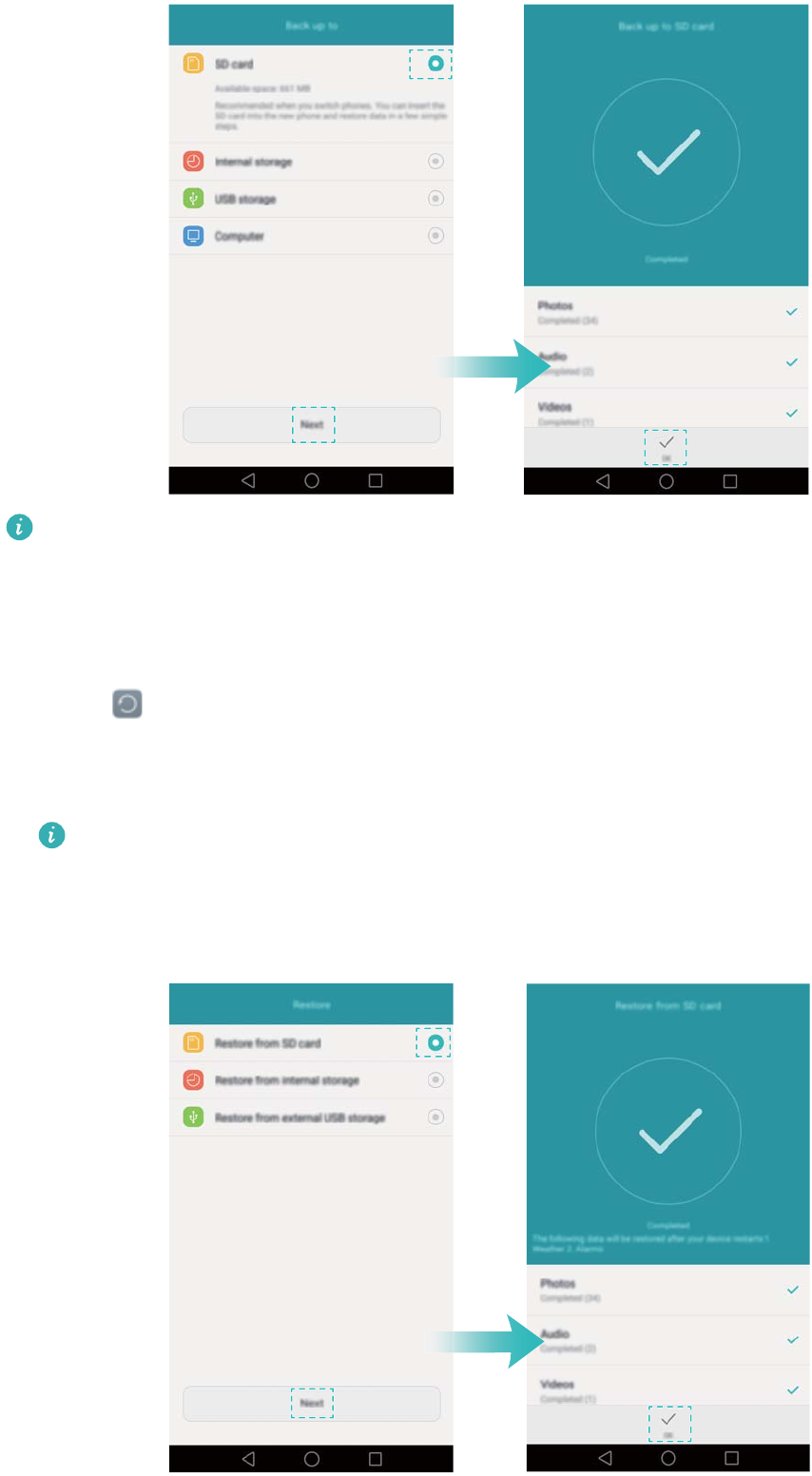
Som standard sparas säkerhetskopieringsdata i mappen HuaweiBackup i Filer.
Återställa data från ett mikroSD-kort
1Sätt i mikroSD-kortet som innehåller säkerhetskopiorna i din nya telefon. Se
Sätta i SIM-kortet och mikroSD-kortet för mer information om att sätta i mikroSD-kort.
2Öppna Säkerhetskopiering.
3Peka på Återställ > Återställ från SD-kort > Nästa.
4Välj den säkerhetskopia du vill återställa.
Om säkerhetskopierade data är krypterade anger du lösenordet för krypteringen när du
blir tillfrågad om det.
5Välj data som du vill återställa och peka sedan på Starta återställning.
Överföra data
10

Överföra data mellan telefonen och en dator
Överför datan på din gamla telefon till din dator och överför den sedan till din nya telefon.
Anslut din telefon till en dator via en USB-kabel. Välj Foton eller Filer. Din dator kommer
automatiskt att installera nödvändiga drivrutiner. När den har installerats dubbelklickar du på den
nya lagringsenheten för att hantera filer. Enheten bör ha samma namn som din telefons
modellnummer.
-Foton: Visa foton som lagras på din telefon.
-Filer: Överföra data mellan telefonen och en dator.
-Om ingen anslutningstyp har angivits kommer din telefon att förbli i laddningsläge.
Kopiera kontakter från en gammal telefon till en ny
telefon
Använd någon av följande metoder för att kopiera kontakter från din gamla telefon till din nya
telefon.
SIM-kort Använd SIM-importfunktionen för att kopiera kontakter från ett SIM-kort till din
nya telefon. Se Importera kontakter från ett SIM-kort för mer information.
Lagringsenhet
Om båda telefonerna har en microSD-kortplats exporterar du dina kontakter till
ett microSD-kort i vCard-format på den gamla telefonen och kopierar sedan
kontakterna till den nya telefonen. Se Importera kontakter från en lagringsenhet
för mer information.
Bluetooth
Aktivera Bluetooth på både den gamla och den nya telefonen och importera
sedan dina kontakter med hjälp av Bluetooth. Se
Importera kontakter via Bluetooth för mer information.
Säkerhetskopie
ring
Om din gamla telefon har en funktion för säkerhetskopiering kan du
säkerhetskopiera dina kontakter och återställa dem till din nya telefon. Se
Använda säkerhetskopieringsapplikationen för att säkerhetskopiera och
för mer information.
Dator Synkronisera kontakter på din gamla telefon till en dator och synkronisera
sedan dessa till en ny telefon med hjälp av ett telefonhanteringsprogram .
Övriga metoder
-Installera sociala nätverksapplikationer och synkronisera dina kontakter.
-Logga in på ditt Exchange-konto och synkronisera dina kontakter.
återställa data
Överföra data
11

Första användning och konfiguration
Inledande inställning
Säkerställ att SIM-kortet är korrekt infogat innan du använder din telefon första gången. Läs
snabbstartsguiden för mer information om hur du konfigurerar din telefon.
Tryck och håll inne strömknappen för att sätta på din telefon och följ sedan anvisningarna på
skärmen för att slutföra startkonfigurationen.
1Välj språk och region och peka sedan på Nästa.
2Fortsätt till skärmen Wi-Fi-inställningar. Din telefon kommer automatiskt att lista tillgängliga
Wi-Fi-nätverk. Välj det nätverk du vill ansluta till och ange sedan lösenordet för att få ansluta
till Internet.
3Fortsätt till skärmen Användarvillkor. Läs innehållet noggrant, godkänn användaravtalet och
Huaweis sekretesspolicy. Peka sedan på Godkänn.
4Följ anvisningarna på skärmen för att aktivera Wi-Fi+.
5Din telefon har en fingeravtryckssensor. Lägg till ditt fingeravtryck enligt anvisningarna på
skärmen. Du kommer också att behöva ställa in en PIN-kod eller ett lösenord för att kunna
låsa upp skärmen när din telefon inte lyckas läsa av ditt fingeravtryck.
6På skärmen Konfiguration är slutförd pekar du på Börja för att slutföra inställningarna.
Vänta en kort stund på att EMUI-gränssnittet ska starta. Du kan nu börja använda telefonen.
Dual SIM-inställningar
När två SIM-kort har infogats kan bara ett SIM-kort anges som 4G/3G/2G-SIM-kort. Den andra
SIM-kortplatsen stödjer endast 2G-nätverk. Du kan också konfigurera standardkort för mobildata
och telefonsamtal enligt din månatliga plan.
Denna funktion är bara tillgänglig på telefoner med dubbla SIM.
Öppna Inställningar och peka på Hantering av dubbla kort. Du kan konfigurera båda SIM-
korten efter behov.
12
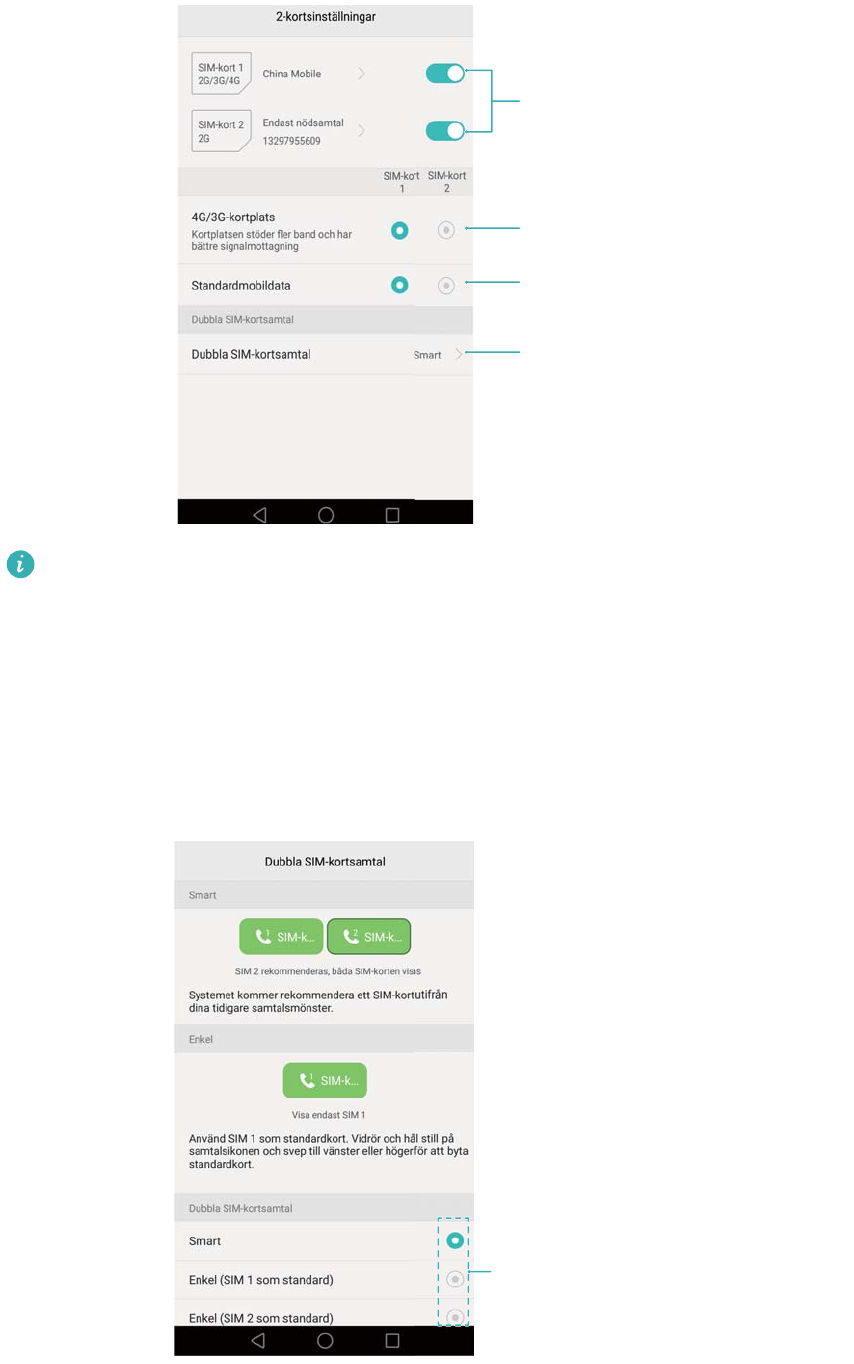
Aktivera eller inaktivera ett SIM-kort
Välj 4G/3G SIM
Välj standard-SIM för datatjänster
Konfigurera SIM-inställningar
för telefonsamtal
lOm du inaktiverar ett SIM-kort kan du inte använda det för att ringa samtal, skicka SMS
eller använda Internet.
lVälj Dubbla SIM-kortsamtal. Du kan konfigurera om du vill välja ett SIM-kort manuellt
eller använda det förvalda SIM-kortet varje gång du ringer ett samtal. Om du väljer att
använda det förvalda SIM-kortet kommer din telefon att använda det SIM-kortet för alla
utgående samtal.
Välj SIM-visningsläge för telefonsamtal
Ansluter till Internet …
Anslut till Internet med hjälp av Wi-Fi eller mobildata för att surfa på webben, spela spel och
använda applikationer för direktmeddelanden.
Första användning och konfiguration
13
Ansluta till ett Wi-Fi-nätverk
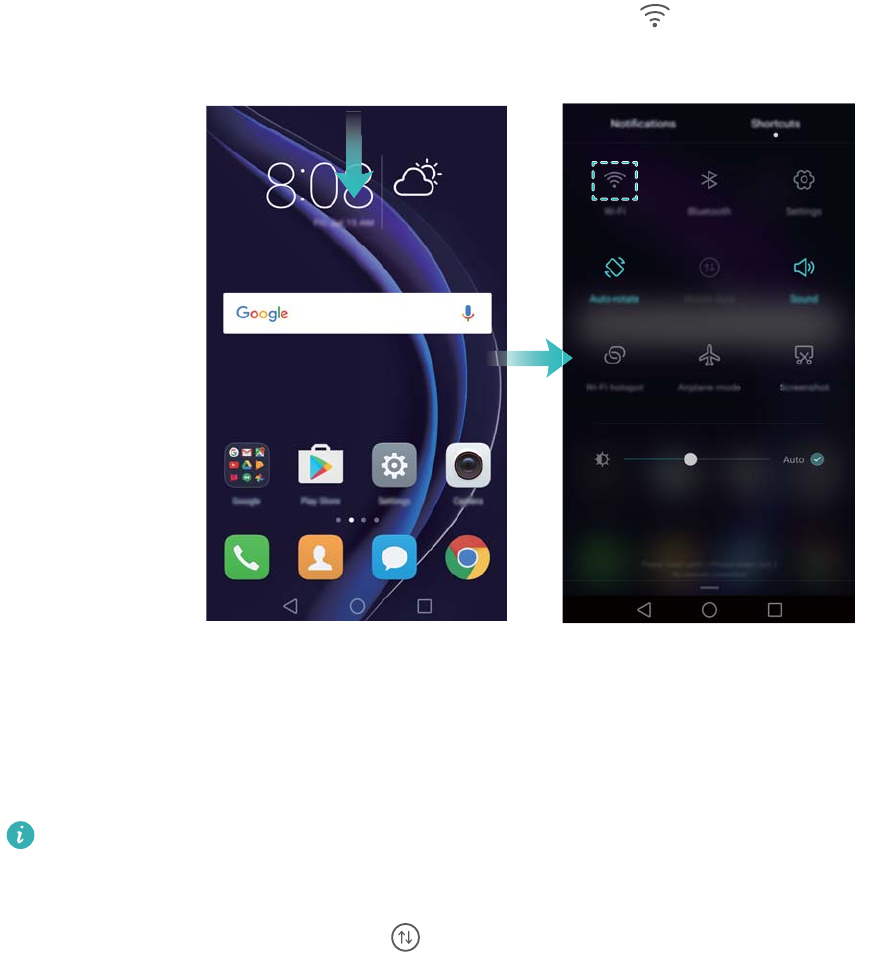
1Svep nedåt från statusfältet för att öppna meddelandepanelen.
2På fliken Genvägar pekar och håller du kvar fingerat på för att öppna skärmen för Wi-Fi-
inställningar.
3Aktivera Wi-Fi-knappen. Din telefon kommer att lista tillgängliga Wi-Fi-nätverk.
4Välj det Wi-Fi-nätverk som du vill ansluta till. Om Wi-Fi-nätverket är krypterat måste du först
ange lösenordet när du uppmanas att göra detta.
Använda mobildata
Innan du använder mobildata bör du kontrollera att du har en dataplan hos din operatör.
1Svep nedåt från statusfältet för att öppna meddelandepanelen.
2På fliken Genvägar pekar du på för att aktivera mobildata.
Första användning och konfiguration
14
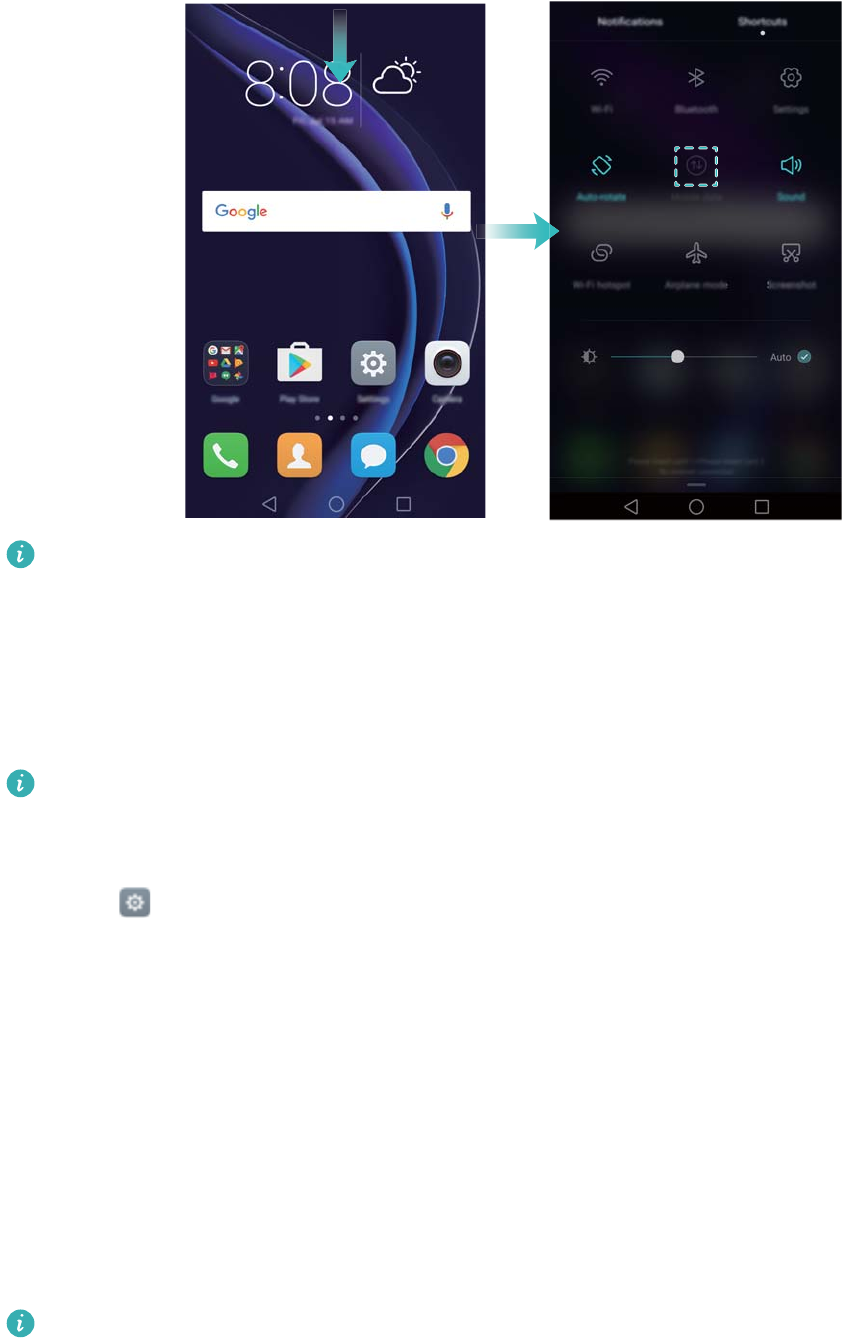
Inaktivera mobildata när det inte behövs för att spara batteri och minska dataanvändning.
Konfigurera ditt fingeravtrycks-ID
Använd fingeravtryckssensorn för att låsa upp skärmen, få tillgång till bankfacket och
applikationslåset, och för att auktorisera betalningar i tredjepartsappar.
För extra säkerhet och för att säkerställa att du fortfarande kan få tillgång till din data om din
telefon inte känner igen ditt fingeravtryck behöver du ställa in ett extralösenord när du
konfigurerar fingeravtrycksupplåsningen.
1Öppna Inställningar och peka på Fingeravtrycks-ID > Fingeravtryckshantering.
2Välj PIN eller Lösenord, och konfigurera sedan ett lösenord för skärmlåset genom att följa
anvisningarna på skärmen.
3När du har konfigurerat lösenordet pekar du på Nytt fingeravtryck för att lägga till ditt
fingeravtryck.
4Placera fingerspetsen på fingeravtryckssensorn. Tryck lätt på sensorn tills telefonen vibrerar.
Upprepa steget med olika delar av din fingerspets tills telefonen har lagt till ditt fingeravtryck.
5När du har lagt till ditt fingeravtryck pekar du på OK.
På skärmen Fingeravtryckshantering aktiverar du knappen Låsa upp skärm för att inaktivera
upplåsning med fingeravtryck.
För att ta bort ett fingeravtryck väljer du önskat fingeravtryck på skärmen
Fingeravtryckshantering, pekar på Ta bort och följer sedan anvisningarna på skärmen.
Första användning och konfiguration
15
Installera applikationer
Dela applikationer genom att använda ett mikroSD-
kort
Spara installationspaketen på ett mikroSD-kort för att dela dem med andra telefoner.
Installationspaket från tredjepartskällor kan innehålla virus eller skadlig programvara och bör
installeras med försiktighet. Installera endast applikationer från betrodda källor.
1Sätt i mikroSD-kortet som innehåller installationspaketet i telefonen.
2Öppna Filer, leta reda på installationspaketet på mikroSD-kortet och peka sedan för att
installera.
Ett varningsmeddelande kanske visas under installationen. Läs alltid dessa meddelanden
noga. Om du vill fortsätta installationen pekar du på Inställningar och slår sedan på
växlingsknappen Okända källor för att tillåta att telefonen installerar tredjepartsprogram. När
installationen är klar pekar du på Inställningar > Avancerade Inställningar > Säkerhet och
stänger av växlingsknappen Okända källor för att förhindra att telefonen installerar
applikationer som hämtats från icke-officiella källor.
Efter installationen syns applikationen på startsidan.
Avinstallera en applikation
Frigör utrymme på telefonen och öka prestandan genom att ta bort applikationer som inte
används.
Vissa förinstallerade systemapplikationer kan inte tas bort.
lGå till startskärmen, vidrör och håll still på den applikation du vill avinstallera och dra den till
-ikonen.
lPeka på Inställningar > Appar, välj applikationen som du vill avinstallera och peka sedan på
Avinstallera.
16
Kom igång
Låsa och låsa upp skärmen
Låsa skärmen
lTryck på på/av-knappen för att låsa skärmen manuellt.
lSkärmen kommer automatiskt att försättas i viloläge efter att den har varit inaktiv under en viss
tid för att minska strömförbrukningen och förhindra oönskade åtgärder.
För att ändra tiden innan viloläget aktiveras öppnar du Inställningar, pekar på Visning
> Viloläge och väljer sedan en tid.
Din telefon kommer att fortsätta att ta emot meddelanden, aviseringar och inkommande samtal
när skärmen är låst. Statusindikatorn kommer att blinka grönt när du tar emot aviseringar. När du
tar emot ett inkommande samtal kommer skärmen att tändas och visa information om vem som
ringer.
Låsa upp skärmen
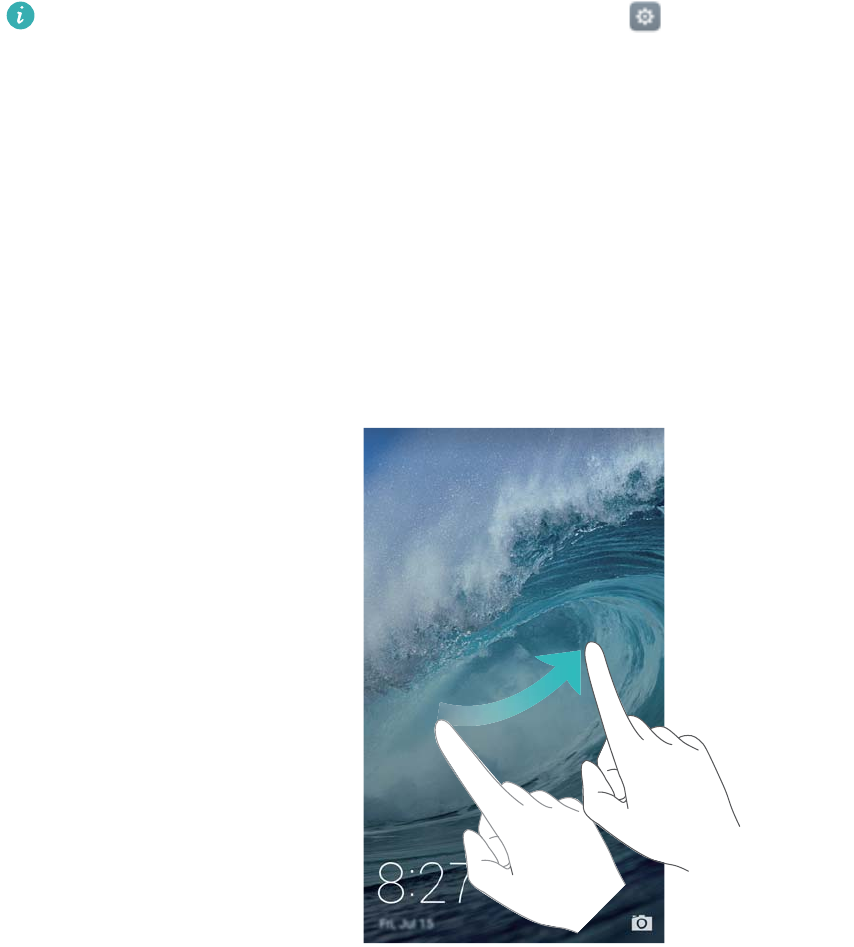
När skärmen är avstängd trycker du på på/av-knappen två gånger för att väcka skärmen. Lås
upp skärmen genom att svepa med fingret i valfri riktning.
Magasinupplåsning
Använd magasinupplåsning för att skapa din egen uppsättning låsskärmsbakgrunder och ge liv
åt din låsskärm.
Svep uppåt från låsskärmens nederkant för att visa alternativ för magasinupplåsning.
17
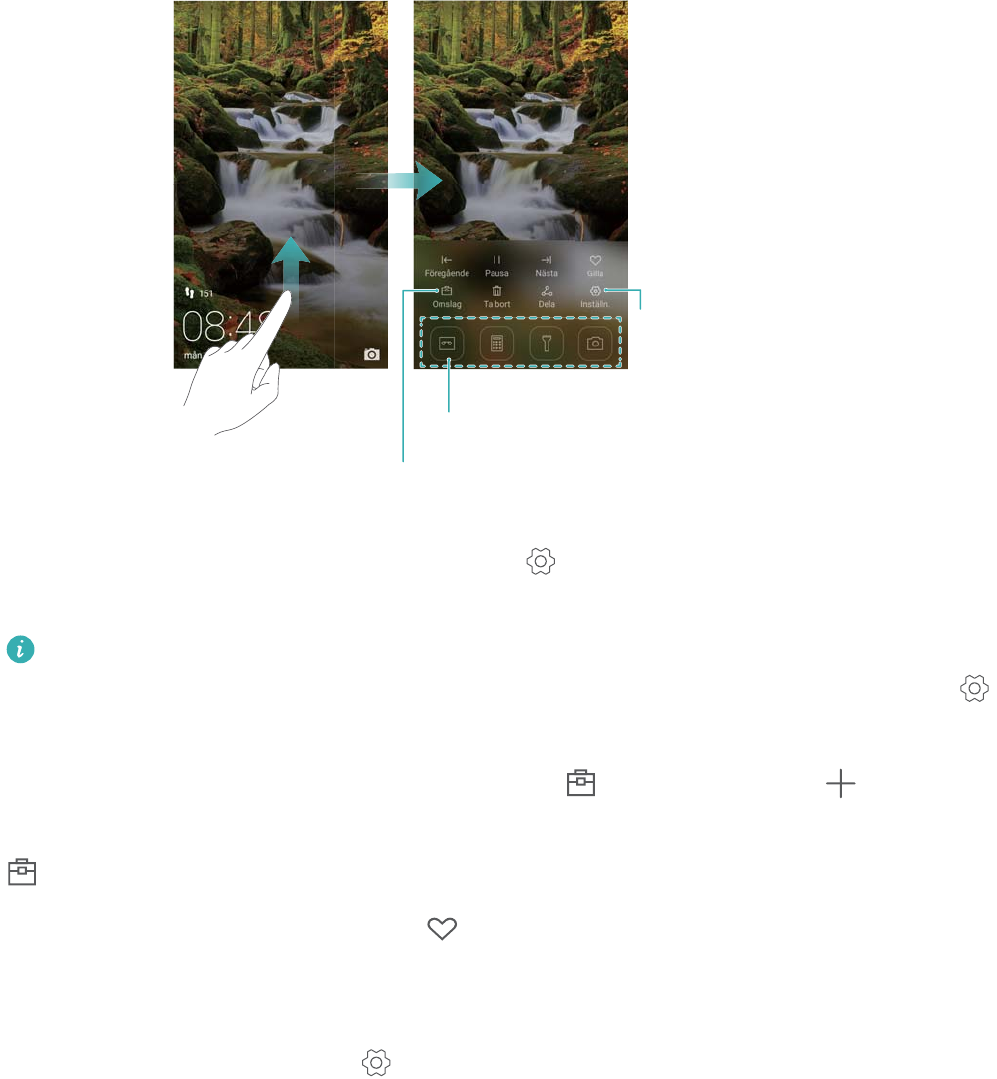
Visa, lägg till eller ta bort bilder
från magasinupplåsning
Appgenvägar
Konfigurera
uppdateringsmetod
för magasinupplåsning
och prenumerationstyp
Lägg till tidskrifter till visningslistan: Peka på > Prenumerationer för att lägga till dina
favorittidskrifter till visningslistan.
Uppdatering av dina omslag för magasinupplåsning kräver Internetanslutning. Ställ in din
telefon att uppdateras över Wi-Fi för att undvika överdriven dataanvändning. Peka på
och aktivera sedan knappen Autouppdatera via Wi-Fi.
Hantera omslag för magasinupplåsning: Peka på och peka sedan på . Välj önskad
bild för att lägga till den i visningslistan. För att ta bort omslag från visningslistan pekar du på
, pekar och håller kvar pekfingret på en bild och väljer Ta bort.
Lägga till omslag i favoriter: Peka på för att favoritmarkera det aktuella omslaget. Bilder
som har lagts till i dina favoriter kommer inte att tas bort från visningslistan efter en
onlineuppdatering.
Ta bort gamla omslag: Peka på och aktivera sedan knappen Ta automatiskt bort omslag
som är äldre.... Omslag som är äldre än tre månader kommer automatiskt att tas bort från
visningslistan. Favoritmarkerade omslag kommer inte att tas bort.
Pekskärmsgester
Använd enkla pekgester för att utföra en lång rad uppgifter, såsom att öppna applikationer,
bläddra genom listor och zooma in bilder.
Kom igång
18

Peka på: Peka en gång på ett objekt. Exempel: Peka för
att välja ett alternativ eller öppna ett program.
Peka två gånger: Peka på målområdet på skärmen två
gånger i snabb följd. Du kan till exempel peka två gånger
på en bild i helskärmsläget för att zooma in eller ut.
Peka och håll kvar: Peka på och håll kvar fingret på
målområdet på skärmen i minst två sekunder. Du kan till
exempel peka och hålla kvar fingret på ett tomt område
på startskärmen för att öppna startskärmsredigeraren.
Svep: Svep med fingrarna på skärmen. På fliken
Meddelanden kan du till exempel svepa åt vänster eller
höger på en avisering för att avvisa den. Svep i lodrät
eller vågrät riktning för att gå till andra startskärmar,
bläddra igenom ett dokument med mera.
Dra: Peka och håll kvar fingret på ett objekt och dra det
sedan till en annan position. Använd till exempel den här
gesten för att ändra ordning på applikationerna och
widgetarna på startskärmen.
Dra isär fingrarna: Dra isär två fingrar på skärmen. Du
kan till exempel dra isär två fingrar för att zooma in på en
bild eller webbsida.
Nypa ihop fingrar: Nyp ihop två fingrar på skärmen. Du
kan till exempel nypa ihop två fingrar för att zooma ut
från en bild.
Kom igång
19
Status- och aviseringsikoner
Statusikoner
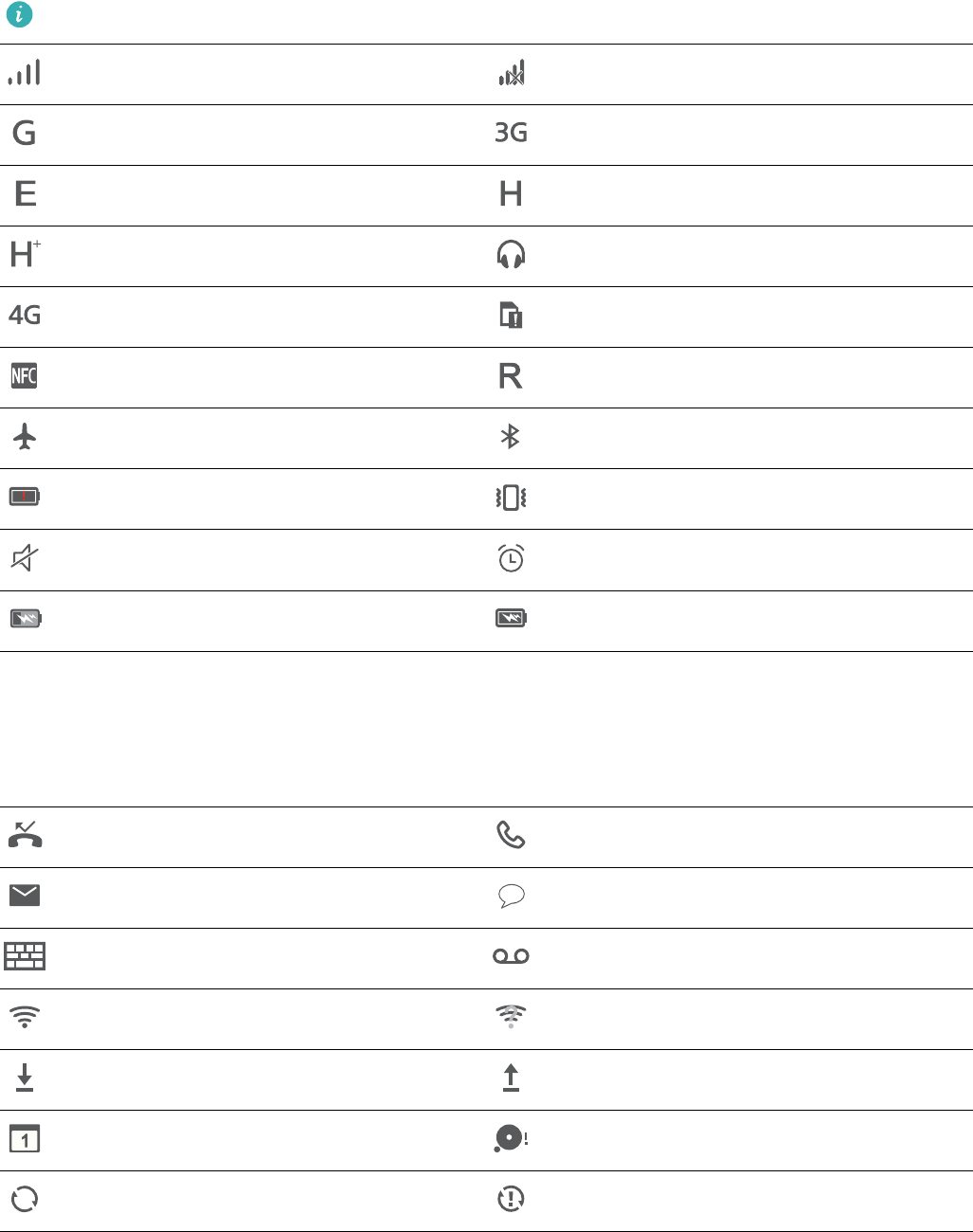
Statusikoner visas på statusfältets högra sida. Statusikoner visar information om din telefons
status, såsom information om nätverksanslutning, signalstyrka, batterinivå och tid.
Statusikoner kan variera efter region eller operatör.
Signalstyrka Ingen signal
Ansluten via GPRS Ansluten via 3G
Ansluten via EDGE Ansluten via HSPA
Ansluten via HSPA+ Headsetet är anslutet
Ansluten via LTE Inget SIM-kort hittades
NFC-aktiverat Roaming
Flygplansläge aktiverat Bluetooth aktiverat
Batteriet är lågt Vibrationsläge aktiverat
Tyst läge aktiverat Larm aktiverat
Laddar Batteriet är fullt
Aviseringsikoner
Aviseringsikoner visas till vänster i statusfältet när du tar emot ett nytt meddelande, en avisering
eller påminnelse.
Missade samtal Samtal pågår
Nya e-postmeddelanden Nya meddelanden
Välja inmatningsmetod Nytt röstmeddelande
Ansluten över Wi-Fi Tillgängligt Wi-Fi-nätverk
Hämtar data Överför data
Kommande händelser Telefonminnet är fullt
Synkronisera data Synkroniseringen misslyckades
Kom igång
20
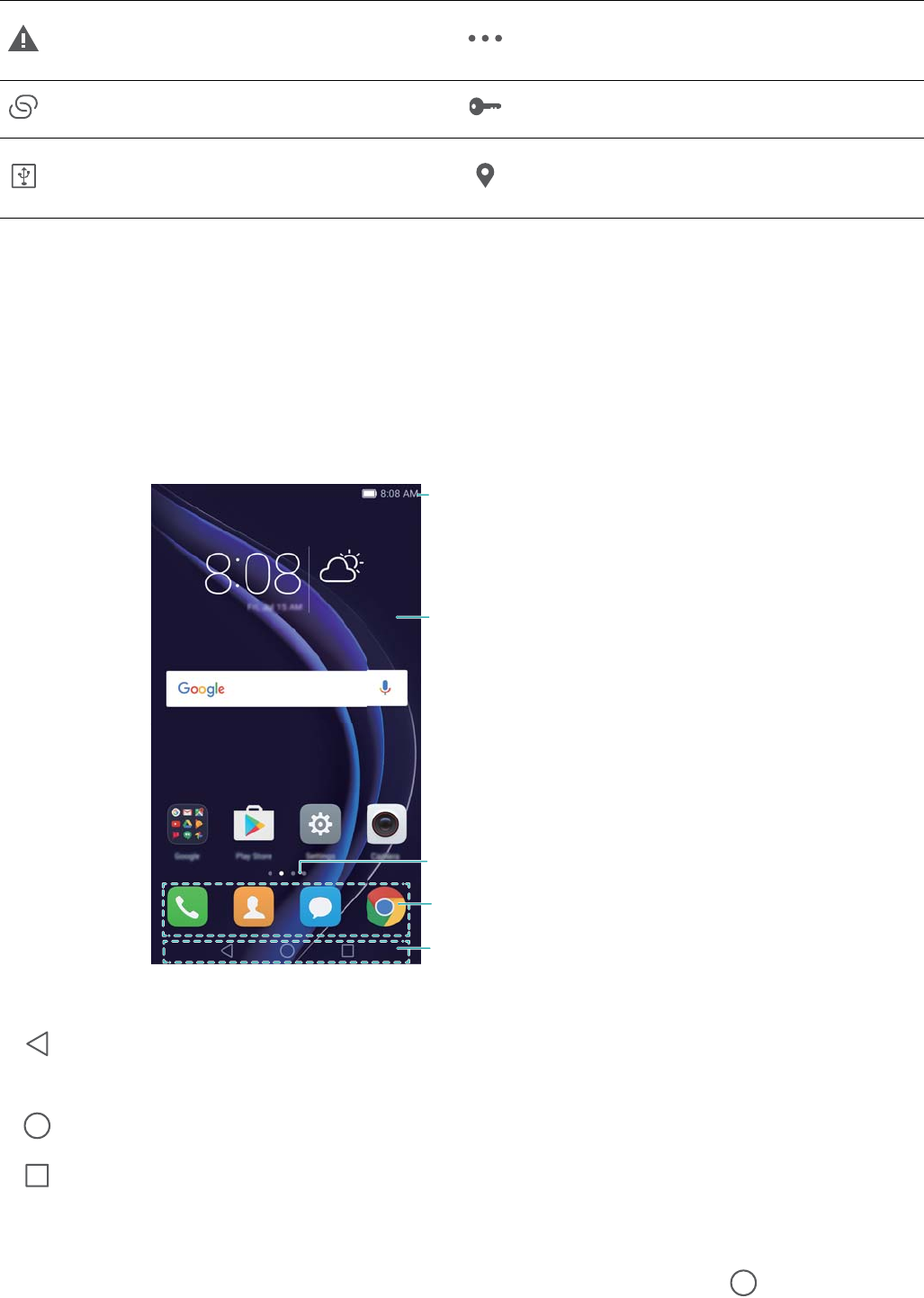
Problem med inloggning eller
synkronisering Fler meddelanden
Mobil Wi-Fi-hotspot aktiverat Ansluten till ett VPN
Internetdelning via USB är
aktiverat Platsdata från GPS tas emot
Startsida
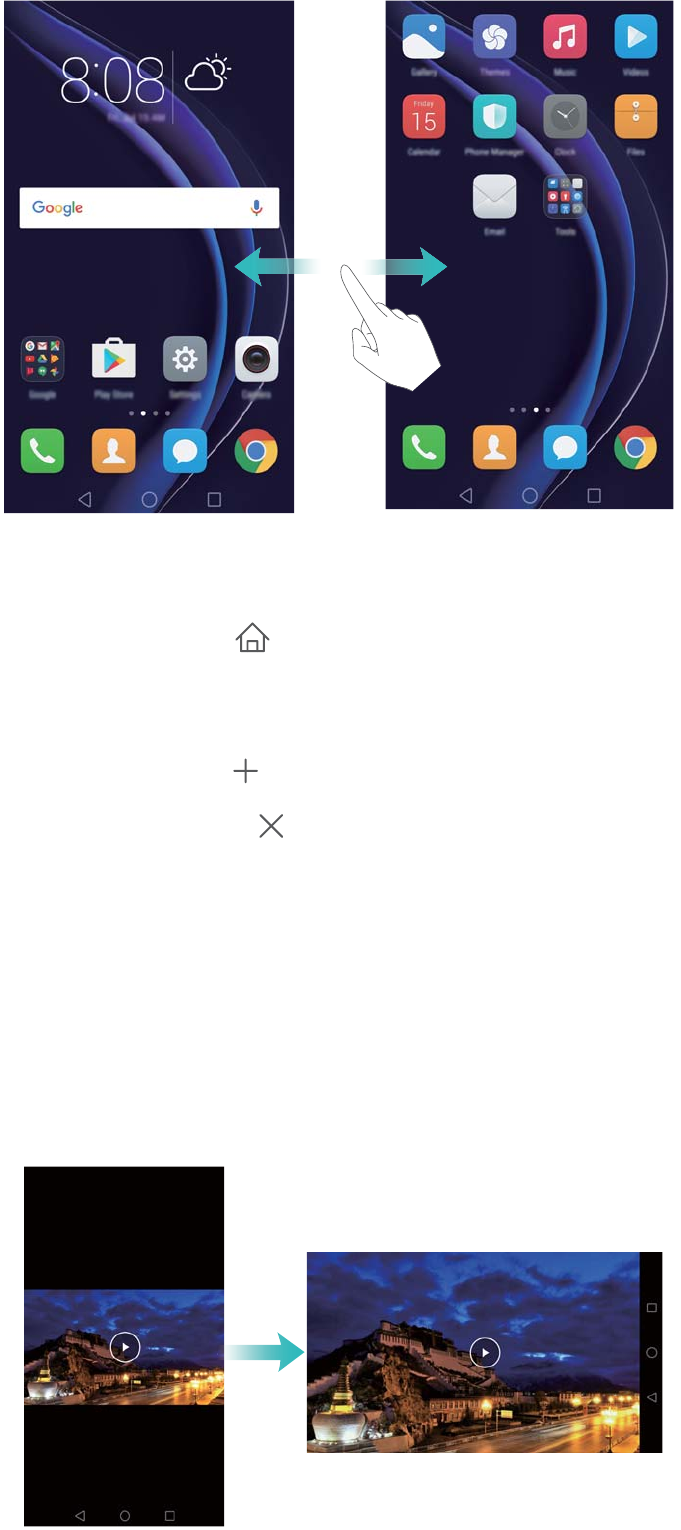
Bekanta dig med startsidan
På dina startskärmar hittar du dina favoritwidgetar och alla dina applikationer. Applikationslistan
har tagits bort för att ge dig en bekvämare och direktare väg till dina appar.
Statusfält: Visar meddelanden
och statusikoner
Huvudskärm: Visar applikationsikoner,
skrivbordsmappar och widgetar
Indikator för skärmposition:
Anger vilken startsida som visas
Docka: Visar applikationer
som används ofta
Navigeringsfält: Visar virtuella
navigeringsknappar
Knappar i det virtuella navigeringsfältet:
lGå tillbaka: Peka för att gå tillbaka till föregående skärm eller stänga en applikation. Peka
på knappen för att stänga skärmtangentbordet när du skriver text.
lStart: Peka här för att återgå till startsidan.
lSenaste: Peka för att få åtkomst till listan över senast använda applikationer.
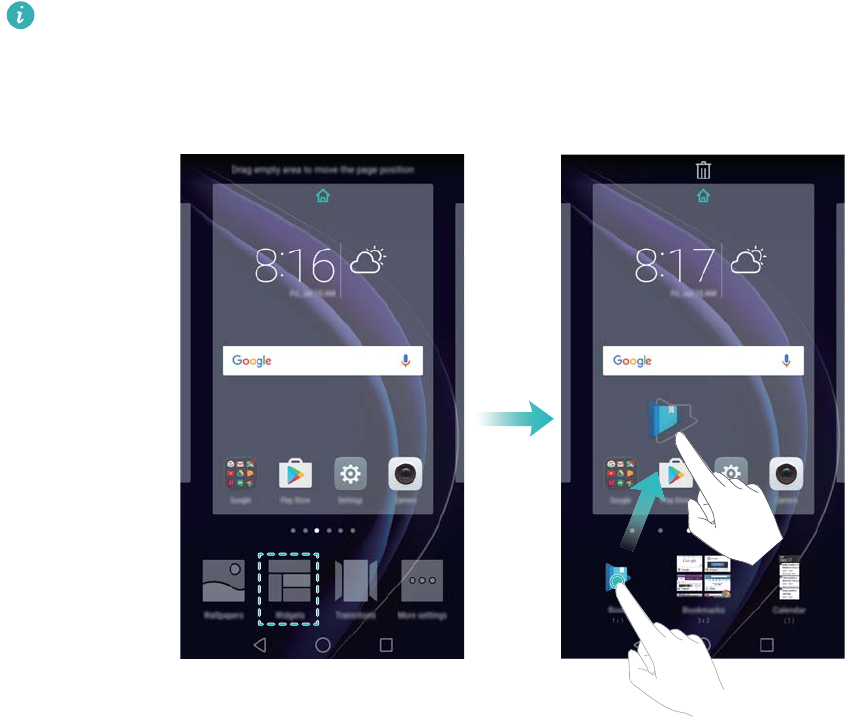
Växla mellan startsidor
Svep åt vänster eller höger för att visa de utökade startskärmarna. Peka på Start för att
återgå till den förvalda startskärmen.
Kom igång
21
På startskärmen nyper du ihop två fingerar eller pekar och håller kvar fingret på ett tomt område
på skärmen för att starta startskärmsredigeraren. Du kan
lAnge förvald startskärm: Peka på längst upp på startskärmen för att se den valda
startskärmen som förvald startskärm.
lFlytta en startskärm: Dra startskärmen till önskad plats.
lLägga till en startskärm: Peka på på startskärmen längst till vänster eller höger.
lTa bort en tom startskärm: Peka på längst ner på den tomma skärmen.
Automatisk skärmrotation
När du roterar din telefon kommer vissa applikationer automatiskt att justera skärmorienteringen
för att göra dem enklare att använda. Den här funktionen låter dig också använda lutningsstyrda
applikationer.
Svep nedåt från statusfältet för att öppna meddelandepanelen och peka på Autorotera på fliken
Genvägar för att aktivera eller inaktivera automatisk skärmrotation.
Kom igång
22
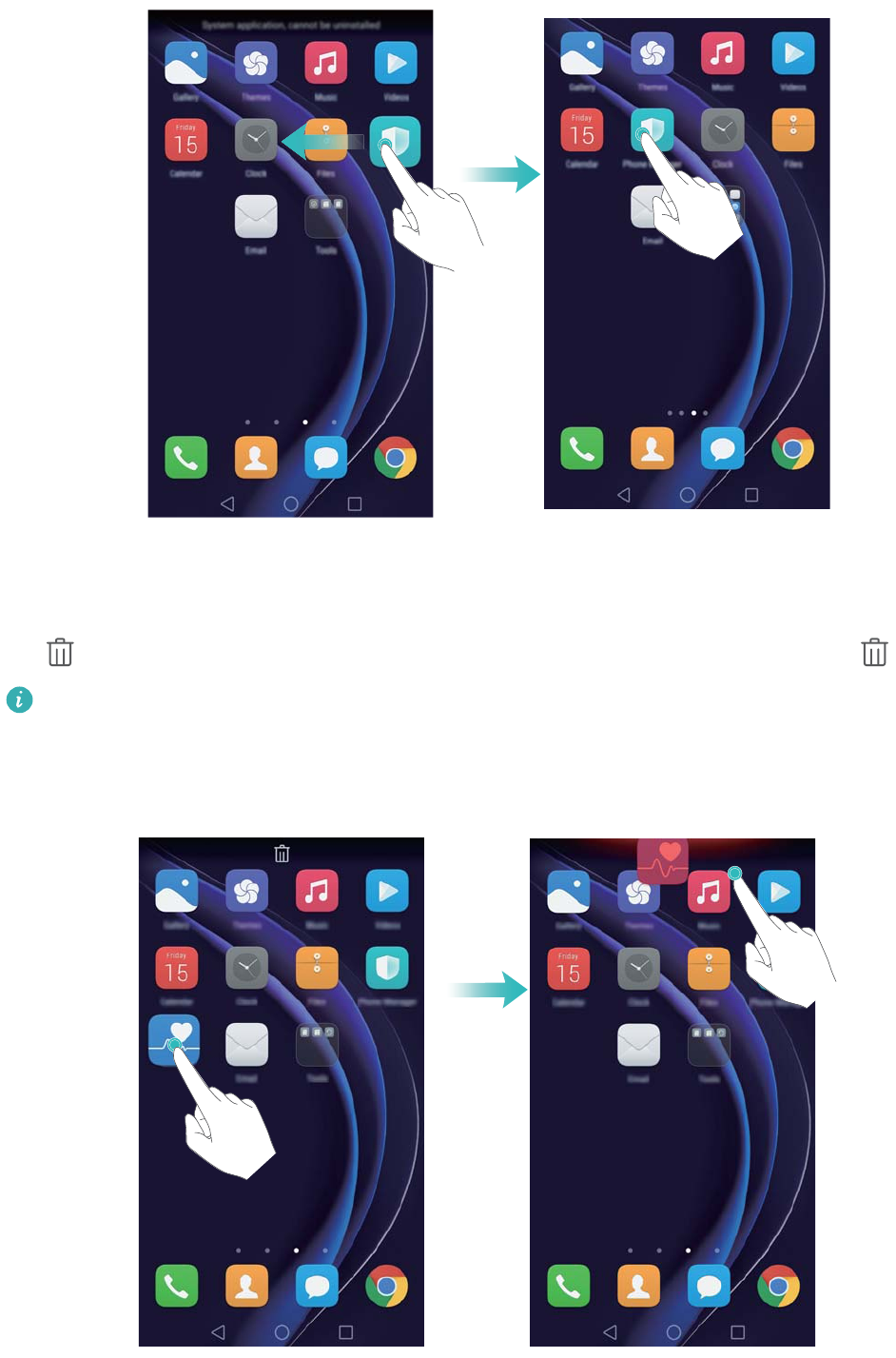
Organisera applikationer och widgetar på startsidan
Lägga till en widget på startsidan
Lägg till ofta använda widgetar på startskärmen för snabbåtkomst.
På startskärmen nyper du ihop två fingrar för att öppna startskärmsredigeraren. Peka på
Widgetar och välj en widget. Peka och håll kvar fingret på widgeten och dra den till en tomt
område på startskärmen.
Du måste ha tillräckligt med utrymme på startskärmen för att kunna lägga till widgetar. Om
det inte finns tillräckligt med utrymme kan du antingen lägga till ytterligare en startskärm eller
frigöra en del utrymme.
Flytta en widget eller ikon
På startskärmen pekar och håller du kvar fingret på en applikationsikon eller widget tills din
telefon vibrerar. Du kan sedan dra applikationsikonen eller widgeten till önskad plats.
Kom igång
23
Ta bort en widget eller ikon
Gå till startskärmen, peka och håll kvar fingret på den applikationsikon eller widget du vill ta bort
tills visas överst på skärmen. Dra ikonen för oönskad applikation eller widget till .
När du har flyttat/tagit bort en applikationsikon kommer ett tomt utrymme att visas på
startskärmen. Du kan sortera applikationsikonerna automatiskt. Se
Justera applikationer på startskärmen automatiskt för mer information.
Kom igång
24
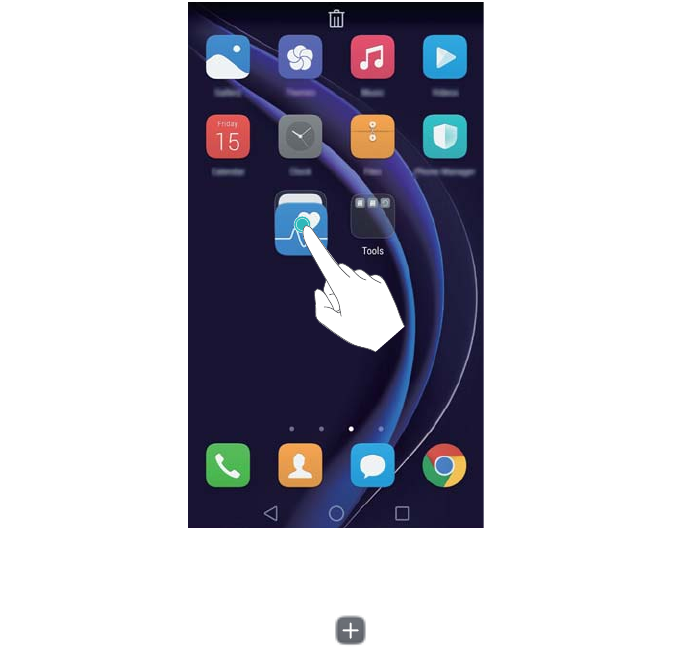
Skapa en mapp
Skapa mappar på startskärmen för att organisera dina applikationer efter typ. Du kan till
exempel skapa en spelmapp som innehåller alla dina spelappar.
Gå till startskärmen och dra en ikon ovanpå en annan ikon för att skapa en mapp som innehåller
båda applikationerna. Ändra namnet på mappen genom att öppna mappen och sedan peka och
hålla kvar fingret på mappnamnet.
Dölja applikationer
Sprid isär två fingrar på startskärmen. Peka på Lägg till, välj de applikationer du vill dölja
och peka sedan på OK. Applikationer visas inte på startskärmen efter det att de har dolts.
Kom igång
25
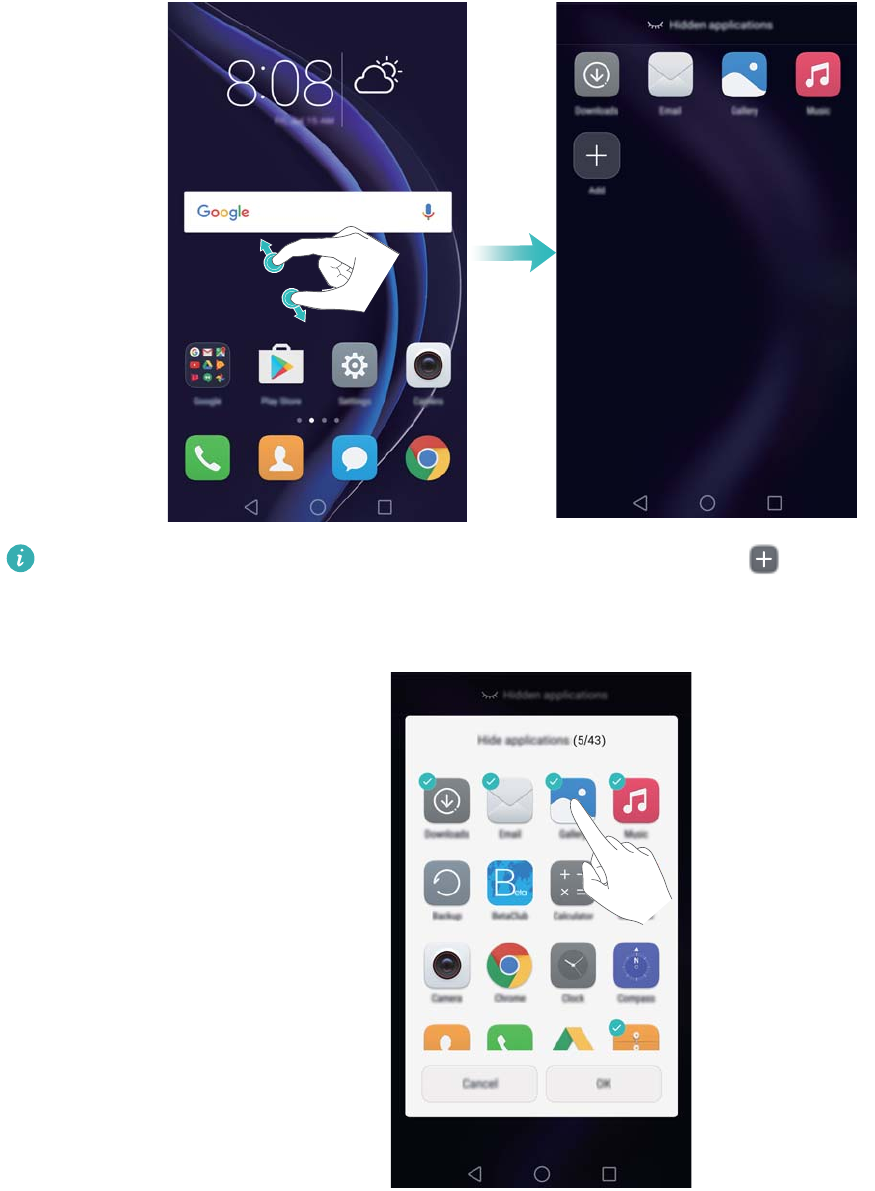
För att återställa en dold applikation på startskärmen pekar du på Lägg till på den dolda
applikationsskärmen, avmarkerar önskad applikation och pekar sedan på OK.
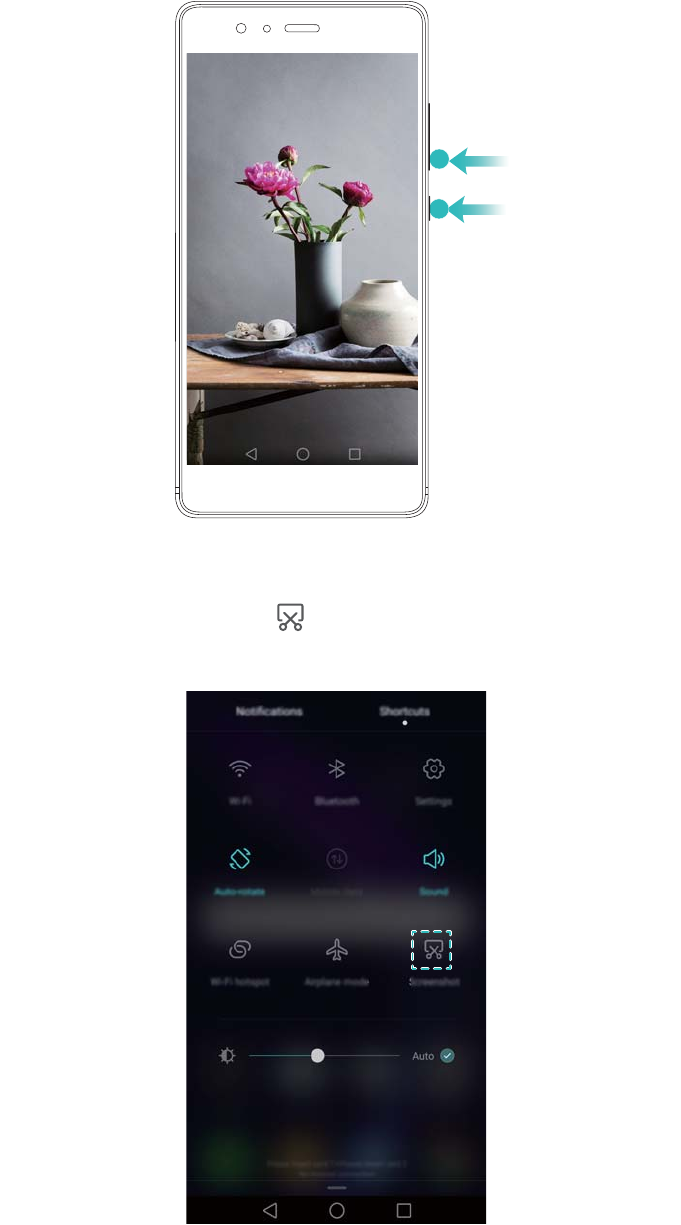
Ta en skärmdump
Din telefon har en rad alternativ för att ta skärmbilder. Ta en skärmbild av hela skärmen eller rita
en figur på skärmen för att ta en skärmbild av en del av skärmen.
Använd på/av- och volym ner-knapparna
Tryck samtidigt på på/av- och volym ner-knapparna för att ta en hel skärmbild.
Kom igång
26
Använda skärmbildsgenvägen
Öppna meddelandepanelen och peka på på fliken Genvägar för att ta en hel skärmbild.
Använda knogen
Använd din knoge för att ta en skärmbild av hela skärmen eller rita en figur på skärmen för att ta
en skärmbild av ett specifikt område. Se Använda knogen för mer information.
Som standard sparas skärmbilder i mappen Skärmbilder i Galleri.
Kom igång
27

Aviseringar
Statusindikator
Statusindikatorn ändrar färg och blinkar för att indikera följande:
lFast rött sken (blinkar inte): Batterinivån är på en kritisk nivå och telefonen kommer att stängas
av automatiskt.
lLyser rött (under laddning): Batterinivån är på en kritisk nivå.
lLyser gult (under laddning): Batterinivån är medelhög.
lLyser grönt (under laddning): Batteriet är nästan eller redan fulladdat. Koppla från laddaren när
batterinivån når 100 %.
lBlinkar grönt (laddar inte): Du har olästa meddelanden, aviseringar eller missade samtal.
Aviseringsmärken
Aviseringsmärken visas längst upp i hörnet av applikationsikoner.
Märkesnumret indikerar antalet nya aviseringar. Öppna motsvarande applikation för att visa fler
detaljer om aviseringarna.
För att inaktivera aviseringsmärken för en applikation nyper du ihop två fingerar på
startskärmen för att öppna startskärmsredigeraren och pekar sedan på Fler inställningar >
Appikoner och inaktiverar knappen bredvid motsvarande applikation.
Meddelandepanel
Svep nedåt från statusfältet och öppna aviseringspanelen för att visa aviseringar.
Svep åt vänster i aviseringsfältet för att gå till fliken med genvägar.
Kom igång
28
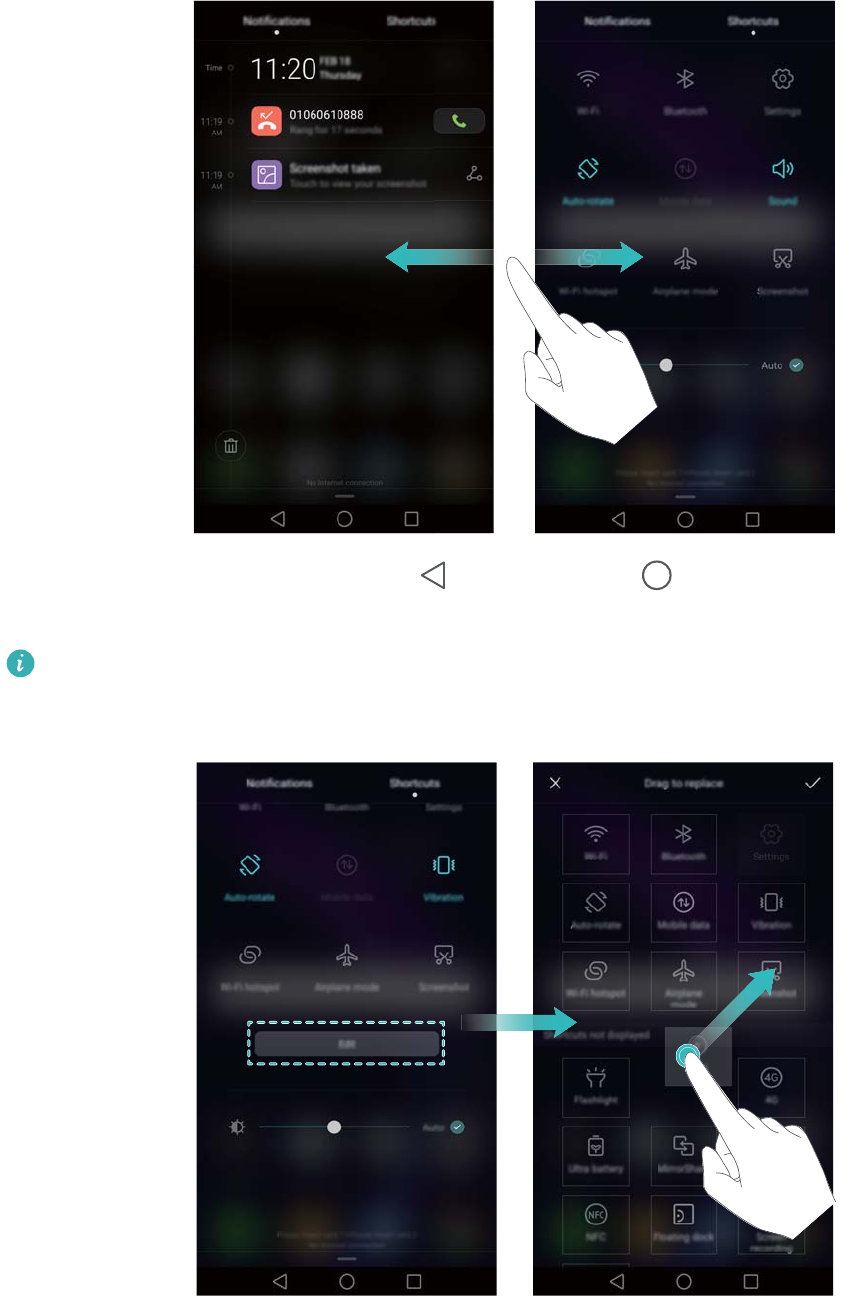
Svep uppåt på skärmen, eller peka på Gå tillbaka eller Start för att stänga
aviseringspanelen.
Anpassa genvägsväxlar: Svep uppåt på fliken för genvägar och peka sedan på Redigera.
Dra knappen för genvägar till önskad plats för lättare åtkomst.
Visa aviseringar på låsskärmen
Nya aviseringar (såsom missade samtal och meddelanden) visas på låsskärmen.
Kom igång
29
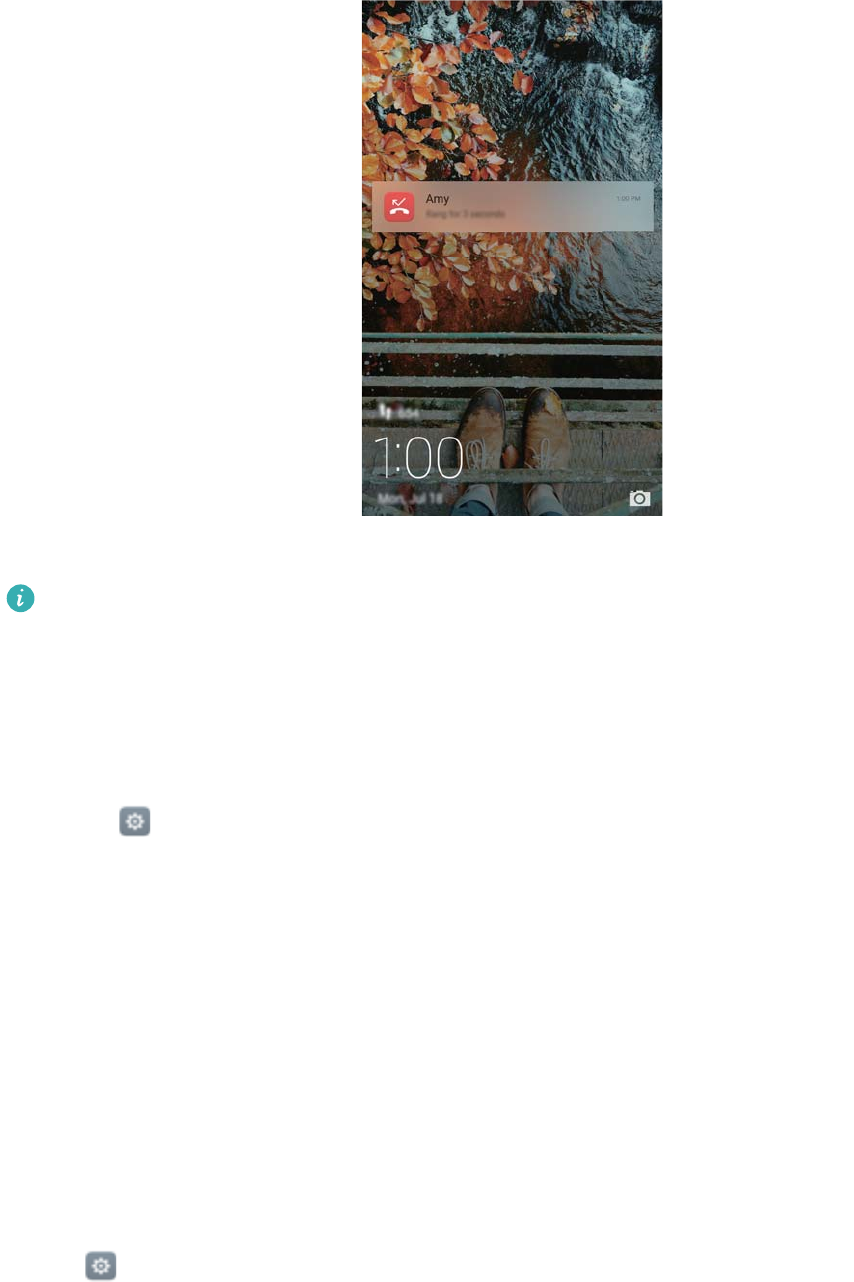
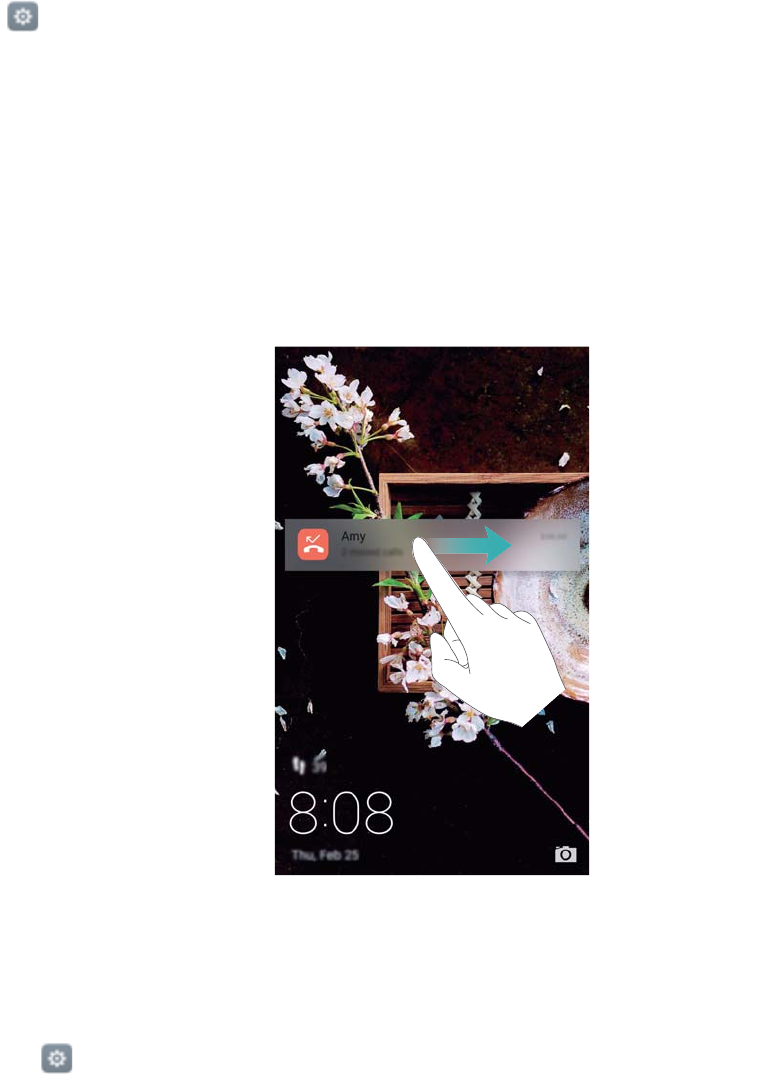
Svep åt höger på en avisering på låsskärmen för att se mer information.
Som standard kommer din telefon endast att visa aviseringar på låsskärmen för vissa
applikationer. Se Hantera aviseringsbehörigheter om du vill aktivera aviseringar på
låsskärmen för fler applikationer.
Hantera aviseringsbehörigheter
Inaktivera aviseringar för en applikation för att förhindra onödiga störningar.
1Öppna Inställningar.
2Peka på Meddelandepanel & statusfält > Hantera meddelanden och välj sedan önskad
applikation.
3Aktivera eller inaktivera aviseringsinställningar efter behov.
Visa aviseringar i stör ej-läget: Välj önskad applikation i Hantera meddelanden och aktivera
sedan knappen Prioritetsvisning. Aviseringar kommer att visas när Tillåt endast prioriterade
avbrott har aktiverats i stör ej-läget.
Inställningar för aviseringar och statusfält
Ändra inställningarna för aviseringar och statusfältet för att anpassa hur aviseringar och
statuspåminnelser visas.
Öppna Inställningar och peka sedan på Meddelandepanel & statusfält för att konfigurera
nedrullnings- och visningsinställningar för aviseringar och statusfältet.
Konfigurera nedrullningsinställningarna för meddelandefältet
lPeka på Dragåtgärder > Smart val. När du öppnar aviseringspanelen kommer din telefon att
öppna aviseringsfliken om du har nya aviseringar; annars kommer den att gå till fliken för
genvägar.
Kom igång
30

lPeka på Dragåtgärder > Bestäm från dragpositionen. Svep nedåt från meddelandefältets
vänstra sida för att öppna aviseringsfliken, eller svep nedåt från statusfältets högra sida för att
öppna fliken med genvägar.
lAktivera knappen Meddelandepanelen för att få åtkomst till aviseringspanelen när skärmen är
låst.
Du kan inte nå aviseringspanelen från låsskärmen om du inte har angett ett lösenord på
låsskärmen.
Ändra vilket innehåll som visas i meddelande- och statusfältet
Aktivera eller inaktivera knapparna Visa operatörsnamn, och Batteriladdning i procent för att
välja vilket innehåll som ska visas i statusfältet.
Inaktivera knappen Visa aviseringsikoner för att dölja aviseringsikonerna från statusfältet.
Använda fingeravtrycksidentifiering
Förutom att väcka och låsa upp skärmen kan fingeravtryckssensorn också användas för att ta
ett foto, besvara ett inkommande samtal och inaktivera ett alarm.
Lägga till ett fingeravtryck för första gången
Se Konfigurera ditt fingeravtrycks-ID för mer information om att konfigurera upplåsning med
fingeravtryck.
Lägga till, ta bort eller ändra namn på ett fingeravtryck
Lägg till flera fingeravtryck för att göra det enklare att låsa upp din telefon. Du kan också ta bort
eller ändra namnet på fingeravtryck.
1Öppna Inställningar.
2Peka på Fingeravtrycks-ID > Fingeravtryckshantering.
3Ange lösenordet för skärmlåset och peka sedan på Nästa.
4I avsnittet Fingeravtryckslista kan du:
lPeka på Nytt fingeravtryck för att lägga till ett fingeravtryck. Du kan lägga till upp till totalt
fem stycken.
lPeka på ett tidigare tillagt fingeravtryck för att ändra dess namn eller ta bort det.
Få tillgång till bankfacket med ditt fingeravtryck
Använd ditt fingeravtryck för att få tillgång till ditt bankfack utan att ange lösenordet.
1Öppna Inställningar.
2Peka på Fingeravtrycks-ID > Fingeravtryckshantering.
3Ange lösenordet för skärmlåset och peka sedan på Nästa.
4Peka på Komma åt bankfack och följ sedan anvisningarna på skärmen för att ange ditt
bankfack och aktivera fingeravtrycksidentifiering.
Kom igång
31

När du är färdig med inställningarna pekar du på Filer > Bankfack. Du kan då använda ditt
fingeravtryck för att komma åt bankfacket.
Öppna applikationslåset med ditt fingeravtryck
Använd ditt fingeravtryck för att få tillgång till låsta applikationer.
1Öppna Inställningar.
2Peka på Fingeravtrycks-ID > Fingeravtryckshantering.
3Ange lösenordet för skärmlåset och peka sedan på Nästa.
4Peka på Få åtkomst till applåset och följ sedan anvisningarna på skärmen för att ange ditt
lösenordet till ditt applikationslås och aktivera fingeravtrycksidentifiering.
Peka på Telefonhanterare > Applås när du har gjort inställningarna och använd sedan ditt
fingeravtryck för att visa status för applikationslåset. Du kan också använda ditt fingeravtryck för
att få tillgång till låsta applikationer på startskärmen.
Pekgester för fingeravtryckssensorn
Peka eller svep på sensorn med valfritt finger för att utföra vanliga åtgärder.
1Öppna Inställningar.
2Peka på Fingeravtrycks-ID.
3I avsnittet Peka och håll-gest kan du aktivera knappar för funktioner som du vill aktivera.
lTa foto/spela in video: När du använder kamerans sökare pekar och håller du kvar fingret
på fingeravtryckssensorn för att ta en bild.
lBesvara samtal: När du har ett inkommande samtal pekar och håller du kvar fingerat på
fingeravtryckssensorn för att svara.
lStäng av alarm: När alarmet ljudet pekar och håller du kvar fingret på
fingeravtryckssensorn för att inaktivera det.
4I avsnittet Svepgest kan du aktivera knappar för funktioner som du vill aktivera.
lVisa meddelandepanelen: Svep nedåt på fingeravtryckssensorn med ett finger för att
öppna aviseringspanelen. Tryck på sensorn två gånger för att rensa alla aviseringar och
svep uppåt på sensorn för att stänga meddelandepanelen.
lBläddra bland foton: När du visar foton i helskärmsläge kan du svepa åt vänster eller
höger direkt på sensorn för att bläddra mellan bilder.
Kom igång
32
Komma åt applikationer
Öppna och växla mellan applikationer
Öppna applikationer från låsskärmen
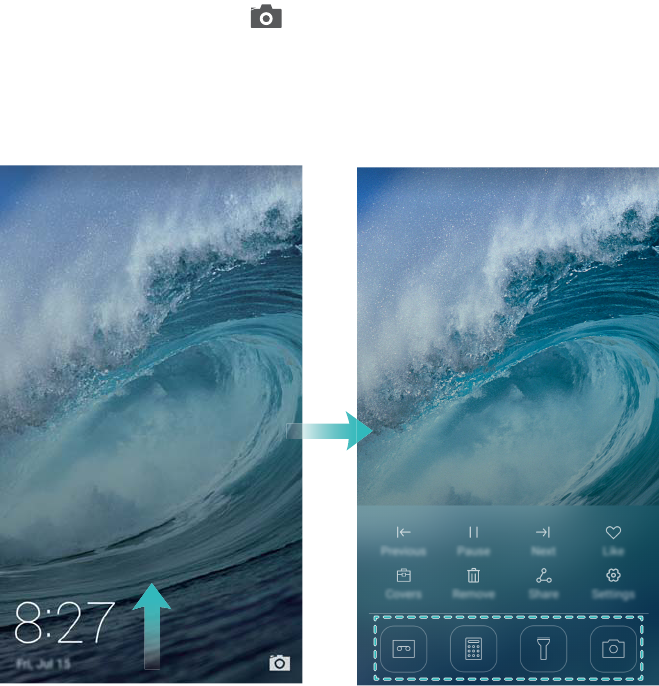
Svep uppåt på låsskärmen och peka på för att starta kameraapplikationen. Du kan också
svepa uppåt från skärmens botten och peka på en genvägsikon för att snabbt starta
motsvarande applikation.
Öppna en applikation från startskärmen
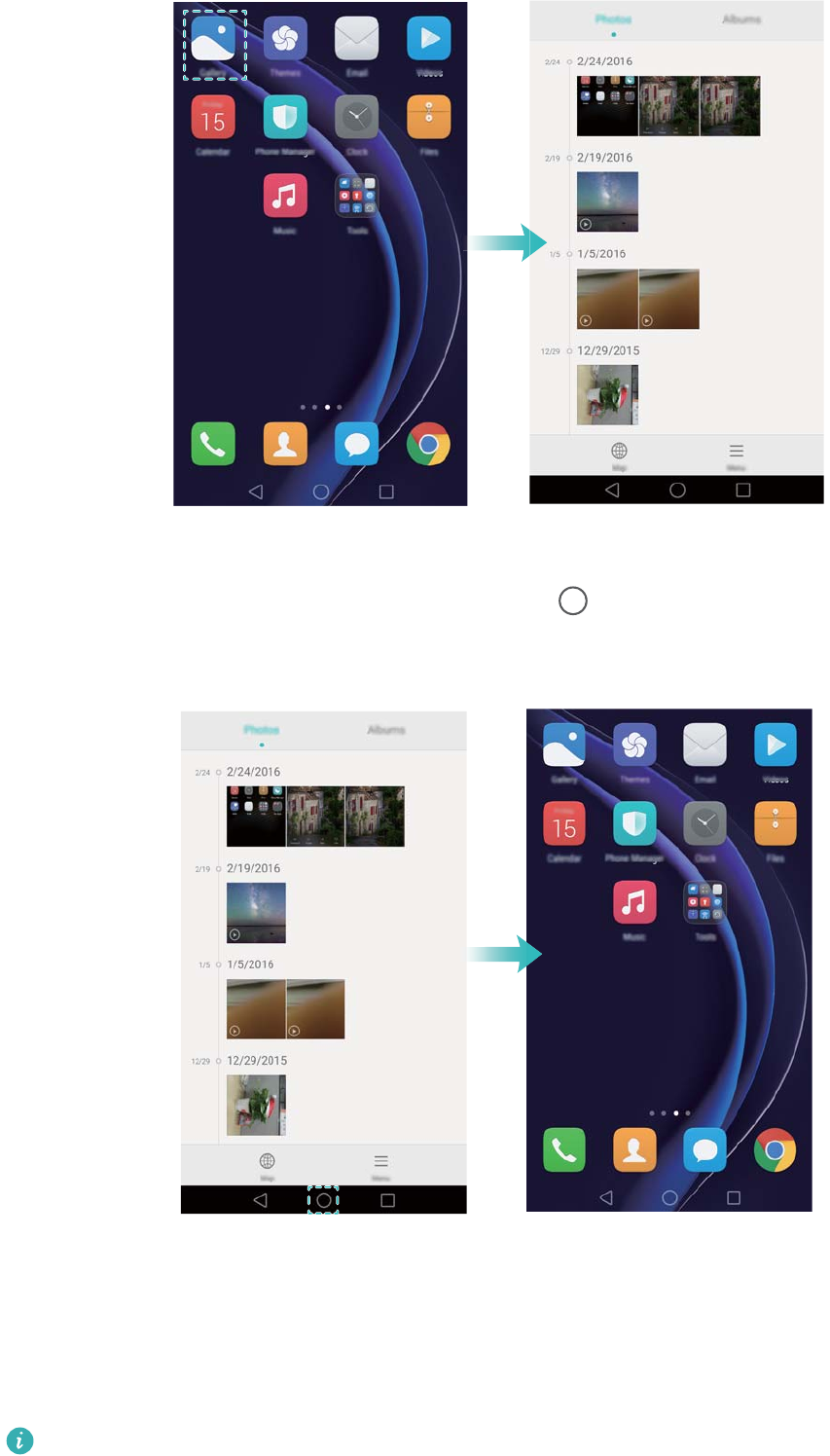
På startskärmen pekar du på en ikon för att öppna motsvarande applikation.
Kom igång
33
Växla mellan applikationer
När du vill växla till en annan applikation pekar du på Start för att återvända till
startskärmen, där du kan peka på den applikation som du vill öppna.
Söka efter applikationer
Hitta applikationer
Svep nedåt från skärmens mitt för att öppna sökrutan och ange sedan namnet på en app.
Sökresultat visas under sökrutan. Se Hitta applikationer snabbt för mer information.
Dolda applikationer listas inte bland sökresultaten.
Kom igång
34
Hitta dolda applikationer
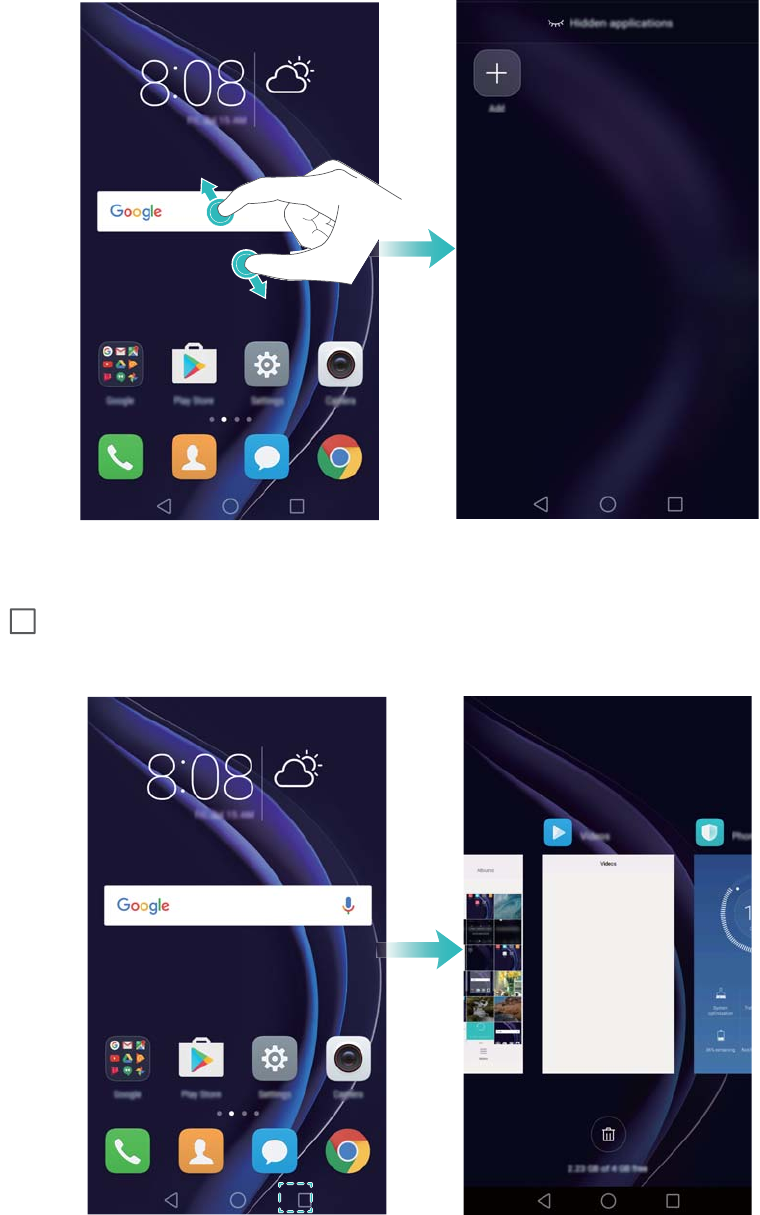
Sprid isär två fingrar på startskärmen för att visa dina dolda applikationer.
Visa applikationer som nyligen använts
Peka på Nyligen använda för att visa listan över nyligen använda applikationer.
lVisa fler applikationer: Svep åt höger eller vänster på skärmen för att visa fler nyligen
använda applikationer.
lÖppna en applikation: Peka på en miniatyr för att öppna motsvarande applikation.
lStänga en applikation: Svep uppåt på en miniatyr för att stänga motsvarande applikation.
Kom igång
35
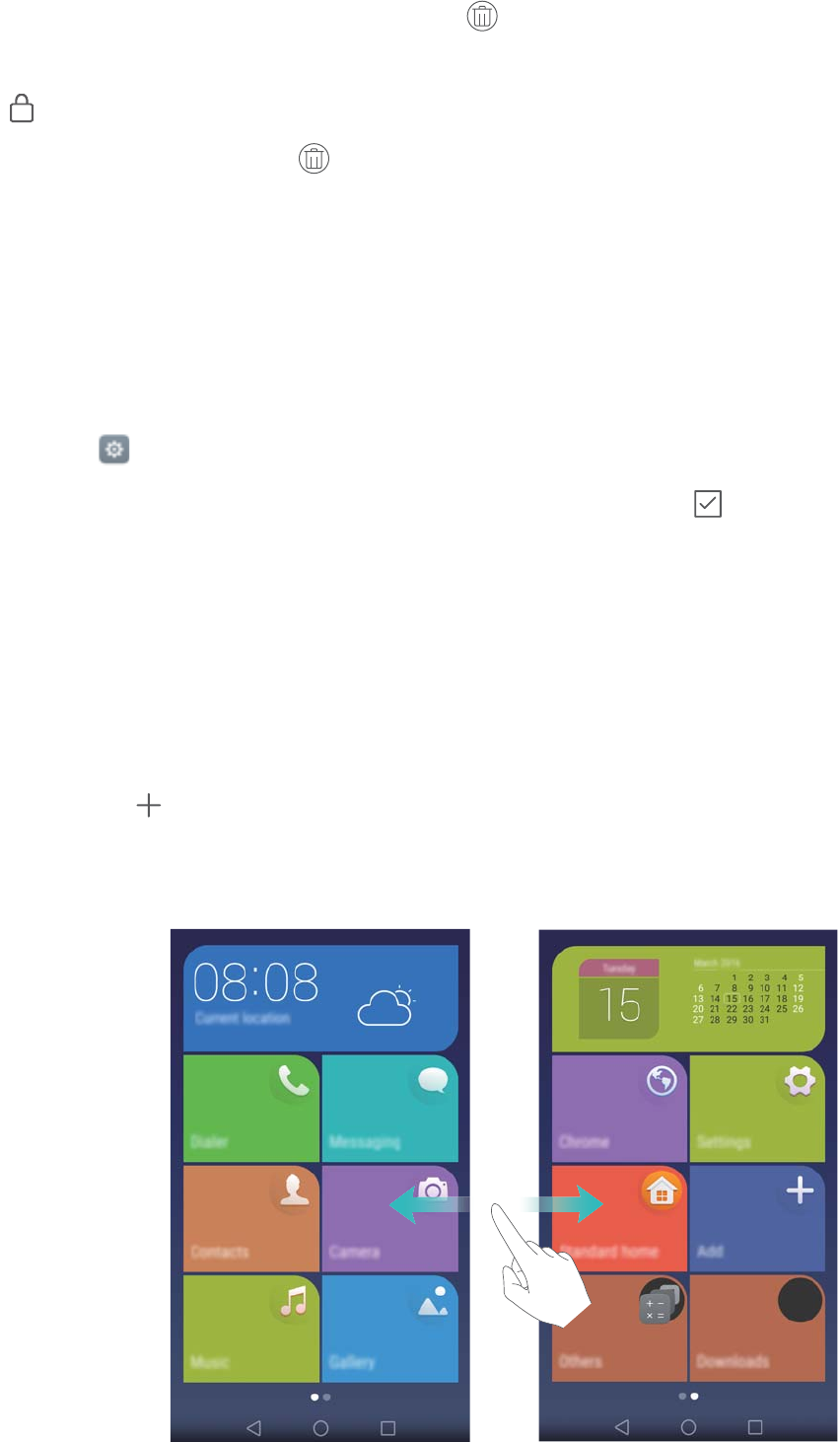
lStänga alla olåsta applikationer: Peka på för att stänga alla olåsta applikationer.
lLås eller lås upp en applikation: Svep nedåt på en miniatyrbild för att låsa en applikation.
kommer att försvinna ovanför applikationen när den har låsts. Låsta applikationer kan inte
stängas genom att peka på . Svep nedåt på miniatyren igen för att låsa upp applikationen.
Anpassa telefonen
Enkel startskärm
Läget för enkel startskärm använder stora ikoner och ett stort typsnitt för att visa innehållet i en
lättläst layout.
1Öppna Inställningar.
2Peka på Startskärmens utseende > Enkel och peka sedan på för att aktivera enkel
startskärm.
3På den enkla startskärmen kan du:
lPeka på applikationsikoner eller widgetar för att öppna dem.
lPeka på och hålla kvar fingret på en ikon för att öppna startskärmsredigeraren och lägga till
eller ta bort applikationsikoner.
lPeka på Övriga för att öppna applikationslistan och visa eller öppna applikationer.
lPeka på för att lägga till kontakter eller applikationer på startskärmen.
lPeka på Standardstart för att stänga den enkla startskärmen.
Ändra tema
Kom igång
36
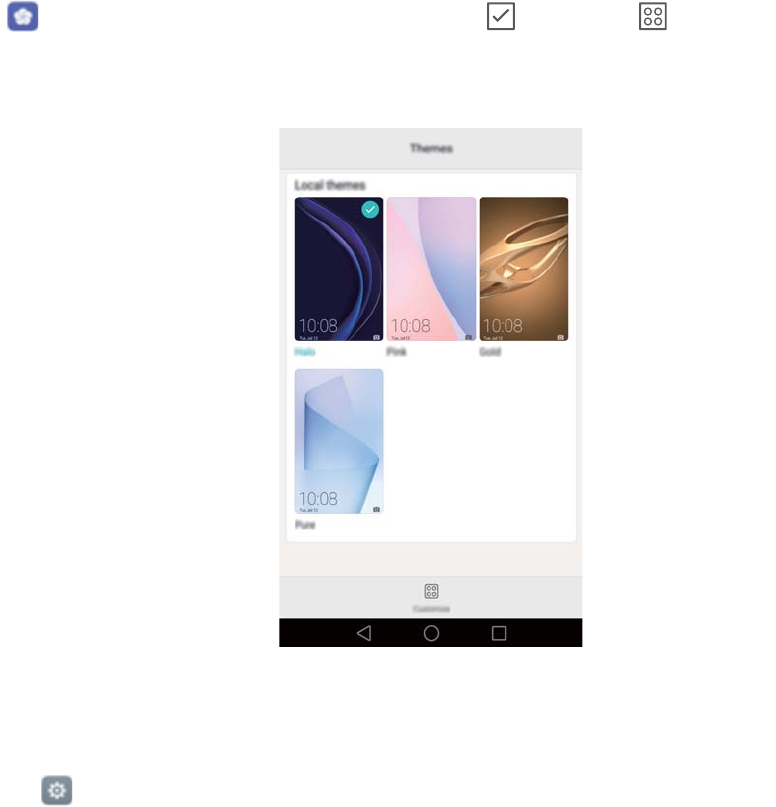
Anpassa din telefons startskärm med hjälp av en lång rad teman och bakgrundsbilder.
Öppna Teman, välj ett tema och peka sedan på . Peka på för att blanda
låsskärmsmetoder, bakgrundsbilder, applikationsikoner med mera.
Byta bakgrund
Ange dina favoritbilder eller foton som telefonens bakgrundsbild.
1Öppna Inställningar och välj Visning.
2Peka på Bakgrund, och peka sedan på Låsskärmens bakgrund eller Startsidans
bakgrund.
3På fliken Bakgrunder eller Live-bakgrund väljer du en bild och följer anvisningarna på
skärmen för att ställa in den som bakgrund.
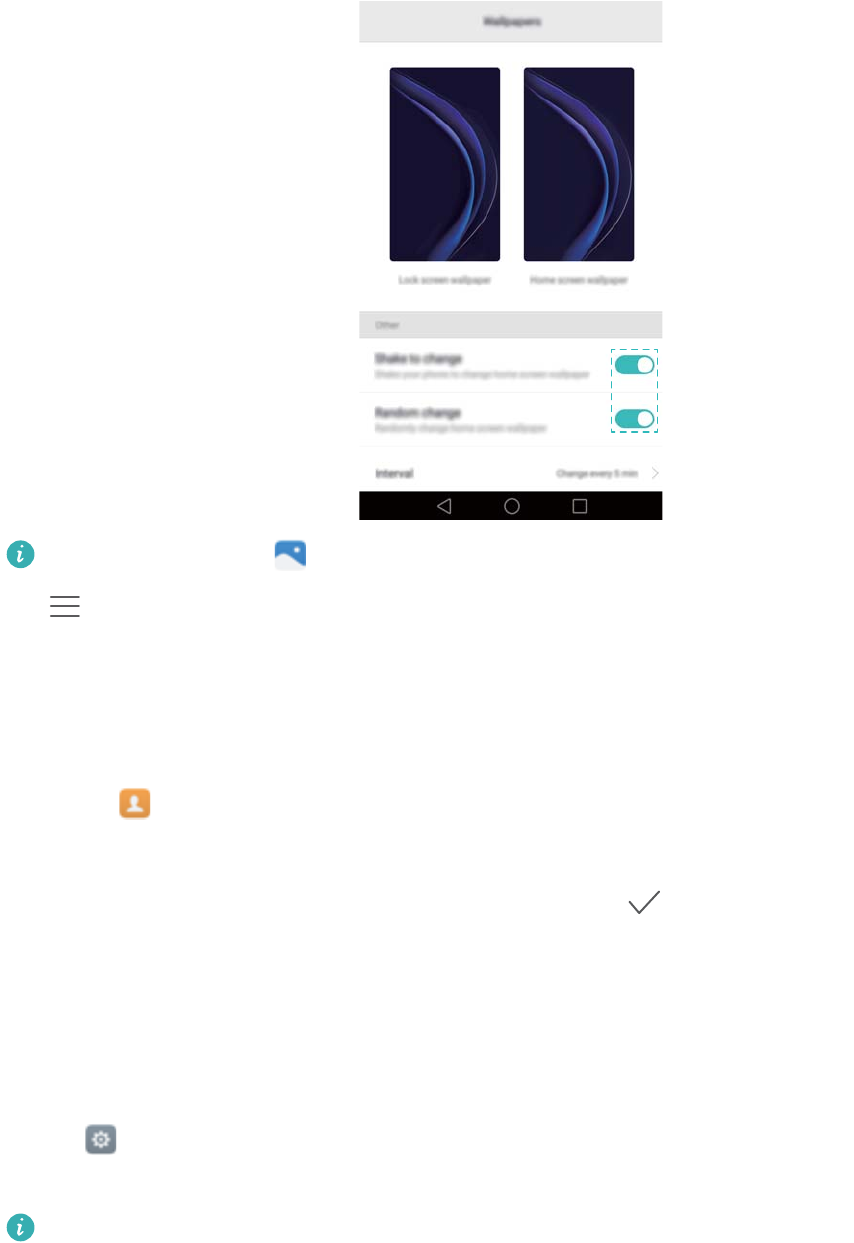
Aktivera knappen Skaka för att ändra. Bakgrundsbilden kommer att ändras varje gång du
skakar telefonen. Aktivera knappen Ändra slumpmässigt. Konfigurera Intervall eller Album att
visa. Din telefon ändrar automatiskt bakgrundsbild vid angivet tidsintervall.
Kom igång
37
Du kan också öppna Galleri, peka och hålla kvar fingret på en bild, och sedan peka på
> Använd som > Bakgrund. Följ anvisningarna på skärmen för att ange bilden som
bakgrundsbild.
Tilldela en ringsignal till en kontakt
Tilldela en unik ringsignal till varje kontakt så att du enkelt kan avgöra vem som kontaktar dig.
1Öppna Kontakter.
2Välj önskad kontakt och peka sedan på Ringsignal.
3Välj önskad ringsignal eller musikfil och peka sedan på .
Se Ljudinställningar för mer information om hur du ställer in ringsignaler för samtal och
meddelanden, samt vibrationsinställningar.
Byta teckenstorlek
Telefonens teckenstorlek kan ökas för att göra ord enklare att läsa.
Öppna Inställningar och peka sedan på Visning > Teckenstorlek för att ställa in systemets
teckenstorlek.
Den Extra stor teckenstorleken kommer endast att visas i meddelanden, kontakter och
uppringningsapplikationen.
Mata in text
Växla mellan textinmatningsmetoder
Växla mellan textinmatningsmetoder efter behov.
Kom igång
38
1Gå till textinmatningsskärmen och svep nedåt från statusfältet så att meddelandepanelen
öppnas.
2Peka på Välj inmatningsmetod på fliken Meddelanden och välj önskad inmatningsmetod.
Om inmatningsmetoder att välja mellan saknas går du till Inställningar, pekar på
Avancerade Inställningar > Språk & inmatning > Standardtangentbord > Konfigurera
inmatningsmetoder och aktiverar knappen bredvid motsvarande inmatningsmetod.
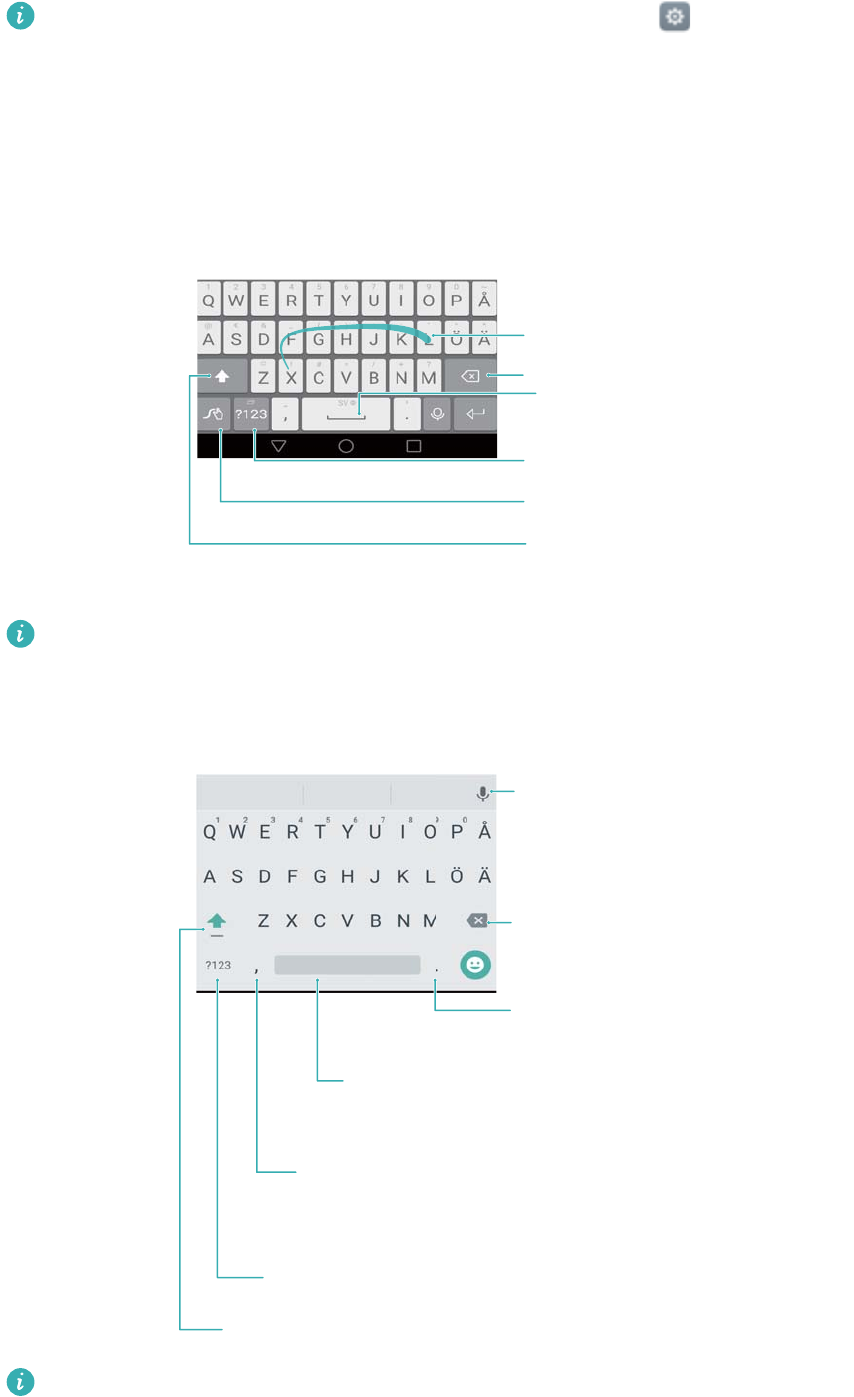
Inmatningsmetoden Huawei Swype
Skriv ord snabbt genom att svepa på tangentbordet.
Backsteg
Ange ett mellanslag
Ange siffror och symboler
Inställningar för inmatningsmetod
Svep över bokstäver för
att mata in ord
Växla mellan versaler och gemener
Huawei Swype-inmatning har stöd för en lång rad språk.
Android-inmatningsmetod
Ange siffror och symboler
Ange ett komma
Vidrör och håll still för att öppna menyn med inmatningsalternativ
Ange ett mellanslag
Vidrör och håll still för att välja en annan inmatningsmetod
Backsteg
Växla till röstinmatning
Växla mellan versaler och gemener
Ange en punkt
Vidrör och håll still för att ange symboler
Android-inmatningsmetoden stödjer en lång rad språk.
Kom igång
39

Redigera text
Du kan markera, klippa ut, kopiera och klistra in text på telefonen.
lMarkera text: Peka och håll kvar fingret på texten för att ta fram . Dra i eller för
att markera mer eller mindre text, eller peka på Välj alla för att markera all text.
lKopiera text: Markera texten och peka på Kopiera.
lKlippa ut text: Markera texten och peka på Klipp ut.
lKlistra in text: Peka och håll kvar fingret på den plats där du vill infoga texten och peka sedan
på Klistra in.
lDela text: Välj text och peka sedan på Dela för att välja en delningsmetod.
Kom igång
40
Tips och trick
Högvolymsläge
Tryck upprepade gånger på volym upp-knappen under ett samtal för att öka samtalsvolymen
över det normala maxläget.
Sök efter inställningar
Med sökfunktionen i Inställningar kan du söka efter menyalternativ.
Öppna Inställningar och peka sedan på sökrutan överst på skärmen och ange ett sökord
(till exempel Ljud). Telefonen visar sökresultaten. Peka på ett alternativ för att komma åt
motsvarande inställning.
Ringa upp snabbt
Svep åt höger på aviseringen om ett missat samtal på låsskärmen och lås upp skärmen.
Uppringningsskärmen visas. Peka på motsvarande nummer för att ringa upp.
Använda knogen
Använd knogen för att ta en skärmbild av hela eller en del av skärmen.
1Öppna Inställningar och välj sedan Smart assistans.
41
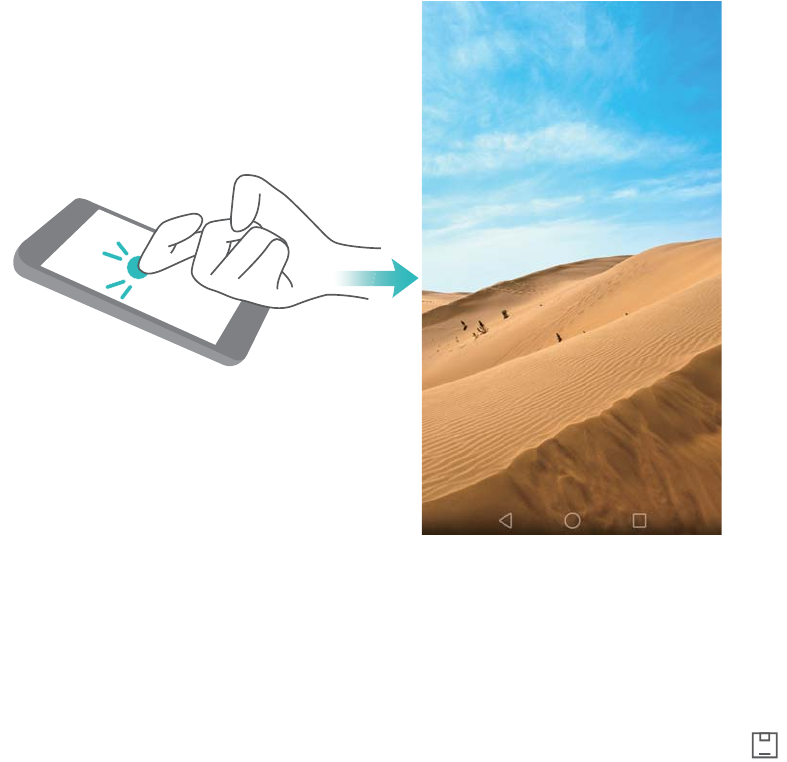
2Peka på Rörelsestyrning > Smart skärmbild och aktivera sedan växlingsknappen Smart
skärmbild.
Ta en full skärmbild
Knacka två gånger på skärmen med knogen för att ta en skärmbild av hela skärmen.
Ta en partiell skärmbild
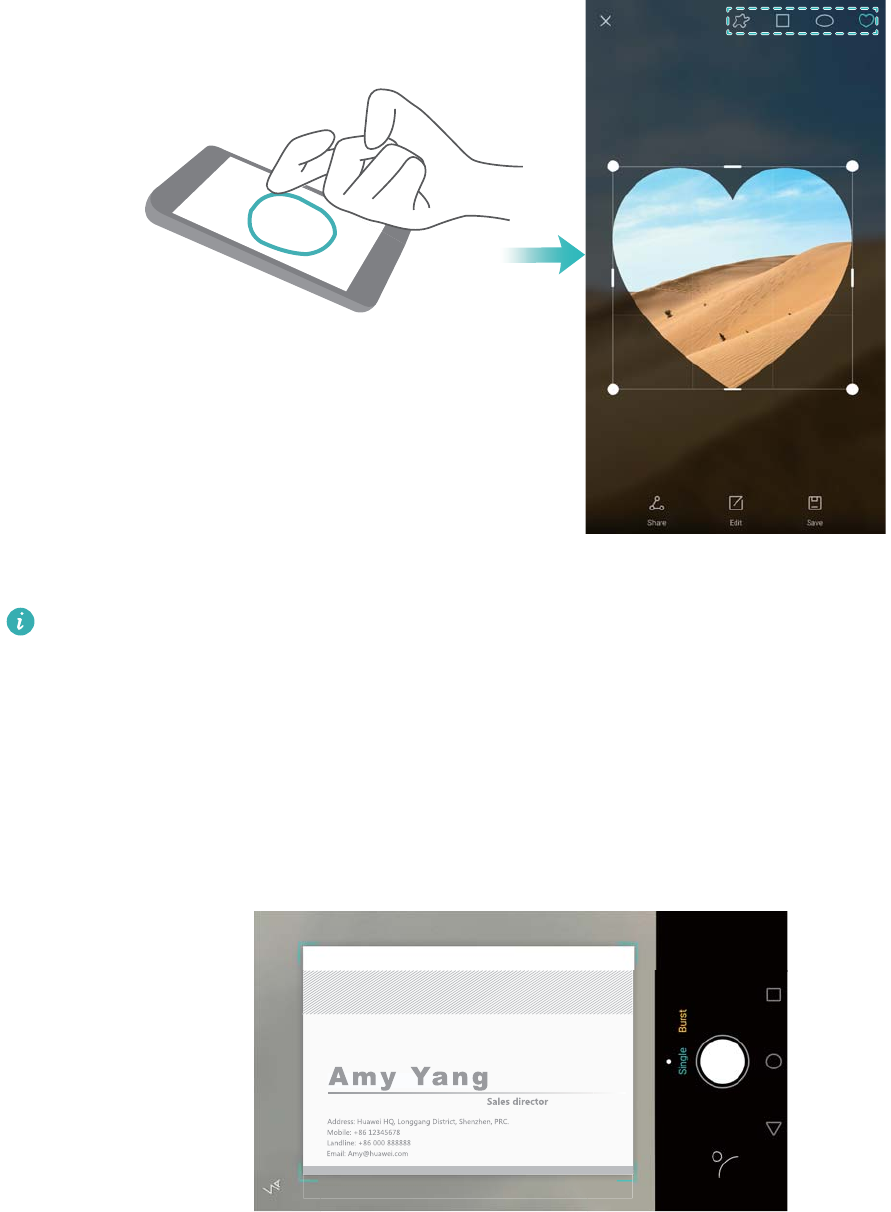
Knacka på skärmen med knogen. Håll kvar knogen på skärmen, ringa in det område du vill
fånga med knogen och dra sedan knogen tillbaka till utgångspunkten. Ditt val visas på skärmen.
Det är området innanför den blå linjen som kommer att fångas i skärmbilden. Du kan även välja
rutan för skärmbild överst på skärmen för att få skärmbilder i andra former. Peka på för att
spara en skärmbild.
Tips och trick
42
Skärmbilder lagras som standard i Galleri, i mappen Skärmbilder.
Efter att ha skapat en skärmbild pekar du på Dela för att dela den med vänner. För mer
information om att dela, se Dela bilder eller videor.
Lägga till kontaktinformation snabbt
Med kameran kan du ta ett foto av ett visitkort. Telefonen känner igen kontaktinformationen och
lägger till den automatiskt. I Kontakter pekar du på Visitkort > Skanna.
Dela ditt QR-kort
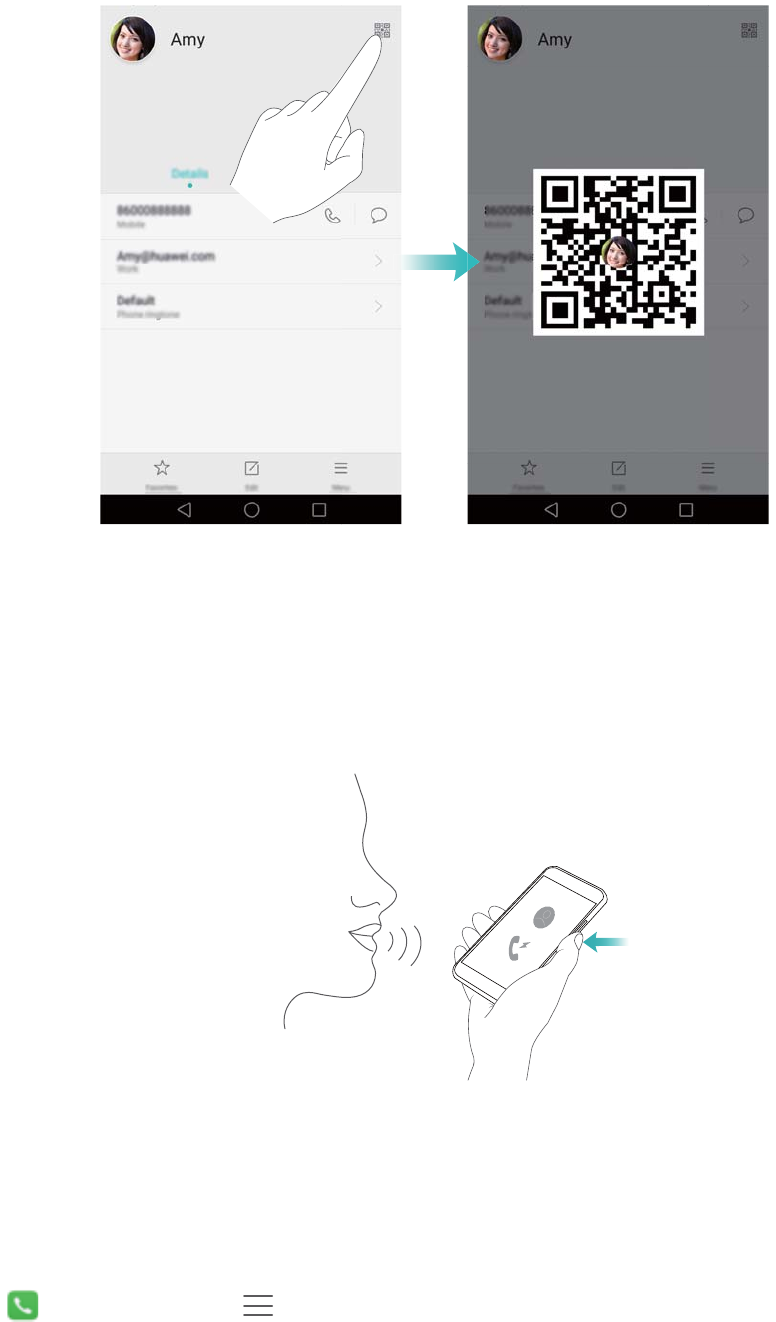
Dela ditt QR-kort med dina vänner så att de snabbt kan lägga till dig bland sina kontakter. Peka
på QR-koden överst på skärmen med kontaktinformation för att visa din personliga QR-kod.
Tips och trick
43
Ringa kontakter när skärmen är avstängd
Tryck på och håll ner volym ner-knappen när skärmen är avstängd. Säg namnet på den kontakt
du vill ringa när du hör varningsljudet. Telefonen ringer automatiskt kontakten.
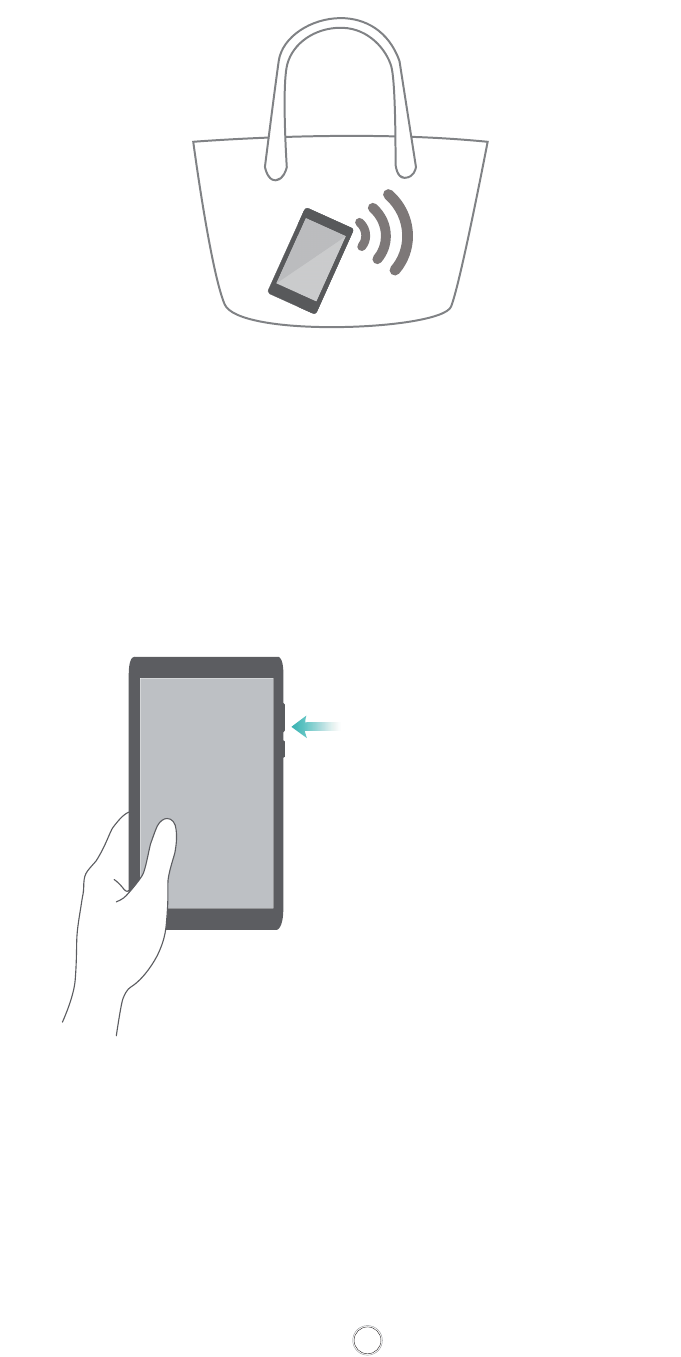
Fickläge
Aktivera Fickläge för att förhindra att du missar viktiga samtal när du har telefonen i fickan.
Samtalsignaler och vibreringsintensiteten ökar gradvis när du får ett inkommande samtal.
Öppna Telefon. Peka på > Inställningar på fliken Telefon och aktivera
växlingsknappen Fickläge.
Tips och trick
44
Ta ögonblicksbilder när skärmen är avstängd
Du kan ta snabba ögonblicksbilder med telefonen även om skärmen är avstängd.
Rikta telefonen mot ett motiv när skärmen är avstängd och tryck två gånger på volym ner-
knappen. Telefonen tar ett foto och visar hur snabbt det togs.
Tryck på volym ner-knappen
två gånger i snabb följd
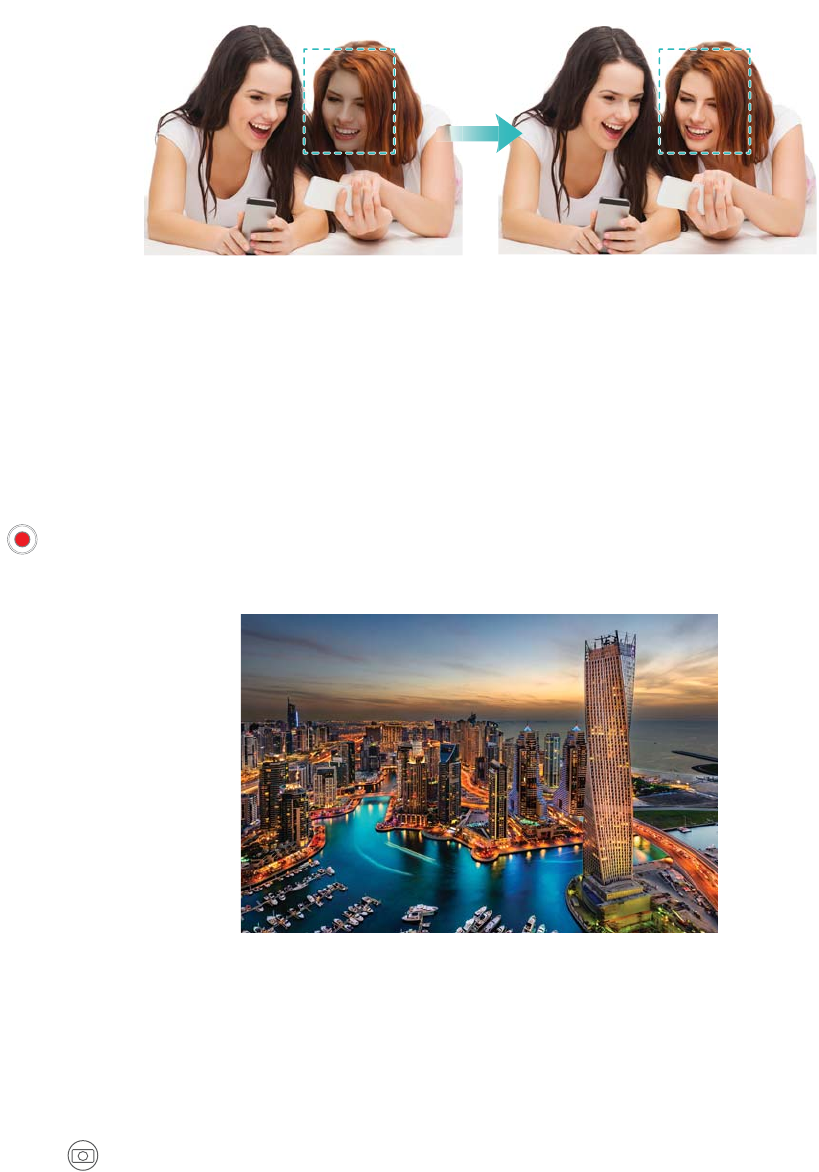
Perfekt selfie
Aktivera läget Perfekt selfie och anpassa skönhetsinställningarna för att vara säker på att du ser
bra ut i gruppfoton.
Gå till läget Gör vackrare i kameraapplikationen och peka sedan på Perfekt selfie. Aktivera
växlingsknappen Perfekt selfie och konfigurera sedan dina anpassade skönhetsinställningar.
Växla sedan till läget Gör vackrare och peka på för att ta ett foto. Telefonen upptäcker ditt
ansikte och använder dina anpassade skönhetsinställningar så att du ser bra ut i ett gruppfoto.
Tips och trick
45
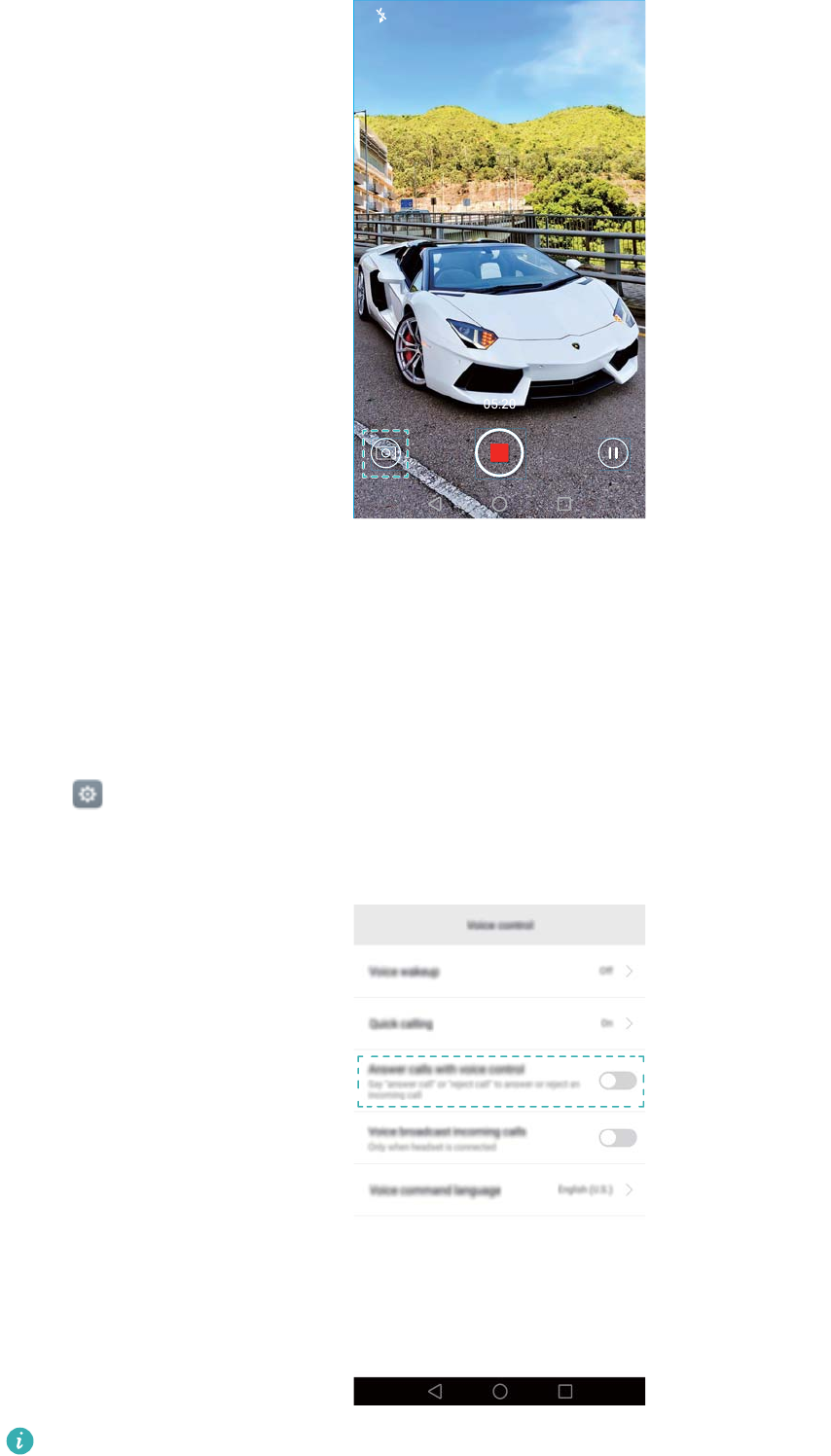
Spola fram åtgärden i läget för intervallfoto
I läget Intervallfoto kan du fånga och accelerera subtila ändringar i landskapet, till exempel en
soluppgång, en solnedgång eller molnens rörelser.
Svep åt höger på kameraskärmen för att växla till Intervall. Håll telefonen stilla och peka sedan
på för att starta videoinspelningen.
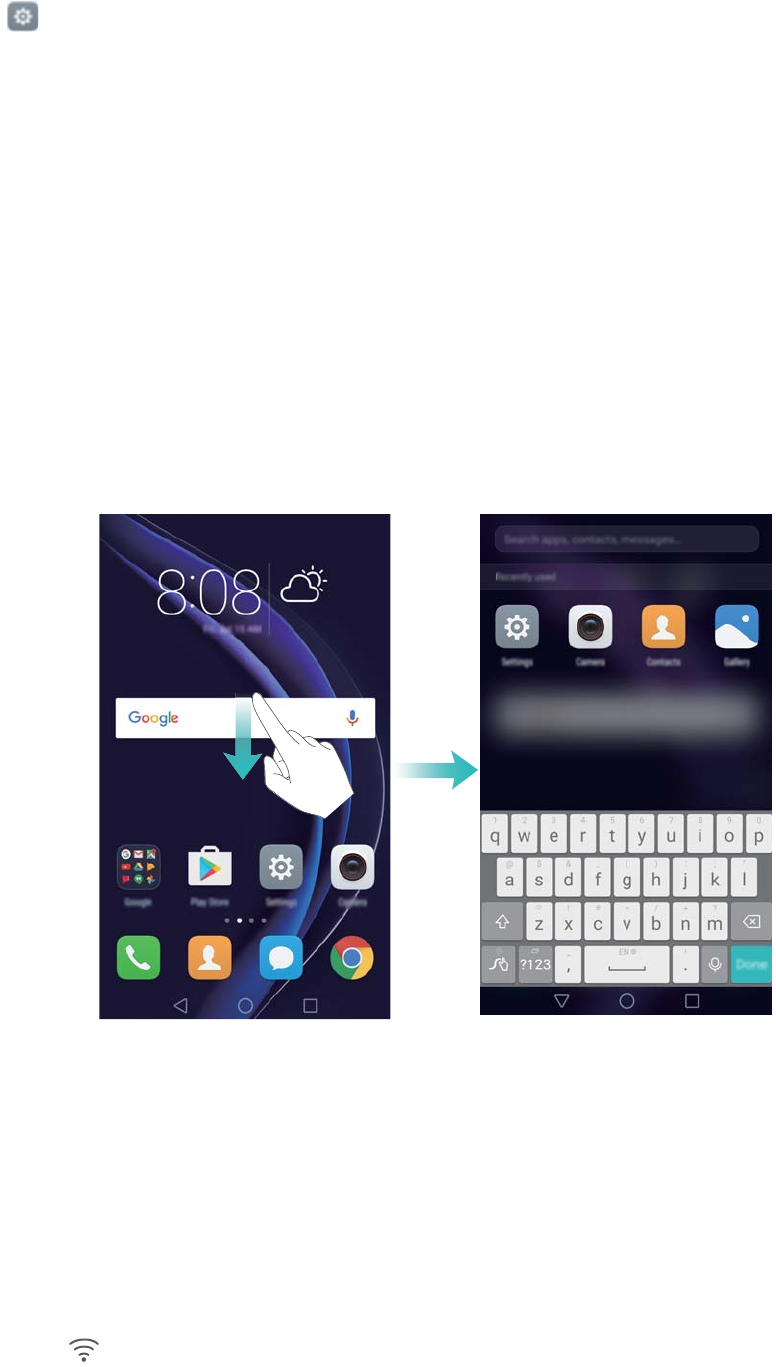
Ta foton under videoinspelning
Har du ibland velat ta ett foto under en videoinspelning?
Svep åt höger på kameragränssnittet och välj sedan Video för att starta en videoinspelning.
Peka på för att ta ett foto under videoinspelning.
Tips och trick
46
Svara på eller ignorera ett samtal genom att använda
röstkommandon
Om du har händerna upptagna när ett samtal kommer in säger du helt enkelt ”Answer call”
eller ”Reject call” för att svara på eller neka samtalet.
Gå till Inställningar, peka på Smart assistans > Röststyrning och aktivera sedan
växlingsknappen Svara på samtal med röststyrning.
Peka på Språk för röststyrning för att ändra språk för röstkommandon.
Tips och trick
47
Använda röstaktivering
Öppna Inställningar. Peka på Smart assistans > Röststyrning > Röstaktivering, aktivera
sedan växlingsknappen Röstaktivering och följ anvisningarna på skärmen för att ange dina
kommandon för röstaktivering. Du kan göra följande:
lSök efter din telefon: Säg ”Dear Honor, where are you?”. Då ringer din telefon för att avslöja
var den finns.
lRing ett samtal: Säg ”Dear Honor, call Jane”. Telefonen ringer till Jane.
Hitta applikationer snabbt
Med sökfunktionen kan du snabbt hitta en applikation.
Svep nedåt från mitten av skärmen för att komma åt sökfältet. Ange sedan namnet på den
applikation du letar efter. Sökresultaten visas nedanför sökfältet.
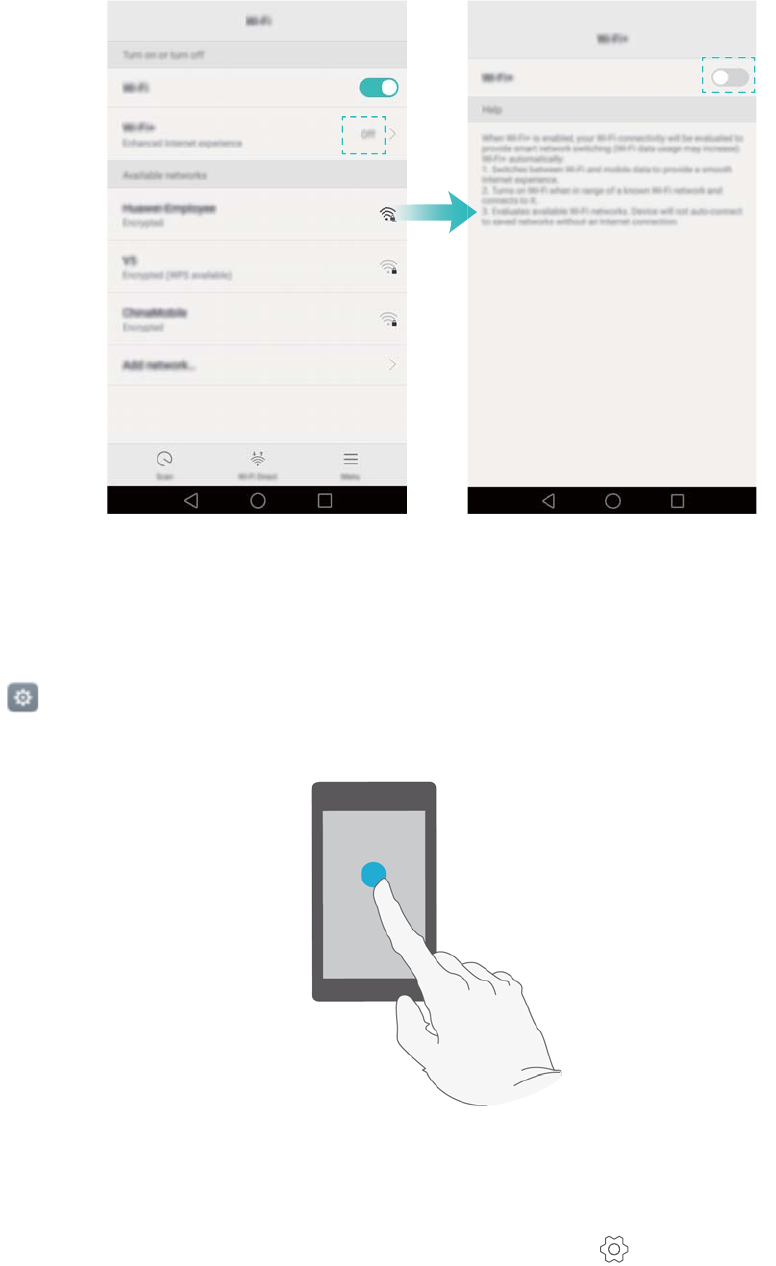
Ansluta till Wi-Fi-nätverket med den starkaste
signalen
Efter att Wi-Fi+ aktiverats övervakar telefonen Wi-Fi-nätverk och mobildata och väljer
anslutningen med den bästa signalen och snabbaste dataöverföringshastigheterna.
Svep nedåt från statusfältet för att öppna meddelandepanelen. På fliken Genvägar vidrör du och
håller still på och väljer Wi-Fi+. Aktivera växlingsknappen Wi-Fi+ för att aktivera den här
funktionen.
Tips och trick
48
Använda telefonen med handskarna på
Aktivera handskläge så att du kan fortsätta att använda telefonen när du har på dig handskar.
Öppna Inställningar och peka sedan på Smart assistans > Handskläge.
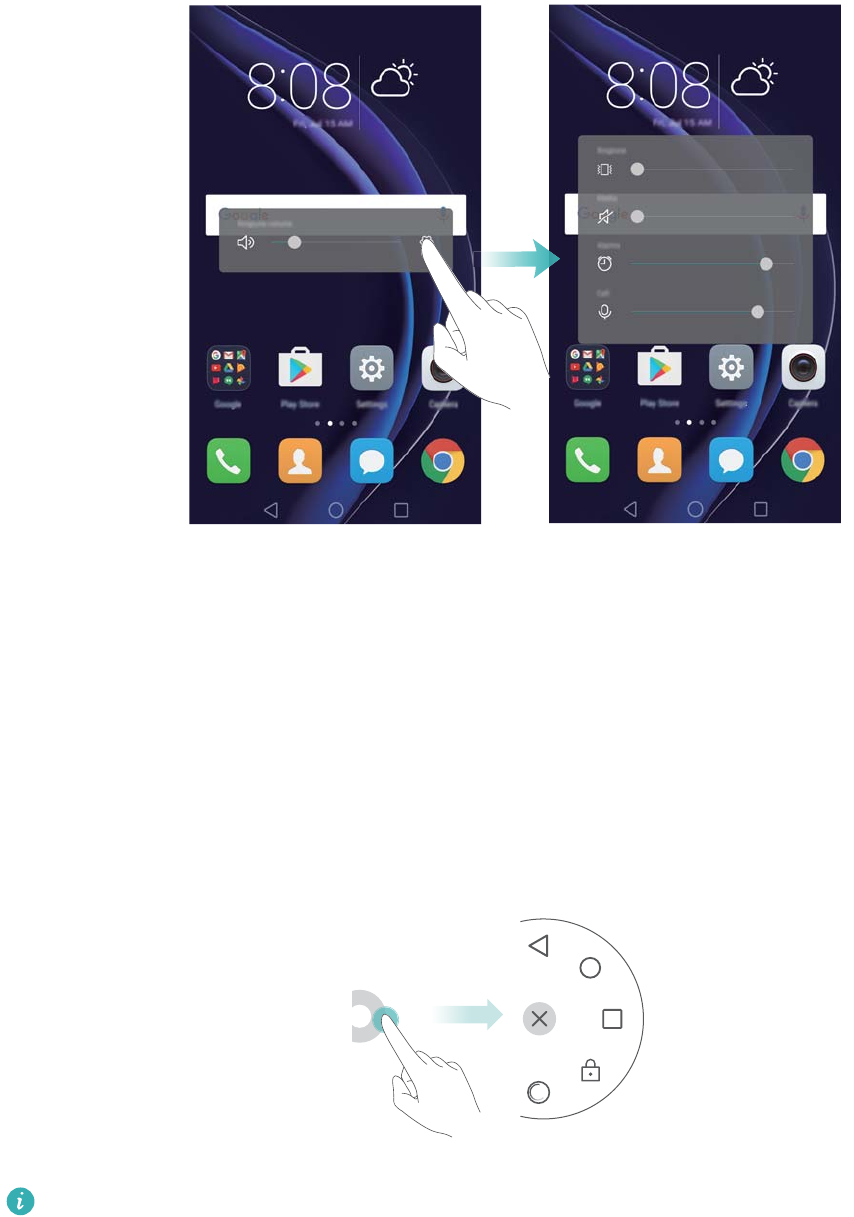
Justera systemvolymen snabbt
Tryck på volymknappen på telefonens sida och peka sedan på för att justera volymen för
ringsignal, multimedier, alarm och samtal.
Tips och trick
49
Använda den flytande dockan
Den flytande dockan ger dig åtkomst till en rad ofta använda alternativ och funktioner, såsom
Tillbaka-knappen, Start-knappen och optimering med en pekning. Du kan flytta runt den flytande
dockan för bekväm enhandsanvändning.
Under Inställningar väljer du Smart assistans > Genvägsknapp och aktivera sedan
växlingsknappen Genvägsknapp.
Den flytande dockan visas på de flesta skärmar. Dra dockan till önskad plats för att justera
dess position.
Justera applikationer på startskärmen automatiskt
Det kan bli tomrum på startskärmen efter att du har avinstallerat applikationer eller flyttat dem till
mappar. Med funktionen för automatisk justering kan du arrangera applikationerna prydligt på
startskärmen.
Nyp ihop två fingrar för att öppna startsideredigeraren. Peka på Fler inställningar och aktivera
sedan växlingsknappen Skaka. Vidrör och håll still på startskärmen för att öppna
Tips och trick
50
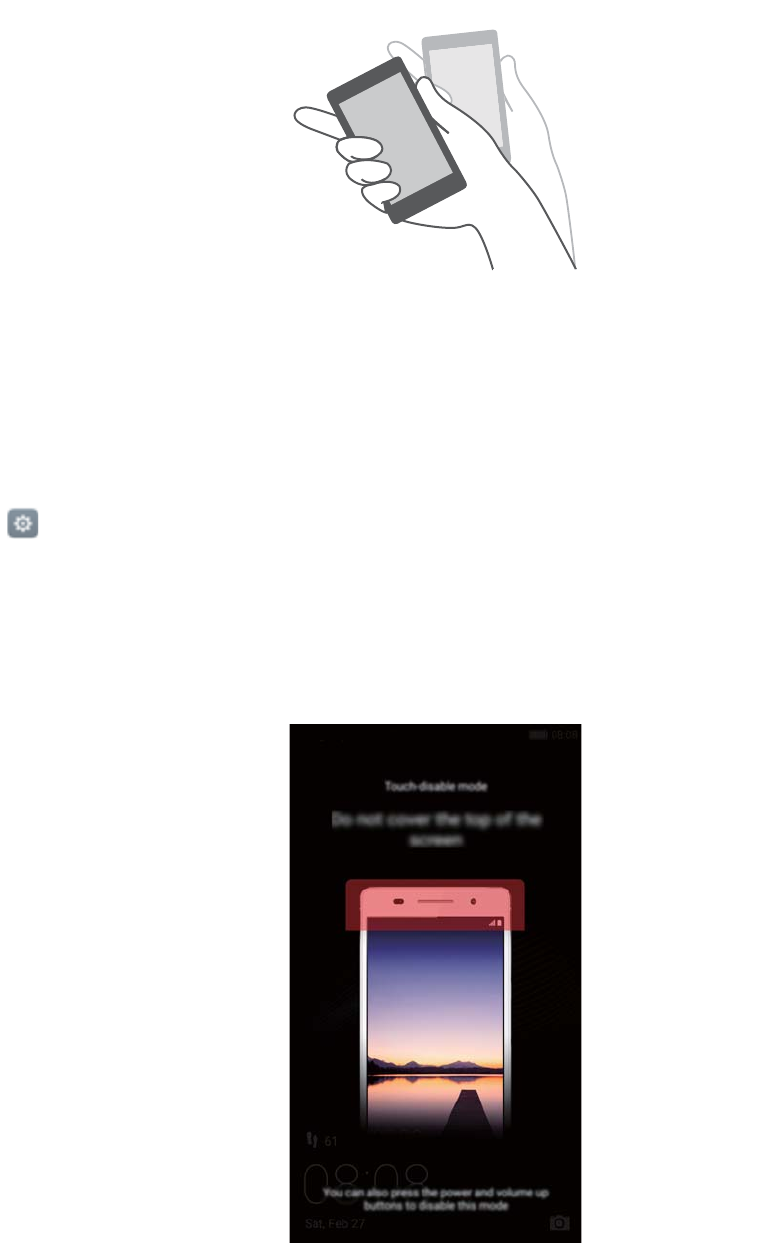
startskärmsredigeraren. Skaka telefonen för att justera applikationsikoner och fylla eventuella
tomrum.
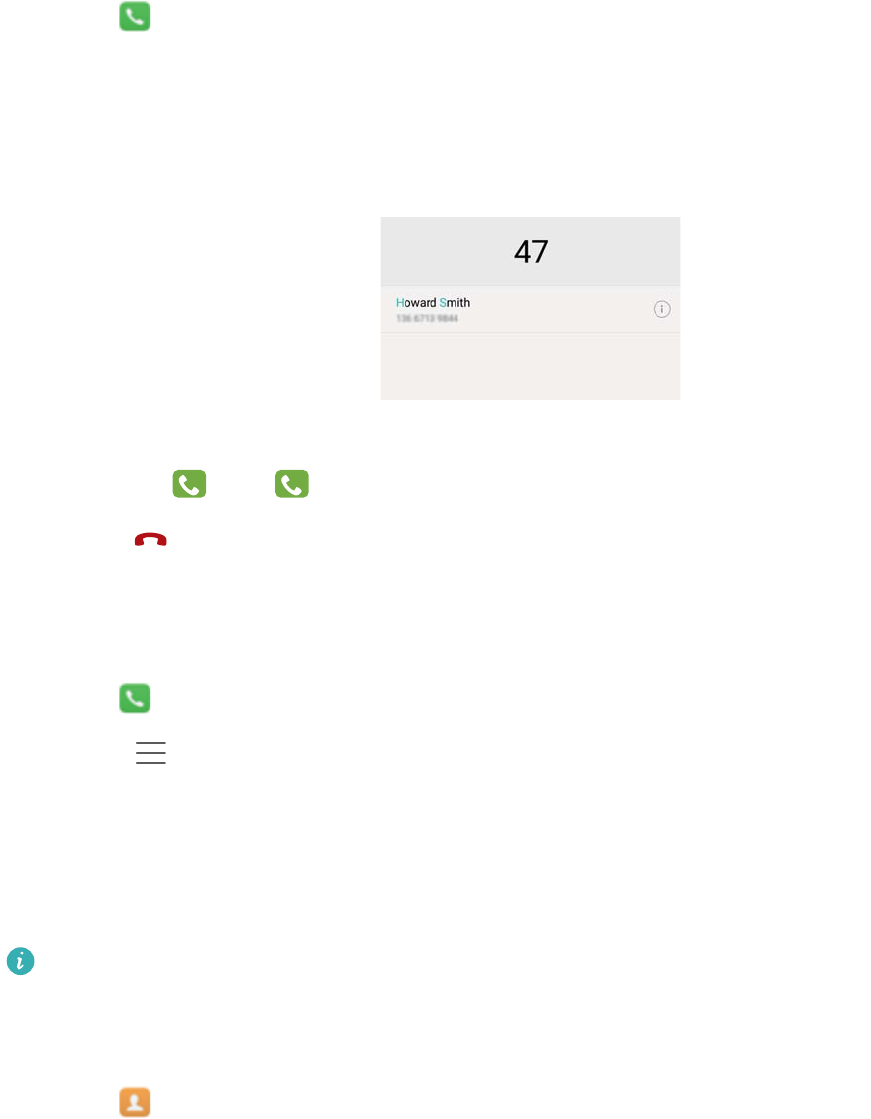
Peka på och inaktivera-läge
Aktivera Peka på och inaktivera-läget för att förhindra oavsedda åtgärder när telefonen är i
fickan.
Öppna Inställningar, peka på Smart assistans och aktivera sedan växlingsknappen Peka
och inaktivera-läget..
Skärmgester fungerar inte i Peka på och inaktivera-läget även om skärmen är på. Avtäck
skärmens övre del, eller tryck på på/av- och volym upp-knappen samtidigt för att stänga av Peka
på och inaktivera-läget.
Tips och trick
51
Samtal och kontakter
Ringa samtal
Smart uppringning
Ange namnet, initialerna eller numret till en kontakt på knappsatsen. Då visas matchande
kontakter.
1Öppna Telefon.
2Ange namnet eller initialerna på knappsatsen (till exempel Mikaela Karlsson eller MK). Din
telefon kommer att söka igenom dina kontakter och din samtalslogg och listan kommer att
visas ovanför knappsatsen.
3I listan väljer du den kontakt som du vill ringa till. Om din telefon har stöd för dubbla SIM-kort
pekar du på
1
eller
2
för att ringa ett samtal.
4Peka på för att avsluta samtalet.
Aktivera snabbuppringning
Ring personer snabbt även när skärmen är avstängd.
1Öppna Telefon.
2Peka på > Inställningar > Snabbuppringning och aktivera sedan knappen
Snabbsamtal.
Tryck och håll inne volym ner-knappen i en sekund när skärmen är avstängd. När du hör
varningsljudet släpper du volym ner-knappen och säger namnet på den kontakt du vill ringa.
Telefonen ringer den personens nummer.
När du använder ett Bluetooth-headset trycker du in och håller inne headsetets
uppringningsknapp för att aktivera snabbuppringning.
Ringa ett samtal via Kontakter
1Öppna Kontakter.
2Peka på sökrutan och ange namnet eller initialerna på den person du vill ringa. Se
Hitta en kontakt för mer information om hur du söker efter kontakter.
52
3Peka på kontaktnumret. Om din telefon har stöd för dubbla SIM-kort pekar du på kontaktens
telefonnummer och pekar sedan på
1
eller
2
för att ringa samtalet.
Ringa ett samtal via samtalsloggen
Visa inkommande och utgående samtal i samtalsloggen och ringa motsvarande nummer.
1Öppna Telefon.
2Svep uppåt eller nedåt i listan för att visa alla samtal. Peka på namnet eller numret till den
person du vill ringa. Om din telefon har stöd för dubbla SIM-kort pekar du på
1
eller
2
för att ringa ett samtal.
Ringa ett nödsamtal
I en nödsituation kan du ringa nödsamtal från din telefon, även utan ett SIM-kort. Du måste dock
befinna dig i ett område med mobiltäckning.
1Öppna Telefon.
2Ange nödnumret för din plats på knappsatsen och peka sedan på .
Du kan ringa ett nödnummer även när skärmen är låst. På låsskärmen pekar du på
Nödsamtal, anger det lokala nödnumret och pekar sedan på .
Möjligheten att ringa nödsamtal kan bero på lokala förordningar och operatörerna i ditt
område. Dålig nätmottagning och störningar i närmiljön kan förhindra att ditt samtal kopplas.
Förlita dig aldrig enbart på din telefon för nödvändig kommunikation i nödsituationer.
Snabbuppringning
Konfigurera snabbuppringning för personer du ofta ringer. Peka och håll kvar fingret på en
nummerknapp för att slå deras nummer.
1 är standardknappen för röstbrevlåda. Den kan inte användas som
snabbuppringningsnummer.
1Öppna Telefon.
2Peka håll kvar fingret på en nummerknapp för att associera den med en kontakt.
3Återgå till knappsatsen, peka och håll kvar fingret på en nummerknapp för att ringa upp den
associerade kontakten. Om du använder en telefon med dubbla SIM-kort pekar du och håller
kvar fingret på en nummerknapp och väljer
1
eller
2
för att ringa upp den associerade
kontakten.
För att ta bort en knappassociation öppnar du knappsatsen och pekar på >
Inställningar > Snabbuppringning. Välj den kontaktassociation som du vill ta bort och
peka sedan på Rensa tilldelat nummer.
Samtal och kontakter
53
Ringa ett utlandssamtal
Innan du ringer riktnummersamtal måste du kontakta din operatör för att aktivera
internationella samtal eller en roamingtjänst.
1Öppna Telefon.
2Peka och håll kvar fingret på knappen 0 på knappsatsen för att ange symbolen + och ange
sedan landskoden, riktnumret och telefonnumret.
3Peka på . Om din telefon har stöd för dubbla SIM-kort pekar du på
1
eller
2
.
Automatisk återuppringning
Använd automatiskt återuppringning för att fortsätta ringa upp en kontakts nummer tills ditt
samtal kopplas.
lFörsta gången ett samtal inte kopplas eller avbryts kommer din telefon visa skärmen för enkel
återuppringning. Peka på för att ringa upp numret en gång.
lOm ett samtal inte kopplas efter det första återuppringningsförsöket kommer din telefon att
visa skärmen för oavbruten återuppringning. Peka på för att ringa upp numret igen tills
samtalet kopplas.
lSäkerställ att du pekar på snabbt.
lTryck på för att avbryta ett återuppringningsförsök.
Besvara eller avvisa ett samtal
När ett samtal kommer in kan du stänga av ringsignalen genom att trycka på volymknappen.
När skärmen är låst:
Samtal och kontakter
54
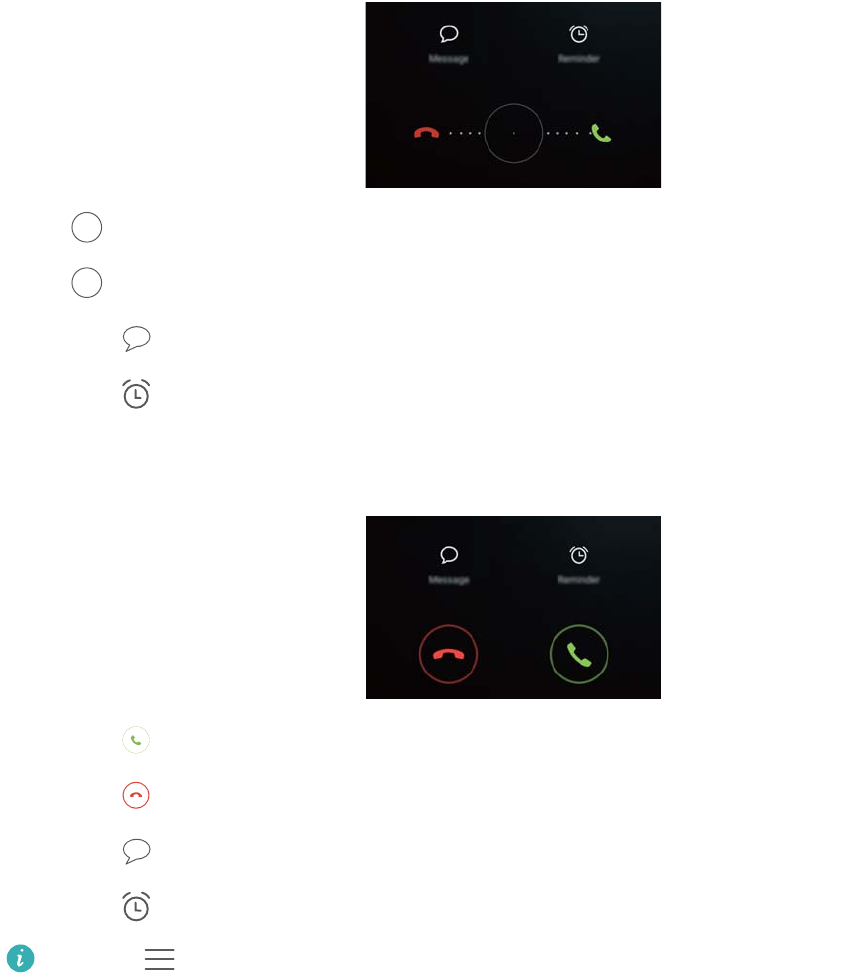
lDra åt höger om du vill svara på samtalet.
lDra åt vänster om du vill avvisa samtalet.
lPeka på för att avvisa ett samtal och skicka ett SMS.
lPeka på för att ställ in en påminnelse om återuppringning.
När skärmen är upplåst:
lPeka på för att svara på samtalet.
lPeka på för att avvisa samtalet.
lPeka på för att avvisa ett samtal och skicka ett SMS.
lPeka på för att ställ in en påminnelse om återuppringning.
Peka på > Inställningar > Avvisa samtal med SMS på uppringningsskärmen för att
redigera förinställda textmeddelanden.
Funktioner som är tillgängliga under ett samtal
Under ett samtal kommer din telefon att visa en samtalsmeny.
Samtal och kontakter
55
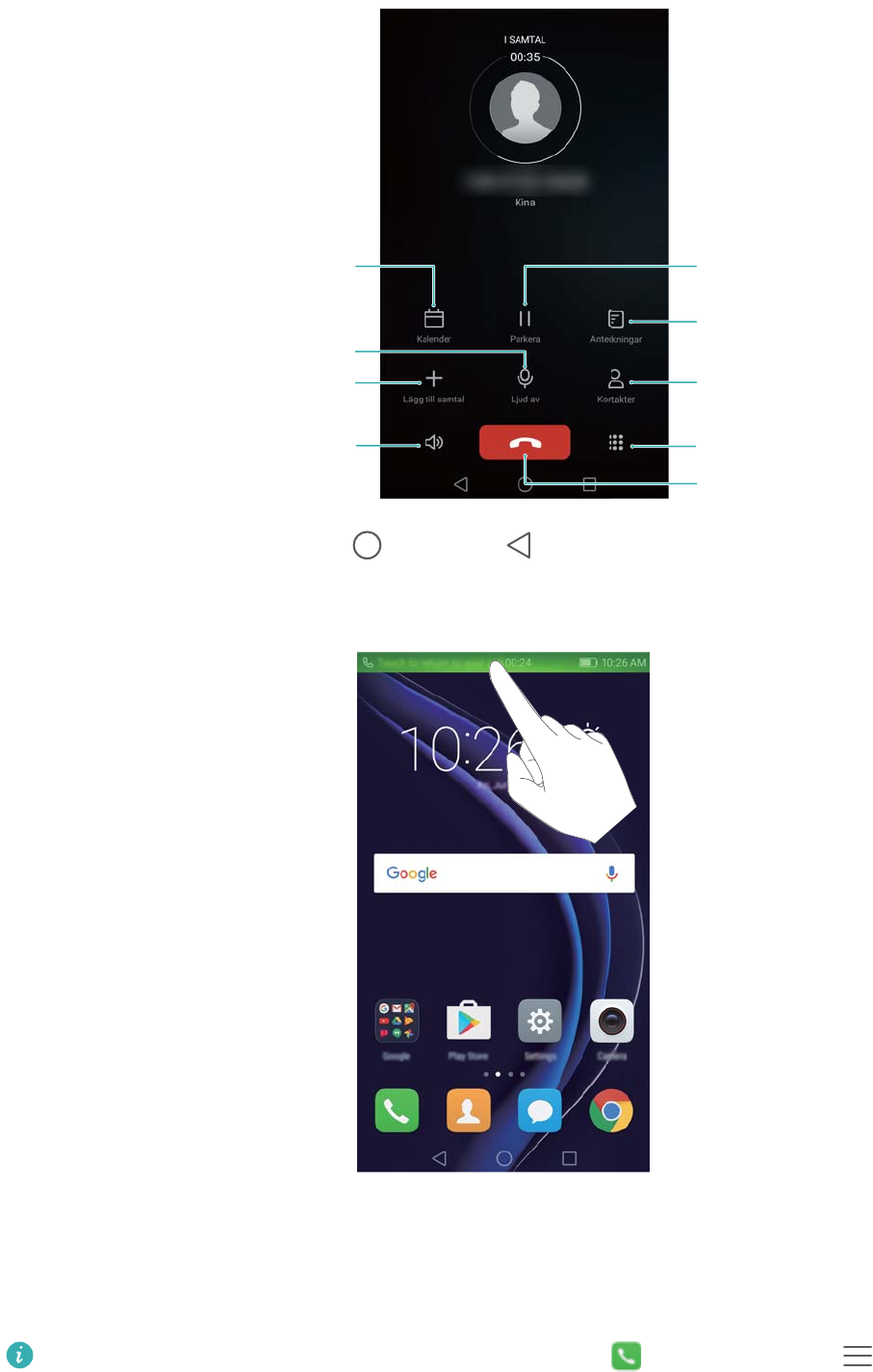
Stäng av samtalsljud
Starta ett
konferenssamtal
Aktivera
handsfreeläge
Öppna
uppringaren
Avsluta samtal
Visa dina
kontakter
Visa dina
anteckningar
Parkera
aktuellt samtal
Öppna Kalender
lDölja samtalsmenyn: Peka på Start eller Tillbaka. För att återgå till samtalsmenyn
pekar du på det gröna statusfältet längst upp på skärmen.
lStarta ett trevägssamtal: Kontakta din operatör för att få reda på hur du använder den här
funktionen. Se Ringa ett konferenssamtal för mer information.
lJustera volymen: Tryck på volym upp-knappen för att öka volymen eller volym ner-knappen
för att sänka volymen.
För att avsluta ett samtal med strömknappen går du till Telefon, pekar på >
Inställningar och slår sedan på knappen Använd På-/Av-knappen för att avsluta samtal.
Samtal och kontakter
56
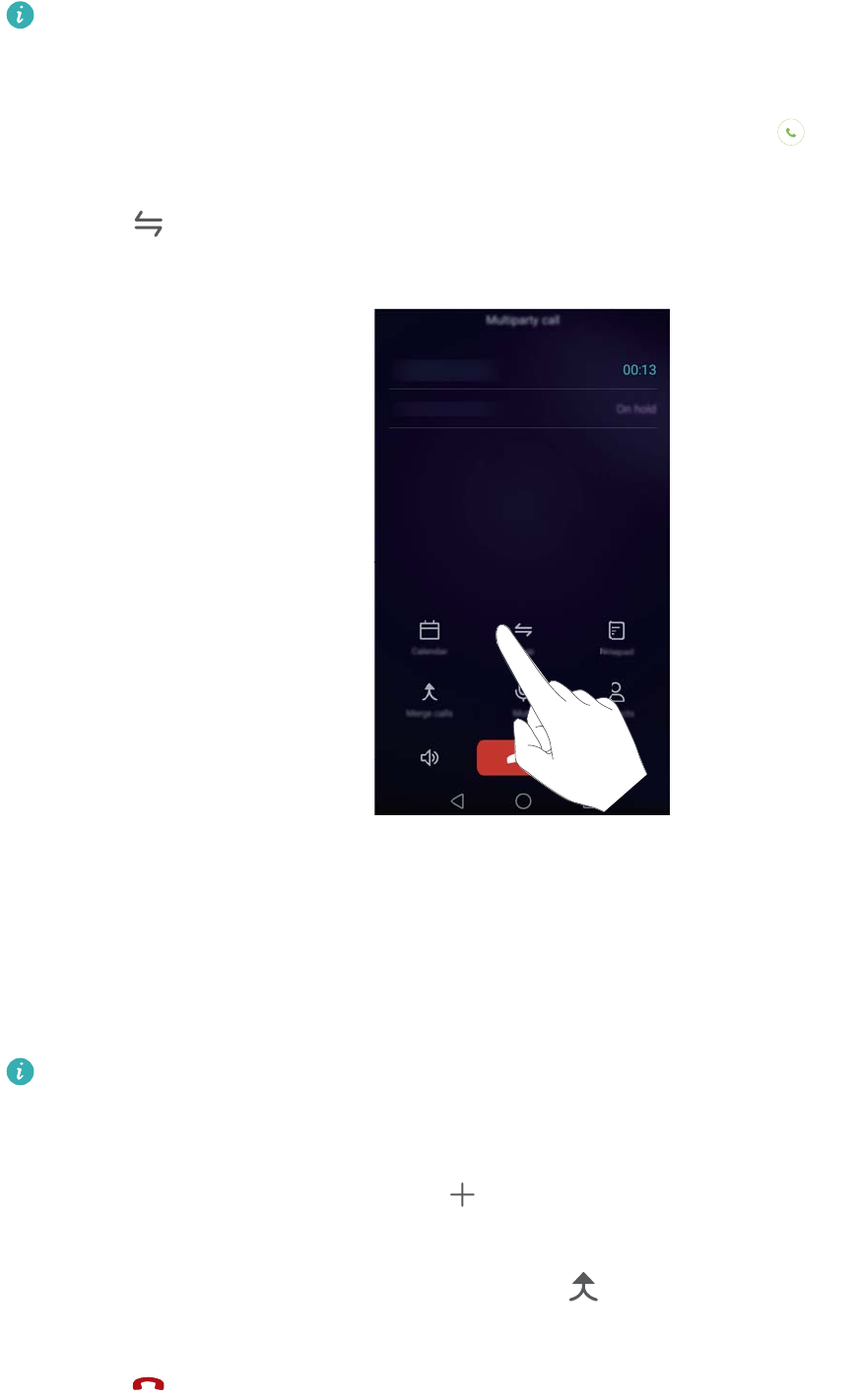
Svara på ett samtal från en tredje part
Kontrollera att du prenumererar på en samtalskötjänst och har aktiverat funktionen på din
telefon. Se Aktivera samtal väntar för mer information om att aktivera samtalköfunktionen.
Kontakta din operatör om du behöver mer information.
1Om du får ett inkommande samtal under ett annat samtal pekar du på . Du kan då
besvara det inkommande samtalet och köa det andra samtalet.
2Peka på om du vill växla mellan de båda samtalen.
Ringa ett konferenssamtal
Du kan konfigurera ett konferenssamtal genom att använda funktioner för flera parter i samtalet
på din telefon. Ring upp ett nummer (eller ta emot ett samtal) och ring sedan upp ett annat
nummer för att lägga till det i konferenssamtalet.
Konferenssamtal kräver nätverksstöd. Säkerställ att du har aktiverat den här tjänsten.
Kontakta din operatör om du behöver mer information.
1Ring upp den första deltagaren.
2När samtalet har kopplats pekar du på och ringer sedan den andra deltagarens nummer.
Den första deltagaren parkeras.
3När det andra samtalet är uppkopplat pekar du på för att starta ett konferenssamtal.
4Om du vill lägga till fler personer i samtalet upprepar du steg 2 och 3.
5Peka på för att avsluta samtalet.
Samtal och kontakter
57
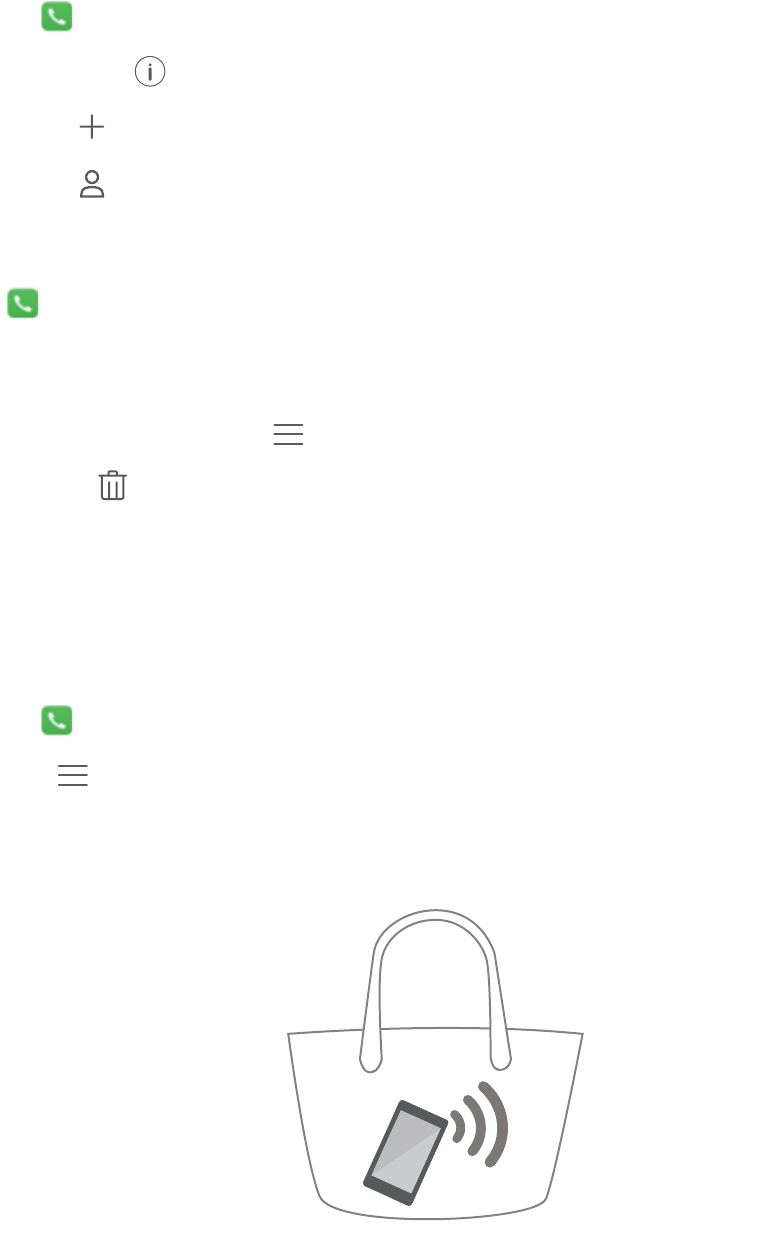
Visa samtalsloggen
Samtalsloggen visas ovanför knappsatsen. Missade samtal visas i rött.
Lägga till ett nummer från samtalsloggen
Välj ett nummer från samtalsloggen och spara det till dina kontakter.
1Öppna Telefon.
2Peka på ikonen bredvid det nummer du vill lägga till från samtalsloggen och gör följande:
lPeka på för att skapa en ny kontakt. Se Skapa en kontakt för mer information.
lPeka på för att lägga till ett nummer till en befintlig kontakt.
Rensa samtalsloggen
Öppna Telefon. Du kan
lTa bort en post: Tryck och håll kvar fingret en loggpost och peka sedan på Ta bort
inmatning.
lTa bort flera poster: Peka på > Ta bort samtalshistorik och välj vilka poster du vill ta
bort. Peka på > Ta bort.
Aktivera fickläge
Aktivera fickläget för att säkerställa att du inte missar samtal när du har telefonen i fickan.
Ringvolymen och vibrationerna kommer gradvis att öka i intensitet när du får ett samtal.
1Öppna Telefon.
2Peka på > Inställningar.
3Aktivera knappen Fickläge.
Samtal och kontakter
58
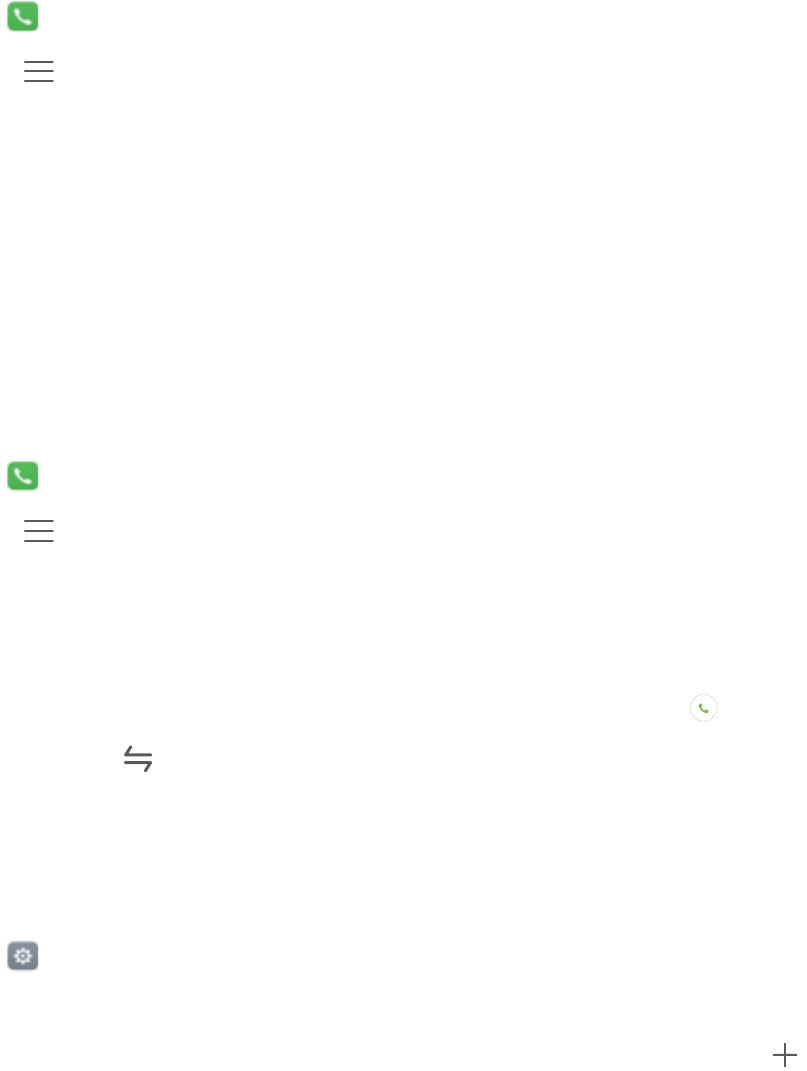
Samtalsinställningar
Aktivera vidarebefordran av samtal
Om du inte kan ta ditt samtal kan du konfigurera din telefon för att vidarekoppla samtalen till ett
annat nummer.
1Öppna Telefon.
2Peka på > Inställningar.
3Peka på Vidarebefordran av samtal. Om din telefon har stöd för dubbla SIM-kort pekar du
på Vidarebefordran av samtal under SIM-KORT 1 eller SIM-KORT 2.
4Välj en metod för vidarebefordring, ange destinationsnummer och peka sedan på Aktivera.
När vidarebefordring av samtal har aktiverats kommer din telefon att vidarekoppla vissa samtal
(såsom obesvarade samtal) till det nummer du har angett.
Aktivera samtal väntar
Samtal väntar-funktionen låter dig besvara ett inkommande samtal när du redan är i ett samtal
och sedan växla mellan de båda samtalen.
1Öppna Telefon.
2Peka på > Inställningar.
3Peka på Ytterligare inställningar och aktivera knappen Samtal väntar. Om din telefon har
dubbla SIM-kort pekar du på Ytterligare inställningar under SIM-KORT 1 eller SIM-KORT 2
och aktiverar sedan knappen Samtal väntar.
Om du får ett inkommande samtal under ett pågående samtal pekar på du för att besvara
det nya samtalet och för att växla mellan de båda samtalen.
Aktivera stör ej-läget
Stör ej-läget gör att du kan arbeta eller slappna av i lugn och ro. Din telefon underrättar dig du
bara om viktiga samtal eller meddelanden.
1Öppna Inställningar.
2Peka på Stör ej och aktivera knappen Stör ej.
3Peka på Definiera prioriterade avbrott > Vitlista för samtal/meddelanden > för att
lägga till kontakter i vitlistan.
När du har aktiverat stör ej-läget kommer din telefon endast att ringa eller vibrera vid samtal eller
meddelanden från dina kontakter. Din telefon stänger av ljud eller vibrationer från andra samtal
eller meddelanden. Aviseringar för dessa kan visas i meddelandepanelen.
Samtal och kontakter
59
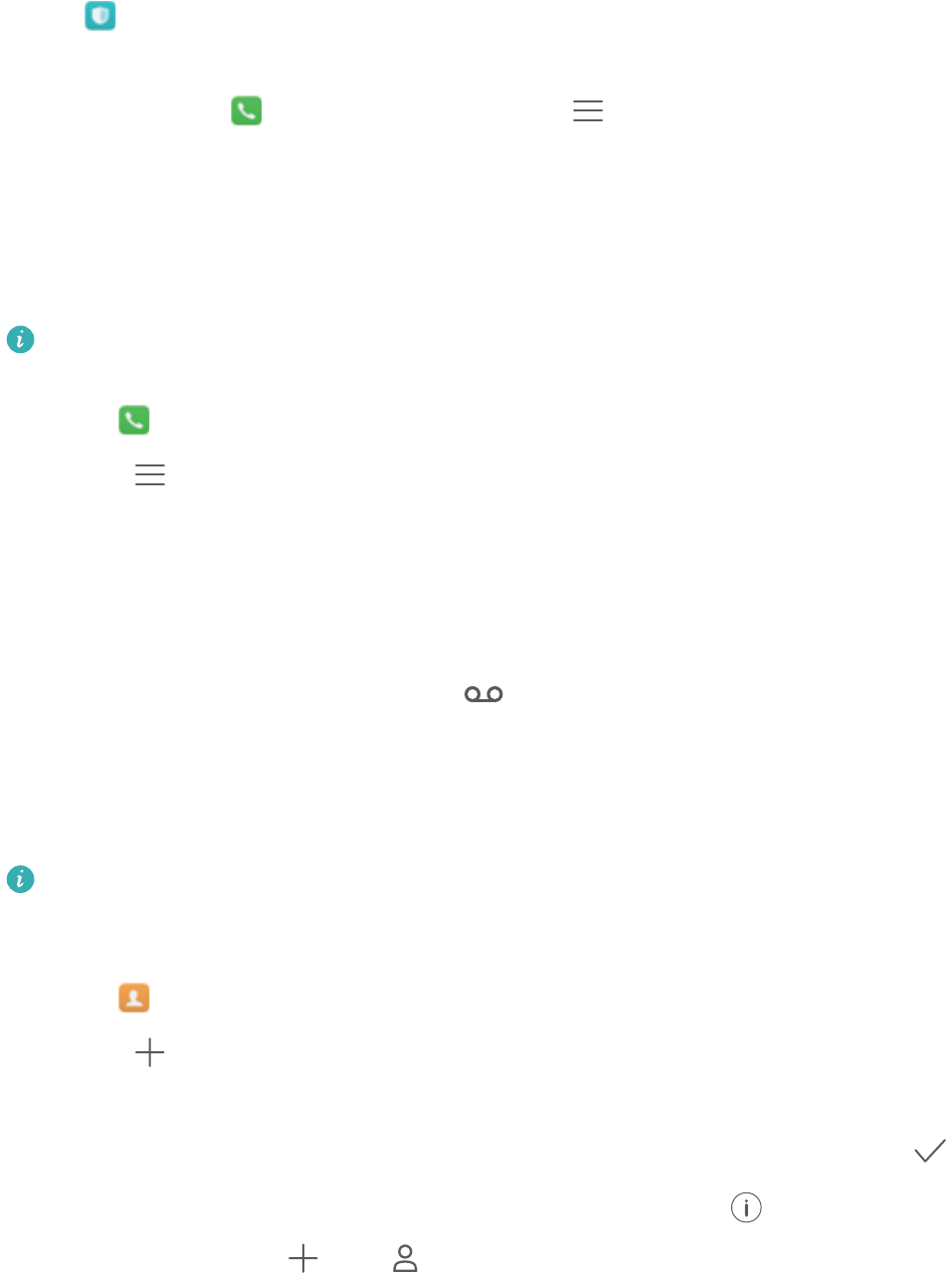
Konfigurera integritetsfiltret
Integritetsfiltret blockerar automatiskt samtal och meddelanden från okända eller svartlistade
källor. Svartlistan uppdateras ständigt så att du aldrig blir störd.
Öppna Telefonhanterare och peka sedan på Integritetsfilter för att konfigurera
filterreglerna och svartlistan eller vitlistan. Se Trakasserifilter för mer information.
Du kan också öppna Telefon och sedan peka på > Integritetsfilter för att konfigurera
integritetsfiltret.
Konfigurera röstbrevlåda
Avled samtal till din röstbrevlåda när din telefon är avstängd eller otillgänglig. Personer som
ringer kan lämna ett röstsamtal som du kan lyssna på senare.
Din operatör måste ha stöd för röstbrevlåda. Se till att du prenumererar på den här tjänsten.
Kontakta din operatör för information om deras röstbrevlådetjänster.
1Öppna Telefon.
2Peka på > Inställningar
3Peka på Ytterligare inställningar. Om din telefon har stöd för dubbla SIM-kort pekar du på
Ytterligare inställningar under SIM-KORT 1 eller SIM-KORT 2.
4Peka på Röstbrevlåda > Nummer till röstbrevlåda och ange sedan numret till
röstbrevlådan.
När du får ett röstmeddelande visas ikonen i statusfältet. Ring numret till röstbrevlådan för
att få meddelandet.
Skapa en kontakt
Antalet kontakter du kan lagra på din telefon beror på storleken på din telefons internminne.
Maximalt antal kontakter som ryms på ett SIM-kort varierar beroende på ditt SIM-korts
lagringskapacitet.
1Öppna Kontakter.
2Peka på . Peka på Skapa en ny kontakt om du skapar en kontakt för första gången.
3Välj en plats att spara kontakten på från alternativmenyn.
4Ange kontaktens namn, telefonnummer och annan information och peka sedan på .
Om du vill spara ett nummer från samtalsloggen pekar du på ikonen bredvid det nummer du
vill spara och väljer sedan eller . Du kan också spara telefonnummer eller e-
postadresser i Meddelande eller E-post till dina kontakter.
Samtal och kontakter
60
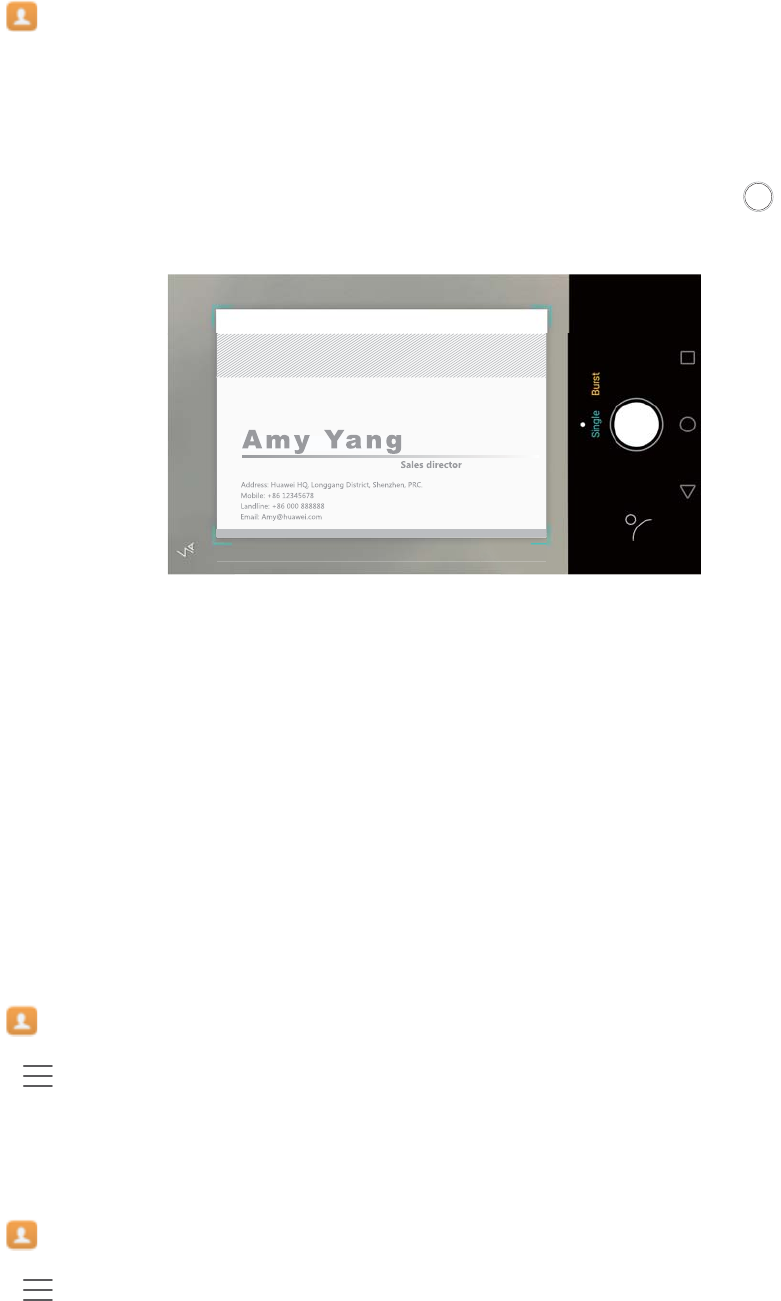
Snabbt lägga till kontaktinformation
Lägg till kontaktinformation snabbare på din telefon. Skanna eller ta bilder av visitkort för att
automatiskt lägga till namn, telefonnummer och annan information till dina kontakter.
1Öppna Kontakter.
2Peka på Visitkort > Skanna.
3Du kan sedan göra följande:
lTa ett foto av ett kort: Placera visitkortet på en plan yta och håll telefonen i liggande läge.
Justera bilden i sökaren så att kortet passar riktlinjerna och peka sedan på .
lTa foton på flera kort: Växla till läget Serie och följ anvisningarna på skärmen för att ta
kort på flera kort.
När du har skannat in eller tagit alla dina kort kommer kontaktinformationen automatiskt att
sparas till Visitkort.
Importera eller exportera kontakter
Din telefon har stöd för kontaktfiler av typen .vcf. VCF är ett standardfilformat för att lagra
kontaktinformation, inklusive namn, adresser och telefonnummer.
Importera kontakter från en lagringsenhet
1Öppna Kontakter.
2Peka på > Importera/exportera > Importera från lagring.
3Välj en eller flera .vcf-filer och peka sedan på OK.
Importera kontakter från ett SIM-kort
1Öppna Kontakter.
2Peka på > Importera/exportera > Importera från SIM. Om din telefon har stöd för
dubbla SIM-kort kan du välja om du vill exportera från SIM-kort 1 eller SIM-kort 2.
Samtal och kontakter
61
3Välj de kontakter som du vill importera och peka sedan på .
4Välj vart du vill importera kontakterna. Telefonen importerar automatiskt kontakterna.
Importera kontakter via Bluetooth
1Öppna Kontakter.
2Peka på > Importera/exportera > Importera från en annan telefon.
3Välj Stöder Bluetooth och peka sedan på Nästa.
4Aktivera Bluetooth på enheten som du vill importera kontakter från och ställ in enheten så att
den är synlig för andra Bluetooth-enheter.
5Peka på Nästa. Din telefon kommer automatiskt att aktivera Bluetooth och söka efter enheter
i närheten.
6Peka på den Bluetooth-enhet som du vill importera kontakter från. När båda enheterna
länkats importerar telefonen automatiskt kontakterna från den andra Bluetooth-enheten.
Importera kontakter med hjälp av Wi-Fi Direct
1Öppna Kontakter.
2Peka på > Importera/exportera > Importera från en annan telefon.
3Välj Importera via Wi-Fi Direct och peka sedan på Nästa. Din telefon uppmanar dig då att
aktivera Wi-Fi och söker efter Wi-Fi Direct-enheter.
4Välj den Wi-Fi Direct-enhet som du vill ansluta till. När de båda enheterna länkats importerar
telefonen automatiskt kontakterna från den andra enheten.
Exportera kontakter till en lagringsenhet
1Öppna Kontakter.
2Peka på > Importera/exportera > Exportera till lagring.
3Peka på Exportera.
4Välj varifrån du vill exportera kontakterna och peka på OK.
Den exporterade .vcf-filen sparas som standard i rotkatalogen i telefonens internlagring. Öppna
Filer för att visa den exporterade filen.
Exportera kontakter till ett SIM-kort
1Öppna Kontakter.
2Peka på > Importera/exportera > Exportera till SIM. Om din telefon har stöd för dubbla
SIM-kort kan du välja om du vill exportera till SIM-kort 1 eller SIM-kort 2.
3Välj de kontakter som du vill exportera och peka sedan på .
4Peka på Fortsätt.
Samtal och kontakter
62
Dela kontakter
1Öppna Kontakter.
2Peka på > Importera/exportera > Dela kontakt.
3Välj de kontakter som du vill dela och peka sedan på .
4Välj delningsmetod och följ sedan anvisningarna på skärmen.
Hantera kontakter
Redigera en kontakt
Efter att ha skapat en kontakt kan du redigera deras kontaktinformation när som helst. Detta
inkluderar att lägga till eller ta bort standardinformation som telefonnummer eller e-postadresser.
Du kan också välja en anpassad ringsignal och lägga till en födelsedag, ett smeknamn eller ett
foto.
1Öppna Kontakter.
2Peka och håll kvar fingret på den kontakt du vill redigera och peka sedan på Redigera.
3Peka på kontaktens foto och välj sedan Ta en bild eller Välj i Galleri. Alternativt kan du ange
kontaktens nya information och sedan peka på .
Kontaktens foto kommer att visas när kontakten ringer dig. Annan kontaktinformation såsom
företagsnamn och jobbtitel kommer också att visas.
Lägga till flera nummer till en kontakt: Välj en kontakt från kontaktlistan och peka sedan
på Redigera > Lägg till telefonnummer.
Slår ihop dubblettkontakter
När du lägger till kontakter i din telefon från olika källor kan du få dubbletter. Dessa dubbletter
kan slås ihop till en för att hålla dina kontakter organiserade.
1Öppna Kontakter.
2Peka på > Ordna kontakter > Slå ihop dubbletter.
3Välj de kontakter som du vill slå ihop och peka sedan på .
Ta bort kontakter
1Öppna Kontakter.
2Peka på > Ordna kontakter > Ta bort kontakter efter batch.
3Välj de kontakter som du vill ta bort och peka sedan på .
4Peka på Ta bort.
Samtal och kontakter
63
Du kan också peka och hålla kvar fingret på den kontakt som du vill ta bort. Välj Ta bort från
alternativmenyn som öppnas för att ta bort den kontakten.
Hitta en kontakt
Sök efter kontakter som lagrats på telefonen, SIM-kortet eller som är kopplade till ett
onlinekonto.
1Öppna Kontakter.
För en fullständiga sökresultat, säkerställ att Kontakter har konfigurerats för att visa alla
dina kontakter. På kontaktskärmen pekar du på > Visningsinställningar och väljer
sedan Alla kontakter.
2I kontaktlistan använder du en av följande metoder för att hitta en kontakt:
lSvep uppåt eller nedåt i kontaktlistan.
lSvep ditt finger uppåt eller nedåt längs registret till höger på skärmen för att bläddra genom
dina kontakter.
lAnge kontaktens namn, initialer, telefonnummer, e-postadresser eller annan
kontaktinformation i sökfältet längst upp i kontaktlistan. Sökresultaten kommer att visas
undertill.
3Markera en kontakt. Du kan sedan välja att ringa dem, skicka ett textmeddelande eller
redigera deras kontaktinformation.
Om ett felmeddelande visas eller om du inte kan söka efter en kontakt pekar du på >
Ordna kontakter och väljer sedan Bygg om indexdata.
Visa kontakter från olika konton
Du kan välja vilka kontakter du ska visa på din telefon.
1Öppna Kontakter.
2Peka på > Visningsinställningar.
3Välj vilket konto du vill visa eller anpassa eller vilka konton som ska visas.
Dölj kontaktens foton, företagsinformation och jobbtitel: Peka på >
Visningsinställningar på kontaktskärmen och aktivera knappen Enkel layout.
Lägga till en kontakt i dina favoriter
Du kan favoritmarkera personer du ofta kontaktar för att göra det enklare att hitta dem.
1Öppna Kontakter.
2Peka och håll kvar fingret på den kontakt som du vill favoritmarkera och peka sedan på Lägg
till i Favoriter för att lägga till en kontakt i Favoriter.
Samtal och kontakter
64
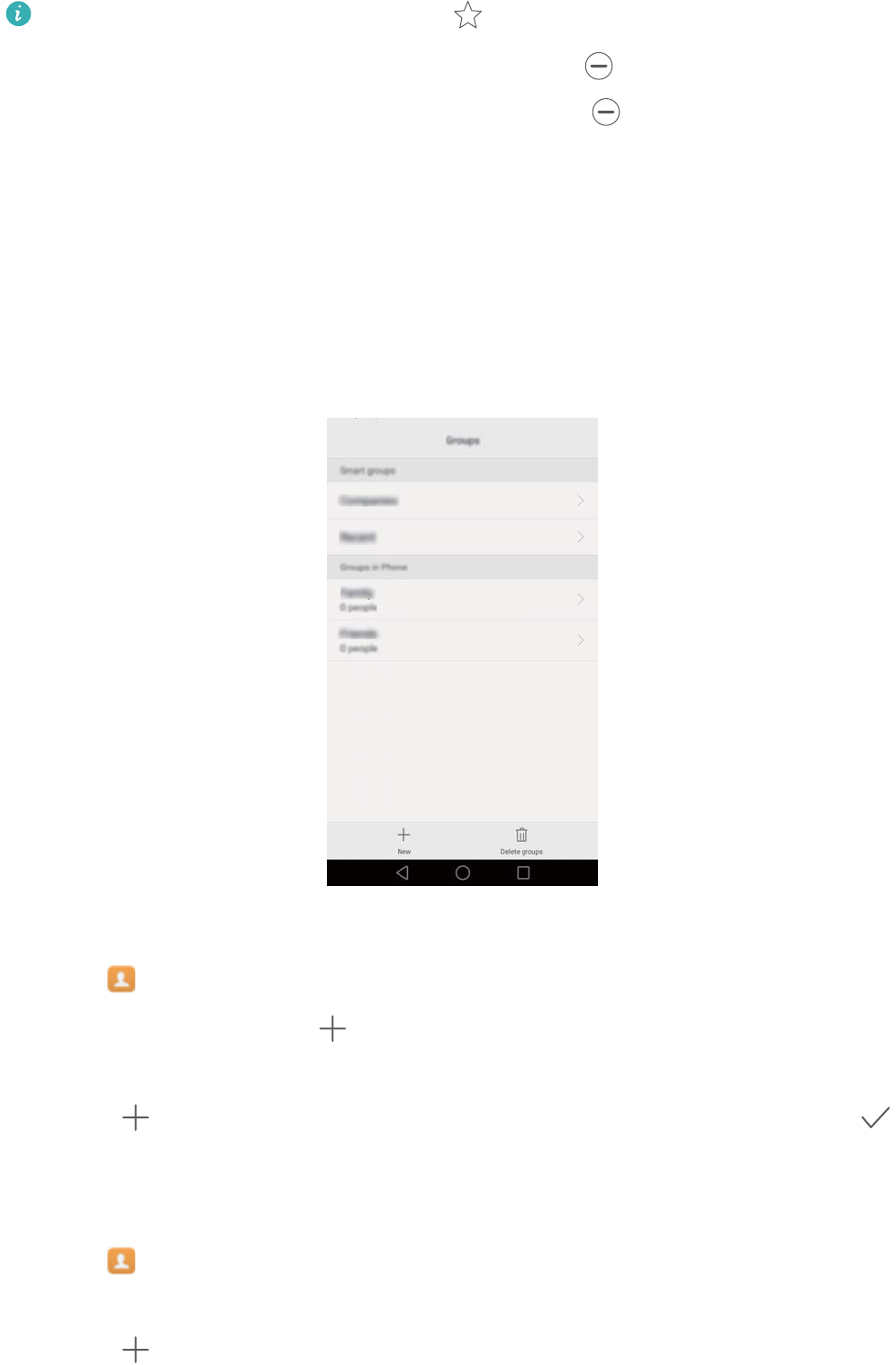
När du ser kontaktinformation pekar du på för att favoritmarkera kontakten.
Ta bort kontakter från dina favoriter: Peka på Favoriter > på kontaktskärmen. Välj de
kontakter du vill ta bort från dina favoriter och peka sedan på .
Kontaktgrupper
Organisera vänner och familj i olika grupper. Du kan skicka textmeddelanden eller e-post till alla
i en grupp. Kontakter har nu också funktionen Smarta grupper. Din telefon kan automatiskt
sortera kontakter enligt deras företag eller det datum du senast kontaktade dem för att du
enklare ska kunna hantera kontakter och grupper.
Skapa en grupp
1Öppna Kontakter.
2Peka på Grupper och sedan .
3Ange namnet på gruppen (till exempel Familj eller Vänner) och peka sedan på OK.
4Peka på . Markera de kontakter som du vill lägga till i gruppen och peka sedan på .
Redigera en grupp
Lägg till eller ta bort personer från en grupp eller ändra namnet på gruppen.
1Öppna Kontakter.
2Peka på Grupper och välj vilken grupp du vill redigera.
3Peka på och lägg till nya medlemmar i gruppen.
Samtal och kontakter
65
4Peka på . Du kan sedan göra följande:
lPeka på Ta bort medlemmar för att ta bort medlemmar från gruppen.
lPeka på Radera grupp för att ta bort gruppen.
lPeka på Byt namn för att redigera gruppnamnet.
Skicka meddelanden eller e-postmeddelanden till en grupp
1Öppna Kontakter.
2Peka på Grupper och välj vilken grupp du vill skicka ett SMS eller e-postmeddelande till.
3Peka på för att skicka ett SMS eller för att skicka ett e-postmeddelande.
Ta bort en grupp
1Öppna Kontakter.
2Peka på Grupper.
3Peka och håll kvar fingret på den grupp du vill ta bort och peka sedan på Ta bort.
4Peka på Ta bort.
Om du tar bort en grupp kommer kontakterna i gruppen inte att tas bort.
Samtal och kontakter
66
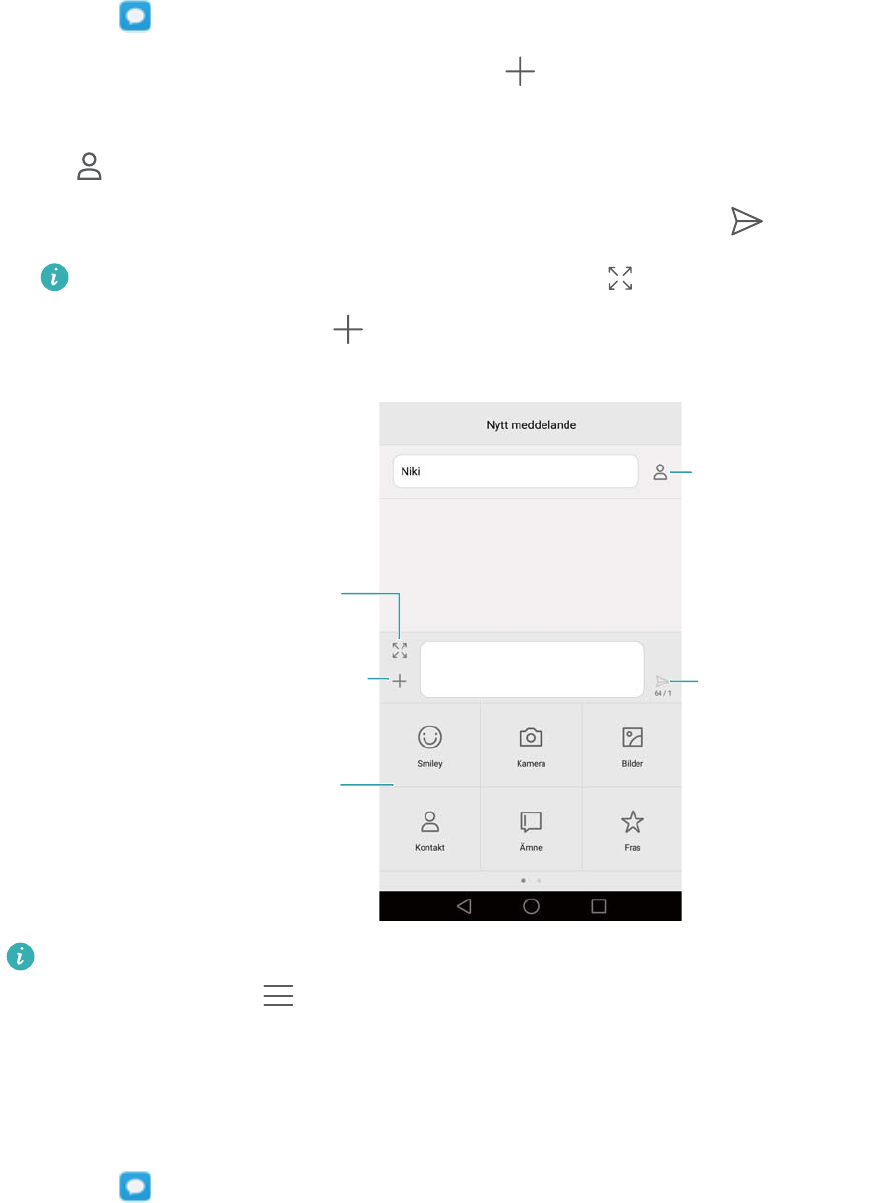
Meddelanden och e-post
Skicka ett meddelande
Liva upp dina meddelanden genom att lägga till uttryckssymboler, bilder, video, musik,
inspelningar med mera.
1Öppna Meddelande.
2I listan över meddelandetrådar pekar du på .
3Välj rutan för mottagare och ange kontaktens namn eller telefonnummer. Du kan även peka
på för att öppna din kontaktlista och välj en kontakt eller kontaktgrupp.
4Peka på textfältet och ange ditt meddelande, och peka sedan på .
Om du anger mer än tre rader med text, peka på för att växla till helskärmsläget för
textinmatning. Peka på för att lägga till en bilaga i ditt meddelande.
Växla till
textinmatning
i helskärmsläge
Skicka
Välj mottagare
Bifoga fil
Svep åt vänster
eller höger för att
välja bilagetyp
Ångra ett meddelande: Du kan ångra ett meddelande i upp till fyra sekunder efter att det
skickades. Peka på > Inställningar och aktivera sedan knappen Avbryt skickande.
Peka två gånger på meddelande för att ångra skickandet.
Svara på ett meddelande
1Öppna Meddelande.
2Peka på ett kontaktnamn eller ett telefonnummer i listan med meddelandetrådar för att visa
dina konversationer.
67
3Peka på textfältet och ange ditt meddelande, och peka sedan på .
Besvara ett meddelande från meddelandefältet: Nya meddelanden kommer att visas i
meddelandetältet. Peka på knappen för att skriva ett svar.
Söka efter meddelanden
Använd funktionen för att snabbt söka efter meddelanden.
1Öppna Meddelande.
2Svep nedåt på skärmen i listan över meddelandetrådar för att visa sökrutan.
3Ange ett eller flera nyckelord. Sökresultat visas under sökrutan.
Ta bort trådar
Ta bort oönskade eller gamla trådar för att rensa din meddelandelista.
Borttagna trådar kan inte hämtas igen så fortsätt varsamt.
1Öppna Meddelande.
2I listan över meddelandetrådar pekar och håller du kvar fingret på en tråd.
3Välj de trådar som du vill ta bort och peka sedan på > Ta bort.
Hantera meddelanden
Ta bort oönskade meddelanden, vidarekoppla meddelanden till andra kontakter, kopiera och
klistra in innehåll från meddelanden och lås meddelanden eller lägg till dem i dina favoriter för att
förhindra att de tas bort av misstag.
1Öppna Meddelande.
2Peka på ett kontaktnamn eller ett telefonnummer i listan med meddelandetrådar för att visa
dina konversationer.
3Peka och håll kvar fingret på ett meddelande. Du kan
lVidarebefordra meddelandet: Peka på för att vidarebefordra meddelandet till en
annan kontakt.
lTa bort meddelandet: Peka på > Ta bort för att ta bort meddelandet. Borttagna
meddelanden kan inte återskapas.
lKopiera meddelandet: Peka på för att kopiera meddelandet till urklipp och klistra in
det på en annan plats. När du visar ett meddelande pekar du på meddelanden två gånger
för att öppna helskärmsvyn för att välja text.
lLägga till meddelandet till dina favoriter: Peka på > Kopiera till Favoriter för att
favoritmarkera meddelandet. När du tar bort meddelanden kommer meddelanden i dina
Meddelanden och e-post
68
favoriter inte att påverkas. I listan över meddelandetrådar pekar du på > Favoriter för
att visa dina favoritmeddelanden.
lLås meddelandet: Peka på > Lås för att låsa meddelandet. När du tar bort
meddelanden kommer låsta meddelanden inte att påverkas.
Blockera skräppostmeddelanden
1Öppna Meddelande.
2I listan över meddelandetrådar pekar du på > Integritetsfilter för att visa blockerade
meddelanden.
3Peka på för att konfigurera skräppostregler och nyckelord. Blockerade meddelanden
visas inte i listan med meddelandetrådar.
Hantera vanliga meningar
Skapa vanliga meningar för att spara tid när du skriver ett meddelande.
1Öppna Meddelande.
2I listan över meddelandetrådar pekar du på > Inställningar > Avancerat > Vanliga
fraser. Du kan
lPeka på en vanlig mening för att redigera den.
lPeka på för att skapa en vanlig mening.
Använd en vanlig mening i ett meddelande: Peka på när du skriver ett meddelande.
Välj Fras, välj sedan en vanlig mening för att lägga till den i ditt meddelande.
Lägga till en meddelandesignatur
Lägg till en meddelandesignatur för att spara tid när du skickar meddelanden.
1Öppna Meddelande.
2Peka på > Inställningar > Avancerat > Signatur i listan över meddelandetrådar och
aktivera sedan knappen Bifoga signatur.
3Peka på Redigera signatur, ange din signatur och peka sedan på OK.
Meddelanden och e-post
69
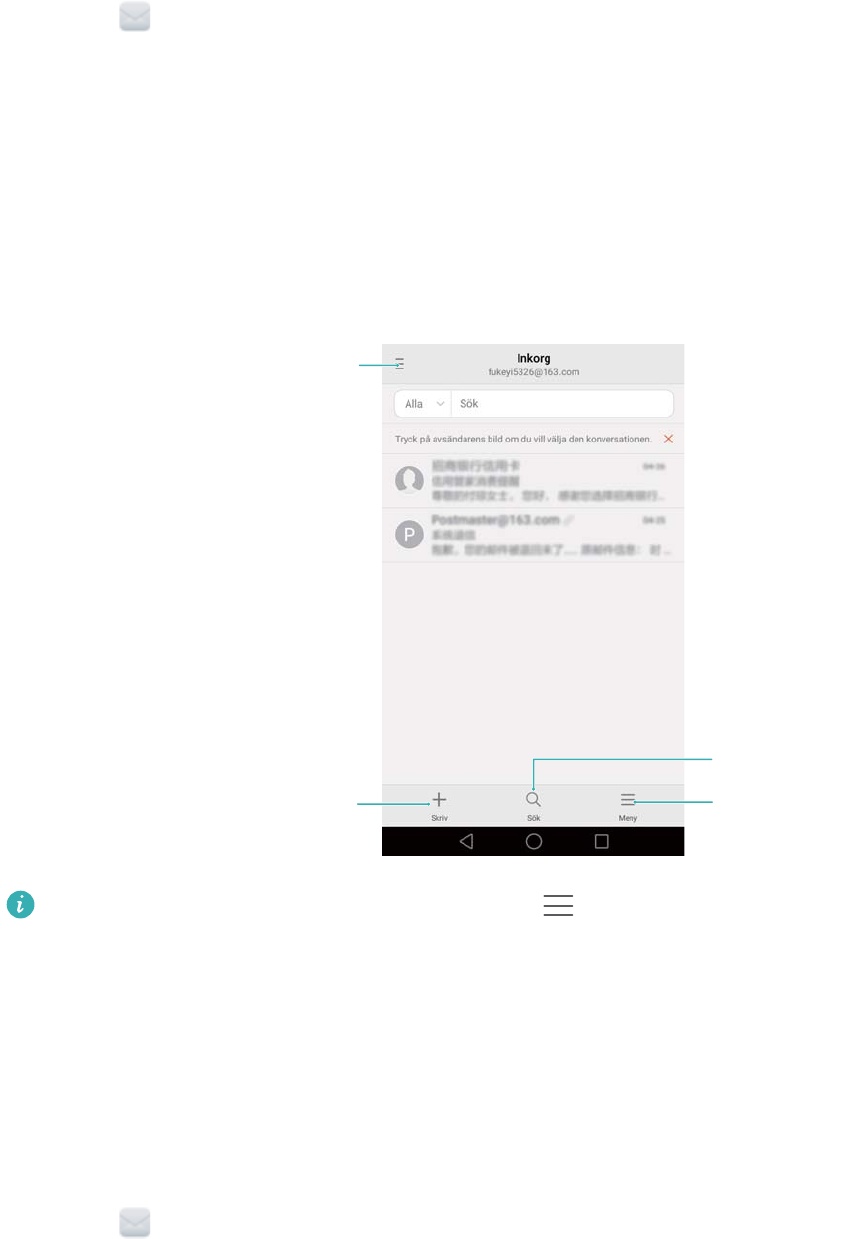
Lägga till ett e-postkonto
Lägga till ett personligt e-postkonto
När du lägger till ett konto kan du rådfråga din e-posttjänsteleverantör om du är osäker på vilka
inställningar som krävs.
1Öppna E-post.
2Välj e-posttjänsteleverantör eller peka på Andra.
3Ange din e-postadress och ditt lösenord, och peka sedan på Nästa. Peka på Manuell
inställning för att konfigurera ett e-postkonto manuellt.
4Konfigurera kontot enligt anvisningarna på skärmen. Systemet ansluter sedan automatiskt till
servern och kontrollerar serverinställningarna.
När kontot har konfigurerats kommer ditt Inkorg att visas.
Ändra konto
eller mapp
Skriv ett
e-postmeddelande
Sök
Ändra
e-postinställningar
När du har lagt till ett e-postkonto pekar du på > Inställningar > Lägg till konto i din
Inkorg för att lägga till flera konton.
Lägga till ett Exchange-konto
Exchange är ett e-postsystem som har utvecklats av Microsoft för företag. Vissa leverantörer av
e-posttjänster tillhandahåller också Exchange-konton för enskilda personer och familjer.
När du lägger till ett konto kan du rådfråga din e-posttjänsteleverantör om du är osäker på vilka
inställningar som krävs.
1Öppna E-post.
2Peka på Exchange.
Meddelanden och e-post
70
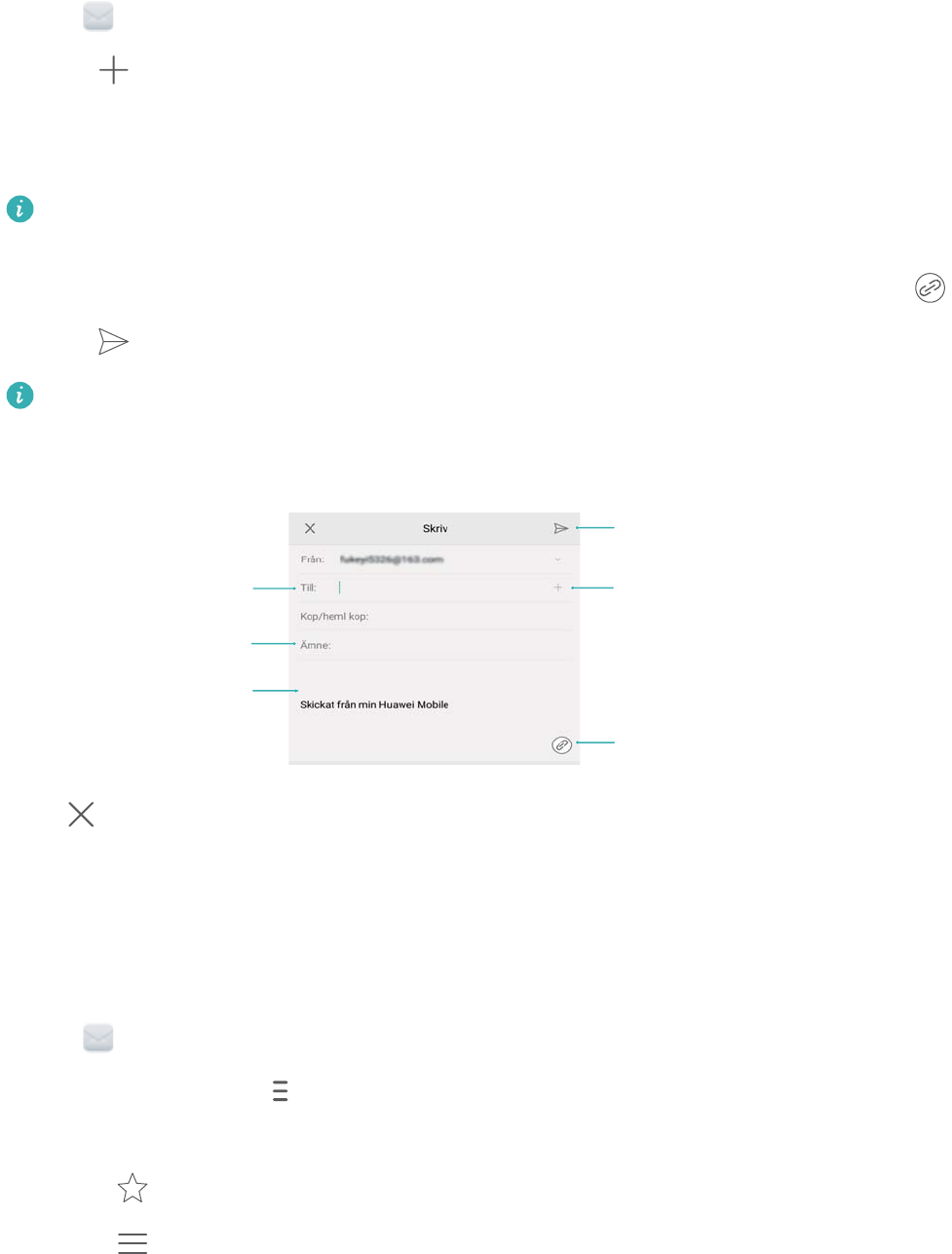
3Ange din e-postadress, ditt användarnamn och ditt lösenord. Peka på Nästa.
4Konfigurera kontot enligt anvisningarna på skärmen. Systemet ansluter sedan automatiskt till
servern och kontrollerar serverinställningarna.
När kontot har konfigurerats kommer ditt Inkorg att visas.
Skicka ett e-postmeddelande
1Öppna E-post.
2Peka på .
3Peka på Från: och välj sedan det e-postkonto du vill använda.
4Ange en eller flera mottagare.
Om du vill skicka en kopia eller hemlig kopia med e-post till flera mottagare pekar du på
Kop/heml kop:.
5Ange ämnet och brödtext för ditt e-postmeddelande. Lägg till en bild genom att peka på .
6Peka på .
Din e-postleverantör kan ange en storleksgräns för e-postbilagor. Om antalet bilagor
överstiger gränsen kan du skicka bilagorna i separata e-postmeddelanden.
Mottagare
E-postbrödtext
Bifoga fil
Skicka
Ämne
Välj mottagare
från kontaktlista
Peka på > Spara för att spara dina e-postmeddelanden som utkast.
Kontrollera din e-post
Öppna E-post och svep sedan nedåt i din Inkorg för att uppdatera listan över e-
postmeddelanden.
1Öppna E-post.
2I din Inkorg pekar du på i det övre vänstra hörnet för att välja ett konto.
3Peka på det e-postmeddelande du vill läsa. Du kan
lPeka på för att stjärnmarkera för framtida referens.
lPeka på för att svara på, vidarebefordra eller ta bort e-postmeddelandet.
Meddelanden och e-post
71
lSvep åt vänster eller höger för att läsa nästa eller föregående meddelande.
Hantera VIP-kontakter
Lägg till viktiga kontakter i din VIP-lista. E-post från dina VIP-kontakter visas i en separat inkorg.
1Öppna E-post.
2Öppna det e-postmeddelande du vill läsa i din Inkorg.
3Peka på kontaktens foto och välj sedan Lägg till i VIP-lista i menyn som visas.
För att ändra aviseringsinställningar och ringsignaler för dina VIP-kontakter, peka på >
Inställningar > VIP-meddelanden i din Inkorg.
Kontoinställningar
Ändra e-postkonton
Om du har lagt till flera e-postkonton på din telefon, se till att du växlar till rätt konto innan du
visar eller skickar e-postmeddelanden.
1Öppna E-post.
2I din Inkorg pekar du på i det övre vänstra hörnet för att öppna kontolistan.
3Välj önskat e-postkonto.
Ta bort ett e-postkonto
1Öppna E-post.
2I din Inkorg, peka på > Inställningar.
3Välj det konto du vill ta bort.
4Peka på Ta bort konto > OK.
När du har tagit bort ett e-postkonto kommer du inte längre att kunna skicka eller ta emot e-post
med hjälp av det kontot.
Anpassa ditt e-postkonto
Visa kontaktfoton, välj vad som ska visas efter att ha tagit bort ett e-postmeddelande, ändra din
signatur, ställ in frekvens för att uppdatera din inkorg och ändra ljudsignal för avisering om nya
meddelanden.
1Öppna E-post.
2I din Inkorg pekar du på > Inställningar och väljer sedan önskade inställningar.
Meddelanden och e-post
72
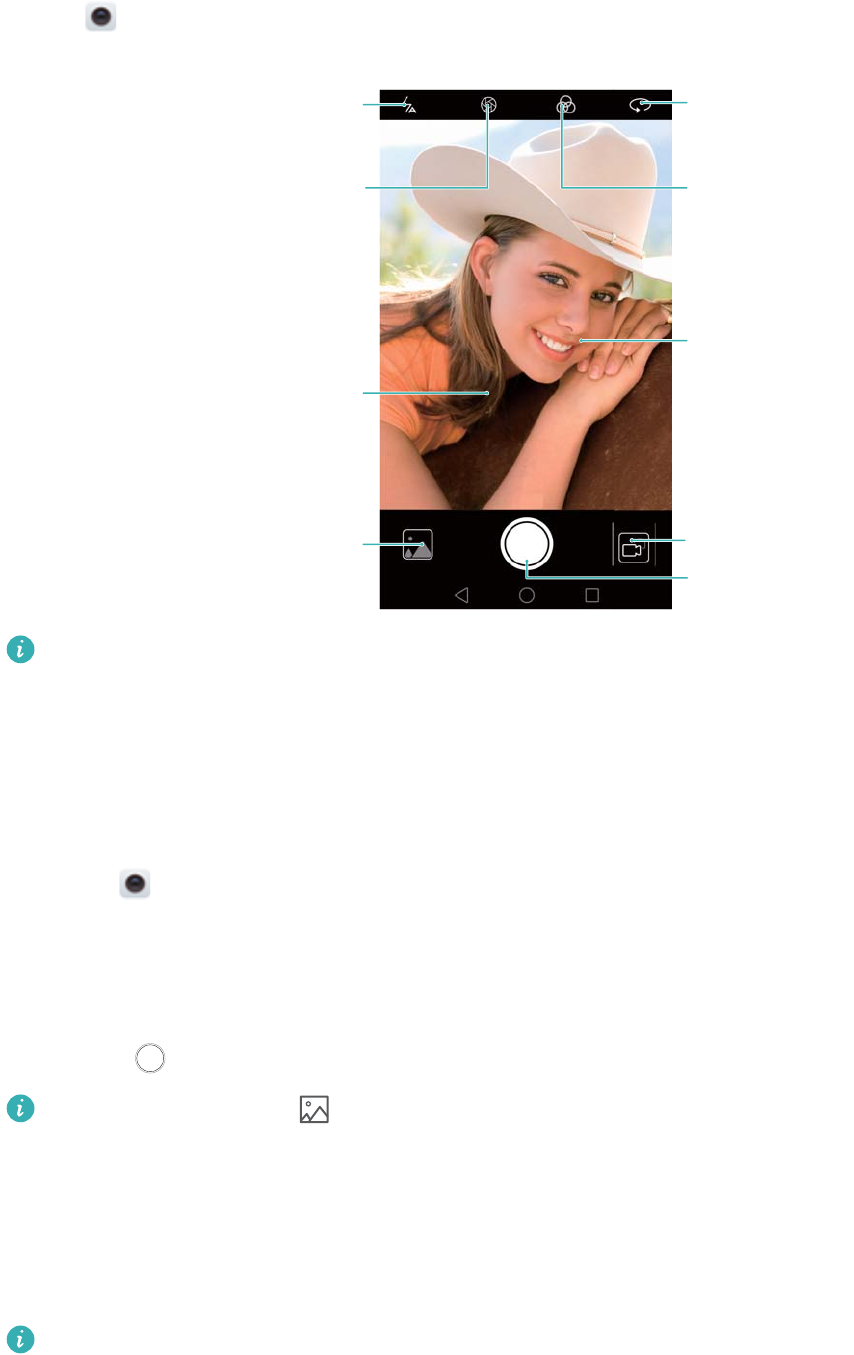
Kamera och galleri
Öppna sökaren
Öppna Kamera för att visa sökaren.
Växla blixtlägen
Visa bilder
eller videor
Svep åt höger på
skärmen för att
ändra kameralägen
Spela in en video
Ta ett foto
Tillämpa
filtereffekter
Växla mellan
bakre och
främre kameran
Svep åt vänster
på skärmen för
att konfigurera
kamerainställningar
Växla till läge med
stor bländare
Se Kamerainställningar för mer information om kamerainställningar.
Ta ett foto
Din telefon blir en kamera fullspäckad med funktioner så att du kan fotografera livets
oförglömliga ögonblick.
1Öppna Kamera.
2Rikta kameran mot den scen du vill fotografera. Kameran fokuserar automatiskt. Peka på en
plats i sökaren för att fokusera på det området. För att justera brännvidden nyper du ihop två
fingrar eller drar isär dem i sökaren.
3Peka på .
Peka på miniatyrbilden för att visa ett foto och dela det med vänner. Se
Dela bilder eller videor för mer information.
Fotolägen
Din telefon har en rad olika fotolägen för olika fototillfällen.
Tillgång till olika fotolägen beror på modell.
73

Svep åt höger i sökaren för att ändra fotoläge.
-Gör vackrare: Dra i reglaget för att justera skönhetsnivån och använda effekter för
ansiktsförbättring. Se Skönhetsläge för mer information.
-Panorama: Använd det här läget för att ta foton i vidvinkel. Se Ta ett panoramafoto för mer
information.
-Panoramasjälvporträtt: Använd det här läget för att ta panoramasjälvporträtt. Se
Ta ett panoramasjälvporträtt för mer information.
-Nattbild: Använd det här läget för att ta foton nattetid. Kameran kommer automatiskt att
justera exponeringen baserat på omgivande ljusförhållanden. Se Supernattläge för mer
information.
-HDR: Förbättra ett foto som tagits i otillräckliga eller överdrivna ljusförhållanden. Se HDR-läge
för mer information.
-Proffsfoto: Ta fantastiska bilder av spegelreflexkvalitet. Se Proffskameraläget för mer
information.
-Dokumentskanning: Räta upp bilder automatiskt som har tagits i vinkel för att göra text
enklare att läsa. Se Dokumentkorrigering för mer information.
-Ljusmålning: Fånga ljusstrimmor genom att använda lång slutartid. Se Ljusmålningsläget för
mer information.
-Vattenstämpel: Lägg till en rad vattenstämplar på dina foton. Se Lägga till vattenstämplar i foton
för mer information.
-Ljudanteckning: Spela in några sekunders ljud när du tar ett foto. Se Ljudanteckningar för
mer information.
-Bred bländare: Ta närbilder på objekt och människor med suddig bakgrund. Se
Foton med stor bländare för mer information.
-Intervall: Spela in en video i ökad hastighet av en scen som ändrar sig långsamt. Se
Intervalläge för mer information.
-Slow motion: Spela in ett videoklipp i slow motion. Se Inspelning i slow motion för mer
information.
Skönhetsläge
Använd skönhetsläget för att ta förbluffande vackra selfies och få huden att se yngre och slätare
ut.
1Öppna Kamera, svep åt höger på skärmen och peka sedan på Gör vackrare.
2Dra reglaget för att justera skönhetsnivån.
3Rikta kameran mot den scen du vill fotografera och tryck sedan på . Kameran detekterar
automatiskt varje ansikte i fotot och tillämpar skönhetsinställningarna.
Kamera och galleri
74
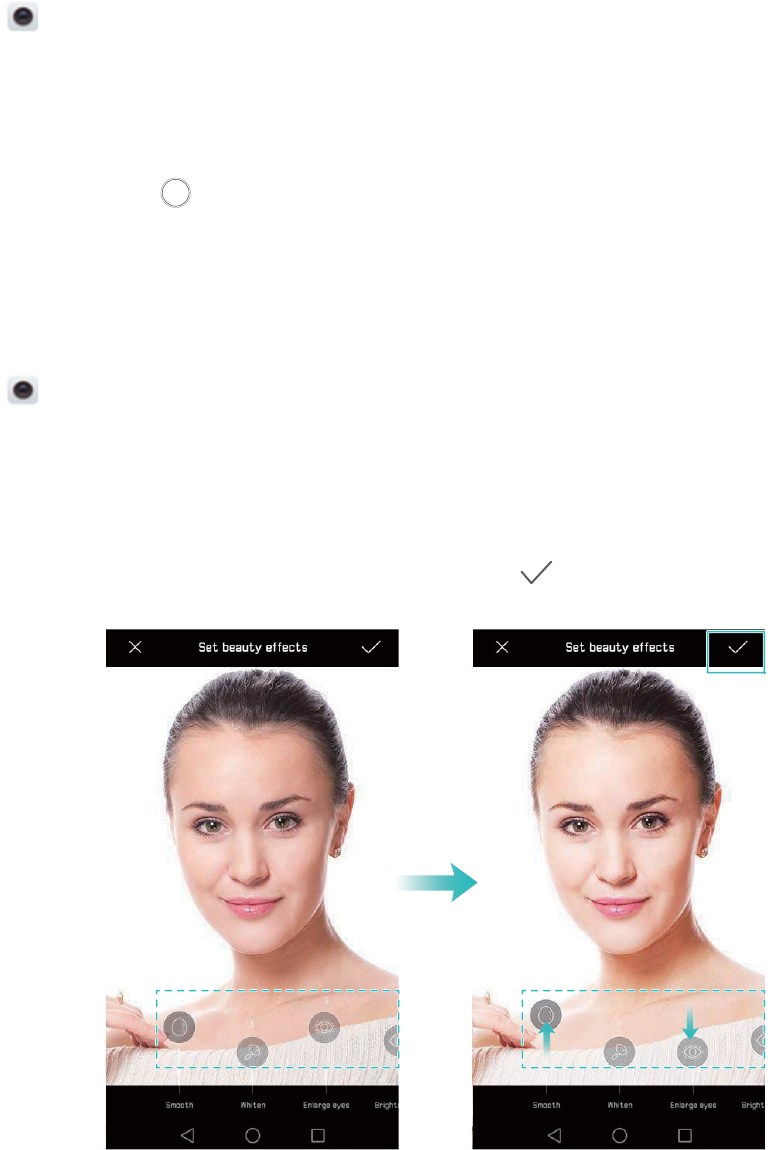
Perfekt selfie-läget
Använd Perfekt selfie-läget för att automatiskt tillämpa anpassade skönhetsinställningar på ditt
ansikte när du är i ett gruppfoto. Justera inställningarna för dina ögon, pupiller, din hudton och
ansiktsform för att få dig att sticka ut från mängden.
Använda Perfekt selfie-läget
Perfekt selfie -läget detekterar automatiskt ditt ansikte i en gruppbild och tillämpar
skönhetsinställningar som anpassats för din hud.
1Öppna Kamera. Svep åt höger på skärmen och peka sedan på Gör vackrare.
2(Valfritt) Svep åt vänster på skärmen och kontrollera att knappen Perfekt selfie är påslagen.
Se Konfiguration av Perfekt selfie om du aktiverar det här läget för första gången.
3Gå tillbaka till skärmen Gör vackrare för att ta ett foto. Växla till kameran på framsidan om du
tar en selfie. Peka på . Kameran kommer automatiskt att upptäcka ditt ansikte och
tillämpa de förvalda inställningarna för ansiktsigenkänning.
Konfiguration av Perfekt selfie
Följ stegen nedan när du använder Perfekt selfie för första gången.
1Öppna Kamera. Svep åt höger på skärmen och peka sedan på Gör vackrare.
2Peka på Perfekt selfie för att konfigurera inställningarna för ansiktsförbättring.
1Ta tre foton av ditt ansikte: ett framifrån, ett från sidan och ett med ditt huvud nedsänkt.
2Konfigurera inställningarna för hudton, pupiller och ansiktsform efter önskemål. Välj en
högre inställning för en mer märkbar effekt. Peka på .
Kamera och galleri
75
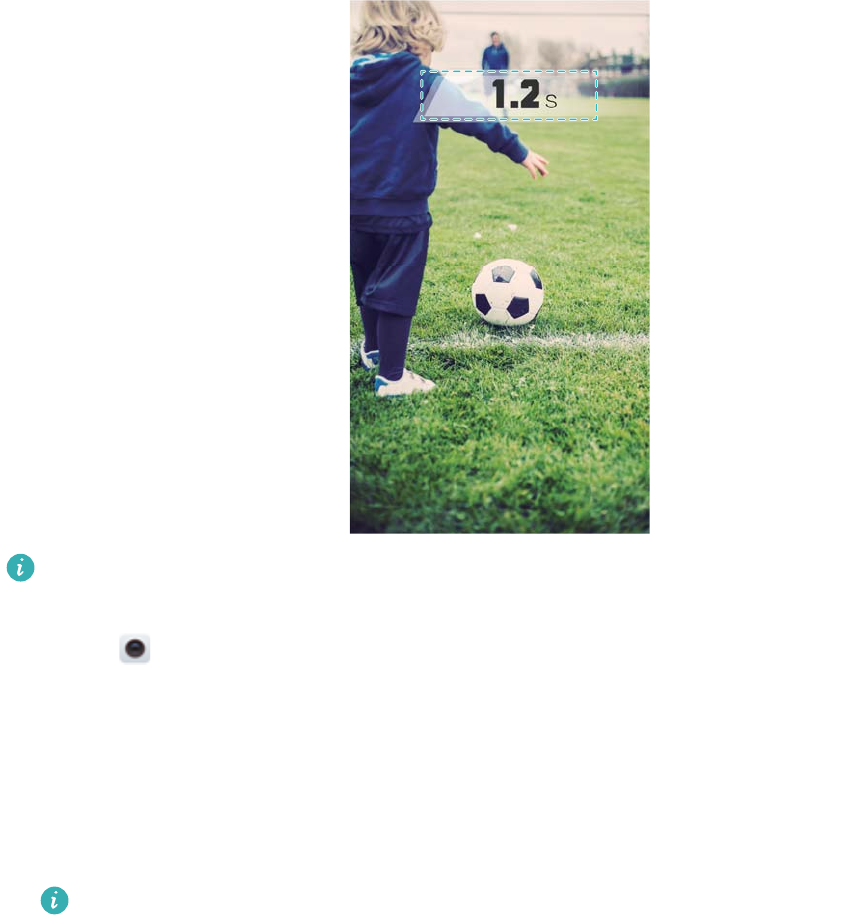
lUppdatera din personliga information: På kamerainställningsskärmen pekar du på
Perfekt selfie > Redigera personlig information för att uppdatera dina kalibreringsfoton.
lJustera dina skönhetsinställningar: På kamerainställningsskärmen pekar du på Perfekt
selfie > Ställ in skönhetseffekter för att justera skönhetsinställningar, såsom hudton och
ansiktsform.
lInaktivera Perfekt selfie-läget: På kamerainställningsskärmen stänger du av knappen
Perfekt selfie för att inaktivera Perfekt selfie.
Ögonblicksbild
Tryck på volym ner-knappen två gånger för att ta ett foto, även när skärmen är avstängd.
Den här funktionen är inte tillgänglig vid uppspelning av musik. Inte alla kameramodeller
stödjer den här funktionen.
1Öppna Kamera och svep sedan åt vänster på skärmen för att öppna
kamerainställningarna. Peka på Ögonblicksbild > Öppna kameran och ta snabba
ögonblicksbilder.
2När skärmen är avstängd riktar du kameran mot önskat objekt och trycker sedan på volym
ner-knappen två gånger snabbt i följd för att ta ett foto. Kameran kommer automatiskt att ta
ett foto och visa tiden som fotot togs.
Inaktivera ögonblicksbild: På skärmen med kamerainställningar pekar du på
Ögonblicksbild > Av.
Kamera och galleri
76
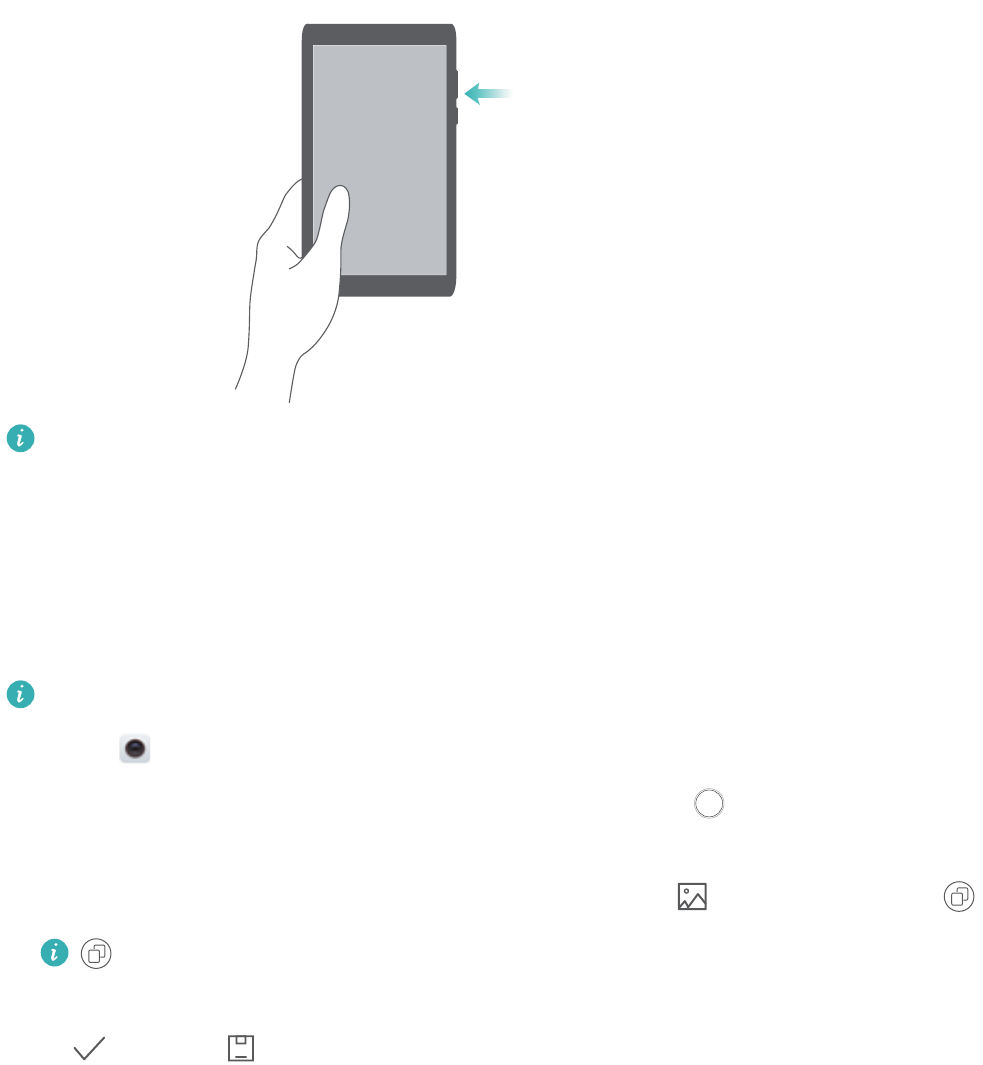
Tryck på volym ner-knappen
två gånger i snabb följd
På grund av den snabba fotograferingstiden kan bildkvaliteten bli sämre för foton nattetid
och vid närbilder. Välj en plats med rikligt med ljus och fotografera från ett lämpligt avstånd.
Bildserie
Använd bildseriefunktionen när du vill fotografera ett rörligt objekt, såsom en fotbollsmatch.
Kameran kommer att ta flera bilder i snabb följd så att du inte missar någonting.
Inte alla kameramodeller stödjer den här funktionen.
1Öppna Kamera.
2Fokusera på objektet och tryck och håll sedan kvar fingret på för att börja ta bildserien.
Släpp fingret för att sluta ta bilder.
3För att visa och välja bilder pekar du på bildens miniatyrbild och pekar sedan på .
indikerar foton som togs i bildserieläget.
4Din telefon kommer automatiskt att välja det bästa fotot. För att välja andra foton trycker du
på . Peka på och följ sedan anvisningarna på skärmen för att spara bilden.
Kamera och galleri
77
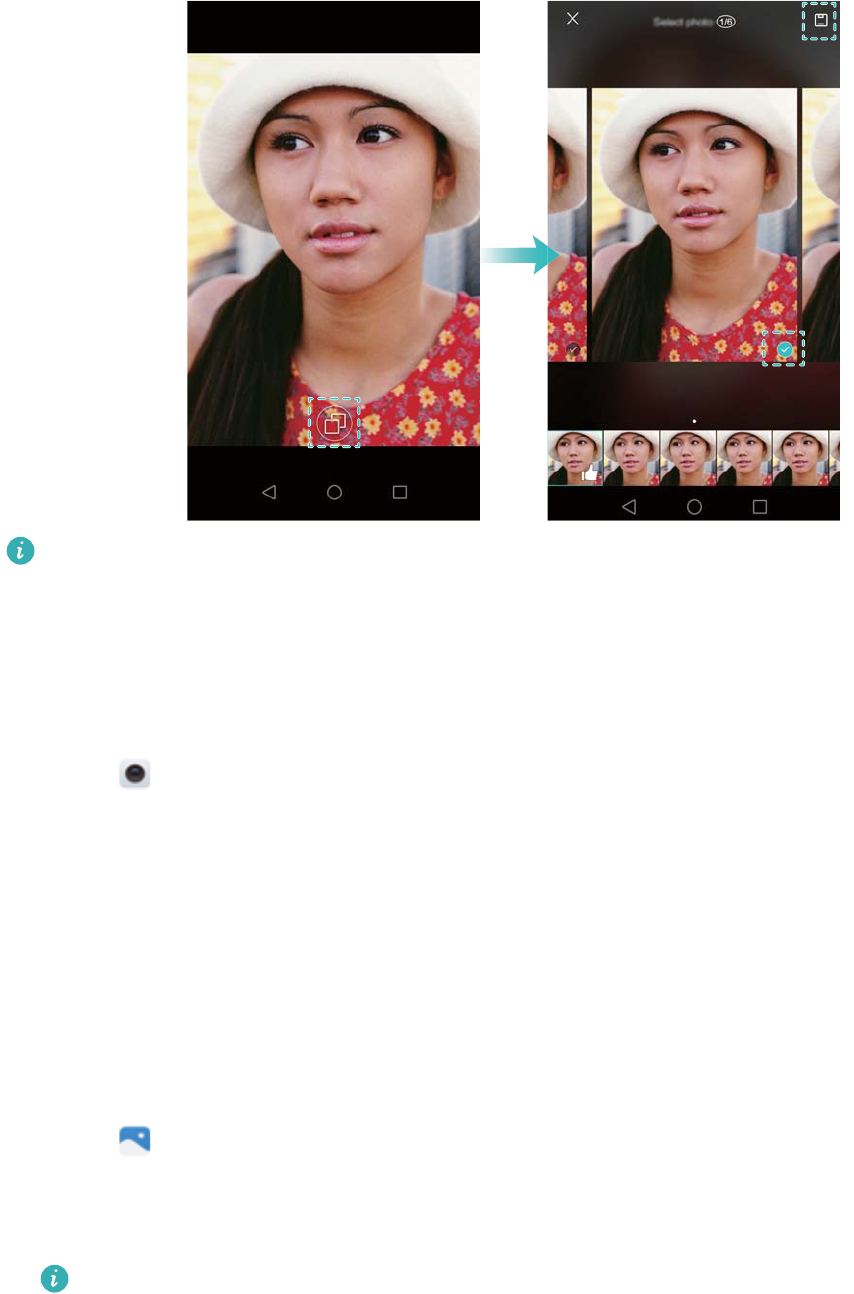
Om du inte kan öppna bildserieläget pekar du på Tryck och håll ner slutarknapp i
kamerainställningarna och kontrollerar att Bildserie har valts.
Röstaktiverad bildtagning
Använd röstaktiverad fotografering för att styra slutaren när du tar en gruppbild.
1Öppna Kamera. Svep sedan åt vänster på skärmen för att öppna kamerainställningarna.
2Peka på Ljudkontroll och aktivera knappen Ljudkontroll. Du kan sedan göra följande:
lSäg "cheese" för att ta ett foto.
lStäll in din kamera för att ta ett foto när det omgivande ljudet når en viss decibelnivå.
3Rama in det motiv du vill fota. Kameran kan automatiskt ta ett foto när du ger ett
röstkommando eller när kameran registrerar ett högt ljud.
Starta kameran från Galleri
1Öppna Galleri.
2Gå till fliken Foton och svep nedåt för att visa sökaren i halvskärmsläget. Svep nedåt igen för
att starta kameran.
Inte alla kamerafunktioner finns tillgängliga i halvskärmsläge.
Kamera och galleri
78
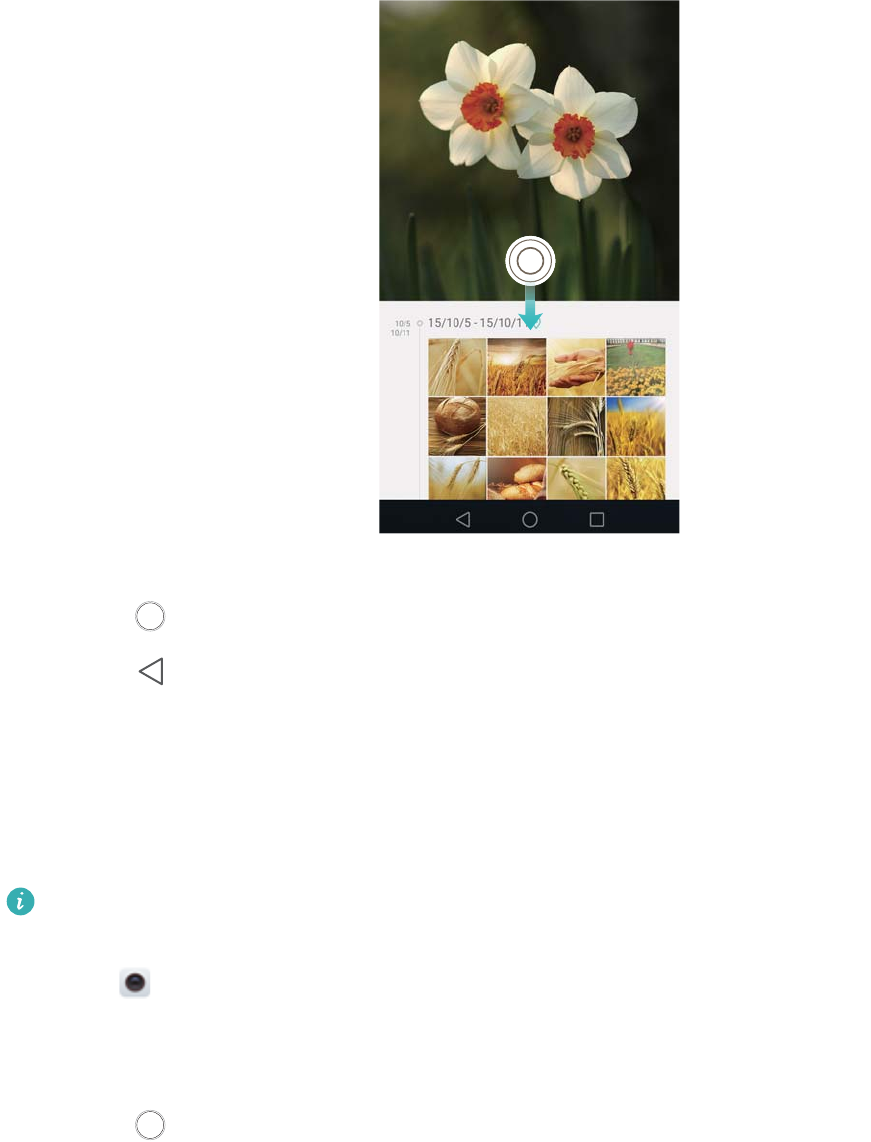
3Välj önskat fotograferingsläge. Se Fotolägen för mer information.
4Peka på för att ta ett foto.
5Peka på Tillbaka för att komma tillbaka till Galleri.
Följ objekt
Använd objektspårning när du tar foton av rörliga objekt som människor eller djur. Kameran
kommer automatiskt att fokusera på det rörliga objektet för att säkerställa att bilden är skärp.
Det går inte att använda objektspårningsläge och läget för att fotografera/spela in leende
samtidigt.
1Öppna Kamera. Svep sedan åt vänster på skärmen för att öppna kamerainställningarna.
2Aktivera knappen Följ objekt.
3Peka på objektet på skärmen. Din kamera fortsätter att fokusera på objektet.
4Peka på .
Kamera och galleri
79
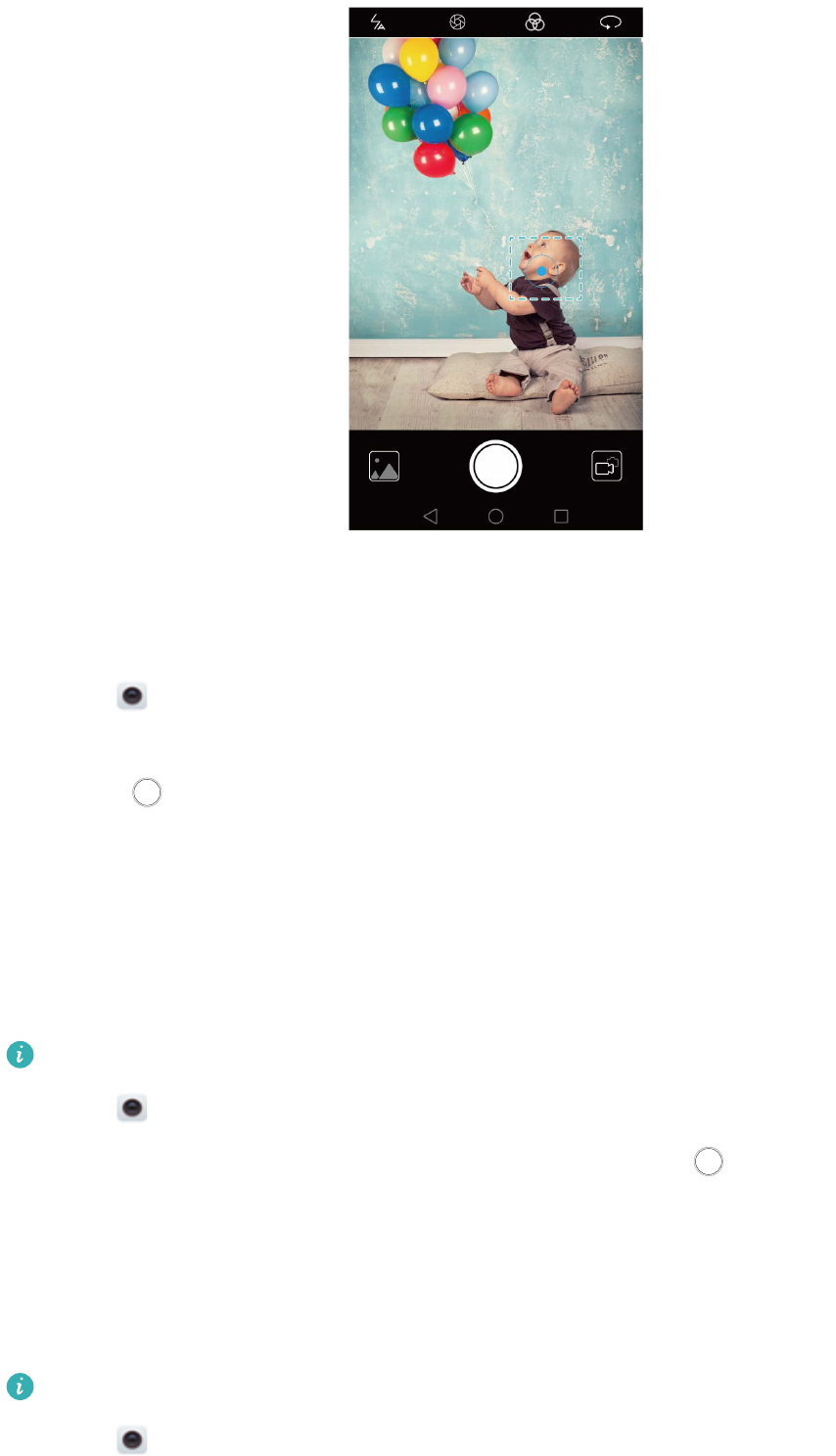
Ljudanteckningar
Lägg till ljudanteckningar för att ge dina foton liv.
1Öppna Kamera, svep åt höger på skärmen och peka sedan på Ljudanteckning.
2Rama in det motiv du vill fota.
3Peka på för att ta ett foto med en ljudanteckning. Kameran kommer att spela in ett kort
ljudklipp som du kan lägga till på ditt foto.
HDR-läge
Använd HDR-läget för scener med stor konstrast för att förhindra under- eller överexponering
och säkerställa att varje bild är klar.
HDR-läget är inte tillgängligt för kameran på framsidan.
1Öppna Kamera, svep åt höger på skärmen och peka sedan på HDR.
2Håll din telefon stadigt, komponera scenen och tryck sedan på .
Supernattläge
Supernattläget förbättrar kvaliteten på bilder som tas på natten och i svagt ljus genom att
framhäva detaljerna i mörka områden för att skapa ljusare, mer färgrika bilder.
Använd ett stativ för att minimera kameraskakningar.
1Öppna Kamera, svep åt höger på skärmen och peka sedan på Nattbild.
Kamera och galleri
80
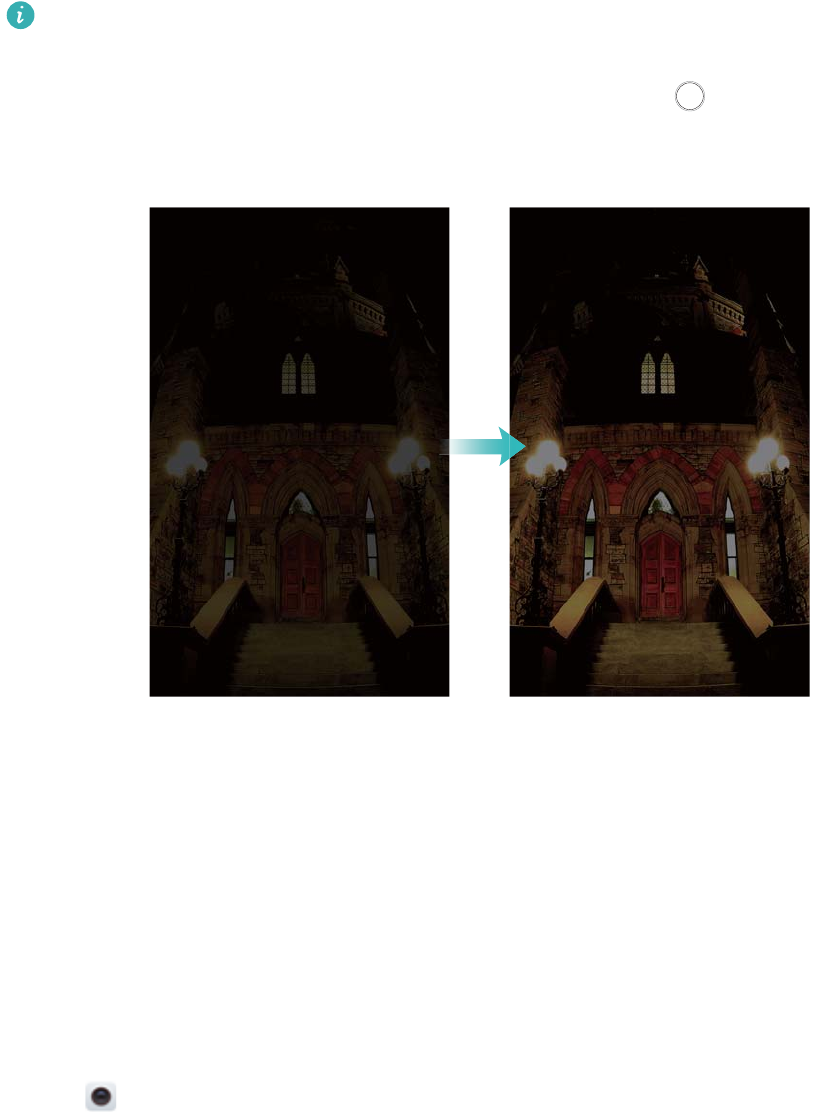
Peka på Auto och följ anvisningarna på skärmen för att manuellt justera ISO och andra
exponeringsinställningar.
2Håll din telefon stadigt, komponera scenen och tryck sedan på . Kameran kommer
automatiskt att ta flera bilder och slå ihop dem till ett foto.
Proffskameraläget
Proffskameraläget ger dig full kontroll över kamerainställningarna så att du kan ta professionella
foton i utmanande fotoförhållanden.
Använda Proffskameraläget
Din telefon är utrustad med Proffskameraläget, vilket ger dig manuell kontroll över
kamerainställningarna (till exempel överdrag, exponering och slutarhastighet) för foton av
professionell kvalitet.
1Öppna Kamera, svep åt höger på skärmen och peka sedan på Proffsfoto.
2I Proffskameraläget kan du justera exponering, slutarhastighet och andra
kamerainställningar.
lJustera slutartid, vitbalans och andra kamerainställningar: På inställningsskärmen i
Proffskameraläget kan du justera ISO, exponeringskompensation, vitbalans, skärpeläge,
slutartid med mera. Se Professionella kamerainställningar för mer information.
lAktivera lampan för automatisk hjälpfokusering: Svep åt vänster på skärmen och
aktivera knappen AF-extraljus. Använd fokuseringslampan för att göra det enklare att
fokusera på ditt objekt i mörka omgivningar.
Kamera och galleri
81

lLägg till överdrag: Svep åt vänster på skärmen och peka på Rutnät för kamera. Välj ett
överdrag för att hjälpa dig att komponera din bild. Se Lägga till överdrag för mer
information.
3När du har justerat färdigt kamerainställningarna pekar du på för att ta ett foto.
Ikonen för låg exponering kommer att visas när exponeringen är för låg. Peka på ikonen
för att återställa standardinställningarna för exponering.
Professionella kamerainställningar
När du växlar till det professionella kameraläget kan du justera alla kamerainställningarna i
sökaren för att ta proffsiga foton. Du kan till exempel justera ISO, exponeringskompensation,
vitbalans, skärpeläge, slutarhastighet med mera.
Varning för
underexponering
Manuella inställningar
Ikon för låg
exponering
Peka på den här ikonen för att återställa standardinställningarna för exponering.
Ikonen visas endast när exponeringen är för låg.
Kamera och galleri
82

Manuella
inställningar
l: Peka för att ställa in mätningsläge (det sätt som kameran mäter
exponeringen). Du kan välja matrismätning, centrumvägd mätning eller
punktmätning. Matrismätning är inställt som standard.
lISO: Peka för att ställa in kamerans känslighet för ljus. Om du ökar ISO-
inställningar skapas en ljusare bild, men den kommer att bli avsevärt
grynigare. Du kan konfigurera kameran för att justera ISO automatiskt eller så
kan du justera det manuellt.
lS: Peka för att ställa in slutartid. Du kan konfigurera kameran för att justera
slutartid automatiskt eller så kan du justera den manuellt.
lEV: Peka för att ställa in exponeringskompensation. Välj en
exponeringsinställning för att öka/minska ljusstyrkan. Peka och håll kvar fingret
på ikonen för att låsa den befintliga exponeringsinställningen.
lAF: Peka för att ställa in skärpeläget. Du kan välja peka för att ställa in fokus,
oavbrutet autofokus eller manuellt fokus. Oavbrutet autofokus är inställt som
standard. När oavbrutet autofokus har valts pekar du och håller kvar fingret på
ikonen för att låsa fokus.
l
"8#
: Peka för att välja en vitbalans som är lämplig för det omgivande
ljusförhållandet. Du kan bland annat välja mellan dagsljus, volframlampa och
lysrör. Du kan också justera färgtemperaturen. Peka och håll kvar fingret på
ikonen för att låsa vitbalansen.
Ljusmålningsläget
Med hjälp av ljusmålningsläget kan du ta förbluffande vackra foton av ljusspår utan att behöva
justera bländare eller slutartid. Fyra olika inställningar är tillgängliga för olika
fotograferingsscenarier.
lBakljus: Fotografera ljusspår efter bilar på natten.
lLjusgraffiti: Fotografera ljusspår i en mörk omgivning.
lSilkesvatten: Fotografera silkeslena bilder av flödande vatten.
lStjärnspår: Ta fantastiska bilder av stjärnstrimmor på natthimlen.
Bakljusspår
I ljusmålningsläget kan du välja Bakljus för att fotografera ljusspår efter bilar på natten.
Kamera och galleri
83
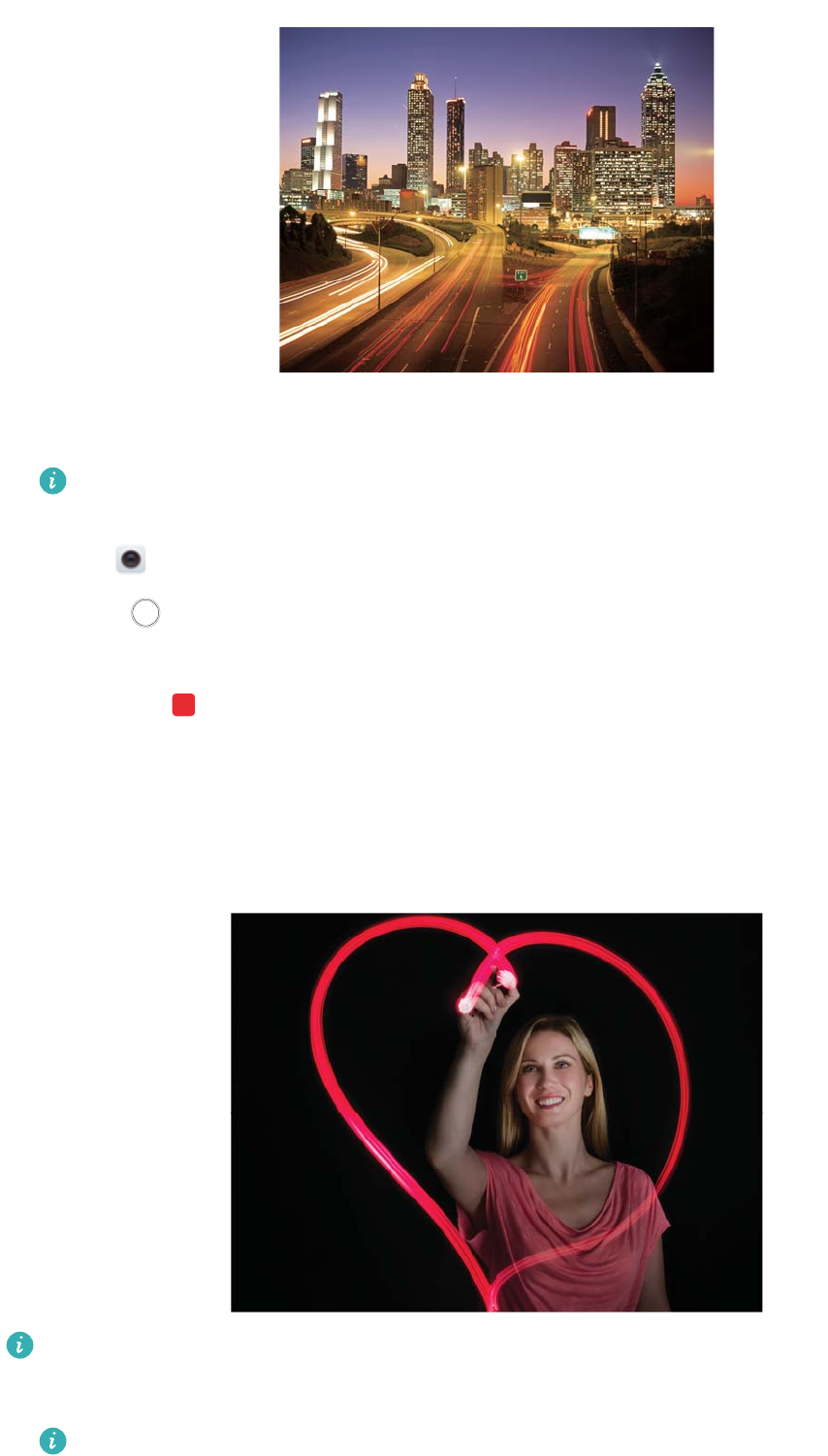
1Välj en lämplig plats och håll din telefon stadigt. Använd ett stativ för långa exponeringar.
Fotografera på avstånd för bästa resultat. Undvik att rikta kameran mot bilens framlyktor
för att undvika att delar av bilden blir överexponerad.
2Öppna Kamera, svep åt höger på skärmen och peka sedan på Ljusmålning > Bakljus.
3Peka på för att starta exponeringen. Exponeringstiden visas längst ned på skärmen.
4En förhandsvisning av bilden visas i sökaren. När den önskade exponeringstiden har gått
pekar du på för att avsluta exponeringen.
Ljusgraffiti
I ljusmålningsläget väljer du Ljusgraffiti för att skapa mönster eller text genom att flytta in en
ljuskälla framför kameran.
Använd en liten ficklampa eller en ljusstav för att skapa ett mönster.
1Välj en lämplig plats och håll din telefon stadigt. Använd ett stativ för långa exponeringar.
Välj en plats där det inte förekommer andra ljuskällor för att säkerställa att mönstret är
framträdande.
Kamera och galleri
84
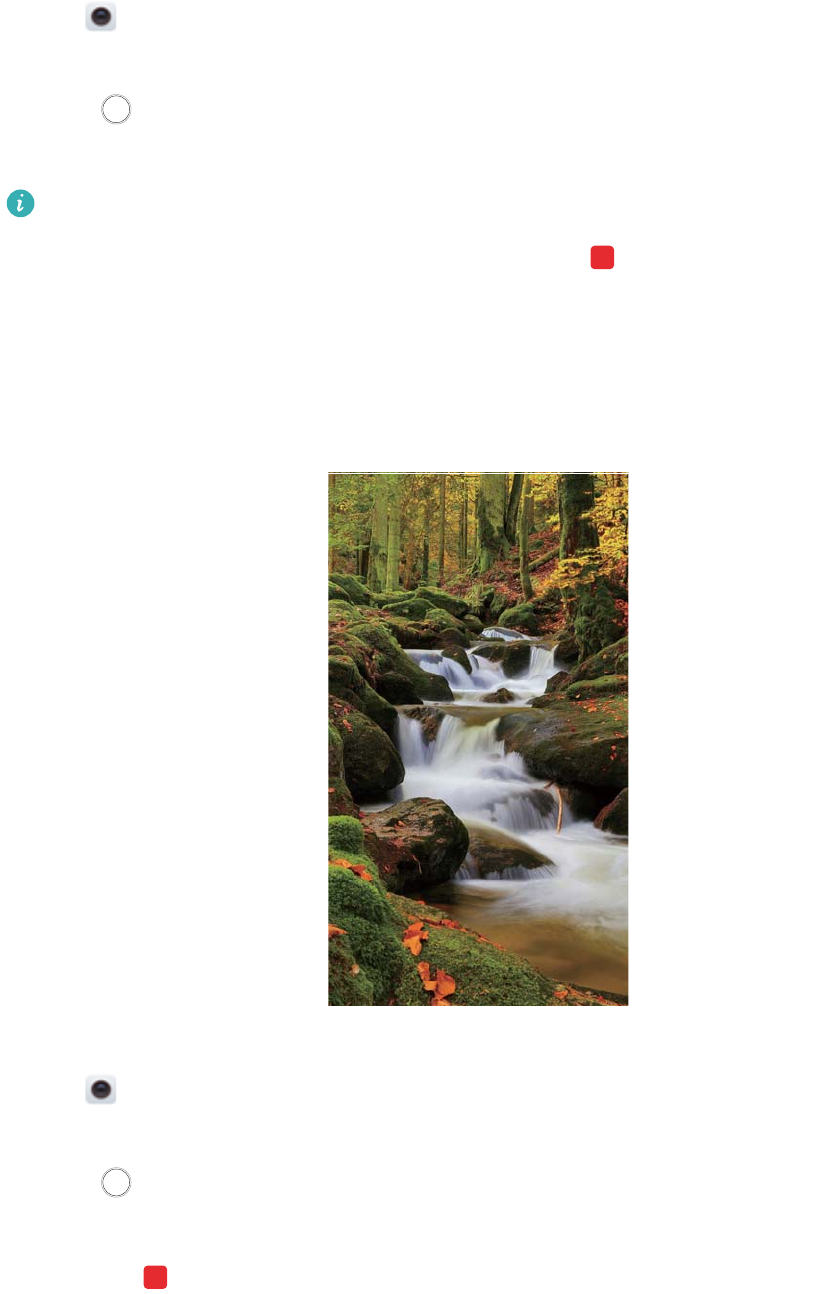
2Öppna Kamera, svep åt höger på skärmen och peka sedan på Ljusmålning >
Ljusgraffiti.
3Peka på när subjektet börjar dra ett mönster med hjälp av ljuskällan. Exponeringstiden
visas längst ned på skärmen.
Tänd ficklampan om du vill fotografera personen som skapar mönstren.
4En förhandsvisning av bilden visas i sökaren. Peka på för att avsluta exponeringen.
Silkesvatten
I ljusmålningsläget väljer du Silkesvatten för att fotografera silkesmjuka bilder av vattenfall och
floder.
1Välj en lämplig plats och håll din telefon stadigt. Använd ett stativ för långa exponeringar.
2Öppna Kamera, svep åt höger på skärmen och peka sedan på Ljusmålning >
Silkesvatten.
3Peka på för att starta exponeringen. Exponeringstiden visas längst ned på skärmen.
4En förhandsvisning av bilden visas i sökaren. När den önskade exponeringstiden har gått
pekar du på för att avsluta exponeringen.
Stjärnspår
Du kan använda din kamera för att fotografera stjärnornas rörelse på natthimlen.
Kamera och galleri
85
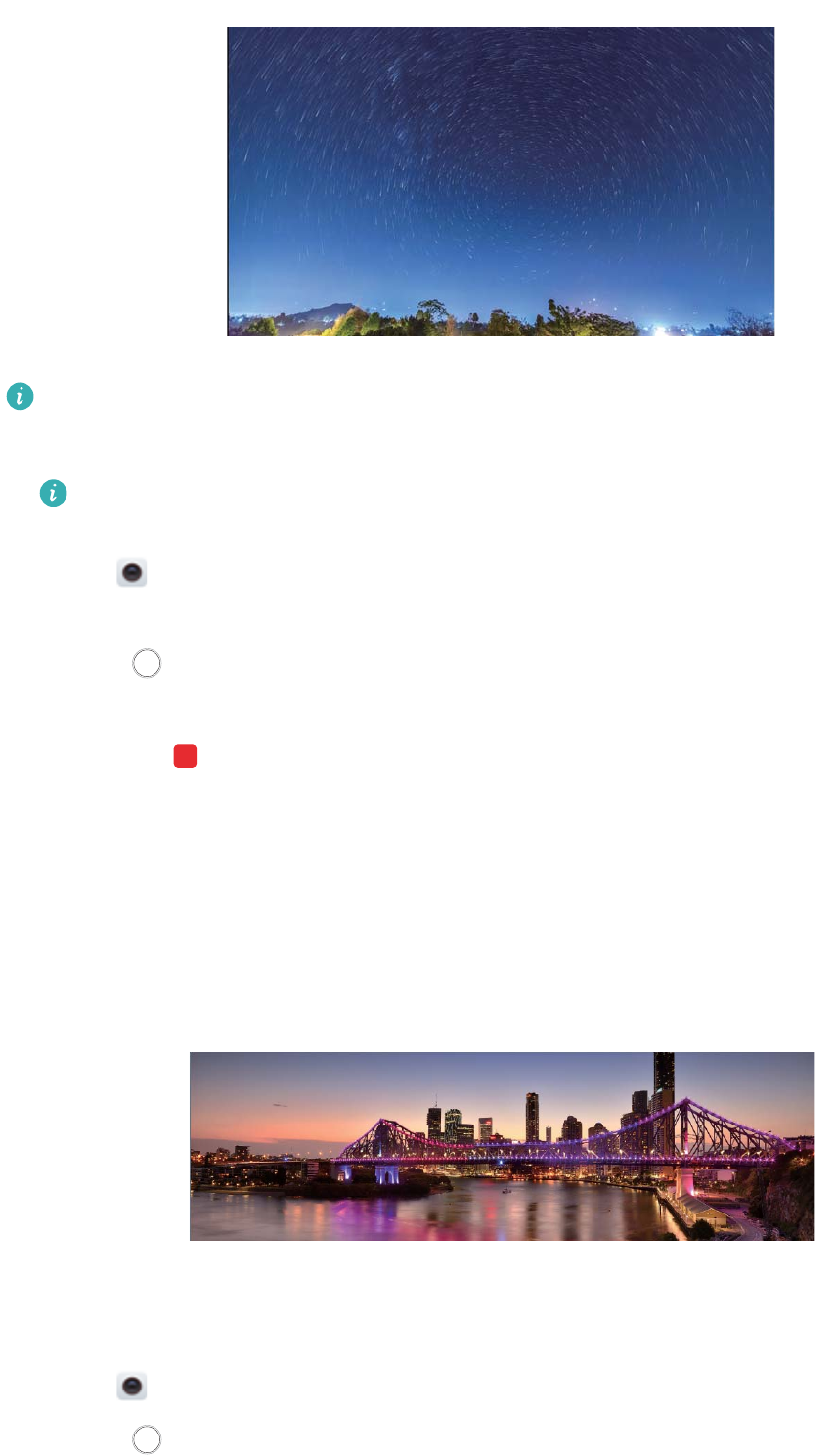
Använd ett stativ för att minimera kameraskakningar och hålla din telefon stadig.
1Välj en lämplig plats utan hinder. En klar himmel ger bäst resultat.
Undvik ljuskällor och överdrivet långa exponeringstider när du tar bilderna för att förhindra
att delar av bilden från att bli överexponerade.
2Öppna Kamera, svep åt höger på skärmen och peka sedan på Ljusmålning >
Stjärnspår.
3Peka på för att starta exponeringen. Exponeringstiden visas längst ned på skärmen.
4En förhandsvisning av bilden visas i sökaren. När den önskade exponeringstiden har gått
pekar du på för att avsluta exponeringen.
Panoramabilder
Ta ett panoramafoto
Välj panoramaläget för att ta foton i vidvinkel.
1Välj en lämplig plats och håll din telefon stadigt. Ta bilden på en stor öppen yta och undvik
svartvita bakgrunder.
2Öppna Kamera, svep åt höger på skärmen och peka sedan på Panorama.
3Peka på för att starta fotograferingen.
Kamera och galleri
86
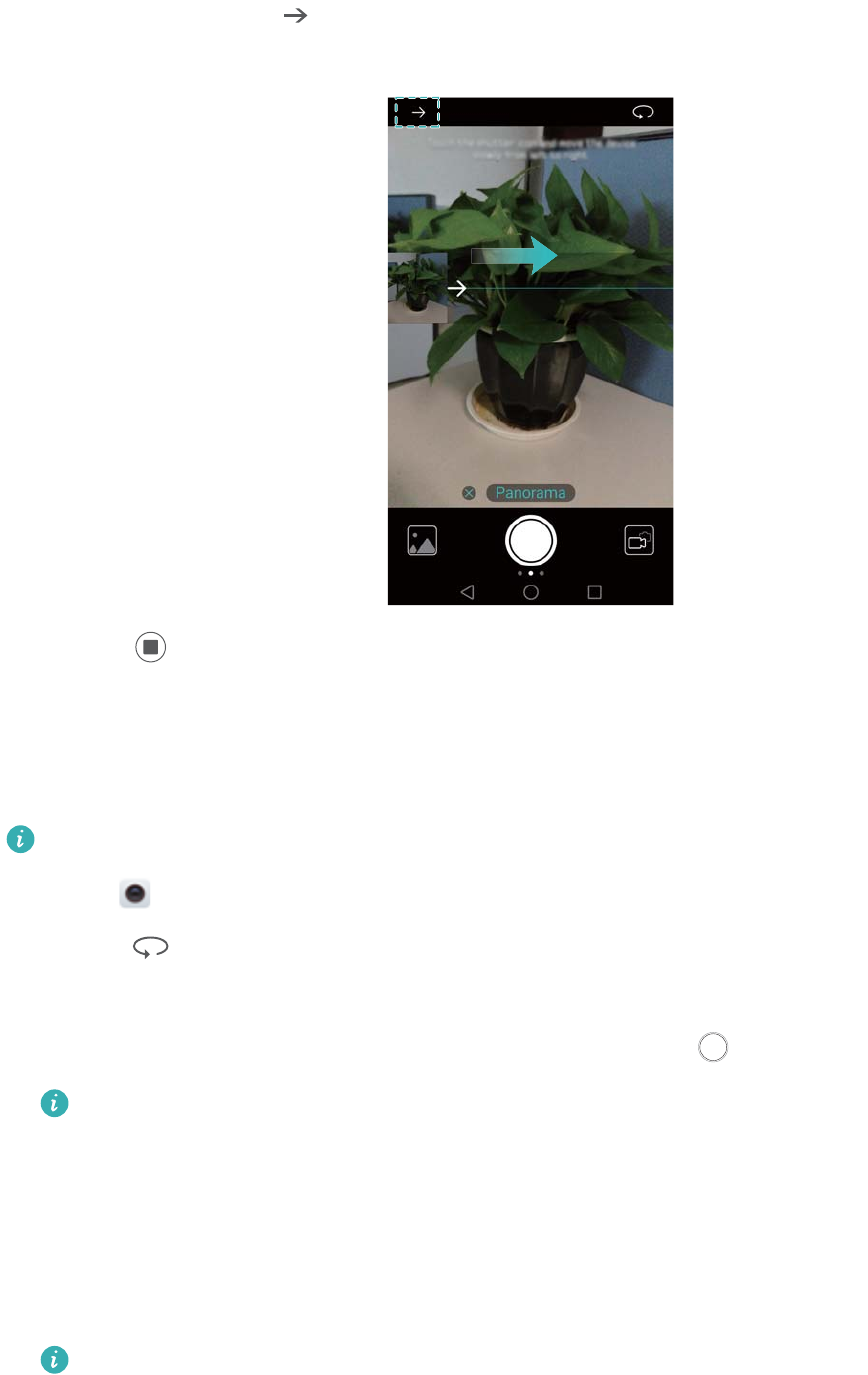
4Följ anvisningarna på skärmen för att ta fotot. Flytta långsamt din kamera från höger till
vänster och säkerställ att pilen är i nivå med centrumlinjen. För att ta panoramabilder i
stående läge väljer du och flyttar långsamt kameran uppåt.
5Peka på för att avsluta fotograferingen. Kameran monterar automatiskt ihop fotona så att
de bildar en panoramabild.
Ta ett panoramasjälvporträtt
Du kan också ta vidvinkelfoton i självporträttläget för att få med de vackra omgivningarna.
Du kan inte ta panoramasjälvporträtt i liggande läge.
1Öppna Kamera.
2Peka på för att välja kameran på framsidan.
3Svep åt höger på skärmen och peka sedan på PANORAMA.
4Håll telefonen stadig, rikta kameran mot objektet och peka på för att ta det första fotot.
Se till att objektet inte rör sig mellan fotona.
5Följ anvisningarna på skärmen och vrid långsamt kameran åt vänster. Din kamera kommer
att ta det andra fotot automatiskt när den blå rutan är inriktad mot rutan på vänster sida.
6Följ anvisningarna på skärmen och vrid långsamt kameran åt höger. Din kamera kommer att
ta det sista fotot när den blå rutan är inriktad mot rutan på höger sida. Kameran
sammanfogar automatiskt fotona så att de bildar ett panorama.
Håll telefonen stadig och vrid dig långsamt.
Kamera och galleri
87
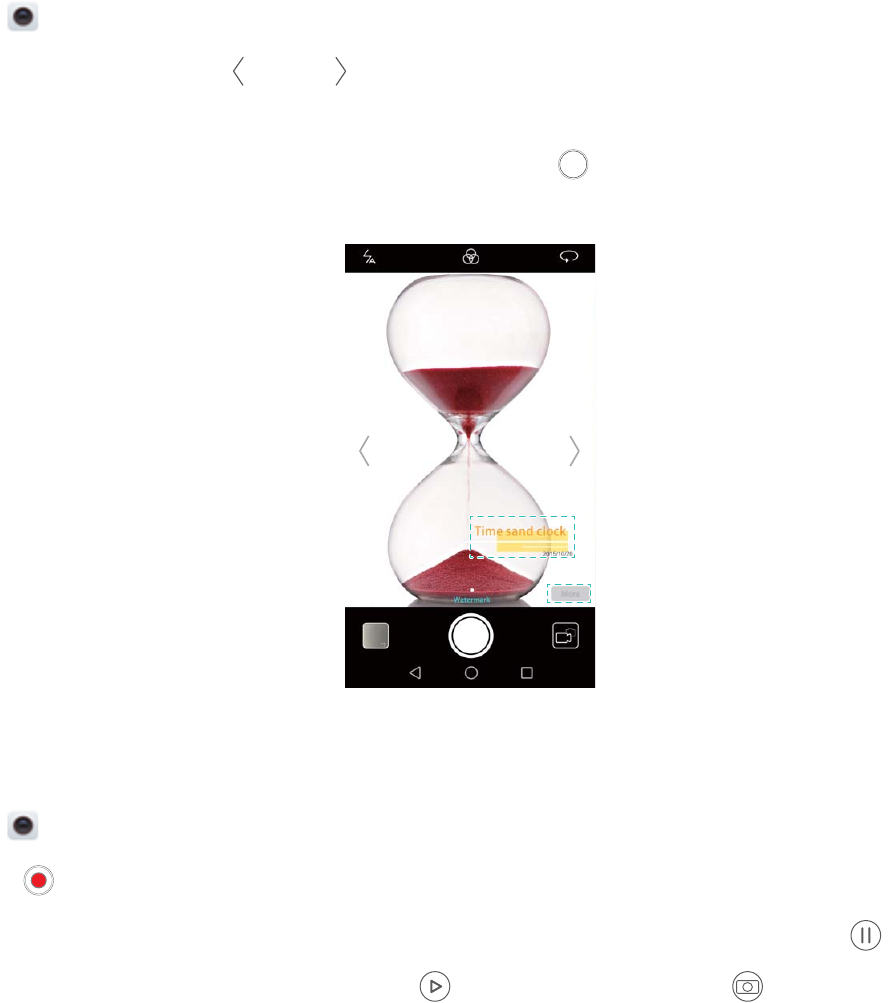
Lägga till vattenstämplar i foton
Lägg till vattenstämplar för att göra dina foton mer personliga för att hjälpa dig att komma ihåg
var de togs.
1Öppna Kamera, svep åt höger på skärmen och peka sedan på Vattenstämpel.
2Peka på navigeringsikonen eller eller peka på Mer och välj sedan önskad
vattenstämpel.
3Dra vattenstämpeln för att flytta på den och peka sedan på för att ta ett foto.
Spela in en video
1Öppna Kamera, svep åt höger på skärmen och peka sedan på Video.
2Peka på för att börja spela in video.
3Peka på skärmen för att fokusera på ett objekt eller område under inspelning. Peka på
för att pausa inspelningen och peka sedan på för att fortsätta. Peka på för att spara
den befintliga scenen som ett foto.
Kamera och galleri
88
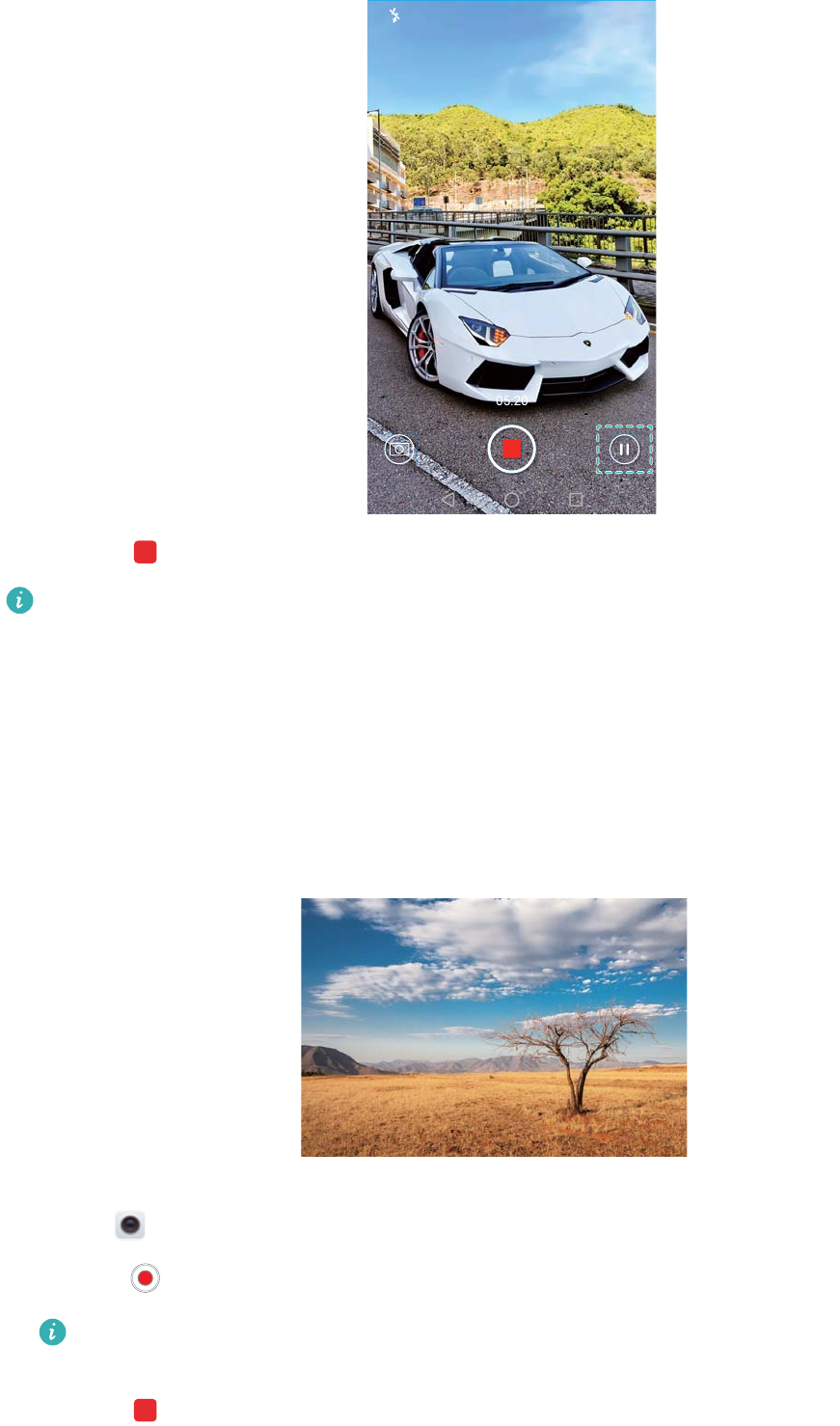
4Peka på för att avsluta inspelningen.
Automatisk ansiktsförsköning: Svep åt höger på skärmen och peka sedan på
Skönhetsvideo. Stabilisering kan inte aktiveras i det här läget.
Intervalläge
Med Time-lapse-läget kan du filma och öka hastigheten på subtila förändringar i naturen. Du kan
till exempel spela in när en blomma öppnas eller när molnen rör sig.
1Öppna Kamera, svep åt höger på skärmen och peka sedan på Intervall.
2Peka på för att börja spela in video.
Din kamera kommer automatiskt att välja en lämplig bildfrekvens beroende på längden
på inspelningen. Brännvidden kan inte justeras under inspelning.
3Peka på för att avsluta inspelningen.
Kamera och galleri
89
Peka på miniatyrbilden för att påbörja inspelningen. Videon kommer att spelas upp med en
högre bildfrekvens. Bildfrekvensen bestäms automatiskt av din kamera och kan inte justeras.
Inspelning i slow motion
Du kan spela in videor i slow motion för att se snabba scener i detalj, till exempel fallande
vattendroppar eller dansrörelser.
1Öppna Kamera, svep åt höger på skärmen och peka sedan på Slow motion.
2Peka på för att börja spela in video.
3Peka på skärmen för att fokusera på ett objekt eller område under inspelning.
4Peka på för att avsluta inspelningen.
Peka på miniatyrbilden för att spela upp inspelningen i slow motion. Du kan också välja ett
klipp från videon och spela upp det i slow motion.
Dokumentkorrigering
Du kan använda dokumentkorrigeringsläget för att automatiskt justera orienteringen på ett
dokument i ett foto. Om du till exempel sitter i ett mötesrum kan du ta ett foto av en Powerpoint-
presentation och sedan använda dokumentjusteraren för att beskära och räta upp bilden så att
den passar perfekt på din skärm.
1Öppna Kamera, svep åt höger på skärmen och peka sedan på Dokumentskanning.
Peka på Auto för att stänga av automatiskt fotograferingsläge och ta ett foto manuellt.
2Fokusera på föremålet (till exempel en Powerpoint-presentation, poster eller skärm) för
att ta fotot. Din kamera kommer automatiskt att extrahera den del av bilden som innehåller
text och justera dess orientering så att den är lättare att läsa.
Kamera och galleri
90
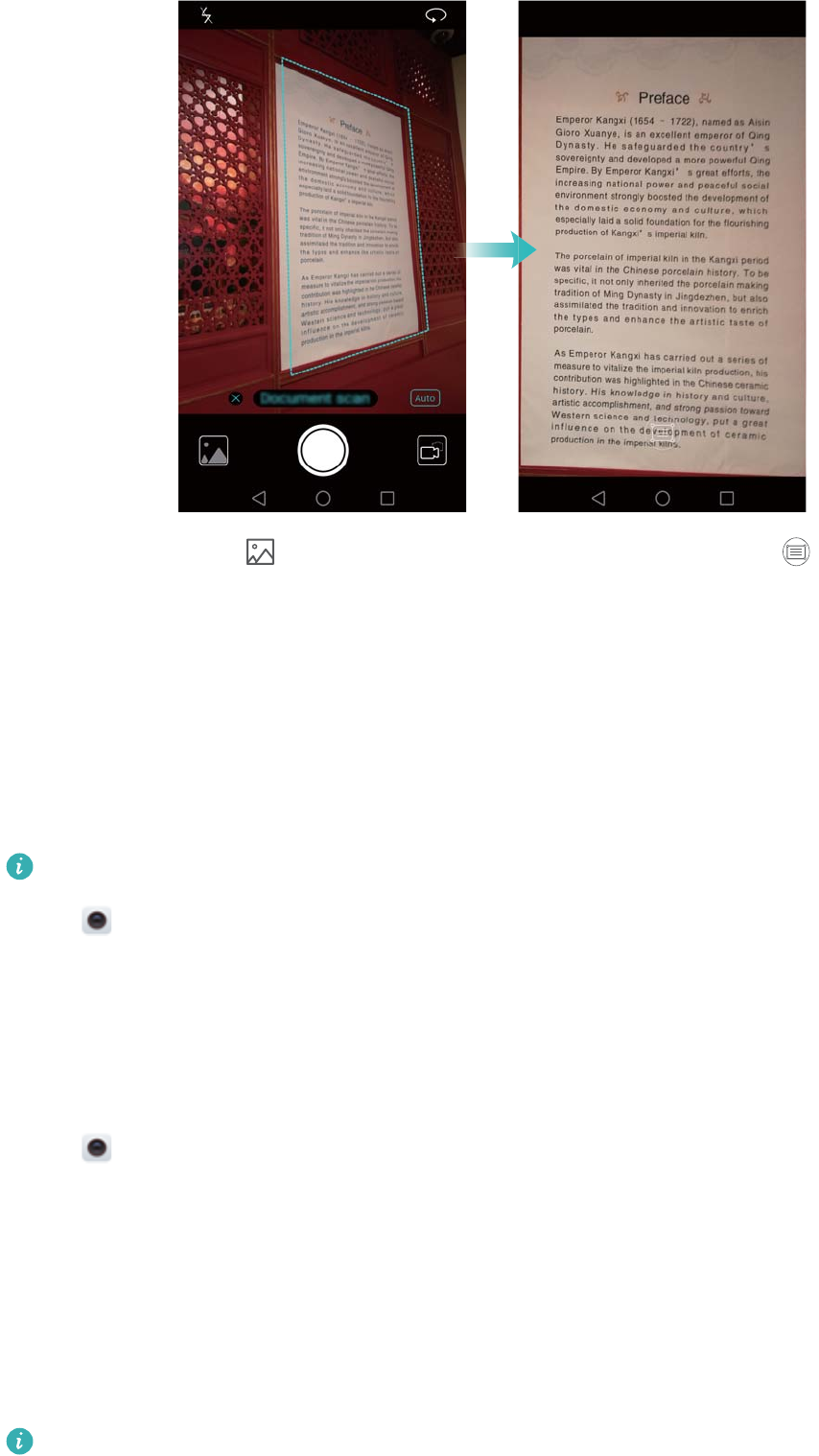
Peka på miniatyrbilden för att läsa in texten i bilden och peka sedan på för att redigera
bilden.
Kamera- och videoinställningar
Inställning av foto- och videoupplösning
Öka upplösningen för bilder och video av högre kvalitet. Högre upplösningar tar däremot upp
mer utrymme på din telefon. Om du ändrar upplösningen kommer bildmåtten också att ändras.
Vissa fotograferingslägen kanske inte stödjer alla upplösningar.
Öppna Kamera. Svep åt vänster på skärmen och peka på Upplösning för att ändra
upplösningen.
Ange förvald lagringsplats för foton och video
Foton och videofiler sparas som standard i din telefons internminne. Ange förvald lagringsplats
till microSD-kortet för att frigöra utrymme på telefonen.
Öppna Kamera och svep åt vänster på skärmen. Aktivera knappen Spara i första hand på
SD-kort för att ändra förvald lagringsplats till microSD-kortet. Det här alternativet kommer inte
att vara tillgängligt om ett microSD-kort saknas i telefonen. Om microSD-kortet är fullt kommer
foton att sparas till din telefons internminne.
Lägga till överdrag
Du kan lägga till ett rutnäts- eller spiralöverdrag i sökaren för att hjälpa dig att komponera din
bild.
Överdrag kanske inte är tillgängliga i vissa fotolägen.
Kamera och galleri
91

Öppna Kamera. Svep åt vänster på skärmen, peka på Rutnät för kamera, och välj sedan
ett överdrag för att hjälpa dig att komponera din bild. Välj Av för att ta bort referenslinjerna.
Du kan välja ett 3 x 3-rutnät, ett phi-rutnät eller ett spiralöverdrag. Använd 3 x 3-rutnätet för
vanliga fotograferingsscenarier. Phi-rutnätet liknar 3 x 3-rutnätet men använder det gyllene
snittet för att dela in sökaren i tydliga sektioner. Använd spiralöverdraget för fotografering
inomhus eller porträtt.
Videoinställningar
Vissa fotograferingslägen kanske inte stödjer alla inställningar.
Svep åt vänster på videoskärmen för att konfigurera följande inställningar:
lUpplösning: Ställ in videoupplösningen.
lGPS-tagg: Visa den plats där videon spelades in.
lSpara i första hand på SD-kort: Ställ in förvald lagringsplats för dina videoklipp. Du kan välja
din telefons internminne eller microSD-kortet.
lFölj objekt: Peka på ett objekt på skärmen. Kameran kommer att fokusera på det valda
objektet när video spelas in.
lStabilisator: Minimerar kameraskakning under inspelning.
Kamerainställningar
Vissa fotograferingslägen kanske inte stödjer alla inställningar.
Svep åt vänster på fotograferingsskärmen för att konfigurera följande inställningar:
lUpplösning: Ställ in fotoupplösningen.
lGPS-tagg: Visa den plats där fotot togs.
lSpara i första hand på SD-kort: Ställ in förvald lagringsplats för dina foton. Du kan välja din
telefons internminne eller microSD-kortet.
lPerfekt selfie: Aktivera eller inaktivera funktionen i Gör vackrare-läget för automatisk
ansiktsigenkänning och anpassad porträttförbättring. Se Använda Perfekt selfie-läget för mer
information.
lTryck och håll ner slutarknapp: Konfigurera inställningarna för att peka på och hålla kvar
fingret på slutaren. Du kan välja Bildserie eller Fokusera.
lLjudkontroll: Ta ett foto med hjälp av röstkommandon.
lVolymknappsfunktion: Konfigurera inställningarna för volymknappen. Du kan välja
Slutarknapp, Zooma eller Fokusera
lLjud av: Aktivera den här funktionen för att stänga av ljudet i kameran. På grund av juridiska
begränsningar är den här funktionen inte tillgänglig i alla länder och regioner.
lTimer: Aktivera den här funktionen för att ställa in en självtimer.
lPeka för att ta bild: Peka på sökaren för att ta ett foto.
lFånga leenden: Kameran tar automatiskt ett foto när den upptäcker ett leende.
Kamera och galleri
92
lFölj objekt: Peka på det objekt du vill fokusera på. Kameran följer och fokuserar på det valda
objektet. Se Följ objekt för mer information.
lÖgonblicksbild: Tryck på volym ner-knappen två gånger för att ta ett foto när skärmen är
avstängd. Se Ögonblicksbild för mer information.
lBildjustering: Justera mättnad, kontrast och ljusstyrka.
Visa foton och video
Du kan se följande foton och videor i Galleri:
lFoton och video du har tagit och spelat in med kameran.
lFoton och video som dina vänner har delat med dig.
lFoton och video som har synkroniserats från din dator.
lFoton och video som har sparats från meddelanden, e-post och webbplatser, samt
skärmbilder.
Öppna Galleri och gå till fliken Foton för att sortera foton och video efter tiden och platsen
de togs/spelades in. Gå till fliken Album för att sortera foton och video efter album.
Visa foton i kronologisk ordning
Gå till fliken Foton. Foton visas automatiskt i kronologisk ordning. Peka på > Inställningar
och aktivera knappen Visa tid för att visa den tid som bilden togs när du tittar på en bild.
Visa foton efter plats
Gå till fliken Foton och peka på . Foton med platsinformation kommer att visas på en karta.
Peka på > Inställningar och aktivera knappen Visa plats för att visa den plats där bilden
togs när du visar en bild.
Visa foton efter album
Gå till fliken Album. Foton och videoklipp läggs automatiskt till i de förvalda mapparna. Video
som du spelar in med kameran läggs automatiskt till i mappen Kameravideor och skärmbilder
läggs till i mappen Skärmbilder.
Peka på > Dölj album och aktivera knappen bredvid de album du vill dölja. Dessa
album kommer inte att visas i albumlistan.
Visa foton som ett bildspel
Gå till fliken Foton och peka på > Bildspel. Peka på skärmen för att stoppa bildspelet.
Visa bilder i helskärmsläge
Öppna Galleri och peka på en bild för att visa den i helskärmsläge. Peka på skärmen för att
visa eller dölja skärmmenyn.
Kamera och galleri
93
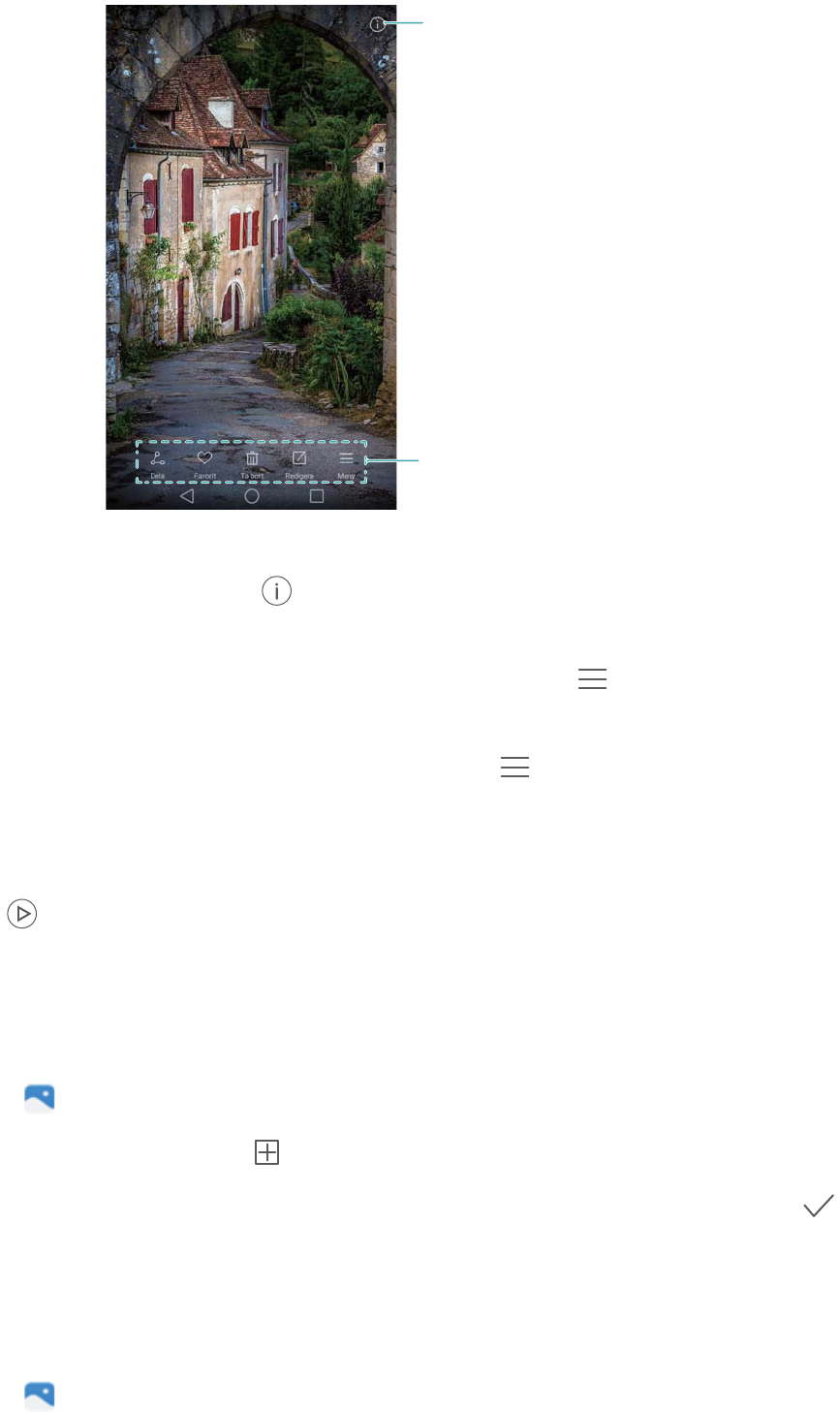
Visa fotoinformation
Överläggsmeny
lZooma in eller ut: Dra isär två fingrar för att zooma in eller nyp ihop dem för att zooma ut.
lVisa bildinformation: Peka på för att visa bildinformation som ISO,
exponeringskompensering och upplösning.
lByta namn på foto: För att byta namn på ett foto pekar du på > Byt namn, anger namnet
och väljer sedan OK.
lVälja foto som bakgrund för startskärmen: Peka på > Använd som > Bakgrund för att
ställa in fotot som bakgrund för startskärmen.
Spela upp en video
Peka på för att spela upp en video. Peka på skärmen när videon spelas upp för att visa eller
dölja kontrollraden. Se Spela upp en video för mer information.
Lägga till foton och videor i ett nytt album
1Öppna Galleri.
2Gå till fliken Album. Peka på och ange sedan namnet på albumet.
3Välj de bilder eller videor som du vill lägga till i det nya albumet och peka sedan på .
4Kopiera eller flytta fotona eller videoklippen till det nya albumet.
Flytta foton eller video till andra album
1Öppna Galleri.
2Peka och håll kvar fingret på miniatyrbilden av en bild eller video och välj sedan de filer du vill
flytta.
Kamera och galleri
94

3Peka på och välj sedan det album du vill flytta till, eller peka på för att skapa ett nytt
album och välj det som målalbum.
Ta bort bilder eller videor
Om ditt utrymme börjar ta slut kan du ta bort foton och videoklipp som du inte vill ha kvar från
galleriet.
1Öppna Galleri.
2Peka och håll kvar fingret på miniatyrbilden av en bild eller video och välj sedan de filer du vill
ta bort.
3Peka på > Ta bort för att ta bort de valda filerna.
Dela bilder eller videor
1Öppna Galleri.
2Peka och håll kvar fingret på miniatyrbilden av en bild eller video och välj sedan de filer du vill
dela.
3Peka på , välj en delningsmetod och följ anvisningarna på skärmen för att dela din fil.
Hantera album
1Öppna Galleri.
2Gå till fliken Album och peka sedan och håll kvar fingret på ett album för att öppna menyn.
Du kan
lByta namn på ett album: Peka på > Byt namn, ange ett nytt albumnamn och välj
sedan OK.
lTa bort ett album: Välj de album som du vill ta bort och peka sedan på > Ta bort.
lDela ett album: Välj de album som du vill dela och peka sedan på . Välj en
delningsmetod och följ anvisningarna på skärmen för att dela albumfilerna.
Redigera en bild
Galleriappen har kraftiga bildredigeringsverktyg så att du kan ge dina foton liv. Du kan till
exempel rita graffiti, lägga till vattenstämplar eller tillämpa en lång rad filter.
1Öppna Galleri.
2Peka på en bild för att visa den i helskärmsläge. Peka på för att redigera bilden.
3Välj ett bildredigeringsverktyg. Du kan
Kamera och galleri
95
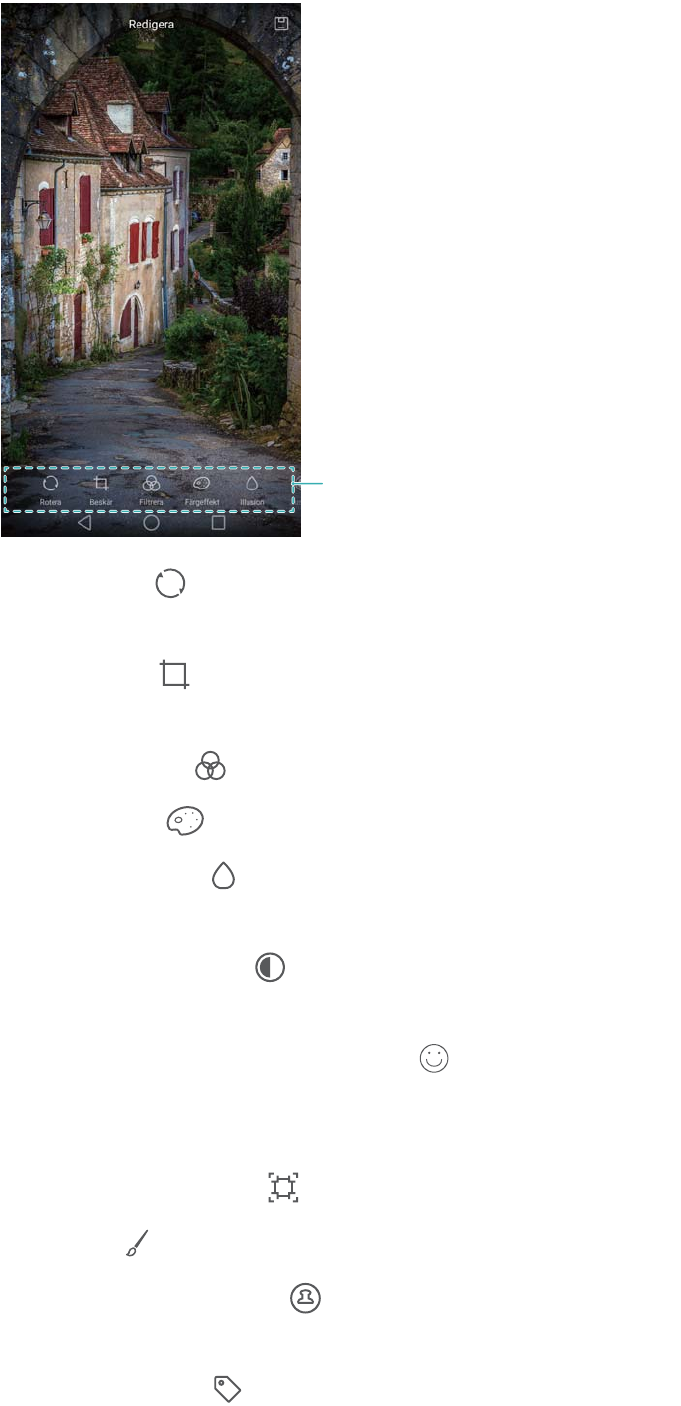
Svep åt vänster för att visa fler verktyg
lRotera en bild: Peka på och svep över skärmen för att justera rotationsvinkeln. Peka
på Spegel för att skapa en kopia av fotot.
lBeskär en bild: Peka på för att välja bildproportionerna (till exempel 16:9). Dra i de
streckade kanterna för att beskära bilden till önskad storlek.
lLägga till ett filter: Peka på och välj önskat filter.
lFramhäv färger: Peka på och välj de färger du vill framhäva.
lGör en bild oskarp: Peka på . Dra i reglaget för att justera mängden oskärpa. Dra i
cirkeln till den del av bilden du inte vill göra oskarp.
lJustera bildparametrar: Peka på . Du kan justera ljusstyrka, kontrast, färgmättnad
med mera för att göra dina bilder mer levande.
lTillämpa ansiktsförskönande effekter: Peka på för att tillämpa ansiktsförbättrande
effekter på personer i en bild. Du kan välja mellan olika typer av hud- och
ögonförskönande effekter.
lTillämpa mosaikeffekter: Peka på och välj sedan önskad mosaikeffekt.
lRita graffiti: Peka på för att välja pensel och färg.
lLägg till en vattenstämpel: Peka på för att lägga till en vattenstämpel och för att
göra ditt foto personligare. Du kan välja mellan tid, plats, väder, träningstyp med mera.
lLägga till en etikett: Peka på och välj sedan önskad etikettyp och önskat typsnitt.
Du kan använda etiketter för att visa ditt humör och dina tankar.
Kamera och galleri
96

Använd Kamera eller Galleri för att skanna en QR-kod
QR-koder är ett snabbt och bekvämt sätt att få information. Du kan till exempel skanna en QR-
kod för att se information om en rea eller för att lägga till kontakter. Du kan skanna en QR-kod
med kameran, eller använda Galleri för att skanna in en QR-kod som finns i en bild som finns
lagrad på din enhet.
Skanna en QR-kod genom att använda galleriet
1Öppna Galleri.
2Välj den bild som innehåller QR-koden som du vill skanna in för att se den i helskärmsläge.
3Peka på skärmen. Galleriet kommer automatiskt att skanna QR-koden.
4Peka på Visa detaljer för att visa QR-koddetaljerna.
Skanna en QR-kod genom att använda kameran
1Öppna Kamera.
2Placera QR-koden i sökaren. Kameran kommer att skanna QR-koden automatiskt.
3Peka på Visa detaljer för att visa QR-koddetaljerna.
Kamera och galleri
97
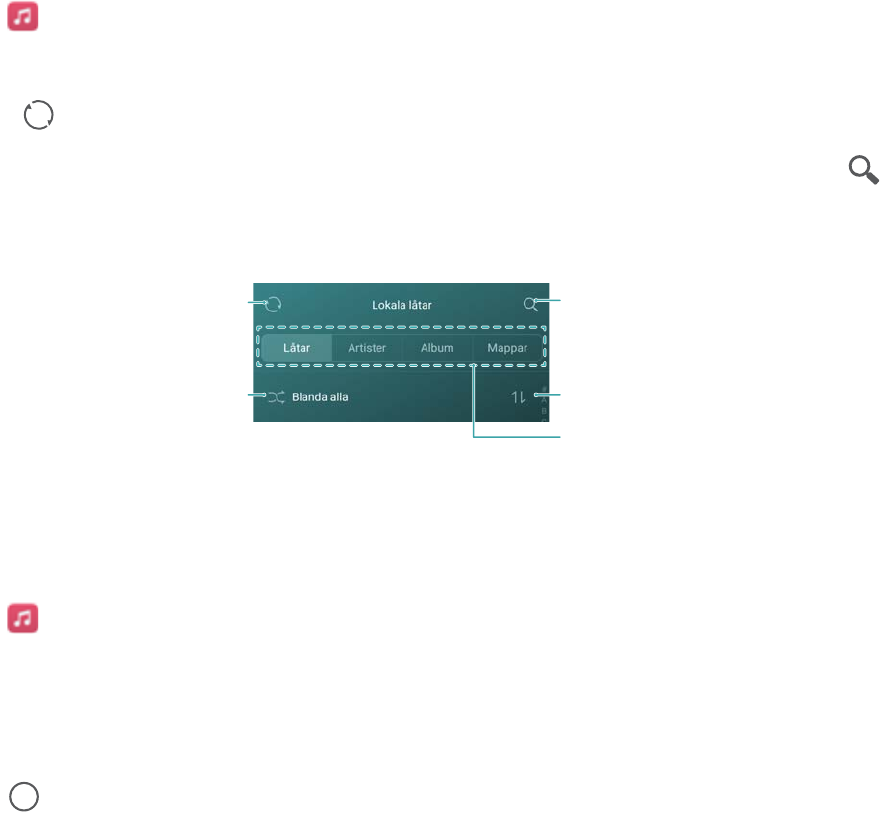
Musik och video
Lägga till låtar i telefonen
Innan du kan lyssna på musik måste du kopiera dina låtar till telefonen.
Så här lägger du till låtar i telefonen:
lKopiera låtar från datorn via USB-kabeln.
lHämta låtar från Internet.
lKopiera låtar med Bluetooth. För mer information, se Skicka och ta emot filer via Bluetooth.
lKopiera låtar med Wi-Fi Direct. För mer information, se
Använd Wi-Fi Direct för att skicka och ta emot filer.
Söka efter lokal musik
Sortera din musik efter kategori, eller sök med ett nyckelord för att hitta dina musikfiler snabbt.
1Öppna Musik.
2Peka på Lokala låtar.
3Peka på för att söka efter och visa din lokala musik.
4Du kan välja att ordna din musik efter låtnamn, artist, albumnamn eller mapp. Peka på
om du vill söka efter en viss låt och ange sedan låtnamnet, artisten eller albumet i sökfältet.
Skanna efter
lokal musik
Blanda
Bläddra i musik
efter kategori
Sök i lokal musik
Sortera låtar
Lyssna på musik
1Öppna Musik.
2Peka på Lokala låtar.
3Peka på låten som du vill spela.
Använda telefonen under musikuppspelning
lPeka på Start när en låt spelas så avslutas skärmen för musikuppspelning utan att låten
stoppar. Öppna meddelandepanelen och peka på den låt som spelas upp om du vill återvända
till skärmen för musikuppspelning.
98
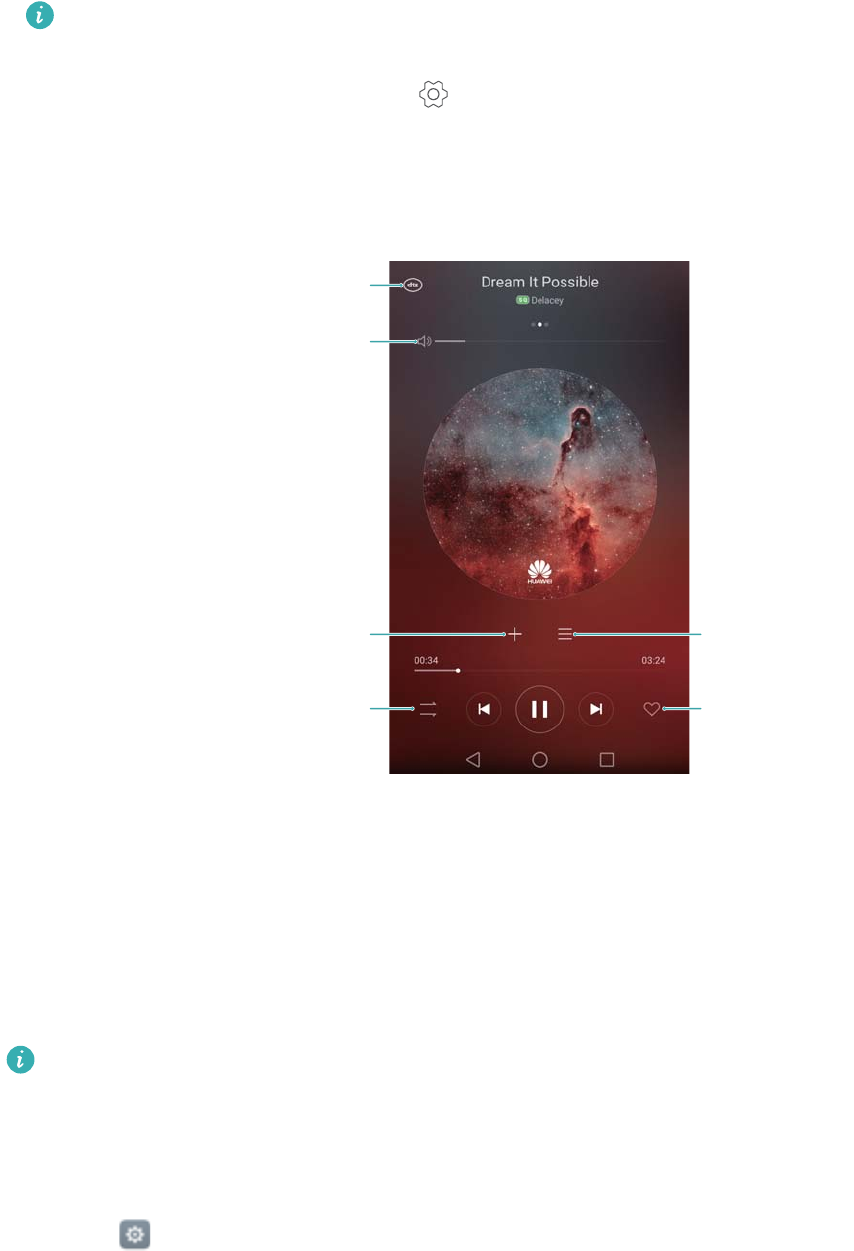
lPeka på den låt som spelas upp om du vill återvända till uppspelningsskärmen. Svep åt
vänster eller höger för att visa låtlistan, albumomslaget och låttexten.
Filer med låttexter måste hämtas separat och sparas i formatet .lrc. Namnet och
filsökvägen måste vara samma som musikfilen.
lPå skärmen Min musik pekar du på > Stäng för att stänga musikspelaren.
Använda uppspelningsskärmen
Peka på uppspelningsskärmen för att visa eller dölja menyikonerna.
Aktivera DTS-effekter
för headset
Justera
uppspelningsvolym
Lägg till låt i spellista
Ändra
uppspelningsläge
Lägg till
låt i favoriter
Meny
Styra uppspelningen genom att använda ett smart
headset
När ett smart headset är aktiverat kan du styra uppspelningen genom att använda knapparna på
det.
lAlla headset är inte kompatibla med telefonen. Vi rekommenderar att du köper ett officiellt
Huawei-headset.
lDu kan även styra videouppspelning med ett headset (funktionen stöds inte av alla
videospelare).
1Öppna Inställningar.
2Peka på Smart assistans > Smart headsetstyrning.
3Aktivera växlingsknappen Smart headsetstyrning.
Styr uppspelningen med följande knappar:
lVolym upp-knapp: Tryck en gång för att öka volymen, eller två gånger för att lägga till den
aktuella låten till dina favoriter.
Musik och video
99
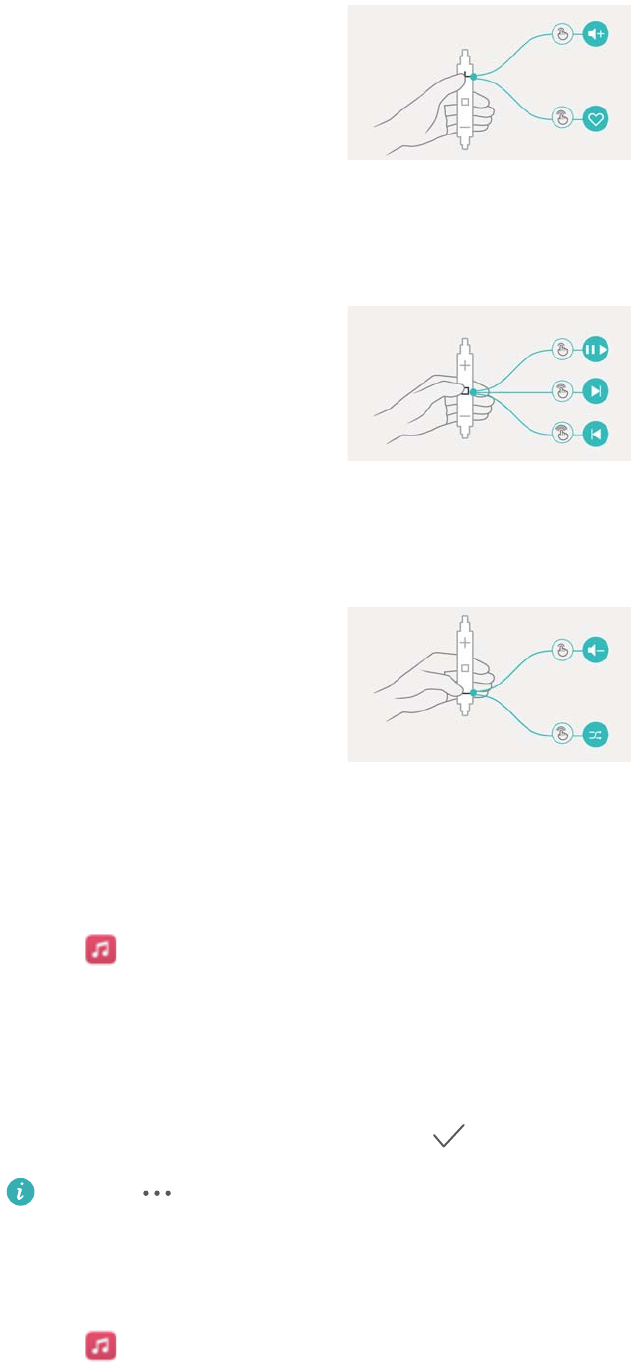
lPausknapp: Tryck en gång för att pausa eller återuppta uppspelningen, två gånger för att
hoppa över nästa låt eller tre gånger för att gå till föregående låt.
lVolym ner-knapp: Tryck en gång för att minska volymen, eller två gånger för att ändra
uppspelningsläget.
Skapa en spellista
Ordna musiken genom att skapa anpassade spellistor som innehåller dina favoritlåtar.
1Öppna Musik.
2Peka på Spellistor > Ny spellista.
3Namnge spellistan och peka på Spara.
4Peka på Lägg till i dialogrutan.
5Välj låtarna du vill lägga till och peka på .
Peka på bredvid spellistan för att Byt namn eller Ta bort spellistan.
Spela upp en spellista
1Öppna Musik.
2Peka på Spellistor.
3Välj önskad spellista och peka sedan på en låt för att starta uppspelningen, eller peka på
Blanda alla för att blanda alla låtar.
Musik och video
100
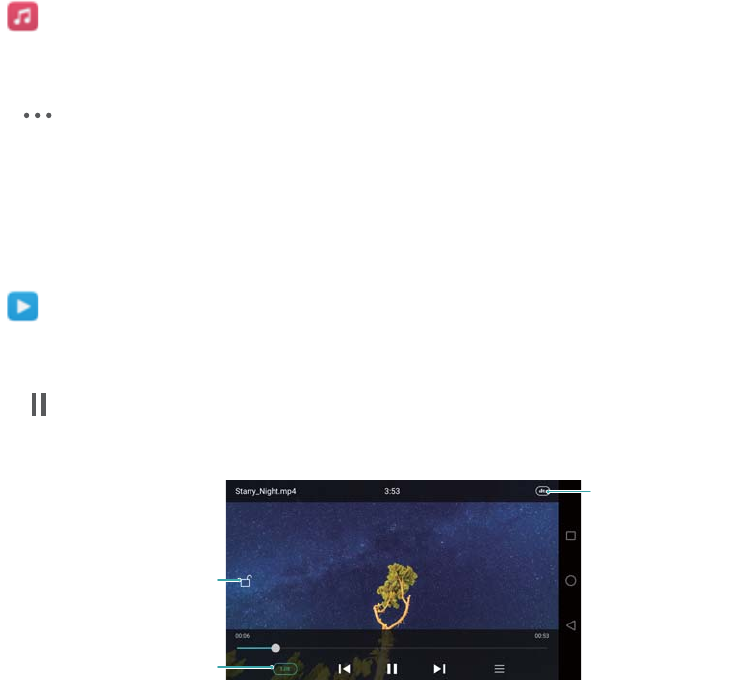
Ställa in en låt som ringsignal
Ställ in din favoritlåt som samtals-, meddelande- eller alarmsignal.
1Öppna Musik.
2Peka på Lokala låtar.
3Peka på > Ställ in ringsignal bredvid låtnamnet. Du kan välja att ställa in låten som
samtals-, meddelande- eller alarmsignal.
Spela upp en video
1Öppna Videor.
2Peka på den video som du vill spela upp.
3Peka på för att pausa videouppspelningen.
Lås skärmen
Aktivera DTS-effekter
för headset
Justera
uppspelningshastigheten
Använda telefonen under videouppspelning
lSvep åt vänster eller höger om du vill spola videon tillbaka eller snabbspola framåt.
lSvep uppåt eller neråt på den vänstra sidan av skärmen om du vill justera skärmens ljusstyrka.
lSvep uppåt eller neråt på den högra sidan av skärmen om du vill justera volymen.
Musik och video
101
Ansluta till Internet
Ansluta till Internet via mobildata
Avgifter för dataöverföring kan tillkomma när du använder mobildata för att ansluta till Internet.
Innan du använder mobildata bör du kontrollera att du har en dataplan hos din operatör.
1Öppna Inställningar.
2Peka på Mer > Mobilnätverk.
3Aktivera knappen Mobildata för att aktivera mobildata.
Inaktivera mobildata när det inte behövs för att spara batteri och minska dataanvändning.
Ansluta till Internet med hjälp av Wi-Fi
Du kan ansluta till Internet med hjälp av en Wi-Fi-åtkomstpunkt eller hotspot.
Din personliga data och finansiella information kan äventyras om du ansluter till osäkra
offentliga Wi-Fi-nätverk.
Ansluta till ett Wi-Fi-nätverk
1Öppna Inställningar.
2Peka på Wi-Fi och aktivera sedan knappen Wi-Fi. Din telefon kommer att lista tillgängliga Wi-
Fi-nätverk.
lSök efter Wi-Fi-nätverk manuellt: Peka på Skanna. Din telefon kommer söka igen efter
tillgängliga Wi-Fi-nätverk.
lLägg till ett Wi-Fi-nätverk som inte visas i listan: Peka på Lägg till nätverk…. Följ
anvisningarna på skärmen för att konfigurera Wi-Fi-inställningarna och -lösenordet.
3Välja det Wi-Fi-nätverk som du vill ansluta till:
lOm Wi-Fi-nätverket inte kräver ett lösenord kommer din telefon att ansluta automatiskt.
lOm nätverket är skyddat anger du lösenordet när du uppmanas att göra detta och pekar
sedan på Anslut.
När din telefon har anslutit till ett Wi-Fi-nätverk visar den ikonen i statusfältet. Din telefon
kommer att minnas Wi-Fi-nätverk som du har använt förut och återansluta till dem automatiskt.
Ansluta till ett Wi-Fi-nätverk med WPS
Anslut din telefon till en WPS-aktiverad router utan att behöva ange nätverksnyckeln.
1Öppna Inställningar.
2Peka på Wi-Fi och aktivera sedan knappen Wi-Fi.
3Peka på > Avancerade Inställningar och välj sedan en av följande metoder:
102
lPeka på WPS-anslutning och tryck sedan på Wi-Fi-routerns WPS-knapp.
lPeka på WPS PIN-anslutning för att generera en PIN-kod och ange sedan den här PIN-
koden på Wi-Fi-routern.
När din telefon har anslutit till ett Wi-Fi-nätverk visar den ikonen i statusfältet. Din telefon
kommer att minnas Wi-Fi-nätverk som du har använt förut och återansluta till dem automatiskt.
Ansluta till det Wi-Fi-nätverk som har starkast signal
När Wi-Fi+ är aktiverat kommer din telefon automatiskt att aktivera eller inaktivera Wi-Fi och
ansluta till det Wi-Fi-nätverk som har bäst signal.
Avgifter för dataöverföring kan tillkomma när du hämtar stora filer eller tittar på onlinevideo
via mobildata. Köp en lämplig dataplan för att säkerställa att du inte debiteras höga avgifter
för dataöverföring. Kontakta din operatör för mer information.
1Öppna Inställningar och peka på Mer.
2Peka på Wi-Fi+ > Inställningar för Wi-Fi+ och aktivera sedan knappen Wi-Fi+.
När Wi-Fi+ har aktiverats kommer din telefon automatiskt att registrera anslutningshistoriken för
Wi-Fi och övervaka både signalstyrkan och din plats. Den här informationen används sedan för
att aktivera eller inaktivera Wi-Fi och ansluta till det Wi-Fi-nätverk som har starkast signal.
lAnslut till det nätverk som har bäst signal: När signalstyrkan för Wi-Fi-nätverket är svag
eller ditt aktuella Wi-Fi-nätverk inte kan nås kommer din telefon automatiskt att ansluta till ett
annat tillgängligt Wi-Fi-nätverk som har bättre signalstyrka. Om inga andra Wi-Fi-nätverk är
tillgängliga och din mobildata är aktiverad kommer din telefon att använda mobildata (avgifter
för dataöverföring kan tillkomma). Om Wi-Fi-nätverkets signalstyrka förbättras kommer din
telefon att ansluta till Wi-Fi-nätverk igen.
lAutomatiskt aktivera och inaktivera Wi-Fi: Din telefon kommer automatiskt att inaktivera Wi-
Fi när du flyttar dig utan räckhåll från en Wi-Fi-hotspot (till exempel när du går hemifrån). Wi-Fi
kommer att aktiveras igen när du återvänder till en plats där du har använt en hotspot förut (till
exempel när du kommer hem igen).
lÖvervaka kvaliteten på Wi-Fi-nätverk: Din telefon kommer automatiskt att övervaka
signalstyrkan från närliggande hotspots.
Dela Internet från din enhet till andra enheter
Din kan dela din telefons mobila Internet med andra enheter (till exempel telefoner, surfplattor
eller datorer). Följande Internetdelningsmetoder kan användas:
lMobil Wi-Fi-hotspot: Dela en portabel Wi-Fi-hotspot för att dela din mobila Internetanslutning
med andra enheter.
lDelning via Bluetooth: Dela din mobila Internetanslutning med andra enheter med hjälp av
Bluetooth.
lUSB-sammanlänkning: Använd en USB-sladd för att dela din mobila Internetanslutning med
en dator.
Ansluta till Internet
103
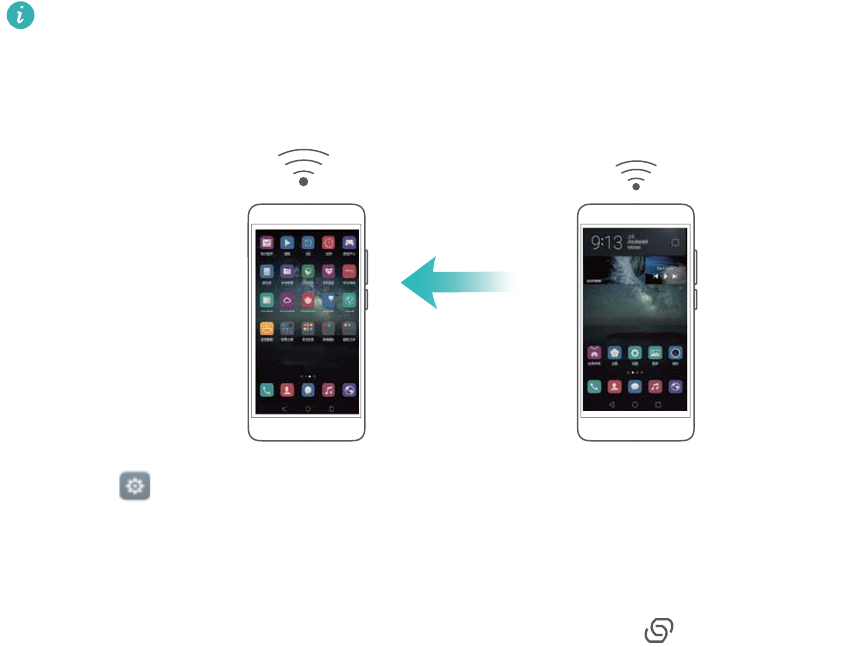
Använda en bärbar Wi-Fi-hotspot för att dela din mobila Internetanslutning
Konfigurera en bärbar Wi-Fi-hotspot för att dela din telefons mobila Internetanslutning med
andra enheter. Funktionen Wi-Fi-hotspot erbjuder snabbare anslutningar med längre räckvidd än
delning via Bluetooth men strömförbrukningen är högre.
lEnheten kan inte ansluta till Internet via Wi-Fi när Mobil Wi-Fi-hotspot är på.
lFör information om att aktivera mobildata, se Ansluta till Internet via mobildata.
1Öppna Inställningar.
2Peka på Mer > Internetdelning och surfpunkt.
3Peka på Mobil Wi-Fi-hotspot och aktivera sedan växlingsknappen Wi-Fi-hotspot.
När du har aktiverat din egen Wi-Fi-hotspot visas ikonen i statusfältet på din telefon.
4Peka på Konfigurera Wi-Fi-surfzon för att visa eller ändra hotspot-namnet,
säkerhetsinställningarna och lösenordet och peka sedan på Spara.
lÄndra hotspot-namnet: Nätverks-SSID är hotspot-namnet. Som standard är detta
namnet på din telefonmodell. Du kan manuellt ändra namnet till något som är enklare att
komma ihåg.
lÄndra hotspot-säkerhetsinställningarna: Peka på Krypteringstyp för att konfigurera
hotspot-säkerhetsinställningarna. Telefon använder WPA2 PSK-kryptering som standard.
Andra enheter kräver ett lösenord för att ansluta till hotspot. Om du väljer Ingen, behöver
inte enheterna ett lösenord för att ansluta till din hotspot.
lKonfigurera ett lösenord som är enkelt att komma ihåg: Hotspot-lösenordet genereras
slumpmässigt av telefonen. Av säkerhetsskäl bör du välja ett lösenord som inte är lätt att
gissa och ändra lösenordet regelbundet.
lKonfigurera maximalt antal anslutningar: Peka på Maximalt antal tillåtna anslutningar
och ändra det maximala antalet anslutningar. Som standard tillåter telefonen att åtta
enheter ansluter till en hotspot samtidigt.
Du måste komma ihåg hotspot-namnet och lösenord för att ansluta till hotspot när du
använder andra enheter.
Ansluta till Internet
104
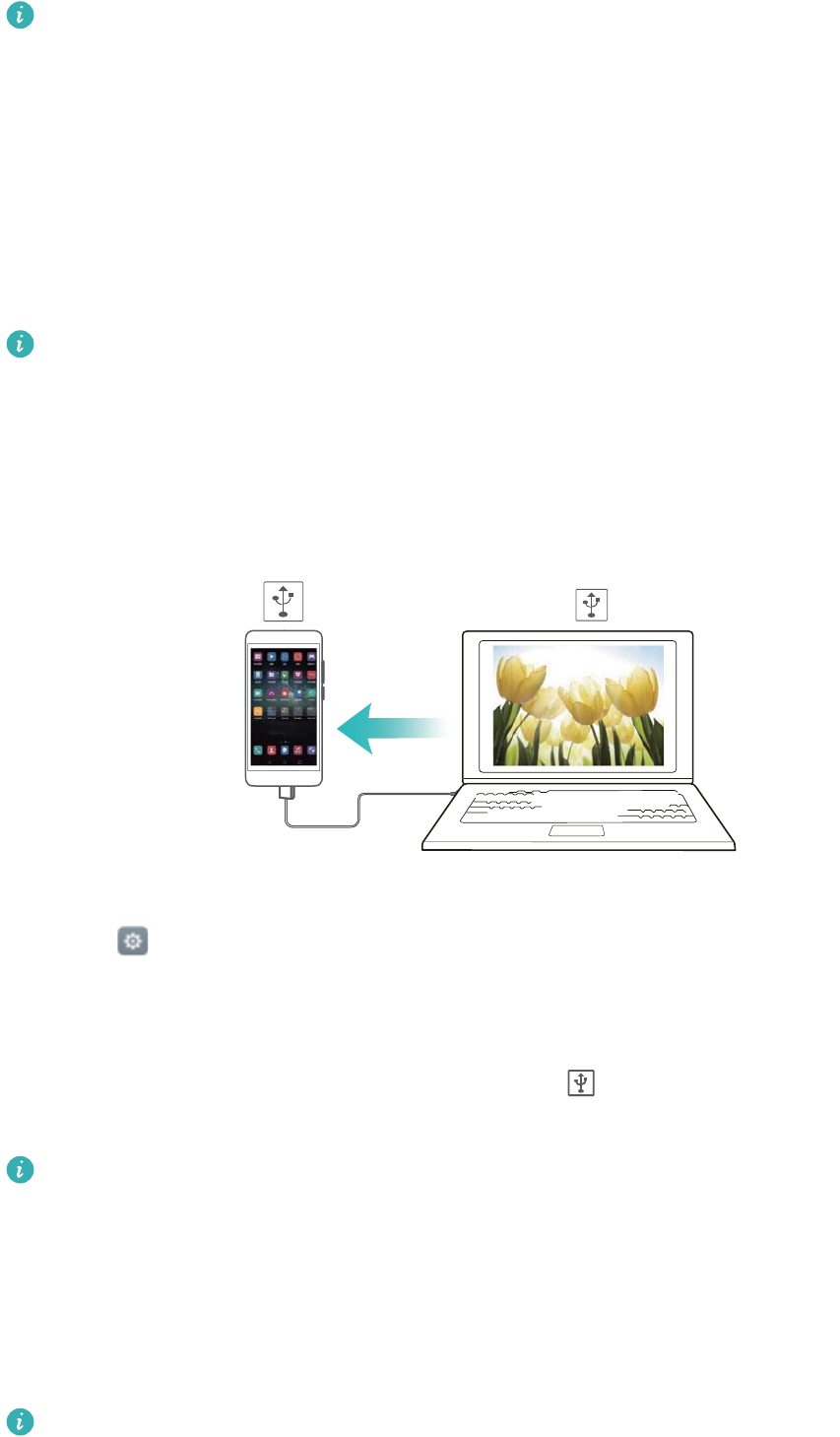
Begränsa mängden data som andra enheter kan använda: Peka på Datagräns på
skärmen Mobil Wi-Fi-hotspot och följ skärminstruktionerna för att ställa in datagränsen. När
anslutna enheter överskrider den här gränsen inaktiverar telefonen automatiskt din Wi-Fi
hotspot.
Använda Internetdelning via USB för att dela mobil Internetanslutning med
en dator
Använd en USB-kabel för att dela telefonens mobila Internetanslutning med en dator. Detta är
användbart om datorns Internetanslutning slutar fungera.
lUSB-sammanlänkning kan användas för att dela Wi-Fi- och mobil Internetanslutning. För
information om att aktivera mobildata, se Ansluta till Internet via mobildata.
lBeroende på din dators operativsystem kan du behöva installera telefondrivrutiner på
datorn eller upprätta en nätverksanslutning för att kunna använda Internetdelning via
USB. Läs instruktionerna för ditt operativsystem.
1Anslut telefonen till datorn genom att använda en USB-kabel.
2Öppna Inställningar.
3Peka på Mer > Internetdelning och surfpunkt.
4Aktivera växlingsknappen USB-sammanlänkning för att dela din mobila Internetanslutning.
När du har aktiverat delning via USB visas ikonen i statusfältet på din telefon. Du kan
sedan använda datorn för Internetåtkomst.
Du kan inte använda funktionen för masslagring när telefonen är i läget Internetdelning via
USB.
Använda delning via Bluetooth för att dela din mobila Internetanslutning
Med delning via Bluetooth kan du förvandla din telefon till en trådlös router och dela din mobila
Internetanslutning med andra enheter. Delning via Bluetooth ger en långsammare
Internetanslutning men förbrukar mindre ström än en bärbar hotspot.
Delning via Bluetooth kan användas för att dela Wi-Fi- och mobil Internetanslutning. För
information om att aktivera mobildata, se Ansluta till Internet via mobildata.
Ansluta till Internet
105
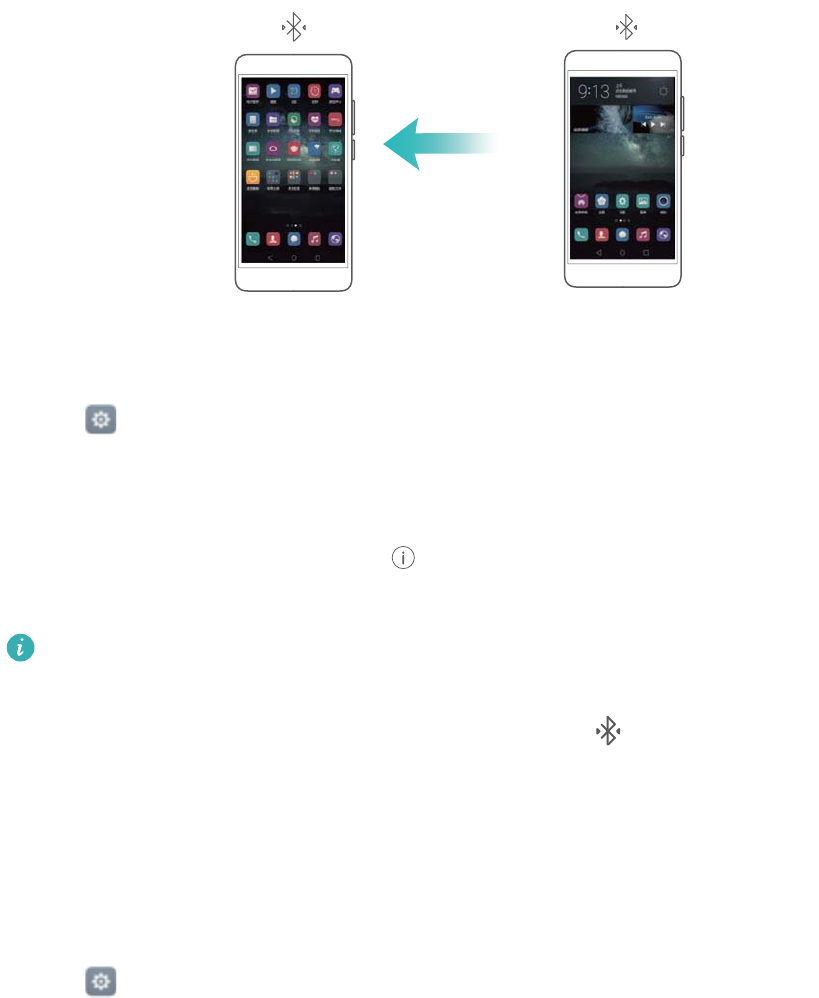
1Upprätta en Bluetooth-anslutning mellan två enheter och kontrollera att de är kopplade. För
mer information, se Aktivera Bluetooth och koppla din telefon till en annan enhet.
2Öppna Inställningar.
3Peka på Mer > Internetdelning och surfpunkt.
4Aktivera växlingsknappen Delning via Bluetooth för att dela din mobila Internetanslutning.
5På skärmen Bluetooth pekar du på intill namnet på de kopplade enheten. Aktivera sedan
växlingsknappen Internetåtkomst för att upprätta en Internetanslutning.
Skicka en begäran om Internetåtkomst till din telefon från den enhet som kräver en
Internetanslutning.
När du har aktiverat delning via Bluetooth visas ikonen i statusfältet på din telefon. Andra
enheter kan nu ansluta till och använda din mobila Internetanslutning.
Överföra data via Bluetooth
Aktivera Bluetooth och koppla din telefon till en annan enhet
1Öppna Inställningar och peka på Bluetooth.
2Aktivera växlingsknappen Aktivera Bluetooth och kontrollera att Synlighet är aktiverad. Din
telefon listar automatiskt tillgängliga enheter. Om enheten som du vill koppla till inte visas
kontrollerar du att enheten är upptäckbar.
3Välj den enhet du vill koppla till och följ skärminstruktionerna.
Skicka och ta emot filer via Bluetooth
Kontrollera att båda enheterna har kopplats innan du försöker överföra filer.
lSkicka filer: Peka och håll kvar fingret på den fil du vill skicka och peka sedan på Dela >
Bluetooth. Din enhet kommer automatiskt att söka efter närliggande enheter. Välj mottagande
enhet.
lTa emot filer: När en annan enhet försöker skicka filer till dig via Bluetooth väljer du Godkänn
från dialogrutan som visas. Öppna meddelandepanelen för att visa överföringsprocessen.
Som standard sparas filer till mappen bluetooth i din enhets internminne.
Ansluta till Internet
106
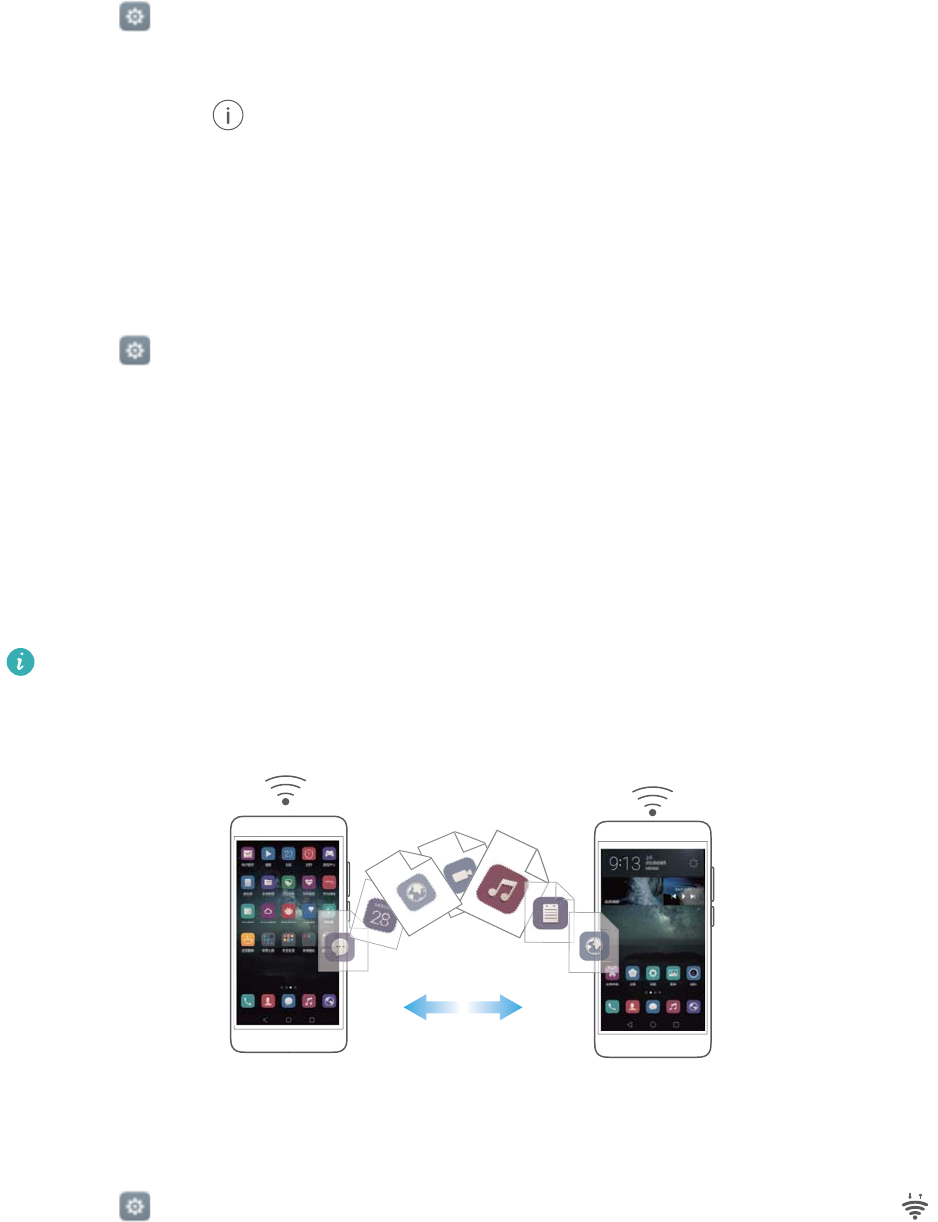
Frånkoppling av Bluetooth-enheter
1Öppna Inställningar och peka på Bluetooth.
2Aktivera knappen Aktivera Bluetooth.
3Peka på ikonen bredvid namnet på den kopplade enheten och peka sedan på Ta bort
parkoppling.
Byta namn på telefonen
Som standard används telefonens modellnummer som enhetsnamn när du aktiverar Bluetooth.
Du kan ändra namnet till någonting som är lättare att känna igen.
1Öppna Inställningar och peka på Bluetooth > Enhetens namn.
2Byt namn på telefonen och peka på OK.
Överföra data genom att använda Wi-Fi Direct
Använd Wi-Fi Direct för att överföra foton och filer mellan två enheter utan att ansluta till ett Wi-
Fi-nätverk. Wi-Fi Direct liknar Bluetooth men är snabbare vilket gör det lämpligt för att överföra
stora filer, såsom video.
Wi-Fi Direct kan endast användas för att överföra data mellan två Huawei-enheter.
Kontrollera att båda enheterna har stöd för Wi-Fi Direct.
Ansluta två enheter via Wi-Fi Direct
Upprätta en Wi-Fi Direct-anslutning för att överföra data trådlöst mellan två enheter.
1Öppna Inställningar, välj Wi-Fi och aktivera sedan knappen Wi-Fi. Peka på Wi-Fi
Direct.
2Upprepa stegen ovan på den andra enheten och behåll skärmen för Wi-Fi Direct-sökning
öppen på båda enheterna.
3När din telefon detekterar den andra enheten väljer du den. Följ anvisningarna på skärmen
för att upprätta en Wi-Fi Direct-anslutning mellan de båda enheterna.
Ansluta till Internet
107
För att avsluta Wi-Fi Direct-anslutningen väljer du för att öppna skärmen Wi-Fi Direct. Välj
den enhet du vill koppla ifrån och peka på OK för att koppla ifrån.
Använd Wi-Fi Direct för att skicka och ta emot filer
Dela filer mellan två enheter genom att upprätta en Wi-Fi Direct-anslutning.
Den här funktionen kräver en Wi-Fi-anslutning. Kontrollera att Wi-Fi är aktiverat på båda
enheterna.
1Öppna Galleri och välj den bild du vill skicka.
2Peka på Dela > Wi-Fi Direct. Vänta tills den mottagande enheten har hittats och välj den
sedan.
Kontrollera att Wi-Fi är aktiverat om den mottagande enheten inte hittas.
3En uppmaning kommer att visas på den mottagande enheten. Peka på Godkänn för att
acceptera begäran om filöverföring.
Öppna meddelandepanelen och peka på Meddelanden för att övervaka
filöverföringsprocessen.
Som standard sparas mottagna filer till mappen Wi-Fi Direct i telefonens internminne.
Överföra data mellan telefonen och en dator
Använd en dator för att visa foton som är lagrade på din telefon eller överför filer mellan din
telefon och en dator.
Överföra data mellan telefonen och en USB-
lagringsenhet
Du kan använda en USB OTG-sladd (USB On-The-Go) för att ansluta direkt till en USB-
lagringsenhet och överföra filer. Kompatibla USB-lagringsenheter är USB-minnen, kortläsare och
telefoner med ett microSD-kort.
lDen här funktionen gäller endast för telefoner som stödjer USB OTG-sladdar.
lDin telefon använder en USB-C-port. Köp en mikro-USB- eller USB-C-adapter som har
godkänts av Huawei, eller använd en OTG-sladd med en USB-C-adapter.
Överföra data mellan telefonen och ett microSD-kort
Använd en USB OTG-sladd för att få åtkomst till data på en annan telefons microSD-kort utan
att använda en dator.
Säkerställ att den telefon du vill ansluta till har ett microSD-kort infogat.
1Ansluta till den andra med hjälp av en USB OTG-sladd och en USB-datasladd.
Ansluta till Internet
108
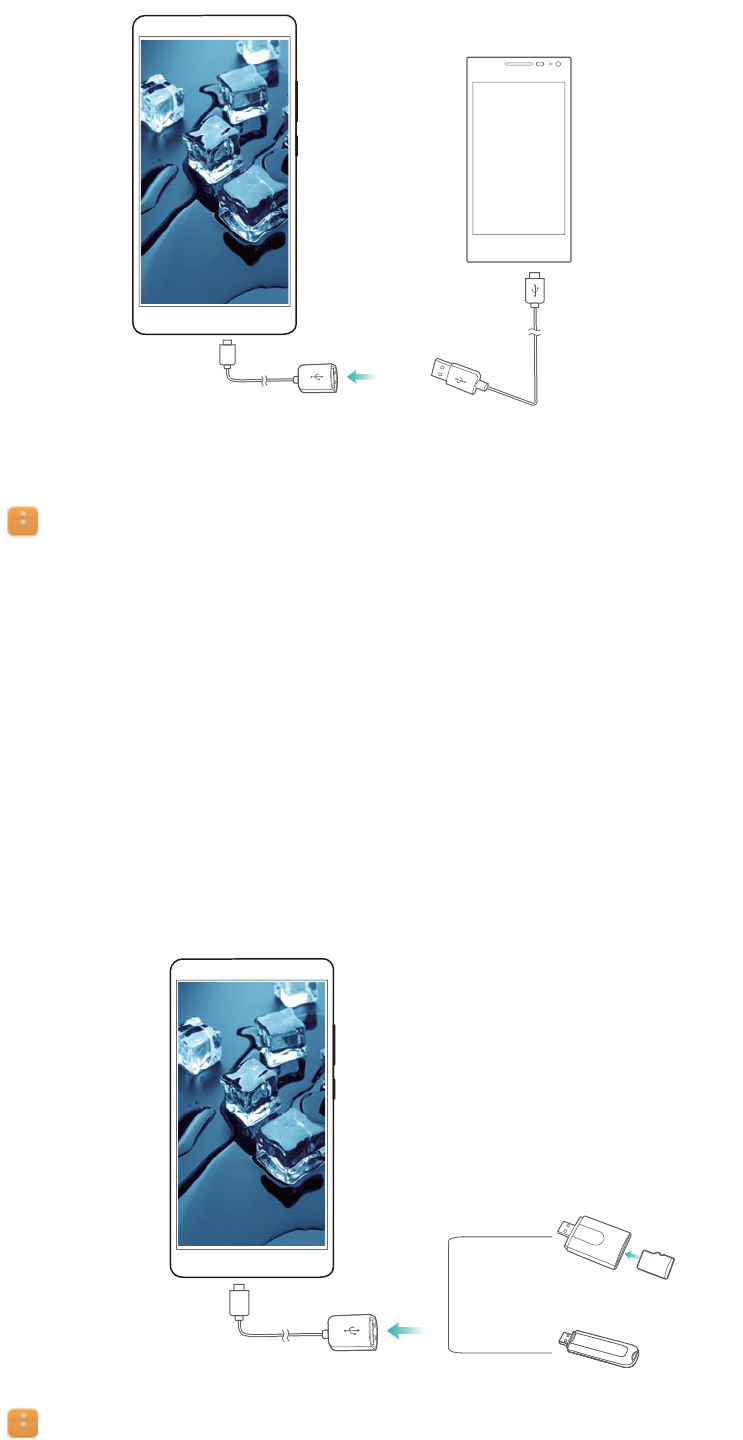
USB On-The-Go-kabel
USB-kabel
2På den andra telefonen ställer du in USB-anslutningsläget till USB-minne.
3Peka på > Lokalt > USB-enhet för att bläddra bland data på microSD-kortet. Du kan
välja och kopiera data till en målmapp. Se Kopiera, flytta eller ta bort filer för mer information.
4När du har bläddrat färdigt pekar du på Inställningar > Avancerade Inställningar > Minne
och lagring > USB-enhet > Mata ut.
5Koppla från USB OTG- och USB-datakablarna från båda telefonerna.
Överföra data mellan telefonen och en USB-lagringsenhet
Anslut en USB OTG-sladd till din telefon för att nå data på USB-minnen, kortläsare och andra
lagringsenheter.
1Anslut din telefon till ett USB-minne med en USB OTG-sladd.
USB On-The-Go-kabel
2Peka på > Lokalt > USB-enhet för att bläddra bland data på USB-minnet. Du kan välja
och kopiera data till en målmapp. Se Kopiera, flytta eller ta bort filer för mer information.
Ansluta till Internet
109
3När du har bläddrat färdigt pekar du på Inställningar > Avancerade Inställningar > Minne
och lagring > USB-enhet > Mata ut.
4Koppla från USB OTG-sladden från din telefon och USB-minnet.
Strömma multimediainnehåll till din TV
Använd MirrorShare för att dela multimediainnehåll med vänner och familj. Med MirrorShare
kan du ansluta trådlöst till en TV eller bildskärm och visa dina foton, videoklipp eller ett spel.
Om din TV inte stödjer MirrorShare kan du strömma din telefons innehåll med hjälp av en
Android TV-box eller andra enheter som stödjer Miracast (din TV måste ha en HDMI-port).
1I Inställningar pekar du på Avancerade Inställningar > MirrorShare för att aktivera
funktionen MirrorShare.
2Kontrollera att MirrorShare har aktiverats på HDMI-enheten.
Se bruksanvisningarna för din TV-box för mer information.
NFC och betalning
Använd NFC för att snabbt dela data mellan två telefoner. Om din operatör har stöd för NFC-
betalningar kan du använda ett NFC-aktiverat SIM-kort för att göra betalningar. Kontakta din
operatör för mer information.
Den här funktionen är bara tillgänglig på NFC-aktiverade telefoner.
Aktivera NFC
1Öppna Inställningar.
2Peka på Mer > NFC.
3Aktivera knappen NFC för att aktivera NFC.
4Aktivera knappen Huawei Beam för att aktivera Huawei Beam.
Använda NFC för att dela webbsidor eller kontakter
Du kan använda NFC för att snabbt dela data mellan två telefoner. För att dela foton, videofiler
och webbsidor placerar du helt enkelt de båda telefonernas baksidor mot varandra.
Ansluta till Internet
110
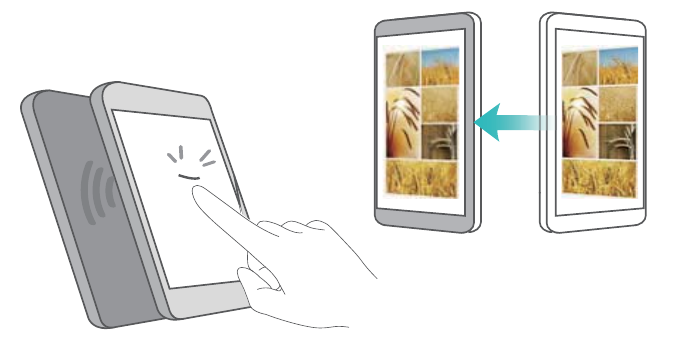
Kontrollera att skärmen är upplåst på båda telefonerna och säkerställ att NFC har aktiverats.
Aktivera Android Beam på den andra telefonen (om så krävs).
1Välj den webbsida eller kontakt som du vill dela.
2Håll din mobil och den mottagande enheten med baksidorna placerade mot varandra. Din
telefons NFC-sensor är placerad bredvid den bakre kameran. När en anslutning har
upprättats spelas ett ljud upp och innehållet de delar krymper på skärmen.
3Följ anvisningarna på skärmen och peka på skärmen för att dela data med den andra
enheten.
NFC-betalningar
Använd NFC-aktiverade SIM-kort för att göra betalningar. Kontakta din operatör för mer
information.
Kontrollera att du använder ett NFC-aktiverat SIM-kort och installera sedan din operatörs
betalningsapp.
När du konfigurerar förinställd betalapp pekar du på Mer > NFC > Förvald betalningsapp på
inställningsskärmen och väljer sedan en betalapp som stöds av din operatör. Kontakta din
operatör för mer information.
Ansluta till Internet
111
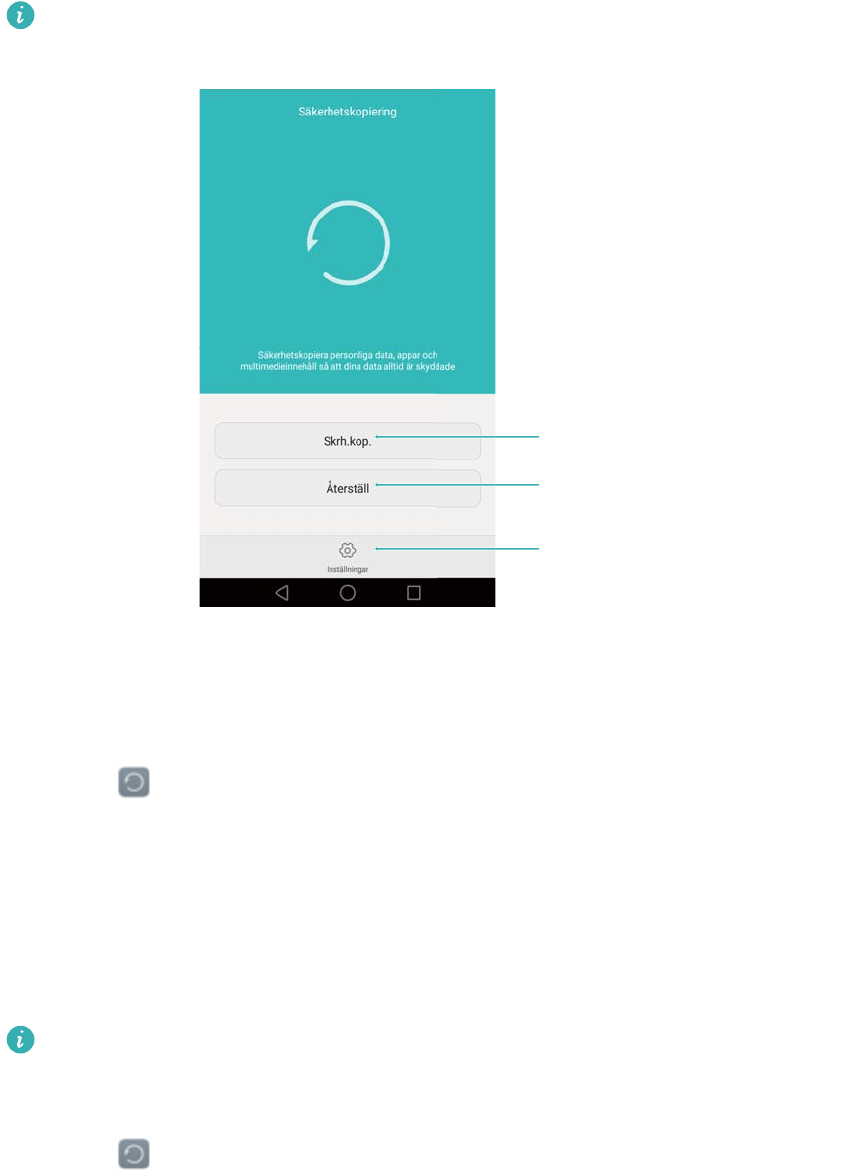
Säkerhetskopiering och återställning
Använda säkerhetskopieringsapplikationen för att
säkerhetskopiera och återställa data
Säkerhetskopieringar hjälper till att säkerställa att du aldrig förlorar data. Du kan använda en
lokal säkerhetskopia för att kopiera data till din telefons internminne eller ett microSD-kort.
Funktionerna kan skilja sig åt beroende på operatör.
Fler inställningar
Återställ tidigare
säkerhetskopierade data
Säkerhetskopiera nya data
Säkerhetskopiera data till lokal lagring
Du kan säkerhetskopiera dina kontakter, meddelanden, samtalsloggar, foton, videor, filer,
applikationer och din musik.
1Öppna Säkerhetskopiering.
2Peka på Säkerhetskopiera > Intern lagring > Nästa.
3Välj data som du vill säkerhetskopiera. Inget lösenord krävs om du säkerhetskopierar foton,
ljudfiler, videofiler och dokument. För att säkerhetskopiera andra datatyper följer du
skärminstruktionerna för att ställa in ett lösenord för säkerhetskopiering.
4Peka på Säkerhetskopiera.
Som standard sparas säkerhetskopieringsdata i mappen HuaweiBackup i Filer.
Återställa data från lokal lagring
1Öppna Säkerhetskopiering.
2Peka på Återställ > Återställa från intern lagring > Nästa.
112

3Markera den säkerhetskopia som du vill återställa.
Om den säkerhetskopierade datan är krypterad anger du krypteringslösenordet när du
uppmanas att göra det.
4Välj de data som du vill återställa och peka sedan på Starta återställning.
Återställa fabriksinställningar
Återställ din telefon till fabriksinställningarna om den kraschar eller svarar långsamt.
Säkerhetskopiera viktiga data på din telefon innan du återställer fabriksinställningarna. Se
Använda säkerhetskopieringsapplikationen för att säkerhetskopiera och återställa data för
mer information.
Återställning till fabriksinställningarna kommer att ta bort alla personliga data från din telefon,
inklusive fingeravtryck, kontoinformation, hämtade applikationer och applikationsinställningar.
1Öppna Inställningar.
2Peka på Avancerade Inställningar > Säkerhetskopiering & återställning > Återställ
fabriksintällningar.
3Välj om du vill formatera ditt internminne och peka sedan på Återställ telefonen.
Om du väljer Radera internminne kommer alla filer i ditt internminne att tas bort, såsom
musik och bilder. Fortsätt varsamt.
4Peka på Återställ telefonen för att återställa din telefon till fabriksinställningarna. Din telefon
kommer att startas om automatiskt när processen är slutförd.
Uppdatera telefonen
Uppdatera systemet i din telefon till den senaste versionen för att förbättra prestandan.
lOm du använder obehörig programvara från tredje part för att uppdatera telefonen kan det
leda till att telefonen görs oanvändbar eller att din personliga information riskerar att
hamna i orätta händer.
lDina personliga data kan komma att raderas under en systemuppdatering. Säkerställ
därför att du säkerhetskopierar viktiga data innan du uppdaterar telefonen.
lSäkerställ att din telefon har minst 20 % batteri när du uppdaterar den.
lEfter uppdateringen kan vissa tredjepartsapplikationer vara inkompatibla med ditt system,
såsom Internetbankapplikationer och spel. Detta är på grund av att det tar ett tag för
utvecklare av tredjepartsprogram att släppa uppdateringar för nya Android-versioner.
Vänta då tills en ny version av applikationen har släppts.
Peka på Inställningar > Om telefonen > Version för att se telefonens versionsnummer.
Säkerhetskopiering och återställning
113
OTA-uppdateringar
När en ny systemuppdatering har släppts kommer du att ombes att hämta och installera den
senaste versionen. Välj OTA-uppdatering för snabba och säkra uppdateringar.
Säkerställ att telefonen är ansluten till Internet före uppdateringen. Anslut till ett Wi-Fi-
nätverk innan du uppdaterar för att undvika avgifter för dataöverföringar. Säkerställ
dessutom att batteriet i din telefon är tillräckligt laddat.
1Öppna Inställningar.
2Peka på Uppdaterare. Din telefon kommer automatiskt att söka efter uppdateringar.
3Välj den senaste versionen för att hämta uppdateringspaketet.
4Peka på UPPDATERA när hämtningen är klar. Det kan ta ett tag för uppdateringsprocessen
att slutföras. Använd inte telefonen innan uppdateringen har slutförts. Din telefon kommer att
startas om automatiskt när uppdateringen har slutförts.
Säkerhetskopiering och återställning
114
Filhantering
Visa filer
Visa filer efter kategori
Öppna fliken Kategorier i Filer. Dina filer sorteras automatiskt efter olika kategorier.
Hitta filer snabbt
Använd sökfunktionen för att snabbt hitta vad du letar efter.
1Öppna Filer.
2På fliken Lokalt pekar du på Internminne eller SD-kort.
3Peka på och ange sedan filnamnet eller nyckelord. Sökresultat visas under sökraden.
Sortera dina filer
Använd sorteringsfunktionen för att sortera dina filer efter filtyp, namn, storlek eller datum.
1Öppna Filer.
2På fliken Lokalt pekar du på Internminne eller SD-kort.
3Peka på och sortera sedan filer efter filtyp, namn, storlek eller datum efter behov.
Skapa genvägar till filer på startskärmen
Skapa en genväg till ofta använda filer på startskärmen för lätt åtkomst.
1Öppna Filer.
2På fliken Lokalt pekar du på Internminne eller SD-kort.
3Peka och håll kvar fingret på den fil du vill skapa en genväg till och peka sedan på >
Skapa skrivbordsgenväg.
Dela filer
Använd Filer för att dela foton eller videoklipp på sociala medier eller med vänner.
1Öppna Filer.
2På fliken Lokalt pekar du på Internminne eller SD-kort.
3Välj de filer som du vill dela och peka sedan på > Dela.
4Välj en delningsmetod och följ anvisningarna på skärmen för att dela din fil.
115
Skapa mappar
Skapa mappar och placera filerna inuti för att hålla din telefon organiserad.
1Öppna Filer.
2På fliken Lokalt pekar du på Internminne eller SD-kort.
3Peka på , ange namnet på den nya mappen och peka sedan på Spara.
Byta namn på filer
Ge dina filer distinkta namn så att du kan hitta dem snabbare.
1Öppna Filer.
2På fliken Lokalt pekar du på Internminne eller SD-kort.
3Peka och håll kvar fingret på den fil eller mapp du vill byta namn på och peka sedan på
> Byt namn.
4Ange ett nytt namn och peka sedan på OK.
Kopiera, flytta eller ta bort filer
1Öppna Filer.
2På fliken Lokalt pekar du på Internminne eller SD-kort.
3Välj de filer du vill kopiera, flytta eller ta bort. Du kan
lKopiera filer till en destinationsmapp: Peka på , välj en destinationsmapp och peka
sedan på .
lFlytta filer till en destinationsmapp: Peka på , välj en destinationsmapp och peka
sedan på .
lTa bort filer: Peka på > Ta bort
Skapa eller extrahera arkiv
Kombinera flera filer till ett enda zip-arkiv för att frigöra utrymme och göra dina filer enklare att
dela.
1Öppna Filer.
2På fliken Lokalt pekar du på Internminne eller SD-kort.
3Välj de filer eller mappar du vill lägga till i arkivet och peka sedan på > Komprimera.
Filhantering
116
4Välj arkivdestination. De valda filerna kommer att komprimeras till ett zip-arkiv som kommer
att få ett automatiskt namn.
För att extrahera ett arkiv pekar du och håller kvar fingret på arkivfilen och pekar sedan
på > Extrahera till. Välj på vilken plats du vill extrahera arkivet.
Uteslut små bilder
När du visar bilder kan du se att Filer också visar cachade bilder och miniatyrbilder från de
webbplatser du har besökt. Uteslut dessa bilder för en renare visningsupplevelse.
1Öppna Filer.
2Peka på > Inställningar och aktivera sedan knappen Filtrera små bilder för att
förhindra att filer som är mindre än 30 kB visas.
Lagra privata filer i ett bankfack
För att säkerställa att din filer är säkra kan du aktivera Bankfack, ange ett lösenord och flytta
filerna till ett bankfack för att kryptera dem. Du kan alltid ta bort dem från bankfacket senare.
1Öppna Filer.
2På fliken Kategorier eller Lokalt pekar du på Bankfack.
3Peka på Aktivera och ange var bankfacket ska lagras.
4Följ anvisningarna på skärmen för att ange ett lösenord och en säkerhetsfråga. Peka sedan
på Klar för att öppna bankfacket.
5Peka på . Följ anvisningarna på skärmen för att välja filer och peka sedan på för att
lägga till dem i bankfacket.
lTa bort filerna från ett bankfack: I bankfacket öppnar du den mapp som innehåller filerna du
vill ta bort. Peka och håll kvar fingret på en fil, välj de filer du till flytta och peka sedan på .
lFörstöra ett bankfack: I bankfacket pekar du på Inställningar > Utplåna kassaskåp. Följ
anvisningarna på skärmen för att ta bort filer från bankfacket och förstöra dem.
lÄndra lösenordet till bankfacket: I bankfacket pekar du på Inställningar > Byt lösenord.
Följ anvisningarna på skärmen för att ändra lösenordet.
Filhantering
117
Strömhantering
Visa statistik om batterianvändning
I Telefonhanterare kan du visa detaljerad statistik om batterianvändningen per applikation.
Öppna Telefonhanterare och peka sedan på kvar. Du kan göra följande:
lPeka på Optimera. Telefonen kontrollerar om det finns problem med strömförbrukningen och
optimerar automatiskt prestanda.
lPeka på Information om energiförbrukning för att visa detaljerad statistik om
batterianvändning.
lPeka på Förbrukningsnivå för att se vad som använder mest ström.
lAktivera växlingsknappen Återstående batteri i procent för att visa återstående
batteriladdning i procent i statusfältet.
Minska strömförbrukningen
Med Telefonhanterare kan du optimera prestanda och minska strömförbrukningen.
Öppna Telefonhanterare och peka sedan på kvar. Du kan göra följande:
lOptimera prestanda: Peka på Optimera. Telefonen kontrollerar om det finns problem med
strömförbrukningen och optimerar automatiskt prestanda. I Optimerbara problem finns
information om hur du kan minska strömförbrukningen ännu mer. Välj Öppna eller Optimera
för att justera ströminställningarna manuellt.
lBegränsa applikationer: Peka på Skyddade appar och stäng av växlingsknappen bredvid de
applikationer som inte ska köras i bakgrunden när skärmen är låst.
lStänga batterikrävande applikationer: Peka på Strömförb.brandvägg (strömkrävande
appar), välj önskade applikationer och peka sedan på för att stänga dem.
Ett meddelande visas i meddelandepanelen om batterikrävande applikationer körs i
bakgrunden. Om du inte vill få sådana meddelanden, pekar du på och stänger sedan
av växlingsknappen Meddelande om hög batterianv..
lMinska skärmupplösningen: Aktivera växlingsknappen Aktivera ROG-strömsparande för
att sänka strömförbrukningen genom att minska skärmupplösningen.
lStäng batterikrävande applikationer automatiskt: Peka på och aktivera sedan
växlingsknappen Historik med stängda applikationer.
118
Aktivera ultraenergischemat
Om du väntar på ett viktigt samtal men telefonen har låg laddningsnivå, aktiverar du
energischemat Ultra i Telefonhanterare. Då inaktiveras allting utom viktiga samtal, SMS- och
kontaktfunktioner, vilket förlänger batteriets livslängd.
Öppna Telefonhanterare. Peka på kvar > Energischema > Ultra och välj sedan >
Aktivera.
Peka på Avsluta för att inaktivera ultraenergischemat och återställa de ursprungliga
inställningarna.
Stänga bakgrundsapplikationer när skärmen är låst
Minska strömförbrukningen genom att stänga bakgrundsapplikationer när skärmen är låst.
1Öppna Telefonhanterare.
2Peka på Skyddade appar.
3Stäng av växlingsknappar för icke-väsentliga applikationer för att förhindra att de körs medan
skärmen är låst.
Om du vill att en applikation ska fortsätta att köras efter att skärmen är låst (till exempel
applikationen Säkerhetskopiering), slår du på växlingsknappen för den applikationen.
Tryck på på/av-knappen för att låsa skärmen. Telefonen stänger av alla bakgrundsapplikationer
utom de som är skyddade.
Förhindra att bakgrundsapplikationer kommer åt
Internet
Med hanteraren för nätverksanslutna applikationer kan du förhindra att vissa applikationer
ansluter till Internet och använder din tilldelade tid.
1Öppna Telefonhanterare.
2Peka på Trafikhanterare > Nätverksanslutna appar.
3Växla mellan flikarna Installerade appar och System-appar för att konfigurera behörigheter
för Internetåtkomst för enskilda applikationer. Peka på för att konfigurera vilka
applikationer som ska ha Internetåtkomst vid roaming.
Om du inaktiverar Internetåtkomst för en applikation blir du tillfrågad om du vill aktivera
Internetåtkomst nästa gång du öppnar den.
Strömhantering
119
Konfigurera skärm- och ljudinställningar
Minska strömförbrukningen genom att optimera skärm- och ljudinställningarna på telefonen.
I Konfigurera skärminställningarna får du veta hur du sparar ström genom att inaktivera
Dagdrömmar, stänga av indikatorljuset och minska skärmens ljusstyrka och tiden för
skärmavstängning.
I Ljudinställningar får du veta hur du sparar ström genom att inaktivera onödiga varningar i form
av ljud eller vibreringar.
Strömhantering
120
Telefonhanterare
Optimera systemet
Med Telefonhanterare kan du få telefonen att bli snabbare och optimera prestanda.
Genomföra en omfattande skanning
Öppna Telefonhanterare. Telefonen genomför automatiskt en omfattande skanning och
optimerar systemet.
Städa telefonen
1Öppna Telefonhanterare.
2Peka på Systemoptimering för att skanna efter och rensa cachade applikationsdata och
skräpfiler i systemet.
Följ skärminstruktionerna för att manuellt rensa filer eller konfigurera inställningarna.
3Peka på Slutför när data har rensats.
Hantera dataanvändning
Telefonhanterare har en funktion för datahantering. Med den kan du övervaka din
dataanvändning för att undvika att överskrida den tid du är tilldelad per månad.
Öppna Telefonhanterare och peka sedan på Trafikhanterare. Du kan visa detaljerad
statistik för dataanvändningen eller konfigurera följande inställningar:
lKlassning av trafikanvändning: Visa dataanvändning per applikation.
lNätverksanslutna appar: Hantera behörigheter för Internetåtkomst för applikationer. Stäng
onödiga bakgrundsapplikationer som ansluter till Internet för att minska dataanvändningen och
strömförbrukningen. För mer information, se
Förhindra att bakgrundsapplikationer kommer åt Internet.
lBärbar Wi-Fi-hotspot: Konfigurera inställningarna för en mobil hotspot eller mobil
nätverksanslutning.
Trakasserifilter
Telefonhanterare har ett trakasserifilter och aviseringscenter som blockerar skräpsamtal och
skäpmeddelanden samt oönskade push-meddelanden.
Öppna Telefonhanterare. Du kan göra följande:
lPeka på Integritetsfilter > och följ skärminstruktionerna för att konfigurera en svartlista
eller vitlista för samtal, nyckelord och inställningar för skräppost.
121

lPeka på Aviseringscenter och välj en applikation för att konfigurera dess
aviseringsbehörigheter och inställningar.
Batterihantering
Telefonhanterare har en funktion för batterihantering som hjälper dig att spara ström och
förhindrar att du missar viktiga samtal och meddelanden.
Öppna Telefonhanterare och peka sedan på kvar. Du kan göra följande:
lVisa detaljerad statistik om batterianvändning. För mer information, se
Visa statistik om batterianvändning.
lOptimera batterianvändningen för att minska strömförbrukningen. För mer information, se
Minska strömförbrukningen.
lVälj ett lämpligt energischema.
Telefonhanterare
122
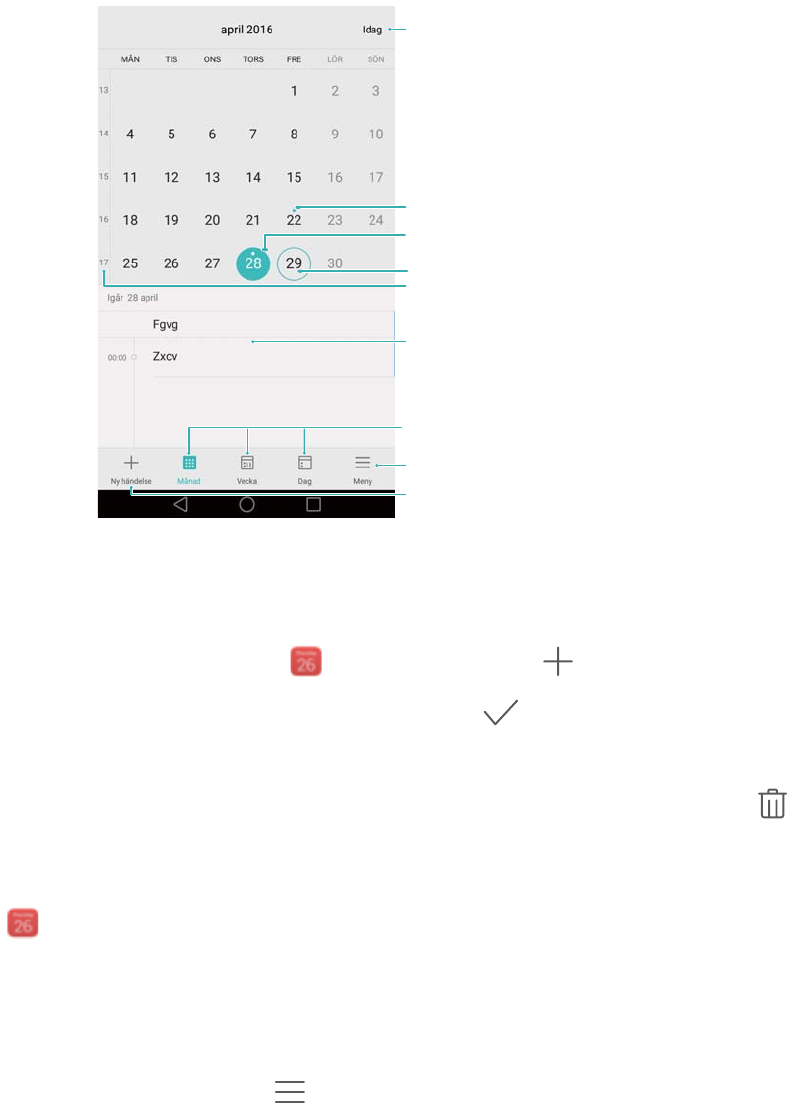
Verktyg
Kalender
Kalender hjälper dig att planera ditt dagsschema. Den hjälper dig till exempel att planera och
visar information om allmänna helgdagar. Om du har sparat dina kontakters födelsedagar skapar
Kalender automatiskt födelsedagspåminnelser.
Händelse
Vald dag
Händelser på vald dag
Fler inställningar
Växla mellan att visa månad, vecka och dag
Gå till idag
Idag
Veckonummer
Lägg till händelse
Lägga till och ta bort händelser
Lägg till händelser och ställ in påminnelser som hjälp i planeringen.
lLägga till en händelse: Öppna Kalender, peka på och sedan ange namnet, start-
och sluttiden samt platsen för händelsen. Peka på för att spara händelsen. Om du lägger
till en påminnelse skickar telefonen påminnelsen på den förinställda tiden.
lTa bort en händelse: Gå till den händelse du vill ta bort och peka sedan på .
Visa kalendern
Öppna Kalender. Du kan göra följande:
lVäxla till att visa månad, vecka eller dag: Peka på Månad, Vecka eller Dag. I månads-,
vecko- eller dagsvyn sveper du åt vänster eller höger för att byta månad, vecka eller dag som
visas.
lVisa veckonummer: Peka på > Inställningar och aktivera sedan växlingsknappen Visa
veckonummer för att visa veckonumret till vänster om kalendern.
123
lÄndra första veckodag: Peka på > Inställningar > Visa veckonummer och välj sedan
en dag.
lVäxla till en annan kalender: Se till att du är ansluten till Internet och peka sedan på >
Kalendrar för visning. Peka på Lokal kalender och välj önskad kalender.
För mer information om att ansluta till Internet, se Ansluta till Internet.
lImportera kontakters födelsedagar automatiskt: Peka på > Kalendrar för visning och
aktivera sedan växlingsknappen Kontaktfödelsedagar. Telefonen importerar automatiskt dina
kontakters födelsedagar och skapar födelsedagspåminnelser.
Visa globala helgdagar
Aktivera alternativet för globala helgdagar som hjälp när du planerar nästa affärsresa eller
semesterresa.
Funktionen kräver Internetåtkomst. För mer information, se Ansluta till Internet.
1Öppna Kalender.
2Peka på > Kalendrar för visning > Globala helgdagar.
3Aktivera växlingsknappen bredvid det land vars helgdagar du vill visa. Telefonen hämtar
automatiskt landets helgdagsinformation.
Synkronisera en kalender
Synka din kalender med ditt konto för enkel åtkomst var du än är.
1Öppna Kalender.
2Peka på > Kalendrar för visning.
3Välj det konto vars kalender du vill visa.
4Peka på > Kalendrar som ska synkroniseras.
5Välj önskat konto och logga sedan in till ditt Exchange-konto för att synka kalendern.
Klocka
I applikationen Klocka kan du lägga till alarm, visa vad klockan är i hela världen, visa datum för
allmänna helgdagar och använda funktionerna Tidtagarur och Timer.
Hantera alarm
Öppna Klocka. På fliken Alarm kan du göra följande:
lLägg till ett alarm: Peka på och ställ in alarmtiden, ringsignalen, upprepningar m.m.
Peka på för att tillämpa.
lAktivera eller inaktivera ett alarm: Peka på växlingsknappen bredvid ett alarm.
Verktyg
124
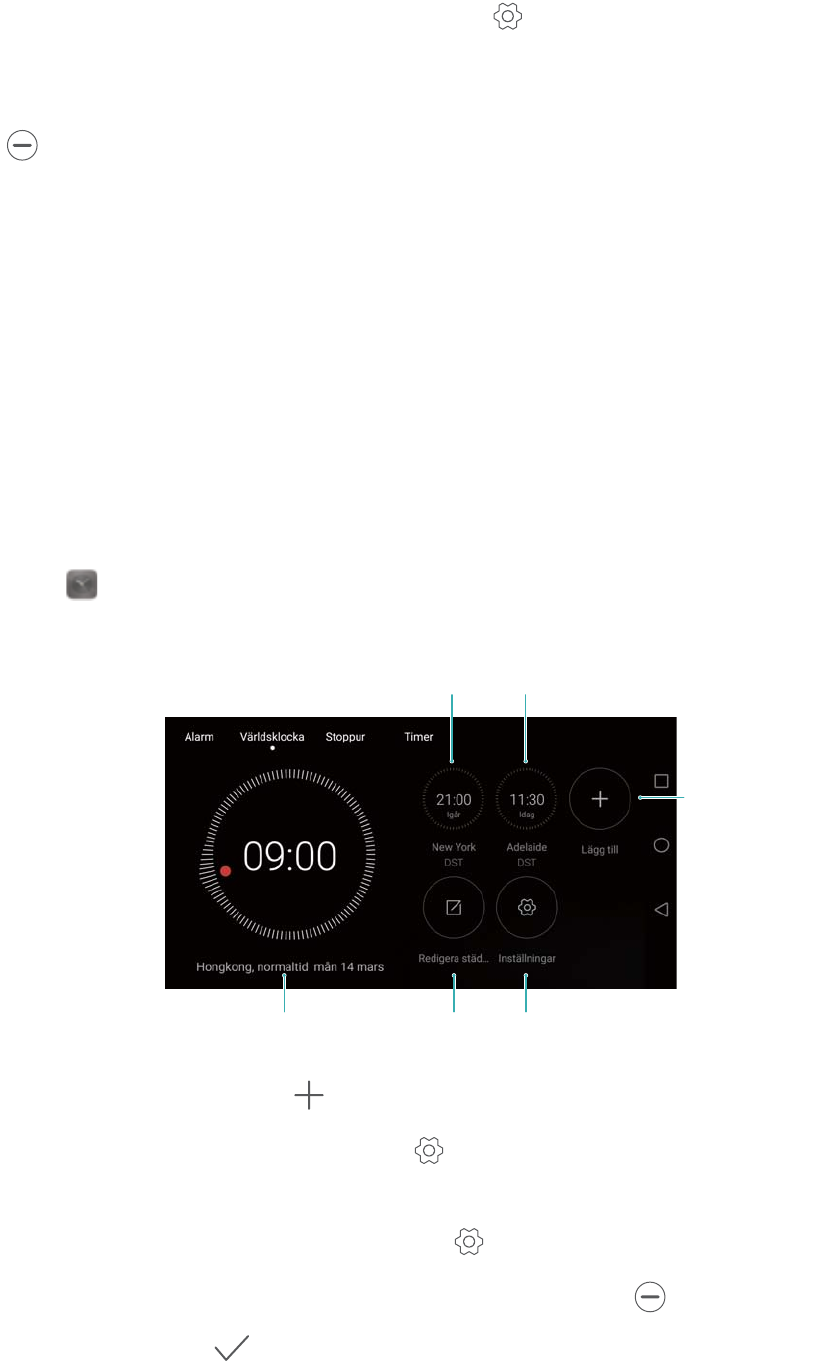
lKonfigurera alarminställningarna: Peka på för att konfigurera snoozevaraktighet,
inställningar för tyst läge samt volymknappens beteende.
lTa bort ett alarm: Peka och håll kvar fingret på det alarm du vill ta bort och peka sedan på
.
lSlå av ett alarm: Peka på Svep för att stänga av alarmet längst ned på skärmen.
lTysta ett alarm: Tryck på volym ner-knappen.
lSnooza i 10 minuter: Trycker du på på/av-knappen. Alarmet utlöses igen efter 10 minuter.
Svep nedåt på skärmen för att öppna meddelandepanelen och peka på alarmaviseringen för
att stänga av alarmet.
lAktivera alarm när telefonen är avstängd: Välj Låt alarmet vara på, ringer om när du
stänger av telefonen. Alarm utlöses fortfarande efter att telefonen stängts av.
Världsklocka
Lägg till flera klockor för att visa tiden på olika orter i världen.
Öppna Klocka. På fliken Världsklocka kan du göra följande:
Ställ in datum, tid och standardtidszonAktuell nätverkstid Ta bort orter
VärldsklockaStandardtid
Lägg till ort
lLägga till en ort: Peka på . Ange ett ortsnamn eller välj en ort från listan.
lStäll in standardtidszonen: Peka på , aktivera växlingsknappen Visa klocka för hemort
och peka sedan på Standardtidszon.
lStälla in systemdatum och tid: Peka på > Datum & tid.
lTa bort en ort: Peka på Redigera städer. Peka på ikonen bredvid den ort du vill ta bort
och peka sedan på .
Dubbel klocka
Telefonen visar nätverkstiden som standard. Aktivera dubbla klockor för att visa den lokala tiden
och standardtiden på låsskärmen.
Verktyg
125
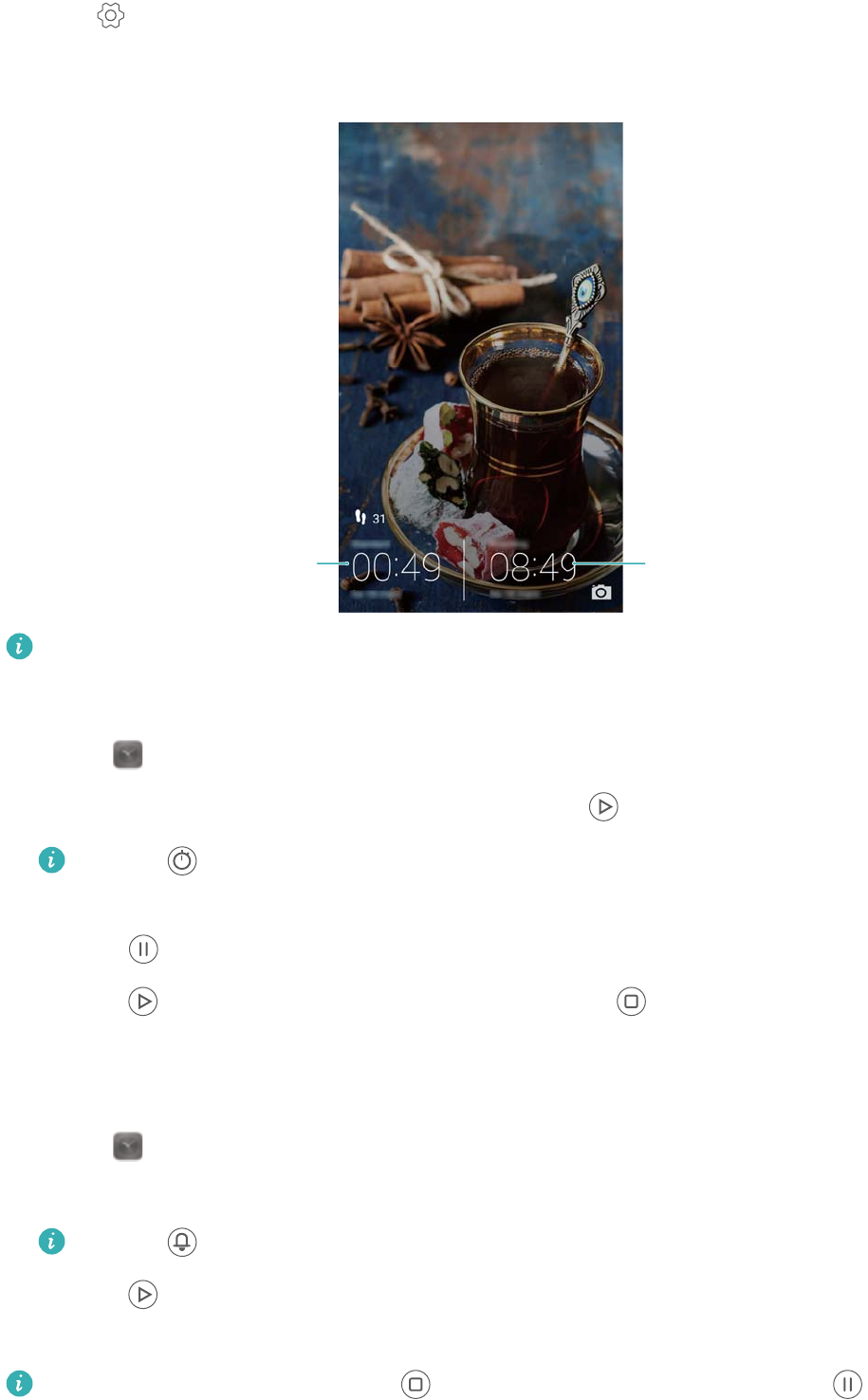
Peka på > Datum & tid > Dubbel klocka och aktivera sedan växlingsknappen Dubbel
klocka. Peka på Ställ in hemort och välj sedan standardtidszonen från listan över orter.
Aktuell tidszonStandardtidszon
Endast en klocka visas när den lokala tidszonen är samma som standardtidszonen.
Tidtagarur
1Öppna Klocka.
2Starta tidtagningen under Stoppur genom att peka på .
Peka på för att räkna varv medan du tar tid. Svep uppåt på timern i mitten av
skärmen för att visa varvdata.
3Peka på för att pausa tidtagaruret.
4Peka på för att återuppta tidtagningen, eller peka på för att rensa tidtagarurets
poster.
Timer
1Öppna Klocka.
2Ställ in nedräkningstiden genom att vrida ratten under Timer.
Peka på för att ställa in en ringsignal för timern.
3Peka på för att starta timern.
4När timern utlöses sveper du över skärmen för att stänga av ringsignalen.
När timern räknar ned pekar du på för att återställa timern, eller pekar på för att
pausa nedräkningen.
Verktyg
126
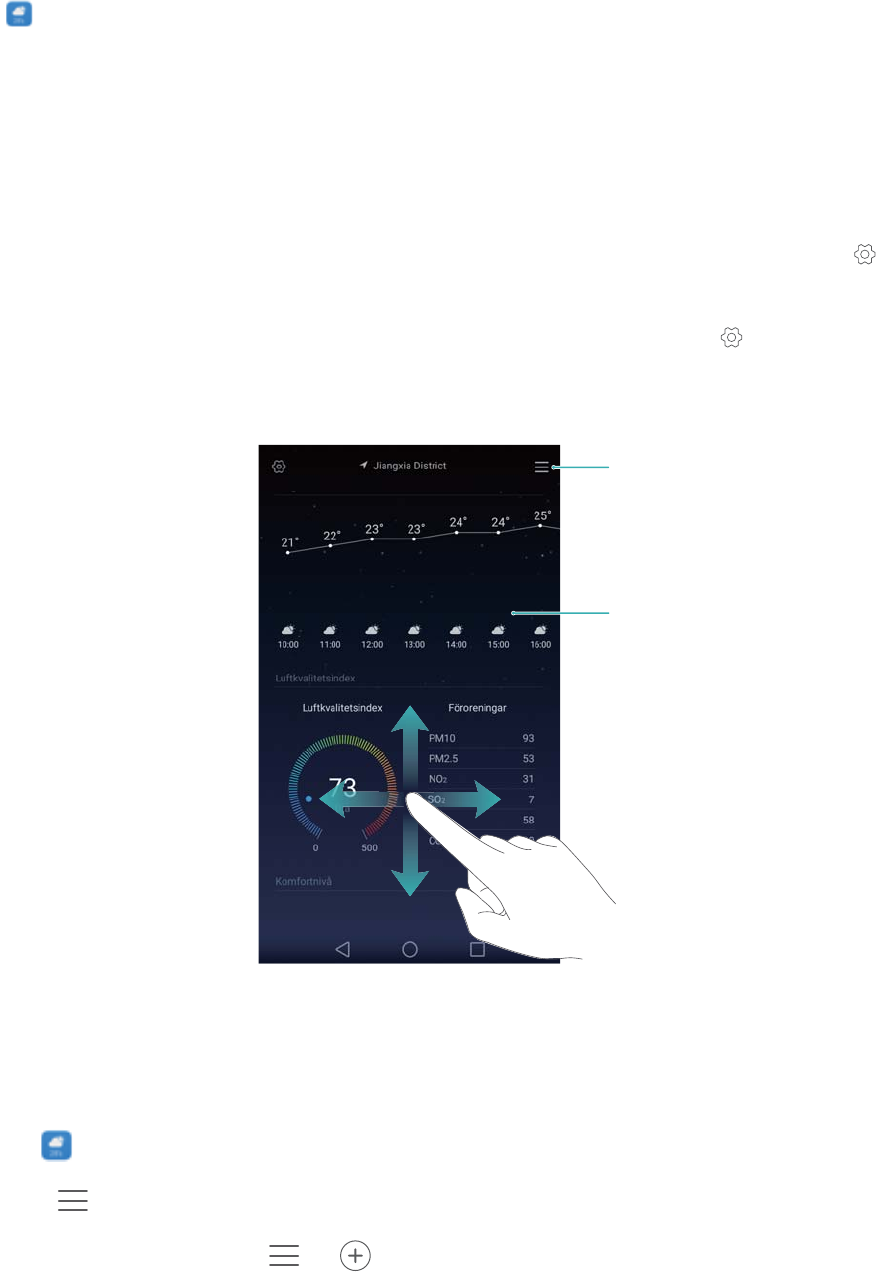
Väder
Med Väder kan du se nuvarande väder och en flerdygnsprognos för den plats där du befinner
dig och många andra destinationer runt om i världen.
Visa väderinformation
Öppna Väder. Du kan göra följande:
lVisa detaljerad väderinformation: Svep uppåt på skärmen för att visa väderprognosen för de
kommande 24 timmarna, regnrisk, luftkvalitet, komfortindex, vindhastighet och vindriktning
samt när solen går upp och ner.
lVisa vädret för andra orter: Svep åt vänster eller höger på skärmen för att visa
väderprognosen för andra orter.
lÄndra temperaturenhet: Temperaturenheten ställs in enligt systemspråket. Peka på >
Temperaturenhet för att ändra enheten.
lAktivera väderljud: Väderljuden är inaktiverade som standard. Peka på och aktivera
sedan växlingsknappen Vädersignaler för att aktivera dem.
Risk för regn
Hantera orter
Lägga till och ta bort orter
Lägg till fler orter i väderapplikationen så att du kan följa vädret på orter som är av intresse för
dig.
1Öppna Väder.
2Peka på . Du kan sedan göra följande:
lLägga till en ort: Peka på > .
Verktyg
127
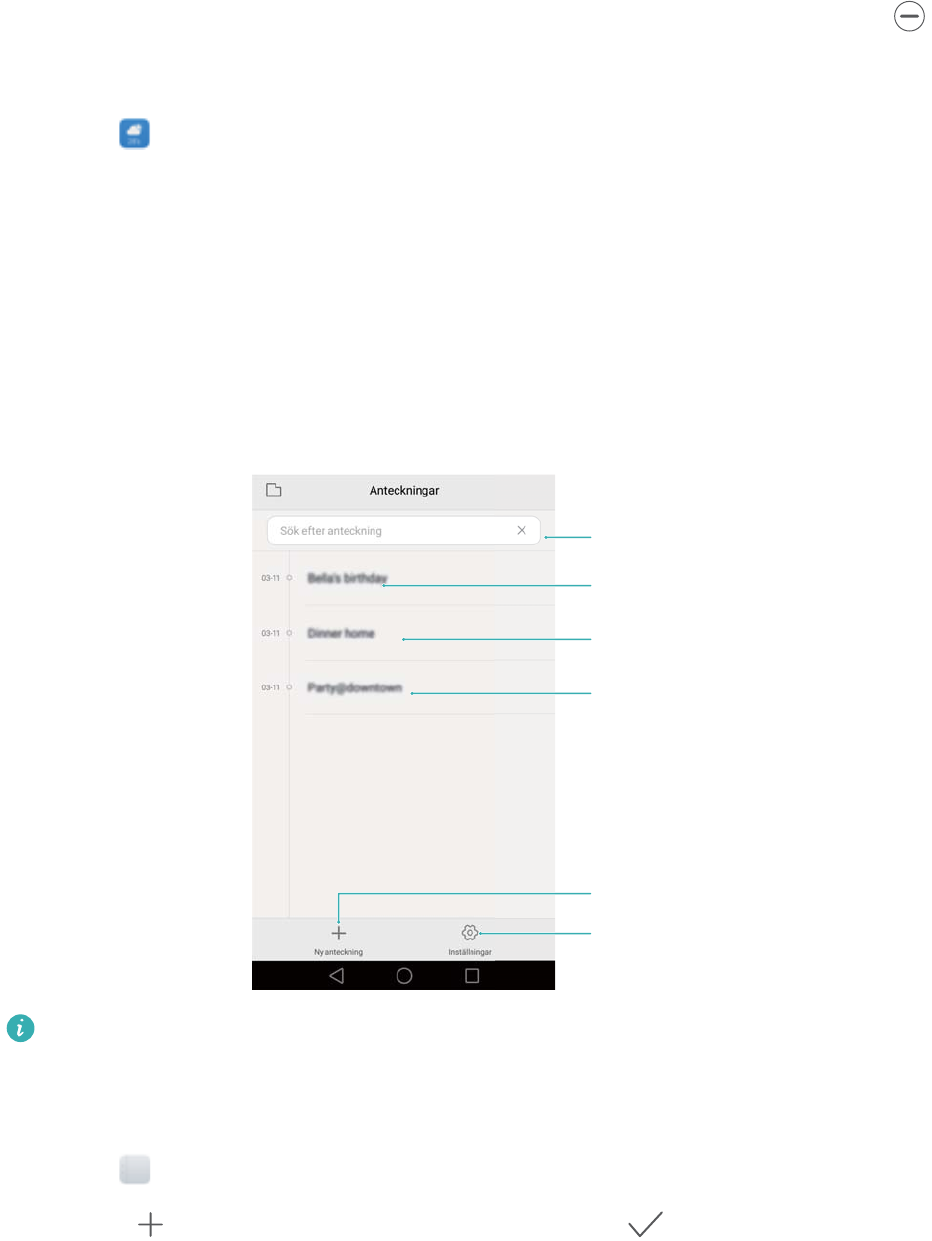
lTa bort en ort: Vidrör och håll still på den ort du vill ta bort och peka sedan på .
Uppdatera vädret
1Öppna Väder.
2Svep åt vänster eller åt höger för att hitta den ort vars väder du vill uppdatera.
3Svep nedåt från överst på skärmen för att manuellt uppdatera vädret.
Anteckningar
I Anteckningar kan du notera viktig information eller skriva inköpslistor. Du kan ställa in
påminnelser för varje anteckning.
Ingen status tillagd
till anteckning
Anteckning klar
Väntande anteckning
Välj visningsinställningar
Skapa en anteckning
Sökfält
På startskärmen i Anteckningar har väntande anteckningar ett bindestreck (-) som prefix så
att du snabbt kan identifiera vilka anteckningar som kräver din uppmärksamhet.
Skapa en anteckning
1Öppna Anteckningar.
2Peka på , ange din anteckning, och peka sedan på för att spara.
Verktyg
128
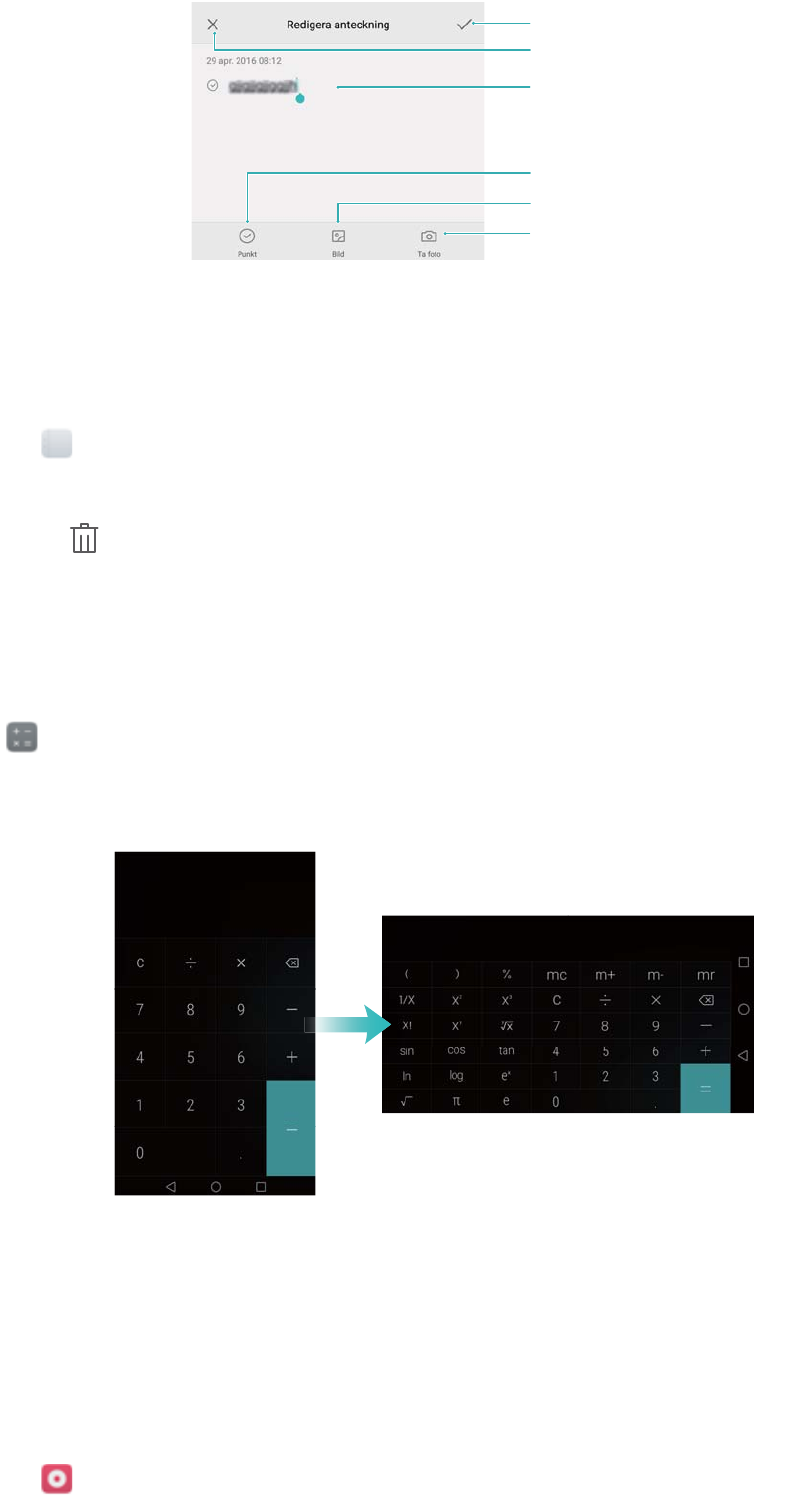
Ta ett foto
Spara anteckning
Redigera anteckning
Stäng anteckning
Infoga bild från galleri
Lägg till punkt
När du har sparat en anteckning följer du skärminstruktionerna för att dela eller ta bort den, eller
lägga till den i dina favoriter.
Ta bort en anteckning
1Öppna Anteckningar.
2Vidrör och håll still på den anteckning du vill ta bort (eller välj flera anteckningar) och peka
sedan på .
3Peka på Ta bort.
Kalkylator
Öppna Kalkylator. Växla mellan standardkalkylator och avancerad kalkylator genom att
rotera skärmorienteringen.
Ljud-inspelare
Med applikationen Inspelningsfunktion kan du spela in ljud i en rad olika situationer, såsom
möten, intervjuer, eller din egen röst.
Spela in ljud
1Öppna Ljudinspelare.
Verktyg
129
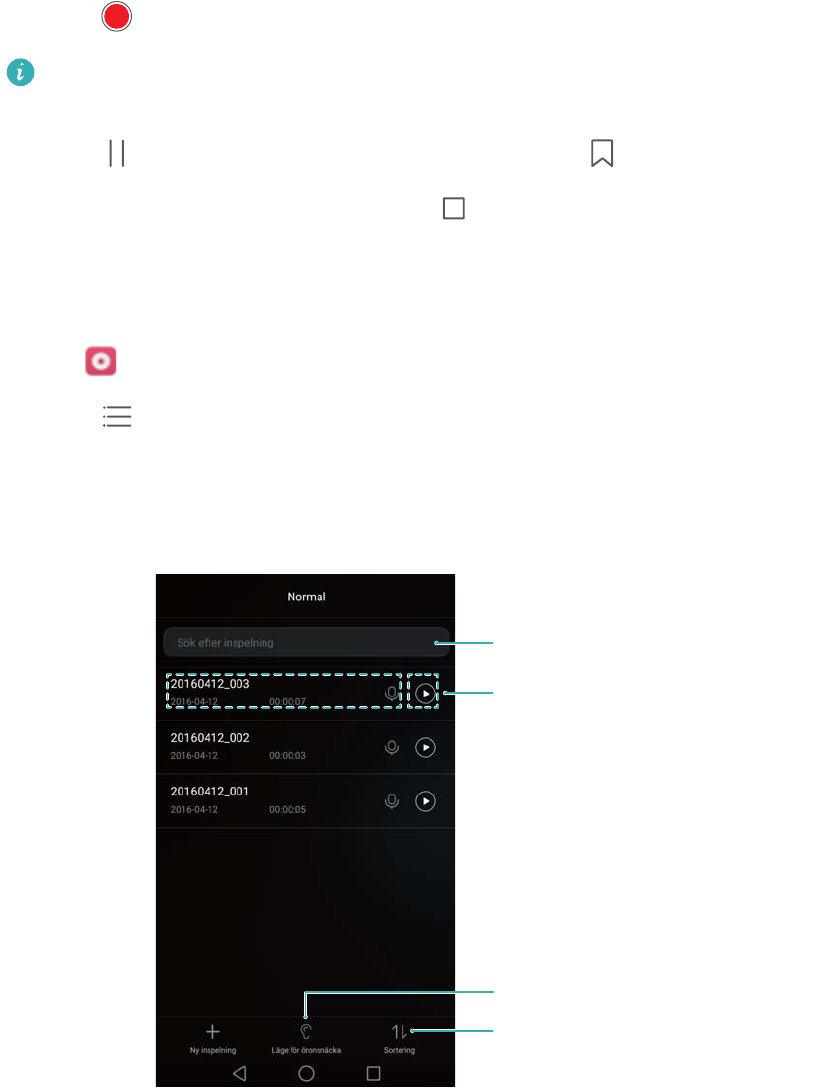
2Peka på för att starta inspelningen.
Säkerställ optimal inspelningskvalitet genom att placera telefonen på ett plant underlag
där mikrofonen inte är övertäckt.
3Peka på under inspelningen för att pausa eller på för att lägga till en tagg.
4Avsluta inspelningen genom att peka på . Ange ett namn för inspelningsfilen och peka
sedan på Spara.
Spela upp en inspelning
1Öppna Ljudinspelare.
2Peka på .
3Välj den inspelningsfil du vill spela upp, eller peka på uppspelningsknappen bredvid
filnamnet.
Sortera efter tid eller namn
Svep nedåt för att söka
efter inspelning
Spela upp inspelning
Spela upp genom
öronsnäcka eller högtalare
Spegel
Telefonen kan även fungera som spegel.
Verktyg
130
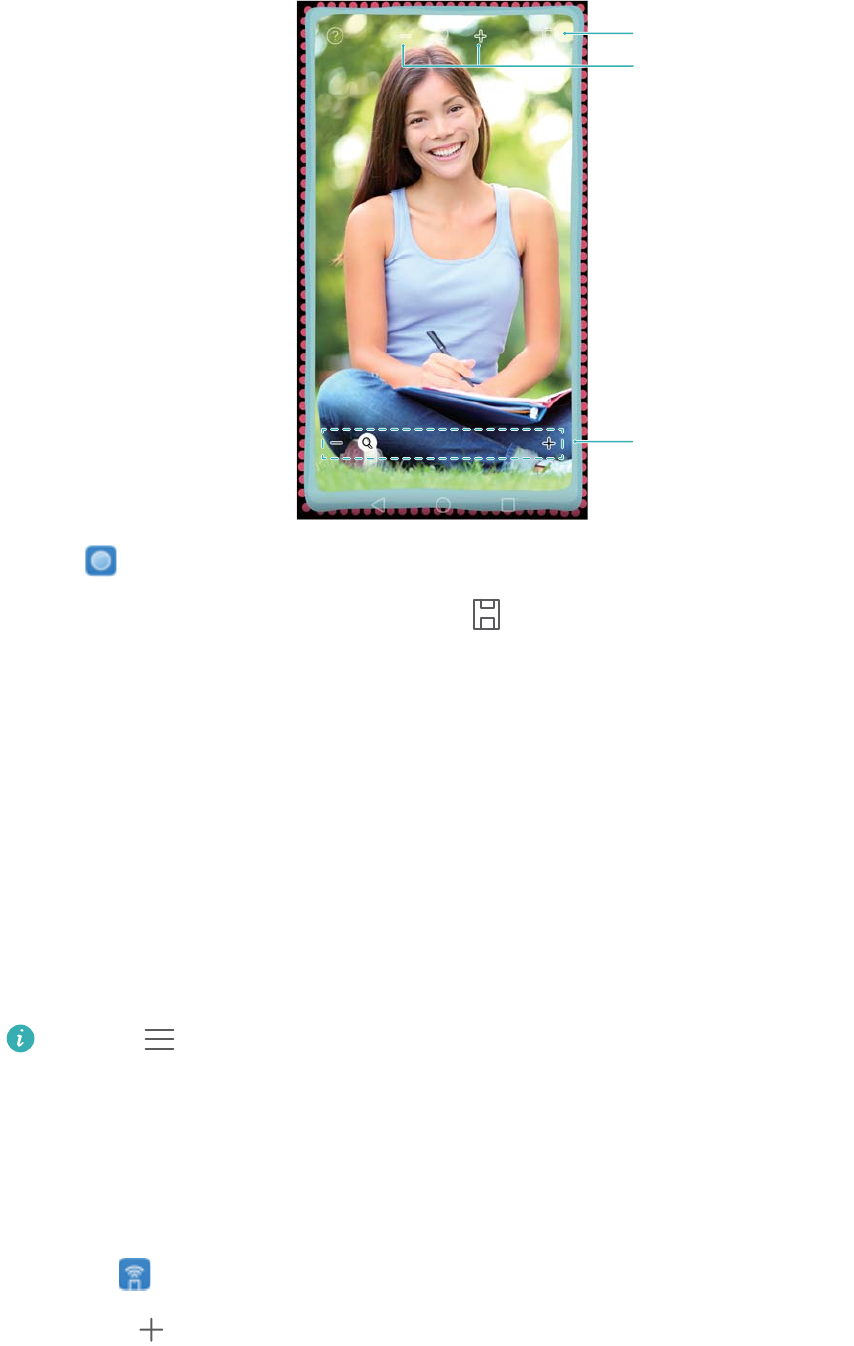
Zooma in eller ut
Ändra spegelram
Justera ljusstyrka
Öppna Spegelvänd.
lSpara en bild: Peka på skärmen och välj för att spara bilden i Galleri. Telefonen återgår
till spegeln så snart bilden har sparats.
lZooma in: Peka två gånger på skärmen för att zooma in. Peka två gånger igen för att
återställa den ursprungliga skärmen.
lÖka ljusstyrkan: När du blåser på mikrofonen blir spegeln immig. Torka bort imman från
skärmen.
Använda din enhet som fjärrkontroll
Telefonen har en IR-sensor som kan användas som fjärrkontroll för olika hushållsapparater
såsom TV-apparater, digitalboxar, luftkonditioneringsenheter och DVD-spelare.
Peka på > Hjälp i listan över fjärrkontroller så får du information om hur du använder
fjärrkontrollfunktionen.
Lägga till en fjärrkontroll
Enheten levereras med ett stort antal förprogrammerade fjärrkontroller för olika
apparattillverkare.
1Öppna Smart fjärrkontr.
2Peka på .
3Välj apparattypen.
4Välj apparattillverkaren från listan. Följ skärminstruktionerna för att kalibrera fjärrkontrollen.
Rikta fjärrkontrollen mot apparaten och testa knapparna (till exempel på/av-knappen).
5Om apparaten reagerar korrekt, pekar du på Ja, och testar sedan en annan knapp. Peka på
OK när du har testat färdigt.
Verktyg
131
Om apparaten inte reagerar på en knapp pekar du på , och pekar sedan på
motsvarande knapp. Konfigurera knappen enligt skärminstruktionerna.
Anpassa en fjärrkontroll
Om din apparat inte listas, kan du konfigurera en fjärrkontroll manuellt.
Den här funktionen kan inte användas för luftkonditioneringsenheter.
1Öppna Smart fjärrkontr.
2Peka på > Anpassa.
3Svep åt vänster eller höger på skärmen för att välja en fjärrkontrollmall (till exempel en TV
eller digitalbox).
4Peka på den knapp som du vill konfigurera.
5Rikta telefonens IR-sensor mot sensorn på apparatens fjärrkontroll. Tryck på och håll ner
motsvarande knapp på fjärrkontrollen i minst två sekunder.
Se till att telefonen och fjärrkontrollen är placerade på ett plant underlag högst 5 cm (2
tum) ifrån varandra för att få optimal mottagning.
6När du har avslutat konfigureringen av knappen, följer du skärminstruktionerna och pekar på
Spara.
7Upprepa stegen 4, 5 och 6 för att konfigurera andra knappar. Peka på för att spara
fjärrkontrollens inställningar.
Om apparaten inte reagerar på en knapp pekar du på , och pekar sedan på
motsvarande knapp. Följ ovanstående steg om du vill konfigurera om knappen.
Ta bort en fjärrkontroll
1Peka på Smart fjärrkontr.
2Vidrör och håll still på den fjärrkontroll du vill ta bort och peka sedan på Ta bort.
3Peka på Ta bort.
Titta på ett TV-program
Se till att du är ansluten till Internet innan du tittar på ett TV-program.
Peka på Smart fjärrkontr och sedan på TV för att visa programinformation.
Verktyg
132
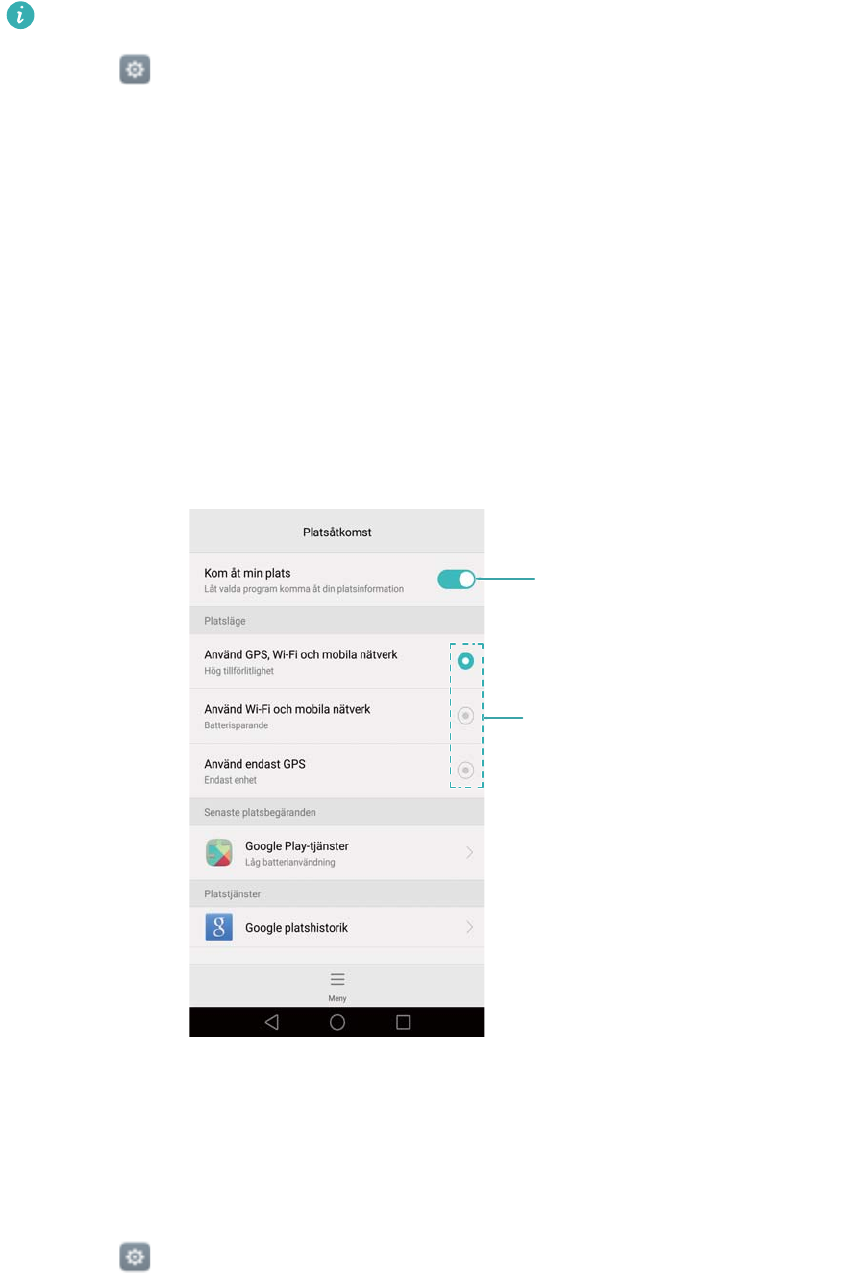
Inställningar
Aktivera platsåtkomst
Aktivera platsbaserade tjänster för att säkerställa att karta, navigering och väderapplikationer får
åtkomst till din platsinformation.
Funktionerna kan skilja sig åt beroende på operatör.
1Öppna Inställningar.
2Peka på Avancerade Inställningar > Platsåtkomst och aktivera sedan knappen Kom åt
min plats.
3Tre alternativ är tillgängliga under Platsläge:
lAnvänd GPS, Wi-Fi och mobila nätverk: Använder GPS och din telefons
Internetanslutning. Aktivera alternativet för mycket noggrann platsbestämning.
lAnvänd Wi-Fi och mobila nätverk: Använder endast din telefons Internetanslutning.
Aktivera det här alternativet för minskad strömförbrukning och längre väntetider.
lAnvänd endast GPS: Kräver inte en Internetanslutning. Aktivera det här alternativet för att
minska mobildataanvändningen.
Aktivera platstjänst
Välj positioneringsmetod
Öka noggrannheten för platsbestämning inomhus
Din telefon använder Wi-Fi och Bluetooth för noggrannare platsbestämning när du befinner dig
inomhus.
1Öppna Inställningar.
133

2Peka på Avancerade Inställningar > Platsåtkomst > Meny > Skanningsinställningar.
lAktivera knappen Wi‑Fi-sökning. Platsapplikationer och -tjänster kommer fortlöpande att
söka efter Wi-Fi-nätverk för noggrannare platsbestämning.
lAktivera knappen Bluetooth-sökning. Platsapplikationer och -tjänster kommer att söka
efter Bluetooth-enheter för noggrannare platsbestämning.
Konfigurera skärminställningarna
Ändra skärminställningarna för att göra din telefon personlig. Du kan till exempel ändra
bakgrundsbild, teckenstorlek och tid innan skärmen släcks.
Gå till Inställningar och peka sedan på Visning. Du kan ändra följande inställningar:
lFärgtemperatur: Justera skärmtemperaturen för bilder som visas på din telefon. Välj en
varmare färgtemperatur för ett mjukare utseende och en svalare färgtemperatur för en
skarpare bild. Rensa kryssrutan Standard för att manuellt justera färgtemperaturen.
lBakgrund: Ställ in bakgrunder för låsskärmen och startskärmen. Se Byta bakgrund för mer
information.
lTeckenstorlek: Byt teckenstorlek.
lDagdrömmar: När den här funktionen har aktiverats och du har konfigurerat Bildkälla och
Varaktighet kommer din telefon automatiskt att visa bilder när den laddas och skärmen är låst.
lIndikatorljus: Statusindikatorn kommer att blinka när du tar emot samtal, meddelanden eller
vid andra aviseringar.
lLjusstyrka: Din telefon kommer automatiskt att justera skärmens ljusstyrka efter det
omgivande ljuset. Avmarkera kryssrutan Automatisk ljusstyrka för att ändra ljusstyrkan
manuellt.
lViloläge: Skärmen kommer att låsas automatiskt efter en stunds inaktivitet för att minska
strömförbrukningen. Välj Viloläge för att justera hur lång tids inaktivitet som krävs innan
skärmlåset aktiveras, eller inaktivera den automatiska skärmlåsningsfunktionen.
lAuto-rotera skärmen: Om det här alternativet aktiveras kommer din skärmorientering att
växla automatiskt beroende på hur du håller telefonen när du utför olika åtgärder, såsom att
surfa på en webbplats, visa en bild eller att skriva ett meddelade.
Alternativen ovan kanske inte är tillgängliga på alla telefonmodeller.
Ljudinställningar
Ändra ringsignalerna för inkommande samtal och meddelanden eller ställ in systemets
varningsljud och vibrationseffekter.
Gå till Inställningar och peka sedan på Ljud. Du kan konfigurera följande inställningar:
lVolym: Justera ringsignal, medier, alarm och samtalsvolym.
Inställningar
134

lTyst läge: När inställningen aktiverats ringer inte telefonen när du får ett inkommande samtal
eller meddelande, men skärmen slås fortfarande på. Om du även har aktiverat Vibrera i tyst
läge vibrerar telefonen för att informera dig om inkommande samtal och meddelanden.
Du kan också aktivera eller inaktivera dessa funktioner på genvägsfliken. Peka på för
att växla mellan Ljud, Vibration och Tyst.
lVälj en ringsignal under Ringsignal & vibration om du vill ändra ringsignal. Du kan välja
mellan förinställda ringsignaler eller en lokal musikfil. Aktivera växlingsknappen för att aktivera
vibreringar när telefonen ringer.
lStandardsignal för meddelande: Välj en förinställd ringsignal eller en lokal musikfil som
aviseringssignal för meddelanden, e-post och andra aviseringar.
lNär du använder telefonen för att lyssna på musik eller titta på videor, sätter du i ett headset
och aktiverar Headset DTS-läge så får du en fantastisk lyssnarupplevelse med flerkanaligt
DTS-surroundljud.
Ovanstående alternativ kanske inte är tillgängliga på alla telefonmodeller.
Ändra metoden för skärmupplåsning
Välj ett lösenord och aktivera skärmlåset för att förhindra obehörig åtkomst till din telefon.
Ställa in ett grafiskt lösenord för skärmupplåsning
1Öppna Inställningar.
2Peka på Skärmlås & lösenord > Lösenord > Grafiskt lösenord.
3Anslut minst fyra punkter för att skapa ett skärmupplåsningsmönster och släpp sedan fingret.
Rita ditt skärmupplåsningsmönster igen för att bekräfta.
4Ange en extra-PIN-kod som innehåller minst fyra siffror. Om du glömmer ditt
skärmupplåsningsmönster kan du ange extra-PIN-koden för att låsa upp skärmen.
Låsa upp skärmen med ett lösenord
1Öppna Inställningar.
2Peka på Skärmlås & lösenord > Lösenord.
3Du kan välja att ange en PIN-kod eller ett lösenord:
lPeka på PIN och ange sedan en PIN-kod som innehåller minst fyra siffror och välj Klar.
lPeka på Lösenord och ange sedan ett lösenord som innehåller minst fyra tecken och välj
Klar.
Du kan också använda ditt fingeravtryck för att låsa upp skärmen. Peka på Registrera i
dialogrutan som öppnas för att lägga till ditt fingeravtryck.
Inställningar
135
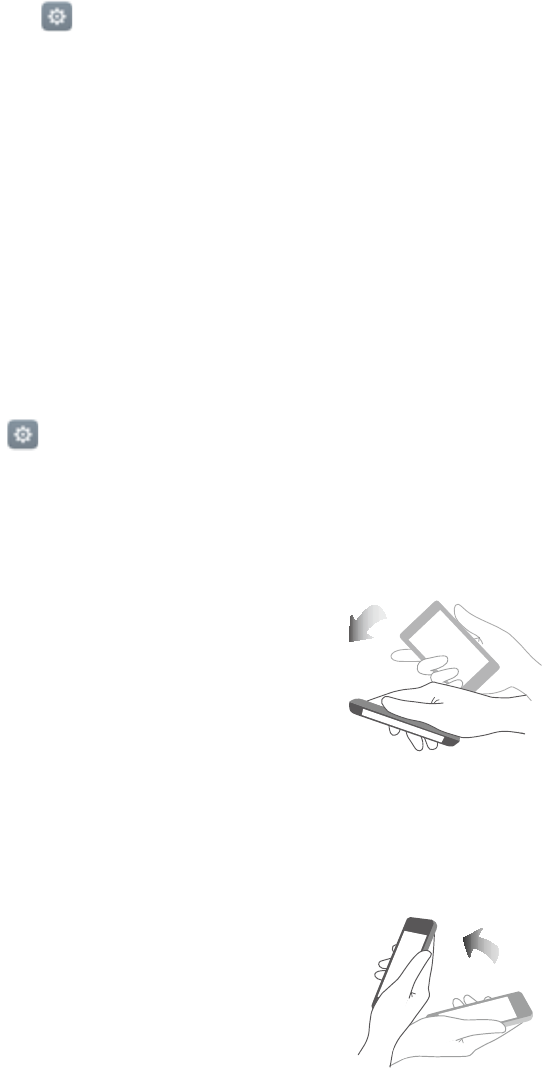
Aktivera upplåsning med fingeravtryck
Se Använda fingeravtrycksidentifiering för mer information om att konfigurera upplåsning med
fingeravtryck.
Ta bort skärmlåsets lösenord
1Öppna Inställningar.
2Peka på Skärmlås & lösenord > Lösenord.
3Ange upplåsningsmönstret för din skärmlås och peka på Ingen.
Gester och navigeringsinställningar
Använd enkla gester för att styra din telefon. Du kan till exempel vända din telefon för att stänga
av ljudet för ringsignaler eller hålla den mot örat för att besvara samtal eller för att ringa ett
nummer.
Rörelsestyrning
Öppna Inställningar. Peka på Smart assistans > Rörelsestyrning och välj sedan de
rörelser du vill aktivera.
lVänd: Stäng av ljud och inaktivera vibrationer för inkommande samtal, alarm och timers.
lLyft: Plocka upp telefonen för att minska ringvolymen för inkommande samtal, alarm och
timers.
lHöj: Håll telefonen mot örat för att besvara ett samtal. När du visar information från
samtalsloggen eller kontaktuppgifter håller du telefonen mot örat för att ringa den kontakten.
När du ringer i handsfreeläget eller med ett Bluetooth-headset lyfter du telefonen till örat för att
aktivera headsetläget.
Inställningar
136
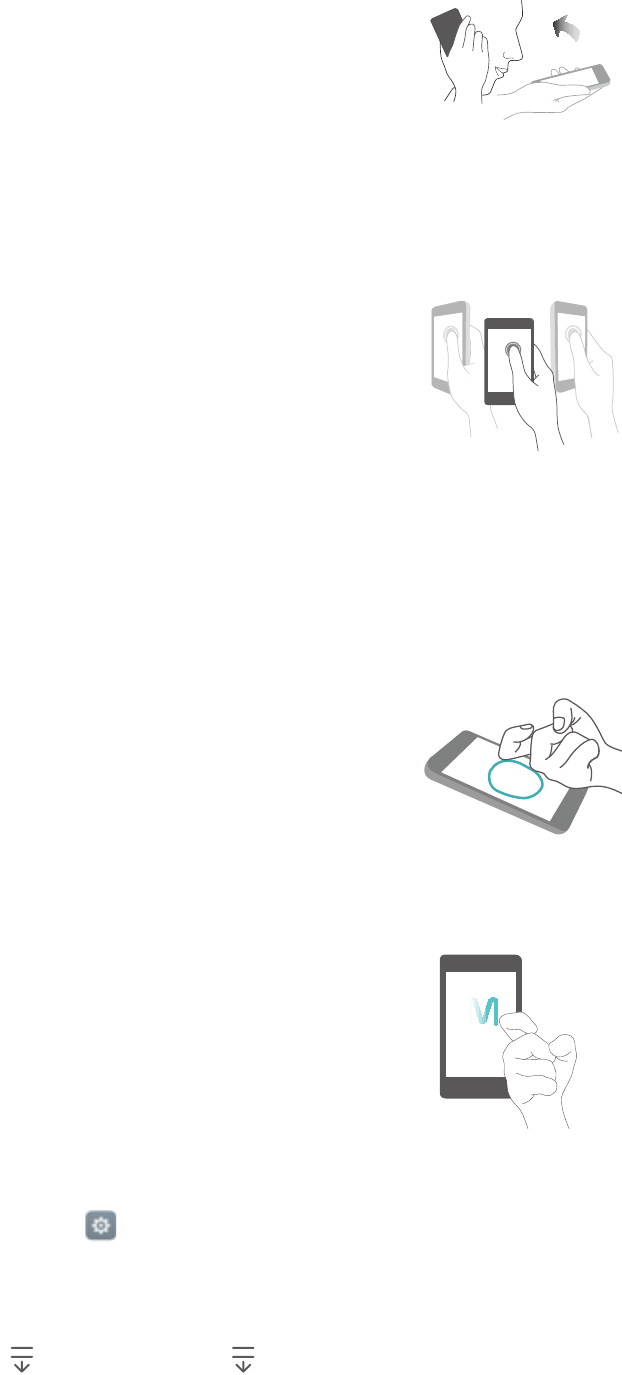
lLuta: I startskärmsredigeraren pekar du och håller kvar fingret på en ikon eller widget och lutar
din telefon åt vänster för att flytta ikonen till nästa skärm.
lSmart skärmbild: Knacka två gånger på skärmen med din knoge för att ta en hel skärmbild,
eller ta en skärmbild av delar av skärmen genom att använda knogen för att rita en figur på
skärmen. Knacka två gånger på skärmen med två knogar för att starta och stoppa
skärminspelning.
lRita: Använd din knoge för att rita en bokstav på skärmen och starta en förinställd applikation.
Navigeringsfält
Öppna Inställningar och peka sedan på Smart assistans > Navigeringsfält för att
konfigurera navigeringsfältet.
Välj en anpassad layout för navigeringsfältet. Om du väljer ett navigeringsfält som innehåller
kan du peka på för att få snabbåtkomst till aviseringspanelen.
Inställningar
137
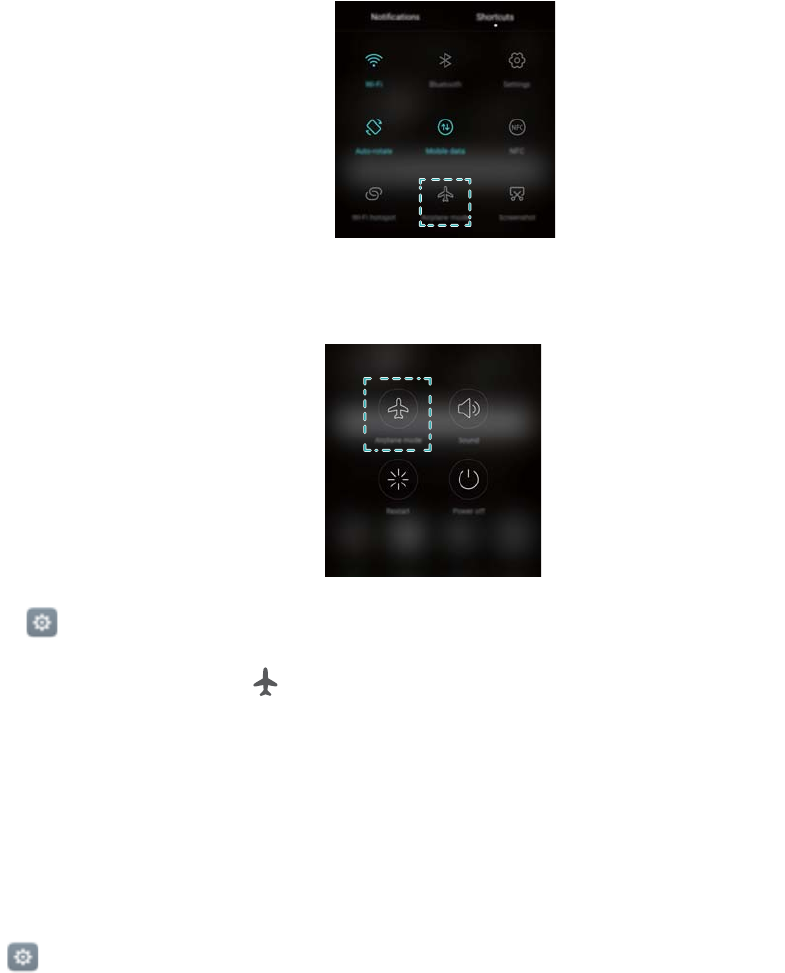
Flygläge
Trådlösa enheter kan utgöra störningar i flygplans kommunikationssystem. Stäng av din telefon
eller aktivera flygplansläge när du befinner dig på ett flygplan.
När du aktiverar flygplansläge kommer alla telefonens nätverksfunktioner att inaktiveras. Du
kommer inte att kunna ringa eller ta emot samtal eller använda mobildata, Bluetooth eller Wi-Fi.
Du kommer däremot att kunna spela musik, titta på video och använda applikationer som inte
kräver en Internetanslutning.
Använd en av följande metoder för att aktivera eller inaktivera flygplansläget.
lSvep nedåt från statusfältet för att öppna meddelandepanelen. På fliken Genvägar aktiverar
du knappen Flygläge.
lHåll strömbrytaren intryckt och peka sedan på Flygläge.
lÖppna Inställningar och aktivera sedan knappen Flygläge.
När flygplansläget är på visas i statusfältet.
Använda det flytande dockningsfältet
Det flytande dockningsfältet ger dig åtkomst till en rad vanligt använda alternativ och funktioner,
såsom gå tillbaka-knappen, startknappen och entrycksoptimering. Du kan flytta runt det flytande
dockningsfältet på skärmen för enklare användning med en hand.
Öppna Inställningar. Peka på Smart assistans > Genvägsknapp och aktivera sedan
knappen Genvägsknapp.
Inställningar
138
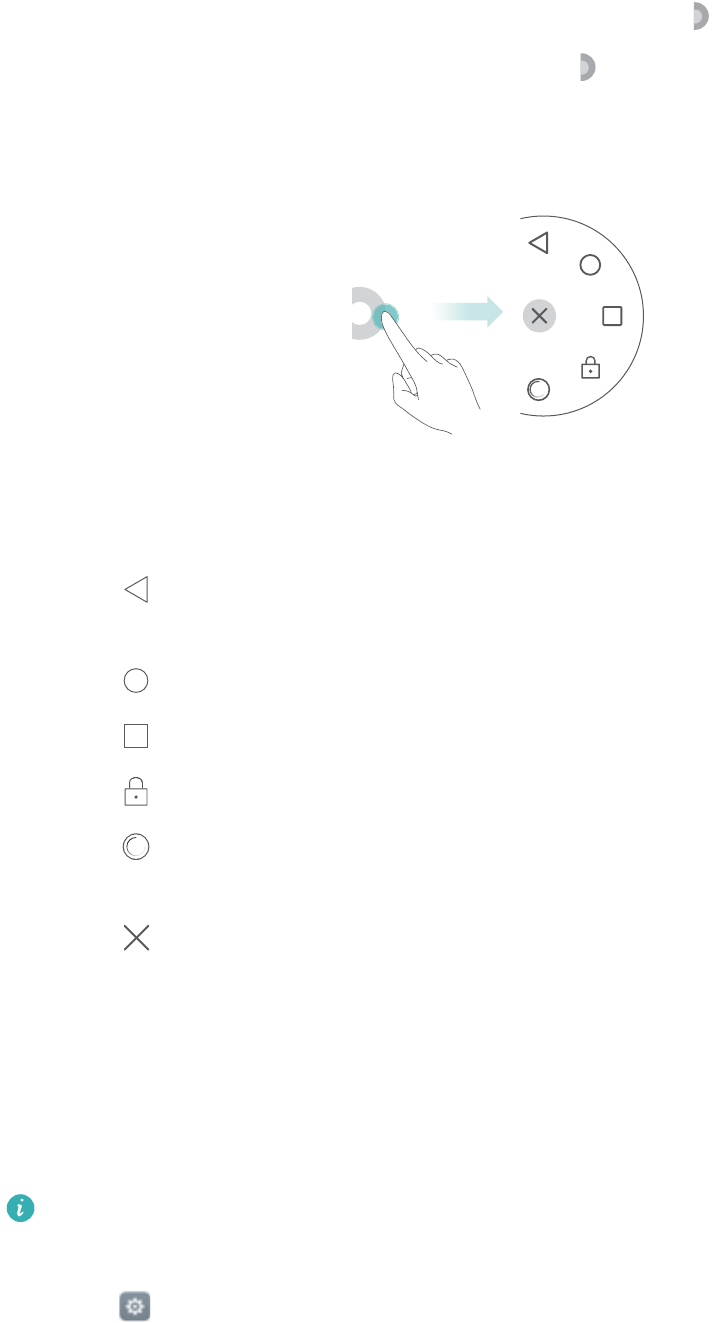
När den har aktiverats så kommer det flytande dockningsfältet ( ) att visas på alla skärmar
utom låsskärmen och meddelandepanelen. Peka på för att expandera menyn i det flytande
dockningsfältet.
Dra det flytande dockningsfältet till önskad plats.
Från menyn som visas kan du:
lPeka på för att gå tillbaka till föregående skärm eller avsluta den applikation som körs för
tillfället.
lPeka på för att återgå till startsidan.
lPeka på för att visa listan över nyligen använda applikationer.
lPeka på för att låsa skärmen.
lPeka på för att rensa telefonens minne och stänga strömintensiva applikationer som körs i
bakgrunden.
lPeka på för att dölja menyn.
Ställa in en PIN-kod för SIM-kortet
Du får en personlig kod (PIN-kod) tillsammans med SIM-kortet. Denna ska skydda telefonens
data. Om du har aktiverat PIN-kodsskydd för din SIM-kort behöver du ange PIN-koden varje
gång du sätter på telefonen eller infogar SIM-kortet i en annan telefon.
Funktionerna kan skilja sig åt beroende på nätverksoperatör.
Se till att du har fått PIN-koden för SIM-kortet från din operatör innan du utför följande åtgärder.
1Öppna Inställningar.
2Peka på Avancerade Inställningar > Säkerhet och välj sedan alternativen under Kortlås för
att konfigurera inställningar för SIM-kortlåsning.
3Aktivera knappen Lås SIM-kort.
4Ange PIN-koden och peka på OK. Ändra PIN-kod genom att peka på Byt PIN-kod.
Inställningar
139

lDu behöver ange PUK-koden om du överskrider max. antal felaktiga PIN-kodsförsök.
SIM-kortet kommer permanent att låsas om en felaktig PUK-kod anges för många gånger.
lKontakta din operatör för information om dessa gränser.
Ställa in ett konto
Lägga till ett konto
Många applikationer och onlinetjänster kräver att du skapar ett konto för att kunna använda alla
funktioner.
1Öppna Inställningar.
2Peka på Konton > Lägg till konto.
3Välj en kontotyp och följ sedan anvisningarna på skärmen för att ange din kontoinformation.
lDu måste installera motsvarande applikation innan du kan lägga till ett konto för en
tredjepartsapplikation.
lSe Lägga till ett Exchange-konto för information om hur du lägger till ett företagskonto.
lSe Lägga till ett personligt e-postkonto för information om hur du lägger till ett e-postkonto.
Ta bort ett konto
1Öppna Inställningar.
2Peka på Konton och sedan vald kontotyp.
3Välj det konto du vill ta bort och följ sedan anvisningarna på skärmen för att ta bort det.
Synkronisera data med din telefon
Aktivera synkroniseringsfunktionen för att hålla din telefons data uppdaterade och förhindra
dataförlust. Du kan synkronisera e-post, kontakter och andra data från din gamla telefon eller
dator.
Vilken datatyp som kan synkroniseras beror på kontotypen. Vissa applikationer kanske inte
stödjer synkronisering av alla datatyper.
Exemplet nedan illustrerar hur data synkroniseras för ett e-postkonto.
1Öppna Inställningar.
2Peka på Konton > och välj sedan Automatisk datasynkronisering. Följ anvisningarna
på skärmen och peka sedan på OK för att aktivera datasynkronisering.
3På skärmen Konton väljer du en kontotyp och väljer sedan det konto som du vill
synkronisera på din telefon.
4Peka på för att synkronisera din e-post.
Inställningar
140

Ställa in datum och tid
Funktionerna kan skilja sig åt beroende på operatör.
Öppna Inställningar. Peka på Avancerade Inställningar > Datum & tid för att ändra
inställningarna.
Byta systemspråk
1Öppna Inställningar.
2Peka på Avancerade Inställningar > Språk & inmatning.
3Peka på Språk & region och välj sedan önskat språk.
Visa telefonens specifikationer
Visa telefonens specifikationer i några enkla steg. Du kan visa information om processorn,
minnet, skärmupplösningen med mera.
Öppna Inställningar och peka på Om telefonen. Svep uppåt eller nedåt på skärmen för att
visa information om processorn, RAM-minnet, internminnet, skärmupplösning, IMEI med mera.
Se tillgängligt lagringsminne
Kontrollera att det finns tillräckligt med ledigt utrymme i din telefons internminne eller microSD-
kort innan du hämtar uppdateringspaket eller stora filer.
Öppna Inställningar och peka på Avancerade Inställningar > Minne och lagring för att se
lagringsinformation.
Peka på Standardminne för att ändra förinställd lagringsplats till Internminne eller SD-kort.
Kryptera ett microSD-kort
Kryptera ditt microSD-kort för att förhindra obehörig åtkomst till dina data. Ett lösenord måste
anges när microSD-kortet infogas i en annan telefon.
lInte alla microSD-kort kan krypteras. Ett felmeddelande kan visas när du försöker kryptera
eller låsa upp kort som inte stöds. Säkerhetskopiera datan på ditt microSD-kort före
kryptering.
lKrypterade microSD-kort kommer inte att kännas igen av enheter som inte stödjer
microSD-kortkryptering.
lOm du glömmer lösenordet till microSD-kortet måste du rensa alla data på kortet.
1Öppna Inställningar.
Inställningar
141

2Peka på Avancerade Inställningar > Säkerhet.
3Peka på Ställ in lösenord för SD-kort och följ anvisningarna på skärmen.
Peka på Ändra lösenord för SD-kort eller Rensa lösenord för SD-kort för att ändra eller ta
bort microSD-kortets lösenord.
Formatera microSD-kortet
Formatera ditt microSD-kort för att ta bort alla data och frigöra lagringsutrymme.
Utför en säkerhetskopiering innan du formaterar ditt microSD-kort för att förhindra att du
förlorar viktiga data.
1Öppna Inställningar.
2Peka på Avancerade Inställningar > Minne och lagring > SD-kort.
3Peka på Formatera > Radera och formatera.
Inställningar
142

Hjälpmedelsfunktioner
Om telefonens hjälpmedelsfunktioner
Hjälpmedelsfunktioner gör det enklare för användare med nedsatt syn eller hörsel att använda
telefonen.
TalkBack
Aktivera eller inaktivera TalkBack
TalkBack är en hjälpmedelsfunktion för användare med nedsatt synförmåga. Den tillhandahåller
hörbara uppmaningar för att hjälpa dig hantera telefonen. När den är aktiverad lämnar telefonen
hörbara uppmaningar för allt innehåll som du pekar på, väljer eller aktiverar. Aktivera den med
försiktighet.
Hörbara TalkBack-uppmaningar är inte tillgängliga för alla språk.
1Öppna Inställningar.
2Peka på Avancerade Inställningar > Tillgänglighet > TalkBack.
3Aktivera växlingsknappen TalkBack och peka sedan på OK för att aktivera TalkBack. Den
hörbara självstudien startas automatiskt när du aktiverar TalkBack första gången. Om du
behöver spela upp självstudien igen pekar du på för att komma åt inställningarna och
sedan välja självstudien.
4Peka på och peka sedan på Upptåck genom beröring. Telefonen lämnar inte hörbara
uppmaningar för det innehåll som du pekar på annat än om du slår på Upptåck genom
beröring.
Styra telefonen med TalkBack
Efter att ha aktiverat TalkBack använder du gester för att:
Bläddra skärmen: Svep över skärmen med två fingrar (i stället för en). Svep uppåt eller nedåt
med två fingrar för att bläddra genom menylistor. Svep åt vänster eller höger för att flytta mellan
skärmar.
143
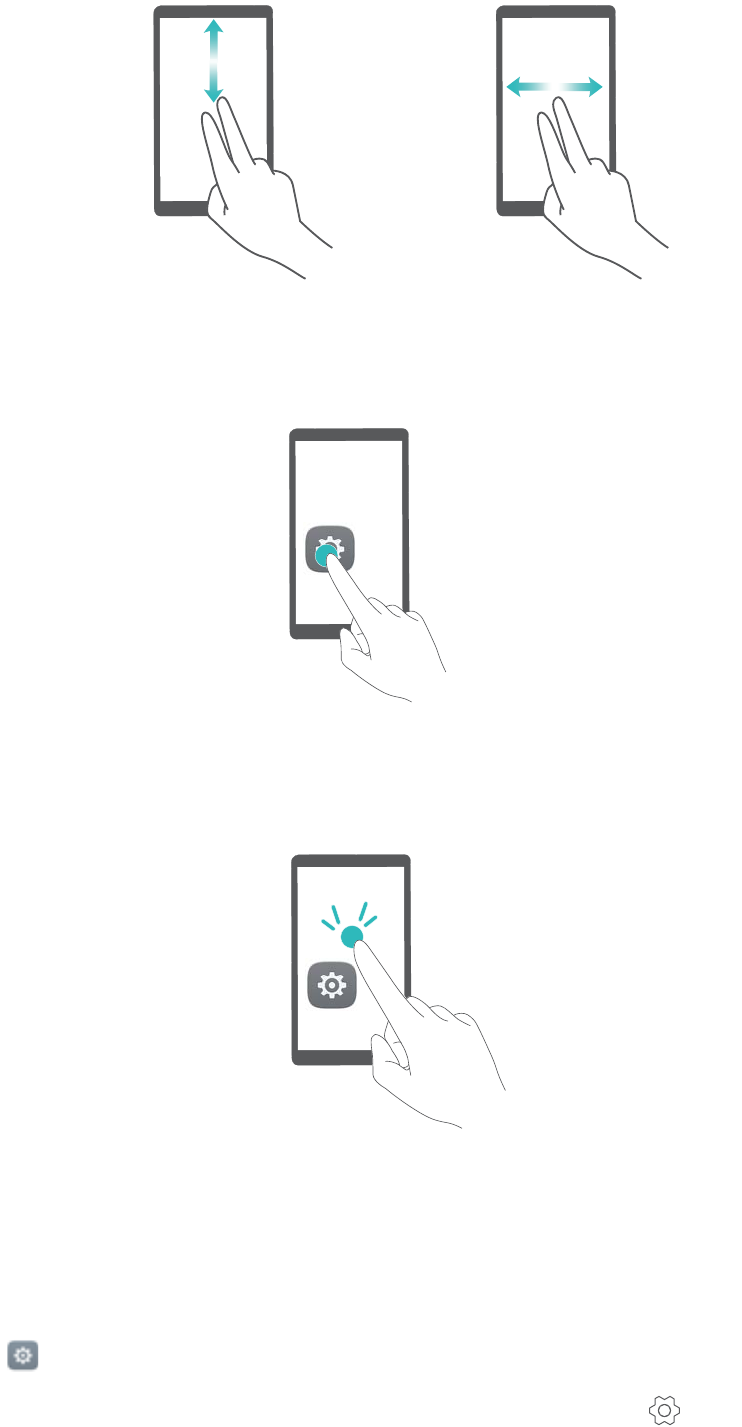
Välja ett objekt: Peka på ett objekt med ett finger för att välja det (det öppnas inte). Telefonen
läser upp innehållet i det valda objektet.
Öppna ett objekt: Peka två gånger med ett finger någonstans på skärmen för att bekräfta ditt
val i föregående steg.
Om du till exempel vill öppna Inställningar krävs två steg: Peka på ikonen Inställningar en
gång med ett finger, och peka sedan två gånger någonstans på skärmen.
Konfigurera TalkBack-inställningarna
TalkBack-inställningarna kan anpassas så att de passar dina behov.
1Öppna Inställningar.
2Peka på Avancerade Inställningar > Tillgänglighet > TalkBack > .
3Du kan justera feedback-volymen, de hörbara feedback-inställningarna, styrgesterna m.m.
Hjälpmedelsfunktioner
144

Hörbara lösenordsuppmaningar
Funktionen ger hörbar feedback för användare med nedsatt synförmåga. När du anger ett
lösenord läser telefonen upp bokstäverna medan du skriver. Funktionen kräver TalkBack för att
aktiveras.
1Öppna Inställningar.
2Peka på Avancerade Inställningar > Tillgänglighet och aktivera sedan växlingsknappen
Läs upp lösenord.
Text till tal-utdata (TTS)
Funktionen konverterar text till tal för användare med nedsatt synförmåga. Funktionen kräver
TalkBack för att aktiveras.
1Öppna Inställningar.
2Peka på Avancerade Inställningar > Tillgänglighet > Text-till-tal-utdata.
3Välj önskad talsyntesmotor och talhastighet.
Bildtexter
Förutom att tillhandahålla hörbara uppmaningar, visar TalkBack även text för användare med
nedsatt hörsel. Funktionen kräver TalkBack för att aktiveras.
1Öppna Inställningar.
2Peka på Avancerade Inställningar > Tillgänglighet > Bildtexter.
3Slå på växlingsknappen Bildtexter och konfigurera sedan språk, teckenstorlek och
uppmaningsstil.
Gester för zoomning
Använd gester för zoomning för att zooma in på ett visst område.
Tangentbordet och navigeringsfältet kan inte zoomas in.
1Öppna Inställningar.
2Peka på Avancerade Inställningar > Tillgänglighet > Förstoringsrörelser.
3Aktivera växlingsknappen Förstoringsrörelser.
lZooma in: Peka på skärmen tre gånger i snabb följd för att zooma in. Peka på skärmen tre
gånger på nytt för att zooma ut igen. Förstoringsrörelser är fortfarande aktiverad när du
pekar tre gånger på skärmen. Stäng av växlingsknappen Förstoringsrörelser för att
inaktivera gester för zoomning.
Hjälpmedelsfunktioner
145
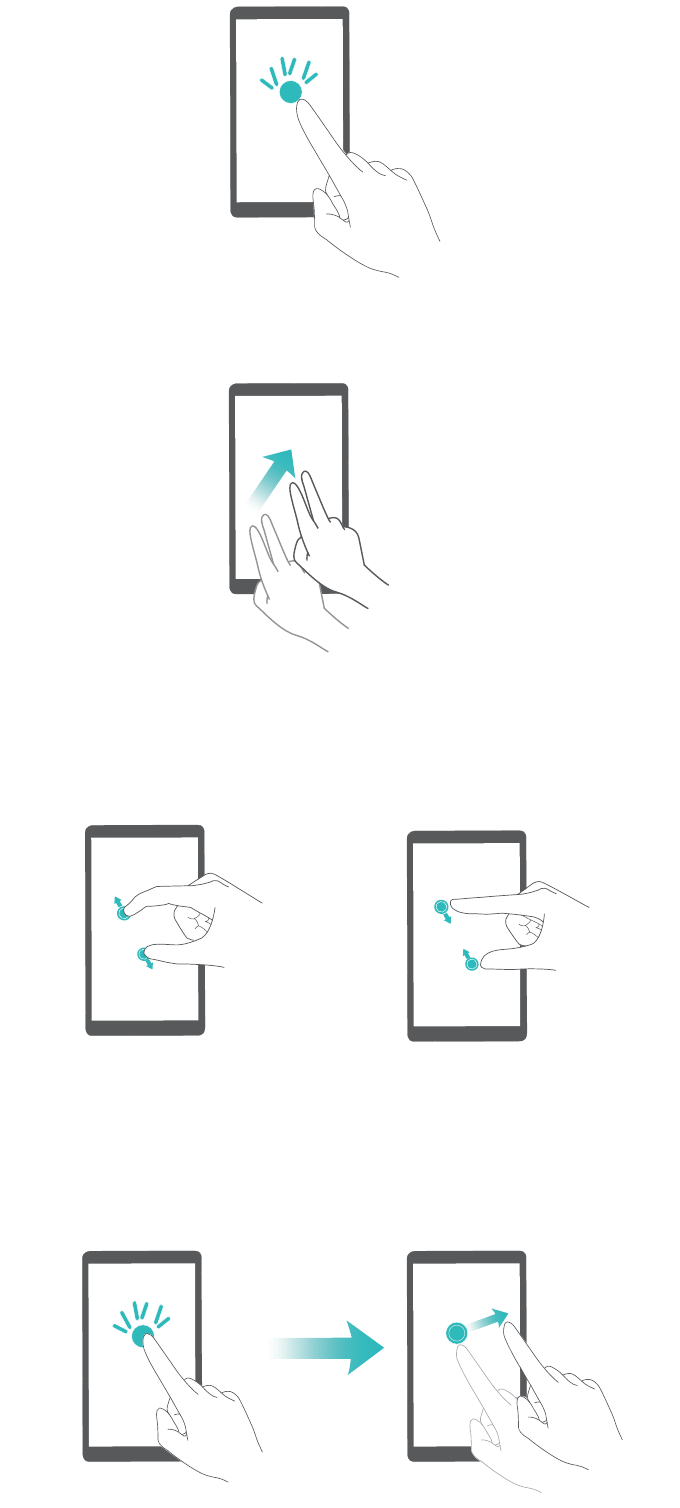
lBläddra i ett zoomat område: Svep över skärmen med två eller fler fingrar.
lJustera zoomningen: Nyp med två eller flera fingrar eller dra isär dem. Dra isär fingrarna
för att zooma in. Nyp med fingrarna för zooma ut.
lZooma in tillfälligt: Peka på skärmen tre gånger i snabb följd och håll sedan kvar fingret
på skärmen. Håll kvar fingret på skärmen och svep för att bläddra ett inzoomat område. Lyft
upp fingret för att zooma ut.
Hjälpmedelsfunktioner
146

Avsluta ett samtal med på/av-knappen
1Öppna Inställningar.
2Peka på Avancerade Inställningar > Tillgänglighet och aktivera sedan växlingsknappen
På-/Av-knappen avslutar samtal.
När du har aktiverat funktionen avslutar du ett samtal genom att trycka på på/av-knappen.
Justera skärmens svarstid
Du kan justera den tid det tar för din telefon att svara på gester, till exempel vidrör och håll still.
1Öppna Inställningar.
2Peka på Avancerade Inställningar > Tillgänglighet > Fördröjning för tryck och håll ned.
3Välj önskad fördröjningstid: Kort, Mellan eller Lång.
Färgkorrigering
I färgkorrigeringsläge justeras färger så att det blir enklare för användare med defekt färgseende
att urskilja olika delar av skärmen.
Aktivera läget med försiktighet, eftersom det kan påverka telefonens batteri.
1Öppna Inställningar.
2Peka på Avancerade Inställningar > Tillgänglighet och aktivera sedan växlingsknappen
Färgkorrigering.
3Peka på Korrigeringsläge och välj sedan ett korrigeringsläge.
Hjälpmedelsfunktioner
147
Bilaga
Erhålla hjälp
Läs snabbstartsguiden som medföljer telefonen.
Gå till HiCare för att läsa användarhandboken, få veta mer om Huaweis tjänster eller erhålla
hjälp online.
Peka på Inställningar > Om telefonen > Juridisk information för att läsa juridisk information.
Besök http://www.hihonor.com för mer information.
Om den här handboken
Alla bilder och illustrationer i dokumentet är endast avsedda som referens och kan skilja sig från
den slutgiltiga produkten.
Informationen om funktioner i handboken är endast avsedd som referens. En del funktioner
kanske inte stöds av alla telefoner eller operatörer.
Copyright © 2016 Huawei Technologies Co., Ltd. Alla rättigheter förbehålls.
Handboken är endast avsedd som referens och utgör inte någon form av garanti.
Personlig information och datasäkerhet
Användningen av vissa funktioner eller tredjepartsprogram på enheten kan leda till att personlig
information och data försvinner eller blir tillgänglig för andra. Flera åtgärder rekommenderas för
att hjälpa dig att skydda personlig och konfidentiell information.
lFörvara enheten på en säker plats för att förhindra obehörig användning.
lStäll in skärmlåset och skapa ett vanligt eller grafiskt lösenord som krävs för att låsa upp
telefonen.
lSäkerhetskopiera med jämna mellanrum personlig information som lagras på SIM-kortet,
minneskortet eller i enhetens minne. Om du byter till en annan enhet, se till att flytta eller ta
bort all personlig information från din gamla enhet.
lOm du är orolig för virus när du tar emot meddelanden eller e-post från en okänd person kan
du ta bort dem utan att öppna dem.
lOm du använder enheten för att surfa på Internet kan du förhindra stöld av personlig
information genom att undvika webbplatser som kan innebära en säkerhetsrisk.
lOm du använder tjänster som Wi-Fi-sammanläkning eller Bluetooth bör du skapa lösenord för
dessa tjänster att förhindra obehörig åtkomst. Stäng av dessa tjänster när du inte använder
dem.
lInstallera eller uppgradera enhetens säkerhetsprogramvara och gör regelbundna
virussökningar.
148

lVar noga med att kontrollera att de tredjepartsprogram du använder kommer från en tillförlitlig
källa. Alla tredjepartsprogram som hämtas bör genomsökas efter virus.
lInstallera säkerhetsprogram eller uppdateringar från Huawei eller leverantörer av
tredjepartsprogram.
lVissa program kräver och skickar platsinformation. Detta innebär att en tredje part kan skicka
vidare din platsinformation till andra.
lEnheten kan ge avkänningsinformation och diagnostisk information till leverantörer av
tredjepartsprogram. Tredjepartsleverantörer kan använda denna information för att förbättra
sina produkter och tjänster.
Lista över säkerhetsfunktioner
Huawei-telefoner levereras med en rad inbyggda säkerhetsåtgärder för att skydda dina data.
Full diskkryptering
Alla data på minneskretsuppsättningen krypteras automatiskt. Varje
telefon har en egen säkerhetsnyckel, vilket innebär att andra enheter
inte kan komma åt data som lagras i telefonens minneskretsuppsätt-
ning.
Fingeravtrycksigenkän-
ning
Telefonen levereras med en fingeravtryckssensor som ger dig snabb
och enkel åtkomst till telefonens funktioner. Du kan bland annat
använda ditt fingeravtryck för att låsa upp skärmen, komma åt filer i
bankfacket, öppna låsta applikationer m.m. För mer information, se
Använda fingeravtrycksidentifiering.
Trakasserifilter Använd trakasserifiltret i Telefonhanterare för att blockera skräpsamtal
och skräpmeddelanden. För mer information, se Trakasserifilter.
Applås
Använd applåset i Telefonhanterare för att låsa applikationer och
förhindra obehörig åtkomst. Lösenordet för applåset krävs för att öppna
låsta applikationer.
Hantera
dataanvändning
Använd funktionen för datahantering i Telefonhanterare för att spåra din
mobildataanvändning. Mobildata inaktiveras automatiskt när du
överskrider den förinställda gränsen för att förhindra att du får onödigt
höga dataavgifter. För mer information, se Hantera dataanvändning.
Bankfack
Aktivera säkerhetsfunktionen, ställ in ett lösenord och lägg sedan till
dina konfidentiella filer för att förhindra obehörig åtkomst. För mer
information, se Lagra privata filer i ett bankfack.
MikroSD-
kortskryptering
Kryptera ditt mikroSD-kort för att förhindra obehörig åtkomst till dina
data. Ett lösenord måste anges när mikroSD-kortet sätts in i en annan
telefon. För mer information, se Kryptera ett microSD-kort.
Bilaga
149
SIM-lås
Ställ in en SIM-korts PIN för att skydda data som är lagrade på SIM-
kortet. Om du har aktiverat PIN-skydd för ditt SIM-kort måste du ange
PIN-koden varje gång du slår på telefonen eller sätter in SIM-kortet i en
annan telefon. För mer information, se
Ställa in en PIN-kod för SIM-kortet.
Skärmupplåsningsme-
tod
Välj mellan olika skärmupplåsningsmetoder för att förhindra obehörig
åtkomst till din telefon. För mer information, se
Ändra metoden för skärmupplåsning.
Juridisk information
Upphovsrätt © Huawei Technologies Co., Ltd. 2016. Med ensamrätt.
Ingen del av den här handboken får reproduceras eller överföras i någon form eller på något sätt
utan föregående skriftligt medgivande från Huawei Technologies Co., Ltd. och dess dotterbolag
("Huawei").
Produkten som beskrivs i den här handboken kan innehålla upphovsrättsskyddad programvara
från Huawei och eventuella licensgivare. Kunden får inte på något sätt reproducera, distribuera,
ändra, dekompilera, disassemblera, dekryptera, extrahera, bakåtkompilera, hyra ut, dela ut eller
underlicensiera denna programvara, såvida inte sådana restriktioner är förbjudna enligt gällande
lagstiftning, eller sådana rättigheter har medgivits av respektive upphovsrättsinnehavare.
Varumärken och tillstånd
, , och är varumärken eller registrerade varumärken som tillhör Huawei
Technologies Co., Ltd.
Android™ är ett varumärke som tillhör Google Inc.
LTE är ett varumärke som tillhör ETSI.
Bluetooth®-ordmärket och -logotyperna är registrerade varumärken som tillhör Bluetooth SIG,
Inc. och all användning av sådana märken av Huawei Technologies Co., Ltd. är licensierad.
Övriga varumärken, produkt-, tjänst- och företagsnamn som nämns i detta dokument tillhör sina
respektive ägare.
Meddelande
Vissa av produktens funktioner och tillval som beskrivs här är beroende av den installerade
programvaran och det lokala nätverkets kapacitet och inställningar, och kan därför vara
inaktiverade eller begränsade av lokala nätverksoperatörer eller Internetleverantörer.
Därför kanske beskrivningarna här inte exakt stämmer med produkten eller de tillbehör du köper.
Huawei förbehåller sig rätten att ändra eller modifiera informationen eller specifikationerna i
denna handbok utan föregående meddelande och utan någon ansvarsskyldighet.
Bilaga
150
Programvara från tredje part
Huawei äger inte upphovsrätten till den programvara och de program från tredje part som
levereras med denna produkt. Därför lämnar Huawei inte någon garanti av något slag för
programvara och program från tredje part. Huawei ger inte heller support till kunder som
använder programvara och program från tredje part, och ansvarar inte för programvarans och
programmens funktioner eller prestanda.
Programvara och program från tredje part kan avbrytas eller upphöra när som helst och Huawei
garanterar inte tillgängligheten för något innehåll eller någon tjänst. Innehåll och tjänster från
tredje part tillhandahålls genom nätverk eller överföringsmetoder som ligger utanför Huaweis
kontroll. I den största utsträckning som tillåts enligt gällande lagstiftning fastställs uttryckligen att
Huawei inte ger ersättning för eller ansvarar för tjänster från tredje part eller för avbrytande eller
upphörande av innehåll eller tjänster från tredje part.
Huawei ska inte hållas ansvarigt för lagligheten, kvaliteten eller några andra aspekter av någon
programvara installerad i produkten eller för några överförda eller hämtade alster från tredje part
i någon form, inklusive men inte begränsat till texter, bilder, videofilmer, programvara och så
vidare. Kunden bär risken för alla eventuella följder, inklusive inkompatibilitet mellan
programvaran och produkten, som uppstår genom installation av programvara eller överföring
eller hämtning av alster från tredje part.
Den här produkten är baserad på plattformen Android™ med öppen källkod. Huawei har gjort
nödvändiga ändringar i plattformen. Därför stöder produkten eventuellt inte alla funktioner som
stöds av standardversionen av plattformen Android, och produkten kan vara inkompatibel med
programvara från tredje part. Huawei lämnar inga garantier eller utfästelser relaterade till någon
sådan kompatibilitet och avsäger sig uttryckligen allt ansvar relaterat till sådana frågor.
FRISKRIVNING
ALLT INNEHÅLL I HANDBOKEN TILLHANDAHÅLLS I BEFINTLIGT SKICK. UTÖVER VAD
SOM KRÄVS AV GÄLLANDE LAGSTIFTNING LÄMNAS INGA SOM HELST GARANTIER,
VARKEN UTTRYCKLIGA ELLER UNDERFÖRSTÅDDA, INKLUSIVE MEN INTE BEGRÄNSAT
TILL UNDERFÖRSTÅDDA GARANTIER OM ALLMÄN LÄMPLIGHET ELLER LÄMPLIGHET
FÖR ETT VISST SYFTE MED AVSEENDE PÅ DEN HÄR HANDBOKENS KORREKTHET,
TILLFÖRLITLIGHET ELLER INNEHÅLL.
SÅ LÅNGT LAGEN MEDGER SKA HUAWEI UNDER INGA OMSTÄNDIGHETER HÅLLAS
ANSVARSSKYLDIG FÖR NÅGRA SPECIELLA, OFÖRUTSEDDA, INDIREKTA ELLER
PÅFÖLJANDE SKADOR ELLER FÖRLUST AV VINSTER, AFFÄRSMÖJLIGHETER,
INTÄKTER, DATA, GOODWILL, BESPARINGAR ELLER FÖRVÄNTADE BESPARINGAR
OAVSETT OM SÅDANA FÖRLUSTER KAN FÖRUTSES ELLER INTE.
MAXIMAL ANSVARSSKYLDIGHET (BEGRÄNSNINGEN GÄLLER INTE ANSVAR FÖR
PERSONSKADOR OM GÄLLANDE LAGSTIFTNING FÖRBJUDER SÅDAN BEGRÄNSNING)
FÖR HUAWEI SOM UPPKOMMER AV ANVÄNDANDET AV DEN PRODUKT SOM BESKRIVS I
Bilaga
151
DEN HÄR HANDBOKEN, BEGRÄNSAS TILL DET BELOPP SOM KUNDEN BETALADE FÖR
PRODUKTEN.
Import- och exportföreskrifter
Kunden ska följa all gällande export- eller importlagstiftning och ansvarar för att inhämta alla
nödvändiga tillstånd och licenser från myndigheter vid export, återexport eller import av den
produkt som beskrivs i den här handboken, inklusive programvara och dess tekniska data.
Sekretesspolicy
Om du vill veta mer om hur vi skyddar din personliga information kan du läsa vår integritetspolicy
på http://www.hihonor.com.
Bilaga
152
V100R001_01
Handboken är endast avsedd som referens. Den verkliga produkten, inklusive
men inte begränsat till färg, storlek och skärmlayout, kan variera. Uttalanden,
information och rekommendationer i handboken utgör inte någon uttrycklig
eller underförstådd garanti av något slag.
Gå till http://www.hihonor.com för uppdaterad information om telefonnummer
och e-postadresser i ditt land eller din region.
Model: FRD-L02
FRD-L04
FRD-L09
FRD-L19
