Huawei U8100 Owner S Manual Normal
2014-07-06
: Huawei Huawei-U8100-Owner-S-Manual huawei-u8100-owner-s-manual huawei pdf
Open the PDF directly: View PDF  .
.
Page Count: 238 [warning: Documents this large are best viewed by clicking the View PDF Link!]
- Vor Gebrauch lesen
- Mobiltelefon kennenlernen
- Anrufen
- Kontakte
- Bildschirmtastatur verwenden
- SMS/MMS
- Verbindung herstellen
- Unterhaltung
- Google-Dienste
- Daten synchronisieren
- Andere Anwendungen verwenden
- Mobiltelefon verwalten
- Anhang
- Warnungen und Vorsichtsmaßnahmen
- Elektronische Geräte
- Medizinische Geräte
- Explosionsfähige Atmosphäre
- Verkehrssicherheit
- Betriebsumgebung
- Vermeiden von Hörschäden
- Sicherheit von Kindern
- Zubehör
- Batterie und Ladegerät
- Reinigung und Wartung
- Notruf
- Informationen zur Zertifizierung (SAR)
- Hinweise zu Entsorgung und Recycling
- Vermeidung von Gefahrstoffen
- Konformität mit EU-Bestimmungen
- Warnungen und Vorsichtsmaßnahmen
Android
TM
Powered Mobile Phone
Upsilon
User Guide

Wonderful Communication, Mobile Life.
Upsilon Mobiltelefon
Bedienungsanleitung

Inhalt i
Vor Gebrauch lesen . . . . . . . . . . . . . . . . . . . . . . . . . . . . . . . . 1
Sicherheitsmaßnahmen . . . . . . . . . . . . . . . . . . . . . . . . . . . . . . . . . . . 1
Hinweise und Urheberrecht. . . . . . . . . . . . . . . . . . . . . . . . . . . . . . . . . 5
Mobiltelefon kennenlernen . . . . . . . . . . . . . . . . . . . . . . . . . . 9
Lieferumfang . . . . . . . . . . . . . . . . . . . . . . . . . . . . . . . . . . . . . . . . . . . . 9
Überblick . . . . . . . . . . . . . . . . . . . . . . . . . . . . . . . . . . . . . . . . . . . . . . 10
Erste Schritte. . . . . . . . . . . . . . . . . . . . . . . . . . . . . . . . . . . . . . . . . . . 13
Mobiltelefon ein- und ausschalten. . . . . . . . . . . . . . . . . . . . . . . . . . . 17
Touchscreen verwenden. . . . . . . . . . . . . . . . . . . . . . . . . . . . . . . . . . 20
Bildschirm sperren und entsperren . . . . . . . . . . . . . . . . . . . . . . . . . . 21
Startbildschirm. . . . . . . . . . . . . . . . . . . . . . . . . . . . . . . . . . . . . . . . . . 23
Startbildschirm. . . . . . . . . . . . . . . . . . . . . . . . . . . . . . . . . . . . . . . . . . 30
Benachrichtigungen und Statusinformationen. . . . . . . . . . . . . . . . . . 43
MicroSD-Karte verwenden . . . . . . . . . . . . . . . . . . . . . . . . . . . . . . . . 47
Anrufen . . . . . . . . . . . . . . . . . . . . . . . . . . . . . . . . . . . . . . . . . 50
Einen Anruf tätigen . . . . . . . . . . . . . . . . . . . . . . . . . . . . . . . . . . . . . . 50
Anrufe annehmen / ablehnen . . . . . . . . . . . . . . . . . . . . . . . . . . . . . . 54
Anrufe verwenden . . . . . . . . . . . . . . . . . . . . . . . . . . . . . . . . . . . . . . . 57
Weitere Anruffunktionen . . . . . . . . . . . . . . . . . . . . . . . . . . . . . . . . . . 58
Den Flugmodus verwenden . . . . . . . . . . . . . . . . . . . . . . . . . . . . . . . 60
Kontakte . . . . . . . . . . . . . . . . . . . . . . . . . . . . . . . . . . . . . . . . 61
Kontakte öffnen und anzeigen. . . . . . . . . . . . . . . . . . . . . . . . . . . . . . 61
Kontakte hinzufügen und löschen . . . . . . . . . . . . . . . . . . . . . . . . . . . 66

Inhalt ii
Kontakte bearbeiten . . . . . . . . . . . . . . . . . . . . . . . . . . . . . . . . . . . . . 69
Kontakte von der SIM-Karte importieren. . . . . . . . . . . . . . . . . . . . . . 72
Kontakte suchen . . . . . . . . . . . . . . . . . . . . . . . . . . . . . . . . . . . . . . . . 73
Mit Kontakten kommunizieren. . . . . . . . . . . . . . . . . . . . . . . . . . . . . . 74
Bildschirmtastatur verwenden . . . . . . . . . . . . . . . . . . . . . . 76
Tastatur anzeigen . . . . . . . . . . . . . . . . . . . . . . . . . . . . . . . . . . . . . . . 76
Tastatureinstellungen vornehmen. . . . . . . . . . . . . . . . . . . . . . . . . . . 82
SMS/MMS . . . . . . . . . . . . . . . . . . . . . . . . . . . . . . . . . . . . . . . 87
SMS und MMS . . . . . . . . . . . . . . . . . . . . . . . . . . . . . . . . . . . . . . . . . 87
E-mail . . . . . . . . . . . . . . . . . . . . . . . . . . . . . . . . . . . . . . . . . . . . . . . . 95
Verbindung herstellen . . . . . . . . . . . . . . . . . . . . . . . . . . . . 102
GPRS/3G . . . . . . . . . . . . . . . . . . . . . . . . . . . . . . . . . . . . . . . . . . . . 102
WLAN . . . . . . . . . . . . . . . . . . . . . . . . . . . . . . . . . . . . . . . . . . . . . . . 103
Browser . . . . . . . . . . . . . . . . . . . . . . . . . . . . . . . . . . . . . . . . . . . . . . 105
Bluetooth . . . . . . . . . . . . . . . . . . . . . . . . . . . . . . . . . . . . . . . . . . . . . 110
Über USB mit einem Computer verbinden . . . . . . . . . . . . . . . . . . . 114
Mobiltelefon als Modem verwenden . . . . . . . . . . . . . . . . . . . . . . . . 115
Unterhaltung. . . . . . . . . . . . . . . . . . . . . . . . . . . . . . . . . . . . 117
Fotos und Videos aufnehmen . . . . . . . . . . . . . . . . . . . . . . . . . . . . . 117
Galerie verwenden . . . . . . . . . . . . . . . . . . . . . . . . . . . . . . . . . . . . . 123
Musik hören. . . . . . . . . . . . . . . . . . . . . . . . . . . . . . . . . . . . . . . . . . . 127
UKW-Radio hören . . . . . . . . . . . . . . . . . . . . . . . . . . . . . . . . . . . . . . 132

Inhalt iii
Google-Dienste. . . . . . . . . . . . . . . . . . . . . . . . . . . . . . . . . . 136
Google-Konto erstellen . . . . . . . . . . . . . . . . . . . . . . . . . . . . . . . . . . 136
Gmail verwenden . . . . . . . . . . . . . . . . . . . . . . . . . . . . . . . . . . . . . . 138
Google Talk verwenden . . . . . . . . . . . . . . . . . . . . . . . . . . . . . . . . . 143
Maps nutzen . . . . . . . . . . . . . . . . . . . . . . . . . . . . . . . . . . . . . . . . . . 146
YouTube verwenden . . . . . . . . . . . . . . . . . . . . . . . . . . . . . . . . . . . . 149
Market verwenden. . . . . . . . . . . . . . . . . . . . . . . . . . . . . . . . . . . . . . 150
Daten synchronisieren. . . . . . . . . . . . . . . . . . . . . . . . . . . . 154
Konten verwalten. . . . . . . . . . . . . . . . . . . . . . . . . . . . . . . . . . . . . . . 154
Kontosynchronisierung anpassen . . . . . . . . . . . . . . . . . . . . . . . . . . 158
PC Suite für die Synchronisierung verwenden . . . . . . . . . . . . . . . . 160
Andere Anwendungen verwenden . . . . . . . . . . . . . . . . . . 162
Kalender verwenden . . . . . . . . . . . . . . . . . . . . . . . . . . . . . . . . . . . . 162
Alarm verwenden . . . . . . . . . . . . . . . . . . . . . . . . . . . . . . . . . . . . . . 173
Soundrekorder verwenden . . . . . . . . . . . . . . . . . . . . . . . . . . . . . . . 177
Dateimanager verwenden . . . . . . . . . . . . . . . . . . . . . . . . . . . . . . . . 180
Rechner verwenden . . . . . . . . . . . . . . . . . . . . . . . . . . . . . . . . . . . . 185
Notizblock verwenden . . . . . . . . . . . . . . . . . . . . . . . . . . . . . . . . . . . 186
Mobiltelefon verwalten. . . . . . . . . . . . . . . . . . . . . . . . . . . . 187
Datum und Uhrzeit einstellen . . . . . . . . . . . . . . . . . . . . . . . . . . . . . 187
Display einstellen . . . . . . . . . . . . . . . . . . . . . . . . . . . . . . . . . . . . . . 189
Klingeltöne einstellen . . . . . . . . . . . . . . . . . . . . . . . . . . . . . . . . . . . 190

Inhalt iv
Telefondienste einstellen. . . . . . . . . . . . . . . . . . . . . . . . . . . . . . . . . 193
Text-in-Sprache einstellen. . . . . . . . . . . . . . . . . . . . . . . . . . . . . . . . 196
Mobiltelefon schützen . . . . . . . . . . . . . . . . . . . . . . . . . . . . . . . . . . . 197
Anwendungen verwalten. . . . . . . . . . . . . . . . . . . . . . . . . . . . . . . . . 199
Mobiltelefon zurücksetzen. . . . . . . . . . . . . . . . . . . . . . . . . . . . . . . . 201
Upgrade der Systemversion . . . . . . . . . . . . . . . . . . . . . . . . . . . . . . 202
Anhang . . . . . . . . . . . . . . . . . . . . . . . . . . . . . . . . . . . . . . . . 206
Warnungen und Vorsichtsmaßnahmen. . . . . . . . . . . . . . . . . . . . . . 206
1
Vor Gebrauch lesen
Vor Gebrauch lesen
Sicherheitsmaßnahmen
Lesen Sie die Sicherheitsmaßnahmen sorgfältig durch, um die
ordnungsgemäße Verwendung Ihres Mobiltelefons zu
gewährleisten. Ausführliche Informationen finden Sie im
Abschnitt “Warnungen und Vorsichtsmaßnahmen” auf Seite
206.
Das Mobiltelefon nicht fallen lassen, werfen
oder das Gehäuse beschädigen. Aufprall,
Klemmen und Biegen des Mobiltelefons
vermeiden.
Verwenden Sie Ihr Mobiltelefon nicht an Orten
mit hoher Luftfeuchtigkeit (z. B. Badezimmer).
Verhindern Sie, dass das Mobiltelefon in
Flüssigkeit getaucht oder gewaschen wird.
2
Vor Gebrauch lesen
Schalten Sie Ihr Mobiltelefon nicht an, wenn
deren Verwendung untersagt ist, oder wenn
das Telefon Störungen oder Gefahr
verursachen könnte.
Verwenden Sie das Mobiltelefon nicht am
Steuer eines Fahrzeugs.
Beachten Sie die Regeln bzw. Vorschriften in
Krankenhäusern und
Gesundheitseinrichtungen. Schalten Sie Ihr
Mobiltelefon aus, wenn Sie sich in der Nähe
medizinischer Geräte befinden.
Schalten Sie das Mobiltelefon in Flugzeugen
ab. Das Mobiltelefon kann Störungen der
Kontrollgeräte des Flugzeugs verursachen.
Schalten Sie Ihr Mobiltelefon aus, wenn Sie
sich in der Nähe elektronischer
Hochpräzisionsgeräte befinden. Das
Mobiltelefon kann die Leistung dieser Geräte
beeinflussen.
3
Vor Gebrauch lesen
Versuchen Sie nicht, das Mobiltelefon oder
Zubehörteile zu demontieren. Das Mobiltelefon
darf nur von qualifiziertem Personal gewartet
oder repariert werden.
Bewahren Sie das Mobiltelefon und die
Zubehörteile nicht in Behältern auf, die einem
starken elektromagnetischen Feld ausgesetzt
sind.
Bewahren Sie magnetische Speichermedien
nicht in der Nähe Ihres Mobiltelefons auf. Von
dem Mobiltelefon ausgehende Strahlung
könnte die dort gespeicherten Informationen
löschen.
Setzen Sie Ihr Mobiltelefon nicht hohen
Temperaturen aus und bewahren Sie das
Mobiltelefon nicht an Orten auf, an denen sich
brennbare Stoffe befinden (z. B. Tankstellen).
4
Vor Gebrauch lesen
Bewahren Sie Ihr Mobiltelefon und das
Zubehör außer Reichweite von Kindern auf.
Kinder dürfen das Mobiltelefon nicht ohne
Aufsicht verwenden.
Verwenden Sie nur zugelassene Batterien/
Akkus und Ladegeräte, um das Risiko von
Explosionen zu vermeiden.
Beachten Sie alle Gesetze und Vorschriften
zur Verwendung von drahtlosen Geräten.
Respektieren Sie bei der Verwendung des
drahtlosen Geräts die Privatsphäre und die
Rechte Dritter.
Beachten Sie die entsprechenden
Anweisungen dieses Handbuchs bei der
Verwendung des USB Kabels genau. Eine
Missachtung kann zu Schäden an Ihrem
Mobiltelefon oder PC führen.

5
Vor Gebrauch lesen
Hinweise und Urheberrecht
Copyright © Huawei Technologies Co., Ltd. 2010. Alle Rechte
vorbehalten.
Weitergabe oder Vervielfältigung dieses Dokuments oder von
Teilen daraus sind, zu welchem Zweck und in welcher Form
auch immer, ohne die ausdrückliche schriftliche Genehmigung
von Huawei Technologies Co., Ltd. nicht gestattet.
Das in diesem Handbuch beschriebene Produkt könnte
urheberrechtlich geschützte Software von Huawei Technologies
Co., Ltd. und möglicher Lizenzgeber enthalten. Kunden dürfen
besagte Software auf keine Art und Weise reproduzieren,
verbreiten, modifizieren, dekompilieren, demontieren,
verschlüsseln, extrahieren, rekonstruieren, leasen, übertragen
oder Unterlizenzen für sie vergeben, sofern solche
Beschränkungen nicht von geltenden Gesetzen verboten sind
oder solche Maßnahmen von den entsprechenden Inhabern
des Urheberrechts in Form von Lizenzen genehmigt sind.
6
Vor Gebrauch lesen
Markenzeichen und Genehmigungen
, und sind Markenzeichen oder gesetzliche
geschützte Warenzeichen von Huawei Technologies Co., Ltd.
Andere erwähnte Markenzeichen, Produkte, Dienstleistungen
und Firmennamen sind Eigentum ihrer jeweiligen Besitzer.
Rechtliche Hinweise
Einige Merkmale des Produktes und seiner Zubehörteile, die im
folgenden Dokument beschrieben werden, beziehen sich auf
installierte Software sowie die Kapazitäten und Einstellungen
des lokalen Netzwerks. Es ist möglich, dass sie nicht aktiviert
sind oder von lokalen Netzbetreibern oder
Netzwerkdienstanbietern eingeschränkt werden. Daher ist es
möglich, dass die Beschreibungen in diesem Dokument nicht
genau mit dem Produkt oder Zubehör übereinstimmen, welches
Sie erworben haben.
Huawei Technologies Co., Ltd. behält sich das Recht vor,
jegliche in diesem Handbuch enthaltene Informationen oder
Angaben ohne vorherige Ankündigung oder Verpflichtung zu
ändern.

7
Vor Gebrauch lesen
Huawei Technologies Co., Ltd. ist nicht für die Zulässigkeit und
Qualität solcher Produkte verantwortlich, die mit diesem
Mobiltelefon up- oder downloaden, einschließlich, aber nicht
beschränkt auf Text, Bilder, Musik, Bilder und nicht-integrierte
Software, die dem Urheberrecht unterliegt. Sämtliche
Konsequenzen, die aus der Installation oder Verwendung
obenstehender Produkte auf diesem Mobiltelefon entstehen,
werden vom Anwender getragen.
HAFTUNGSAUSSCHLUSS
DER INHALT DIESES HANDBUCHS WIRD WIE BESEHEN
BEREITGESTELLT. SOFERN DIES NICHT VON GELTENDEN
GESETZEN VORGESCHRIEBEN IST, WIRD KEINE
GARANTIE, WEDER AUSDRÜCKLICH NOCH IMPLIZIERT,
FÜR DIE RICHTIGKEIT, DIE ZUVERLÄSSIGKEIT ODER DEN
INHALT DIESES HANDBUCHS GEGEBEN. DIES BEZIEHT
SICH, EINSCHLIESSLICH ABER NICHT AUSSCHLIESSLICH,
AUF IMPLIZITE GARANTIEEN FÜR DIE
GEBRAUCHSTAUGLICHKEIT UND EIGNUNG FÜR EINEN
SPEZIELLEN ZWECK.
HUAWEI TECHNOLOGIES CO., LTD. HAFTET ZUM
MAXIMAL GESETZLICH ZULÄSSIGEN AUSMASS IN KEINEM

8
Vor Gebrauch lesen
FALL FÜR JEDWEDE SPEZIFISCHE, ZUFÄLLIGE,
INDIREKTE, ODER FOLGESCHÄDEN SOWIE VERLORENE
GEWINNE, GESCHÄFTE, EINKÜNFTE, DATEN,
FIRMENWERTE ODER ERWARTETE ERSPARNISSE.
Import- und Exportbestimmungen
Kunden haben sich an alle geltenden Gesetze und
Bestimmungen für den Import und Export zu halten und werden
alle notwendigen Genehmigungen und Lizenzen der Regierung
für den Export, Re-Export oder Import des in diesem
Benutzerhandbuch genannten Produktes inklusive der
betreffenden Software und der technischen Daten einholen.

9
Mobiltelefon kennenlernen
Mobiltelefon kennenlernen
Ihr Mobiltelefon kann in fast allen Ländern verwendet werden.
Sie können mit Ihrem Mobiltelefon also überall in Verbindung
bleiben.
Lieferumfang
Schauen Sie in die Verpackung Ihres Mobiltelefons - Sie werden
herausfinden, dass sie viel mehr enthält als Ihr neues
Mobiltelefon. Ihnen stehen darüber hinaus diese praktischen
Zubehörteile zur Verfügung:
• Mobiltelefon
• Akku
• Ladegerät
• USB-Kabel
• Kurzanleitung
• Sicherheitshinweise
10
Mobiltelefon kennenlernen
Überblick
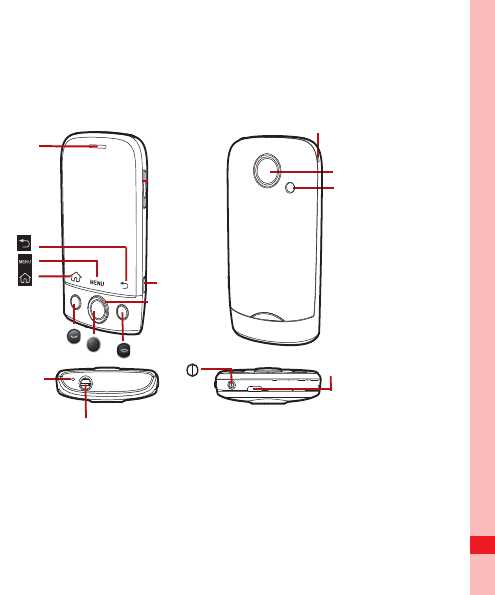
Überblick über die Hauptmerkmale
ok
key
Hörer
Mikrofon
Auslöser
Navigationstaste
Headset-Anschluss
Lautstärketasten
Ö
ffnung für Schlaufe
Kamera
Lautsprecher
Aufladen/
Datenschnittstelle
11
Mobiltelefon kennenlernen
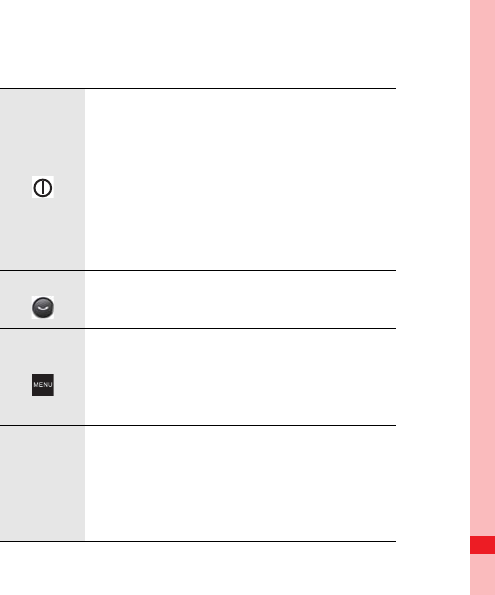
Tastenfunktionen, verfügbar auf Fingerdruck
• Drücken Sie die Ein/Aus-Taste, um Ihr
Mobiltelefon einzuschalten.
• Halten Sie die Ein/Aus-Taste gedrückt,
um das Menü Telefonoptionen
aufzurufen.
• Drücken Sie die Taste, um den
Bildschirm bei eingeschaltetem
Mobiltelefon zu sperren.
• Drücken Sie die Taste, um zur
Registerkarte des Anrufe zu gelangen.
• Drücken Sie die Taste, um das Menü für
den aktiven Bildschirm zu öffnen.
• Gedrückt halten, um die Tastatur für die
Schnellsuche zu öffnen.
Navigatio
nstaste
• Drücken Sie die Taste, um zu
auswählbaren Elementen auf dem
Bildschirm zu gelangen.
• Drücken Sie die Taste, um markierte
Elemente oder Aktionen auszuwählen.
12
Mobiltelefon kennenlernen
Anmerkung:
Sie können die Funktion der Beenden-Taste über Einstellungen > Allg.
Infos und Optionen > Verhalten der Beenden-Taste ändern.
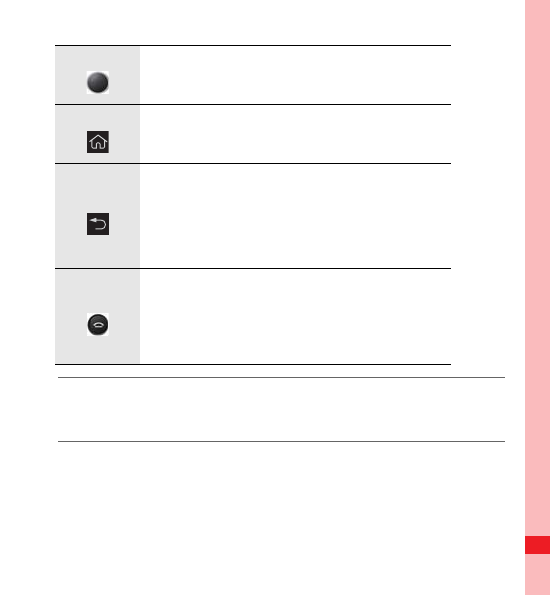
Drücken Sie die Taste, um markierte
Elemente oder Aktionen auszuwählen.
Drücken Sie die Taste, um zurück zum
Startbildschirm zu gelangen.
Drücken Sie die Taste, um zum
vorherigen Bildschirm zurückzukehren
oder eine der laufenden Anwendungen zu
beenden.
• Drücken Sie die Taste, um ein
Telefongespräch zu beenden.
• Drücken Sie die Taste, um zurück zum
Startbildschirm zu gelangen.
ok
key
13
Mobiltelefon kennenlernen
Erste Schritte
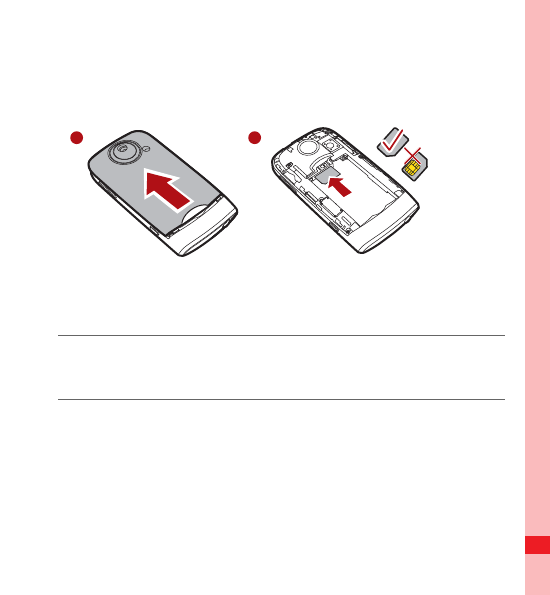
SIM-Karte einsetzen
1. Entfernen Sie die Akkuabdeckung.
2. Setzen Sie die SIM-Karte wie in der Abbildung gezeigt ein.
Anmerkung:
Achten Sie beim Einsetzen der SIM-Karte darauf, dass der goldene
Kontakt nach unten zeigt.
1 2
14
Mobiltelefon kennenlernen
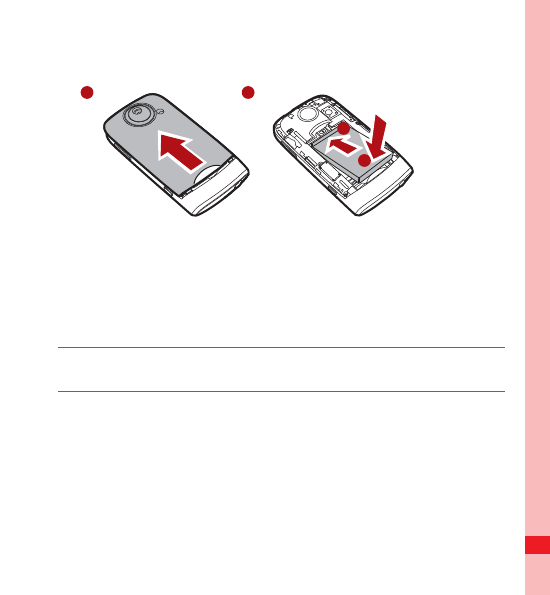
Akku einsetzen
1. Entfernen Sie die Akkuabdeckung.
2. Setzen Sie den Akku schräg (a) ein und schieben Sie ihn
nach vorne, bis er in (b) einrastet.
3. Setzen Sie die Akkuabdeckung wieder ein.
Anmerkung:
Die bedruckte Seite des Akkus muss dabei nach oben zeigen.
2
1
b
a
15
Mobiltelefon kennenlernen
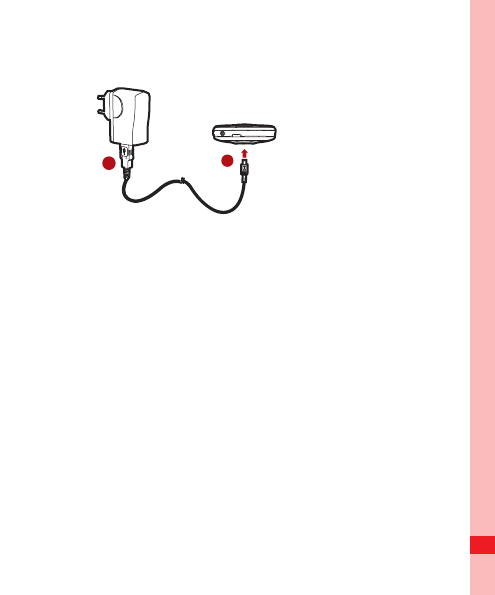
Akku aufladen
Stellen Sie vor dem Aufladen des Akkus unbedingt sicher, dass
der Akku ordnungsgemäß in das Telefon eingesetzt wurde.
1. Verbinden Sie das im Lieferumfang enthaltene USB-Kabel
mit dem Ladegerät, wie in a dargestellt.
2. Verbinden Sie das USB-Kabel mit Ihrem Mobiltelefon, wie in
b dargestellt. Schließen Sie dann den Netzstecker des
Ladegeräts an eine Steckdose an.
Wichtige Information zum Akku
• Wenn der Akku Ihres Mobiltelefons längere Zeit nicht
verwendet wurde, können Sie Ihr Mobiltelefon während des
Aufladevorgangs eventuell nicht sofort einschalten. Laden Sie
a
b

16
Mobiltelefon kennenlernen
das Akku weiter auf. Sie sollten es dann ohne Probleme
einschalten können.
• Der Akku kann im Laufe der Zeit an Kapazität verlieren und
hält dann nicht mehr so lange wie am Anfang. Wenn die
Betriebsdauer des Akkus nach dem vollständigen Laden
deutlich abnimmt, tauschen Sie ihn gegen einen identischen
Akku aus.
• Durch die Verwendung von Datendiensten reduziert sich die
Akkubereitschaftszeit deutlich.
• Die für den Ladevorgang benötigte Zeit hängt von der
Umgebungstemperatur und vom Alter des Akkus ab.
• Bei niedrigem Ladezustand des Akkus ertönt ein Warnsignal
und es wird eine Aufforderung zum Laden angezeigt. Wenn
der Ladezustand des Akkus zu niedrig ist, schaltet sich das
Telefon automatisch aus.
17
Mobiltelefon kennenlernen
Mobiltelefon ein- und ausschalten
Mobiltelefon einschalten
Drücken Sie . Wenn Sie das Telefon zum ersten Mal
einschalten, werden Sie aufgefordert, sich bei Ihrem Konto
anzumelden und Ihr Telefon einzurichten.
Anmerkung:
Wenn auf Ihrem Telefon die persönliche Identifikationsnummer (PIN)
aktiviert ist, müssen Sie diese PIN eingeben, bevor Sie das Mobiltelefon
nutzen können.
Mobiltelefon einrichten
Wenn Sie das Telefon zum ersten Mal einschalten, wird ein
Setup-Assistent angezeigt, der Ihnen Anleitungen zur
Einrichtung Ihres Telefons gibt.
Der Setup-Assistent besteht aus folgenden Teilen:
• Bildschirmtastatur verwenden
• Accounts einrichten
• Wichtige Einstellungen

18
Mobiltelefon kennenlernen
1. Wenn Sie das Android-Bild berühren, erhalten Sie erste
wichtige Informationen über Ihr Mobiltelefon.
2. Berühren Sie Anfang, um ein Lernprogramm über die
Funktionsweise der Bildschirmtastatur anzusehen.
3. Berühren Sie Überspringen, um diesen Schritt zu
überspringen.
4. Berühren Sie das Symbol für das Google mail, E-Mail oder
auch Exchange, um zu den jeweiligen Einstellungen zu
gelangen.
5. Nachdem Sie ein E-Mail-Konto eingerichtet haben, wird das
jeweilige E-Mail-Symbol mit einem Häkchen versehen. Sie
können auch Überspringen berühren, um später ein Konto
einzurichten und stattdessen sofort zum nächsten Schritt
überzugehen.
6. Wenn Sie den Datendienst aktivieren möchten, aktivieren Sie
das Kontrollkästchen Datendienst aktivieren und berühren
Sie dann Weiter.
7. Es wird eine Abfrage angezeigt, ob Sie die Standortsuche von
Google aktivieren möchten. Diese Standortsuche stellt

19
Mobiltelefon kennenlernen
verschiedenen Anwendungen Ihren ohne GPS ermittelten
ungefähren Standort zu Verfügung. Berühren Sie Weiter, um
mit dem nächsten Schritt weiterzumachen.
8. Einstellen von Datum und Zeit Wenn Sie die Zeit lieber
manuell einstellen möchten, anstatt die Systemzeit zu
verwenden, deaktivieren Sie das Kontrollkästchen
Automatisch. Berühren Sie Setup abschließen, um den
Vorgang abzuschließen und zum Startbildschirm zu
wechseln.
Mobiltelefon ausschalten
1. Halten Sie gedrückt, um das Menü Telefonoptionen
aufzurufen.
2. Berühren Sie Ausschalten.
3. Berühren Sie OK, wenn Sie zum Ausschalten des Telefons
aufgefordert werden.

20
Mobiltelefon kennenlernen
Touchscreen verwenden
Aktionen auf dem Touchscreen
• Berühren: Setzen Sie den Druck Ihrer Fingerspitze ein, um
ein Element auszuwählen.
• Berühren und halten: Setzen Sie den Druck Ihrer
Fingerspitze ein, um ein Element auszuwählen. Halten Sie
den Druck aufrecht, bis das Mobiltelefon reagiert. Zum
Beispiel können Sie durch Berühren und Halten des
Bildschirms in den meisten Fällen das Optionsmenü des
aktiven Bildschirms aufrufen.
• Bewegen: Bewegen Sie Ihren Finger vertikal oder horizontal
über den Bildschirm. Sie können z. B. Ihren Finger nach links
und rechts bewegen, um zwischen Bildern zu wechseln.
• Ziehen: Berühren und halten Sie das gewünschte Element mit
dem Finger. Um ein Element zu bewegen, ziehen Sie es auf
einen Teil des Bildschirms.
Bildschirm des Mobiltelefons drehen
Bei den meisten Bildschirmen dreht sich die Ausrichtung des
Bildschirms mit dem Telefon, wenn Sie es von aufrecht nach
seitwärts und zurück drehen.
21
Mobiltelefon kennenlernen
Bildschirm sperren und entsperren
Bildschirm sperren
• Bei eingeschaltetem Mobiltelefon können Sie durch Drücken
von den Bildschirm sperren. Bei gesperrtem Bildschirm
können Sie weiter Nachrichten empfangen und Anrufe
entgegennehmen.
• Der Bildschirm wird automatisch gesperrt, wenn Sie Ihr
Mobiltelefon über einen bestimmten Zeitraum nicht
verwenden.
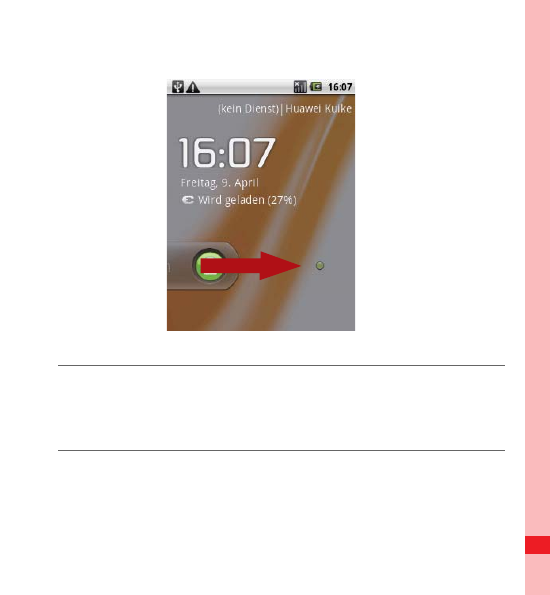
Bildschirm entsperren
Drücken Sie , , oder , um den Bildschirm zu
aktivieren. Ziehen Sie das Entsperren-Symbol von links nach
rechts, um den Bildschirm zu entsperren.
ok
key
22
Mobiltelefon kennenlernen
Anmerkung:
Wenn Sie ein Muster zum Entsperren des Bildschirms eingerichtet
haben, werden Sie aufgefordert, dieses Muster zum Entsperren auf den
Bildschirm zu ziehen.
23
Mobiltelefon kennenlernen
Startbildschirm
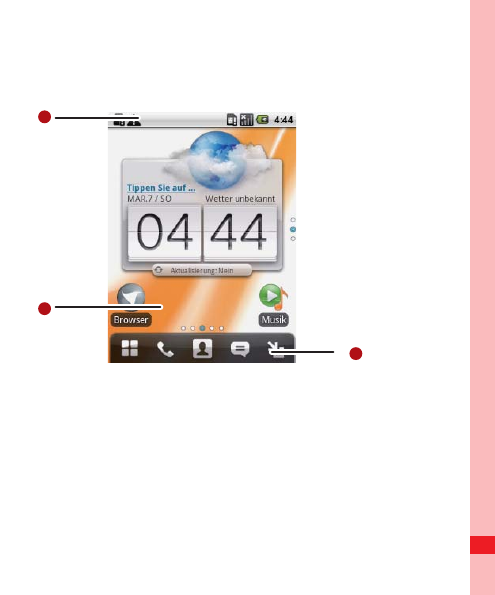
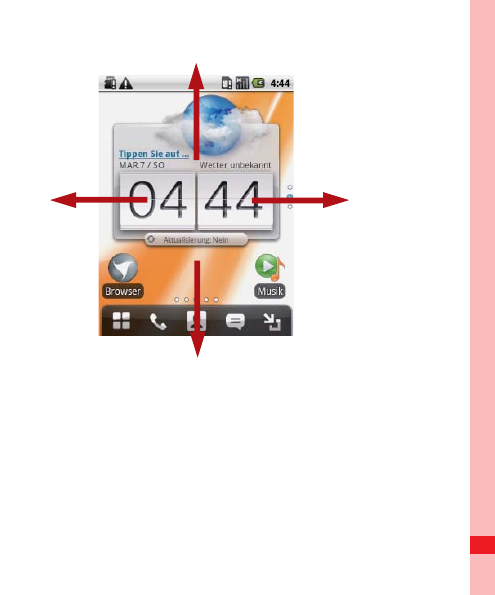
1
2
3
24
Mobiltelefon kennenlernen
Startbildschirm erweitern
• Bewegen Sie Ihren Finger über den Startbildschirm, um alle
Seiten des erweiterten Startbildschirms anzuzeigen.
1
Benachrichtigungsleiste: Zeigt
Benachrichtigungen und Statussymbole des
Mobiltelefons an. Sie können die
Benachrichtigungsleiste mit dem Finger nach
unten schieben, um das Benachrichtigungsfenster
zu öffnen.
2
Displaybereich: Zeigt Informationen über den
Betrieb des Mobiltelefons an und enthält
verschiedene Displays.
3
Schaltflächen zum Wechseln der
Benutzeroberfläche: Enthält die Schaltflächen
Hauptmenü, Telefon, Kontakte, Nachrichten
und Zoom.
25
Mobiltelefon kennenlernen
26
Mobiltelefon kennenlernen
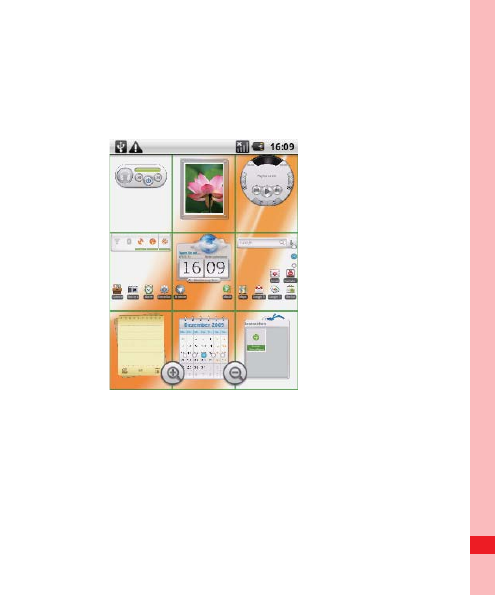
• Berühren Sie die Schaltfläche Zoom, um den Startbildschirm
zu verkleinern. Sie können den Bildschirm schieben und mit
einem Doppelklick vergrößern.

27
Mobiltelefon kennenlernen
Benutzerdefinierter Bildschirm
Neues Bildschirmelement hinzufügen
1. Berühren Sie auf dem Startbildschirm den leeren Bereich und
halten Sie die Berührung aufrecht, bis das Bildschirmmenü
Zum Startbildschirm hinzufügen angezeigt wird.
2. Wählen Sie ein Element aus, das zum Startbildschirm
hinzugefügt werden soll.
Bildschirmelemente verschieben
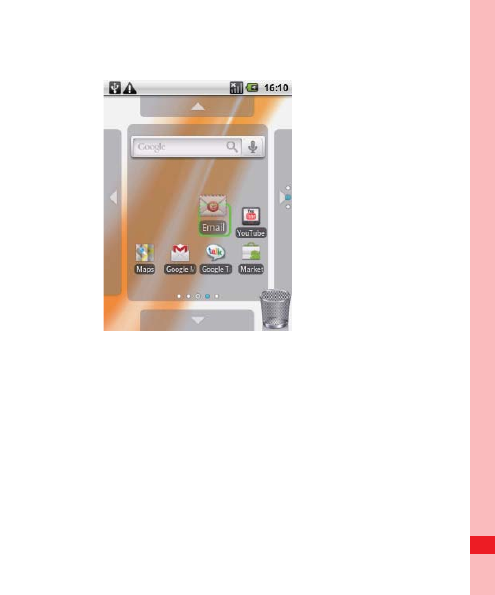
1. Berühren und halten Sie ein Element auf dem Startbildschirm,
bis sich das Element vergrößert und das Mobiltelefon vibriert.
28
Mobiltelefon kennenlernen
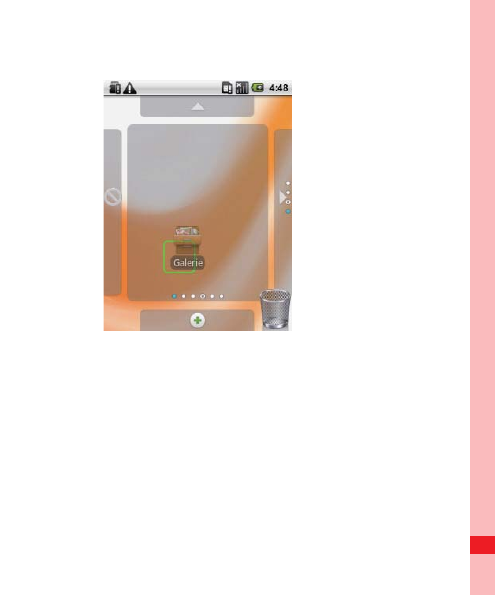
2. Ziehen Sie das Symbol ohne Ihren Finger anzuheben zur
gewünschten Stelle auf dem Bildschirm und lassen Sie dort
das Symbol los.
29
Mobiltelefon kennenlernen
Bildschirmelemente entfernen
1. Berühren und halten Sie ein Element auf dem Startbildschirm,
bis sich das Element vergrößert und das Mobiltelefon vibriert.
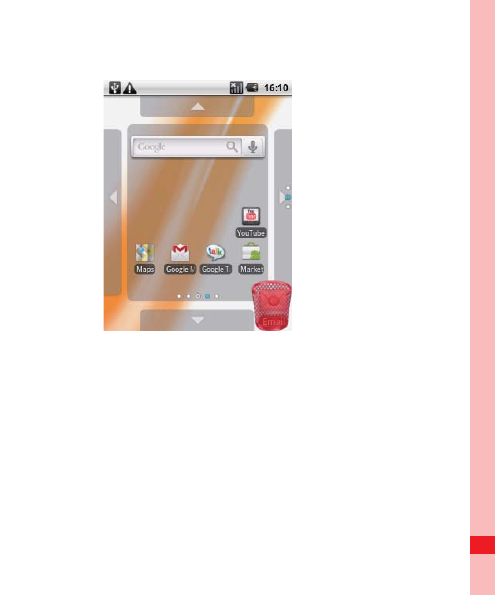
2. Ziehen Sie das Symbol, ohne Ihren Finger anzuheben, zum
Papierkorb. Das Element und der Papierkorb werden rot
angezeigt, und das Element kann entfernt werden.
30
Mobiltelefon kennenlernen
3. Lassen Sie das Element los, um zum Startbildschirm
zurückzukehren.
Startbildschirm
Erste Schritte
Der Startbildschirm ist eine Art Desktop. Sie können ihn
erweitern und bearbeiten. Dann können Sie:

31
Mobiltelefon kennenlernen
• Den Bildschirm in jede Richtung ausdehnen.
• Den Startbildschirm Ihren Wünschen anpassen.
• Verknüpfungen erstellen und anordnen.
• Widgets erstellen und anordnen.
• Ordner erstellen und anordnen.
• Hintergrundbilder festlegen und wechseln.
Startbildschirm erweitern
Um den Startbildschirm auszudehnen, berühren Sie ein Symbol
und ziehen Sie es zum Rand des Startbildschirms. Lassen Sie
es dann los.
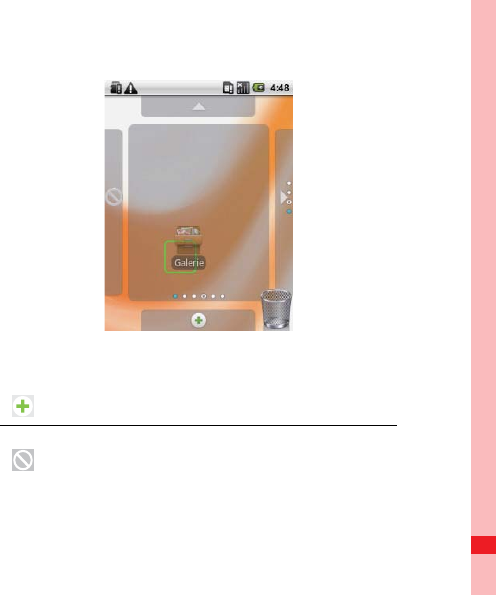
Wenn Sie ein Symbol zum Rand des Bildschirms bewegen,
werden zur Erweiterung an den Seiten des Startbildschirms
folgende Symbole angezeigt.
32
Mobiltelefon kennenlernen
Desktop erweitern.
Der Desktop kann derzeit nicht erweitert werden.

33
Mobiltelefon kennenlernen
Widgets
Ein Widget ist eine Verknüpfung zur Vorschau oder
Verwendung einer Anwendung. Sie können auf Ihrem Desktop
Widgets als Symbole oder Vorschaufenster erstellen. Android
Market bietet die Möglichkeit, zusätzliche Widgets zu den auf
Ihrem Telefon vorinstallierten Widgets herunterzuladen.
Ein Widget auf dem Startbildschirm hinzufügen:
1. Berühren und halten Sie einen leeren Bereich auf dem
Startbildschirm.
2. Wählen Sie im angezeigten Menü Android Widgets oder
Emotion Widgets aus, je nachdem, welches das Widget
enthält, das Sie verwenden möchten.
3. Berühren Sie das gewünschte Widget.
34
Mobiltelefon kennenlernen
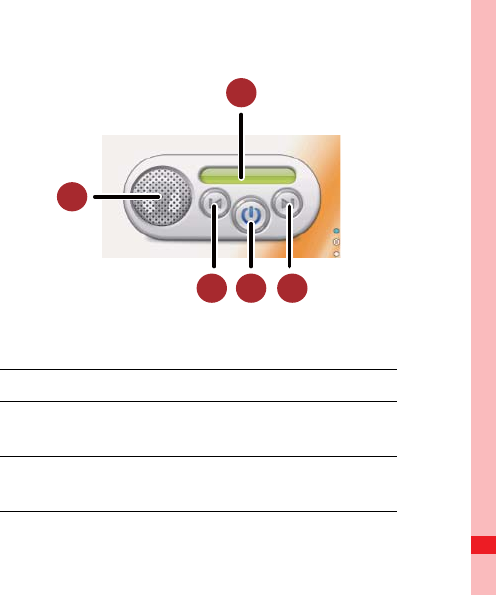
UKW-Radio
1Berühren, um über den Lautsprecher Radio zu
hören.
2Zeigt den Namen des Radiosenders an.
3Berühren, um zum vorherigen Sender zu
wechseln.
4Berühren, um das Radio zu aktivieren oder zu
deaktivieren.
5Berühren, um zum nächsten Sender zu wechseln.
2
1
354
36
Mobiltelefon kennenlernen
Tipp:
Weitere Informationen finden Sie unter Musik hören.
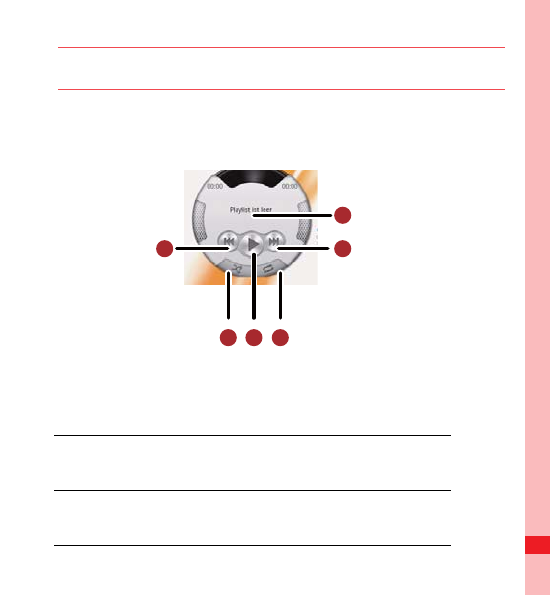
Mein Notizblock
4
Berühren, um zwischen den Wiederholungsmodi
zu wechseln (das Telefon wiederholt einen Titel,
alle Titel oder keine Titel).
5Berühren, um den nächsten Titel wiederzugeben.
6Zeigt den Namen des aktuellen Titels an.
2
1 3
5
4
37
Mobiltelefon kennenlernen
Bewegen Sie Ihren Finger nach oben, um die nächste Notiz
anzuzeigen, oder nach unten, um die vorhergehende Notiz
anzuzeigen.
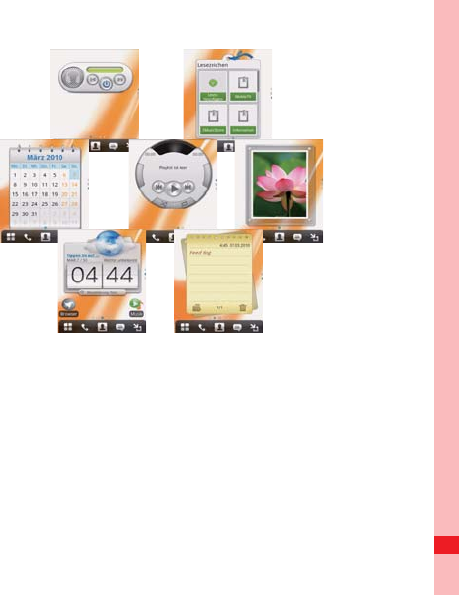
Andere Widgets
Neben den bisher genannten Widgets können Sie auch noch
weitere verfügbare Widgets nutzen und den Startbildschirm
Ihren Bedürfnissen, Interessen und Ihrer Persönlichkeit
anpassen.
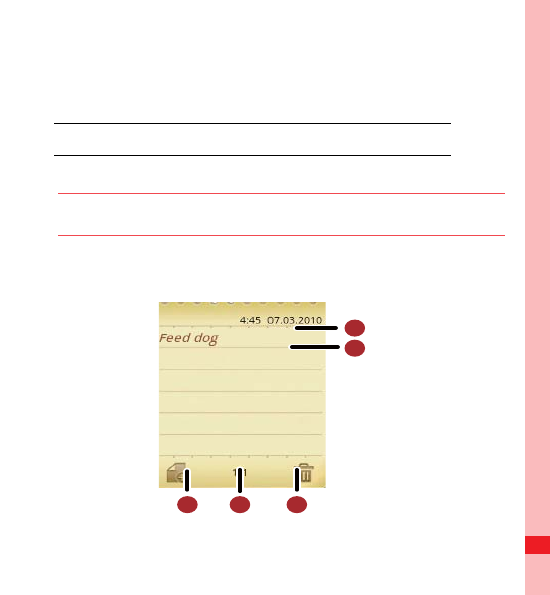
1Berühren, um eine neue Notiz zu erstellen.
2Zeigt die Seite der aktuellen Notiz bzw. die Anzahl
aller Notizen im Notizblock an.
3Berühren, um die aktuelle Notiz zu löschen.
4Zeigt an, wann die Notiz erstellt wurde.
5Zeigt den Inhalt der Notiz an.
38
Mobiltelefon kennenlernen
Ordner
Ordner erstellen
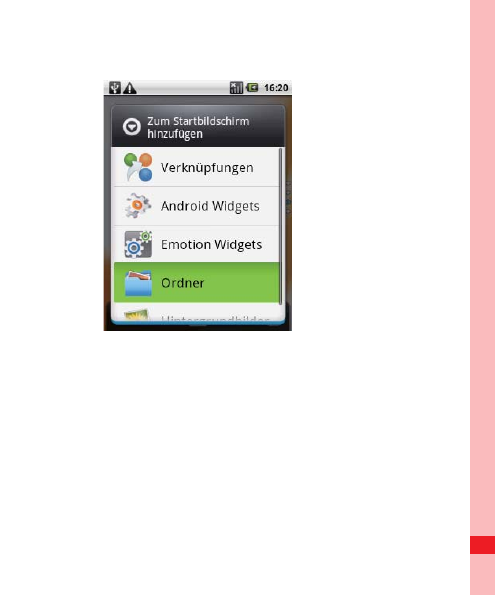
1. Berühren Sie den Bildschirm und halten Sie die Berührung
aufrecht, um das Menü Zum Startbildschirm hinzufügen zu
öffnen. Wählen Sie anschließend Ordner.
39
Mobiltelefon kennenlernen
2. Wählen Sie eine der Möglichkeiten, um Ordner zu erstellen.
3. Um dem Ordner eine Verknüpfung hinzuzufügen, berühren
und halten Sie eine Anwendung oder ein
Verknüpfungssymbol, um den Bewegungsmodus zu
aktivieren. Ziehen Sie die Verknüpfung dann an die oberste
Stelle im Ordner.
40
Mobiltelefon kennenlernen
4. Berühren Sie den Ordner, um ihn zu öffnen. Wenn der Ordner
geöffnet ist, können Sie die Titelleiste des Ordners berühren,
um ihn zu schließen.
Anmerkung:
Wenn der Bewegungsmodus aktiviert ist, vergrößert sich das Element
und das Mobiltelefon vibriert.
Ordner umbenennen
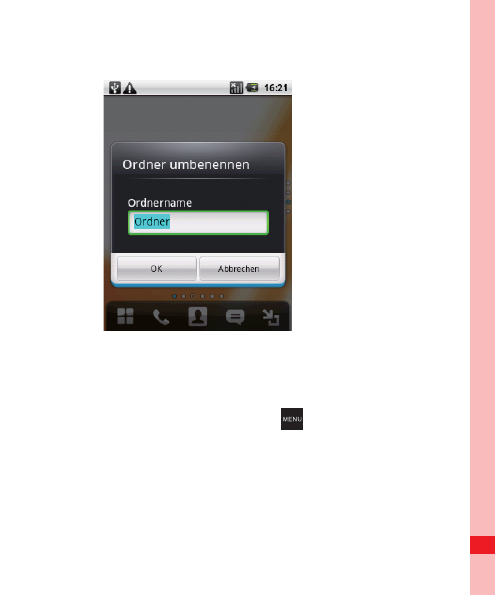
1. Berühren Sie den Ordner, um ihn zu öffnen. Berühren Sie
anschließend die Titelleiste des Ordners und halten Sie die
Berührung aufrecht, um das Dialogfeld Ordner umbenennen
zu öffnen.
2. Geben Sie den neuen Ordnernamen ein und berühren Sie
danach OK.
41
Mobiltelefon kennenlernen
Hintergrundbild wechseln
1. Drücken Sie auf dem Startbildschirm , und berühren Sie
dann Hintergrund.
2. Wählen Sie eine der folgenden Vorgehensweisen:
• Wählen Sie Bilder, um ein Bild als Hintergrund
auszuwählen.

42
Mobiltelefon kennenlernen
• Wählen Sie Galerie, um ein Bild als Hintergrund
auszuwählen.
• Wählen Sie Live-Hintergrundbilder, um ein Bild als
Hintergrund auszuwählen.
Motive ändern
Auf Ihrem Mobiltelefon sind vier Motive voreingestellt. Wenn Sie
genug von einem Motiv haben, wechseln Sie es.
1. Drücken Sie auf dem Startbildschirm , und berühren Sie
dann Themen.
2. Berühren Sie das Motiv, das Sie verwenden möchten.
Anschließend wird das Motiv automatisch geändert.
43
Mobiltelefon kennenlernen
Benachrichtigungen und
Statusinformationen
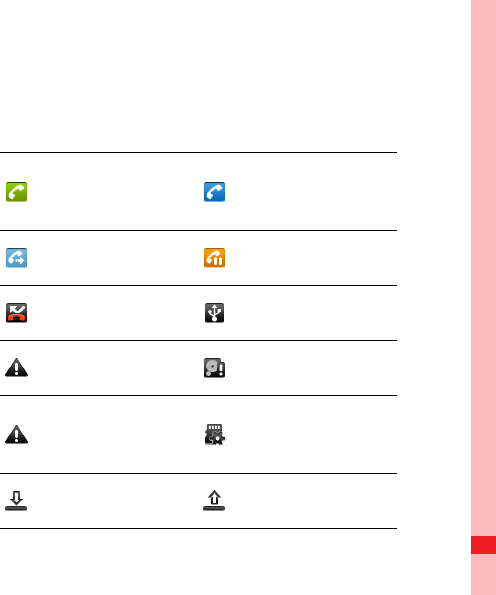
Benachrichtigungs- und Statussymbole
Laufender Anruf
Anruf wird über
Bluetooth-Gerät
getätigt
Rufweiterleitung
aktiv Anruf gehalten
Verpasster Anruf Verbinden mit einem
PC
Systemfehler
Speicher voll
Probleme bei
Anmeldung oder
Synchronisierung
MircoSD-Karte wird
vorbereitet
Daten werden
heruntergeladen
Daten werden
hochgeladen
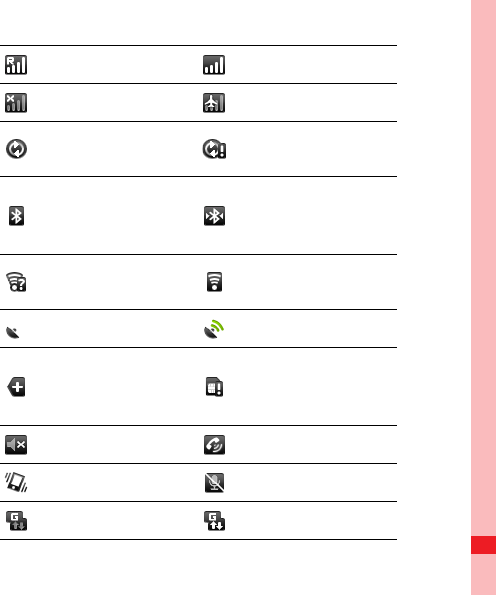
44
Mobiltelefon kennenlernen
Roaming Signalstärke
Kein Signal Flugmodus
Daten werden
synchronisiert
Synchronisierungsfe
hler
Bluetooth aktiviert
Mit anderem
Bluetooth-Gerät
verbunden
WLAN ist aktiv Mit WLAN-Netzwerk
verbunden
GPS aktiv GPS-Verbindung
Weitere nicht
angezeigte
Benachrichtigungen
Es ist keine SIM-
Karte eingelegt
Ton aus Lautsprecher an
Vibrationsmodus Mikrofon deaktiviert
GPRS verbunden GPRS aktiv
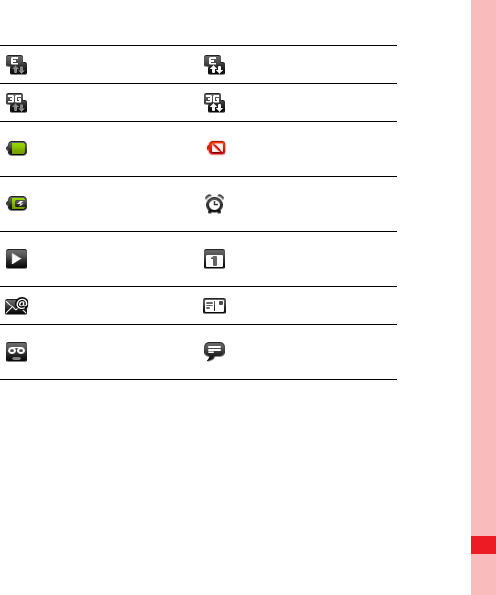
45
Mobiltelefon kennenlernen
Benachrichtigungsfenster
Sie werden benachrichtigt, wenn Sie eine neue Nachricht
erhalten oder ein Ereignis im Kalender fällig ist. Mit dem
Benachrichtigungsfenster sind Sie auch über Alarme und
Einstellungen informiert – zum Beispiel, ob die
Rufweiterleitung aktiv ist. Öffnen Sie das
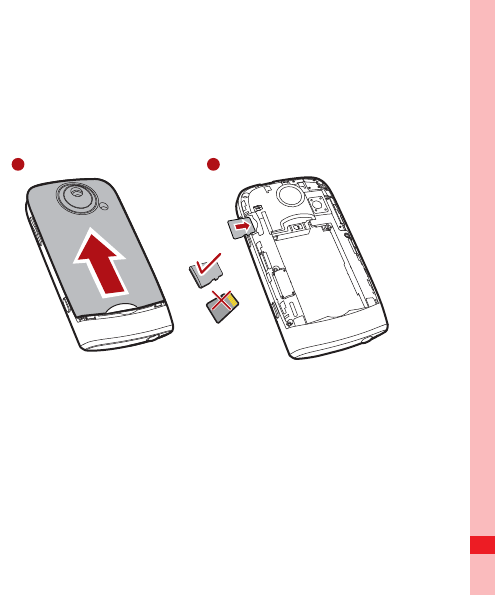
EDGE verbunden EDGE aktiv
3G verbundenen 3G aktiv
Akku ist voll Akku-Ladestatus
sehr niedrig
Akku wird
aufgeladen Alarm ist aktiviert
Musik wird
abgespielt
Neue
Kalendererinnerung
Neue E-Mail Neue Nachricht
Neue Mailbox-
Nachricht Neue Sofortnachricht

46
Mobiltelefon kennenlernen
Benachrichtigungsfenster, um den WLAN-Betrieber anzuzeigen
oder um Nachrichten, Erinnerungen oder Benachrichtigungen
anzuzeigen.
Benachrichtigungsfenster öffnen
1. Wenn in der Benachrichtigungsleiste ein neues
Benachrichtigungssymbol erscheint, berühren und halten Sie
das Benachrichtigungsfenster und bewegen Sie es nach
unten, um es zu öffnen.
2. Im Benachrichtigungsfenster stehen Ihnen die folgenden
Funktionen zur Verfügung:
• Berühren Sie eine Benachrichtigung, um die entsprechende
Anwendung zu öffnen.
• Berühren Sie Löschen, um alle Benachrichtigungen zu
löschen.
Benachrichtigungsfenster schließen
Berühren Sie den unteren Bereich des Bildschirms und halten
Sie die Berührung. Schließen Sie das
Benachrichtigungsfenster, indem Sie es nach oben schieben
oder berühren.
47
Mobiltelefon kennenlernen
MicroSD-Karte verwenden
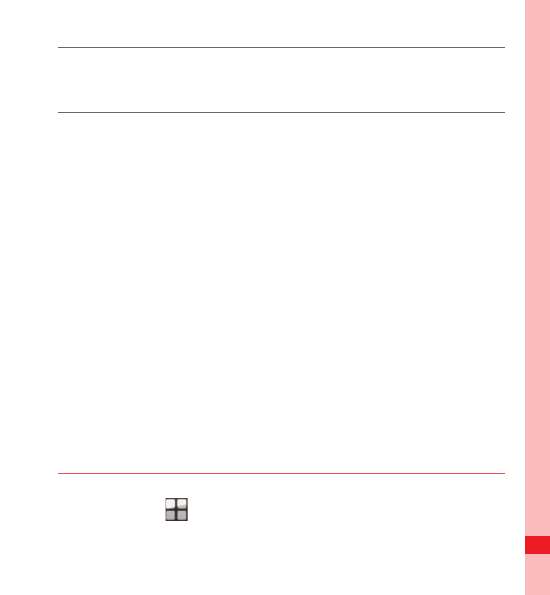
MicroSD-Karte einsetzen
1. Entfernen Sie die Akkuabdeckung.
2. Setzen Sie die microSD-Karte wie in der Abbildung gezeigt
ein.
1 2
48
Mobiltelefon kennenlernen
Anmerkung:
Achten Sie beim Einsetzen der microSD-Karte darauf, dass der goldene
Kontakt nach unten zeigt.
microSD-Karte als USB-Massenspeicher verwenden
Stellen Sie die microSD-Karte als USB-Massenspeicher ein, um
Ihre Lieblingsmusik und Bilder von Ihrem PC auf die microSD-
Karte Ihres Mobiltelefons zu übertragen.
1. Schließen Sie Ihr Mobiltelefon mit dem USB-Kabel an Ihren
PC an. Ihr PC erkennt die microSD-Karte als
Wechseldatenträger. Sie können nun beginnen, Dateien von
Ihrem PC auf die microSD-Karte Ihres Mobiltelefons zu
übertragen.
2. Öffnen Sie die Benachrichtigungsleiste und berühren Sie
dann USB-Verbindung.
3. Berühren Sie Bereitstellen in dem sich öffnenden Dialogfeld,
um zu bestätigen, dass Sie die Dateien übertragen möchten.
Tipp:
Sie können auch > Einstellungen > Allg. Infos und Optionen
berühren, und dann das Kontrollkästchen für USB-Massenspeicher
49
Mobiltelefon kennenlernen
aktivieren, um die microSD-Karte als USB-Massenspeicher zu
verwenden.
Anmerkung:
Solange die microSD-Karte als USB-Massenspeicher verwendet wird,
kann das Mobiltelefon sie nicht intern nutzen. Auf Ihrem PC erhalten Sie
Anweisungen zur sicheren Trennung der Verbindung mit dem USB-
Massenspeicher (also Ihrem Mobiltelefon), wenn die Datenübertragung
abgeschlossen ist.
MicroSD-Karte entnehmen
1. Berühren Sie > Einstellungen.
2. Blättern Sie auf dem Bildschirm nach unten. Wählen Sie
anschließend SD-Karte & Speicher > SD-Karte auswerfen.
3. Entnehmen Sie die microSD-Karte vorsichtig.
50
Anrufen
Anrufen
Um jemanden anzurufen können Sie die Nummer wählen oder
eine Nummer auf der Kontaktliste berühren. Sie können auch
Nummern von Webseiten auswählen oder auf Dokumenten, die
Telefonnummern enthalten. Während eines Gesprächs können
Sie eingehende Anrufe annehmen oder an die Mailbox
verweisen. Sie können auch eine Telefonkonferenz mit
mehreren Teilnehmern einrichten.
Einen Anruf tätigen
Um einen Anruf zu tätigen, können Sie die Telefon-Anwendung
verwenden, oder eine Nummer aus Kontakte oder Anrufe
auswählen.
Während eines Anrufs gelangen Sie durch Drücken von auf
den Startbildschirm, wo Sie andere Funktionen nutzen können.
Wenn Sie wieder auf die Anruf-Seite zurückkehren möchten,
bewegen Sie die Benachrichtigungsleiste mit Ihrer Fingerspitze
nach unten und berühren Sie Aktueller Anruf.
51
Anrufen
Über die Tastatur anrufen
1. Berühren Sie > Telefon, um die Tastatur anzuzeigen.
Tipp: Wenn Sie schon mit Kontakte oder Anrufe arbeiten, berühren
Sie die Registerkarte Telefon.
2. Berühren Sie die entsprechenden Tasten, um die
Telefonnummer einzugeben.
Tipp: Das Mobiltelefon unterstützt die SmartDial-Funktion. Wenn Sie
die Nummern auf dem Telefon berühren, wird automatisch in den
Kontakten und Listen die passende Nummer (von der
Genauigkeit abhängig) gesucht. Wenn kein Kontakt mit der
eingegebenen Information gefunden wird, zeigt das Telefon kein
Ergebnis an.
3. Drücken Sie oder berühren Sie , um mit dem Anruf zu
beginnen.
Schieben Sie während eines Anrufs die Registerkarte Wähltasten
nach oben, um auf dem Wähltastenfeld andere Nummern einzugeben.
52
Anrufen
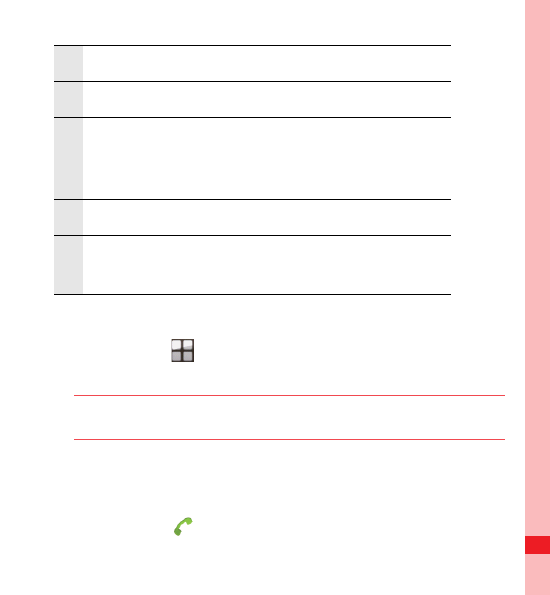
Bedienfläche für die Nummernwahl
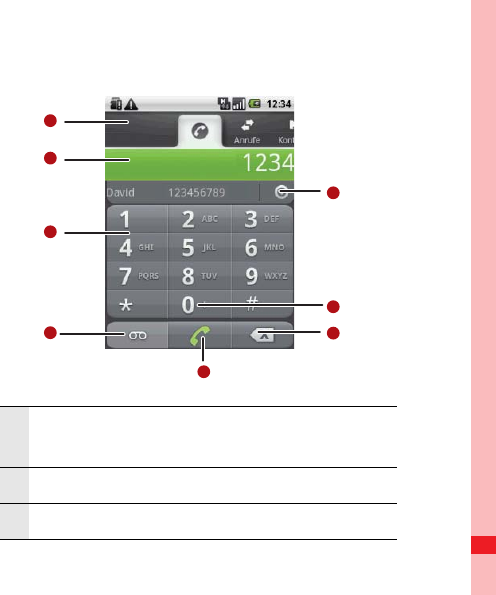
1Berühren, um zwischen Telefon, Anrufe,
Kontakte und Favoriten zu wechseln.
2Zeigt die eingegebene Nummer an.
3Berühren, um die Nummer einzugeben.
1
7
6
2
3
4
5
8
53
Anrufen
Über Kontakte anrufen
1. Berühren Sie > Kontakte, um die Kontaktliste
anzuzeigen.
Tipp: Wenn Sie schon mit Telefon oder Anrufe arbeiten, berühren
Sie die Registerkarte Kontakte.
2. Berühren Sie in der Liste den Kontakt, den Sie anrufen
möchten.
3. Berühren Sie , um die Telefonnummer zu wählen.
4Berühren, um eine Mailbox-Nachricht zu erstellen.
5Berühren, um zu wählen.
6
Berühren, um jede folgende Ziffer einer Nummer
zu löschen. Berühren und halten, um die gesamte
Nummer zu löschen.
7Berühren und halten, um + einzugeben.
8Berühren, um alle passenden Kontakte
anzuzeigen.
54
Anrufen
Über Anrufe anrufen
1. Berühren Sie > Anrufe, um das Anrufprotokoll
anzuzeigen.
Tipp: Wenn Sie schon mit Kontakte oder Telefon arbeiten, berühren
Sie die Registerkarte Anrufe.
2. Berühren Sie auf der rechten Seite des Protokolleintrags,
um zu wählen.
Tipp: Wenn Sie den Protokolleintrag berühren und halten, wird das
Optionsmenü für weitere Kommunikationsmöglichkeiten für den
Kontakt geöffnet.
Anrufe annehmen / ablehnen
Eingehende Anrufe annehmen
Wenn Sie einen Anruf erhalten, wird der Bildschirm für
eingehende Anrufe geöffnet und die Anruferkennung sowie
weitere Informationen über den Anrufer, die Sie unter Kontakte
angegeben haben, angezeigt.
• Drücken Sie , um den Anruf entgegen zu nehmen.
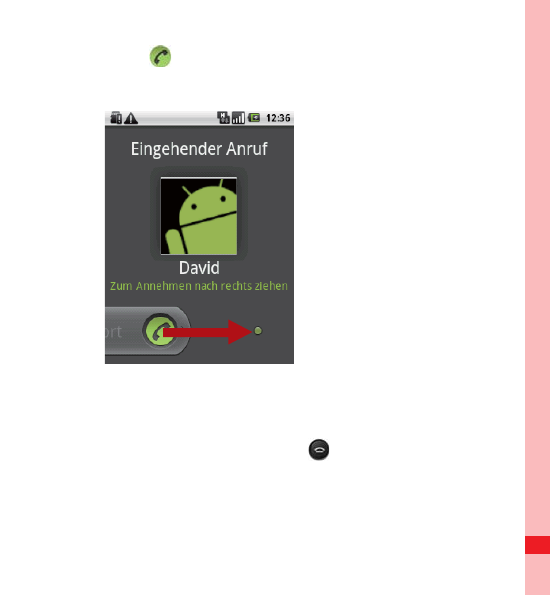
55
Anrufen
• Ziehen Sie nach rechts.
Anruf beenden
Drücken Sie während eines Anrufs , um das Gespräch zu
beenden.
56
Anrufen
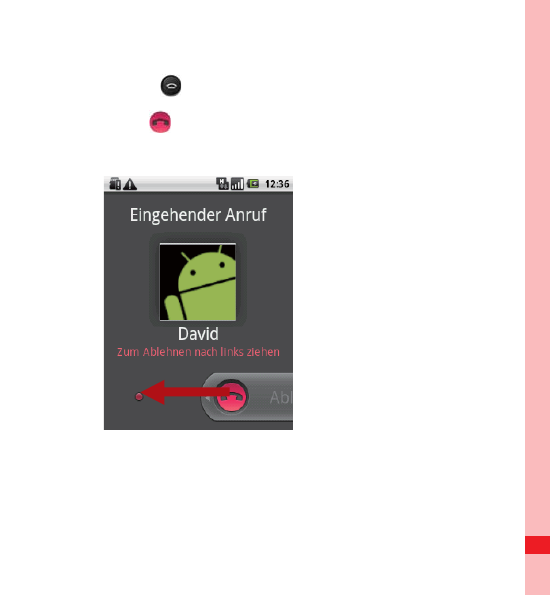
Eingehenden Anruf ablehnen
• Drücken Sie , um einen Anruf abzulehnen.
• Ziehen Sie nach links.
57
Anrufen
Anrufe verwenden
Das Anrufe enthält eine Liste der letzten Anrufe, die Sie
gewählt, empfangen oder verpasst haben. Sie können das
Anrufprotokoll verwenden, um kürzlich angerufene Nummern zu
finden und eine eingehende Nummer zu Ihrer Kontaktliste
hinzuzufügen.
Einen Eintrag zu den Kontakte hinzufügen
1. Berühren Sie > Anrufe, um das Anrufprotokoll
anzuzeigen.
2. Berühren und halten Sie den Eintrag, den Sie bearbeiten
möchten.
3. Berühren Sie im Optionsmenü Zu Kontakten hinzufügen.
4. Berühren Sie Neuen Kontakt erstellen oder scrollen Sie
durch die Kontaktliste und berühren Sie einen vorhanden
Kontaktnamen.
58
Anrufen
Weitere Anruffunktionen
Telefonkonferenz durchführen
Wenn Sie angerufen werden, während Sie telefonieren, können
Sie den zweiten Anruf mit dem ersten Anruf verbinden. Diese
Funktion wird Telefonkonferenz genannt. Sie können auch eine
Telefonkonferenz mit mehreren Anrufern einrichten.
Anmerkung:
Erkundigen Sie sich bei Ihrem Mobilfunkanbieter, ob dieser
Telefonkonferenzen unterstützt und wie viele Teilnehmer Sie hinzufügen
können.
1. Um eine Telefonkonferenz zu beginnen, wählen Sie die
Nummer der ersten Person, die an der Konferenz teilnehmen
soll. Drücken Sie während des Gesprächs , und berühren
Sie dann Hinzufügen.
2. Geben Sie die Telefonnummer der Person ein, die Sie zum
Gespräch hinzufügen möchten, und drücken Sie , oder
wählen Sie jemanden aus dem Anrufe oder unter Kontakte
aus. Der erste Anruf wird automatisch in die Warteschleife
gelegt.
59
Anrufen
3. Wenn Sie eine Verbindung zu den weiteren
Telefonkonferenzteilnehmern hergestellt haben, drücken Sie
und danach Konferenz, um mit der Telefonkonferenz zu
beginnen.
4. Berühren Sie Hinzufügen und wiederholen Sie Schritte 2 und
3, um weitere Personen hinzuzufügen.
5. Drücken Sie während einer Telefonkonferenz und
berühren Sie Telefonkonferenz verwalten, um einen
Telefonkonferenzteilnehmer auszuschließen oder um privat
mit einem der Teilnehmer zu sprechen.
6. Um die Telefonkonferenz zu beenden und die Verbindungen
zu sämtlichen Teilnehmern aufzulösen, drücken Sie .
Zwischen Anrufen wechseln
Wenn Sie einen neuen Anruf erhalten, während Sie bereits ein
Gespräch führen, können Sie zwischen den beiden Anrufen hin-
und herschalten.
1. Drücken Sie während der beiden Gespräche , und
berühren Sie dann Wechseln.

60
Anrufen
2. Der aktuelle Anruf wird gehalten und Sie können mit dem
anderen Anrufer sprechen.
Tipp: Sie können auch das Symbol Anruf gehalten in der
Benachrichtigungsleiste berühren, um zwischen den Anrufern zu
wechseln.
Den Flugmodus verwenden
An einigen Orten müssen Sie die Funkverbindungen Ihres
Telefons deaktivieren. Damit Sie Ihr Telefon dann nicht
abschalten müssen, können Sie den Flugmodus aktivieren.
1. Halten Sie die Power-Taste gedrückt.
2. Berühren Sie Flugmodus im Optionsmenü.
61
Kontakte
Kontakte
Die Kontakt-Anwendung bietet Ihnen die Möglichkeit,
Kontaktdaten wie Telefonnummern und Adressen zu speichern
und zu verwalten. Nachdem Sie die Kontaktinformationen auf
Ihrem Mobiltelefon gespeichert haben, können Sie schnell auf
die Informationen für die Personen zugreifen, mit denen Sie
kommunizieren möchten.
Kontakte öffnen und anzeigen
Kontakte-Anwendung öffnen
Wenn Sie ein neues Mobiltelefon haben, bei dem noch keine
Kontakte hinzugefügt wurden, zeigt Kontakte eine Nachricht
mit Tipps an, wie Sie Kontakte auf Ihrem Mobiltelefon
hinzufügen können.
• Berühren Sie > Kontakte.
• Drücken Sie , und berühren Sie dann die Registerkarte
Kontakte.

62
Kontakte
All Ihre Kontakte werden alphabetisch in einer Scrollliste
angezeigt. Hinter jedem Kontakt steht die Telefonnummer, die
Sie als Standardnummer für die Person angegeben haben.
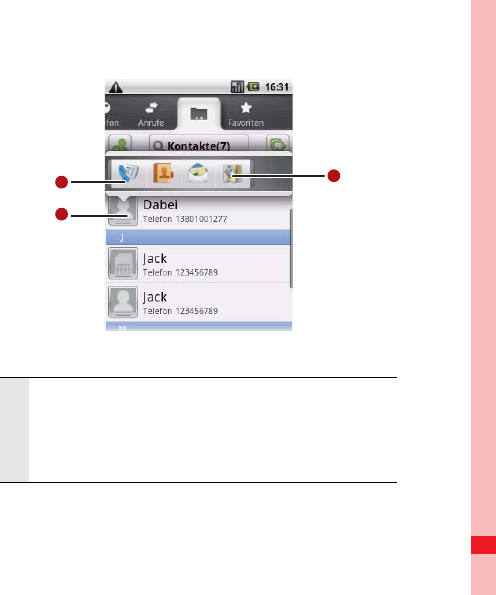
Quick Contact für Android
Wenn Sie Ihre Kontaktliste in Ihrem Telefon erweitern, können
Sie Quick Contact für Android in vielen Anwendungen
verwenden, um Chat, E-Mail oder Textmitteilungen zu starten,
einen Anruf zu tätigen oder Kontakte zu finden. Quick Contact
für Android ist ein besonderes Symbol, welches Sie berühren
können, um eine Sprechblase mit Optionen für die schnelle
Herstellung einer Verbindung zu einem Kontakt.
Kontakte, auf die Sei mit Quick Contact zugreifen können,
werden in verschiedenen Anwendungen unterschiedlich
angezeigt, normalerweise jedoch mit einem Bilderrahmen.
63
Kontakte
1
Quick Contact-Symbol mit Bilderrahmen.
Berühren, um eine Sprechblase mit Symbolen für
die Kommunikationsmöglichkeiten mit dem
Kontakt zu öffnen.
1
3
2
64
Kontakte
Eine Liste mit Ihren Favoriten-Kontakten öffnen
Die Registerkarte Favoriten enthält eine kurze Liste der
Kontakte, mit denen Sie häufig kommunizieren.
Berühren Sie die Registerkarte Favoriten in der Kontaktliste,
um eine Liste Ihrer Kontakt-Favoriten zu öffnen.
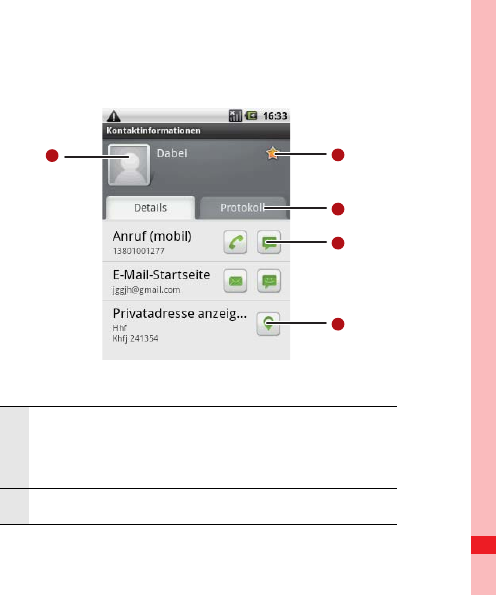
Kontaktinformationen anzeigen
Zur Anzeige der Kontaktinformationen berühren Sie den
Kontakt, für den Sie die Informationen anzeigen möchten.
Weitere Informationen wie z. B. Telefonnummer, E-Mail-
Adresse und Adresse werden für jeden Kontakt angezeigt.
2
Eine Sprechblase mit den Symbolen für die
Kommunikationsmöglichkeiten mit dem Kontakt.
Wenn in der Sprechblase nicht genügend Platz für
alle Symbole ist, können Sie die Symbole nach
links oder rechts ziehen, um alle anzuzeigen.
3
Berühren Sie ein Symbol, um die Anwendung zu
öffnen. Sie können dann direkt mit dem Kontakt
kommunizieren.
66
Kontakte
Tipp:
Drücken Sie , und berühren Sie dann Kontakt bearbeiten, um die
Kontaktinformationen zu bearbeiten.
Kontakte hinzufügen und löschen
Sie können Kontakte zu Ihrem Mobiltelefon hinzufügen oder
löschen. Weiterhin können Sie die Kontaktliste mit den
Kontakten auf den Konten synchronisieren, die
Synchronisierung unterstützen.
3Symbol berühren, um eine Nachricht zu senden,
Chat zu starten, etc.
4Die Registerkarte Protokoll berühren, um alle
Interaktionen mit dem Kontakt anzuzeigen.
5Berühren, um den Kontakt zu Ihren Favoriten
hinzuzufügen.
67
Kontakte
Kontakte hinzufügen
1. Drücken Sie in der Kontaktliste , und berühren Sie dann
Neuer Kontakt.
Tipp: Berühren Sie in der Kontaktliste , um einen neuen Kontakt
hinzuzufügen.
2. Bei mehreren Konten mit Kontakten berühren Sie das Konto,
in dem Sie den Kontakt hinzufügen möchten.
3. Geben Sie den Namen des Kontakts ein. Fügen Sie dann
weitere Informationen wie Telefonnummer oder Adresse
hinzu.
4. Berühren Sie Fertig, um die Kontaktinformationen zu
speichern.
Kontakte löschen
1. Berühren und halten Sie in der Kontaktliste den Kontakt, den
Sie löschen möchten. Berürhen Sie dann Kontakt löschen
im Optionsmenü.

68
Kontakte
2. Berühren Sie zur Bestätigung OK, damit dieser Kontakt
gelöscht wird.
Kontakte zu den Favoriten hinzufügen
Führen Sie eine der folgenden Optionen in der Kontaktliste aus,
um einen Kontakt zu den Favoriten hinzuzufügen:
• Berühren und halten Sie den Kontakt, den Sie zu den
Favoriten hinzufügen möchten. Berühren Sie dann Zu
Favoriten hinzufügen.
• Greifen Sie auf die Favoritenliste zu. Drücken Sie dann ,
und berühren Sie Zu Favoriten hinzufügen, um die Kontakte
auszuwählen, die Sie zu den Favoriten hinzufügen möchten.
• Berühren Sie einen Kontakt. Berühren Sie dann den Stern
rechts vom Kontaktnamen. Die Farbe des Sterns ändert sich
zu Gold.
Einen Kontakt aus den Favoriten entfernen
Fürhen Sie eine der folgenden Optionen in der Favoritenliste
aus, um einen Kontakt aus den Favoriten zu entfernen:
69
Kontakte
• Berühren und halten Sie den Kontakt, den Sie aus den
Favoriten löschen möchten. Berühren Sie dann Aus
Favoriten entfernen.
• Drücken Sie , und berühren Sie dann Aus Favoriten
hinzufügen, um den Kontakt auszuwählen, den Sie aus den
Favoriten entfernen möchten.
• Berühren Sie einen Kontakt, und berühren Sie dann den Stern
rechts neben dem Kontaktnamen. Die Farbe des Sterns ändert
sich zu Grau.
Kontakte bearbeiten
Sie können die Informationen, die Sie für einen Kontakt
gespeichert haben, jederzeit verändern.
1. Berühren Sie den Kontakt, für den Sie die Informationen
bearbeiten möchten, in der Kontaktliste. Berühren Sie dann
Kontakt bearbeiten im Optionsmenü.
Tipp: Sie können auch drücken, und dann Kontakt bearbeiten
berühren, während Sie die Kontaktinformationen ansehen.

70
Kontakte
2. Bei mehreren Konten mit Kontakten berühren Sie das Konto,
in dem Sie den Kontakt bearbeiten möchten.
3. Berühren Sie die Kategorie der Kontaktinformation wie z. B.
den Namen des Kontaktes, die Telefonnummer oder E-Mail-
Adresse, um diese Informationen für den Kontakt
einzugeben.
4. Nehmen Sie die gewünschte Änderung für den Kontakt vor,
und berühren Sie dann Fertig. Wählen Sie Rückgängig, um
alle an den Kontaktdaten vorgenommenen Änderungen zu
ignorieren.
71
Kontakte
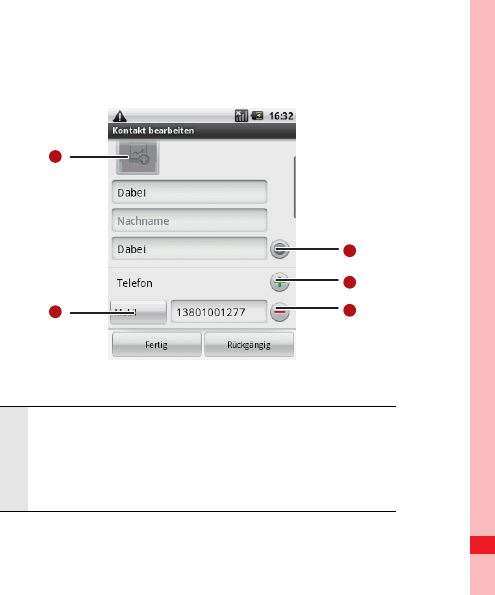
Bildschirm für die Kontaktbearbeitung
1
Berühren Sie das Bilderrahmen-Symbol, um ein
Bild auszuwählen und es neben dem Namen in
der Kontaktliste und anderen Anwendungen
anzuzeigen.
5
4
3
1
2
72
Kontakte
Kontakte von der SIM-Karte importieren
Wenn Sie die Anwendung Kontakte zum ersten Mal öffnen,
werden Sie gefragt, ob Sie die Kontakte von Ihrer SIM-Karte auf
Ihr Telefon übertragen möchten. Wählen Sie OK aus, um die
Kontakte zu importieren. Wählen Sie Abbrechen, um die
Kontakte später zu importieren.
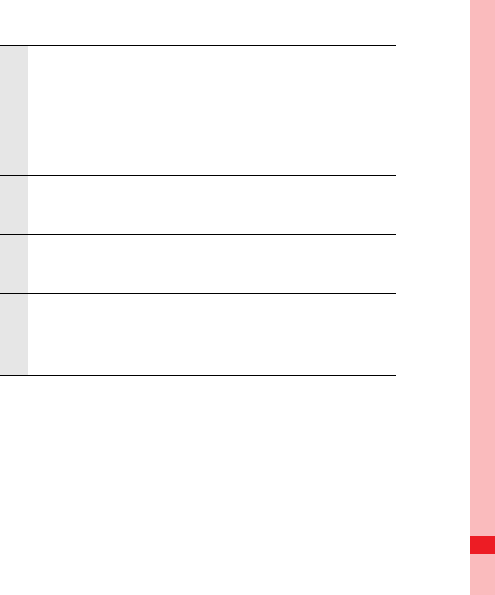
2
Berühren, um ein Menü mit voreingestellten
Bezeichnungen zu öffnen, z. B. Mobil und Arbeit
für eine Telefonnummer, oder berühren Sie
Benutzerdefiniert im Menü, um eigene
Bezeichnungen zu erstellen.
3Berühren, um den Eintrag aus der Kategorie zu
löschen.
4Berühren, um mehr als ein Eintrag für diese
Kategorie hinzuzufügen.
5
Berühen, um mehrere Textfelder für die Eingabe
von Nameninformationen, wie z. B. Zweiter
Vorname und Nachname, anzuzeigen.
73
Kontakte
1. Drücken Sie in der Kontaktliste , und berühren Sie dann
Kontakte verwalten.
2. Berühren Sie Von SIM-Karte kopieren. Warten Sie, bis die
Inhalte der SIM-Karte geladen werden.
3. Wählen Sie das Kontrollkästchen des Kontakts aus, den Sie
importieren möchten.
Anmerkung: Drücken Sie , wenn Sie alle aktivieren oder
deaktivieren möchten. Berühren Sie dann Auswahl aufheben
oder Alle auswählen.
4. Berühren Sie Kopieren.
5. Bei mehreren eingerichteten Konten auf Ihrem Telefon
berühren Sie das Konto, auf dem Sie die Kontakte
importieren möchten
Kontakte suchen
1. Drücken Sie in der Kontaktliste . Berühren Sie dann
Suchen.
74
Kontakte
Tipp: Sie können in der Kontaktliste auch berühren, um einen
Kontakt zu suchen.
2. Geben Sie den Namen eines Kontaktes ein, den Sie suchen.
Während der Eingabe werden Kontakte mit dem gleichen
Namen im Suchfeld angezeigt.
Mit Kontakten kommunizieren
Auf der Registerkarte Kontakte oder Favoriten können Sie
schnell Anrufe, Textnachrichten (SMS) oder
Multimedianachrichten (MMS) an eine Standardtelefonnummer
für einen Kontakt senden. Sie können die Informationen auch
öffnen, um eine Liste der Kommunikationsmöglichkeiten für
einen Kontakt anzuzeigen. Dieser Abschnitt beschreibt die
Möglichkeiten, wie Sie eine Kommunikation beginnen können,
wenn Sie sich in der Kontaktliste befinden.
Verbindung über Quick Contact für Android
1. Berühren Sie das Kontaktbild oder den Bilderrahmen (wenn
Sie kein Bild zum Kontakt zugewiesen haben), um Quick
Contact für Android zu öffnen.

75
Kontakte
2. Berühren Sie das Symbol für die Kommunikationsart, die Sie
für den Kontakt verwenden möchten.
Anmerkung: Die Verfügbarkeit der Symbole ist abhängig von den
Kontaktinformationen und den Anwendungen/Konten auf Ihrem
Mobiltelefon.
Kommunikation mit einem Kontakt
1. Berühren Sie in der Kontaktliste den Kontakt, mit dem Sie
kommunizieren möchten.
2. Berühren Sie im Bildschirm mit den Kontaktinformationen das
grüne Symbol rechts neben der Nummer zum Anrufen oder
Senden von Nachrichten.
76
Bildschirmtastatur verwenden
Bildschirmtastatur verwenden
Tastatur anzeigen
Verwenden Sie zur Texteingabe die Bildschirmtastatur. Einige
Anwendungen öffnen die Bildschirmtastatur automatisch. In
anderen können Sie ein Textfeld berühren, um die
Bildschirmtastatur zu öffnen. Führen Sie folgende Aktionen
durch, um die Tastatur zu öffnen:
• Drücken Sie und halten Sie sie gedrückt, um die Tastatur
anzuzeigen.
• Berühren Sie den Ort, an dem Sie schreiben möchten, um die
Tastatur anzuzeigen.
• Berühren und halten Sie den Texteingabebereich, um das
Optionsmenü aufzurufen.
Drücken Sie , um die Tastatur auszublenden.
Eingabemethode auswählen
1. Berühren und halten Sie eine beliebige Stelle im Textbereich,
bis das Menü Text bearbeiten angezeigt wird.
77
Bildschirmtastatur verwenden
2. Berühren Sie dann Eingabemethode.
3. Wählen Sie die Eingabemethode aus.
Das Tastaturfeld wird automatisch angezeigt.
Verwendung der TouchPal-Tastatur
1
7
8
9
2
3
4 5 6
78
Bildschirmtastatur verwenden
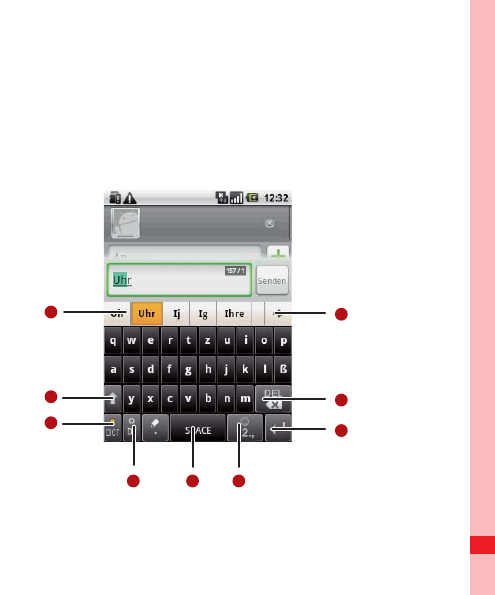
1
Zeigt die Liste der Wortvorschläge an. Berühren
Sie ein Wort, um es in den Text einzufügen. Wenn
die Wortvorschlagsfunktion aktiviert ist, wird das
vorgeschlagene Wort hervorgehoben. Weitere
Informationen zur Aktivierung dieser Funktion
finden Sie unter “Tastatureinstellungen
vornehmen” auf Seite 82.
2Wechsel von Kleinbuchstaben zu
Großbuchstaben.
3Aktiviert Wortvorschläge.
4
Wechselt zwischen Eingabesprachen für Ihr
Mobiltelefon. Sie können die Sprache Ihres
Mobiltelefons wählen, indem Sie >
Einstellungen > Sprache und Tastatur >
TouchPal > Sprachen auswählen berühren.
5Leerstelle einfügen.
79
Bildschirmtastatur verwenden
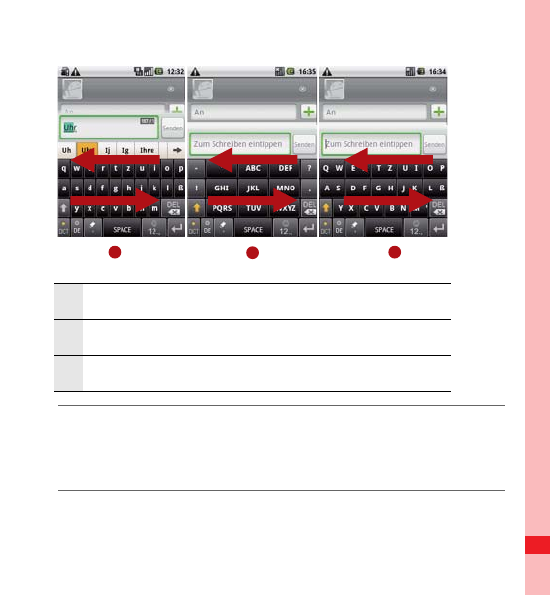
Tastaturlayout wechseln
Das Tastaturlayout kann nur gewechselt werden, wenn
TouchPal ausgewählt ist.
Sie können aus drei Tastaturlayouts wählen: Full QWERTY ,
12–Tasten-Phonepad und CooTek T+.
Um das Tastaturlayout zu wechseln, berühren und halten Sie
die Seite des Tastaturfeldes, und bewegen Sie das Feld an den
Rand des Bildschirms.
6Wechselt zur Eingabetastatur für Ziffern und
Symbole.
7Berühren, um einen Zeilenumbruch einzufügen.
8
Berühren, um das Zeichen links vom Cursor zu
löschen. Berühren und halten, um alle Zeichen
links vom Cursor zu löschen.
9Berühren, um weiter mögliche Wörter anzuzeigen.
80
Bildschirmtastatur verwenden
Anmerkung:
Um das Tastaturlayout zu wechseln, müssen Sie eine beliebige Stelle
des Tastaturfeldes berühren. Halten Sie die Berührung aufrecht und
bewegen Sie das Tastaturfeld zum Rand des Bildschirms.
1Komplettes QWERTZ.
212–Tasten-Telefontastatur
3CooTek T+
123
81
Bildschirmtastatur verwenden
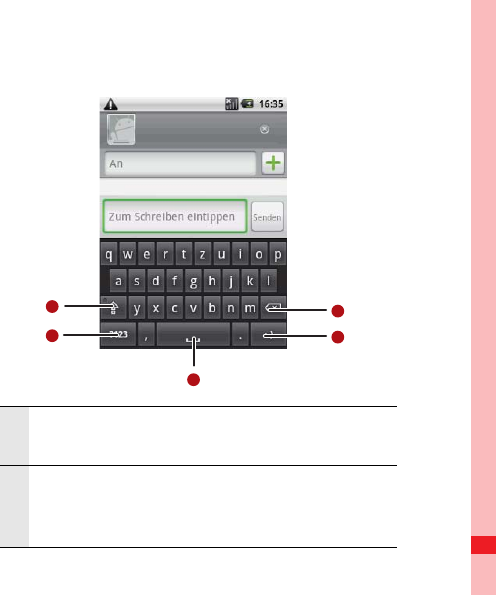
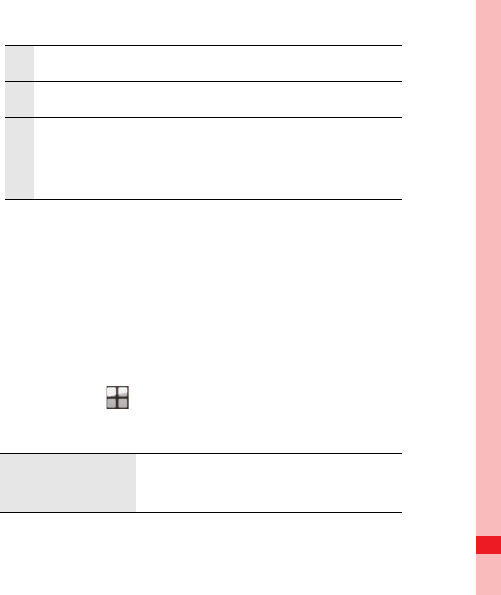
Verwendung der Android-Tastatur
1Wechsel von Kleinbuchstaben zu
Großbuchstaben.
2
Wechselt zwischen dem Texteingabemodus und
dem Eingabemodus für Symbole und Ziffern.
Nochmals berühren, um zurück zu wechseln.
1
4
5
2
3
82
Bildschirmtastatur verwenden
Tastaturfeld im Querformat verwenden
Wenn Sie Schwierigkeiten bei der Bedienung der Tastatur
haben, können Sie Ihr Mobiltelefon seitlich drehen, um eine
größere Tastatur zur Verfügung zu haben. Auf dem Bildschirm
wird die Tastatur im Querformat angezeigt.
Tastatureinstellungen vornehmen
Berühren Sie > Einstellungen > Sprache und Tastatur >
TouchPal, um die TouchPal-Einstellungen zu bearbeiten.
3Leerstelle einfügen.
4Berühren, um ein Smiley in den Text einzufügen.
5
Berühren, um ein Zeichen links vom Cursor zu
löschen. Berühren und halten, um alle Zeichen
links vom Cursor zu löschen.
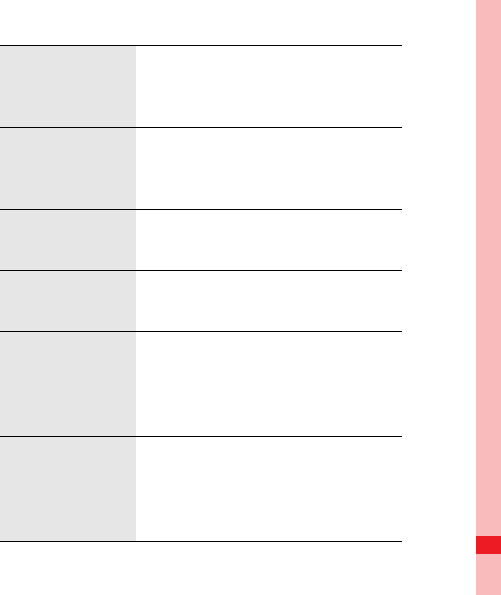
Wortvorhersage Auswählen, um die Wortvorhersage
während der Eingabe zu aktivieren
83
Bildschirmtastatur verwenden
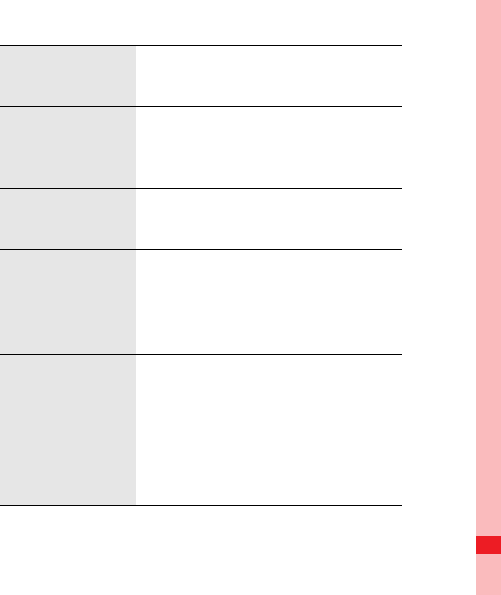
Tastenton
Auswählen, um bei jedem
Tastendruck auf der Tastatur ein
kurzes Geräusch abzuspielen.
Tastenvibration
Auswählen, um bei jedem
Tastendruck auf der Tastatur eine
kurze Vibration zu aktivieren.
Layout im
Portrait-Modus
Auswählen, um das Layout im
Portrait-Modus anzuzeigen.
Layout im
Querformat
Auswählen, um das Layout im
Querformat anzuzeigen.
Ziehen, um
Layout zu
wechseln
Wählen Sie das Kontrollkästchen,
damit beim horizontalen Ziehen
über die Tastatur das Layout
geändert wird.
Gemischte
Spracheingabe
Wählen Sie das Kontrollkästchen,
damit das Mobiltelefon bei max. 3
eingestellten Sprachen die Sprache
automatisch erkennen kann.
84
Bildschirmtastatur verwenden
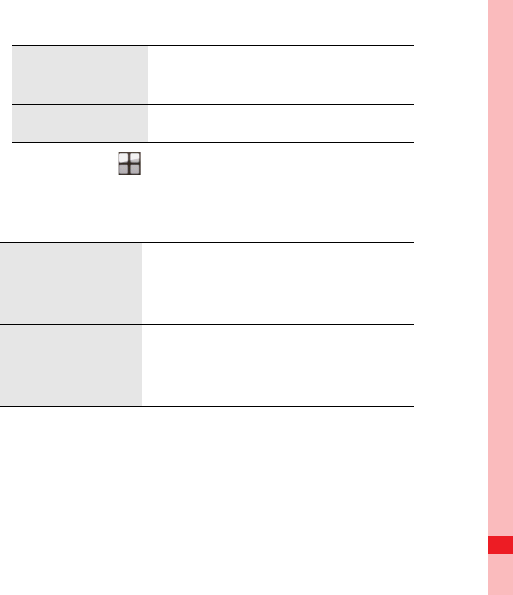
Sprachen
auswählen
Wählen Sie die gewünschten
Sprachen.
Nächstes Wort
vorhersagen
Wählen Sie das Kontrollkästchen,
damit das nächste Wort bei der
Eingabe erkannt werden kann.
Tippfehler
korrigieren
Auswählen, um häufige Tippfehler
automatisch zu korrigieren.
Symbole (Taste
unten)
Wählen Sie das Kontrollkästchen,
damit Sie beim nach unten Ziehen
der Tasten Symbole eingeben
können.
Passende
Wörter
Wählen Sie das Kontrollkästchen,
damit Sie auf Wortkandidaten nach
unten ziehen können, um aus
Synonymen oder anderen
passenden Wörtern auswählen zu
können.
85
Bildschirmtastatur verwenden
Berühren Sie > Einstellungen > Sprache und Tastatur >
Android-Tastatur, um die Einstellungen für die Android-
Tastatur zu bearbeiten.
Hilfe Zugang zum Online-Handbuch für
die Verwendung mit TouchPal.
TouchPal Zeigt die Version für TouchPal an.
Vibrieren bei
Tastendruck
Auswählen, um bei jedem
Tastendruck auf der Tastatur eine
kurze Vibration zu aktivieren.
Sound bei
Tastendruck
Auswählen, um bei jedem
Tastendruck auf der Tastatur ein
kurzes Geräusch abzuspielen.
86
Bildschirmtastatur verwenden
Autom.Groß-/
Kleinschreibung
Auswählen, damit die
Bildschirmtastatur automatisch den
ersten Buchstaben des ersten
Wortes nach einem Satzzeichen,
das erste Wort in einem Textfeld und
jedes Wort in Namensfeldern groß
schreibt.
Vorschläge
anzeigen
Auswählen, um vorgeschlagene
Wörter bei der Eingabe in einem
Streifen über der Bildschirmtastatur
anzuzeigen.
Autom.
vervollständigen
Auswählen, um automatisch ein
vorgeschlagenes Wort einzufügen,
das bei Eingabe von Leerzeichen
oder Satzzeichen im Streifen über
der Tastatur orangefarbig angezeigt
wird.

87
SMS/MMS
SMS/MMS
Mit der SMS/MMS-Anwendung können Sie Textnachrichten
(SMS) und Multimedianachrichten (MMS) mit Ihren Freunden
auf deren Mobiltelefonen austauschen. Mit der E-mail-
Anwendung können Sie E-mails lesen und senden.
SMS und MMS
Textnachrichten: Eine Textnachricht kann bis zu 160 Zeichen
beinhalten. Sie können Textnachrichten mit beliebiger Länge
versenden, aber jeder Abschnitt mit Zeichen wird als eine
Textnachricht abgerechnet.Für die Empfänger wird die
Nachricht nur als eine Nachricht angezeigt.
Multimedianachrichten: Mit Multimedianachrichten werden
alltägliche Nachrichten etwas besonderes. Sie können eine
Nachricht aufnehmen und sie als Sprachdatei senden, oder eine
Diashow mit Fotos verschicken. Sie könnten z. B. für jemanden
"Happy Birthday" singen, ihm eine Videonachricht schicken
oder Fotos von einem speziellen Ereignis senden.
88
SMS/MMS
SMS/MMS öffnen
• Berühren Sie auf dem Startbildschirm.
• Berühren Sie > SMS/MMS.
Erstellen und Senden einer Text-Nachricht
1. Berühren Sie > SMS/MMS > Neue Nachricht.
2. Geben Sie im Feld An eine Telefonnummer ein oder
berühren Sie +, um eine Nummer aus den Kontakte
auszuwählen.
Tipp: Bei der Eingabe der Telefonnummer werden die passenden
Kontakte angezeigt. Sie können einen vorgeschlagenen
Empfänger berühren oder weiterhin die Telefonnummer
eingeben.
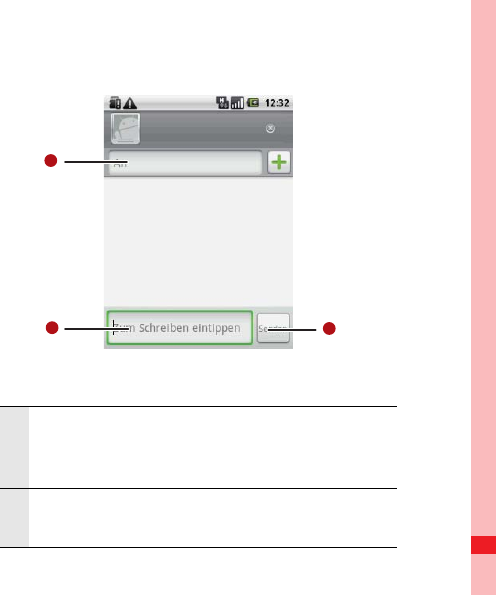
3. Berühren Sie das Textfeld Zum Schreiben eintippen, um mit
der Eingabe der Nachricht zu beginnen.
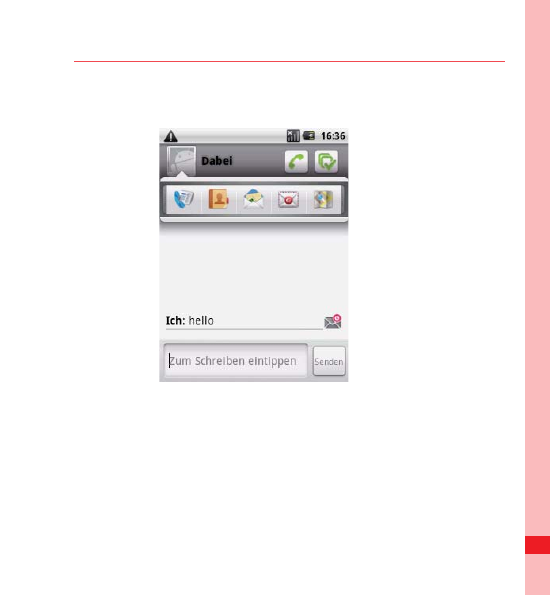
Tipp: Wenn Sie während des Verfassens einer Nachricht
drücken, wird diese als Entwurf in der Nachrichtenliste
gespeichert. Berühren Sie die Nachricht, um mit dem Schreiben
89
SMS/MMS
fortzusetzen.
4. Berühren Sie Senden, wenn die Nachricht fertig ist.
Die Nachrichtenliste wird geöffnet und Ihr Name wird angezeigt,
gefolgt von der gerade gesendeten Nachricht. Antworten
werden im Fenster angezeigt. Während des Anzeigens und
Sendens weiterer Nachrichten wird ein Nachrichten-Thread
erstellt.
90
SMS/MMS
Bildschirm zur Bearbeitung von Textnachrichten
1
Berühren, um eine Mobiltelefonnumer oder den
Namen eines Kontakts mit einer
Mobiltelefonnummre einzugeben.
2Berühren, um mit der Eingabe Ihrer Nachricht zu
beginnen.
1
23
91
SMS/MMS
Erstellen und Senden einer Multimedia-Nachricht
1. Berühren Sie > SMS/MMS > Neue Nachricht.
2. Geben Sie im Feld An eine Telefonnummer ein oder
berühren Sie +, um eine Nummer aus den Kontakten
auszuwählen.
Tipp: Sie können auch drücken und dann Empfänger
hinzufügen berühren, um weitere Empfänger hinzuzufügen.
3. Berühren Sie das Textfeld Zum Schreiben eintippen, um mit
der Eingabe der Nachricht zu beginnen.
Tipp: Wenn Sie einen Smiley einfügen möchten, drücken Sie .
BerührenSie dann Smiley einfügen.
4. Drücken Sie , um den Optionsbereich anzuzeigen.
5. Berühren Sie Betreff hinzufügen, um einen Betreff für Ihre
Nachricht einzufügen. Das Mobiltelefon ist nun im MMS-
Modus.
3Berühren, um die Nachricht zu senden.

92
SMS/MMS
6. Berühren Sie Anhängen, um eine Bild-, Musik- oder
Videodatei hinzuzufügen. Wählen Sie eine der folgenden
Vorgehensweisen:
• Diashow: Es öffnet sich ein Bildschirm, auf dem Sie Fotos
in einer Diashow auf bis zu 10 Dias zusammenstellen
können, um diese an eine Nachricht anzuhängen. Weitere
Informationen finden Sie unter “Diashow hinzufügen” auf
Seite 93.
• Bilder: Sie werden aufgefordert, ein Bild zu berühren, um es
anzuhängen.
• Bild aufnehmen: Die Kamera wird geöffnet, damit Sie ein
Bild aufnehmen und anhängen können.
• Videos: Sie werden aufgefordert, ein Video zu berühren, um
es anzuhängen.
• Video aufnehmen: Der Camcorder wird geöffnet, damit Sie
ein Video aufnehmen und anhängen können.
• Audio: Sie werden aufgefordert, eine Audiodatei
auszwählen, um diese anzuhängen.
• Audio aufnehmen: Ein Bildschirm wird geöffnet, auf dem
Sie eine Sprachdatei aufnehmen und anhängen können.
93
SMS/MMS
7. Wenn die Nachricht gesendet werden kann, berühren Sie
Senden.
Diashow hinzufügen
Verwenden Sie die Diashow-Option, um mehr als eine Datei an
Ihre Nachricht anzuhängen.
1. Drücken Sie im Bearbeitungsbildschirm für Nachrichten ,
um den Optionsbereich aufzurufen.
2. Berühren Sie Anhängen > Diashow und wählen Sie dann ein
Dia, um es zu bearbeiten.
3. Drücken Sie , und berühren Sie dann Dia hinzufügen, um
weitere Dias hinzuzufügen.
Tipp: Berühren Sie das grüne Pfeilsymbol, um zwischen Dias zu
wechseln.
4. Berühren Sie Fertig, um das Bearbeiten der Nachricht
abzuschließen und zum Bildschirm der
Multimedianachrichten zurückzukehren.
5. Berühren Sie Bearbeiten auf dem Bildschirm der
Multimedianachrichten, um die Multimedianachricht zu
94
SMS/MMS
bearbeiten. Wenn die Nachricht gesendet werden kann,
berühren Sie Senden.
Multimedianachrichten öffnen und anzeigen
1. Berühen Sie in der Nachrichtenliste einen Thread, um ihn zu
öffnen.
2. Berühren Sie die Schaltfläche Abspielen im oberen Bereich
der MMS, um die Nachricht anzuzeigen.
3. Drücken Sie und berühren Sie anschließend Nächste
Seite, um das nächste Dia anzuzeigen.
Nachrichten beantworten
1. Berühren Sie in der Nachrichtenliste einen Text- oder
Multimedianachrichtenthread, um ihn zu öffnen.
2. Berühren Sie das Textfeld, um die Nachricht zu erstellen und
berühren Sie dann Senden.
Nachrichteneinstellungen anpassen
Drücken Sie in der Nachrichtenliste und berühren Sie dann
Einstellungen, um die Nachrichteneinstellungen anzupassen.

95
SMS/MMS
E-mail
Mit Ihrem Mobiltelefon sind E-mails überall möglich! Mit der E-
mail-Anwendung können Sie Versionen von Yahoo!, AOL und
anderen bekannten E-mail-Diensten auf Ihrem Telefon
hinzufügen. Solche E-mail-Konten sind als POP3-, IMAP- oder
Exchange-Konten bekannt.
E-mail-Konto hinzufügen
Bevor Sie die E-mail-Anwendung nutzen können, müssen Sie
das E-mail-Konto zuerst einrichten. Der Einrichtungsassistent
der Anwendung hilft Ihnen beim Einrichten des Kontos für viele
gängige E-mail-Systeme. Sie können also die gleichen E-mails
lesen und bearbeiten wie mit einem Computer im
Internetbrowser oder mit einer anderen E-mail-Anwendung.
Sie können auch ein Microsoft Exchange ActiveSync-Konto
einrichten, sodass Sie die gleichen E-mails lesen und
bearbeiten können wie mit Microsoft Outlook an einem
Computer.
1. Berühren Sie > E-mail.

96
SMS/MMS
2. Befolgen Sie die Anweisungen auf dem Bildschirm, um
benutzerdefinerte E-mail-Einstellungen vorzunehmen.
Berühren Sie dann Weiter. Oder berühren Sie Manuelle
Einrichtung, wenn Sie den Mailserver selbst einrichten
möchten.
Anmerkung: Wenn Sie Manuelle Einrichtung berühren, erkundigen
Sie sich bei Ihrem E-mail-Anbieter nach den für das Konto
benötigten Werten, wenn Sie sie nicht kennen.
Anmerkung: Je nach Dienstanbieter werden Sie eventuell gefragt,
was für eine Art von E-mail-Konto Sie haben. Wenn Sie nicht
sicher sind, fragen Sie Ihren E-mail-Anbieter.
3. Geben Sie den Namen für das Konto, sowie den Namen, den
Sie für den Empfänger in ausgehenden E-mails anzeigen
lassen möchten, ein.
4. Berühren Sie Fertig.
Ihr Mobiltelefon beginnt mit dem Herunterladen Ihrer E-mail-
Nachrichten und Sie können mit dem Senden und Empfangen
von E-mails anfangen.
97
SMS/MMS
Anmerkung:
Nach der ersten Einrichtung öffnet die E-mail-Anwendung den zuletzt
angezeigten Bildschirm oder, falls Sie die E-mail-Anwendung länger
nicht verwendet haben, den Inhalt Ihres Posteingangs oder den
Kontenbildschirm (bei mehr als einem Konto).
Weitere E-mail-Konten hinzufügen
Drücken Sie nach dem Erstellen eines E-mail-Kontos auf
dem Kontobildschirm. Berühren Sie danach Konto hinzufügen,
um ein weiteres E-mail-Konto zu erstellen.
Tipp:
Während Sie ein weiteres E-mail-Konto hinzufügen, können Sie
außerdem die Option auswählen, dass alle ausgehenden Nachrichten
über das neue Konto gesendet werden.
E-mail-Konto löschen
1. Berühren und halten Sie auf dem Konto-Bildschirm das E-
mail-Konto, das Sie löschen möchten.
2. Berühren Sie Konto entfernen.
3. Berühren Sie zur Bestätigung OK.
98
SMS/MMS
E-mail-Konto Einstellungen ändern
Sie können eine Reihe von Einstellungen für ein Konto ändern,
z. B. wie oft nach E-mails gesucht wird, wie Sie über neue E-
mails benachrichtigt werden und Einstellungen zu den Servern,
die das Konto zum Senden und Empfangen von E-mails
verwendet.
Anmerkung:
Die Posteingangs- und Postausgangseinstellungen Ihres Kontos hängen
von dem E-mail-Dienst ab, den Sie für das Konto nutzen: Exchange
ActiveSync, IMAP oder POP3. Sie können die notwendigen Angaben
manuell eingeben. Normalerweise müssen Sie sich dennoch an Ihren E-
mail-Anbieter wenden, um die korrekten Einstellungen für das Konto zu
erfahren.
1. Berühren Sie > E-mail.
2. Berühren und halten Sie auf dem Bildschirm Ihre Konten das
E-mail-Konto, das Sie ändern möchten.
3. Berühren Sie Kontoeinstellungen.
4. Verändern Sie Allgemeine Einstellungen, Eingehende
Nachrichten oder Ausgehende Nachrichten.
99
SMS/MMS
E-mails anzeigen
1. Berühren Sie auf dem Konten-Bildschirm das E-mail-Konto,
das Sie verwenden möchten.
2. Öffnen Sie einen Ordner und berühren Sie die Nachricht, die
Sie anzeigen möchten.
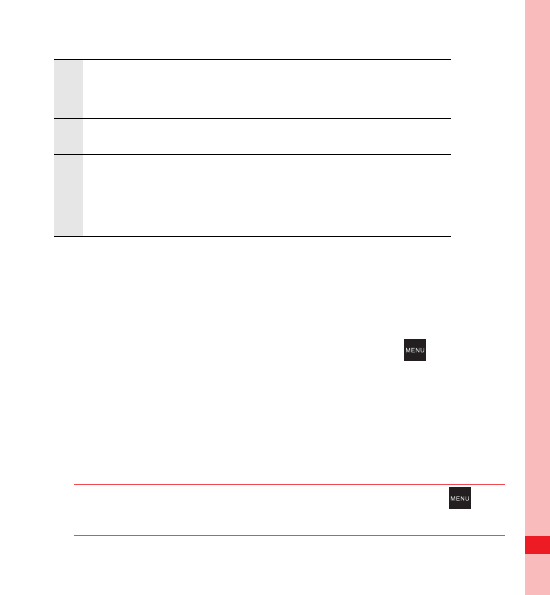
Bildschirm E-mail-Nachrichten
1
2
3
100
SMS/MMS
E-mails erstellen und senden
1. Berühren Sie auf dem Bildschirm Konten das E-mail-Konto,
das Sie verwenden möchten.
2. Drücken Sie auf dem Bildschirm Posteingang und
berühren Sie dann im Optionsbereich E-mail schreiben.
3. Geben Sie im Feld An den Namen oder die E-mail-Adresse
an.
4. Geben Sie den Betreff und den Text der E-mail ein.
Tipp: Um die Nachricht mit Anhang zu senden, drücken Sie , und
berühren Sie dann Anhang hinzufügen.
1Berühren, um die nächste oder vorhergehende
Nachricht des Ordners zu lesen.
2Berühren, um einen Anhang zu öffnen.
3
Berühren, um neben wichtigen Nachrichten einen
Stern anzuzeigen, damit sie einfach
wiederzufinden sind.
101
SMS/MMS
5. Berühren Sie Senden, um die E-mail zu senden.
Tipp: Wenn Sie noch nicht fertig sind, können Sie Als Entwurf
speichern berühren oder drücken Sie , um die Nachricht als
Entwurf zu speichern.
E-mails beantworten
1. Berühren Sie auf dem Bildschirm Ihre Konten das E-mail-
Konto, das Sie verwenden möchten.
2. Berühren Sie die E-mail, die Sie anzeigen und beantworten
möchten.
3. Berühren Sie Antworten oder Allen antworten, um die E-
mail zu beantworten.
102
Verbindung herstellen
Verbindung herstellen
GPRS/3G
Ihr Mobiltelefon kann automatisch für die Verwendung mit
GPRS/3G/EDGE (wenn verfügbar) Ihres Anbieters für
Dratlosdienste konfiguriert werden, wenn Sie Ihr Mobiltelefon
zum ersten Mal einschalten (und die SIM-Karte eingelegt ist).
Netzwerkverbindung überprüfen
1. Berühren Sie > Einstellungen.
2. Berühren Sie Drahtlos und Netzwerke > Mobile Netzwerke.
3. Berühren Sie Netzbetreiber oder Zugangspunkte, um die
Netzwerkverbindung zu überprüfen.
Anmerkung:
Ihr Mobiltelefon erkennt in der Regel automatisch den Zugangspunkt der
SIM-Karte. Verändern Sie deshalb nicht die Parameter des
Zugangspunktes. Sonst können Sie möglicherweise nicht mehr auf
bestimmte Netzwerkressourcen zurückgreifen.
103
Verbindung herstellen
Datendienst aktivieren
1. Berühren Sie > Einstellungen.
2. Berühren Sie Drahtlos und Netzwerke > Mobile Netzwerke.
3. Markieren Sie das Kontrollkästchen Daten-Dienste, um die
Datenverbindung einzuschalten.
WLAN
WLAN (Wi-Fi) ermöglicht Ihnen den drahtlosen Zugriff auf einen
Breitbandinternetanschluss. Für die Verwendung von Wi-Fi auf
Ihrem Mobiltelefon müssen Sie auf einen Drahtloszugriffspunkt,
auch Hot Spot genannt, zugreifen. Die Reichweite des WLAN-
Signals wird durch mögliche Hindernisse zwischen Signalquelle
und Signalempfänger beeinflusst.
WLAN aktivieren
1. Berühren Sie > Einstellungen.
2. Berühren Sie Drahtlos und Netzwerke und markieren Sie
dann das Kontrollkästchen WLAN, um WLAN einzuschalten.
104
Verbindung herstellen
Verbindung zu einem Drahtlosnetzwerk herstellen
1. Berühren Sie nach dem Einschalten von WLAN >
Einstellungen.
2. Berühren Sie WLAN-Einstellungen. Daraufhin wird eine
Liste mit den erkannten WLAN-Netzwerken im Bereich
WLAN-Netzwerke angezeigt.
3. Berühren Sie den Namen eines WLAN-Netzwerks, um eine
Verbindung herzustellen.
• Wenn Sie ein frei zugängliches Netzwerk auswählen, wird
automatisch eine Verbindung hergestellt.
• Wenn Sie ein WEP (Wired Equivalent Privacy)-gesichertes
Netzwerk auswählen, müssen Sie das Netzwerkkennwort
eingeben und dann Verbinden berühren. Bei Herstellung
einer Verbindung mit einem bereits von Ihnen verwendeten
Drahtlosnetzwerk, werden Sie nicht erneut zur Eingabe des
WEP/WPA-Schlüssels aufgefordert, es sei denn, Sie setzen
Ihr Mobiltelefon auf die Standardeinstellungen zurück.
105
Verbindung herstellen
Tipp:
Berühren Sie auf dem Bildschirm für die WLAN-Einstellungen den
Menüpunkt WLAN-Netzwerk hinzufügen, um ein neues WLAN-
Netzwerk hinzuzufügen.
Browser
Ihr Mobiltelefon ist mit einem Browser ausgestattet. Sie haben
über den Browser Internetzugang und können surfen.
Browser öffnen
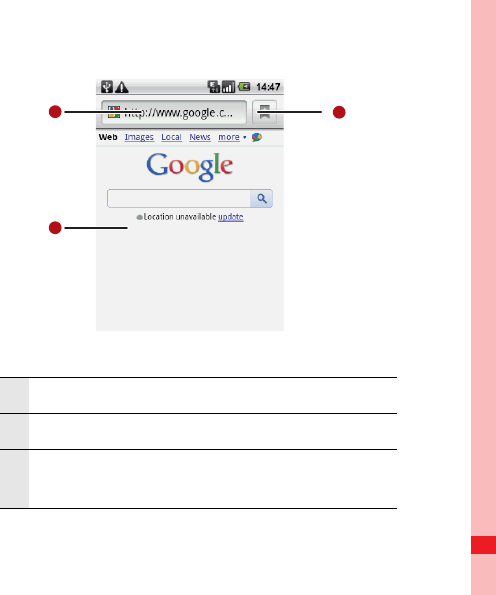
Berühren Sie > Browser, um den Browser mit der Google
Startseite zu öffnen.
106
Verbindung herstellen
1Bereich Webseitenansicht.
2Berühren, um Lesezeichen zu öffnen.
3Berühren, um die Adresse der gewünschten
Webseite einzugeben.
1
2
3

107
Verbindung herstellen
Öffnen Sie das Optionsmenü des Browsers und führen sie eine
der folgenden Aktion aus, drücken Sie :
• Neues Fenster: Berühren, um ein neues Fenster zu öffnen.
• Lesezeichen: Berühren, um die gespeicherten Lesezeichen
zu öffnen.
• Fenster: Berühren, um zum Vorschaubildschirm für das
Internet zu gehen. Dort können Sie auf eine andere Webseite
wechseln oder eine neue Webseite öffnen.
• Aktualisieren: Berühren, um die aktuelle Seite zu
aktualisieren.
• Vorwärts: Berühren, um zur nächsten Webseite zu wechseln.
• Mehr: Berühren, um andere Menüs zu öffnen und Aktionen
wie Suche, Textauswahl, Downloads und Optionsauswahl
durchzuführen.
Webseiten öffnen
1. Berühren Sie in einem Browserfenster das URL-Feld oben
auf dem Bildschirm.
2. Geben Sie die Adresse der Webseite mit der Tastatur ein,
oder berühren Sie das Mikrofon-Symbol, um mit der Stimme
zu suchen.

108
Verbindung herstellen
3. Während Sie die Adresse eingeben, werden Ihnen passende
Adressen vorgeschlagen. Berühren Sie eine Adresse, um
direkt zur Webseite zu gelangen, oder setzen Sie die Eingabe
der Webadresse fort.
4. Berühren Sie Los.
Startseite festlegen
1. Drücken Sie im Browserfenster .
2. Berühren Sie Mehr > Einstellungen > Startseite festlegen.
3. Geben Sie die Adresse der Startseite ein und berühren Sie
danach OK.
Lesezeichen verwalten
Sie können auf Ihrem Mobiltelefon beliebig viele Lesezeichen
speichern.
Lesezeichen hinzufügen
1. Öffnen Sie im Browserbildschirm die Webseite, die Sie mit
einem Lesezeichen versehen wollen.
109
Verbindung herstellen
2. Drücken Sie , und berühren Sie dann Lesezeichen >
Hinzufügen. Der Bildschirm zum Hinzufügen von
Lesezeichen wird angezeigt.
3. Geben Sie ggf. den Namen für das Lesezeichen ein und
berühren Sie danach OK.
Lesezeichen öffnen
1. Drücken Sie im Browserfenster , und berühren Sie dann
Lesezeichen.
Tipp: Berühren Sie im Bildschirm für Lesezeichen den Reiter
Verlauf, um die besuchten Seiten anzuzeigen. Oder berühren
Sie den Reiter Meistbesucht, um die am häufigsten besuchten
Seiten anzuzeigen.
2. Berühren Sie das Lesezeichen, das geöffnet werden soll.
Browsereinstellungen anpassen
Passen Sie den Browser Ihren Surfgewohnheiten an. Legen Sie
die Anzeige-, Datenschutz- und Sicherheitsoptionen für die
Verwendung des Browsers fest. Drücken Sie auf dem
110
Verbindung herstellen
Browserbildschirm , und berühren Sie dann Mehr >
Einstellungen.
Bluetooth
Über die Bluetooth-Funktion Ihres Mobiltelefons können Sie
eine drahtlose Verbindung zu anderen Bluetooth-Geräten
herstellen. Einfach einschalten und schon können Sie mit Ihren
Freunden Dateien austauschen, die Freisprecheinrichtung über
ein Bluetooth-Headset nutzen oder auf Ihrem Mobiltelefon
gespeicherte Fotos auf Ihren PC übertragen.
Wenn Sie Bluetooth nutzen, darf der Abstand zu anderen
Bluetooth-Geräten nicht mehr als 10 Meter betragen. Außerdem
können Hindernisse wie Wände oder andere elektronische
Geräte die Verbindung stören.
Bluetooth aktivieren
1. Berühren Sie > Einstellungen.
2. Berühren Sie Drahtlos und Netzwerke und markieren Sie
das Kontrollkästchen Bluetooth, um Bluetooth

111
Verbindung herstellen
einzuschalten. Wenn Bluetooth eingeschaltet ist, erscheint in
der Benachrichtigungsleiste das Bluetooth-Symbol.
3. Berühren Sie Bluetooth-Einstellungen und markieren Sie
dann das Kontrollkästchen Sichtbar, um das Telefon für
andere Bluetooth-Geräte sichtbar zu machen.
Pairing und Verbindung zu einem Bluetooth-Gerät herstellen
Über Bluetooth stehen Ihnen folgende Funktionen zur
Verfügung:
• Hands Free Profile (HFP): ermöglicht die Verwendung eines
Bluetooth-Geräts mit Freisprechfunktion.
• Headset Profile (HSP): ermöglicht die Verwendung eines
Bluetooth-Monoheadsets.
• Object Push Profile (OPP): ermöglicht die Übertragung von
Dateien über Bluetooth.
• Advanced Audio Distribution Profile (A2DP): ermöglicht die
Verwendung eines Bluetooth-Stereoheadsets.
• A/V Remote Control Profile (AVRCP): ermöglicht eine
Fernsteuerung des Bluetooth-Headsets.

112
Verbindung herstellen
Vor der Verwendung von Bluetooth müssen Sie das
Mobiltelefon folgendermaßen mit einem anderen Bluetooth-
Gerät koppeln:
1. Stellen Sie sicher, dass die Bluetooth-Funktion Ihres
Mobiltelefons eingeschaltet ist.
2. Berühren Sie > Einstellungen > Drahtlos und
Netzwerke > Bluetooth-Einstellungen. Ihr Mobiltelefon
sucht dann nach Bluetooth-Geräten in Reichweite (oder
berühren Sie Suche nach Geräten, um nach Bluetooth-
Geräten zu suchen).
3. Berühren Sie das Gerät, dass Sie mit Ihrem Mobiltelefon
koppeln möchten.
4. Geben Sie das Pairing-Passwort ein, um die
Verbindungsherstellung abzuschließen.
Dateien über Bluetooth versenden
Mit Bluetooth können Sie Bilder, Videos oder Musikdateien mit
Ihrer Familie und Ihren Freunden teilen. Um Dateien über
Bluetooth zu versenden, verfahren Sie folgendermaßen:
113
Verbindung herstellen
1. Berühren Sie > Dateimanager, um den Dateimanager zu
öffnen.
2. Berühren und halten Sie die Datei, die Sie versenden
möchten. Das Optionsmenü wird angezeigt.
3. Berühren Sie Weitergeben, und berühren Sie dann
Bluetooth, um ein zugewiesenes Gerät auszuwählen.
Pairing aufheben oder Verbindung mit einem Bluetooth-Gerät
trennen
1. Berühren Sie > Einstellungen > Drahtlos und
Netzwerke > Bluetooth-Einstellungen.
2. Gehen Sie zum Bereich Bluetooth-Geräte und berühren und
halten Sie das verbundene Gerät.
Tipp: Sie können auch einfach ein verbundenes Gerät berühren, um
die Verbindung zu trennen.
3. Berühren Sie Verbindung trennen & Pairing aufheben oder
Pairing aufheben, um das Pairing mit dem Gerät
aufzuheben.
114
Verbindung herstellen
Über USB mit einem Computer
verbinden
microSD-Karte als USB-Massenspeicher verwenden
Stellen Sie die microSD-Karte als USB-Massenspeicher für
Ihren PC ein, um Ihre Lieblingsmusik und Bilder von Ihrem PC
auf die microSD-Karte Ihres Mobiltelefons zu übertragen.
1. Schließen Sie Ihr Mobiltelefon mit dem USB-Kabel an Ihren
PC an. Ihr PC erkennt die microSD-Karte als
Wechseldatenträger. Sie können nun beginnen, Dateien von
Ihrem PC auf die microSD-Karte Ihres Mobiltelefons zu
übertragen.
2. Öffnen Sie das Benachrichtigungsfenster und berühren Sie
dann USB-Verbindung.
3. Berühren Sie Bereitstellen in dem sich öffnenden Dialogfeld,
um zu bestätigen, dass Sie die Dateien übertragen möchten.
Tipp:
Sie können auch > Einstellungen > Allg. Infos und Optionen
berühren, und dann das Kontrollkästchen für USB-Massenspeicher
115
Verbindung herstellen
aktivieren, um die microSD-Karte als USB-Massenspeicher zu
verwenden.
Anmerkung:
Solange die microSD-Karte als USB-Massenspeicher verwendet wird,
kann das Mobiltelefon sie nicht intern nutzen. Auf Ihrem PC erhalten Sie
Anweisungen zur sicheren Trennung der Verbindung mit dem USB-
Massenspeicher (also Ihrem Mobiltelefon), wenn die Datenübertragung
abgeschlossen ist.
microSD-Karte bei eingeschaltetem Mobiltelefon entnehmen
1. Berühren Sie > Einstellungen.
2. Blättern Sie auf dem Bildschirm nach unten. Wählen Sie
anschließend SD-Karte & Speicher > SD-Karte auswerfen
3. Entnehmen Sie die microSD-Karte vorsichtig aus dem
Mobiltelefon.
Mobiltelefon als Modem verwenden
Mit der DFÜ-Software (DialUp) auf Ihrem Mobiltelefon können
Sie das Mobiltelefon als Modem verwenden.

116
Verbindung herstellen
1. Verwenden Sie das USB-Kabel, um das Mobiltelefon an den
Computer anzuschließen.
2. Klicken Sie auf die Schaltfläche Install DialUp und befolgen
Sie die Installationsanweisungen auf Ihrem Computer.
Mobiltelefon als Modem verwenden
Führen Sie folgende Schritte aus, um Ihr Mobiltelefon als
Modem zu verwenden:
1. Gehen Sie zu dem Menuepunkt:Einstellungen > Drahtlos
und Netzwerke > Mobile Netzwerke.
2. Deaktivieren Sie die Daten-Dienste mittels checkbox.
3. Verwenden Sie das USB-Kabel, um das Mobiltelefon an den
Computer anzuschließen.
4. Führen Sie die DialUp.exe-Datei auf Ihrem PC aus. Weitere
Informationen finden Sie in der Hilfe der PC Suite.
Bitte aktivieren Sie die Daten-Dienste nach Beendigung der
Modem Sitzung.
117
Unterhaltung
Unterhaltung
Zusätzlich zu einem Kommunikationsgerät und persönlichen
Assistenten bietet Ihr Mobiltelefon auch unendliche
Unterhaltungsmöglichkeiten. Sie können Fotos aufnehmen,
Videos und Audiodateien erstellen, Musik herunterladen und
abspielen.
Fotos und Videos aufnehmen
Bei der Kamera handelt es sich um eine Kombination von
Kamera und Camcorder, die Sie zum Aufnehmen und
Weitergeben von Bildern und Videos verwenden können.
Kamera öffnen
• Berühren Sie > Kamera, um die Kamera zu öffnen. Sie
können auch auf jedem Bildschirm den Auslöser drücken, um
die Kamera zu öffnen. Die Kamera öffnet im Querformat, bereit
für die Aufnahme von Fotos oder Videos.
• Drücken Sie auf dem Bildschirm für die Bildaufnahme, um
die Kamera zu schließen.
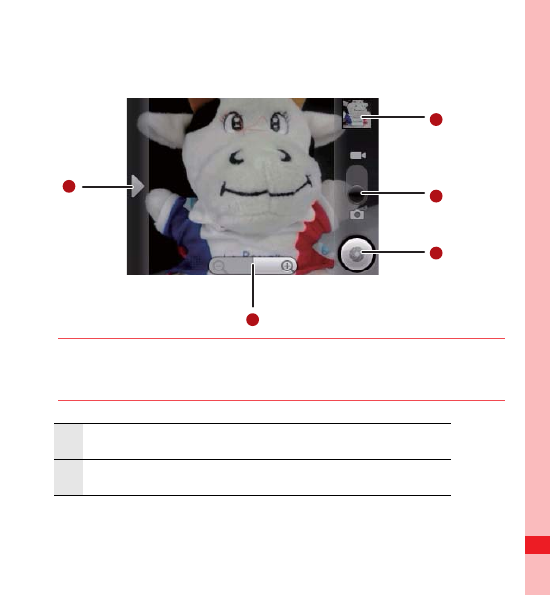
118
Unterhaltung
Aufnahmebildschirm
Tipp:
Berühren Sie auf dem Aufnahmebildschirm den Bildschirm, um die
Steuerung für Vergrößern und Verkleinern anzuzeigen.
1Berühren, um den Einstellungsbereich zu öffnen.
2Berühren, um heran- oder herauszuzoomen.
1
2
3
4
5
119
Unterhaltung
Tipp:
Drücken Sie auf dem Bildschirm für Bildaufnahmen , um das
Bedienfeld für die Bildaufnahme zu öffnen.
Fotos aufnehmen
1. Öffnen Sie die Kamera und wechseln Sie in den Kamera-
Modus.
2. Öffnen Sie ggf. den Einstellungsbereich, um die Kamera-
Einstellungen zu ändern. Das Vorschaubild ändert sich, wenn
Sie die Einstellungen verändern.
3Vorschau des letzten Fotos. Berühren, um die
Vorschau für Fotos oder Videos anzuzeigen.
4
Nach oben ziehen, um Videos aufzunehmen
(Camcorder-Modus). Nach unten ziehen, um
Fotos aufzunehmen (Kameramodus).
5Berühren, um ein Foto oder ein Video
aufzunehmen.

120
Unterhaltung
3. Fokussieren Sie im Bildaufnahmemodus das Bild innerhalb
des Bildschirms.
4. Drücken Sie den Auslöser. Ihre Kamera verfügt über
Autofokus. Wenn der Rahmen grün wird, ist das im Rahmen
befindliche Motiv automatisch scharf gestellt.
5. Lassen Sie den Auslöser los, um Ihr Foto aufzunehmen.
Das aufgenommene Foto wird kurz angezeigt. Sie können ein
weiteres Foto aufnehmen oder die Vorschau der
aufgenommenen Fotos ansehen.
Anzeigen der Bilder
1. Nach der Aufnahme eines Fotos wird eine Vorschau des
Fotos in der oberen rechten Ecke des Aufnahmebildschirms
angezeigt. Berühren Sie die Vorschau, um das Video
anzuzeigen.
2. Berühren Sie die Schaltfläche auf dem Bildschirm für
folgende Aktionen:
• Berühren Sie LÖSCHEN, um das Foto zu löschen.
121
Unterhaltung
• Berühren Sie SENDEN, um das Foto in einer Nachricht zu
versenden oder es ins Internet zu stellen.
• Berühren Sie FESTLEGEN ALS, um ein Foto als
Hintergrundbild oder als Kontaktsymbol einstellen.
Tipp: Drücken Sie , um das Foto zu bearbeiten, weitere
Informationen zum Bild anzuzeigen oder das Foto auf Maps
anzuzeigen.
3. Wenn Sie weitere Fotos anzeigen möchten, berühren Sie den
Bildschirm. Berühren Sie dann oder .
Videos aufnehmen
1. Öffnen Sie die Kamera und wechseln Sie in den Camcorder-
Modus.
2. Öffnen Sie ggf. den Einstellungsbereich, um die Camcorder-
Einstellungen zu ändern.
3. Zeigen Sie die Szene, mit der Sie beginnen wollen, auf dem
Bildschirm an.
122
Unterhaltung
4. Drücken Sie den Auslöser oder berühren Sie , um mit der
Aufnahme des Videos zu beginnen. Der Camcorder startet
mit der Aufnahme des Videos.
5. Drücken Sie die Aufnahmetaste oder berühren Sie , um
die Aufnahme zu beenden. Sie können ein weiteres Video
aufnehmen oder die Vorschau des Videos ansehen.
Videos anzeigen
1. Nach der Aufnahme eines Videos wird eine Vorschau des
Videos in der oberen rechten Ecke des Aufnahmebildschirms
angezeigt. Berühren Sie die Vorschau, um das Video
anzuzeigen.
2. Berühren Sie die Schaltfläche auf dem Bildschirm für
folgende Aktionen:
• Berühren Sie LÖSCHEN, um das Video zu löschen.
• Berühren Sie SENDEN, um das Video in einer Nachricht zu
versenden oder es ins Internet zu stellen.
• Berühren Sie WIEDERGEBEN, um das Video abzuspielen.
Tipp: Berühren Sie die Steuerelemente auf dem Bildschirm für das
Abspielen von Videos, um vor oder zurück zu spulen, ein Video
123
Unterhaltung
abzuspielen oder anzuhalten.
Tipp: Drücken Sie , um weitere Informationen zu dem Video
anzuzeigen.
3. Wenn Sie weitere Videos anzeigen möchten, berühren Sie
den Bildschirm. Berühren Sie dann oder .
Galerie verwenden
Die Galerie-Anwendung kann automatisch nach Bildern und
Videos suchen, die auf Ihrem Mobiltelefon und der microSD-
Karte gespeichert sind. Außerdem sortiert die Galerie-
Anwendung Bilder und Videos in Ordnern und Sie können damit
Bilder bearbeiten, Videos ansehen und ein Bild als
Hintergrundbild oder Kontaktbild einrichten.
Galerie öffnen
Berühren Sie > Galerie, um die Anzeige zu öffnen.
Die Galerie-Anwendung kategorisiert Ihre Bilder und Videos
nach Speicherort und speichert diese Dateien in Ordnern.

124
Unterhaltung
Berühren Sie einen der Ordner, um Bilder oder Videos
anzuzeigen.
Drücken Sie , um den Galeriebereich anzuzeigen. In dem
Bereich stehen Ihnen die folgenden Funktionen zur Verfügung:
• Berühren Sie Bild aufnehmen, um die Kamera zu öffnen und
zum Bildaufnahmemodus zu wechseln.
• Berühren Sie Video aufnehmen, um die Kamera zu öffnen
und zum Videoaufnahmemodus zu wechseln.
• Berühren Sie Einstellungen, um zu den Galerieeinstellungen
zu gelangen. Hier können Sie die Größe eines Fotos
einstellen, Fotos organisieren, festlegen, ob eine Bestätigung
zum Löschen der Fotos benötigt wird und eine Diashow
abspielen.
Bilder ansehen
Berühren Sie in der Galerie das Album, welches das Bild
enthält, das Sie anzeigen möchten.
1. Berühren Sie den Ordner, in dem sich das gewünschte Bild
befindet.
2. Berühren Sie das gewünschte Bild, um es im Vollbildmodus
anzuzeigen. Im Vollbildmodus können Sie ein Bild nach links
125
Unterhaltung
oder rechts bewegen, um das vorherige bzw. nächste Bild
anzuzeigen.
3. Berühren Sie den Bildschirm.
Der Zoombereich wird angezeigt. Sie können im Bild heran- und
herauszoomen.
Tipp: Der Picture Viewer unterstützt die automatische
Rotationsfunktion. Wenn Sie Ihr Mobiltelefon drehen, passt sich
der Bildschirm automatisch der Drehung an.
Bilder drehen
1. Drücken Sie während der Anzeige eines Bildes , um den
Optionsbereich anzuzeigen.
2. Berühren Sie Drehen.
3. Wählen Sie entweder Nach links drehen oder Nach rechts
drehen. Das Bild wird mit der neuen Ausrichtung gespeichert.

126
Unterhaltung
Fotos zuschneiden
1. Drücken Sie während der Anzeige eines Bildes , um den
Optionsbereich anzuzeigen. Berühren Sie dann
Zuschneiden.
2. Verwenden Sie das Zuschneidewerkzeug, um den
zuzuschneidenden Teil des Fotos auszuwählen.
• Ziehen Sie den Abschnitt innerhalb des
Zuschneidewerkzeugs, um ihn zu bewegen.
• Ziehen Sie die Kante des Zuschneidewerkzeugs, um die
Größe des Abschnitts zu verändern.
• Ziehen Sie eine Ecke des Zuschneidewerkzeugs, um die
Größe mit gleichbleibenden Proportionen zu verändern.
3. Berühren Sie Speichern, um das zugeschnittene Bild zu
speichern. Berühren Sie Drehen, um das Bild auf dem
Bildschirm zu drehen. Berühren Sie Verwerfen, um die
Änderungen zu verwerfen.

127
Unterhaltung
Musik hören
Sie können Musikdateien auf Ihren PC herunterladen oder eine
CD einlegen und die Dateien auf Ihre MicroSD-Karte kopieren,
damit Sie auf Ihrem Mobiltelefon Musik hören können.
Musik auf die MicroSD-Karte kopieren
1. Schließen Sie das Telefon mit einem USB-Kabel an Ihren
Computer an. Aktivieren Sie die microSD-Karte.
2. Gehen Sie auf dem Computer zum USB-Laufwerk und öffnen
Sie es.
3. Erstellen Sie einen Ordner im Stammordner der microSD-
Karte (zum Beispiel mit dem Namen Musik).
4. Kopieren Sie die Musikdateien von Ihrem Computer in den
erstellten Ordner.
5. Nach dem Kopieren folgen Sie den für das Betriebssystem
Ihres Computers geltenden Anleitungen zum Entfernen eines
USB-Laufwerks.
6. Trennen Sie Ihr Mobiltelefon vom Computer.
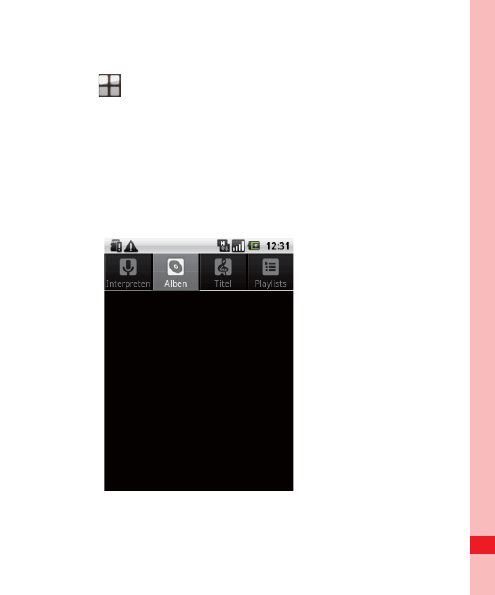
128
Unterhaltung
Medienbibliothek öffnen
Berühren Sie > Musik, um die Medienbibliothek anzuzeigen.
Bildschirm Bibliothek
Die Musik-Anwendung ordnet Ihre Musikdateien nach
Speicherort. Sie enthält vier Registerkarten: Interpreten,
Alben, Titel und Playlists.
129
Unterhaltung
Tipp:
Um Ihre Titel zufällig abzuspielen, drücken Sie , und berühren Sie
Party-Shuffle oder Alle zufällig wiedergeben .
Musik abspielen
1. Berühren Sie eine Kategorie auf dem Bildschirm
Musikbibliothek.
2. Berühren Sie das Lied, das abgespielt werden soll.
Tipp:
Berühren Sie beim Musik hören , um eine andere Anwendung zu
verwenden. Die Musik wird weiter abgespielt. Öffnen Sie die
Benachrichtigungsleiste und berühren Sie das Lied, um zur
Musiksteuerung zurückzukehren.
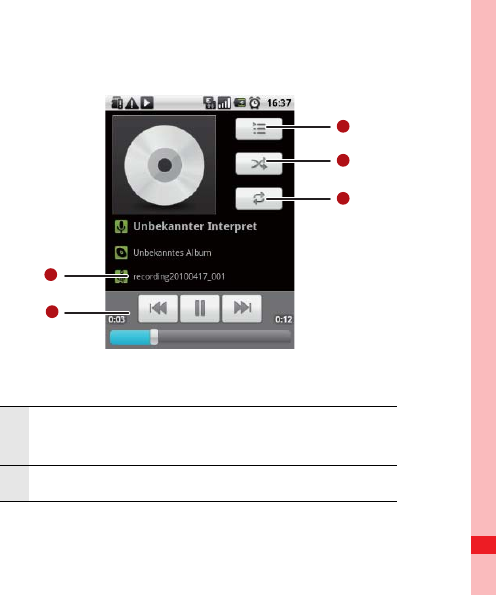
130
Unterhaltung
Bildschirm Musik-Player
1Berühren und halten, um nach Informationen zu
suchen.
2Berühren, um die Musik zu bedienen.
1
2
5
4
3
131
Unterhaltung
Musik zur Playlist hinzufügen
1. Berühren Sie eine Kategorie auf dem Bildschirm
Musikbibliothek.
2. Gehen Sie mit der Navigationstaste in der angezeigten Liste
zu dem Titel, den Sie zur Playlist hinzufügen möchten.
3. Berühren und halten Sie den Titel und berühren Sie dann Zur
Playlist hinzufügen im Optionsmenü.
• Berühren Sie Aktuelle Playlist, um den Titel zu Ihrer
bestehenden Wiedergabeliste hinzuzufügen.
• Berühren Sie Neu, um eine neue Playlist zu erstellen und
den Titel hinzuzufügen.
3Berühren, um den Wiederholungsmodus
einzustellen.
4Berühren, um die zufällige Wiedergabe ein- oder
auszuschalten.
5Berühren, um die aktuelle Playlist zu öffnen.

132
Unterhaltung
Wiedergabelisten abspielen
1. Berühren Sie die Registerkarte Playlists auf dem Bildschirm
Musikbibliothek.
2. Berühren und halten Sie die Playlist, die Sie abspielen
möchten.
3. Berühren Sie Wiedergabe, um die Wiedergabeliste
abzuspielen.
UKW-Radio hören
Mit dem UKW-Radio können Sie auf Ihrem Mobiltelefon
Radiosender hören. Da das UKW-Radio die mitgelieferten
Stereokopfhörer als Antenne verwenden, müssen Sie zunächst
die Kopfhörer an den Audioanschluss Ihres Telefons
anschließen, bevor Sie die Anwendung öffnen.
UKW-Radio öffnen
1. Berühren Sie > UKW-Radio, um die Anwendung zu
öffnen.
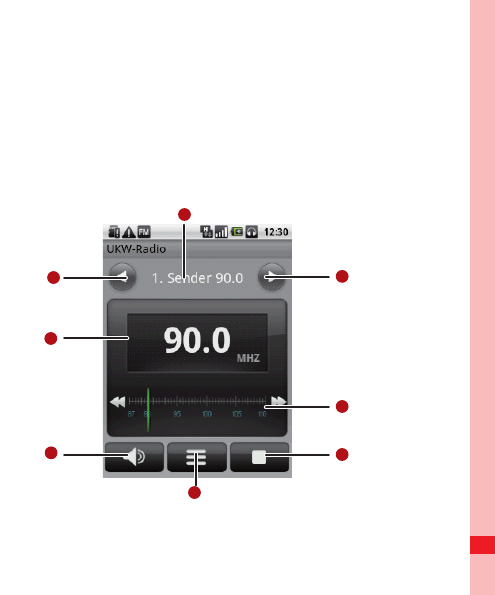
133
Unterhaltung
2. Berühren Sie Sendersuchlauf, wenn Sie UKW-Radio zum
ersten Mal öffnen. Es wird automatisch nach verfügbaren
UKW-Sendern gesucht. Diese werden als Voreinstellung
gespeichert und der erste gefundene UKW-Sender wird
abgespielt.
Bildschirm UKW-Radio
1
2
3
4
7
8
6
5
134
Unterhaltung
1Zeigt den Namen des Senders an.
2
Berühren Sie das UKW-Frequenzband, um den
UKW-Sender mit der niedrigeren Frequenz zu
suchen.
3Zeigt die UKW-Radiofrequenz an.
4Berühren, um zwischen Kopfhörer und
Lautsprecher zu wechseln.
5Berühren, um alle voreingestellten Listen
anzuzeigen.
6Berühren, um das UKW-Radio auszuschalten.
7
Nach links oder rechts schieben, um den UKW-
Sender mit der nächsten niedrigeren oder höheren
Frequenz zu finden.
8
Berühren Sie das UKW-Frequenzband, um den
UKW-Sender mit der höheren Frequenz zu
suchen.

135
Unterhaltung
Drücken Sie , um das Bedienfeld anzuzeigen umd mehr
UKW-Radio Optionen einzustellen.
UKW-Radio einstellen
Öffnen Sie die Anwendung UKW-Radio, und drücken Sie dann
für folgende Aktionen:
• Berühren Sie Feinabstimmung, und berühren Sie dann die
Einstellungsschaltfläche, um die Frequenz um –0,05 MHz
oder +0,05 MHz zu verändern. Berühren Sie dann OK.
Drücken Sie nach der Einstellung , und berühren Sie dann
Sender speichern, um die Einstellung zu speichern.
• Berühren Sie Sendersuchlauf, um automatisch nach
verfügbaren UKW-Sendern zu suchen.

136
Google-Dienste
Google-Dienste
Wenn Sie Ihr Mobiltelefon zum ersten Mal einschalten und
Google-Dienste wie Google Talk, Gmail und Market zum
ersten Mal nutzen, werden Sie aufgefordert, sich bei Ihrem
Google-Konto anzumelden.
Anmerkung:
Stellen Sie sicher, dass Ihr Mobiltelefon über eine aktive
Datenverbindung (3G/GPRS) verfügt, bevor Sie sich bei Ihrem Google-
Konto anmelden.
Berühren Sie Anmelden, um Ihren Benutzernamen und Ihr
Kennwort einzugeben, wenn Sie bereits ein Konto besitzen.
Google-Konto erstellen
Wenn Sie noch nicht über ein Google-Konto verfügen, können
Sie ein Konto erstellen:
1. Lesen Sie die Hinweise zum Einrichten und berühren Sie
dann Weiter.
2. Berühren Sie Erstellen.

137
Google-Dienste
3. Geben Sie einen Vornamen, Nachnamen, Benutzernamen
und ein Kennwort für Ihr Google-Konto ein und berühren Sie
dann Weiter. Ihr Mobiltelefon stellt eine Verbindung mit dem
Google-Server her, um zu überprüfen, ob der eingegebene
Benutzername verfügbar ist. Wird der eingegebene
Benutzername bereits verwendet, werden Sie dazu
aufgefordert, einen anderen Benutzernamen einzugeben
oder aus einer Liste einen verfügbaren Benutzernamen
auszuwählen.
4. Geben Sie das Passwort für Ihr Google-Konto ein und
bestätigen Sie es.
5. Wählen Sie eine Sicherheitsfrage aus dem Dropdown-Menü
und geben Sie dann die Antwort auf die gewählte Frage ein.
6. Berühren Sie Erstellen.
7. Wenn der Bildschirm mit den Servicebedingungen von
Google erscheint, berühren Sie Ich stimme zu, Weiter.
8. Geben Sie die auf dem Bildschirm angezeigten Zeichen ein
und berühren Sie dann Weiter.
138
Google-Dienste
Tipp:
Gehen Sie zum Bildschirm Einstellungen für Konten &
Synchronisierung, um ein anderes Google-Konto zu verwenden.
Berühren Sie dann Konto hinzufügen, um auszuwählen, welche Art von
Konto Sie hinzufügen möchten.
Gmail verwenden
Gmail ist der webbasierte E-Mail-Dienst von Google. Bei der
ersten Verwendung des Telefons haben Sie es entweder auf ein
vorhandenes Gmail-Konto konfiguriert, oder Sie haben ein
neues Konto erstellt. Wenn Sie die Anwendung Gmail zum
ersten Mal auf Ihrem Telefon öffnen, enthält Ihr Posteingang die
Nachrichten von Ihrem Gmail-Konto im Web.
Gmail öffnen
Berühren Sie > Gmail. Die Liste der E-Mails im
Posteingang wird angezeigt. Alle E-Mails, die Sie auf Ihrem
Telefon behalten möchten, werden im Ordner Posteingang
abgelegt.
139
Google-Dienste
Zwischen Konten wechseln
1. Drücken Sie in der Mailliste , und berühren Sie dann
Konten.
2. Berühren Sie das Konto, in dem sich die E-Mail befindet, die
Sie lesen möchten.
E-Mails verfassen und senden
1. Berühren Sie in der Mailliste , und berühren Sie dann E-
Mail schreiben.
2. Geben Sie im Feld An die E-Mail-Adresse des Empfängers
ein. Wenn Sie eine E-Mail an mehrere Empfänger versenden,
trennen Sie die einzelnen E-Mail-Adressen mit einem
Komma. Sie können beliebig viele Empfänger eingeben.
Tipp: Wenn Sie eine Kopie (Cc) oder eine Blindkopie (Bcc) der E-Mail
an andere Empfänger senden möchten, drücken Sie und
berühren Sie "Cc"/"Bcc".
3. Geben Sie den Betreff der E-Mail ein und verfassen Sie Ihre
Nachricht.
140
Google-Dienste
Tipp: Wenn Sie ein Bild anhängen möchten, drücken Sie , und
berühren Sie dann Anhang, um das Bild auszuwählen, dass Sie
anhängen möchten.
4. Nach dem Erstellen der Nachricht berühren Sie Senden.
E-Mails beantworten oder weiterleiten
1. Berühren Sie die E-Mail, die Sie beantworten oder
weiterleiten möchten, in der Mailliste. Scrollen Sie zum Ende
der E-Mail.
2. Berühren Sie Antworten, Allen antworten oder
Weiterleiten.
3. Wählen Sie eine der folgenden Vorgehensweisen:
• Wenn Sie Antworten oder Allen antworten gewählt haben,
geben Sie Ihre Antwort ein.
• Wenn Sie Weiterleiten ausgewählt haben, geben Sie die
Empfänger der Nachricht ein und fügen Sie ggf.
zusätzlichen Text hinzu.
4. Berühren Sie Senden.
141
Google-Dienste
Nach einer E-Mail suchen
1. Drücken Sie in der Mailliste , und berühren Sie dann
Suchen.
2. Geben Sie die Suchbegriffe in das Feld ein und berühren Sie
dann .
Gmail-Einstellungen anpassen
1. Drücken Sie in der Mailliste , und berühren Sie dann
Einstellungen.
2. Aktivieren Sie die folgenden Optionen:
• Signatur: Berühren, um eine Signatur einzugeben, die an
das Ende Ihrer E-Mail angehängt wird.
• Löschen bestätigen: Aktivieren Sie das Kontrollkästchen,
um ein Bestätigungsfeld anzuzeigen, wenn Sie eine E-Mail
löschen.
• Stapelvorgange: Aktivieren Sie dieses Kontrollkästchen,
um die Funktion Stapeloperationen aufzurufen. Mit der
Funktion Stapeloperationen können Sie mehrere E-Mails

142
Google-Dienste
gleichzeitig archivieren, löschen oder mit einem Label
versehen.
• Suchverlauf löschen: Berühren, um den Verlauf mit allen
Ergebnissen zu löschen, die Sie bei der Suche nach
Nachrichten erhalten haben.
• Labels: Berühren, um Gmail-Labels auszuwählen, welche
Sie synchronisieren möchten.
• E-Mail-Benachrichtigung: Markieren Sie das
Kontrollkästchen, wenn bei Eingang einer neuen E-Mail
eine Benachrichtigung in der Benachrichtigungsleiste
erscheinen soll.
• Klingelton auswählen: Berühren, um den Klingelton beim
Eingang einer neuen E-Mail-Nachricht. Der Klingelton wird
bei der Auswahl kurz angespielt. Wenn beim Empfangen
einer neuen E-Mail-Nachricht kein Klingelton abgespielt
werden soll, wählen Sie Lautlos. Berühren Sie
anschließend OK, um Ihre Klingeltonauswahl zu bestätigen.
• Vibration: Markieren Sie das Kontrollkästchen für die
Vibration, um Ihr Mobiltelefon vibrieren zu lassen, wenn Sie
eine neue E-Mail-Nachricht empfangen.
143
Google-Dienste
Google Talk verwenden
Google Talk ist ein Dienst für Sofortnachrichten von Google.
Sie können es für die Kommunikation in Echtzeit mit anderen
Personen benutzen, die auch Talk über Telefon oder Web
verwenden.
Google Talk öffnen
Berühren Sie > Google Talk, um die Anwendung zu öffnen.
Anmerkung:
Das Talk-Konto basiert auf dem Google-Konto, das Sie zusammen mit
Ihrem Mobiltelefon eingerichtet haben.
Freunde hinzufügen
1. Drücken Sie in der Freundeliste . Berühren Sie dann
Freund hinzufügen.
2. Geben Sie die ID für Google Talk-Sofortnachrichten oder die
Google-E-Mail-Adresse eines Freundes ein, den Sie
hinzufügen möchten.
3. Berühren Sie Einladung senden.

144
Google-Dienste
Einladungen annehmen
1. Drücken Sie in der Freundeliste , und berühren Sie dann
Einladungen. Alle Chat-Einladungen, die Sie gesendet oder
empfangen haben, werden auf dem Bildschirm der noch
offenen Einladungen aufgelistet.
2. Berühren Sie eine offene Einladung und danach Akzeptieren
oder Ablehnen.
Chats starten
1. Gehen Sie in der Liste der Freunde folgendermaßen vor:
• Berühren Sie den Namen eines Freundes in der
Freundeliste.
• Verwenden Sie die Navigationstasten, um den Namen des
Freundes zu finden. Drücken Sie dann .
2. Verwenden Sie die Bildschirmtastatur, um Text einzugeben
und mit Ihrem Freund zu chatten.
3. Nach dem Eingeben der Nachricht berühren Sie Senden.
ok
key
145
Google-Dienste
Benachrichtigungen für neue Sofortnachrichten einstellen
Sie können Ihr Mobiltelefon so einrichten, dass es einen Ton
abspielt, vibriert oder ein Symbol anzeigt, sobald Sie eine
Sofortnachricht empfangen. Starten Sie die Freundeliste, um
diese praktischen Benachrichtigungen einzustellen. Drücken
Sie dann . Berühren Sie anschließend Mehr >
Einstellungen. Wählen Sie nun eine der folgenden Optionen
aus:
Chat-
Benachrichti
gungen
Markieren Sie das Kontrollkästchen,
wenn bei Eingang einer
Sofortnachricht eine Benachrichtigung
in der Benachrichtigungsleiste
erscheinen soll.
146
Google-Dienste
Aus Google Talk abmelden
Drücken Sie in der Freundeliste , und berühren Sie dann
Mehr > Abmelden, um Google Talk zu verlassen.
Maps nutzen
Maps ermöglicht es Ihnen, Ihren gegenwärtigen Standort zu
finden, Verkehrsmeldungen in Echtzeit zu verfolgen (abhängig
Klingelton
auswählen
Berühren, um den Klingelton beim
Eingang einer neuen Sofortnachricht
auszuwählen. Der Klingelton wird bei
der Auswahl kurz angespielt. Wenn
beim Eingang einer neuen
Sofortnachricht kein Klingelton
abgespielt werden soll, wählen Sie
Lautlos aus.
Vibrieren
Markieren Sie das Kontrollkästchen,
um Ihr Mobiltelefon vibrieren zu
lassen, wenn Sie eine neue
Sofortnachricht empfangen.
147
Google-Dienste
von der Verfügbarkeit) und detaillierte Wegbeschreibungen zu
Ihrem Zielort zu erhalten (auf verschiedenen Kartenlayouts, wie
Satellit, Verkehr oder anderen).
Standortbestimmung aktivieren
Bevor Sie Maps öffnen und Ihren Standort oder interessante
Orte suchen können, müssen Sie die Standortbestimmung
aktivieren.
1. Berühren Sie > Einstellungen.
2. Berühren Sie Standort und Sicherheit.
3. Aktivieren Sie im Abschnitt Mein Standort das
Kontrollkästchen Drahtlosnetzwerke nutzen oder das
Kontrollkästchen GPS-Satelliten verwenden, oder beide.
Maps öffnen
Berühren Sie > Maps, um die Anwendung zu öffnen.
Interessante Orte suchen
1. Drücken Sie auf der Karte , und berühren Sie dann
Suchen.

148
Google-Dienste
2. Geben Sie im Suchfeld den Ort ein, nach dem Sie suchen
möchten und berühren Sie das Suchsymbol.
3. Ihre Suchergebnisse werden dann angezeigt. Berühren Sie
einen Ort. Die Anwendung zeigt seine Lage auf der Karte an.
Wegbeschreibungen anzeigen
1. Während Sie eine Karte ansehen, drücken Sie und
berühren Sie Route.
2. Geben Sie Ihren Ausgangspunkt in das erste Textfeld und
Ihren Zielpunkt in das zweite Textfeld ein.
3. Berühren Sie das Symbol für Auto, öffentliche Verkehrsmittel
oder Fußgänger.
4. Berühren Sie Los. Die Wegbeschreibung zu Ihrem Ziel wird
in einer Liste angezeigt.
5. Berühren Sie eine Wegbeschreibung in der Liste, um die
Karte anzuzeigen. Oder berühren Sie Navigieren, um
gesprochene Anweisungen für jede Abzweigung zu erhalten.
6. Zum Zurücksetzen der Karte drücken Sie und berühren
Sie danachMehr > Karte leeren .
149
Google-Dienste
YouTube verwenden
YouTube ist ein kostenloser Dienst für Video-Streaming von
Google. Sie können Videos ansehen, suchen und hochladen.
YouTube öffnen
Berühren Sie > YouTube. Die Youtube-Startseite wird
angezeigt. Die Videos sind in verschiedenen Kategorien
angeordnet, wie z.B. Meist gesehen, Heiß diskutiert, Neueste
Videos, Beste Bewertung und weitere.
Videos suchen
1. Drücken Sie auf der YouTube-Seite die Taste und
berühren Sie Suchen.
2. Geben Sie einen Suchbegriff ein und berühren Sie dann das
Symbol für die Suche.
3. Die Anzahl der Suchergebnisse wird unterhalb der
Benachrichtigungsleiste angezeigt. Blättern Sie durch die
Ergebnisse und berühren Sie ein Video, um es abzuspielen.

150
Google-Dienste
Videos weitergeben
1. Auf dem Bildschirm YouTube haben Sie folgende Optionen:
• Berühren Sie in einer Liste mit Videos den gewünschten
Eintrag und halten Sie die Berührung. Wählen Sie aus dem
sich öffnenden Optionsmenü Weiterleiten.
• Während Sie ein Video abspielen, drücken Sie die und
berühren Sie Weiterleiten.
2. Es öffnet sich eine neue E-Mail-Nachricht, in die automatisch
der Link zum Video eingefügt wurde.
3. Verfassen Sie die E-Mail, geben Sie den Empfänger und
versenden Sie die E-Mail.
Market verwenden
Android Market ermöglicht direkten Zugriff auf Anwendungen
und Spiele, die Sie herunterladen und auf Ihrem Telefon
installieren können.
Market öffnen
1. Berühren Sie > Market.

151
Google-Dienste
2. Wenn Sie Market zum ersten Mal öffnen, erscheint das
Fenster mit den Nutzungsbedingungen. Berühren Sie
Akzeptieren, um fortzufahren.
Anwendungen suchen
Auf dem Startbildschirm von Market gibt es verschiedene
Möglichkeiten, um Anwendungen zu finden, darunter:
• Beliebte Anwendungen: Blättern Sie nach links oder rechts,
um weitere Anwendungen anzeigen zu lassen.
• Liste von Anwendungen nach Kategorien: mit
Unterkategorien, die Sie nach Beliebtheit (am meisten bis am
wenigsten) oder nach Datum (beginnend mit dem aktuellsten
Eintrag) geordnet anzeigen lassen können.
• Liste der Spiele.
• Suchfunktion.
• Ihre Downloads.
152
Google-Dienste
Anwendungen installieren
Anmerkung:
Wenn Sie eine Anwendung installieren möchten, die nicht zu Market
gehört, berühren Sie > Einstellungen > Anwendungen und
aktivieren Sie das Kontrollkästchen Unbekannte Quelle, um die
Anwendungen, die nicht zu Market gehören, zu installieren.
1. Berühren Sie in Market Anwendungen.
2. Berühren Sie eine Kategorie und berühren Sie dann die
Anwendung, die Sie herunterladen möchten.
3. Auf der Detailseite erfahren Sie Näheres zur Anwendung,
darunter die damit verbundenen Kosten, die
Gesamtbewertung und Benutzerkommentare. Wenn Sie zum
Abschnitt Infos zum Entwickler nach unten blättern, finden
Sie weitere Anwendungen dieses Entwicklers, Sie können die
Webseite des Entwicklers besuchen und dem Entwickler eine
E-Mail schicken.
4. Zum Installieren einer Anwendung berühren Sie Installieren
(wenn die Anwendung gratis ist) bzw. Kaufen.

153
Google-Dienste
5. Um den Downloadfortschritt zu überprüfen, öffnen Sie das
Benachrichtigungsfenster. Die meisten Anwendungen
werden binnen Sekunden installiert. Wenn Sie den Download
abbrechen möchten, berühren Sie Download abbrechen.
6. Nachdem die Anwendung heruntergeladen und auf Ihrem
Mobiltelefon installiert wurde, erscheint das Downloadsymbol
im Benachrichtigungsfenster.
Anwendungen deinstallieren
1. Berühren Sie Downloads auf dem Bildschirm Market.
2. Berühren Sie die Anwendung, die Sie verwenden möchten,
und danach Updates deinstallieren.
3. Bestätigen Sie mit OK, um die Anwendung von Ihrem
Mobiltelefon zu entfernen.
4. Wählen Sie den Grund, aus dem Sie die Anwendung
entfernen, und danach OK.

154
Daten synchronisieren
Daten synchronisieren
Einige Anwendungen auf Ihrem Mobiltelefon ermöglichen Ihnen
den Zugriff auf persönliche Daten, die Sie auch auf Ihrem
Computer ergänzen, anzeigen und bearbeiten können. Wenn
Sie diese Daten in einer dieser Anwendungen im Netz
ergänzen, verändern oder löschen, sind die aktualisierten Daten
auch auf Ihrem Mobiltelefon verfügbar.
Diese Datensynchronisierung ist dank Funkübertragung
möglich. Der Vorgang läuft im Hintergrund und stört die
Verwendung des Mobiltelefons nicht. Während der
Synchronisierung des Telefons wird ein Symbol für die
Datensynchronisierung in der Benachrichtigungsleiste
angezeigt.
Konten verwalten
Je nach den auf dem Mobiltelefon installierten Anwendungen
können Sie Kontakte, E-Mails und andere Informationen auf das
Mobiltelefon von mehreren Google-Konten, Microsoft Exchange
ActiveSync-Konten oder anderen Konten synchronisieren.

155
Daten synchronisieren
Sie können z. B. Ihr eigenes Google-Konto hinzufügen, sodass
Ihre persönlichen E-Mails, Kontakte und der Kalender immer
verfügbar sind. Dann können Sie ein Exchange ActiveSync-
Konto von Ihrer Arbeitsstelle hinzufügen, sodass Sie Ihre
beruflichen E-Mails lesen können und Ihre beruflichen Kontakte
stets zur Hand haben. Sie können sogar mehrere Google-
Konten und andere Konten hinzufügen.
Konto hinzufügen
Wenn Sie ein Konto hinzufügen, vergleicht Kontakte alle neuen
Kontakte, die Sie auf Ihr Mobiltelefon synchronisieren, mit den
vorhandenen Kontakten und versucht, doppelte Einträge unter
Kontakte zu einem Eintrag zusammenzufassen. Die
Informationen für die Konten werden hierbei nicht
zusammengefasst. Sie werden lediglich als ein einziger Kontakt
dargestellt.
1. Berühren Sie > Einstellungen > Konten und
Synchronisierung. Der Bildschirm zeigt Ihre aktuellen
Synchronisierungseinstellungen und eine Liste der aktuellen
Konten an.
156
Daten synchronisieren
Anmerkung: Um Konten hinzuzufügen, benötigen Sie
möglicherweise einige Angaben von einem Support-Mitarbeiter
des Dienstes, mit dem das Konto verbunden wird. So müssen
Sie beispielsweise eventuell den Domainnamen oder die
Serveradresse des Kontos wissen.
2. Berühren Sie Konto hinzufügen.
3. Berühren Sie die gewünschte Kontoart.
4. Folgen Sie den Anweisungen auf dem Bildschirm zur Eingabe
der erforderlichen und optionalen Informationen für das
Konto. Für die meisten Konten müssen Benutzername und
Passwort angegeben werden. Die Details hängen jedoch von
der Kontoart und der Konfiguration des Dienstes ab, mit dem
Sie eine Verbindung herstellen.
5. Konfigurieren Sie das Konto. Je nach Kontoart werden Sie
möglicherweise dazu aufgefordert, zu konfigurieren, welche
Daten Sie mit dem Mobiltelefon synchronisieren wollen, das
Konto zu benennen und andere Angaben zu machen. Nach
Abschluss wird das Konto zur Liste auf dem Bildschirm

157
Daten synchronisieren
Einstellungen für Konten & Synchronisierung
hinzugefügt.
Je nach dem, wie Sie das Konto konfiguriert haben, werden E-
Mails, Kontakte und andere Informationen auf Ihr Mobiltelefon
synchronisiert.
Konten entfernen
Sie können ein Konto entfernen, um das Konto und alle mit ihm
verbundenen Informationen von Ihrem Mobiltelefon zu löschen,
einschl. E-Mails, Kontakten, Einstellungen usw. Einige Konten
können nicht entfernt werden, z. B. das erste im Mobiltelefon
eingerichtete Konto. Wenn Sie bestimmte Konten löschen, dann
löschen Sie alle dazugehörigen persönlichen Informationen von
Ihrem Mobiltelefon.
1. Berühren Sie das Konto auf dem Bildschirm Einstellungen
für Konten & Synchronisierung, um es zu löschen.
2. Berühren Sie Konto entfernen.
3. Bestätigen Sie, dass Sie das Konto entfernen möchten.

158
Daten synchronisieren
Kontosynchronisierung anpassen
Sie können die Verwendung von Hintergrunddaten
konfigurieren und Synchronisierungsoptionen für alle
Anwendungen auf dem Mobiltelefon einstellen. Außerdem
können Sie einstellen, was für Daten für die einzelnen Konten
synchronisiert werden sollen.
Einige Anwendungen, zum Beispiel Kontakte und Gmail
können Daten von unterschiedlichen Anwendungen
synchronisieren. Andere Anwendungen, zum Beispiel
Kalender, können die Daten nur vom ersten Google-Konto
synchronisieren, das am Telefon angemeldet wurde oder von
einem Konto, das speziell mit dieser Anwendung verknüpft ist.
Bei einigen Konten funktioniert die Synchronisierung in beide
Richtungen: Änderungen, die Sie an den Informationen auf dem
Mobiltelefon vornehmen, werden auch an der Kopie der
Informationen im Internet vorgenommen. Dies ist bei Ihrem
Google-Konto der Fall. Andere Konten unterstützen nur die
Synchronisierung in eine Richtung. Die Information in Ihrem
Mobiltelefon kann nur gelesen werden.

159
Daten synchronisieren
Konfiguration der allgemeinen Synchronisierungseinstellungen
Auf dem Bildschirm Einstellungen für Konten &
Synchronisierung können Sie folgende Einstellungen
vornehmen:
• Aktivieren oder deaktivieren Sie das Kontrollkästchen
Hintergrunddaten, um festzulegen, ob Anwendungen und
Dienste Daten übertragen können, wenn Sie nicht mit ihnen
direkt arbeiten (d. h. wenn sie im Hintergrund laufen).
Wenn Sie diese Option deaktiveren, dann empfängt Gmail keine
neuen Nachrichten, Kalender synchronisiert keine Ereignisse und so
weiter. Dies wird aufgehoben, wenn Sie das Menüelement
Aktualisieren berühren oder eine E-Mail versenden.
• Aktivieren oder deaktivieren Sie das Kontrollkästchen Autom.
synchronisieren, um festzulegen, ob Änderungen an
Informationen im Telefon oder im Internet automatisch
miteinander synchronisiert werden sollen.
Wenn diese Option gewählt wurde, dann werden z. B. Änderungen,
die Sie in Ihren Kontakten auf dem Mobiltelefon vorgenommen
haben, automatisch für die Google-Kontakte im Netz übernommen.

160
Daten synchronisieren
Synchronisierungseinstellungen eines Kontos ändern
1. Berühren Sie unter Einstellungen für Konten &
Synchronisierung das Konto, dessen
Synchronisierungseinstellungen Sie ändern möchten. Der
Bildschirm Daten und Synchronisierung wird angezeigt. Dort
sehen Sie eine Liste mit den Informationen, die das Konto
synchronisieren kann.
2. Ausgewählte Elemente sind für die Synchronisierung auf Ihr
Mobiltelefon konfiguriert.
3. Aktivieren oder deaktivieren Sie das Kontrollkästchen der
Informationen, die Sie mit dem Mobiltelefon synchronisieren
möchten.
PC Suite für die Synchronisierung
verwenden
Installieren Sie PC Suite. Die Daten sind in Ihrem Mobiltelefon
gespeichert. Folgen Sie den Anweisungen zur Installation auf
Ihrem Computer. Danach können Sie Kontakte und
Kalendereinträge zwischen Ihrem PC und Ihrem Mobiltelefon
161
Daten synchronisieren
synchronisieren. Weitere Informationen finden Sie in der Hilfe
der PC Suite.
Anmerkung:
Die PC Suite ist für den Betrieb auf Windows 2000 SP4, Windows XP
SP2, Windows Vista und Windows 7 ausgelegt. Wir empfehlen, eines
dieser Betriebssysteme zu verwenden.
162
Andere Anwendungen verwenden
Andere Anwendungen
verwenden
Kalender verwenden
Verwenden Sie den Kalender, um Ereignisse, Termine und
Verabredungen zu erstellen und zu verwalten. Abhängig von
Ihren Synchronisationseinstellungen kann der Kalender auf
Ihrem Telefon mit Ihrem Kalendar im Web oder Ihrem Exchange
ActiveSync-Kalender synchronisiert sein.
Kalender öffnen
Berühren Sie > Kalender, um die Anwendung zu öffnen.
Tipp:
Berüren Sie , um auf Google Kalender zuzugreifen. Berürhen Sie
dann Mehr > Google Kalender starten. Der Google Kalender-Dienst
kann mit dem Google Server synchronisiert werden. Der Kalender des
Telefons kann dies nicht.
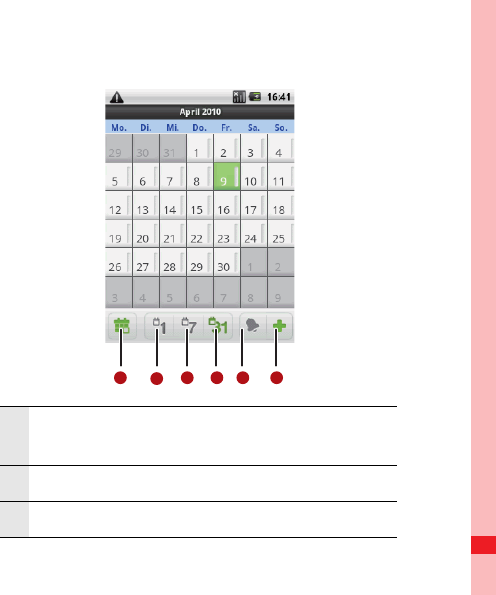
163
Andere Anwendungen verwenden
Kalenderbereich
1Berühren, um zum aktuellen Tag oder zur
aktuellen Zeit zu wechseln.
2Zur Tag-Ansicht wechseln.
3Zur Woche-Ansicht wechseln.
123456
164
Andere Anwendungen verwenden
Kalenderansicht ändern
Berühren Sie auf dem Bildschirm Kalender , , oder
, um die Ansicht für Ihren Kalender zu verändern.
4Zur Monat-Ansicht wechseln.
5Zur Terminübersicht-Ansicht wechseln.
6Berühren, um ein Termin zu erstellen.
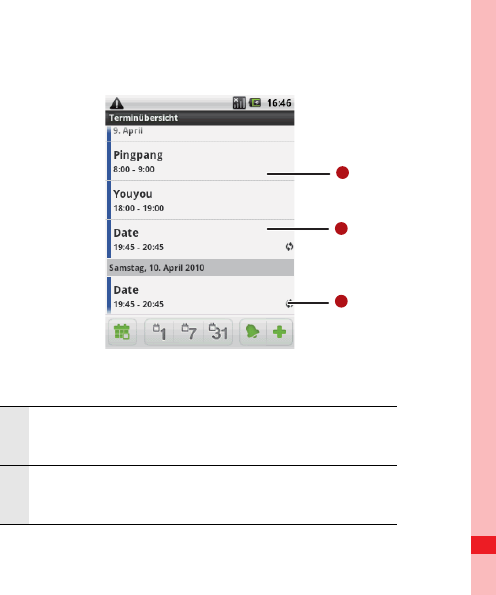
165
Andere Anwendungen verwenden
Terminübersicht
1Bewegen Sie den Finger nach oben oder unten,
um frühere oder spätere Termine zu sehen.
2Berühren Sie einen Termin, um dessen Details
anzuzeigen.
1
2
3
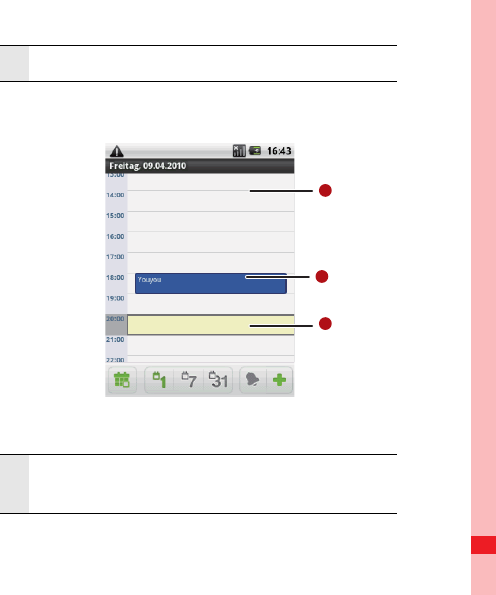
166
Andere Anwendungen verwenden
Ansicht Tag
3Zeigt an, dass dieser Termin wiederholt wird.
1Bewegen Sie den Finger nach links oder rechts,
um frühere oder spätere Tage zu sehen.
1
2
3
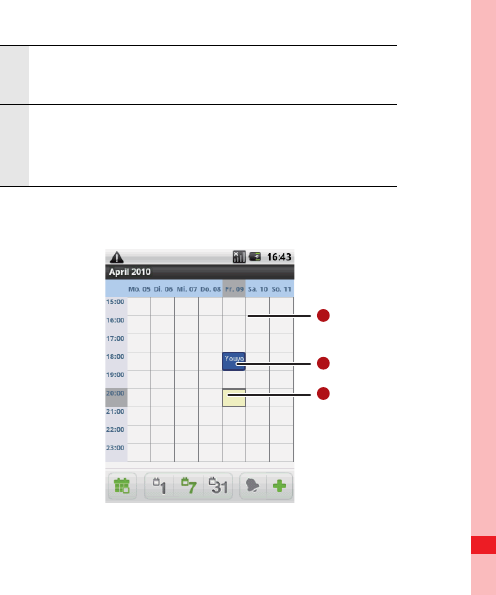
167
Andere Anwendungen verwenden
Ansicht Woche
2Berühren Sie einen Termin, um dessen Details
anzuzeigen.
3
Berühren und halten Sie ein Zeitfenster oder einen
Termin, um zu diesem Zeitpunkt einen neuen
Termin zu erstellen.
1
2
3
168
Andere Anwendungen verwenden
1Bewegen Sie den Finger nach links oder rechts,
um frühere oder spätere Tage zu sehen.
2Berühren Sie einen Termin, um dessen Details
anzuzeigen.
3
Berühren und halten Sie ein Zeitfenster oder einen
Termin, um zu diesem Zeitpunkt einen neuen
Termin zu erstellen.
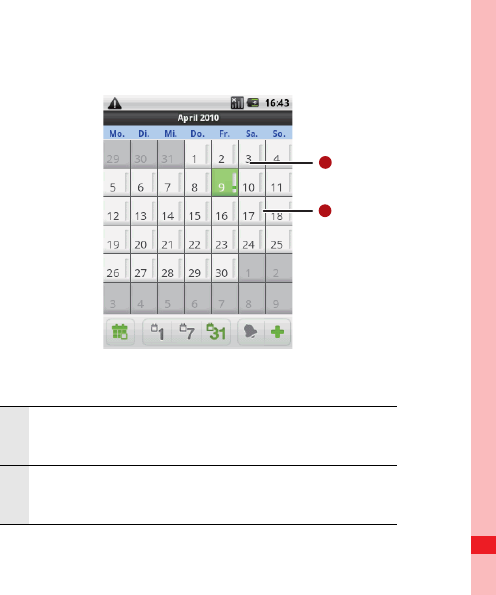
169
Andere Anwendungen verwenden
Ansicht Monat
1Bewegen Sie den Finger nach oben oder unten,
um frühere oder spätere Tage zu sehen.
2Berühren Sie einen Tag, um die Termine dieses
Tages anzuzeigen.
1
2

170
Andere Anwendungen verwenden
Kalenderereignisse erstellen
1. Berühren Sie auf einer der Kalenderansichten . Berühren
Sie dann Neuer Termin, um zu den Termindetails zu
gelangen.
2. Geben Sie den Namen des Termins über die Tastatur ein.
• Wenn für den Termin ein Zeitrahmen besteht, berühren Sie
Von und Bis, um die Dauer des Termins festzulegen.
• Wenn es sich um einen besonderen Anlass wie einen
Geburtstag handelt oder wenn der Termin einen ganzen
Tag in Anspruch nimmt, berühren Sie Von und Bis und
markieren Sie dann das Kontrollkästchen Ganztägig.
3. Geben Sie den Ort des Termins und eine Beschreibung ein.
4. Wenn Sie mehr als einen Kalender verwenden, wählen Sie
den Kalender aus, in dem der Termin gespeichert werden
soll.
5. Geben Sie die E-Mail-Adressen ein, um Gäste zu diesem
Termin einzuladen.

171
Andere Anwendungen verwenden
6. Stellen Sie die Zeit für die Terminerinnung unter
Erinnerungen ein, und geben Sie unter Wiederholung ein,
ob sich der Termin wiederholt, und mit welcher Häufigkeit.
7. Berühren Sie Speichern.
Tipp:
Um in den Ansichten Tag, Woche oder Monat schnell einen Termin zu
erstellen, berühren und halten Sie ein freies Zeitfenster. Berühren Sie
dann Neuer Termin. Neue Termindetails werden nun mit dem
ausgewählten Zeitfenster und dessen Datum in den Feldern Von und Bis
angezeigt.
Terminerinnerung einstellen
1. Berühren Sie in jeder Kalenderansicht einen Termin, um
dessen Details oder Terminübersicht anzuzeigen.
2. Berühren Sie die Schaltfläche Erinnerung hinzufügen, um
eine Erinnerung hinzuzufügen. Oder berühren Sie die „-“-
Schaltfläche einer Erinnerung, um sie zu löschen.
3. Berühen Sie die Erinnerungszeit, und berühren Sie dann die
Zeitdauer vor dem Ereignis, bei welcher Sie erinnert werden

172
Andere Anwendungen verwenden
möchten. Wenn es soweit ist, erhalten Sie eine
Benachrichtigung für diesen Termin.
Kalendereinstellungen anpassen
Berühren Sie auf einer der Kalenderansichten . Berühren Sie
anschließend Mehr > Einstellungen.
• Abgelehnte Termine ausblenden: Blenden Sie Termine aus,
die Sie abgelehnt haben.
• Benachrichtigung & Hinweis: Berühren, um
Terminerinnerungen in Form von Alarmen oder
Benachrichtigungen einzustellen oder um
Terminbenachrichtigungen auf Ihrem Mobiltelefon zu
deaktivieren.
• Klingelton auswählen: Berühren, um den Klingelton für die
Terminerinnerung auszuwählen.
• Vibration: Berühren, damit das Mobiltelefon bei
Terminerinnerungen vibriert.
• Standard-Erinnerungszeit: Berühren, um die Standardzeit
vor einem Termin für Terminerinnerungen auszuwählen.

173
Andere Anwendungen verwenden
Alarm verwenden
Sie können neue Alarme erstellen oder vorhandene Alarme
bearbeiten.
Alarm öffnen
Berühren Sie > Alarm, um den Alarm des Mobiltelefons zu
verwenden.
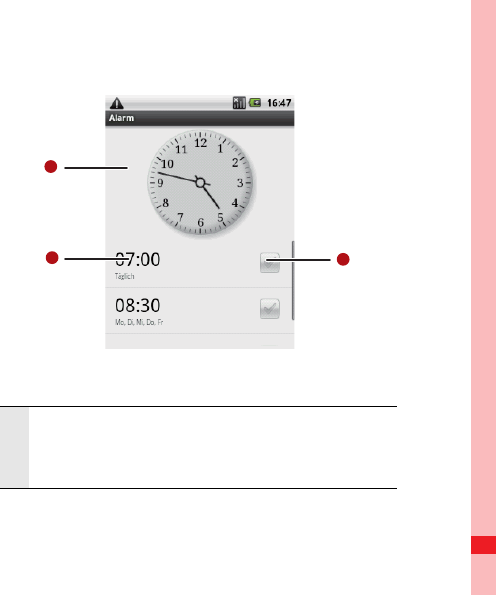
174
Andere Anwendungen verwenden
Bildschirm Alarmliste
1
Zeigt die aktuelle Zeit an.
Berühren, um die auf der Uhr angegebene Zeit zu
verändern.
1
23
175
Andere Anwendungen verwenden
Alarm hinzufügen
1. Berühren Sie auf dem Bildschirm mit der Alarmliste , und
berühren Sie dann Alarm hinzufügen.
2. Stellen Sie den Alarm ein und berühren Sie dann Fertig.
Alarm einstellen
1. Berühren Sie in der Alarmliste einen der angezeigten Alarme.
2. Berühren Sie Uhrzeit, um die Zeit für einen Alarm
einzustellen.
3. Berühren Sie Klingelton, um einen Klingelton für den Alarm
auszuwählen.
4. Wählen Sie die das Kontrollfeld Vibrieren aus, damit das
Telefon zusätzlich zum Klingelton auch vibriert.
2
Berühren, um zu den Alarmeinstellungen zu
gelangen. Hier können Sie Alarmzeit, Alarmton,
Vibration und Alarmwiederholung einstellen.
3Berühren, um einen Alarm zu aktivieren oder zu
deaktivieren.

176
Andere Anwendungen verwenden
5. Berühren Sie Wiederholen, um die Tage einzustellen, an
denen der Alarm abgespielt werden soll.
6. Berühren Sie Bezeichnung, um einen Namen für den Alarm
einzugeben.
7. Berühren Sie Fertig.
Alarmeinstellungen anpassen
Berühren Sie auf dem Bildschirm der Alarmliste und
berühren Sie dann Einstellungen.
• Alarm im Lautlosmodus: Auswählen, um Alarme
abzuspielen, wenn sich das Telefon im Lautlosmodus
befindet.
• Lautstärke für Alarm: Berühren, um ein Dialogfeld zu öffnen,
indem die Lautstärke für alle Alarme eingestellt werden kann.
• Snooze-Dauer: Berühen, um ein Dialogfeld zu öffnen, indem
Sie einstellen können, wie lange der Alarm vor dem erneuten
Abspielen pausiert.

177
Andere Anwendungen verwenden
• Funktion der seitlichen Tasten: Berühren, um ein Dialogfeld
zu öffnen, auf dem Sie einstellen können was passiert, wenn
Sie die Laustärketasten bei einem Alarm drücken.
Soundrekorder verwenden
Soundrekorder ist sehr praktisch, um schnell seine Gedanken
aufzunehmen. Sie können Ihre Stimme auch als Klingelton
verwenden.
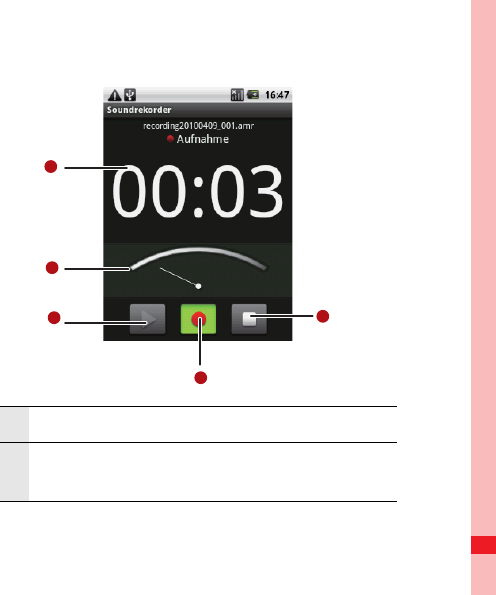
178
Andere Anwendungen verwenden
Bildschirm Soundrekorder
1Zeigt die Aufnahmedauer an.
2Zeigt die Lautstärke der aufgenommenen
Audiosignale an.
1 1
2
35
4
179
Andere Anwendungen verwenden
Eine Tonaufzeichnung beginnen
1. Berühren Sie > Soundrekorder, um die Anwendung zu
öffnen.
2. Berühren Sie die Startschaltfläche, um mit der Aufnahme zu
beginnen.
3. Nehmen Sie die gewünschte Nachricht auf.
4. Berühren Sie die Stoppschaltfläche, um die Aufnahme zu
beenden.
5. Berühren Sie , und berühren Sie dann Aufnahmen, um
die Sprachaufnahme abzuspielen.
3Berühren, um die Audioaufnahme wiederzugeben
oder zu unterbrechen.
4Berühren, um die Aufnahme zu starten.
5Berühren, um die Aufnahme zu stoppen.
180
Andere Anwendungen verwenden
Eine Sprachdatei als Klingelton verwenden
1. Berühren Sie im Bildschirm für die Tonaufzeichnung , und
berühren Sie dann Aufnahmen.
2. Wählen Sie den Ort, an dem Sie die Aufnahmen gespeichert
haben.
3. Wählen Sie eine sprachdatei aus, und berühren Sie dann .
4. Berühren Sie Als Klingelton verwenden.
Dateimanager verwenden
Ihr Dateimanager ist Ihr persönlicher Assistent (PA) im
Taschenformat. Mit ihm können Sie Dateien und Ordner
verwalten, erstellen, bearbeiten und löschen.
Dateimanager verwenden
Berühren Sie > Dateimanager, um die Anwendung zu
öffnen.
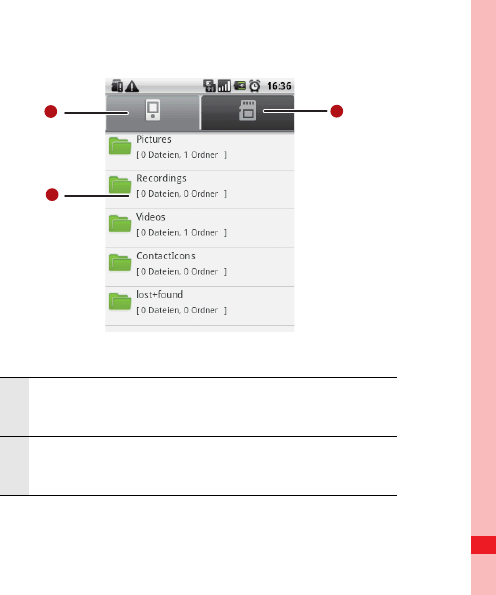
181
Andere Anwendungen verwenden
1Berühren, um die auf Ihrem Mobiltelefon
gespeicherten Dateien und Ordner anzuzeigen.
2Berühren, um eine Liste der Dateien und Ordner
anzuzeigen.
1
1
2
3
182
Andere Anwendungen verwenden
Tipp:
Das Optionsmenü für den Dateimanager kann möglicherweise nicht
vollständig auf einer Seite angezeigt werden. Sie können das Menü nach
oben oder unten schieben, oder die Navigationstasten zum Durchsehen
aller Optionen verwenden.
Ordner erstellen
1. Greifen Sie im Dateimanager auf das gewünschte
Verzeichnis des zu erstellenden Ordners zu.
2. Berühren Sie , um den Optionsbereich zu öffnen, und
berühren Sie dann Neuer Ordner.
3. Geben Sie einen Ordnernamen in das Textfeld ein.
4. Berühren Sie Speichern.
3Berühren, um die Dateien und Ordner auf der
microSD-Karte anzuzeigen.
183
Andere Anwendungen verwenden
Dateien bewegen und kopieren
1. Berühren Sie auf dem Bildschirm Dateimanager , um den
Optionsbereich anzuzeigen. Berühren Sie dann
Ausschneiden oder Kopieren.
2. Berühren Sie die Datei oder den Ordner, den Sie kopieren
möchten.
Bei Auswahl wird ein Häkchen angezeigt.
Tipp: Um alle Dateien auszuwählen berühren Sie , um den
Optionsbereich zu öffnen. Berühren Sie dann Alle auswählen,
um alle Dateien in einem Ordner auszuwählen, oder berühren Sie
Auswahl aufheben, um die Auswahl aufzuheben.
3. Berühren Sie , um den Optionsbereich zu öffnen.
Berühren Sie dann Fertig, um die Datei auszuschneiden oder
zu kopieren.
4. Wählen Sie nun den Pfad aus, an den Sie die Datei kopieren
oder verschieben möchten. Berühren Sie , um den
Optionsbereich zu öffnen. Berühren Sie dann Einfügen, um

184
Andere Anwendungen verwenden
die Datei an den gewählten Pfad zu verschieben oder zu
kopieren.
Schnellsuche nach einer Datei
1. Berühren Sie auf dem Bildschirm Dateimanager einen
Ordner, um auf das Verzeichnis zuzugreifen, indem sich die
gewünschte Datei befindet.
2. Berühren Sie , um den Optionsbereich zu öffnen, und
berühren Sie dann Suchen.
3. Geben Sie einen Teil des Datei- oder Ordnernamens in das
Suchfeld ein.
4. Berühren Sie Suchen. Ihr Mobiltelefon beginnt daraufhin die
Suche.
5. Das Suchergebnis wird in einer Liste angezeigt. Berühren Sie
die gewünschte Datei, um sie zu öffnen.
6. Berühren Sie Neue Suche für eine neue Suche oder drücken
Sie die Zurück-Taste, um zum Dateimanager
zurückzukehren.
185
Andere Anwendungen verwenden
Anzeige des Speicherstatus
Berühren Sie auf dem Bildschirm Dateimanager , um den
Optionsbereich zu öffnen, und berühren Sie dann
Speicherstatus. Der Bildschirm für die Speicherverwaltung
wird angezeigt. Der Bildschirm ermöglicht die Anzeige des
Speicherstatus und des verfügbaren Speichers auf Ihrem
Mobiltelefon und der microSD-Karte.
Rechner verwenden
Verwenden Sie den Rechner, um einfache arithmetische
Probleme zu lösen. Verwenden Sie die erweiterten Operatoren
für komplexere Gleichungen.
Rechner öffnen
Berühren Sie > Rechner, um die Anwendung zu öffnen.
Zum erweiterten Bereich wechseln
Bewegen Sie den Bildschirm auf dem Rechner-Bildschirm nach
links oder rechts, um zwischen dem Erweiterte Funktionen
und dem Grundfunktionen zu wechseln.
186
Andere Anwendungen verwenden
Notizblock verwenden
Der Notizen ist ein einfaches Programm zur Textbearbeitung
und listet alle Notizen in einer linearen Struktur auf. Sie können
Notizen hinzufügen, bearbeiten und löschen.
1. Berühren Sie > Notizen, um die Anwendung zu öffnen.
2. Drücken Sie und berühren Sie dann Neue Notiz
erstellen, um eine Notiz zu erstellen.
3. Berühren Sie nach der Bearbeitung und berühren Sie
dann Speichern.
187
Mobiltelefon verwalten
Mobiltelefon verwalten
Unter > Einstellungen können Sie Ihr Mobiltelefon
konfigurieren.
Datum und Uhrzeit einstellen
Standardmäßig verwendet Ihr Mobiltelefon automatisch die vom
Netzwerk bereitgestellten Zeitangaben Datum, Zeitzone und
Uhrzeit.
Anmerkung:
Wenn die Zeitangaben automatisch verwendet werden, können Sie nicht
selbst Datum, Uhrzeit und Zeitzone festlegen.
1. Berühren Sie auf dem Bildschirm Einstellungen Datum und
Uhrzeit.
2. Entfernen Sie die Markierung des Kontrollkästchens
Automatisch.
3. Berühren Sie Datum festlegen. Berühren Sie im Bildschirm
für die Datumseinstellungen das Aufwärts- oder das Abwärts-
Symbol, um Tag, Monat und Jahr einzustellen. Berühren Sie

188
Mobiltelefon verwalten
dann Einstellen, wenn Sie die Eingabe abgeschlossen
haben.
4. Berühren Sie Zeitzone auswählen und wählen Sie dann die
Zeitzone aus der Liste aus. Blättern Sie die Liste nach unten,
um weitere Zeitzonen anzuzeigen.
5. Aktivieren oder deaktivieren Sie das Kontrollkästchen 24-
Stunden-Format, um zwischen dem 12-Stunden- und dem
24-Stunden-Format umzuschalten.
6. Berühren Sie Uhrzeit festlegen. Berühren Sie dann das
Aufwärts- oder Abwärts-Symbol, um die Stunde und die
Minute einzustellen. Berühren Sie Einstellen, sobald die
Einstellung abgeschlossen ist.
Tipp: Bei Verwendung des 12-Stunden-Formats können Sie vorm.
berühren, um die Einstellung in nachm. zu ändern und
umgekehrt.
7. Berühren Sie Datumsformat auswählen und wählen Sie
dann das gewünschte Format der Datumsanzeige auf Ihrem
Mobiltelefon aus. Das ausgewählte Datumsformat gilt auch
für das im Wecker angezeigte Datum.

189
Mobiltelefon verwalten
Display einstellen
Bildschirmhelligkeit anpassen
1. Berühren Sie auf dem Bildschirm Einstellungen Sound und
Anzeige > Helligkeit.
2. Ziehen Sie den Helligkeitsregler nach links, um die
Bildschirmhelligkeit zu verringern, oder nach rechts, um sie
zu erhöhen.
3. Berühren Sie OK, um die Einstellungen zu speichern.
Bildschirmabschaltzeit anpassen
Wenn Sie Ihr Mobiltelefon eine gewisse Zeit nicht nutzen,
schaltet sich der Bildschirm ab, um den Akku zu schonen. Sie
können die Bildschirmabschaltzeit folgendermaßen anpassen:
1. Berühren Sie auf dem Bildschirm Einstellungen Sound und
Anzeige > Display-Timeout.
2. Wählen Sie die Zeit, nach der der Bildschirm abschalten soll.

190
Mobiltelefon verwalten
Bildschirm kalibrieren
Kalibrieren Sie den Bildschirm, wenn er nicht korrekt auf
Berührungen reagiert.
1. Berühren Sie auf dem Bildschirm Einstellungen Sound und
Anzeige > Kalibrierung.
2. Berühren Sie das Ziel auf dem Bildschirm.
3. Drücken Sie nach dem Kalibrieren die Taste Senden, um das
Menü zu verlassen.
Klingeltöne einstellen
Lautlosmodus einschalten
1. Berühren Sie auf dem Bildschirm Einstellungen Sound und
Anzeige.
2. Markieren Sie das Kontrollkästchen Lautlosmodus. Danach
werden alle Töne mit Ausnahme der Medien- und Alarmtöne
stumm geschaltet.

191
Mobiltelefon verwalten
Anpassen der Klingeltonlautstärke
Sie können die Klingeltonlaustärke regeln, wenn Sie auf dem
Startbildschirm oder einem beliebigen Anwendungsbildschirm
sind (außer während eines Gesprächs oder während der
Wiedergabe von Musik oder Videos). Drücken Sie die
Lautstärketasten auf der linken Seite des Mobiltelefons, um die
Klingeltonlautstärke wunschgemäß einzustellen.
Sie können die Klingeltonlautstärke auch auf dem betreffenden
Einstellungsbildschirm regeln.
1. Berühren Sie auf dem Bildschirm Einstellungen Sound und
Anzeige > Klingeltonlautstärke.
2. Ziehen Sie den Laustärkeregler nach links, um den Ton leiser
zu stellen, oder nach rechts, um den Ton lauter zu stellen.
3. Berühren Sie OK, um die Einstellungen zu speichern.
Medienlautstärke regeln
Drücken Sie während der Wiedergabe von Musik oder Videos
die Lautstärketasten auf der linken Seite des Mobiltelefons, um
die Medienlautstärke einzustellen.

192
Mobiltelefon verwalten
Sie können die Medienlautstärke auch auf dem betreffenden
Einstellungsbildschirm regeln.
1. Berühren Sie auf dem Bildschirm Einstellungen Sound und
Anzeige > Medienlautstärke.
2. Ziehen Sie den Laustärkeregler nach links, um den Ton leiser
zu stellen, oder nach rechts, um den Ton lauter zu stellen.
3. Berühren Sie OK, um die Einstellungen zu speichern.
Klingelton ändern
1. Berühren Sie auf dem Bildschirm Einstellungen Sound und
Anzeige > Klingelton.
2. Berühren Sie den Klingelton, den Sie verwenden möchten,
und danach OK. Der Klingelton wird bei der Auswahl kurz
angespielt.
Tipp:
Möchten Sie ein Lied als Klingelton festlegen? Geht ganz leicht! Laden
Sie zuerst das Lied auf Ihre MicroSD-Karte. Suchen Sie in der Musikliste
Ihres Mobiltelefons den jeweiligen Titel. Halten Sie den Namen des Titels
gedrückt und wählen Sie Als Klingelton verwenden. Sie können auch
für Kontakte oder Gruppen jeweils einen spezielles Lied als Klingelton

193
Mobiltelefon verwalten
festlegen – die entsprechenden Optionen stehen Ihnen bei der
Bearbeitung von Kontakten zur Verfügung.
Telefon für eingehende Anrufe auf Vibrieren einstellen
1. Berühren Sie auf dem Bildschirm Einstellungen Sound und
Anzeige.
2. Markieren Sie das Kontrollkästchen Vibration. Anschließend
vibriert das Mobiltelefon bei eingehenden Anrufen.
Telefondienste einstellen
Anrufeinstellungen anpassen
Unter Telefondienste versteht man Funktionen wie
Anrufweiterleitung, Anklopfen, Anrufbegrenzung und Mailbox.
Wenden Sie sich an Ihren Betreiber, um mehr über die
Verfügbarkeit von Telefondiensten für Ihr Mobiltelefon zu
erfahren.
Berühren Sie auf dem Bildschirm Einstellungen
Anrufeinstellungen, um Ihre Anruffunktionen einzustellen.

194
Mobiltelefon verwalten
Datenroaming aktivieren
Fliegen Sie in Urlaub oder sind Sie auf Geschäftsreise im
Ausland? Aktivieren Sie Daten-Roaming und Sie können Ihr
Mobiltelefon auch im Ausland nutzen. Aber vergessen Sie nicht,
sich über die anfallenden Gebühren zu informieren!
1. Berühren Sie auf dem Bildschirm Einstellungen Drahtlos
und Netzwerke > Mobile Netzwerke.
2. Markieren Sie das Kontrollkästchen Daten-Roaming.
Anmerkung:
Der Zugriff auf Datendienste während des Roamings kann zusätzliche
Gebühren zur Folge haben. Erkundigen Sie sich bei Ihrem
Mobilfunkanbieter bezüglich der anfallenden Gebühren.
Datendienst ausschalten
Funktionen wie Synchronisierung oder das Empfangen von
MMS erfordern die Übertragung von Daten – und diese erfolgt
über den sogenannten Datendienst. Bei einigen Datendiensten
fällt eine zusätzliche Gebühr an. Sie können aber den
entsprechenden Datendienst ganz einfach ausschalten, um
Zusatzkosten zu vermeiden:
195
Mobiltelefon verwalten
1. Berühren Sie auf dem Bildschirm Einstellungen Drahtlos
und Netzwerke > Mobile Netzwerke.
2. Entfernen Sie die Markierung des Kontrollkästchens Daten-
Dienste.
Anmerkung:
Bei ausgeschaltetem Datendienst können Sie keine MMS mehr
empfangen und versenden.
Always-On Mobildaten aktivieren
Wenn Sie Always-On Mobildaten aktivieren nicht ausgewählt
haben und Ihr Bildschirm für länger als 30 Minuten gesperrt ist,
schaltet Ihr Mobiltelefon automatisch alle Datendienste (außer
MMS) ab. Das Mobiltelefon prüft dann zum Beispiel nicht auf
neue E-Mails oder synchronisiert keine Daten im Hintergrund.
Das Mobiltelefon aktiviert die Datendienste automatisch,
nachdem Sie den Bildschirm entsperrt haben.
Berühren Sie auf dem Bildschirm Einstellungen Drahtlos und
Netzwerke > Mobile Netzwerke. Wählen Sie “Always-On”
Mobildaten aktivieren, um diese Funktion zu aktivieren.
Standardmäßig ist diese Funktion deaktiviert.

196
Mobiltelefon verwalten
Text-in-Sprache einstellen
Verwenden Sie die Text-in-Sprache Einstellungen, um den
Android Text-in-Sprache Synthesizer für solche Anwendungen
zu konfigurieren, bei denen er benutzt werden kann.
Sprachdaten installieren
1. Berühren Sie auf dem Bildschirm Einstellungen Text-in-
Sprache > Sprachdaten installieren.
2. Wenn auf Ihrem Mobiltelefon keine Daten für die
Sprachsynthese installiert wurden, stellt es eine Verbindung
mit Android Market her und führt Sie durch den Prozess des
Herunterladens und der Installation.
3. Befolgen Sie die Anweisungen, um die Sprachdaten zu
installieren.
Sprechgeschwindigkeit einstellen
1. Berühren Sie auf dem Bildschirm Einstellungen Text-in-
Sprache > Sprechgeschwindigkeit.
2. Wählen Sie die Geschwindigkeit, mit der der Text gesprochen
wird.
197
Mobiltelefon verwalten
Mobiltelefon schützen
PIN der SIM-Karte aktivieren
Wehrt Euch gegen Schnüffler! Haltet die Diebe! Sie brauchen
nur eine persönliche Identifizierungsnummer (PIN), um Ihre
SIM-Karte vor unberechtigter Verwendung zu schützen.
1. Berühren Sie auf dem Bildschirm Einstellungen Standort
und Sicherheit > SIM-Sperrung einrichten.
2. Markieren Sie das Kontrollkästchen SIM-Karte sperren.
3. Geben Sie die voreingestellte SIM-Karten-PIN über die
Tastatur ein. Berühren Sie anschließend OK.
4. Sie können die SIM-Karten-PIN jederzeit ändern, indem Sie
PIN der SIM-Karte ändern berühren.
Anmerkung:
Notrufe können jederzeit getätigt werden und erfordern keine PIN.
Mobiltelefon mit einer Bildschirmsperre schützen
Sie können Ihre Daten noch weitergehender schützen, indem
Sie den Bildschirm sperren und/oder ein

198
Mobiltelefon verwalten
Bildschirmentsperrmuster erforderlich machen. Dieses findet
bei jedem Einschalten oder jeder Aktivierung aus dem
Energiesparmodus heraus seine Anwendung.
1. Berühren Sie auf dem Bildschirm Einstellungen Standort
und Sicherheit > Entsperrungsmuster.
2. Verbinden Sie mindestens vier Punkte in vertikaler,
horizontaler und/oder diagonaler Richtung. Nach dem
Beenden heben Sie Ihren Finger vom Bildschirm.
Tipp: Sie müssen Ihren Finger über den Bildschirm ziehen, um das
Muster zu erstellen. Es reicht nicht aus, nur einzelnen Punkte zu
berühren.
3. Das Mobiltelefon zeichnet das Muster auf. Berühren Sie
Weiter.
4. Wenn Sie dazu aufgefordert werden, zeichnen Sie das
Bildschirmentsperrmuster erneut nach und berühren Sie
dann Bestätigen.
5. Markieren Sie das Kontrollkästchen Muster erforderlich, um
das Bildschirmentsperrungsmuster zu aktivieren.
199
Mobiltelefon verwalten
Anmerkung: Entfernen Sie die Markierung des Kontrollkästchens
Muster sichtbar, wenn das Entsperrungsmuster nicht auf dem
Bildschirm angezeigt werden soll, wenn Sie den Bildschirm
entsperren.
Tipp:
Um das Entsperrungsmuster zu ändern, berühren Sie im Bildschirm
Einstellungen Standort und Sicherheit > Muster ändern.
Anwendungen verwalten
Installierte Anwendungen anzeigen
1. Berühren Sie auf dem Bildschirm Einstellungen
Anwendungen > Anwendungen verwalten.
2. Gehen Sie folgendermaßen in der Liste der Anwendungen
vor:
• Drücken Sie , und berühren Sie dann Nach Große
sortieren. Die Anwendungen werden der Größe nach
sortiert. Berühren Sie dann eine Anwendung, um die
Informationen zu einer Anwendung anzuzeigen.

200
Mobiltelefon verwalten
• Berühren Sie und dann Filter. Wählen Sie im
Optionsmenü Alle, Wird ausgeführt oder
Heruntergeladen. Berühren Sie dann eine Anwendung, um
die Informationen zu einer Anwendung anzuzeigen.
• Berühren Sie eine Anwendung, um deren Informationen
direkt anzuzeigen.
Installierte Anwendungen entfernen
1. Berühren Sie auf dem Bildschirm Einstellungen
Anwendungen > Anwendungen verwalten.
2. Berühren Sie eine Anwendung und berühren Sie dann
Deinstallieren, um die Anwendung von Ihrem Mobiltelefon
zu entfernen.
Speicher des Mobiltelefons entlasten
• Verschieben Sie Dateien und E-Mail-Anhänge auf die
microSD-Karte.
• Löschen Sie im Browser alle temporären Internetdateien
sowie den Browserverlauf.

201
Mobiltelefon verwalten
• Deinstallieren Sie heruntergeladene Programme, die Sie nicht
mehr verwenden.
• Setzen Sie die Einstellungen Ihres Mobiltelefons zurück.
Mobiltelefon zurücksetzen
Vorsicht, das Zurücksetzen des Mobiltelefons löscht sämtliche
Daten, einschließlich der heruntergeladenen Anwendungen.
Die Einstellungen des Telefons werden auf den
Ursprungszustand zurückgesetzt (dies ist der Zustand vor dem
ersten Einschalten des Telefons). Fertigen Sie deshalb zuerst
von wichtigen auf Ihrem Mobiltelefon gespeicherten Daten eine
Sicherheitskopie an. Die auf Ihrer MicroSD-Karte gespeicherten
Daten werden nicht durch das Zurücksetzen gelöscht.
Einstellungen sichern
Mit Ihrem Google-Konto können Sie die Einstellungen des
Mobiltelefons auf Google-Servern sichern. Wenn Sie Ihr
Mobiltelefon ersetzen, werden die gesicherten Einstellungen auf
Ihrem neuen Mobiltelefon wiederhergestellt, sobald Sie sich mit
diesem erstmals bei Ihrem Google-Konto anmelden.

202
Mobiltelefon verwalten
1. Berühren Sie auf dem Bildschirm Einstellungen
Datenschutz.
2. Markieren Sie das Kontrollkästchen Einstellungen sichern.
Es kann eine Vielzahl von Einstellungen gesichert werden, z.
B. Ihr WLAN-Passwort, Lesezeichen, eine Liste der
installierten Anwendungen, Wörter, die Sie dem Wörterbuch
für die Bildschirmtastatur hinzugefügt haben, und die meisten
Einstellungen, die Sie unter Einstellungen vorgenommen
haben.
Über die Menüs auf Werkseinstellungen zurücksetzen
1. Berühren Sie auf dem Bildschirm Einstellungen
Datenschutz > Auf Werkszustand zurück.
2. Berühren Sie auf Aufforderung Telefon zurücksetzen und
dann Alles löschen. Das Mobiltelefon setzt die Einstellungen
zurück und startet erneut.
Upgrade der Systemversion
Stellen Sie vor dem Upgrade sicher, dass Ihr Mobiltelefon voll
aufgeladen und die Upgrade-Version korrekt ist. Sichern Sie

203
Mobiltelefon verwalten
wichtige Daten wie auf dem Mobiltelefon gespeicherte Kontakte,
E-Mails, Dateien und Nachrichten.
Upgrade-Paket herunterladen
Die Dateien für ein Software-Upgrade können Sie von den
folgenden Webseiten herunterladen:
• http://www.huaweidevice.com/cn/technicaIndex.do
Upgrade vorbereiten
1. Laden Sie die Upgrade-Datei von der jeweiligen Webseite
herunter.
2. Bei der Datei handelt es sich um eine komprimierte ZIP-Datei.
Verwenden Sie die entsprechende Software Ihres PCs, um
das Upgrade-Paket zu entpacken. Das Upgrade-Paket hat
eine Ordnerstruktur, die nicht verändert werden darf. Der
Ordner trägt den Namen dload. Benennen Sie ihn nicht um.
3. Verwenden Sie das mitgelieferte USB-Kabel, um Ihr
Mobiltelefon mit dem Computer zu verbinden.
4. Kopieren Sie die Ordnerstruktur in das Hauptverzeichnis
(Stammverzeichnis) Ihrer microSD-Karte.

204
Mobiltelefon verwalten
5. Nach dem Kopieren der Datei auf die microSD-Karte
deaktivieren Sie den USB-Massenspeicher.
Software über die microSD-Karte aktualisieren
Kopieren Sie die Aktualisierungsdateien auf die microSD-Karte
und gehen Sie dann wie folgt vor:
1. Berühren Sie auf dem Bildschirm Einstellungen SD-Karte &
Speicher > Software-Aktualisierung > SD-
Kartenaktualisierung.
2. Vor dem Upgrade überprüft das System Ihres Mobiltelefons
automatisch den Akkuladezustand und die Upgrade-Version.
Falls die heruntergeladene Upgrade-Version nicht die
Upgrade-Anforderungen erfüllt, kann das Upgrade nicht
durchgeführt werden.
3. Wenn während des Upgrades die Sicherung von Daten im
Voraus erforderlich ist, zeigt das Gerät automatisch die
entsprechende Aufforderung an.
4. Bestätigen Sie den Warnhinweis, in dem Sie Bestätigen
berühren.
5. Berühren Sie Aktualisierung.

205
Mobiltelefon verwalten
6. Ihr Telefon startet neu und der Upgrade-Bildschirm wird
angezeigt.
7. Nachdem das Upgrade abgeschlossen ist, startet Ihr
Mobiltelefon automatisch neu und schaltet sich wieder ein.
8. Berühren Sie auf dem Bildschirm Einstellungen Telefoninfo
> Build-Nnummer, um die Versionsinformationen
anzuzeigen.

206
Anhang
Anhang
Warnungen und Vorsichtsmaßnahmen
Dieser Abschnitt enthält wichtige Informationen zur
Betriebsanweisung Ihres Geräts. Er enthält weiterhin
Informationen zum sicheren Umgang mit dem Gerät. Lesen Sie
diese Hinweise aufmerksam, bevor Sie Ihr Gerät verwenden.
Elektronische Geräte
Schalten Sie Ihr Gerät aus, wenn eine Verwendung des Geräts
untersagt ist. Verwenden Sie das Gerät nicht, wenn es andere
elektronische Geräte beeinflussen oder Gefahr verursachen
könnte.
Medizinische Geräte
• Halten Sie sich an die von Krankenhäusern und
Gesundheitseinrichtungen festgelegten Regeln und
Bestimmungen. Schalten Sie Ihr Gerät aus, wenn die
Verwendung des Geräts untersagt ist.
• Hersteller von Herzschrittmachern empfehlen, einen
Mindestabstand von 15 cm zwischen einem Gerät und einem

207
Anhang
Herzschrittmacher einzuhalten, um potenzielle Störungen des
Herzschrittmachers zu vermeiden. Wenn Sie einen
Herzschrittmacher haben, halten Sie das Gerät auf der
entgegengesetzten Seite des Herzschrittmachers und tragen
Sie das Gerät nicht in Ihrer Brusttasche.
Explosionsfähige Atmosphäre
Schalten Sie Ihr Gerät in Umgebungen mit explosionsfähiger
Atmosphäre ab und halten Sie sich an alle Hinweisschilder und
Anweisungen. Umgebungen mit explosionsfähiger Atmosphäre
sind unter anderem all jene Bereiche, in denen Sie
üblicherweise darum gebeten werden, den Motor Ihres
Fahrzeugs auszuschalten. Das Auslösen eines Funkens könnte
in solchen Bereichen eine Explosion oder einen Brand
verursachen, was zu Körperverletzung oder gar zum Tod führen
könnte. Verwenden Sie das Gerät nicht an Orten, die der
Treibstoffbefüllung dienen, so wie zum Beispiel Tankstellen.
Halten Sie sich an die Beschränkungen bezüglich des
Gebrauchs von Funkgeräten in Tanklagern, Depots,
Vertriebsanlagen und Chemiewerken. Beachten Sie außerdem
die Beschränkungen in Bereichen, in denen Sprengarbeiten
durchgeführt werden. Bevor Sie das Gerät verwenden, achten
Sie auf Bereiche mit potenziell explosiver Atmosphäre, die

208
Anhang
meistens, jedoch nicht immer, deutlich gekennzeichnet sind.
Solche Bereiche sind zum Beispiel unter Deck auf Schiffen zu
finden, in Einrichtungen für chemische Weiterleitung und
Lagerung sowie an Orten, die Chemikalien oder Partikel wie
Fasern, Staub oder Metallpulver enthalten. Fragen Sie die
Hersteller von Fahrzeugen, die Autogas (wie zum Beispiel
Propan oder Butan) verwenden, ob dieses Gerät in deren Nähe
sicher verwendet werden kann.
Verkehrssicherheit
Beachten Sie beim Gebrauch des Geräts die örtlichen Gesetze
und Bestimmungen. Halten Sie sich außerdem beim Führen
eines Fahrzeugs an die folgenden Richtlinien zum Gebrauch
des Geräts:
• Konzentrieren Sie sich auf das Fahren. Sicher zu fahren ist
Ihre Hauptverantwortung.
• Telefonieren Sie nicht während des Fahrens. Verwenden Sie
Freisprech-Zubehör.
• Wenn Sie einen Anruf tätigen oder entgegennehmen müssen,
parken Sie Ihr Fahrzeug am Straßenrand, bevor Sie Ihr Gerät
verwenden.

209
Anhang
• Radio-Frequenz-Signale könnten elektronische Systeme von
Kraftfahrzeugen beeinflussen. Für weitere Informationen
wenden Sie sich bitte an den Fahrzeughersteller.
• Platzieren Sie das Gerät in einem Kraftfahrzeug nicht über
dem Airbag oder im Auslösebereich des Airbags. Das Gerät
könnte Sie sonst aufgrund der beim Aufblasen des Airbags
wirkenden Kräfte verletzen.
• Verwenden Sie Ihr Gerät nicht, während Sie sich in einem
Flugzeug befinden. Schalten Sie Ihr Gerät aus, bevor Sie an
Bord eines Flugzeugs gehen. Das Verwenden von drahtlosen
Geräten in einem Flugzeug könnte dessen Bedienung
gefährden und drahtlose Telefonnetzwerke stören. Es könnte
auch als Gesetzesverstoß gelten.
Betriebsumgebung
• Verwenden und laden Sie das Gerät nicht in staubiger,
feuchter und schmutziger Umgebung oder an Orten, die
einem Magnetfeld ausgesetzt sind. Die Funktion des
Stromkreislaufs könnte sonst nicht gegeben sein.
• Das Gerät entspricht den RF-Anforderungen, wenn es in der
Nähe Ihres Ohres oder in einem Abstand von 1,5 cm von
Ihrem Körper verwendet wird. Stellen Sie sicher, dass das
Zubehör zu dem Gerät, z. B. das Gehäuse und die Tasche,

210
Anhang
nicht aus metallischen Komponenten besteht. Halten Sie Ihr
Gerät 1,5 cm von Ihrem Körper entfernt, um die zuvor
genannten Bestimmungen einzuhalten.
• Verwenden Sie das Gerät bei Gewitter und Sturm nicht
während des Aufladens, um Gefahren durch Blitzschlag zu
vermeiden.
• Berühren Sie die Antenne nicht, während Sie telefonieren.
Das Berühren der Antenne beeinträchtigt die
Gesprächsqualität und führt zu einem erhöhten
Stromverbrauch. Das führt dazu, dass die Akkuzeit für
Gesprächs- und Standby-Modus reduziert wird.
• Beachten Sie die örtlichen Gesetze und Bestimmungen,
während Sie das Gerät verwenden. Respektieren Sie die
Privatsphäre sowie die Rechte von anderen.
• Die Umgebungstemperatur während des Aufladens muss
zwischen -10 °C und 45 °C betragen. Die
Umgebungstemperatur während des Akkubetriebs muss
zwischen -10 °C und 55 °C liegen.
Vermeiden von Hörschäden
Die Verwendung von Kopfhörern bei hoher Lautstärke kann Ihr
Gehör schädigen. Reduzieren Sie die Lautstärke der Kopfhörer

211
Anhang
auf eine sichere und angenehme Einstellung, um das Risiko von
Hörschäden zu vermeiden.
Sicherheit von Kindern
Bitte halten Sie sich an alle Vorkehrungen für die Sicherheit von
Kindern. Es könnte gefährlich für ein Kind sein mit Ihrem Gerät
oder seinem Zubehör zu spielen, da sich Kleinteile lösen
könnten, die bei Verschlucken eine Erstickungsgefahr
darstellen. Stellen Sie sicher, dass Gerät und Zubehör nicht in
die Hände von Kindern gelangen.
Zubehör
Verwenden Sie nur das vom Hersteller gelieferte Zubehör. Das
Verwenden von Zubehör anderer Hersteller oder Anbieter mit
diesem Modell könnte die Zulassungen oder die Garantie des
Geräts unwirksam machen, die Betriebsfähigkeit des Geräts
beeinträchtigen oder Gefahren hervorrufen.
Batterie und Ladegerät
• Ziehen Sie das Kabel des Ladegeräts ab, wenn Sie das Gerät
nicht benutzen.

212
Anhang
• Der Akku kann bis zum Verschleiß mehrere hundert Mal
geladen und entladen werden. Ersetzen Sie das Akku, wenn
die Zeit des Standby-Modus und die Gesprächszeit kürzer
sind als normalhin üblich.
• Verwenden Sie das in der Beschreibung des Ladegeräts
angegebene Netzteil. Eine falsche Stromversorgung kann zu
Feuer oder einem Defekt im Ladegerät führen.
• Verbinden Sie die zwei Pole des Akkus nicht mit Stromleitern
wie z. B. metallische Materialien, Schlüssel oder Schmuck.
Dies könnte sonst zu einem Kurzschluss des Akkus und zu
Verletzungen und Verbrennungen am Körper führen.
• Nehmen Sie den Akku nicht auseinander und löten Sie die
Akkupole nicht an. Dies könnte zum Auslaufen von Säure, zu
Überhitzung, Brand oder einer Explosion führen.
• Wenn Batteriesäure ausläuft, vermeiden Sie jegliche
Berührung mit Ihrer Haut oder Ihren Augen. Sollte
Batteriesäure in Berührung mit Ihrer Haut kommen oder in Ihre
Augen gelangen, waschen Sie Ihre Augen mit klarem Wasser
aus und konsultieren Sie sofort einen Arzt.
• Wenn der Akku beschädigt ist, sich die Farbe verändert oder
er unnatürlich heiß wird, während Sie ihn aufladen oder
gelagert haben, entfernen Sie den Akku sofort und verwenden
Sie ihn nicht weiter. Dies könnte sonst das Auslaufen von

213
Anhang
Batteriesäure, eine Überhitzung, Explosion oder einen Brand
verursachen.
• Verwenden Sie das Kabel auf keinen Fall weiter, wenn das
Stromkabel beschädigt ist (zum Beispiel eine freiliegende
oder gebrochene Leitung) oder der Stecker sich lockert. Dies
könnte sonst zu einem elektrischen Schlag, einem
Kurzschluss des Ladegeräts oder zu einem Brand führen.
• Entsorgen Sie Akkus nicht in Feuer, da sie explodieren
könnten. Akkus können auch explodieren, wenn sie
beschädigt sind.
Reinigung und Wartung
• Das Gerät, der Akku und das Ladegerät sind nicht
wasserbeständig. Bewahren Sie sie an einem trockenen Ort
auf. Schützen Sie das Gerät, den Akku und das Ladegerät vor
Wasser oder Wasserdampf. Berühren Sie das Gerät oder das
Ladegerät nicht mit nassen Händen. Dies könnte sonst zu
einem Kurzschluss oder zu einer Betriebsstörung des Geräts
sowie einem elektrischen Schlag führen.
• Legen Sie Ihr Gerät, den Akku und das Ladegerät nicht an
Orte, an denen diese durch Aufprall beschädigt werden
könnten. Dies könnte sonst zum Auslaufen von Batteriesäure,
zu Überhitzung, Brand oder Explosion führen.

214
Anhang
• Legen Sie keine magnetischen Speichermedien wie z. B.
Magnetkarten oder Disketten in der Nähe des Geräts ab. Die
von dem Gerät ausgehende Strahlung kann die auf den
Geräten gespeicherten Daten löschen.
• Lassen Sie das Gerät, die Batterie und das Ladegerät nicht an
einem Ort mit extrem hoher oder niedriger Temperatur liegen.
Ansonsten könnte die ordnungsgemäße Funktion
beeinträchtigt werden sowie Brand- und Explosionsgefahr
bestehen. Bei Temperaturen unter 0 °C ist die Leistung des
Akkus beeinträchtigt.
• Bewahren Sie keine spitzen Metallgegenstände (z. B. Nadeln)
in der Nähe des Hörers auf. Der Hörer könnte diese
Gegenstände anziehen, was zu Verletzungen bei der
Verwendung des Geräts führen kann.
• Bevor Sie das Gerät säubern oder warten, schalten Sie das
Gerät ab und trennen Sie es von seinem Ladegerät.
• Verwenden Sie keine chemischen Waschmittel, Puder oder
andere chemischen Mittel (wie z. B. Alkohol oder Benzol) zur
Reinigung des Geräts und des Ladegeräts. Teile des Geräts
könnten sonst beschädigt werden oder ein Feuer könnte
ausgelöst werden. Sie können das Gerät und das Ladegerät
mit einem feuchten und weichen antistatischen Tuch säubern.

215
Anhang
• Nehmen Sie das Gerät oder dessen Zubehör nicht
auseinander. Sonst wird die Garantie für das Gerät und das
Zubehör ungültig. Der Hersteller ist nicht verpflichtet, für den
Schaden aufzukommen.
Notruf
Sie können Ihr Gerät für Notrufe im Empfangsbereich
verwenden. Die Verbindung kann jedoch nicht bedingungslos
garantiert werden. Sie sollten sich für wichtige Kommunikation
nicht ausschließlich auf Ihr Gerät verlassen.
Informationen zur Zertifizierung (SAR)
Dieses tragbare Gerät entspricht den Richtlinien für die
Belastung durch Funkfrequenzen.
Ihr Gerät ist ein Funksender und -empfänger mit niedriger
Leistung. Es wurde so entwickelt, dass die von internationalen
Richtlinien empfohlenen Grenzwerte für die Belastung durch
Funkwellen nicht überschritten werden. Diese Richtlinien
wurden von der unabhängigen wissenschaftlichen Organisation
ICNIRP (Internationale Kommission für den Schutz vor
nichtionisierender Strahlung) entwickelt und enthalten einen

216
Anhang
Sicherheitsbereich, um den Schutz aller Menschen, unabhängig
von Alter und Gesundheitszustand, zu gewährleisten.
Die spezifische Absorptionsrate (SAR) ist die Einheit von
Messungen für die Menge an Hochfrequenzemissionen, denen
der Körper bei Verwendung des Geräts ausgesetzt ist. Der
SAR-Wert wird auf der höchstmöglichen Einstellung unter
Laborbedingungen ermittelt. Die tatsächliche SAR-
Absorptionsrate bei der Verwendung des Geräts kann weit unter
diesem Wert liegen. Dies liegt daran, dass das Gerät so
ausgelegt ist, dass es die minimale Menge an Energie
verwendet, um eine Netzwerkverbindung aufzubauen.
Der auch in der entsprechenden EU-Richtlinie aufgenommene
SAR-Höchstwert beträgt 2,0 W/kg gemittelt über zehn Gramm
Körpergewebe. Der höchste SAR-Wert für diesen Gerätetyp,
getestet für den Betrieb am Ohr, liegt bei 0,688 W/kg.
Hinweise zu Entsorgung und Recycling

217
Anhang
Dieses Symbol auf dem Gerät (und den enthaltenen Batterien/
Akkus) weist darauf hin, dass diese nicht im normalen Hausmüll
entsorgt werden sollen. Entsorgen Sie Ihr Gerät oder die
Batterien/Akkus nicht als ungetrennten Hausmüll. Das Gerät
(und alle Batterien/Akkus) sollten nach Ende der
Gebrauchsdauer an eine zugelassene Sammelstelle zum
Recycling oder zur ordnungsgemäßen Entsorgung gegeben
werden. Weiterführende Informationen zum Recycling Ihres
Geräts oder der Batterien/Akkus erhalten Sie von Ihrer
Stadtverwaltung, den kommunalen Entsorgungsbetrieben oder
dem Geschäft, in dem Sie das Gerät gekauft haben.
Weiterführende Informationen zum Recycling Ihres Geräts oder
der Batterien/Akkus erhalten Sie von Ihrer Stadtverwaltung, den
kommunalen Entsorgungsbetrieben oder dem Geschäft, in dem
Sie das Gerät gekauft haben.
Die Entsorgung dieses Geräts richtet sich nach der WEEE-
Richtlinie über Elektro- und Elektronik-Altgeräte der
Europäischen Union. Elektronikschrott und Batterien/Akkus
sind vom Restmüll zu trennen, um negative Umwelteinflüsse auf
die Gesundheit durch mögliche Gefahrstoffe zu vermeiden.

218
Anhang
Vermeidung von Gefahrstoffen
Dieses Gerät entspricht der REACH-Verordnung zur
Registrierung, Bewertung, Zulassung und Beschränkung von
Chemikalien der EU (Verordnung Nr. 1907/2006/EG des
Europäischen Parlaments und des Rates) und der EG-Richtlinie
zur Beschränkung der Verwendung bestimmter gefährlicher
Stoffe (RoHS/Richtlinie 2002/95/EG des Europäischen
Parlaments und des Rates). Weiterführende Informationen über
die Konformität dieses Geräts mit der REACH-Verordnung
erhalten Sie unter www.huaweidevice.com/certification. Auf
dieser Website erhalten Sie regelmäßig aktualisierte
Informationen.
Konformität mit EU-Bestimmungen
Huawei Technologies Co., Ltd. erklärt hiermit, dass dieses
Produkt die erforderlichen Bestimmungen und andere relevante
Verordnungen der Richtlinie 1999/5/EG einhält.
Die Konformitätserklärung finden Sie unter
www.huaweidevice.com/certification.
219
Anhang
Anmerkung:
Halten Sie sich an die am Ort des Gebrauchs jeweils gültigen
Bestimmungen. In einigen oder allen Mitgliedsländern der Europäischen
Union (EU) können Beschränkungen für den Gebrauch bestehen.
Anmerkung:
Dieses Gerät darf in allen Mitgliedsländern der EU verwendet werden.
Frankreich: Gebrauch im Freien beschränkt auf 10 mW
Strahlungsleistung (EIRP) innerhalb des Frequenzbands 2454-
2483,5 MHz
Italien: Für den privaten Gebrauch ist eine allgemeine
Genehmigung erforderlich, wenn WAS/RLAN außerhalb der
eigenen Räume verwendet wird. Für den öffentlichen Gebrauch
ist eine allgemeine Genehmigung erforderlich
Luxemburg: Eine allgemeine Genehmigung ist für Netzwerk-
und Dienstversorgung erforderlich.
Norwegen: Dieser Unterabschnitt gilt nicht für das Gebiet in
einem 20 km-Radius um das Zentrum von Ny-Ålesund.

Index 220
Numerics
12–Tasten-Telefontastatur . . . . . . . . . . . . . . . . . . . . . . . . . . . . . . . . . 80
A
Akku aufladen . . . . . . . . . . . . . . . . . . . . . . . . . . . . . . . . . . . . . . . . . . . 15
Akku einsetzen . . . . . . . . . . . . . . . . . . . . . . . . . . . . . . . . . . . . . . . . . . 14
Aktionen auf dem Touchscreen. . . . . . . . . . . . . . . . . . . . . . . . . . . . . . 20
Alarm einstellen. . . . . . . . . . . . . . . . . . . . . . . . . . . . . . . . . . . . . . . . . 175
Alarm hinzufügen . . . . . . . . . . . . . . . . . . . . . . . . . . . . . . . . . . . . . . . 175
Alarm öffnen . . . . . . . . . . . . . . . . . . . . . . . . . . . . . . . . . . . . . . . . . . . 173
Alarmeinstellungen anpassen . . . . . . . . . . . . . . . . . . . . . . . . . . . . . . 176
Am häufigsten besuchte Seiten anzeigen. . . . . . . . . . . . . . . . . . . . . 109
Andere Widgets. . . . . . . . . . . . . . . . . . . . . . . . . . . . . . . . . . . . . . . . . . 37
Android-Tastatur . . . . . . . . . . . . . . . . . . . . . . . . . . . . . . . . . . . . . . . . . 81
Anruf ablehnen . . . . . . . . . . . . . . . . . . . . . . . . . . . . . . . . . . . . . . . . . . 56
Anruf beenden. . . . . . . . . . . . . . . . . . . . . . . . . . . . . . . . . . . . . . . . . . . 55
Anrufe . . . . . . . . . . . . . . . . . . . . . . . . . . . . . . . . . . . . . . . . . . . . . . . . . 57
Anrufe annehmen . . . . . . . . . . . . . . . . . . . . . . . . . . . . . . . . . . . . . . . . 54
Anrufeinstellungen. . . . . . . . . . . . . . . . . . . . . . . . . . . . . . . . . . . . . . . 193
Ansicht Monat . . . . . . . . . . . . . . . . . . . . . . . . . . . . . . . . . . . . . . . . . . 169
Ansicht Tag . . . . . . . . . . . . . . . . . . . . . . . . . . . . . . . . . . . . . . . . . . . . 166
Ansicht Woche . . . . . . . . . . . . . . . . . . . . . . . . . . . . . . . . . . . . . . . . . 168
Anwendungen deinstallieren . . . . . . . . . . . . . . . . . . . . . . . . . . . . . . . 153
Anwendungen installieren . . . . . . . . . . . . . . . . . . . . . . . . . . . . . . . . . 152
Anwendungen suchen. . . . . . . . . . . . . . . . . . . . . . . . . . . . . . . . . . . . 151

Index 221
Anzeigen der Bilder. . . . . . . . . . . . . . . . . . . . . . . . . . . . . . . . . . . . . . 120
Aufnahmebildschirm . . . . . . . . . . . . . . . . . . . . . . . . . . . . . . . . . . . . . 118
B
Bearbeitung von Textnachrichten . . . . . . . . . . . . . . . . . . . . . . . . . . . . 90
Benachrichtigungen für neue Sofortnachrichten einstellen. . . . . . . . 145
Benachrichtigungsfenster schließen . . . . . . . . . . . . . . . . . . . . . . . . . . 46
Benachrichtigungsfenster öffnen. . . . . . . . . . . . . . . . . . . . . . . . . . . . . 46
Benachrichtigungsleiste . . . . . . . . . . . . . . . . . . . . . . . . . . . . . . . . . . . 24
Benachrichtigungssymbole . . . . . . . . . . . . . . . . . . . . . . . . . . . . . . . . . 43
Besuchte Seiten anzeigen. . . . . . . . . . . . . . . . . . . . . . . . . . . . . . . . . 109
Bibliothekfeld. . . . . . . . . . . . . . . . . . . . . . . . . . . . . . . . . . . . . . . . . . . 129
Bilder ansehen . . . . . . . . . . . . . . . . . . . . . . . . . . . . . . . . . . . . . . . . . 124
Bilder drehen. . . . . . . . . . . . . . . . . . . . . . . . . . . . . . . . . . . . . . . . . . . 125
Bildschirm Alarmliste. . . . . . . . . . . . . . . . . . . . . . . . . . . . . . . . . . . . . 174
Bildschirm Bibliothek . . . . . . . . . . . . . . . . . . . . . . . . . . . . . . . . . . . . . 128
Bildschirm des Mobiltelefons drehen. . . . . . . . . . . . . . . . . . . . . . . . . . 20
Bildschirm E-mail-Nachrichten . . . . . . . . . . . . . . . . . . . . . . . . . . . . . 100
Bildschirm entsperren . . . . . . . . . . . . . . . . . . . . . . . . . . . . . . . . . . . . . 21
Bildschirm Musik-Player . . . . . . . . . . . . . . . . . . . . . . . . . . . . . . . . . . 130
Bildschirm Soundrekorder. . . . . . . . . . . . . . . . . . . . . . . . . . . . . . . . . 178
Bildschirm sperren. . . . . . . . . . . . . . . . . . . . . . . . . . . . . . . . . . . . . . . . 21
Bildschirm UKW-Radio . . . . . . . . . . . . . . . . . . . . . . . . . . . . . . . . . . . 134
Bildschirmelement entfernen. . . . . . . . . . . . . . . . . . . . . . . . . . . . . . . . 29
Bildschirmsymbol verschieben . . . . . . . . . . . . . . . . . . . . . . . . . . . . . . 27

Index 222
Bildschirmtastatur . . . . . . . . . . . . . . . . . . . . . . . . . . . . . . . . . . . . . . . . 76
Bluetooth . . . . . . . . . . . . . . . . . . . . . . . . . . . . . . . . . . . . . . . . . . . . . . 110
Bluetooth aktivieren. . . . . . . . . . . . . . . . . . . . . . . . . . . . . . . . . . . . . . 110
Browser öffnen . . . . . . . . . . . . . . . . . . . . . . . . . . . . . . . . . . . . . . . . . 105
Browsereinstellungen . . . . . . . . . . . . . . . . . . . . . . . . . . . . . . . . . . . . 109
C
Chats starten. . . . . . . . . . . . . . . . . . . . . . . . . . . . . . . . . . . . . . . . . . . 144
CooTek T+ . . . . . . . . . . . . . . . . . . . . . . . . . . . . . . . . . . . . . . . . . . . . . 80
D
Dateien ausschneiden. . . . . . . . . . . . . . . . . . . . . . . . . . . . . . . . . . . . 183
Dateien kopieren . . . . . . . . . . . . . . . . . . . . . . . . . . . . . . . . . . . . . . . . 183
Dateien über Bluetooth versenden . . . . . . . . . . . . . . . . . . . . . . . . . . 112
Dateimanager . . . . . . . . . . . . . . . . . . . . . . . . . . . . . . . . . . . . . . . . . . 180
Dateimanager öffnen. . . . . . . . . . . . . . . . . . . . . . . . . . . . . . . . . . . . . 180
Datendienst aktivieren. . . . . . . . . . . . . . . . . . . . . . . . . . . . . . . . . . . . 103
Datendienst ausschalten. . . . . . . . . . . . . . . . . . . . . . . . . . . . . . . . . . 194
Daten-Roaming aktivieren. . . . . . . . . . . . . . . . . . . . . . . . . . . . . . . . . 194
Datum einstellen . . . . . . . . . . . . . . . . . . . . . . . . . . . . . . . . . . . . . . . . 187
Diashows hinzufügen . . . . . . . . . . . . . . . . . . . . . . . . . . . . . . . . . . . . . 93
Displaybereich. . . . . . . . . . . . . . . . . . . . . . . . . . . . . . . . . . . . . . . . . . . 24
E
Eine Sprachdatei als Klingelton verwenden . . . . . . . . . . . . . . . . . . . 180
Einen Kontakt zu den Favoriten hinzufügen . . . . . . . . . . . . . . . . . . . . 68

Index 223
Eingabeeinstellungen . . . . . . . . . . . . . . . . . . . . . . . . . . . . . . . . . . . . . 82
Eingabemethode wechseln . . . . . . . . . . . . . . . . . . . . . . . . . . . . . . . . . 76
Einladungen annehmen . . . . . . . . . . . . . . . . . . . . . . . . . . . . . . . . . . 144
Einstellungen Android-Tastatur. . . . . . . . . . . . . . . . . . . . . . . . . . . . . . 85
Einstellungen sichern . . . . . . . . . . . . . . . . . . . . . . . . . . . . . . . . . . . . 202
Einstellungen von E-mail-Konten ändern . . . . . . . . . . . . . . . . . . . . . . 98
E-mail-Konto hinzufügen. . . . . . . . . . . . . . . . . . . . . . . . . . . . . . . . . . . 95
E-mail-Konto löschen . . . . . . . . . . . . . . . . . . . . . . . . . . . . . . . . . . . . . 97
E-mails anzeigen. . . . . . . . . . . . . . . . . . . . . . . . . . . . . . . . . . . . . . . . . 99
E-Mails beantworten . . . . . . . . . . . . . . . . . . . . . . . . . . . . . . . . . . . . . 140
E-mails beantworten . . . . . . . . . . . . . . . . . . . . . . . . . . . . . . . . . . . . . 101
E-mails senden . . . . . . . . . . . . . . . . . . . . . . . . . . . . . . . . . . . . . . . . . 100
E-Mails verfassen . . . . . . . . . . . . . . . . . . . . . . . . . . . . . . . . . . . . . . . 139
E-mails verfassen . . . . . . . . . . . . . . . . . . . . . . . . . . . . . . . . . . . . . . . 100
E-Mails versenden. . . . . . . . . . . . . . . . . . . . . . . . . . . . . . . . . . . . . . . 139
E-Mails weiterleiten . . . . . . . . . . . . . . . . . . . . . . . . . . . . . . . . . . . . . . 140
erweiterter Bereich . . . . . . . . . . . . . . . . . . . . . . . . . . . . . . . . . . . . . . 185
Exportbestimmungen . . . . . . . . . . . . . . . . . . . . . . . . . . . . . . . . . . . . . . 8
F
Favoriten öffnen . . . . . . . . . . . . . . . . . . . . . . . . . . . . . . . . . . . . . . . . . 64
Favoritenkontakt löschen . . . . . . . . . . . . . . . . . . . . . . . . . . . . . . . . . . 69
Flugmodus. . . . . . . . . . . . . . . . . . . . . . . . . . . . . . . . . . . . . . . . . . . . . . 60
Fotos aufnehmen . . . . . . . . . . . . . . . . . . . . . . . . . . . . . . . . . . . . . . . 119
Fotos zuschneiden . . . . . . . . . . . . . . . . . . . . . . . . . . . . . . . . . . . . . . 126

Index 224
Full QWERTZ . . . . . . . . . . . . . . . . . . . . . . . . . . . . . . . . . . . . . . . . . . . 80
Funktionen der Beenden-Taste. . . . . . . . . . . . . . . . . . . . . . . . . . . . . . 12
Funktionen der Ein/Aus-Taste. . . . . . . . . . . . . . . . . . . . . . . . . . . . . . . 11
Funktionen der Menütasten. . . . . . . . . . . . . . . . . . . . . . . . . . . . . . . . . 11
Funktionen der Senden-Taste. . . . . . . . . . . . . . . . . . . . . . . . . . . . . . . 11
Funktionen der Taste Startseite . . . . . . . . . . . . . . . . . . . . . . . . . . . . . 12
Funktionen der Taste Zurück . . . . . . . . . . . . . . . . . . . . . . . . . . . . . . . 12
G
Galerie öffnen . . . . . . . . . . . . . . . . . . . . . . . . . . . . . . . . . . . . . . . . . . 123
Genehmigungen . . . . . . . . . . . . . . . . . . . . . . . . . . . . . . . . . . . . . . . . . . 6
Gmail/Google Mail öffnen . . . . . . . . . . . . . . . . . . . . . . . . . . . . . . . . . 138
Gmail-Einstellungen anpassen . . . . . . . . . . . . . . . . . . . . . . . . . . . . . 141
Google-Konto erstellen . . . . . . . . . . . . . . . . . . . . . . . . . . . . . . . . . . . 136
H
Haftungsausschluss . . . . . . . . . . . . . . . . . . . . . . . . . . . . . . . . . . . . . . . 7
Helligkeit des Bildschirms einstellen . . . . . . . . . . . . . . . . . . . . . . . . . 189
Hintergrund wechseln . . . . . . . . . . . . . . . . . . . . . . . . . . . . . . . . . . . . . 41
Hinweis . . . . . . . . . . . . . . . . . . . . . . . . . . . . . . . . . . . . . . . . . . . . . . . . . 6
I
Importbestimmungen. . . . . . . . . . . . . . . . . . . . . . . . . . . . . . . . . . . . . . . 8
Informationen über einen Kontakt anzeigen . . . . . . . . . . . . . . . . . . . . 64
Installierte Anwendungen anzeigen . . . . . . . . . . . . . . . . . . . . . . . . . 199
Installierte Anwendungen entfernen . . . . . . . . . . . . . . . . . . . . . . . . . 200

Index 225
Interessante Orte suchen . . . . . . . . . . . . . . . . . . . . . . . . . . . . . . . . . 147
K
Kalender . . . . . . . . . . . . . . . . . . . . . . . . . . . . . . . . . . . . . . . . . . . . . . 162
Kalender öffnen. . . . . . . . . . . . . . . . . . . . . . . . . . . . . . . . . . . . . . . . . 162
Kalenderansicht ändern . . . . . . . . . . . . . . . . . . . . . . . . . . . . . . . . . . 164
Kalenderbereich . . . . . . . . . . . . . . . . . . . . . . . . . . . . . . . . . . . . . . . . 163
Kalendereinstellungen anpassen . . . . . . . . . . . . . . . . . . . . . . . . . . . 172
Kamera verwenden . . . . . . . . . . . . . . . . . . . . . . . . . . . . . . . . . . . . . . 117
Klingelton ändern . . . . . . . . . . . . . . . . . . . . . . . . . . . . . . . . . . . . . . . 192
Klingeltonlautstärke regeln . . . . . . . . . . . . . . . . . . . . . . . . . . . . . . . . 191
Kommunikation mit einem Kontakt . . . . . . . . . . . . . . . . . . . . . . . . . . . 75
Konfiguration der allgemeinen Synchronisierungseinstellungen. . . 155,
157, . . . . . . . . . . . . . . . . . . . . . . . . . . . . . . . . . . . . . . . . . . . . . . . . . 159
Kontakte bearbeiten . . . . . . . . . . . . . . . . . . . . . . . . . . . . . . . . . . . . . . 69
Kontakte hinzufügen . . . . . . . . . . . . . . . . . . . . . . . . . . . . . . . . . . . . . . 67
Kontakte löschen. . . . . . . . . . . . . . . . . . . . . . . . . . . . . . . . . . . . . . . . . 67
Kontakte suchen . . . . . . . . . . . . . . . . . . . . . . . . . . . . . . . . . . . . . . . . . 73
Kontakte von der SIM-Karte importieren. . . . . . . . . . . . . . . . . . . . . . . 72
Kontakte öffnen . . . . . . . . . . . . . . . . . . . . . . . . . . . . . . . . . . . . . . . . . . 61
Kontaktinformationen . . . . . . . . . . . . . . . . . . . . . . . . . . . . . . . . . . . . . 65
Konten verwalten. . . . . . . . . . . . . . . . . . . . . . . . . . . . . . . . . . . . . . . . 154
Kontosynchronisierung anpassen . . . . . . . . . . . . . . . . . . . . . . . . . . . 158

Index 226
L
Lautlosmodus einschalten. . . . . . . . . . . . . . . . . . . . . . . . . . . . . . . . . 190
Lesezeichen öffnen . . . . . . . . . . . . . . . . . . . . . . . . . . . . . . . . . . . . . . 109
Lieferumfang . . . . . . . . . . . . . . . . . . . . . . . . . . . . . . . . . . . . . . . . . . . . . 9
M
Maps . . . . . . . . . . . . . . . . . . . . . . . . . . . . . . . . . . . . . . . . . . . . . . . . . 146
Maps öffnen. . . . . . . . . . . . . . . . . . . . . . . . . . . . . . . . . . . . . . . . . . . . 147
Markenzeichen . . . . . . . . . . . . . . . . . . . . . . . . . . . . . . . . . . . . . . . . . . . 6
Market . . . . . . . . . . . . . . . . . . . . . . . . . . . . . . . . . . . . . . . . . . . . . . . . 150
Market öffnen . . . . . . . . . . . . . . . . . . . . . . . . . . . . . . . . . . . . . . . . . . 150
Medienlautstärke regeln . . . . . . . . . . . . . . . . . . . . . . . . . . . . . . . . . . 192
Mein Notizblock (Widget) . . . . . . . . . . . . . . . . . . . . . . . . . . . . . . . . . . 37
microSD-Karte einsetzen . . . . . . . . . . . . . . . . . . . . . . . . . . . . . . . . . . 47
microSD-Karte entnehmen . . . . . . . . . . . . . . . . . . . . . . . . . . . . . 49, 115
MMS . . . . . . . . . . . . . . . . . . . . . . . . . . . . . . . . . . . . . . . . . . . . . . . . . . 87
MMS anzeigen . . . . . . . . . . . . . . . . . . . . . . . . . . . . . . . . . . . . . . . . . . 94
MMS erstellen . . . . . . . . . . . . . . . . . . . . . . . . . . . . . . . . . . . . . . . . . . . 91
MMS senden . . . . . . . . . . . . . . . . . . . . . . . . . . . . . . . . . . . . . . . . . . . . 91
MMS öffnen. . . . . . . . . . . . . . . . . . . . . . . . . . . . . . . . . . . . . . . . . . . . . 94
Mobiltelefon als Modem verwenden . . . . . . . . . . . . . . . . . . . . . . . . . 115
Mobiltelefon ausschalten. . . . . . . . . . . . . . . . . . . . . . . . . . . . . . . . . . . 19
Mobiltelefon einrichten . . . . . . . . . . . . . . . . . . . . . . . . . . . . . . . . . . . . 17
Mobiltelefon einschalten . . . . . . . . . . . . . . . . . . . . . . . . . . . . . . . . . . . 17
Mobiltelefon zurücksetzen. . . . . . . . . . . . . . . . . . . . . . . . . . . . . . . . . 201

Index 227
Motive ändern . . . . . . . . . . . . . . . . . . . . . . . . . . . . . . . . . . . . . . . . . . . 42
Musik abspielen. . . . . . . . . . . . . . . . . . . . . . . . . . . . . . . . . . . . . . . . . 129
Musik auf die MicroSD-Karte kopieren . . . . . . . . . . . . . . . . . . . . . . . 127
Musik zur Wiedergabeliste hinzufügen . . . . . . . . . . . . . . . . . . . . . . . 131
Musik-Player (Widget). . . . . . . . . . . . . . . . . . . . . . . . . . . . . . . . . . . . . 35
Musik-Player öffnen. . . . . . . . . . . . . . . . . . . . . . . . . . . . . . . . . . . . . . 128
Musik-Player-Feld . . . . . . . . . . . . . . . . . . . . . . . . . . . . . . . . . . . . . . . 135
N
Nach einer E-Mail suchen . . . . . . . . . . . . . . . . . . . . . . . . . . . . . . . . . 141
Nachrichten beantworten . . . . . . . . . . . . . . . . . . . . . . . . . . . . . . . . . . 94
Nachrichteneinstellungen . . . . . . . . . . . . . . . . . . . . . . . . . . . . . . . . . . 94
Navigationstaste . . . . . . . . . . . . . . . . . . . . . . . . . . . . . . . . . . . . . . . . . 11
Netzwerkverbindung überprüfen . . . . . . . . . . . . . . . . . . . . . . . . . . . . 102
Neuen Freund hinzufügen. . . . . . . . . . . . . . . . . . . . . . . . . . . . . . . . . 143
Neues Bildschirmsymbol hinzufügen . . . . . . . . . . . . . . . . . . . . . . . . . 27
Notizblock . . . . . . . . . . . . . . . . . . . . . . . . . . . . . . . . . . . . . . . . . . . . . 186
Nummer eines Eintrags zu Kontakte hinzufügen . . . . . . . . . . . . . . . . 57
O
OK-Taste. . . . . . . . . . . . . . . . . . . . . . . . . . . . . . . . . . . . . . . . . . . . . . . 12
Ordner erstellen. . . . . . . . . . . . . . . . . . . . . . . . . . . . . . . . . . . . . . 38, 182
Ordner umbenennen . . . . . . . . . . . . . . . . . . . . . . . . . . . . . . . . . . . . . . 40
P
Pairing mit einem Bluetooth-Gerät . . . . . . . . . . . . . . . . . . . . . . . . . . 111

Index 228
Pairing mit einem Bluetooth-Gerät aufheben . . . . . . . . . . . . . . . . . . 113
PIN der SIM-Karte aktivieren. . . . . . . . . . . . . . . . . . . . . . . . . . . . . . . 197
Q
Quick Contact für Android . . . . . . . . . . . . . . . . . . . . . . . . . . . . . . . . . . 62
R
Rechner. . . . . . . . . . . . . . . . . . . . . . . . . . . . . . . . . . . . . . . . . . . . . . . 185
Rechner öffnen . . . . . . . . . . . . . . . . . . . . . . . . . . . . . . . . . . . . . . . . . 185
Registerkarte Telefon . . . . . . . . . . . . . . . . . . . . . . . . . . . . . . . . . . . . . 52
S
Schaltflächen zum Wechseln der Benutzeroberfläche . . . . . . . . . . . . 24
Schnellsuche nach einer Datei . . . . . . . . . . . . . . . . . . . . . . . . . . . . . 184
Sicherheitsmaßnahmen . . . . . . . . . . . . . . . . . . . . . . . . . . . . . . . . . . . . 1
SIM-Karte einsetzen . . . . . . . . . . . . . . . . . . . . . . . . . . . . . . . . . . . . . . 13
SMS. . . . . . . . . . . . . . . . . . . . . . . . . . . . . . . . . . . . . . . . . . . . . . . . . . . 87
SMS senden . . . . . . . . . . . . . . . . . . . . . . . . . . . . . . . . . . . . . . . . . . . . 88
SMS verfassen . . . . . . . . . . . . . . . . . . . . . . . . . . . . . . . . . . . . . . . . . . 88
SMS/MMS-Anwendung öffnen . . . . . . . . . . . . . . . . . . . . . . . . . . . . . . 88
Software über die microSD-Karte aktualisieren . . . . . . . . . . . . . . . . 204
Speicher des Mobiltelefons entlasten . . . . . . . . . . . . . . . . . . . . . . . . 200
Speicher verwalten . . . . . . . . . . . . . . . . . . . . . . . . . . . . . . . . . . . . . . 185
Sprachdaten installieren . . . . . . . . . . . . . . . . . . . . . . . . . . . . . . . . . . 196
Sprechgeschwindigkeit einstellen . . . . . . . . . . . . . . . . . . . . . . . . . . . 196
Standortbestimmung . . . . . . . . . . . . . . . . . . . . . . . . . . . . . . . . . . . . . 147

Index 229
Startbildschirm erweitern. . . . . . . . . . . . . . . . . . . . . . . . . . . . . . . . . . . 31
Startseite festlegen . . . . . . . . . . . . . . . . . . . . . . . . . . . . . . . . . . . . . . 108
Statussymbole. . . . . . . . . . . . . . . . . . . . . . . . . . . . . . . . . . . . . . . . . . . 43
Synchronisierung. . . . . . . . . . . . . . . . . . . . . . . . . . . . . . . . . . . . . . . . 154
Synchronisierung mit PC Suite . . . . . . . . . . . . . . . . . . . . . . . . . . . . . 160
Synchronisierungseinstellungen eines Kontos ändern . . . . . . . . . . . 160
T
Talk abmelden. . . . . . . . . . . . . . . . . . . . . . . . . . . . . . . . . . . . . . . . . . 146
Talk öffnen. . . . . . . . . . . . . . . . . . . . . . . . . . . . . . . . . . . . . . . . . . . . . 143
Tastaturfeld im Querformat . . . . . . . . . . . . . . . . . . . . . . . . . . . . . . . . . 82
Tastaturlayout wechseln . . . . . . . . . . . . . . . . . . . . . . . . . . . . . . . . . . . 79
Telefon mit Bildschirmsperre schützen . . . . . . . . . . . . . . . . . . . . . . . 197
Telefonanwendung . . . . . . . . . . . . . . . . . . . . . . . . . . . . . . . . . . . . . . . 51
Telefondienst. . . . . . . . . . . . . . . . . . . . . . . . . . . . . . . . . . . . . . . . . . . 193
Telefonkonferenz. . . . . . . . . . . . . . . . . . . . . . . . . . . . . . . . . . . . . . . . . 58
Termine erstellen. . . . . . . . . . . . . . . . . . . . . . . . . . . . . . . . . . . . . . . . 170
Terminerinnerung einstellen . . . . . . . . . . . . . . . . . . . . . . . . . . . . . . . 171
Terminübersicht. . . . . . . . . . . . . . . . . . . . . . . . . . . . . . . . . . . . . . . . . 165
Tonaufzeichnung. . . . . . . . . . . . . . . . . . . . . . . . . . . . . . . . . . . . . . . . 179
TouchPal-Einstellungen . . . . . . . . . . . . . . . . . . . . . . . . . . . . . . . . . . . 82
TouchPal-Tastaturfeld. . . . . . . . . . . . . . . . . . . . . . . . . . . . . . . . . . . . . 78
U
Uhrzeit einstellen. . . . . . . . . . . . . . . . . . . . . . . . . . . . . . . . . . . . . . . . 187

Index 230
UKW-Radio (Widget). . . . . . . . . . . . . . . . . . . . . . . . . . . . . . . . . . . . . . 34
Unterhaltung . . . . . . . . . . . . . . . . . . . . . . . . . . . . . . . . . . . . . . . . . . . 117
Upgrade vorbereiten . . . . . . . . . . . . . . . . . . . . . . . . . . . . . . . . . . . . . 203
Upgrade-Paket herunterladen. . . . . . . . . . . . . . . . . . . . . . . . . . . . . . 203
Urheberrecht . . . . . . . . . . . . . . . . . . . . . . . . . . . . . . . . . . . . . . . . . . . . . 5
USB-Massenspeicher . . . . . . . . . . . . . . . . . . . . . . . . . . . . . . . . . 48, 114
V
Verbindung mit einem Bluetooth-Gerät trennen . . . . . . . . . . . . . . . . 113
Verbindung zu einem Bluetooth-Gerät herstellen . . . . . . . . . . . . . . . 111
Verbindung zu einem Drahtlosnetzwerk herstellen. . . . . . . . . . . . . . 104
Vibrationsalarm . . . . . . . . . . . . . . . . . . . . . . . . . . . . . . . . . . . . . . . . . 193
Videos anzeigen . . . . . . . . . . . . . . . . . . . . . . . . . . . . . . . . . . . . . . . . 122
Videos aufnehmen . . . . . . . . . . . . . . . . . . . . . . . . . . . . . . . . . . . . . . 121
Videos suchen. . . . . . . . . . . . . . . . . . . . . . . . . . . . . . . . . . . . . . . . . . 149
Videos weitergeben. . . . . . . . . . . . . . . . . . . . . . . . . . . . . . . . . . . . . . 150
W
Webseiten mit Lesezeichen versehen. . . . . . . . . . . . . . . . . . . . . . . . 108
Webseiten öffnen . . . . . . . . . . . . . . . . . . . . . . . . . . . . . . . . . . . . . . . 107
Wechsel zwischen laufenden Gesprächen . . . . . . . . . . . . . . . . . . . . . 59
Wegbeschreibungen nutzen . . . . . . . . . . . . . . . . . . . . . . . . . . . . . . . 148
Weitere E-mail-Konten hinzufügen . . . . . . . . . . . . . . . . . . . . . . . . . . . 97
Wichtige Information zum Akku. . . . . . . . . . . . . . . . . . . . . . . . . . . . . . 15
Wiedergabelisten abspielen . . . . . . . . . . . . . . . . . . . . . . . . . . . . . . . 132

Index 231
WLAN aktivieren . . . . . . . . . . . . . . . . . . . . . . . . . . . . . . . . . . . . . . . . 103
Wähltastenfeld. . . . . . . . . . . . . . . . . . . . . . . . . . . . . . . . . . . . . . . . . . . 51
Y
YouTube . . . . . . . . . . . . . . . . . . . . . . . . . . . . . . . . . . . . . . . . . . . . . . 149
YouTube öffnen. . . . . . . . . . . . . . . . . . . . . . . . . . . . . . . . . . . . . . . . . 149
Z
Zeit einstellen, nach der der Bildschirm abschalten soll . . . . . . . . . . 189
Zwischen Konten wechseln. . . . . . . . . . . . . . . . . . . . . . . . . . . . . . . . 139
Über Anrufe anrufen . . . . . . . . . . . . . . . . . . . . . . . . . . . . . . . . . . . . . . 54
über den Startbildschirm . . . . . . . . . . . . . . . . . . . . . . . . . . . . . . . . . . . 30
Über die Menüs auf Werkseinstellungen zurücksetzen . . . . . . . . . . 202
Über Kontakte anrufen . . . . . . . . . . . . . . . . . . . . . . . . . . . . . . . . . . . . 53
for Android™
Android is a trademark of Google Inc.
Use of this trademark is subject to Google Permissions.
