Huawei PT500 500M 电力线适配器 用户指南 04 中文 中国渠道
2013-09-11
使用手册: Huawei
Open the PDF directly: View PDF  .
.
Page Count: 19

PT500 500M 电力线适配器
用户指南


ii
版权所有 © 华为技术有限公司 2013。 保留一切权利。
非经华为技术有限公司书面同意,任何单位和个人不得擅自摘抄、复制本手册内容的部分
或全部,并不得以任何形式传播。
本手册中描述的产品中,可能包含华为技术有限公司及其可能存在的许可人享有版权的软
件,除非获得相关权利人的许可,否则,任何人不能以任何形式对前述软件进行复制、分
发、修改、摘录、反编译、反汇编、解密、反向工程、出租、转让、分许可以及其他侵犯
软件版权的行为,但是适用法禁止此类限制的除外。
商标声明
、 、华为、 是华为技术有限公司的商标或者注册商标。
在本手册中以及本手册描述的产品中,出现的其他商标、产品名称、服务名称以及公司名
称,由其各自的所有人拥有。
注意
本手册描述的产品及其附件的某些特性和功能,取决于当地网络的设计和性能,以及您安
装的软件。某些特性和功能可能由于当地网络运营商或网络服务供应商不支持,或者由于
当地网络的设置,或者您安装的软件不支持而无法实现。因此,本手册中的描述可能与您
购买的产品或其附件并非完全一一对应。
华为技术有限公司保留随时修改本手册中任何信息的权利,无需进行任何提前通知且不承
担任何责任。
责任限制
本手册中的内容均“按照现状”提供,除非适用法要求,华为技术有限公司对本手册中的
所有内容不提供任何明示或暗示的保证,包括但不限于适销性或者适用于某一特定目的的
保证。
在适用法律允许的范围内,华为技术有限公司在任何情况下,都不对因使用本手册相关内
容及本手册描述的产品而产生的任何特殊的、附带的、间接的、继发性的损害进行赔偿,
也不对任何利润、数据、商誉或预期节约的损失进行赔偿。
在相关法律允许的范围内,在任何情况下,华为技术有限公司对您因为使用本手册描述的
产品而遭受的损失的最大责任(除在涉及人身伤害的情况中根据适用的法律规定的损害赔
偿外)以您购买本产品所支付的价款为限。
iii
进出口管制
若需将此产品手册描述的产品(包含但不限于产品中的软件及技术数据等)出口、再出口
或者进口,您应遵守适用的进出口管制法律法规。
隐私保护
为了解我们如何保护您的个人信息,请访问
http://consumer.huawei.com/cn/privacy-policy/index.htm 阅读我们的隐私政策。
iv
目 录
1 了解 PT500 ...................................................................... 1
2 安装 PT500 ...................................................................... 4
3 高级配置 .......................................................................... 6
4 界面介绍 ........................................................................ 10
5 常见问题解答 ................................................................ 13
6 技术规格 ........................................................................ 14
1
1 了解 PT500
功能简介
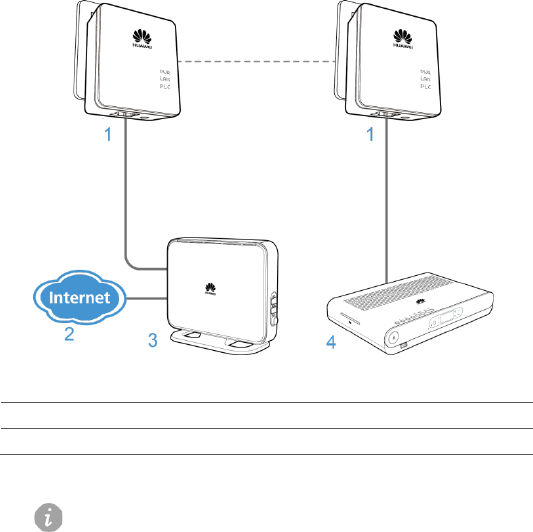
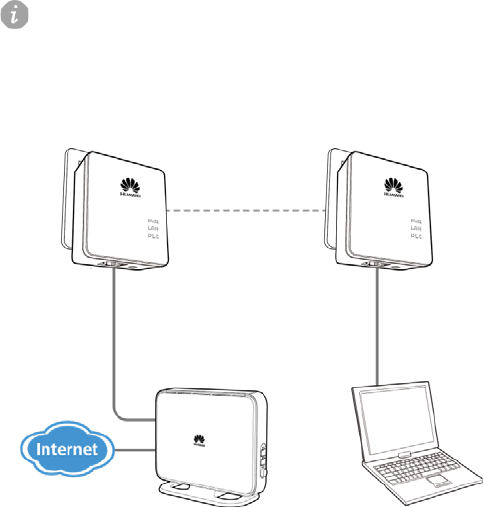
PT500 电力线适配器(以下简称“PT500”)无需另外布线,直接利用家庭现有的电力线即
可实现网络通讯。PT500 支持即插即用,只需将其插到插座中,网络就可以得到扩展,真
正达到“电线变网线,插座变网口”的效果。PT500 在电网中的通讯最长可以达到 300m 的
传输距离,理论链路速率可达 500Mbit/s,造型美观,使用简便。
1 PT500 2 Internet 网络
3 路由器 4 机顶盒
本文涉及的图片仅供参考,请以实物为准。
2
按钮
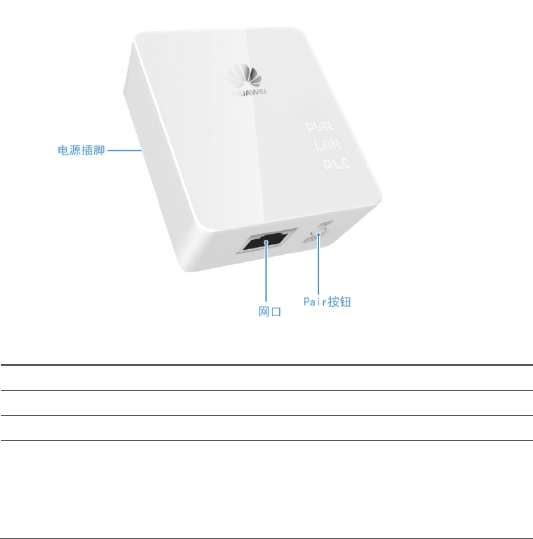
PT500 壳体上接口与按钮的分布如图所示。
名称 描述
电源插脚 用于插入电源插座。
网口 用于连接网络设备。
Pair 按钮 配对按钮。2 分钟之内,分别按下两台设备的 Pair 按钮(4秒以内),两台
设备之间可以建立连接,并建立独立安全网络。配对成功后,PT500 可以
随意插拔,无需重新配对。
按住此按钮 8 秒以上,可使设备恢复到出厂默认设置。
3
指示灯
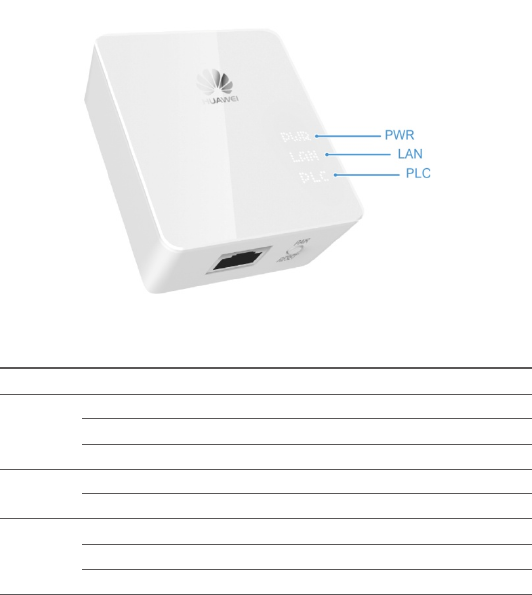
PT500 面板上指示灯的分布如图所示。
指示灯的含义如下表所示:
名称 状态 描述
PWR 灯 常亮 正在运行。
间隔闪烁 处于节电模式。
不亮 未接通电源。
LAN 灯 常亮 已和网线连接。
不亮 未连接网线或处于节电模式。
PLC 灯 常亮 己经和同类设备连接。
闪烁 正在搜寻网络。
不亮 未连接网络或处于节电模式。
4
2 安装 PT500
对于希望通过电力线连入局域网的终端网络设备,均需要通过网线和电力线适配器进行连
接。
硬件连接
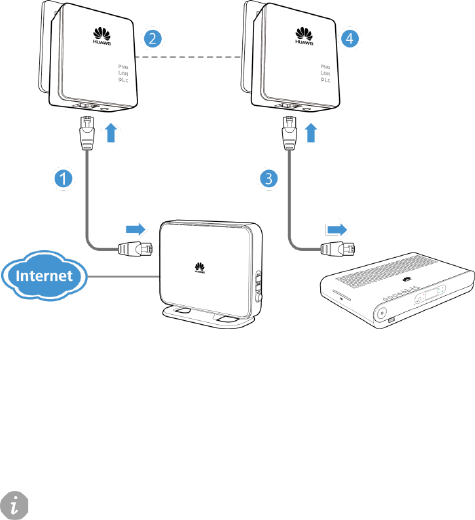
请按如下步骤安装电力线适配器网络:
1. 使用网线连接第一台 PT500 和网络设备。
2. 将第一台 PT500 插入电源插口,此时可以看到 PWR 灯处于常亮状态。
3. 使用网线连接第二台 PT500 和机顶盒或其它终端设备。
4. 将第二台 PT500 插入电源插口,此时可以看到 PWR 灯处于常亮状态。
若需要接入更多的终端网络设备只需重复上述操作执行即可。

5
快速建立网络连接
PT500 支持 128-bit AES 加密。利用 Pair 按钮,可以安全快速的建立多台适配器的连接,以
保证数据安全传输,步骤如下:
1. 按下其中一台 PT500 的Pair 按钮 1秒以上,4秒以下,然后松开。您可以看到 PLC
灯变为闪烁状态。
2. 在释放 PT500 的按钮之后的 2分钟内,按下另一个 PT500 的Pair 按钮,1秒以上,
4秒以下,然后松开。您可以看到 PLC 灯变为闪烁状态。
3. 执行上面两步后,观察 PT500 的指示灯状态,当所有的指示灯先熄灭后再变为常
亮状态,则此两设备成功建立局域网。
4. 若有多台 PT500 需要加入此网络,按下一台未加入网络的 PT500 的Pair 按钮,1
秒以上,4秒以下,然后松开,2分钟内按下己加入到此局域网中的任意一台 PT500
的Pair 按钮,1秒以上,4秒以下,然后松开。
5. 此时会看到新加入网络的 PT500 指示灯熄灭并后变为常亮,自动重启后成功加入
到网络中。
如果您尝试多次后,仍然无法配对成功,请按住 PT500 的PAI R 按钮 8 秒以上,
直至 PWR 指示灯熄灭,然后松开。待 PWR 指示灯重新点亮后,请重新配对。
PT500 一次最多可以实现 8台相连。如果 PLC 灯不亮,可能是设备进已进入休
眠模式 ,请考虑将 PT500 重新插入电源插座或确保网口连线正常。
6
3 高级配置
PT500 配置程序是一款用于管理电力线适配器的软件,软件可以扫描同一私有网络中的所
有设备并显示出来进行管理。你可以访问 http://consumer.huawei.com/cn/ 下载产品配置软
件。
您在使用 PT500 的高级应用时才会用到 PT500 配置程序。
配置私有网络
用户至少需要两台 PT500 才能实现通过电力线通讯。建立网络连接(请确保网络中有一台
电脑)后,您可以通过安装 PT500 配置程序进行私有网络(如家庭或工作网络)配置。
您可以按如下步骤进行私有网络配置:
1. 检查 PT500 的电源指示灯,确保 PWR 灯的处于常亮状态。
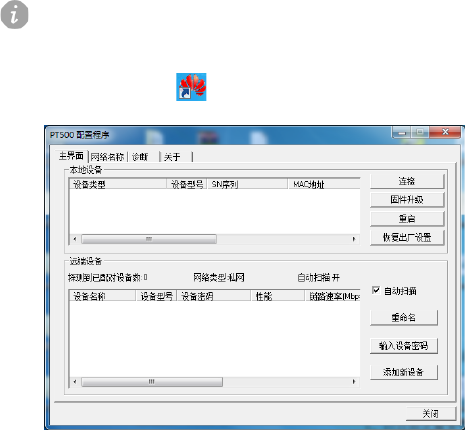
2. 安装 PT500 配置程序。
7
请在 Windows XP、Windows Vista 或Windows 7 环境下运行 PT500 配置程序。
3. 双击安装后的软件图标 如下图所示:
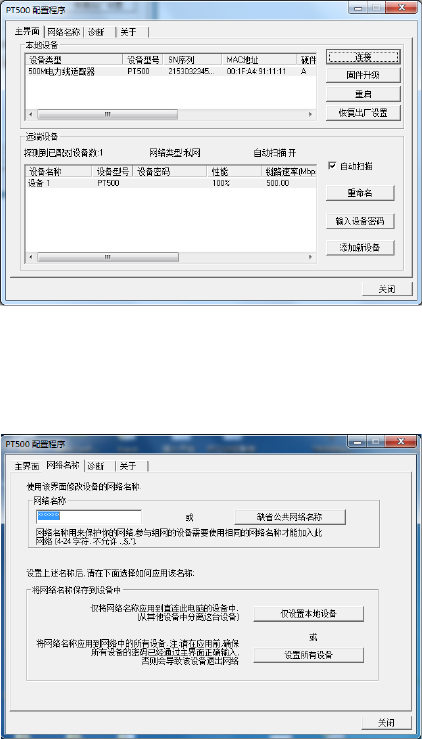
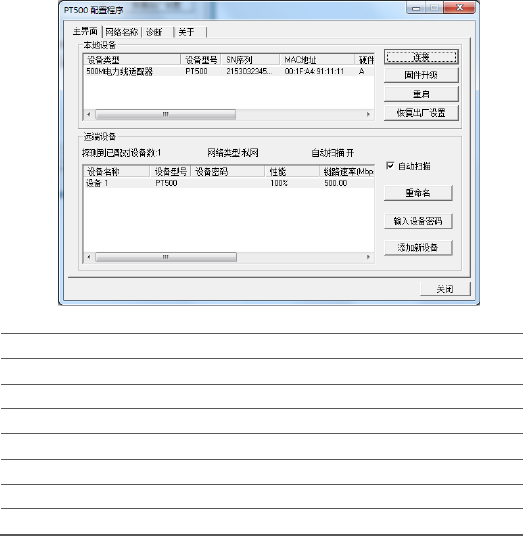
4. 双击设备种类(如图中“500M 电力线适配器”),进行设备基本参数配置:
1) 点 击“连接”,界面下方出现此局域网内所有的设备及各设备的型号及链路
速率等信息。
2) 选中其中“设备 1”,可点击下方的“重命名”、“ 输入设置密码”、“ 添加新
设备”、对设备进行“重命名”、“设置密码”、“手动增加设备”等操作。
8
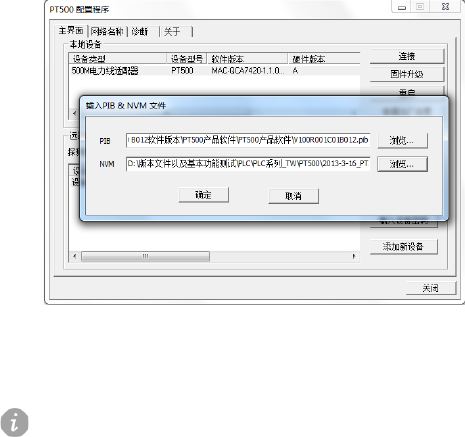
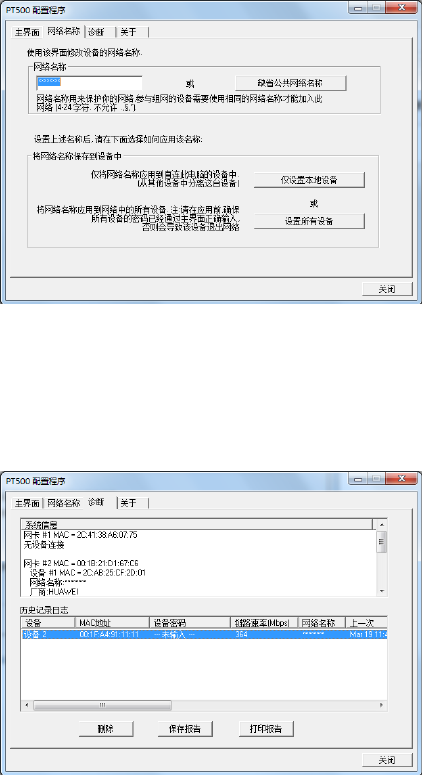
5. 点击“网络名称”页签,进行网络基本设置:
1) 在“网络名称”下方的空格处填写网络名称。
2) 点击“设置所有设备”,所有设备将会重启,然后组成一个私有局域网。
9
固件升级
1) 点击“主界面”页签中的“固件升级”。
2) 分别点击“浏览…”上传升级所需 PIB 及NVM 文件。
3) 点击“确定”,加载完成。
恢复出厂设置
恢复出厂缺省配置的操作会使您自定义的数据丢失,请慎重使用。
若您要将所有配置恢复为出厂缺省配置,您可以在 PT500 通电开机状态下,按下 Pair 按钮,
保持 6秒以上,可使 PT500 恢复到出厂缺省设置。
10
4 界面介绍
PT500 配置程序的更多功能介绍如下。
主界面功能介绍
主界面分为 2个区域,“本地设备”区域里面显示连接到你当前操作的 PC 的设备信息,“远
端设备”区域里面显示网络中其它设备的信息。
名称 描述
连接 选中的设备搜寻并加入网络。
固件升级 升级选中设备的固件。
重启 重启选中的设备。
恢复出厂设置 恢复选中设备的默认设置。
重命名 重命名选中的设备。
输入设备密码 设置选中设备的密码。
添加新设备 增加新的设备。
网络名称界面介绍
网络名称界面如下图:
11
用户若想对此网络的名称进行更改,只需在用户的 PT500 配置程序中打开网络名称的下方
空白处写入网络名称,点击“设置所有设备”,此时所有的设备将会重启并构成一个专用局
域网。
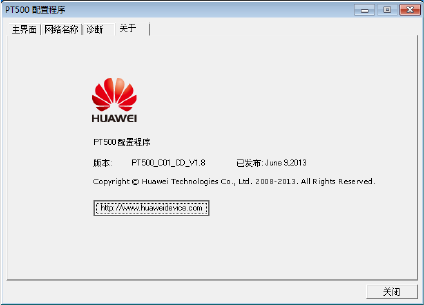
诊断界面介绍
诊断界面如下图:
12
PT500 配置程序的诊断界面显示系统信息的和历史记录日志,包括设备名、网络名称和厂
商等。
关于界面介绍
关于界面如下图:
PT500 配置程序的关于界面包含版本信息和出厂日期等。
13
5 常见问题解答
PWR 指示灯不亮怎么办
1. 请检查适配器是否已插入电源插座。
2. 请检查电源插座是否故障,或更换其他正常工作的插座。
3. 若上述操作后电源指示灯仍然不亮,其他指示灯显示正常,请咨询当地互联网服
务提供商。
LAN 指示灯不亮怎么办
1. 请检查适配器的网口是否已经连接到计算机的网口或网络接入口。
2. 请确认计算机网卡是否能正常使用,驱动程序以及配置参数是否正常。
3. 请确认是否可以正常接入网络,将计算机直接连接到路由器的 LAN 口是否可以正
常上网。
4. 将PT500 连接到路由器其他的 LAN 口。
5. 若上述操作后 LAN 指示灯仍然不亮,请咨询当地互联网服务提供商。
PLC 指示灯不亮怎么办
PLC 灯不亮,可能是设备进已进入休眠模式,请考虑将 PT500 重新插入电源插座或确保网
口连线正常。
连不上网怎么办
1. 请将 PT500 重新插入电源插座。
2. 请按住 PT500 的Pair 按钮 8 秒以上,直至 PWR 指示灯熄灭,然后松开。待 PWR
指示灯重新点亮后,请重新配对。
3. 按下一台 PT500 的Pair 按钮,然后在 4秒内放开,2分钟内按下另一台 PT500 的
Pair 按钮,然后在 4秒内放开。
4. 若上述操作后仍然连不上网,请咨询当地互联网服务提供商。
可以多台 PT500 相连吗
PT500 最多可以实现 8台相连。您只需重复 PT500 的安装步骤即可实现多台相连。

14
6 技术规格
项目 规格
整机供电 100~240V AC,50/60Hz
整机功耗 <3W
工作环境温度 0℃~40℃
工作环境湿度 5%~95%,非凝结
尺寸(长×宽×高) 约71mm × 62mm × 48mm
重量 约80g
