Huawei Speed Wi Fi HOME L01s 取扱説明書
2017-12-25
使用手册: Huawei
Open the PDF directly: View PDF  .
.
Page Count: 79
- ごあいさつ
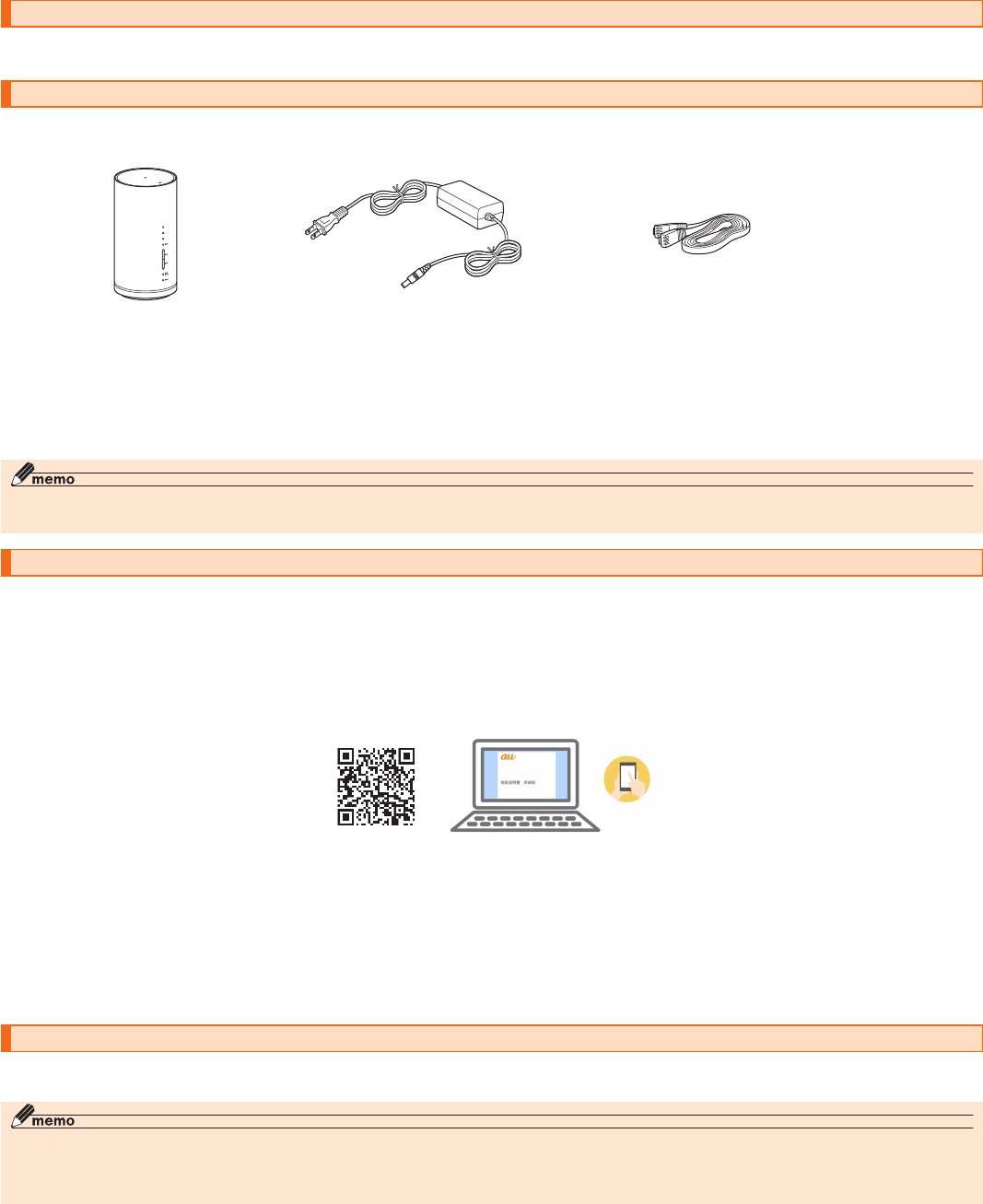
- 同梱品一覧
- 取扱説明書について
- 本書の記載方法について
- 目次
- 注意事項
- ご利用の準備
- 無線LAN(Wi-Fi®)接続/LAN接続
- インターネット接続
- 機能設定
- 付録/索引
- auのお客さまサポート
au のお 客さまサ ポート
料金・操作・設定などのご確認や各種お手続きができます。
スマートフォンをご利用ならアプリが便利です。
総合案内( 受付 9:00~20:00 )
盗難・紛失( 24 時間受付 )
Pressing “zero” will connect you to an operator, after calling “157” on your au cellphone.
※ ご契約内容の変更や照会の場合には、ご利用の「au 電話番号」と「暗証番号」が必要です。
※ 音声応答メニューのご利用料金照会、回線停止、再開手続きは 24 時間ご利用いただけます(メンテナンス時を除く)。
お客さまセンター
(年中無休 / 通話料無料)
au 携帯電話(
スマホ /ケータイ
) au 携帯電話以外 / 一般電話
パソコン・スマートフォン 3G ケータイ
左記番号がつながらない場合
[ 沖縄の方は ]
局番なし 157
0077
-
7
-
111
0077
-
7
-
113
局番なし 113
0120
-
977
-
033
0120
-
977
-
699
盗難・紛失・故障( 受付 9:00
~
20:00 )
故障紛失サポートセンター(年中無休/ 通話料無料 )
au 携帯電話
(スマートフォン
/
ケータイ )
/一般電話
WEB 版
アプリ版
My au
https://www.au.com/support/
au Market もしくは App Store から
「My au」で検索 ー
EZ ボタン>トップメニューまたは
auポータルトップ>My au
※ 上記の電話番号がつながらない場合があります。
0120
-
925
-
919
携帯電話・PHS事業者は、環境を保護し、貴重な資源を再利用
するためにお客様が不要となってお持ちになる電話機・電池・
充電器を、ブランド・メーカーを問わず マークのあるお店
で回収し、リサイクルを行っています。
0120
-
925
-
314
2017年10月第1版 発売元:KDDI株式会社・沖縄セルラー電話株式会社 輸入元:華為技術日本株式会社 製造元:HUAWEI TECHNOLOGIES CO., LTD.
ii
ごあいさつ
同梱品一覧
取扱説明書について
■はじめてガイド
■取扱説明書詳細版(本書)
■ForThoseRequiringanEnglishInstructionManual
英語版の『取扱説明書』が必要な方へ
本書の記載方法について
1
目次
目次

2

3
注意事項
4
本製品のご利用について
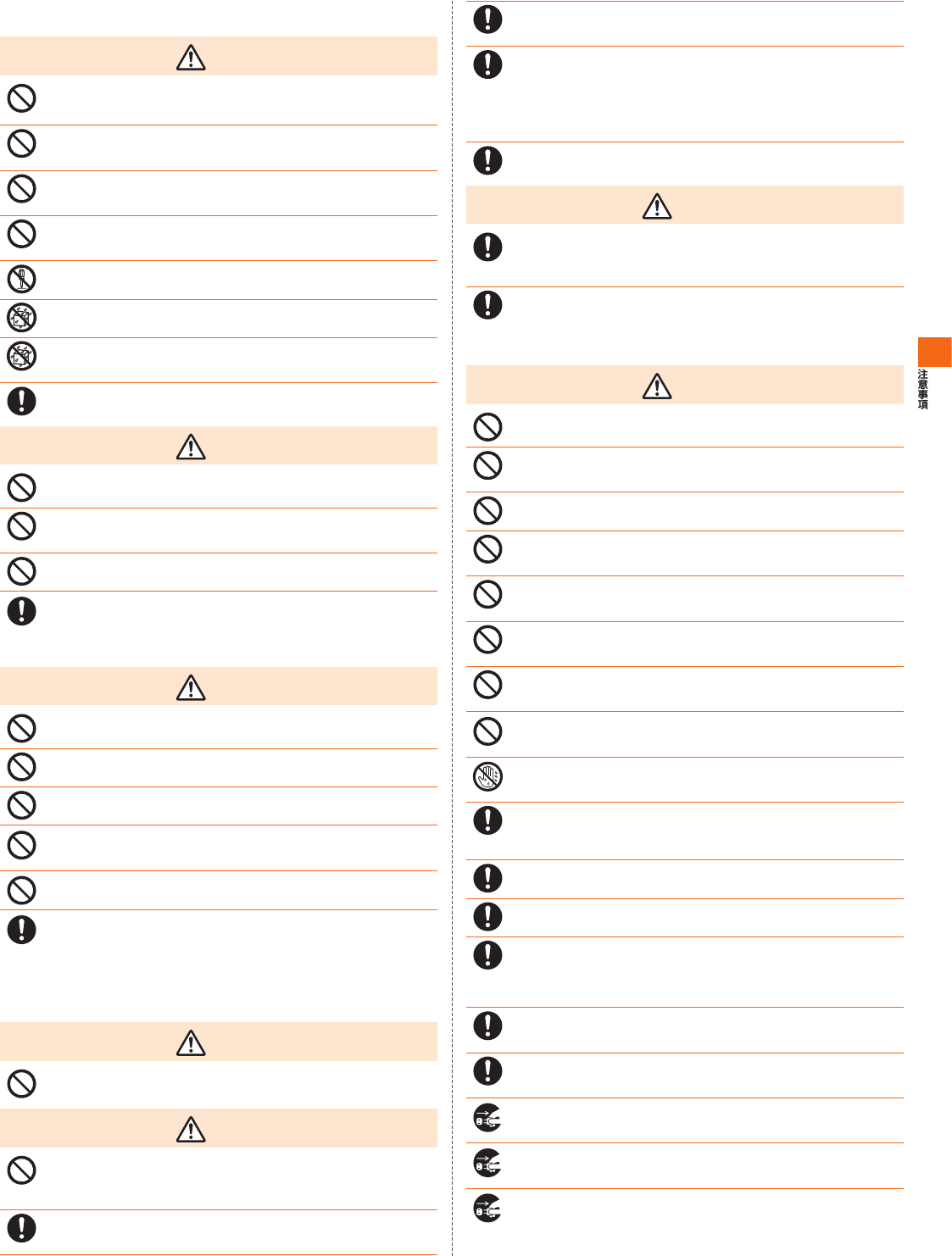
安全上のご注意(必ずお守りください)
危険
警告
注意
■禁止・強制の絵表示の説明
5
■本体、SpeedWi-FiHOMEACアダプタ、auICカード、
Ethernetケーブル(試供品)、周辺機器共通
危険
警告
注意
■本体について
危険
警告
注意
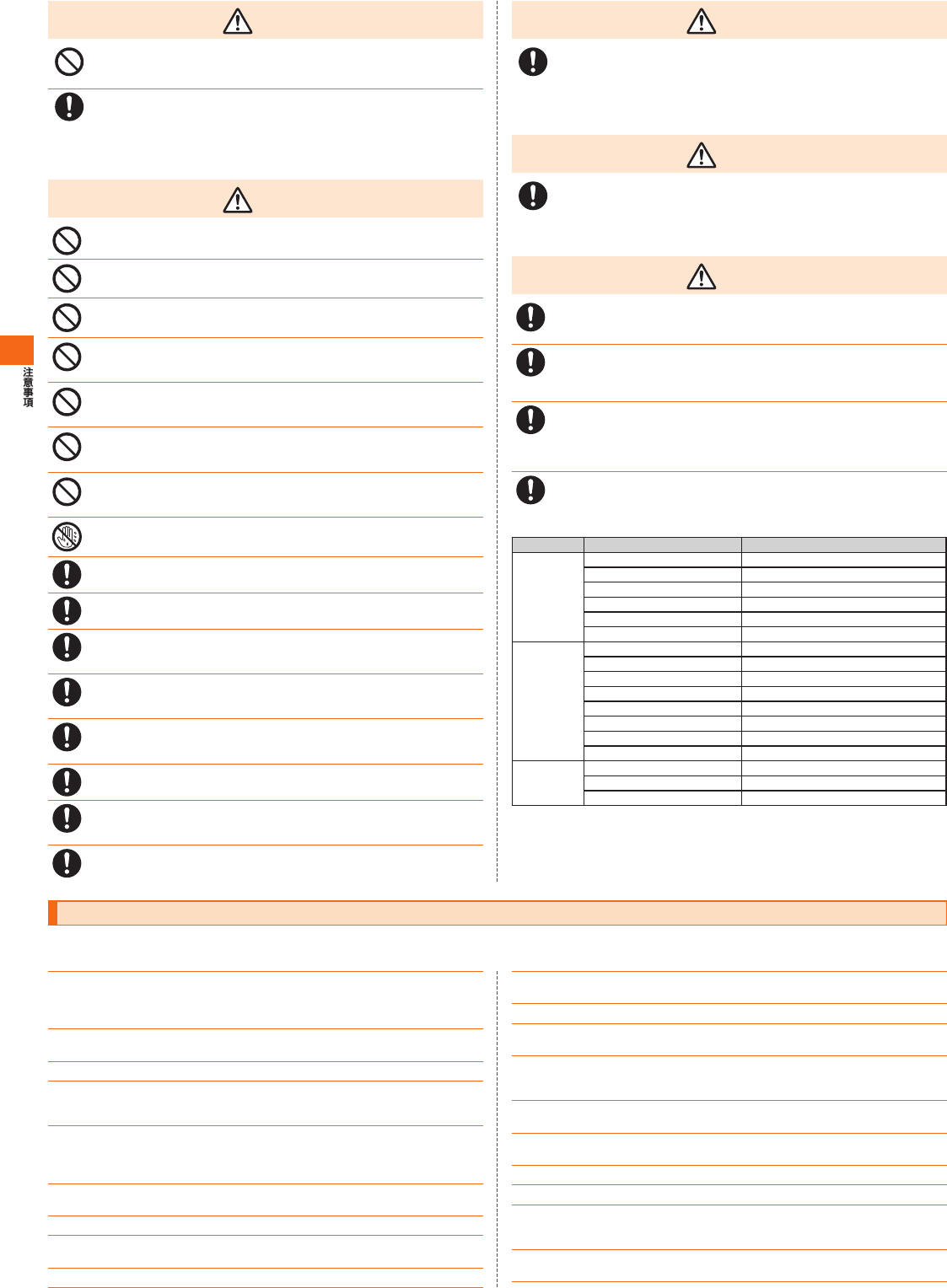
■SpeedWi-FiHOMEACアダプタについて
警告
6
取り扱い上のご注意
注意
■Ethernetケーブル(試供品)について
警告
注意
■auICカードについて
注意
■医療機器近くおよび医療機関内でのご使用について
警告
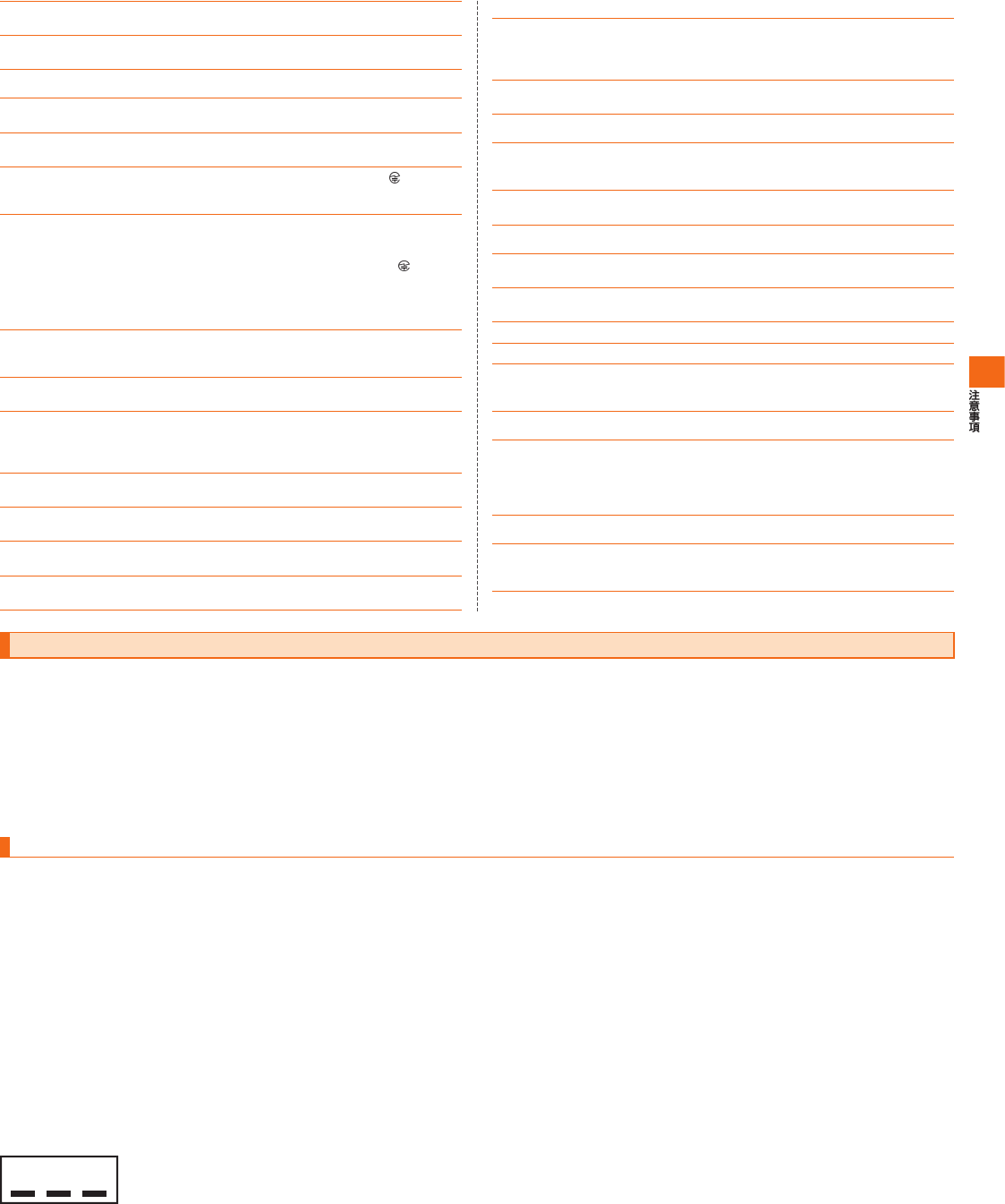
■材質一覧
7
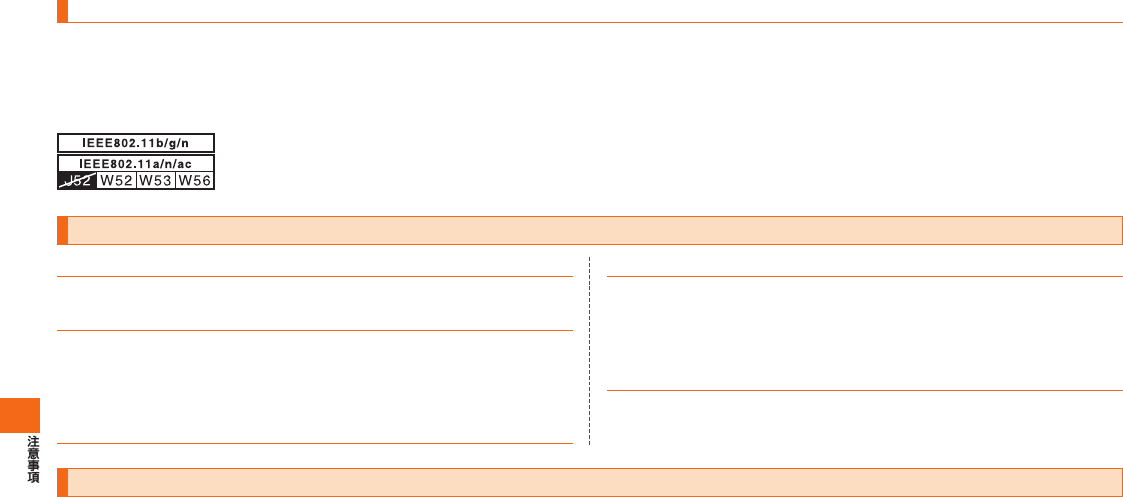
無線LAN(Wi-Fi®)機能について
2.4GHz帯ご使用上の注意
2.4DS/OF4
8
データ通信料についてのご注意
5GHz帯ご使用上の注意
PINコードについて

9
ご利用の準備
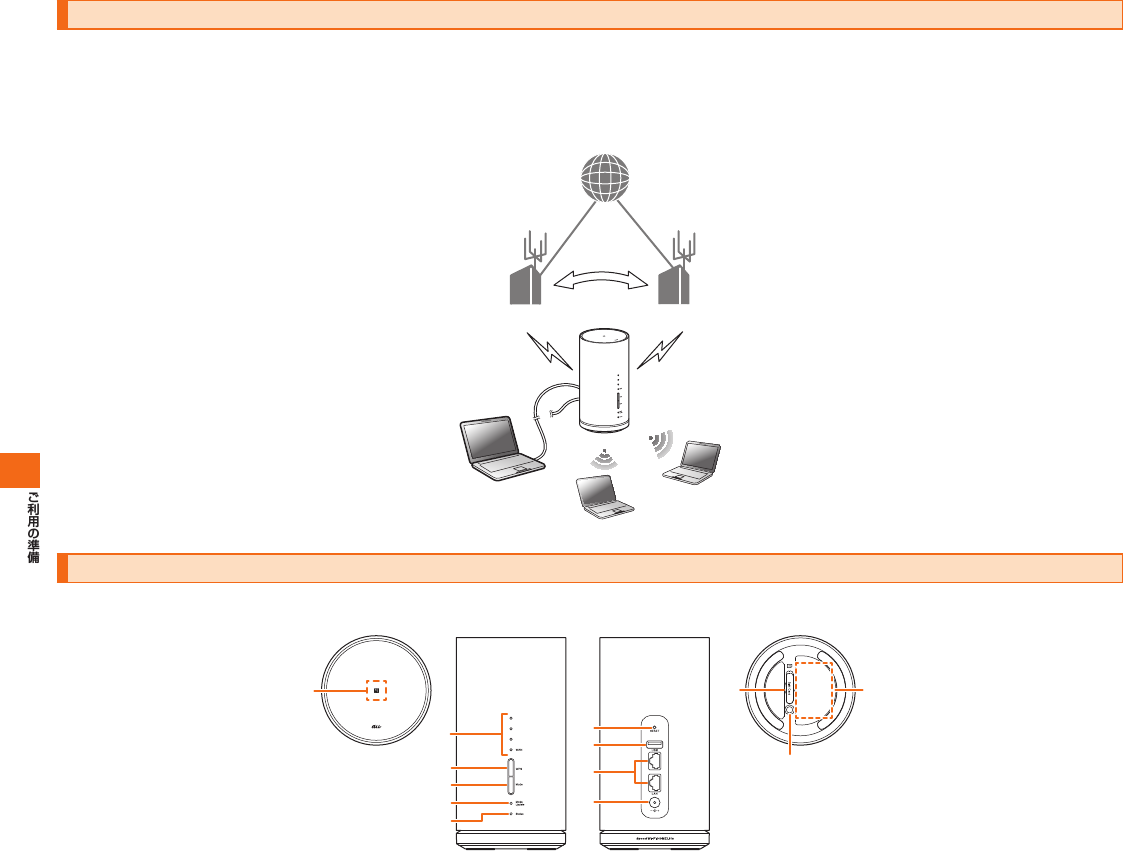
10
ご利用になる前に
インターネット
LTE WiMAX 2+
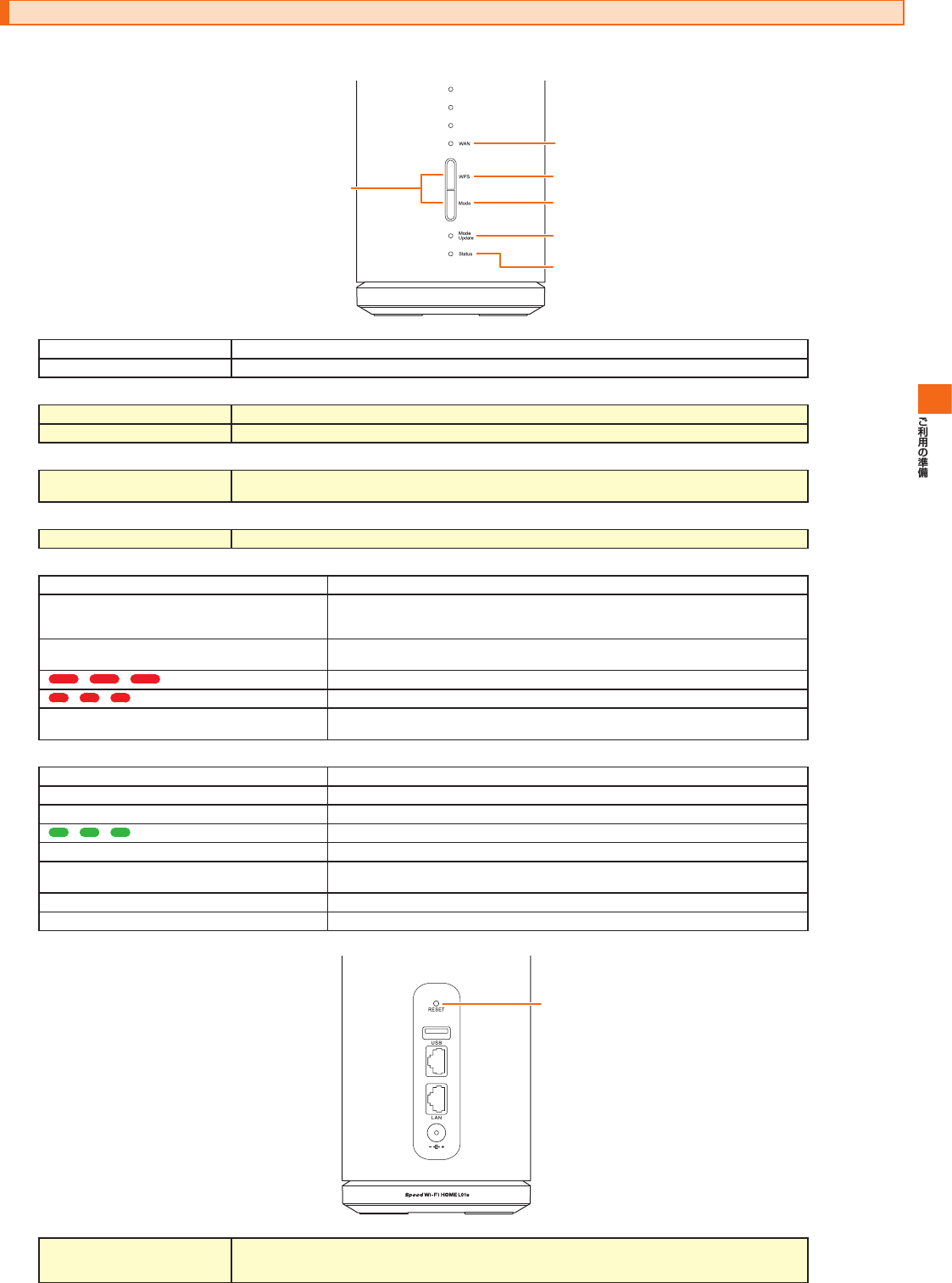
各部の名称と機能
●
●
●
●
●
●
●
●
●
●
●
●
●
①
②
③
④
⑦
⑧
⑩
⑪
⑬
⑫
⑨
⑤
⑥
上面 正面 背面 底面
①
②
③
④Modeボタン
⑤Mode/Updateランプ
⑥
⑦RESETボタン
⑧USB接続端子(拡張用)
⑨LAN接続端子
⑩電源端子
⑪NanoICCardスロット
11
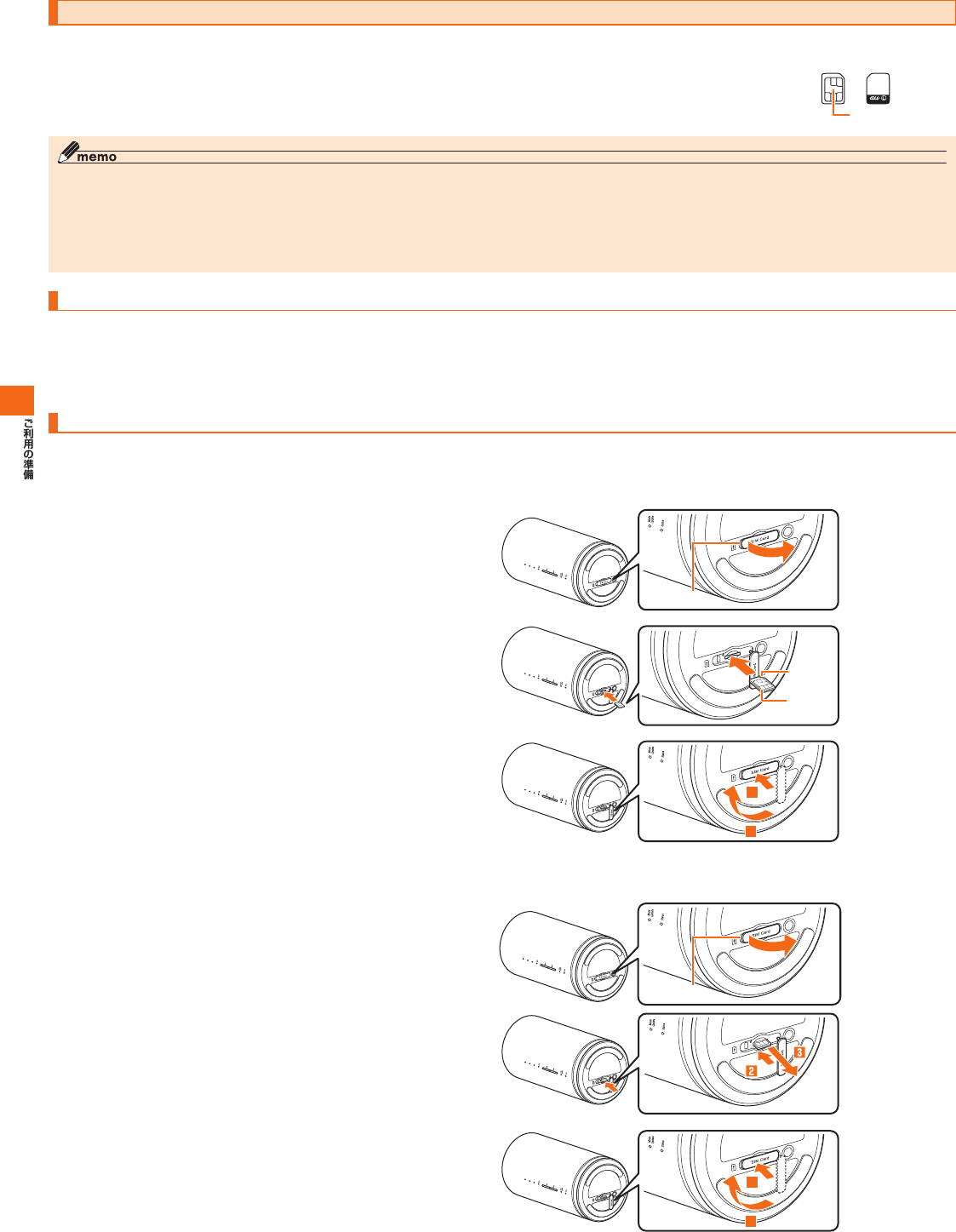
ボタン操作とLED表示
●
●
●
●
●
●
①
②
③
④
⑤
⑥
●⑦
12
auICカードについて
IC(金属)部分
(表面)(裏面)
au Nano IC Card 04 LE
auICカードが挿入されていない場合
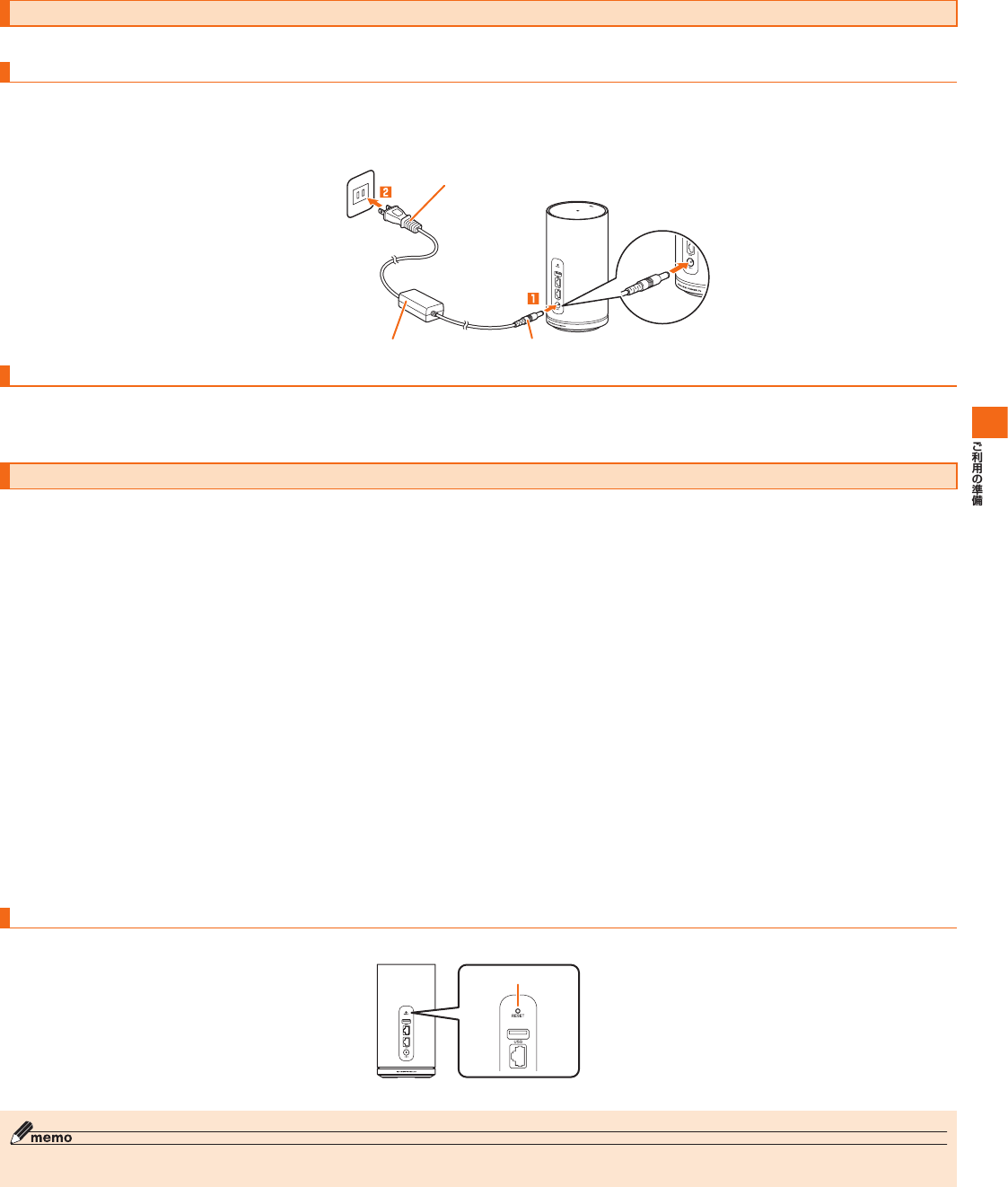
auICカードを取り付ける/取り外す
■auICカードを取り付ける
NanoICCardスロットカバーを開く
くぼみ
auICカードをNanoICCardスロットに差し込む
切り欠き
IC(金属)
部分
NanoICCardスロットカバーをNanoICCardスロットの位置
に合わせる
NanoICCardスロットカバーを軽く押す
3
4
■auICカードを取り外す
NanoICCardスロットカバーを開く
くぼみ
auICカードをカチッと音がするまで奥へゆっくり押し込む
auICカードをゆっくり引き抜く
NanoICCardスロットカバーをNanoICCardスロットの位置
に合わせる
NanoICCardスロットカバーを軽く押す 5
4
13
電源を入れる/切る
電源を入れる
本製品の電源端子にSpeedWi-FiHOMEACアダプタのDCプラグを接続する
SpeedWi-FiHOMEACアダプタの電源プラグをAC100Vコンセントに差し込む
電源プラグ
Speed Wi-Fi HOME ACアダプタ DCプラグ
電源を切る
SpeedWi-FiHOMEACアダプタの電源プラグをコンセントから抜く
本製品からSpeedWi-FiHOMEACアダプタのDCプラグをまっすぐ引き抜く
工場出荷時設定について
■Wi-Fi初期設定シールについて
■工場出荷時設定
本製品を工場出荷状態に戻すには(リセット)
RESETボタン
14
本製品の使いかた
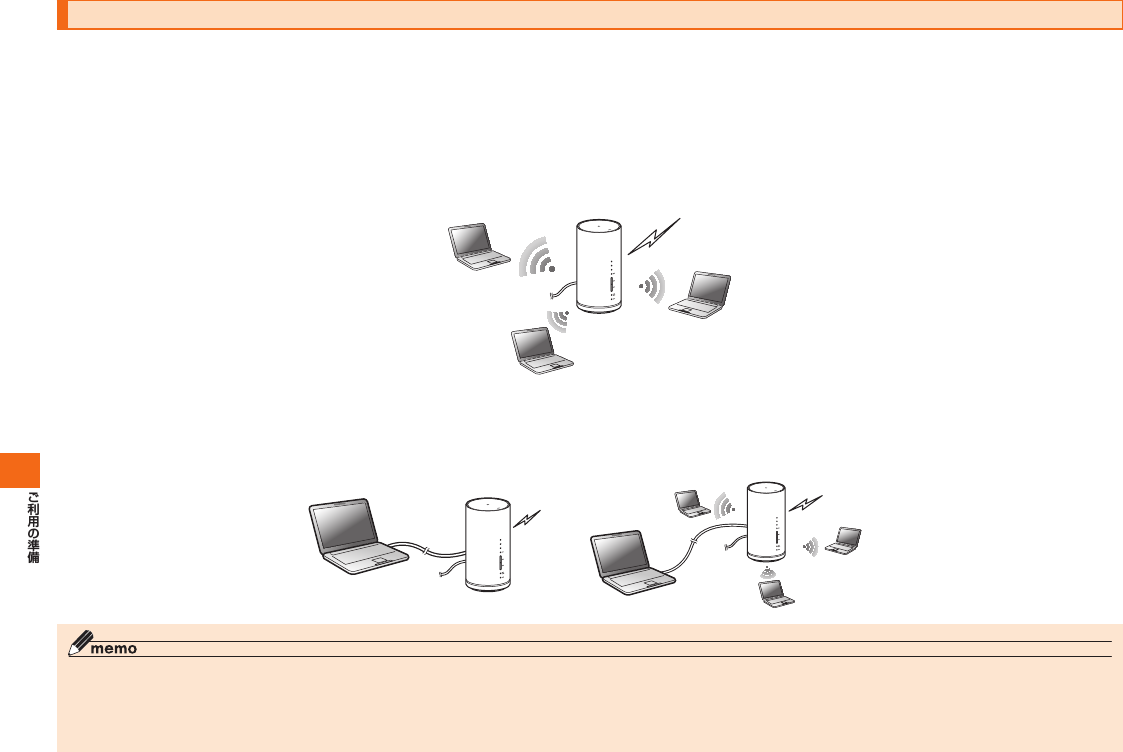
■無線LAN(Wi-Fi®)で接続する
■Ethernetケーブル(試供品)で接続する
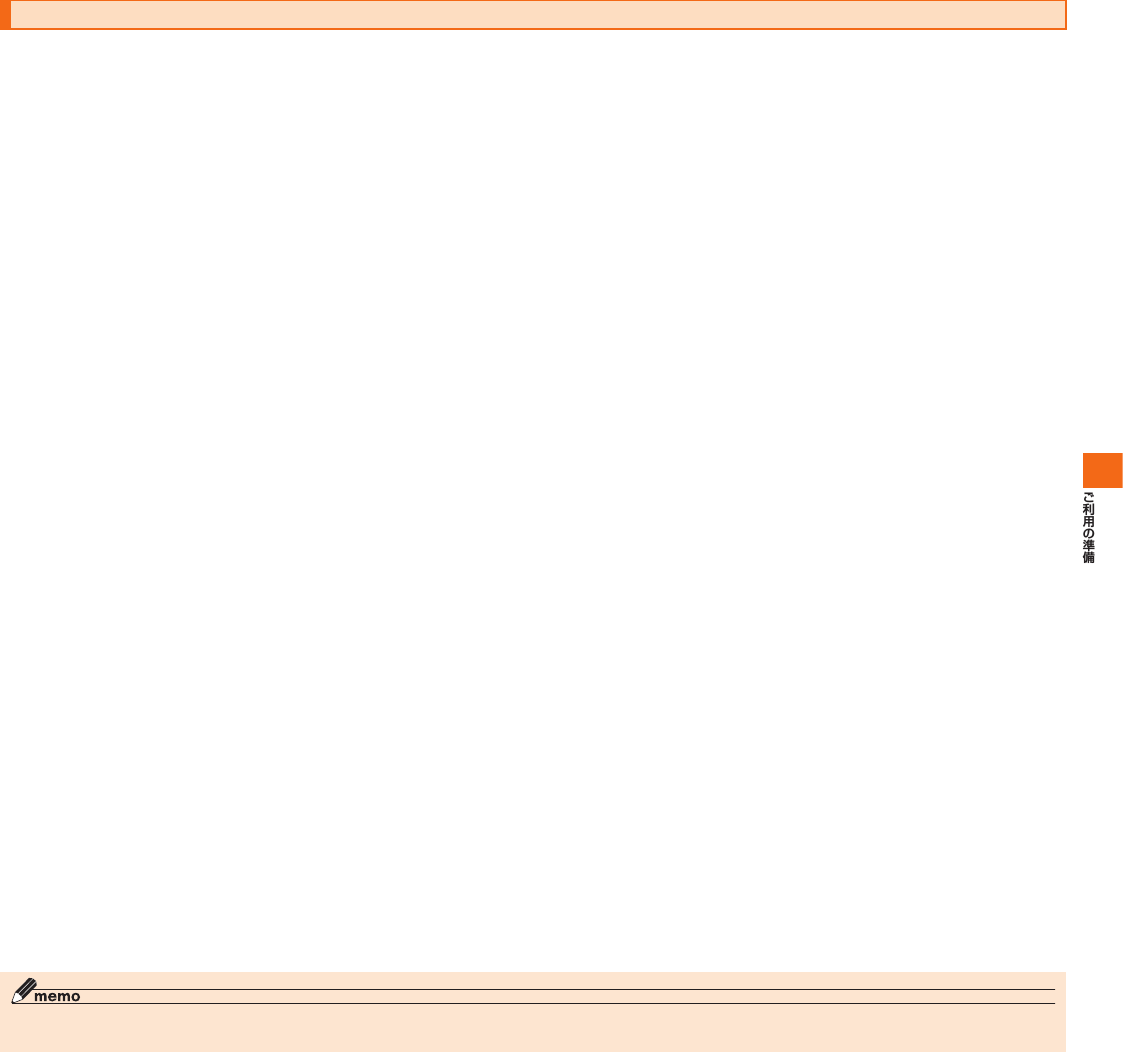
15
動作環境
■対応機器
■対応OS(パソコン)
■メモリ
■ハードディスク
■画面解像度
■LANポート
■対応ブラウザ(SpeedWi-FiHOME設定ツール対応)

16

17
無線LAN(Wi-Fi®)接続/LAN接続
18
無線LAN(Wi-Fi®)で接続する
無線LAN(Wi-Fi®)機能について
■SSID2(WEP)について
5GHz帯の使用について
■DFS機能
■DFSチェックについて
19
Windowsパソコンを接続する
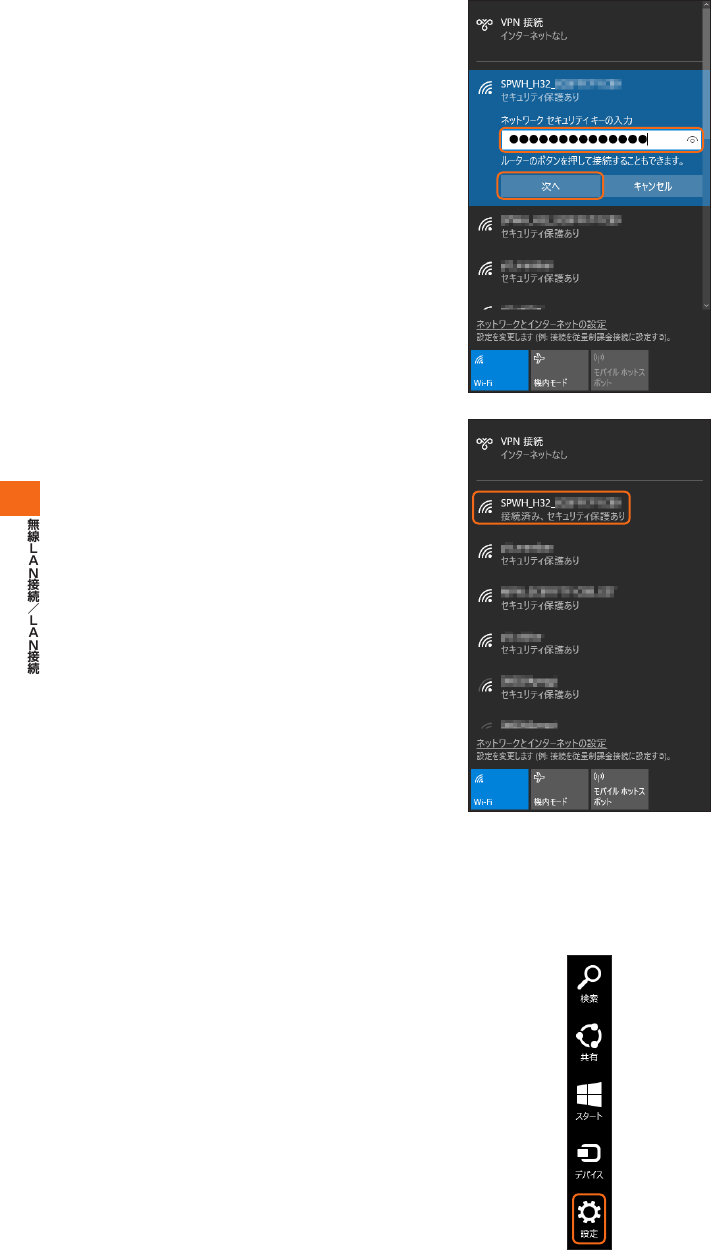
■Windows10の場合
本製品の電源を入れる
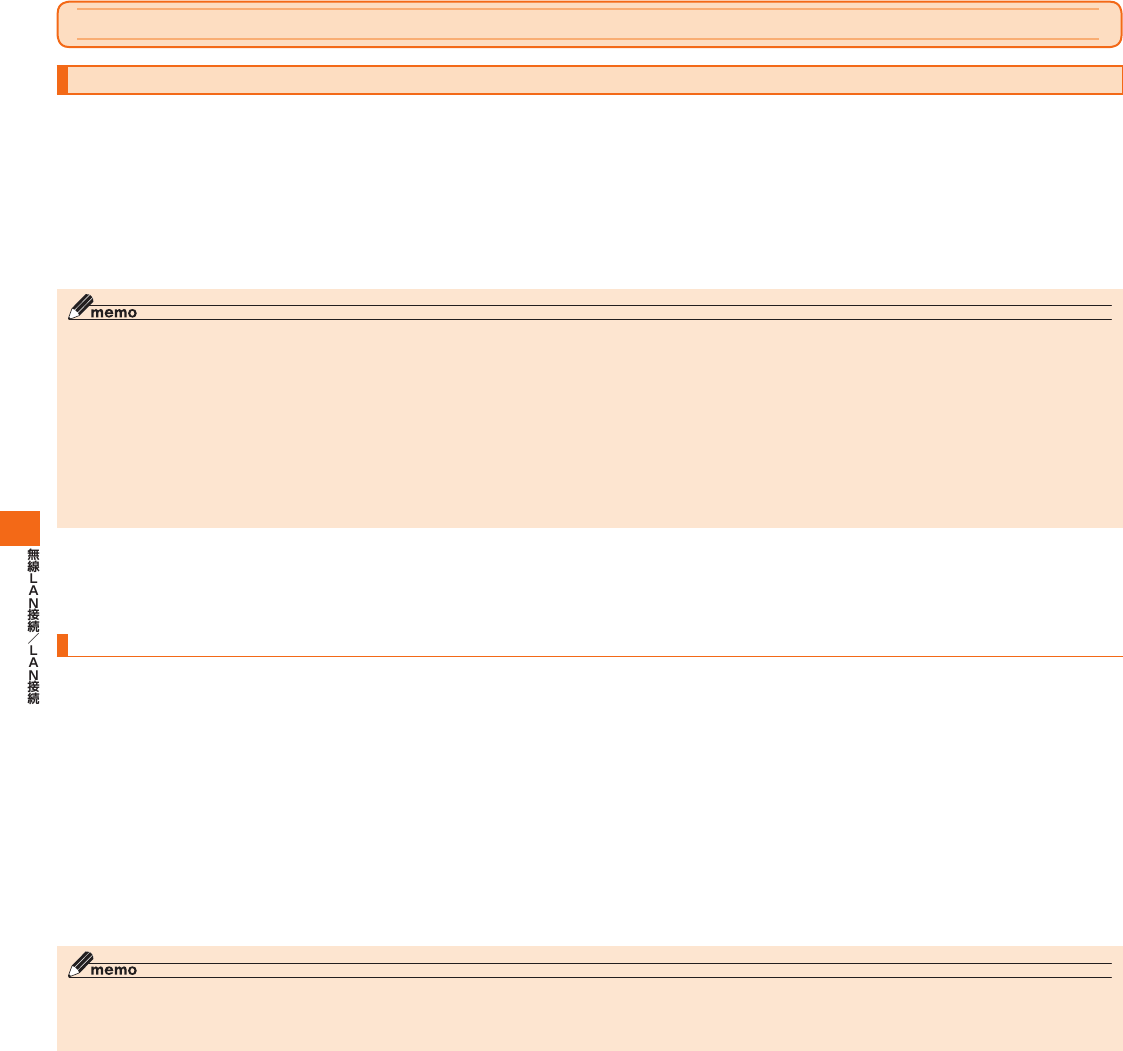
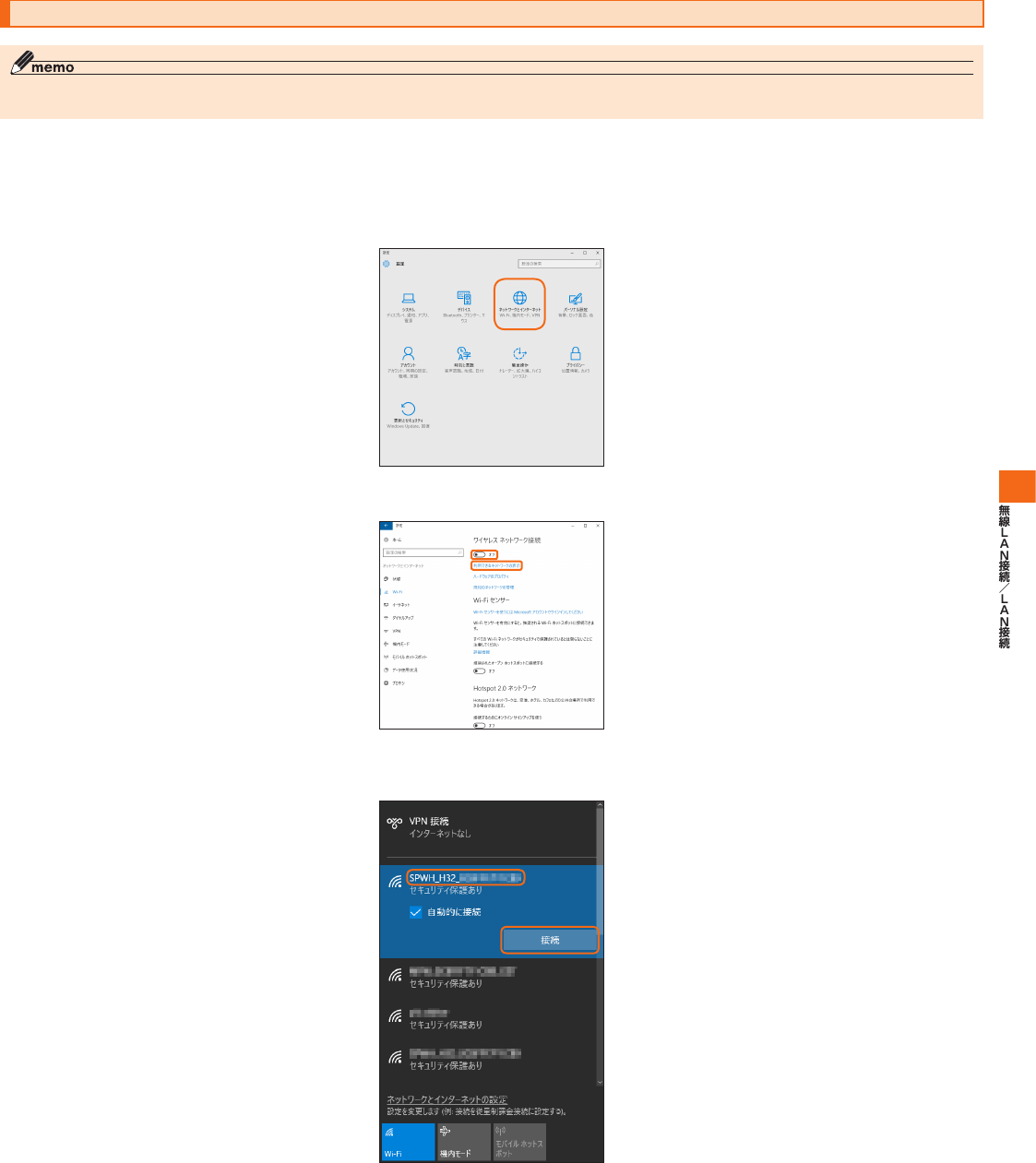
パソコンの「スタート」メニューから「設定」を選択し、「ネットワークとインターネット」を選択する
Wi-Fiを「オフ」から「オン」にし、「利用できるネットワークの表示」を選択する
本製品の「SSID1」が表示されている項目を選択し、「接続」を選択する
20
事前共有キー(WPAKey)を「ネットワークセキュリティキーの入力」に正しく入力し、「次へ」を選択する
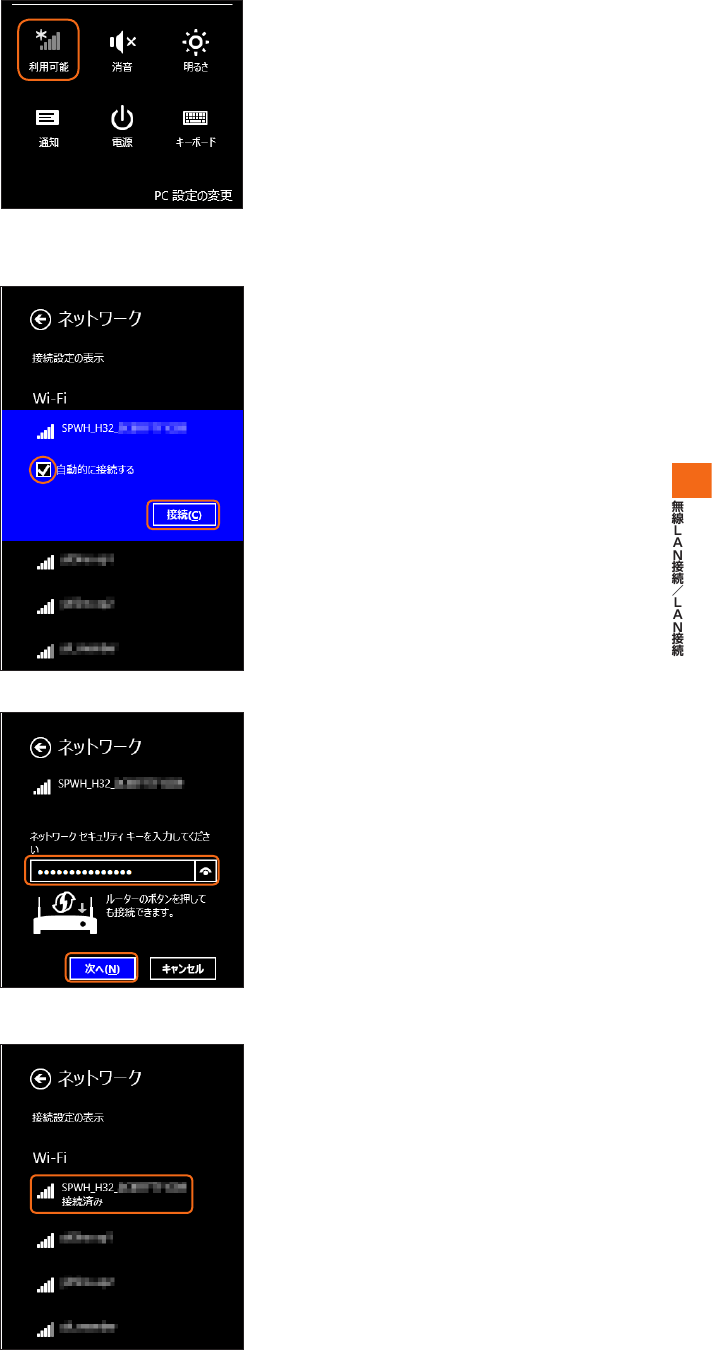
■Windows8.1の場合
本製品の電源を入れる
パソコンのデスクトップ画面の右端からスワイプ(マウスの場合は画面右上をポイント)し、「設定」を選択する
21
Wi-Fiアイコンを選択する
本製品の「SSID1」が表示されている項目を選択し、「接続」を選択する
事前共有キー(WPAKey)を「セキュリティキー」の入力欄に正しく入力し、「次へ」を選択する
22
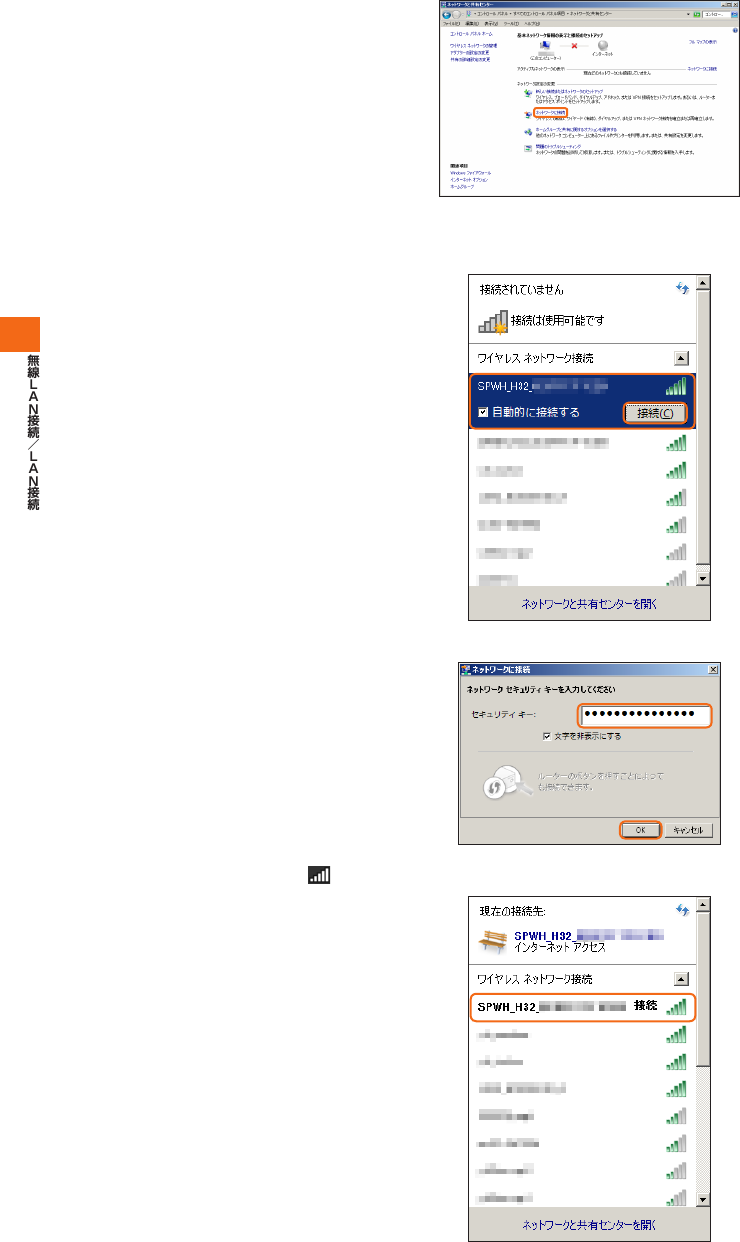
■Windows7の場合
本製品の電源を入れる
パソコンの無線LAN(Wi-Fi®)機能をオンにする
「スタート」メニューから「コントロールパネル」を選択し、「ネットワークとインターネット」→「ネットワークと共有センター」の順に選択する
「ネットワークに接続」を選択する
本製品の「SSID1」が表示されている項目を選択し、「接続」を選択する
事前共有キー(WPAKey)を「セキュリティキー」に正しく入力し、「OK」を選択する
23
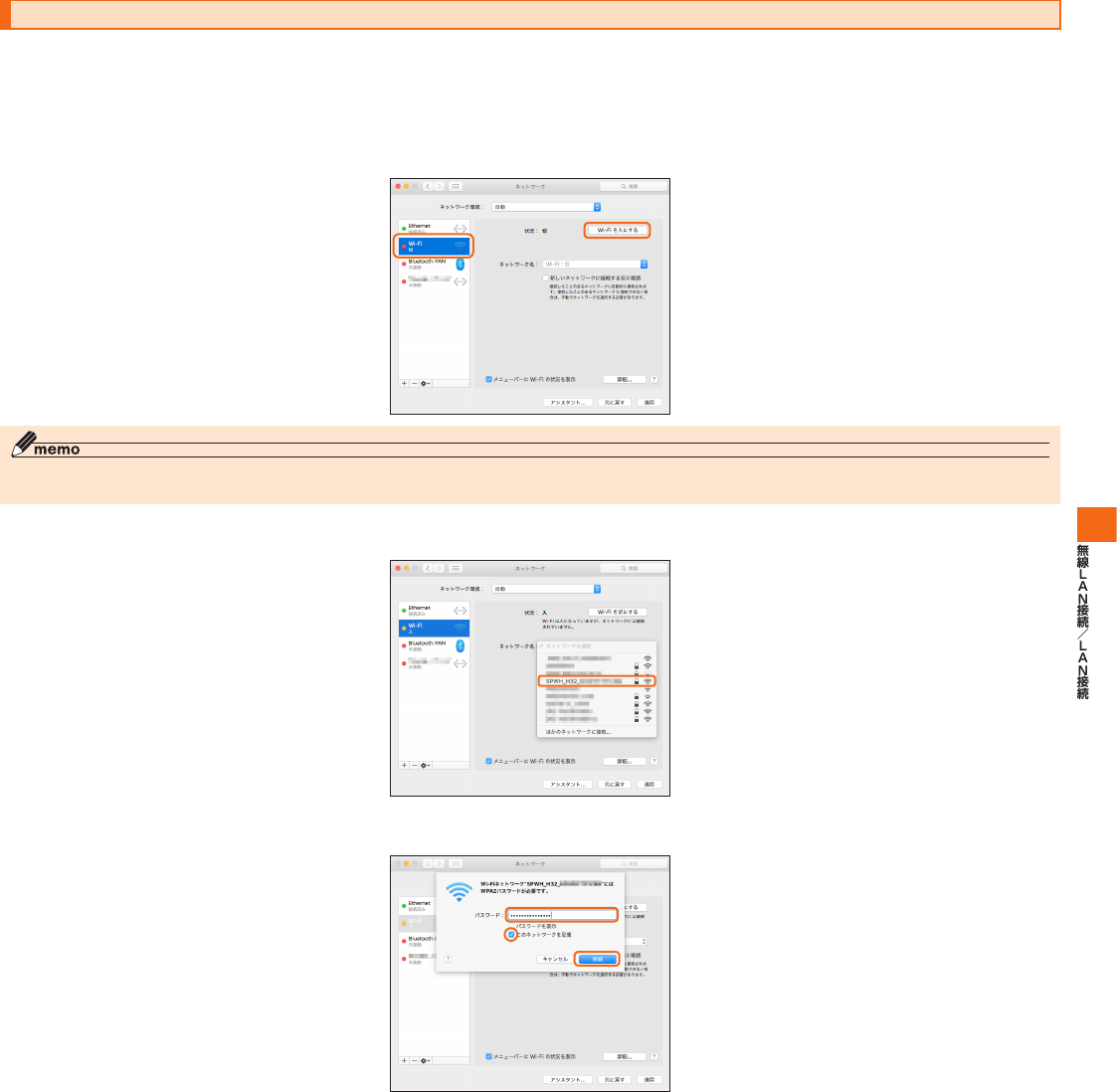
Macを接続する
本製品の電源を入れる
アップルメニューから「システム環境設定...」を選択し、「ネットワーク」を選択する
「Wi-Fi」を選択し、「Wi-Fiを入にする」を選択して無線LAN(Wi-Fi®)機能をオンにする
「ネットワーク名」のプルダウンリストから本製品の「SSID1」が表示されている項目を選択する
事前共有キー(WPAKey)を「パスワード」に正しく入力し、「このネットワークを記憶」にチェックを付け、「接続」を選択する
24
スマートフォンを接続する
NFC機能を利用して接続する
■NFCについて
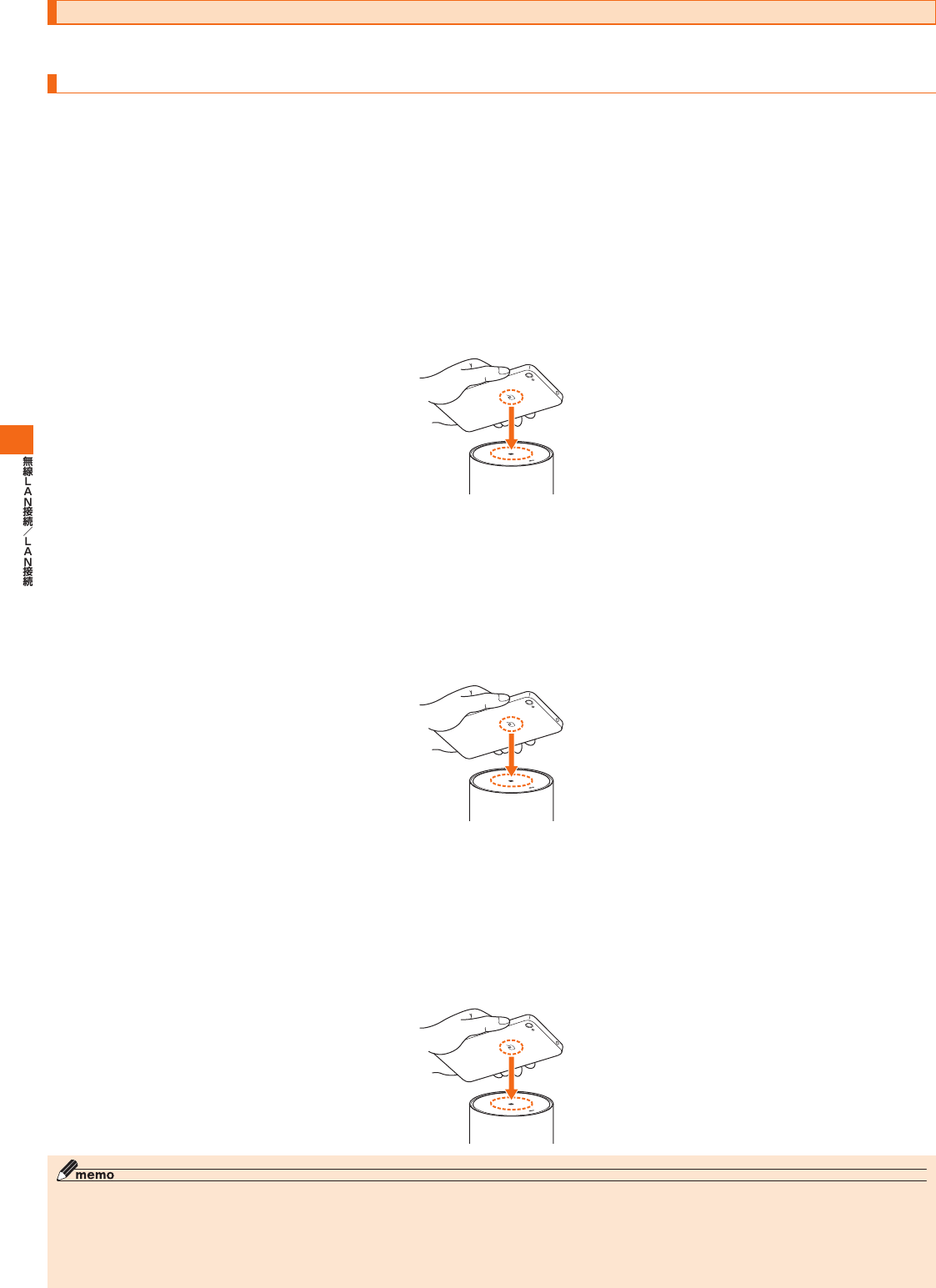
■NFC読み取りエリアにかざして接続する
本製品の電源を入れる
本製品のNFC読み取りエリアにスマートフォンのNFCマークをかざす
■「HuaweiHiLink」アプリで接続する
本製品の電源を入れる
本製品のNFC読み取りエリアにスマートフォンのNFCマークをかざす
「インストール」をタップする
「開く」→「3G/4G無線ルーター」→「後で」の順にタップする
「デバイスが切断されました」→「NFC」の順にタップする
本製品のNFC読み取りエリアにスマートフォンのNFCマークをかざす
25
QRコード表示機能を利用して接続する
■「HuaweiHiLink」アプリをインストールする
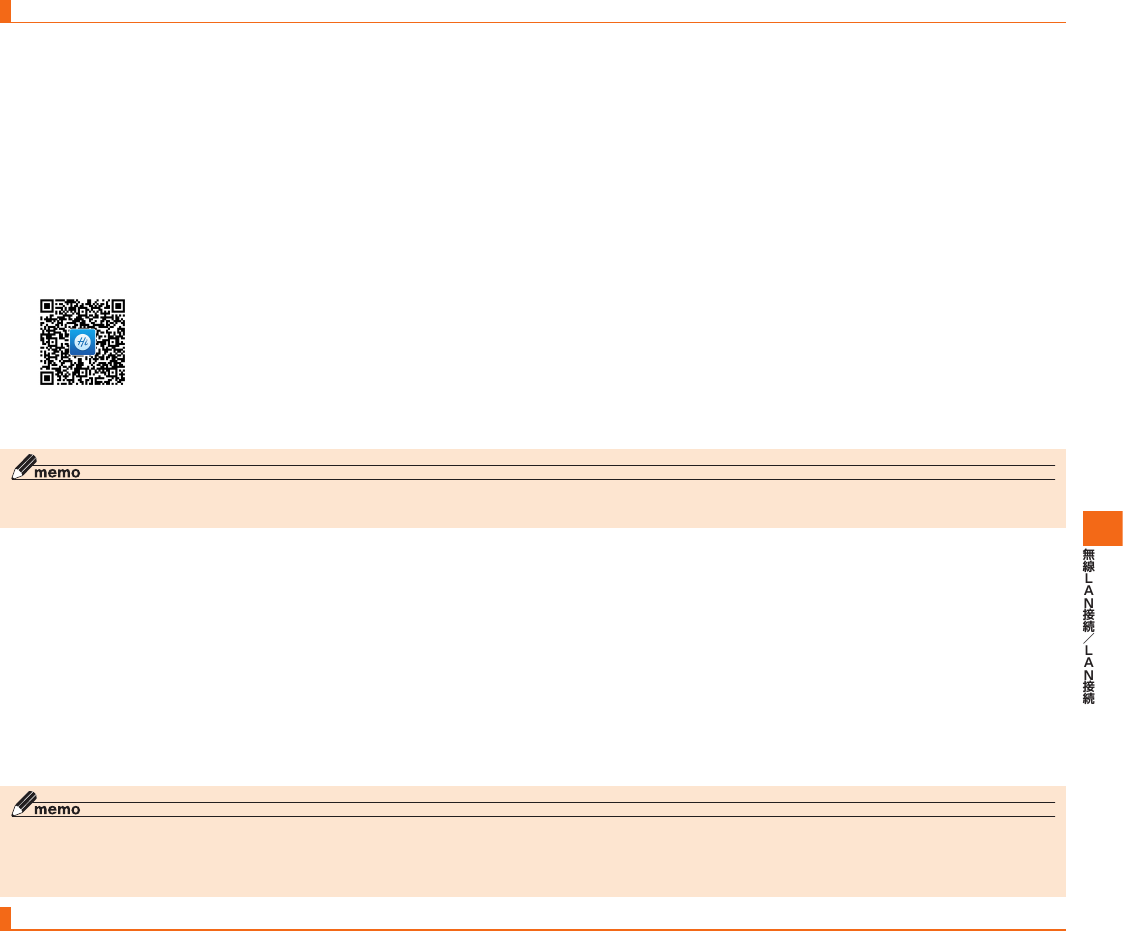
スマートフォンのQRコード読み取りアプリで、次のQRコードを読み取る
「インストール」をタップする
■QRコードをスキャンして接続する
スマートフォンのアプリ一覧から「HuaweiHiLink」をタップする
「3G/4G無線ルーター」→「後で」の順にタップする
「QRコードのスキャン」をタップする
Wi-Fi初期設定シールまたは本体の底面に記載されている接続用のQRコードを読み取る
Wi-Fi設定から接続する
本製品の電源を入れる
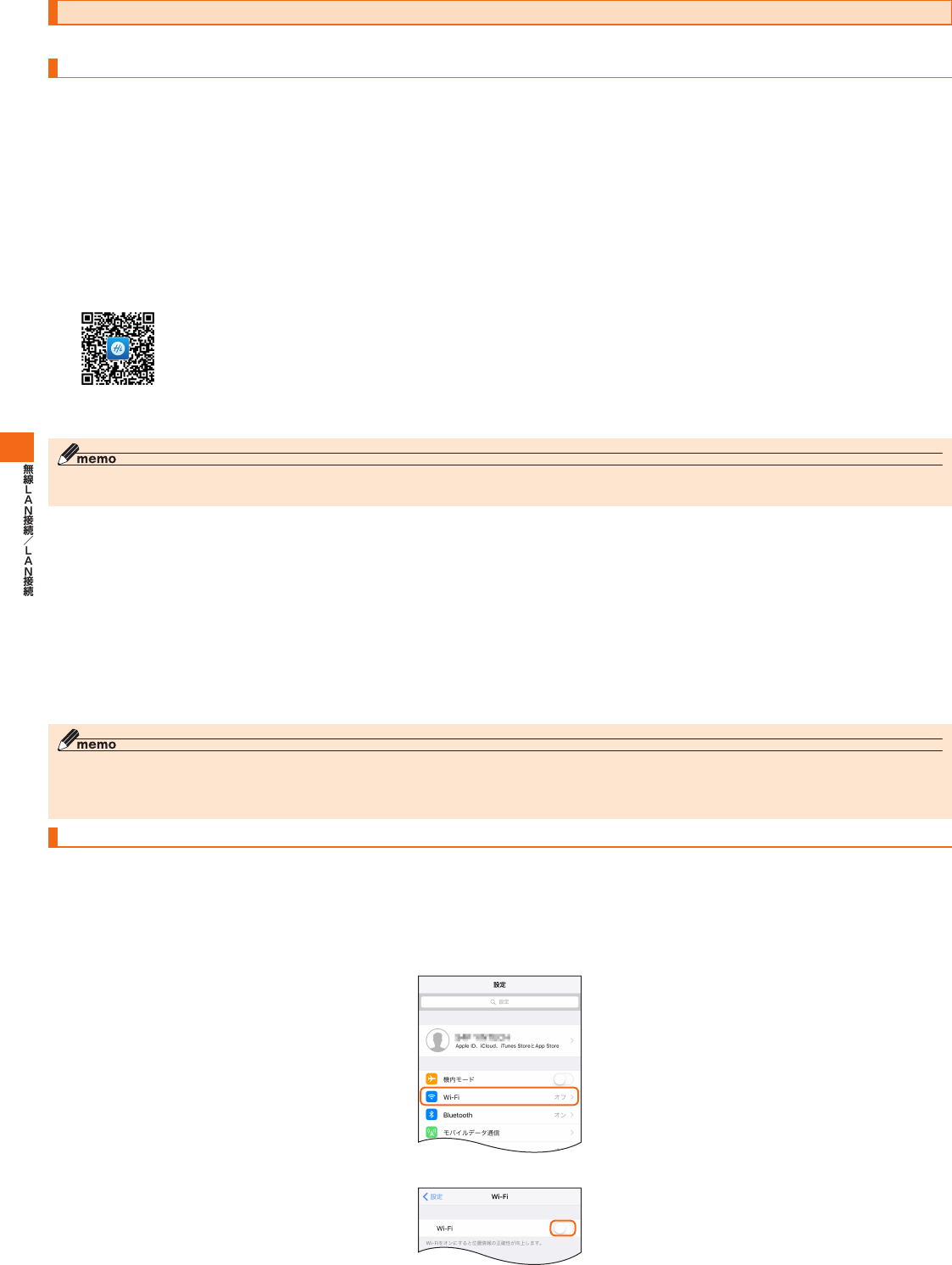
スマートフォンのメニューから「設定」を選択する
設定画面で「Wi-Fi」を選択する
Wi-Fiをオンにする
検索結果から本製品の「SSID1」が表示されている項目を選択する
事前共有キー(WPAKey)を「パスワード」に正しく入力し、「接続」を選択する
26
iPhone/iPodtouch/iPad/iPadminiを接続する
QRコード表示機能を利用して接続する
■「HuaweiHiLink」アプリをインストールする
iPhoneのQRコード読み取りアプリで、次のQRコードを読み取る
「インストール」をタップする
■QRコードをスキャンして接続する
iPhoneのホーム画面から「HuaweiHiLink」をタップする
「3G/4G無線ルーター」→「後で」の順にタップする
「QRコードのスキャン」をタップする
Wi-Fi初期設定シールまたは本体の底面に記載されている接続用のQRコードを読み取る
Wi-Fi設定から接続する
本製品の電源を入れる
iPhoneのホーム画面から「設定」を選択する
設定画面で「Wi-Fi」を選択する
Wi-Fiをオンにする
27
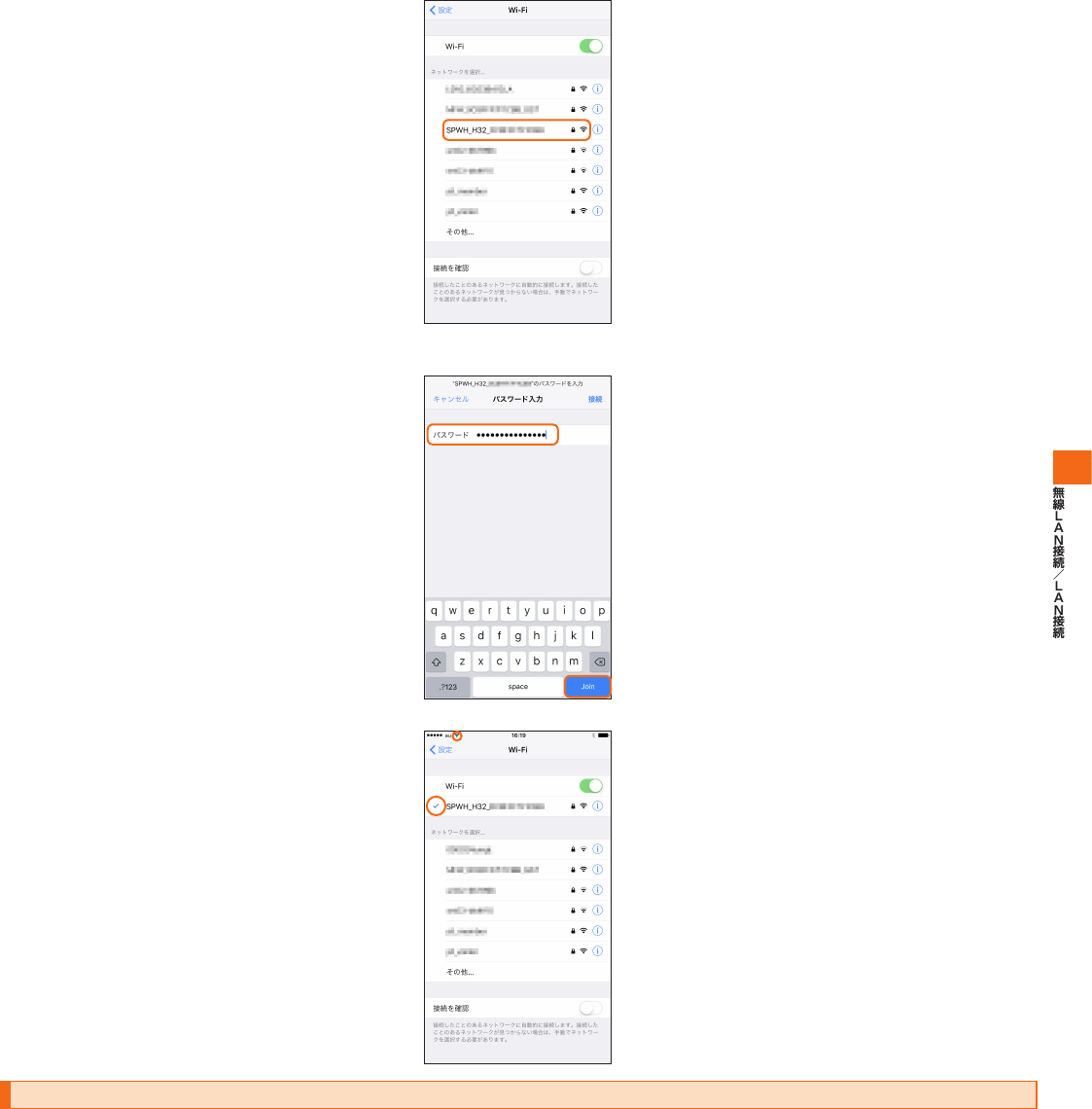
検索結果から本製品の「SSID1」が表示されている項目を選択する
事前共有キー(WPAKey)を「パスワード」に正しく入力し、画面右下の「Join」を選択する
NintendoSwitchを接続する
本製品の電源を入れる
HOMEボタンを押してHOMEメニューを表示し、「設定」を選択する
「インターネット」→「インターネット設定」の順に選択する
検索結果から本製品の「SSID1」が表示されている項目を選択する
事前共有キー(WPAKey)を正しく入力し、「OK」を選択する
28
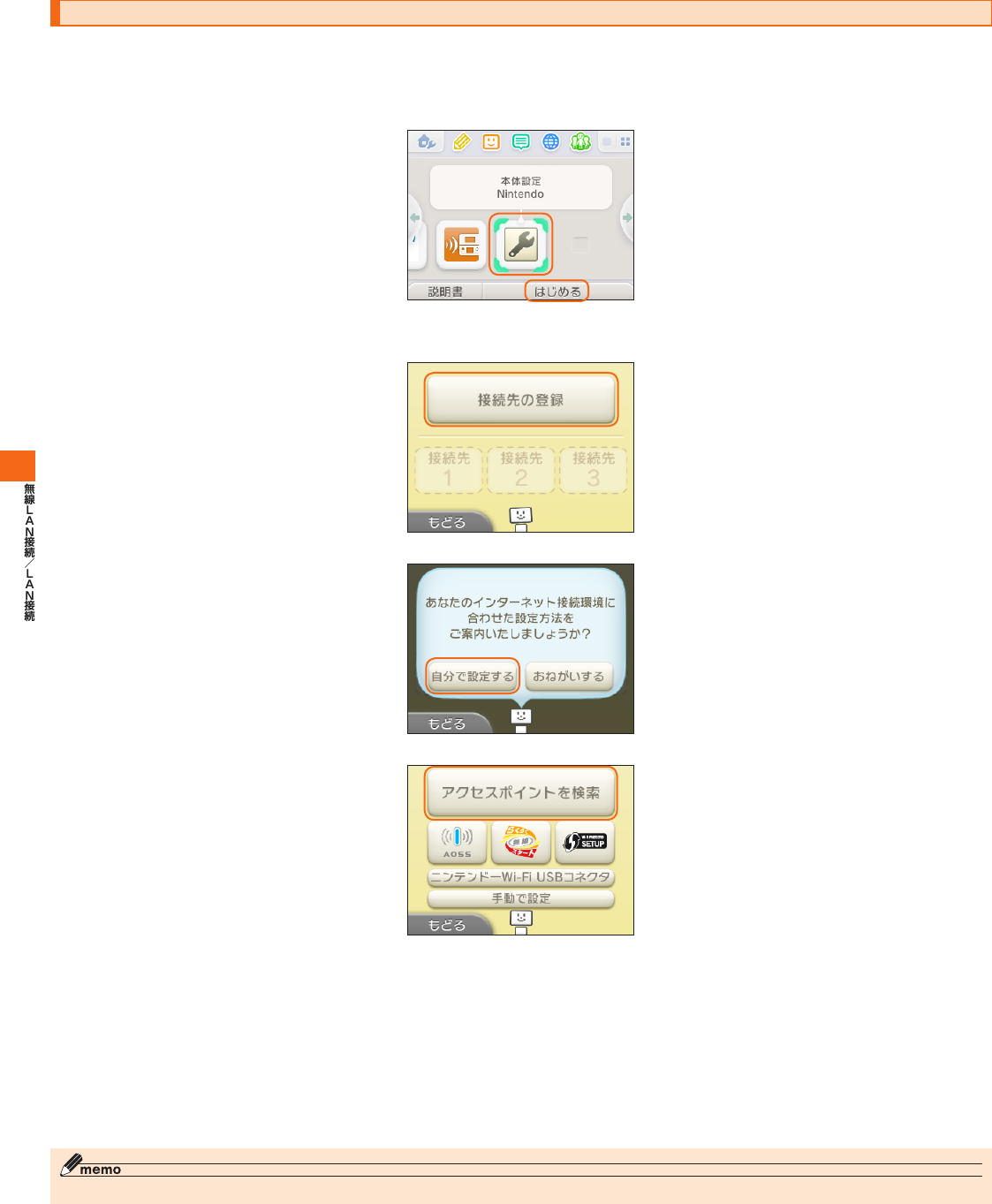
ニンテンドー3DSLL/3DSを接続する
本製品の電源を入れる
ニンテンドー3DSLL/3DSのメニュー画面から「本体設定」を選択し、「はじめる」を選択する
「インターネット設定」を選択し、「インターネット接続設定」を選択する
「接続先の登録」を選択する
「自分で設定する」を選択する
「アクセスポイントを検索」を選択する
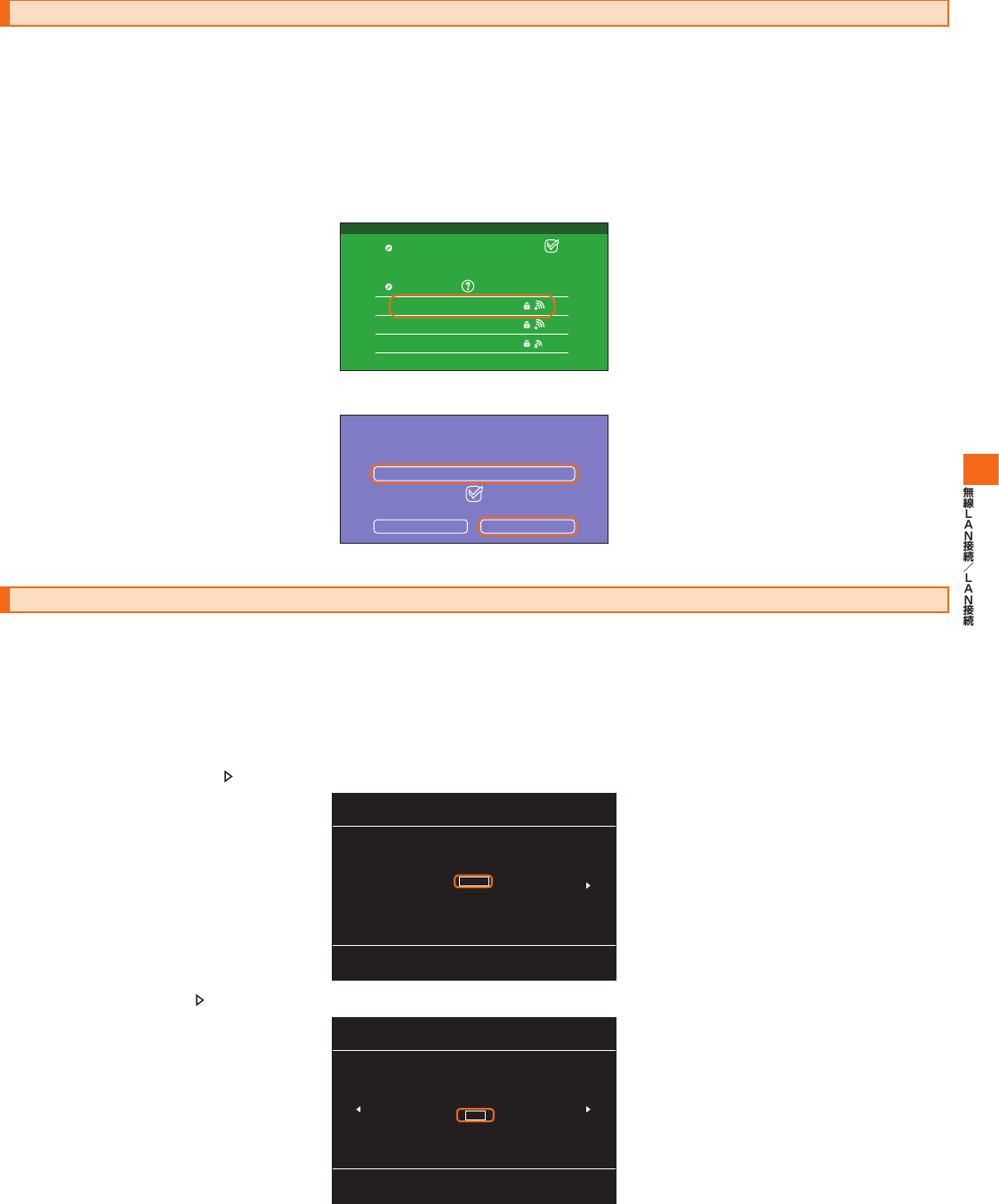
検索結果から本製品の「SSID1」が表示されている項目を選択する
事前共有キー(WPAKey)を正しく入力し、「決定」を選択する
「OK」を選択する
「OK」を選択する
29
PlayStation®Vitaを接続する
本製品の電源を入れる
PSVitaのホーム画面から「設定」→「はじめる」→「ネットワーク」→「Wi-Fi設定」の順に選択する
「Wi-Fi」にチェックを付ける
「アクセスポイント」の一覧画面から本製品の「SSID1」が表示されている項目を選択する
Wi-Fi設定
Wi-Fi
アクセスポイント
SPWH_H32_XXXXXX
○○○○○
△△△△△△△△
接続していません。
アクセスポイントを選ぶか、登録してください。
事前共有キー(WPAKey)を正しく入力し、「OK」を選択する
SSID: SPWH_H32_XXXXXX
セキュリティー方式:WPA-PSK/WPA2-PSK
パスワードを表示しない
********
アクセスポイントのパスワードを入力してください。
キャンセル
OK
「Wi-Fi設定」画面に戻ったら、本製品の「SSID1」がWi-Fiで接続されていることを確認する
PlayStation®3を接続する
本製品の電源を入れる
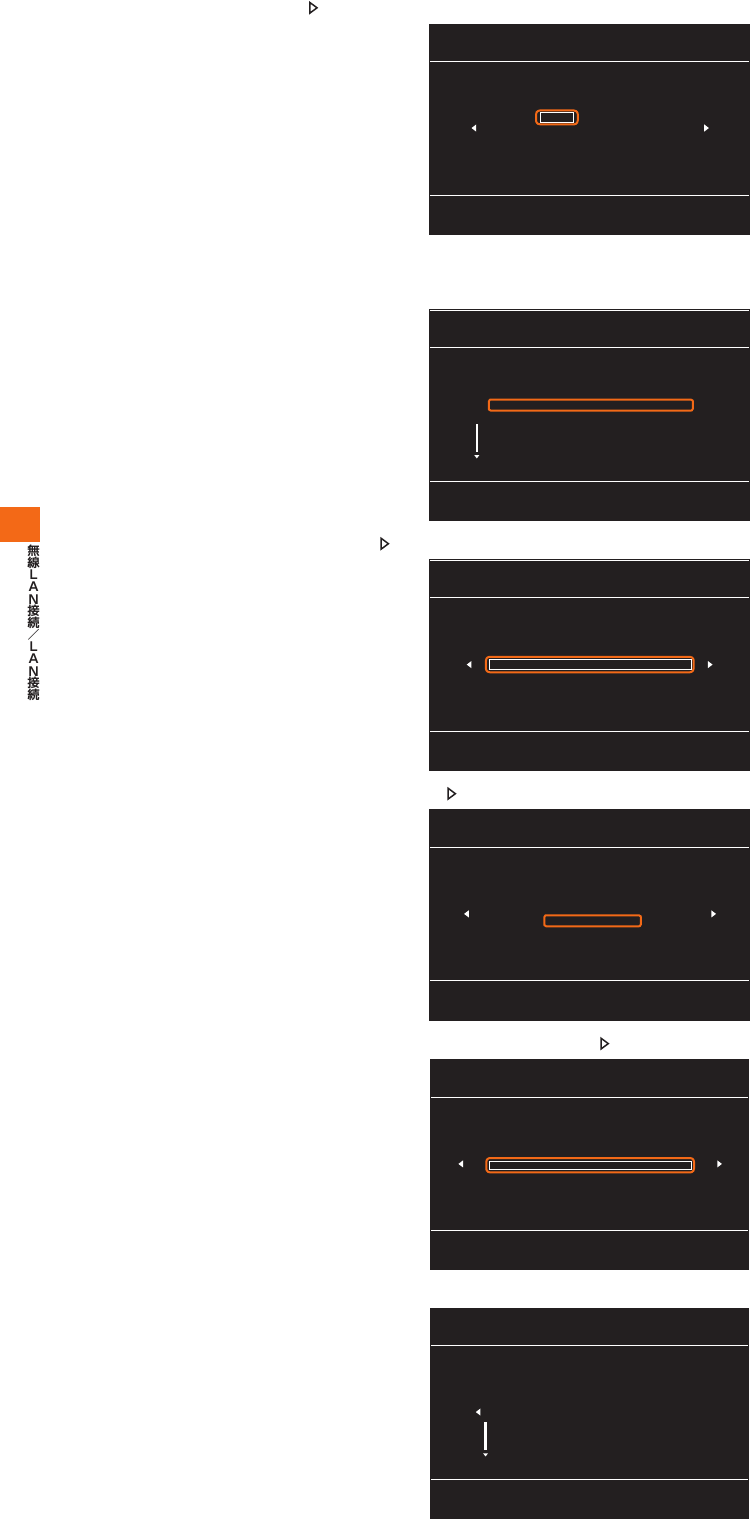
PS3®のホームメニュー画面から「設定」→「ネットワーク設定」→「インターネット接続設定」の順に選択し、○ボタンを押す
「OK」を選択し、○ボタンを押す
「かんたん」を選択し、方向キー「 」を押す
設定方法を選択してください。
かんたん
カスタム
インターネット接続設定
「無線」を選択し、方向キー「 」を押す
インターネット接続設定
接続方法を選択してください。
有線で接続する場合は、LANケーブルを接続してください。
無線
有線
30
「検索する」を選択し、方向キー「 」を押す
インターネット接続設定
ワイヤレスLAN設定
検索する
手動で入力する
アクセスポイント別自動設定
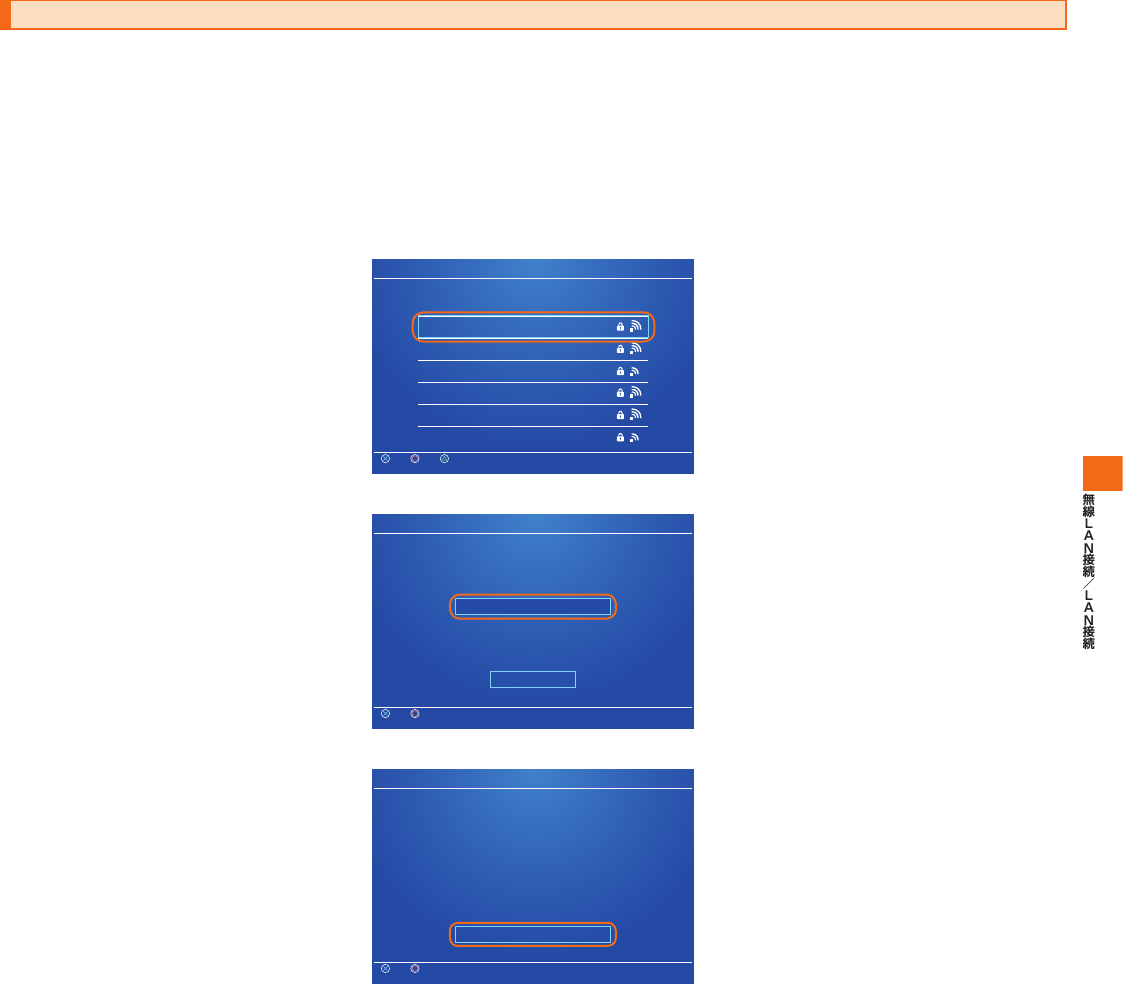
検索結果から本製品の「SSID1」が表示されている項目を選択し、○ボタンを押す
インターネット接続設定
利用するアクセスポイントを選択してください。
SSID
SPWH_H32_XXXXXX
xxxxxxxxxxxxx
○○○○○○
▲▲▲▲▲▲
□□□□□□
電波強度
100%
100%
100%
100%
100%
セキュリティー
WPA-PSK (TKIP)
WEP
なし
なし
WPA2-PSK (AES)
表示された「SSID1」を確認し、方向キー「 」を押す
インターネット接続設定
SSID
SPWH_H32_XXXXXX
「WPA-PSK/WPA2-PSK」を選択し、方向キー「 」を押す
インターネット接続設定
ワイヤレスLANセキュリティー設定
なし
WEP
WPA-PSK / WPA2-PSK
○ボタンを押して事前共有キー(WPAKey)を正しく入力し、方向キー「 」を押す
インターネット接続設定
WPAキー
***************
設定一覧の内容を確認し、○ボタンを押す
インターネット接続設定
○ボタンを押すと設定内容を保存します。
インターネット接続
接続方法
SSID
セキュリティー
WPAキー
有効
無線
WPA-PSK / WPA2-PSK
***************
設定一覧
SPWH_H32_XXXXXX
31
保存が完了したら、○ボタンを押す
PlayStation®4を接続する
本製品の電源を入れる
PS4®のホーム画面で方向キー「△」を押し、「設定」→「ネットワーク」→「インターネット接続を設定する」→「Wi-Fiを使う」→「かんたん」の順に選
択し、○ボタンを押す
検索結果から本製品の「SSID1」が表示されている項目を選択し、○ボタンを押す
インターネット接続を設定する
戻る 決定 検索
SPWH_H32_XXXXXX
XX
XXXXXXX
XXXX
XX
XXXXXXXX
どのWi-Fiネットワークを使いますか?
事前共有キー(WPAKey)を正しく入力し、○ボタンを押す
インターネット接続を設定する
OK
戻る
“SPWH_H32_XXXXXX”のパスワードは何ですか?
XXXXXXXXXXXXXXX
決定
「インターネット接続を診断する」を選択し、○ボタンを押す
インターネット接続を設定する
インターネットの設定を更新しました。
インターネットの接続を診断する
戻る 決定
32
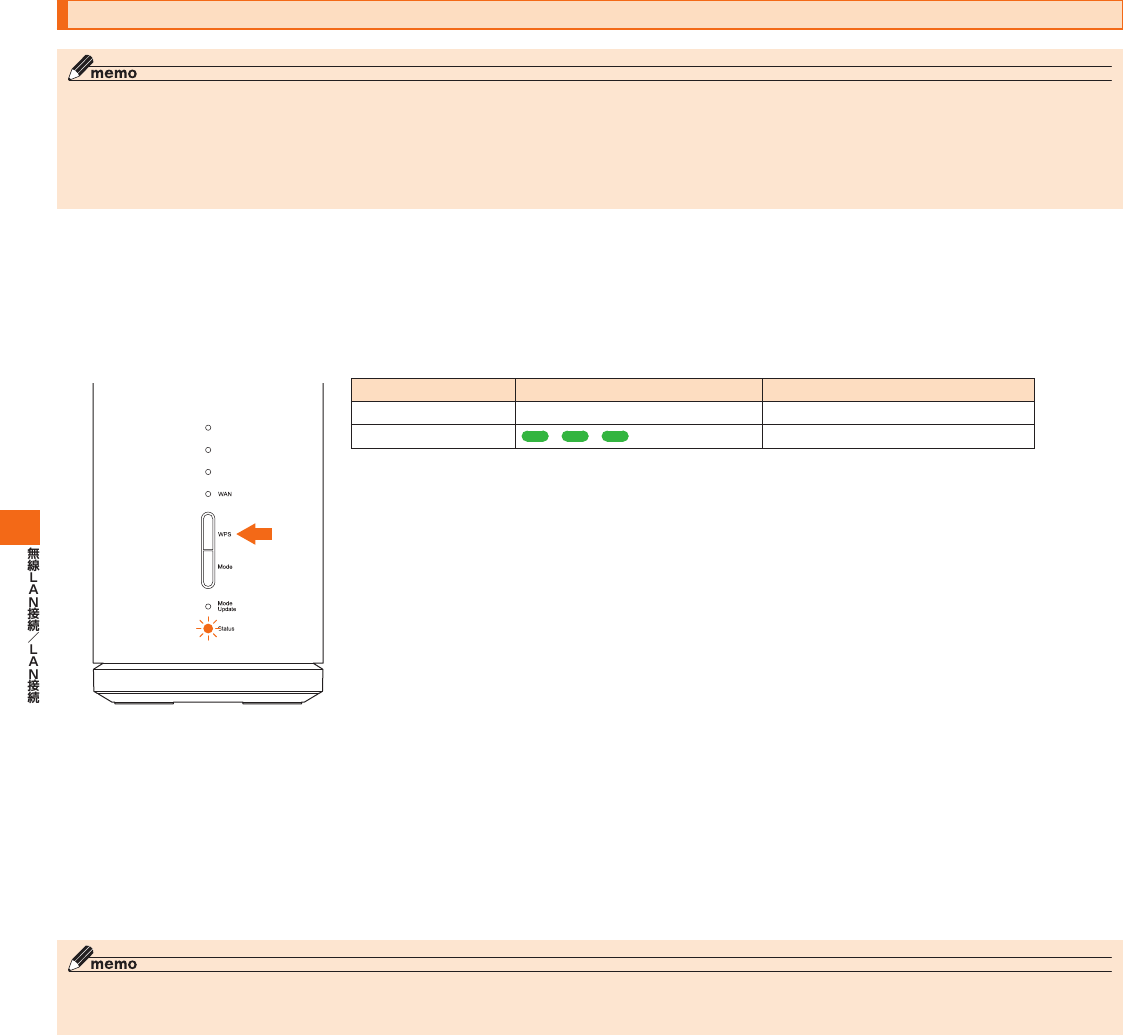
WPS対応の無線LAN(Wi-Fi®)端末を接続する
本製品の電源を入れる
無線LAN(Wi-Fi®)端末の無線LAN(Wi-Fi®)機能をオンにし、必要に応じてWPS設定の準備操作を行う
■2.4GHz帯で接続
本製品のWPSボタンを約1~5秒以内押す
約2分以内に、無線LAN(Wi-Fi®)端末でWPS機能の接続操作を行う
■5GHz帯で接続
本製品のWPSボタンを約5秒以上押す
約2分以内に、無線LAN(Wi-Fi®)端末でWPS機能の接続操作を行う
33
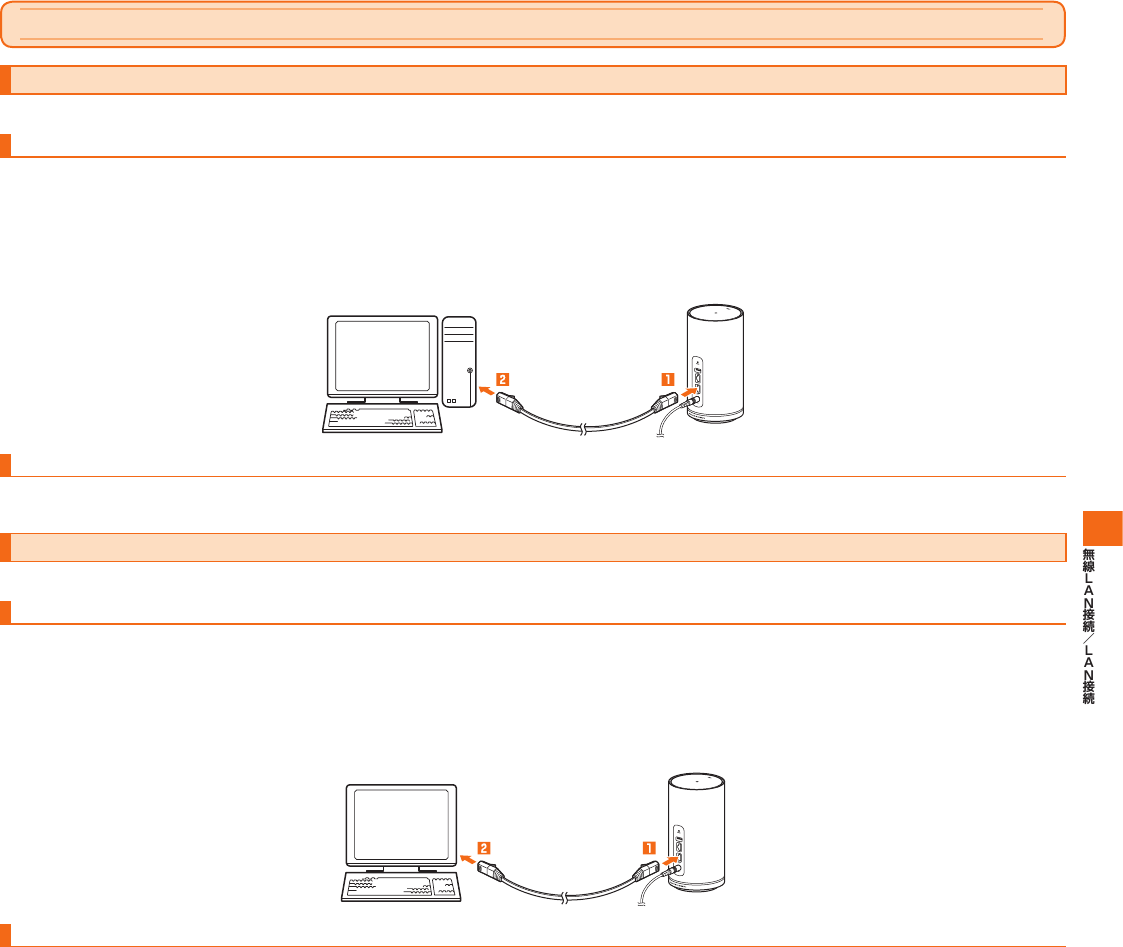
LAN接続する
WindowsパソコンにLAN接続する
Windowsパソコンに取り付ける
本製品のLAN接続端子にEthernetケーブル(試供品)を接続する
Ethernetケーブル(試供品)のもう一方のコネクタをパソコンのLANコネクタに接続する
Windowsパソコンから取り外す
データの送受信が終了していることを確認し、本製品を取り外す
MacにLAN接続する
Macに取り付ける
本製品のLAN接続端子にEthernetケーブル(試供品)を接続する
Ethernetケーブル(試供品)のもう一方のコネクタをMacのLANコネクタに接続する
Macから取り外す
データの送受信が終了していることを確認し、本製品を取り外す

34

35
インターネット接続
36
インターネットに接続する
インターネットへの接続
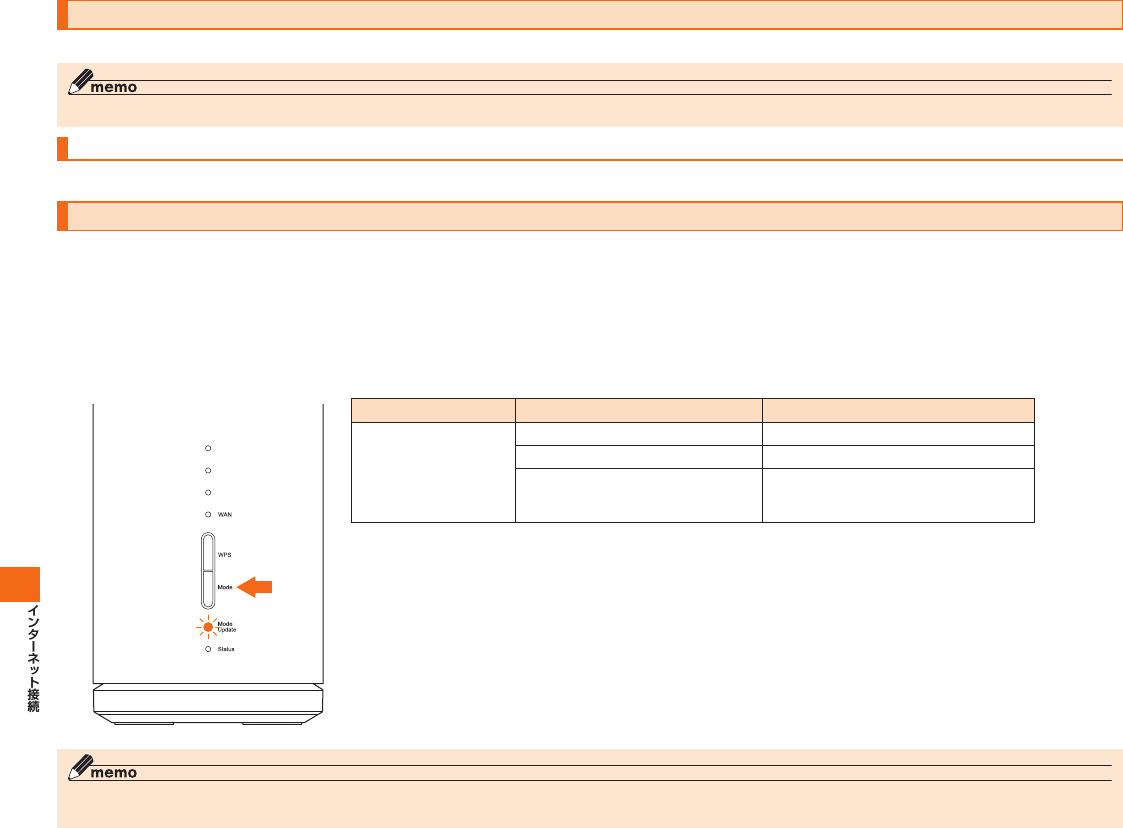
通信モードを切り替える
本製品のModeボタンを約2秒以上押す

37
機能設定
38
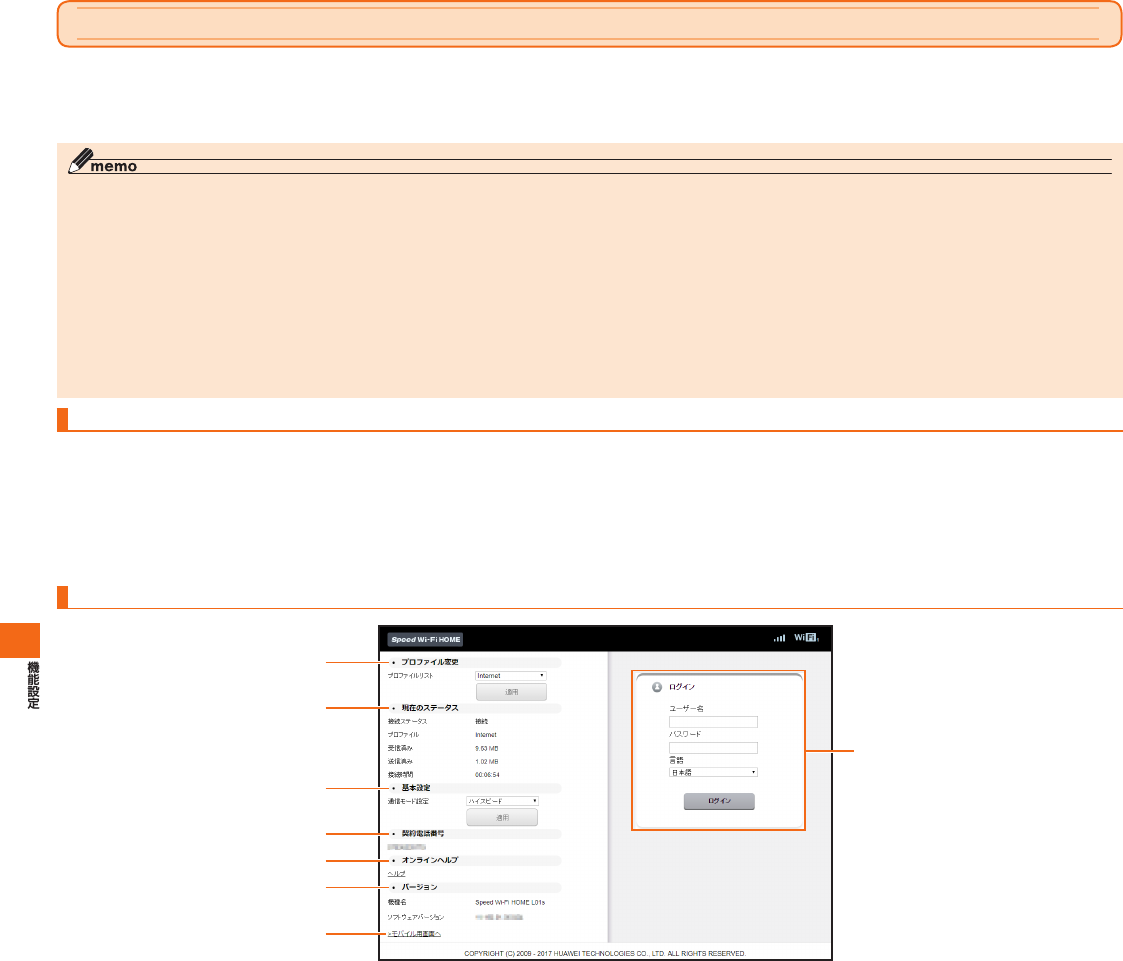
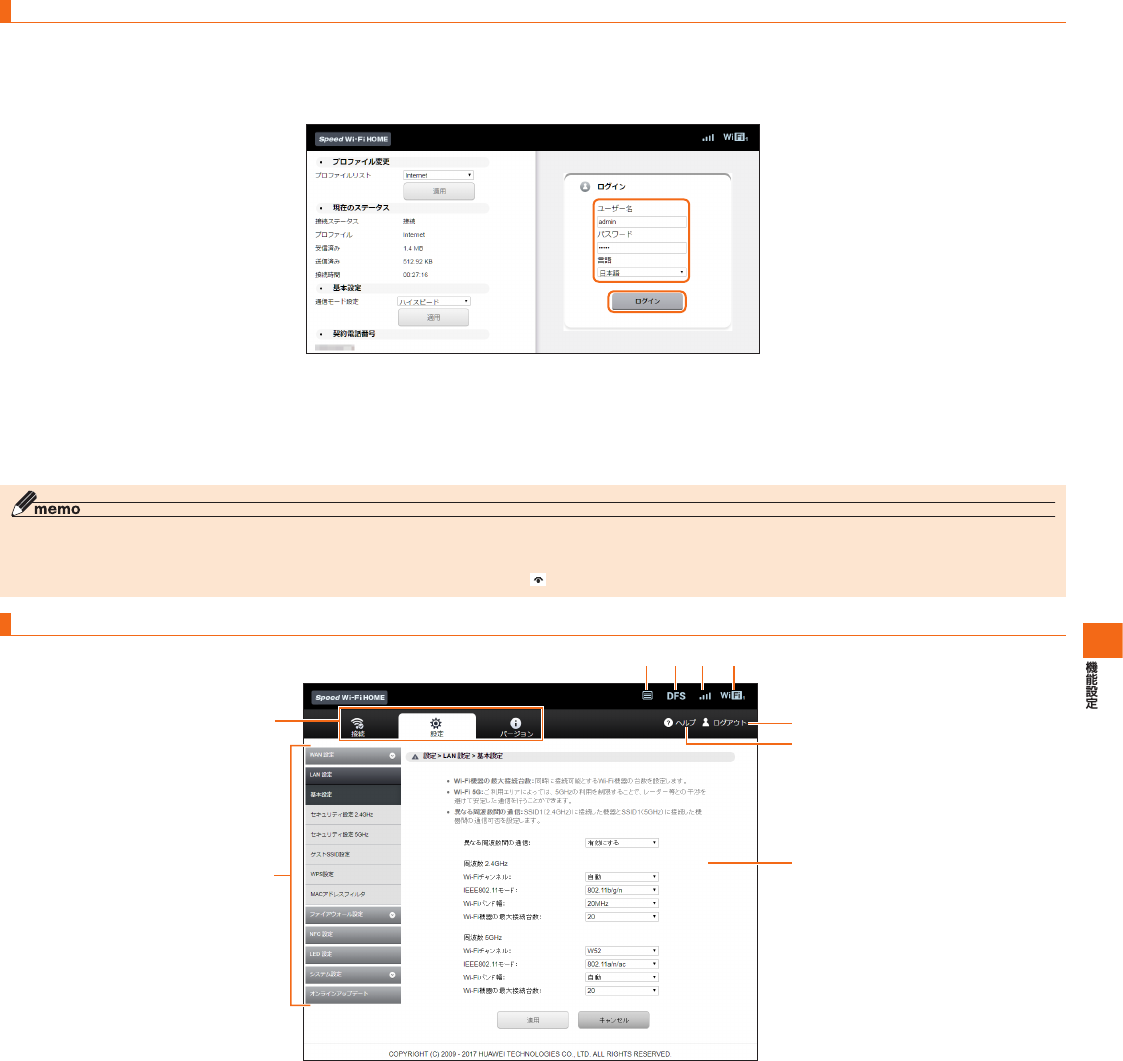
Speed Wi-Fi HOME設定ツールについて
SpeedWi-FiHOME設定ツールを起動する
本製品の電源を入れる
無線LAN(Wi-Fi®)端末を起動し、本製品と無線LAN(Wi-Fi®)で接続する
Webブラウザを起動し、アドレス入力欄に「http://speedwifi.home
」と入力する
SpeedWi-FiHOME設定ツールのトップページ
①
②
③
④
⑤
⑥
⑦
⑧
39
SpeedWi-FiHOME設定ツールにログインする
ユーザー名「admin」とパスワードを入力して、「ログイン」を選択する
「今すぐ変更」/「後で」を選択する
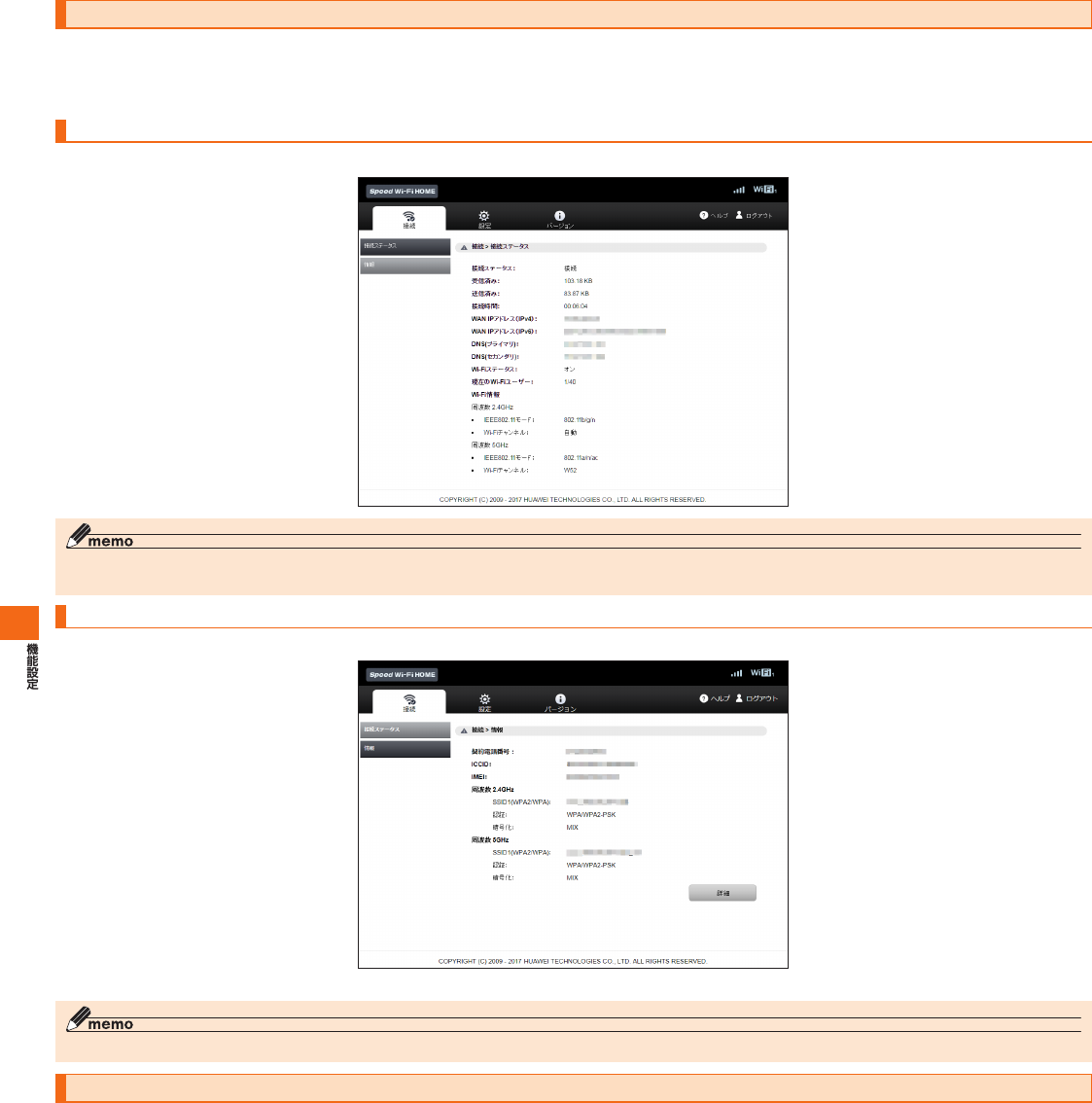
SpeedWi-FiHOME設定ツールの各種設定・接続情報画面
①
②
③
④
⑤
40
インターネットや無線LAN(Wi-Fi®)の情報を確認する(接続)
メニューナビから「接続」を選択する
確認したい項目を選択する
接続ステータス
情報
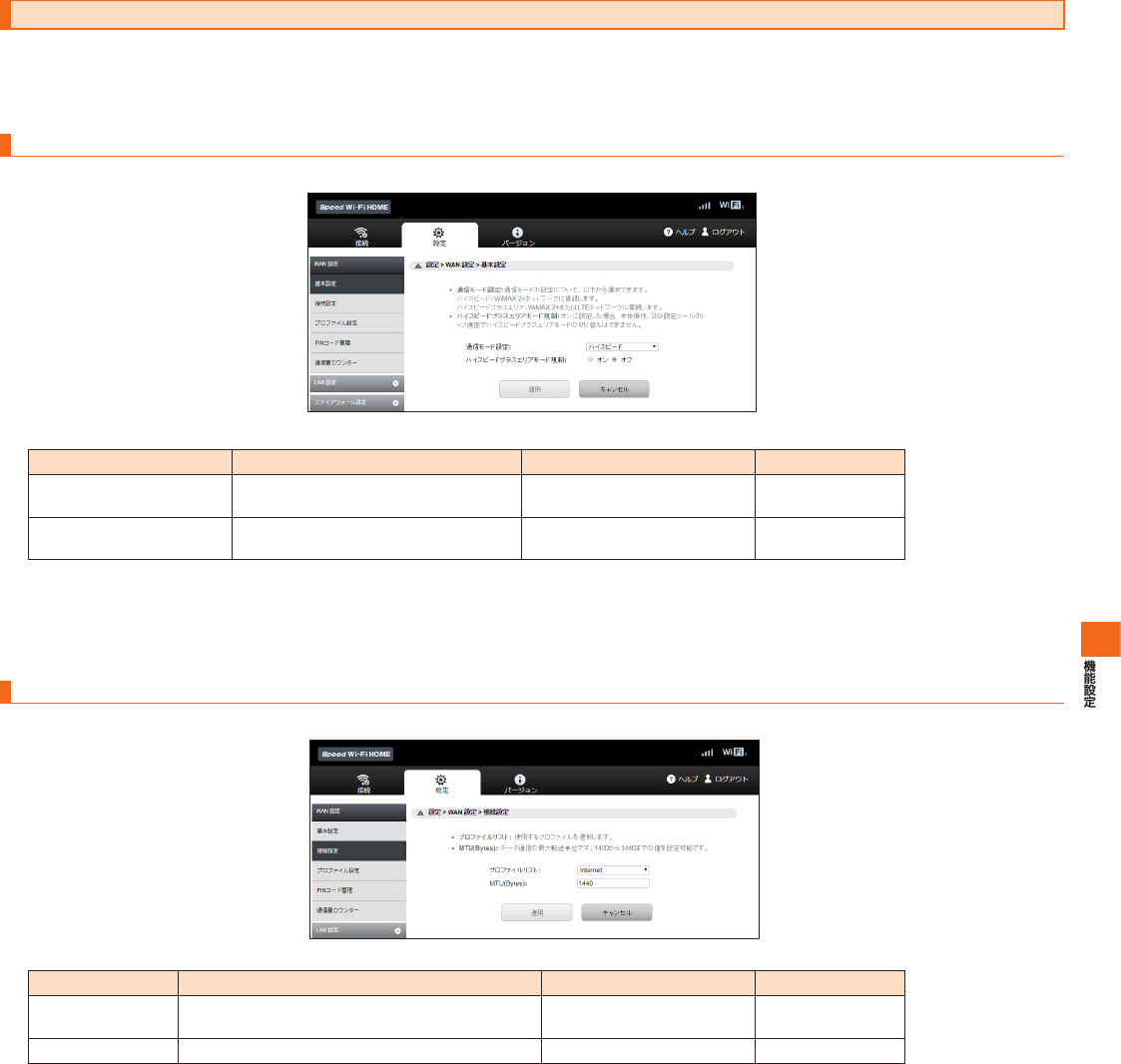
各種機能の詳細設定をする(設定)
メニューナビから「設定」を選択する
設定する機能を選択する
41
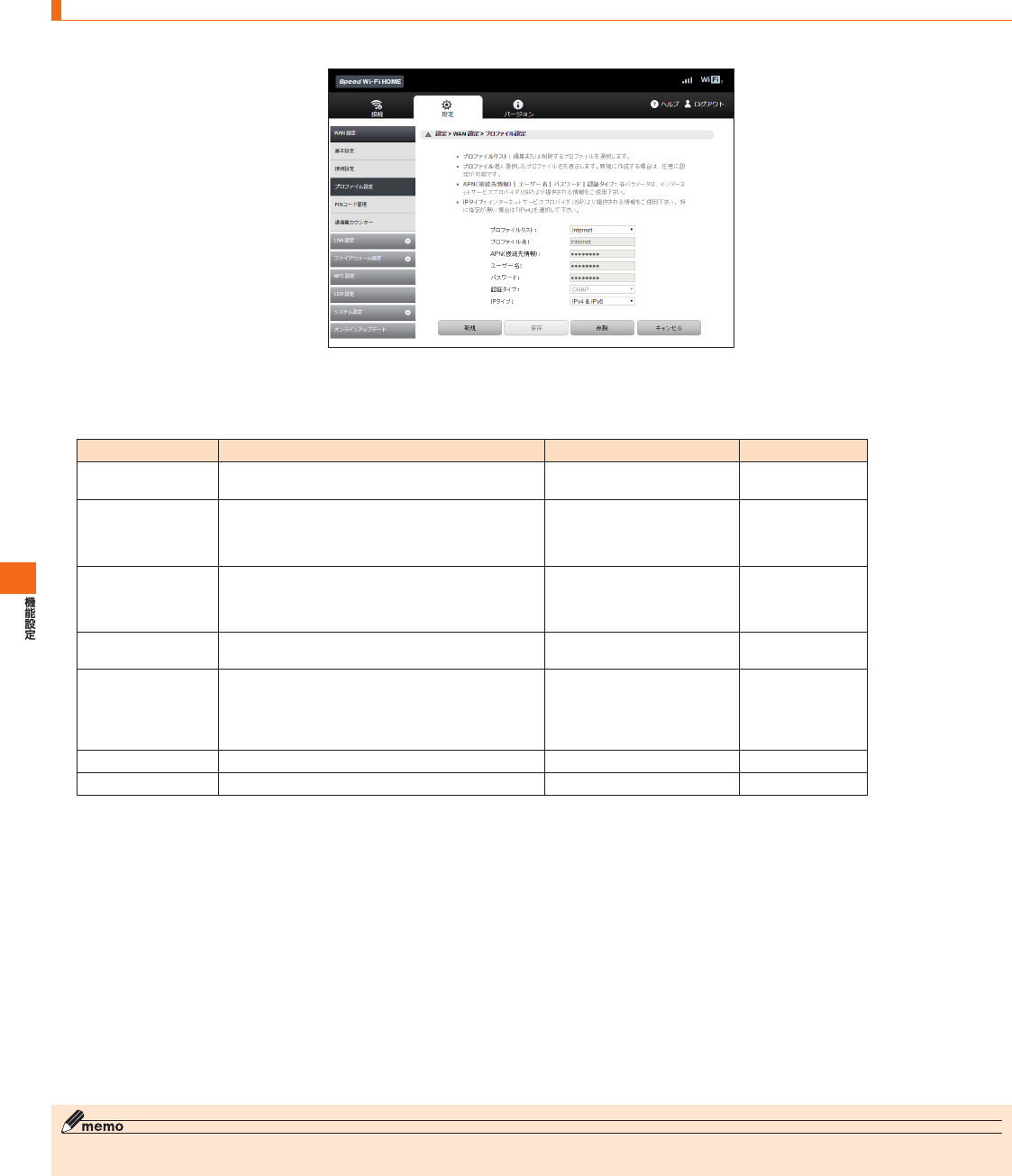
WAN設定
サブメニューから「WAN設定」を選択する
設定する項目を選択する
基本設定
各項目を設定する
設定が完了したら「適用」を選択し、「続行」を選択する
接続設定
各項目を設定する
設定が完了したら「適用」を選択し、「続行」を選択する
42
プロファイル設定
■プロファイルを新規作成する場合
「新規」を選択する
各項目を設定する
設定が完了したら「保存」を選択し、「続行」を選択する
■作成したプロファイルを編集する場合
プロファイルリストから編集したいプロファイルを選択する
編集が完了したら「保存」を選択し、「続行」を選択する
■削除する場合
プロファイルリストから削除したいプロファイルを選択する
「削除」を選択する
「OK」を選択し、「続行」を選択する
43
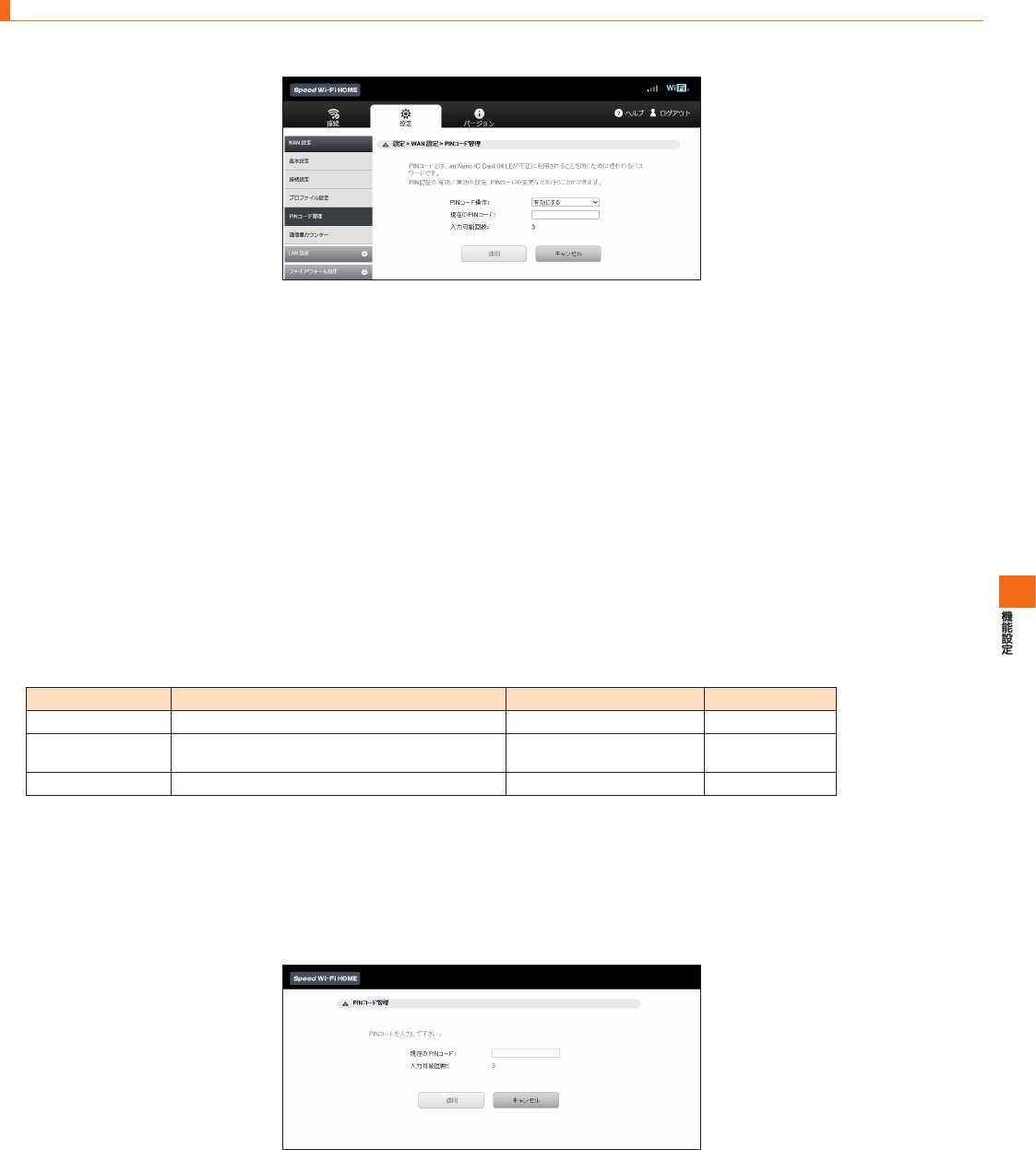
PINコード管理
■PINコードを有効にする場合
PINコード操作欄から「有効にする」を選択する
現在のPINコード欄に正しいPINコードを入力する
設定が完了したら「適用」を選択し、「続行」を選択する
■PINコードを無効にする場合
PINコード操作欄から「無効にする」を選択する
現在のPINコード欄に正しいPINコードを入力する
設定が完了したら「適用」を選択し、「続行」を選択する
■PINコードを変更する場合
PINコード操作欄から「変更する」を選択する
各項目を設定する
設定が完了したら「適用」を選択し、「続行」を選択する
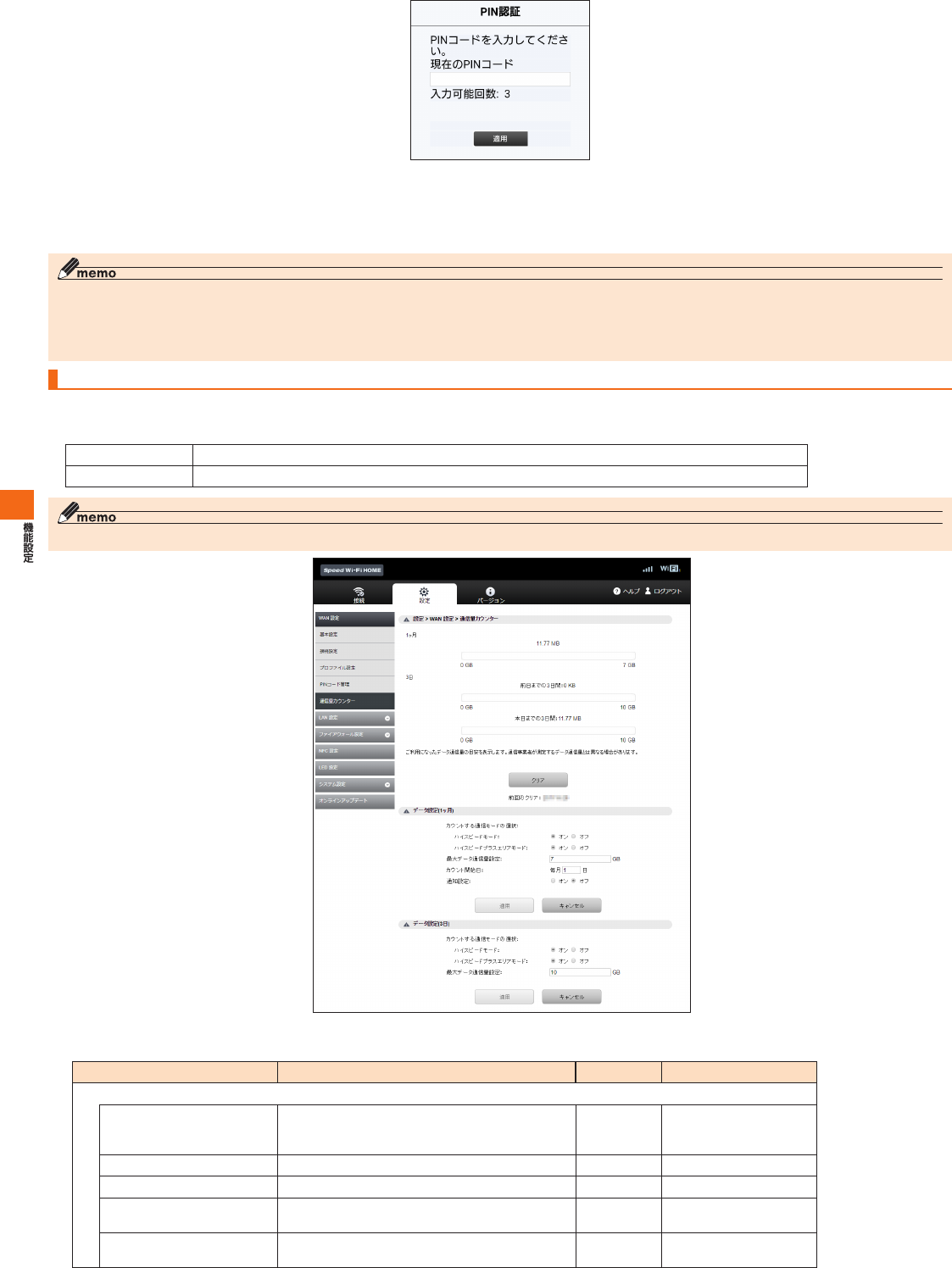
■認証を行う
現在のPINコード欄に正しいPINコードを入力する
設定が完了したら「適用」を選択する
44
現在のPINコード欄に正しいPINコードを入力する
設定が完了したら「適用」を選択する
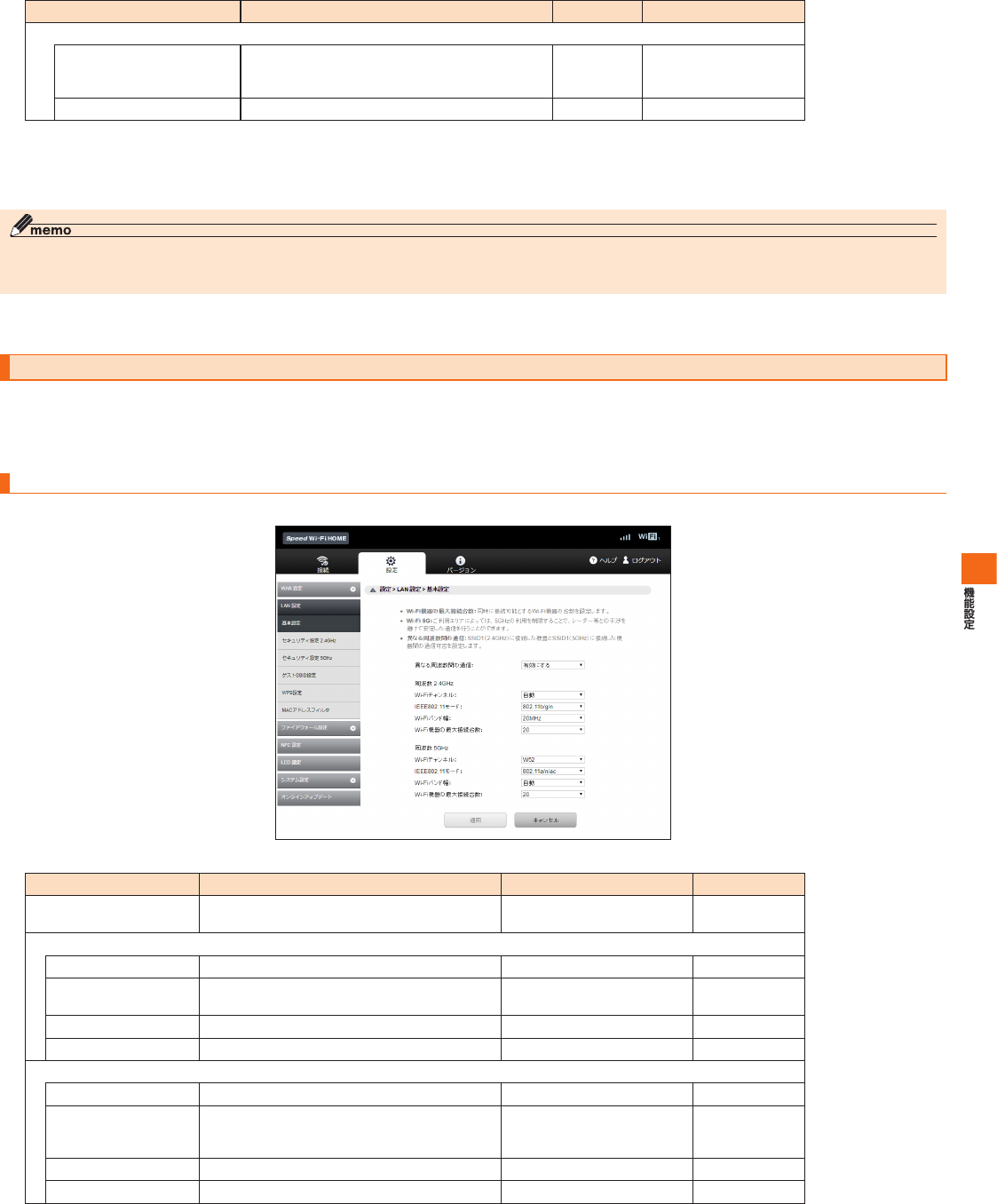
通信量カウンター
■データ通信量を確認する
■データ通信量の表示を設定する
各項目を設定する
45
設定が完了したら「適用」を選択し、「続行」を選択する
■カウントされたデータ通信量をクリアする
LAN設定
サブメニューから「LAN設定」を選択する
設定する項目を選択する
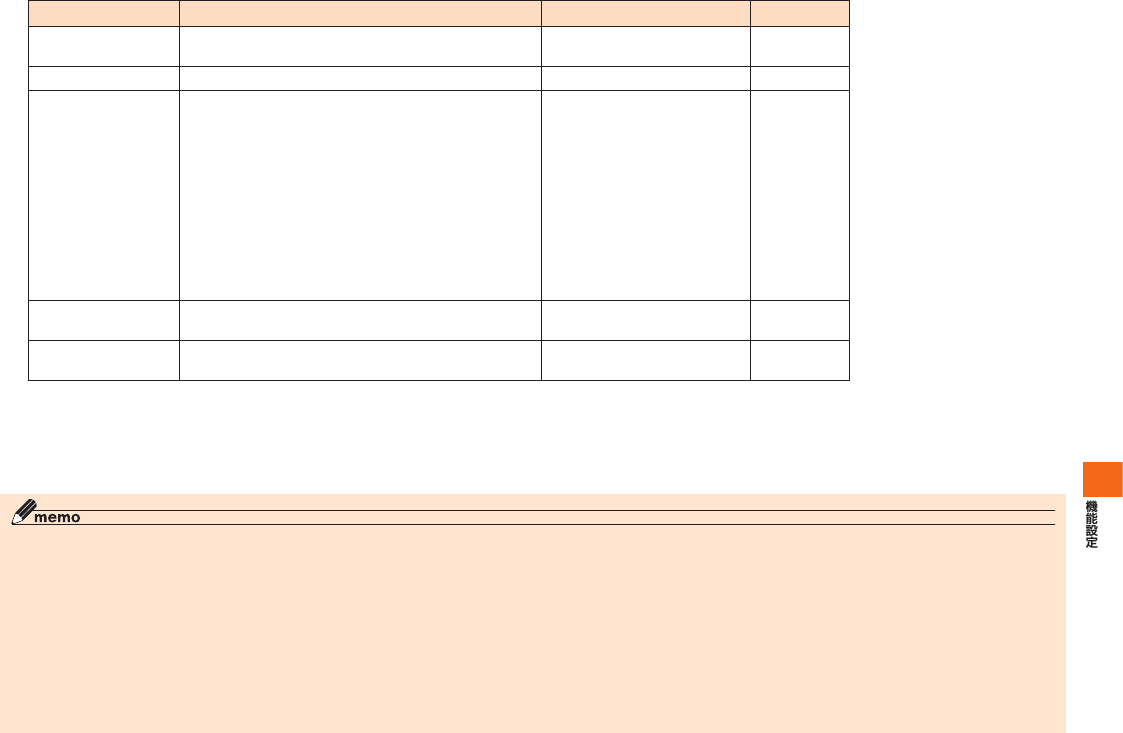
基本設定
各項目を設定する
設定が完了したら「適用」を選択する
「OK」を選択し、「続行」を選択する

46
セキュリティ設定(2.4GHz/5GHz)
■SSID1(WPA2/WPA)を設定する場合
各項目を設定する
設定が完了したら「適用」を選択する
「OK」を選択し、「続行」を選択する
47
■SSID2(WEP)を設定する場合
SSID2モジュールをオンにする
「続行」を選択する
各項目を設定する
設定が完了したら「適用」を選択し、「OK」を選択する
「続行」を選択する
48
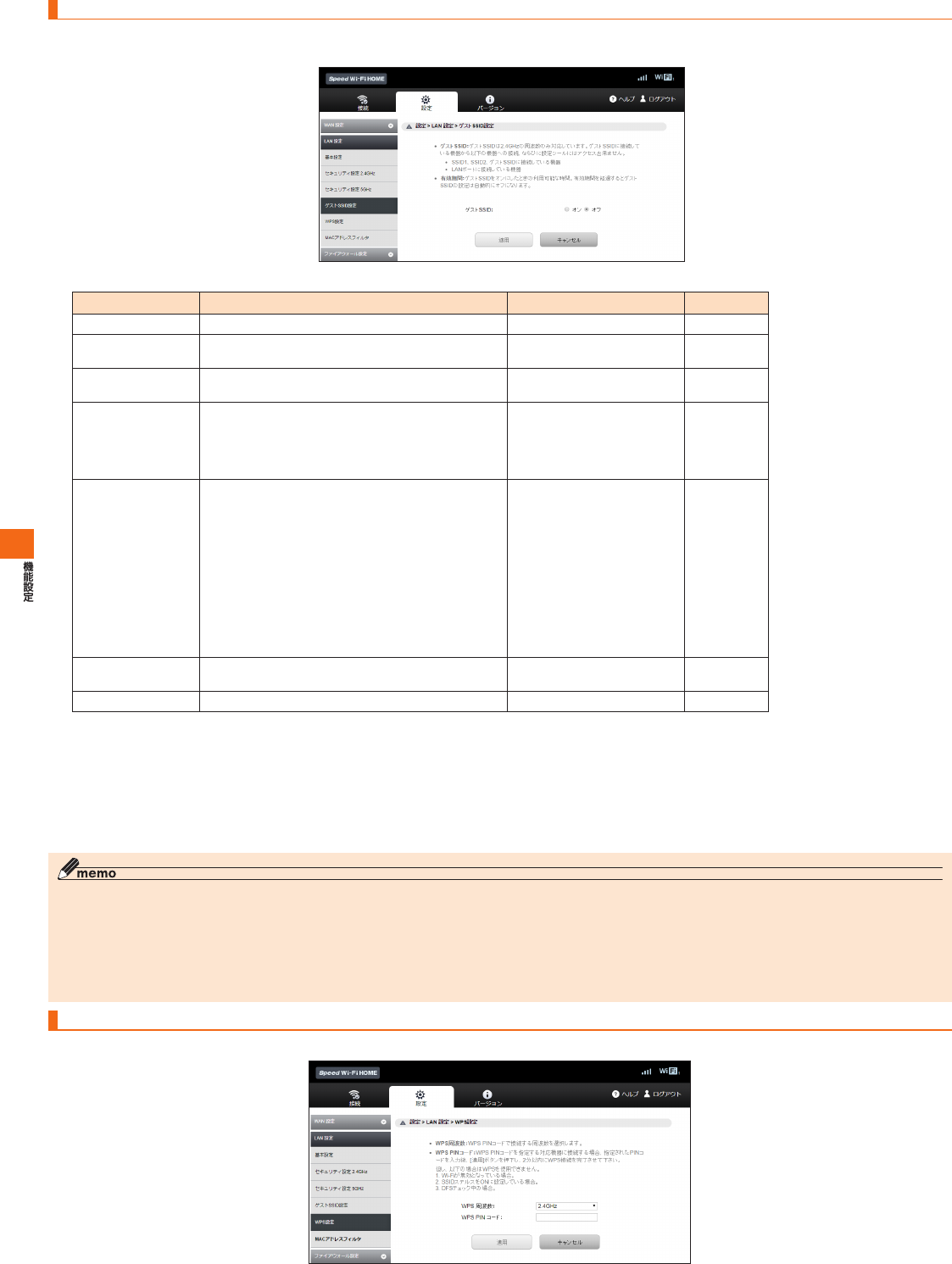
ゲストSSID設定
各項目を設定する
設定が完了したら「適用」を選択する
「OK」を選択し、「続行」を選択する
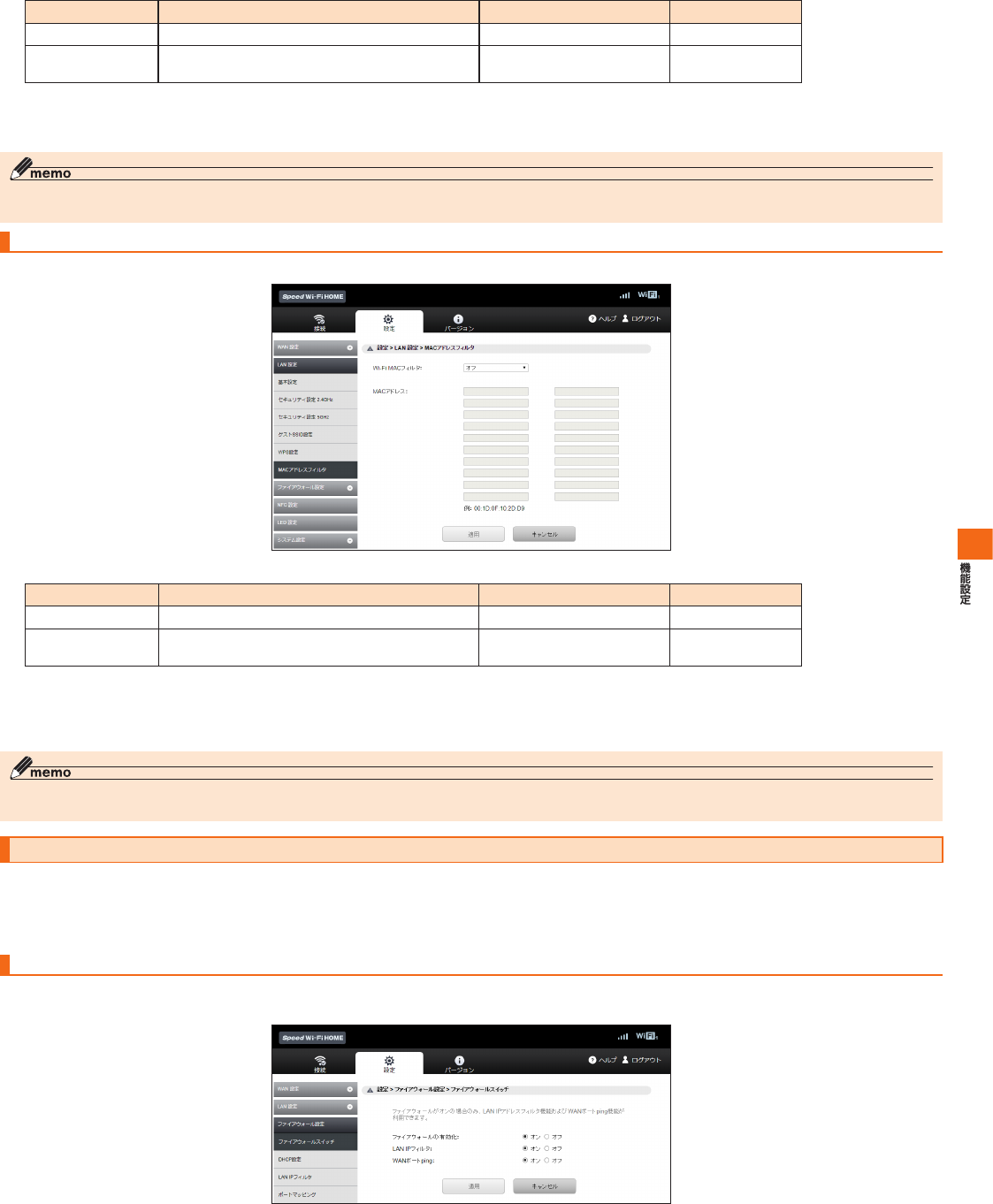
WPS設定
49
各項目を設定する
設定が完了したら「適用」を選択する
「OK」を選択し、「続行」を選択する
MACアドレスフィルタ
各項目を設定する
設定が完了したら「適用」を選択する
「OK」を選択し、「続行」を選択する
セキュリティに関する機能の設定をする(ファイアウォール設定)
サブメニューから「ファイアウォール設定」を選択する
設定する項目を選択する
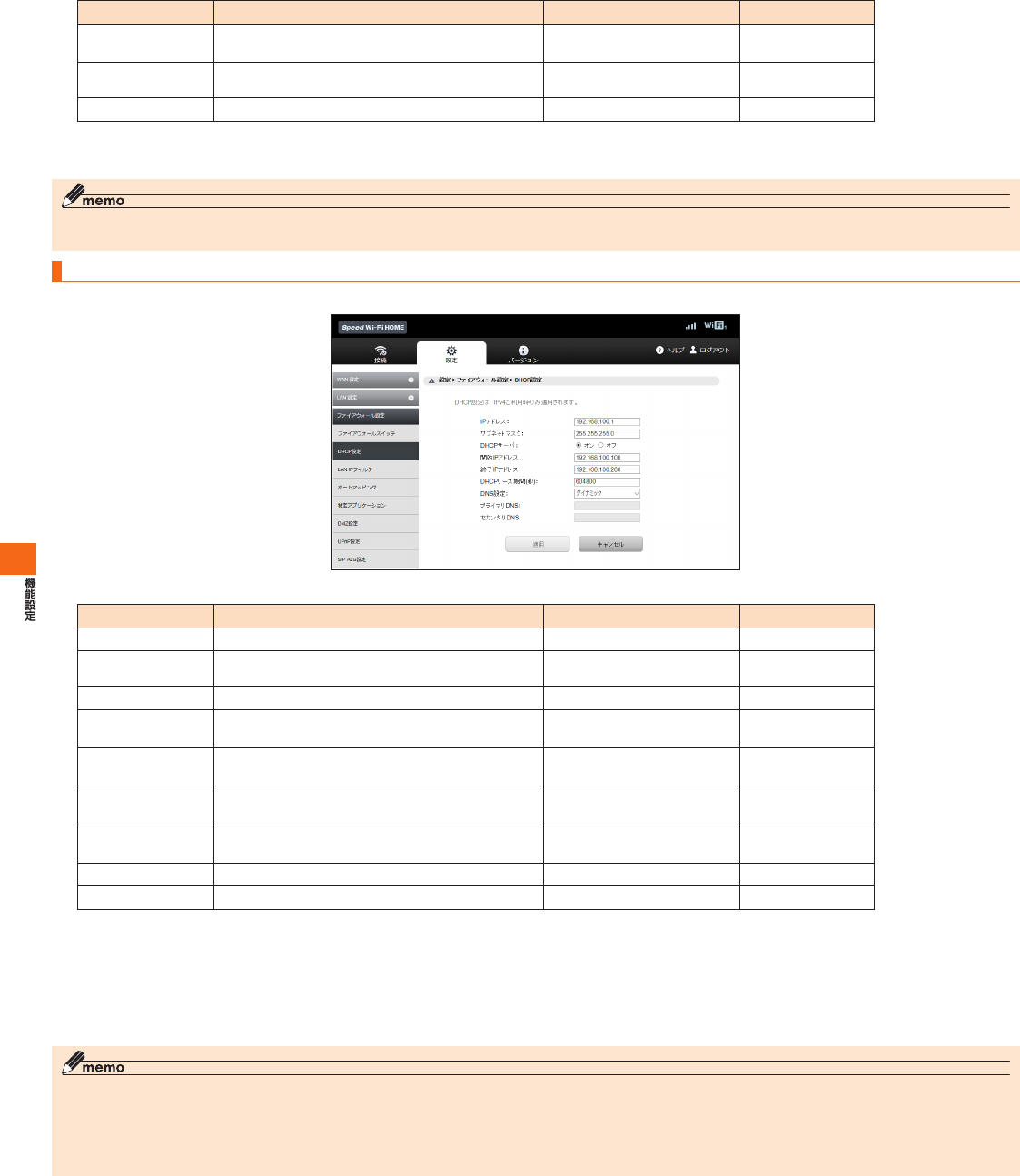
ファイアウォールスイッチ
50
各項目を設定する
設定が完了したら「適用」を選択し、「続行」を選択する
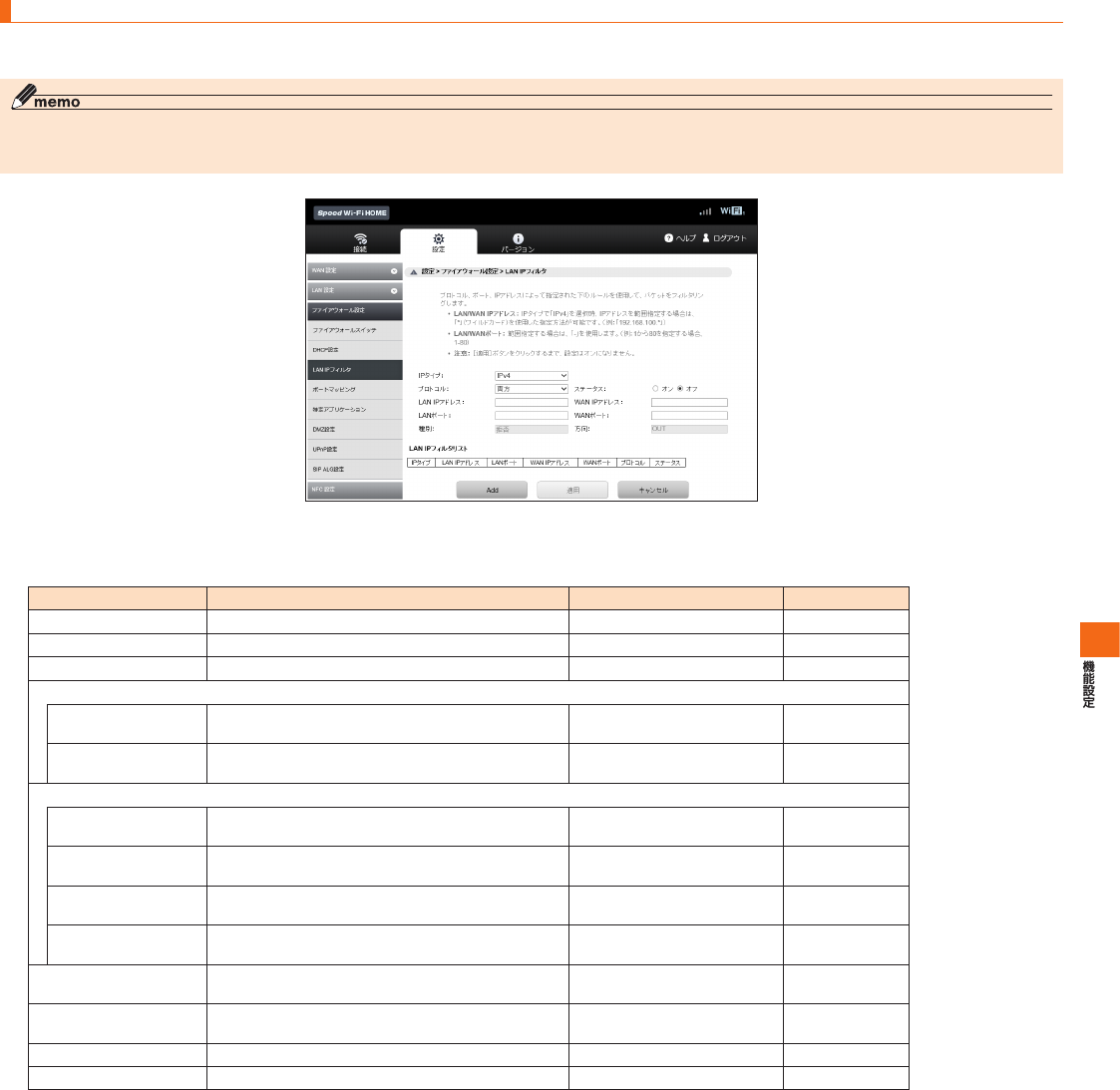
DHCP設定
各項目を設定する
設定が完了したら「適用」を選択する
「OK」を選択する
51
LANIPフィルタ
■ルールを登録する場合
各項目を設定する
「Add」を選択する
設定が完了したら「適用」を選択する
「OK」を選択し、「続行」を選択する
52
■登録したルールを変更する場合
LANIPフィルタリストから、設定を変更したいルールの欄外右側に表示されている「編集」を選択する
設定を変更し、「Add」を選択する
設定が完了したら「適用」を選択する
「OK」を選択し、「続行」を選択する
■登録したルールを削除する場合
LANIPフィルタリストから、削除したいルールの欄外右側に表示されている「削除」を選択する
「OK」を選択する
設定が完了したら「適用」を選択する
「OK」を選択し、「続行」を選択する
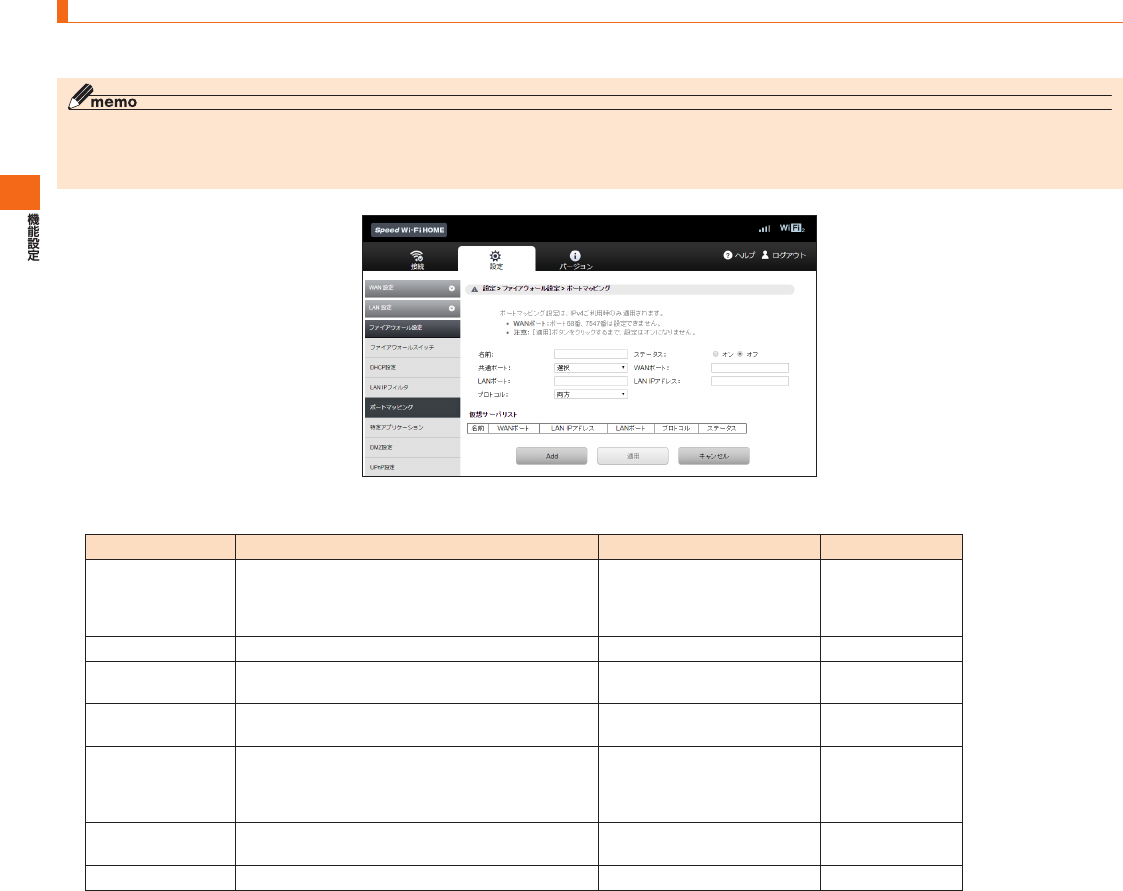
ポートマッピング
■ルールを登録する場合
各項目を設定する
「Add」を選択する
設定が完了したら「適用」を選択する
「OK」を選択し、「続行」を選択する
53
■登録したルールを変更する場合
仮想サーバリストから、設定を変更したいルールの欄外右側に表示されている「編集」を選択する
設定を変更し、「Add」を選択する
設定が完了したら「適用」を選択する
「OK」を選択し、「続行」を選択する
■登録したルールを削除する場合
仮想サーバリストから、削除したいルールの欄外右側に表示されている「削除」を選択する
「OK」を選択する
設定が完了したら「適用」を選択する
「OK」を選択し、「続行」を選択する
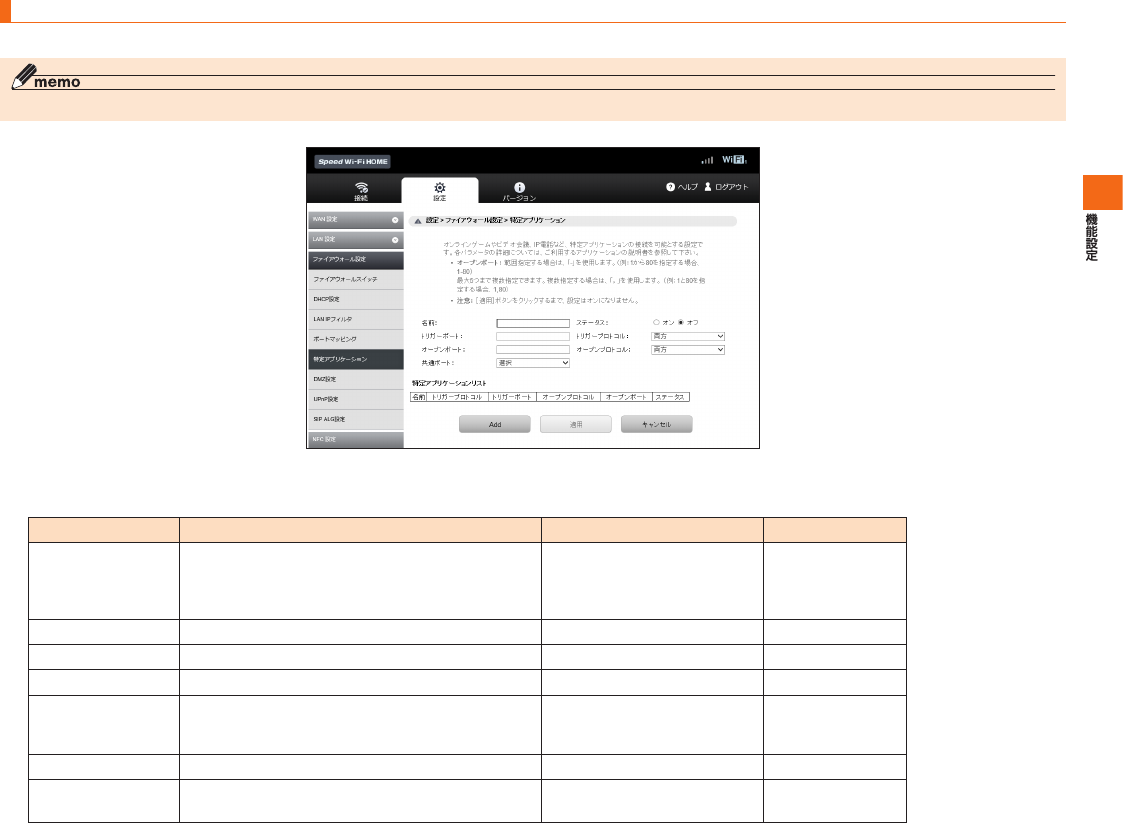
特定アプリケーション
■ルールを登録する場合
各項目を設定する
「Add」を選択する
設定が完了したら「適用」を選択する
「OK」を選択し、「続行」を選択する
54
■登録したルールを変更する場合
特定アプリケーションリストから、設定を変更したいルールの欄外右側に表示されている「編集」を選択する
設定を変更し、「Add」を選択する
設定が完了したら「適用」を選択する
「OK」を選択し、「続行」を選択する
■登録したルールを削除する場合
特定アプリケーションリストから、削除したいルールの欄外右側に表示されている「削除」を選択する
「OK」を選択する
設定が完了したら「適用」を選択する
「OK」を選択し、「続行」を選択する
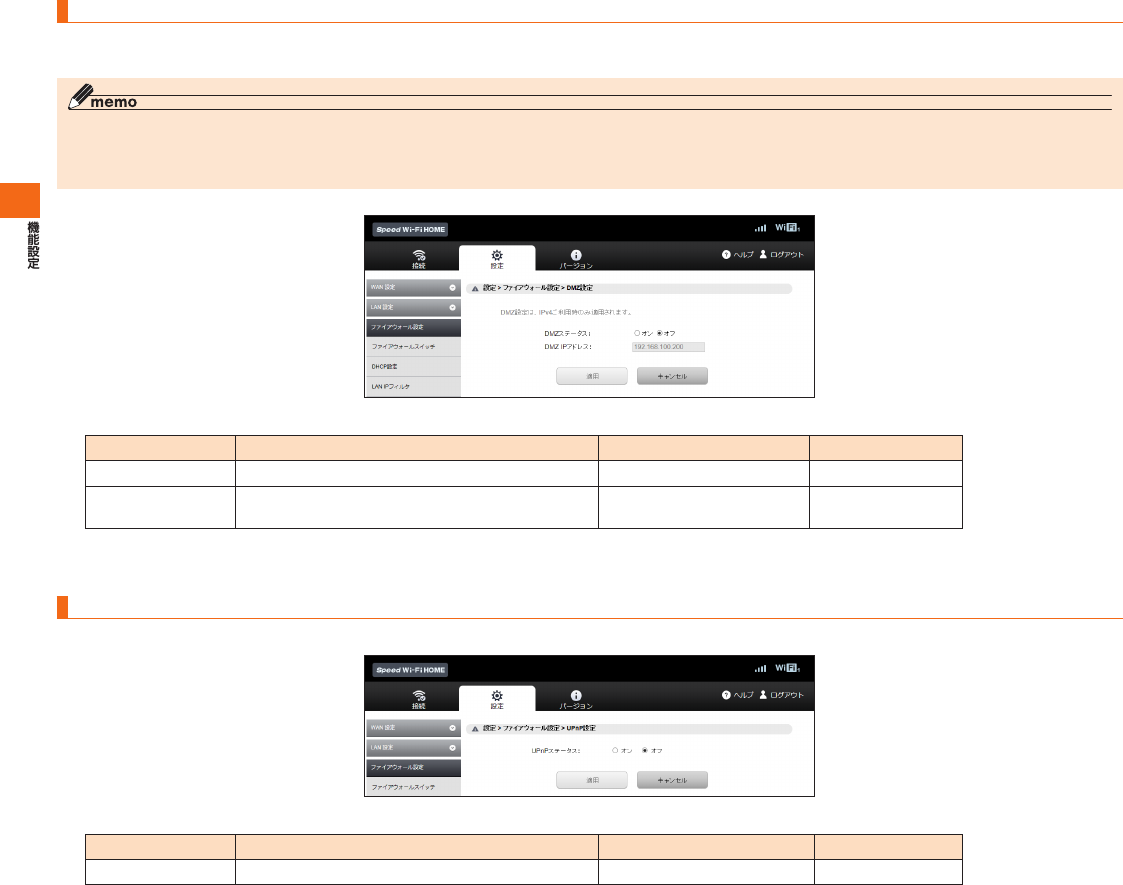
DMZ設定
各項目を設定する
設定が完了したら「適用」を選択し、「続行」を選択する
UPnP設定
UPnP機能の有効/無効を選択する
設定が完了したら「適用」を選択し、「続行」を選択する
55
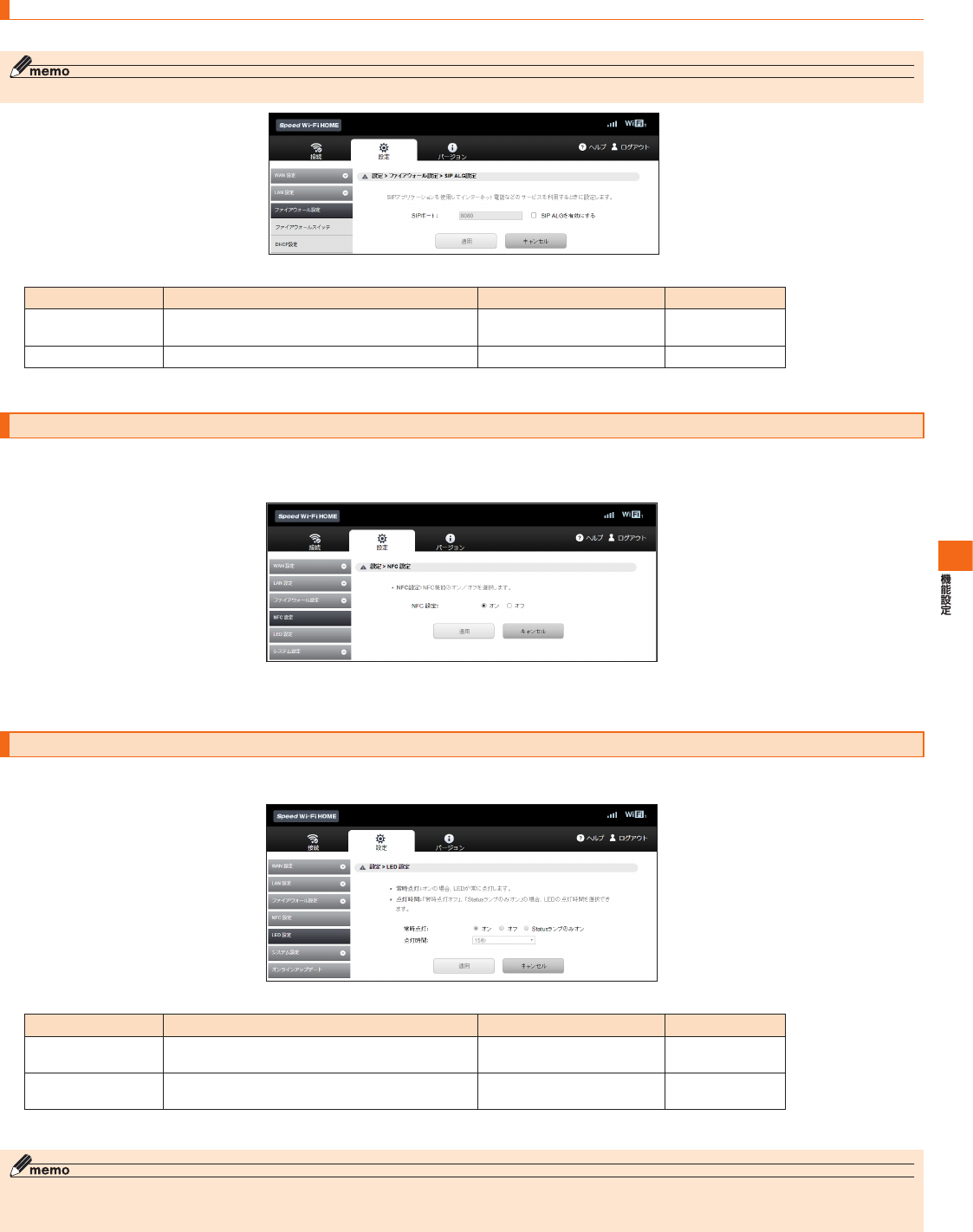
SIPALG設定
各項目を設定する
設定が完了したら「適用」を選択し、「続行」を選択する
NFC設定
サブメニューから「NFC設定」を選択する
設定する項目(オン/オフ)を選択する
LED設定
各項目を設定する
設定が完了したら「適用」を選択し、「続行」を選択する
56
システム設定
サブメニューから「システム設定」を選択する
設定する項目を選択する
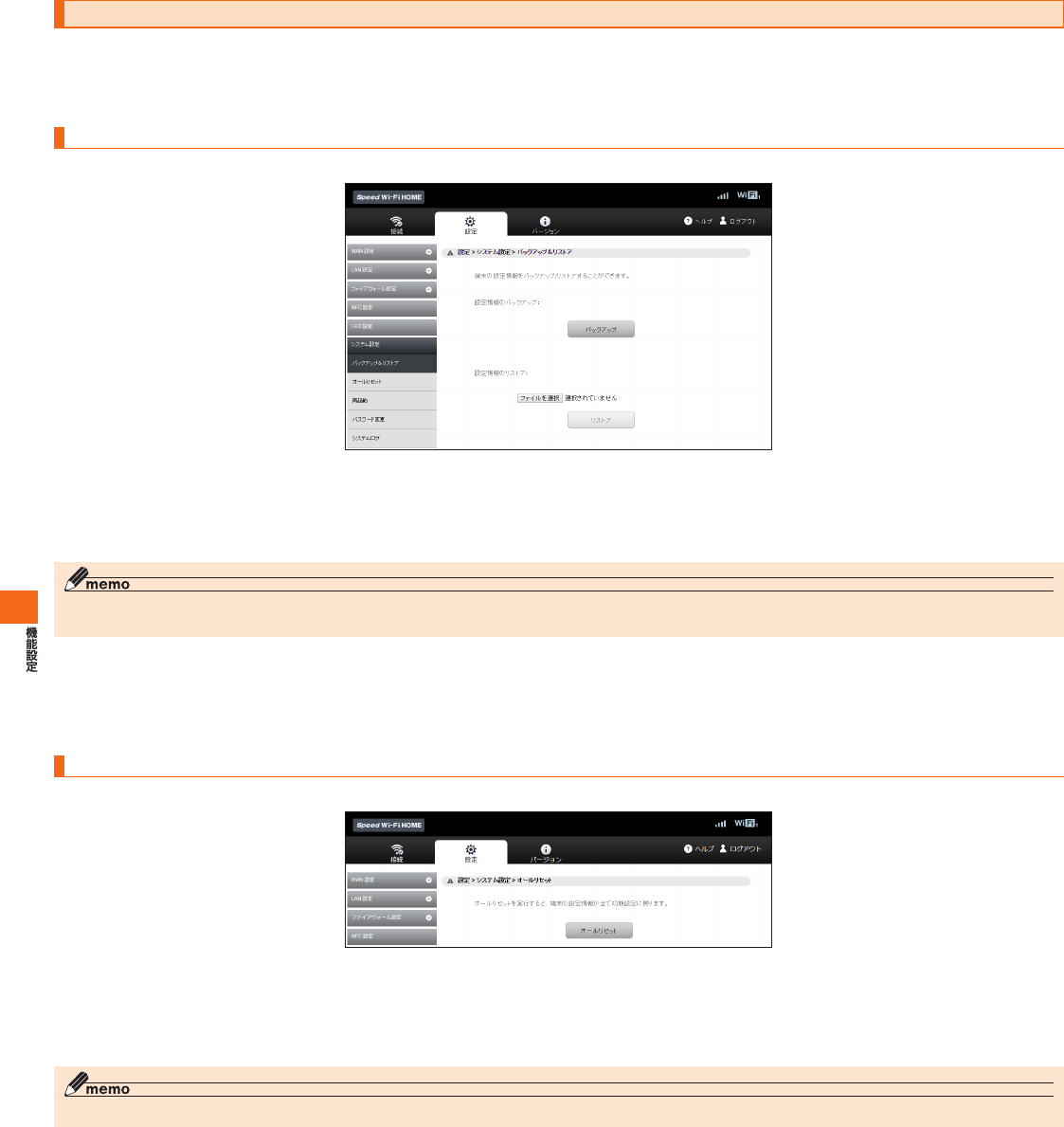
バックアップ&リストア
■バックアップ操作
「バックアップ」を選択する
「保存」を選択する
■リストア操作
設定情報のリストア欄の「参照」を選択して読み込むファイルを指定し、「リストア」を選択する
「OK」を選択し、「続行」を選択する
オールリセット
「オールリセット」を選択する
「OK」を選択する
57
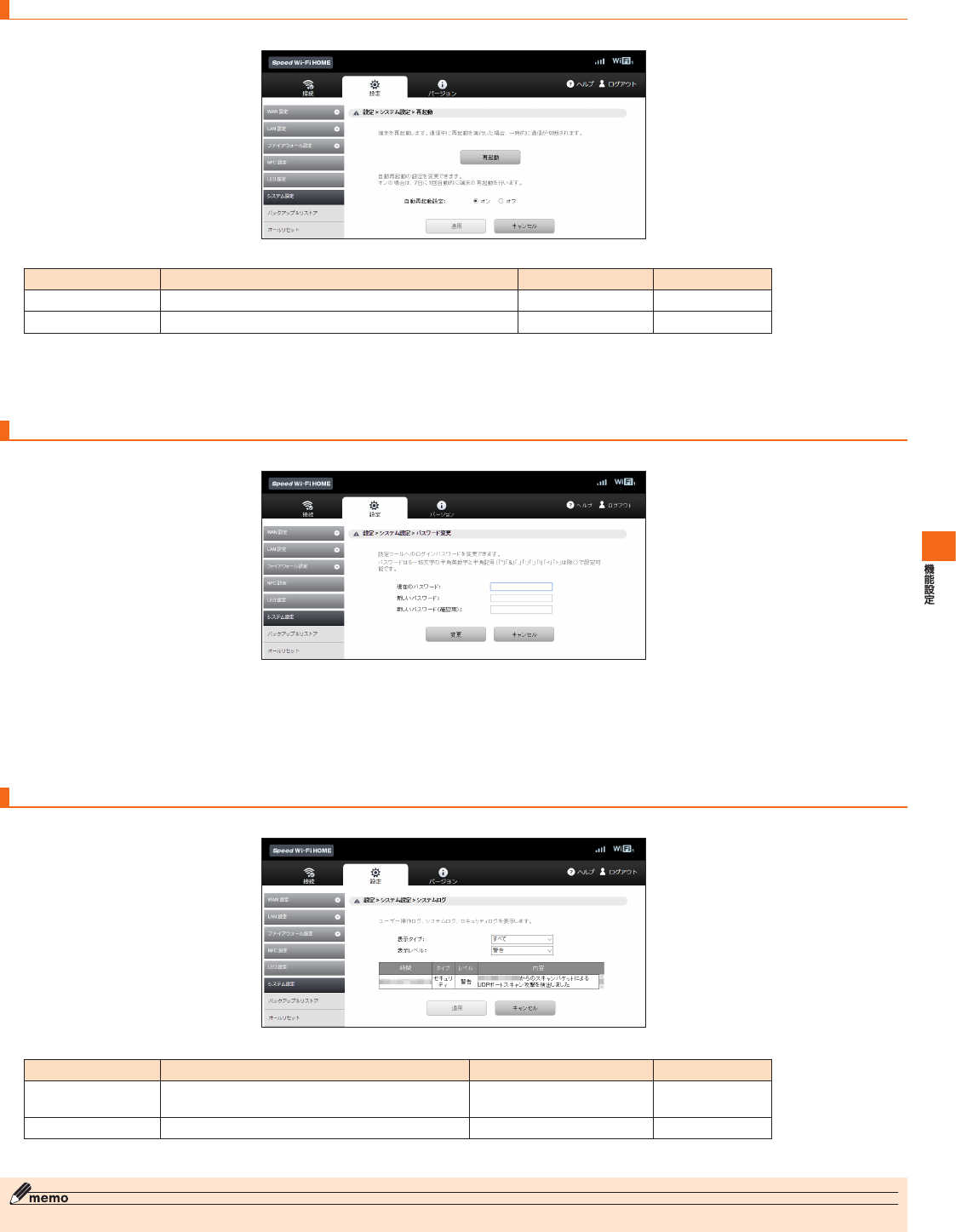
再起動
各項目を設定する
「適用」を選択し、「続行」を選択する
パスワード変更
現在のパスワード、新しいパスワードを入力し、さらに確認のために新しいパスワードを再入力する
「変更」を選択し、「続行」を選択する
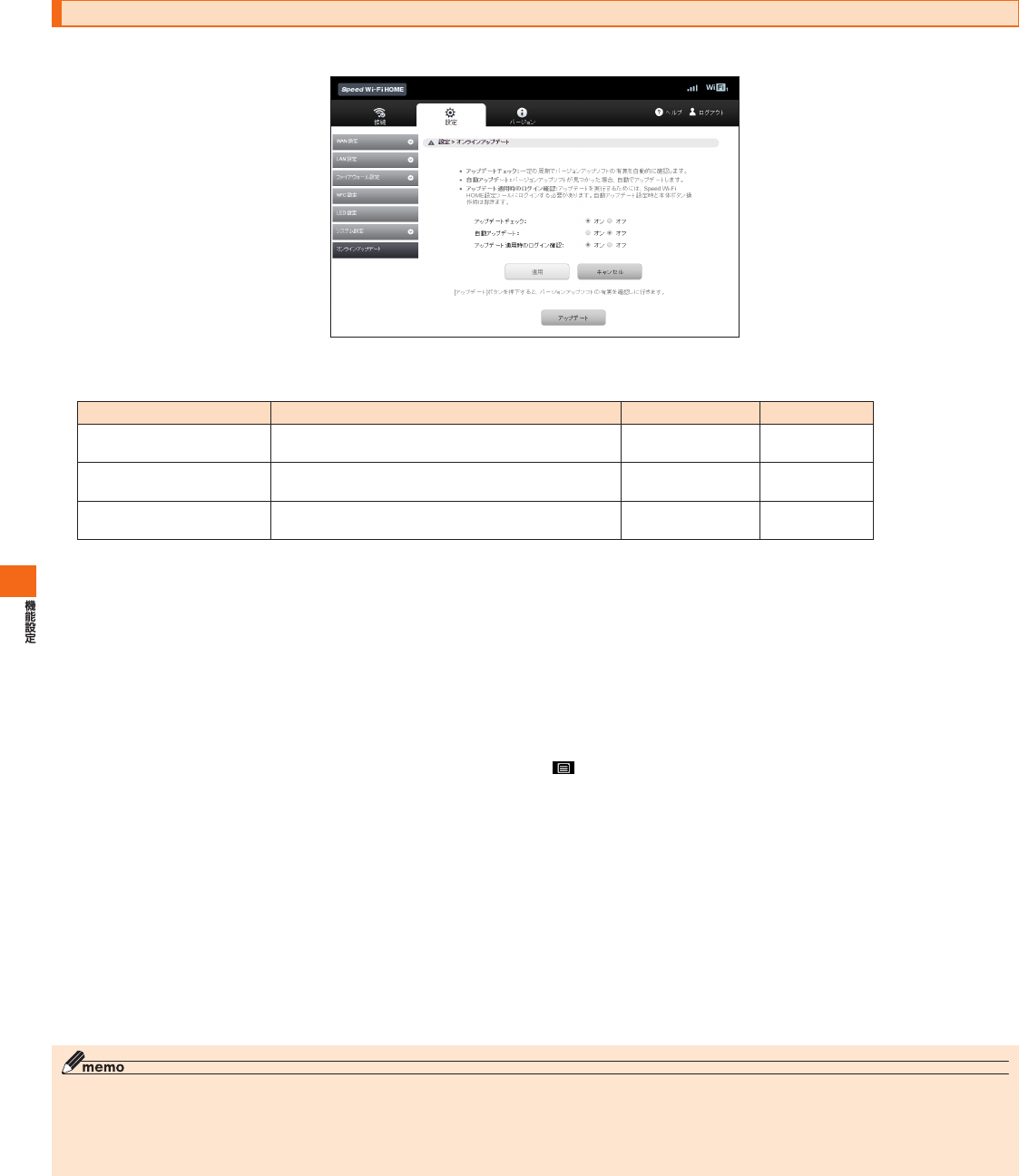
システムログ
各項目を設定する
設定が完了したら「適用」を選択し、「続行」を選択する
58
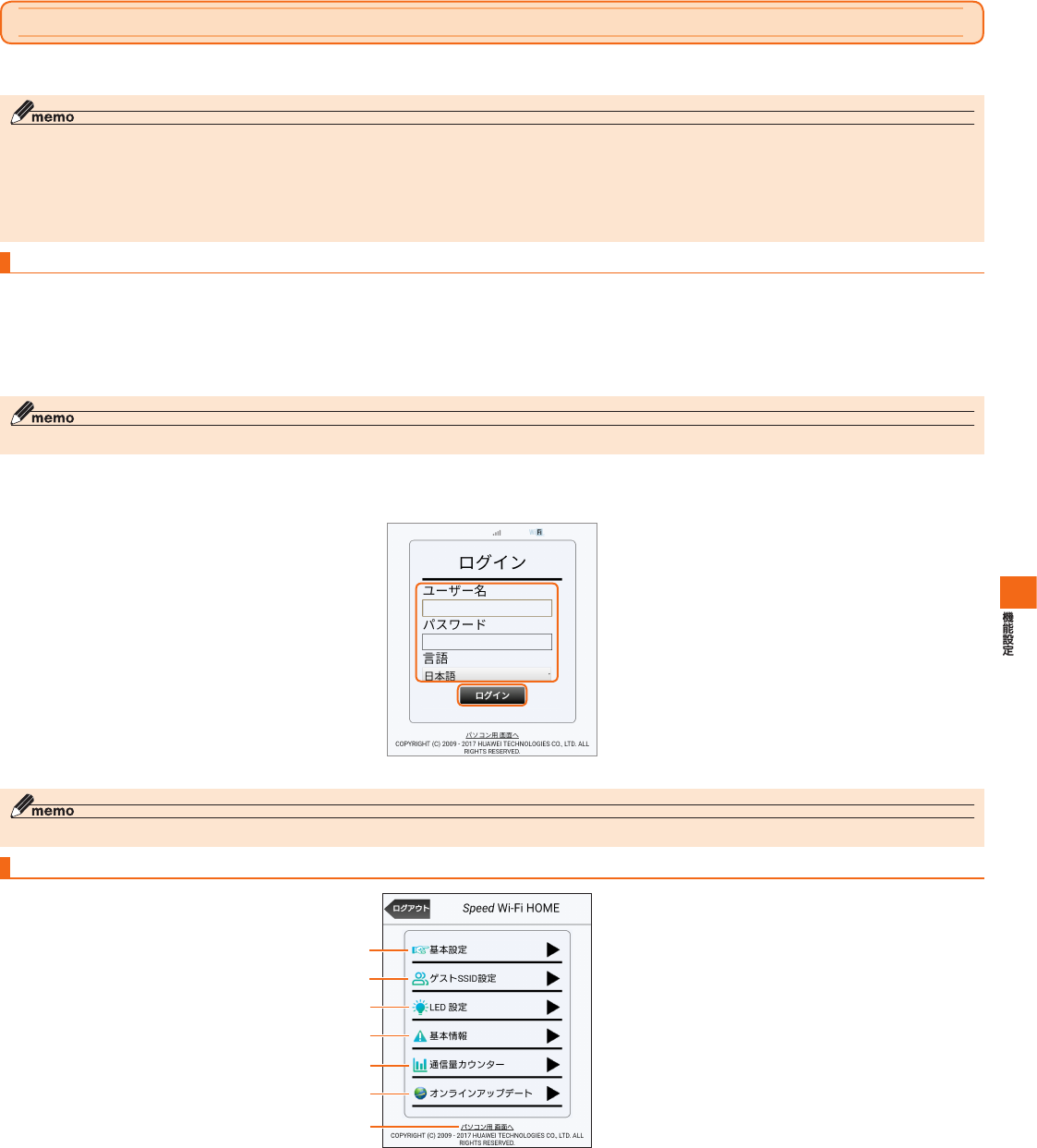
オンラインアップデート
サブメニューから「オンラインアップデート」を選択する
各項目を設定する
設定が完了したら「適用」を選択し、「続行」を選択する
■更新(アップデート)する場合
「アップデート」を選択する
「アップデート」を選択する
■アップデートチェックで最新のソフトウェアを検出した場合
通知画面で「適用」を選択する
「OK」を選択する
SpeedWi-FiHOME設定ツールへログインして「アップデート」を選択する
■ソフトウェアを自動的に更新する場合
59
スマートフォン用Speed Wi-Fi HOME設定ツールについて
スマートフォン用SpeedWi-FiHOME設定ツールを起動する
本製品の電源を入れる
スマートフォンを起動して、本製品と無線LAN(Wi-Fi®)で接続する
Webブラウザを起動して、アドレス入力欄に「http://speedwifi.home」と入力する
ユーザー名「admin」とパスワードを入力して、「ログイン」を選択する
スマートフォン用SpeedWi-FiHOME設定ツールのホーム画面
60
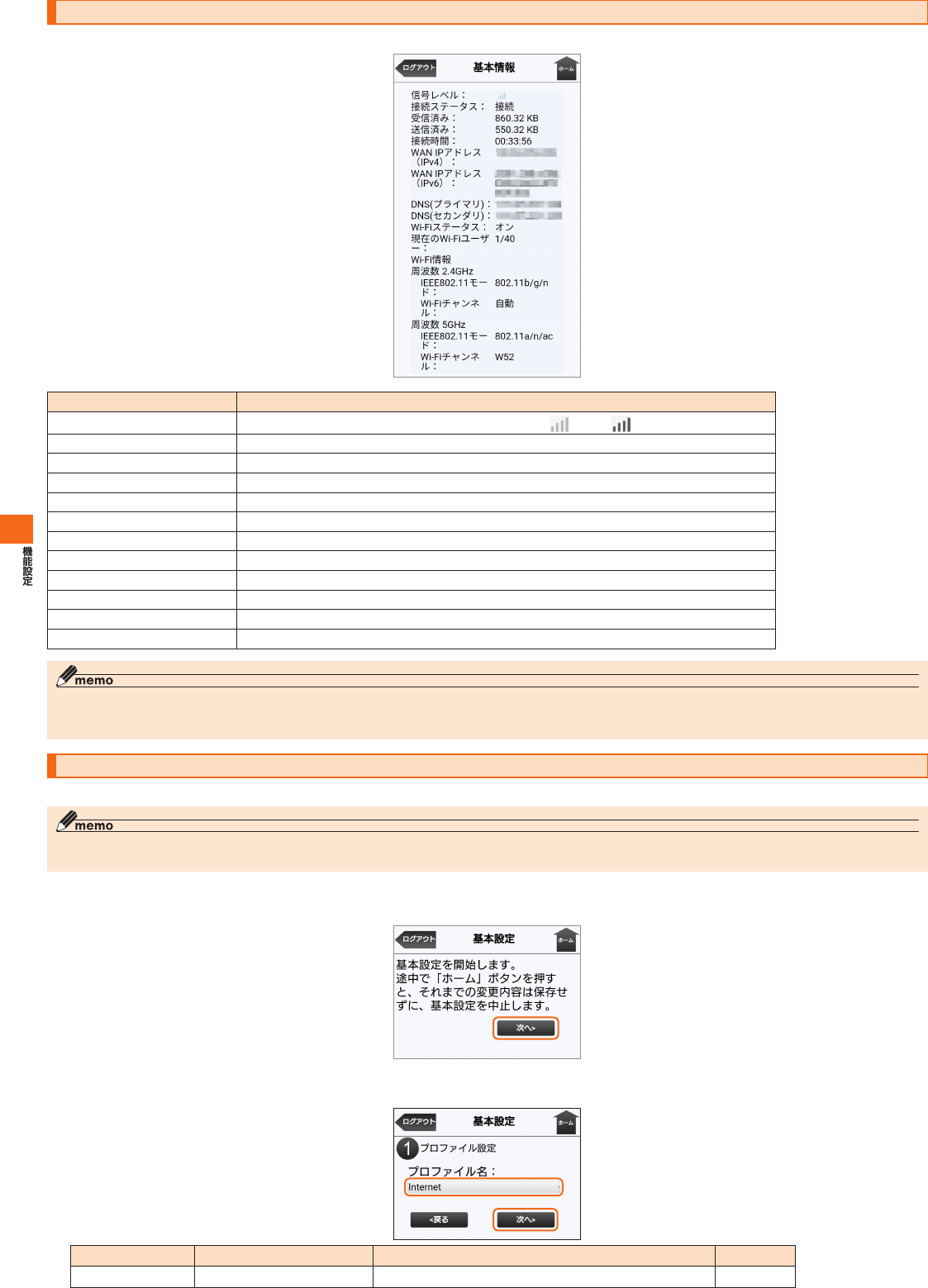
基本情報を確認する
1 ホーム画面から「基本情報」を選択する
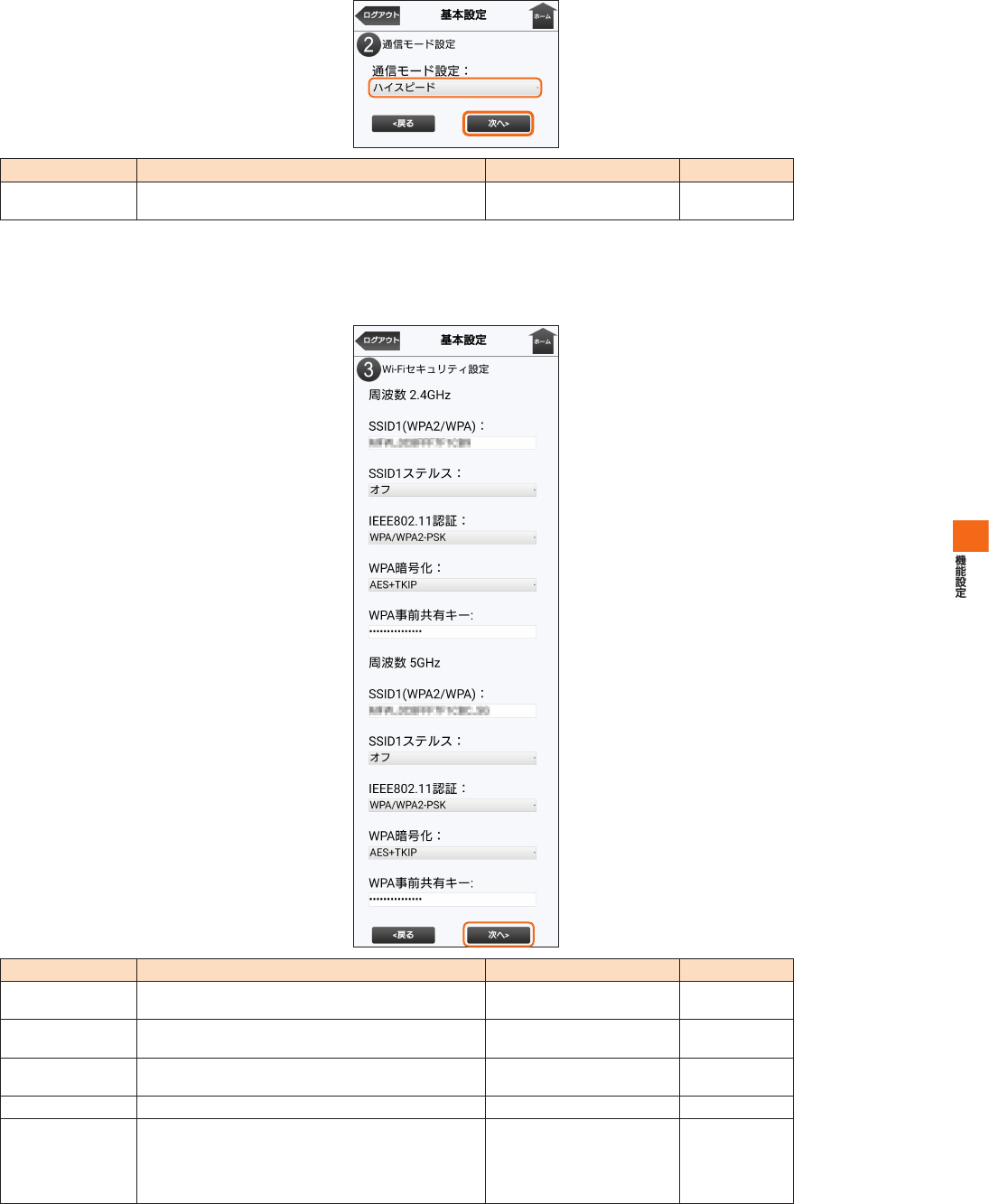
基本設定を行う
1 ホーム画面から「基本設定」を選択する
2 「次へ>」を選択する
3 プロファイル名を選択し、「次へ>」を選択する
61
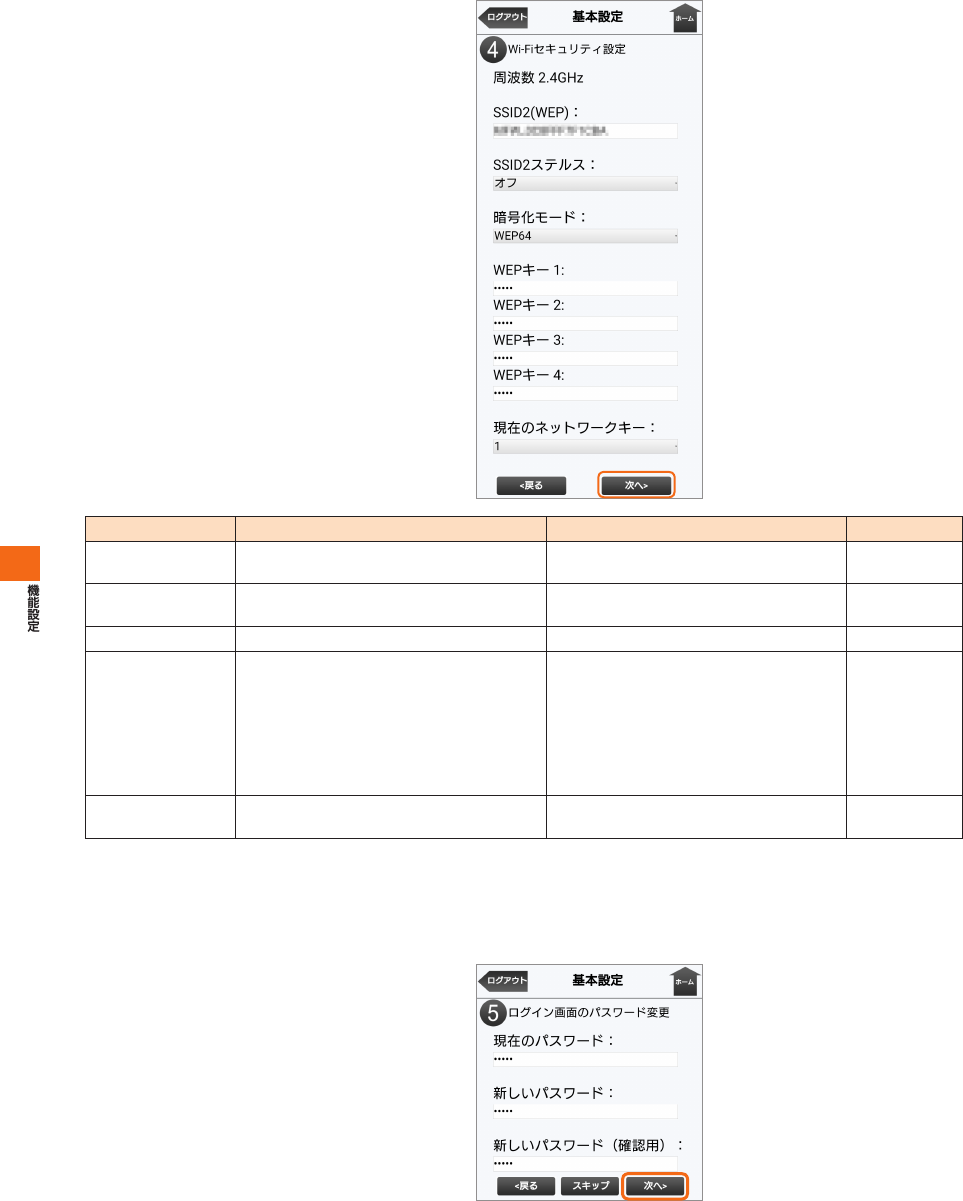
通信モードを選択し、「次へ>」を選択する
SSID1(WPA2/WPA)の各項目を設定し、「次へ>」を選択する
62
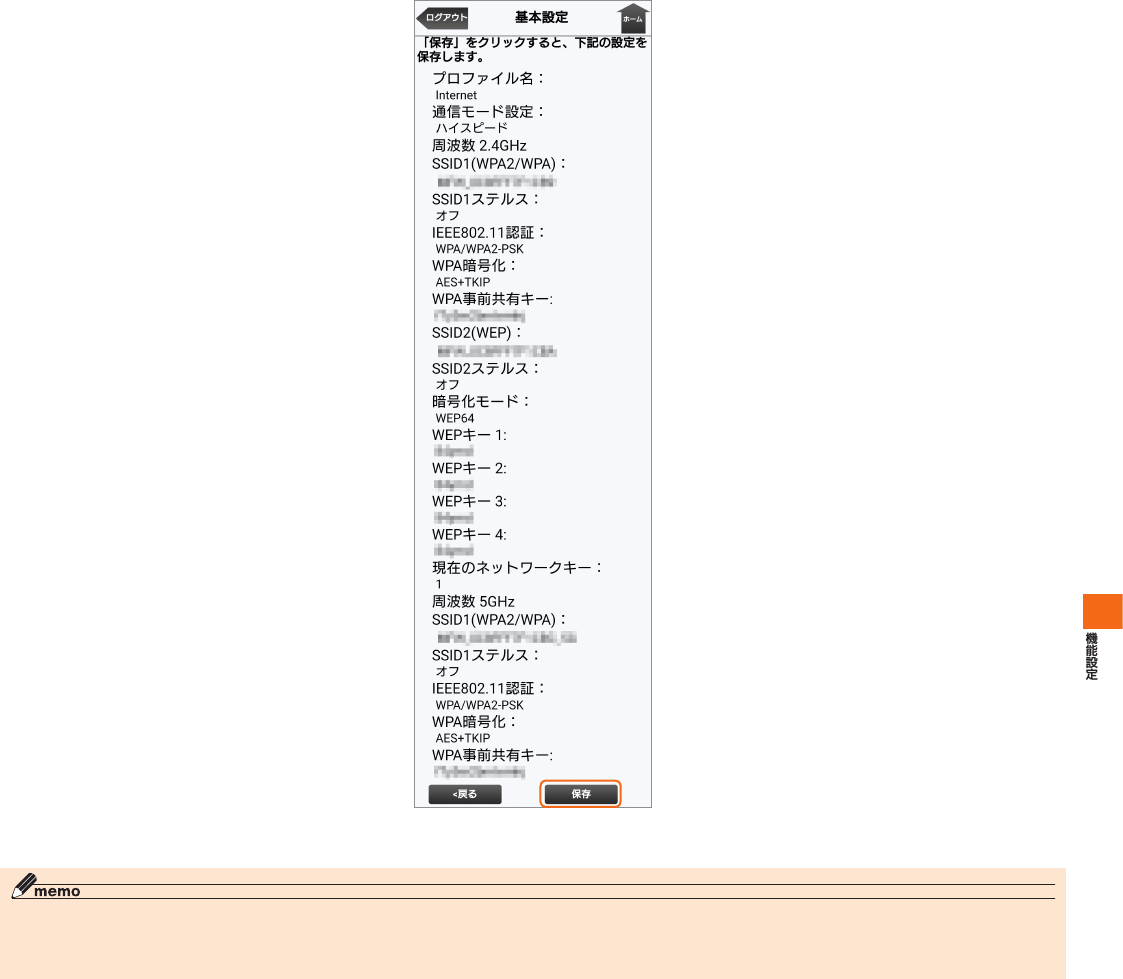
SSID2(WEP)の各項目を設定し、「次へ>」を選択する
現在のパスワード、新しいパスワードを入力し、さらに確認のために新しいパスワードを再入力し、「次へ>」を選択する
63
設定内容を確認し、「保存」を選択する
「OK」を選択する
64
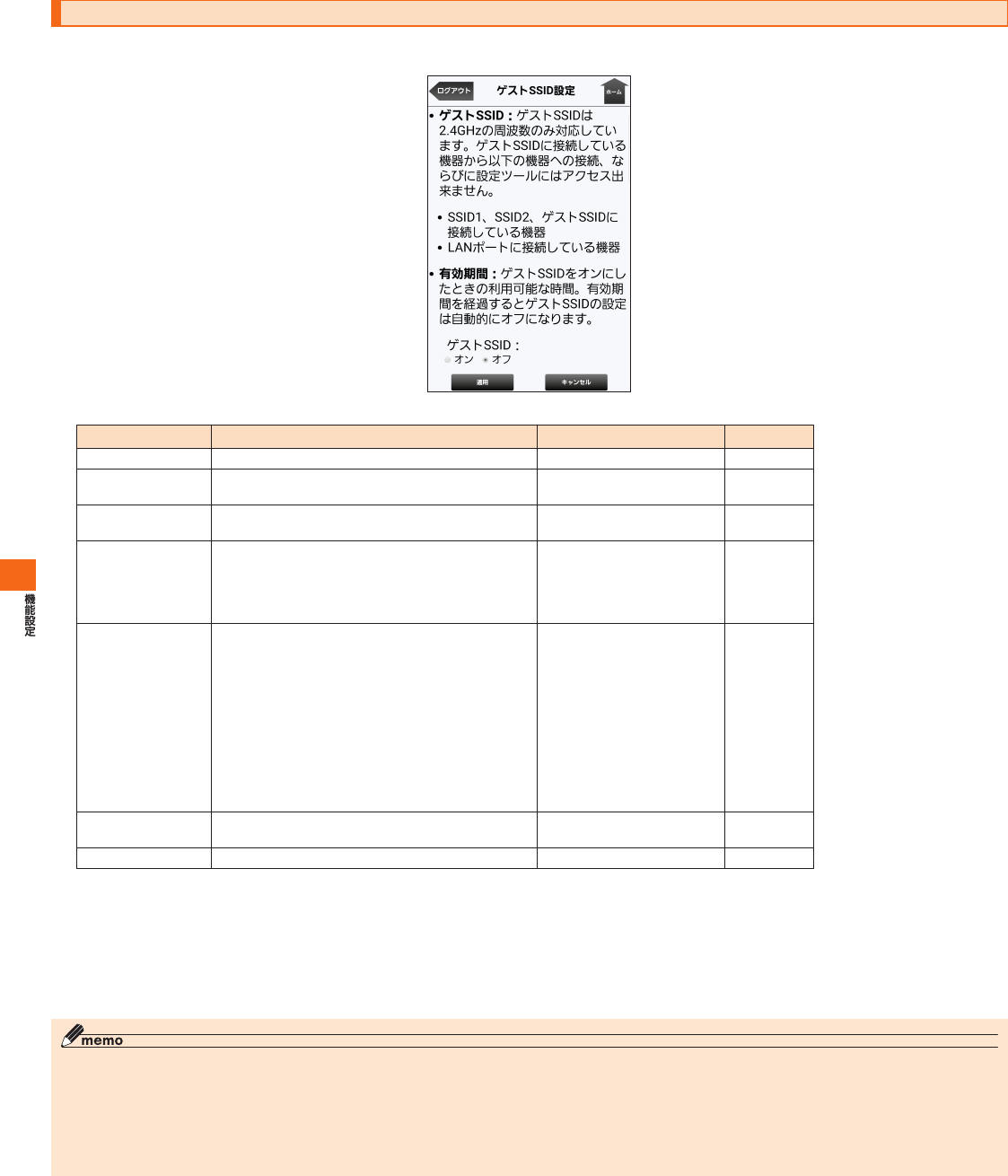
ゲストSSID設定
各項目を設定する
設定が完了したら「適用」を選択し、「OK」を選択する
「OK」を選択する
65
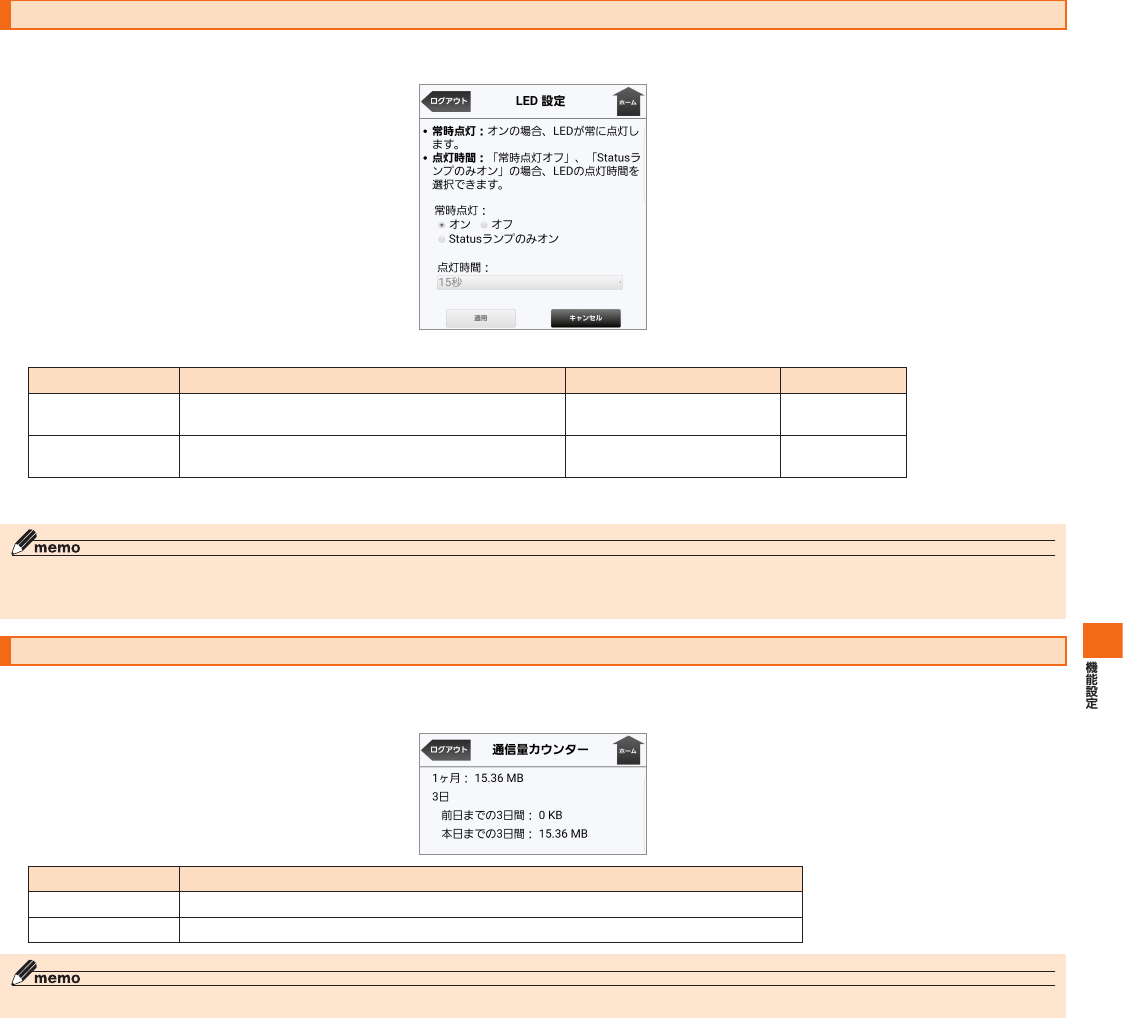
LED設定
各項目を設定する
設定が完了したら「適用」を選択し、「OK」を選択する
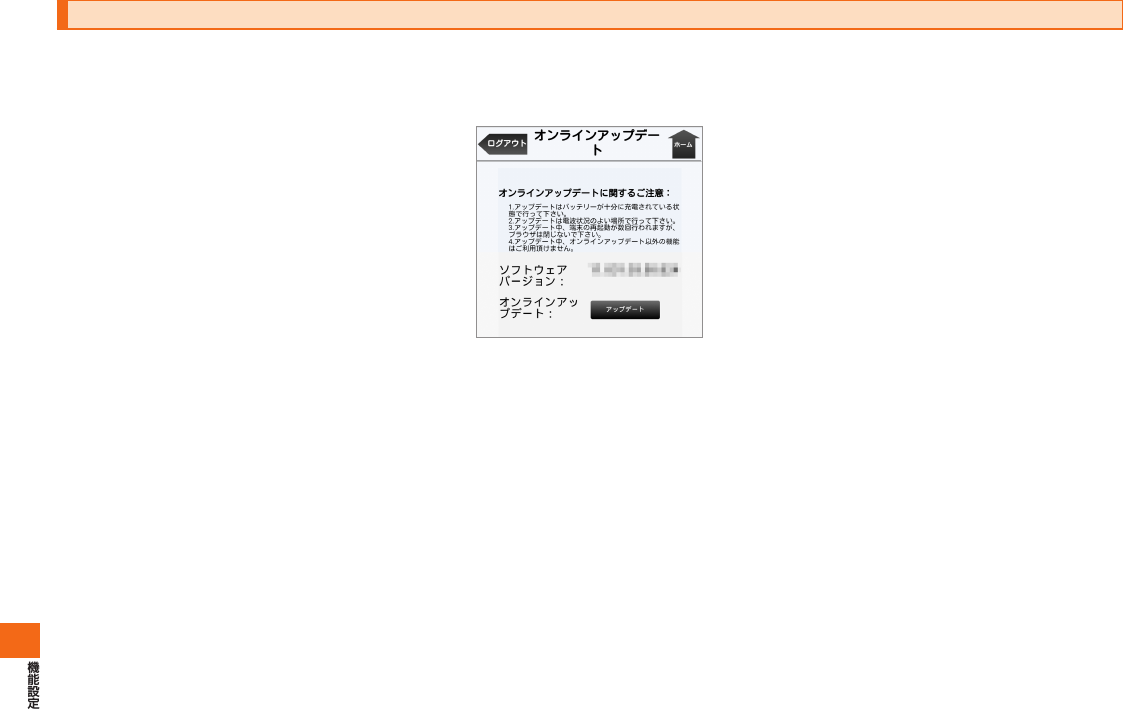
通信量カウンター
ホーム画面から「通信量カウンター」を選択する
66
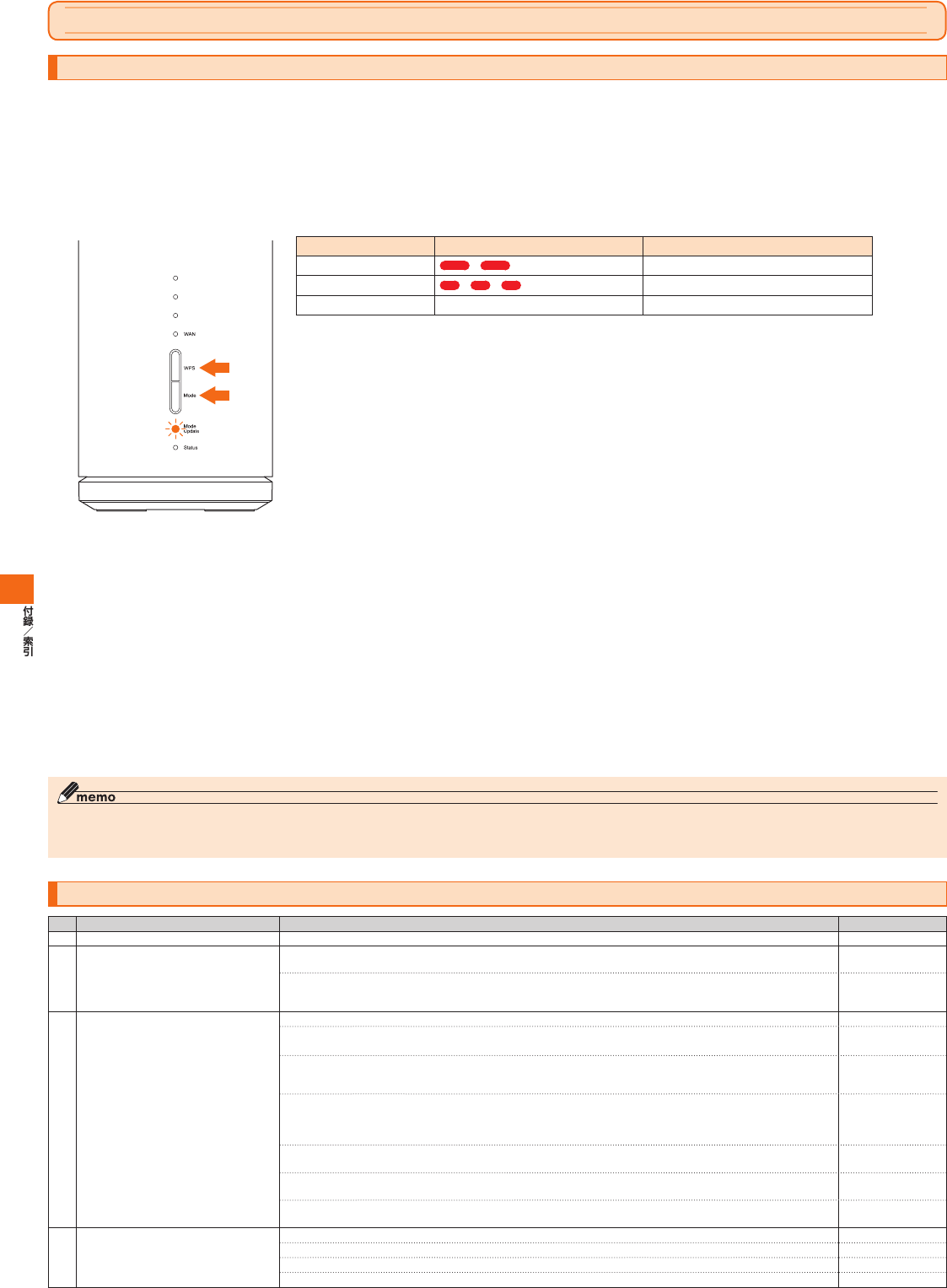
オンラインアップデート
ホーム画面から「オンラインアップデート」を選択する
「アップデート」を選択する

67
付録/索引
68
付録
ソフトウェアを更新する
■ソフトウェアを更新する
Mode/Updateランプがアップデートを知らせる赤い点滅をしているのを確認する
WPSボタンとModeボタンを同時に約2秒以上押す
Mode/Updateランプがアップデート中の赤い点滅に変わったのを確認する
■利用上の注意
故障とお考えになる前に
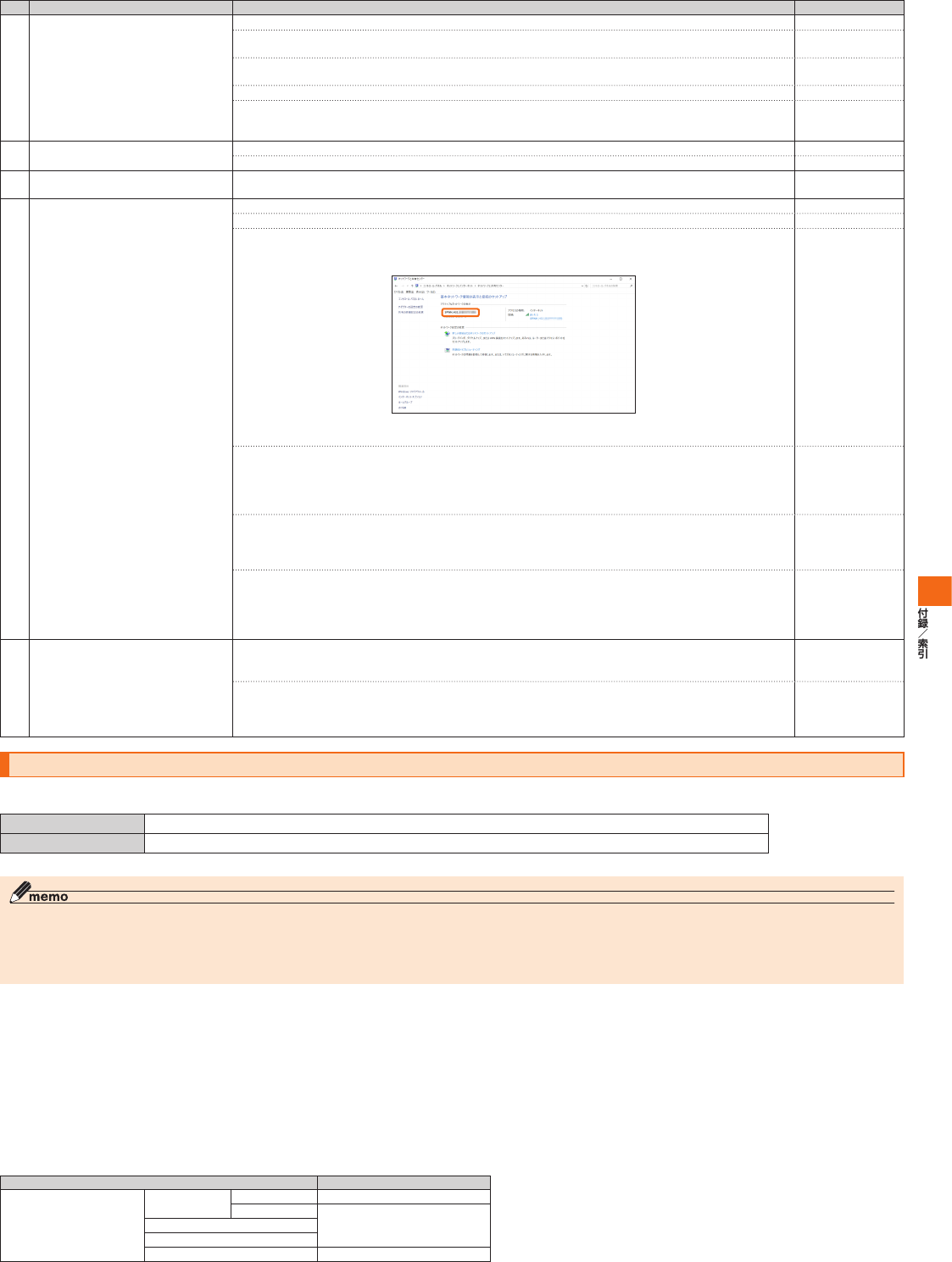
69
●Windows10の場合は、以下の手順で本製品が正しく取り付けられていることを確認してください。
①
②
③
●Windows8.1の場合は、以下の手順で本製品が正しく取り付けられていることを確認してください。
①
②
●Windows7の場合は、以下の手順で本製品が正しく取り付けられていることを確認してください。
①
②
●
Macの場合は、以下の手順で本製品が正しく取り付けられていることを確認してください。
①
②
③
●本体のボタン操作でリセットする場合
●SpeedWi-FiHOME設定ツールから本製品をリセットする場合
①
②
③
アフターサービスについて
■修理を依頼されるときは
■補修用性能部品について
■保証書について
■auICカードについて
■アフターサービスの内容について
70
周辺機器
■SpeedWi-FiHOMEACアダプタ(HWS31PJA)
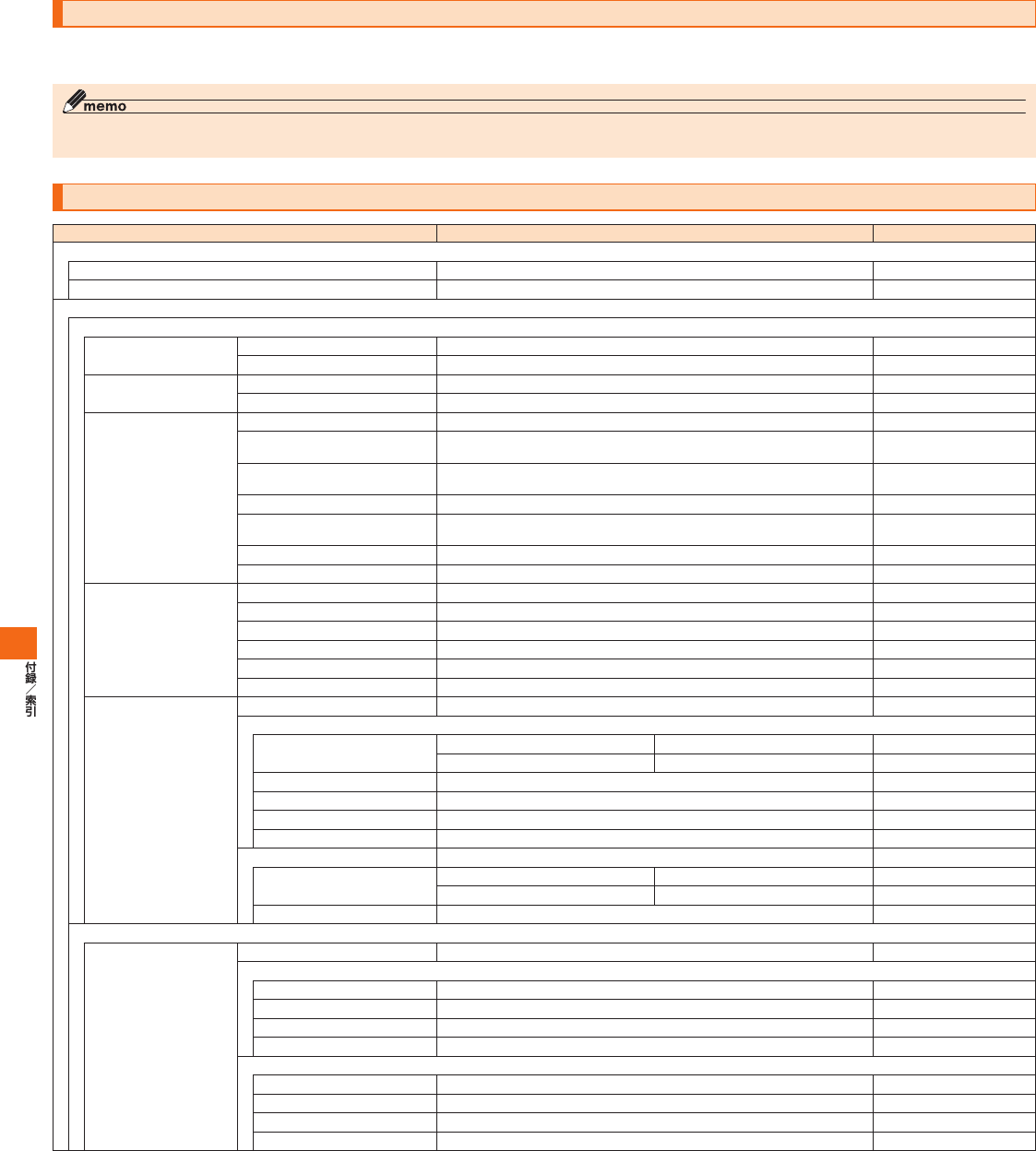
SpeedWi-FiHOME設定ツール メニュー項目/設定項目一覧
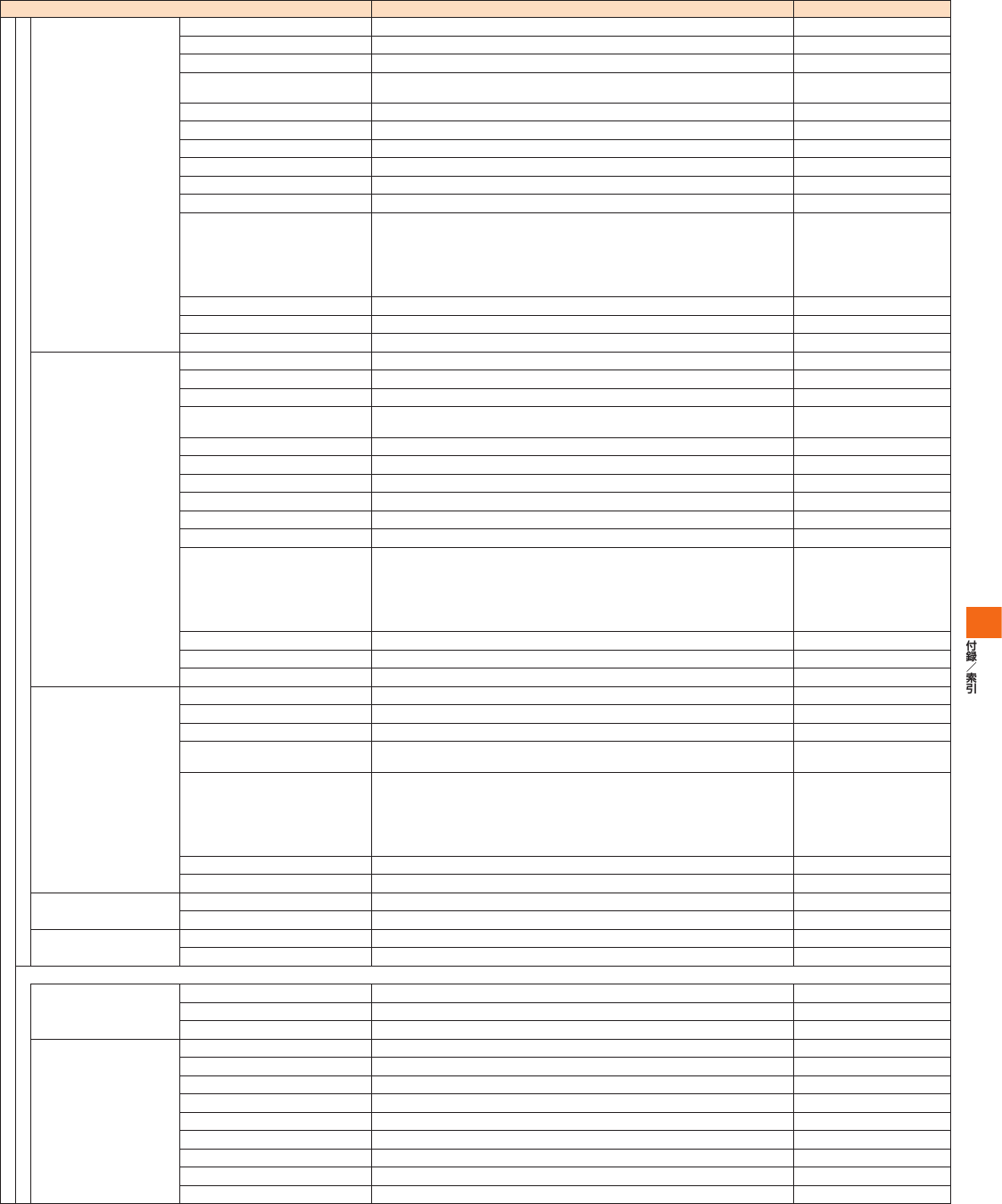
71
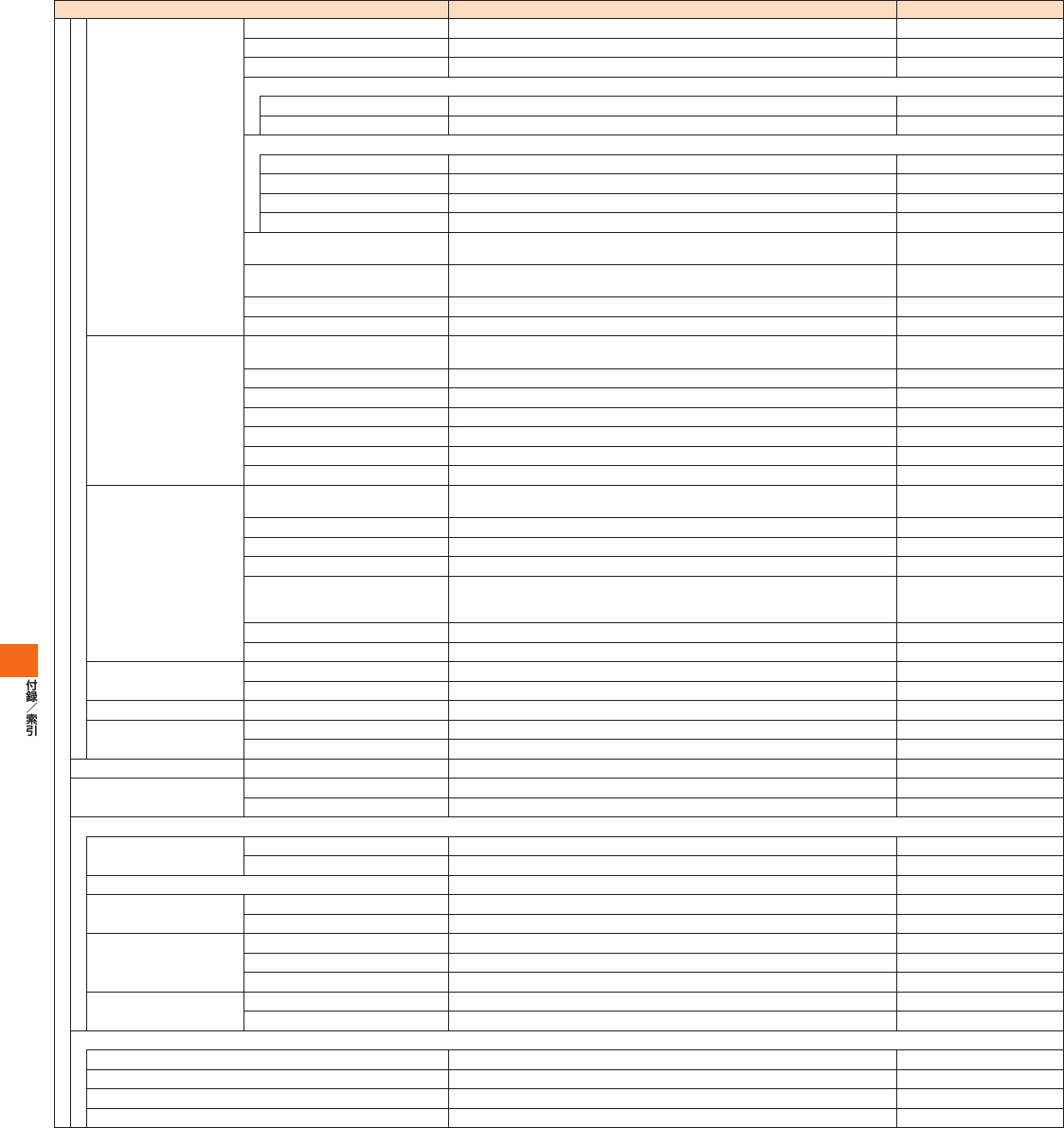
72
73
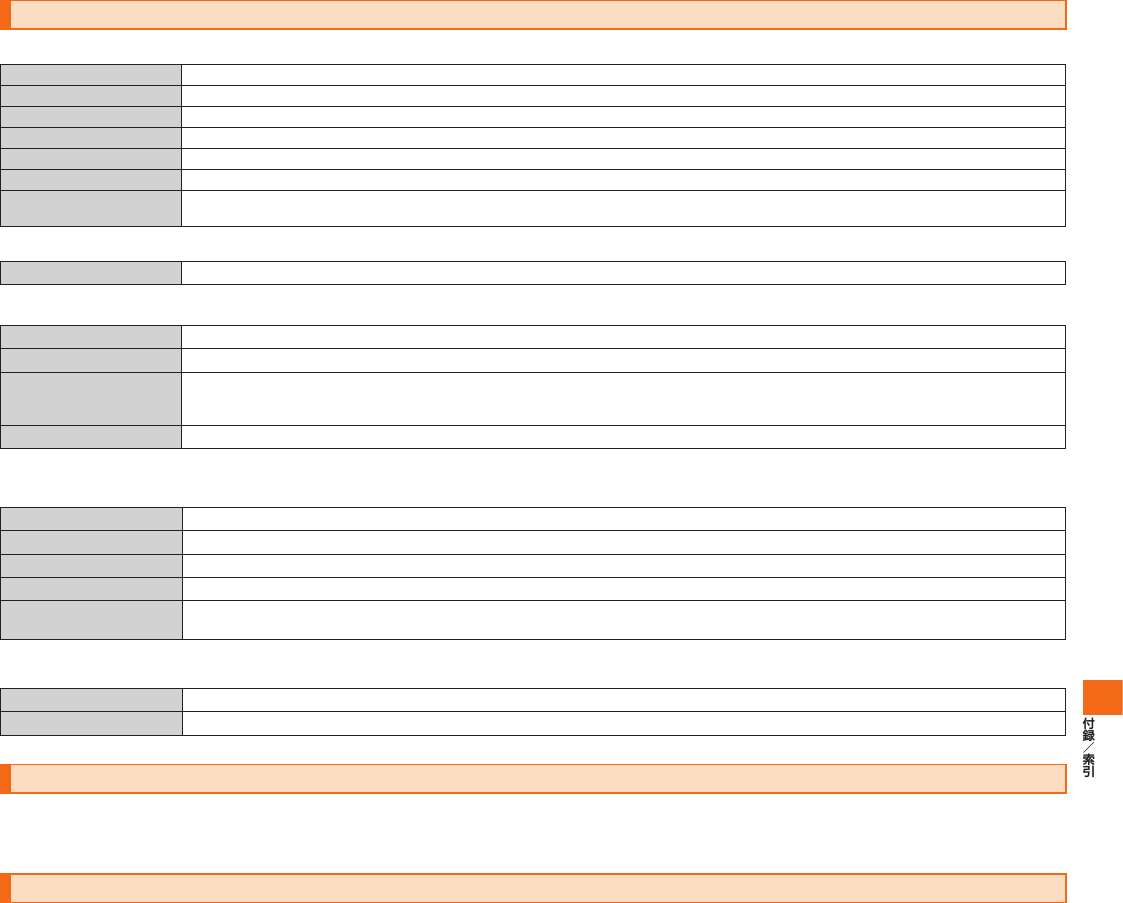
主な仕様
■本体
外形寸法
質量
LANポート
USBポート
電源
消費電力
環境条件
■WAN
通信方式
■LAN
通信方式
対応周波数
Wi-Fiセキュリティ方式
最大同時接続数
■SpeedWi-FiHOMEACアダプタ
入力
出力
外形寸法
質量
環境条件
■Ethernetケーブル(試供品)
コード長さ
質量
輸出管理規制
用語集

74
75
知的財産権について
商標について
◦
◦
◦
◦
◦
◦
◦
◦
◦
◦
◦
◦
◦
◦
◦
個人情報保護方針
76
索引
数字/アルファベット
あ
か
さ
た
な
は
ま
ら
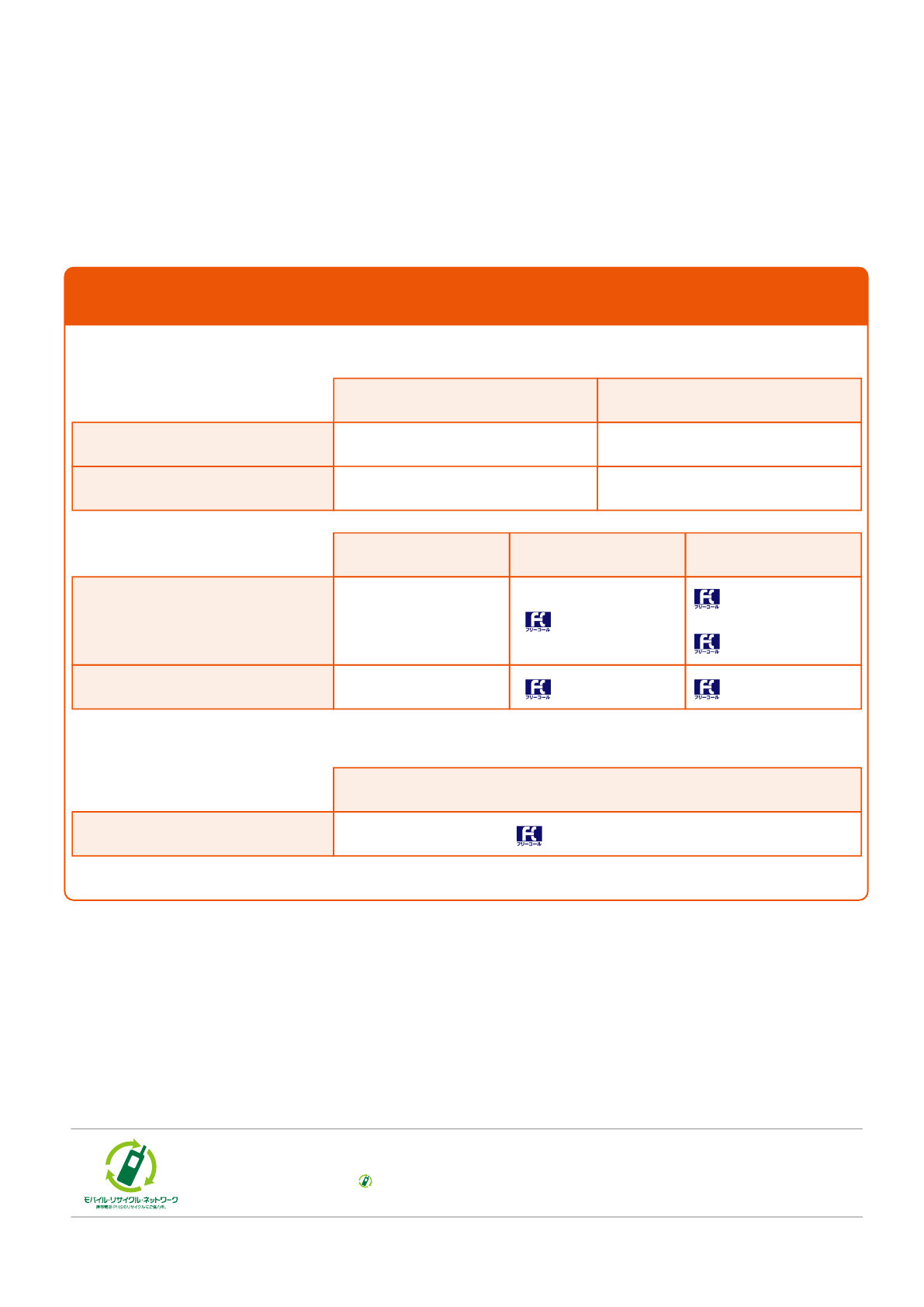
au のお 客さまサ ポート
料金・操作・設定などのご確認や各種お手続きができます。
スマートフォンをご利用ならアプリが便利です。
総合案内( 受付 9:00~20:00 )
盗難・紛失( 24 時間受付 )
Pressing “zero” will connect you to an operator, after calling “157” on your au cellphone.
※ ご契約内容の変更や照会の場合には、ご利用の「au 電話番号」と「暗証番号」が必要です。
※ 音声応答メニューのご利用料金照会、回線停止、再開手続きは 24 時間ご利用いただけます(メンテナンス時を除く)。
お客さまセンター
(年中無休 / 通話料無料)
au 携帯電話(
スマホ /ケータイ
) au 携帯電話以外 / 一般電話
パソコン・スマートフォン 3G ケータイ
左記番号がつながらない場合
[ 沖縄の方は ]
局番なし 157
0077
-
7
-
111
0077
-
7
-
113
局番なし 113
0120
-
977
-
033
0120
-
977
-
699
盗難・紛失・故障( 受付 9:00
~
20:00 )
故障紛失サポートセンター(年中無休/ 通話料無料 )
au 携帯電話
(スマートフォン
/
ケータイ )
/一般電話
WEB 版
アプリ版
My au
https://www.au.com/support/
au Market もしくは App Store から
「My au」で検索 ー
EZ ボタン>トップメニューまたは
auポータルトップ>My au
※ 上記の電話番号がつながらない場合があります。
0120
-
925
-
919
携帯電話・PHS事業者は、環境を保護し、貴重な資源を再利用
するためにお客様が不要となってお持ちになる電話機・電池・
充電器を、ブランド・メーカーを問わず マークのあるお店
で回収し、リサイクルを行っています。
0120
-
925
-
314
2017年10月第1版 発売元:KDDI株式会社・沖縄セルラー電話株式会社 輸入元:華為技術日本株式会社 製造元:HUAWEI TECHNOLOGIES CO., LTD.
