Huawei 取扱説明書 [d 01J] D 01J
2017-05-31
User Manual: Huawei
Open the PDF directly: View PDF  .
.
Page Count: 151 [warning: Documents this large are best viewed by clicking the View PDF Link!]
株式会社NTTド コモ
HUAWEI TECHNOLOGIES CO., LTD.
販売元
製造元
■ド コモの携帯電話からの場合
※一般電話などからはご利用になれません。
ドコモホームページ https://www.nttdocomo.co.jp/
※一部のIP電話からは接続できない場合が
あります。
受付時間 午前9:00∼午後8:00(年中無休)
受付時間 24時間 (年中無休)
●番号をよくご確認の上、お間違いのないようにおかけください。
●各種手続き、故障・アフターサービスについては、上記お問い合わせ先にご連絡いただくか、ドコモホームページにてお近くのドコモショップ などをご確認の上、お問い合わせください。
■一般電話などからの場合
総合お問い合わせ先
〈ド コモ インフォメーションセンター〉
海外からのお問い合わせ先
(紛失・盗難・つながらない場合など)
■一般電話などからの場合
-81-3-6832-6600(無料)
「+」を画面表示
(「+」は「0」をロングタッチします。)
■ド コモの携帯電話からの場合
-81-3-6832-6600(有料)
滞在国の国際電話
アクセス番号
※日本向け通話料がかかります。
※国際電話アクセス番号については、ドコモのホームページをご覧ください。
※「+」発信のかわりに国際電話アクセス番号でも発信できます。
(局番なしの)151(無料)
0120-800-000
※一部のIP電話からは接続できない場合が
あります。
受付時間 24時間 (年中無休)
■一般電話などからの場合
0120-800-000
※一般電話などからはご利用になれません。
■ド コモの携帯電話からの場合
故障お問い合わせ・修理お申込み先
(局番なしの)113(無料)
'17.1 (1版)
●番号をよくご確認の上、お間違いのないようにおかけください。
●紛失・盗難などにあわれたら、速やかに利用中断手続きをお取りください。
●お客様が購入された端末に故障が発生した場合は、ご帰国後にド コモ指定の故障取扱窓口へご持参ください。
’
17.1
はじめに
「d-01J」をお買い上げいただきまして、誠にありがとうござい
ます。
ご使用の前やご利用中に、この取扱説明書をお読みいただき、正しくお
使いください。
操作説明
d-01Jの操作は、以下の方法で説明しています。
各部の名称と機能について説明しています。
本端末の機能や操作、画面表示などについて、詳しく説明しています。
アプリ画面(P.43)で「取扱説明書」をタップすると起動できます。
··はじめてご利用になる場合は、画面の指示に従って、アプリのダウンロー
ドとインストールを行う必要があります。
··「取扱説明書」アプリを削除した場合、再度インストールするには、ホーム
画面で「Playストア」→本端末の「取扱説明書」アプリを検索してダウンロー
ドしてください。
本端末の機能や操作、画面表示などについて、詳しく説明しています。
以下のドコモのホームページよりダウンロードできます。
https://www.nttdocomo.co.jp/support/trouble/manual/
download/d01j/index.html
·※ 最新情報がダウンロードできます。なお、URLおよび掲載内容については、
将来予告なしに変更することがあります。
操作手順の表記について
本書では、メニュー操作など続けて行う操作手順を簡略化して次のよう
に表記しています。
<例:ホーム画面に表示されている
をタップし、アプリ一覧から「設
定」を起動する操作手順>
1
··本書の本文中においては、「d-01J」を「本端末」と表記させていただいて
おります。あらかじめご了承ください。
··本書の操作手順や画面表示は、主に本端末のお買い上げ時の状態に基づいて
記載しています。アプリやサービスなどを追加/変更した場合は、操作手順
や画面表示が異なる場合があります。
··本書で説明する操作手順や画面表示は、画面を縦向きに表示した縦画面表示
に基づいて説明しています。· ·
画面を横向きに表示した横画面表示の状態では、使用する機能やアプリに
よって、表示されるメニュー項目やアイコンが異なる場合があります。
··本書に掲載している画面やイラストはイメージです。実際の製品や画面とは
異なる場合があります。
··本書は、端末色が「Gold」、ホームアプリが「docomo·LIVE·UX」の場合
で説明しています。
··本書では、操作方法が複数ある機能や設定については、操作手順がわかりや
すい方法で説明しています。
··本書で説明しているアカウントの登録方法やアプリの操作方法などは、登録
先の都合やアプリのアップデートなどにより、事前の通知なく変更される場
合があります。
··本書の内容やホームページのURL、および記載内容は、将来、予告なしに
変更する場合があります。
··本書の内容の一部、または全部を無断転載することは禁止されています。
2目次/注意事項
目 次
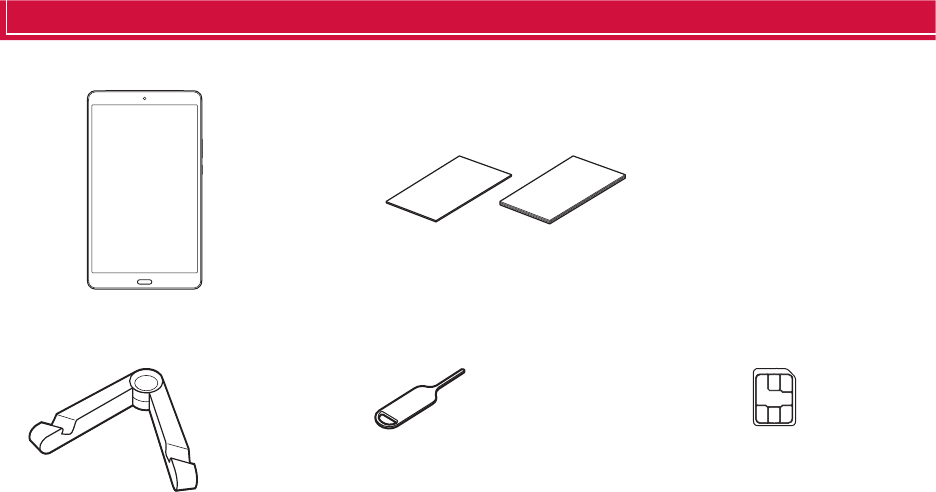
本体付属品...........................................1
本端末のご利用について....................3
安全上のご注意(必ずお守りくださ
い).........................................................4
取り扱い上のご注意.........................12
ご使用前の確認と設定
各部の名称と機能·..........................................................18
ドコモeSIMカード·.......................................................19
充電·.................................................................................22
電源を入れる/切る·......................................................24
自立スタンド·.................................................................25
基本操作·.........................................................................26
文字入力·.........................................................................29
初期設定·.........................................................................34
通知LED·.........................................................................34
画面表示/アイコン·......................................................35
docomo LIVE UX
ホーム画面の見かた·......................................................39
ホーム画面の管理·..........................................................40
アプリ画面の見かた·......................................................43
アプリの管理·.................................................................47
「おすすめ」アプリのインストール·.............................48
すべてのアプリ表示·......................................................48
ホーム画面のバックアップと復元·...............................48
マイマガジン·.................................................................49
ホームアプリの情報·......................................................49
電話帳
電話帳·.............................................................................50
メール/ウェブブラウザ
ドコモメール·.................................................................54
メッセージ(SMS)·......................................................54
Gmail·.............................................................................56
緊急速報「エリアメール」·............................................57
ウェブブラウザ..............................................................58
アプリ
dメニュー·.......................................................................62
dマーケット·...................................................................62
Playストア·....................................................................63
カメラ·.............................................................................64
ギャラリー·.....................................................................68
メディアプレイヤー·......................................................72
YouTube·.......................................................................73
GPS/ナビ·....................................................................74
時計·.................................................................................76
カレンダー·.....................................................................79
メモ·.................................................................................82
音声レコーダー..............................................................83
電卓·.................................................................................84
トルカ·.............................................................................84
ドコモデータコピー·......................................................85
本体設定
設定メニューについて·..................................................87
無線とネットワーク·......................................................87
デバイス·.........................................................................97
プライバシーとセキュリティ·...................................101
アカウント·..................................................................104
アプリ·..........................................................................105
システム·......................................................................107
ファイル管理
ストレージ構成...........................................................117
ファイル·......................................................................120
データ通信
Bluetooth通信·..........................................................124
外部機器接続
パソコンと接続する·...................................................127
付録/索引
トラブルシューティング(FAQ)·.............................129
あんしん遠隔サポート·...............................................134
保証とアフターサービス·...........................................134
ソフトウェアアップデート·.......................................136
主な仕様·......................................................................139
データ通信端末の比吸収率(SAR)などについて·
·................................................................................141
GPL/LGPL適用ソフトウェアについて·................143
輸出管理規制について·...............................................143
知的財産権について·...................................................143
SIMロック解除·...........................................................145
索引·..............................................................................146
3目次/注意事項
本端末のご利用について
··本端末は、LTE・W-CDMA・無線LAN方式に対応しています。
··本端末は、iモードのサイト(番組)への接続やiアプリなどには対応し
ておりません。
··本端末は、音声通話およびデジタル通信(テレビ電話、64Kデータ通信)
には対応しておりません。
··本端末は無線を使用しているため、トンネル・地下・建物の中などで電波の
届かない所、屋外でも電波の弱い所、LTEサービスエリアおよびFOMAサー
ビスエリア外ではご使用になれません。また、高層ビル・マンションなどの
高層階で見晴らしのよい場所であってもご使用になれない場合があります。
なお、電波が強くアンテナマークが· ·などの状態で、移動せずに使用して
いる場合でも通信が切れる場合がありますので、ご了承ください。
··本端末は、FOMAプラスエリアおよびFOMAハイスピードエリアに対応し
ております。
··お客様ご自身で本端末に登録された情報内容は、定期的にメモをとったり、
microSDカードやパソコンなどの外部記録媒体に保管してくださるようお
願いします。本端末の故障や修理、機種変更やその他の取り扱いなどによっ
て、万が一、登録された情報内容が消失してしまうことがあっても、当社
としては責任を負いかねますのであらかじめご了承ください。
··本端末はパソコンなどと同様に、お客様がインストールを行うアプリやア
クセスしたサイトなどによっては、本端末の動作が不安定になったり、お
客様の位置情報や本端末に登録された個人情報などがインターネットを経
由して外部に発信され、不正に利用されたりする可能性があります。この
ため、ご利用になるアプリやサイトなどの提供元および動作状況について
十分にご確認の上、ご利用ください。
··本端末は、データの同期や最新のソフトウェアバージョンをチェックするた
めの通信、サーバーとの接続を維持するための通信など一部自動的に通信を
行う仕様となっています。また、アプリのダウンロードや動画の視聴など
データ量の大きい通信を行うと、パケット通信料が高額になりますので、パ
ケットパック/パケット定額サービスのご利用を強くおすすめします。
··お客様がご利用のアプリやサービスによっては、Wi-Fi通信中であってもパ
ケット通信料が発生する場合があります。
··マナーモードを設定している場合でも、カメラのシャッター音や撮影開始
音/終了音、スクリーンショット音はスピーカーから鳴りますので、ご注
意ください。
··本端末のソフトウェアを最新の状態に更新することができます(P.·136)。
··端末の品質改善に対応したアップデートや、オペレーティングシステム
(OS)のバージョンアップを行うことがあります。バージョンアップ後に、
古いバージョンで使用していたアプリが使えなくなる場合や意図しない不
具合が発生する場合があります。
··紛失に備え、画面ロックを設定し、本端末のセキュリティを確保してくだ
さい(P.·103)。
··Googleが提供するサービスについては、Google·Inc.の利用規約をお読み
ください。また、その他のウェブサービスについては、それぞれの利用規
約をお読みください。
··利用規約などが表示された場合は、画面に従って操作してください。
··アプリおよびサービス内容は、将来予告なく変更される場合があります。
··万が一紛失した場合は、Gmail、Google·PlayなどのGoogleサービスや、
SNSなどのサービスを他人に利用されないように、パソコンから各種アカ
ウントのパスワードを変更してください。
··お客様の電話番号(自局電話番号)は、ホーム画面で· ·→「アプリ」タブ
→「設定」→「タブレット情報」→「端末の状態」をタップして「電話番号」
で確認できます。
··spモード、mopera·Uおよびビジネスmoperaインターネット以外のプロ
バイダはサポートしておりません。
··テザリングのご利用には、パケットパック/パケット定額サービスのご利
用を強くおすすめします。
··
ご利用時の料金など詳細については、ドコモのホームページをご覧ください
。
··ディスプレイは、非常に高度な技術を駆使して作られておりますが、一部
に点灯しないドットや常時点灯するドットが存在する場合があります。こ
れはディスプレイの特性であり、故障ではありませんのであらかじめご了
承ください。
··microSDカードや内部ストレージの空き容量が少ない場合、起動中のアプ
リが正常に動作しなくなることがあります。その場合は保存されているデー
タを削除してください。
··市販のオプション品については、当社では動作保証はいたしませんので、
あらかじめご了承ください。
4目次/注意事項
安全上のご注意(必ずお守りください)
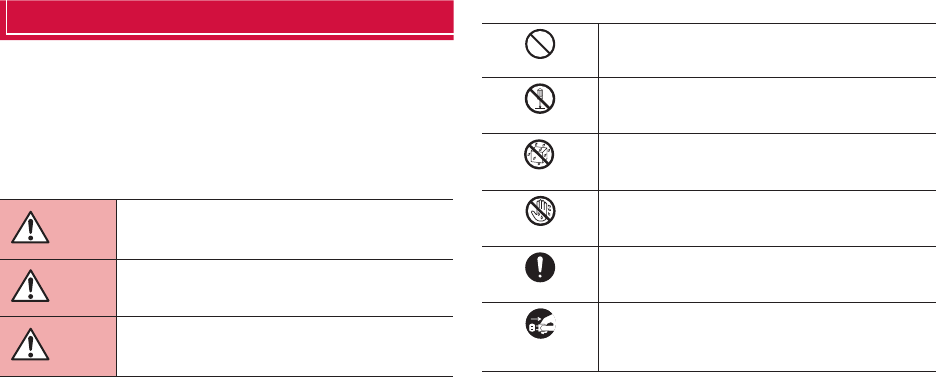
危険 この表示は、取り扱いを誤った場合、「死亡または·
重傷(※1)を負う危険が切迫して生じることが想定され
る」内容です。
警告 この表示は、取り扱いを誤った場合、「死亡または·
重傷(※1)を負う可能性が想定される」内容です。
注意 この表示は、取り扱いを誤った場合、「軽傷(※2)を負う
可能性が想定される場合および物的損害(※3)の発生が
想定される」内容です。
※1·重傷:失明・けが・やけど(高温・低温)・感電・骨折・中毒などで後遺
症が残るもの、および治療に入院・長期の通院を要するものを指します。
※2·軽傷:治療に入院や長期の通院を要さない、けが・やけど(高温・低温)・
感電などを指します。
※3·物的損害:家屋・家財および家畜・ペットなどにかかわる拡大損害を指
します。
禁止
禁止(してはいけないこと)を示す記号です。
分解禁止
分解してはいけないことを示す記号です。
水濡れ禁止
水がかかる場所で使用したり、水に濡らしたりしてはい
けないことを示す記号です。
濡れ手禁止
濡れた手で扱ってはいけないことを示す記号です。
指示
指示に基づく行為の強制(必ず実行していただくこと)
を示す記号です。
電源
プラ
グ
を抜く
電源プラグをコンセントから抜いていただくことを示す
記号です。
1.·本端末、アダプタ、ドコモeSIMカードの取り扱いについて(共通)
·.......................................................................................................................... 5
2.·本端末の取り扱いについて·........................................................................... 6
3.·アダプタの取り扱いについて·....................................................................... 9
4.·ドコモeSIMカードの取り扱いについて·................................................... 10
5.·医用電気機器近くでの取り扱いについて·................................................. 11
6.·材質一覧·....................................................................................................... 11
5目次/注意事項
1. 本端末、アダプタ、ドコモeSIMカードの取り扱い
について(共通)
危険
禁止
火災、やけど、けが、感電などの原因となります。
禁止
火災、やけど、けが、感電などの原因となります。
禁止
火災、やけど、けが、感電などの原因となります。
禁止
火災、やけど、けが、感電などの原因となります。
分解禁止
火災、やけど、けが、感電などの原因となります。
水濡れ禁止
火災、やけど、けが、感電などの原因となります。
水濡れ禁止
火災、やけど、けが、感電などの原因となります。
指示
火災、やけど、けが、感電などの原因となります。
警告
禁止
火災、やけど、けが、感電などの原因となります。
禁止
火災、やけど、けが、感電などの原因となります。
禁止
火災、やけどなどの原因となります。
指示
過充電などにより、火災、やけど、けがなどの原因となります。
指示
引火性ガスなどが発生する場所で使用すると、爆発や火災などの原
因となります。
指示
··電源プラグをコンセントやアクセサリーソケットから抜く。
··本端末の電源を切る。
上記の作業を行わないと、火災、やけど、けが、感電などの原因と
なります。
6目次/注意事項
注意
禁止
火災、やけど、けがなどの原因となります。
禁止
落下して、けがなどの原因となります。
禁止
火災、やけど、感電などの原因となります。
禁止
けがなどの原因となります。
禁止
誤って飲み込んだり、けが、感電などの原因となります。
指示
アプリ、データ通信や動画視聴など、長時間の使用や充電中は、本
端末やアダプタの温度が高くなることがあります。
温度の高い部分に直接長時間触れるとお客様の体質や体調によって
は肌の赤みやかゆみ、かぶれ、低温やけどなどの原因となります。
2. 本端末の取り扱いについて
危険
禁止
内蔵電池の発火、破裂、発熱、漏液により、火災、やけど、けがな
どの原因となります。
禁止
内蔵電池の発火、破裂、発熱、漏液により、火災、やけど、けがな
どの原因となります。
指示
内蔵電池内部の物質などの影響により、失明などの原因となります。
指示
ディスプレイ内部の物質などの影響により、失明や体調不良などの
原因となります。
7目次/注意事項
警告
禁止
けいれんや意識喪失などの原因となります。
禁止
火災、やけど、けが、感電などの原因となります。
禁止
レンズの集光作用により、火災、やけど、けがなどの原因となります。
指示
航空機内での使用については制限があるため、各航空会社の指示に
従ってください。
自動的に電源が入る機能を設定している場合は、設定を解除してく
ださい。
航空機の電子機器に悪影響を及ぼす原因となります。
なお、航空機内での使用において禁止行為をした場合、法令により
罰せられることがあります。
指示
使用を禁止されている場所では、本端末の電源を切ってください。
電子機器や医用電気機器に悪影響を及ぼす原因となります。
自動的に電源が入る機能を設定している場合は、設定を解除してく
ださい。
指示
音量が大きすぎたり、長時間連続して使用したりすると難聴などの
原因となります。また、周囲の音が聞こえにくいと、事故の原因と
なります。
指示
心臓に悪影響を及ぼす原因となります。
指示
医用電気機器などに悪影響を及ぼす原因となります。
指示
電子機器が誤動作するなどの悪影響を及ぼす原因となります。
※·ご注意いただきたい電子機器の例· ·
補聴器、植込み型心臓ペースメーカおよび植込み型除細動器、そ
の他の医用電気機器、その他の自動制御機器など。· ·
植込み型心臓ペースメーカおよび植込み型除細動器、その他の医
用電気機器をご使用される方は、各医用電気機器メーカーもしく
は販売業者に電波による影響についてご確認ください。
指示
破損部や露出部に触れると、やけど、けが、感電などの原因となり
ます。
指示
漏液した液体に引火し、発火、破裂などの原因となります。
8目次/注意事項
指示
内蔵電池の発火、破裂、発熱、漏液により、火災、やけど、けがな
どの原因となります。
注意
禁止
けがなどの事故の原因となります。
禁止
目や皮膚への傷害などを起こす原因となります。
内部の物質などが目や口に入った場合や、皮膚や衣類に付着した場
合は、すぐにきれいな水で洗い流してください。
また、目や口に入った場合は、洗浄後直ちに医師の診療を受けてく
ださい。
禁止
発火による火災、やけど、けがなどの原因となります。また、環境
破壊の原因となります。不要となった本端末は、ドコモショップな
ど窓口にお持ちいただくか、回収を行っている市区町村の指示に従っ
てください。
禁止
目や皮膚への傷害などを起こす原因となります。
内部の物質などが目や口に入った場合や、皮膚や衣類に付着した場
合は、すぐにきれいな水で洗い流してください。
また、目や口に入った場合は、洗浄後直ちに医師の診療を受けてく
ださい。
指示
カードスロットピンまたはペーパークリップの先端に触れると、け
がなどの原因となります。
指示
車種によっては、まれに車載電子機器に悪影響を及ぼす原因となり
ますので、その場合は直ちに使用を中止してください。
指示
各箇所の材質については以下をご参照ください。
⇒P.·11「6.材質一覧」
指示
付着物により、けがなどの原因となります。
指示
暗い場所や近くで見ると視力低下などの原因となります。
9目次/注意事項
3. アダプタの取り扱いについて
警告
禁止
火災、やけど、感電などの原因となります。
禁止
火災、やけど、感電などの原因となります。
禁止
火災、やけど、感電などの原因となります。
禁止
感電などの原因となります。
禁止
火災、やけど、感電などの原因となります。
禁止
火災、やけど、感電などの原因となります。
禁止
火災、やけど、感電などの原因となります。
禁止
発火、発熱、感電などの原因となります。
禁止
火災、やけど、けが、感電などの原因となります。
濡れ手禁止
火災、やけど、感電などの原因となります。
指示
誤った電源、電圧で使用すると火災、やけど、感電などの原因とな
ります。
ACアダプタ:AC100V(家庭用交流コンセントのみに接続するこ
と)
海外で使用可能なACアダプタ:AC100V~240V(家庭用交流コ
ンセントのみに接続すること)
DCアダプタ:DC12V・24V(マイナスアース車専用)
指示
指定以外のヒューズを使用すると、火災、やけど、感電などの原因
となります。指定のヒューズに関しては、個別の取扱説明書でご確
認ください。
指示
ほこりが付着した状態で使用すると、火災、やけど、感電などの原
因となります。
指示
確実に差し込まないと、火災、やけど、感電などの原因となります。
10 目次/注意事項
指示
アダプタのコードを引っ張るとコードが傷つき、火災、やけど、感
電などの原因となります。
指示
正しく抜き差ししないと、火災、やけど、けが、感電などの原因と
なります。
指示
充電端子のショートにより、火災、やけど、けが、感電などの原因
となります。
電源
プラ
グ
を抜く
電源プラグを差したまま放置すると、火災、やけど、けが、感電な
どの原因となります。
電源
プラ
グ
を抜く
火災、やけど、感電などの原因となります。
電源
プラ
グ
を抜く
抜かずに行うと、火災、やけど、感電などの原因となります。
注意
禁止
やけどなどの原因となります。
4. ドコモeSIMカードの取り扱いについて
注意
指示
けがなどの原因となります。
11 目次/注意事項
5. 医用電気機器近くでの取り扱いについて
警告
指示
電波により医用電気機器の作動に悪影響を及ぼす原因となります。
指示
電波により医用電気機器の作動に悪影響を及ぼす原因となります。
指示
付近に植込み型心臓ペースメーカおよび植込み型除細動器などの医
用電気機器を装着している方がいる可能性があります。電波により
医用電気機器の作動に悪影響を及ぼす原因となります。
指示
医用電気機器の作動に悪影響を及ぼす原因となります。
6. 材質一覧
強化ガラス/シルク印刷
アルミニウム·AL6063/ハイライト、陽極
酸化処理
アルミニウム·AL6063/サンドブラスト、
陽極酸化処理
PBT+GF/NMT
PC+PMMA/背面印刷(Silver)、背面印刷+
表UVマット(Gold)
アルミニウム·AL6061/彫刻
ステンレス鋼/両面DLCメッキ、テフロン
スプレー
アルミニウム·AL6063/陽極酸化処理
樹脂エポキシ/塗装処理
ステンレス鋼/ハイライト
PBT+GF/なし
アルミニウム·AL6061/サンドブラスト、
陽極酸化処理

12 目次/注意事項
取り扱い上のご注意
共通のお願い
本端末、アダプタ、ドコモeSIMカードは防水性能を有しておりません。風
呂場などの湿気の多い場所でのご使用や、雨などがかかることはおやめく
ださい。また身に付けている場合、汗による湿気により内部が腐食し故障
の原因となります。調査の結果、これらの水濡れによる故障と判明した場合、
保証対象外となり修理できないことがありますので、あらかじめご了承く
ださい。
なお、保証対象外ですので修理を実施できる場合でも有料修理となります。
··乾いた布などで強く擦ると、ディスプレイに傷がつく場合があります。
··ディスプレイに水滴や汚れなどが付着したまま放置すると、シミになる
ことがあります。
··アルコール、シンナー、ベンジン、洗剤などで拭くと、印刷が消えたり、
色があせたりすることがあります。
端子が汚れていると接触が悪くなり、電源が切れたり充電不十分の原因と
なったりしますので、端子を乾いた綿棒などで拭いてください。また、清
掃する際には端子の破損に十分ご注意ください。
急激な温度の変化により結露し、内部が腐食し故障の原因となります。
多くのものが詰まった荷物の中に入れるとディスプレイ、内部基板、内蔵
電池などの破損、故障の原因となります。
また、外部接続機器を外部接続端子に差した状態の場合、破損、故障の原
因となります。
傷つくことがあり、故障、破損の原因となります。
指定のオプション品以外を使用した場合、故障、破損の原因となります。
故障、破損の原因となります。
本端末についてのお願い
タッチパネルが破損する原因となります。
温度は5℃~35℃、湿度は35%~85%の範囲でご使用ください。
万が一登録された情報内容が消失してしまうことがあっても、当社として
は責任を負いかねますのであらかじめご了承ください。
故障、破損の原因となります。

13 目次/注意事項
素子の退色・焼付きを起こす場合があります。
水などの液体(飲料水、汗、海水、ペットの尿など)や粉塵などの異物が
入り故障の原因となります。
指紋センサーの故障の原因となるだけでなく、認証操作ができなくなる場
合があります。
指紋センサーが汚れていたり表面に水分が付着していたりすると、指紋の
読み取りができなくなり、認証性能の低下や誤動作の原因となります。
データの消失、故障の原因となります。
キャッシュカード、クレジットカード、テレホンカード、フロッピーディ
スクなどの磁気データが消えてしまうことがあります。
強い磁気を近づけると誤動作の原因となります。
照度センサーを使用する各種機能が正常に動作しない場合があります。
照度センサーの位置は、以下をご参照ください。
⇒P.·18「各部の名称と機能」
使用状態などによって異なりますが、十分に充電しても使用時間が極端に
短くなったときは内蔵電池の交換時期です。内蔵電池の交換につきまして
は、裏表紙の「故障お問い合わせ・修理お申込み先」または、ドコモ指定
の故障取扱窓口までお問い合わせください。
··フル充電状態(充電完了後すぐの状態)での保管
··電池残量なしの状態(本端末の電源が入らない程消費している状態)で
の保管
内蔵電池の性能や寿命を低下させる原因となります。
保管に適した電池残量は、目安として電池残量が40パーセント程度の状態
をおすすめします。
Li-ion·00 リチウムイオンポリマー電池

14 目次/注意事項
アダプタについてのお願い
··湿気、ほこり、振動の多い場所
··一般の電話機やテレビ・ラジオなどの近く
自動車のバッテリーを消耗させる原因となります。
故障の原因となります。
ドコモeSIMカードについてのお願い
対応端末以外でのご使用は、保証の対象外となります。
万が一登録された情報内容が消失してしまうことがあっても、当社として
は責任を負いかねますのであらかじめご了承ください。
データの消失、故障の原因となります。
故障の原因となります。
故障の原因となります。
故障の原因となります。
15 目次/注意事項
Bluetooth®機能を利用する場合のお願い
··利用可能なチャネルは国により異なります。WLANを海外で利用する場
合は、その国の利用可能周波数、法規制などの条件を確認の上、ご利用
ください。
··航空機内の利用は、事前に各航空会社へご確認ください。

16 目次/注意事項
無線LAN(WLAN)についてのお願い
··磁気や電気雑音の影響を受けると雑音が大きくなったり、通信ができな
くなったりすることがあります(特に電子レンジ使用時には影響を受け
ることがあります)。
··テレビ、ラジオなどに近いと受信障害の原因となったり、テレビ画面が
乱れたりすることがあります。
··近くに複数の無線LANアクセスポイントが存在し、同じチャネルを利用
していると、正しく検索できない場合があります。
··W52(5.2GHz·帯/·36、40、44、48ch)
··W53(5.3GHz·帯/·52、56、60、64ch)
··W56(5.6GHz·帯/·100、104、108、112、116、120、124、
128、132、136、140ch)
17 目次/注意事項
注意
本端末は、電波法に基づく特定無線設備の技術基準適合証明等に関する規
則、および電気通信事業法に基づく端末機器の技術基準適合認定等に関す
る規則を順守しており、その証として「技適マーク 」が本端末の電子銘
板に表示されております。電子銘板は、本端末で次の手順でご確認いただ
けます。
ホーム画面で →「アプリ」タブ→「設定」→「タブレット情報」→「認
証情報」
本端末のネジを外して内部の改造を行った場合、技術基準適合証明などが
無効となります。
技術基準適合証明などが無効となった状態で使用すると、電波法および電
気通信事業法に抵触しますので、絶対に使用されないようにお願いいたし
ます。
運転中に本端末を手で保持しての使用は罰則の対象となります。
ただし、傷病者の救護または公共の安全の維持など、やむを得ない場合は
対象外となります。
ソフトウェアの改造とみなし故障修理をお断りする場合があります。
18
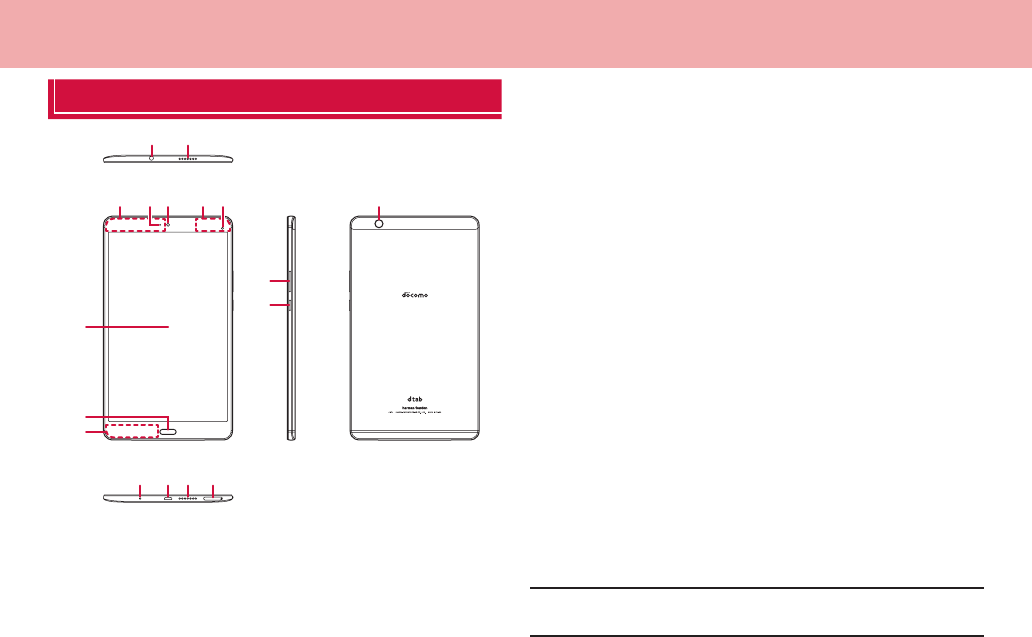
各部の名称と機能
❶
❽
前面
上部
下部
右側 背面
❾
❸
❷
❹ ❺ ❻ ❼
❷
··通知音や再生中の音楽などが流れます。
··充電時やメール受信時などに光って通知します(P.·34)。
ご使用前の確認と設定
··静止画や動画の撮影などに使用します。
··周囲の明るさを感知して、ディスプレイの明るさを調整します。
··指紋認証で画面ロックを解除するときなどに使用します(P.·102)。
··音声入力などに使用します。
··充電時やパソコン接続時などに使用します(P.·23、P.·127)。
··
お買い上げ時にはあらかじめドコモeSIMカードが取り付けられています。
··通知音の音量や音楽の再生音量などを調節します。
··電源のON/OFF、スリープモードの手動設定などに使用します(P.·24)。
··静止画や動画の撮影などに使用します。
※1·アンテナは本体に内蔵されています。アンテナ付近を手で覆うと、通信
の品質に影響を及ぼす場合があります。
※2·センサー部分に保護シートやシールなどを貼ると、センサーが誤動作す
る場合があります。
※3·SIMカードトレイはnanoUIMサイズです。
··背面カバーは取り外せません。無理に取り外そうとすると破損や故障の原
因となります。
19
ドコモeSIMカード
ドコモeSIMカードとは、お客様の電話番号などの情報が記録されている
ICカードのことです。
··ドコモeSIMカードが本端末に取り付けられていないと、パケット通信など
の機能を利用することができません。
··ドコモeSIMカードの取り扱いについて詳しくは、ドコモのホームページを
ご覧ください。
ドコモeSIMカードには、PINコードという暗証番号を設定できます。ご
契約時は「0000」に設定されていますが、お客様ご自身で番号を変更
できます(P.113)。
ドコモeSIMカードの取り付け/取り外し
お買い上げ時にはあらかじめドコモeSIMカードが取り付けられていま
す。
ドコモeSIMカードを取り付ける/取り外すときは、必ず本端末の電源
を切ってから行ってください。
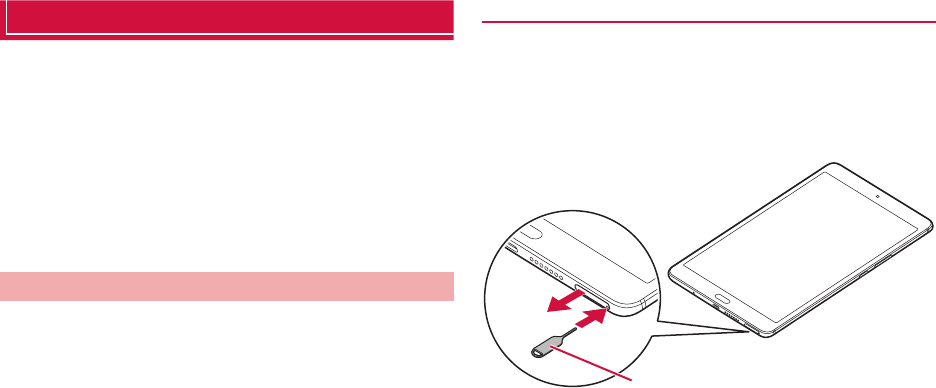
··SIMカード/microSDカードトレイの取り外しは、付属のカードスロット
ピン(試供品)をご使用ください。
1
SIMカード/microSDカードトレイが押し出されます。
2
❶
❷
カードスロットピン
20
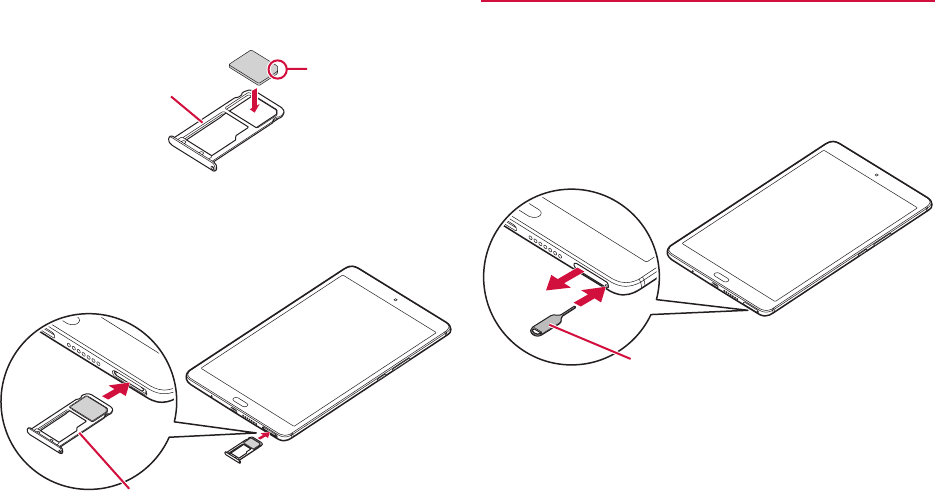
3
··切り欠きの方向にご注意ください。
切り欠
き
SIMカード/microS
D
カードトレイ
4
··矢印の方向に水平に差し込んでください。
··カチッと音がするまでしっかりと押し込み、浮きがないことを確認
してください。
SIMカード/microSD
カードトレイ
1
SIMカード/microSDカードトレイが押し出されます。
2
❶
❷
カードスロットピン
21
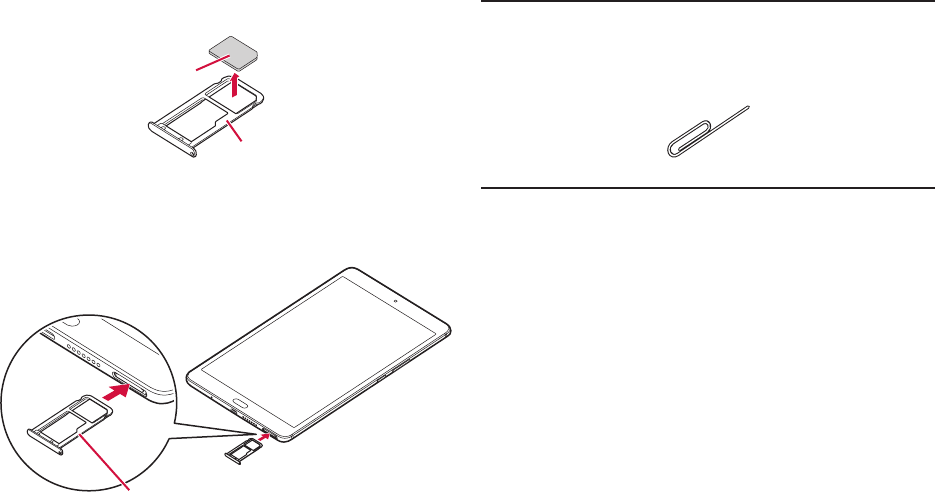
3
ドコモeSIMカード
SIMカード/microSD
カードトレイ
4
··矢印の方向に水平に差し込んでください。
··カチッと音がするまでしっかりと押し込み、浮きがないことを確認
してください。
SIMカード/microSD
カードトレイ
··ドコモeSIMカードを取り扱うときは、ICに触れたり、傷つけないようにご
注意ください。また、ドコモeSIMカードを無理に取り付けたり取り外そう
とすると、ドコモeSIMカードが壊れることがありますのでご注意ください。
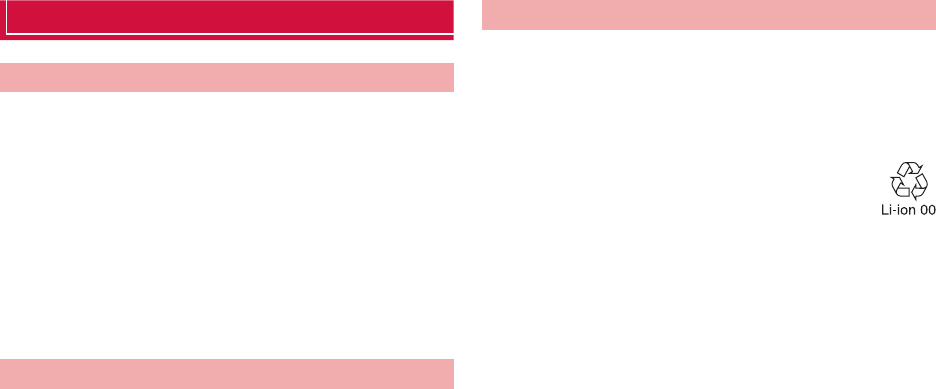
··カードスロットピンを紛失した場合には、ペーパークリップでも代用でき
ます。
ペーパークリップの例
22
充電
充電時のご注意
はじめてお使いになるときや、長時間お使いにならなかったときは、必
ず充電してからお使いください。
··アプリを使いながら充電すると、充電が完了するまで時間がかかったり、
電池残量が減り充電が完了しなかったりすることがありますが、本端末の
異常ではありません。
··充電中は本端末やACアダプタが温かくなることがありますが、故障ではあ
りません。本端末が温かくなったとき、安全のため一時的に充電を停止す
ることがあります。本端末が極端に熱くなる場合は、直ちに使用を中止し
てください。
··電池切れの状態で充電を開始した場合、電源を入れてもすぐに起動しない
ことがあります。その場合は、本端末の電源を切ったまま充電し、しばら
くしてから電源を入れてください。
··充電時間については「主な仕様」をご覧ください(P.·139)。
充電について
詳しくは、ご利用になるACアダプタ、DCアダプタの取扱説明書をご覧
ください。
ACアダプタ05(別売品)
··AC100Vから240Vまで対応しています。
··ACアダプタのプラグ形状はAC100V用(国内仕様)です。AC100Vから
240V対応のACアダプタを海外で使用する場合は、渡航先に適合した変換
プラグアダプタが必要です。なお、海外旅行用に変圧器を使用しての充電は、
行わないでください。
DCアダプタ04(別売品)
··自動車の中で充電する場合に使用します。
内蔵電池の寿命について
··内蔵電池は消耗品です。充電を繰り返すごとに、1回で使える時間が次第に
短くなっていきます。充電しながら長時間使用すると、内蔵電池の寿命が
短くなることがあります。
··1回で使える時間がお買い上げ時に比べて半分程度になったら、内蔵電池の
寿命が近づいていますので、早めに交換することをおすすめします。内蔵
電池の交換につきましては裏表紙の「故障お問い合わせ・修理お申込み先」
または、ドコモ指定の故障取扱窓口までお問い合わせください。
23
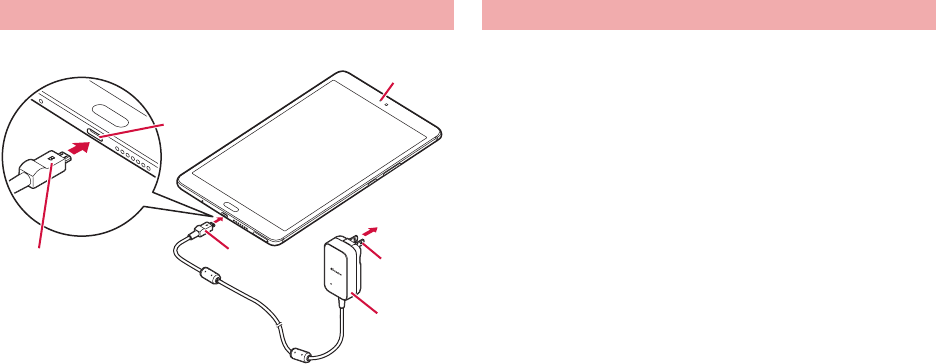
ACアダプタを使って充電する
ACアダプタ05(別売品)を使用して充電する方法を説明します。
通知LED
ACアダプタ
AC100V
コンセントへ
電源プラグ
microUSB
プラグ
「B」の刻印面を
上にする
外部接続端子
❶
❷
1
2
本端末の通知LEDが点灯します。
3
4
パソコンを使って充電する
USBケーブルAtoB01(別売品)などを使って、本端末をパソコン
から充電することができます。
··パソコンとの接続方法については、「パソコンと接続する」(P.·127)をご参
照ください。
··パソコン上に実行する動作の選択画面などが表示されたら、「×」などを選
択して画面を閉じてください。
24
電源を入れる/切る
1
はじめて電源を入れたときは、初期設定を行います(P.·34)。
2
画面ロックの解除方法については、「画面ロックを解除する」(P.·25)
をご参照ください。
··電源を入れてからホーム画面が表示されるまでに、1分以上かかる場合があ
ります。
··電源キーを押した後、本端末の反応がない場合は、充電が不十分な場合が
あります。充電完了後、再び操作を行ってください。
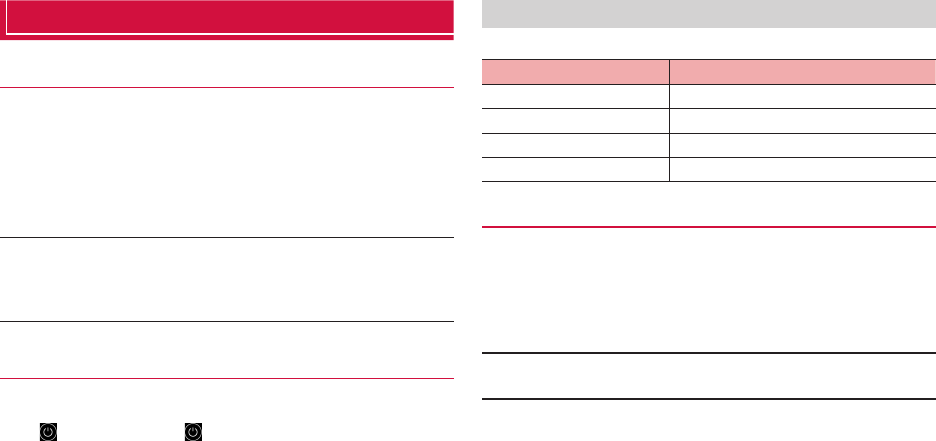
1
2
電源キーを1秒以上押すと、次のメニューが表示されます。
P.·87
マナーモードを設定/解除します(P.·99)。
本端末を再起動します。
P.·24
スリープモードにすると、画面が消灯してタッチパネルの誤動作を防止
したり、画面ロックをかけたりします。
1
スリープモードを設定/解除できます。
··本端末を一定時間操作しなかった場合でも、自動的にディスプレイの表示が
消えてスリープモードの状態になります(P.·97)。
25
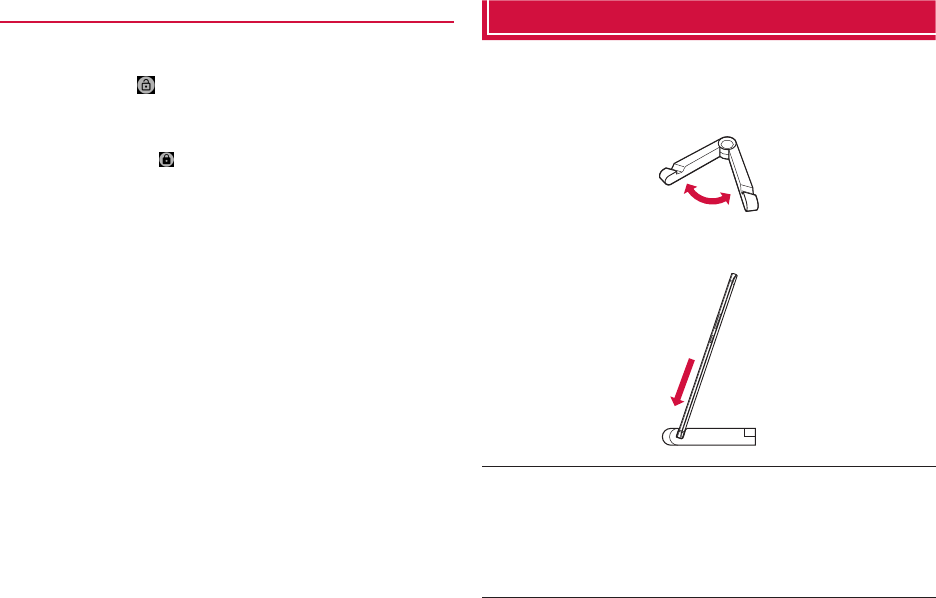
<例:「画面ロックとパスワード」(P.102)で「画面のロック」を「タッチ」
に設定している場合>
1
··ロック画面のアイコンをタップしてカメラやしゃべってコンシェル
を直接起動することもできます。
··「画面のロック」で「タッチ」または「なし」以外の解除方法に設定
している場合は、 ·をタップした後に設定した解除方法を入力しま
す。
··指紋IDを設定している場合は、指紋認証で画面ロックを解除できま
す(P.·102)。
自立スタンド
自立スタンド(試供品)に本端末を立てて利用することができます。
··自立スタンドは平らな場所に設置してご利用ください。
1
··止まるところまで完全に開いてください。
2
··本端末を横向きにして自立スタンドをご使用の際は、電源キーが押されない
ようにしてお使いください。
··自立スタンドを開閉する場合は、指やUSBケーブル·A·to·B·01(別売品)
などを挟まないようご注意ください。
··本端末を自立スタンドに立てた状態で操作する場合、強い力でタップなどの
操作を行うと、自立スタンドおよび本端末が倒れるおそれがありますので、
ご注意ください。
26
基本操作
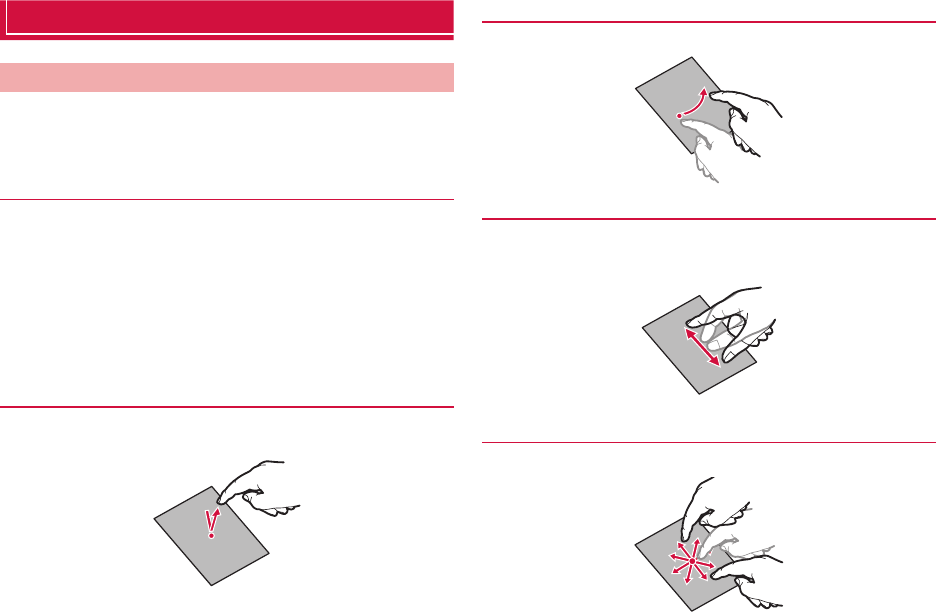
タッチパネルの使いかた
本端末のディスプレイは、指で直接触れて操作するタッチパネルとなっ
ています。タッチパネルは、触れかたによってさまざまな操作ができま
す。
··タッチパネルは指で軽く触れるように設計されています。指で強く押した
り、先の尖ったもの(爪/ボールペン/ピンなど)を押し付けたりしない
でください。
··次の場合はタッチパネルに触れても動作しないことがあります。また、誤
動作の原因となりますので、ご注意ください。
·- 手袋をしたままでの操作
·- 爪の先での操作
·- 異物を操作面にのせたままでの操作
·- 保護シートやシールなどを貼っての操作
項目やアイコンに軽く触れて指を離します。2回続けて同じ位置をタッ
プする操作を、ダブルタップと呼びます。
ディスプレイを指ですばやくはらうように操作します。
ディスプレイに2本の指で触れたまま、その指を開いたり(ピンチアウ
ト)、閉じたり(ピンチイン)します。画像などを拡大/縮小するとき
に使用します。
ディスプレイに軽く触れたまま、目的の方向になぞります。
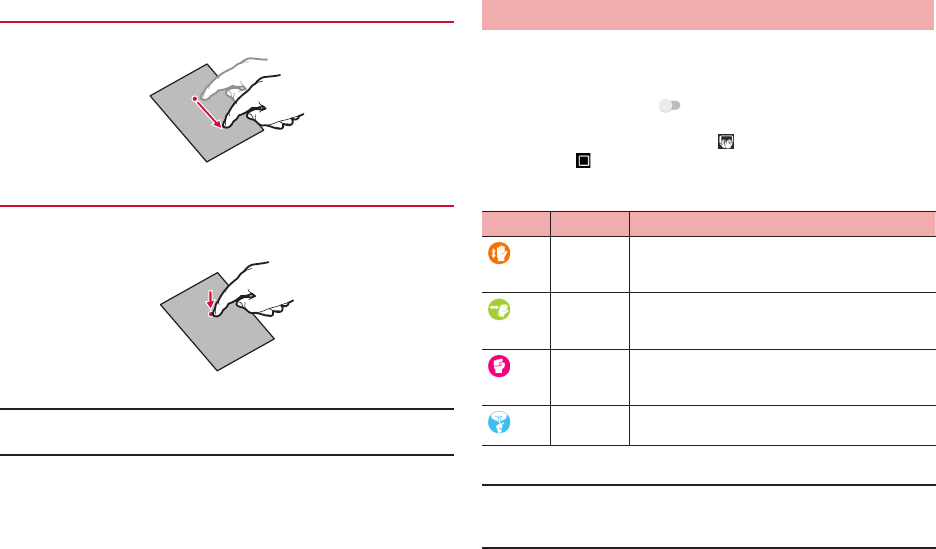
27
アイコンなどに軽く触れたまま、目的の位置までなぞります。
メニューが表示されるなど、目的の動作が起こるまでアイコンやキーな
どに長く触れます。
··確認画面などポップアップの表示中に、確認画面やステータスバー以外を
タップすると、操作が中止されることがあります。
ジェスチャーの使いかた
本端末のインカメラに向かってジェスチャー動作をすることで、音楽の
再生/一時停止などを画面に触れずに操作することができます。
··ジェスチャーを利用する前に、ホーム画面で「ジェスチャー操作設定」→
「ジェスチャー操作設定」の
·
をタップしてONにする必要があります。
··ジェスチャー操作は、対応アプリでのみ動作します。ジェスチャーが利用
できるアプリでは、ステータスバーに·
·
が表示されます。
··ソフトキーの· 操作などで「ジェスチャー操作設定」アプリを終了すると、
ジェスチャーを利用できません。
··次の操作が利用できます。
インカメラに向かって手のひらを開いて、ゆっく
り上下に動かすと画面のスクロール、または音量
の調節ができます。
インカメラに向かって手のひらを開いて、左右に
動かすと音楽や動画の再生/一時停止時に前後の
データに移動できます。
インカメラに向かって手のひらを開いて、拳を握
る(グラブ)動作をすると、音楽や動画などの再生/
一時停止の操作ができます。
インカメラに向かって人差し指を立て、口もとに
運ぶと消音します。
··対応アプリやジェスチャー操作について詳しくは、ホーム画面で「ジェス
チャー操作設定」→「使い方を見る」をタップして、ジェスチャー操作の使
い方をご確認ください。
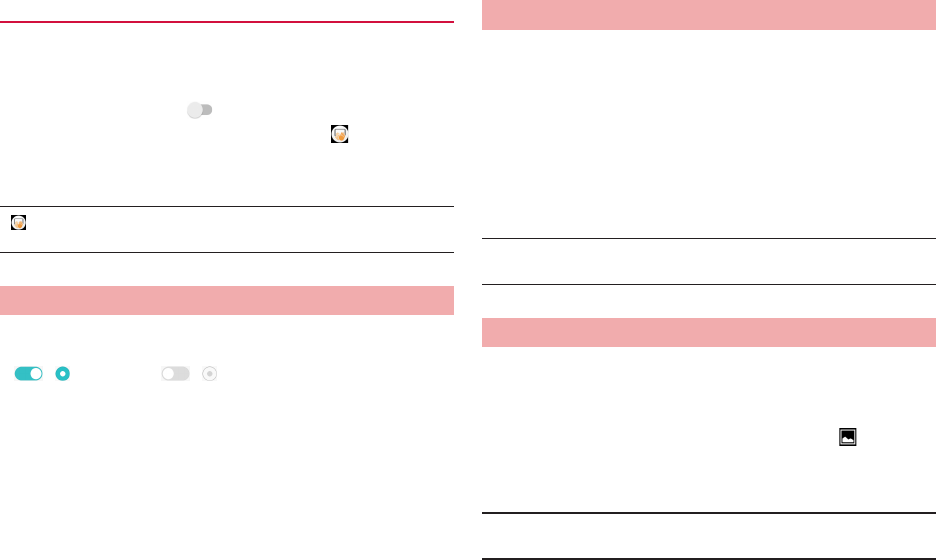
28
ジェスチャーが利用できるアプリで、どの操作が利用できるかをアイコ
ンで表示します。
1
··ジェスチャーが利用できるアプリを起動すると と利用可能なジェ
スチャーのアイコンが表示されます。ジェスチャーを認識するとア
イコンに色がつきます。
··をタップすると利用可能なジェスチャーのアイコンを表示/非表示でき
ます。
設定を切り替える
設定項目にラジオボタンなどが表示されているときは、タップすること
で設定のON(有効)/OFF(無効)を切り替えることができます。
··や はON(有効)、 や はOFF(無効)の状態です。
ディスプレイの表示方向の自動切替を設定する
本端末の向きや傾きを感知して、ディスプレイの表示方向が自動的に
縦/横に切り替わるように設定できます。
1
2
··本端末の画面を縦向きにしている場合は「縦向き」(縦画面の固定)、
横向きにしている場合は「横向き」(横画面の固定)と表示されます。
··設定がONになると「自動回転」と表示されます。タップするたびに
ON/OFFが切り替わります。
··機能やアプリによっては、表示方向が自動的に切り替わらない場合がありま
す。
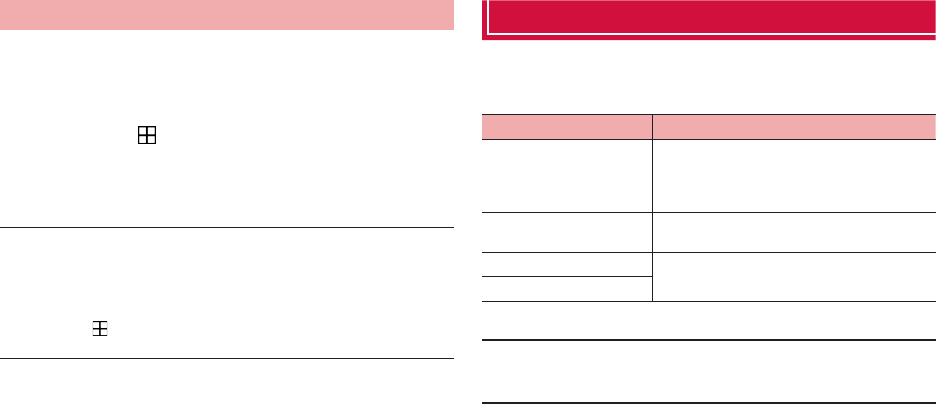
スクリーンショット
表示している画面を画像として保存することができます。
1
··スクリーンショットが保存され、ステータスバーに が表示されま
す。ステータスバーを下にドラッグして通知をタップするか、ギャ
ラリー(P.·68)で画像を確認できます。
··機能やアプリによっては、スクリーンショットが保存できない場合がありま
す。
29
アプリの権限を設定する
本端末の機能や情報にアクセスするアプリなどを初めて起動すると、ア
クセスを許可するかどうかの確認画面が表示される場合があります。
許可をすると本端末の機能や情報を利用できるようになります。
<例:「カレンダー」アプリを初めて起動した場合>
1
確認画面が表示されます。
2
··アプリや機能によっては、説明画面が表示される場合や確認画面が複数回表
示される場合、表示が異なる場合があります。画面の指示に従って操作して
ください。
··「許可しない」を選択すると、アプリや機能を起動できない場合や、機能の
利用が制限される場合があります。
··ホーム画面で· ·→「アプリ」タブ→「設定」→「アプリ」→アプリを選択
→「権限」をタップすると、権限の設定を変更できます。
文字入力
文字を入力するときは、画面に表示されるキーボードを利用したり、音
声による入力も利用できます。
入力方法には、次の4種類があります。
英数字・記号のみ入力する場合に選択します。
日本語入力はできません。
画面から指を離さずなぞるようにして入力す
るジェスチャー入力に対応しています。
日本語を入力する場合に選択します。お買い
上げ時の入力方法です。
音声で文字を入力する場合に選択します。
··使用状況によって各キーボードの表示や動作が異なる場合があります。また、
利用するアプリや機能によっては、専用のキーボードが表示される場合があ
ります。
30
デフォルトのキーボードを変更する
1
2
言語と文字入力設定画面が表示されます。
3
··手順3で「デフォルトのキーボード」→「入力方法の設定」をタップすると、
利用するキーボードの選択/解除ができます。
··文字入力中に画面右下に表示される や、通知パネルに表示される「入力
方法の選択」をタップしても、キーボードを変更できます。
文字を入力する
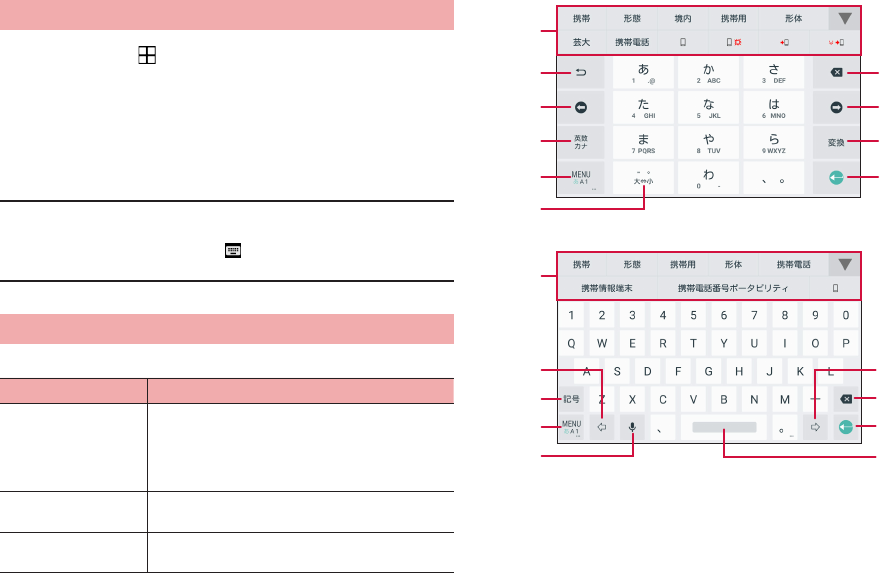
iWnnIMEでは、次の3種類のキーボードタイプがあります。
複数の文字が各キーに割り当てられています。キー
をフリックして入力するフリック入力(P.·32)と、
目的の文字が表示されるまでキーを繰り返しタッ
プするトグル入力の2種類の方法で文字を入力で
きます。
パソコンのキーボードと同様のキー配列で、日本
語を入力するにはローマ字で入力します。
50音順/アルファベット順に並んだキーをタップ
して入力します。
❶
❹
❺
❸❽
❾
❼
❷
❻
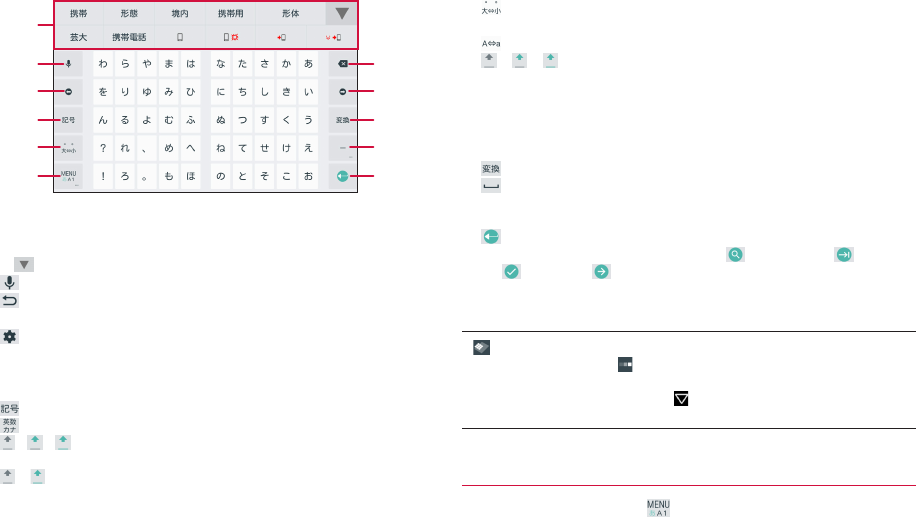
テンキーボード
❶
❽
❾
❹
❺
❸
❷
❼
QWERTYキーボード
31
❶
❹
❺
❸
❽
❾
❼
❷
❻
50音キーボード
· 変換候補が表示されます。候補をタップすると文字を入力できます。
··をタップすると、変換候補欄を広げられます。
·:ドコモ音声入力を起動し、音声で文字を入力します。
·:テンキ―ボードで文字をトグル入力した場合に、キーに割り当てられ
た文字を逆順に表示します。
·:50音キーボードで「音声入力キーを表示」をOFFにしている場合に、
各種設定画面を表示します。
· 変換範囲を1文字縮小します。
··未確定の文字がないときは、カーソルを左に移動します。
·:絵文字/記号/顔文字一覧を表示します。
:英数字・カタカナの変換候補を表示します。
/ / :QWERTYキーボードで英字入力時に、小文字/1文字のみ
大文字/大文字を切り替えます。
·/ ·
·
:QWERTYキーボードで数字入力時に、入力できる記号を切り替
えます。
· 入力モード(かな/英字/数字)を切り替えます。
··ロングタッチすると、各種設定やキーボードタイプ、入力モードの切り
替えなどができます。50音キーボードでは50音配列の切り替えもでき
ます。
·:入力中の文字の大文字/小文字を切り替えたり、濁点/半濁点を付
けたりします。
·:テンキーボードで英字入力時に、大文字/小文字を切り替えます。
·
·
/·
·
/· :50音キーボードで英字入力時に、小文字/1文字のみ大文
字/大文字を切り替えます。
· カーソルの左側にある文字を削除します。ロングタッチすると文字を連続
して削除します。
· 変換範囲を1文字拡大します。
··未確定の文字がないときは、カーソルを右に移動します。
·:変換を行います。
:スペースを入力します。
··QWERTYキーボードで、未確定の文字がないときはスペースを入力し
ます。
·:改行します。入力中の文字がある場合は文字を確定します。
··アプリや入力中の項目によっては、「 」(検索)や「 」(次へ)、·
「」( 完 了 )、「 」(実行)などが表示されます。
· 長音(ー)を入力します。ロングタッチすると、記号一覧を表示します。
··が表示されている場合は、タップするとキーボードを縮小し、移動する
ことができます。続けて をタップしてスライダーを左にドラッグすると、
キーボードを透過させることができます。
··キーボードを非表示にするには、 をタップします。再度キーボードを表
示するには、文字入力欄をタップします。
1
2
32
··画面の向きや入力モードごとにキーボードタイプを設定することもできま
す。キーボード表示中に をロングタッチ→「各種設定」→「表示」タブ
→「キーボードタイプ」をタップして設定します。
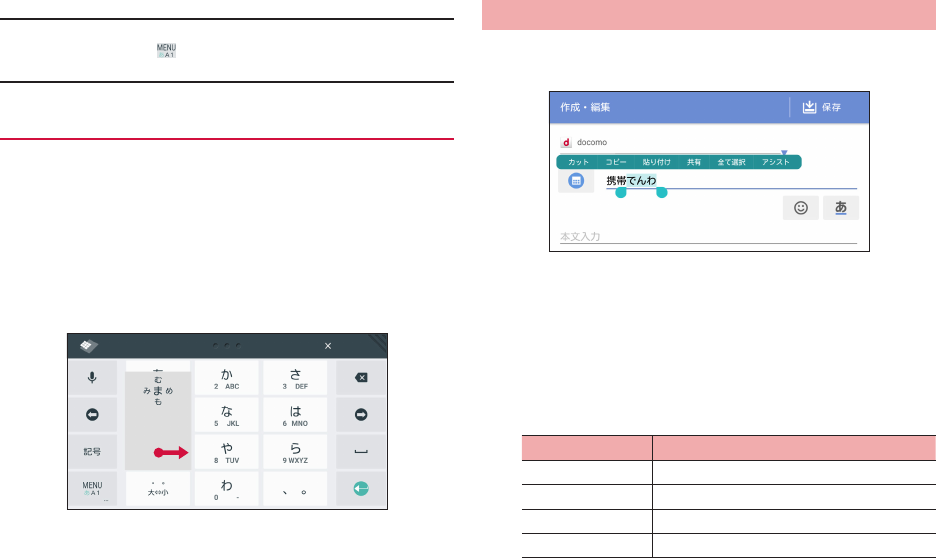
フリック入力とは、入力する文字の行が割り当てられているキーをタッ
プしたまま、上/下/左/右にフリックして、入力する文字を選択する
入力方法です。キーに触れたときに、キーの上にポップアップが表示さ
れますので、入力したい文字の方向にフリックします。ポップアップ中
央の文字は、キーをタップするだけで入力できます。
<例:「め」を入力する場合>
1
文字の編集
入力した文字列を選択/コピー/切り取り/貼り付けして利用できま
す。
文字列選択画面
1
2
3
··アプリや操作状況によって、表示される項目は異なります。
選択した文字列を切り取ります。
選択した文字列をコピーします。
切り取り/コピーした文字列を貼り付けます。
入力した文字列をすべて選択します。
33
··コピー/切り取りした文字列がある場合は、以下の操作で貼り付けることが
できます。
·- 文字が入力されていない場合:文字入力欄をロングタッチ→「貼り付け」
·- 文字が入力されている場合:挿入したい位置をタップして表示させたカー
ソルをタップ→「貼り付け」
ユーザー辞書(iWnn IME)を利用する
特殊な読みかたをする漢字や、よく使う略語などを登録しておくと便利
です。登録した単語を呼び出すには、文字入力欄に登録した読みを入力
し、変換します。
1
2
3
4
①·編集する単語を選択→
· ·
→「編集」
①
· ·
→「削除」/「すべて削除」→「OK」
··1件の単語を削除する場合は、削除する単語を選択→
· ·
→「削
除」→「OK」をタップします。
5
文字入力の設定を変更する
1
2
3
··設定できる項目は、入力方法により異なります。
34
初期設定
はじめて電源を入れたときは画面の指示に従って、言語、Wi-Fi、Google
アカウント、ドコモサービスの初期設定などを行います。
··Googleアカウントの設定により表示される項目が異なる場合があります。
1
言語を切り替える場合は、上下にスライド(スワイプ)します。
2
··以降は画面の指示に従って、以下の設定などを行ってください。
·- Wi-Fi設定
·- SIM情報設定(P.·91)
·- Googleアカウント
·- 端末を保護
·- 復元
·- 指紋ID
3
4
··以降は画面の指示に従って、以下のドコモサービスの設定を行って
ください。
·- dアカウント
·- ドコモクラウド
·- ドコモアプリパスワード
·- ドコモ位置情報
·- 遠隔初期化※
·- アプリ一括インストール
※ドコモアプリパスワードを設定していない場合は表示されません。
5
··ホーム画面の使い方画面が表示された場合は、内容をご確認の上、「次へ」
→「次へ」→「以後表示しない」/「OK」をタップします。
··ドコモサービスは、「ドコモのサービス/クラウド」(P.·105)で変更すること
ができます。
通知LED
新着メールなどの通知があるときや、充電しているときなどに通知LED
が点灯/点滅して通知や本端末の状態をお知らせします。
充電中(電池残量が9%以下)/使用中(電池
残量が4%以下)
充電中(電池残量が10~89%)
充電中(電池残量が90%以上)
新着メッセージなどの通知あり
··画面が消灯しているときに点滅します。
35
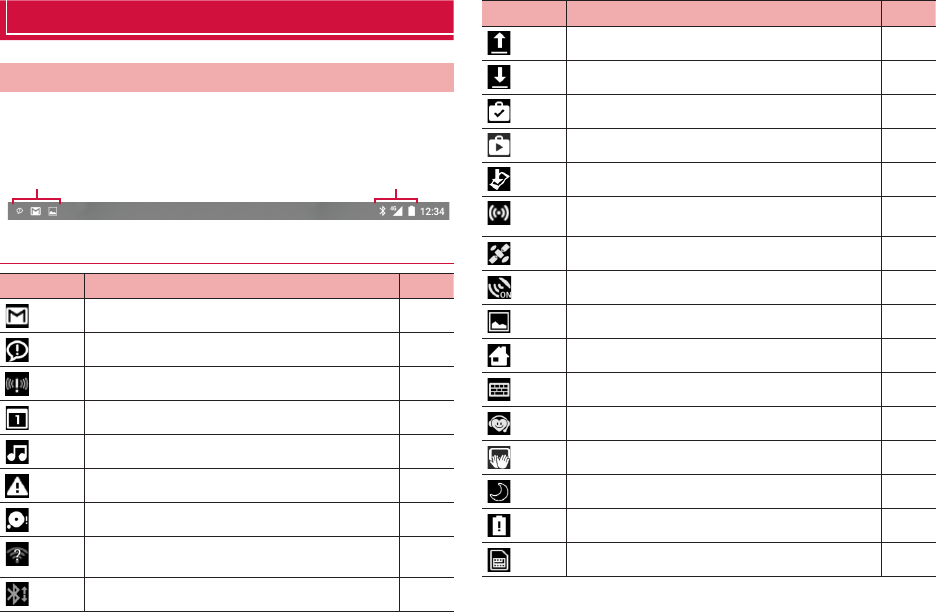
画面表示/アイコン
ステータスバー
ディスプレイ上部に表示されるステータスバーには、メールの受信、デー
タの送受信の結果などをお知らせする通知アイコン、本端末の状態を示
すステータスアイコンが表示されます。
通知アイコン ステータスアイコン
新着Gmailあり P.·56
新着メッセージあり P.·55
新着エリアメールあり P.·57
予定(カレンダー)の通知あり P.·81
メディアプレイヤーで音楽再生中 P.·72
エラー発生(同期不具合など) -
内部ストレージの空き容量低下 -
Wi-FiがONかつWi-Fiオープンネットワークが利用
可能
P.·90
Bluetooth通信でデータ受信通知あり P.·125
データのアップロード P.·126
データのダウンロード P.·125
インストール完了 P.·63
アップデート通知あり -
ソフトウェア更新可能 P.·136
Wi-Fiテザリング/USBテザリングが有効 P.·94、
P.·95
オートGPS動作中 P.·106
位置提供設定ON P.·106
スクリーンショット保存完了 P.·28
docomo·LIVE·UXなどの通知あり -
キーボード表示中 -
あんしん遠隔サポート起動中 P.·134
ジェスチャー操作利用可能 P.·27
通知の鳴動制限ON P.·98
電池残量10%以下 -
SIM情報未設定/SIM情報を無効に設定中 P.·91
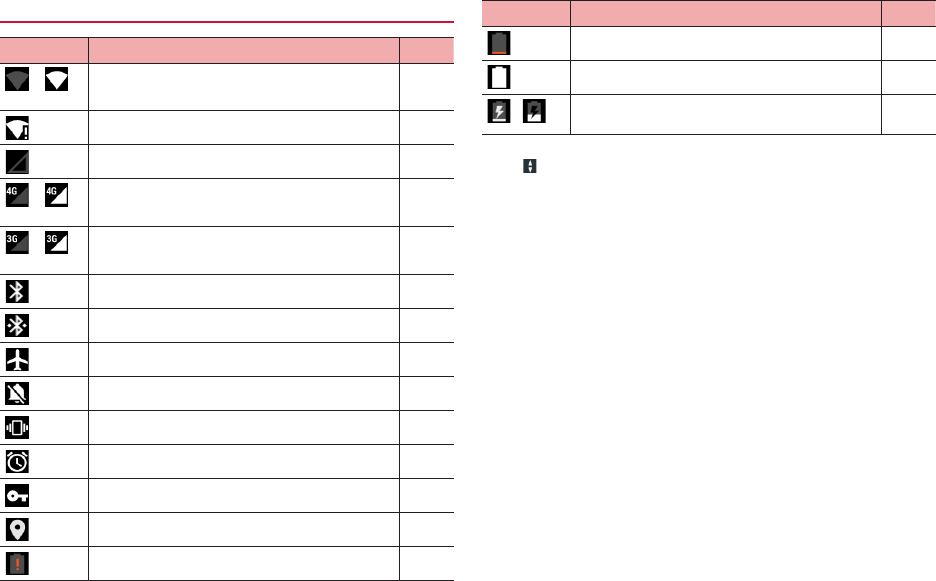
36
·⇔·
(弱·⇔強)
Wi-Fiネットワーク接続中※1 P.·88
インターネット利用不可のWi-Fiに接続中 P.·88
圏外 -
·⇔·
(弱·⇔強)
4G(LTE)使用中※1 -
·⇔·
(弱·⇔強)
3G使用中※1 -
Bluetooth起動中 P.·124
Bluetooth機器に接続中 P.·125
機内モード設定中 P.·87
サイレントモード(マナーモード)設定中 P.·99
バイブレーション(マナーモード)設定中 P.·99
アラーム設定中 P.·76
VPN接続中 P.·96
GPS測位中 -
電池残量5%以下 -
電池残量6~15%※2 -
電池残量16~100%※2 -
·/ · 充電中(電池残量32%以下/電池残量33%·
以上)※2
-
※1·クイック設定パネル(P.·38)のWi-Fiやモバイルデータ通信のアイコン横
に が表示され、データ通信中かどうか確認できます。
※2·電池残量に応じてアイコンの残量表示部分が変化します。
37
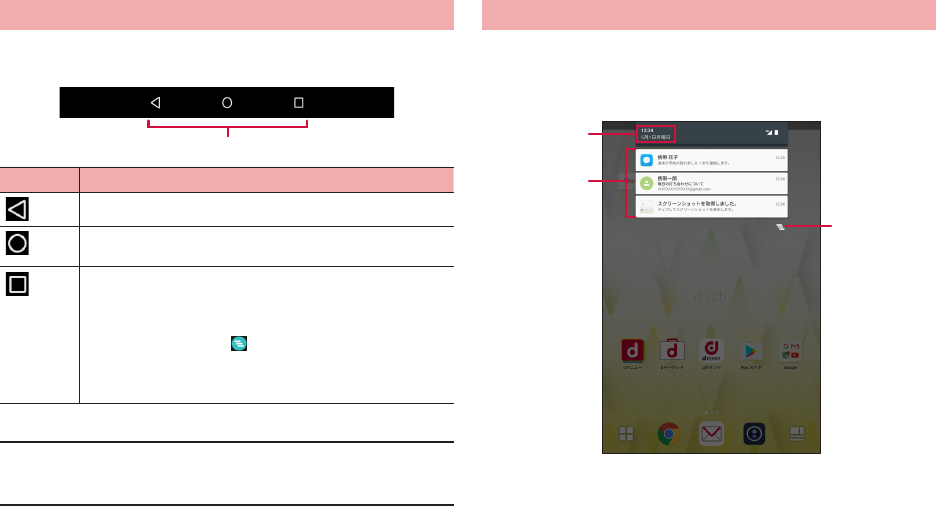
ソフトキー
ディスプレイ下部に表示されるソフトキーは、本端末の共通操作を示し
ます。
ソフトキー
直前の画面表示に戻ります。
ホーム画面に戻ります。
··ロングタッチすると、「Google」アプリを起動できます。
最近使用したアプリや機能の一覧を表示します。
··一覧でアプリや機能のサムネイルをタップすると、アプリや
機能を起動できます。
··サムネイルの「×」をタップすると一覧から削除できます。
··画面下部に表示される· ·をタップすると、すべてのサムネ
イルを削除できます。
··起動中のアプリのサムネイルを一覧から削除すると、アプリ
を終了することができます。
··「ナビゲーションキー」(P.·99)をONにすると、指紋センサーを使用してソ
フトキーの操作ができます。お買い上げ時は、「ナビゲーションキー」は
ONに設定されています。
通知パネル
通知パネルを表示すると、通知アイコンの内容を確認したり、アプリを
起動したりできます。
1
❶
❷
❸
通知パネル
· 時刻、日付が表示されます。
· 通知情報が表示されます。タップすると、詳細を確認したり、対応するア
プリを起動して操作したりできます。通知情報は、左右にフリックすると
削除できます。
· タップすると、通知情報をすべて削除できます。通知内容によっては削除
できない場合があります。
38
··通知パネルを閉じるには、通知パネルを上にドラッグします。
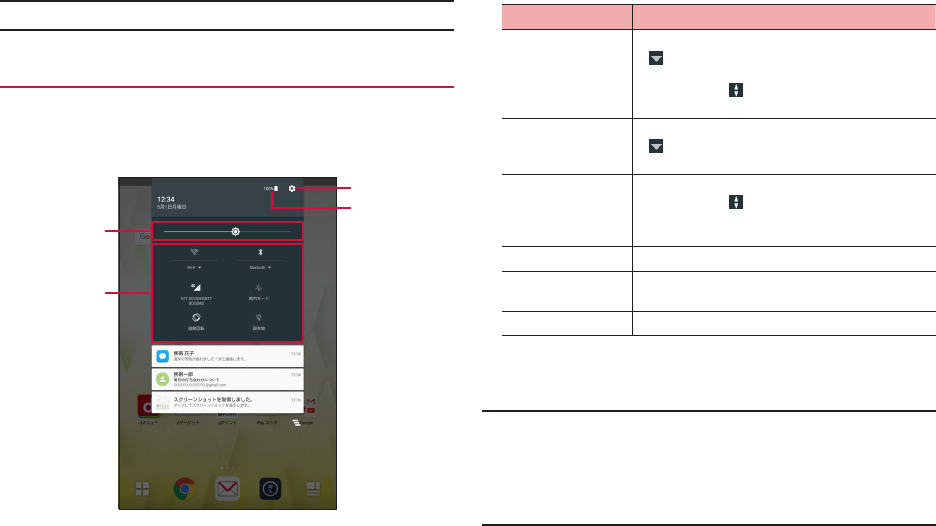
クイック設定パネルを表示して、画面の明るさを調整したり、機能の
ON/OFFを切り替えたりすることができます。
1
❶
❷
❸
❹
· 画面の明るさを調整します。
· アイコンをタップして機能のON/OFF切り替えや設定ができます。
Wi-Fi機能のON/OFFを設定できます。
··をタップすると、Wi-Fiネットワークをスキャ
ンして接続できます。
··アイコン横に が表示され、データ通信中かど
うか確認できます。
Bluetooth機能のON/OFFを設定できます。
··をタップすると、ペア設定したBluetoothデ
バイスをスキャンして接続できます。
モバイルデータ通信のON/OFFを設定できます。
··アイコン横に が表示され、データ通信中かど
うか確認できます。
··アイコン下には通信事業者名が表示されます。
機内モードのON/OFFを設定できます。
本端末の向きに合わせて、縦/横画面表示に自動
で切り替えるかどうかを設定できます(P.·28)。
位置情報のON/OFFを設定できます。
· タップすると設定メニューを表示できます(P.·87)。
· 電池残量が表示されます。タップすると電池画面を表示できます(P.·100)。
··クイック設定パネルは、通知パネルを下にドラッグしても表示されます。
··クイック設定パネルを閉じるには、クイック設定パネルを上にドラッグしま
す。
··本端末の利用状況により、クイック設定パネルにアイコンが追加される場合
があります。追加されたアイコンを削除するには、該当の機能がOFFのと
きにアイコンをロングタッチ→「非表示」をタップします。
39
docomo LIVE UX
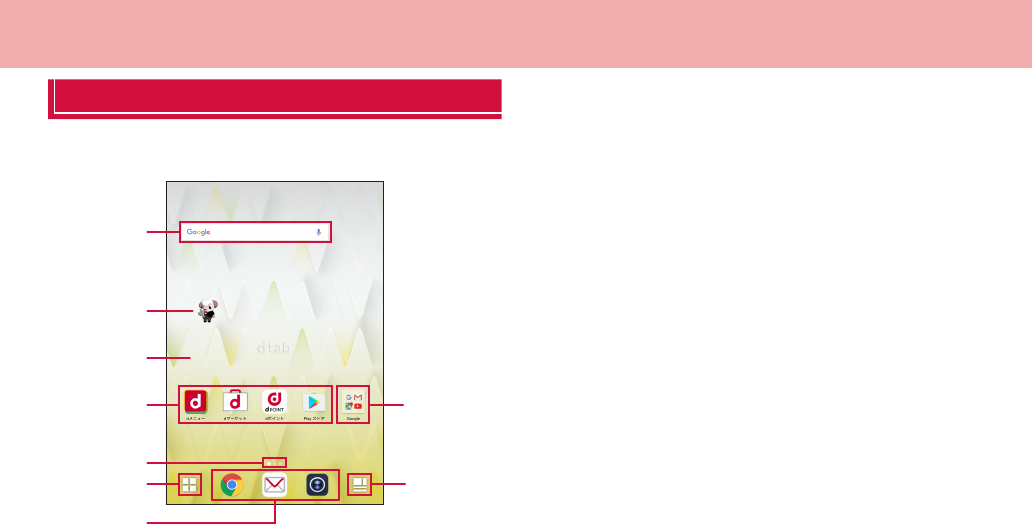
ホーム画面の見かた
ホーム画面は、ウィジェットを貼り付けたり、アプリを起動したりする
ことができます。
❹
❷
❺
❸
❻
❼
❽
❾
❶
「ひつじのしつじくん®」
©NTT DOCOMO
ホーム画面
ウィジェットの起動や操作を行います。
メール受信などの情報をお知らせします。
アプリを起動します。
ホーム画面のページ枚数と現在位置を表示します。ホーム画面を左右にフ
リックするとページを切り替えられます。
アプリ画面が表示されます(P.·43)。
ホーム画面を切り替えても常に表示されます。Dockにはアプリやフォル
ダなどを配置できます。
複数のアプリをまとめて格納することができます。
マイマガジンを表示します(P.·49)。
40
ホーム画面の管理
ホーム画面に追加できるもの
ホーム画面にアプリやウィジェット、フォルダなどを追加することがで
きます。
1
2
1
2
··Google·Playからウィジェットのあるアプリをインストールした場合、イ
ンストールしたウィジェットもウィジェット一覧に表示されます。
··ウィジェットによってはサイズ変更可能な場合があります。サイズ変更をす
るには、ホーム画面で、サイズ変更したいウィジェットをロングタッチ→ウィ
ジェットの周囲に表示された赤色の枠をドラッグしてサイズを変更→壁紙を
タップします。
1
2
··フォルダをタップ→フォルダ名をタップすると、フォルダ名を変更
できます。
アプリなどの移動
1
2
··ホーム画面の左端または右端にドラッグすると、別のホーム画面へ
移動できます。
··アプリの上にアプリをドラッグした場合、2つのアプリを格納した
フォルダを作成することができます。
··フォルダの上にアプリをドラッグした場合、アプリをフォルダの中
に格納することができます。
アプリをホーム画面からアプリ画面に戻す
1
2
41
ウィジェットなどをホーム画面から削除
1
2
アプリやウィジェットのアンインストール
1
2
アンインストール完了のメッセージが表示されます。
··アプリによっては、アップデートのみがアンインストールされる場合があり
ます。
··手順2で「アプリ無効化」が表示された場合は、「アプリ無効化」までドラッ
グ·→·「無効にする」·→·「アプリを無効にする」をタップすると、無効化(P.·106)
することができます。
きせかえの変更
ホーム画面の壁紙やアプリ画面のデザインなどを一括設定できる機能です。
1
2
··きせかえのコンテンツは、「サイトから探す」をタップして、ウェブサイト
からダウンロードして追加することもできます。追加したきせかえのコンテ
ンツを削除するには、削除したいテーマを選択して「削除」→「削除する」
をタップします。
壁紙の変更
ホーム画面の壁紙を自分好みに変更できます。
1
2
··「他の壁紙を見る」をタップすると、「ギャラリー」/「フォト」/「ラ
イブ壁紙」から選択できます。
①· 写真を選択
··「ギャラリー」の場合は、写真選択後に をタップします。
②·「OK」
··「位置調整」→赤枠をドラッグ→「OK」をタップすると、壁
紙として使用する箇所を調整できます。
①· 壁紙を選択→「壁紙に設定」

42
マチキャラの表示設定
キャラ表示やキャラ移動、吹き出し表示、キャラ自動アップデート設定
を変更できます。
1
2
ホーム画面の追加
1
··ホーム画面でピンチインしてもホーム画面一覧が表示されます。
2
··最大ホーム画面数は7枚です。
ホーム画面の並べ替え
1
··ホーム画面でピンチインしてもホーム画面一覧が表示されます。
2
3
ホーム画面の削除
1
··ホーム画面でピンチインしてもホーム画面一覧が表示されます。
2
43
アプリ画面の見かた
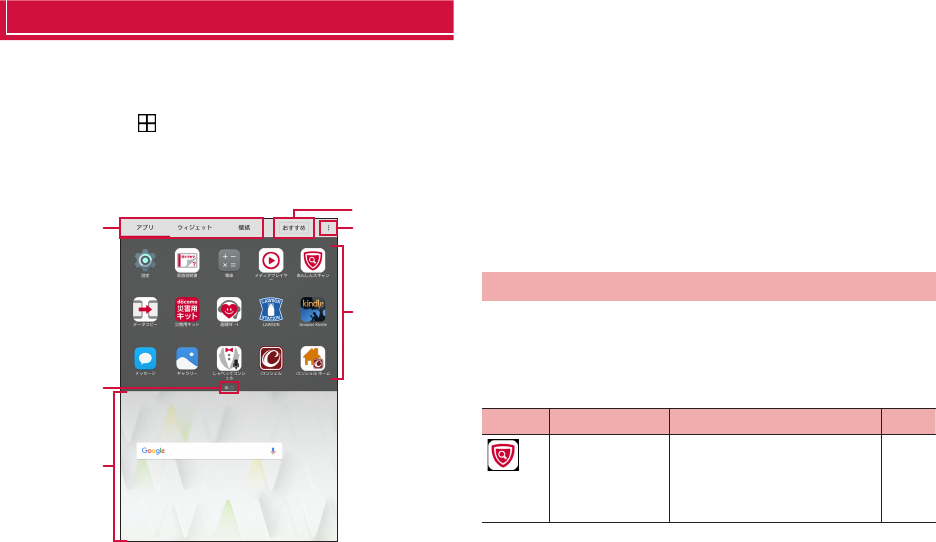
アプリ画面を呼び出し、登録されているアプリを起動したり、アプリや
ウィジェットをホーム画面に移動したりできます。
··アプリ画面にないアプリは、ホーム画面に配置されています。
1
初回起動時は操作ガイドが表示されます。「以後表示しない」または
「OK」をタップします。
ホーム画面を下にフリックしてもアプリ画面を表示できます。
❹
❷
❺
❸
❻
❶
アプリ画面
アプリ/ウィジェット/壁紙の切り替えタブ
インジケータ(タブごとに表示)
一覧画面のページ枚数と現在表示位置を示します。
ホーム画面表示領域
··左右にフリックしてホーム画面を切り替えることができます。
··上にフリックするか、タップするとホーム画面が表示されます。
おすすめボタン
ドコモがおすすめするアプリをインストールできます(P.·48)。
メニューアイコン
検索や本体設定などのメニューを表示します。
アプリ/ウィジェット/壁紙の一覧(タブごとに表示)
··アプリ/ウィジェットをロングタッチしたままホーム画面表示領
域へドラッグすると、ホーム画面にアプリを移動したり、ウィ
ジェットを配置したりできます。
··左右にフリックするとページを切り替えられます。
アプリ一覧
お買い上げ時にプリインストールされているアプリは次のとおりです。
··一部のアプリの使用には、別途お申し込み(有料)が必要となるものがご
ざいます。
··アプリの掲載順は、50音順・アルファベット順で掲載しています。
··アプリによっては、ヘルプから機能や操作手順などを確認できます。
あんしんスキャン ウイルス検知、個人データを利用
するアプリの確認支援、危険サイ
トアクセス時の注意喚起などによ
り、タブレットを安心してご利用
いただくためのアプリです。
-
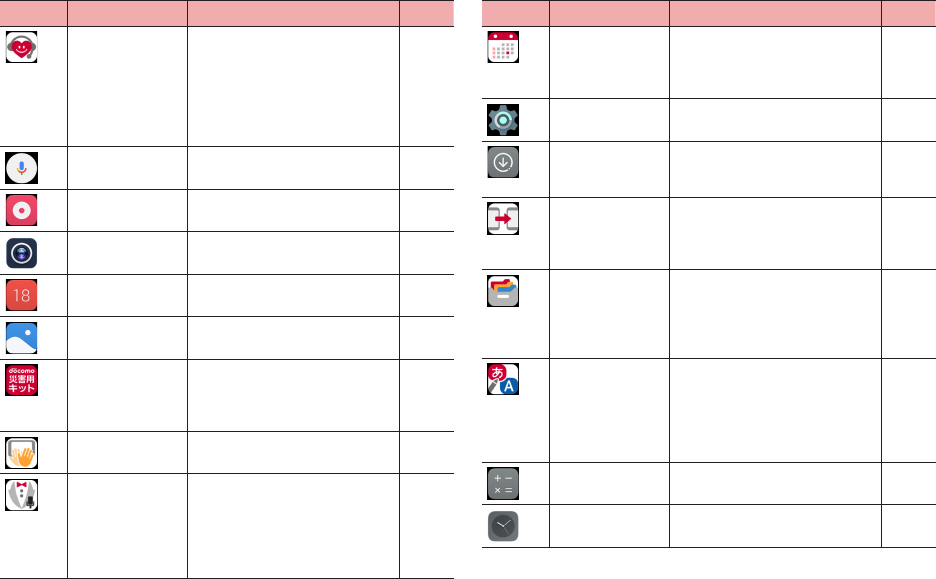
44
遠隔サポート 「あんしん遠隔サポート」をご利用
いただくためのアプリです。「あん
しん遠隔サポート」はお客様がお
使いの端末の画面を、専用コール
センタースタッフが遠隔で確認し
ながら、操作のサポートを行う
サービスです。
P.·134
音声検索 音声で本端末内やウェブページを
対象に検索できます。
-
音声レコーダー 音声を録音できます。 P.·83
カメラ 写真の撮影、動画の録画ができま
す。
P.·64
カレンダー カレンダーを表示して、予定の管
理をします。
P.·79
ギャラリー 静止画や動画を閲覧・整理できま
す。
P.·68
災害用キット 災害用伝言板と災害用音声お届け
サービス、緊急速報「エリアメー
ル」をご利用いただくためのアプ
リです。
P.·57
ジェスチャー操作
設定
ジェスチャー操作の設定を行いま
す。
P.·27
しゃべって·
コンシェル
話しかけるだけであなたの意図を
読み取り、天気や乗換情報を調べ
たり、アラーム設定などが簡単に
できます。また、豊富なキャラク
ターとの会話もお楽しみいただけ
ます。
-
スケジュール スケジュールを作成・管理できる
アプリで、メモアプリとデータを
共有しています。iコンシェルに
対応しています。
-
設定 本端末の各種設定を行います。 P.·87
ダウンロード ウェブサイトからダウンロードし
たファイルなどの一覧を表示しま
す。
-
データコピー
機種変更時のデータ移行や、
「microSDカード」もしくは「デー
タ保管BOX」へのバックアップ・
復元ができるアプリです。
P.·85
データ保管BOX データ保管BOXをご利用いただく
ためのアプリです。データ保管
BOXは、必要なファイルをアップ
ロードし、クラウド上で手軽に管
理できるサービスです。
-
てがき翻訳 指やスタイラスペンで画面に文字
を書くだけで相手の言語に翻訳す
るアプリです。文字だけでなく、
イラスト・写真も活用しながら言
語の異なる相手とのコミュニケー
ションを楽しむことができます。
-
電卓 加算、減算、乗算、除算などの計
算を行います。
P.·84
時計 アラームなどを利用できます。 P.·76
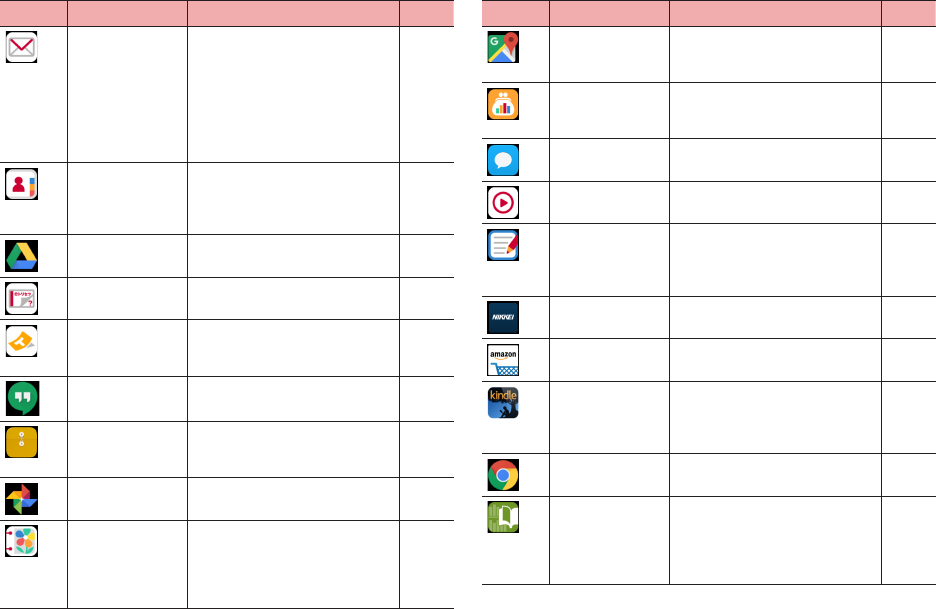
45
ドコモメール ドコモのメールアドレス(@
docomo.ne.jp)を利用して、メー
ルの送受信ができます。
dアカウントを利用すれば、タブ
レットやPCブラウザなど複数の
デバイスから同一のメールアドレ
スを使ってメールの送受信や閲覧
が行えます。
P.·54
ドコモ電話帳 ドコモが提供する電話帳アプリで
す。docomoのアカウントの電話
帳データをクラウド上で管理でき
ます。
P.·50
ドライブ Googleドライブを利用できます。 -
取扱説明書 本端末の取扱説明書を表示できま
す。
-
トルカ お気に入りのお店のお得なクーポ
ン・便利な情報などをまとめてお
くことができるアプリです。
P.·84
ハングアウト ハングアウトを利用してチャット
ができます。
-
ファイル 本端末やmicroSDカード内のファ
イルをカテゴリやフォルダごとに
確認することができます。
P.·120
フォト 写真や動画の管理などを行いま
す。
-
フォトコレクション
写真や動画を無料で5GBまでクラ
ウドにバックアップし、スマート
フォン、タブレット、パソコンな
どからアクセスできるサービスで
す。
-
マップ 現在地の確認、他の場所の検索や
経路検索などGoogleマップの
サービスを利用できます。
P.·75
マネレコ 銀行口座の残高やクレジットカー
ドの明細などをまとめて確認でき
る家計簿アプリです。
-
メッセージ SMSの送受信ができます。 P.·54
メディア·
プレイヤー
音楽や動画を再生することができ
るアプリです。
P.·72
メモ メモを作成・管理できるアプリで、
スケジュールアプリとデータを共
有しています。iコンシェルに対
応しています。
P.·82
日経電子版 日経電子版の記事・コンテンツを
閲覧可能なアプリです。
-
Amazon Amazonから商品を検索して買い
物ができる公式アプリです。
-
Amazon·Kindle Amazonで購入した書籍を読むた
めのKindle電子書籍リーダーアプ
リです。Amazonから電子書籍を
購入することもできます。
-
Chrome ウェブブラウザアプリです。 P.·58
dブック·マイ本棚 ドコモの電子書籍ストアで購入し
たコミック・小説・実用書などの
閲覧ができるアプリです。また、
一部の作品を無料で試し読みでき
ます。
-
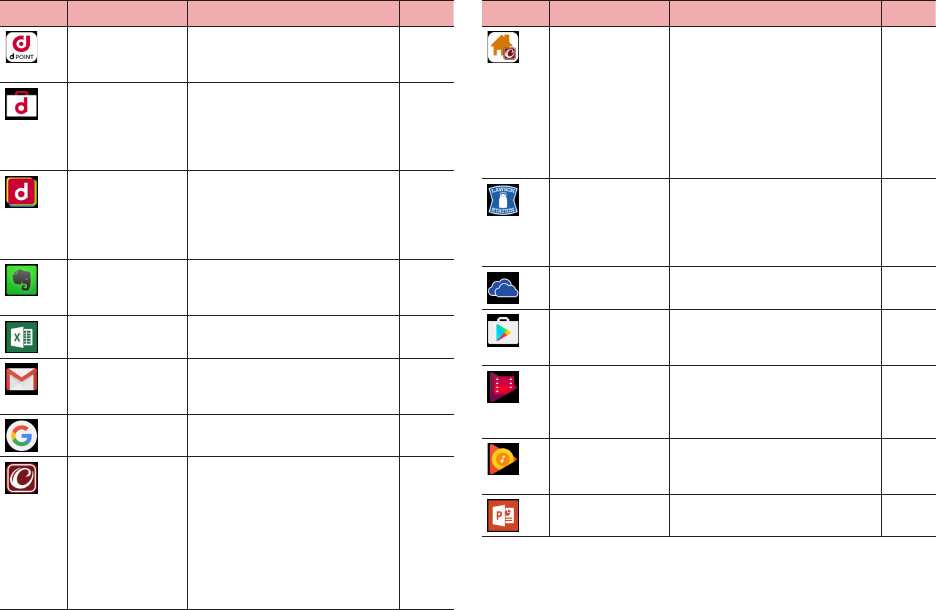
46
dポイント dポイントを「確認する」「ためる」
「つかう」ことができるアプリで
す。
-
dマーケット 音楽、動画、書籍などのデジタル
コンテンツの販売や、ショッピン
グサイトや旅行予約サイトなどさ
まざまなサービスを提供していま
す。
P.·62
dメニュー 「dメニュー」へのショートカット
アプリです。dメニューでは、ド
コモのおすすめするサイトや便利
なアプリに簡単にアクセスするこ
とができます。
P.·62
Evernote ノートを取るように情報を記録・
検索できるクラウドサービスで
す。
-
Excel Android向 け のMicrosoft·Excel
アプリです。
-
Gmail Googleのメールサービスや一般
のプロバイダが提供するEメール
を利用できます。
P.·56
Google キーワードから本端末内やウェブ
ページを対象に検索できます。
-
iコンシェル
タブレットがまるで「執事」や「コ
ンシェルジュ」のように、あなたの
生活をサポートするサービスです
。
あなたのスケジュールやお住まい
のエリア、現在地に応じて、雨雲
アラームや鉄道運行情報、おでか
けスポットなど、毎日の生活に役
立つ情報を最適なタイミングでお
届けします。
-
iコンシェルホー
ム
タブレットを家の中に据え置いて
利用するためのタブレット専用ア
プリです。
天気・気象情報や鉄道運行情報、
スケジュール、チラシ情報、地域
行政情報、ドコモからのお知らせ
などが常時表示され、音声による
操作も可能です。ご家族との情報
共有などにご利用いただけます。
-
LAWSON ローソンの公式アプリです。タブ
レットが会員カード代わりになる
デジタル会員証の表示や店舗検
索、おトクなお試し引換券の
チェックができます。
-
OneDrive Android向けのMicrosoft·
OneDriveアプリです。
-
Playストア Google·Playにアクセスして新し
いアプリのダウンロード・購入が
できます。
P.·63
Playムービー&
TV
Google·Playにアクセスして、鑑
賞したい映画やテレビ番組を購入
またはレンタルできる動画アプリ
です。
-
Play·Music 内部ストレージやmicroSDカード
に保存した音楽データを再生しま
す。
-
PowerPoint Android向けのMicrosoft·
PowerPointアプリです。
-
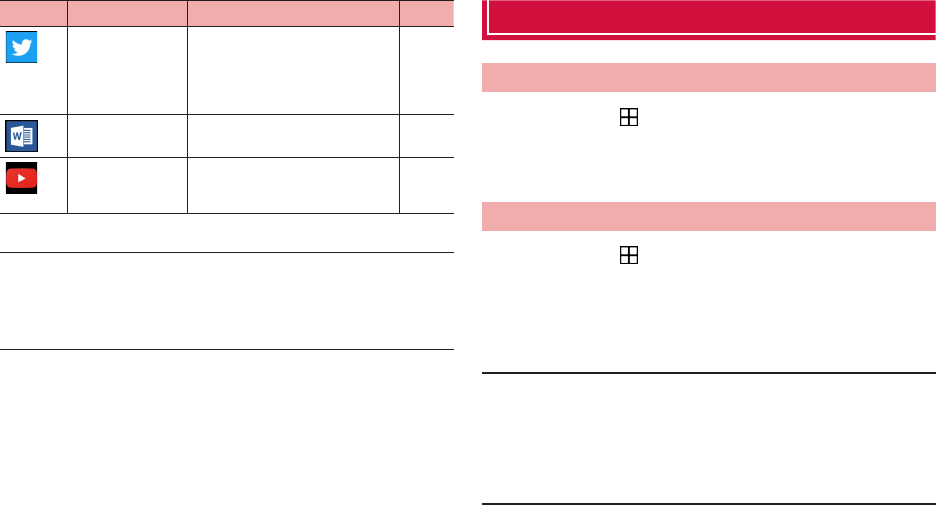
47
Twitter Twitterの公式クライアントアプ
リです。·サイト上に短いメッセー
ジを公開して、他の人とコミュニ
ケーションをとることができま
す。
-
Word Android向けのMicrosoft·Word
アプリです。
-
YouTube 世界中の動画を再生したり、録画
した動画をアップロードできま
す。
P.·73
··アプリによっては、ダウンロードとインストールが必要になるものがありま
す。
··プリインストールされているアプリには、一部アンインストールできるアプ
リがあります。一度アンインストールしても「Playストア」(P.·63)などか
ら再度ダウンロードできる場合があります。
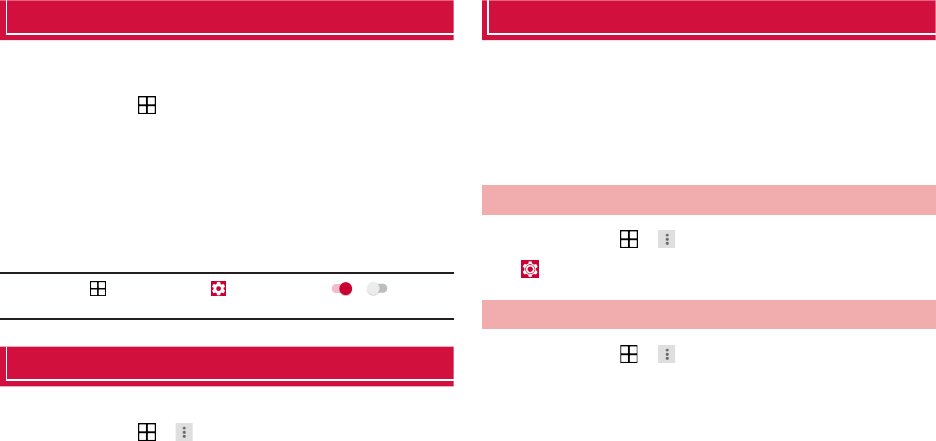
アプリの管理
アプリの移動
1
2
アプリのアンインストール
1
2
アンインストール完了のメッセージが表示されます。
··アプリによっては、アップデートのみがアンインストールされる場合があり
ます。
··手順2で「アプリ無効化」が表示された場合は、「アプリ無効化」までドラッ
グ→「無効にする」→「アプリを無効にする」をタップすると、無効化·
(P.·106)することができます。
··手順2でロングタッチして何も表示されない場合は、アンインストールまた
は無効化ができません。
48
「おすすめ」アプリのインストール
アプリ画面のおすすめボタンをタップすると、ドコモがおすすめするア
プリが表示されます。
1
··初回起動時はおすすめアプリの説明画面が表示されます。「おすすめ
アプリを見る」をタップするとアプリの一覧が表示され、おすすめ
アプリの通知もONになります。
2
ダウンロード画面が表示されますので、画面の指示に従って操作しま
す。
··ホーム画面で →「おすすめ」→ →「通知設定」の /をタップす
ると、おすすめアプリの通知のON/OFFを切り替えることができます。
すべてのアプリ表示
アプリの配置場所を検索する機能です。
1
すべてのアプリが一覧表示されます。
2
選択したアプリの配置場所の画面が表示され、アイコンが選択された
状態になります。
ホーム画面のバックアップと復元
ドコモクラウドにバックアップされたdocomoLIVEUXのデータを
使って、ホーム画面のアプリやウィジェットなどの配置を復元すること
ができます。その際、ホーム画面の最後にドコモサービスのページが追
加されます。
··ホーム画面のバックアップ/復元を行うには、dアカウントの設定が必要で
す。
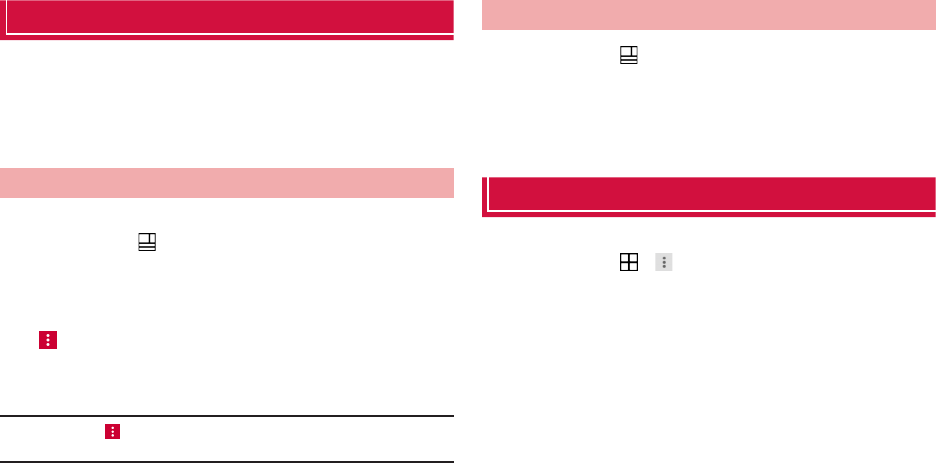
ホーム画面のバックアップ
1
2
ホーム画面のバックアップデータを復元
1
2
··「バックアップデータ一覧から復元」を選択したときは、復元するデー
タを選択→·「復元」をタップします。
3
49
マイマガジン
マイマガジンはお客様が選んだジャンルの記事が表示される検索サービ
スです。読む記事の傾向やプロフィール情報によって使えば使うほどお
客様の好みに近づいていきます。お知らせの通知や位置情報、ドコモサー
ビス契約情報などを利用したマイマガジンのカスタマイズが利用できる
ように設定することもできます。
ジャンル設定
マイマガジンで表示したい情報のジャンルを選択できます。
1
ジャンル別の記事一覧画面が表示されます。
··初回起動時はマイマガジンの説明画面が表示され、ジャンルを選択
することができます。内容を確認して「OK」をタップします。
··ホーム画面を上にフリックしてもマイマガジンを表示できます。
2
3
··記事一覧画面で をタップすると、マイマガジンの設定を変更したり、ヘ
ルプを確認したりすることもできます。
記事の見かた
1
ジャンル別の記事一覧画面が表示されます。
··左右にフリックするとジャンルを切り替えられます。
··「もっと見る」をタップすると、記事一覧画面に表示されていた記事
以外の情報項目が並ぶ画面が表示されます。
2
ホームアプリの情報
docomoLIVEUXの提供者やバージョン情報などが確認できます。
1
2

50
電話帳
電話帳
··クラウドの利用についての確認画面が表示された場合は内容を確認し、画
面の指示に従って操作してください。
連絡先を登録する
電話帳アプリを利用して、名前や電話番号、メールアドレスなどさまざ
まな情報の連絡先を管理できます。
1
連絡先画面が表示されます。
2
3
··「その他項目を追加」をタップすると、住所やメモなどの情報を追加
できます。
4
グループを利用する
連絡先をグループ分けして管理することができます。
1
2
①·「グループ追加」→アカウントを選択
··登録済みのグループを編集する場合は、編集したいグループ
をロングタッチ→「グループ編集」をタップします。
②· グループ名を入力→アイコン、色を選択(docomoのアカウン
トの場合のみ)
③·「OK」
①· 削除したいグループをロングタッチ→「グループ削除」
②·「OK」
①· 連絡先を追加したいグループをタップ→「メンバー追加」
②· 連絡先にチェックを付ける
③·「決定」
④·「OK」
51
①· 削除したい連絡先を含むグループをタップ→「メンバー削除」
②· 連絡先にチェックを付ける
③·「決定」
④·「OK」
docomoのアカウントのグループのみ並べ替えができます。
①·「並べ替え」
②· 並べ替えたいグループをタップして上下にドラッグ
③·「決定」
マイプロフィールを登録する
1
2
①·「編集」
②· 必要な項目を入力→「登録完了」
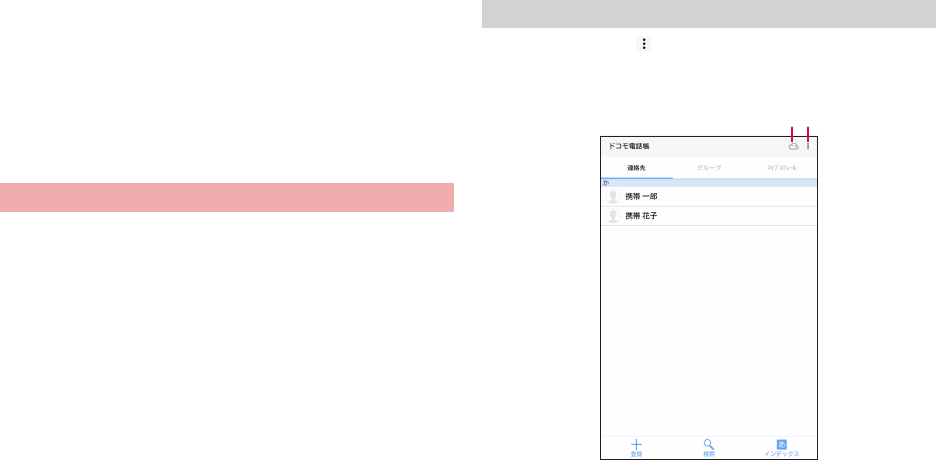
ドコモ電話帳の各画面で をタップすると、メニューが表示されます。
項目は、選択されているタブによって異なります。
利用できるメニューは表示されている内容によって異なります。
❶❷
クラウド
クラウドへのログイン/ログアウトができます。
メニュー
メニューを表示します(P.·52)。
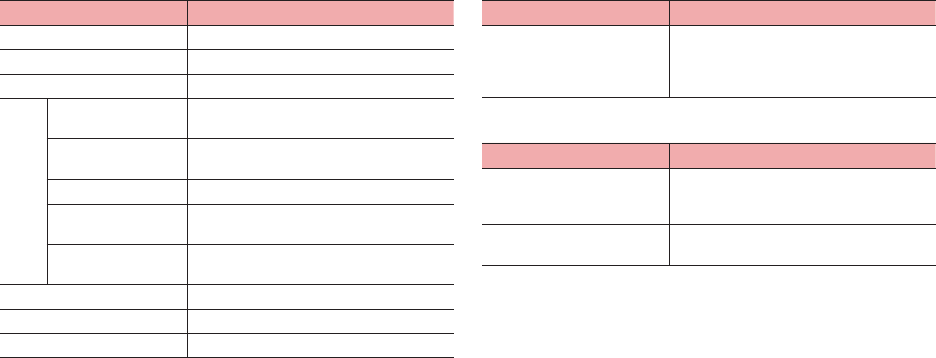
52
複数の連絡先を選択して削除します。
クラウドメニューを表示します。
P.·53
本端末は国際ローミング非対応のため、ご
利用になれません。
dアカウントの設定などを行います。
連絡先の表示順を設定します。
連絡先画面に表示させる連絡先を設定しま
す。
iコンシェルで電話帳をサポートする機能
を設定します。
電話帳のヘルプを表示します。
連絡先の登録件数を表示します。
電話帳のアプリ情報を表示します。
·※ iコンシェルのご契約が必要です。
追加したグループを削除します。
··「お気に入り」は削除できません。
··削除するグループに含まれている連絡先
は削除されません。
マイプロフィールを変更したとき、ドコモ
電話帳に登録した連絡先のメールアドレス
に変更内容を一斉送信します。
マイプロフィールを、Bluetooth通信やメー
ルなどを使って共有します。
53
連絡先を利用する
1
連絡先画面が表示されます。
··「インデックス」をタップして画面右に表示されたインデックスの文
字をタップすると、そのインデックス文字に振り分けられている連
絡先を表示します。
2
❹
❸
❺
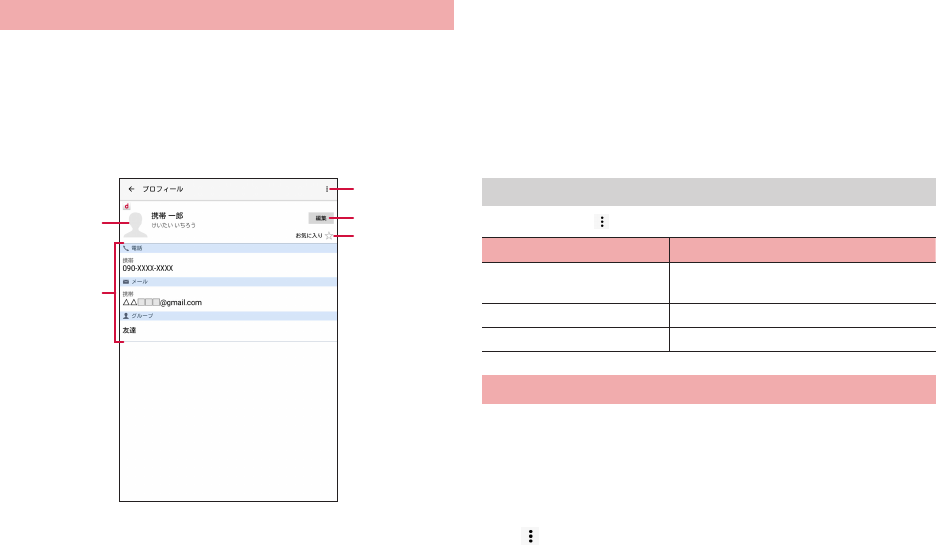
❶
❷
連絡先詳細画面
連絡先に設定された写真
登録内容
選択された連絡先の登録内容が表示されます。
··メールアドレスをタップして、メールを作成できます。
メニューアイコン
メニューを表示します(P.·53)。
編集
表示している連絡先の内容を編集します。
お気に入り
タップしてお気に入りへの登録/解除ができます。
連絡先詳細画面で をタップすると、次の項目が表示されます。
表示している連絡先を、Bluetooth通信や
メールなどを使って共有します。
表示している連絡先を削除します。
他の連絡先の内容を統合/分割します。
連絡先をインポート/エクスポートする
連絡先をmicroSDカードやドコモeSIMカードからインポートしたり、
microSDカードにエクスポートしたりできます。また、Bluetooth通
信やメールなどを使って連絡先の全件データ送信ができます。
1
連絡先画面が表示されます。
2
··以降は画面の指示に従って操作してください。
54
メール/ウェブブラウザ
ドコモメール
ドコモのメールアドレス(@docomo.ne.jp)を利用して、メールの送
受信ができます。
送受信したメールはドコモのメールサーバに保存されるので、機種変更
時のデータ移行や、端末紛失時のデータ復旧が簡単に行えます。また
dアカウントを利用すれば、タブレットやPCブラウザなど複数のデバイ
スから同一のメールアドレスを使ってメールの送受信や閲覧が行えま
す。
ドコモメールの詳細については、ドコモのホームページをご覧ください。
https://www.nttdocomo.co.jp/service/docomo_mail/
1
··以降は画面の指示に従って操作してください。
メッセージ(SMS)
携帯電話番号を宛先にしてテキストメッセージを送受信できます。
·※ 送受信できる文字数などの詳細については、ドコモのホームページの
「ショートメッセージサービス(SMS)」をご覧ください。
メッセージ(SMS)を作成/送信する
1
2
3
··名前や電話番号を入力すると、部分一致する連絡先がリスト表示さ
れます。
①· →送信する連絡先をタップ
4
5
··海外通信事業者をご利用のお客様との間でも送受信できます。ご利用可能な
国・海外通信事業者については、ドコモのホームページをご覧ください。
··宛先が海外通信事業者の場合、「+」、「国番号」、「相手先携帯電話番号」の
順に入力します。また、「010」、「国番号」、「相手先携帯電話番号」の順に
入力しても送信できます。携帯電話番号が「0」で始まる場合は、先頭の「0」
を除いて入力してください。
55
受信したメッセージ(SMS)を確認する
1
スレッド(メッセージ(SMS)を送受信した相手)一覧画面が表示さ
れます。
2
メッセージ(SMS)一覧画面が表示されます。
··受信メッセージ(SMS)は背景が白色の吹き出し、送信メッセージ
(SMS)は緑色の吹き出しで表示されます。
··メッセージ(SMS)を受信すると、ステータスバーに が表示されます。
··メッセージ(SMS)一覧画面でスレッドの画像をタップすると、登録され
ていない相手であれば電話帳に登録することができます。
スレッド一覧画面で「メニュー」をタップすると、次の項目が表示され
ます。
··設定画面で「初期設定に戻す」をタップすると、設定を初期設定に戻します。
お気に入りにコピーしたメッセージを表示し
ます。
未読のメッセージをすべて既読にします。
送信メッセージ(SMS)を4秒以内にダブ
ルタップして送信をキャンセルするかどうか
を設定します。
メッセージ(SMS)を受信したときに鳴ら
す音を設定します。
メッセージ(SMS)を受信したときに本端
末を振動させるかどうかを設定します。
署名の設定やSMSセンター番号の表示、ド
コモeSIMカードにコピーしたメッセージ
(SMS)の確認、確認コードセキュリティの
設定を行います。
·※ 未読のメッセージがある場合のみ選択できます。
送受信したメッセージ(SMS)をロングタッチすると、次の項目が表
示されます。
メッセージ(SMS)を削除します。
メッセージ(SMS)を転送します。
メッセージ(SMS)の本文をコピーします。
すべてのメッセージ(SMS)を選択/選択
解除します。
56
メッセージをお気に入りにコピーします。
メッセージを編集します。
再送信します。
メッセージ(SMS)をドコモeSIMカード
にコピーします。
メッセージ(SMS)の本文から文字を選択
します。
誤って削除しないようにメッセージ(SMS)
を保護/保護解除します。
詳細情報を表示します。
·※ 送信に失敗したメッセージなどで未送信の場合のみ表示されます。
Gmail
Googleのメールサービスや一般のプロバイダが提供するEメールを利用
できます。
··GoogleアカウントやEメールアカウントを設定していない場合は、画面の
指示に従って設定してください。
··Gmailの詳細については、スレッド一覧画面で画面の左端を右にフリック
→「ヘルプとフィードバック」をタップしてください。
Gmailを開く
1
2
選択したスレッドの内容が表示されます。
Gmailを作成/送信する
1
2
3
··Cc/Bccを追加するには、 ·をタップします。
4
5
··ファイルを添付するには、 ·→「ファイルを添付」をタップします。
6
Gmailを更新する
1
2
··本端末のGmailアプリとEメールアカウントを同期させ、受信トレイ
を更新します。
57
緊急速報「エリアメール」
エリアメールは、気象庁が配信する緊急地震速報や津波警報、国・地方
公共団体が配信する災害・避難情報を、回線混雑の影響を受けずに受信
できるサービスです。
··エリアメールはお申し込み不要の無料サービスです。
··最大50件保存できます。
··電源が入っていない、機内モード中、ソフトウェアアップデート中(ダウ
ンロード中を除く)、PINコード入力画面表示中などは受信できません。ま
た、内部ストレージの空き容量が少ないときは受信に失敗することがあり
ます。
··受信できなかったエリアメール(緊急地震速報)を再度受信することはで
きません。エリアメール(津波警報、災害・避難情報)は再送され、受信
できなかった場合は再度受信が可能になります。
緊急速報「エリアメール」を受信したときは
エリアメールを受信すると、専用ブザー音または専用着信音が鳴りス
テータスバーに通知アイコンが表示され、内容表示画面が表示されます。
··ブザー音または着信音は最大音量で鳴動します。変更はできません。
··お買い上げ時は、マナーモードを設定中でも着信音が鳴ります。鳴動しな
いように設定できます。
1
2
エリアメールを削除する
1
2
3
··すべてを選択するには「すべて選択」をタップします。
緊急速報「エリアメール」を設定する
受信設定や着信音設定をします。また、受信時の動作確認もできます。
1
2
3
エリアメールを受信するかどうかを設定しま
す。
着信音の鳴動時間とマナーモードを設定時の
着信音の動作を設定します。
緊急地震速報、津波警報、災害・避難情報の
エリアメールを受信したときの受信画面と着
信音を確認します。
緊急地震速報、津波警報をわかりやすい日本
語で表示するかどうかを設定します。
58
ウェブブラウザ
ウェブブラウザを利用する
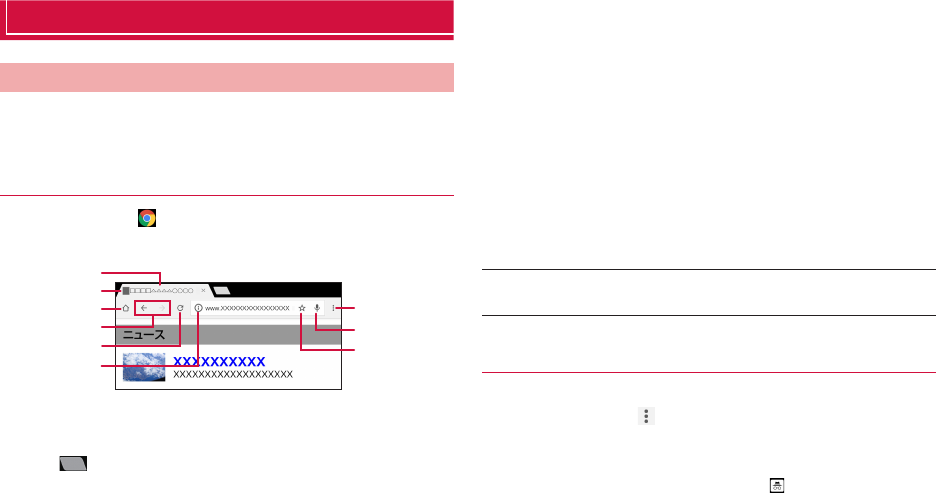
「Chrome」アプリを利用して、ウェブページを閲覧できます。
··ウェブページによっては、表示できない場合や、正しく表示されない場合
があります。
1
「Chrome」アプリが起動し、ウェブページが表示されます。
❶
❹
❺
❻
❷
❸❼
❾
❽
Chrome画面
タブ
をタップすると新しいタブを表示します。タブをタップすると
表示するウェブページが切り替わります。
タブを閉じるときは、「×」をタップします。
ウェブページのタイトル
ホームアイコン
ホームページに設定したウェブページを表示します。
戻る/進むアイコン
以前に表示したウェブページが記録されている場合に、タップして
表示させることができます。
更新アイコン
ウェブページの表示を更新します。
アドレスバー
ウェブページのURLや検索したいキーワードをここに入力します。
メニューアイコン
メニューを表示します(P.·59)。
音声検索アイコン
音声でキーワードを入力して、ウェブページを検索します。
ブックマーク登録アイコン
表示しているウェブページをブックマークに登録します(P.·60)。
··アドレスバーなどが表示されていない場合は、画面を下にスライド(スワイ
プ)してスクロールすると表示されます。
閲覧履歴や検索履歴を残さずに、ウェブページを閲覧できます。
1
2
··アドレスバーにURLやキーワードを入力します。
··シークレットタブで表示中は画面上部に が表示されます。
··シークレットタブを閉じるには、シークレットタブの「×」をタッ
プします。
59
··シークレットタブで開いたウェブページは履歴に残りません。シークレット
タブを閉じるとCookieなどの記録も消去されます。ただし、ダウンロード
したファイルやブックマークに登録したウェブページは保存されます。
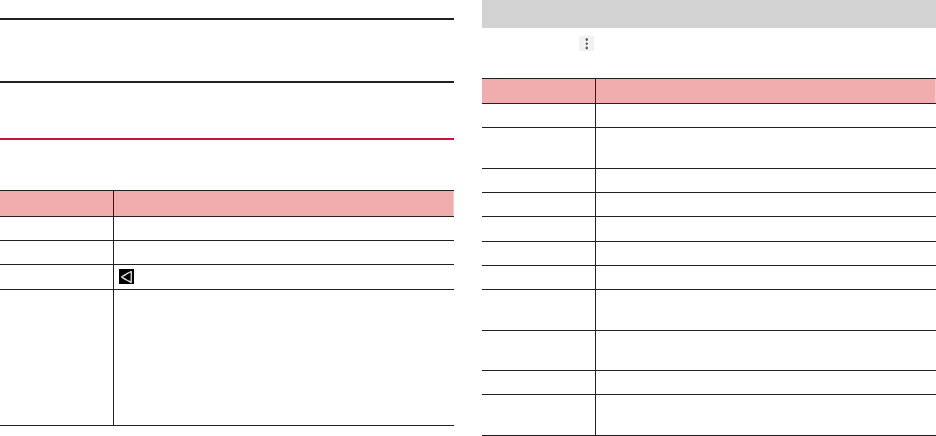
Chrome画面では、次の操作ができます。
··表示中のウェブページによっては、操作できない場合があります。
画面をピンチアウト/ピンチインします。
スライド(スワイプ)/フリックします。
をタップします。
テキストをロングタッチするとスライダーが表示されま
す。スライダーを上下左右にドラッグしてテキスト範囲
を選択すると、以下の操作ができます。
··「コピー」をタップするとテキストがコピーされます。
··「共有」をタップすると、選択したテキストをメール
などで共有できます。
··「ウェブ検索」をタップすると、選択したテキストを
ウェブで検索できます。
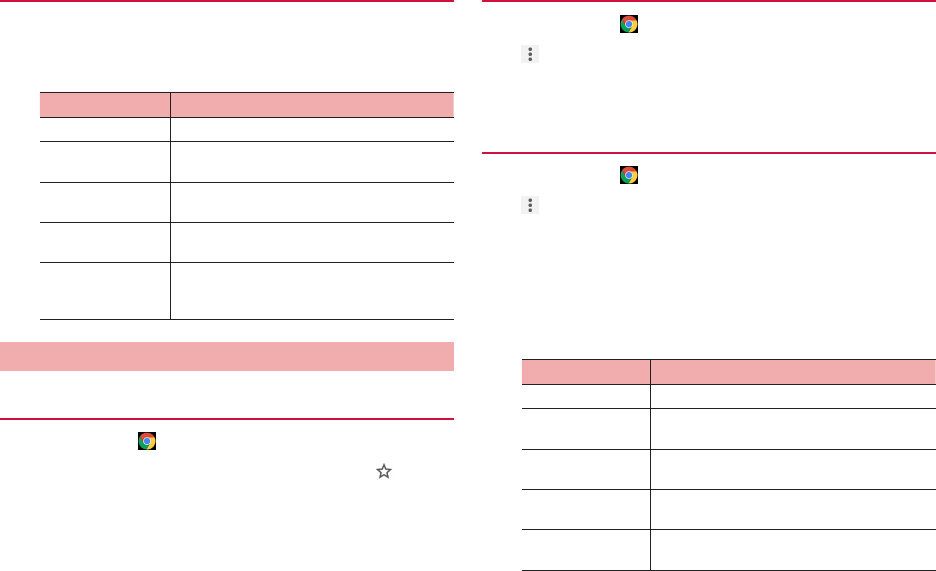
Chrome画面で をタップすると、次の項目が表示されます。
··表示中のウェブページによって、表示される項目が異なる場合があります。
新しいタブを開きます。
新しいシークレットタブを開きます(P.·58)。
ブックマークされているページを表示します(P.·60)。
最近使ったタブを表示します。
アクセスしたページの履歴を表示します。
表示しているページを、他の端末やアプリと共有します。
ページ内に表示されている内容を検索します。
表示しているページをホーム画面に追加します。
PC版のウェブページを開くように設定します。
Chromeの設定をします(P.·61)。
Chromeのヘルプを表示します。
60
1
2
··リンクによって、表示される項目は異なります。
新しいタブでウェブページを開きます。
新しいシークレットタブでウェブページを開
きます。
リンクのURLをコピーします。
リンクのテキストをコピーします。
リンクをダウンロードします。
··ダウンロードしたリンクは「ファイル」アプ
リなどで確認できます。
ブックマークと履歴を管理する
1
2
画面下に表示される「編集」をタップすると、ブックマークの名前/
URLを編集したり、保存先フォルダを変更したりできます。
1
2
ブックマークの一覧が表示されます。
3
1
2
履歴の一覧が表示されます。
3
個々の閲覧履歴を消去する場合は、消去したいページの「×」をタッ
プします。
閲覧履歴データをすべて消去する場合は、「閲覧履歴データの消去...」
をタップした後、消去する期間を選択し、消去したい項目にチェック
を付けて「データを消去」をタップします。
ウェブページの閲覧履歴を消去します。
保存されたCookieやサイトのデータを消去し
ます。
キャッシュデータを消去します。
記憶されたユーザー名・パスワードを消去しま
す。
登録した自動入力データを消去します。
61
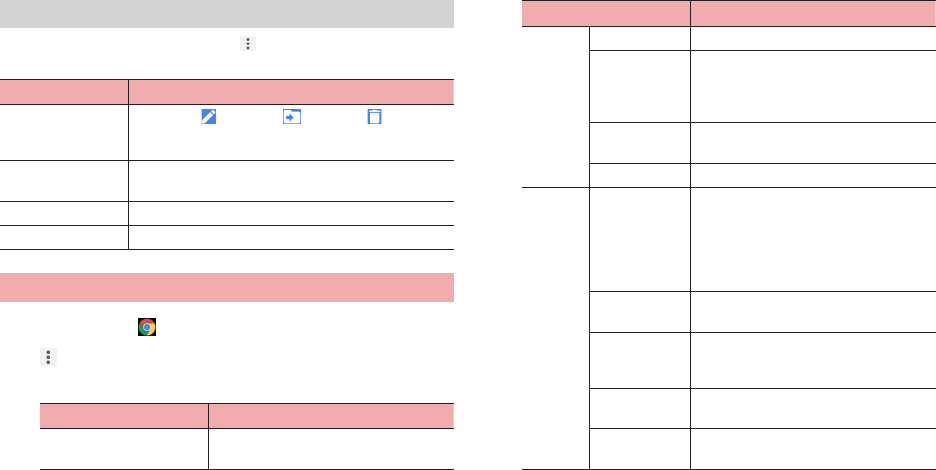
一覧画面で表示されるブックマークの· ·
をタップすると、次のメニュー
が表示されます。
画面上部に (編集)/ (移動)/ (削除)が
表示され、ブックマークの編集/保存先フォルダの変
更/削除ができます。
ブックマークの名前/URLを編集したり、保存先フォ
ルダを変更したりできます。
ブックマークの保存先フォルダを変更します。
ブックマークを削除します。
Chromeを設定する
1
2
3
Chromeにログインし、同期などについ
て設定します。
検索エンジンを設定します。
ウェブフォームの入力欄をタップしたと
き、「住所」や「クレジットカード」に
登録した内容を自動的に入力するかどう
かを設定します。
ウェブページに入力したユーザー名・パ
スワードを記憶させます。
ホームページを設定します。
ウェブページへのアクセスの設定を保存
したり、障害時にレポートを送信するか
どうかを設定したりします。
また、「閲覧履歴データを消去する」を
タップすると、閲覧履歴データを消去で
きます(P.·60)。
表示される文字のサイズや強制ズームを
設定します。
CookieやJavaScriptを有効化・無効化
したり、ポップアップをブロックしたり
します。
データ使用量の節約を設定します。
Chromeのバージョン情報などを表示し
ます。
62
アプリ
dメニュー
dメニューでは、ドコモのおすすめするサイトや便利なアプリに簡単に
アクセスすることができます。
1
··ウェブブラウザが起動し、「dメニュー」が表示されます。
··dメニューのご利用には、パケット通信(LTE/3G)もしくはWi-Fiによる
インターネット接続が必要です。
··dメニューへの接続およびdメニューで紹介しているアプリのダウンロード
には、別途パケット通信料がかかります。なお、ダウンロードしたアプリに
よっては自動的にパケット通信を行うものがあります。
··dメニューで紹介しているアプリには、一部有料のアプリが含まれます。
dマーケット
音楽、動画、書籍などのデジタルコンテンツの販売や、ショッピングサ
イトや旅行予約サイトなどさまざまなサービスを提供しています。
1
··dマーケットの詳細については、以下のホームページをご覧ください。·
https://d.dmkt-sp.jp/common/about/index.html
63
Playストア
GooglePlayで公開されているアプリを本端末にインストールして利用
することができます。
··Google·Playのご利用にはGoogleアカウントの設定が必要です(P.·104)。
アプリをインストールする
1
2
アプリをアンインストールする
1
2
··アプリのインストールは安全であることを確認の上、自己責任において実施
してください。ウイルスへの感染や各種データの破壊などが発生する可能性
があります。
··万が一、お客様がインストールを行ったアプリなどにより各種動作不良が生
じた場合、当社では責任を負いかねます。この場合、保証期間内であっても
有料修理となります。
··お客様がインストールを行ったアプリなどにより自己または第三者への不利
益が生じた場合、当社では責任を負いかねます。
··アプリによっては、自動的に通信を行うものがあります。通信は、切断する
かタイムアウトにならない限り、接続されたままです。
··アプリによっては、自動的にアップデートが実行されるものがあります。
··有料アプリの場合、規定の時間内であれば返金要求ができます。詳しくは
Google·Play画面で画面の左端を右にフリック→「ヘルプとフィードバッ
ク」で、返金や払い戻しについてご確認ください。
··Google·Playの詳細については、Google· Play画面で画面の左端を右にフ
リック→「ヘルプとフィードバック」をご確認ください。

64
カメラ
カメラをご利用になる前に
··カメラは非常に精密度の高い技術で作られていますが、常に明るく見えた
り、暗く見えたりする点や線が存在する場合があります。また、特に光量
が少ない場所での撮影では、白い線などのノイズが発生しやすくなります
が、故障ではありませんので、あらかじめご了承ください。
··撮影する前には、柔らかい布などでレンズをきれいに拭いてください。レ
ンズに指紋や油脂などが付くと、画像が不鮮明になる場合があります。
··本端末を日の当たる所や高温の所に放置すると、画質が劣化することがあ
ります。
··撮影した静止画や動画は、実際の被写体と色味や明るさが異なる場合があ
ります。
··太陽やランプなどの強い光源を撮影しようとすると、画面が暗くなったり、
撮影画像が乱れたりする場合があります。
··撮影するときは、本端末が動かないようにしっかり手に持って撮影してく
ださい。撮影時に本端末を動かすと、画像が乱れる原因になります。
··撮影するときは、レンズに指や髪などがかからないようにしてください。
··撮影中は電池の消費が多くなります。電池残量が少ない状態で撮影を行う
と、画面が暗くなったり、撮影画像が乱れたりすることがあります。
··静止画の連続撮影や動画の長時間撮影など、カメラを長時間起動している
と本端末が温かくなり、カメラが自動的に終了することがありますが、故
障ではありません。しばらく時間をおいてからご使用ください。
著作権・肖像権について
お客様が本端末で撮影または録音したものは、個人で楽しむなどのほかは、
著作権法上、権利者に無断で使用できません。また、他人の肖像や氏名を無
断で使用、改変などすると、肖像権の侵害となる場合がありますので、その
ようなご利用もお控えください。撮影したものをインターネットホームペー
ジなどで公開する場合も、著作権や肖像権には十分にご注意ください。なお、
実演や興行、展示物などのうちには、個人として楽しむなどの目的であって
も、撮影を制限している場合がありますので、ご注意ください。著作権にか
かわる画像の伝送は、著作権法の規定による範囲内で使用する以外はご利用
になれませんので、ご注意ください。
お客様が本端末を利用して公衆に著しく迷惑をかける不良行為などを行う場
合、法律、条例(迷惑防止条例等)に従い処罰されることがあります。
カメラ付き携帯電話を利用して撮影や画像送信を行う際は、プライバシーな
どにご配慮ください。
65
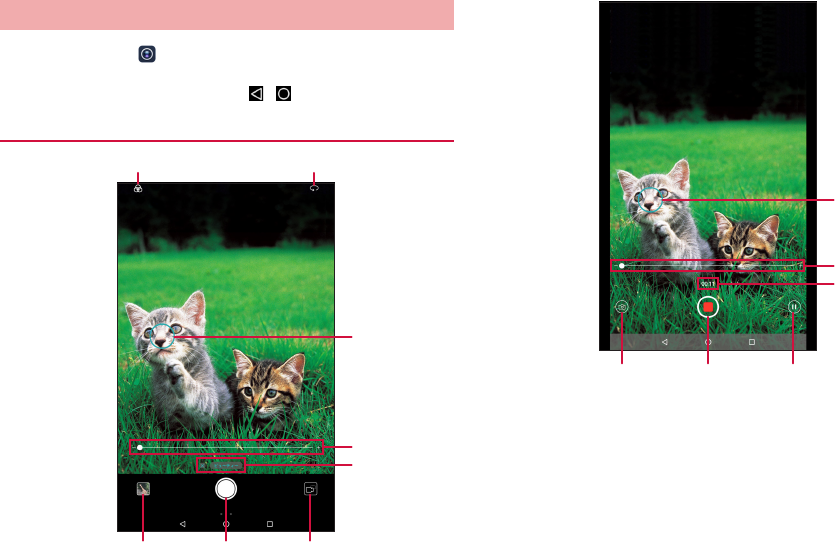
カメラを起動する
1
撮影画面が表示されます。
··カメラを終了するには撮影画面で / をタップします。
❶ ❷
❺
❹
❼ ❽❻
❸
静止画撮影画面
❾
❹
❸
動画撮影中画面
フィルタ効果を切り替えます。
アウトカメラ(背面)/インカメラ(前面)を切り替えます。
ピントが合うと、フォーカス枠は白から水色に変わります。
スライダーを左右にドラッグしてズームを設定します。
画面をピンチアウト/ピンチインするとスライダーが表示されます。
66
選択している撮影モード(P.·68)を表示します。
··「×」をタップすると、写真モードに切り替わります。
タップすると再生できます。
静止画を撮影します。
静止画/動画撮影を切り替えます。
撮影時間を表示します。
動画撮影中に静止画を撮影できます。
動画の撮影が開始/停止されます。
動画撮影を一時停止/再開します。
··撮影画面に表示されているアイコンによっては、本端末の向きに合わせて回
転します。
··撮影モードによって、設定できる項目は異なります。
··インカメラ撮影時は、光量が少ない場合に自動で画面の輝度を高くする機能
の· ·(オート)/· ·(OFF)を切り替えることができます。
··撮影画面で画面を上にスライド(スワイプ)すると、ギャラリーを起動できます。
静止画を撮影する
1
2
シャッター音が鳴り、撮影されます。
··撮影した静止画は自動的に保存されます。
··静止画の撮影可能枚数は、microSDカードや内部ストレージの空き容量に
よって異なります。
··静止画撮影画面で、QRコードやバーコードを読み取ることができます。·
QRコードやバーコードにピントを合わせると「タップして詳細情報を表示」
が表示され、タップすると読み取り結果を利用できます。
動画を撮影する
1
2
撮影開始音が鳴り、動画の撮影が開始されます。
3
撮影終了音が鳴り、動画が保存されます。
··動画の撮影可能時間は、microSDカードや内部ストレージの空き容量によっ
て異なります。
撮影画面で画面を左にスライド(スワイプ)すると、次のメニューが表
示されます。
··インカメラ/アウトカメラによって、表示されるアイコン/項目は異なり
ます。
··撮影モードによっては設定できない項目があります。
··初期設定に戻すには「初期設定に戻す」→「OK」をタップしてください。
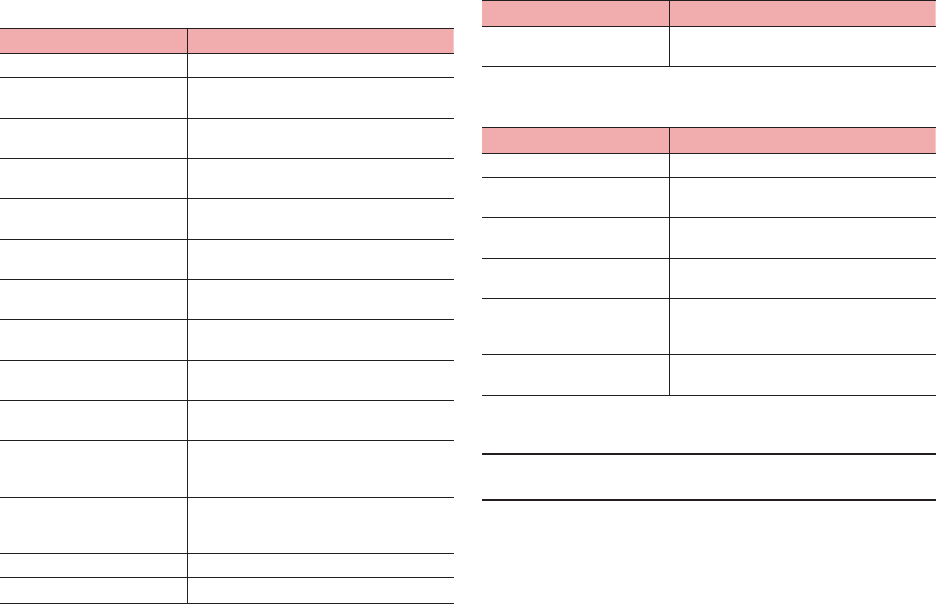
67
静止画のサイズを設定します。
撮影した静止画に位置情報を付加するかど
うかを設定します。
静止画の保存先をmicroSDカードにするか
どうかを設定します。
静止画撮影画面にグリッド線を表示するか
どうかを設定します。
インカメラ撮影時に正像/鏡像で撮影する
かどうかを設定します。
タイマーを設定します。
音声でシャッターを切られるようにするか
どうかを設定します。
画面内でタップしたところにピントを合わ
せて撮影するかどうかを設定します。
笑顔を検出すると自動的に撮影するかどう
かを設定します。
任意の物体を追跡するかどうかを設定しま
す。
シャッターボタンをロングタッチしたとき
の動作を設定します。
「連写」、「フォーカス」の中から選択します。
音量キーを押したときの動作を設定します。
「シャッター」、「ズーム」、「フォーカス」の
中から選択します。
ホワイトバランスを設定します。
ISO感度を設定します。
画像の彩度やコントラストなどを調整しま
す。
·※ microSDカードが取り付けられている場合に表示されます。
動画のサイズを設定します。
撮影した動画に位置情報を付加するかどう
かを設定します。
動画の保存先をmicroSDカードにするかど
うかを設定します。
任意の物体を追跡するかどうかを設定しま
す。
音量キーを押したときの動作を設定します。
「シャッター」、「ズーム」、「フォーカス」の
中から選択します。
手ぶれ補正を利用するかどうかを設定しま
す。
·※ microSDカードが取り付けられている場合に表示されます。
··動画の解像度を「MMS·176×144」に設定した場合は、最大録画時間は
約7秒になります。
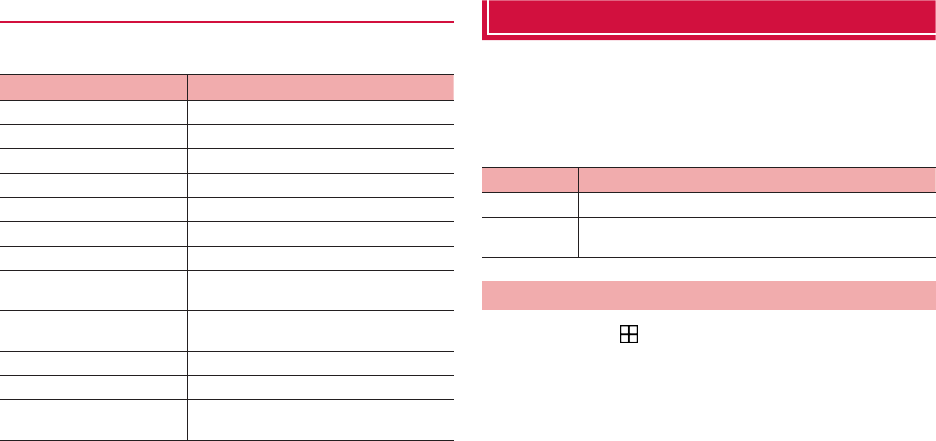
68
撮影画面で画面を右にスライド(スワイプ)すると、次の撮影モードが
表示されます。
静止画を撮影します。
美肌効果を利用して静止画を撮影します。
動画を撮影します。
美肌効果を利用して動画を撮影します。
明暗部の鮮明さが向上します。
横に長い写真を撮影できます。
食べ物をより鮮明に撮影できます。
雲の動きなどのゆっくりと変化するシーン
を撮影し、コマ送りの動画で再生できます。
撮影後にピント位置を変更できる静止画を
撮影します。
ロゴやマークを挿入できます。
撮影後、最大10秒間の音声を録音できます。
文字の書かれた部分を自動で切り取って撮
影します。
ギャラリー
本端末で撮影した静止画/動画、ダウンロードしたデータなどを再生し
ます。また、静止画の編集や、静止画/動画の共有ができます。
··ギャラリーでは、microSDカードまたは内部ストレージに保存されている
データを再生します。
··本端末で対応しているファイル形式は次のとおりです。ただし、ファイル
によっては利用できない場合があります。
GIF、JPEG、BMP、WBMP、PNG
H.263、H.264、H.265、VP8、MPEG4、
Sorenson·Spark、VC-1
ギャラリーを開く
1
データ一覧画面/アルバム一覧画面が表示されます。
··データ一覧画面/アルバム一覧画面によって、表示される項目は異
なります。
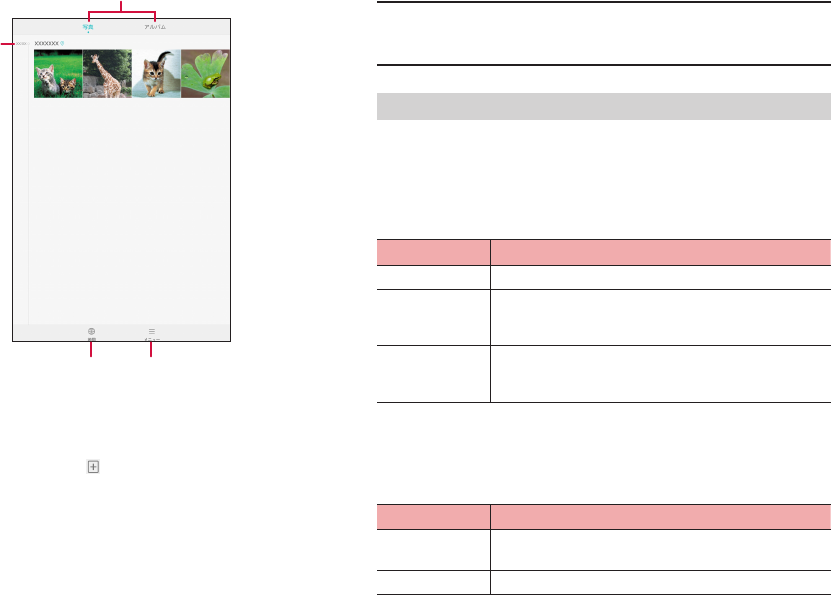
69
❸ ❹
❶
❷
データ一覧画面
データ一覧画面/アルバム一覧画面を切り替えます。
撮影日時/場所などが表示されます。
位置情報アルバムを表示します。
アルバム一覧画面では (新規アルバム)が表示されます。タップ
すると、アルバムを追加できます。
メニューアイコン
ギャラリーのメニューを表示します(P.·69)。
··本端末を縦にし、データ一覧画面を下にスライド(スワイプ)することでカ
メラアプリを起動できます。撮影画面で上にスライド(スワイプ)するとデー
タ一覧画面に戻ります。
データ一覧画面/アルバム一覧画面で「メニュー」をタップすると、次
のメニューが表示されます。
··データ一覧画面/アルバム一覧画面によって、表示される項目は異なりま
す。
スライドショーを表示します。
アルバムを非表示にします。
··「カメラ」「すべてのビデオ」「自分のお気に入り」ア
ルバムは非表示にできません。
表示する写真の方向や撮影日時・場所の情報表示、全画
面表示時に上方向にスライド(スワイプ)したときにデー
タ転送するかどうかの設定をします。
データ一覧画面でデータをロングタッチすると選択状態になり、次のメ
ニューが表示されます。
··データによって操作できる項目は異なります。
データを、Bluetooth通信やメールなどを使って共有し
ます。
データを他のアルバムに移動します。
70
データを削除します。
すべてのデータを選択/選択解除します。
コピー、編集などの操作が行えます。
アルバム一覧画面でアルバムをロングタッチすると選択状態になり、次
のメニューが表示されます。
··アルバムによって操作できる項目は異なります。
データを、Bluetooth通信やメールなどを使って共有し
ます。
「その他」アルバムに移動します。
アルバムを削除します。
すべてのデータを選択/選択解除します。
名前を変更、詳細情報の確認が行えます。
··データの種類によっては、共有に使用するアプリが一部表示されないことが
あります。
··カメラで撮影した動画は「カメラ」、「すべてのビデオ」のどちらのアルバム
にも表示されます。一方のアルバムで、削除などの操作を行うと、もう一方
のアルバムにも反映されます。
静止画/動画を再生する
<例:アルバム一覧画面から再生する場合>
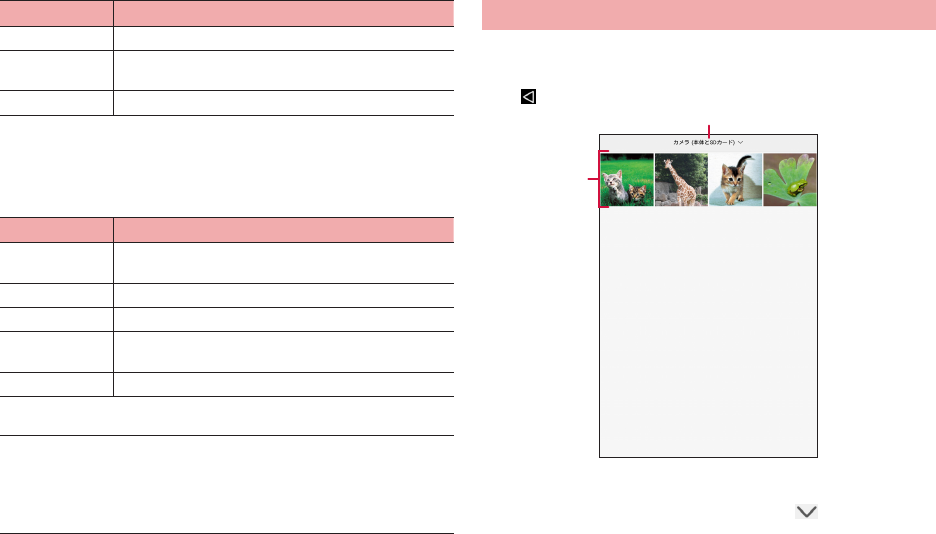
1
をタップするとアルバム一覧画面に戻ります。
❶
❷
サムネイル画面
アルバム名
microSDカードを取り付けている場合は、 をタップすると保存
先の表示を切り替えられます。
サムネイル
上/下にスライド(スワイプ)すると、画面をスクロールできます。
2
静止画/動画が再生できます。
71
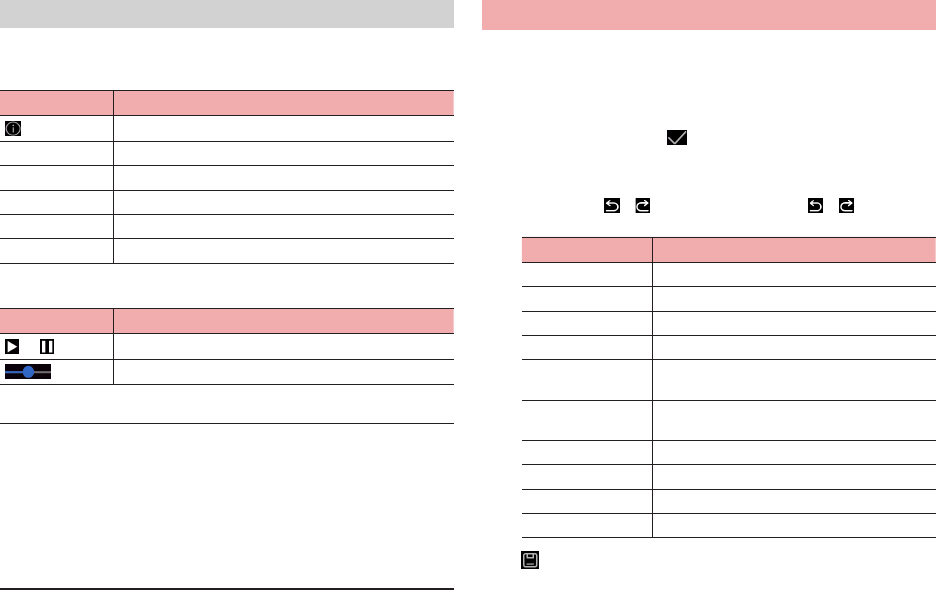
表示されるアイコンや項目によって次のような操作ができます。
ファイル名や撮影情報などを表示します。
Bluetooth通信やメールなどを使って共有できます。
「自分のお気に入り」アルバムに追加できます。
削除します。
静止画を編集します(P.·71)。
スライドショー、名前を変更などの操作が行えます。
·/· 再生/一時停止します。
左右にドラッグして巻き戻し/早送りします。
··画面のアイコンが非表示になった場合は、画面をタップすると再表示できま
す。
··ギャラリーのメニューの設定で「上にスライドして転送を有効化」を有効に
していると、選択した静止画/動画を上にスライド(スワイプ)することに
よりBluetooth機能で転送できます(P.·69)。
··静止画再生の場合は、タッチパネルを使って次の操作ができます。
·- 左/右にフリック:前/後の静止画/動画を表示
·- ダブルタップ:拡大表示/縮小表示
·- ピンチイン/ピンチアウト:縮小表示/拡大表示
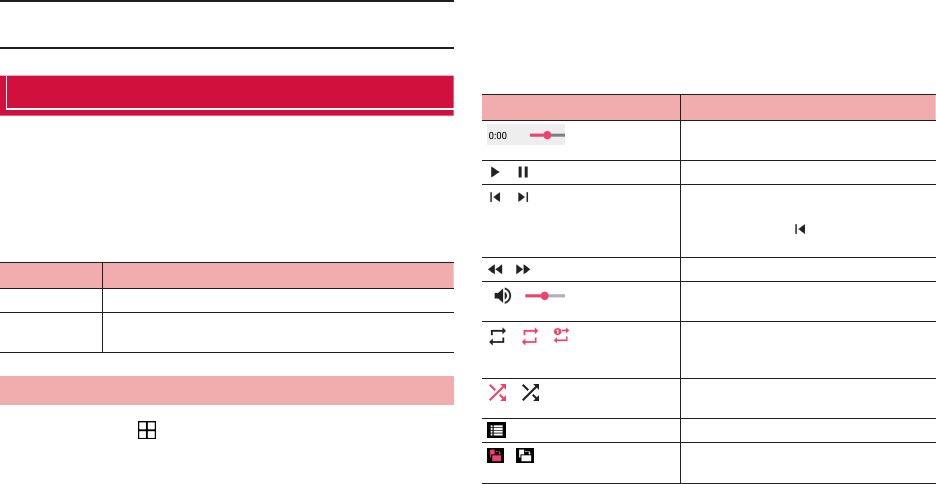
静止画を編集する
1
2
3
··画面右上に表示される をタップすると、編集している画像の一時
保存ができます。
··画面右上に「比較」が表示されている場合は、「比較」をタップして
いる間、編集前の状態を確認できます。
··画面上部に· ·/ · ·が表示されている場合は、· ·/ · ·をタップする
と1つ前の編集状態に戻す/戻す操作を取り消すことができます。
傾き調整、回転、反転を設定します。
トリミングします。
フィルタ効果を追加します。
特定の色を強調させることができます。
ぼかし加工します。ぼかしたくない部分を選
択することもできます。
画面の明るさ、コントラスト、彩度などを調
整します。
ぼかし加工(モザイク)します。
手書きの線を追加します。
ロゴやマークを挿入できます。
ラベルを追加します。
4
画像が編集された状態で保存されます。
72
··13Mピクセルを超える画素数の画像を編集した場合は、自動的に画像サイ
ズを縮小して保存します。
メディアプレイヤー
メディアプレイヤーを利用して、microSDカードまたは本端末の内部ス
トレージに保存した音楽/動画を再生したり、dマーケットのストアか
らコンテンツを利用できます。
··パソコンからmicroSDカードまたは本端末の内部ストレージに音楽/動画
ファイルを保存するには、「パソコンと接続する」(P.·127)をご参照ください。
··本端末で対応しているファイル形式は次のとおりです。ただし、ファイル
によっては利用できない場合があります。
MP3、WAV、AAC、AMR-NB、OGG、MIDI、FLAC
H.263、H.264、H.265、VP8、MPEG4、
Sorenson·Spark、VC-1
音楽/動画を再生する
1
データの一覧画面が表示されます。
2
··音楽を再生するには「全曲」/「アーティスト」/「アルバム」/「プ
レイリスト」/「着うた」をタップします。
··動画を再生するには「ムービー」をタップします。
··「dマーケット」/「新着ランキング」をタップすると、ストアの音楽/
動画などのコンテンツを利用できます。
3
選択した音楽/動画が再生されます。
··アイコンが消えている場合は、画面をタップすると再表示されます。
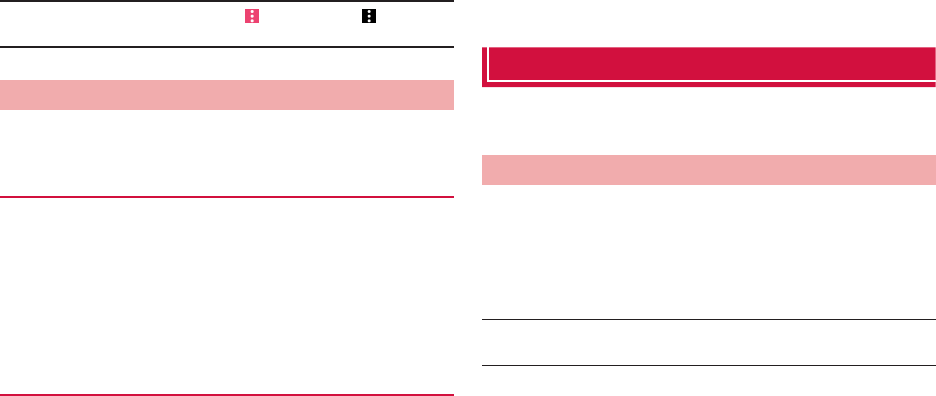
··画面によって表示される項目は異なります。
現在の再生位置を表示します。左右にド
ラッグすると再生位置を変更できます。
再生/一時停止します。
データの先頭/次のデータにスキップし
ます。
··データの先頭で をタップすると、前
のデータの先頭にスキップします。
10秒の巻き戻し/早送りします。
音量の大きさを表示します。左右にドラッ
グすると音量を調節できます。
リピートモードを設定します(リピート
なし/全曲リピート/その曲をリピー
ト )。
シャッフル機能のON/OFF·を設定しま
す。
データの一覧画面を表示します。
画面の表示方向を自動的に切り替えるか
どうかを設定します。
※1·音楽の再生画面でのみ表示されます。
※2·動画の再生画面でのみ表示されます。
73
··メディアプレイヤーのデータ一覧画面で や動画再生画面で をタップする
と、設定、ヘルプの確認などの操作ができます。
プレイリストを利用する
プレイリストを利用して、楽曲をお好みの順番に再生することができま
す。
1
2
3
··「全曲」/「アーティスト」/「アルバム」タブをタップして、表示
を切り替えられます。
4
1
①· 再生したいプレイリストをタップ
②· 曲をタップ
①· 編集したいプレイリストをタップ
②·「編集」
③· タイトル編集、曲の追加/削除、並べ替えの変更などを行う→「完
了」→「OK」
①· プレイリストの一覧画面で「リスト並替え/削除」
②· 削除したいプレイリストをタップ→「完了」→「OK」
YouTube
YouTubeは、オンライン動画ストリーミングサービスです。動画の再
生や投稿ができます。
動画を再生する
1
YouTube画面が表示されます。
2
動画再生画面が表示されます。
··本端末で利用できる機能はパソコン版のYouTubeと異なる場合がありま
す。
74
GPS/ナビ
GPSのご利用にあたって
··GPSシステムの不具合などにより損害が生じた場合、当社では一切の責任
を負いかねますのであらかじめご了承ください。
··本端末の故障、誤動作、あるいは停電などの外部要因(電池切れを含む)
によって、測位(通信)結果の確認などの機会を逸したために生じた損害
などの純粋経済損害につきましては、当社は一切その責任を負いかねます
のであらかじめご了承ください。
··本端末は、航空機、車両、人などの航法装置として使用できません。その
ため、位置情報を利用して航法を行うことによる損害が発生しても、当社
は一切その責任を負いかねますのであらかじめご了承ください。
··高精度の測量用GPSとしては使用できません。そのため、位置の誤差によ
る損害が発生しても、当社は一切その責任を負いかねますのであらかじめ
ご了承ください。
··GPSは、米国国防総省により構築され運営されています。同省がシステム
の精度や維持管理を担当しています。このため、同省が何らかの変更を加
えた場合、GPSシステムの精度や機能に影響が出る場合があります。
··ワイヤレス通信製品(携帯電話やデータ検出機など)は、衛星信号を妨害
するおそれがあり、信号受信が不安定になることがあります。
··各国・地域の法制度などにより、取得した位置情報(緯度経度情報)に基
づく地図上の表示が正確ではない場合があります。
GPSは人工衛星からの電波を利用しているため、以下の条件では、電波
を受信できない、または受信しにくい状況が発生しますのでご注意くだ
さい。
··建物の中や直下
··地下やトンネル、地中、水中
··かばんや箱の中
··ビル街や住宅密集地
··密集した樹木の中や下
··高圧線の近く
··自動車、電車などの室内
··大雨、雪などの悪天候
··本端末の周囲に障害物(人や物)がある場合
位置情報を有効にする
位置情報を利用するアプリを使用するには、GPS機能を利用するか、ま
たはWi-Fiを利用して、位置情報を検出できるように設定します。両方
の利用を有効にしておくと、より正確な位置情報を検出できます。
1
2
3
確認画面が表示された場合は画面の指示に従って操作してください。
4
位置を推測するのに使用するシステ
ム/ネットワークを選択します。
最近位置情報を要求してきたアプリの
一覧を表示します。
通知設定を変更したいアプリをタップ
すると、設定を変更することができま
す。
ロケーションの履歴を使用するかどう
かを設定したり、履歴の一覧を表示し
ます。
75
Googleマップを利用する
Googleマップを利用して、現在地の位置情報を確認したり、場所を検
索したりできます。
··Googleマップを利用するには、LTE/3Gネットワークでの接続または
Wi-Fiでの接続が必要です。
··地域によっては、一部の機能が利用できない可能性があります。
1
マップ画面が表示されます。
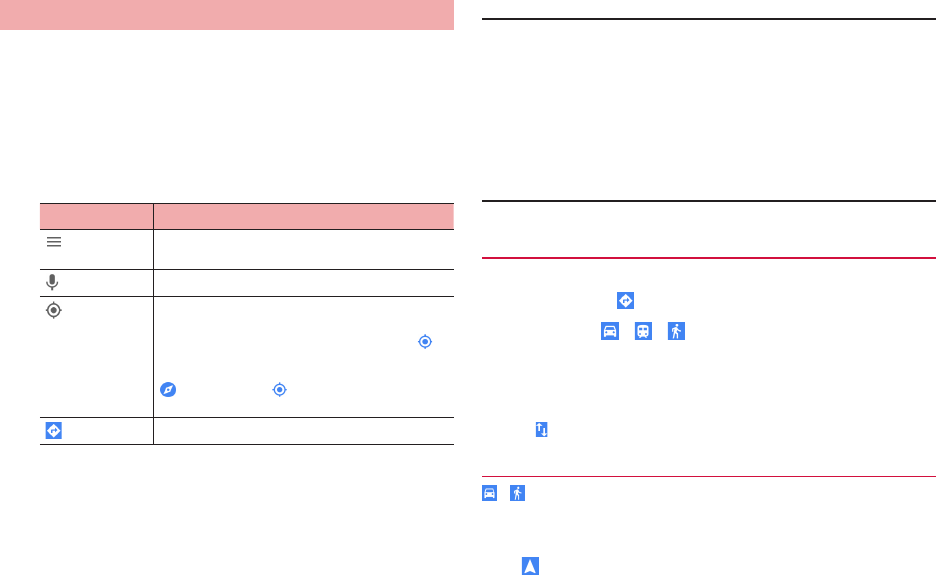
··アイコンをタップすると、次の操作ができます。
マップメニューを表示します。利用状況やエリア
によって表示される項目は異なります。
音声で地図上を検索します。
地図上で現在地が表示されていないときに、現在
地表示に切り替えます。
地図上で現在地が表示されているときに· ·を
タップすると、自分が向いている方向に合わせて
表示が切り替わります。
··をタップすると· ·に戻り、現在地表示されま
す。
目的地までの経路を表示します(P.·75)。
··マップ画面で、タッチパネルを使って次の操作ができます。
·- スライド(スワイプ):地図をスクロールして他のエリアを表示
·- ロングタッチ:住所などの情報画面を表示
·- ピンチイン/ピンチアウト:地図を縮小表示/拡大表示
·- ダブルタップ:地図を拡大表示
·- 2本指で同時にタップ:地図を縮小表示
·- 2本指で上方向にスライド(スワイプ):地図を傾けて3D表示
·- 2本指で回転させる:地図を回転表示
··地図をロングタッチすると情報画面が表示され、詳細情報の確認やスター付
きの場所への登録などの操作ができます。
出発地と目的地を設定して、経路を確認できます。
1
2
3
4
経路が表示されます。
··をタップすると、出発地と目的地を入れ替えできます。
/で経路を調べた後、ナビゲーション機能を利用すると、目的地ま
でナビゲートしてくれます。
1
2
76
時計
アラームやタイマーなどを設定したり利用したりすることができます。
1
時計画面が表示されます。
アラームを設定する
1
アラーム画面が表示されます。
2
3
アラーム時刻を設定します。
繰り返しの設定をします。
アラーム音を設定します。
アラーム鳴動時に本端末を振動させる
かどうかを設定します。
アラーム鳴動時に表示するメッセージ
を入力します。
4
アラームが追加または編集されます。
··設定した時刻になるとアラームが鳴動します。
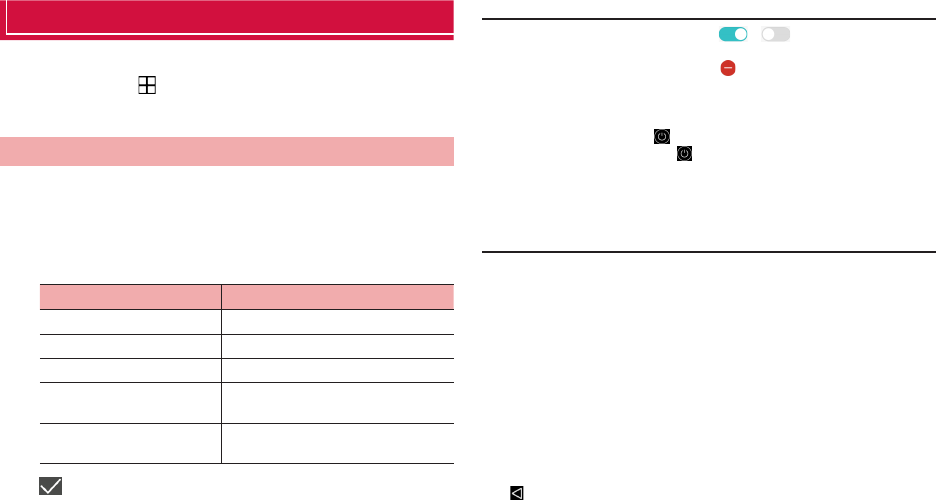
··アラーム画面で設定した各アラームの /をタップすると、アラー
ムのON/OFFを切り替えます。
··設定したアラームをロングタッチして をタップすると、アラームを削除
できます。
··本端末の電源を切るときに以下の操作を行うと、アラームの設定時刻に自動
的に電源が入り、アラームを動作させることができます。
·- 電源キーを1秒以上押す→ (電源を切る)→「アラームは有効(XX後に
鳴動)」のチェックを付ける→ (タップして電源をOFF)
··機内モードがOFFの状態から自動的に電源が入った場合、機内モードがON
になります。ただし、アラーム鳴動後に、アラームを解除した場合(スヌー
ズもOFFの状態)や鳴動時間を過ぎた場合には機内モードがOFFになります。
航空機へ搭乗する際は、あらかじめアラームの設定をOFFにするか、「アラー
ムは有効(XX後に鳴動)」のチェックを外した状態で電源を切ってください。
設定した時刻になるとアラームが鳴動し、アラーム画面が表示されます。
··「音量ボタン」(P.·77)を「サイレント」に設定している場合、音量キーを
押すと鳴動中のアラーム音をミュートにできます。「鳴動時間」(P.·77)で
設定した時間が経過すると、アラーム鳴動を停止します。以降は「スヌー
ズの設定」(P.·77)に従って動作します。
··スヌーズ動作中に次の操作をすると、アラーム鳴動を停止します。また、「ス
ヌーズの設定」の「スヌーズ回数」のカウントはリセットされます。
·- 電源キーを押す
·-「ここをタップしてX分間スヌーズ」をタップ(「スヌーズの設定」によ
り数字が異なります)
·- をタップ
··アラーム鳴動を停止し、さらにスヌーズをOFFにする場合は、次の操作を
してください。
·-「スライドしてアラームをオフにする」を左右にスライド(スワイプ)
·- 音量キーを押す(「音量ボタン」を「解除」に設定している場合)
··ステータスバーを下にドラッグ→「アラーム(スヌーズ)」をタップしても
スヌーズをOFFにできます。
77
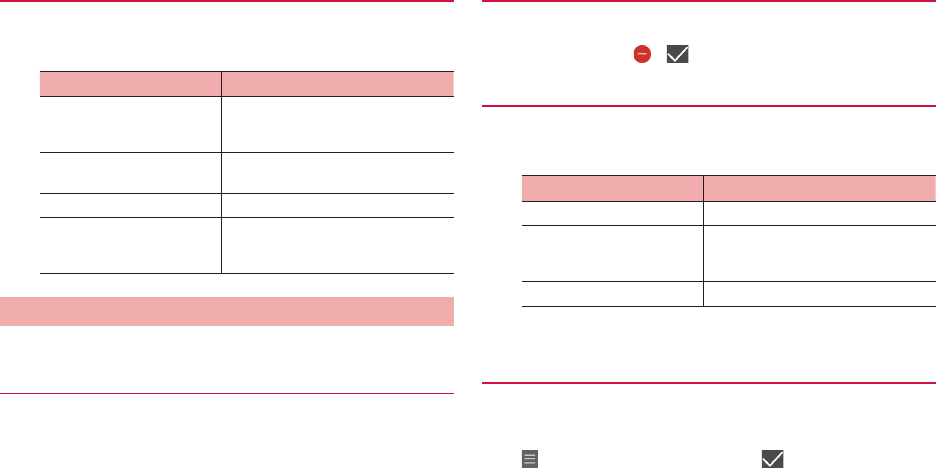
1
2
サイレントモード(マナーモード)設
定中もアラームを鳴らすかどうかを設
定します。
何も操作しないときのアラームの鳴動
時間を設定します。
スヌーズの間隔と回数を設定します。
アラームが鳴動しているときに音量
キーを押した場合の動作を設定しま
す。
世界の時刻を設定する
世界の主要都市の時計を設定することができます。
1
世界の時刻画面が表示されます。
2
3
1
2
1
2
システム日時を設定します(P.·108)。
異なるタイムゾーンの場所に移動した
場合、自動的に自国の時計を表示する
かどうかを設定します。※
自国のタイムゾーンを設定します。
·※ 本端末は国際ローミング非対応のため、時刻が正しく表示されない
場合があります。
1
2
78
ストップウォッチを利用する
ストップウォッチを利用することができます。
1
2
「ラップ」をタップすると、ラップタイムを計測できます。
3
再び続きを計測するには「開始」、時間をリセットするには「リセット」
をタップします。
タイマーを利用する
タイマーを利用することができます。
1
2
時間は1分単位で設定できます。
··1周するたびに30分加算されます。
3
一時停止するには「一時停止」、続行するには「開始」、リセットする
には「リセット」をタップします。
··「アラーム音」をタップすると、アラーム音を設定することができます。
設定した時間が経過するとアラームが鳴動し、タイマー画面が表示され
ます。
アラームの鳴動を止めるには次の操作をしてください。
··電源キーを押す
··「スライドしてタイマーをOFF」を左右にスライド(スワイプ)
··をタップ
79
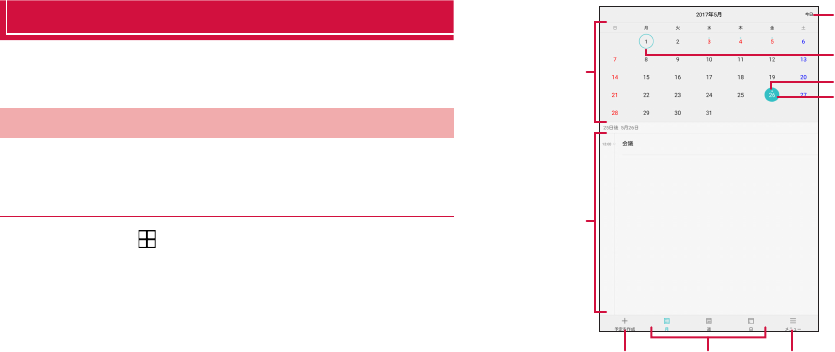
カレンダー
カレンダーを利用してスケジュール管理ができます。また、本端末のカレ
ンダーをウェブ上のGoogleカレンダーなどと同期させることができます。
カレンダーを利用する
ここでは、「カレンダー」アプリからカレンダーを利用するときの操作
を説明します。
1
❶
❷
❾
❽❼
❻
❹
❺
❸
カレンダー画面(月表示)
カレンダー
アジェンダ
選択している日の予定一覧が表示されます。
今日
タップすると、当日を含む表示に切り替わります。
当日
予定
登録した予定が表示されます。
カーソル
80
予定を作成
予定を作成します(P.·80)。
表示切替アイコン
タップすると、月表示/週表示/日表示に切り替えられます。
メニュー
メニューを表示します(P.·80)。
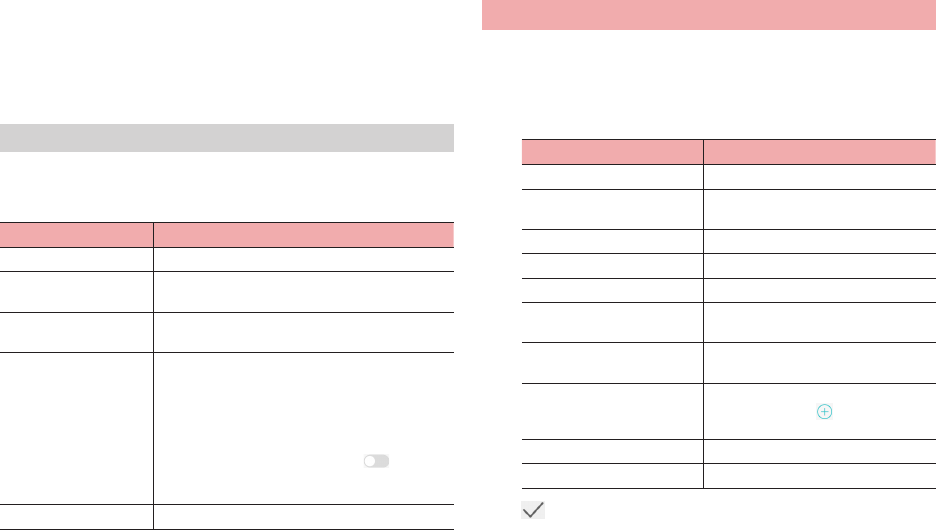
カレンダー画面で「メニュー」をタップすると、次のメニューが表示さ
れます。
··利用状況によって、表示される項目は異なります。
年表示に切り替えます。
キーワードを入力して登録されている予定を検索
します。
表示したいカレンダーの日付を設定して移動しま
す。
対象のアカウントや項目に登録されている予定
を、カレンダーに表示するかどうかを切り替えま
す。
··表示するカレンダー画面で「メニュー」をタッ
プすると、アカウントを追加したり、同期する
カレンダーを設定したりできます。
··「com.android.nttdocomo」 の をタップ
してONにすると、docomoのアカウントで管
理されている予定を表示することができます。
カレンダーの設定を変更します(P.·81)。
カレンダーの予定を作成する
1
予定作成画面が表示されます。
2
··「詳細」をタップすると、表示されていない項目を確認できます。
予定のタイトルを入力します。
終日の予定にするかどうかを設定しま
す。
予定の開始日時を設定します。
予定の終了日時を設定します。
タイムゾーンを設定します。
予定を定期的に繰り返すかどうかを設
定します。
予定を登録するアカウントを選択しま
す。
予定の通知(P.·81)を設定します。
··「通知を追加」の をタップすると、
通知の設定を追加できます。
予定の場所を入力します。
予定の説明を入力します。
3
81
1
予定詳細画面が表示されます。
①·「編集」
··繰り返しを設定している予定の場合は、「一連の定期的な予定
すべてを変更する」/「これ以降の予定すべてを変更する」
をタップします。
②· 予定を編集→
①·「削除」
··繰り返しを設定している予定の場合は、「これ以降の予定」/
「すべての予定」をタップします。
②·「削除」
··「これ以降の予定すべてを変更する」や「これ以降の予定」は、繰り返しを
設定している予定の場合、2回目以降の予定を選択しているときに表示され
ます。
予定の通知を設定した場合、設定した時刻になると、ステータスバーに
が表示されます。
1
2
①· 確認する通知をタップ
①· 通知を左右にフリック
1
2
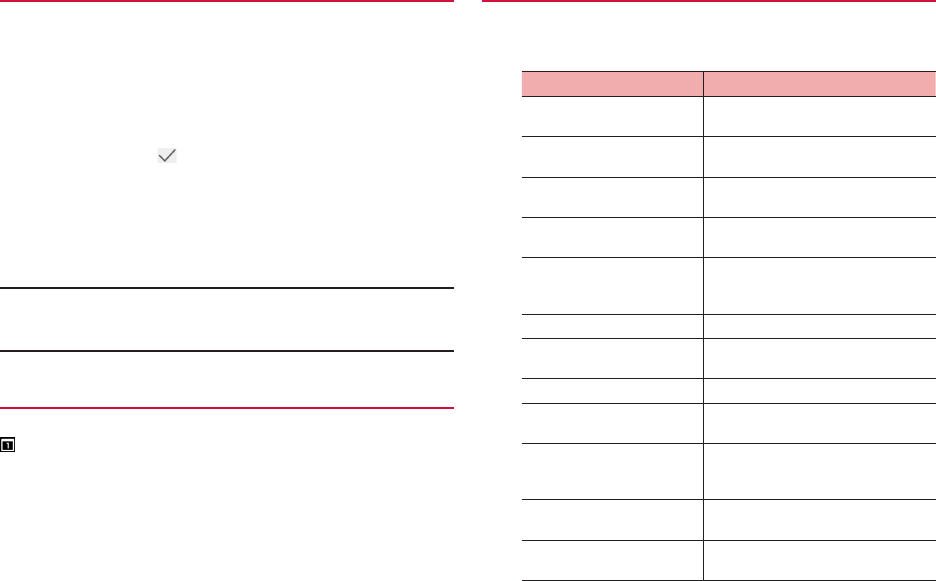
招待を辞退した予定をカレンダーに表
示するかどうかを設定します。
カレンダー画面(月表示)の左側に、
週番号を表示するように設定します。
週の開始日として表示する曜日を設定
します。
週末として表示する曜日を設定しま
す。
タイムゾーンの異なる地域へ移動して
いる間も、設定した自国のタイムゾー
ンのままで表示します。※
自国のタイムゾーンを選択します。
予定の通知を行うかどうかを設定しま
す。
予定通知時の通知音を設定します。
予定通知時のバイブレーション動作を
設定します。
予定の通知日時になると、カレンダー
の通知画面を表示するかどうかを設定
します。
予定の通知時間の初期値を設定しま
す。
終日予定の通知時間の初期値を設定し
ます。
82
デフォルト返信メールを編集します。
·※ 本端末は国際ローミング非対応のため、時刻が正しく表示されない
場合があります。
メモ
テキストを入力して、メモとして保存できます。
1
2
「· ·入力オプションを表示」をタップすると、日時やアラームなどの設
定ができます。
3
1
2
1
2
83
音声レコーダー
音声を録音することができます。
音声を録音する
1
2
··一時停止する場合は、「一時停止」をタップします。「再開」をタッ
プすることで、録音を再開できます。
3
··録音をキャンセルする場合は、「停止」をタップした後に「削除」を
タップします。
録音された音声を聞く
1
2
録音ファイル一覧画面が表示されます。
3
音声が再生されます。
録音ファイル名を変更する
1
2
録音された音声を削除する
1
2
84
電卓
四則演算(+、-、×、÷)や関数計算などができます。
1
電卓画面が表示されます。
横画面表示では関数電卓になります。
2
··電卓画面で計算結果の数字をロングタッチして、数字の貼り付け/コピーが
できます。電卓の表示欄や他のアプリに貼り付けて利用できます。
··をタップすると、入力した数値や演算子、計算結果が削除されます。
トルカ
トルカとは、お気に入りのお店のお得なクーポンや便利な情報などをま
とめておくことができるアプリです。メール、ウェブダウンロード、
Bluetooth機能などさまざまな方法で取得できます。取得したトルカは
簡単に最新の情報に更新できます。
トルカの詳細については、ドコモのホームページをご覧ください。
··トルカを取得、表示、更新する際には、パケット通信料がかかる場合があり
ます。
··Bluetooth機能でトルカを取得する際には、トルカアプリのBluetooth機
能をONにする必要があります。
··コンテンツ提供者の設定によっては、以下の機能がご利用になれない場合が
あります。
·- 更新/トルカの共有/地図表示
85
ドコモデータコピー
「ドコモデータコピー」は、本端末に保存されているデータを他の端末
へコピーしたり、バックアップ/復元をしたりするためのアプリです。
機種変更時のデータ移行や、大切なデータの定期的なバックアップにご
利用ください。
データ移行
インターネットを使用しない1対1のダイレクト通信を利用して、電話
帳、画像などのデータを移行先の端末へ直接コピーすることができます。
コピー元端末とコピー先端末の両方で「データコピー」を起動し、2台
並べた状態で利用してください。
1
··画面の指示に従って操作してください。
··コピー元端末とコピー先端末の両方に本アプリが必要です。インス
トールされていない場合、ドコモのホームページよりダウンロード
できます。
··ご利用の機種やOSにより、通信方法は異なります。
··対応機種や詳しい使い方は、ドコモのホームページをご覧ください。
microSDカードへ保存・復元
microSDカードを利用して、電話帳、ドコモメールなどのデータの移行
やバックアップができます。
··バックアップまたは復元中にmicroSDカードを取り外したり、本端末の電
源を切ったりしないでください。データが破損する場合があります。
··他の端末の電話帳項目名(電話番号など)が本端末と異なる場合、項目名
が変更されたり削除されたりすることがあります。また、電話帳に登録可
能な文字は端末ごとに異なるため、コピー先で削除されることがあります。
··バックアップ対象の電話帳は、docomoのアカウントに登録されている電
話帳です。
··電話帳をmicroSDカードにバックアップする場合、名前が登録されていな
いデータはコピーできません。
··microSDカードの空き容量が不足しているとバックアップが実行できない
場合があります。その場合は、microSDカードから不要なファイルを削除
して容量を確保してください。
··電池残量が不足しているとバックアップまたは復元が実行できない場合が
あります。その場合は、本端末を充電後に再度バックアップまたは復元を
行ってください。
··本端末のメモリ構成上、microSDカードを取り付けていない場合、静止画・
動画などのデータは本端末に保存されます。本アプリでは静止画・動画な
どのデータのうち本端末に保存されているもののみバックアップされます。
microSDカードに保存されているデータはバックアップされません。
電話帳、ドコモメール、メディアファイルなどのデータのバックアップ
を行います。
1
2
··選択したデータがmicroSDカードに保存されます。
3
86
microSDカードにバックアップした電話帳、ドコモメール、メディア
ファイルなどのデータを本端末に復元します。
1
2
3
··データ種別によっては、復元方法の選択は不要です。
··選択したデータが本端末に復元されます。
4
Googleアカウントの連絡先をdocomoのアカウントにコピーします。
1
2
··コピーしたアカウントがdocomoのアカウントに保存されます。
3
データ保管BOXへ保存・復元
音楽のデータをデータ保管BOXを利用してバックアップ・復元します。
1
2
··画面の指示に従って操作してください。
··ドコモクラウドへログインしていない場合、確認画面が表示されま
す。
··データ保管BOXでの定期バックアップ設定をご利用になる際、パケット通
信料が高額になる場合がありますので、ご注意ください。
87
本体設定
設定メニューについて
本端末は、設定メニューからさまざまな設定の変更や設定内容の確認が
できます。
··本端末の設定の状態によっては、項目が表示/選択できない場合がありま
す。
1
設定メニューが設定内容の種類ごとに表示されます。
··クイック設定パネルで をタップしても設定メニューを表示できま
す。
無線とネットワーク
ネットワーク接続やWi-Fi、Bluetooth機能などの無線接続についての
設定をします。
P.·87
P.·88
P.·124
P.·90
P.·91
機内モードを設定する
インターネット接続、メールの送受信など電波を発する機能をすべて無
効にします。
1
2
ステータスバーに が表示されます。
··電源キーを1秒以上押す→· (機内モード)をタップするか、クイック設定
パネル(P.·38)で「機内モード」をタップしても、機内モードを設定できま
す。
··機内モードを設定すると、Wi-Fi機能やWi-Fiテザリング、Bluetooth機能が
OFFになります。ただし、Wi-Fi機能とBluetooth機能は機内モード設定中
でもONにすることができます。· ·
電波の使用を禁止された区域では、これらの機能を使用しないでください。
88
Wi-Fi機能を利用する
Wi-Fi機能を利用して、自宅や社内ネットワーク、公衆無線LANサービ
スのアクセスポイントに接続して、メールやインターネットを利用でき
ます。
無線LAN(IEEE802.11b/g/n)とBluetooth機能は同一周波数帯
(2.4GHz)を使用するため、Bluetooth機器の近くで使用すると、電
波干渉が発生し、通信速度の低下や雑音、接続不能の原因になる場合が
あります。その場合は以下の対策を行ってください。
··本端末とBluetooth機器は10m以上離してください。
··10m以内で使用する場合は、Bluetooth機器の電源を切ってください。
利用可能なアクセスポイントを検索して接続することができます。
1
2
Wi-Fi設定画面が表示されます。
3 · ·
利用可能なアクセスポイントが自動的に検出され、一覧表示されます。
4
··「暗号化済み」と表示されたアクセスポイントはセキュリティで保護
されているため、接続するにはパスワードを入力し、「接続」をタッ
プします。· ·
をタップすると、入力したパスワードを表示できます。
··WPSに対応しているアクセスポイントは簡単な操作で登録ができま
す。· ·
手順4で「メニュー」→「詳細設定」→「WPS接続」/「WPS·
PIN接続」でアクセスポイントを登録してください。
··Wi-Fi機能がONのときもパケット通信を利用できます。ただしWi-Fiネット
ワーク接続中は、Wi-Fi接続が優先されます。Wi-Fi接続が切断されると、自
動的にLTE/3Gネットワークでの接続に切り替わります。切り替わったま
までご利用になる場合は、パケット通信料がかかる場合がありますのでご注
意ください。
··利用可能なアクセスポイントを手動でスキャンする場合は、Wi-Fi設定画面
で「スキャン」をタップします。
··Wi-Fi機能を利用してドコモサービスを利用する場合は、あらかじめdアカ
ウントを設定しておいてください。· ·
ホーム画面で →「アプリ」タブ→「設定」→「ドコモのサービス/クラ
ウド」→「dアカウント設定」から設定することができます。
··インターネット接続されていないアクセスポイントに接続すると、ステータ
スバーに が表示され、Wi-Fiではなくモバイルネットワークで通信が行わ
れる場合があります。
89
非公開に設定されているアクセスポイントに接続する場合は、設定を手
動入力する必要があります。
··設定に必要な情報は、お使いのWi-Fiアクセスポイントの取扱説明書をご参
照ください。社内LANに接続する場合や公衆無線LANサービスをご利用の
場合は、接続に必要な情報をあらかじめネットワーク管理者またはサービ
ス提供者から入手してください。
1
2
3
4
セキュリティ方法は「なし」「WEP」「WPA/WPA2· PSK」「802.1x·
EAP」から選択できます。
5
1
2
3
4
5
1
アクセスポイントを経由せずに、Wi-FiDirect対応機器どうしで直接
Wi-Fi接続ができます。
1
2
3
Wi-Fi·Directの設定画面が表示され、Wi-Fi·Direct対応機器の検出が
開始されます。
4
··接続を切断するには、接続している機器をタップ→「OK」をタップ
します。
他の機器から接続への招待画面が表示された場合は、「接続」をタップ
してください。
··本端末のWi-Fi· Direct機能は、Huawei製品以外の機器との接続は保証いた
しません。
··Wi-Fi·Directを利用してデータ交換などを行うには、Wi-Fi·Directに対応し
たアプリをインストールする必要があります。
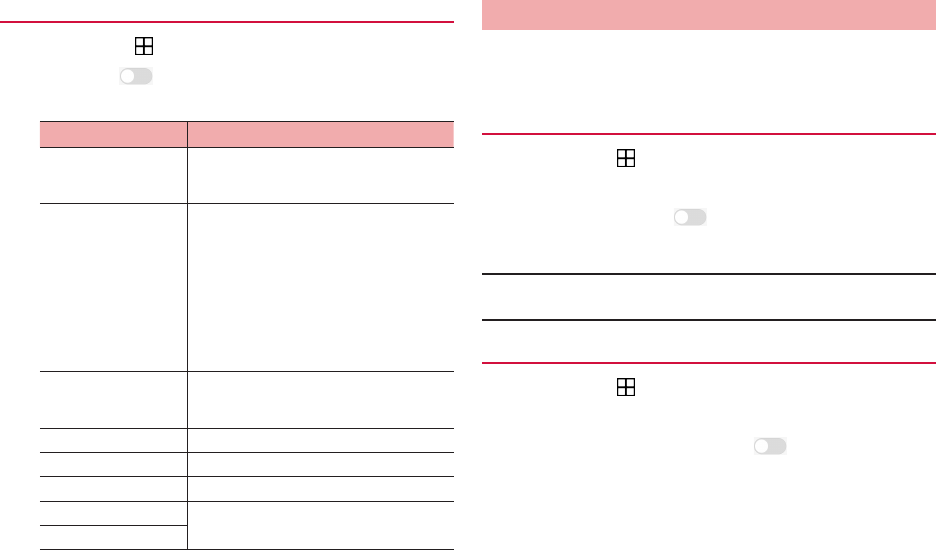
90
1
2
3
オープンネットワークのアクセスポイント
が検出されたことを通知するように設定し
ます。
画面が消灯したとき、Wi-Fi接続を維持しな
いように設定できます。また、Wi-Fi接続を
常に維持するか、充電時のみ維持するよう
に設定することもできます。
··お買い上げ時は「維持する」に設定され
ています。「充電中のみ維持する」または
「維持しない(データ通信量が増加)」に
設定すると、充電していない状態で画面
の消灯から約32分経過すると、Wi-Fi接
続が切断されます。
Wi-Fi機能がONのとき、利用可能な
Hotspot·2.0対応アクセスポイントに自動
的に接続するように設定します。
本端末のMACアドレスを表示します。
本端末のIPアドレスを表示します。
Wi-Fi証明書をインストールします。
WPS対応のアクセスポイントに接続します
(P.·88)。
データ使用量
モバイルネットワーク経由のインターネットアクセスを有効にしたり、
データ使用量の上限を設定してモバイルデータ通信を制限したりできま
す。
1
2
3
モバイルデータ通信が有効になります。
··手順3で「メニュー」→「バックグラウンドデータ制限」→「OK」をタッ
プすると、バックグラウンドのモバイルデータ通信を制限できます。
1
2
3
データ使用量の上限値が5.0GBに設定されます。
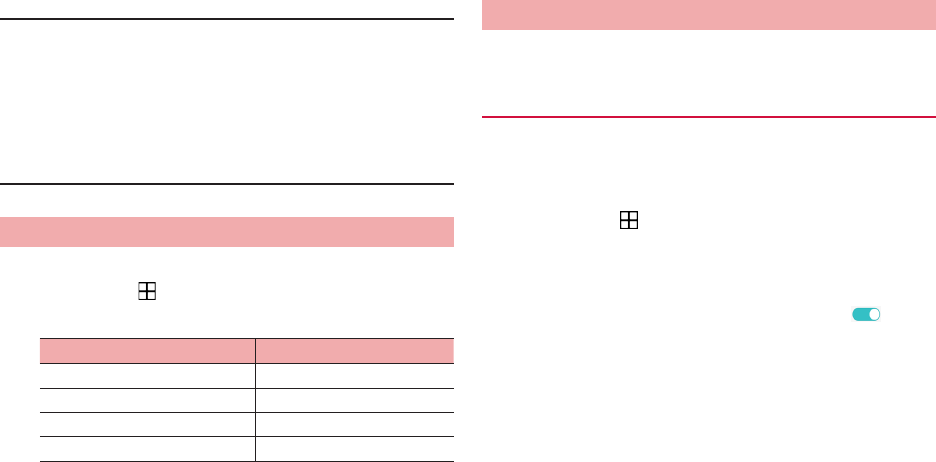
91
··表示されるデータ使用量は目安です。実際のデータ使用量はMy·docomoか
らご確認いただけます。
··データ使用量が指定の上限に達した場合は、モバイルデータ通信が無効とな
ります。ご注意ください。· ·
モバイルデータ通信を有効にするには、一時停止中をお知らせする画面で「再
開」をタップするか、ステータスバーを下にドラッグ→「モバイルデータが
無効になりました」→「再開」をタップします。
··データ使用量の上限値は、グラフ内のバーの右端を上下にドラッグすると変
更できます。
その他の接続機能を利用する
テザリングやVPNなどの設定をします。
1
2
P.·91
P.·93
P.·94
P.·96
SIM情報設定を行う
通信に必要なSIM情報をダウンロードして設定します。SIM情報の設定
や確認、ドコモeSIMカードの初期化などができます。
SIM情報の初期設定が終了していない場合、「SIM情報設定」から設定で
きます。
認証操作が必要になる場合があります。あらかじめ画面ロックの解除方
法を設定しておいてください(P.103)。
1
2
··「SIM情報設定」を選択したときに画面ロックの解除方法の入力、ま
たは指紋による認証をしない場合は、「認証設定」の· ·をタップ
してOFFにしてください。
3
··SIM情報設定画面が表示されます。
··画面ロック設定画面が表示された場合は「画面ロック設定へ」→画
面の指示に従って設定し、再度手順1から操作してください。
··手順2で「認証設定」をOFFにした場合、認証画面は表示されません。
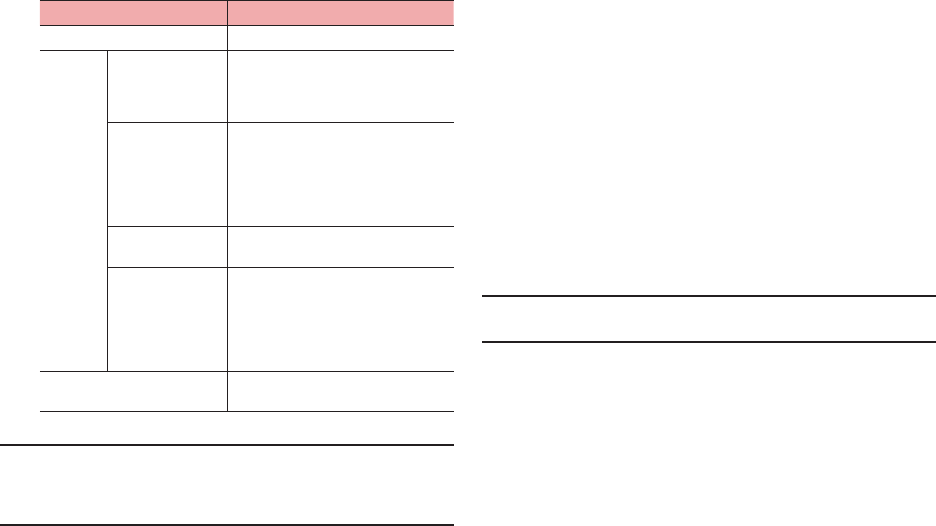
92
4
P.·92
「SIM情報設定」を選択したときに画
面ロックの解除方法の入力、または
指紋による認証をするかどうかを設
定します。
QRコードを読み取り、SIM情報を
サーバーからダウンロードして追加
します。
「直接入力」をタップすると、接続サー
バーアドレスを入力してSIM情報を
追加できます。
現在の接続先を確認/変更したり、
接続先を初期化したりします。
ドコモeSIMカード内のすべてのSIM
情報を削除します。初期化すると通
信ができなくなり、接続サーバーア
ドレスも初期化されます。
··「データの初期化」(P.·116)を行っ
ても、SIM情報は削除されません。
EID(eSIMカード識別番号)を表示
します。
··SIM情報が有効に設定されていないと、モバイル通信および一部のアプリが
利用できません。
··ドコモをご利用中の場合は、接続サーバーアドレスを変更しないでください。
··ドコモeSIMカードを初期化しても、回線契約は解約されません。
1
··認証画面が表示され、認証を行うとサーバーに接続します。
2
··SIM情報のダウンロード確認をします。
3
··EID(eSIMカード識別番号)の入力画面が表示されます。
4
··EID(eSIMカード識別番号)は、本端末が入っていた箱の側面にあ
るラベルを確認して入力してください。
5
··設定が完了すると、通知音とともに「処理が正常に終了しました。
電話番号 XXX-XXXX-XXXX」と通知される場合があります。
··回線契約中のSIM情報が有効に設定されている状態でSIM情報を追加設定す
る場合は、パケット通信料がかかる場合があります。
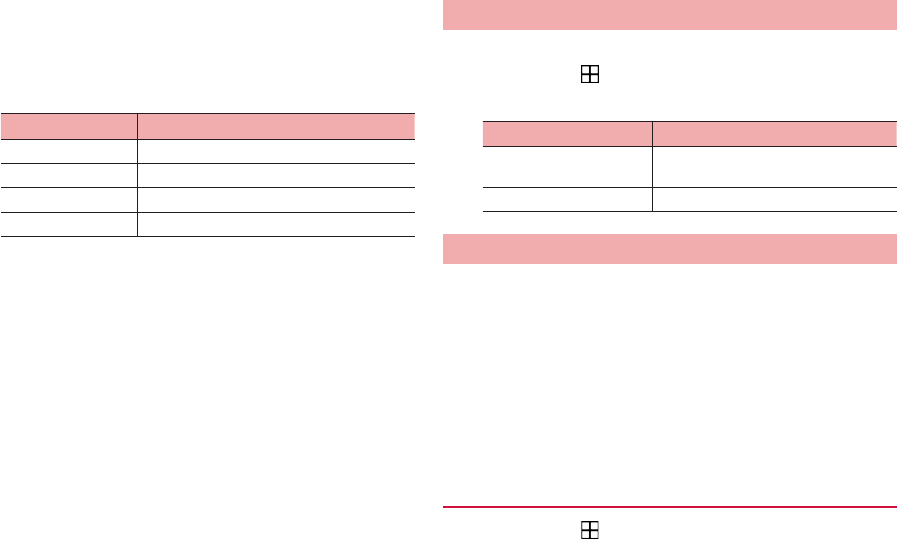
93
SIM情報設定画面では、SIM情報を確認できます。また、SIM情報の表
示名を変更したり、有効/無効を設定したりできます。お買い上げ時(初
期設定後)は「NTTDOCOMO」が表示名に設定されます。
1
SIM情報の表示名を設定します。
SIM情報の識別番号を表示します。
SIM情報を提供する通信会社を表示します。
SIM情報の状態を有効/無効に切り替えます。
モバイルネットワークを設定する
モバイルネットワークの各種設定を行います。
1
2
モバイルデータ通信のON/OFFを設定
します。
P.·93
アクセスポイントを設定する
インターネットに接続するためのアクセスポイント(spモード)は、あ
らかじめ登録されており、必要に応じて追加、変更することもできます。
spモードの詳細については、ドコモのホームページをご覧ください。
https://www.nttdocomo.co.jp/service/spmode/
moperaU、ビジネスmoperaインターネットをご利用になる際は、手
動でアクセスポイントを追加する必要があります。
moperaUの詳細については、moperaUのホームページをご覧ください。
https://www.mopera.net/
··テザリングを有効にしているときは、アクセスポイントの設定はできませ
ん(P.·94)。
1
2
94
1
2
3
··アクセスポイントの設定の際に、MCC/MNCを初期値(440/10)以外に
変更すると、APN画面上に表示されなくなりますので、変更しないでくだ
さい。APN画面上に表示されなくなった場合には、初期設定にリセットす
るか、アクセスポイントを追加し直してください。
1
2
テザリング機能を利用する
テザリングとは、本端末をアクセスポイントとして利用することで、
Wi-FiやUSBケーブルAtoB 01(別売品)で接続したWi-Fi対応通信
機器やパソコンを、インターネットに接続できるようにする機能です。
··同時に接続できる機器数は、Wi-Fi対応通信機器8台、USBケーブル·A·to·
B·01で接続したパソコン1台の計9台です。
本端末をWi-Fiアクセスポイントとして利用することで、Wi-Fi対応通信
機器をインターネットに接続できます。
1
2
··Wi-Fiネットワーク接続中にWi-Fiテザリングを有効にすると、パケット通信
に切り替わります。
··接続できる通信端末の数を変更するには、ホーム画面で·
·
→「アプリ」タ
ブ→「設定」→「その他」→「テザリング」→「Wi-Fiアクセスポイント」
→「Wi-Fiアクセスポイントを設定」→「許可されている最大接続数」欄をタッ
プしてユーザー数を設定します。
··Wi-Fiテザリングで接続されている通信機器のリストを確認するには、ホー
ム画面で →「アプリ」タブ→「設定」→「その他」→「テザリング」→
「Wi-Fiアクセスポイント」→「デバイスリスト」をタップします。許可され
た通信機器だけをリストに表示させるには、「許可されたデバイス」→「許
可されたデバイス」をタップします。
95
お買い上げ時は、ネットワークSSIDは「d-01J_XXXX」(Xは英数字)、
暗号化タイプは「WPA2 PSK」、パスワードは端末ごとに異なる8桁の
英数字が設定されています。
1
2
3
··をタップすると、パスワードを表示できます。
①· ネットワークSSIDおよび暗号化タイプ(パスワード)を変更→
「保存」
··暗号化タイプは「なし」または「WPA2·PSK」から選択で
きます。
··「データの初期化」(P.·116)を行うと、パスワードも初期化されます。
本端末をUSBケーブルAtoB01(別売品)を使用してパソコンに接
続し、アクセスポイントとして利用することで、パソコンをインターネッ
トに接続できます。
··本端末との接続のしかたや接続可能なパソコンの動作環境は、「外部機器接
続」(P.·127)をご参照ください。
1
2
3
··「USBテザリング」の下に「USB接続中。テザリングを有効にする」
と表示されていることを確認してください。
4
①·「USBテザリング」の をタップしてOFFにする
②· パソコン側のタスクトレイで本端末の安全な取り外しを行う
③· USBケーブル·A·to·B·01を取り外す
··USBテザリング設定中は、本端末のmicroSDカードまたは内部ストレージ
をUSBストレージとしてパソコンから利用することはできません。
96
VPNに接続する
VPN(VirtualPrivateNetwork)は、保護されたローカルネットワー
ク内の情報に、別のネットワークから接続する技術です。VPNは一般に
企業や学校、その他の施設に備えられており、ユーザーは構内にいなく
てもローカルネットワーク内の情報にアクセスできます。
本端末からVPNアクセスを設定するには、ネットワーク管理者からセ
キュリティに関する情報を入手する必要があります。
1
2
VPN設定画面が表示されます。
3
··VPNのご利用には、画面ロックの解除方法を設定しておく必要があ
ります。画面ロックについての注意画面が表示された場合は、内容
を確認→「設定」をタップしたあと、画面の指示に従って設定して
ください。
4
··「キャンセル」をタップすると、設定を中止します。
5
1
2
3
VPNに接続するとステータスバーに が表示されます。
1
2
VPNが切断されます。
VPN設定画面でVPNをロングタッチすると、次のメニューが表示され
ます。
VPN設定の各項目を編集します。
VPNを削除します。
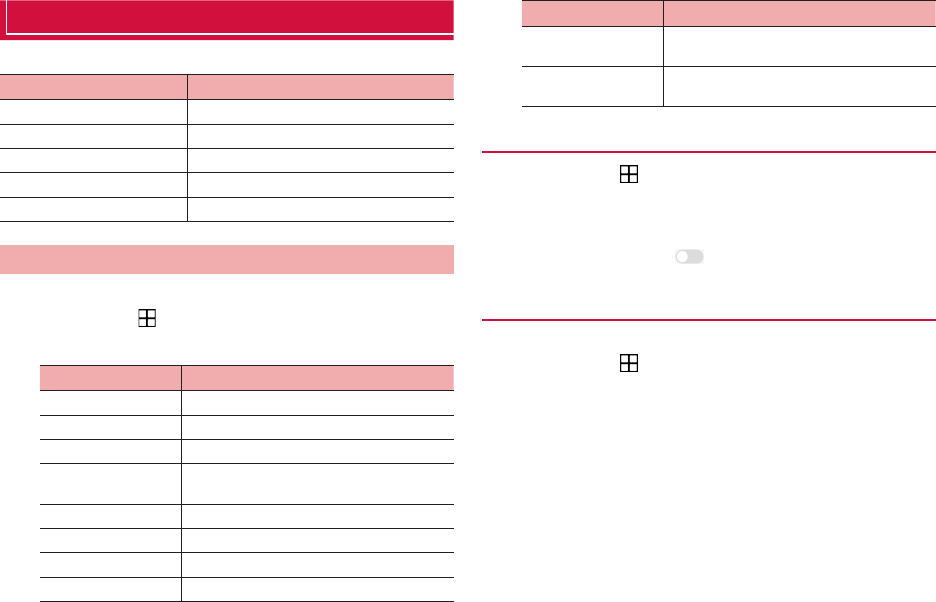
97
デバイス
画面や通知、音など、本端末の動作についての設定をします。
P.·97
P.·98
P.·98
P.·99
P.·100
画面
画面の明るさやスリープなどについて設定します。
1
2
ホーム画面の壁紙を設定します。
文字サイズを設定します。
スクリーンセーバーを有効にします。
メッセージの受信時などに通知LEDを点滅
させて通知します。
P.·97
P.·97
画面のカラーモードを設定します。
画面が消灯するまでの時間を設定します。
本端末の向きにあわせて、自動的に縦表示/
横表示を切り替えるかどうかを設定します。
目の負担を軽減するために画面から発せられ
る青い光を弱くするかどうかを設定します。
1
2
3
··「明るさを自動調整」の· ·をタップしてONにすると、周囲の明る
さに応じて画面の明るさが自動的に調整されます。
暖色/寒色のバランスを調整できます。
1
2
3
··「デフォルト」を選択すると、お買い上げ時の設定に戻ります。
··「暖色」を選択すると黄色味が強くなり、「寒色」を選択すると青色
味が強くなります。
4
98
通知設定
通知の設定をします。
1
2
通知鳴動制限モードを「優先度の高い通知の
み鳴動」に設定したときの通知条件や、通知
の鳴動制限のON/OFF、通知鳴動制限モー
ドの選択ができます。
また、自動で通知の鳴動制限をON/OFFに
するためのルールを追加したり、追加した
ルールのON/OFFを設定したりできます。
メッセージの受信時などに通知LEDを点滅
させて通知します。
ロック画面にすべての通知を表示するかどう
かを設定します。
各アプリからの通知を表示するかどうかを設
定します。
通知を読み取るアプリに、通知へのアクセス
を許可するかどうかを設定します。
音
通知音などの音量やマナーモード、操作時の音/バイブレーションを設
定します。
1
2
P.·99
サイレントモード(マナーモード)を設定しま
す(P.·99)。
バイブレーション(マナーモード)を設定しま
す(P.·99)。
音源を分析し、適切な音響効果が設定されます。
··他のアプリの音響設定を有効にしている場合
には、SWSモードでの効果が最大限発揮でき
ない場合があります。
通知音を設定します。
アプリやメニューを選択したときの操作音を鳴
らすかどうかを設定します。
画面ロック/ロック解除時に画面ロックの音を
鳴らすかどうかを設定します。
ソフトキー(P.··37)などをタップしたり、画面
ロックの解除パターンやPINを入力したりした
場合などに、バイブレーション動作をするかど
うかを設定します。
99
通知音、メディア再生音、アラームの音量を調節できます。
1
2
3
公共の場などで、本端末から鳴る音を周囲に出さないように設定します。
··マナーモードを設定している場合でも、カメラのシャッター音や撮影開始
音/終了音、スクリーンショット音はスピーカーから鳴ります。
··マナーモードを設定しても、音楽・動画の再生音やアラーム音は鳴りますが、
「音量」(P.·99)の「メディア」と「アラーム」で音を鳴らさないようにで
きます。
1
2
音設定画面が表示されます。
3
··音量上/下キーを押して音量調節バーを表示→· ·が表示されるまで
音量下キーを押すか、電源キーを1秒以上押す→「サイレント」が表
示されるまで音量下キーを押しても、サイレントモード(マナーモー
ド)を設定できます。
1
2
音設定画面が表示されます。
3
4
··音量上/下キーを押して音量調節バーを表示→· ·が表示されるまで
音量下キーを押すか、電源キーを1秒以上押す→「バイブ」が表示さ
れるまで音量下キーを押しても、バイブレーション(マナーモード)
を設定できます。
··音量上/下キーを押す→音量調整バーの· ·をタップすると、· ·(メディア再
生音)や· ·(アラーム)の音量を調節できます。
ナビゲーション
指紋センサーをソフトキーとして使用するかどうかを設定します。
··お買い上げ時は、「ナビゲーションキー」はONに設定されています。
1
2
3
100
··本機能をONにすると、指紋センサーで次の操作ができます。
·- 指紋センサーをタップ:直前の画面表示に戻ります。
·- 指紋センサーをロングタッチ:ホーム画面に戻ります。
·- 指紋センサーを左右にスライド(スワイプ):最近使用したアプリや機能
の一覧を表示します。
電池
内蔵電池の使用状況を確認します。
1
2
ステータスバーの電池アイコンの左側に電池
残量を表示するかどうかを設定します。
内蔵電池の充電能力を確認します。
電池残量と充電状態を表示します。
電池使用時間が表示されます。
··「電池使用時間」の下には、電池を使用したアプリや機能が表示され、使用
状況の詳細を確認できます。
··アプリごとの電池消費を抑えるために、端末を使用していないときやアプリ
が数日間使用されていないときにアプリを無効にします(バッテリー最適
化)。· ·
バッテリー最適化の設定を変更するには、ホーム画面で· ·→「アプリ」タ
ブ→「設定」→「アプリ」→「詳細設定」→「バッテリー最適化を無視」→
画面右上に表示される· ·→「すべてのアプリ」→設定を変更するアプリを
選択→「許可しない」/「許可」→「OK」をタップします。
101
プライバシーとセキュリティ
指紋認証機能や画面ロックなど、セキュリティについての設定をします。
P.·101
P.·102
P.·103
指紋ID
本端末に指紋を登録することで、指紋認証機能を利用して画面ロックの
解除などができます。指紋認証は、登録した指で指紋センサーに触れて
行います。
··指紋認証は指紋の特徴情報を利用するため、特徴情報が少ないお客様の場
合は、指紋認証を利用できないことがあります。
··認証性能(指紋センサーに正しく触れた際に指紋が認証される性能)は、
お客様の使用状況により異なります。指の状態が次のような場合は、指紋
の登録が困難になったり、認証性能が低下したりすることがあります。なお、
手を拭く、手を洗う、認証する指を変えるなど、お客様の指の状態に合わ
せて対処することで、認証性能が改善されることがあります。
·- 指に汗や脂などが多く付着して汚れている/濡れている
·- 泥や油などで指が汚れている
·- お風呂上がりなどで指がふやけている
·- 指が乾燥している
·- 手荒れや、指に損傷(切傷やただれなど)がある
·- 太ったりやせたりして指紋が変化した
·- 指の表面が磨耗して指紋が薄い
·- 登録時と認証時の指の表面状態が極端に異なる
··指紋認証技術は完全な本人認証・照合を保証するものではありません。当
社では第三者に本端末を使用されたこと、または使用できなかったことに
よって生じるいかなる損害に関して、一切責任を負いかねますのであらか
じめご了承ください。
··指紋センサーが汚れると認証性能が低下したり、指紋の読み取りができな
くなったりすることがあります。指紋センサーの表面は時々清掃してくだ
さい。
··ぶつけたり、強い衝撃を与えないでください。故障および破損の原因とな
ることがあります。
··表面をひっかいたり、先の尖ったものでつついたりしないでください。指
紋センサーに傷が付くことがあります。
··指紋センサーにシールを貼ったり、インクなどで塗りつぶしたりしないで
ください。
指紋認証に利用する指紋を登録します。
··指紋は5件まで登録できます。
1
2
指紋管理画面が表示されます。
··画面ロックの解除方法の選択画面が表示されたときは、画面の指示
に従って解除方法(「PIN」または「パスワード」)を設定してくだ
さい。設定した画面ロックの解除方法は、指紋認証ができない場合
に利用します。
··画面ロックの解除方法を入力する画面が表示された場合は、設定し
た解除方法を入力します。
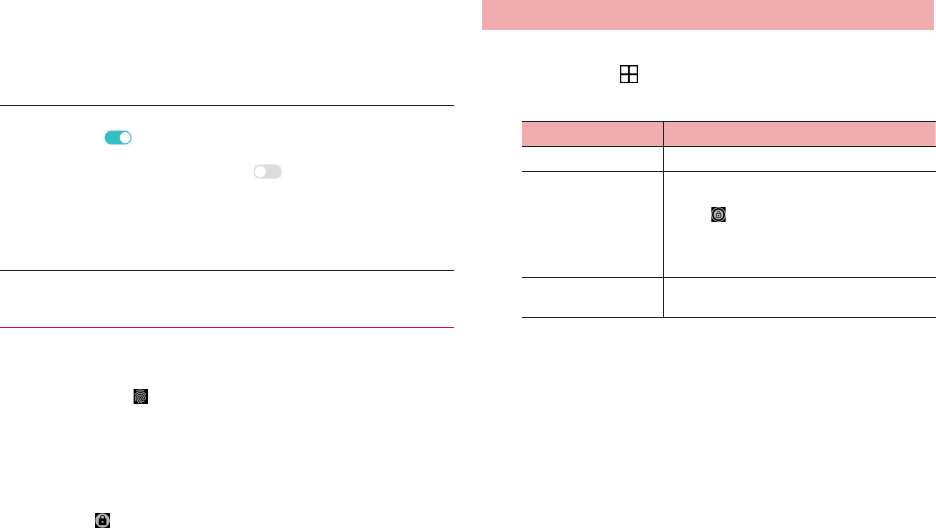
102
3
··以降は画面の指示に従って操作してください。
··登録の完了後に「名前変更」をタップすると、指紋の名前を変更で
きます。
··画面ロックの解除時に指紋認証を利用しない場合は、指紋管理画面で「ロッ
ク解除画面」の· ·をタップしてOFFにします。
··Safeボックス(P.·122)を開くときに指紋認証を利用する場合は、指紋管理
画面で「Safeボックスへのアクセス」の· ·をタップ→画面の指示に従っ
て操作します。
··登録した指紋を削除するには、指紋管理画面で削除する指紋をタップ→「削
除」→「削除」をタップします。
··登録した指紋の指を確認するには、指紋管理画面で「指紋認識」→画面の指
示に従って操作します。
1
··ロック画面で· ·をタップするか、Safeボックスなどの指紋認証画面
で解除方法の入力に切り替える項目をタップすると、設定した画面
ロックの解除方法を入力してロックを解除できます。
指紋認証に5回続けて失敗すると、しばらくしてから、または30秒後に
指紋認証を行うようメッセージが表示されます。
··ロック画面で· ·をタップするか、指紋認証画面で解除方法の入力に切り替
える項目をタップすると、解除方法を入力してロックを解除できます。
画面ロックとパスワード
画面ロックについての設定をします。
1
2
P.·103
本端末の持ち運びを検知したときや、登録し
た場所、端末、音声を認識したとき、ロック
画面の··をタップするだけで画面ロックを
解除できるように設定します。
··画面ロックの解除方法を「タッチ」や「な
し」以外に設定した場合に利用できます。
ロック画面上に表示する所有者情報を入力し
ます。
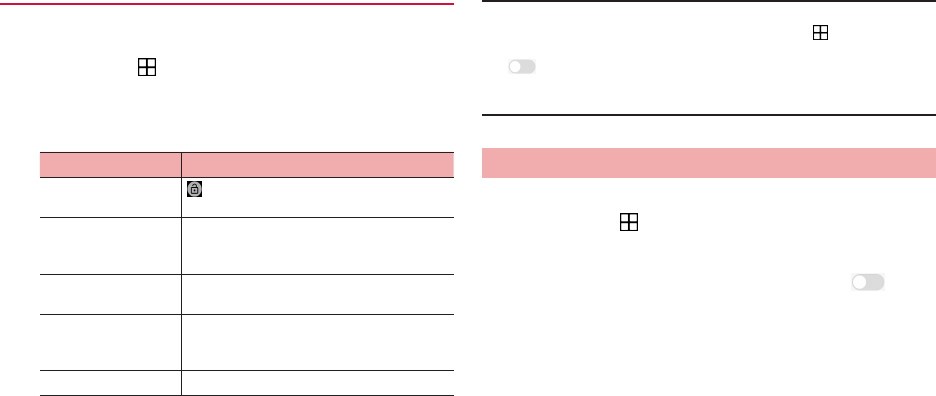
103
画面ロックを解除するときに、あらかじめ設定したロック解除操作を行
わないと本端末を使用できないように設定します。
1
2
··画面ロックの解除方法を「なし」「タッチ」以外に設定している場合
は、設定した解除方法を入力します。
をタップして画面ロックを解除するよう
に設定します。
4つ以上の点を結ぶパターンを設定し、パ
ターンの入力で画面ロックを解除するように
設定します。
4~16桁の数字で画面ロックを解除するよ
うに設定します。
英字1文字以上を含む4~16桁の英数字と半
角記号のパスワードで、画面ロックを解除す
るように設定します。
ロック画面を表示しないように設定します。
パターン、PIN、パスワードを設定している場合に、入力に5回続けて
失敗すると、30秒後に再度入力するようメッセージが表示されます。
··パターンやPIN、パスワードを忘れた場合は、ドコモショップにお問い合わ
せください。
··「パターン」に設定した場合、画面ロックを解除するときに指でなぞった軌
跡を表示するかどうかを設定できます。ホーム画面で·
·
→「アプリ」タブ
→「設定」→「画面ロックとパスワード」→「パターンを表示する」
の·
·
をタップしてONにします。
··「なし」/「タッチ」以外に設定した場合、「データの初期化」(P.·116)を
行うときに、設定中の解除方法の入力が必要になります。
スマートアシスト
本端末の電源を自動的にON/OFFにするタイマーを設定します。
1
2
3
4
5
104
アカウント
アカウントの登録やGoogleアカウントの設定など、アカウントについ
ての設定をします。
P.·104
P.·105
アカウント
Googleなど、オンラインサービスのアカウントを本端末に設定し、情
報の同期やアップデートができます。
··初期設定(P.·34)でGoogleアカウントを設定しなかった場合は、Gmail
やGoogle·Playなどの初回利用時にもアカウントの設定画面が表示されま
す。Googleア カ ウ ン ト を 設 定 す る こ と で、GmailやGoogle·Playな ど
Google提供のオンラインサービスを利用できるようになります。
··ホーム画面で· ·→「アプリ」タブ→「設定」→「アカウント」→「メニュー」
→「データの自動同期」にチェックを付けると、Googleなどのオンライン
サービスの情報を自動的に同期することができます。
1
2
3
··以降は画面の指示に従って操作してください。
アカウントの設定をします。
··データの同期など、一部自動的に通信を行う仕様となっており、通信料が
かかる場合があります。
··設定内容は選択したアカウントにより異なります。
1
2
··以降は画面の指示に従って操作してください。
··同期させる項目を設定するには、手順2の後に同期する項目の·
·
をタッ
プしてONにします。
1
2
3
··同期中に「同期をキャンセル」をタップすると、同期をキャンセル
できます。
105
本端末からオンラインサービスのアカウントや連絡先、設定情報などを
削除します。
··本端末からアカウントを削除しても、ウェブ上から情報は削除されません。
1
2
3
··docomoのアカウントは削除できません。
··アカウントを他のアプリで使用していて削除できない場合は、「データの初
期化」(P.·116)を行うとアカウントを削除できます。ただし、「データの初
期化」を行うと、お買い上げ時の状態にリセットされるため、インストール
したアプリや登録情報などのデータが消去されます。
Google
Googleのアカウントやサービスに関する、情報や設定の確認、変更、
削除などができます。
1
2
3
アプリ
ドコモのサービスに関する設定をしたり、本端末にインストールしてい
るアプリを管理したりします。
P.·105
P.·106
ドコモのサービス/クラウド
ドコモのサービスやクラウドの設定を行います。
1
2
ドコモアプリで利用するdアカウントを設定し
ます。また、端末に登録されている生体情報(指
紋)を利用したdアカウント認証の設定もでき
ます。
ドコモクラウドに対応した各種サービスのクラ
ウド設定を行います。
ドコモが提供するアプリのアップデートの確認
などを行います。
操作や利用状況に合わせておすすめ使い方ヒン
トを表示するように設定したり、過去に表示さ
れたヒントを確認したりします。
ドコモアプリで利用するパスワードを設定します。
··お買い上げ時は「0000」に設定されています。
106
オートGPSの設定や、履歴の確認、低電力時
動作設定などを行います。
イマドコサーチ、イマドコかんたんサーチ、ケー
タイお探しサービスの位置情報サービス機能の
設定を行います。
遠隔操作による端末内データなどを初期化する
サービスを利用するための設定を行います。
ドコモの各種サービスで利用するプロフィール
情報の確認や変更ができます。
端末を利用するためのサービス設定などを一括
して行います。
ドコモショップなどの専用端末を利用するため
の設定を行います。
オープンソースライセンスを表示します。
··ドコモのサービス/クラウドで表示されるアプリの中には無効化できるもの
があります。· ·
無効化した場合、ドコモのサービス/クラウドの一覧には表示されなくなる
ことがあります。また、新たにドコモ提供のアプリをダウンロードすると、
ドコモのサービス/クラウドの一覧に項目が追加されることがあります。
アプリ
本端末にインストール済みのアプリの情報を確認したり、アプリを強制
停止、データ消去、アンインストールしたりできます。
1
2
··アプリ情報を確認したり、画面に表示されている項目をタップして
操作を実行したりできます。
··「メニュー」→「システムプロセスを表示」をタップすると、すべて
のアプリを表示できます。
··お買い上げ時にインストールされているアプリは、アンインストールできな
い場合があります。
··手順2で「詳細設定」をタップすると、アプリの権限やデフォルトアプリな
どの設定を変更できます。
アンインストールできない一部のアプリやサービスは、無効化できる場
合があります。無効化したアプリは実行されなくなりますが、アンイン
ストールはされません。
1
2
3
107
··ホーム画面やアプリ画面のアプリを無効化すると表示されなくなります。
··アプリを有効化するには、手順2で有効化したいアプリをタップ→「有効に
する」をタップします。
··アプリを無効化した場合、無効化されたアプリと連携している他のアプリが
正しく動作しない場合があります。再度有効にすることで正しく動作します。
1
2
··「データを消去」を選択した場合は「OK」をタップします。
アプリの無効化や特定の操作で使用するデフォルトのアプリなどの設定
をすべてリセットします。
1
2
システム
セキュリティなどの詳細設定、ソフトウェアアップデートについての設
定、本端末の各種情報の確認を行います。
P.·107
P.·136
P.·116
詳細設定を行う
日付と時刻やセキュリティ、バックアップとリセットなどを設定します。
1
2
P.·108
P.·108
P.·109
P.·110
P.·74
P.·114
P.·115
P.·116
108
日付と時刻
日付と時刻についての設定をします。
1
2
ネットワーク上の日付・時刻情報を使って自動的
に補正するかどうかを設定します。
日付を手動で設定します。
「日付と時刻の自動設定」をOFFにすると設定で
きるようになります。
時刻を手動で設定します。
「日付と時刻の自動設定」をOFFにすると設定で
きるようになります。
ネットワーク上のタイムゾーン情報を使って自動
的に補正するかどうかを設定します。
タイムゾーンを手動で設定します。
「タイムゾーンを自動設定」をOFFにすると選択
できるようになります。
時刻を24時間表示にするかどうかを設定します。
言語と文字入力
本端末で使用する言語と文字入力についての設定をします。
1
2
本端末の表示言語を設定します。
P.·30
Googleキーボードの設定をします。
iWnn·IMEキーボードの設定をしま
す。
ドコモ文字編集についてのアプリ情
報を表示します。
スペルチェックについて設定しま
す。
··日本語には対応しておりません。
単語をユーザー辞書に登録し、
Googleキーボードでの文字入力時
に、変換候補として表示させます。
読み上げエンジンの設定や、読み上
げの速度などを設定します。·
マウスやトラックパッドを使用する
際の、ポインタの速度を設定します。
109
メモリとストレージ
本端末内のメモリ容量や、本端末に取り付けられているmicroSDカード
のメモリ容量の確認などを行います。
1
2
··microSDカードやUSBストレージの取り付け状況によって、表示さ
れる項目は異なります。
平均メモリ使用量を確認します。
本端末内の合計メモリ容量およびメモリの空
き容量を表示します。
··タップすると、アプリやデータの種類ごと
のメモリの使用容量を確認できます。
microSDカードの合計メモリ容量およびメ
モリの空き容量を表示します。
··タップして「取り出し」をタップすると、
microSDカードのマウントを解除します。
再度microSDカードを認識させるには、
「SDカード」→「マウント」をタップしま
す。
··タップして「フォーマット」をタップする
と、microSDカードをフォーマット(初
期化)します(P.·110)。
USBストレージの合計メモリ容量およびメ
モリの空き容量を表示します。
··タップして「取り出し」をタップすると、
USBストレージのマウントを解除します。
再度USBストレージを認識させるには、
「USBドライブ」→「マウント」をタップ
します。
··タップして「フォーマット」をタップする
と、USBストレージをフォーマット(初
期化)します(P.·110)。
ダウンロードやスクリーンショットしたデー
タの保存先を設定できます。
··本端末内のメモリの空き容量が少なくなると、本端末の動作が不安定になる
ことがあります。空き容量が少なくなった場合は、不要なデータやアプリを
削除してください。
··USBストレージの取り外しは、USBストレージをマウント解除してから
行ってください。また、microSDカードの取り外しは、必ず本端末の電源
を切ってから行ってください。
··microSDカードを暗号化(P.·113)している場合、「デフォルトの保存場所」
は表示されません。
··
「デフォルトの保存場所」を「SDカード」に設定している場合は、microSD
カードの「取り出し」や「フォーマット」の操作ができません。
110
microSDカード/USBストレージをフォーマット(初期化)します。
フォーマットを行うとmicroSDカード/USBストレージ内のデータが
すべて消去されますのでご注意ください。
1
2
3
4
··消去されたデータは元に戻せません。
セキュリティ
セキュリティについての設定をします。
1
2
··「画面のロック」や「SDカードパスワードを設定」の設定、取り付
けたmicroSDカードの状態により、表示される項目は異なります。
ドコモeSIMカードをロックします(P.·113)。
タブレット使用時に、PIN入力が必要になり
ます。
P.·113
microSDカードのパスワードを変更します。
microSDカードのパスワードを消去して暗
号化を解除します。
別の機器で暗号化されたmicroSDカードを
本端末に取り付けたとき、パスワードを入力
してmicroSDカードのロックを解除します。
··パスワードの入力に5回続けて失敗する
と、1分後に再度入力するようメッセージ
が表示されます。再度パスワードの入力に
3回続けて失敗すると、10分後に再度入
力するようメッセージが表示されます。し
ばらくしてから、正しいパスワードを入力
し直してください。
111
別の機器で暗号化されたmicroSDカードを
本端末に取り付けたとき、microSDカード
のパスワードを忘れた場合などにパスワード
を強制消去します。
··強制消去を実行するとmicroSDカードが
フォーマットされ、保存されているデータ
がすべて消去されますのでご注意くださ
い。
パスワードの入力時に文字を表示するかどう
かを設定します。
「遠隔初期化」、「おまかせロック」、「Android
デバイスマネージャー」に対して、端末管理
者を有効にします。
P.·114
ストレージタイプを表示します。
認証情報や証明書へのアクセスをアプリに許
可します。
暗号化された証明書を内部ストレージまたは
microSDカードからインストールします。
認証情報ストレージ(VPN接続時に使用する
認証情報データ)のすべての証明書(コンテン
ツ)を消去して、パスワードをリセットします。
··VPNの設定、Wi-Fi認証に関する証明書、
ドコモのEAP-SIM認証に関する情報も消
去されます。
信頼できるエージェントを管理します。
アプリ使用履歴にアクセスできるアプリを管
理します。
スリープ開始からロックされるまでの時間を
設定します。
電源キーでロックできるようにします。
本端末で利用する暗証番号について
本端末では、画面ロック機能で暗証番号を利用します。
··設定する暗証番号は「生年月日」「電話番号の一部」「所在地番号や部屋番号」
「1111」「1234」などの他人にわかりやすい番号はお避けください。また、
設定した暗証番号はメモを取るなどしてお忘れにならないようお気をつけ
ください。
··暗証番号は他人に知られないように十分ご注意ください。万が一暗証番号
が他人に知られ悪用された場合、その損害については、当社は一切の責任
を負いかねます。
··暗証番号を忘れてしまった場合は、契約者ご本人であることが確認できる
書類(運転免許証など)や本端末、ドコモeSIMカードをドコモショップ窓
口までご持参いただく必要があります。詳しくは裏表紙の「総合お問い合
わせ先」までご相談ください。
··PINロック解除コードは、ドコモショップでご契約時にお渡しする契約申込
書(お客様控え)に記載されています。ドコモショップ以外でご契約され
たお客様は、契約者ご本人であることが確認できる書類(運転免許証など)
とドコモeSIMカードをドコモショップ窓口までご持参いただくか、裏表紙
の「総合お問い合わせ先」までご相談ください。
本端末の画面ロック機能を使用するための暗証番号です。
112
ドコモショップまたはドコモインフォメーションセンターや「お客様サ
ポート」でのご注文受付時に契約者ご本人を確認させていただく際や各
種ネットワークサービスご利用時などに必要な数字4桁の番号です。ご
契約時に任意の番号を設定いただきますが、お客様ご自身で番号を変更
できます。
··ネットワーク暗証番号の詳細については、ドコモのホームページをご覧く
ださい。
https://www.nttdocomo.co.jp/support/trouble/password/network/
ドコモeSIMカードには、PINコードという暗証番号を設定できます。ご
契約時は「0000」に設定されていますが、お客様ご自身で番号を変更
できます。
PINコードは、第三者によるドコモeSIMカードの無断使用を防ぐため、
ドコモeSIMカードを本端末に取り付ける、または本端末の電源を入れ
るたびに使用者を確認するために入力する4~8桁の番号(コード)です。
PINコードを入力することにより、発着信および端末操作が可能となり
ます。
··PINコードの入力を3回連続して間違えると、PINコードがロックされて使
えなくなります(PINロック状態)。この場合は、「PINロック解除コード」
(PUK)を入力してロックを解除してください。
PINロック解除コードは、PINコードがロックされた状態を解除するた
めの8桁の番号です。なお、PINロック解除コードはお客様ご自身では
変更できません。
··PINロック解除コードの入力を10回連続して間違えると、ドコモeSIMカー
ドがロックされます。その場合は、ドコモショップ窓口にお問い合わせく
ださい。
··PINコードがロックまたはドコモeSIMカードがロックされた場合は、ドコ
モeSIMカードを取り外すことでホーム画面が表示されるようになり、Wi-Fi
接続による通信が可能です。
dアカウントとは、ドコモが提供するアプリやサービスを利用するため
のID/パスワードです。dアカウントを使用することで、モバイルネッ
トワークやWi-Fiなどの回線の種類や、スマートフォンやタブレット、パ
ソコンなどの端末の種類を問わずに、多彩なサービスをより便利に利用
できます。
··dアカウントについて詳しくは、ホーム画面で· ·→「アプリ」タブ→「設定」
→「ドコモのサービス/クラウド」→「dアカウント設定」→· ·→「ヘルプ」
をタップしてdアカウント設定のヘルプをご覧ください。
113
Googleアカウントとは、Googleの各種サービスを利用するためのユー
ザー名/パスワードです。本端末にGoogleアカウントを設定すること
で、GmailやGooglePlayなどGoogle提供のオンラインサービスを利
用できるようになります。
··Googleアカウントの設定については、「アカウントを追加する」(P.·104)
をご覧ください。
ドコモeSIMカードの不正使用を防ぐため、電源を入れたときにPINコー
ドを入力しないと使用できないように設定します。
··PINコードの入力を3回連続して間違えると、PINコードがロックされて使
えなくなります(PINロック状態)。
1
2
3
「SIMカードをロック」がONになります。
··SIMカードロックを有効にしている場合のみ変更できます。
1
2
3
4
··PINコードがロックされた場合は、ロックを解除してから新しいPINコード
を設定します。
1
2
3
microSDカードを暗号化し、不正なアクセスからデータを保護します。
暗号化したmicroSDカードを他の機器に取り付けた場合は、パスワード
を入力しないとmicroSDカードにアクセスできなくなります。
··本機能を実行する前に、重要なデータはバックアップしてください。
1
2
3
4
··· ·をタップすると、入力したパスワードを表示できます。
114
··一部のmicroSDカードは暗号化に対応していません。未対応のmicroSD
カードを暗号化しようとすると、エラーメッセージが表示される場合があり
ます。
··microSDカードの暗号化に対応していない機器に取り付けた場合、
microSDカードは認識されません。
サードパーティのアプリなど、提供元が不明なアプリのインストールを
許可します。
··本端末と個人データを保護するため、Google·Playなどの信頼できる発行
元からのアプリのみダウンロードしてください。
··提供元が不明なアプリをインストールする際は、セキュリティについて十
分にご注意ください。
1
2
3
4
「提供元不明のアプリ」がONになります。
印刷
プリントサービスのアプリ(プラグイン)を利用して、本端末から印刷
ができるように設定します。
1
2
3
··以降は画面の指示に従って設定してください。
··プリントサービスのアプリ(プラグイン)を追加する場合は、手順3で「サー
ビスを追加」をタップし、アプリ一覧からアプリ(プラグイン)を選択しま
す。
115
ユーザー補助
ユーザーの操作を補助するアプリや機能についての設定をします。
1
2
おすすめ使い方ヒントを利用するかどうかを設
定します。
TalkBackを利用するかどうかを設定します。
TalkBackをONにすると、ユーザーの操作
に音や振動で反応したり、テキストを読み上
げたりするユーザー補助サービスを有効にし
ます。
スイッチアクセスを利用するかどうかを設定
します。スイッチアクセスを利用すると、1
つまたは複数のスイッチで本端末を操作でき
ます。
Chromeでdグルメを閲覧するときにジェス
チャー操作設定を利用するかどうかを設定し
ます。
動画を再生するときに画面にキャプションを
表示するかどうかを設定したり、キャプショ
ンの言語や文字サイズなどを設定したりしま
す。
··動画によってはキャプションを表示できな
い場合があります。
画面をトリプルタップして、拡大・縮小でき
るようにします。
文字のコントラストを高くしてくっきりと表
示するかどうかを設定します。
入力したパスワードを音声で読み上げるかど
うかを設定します。
ユーザー補助機能を、2つのステップで有効
化できるようにします。
読み上げエンジンの設定や、読み上げの速度
などを設定します。
タッチパネルをロングタッチする時間を設定
します。
画面の色を反転させて表示するかどうかを設
定します。
色補正を利用するかどうかを設定します。
116
バックアップとリセット
データのバックアップを取ったり、本端末をリセットしたりします。
1
2
データや設定を、Googleサーバーにバック
アップします。
バックアップに使用するGoogleアカウントを
設定します。
アプリを再インストールするときに、バック
アップした設定とデータを自動的に復元しま
す。
すべてのネットワーク設定をリセットします。
本端末に設定したGoogleアカウントや、イン
ストールしたアプリなどのデータを消去し、
お買い上げ時の状態に戻します。
··本機能を実行する前に、重要なデータはバッ
クアップしてください。
··撮影した写真やダウンロードした音楽の
データなどを含む、内部ストレージ内のす
べてのデータも同時に消去したい場合は、
「内部ストレージの消去」にチェックを付け
ます。
··実行するには、「タブレットをリセット」→
「タブレットをリセット」をタップします。
··初期化の操作を行うと工場出荷時の状態に戻り、各種設定も初期状態になり
ます。ただし、SIM情報(P.·91)は削除されません。
タブレット情報
本端末に関する各種情報を表示します。
1
2
本端末のハードウェアやソフトウェア、
およびAndroid·OSについての情報など
が表示されます。
電池の状態や電池残量などを表示します。
オープンソースの使用許諾条件や利用規
約などを確認します。
電波法ならびに電気通信事業法に基づく
技術基準に適合していることを示す技適
マークなどの情報が表示されます。
117
ストレージ構成
本体(内部ストレージ)
お買い上げ時の内部ストレージ(/storage/emulated/0)のフォルダ
構成と、各フォルダに保存されるデータは次のとおりです。
アラーム音
インストールしたアプリの一時ファイルなど
管理ファイル
カメラで撮影した静止画/動画など
ウェブブラウザなどでダウンロードしたファイル
動画(カメラで撮影した動画を除く)
音楽ファイル
通知音
静止画(カメラで撮影した静止画を除く)
Podcast(インターネット経由で配信される番組
など)のファイル
着信音
microSDカード(外部ストレージ)
··本端末は、2GBまでのmicroSDカードや32GBまでのmicroSDHCカー
ド、256GBまでのmicroSDXCカードに対応しています(2017年2月現
在 )。
··市販されているすべてのmicroSDカードの動作を保証するものではありま
せん。対応のmicroSDカードは各microSDカードメーカーへお問い合わせ
ください。
··microSDカードのデータにアクセスしているときに、電源を切ったり衝撃
を与えたりしないでください。データが壊れるおそれがあります。
··microSDXCカードは、SDXC対応機器でのみご利用いただけます。SDXC
非対応の機器にmicroSDXCカードを差し込むと、microSDXCカードに保
存されているデータが破損することなどがあるため、差し込まないでくださ
い。
··データが破損したmicroSDXCカードを再度利用するためには、SDXC対応
機器にてmicroSDXCカードの初期化をする必要があります(データはすべ
て削除されます)。
··SDXC非対応機器とのデータコピーについては、microSDHCカードもし
くはmicroSDカードなど、コピー先/コピー元の機器の規格に準拠したカー
ドをご利用ください。
··microSDカードのスピードクラスは、最大クラス10に対応しています。
··microSDカードのUHSスピードクラスは、クラス1に対応しています。
ファイル管理
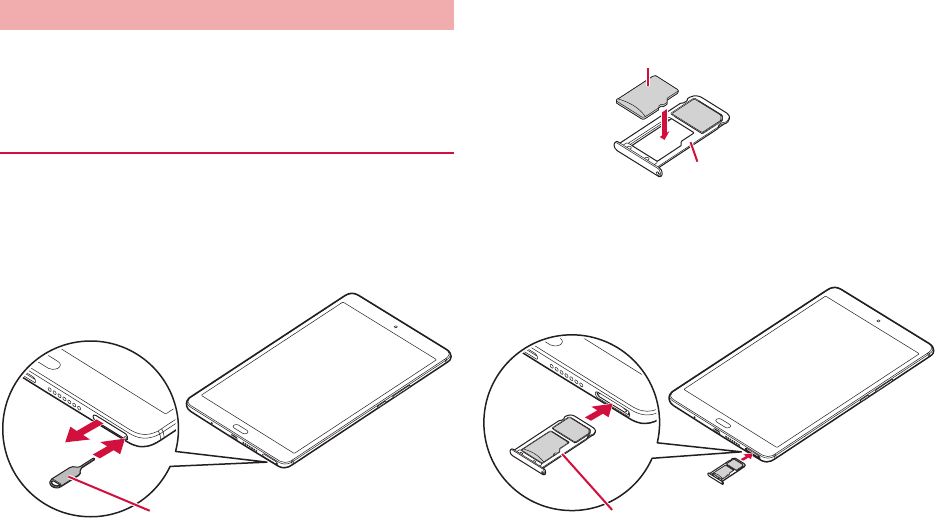
118
microSDカードの取り付け/取り外し
microSDカードを取り付ける/取り外すときは、必ず本端末の電源を
切ってから行ってください。
··SIMカード/microSDカードトレイの取り外しは、付属のカードスロット
ピン(試供品)をご使用ください。
1
SIMカード/microSDカードトレイが押し出されます。
2
❶
❷
カードスロットピン
3
SIMカード/microS
D
カードトレイ
microSDカード
4
··矢印の方向に水平に差し込んでください。
··カチッと音がするまでしっかりと押し込み、浮きがないことを確認
してください。
SIMカード/microSD
カードトレイ
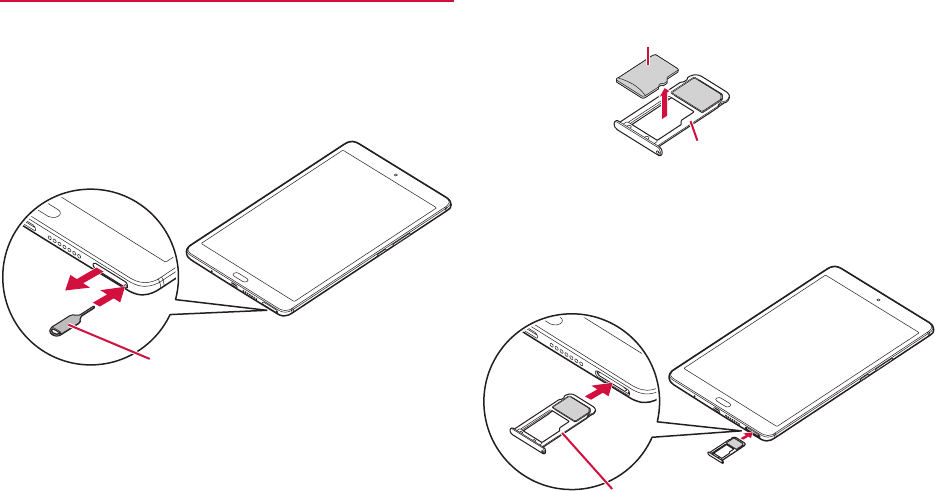
119
1
SIMカード/microSDカードトレイが押し出されます。
2
❶
❷
カードスロットピン
3
microSDカード
SIMカード/microS
D
カードトレイ
4
··矢印の方向に水平に差し込んでください。
··カチッと音がするまでしっかりと押し込み、浮きがないことを確認
してください。
SIMカード/microSD
カードトレイ
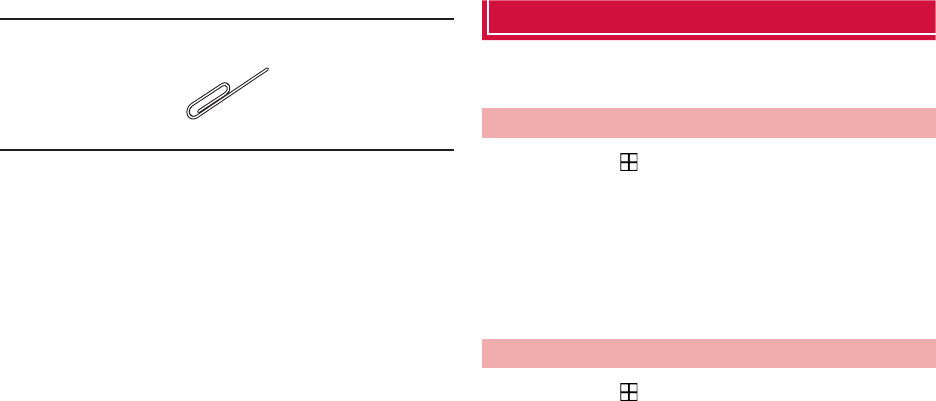
120
··カードスロットピンを紛失した場合には、ペーパークリップでも代用できま
す。
ペーパークリップの例
ファイル
本端末の内部ストレージやmicroSDカード内のファイルやフォルダを
表示/再生したり、管理したりできます。
ファイルを表示/再生する
1
2
3
ファイルを表示/再生するアプリが起動し、ファイルを確認できます。
··ファイルによっては、本端末で再生できない場合があります。
フォルダを作成する
1
2
3
··フォルダ内にフォルダを作成する場合は、フォルダをタップしてか
ら操作します。
121
ファイルやフォルダの名前を変更する
1
2
3
ファイルやフォルダをコピー/移動する
1
··複数のファイルやフォルダをコピー/移動する場合は、操作するファ
イルやフォルダにチェックを付けます。
2
3
ファイルやフォルダを削除する
1
··複数のファイルやフォルダを削除する場合は、操作するファイルや
フォルダにチェックを付けます。
2
「メニュー」をタップすると、メニューが表示されます。
··カテゴリやフォルダによって、表示されるメニューは異なります。
「ファイル」アプリの更新情報の確認や、表示設定
などを行います。
サイズが小さい画像を非表示にしたり、再表示し
たりします。
「ファイル」アプリの更新情報の確認や、表示設定
を行います。
ファイル/フォルダの一覧画面でファイルやフォルダなどをロングタッ
チすると、画面下部に次のメニューが表示されます。
··ファイルやフォルダなどの種類によって、表示されるメニューは異なりま
す。
ファイルやフォルダをコピーします。
ファイルやフォルダを移動します。
ファイルやフォルダを削除します。
選択したファイルやフォルダなどの詳
細情報を確認します。
122
ファイルやフォルダをすべて選択/解
除します。
Bluetooth通信やメールなどで共有し
ます。
ファイルやフォルダの名前を変更しま
す。
ファイルやフォルダを圧縮/圧縮ファ
イルを解凍します。
ファイルやフォルダなどの詳細情報を
確認します。
P.·123
ファイルを電話帳の写真や壁紙、通知
音に登録します。
お気に入りに追加/お気に入りから削
除します。
··お気に入りに追加したファイルや
フォルダを表示するには、「カテゴリ」
タブ画面の「ダウンロードとお気に
入り」をタップします。
ホーム画面にショートカットを作成し
ます。
Safeボックスを作成する
Safeボックスを利用して、パスワードを入力しないと開けないフォルダ
(ボックス)にファイルを保存することができます。
1
2
··はじめて操作する場合は、「有効化」をタップしてSafeボックスを
有効化します。
3
4
5
1
··複数のSafeボックスを作成している場合、パスワードの入力画面で「Safe
ボックスの切替」をタップすると、利用するボックスを選択できます。
123
ファイルをSafeボックスに移動する
1
··Safeボックスを作成していない場合は、「有効化」をタップして
Safeボックスを作成します。
2
··Safeボックス画面で「追加」→ファイルの種類を選択→ファイルを選択→「追
加」をタップしても、ファイルをSafeボックスに移動できます。
Safeボックス画面で「設定」をタップすると、次のメニューが表示され
ます。
パスワードを変更します。
··変更する前のパスワードを入力する
必要があります。
セキュリティ質問と回答を変更しま
す。
··パスワードを入力する必要がありま
す。
··表示されている質問をタップして、
質問を選択します。
他のSafeボックスに切り替えます。
··パスワードを入力する必要がありま
す。
Safeボックスの場所を確認します。
Safeボックスを削除します。
··パスワードを入力する必要がありま
す。
··格納されているファイルを別の場所
に移動させる場合は、パスワード入
力後の確認画面で「ファイルを削除」
→「はい」をタップして移動先を指
定します。
124
Bluetooth通信
本端末とBluetooth機器との間で、データの送受信ができます。
··Bluetooth接続を行うと電池の消費が早くなりますのでご注意ください。
··対応バージョンやプロファイルなどについては、「主な仕様」(P.·139)をご
参照ください。
··本端末と接続するBluetooth機器の操作については、機器の取扱説明書な
どをご参照ください。
··市販されているすべてのBluetooth機器との接続や動作を保証するもので
はありません。
··本端末と他のBluetooth機器とは、見通し距離10m以内で接続してくださ
い。周囲の環境(壁、家具など)や建物の構造によっては、接続可能距離
が極端に短くなることがあります。
··他の機器(電気製品、AV機器、OA機器など)からできるだけ離れて接続
してください。特に電子レンジ使用時は影響を受けやすいためご注意くだ
さい。正常に接続できない場合やテレビやラジオに雑音が入ったり映像が
乱れたりする場合があります。
··放送局や無線機などが近くにあり周囲の電波が強すぎると、正常に接続で
きないことがあります。
··Bluetooth機器が発信する電波は、電子医療機器などの動作に影響を与え
る可能性があります。場合によっては事故を発生させる原因になりますの
で、電車内、航空機内、病院内、自動ドアや火災報知器から近い場所、ガ
ソリンスタンドなど引火性ガスの発生する場所では本端末の電源および周
囲のBluetooth機器の電源を切ってください。
··Bluetooth機器をかばんやポケットに入れたままでもワイヤレス接続でき
ます。ただし、Bluetooth機器と端末の間に身体を挟むと、通信速度の低
下や雑音の原因になることがあります。
無 線LAN(IEEE802.11b/g/n) とBluetooth機 能 は 同 一 周 波 数 帯
(2.4GHz)を使用するため、無線LAN対応機器の近くで使用すると、
電波干渉が発生し、通信速度の低下や雑音、接続不能の原因になる場合
があります。その場合は以下の対策を行ってください。
··本端末と無線LAN対応機器は10m以上離してください。
··10m以内で使用する場合は、無線LAN対応機器の電源を切ってください。
1
2
Bluetooth設定画面が表示されます。
3
ステータスバーに
· ·
が表示されます。
1
ステータスバーに
· ·
が表示されます。
2
「表示」の下に「周辺のすべてのBluetoothデバイスに表示」と表示され、
カウントダウンが開始されます。2分を経過すると、検出されなくなり
ます。
··「メニュー」→「検出タイムアウト設定」をタップすると、本端末を
検出可能にする時間を設定できます。
データ通信
125
他のBluetooth機器で、本端末を検出したときに表示される名前を変更
します。
1
2
ペアリング/接続
本端末と他のBluetooth機器でデータのやり取りが行えるように、他の
機器とペアリング/接続を行います。
1
「使用可能なデバイス」欄に、検出されたBluetooth機器が一覧表示さ
れます。
··Bluetooth機器が検出されない場合は、「検索」をタップすると再度
検索されます。
2
「ペアリングされたデバイス」欄にペアリング/接続したBluetooth機
器の名前が表示されます。
··Bluetoothペア設定要求画面が表示された場合は、表示されている
キーを確認して「ペア設定する」をタップしてください。
··必要に応じてBluetoothパスキー(認証用コード)を入力します。デー
タのやり取りを行う機器どうしが、同じBluetoothパスキーを入力
する必要があります。Bluetoothパスキーは、機器の取扱説明書な
どをご確認ください。
1
①·「ペアリングされたデバイス」欄の機器名称の
②·「ペアリング解除」
①·「ペアリングされたデバイス」欄の機器名称をタップ
②·「OK」
··相手側の機器によっては、 をタップして名前の変更や、プロファイルの
設定変更などができます。
データの送受信
··あらかじめ本端末のBluetooth機能をONにし、データを送信する相手側の
機器とペアリングしておいてください。
1
ステータスバーに が表示され、ファイル転送画面が表示されます。
2
データの受信が開始されます。
受信が開始されるとステータスバーに が表示されます。

126
··受信したファイルは、ステータスバーを下にドラッグ→「Bluetooth共有:
受信したファイル」→ファイルをタップするか、Bluetooth設定画面で「受
信したファイル」→ファイルをタップすると確認できます。
電話帳、静止画、動画などのデータを、他のBluetooth機器に送信でき
ます。
1
2
データの送信が開始されます。
送信が開始されるとステータスバーに が表示されます。
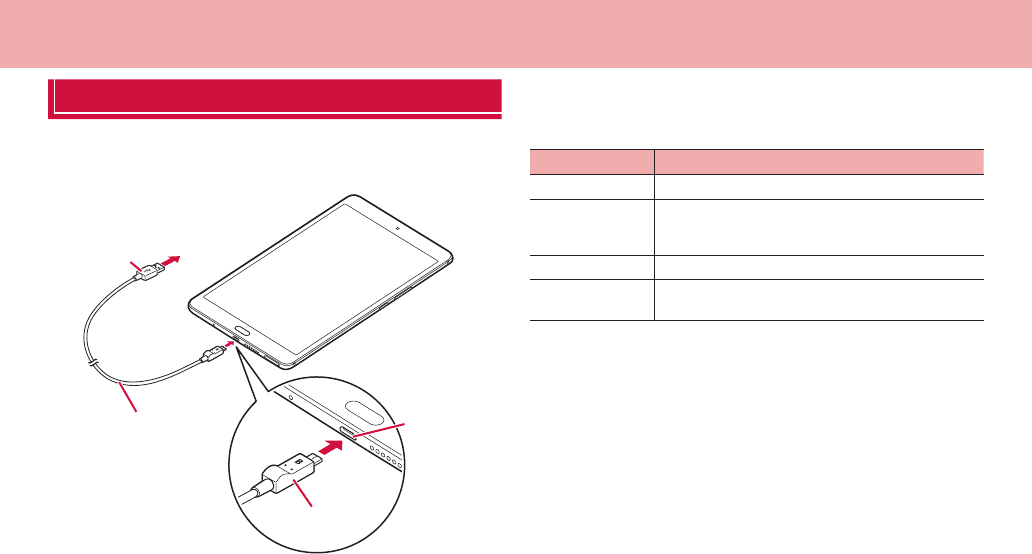
127
パソコンと接続する
USBケーブルAtoB01(別売品)を使用して、本端末とパソコンを
接続します。
··プラグの向き(表裏)をよく確かめ、水平に差し込んでください。
❶
パソコンの
USBコネクタへ
USBプラグ
USBケーブルA to B 01
❷
外部接続端子
microUSBプラグ
1
2
··本端末と接続可能なパソコンの動作環境は次のとおりです。
USBポートを搭載したPC-AT互換機
Windows·10(32ビットおよび64ビット)、
Windows·8.1(32ビットおよび64ビット)、
Windows·7(32ビットおよび64ビット)
64Mバイト以上(128Mバイト以上を推奨)
64Mバイト以上
·※ 動作に必要なメモリ容量、ハードディスクの空き容量です。
外部機器接続

128
本端末をUSBストレージとして使用する
本端末とパソコンをUSBケーブルAtoB01(別売品)で接続して、内
部ストレージまたは本端末に取り付けられているmicroSDカードと
データをやり取りできます。
··接続するパソコンの仕様や使用目的に応じて、接続モードを設定できます。
1
ドライバが自動的にインストールされ、パソコンと接続されます。
··ドライバが自動的にインストールされない場合は、本端末のステー
タスバーを下にドラッグ→USB接続を示す通知を下にスライド(ス
ワイプ)→「写真」/「ファイル」をタップし、パソコンから「CD
ドライブ(E:)d-01J」(ご利用のパソコンの設定により表示が異なる
場合があります)→「Windows·USB·Driver」フォルダをクリック
してDriverSetup.exeを実行してください。
2
··選択している接続モード(グレーで表示)を再度タップすると非選
択状態となり、パソコンからは本端末が認識されず、充電のみが行
われます。
3
1
2
··本端末とパソコンとの間でデータのやり取りをしているときにUSBケーブ
ルA·to·B·01を取り外さないでください。データが破損するおそれがあり
ます。
129
トラブルシューティング(FAQ)
故障かな?と思ったら
··故障かな?と思ったときに、お客様ご自身で診断することができます。··
詳細については、ドコモのホームページをご確認ください。· ·
https://www.nttdocomo.co.jp/support/trouble/repair/
··ソフトウェアを更新する必要があるかをチェックして、必要な場合にはソフトウェアを更新してください(P.·136)。
··気になる症状のチェック項目を確認しても症状が改善されないときは、裏表紙の「故障お問い合わせ・修理お申込み先」または、ドコモ指定の故障取扱窓口
までお気軽にご相談ください。
··電池切れになっていませんか。本端末を充電してください(P.·23)。
··画面が動かなくなったり、電源が切れなくなったりした場合に、電源キーを10秒以上押すと、強制的に再起動
することができます。
※··強制的に電源を切る操作のため、データおよび設定した内容などが消えてしまう場合がありますのでご注意
ください。
··アダプタの電源プラグがコンセントまたはアクセサリーソケットに正しく差し込まれていますか(P.·23)。
··アダプタと本端末がしっかりと接続されていますか(P.·23)。
··充電しながら通信やその他機能の操作を長時間行うと、本端末の温度が上昇して充電が完了できない場合があり
ます。その場合は、本端末の温度が下がってから再度充電を行ってください。
付録/索引
130
··操作中や充電中、また充電しながらアプリなどを長時間使用した場合などには、本端末や内蔵電池、アダプタが
温かくなることがありますが、動作上問題ありませんので、そのままご使用ください。
··圏外の状態で長時間放置されるようなことはありませんか。· ·
圏外時は通信可能な状態にできるよう電波を探すため、より多くの電力を消費しています。
··内蔵電池の使用時間は、使用環境や劣化度により異なります。
··内蔵電池は消耗品です。充電を繰り返すごとに、1回の充電で使用できる時間が次第に短くなっていきます。十
分に充電しても購入時に比べて使用時間が極端に短くなった場合は、裏表紙の「故障お問い合わせ・修理お申込
み先」または、ドコモ指定の故障取扱窓口までお問い合わせください。
··電源が切れていませんか(P.·24)。
··スリープモードになっていませんか。電源キーを押してスリープモードを解除してください(P.·24)。
··本端末を強制的に再起動してください。電源キーを10秒以上押すと、強制的に再起動することができます。
※··強制的に電源を切る操作のため、データおよび設定した内容などが消えてしまう場合がありますのでご注意
ください。
··本端末の内部ストレージに大量のデータが保存されているときや、本端末とmicroSDカードの間で容量の大き
いデータをやり取りしているときなどに発生する場合があります。
··ドコモeSIMカードを正しい向きで挿入していますか(P.·19)。
··長期間、電源を入れた状態にしていると、時計の時刻がずれる場合があります。「日付と時刻の自動設定」(P.·108)
が有効になっていることを確認して、電波状態のよい場所で電源を入れ直してください。
··ご購入後に端末へインストールしたアプリが原因の可能性があります。セーフモードで起動して症状が改善され
る場合には、インストールしたアプリをアンインストールすることで症状が改善される場合があります。
※·セーフモードとはご購入時の状態に近い状態で起動させる機能です。
··セーフモードの起動方法
1.·本端末の電源を切る
2.·電源を切った状態で電源キーを2秒以上押し、「NTT· docomo」ロゴのみの表示となったら、本端末が起動
するまで音量下キーを押し続ける
※·セーフモードが起動するとホーム画面の左下端に「セーフモード」と表示されます。
※·セーフモードを終了するには、電源を一度OFFにして、起動し直してください。
··必要なデータを事前にバックアップした上でセーフモードをご利用ください。
··ウィジェットやアプリが表示されなくなる場合があります。
··セーフモードは通常の起動状態ではないため、通常ご利用になる場合には、セーフモードを終了してからご利
用ください。
131
··無効化されているアプリはありませんか。無効化されているアプリを有効にしてから再度お試しください
(P.·106)。
··画面の明るさを変更していませんか(P.·97)。
··指やシールなどで照度センサーをふさいでいませんか。
··メールのアカウント設定で、自動的に同期しない設定にしていませんか。
··カメラのレンズにくもりや汚れが付着していないかを確認してください。
··人物を撮影するときは、顔検出機能(スマイルキャプチャ)を設定してください(P.·67)。
··手ぶれ補正を有効にして撮影してください(P.·67)。
··USB·HUBを使用していませんか。USB·HUBを使用すると、正常に動作しない場合があります。
··microSDカードを取り付け直してください(P.·118)。
132
··Bluetooth通信対応機器(市販品)側をペアリング待ち受け状態にしてから、本端末側からペアリングを行う必
要があります。ペアリング済みの機器を削除して再度ペアリングを行う場合には、Bluetooth通信対応機器(市
販品)と本端末の両方でペアリングした機器を削除した後、ペアリングを行ってください(P.·125)。
··電池残量が少なくなり、オートGPSが停止していませんか。· ·
「低電力時動作設定」により、オートGPSが停止している場合は、オートGPSサービス情報は設定できません。
この場合、「低電力時動作設定」を「停止しない」に設定するか、または、充電をすることで設定できるように
なります(P.·106)。
··「オートGPS動作設定」が無効になっていませんか(P.·106)。
133
エラーメッセージ
··回線へのアクセス集中などの原因により、データ通信サービスを利用しにくい場合に表示されます。
··サービスエリア外か、電波の届かない場所にいるため利用できません。電波の届く場所まで移動してください。
··ドコモeSIMカードが正しく機能していません。ドコモeSIMカードを取り付け直すことで改善する可能性があり
ます。改善しない場合は、裏表紙の「故障お問い合わせ・修理お申込み先」にご連絡の上、ご相談ください。
··ドコモeSIMカードを正しく取り付けて(P.·19)、電波の届く場所まで移動してください。
··データサービスが受けられない場合に表示されます。
··PINコード(P.·112)を正しく入力してください。
··PINロック解除コード(PUK)(P.·112)を正しく入力してください。
··PINロック解除コード(PUK)がロックされています。ドコモショップ窓口にお問い合わせください。
··内部ストレージまたはmicroSDカードの空き容量がありません。不要なデータを削除(P.·121)して容量を確
保してください。
134
あんしん遠隔サポート
お客様の端末上の画面をドコモと共有することで、端末操作設定やアプ
リの使い方、パソコンなどの周辺機器との接続に関する操作サポートを
受けることができます。
··ドコモeSIMカード未挿入時、機内モードなどではご利用できません。
··あんしん遠隔サポートはお申し込みが必要な有料サービスです。
··一部サポート対象外の操作・設定があります。
··あんしん遠隔サポートの詳細については、ドコモのホームページをご確認
ください。
1
2
3
4
5
保証とアフターサービス
保証について
··本端末をお買い上げいただくと、保証書が付いていますので、必ずお受け
取りください。記載内容および「販売店名・お買い上げ日」などの記載事
項をお確かめの上、大切に保管してください。必要事項が記載されていな
い場合は、すぐにお買い上げいただいた販売店へお申し付けください。保
証期間は、お買い上げ日より1年間です。
··自立スタンド、カードスロットピンは無料修理保証の対象外となります。
··自立スタンド、カードスロットピンは試供品となります。
··本端末の仕様および外観は、付属品を含め、改良のため予告なく変更する
ことがありますので、あらかじめご了承ください。
··本端末の故障・修理やその他お取り扱いによって電話帳などに登録された
内容が変化・消失する場合があります。万が一に備え、電話帳などの内容
はご自身で控えをお取りくださるようお願いします。
·※ 本端末は、電話帳などのデータをmicroSDカードに保存していただくこと
ができます。
·※ 本端末はドコモクラウドをご利用いただくことにより、電話帳などのデー
タをバックアップしていただくことができます。
アフターサービスについて
修理を依頼される前に、本書の「故障かな?と思ったら」(P.129)をご
覧になってお調べください。それでも調子がよくないときは、裏表紙の
「故障お問い合わせ・修理お申込み先」にご連絡の上、ご相談ください。

135
ドコモ指定の故障取扱窓口にご持参いただきます。ただし、故障取扱窓
口の営業時間内の受付となります。また、ご来店時には必ず保証書をご
持参ください。なお、故障の状態によっては修理に日数がかかる場合が
ございますので、あらかじめご了承ください。
··保証書の規定に基づき無料で修理を行います。
··故障修理を実施の際は、必ず保証書をお持ちください。保証期間内であっ
ても保証書の提示がないもの、お客様のお取り扱い不良(外部接続端子・ディ
スプレイなどの破損)による故障・損傷、ドコモ指定の故障取扱窓口以外
で修理を行ったことがある場合などは有料修理となります。
··ドコモの指定以外の機器および消耗品の使用に起因する故障は、保証期間
内であっても有料修理となります。
··お預かり検査の結果、水濡れ、結露・汗などによる腐食が発見された場合
や内部の基板が破損・変形していた場合(外部接続端子・ディスプレイな
どの破損や筐体亀裂の場合においても修理ができない可能性があります)
··ドコモ指定の故障取扱窓口以外で修理を行ったことがある場合
·※ 修理を実施できる場合でも保証対象外になりますので有料修理となります。
ご要望により有料修理いたします。
本端末の補修用性能部品(機能を維持するために必要な部品)の最低保有期
間は、製造打切り後4年間を基本としております。
修理受付対応状況については、ドコモのホームページをご覧ください。
https://www.nttdocomo.co.jp/support/trouble/repair/shop/
compatible/index.html
ただし、故障箇所によっては修理部品の不足などにより修理ができない場合
もございますので、詳細はドコモ指定の故障取扱窓口へお問い合わせくださ
い。
·● 本端末および付属品の改造はおやめください。
··火災・けが・故障の原因となります。
··改造が施された機器などの故障修理は、改造部分を元の状態に戻すこと
をご了承いただいた上でお受けいたします。ただし、改造の内容によっ
ては故障修理をお断りする場合があります。· ·
以下のような場合は改造とみなされる場合があります。
·- ディスプレイ部やボタン部にシールなどを貼る。
·- 接着剤などにより本端末に装飾を施す。
·- 外装などをドコモ純正品以外のものに交換するなど。
··改造が原因による故障・損傷の場合は、保証期間内であっても有料修理
となります。
·● 各種機能の設定などの情報は、本端末の故障・修理やその他お取り扱いに
よってクリア(リセット)される場合があります。お手数をおかけしますが、
この場合は再度設定を行ってくださるようお願いいたします。その際、設
定によってはパケット通信料が発生する場合があります。
·● 修理を実施した場合には、故障箇所に関係なく、Wi-Fi用のMACアドレス
およびBluetoothアドレスが変更される場合があります。
·● 本端末にキャッシュカードなど磁気の影響を受けやすいものを近づけます
とカードが使えなくなることがありますので、ご注意ください。
·● 本端末が濡れたり湿気を帯びてしまった場合は、すぐに電源を切って、お
早めに故障取扱窓口へご来店ください。ただし、本端末の状態によって修
理できないことがあります。
136
本端末を機種変更や故障修理をする際に、お客様が作成されたデータま
たは外部から取り込まれたデータあるいはダウンロードされたデータな
どが変化・消失などする場合があります。これらについて当社は一切の
責任を負いません。データの再ダウンロードにより発生するパケット通
信料は、ドコモでは補償いたしかねますのであらかじめご了承ください。
また、当社の都合によりお客様の端末を代替品と交換することにより修
理に代えさせていただく場合がありますが、その際にはこれらのデータ
などは一部を除き交換後の製品に移し替えることはできません。
ソフトウェアアップデート
ソフトウェアアップデートについて
ソフトウェアアップデートとは、ネットワークに接続してアップデート
が必要かを確認し、必要に応じて更新ファイルをダウンロードし、イン
ストールする機能です。
アップデートが必要な場合には、ステータスバーの (ソフトウェアアッ
プデート)やドコモのホームページにてご案内いたします。
ソフトウェアアップデートには、以下の内容などが含まれます。本端末
を安全でより快適にご利用いただくため、必ず最新バージョンへのアッ
プデートをお願いいたします。
··機能の向上や追加
··操作性の向上
··品質改善
··セキュリティパッチの最新化
··アップデートは、本端末に保存されたデータを残したまま行うことができま
すが、お客様の端末の状態(故障・破損・水濡れなど)によってはデータの
保護ができない場合があります。必要なデータは事前にバックアップを取っ
ていただくことをおすすめします。ただし、バックアップが取れないデータ
がありますので、あらかじめご了承ください。
··アップデートを行うと、以前のソフトウェアへ戻すことはできません。
··アップデートの際、本端末固有の情報(機種や製造番号など)が、自動的
に当社のサーバーに送信されます。当社は送信された情報を、ソフトウェ
アアップデート以外の目的には利用いたしません。
137
··Xi/FOMAでのパケット通信をご利用の場合、ダウンロードに通信料金は発
生しません。
··パケット通信を利用したアップデートにはドコモ契約のドコモeSIMカード
が必要です。なお、アップデートの内容によってはパケット通信を利用し
た場合、spモードの契約が必要になる場合があります。
··インストール中は、各種通信機能、およびその他の機能を利用できません。
··インストール中は、すべてのキー操作が無効となり、途中で中止すること
はできません。
··アップデートが完了すると再起動がかかります。
··アップデートを行うと、一部の設定が初期化されることがありますので、
再度設定を行ってください。
··PINコードが設定されているときは、書換え処理後の再起動の途中で、PIN
コードを入力する画面が表示され、PINコードを入力する必要があります。
··アップデートに失敗し、一切の操作ができなくなった場合には、お手数で
すがドコモ指定の故障取扱窓口までご相談ください。
··アップデート中に送信されてきたSMSは、SMSセンターに保管されます。
··アップデートには時間がかかることがあります。
··以下の場合はアップデートができません。
·- 圏外が表示されているとき
·- 親機としてテザリングをしているとき
·- 日付・時刻を正しく設定していないとき
·- 必要な電池残量がないとき
·- 内部ストレージに必要な空き容量がないとき
·- 基本ソフトウェアを不正に変更しているとき
··インストールを行う前に、すべてのアプリを終了してください。
··本端末の電池残量がフル充電の状態で行ってください。
··アップデート中は電源を切らないでください。
··ダウンロード中は電波状態の良い所で、移動せずに実行することをおすす
めします。電波状態が悪い場合には、アップデートを中断することがあり
ます。
··アップデートが不要な場合は、「アップデートの必要はありません。このま
まご利用ください。」と表示されます。
··アップデート可能期間については、ドコモのホームページをご覧ください。
ソフトウェアをアップデートする
アップデートはお客様自身でインストールを実行していただく必要がご
ざいます。
ステータスバーを下にドラッグ→通知をタップ→「インストール」をタッ
プしてください。
1
··「自動ダウンロード」をOFFにした場合、「ステータスバーにアイコ
ンが表示されない場合」(P.·137)の操作を行ってください。
以下の操作でアップデートを実行できます。
1
ダウンロードが開始されます。
2
インストールが開始されます。
··アップデートの内容によっては「今すぐ更新」をタップ後、アップデー
トの実施について確認画面が表示されます。
138
確認画面が表示されたら、次の手順に従ってください。
1
Wi-Fi接続により、即時に更新ファイルをダウンロードします。
Wi-Fi接続またはXi/FOMAにより、自動的に予約された時刻に更新ファ
イルをダウンロードします。
··Xi/FOMAによるダウンロードができない場合、「予約して実施(Wi-Fi
のみ)」と表示されます。
··spモードを設定されていない場合は「予約して実施(Wi-Fi/Xi)」を
タップしてもアップデートを実行できません。Wi-Fi接続でお試しく
ださい。
2
ダウンロード完了後、自動でインストールが実行されます。「OK」をタッ
プしない場合でも、約10秒後にインストールが実行されます。
更新ファイルのダウンロードが完了しても、自動でインストールは実
行されません。インストールする場合、お客様がインストールを実行
する必要があります。
··本端末のソフトウェアが最新の場合には、「アップデートの必要はありませ
ん。このままご利用ください。」と表示されます。
··ダウンロードの途中で中止すると、それまでダウンロードしたデータは最長
14日間保持されます。ダウンロードを再開する場合は、通知パネルの· (ダ
ウンロードが中断されました)から再開できます。
··「予約して実施」を選択した場合、ダウンロードの時刻は自動的に設定され
ます。開始時刻の変更はできません。自動で設定された時刻にダウンロード
されたくない場合は「ソフトウェアアップデート」→「戻る」→「今すぐ実
施(Wi-Fiのみ)」を選択して更新ファイルをダウンロードしてください。
アプリのアップデート
アップデート後、アプリのアップデートがあるかどうかをご確認くださ
い。アプリのアップデートを行わないと動作が不安定になることや、機
能が正常に動作しなくなることがあります。必ず最新バージョンへの
アップデートをお願いいたします。
アップデート完了後、再起動し、通知アイコン (アップデートが完了
しました)が表示されます。
1
アップデート一覧でアプリのアップデートを行ってください。
1
各アプリのアップデートを行ってください。
··各アプリのOSバージョン対応状況については、アプリの提供元にご確認く
ださい。
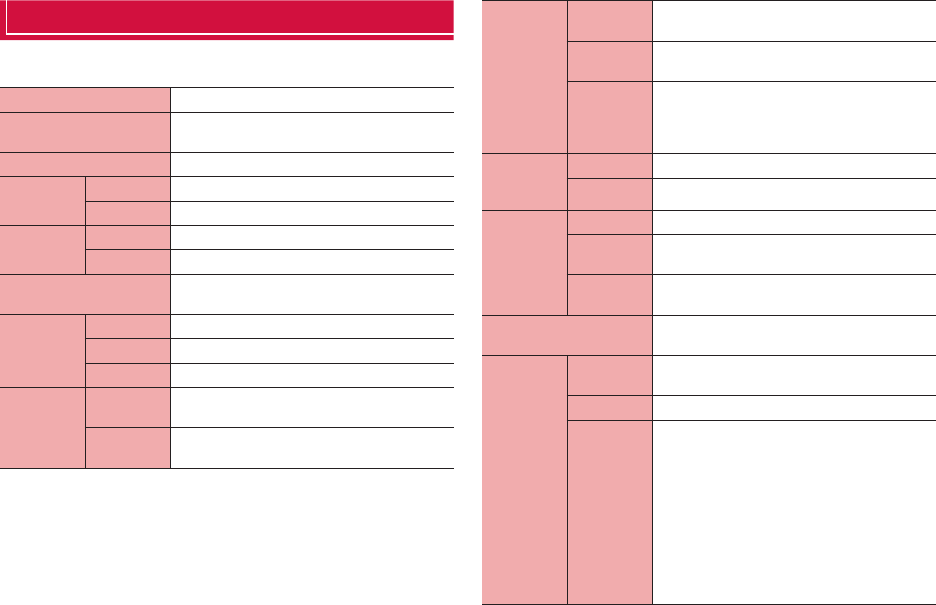
139
主な仕様
dtab·Compact·d-01J
高さ約216mm×幅約124mm×
厚さ約7.3mm(最厚部約7.6mm)
約325g
16GB※1
3GB
静止時(自動):約700時間
静止時(自動):約800時間
ACアダプタ·05:約230分
DCアダプタ·04:約240分
TFT·16,777,216色
約8.4inch
WQXGA·横1600×縦2560ピクセル
アウトカメラ:裏面照射型CMOS
インカメラ:裏面照射型CMOS
アウトカメラ:1/4.0inch
インカメラ:1/4.0inch
アウトカメラ:約800万画素
インカメラ:約800万画素
アウトカメラ:約800万画素
インカメラ:約800万画素
アウトカメラ:最大約4.0倍(静止画)/最大
約4.0倍(動画)
インカメラ:最大約4.0倍(静止画)/最大約
4.0倍(動画)
φ3.5mmイヤホンジャック
4極
日本語/英語
日本語/英語
Google音声入力による
IEEE802.11a/b/g/n(2.4GHz/5GHz)/·
ac準拠
Bluetooth標準規格Ver.4.1に準拠※2
Bluetooth標準規格 Power·Class·1
HSP(Headset·Profile)(1.2)
OPP(Object·Push·Profile)(1.1)
SPP(Serial·Port·Profile)(1.2)
HID(Human·Interface· Device· Profile)
(1.0)
A2DP※4(Advanced· Audio· Distribution·
Profile)(1.2)
AVRCP(Audio/Video·Remote·Control·
Profile)(1.3)
PBAP(Phone·Book·Access·Profile)(1.1)
MAP·(Message·Access·Profile)(1.1)
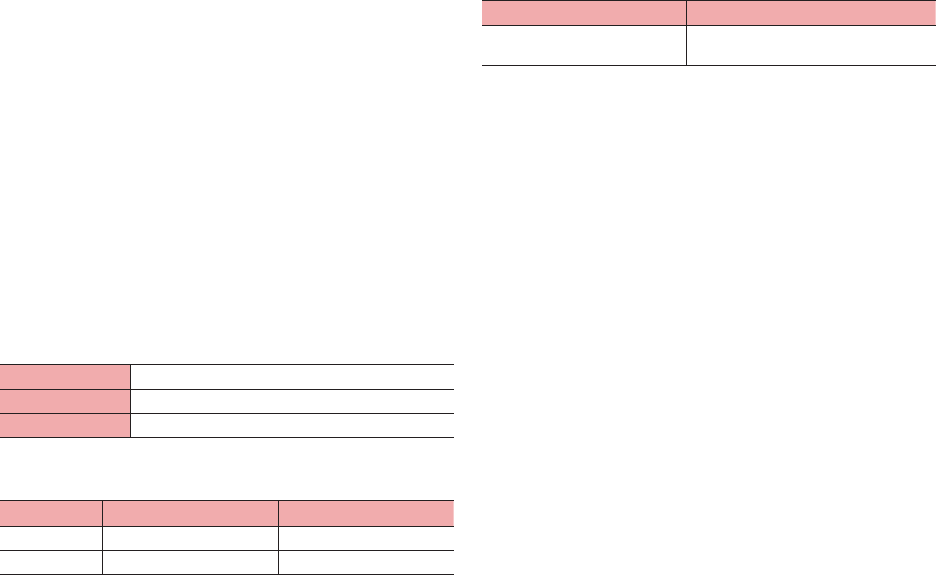
140
※1·Android·OSやお買い上げ時に搭載されているアプリの保存にも使用さ
れているため、実際に使用できる容量とは異なります。使用可能な空き
容量については、「メモリとストレージ」(P.·109)をご参照ください。
※2·本端末およびすべてのBluetooth機能搭載機器は、Bluetooth·SIGが定
めている方法でBluetooth標準規格に適合していることを確認しており、
認証を取得しています。ただし、接続する機器の特性や仕様によっては、
操作方法が異なったり、接続してもデータのやり取りができない場合が
あります。
※3·Bluetooth通信の接続手順を製品の特性ごとに標準化したものです。
※4··音声コーデックSBC(SubBand·Codec)に対応しています。
··連続待受時間とは、電波を正常に受信できる状態での時間の目安です。静
止時の連続待受時間とは、電波を正常に受信できる静止状態での平均的な
利用時間です。· ·
なお、内蔵電池の充電状態、機能設定状況、気温などの使用環境、利用場
所の電波状態(電波が届かない、または弱い)などにより、待受時間が約
半分程度になる場合があります。
··インターネット接続をしなくてもアプリを起動すると待受時間は短くなり
ます。
··充電時間とは、端末の電源を切って、内蔵電池が空の状態から充電したと
きの目安です。端末の電源を入れて充電した場合、充電時間は長くなります。
リチウムイオンポリマー電池
3.82V
4980mAh
本端末で撮影した静止画と動画は、以下のファイル形式で保存されます。
JPEG jpg
MP4 mp4
1件あたり最大約33分

141
データ通信端末の比吸収率(SAR)などについて
データ通信端末の比吸収率(SAR)について
この機種d-01Jは、国が定めた電波の人体吸収に関する技術基準および
電波防護の国際ガイドラインに適合しています。
このデータ通信端末は、国が定めた電波の人体吸収に関する技術基準※1
ならびに、これと同等な国際ガイドラインが推奨する電波防護の許容値
を遵守するよう設計されています。この国際ガイドラインは世界保健機
関(WHO)と協力関係にある国際非電離放射線防護委員会(ICNIRP)
が定めたものであり、その許容値は使用者の年齢や健康状況に関係なく
十分な安全率を含んでいます。
国の技術基準および国際ガイドラインは電波防護の許容値を人体に吸収
される電波の平均エネルギー量を表す比吸収率(SAR:Specific
AbsorptionRate)で定めており、本データ通信端末に対するSARの
許容値は2.0W/kgです。取扱説明書に記述する通常使用の場合、この
データ通信端末のSARの最大値は0.847W/kg※2です。個々の製品に
よってSARに多少の差異が生じることもありますが、いずれも許容値を
満足しています。
データ通信端末は、携帯電話等基地局との通信に必要な最低限の送信電
力になるよう設計されているため、実際に通信している状態では、通常
SARはより小さい値となります。一般的には、基地局からの距離が近い
ほど、データ通信端末の出力は小さくなります。
通信中は、身体から1.5センチ以上離し、かつその間に金属(部分)が
含まれないようにしてください。このことにより、本データ通信端末が
国の技術基準および電波防護の国際ガイドラインに適合していることを
確認しています。
世界保健機関は、『携帯電話が潜在的な健康リスクをもたらすかどうか
を評価するために、これまで20年以上にわたって多数の研究が行われ
てきました。今日まで、携帯電話使用によって生じるとされる、いかな
る健康影響も確立されていません。』と表明しています。
さらに詳しい情報をお知りになりたい場合には世界保健機関のホーム
ページをご参照ください。
http://www.who.int/docstore/peh-emf/publications/
facts_press/fact_japanese.htm
SARについて、さらに詳しい情報をお知りになりたい方は、下記のホー
ムページをご参照ください。
総務省のホームページ
http://www.tele.soumu.go.jp/j/sys/ele/index.htm
一般社団法人電波産業会のホームページ
http://www.arib-emf.org/01denpa/denpa02-02.html
ドコモのホームページ
https://www.nttdocomo.co.jp/product/sar/
【ファーウェイジャパン】のホームページ
http://consumer.huawei.com/jp/tablets/support/information/
d-01j-jp.htm
本端末の「サポート」ページをご確認ください。URLは予告なく変更さ
れる場合があります。
※1·技術基準については、電波法関連省令(無線設備規則第14条の2)で規
定されています。
※2·LTE/FOMAと同時に使用可能な無線機能を含みます。

142
Specific Absorption Rate (SAR)of Mobile
Terminals
This·model·d-01J·device·complies·with·Japanese· technical·
regulations·and·international·guidelines·regarding·exposure·to·radio·
waves.
This·device·was·designed·in· observance· of· Japanese· technical·
regulations·regarding·exposure·to·radio· waves· *1· and· limits· to·
exposure·to·radio·waves·recommended·by·a· set· of· equivalent·
international·guidelines.·This·set·of·international·guidelines· was·
set·out· by·the·International·Commission· on· Non-Ionizing·Radiation·
Protection·(ICNIRP),·which·is·in·collaboration·with·the·World·Health·
Organization·(WHO),·and·the·permissible·limits·include·a·substantial·
safety·margin·designed·to·assure·the·safety·of·all·persons,·
regardless·of·age·and·health·condition.
The·technical·regulations·and·international·guidelines·set·out·limits·
for·radio·waves·as·the·Specific· Absorption· Rate,· or· SAR,· which·is·
the·value·of·absorbed·energy·in·any·10·grams·of·tissue·over·a·
6-minute·period.·The·SAR·limit·for·mobile·terminals·is·2.0·W/kg.·
The·highest·SAR·value·for· this· device· when· tested· for· intended·
use·described·in·the· instruction· manual· is· 0.847·W/kg·*2.· There·
may·be·slight·differences·between·the·SAR·levels·for·each·product,·
but·they·all·satisfy·the·limit.
The·actual·SAR·of·this· device· while· operating· can· be· well·below·
that·indicated·above.·This·is· due· to· automatic· changes· to·the·
power·level·of·the·device·to·ensure· it· only· uses· the· minimum·
required·to·reach·the·network.·Therefore·in·general,·the·closer·you·
are·to·a·base·station,·the·lower·the·power·output·of·the·device.
During·communication,·please·keep·the·device·farther·than·1.5·cm·
away·from·your·body·without·including· any· metals.· This· device·
satisfies·the·technical·regulations·and·international·guidelines.
The·World· Health· Organization· has· stated·that·"a·large·number·of·
studies·have·been·performed·over·the·last·two·decades·to·assess·
whether·mobile·phones·pose·a· potential· health· risk.· To· date,·no·
adverse·health·effects·have·been· established·as·being· caused·by·
mobile·phone·use."
Please·refer·to·the·WHO·website·if·you· would· like· more· detailed·
information.
http://www.who.int/docstore/peh-emf/publications/facts_press/
fact_english.htm
Please·refer·to·the·websites· listed· below· if· you·would·like·more·
detailed·information·regarding·SAR.
Ministry·of·Internal·Affairs·and·Communications·Website:
http://www.tele.soumu.go.jp/e/sys/ele/index.htm
Association·of·Radio·Industries·and·Businesses·Website:
http://www.arib-emf.org/01denpa/denpa02-02.html· (in· Japanese·
only)
NTT·DOCOMO,·INC.·Website:
https://www.nttdocomo.co.jp/english/product/sar/
[HUAWEI·TECHNOLOGIES,JAPAN]·Website:
http://consumer.huawei.com/jp/tablets/support/information/
d-01j-jp.htm·(in·Japanese·only)
*1·Technical·regulations·are·defined· by· the· Ministerial· Ordinance·
Related·to·Radio·Law·(Article· 14-2· of· Radio· Equipment·
Regulations).
*2·Including·other·radio·systems·that·can·be·simultaneously·used·
with·LTE/FOMA.
143
GPL/LGPL適用ソフトウェアについて
本 端 末 に は、GNUGeneralPublic License(GPL)、 ま た はGNU
LesserGeneralPublic License(LGPL)に基づきライセンスされ
るソフトウェアが含まれています。
ライセンスの詳細を確認するには、ホーム画面で →「アプリ」タブ→「設
定」→「タブレット情報」→「法的情報」→「オープンソースライセンス」
で表示される内容、および本端末とパソコンを接続し、ドライバをイン
ストールして(P.128)、以下の手順でフォルダ内のファイルをご参照
ください。
1
··ご利用のパソコンのOSにより、表示が異なります。
2
··ドライブ名(E:)の部分は、ご利用のパソコンの設定により、表示
が異なる場合があります。
3
本端末に含まれるGPLソースコードのダウンロードをご希望の場合は、
下記のホームページから「d-01J」を検索してください。
http://consumer.huawei.com/en/opensource/detail/index.htm
輸出管理規制について
本製品および付属品は、日本輸出管理規制(「外国為替及び外国貿易法」
およびその関連法令)の適用を受ける場合があります。また米国再輸出
規制(ExportAdministration Regulations)の適用を受ける場合があ
ります。本製品および付属品を輸出および再輸出する場合は、お客様の
責任および費用負担において必要となる手続きをお取りください。詳し
い手続きについては経済産業省または米国商務省へお問い合わせくださ
い。
知的財産権について
著作権・肖像権
お客様が本端末を利用して撮影またはインターネット上のホームページ
からダウンロードなどにより取得した文章、画像、音楽、ソフトウェア
など第三者が著作権を有するコンテンツは、私的使用目的の複製や引用
など著作権法上認められた場合を除き、著作権者に無断で複製、改変、
公衆送信などすることはできません。
実演や興行、展示物などには、私的使用目的であっても撮影または録音
を制限している場合がありますのでご注意ください。
また、お客様が本端末を利用して本人の同意なしに他人の肖像を撮影し
たり、撮影した他人の肖像を本人の同意なしにインターネット上のホー
ムページに掲載するなどして不特定多数に公開することは、肖像権を侵
害するおそれがありますのでお控えください。
144
商標
··「dメニュー」、「dマーケット」、「FOMA」、「iアプリ」、「あんしんスキャン」、
「あんしん遠隔サポート」、「iコンシェル」、「iモード」、「しゃべってコン
シェル」、「eトリセツ」、「イマドコサーチ」、「イマドコかんたんサーチ」、「フォ
トコレクション」「てがき翻訳」、「マイマガジン」、「LIVE· UX」、「mopera·
U」、「ビジネスmopera」、「spモード」、「Xi」、「Xi/クロッシィ」、「エリ
アメール」、「トルカ」、「マチキャラ」および「dメニュー」ロゴ、「dマーケッ
ト」ロゴ、「あんしんスキャン」ロゴ、「あんしん遠隔サポート」ロゴ、「ド
コモメール」ロゴ、「ドコモ電話帳」ロゴ、「dブック·マイ本棚」ロゴ、「デー
タ保管BOX」ロゴ、「スケジュール」ロゴ、「メモ」ロゴ、「iコンシェル」
ロゴ、「トルカ」ロゴ、「エリアメール」ロゴ、「しゃべってコンシェル」ロゴ、
「eトリセツ」ロゴ、「フォトコレクション」ロゴは(株)NTTドコモの商標
または登録商標です。
··microSDロゴ、microSDHCロゴ、microSDXCロゴはSD-3C,·LLCの商
標です。
··QRコードは株式会社デンソーウェーブの登録商標です。
··Bluetooth®とそのロゴマークは、Bluetooth·SIG,·INCの登録商標で、株
式会社NTTドコモはライセンスを受けて使用しています。その他の商標お
よび名称はそれぞれの所有者に帰属します。
··Wi-Fi®はWi-Fi·Allianceの登録商標です。
··「Google」、「Google」ロゴ、「Android」、「Android」ロゴ、「Google·Play」、
「Google·Play」ロゴ、「Gmail」、「Googleマップ」、「ハングアウト」、「ハン
グアウト」ロゴ、「Google·Calendar」、「YouTube」、「YouTube」ロゴは、
Google,·Inc.の商標または登録商標です。
··iWnn©·OMRON·SOFTWARE·Co.,·Ltd.·2008-2017·· All· Rights·
Reserved.
··Microsoft®、Windows®は、米国Microsoft·Corporationの米国およびそ
の他の国における商標または登録商標です。
··DISCRETIXTM、DISCRETIXTM·LOGOは·
DiscretixTMの登録商標です。·
··その他本文中に記載されている会社名および商品名は、各社の商標または
登録商標です。
Windowsの表記について
本書の本文中においては、各OS(日本語版)を次のように略して表記
しています。
··Windows·10は、Microsoft®·Windows®·10(Home、·Pro、Enterprise、
Education)の略称です。
··Windows·8.1は、Microsoft®·Windows®·8.1·Operating·System(Pro、
Enterprise)の略称です。
··Windows·7 は、Microsoft®· Windows®· 7· Starter、Microsoft®·
Windows®·7·Home·Premium、Microsoft®·Windows®· 7·
Professional、Microsoft®·Windows®·7·Ultimateの略称です。
145
SIMロック解除
本端末はSIMロック解除に対応しています。SIMロックを解除すると他
社のSIMカードを使用することができます。
··ご利用になれるサービス、機能などが制限される場合があります。当社では、
一切の動作保証はいたしませんので、あらかじめご了承ください。
··SIMロック解除の手続きの詳細については、ドコモのホームページをご確
認ください。
1
2
3
4
··SIMロック解除コードの入力を10回連続して間違えると、SIMロックを解
除できなくなります。

146
索引
あ
·...........................................................35
·.................................................... 104
削除·............................................................ 105
追加·............................................................ 104
同期·............................................................ 104
spモード·...................................................... 93
Wi-Fi·............................................................. 88
Wi-Fiテザリング·..........................................94
·............................................................ 106
·.......................................................43
·.......................................................43
·...................................................29
·...........................................................76
·........................................................ 111
·............................................ 74
·................................................................ 114
................................................58
·...................................................57
·................................................ 134
·................................................... 106
·....................................................................... 98
再生·...............................................................72
................................................83
·...................................................................99
か
·...................................................................41
·............................................................... 64
撮影画面·....................................................... 65
静止画を撮影する·........................................66
動画を撮影する·............................................66
·...................................................97
................................................28
·............................. 102
·.................................25,·103
·.......................................................79
·.......................................................87
·.......................................................68
·...........................................................57
·........................................38
............................................. 108
·................................. 129
さ
·...................................................27
·........................................................... 101
·...................................................................22
·................................................................ 139
·............................................................ 116
·...........................................................34
·...................................................25
·........................................36
................................................35
·............................................ 78
·......................................... 103
·......................................26
................................................24
再生·...............................................................70
撮影·...............................................................66
·................................................ 110
·...................................................87
·......................... 136
た
·...........................................................78
·...................................................98
·...................................................26
·............................................................... 26
·...................................................26
............................................. 116
·................................. 116
·...........................................................34
·...................................................35
·............................................................... 98
·...........................................................98
·.......................................................37
USBテザリング·.......................................... 95
Wi-Fiテザリング·..........................................94
·.............................. 103
·........................................24
·...................................................................84
·................................................................ 100
·............................................................... 50
再生·...............................................................72
撮影·...............................................................66
·...................................................................76
·......................................... 19
............................................. 105
............................................. 105
·........................................85
·...................................................54
·...........................................................27
·............................................................... 84
な
..................................109,·117
·...................................................................74
................................................99
·................................. 112
は
·............................................ 98

147
英数字
............................................. 127
·........................................85,·116
·.................................................... 108
·............................................................... 26
·........................................................ 120
·...................................................60
·...........................................................26
·...............................................39,·40
ま
·...................................................49
·...................................................99
サイレントモード(マナーモード)·...........99
バイブレーション(マナーモード)·...........99
設定·...............................................................87
·........................................54
確認·...............................................................55
作成/送信·................................................... 54
·........................................72
·...................................................................82
·..................................... 109
·......................................................................2
·...........................................................29
文字の編集·................................................... 32
·.................................... 93
や
·...................................................33
·................................................ 115
ら
·........................................................ 116
·...................................................27
英数字
充電·...............................................................23
データの送受信·......................................... 125
ペアリング/接続·..................................... 125
·............................................ 124
·........................................................... 58
·.........................................39
·.................................................. 112
·.....................................................62
·......................................................... 62
·............................................................... 56
作成/送信·................................................... 56
表示·...............................................................56
·......................................................... 105
·........................... 104,·113
·.................................................75
..................................................................74
·........................................................30
·................................ 109,·117
暗号化·........................................................ 113
取り付け/取り外し·................................. 118
フォーマット·............................................ 110
·..................................................... 112
·................... 112
·......................................... 113
·...................................................... 63
............................................................... 141
·................................................... 91
·........................................... 109
フォーマット·............................................ 110
..................................................................96
·.................................................................88
·................................................... 89
·.........................................................73
オンラインでの各種お手続き・ご契約内容の確認など
マナーもいっしょに携帯しましょう
こんな場合は必ず電源を切りましょう
航空機内や病院では、各航空会社または各医療機関の指示に従ってくださ
い。使用を禁止されている場所では、電源を切ってください。
運転中に本端末を手で保持しての使用は罰則の対象となります。
ただし、傷病者の救護または公共の安全の維持など、やむを得ない場合を
除きます。
静かにするべき公共の場所で本端末を使用すると、周囲の方への迷惑にな
ります。
プライバシーに配慮しましょう
こんな機能が公共のマナーを守ります
本端末から鳴る音を消す設定など、便利な機能があります。
通知音、操作音など本端末から鳴る音を消します。
※ただし、シャッター音は消せません。
※·回収対象:携帯電話、PHS、電池パック、充電器、卓上
ホルダ(自社・他社製品を問わず回収)
株式会社NTTド コモ
HUAWEI TECHNOLOGIES CO., LTD.
販売元
製造元
■ド コモの携帯電話からの場合
※一般電話などからはご利用になれません。
ドコモホームページ https://www.nttdocomo.co.jp/
※一部のIP電話からは接続できない場合が
あります。
受付時間 午前9:00∼午後8:00(年中無休)
受付時間 24時間 (年中無休)
●番号をよくご確認の上、お間違いのないようにおかけください。
●各種手続き、故障・アフターサービスについては、上記お問い合わせ先にご連絡いただくか、ドコモホームページにてお近くのドコモショップ などをご確認の上、お問い合わせください。
■一般電話などからの場合
総合お問い合わせ先
〈ド コモ インフォメーションセンター〉
海外からのお問い合わせ先
(紛失・盗難・つながらない場合など)
■一般電話などからの場合
-81-3-6832-6600(無料)
「+」を画面表示
(「+」は「0」をロングタッチします。)
■ド コモの携帯電話からの場合
-81-3-6832-6600(有料)
滞在国の国際電話
アクセス番号
※日本向け通話料がかかります。
※国際電話アクセス番号については、ドコモのホームページをご覧ください。
※「+」発信のかわりに国際電話アクセス番号でも発信できます。
(局番なしの)151(無料)
0120-800-000
※一部のIP電話からは接続できない場合が
あります。
受付時間 24時間 (年中無休)
■一般電話などからの場合
0120-800-000
※一般電話などからはご利用になれません。
■ド コモの携帯電話からの場合
故障お問い合わせ・修理お申込み先
(局番なしの)113(無料)
'17.1 (1版)
●番号をよくご確認の上、お間違いのないようにおかけください。
●紛失・盗難などにあわれたら、速やかに利用中断手続きをお取りください。
●お客様が購入された端末に故障が発生した場合は、ご帰国後にド コモ指定の故障取扱窓口へご持参ください。
’
17.1
