Huawei 华为WS311用户手册(无线以太网适配器 Client 无线转有线)
2015-12-30
User Manual: Huawei
Open the PDF directly: View PDF  .
.
Page Count: 24

EchoLife WS311
无线以太网适配器
用户指南
华为技术有限公司


版权所有 © 华为技术有限公司 2010。 保留一切权利。
非经华为技术有限公司书面同意,任何单位和个人不得擅自摘抄、复制本手
册内容的部分或全部,并不得以任何形式传播。
本手册中描述的产品中,可能包含华为技术有限公司及其可能存在的许可人
享有版权的软件,除非获得相关权利人的许可,否则,任何人不能以任何形
式对前述软件进行复制、分发、修改、摘录、反编译、反汇编、解密、反向
工程、出租、转让、分许可以及其他侵犯软件版权的行为,但是适用法禁止
此类限制的除外。
商标声明
、 、华为、
是华为技术有限公司的商标或者注册
商标。
在本手册中以及本手册描述的产品中,出现的其他商标、产品名称、服务名
称以及公司名称,由其各自的所有人拥有。
注意
本手册描述的产品及其附件的某些特性和功能,取决于当地网络的设计和性
能,以及您安装的软件。某些特性和功能可能由于当地网络运营商或网络服
务供应商不支持,或者由于当地网络的设置,或者您安装的软件不支持而无
法实现。因此,本手册中的描述可能与您购买的产品或其附件并非完全一一
对应。
华为技术有限公司保留随时修改本手册中任何信息的权利,无需进行任何提
前通知且不承担任何责任。
无担保声明
本手册中的内容均“如是”提供,除非适用法要求,华为技术有限公司对本
手册中的所有内容不提供任何明示或暗示的保证,包括但不限于适销性或者
适用于某一特定目的的保证。
在法律允许的范围内,华为技术有限公司在任何情况下,都不对因使用本手
册相关内容而产生的任何特殊的、附带的、间接的、继发性的损害进行赔偿,
也不对任何利润、数据、商誉或预期节约的损失进行赔偿。
进出口管制
若需将此产品手册描述的产品(包含但不限于产品中的软件及技术数据等)
出口、再出口或者进口,您应遵守适用的进出口管制法律法规。
目 录
1 安全使用注意事项 .................................................................................. 1
2 了解 WS311 ............................................................................................. 4
功能简介 ............................................................................................................4
接口与按钮 ........................................................................................................5
指示灯 ................................................................................................................6
3 使用 WS311 ............................................................................................. 8
使IP 机顶盒连接到无线网络...........................................................................8
使计算机连接到无线网络 ................................................................................9
4 配置 WS311 ........................................................................................... 11
登录配置界面 ..................................................................................................11
修改 Web 配置界面的管理员密码 ................................................................11
修改局域网接口的 IP 地址.............................................................................12
连接无线网络 ..................................................................................................12
恢复出厂缺省配置 ..........................................................................................13
5 常见问题解答 ........................................................................................ 14
6 附录 ........................................................................................................ 15
出厂缺省设置 ..................................................................................................15
技术规格 ..........................................................................................................15
i

1 安全使用注意事项
欢迎您使用 EchoLife WS311 无线以太网适配器(以下简称“WS311”)!
为正确、安全地使用设备,请您在使用前仔细阅读本安全警告和注意事项,并在
使用时严格遵循。如无特别说明,“设备”是指设备本身及其配件。
基本要求
z 在存储、运输和使用设备的过程中,请保持设备干燥,并避免设备与其他物
体发生激烈碰撞。
z 请勿自行拆卸设备,设备发生故障时请联系指定的维修点。
z 未经授权,任何单位和个人不得对设备进行结构、安全和性能设计等方面的
改动。
z 使用本设备时应遵循相关的法律法规,尊重他人的合法权利。
使用环境要求
z 插拔设备线缆前,请先停止使用设备并断开电源。在插拔线缆时请保持双手
干燥。
z 安放设备时请远离热源或裸露的火源,如电暖器、蜡烛等。
z 安放设备时请远离具有强磁场或强电场的电器,如微波炉、电冰箱等。
z 请将设备放置于平稳工作台上。
z 请将设备放置在通风、阴凉、无阳光直射的室内环境中。本设备的使用环境
温度为 0℃~40℃。
z 请勿用任何物体堵塞设备的开孔,且在设备四周留出 10cm 以上的散热空间。
z 请勿在设备上放置任何物体(如蜡烛、盛水容器等),若有异物或液体进入
设备,请立刻停止使用并断开电源,拔出连接在设备上的所有线缆,并联系
指定的维修点。
z 雷电天气请断开电源,并拔出连接在设备上的所有线缆,以免设备遭雷击损
坏。
1
无线设备使用须知
z 在使用设备过程中,注意确保人体与设备天线之间保持 20 厘米以上的距离。
z 在禁止使用无线设备的场所,以及使用无线设备会引起干扰或危险时,请勿
使用本设备。
z 本设备产生的无线电波可能会影响电子医疗辅助器械的正常工作。如果您使
用了电子医疗辅助器械,请向其制造商咨询使用本设备的限制条件。
z 请勿携带设备到手术室、重病监护室(ICU)或冠心病监护室(CCU)。
易燃易爆区域
z 在加油站、油库、化工厂等易爆场所,请勿使用本设备,并遵守这些场所中
所有图形或文字的指示。如果在这些易爆场所使用本设备,可能会引起爆炸
或火灾。
z 请勿将设备与易燃液体、气体或易爆物品放在同一箱子中存放或运输。
配件要求
z 只能使用设备制造商提供的原装配件或经过设备制造商认可的配件。如果使
用任何非原装或非经过设备制造商认可的配件,都有可能影响设备的使用性
能,违反本设备的保修条款以及国家关于通信终端产品的相关规定,甚至导
致人身危害。
z 若电源适配器的电源线已经损坏,请勿继续使用,以免发生触电或火灾。
z 电源适配器的规格必须与产品铭牌上的规格保持一致。
z 电源适配器必须满足标准《GB4943 信息技术设备的安全》中“2.5 受限制电
源”的要求。
儿童健康
请将设备及其配件放置在儿童接触不到的地方。儿童可能在无意之中损坏本设备
及其配件,或吞下小零件导致窒息或其他危险。
维护和保养
z 长时间不使用设备时,请断开电源,并拔出连接在设备上的所有线缆。
2

z 如设备出现冒烟、声音异常、有异味等异常现象,请立刻停止使用并断开电
源,拔出连接在设备上的所有线缆,并联系指定的维修点。
z 请勿踩踏、拉扯和过度弯折设备线缆,以免设备工作不正常。
z 清洁之前,请先停止使用设备,并断开电源,拔出连接在设备上的所有线缆。
z 清洁时,请使用清洁、干燥的软布擦拭设备外壳。请勿使用清洁液或喷雾式
清洁剂清洁设备外壳。
环境保护
z 请勿将废弃设备丢入垃圾桶中。
z 请遵守有关设备包装材料、耗尽电池和废旧设备处理的本地法令,并支持回
收行动。
如果长时间使用设备,外壳会有一定程度的发热。请不必担心,这
属于正常现象,设备依旧能正常工作。
3
2 了解 WS311
功能简介
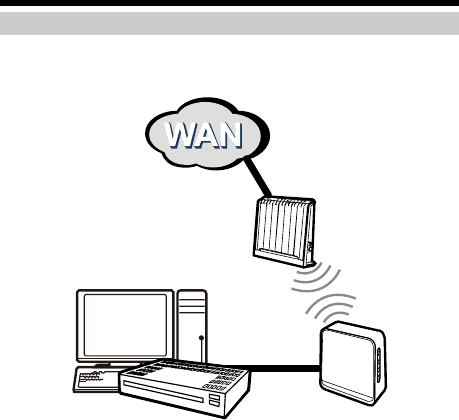
WS311 是无线网络的从设备,集成了无线客户端功能,可以为带有以太网接口的
终端(如 IP 机顶盒、计算机)提供无线连接功能。这些终端设备通过以太网连接
到WS311,然后通过 WS311 接入到无线网络。WS311 的网络连接示意图如下。
1
2
34
1 广域网 2 无线路由器 3 IP 机顶盒或者计算机 4 WS311
4
接口与按钮
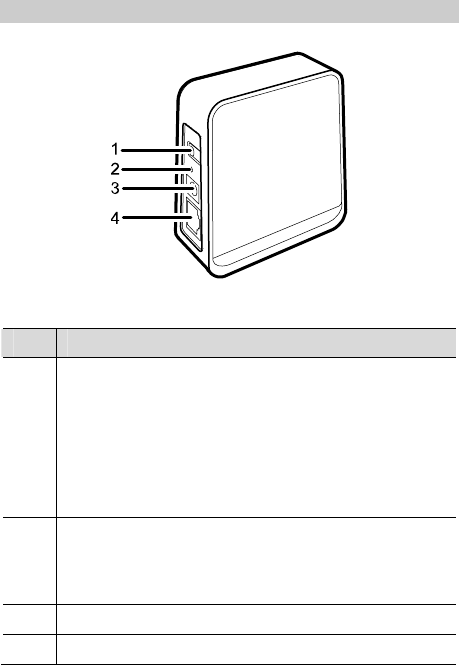
WS311 面板上接口与按钮的分布如下图所示。
WPS
POWER
LAN
RESET
接口与按钮的功能如下表所示。
编号 描述
1 “WPS”按钮。用于启动 WPS 功能。
按下 WS311 的“ WPS”按钮并保持 2秒以上,然后放开。接着在两
分钟内按下无线路由器的“WPS”按钮,即可使 WS311 安全快速地
连接到无线路由器的无线网络。
连接无线网络的操作成功后,WS311 会自动结束 WPS 连接操作,
使无线网络功能进入正常的数据交换状态。如果在 2分钟内 WS311
无法连接到无线网络,WS311 也会自动结束 WPS 连接操作,等待
您再次启动连接操作。
2 “RESET”按钮。用于将 WS311 恢复到出厂缺省设置。
在WS311 通电开机状态下,按下 WS311 的“RESET”按钮,并保
持6秒钟以上,然后放开,即可使 WS311 重新启动并恢复到出厂缺
省值。
3 “POWER”接口。用于连接电源适配器。
4 “LAN”接口。用于连接 IP 机顶盒或者计算机等设备的以太网接口。
5
WiFi 保护设置 WPS(Wi-Fi Protected Setup),是一种用于简化无
线网络安全设置的标准。通过使用 WPS 功能,用户不需要输入无
线网络名称和密码就可以使无线终端安全地加入到无线网络。
指示灯
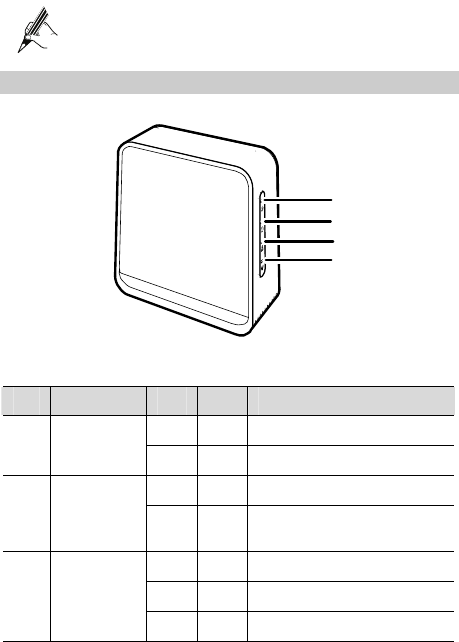
WS311 面板上指示灯的分布如下图所示。
1
2
3
4
指示灯的含义如下表所示。
编号 名称 颜色 状态
描述
绿色 常亮 WS311 通电。
1 电源指示灯
无 不亮 WS311 未通电。
蓝色 常亮 WS311 已经正常启动。
2 状态指示灯
无 不亮 WS311 未通电,或者 WS311 尚未
完成启动。
绿色 常亮 以太网接口已经建立连接。
绿色 闪烁 以太网接口有数据流量。
3 以太网接口
指示灯
无 不亮 以太网接口没有建立连接。
6

编号 名称 颜色 状态
描述
绿色 常亮 WS311 已经和无线网络建立了无
线连接。
绿色 闪烁 WS311 正在通过无线网络传输数
据。
无 不亮 WS311 尚未与无线网络建立无线
连接。
橙色 闪烁 WS311 正在通过 WPS 功能与无
线路由器进行连接。
4 无线网络指
示灯
橙色 常亮 WS311 已经通过 WPS 功能与无
线路由器成功建立连接。此状态
持续时间为 300s。
7
3 使用 WS311
通过以太网接口,您可以将 WS311 连接到 IP 机顶盒、计算机等多种设备,从而
使这些设备能通过无线方式连接到您家庭中的无线网络。以下分别以 IP 机顶盒和
计算机的应用场景为例,介绍 WS311 的连接与使用方法。
使IP 机顶盒连接到无线网络
假设您家里已经安装了支持 WPS 功能的无线路由器,现在新增加了一台用于观
看IP 电视的 IP 机顶盒。这个 IP 机顶盒需要通过无线路由器来接入网络,但 IP
机顶盒的位置与无线路由器的位置相距比较远。如果用网线连接,就会有布放网
络线缆的麻烦。此时您可以通过 WS311 使IP 机顶盒以无线方式连接到无线路由
器,从而免去布线的烦恼。
不同的 IP 电视服务提供商,对网络和 IP 机顶盒的设置要求各不相同。下面以机
顶盒采用 PPPoE 拨号方式连接到网络为例,说明 WS311 的连接和设置方法:
步骤 1 配置您的无线路由器,使无线路由器的广域网接口采用桥接工作模式。
确保无线网络功能以及采用按钮配置PBC(Push Button Configuration)模
式的WPS功能已经启用。
不同厂家的路由器,其配置方法各不相同。具体操作请参见无线路由器
厂家提供的用户指南。
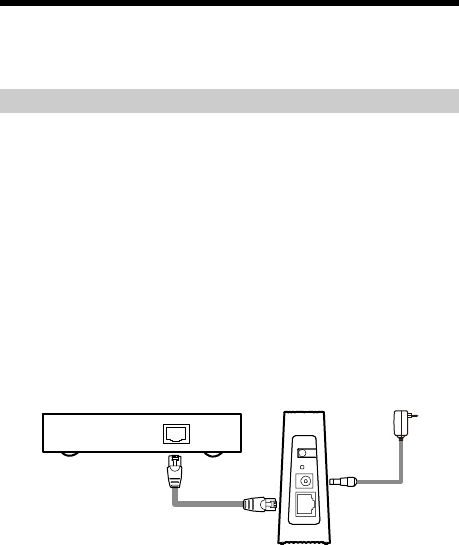
步骤 2 参考下图连接WS311。
用网线连接 WS311 的“ LAN”接 口 和 IP 机顶盒的以太网接口。用电源适
配器连接 WS311 的“POWER”接口和电源插座。
1
2
3
WPS
RESET
POWER
LAN
1 IP 机顶盒 2 WS311 3 电源适配器
8

不同厂家的 IP 机顶盒,其以太网接口的具体位置各不相同。连
接图中的 IP 机顶盒以太网接口位置仅供参考。
步骤 3 接通
WS311的电源。
连接到 WS311 的电源适配器通电以后,WS311 就会接通电源,同时面板
上的电源指示灯会亮起。稍等片刻(1分钟以内),当状态指示灯亮起的
时候,表示 WS311 已经正常启动。
步骤 4 按下无线路由器的“WPS”按钮。在两分钟内按下WS311的“WPS”按
钮并保持2秒以上,然后放开。
此时 WS311 的无线网络指示灯变成闪烁的橙色灯,表示 WS311 正在尝
试通过 WPS 功能与无线路由器建立连接。等待片刻(一般情况下大约 10s,
最多不超过 120s),WS311 的无线网络指示灯将变成常亮的橙色灯,表
示WS311 已经通过无线网络和无线路由器成功建立连接。
无线网络指示灯的橙色常亮状态的持续时间为 300s。300s 以后,无
线网络指示灯的颜色会变为绿色。
如果无线网络指示灯从橙色闪烁状态变成熄灭状态,表明WS311
无法与无线网络建立连接。解决办法请参见“5 常见问题解答”中
的相关介绍。
步骤 5 配置
IP机顶盒,使IP机顶盒通过PPPoE拨号方式连接到网络。
使计算机连接到无线网络
假设您家里已经安装了支持 WPS 功能的无线路由器,您希望计算机也能通过无
线方式来访问网络,同样可以通过 WS311 来实现。
下面以计算机通过无线路由器的路由功能来连接到网络为例,说明 WS311 的连
接和设置操作步骤:
步骤 1 按照下面的要求配置您的无线路由器。
1.
2.
3.
1.
广域网接口采用 PPPoE 拨号方式连接到网络。
启用无线路由器的路由功能和 DHCP 功能。
启用无线网络功能和 PBC 模式的 WPS 功能。
步骤 2 连接
WS311。
参考连接IP机顶盒的连接方法,用网线连接WS311 的“LAN”接口和
计算机的以太网接口。
9
2. 用电源适配器连接 WS311 的“POWER”接口和电源插座。
步骤 3 接通
WS311的电源。
步骤 4 按下无线路由器的“WPS”按钮。在两分钟内按下WS311的“WPS”按
钮并保持2秒以上,然后放开。
等WS311 的无线网络指示灯变成常亮的橙色灯的时候,表示 WS311 已
经通过无线网络和无线路由器成功建立连接。
步骤 5 配置计算机的网卡,使计算机自动获得IP地址。
当计算机获取到无线路由器分配的 IP 地址以后,您就可以通过计算机访
问互联网络了。
10
4 配置 WS311
登录配置界面
WS311 在出厂的时候已经预先设定好了大部分的工作参数,可以满足大多数情况
下的网络应用。如果您需要查看 WS311 的工作状态,或者修改一些工作参数,
可以通过 Web 配置界面来实现。登录 Web 配置界面的操作步骤如下:
步骤 1 用网线连接WS311的“LAN”接口和计算机的以太网接口。
步骤 2 配置计算机,使其IP地址与WS311局域网接口的IP地址处于同一网段。
WS311 局域网接口的 IP 地址默认为“192.168.1.100”,子网掩码为
“255.255.255.0”。如果您没有修改这个 IP 地址,你可以将计算机的 IP
地址设置为“192.168.1.101”,子网掩码设置为“255.255.255.0”。
步骤 3 在计算机上运行网页浏览器,在浏览器地址栏中输入
“http://192.168.1.100”以后按回车键。
步骤 4 在“
Wireless AP List”页面右上角单击“Advance”。
步骤 5 在浏览器显示的登录窗口中输入用户名(默认为“admin”)和密码(默
认为“admin”),单击“Login”。
密码验证通过后即可访问 Web 配置界面。
如果您曾经修改过 WS311 的局域网接口 IP 地址、登录用户名和密
码,但又忘记了具体的参数信息,您可以通过面板上的“RESET”
按钮将 WS311 恢复到出厂缺省配置状态。
修改 Web 配置界面的管理员密码
为了安全或者便于记忆,您可以在登录 Web 配置界面后,修改登录 Web 配置界
面的管理员密码。操作步骤如下:
步骤 1 选择导航树中的“Maintenance > Account”,打开系统管理界面。
步骤 2 在“
User name”下拉复合框中选择“admin”
步骤 3 在“
Current password”文本框中输入当前使用的密码。
步骤 4 “
New password”、“ Confirm password”文本框中输入您指定的新密码,
然后单击“Submit”。
11

修改局域网接口的 IP 地址
您在登录 Web 配置界面时,在浏览器地址栏中输入的地址就是局域网接口的 IP
地址。您可以在登录 Web 配置界面后,将这个 IP 地址修改为您指定的地址。操
作步骤如下:
步骤 1 选择导航树中的“Basic > LAN”,打开LAN配置界面。
步骤 2 在页面右侧选择“DHCP”页签。
步骤 3 在“
IP address”文本框中输入便于您记忆的新IP地址。
步骤 4 在“
Subnet mask”文本框中输入子网掩码。
步骤 5 单击“Submit”。
修改 WS311 的局域网接口 IP 地址时,要注意这个地址不能和连接
到WS311 以太网接口的其他设备的 IP 地址有冲突。
连接无线网络
您可以通过 WPS 按钮使 WS311 与无线网络建立连接。如果无线路由器不支持
WPS 功能,您也可以通过 WS311 提供的 Web 配置界面,用手动连接的方式将
WS311 连接到无线网络。操作步骤如下:
步骤 1 参考“
登录配置界面”的说明,用浏览器访问地址“http://192.168.1.100”。
浏览器将显示“Wireless AP List”页面。
WS311 在显示“Wireless AP List”页面内容之前会搜索无线网络信号。
搜索信号需要花费一些时间(一分钟以内),请耐心等候,直到“Wireless
AP List”页面内容显示出来。
步骤 2 在“
WLAN AP List”列表中单击您需要连接的无线网络。
步骤 3 在“
Settings”区域框中配置此无线网络对应的连接信息。
z 如果无线网络隐藏了 SSID,您需要在“SSID”编辑框中输入该无线网络的
SSID。
z 如果无线网络的“Security”是“WEP”,您需要根据无线路由器的设置,在
“WEP Key”中配置相同的密钥索引号和加密密码。WS311 将采用“Open”
方式与无线网络进行连接。如果无线网络必须采用“Share”方式连接,请登
录高级配置界面后再进行连接操作。操作步骤请参见本节后半部分的介绍。
z 如果无线网络的“Security”是“WPA-PSK”或“WPA2-PSK”,您需要在
“PreSharedKey”文本框中输入您在无线路由器中设定的无线网络密码。
12
步骤 4 在页面右下角单击“Connect”按钮。
连接成功以后,在页面下方的“Connection Status”区域框中的“Connection
Status”将显示“Connected”。如果您以后重新启动 WS311,WS311 会
自动连接到这个无线网络。
您也可以通过登录到 WS311 的高级配置页面来进行无线连接操作。操作步骤如
下:
步骤 1 参考“登录配置界面”的说明,登录到WS311的高级配置页面。
步骤 2 选择导航树中“Basic > LAN”,打开LAN配置界面。
步骤 3 在页面右侧选择“WLAN AP List”页签。
步骤 4 在“
Wireless AP List”列表中单击您需要连接的无线网络。
步骤 5 在“
Settings”区域框中配置此无线网络对应的连接信息。
步骤 6 在页面右下角单击“Connect”。
WS311 会自动保存曾经成功连接过的无线网络连接信息。您可以通
过使用这些信息快速连接到指定的无线网络。您可以通过访问 LAN
配置界面的“WLAN Profile”页签来使用和管理这些连接信息。
恢复出厂缺省配置
恢复出厂缺省配置的操作会使您自定义的数据丢失,请慎重使用。
若您要将所有配置恢复为出厂缺省配置,您可以在 WS311 通电开机状态下,按
下WS311 的“RESET”按钮,并保持 6秒钟以上,然后放开,即可使 WS311 重
新启动并恢复到出厂缺省值。
您也可以在登陆 Web 配置界面后,进行如下操作:
步骤 1 单击导航树中的“Maintenance > Device”,打开系统重启界面。
步骤 2 在页面右侧选择“Reset”页签。
步骤 3 单击“Restore Default Settings”。
13

5 常见问题解答
如何快速使 WS311 恢复出厂缺省值?
在通电开机状态下,按下 WS311 面板上的“RESET”按钮,并保持 6秒钟以
上,然后放开,即可使 WS311 重新启动并恢复到出厂缺省值。
WPS 功能对无线路由器的无线加密设置有什么特殊要求吗?
WPS 功能本身对无线加密设置没有特殊要求。但建议无线网络不采用 WEP
加密方式,而是采用 WPA 等其它加密方式。一方面是因为无线网络在不加
密或者采用 WEP 加密方式时的安全性能较低,另一方面是因为有些家庭网关
在无线网络采用 WEP 加密时会强制禁用 WPS 功能。
我的无线路由器启用了多个 SSID。当我通过 WPS 功能使 WS311 与无线网络
建立连接的时候,WS311 会和采用哪一个 SSID 的无线网络建立连接?
当WS311 是通过 WPS 功能与无线网络建立连接的时候,WS311 将与 SSID
索引编号为“1”的无线网络建立连接。
我的无线路由器不支持 WPS 功能,如何使 WS311 和无线网络建立连接?
您可以通过 WS311 提供的 Web 配置界面,用手动连接的方式将 WS311 连接
到无线网络。
我尝试通过按“WPS”按钮来使 WS311 与无线网络建立连接,但连接不成功,
怎么办?
步骤 1 确保在同一时间只有一台WS311尝试通过WPS功能与无线路由器进
行连接操作。
步骤 2 确保无线路由器的无线网络功能以及采用PBC模式的WPS功能已启
用。注意有些无线路由器在无线网络采用WEP加密时会强制禁用
WPS功能。
步骤 3 请检查无线路由器和WS311的放置位置,确保远离具有强磁场或强电
场的电器,例如微波炉、电冰箱、无绳电话等。
步骤 4 请尽量选择开阔空间放置无线路由器和WS311。虽然无线信号可以穿
越障碍物,但过多的阻挡物如水泥墙、木板墙等,会影响无线网络的
无线信号传输效果。
14
15
6 附录
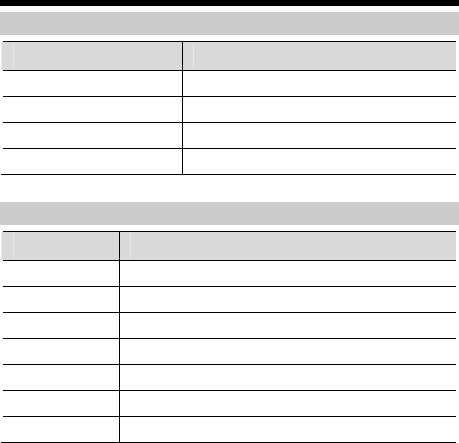
出厂缺省设置
参数项 缺省设置
局域网接口 IP 地址 192.168.1.100
局域网接口子网掩码 255.255.255.0
登录 Web 配置界面的用户名 admin
登录 Web 配置界面的密码 admin
技术规格
项目 规格
整机供电 5V DC;1A
整机功耗 <5W
工作环境温度 0℃~40℃
工作环境湿度 5%~95%,非凝结
尺寸(长%宽%高) 80.68mm%33.98mm%86.83mm
重量 约90g
无线网络标准 802.11b,802.11g,802.11n(2.4GHz~2.4835GHz)

项目 规格
802.11b 1Mbit/s、2Mbit/s、5.5Mbit/s 和11Mbit/s
802.11g 1Mbit/s、2Mbit/s、5.5Mbit/s、6Mbit/s、
11Mbit/s、12Mbit/s、18Mbit/s、24Mbit/s、
36Mbit/s、48Mbit/s 和54Mbit/s
无线传输速率
802.11n
(采用
1T×1R
天线)
6Mbit/s、6.5Mbit/s、13.0Mbit/s、13.5Mbit/s、
19.5Mbit/s、26.0Mbit/s、27.0Mbit/s、
39.0Mbit/s、40.5Mbit/s、52.0Mbit/s、
54.0Mbit/s、58.5Mbit/s、65.0Mbit/s、
81.0Mbit/s、108.0Mbit/s、121.5Mbit/s、
135.0Mbit/s
16
华为技术有限公司
深圳市龙岗区坂田华为总部办公楼
邮编:518129
www.huawei.com
部件编码:202161
