Imagination Technologies 0064 Sensia 200D Connect User Manual
Imagination Technologies Ltd Sensia 200D Connect
User Manual
FR
ENGLISH
ES
1
ENGLISH
Thank you for choosing Sensia 200D
Connect. This manual will get you up
and running in no time and explains
how to make the most of Sensia 200D
Connect’s great features. If you need
additional help with topics not covered
in this manual, please visit the Pure
support pages at www.pure.com.

2
1. Read these instructions – All the safety and
operating instructions should be read before
this product is operated.
2. Keep these instructions – The safety and
operating instructions should be retained for
future reference.
3. Heed all warnings – All warnings on the
appliance and in the operating instructions
should be adhered to.
4. Follow all instructions – All operating and use
instructions should be followed.
5. Do not use this apparatus near water – The
appliance should not be used near water or
moisture – for example, in a wet basement or
near a swimming pool, and the like.
6. Clean only with dry cloth.
7. Do not block any ventilation openings.
Install in accordance with the manufacturer’s
instructions.
8. Do not install near any heat sources such
as radiators, heat registers, stoves, or other
apparatus (including amplifiers) that produce
heat.
9. Do not defeat the safety purpose of the
polarized or grounding plug. A polarized
plug has two blades with one wider than the
other. A grounding plug has two blades and
a third grounding prong. The wide blade or
the third prong is provided for your safety. If
the provided plug does not fit into your outlet,
consult an electrician for replacement of the
obsolete outlet.
10. Only use attachments/accessories specified
by the manufacturer.
11. Unplug the apparatus during lightning storms
or when unused for long periods of time.
12. Refer all servicing to qualified personnel.
Servicing is required when the apparatus
has been damaged in any way, such as
power supply cord or plug is damaged, liquid
has been spilled or objects have fallen into
the apparatus has been exposed to rain or
moisture, does not operate normally, or has
been dropped.
13. Do not install this equipment in a confined or
built-in space such as a bookcase or similar
unit. The ventilation should not be impeded by
covering the ventilation openings with items
such as newspaper, tablecloths, curtains etc.
14. WARNING: To reduce the risk of fire or electric
shock, do not expose this apparatus to rain
or moisture. The apparatus should not be
exposed to dripping or splashing. Objects
filled with liquids, such as vases, should not be
placed on the apparatus.
15. WARNING: The direct plug-in adapter is used
to disconnect the device and should remain
readily operable.
16. WARNING: The remote batteries should
not be exposed to excessive heat such as
sunshine, fire or the like.
17. This equipment is a Class II or double
insulated electrical appliance. It has been
designed in such a way that it does not
require a safety connection to electrical
earth.
18. Separation distance of at least 20cm must
be maintained between the antenna of the
product and all persons.
19. The power rating marking is located on the
rear of the main unit.
Safety Instructions

3
EN
Contents
4 Getting started
4 Introduction
4 Network setup
4 Touch screen interface
5 Controls and connectors
6 Control buttons
6 Remote Control
7 Switching on Sensia for the first time
8 Connecting Sensia to your
network
8 Preparing Sensia for Wi-Fi Setup
8 Using the Wi-Fi wizard
9 Changing Sensia viewing
modes
9 Browse mode
10 Play mode
11 View mode
12 Listening to FM radio
13 Listening to Pure Lounge
content
13 Selecting Internet radio
14 Streaming content from a
Media Server
14 Listening to other internet content
15 Media Panel options
15 Displaying a slide show of your pictures from a
media server
15 Adjusting slide show settings
16 Listening to audio from a USB
memory stick
16 Streaming audio from a Media
Server
17 Controlling audio playback
17 Recording radio programmes
17 Instant recordings
17 Timed recordings
18 Setting alarms and timers
18 Setting an alarm
18 Switching an alarm on/off
18 Skipping an alarm
18 Snoozing a sounding alarm
18 Cancelling a sounding alarm
19 Changing the snooze time
19 Setting the sleep timer
20 Basic settings
20 Display
20 Language
20 Demo mode
20 Changing time/date settings
20 Changing the time format/time zone
21 Advanced settings
21 Manual Wi-Fi setup
21 Connecting Sensia to the Internet with an
Ethernet cable
22 Static IP address configuration
22 Clearing network settings
23 Updating the software
23 Software update options
23 Updating the software using the network
connection
23 Updating the software using the USB port
23 Displaying details on the current software
version
24 Installing the ChargePAK F1
25 Technical specifications
19 Using the auxiliary input

4
Introduction
You can use Sensia 200D Connect to:
• Listen to FM radio.
• Act as a media player by streaming music from your PC or network.
• Access the Pure Lounge for thousands of internet radio stations, podcasts and more.
• Connect a USB memory stick to record live radio or play any stored music.
• View photos from your network or the internet.
• View and update Facebook and Twitter.
• View a news feed or the weather.
Note: Sensia 200D Connect will be referred to as Sensia throughout the rest of this user guide.
Network setup
To access the Pure Lounge service or use media streaming you will need to connect Sensia to your network.
You can connect Sensia to your network using a wireless (Wi-Fi) or wired connection. If you want to use the
wired connection method, you will need to plug the optional USB Ethernet adapter into the USB port on the
back of Sensia. See page 8.
We recommend using the wireless connection method, which allows you to position your Sensia anywhere
within range of your wireless connection. The wireless connection method also has the advantage of leaving
the USB port free, enabling you to carry out USB recording and playback. See page 17.
Touch screen interface
The touch screen on Sensia 200D Connect features some common controls:
Options Lists
Slide your fi nger to scroll
up/down the list and tap
the option that you want to
choose.
Buttons
Tap the button with your
fi nger to select the required
option.
Getting started
EN
5
EN
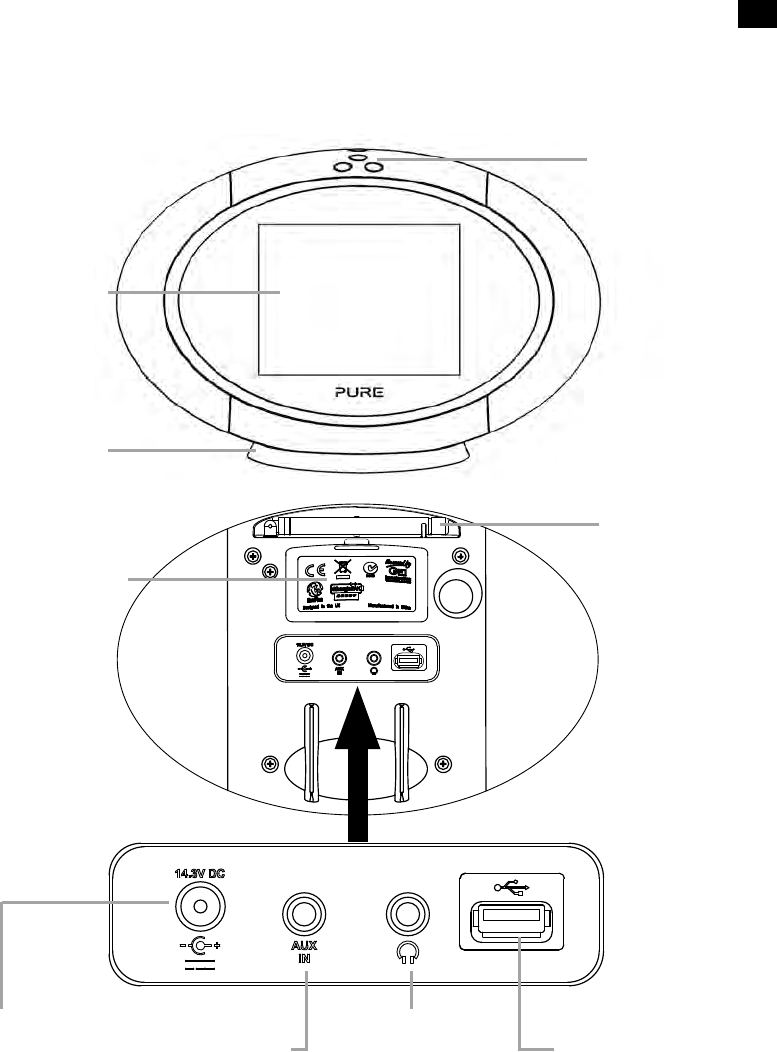
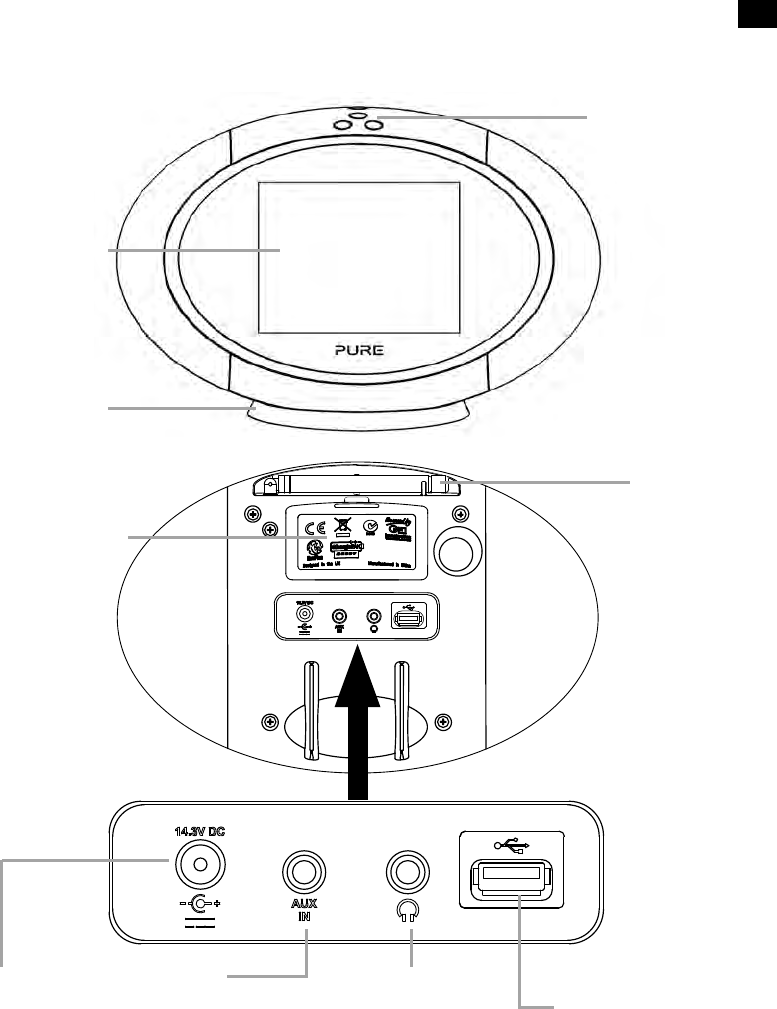
Controls and connectors
Control buttons
See page 6
DC In
Connector for
supplied mains
power adapter.
Aux In
Connector for analog
stereo input for MP3
player or similar.
USB
Connector for USB
Ethernet adapter or
USB memory stick for
recording/playback.
ChargePAK
cover
Touchscreen
interface
FM antenna
Headphone
Stereo headphones
connector.
Stand
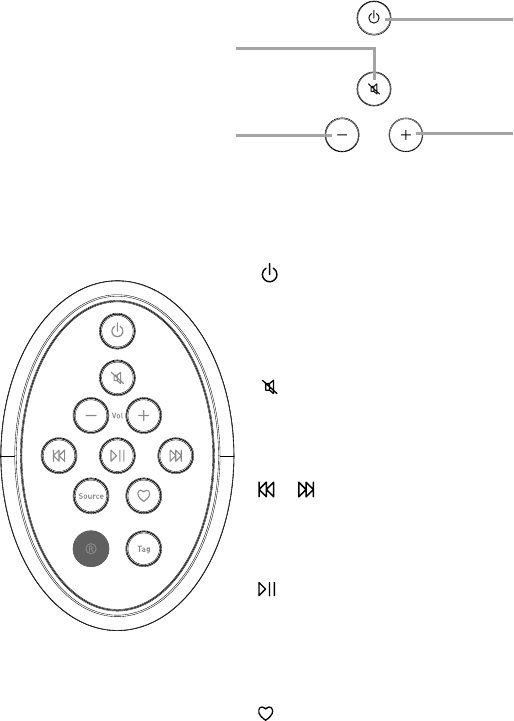
6
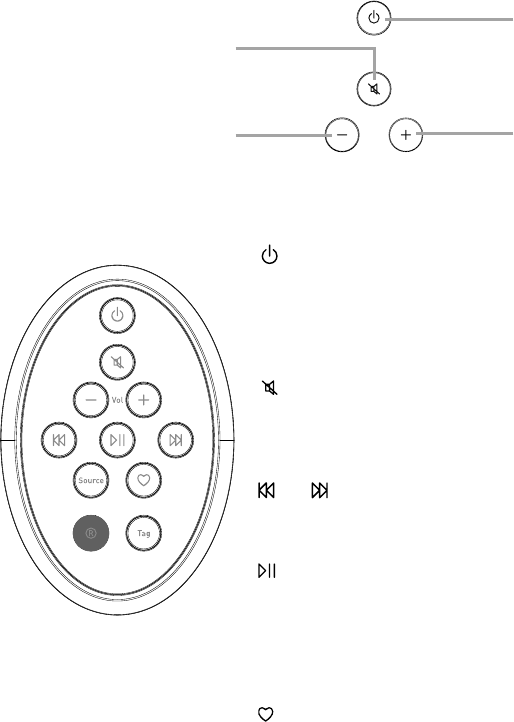
Standby
Short press to put Sensia in sleep mode,
which will display the clock.
Long press to switch Sensia in/out of
standby (the screen will turn off when
Sensia is in standby).
Mute
Press to mute volume.
- Vol +
Press to adjust volume up or down.
and
Skip to beginning of current track or go
to previous or next track. Hold to rewind
or fast forward.
Play/pause current track.
Source
Press to switch between the Pure
Lounge, Network/USB media, FM radio
and Auxiliary input.
Favorites
Press to scroll through the stations in
your favorites list for the selected radio
source or your Pure Lounge favorites.
Record
Press to record internet radio to a USB
memory stick. See page 17.
Tag
Press to use Pure Tag to identify the song
that is playing on an FM or internet radio
station.*
Remote Control
Volume Up
Standby
Short press to put Sensia in sleep
mode, which will display the clock.
Long press to switch Sensia in/out
of standby (the screen will turn off
when Sensia is in standby).
Volume Down
Mute
Control buttons
*Only in countries where Pure Tag is available.
EN
7
EN
Switching on Sensia for the fi rst time
Note: If you have a ChargePAK F1 rechargeable battery (sold separately) fi t it now before plugging Sensia in.
See page 24 for more information.
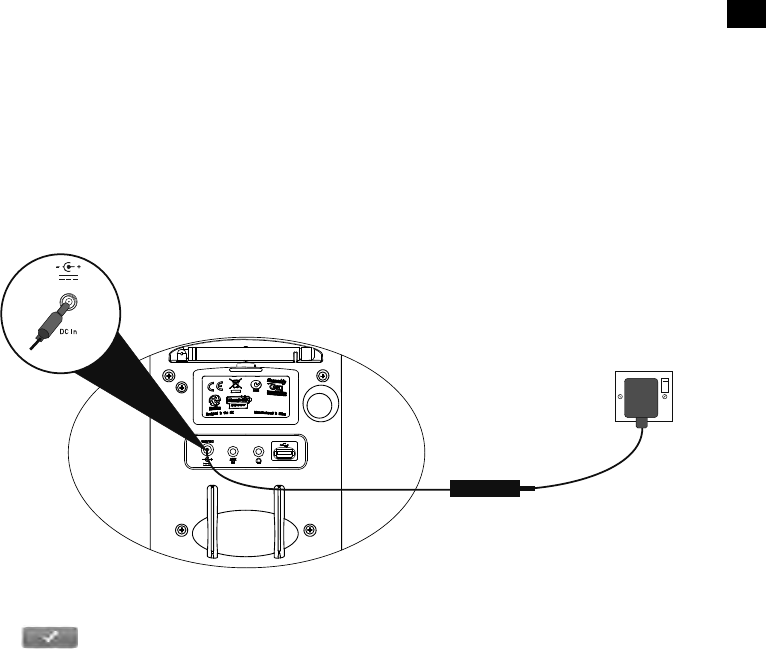
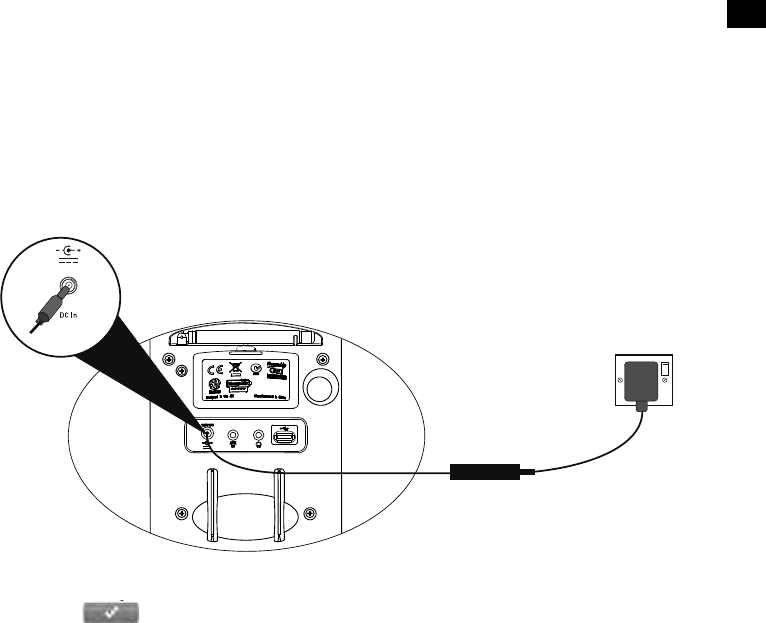
1. Connect the power lead into the power socket on the back of Sensia.
2. Plug the power adapter into a live power socket.
3. Sensia will switch on.
4. Tap the language that you want to use on the user interface.
5. Tap to confi rm your language choice.
6. Scroll down to the region you are in and tap to confi rm the time zone for your region.
7. Scroll to your nearest city and tap to confi rm the time zone for your city.
8. Tap an option to turn demo mode on/off. Demo mode is a screensaver that runs after 30 seconds of
inactivity.
9. Sensia will then automatically start the Wi-Fi wizard. See “Using the Wi-Fi wizard” on page 8 for more
information.
8
Connecting Sensia to your network
To listen to internet radio, connect to a media player, access Twitter, Weather, RSS Newsreader, Picasa
and Facebook, you will need to connect Sensia to your network. We recommend using the Wi-Fi wizard to
connect Sensia to your network. To setup your network manually see ”Advanced settings” on page 21.
Note: The Wi-Fi wizard will automatically start if you have not set up your network settings and you select The
Pure Lounge or Network/USB media as the audio source.
Preparing Sensia for Wi-Fi Setup
1. Tap the Browse button in the top right-hand corner of the screen to
display the Browse view.
2. Position Sensia in range of your wireless network.
3. Tap Settings to display the Settings menu.
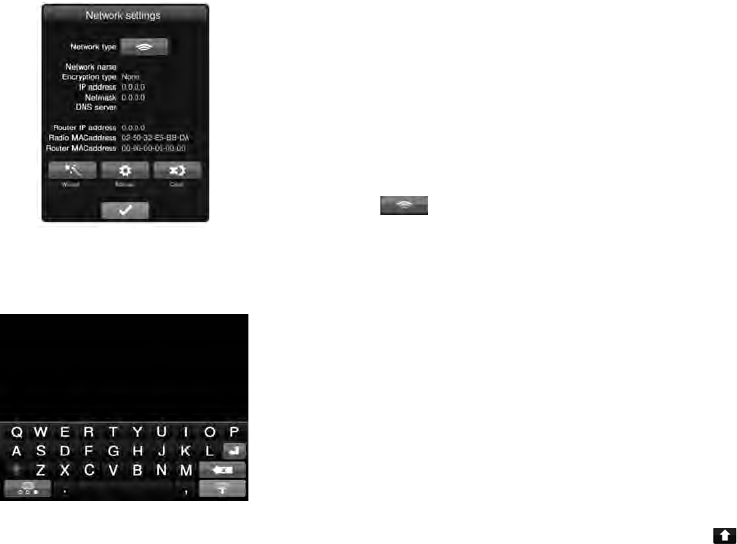
4. Tap Network to display the Network Settings menu.
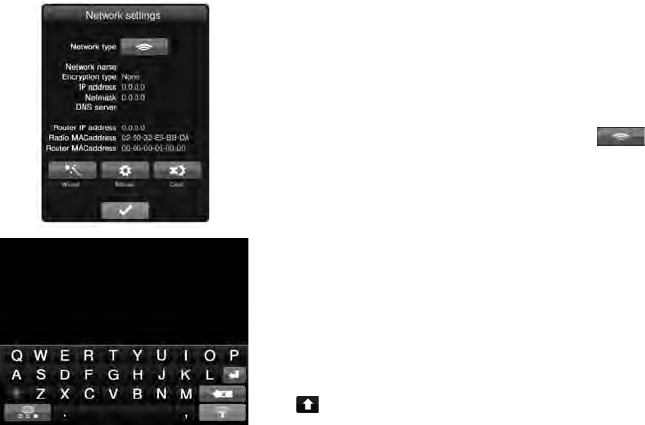
5. Tap the icon next to Network type to display .
6. A summary of your wireless settings will be displayed.
7. To set up the wireless connection on Sensia using the wizard, tap
the Wizard button and follow the steps outlined below.
Using the Wi-Fi wizard
1. Tap the name of the wireless network you want to connect to.
2. If your wireless network has security enabled, enter the security key
using the on-screen keyboard.
Note: Your Wi-Fi key can normally be found on your router. If
unsure, contact your Internet Service Provider.
Note: Your Wi-Fi key is case sensitive so you will need to enter it
exactly as shown. To change between upper/lower case, tap the
key.
3. Wait while Sensia connects to your network.
4. Sensia will return to Browse view after connecting to your wireless
network.
EN
9
EN
Changing Sensia viewing modes
Sensia has three main viewing modes, Browse, Play and View. The Browse mode allows you to select
sources and browse for content, the Play mode shows the media panel and controls, the View mode
maximizes the media panel so that it takes up the whole screen. When you select a new source, Sensia
defaults to the Play mode.
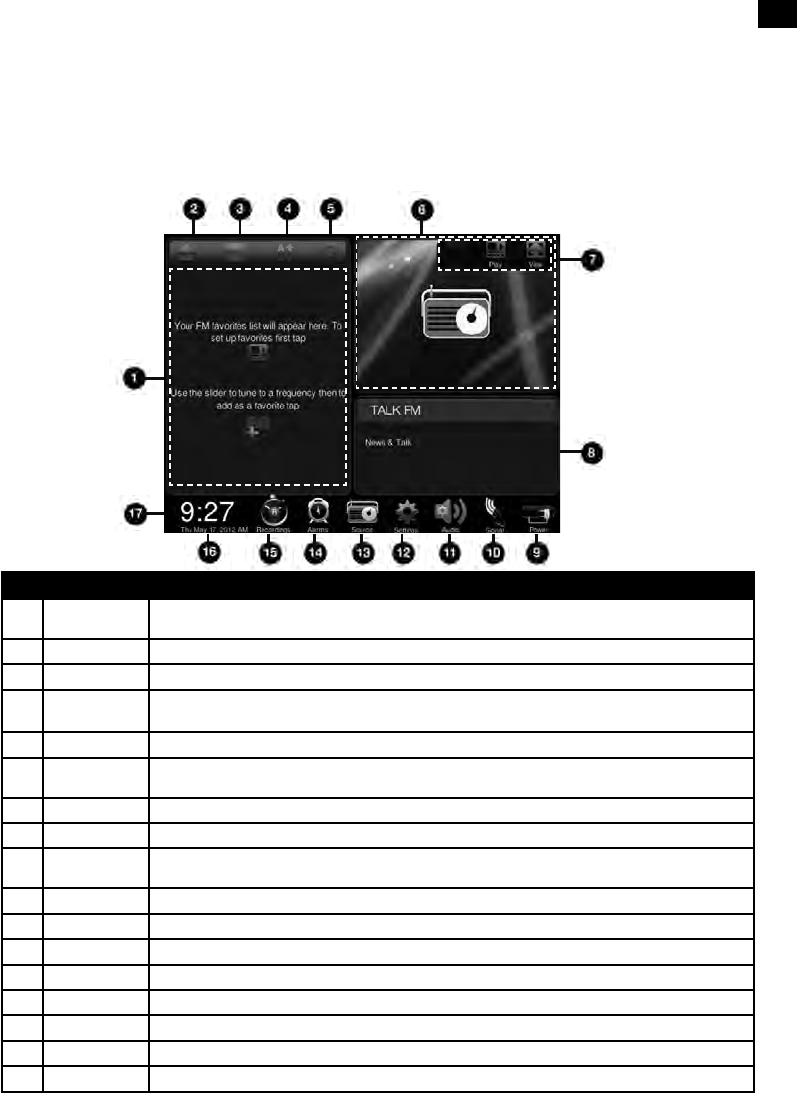
Browse mode
No. Item Description
1 List Panel To navigate the list panel use your fingertip to scroll the list panel up or down and tap a station/track to begin
listening.
2 Home Tap the Home icon to go back to the home for the current source.
3 Back Tap to return to the last view.
4 Quick Jump Tap the Quick Jump icon to open the Quick Jump Box.
Tap a letter to jump to the first station or track beginning with that letter.
5 Search Tap the Search icon to search for stations or tracks.
6 Media Panel Displays screens associated with the media playing, or other visuals of your choice such as photos, weather,
Facebook, Twitter or a news feed. Slide left/right and/or up/down.
7 View controls Tap these buttons to change the Sensia view (Browse mode, Play mode, and View mode).
8 Information panel Displays any data associated with the radio station or media file.
9 Power Indicates if Sensia is connected to mains or if it is using a ChargePAK. If Sensia is using a ChargePAK, this
indicates the amount of power left in the ChargePAK.
10 Signal Strength Tap to display more information about the strength of the FM and Wi-Fi signal.
11 Audio Tap to adjust the bass, treble and boost the auxiliary input volume.
12 Settings Tap to view/change settings, including network, display and language.
13 Source Tap to change the audio source.
14 Alarms Tap to set the alarms and change the timer settings.
15 Recordings Tap to set timed recordings.
16 Clock/Date Tap to change the time and date settings on Sensia.
17 Icon Bar Displays the time and icons that relate to the function being used.
10
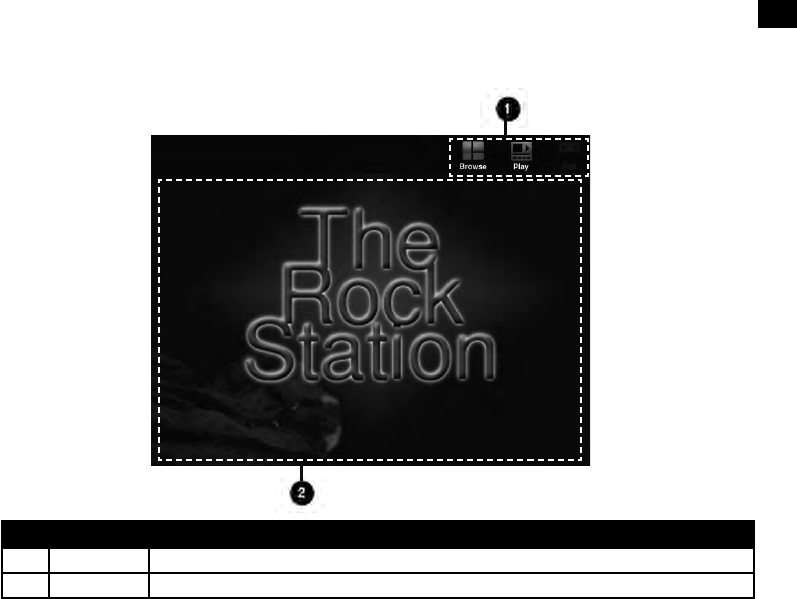
Play mode
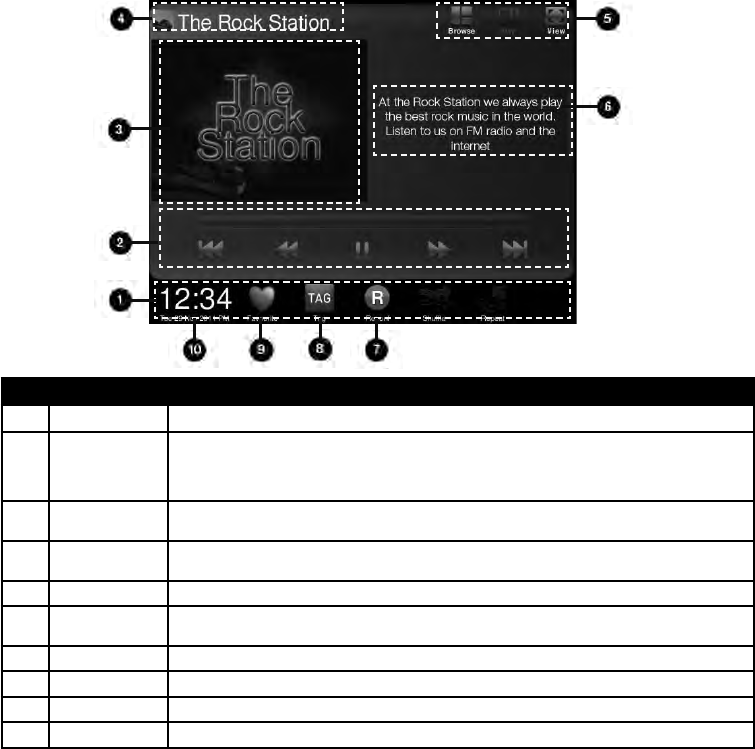
The controls in the Play mode differ depending on the Source that has been selected.
No. Item Description
1 Icon Bar Displays the time and icons that relate to the media being listened to.
2 Playback controls/
Recording space
Tap the icon of the control you want to use. These controls are only active if the media being played can be
controlled, e.g. music files from a USB memory stick, Media Player or Podcasts. If you are carrying out a timed
recording to a USB memory stick, the amount of time left before the timed recording will end is indicated by
the bar above the playback controls.
3 Media Panel Displays screens associated with the media playing, or other visuals of your choice such as photos, weather,
Facebook, Twitter or a news feed. Slide left/right and/or up/down.
4 Media Title When playing music, displays the name of the track. When listening to a radio station, displays the name of the
radio station.
5 View controls Tap these buttons to change the view (Browse mode, Play mode, and View mode).
6 Media Information When playing music, displays information about the artist and album. When listening to a radio station displays
information about the radio show.
7 Record Tap to instantly record the live radio broadcast (internet radio only). See page 17.
8 Tag* Tap to use the Pure Tag service to identify the name of the song that is being played.
9 Favorites Tap to add the radio station to your favorites. See page 14.
10 Clock/Date Tap to change the time and date settings.
*Only in countries where Pure Tag is available.
EN
11
EN
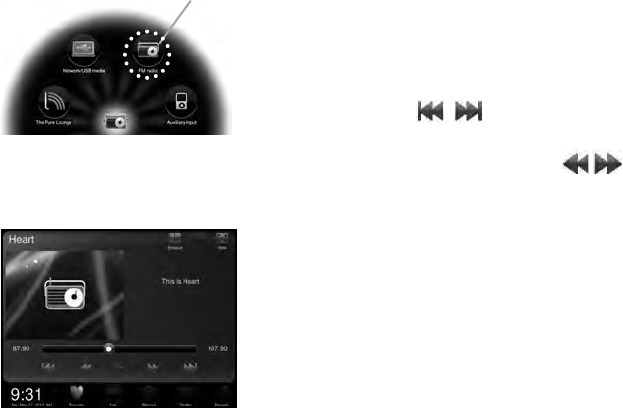
View mode
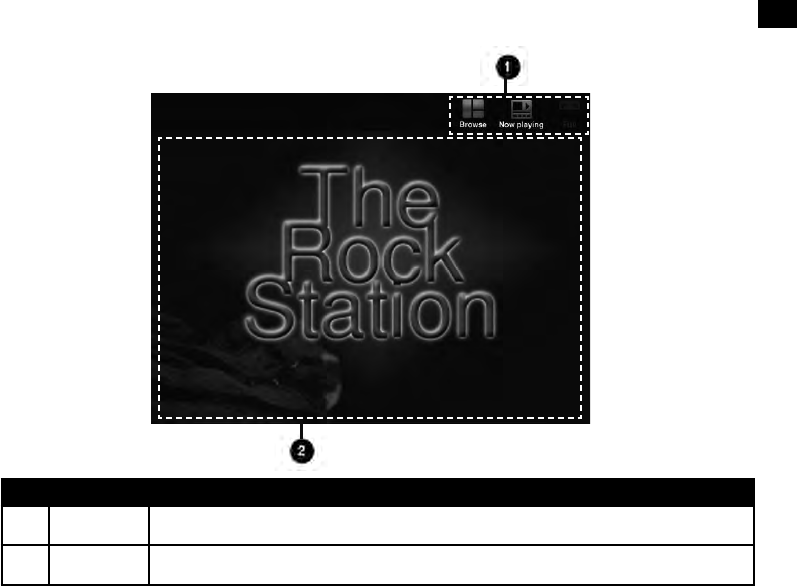
No. Item Description
1 View controls Tap these buttons to change the Sensia view (Browse mode, Play mode, and View mode).
2 Media Panel Displays any artwork associated with the radio station/music playing.
12
Listening to FM radio
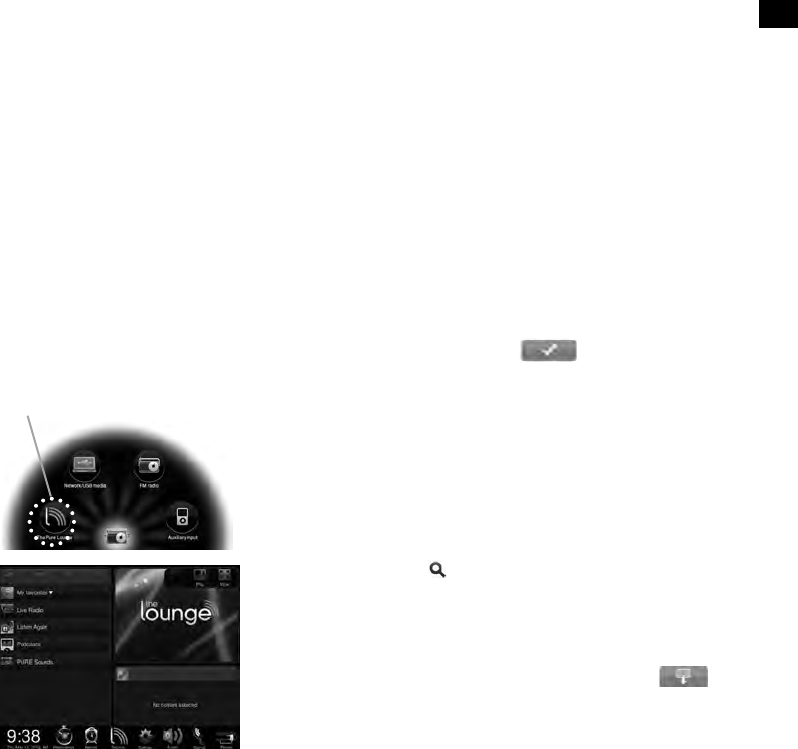
Selecting FM radio
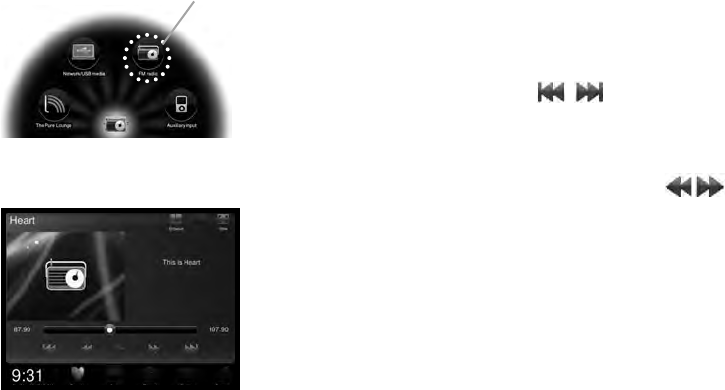
1. Tap Source to display the Source menu.
2. Tap FM radio.
Changing FM stations
Tap the seek buttons to automatically scan for the next
station. The scan will stop when a station with a strong signal is found.
Alternatively, tap the manual tuning buttons to manually scroll
to the required frequency.
Saving your favorite stations
1. Tap the Play icon in the Media panel.
2. Tap the Favorite icon so that it highlights in red
3. The radio station will be added to your favorites.
Selecting a favorite FM station
1. Tap Source to display the Source menu.
2. Tap FM radio.
3. Tap Browse to display the Browse view.
4. Tap the name of the radio station that you want to listen to in the list
panel.
FM radio
EN
13
EN
Selecting Internet radio
1. Tap Source to display the Source menu.
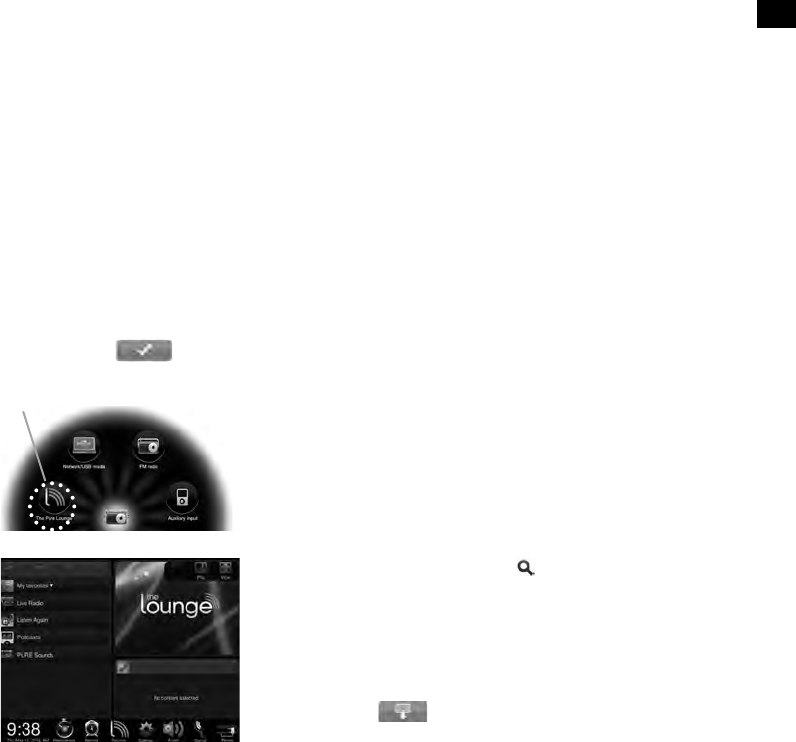
2. Tap The Pure Lounge.
Searching for internet stations
1. Tap Browse to display the Browse view.
2. Tap the Live radio icon.
3. Tap the search icon on the top right of the list panel. This will
open the search options in the visual panel to the right. You can
search for stations based on the criteria described below:
Name
Tap to search for a radio station by name. Type the name that you
want to search for using the on-screen keyboard. Tap to
confi rm.
Genre
Tap to search for a radio station based on the genre, e.g, station
content. Tap the genre to confi rm.
Language
Tap to search for a radio station based on its broadcasting
language. Tap the language to confi rm.
Country
Tap to search for a radio station based on the country that it is
broadcasting from. Tap the country to confi rm.
Quality
Tap to search for a radio station based on the audio quality. Tap the
audio quality level that you want from one (low) to fi ve (high).
4. Tap the Search button when you have fi nished specifying the
search criteria. Any radio stations that have been found matching
the specifi ed criteria will display in the List Panel.
Listening to Pure Lounge content
The Pure Lounge allows you to explore thousands of radio stations, listen again programs, podcasts and Pure
Sounds. To use the Pure Lounge, you will need to connect Sensia to your network. See page 8 for more
information.
After connecting Sensia to your network, you can register your radio on the Pure Lounge website. We
recommend registering your radio as this allows you to manage your radio and Pure Lounge favorites.
To register your Sensia:
1. Go to www.thelounge.com on your PC or Mac.
2. Login with your account details or register for an account.
3. After logging in, follow the instructions to receive your registration code.
4. After receiving your registration code, select the Pure Lounge as a source on Sensia.
5. Tap Settings to display the Pure Lounge settings menu.
6. Enter the registration code into the Registering your Sensia box and tap .
The Pure Lounge

14
Using Quick Jump
Tap the Quick Jump icon at the top left of the list panel to open the Quick Jump box. Tap a letter to jump
to the fi rst station beginning with that letter.
Saving your favorite stations/Pure Lounge favorites
1. Tap the Favorite icon so that it highlights in red
2. The radio station will then be listed in the My favorites list. If you have multiple folders/devices in your Pure
Lounge account then your Pure Lounge favorites will be saved under the folder associated with this Sensia
(default name “Sensia 200D Connect”)
Listening to other internet content
1. Tap Source to display the Source menu.
2. Tap The Pure Lounge.
3. Then tap on one of the following content types:
Listen again
Tap this option to access the BBC Listen Again service, which lets you catch up with any BBC radio
shows that you might of missed. These archived radio programmes are available to listen to for a set
period of time after the live broadcast.
Podcasts
Podcasts are pre-recorded audio shows on a wide variety of subjects such as comedy, arts, business
and culture, for you to enjoy anytime.
Pure Sounds
Our library of sounds, from birdsong to cityscapes, rolling thunder to sports cars.
Selecting a favorite internet station
1. Tap Source to display the Source menu.
2. Tap The Pure Lounge.
3. Tap the My favorites icon.
4. Tap the name of the folder that your favorite radio station is located in.
5. Tap the name of the radio station that you want to listen to in the list panel.
To stream content from your computer or on a UPnP-compatible Network Attached Storage device to Sensia
you will need to install media server software on it.
We recommend that you download our Pure Flowserver software from www.thelounge.com. Alternatively, you
can use another media server, such as Windows® Media Player 11.
For help with downloading and installing Flowserver, for both Mac and PC, or on setting up Windows Media
Player as a server, follow our step-by-step guides at http://support.pure.com.
Streaming content from a Media Server
EN
15
EN
By default the Media Panel will display pictures related to the radio station you are listening to, or artwork
related to the track being played. Alternatively you can choose to display a slide show of your own
photographs from a media server or access internet content from Twitter, Weather, RSS Newsreader, Picasa
or Facebook. Sensia needs to be connected to your network to access most of these options and you will
need to be a member of Facebook, Twitter or Picasa if you want to use them.
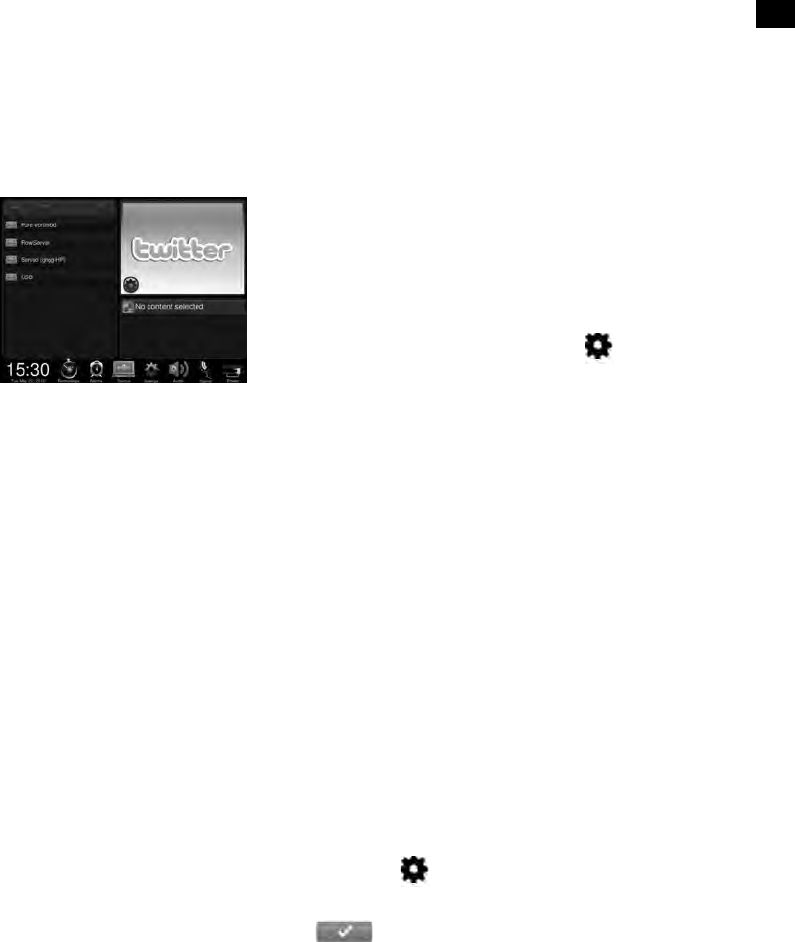
Accessing Facebook, Twitter, Picasa and more
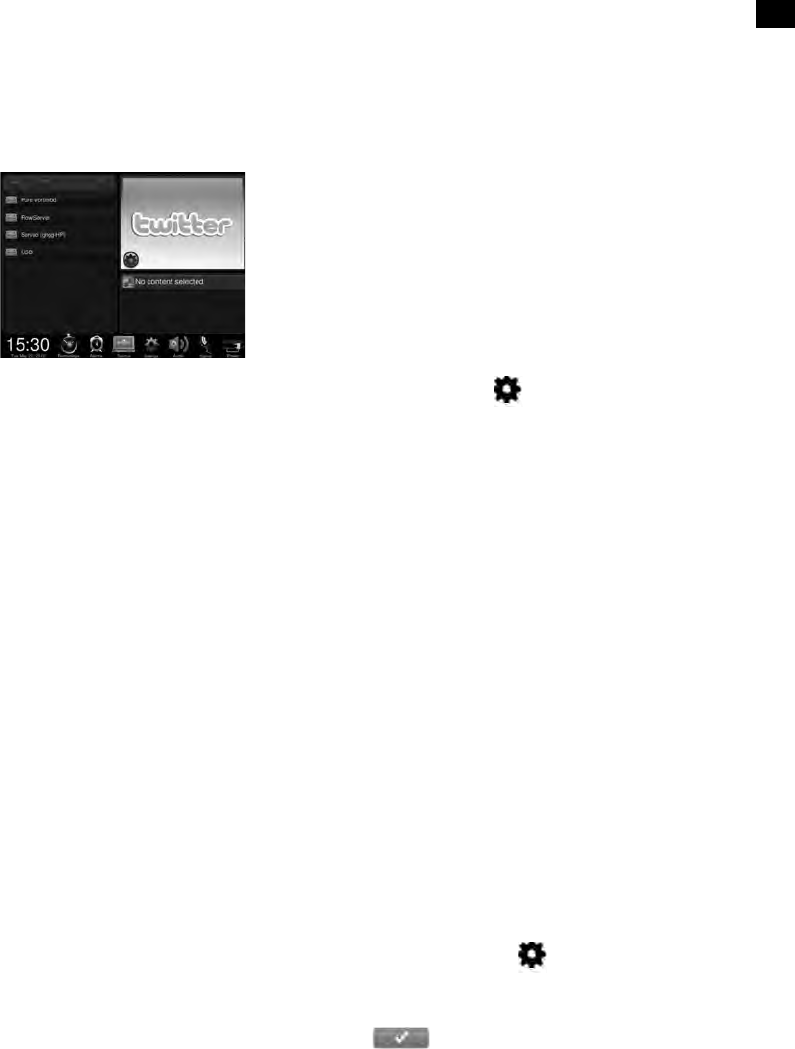
Swipe the Media Panel to the left or right until Twitter, Weather, RSS
Newsreader, Picasa or Facebook is displayed then swipe up or down to
choose which one you want to access.
Changing settings and getting help
To edit settings or the login details, tap the cog icon in the bottom
left hand corner of the Media Panel.
To view help information (where available) tap the help icon in the Media
Panel.
Displaying a slide show of your pictures from a
media server
You can view pictures on Sensia from a media server on your network
(see page 14 for more information). The pictures are displayed in the
form of a slide show. To view pictures from a media server, carry out the
following:
1. Tap the Browse button.
2. Tap Source.
3. Tap Network/USB media.
4. Wait while Sensia searches for pictures on any available media
servers on your network.
5. The list panel will display a list of the media servers that have been
found on your network.
6. Tap the media server that you want to connect to.
7. Navigate to the area where the pictures are located.
8. Tap the play icon to start viewing the pictures.
Adjusting slide show settings
1. Tap the Media Panel.
2. Tap the cog icon that appears in the bottom left hand corner.
3. Adjust the slide duration by tapping on the top and bottom of the
photo timer to select the required number of seconds.
4. Tap
photo timer to select the required number of seconds.
to save the slide show settings.
Media Panel options

16
To listen to tracks from a media server, ensure that Sensia is in Browse
view and carry out the following:
1. Tap Source.
2. Tap Network/USB media.
3. Wait while Sensia searches for available media servers and USB
media.
4. The list panel will display a list of the media servers that have been
found on your network and any detected USB media.
5. Tap the server that you want to connect to.
6.
Navigate to the area where the audio is located and select one to play.
You can stream music stored on your computer or on a UPnP-compatible Network Attached Storage device
to Sensia. To stream music from your computer you will need to install media server software on it. See page
14 for more information.
Streaming audio from a Media Server
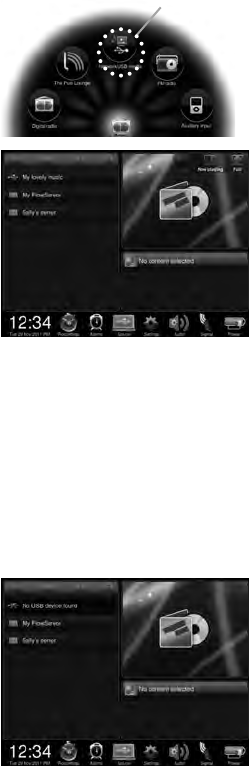
To listen to tracks from a USB memory stick:
1. Tap Source.
2. Tap Network/USB media.
3.
Wait while Sensia searches for available media servers and USB media.
4. The list panel will display a list of the media servers that have been
found on your network and any detected USB media.
5. Tap the USB icon to display the contents of your USB memory stick.
6. Navigate to your tracks and tap to play.
Note: The Network/USB media source icon will turn yellow when you
initially insert a USB media device. Please wait until the icon reverts
back to blue before trying to browse any tracks on the USB media.
Sensia can be used to play music by connecting a USB memory stick to the USB port on the back of Sensia.
The audio file types that Sensia supports include WMA (Standard V9), AAC, MP3 and MP2. By default, Sensia
looks for audio on your network if you have not connected a USB memory stick to the back of Sensia.
Listening to audio from a USB memory stick
Network/USB media
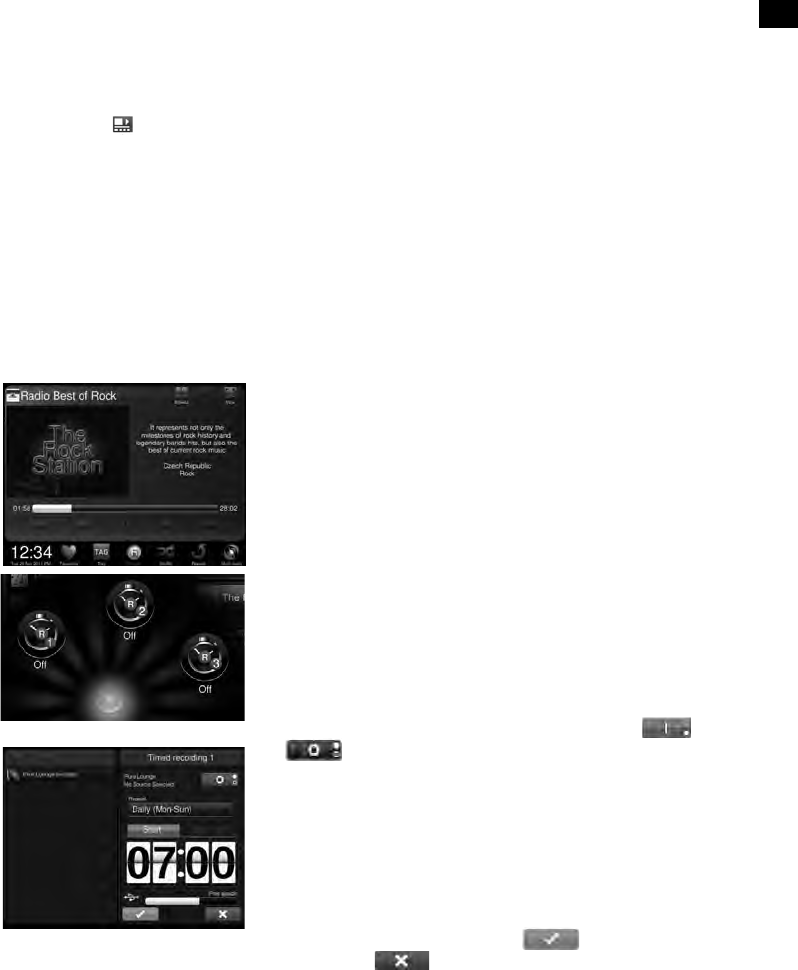
EN
17
EN
Recording radio programmes
Sensia allows you to record live radio from the Pure Lounge. You can either schedule recordings or record
instantly. To record, you need to connect a USB memory stick to the USB port on the back of Sensia. The
length of time that you can record depends on the amount of space available on your USB memory stick and
the station that you are recording. If your USB memory stick runs out of space during a recording, Sensia will
stop recording and display a message.
Instant recordings
To record instantly you will need to:
1. Tap Source to display the Source menu.
2. Tap The Pure Lounge.
3. Tune into the station that you want to record to and tap the Record
icon in the icon bar or on the remote to begin recording.
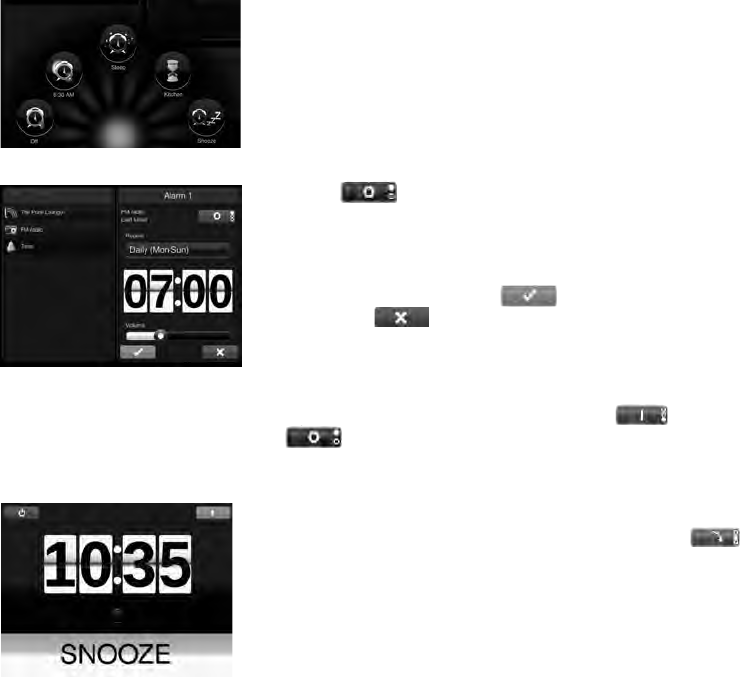
Timed recordings
Note: To use timed recording, the radio station must be set up as
a favorite. For more information on creating a favorite internet radio
station, see page 14.
1. Tap Recordings to display the Recordings menu and tap the icon
of the timer that you want to set.
2. To record from an internet radio station, tap Pure Lounge favorites
and select the station from the list.
3. Tap the button at the top to toggle the recording on or off
.
4. Tap the Repeat drop-down menu to specify how often the
recording should occur.
5. Tap Start to specify the recording start time.
6. Adjust the recording start time by tapping on the top and bottom of
the clock to fl ip through the minutes and hours.
7. Tap End to specify the recording end time.
8. Adjust the recording end time by tapping on the top and bottom of
the clock to fl ip through the minutes and hours.
9. To exit and save the recording tap . To exit and discard all
changes tap .
Note: When you are scheduling a recording, the amount of space that
is currently available on your USB memory stick is indicated in black on
the free space bar at the bottom of the Timed recording screen.
Controlling audio playback
If you are streaming audio on Sensia from either a USB memory stick or media server, you can control the
playback using the remote or on Sensia as follows:
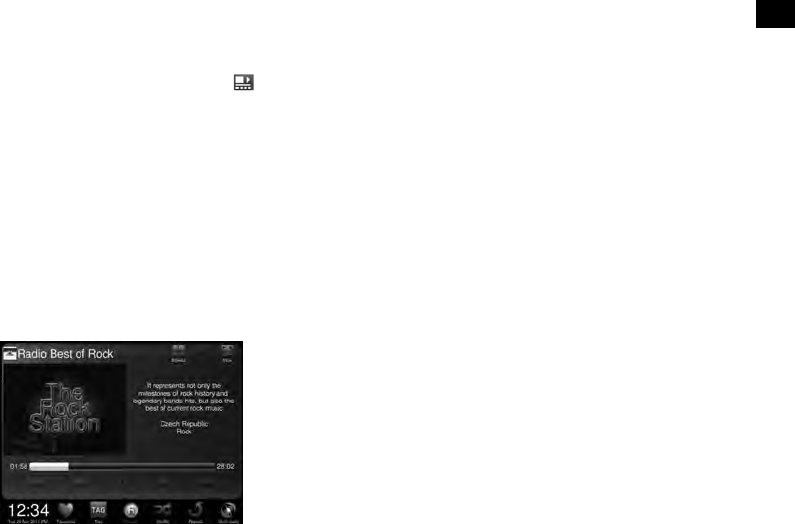
1. Tap the Play icon in the information panel.
2. You will now be able to play, pause and skip tracks by clicking the respective icons.
18
Setting alarms and timers
Setting an alarm
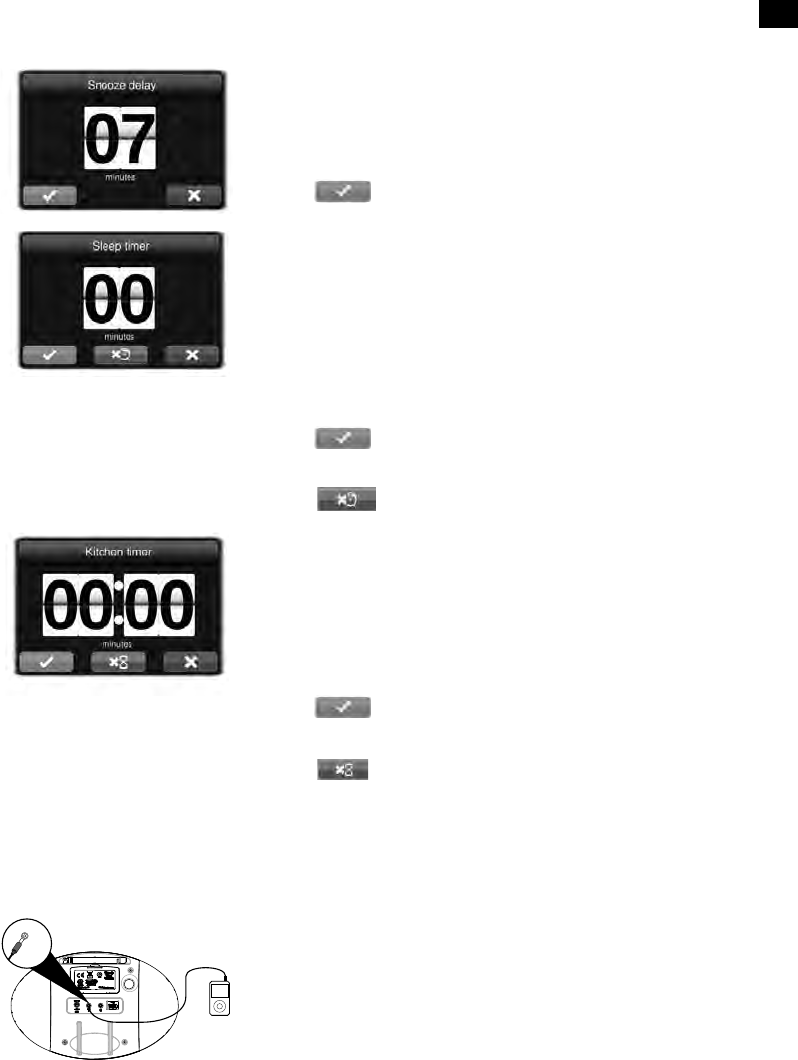
Sensia has two alarms. The alarms can tune into an FM radio station,
an internet radio station via the Pure Lounge or sound a tone.
1. Tap Alarms to display the Alarms menu.
2. Tap the Alarm 1 or Alarm 2 icon.
3. Tap to select the source you wish to play when the alarm is
activated. For all sources you can select from a favorite or the last
item you listened to.
4. Tap the button at the top to toggle the alarm on or off.
5. Tap the Repeat drop-down menu to specify the alarm frequency.
6. Adjust the alarm time by tapping on the top and bottom of the clock
to fl ip through minutes and hours.
7. Use your fi ngertip to adjust the alarm volume.
8. To exit and save the alarm, tap
7. Use your fi ngertip to adjust the alarm volume.
. To exit and discard all
changes tap .
Switching an alarm on/off
1. Tap Alarms to display the Alarm icons.
2. Tap the Alarm 1 or Alarm 2 icon.
3. Tap the button at the top to toggle the alarm on or off
3. Tap the button at the top to toggle the alarm on
.
4. The alarm icon at the bottom of the screen will change to indicate
that the alarm has been set.
Skipping an alarm
Tap the button at the top right of the screen until the skip icon
is shown to keep the alarm active but skip to the next occurrence of the
alarm, e.g., If a public holiday is occurring the following day and you do
not want the alarm to go off, you can tap Skip so that the alarm does
not sound the next day and automatically resumes the following day.
Snoozing a sounding alarm
1. Tap Snooze to snooze a sounding alarm for the specifi ed time
(default 9 mins). See the following page for more information on
changing the snooze time. The snooze icon will display on the screen.
2. The alarm will reactivate after the snooze time has expired.
Cancelling a sounding alarm
Tap the red button that appears on the screen to cancel the alarm and
put Sensia in Sleep mode.
Tap the green button that appears on the screen to cancel the alarm
and switch on Sensia.
EN
19
EN
Connect an auxiliary device
Connect the line out or headphone socket of your auxiliary device to the
Aux In socket on your Sensia using a suitable cable.
Selecting the auxiliary input
1. Tap Source to display the Source menu.
2. Tap Auxiliary input.
3. The Auxiliary input screen will display.
Aux
In
Changing the snooze time
1. Tap Alarms to display the Alarms menu.
2. Tap the Snooze icon.
3. Adjust the snooze time by tapping on the top and bottom of the
snooze timer to select the required number of minutes.
4. Tap to start the timer.
Setting the sleep timer
You can use the sleep timer to put Sensia in sleep mode after a
specifi ed period of time.
Note: If Sensia is running on a ChargePAK, Sensia will turn off after the
specifi ed sleep time.
1. Tap Alarms to display the Alarm icons.
2. Tap the Sleep icon.
3. Adjust the sleep time by tapping on the top and bottom of the sleep
timer to select the required number of minutes.
4. Tap to save the settings.
Cancelling the sleep timer
Tap the button to cancel the sleep timer.
Setting the kitchen timer
You can use the kitchen timer to make Sensia sound a tone after a
specifi ed period of time.
1. Tap Alarms to display the Alarms menu.
2. Tap the Kitchen icon.
3. Adjust the kitchen timer by tapping on the top and bottom of the
kitchen timer to select the required number of minutes.
4. Tap to start the timer.
Cancelling the kitchen timer
Tap the button to cancel the kitchen timer.
Using the auxiliary input

20
Basic settings
Display
You can use the display settings to change how the screen appears
when Sensia is on and in Sleep.
1. Tap Settings to display the Settings menu.
2. Tap the Display icon.
3. Tap Active to change the brightness level when Sensia is on. To
change how the screen appears when Sensia is in Sleep mode, tap
Sleep.
4. Tap the button to toggle Automatic brightness on or off
4. Tap the button to toggle Automatic brightness on
.
5. Use your fi ngertip to slide the Brightness slider to the left and right.
6. Tap the button to toggle the Display duration to on or timed
.
7. Tap to save the brightness setting.
Language
To change the language:
1. Tap Settings to display the Settings menu.
2. Tap the Language icon.
3. Tap the required language.
Demo mode
Demo mode is a screensaver that runs after 30 seconds of inactivity.
To turn this feature on/off:
1. Tap Settings to display the Settings menu.
2. Tap the Demo mode icon to toggle Demo mode on/off.
Changing time/date settings
The time and date on Sensia are automatically set by the Pure Lounge
or the FM radio signal. You can manually change the time format and
the time zone.
Changing the time format/time zone
1. Tap the time to display the time/date menu.
2. Tap the Clock icon to toggle between 12 and 24 hours.
3. Tap the Zone icon to display the time zone menu.
4. Scroll down to the region you are in and tap to confi rm.
5. Scroll to your nearest city/country and tap to confi rm.
Note: Any time or date updates received by an FM radio broadcast will
override manual settings.

EN
21
EN
Advanced settings
Manual Wi-Fi setup
1. Tap Settings.
2. Tap Network.
3. Tap the icon next to Network type so that is displayed.
4. A summary of your wireless settings will display on Sensia.
5. Tap the Manual button.
6. Enter the SSID of your network in the Network box.
7. Select the encryption type of your wireless network from the
Encryption drop-down list below.
Note: Please check your wireless router confi guration to fi nd out the
type of encryption that is being used on your wireless network.
8. Tap the button next to IP setup to choose the method that you want
to use for IP setup. To use DHCP, toggle the button so that DHCP
is displayed and tap and proceed to the next step. To use
a static IP address, toggle the button until is displayed
and tap . See page 22 for more information on how to
confi gure a static IP address.
9. Wait while Sensia connects to the network.
10. Sensia will display the home screen after connecting to the wireless
network.
Connecting Sensia to the Internet with an
Ethernet cable
1. Connect the USB Ethernet adapter to the USB connector on the
back of Sensia.
2. Connect an Ethernet cable to the USB adapter to an Ethernet port
on your router.
3. Tap Network to display the Network Settings menu.
4. Tap the icon next to Network type so that is displayed.
5. A summary of your Ethernet settings will display on Sensia.
6. To setup the Ethernet connection on Sensia with a wizard, tap
the Wizard button and follow the steps. To setup the Ethernet
connection manually, tap the Manual button and choose whether
you want to use a DHCP or static IP address. If you want to use a
static IP address, follow the instructions described overleaf.
7. Tap the button when you have fi nished setting up the
Ethernet settings.

22
Static IP address confi guration
1. Enter the IP address that you want to assign to Sensia into the IP
Address box.
2. Enter the subnet mask that you want to assign to Sensia into the
Net mask box.
3. Enter the IP address of the DNS server being used on your network.
4. Enter the IP address of your network’s default gateway into the
Router IP box.
5. Tap to save any changes made.
Clearing network settings
If you are having problems with your network connection, you may
need to reset your network settings. To do this, carry out the following:
1. Tap the Clear icon.
2. The Clear network settings dialogue box will appear. Tap
clear the network settings back to default. Tap to retain the
current network settings.
EN
23
EN
Updating the software
Software update options
If an automatic software update is available for Sensia, a message will appear on the screen informing you
that Sensia will update to the latest version. To proceed with the upgrade, tap the OK button.
Note: In order for automatic software updates to work, Sensia will need to be connected to your network.
Note: Do not switch off Sensia while a software update is taking place.
Sensia can also be updated manually by using either the network connection or the USB port.
Updating the software using the network
connection
1. Tap Settings to display the Settings menu.
2. Tap the Update icon.
3. Tap the Network update icon.
4. Sensia will connect to the internet to search for available software
updates.
5. If an update is available, Sensia will begin to update the software.
Updating the software using the USB port
Contact Pure technical support: (http://support.pure.com/us) for more
information on how to update Sensia to the latest software version.
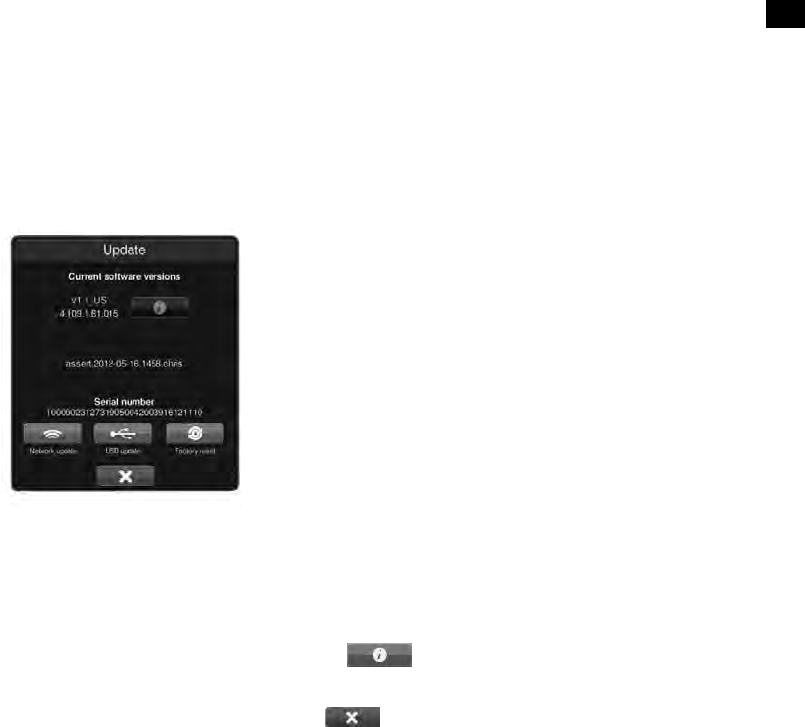
Displaying details on the current software
version
To display more information about the software version that is currently
loaded on Sensia:
1. Tap Settings to display the Settings menu.
2. Tap the icon.
3. A dialogue box will open, which summarizes the main features/fixes
of the software version that is currently loaded on Sensia.
4. Tap to return to the Settings menu.
24
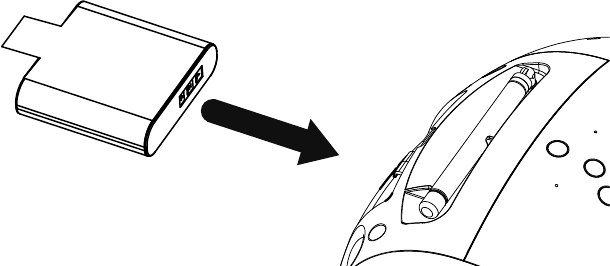
1. Switch Sensia 200D Connect off and disconnect from the mains power supply.
2. Open the battery compartment.
3. Position ChargePAK so that the contacts are facing the battery compartment and the tab is at the top
and insert ChargePAK into the battery compartment.
4. Replace the battery cover and connect your product to a power supply.
5. ChargePAK will begin charging.
Note: When charging your ChargePAK for the first time or after an extended period of inactivity it is
recommended that it is charged for around 24 hours to ensure full battery power. If ChargePAK is
completely flat, there may be a slight delay before the battery charging indicator is displayed.
Installing the ChargePAK F1
Note: It is normal for your ChargePAK to get warm, especially during charging. Your ChargePAK will give
years of trouble-free use under normal circumstances, but like all rechargeable batteries its efficiency will
gradually reduce with age.
Important: Sensia 200D Connect can only be powered with a Pure ChargePAK F1 and is not compatible
with any other batteries, either disposable or rechargeable, or any other ChargePAK model.

EN
25
EN
Technical specifications
Radio FM and internet radio (Wi-Fi).
Network Wi-Fi: 802.11b and 802.11g supported with WEP and WPA/WPA2 encryption.
Ethernet (requires optional USB adapter): 10/100Mbps
Media streaming Audio codecs supported include WMA (Standard V9), AAC, MP3, MP2. Media
streaming requires UPnP server or PC/MAC running UPnP server software (supplied
upon registration to www.thelounge.com).
Speakers Two full-range 3” drive units.
Audio power output 30W RMS.
Input connectors USB 2. 14.3V DC power adapter socket (230/110V supplied) ChargePAK connector.
3.5mm Line-in for auxiliary devices.
Output connectors 3.5mm headphone socket.
Controls 5.7" touchscreen display, standby button, mute button, volume up button, volume
down button.
Remote Infrared remote control.
Presets 30 FM and unlimited internet radio favorites.
Display 5.7" Capacitive sensing, 64k color, 640 x 480 pixel TFT display.
Mains power supply 230/110V AC to 14.3V DC external power adapter.
ChargePAK Optional ChargePAK F1 in-unit rechargeable battery pack.
Dimensions 6.54" high x 11" wide x 7.09" deep (excluding stand).
Weight 4.2 lbs (excluding ChargePAK).
Antenna Captive telescopic antenna; internal Wi-Fi antenna.
Warranty information
Imagination Technologies Ltd. warrants to the end user that this product will be free from defects in materials and
workmanship in the course of normal use for a period of two years from the date of purchase. This guarantee covers
breakdowns due to manufacturing or design faults; it does not apply in cases such as accidental damage, however
caused, wear and tear, negligence, adjustment, modification or repair not authorised by us. Should you have a problem
with your unit please contact your supplier or contact Pure Support at http://support.pure.com/us.
Disclaimer
Imagination Technologies Limited makes no representation or warranties with respect to the content of this document and
specifically disclaims any implied warranties of merchantability or fitness for any particular purpose. Further, Imagination
Technologies Limited reserves the right to revise this publication and to make changes in it from time to time without
obligation of Imagination Technologies Limited to notify any person or organization of such revisions or changes.
Trademarks
Sensia 200D Connect, Pure, the Pure logo, Imagination Technologies, and the Imagination Technologies logo are trademarks
or registered trademarks of Imagination Technologies Limited.
Copyright
Copyright © 2012 Imagination Technologies Limited. All rights reserved. No part of this publication may be copied or
distributed, transmitted, transcribed, stored in a retrieval system, or translated into any human or computer language, in
any form or by any means, electronic, mechanical, magnetic, manual or otherwise, or disclosed to third parties without the
express written permission of Imagination Technologies Limited.
Disposal of Waste Electrical & Electronic Equipment
This symbol on the product or on its packaging indicates that this product should not be treated as household
waste. Instead it should be handed over to a suitable collection point for the recycling of electrical and electronic
equipment. By ensuring this product is disposed of correctly, you will help prevent potential negative consequenc-
es for the environment and human health, which could otherwise be caused by inappropriate waste handling
of this product. The recycling of materials will help to conserve natural resources. For more detailed information
about recycling of this product, please contact your local council office, your household waste disposal service or
the shop where you purchased the product.
26
FCC NOTICE TO A USER IN THE UNITED STATES
This equipment has been tested and found to comply with the limits for a Class B digital device, pursuant to Part 15 of the
FCC Rules. These limits are designed to provide reasonable protection against harmful interference in a residential installation.
This equipment generates, uses, and can radiate radio frequency energy and, if not installed and used in accordance with the
instructions, may cause harmful interference to radio communications. However, there is no guarantee that interference will
not occur in a particular installation. If this equipment does cause harmful interference to radio or television reception, which
can be determined by turning the equipment off and on, the user is encouraged to try to correct the interference by one or
more of the following measures:
• Reorient or relocate the receiving antenna.
• Increase the separation between the equipment and receiver.
• Connect the equipment into an outlet on a circuit different from that to which the receiver is connected.
• Consult the dealer or an experienced radio/TV technician for help.
Warning! Any modification or changes to this device, unless explicitly approved by Pure, will invalidate the authorisation of
the device. Operation of an unauthorized device is prohibited under Section 302 of the Communications Act of 1934, as
amended, and Subpart 1 of Part 2 of Chapter 47 of the Code of Federal Regulations.
This device complies with part 15 of the FCC rules. Operation is subject to the following two conditions: (1) This device may
not cause harmful interference, and (2) this device must accept any interference received, including interference that may
cause undesired operation.
IC NOTICE TO A USER IN CANADA
Since digital circuitry may cause interference to other radio or television tuners nearby, switch this unit off when not in use or
move it away from the affected radio/television tuner.
NOTE: This digital apparatus does not exceed the Class B limits for radio noise emissions from digital apparatus as set out
in the Radio Interference Regulations of Industry Canada. These limits are designed to provide reasonable protection against
harmful interference in a residential installation. This equipment generates, uses and can radiate radio frequency energy
and, if not installed and used in accordance with the instructions, may cause harmful interference to radio communications.
However, there is no guarantee that interference will not occur in a particular installation. If this equipment does cause harmful
interference to radio or television operation (which can be determined by turning the equipment off), the user is encouraged to
try to correct the interference by one or more of the following measures:
•Reorient or relocate the receiving antenna.
•Increase the separation between the equipment and receiver.
•Connect the equipment into an outlet on a circuit different from that to which the receiver is connected.
•Consult the dealer or an experienced radio / TV technician for help.
This Class B digital apparatus complies with Canadian ICES-003.
1
EN
DE
FRANÇAIS
ES
EN
Merci d’avoir choisi Sensia 200D Connect.
L’objectif de ce manuel est de vous
permettre de mettre en service votre
appareil en un rien de temps et de tirer
parti de la plupart des fonctionnalités de
votre Sensia 200D Connect. Si le présent
manuel ne couvre pas le sujet pour
lequel vous avez besoin d’aide, veuillez
consulter la section de notre site Web
consacrée à l’assistance technique, à
l’adresse www.pure.com.

2
1. Veuillez lire les présentes instructions – vous
devez lire toutes les instructions de sécurité et
d'utilisation avant d'utiliser le présent produit.
2. Veuillez conserver les présentes instructions
– vous devez conserver les instructions de
sécurité et d'utilisation en lieu sûr pour toute
référence ultérieure.
3. Veuillez observer tous les avertissements –
vous devez observer tous les avertissements
figurant sur l'appareil ou dans le mode
d'emploi.
4. Veuillez suivre toutes les instructions –
vous devez suivre toutes les instructions
d'utilisation.
5. N'utilisez pas cet appareil à proximité de l'eau
ou d'une source d'humidité – par exemple,
dans un sous-sol humide, à proximité d'une
piscine, etc.
6. Nettoyez l'appareil uniquement avec un chiffon
sec.
7. Les orifices d'aération ne doivent pas être
obstrués. Installez l'appareil conformément
aux instructions du fabricant.
8. N'installez pas l'appareil à proximité de
sources de chaleur, telles que les radiateurs,
registres de chaleur, poêles, ou tout autre
appareil (y compris des amplificateurs)
produisant de la chaleur.
9. Ne détruisez pas le dispositif de sécurité de la
fiche polarisée ou de mise à la terre. Une fiche
polarisée est constituée de deux lames dont
l'une est plus large que l'autre. Une prise de
mise à la terre est constituée de deux lames et
d'une troisième broche de mise à la terre. La
lame large ou la troisième broche sont fournies
pour votre sécurité. Si la fiche fournie ne passe
pas dans votre prise, veuillez consulter un
électricien qui se chargera de remplacer la
prise obsolète.
10. N'utilisez que des fixations/accessoires
spécifiés par le fabricant.
11. Débranchez l'appareil en cas d'orages ou
avant toute inutilisation prolongée.
12. Toutes les tâches de service après-vente
doivent être réalisées par du personnel
qualifié. Il est nécessaire de procéder à
un entretien quand l'appareil a subi des
dommages, de quelque manière que ce
soit ; par exemple, si une prise ou un cordon
électrique est endommagé, si du liquide a
éclaboussé l'appareil ou des corps étrangers
y ont pénétré, si l'appareil a été exposé à la
pluie ou à l'humidité, s'il ne fonctionne pas
correctement ou s'il est tombé.
13. Ne pas installer cet équipement dans
un espace intérieur confiné, tel qu'une
bibliothèque ou tout autre espace similaire.
Ne pas couvrir ni obstruer les orifices de
ventilation de l'appareil avec des éléments tels
que du journal, une nappe ou des rideaux.
14. AVERTISSEMENT : afin de réduire le risque
d'incendie ou de choc électrique, n'exposez
pas l'appareil à la pluie ou à l'humidité.
L'appareil ne doit pas être exposé à des
égouttements ni à des éclaboussures. Aucun
objet rempli d'eau (tel qu'un vase) ne doit être
placé sur l'appareil.
15. AVERTISSEMENT : l'adaptateur directement
enfichable est utilisé pour déconnecter
l'appareil et doit être prêt à fonctionner à tout
moment.
16. AVERTISSEMENT : les piles de la
télécommande ne doivent pas être exposées à
une source de chaleur excessive (telle que les
rayons du soleil, du feu, etc.).
17. Cet appareil est de classe 2 ou dispose
d'un équipement à double isolation
électrique. Il a été conçu de sorte à ne
requérir aucune connexion de sécurité
pour la mise à la terre.
18. Une distance de séparation d'au moins 20 cm
doit être maintenue entre l'antenne du produit
et les personnes.
19. La mention de puissance nominale figure sur
la base de l'appareil.
Instructions de sécurité

3
FR
Table des matières
4 Pour commencer
4 Introduction
4 Paramètres réseau
4 Interface à écran tactile
5 Commandes et connectique
6 Boutons de commande
6 Télécommande
7 Toute première mise en service de votre Sensia
8 Connexion de Sensia à votre
réseau
8 Préparation de votre Sensia pour le
paramétrage Wi-Fi
8 Utilisation de l'assistant Wi-Fi
9 Changement des affichages
de Sensia
9 Parcourir
10 Lire
11 Afficher
12 Écoute de la radio FM
13 Écoute de contenus sur le
Lounge
13 Sélection de la radio Internet
14 Écoute d'autres contenus Internet
19 Paramétrage des alarmes et
minuteries
19 Programmation d'une alarme
19 Activer/désactiver une alarme
19 Ignorer une alarme
19 Interruption d'une alarme qui retentit
20 Arrêt d'une alarme déclenchée
20 Modification du temps de répétition
20 Programmation de la minuterie de mise en
veille
21 Utilisation de l'entrée auxiliaire
22 Paramétrages de base
22 Display (Affichage)
22 Langue
22 Mode Demo
23 Changement des paramètres d'heure et de
date
23 Modification du format de l'heure/du fuseau
horaire
24 Paramétrages avancés
24 Configuration Wi-Fi manuelle
24 Connexion de Sensia à Internet à l'aide d'un
câble Ethernet
25 Configuration de l'adresse IP statique
25 Réinitialisation des paramètres réseau
26 Mise à jour du logiciel
26 Options de mise à jour logicielle
26 Mise à jour du logiciel en utilisant la connexion
réseau
26 Mise à jour du logiciel en utilisant le port USB
26 Affichage des détails sur la version logicielle
actuelle
27 Installation de la batterie
ChargePAK F1
28 Caractéristiques techniques
15 Options volet multimédia
15 Affichage d'un diaporama de vos photos à
partir d'un serveur multimédia
15 Réglage des paramètres du diaporama
16 Écoute audio à partir d'une clé
USB
16 Écoute audio en continu à
partir d'un serveur multimédia
17 Contrôle de la lecture audio
17 Enregistrement de
programmes radio
17 Enregistrements instantanés
18 Enregistrements programmés
14 Voir ou écouter le contenu à
partir d’un serveur multimédia

4
Introduction
Vous pouvez utiliser Sensia 200D Connect pour :
•Écouter la radio FM.
•Vous en servir comme lecteur multimédia en lisant de la musique en fl ux continu à partir de votre
ordinateur ou du réseau.
•Accéder au Lounge pour découvrir des milliers de stations radio Internet, de podcasts et bien plus
encore.
•Brancher une clé USB pour enregistrer la radio en direct ou lire de la musique stockée.
•Affi cher des photos à partir de votre réseau ou d'Internet.
•Gérer et mettre à jour vos publications sur Facebook et Twitter.
•Affi cher des bulletins d'information ou la météo.
Remarque : le terme « Sensia » utilisé dans le reste du présent manuel fait référence à Sensia 200D Connect.
Paramètres réseau
Afi n d'accéder au service Lounge ou d'utiliser la diffusion en streaming, vous devez connecter Sensia à
votre réseau. Pour ce faire, vous pouvez utiliser une connexion câblée ou sans fi l (Wi-Fi). Dans le cas d'une
connexion câblée, vous devez brancher l'adaptateur USB Ethernet en option sur le port USB situé à l'arrière
de votre Sensia. Cf. page 8.
Nous vous recommandons d'utiliser la méthode de connexion sans fi l qui vous permet de placer votre Sensia
à l'endroit de votre choix (pour autant qu'il reste dans le périmètre de portée de votre réseau sans fi l). Cette
méthode présente également l'avantage de libérer le port USB et de pouvoir ainsi utiliser ce dernier pour la
lecture et l'enregistrement sur clé USB. Cf. page 17
Interface à écran tactile
L'écran tactile de votre Sensia 200D Connect présente un certain nombre de commandes communes :
Liste des options
Utilisez votre doigt pour faire
défi ler la liste vers le haut
ou le bas, puis sélectionner
l'option de votre choix.
Boutons
Appuyez sur le bouton à
l'aide de votre doigt pour
sélectionner l'option requise.
Pour commencer
5
FR
Commandes et connectique
Boutons de
commande
Cf. page 6
Connecteur cc
Prise pour relier
l'adaptateur
secteur fourni.
Entrée AUX
Connecteur pour l'entrée
stéréo analogique auxiliaire
pour les lecteurs MP3 ou
similaires.
USB
Connecteur pour
adaptateur USB Ethernet
ou clé USB pour
l'enregistrement/la lecture.
Couvercle
ChargePAK
Interface à
écran tactile
Antenne FM
Écouteurs
Connecteur des
écouteurs stéréo.
Socle
6
Mise en veille
Appuyez brièvement pour mettre votre Sensia en mode
veille : l'horloge apparaît.
Appuyez longuement pour annuler le mode veille ou y
revenir (l'écran s'éteint lorsque votre Sensia est en veille).
Silence
Appuyez pour couper le son.
- Vol +
Appuyez pour monter ou baisser le son.
et
Revenez au début de la piste en cours ou sélectionnez la
piste précédente ou suivante. Maintenez la touche enfoncée
pour effectuer un retour en arrière rapide ou une avance
rapide.
Lecture/mise en pause de la piste actuelle.
Source
Appuyez sur ce bouton pour commuter, au Lounge, au
réseau/à la clé USB, à la radio FM et à l'entrée auxiliaire.
Favoris
Appuyez sur ce bouton pour parcourir les stations de votre
liste des favoris pour la source radio sélectionnée ou vos
favoris Lounge.
Enregistrement
Appuyez sur ce bouton pour enregistrer la radio Internet sur
une clé USB. Cf. page 17
Tag
Appuyez sur ce bouton pour utiliser Pure Tag et identifier
la chanson actuellement diffusée sur une station radio
numérique, FM ou Internet.*
Télécommande
Volume plus
fort
Mise en veille
Appuyez brièvement pour mettre
votre Sensia en mode veille :
l'horloge apparaît.
Appuyez longuement pour annuler
le mode veille ou y revenir (l'écran
s'éteint lorsque votre Sensia est
en veille).
Volume moins
fort
Coupure du son
Boutons de commande
*Seulement dans les pays où Pure Tag est disponible.
7
FR
Toute première mise en service de votre Sensia
Branchement
Remarque : si vous disposez d'une batterie rechargeable ChargePAK F1 (vendue séparément), installez-la
maintenant, avant de brancher Sensia 200D Connect. Veuillez page 27.
1. Branchez le conducteur d'alimentation dans la prise située à l'arrière de votre Sensia.
2. Branchez l'adaptateur secteur à la prise secteur.
3. Votre Sensia s'allume.
4. Appuyez sur la langue que vous souhaitez utiliser sur l'interface utilisateur.
5. Appuyez sur
4. Appuyez sur la langue que vous souhaitez utiliser sur l'interface utilisateur.
pour confi rmer.
6. Faites défi ler la liste vers le bas jusqu'à la région où vous habitez, puis appuyez pour confi rmer le fuseau
horaire de votre région.
7. Faites défi ler la liste pour sélectionner la ville la plus proche de chez vous, puis appuyez pour confi rmer le
fuseau horaire de votre ville.
8. Appuyez sur une option pour activer/désactiver le mode démo. Le mode démo est un économiseur
d'écran qui démarre après trente secondes d'inactivité.
9. Sensia sera alors automatiquement lancer l’assistant Wi-Fi. Veuillez page 27.
8
Connexion de Sensia à votre réseau
Pour écouter la radio Internet, vous connecter à un lecteur multimédia, accéder à Twitter, à la Météo, à un
lecteur RSS, à Picasa et à Facebook, vous devez connecter Sensia à votre réseau. Pour ce faire, nous vous
recommandons d'utiliser l'assistant Wi-Fi. Pour paramétrer votre réseau manuellement, consultez la section
“Paramétrages avancés” on page 24
Remarque : l'assistant Wi-Fi démarre automatiquement si vous n'avez pas confi guré vos paramètres réseau
et si vous sélectionnez le Lounge ou le réseau/la clé USB comme source audio.
Préparation de votre Sensia pour le
paramétrage Wi-Fi
1. Appuyez sur le bouton Navigation situé dans le coin supérieur droit
de l'écran pour accéder à l'affi chage Navigation.
2. Placez votre Sensia dans le périmètre de portée de votre réseau
sans fi l.
3. Appuyez sur Paramètres pour affi cher le menu des paramètres.
4. Appuyez sur Réseau pour affi cher le menu des paramètres réseau.
5. Appuyez sur l'icône en regard de Network type (Type de réseau)
pour affi cher .
6. Sensia affi che un résumé de vos paramètres sans fi l.
7. Pour paramétrer la connexion sans fi l sur Sensia à l'aide de
l'assistant, appuyez sur le bouton Assistant, puis suivez les étapes
décrites ci-dessous.
Utilisation de l'assistant Wi-Fi
1. Appuyez sur le nom du réseau sans fi l auquel vous souhaitez
connecter Sensia.
2. Si la sécurité de votre réseau sans fi l est activée, saisissez la clé de
sécurité à l'aide du clavier à l'écran.
Remarque : votre clé Wi-Fi se trouve généralement sur votre
routeur. En cas de doute, contactez votre fournisseur d'accès
Internet.
Remarque : votre clé Wi-Fi est sensible à la casse : vous devez
donc la saisir exactement telle qu'elle apparaît. Pour passer du
mode majuscule au mode minuscule, appuyez sur la touche .
3. Patientez pendant que Sensia se connecte à votre réseau.
4. Sensia revient à l'affi chage Navigation une fois connecté à votre
réseau sans fi l.

9
FR
Changement des affichages de Sensia
Sensia présente trois affichages principaux : Parcourir, Lire et Afficher.
Le mode Parcourir vous permet de sélectionner des sources et de parcourir du contenu. Le mode lire affiche
le volet multimédia et les commandes. Dans mode Afficher le volet multimédia occupe tout l’écran. Lorsque
vous sélectionnez une nouvelle source, Sensia revient par défaut à afficher mode.
Parcourir
N° Élément Description
1 Volet de liste Pour parcourir le volet de liste, utilisez votre doigt pour le faire défiler vers le haut ou le bas, puis appuyez sur
une station/une piste pour lancer sa lecture.
2 Accueil Appuyez sur l'icône Accueil pour revenir sur l'écran d'accueil de la source actuelle.
3 Retour Appuyez pour revenir au dernier affichage.
4 Accès rapide Appuyez sur l'icône Accès rapide pour ouvrir la boîte de dialogue d'accès rapide.
Saisissez une lettre pour accéder à la première station ou au premier titre commençant par cette lettre.
5 Rechercher Appuyez sur l'icône Recherche pour rechercher des stations ou des pistes.
6 Volet multimédia Affiche des écrans associés à la lecture multimédia ou d'autres visuels de votre choix, tels que des photos, la
météo, Facebook, Twitter ou un fil d'actualité. Faites défiler vers la gauche/la droite et/ou vers le haut/le bas.
7 Commandes
d'affichage
Appuyez sur ces boutons pour modifier l'affichage de votre Sensia (Parcourir, Lire et Afficher).
8 Volet d'information Affiche toutes les données associées à la station radio ou au fichier multimédia.
9 Marche/arrêt Indique si Sensia est connecté au secteur ou s'il utilise une batterie ChargePAK. Dans ce dernier cas, le
niveau d'autonomie restante de la batterie ChargePAK est indiqué.
10 Puissance du signal Appuyez pour afficher plus d'informations sur la puissance du signal FM et Wi-Fi.
11 Audio Appuyez pour régler les graves/aigus et augmenter le volume de l'entrée auxiliaire.
12 Paramètres Appuyez pour afficher/modifier les paramètres, y compris ceux du réseau, de l'affichage et de la langue.
13 Source Appuyez pour changer de source audio.
14 Alarmes Appuyez pour régler les alarmes et modifier les paramètres de minuterie.
15 Enregistrements Appuyez pour paramétrer les enregistrements programmés.
16 Horloge/date Appuyez pour modifier les paramètres de l'heure et de la date sur votre Sensia.
17 Barre d'icônes Affiche l'heure et les icônes liées à la fonction en cours d'utilisation.

10
Lire
Les commandes dans le mode lire varient en fonction de la source sélectionnée.
N° Élément Description
1 Barre d'icônes Affiche l'heure et les icônes liées au média en cours d'écoute.
2 Commandes
de lecture et
d'enregistrement
Appuyez sur l'icône de la commande que vous souhaitez utiliser. Ces commandes sont uniquement actives
si le média lu peut être contrôlé, par exemple, des fichiers de musique provenant d'une clé USB, d'un lecteur
multimédia ou de Pure Music, ou encore de podcasts. Si vous procédez à un enregistrement programmé sur
une clé USB, le temps restant avant la fin de l'enregistrement programmé est indiqué sur la barre située au-
dessus des commandes de lecture.
3 Volet multimédia Affiche des écrans associés à la lecture multimédia ou d’autres visuels de votre choix, tels que des photos, la
météo, Facebook, Twitter ou un fil d’actualité. Faites défiler vers la gauche/la droite et/ou vers le haut/le bas.
4 Titre du média Lors de la diffusion d'une musique, affiche le nom de la piste. Si vous écoutez une station radio, le nom de
cette station est affiché.
5 Commandes
d'affichage
Appuyez sur ces boutons pour modifier l’affichage de votre Sensia (Parcourir, Lire et Afficher).
6 Informations média Lors de la diffusion d'une musique, affiche des informations sur l'artiste et l'album. Si vous écoutez une station
radio, des informations sur le programme radio sont affichées.
7 Enregistrer Appuyez pour enregistrer instantanément l'émission de radio en direct (radio Internet uniquement). Cf. page
17
8 Tag* Appuyez pour utiliser le service Pure Tag afin d'identifier le titre de la chanson en cours de diffusion.
9 Favoris Appuyez pour ajouter la station radio à vos favoris. Cf. page 14
10 Horloge/date Appuyez pour modifier les paramètres de l'heure et de la date.
*Seulement dans les pays où Pure Tag est disponible.
11
FR
Afficher
N° Élément Description
1 Commandes
d'affichage
Appuyez sur ces boutons pour modifier l’affichage de votre Sensia (Parcourir, Lire et Afficher).
2 Volet multimédia Affiche des écrans associés à la lecture multimédia ou d’autres visuels de votre choix, tels que des photos, la
météo, Facebook, Twitter ou un fil d’actualité. Faites défiler vers la gauche/la droite et/ou vers le haut/le bas.
12
Écoute de la radio FM
Sélection de la radio FM
1. Appuyez sur Source pour afficher le menu Source.
2. Appuyez sur Radio FM.
Changement de stations FM
Appuyez sur les boutons de recherche pour rechercher
automatiquement la prochaine station. La recherche prendra fin
automatiquement lorsqu'une station présentant un signal fort est
identifiée.
Sinon, appuyez sur les boutons de syntonisation manuelle
pour rechercher manuellement la fréquence requise.
Enregistrement de vos stations favorites
1. Appuyez sur l'icône En lecture du volet multimédia.
2. Appuyez sur l'icône Favoris pour qu'elle apparaisse en rouge
3. La station radio sera ajoutée à vos favoris.
Sélection d'une station FM favorite
1. Appuyez sur Source pour afficher le menu Source.
2. Appuyez sur Radio FM.
3. Appuyez sur Navigation pour utiliser l'affichage Navigation.
4. Appuyez sur le nom de la station radio que vous souhaitez écouter
dans le volet de liste.
FM Radio
(Radio FM)
13
FR
Sélection de la radio Internet
1. Appuyez sur Source pour affi cher le menu Source.
2. Appuyez sur Le Lounge.
Recherche de stations Internet
1. Appuyez sur Navigation pour utiliser l'affi chage Navigation.
2. Appuyez sur l'icône de la radio en direct.
3. Appuyez sur l'icône de recherche située dans le coin supérieur
droit du volet de liste. Les options de recherche s'affi chent dans le
volet visuel, sur la droite. Vous pouvez rechercher des stations en
fonction des critères décrits ci-dessous :
Nom
Appuyez pour rechercher une station radio par nom. Saisissez le
nom que vous souhaitez rechercher à l'aide du clavier à l'écran.
Appuyez sur pour confi rmer.
Genre
Appuyez pour rechercher une station radio en fonction du genre, par
exemple, du contenu de la station. Appuyez sur le genre pour confi rmer.
Langue
Appuyez pour rechercher une station radio en fonction de sa langue
de diffusion. Appuyez sur la langue pour confi rmer.
Pays
Appuyez pour rechercher une station radio en fonction du pays de
diffusion. Appuyez sur le pays pour confi rmer.
Qualité
Appuyez pour rechercher une station radio en fonction de sa qualité
audio. Appuyez sur le niveau de qualité audio recherché, allant de
un (bas) à cinq (élevé).
4. Appuyez sur le bouton Rechercher une fois que vous avez terminé
de spécifi er les critères de recherche. Toutes les stations radios
correspondant aux critères spécifi és s'affi cheront dans le volet de liste.
Écoute de contenus sur le Lounge
Le Lounge vous permet de découvrir des milliers de stations radio, de réécouter des programmes, des
podcasts et des sons Pure uniques. Pour utiliser le Lounge, vous devez connecter Sensia à votre réseau.
Reportez-vous à la page 8 pour obtenir plus d'informations.
Une fois que Sensia est connecté à votre réseau, vous pouvez enregistrer votre radio sur le site Web du
Lounge. Nous vous recommandons d'enregistrer votre radio afi n de gérer vos favoris radio et du Lounge.
Pour enregistrer votre Sensia :
1. Rendez-vous sur www.thelounge.com depuis votre PC ou votre Mac.
2. Connectez-vous à l’aide des détails de votre compte ou ouvrez un compte.
3. Une fois connecté, suivez les instructions pour recevoir votre code d’enregistrement.
4. Une fois que vous avez reçu votre code d’enregistrement, sélectionnez Pure Lounge comme source sur
votre Sensia.
5. Appuyez sur Settings (Paramètres) pour affi cher le menu des paramètres du Pure Lounge.
6. Insérez le code d’enregistrement dans la case Registering your Sensia (Enregistrer votre Sensia) et
appuyez sur .
Le Lounge

14
Utilisation de l'Accès rapide
Appuyez sur l'icône Accès rapide située dans le coin supérieur gauche du volet de liste pour ouvrir la
boîte de dialogue d'accès rapide. Saisissez une lettre pour accéder à la première station commençant par
cette lettre.
Enregistrement de vos stations/Lounge préférées
1. Appuyez sur l'icône Favoris pour qu'elle apparaisse en rouge
2. La station radio est alors répertoriée dans la liste My favourites (Mes favoris). Si votre compte Lounge
contient plusieurs dossiers/appareils, vos favoris Lounge seront enregistrés dans le dossier associé à ce
Sensia (nom par défaut « Sensia 200D Connect »)
Écoute d'autres contenus Internet
1. Appuyez sur Source pour affi cher le menu Source.
2. Appuyez sur Le Lounge.
3. Appuyez ensuite sur l'un des types de contenu suivants :
Contenus à la demande
Appuyez sur cette option pour accéder au service de réécoute qui vous permet d'écouter les émissions
radio que vous avez manquées. Ces programmes radio archivés peuvent être écoutés pendant une
période déterminée après la diffusion en direct.
Podcasts
Les podcasts sont des émissions audio pré-enregistrées portant sur une large palette de sujets, tels que
les comédies, l'art, les affaires et la culture, dont vous pouvez profi ter à tout moment.
Sons Pure
Notre bibliothèque de sons, du chant des oiseaux aux bruits de la ville, du tonnerre grondant aux
voitures de sport.
Sélection d'une station Internet favorite
1. Appuyez sur Source pour affi cher le menu Source.
2. Appuyez sur Le Lounge.
3. Appuyez sur l'icône Mes favoris.
4. Appuyez sur le nom du dossier contenant votre station radio favorite.
5. Appuyez sur le nom de la station radio que vous souhaitez écouter dans le volet de liste.
Vous pouvez écouter en continu de la musique enregistrée sur votre ordinateur ou sur un appareil de
stockage relié au réseau compatible UPnP à Sensia. Pour écouter en continu de la musique depuis votre
ordinateur, vous devez installer un logiciel serveur média sur ce dernier.
Nous vous recommandons de télécharger notre logiciel Pure FlowserverTM depuis le site www.thelounge.com.
Vous pouvez également utiliser une autre passerelle multimédia, telle que Windows® Media Player 11.
Pour obtenir des instructions complètes sur le téléchargement et l’installation de Flowserver, pour Mac et PC,
ou sur la confi guration de Windows Media Player comme serveur, veuillez consulter nos guides étape par
étape à l’adresse http://support.pure.com/us.
Transmettre le contenu à Sensia
15
FR
Par défaut, le volet multimédia affi che les photos associés à la station radio que vous écoutez, ou les
éléments graphiques associés à la piste en cours de lecture. Vous pouvez également choisir d'affi cher un
diaporama de vos propres photographies à partir d'un serveur multimédia, ou accéder à du contenu Internet
provenant de Twitter, de la Météo, d'un lecteur RSS, de Picasa ou de Facebook. Sensia doit être connecté à
votre réseau pour accéder à la plupart de ces options, et vous devez être membre de Facebook, Twitter ou
Picasa pour utiliser ces services.
Accès à Facebook, Twitter, Picasa et bien plus
encore
Faites défi ler le volet multimédia vers la gauche ou la droite jusqu'à ce
que Twitter, la Météo, un lecteur RSS, Picasa ou Facebook apparaisse,
puis faites-le défi ler vers le haut ou le bas pour choisir le service auquel
vous souhaitez accéder.
Changement des paramètres et aide
Pour modifi er les paramètres ou les informations de connexion,
appuyez sur l'icône de connexion située dans le coin inférieur
gauche du volet multimédia.
Pour affi cher des informations d'aide (le cas échéant) appuyez sur
l'icône d'aide du volet multimédia.
Affi chage d'un diaporama de vos photos à
partir d'un serveur multimédia
Vous pouvez affi cher des photos sur Sensia à partir d'un serveur
multimédia sur votre réseau (voir page 14 pour plus d’informations).
Les photos sont affi chées sous forme d'un diaporama. Pour ce faire,
procédez comme suit :
1. Appuyez sur le bouton Affi chage Navigation..
2. Appuyez sur Source.
3. Appuyez sur Network/USB media (Réseau/clé USB).
4. Patientez pendant que Sensia recherche des photos sur tous les
serveurs multimédia disponibles de votre réseau.
5. Le volet de liste affi che une liste des serveurs multimédia trouvés sur
votre réseau.
6. Appuyez sur le serveur multimédia auquel vous souhaitez que
Sensia se connecte.
7. Naviguez vers l'emplacement de vos photos.
8. Appuyez sur l'icône de lecture pour commencer à affi cher les
photos.
Réglage des paramètres du diaporama
1. Appuyez sur le volet multimédia.
2. Appuyez sur l'icône de connexion qui apparaît dans le coin
inférieur gauche.
3. Réglez la durée du diaporama en appuyant sur le haut et le bas de
la minuterie pour sélectionner le nombre de secondes requises.
4. Appuyez sur
la minuterie pour sélectionner le nombre de secondes requises.
pour enregistrer les paramètres du diaporama.
Options volet multimédia
16
Pour écouter des pistes à partir d'un serveur multimédia, assurez-vous
que Sensia utilise l'affichage Navigation, puis procédez comme suit :
1. Appuyez sur Source.
2. Appuyez sur Network/USB media (Réseau/clé USB).
3. Patientez pendant que Sensia recherche les serveurs multimédia
disponibles.
4. Le volet de liste affiche une liste des serveurs multimédia trouvés sur
votre réseau.
5. Appuyez sur le serveur auquel vous souhaitez que Sensia se connecte.
6. Naviguez vers l'emplacement de vos fichiers audio.
Vous pouvez écouter en continu de la musique enregistrée sur votre ordinateur ou sur un appareil de
stockage relié au réseau compatible UPnP à Sensia. Pour écouter en continu de la musique depuis votre
ordinateur, vous devez installer un logiciel serveur média sur ce dernier (voir page 14 pour plus information).
Écoute audio en continu à partir d'un
serveur multimédia
Pour écouter des pistes depuis une clé USB :
1. Appuyez sur Source.
2. Appuyez sur Network/USB media (Réseau/clé USB).
3. Patientez pendant que Sensia recherche les serveurs multimédia
disponibles.
4. Le volet de liste affiche une liste des serveurs multimédia trouvés sur
votre réseau.
5. Le contenu de votre clé USB apparaît.
6. Naviguez vers vos pistes et appuyez pour les lire.
Remarque : L’icône Network/USB media (Réseau/clé USB).s’illumine
en jaune pendant quelques secondes lorsque vous insérez un
périphérique USB. Attendez que l’icône redevienne bleue avant de
parcourir le contenu du périphérique USB.
Sensia peut être utilisé pour lire de la musique en connectant une clé USB au port USB situé à l'arrière de
Sensia. Les types de fichier audio pris en charge par Sensia sont les suivants : WMA (norme V9), AAC, MP3
et MP2. Par défaut, Sensia recherche des fichiers audio sur votre réseau si vous n'avez pas branché de clé
USB à l'arrière de Sensia.
Écoute audio à partir d'une clé USB
Réseau/clé USB
17
FR
Enregistrement de programmes radio
Sensia vous permet d'enregistrer la radio en direct à partir du Lounge. Vous pouvez programmer des
enregistrements ou effectuer des enregistrements instantanés. Pour enregistrer, vous devez brancher une
clé USB sur le port USB situé à l'arrière de votre Sensia. La durée d'enregistrement dépend de la capacité
disponible sur votre clé USB et de la station que vous enregistrez. Si votre clé USB n'a plus de capacité
disponible pendant un enregistrement, Sensia arrête d'enregistrer et affiche un message.
Enregistrements instantanés
Pour effectuer un enregistrement instantané, procédez comme suit :
1. Appuyez sur Source pour afficher le menu Source.
2. Appuyez sur Le Lounge.
3. Syntonisez la station que vous souhaitez enregistrer, puis appuyez
sur l'icône Enregistrer de la barre d'icônes ou sur la télécommande
pour commencer à enregistrer.
Contrôle de la lecture audio
Si vous lisez des fichiers audio en continu à partir d'une clé USB ou d'un lecteur multimédia, vous pouvez
contrôler la lecture à l'aide de la télécommande ou sur Sensia comme suit :
1. Appuyez sur l'icône En lecture du volet d'information.
2. Vous pouvez désormais lire, mettre en pause et ignorer des pistes en cliquant sur les icônes respectives.
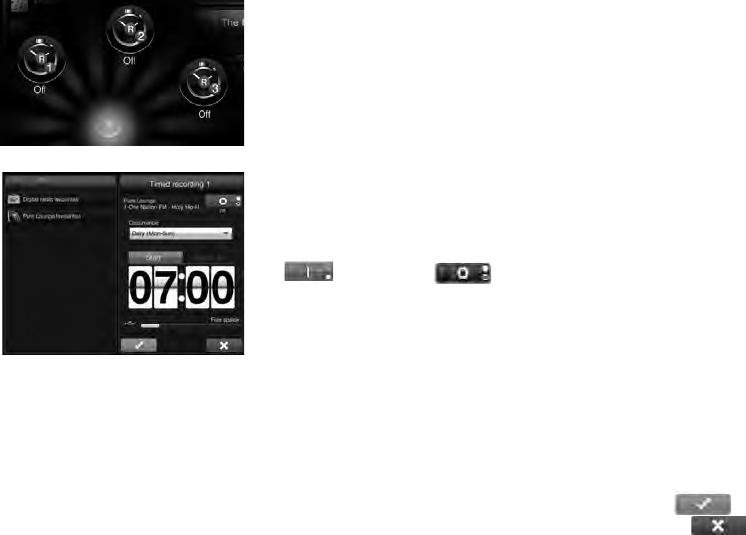
18
Enregistrements programmés
Remarque :: pour utiliser l'enregistrement programmé, la station
radio doit être défi nie comme une station favorite. Pour obtenir plus
d'informations sur la création d'une station radio Internet favorite,
consultez la page 14.
1. Appuyez sur Recordings (Enregistrements) pour affi cher le
menu Recordings (Enregistrements), puis appuyez sur l'icône de la
minuterie que vous souhaitez régler.
2. Pour enregistrer depuis une station radio Internet, appuyez sur Pure
Lounge favourites (Favoris du Lounge), puis sélectionnez la
station à partir de la liste.
3. Appuyez sur le bouton situé dans la partie supérieure pour activer
ou désactiver l'enregistrement.
4. Appuyez sur le menu déroulant Occurrence pour spécifi er la
fréquence d'enregistrement.
5. Appuyez sur Start (Démarrer) pour spécifi er l'heure du début de
l'enregistrement.
6. Réglez l'heure du début de l'enregistrement en appuyant sur le haut
ou le bas de l'horloge pour faire défi ler les minutes et les heures.
7. Appuyez sur End (Terminer) pour spécifi er l'heure de fi n de
l'enregistrement.
8. Réglez l'heure de fi n de l'enregistrement en appuyant sur le haut ou
le bas de l'horloge pour faire défi ler les minutes et les heures.
9. Pour quitter et sauvegarder l'enregistrement, appuyez sur .
Pour quitter et annuler toutes les modifi cations, appuyez sur .
Remarque : lorsque vous programmez un enregistrement, l'espace
disponible restant sur votre clé USB est indiqué en noir dans la barre
d'espace libre située au bas de l'écran de l'enregistrement programmé.
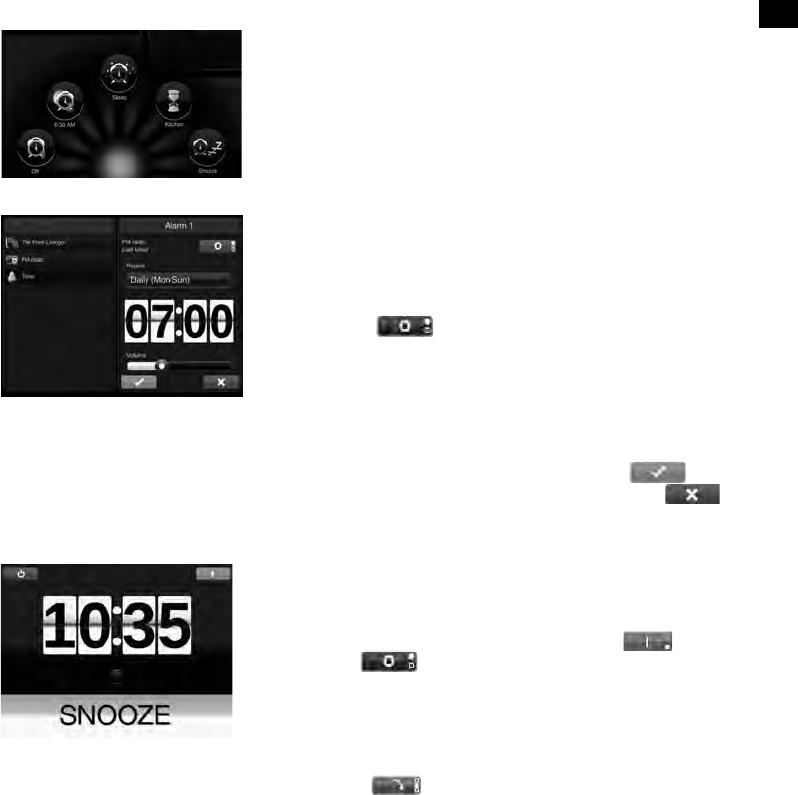
19
FR
Paramétrage des alarmes et minuteries
Programmation d'une alarme
Sensia possède deux alarmes. Les alarmes peuvent se régler sur une
station radio FM, une station radio Internet via le Lounge, ou émettre
un son.
1. Appuyez sur Alarms (Alarmes) pour affi cher le menu Alarms
(Alarmes).
2. Appuyez sur l'icône Alarm 1 (Alarme 1) ou Alarm 2 (Alarme 2).
3. Appuyez pour sélectionner la source à lire lorsque l'alarme se
déclenchera. Pour toutes les sources (excepté la radio numérique),
vous pouvez sélectionner une source favorite ou le dernier titre
écouté. Pour les alarmes utilisant la radio numérique, vous pouvez
sélectionner la dernière station écoutée ou n'importe quelle station
de la liste.
4. Appuyez sur le bouton situé dans la partie supérieure pour
activer ou désactiver l'alarme.
5. Appuyez sur le menu déroulant Occurrence pour spécifi er la
fréquence de l'alarme.
6. Réglez l'heure de l'alarme en appuyant sur le haut ou le bas de
l'horloge pour faire défi ler les minutes et les heures.
7. Utilisez votre doigt pour régler le volume de l’alarme.
8. Pour quitter et sauvegarder l'alarme, appuyez sur
7. Utilisez votre doigt pour régler le volume de l’alarme.
. Pour
quitter et annuler toutes les modifi cations, appuyez sur .
Remarque : Les alarmes programmées ne sont pas désactivées si
Sensia est alimenté par une batterie ChargePAK.
Activer/désactiver une alarme
1. Appuyez sur Alarms (Alarmes) pour affi cher les icônes d'alarme.
2. Appuyez sur l'icône Alarm 1 (Alarme 1) ou Alarm 2 (Alarme 2).
3. Appuyez sur le bouton situé en haut pour activer ou
désactiver
3. Appuyez sur le bouton situé en haut pour activer
l'alarme.
4. L'icône de l'alarme située dans la partie inférieure de l'écran change
pour indiquer que l'alarme a été défi nie.
Ignorer une alarme
Appuyez sur le bouton en haut à droite de l’écran jusqu’à ce que
l’icône Ignorer s’affi che pour que l’alarme reste activée mais
ne sonne pas à la prochaine occurrence programmée (par exemple,
si le jour suivant est férié et vous ne voulez pas que l’alarme sonne,
appuyez sur l’icône Ignorer pour que l’alarme ne sonne pas ce jour-là et
qu’elle reprenne automatiquement le jour d’après).
Interruption d'une alarme qui retentit
1. Appuyez sur Snooze (Répétition) pour répéter une alarme
sonore pendant le temps spécifi é (toutes les 9 min. par défaut).
Voir la section ci-dessous pour obtenir plus d'informations sur
le changement de la durée du temps de répétition. L'icône de
répétition apparaît à l'écran.
2. L'alarme s'activera de nouveau après l'expiration de la durée du
temps de répétition.
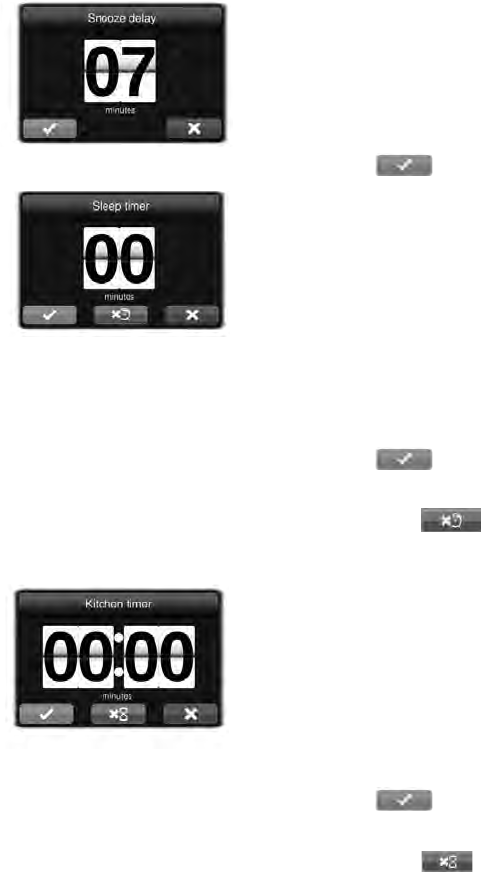
20
Arrêt d'une alarme déclenchée
Appuyez sur le bouton rouge qui apparaît à l'écran pour annuler
l'alarme et mettre votre Sensia en mode veille.
Appuyez sur le bouton vert qui apparaît à l'écran pour annuler l'alarme
et allumer votre Sensia.
Modifi cation du temps de répétition
1. Appuyez sur Alarms (Alarmes) pour affi cher le menu Alarms
(Alarmes).
2. Appuyez sur l'icône de répétition.
3. Réglez la durée du temps de répétition en appuyant sur le haut et
le bas de la minuterie de répétition pour sélectionner le nombre de
minutes requis.
4. Appuyez sur pour démarrer la minuterie.
Programmation de la minuterie de mise en
veille
Vous pouvez utiliser la minuterie de mise en veille pour passer votre
Sensia en mode veille après une période de temps spécifi ée.
Remarque : si Sensia fonctionne avec une batterie ChargePAK, il
s'éteindra après la période de veille spécifi ée.
1. Appuyez sur Alarms (Alarmes) pour affi cher les icônes d'alarme.
2. Appuyez sur l'icône Mise en veille.
3. Réglez la durée du temps de veille en appuyant sur le haut et le bas
de la minuterie de veille pour sélectionner le nombre de minutes
requises.
4. Appuyez sur pour enregistrer les paramètres.
Annulation de la minuterie de mise en veille
Appuyez sur le bouton pour annuler la minuterie de mise en
veille.
Programmation de la minuterie de cuisine
Vous pouvez utiliser la minuterie de cuisine pour que Sensia émette un
son après une période de temps spécifi ée.
1. Appuyez sur Alarms (Alarmes) pour affi cher le menu Alarms
(Alarmes).
2. Appuyez sur l'icône Cuisine.
3. Réglez la minuterie de cuisine en appuyant sur le haut et le bas
de la minuterie de cuisine pour sélectionner le nombre de minutes
requises.
4. Appuyez sur pour démarrer la minuterie.
Annulation de la minuterie de cuisine
Appuyez sur le bouton pour annuler la minuterie de cuisine.

21
FR
Connexion d'un dispositif auxiliaire
Connectez la prise de sortie audio ou écouteurs de votre appareil
auxiliaire à la prise d'entrée auxiliaire de votre Sensia à l'aide d'un câble
adapté.
Sélection de l'entrée auxiliaire
1. Appuyez sur Source pour afficher le menu Source.
2. Appuyez sur Auxiliary input (Entrée auxiliaire).
3. L'écran Auxiliary input (Entrée auxiliaire) apparaît.
Aux
In
Utilisation de l'entrée auxiliaire
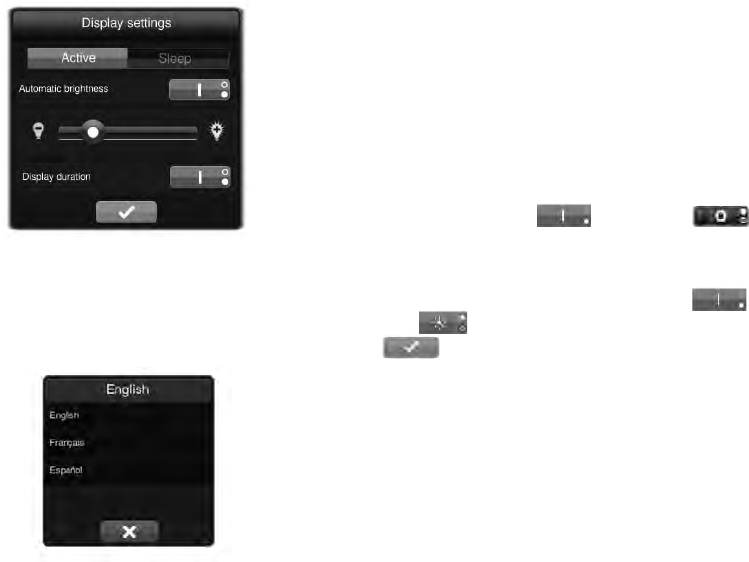
22
Paramétrages de base
Display (Affi chage)
Vous pouvez utiliser les paramètres d'affi chage pour modifi er la façon
dont l'écran apparaît lorsque Sensia est allumé ou en mode veille.
1. Appuyez sur Paramètres pour affi cher le menu des paramètres.
2. Appuyez sur l'icône Affi chage.
3. Appuyez sur Active (Actif) pour modifi er le niveau de luminosité
lorsque Sensia est allumé. Pour modifi er l'apparence de l'écran
lorsque Sensia est en mode veille, appuyez sur Sleep (Mise en
veille).
4. Appuyez sur le bouton pour activer ou désactiver l
a luminosité automatique.
5. Utilisez votre doigt pour faire glisser le curseur de luminosité vers la
gauche ou vers la droite.
6. Appuyez sur le bouton pour activer la durée de l'affi chage
ou la programmer .
7. Appuyez sur pour enregistrer les paramètres de luminosité.
Langue
Pour changer la langue :
1. Appuyez sur Paramètres pour affi cher le menu des paramètres.
2. Appuyez sur l'icône Langue.
3. Appuyez sur la langue requise.
Mode Demo
Le mode Demo est un écran de veille qui démarre après 30 secondes
d’inactivité. Pour activer/désactiver cette fonction:
1. Appuyez sur Paramètres pour affi cher le menu des paramètres.
2. Appuyez sur l’icône de Mode Demo pour activer/désactiver cette
fonction.
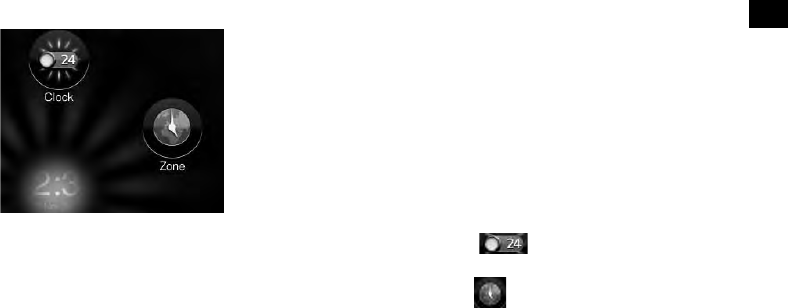
23
FR
Changement des paramètres d'heure et de
date
L'heure et la date de Siesta sont automatiquement définies par le
Lounge ou par signal radio FM ou numérique. Vous pouvez changer
manuellement le format d'heure ainsi que le fuseau horaire.
Modification du format de l'heure/du fuseau
horaire
1. Appuyez sur l'heure pour afficher le menu heure/date.
2. Appuyez sur l'icône Horloge pour passer de 12 à
24 heures.
2. Appuyez sur l'icône Fuseau pour afficher le menu du fuseau
horaire.
3. Faites défiler la liste pour sélectionner votre région, puis appuyez
pour confirmer.
4. Faites défiler la liste pour sélectionner le pays ou la ville la plus
proche de chez vous, puis appuyez pour confirmer.
Remarque : toutes les mises à jour d'heure ou de date reçues par
une transmission FM seront prioritaires par rapport aux paramétrages
manuels

24
Paramétrages avancés
Confi guration Wi-Fi manuelle
1. Appuyez sur Paramètres.
2. Appuyez sur Network (Réseau).
3. Appuyez sur l'icône en regard de Network type (Type de réseau)
pour affi cher .
4. Un résumé de vos paramètres sans fi l s'affi che sur votre Sensia.
5. Appuyez sur le bouton Manual (Manuel).
6. Saisissez le SSID de votre réseau dans la zone Network (Réseau).
7. Sélectionnez le type de cryptage de votre réseau sans fi l à partir de
la liste déroulante Encryption (Cryptage) ci-dessous.
Remarque : veuillez vérifi er la confi guration de votre routeur sans fi l
pour trouver le type de cryptage utilisé sur votre réseau sans fi l.
8. Appuyez sur le bouton situé en regard de IP setup (confi guration
IP) pour choisir la méthode que vous souhaitez utiliser pour la
confi guration IP. Pour utiliser DHCP, appuyez sur le bouton jusqu'à
ce que DHCP apparaisse, puis appuyez sur et passez
à l'étape suivante. Pour utiliser une adresse IP statique, appuyez
sur le bouton jusqu'à ce que apparaisse, puis appuyez
sur . Reportez-vous à la page 25 pour obtenir plus
d'informations sur la confi guration d'une adresse IP statique.
9. Patientez pendant que Sensia se connecte au réseau.
10. Sensia affi che l'écran d'accueil une fois connecté au réseau sans fi l.
Connexion de Sensia à Internet à l'aide d'un
câble Ethernet
1. Branchez l'adaptateur USB Ethernet sur le port USB situé à l'arrière
de votre Sensia.
2. Connectez un câble Ethernet à l'adaptateur USB sur un port
Ethernet de votre routeur.
3. Appuyez sur Network (Réseau)pour affi cher le menu Network
settings (Paramètres réseau).
4. Appuyez sur l'icône en regard de Network type (Type de réseau)
pour affi cher .
5. Un résumé de vos paramètres Ethernet s'affi che sur votre Sensia.
6. Pour confi gurer la connexion Ethernet sur Sensia à l'aide d'un
assistant, appuyez sur le bouton Wizard (Assistant) et suivez les
instructions. Pour confi gurer la connexion Ethernet manuellement,
appuyez sur le bouton Manual (Manuel) et confi gurez une adresse
IP statique comme décrit au verso
7. Appuyez sur le bouton une fois que vous avez terminé la
confi guration des paramètres Ethernet.
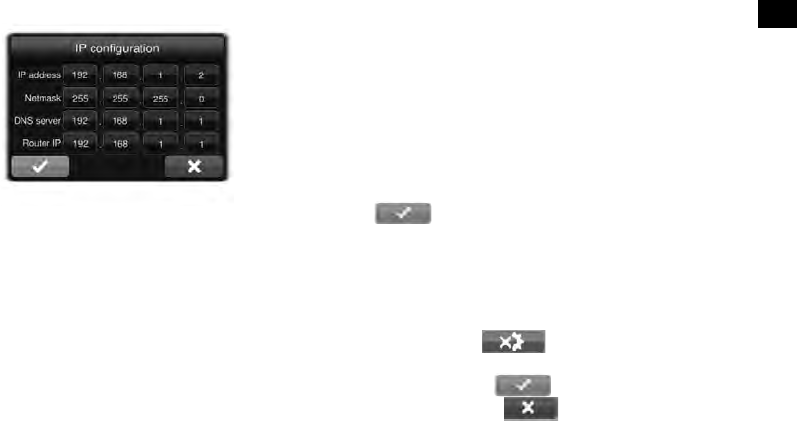
25
FR
Confi guration de l'adresse IP statique
1. Saisissez l'adresse IP que vous souhaitez affecter à Sensia dans la
zone IP Address (Adresse IP).
2. Saisissez le masque de sous-réseau que vous souhaitez affecter à
Sensia dans la zone Net mask (Masque réseau).
3. Saisissez l'adresse IP du serveur DNS utilisé sur votre réseau.
4. Saisissez l'adresse IP de la passerelle par défaut de votre réseau
dans la zone Router IP (IP routeur).
5. Appuyez sur pour enregistrer vos modifi cations.
Réinitialisation des paramètres réseau
En cas de problème avec votre connexion réseau, vous devrez peut-
être réinitialiser vos paramètres réseau. Pour ce faire, procédez comme
suit :
1. Appuyez sur l'icône Effacer .
2. La boîte de dialogue Clear network settings (Effacer les paramètres
réseau) apparaît. Appuyez sur pour revenir aux paramètres
réseau par défaut. Appuyez sur pour conserver les
paramètres réseau actuels.

26
Mise à jour du logiciel
Options de mise à jour logicielle
Si une mise à jour logicielle automatique est disponible pour Sensia, un message apparaît à l'écran afin
de vous informer que la dernière version va être installée sur votre Sensia. Pour effectuer cette mise à jour,
appuyez sur le bouton OK.
Remarque : pour le bon fonctionnement des mises à jour logicielles automatiques, Sensia doit être connecté
à votre réseau.
Remarque : n'éteignez pas votre Sensia pendant sa mise à jour logicielle.
Sensia peut également être mis à jour manuellement via votre connexion réseau ou le port USB.
Mise à jour du logiciel en utilisant la connexion
réseau
1. Appuyez sur Paramètres pour afficher le menu des paramètres.
2. Appuyez sur l'icône Mise à jour.
3. Appuyez sur l'icône Mise à jour réseau.
4. Sensia se connecte à Internet pour rechercher les mises à jour
logicielles disponibles.
5. Si une mise à jour est disponible, Sensia lance la mise à jour du
logiciel.
Mise à jour du logiciel en utilisant le port USB
Contactez le support technique PURE : (http://support.pure.com) pour
obtenir plus d'informations sur la mise à jour de Sensia vers la dernière
version logicielle.
Affichage des détails sur la version logicielle
actuelle
Pour afficher plus d'informations sur la version logicielle actuellement
utilisée sur Sensia :
1. Appuyez sur Paramètres pour afficher le menu des paramètres.
2. Appuyez sur l'icône .
3. Une boîte de dialogue apparaît. Celle-ci résume les principales
fonctions/corrections de la version du logiciel actuellement utilisée
sur Sensia.
4. Appuyez sur pour revenir au menu des paramètres.
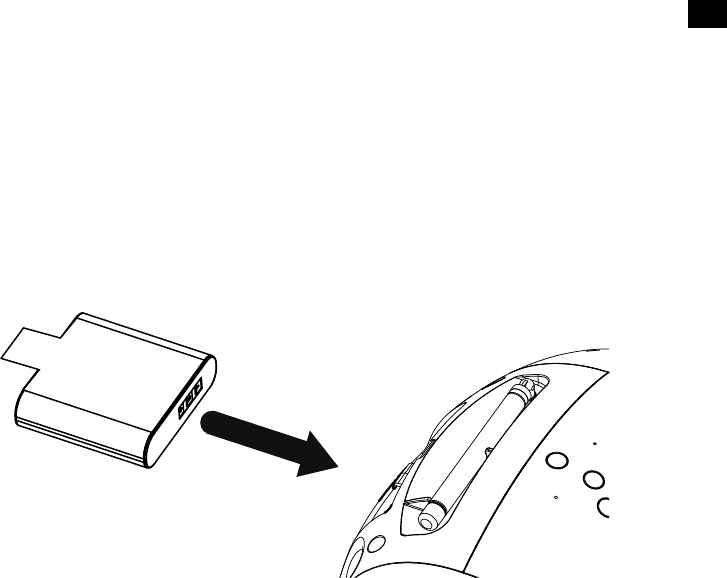
27
FR
1. Éteignez votre Sensia 200D Connect et débranchez-la de la prise secteur.
2. Ouvrez le compartiment de la batterie.
3. Placez la batterie ChargePAK de façon à ce que les contacts soient orientés vers le compartiment
batterie et la languette se trouve au sommet, puis insérez la batterie ChargePAK dans le
compartiment.
4. Refermez la trappe du compartiment batterie et reliez votre appareil à une prise secteur.
5. La batterie ChargePAK entre alors en début de charge.
Remarque : Si vous chargez votre batterie ChargePAK pour la première fois ou après une longue période
sans l’avoir utilisée, il est recommandé de respecter un temps de charge d’environ 24 heures pour qu’elle soit
complètement rechargée. Si votre batterie ChargePAK est complètement déchargée, il peut s’écouler un petit
laps de temps avant que le témoin de charge de la batterie ne s’affiche.
Installation de la batterie ChargePAK F1
Remarque : Il est normal que votre ChargePAK s’échauffe, surtout pendant la charge. Votre ChargePAK
fonctionnera sans problème pendant de longues années dans des conditions d’utilisation normales, mais
comme toutes les batteries rechargeables, son efficacité diminuera progressivement au fil du temps.
Important : Sensia 200D Connect n’accepte que les batteries ChargePAK F1 de Pure et n’est pas
compatible avec les autres piles et batteries, qu’elles soient jetables ou rechargeables, ni avec aucun autre
modèle ChargePAK.

28
Caractéristiques techniques
Radio Radio FM et Internet (Wi-Fi).
Réseau
Wi-Fi : normes 802.11b et 802.11g prises en charge avec cryptage WEP et
WPA/WPA2.
Ethernet (nécessite un adaptateur en option) : 10/100 Mo/s
Diffusion en streaming
Les codecs audio pris en charge sont les suivants : WMA (norme V9), AAC,
MP3, MP2. La diffusion en streaming requiert un serveur UPnP ou un
PC/MAC exécutant le logiciel du serveur UPnP (fourni à l'enregistrement sur
www.thelounge.com).
Enceintes Deux haut-parleurs à gamme étendue de 3 po.
Puissance de sortie 30 W RMS.
Connectique d'entrée USB 2. Prise pour transformateur de courant 14,3 Vc.a (230/110V fournis),
connecteur ChargePAK. Entrée ligne format mini-jack pour appareils
auxiliaires.
Connectique de sortie Prise casque format mini-jack 3,5 mm.
Commandes Écran tactile de 5,7 po., bouton Veille, bouton Silence, bouton Volume plus
fort, bouton Volume moins fort.
Télécommande Télécommande infrarouge.
Présélections 30 présélections de radio FM et un nombre illimité de favoris Internet.
Affichage Affichage TFT couleur de 5,7 po à capteur capacitif, couleur 64k, 640 x 480.
230/110 Vc.a.-14,3 Vc.c..
ChargePAK Batterie interne rechargeable ChargePAK F1 en option.
Dimensions Largeur 166 mm x Hauteur 280 mm x Profondeur 180 mm (sans le socle).
Poids 1,9 kg (hors ChargePAK).
Antenne Antenne télescopique intégrée. Antenne Wi-Fi interne.
Informations sur la garantie
Imagination Technologies Ltd. garantit à l’utilisateur final que le présent produit est exempt de défauts de matière et de main
d’œuvre dans le cadre d’une utilisation normale, pour une période de deux ans à compter de la date d’achat. La présente
garantie couvre les pannes dues à un défaut de conception ou de fabrication ; elle n'est pas applicable aux dommages
accidentels, quelle qu'en soit la cause, à l'usure normale du produit, ainsi qu'à tous les dommages dus à la négligence et aux
interventions, modifications ou réparations effectuées sans notre autorisation. Si vous rencontrez un problème avec votre
appareil, veuillez contacter votre fournisseur ou l'Assistance Pure via l'adresse http://support.pure.com.
Avis de non-responsabilité
Imagination Technologies Limited décline toute responsabilité et n'accorde aucune garantie quant au contenu du présent document,
notamment en ce qui concerne les garanties implicites de valeur marchande ou d’adéquation à un usage spécifique. En outre,
Imagination Technologies Limited se réserve le droit de réviser la présente publication et d’y apporter des modifications, quand elle le
souhaite, sans obligation de sa part d'aviser les personnes physiques ou morales desdites révisions ou modifications.
Marques déposées
Sensia 200D Connect, Pure, le logo Pure, Imagination Technologies et le logo Imagination Technologies sont des marques ou des
marques déposées de Imagination Technologies Limited. Version 1 Mai 2012.
Droits d'auteur
Droits d'auteur © 2012 Imagination Technologies Limited. Tous droits réservés. Cette publication ne saurait être copiée, distribuée,
transmise, transcrite, stockée dans un système de restauration ou traduite dans un langage humain ou informatique, en tout ou
partie, sous quelque forme et par quelque moyen que ce soit, électronique, mécanique, magnétique, manuel ou autre, ou divulguée
à de tierces parties, sans l'autorisation écrite d'Imagination Technologies Limited.
Élimination en fin de vie des appareils électriques et électroniques
Ce symbole, apposé directement sur le produit ou sur son emballage, indique que le produit ne doit pas être traité avec
les déchets ménagers. Il doit être remis à un point de collecte agréé pour le recyclage des équipements électriques et
électroniques. En veillant à éliminer comme il se doit ce produit en fin de vie, vous aiderez à prévenir les conséquences
potentiellement négatives pour l'environnement et la santé humaine. Le recyclage des matériaux aidera à préserver les
ressources naturelles. Pour tout complément d'information sur le recyclage de ce produit, n'hésitez pas à contacter
votre municipalité, votre déchetterie ou le magasin dans lequel vous avez acheté le produit.
Transformateur de courant
externe pour l’alimentation
secteur

29
FR
NOTICE IC POUR UN UTILISATEUR AU CANADA
Les circuits numériques pouvant occasionner des interférences avec d’autres syntoniseurs radio ou de télévision
placés à proximité, éteignez cette unité lorsque vous ne l’utilisez pas et éloignez-la des syntoniseurs radio ou de
télévision concernés.
REMARQUE : le présent appareil numérique n’émet pas de bruits radioélectriques dépassant les limites applicables
aux appareils numériques de classe B prescrites dans le Règlement sur le brouillage radioélectrique édicté par le
ministère des Communications du Canada. Ces limites ont été établies pour fournir une protection raisonnable contre
toute interférence nuisible dans une installation résidentielle. Cet équipement produit, utilise et peut irradier une énergie
de radiofréquence et, s’il n’est pas installé et utilisé conformément aux instructions, peut causer des interférences
nuisibles pour les radiocommunications. Cependant, il n’existe aucune garantie qu’il ne produira pas d’interférences dans
une installation particulière. Si cet appareil provoque une interférence nuisible au fonctionnement de la radio ou de la
télévision, laquelle peut être déterminée en allumant et en éteignant l’appareil, il est recommandé que l’utilisateur tente de
corriger l’interférence à l’aide d’une ou plusieurs des mesures suivantes:
•Réorienter ou déplacer l’antenne réceptrice.
•Augmenter la distance entre l’appareil et le récepteur.
•Brancher l’appareil dans une prise de courant ou un circuit autre que celui utilisé pour le récepteur.
•Consulter le revendeur ou un technicien compétent en radio/TV pour obtenir de l’aide.
Cet appareil numérique de la classe B est conforme à la norme canadienne ICES-003.
30
FR
ESPAÑOL
EN
Gracias por comprar el producto Sensia
200D Connect. Este manual le ayudará
a tener listo su producto para usarlo en
cuestión de segundos, y le dirá cómo
usar todas las excelentes funciones con
las que cuenta. Si necesita asistencia
adicional, visite las páginas de soporte
en nuestro sitio Web en la dirección
www.pure.com.

2
1. Lea estas instrucciones – Lea todas las
instrucciones de seguridad y operación antes
de operar este producto.
2. Guarde estas instrucciones – Le
recomendamos conservar las instrucciones de
seguridad y operación para futura referencia.
3. Preste atención a todas las advertencias
– Se deben acatar todas las advertencias
en el dispositivo y en las instrucciones de
operación.
4. Siga todas las instrucciones – Debe seguir
todas las instrucciones de operación y uso.
5. No use este aparato cerca del agua – No
debe usar el dispositivo cerca del agua o
de humedad – por ejemplo, en un sótano
húmedo, cerca de una alberca o lugares
similares.
6. Limpie sólo con un trapo seco.
7. No bloquee las aberturas de ventilación.
Instale de acuerdo con las instrucciones del
fabricante.
8. No instale cerca de fuentes de calor, como
radiadores, registros de calefacción, estufas u
otros aparatos (incluyendo amplificadores) que
generen calor.
9. No elimine el dispositivo de seguridad del
enchufe polarizado o con conexión a tierra. Un
enchufe polarizado tiene dos clavijas, una más
ancha que la otra. Un enchufe con conexión a
tierra tiene dos clavijas y una tercera terminal
para conexión a tierra. La clavija más ancha
o la tercera terminal se proporcionan para
su seguridad. Si el enchufe suministrado no
entra en su toma de corriente, consulte a
un electricista para que reemplace la toma
obsoleta.
10. Use sólo los aparatos adicionales/accesorios
especificados por el fabricante.
11. Desconecte el aparato durante tormentas
eléctricas o cuando no se utilice por periodos
prolongados de tiempo.
12. Remita todas las reparaciones al personal
calificado. Se requerirán reparaciones cuando
el aparato se dañe de cualquier forma, como
cuando se dañe el cable de alimentación de
energía o el enchufe, cuando se derrame
líquido o hayan caído objetos sobre el aparato,
cuando éste se exponga a lluvia o humedad,
no opere en forma normal, o se haya caído al
suelo.
13. No instale este equipo en un espacio
confinado o empotrado, como en una
estantería para libros o unidad similar. La
ventilación no debe impedirse al cubrir las
aberturas de ventilación con artículos como
periódicos, manteles, cortinas, etc.
14. ADVERTENCIA: Para reducir el riesgo de
incendio o descarga eléctrica, no exponga
este aparato a la lluvia o humedad. No debe
exponer el aparato a goteos ni salpicaduras.
No deben colocarse objetos llenos de líquidos,
como floreros, sobre el aparato.
15. ADVERTENCIA: El adaptador de conexión
directa se utiliza para desconectar el
dispositivo y debe ser fácilmente accesible.
16. ADVERTENCIA: Las baterías remotas no
deben exponerse a calor excesivo, como los
rayos del sol, incendios o eventos similares.
17. El equipo es un aparato eléctrico Clase II,
o con doble aislamiento. Se diseñó de tal
forma que no requiere una conexión de
seguridad a la tierra eléctrica.
18. Se debe mantener una distancia de
separación de cuando menos 20 cm entre la
antena del producto y todas las personas.
19. La identificación de clasificación de energía se
encuentra en la parte posterior de la unidad
principal.
Instrucciones de seguridad

3
ES
Contents
4 Aspectos preliminares
4 Introducción
4 Configuración de red
4 Interfaz de pantalla táctil
5 Controles y conexiones
6 Botones de control
6 Control remoto
7 Encender Sensia por primera vez
8 Conecte Sensia a su red
8 Prepare a Sensia para la configuración Wi-Fi
8 Uso del asistente de Wi-Fi
9 Cambiar vistas de Sensia
9 Vista Browse
10 Vista Play
11 Vista View
12 Escuchar radio FM
13 Escuche contenido de Pure
Lounge
13 Seleccione radio de Internet
14 Escuche otro contenido de Internet
19 Configurar alarmas y
temporizadores
19 Configurar una alarma
19 Activar/desactivar una alarma
19 Omitir una alarma
19 Repetición de una alarma acústica
19 Cancelar una alarma acústica
20 Cambiar el tiempo de repetición
20 Configurar el temporizador de repetición
22 Configuración básica
22 Pantalla
22 Idioma
22 Modo de demostración
22 Cambiar configuración de fecha/hora
22 Cambiar el formato de hora/zona horaria
23 Configuración avanzada
23 Configuración manual de Wi-Fi
23 Conectar Sensia a Internet con un cable
Ethernet
24 Configuración de dirección IP estática
24 Borrar configuración de red
25 Actualización del software
25 Opciones de actualización del software
25 Actualizar el software usando la conexión de
red
25 Actualizar el software usando el puerto USB
25 Mostrar detalles sobre la versión de software
actual
26 Instalación del ChargePAK F1
27 Especificaciones técnicas
15 Panel de Medios opciones
15 Mostrar una presentación de sus imágenes
desde un servidor de medios
15 Ajuste de la configuración de la presentación
de diapositivas
16 Escuche audio desde una
unidad de memoria USB
16 Transmisión de audio de flujo
continuo desde un servidor de
medios
17 Control de la reproducción de
audio
17 Grabe programas de radio
17 Grabaciones instantáneas
18 Grabaciones temporizadas
14 Transmitir el contenido a
Sensia
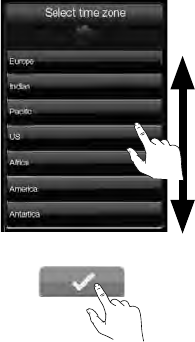
4
Introducción
Puede usar Sensia 200D Connect para:
• Escuchar radio FM
• Que actúe como reproductor de medios, transmitiendo música desde su PC o red.
• Acceder a Pure Lounge para escuchar miles de estaciones de radio por Internet, podcasts y más.
• Conectar una unidad de memoria USB y grabar radio en vivo o reproducir cualquier música grabada.
• Ver fotos desde su red o Internet.
• Vigilar y actualizar sus cuentas de Facebook y Twitter.
• Ver una fuente de noticias o el clima.
Nota: Nos referiremos a Sensia 200D Connect como Sensia durante el resto de esta guía de usuario.
Confi guración de red
Para acceder al servicio Pure Lounge o usar la transmisión de medios, necesitará conectar Sensia a su red.
Puede conectar Sensia a su red mediante una conexión inalámbrica (Wi-Fi) o alámbrica. Si desea usar el
método de conexión alámbrica, necesitará conectar el adaptador USB Ethernet opcional en el puerto USB
de la parte posterior de Sensia. Vea página 8.
Le recomendamos usar el método de conexión inalámbrica, el cual le permite posicionar su Sensia en
cualquier lugar dentro del rango de su conexión inalámbrica. El método de conexión inalámbrica también
tiene la ventaja de que el puerto USB queda libre, lo cual le permite reproducir medios a través de un
dispositivo USB. Vea página 17.
Interfaz de pantalla táctil
La pantalla táctil en Sensia 200D Connect cuenta con varios controles comunes:
Listas de opciones
Use su dedo para
desplazarse hacia arriba y
hacia abajo por la lista, y
toque la opción que desea
elegir.
Botones
Toque el botón con su dedo
para seleccionar la opción
requerida.
Aspectos preliminares
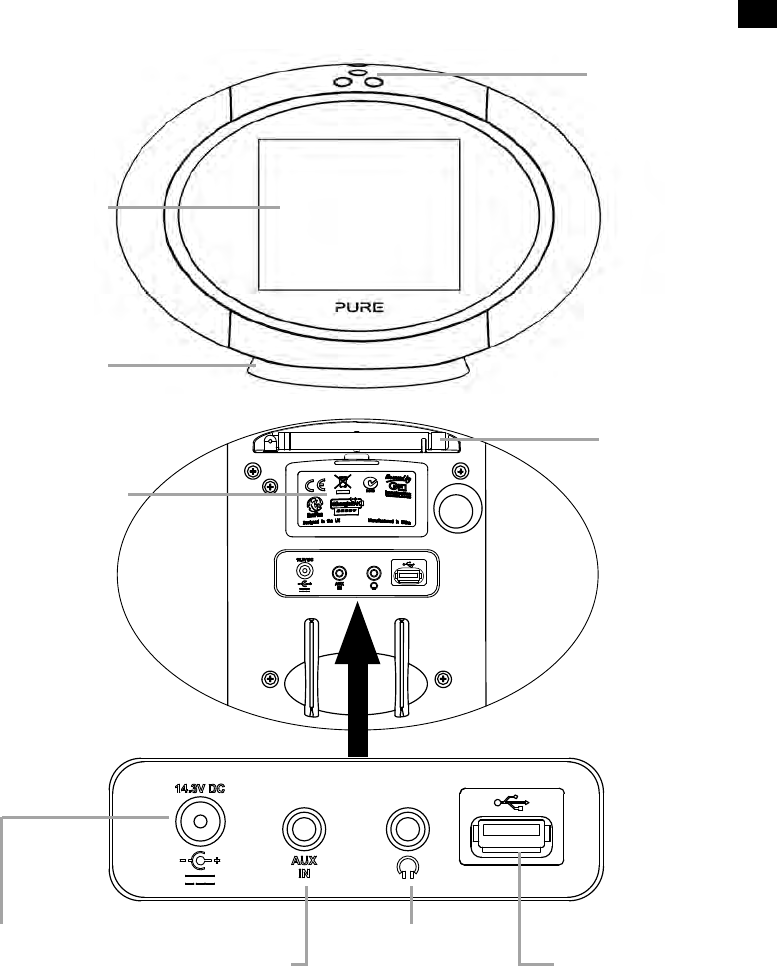
ES
5
ES
Controles y conexiones
Botones de control
Vea página 6
Entrada de CD
Conector para
el adaptador
de alimentación
suministrado.
Entrada auxiliar
Conector de entrada
estéreo analógica para
reproductor MP3 o un
dispositivo similar.
USB
Conector para adaptador
USB Ethernet o unidad
de memoria USB para
grabar/reproducir.
Cubierta
ChargePAK
Interfaz de
pantalla táctil
Antena FM
Audífonos
Conector estéreo
para audífonos.
Soporte

6
Espera
Pulsación corta para poner a Sensia en modo de
suspensión, lo cual hará que se muestre el reloj.
Pulsación larga para hacer que Sensia entre/salga
del modo de espera (la pantalla se apagará cuando
Sensia se encuentre en modo de espera).
Silenciar
Presione para silenciar el volumen.
- Vol +
Presione para aumentar o reducir el volumen.
y
Saltar al principio de la pista actual, o ir a la pista
anterior o siguiente. Mantenga presionado para
retroceder o avanzar rápidamente.
Reproducir/pausar pista actual.
Fuente
Presione para cambiar entre Pure Lounge, medios de
red/USB, radio FM y entrada auxiliar.
Favoritas
Presione para desplazarse por las estaciones en su
lista de favoritas para la fuente de radio seleccionada
o sus favoritas de Pure Lounge.
Grabar
Presione para grabar radio de Internet a una unidad
de memoria USB. Vea página 17
Tag
Presione para usar Pure Tag e identificar la canción
que se está reproduciendo en una estación de radio
FM o de Internet.*
Control remoto
Subir volumen
Espera
Pulsación corta para poner Sensia en
modo de suspensión, lo cual hará que
se muestre el reloj.
Pulsación larga para hacer que Sensia
entre/salga del modo de espera (la
pantalla se apagará cuando Sensia se
encuentre en modo de espera).
Bajar volumen
Silenciar
Botones de control
*Sólo en los países donde Pure Tag está disponible.
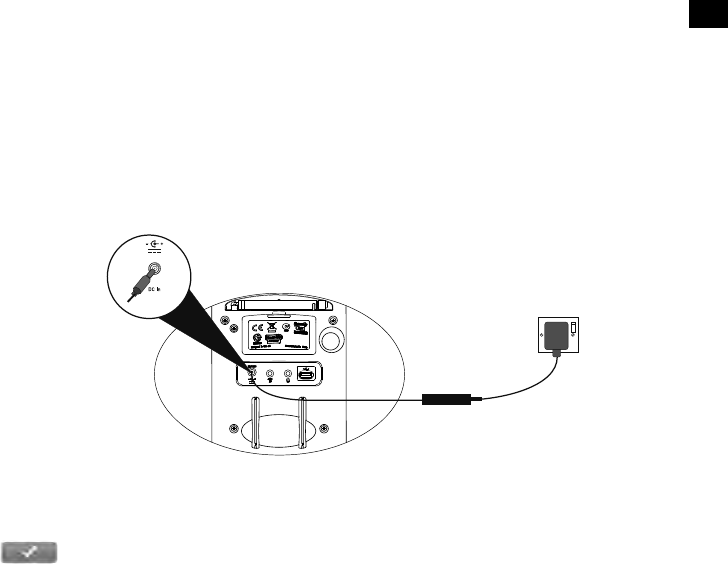
ES
7
ES
Encender Sensia por primera vez
Conecte la energía
Nota: Si tiene una batería recargable ChargePAK F1 (se vende por separado), colóquela ahora antes de
conectar la radio. Vea página 26.
1. Conecte el cable de alimentación a la toma eléctrica en la parte posterior de Sensia.
2. Enchufe el adaptador de corriente a una toma eléctrica funcional.
3. Sensia se encenderá.
4. Toque el idioma que desea usar en la interfaz de usuario.
5. Toque para confi rmar.
6. Desplácese hasta la región en la que se encuentra y toque para confi rmar la zona horaria de su región.
7. Desplácese hasta su ciudad más cercana y toque para confi rmar la zona horaria de su ciudad.
8. Toque una opción para encender/apagar el modo de demostración. El modo de demostración es un
protector de pantalla que se activa después de dos minutos de inactividad.
9. Sensia entonces se inicia automáticamente el asistente de Wi-Fi. Vea página 8.
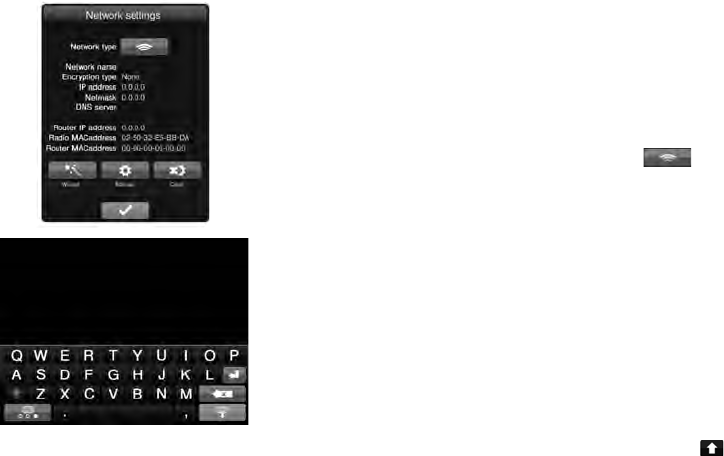
8
Conecte Sensia a su red
Para escuchar radio por Internet, conectarse a un reproductor de medios, acceder a Twitter, Weather, RSS
Newsreader, Picasa y Facebook, tendrá que conectar Sensia a su red. Le recomendamos usar el asistente
de Wi-Fi para conectar Sensia a su red. Para confi gurar su red en forma manual, vea “Confi guración
avanzada” en la página 23.
Nota: El asistente de Wi-Fi iniciará en forma automática si usted no ha establecido su confi guración de red y
selecciona The Pure Lounge o un medio de red/USB como la fuente de audio.
Prepare a Sensia para la confi guración Wi-Fi
1. Toque el botón Browse en la esquina superior derecha de la
pantalla para mostrar la vista Browse (Navegar).
2. Posicione a Sensia dentro del rango de su red inalámbrica.
3. Toque Settings para mostrar el menú Settings (Confi guración).
4. Toque Network para mostrar el menú Network Settings
(Confi guración de red).
5. Toque el icono enseguida del tipo de red a mostrar .
6. Aparecerá un resumen de su confi guración inalámbrica en Sensia.
7. Para confi gurar la conexión inalámbrica en Sensia mediante el
asistente, toque el botón Wizard y siga los pasos que se describen
a continuación.
Uso del asistente de Wi-Fi
1. Toque el nombre de la red inalámbrica a la que desea conectarse.
2. Si su red inalámbrica tiene seguridad habilitada, introduzca la clave
de seguridad usando el teclado en pantalla.
Nota: Por lo general, encontrará su clave Wi-Fi en su router. Si no
está seguro, contacte a su proveedor de servicios de Internet.
Nota: Su clave Wi-Fi es sensible al uso de mayúsculas/minúsculas,
por lo que tendrá que introducirla exactamente como se muestre.
Para cambiar entre mayúsculas/minúsculas, toque la tecla .
3. Espere a que Sensia se conecte a su red.
4. Sensia regresará a la vista de navegación después de conectarse a
su red inalámbrica.
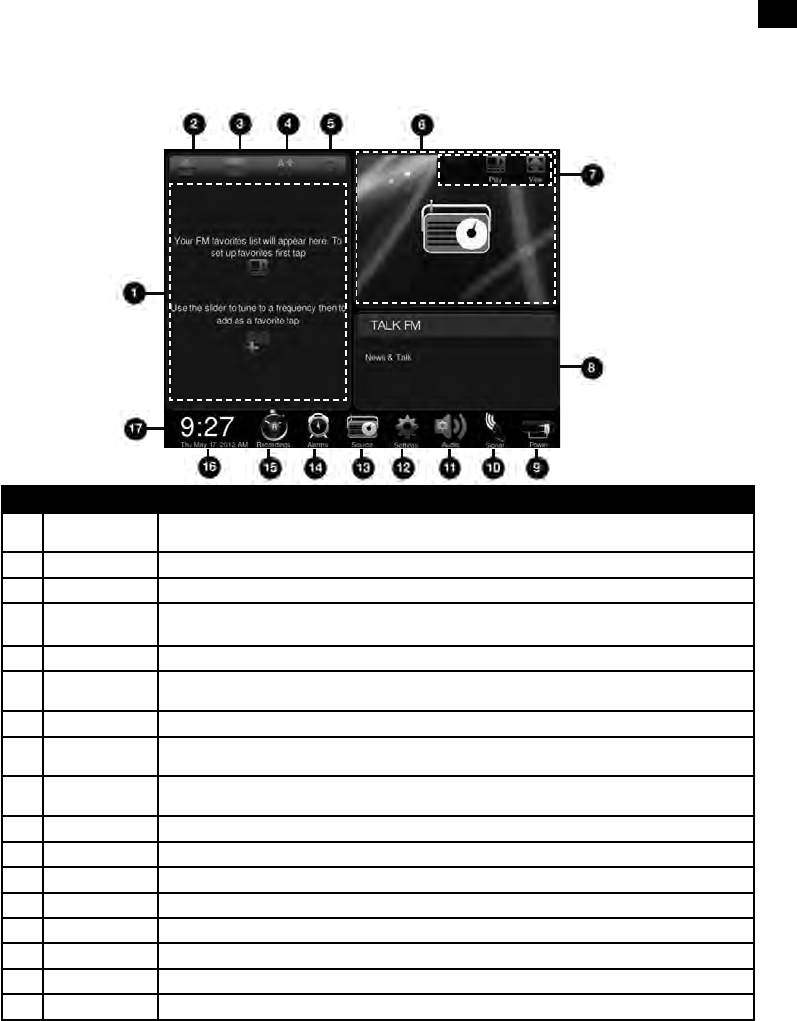
ES
9
ES
Cambiar vistas de Sensia
Sensia cuenta con tres vistas principales, Browse (Navegar), Play (Reproducir) y View (Ver). La vista Browse le
permite seleccionar fuentes y navegar en busca de contenido, la vista Play muestra el panel de medios y los
controles, la vista View maximiza el panel de medios de modo que ocupe toda la pantalla. Cuando selecciona
una nueva fuente, Sensia cambia de manera predeterminada a la vista Play.
Vista Browse
N°. Elemento Descripción
1 Panel de lista Para navegar el panel de lista, use la punta de su dedo y desplácese por el panel de lista hacia arriba o hacia
abajo, y toque una estación/pista para empezar a escuchar.
2 Inicio Toque el icono Inicio para regresar al inicio de la fuente actual.
3 Retroceso Toque para regresar a la última vista.
4 Salto rápido Toque el icono de salto rápido para abrir el cuadro Quick Jump (salto rápido).
Toque una letra para saltar a la primera estación o pista que empiece con esa letra.
5 Buscar Toque el icono de búsqueda para buscar estaciones o pistas.
6 Panel de medios Muestra pantallas asociadas con la reproducción de medios, u otros elementos visuales de su elección, como
fotografías, clima, Facebook, Twitter o una fuente de noticias. Deslice a la izquierda/derecha y/o arriba/abajo.
7 Controles de vista Toque estos botones para cambiar la vista de Sensia (vista Browse, vista Play y vista Ver).
8 Panel de
información
Muestra los datos asociados con la estación de radio o el archivo de medios.
9 Alimentación Indica si Sensia está conectado a la red eléctrica o si usa un ChargePAK. Si Sensia está usando un ChargePAK,
esto indica la cantidad de energía restante en el ChargePAK.
10 Fuerza de la señal Toque para mostrar más información sobre la fuerza de la señal FM y Wi-Fi.
11 Audio Toque para ajustar los graves, agudos y reforzar el volumen de entrada auxiliar.
12 Configuración Toque para ver/cambiar la configuración, incluyendo red, pantalla e idioma.
13 Fuente Toque para cambiar la fuente de audio.
14 Alarmas Toque para establecer las alarmas y cambiar la configuración del temporizador.
15 Grabaciones Toque para establecer grabaciones temporizadas.
16 Reloj/Fecha Toque para cambiar la configuración de hora y Fecha en Sensia.
17 Barra de iconos Muestra la hora y los iconos relacionados con la función utilizada.
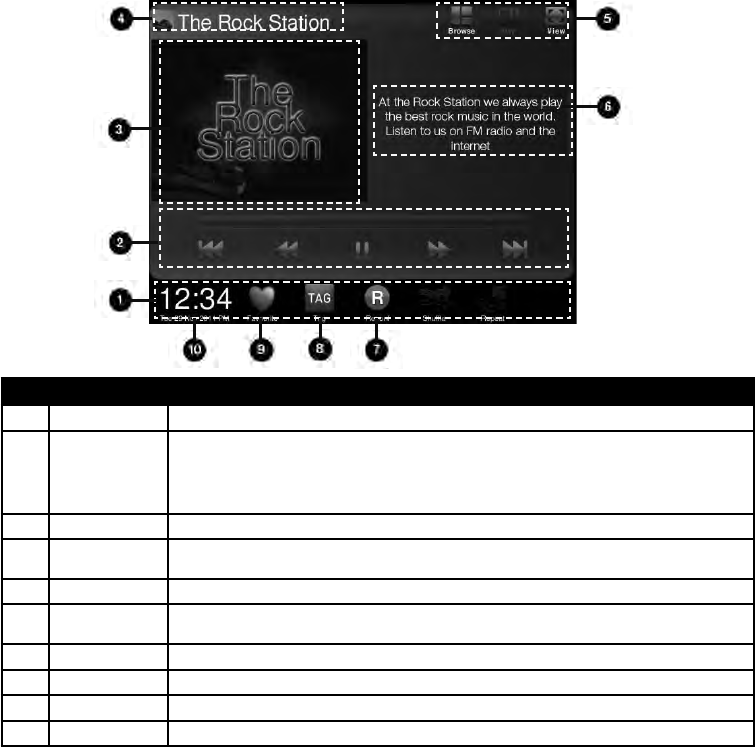
10
Vista Play
Los controles en la vista Play difieren, dependiendo de la fuente seleccionada.
N°. Elemento Descripción
1 Barra de iconos Muestra la hora y los iconos relacionados con los medios que se estén escuchando..
2 Controles de
reproducción/
espacio de
grabación
Toque el icono del control que desee usar. Estos controles sólo están activos si el medio en reproducción se
puede controlar; por ejemplo, archivos de música de una unidad de memoria USB, el reproductor de medios,
Pure Music o Podcasts. Si realiza una grabación temporizada en una unidad de memoria USB, la cantidad de
tiempo restante antes de que termine la grabación temporizada se indica mediante la barra que está arriba de
los controles de reproducción.
3 Panel de medios El panel de medios muestra cualquier ilustración asociada con la estación de radio/música en reproducción.
4 Título de medio Al reproducir música, muestra el nombre de la pista. Al escuchar una estación de radio, muestra el nombre de
esa estación.
5 Controles de vista Toque estos botones para cambiar la vista (vista Browse, vista Play y vista Ver).
6 Información de
medios
Al reproducir música, muestra información sobre el artista y el álbum. Al escuchar a una estación de radio,
muestra información sobre el programa de radio.
7 Grabar Toque para grabar al instante la transmisión de radio en vivo (sólo radio de Internet). Vea página 17
8 Tag* Toque para usar el servicio Pure Tag e identificar la canción que se está reproduciendo.
9 Favoritas Toque para agregar la estación de radio a sus favoritas. Vea página 14
10 Reloj/Fecha Toque para cambiar la configuración de hora y fecha.
*Sólo en los países donde Pure Tag está disponible.
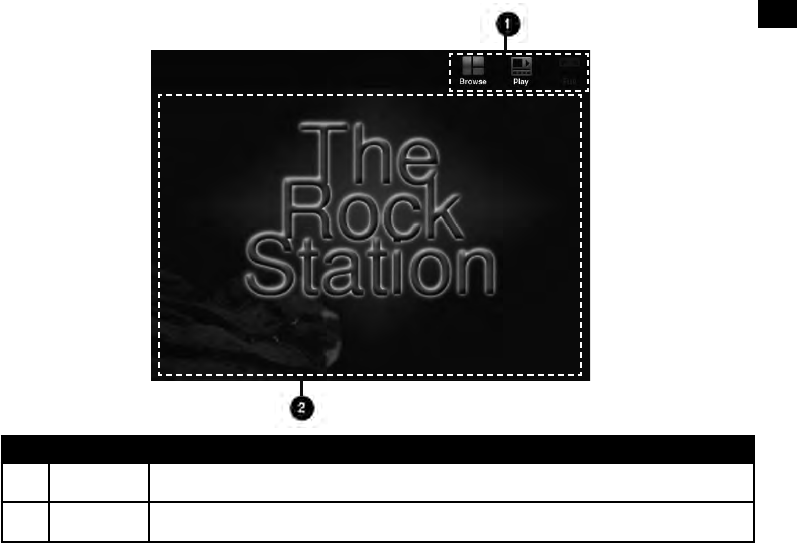
ES
11
ES
Vista View
N°. Elemento Descripción
1 Controles de
vista
Toque estos botones para cambiar la vista de Sensia (vista Browse, vista Play y vista Ver).
2 Panel de
medios
Muestra cualquier ilustración asociada con la estación de radio/música en reproducción./

12
Escuchar radio FM
Seleccionar radio FM
1. Toque Source para mostrar el menú Source (Fuente).
2. Toque FM radio.
Cambiar estaciones de FM
Toque los botones de búsqueda para explorar
automáticamente en busca de la siguiente estación. La exploración se
detendrá al encontrar una señal fuerte.
Como alternativa, toque los botones de sintonía manual para
desplazarse en forma manual a la frecuencia requerida.
Guarde sus estaciones favoritas
1. Toque el icono Now Playing (Reproduciendo) en el panel de medios.
2. Toque el icono Favourite (Favorita) de modo que se resalte en color
rojo
3. La estación de radio se agregará a sus favoritas.
Seleccionar una estación de FM favorita
1. Toque Source para mostrar el menú Source (Fuente).
2. Toque FM radio.
3. Toque Browse par mostrar la vista Browse (Navegar).
4. Toque el nombre de la estación de radio que desea escuchar en el
panel de lista.
FM radio
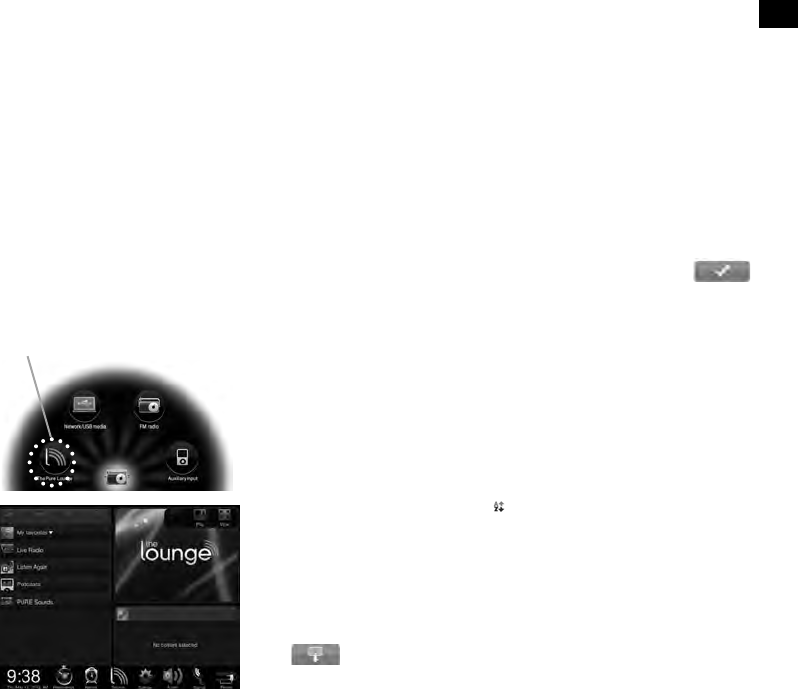
ES
13
ES
Seleccione radio de Internet
1. Toque Source para mostrar el menú Source (Fuente).
2. Toque The Pure Lounge.
Buscar estaciones de Internet
1. Toque Browse para mostrar la vista Browse (Navegar).
2. Toque el icono Live radio.
3. Toque el icono de búsqueda en la parte superior derecha del
panel de lista. Esto abrirá las opciones de búsqueda en el panel
visual a la derecha. Puede buscar estaciones con base en los
criterios que se describen a continuación:
Nombre
Toque para buscar una estación de radio por su nombre. Escriba
el nombre que desea buscar usando el teclado en pantalla. Toque
para confi rmar.
Género
Toque para buscar una estación de radio con base en el género; es
decir, el contenido de la estación. Toque el género para confi rmar.
Idioma
Toque para buscar una estación de radio con base en su idioma de
transmisión. Toque el idioma para confi rmar.
País
Toque para buscar una estación de radio con base el país desde
donde transmite. Toque el país para confi rmar.
Calidad
Toque para buscar una estación de radio con base en la calidad
de audio. Toque el nivel de calidad de audio que desea, desde uno
(bajo) hasta cinco (alto).
4. Toque el botón Search (Buscar) cuando haya terminado de
especifi car el criterio de búsqueda. Cualquier estación de radio que
coincida con el criterio especifi cado aparecerá en el panel de lista.
Escuche contenido de Pure Lounge
Pure Lounge le permite explorar miles de estaciones de radio, programas diferidos de BBC, podcasts y Pure
Sounds. Para usar Pure Lounge, tendrá que conectar Sensia a su red. Vea página 8 para obtener más
información
Después de conectar Sensia a su red, podrá registrar su radio en el sitio Web de Pure Lounge. Le
recomendamos registrar su radio, ya que esto le permitirá administrar sus favoritas de radio y Pure Lounge, y
acceder a los servicios de suscripción como Pure Music y Pure Tag.
Para registrar su Sensia:
1. Vaya a www.thelounge.com en su PC o Mac.
2. Inicie sesión con los detalles de su cuenta o regístrese para una cuenta.
3. Después de iniciar sesión, siga las instrucciones para recibir su código de registro.
4. Después de recibir su código de registro, seleccione Pure Lounge como fuente en Sensia.
5. Toque Settings para mostrar el menú de confi guración de Pure Lounge.
6. Introduzca el código de registro en el cuadro Registering your Sensia
(Registre su Sensia) y toque
.
The Pure Lounge

14
Uso de Quick Jump
Toque el icono Quick Jump en la esquina superior izquierda del panel de lista para abrir el cuadro Quick
Jump (Salto rápido). Toque una letra para saltar a la primera estación que empieza con esa letra.
Guarde sus estaciones favoritas/favoritas de Pure Lounge
1. Toque el icono Favourite (Favorita) de modo que se resalte en color rojo
2. La estación de radio aparecerá en la lista de favoritas (My favourites). Si tiene varias carpetas/dispositivos
en su cuenta Pure Lounge, entonces sus favoritas de Pure Lounge estarán guardadas bajo la carpeta
asociada con este Sensia (nombre predeterminado, “Sensia 200D Connect”)
Escuche otro contenido de Internet
1. Toque Source para mostrar el menú Source (Fuente).
2. Toque The Pure Lounge.
3. Después toque uno de los siguientes tipos de contenido:
Listen Again
Toque esta opción para acceder al servicio BBC Listen Again, el cual le permite ponerse al tanto con los
programas de radio de BBC que pudiera haberse perdido. Estos programas de radio archivados están
disponibles para escucharse por un periodo fi jo de tiempo después de haberse transmitido.
Podcasts
Los podcasts son programas de audio pre-grabados sobre una amplia variedad de temas, como
comedia, artes, negocios y cultura, que usted puede disfrutar en cualquier momento.
Pure Sounds
Nuestra biblioteca de sonidos, desde cantos de aves hasta sonidos urbanos, truenos y autos
deportivos.
Seleccione una de sus estaciones favoritas de Internet
1. Toque Source para mostrar el menú Source (Fuente).
2. Toque The Pure Lounge.
3. Toque el icono My favourites (Mis favoritas).
4. Toque el nombre de la carpeta en la que se encuentra su estación de radio favorita.
5. Toque el nombre de la estación de radio que desea escuchar en el panel de lista.
Puede transmitir por fl ujo continuo a su dispositivo Sensia la música almacenada en su computadora o en
un dispositivo de almacenamiento conectado a la red compatible con UPnP. Para transmitir música en fl ujo
continuo desde su computadora, tendrá que instalar software de servidor de medios en ella.
Le recomendamos descargar nuestro software Pure Flowserver de www.thelounge.com. Como alternativa,
puede usar otro servidor de medios, como Windows® Media Player 11.
Para obtener ayuda con la descarga e instalación de Flowserver, para Mac y PC, o para confi gurar Windows
Media Player como un servidor, siga nuestras guías paso a paso en http://support.pure.com/us.
Transmitir el contenido a Sensia
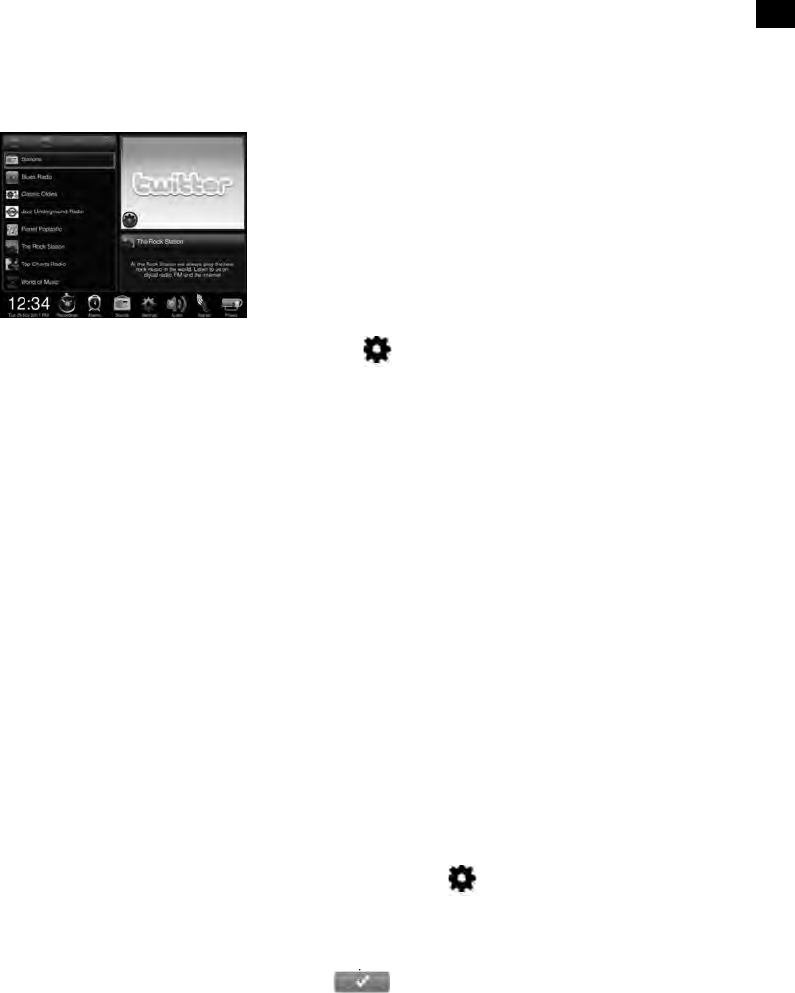
ES
15
ES
De manera predeterminada, el panel de medios mostrará fotografías relacionadas con la estación de radio
que esté escuchando, o ilustraciones relacionadas con la pista en reproducción. Como alternativa, puede
optar por mostrar una presentación de sus propias fotografías desde un servidor de medios, o acceder
a contenido de Internet desde Twitter, Weather, RSS Newsreader, Picasa o Facebook. Sensia debe estar
conectado a su red para acceder a la mayoría de estas opciones, y necesitará ser miembro de Facebook,
Twitter o Picasa si desea usar estos servicios.
Acceso a Facebook, Twitter, Picasa y mucho
más
Arrastre el panel de medios a la izquierda o derecha hasta que
aparezcan Twitter, Weather, RSS Newsreader, Picasa o Facebook y
después arrastre hacia arriba o hacia abajo para seleccionar el servicio
que desee utilizar.
Cambiar confi guración y obtener ayuda
Para editar la confi guración o los detalles de inicio de sesión, toque el
icono redondo en la esquina inferior izquierda del panel de medios.
Para ver la información de ayuda (donde esté disponible), toque el
icono de ayuda en el panel de medios.
Mostrar una presentación de sus imágenes
desde un servidor de medios
Puede ver imágenes en Sensia provenientes de un servidor de medios
en su red (vea la página 14 para más información). Las imágenes se
muestran en forma de una presentación de diapositivas. Para ver
imágenes desde un servidor de medios, realice lo siguiente:
1. Toque el botón Browse view (vista de navegación).
2. Toque Source (Fuente).
3. Toque Network/USB media (medio de red/USB).
4. Espere a que Sensia busque imágenes en cualquier servidor de
medios disponible en su red.
5. El panel de lista mostrará una lista de los servidores de medios que
se hayan encontrado en su red.
6. Toque el servidor de medios al que desee conectarse.
7. Navegue hasta el área en donde se encuentran las imágenes.
8. Toque el icono de reproducción para empezar a ver las imágenes.
Ajuste de la confi guración de la presentación
de diapositivas
1. Toque el panel de medios.
2. Toque el icono redondo que aparece en la esquina inferior
izquierda.
3. Para ajustar la duración de las diapositivas, toque la parte superior
y la parte inferior del temporizador de fotos para seleccionar el
número requerido de segundos.
4. Toque
número requerido de segundos.
para guardar la confi guración de la presentación.
Panel de Medios opciones
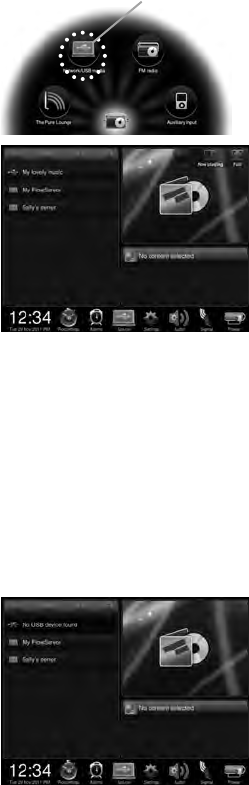
16
Para escuchar pisas de un servidor de medios, asegúrese de que
Sensia esté en vista de navegación y lleve a cabo lo siguiente:
1. Toque Source (Fuente).
2. Toque Network/USB media (medio de red/USB).
3. Espere a que Sensia busque los servidores de medios disponibles.
4. El panel de lista mostrará una lista de los servidores de medios que
se hayan encontrado en su red.
5. Toque el servidor al que desee conectarse.
6. Navegue hasta el área en donde se encuentra el audio.
Puede transmitir por flujo continuo a su dispositivo Sensia la música almacenada en su computadora o en
un dispositivo de almacenamiento conectado a la red compatible con UPnP. Para transmitir música en flujo
continuo desde su computadora, tendrá que instalar software de servidor de medios en ella. Vea la página 14
para más información.
Transmisión de audio de flujo continuo
desde un servidor de medios
Para escuchar pistas de una unidad de memoria USB:
1. Toque Source (Fuente).
2. Toque Network/USB media (medio de red/USB).
3. Espere que Sensia busque los servidores de medios disponibles.
4. El panel de lista mostrará una lista de los servidores de medios que
se hayan encontrado en su red.
5. Se mostrará el contenido de su unidad de memoria USB.
6. Navegue hasta sus pistas y toque para reproducir.
Nota: El icono de fuente de medios de red/USB se volverá de color
amarillo cuando usted inserte por primera vez un dispositivo de medios
USB. Espere hasta que el icono regrese al color azul antes de intentar
navegar por las pistas en el medio USB.
Su dispositivo Sensia puede usarse para reproducir música, conectando una unidad de memoria USB al
puerto USB en la parte posterior del Sensia. Los tipos de archivos de audio soportados por Sensia son:
WMA (estándar V9), AAC, MP3 y MP2. De manera predeterminada, Sensia busca el audio en su red si no ha
conectado una unidad de memoria USB a la parte posterior del Sensia.
Escuche audio desde una unidad de
memoria USB
Medios de red/USB
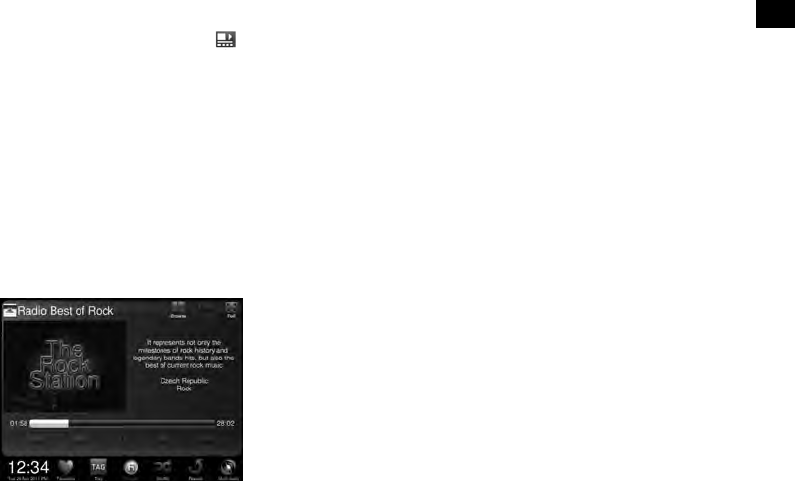
ES
17
ES
Grabe programas de radio
Sensia le permite grabar radio en vivo de Pure Lounge. Puede programar las grabaciones o empezar a
grabar al instante. Para grabar, necesita conectar una unidad de memoria USB al puerto USB en la parte
posterior de Sensia. La longitud de tiempo que pueda grabar depende de la cantidad de espacio disponible
en su unidad de memoria USB y de la estación que vaya a grabar. Si su unidad de memoria USB se queda
sin espacio durante una grabación, Sensia dejará de grabar y mostrará un mensaje.
Grabaciones instantáneas
Para grabar al instante, haga lo siguiente:
1. Toque Source para mostrar el menú Source (Fuente).
2. Toque The Pure Lounge.
3. Sintonice la estación que desea grabar y toque el icono Record
(Grabar) en la barra de iconos o en el control remoto para empezar
a grabar.
Control de la reproducción de audio
Si va a transmitir audio por flujo continuo en Sensia, ya sea desde una unidad de memoria USB o un servidor
de medios, puede controlar la reproducción usando el control remoto, o en Sensia de la siguiente manera:
1. Toque el icono Now Playing (Reproduciendo) en el panel de información.
2. Ahora podrá reproducir, pausar y omitir pistas haciendo clic en los iconos respectivos.
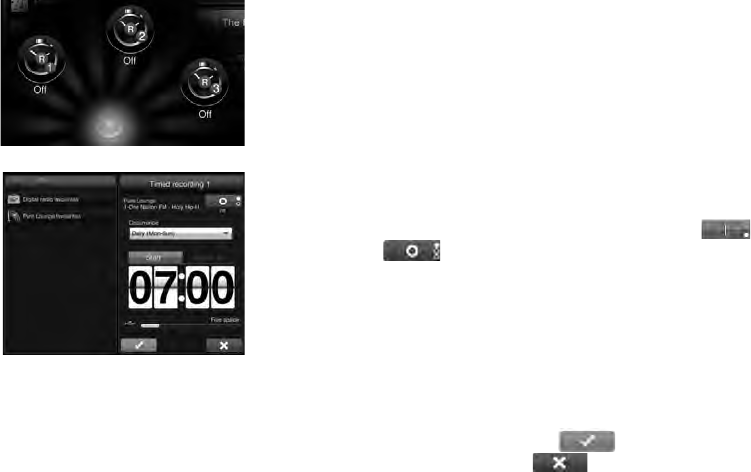
18
Grabaciones temporizadas
Nota: Para usar la grabación temporizada, la estación de radio debe
estar confi gurada como favorita. Para obtener más información sobre
la creación de una estación de radio de Internet favorita, vea página
14.
1. Toque Recordings para mostrar el menú Recordings
(Grabaciones) y toque el icono del temporizador que desea ajustar.
2. Para grabar de una estación de radio de Internet, toque Pure
Lounge favourites (Favoritas de Pure Lounge) y seleccione la
estación de la lista.
3. Toque el botón en la parte superior para activar la grabación
o desactivarla .
4. Toque el menú desplegable Occurrence (Ocurrencia) para
especifi car con qué frecuencia debe ocurrir la grabación.
5. Toque Start (Iniciar) para especifi car la hora inicial de la grabación.
6. Para ajustar la hora inicial de la grabación toque la parte superior e
inferior del reloj, para recorrer los minutos y horas.
7. Toque End (Finalizar) para especifi car el tiempo fi nal de la grabación.
8. Para ajustar la hora fi nal de la grabación toque la parte superior e
inferior del reloj, para recorrer los minutos y horas.
9. Para salir y guardar la grabación, toque . Para salir y
descartar todos los cambios, toque .
Nota: Cuando programe una grabación, la cantidad de espacio actual
disponible en su unidad de memoria USB se indicará de color negro
en la barra de espacio libre, en la parte inferior de la pantalla Timed
recording (Grabación temporizada).
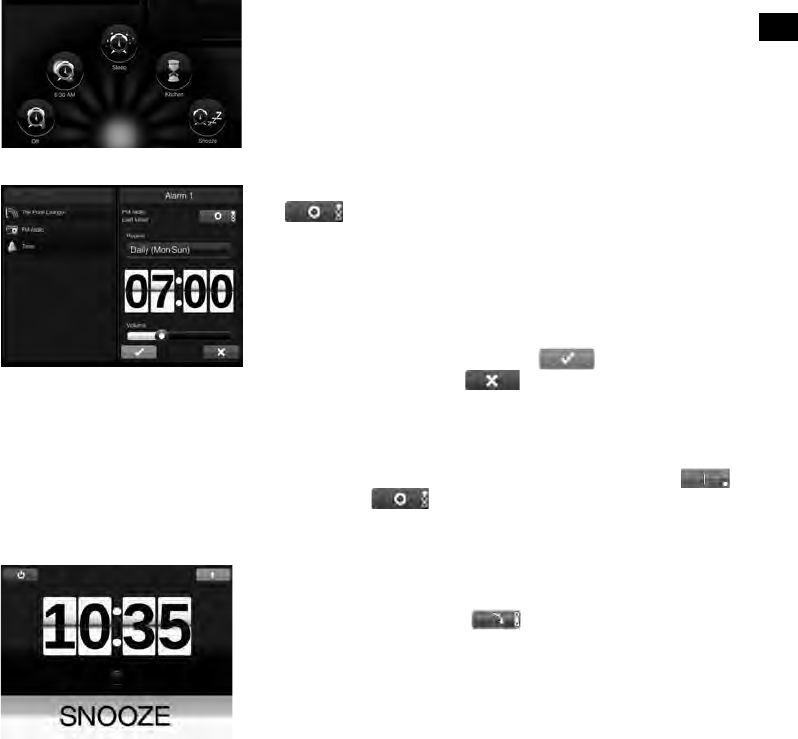
ES
19
ES
Confi gurar alarmas y temporizadores
Confi gurar una alarma
Sensia cuenta con dos alarmas. Las alarmas pueden sintonizar una
estación de radio FM, una estación de radio de Internet mediante Pure
Lounge, o pueden emitir un tono.
1. Toque Alarms para mostrar el menú Alarms (Alarmas).
2. Toque el icono de la alarma 1 o la alarma 2.
3. Toque para seleccionar la fuente que desee reproducir cuando se
active la alarma. Para todas las fuentes, puede seleccionar una
favorita o el último elemento que haya escuchado.
4. Toque el botón en la parte superior para activar la alarma o
desactivarla.
5. Toque el menú desplegable Occurrence (Ocurrencia) para
especifi car la frecuencia de la alarma.
6. Para ajustar la hora de la alarma, toque la parte superior e inferior
del reloj, para recorrer los minutos y horas.
7. Use su dedo para ajustar el volumen de la alarma.
8. Para salir y guardar la alarma, toque
7. Use su dedo para ajustar el volumen de la alarma.
. Para salir y descartar
todos los cambios, toque .
Activar/desactivar una alarma
1. Toque Alarms para mostrar el menú Alarms (Alarmas).
2. Toque el icono de la alarma 1 o la alarma 2.
3. Toque el botón en la parte superior para activar la alarma o
desactivarla .
4. El icono de alarma en la parte inferior de la pantalla cambiará para
indicar que se estableció la alarma.
Omitir una alarma
Toque el botón en la esquina superior derecha de la pantalla hasta que
aparezca el icono skip (omitir) para mantener la alarma activa
pero saltar a la siguiente ocurrencia de la alarma, por ejemplo, si va a
ocurrir un día festivo al siguiente día y usted no desea que la alarma se
desactive, puede tocar el botón Skip (Omitir) de modo que la alarma no
suene al siguiente día y continúe automáticamente al día siguiente.
Repetición de una alarma acústica
1. Toque Snooze (Repetición) para posponer la repetición de una
alarma durante el tiempo especifi cado (el valor predeterminado es
de 9 minutos). A continuación podrá ver más información sobre
cómo cambiar el tiempo de repetición. El icono de repetición
aparecerá en la pantalla.
2. La alarma se reactivará una vez que haya expirado el tiempo de la
repetición.
Cancelar una alarma acústica
Toque el botón rojo que aparece en la pantalla para cancelar la alarma
y poner a Sensia en modo de suspensión.
Toque el botón verde que aparece en la pantalla para cancelar la
alarma y encender a Sensia.
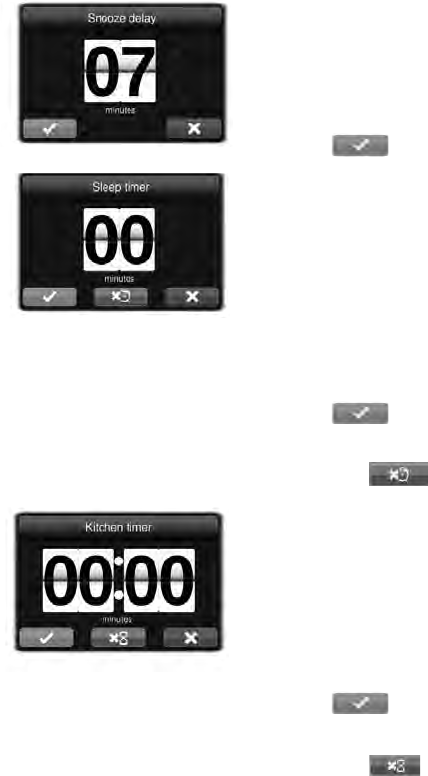
20
Cambiar el tiempo de repetición
1. Toque Alarms para mostrar el menú Alarms (Alarmas).
2. Toque el icono Snooze (Repetición).
3. Para ajustar el tiempo de repetición, toque la parte superior e inferior
del temporizador de repetición para seleccionar el número requerido
de minutos.
4. Toque para iniciar el temporizador.
Confi gurar el temporizador de repetición
Puede usar el temporizador de repetición para poner a Sensia en modo
de suspensión después de cierto periodo específi co de tiempo.
Nota: Si Sensia está usando un ChargePAK, se apagará después del
tiempo de suspensión especifi cado.
1. Toque Alarms para mostrar el menú Alarms (Alarmas).
2. Toque el icono Sleep (Suspender).
3. Para ajustar el tiempo de suspensión, toque la parte superior e
inferior del temporizador de suspensión para seleccionar el número
requerido de minutos.
4. Toque para guardar la confi guración.
Cancelar el temporizador de suspensión
Toque el botón para cancelar el temporizador de suspensión.
Confi gurar el temporizador de cocina
Puede usar el temporizador de cocina para hacer que Sensia emita un
tono después de un periodo específi co de tiempo.
1. Toque Alarms para mostrar el menú Alarms (Alarmas).
2. Toque el icono Kitchen (Cocina).
3. Para ajustar el temporizador de cocina, toque la parte superior
e inferior del temporizador de cocina para seleccionar el número
requerido de minutos.
4. Toque para iniciar el temporizador.
Cancelar el temporizador de cocina
Toque el botón para cancelar el temporizador de cocina.
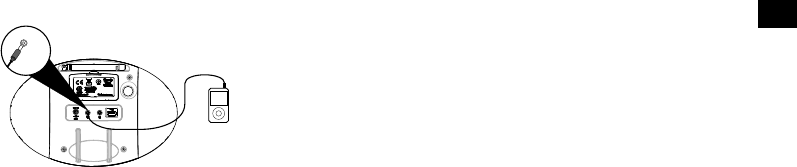
ES
21
ES
Conecte un dispositivo auxiliar
Conecte la salida de línea del conector de audífono de su dispositivo
auxiliar al conector Aux In (entrada auxiliar) de su Sensia, usando un
cable apropiado.
Selección de la entrada auxiliar
1. Toque Source para mostrar el menú Source (Fuente).
2. Toque Auxiliary input (Entrada auxiliar).
3. Aparecerá la pantalla de entrada auxiliar.
Aux
In
Uso de la entrada auxiliar
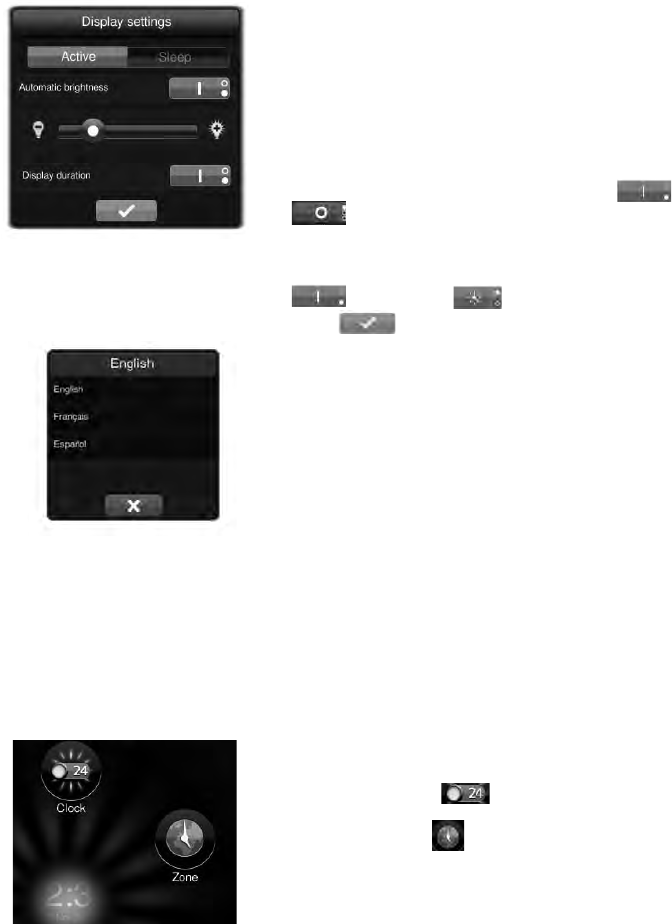
22
Confi guración básica
Pantalla
Puede usar la confi guración de la pantalla para cambiar su apariencia
cuando Sensia está encendido y en modo de suspensión.
1. Toque Settings para mostrar el menú Settings (Confi guración).
2. Toque el icono Display (Pantalla).
3. Toque Active (Activo) para cambiar el nivel de brillo cuando Sensia
esté encendido. Para cambiar la apariencia de la pantalla cuando
Sensia esté en modo de suspensión, toque Sleep (Suspensión).
4. Toque el botón para activar el brillo automático o desactivarlo
.
5. Use la punta de su dedo para deslizar la barra de brillo a la izquierda
y a la derecha.
6. Toque el botón para alternar duración de la pantalla entre activada
o temporizada .
7. Toque para guardar la confi guración de brillo.
Idioma
Para cambiar el idioma:
1. Toque Settings para mostrar el menú Settings (Confi guración)
2. Toque el icono Language (Idioma).
3. Toque el idioma requerido.
Modo de demostración
El modo de demostración es un protector de pantalla que se activa
después de 30 minutos de inactividad. Para activar/desactivar esta
característica:
1. Toque Settings para mostrar el menú Settings (Confi guración)
2. Toque el icono de modo Demo para activar/desactivar el modo
Demo.
Cambiar confi guración de fecha/hora
La fecha y hora en Sensia se establecen de manera automática
mediante Pure Lounge o la señal de radio FM. Usted puede cambiar en
forma manual el formato de hora y la zona horaria.
Cambiar el formato de hora/zona horaria
1. Toque la hora para mostrar el menú de hora/fecha.
2. Toque el icono Clock (Reloj) para alternar entre el formato de 12
y de 24 horas.
3. Toque el icono Zone (Zona) para mostrar el menú de la zona
horaria.
4. Desplácese hasta la región en la que se encuentre y toque para confi rmar.
5. Desplácese hasta su ciudad/país más cercano y toque para confi rmar.
Nota: Cualquier actualización de hora o fecha recibida por una
transmisión de radio FM anulará la confi guración manual
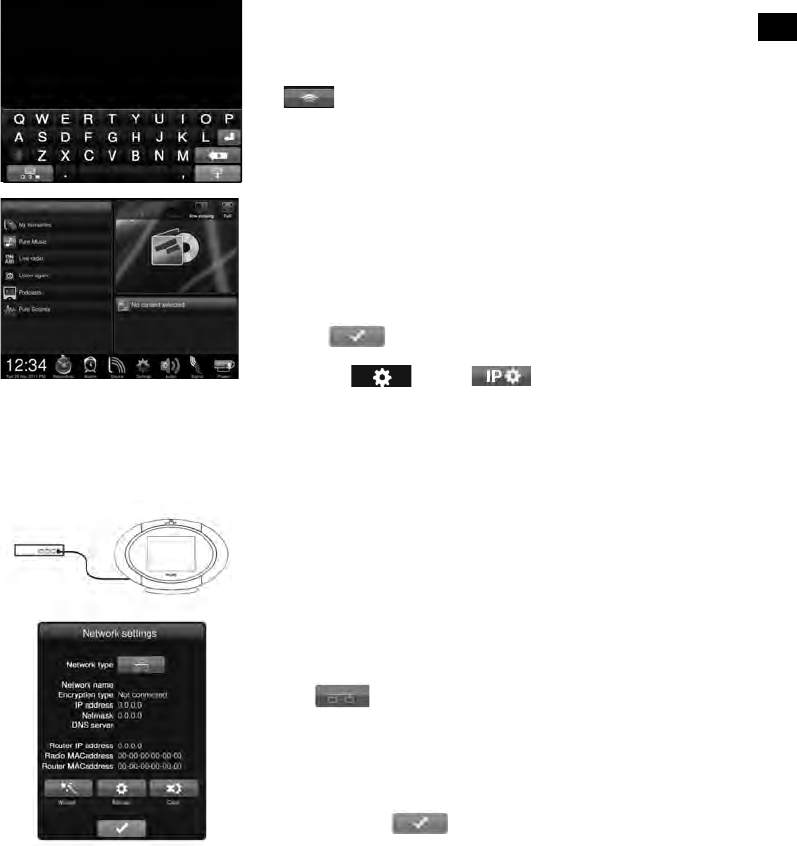
ES
23
ES
Confi guración avanzada
Confi guración manual de Wi-Fi
1. Toque Settings (Confi guración).
2. Toque Network (Red).
3. Toque el icono junto a Network type (tipo de red) de modo que
se visualice.
4. Aparecerá un resumen de su confi guración inalámbrica en Sensia.
5. Toque el botón Manual.
6. Introduzca el SSID de su red en el cuadro Network (Red).
7. Seleccione el tipo de cifrado de su red inalámbrica en la lista
desplegable Encryption (Cifrado) de abajo.
Nota: Revise la confi guración de su router inalámbrico para
averiguar el tipo de cifrado que se utiliza en su red inalámbrica.
8. Toque el botón enseguida de la confi guración de IP para elegir el
método que desea usar para confi gurar su IP. Para usar DHCP,
presione varias veces el botón hasta que aparezca DHCP, luego
toque y continúe con el siguiente paso. Para usar una
dirección IP estática, presione varias veces el botón hasta que
aparezca y toque . Vea página 24 para obtener
más información sobre cómo confi gurar una dirección IP estática.
9. Espere mientras Sensia se conecta a la red.
10. Sensia mostrará la pantalla de inicio después de conectarse a la
red inalámbrica.
Conectar Sensia a Internet con un cable
Ethernet
1. Conecte el adaptador USB Ethernet al conector USB en la parte
posterior de Sensia.
2. Conecte un cable Ethernet para el adaptador USB a un puerto
Ethernet en su router.
3. Toque Network para mostrar el menú Network Settings
(Confi guración de red).
4. Toque el icono enseguida de Network type (tipo de red) de modo
que se visualice.
5. Aparecerá un resumen de su confi guración Ethernet en Sensia.
6. Para confi gurar la conexión Ethernet en Sensia con un asistente,
toque el botón Wizard (asistente) y siga los pasos. Para confi gurar
la conexión Ethernet en forma manual, toque el botón Manual y
confi gure una dirección IP estática, como se describió antes
7. Toque el botón cuando termine de ajustar la confi guración
de Ethernet.
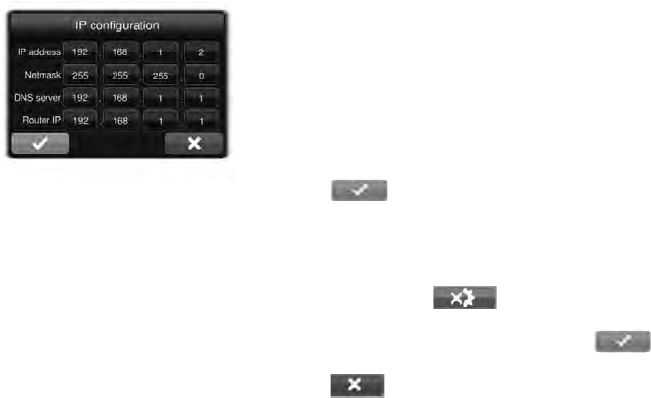
24
Confi guración de dirección IP estática
1. Introduzca la dirección IP que desea asignar a Sensia en el cuadro
IP Address (Dirección IP).
2. Introduzca la máscara de subred que desea asignar a Sensia en el
cuadro Net mask (Mascara de red).
3. Introduzca la dirección IP del servidor DNS que se utiliza en su red.
4. Introduzca la dirección IP de la puerta de enlace predeterminada de
su red en el cuadro Router IP (IP de router).
5. Toque para guardar todos los cambios realizados.
Borrar confi guración de red
Si tiene problemas con su conexión de red, tal vez necesite reiniciar su
confi guración de red. Para ello, haga lo siguiente:
1. Toque el icono Clear (Borrar).
2. A continuación aparecerá el cuadro de diálogo Clear network
settings (Borrar confi guración de red). Toque para borrar la
confi guración de red y regresarla a los valores predeterminados.
Toque para retener la confi guración actual de red.

ES
25
ES
Actualización del software
Opciones de actualización del software
Si hay una actualización de software automática disponible para Sensia, aparecerá un mensaje en la pantalla
para informarle que Sensia se actualizará a la versión más reciente. Para proceder con la actualización, toque
el botón OK (Aceptar).
Nota: Para que funcionen las actualizaciones de software automáticas, Sensia deberá estar conectado a su
red.
Nota: No apague su dispositivo Sensia mientras se lleva a cabo una actualización de software.
Sensia también se puede actualizar en forma manual, usando la conexión de red o el puerto USB.
Actualizar el software usando la conexión de
red
1. Toque Settings para mostrar el menú Settings (Configuración).
2. Toque el icono Update (Actualizar).
3. Toque el icono Network update (Actualización de red).
4. Sensia se conectará a Internet para buscar las actualizaciones de
software disponibles.
5. Si hay una actualización disponible, Sensia empezará a actualizar el
software.
Actualizar el software usando el puerto USB
Contacte a soporte técnico de Pure: (http://support.pure.com) para
obtener más información sobre cómo actualizar Sensia a la versión de
software más reciente.
Mostrar detalles sobre la versión de software
actual
Para mostrar más información sobre la versión de software cargada
actualmente en Sensia:
1. Toque Settings para mostrar el menú Settings (Configuración).
2. Toque el icono .
3. Se abrirá un cuadro de diálogo, en el cual se sintetizan las
características/correcciones importantes de la versión de software
que está cargada actualmente en su dispositivo Sensia.
4. Toque para regresar al menú Settings (Configuración)
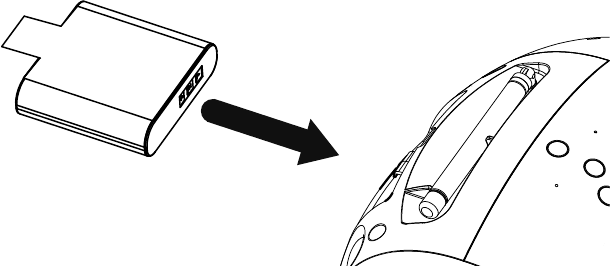
26
1. Apague el dispositivo Sensia 200D Connect y desconéctelo de la fuente de alimentación principal.
2. Abra el compartimiento de baterías.
3. Coloque el ChargePAK de manera que los contactos queden hacia el compartimiento de baterías y la
pestaña esté hacia la parte superior, e inserte el ChargePAK en el compartimiento de baterías.
4. Vuelva a colocar la cubierta de las baterías y conecte su producto a una toma de corriente.
5. El ChargePAK empezará a cargarse.
Nota: Cuando cargue su ChargePAK por primera vez, o después de un periodo prolongado de
inactividad, se recomienda cargarlo durante 24 horas aproximadamente, para asegurar una carga
completa de la batería. Si el ChargePAK está totalmente descargado, podría tardar un poco en
aparecer el indicador de carga de la batería.
Instalación del ChargePAK F1
Nota: Es normal que su ChargePAK se caliente, en especial durante la carga. Su ChargePAK le dará años
de uso sin problemas bajo circunstancias normales, pero al igual que todas las baterías recargables, su
eficiencia se reducirá gradualmente con el paso del tiempo.
Importante: El dispositivo Sensia 200D Connect sólo puede operarse con un ChargePAK F1 de Pure, y
no es compatible con ninguna otra batería, ya sea desechable o recargable, ni con cualquier otro modelo
de ChargePAK.

ES
27
ES
Especificaciones técnicas
Radio FM y radio por Internet (Wi-Fi).
Red Wi-Fi: 802.11b y 802.11g soportados, con cifrado WEP y WPA/WPA2.
Ethernet (requiere adaptador opcional): 10/100Mbps
Transmisión de medios Los códecs de audio soportados incluyen WMA (estándar V9), AAC, MP3,
MP2. La transmisión de medios en flujo continuo requiere un servidor UPnP
o PC/MAC ejecutando software de servidor UPnP (se provee al registrarse en
www.thelounge.com).
Altavoces Dos unidades de 3" de rango completo.
Potencia de audio 30W RMS.
Conectores de entrada USB 2. Enchufe de adaptador de corriente de 14.3V CD (230/110V
suministrados), conector para ChargePAK. Entrada de línea de 3.5mm para
dispositivos auxiliares.
Conectores de salida Enchufe para audífonos de 3.5mm.
Controles Pantalla táctil de 5.7", botón de modo de espera, botón silenciador, botón
para subir volumen, botón para bajar volumen.
Control remoto Control remoto infrarrojo.
Presintonías 30 FM y favoritas de radio de Internet ilimitadas.
Pantalla Pantalla de 5.7" de detección capacitiva, 64k colores, 640 x 480 pixeles TFT.
Fuente de alimentación eléctrica
Adaptador de corriente externo de 230/110V CA a 14.3V CD.
ChargePAK Paquete de batería recargable opcional ChargePAK F1 en la unidad.
Medidas 166mm alto x 280mm ancho x 180mm profundidad (excluyendo el soporte).
Peso 1.9kg (excluyendo ChargePAK).
Antena Antena telescópica; antena Wi-Fi interna.
Información de la garantía
Imagination Technologies Ltd. garantiza al usuario final que este producto estará libre de defectos en materiales y mano
de obra, durante el curso de uso normal y por un periodo de dos años a partir de la fecha de compra. Esta garantía cubre
descomposturas debido a fallas de fabricación o de diseño; No aplica en casos como daño accidental, sin importar su causa,
desgaste, negligencia, ajuste, modificación o reparación que no hayan sido autorizados por nosotros. En caso de que tenga un
problema con su unidad, contacte a su proveedor o al equipo de soporte de Pure, en el sitio Web http://support.pure.com.
Descargo de responsabilidad
Imagination Technologies Limited no ofrece declaraciones ni garantías con respecto al contenido de este documento, y rechaza
de manera específica toda garantía implícita de comercialización o adecuación para cualquier propósito específico. Además,
Imagination Technologies Limited se reserva el derecho de revisar esta publicación y realizar cambios en ella de vez en cuando, sin
tener la obligación de notificar sobre estos cambios a ninguna persona u organización.
Marcas registradas
Sensia 200D Connect, Pure, el logotipo de Pure, Imagination Technologies y el logotipo de Imagination Technologies son marcas
comerciales o registradas de Imagination Technologies Limited.
Copyright
Copyright © 2012 Imagination Technologies Limited. Todos los derechos reservados. Ninguna parte de esta publicación puede
copiarse o distribuirse, transmitirse, transcribirse, almacenarse en un sistema de recuperación, ni traducirse en cualquier lenguaje
humano o de computadora, en cualquier forma o por cualquier medio, ya sea electrónico, mecánico, magnético, manual o de otra
clase, o revelado a terceras partes sin el permiso expreso por escrito de Imagination Technologies Limited.
Eliminación de residuos de equipo eléctrico y electrónico
Este símbolo en el producto o en su empaque indica que este producto no deberá tratarse como residuo doméstico.
Por el contrario, deberá entregarse en un punto de recolección adecuado para el reciclaje de equipo eléctrico y
electrónico. Al asegurar que este producto se elimine en forma correcta, usted ayudará a prevenir consecuencias
negativas potenciales para el entorno y la salud humana, que de otra forma podrían ser provocados debido a un
manejo inapropiado de la eliminación de los residuos de este producto. El reciclaje de materiales ayudará a conservar
los recursos naturales. Para obtener información más detallada sobre el reciclaje de este producto, contacte a la oficina
de su ayuntamiento local, su servicio de eliminación de residuo doméstico o la tienda en donde compró este producto.
28
AVISO DE LA FCC A LOS USUARIOS EN ESTADOS UNIDOS
Se ha comprobado que este equipo cumple los límites para dispositivos digitales de clase B, de acuerdo con el apartado
15 de las normas de la FCC. Estos límites han sido diseñados para proporcionar protección razonable contra interferen-
cias perjudiciales en una instalación residencial. Este equipo genera, utiliza y puede irradiar energía de radiofrecuencia y,
si no se instala y se utiliza de acuerdo con las instrucciones suministradas, podría ocasionar interferencias perjudiciales
para las comunicaciones por radio. Sin embargo, no hay garantía de que la interferencia no ocurrirá en una instalación
específica. Si este equipo produce interferencia perjudicial para la recepción de radio o televisión, lo cual se puede
determinar al encender y apagar el equipo, el usuario debe intentar corregir la interferencia mediante una o más de las
siguientes medidas:
• Reorientar o reubicar la antena receptora.
• Aumentar la separación entre el equipo y el receptor.
• Conectar el equipo en una toma de un circuito diferente al que está conectado el receptor.
• Consultar al concesionario o un técnico experimentado de radio/TV para obtener ayuda.
¡Advertencia! Cualquier modificación o cambio a este dispositivo, a menos que lo apruebe Pure de manera explícita, invali-
dará la autorización del dispositivo. Está prohibida la operación de un dispositivo no autorizado bajo la sección 302 de la Ley
de comunicaciones de 1934, según su enmienda, y la subparte 1 o la parte 2 del capítulo 47 del Código de regulaciones
federales.
Este dispositivo cumple con la parte 15 de las reglas de la FCC. La operación está sujeta a las siguientes dos condiciones:
(1) Este dispositivo no puede provocar interferencia perjudicial, y (2) este dispositivo debe aceptar cualquier interferencia
recibida, incluyendo la interferencia que pueda provocar una operación no deseada.

Pure UK Headquarters
Imagination Technologies Ltd.
Home Park Estate
Kings Langley
Herts, WD4 8LZ
United Kingdom
www.pure.com
http://support.pure.com
Pure North America
2269 Chestnut Street
Suite 455
San Francisco CA 94123-2600
USA
www.pure.com/us
http://support.pure.com/us

www.pure.com
www.thelounge.com
www.facebook.com/pure
103BJ