Insignia Ns Lcd32 Users Manual
NS-LCD32 to the manual 62d6ef68-ae94-bf04-c50d-a10e643f5d12
2015-01-24
: Insignia Insignia-Ns-Lcd32-Users-Manual-318622 insignia-ns-lcd32-users-manual-318622 insignia pdf
Open the PDF directly: View PDF  .
.
Page Count: 100
- Contents
- Introduction
- Safety information
- Features
- Setting up your television
- Installing batteries in the remote control
- Before connecting devices
- Connecting headphones
- Locating the television
- Connecting the antenna
- Connecting digital optical audio
- Connecting a VCR
- Connecting a VCR (for recording)
- Connecting a camcorder or video game console
- Connecting an HDMI device
- Connecting component video
- Connecting a computer
- Using your television
- Using the Remote Control
- Turning the television on and off
- Viewing the menus and displays
- Displaying the information banner
- Selecting the on-screen menu language
- Selecting the input signal source
- Memorizing the channels
- Monitoring DTV signal strength
- Labeling channels
- Selecting channels
- Customizing the picture
- Adjusting the video features
- Freezing the picture
- Adjusting the volume
- Customizing the sound
- Setting up the clock automatically
- Setting up the clock manually
- Using the sleep timer
- Viewing closed captions
- Using parental controls
- Setting up for VGA(PC) Mode/Component Mode
- Maintaining
- Troubleshooting
- Specifications
- Programming the remote control
- Legal notices
- Table des matières
- Introduction
- Informations sur la sécurité
- Fonctionnalités
- Configuration du téléviseur
- Installation des piles dans la télécommande
- Avant de connecter des périphériques
- Connexion du casque d'écoute
- Emplacement du téléviseur
- Connexion de l’antenne
- Connexion d’une audio numérique optique
- Connexion d’un magnétoscope
- Connexion d’un magnétoscope (pour un enregistrement)
- Connexion d’une console de jeux ou d’un caméscope
- Connexion d’un périphérique HDMI
- Connexion d’une vidéo composantes
- Connexion d’un ordinateur
- Fonctionnement du téléviseur
- Utilisation de la télécommande
- Mise sous et hors tension du téléviseur.
- Consultation des menus et des écrans
- Affichage de la bannière d'information
- Choix de la langue des menus d'écran (OSD)
- Sélection de la source du signal d'entrée.
- Mémorisation des canaux
- Vérification de la puissance du signal TVN
- Étiquetage des canaux
- Sélection des canaux
- Personnalisation de l’image
- Réglage de la vidéo
- Arrêt sur image
- Réglage du volume
- Personnalisation du son
- Configuration automatique de l’horloge
- Réglage manuel de l’horloge
- Utilisation de l’arrêt différé
- Visualisation des sous-titres codés
- Utilisation du contrôle parental
- Paramétrage du mode VGA (PC)/Composantes
- Entretien
- Problèmes et solutions
- Spécifications
- Programmation de la télécommande
- Avis juridiques
- Contenido
- Introducción
- Información de seguridad
- Características
- Preparación de su televisor
- Instalación de pilas en el control remoto
- Antes de conectar los equipos
- Conexión de los auriculares
- Ubicación del televisor
- Conexión de la antena
- Conexión de audio digital óptico
- Conexión de un VCR
- Conexión de un VCR (para grabar)
- Conexión de una cámara de video o una consola de videojuegos
- Conexión de un equipo HDMI
- Conexión de video de componentes
- Conexión a una computadora
- Uso de su televisor
- Uso del control remoto
- Encendido y apagado del televisor
- Visualización de menús y pantallas
- Visualización del titular de información
- Selección del idioma para el menú de pantalla
- Selección de la fuente de la señal de entrada
- Memorización de canales
- Monitoreo de la intensidad de la señal de DTV
- Etiquetando canales
- Selección de canales
- Personalización de la imagen
- Ajuste de las funciones de video
- Congelamiento de la imagen
- Ajuste del volumen
- Personalización del sonido
- Ajuste automático del reloj
- Ajuste manual del reloj
- Uso del temporizador de apagado automático
- Visualización de subtítulos optativos
- Uso de los controles de los padres
- Configuración del modo VGA (PC) / Componente
- Mantenimiento
- Localización y corrección de fallas
- Especificaciones
- Programación del control remoto
- Avisos legales

LCD TV | Téléviseur ACL | Televisor con pantalla LCD
NS-LCD32
User Guide | Guide de l’utilisateur | Guía del Usuario
1
www.insignia-products.com
Insignia NS-LCD32
LCD TV
Contents
Introduction . . . . . . . . . . . . . . . . . . . . . . . . . . . . . .1
Safety information . . . . . . . . . . . . . . . . . . . . . . . . .1
Features. . . . . . . . . . . . . . . . . . . . . . . . . . . . . . . . .3
Setting up your television. . . . . . . . . . . . . . . . . . . .6
Using your television . . . . . . . . . . . . . . . . . . . . . .10
Maintaining. . . . . . . . . . . . . . . . . . . . . . . . . . . . . .20
Troubleshooting . . . . . . . . . . . . . . . . . . . . . . . . . .21
Specifications. . . . . . . . . . . . . . . . . . . . . . . . . . . .22
Programming the remote control . . . . . . . . . . . . .22
Legal notices . . . . . . . . . . . . . . . . . . . . . . . . . . . .28
Warranty. . . . . . . . . . . . . . . . . . . . . . . . . . . . . . . .31
Français. . . . . . . . . . . . . . . . . . . . . . . . 32
Español . . . . . . . . . . . . . . . . . . . . . . . . 64
Introduction
Congratulations on your purchase of a
high-quality Insignia product. Your NS-LCD32
represents the state of the art in television
design, and is designed for reliable and
trouble-free performance.
Safety information
Electric shock warning
Important safeguards
Electrical energy can perform many useful
functions, but it can also cause personal injuries
and property damage if improperly handled. This
television has been engineered and
manufactured with the highest priority on safety.
But improper use can result in potential electrical
shock or fire hazard. In order to prevent potential
danger, please observe the following instructions
when installing, operating, and cleaning the
television. To ensure your safety and prolong the
service life of your television, read the following
precautions carefully before using the product.
1Read these instructions—All operating
instructions must be read and understood
before the product is operated.
2Keep these instructions—These safety and
operating instructions must be kept in a safe
place for future reference.
3Heed all warnings—All warnings on the
product and in the instructions must be
observed closely.
4Follow all instructions—All operating
instructions must be followed.
5Do not use this television near water—for
example, near a bathtub, washbowl, kitchen
sink, or laundry tub, in a wet basement, or
near a swimming pool.
Do not use this television immediately after
moving from a low temperature to high
temperature environment, as this causes
condensation, which may result in fire,
electric shock, or other hazards.
6Clean only with dry cloth—Unplug this
product from the wall outlet before cleaning.
Do not use liquid cleaners or aerosol
cleaners. Use a dry cloth for cleaning.
7Ventilation—Do not block any ventilation
openings. Install in accordance with the
manufacturer instructions. The vents and
other openings in the cabinet are designed
for ventilation. Do not cover or block these
vents and openings since insufficient
ventilation can cause overheating and/or
shorten the life of the television. Do not place
the television on a bed, sofa, rug or other
similar surface, since they can block
ventilation openings. This television is not
designed for a built-in installation. Do not
place the television in an enclosed place
such as a bookcase or rack, unless proper
ventilation is provided or the manufacturer's
instructions are followed.
8Heat sources—Do not install near any heat
sources such as radiators, heat registers,
stoves, or other apparatus (including
amplifiers) that produce heat.
9Grounding or Polarization—Do not defeat the
safety purpose of the polarized or
grounding-type plug. A polarized plug has
two blades with one wider than the other. A
grounding type plug has two blades and a
third grounding prong. The wide blade or the
third prong are provided for your safety. If the
provided plug does not fit into your outlet,
consult an electrician for replacement of the
obsolete outlet.
Warning
To reduce the risk of fire or electric shock, do not expose your
television to rain or moisture.
Warning
For continued safety, replace safety critical components only
with manufacturer’s recommended parts (refer to service
literature).
Warning
To reduce the risk of electric shock, do not remove the cover or
back. There are no user-serviceable parts inside. Refer
servicing to qualified service personnel.
This lightning flash with the arrowhead symbol
within an equilateral triangle is intended to alert the
user to the presence of uninsulated dangerous
voltage within the television’s enclosure that may
be of sufficient magnitude to constitute a risk of
electric shock to persons.
The exclamation point within an equilateral triangle
is intended to alert the user to the presence of
important operating and maintenance (servicing)
instructions in the literature accompanying the
television.
Warning
This product utilizes tin-lead solder, and fluorescent lamp
containing a small amount of mercury. Disposal of these
materials may be regulated due to environmental
considerations. For disposal or recycling information, please
contact your local authorities or the Electronic Industries
Alliance: www.eia.org
CAUTION
Risk of Electric Shock
Do Not Open
2
Insignia NS-LCD32 LCD TV
www.insignia-products.com
10 Power cord protection—Protect the power
cord from being walked on or pinched
particularly at plugs, convenience
receptacles, and the point where they exit
from the television.
11 Attachments—Only use attachments/
accessories specified by the manufacturer.
Do not use attachments not recommended
by the manufacturer. Use of improper
attachments can result in accidents.
12 Stand—Use only with the cart, stand, tripod,
bracket, or table specified by the
manufacturer, or sold with the television. Do
not place the television on an unstable cart,
stand, tripod, or table. Placing the television
on an unstable base can cause the television
to fall, resulting in serious personal injuries as
well as damage to the television. When
mounting the television on a wall, be sure to
follow the manufacturer's instructions. Use
only the mounting hardware recommended
by the manufacturer.
13 Move carefully—When a
cart is used, use caution
when moving the cart/
television combination to
avoid injury from
tip-over. Sudden stops,
excessive force and
uneven floor surfaces
can cause the television
to fall from the cart.
Never attempt to move the television unless
the AC power cord has been disconnected.
14 If an outside antenna or cable system is
connected to your television, make sure that
the antenna or cable system is grounded to
provide some protection against voltage
surges and built-up static charges. Article
810 of the National Electrical Code,
ANSI/NFPA 70, provides information with
regard to proper grounding of the mast and
supporting structure, grounding of the lead-in
wire to an antenna discharge unit, size of
grounding conductors, location of
antenna-discharge unit, connection to
grounding electrodes, and requirements for
the grounding electrode.
• Use No. 10AWG (5.3 mm2) copper,
No. 8AWG (8.4 mm2) aluminum,
No. 17AWG (1.0 mm2) copper-clad steel
or bronze wire, or larger, as a ground wire.
• Secure the antenna lead-in and ground
wires to the house with stand-off
insulators spaced from 4-6 feet
(1.22-1.83 meter) apart.
• Mount the antenna discharge unit as
close as possible to where the lead-in
enters the house.
• Use a jumper wire not smaller than
No. 6AWG (13.3 mm2) copper, or the
equivalent, when a separate
antenna-grounding electrode is used. See
ANSI/NFPA70.
15 Lightning—Unplug this television during
lightning storms or when unused for long
periods of time.
For added protection for this television
equipment during a lightning storm, or when
it is left unattended and unused for long
periods of time, unplug it from the wall outlet
and disconnect the antenna. This will prevent
damage to the equipment due to lightning
and power-line surges.
16 Servicing—Refer all servicing to qualified
service personnel. Servicing is required
when the television has been damaged in
any way, such as power-supply cord or plug
is damaged, liquid has been spilled or objects
have fallen into the television, the television
has been exposed to rain or moisture, does
not operate normally, or has been dropped.
17 Replacement parts—In case the television
needs replacement parts, make sure that the
service person uses replacement parts
specified by the manufacturer, or those with
the same characteristics and performance as
the original parts. Use of unauthorized parts
can result in fire, electric shock and/or other
danger.
18 Overloading—Do not overload wall outlets,
extension cords, or convenience receptacles
on other equipment as this can result in a risk
of fire or electric shock.
19 Entering of objects and liquids—Never insert
an object into the television through vents or
openings. High voltage flows in the television,
and inserting an object can cause electric
shock and/or short internal parts. For the
same reason, do not spill water or liquid on
the television.
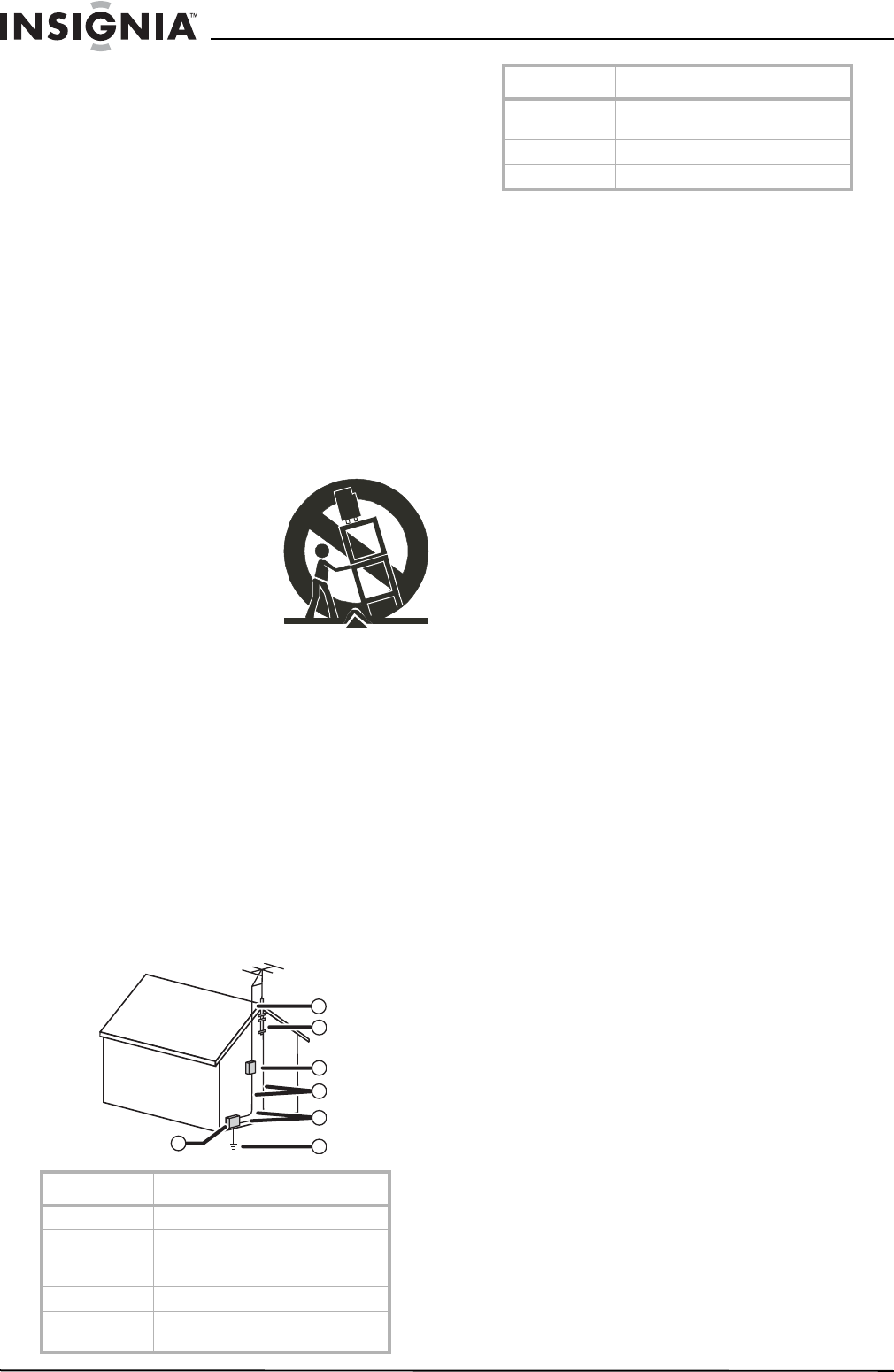
Reference Grounding component
1 Electric service equipment
2 Power service grounding electrode
system
(NEC Art 250, Part H)
3 Ground clamp
4 Grounding conductors (NEC
Section 810-21)
6
7
5
2
1
3
4
5 Antenna discharge unit (NEC
Section 810-20)
6 Ground clamp
7 Antenna lead-in wire
Reference Grounding component
3
Insignia NS-LCD32 LCD TV
www.insignia-products.com
20 Damage requiring service—If any of the
following conditions occurs, unplug the power
cord from the AC outlet, and request a
qualified service person to perform repairs.
• When the power cord or plug is damaged.
• When a liquid is spilled on the television
or when objects have fallen into the
television.
• When the television has been exposed to
rain or water.
• When the television does not operate
properly as described in the operating
instructions.
Do not touch the controls other than those
described in the operating instructions.
Improper adjustment of controls not
described in the instructions can cause
damage, which often requires extensive
adjustment work by a qualified technician.
• If the television has been dropped or the
cabinet has been damaged in any way.
• When the television displays an abnormal
condition or exhibits a distinct change in
performance. Any noticeable abnormality
in the television indicates that the
television needs servicing.
21 Safety checks—Upon completion of service
or repair work, request the service technician
to perform safety checks to ensure that the
television is in proper operating condition.
22 Wall or ceiling mounting—When mounting
the television on a wall or ceiling, be sure to
install the television according to the method
recommended by the manufacturer. This is a
safety feature.
23 Power source—This television is intended to
be supplied by a listed power supply
indicated on the marking label. If you are not
sure of the type of power supply to your
home, consult your television dealer or local
power company. For added protection for this
television during a lightning storm, or when it
is left unattended and unused for long
periods of time, unplug it from the wall outlet
and disconnect the cable system. This will
prevent damage to the television due to
lightning and power line surges. When the
television has to be used with another power
supply voltage, the power cable must be
changed. Consult your television dealer. The
socket outlet should be installed near the
equipment and easily accessible. Use only
the power cord designated by our dealer to
ensure safety and EMC. When connecting
other televisions such as VCRs and personal
computers, you should turn off the power of
the television for protection against electric
shock.
24 Panel protection—The display panel used in
this television is made of glass. Therefore, it
can break when the television is dropped or
impacted upon by other objects. Be careful
not to be injured by broken glass pieces in
case the LCD panel breaks.
25 Pixel defect—The display panel is a very high
technology television, giving you finely
detailed pictures. Occasionally, a few
non-active pixels may appear on the screen
as a fixed point of blue, green, or red. Please
note that this does not affect the performance
of your television.
Note to cable television system installer
This reminder is provided to call the cable
television system installer’s attention to Section
820 40 of the NEC which provides guidelines for
proper grounding and, in particular, specifies
that the cable ground shall be connected to the
grounding system of the building, as close to the
point of cable entry as practical.
Features
Front control panel
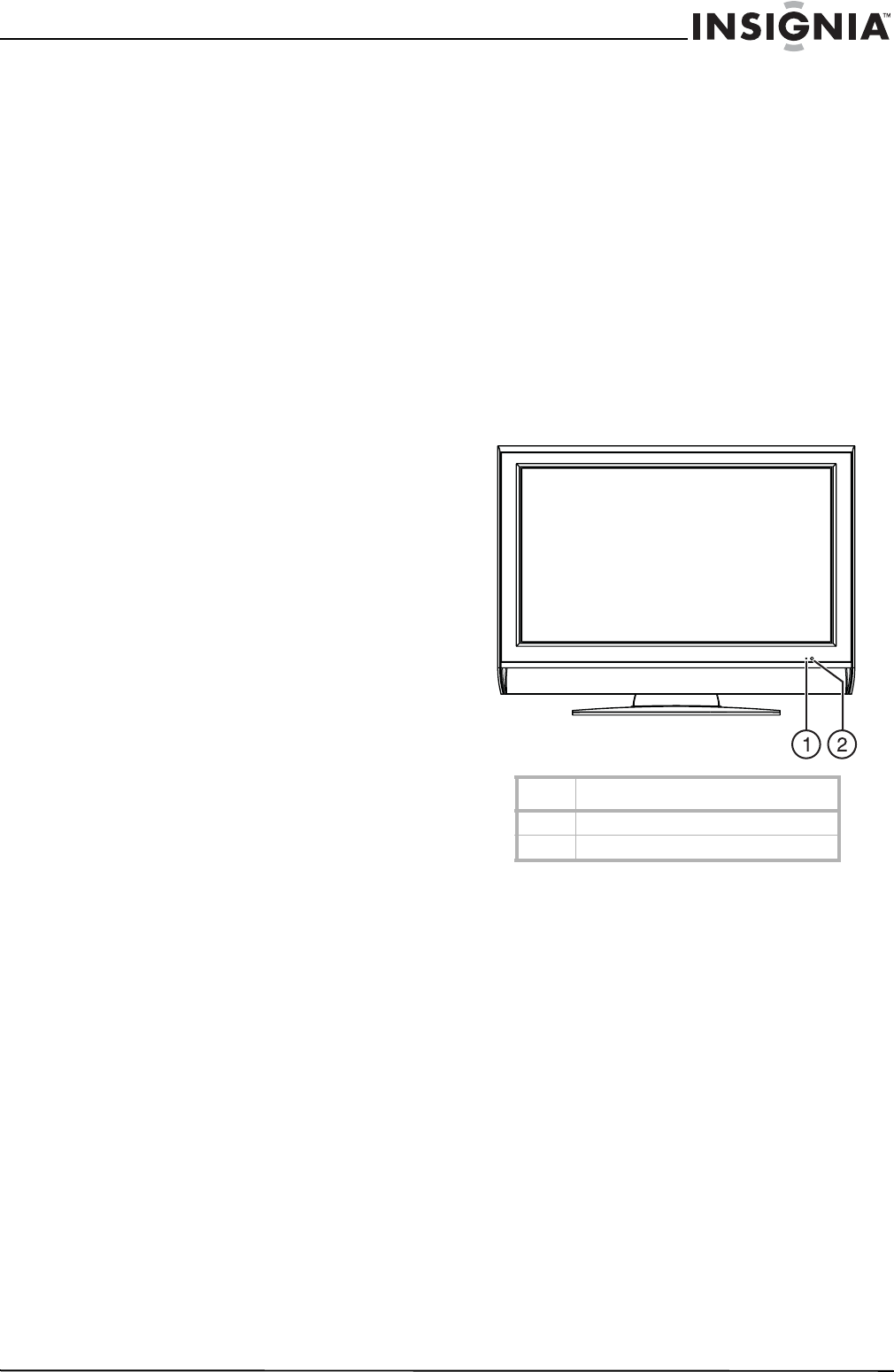
Item Description
1 Power indicator
2 Remote sensor
4
Insignia NS-LCD32 LCD TV
www.insignia-products.com
Side control panel Connections
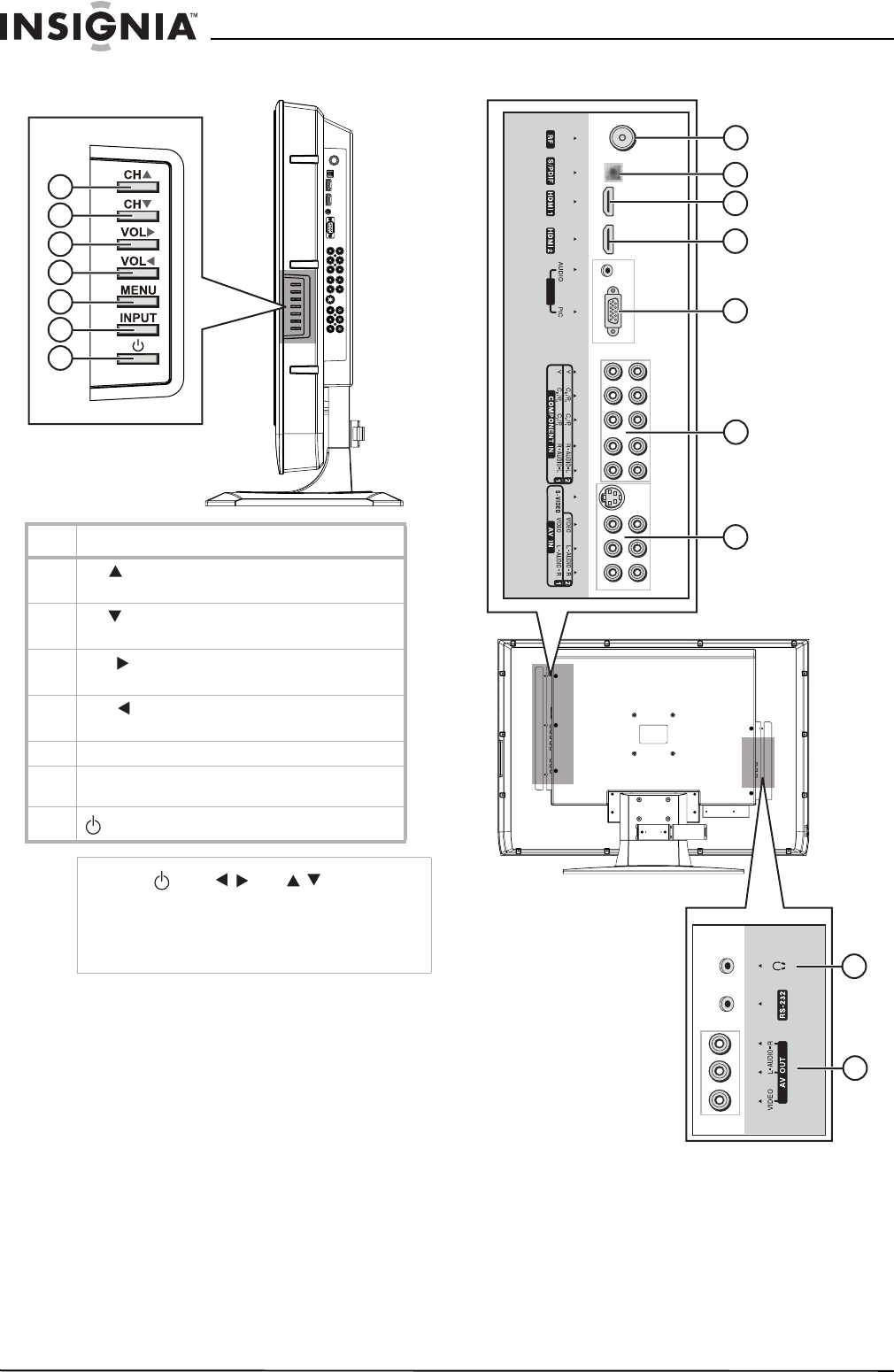
Item Description
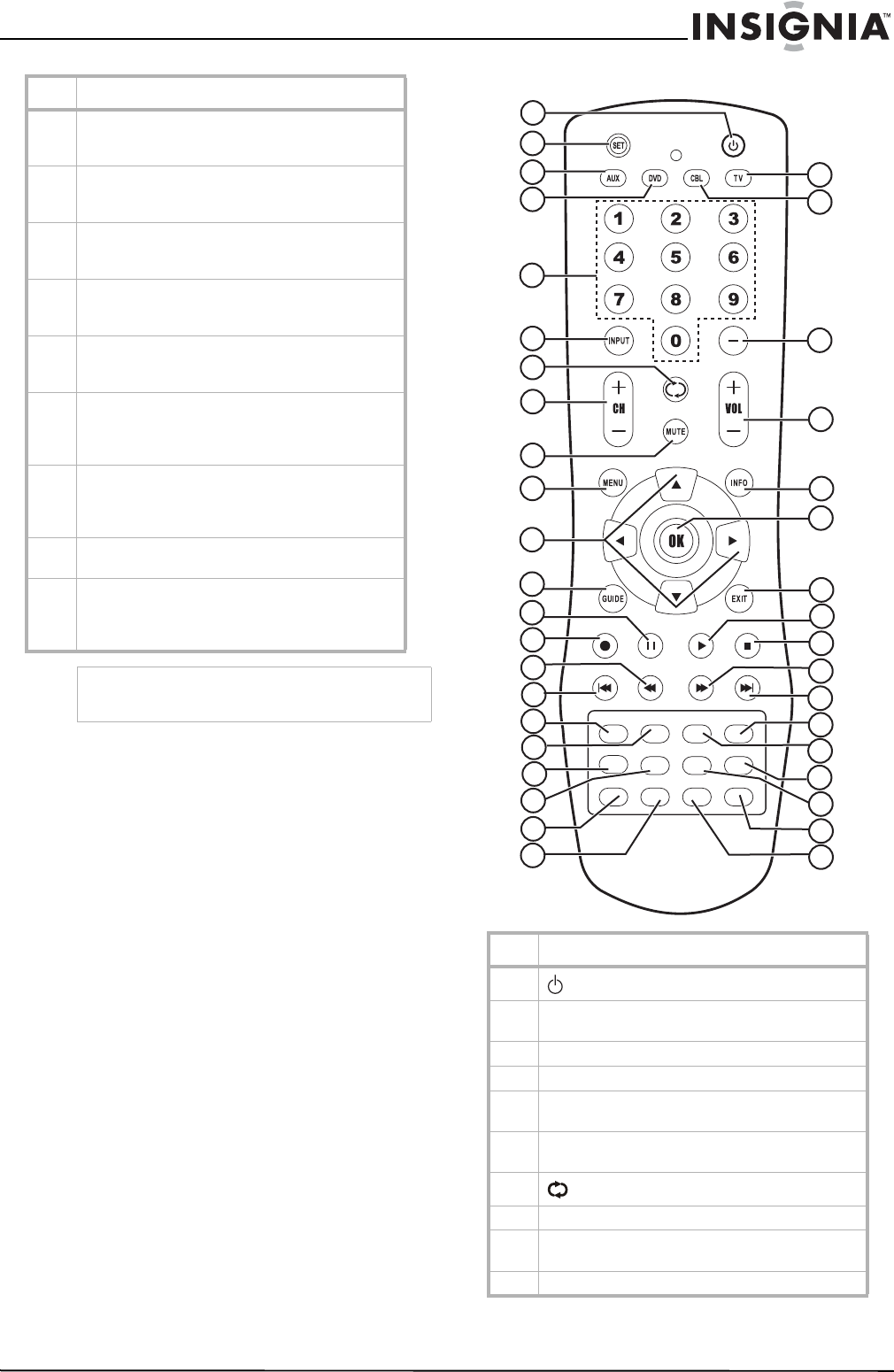
1CH —Press to scan up a channel or to navigate
through a menu.
2CH —Press to scan down a channel or to
navigate through a menu.
3VOL —Press to make the sound louder or to
navigate through a menu.
4VOL —Press to make the sound quieter or to
navigate through a menu.
5MENU—Press to access the on-screen menu.
6INPUT—Press to display the SOURCE INPUT
menu.
7—Press to turn the television on or off.
NotePower , VOL /, CH /, INPUT, and
MENU on the television have the same functions
as the corresponding buttons on the remote
control.
This user manual provides a description based on
operating functions with the remote control.
1
2
3
4
5
6
7
1
2
3
4
5
6
7
8
9
VGA
5
Insignia NS-LCD32 LCD TV
www.insignia-products.com
Remote control
Item Description
1 RF (coaxial antenna input) jack—Connect your
cable system, satellite system, or outside antenna
to this jack.
2 S/PDIF optical digital audio out jack—Connect an
optical digital audio device, such as a stereo, to
this jack.
3 HDMI1 input jack—Connect a device with an
HDMI interface, such as a set top box or DVD
player) to this jack.
4 HDMI2 input jack—Connect a device with an
HDMI interface, such as a set top box or DVD
player) to this jack.
5 VGA PIC (Video)/AUDIO input jack—Connect
devices with a VGA interface, such as a computer,
to this jack.
6 COMPONENT 1 and 2 input jacks—Connect your
DVD player or set top box component video
(YPbPr or YCbCr) and audio (L/R) jacks to these
jacks.
7 AV1/AV2 input jacks (S-VIDEO, VIDEO, AUDIO
L/R)—Connect the AV output jacks of a VCR or
DVD player to these jacks. S-video provides better
picture quality than the video connection.
8 Headphone jack—Connect headphones to this
jack.
9 AV output jacks—Connect to a VCR to these jacks.
Only analog TV programs, AV1, and AV2 input
sources can be output through the AV output
jacks.
Caution
The jack labeled RS-232 is for service only. Do not
connect anything to this jack.
Item Description
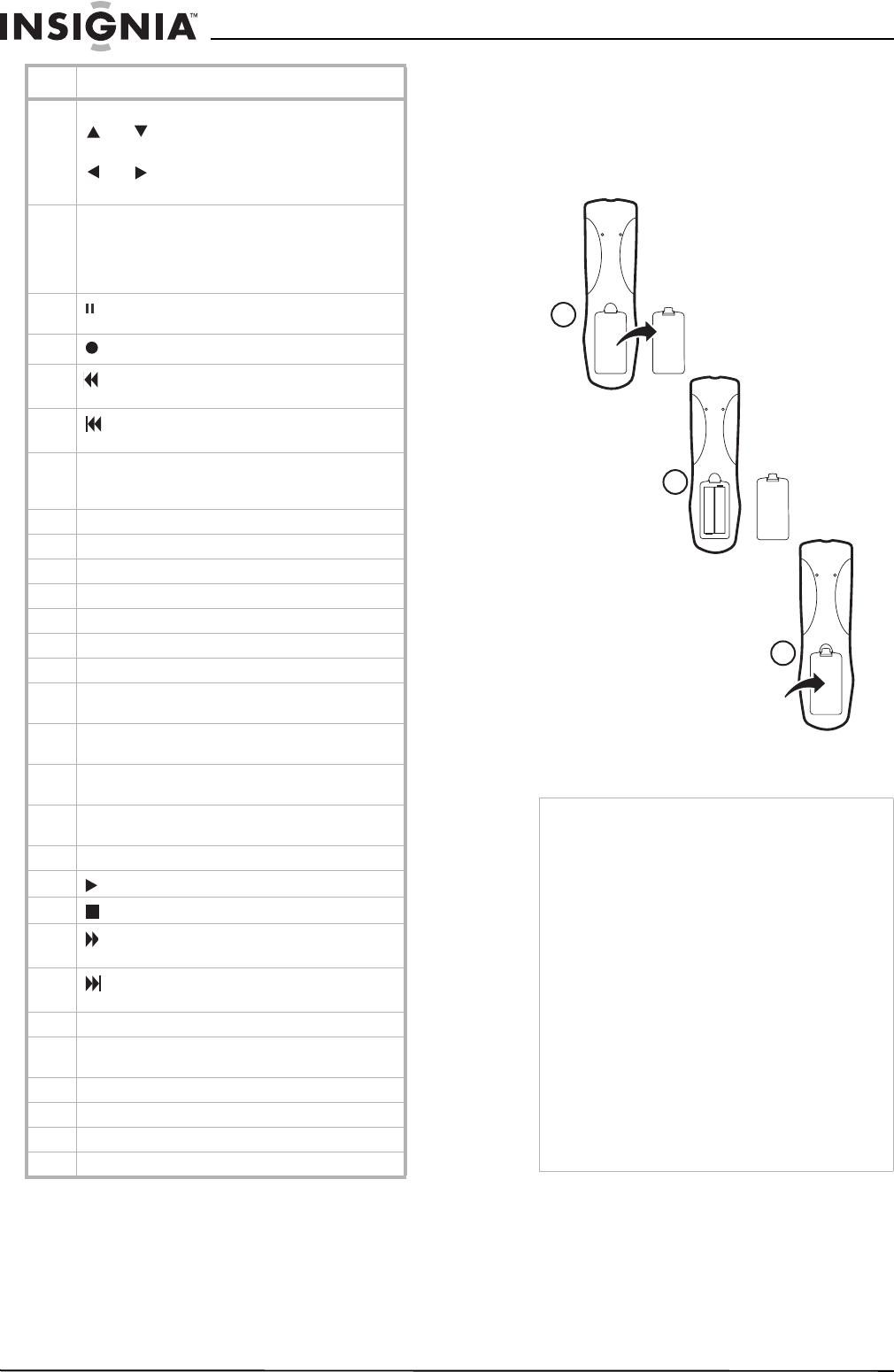
1—Press to turn the television on or off.
2SET—Press to program the universal remote
control.
3AUX—Press to control a device such as a VCR.
4DVD—Press to control a DVD player.
5 Numeric pad—Press to enter a channel number or
password.
6INPUT—Press to select the input source for the
television.
7—Press to go to the last viewed channel.
8CH+/-—Press to go up or down one channel.
9MUTE—Press to turn off the sound. Press again to
turn the sound back on.
10 MENU—Press to open the on-screen menu.
MTS/SAP ZOOM CCD SLEEP
A
AUDIO
PICTURE
FREEZE
B
CDE
10
1
2
3
5
4
6
7
8
9
11
12
13
14
15
16
17
18
19
20
23
24
25
26
27
28
29
30
31
32
33
34
35
36
37
21
22
38
39
6
Insignia NS-LCD32 LCD TV
www.insignia-products.com
Setting up your television
Installing batteries in the remote control
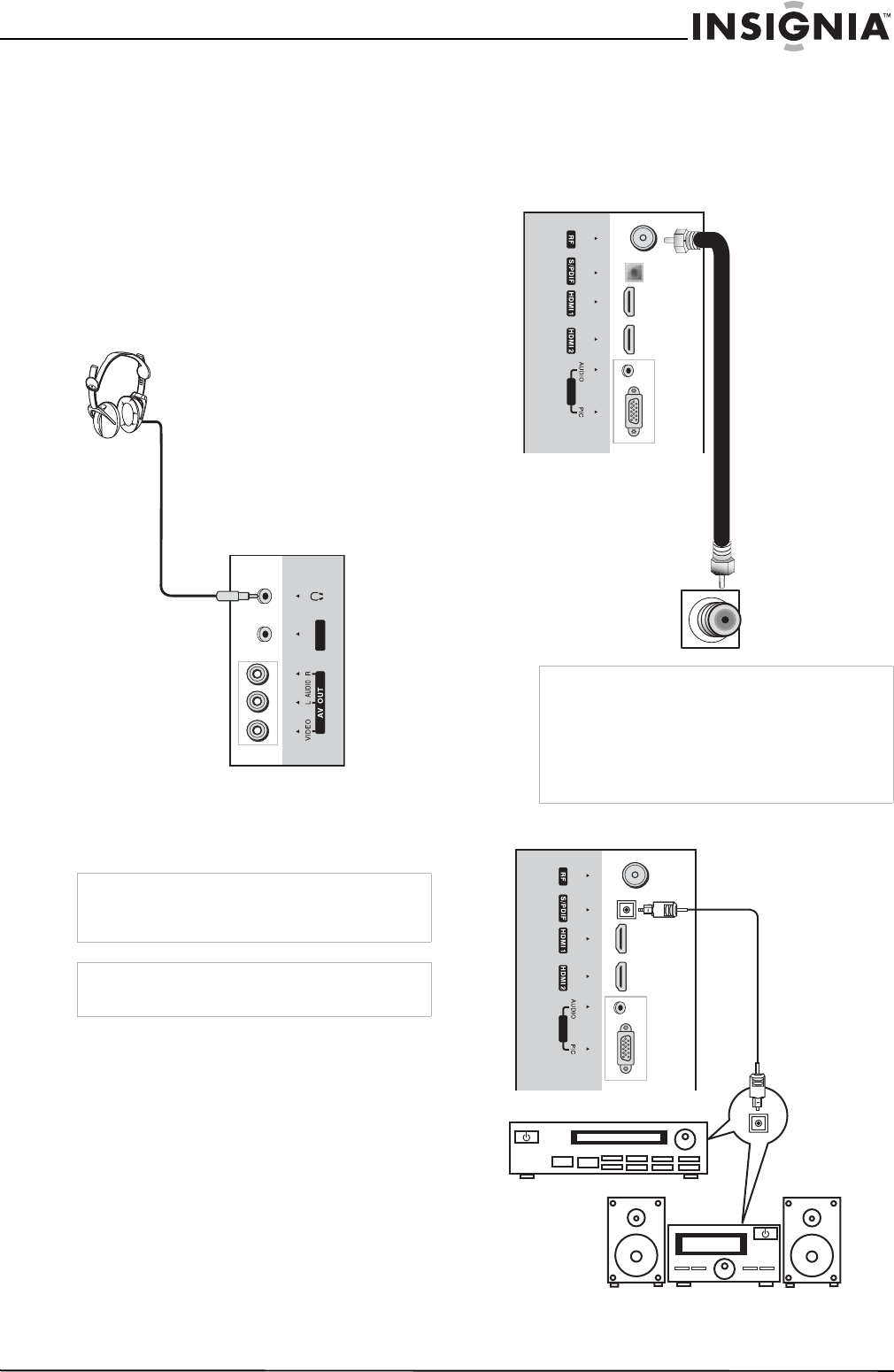
To install batteries in the remote control:
1Open the battery cover.
2Insert two AA batteries.
3Replace the cover.
11 Menu navigation buttons:
and —Press to move up or down in the
menu.
and —Press to move left or right in the
menu or to adjust a menu setting.
12 GUIDE—Press to display the program guide
information, if available, when watchng a DTV
program. You may be able to view program
broadcasting time and program name from the
guide.
13 —Press to freeze the picture and stop the sound
during playback of a VCR or DVD player.
14 —Press to record a program using a VCR.
15 —Press to search backward on a DVD player or
VCR.
16 —Press to skip backward to the previous
chapter or track on a DVD player.
17 MTS/SAP—Press to select STEREO, SAP, or
MONO in analog TV mode. Press to select the
audio language in DTV mode.
18 ZOOM—Press to select the screen aspect ratio.
19 This feature is not present on this television.
20 This feature is not present on this television.
21 This feature is not present on this television.
22 This feature is not present on this television.
23 TV—Press to control a television.
24 CBL—Press to control a set top box.
25 - —Press to enter a program number for multiple
program channels such as 2-1, or 2-2.
26 VOL+/-—Press to increase or decrease the
volume.
27 INFO—Press to display the channel status or
signal information.
28 OK—Press to confirm a selection or toggle
between settings of the selected menu item.
29 EXIT—Press to exit the menu.
30 —Press to start playing a DVD or VCR tape.
31 —Press to stop playing a DVD or VCR tape.
32 —Press to search forward on a DVD player or
VCR.
33 —Press to skip forward to the next chapter or
track on a DVD player.
34 SLEEP—Press to set the sleep timer.
35 CCD—Press to turn closed captioning on or off
and to select the caption mode.
36 PICTURE—Press to select the picture mode.
37 AUDIO—Press to select the sound mode.
38 FREEZE—Press to freeze the current picture.
39 This feature is not present on this television.
Item Description
Caution
Improper use of batteries can result in a leakage
of chemicals and/or explosion. Be sure to follow
the instructions below.
• Place batteries with their terminals
corresponding to the (+) and (-) indications.
• Different types of batteries have different
characteristics. Do not mix batteries of different
types.
• Do not mix old and new batteries. Mixing old
and new batteries can shorten the life of new
batteries and/or cause old batteries to leak
chemicals.
• Remove batteries as soon as they are
non-operable. Chemicals that leak from
batteries can cause a rash. If chemical leakage
is found, wipe with a cloth.
• The batteries supplied with the remote may
have a shorter life expectancy due to storage
conditions.
• If the remote control is not used for an
extended period of time, remove the batteries
from the remote control.
1
-
+
+
-
2
3
7
Insignia NS-LCD32 LCD TV
www.insignia-products.com
Before connecting devices
• Carefully check the terminals for position and
type before making any connections.
• The illustration of the external equipment
may be different depending on your model.
• Loose connectors can result in image or color
problems. Make sure that all connectors are
securely inserted into their terminals.
• Refer to the user manual of the external
device as well.
• When connecting an external device, turn the
power off on the panel to avoid any issues.
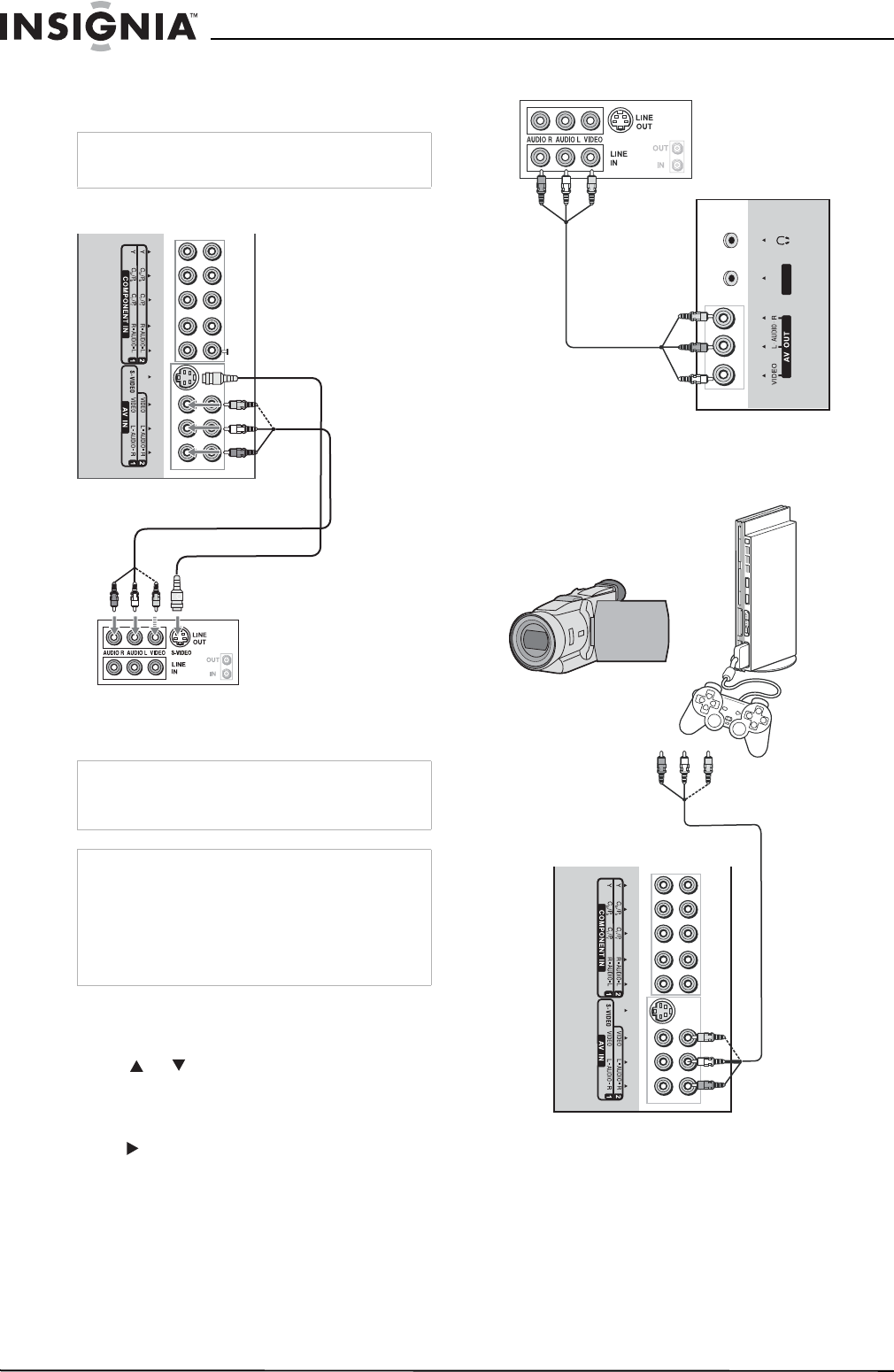
Connecting headphones
To connect headphones:
• Insert the headphone plug into the
television’s headphone jack.
Locating the television
Install the television in a room where direct light
will not fall upon the screen. Total darkness or a
reflection on the picture screen may cause
eyestrain. Soft and indirect lighting is
recommended for comfortable viewing.
Connecting the antenna
Optimum reception of color requires a good
signal and generally means that an outdoor
antenna must be used. The exact type and
position of the antenna depends upon your
particular area.
Connecting digital optical audio
Warning
To avoid hearing damage when using
headphones, adjust the headphone volume to
avoid excessive levels.
NoteThe illustration may be different depending on
model.
R S-232
Headphones
TV left side
Note• We recommend that the 75-ohm coaxial cable
be used to eliminate interference and noise
which may occur due to radio wave conditions.
• Do not bundle the antenna cable with the
power cord.
• If you cannot install the antenna correctly,
contact your dealer for assistance.
VGA
Wall antenna
socket
RF Coaxial Cable
(75 ohm)
TV right side
Antenna input
VGA
Optical cable
S/PDIF IN
(Optical)
Audio Processor
Hi-fi System
OR
8
Insignia NS-LCD32 LCD TV
www.insignia-products.com
For a full home theater sound experience, you
must connect your Hi-Fi or audio processor to
the S/PDIF (optical) terminal on the television.
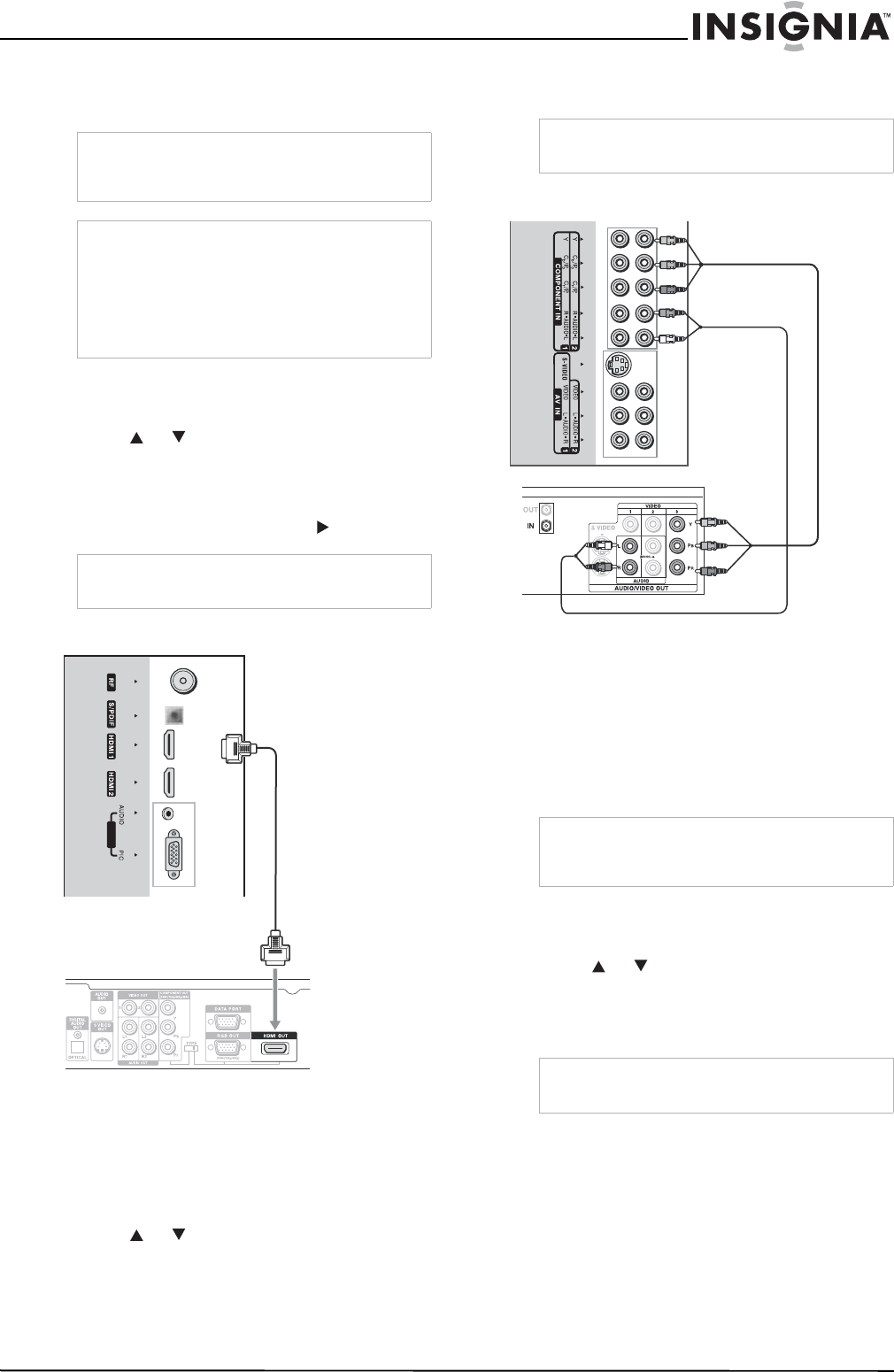
Connecting a VCR
Connect the Audio/Video cables between the
Audio (L/R)/Video jacks on the television and
VCR.
To play the VCR:
1Turn on your television, then press the INPUT
button. The SOURCE INPUT menu opens.
2Press or to select Composite-1(or
S-Video if S-VIDEO jack is connected), then
press OK to confirm.
3Turn on your VCR, insert a videotape, then
press .
Connecting a VCR (for recording)
Connecting a camcorder or video game
console
NoteThe S/PDIF OUT jack can output digital audio
from digital TV programs only.
NoteCables are often color-coded to connectors.
Connect red to red, white to white, and yellow to
yellow.
Note• For better video, you can use the S-video
terminal if your source supports it.
• The S-video terminal shares the same audio
jacks with VIDEO1 and has priority over the
VIDEO1 and VIDEO2 jacks. To use a device
connected to the video jacks, disconnect any
plug from the S-video terminal.
VCR
TV right side
AV cable
S-Video cable
S-VIDEO
RS-232
AV cable
VCR for recording
TV Left Side
TV right side
AV cable
Camcorder Video game
console
9
Insignia NS-LCD32 LCD TV
www.insignia-products.com
Connect the Audio/Video cables between the
Audio (L/R)/Video jacks on the television and
camcorder or video game console.
To play the camcorder:
1Turn on your television, then press the INPUT
button. The SOURCE INPUT menu opens.
2Press or to select Composite-2, then
press OK to confirm.
3Turn on your camcorder and set it to output
mode.
4Insert a videotape, then press .
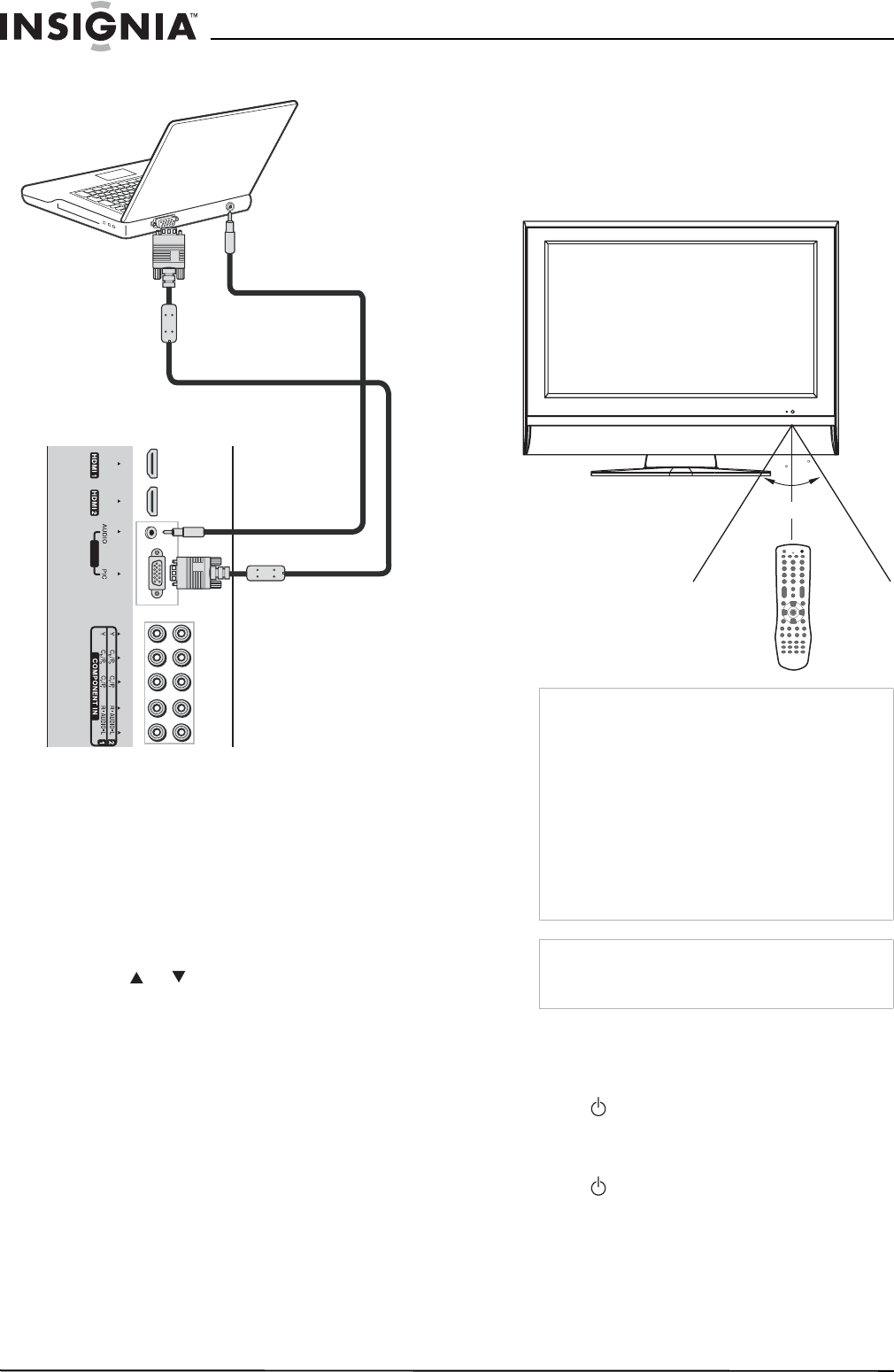
Connecting an HDMI device
Connect the HDMI cable between the HDMI
interface on the television and HDMI output on
the device.
To play from the device using HDMI:
1Turn on your television, then press the INPUT
button. The SOURCE INPUT menu opens.
2Press or to select HDMI-1 or HDMI-2,
then press OK to confirm.
3Turn on your device and set it to the correct
mode.
Connecting component video
To connect the device:
1Connect the component video cable between
the Y, Cb/Pb, Cr/Pr input jacks on the
television and the Y, Cb/Pb, Cr/Pr output
jacks on the device.
2Connect the audio cable between the AUDIO
input jacks on the television and the AUDIO
output jacks on the device.
To play component video from a device:
1Turn on your television, then press the INPUT
button. The SOURCE INPUT menu opens.
2Press or to select Component-1 or
Component-2, then press OK to confirm.
3Turn on your device and set it to the correct
mode.
NoteCables are often color-coded to connectors.
Connect red to red, white to white, and yellow to
yellow.
Note• For better video, you can use the S-video
terminal if your source supports it.
• The S-video terminal shares the same audio
jacks with VIDEO1 and has priority over the
VIDEO1 and VIDEO2 jacks. To use a device
connected to the video jacks, disconnect any
plug from the S-video terminal.
NoteFor more information about using your camcorder
or video game console, see your user guide.
VGA
TV right side
HDMI cable
Device with HDMI output
NoteFor more information about using your HDMI
device, see your user guide.
NoteCables are often color-coded to connectors.
Connect red to red, white to white, green to green,
and blue to blue.
NoteFor more information about using your component
video device, see your user guide.
TV right side
Component video cable
Device with component video
Audio cable
10
Insignia NS-LCD32 LCD TV
www.insignia-products.com
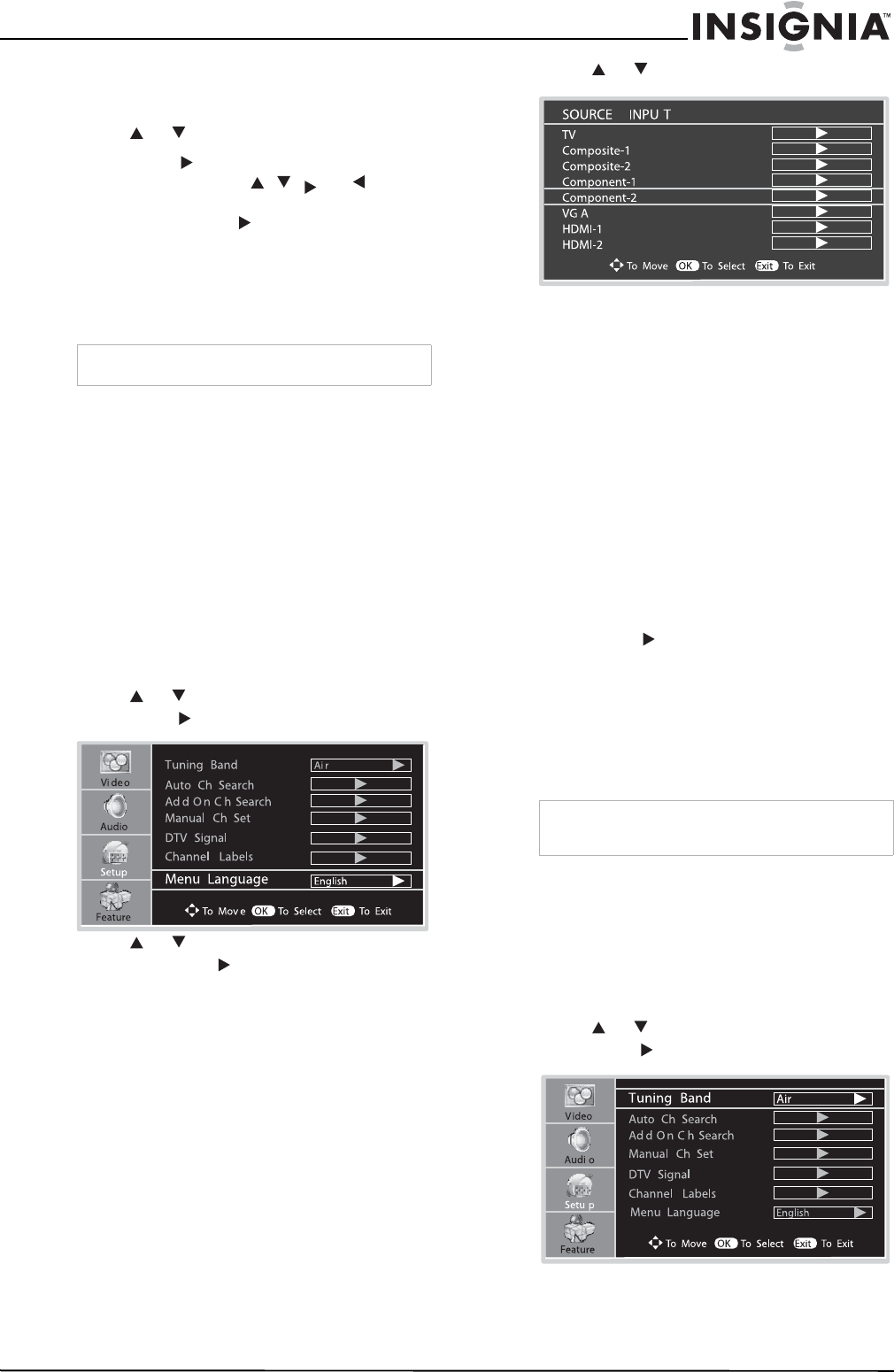
Connecting a computer
To connect a computer:
1Connect a VGA cable between the VGA jack
on the computer and the VGA input jack on
the television.
2Connect an audio cable between the AUDIO
input jack on the television and the AUDIO
output jack on the computer.
To play video from a computer:
1Turn on your television, then press the INPUT
button. The SOURCE INPUT menu opens.
2Press or to select VGA, then press OK
to confirm.
3Turn on your computer and adjust the display
properties as required.
Using your television
Using the Remote Control
Use the remote control by pointing it towards the
television’s remote sensor window. Objects
between the remote control and sensor window
may prevent proper operation.
Turning the television on and off
To turn the television on:
1Insert the power cord into the wall socket.
2Press on the remote control or television.
The television turns on.
To turn the television off:
• Press on the remote control or television.
The television turns off.
Viewing the menus and displays
This television has an easy-to-use menu system
that appears on the screen. This system makes
it convenient and fast to use features on the
television. You can also display the status of
these features while watching a program.
VGA
TV right side
To monitor port
(VGA)
VGA cable (analog RGB)
Audio cable (stereo
mini plugs)
To audio output jack
Caution
• Do not expose the remote control to shock. In
addition, do not expose the remote control to
liquids, and do not place in an area with high
humidity.
• Do not install or place the remote control under
direct sunlight. The heat may cause
deformation of the television.
• The remote control may not work properly if the
remote sensor window of the main television is
under direct sunlight or strong lighting. In such
a case, change the angle of the lighting or
television set, or operate the remote control
closer to the remote sensor window.
NoteThis illustration is for reference only. The remote
sensor may be in different locations on different
models.
30
30
5m
11
Insignia NS-LCD32 LCD TV
www.insignia-products.com
To navigate the menu:
1With the television turned on, press the
MENU button. The main menu opens.
2Press or to select a menu page.
3Press OK or to enter that menu page.
4Within the menu, use , , , or to
navigate through the options or adjust an
option. Press OK or to confirm a setting,
enter a sub-menu, or toggle the settings of
the selected menu item.
5Press MENU to return to the previous level
menu, or press EXIT to exit the main menu
and return to your program.
Displaying the information banner
To display the information banner:
• Press the INFO button to display the
information banner. The information banner
displays status information such as the
channel number and signal source.
Depending on the mode, different information
is displayed. In DTV mode, more information,
such as the channel number, channel name,
and signal resolution can be displayed.
Selecting the on-screen menu language
To select the menu language:
1Press MENU.
2Press or to select Setup menu, then
press OK or to access the submenu.
3Press or to select Menu Language,
then press OK or to select the language.
4Press EXIT to return to watching the
television.
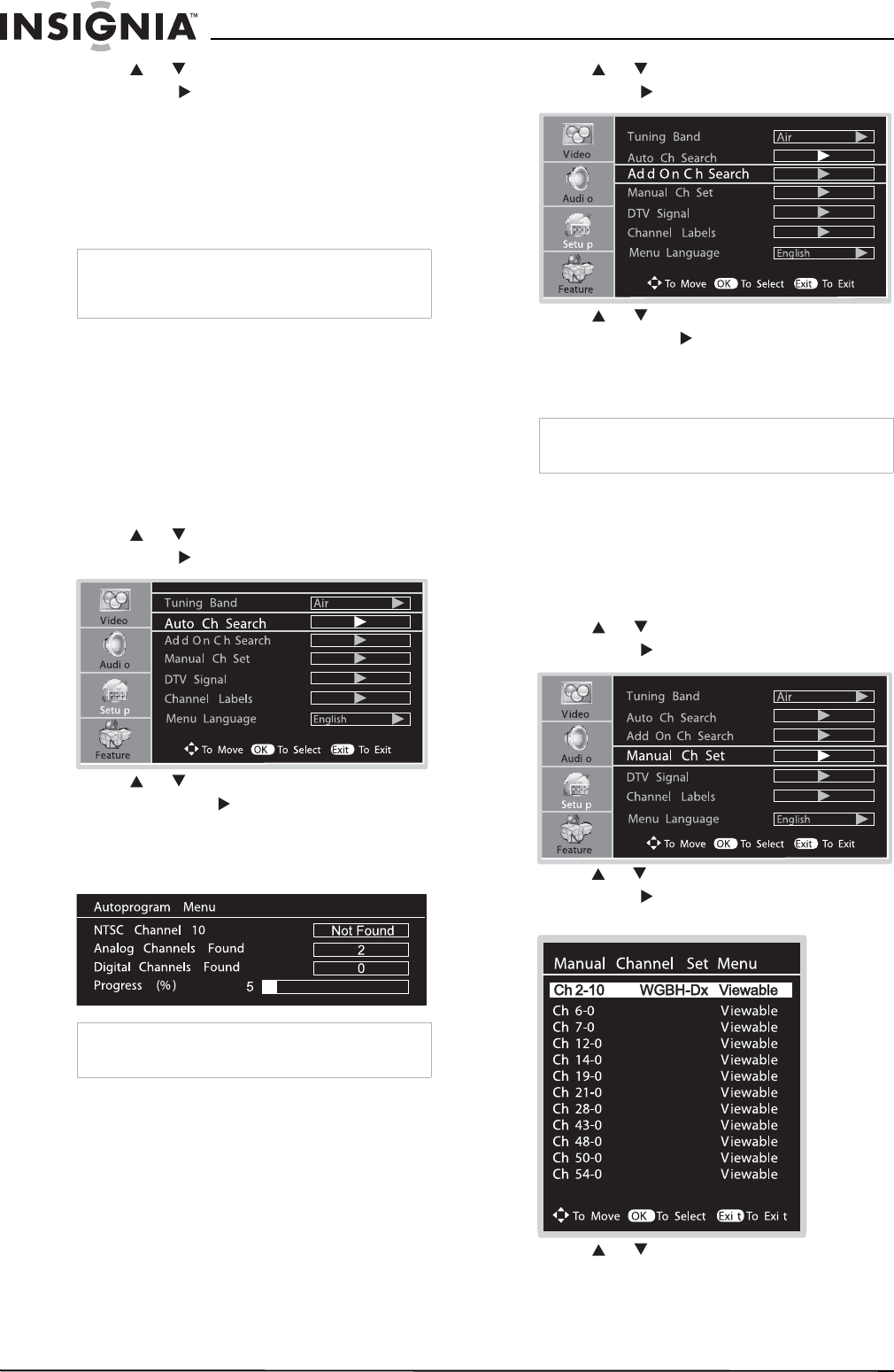
Selecting the input signal source
To select the input signal source:
1Press INPUT. The SOURCE INPUT menu
opens.
2Press or to select the input source.
Options include:
•TV—Watch the TV signal.
•Composite-1 (or S-Video)—Watch the
signal from the AV INPUT 1 (or S-VIDEO)
terminals.
•Composite-2—Watch the signal from the
AV INPUT 2 terminals.
•Component-1—Watch the signal from
the COMPONENT INPUT 1 terminals.
•Component-2—Watch the signal from
the COMPONENT INPUT 2 terminals.
•VGA—Watch the signal from the VGA
jack.
•HDMI-1—Watch the signal from the
HDMI1 input jack.
•HDMI-2—Watch the signal from the
HDMI2 input jack.
3Press OK or to select the input source.
4Press EXIT to return to watching the
television.
Memorizing the channels
When you turn on the television for the first time,
you should perform an auto channel search to
set up the stations on your television.
Selecting the tuning band
Before your television can memorize the
available channels, you must specify the type of
signal source that is connected to the television,
such as antenna or cable.
To select the tuning band:
1Press MENU.
2Press or to select Setup menu, then
press OK or to access the submenu.
NoteMenu items that are not selectable are grayed out.
NoteBe sure to select the TV source input before
completing this procedure.
12
Insignia NS-LCD32 LCD TV
www.insignia-products.com
3Press or to select Tuning Band, then
press OK or to select the tuning band.
Options include:
•Air
•Cable
• Cable HRC
• Cable IRC
• Cable Auto
4Press EXIT to return to watching the
television.
Searching for channels
You should complete an auto channel search to
search for all channels available to your
television. The television then stores them in
memory on the channel list.
To search for channels:
1Press MENU.
2Press or to select Setup menu, then
press OK or to access the submenu.
3Press or to select Auto Ch Search,
then press OK or to begin the auto
channel search. The television automatically
searches for all available TV/DTV (if using an
antenna) or CATV/CADTV (if using cable)
program.
Automatically adding channels
After the initial auto channel search, you can use
the Add On Channel Search option to search for
new stations, and add them to the channel list.
To automatically add channels:
1Press MENU.
2Press or to select Setup menu, then
press OK or to access the submenu.
3Press or to select Add On Ch Search,
then press OK or to begin the add on
channel search. The television automatically
searches for new stations and adds them to
the channel list.
Manually adding or deleting channels
After saving channels into memory, you can
manually add or delete channels from the
channel list.
To manually add or delete channels:
1Press MENU.
2Press or to select Setup menu, then
press OK or to access the submenu.
3Press or to select Manual Ch Set, then
press OK or to open the Manual Channel
Set Menu.
4Press or to navigate and select a
channel, then press OK to add (displays
Viewable) or delete (displays Not Viewable)
the channel.
NoteIf using cable, select the type of cable system your
television is connected to. If you are not sure,
select Cable Auto.
NoteIf you want to stop the search, press the EXIT
button.
NoteIf you want to stop the search, press the EXIT
button.
13
Insignia NS-LCD32 LCD TV
www.insignia-products.com
5Press EXIT to return to watching the
television.
You can use the CH+/- buttons to cycle
among the viewable channels. Not viewable
channels are skipped.
Monitoring DTV signal strength
You can use the DTV signal strength monitor to
check how strong your DTV signal is, and then
determine if you need to adjust your antenna or
digital cable input. The higher the signal
strength, the less likely you are to experience
picture degradation.
To monitor DTV signal strength:
1Press MENU.
2Press or to select Setup menu, then
press OK or to access the submenu.
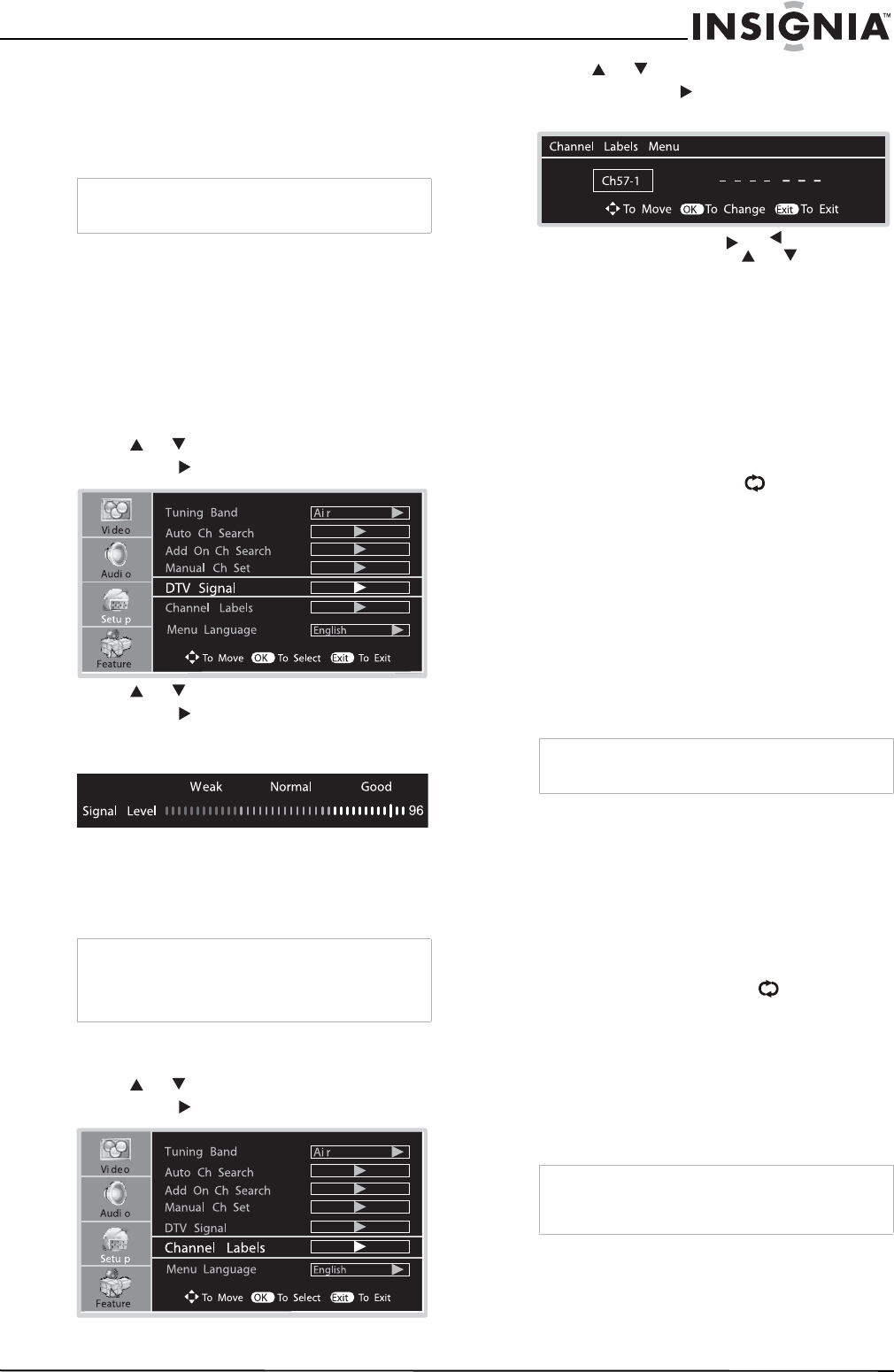
3Press or to select DTV Signal, then
press OK or to view the on-screen signal
strength monitor and see the quality of the
signal being received.
Labeling channels
If a channel is not already labeled, you can label
the channel so you know what channel you are
watching.
To label your channels:
1Press MENU.
2Press or to select Setup menu, then
press OK or to access the submenu.
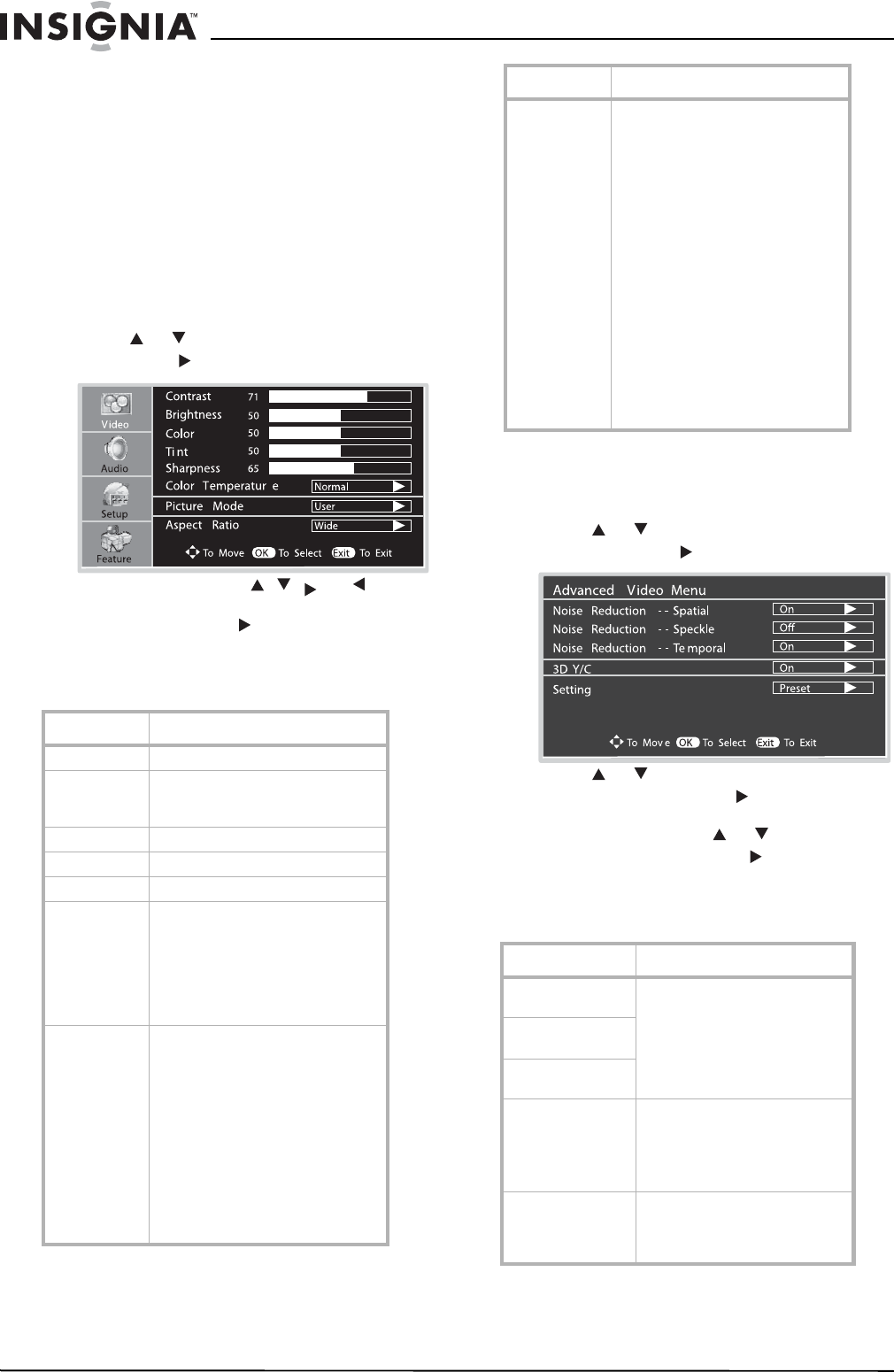
3Press or to select Channel Labels,
then press OK or to view the Channel
Labels Menu.
4Within the menu, press or to move the
highlight or cursor. Press or to select
the channel number, or select a character.
Press OK to return to the previous menu.
5Press EXIT to return to watching the
television.
Selecting channels
You can use one of three methods to select a
channel:
• Use the number pad
• Use the CH+ and CH- buttons
• Use the previous channel button
Using the number pad
To go to a specific channel number:
• Press the number buttons (0-9) and the
dash (-) button, then wait for the television
to change channels, or press OK to go
immediately to that channel.
For example, if you want to select channel
8-3, press 8-3 on the remote control. (Make
sure that you press the buttons within three
seconds of each other, or the channel won’t
be entered correctly.)
Using the CH+ and CH- buttons
To browse through the channels:
• Press:
•CH+ to browse up the channels.
•CH- to browse down the channels.
Using the previous channel button
To switch between two channels:
• Press the previous channel button to
switch between the current channel and the
previous channel.
Information about USA channel numbering
• The ATSC PSIP channel uses a two part
channel number which includes:
• a major channel number
• a minor channel number
• In the US, in most locations the major
channel number is the same for both analog
and digital channels (It is equal to the NTSC
channel number for existing broadcasters.)
• In the US, a minor channel number of zero is
used for a broadcaster's analog channel.
NoteYou can use the Manual Channel Set Menu to
select a channel you want to view.
NoteIf a channel label is provided on the signal from
the broadcasting station, the television displays
the short name for the DTV channel, even if you
didn’t set up a label for that channel.
NoteIn some situations, virtual channel numbers do not
correspond to physical frequencies.
NoteExample: Channel 5-1. The “5” is the major
channel number and the “1” is the minor channel
number.
14
Insignia NS-LCD32 LCD TV
www.insignia-products.com
Channel Numbering Example
• Original NTSC channels for Des Moines, IA:
5, 8, 11, 13, and 17.
• Possible NTSC + ATSC channels for Des
Moines, IA: 5-0, 8-0, 11-0, 13-0, and 17-0
(channel numbers for existing analog
channels) and 5-1, 5-2, 8-1, 8-2, 8-3, 8-4,
and 13-1 (channel numbers for digital
channels).
Customizing the picture
To customize the picture:
1Press MENU.
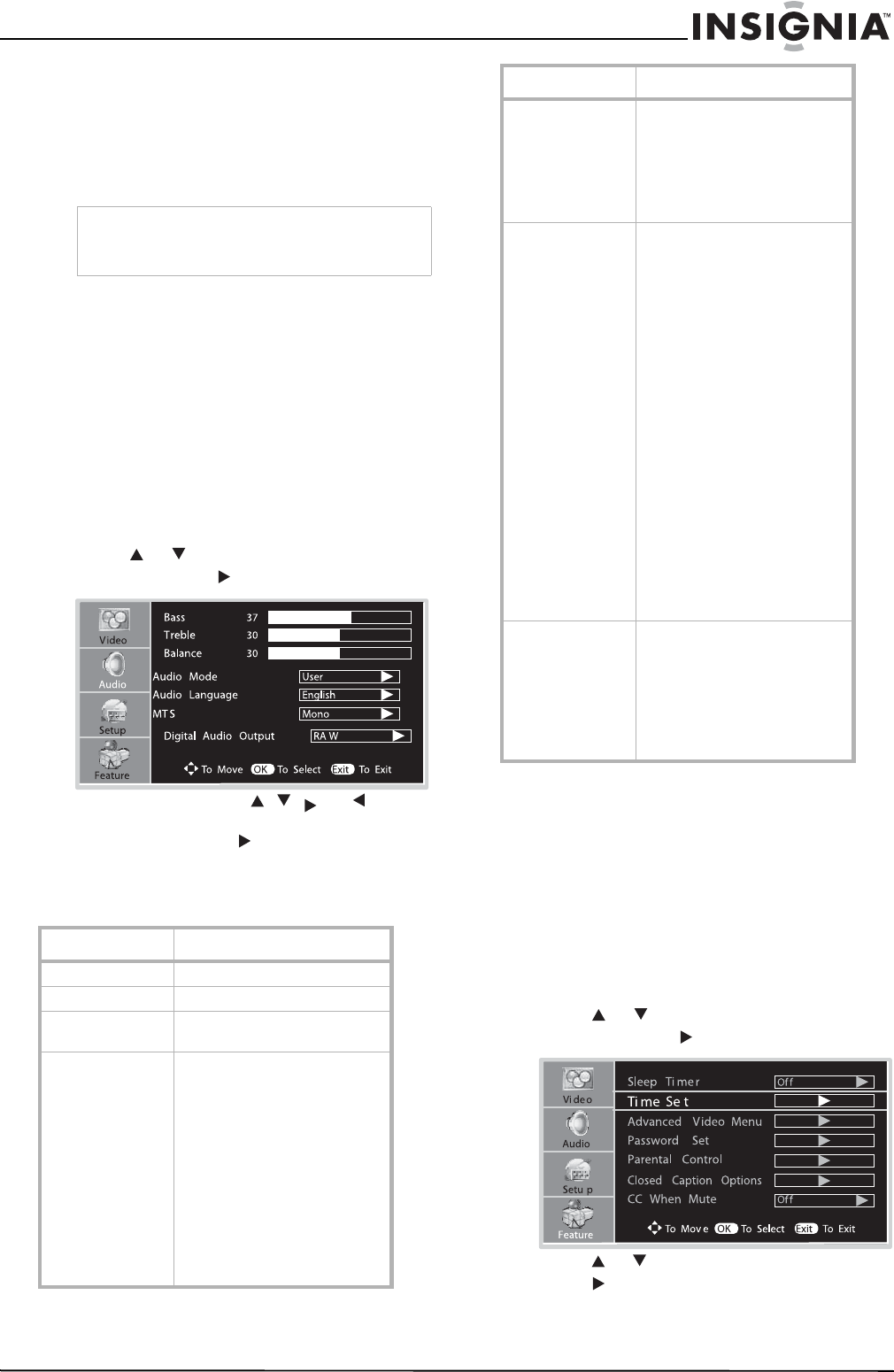
2Press or to select Video menu, then
press OK or to access the submenu.
3Within the menu, use , , , or to
navigate through the options or adjust an
option. Press OK or to confirm a setting,
enter a sub-menu, or toggle the settings of
the selected menu item.
Options include:
Adjusting the video features
To adjust the video features:
1Press MENU.
2Press or to select the Feature menu,
then press OK or to access the submenu.
3Press or to select Advanced Video
Menu, then press OK or to access the
menu.
4Within the menu, use or to select a
menu option. Press OK or to confirm a
setting, enter a sub-menu, or toggle the
settings of the selected menu item.
Options include:
Options Description
Contrast Adjust the image contrast.
Brightness Adjust the screen brightness for
easier viewing of dark picture such
as night scenes and black hair.
Color Adjust the color saturation.
Tint Adjust the image tint.
Sharpness Adjust the image sharpness.
Color
Temperature Select from one of three automatic
color temperatures.:
•Cool—Less intense colors
with more blue.
•Warm—More hot colors,
such as red.
•Normal—Average colors.
Picture Mode Select from one of four picture
modes:
•Nature—Displays a normal
picture.
•Soft—Displays a finely
detailed picture.
•Bright—Display a bright
picture.
•User—Create your own
picture quality.
Note: To quickly change the picture
mode, press the PICTURE button on
the remote control repeatedly.
Aspect Ratio Select from one of four aspect ratios
(display proportions) according to
your video signal type or personal
preference. You can select from:
• Wide—Displays a full-screen
picture.
• Cinema—Stretches the
picture at the edges while
maintaining a good aspect
ratio at the center of the
screen.
• Normal—Selects the correct
aspect ratio to match the
source’s image (4:3 or 16:9)
• Zoom—Magnifies the picture
while maintaining correct
screen proportions.
Note: To quickly change the aspect
ratio, press the ZOOM button on the
remote control repeatedly.
Options Description
Noise Reduction—
Spatial Select [ON] to reduce noise in
the picture (commonly called
snow).
Select [OFF] to turn off this
function.
Noise Reduction—
Speckle
Noise Reduction—
Temporal
3D Y/C Select [ON] to provide high
quality images with minimal dot
crawl and cross color noise.
Select [OFF] to turn off this
function.
Setting Select and activate this function
to reset Advanced Video Menu
settings and adjustments to the
defaults.
Options Description
15
Insignia NS-LCD32 LCD TV
www.insignia-products.com
Freezing the picture
To freeze the picture:
• Press the FREEZE button to freeze the
image on the screen (with the video sources
still running) Press the button again to
reactivate the image.
Adjusting the volume
To adjust the volume:
• Press the VOL+ button to increase the
volume or press the VOL- button to decrease
the volume.
• Press the MUTE button to turn off all sound.
Press the MUTE button again to restore the
sound.
Customizing the sound
To customize the sound:
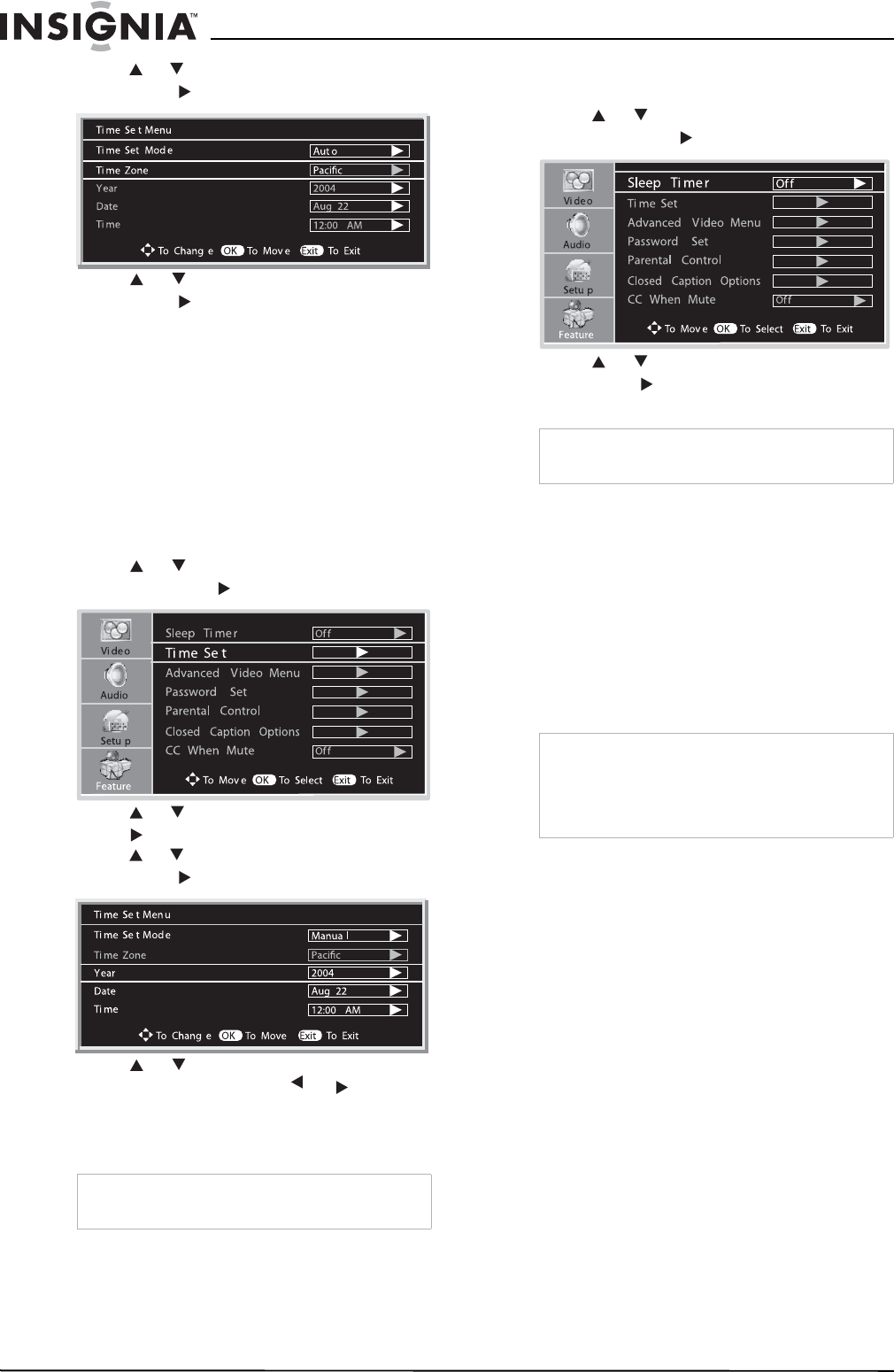
1Press MENU.
2Press or to select the Audio menu,
then press OK or to access the menu.
3Within the menu, use , , , or to
navigate through the options or adjust an
option. Press OK or to confirm a setting,
enter a sub-menu, or toggle the settings of
the selected menu item.
Options include:
4Press EXIT to return to watching the
television.
Setting up the clock automatically
If you set up the clock automatically, the time is
set from a digital channel signal. The digital
signal includes information for the current time
provided by the broadcasting station. If the
automatic time is set incorrectly, set up the clock
manually.
To set up the clock automatically:
1Press MENU.
2Press or to select the Feature menu,
then press OK or to access the submenu.
3Press or to select Time Set, then press
OK or to access the Time Set Menu.
Caution
If a fixed image is displayed on the screen for a
long time, that fixed image may become imprinted
on the screen and remain visible.
Options Description
Bass Adjust the bass (low sounds)
Treble Adjust the treble (high sounds)
Balance Adjust the volume balance (left
and right volumes)
Audio Mode Select an audio mode. You can
select from the following:
•News—Select for a
program that has speech
or conversation.
•Music—Select for a
music program.
•Movie—Select for a
movie program.
•User—Specify your own
custom mode.
Note: To quickly change the
audio mode, press the AUDIO
button repeatedly.
Audio Language Select an alternate language if
the program has more than one
language. This option works only
for digital programs.
Note: To quickly select an audio
language, press the MTS/SAP
button repeatedly.
MTS (multi-
channel TV sound) Select a stereo mode as a default
mode when you switch your
television to an analog program.
You can select from the
following:
•Mono—Select for
monophonic reception.
Use this option to reduce
noise during weak stereo
broadcasts.
•Stereo—Select for stereo
reception when viewing a
program broadcast in
stereo.
•SAP—Select to
automatically switch the
television to second audio
programs when this
signal is received.
This option works only for
analog programs.
Note: To quickly select a stereo
mode, press the MTS/SAP
button repeatedly.
Digital Audio
Output Select the audio output mode
received from S/PDIF. You can
select from the following:
•RAW—Output audio
signal as its original
format.
•PCM—Output audio
signal by PCM form.
Options Description
16
Insignia NS-LCD32 LCD TV
www.insignia-products.com
4Press or to select Time Set Mode, then
press OK or to select Auto.
5Press or to select Time Zone, then
press OK or to select your viewing area
time zone from the following: Pacific,
Alaska, Hawaii, Eastern, Central,
Mountain.
6Press EXIT to return to watching the
television.
Setting up the clock manually
If you set up the clock automatically and the
wrong time is set, you can set the clock
manually.
To set up the clock manually:
1Press MENU.
2Press or to select the Feature menu,
then press OK or to access the submenu.
3Press or to select Time Set, then press
OK or to access the Time Set Menu.
4Press or to select Time Set Mode, then
press OK or to select Manual.
5Press or to select the Year, Date, or
Time option, then use OK, , or to set the
year, date, and time options.
6Press EXIT to return to watching the
television.
Using the sleep timer
The sleep timer lets you select the amount of
time before your television turns itself off
automatically. This setting is cleared when the
television is turned off.
To set the sleep timer:
1Press MENU.
2Press or to select the Feature menu,
then press OK or to access the submenu.
3Press or to select Sleep Timer, then
press OK or to select the amount of time.
To turn off the sleep timer, select OFF.
Viewing closed captions
The television decodes and displays the closed
captions that are broadcast with certain
television shows. These captions are usually
subtitles for the hearing impaired or foreign
language translations. All VCRs record the
closed caption signal from television programs,
so home-recorded video tapes also provide
closed captions. Most prerecorded commercial
video tapes provide closed captions as well.
Check for the close caption symbol in your
television schedule and on the tape’s packaging.
Analog broadcasting system captions
To view closed captions for analog
broadcasts:
• Press the CCD button on the remote control
to select a caption mode. Options include:
• CC1
• CC2
• CC3
• CC4
•TEXT1
•TEXT2
•TEXT3
•TEXT4
•OFF
The closed caption broadcasts can be viewed in
two modes: CAPTION and TEXT. For each
mode, four channels are available.
The CAPTION mode shows subscripts of
dialogues and commentaries of television shows
and news programs while allowing a clear view
of the picture.
The TEXT mode displays various information
over the picture, such as a TV program schedule
or weather forecast, that is independent of the
television show.
NoteIf the television loses power, the clock setting is
cleared.
NoteYou can also set the sleep timer by pressing the
SLEEP button on the remote control.
Note• The caption feature does not work with
Component, VGA, or HDMI.
• Not all programs and videos offer closed
captioning. Look for the closed caption symbol
to make sure that captions will be shown.
17
Insignia NS-LCD32 LCD TV
www.insignia-products.com
Digital broadcasting system captions
To view closed captions for digital
broadcasts:
• Press the CCD button on the remote control
to select a caption mode.
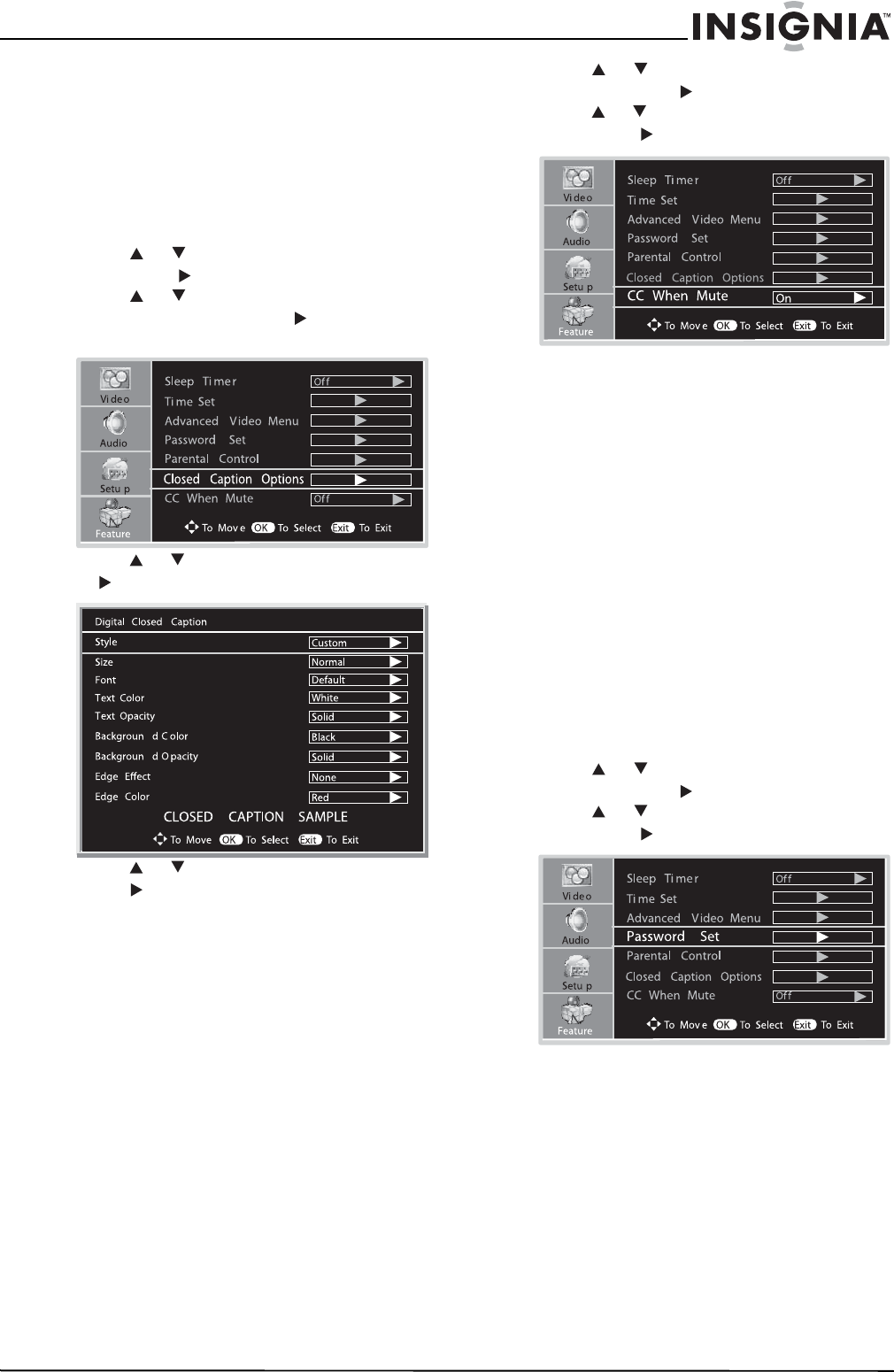
To customize closed captions for digital
broadcasts:
1Press MENU.
2Press or to select Feature menu, then
press OK or to access the submenu.
3Press or to select Closed Caption
Options, then press OK or to open the
Digital Closed Caption menu.
4Press or to select Style, then press OK
or to select Custom.
5Press or to select an option, then press
OK or to customize the option. A preview
sample is provided at the bottom of the menu
screen for you to see the effect. Options
include:
•Size—Set the text size.
•Font—Set the text typeface.
•Text Color—Select the text color.
•Text Opacity—Specify the opacity for the
text color.
•Background Color—Select a
background color.
•Background Opacity—Select the opacity
for the background color.
•Edge Effect—Select an edge effect.
•Edge Color—Select a color for the
edges.
Viewing closed caption when the volume is muted
The television can automatically display closed
captions when you mute the sound.
To view closed captions when the volume is
muted:
1Press MENU.
2Press or to select the Feature menu,
then press OK or to access the submenu.
3Press or to select CC when Mute, then
press OK or to select ON or OFF.
Using parental controls
The parental control feature restricts television
programs from being viewed on your television.
It helps prevent children from watching violent or
sexual scenes that you may deem harmful.
Restriction of television programs includes two
ratings that contain information about the
program, the MPAA rating and the TV Parental
Guidelines. The MPAA rating is restricted by
age. The TV Parental Guidelines are restricted
by age and content.
A program may use either the MPAA rating or
the TV Guidelines. Both ratings should be
adjusted for complete control.
Setting the password
To use the parental control function, you need to
set your password.
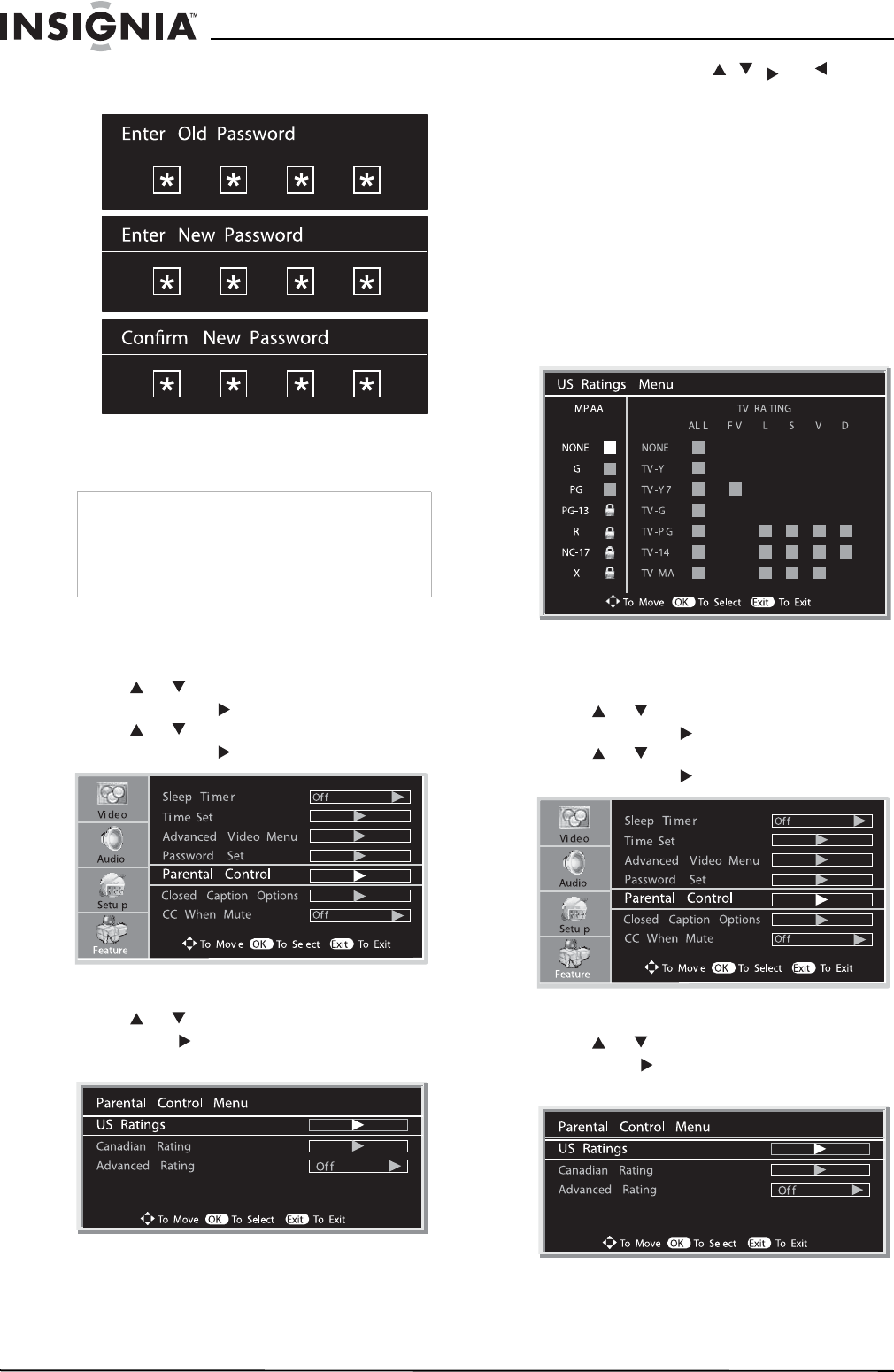
To set the password:
1Press MENU.
2Press or to select the Feature menu,
then press OK or to access the submenu.
3Press or to select Password Set, then
press OK or .
18
Insignia NS-LCD32 LCD TV
www.insignia-products.com
4Enter your four-digit password. The factory
preset password is 0000.
5Enter your new four-digit password, then
enter the same password a second time to
confirm.
Setting the MPAA rating
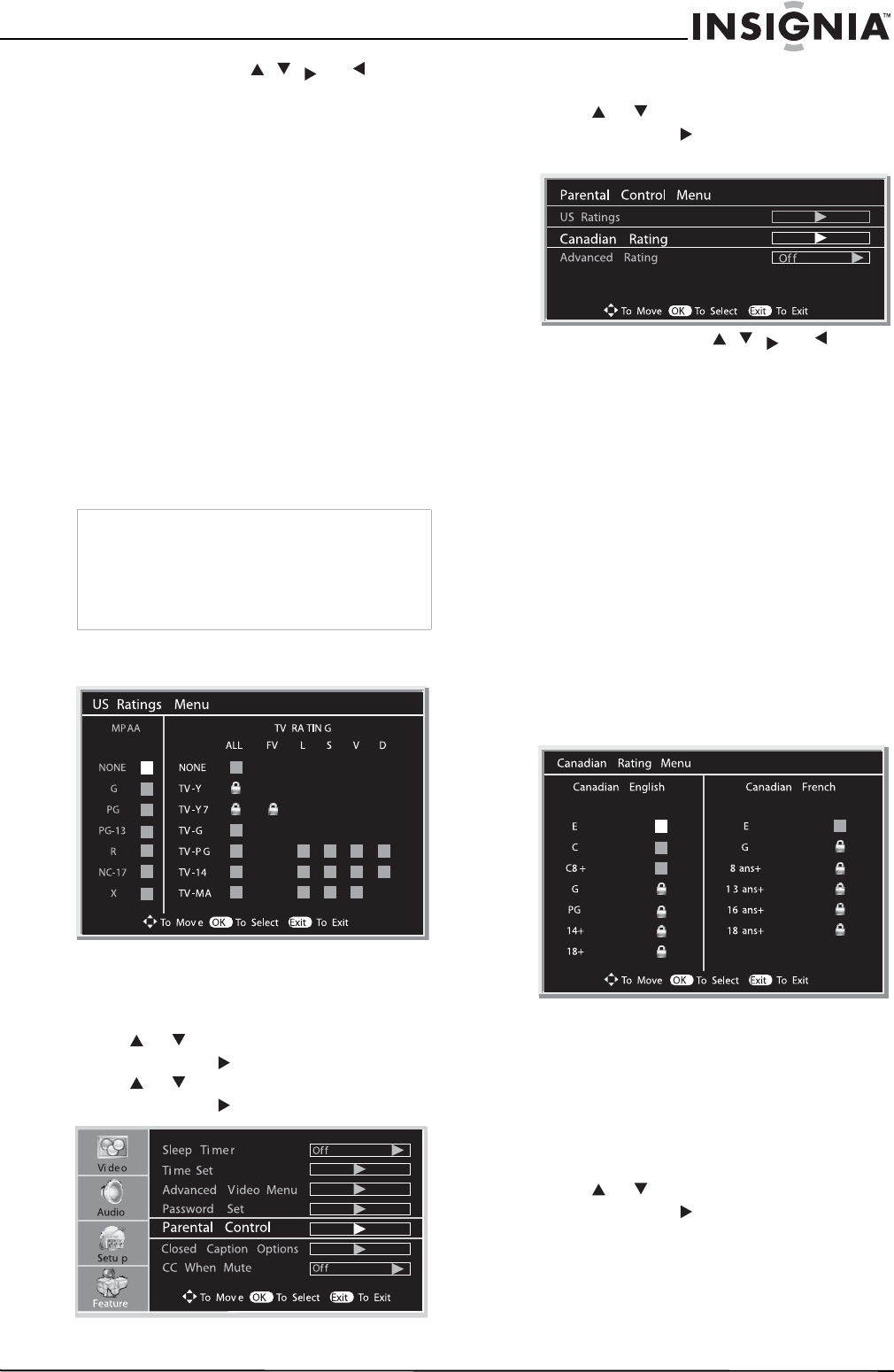
To set the MPAA rating:
1Press MENU.
2Press or to select the Feature menu,
then press OK or to access the submenu.
3Press or to select Parental Control,
then press OK or .
4Enter your password to access the Parental
Control Menu.
5Press or to select US Ratings, then
press OK or to access the US Ratings
Menu.
6Within the menu, use , , , or to
navigate through the ratings. Press OK to
block or unblock a rating.
MPAA movie ratings include:
• G—General audience
• PG—Parental guidance suggested
• PG-13—Ages13 years and up
• R—Restricted to ages 17 and under
• NC-17—Adults 18 years and up
•X—Adult
• NONE—Not rated
Example: If you set the rating level to PG-13:
G and PG movies are available and PG-13,
R, NC-17, and X are blocked.
Setting the TV rating
To set the TV rating:
1Press MENU.
2Press or to select the Feature menu,
then press OK or to access the submenu.
3Press or to select Parental Control,
then press OK or .
4Enter your password to access the Parental
Control Menu.
5Press or to select US Ratings, then
press OK or to access the US Ratings
Menu.
Note• Be sure to write down your password and
retain it for future use.
• If you forget your password, you may use the
super password (1397) to access the Password
Set menu and set a new password.
19
Insignia NS-LCD32 LCD TV
www.insignia-products.com
6Within the menu, use , , , or to
navigate through the ratings. Press OK to
block or unblock a rating.
TV ratings include:
• TV-Y—All children
• TV-Y7—Ages 7 years and up
• TV-G—General audience
• TV-PG—Parental guidance suggested
• TV-14—14 years and up
• TV-MA—Mature audience
Content-based ratings include:
• FV: fantasy violence—applies only to
TV-Y7
• V: Violence—applies to TV-PG, TV-14,
and TV-MA
• S: Sex scenes—applies to TV-PG, TV-14,
and TV-MA
• L: adult language—applies to TV-PG,
TV-14, and TV-MA
• D: sexual dialogue—applies to TV-PG and
TV-14
Example: If you set the rating level to TV-Y,
then TV-Y and TV-Y7 are blocked.
Setting the Canadian ratings
To set the Canadian ratings:
1Press MENU.
2Press or to select the Feature menu,
then press OK or to access the submenu.
3Press or to select Parental Control,
then press OK or .
4Enter your password to access the Parental
Control Menu.
5Press or to select Canadian Ratings,
then press OK or to access the Canadian
Ratings Menu.
6Within the menu, use , , , or to
navigate through the ratings. Press OK to
block or unblock a rating.
Canadian English ratings include:
•Exempt
• C—Children.
• C8+—Children 8 years and older.
• G—General programming, suitable for all
audiences.
• PG—Parental guidance.
• 14+—Viewers 14 years and older.
• 18+—Adult programming.
Canadian French ratings include:
•Exempt
• G—General programming.
• 8 ans+—Children 8 years and older.
• 13 ans+—Children 13 years and older.
• 16 ans+—Viewers 16 years and older.
• 18 ans+—Adult programming.
Advance rating setup
If the broadcasting program uses RRT5 (Rating
Region Table-Region 5) criteria rating in
accordance with the FCC rules, its rating can be
downloaded to this TV and can be used for
parental controls.
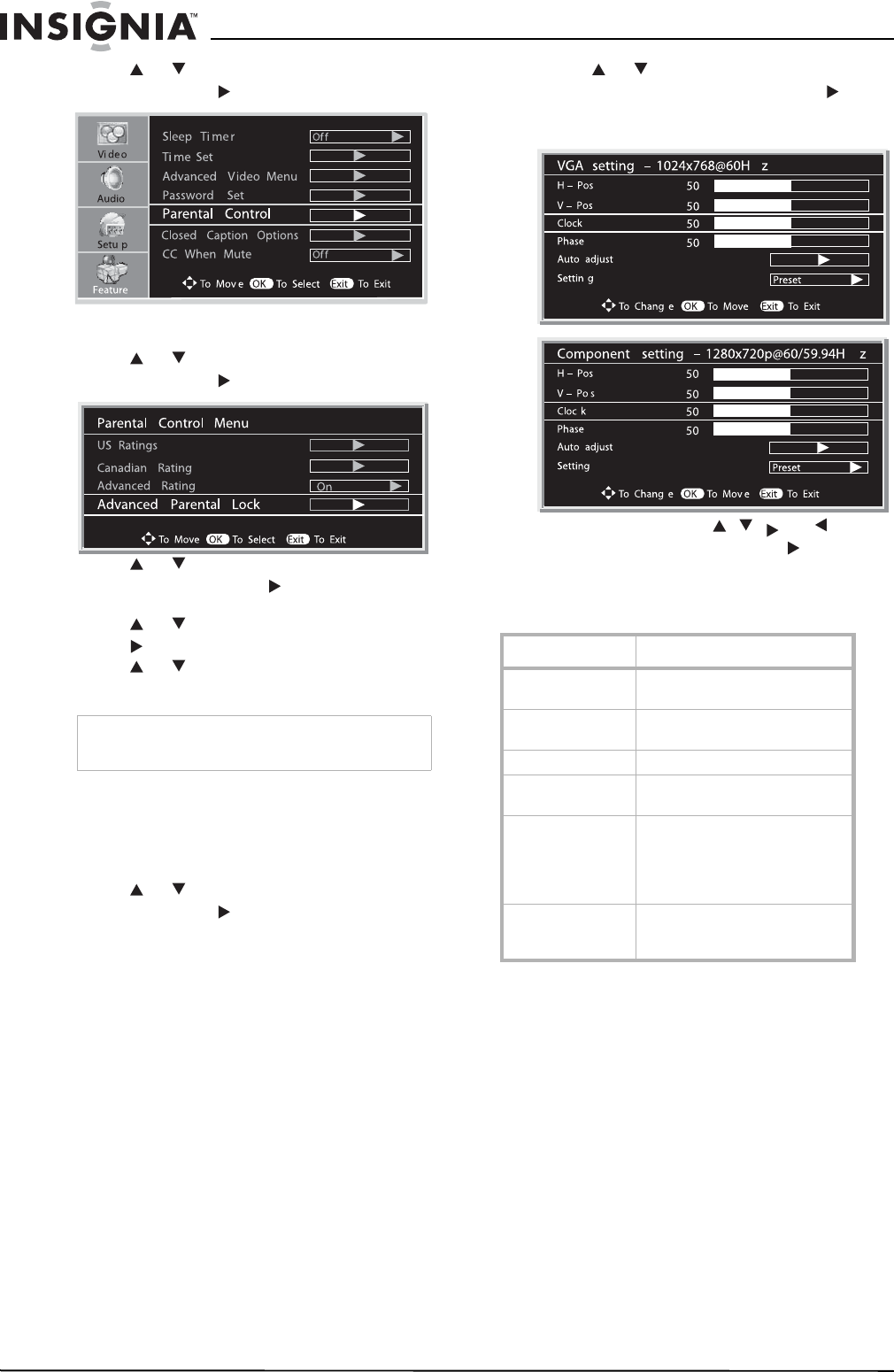
To set the advanced ratings:
1Press MENU.
2Press or to select the Feature menu,
then press OK or to access the submenu.
Note• Age-based ratings can be modified by the
content-based ratings in the combinations
listed above.
• Choosing a lower age-based rating blocks the
higher age-based ratings regardless of content
ratings settings.
20
Insignia NS-LCD32 LCD TV
www.insignia-products.com
3Press or to select Parental Control,
then press OK or .
4Enter your password to access the Parental
Control Menu.
5Press or to select Advanced Rating,
then press OK or to select ON.
6Press or to select Advanced Parental
Lock, then press OK or to access the
Advanced Parental Lock screen.
7Press or to select an item, then press
OK or to access the next-level menu.
8Press or to navigate and select, then
press OK to block or unblock the rating.
Setting up for VGA(PC) Mode/Component
Mode
To set up for VGA or component mode:
1Press MENU.
2Press or to select the Feature menu,
then press OK or to access the submenu.
3Press or to select VGA Set (or
Component Set), then press OK or to
access the VGA or Component Setting
screen.
4Within the menu, use , , , or to
navigate or adjust. Press OK or to confirm,
enter a sub-menu, or toggle the settings of
the selected menu item.
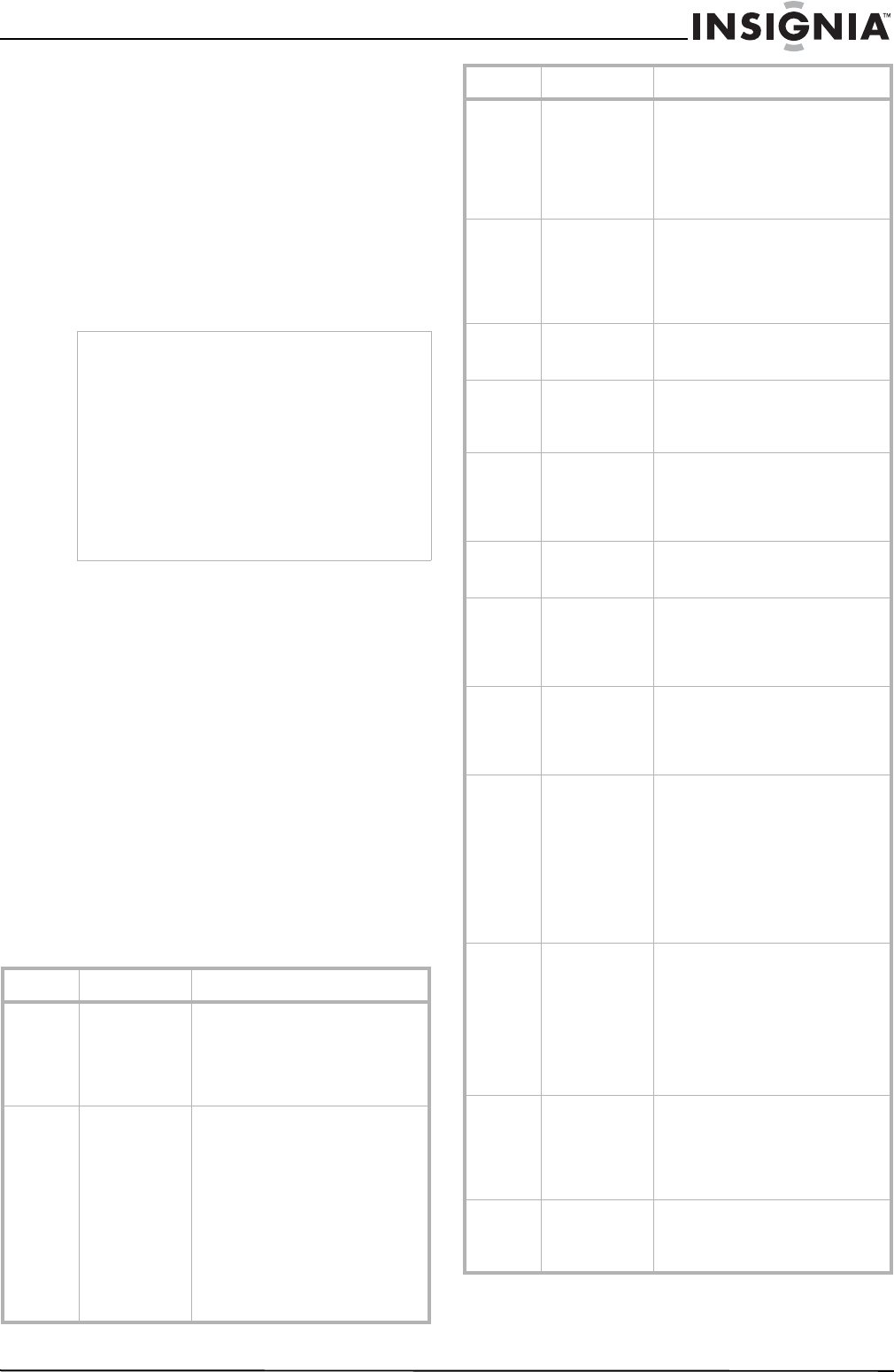
Options include:
Maintaining
About temperature
• Do not use the television in hot and cold
rooms (locations).
• When the television is used in rooms
(locations) with low temperature, the picture
may leave trails or appear slightly delayed.
This is not a malfunction and the television
will recover when the temperature returns to
normal.
• Do not leave the television in a hot or cold
location. Also, do not leave the television in a
location exposed to direct sunlight or near a
heater, as this may cause the cabinet to
deform and the screen to malfunction.
• Storage temperature: 32 to 122°F (0 to 50°C)
• Working temperature: 41 to 104°F (5 to 40°C)
NoteThe actual menu options of this rating vary,
depending on the broadcaster.
Options Description
H-Pos Moves the image on the screen
left or right.
V-Pos Moves the image on the screen
up or down.
Clock Adjusts the sample frequency.
Phase Improves the focusing of a
stable image.
Auto adjust (PC
mode only) Selects and activates to start
auto adjustment. The television
automatically adjusts the image
settings, such as frequency and
position.
Setting Selects and activates the
television to reset the previous
settings to the factory defaults.
21
Insignia NS-LCD32 LCD TV
www.insignia-products.com
About After-Image
The extended use of a fixed image program can
cause a permanent after-image (also known as
burn-in) on the screen. This background image
is viewable on normal programs in the form of a
stationary fixed image. This irreversible screen
damage can be limited by doing the following:
• Reduce the brightness/contrast setting to a
minimum viewing level.
• Do not display the fixed image for extended
periods of time.
• Turn the power to the television off when not
in actual use.
Cleaning and Maintenance
To clean this television, wipe with a soft, dry
cloth. If the surfaces are extremely dirty, use a
soft cloth dipped in a soap and water solution or
a weak detergent solution.
• Use eyeglass cleaner to remove stubborn dirt
from the screen.
• Never use alcohol, paint thinner, or benzine
to clean this television.
• Before using a chemically treated cloth, read
the instructions that came with the cloth
carefully.
Troubleshooting
If, after reading these operating instructions, you
have additional questions related to the use of
your television, call the service center.
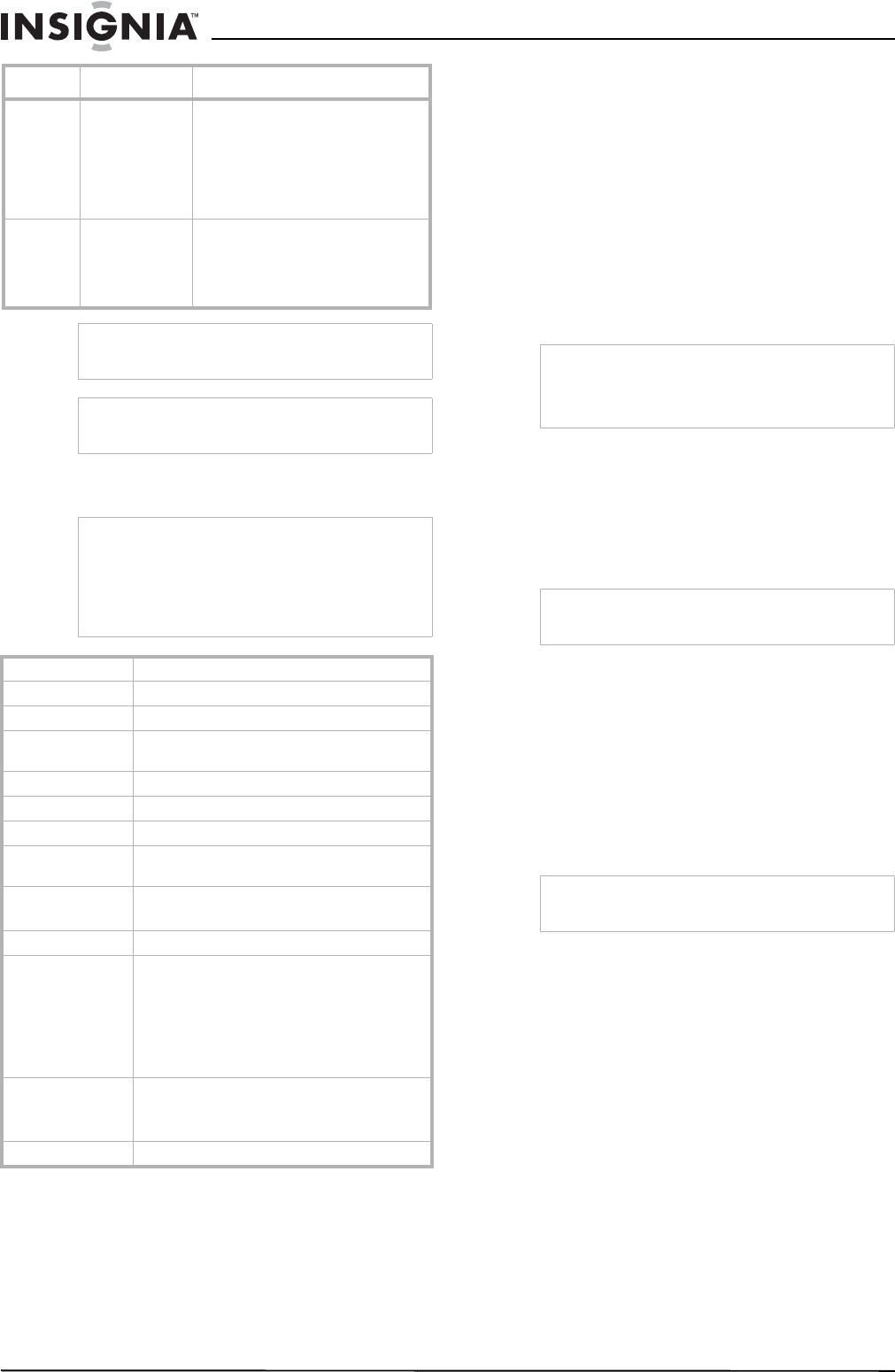
Before calling service, check the symptoms and
follow the suggested solutions.
Caution
• Do not allow a still picture to be displayed for an
extended period, as this can cause a
permanent after-image to remain on the
screen.
Examples of still pictures include logos, video
games, computer images, teletext, and images
displayed in 4:3 mode.
• The permanent after-image on the screen
resulting from fixed image use is not an
operating defect and as such is not covered by
the warranty.
• This television is not designed to display fixed
images for extended periods of time.
Category Problem Possible Solution
Remote
control Remote control
does not
operate
• The batteries may be weak.
Replace the batteries.
• Check the orientation of the
batteries.
• Make sure the power cord is
plugged in.
Remote control
does not
operate other
brand
equipment
• If you replaced the batteries
to the remote recently, the
code numbers for the video
equipment may need to be
reset.
• There may be more than one
code for the equipment that
you are attempting to
operate.
• There is a possibility that this
equipment can only be
operated by its original
remote control.
Video and
Audio No picture
(screen is not
lit)
No sound
• Make sure that the power
cord is plugged in.
• Press POWER on the
television or on the remote
control.
• Try another channel. It could
be station trouble.
Dark, poor, or
no picture
(screen is lit)
Good sound
• Select a different picture
mode.
• Adjust the brightness in the
video setting.
• Check the antenna/cable
connections.
No color/dark
picture/color Is
not correct
• Adjust the color saturation in
the video setting.
Only snow and
noise appear on
the screen
• Check the antenna/cable
connections.
• Try another channel. It could
be station trouble.
Dotted lines or
stripes • Adjust the antenna.
• Move the television away
from noise sources such as
cars, neon signs, or hair
dryers.
Double images • Use a highly directional
outdoor antenna or a cable
television provider.
Black box on
screen • You have selected a text
option and no text is
available. Turn off the Close
Caption feature or select a
different option.
Good picture,
no sound • The sound may be muted.
Press MUTE again to cancel.
• Make sure that the stereo
mode is set to stereo or
mono.
Audio noise • Communication problems
may occur if infrared
communication equipment
(such as infrared cordless
headphones) is used near
the television. Move the
infrared communication
equipment away from the
television until the noise is
eliminated.
General One or more
channels can't
be displayed
• These channels may be
locked. Use the parental
controls to unlock them.
• These channels may be set
to Not Viewable in the
channel list. Set the channel
to Viewable or select the
channel with the 0-9 number
buttons.
Lost password • Use the super password
(1397) to access the
Password Set menu and set
a new password as desired.
Write down your new
password.
Some items
can't be
accessed
• If a setting option appears in
gray, this indicates that the
settings option is unavailable
in current input mode.
Category Problem Possible Solution
22
Insignia NS-LCD32 LCD TV
www.insignia-products.com
Specifications
Programming the remote
control
Introduction
Your remote lets you control four devices with
one easy-to-use, compact unit. After installing
batteries, you can program the remote to control
your VCR or DVD, cable or satellite receivers,
amplifier or tuner, and auxiliary devices. To do
so, follow the instructions in “Programming a
Device” For best results, please read and follow
all the remaining instructions. Keep this guide for
future reference.
Programming a device
To control a VCR or DVD, cable or satellite
receiver, amplifier or tuner, and auxiliary device,
follow these steps. Before proceeding, find the
codes for the devices you want to program in the
following tables and write them down or highlight
them.
To program a device:
1Turn on the device (for example, the DVD
player) and, if needed, load the media (for
example, a DVD).
2Press the DVD, CBL, or AUX button.
3Press and hold SET until the red LED blinks
twice, then release the button.
4Enter the first five-digit code for your device.
The LED blinks once as each digit is entered.
If the code is correct, the LED blinks twice.
5Aim the remote at the device and press
Power. The device should turn off. If it does
not, repeat steps 3 to 5, trying each code for
your brand until you find one that works. If
you cannot find a code that works, see
“Searching for Your Code”
6Repeat steps 1 to 5 for the other devices you
want to control. For future reference, write
down each working device code below:
AUX Code:
CBL Code:
CD Code:
DVD Code:
SAT Code:
TNR Code:
VCR Code:
7Press SET to save your code and exit setup.
Television
cabinet creaks • When the television is in use,
there is a natural rise in
temperature, causing the
cabinet to expand or contract
and may be accompanied by
a slight creaking noise. This
is not a malfunction.
Control buttons
do not operate • Disconnect the power cord
and wait for a few seconds.
Then re-connect the power
cord and turn on the
television again.
Caution
Never attempt to repair a defective television
yourself.
NoteIf your problem is not solved, turn your television
off and then on again.
Note• Design and specifications are subject to
change without notice.
• Weight and dimensions shown are
approximate.
• Specifications and external appearance may
be changed for the sake of improvement.
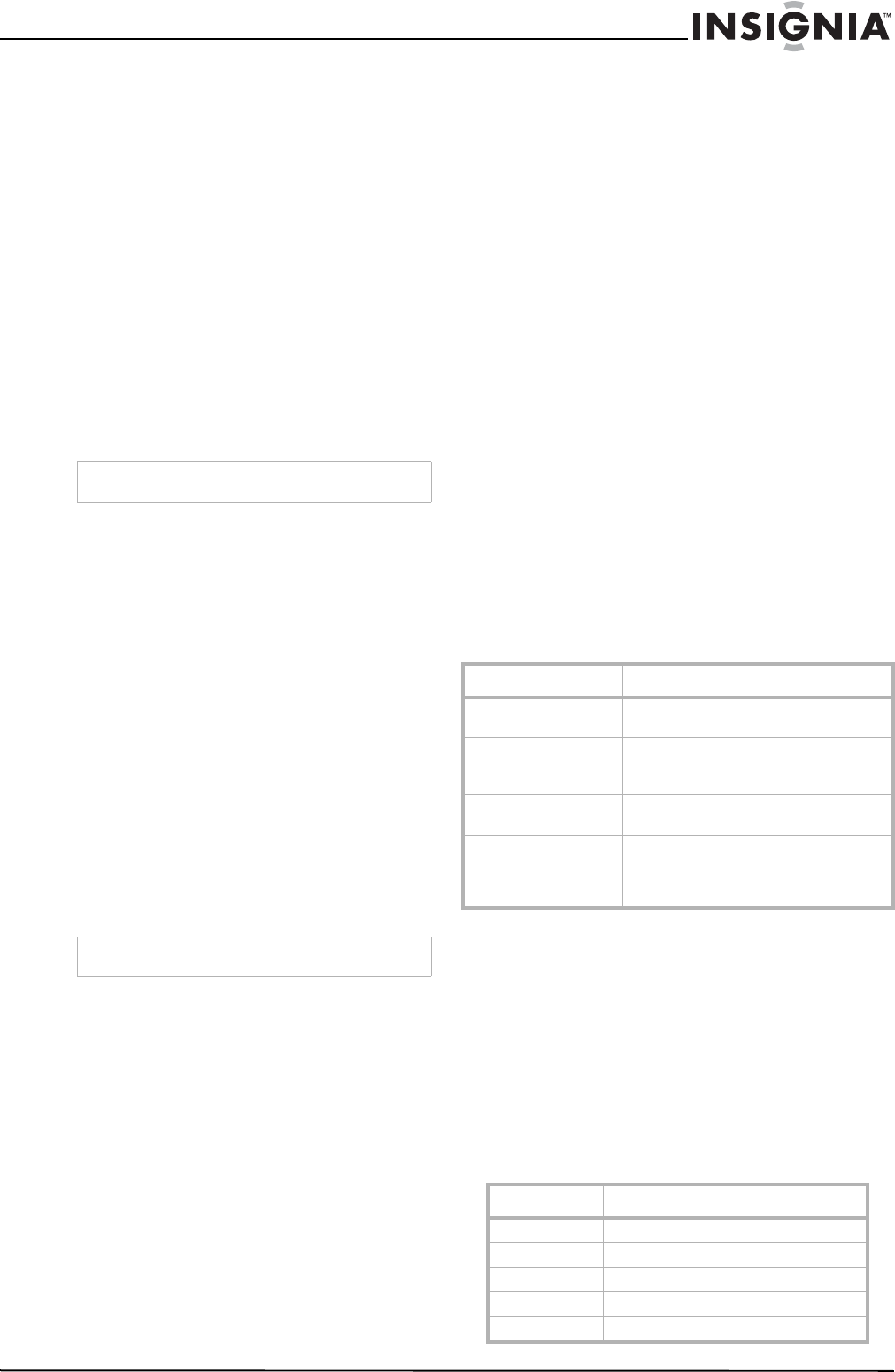
Type LCD TV
Panel 32-inch TFT LCD
TV system American TV standard ATSC/NTSC system
Receiving channels VHF 2-13, UHF 14-69, CATV 1-125, CADTV
1-135, DTV 2-69
Audio multiplex BTSC system
Audio out 8W x 2
Power requirement AC 120 V. 60 Hz
Power
consumption 150 W
Dimensions 31.8 x 24 x 11.7-inches
(808 x 609 x 297 mm)
Weight 42 lbs/19 kg
Input terminals 2 Composite Video/Audio (L/R)
1 S-video
2 Component Video/Audio (L/R)
2 HDMI interface
1 VGA/Audio
1 Antenna
Output terminals 1 Composite Video/Audio (L/R)
1 S/PDIF optical digital audio out
1 headphone jack
Control terminals 1 RS-232
Category Problem Possible Solution
NoteThe universal remote control unit can't be
programmed to control a different brand of
television. It has been preset to control this
television set and this preset is unchangeable.
NoteTo program a DVD player, portable DVD player, or
mobile DVD player, use the DVD key.
NoteIf the LED does not blink twice, repeat steps 2 to 4
and try entering the code again.
23
Insignia NS-LCD32 LCD TV
www.insignia-products.com
Searching for your code
If your device does not respond to the remote
after trying all codes listed for your brand, or if
your brand is not listed, try searching for your
code:
1Press a device key once.
2Press and hold SET until the red LED blinks
twice; then release.
3Enter 9-9-1, then the device group number
(0= Cable, 1= TV, 2= VCR, 3= Audio). The
LED blinks twice.
4Aim the remote at the device and press
Power. The remote sends IR codes from its
library to the selected device, starting with
the most popular code first. If the device
responds, go to step 7.
5If the device does not respond, press CH+.
The remote will try the next code. Continue
until the device responds.
6To search for other device codes, repeat
steps 1 to 5.
7Press SET to save your code and exit setup.
Checking the Codes
If you have set up the remote using the
procedure in “Searching for Your Code” you may
need to find out which four-digit code is
operating your equipment.
To find out which code is assigned to your
DVD:
1Press DVD once.
2Press and hold SET until the red LED blinks
twice, then release the button.
3Enter 9-9-0. The LED blinks twice.
4To view the code for the first digit, press 1.
Count the LED blinks (for example, three
blinks = 3), and write down the number in the
appropriate code listing in step 6 under
“Programming a Device”
5Repeat step 4 for the four remaining digits,
using 2 for the second digit, 3 for the third
digit, 4 for the fourth digit, and 5 for the fifth
digit.
6To check for other device codes, repeat steps
1 to 5, substituting the device key for DVD.
Changing Volume Lock
The remote comes preset to allow independent
volume control of each selected device (Global
Volume Unlock). However, you may change the
Volume Lock setting to Global Volume Lock so
that one device's volume will control volume in
all other modes. After that, you can perform
Individual Volume Unlock on a selected device to
set its volume control for independent operation
or Global Volume Unlock to remove all volume
locking.
To lock volume control to one mode (Global
Volume Lock):
1Press and hold SET until the red LED blinks
twice, then release the button.
2Enter 9-9-3 and then press the mode key for
the device you want to control volume (for
example, DVD). The LED blinks twice. Now
when you press VOL+, VOL-, or Mute, the
selected device (for example, DVD) will
control the volume regardless of the current
mode.
To unlock all volume control (restoring
Global Unlock):
1Press and hold SET until the red LED blinks
twice, then release the button.
2Enter 9-9-3 and then press VOL+. The LED
blinks four times. Volume is now
independently controlled for all programmed
devices.
To unlock a single device's volume control:
1Press a device key (DVD, CBL, or AUX).
2Press and hold SET until the red LED blinks
twice, then release the button.
3Enter 9-9-3 and then press VOL-. The LED
blinks four times. Volume is now
independently controlled for the selected
devices.
Troubleshooting
Care
• Keep the remote dry. If it gets wet, wipe it dry
immediately.
• Use and store the unit only in normal
temperature environments.
• Handle the remote gently and carefully. Don't
drop it.
• Wipe the remote with a damp cloth to keep it
looking like new.
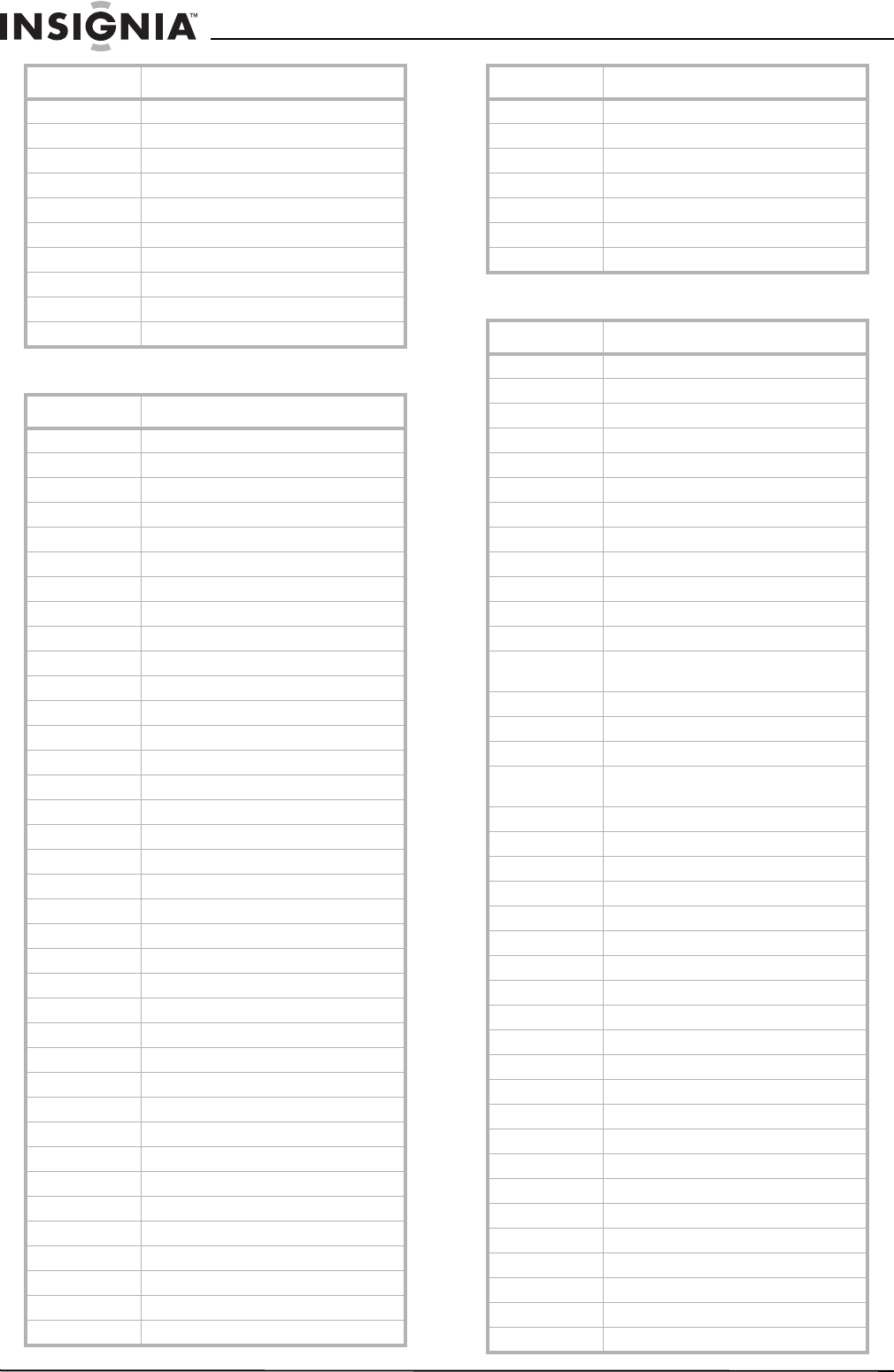
Manufacturer’s Codes
Audio Amplifiers
NotePress CH- to try the previous code.
NoteIf a code digit is 0, the LED does not blink.
Problem Solution
LED does not blink
when you press a key. Replace new batteries.
LED blinks when you
press a key, but device
does not respond.
Make sure the remote is aimed at your
device and is not more than 15 feet away.
LED blinks one long
blink. An entry error has occurred (for example,
wrong key). Try the entry sequence again.
Remote does not
control devices or
commands are not
working properly.
Try all listed codes for the device. Make
sure the device operates with an infrared
remote control.
Manufacturer Code
Bose 30674
GE 30078
JVC 30331
Marantz 30321
Nakamichi 30321
24
Insignia NS-LCD32 LCD TV
www.insignia-products.com
Audio Amplifier/Tuners
Cable Converters
NEC 30264
Optimus 30395
Realistic 30395
Sansui 30321
Shure 30264
Sony 30689
Soundesign 30078
Victor 30331
Wards 30078
Yamaha 30354, 30133
Manufacturer Code
ADC 30531
Aiwa 31405, 31243, 30121
Anam 31609, 31074
Audiotronic 31189
Bose 31229
Capetronic 30531
Carver 31189
Coby 31263
Denon 31360, 31142, 30904
Fonmix 31360
Glory Horse 31263
Harman/Kardon 30110
Hitachi 31273
Inkel 30027
Integra 30135
JBL 30110
JVC 30074, 31263
Kenwood 31313, 31570, 30027
KLH 31428
Magnavox 31189, 31269, 30531
Marantz 31189, 31269, 30039
MCS 30039
Onkyo 30842, 30135
Optimus 31023, 30670, 30531, 31074
Panasonic 31518, 30039
Philips 31189, 31269
Pioneer 31023, 30150, 30014, 30630, 30531
Proscan 31254
Qisheng 31609
Quasar 30039
Radio Shack 31263
RCA 31023, 31609, 31254, 30531, 31074
Sharper Image 31263
Silsonic 30176
Sony 31258, 31759
Soundesign 30670
Stereophonics 31023
Manufacturer Code
Sunfire 31313
Teac 31074, 31267
Technics 31308, 31518, 30039
Thorens 31189
Victor 30074
Wards 30014
Yamaha 30176, 31276, 31176
Manufacturer Code
ABC 00003, 00008, 00014
Americast 00899
Bell & Howell 00014
Bell South 00899
Clearmaster 00883
ClearMax 00883
Coolmax 00883
Daeryung 01877, 00877, 00477, 00008
Digi 00637
Director 00476
Dumont 00637
Gehua 00476
General
Instrument 00476, 00810, 00276, 00003, 00014
GoldStar 00144
Hamlin 00009, 00273
Hitachi 00014
Jerrold 00476, 00810, 00276, 00003, 00012,
00014
KNC 00008
LG 00144
Memorex 00000
Motorola 00476, 00810, 00276, 01254, 01376
MultiVision 00012
Pace 01877, 00237
Panasonic 00000, 00008, 00107
Panther 00637
Paragon 00000
Philips 00317, 01305
Pioneer 01877, 00877, 00144, 00533
Pulsar 00000
Quasar 00000
Radio Shack 00883
Regal 00279, 00273
Runco 00000
Samsung 00000, 00144
Scientific Atlanta 01877, 00877, 00477, 00008
Sony 01006
Starcom 00003, 00014
Supercable 00276
Supermax 00883
Manufacturer Code
25
Insignia NS-LCD32 LCD TV
www.insignia-products.com
CD Players
DVD Players
Tocom 00012
Torx 00003
Toshiba 00000
Trans PX 00276
Tristar 00883
TS 00003
V2 00883
Viewmaster 00883
Vision 00883
Vortex View 00883
Zenith 00000, 00525, 00899
Manufacturer Code
Aiwa 30157
Burmester 30420
California Audio
Labs 30029
Carver 30157, 30179
Denon 30873
DKK 30000
DMX Electronics 30157
Dynamic Bass 30179
Fisher 30179
Garrard 30420
Genexxa 30032
Harman/Kardon 30157, 30173
Hitachi 30032
Integra 30101
JVC 30072
Kenwood 30826, 30626, 30028, 30037, 30036,
30190
Krell 30157
Linn 30157
Magnavox 30157
Marantz 30626, 30029, 30157
MCS 30029
Miro 30000
Mission 30157
MTC 30420
NSM 30157
Onkyo 30868, 30101
Optimus 31063, 30000, 30032, 30037, 30420,
30179, 31075, 30145
Panasonic 30029
Parasound 30420
Philips 30626, 30157
Pioneer 31063, 31062, 30032
Polk Audio 30157
Proton 30157
QED 30157
Manufacturer Code
Quad 30157
Quasar 30029
Radio Shack 31075
RCA 31062, 30032, 30420, 30179, 30053
Realistic 30420, 30179
Rotel 30157, 30420
SAE 30157
Sansui 30157
Sanyo 30179
SAST 30157
Sharp 30861, 30037
Silsonic 30888, 30036
Sonic Frontiers 30157
Sony 30490, 30000, 30100
Soudesign 30145
TAG McLaren 30157
Tascam 30420
Teac 30420
Technics 30029
Victor 30072
Wards 30157, 30053
Yamaha 30888, 30036
Zonda 30157
Manufacturer Code
Aiwa 20641, 21912
Akai 20770
Allegro 20869
Apex Digital 20672, 20717, 20797, 21061, 20796,
21056, 21937, 20794, 21020, 21915
Blaupunkt 20717
Blue Parade 20571
Broksonic 20695
Changhong 20627, 21061
CineVision 20869
Coby 21086
Curtis Mathes 21087
CyberHome 21024, 21023, 21129, 20816, 21117
Daewoo 20833, 21172, 20869
Denon 20490
DVD2000 20521
Emerson 20591, 20675
Enterprise 20591
Fisher 21919
Funai 20675
Gateway 21158, 21073
GE 20522, 20717
Go Video 20744, 20833, 21099, 20783, 21075,
20869, 21730
Greenhill 20717
Manufacturer Code
26
Insignia NS-LCD32 LCD TV
www.insignia-products.com
Satellite Receivers
Harman/Kardon 20582, 20702
Hitachi 20573, 20664, 21919
Hiteker 20672
Initial 20717
Integra 20627, 21924
JBL 20702
JVC 20558, 20623, 20867
Kenwood 20490, 20534
KLH 20717, 21020, 21149
Koss 20651, 21980
Lasonic 20798
LG 20591, 20869, 20801
Liquid Video 21980
Lite-On 21158, 21058
Loewe 20511
Magnavox 20503, 20539, 21976, 21914, 20675
Marantz 20539
Memorex 20695
Microsoft 20522
Mintek 20717
Mitsubishi 21521, 20521
Nesa 20717
Norcent 210003
Onkyo 20503, 20627, 21924, 20792
Oritron 20651, 21980
Panasonic 20490, 21762, 21990
Philips 20503, 20539, 20646, 21914
Pioneer 20525, 20571
Polaroid 21086, 21061
Polk Audio 20539
Portland 20770
Proscan 20522
Qwestar 20651
RCA 20522, 20571, 20717, 20822
Rio 20869
Rotel 20623
Sampo 20752, 20698
Samsung 20490, 20573, 21932, 21075, 20820
Sansui 20695
Sanyo 20695
Sharp 20630, 20752
Sharper Image 21117
Sherwood 20770
Shinco 20717
Shinsonic 20533
Sonic Blue 20869, 21099
Sony 20533, 20864, 21033, 21904, 21903
SVA 20717
Sylvania 20675
Symphonic 20675
Manufacturer Code
Teac 20717, 21984, 20809
Technics 20490
Theta Digital 20571
Toshiba 20503, 20695
Urban Concepts 20503
Xbox 20522
Yamaha 20490, 20539, 20545
Zenith 20503, 20591, 20869
Manufacturer Code
AlphaStar 00772
Chaparral 00216
Crossdigital 01109
DirecTV 00392, 00566, 00639, 01142, 00247,
00749, 01749, 00724, 00819, 01856,
01076, 01109, 00099, 01392, 01640,
01442, 01414, 01108
Dish Network
System 01005, 00775, 01505
Dishpro 01005, 00775, 01505
Echostar 01005, 00775, 01505
Expressvu 00775
GE 00566
General
Instrument 00869
GOI 00775
Goodmans 01246
Hisense 01535
Hitachi 00819, 00222, 01250
HTS 00775
Hughes Network
Systems 01142, 00749, 01749, 01442
I-Lo 01535
JVC 00775
LG 01414, 01226
Magnavox 00724, 00722
Memorex 00724
Mitsubishi 00749
Motorola 00869
NEC 01270
Next Level 00869
Panasonic 00247, 00701
Paysat 00724
Philips 01142, 00749, 01749, 00724, 01076,
00722, 00099, 01442
Proscan 00392, 00566
Proton 01535
Radio Shack 00869
RCA 00392, 00566, 00855, 00143, 01392
Samsung 01276, 01109. 01108
Sanyo 01219
Manufacturer Code
27
Insignia NS-LCD32 LCD TV
www.insignia-products.com
VCRs
SKY 00856
Sony 00639, 01640
Star Choice 00869
Tivo 01142, 01442
Toshiba 00749, 01749, 00790, 01285
UltimateTV 01640, 01392
Uniden 00724, 00722
US Digital 01535
USDTV 01535
Voom 00869
Zenith 00856, 01856
Manufacturer Code
ABS 21972
Admiral 20048, 20209
Aiko 20278
Aiwa 20037, 20479
Alienware 21972
America Action 20278
American High 20035
Amoisonic 20479
Anam 20162, 20037, 20240, 20278
Anam National 20162
Asha 20240
Audiovox 20037, 20278
Beaumark 20240
Bell & Howell 20104
Broksonic 20184, 20121, 20209, 20002, 20479
Calix 20037
Canon 20035
Carver 20081
CCE 20072, 20278
Changhong 20048, 20081
Citizen 20037, 20278
Colt 20072
Craig 20037, 20047, 20240, 20072
Curtis Mathes 20060, 20035, 20162
Cybernex 20240
CyberPower 21972
Daewoo 20045, 20104, 20278
Dell 21972
Denon 20042
DirecTV 20739
Durabrand 20039, 20038
Electrohome 20037
Electrophonic 20037
Emerex 20032
Emerson 20035, 20037, 20184, 20240, 20045,
20121, 20043, 20209, 20002, 20278,
20479
Manufacturer Code
Fisher 20047, 20104
Fuji 20035, 20033
Fujitsu 20045
Gateway 21972
GE 20060, 20035, 20240
General 20045
Go Video 20432
GoldStar 20037, 20209, 20038, 20225
Haojie 20240
Harman/Kardon 20081, 20038
Harwood 20072
Hewlett Packard 21972
HI-Q 20047
Hitachi 20037, 20042, 20055
Howard
computers 21972
HP 21972
Hughes Network
Systems 20042, 20739
iBUYPOWER 21972
JVC 20034, 20067
KEC 20037, 20278
Kenwood 20067, 20038
KLH 200072
Kodak 20035, 20037
Kolin 20043
LG 20037, 20045, 20042, 20209, 20038
Logik 20072
LXI 20037
Magnavox 20035, 20039, 20081
Magnin 20240
Marantz 20035, 20081
Marta 20037
Matsushita 20035, 20162
Media Center PC 21972
MEI 20035
Memorex 20035, 20162, 20037, 20048, 20039,
20047, 20240, 20104, 20209, 20479
MGA 20240, 20043
MGN
Technology 20240
Microsoft 21972
Mind 21972
Minolta 20042
Mitsubishi 20067, 20043
Motorola 20035, 20048
MTC 20240
Multitech 20072
NEC 20035, 20037, 20048, 20104, 20067,
20038
Newave 20037
Nikko 20037
Manufacturer Code
28
Insignia NS-LCD32 LCD TV
www.insignia-products.com
Legal notices
FCC Part 15
This device complies with Part 15 of the FCC Rules.
Operation of this product is subject to the following two
conditions: (1) this device may not cause harmful
interference, and (2) this device must accept any interference
received, including interference that may cause undesired
operation.
This equipment has been tested and found to comply within
the limits for a class B digital device, pursuant to Part 15 of
the FCC Rules. These limits are designed to provide
reasonable protection against harmful interference in a
residential installation. This equipment generates, uses, and
can radiate radio frequency energy and, if not installed and
used in accordance with the instructions, may cause harmful
interference to radio communications. However, there is no
guarantee that interference will not occur in a particular
installation. If this equipment does cause harmful
interference to radio or television reception, which can be
determined by turning the equipment off and on, the user is
encouraged to try to correct the interference by one or more
of the following measures:
• Reorient or relocate the receiving antenna.
• Increase the separation between the equipment and
receiver.
• Connect the equipment into an outlet on a circuit
different from that to which the receiver is connected.
• Consult the dealer or an experienced technician for
help.
FCC warning
Changes or modifications not expressly approved by the
party responsible for compliance with the FCC Rules could
void the user’s authority to operate this equipment.
DHHS and FDA safety certification
This product is made and tested to meet safety standards of
the FCC, requirements and compliance with safety
performance of the U.S. Department of Health and Human
Services, and also with FDA Radiation Performance
Standards 21 CFR Subchapter J.
Canada ICES-003 statement
This Class B digital apparatus complies with Canadian
ICES-003.
Noblex 20240
Northgate 201972
Olympus 20035
Optimus 21062, 20162, 20037, 20048, 20104,
20432
Orion 20184, 20209, 20002, 20479
Panasonic 21062, 20035, 20162, 20616, 20225
Penney 20035, 20037, 20240, 20042, 20038
Pentax 20042
Philco 20035, 20479
Philips 20035, 20081, 20739, 20618
Pilot 20037
Pioneer 20042, 20067
Polk Audio 20081
Profitronic 20240
Proscan 20060
Protec 20072
Pulsar 20039
Qisheng 20060
Quasar 20035, 20162
Radix 20037
Randex 20037
RCA 20060, 20036, 20240, 20042, 20880
Realistic 20035, 20037, 20048, 20047, 20104
ReplayTV 20616
Runco 20039
Sampo 20037, 20048
Samsung 20240, 20045, 20432‘
Sanky 20048, 20039
Sansui 20067, 20209, 20479
Sanyo 20047, 20240, 20104
Scott 20184, 20045, 20121, 20043
Sears 20035, 20037, 20047, 20042, 20104
Sharp 20048, 20209
Shintom 20072
Shogun 20240
Singer 20072
Sonic Blue 20616
Sony 20035, 20032, 20033, 20636, 21972
STS 2--42
Sylvania 20035, 20081, 20043
Systemax 21972
Tagar Systems 21972
Tashiko 20037
Tatung 20045, 20067
Technics 20035, 20162
Teco 20035, 20037, 20048, 20038
Teknika 20035, 20037
Tivo 20636, 20618, 21503, 20739
TMK 29240
Manufacturer Code
Toshiba 20045, 20042, 20067, 20043, 21503,
21008, 21972
Totevision 20037, 20240
Touch 21972
Unitech 20240
Vector 20045
Vector Research 20038
Victor 20067
Video Concepts 20045
Videomagic 20037
Videosonic 20240
Viewsonic 21972
Wards 20060, 20035, 20048, 20047, 20081,
20240, 20042, 20072
White
Westinghouse 20209, 20072
XR-1000 20035, 200072
Yamaha 20038
Zenith 20039, 20033, 20209, 20479
ZT Group 21972
Manufacturer Code

29
Insignia NS-LCD32 LCD TV
www.insignia-products.com
RSS 310 statement
To reduce potential radio interference to other users, the
antenna type and its gain should be so chosen that the
equivalent isotropically radiated power (e.i.r.p.) is not more
than that permitted for successful communication.
Copyright
© 2007 Insignia. Insignia and the Insignia logo are
trademarks of Best Buy Enterprise Services, Inc. Other
brands and product names are trademarks or registered
trademarks of their respective holders. Specifications and
features are subject to change without notice or obligation.
For service and support call (877) 467-4289.

30
Insignia NS-LCD32 LCD TV
www.insignia-products.com

31
Insignia NS-LCD32 LCD TV
www.insignia-products.com
Warranty
1-year limited warranty
Insignia Products (“Insignia”) warrants to you, the original
purchaser of this new NS-LCD32 (“Product”), that the
Product shall be free of defects in the original manufacture of
the material or workmanship for a period of one (1) year from
the date of your purchase of the Product (“Warranty Period”).
This Product must be purchased from an authorized dealer
of Insignia brand products and packaged with this warranty
statement. This warranty does not cover refurbished
Product. If you notify Insignia during the Warranty Period of a
defect covered by this warranty that requires service, terms
of this warranty apply.
How long does the coverage last?
The Warranty Period lasts for 1 year (365 days) from the date
you purchased the Product. The purchase date is printed on
the receipt you received with the Product.
What does this warranty cover?
During the Warranty Period, if the original manufacture of the
material or workmanship of the Product is determined to be
defective by an authorized Insignia repair center or store
personnel, Insignia will (at its sole option): (1) repair the
Product with new or rebuilt parts; or (2) replace the Product
at no charge with new or rebuilt comparable products or
parts. Products and parts replaced under this warranty
become the property of Insignia and are not returned to you.
If service of Products or parts are required after the Warranty
Period expires, you must pay all labor and parts charges.
This warranty lasts as long as you own your Insignia Product
during the Warranty Period. Warranty coverage terminates if
you sell or otherwise transfer the Product.
How to obtain warranty service?
If you purchased the Product at a retail store location, take
your original receipt and the Product to the store you
purchased it from. Make sure that you place the Product in
its original packaging or packaging that provides the same
amount of protection as the original packaging. If you
purchased the Product from an online web site, mail your
original receipt and the Product to the address listed on the
web site. Make sure that you put the Product in its original
packaging or packaging that provides the same amount of
protection as the original packaging.
Where is the warranty valid?
This warranty is valid only to the original purchaser of the
product in the United States and Canada.
What does the warranty not cover?
This warranty does not cover:
• Customer instruction
• Installation
• Set up adjustments
• Cosmetic damage
• Damage due to acts of God, such as lightning strikes
• Accident
•Misuse
•Abuse
• Negligence
• Commercial use
• Modification of any part of the Product, including the
antenna
This warranty also does not cover:
• Damage due to incorrect operation or maintenance
• Connection to an incorrect voltage supply
• Attempted repair by anyone other than a facility
authorized by Insignia to service the Product
• Products sold as is or with all faults
• Consumables, such as fuses or batteries
• Products where the factory applied serial number has
been altered or removed
REPAIR REPLACEMENT AS PROVIDED UNDER THIS
WARRANTY IS YOUR EXCLUSIVE REMEDY. INSIGNIA
SHALL NOT BE LIABLE FOR ANY INCIDENTAL OR
CONSEQUENTIAL DAMAGES FOR THE BREACH OF ANY
EXPRESS OR IMPLIED WARRANTY ON THIS PRODUCT,
INCLUDING, BUT NOT LIMITED TO, LOST DATA, LOSS OF
USE OF YOUR PRODUCT, LOST BUSINESS OR LOST
PROFITS. INSIGNIA PRODUCTS MAKES NO OTHER
EXPRESS WARRANTIES WITH RESPECT TO THE
PRODUCT, ALL EXPRESS AND IMPLIED WARRANTIES
FOR THE PRODUCT, INCLUDING, BUT NOT LIMITED TO,
ANY IMPLIED WARRANTIES OF AND CONDITIONS OF
MERCHANTABILITY AND FITNESS FOR A PARTICULAR
PURPOSE, ARE LIMITED IN DURATION TO THE
WARRANTY PERIOD SET FORTH ABOVE AND NO
WARRANTIES, WHETHER EXPRESS OR IMPLIED, WILL
APPLY AFTER THE WARRANTY PERIOD. SOME STATES,
PROVINCES AND JURISDICTIONS DO NOT ALLOW
LIMITATIONS ON HOW LONG AN IMPLIED WARRANTY
LASTS, SO THE ABOVE LIMITATION MAY NOT APPLY TO
YOU. THIS WARRANTY GIVES YOU SPECIFIC LEGAL
RIGHTS, AND YOU MAY ALSO HAVE OTHER RIGHTS,
WHICH VARY FROM STATE TO STATE OR PROVINCE TO
PROVINCE.
32
Téléviseur ACL Insignia NS-LCD32
www.insignia-products.com
Téléviseur ACL
Insignia NS-LCD32
Table des matières
Introduction . . . . . . . . . . . . . . . . . . . . . . . . . . . . .32
Informations sur la sécurité . . . . . . . . . . . . . . . . .32
Fonctionnalités. . . . . . . . . . . . . . . . . . . . . . . . . . .35
Configuration du téléviseur . . . . . . . . . . . . . . . . .38
Fonctionnement du téléviseur . . . . . . . . . . . . . . .42
Entretien. . . . . . . . . . . . . . . . . . . . . . . . . . . . . . . .53
Problèmes et solutions. . . . . . . . . . . . . . . . . . . . .54
Spécifications. . . . . . . . . . . . . . . . . . . . . . . . . . . .55
Programmation de la télécommande . . . . . . . . . .55
Avis juridiques . . . . . . . . . . . . . . . . . . . . . . . . . . .62
Garantie . . . . . . . . . . . . . . . . . . . . . . . . . . . . . . . .63
Introduction
Félicitations d’avoir acheté ce produit Insignia de
haute qualité. Le modèle NS-LCD32 représente
la dernière avancée technologique dans la
conception de téléviseur et a été conçu pour des
performances et une fiabilité exceptionnelles.
Informations sur la sécurité
Avertissement sur le risque de choc
électrique
Importantes mesures de sécurité
L’énergie électrique peut apporter de nombreux
bienfaits, mais elle peut être aussi à l’origine
d’accidents et de détériorations si elle n’est pas
correctement maîtrisée. Ce produit a été conçu
et fabriqué pour répondre à toutes les exigences
de sécurité. Toute utilisation incorrecte peut
provoquer un risque de choc électrique ou
d’incendie. Afin d’éviter tout danger potentiel,
l’observation des instructions suivantes au cours
de l’installation, du fonctionnement et de
l’entretien de ce produit, est impérative. Afin
d’assurer la sécurité et de prolonger la durée de
fonctionnement de ce téléviseur LCD, lire avec
attention les avertissements suivants avant
d’utiliser ce produit.
1Lire les instructions – Toutes les instructions
relatives au fonctionnement doivent être lues
avec soin et comprises avant l’utilisation de
l’appareil.
2Conserver ces instructions – Ces instructions
de sécurité et de fonctionnement doivent être
conservées en lieu sûr afin de pouvoir s’y
référer ultérieurement.
3Respecter tous les avertissements – Les
avertissements au sujet du produit et dans
les instructions doivent être observés
scrupuleusement.
4Observer toutes les instructions – Toutes les
instructions de fonctionnement doivent être
observées.
5Ne pas utiliser cet appareil à proximité de
l’eau, par exemple : baignoire, bac à linge,
évier, cuve à lessive, dans un sous-sol
humide ou à proximité d'une piscine.
Cet appareil ne doit pas être immédiatement
utilisé après l’avoir déplacé d’un
environnement froid vers un environnement
chaud, ce qui pourrait provoquer de la
condensation avec pour corollaire un
incendie, une décharge électrique ou
d’autres événements dangereux.
6Nettoyer l’appareil avec un chiffon sec –
Débrancher l'appareil de la prise murale
avant tout nettoyage. Ne pas utiliser de
nettoyants liquides ou en aérosol. Utiliser un
chiffon sec pour le nettoyage.
7Ventilation – Il est interdit d’obstruer les
ouvertures d’aération. Installer l’appareil
conformément aux instructions du fabricant.
Les aérations et les autres ouvertures du
boîtier sont conçues pour la ventilation. Ne
pas couvrir ou bloquer ces ouvertures ou ces
aérations, sinon une ventilation insuffisante
pourrait provoquer une surchauffe et/ou
réduire la durée d’utilisation du produit. Ne
pas placer l'appareil sur un lit, un sofa, un
tapis ou toute autre surface similaire. Cet
appareil n'est pas conçu pour être installé
dans un meuble encastré. Ne pas installer
l’appareil dans un espace clos, tel qu’une
bibliothèque ou sur une étagère, sauf si une
ventilation adéquate a été prévue et que les
instructions du fabricant ont été
scrupuleusement respectées.
Attention
Afin de réduire le risque d’incendie ou de choc électrique, ne
pas exposer l’appareil à la pluie ou l’humidité.
Attention
Afin d’assurer la pérennité des dispositifs de sécurité de
l’appareil, ne remplacer les composants essentiels qu’avec
des pièces recommandées par le fabricant (consulter la
documentation d’entretien).
Attention
Afin de réduire le risque de choc électrique, ne pas enlever le
couvercle (ou le panneau arrière). Aucune pièce interne ne
peut être réparée par l'utilisateur. Confier l’entretien à du
personnel qualifié.
Le symbole d’un éclair à l’intérieur d’un triangle
équilatéral est destiné à alerter l'utilisateur de la
présence d'une tension dangereuse non isolée à
l’intérieur de l’appareil dont la puissance est
suffisante pour présenter un risque de choc
électrique.
Le point d’exclamation à l’intérieur d’un triangle
équilatéral est destiné à alerter l’utilisateur de la
présence d’instructions importantes sur le
fonctionnement et sur la maintenance (entretien)
dans la documentation accompagnant l’appareil.
Attention
Ce produit utilise de la soudure étain-plomb et une lampe
fluorescente contenant une petite quantité de mercure. La
mise au rebut de ces matériels peut subir une réglementation
ayant trait à l’environnement. Pour des informations de mise
au rebut ou de recyclage, contacter les autorités locales ou
l’Electronic Industries Alliance: www.eia.org
ATTENTION
Risque de choc
électrique
Ne pas ouvrir
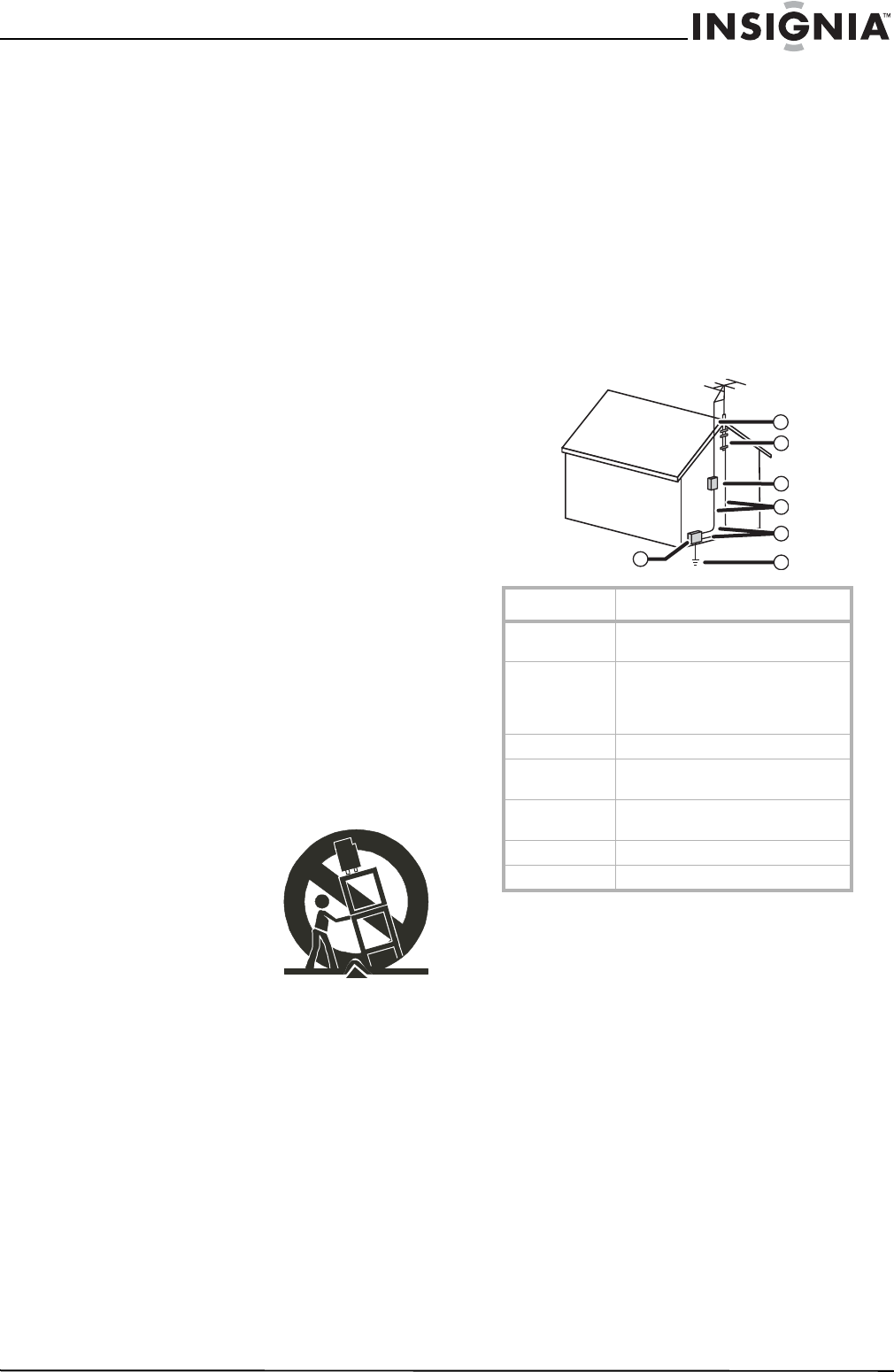
33
Téléviseur ACL Insignia NS-LCD32
www.insignia-products.com
8Sources de chaleur – Ne pas l’installer près
de sources de chaleur telle que radiateurs,
bouches de chauffage, cuisinières et autres
appareils (y compris des amplificateurs)
produisant de la chaleur.
9Mise à la terre ou polarisation – Ne pas
rendre inopérant le système de sécurité que
représente un connecteur polarisé ou avec
une prise de masse. Une prise polarisée
comporte deux plots, un plus large que
l'autre. Une prise de type mise à la terre est
composée de deux plots et d’un troisième de
mise à la terre. Ce troisième plot, large ou
rond a été prévu pour la sécurité de
l’utilisateur. Si la prise fournie ne rentre pas
dans la prise secteur, faire appel à un
électricien pour qu’il remplace cette dernière
qui est obsolète.
10 Protection du cordon d’alimentation –
Protéger le cordon d’alimentation pour qu’il
ne soit pas piétiné ou pincé, en particulier au
niveau des prises, des réceptacles utilitaires
et du point de sortie de l'appareil.
11 Accessoires – N’utiliser que des appareils et
des accessoires spécifiés par le fabricant.
N’utiliser que des outils et des accessoires
spécifiés par le fabricant. L’utilisation
d’accessoires inadéquats peut être à l’origine
d’accidents.
12 Support – Ne doit être utilisé qu’avec le
chariot, le support, le trépied ou la table
spécifiés par le fabricant ou vendu avec le
produit. Ne pas placer ce téléviseur sur une
table, une étagère ou un chariot instables. Si
le produit repose sur un support instable, sa
chute est possible, ce qui pourrait provoquer
un accident sérieux et endommager
l’appareil. Si cet appareil est monté sur un
mur, prendre soin de suivre les instructions
du fabricant. Utiliser seulement le matériel de
montage recommandé par le fabricant.
13 Précautions de
déplacement –
Lorsqu’une table
roulante est utilisée,
déplacer l’ensemble
appareil/table roulante
avec précaution pour
éviter les blessures
provoquées par une
éventuelle chute de
l’appareil. Des arrêts brusques, une force
excessive et une surface irrégulière du
plancher peuvent être à l’origine de la chute
de l’appareil.
Ne jamais déplacer l’appareil sans d’abord
débrancher le cordon d’alimentation CA.
14 Si l'appareil est connecté à une antenne
extérieure ou à un réseau câblé, vérifier que
l'antenne ou la connexion au réseau câblé
est mise à la terre afin de bénéficier d'une
certaine protection contre les sautes de
courant et les charges électrostatiques.
L'article 810 du Code national de l'électricité
(CNE), ANSI/NFPA 70, fournit des
informations relatives à la mise à la terre
correcte du mât et du support, la mise à la
terre du fil conducteur de l'antenne à l'unité
de décharge de l'antenne, la taille des
conducteurs de mise à la terre,
l'emplacement de l'unité de décharge de
l'antenne, la connexion aux conducteurs de
terre ainsi que les normes en matière de
prise de terre.
• Utiliser des fils en cuivre n° 10 AWG
(5,3 mm2), des fils en aluminium n° 8
AWG (8,4 mm2), des fils en acier cuivré
ou en bronze n° 17 AWG (1 mm2) ou plus
gros comme fil de masse.
• Raccorder le fil conducteur de l’antenne
et les fils de masse à la maison au moyen
d’isolateurs muraux espacés de 1,22 à
1,83 m (4 à 6 pieds).
• Monter le fil conducteur de l’antenne
aussi près que possible du point d’entrée
de la maison.
• Utiliser un cavalier d'au moins la taille d'un
fil de cuivre n° 6 AWG (13,3 mm2) ou
équivalent lorsqu’un conducteur de terre
d’antenne séparé est utilisé. Voir
ANSI/NFPA70.
15 Foudre – Débrancher l'appareil lors d'orages
ou quand il n'est pas utilisé pendant une
période prolongée.
Référence Composant de mise à la terre
1 Équipement de la compagnie
d'électricité
2 Système de mise à la terre des
électrodes de la compagnie
d’électricité
(CNE Art. 250, Section H)
3 Serre-fil de mise à la terre
4 Conducteurs de mise à la terre
(CNE, Section 810-21)
5 Unité de décharge de l'antenne
(CNE, Section 810-20)
6 Serre-fil de mise à la terre
7 Fil conducteur de l’antenne
6
7
5
2
1
3
4

34
Téléviseur ACL Insignia NS-LCD32
www.insignia-products.com
Pour protéger ce téléviseur de la foudre ou
s'il n'est pas utilisé pendant une longue
période de temps, le débrancher de la prise
murale et déconnecter l'antenne ou la
connexion au réseau câblé. Ceci évitera
d’endommager l'appareil en cas de foudre et
de variations de tension du secteur.
16 Entretien – Confier tous les travaux
d’entretien à un personnel qualifié. Faire
réparer l’appareil s’il a été endommagé, qu’il
s’agisse du cordon d’alimentation ou de la
prise qui seraient détériorés, de liquide entré
dans l’appareil ou d’objets qui seraient
tombés dessus, d’une exposition à la pluie ou
à l’eau, d’un fonctionnement anormal ou
qu’on l’ait fait tomber.
17 Pièces de rechange – Si la réparation de cet
appareil nécessite l’utilisation de pièces de
rechange, s’assurer que le technicien utilise
des pièces spécifiées par le fabricant ou des
pièces ayant les mêmes caractéristiques et
performances que celles d’origine.
L’utilisation de pièces non autorisées peut
être à l'origine d'un incendie, d'une décharge
électrique et/ou d'autres événements
dangereux.
18 Surcharge – Ne pas surcharger les prises
secteur, les rallonges et autres prises, car
cela présente des risques d'incendie et de
décharge électrique.
19 Pénétration d’objets ou de liquide – Ne pas
insérer d’objets dans l’appareil par les grilles
de ventilation ou les ouvertures. Des tensions
élevées se trouvent à l’intérieur de l’appareil
et l’insertion d’un objet de provoquer une
décharge électrique et/ou un court-circuit
interne. Pour la même raison, ne pas
répandre d’eau ou tout autre liquide sur
l’appareil.
20 Détériorations nécessitant des réparations –
Si les conditions suivantes se produisent,
débrancher le cordon d’alimentation de la
prise secteur et demander à un technicien
qualifié de procéder aux réparations.
• Quand le cordon d’alimentation électrique
ou la prise est endommagé.
• Si du liquide ou des objets ont pénétré
dans l’appareil.
• Si le téléviseur a été exposé à la pluie ou
à l'eau.
• L’appareil ne fonctionne pas normalement
alors que les instructions de mise en
service sont suivies à la lettre.
Ne pas toucher à d’autres commandes
que celles décrites dans les instructions.
Un réglage inadéquat des commandes
qui ne sont pas décrites dans les
instructions peut être à l’origine de
détériorations, qui souvent nécessitent
une longue remise en état par un
technicien qualifié.
• Si le produit est tombé ou si le boîtier a
été endommagé de quelque façon que ce
soit.
• Lorsque l’appareil présente d’importantes
modifications de performances. Toute
anomalie sensible de fonctionnement du
produit indique que ce dernier nécessite
une maintenance.
21 Contrôles de sécurité – Quand une
réparation ou un entretien ont été effectués
sur l’appareil, demander au technicien
d’effectuer des contrôles de sécurité, afin de
déterminer s’il est en état de bon
fonctionnement.
22 Montage au mur ou au plafond – Lors du
montage au mur ou au plafond, prendre soin
d’installer l’appareil conformément aux
recommandations du fabricant. Il s'agit d'un
dispositif de sécurité.
23 Source d’alimentation – Cet appareil est
conçu pour être alimenté par une
alimentation répertoriée sur l’étiquette du
produit. En cas d’incertitude sur la tension
d'alimentation électrique de la maison,
consulter le revendeur ou la compagnie
d'électricité. Pour protéger votre appareil de
la foudre ou s'il n'est pas utilisé pendant une
longue période de temps, le débrancher de la
prise murale et déconnecter l'antenne ou la
connexion au réseau câblé. Ceci évitera
d’endommager l'appareil en cas de foudre et
de variations de tension du secteur. Si
l’appareil doit être utilisé avec une autre
tension d’alimentation, le câble d’alimentation
devra être changé. Consulter le revendeur.
La prise doit être installée à proximité de
l'équipement et facilement accessible. Le
cordon d’alimentation utilisé doit être celui
désigné par le revendeur afin d’assurer
sécurité et protection contre les
interférences. Lors de la connexion d’autres
produits comme un magnétophone ou un
ordinateur personnel, l’unité doit être mise
hors tension afin d’éviter toute décharge
électrique.
24 Protection de l’écran ACL – L'écran ACL
utilisé est fabriqué en verre. Il peut donc se
briser facilement en cas de chute ou d’impact
par un autre objet. Prendre garde de ne pas
se blesser avec les morceaux de verre en
cas de bris de l’écran LCD.
25 Pixels défectueux – Le panneau ACL est un
produit de haute technologie qui permet
d'avoir une image à haute résolution. Il peut
arriver que des pixels morts apparaissent à
l'écran sous forme de points bleus, verts ou
rouges. Il faut noter que cela n’affecte pas la
performance de l’appareil.
Avis à l'installateur de TV câblée
Le présent avis a pour objet de rappeler à
l'installateur de systèmes de câblodistribution
que l'article 820 40 du Code national de
l'électricité (CNE) contient des
recommandations relatives à la mise à la terre
de l'appareil et, en particulier, stipule que la
masse du câble doit être connectée au système
de mise à la terre de l'immeuble, aussi près que
possible du point d'entrée du câble.
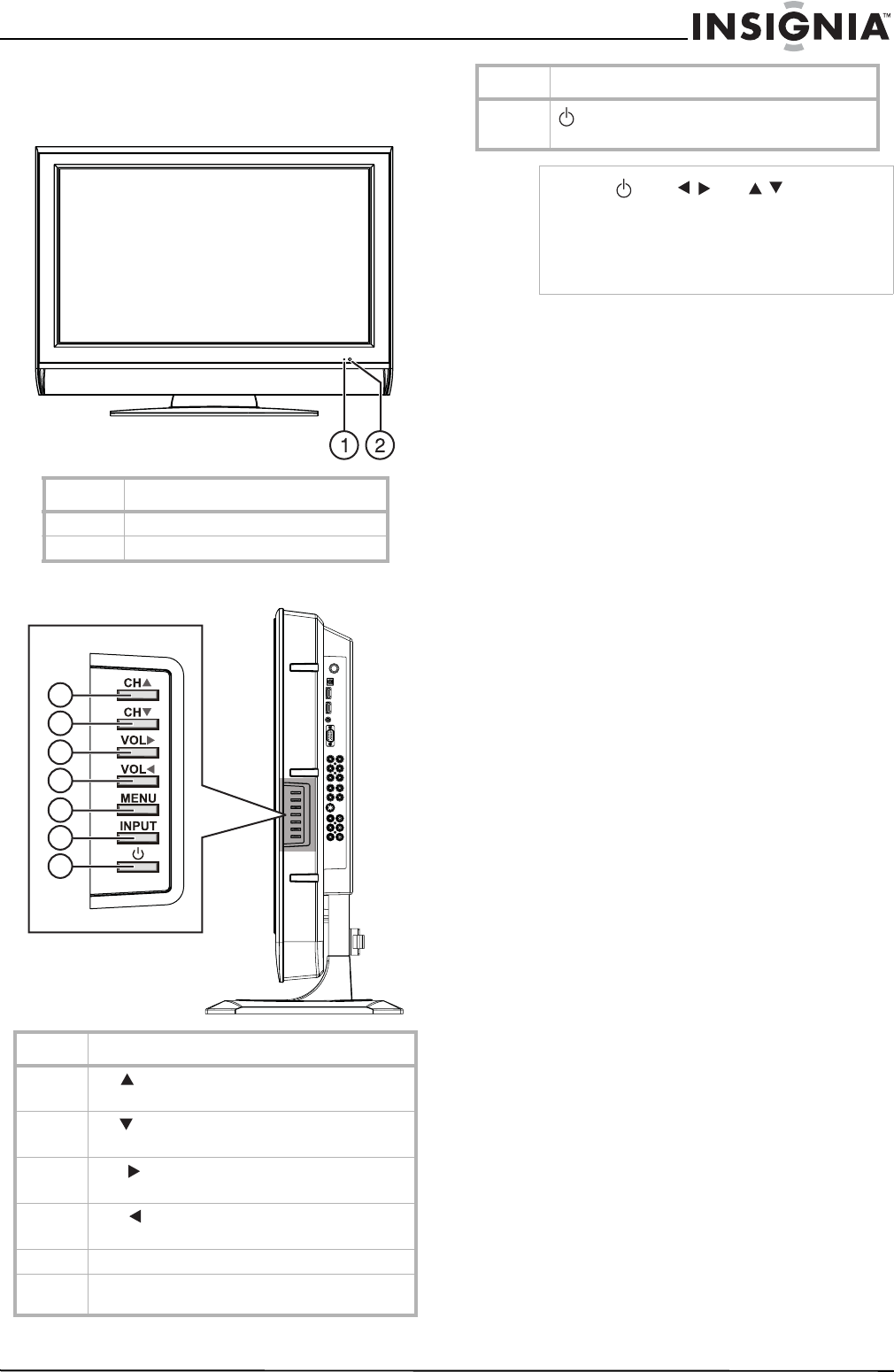
35
Téléviseur ACL Insignia NS-LCD32
www.insignia-products.com
Fonctionnalités
Panneau avant de commandes
Panneau de contrôle latéral
Élément Description
1 Témoin de Marche/Arrêt
2 Capteur de télécommande
Élément Description
1CH – Permet de balayer les canaux de façon
croissante ou de parcourir un menu.
2CH – Permet de balayer les canaux de façon
décroissante ou de parcourir un menu.
3VOL – Permet d'augmenter le niveau sonore
ou de parcourir un menu.
4VOL – Permet de réduire le niveau sonore ou
de parcourir un menu.
5MENU – Permet d’accéder au menu à l’écran.
6ENTRÉE – Permet d'afficher le menu SOURCE
INPUT (entrée source).
1
2
3
4
5
6
7
7– Permet de mettre le téléviseur sous ou hors
tension.
Remarque
Power , VOL /, CH /, INPUT et
MENU du téléviseur possèdent les mêmes
fonctions que les touches correspondantes sur la
télécommande.
Ce manuel de l'utilisateur fournit une description
se basant sur les fonctions opérationnelles avec la
télécommande.
Élément Description
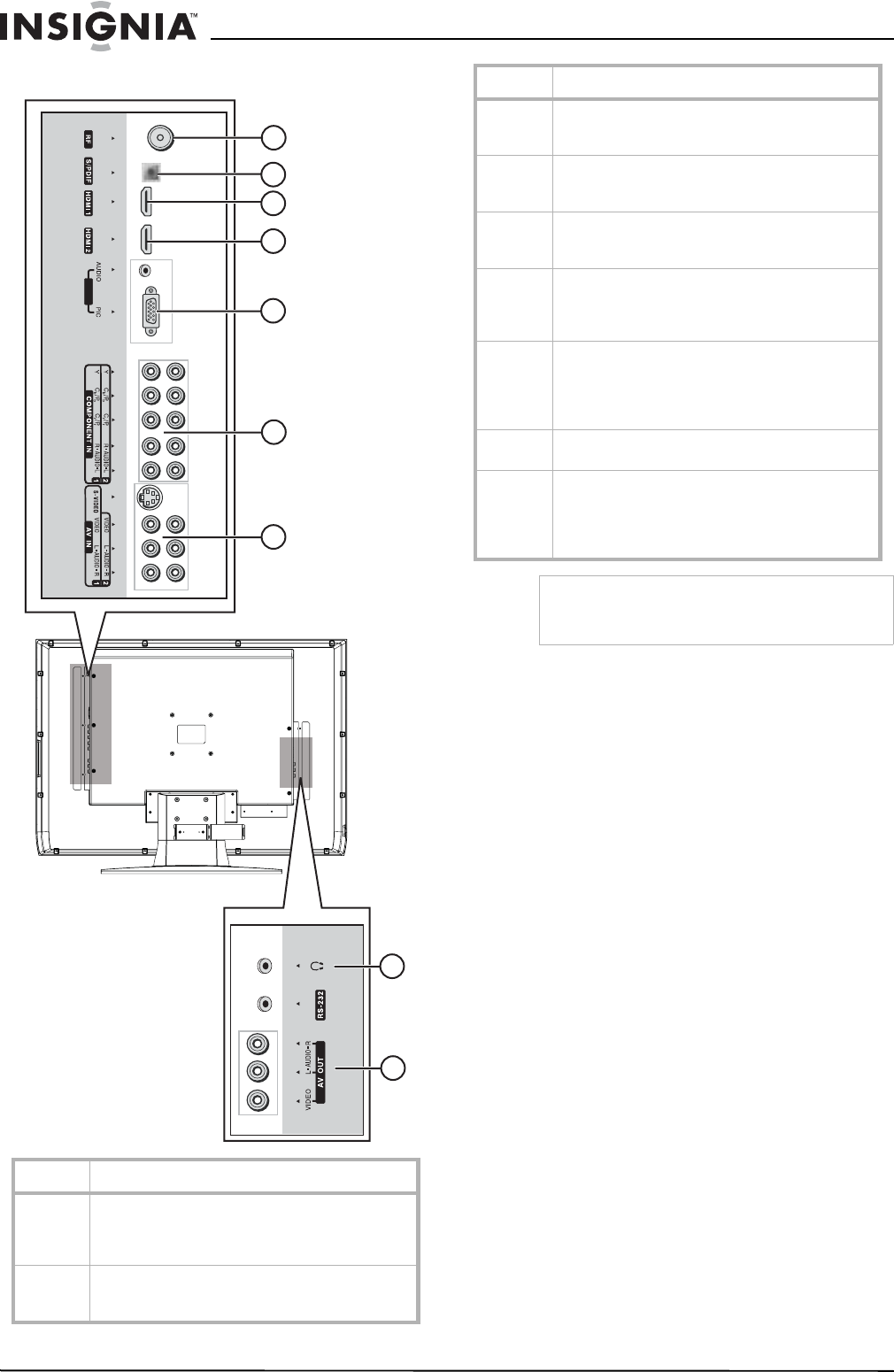
36
Téléviseur ACL Insignia NS-LCD32
www.insignia-products.com
Connexions
Élément Description
1 Prise RF (entrée du coaxial de l'antenne) – Permet
de connecter le système câblé, le système par
satellite ou une antenne extérieure au moyen de
cette prise.
2 Prise de sortie audio numérique optique S/PDIF –
Permet de connecter un périphérique audio
numérique optique comme une chaîne stéréo.
1
2
3
4
5
6
7
8
9
VGA
3 Prise d’entrée HDMI1 – Permet de connecter les
périphériques à interface HDMI comme un
décodeur ou un lecteur de DVD.
4 Prise d’entrée HDMI2 – Permet connecter les
périphériques à interface HDMI comme un
décodeur ou un lecteur de DVD.
5 Prise d’entrée VGA PIC (Vidéo)/AUDIO – Permet
de connecter des périphériques avec une interface
VGA, un ordinateur par exemple.
6 Prises d’entrée COMPONENT 1 et 2 – Permet de
connecter un lecteur de DVD ou un décodeur vidéo
composantes (YPbPr ou YCbCr) et des prises
audio (D/G).
7 Prises d’entrée AV1/AV2 (S-VIDÉO, VIDÉO, AUDIO
D/R) – Permet de connecter les prises de sortie AV
d'un magnétoscope ou d'un lecteur de DVD. La
S-Vidéo fournit une meilleure qualité d'image que
la connexion vidéo.
8 Prise pour casque d’écoute – Pour connecter des
casques d’écoute.
9 Prises de sortie AV – Pour connecter un
magnétoscope. Seules des émissions télévisées
analogiques et les sources d’entrée AV1 et AV2
peuvent être transmises au moyen des prises de
sortie AV.
Attention
La prise marquée RS-232 est uniquement
destinée à la maintenance. Ne rien connecter à
cette prise.
Élément Description
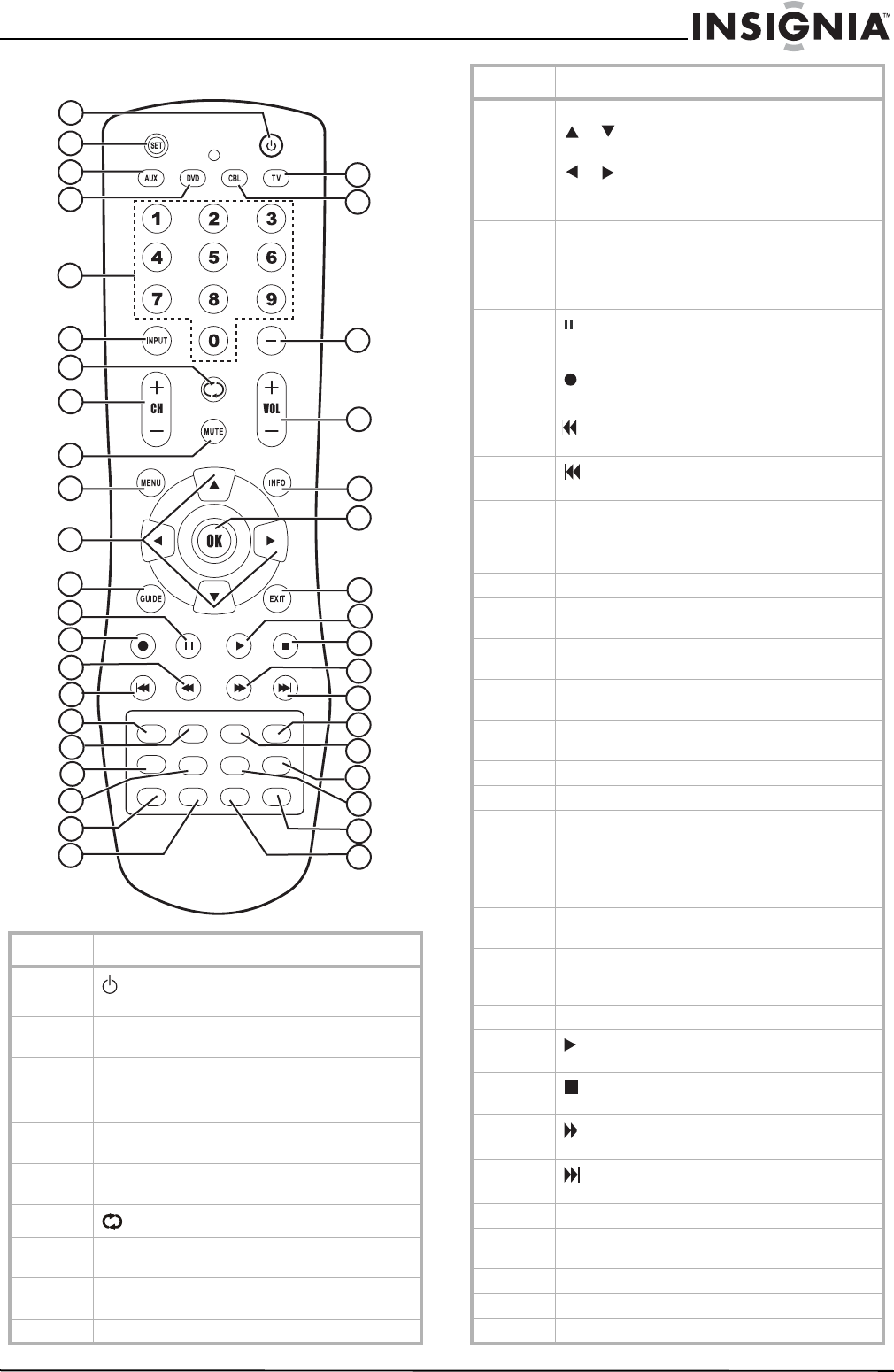
37
Téléviseur ACL Insignia NS-LCD32
www.insignia-products.com
Télécommande
Élément Description
1 – Permet de mettre le téléviseur sous ou hors
tension.
2SET – Permet de programmer la télécommande
universelle.
3AUX – Permet de contrôler un périphérique, un
magnétoscope par exemple.
4DVD – Permet de contrôler un lecteur de DVD.
5 Pavé numérique – Permet d’entrer le n° d’un canal
ou un mot de passe.
6ENTRÉE – Permet de sélectionner la source
d’entrée du téléviseur.
7 – Permet de revenir au dernier canal visionné.
8CH+/- – Permet de passer au canal supérieur ou
inférieur.
9SOURDINE – Permet de couper le son. Appuyer de
nouveau sur cette touche pour rétablir le son.
10 MENU – Permet d’accéder au menu d’écran.
MTS/SAP ZOOM CCD SLEEP
A
AUDIO
PICTURE
FREEZE
B
CDE
10
1
2
3
5
4
6
7
8
9
11
12
13
14
15
16
17
18
19
20
23
24
25
26
27
28
29
30
31
32
33
34
35
36
37
21
22
38
39
11 Touches de navigation dans le menu :
et – Permettent de parcourir les options du
menu.
et – Permettent de se déplacer vers la
gauche ou vers la droite dans le menu ou pour en
régler un paramètre.
12 GUIDE – Permet d’afficher les informations du
guide des programmes, si disponibles, en
regardant un programme de télévision numérique.
Il est possible de visualiser depuis le guide l'heure
de diffusion du programme ainsi que son nom.
13 – Permet de figer l’image et d’arrêter le son
pendant la lecture d'un magnétoscope ou d'un
lecteur de DVD.
14 – Permet d'enregistrer un programme sur un
magnétoscope.
15 – Permet de revenir en arrière sur un lecteur de
DVD ou sur un magnétoscope.
16 – Permet de revenir en arrière sur le chapitre
ou la piste précédente d'un lecteur de DVD.
17 MTS/SAP – Permet de sélectionner STEREO, SAP
ou MONO en mode TV analogique. Permet de
sélectionner la langue de l’audio en mode TV
numérique.
18 ZOOM – Permet de modifier le format d’écran.
19 Cette fonctionnalité n'est pas disponible sur ce
téléviseur.
20 Cette fonctionnalité n'est pas disponible sur ce
téléviseur.
21 Cette fonctionnalité n'est pas disponible sur ce
téléviseur.
22 Cette fonctionnalité n'est pas disponible sur ce
téléviseur.
23 TV – Permet de contrôler un téléviseur.
24 CBL – Permet de contrôler un décodeur.
25 - – Permet d’entrer un n° de programme pour des
canaux à plusieurs programmes tels que 2-1 ou
2-2.
26 VOL+/- – Permet d’augmenter ou de diminuer le
volume.
27 INFO – Permet d’afficher l'état du canal ou des
informations sur le signal.
28 OK – Permet de confirmer une sélection ou de
naviguer parmi des paramètres de l'élément de
menu sélectionné.
29 QUITTER – Permet de sortir du menu.
30 – Appuyer pour démarrer la lecture d'un DVD
ou d'un magnétoscope.
31 – Permet d'arrêter la lecture d’un DVD ou d'un
magnétoscope.
32 – Permet d'effectuer une recherche vers l'avant
sur un lecteur de DVD ou sur un magnétoscope.
33 – Permet de passer au chapitre ou à la piste
suivante d'un lecteur de DVD.
34 ARRÊT DIFFÉRÉ – Permet de régler l'arrêt différé.
35 CCD – Permet d’activer ou de désactiver l'affichage
des sous-titres codés et d'en sélectionner le mode.
36 IMAGE – Permet de sélectionner le mode d'image.
37 AUDIO – Permet de sélectionner le mode audio.
38 FREEZE – Permet de figer l'image en cours.
Élément Description
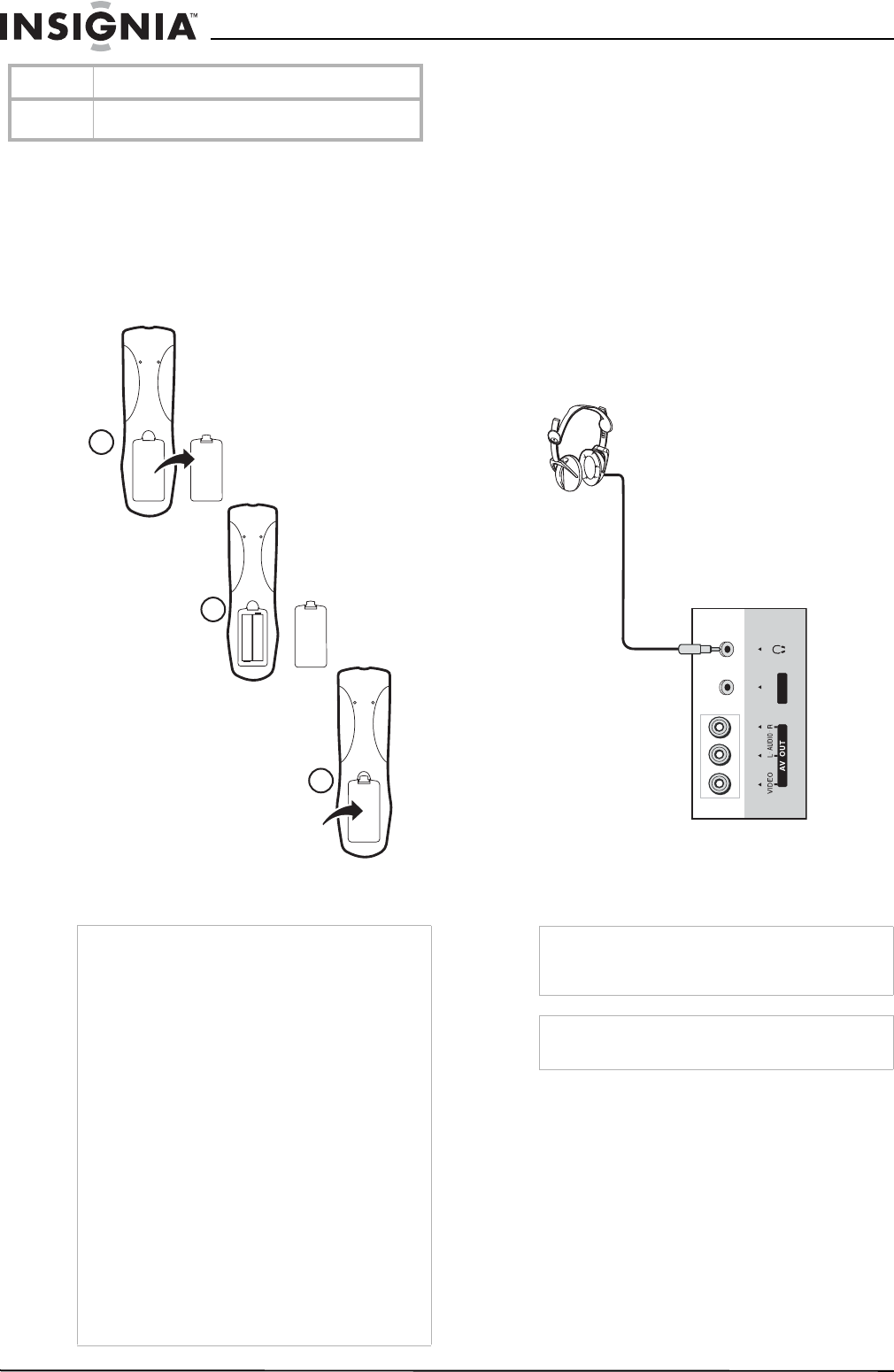
38
Téléviseur ACL Insignia NS-LCD32
www.insignia-products.com
Configuration du téléviseur
Installation des piles dans la
télécommande
Pour installer les piles dans la
télécommande :
1Ouvrir le couvercle.
2Insérer deux piles de type AA.
3Remettre le couvercle en place.
Avant de connecter des périphériques
• Vérifier attentivement la position et le type
des bornes avant d'effectuer des connexions.
• L’illustration de l’équipement externe peut
être différente en fonction du modèle.
• Des connecteurs desserrés peuvent être à
l’origine de problèmes d’image ou de
colorimétrie. Vérifier que les connecteurs
sont bien insérés dans les prises
appropriées.
• Se reporter aussi au manuel de l’utilisateur
du périphérique.
• Lors de la connexion d’un périphérique,
mettre l’appareil hors tension sur le panneau
avant pour éviter tout problème.
Connexion du casque d'écoute
Pour connecter le casque d'écoute :
• Insérer la fiche du casque d’écoute dans la
prise à cet effet du téléviseur.
Emplacement du téléviseur
Installer le téléviseur dans une pièce où la
lumière solaire n'atteint pas l'écran directement.
L'obscurité totale ou une réflexion sur l'écran
peut provoquer une fatigue oculaire. Une lumière
douce et indirecte est recommandée pour le
confort des yeux.
39 Cette fonctionnalité n'est pas disponible sur ce
téléviseur.
Attention
L’utilisation inadéquate des piles peut provoquer
une fuite des produits chimiques et/ou une
explosion. S’assurer d’observer scrupuleusement
les instructions ci-dessous.
• Les piles doivent être positionnées pour que
les bornes (+) et (–) correspondent aux
indications.
• Différents types de piles possèdent différentes
caractéristiques. Ne pas mélanger différents
types de piles.
• Ne pas mélanger des piles neuves et usagées.
Le mélange de piles neuves et anciennes peut
raccourcir la durée d’utilisation des piles
neuves et/ou provoquer une fuite des produits
chimiques des piles usagées.
• Retirer les piles aussitôt qu’elles sont à plat.
Les produits chimiques provenant des piles
peuvent provoquer des démangeaisons. En
présence d’une fuite de produits chimiques, les
nettoyer avec un chiffon.
• Les piles fournies avec la télécommande
peuvent avoir une durée d’utilisation plus
courte en raison des conditions de stockage.
• Enlever les piles en cas d’inutilisation
prolongée de la télécommande.
Élément Description
1
-
+
+
-
2
3
Attention
Pour éviter toute diminution de l'acuité auditive
lors de l'utilisation d'un casque d'écoute, le volume
doit être réglé pour éviter des niveaux excessifs.
Remarque
Les illustrations peuvent être différentes en
fonction du modèle.
R S-232
Casque d’écoute
Coté gauche du téléviseur
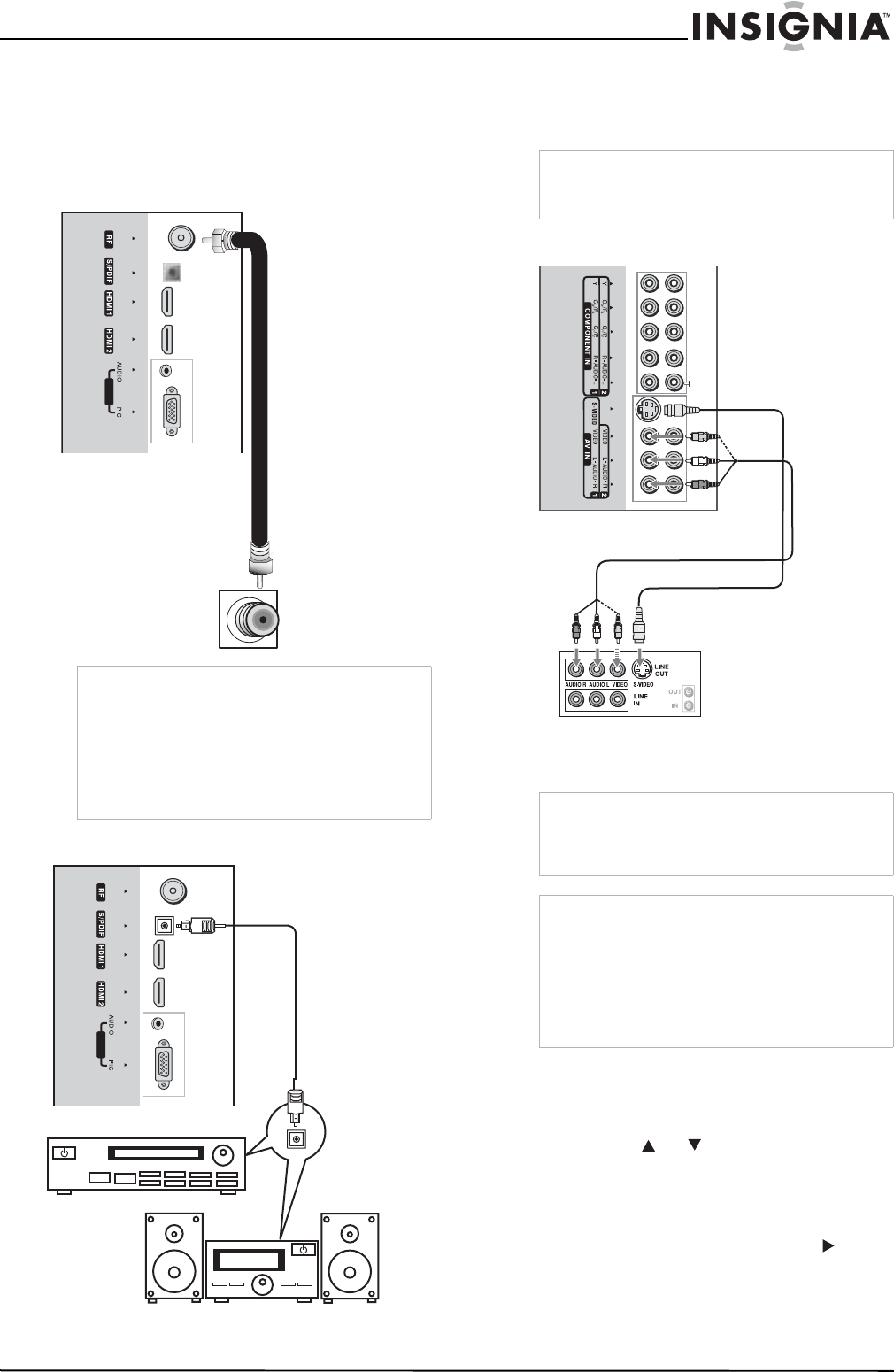
39
Téléviseur ACL Insignia NS-LCD32
www.insignia-products.com
Connexion de l’antenne
Une bonne réception en couleur nécessite un
bon signal et signifie généralement qu'une
antenne extérieure est obligatoire. Le type exact
et la position de l'antenne dépendent de
l'emplacement géographique.
Connexion d’une audio numérique optique
Pour obtenir une sonorité de cinéma maison, le
système stéréo ou audio doit être connecté au
connecteur S/PDIF OUT (Sortie du câble
optique) du téléviseur.
Connexion d’un magnétoscope
Connecter les câbles audio/vidéo entre les
prises audio (droite/gauche)/vidéo sur le
téléviseur et sur le magnétoscope.
Pour utiliser le magnétoscope :
1Mettre le téléviseur sous tension et appuyer
sur INPUT (Entrée). Le menu SOURCE
INPUT s’affiche.
2Appuyer sur ou pour sélectionner
Composite-1(ou S-Vidéo si la prise
S-VIDÉO est connectée), puis sur OK pour
confirmer.
3Mettre le magnétoscope sous tension,
insérer une cassette et appuyer sur .
Remarque
• Il est recommandé d'utiliser du câble coaxial 75
ohms pour éliminer les interférences et les
parasites pouvant se produire en raison des
conditions de propagation radioélectrique.
• Ne pas attacher ensemble le câble d’antenne
et le cordon d’alimentation.
• Si l'antenne ne peut pas être correctement
installée, contacter le revendeur.
VGA
Prise
d'antenne
murale
Câble coaxial HF
(75 ohms)
Côté droit du
téléviseur
Entrée antenne
VGA
Câble optique
S/PDIF IN
(Entrée du
câble
optique)
Processeur de sonorisation
Système Hi-Fi (Haute fidélité)
OU
Remarque
La prise S/PDIF OUT permet seulement une
sortie en audio numérique provenant de
programmes de télévision numérique.
Remarque
Les câbles présentent souvent un codage couleur
correspondant aux connecteurs. Connecter le
rouge sur le rouge, le blanc sur le blanc et le jaune
sur le jaune.
Remarque
• Pour obtenir une meilleure vidéo, il est possible
d’utiliser la prise S-Vidéo si la source la prend
en charge.
• La prise S-Vidéo partage les mêmes prises
audio avec VIDEO1 et détient la priorité sur les
prises VIDEO1 et VIDEO2. Pour utiliser un
appareil connecté sur les prises vidéo,
débrancher le connecteur de la prise S-Vidéo.
Magnétoscope
Côté droit du
téléviseur
Câble AV
Câble S-Vidéo
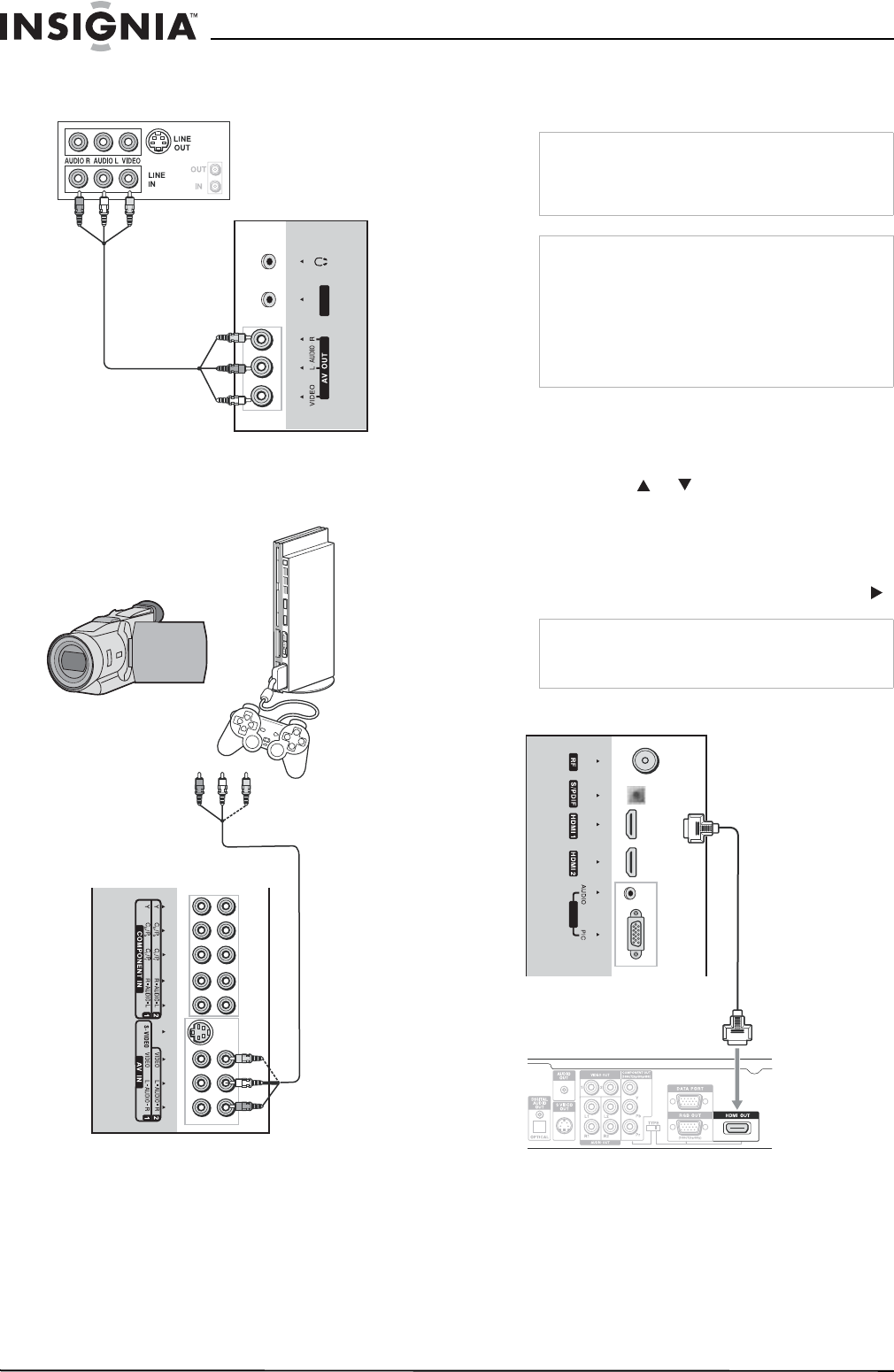
40
Téléviseur ACL Insignia NS-LCD32
www.insignia-products.com
Connexion d’un magnétoscope (pour un
enregistrement)
Connexion d’une console de jeux ou d’un
caméscope
Connecter les câbles audio/vidéo entre les
prises audio (droite/gauche)/vidéo du téléviseur
et du caméscope ou de la console de jeux vidéo.
Pour utiliser le caméscope :
1Mettre le téléviseur sous tension et appuyer
sur INPUT (Entrée). Le menu SOURCE
INPUT s’affiche.
2Appuyer sur ou pour sélectionner
Composite-2 et appuyer sur OK pour
confirmer.
3Mettre le caméscope sous tension et le régler
sur le mode de sortie.
4Insérer une cassette vidéo et appuyer sur .
Connexion d’un périphérique HDMI
Connecter le câble HDMI entre l’interface HDMI
du téléviseur et la sortie HDMI du périphérique.
S-VIDEO
RS-232
Câble AV
Magnétoscope pour
l’enregistrement
Coté gauche du téléviseur
Côté droit du téléviseur
Câble AV
Caméscope Console de j
e
vidéo
Remarque
Les câbles présentent souvent un codage couleur
correspondant aux connecteurs. Connecter le
rouge sur le rouge, le blanc sur le blanc et le jaune
sur le jaune.
Remarque
• Pour obtenir une meilleure vidéo, il est possible
d’utiliser la prise S-Vidéo si la source la prend
en charge.
• La prise S-Vidéo partage les mêmes prises
audio avec VIDEO1 et détient la priorité sur les
prises VIDEO1 et VIDEO2. Pour utiliser un
appareil connecté sur les prises vidéo,
débrancher le connecteur de la prise S-Vidéo.
Remarque
Pour de plus amples informations sur l'utilisation
du caméscope ou de la console de jeux vidéo, se
reporter à leur guide de l'utilisateur.
VGA
Côté droit du téléviseur
Câble HDMI
Périphérique avec sortie HDMI
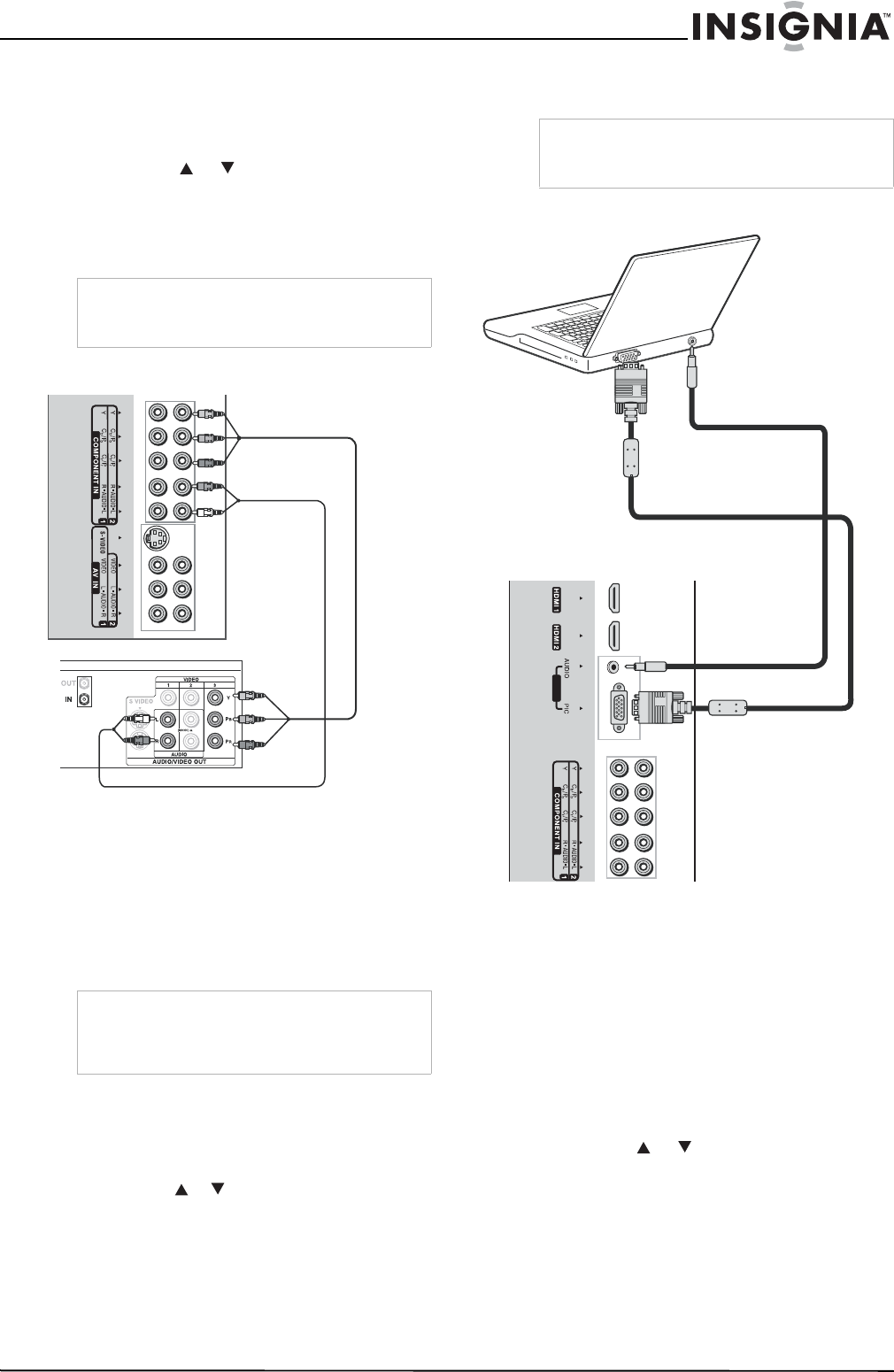
41
Téléviseur ACL Insignia NS-LCD32
www.insignia-products.com
Pour une lecture depuis le périphérique en
utilisant HDMI :
1Mettre le téléviseur sous tension et appuyer
sur INPUT (Entrée). Le menu SOURCE
INPUT s’affiche.
2Appuyer sur ou pour sélectionner
HDMI-1 ou HDMI-2et appuyer sur OK pour
confirmer.
3Mettre le périphérique sous tension et le
régler sur le mode correct.
Connexion d’une vidéo composantes
Pour connecter le périphérique :
1Connecter le câble vidéo composantes entre
les prises d'entrée Y, Cb/Pb, Cr/Pr sur le
téléviseur et les prises de sortie Y, Cb/Pb,
Cr/Pr sur le périphérique.
2Connecter le câble audio aux prises d’entrée
AUDIO du téléviseur et aux prises de sortie
AUDIO du périphérique.
Pour utiliser la vidéo composantes d’un
périphérique :
1Mettre le téléviseur sous tension et appuyer
sur INPUT (Entrée). Le menu SOURCE
INPUT s’affiche.
2Appuyer sur ou pour sélectionner
Component-1 ou Component-2 puis sur OK
pour confirmer.
3Mettre le périphérique sous tension et le
régler sur le mode correct.
Connexion d’un ordinateur
Pour connecter l’appareil à un ordinateur :
1Connecter un câble VGA entre la prise VGA
sur le PC et la prise d’entrée VGA sur le
téléviseur.
2Connecter un câble audio aux prises d’entrée
AUDIO du téléviseur et aux prises de sortie
AUDIO du périphérique.
Pour reproduire une vidéo à partir de
l’ordinateur :
1Mettre le téléviseur sous tension et appuyer
sur INPUT (Entrée). Le menu SOURCE
INPUT s’affiche.
2Appuyer sur ou pour sélectionner VGA
puis sur OK pour confirmer.
3Mettre l’ordinateur sous tension et régler les
propriétés d’affichage si nécessaire.
Remarque
Pour de plus amples informations sur le
périphérique HDMI, se reporter à son guide de
l’utilisateur.
Remarque
Les câbles présentent souvent un codage couleur
correspondant aux connecteurs. Connecter le
rouge sur le rouge, le blanc sur le blanc, le jaune
sur le jaune et le bleu sur le bleu.
Côté droit du téléviseur
Câble pour vidéo
composantes
Périphérique avec vidéo composantes
Câble audio
Remarque
Pour de plus amples informations sur l'utilisation
de la vidéo composantes, se reporter au guide de
l’utilisateur.
VGA
Côté droit du téléviseur
Vers le port du
moniteur (VGA)
Câble VGA (RVB analogique)
Câble audio
(mini-prises stéréo)
Vers la prise de sortie
audio
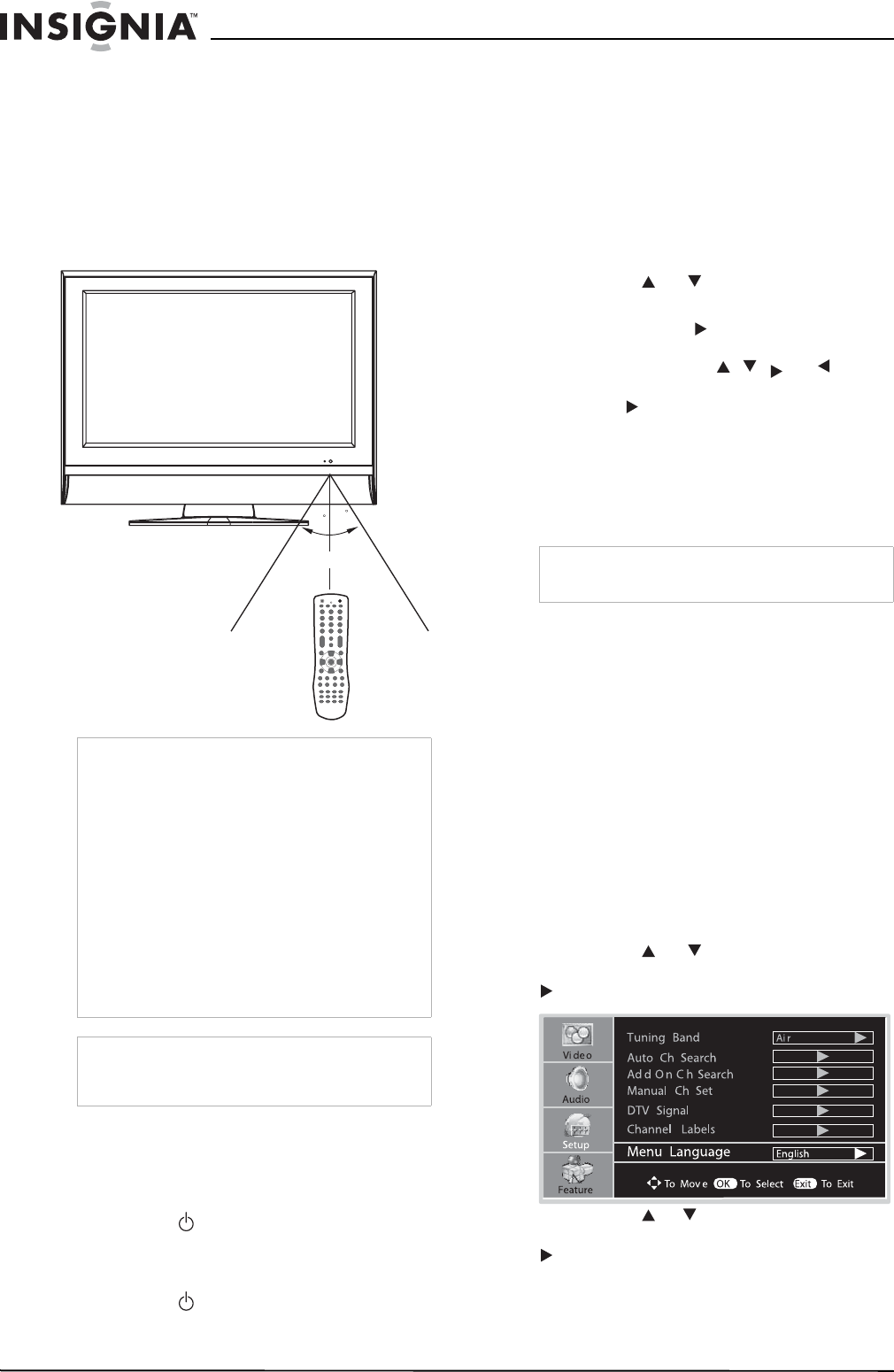
42
Téléviseur ACL Insignia NS-LCD32
www.insignia-products.com
Fonctionnement du
téléviseur
Utilisation de la télécommande
Utiliser la télécommande en la pointant vers la
fenêtre du capteur de la télécommande du
téléviseur. Des objets entre la télécommande et
le capteur peuvent empêcher le bon
fonctionnement de cette dernière.
Mise sous et hors tension du téléviseur.
Pour mettre le téléviseur sous tension :
1Brancher le cordon d’alimentation sur la prise
secteur murale.
2Appuyer sur de la télécommande ou du
téléviseur. Le téléviseur s’allume.
Pour mettre le téléviseur hors tension :
• Appuyer sur de la télécommande ou du
téléviseur. Le téléviseur s’éteint.
Consultation des menus et des écrans
Ce téléviseur possède un système de menus
simple et facile d’utilisation qui apparaît à
l’écran. Ce système permet d’utiliser facilement
et rapidement les fonctionnalités de l’appareil.
L'utilisateur pourra aussi afficher l'état de ces
caractéristiques tout en regardant une émission.
Navigation du menu :
1Quand le téléviseur est allumé, appuyer sur
MENU. Le menu principal s'affiche.
2Appuyer sur ou pour sélectionner une
page du menu.
3Appuyer sur OK ou pour accéder à la page
du menu.
4Dans le menu, utiliser , , ou pour
parcourir les options et les régler. Appuyer
sur OK ou pour confirmer un réglage,
entrer dans un sous-menu ou naviguer parmi
les réglages de l'élément de menu
sélectionné.
5Appuyer sur MENU pour revenir au menu de
niveau précédent ou EXIT pour quitter le
menu principal et revenir au programme.
Affichage de la bannière d'information
Pour afficher la bannière d'information :
• Appuyer sur INFO pour afficher la bannière
d'informations. La bannière d'informations
affiche des informations d'état comme le
numéro du canal et la source du signal.
Différentes informations sont affichées en
fonction du mode. En mode TVN, plus
d’informations, telles que le numéro et le nom
du canal et la résolution du signal peuvent
être affichés.
Choix de la langue des menus d'écran
(OSD)
Pour sélectionner la langue du menu :
1Appuyer sur MENU.
2Appuyer sur ou pour sélectionner le
menu Setup (Configuration), puis sur OK ou
pour accéder au sous-menu.
3Appuyer sur ou pour sélectionnerMenu
language(langue du menu), puis sur OK ou
pour sélectionner la langue.
4Appuyer sur EXIT (Quitter) pour regarder de
nouveau la télévision.
Attention
• La télécommande ne doit pas recevoir de
chocs. La télécommande ne doit pas être
exposée à des liquides, ni se trouver à des
endroits de forte humidité.
• La télécommande ne doit être ni installée, ni se
trouver sous la lumière solaire directe. La
chaleur peut provoquer la déformation du
téléviseur.
• La télécommande peut ne pas fonctionner
correctement si le capteur du téléviseur
principal reçoit directement la lumière du soleil
ou un éclairage puissant. Si tel est le cas,
l’angle d’éclairage ou le positionnement du
téléviseur doivent être modifiés, ou faire
fonctionner la télécommande en se
rapprochant du capteur.
Remarque
Cette illustration ne sert que de référence. Le
capteur peut se trouver à différents emplacements
sur les différents modèles.
30
30
5m
Remarque
Les éléments de menu qui ne sont pas
sélectionnables s'affichent en grisé.
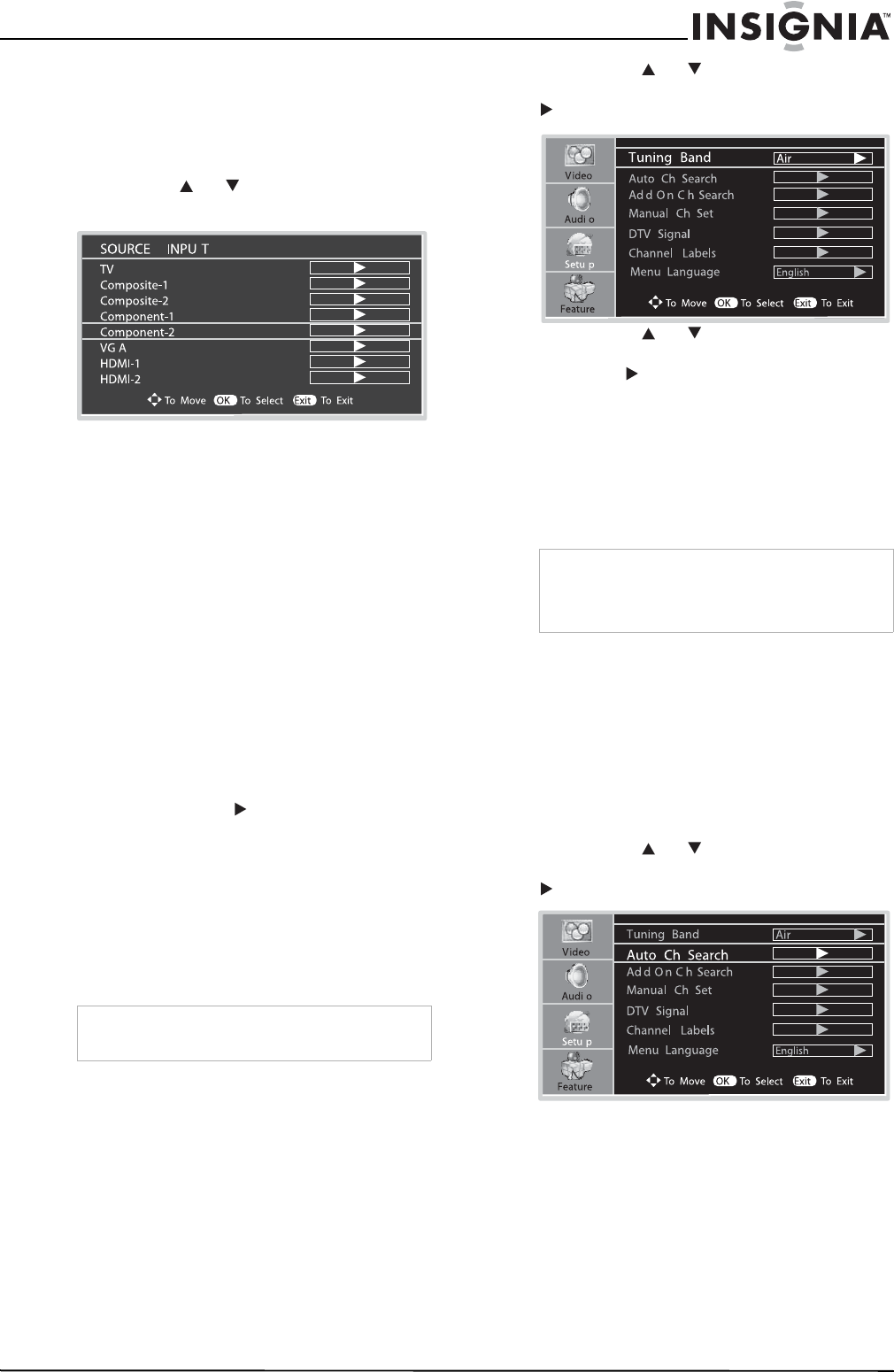
43
Téléviseur ACL Insignia NS-LCD32
www.insignia-products.com
Sélection de la source du signal d'entrée.
Permet de sélectionner la source du signal
d'entrée.
1Appuyer sur INPUT (Entrée). Le menu
SOURCE INPUT (Entrée source) s’affiche.
2Appuyer sur ou pour sélectionner la
source d'entrée.
Les options incluent :
•TV – Visualiser le signal TV
•Composite-1 (ou S-Vidéo) – Visualiser le
signal en provenance des prises AV
INPUT 1 (ou S-VIDÉO).
•Composite-2 – Visualiser le signal en
provenance des prises AV INPUT 2.
•Component-1 – Visualiser le signal en
provenance des prises COMPONENT
INPUT 1.
•Component-2 – Visualiser le signal en
provenance des prises COMPONENT
INPUT 2.
•VGA – Visualiser le signal en provenance
de la prise VGA.
•HDMI-1 – Visualiser le signal en
provenance de la prise d'entrée HDMI1.
•HDMI-2 – Visualiser le signal provenance
de la prise d'entrée HDMI2.
3Appuyer sur OK ou pour sélectionner la
source d'entrée.
4Appuyer sur EXIT (Quitter) pour regarder de
nouveau la télévision.
Mémorisation des canaux
Lors de la première mise sous tension du
téléviseur, une recherche automatique des
stations doit être réalisée pour configurer les
stations sur le téléviseur.
Sélection de la bande de syntonisation
Pour que le téléviseur puisse mémoriser les
canaux disponibles, spécifier tout d'abord le type
de source du signal qui lui est connecté, comme
une antenne ou le câble.
Pour sélectionner la bande de
syntonisation :
1Appuyer sur MENU.
2Appuyer sur ou pour sélectionner le
menu Setup (Configuration), puis sur OK ou
pour accéder au sous-menu.
3Appuyer sur ou pour sélectionner
Tuning Band (Bande de syntonisation), puis
sur OK ou pour sélectionner la bande de
syntonisation.
Les options incluent :
•Air
•Câble
• Câble HRC
• Câble IRC
• Câble Auto
4Appuyer sur EXIT (Quitter) pour regarder de
nouveau la télévision.
Recherche de canaux
Une recherche automatique des canaux doit
être réalisée pour trouver tous les canaux
disponibles sur le téléviseur. Le téléviseur les
mémorise sur la liste des canaux.
Pour rechercher des canaux :
1Appuyer sur MENU.
2Appuyer sur ou pour sélectionner le
menu Setup (Configuration), puis sur OK ou
pour accéder au sous-menu.
Remarque
Prendre soin de sélectionner l'entrée de la source
TV avant de réaliser cette procédure.
Remarque
Lors de l'utilisation du câble, sélectionner le type
de système câblé auquel le téléviseur est
connecté. En cas d'incertitude, sélectionner Cable
Auto (Câble automatique).
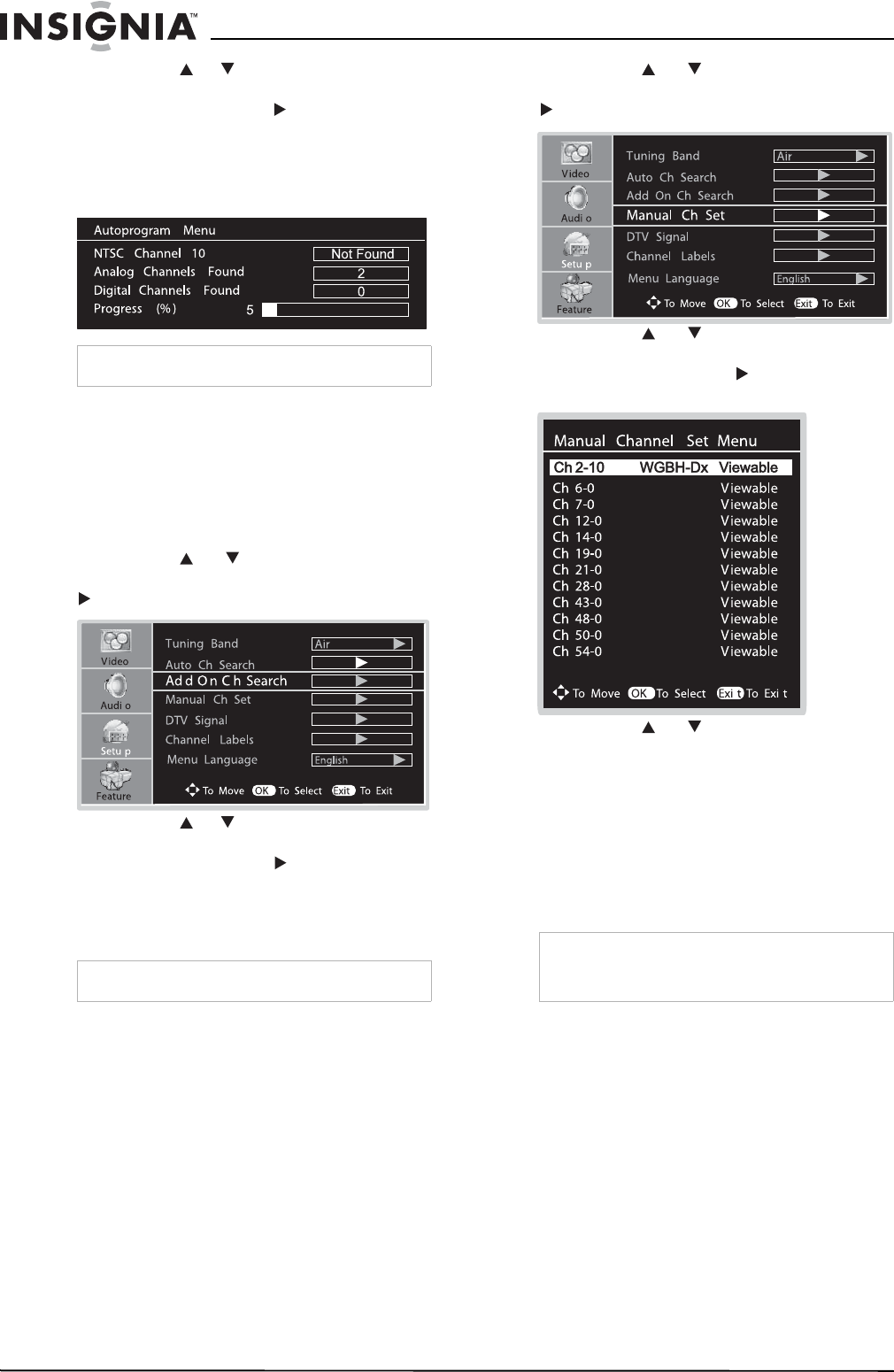
44
Téléviseur ACL Insignia NS-LCD32
www.insignia-products.com
3Appuyer sur ou pour sélectionner Auto
Ch Search (Recherche automatique de
canaux), puis sur OK ou pour commencer
la recherche automatique des canaux. Le
téléviseur recherche automatiquement tous
les programmes TV/TVN (si une antenne est
utilisée) ou CATV/CADTV (si le câble est
utilisé).
Ajout automatique de canaux
Après la première recherche automatique de
canaux, il est possible d'utiliser l'option Ajout à la
recherche de canaux pour trouver de nouvelles
stations et les ajouter à la liste des canaux.
Pour ajouter automatiquement des canaux :
1Appuyer sur MENU.
2Appuyer sur ou pour sélectionner le
menu Setup (Configuration), puis sur OK ou
pour accéder au sous-menu.
3Appuyer sur ou pour sélectionner Add
On Ch Search (Recherche de canaux à
ajouter), puis sur OK ou pour commencer
l'ajout à la recherche de canaux. Le
téléviseur recherche automatiquement de
nouvelles stations et les ajoute à la liste des
canaux.
Ajout ou suppression manuelle des canaux
Après avoir enregistré les canaux en mémoire, il
est possible d’en supprimer ou d'en ajouter sur
la liste des canaux.
Pour ajouter ou supprimer manuellement des
canaux :
1Appuyer sur MENU.
2Appuyer sur ou pour sélectionner le
menu Setup (Configuration), puis sur OK ou
pour accéder au sous-menu.
3Appuyer sur ou pour sélectionner
Manual Ch Set (Configuration manuelle des
canaux), puis sur OK ou pour ouvrir le
menu Configuration manuelle des canaux.
4Appuyer sur ou pour naviguer et
sélectionner un canal, puis sur OK pour
ajouter (Viewable (Visible) s'affiche) ou
supprimer (Not Viewable (Non visible)
s'affiche) le canal.
5Appuyer sur EXIT (Quitter) pour regarder de
nouveau la télévision.
Il est possible d'utiliser les touches CH+/-
pour parcourir les canaux visibles. Aucun
canal visible n'est sauté.
Vérification de la puissance du signal TVN
La force du signal TVN pourra être vérifiée avec
la barre de niveau reçu du signal de télévision
numérique et permettra de déterminer s'il
s'avère nécessaire de régler l'antenne ou
l’entrée numérique câblée. Plus puissant sera le
signal et moins l'image sera dégradée.
Pour vérifier la puissance du signal TVN :
1Appuyer sur MENU.
Remarque
Pour arrêter la recherche, appuyer sur EXIT.
Remarque
Pour arrêter la recherche, appuyer sur EXIT.
Remarque
Il est possible d’utiliser le menu Manual Channel
Set (Configuration manuelle des canaux) pour
sélectionner le canal devant être regardé.
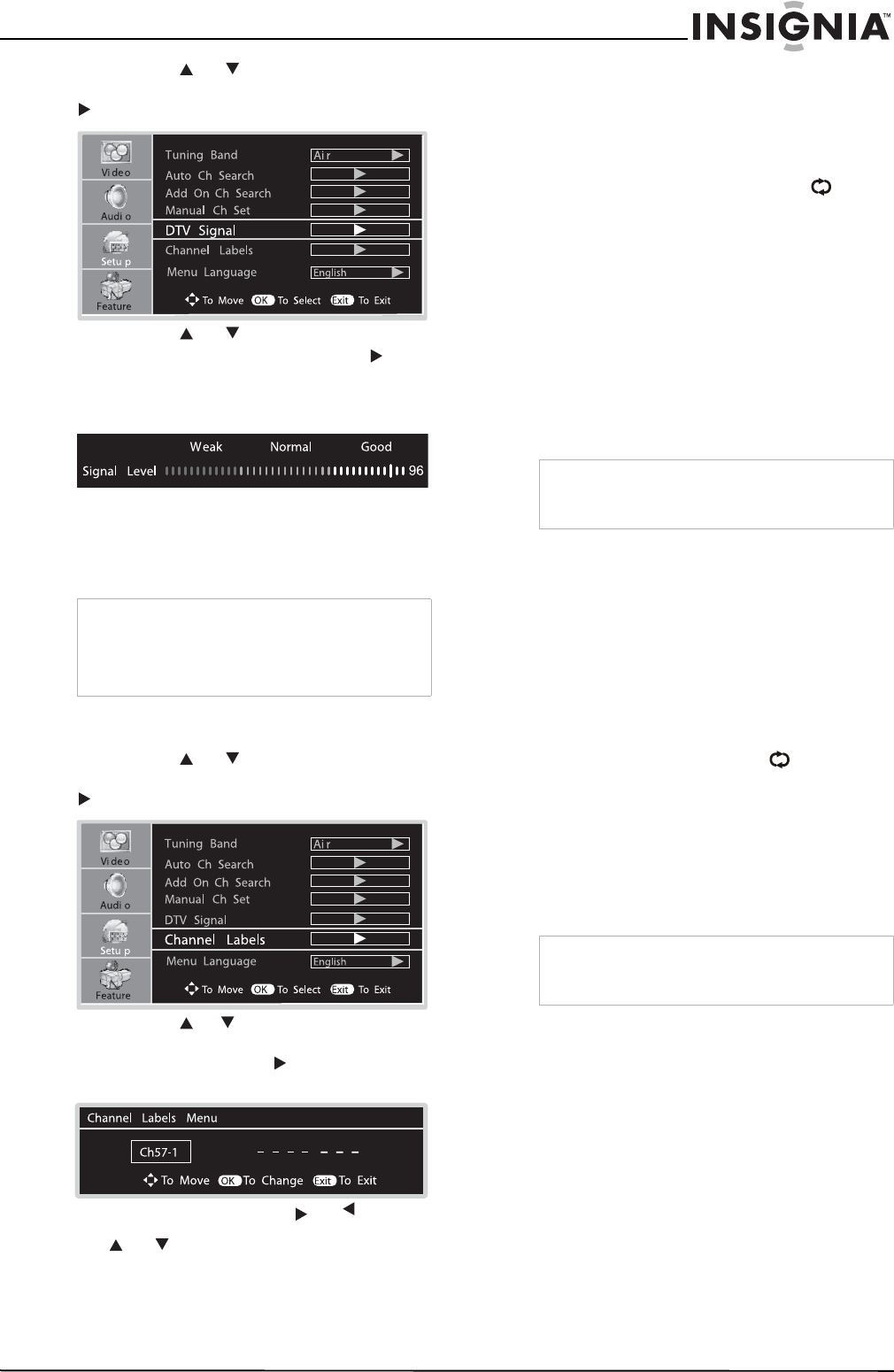
45
Téléviseur ACL Insignia NS-LCD32
www.insignia-products.com
2Appuyer sur ou pour sélectionner le
menu Setup (Configuration), puis sur OK ou
pour accéder au sous-menu.
3Appuyer sur ou pour sélectionner DTV
Signal (Signal TVN), puis sur OK ou pour
visualiser le contrôle à l'écran de la
puissance et apprécier la qualité du signal en
cours de réception.
Étiquetage des canaux
Si un canal n'est pas déjà étiqueté, il est
possible de le dénommer afin de savoir quel est
le canal en cours de visualisation.
Pour étiqueter des canaux :
1Appuyer sur MENU.
2Appuyer sur ou pour sélectionner le
menu Setup (Configuration), puis sur OK ou
pour accéder au sous-menu.
3Appuyer sur ou pour
sélectionnerChannel Labels (Étiquettes de
canaux), puis sur OK ou pour faire
apparaître le menu des étiquettes de canaux.
4Dans le menu, appuyer sur ou pour
déplacer la sélection ou le curseur. Appuyer
sur ou pour sélectionner le numéro du
canal ou sélectionner un caractère. Appuyer
sur OKpour revenir au menu précédent.
5Appuyer sur EXIT (Quitter) pour regarder de
nouveau la télévision.
Sélection des canaux
Choisir l’une des trois méthodes suivantes pour
sélectionner un canal :
• Utiliser le pavé numérique
• Utiliser les touches CH+ et CH-.
• Utiliser la touche Canal précédent .
Utilisation du pavé numérique
Pour sélectionner un numéro de canal
spécifique :
• Appuyer sur les touches numériques (0 à
9) et sur (-), puis attendre que le
téléviseur change de canal, ou appuyer
sur OK pour aller directement à ce canal.
Par exemple, pour sélectionner le canal 8-3,
appuyer sur 8-3 de la télécommande
(prendre soin d'appuyer sur les touches sans
que l'intervalle dépasse trois secondes sinon
le canal ne sera pas correctement entré).
Utilisation des touches CH+ et CH-
Pour naviguer parmi les canaux :
• Appuyer sur :
•CH+ pour une recherche croissante des
canaux.
•CH- pour une recherche décroissante des
canaux.
Utilisation de la touche canal précédent
Pour basculer entre deux canaux :
• Appuyer sur canal Précédent pour passer
du canal actuel au canal précédent.
Informations sur la numérotation des canaux aux
États-Unis
• Le canal ATSC/PSIP utilise une numérotation
en deux parties qui comprend :
• un numéro de canal majeur
• un numéro de canal mineur
• Dans la plupart des endroits aux États-Unis,
le numéro de canal majeur est le même pour
les canaux analogiques et numériques (il est
le même que celui du canal NTSC des
télédiffuseurs existants).
• Aux États-Unis, le chiffre 0 d'un canal mineur
est utilisé pour le canal analogique des
télédiffuseurs.
Exemple sur la numérotation des canaux
• Les canaux NTSC d'origine pour Des
Moines, Iowa, sont les suivants : 5, 8, 11, 13
et 17.
Remarque
Si une étiquette de canal est déjà fournie par le
signal provenant de la station d'émission, le
téléviseur affiche le nom raccourci du canal TVN,
même si aucune configuration n'a été réalisée
pour ce canal.
Remarque
Dans certaines situations, les numéros virtuels
des canaux ne correspondent pas à des
fréquences réellement utilisées.
Remarque
Exemple : Canal 5-1. Le « 5 » représente le
numéro de canal majeur et le « 1 » le numéro de
canal mineur.
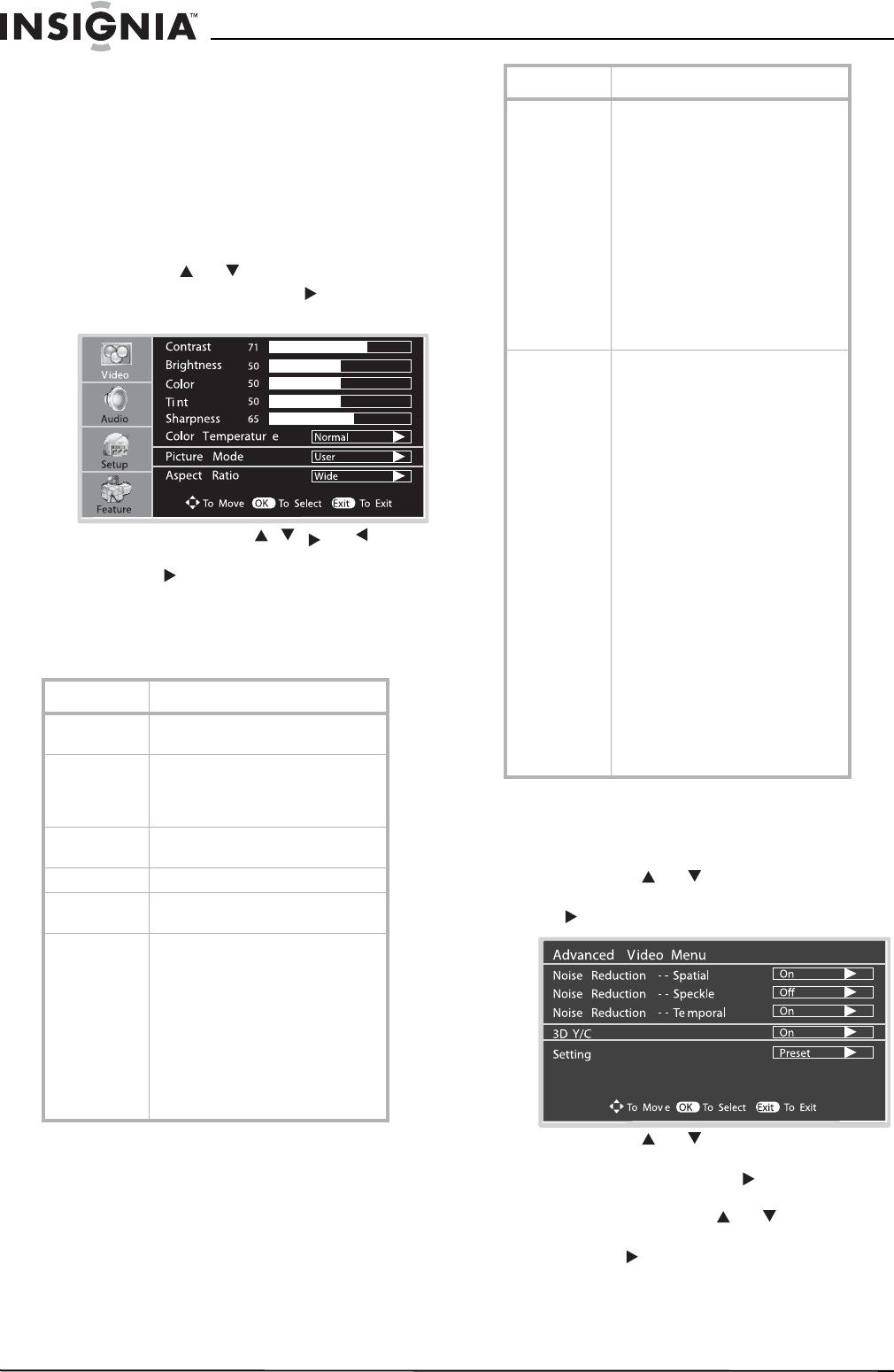
46
Téléviseur ACL Insignia NS-LCD32
www.insignia-products.com
• Les canaux NTSC + ATSC possibles pour
Des Moines, Iowa, sont les suivants : 5-0,
8-0, 11-0, 13-0 et 17-0 (numéro de canal des
canaux analogiques existants) et 5-1, 5-2,
8-1, 8-2, 8-3, 8-4 et 13-1 (numéro de canal
des canaux numériques).
Personnalisation de l’image
Pour personnaliser l'image :
1Appuyer sur MENU.
2Appuyer sur ou pour sélectionner le
menu Vidéo, puis sur OK ou pour accéder
au sous-menu.
3Dans le menu, utiliser , , ou pour
parcourir les options et les régler. Appuyer
sur OK ou pour confirmer un réglage,
entrer dans un sous-menu ou naviguer parmi
les réglages de l'élément de menu
sélectionné.
Les options incluent :
Réglage de la vidéo
Pour régler la vidéo :
1Appuyer sur MENU.
2Appuyer sur ou pour sélectionner le
menu Feature (Fonctionnalités), puis sur OK
ou pour accéder au sous-menu.
3Appuyer sur ou pour sélectionner
Advanced Video Menu (Menu vidéo
avancée), puis sur OK ou pour accéder au
menu.
4Dans le menu, utiliser ou pour
sélectionner une option de menu. Appuyer
sur OK ou pour confirmer un réglage,
entrer dans un sous-menu ou naviguer parmi
les réglages de l'élément de menu
sélectionné.
Options Description
Contrast
(Contraste) Réglage du contraste de l'image
Blancheur Règle la luminosité de l’écran pour
mieux lire les images sombres
comme des scènes nocturnes et des
chevelures noires.
Color
(Couleur) Permet de régler la saturation des
couleurs.
Tint (Teinte) Réglage de la teinte de l'image.
Sharpness
(Netteté) Réglage de la netteté de l'image
Température
de couleur Sélectionner l'une des trois
températures automatiques de
couleur :
•Cool (Couleurs froides) –
Couleurs moins intenses
avec plus de bleu.
•Warm (Couleurs chaudes) –
Davantage de couleurs
chaudes, comme du rouge.
•Normal – Couleurs
moyennes.
Mode image Sélectionner l'un des quatre modes
d'image :
•Nature – Affiche une image
normale.
•Soft (Douceur) – Affiche une
image finement détaillée.
•Bright (Luminosité) – Affiche
une image lumineuse.
•User (Utilisateur) – Permet
de créer une image
personnalisée de qualité.
Remarque : Pour modifier
rapidement le mode d'image,
appuyer plusieurs fois sur PICTURE
(Image) de la télécommande.
Format
d’image Il est possible de choisir parmi
quatre formats d'images
(proportions affichées) en fonction
du type de signal vidéo ou des
préférences personnelles. Il est
possible de sélectionner :
• Wide (Panoramique) –
Affiche une image plein
écran.
• Cinema (Cinéma) – Étire
l'image par ses bords tout en
maintenant un rapport
d'aspect correct au centre de
l'écran.
• Normal – Sélectionne le
rapport correct qui
correspondra à l'image de la
source (4:3 ou 16:9).
• Zoom – Agrandit l'image tout
en maintenant des
proportions correctes de
l'écran.
Remarque : Pour modifier
rapidement le mode d'image,
appuyer plusieurs fois sur ZOOM de
la télécommande.
Options Description
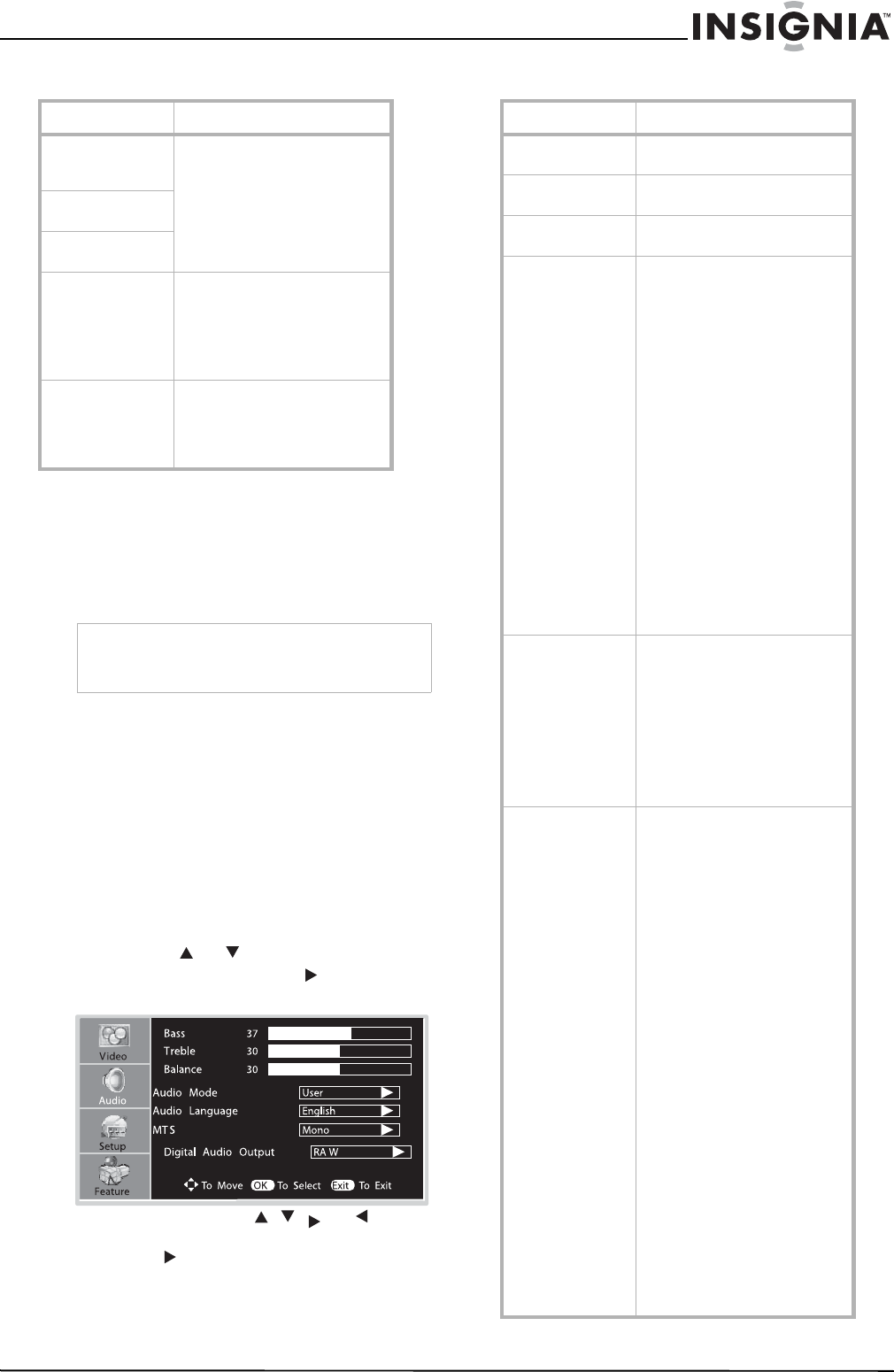
47
Téléviseur ACL Insignia NS-LCD32
www.insignia-products.com
Les options incluent :
Arrêt sur image
Pour figer l’image :
• Appuyer sur FREEZE (Figer) pour figer
l'image à l'écran (avec les sources vidéo
toujours en fonctionnement). Appuyer de
nouveau sur la touche pour réactiver l'image.
Réglage du volume
Pour régler le volume :
• Appuyer sur VOL+ ou VOL- pour augmenter
ou diminuer le volume.
• Appuyer sur MUTE (Sourdine) pour couper le
son. Appuyer de nouveau sur MUTE pour
rétablir le son.
Personnalisation du son
Pour régler le son :
1Appuyer sur MENU.
2Appuyer sur ou pour sélectionner le
menu Audio, puis sur OK ou pour accéder
au sous-menu.
3Dans le menu, utiliser , , ou pour
parcourir les options et les régler. Appuyer
sur OK ou pour confirmer un réglage,
entrer dans un sous-menu ou naviguer parmi
les réglages de l'élément de menu
sélectionné.
Les options incluent :
Options Description
Noise Reduction
(Réduction du
bruit) – Spatial
Sélectionner [ON] (Activé) pour
diminuer le bruit dans l'image
(souvent dénommé de la neige).
Sélectionner [OFF] pour
désactiver cette fonction.
Noise Reduction –
Bruit modal
Noise Reduction –
Temporel
3D Y/C Sélectionner [ON] pour obtenir
des images de haute qualité avec
un minimum de traînées
ponctuelles et de moirage.
Sélectionner [OFF] pour
désactiver cette fonction.
Paramètre Sélectionner et activer cette
fonction pour réinitialiser les
paramètres et les réglages du
menu Vidéo avancée sur leurs
valeurs par défaut.
Attention
Si une image fixe reste affichée à l'écran pendant
une durée prolongée, celle-ci peut s'y incruster et
rester visible.
Options Description
Bass (Graves) Règle les graves (tonalités
basses)
Treble (Aigus) Règle les aigus (tonalités
élevées).
Balance Règle l'équilibrage des volumes
(gauche et droite).
Audio mode (Mode
audio) Sélection du mode audio. Il est
possible de sélectionner parmi :
•News (Journaux
télévisés) – Sélection
valable pour un
programme contenant
des paroles ou de la
conversation.
•Music (Musique) –
Sélection valable pour un
programme musical.
•Movie (Film) – Sélection
valable pour un
programme
cinématographique.
•User (Utilisateur) –
Spécifie le mode
personnalisé de
l'utilisateur.
Remarque : Pour modifier
rapidement le mode audio,
appuyer plusieurs fois sur
AUDIO.
Audio Language
(Langue audio) Permet de sélectionner une autre
langue si le programme est
transmis en plusieurs langues.
Cette option ne fonctionne
qu'avec les programmes
numériques.
Remarque : Pour sélectionner
rapidement le mode audio,
appuyer plusieurs fois sur
MTS/SAP.
MTS (Son TV
multicanaux) Sélectionner un mode stéréo en
tant que mode par défaut lors du
passage à un programme
analogique. Il est possible de
sélectionner parmi :
•Mono – Permet de
sélectionner une
réception monophonique.
Utiliser cette option pour
réduire le bruit lors de la
réception difficile d'un
signal stéréo faible.
•Stereo (Stéréo) – Permet
de sélectionner une
réception stéréophonique
en regardant un
programme transmis en
stéréo.
•SAP – Permet de passer
automatiquement le
téléviseur sur le
programme audio
secondaire lorsque ce
signal est reçu.
Cette option ne fonctionne
qu'avec les programmes
analogiques.
Remarque : Pour sélectionner
rapidement un mode stéréo,
appuyer plusieurs fois sur
MTS/SAP.
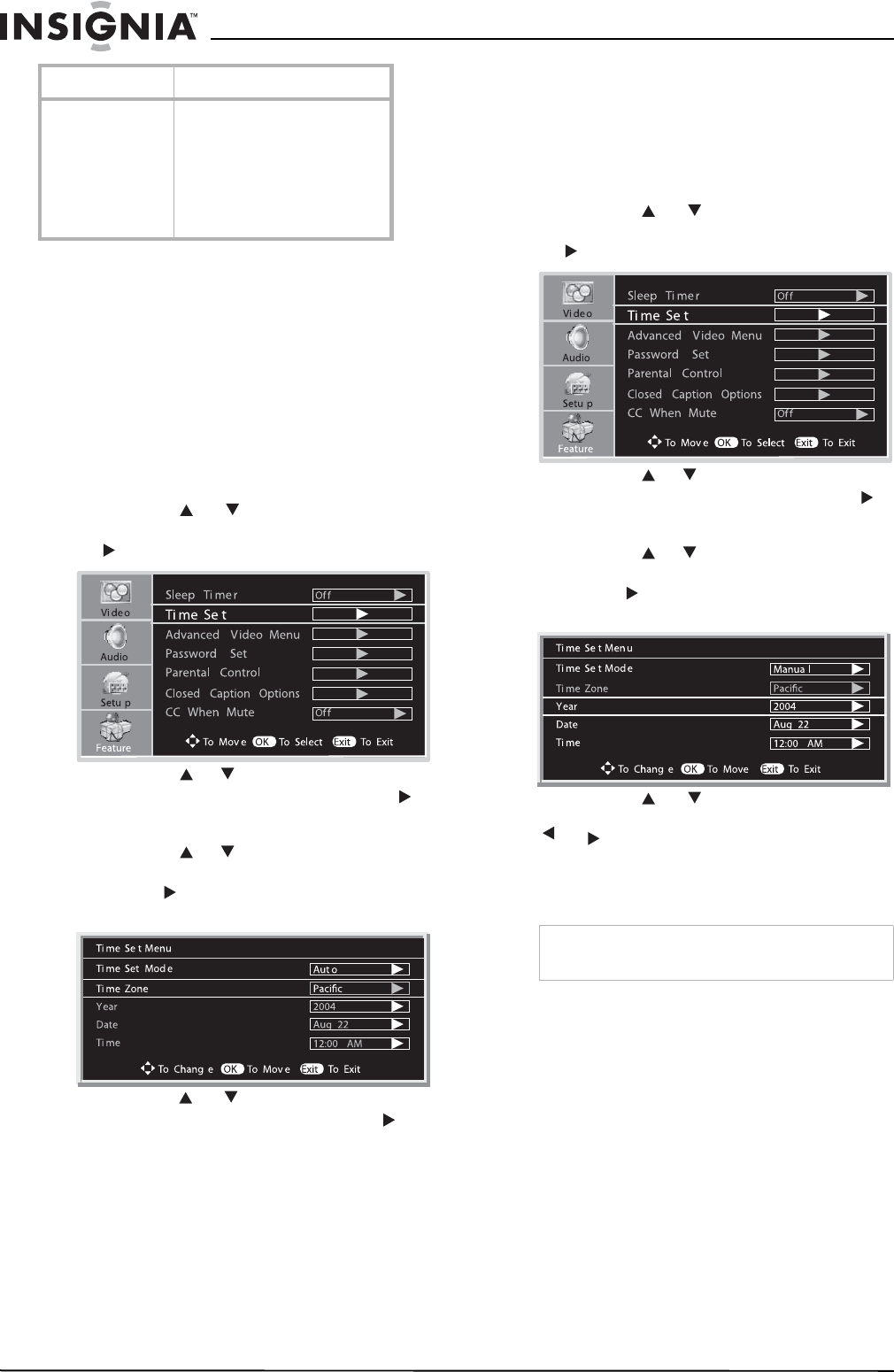
48
Téléviseur ACL Insignia NS-LCD32
www.insignia-products.com
4Appuyer sur EXIT (Quitter) pour regarder de
nouveau la télévision.
Configuration automatique de l’horloge
Si la configuration de l'horloge est automatique,
le réglage de l'heure s'effectue à partir du signal
numérique d'un canal. Le signal du canal
numérique comprend des informations sur
l'heure en cours fournie par la station émettrice.
Si l'heure automatique n'est pas correctement
définie, elle devra l'être manuellement.
Pour régler automatiquement l’horloge :
1Appuyer sur MENU.
2Appuyer sur ou pour sélectionner le
menu Feature (Fonctionnalités), puis sur OK
ou pour accéder au sous-menu.
3Appuyer sur ou pour sélectionnerTime
Set(Réglage de l’heure), puis sur OK ou
pour sélectionner le menu de réglage de
l'heure.
4Appuyer sur ou pour sélectionnerTime
Set Mode(mode de réglage de l’heure), puis
sur OK ou pour sélectionner Auto
(automatique).
5Appuyer sur ou pour sélectionner Time
Zone (fuseau horaire), puis sur OK ou
pour choisir le fuseau horaire régional parmi
ce qui suit : Pacific (Heure du Pacifique),
Alaska (Heure de l’Alaska), Hawaii (Heure
de Hawaï), Eastern (Heure de l’Est), Central
(Heure du Centre) ou Mountain (Heure des
Montagnes).
6Appuyer sur EXIT (Quitter) pour regarder de
nouveau la télévision.
Réglage manuel de l’horloge
Si le réglage de l’horloge est automatique, et si
l’heure est erronée, il est possible de la régler
manuellement.
Pour régler l’horloge manuellement :
1Appuyer sur MENU.
2Appuyer sur ou pour sélectionner le
menu Feature (Fonctionnalités), puis sur OK
ou pour accéder au sous-menu.
3Appuyer sur ou pour sélectionnerTime
Set(Réglage de l’heure), puis sur OK ou
pour sélectionner le menu de réglage de
l'heure.
4Appuyer sur ou pour sélectionnerTime
Set Mode(Mode de réglage de l’heure), puis
sur OK ou pour sélectionner Manual
(Manuel).
5Appuyer sur ou pour sélectionner Year
(Année), Date ou Time (Heure), puis sur OK,
ou pour régler l’année, la date et
l’heure.
6Appuyer sur EXIT (Quitter) pour regarder de
nouveau la télévision.
Utilisation de l’arrêt différé
L’arrêt différé permet de sélectionner la durée
avant la mise hors tension automatique de
l’appareil. Ce réglage est effacé lorsque le
téléviseur est mis hors tension.
Pour régler l'arrêt différé :
1Appuyer sur MENU.
Sortie audio
numérique Sélectionner un mode de sortie
audio reçu depuis S/PDIF. Il est
possible de sélectionner parmi :
•RAW (Brut) – Signal
audio de sortie à son
format original.
•PCM – Signal audio de
sortie au format PCM.
Options Description
Remarque
Si le téléviseur n'est plus alimenté, le réglage de
l’horloge est effacé.
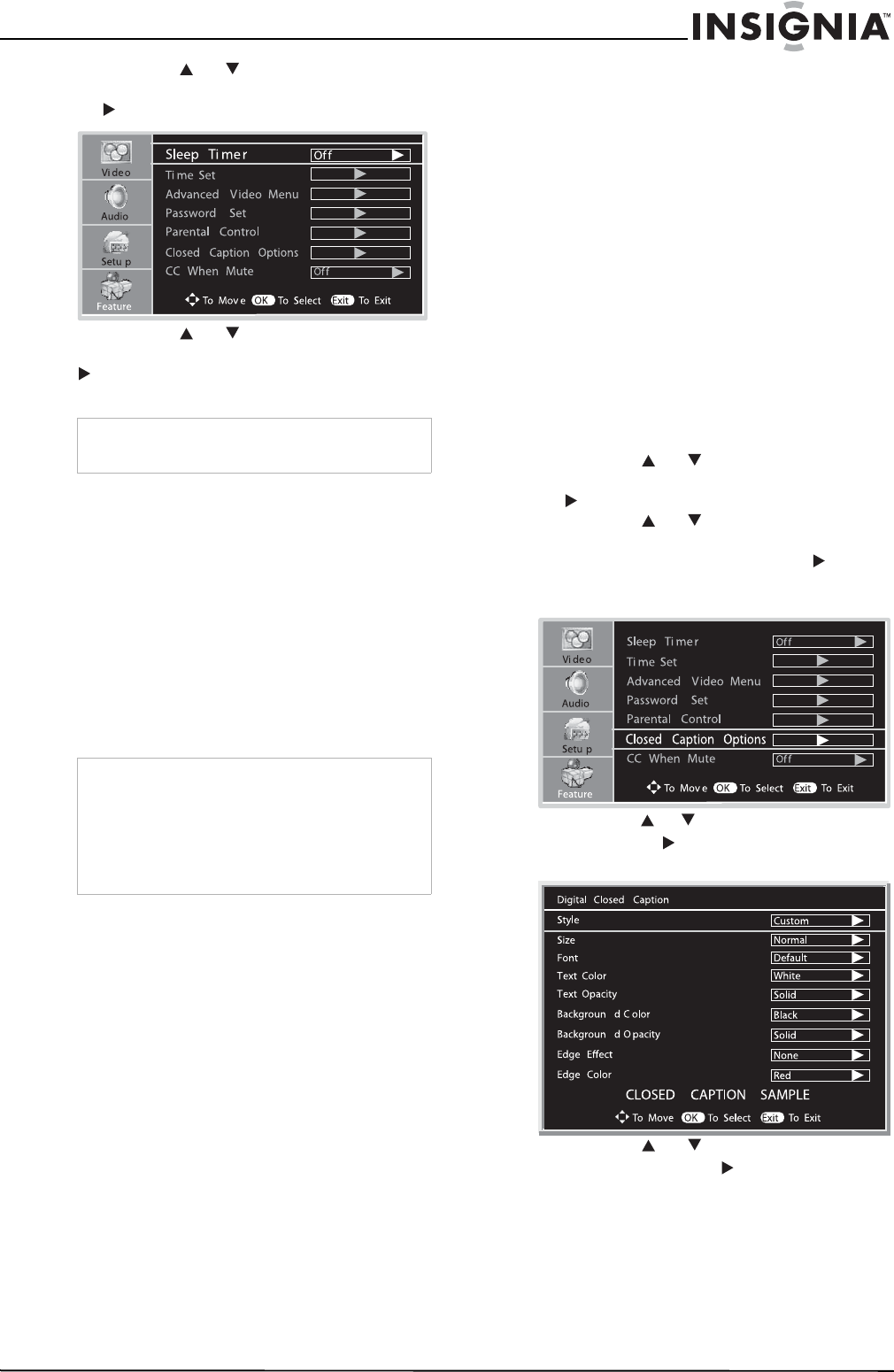
49
Téléviseur ACL Insignia NS-LCD32
www.insignia-products.com
2Appuyer sur ou pour sélectionner le
menu Feature (Fonctionnalités), puis sur OK
ou pour accéder au sous-menu.
3Appuyer sur ou pour sélectionner
Sleep Timer (Arrêt différé), puis sur OK ou
pour sélectionner la durée souhaitée. Pour
désactiver l’arrêt différé, sélectionner Off.
Visualisation des sous-titres codés
Le téléviseur décode et affiche les sous-titres
codés diffusés avec certaines émissions
télévisées. Ces sous-titres sont habituellement
des sous-titres pour les malentendants ou les
traductions de langues étrangères. Tous les
magnétoscopes enregistrent le signal des
sous-titres des programmes télévisés de sorte
que les cassettes vidéo enregistrées à domiciles
présentent aussi des sous-titres. La plupart des
cassettes vidéo commerciales préenregistrées
fournissent aussi des sous-titres. Rechercher le
symbole des sous-titres dans le programme télé
et sur l'emballage de la cassette vidéo.
Sous-titres codés avec une transmission
analogique
Pour visualiser les sous-titres avec les
transmissions analogiques :
• Appuyer sur la touche CCD de la
télécommande pour sélectionner un mode de
sous-titres. Les options incluent :
• CC1
• CC2
• CC3
• CC4
•TEXT1
•TEXT2
•TEXT3
•TEXT4
• OFF (Désactivé)
Les émissions avec sous-titres codés peuvent
être visualisées dans deux modes : LÉGENDE
et TEXTE. Pour chaque mode, quatre canaux
sont disponibles.
Le mode CAPTION (Sous-titres codés) affiche
des sous-titres des dialogues et des
commentaires d'émissions et de programmes
d’informations tout en permettant une vue nette
de l'image.
Le mode TEXT affiche diverses informations sur
l’image telles que le programme des émissions,
les prévisions météorologiques,
indépendamment des programmes télévisés.
Sous-titres codés avec une transmission
numérique
Pour visualiser les sous-titres codés avec les
transmissions numériques :
• Appuyer sur la touche CCD de la
télécommande pour sélectionner un mode de
sous-titres.
Pour personnaliser les sous-titres codés
avec les transmissions numériques :
1Appuyer sur MENU.
2Appuyer sur ou pour sélectionner le
menu Feature (Fonctionnalités), puis sur OK
ou pour accéder au sous-menu.
3Appuyer sur ou pour sélectionner
Closed Caption Options (Options des
sous-titres codés), puis sur OK ou pour
accéder au menu Sous-titres codés
numériques.
4Appuyer sur ou pour sélectionner Style,
puis sur OK ou pour sélectionner Custom
(Personnalisé).
5Appuyer sur ou pour sélectionner une
option, puis sur OK ou pour personnaliser
l’option. Un exemple est fourni en partie
supérieure de l’écran du menu pour
visualiser l’effet. Les options incluent :
•Size (Taille) – Pour régler la taille du texte.
•Font (Police de caractères) – Pour
sélectionner la police.
•Text Color (Couleur du texte) – Pour
sélectionner la couleur du texte.
Remarque
Appuyer sur SLEEP (Arrêt différé) de la
télécommande pour régler l’arrêt différé.
Remarque
• Cette fonctionnalité de sous-titrage ne
fonctionne pas en Composantes, VGA ou
HDMI.
• Tous les programmes et toutes les vidéos
n'offrent pas de sous-titres codés. Rechercher
le symbole des sous-titres codés pour
s’assurer de leur présence.
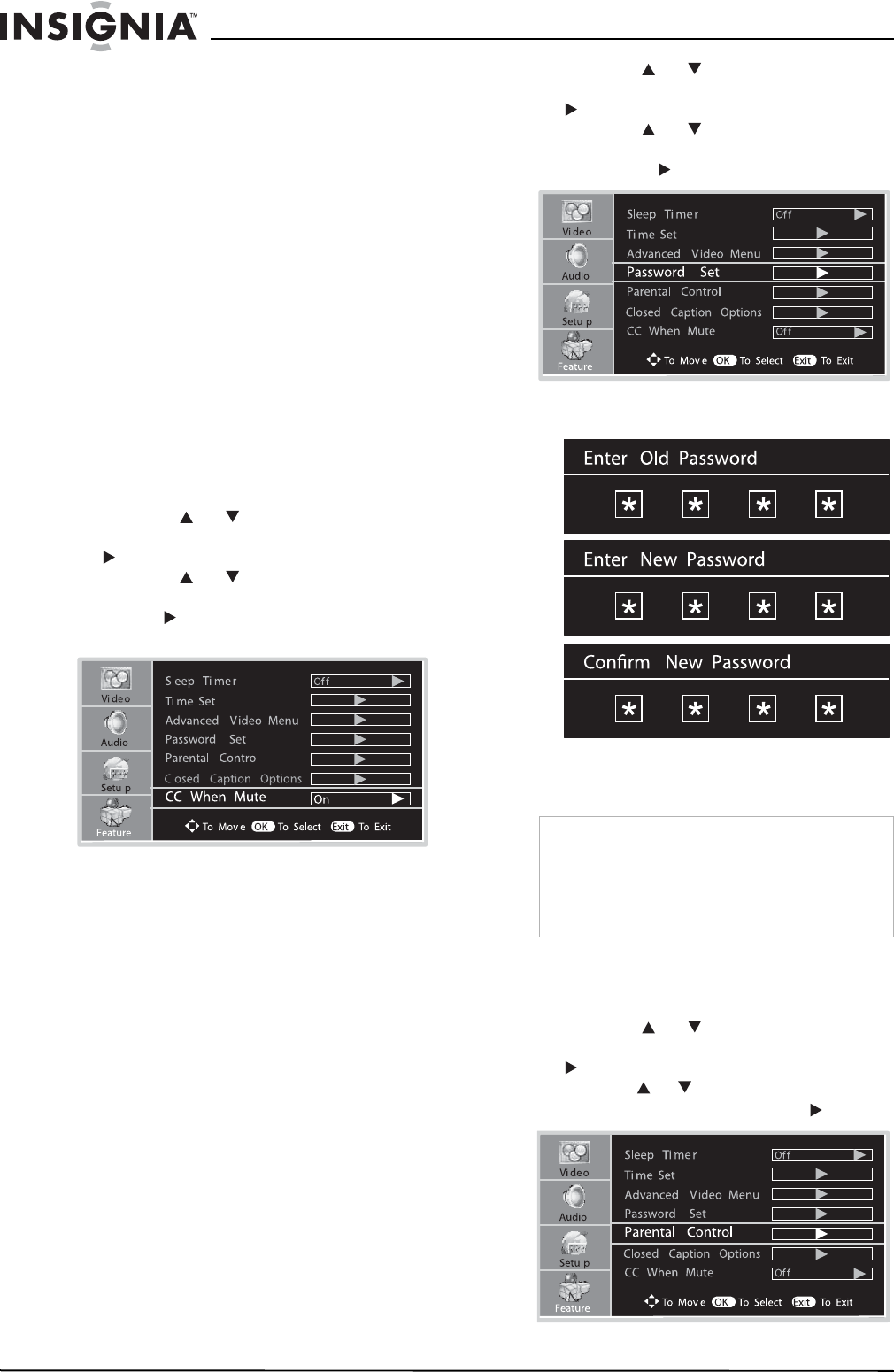
50
Téléviseur ACL Insignia NS-LCD32
www.insignia-products.com
•CC OPACITY (Transparence des STC) –
Permet de définir la transparence de la
couleur du texte.
•Background Color (Couleur de fond) –
Permet de choisir la couleur de l'arrière
plan.
•BK OPACITY (Transparence de
l’arrière-plan) – Permet de définir la
transparence de la couleur de
l'arrière-plan.
•Edge Effect (Effet de bordure) – Permet
de choisir un effet de bordure.
•Edge Color (Couleur de la bordure) –
Permet de choisir une couleur pour les
bordures.
Visualisation des sous-titres codés lorsque le son
est en sourdine
Le téléviseur peut afficher automatiquement les
sous-titres codés lorsque le son est en sourdine.
Pour visualiser les sous-titres codés lorsque
le son est en sourdine :
1Appuyer sur MENU.
2Appuyer sur ou pour sélectionner le
menu Feature (Fonctionnalités), puis sur OK
ou pour accéder au sous-menu.
3Appuyer sur ou pour sélectionner CC
when Mute (Sous-titres avec sourdine), puis
sur OK ou pour sélectionner ON ou OFF
(Marche/Arrêt).
Utilisation du contrôle parental
Le contrôle parental empêche de regarder
certains programmes sur le téléviseur. Il interdit
aux enfants de regarder des programmes au
contenu violent ou à caractère sexuel pouvant
être dangereux à leur égard.
Cette restriction de certains programmes
comprend deux niveaux qui contiennent des
informations sur le programme, le classement
MPAA et les Directives parentales pour la
télévision. Le niveau MPAA assure une
restriction basée sur l’âge. Les directives
parentales TV s’appuient sur l’âge et sur le
contenu.
Un programme peut utiliser le classement MPAA
ou les Directives TV. L'un et l'autre classement
doivent être réglés pour obtenir le contrôle
parental désiré.
Paramétrage du mot de passe
Pour utiliser la fonction de contrôle parental,
commencer par définir un mot de passe.
Pour définir le mot de passe :
1Appuyer sur MENU.
2Appuyer sur ou pour sélectionner le
menu Feature (Fonctionnalités), puis sur OK
ou pour accéder au sous-menu.
3Appuyer sur ou pour sélectionner
Password Set (Définir un mot de passe),
puis surOK ou .
4Saisir le mot de passe à quatre chiffres. Le
mot de passe par défaut est 0000.
5Entrer le nouveau mot de passe à quatre
chiffres une première fois et le réintroduire
pour confirmation.
Définition des classifications MPAA
Pour paramétrer la classification MPAA :
1Appuyer sur MENU.
2Appuyer sur ou pour sélectionner le
menu Feature (Fonctionnalités), puis sur OK
ou pour accéder au sous-menu.
3Appuyer sur ou pour sélectionner
Parental Control, puis sur OK ou .
Remarque
• S’assurer de prendre note du mot de passe et
en conserver trace pour référence ultérieure.
• En cas d'oubli du mot de passe, l'utilisateur
pourra utiliser le super mot de passe (1397)
pour accéder au menu Définir le mot de passe
et définir un nouveau mot de passe.
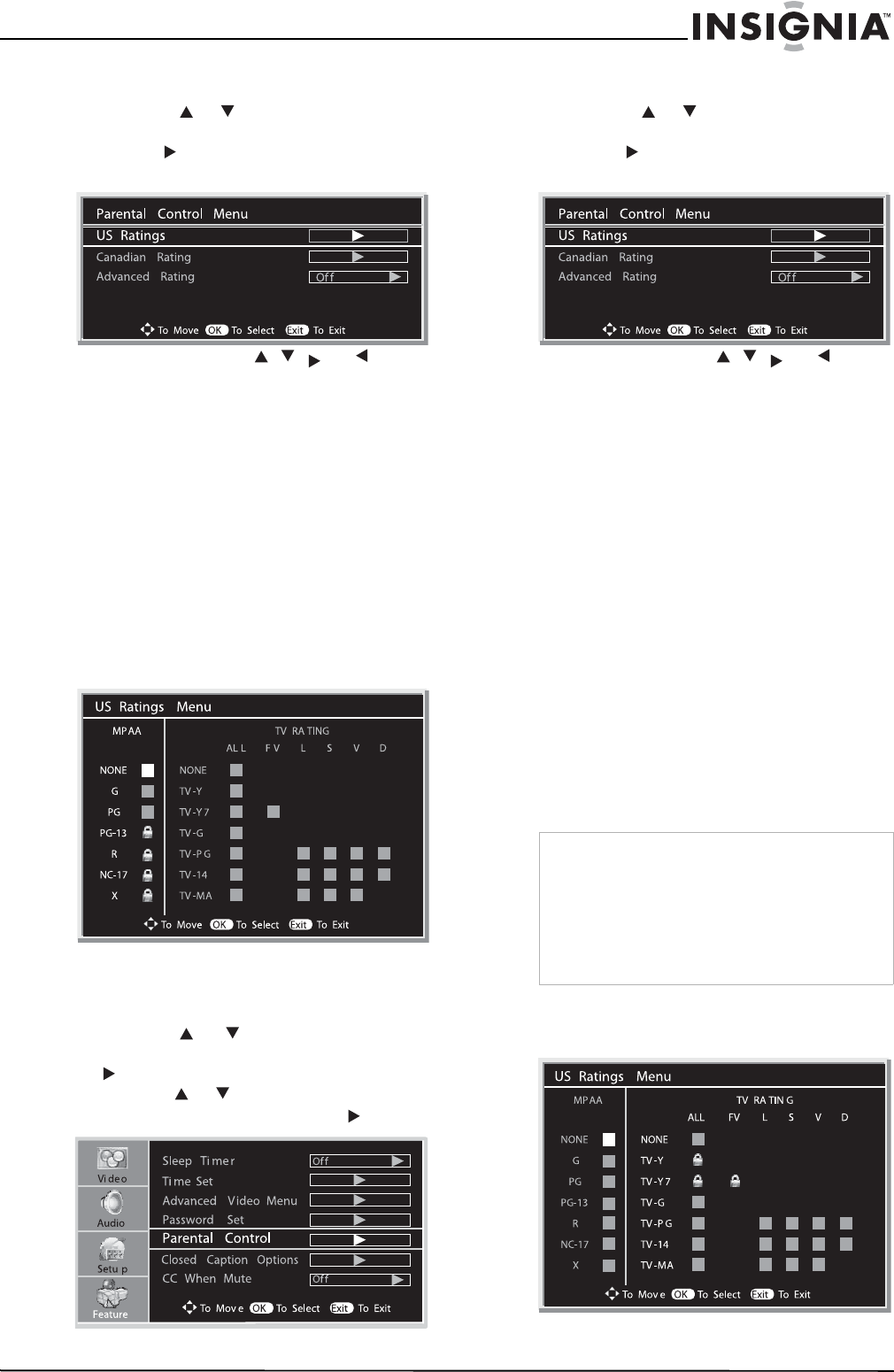
51
Téléviseur ACL Insignia NS-LCD32
www.insignia-products.com
4Entrer le mot de passe pour accéder au
menu Contrôle parental.
5Appuyer sur ou pour sélectionnerUS
Ratings(classification des États-Unis), puis
sur OK ou pour accéder au menu
Classification des États-Unis.
6Dans le menu, utiliser , , ou pour
parcourir les options et les régler. Appuyer
sur OK pour interdire ou autoriser une
classification.
La classification MPAA comprend :
• G – Tout public
• PG – Surveillance parentale suggérée
• PG-13 – Interdit aux moins de 13 ans
• R – Interdit aux moins de 17 ans
• NC-17 – Interdit aux moins de 18 ans
• X – Adultes seulement
• NONE – Non-classifié.
Exemple : Si le niveau de classification est
réglé sur PG-13 : Les films classifiés G et PG
sont accessibles et ceux classifiés PG-13, R,
NC-17 et X sont interdits.
Configuration des classifications TV
Pour paramétrer la classification :
1Appuyer sur MENU.
2Appuyer sur ou pour sélectionner le
menu Feature (Fonctionnalités), puis sur OK
ou pour accéder au sous-menu.
3Appuyer sur ou pour sélectionner
Parental Control, puis sur OK ou .
4Entrer le mot de passe pour accéder au
menu Contrôle parental.
5Appuyer sur ou pour sélectionnerUS
Ratings(classification des États-Unis), puis
sur OK ou pour accéder au menu
Classification des États-Unis.
6Dans le menu, utiliser , , ou pour
parcourir les options et les régler. Appuyer
sur OK pour interdire ou autoriser une
classification.
La classification des émissions TV, inclut :
• TV-Y – Tous les enfants
• TV-Y7 – Interdit aux moins de 7 ans
• TV-G – Tout public
• TV-PG – Surveillance parentale suggérée
• TV-14 – Interdit aux moins de 14 ans
• TV-MA – Adultes seulement
Classifications en fonction du contenu :
• FV : Fantasy violence (Violence fictive) –
s’applique seulement à TV-Y7
• V : Violence – s’applique à TV-PG, TV-14
et TV-MA
• S : Sex scenes (scènes à caractère
sexuel) – s’applique à TV-PG, TV-14 et
TV-MA
• L : Adult language (Grossièretés) –
s’applique à TV-PG, TV-14 et TV-MA
• D : Sexual dialogue (dialogue à caractère
sexuel) – s’applique à TV-PG et TV-14
Exemple : Si le niveau de classification est
défini sur TV-Y, TV-Y et TV-Y7 seront alors
interdites.
Remarque
• Les classifications se basant sur l'âge peuvent
être modifiées par celles se basant sur le
contenu selon une combinaison répertoriée
ci-dessous.
• Le choix d'une classification inférieure basé sur
l’âge interdit des classifications supérieures
basées sur l’âge sans tenir compte des
paramètres relatifs au contenu.
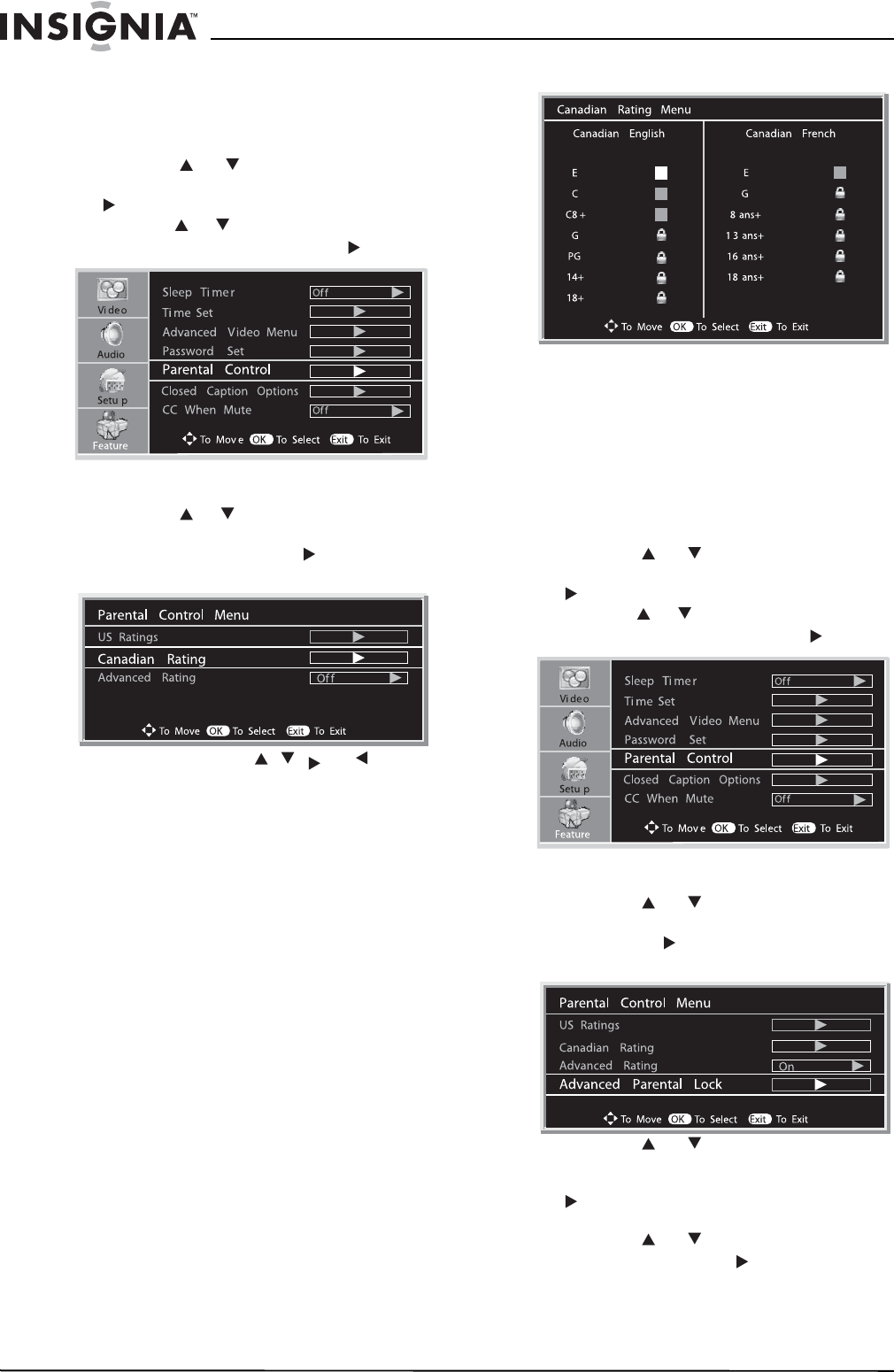
52
Téléviseur ACL Insignia NS-LCD32
www.insignia-products.com
Configuration des classifications du Canada
Pour paramétrer la classification
canadienne :
1Appuyer sur MENU.
2Appuyer sur ou pour sélectionner le
menu Feature (Fonctionnalités), puis sur OK
ou pour accéder au sous-menu.
3Appuyer sur ou pour sélectionner
Parental Control, puis sur OK ou .
4Entrer le mot de passe pour accéder au
menu Contrôle parental.
5Appuyer sur ou pour
sélectionnerCanadian Ratings(classification
du Canada), puis sur OK ou pour accéder
au menu Classification du Canada.
6Dans le menu, utiliser , , ou pour
parcourir les options et les régler. Appuyer
sur OK pour interdire ou autoriser une
classification.
La classification du Canada anglophone
inclut :
•Exempt
•C – Enfants.
• C8+ – Enfants de 8 ans et plus.
• G – Programmation générale destinée à
tous les publics.
• PG – Surveillance parentale suggérée.
• 14+ – Spectateurs de 14 ans et plus.
• 18+ – Adultes seulement.
La classification du Canada francophone
inclut :
•Exempt
• G – Tout public.
• 8 ans+ – Spectateurs de 8 ans et plus.
• 13 ans+ – Spectateurs de 13 ans et plus.
• 16 ans+ – Spectateurs de 16 ans et plus.
• 18 ans+ – Adultes seulement.
Configuration avancée de la classification
Si le programme émis utilise les critères de
classification RRT5 (Rating Region
Table-Region 5) conformément aux règles
édictées par le FCC, cette classification peut
être téléchargée sur ce téléviseur et utilisée pour
les contrôles parentaux.
Pour paramétrer la classification avancée :
1Appuyer sur MENU.
2Appuyer sur ou pour sélectionner le
menu Feature (Fonctionnalités), puis sur OK
ou pour accéder au sous-menu.
3Appuyer sur ou pour sélectionner
Parental Control, puis sur OK ou .
4Entrer le mot de passe pour accéder au
menu Contrôle parental.
5Appuyer sur ou pour sélectionner
Advanced Rating (Classification avancée),
puis sur OK ou pour sélectionner ON
(marche).
6Appuyer sur ou pour sélectionner le
menu Advanced Parental Lock
(Verrouillage parental avancé), puis sur OK
ou pour accéder à l'écran Verrouillage
parental avancé.
7Appuyer sur ou pour sélectionner un
élément, puis sur OK ou pour accéder au
menu de niveau suivant.
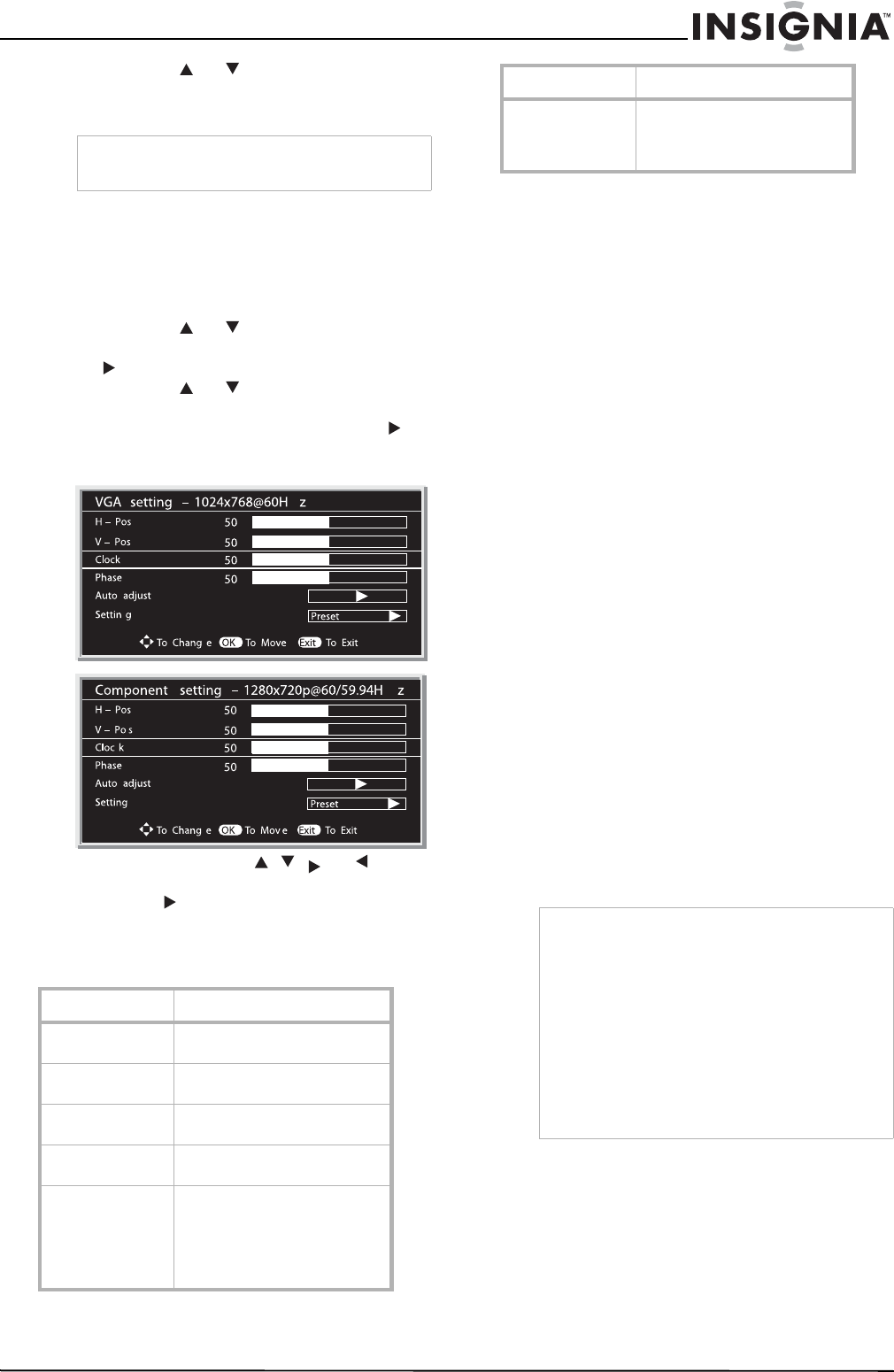
53
Téléviseur ACL Insignia NS-LCD32
www.insignia-products.com
8Appuyer sur ou pour naviguer et
sélectionner, puis sur OK pour interdire ou
autoriser la classification sélectionnée.
Paramétrage du mode VGA
(PC)/Composantes
Configuration en mode VGA ou en
composantes :
1Appuyer sur MENU.
2Appuyer sur ou pour sélectionner le
menu Feature (Fonctionnalités), puis sur OK
ou pour accéder au sous-menu.
3Appuyer sur ou pour sélectionner VGA
Set (ou Component Set) (Configuration
VGA ou composantes), puis sur OK ou
pour accéder à l'écran VGA ou
Composantes.
4Dans le menu, utiliser , , ou pour
parcourir les options et les régler. Appuyer
sur OK ou pour confirmer, entrer dans un
sous-menu ou naviguer parmi les réglages
de l'élément de menu sélectionné.
Les options incluent :
Entretien
À propos de la température
• Ne pas utiliser dans des pièces
(emplacements) très chaudes ou très froides
• Lorsque le téléviseur est utilisé dans des
pièces (emplacements) très froides, l'image
peut présenter du traînage ou sembler
légèrement en retard. Il ne s’agit pas d’un
mauvais fonctionnement et le téléviseur
réagira correctement quand la température
redeviendra normale.
• Ne pas laisser le téléviseur en un lieu chaud
ou froid. Ne pas laisser l’unité en un lieu
directement exposé à la lumière solaire ou à
proximité d’un chauffage, ceci pourrait
provoquer la déformation du boîtier et un
mauvais fonctionnement de l’écran.
• Température de stockage : 32 à 122 °F (0 à
50 °C)
• Température de fonctionnement : 41 à 104°F
(5 à 40°C)
À propos de l'image rémanente
L'utilisation prolongée d'un programme avec des
images fixes peut provoquer l'apparition d'une
image rémanente sur l'écran. Cette image en
arrière plan est visible sur des programmes
normaux sous la forme d’une image fixe. Cette
détérioration irréversible de l'écran peut être
limitée en réalisant ce qui suit :
• Réduire la luminosité/le contraste au
minimum nécessaire.
• Ne pas afficher d’images fixes pendant des
périodes prolongées.
• Mettre l’unité hors tension quand elle n'est
pas réellement utilisée.
Nettoyage et maintenance
Pour nettoyer ce téléviseur, l’essuyer avec un
chiffon sec et doux. Si les surfaces sont très
sales, utiliser un chiffon doux trempé dans une
solution savonneuse ou dans une solution
détergente douce.
• Utiliser un produit de nettoyage pour lunettes
afin d’éliminer les saletés récalcitrantes sur
l'écran.
Remarque
Les options du menu en cours de cette
classification varient en fonction du télédiffuseur.
Options Description
H-Pos Déplace l'image sur la droite ou
la gauche de l'écran.
V-Pos Déplace l'image vers le haut ou
le bas de l'écran.
Horloge Règle la fréquence
d'échantillonnage.
Phase Améliore la netteté d’une image
fixe.
Réglage
automatique (mode
PC uniquement)
Sélectionne et active le
démarrage du réglage
automatique. Le téléviseur règle
automatiquement les paramètres
de l'image, comme la fréquence
et la position.
Paramètre Sélectionne et active la
réinitialisation du téléviseur des
paramètres précédents sur les
paramètres d'usine par défaut.
Attention
• Ne pas laisser une image fixe affichée sur une
période prolongée, ceci pourrait provoquer
l'apparition d'une image rémanente restant
inscrite sur l'écran.
Des exemples d'images fixes comprennent des
logos, des jeux vidéo, des images d'ordinateur, du
télétexte et des images affichées en mode 4:3.
• La rémanence d'une image sur l'écran à la
suite de l’utilisation d’images fixes n’est pas un
défaut de fonctionnement et n’est donc pas
couvert par la garantie.
• Ce produit n’est pas conçu pour afficher des
images fixes pendant une période prolongée.
Options Description
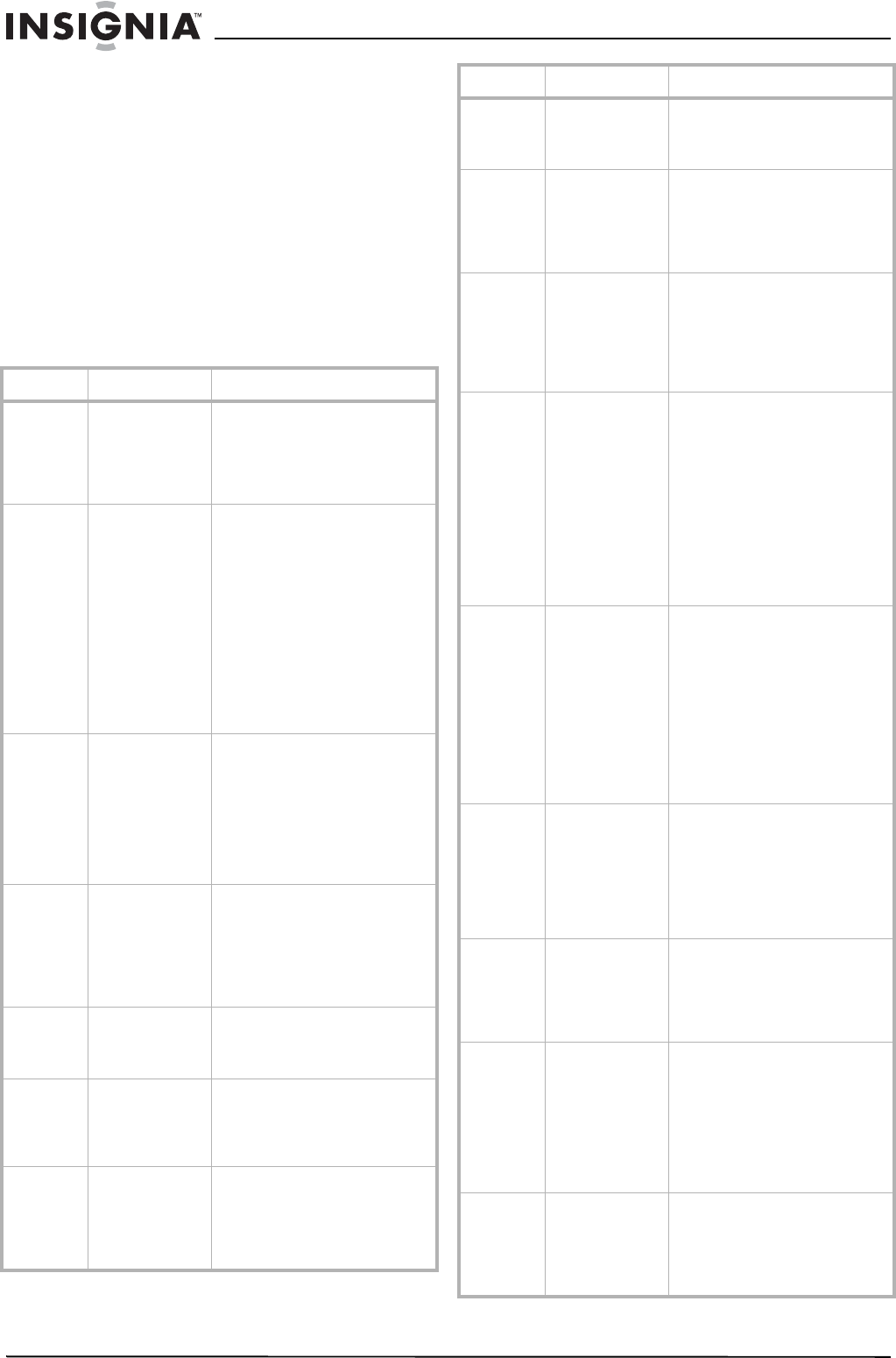
54
Téléviseur ACL Insignia NS-LCD32
www.insignia-products.com
• Ne jamais utiliser de l’alcool, du diluant ou du
benzène pour nettoyer le téléviseur.
• Avant d’utiliser un chiffon traité
chimiquement, lire les instructions qui
l’accompagnent avec soin.
Problèmes et solutions
Si, après avoir lu ces instructions de
fonctionnement, l'utilisateur a des questions
supplémentaires sur l'utilisation du téléviseur,
prendre contact avec un centre de services à la
clientèle.
Avant de faire appel à un dépanneur, vérifier les
symptômes et appliquer les solutions
proposées.
Catégorie Problème Solution possible
Télécomma
nde La télécommande
ne fonctionne pas • Les piles sont faibles.
Remplacer les piles.
• Vérifier l'orientation des
piles.
• Vérifier que le cordon
d'alimentation est branché.
La télécommande
ne fonctionne pas
avec des
équipements
d'autres marques
• En cas de remplacement
récent des piles de la
télécommande, les
numéros de code de
l'équipement vidéo peuvent
devoir être réinitialisés.
• Plusieurs codes peuvent
exister pour l'équipement
que l'utilisateur tente de
faire fonctionner.
• Il est possible que cet
équipement ne puisse
fonctionner qu'avec sa
télécommande d'origine.
Vidéo et
Audio Pas d'image
(l'écran n'est pas
éclairé)
Pas de son
• Vérifier que le cordon
d'alimentation est branché.
• Appuyer sur POWER
(Marche/Arrêt) du
téléviseur ou de la
télécommande.
• Essayer un autre canal. Il
peut s'agir d'un problème
de transmission.
Image sombre, de
mauvaise qualité,
voire absente
(l'écran est
allumé)
Bonne qualité du
son
• Sélectionner un mode
d'image différent
• Régler la luminosité dans
les réglages vidéo.
• Vérifier les connexions de
l’antenne/du câble.
Pas de
couleur/image
sombre/la couleur
est incorrecte
• Régler la saturation des
couleurs dans les réglages
vidéo.
La neige et du
bruit apparaisse
seulement sur
l'écran
• Vérifier les connexions de
l’antenne/du câble.
• Essayer un autre canal. Il
peut s'agir d'un problème
de transmission.
Des lignes
pointillées ou des
bandes
• Régler l’antenne.
• Éloigner le téléviseur de
sources de bruit telles que
des voitures, des enseignes
au néon ou des
sèche-cheveux.
Images
dédoublées • Utiliser une antenne
extérieure directionnelle ou
les services d'un
câblo-opérateur.
Boite noire à
l'écran • L'option de texte a été
sélectionnée et aucun texte
n'est disponible. Mettre
hors service les sous-titres
codés ou sélectionner une
option différente.
Bonne image
mais pas de son • Le son peut être en
sourdine. Appuyer de
nouveau sur MUTE
(Sourdine) pour annuler.
• Vérifier que le mode stéréo
est défini sur stéréo ou
mono.
Bruits dans
l'audio • Des problèmes de
communications peuvent
se produire si des
équipements de
communication à
l'infrarouge (comme des
téléphones sans fil à
l'infrarouge) sont utilisés à
proximité du téléviseur.
Éloigner l'équipement de
communication infrarouge
du téléviseur jusqu'à
élimination du bruit.
General Un ou plusieurs
canaux ne
peuvent être
affichés
• Ces canaux peuvent être
verrouillés. Utiliser le
contrôle parental pour les
débloquer.
• Ces canaux peuvent être
définis sur Not Viewable
(Non visibles) dans la liste
des canaux. Définir le canal
sur Viewable (Visible) ou
sélectionner le canal avec
les touches numérotées de
0 à 9.
Mot de passe
oublié • Utiliser le super mot de
passe (1397) pour accéder
au menu Configuration du
mot de passe et définir le
nouveau mot de passe
retenu. Garder une trace
écrite du nouveau mot de
passe.
Certains éléments
sont
inaccessibles
• Si une option de réglage
apparaît en grisé, cela
signifie que l'option de
réglage est indisponible
avec le mode d'entrée
actuellement utilisé.
Craquements du
meuble-télévision • Lorsque le téléviseur est en
utilisation, l'augmentation
naturelle de la température
provoque l'expansion ou la
contraction du meuble et
peut être accompagné de
légers bruits de
craquements. Ceci est
normal.
Les touches de
commande ne
fonctionnent pas
• Débrancher le cordon
d'alimentation et attendre
quelques secondes.
Rebrancher le cordon
d’alimentation et remettre
le téléviseur sous tension.
Catégorie Problème Solution possible
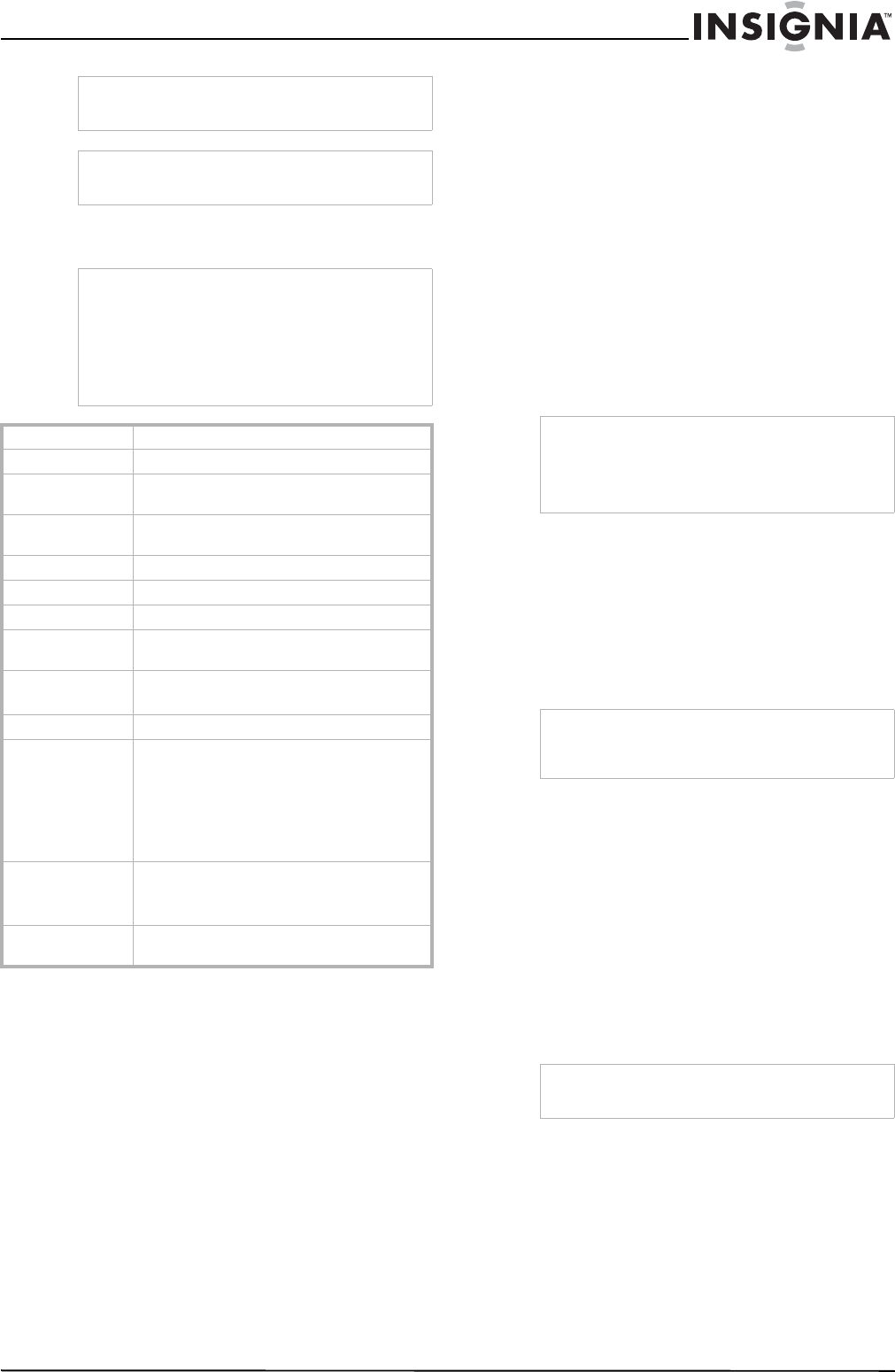
55
Téléviseur ACL Insignia NS-LCD32
www.insignia-products.com
Spécifications
Programmation de la
télécommande
Introduction
La télécommande permet de contrôler quatre
périphériques avec une seule unité compacte
facile à utiliser. Après avoir installé les piles,
l'utilisateur peut programmer la télécommande
pour commander le magnétoscope ou le lecteur
de DVD, les récepteurs du câble ou du satellite,
l’amplificateur ou le syntoniseur, et des
dispositifs externes. Pour ce faire, suivre les
instructions dans Programmation d'un
périphérique. Pour obtenir les meilleurs
résultats, lire et appliquer toutes les instructions
restantes. Conserver ce guide pour toute
référence ultérieure.
Programmation d'un périphérique
Pour commander un magnétoscope ou un
lecteur de DVD, un récepteur de câble ou de
satellite, un amplificateur ou un syntoniseur et
un dispositif externe, suivre ces étapes. Avant
de poursuivre, trouver les codes des appareils
devant être programmé sur les tableaux suivants
et les porter par écrit ou les mettre en
surbrillance.
Pour programmer un périphérique :
1Mettre le périphérique sous tension (par
exemple, le lecteur de DVD) et introduire, le
cas échéant, le support (par exemple, un
DVD).
2Appuyer sur DVD, CBL ou AUX.
3Maintenir appuyée SET (Réglage) jusqu’à ce
que la DEL rouge clignote deux fois et
relâcher.
4Saisir le code à cinq chiffres du périphérique.
La DEL clignote chaque fois qu’un chiffre est
saisi. Si le code est correct, la DEL clignote
deux fois.
5Orienter la télécommande vers le
périphérique et appuyer sur Power
(Marche/Arrêt). Le périphérique se met hors
tension. Si tel n'est pas le cas, répéter les
étapes 3 à 5, en essayant chaque code de la
marque jusqu'à trouver celui qui fonctionne.
Si aucun des codes dans la liste ne
fonctionne, se reporter à Recherche du code
Attention
Ne jamais essayer de réparer soi-même un
téléviseur défectueux.
Remarque
Si le problème n’est pas résolu, éteindre le
téléviseur et le rallumer.
Remarque
• La conception et les spécifications sont
sujettes à modifications sans avis préalable.
• Le poids et les dimensions indiqués sont
approximatifs.
• Les caractéristiques et l’apparence externe
peuvent être modifiées pour apporter des
améliorations.
Type TV ACL
Panneau Écran à matrice active de 32 po
Standard TV Système aux normes américaines de
télévision ATSC/NTSC
Réception de
canaux VHF 2 à 13, UHF 14 à 69, CATV 1 à 125,
CADTV 1 à 135, TVN 2 à 69
Multiplex audio Système BTSC
Sortie audio 8 W x 2
Alimentation 120 V CA, 60 Hz
Consommation
électrique 150 W
Dimensions 31,8 x 24 x 11,7 po
(808 x 609 x 297 mm)
Poids 42 lb/19 kg
Prises d'entrée 2 audio (droite-gauche)/vidéo composite
1 S-Vidéo
2 audio (droite-gauche)/vidéo composantes
2 interfaces HDMI
1 VGA/Audio
1 Antenne
Prises de sortie 1 audio (droite-gauche)/vidéo composite
1 sortie audio numérique optique S/PDIF
1 prise pour casque d’écoute
Connecteurs de
contrôle 1 RS-232
Remarque
La télécommande universelle ne peut pas être
programmée pour commander un téléviseur de
marque différente. Elle a été préréglée pour
contrôler ce téléviseur et ce réglage est
impossible à modifier.
Remarque
Pour programmer un lecteur de DVD, un lecteur
de DVD portable, un lecteur de DVD mobile,
utiliser la clé DVD.
Remarque
Si la DEL ne clignote pas deux fois, répéter les
étapes 2 à 4 en essayant un code différent.
56
Téléviseur ACL Insignia NS-LCD32
www.insignia-products.com
6Répéter les étapes 1 à 5 pour les autres
périphériques devant être contrôlés. Noter
ci-après tous les codes qui fonctionnent pour
référence ultérieure :
Code AUX :
Code CBL :
Code CD :
Code DVD :
Code SAT :
Code TNR :
Code Magnétoscope :
7Appuyer sur SET (Configuration) pour
enregistrer le code et quitter la configuration.
Recherche d’un code
Si le périphérique ne répond pas à la
télécommande après avoir essayé tous les
codes listés pour la marque de l’appareil, ou si
cette marque n’est pas répertoriée, essayer la
recherche du code :
1Appuyer une fois sur la touche du
périphérique.
2Maintenir appuyé SET (Réglage) jusqu’à ce
que la DEL rouge clignote deux fois et
relâcher.
3Entrer 9-9-1, puis le numéro du groupe de
périphériques (0= Câble, 1= TV, 2=
Magnétoscope , 3= Audio). La DEL clignote
deux fois.
4Orienter la télécommande vers le
périphérique et appuyer sur Power
(Marche/Arrêt). La télécommande envoie des
codes IR depuis sa bibliothèque vers le
périphérique sélectionné, en commençant
avec le code le plus courant. Si le
périphérique répond, aller à l'étape 7.
5Si le périphérique ne répond pas, appuyer
sur CH+. La télécommande essayera le
prochain code. Continuer jusqu’à ce que le
périphérique réponde.
6Pour rechercher d'autres codes de
périphériques, répéter les étapes 1 à 5.
7Appuyer sur SET (Configuration) pour
enregistrer le code et quitter la configuration.
Vérification des codes
Si la télécommande a été configurée en utilisant
la procédure de Recherche du code, il peut
s'avérer nécessaire de rechercher quel est le
code à quatre chiffres faisant fonctionner
l'équipement.
Pour trouver le code attribué au DVD :
1Appuyer une fois sur DVD.
2Maintenir appuyée SET (Réglage) jusqu’à ce
que la DEL rouge clignote deux fois et
relâcher.
3Entrer 9-9-0. La DEL clignote deux fois.
4Pour visualiser le premier chiffre du code,
appuyer sur 1. Compter le nombre de
clignotements de la DEL (par exemple, trois
clignotements = 3) et prendre note par écrit
du nombre dans le tableau approprié des
codes lors de l'étape 6 de Programmation
d'un périphérique.
5Répéter l’étape 4 pour les quatre chiffres
restant en utilisant 2 pour le second chiffre, 3
pour le troisième chiffre, 4 pour le quatrième
chiffre et 5 pour le cinquième chiffre.
6Pour vérifier les codes d'autres
périphériques, répéter les étapes 1 à 5, en
substituant la clé du périphérique pour DVD.
Changement de verrouillage du volume
La télécommande est livrée préréglée pour
permettre le contrôle indépendant du volume de
chacun des périphériques sélectionnés
(déverrouillage global du volume). Il est
néanmoins possible de modifier les paramètres
de verrouillage du volume sur Verrouillage global
du volume, de sorte que le volume d'un seul
périphérique agira sur le volume dans tous les
autres modes. Ensuite, il est possible de réaliser
un Déverrouillage individuel du volume sur un
périphérique sélectionné pour que le réglage de
son volume soit indépendant ou un
Déverrouillage global du volume pour supprimer
tous les verrouillages de volume.
Pour verrouiller le contrôle du volume sur un
seul mode (verrouillage du volume global) :
1Maintenir appuyée SET (Réglage) jusqu’à ce
que la DEL rouge clignote deux fois et
relâcher.
2Entrer 9-9-3 et appuyer ensuite sur la touche
de mode du périphérique dont le volume doit
être contrôlé (par exemple, DVD). La DEL
clignote deux fois. Dorénavant, en appuyant
sur VOL+, VOL- ou Mute (sourdine) , le
périphérique sélectionné (par exemple, DVD)
contrôlera le volume quel que soit le mode en
cours.
Pour déverrouiller tous les contrôles du
volume (restauration du déverrouillage
global) :
1Maintenir appuyée SET (Réglage) jusqu’à ce
que la DEL rouge clignote deux fois et
relâcher.
2Entrer 9-9-3 et appuyer sur VOL+. La DEL
clignote quatre fois. Le volume est
maintenant indépendamment contrôlé pour
tous les périphériques programmés.
Pour déverrouiller le contrôle du volume d’un
seul périphérique :
1Appuyer sur la clé du périphérique DVD, CBL
ou AUX.
2Maintenir appuyée SET (Réglage) jusqu’à ce
que la DEL rouge clignote deux fois et
relâcher.
Remarque
Appuyer sur CH- pour essayer le code précédent.
Remarque
Si le chiffre d'un code est égal à 0, la DEL ne
clignote pas.
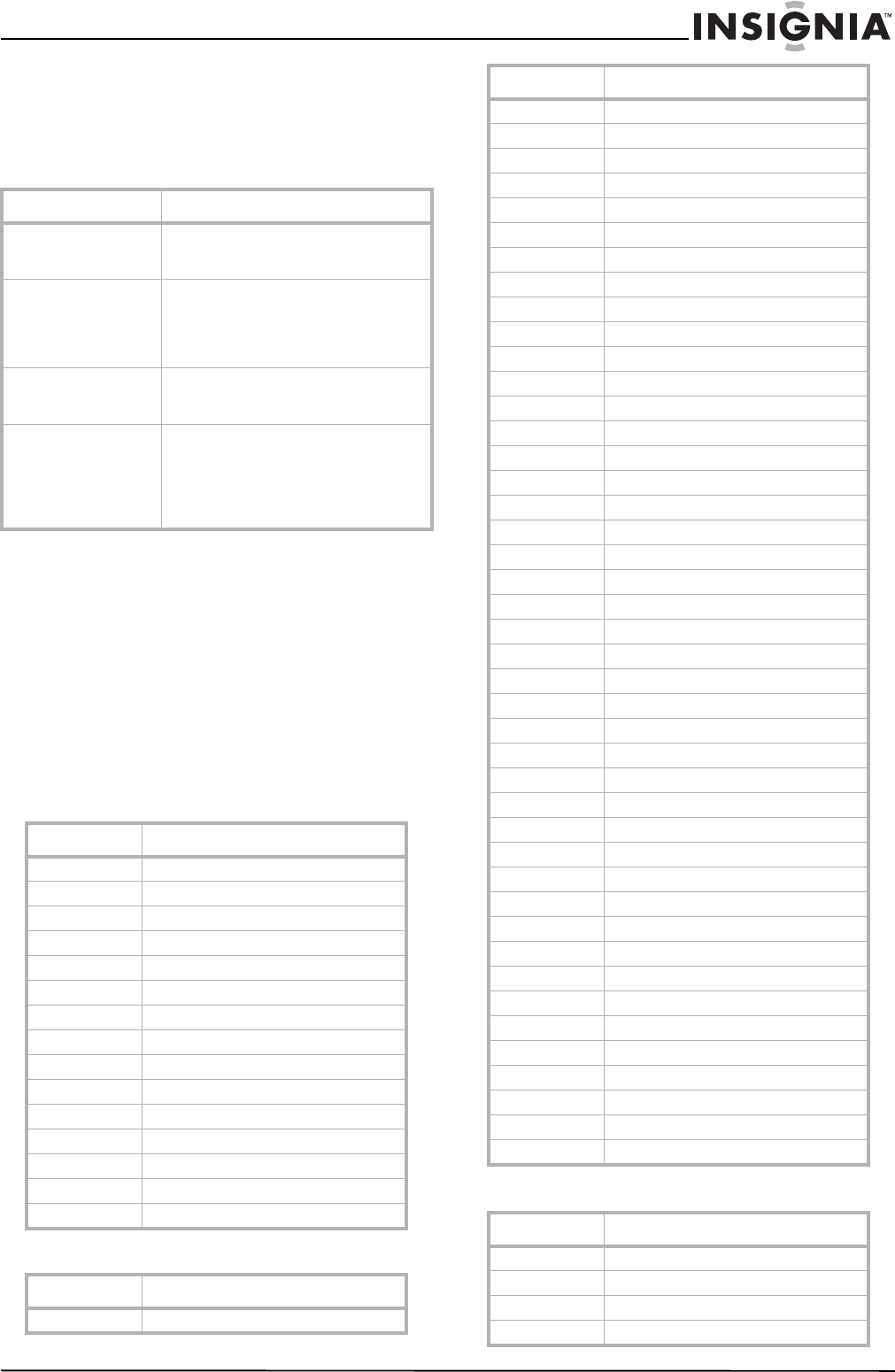
57
Téléviseur ACL Insignia NS-LCD32
www.insignia-products.com
3Saisir 9-9-3 et appuyer sur VOL-. La DEL
clignote quatre fois. Le volume est
maintenant indépendamment contrôlé pour
tous les périphériques sélectionnés.
Problèmes et solutions
Entretien :
• Maintenir la télécommande sèche. Si elle est
mouillée, l'essuyer immédiatement.
• Utiliser et ranger le produit uniquement dans
des environnements à température normale.
• Manipuler la télécommande délicatement et
soigneusement. Ne pas la laisser tomber.
• Essuyer de temps en temps la
télécommande avec un chiffon humide pour
préserver son aspect neuf.
Codes du fabricant :
Amplificateurs audio
Amplificateurs audio/Syntoniseurs
Décodeurs
Problème Solution
Le témoin à DEL ne
clignote pas quand une
touche est appuyée
Remplacer les piles.
Le témoin à DEL
clignote quand une
touche est appuyée
mais le périphérique ne
répond pas
Vérifier si la télécommande est pointée
vers l’appareil à partir d’une distance
inférieure à 15 (4,57 m).
Le témoin à DEL
clignote longuement Une erreur d’entrée s’est produite (par
exemple, la touche appuyée n’est pas la
bonne). Recommencer la saisie.
La télécommande ne
fonctionne pas avec les
périphériques, ou les
commandes ne
fonctionnent pas
correctement.
Essayer tous les codes listés pour le
périphérique. Vérifier que le périphérique
fonctionne avec une télécommande à
infrarouge.
Fabricant Code
Bose 30674
GE 30078
JVC 30331
Marantz 30321
Nakamichi 30321
NEC 30264
Optimus 30395
Realistic 30395
Sansui 30321
Shure 30264
Sony 30689
Soundesign 30078
Victor 30331
Wards 30078
Yamaha 30354, 30133
Fabricant Code
ADC 30531
Aiwa 31405, 31243, 30121
Anam 31609, 31074
Audiotronic 31189
Bose 31229
Capetronic 30531
Carver 31189
Coby 31263
Denon 31360, 31142, 30904
Fonmix 31360
Glory Horse 31263
Harman/Kardon 30110
Hitachi 31273
Inkel 30027
Integra 30135
JBL 30110
JVC 30074, 31263
Kenwood 31313, 31570, 30027
KLH 31428
Magnavox 31189, 31269, 30531
Marantz 31189, 31269, 30039
MCS 30039
Onkyo 30842, 30135
Optimus 31023, 30670, 30531, 31074
Panasonic 31518, 30039
Philips 31189, 31269
Pioneer 31023, 30150, 30014, 30630, 30531
Proscan 31254
Qisheng 31609
Quasar 30039
Radio Shack 31263
RCA 31023, 31609, 31254, 30531, 31074
Sharper Image 31263
Silsonic 30176
Sony 31258, 31759
Soundesign 30670
Stereophonics 31023
Sunfire 31313
Teac 31074, 31267
Technics 31308, 31518, 30039
Thorens 31189
Victor 30074
Wards 30014
Yamaha 30176, 31276, 31176
Fabricant Code
ABC 00003, 00008, 00014
Americast 00899
Bell & Howell 00014
Bell South 00899
Fabricant Code
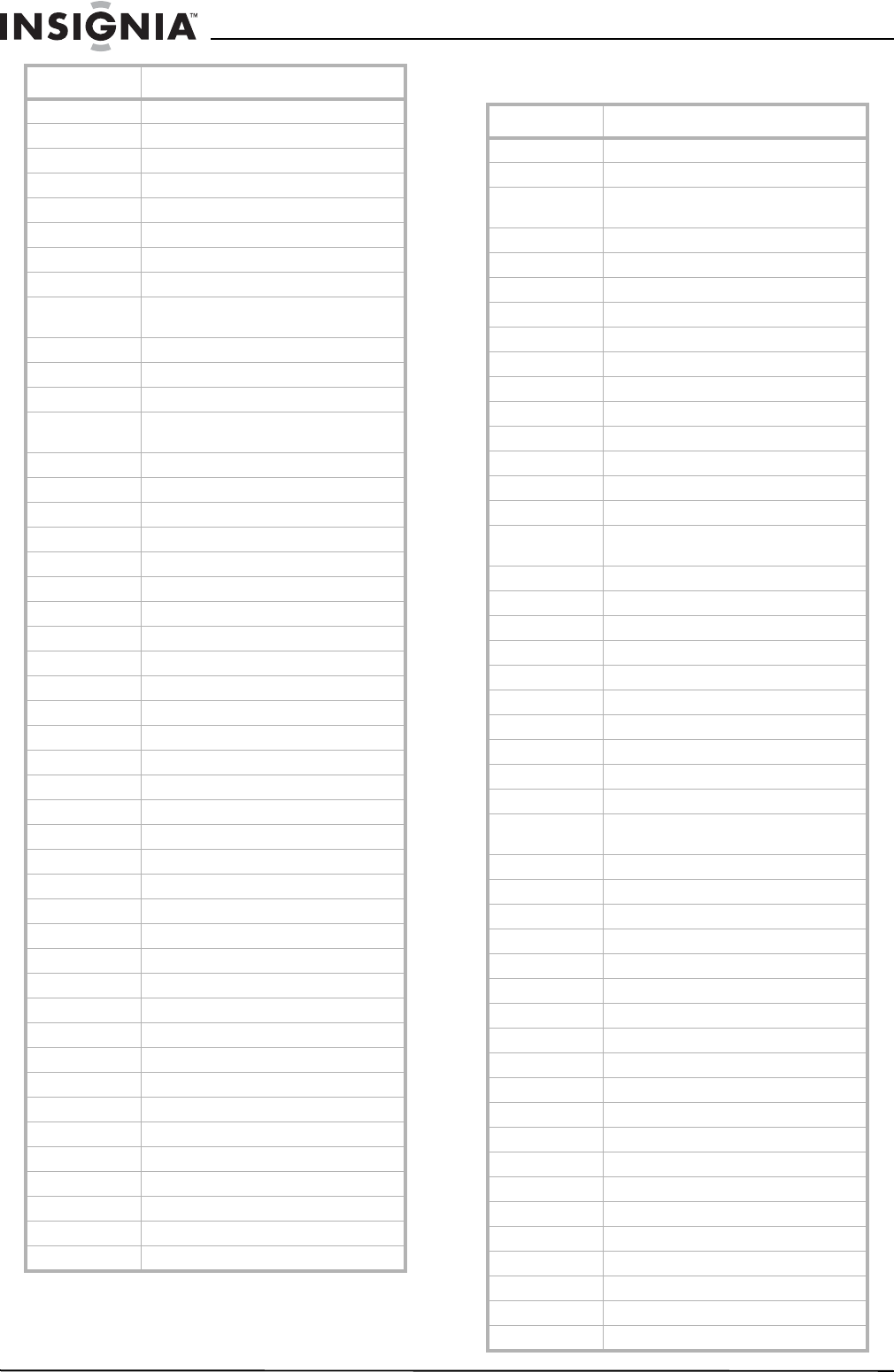
58
Téléviseur ACL Insignia NS-LCD32
www.insignia-products.com
Lecteurs de CD
Clearmaster 00883
ClearMax 00883
Coolmax 00883
Daeryung 01877, 00877, 00477, 00008
Digi 00637
Director 00476
Dumont 00637
Gehua 00476
General
Instrument 00476, 00810, 00276, 00003, 00014
GoldStar 00144
Hamlin 00009, 00273
Hitachi 00014
Jerrold 00476, 00810, 00276, 00003, 00012,
00014
KNC 00008
LG 00144
Memorex 00000
Motorola 00476, 00810, 00276, 01254, 01376
MultiVision 00012
Pace 01877, 00237
Panasonic 00000, 00008, 00107
Panther 00637
Paragon 00000
Philips 00317, 01305
Pioneer 01877, 00877, 00144, 00533
Pulsar 00000
Quasar 00000
Radio Shack 00883
Regal 00279, 00273
Runco 00000
Samsung 00000, 00144
Scientific Atlanta 01877, 00877, 00477, 00008
Sony 01006
Starcom 00003, 00014
Supercable 00276
Supermax 00883
Tocom 00012
Torx 00003
Toshiba 00000
Trans PX 00276
Tristar 00883
TS 00003
V2 00883
Viewmaster 00883
Vision 00883
Vortex View 00883
Zenith 00000, 00525, 00899
Fabricant Code
Fabricant Code
Aiwa 30157
Burmester 30420
California Audio
Labs 30029
Carver 30157, 30179
Denon 30873
DKK 30000
DMX Electronics 30157
Dynamic Bass 30179
Fisher 30179
Garrard 30420
Genexxa 30032
Harman/Kardon 30157, 30173
Hitachi 30032
Integra 30101
JVC 30072
Kenwood 30826, 30626, 30028, 30037, 30036,
30190
Krell 30157
Linn 30157
Magnavox 30157
Marantz 30626, 30029, 30157
MCS 30029
Miro 30000
Mission 30157
MTC 30420
NSM 30157
Onkyo 30868, 30101
Optimus 31063, 30000, 30032, 30037, 30420,
30179, 31075, 30145
Panasonic 30029
Parasound 30420
Philips 30626, 30157
Pioneer 31063, 31062, 30032
Polk Audio 30157
Proton 30157
QED 30157
Quad 30157
Quasar 30029
Radio Shack 31075
RCA 31062, 30032, 30420, 30179, 30053
Realistic 30420, 30179
Rotel 30157, 30420
SAE 30157
Sansui 30157
Sanyo 30179
SAST 30157
Sharp 30861, 30037
Silsonic 30888, 30036
Sonic Frontiers 30157
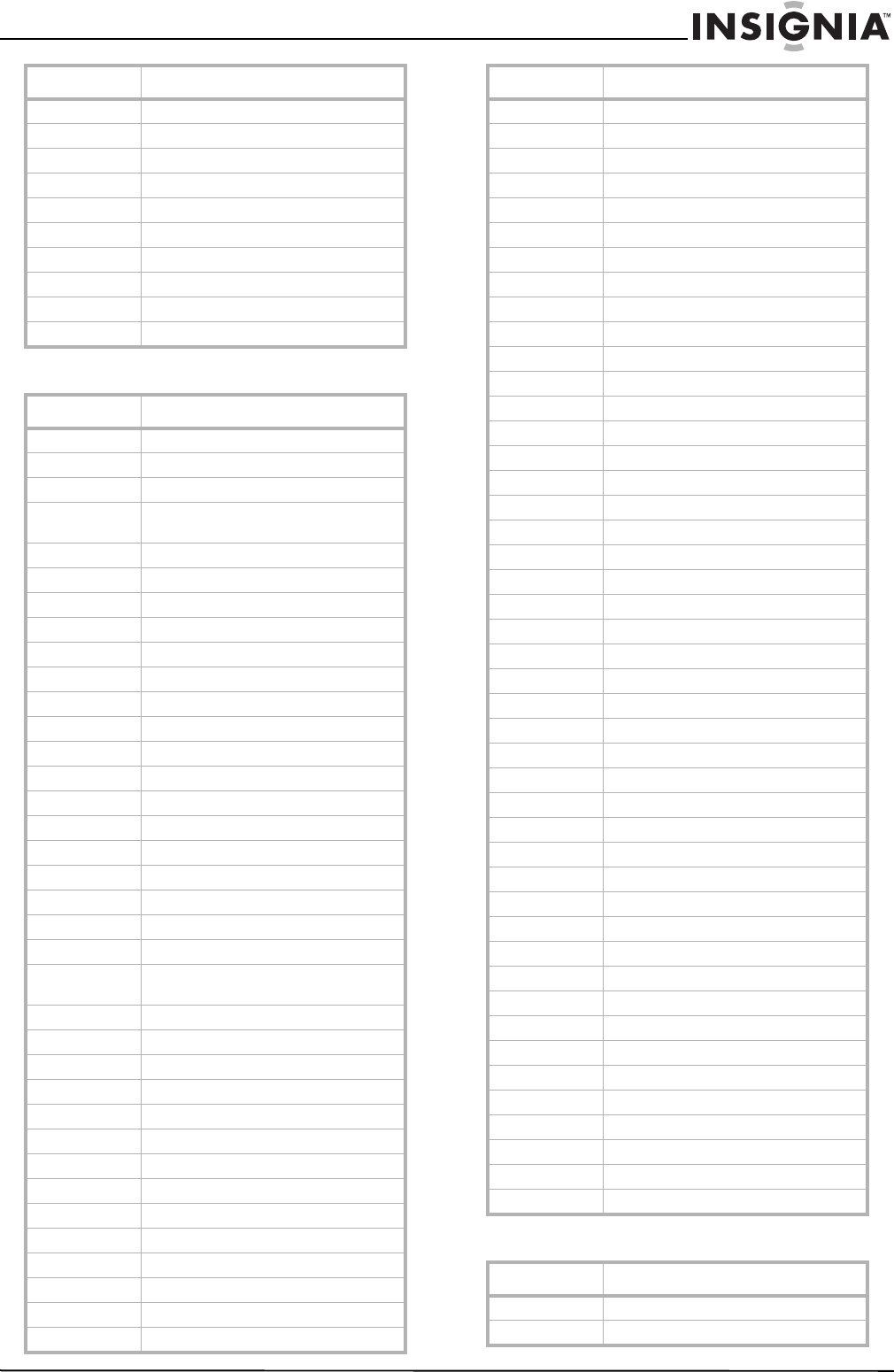
59
Téléviseur ACL Insignia NS-LCD32
www.insignia-products.com
Lecteurs de DVD
Récepteurs satellite
Sony 30490, 30000, 30100
Soudesign 30145
TAG McLaren 30157
Tascam 30420
Teac 30420
Technics 30029
Victor 30072
Wards 30157, 30053
Yamaha 30888, 30036
Zonda 30157
Fabricant Code
Aiwa 20641, 21912
Akai 20770
Allegro 20869
Apex Digital 20672, 20717, 20797, 21061, 20796,
21056, 21937, 20794, 21020, 21915
Blaupunkt 20717
Blue Parade 20571
Broksonic 20695
Changhong 20627, 21061
CineVision 20869
Coby 21086
Curtis Mathes 21087
CyberHome 21024, 21023, 21129, 20816, 21117
Daewoo 20833, 21172, 20869
Denon 20490
DVD2000 20521
Emerson 20591, 20675
Entreprise 20591
Fisher 21919
Funai 20675
Gateway 21158, 21073
GE 20522, 20717
Go Video 20744, 20833, 21099, 20783, 21075,
20869, 21730
Greenhill 20717
Harman/Kardon 20582, 20702
Hitachi 20573, 20664, 21919
Hiteker 20672
Initial 20717
Integra 20627, 21924
JBL 20702
JVC 20558, 20623, 20867
Kenwood 20490, 20534
KLH 20717, 21020, 21149
Koss 20651, 21980
Lasonic 20798
LG 20591, 20869, 20801
Liquid Video 21980
Fabricant Code
Lite-On 21158, 21058
Loewe 20511
Magnavox 20503, 20539, 21976, 21914, 20675
Marantz 20539
Memorex 20695
Microsoft 20522
Mintek 20717
Mitsubishi 21521, 20521
Nesa 20717
Norcent 210003
Onkyo 20503, 20627, 21924, 20792
Oritron 20651, 21980
Panasonic 20490, 21762, 21990
Philips 20503, 20539, 20646, 21914
Pioneer 20525, 20571
Polaroid 21086, 21061
Polk Audio 20539
Portland 20770
Proscan 20522
Qwestar 20651
RCA 20522, 20571, 20717, 20822
Rio 20869
Rotel 20623
Sampo 20752, 20698
Samsung 20490, 20573, 21932, 21075, 20820
Sansui 20695
Sanyo 20695
Sharp 20630, 20752
Sharper Image 21117
Sherwood 20770
Shinco 20717
Shinsonic 20533
Sonic Blue 20869, 21099
Sony 20533, 20864, 21033, 21904, 21903
SVA 20717
Sylvania 20675
Symphonic 20675
Teac 20717, 21984, 20809
Technics 20490
Theta Digital 20571
Toshiba 20503, 20695
Urban Concepts 20503
Xbox 20522
Yamaha 20490, 20539, 20545
Zenith 20503, 20591, 20869
Fabricant Code
AlphaStar 00772
Chaparral 00216
Fabricant Code

60
Téléviseur ACL Insignia NS-LCD32
www.insignia-products.com
Magnétoscopes
Crossdigital 01109
DirecTV 00392, 00566, 00639, 01142, 00247,
00749, 01749, 00724, 00819, 01856,
01076, 01109, 00099, 01392, 01640,
01442, 01414, 01108
Dish Network
System 01005, 00775, 01505
Dishpro 01005, 00775, 01505
Echostar 01005, 00775, 01505
Expressvu 00775
GE 00566
General
Instrument 00869
GOI 00775
Goodmans 01246
Hisense 01535
Hitachi 00819, 00222, 01250
HTS 00775
Hughes Network
Systems 01142, 00749, 01749, 01442
I-Lo 01535
JVC 00775
LG 01414, 01226
Magnavox 00724, 00722
Memorex 00724
Mitsubishi 00749
Motorola 00869
NEC 01270
Next Level 00869
Panasonic 00247, 00701
Paysat 00724
Philips 01142, 00749, 01749, 00724, 01076,
00722, 00099, 01442
Proscan 00392, 00566
Proton 01535
Radio Shack 00869
RCA 00392, 00566, 00855, 00143, 01392
Samsung 01276, 01109. 01108
Sanyo 01219
SKY 00856
Sony 00639, 01640
Star Choice 00869
Tivo 01142, 01442
Toshiba 00749, 01749, 00790, 01285
UltimateTV 01640, 01392
Uniden 00724, 00722
US Digital 01535
USDTV 01535
Voom 00869
Zenith 00856, 01856
Fabricant Code
Fabricant Code
ABS 21972
Admiral 20048, 20209
Aiko 20278
Aiwa 20037, 20479
Alienware 21972
America Action 20278
American High 20035
Amoisonic 20479
Anam 20162, 20037, 20240, 20278
Anam National 20162
Asha 20240
Audiovox 20037, 20278
Beaumark 20240
Bell & Howell 20104
Broksonic 20184, 20121, 20209, 20002, 20479
Calix 20037
Canon 20035
Carver 20081
CCE 20072, 20278
Changhong 20048, 20081
Citizen 20037, 20278
Colt 20072
Craig 20037, 20047, 20240, 20072
Curtis Mathes 20060, 20035, 20162
Cybernex 20240
CyberPower 21972
Daewoo 20045, 20104, 20278
Dell 21972
Denon 20042
DirecTV 20739
Durabrand 20039, 20038
Electrohome 20037
Electrophonic 20037
Emerex 20032
Emerson 20035, 20037, 20184, 20240, 20045,
20121, 20043, 20209, 20002, 20278,
20479
Fisher 20047, 20104
Fuji 20035, 20033
Fujitsu 20045
Gateway 21972
GE 20060, 20035, 20240
General 20045
Go Video 20432
GoldStar 20037, 20209, 20038, 20225
Haojie 20240
Harman/Kardon 20081, 20038
Harwood 20072
Hewlett Packard 21972
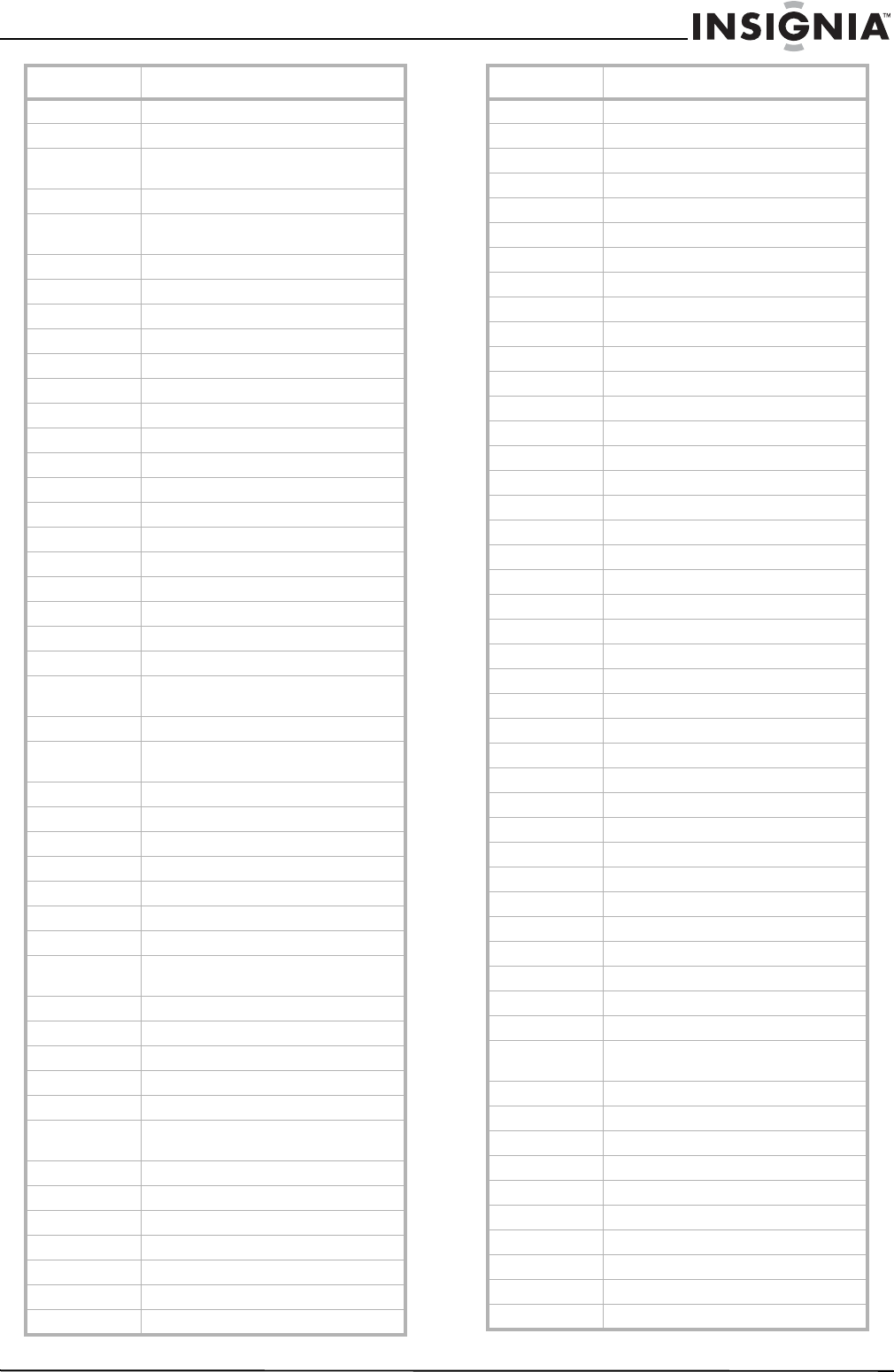
61
Téléviseur ACL Insignia NS-LCD32
www.insignia-products.com
HI-Q 20047
Hitachi 20037, 20042, 20055
Howard
Computers 21972
HP 21972
Hughes Network
Systems 20042, 20739
iBUYPOWER 21972
JVC 20034, 20067
KEC 20037, 20278
Kenwood 20067, 20038
KLH 200072
Kodak 20035, 20037
Kolin 20043
LG 20037, 20045, 20042, 20209, 20038
Logik 20072
LXI 20037
Magnavox 20035, 20039, 20081
Magnin 20240
Marantz 20035, 20081
Marta 20037
Matsushita 20035, 20162
Media Center PC 21972
MEI 20035
Memorex 20035, 20162, 20037, 20048, 20039,
20047, 20240, 20104, 20209, 20479
MGA 20240, 20043
MGN
Technology 20240
Microsoft 21972
Mind 21972
Minolta 20042
Mitsubishi 20067, 20043
Motorola 20035, 20048
MTC 20240
Multitech 20072
NEC 20035, 20037, 20048, 20104, 20067,
20038
Newave 20037
Nikko 20037
Noblex 20240
Northgate 201972
Olympus 20035
Optimus 21062, 20162, 20037, 20048, 20104,
20432
Orion 20184, 20209, 20002, 20479
Panasonic 21062, 20035, 20162, 20616, 20225
Penney 20035, 20037, 20240, 20042, 20038
Pentax 20042
Philco 20035, 20479
Philips 20035, 20081, 20739, 20618
Pilote 20037
Fabricant Code
Pioneer 20042, 20067
Polk Audio 20081
Profitronic 20240
Proscan 20060
Protec 20072
Pulsar 20039
Qisheng 20060
Quasar 20035, 20162
Radix 20037
Randex 20037
RCA 20060, 20036, 20240, 20042, 20880
Realistic 20035, 20037, 20048, 20047, 20104
ReplayTV 20616
Runco 20039
Sampo 20037, 20048
Samsung 20240, 20045, 20432‘
Sanky 20048, 20039
Sansui 20067, 20209, 20479
Sanyo 20047, 20240, 20104
Scott 20184, 20045, 20121, 20043
Sears 20035, 20037, 20047, 20042, 20104
Sharp 20048, 20209
Shintom 20072
Shogun 20240
Singer 20072
Sonic Blue 20616
Sony 20035, 20032, 20033, 20636, 21972
STS 2--42
Sylvania 20035, 20081, 20043
Systemax 21972
Tagar Systems 21972
Tashiko 20037
Tatung 20045, 20067
Technics 20035, 20162
Teco 20035, 20037, 20048, 20038
Teknika 20035, 20037
Tivo 20636, 20618, 21503, 20739
TMK 29240
Toshiba 20045, 20042, 20067, 20043, 21503,
21008, 21972
Totevision 20037, 20240
Touch 21972
Unitech 20240
Vector 20045
Vector Research 20038
Victor 20067
Video Concepts 20045
Videomagic 20037
Videosonic 20240
Viewsonic 21972
Fabricant Code
62
Téléviseur ACL Insignia NS-LCD32
www.insignia-products.com
Avis juridiques
FCC article 15
Cet appareil est conforme à l’article 15 du règlement de la
FCC. Son utilisation est soumise aux deux conditions
suivantes : (1) Cet appareil ne doit pas provoquer
d’interférences préjudiciables et (2) il doit accepter toute
interférence reçue, y compris celles risquant d’engendrer un
fonctionnement indésirable.
Cet équipement a été mis à l’essai et déclaré conforme aux
limites prévues pour un appareil numérique de classe B,
définies dans la section 15 de la réglementation FCC. Ces
limites ont été établies pour fournir une protection
raisonnable contre les interférences préjudiciables lors d’une
installation résidentielle. Cet équipement génère, utilise et
diffuse des ondes radio et, s’il n’est pas installé et utilisé
conformément aux instructions dont il fait l’objet, il peut
provoquer des interférences indésirables avec les
communications radio. Cependant, il n'est pas possible de
garantir qu’aucune interférence ne se produira pour une
installation particulière. Si cet équipement produit des
interférences importantes lors de réceptions radio ou
télévisées, qui peuvent être détectées en éteignant puis en
rallumant l’appareil, essayer de corriger l’interférence au
moyen de l’une ou de plusieurs des mesures suivantes :
• Réorienter ou déplacer l’antenne réceptrice.
• Augmenter la distance entre l’équipement et le
récepteur.
• Brancher l’équipement sur la prise électrique d’un
circuit différent de celui auquel le récepteur est relié.
• Contacter le revendeur ou un technicien qualifié pour
toute assistance.
Avertissement de la FCC
Tous changements ou modifications qui ne seraient pas
expressément approuvés par les responsables de
l’application des règles FCC pourraient rendre nul le droit de
l’utilisateur d’utiliser cet équipement.
Certification relative à la sécurité du DHHS et de la
FDA
Ce téléviseur a été fabriqué et testé pour satisfaire aux
normes de sécurité de la FCC, aux exigences et règles de
conformité du Ministère de la santé des États-Unis
(U.S. Département of Health and Human Services), ainsi
qu’aux normes d’irradiation 21 CFR, section de chapitre J de
la FDA.
Déclaration NMB-003 du Canada
Cet appareil numérique de la classe B est conforme à la
norme NMB-003 du Canada.
Déclaration RSS 310
Pour éviter que les interférences radio éventuelles affectent
d’autres utilisateurs, le type d’antenne et son gain doivent
être choisis afin que la puissance isotrope rayonnée
équivalente (p.i.r.e.) ne soit pas supérieure aux limites
permises, permettant des communications parfaites.
Droits d’auteurs
© 2007 Insignia. Insignia et le logo Insignia sont des
marques de commerce de Best Buy Enterprise Services,
Inc. Les autres noms de marques et de produits mentionnés
sont des marques de commerce ou des marques déposées
de leurs propriétaires respectifs. Les spécifications et
caractéristiques sont susceptibles d’être modifiées sans
préavis.
Pour l’assistance technique, appeler le (877) 467-4289.
Wards 20060, 20035, 20048, 20047, 20081,
20240, 20042, 20072
White
Westinghouse 20209, 20072
XR-1000 20035, 200072
Yamaha 20038
Zenith 20039, 20033, 20209, 20479
ZT Group 21972
Fabricant Code

63
Téléviseur ACL Insignia NS-LCD32
www.insignia-products.com
Garantie
Garantie limitée d’un an
Insignia Products (« Insignia ») garantit au premier acheteur
de ce NS-LCD32 neuf (« Produit »), qu’il est exempt de vices
de fabrication et de main-d’œuvre à l’origine, pour une
période d’un (1) an à partir de la date d’achat du Produit
(« Période de garantie »). Ce Produit doit avoir été acheté
chez un revendeur agréé des produits de la marque Insignia
et emballé avec cette déclaration de garantie. Cette garantie
ne couvre pas les Produits remis à neuf. Les conditions de la
présente garantie s’appliquent à tout Produit pour lequel
Insignia est notifié pendant la Période de garantie, d’un vice
couvert par cette garantie qui nécessite une réparation.
Quelle est la durée de la couverture?
La Période de garantie dure 1 an (365 jours) à compter de la
date d’achat de ce Produit. La date d’achat est imprimée sur
le reçu fourni avec le Produit.
Que couvre cette garantie?
Pendant la Période de garantie, si un vice de matériau ou de
main-d’œuvre d'origine est détecté sur le Produit par un
service de réparation agréé par Insignia ou le personnel du
magasin, Insignia (à sa seule discrétion) : (1) réparera le
Produit en utilisant des pièces détachées neuves ou remises
à neuf; ou (2) remplacera le Produit par un produit ou des
pièces neuves ou remises à neuf de qualité comparable. Les
produits et pièces remplacés au titre de cette garantie
deviennent la propriété d’Insignia et ne sont pas retournés à
l’acheteur. Si les Produits ou pièces nécessitent une
réparation après l’expiration de la Période de garantie,
l’acheteur devra payer tous les frais de main-d’œuvre et les
pièces. Cette garantie reste en vigueur tant que l’acheteur
reste propriétaire du Produit Insignia pendant la Période de
garantie. La garantie prend fin si le Produit est revendu ou
transféré d’une quelconque façon que ce soit à tout autre
propriétaire.
Comment obtenir une réparation sous garantie?
Si le Produit a été acheté chez un détaillant, le rapporter
accompagné du reçu original chez ce détaillant. Prendre
soin de remettre le Produit dans son emballage d’origine ou
dans un emballage qui procure la même qualité de
protection que celui d’origine. Si le Produit a été acheté en
ligne, l’expédier accompagné du reçu original à l’adresse
indiquée sur le site Web. Prendre soin de remettre le Produit
dans son emballage d’origine ou dans un emballage qui
procure la même qualité de protection que celui d’origine.
Où cette garantie s’applique-t-elle?
Cette garantie ne s’applique qu’à l’acheteur original du
Produit aux États-Unis et au Canada.
Ce qui n’est pas couvert par cette garantie limitée
La présente garantie ne couvre pas :
• la formation du client;
• l'installation;
• les réglages de configuration;
• les dommages esthétiques;
• les dommages résultants de catastrophes naturelles
telles que la foudre;
• les accidents;
• une utilisation inadaptée;
• une manipulation abusive;
• la négligence;
• une utilisation commerciale;
• la modification de tout ou partie du Produit, y compris
l’antenne.
La présente garantie ne couvre pas non plus :
• les dommages ayant pour origine une utilisation ou une
maintenance défectueuse;
• la connexion à une source électrique dont la tension est
inadéquate;
• toute réparation effectuée par quiconque autre qu’un
service de réparation agréé par Insignia pour la
réparation du Produit;
• les Produits vendus en l’état ou hors service;
• les consommables tels que les fusibles ou les piles;
• les produits dont le numéro de série usine a été altéré
ou enlevé.
LA RÉPARATION OU LE REMPLACEMENT, TELS
QU’OFFERTS PAR LA PRÉSENTE GARANTIE,
CONSTITUENT LE SEUL RECOURS DE L’ACHETEUR.
INSIGNIA NE SAURAIT ÊTRE TENU POUR
RESPONSABLE DE DOMMAGES ACCESSOIRES OU
CONSÉCUTIFS, RÉSULTANT DE L’INEXÉCUTION D'UNE
GARANTIE EXPRESSE OU IMPLICITE SUR CE PRODUIT,
Y COMPRIS, SANS S’Y LIMITER, LA PERTE DE
DONNÉES, L’IMPOSSIBILITÉ D’UTILISER LE PRODUIT,
L’INTERRUPTION D’ACTIVITÉ OU LA PERTE DE
PROFITS. INSIGNIA PRODUCTS N’OCTROIE AUCUNE
AUTRE GARANTIE EXPRESSE RELATIVE À CE
PRODUIT; TOUTES LES GARANTIES EXPRESSES OU
IMPLICITES POUR CE PRODUIT, Y COMPRIS MAIS SANS
LIMITATION, TOUTE GARANTIE DE QUALITÉ
MARCHANDE, D'ADÉQUATION À UN BUT PARTICULIER,
SONT LIMITÉES À LA PÉRIODE DE GARANTIE
APPLICABLE TELLE QUE DÉCRITE CI-DESSUS ET
AUCUNE GARANTIE EXPRESSE OU IMPLICITE NE
S’APPLIQUERA APRÈS LA PÉRIODE DE GARANTIE.
CERTAINS ÉTATS ET PROVINCES NE RECONNAISSENT
PAS LES LIMITATIONS DE LA DURÉE DE VALIDITÉ DES
GARANTIES IMPLICITES. PAR CONSÉQUENT, LES
LIMITATIONS SUSMENTIONNÉES PEUVENT NE PAS
S'APPLIQUER À L’ACHETEUR ORIGINAL. LA PRÉSENTE
GARANTIE DONNE À L'ACHETEUR DES GARANTIES
JURIDIQUES SPÉCIFIQUES; IL PEUT AUSSI BÉNÉFICIER
D'AUTRES GARANTIES QUI VARIENT D'UN ÉTAT OU
D'UNE PROVINCE À L'AUTRE.
64
Televisor con pantalla LCD Insignia NS-LCD32
www.insignia-products.com
Televisor con
pantalla LCD Insignia
NS-LCD32
Contenido
Introducción . . . . . . . . . . . . . . . . . . . . . . . . . . . . .64
Información de seguridad . . . . . . . . . . . . . . . . . .64
Características . . . . . . . . . . . . . . . . . . . . . . . . . . .67
Preparación de su televisor . . . . . . . . . . . . . . . . .70
Uso de su televisor . . . . . . . . . . . . . . . . . . . . . . .74
Mantenimiento . . . . . . . . . . . . . . . . . . . . . . . . . . .85
Localización y corrección de fallas . . . . . . . . . . .86
Especificaciones . . . . . . . . . . . . . . . . . . . . . . . . .87
Programación del control remoto. . . . . . . . . . . . .87
Avisos legales . . . . . . . . . . . . . . . . . . . . . . . . . . .94
Garantía. . . . . . . . . . . . . . . . . . . . . . . . . . . . . . . .95
Introducción
Felicitaciones por su compra de un producto de
alta calidad de Insignia. Su NS-LCD32
representa el más moderno diseño de
televisores y está concebido para brindar un
rendimiento confiable y sin problemas.
Información de seguridad
Advertencia de choque eléctrico
Medidas de seguridad importantes
La energía eléctrica tiene muchas funciones
útiles, pero también puede causar lesiones
personales y daño a la propiedad si se usa
incorrectamente. Este televisor ha sido diseñado
y fabricado teniendo en cuenta la seguridad
como más alta prioridad. Pero el uso indebido
del mismo puede ocasionar un choque eléctrico
o riesgo de incendio. Para evitar un peligro
potencial, observe las siguientes instrucciones
al instalar, poner en operación y limpiar el
televisor. Por su seguridad y para prolongar la
vida útil de su televisor, lea las siguientes
precauciones atentamente antes de usar el
producto.
1Lea estas instrucciones — Todas las
instrucciones de operación deben leerse y
entenderse antes de hacer funcionar el
producto.
2Guarde estas instrucciones — Estas
instrucciones de seguridad y operación
deben guardarse en un lugar seguro para
futura referencia.
3Preste atención a todas las advertencias —
Deben seguirse todas las advertencias
indicadas en el producto y en las
instrucciones.
4Siga todas las instrucciones — Deben
seguirse todas las instrucciones de
operación.
5No use este televisor cerca del agua — por
ejemplo, cerca de una bañera, lavabo,
fregadero de cocina, tina de lavandería, en
un sótano mojado o cerca de una piscina.
No use este televisor inmediatamente
después de moverlo de un ambiente a baja
temperatura a un ambiente a alta
temperatura, ya que esto causará
condensación, lo cual puede resultar en
incendio, choque eléctrico u otros peligros.
6Limpie sólo con un paño seco — Desconecte
este producto del tomacorriente en la pared
antes de limpiarlo. No use productos de
limpieza líquidos o en aerosol. Use un paño
seco para limpiar.
Advertencia:
Para reducir el riesgo de incendio o choque eléctrico, no
exponga su televisor a la lluvia o humedad.
Advertencia:
Para mantener la seguridad, reemplace los componentes
esenciales de seguridad sólo con las piezas recomendadas
por el fabricante (consulte la documentación sobre
reparaciones).
Advertencia:
Para reducir el riesgo de choque eléctrico, no retire la cubierta
ni la parte posterior. No existen partes reparables por el
usuario en el interior. Para las reparaciones, contacte con
personal de servicio calificado.
Este símbolo de relámpago que termina en punta
de flecha y se encuentra dentro de un triángulo
equilátero tiene por finalidad alertar al usuario de
la presencia de voltaje peligroso sin aislamiento en
el interior del televisor que podría tener potencia
suficiente para constituir riesgo de choque
eléctrico para las personas.
El signo de admiración que se encuentra dentro de
un triángulo equilátero tiene por finalidad alertar al
usuario de la presencia de importantes
instrucciones de operación y mantenimiento
(servicio) en la literatura que se incluye con el
televisor.
CUIDADO
Riesgo de choque
eléctrico
No abra la unidad
Advertencia:
Este producto utiliza soldadura de estaño y plomo, y una
bombilla fluorescente que contiene una pequeña cantidad de
mercurio. El desecho de estos materiales puede ser
reglamentado debido a consideraciones ambientales. Para
obtener información sobre desecho o reciclaje, comuníquese
con las autoridades locales o con Electronic Industries
Alliance: www.eia.org
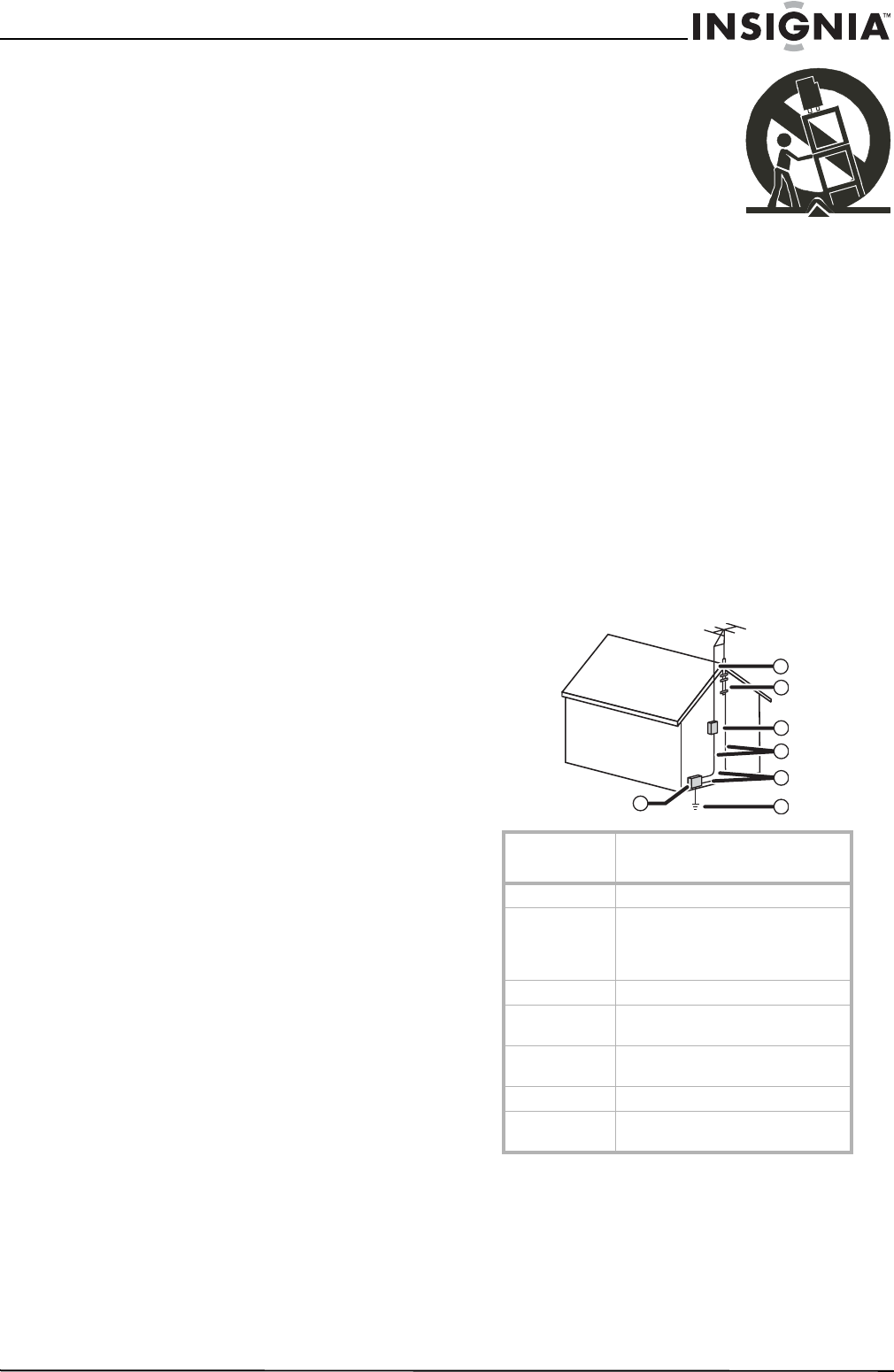
65
Televisor con pantalla LCD Insignia NS-LCD32
www.insignia-products.com
7Ventilación — No bloquee ninguna abertura
de ventilación. Instale la unidad de acuerdo a
las instrucciones del fabricante. Las rendijas
de ventilación y otras aberturas del gabinete
están diseñadas para ventilación. No cubra
ni bloquee estas rendijas y aberturas ya que
una ventilación insuficiente puede causar
sobrecalentamiento y/o acortar la vida útil del
televisor. No coloque el televisor sobre una
cama, sofá, alfombra u otra superficie similar,
ya que estos pueden bloquear las rendijas de
ventilación. Este televisor no está diseñado
para instalarse empotrado. No coloque el
televisor en un lugar encerrado, cómo un
librero o estantería, a menos que
proporcione la ventilación adecuada y siga
detenidamente las instrucciones del
fabricante.
8Fuentes de calor — No instale la unidad
cerca de fuentes de calor tales cómo
radiadores, estufas u otros aparatos
(incluyendo amplificadores) que produzcan
calor.
9Conexión a tierra o polarización — No anule
el propósito de seguridad del enchufe con
polarización o conexión a tierra. Un enchufe
polarizado tiene dos clavijas planas, una más
ancha que la otra. Un enchufe del tipo de
conexión a tierra tiene dos espigas y una
tercera clavija de tierra. La espiga ancha o
tercera clavija se proporcionan para su
seguridad. Si el enchufe proporcionado no
entra en el tomacorriente, consulte con un
electricista para reemplazar el tomacorriente
obsoleto.
10 Protección del cable de alimentación
eléctrica — Evite caminar sobre el cable de
alimentación o que éste sea aplastado
especialmente en los enchufes, los
receptáculos y el punto donde éste sale del
televisor.
11 Aditamentos — Se deben utilizar únicamente
los aditamentos/accesorios especificados
por el fabricante. No utilice aditamentos no
recomendados por el fabricante. El uso de
aditamentos inadecuados puede causar
accidentes.
12 Base — Use la unidad solamente con carros,
bases, trípodes, plataformas, o mesas
especificadas por el fabricante o que se
vendan con el televisor. No coloque el
televisor en un carro, base, trípode o mesa
inestable. Si coloca el televisor sobre una
base inestable éste podría caerse y causar
graves lesiones personales, así como daño
al televisor. Cuando monte el televisor en una
pared, asegúrese de seguir las instrucciones
del fabricante. Utilice sólo las partes de
montaje recomendadas por el fabricante.
13 Mover cuidadosamente
— Cuando se usa un
carro, se debe tener
precaución al mover la
combinación del carro y
el televisor para evitar
lesiones si se voltea de
lado. Las paradas
repentinas, fuerza
excesiva y superficies
irregulares del suelo pueden causar que el
televisor se caiga del carro.
Nunca intente mover el televisor a menos
que el cable de alimentación de CA se ha
desconectado.
14 Si una antena exterior o un sistema de cable
esta conectado a su televisor, verifique que
la antena o el sistema de cable esta
conectado a tierra, para proveer una
protección contra sobrevoltajes y la
acumulación de cargas estáticas. El artículo
810 del código nacional eléctrico,
ANSI/NFPA 70-1984 proporciona
información con respecto a la conexión a
tierra del poste y la estructura de soporte, la
conexión a tierra del alambre principal de
una unidad de descarga de antena, el
tamaño de los conductores de la conexión a
tierra y la conexión del electrodo de conexión
a tierra.
• Como cable de tierra use un cable de
cobre No. 10 AWG (5.3 mm2), uno de
aluminio No. 8 AWG (8.4 mm2) o uno de
bronce o de acero con revestimiento de
cobre No. 17 AWG (1.0 mm2) o más
grande.
Referencia Componente de conexión a
tierra
1 Equipo de servicio eléctrico
2 Sistemas de electrodos de tierra
para el servicio de alimentación
eléctrica
(NEC Art. 250, Parte H)
3 Abrazadera de tierra
4 Conectores de conexión a tierra
(NEC Sección 810-21)
5 Unidad de descarga de antena (NEC
Sección 810-20)
6 Abrazadera de tierra
7 Cable conductor de entrada de
antena
6
7
5
2
1
3
4

66
Televisor con pantalla LCD Insignia NS-LCD32
www.insignia-products.com
• Sujete en la casa los cables conductores
de entrada de antena y de conexión a
tierra usando aisladores separadores
espaciados con 4 a 6 pies (1.22 -1.83 m)
de separación.
• Monte la unidad de descarga de antena
tan cerca cómo sea posible al lugar
donde entra a la casa el conductor de
entrada.
• Use un cable de empalme de cobre con
calibre de por lo menos No. 6 AWG
(13.3 mm2) o equivalente, cuando use un
electrodo de conexión a tierra separado
para la antena. Consulte ANSI/NFPA70.
15 Relámpagos — Desconecte este televisor
durante tormentas de rayos o cuando no se
utilice por un periodo de tiempo extendido.
Por protección adicional de este equipo de
televisión durante una tormenta de rayos, o
cuando se deje de usar por un periodo de
tiempo prolongado, desconéctelo del
tomacorriente de la pared y desconecte la
antena. Esto evitará daños al equipo debido
a sobretensión de energía o relámpagos.
16 Servicio — Encomiende todas las
reparaciones a personal de servicio
calificado. La reparación se requiere cuando
el televisor ha sido dañado en cualquier
manera, como cuando se ha dañado el cable
de corriente o el enchufe, o se ha derramado
líquido u objetos han caído dentro del
televisor, o el televisor ha sido expuesto a la
lluvia o humedad, cuando este no funcione
normalmente, o cuando se ha dejado caer.
17 Piezas de repuesto — En caso de que el
televisor necesite piezas de repuesto,
asegúrese de que la persona de servicio
utilice las piezas de repuesto especificadas
por el fabricante, u otras con las mismas
características y rendimiento que las piezas
originales. El uso de piezas no autorizadas
puede resultar en incendio, choque eléctrico
u otros peligros.
18 Sobrecarga — No sobrecargue los
tomacorrientes de pared, cables de
extensión o receptáculos de conveniencia en
otros equipos ya que esto puede resultar en
riesgo de incendio o choque eléctrico.
19 Ingreso de objetos y líquidos — Nunca
inserte un objeto dentro del televisor a través
de las rendijas o aberturas. Alto voltaje fluye
dentro del televisor e insertar un objeto
puede causar choque eléctrico y/o un
cortocircuito en las piezas internas. Por la
misma razón, no derrame agua ni líquidos
sobre el televisor.
20 Daño que requiere servicio — Si ocurre una
de las siguientes situaciones, desenchufe el
cable de alimentación eléctrica del
tomacorriente de CA y solicite a una persona
de servicio calificada que realice las
reparaciones.
• Cuando se dañe el cable de alimentación
o el enchufe.
• Cuando se derrama líquido o han caído
objetos dentro del televisor.
• Cuando el televisor ha sido expuesto a la
lluvia o al agua.
• Cuando el televisor no funciona
correctamente según lo descrito en las
instrucciones de operación.
No toque los controles excepto los
descritos en las instrucciones de
operación. Un ajuste incorrecto de
controles no descrito en las instrucciones
puede causar daño y a menudo requerirá
trabajo intensivo de ajuste por un técnico
calificado.
• Si se dejó caer el televisor o si se ha
dañado el gabinete de cualquier manera.
• Cuando el televisor muestra un estado
anormal o exhibe un cambio significativo
en el rendimiento. Cualquier anormalidad
que se note en el televisor indica que el
éste necesita servicio.
21 Verificaciones de seguridad — Después de
completar el servicio o reparación, pida al
técnico de servicio que realice verificaciones
de seguridad para comprobar que el televisor
se encuentra en buena condición de
operación.
22 Montaje en la pared o en el techo — Cuando
monte el producto en una pared o en el
techo, asegúrese de instalar el televisor
siguiendo el método recomendado por el
fabricante. Ésta es una característica de
seguridad.
23 Fuente de alimentación — Este televisor está
diseñado para recibir suministro eléctrico
mediante una fuente de alimentación listada
que se indica en la etiqueta de marca. Si no
está seguro del tipo de fuente de
alimentación en su casa, consulte con el
vendedor de su televisor o con la compañía
local de energía. Por protección adicional de
este televisor durante una tormenta de rayos,
o cuando se deje de usar por un periodo de
tiempo prolongado, desconéctelo del
tomacorriente de la pared y desconecte el
sistema de cable. Esto evitará daños al
televisor debido a sobretensión de energía o
relámpagos. Cuando el televisor tiene que
usarse con un voltaje de suministro diferente,
debe cambiarse el cable de alimentación.
Consulte con el distribuidor de su televisor. El
tomacorriente debe estar instalado cerca del
equipo y ser fácilmente accesible. Use sólo
el cable de alimentación designado por
nuestro distribuidor para garantizar la
seguridad y el cumplimiento de las
especificaciones EMC. Cuando conecte
otros equipos, tales cómo VCR y
computadoras personales, debe desconectar
la alimentación eléctrica del televisor para
proteger contra choque eléctrico.
24 Protección del panel — La pantalla usada en
este producto está hecha de vidrio. Por lo
tanto, puede romperse si el televisor se deja
caer o se golpea contra otros objetos. Si el
panel LCD se rompe, tenga cuidado de no
cortarse con las piezas de vidrio.
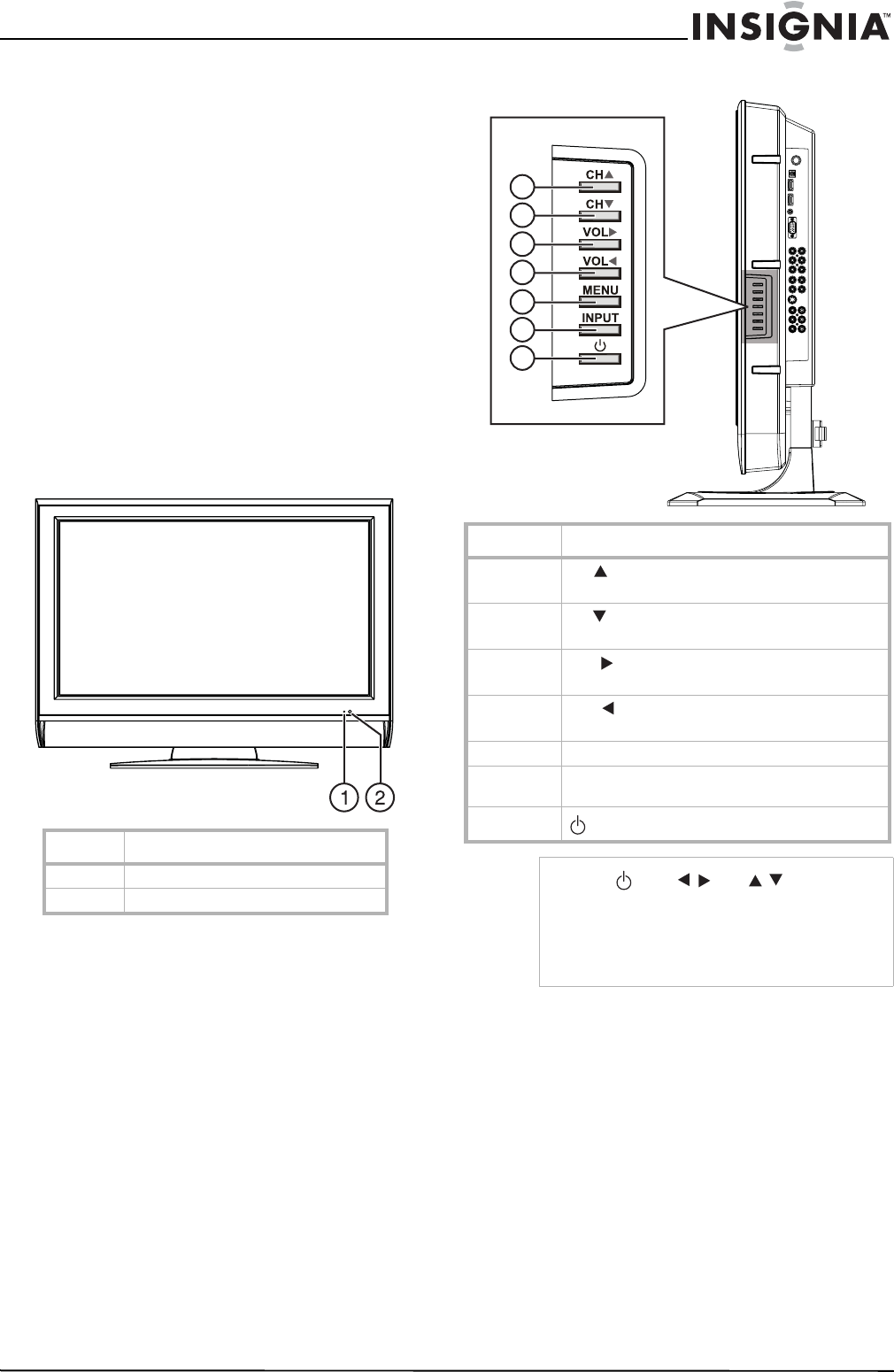
67
Televisor con pantalla LCD Insignia NS-LCD32
www.insignia-products.com
25 Defecto de píxeles — La pantalla es un
televisor de muy alta tecnología, lo que le
provee imágenes finamente detalladas.
Ocasionalmente unos cuantos píxeles
inactivos pueden aparecer en la pantalla
cómo un puntos fijo de color azul, verde o
rojo. Favor notar que esto no afecta el
rendimiento de su televisor.
Nota para el instalador del sistema de televisión
Este recordatorio se proporciona para que el
instalador del sistema de televisión por cable
preste atención a la Sección 820 40 del NEC el
cual proporciona pautas para una correcta
conexión a tierra y, en particular, especifica que
la conexión a tierra del cable debe estar
conectada al sistema de tierra de la edificación,
tan cerca al punto de entrada del cable cómo
sea práctico.
Características
Panel de control frontal
Panel de control lateral
Elemento Descripción
1 Indicador de encendido
2 Sensor del control remoto
Elemento Descripción
1CH — Permite sintonizar un canal superior o
navegar un menú.
2CH — Permite sintonizar un canal inferior o
navegar un menú.
3VOL — Permite subir el volumen o navegar un
menú.
4VOL — Permite bajar el volumen o navegar un
menú.
5MENÚ — Permite acceder al menú de pantalla.
6ENTRADA — Permite mostrar el menú SOURCE
INPUT (Entrada fuente).
7 — Permite encender o apagar el televisor.
NotaPower , VOL /, CH /, INPUT, y
MENU en el televisor tienen las mismas funciones
que los botones correspondientes en el control
remoto.
Este manual del usuario proporciona una
descripción basada en las funciones de operación
con el control remoto.
1
2
3
4
5
6
7
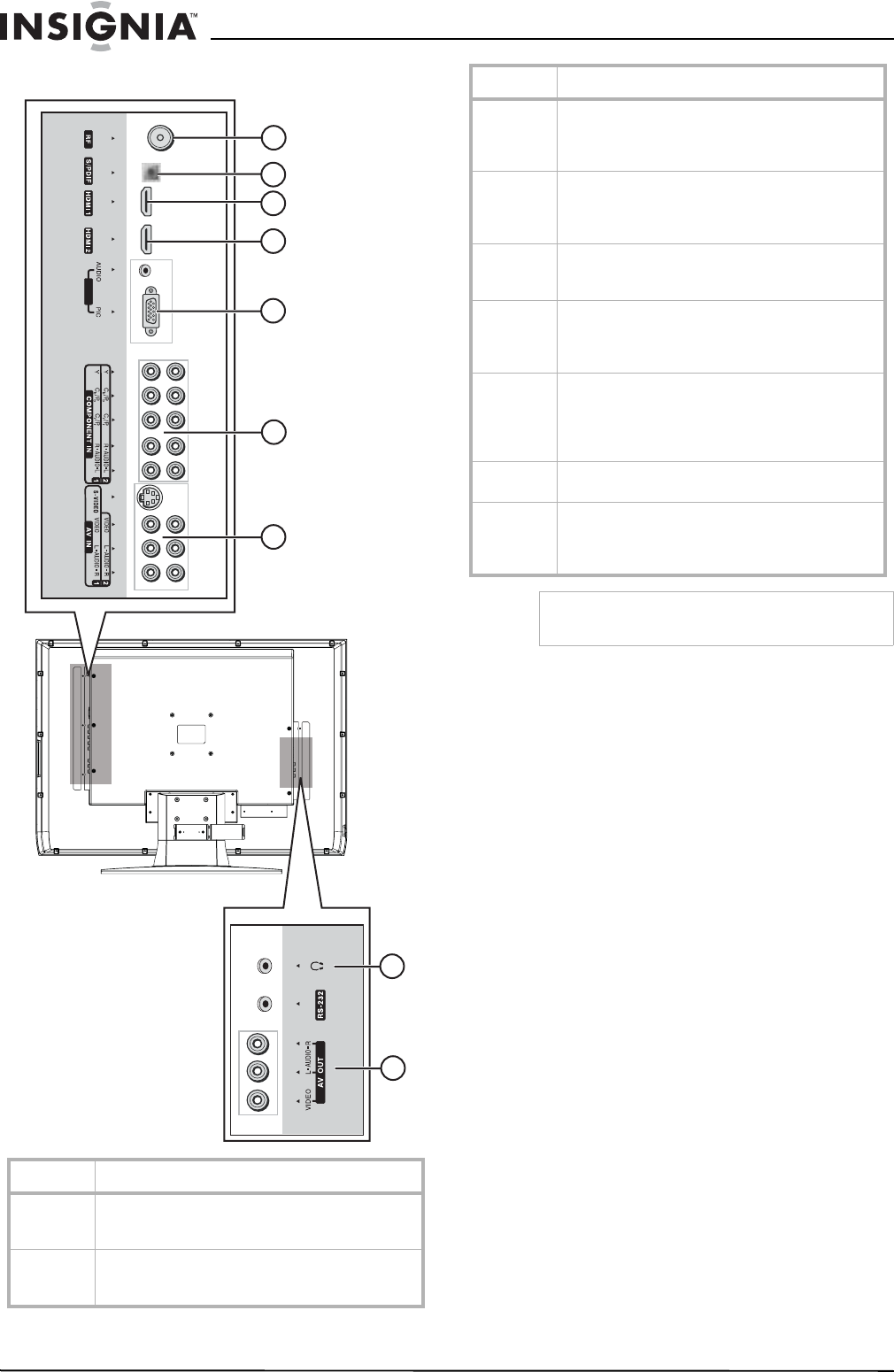
68
Televisor con pantalla LCD Insignia NS-LCD32
www.insignia-products.com
Conexiones
Elemento Descripción
1 Toma RF (entrada de la antena coaxial) — Conecte
su sistema de cable, sistema de satélite o antena
exterior a este toma.
2 Toma óptico de salida de audio digital S/PDIF —
Conecte un equipo de audio digital óptico, tal
cómo un estéreo, a este toma.
1
2
3
4
5
6
7
8
9
VGA
3 Toma de entrada HDMI1 — Conecte un equipo con
una interfaz HDMI, tal cómo una caja
decodificadora o un reproductor de DVD, a este
toma.
4 Toma de entrada HDMI2 — Conecte un equipo con
una interfaz HDMI, tal cómo una caja
decodificadora o un reproductor de DVD, a este
toma.
5 Toma de entrada de audio y video VGA — Conecte
equipos con una interfaz VGA, tal cómo una
computadora, a este puerto.
6 Tomas de entrada de COMPONENTES 1 y 2 —
Conecte los tomas de video de componentes
(YPbPr o YCbCr) y audio (L/R) de su reproductor
de DVD o decodificador a estos tomas.
7 Tomas de entrada AV1/AV2 (S-VIDEO, VIDEO,
AUDIO L/R) — Conecte los tomas de salida de AV
de un VCR o reproductor de DVD a estos tomas.
S-video provee una mejor calidad de imagen que la
conexión de video (compuesto).
8 Toma de auriculares — Conecte auriculares a este
toma.
9 Tomas de salida de AV — Conecte un VCR a estos
tomas. Sólo programas de TV analógica y las
fuentes de las entradas AV1 y AV2 están
disponibles en los tomas de salida AV.
Precaución
El puerto RS-232 es sólo para servicio. No
conecte nada a este toma.
Elemento Descripción
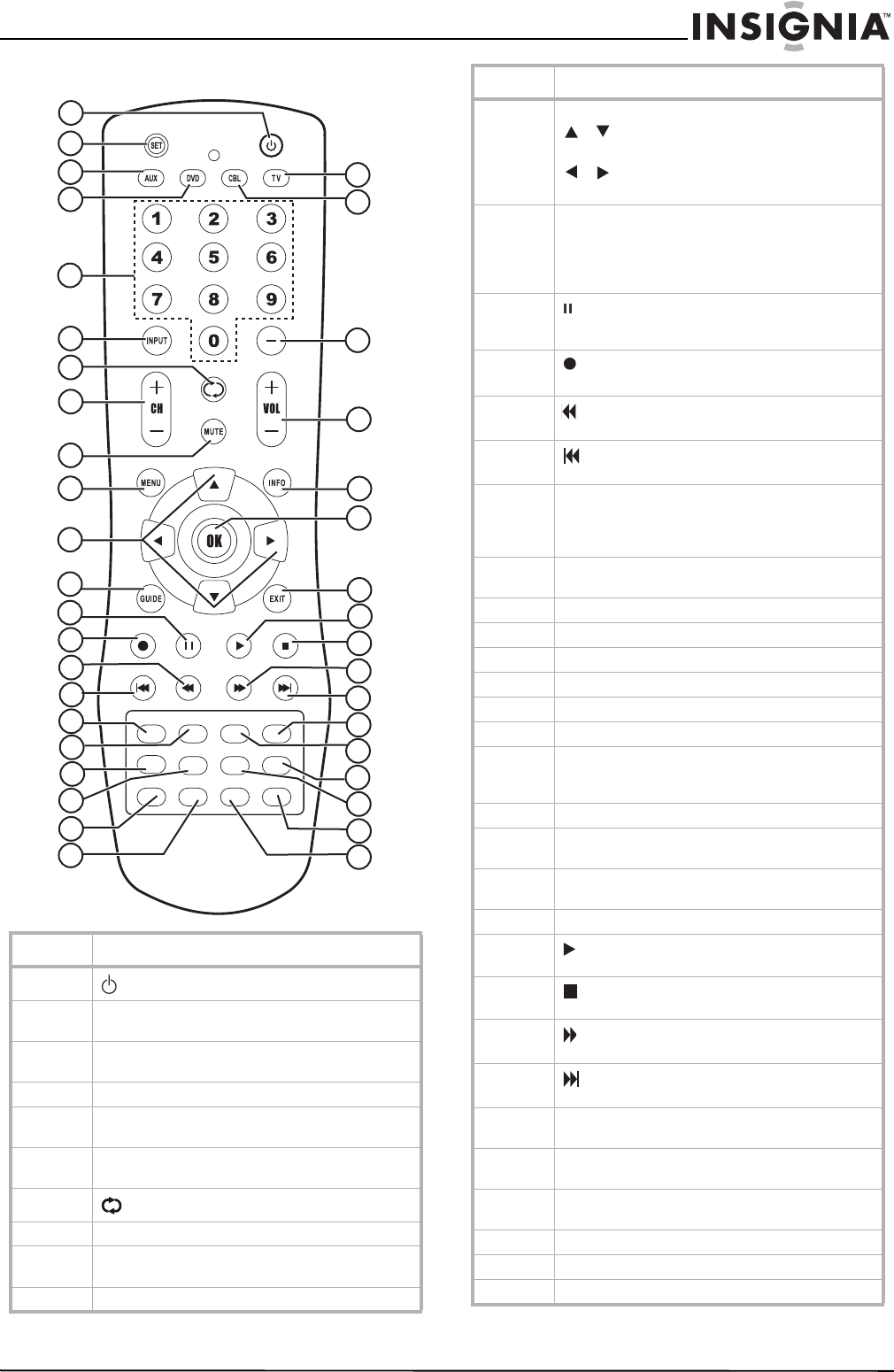
69
Televisor con pantalla LCD Insignia NS-LCD32
www.insignia-products.com
Control remoto
Elemento Descripción
1 — Permite encender o apagar el televisor.
2CONFIGURAR — Permite programar el control
remoto universal.
3AUX — Permite controlar un equipo cómo un
VCR.
4DVD — Permite controlar un reproductor de DVD.
5 Teclado numérico — Permite ingresar un número
de canal o una contraseña.
6ENTRADA — Permite seleccionar la fuente de
entrada para el televisor.
7 — Permite ir al último canal visto.
8CANAL+/- — Permite subir o bajar un canal.
9SILENCIAR — Permite desactivar el sonido.
Presione de nuevo para volver a habilitar el sonido.
10 MENÚ — Permite abrir el menú de pantalla.
MTS/SAP ZOOM CCD SLEEP
A
AUDIO
PICTURE
FREEZE
B
CDE
10
1
2
3
5
4
6
7
8
9
11
12
13
14
15
16
17
18
19
20
23
24
25
26
27
28
29
30
31
32
33
34
35
36
37
21
22
38
39
11 Botones de navegación del menú:
y — Permiten moverse hacia arriba y abajo
en el menú.
y — Permiten moverse hacia la izquierda o
derecha en el menú o cambiar un ajuste del menú.
12 GUÍA — Permite mostrar información de la guía
de programación, si está disponible, cuando se ve
un programa de DTV. Puede ser que se vea la hora
de transmisión del programa y su nombre desde la
guía.
13 — Permite congelar la imagen y detener el
sonido durante la reproducción en un VCR o un
reproductor de DVD.
14 — Permite grabar un programa usando un
VCR.
15 — Permite retroceder en un reproductor de
DVD o un VCR.
16 — Permite saltar al capítulo o pista anterior en
un reproductor de DVD.
17 MTS/SAP — Permite seleccionar STEREO
(Estéreo), SAP, o MONO en el modo de TV
analógica. Permite seleccionar el idioma de audio
en el modo DTV.
18 ZOOM — Permite seleccionar la relación de
aspecto de la pantalla.
19 Esta función no está disponible en este televisor.
20 Esta función no está disponible en este televisor.
21 Esta función no está disponible en este televisor.
22 Esta función no está disponible en este televisor.
23 TV — Permite controlar un televisor.
24 CBL — Permite controlar una caja decodificadora.
25 - — Permite ingresar un número de programa
para canales con múltiples programas cómo 2-1 ó
2-2.
26 VOL+/- — Permiten subir o bajar el volumen.
27 INFO — Permite mostrar el estado del canal o
información de la señal.
28 ACEPTAR — Permite confirmar una selección o
alternar entre los ajustes del menú seleccionado.
29 SALIR — Permite salir del menú.
30 — Permite comenzar a reproducir un DVD o
una cinta de VCR.
31 — Permite dejar de reproducir un DVD o una
cinta de VCR.
32 — Permite avanzar en un reproductor de DVD o
un VCR.
33 — Permite saltar al siguiente capítulo o pista
en un reproductor de DVD.
34 APAGADO AUTOMÁTICO — Permite configurar el
temporizador de apagado automático.
35 CCD — Permite activar o desactivar los subtítulos
optativos y seleccionar el modo de subtítulos.
36 IMAGEN — Permite seleccionar el modo de
imagen.
37 AUDIO — Permite seleccionar el modo de sonido.
38 CONGELAR — Permite congelar la imagen actual.
39 Esta función no está disponible en este televisor.
Elemento Descripción
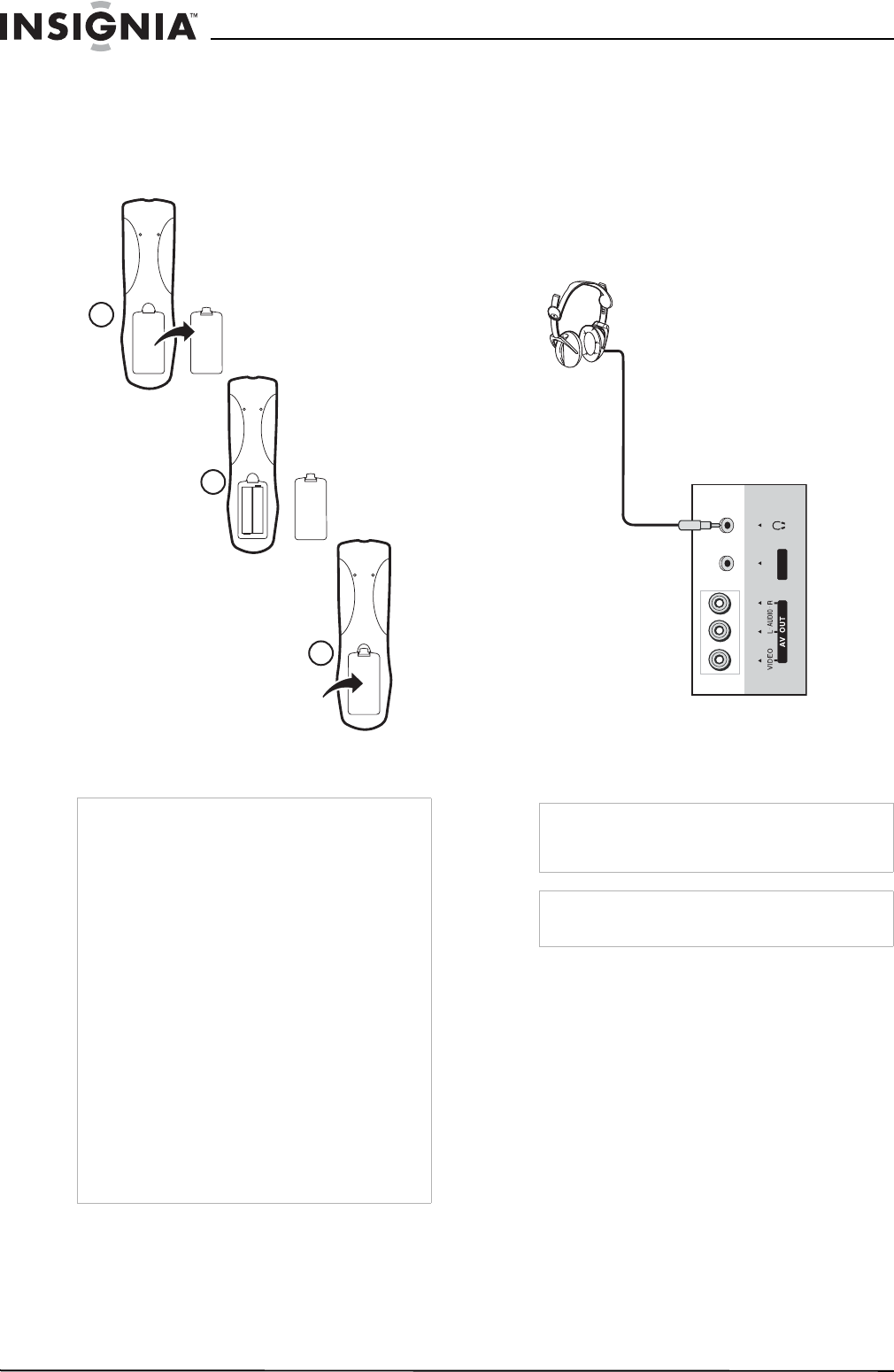
70
Televisor con pantalla LCD Insignia NS-LCD32
www.insignia-products.com
Preparación de su televisor
Instalación de pilas en el control remoto
Para instalar pilas en el control remoto:
1Abra la cubierta de las pilas.
2Inserte dos pilas AA.
3Reinstale la cubierta.
Antes de conectar los equipos
• Revise cuidadosamente los terminales para
determinar la posición y tipo antes de hacer
las conexiones.
• La ilustración del equipo externo puede ser
diferente, según el modelo.
• Los conectores flojos pueden resultar en
problemas de imagen o de color. Asegúrese
de que todos los conectores estén
firmemente insertados en sus terminales.
• También consulte el manual del usuario del
equipo externo.
• Cuando conecte un equipo externo,
desconecte la alimentación eléctrica del
panel para evitar problemas.
Conexión de los auriculares
Para conectar los auriculares:
• Inserte el conector de los auriculares en el
toma de auriculares del televisor.
Ubicación del televisor
Instale el televisor en una habitación donde no
caiga luz directa sobre la pantalla. La oscuridad
total o un reflejo en la pantalla, pueden causar
cansancio de los ojos. Para ver televisión
cómodamente, se recomienda luz suave e
indirecta.
Precaución
El uso incorrecto de las pilas puede resultar en
fuga de productos químicos y/o explosión.
Asegúrese de seguir las siguientes instrucciones:
• Coloque las pilas con los terminales
correspondientes a las indicaciones (+) y (-).
• Las características de las pilas son diferentes,
según su tipo. No combine pilas de tipos
diferentes.
• No combine pilas gastadas y nuevas.
Combinar pilas gastadas y nuevas puede
reducir la vida útil de las pilas nuevas y/o
causar fuga de productos químicos en las pilas
gastadas.
• Saque las pilas tan pronto cómo dejen de
funcionar. Los productos químicos producto de
las fugas pueden causar sarpullido cutáneo. Si
encuentra fuga de producto químico, límpielo
con un paño.
• Las pilas suministradas con el control remoto
pueden tener una vida útil más corta debido a
las condiciones de almacenamiento.
• Si el control remoto no se va a usar por un
período prolongado, quite las pilas del control
remoto.
1
-
+
+
-
2
3
Advertencia:
Para evitar daño al oído cuando se usen los
auriculares, ajuste el volumen de los auriculares
para evitar niveles excesivos.
NotaLa ilustración puede variar dependiendo del
modelo.
R S-232
Auriculares
Lado izquierdo del televisor
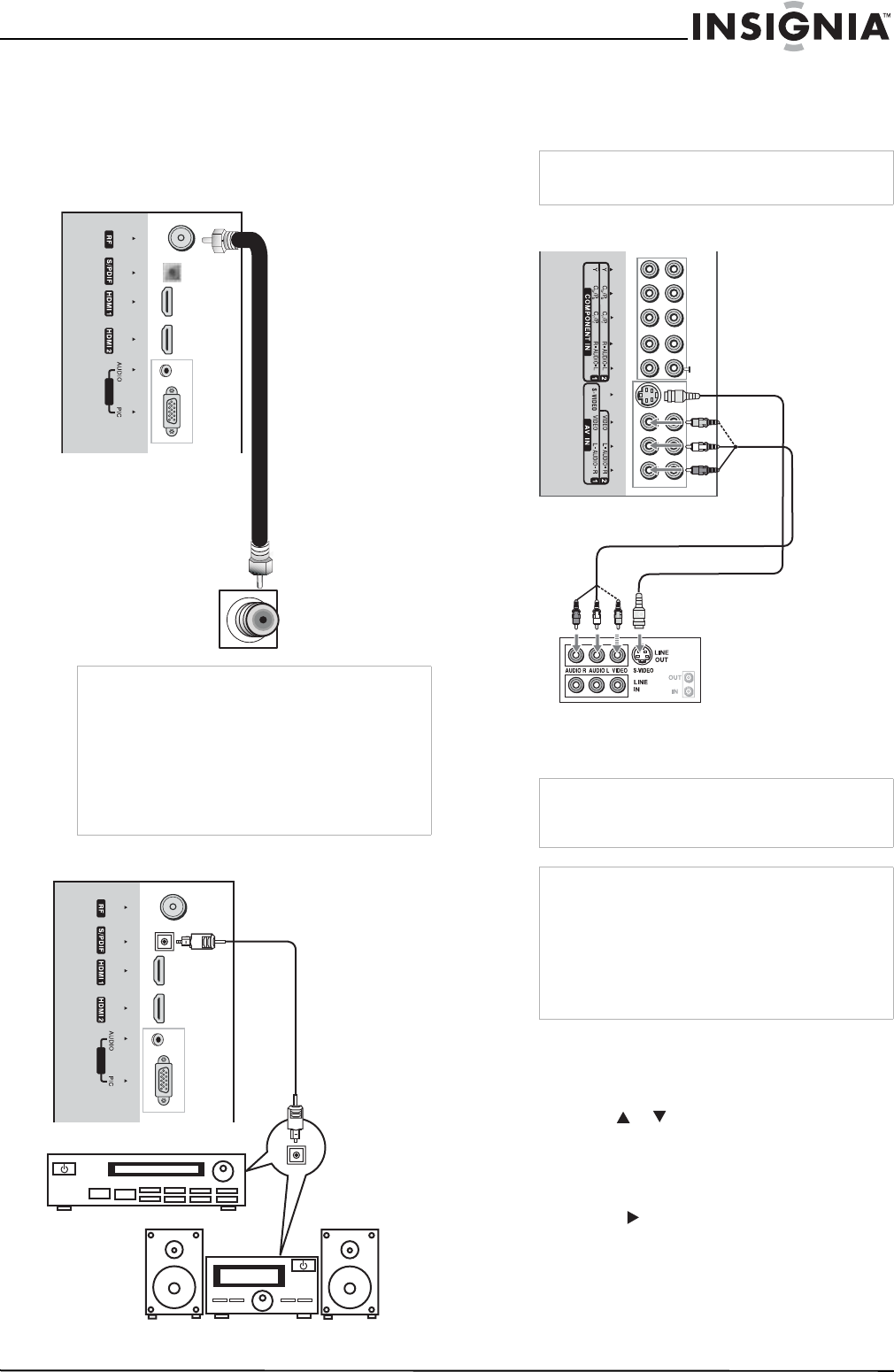
71
Televisor con pantalla LCD Insignia NS-LCD32
www.insignia-products.com
Conexión de la antena
La recepción óptima de color requiere una
buena señal y generalmente significa que se
debe usar una antena exterior. El tipo exacto y la
posición de la antena dependen de su área en
particular.
Conexión de audio digital óptico
Para tener la experiencia completa de sonido de
teatro en casa, deberá conectar procesador de
alta fidelidad o de audio al toma S/PDIF (Óptico)
en la parte posterior del televisor.
Conexión de un VCR
Conecte los cables de audio/video entre los
tomas de audio (L/R)/video en el televisor y en el
VCR.
Para reproducir el VCR:
1Encienda su televisor y presione INPUT. Se
abrirá el menú SOURCE INPUT (Entrada
fuente).
2Presione o para seleccionar
Composite-1 [Compuesto 1] (o S-Video si el
toma S-VIDEO está conectado) y presione
OK para confirmar.
3Encienda su VCR, inserte una cinta de video
y presione .
Nota• Le recomendamos que use un cable coaxial de
75 ohmios para eliminar la interferencia y el
ruido que pueden ocurrir debido a las
condiciones de la onda de radio.
• No se debe atar el cable de la antena al de
alimentación.
• Si no puede instalar la antena correctamente,
póngase en contacto con su distribuidor para
obtener ayuda.
VGA
Toma de
antena en
pared
Cable coaxial de
RF (75 ohmios)
Lado derecho del
televisor
Entrada de antena
VGA
Cable óptico
Entrada
S/PDIF
(Óptica)
Procesador de audio
Sistema de alta fidelidad
O
NotaEl toma S/PDIF OUT puede proveer audio digital
sólo de programas de TV digital.
NotaA menudo, los cables tienen el mismo color de los
tomas. Conecte rojo con rojo, blanco con blanco y
amarillo con amarillo.
Nota• Para obtener un mejor video, puede usar el
toma de S-video si su fuente lo acepta.
• El toma S-video comparte los mismos tomas
de audio con la entrada VIDEO1 y éste tiene
prioridad sobre los tomas VIDEO1 y VIDEO2.
Para usar un equipo conectado a los tomas de
video, desconecte cualquier conector del toma
S-video.
VCR
Lado derecho del
televisor
Cable de AV
Cable S-Video
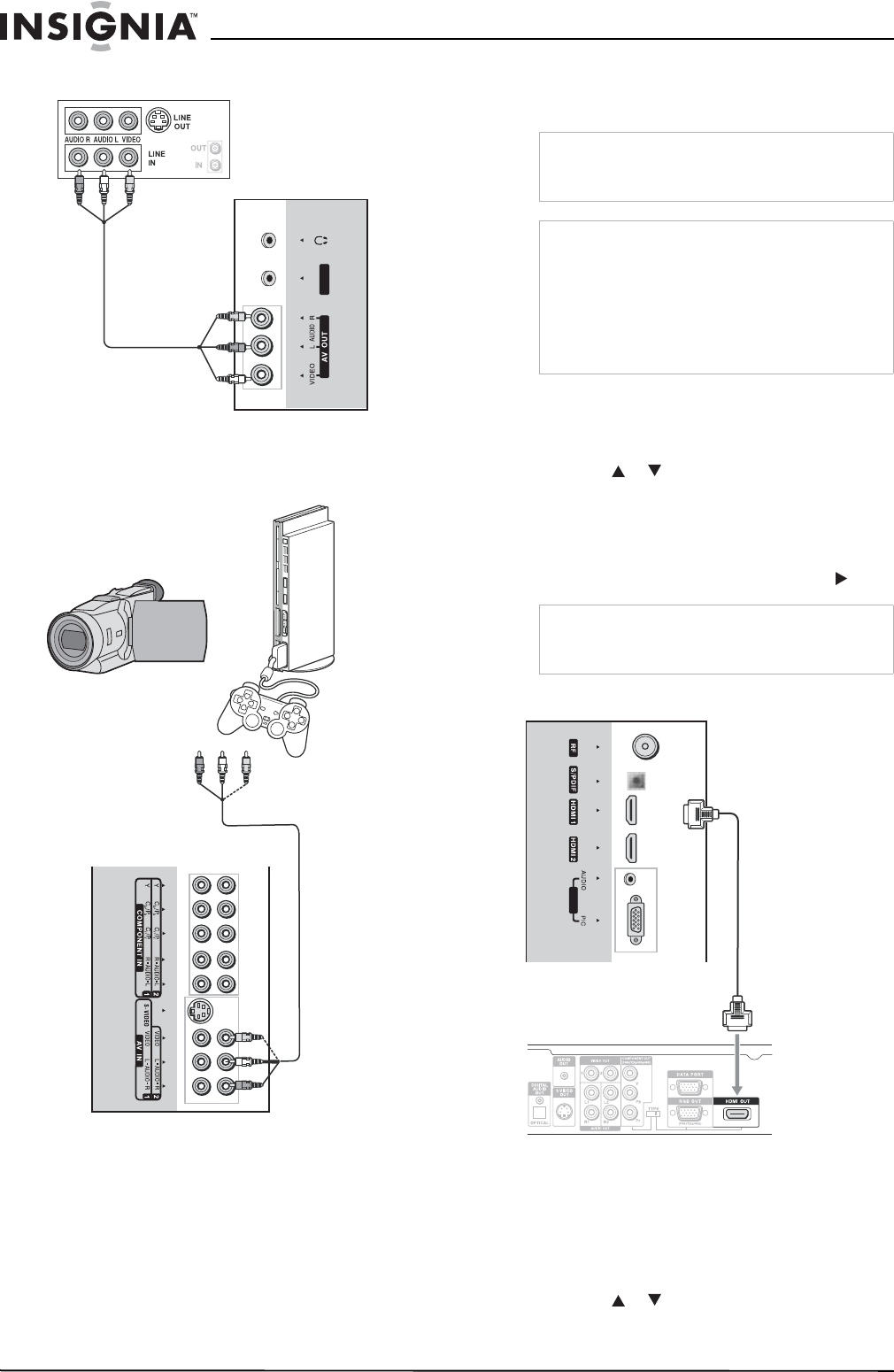
72
Televisor con pantalla LCD Insignia NS-LCD32
www.insignia-products.com
Conexión de un VCR (para grabar)
Conexión de una cámara de video o una
consola de videojuegos
Conecte los cables de audio/video entre los
tomas de audio (L/R)/video en el televisor y en la
cámara de video o consola de videojuegos.
Para reproducir la cámara de video:
1Encienda su televisor y presione INPUT. Se
abrirá el menú SOURCE INPUT (Entrada
fuente).
2Presione o para seleccionar
Composite-2 (Compuesto 2) y presione OK
para confirmar.
3Encienda su cámara de video y colóquela en
el modo de salida.
4Inserte una cinta de video y presione .
Conexión de un equipo HDMI
Conecte el cable HDMI entre la interfaz HDMI en
el televisor y la salida HDMI del equipo.
Para reproducir el equipo con HDMI:
1Encienda su televisor y presione INPUT. Se
abrirá el menú SOURCE INPUT (Entrada
fuente).
2Presione o para seleccionar HDMI-1 o
HDMI-2 y presione OK para confirmar
S-VIDEO
RS-232
Cable de AV
VCR para grabación
Lado izquierdo
Lado derecho del televisor
Cable de AV
Cámara de video Consola de
videojuegos
NotaA menudo, los cables tienen el mismo color de los
tomas. Conecte rojo con rojo, blanco con blanco y
amarillo con amarillo.
Nota• Para obtener un mejor video, puede usar el
toma de S-video si su fuente lo acepta.
• El toma S-video comparte los mismos tomas
de audio con la entrada VIDEO1 y éste tiene
prioridad sobre los tomas VIDEO1 y VIDEO2.
Para usar un equipo conectado a los tomas de
video, desconecte cualquier conector del toma
S-video.
NotaPara obtener más información sobre cómo usar
su cámara de video o consola de videojuegos,
refiérase a su guía del usuario.
VGA
Lado derecho del televisor
Cable HDMI
Equipo con salida HDMI
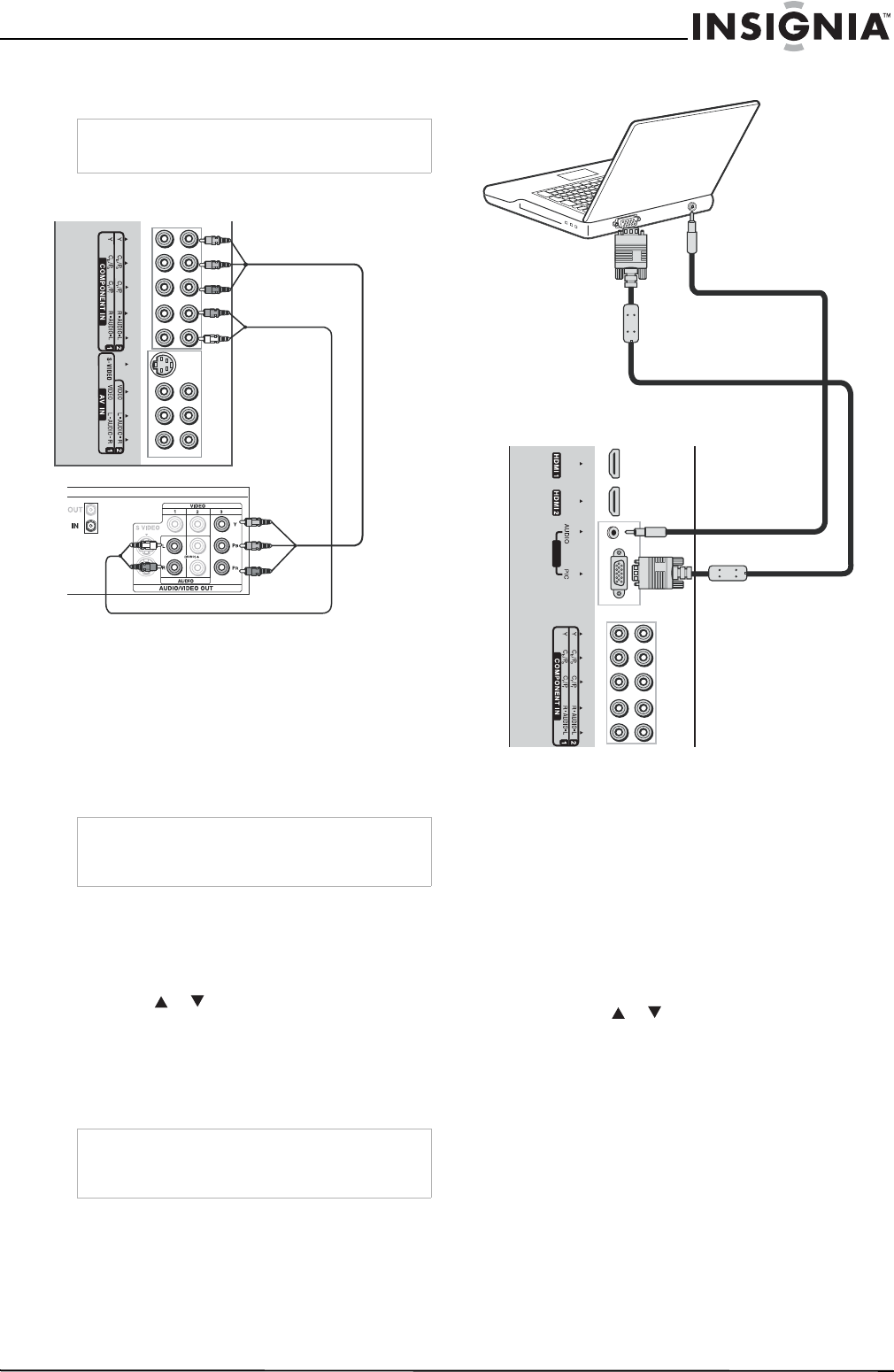
73
Televisor con pantalla LCD Insignia NS-LCD32
www.insignia-products.com
3Encienda su equipo y póngalo en el modo
correcto.
Conexión de video de componentes
Para conectar el equipo:
1Conecte el cable de video de componentes
entre los tomas de entrada Y, Cb/Pb, Cr/Pr
en el televisor y los tomas de salida Y, Cb/Pb,
Cr/Pr en el equipo.
2Conecte el cable de audio entre los tomas de
entrada de AUDIO en el televisor y a los
tomas de salida de AUDIO del equipo.
Para reproducir video de componentes
desde un equipo:
1Encienda su televisor y presione INPUT. Se
abrirá el menú SOURCE INPUT (Entrada
fuente).
2Presione o para seleccionar
Component-1 (Componentes 1) o
Component-2 (Componentes 2) y presione
OK para confirmar.
3Encienda su equipo y póngalo en el modo
correcto.
Conexión a una computadora
Para conectar un PC:
1Conecte un cable VGA entre el toma VGA en
la computadora y el toma de entrada VGA en
el televisor.
2Conecte el cable de audio entre el toma de
entrada de AUDIO en el televisor y el toma
de salida de AUDIO de la computadora.
Para reproducir video desde una
computadora:
1Encienda su televisor y presione INPUT. Se
abrirá el menú SOURCE INPUT (Entrada
fuente).
2Presione o para seleccionar VGA y
presione OK para confirmar
3Encienda su computadora y ajuste las
propiedades de pantalla según sea
necesario.
NotaPara obtener más información sobre cómo usar
su equipo HDMI, refiérase a su guía del usuario.
NotaA menudo, los cables tienen el mismo color de los
tomas. Conecte rojo con rojo, blanco con blanco,
verde con verde y azul con azul.
NotaPara obtener más información sobre cómo usar
su equipo con video de componentes, refiérase a
su guía del usuario.
Lado derecho del televisor
Cable de vídeo de
componentes
Equipo con video de componentes
Cable de audio
VGA
Lado derecho del televisor
Al puerto del
monitor (VGA)
Cable VGA (RGB analógico)
Cable de audio (mini
conectores estéreo)
Al toma de salida de audio
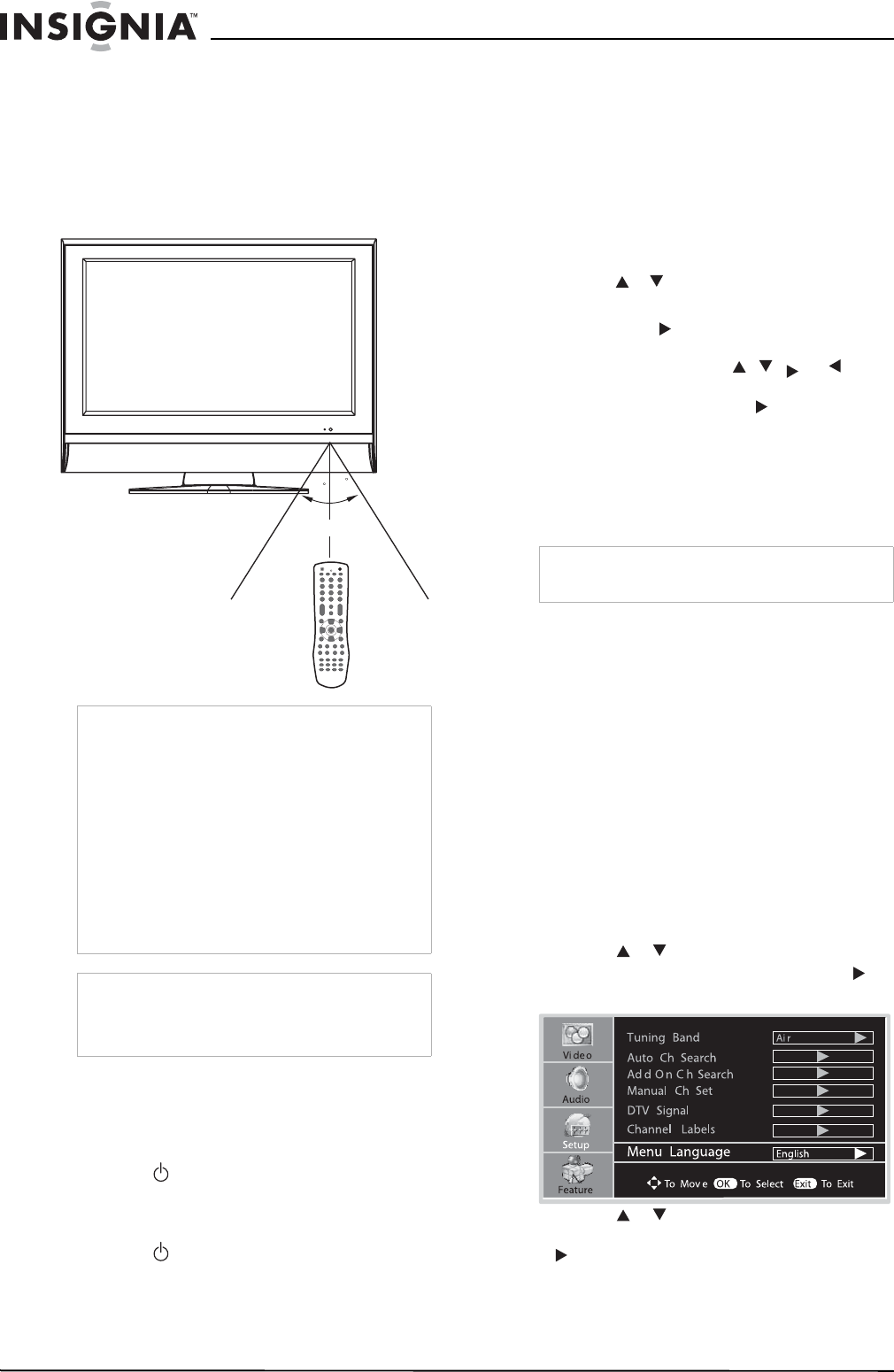
74
Televisor con pantalla LCD Insignia NS-LCD32
www.insignia-products.com
Uso de su televisor
Uso del control remoto
Para usar el control remoto, apunte éste hacia la
ventana del sensor del control remoto del
televisor. Los objetos entre el control remoto y la
ventana del sensor podrían impedir el
funcionamiento correcto.
Encendido y apagado del televisor
Para encender el televisor:
1Enchufe el cable de alimentación en el
tomacorriente de pared.
2Presione en el control remoto o en el
televisor. El televisor se enciende.
Para apagar el televisor:
• Presione en el control remoto o en el
televisor. El televisor se apaga.
Visualización de menús y pantallas
Este televisor cuenta con un sistema de menú
fácil de usar que aparece en la pantalla. Este
sistema permite usar de manera rápida y
conveniente las funciones en el televisor.
También puede mostrar el estado de estas
funciones mientras ve un programa.
Para navegar el menú:
1Con el televisor encendido, presione MENU.
Se abrirá el menú principal.
2Presione o para seleccionar una página
de menú.
3Presione OK o para ingresar a esa página
de menú.
4Dentro del menú, utilice , , , o para
navegar a través de las opciones o ajustar
una opción. Presione OK o para confirmar
un ajuste, ingresar a un submenú o alternar
los ajustes del elemento de menú
seleccionado.
5Presione MENU para retornar al menú del
nivel anterior o presione EXIT para salir del
menú principal y regresar a u programa.
Visualización del titular de información
Para mostrar el titular de información:
• Presione INFO para mostrar el titular de
información. El titular de información muestra
la información de estado tal cómo el número
de canal y la fuente de la señal.
Dependiendo del modo, se muestra diferente
información. En el modo DTV, se puede
mostrar más información, tal cómo el número
de canal, el nombre del canal y la resolución
de la señal.
Selección del idioma para el menú de
pantalla
Para seleccionar el idioma del menú:
1Presione MENU.
2Presione o para seleccionar el menú
Setup (Configuración) y presione OK o
para acceder al submenú.
3Presione o para seleccionar Menu
Language (Idioma del menú) y presione OK
o para seleccionar el idioma.
4Presione EXIT para regresar a ver televisión.
Precaución
• No exponga el control remoto a impactos.
Además, no exponga el control remoto a
líquidos y no lo coloque en un área con alta
humedad.
• No instale ni coloque el control remoto bajo luz
solar directa. El calor puede causar
deformación del televisor.
• Es posible que el control remoto no funcione
correctamente si la ventana del sensor del
control remoto del televisor principal se
encuentra bajo luz solar directa o fuerte
iluminación. En tal caso, cambie el ángulo de la
luz o del televisor, o acerque el control remoto
a la ventana del sensor del control remoto.
NotaEsta ilustración se proporciona para referencia
solamente. El sensor del control remoto puede
estar ubicado en diferentes lugares según el
modelo.
30
30
5m
NotaLos elementos del menú que no se pueden
seleccionar se muestran color gris.
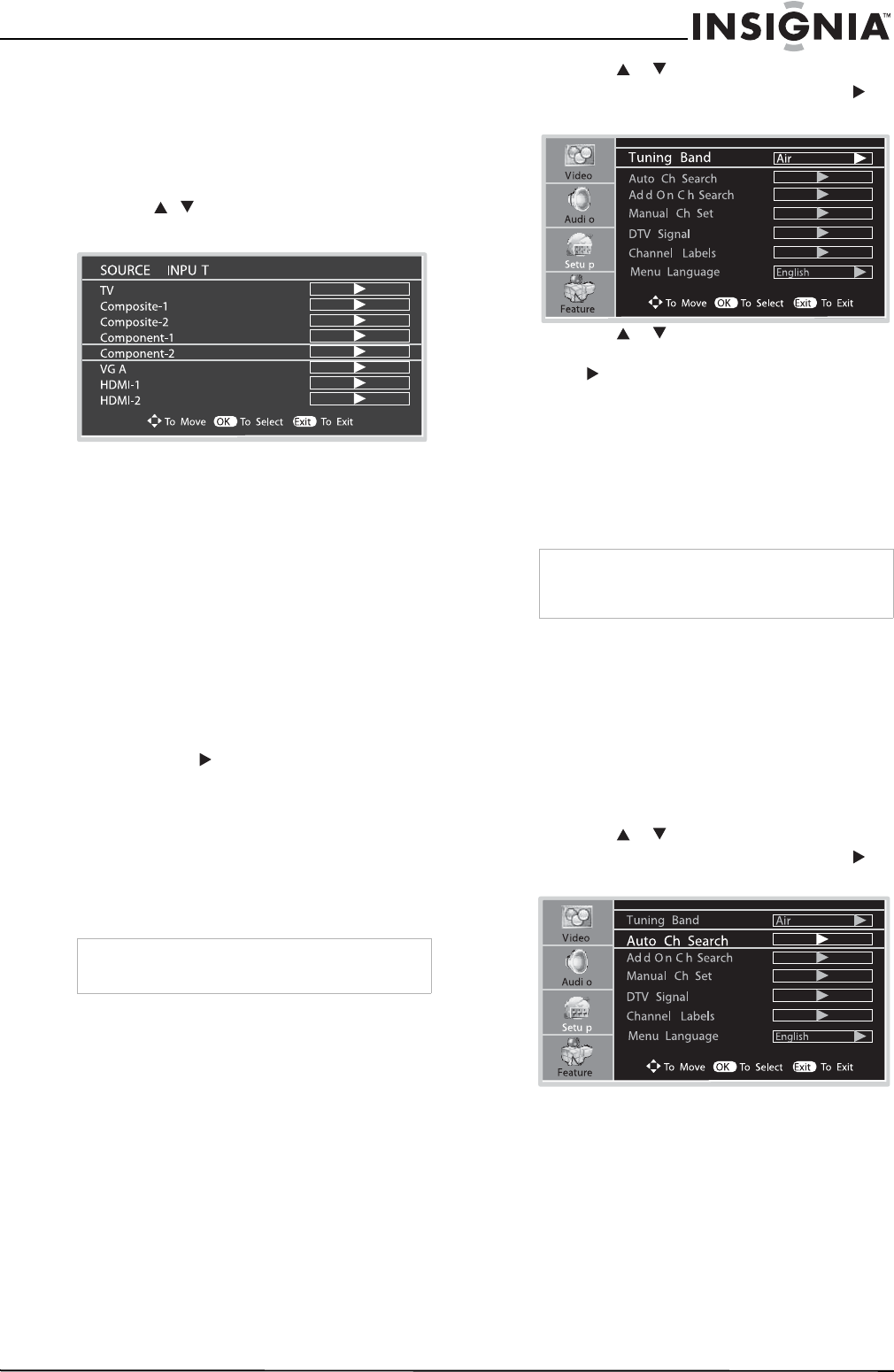
75
Televisor con pantalla LCD Insignia NS-LCD32
www.insignia-products.com
Selección de la fuente de la señal de
entrada
Para seleccionar la fuente de la señal de
entrada:
1Presione INPUT. Se abrirá el menú SOURCE
INPUT (Entrada fuente).
2Presione o para seleccionar la fuente de
entrada.
Las opciones incluyen:
•TV — Ver la señal de televisión
•Composite-1 (o S-Video) — Ver la señal
de los tomas AV INPUT 1 (o S-VIDEO).
•Composite-2 — Ver la señal de los
tomas AV INPUT 2.
•Component-1 — Ver la señal de los
tomas COMPONENT INPUT 1.
•Component-2 — Ver la señal de los
tomas COMPONENT INPUT 2.
•VGA — Ver la señal del toma VGA.
•HDMI-1 — Ver la señal del toma de
entrada HDMI1.
•HDMI-2 — Ver la señal del toma de
entrada HDMI2.
3Presione OK o para seleccionar la fuente
de entrada.
4Presione EXIT para regresar a ver televisión.
Memorización de canales
Cuando encienda el televisor por primera vez,
deberá realizar una búsqueda de canales
automática para configurar las estaciones en su
televisor.
Selección de la banda de sintonización
Antes de que su televisor pueda memorizar los
canales disponibles, se debe especificar el tipo
de fuente de señal conectada al televisor, tal
cómo una antena o sistema de cable.
Para seleccionar la banda de sintonización:
1Presione MENU.
2Presione o para seleccionar el menú
Setup (Configuración) y presione OK o
para acceder al submenú.
3Presione o para seleccionar Tuning
Band (Banda de sintonización) y presione
OK o para seleccionar la banda de
sintonización.
Las opciones incluyen:
•Air (aire)
•Cable
• Cable HRC
• Cable IRC
• Cable Auto
4Presione EXIT para regresar a ver televisión.
Búsqueda de canales
Se deberá completar una búsqueda de canales
automática para encontrar todos los canales
disponibles en su televisor. El televisor los
almacenará en su memoria en la lista de
canales.
Para buscar los canales:
1Presione MENU.
2Presione o para seleccionar el menú
Setup (Configuración) y presione OK o
para acceder al submenú.
NotaAsegúrese de seleccionar la fuente de entrada de
TV antes de completar este procedimiento.
NotaSi utiliza un sistema de cable, seleccione el tipo
de sistema al que su televisor está conectado. Si
no está seguro, seleccione Cable Auto.
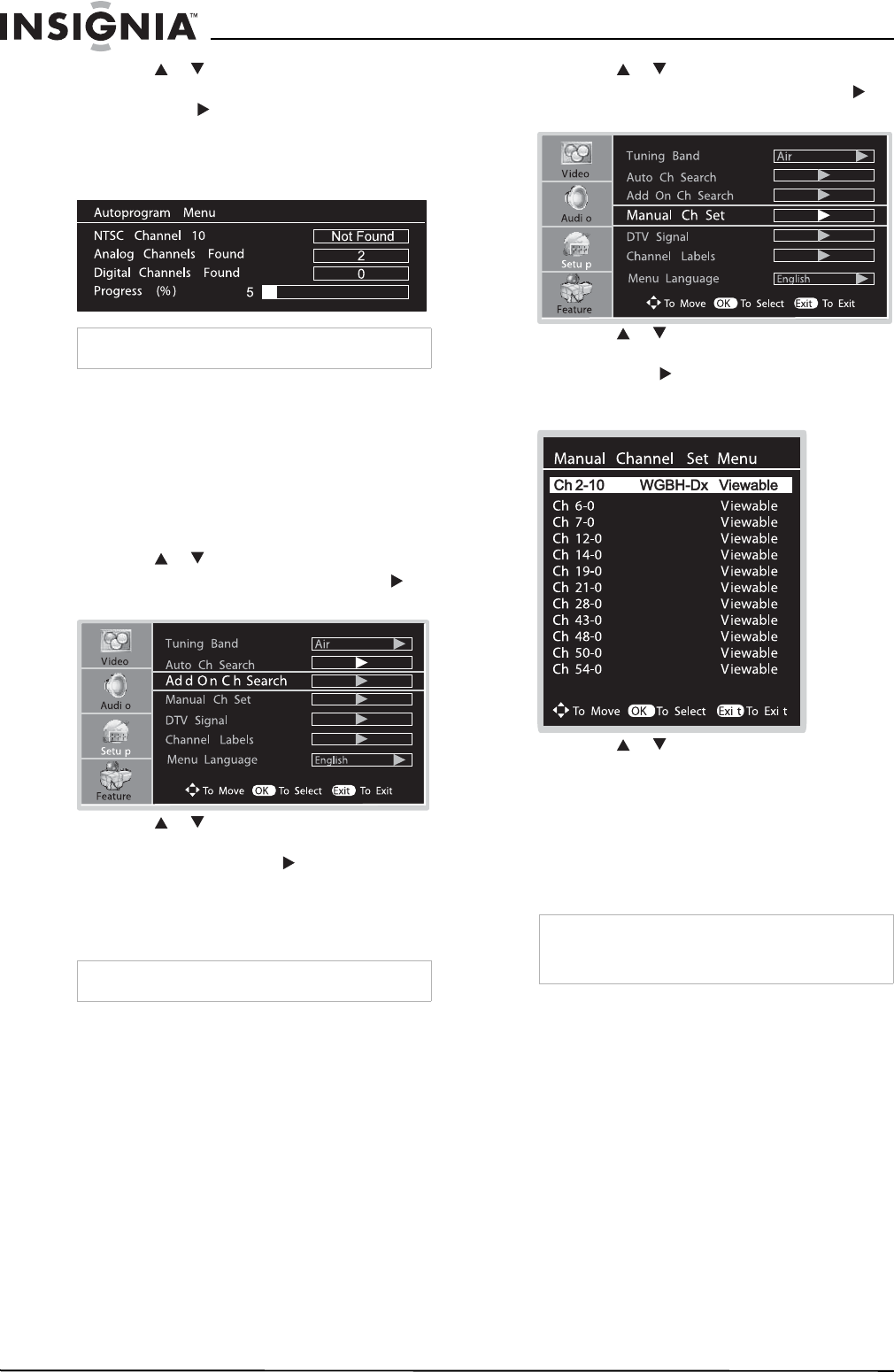
76
Televisor con pantalla LCD Insignia NS-LCD32
www.insignia-products.com
3Presione o para seleccionar Auto Ch
Search (Búsqueda automática de canales) y
presione OK o para comenzar la
búsqueda automática de canales. El televisor
busca automáticamente todos los programas
de TV/DTV disponibles (si utiliza la antena) o
de CATV/CADTV (si utiliza cable).
Agregando canales automáticamente
Después de la búsqueda automática de canales
inicial, puede usar la opción Add On Channel
Search (Búsqueda de canales para agregar)
para buscar estaciones nuevas y agregarlas a la
lista de canales.
Para agregar canales automáticamente:
1Presione MENU.
2Presione o para seleccionar el menú
Setup (Configuración) y presione OK o
para acceder al submenú.
3Presione o para seleccionar Add On
Ch Search (Búsqueda de canales para
agregar) y presione OK o para comenzar
la búsqueda de canales para agregar. El
televisor busca automáticamente las
estaciones nuevas y las agrega a la lista de
canales.
Agregando y eliminando canales manualmente
Después de guardar los canales en la memoria,
puede agregar o eliminar canales de la lista de
canales.
Para agregar o eliminar canales
manualmente:
1Presione MENU.
2Presione o para seleccionar el menú
Setup (Configuración) y presione OK o
para acceder al submenú.
3Presione o para seleccionar Manual
Ch Set (Configuración manual de canal) y
presione OK o para abrir el menú Manual
Channel Set (Configuración manual de
canales).
4Presione o para navegar y seleccionar
un canal y presione OK para agregar
(muestra Viewable [Visible]) o eliminar
(muestra Not Viewable [Oculto]) el canal.
5Presione EXIT para regresar a ver televisión.
Puede usar CH+/- para seleccionar entre los
canales visibles. Los canales ocultos se
saltarán.
Monitoreo de la intensidad de la señal de
DTV
Puede usar la barra de la intensidad de la señal
de DTV para monitorear la intensidad de su
señal de DTV y para determinar si necesita
ajustar su antena o la entrada de cable digital.
Mientras más alta es la señal, es menos
probable que experimente una degradación de
imagen.
Para monitorear la intensidad de la señal de
DTV:
1Presione MENU.
NotaSi desea detener la búsqueda, presione EXIT.
NotaSi desea detener la búsqueda, presione EXIT.
NotaPuede usar el menú Manual Channel Set
(Configurar canal manualmente) para seleccionar
un canal que quiere ver.
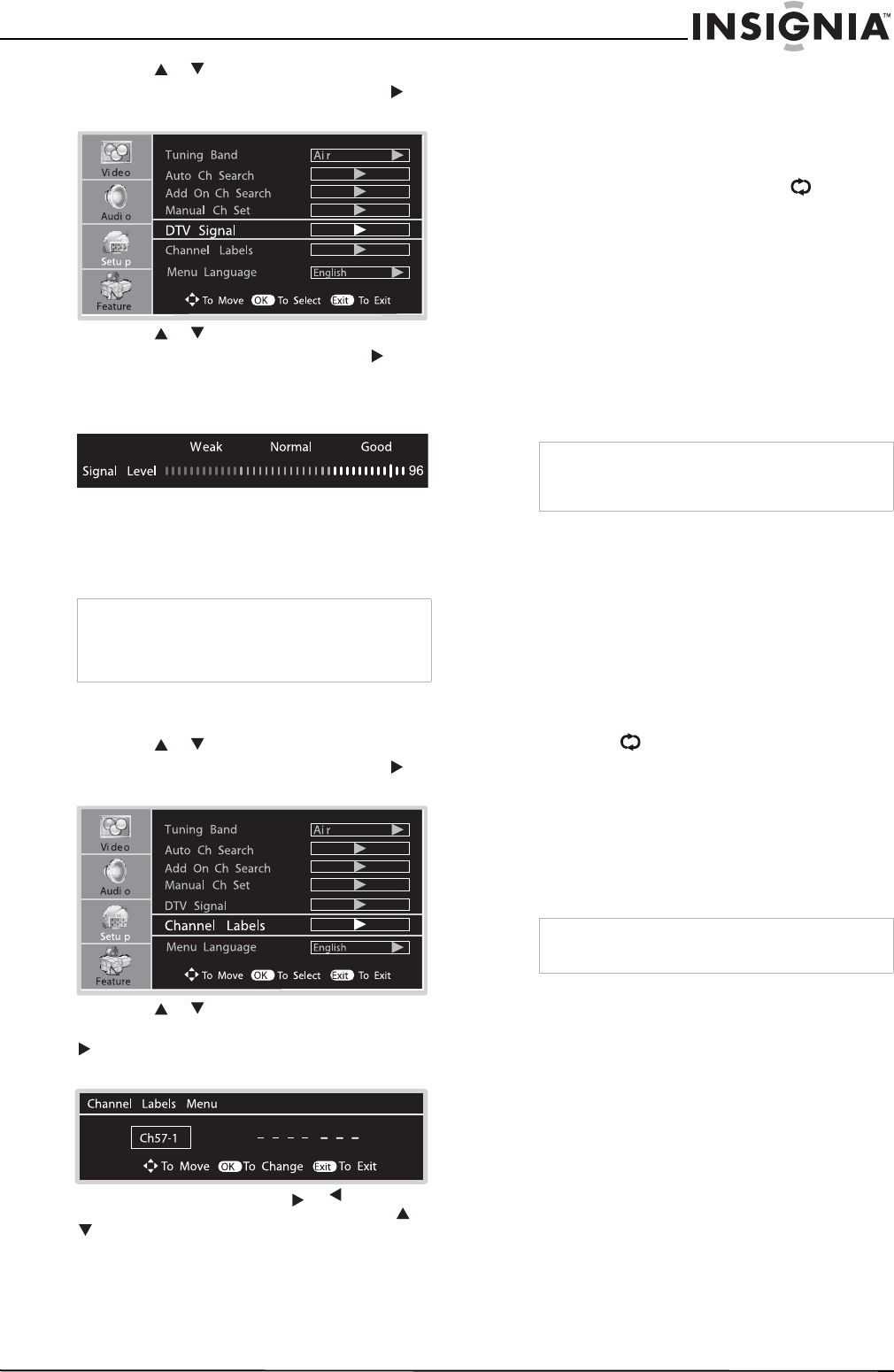
77
Televisor con pantalla LCD Insignia NS-LCD32
www.insignia-products.com
2Presione o para seleccionar el menú
Setup (Configuración) y presione OK o
para acceder al submenú.
3Presione o para seleccionar DTV
Signal (Señal DTV) y presione OK o para
ver el monitor de intensidad de la señal en
pantalla y ver la calidad de la señal que se
recibe.
Etiquetando canales
Si un canal no está etiquetado, lo puede
etiquetar para que conozca que canal está
viendo.
Para etiquetar sus canales:
1Presione MENU.
2Presione o para seleccionar el menú
Setup (Configuración) y presione OK o
para acceder al submenú.
3Presione o para seleccionar Channel
Labels (Etiquetas de canal) y presione OK o
para ver el menú Channel Labels
(Etiquetas de canal).
4Dentro del menú, presione o para
mover la selección o el cursor. Presione o
para seleccionar el número de canal, o
seleccionar una letra. Presione OK para
regresar al menú anterior.
5Presione EXIT para regresar a ver televisión.
Selección de canales
Puede utilizar los siguientes tres métodos para
seleccionar un canal:
• Use el teclado numérico
•Use CH+ y CH-
• Use el botón del canal anterior
Usando el teclado numérico
Para ir a un número de canal especifico:
• Presione los botones numéricos (0-9) y el
guión (-) y espere para que el televisor
cambie de canales o presione OK para ir
inmediatamente a ese canal.
Por ejemplo, si desea ver el canal 8-3,
presione 8-3 en el control remoto.
(Asegúrese de presionar los botones dentro
de tres segundos de cada uno, o el canal no
se ingresará correctamente.)
Usando los botones CH+ y CH-
Para examinar los canales:
• Presione:
•CH+ para examinar los canales hacia
arriba.
•CH- para examinar los canales hacia
abajo.
Usando el botón del canal anterior
Para alternar entre dos canales:
• Presione para alternar entre el canal
actual y el último canal sintonizado.
Información acerca de la numeración de canales
estadounidenses
• El canal de PSIP de ATSC usa un número de
canal de dos partes, las que incluyen:
• un número de canal mayor
• un número de canal menor
• En los Estados Unidos, en la mayoría de
lugares el número de canal mayor es el
mismo para los canales analógicos y los
digitales (Es el mismo que el número de
canal NTSC de las estaciones transmisoras
actuales)
• En los Estados Unidos, el número de canal
menor cero se usa para el canal analógico
de una estación transmisora.
Ejemplo de Numeración de Canal
• Los canales NTSC originales NTSC para
Des Moines, Iowa: 5, 8, 11, 13 y 17.
• Canales NTSC + ATSC posibles para Des
Moines, Iowa: 5-0, 8-0, 11-0, 13-0, y 17-0
(números de canal para los canales
analógicos existentes) y 5-1, 5-2, 8-1, 8-2,
8-3, 8-4, y 13-1 (números de canal para los
canales digitales).
NotaSi se provee una etiqueta de canal con la señal de
la estación transmisora, el televisor muestra la
abreviación del canal de DTV, aunque usted no
haya configurado una etiqueta para ese canal.
NotaEn algunas situaciones, los números de canal
virtuales no corresponden a las frecuencias
físicas.
NotaEjemplo: Canal 5-1. El “5” es el número de canal
mayor y el “1” es el número de canal menor.
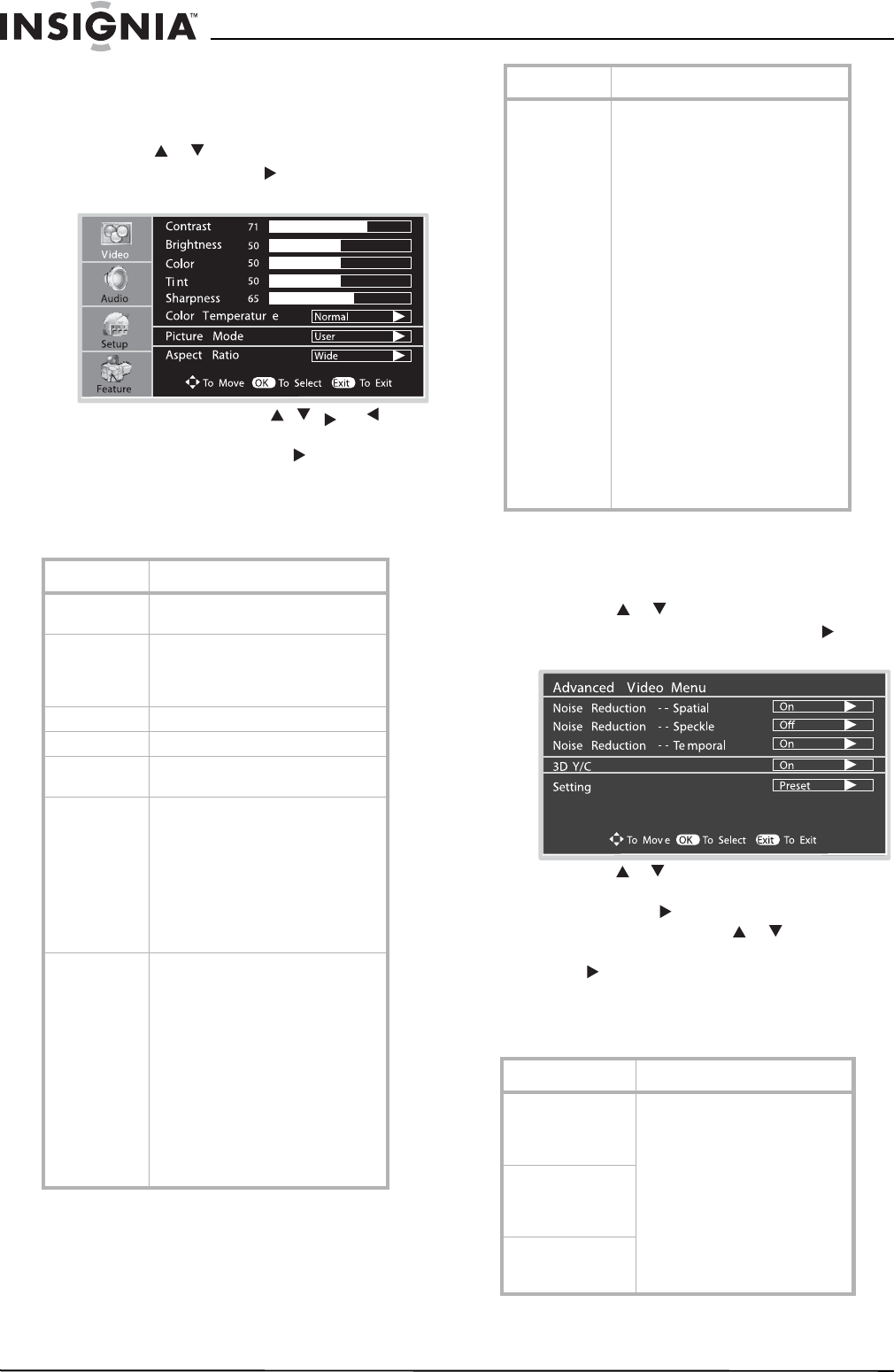
78
Televisor con pantalla LCD Insignia NS-LCD32
www.insignia-products.com
Personalización de la imagen
Para personalizar la imagen:
1Presione MENU.
2Presione o para seleccionar el menú
Video y presione OK o para acceder al
submenú.
3Dentro del menú, utilice , , , o para
navegar a través de las opciones o ajustar
una opción. Presione OK o para confirmar
un ajuste, ingresar a un submenú o alternar
los ajustes del elemento de menú
seleccionado.
Las opciones incluyen: Ajuste de las funciones de video
Para ajustar las funciones de video:
1Presione MENU.
2Presione o para seleccionar el menú
Feature (Función) y presione OK o para
acceder al submenú.
3Presione o para seleccionar Advanced
Video Menu (Menú de video avanzado) y
presione OK o para acceder al menú.
4Dentro del menú, utilice o para
seleccionar una opción de menú. Presione
OK o para confirmar un ajuste, ingresar a
un submenú o alternar los ajustes del
elemento de menú seleccionado.
Las opciones incluyen:
Opciones Descripción
Contrast
(Contraste) Ajusta el contraste de la imagen.
Brillo Ajusta el brillo de la pantalla para ver
con más facilidad una imagen
oscura, por ejemplo escenas
nocturnas o cabello negro.
Color Ajusta la saturación del color.
Tinte Ajuste el tono de la imagen.
Sharpness
(Nitidez) Ajusta la nitidez de la imagen
Color
Temperature
(Temperatura
de color)
Seleccione uno de los tres ajuste de
color automáticos:
•Cool (Frío) — Colores
menos intensos cómo el
azul.
•Warm (Caliente) — Colores
más calientes como el rojo.
•Normal — Colores
neutrales.
Modo de
imagen Seleccione uno de los cuatro modos
de imagen:
•Nature (Natural) — Muestra
una imagen normal.
•Soft (Suave) — Muestra una
imagen finamente detallada.
•Bright (Brillante) — Muestra
una imagen brillante.
•User (Usuario) — General su
propia calidad de imagen.
Nota: Para cambiar rápidamente el
modo de imagen, presione
repetidamente PICTURE en el
control remoto.
Aspect Ratio
(Relación de
aspecto)
Seleccione una de cuatro relaciones
de aspecto (las proporciones de la
pantalla) de acuerdo al tipo de la
señal de video o su preferencia
personal. Puede seleccionar:
• Wide (Ancho) — Muestra
una imagen de pantalla
completa.
• Cinema — Estira la imagen
de las orillas, mientras que
mantiene una buena relación
de aspecto en el centro de la
pantalla.
• Normal — Selecciona la
relación de aspecto correcta
para coincidir con la imagen
de la fuente (4:3 ó 16:9)
• Zoom — Aumenta la imagen
mientras mantiene las
proporciones de pantalla
correctas.
Nota: Para cambiar rápidamente de
la relación de aspecto, presione
repetidamente ZOOM en el control
remoto.
Opciones Descripción
Noise Reduction
(Reducción de
ruido) — Spatial
(Espacial)
Seleccione [ON] (Activado) para
reducir el ruido en la imagen
(comúnmente llamado nieve).
Seleccione [OFF] (Desactivado)
para desactivar esta función.
Noise Reduction
(Reducción de
ruido) — Speckle
(Motita)
Noise Reduction
(Reducción de
ruido) — Temporal
Opciones Descripción
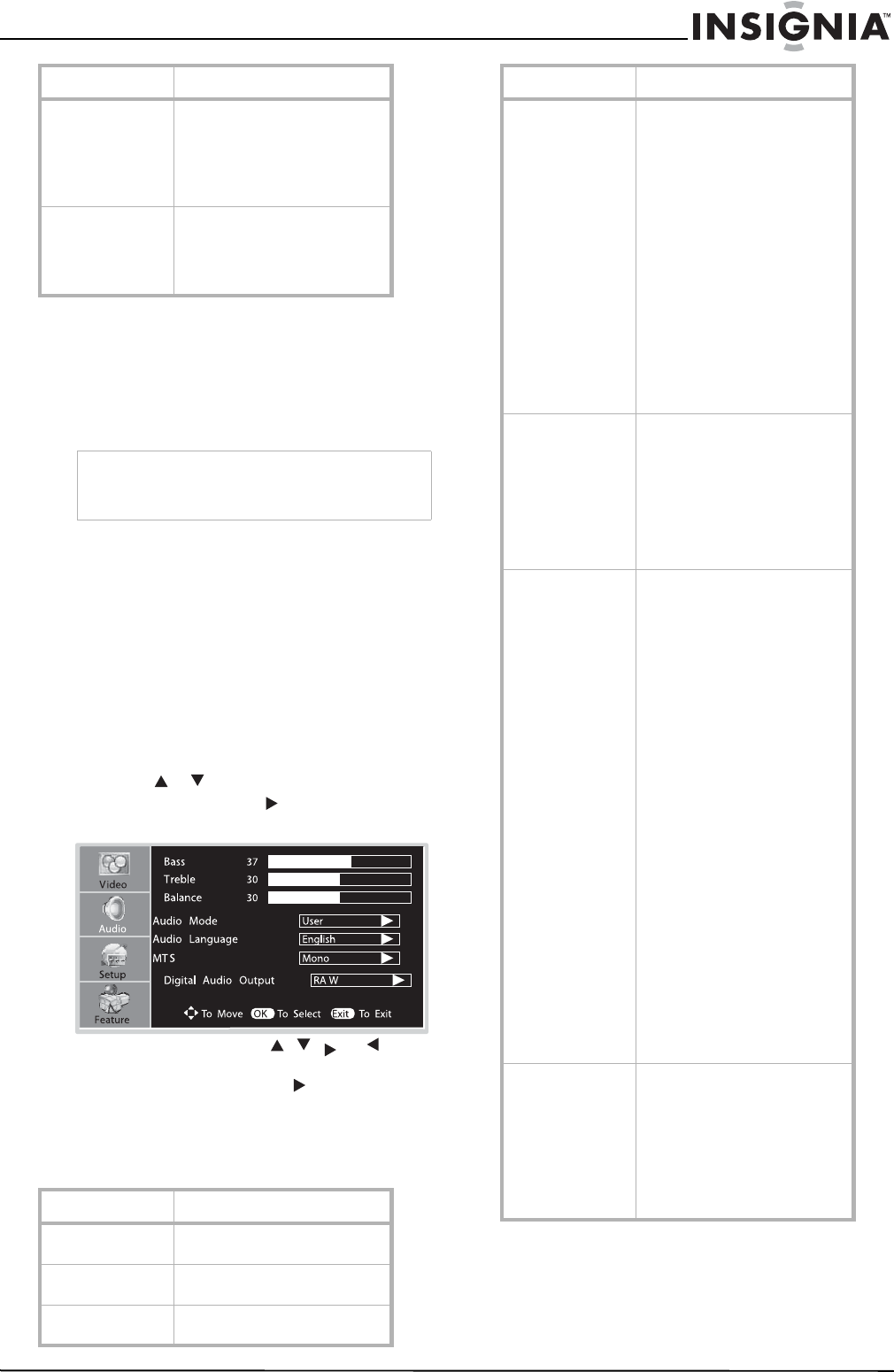
79
Televisor con pantalla LCD Insignia NS-LCD32
www.insignia-products.com
Congelamiento de la imagen
Para congelar la imagen:
• Presione FREEZE (Congelar) para congelar
la imagen en la pantalla (con las fuentes de
video corriendo todavía). Presione el botón
de nuevo para reactivar la imagen.
Ajuste del volumen
Para ajustar el volumen:
• Presione VOL + para subir el volumen o
VOL– para bajar el volumen.
• Presione MUTE para desactivar todo el
sonido. Presione MUTE de nuevo para
restaurar el sonido.
Personalización del sonido
Para personalizar el sonido:
1Presione MENU.
2Presione o para seleccionar el menú
Audio y presione OK o para acceder al
menú.
3Dentro del menú, utilice , , , o para
navegar a través de las opciones o ajustar
una opción. Presione OK o para confirmar
un ajuste, ingresar a un submenú o alternar
los ajustes del elemento de menú
seleccionado.
Las opciones incluyen:
4Presione EXIT para regresar a ver televisión.
3D Y/C Seleccione [ON] (Activado) para
proveer imágenes de alta calidad
con arrastre de punto y ruido de
cruce de colores.
Seleccione [OFF] (Desactivado)
para desactivar esta función.
Setting (Ajuste) Seleccione y active esta función
para restablecer la configuración
y los ajustes del menú de video
avanzado a los valores de
fábrica.
Precaución
Si se muestra una imagen fija en la pantalla por
un tiempo extendido, la imagen se puede marcar
en la pantalla y mantenerse permanente.
Opciones Descripción
Bass (Graves) Ajusta los graves (sonidos
bajos)
Treble (Agudos) Ajusta los agudos (sonidos
altos)
Balance Ajusta el balance del volumen
(volumen izquierdo y derecho).
Opciones Descripción
Audio mode (Modo
de audio) Selección de un modo de audio
Puede seleccionar una de las
opciones siguientes:
•News (Noticias) —
Seleccione un programa
que tiene un discurso o
una conversación.
•Music (Música) —
Seleccione un programa
musical.
•Movie (Película) —
Seleccione un programa
de película.
•User (Usuario) —
Especifique su propio
modo personalizado.
Nota: Para cambiar rápidamente
el modo de audio, presione
repetidamente AUDIO.
Audio Language
(Idioma del audio) Seleccione un idioma alterno si
el programa tiene más de un
idioma. Esta opción solamente
funciona con programas
digitales.
Nota: Para seleccionar
rápidamente un idioma de audio,
presione repetidamente
MTS/SAP.
MTS (Sonido de
televisión
multicanal)
Seleccione un modo estéreo
cómo el modo predefinido
cuando cambie su televisor a un
programa analógico. Puede
seleccionar una de las opciones
siguientes:
•Mono — Seleccione para
una recepción
monofónica. Utilice esta
opción para reducir el
ruido durante las
transmisiones estéreo
débiles.
•Stereo (Estéreo) —
Seleccione para una
recepción estéreo cuando
vea un programa que se
transmita en estéreo.
•SAP — Seleccione para
cambiar automáticamente
el televisor al programa
de audio secundario
cuando se reciba esta
señal.
Esta opción solamente funciona
con programas analógicos.
Nota: Para seleccionar
rápidamente un modo estéreo,
presione repetidamente
MTS/SAP.
Salida de audio
digital Seleccione el modo de salida de
audio recibida desde S/PDIF.
Puede seleccionar una de las
opciones siguientes:
•RAW (Puro) — Emite la
señal de audio en su
formato original.
•PCM — Emite la señal de
audio en formato PCM.
Opciones Descripción
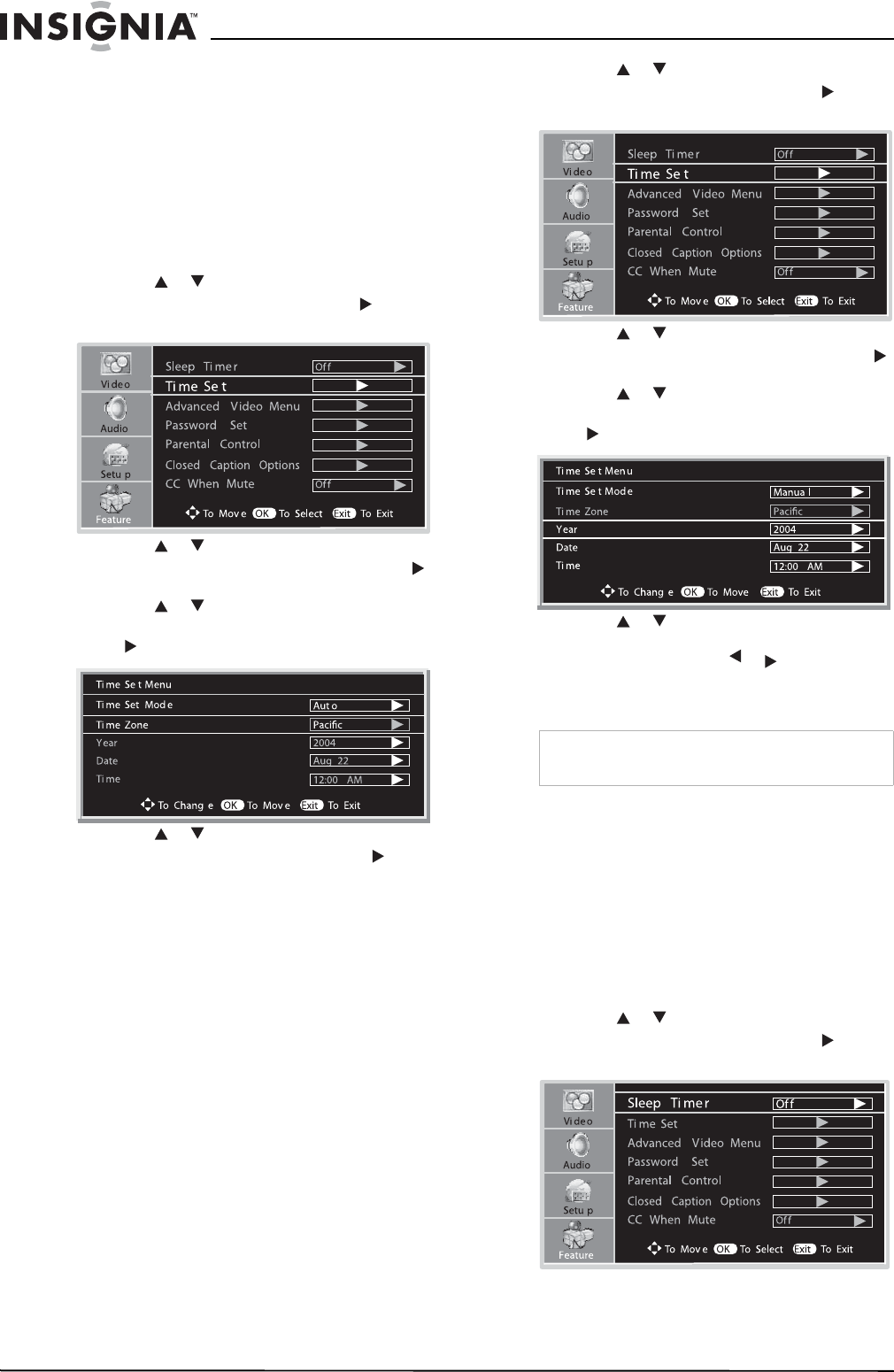
80
Televisor con pantalla LCD Insignia NS-LCD32
www.insignia-products.com
Ajuste automático del reloj
Si configuró el reloj automáticamente, la hora se
configura con la señal de un canal digital. La
señal digital incluye información sobre la hora
actual suministrada por la estación transmisora.
Si la hora automática se configura
incorrectamente, configure el reloj
manualmente.
Para ajustar automáticamente el reloj:
1Presione MENU.
2Presione o para seleccionar el menú
Feature (Función) y presione OK o para
acceder al submenú.
3Presione o para seleccionar el menú
Time Set (Ajuste de hora) y presione OK o
para acceder al menú de ajuste de hora.
4Presione o para seleccionar Time Set
Mode (Modo de ajuste de hora) y presione
OK o para seleccionar Auto.
5Presione o para seleccionar Time
Zone (Zona horaria) y presione OK o para
seleccionar la zona horaria de su área entre
una de las siguientes: Pacific (Pacifico),
Alaska, Hawaii (Hawai), Eastern (Del Este),
Central (Del Centro), Mountain (De las
rocosas).
6Presione EXIT para regresar a ver televisión.
Ajuste manual del reloj
Si configuró el reloj automáticamente y se ajustó
la hora equivocada, puede ajustar el reloj
manualmente.
Para ajustar el reloj manualmente:
1Presione MENU.
2Presione o para seleccionar el menú
Feature (Función) y presione OK o para
acceder al submenú.
3Presione o para seleccionar el menú
Time Set (Ajuste de hora) y presione OK o
para acceder al menú de ajuste de hora.
4Presione o para seleccionar Time Set
Mode (Modo de ajuste de hora) y presione
OK o para seleccionar Manual.
5Presione o para seleccionar Year
(Año), Date (Fecha), o Time (Hora), luego
presione OK (Aceptar), o para ajustar
las opciones del año, la fecha y la hora.
6Presione EXIT para regresar a ver televisión.
Uso del temporizador de apagado
automático
El temporizador de apagado automático le
permite seleccionar la cantidad de tiempo que
transcurrirá antes de que su televisor se apague
automáticamente. Este ajuste se borra cuando
el televisor se apaga.
Para configurar el temporizador de apagado
automático:
1Presione MENU.
2Presione o para seleccionar el menú
Feature (Función) y presione OK o para
acceder al submenú.
NotaSi el televisor pierde la alimentación, los ajustes
del reloj se borrarán.
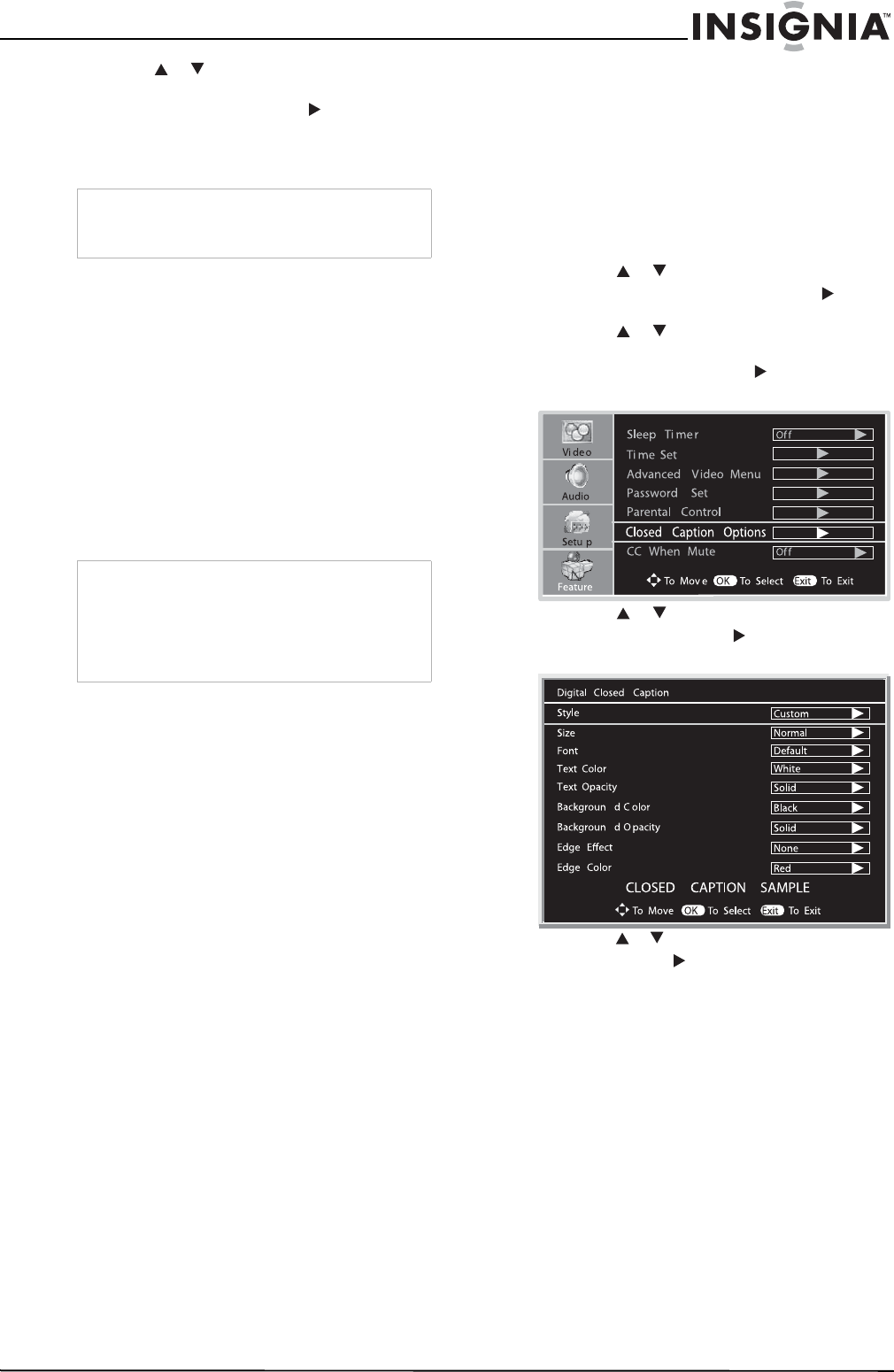
81
Televisor con pantalla LCD Insignia NS-LCD32
www.insignia-products.com
3Presione o para seleccionar Sleep
Timer (Temporizador de apagado
automático) y presione OK o para
seleccionar la cantidad de tiempo. Para
desactivar el temporizador de apagado
automático, seleccione OFF (Desactivado).
Visualización de subtítulos optativos
El televisor decodifica y muestra los subtítulos
optativos que se transmiten con ciertos
programas de televisión. Estos subtítulos
generalmente se proporcionan para personas
con discapacidad auditiva o cómo traducción de
otros idiomas. Todos los VCR registran la señal
de subtítulos de los programas de televisión, por
lo tanto las cintas de video grabadas en casa
también proporcionan subtítulos. La mayoría de
cintas de video comerciales pregrabadas
también contienen subtítulos optativos. Fíjese
en el símbolo de subtítulos optativos en su
programa de televisión y en el paquete de la
cinta
Subtítulos de sistemas de transmisión analógica
Para ver subtítulos optativos para
transmisiones analógicas:
• Presione CCD en el control remoto para
seleccionar el modo de subtítulos. Las
opciones incluyen:
• CC1
• CC2
• CC3
• CC4
•TEXT1
•TEXT2
•TEXT3
•TEXT4
• OFF (Desactivado)
La transmisión de subtítulos codificados puede
verse en dos modos: CAPTION (Subtítulo) y
TEXT (Texto). Hay cuatro canales disponibles
para cada modo.
El modo CAPTION (Subtítulos optativos)
muestra suscripción de diálogos y comentarios
de programas de televisión y programas de
noticias a la vez que permite ver claramente la
imagen.
El modo TEXT (Texto) muestra sobre la imagen
diversos tipos de información que es
independiente de los programas de TV, tal cómo
planificación de los programas de TV, pronóstico
del tiempo, etc.
Subtítulos optativos de sistemas de transmisión
digital
Para ver subtítulos optativos para
transmisiones digitales:
• Presione CCD en el control remoto para
seleccionar el modo de subtítulos.
Para personalizar los subtítulos optativos
para transmisiones digitales:
1Presione MENU.
2Presione o para seleccionar el menú
Feature (Función) y presione OK o para
acceder al submenú.
3Presione o para seleccionar Closed
Caption Options (Opciones de subtítulos
optativos) y presione OK o para abrir el
menú de subtítulos optativos digitales.
4Presione o para seleccionar Style
(Estilo) y presione OK o para seleccionar
Custom (Personalizado).
5Presione o para seleccionar una opción
y presione OK o para personalizar la
opción. Una muestra previa se provee en la
parte inferior de la pantalla del menú para
que pueda ver el efecto. Las opciones
incluyen:
•Size (Tamaño) — Ajusta el tamaño del
texto.
•Font (Fuente) — Ajusta el tipo de letra del
texto.
•Text Color (Color del texto) — Selecciona
el color del texto.
•Text Opacity (Opacidad del texto) —
Específica la opacidad del color del texto.
•Background Color (Color de fondo) —
Selecciona un color de fondo.
•Background Opacity (Opacidad de
fondo) — Selecciona la opacidad del color
de fondo.
•Edge Effect (Efecto del borde) —
Selecciona un efecto de borde.
NotaPuede configurar el temporizador de apagado
automático presionando SLEEP en el control
remoto.
Nota• La función de subtítulos de optativos no
funciona con Componente, VGA o HDMI.
• No todos los programas y videos ofrecen
subtítulos optativos. Busque el símbolo de
subtítulos optativos para asegurarse de que se
mostrarán subtítulos optativos.
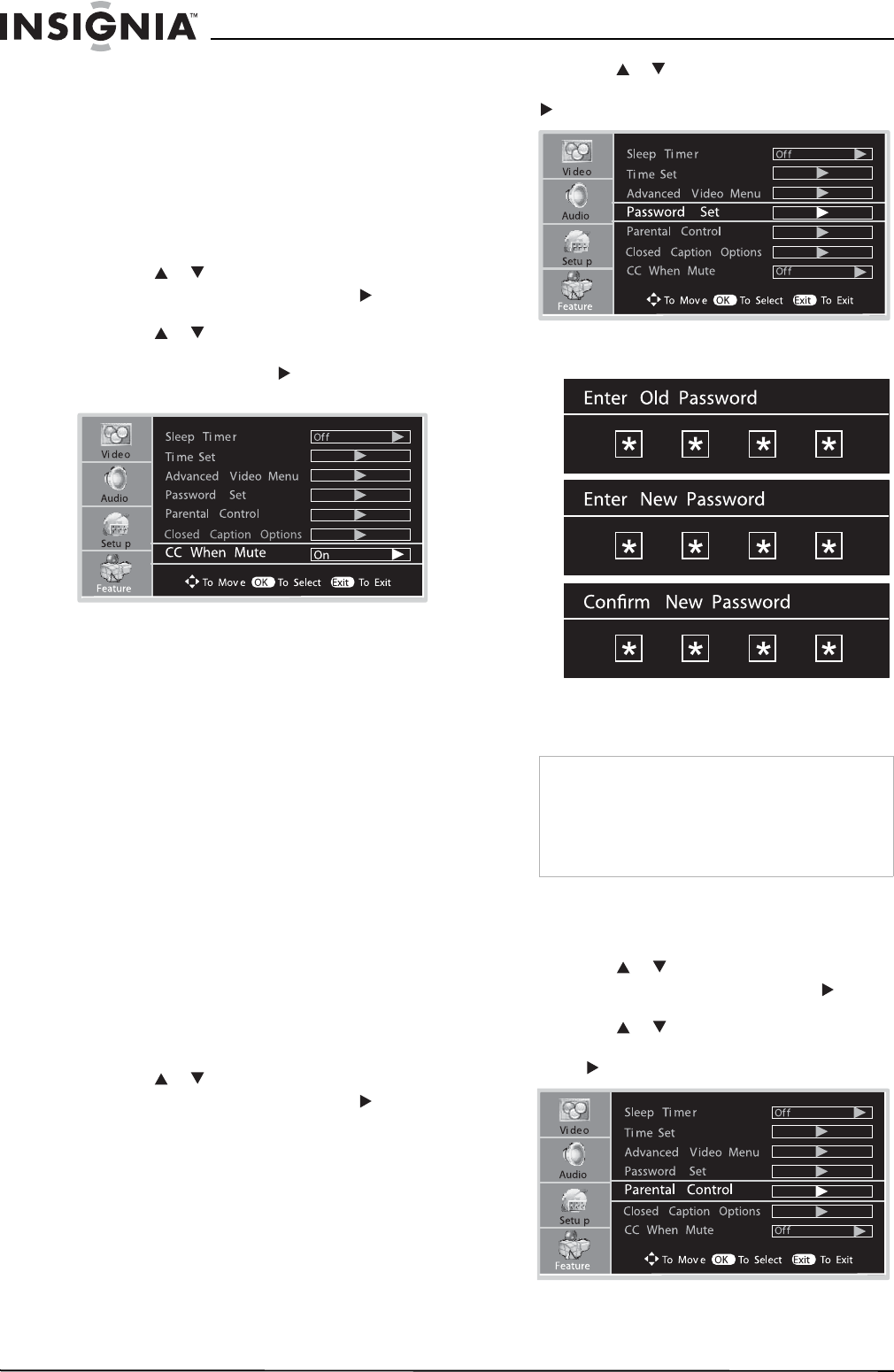
82
Televisor con pantalla LCD Insignia NS-LCD32
www.insignia-products.com
•Edge Color (Color de borde) —
Selecciona un color para los bordes.
Viendo subtítulos optativos cuando el volumen se
ha silenciado
El televisor puede mostrar automáticamente los
subtítulos optativos cuando se silencia el sonido.
Para ver los subtítulos optativos cuando se
ha silenciado el volumen:
1Presione MENU.
2Presione o para seleccionar el menú
Feature (Función) y presione OK o para
acceder al submenú.
3Presione o para seleccionar CC when
Mute (Subtítulos optativos cuando en
silencio) y presione OK o para seleccionar
ON (Activado) u OFF (Desactivado).
Uso de los controles de los padres
La función del control de los padres restringe los
programas de televisión que se pueden ver en
su televisor. Ayuda a prevenir que los niños vean
escenas violentas o sexuales que se pueden
considerar dañinas.
La restricción de los programas de televisión
incluye dos clasificaciones que contienen
información sobre el programa, la clasificación
MPAA y las pautas de TV para los padres. La
clasificación de MPAA indica restricción por
edad. Las Pautas de TV para los padres indican
restricción por edad y contenido.
Un programa puede usar ya sea la clasificación
MPAA o las pautas de TV para los padres.
Ambas clasificaciones deberán ser ajustadas
para obtener un control completo.
Estableciendo la contraseña
Para usar la función de control de los padres,
necesita establecer su contraseña.
Para configurar la contraseña:
1Presione MENU.
2Presione o para seleccionar el menú
Feature (Función) y presione OK o para
acceder al submenú.
3Presione o para seleccionar Password
Set (Ajuste de contraseña) y presione OK o
.
4Ingrese su contraseña de cuatro dígitos. La
contraseña predefinida de fábrica es 0000.
5Ingrese su nueva contraseña de cuatro
dígitos e ingrese la misma contraseña otra
vez para confirmar.
Configuración de la clasificación MPAA
Para configurar la clasificación MPAA:
1Presione MENU.
2Presione o para seleccionar el menú
Feature (Función) y presione OK o para
acceder al submenú.
3Presione o para seleccionar Parental
Control (Control de los padres) y presione
OK o .
4Ingrese su contraseña para acceder al menú
Parental Control (Control de los padres).
Nota• Asegúrese de escribir su contraseña y
guardarla para uso futuro.
• Si olvida su contraseña, puede usar la súper
contraseña (1397) para acceder al menú
Password Set (Ajuste de contraseña) y
establecer una nueva contraseña.
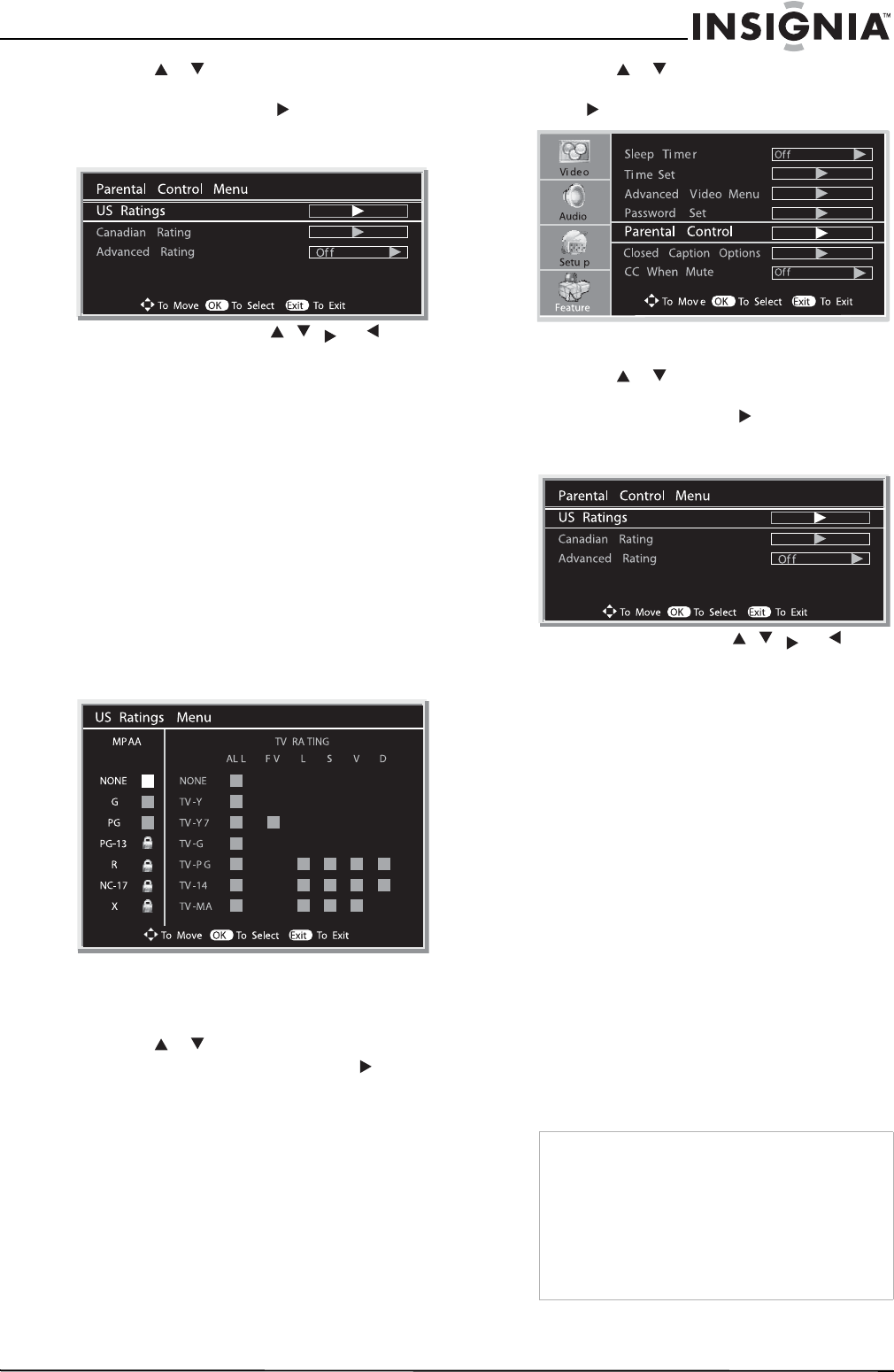
83
Televisor con pantalla LCD Insignia NS-LCD32
www.insignia-products.com
5Presione o para seleccionar US
Ratings (Clasificaciones de los Estados
Unidos) y presione OK o para acceder al
menú de clasificaciones de los Estados
Unidos.
6Dentro del menú, utilice , , , o para
navegar a través de las clasificaciones.
Presione OK para bloquear o desbloquear
una clasificación.
Las clasificaciones de películas de MPAA
incluyen:
• G — Público en general
• PG — Guía de los padres recomendada
• PG-13 — 13 años y más
• R—Restringido para edades de 17 y
menores
• NC-17 — Adultos de 18 años y más
• X — Adultos
• NONE — Sin clasificación
Ejemplo: Si establece el nivel de clasificación
en PG-13: Las películas G y PG estarán
disponibles y se bloquearán las películas
PG-13, R, NC-17 y X.
Configuración de las clasificaciones de TV
Para establecer la clasificación de TV:
1Presione MENU.
2Presione o para seleccionar el menú
Feature (Función) y presione OK o para
acceder al submenú.
3Presione o para seleccionar Parental
Control (Control de los padres) y presione
OK o .
4Ingrese su contraseña para acceder al menú
Parental Control (Control de los padres).
5Presione o para seleccionar US
Ratings (Clasificaciones de los Estados
Unidos) y presione OK o para acceder al
menú de clasificaciones de los Estados
Unidos.
6Dentro del menú, utilice , , , o para
navegar a través de las clasificaciones.
Presione OK para bloquear o desbloquear
una clasificación.
La clasificación de TV incluye:
• TV-Y — Todos los niños
• TV-Y7 — 7 años y mayores
• TV-G — Audiencia general
• TV-PG — Guía de los padres
recomendada
• TV-14 — 14 años y mayores
• TV-MA — Audiencia madura
Las clasificaciones basadas en contenido
incluyen:
• FV: Violencia de fantasía — se aplica sólo
a TV-Y7
• V: Violencia — se aplica a TV-PG, TV-14
y TV-MA
• S: Escenas sexuales — se aplica a
TV-PG, TV-14 y TV-MA
• L: Lenguaje adulto — se aplica a TV-PG,
TV-14 y TV-MA
• D: Diálogo sexual — se aplica a TV-PG y
TV-14
Nota• Las clasificaciones basadas en edad pueden
modificarse de acuerdo a las clasificaciones
basadas en contenido, en las combinaciones
listadas anteriormente.
• Al elegir una clasificación inferior basada en
edad, quedan bloqueadas las clasificaciones
superiores basadas en edad,
independientemente de los parámetros de las
clasificaciones por contenido.
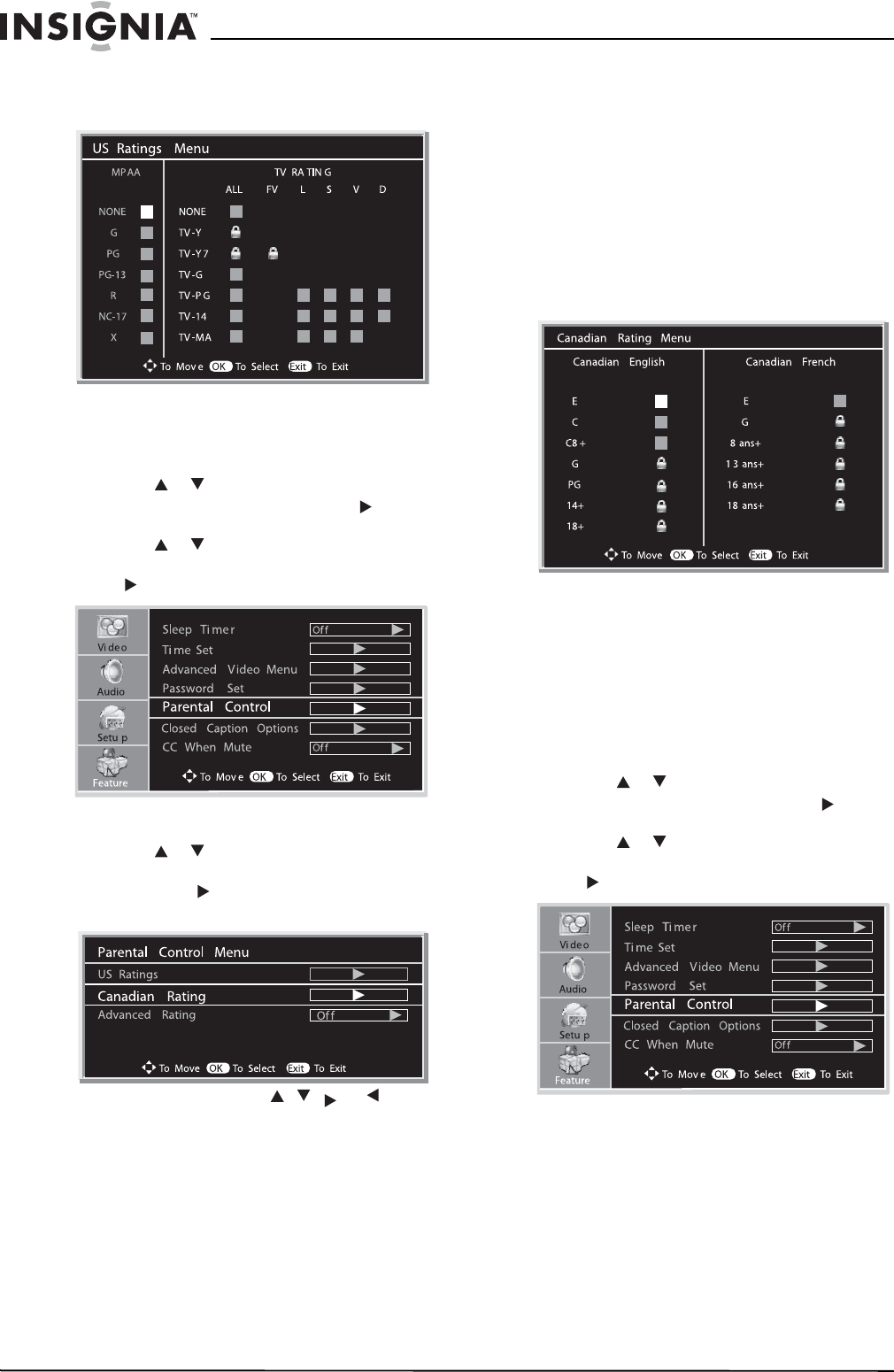
84
Televisor con pantalla LCD Insignia NS-LCD32
www.insignia-products.com
Ejemplo: Se establece el nivel de
clasificación cómo TV-Y, entonces se
bloquearán TV-Y y TV-Y7.
Configuración de las clasificaciones para Canadá
Para ajustar las clasificaciones para Canadá:
1Presione MENU.
2Presione o para seleccionar el menú
Feature (Función) y presione OK o para
acceder al submenú.
3Presione o para seleccionar Parental
Control (Control de los padres) y presione
OK o .
4Ingrese su contraseña para acceder al menú
Parental Control (Control de los padres).
5Presione o para seleccionar US
Ratings (Clasificaciones de Canadá) y
presione OK o para acceder al menú de
clasificaciones de Canadá.
6Dentro del menú, utilice , , , o para
navegar a través de las clasificaciones.
Presione OK para bloquear o desbloquear
una clasificación.
Las clasificaciones para el Canadá anglófono
incluyen:
•Exento
•C — Niños.
• C8+ — Niños de 8 años o mayores.
• G — Programación general, apropiada
para todas las audiencias.
• PG — Guía de los padres.
• 14+ — Televidentes de 14 años y
mayores.
• 18+ — Programación para adultos.
Las clasificaciones para el Canadá
francófono incluyen:
• Exento
• G — Programación general.
• 8 ans+ — Niños de 8 años y mayores.
• 13 ans+ — Niños de 13 años y mayores.
• 16 ans+ — Televidentes de 16 años y
mayores.
• 18 ans+ — Programación para adultos.
Configuración avanzada de clasificaciones
Si el programa transmitido usa el criterio de
clasificación RRT5 (Tabla de clasificación de
región-Región 5) de acuerdo al reglamento de la
FCC, su clasificación puede ser descargada a
este televisor y puede ser usada para los
controles de los padres.
Para ajustar las clasificaciones avanzadas:
1Presione MENU.
2Presione o para seleccionar el menú
Feature (Función) y presione OK o para
acceder al submenú.
3Presione o para seleccionar Parental
Control (Control de los padres) y presione
OK o .
4Ingrese su contraseña para acceder al menú
Parental Control (Control de los padres).

85
Televisor con pantalla LCD Insignia NS-LCD32
www.insignia-products.com
5Presione o para seleccionar Advanced
Rating (Clasificación avanzada) y presione
OK o para seleccionar ON (Activado)
6Presione o para seleccionar Advanced
Parental Lock (Bloqueo avanzado de los
padres) y presione OK o para acceder al
menú de bloqueo avanzado de los padres.
7Presione o para seleccionar un
elemento y presione OK o para acceder al
menú del siguiente nivel.
8Presione o para navegar y seleccionar
y presione OK para bloquear o desbloquear
la clasificación.
Configuración del modo VGA (PC) /
Componente
Para configurar el modo VGA o de
componente:
1Presione MENU.
2Presione o para seleccionar el menú
Feature (Función) y presione OK o para
acceder al submenú.
3Presione o para seleccionar VGA Set
[Ajuste de VGA] (o Component Set [Ajuste
de componente]) y presione OK o para
acceder al menú de configuración de VGA o
de componente.
4Dentro del menú, utilice , , , o para
navegar o ajustar. Presione OK o para
confirmar, ingresar a un submenú o alternar
los ajustes del elemento de menú
seleccionado.
Las opciones incluyen:
Mantenimiento
Sobre temperatura
• No use el televisor en habitaciones calientes
y frías (lugares)
• Cuando el televisor se usa en habitaciones
(lugares) con baja temperatura, la imagen
puede dejar rastros o aparecer con un
retardo ligero Esto no es un mal
funcionamiento y el televisor se recuperará
cuando la temperatura regrese al nivel
normal.
• No deje el televisor en un lugar caliente ni
frío. Además, no deje el televisor en un lugar
expuesto a la luz del sol directa, ni cerca de
un calefactor, ya que esto puede causar que
el gabinete se deforme y un mal
funcionamiento de la pantalla.
• Temperatura de almacenamiento: 32 a 122
°F (0 a 50 °C)
• Temperatura de funcionamiento: 41 a 104 °F
(5 a 40 °C)
Sobre las imágenes permanentes
El uso extendido de un programa con imágenes
fijas puede dejar una imagen permanente en la
pantalla. Esta imagen de fondo puede verse en
programas normales en la forma de una imagen
fija estacionaria. En este daño irreversible de
pantalla se puede limitar al hacer lo siguiente:
• Reduzca el ajuste del brillo/contraste al nivel
mínimo que se pueda ver.
• No muestra la imagen fija por períodos de
tiempo extendidos.
NotaLas opciones del menú de esta clasificación
pueden variar, dependiendo de la estación
transmisora.
Opciones Descripción
H-Pos (Posición
Horizontal) Mueve la imagen en la pantalla
hacia la izquierda o derecha.
V-Pos (Posición
Vertical) Mueve la imagen en la pantalla
hacia arriba o abajo.
Reloj Ajusta la frecuencia de muestreo.
Phase (Fase) Mejora el foco de una imagen
estable.
Auto adjust [Ajuste
automático] (Sólo
en el modo PC)
Seleccióna y se activa para que
comenzara el ajuste automático.
El televisor ajustará
automáticamente los ajustes de
imagen, tal cómo la frecuencia y
la posición.
Setting (Ajuste) Selecciona y activa el televisor
para restaurar los ajustes
anteriores a los valores
predefinidos de fábrica.
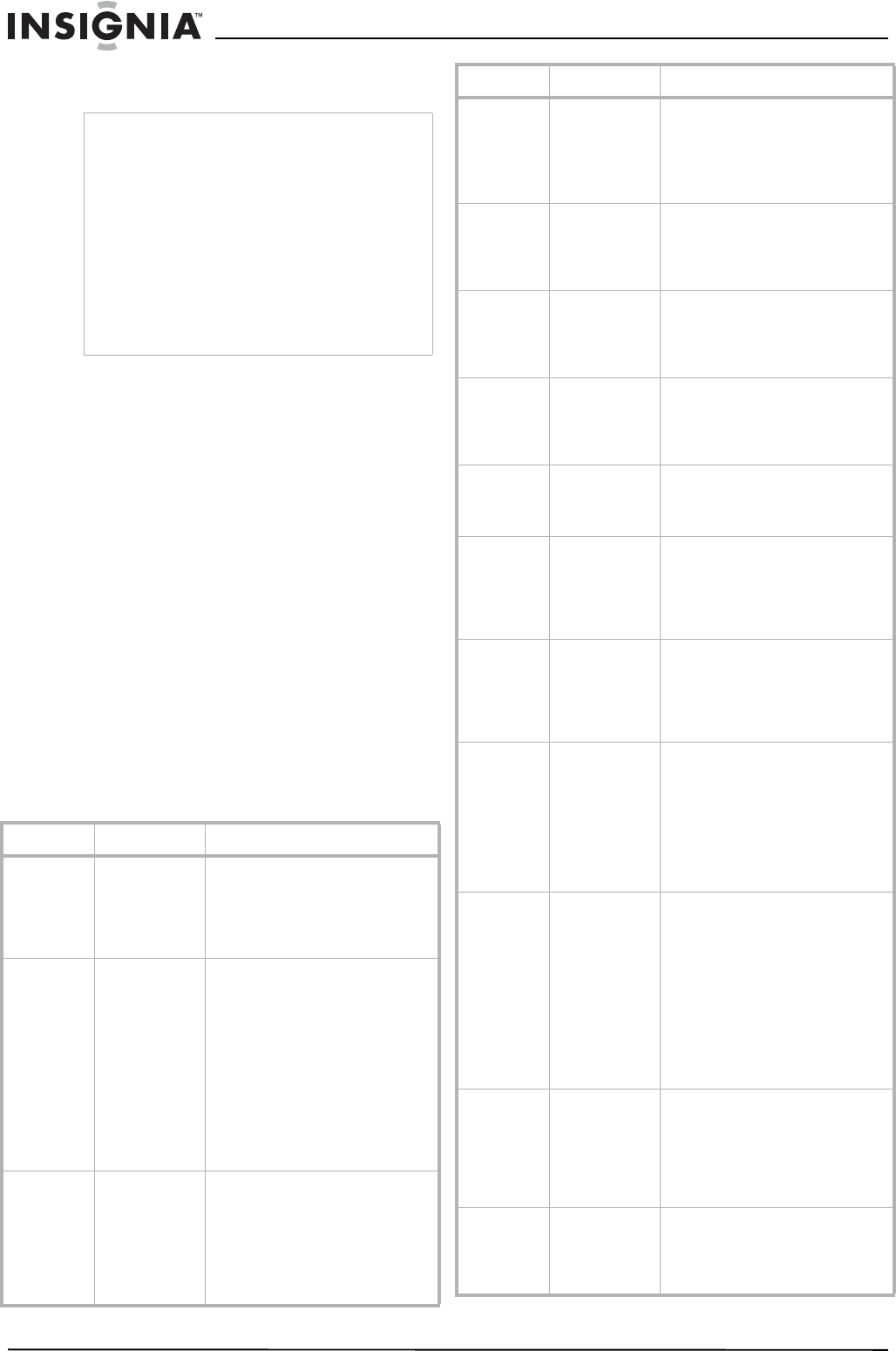
86
Televisor con pantalla LCD Insignia NS-LCD32
www.insignia-products.com
• Apague el televisor cuando no lo esté
usando.
Limpieza y mantenimiento
Para limpiar este televisor utilice un paño suave
y seco. Si las superficies están extremadamente
sucias, use un paño suave humedecido con una
solución de jabón y agua o una solución de
detergente suave.
• Use limpiador para anteojos para eliminar la
suciedad difícil de limpiar de la pantalla.
• Nunca use alcohol, diluyente de pintura ni
bencina para limpiar este televisor.
• Antes de usar un paño con tratamiento
químico, lea atentamente las instrucciones
del paño.
Localización y corrección
de fallas
Si después de leer estas instrucciones de
operación, todavía tiene preguntas adicionales
relacionadas con el uso de su televisor, llamé al
centro de servicio.
Antes de llamar al centro de servicio, revise los
síntomas y siga las soluciones sugeridas.
Precaución
• No permita que una imagen fija se muestre por
un período extendido, ya que esto puede
causar que una imagen permanente se
mantenga presente en la pantalla.
Ejemplos de imágenes fijas se incluyen logotipos,
videojuegos, imágenes de computadora, teletexto
e imágenes mostradas en el modo 4:3.
• La imagen permanente en la pantalla cómo
resultado del uso de imágenes fijas no es un
defecto de operación y por lo tanto no está
cubierta por la garantía.
• Este televisor no está diseñado para mostrar
imágenes fijas durante períodos de tiempo
extendidos.
Categoría Problema Solución posible
Control
remoto El control
remoto no
funciona
• Las pilas pueden estar
débiles. Reemplace las pilas.
• Verifique la orientación de
las pilas.
• Asegúrese de que el cable de
alimentación esté enchufado.
El control
remoto no
funciona con
equipos de
otras marcas
• Si reemplazó las pilas del
control remoto
recientemente, los números
de código para el equipo de
video se tendrán que
configurar de nuevo.
• Puede ser que exista más de
un código para el equipo que
está intentando operar.
• Existe la posibilidad de que
este equipo sólo se pueda
operar con su control remoto
original.
Video y
Audio No hay imagen
(la pantalla no
está iluminada)
No hay sonido
• Asegúrese de que el cable de
alimentación esté enchufado.
•Presione POWER en el
televisor o en el control
remoto.
• Pruebe con otro canal.
Puede ser un problema con
la estación.
Imagen oscura,
insatisfactoria o
sin imagen (la
pantalla está
iluminada)
Buen sonido
• Seleccione otro modo de
imagen.
• Ajuste el brillo en la
configuración de video.
• Revise las conexiones de la
antena o el cable.
No hay
color/Imagen
oscura/El color
no es el
correcto
• Ajuste la saturación del color
en la configuración de video.
Sólo nieve y
ruido aparecen
en la pantalla
• Revise las conexiones de la
antena o el cable.
• Pruebe con otro canal.
Puede ser un problema con
la estación.
Líneas de
puntos o
bandas
• Ajuste la antena.
• Aleje el televisor de las
fuentes de ruido tales cómo
autos, letreros de neón o
secadoras de pelo.
Imágenes
dobles • Utilice una antena exterior
altamente direccional o un
proveedor de televisión por
cable.
Cuatro negro en
la pantalla • Ha seleccionado una opción
de texto y no hay texto
disponible. Desactive la
función de subtítulos
optativos o seleccione una
opción diferente.
Buena imagen,
no hay sonido • El sonido puede estar
silenciado. Presione MUTE
de nuevo para cancelar.
• Asegúrese de que el modo
estéreo está configurado
como estéreo o mono.
Ruido de audio • Problemas de comunicación
pueden ocurrir si equipo de
comunicación infrarroja (tal
cómo auriculares
inalámbricos infrarrojos) se
utiliza cerca del televisor.
Aleje del televisor el equipo
de comunicación infrarroja
hasta que se elimine el ruido.
General No se pueden
mostrar uno o
más canales
• Estos canales pueden estar
bloqueados. Utilice los
controles de los padres para
desbloquearlos.
• Estos canales pueden estar
configurados cómo Not
Viewable (Ocultos) en la
lista de canales. Configure el
canal cómo Viewable
(Visible) o seleccione el
canal con los botones
numéricos 0-9.
Contraseña
perdida • Utilice la súper contraseña
(1397) para acceder al menú
Password Set (Ajuste de
contraseña) y establecer una
nueva contraseña según
guste. Escriba la nueva
contraseña.
No se puede
acceder algunos
elementos
• Si una opción de ajuste
aparece color gris, esto
indica que la opción de
ajuste no está disponible en
el modo de entrada actual.
Categoría Problema Solución posible
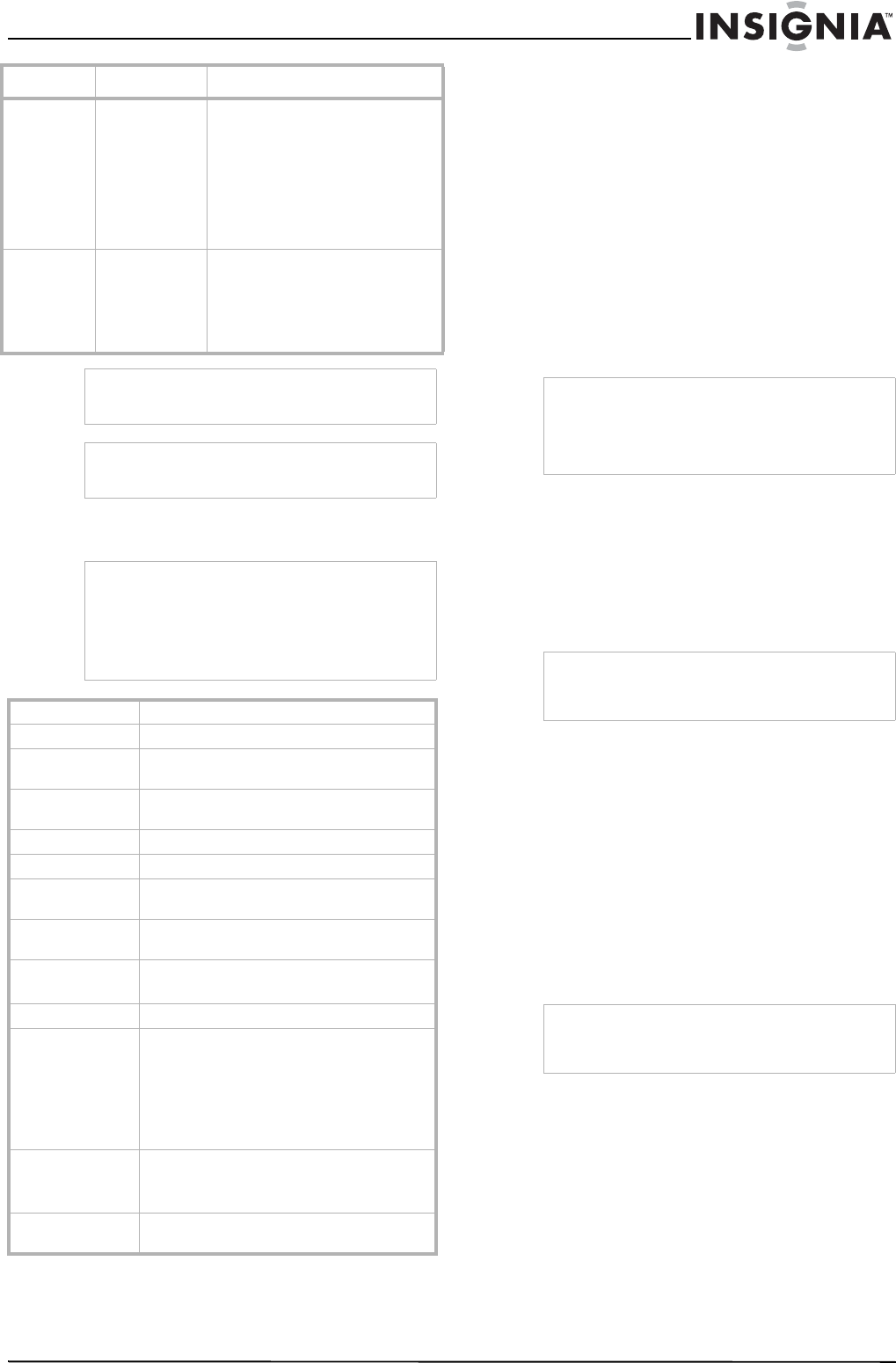
87
Televisor con pantalla LCD Insignia NS-LCD32
www.insignia-products.com
Especificaciones
Programación del control
remoto
Introducción
Su control remoto le permite controlar cuatro
equipos con una unidad compacta y fácil de
usar. Después de instalar las pilas, puede
programar el control remoto para controlar su
VCR o reproductor de DVD, receptor del cable o
satélite, amplificador o sintonizador y equipos
auxiliares. Para hacerlo, siga las instrucciones
en la sección “Programación de un equipo".
Para obtener los mejores resultados, lea y siga
todas las instrucciones a continuación. Guarde
esta guía para una referencia futura.
Programación de un equipo
Para controlar un VCR o reproductor de DVD,
receptor del cable o satélite, amplificador o
sintonizador y un equipo auxiliar, siga los
siguientes pasos. Antes de continuar, encuentre
los códigos para los equipos que desea
programar en las siguientes tablas y escríbalos
o márquelos.
Para programar un equipo:
1Encienda el equipo (por ejemplo el
reproductor de DVD) y, si es necesario,
cargue el medio (por ejemplo un DVD).
2Presione el botón DVD, CBL, o AUX.
3Mantenga presionado SET hasta que el
indicador LED rojo parpadee dos veces,
luego suelte el botón.
4Ingrese el primer código de cinco dígitos
para su equipo. El indicador LED parpadeará
una vez cada vez que se ingresa un dígito. Si
el código es el correcto, el indicador LED
parpadeará dos veces.
5Apunte el control remoto al equipo y presione
Power. El equipo se debería apagar. Si no lo
hace, repita los pasos del 3 al 5, intentando
cada código para su marca hasta que
encuentre uno que funcione. Si no puede
encontrar un código que funcione, refiérase a
la sección “Buscando su código”.
6Repita los pasos del 1 al 5 para los otros
equipos que desea controlar. Para referencia
futura, escriba cada código que funciona en
el espacio a continuación:
Código para AUX:
Código para CBL:
Crujidos en el
gabinete del
televisor
• Cuando el televisor se
encuentra en uso, existe una
elevación natural de la
temperatura, lo que causa
que el gabinete se expanda o
contraiga y esto se puede
acompañar con un ruido leve
de crujido. Esto no es un mal
funcionamiento.
Los botones de
control no
funcionan
• Desenchufe el cable de
alimentación y espere unos
segundos. Luego vuelva a
enchufar el cable de
alimentación y encienda el
televisor de nuevo.
Precaución
Nunca trate de reparar usted mismo un televisor
defectuoso.
NotaSi el problema no se resuelve, apague su televisor
y luego vuelva a encenderlo.
Nota• El diseño y las especificaciones están sujetos
a cambio sin aviso previo.
• El peso y las dimensiones mostradas son
aproximados.
• Las especificaciones y apariencia externa
podrían cambiarse para el fin de mejoramiento.
Tipo Televisor con pantalla LCD
Panel LCD TFT de 32 pulgadas
Sistema de TV Sistema estándar de TV estadounidense
ATSC/NTSC
Canales de
recepción VHF 2-13, UHF 14-69, CATV 1-125, CADTV
1-135, DTV 2-69
Audio multiplexado Sistema BTSC
Salida de audio 8 W x 2
Requisitos de
alimentación CA 120 V, 60 Hz
Consumo de
energía 150 W
Dimensiones 31.8 x 24 x 11.7 pulgadas
(808 x 609 x 297 mm)
Peso 42 lb./19 kg
Terminales de
entrada 2 Video compuesto/Audio (Izq./Der.)
1 de S-video
2 Video de componentes/Audio (Izq./Der.)
2 Interfaces HDMI
1 VGA/Audio
1 Antena
Terminal de salida 1 Video compuesto/Audio (Izq./Der.)
1 salida de audio digital óptico S/PDIF
1 conector de auriculares
Terminales de
control 1 RS-232
Categoría Problema Solución posible
NotaEl control remoto universal no puede ser
programado para controlar un televisor de otra
marca. Éste ha sido tarea configurado para
controlar este televisor y esto no se puede
cambiar.
NotaPara programar un reproductor de DVD, un
reproductor de DVD portátil o un reproductor de
DVD móvil, utilice la tecla DVD.
NotaSi el indicador LED no parpadea dos veces, repita
los pasos del 2 al 4 e intente ingresar el código de
nuevo.
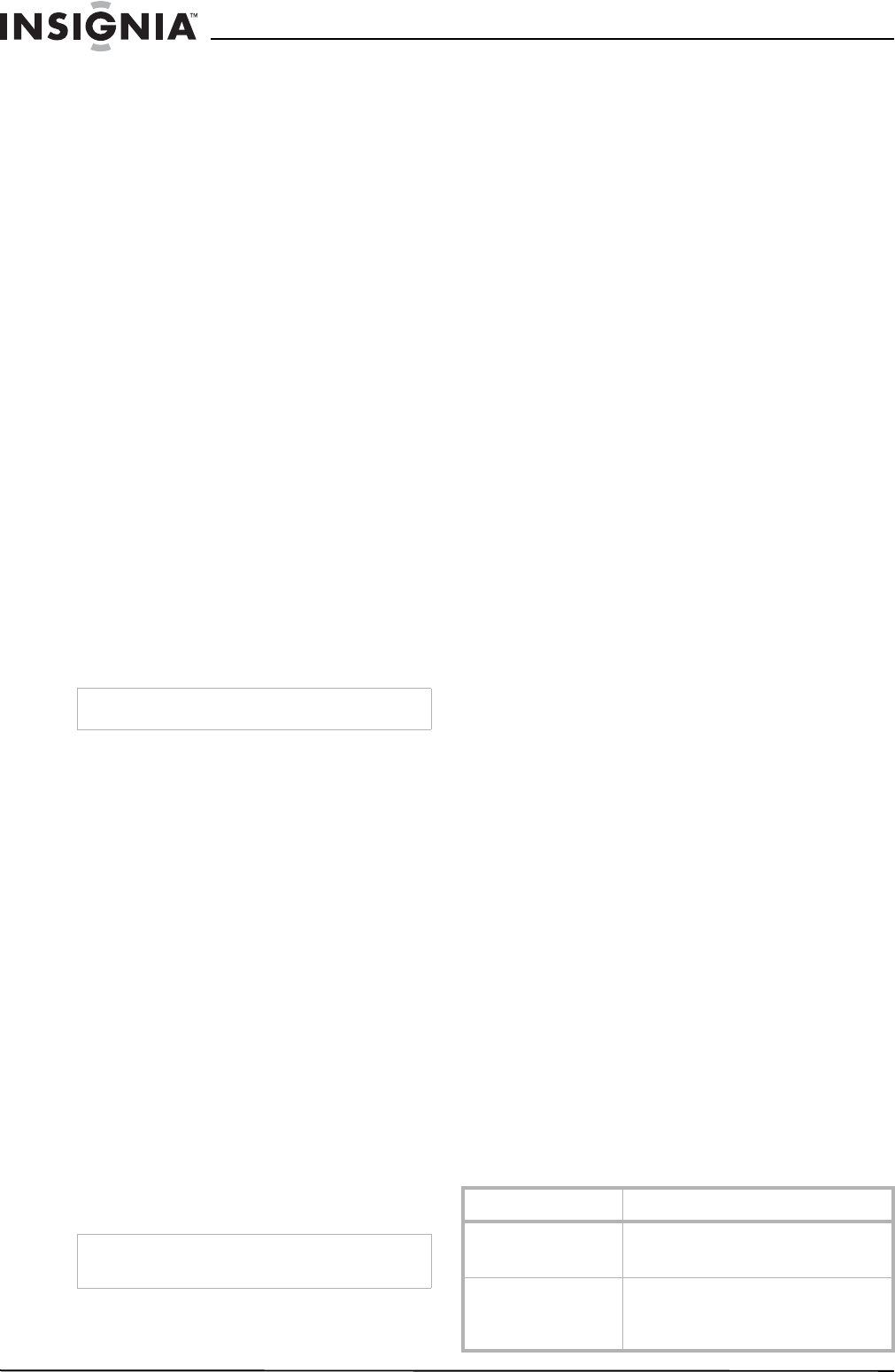
88
Televisor con pantalla LCD Insignia NS-LCD32
www.insignia-products.com
Código para CD:
Código para DVD:
Código para SAT:
Código para TNR:
Código para VCR:
7Presione SET para guardar su código y salir
de la configuración.
Buscando su código
Si su equipo no responde al control remoto
después de probar todos los códigos listados
para su marca, o si su marca no aparece en la
lista, trate buscar su código:
1Presione una vez el botón de un equipo.
2Mantenga presionado SET (Configurar)
hasta que el indicador LED rojo parpadee
dos veces, luego suéltelo.
3Ingrese 9-9-1, luego el número de grupo del
equipo (0= Cable, 1= TV, 2= VCR, 3= Audio).
El indicador LED parpadeará dos veces.
4Apunte el control remoto al equipo y presione
Power. El control remoto enviará los códigos
infrarrojos desde su biblioteca al equipo
seleccionado, comenzando por el código
más popular primero. Si el equipo responde,
vaya al paso 7.
5Si el equipo no responde, presione CH+. El
control remoto intentará con el siguiente
código. Continúe hasta que el equipo
responda.
6Para buscar otros códigos de equipo, repita
los pasos del 1 al 5.
7Presione SET para guardar su código y salir
de la configuración.
Verificación de los códigos
Si ha configurado el control remoto usando el
procedimiento en "Buscando su código" puede
que necesite encontrar que código de cuatro
dígitos está controlando su equipo.
Para averiguar que código está asignado a
su reproductor de DVD:
1Presione DVD una vez.
2Mantenga presionado SET hasta que el
indicador LED rojo parpadee dos veces,
luego suelte el botón.
3Ingrese 9-9-0. El indicador LED parpadeará
dos veces.
4Para ver el código del primer dígito, presione
1. Cuente las veces que parpadeará el
indicador LED (por ejemplo, tres parpadeos
= 3), y escriba el número en la lista de
códigos apropiada en el paso 6 bajo “
Programación de un equipo”.
5Repita el paso 4 para los siguientes cuatro
dígitos, usando 2 para el segundo dígito, 3
para el tercer dígito, 4 para el cuarto dígito, y
5 para el quinto dígito.
6Para verificar los códigos de otros equipos,
repita los pasos del 1 al 5, substituyendo el
botón del equipo en vez de DVD.
Cambio del bloqueo de volumen
El control remoto viene en preconfigurado para
permitir el control independiente de volumen de
cada equipo seleccionado (Desbloqueo de
volumen global). Sin embargo, se puede
cambiar el ajuste de bloqueo de volumen a
bloqueo de volumen global para que el volumen
de un equipo controle el volumen en todos los
otros modos. Después de eso, se puede realizar
un desbloqueo de volumen individual en un
equipo seleccionado para ajustar su control de
volumen para una operación independiente o un
desbloqueo de volumen global para remover
todo el bloqueo de volumen.
Para bloquear el control de volumen a un
modo (Bloqueo de volumen global):
1Mantenga presionado SET hasta que el
indicador LED rojo parpadee dos veces,
luego suelte el botón.
2Ingrese 9-9-3 y presione el botón de modo
del equipo al que le quiere controlar el
volumen (por ejemplo, DVD). El indicador
LED parpadeará dos veces. Ahora cuando
presione VOL+, VOL-, o Mute, el equipo
seleccionado (por ejemplo, DVD) controlará
el volumen sin importar cual sea el modo
actual.
Para desbloquear todo el control de volumen
(restaurar el desbloqueo global):
1Mantenga presionado SET hasta que el
indicador LED rojo parpadee dos veces,
luego suelte el botón.
2Ingrese 9-9-3 y presione VOL+. El indicador
LED parpadeará cuatro veces. El volumen
ahora se controla independientemente para
todos los equipos programados.
Para desbloquear el control de volumen de
un solo equipo:
1Presione un botón de equipo (DVD, CBL, o
AUX).
2Mantenga presionado SET hasta que el
indicador LED rojo parpadee dos veces,
luego suelte el botón.
3Ingrese 9-9-3 y presione VOL-. El indicador
LED parpadeará cuatro veces. El volumen
ahora se controla independientemente para
los equipos seleccionados.
Localización y corrección de fallas
NotaPresione CH- para intentar un código anterior.
NotaSi el código es un 0, el indicador LED no
parpadeará.
Problema Solución
El indicador LED no
parpadea cuando se
presiona un botón.
Reemplace las pilas con nuevas.
El indicador LED
parpadea cuando se
presiona un botón, pero
el equipo no responde
Asegúrese de que el control remoto está
orientado hacia su equipo y que no está a
más de 15 pies de distancia.
89
Televisor con pantalla LCD Insignia NS-LCD32
www.insignia-products.com
Cuidado
• Mantenga seco el control remoto. Si se moja,
séquelo inmediatamente.
• Use y almacene la unidad sólo en ambientes
con temperatura normal.
• Manipule el control remoto delicadamente y
con cuidado. No lo deje caer.
• Limpie el control remoto con un paño
húmedo para que luzca como nuevo.
Códigos del fabricante
Amplificadores de audio
Amplificadores de audio/sintonizadores
Convertidores de cable
El indicador LED
parpadeará
extendidamente una
vez.
Ha ocurrido un error de entrada (por
ejemplo, el botón equivocado). Intente
nuevamente la secuencia de entrada.
El control remoto no
controla los equipos o
los comandos no
funcionan
adecuadamente.
Intente todos los códigos listados para el
equipo. Asegúrese de que el equipo
funciona con un control remoto
infrarrojo.
Fabricante Código
Bose 30674
GE 30078
JVC 30331
Marantz 30321
Nakamichi 30321
NEC 30264
Optimus 30395
Realistic 30395
Sansui 30321
Shure 30264
Sony 30689
Soundesign 30078
Victor 30331
Wards 30078
Yamaha 30354, 30133
Fabricante Código
ADC 30531
Aiwa 31405, 31243, 30121
Anam 31609, 31074
Audiotronic 31189
Bose 31229
Capetronic 30531
Carver 31189
Coby 31263
Denon 31360, 31142, 30904
Fonmix 31360
Glory Horse 31263
Harman/Kardon 30110
Hitachi 31273
Problema Solución
Inkel 30027
Integra 30135
JBL 30110
JVC 30074, 31263
Kenwood 31313, 31570, 30027
KLH 31428
Magnavox 31189, 31269, 30531
Marantz 31189, 31269, 30039
MCS 30039
Onkyo 30842, 30135
Optimus 31023, 30670, 30531, 31074
Panasonic 31518, 30039
Philips 31189, 31269
Pioneer 31023, 30150, 30014, 30630, 30531
Proscan 31254
Qisheng 31609
Quasar 30039
Radio Shack 31263
RCA 31023, 31609, 31254, 30531, 31074
Sharper Image 31263
Silsonic 30176
Sony 31258, 31759
Soundesign 30670
Stereophonics 31023
Sunfire 31313
Teac 31074, 31267
Technics 31308, 31518, 30039
Thorens 31189
Victor 30074
Wards 30014
Yamaha 30176, 31276, 31176
Fabricante Código
ABC 00003, 00008, 00014
Americast 00899
Bell & Howell 00014
Bell South 00899
Clearmaster 00883
ClearMax 00883
Coolmax 00883
Daeryung 01877, 00877, 00477, 00008
Digi 00637
Director 00476
Dumont 00637
Gehua 00476
General
Instrument 00476, 00810, 00276, 00003, 00014
GoldStar 00144
Hamlin 00009, 00273
Fabricante Código
90
Televisor con pantalla LCD Insignia NS-LCD32
www.insignia-products.com
Reproductores de CD
Hitachi 00014
Jerrold 00476, 00810, 00276, 00003, 00012,
00014
KNC 00008
LG 00144
Memorex 00000
Motorola 00476, 00810, 00276, 01254, 01376
MultiVision 00012
Pace 01877, 00237
Panasonic 00000, 00008, 00107
Panther 00637
Paragon 00000
Philips 00317, 01305
Pioneer 01877, 00877, 00144, 00533
Pulsar 00000
Quasar 00000
Radio Shack 00883
Regal 00279, 00273
Runco 00000
Samsung 00000, 00144
Scientific Atlanta 01877, 00877, 00477, 00008
Sony 01006
Starcom 00003, 00014
Supercable 00276
Supermax 00883
Tocom 00012
Torx 00003
Toshiba 00000
Trans PX 00276
Tristar 00883
TS 00003
V2 00883
Viewmaster 00883
Vision 00883
Vortex View 00883
Zenith 00000, 00525, 00899
Fabricante Código
Aiwa 30157
Burmester 30420
California Audio
Labs 30029
Carver 30157, 30179
Denon 30873
DKK 30000
DMX Electronics 30157
Dynamic Bass 30179
Fisher 30179
Garrard 30420
Genexxa 30032
Fabricante Código
Harman/Kardon 30157, 30173
Hitachi 30032
Integra 30101
JVC 30072
Kenwood 30826, 30626, 30028, 30037, 30036,
30190
Krell 30157
Linn 30157
Magnavox 30157
Marantz 30626, 30029, 30157
MCS 30029
Miro 30000
Mission 30157
MTC 30420
NSM 30157
Onkyo 30868, 30101
Optimus 31063, 30000, 30032, 30037, 30420,
30179, 31075, 30145
Panasonic 30029
Parasound 30420
Philips 30626, 30157
Pioneer 31063, 31062, 30032
Polk Audio 30157
Proton 30157
QED 30157
Quad 30157
Quasar 30029
Radio Shack 31075
RCA 31062, 30032, 30420, 30179, 30053
Realistic 30420, 30179
Rotel 30157, 30420
SAE 30157
Sansui 30157
Sanyo 30179
SAST 30157
Sharp 30861, 30037
Silsonic 30888, 30036
Sonic Frontiers 30157
Sony 30490, 30000, 30100
Soudesign 30145
TAG McLaren 30157
Tascam 30420
Teac 30420
Technics 30029
Victor 30072
Wards 30157, 30053
Yamaha 30888, 30036
Zonda 30157
Fabricante Código
91
Televisor con pantalla LCD Insignia NS-LCD32
www.insignia-products.com
Reproductores de DVD
Receptores de satélite
Fabricante Código
Aiwa 20641, 21912
Akai 20770
Allegro 20869
Apex Digital 20672, 20717, 20797, 21061, 20796,
21056, 21937, 20794, 21020, 21915
Blaupunkt 20717
Blue Parade 20571
Broksonic 20695
Changhong 20627, 21061
CineVision 20869
Coby 21086
Curtis Mathes 21087
CyberHome 21024, 21023, 21129, 20816, 21117
Daewoo 20833, 21172, 20869
Denon 20490
DVD2000 20521
Emerson 20591, 20675
Enterprise 20591
Fisher 21919
Funai 20675
Gateway 21158, 21073
GE 20522, 20717
Go Video 20744, 20833, 21099, 20783, 21075,
20869, 21730
Greenhill 20717
Harman/Kardon 20582, 20702
Hitachi 20573, 20664, 21919
Hiteker 20672
Initial 20717
Integra 20627, 21924
JBL 20702
JVC 20558, 20623, 20867
Kenwood 20490, 20534
KLH 20717, 21020, 21149
Koss 20651, 21980
Lasonic 20798
LG 20591, 20869, 20801
Liquid Video 21980
Lite-On 21158, 21058
Loewe 20511
Magnavox 20503, 20539, 21976, 21914, 20675
Marantz 20539
Memorex 20695
Microsoft 20522
Mintek 20717
Mitsubishi 21521, 20521
Nesa 20717
Norcent 210003
Onkyo 20503, 20627, 21924, 20792
Oritron 20651, 21980
Panasonic 20490, 21762, 21990
Philips 20503, 20539, 20646, 21914
Pioneer 20525, 20571
Polaroid 21086, 21061
Polk Audio 20539
Portland 20770
Proscan 20522
Qwestar 20651
RCA 20522, 20571, 20717, 20822
Rio 20869
Rotel 20623
Sampo 20752, 20698
Samsung 20490, 20573, 21932, 21075, 20820
Sansui 20695
Sanyo 20695
Sharp 20630, 20752
Sharper Image 21117
Sherwood 20770
Shinco 20717
Shinsonic 20533
Sonic Blue 20869, 21099
Sony 20533, 20864, 21033, 21904, 21903
SVA 20717
Sylvania 20675
Symphonic 20675
Teac 20717, 21984, 20809
Technics 20490
Theta Digital 20571
Toshiba 20503, 20695
Urban Concepts 20503
Xbox 20522
Yamaha 20490, 20539, 20545
Zenith 20503, 20591, 20869
Fabricante Código
AlphaStar 00772
Chaparral 00216
Crossdigital 01109
DirecTV 00392, 00566, 00639, 01142, 00247,
00749, 01749, 00724, 00819, 01856,
01076, 01109, 00099, 01392, 01640,
01442, 01414, 01108
Dish Network
System 01005, 00775, 01505
Dishpro 01005, 00775, 01505
Echostar 01005, 00775, 01505
Expressvu 00775
GE 00566
General
Instrument 00869
Fabricante Código
92
Televisor con pantalla LCD Insignia NS-LCD32
www.insignia-products.com
VCRs
GOI 00775
Goodmans 01246
Hisense 01535
Hitachi 00819, 00222, 01250
HTS 00775
Hughes Network
Systems 01142, 00749, 01749, 01442
I-Lo 01535
JVC 00775
LG 01414, 01226
Magnavox 00724, 00722
Memorex 00724
Mitsubishi 00749
Motorola 00869
NEC 01270
Next Level 00869
Panasonic 00247, 00701
Paysat 00724
Philips 01142, 00749, 01749, 00724, 01076,
00722, 00099, 01442
Proscan 00392, 00566
Proton 01535
Radio Shack 00869
RCA 00392, 00566, 00855, 00143, 01392
Samsung 01276, 01109. 01108
Sanyo 01219
SKY 00856
Sony 00639, 01640
Star Choice 00869
Tivo 01142, 01442
Toshiba 00749, 01749, 00790, 01285
UltimateTV 01640, 01392
Uniden 00724, 00722
US Digital 01535
USDTV 01535
Voom 00869
Zenith 00856, 01856
Fabricante Código
ABS 21972
Admiral 20048, 20209
Aiko 20278
Aiwa 20037, 20479
Alienware 21972
America Action 20278
American High 20035
Amoisonic 20479
Anam 20162, 20037, 20240, 20278
Anam National 20162
Asha 20240
Fabricante Código
Audiovox 20037, 20278
Beaumark 20240
Bell & Howell 20104
Broksonic 20184, 20121, 20209, 20002, 20479
Calix 20037
Canon 20035
Carver 20081
CCE 20072, 20278
Changhong 20048, 20081
Citizen 20037, 20278
Colt 20072
Craig 20037, 20047, 20240, 20072
Curtis Mathes 20060, 20035, 20162
Cybernex 20240
CyberPower 21972
Daewoo 20045, 20104, 20278
Dell 21972
Denon 20042
DirecTV 20739
Durabrand 20039, 20038
Electrohome 20037
Electrophonic 20037
Emerex 20032
Emerson 20035, 20037, 20184, 20240, 20045,
20121, 20043, 20209, 20002, 20278,
20479
Fisher 20047, 20104
Fuji 20035, 20033
Fujitsu 20045
Gateway 21972
GE 20060, 20035, 20240
General 20045
Go Video 20432
GoldStar 20037, 20209, 20038, 20225
Haojie 20240
Harman/Kardon 20081, 20038
Harwood 20072
Hewlett Packard 21972
HI-Q 20047
Hitachi 20037, 20042, 20055
Howard
Computers 21972
HP 21972
Hughes Network
Systems 20042, 20739
iBUYPOWER 21972
JVC 20034, 20067
KEC 20037, 20278
Kenwood 20067, 20038
KLH 200072
Kodak 20035, 20037
Kolin 20043
Fabricante Código
93
Televisor con pantalla LCD Insignia NS-LCD32
www.insignia-products.com
LG 20037, 20045, 20042, 20209, 20038
Logik 20072
LXI 20037
Magnavox 20035, 20039, 20081
Magnin 20240
Marantz 20035, 20081
Marta 20037
Matsushita 20035, 20162
Media Center PC 21972
MEI 20035
Memorex 20035, 20162, 20037, 20048, 20039,
20047, 20240, 20104, 20209, 20479
MGA 20240, 20043
MGN
Technology 20240
Microsoft 21972
Mind 21972
Minolta 20042
Mitsubishi 20067, 20043
Motorola 20035, 20048
MTC 20240
Multitech 20072
NEC 20035, 20037, 20048, 20104, 20067,
20038
Newave 20037
Nikko 20037
Noblex 20240
Northgate 201972
Olympus 20035
Optimus 21062, 20162, 20037, 20048, 20104,
20432
Orion 20184, 20209, 20002, 20479
Panasonic 21062, 20035, 20162, 20616, 20225
Penney 20035, 20037, 20240, 20042, 20038
Pentax 20042
Philco 20035, 20479
Philips 20035, 20081, 20739, 20618
Pilot 20037
Pioneer 20042, 20067
Polk Audio 20081
Profitronic 20240
Proscan 20060
Protec 20072
Pulsar 20039
Qisheng 20060
Quasar 20035, 20162
Radix 20037
Randex 20037
RCA 20060, 20036, 20240, 20042, 20880
Realistic 20035, 20037, 20048, 20047, 20104
ReplayTV 20616
Runco 20039
Fabricante Código
Sampo 20037, 20048
Samsung 20240, 20045, 20432‘
Sanky 20048, 20039
Sansui 20067, 20209, 20479
Sanyo 20047, 20240, 20104
Scott 20184, 20045, 20121, 20043
Sears 20035, 20037, 20047, 20042, 20104
Sharp 20048, 20209
Shintom 20072
Shogun 20240
Singer 20072
Sonic Blue 20616
Sony 20035, 20032, 20033, 20636, 21972
STS 2--42
Sylvania 20035, 20081, 20043
Systemax 21972
Tagar Systems 21972
Tashiko 20037
Tatung 20045, 20067
Technics 20035, 20162
Teco 20035, 20037, 20048, 20038
Teknika 20035, 20037
Tivo 20636, 20618, 21503, 20739
TMK 29240
Toshiba 20045, 20042, 20067, 20043, 21503,
21008, 21972
Totevision 20037, 20240
Touch 21972
Unitech 20240
Vector 20045
Vector Research 20038
Victor 20067
Video Concepts 20045
Videomagic 20037
Videosonic 20240
Viewsonic 21972
Wards 20060, 20035, 20048, 20047, 20081,
20240, 20042, 20072
White
Westinghouse 20209, 20072
XR-1000 20035, 200072
Yamaha 20038
Zenith 20039, 20033, 20209, 20479
ZT Group 21972
Fabricante Código

94
Televisor con pantalla LCD Insignia NS-LCD32
www.insignia-products.com
Avisos legales
FCC Parte 15
Este dispositivo satisface la parte 15 del reglamento FCC.
La operación de este producto está sujeta a las dos
condiciones siguientes: (1) Este dispositivo no puede causar
interferencia dañina, y (2) este dispositivo debe aceptar
cualquier interferencia recibida incluyendo interferencias que
puedan causar una operación no deseada.
Este equipo ha sido sometido a prueba y se ha determinado
que satisface los límites establecidos para ser clasificado
cómo dispositivo digital de la Clase B de acuerdo con la
Parte 15 del reglamento FCC. Estos límites están diseñados
para proporcionar una protección razonable contra
interferencias dañinas en un ambiente residencial. Este
equipo genera, usa y puede emitir energía de
radiofrecuencia, y si no se instala y usa de acuerdo con las
instrucciones, puede causar interferencias perjudiciales a las
comunicaciones de radio. Sin embargo, no se garantiza que
no ocurrirá interferencia en una instalación particular. Si este
equipo causa interferencias perjudiciales en la recepción de
la señal de radio o televisión, lo cual puede comprobarse
encendiendo y apagando el reproductor alternativamente, se
recomienda al usuario corregir la interferencia mediante uno
de los siguientes procedimientos:
• Cambie la orientación o la ubicación de la antena
receptora.
• Aumente la distancia entre el equipo y el receptor.
• Conecte el equipo a un tomacorriente de un circuito
distinto de aquel al que está conectado el receptor.
• Solicite consejo al distribuidor o a un técnico calificado
para obtener ayuda.
Advertencia de la FCC
Cualquier cambio o modificación que no esté aprobado
expresamente por la parte responsable por el cumplimiento
con el reglamento de FCC puede anular la autoridad del
usuario para operar el equipo.
Certificación de seguridad de DHHS y FDA
Este reproductor está hecho y probado para cumplir con los
estándares de seguridad de los requisitos del FCC y con el
rendimiento de seguridad del
Departamento Estadounidense de Salud y Servicios
Humanos, y también con los estándares de rendimiento de
radiación del FDA 21 CFR, subcapítulo J.
Declaración del ICES-003 de Canadá
Este aparato digital de Clase B cumple con el ICES-003
canadiense.
Declaración RSS 310
Para reducir el potencial de interferencia de radio a otros
usuarios, el tipo de antena y su ganancia deben ser elegidos
de tal forma que la potencia radiada equivalente (EIRP) no
sea más que la permitida para una comunicación exitosa.
Derechos de reproducción
© 2007 Insignia. Insignia y el logotipo de Insignia son
marcas de comercio de Best Buy Enterprise Services, Inc.
Otras marcas y nombres de productos son marcas
comerciales o marcas registradas de sus dueños
respectivos. Las especificaciones y características están
sujetas a cambio sin aviso previo u obligación.
Para reparación y soporte llamar al (877) 467-4289.

95
Televisor con pantalla LCD Insignia NS-LCD32
www.insignia-products.com
Garantía
Garantía limitada de un año
Insignia Products (“Insignia”) le garantiza a usted, el
comprador original de este nuevo NS-LCD32 (“Producto”),
que éste se encontrará libre de defectos de material o de
mano de obra en su fabricación original por un periodo de un
(1) año a partir de la fecha de compra del Producto (“Período
de Garantía”). Este Producto debe ser comprado en un
distribuidor autorizado de productos Insignia y empacado
con esta declaración de garantía. Esta garantía no cubre
Productos reacondicionados. Si notifica a Insignia durante el
Período de Garantía sobre un defecto cubierto por esta
garantía que requiere reparación, los términos de esta
garantía se aplican.
¿Cuánto dura la garantía?
El Período de Garantía dura por 1 año (365 días) a partir de
la fecha en que compró el Producto. La fecha de compra se
encuentra impresa en el recibo que recibió con el Producto.
¿Qué es lo que cubre esta garantía?
Durante el Período de Garantía, si un centro de reparación
autorizado de Insignia concluye que la fabricación original
del material o la mano de obra del Producto se encuentran
defectuosos Insignia (cómo su opción exclusiva): (1)
reparará el Producto con repuestos nuevos o
reacondicionados; o (2) reemplazará el Producto con uno
nuevo o con uno reacondicionado con repuestos
equivalentes. Los Productos y repuestos reemplazados bajo
esta garantía se volverán propiedad de Insignia y no se le
regresarán a usted. Si se requiere la reparación de
Productos o partes después de que se vence el Período de
Garantía, usted deberá pagar todos los costos de mano de
obra y de repuestos. Esta garantía estará vigente con tal que
usted sea el dueño de su producto Insignia durante el
periodo de garantía. El alcance de la garantía se termina si
usted vende o transfiere el producto.
¿Cómo se obtiene la reparación de garantía?
Si ha comprado el Producto en una tienda de ventas, lleve
su recibo original y el Producto a la tienda en donde lo
compró. Asegúrese de que vuelva a colocar el Producto en
su empaque original o en un empaque que provea la misma
protección que el original. Si compró el Producto en un sitio
Web, envíe por correo su recibo original y el Producto a la
dirección postal listada en el sitio Web. Asegúrese de
colocar el Producto en su empaque original o en un
empaque que provea la misma protección que el original.
¿En dónde es válida la garantía?
Esta garantía sólo es válida al comprador original del
producto en los Estados Unidos y en Canadá.
¿Qué es lo que no cubre la garantía?
Esta garantía no cubre:
• Capacitación del cliente
• Instalación
• Ajuste de configuración
• Daños cosméticos
• Daños debido a actos de la naturaleza, tal cómo rayos
• Accidentes
• Mal uso
•Abuso
• Negligencia
• Uso comercial
• Modificación de alguna parte del Producto, incluyendo
la antena
Esta garantía tampoco cubre:
• Daño debido al uso o mantenimiento incorrecto
• La conexión a una fuente de voltaje incorrecta
• El intento de reparación por alguien que no sea una
compañía autorizada por Insignia para reparar el
Producto
• Productos vendidos tal cual (en el estado en que se
encuentran) o con todas sus fallas
• Productos consumibles, tal cómo fusibles o baterías
• Productos en los cuales el número de serie asignado
en la fábrica ha sido alterado o removido.
EL REEMPLAZO DE REPARACIÓN SEGÚN PROVISTO
BAJO ESTA GARANTÍA ES SU ÚNICO RECURSO.
INSIGNIA NO SERÁ RESPONSABLE POR DAÑOS
INCIDENTALES O CONSECUENTES DEBIDO AL
INCUMPLIMIENTO DE CUALQUIER GARANTÍA EXPRESA
O IMPLÍCITA RELACIONADA CON ESTE PRODUCTO,
INCLUYENDO PERO SIN LIMITARSE A LA PÉRDIDA DE
INFORMACIÓN, LA PÉRDIDA DE NEGOCIOS O DE
GANANCIAS. INSIGNIA PRODUCTS NO HACE NINGUNA
OTRA GARANTÍA EXPRESA E IMPLÍCITA RELACIONADA
A ESTE PRODUCTO, INCLUYENDO PERO SIN
LIMITARSE A, CUALQUIER GARANTÍA IMPLÍCITA DE O
CONDICIONES DE COMERCIALIZACIÓN O IDONEIDAD
PARA UN USO PARTICULAR, ESTÁN LIMITADAS EN
DURACIÓN AL PERÍODO DE GARANTÍA DECLARADO
ANTERIORMENTE Y NINGUNA GARANTÍA YA SEA
EXPRESA O IMPLÍCITA SE APLICARÁ DESPUÉS DEL
PERÍODO DE GARANTÍA. ALGUNOS ESTADOS,
PROVINCIAS Y JURISDICCIONES NO PERMITEN
RESTRICCIONES EN CUANTO A LA DURACIÓN DE UNA
GARANTÍA IMPLÍCITA, ASÍ QUE LA RESTRICCIÓN
ANTERIOR PUEDE NO APLICARSE EN SU CASO. ESTA
GARANTÍA LE DA DERECHOS LEGALES ESPECÍFICOS,
Y USTED PUEDE POSEER OTROS DERECHOS QUE
VARÍAN DE ESTADO A ESTADO, O DE PROVINCIA A
PROVINCIA.

96
Televisor con pantalla LCD Insignia NS-LCD32
www.insignia-products.com

97
Televisor con pantalla LCD Insignia NS-LCD32
www.insignia-products.com

R1
Distributed by Insignia™ Products
Distribué par Insignia™ Products
Distribuido por Insignia™ Products
7601 Penn Avenue South
Richfield, MN USA 55423-3645
www.Insignia-Products.com
© 2007 Insignia™ Products
All rights reserved. All other products and brand names are trademarks of their respective owners.
© 2007 produits Insignia™
Tous droits réservés. Tous les autres produits ou noms de marques sont des marques de commerce qui appartiennent à leurs propriétaires respectifs.
© 2007 productos Insignia™
Todos los derechos reservados. Todos los demás productos y marcas son marcas comerciales de sus respectivos dueños.
