JBL TI 84 Plus CE Getting Started Guide 图形计算器 用户手册 (Simplified Chinese) TI84 ZH
User Manual: JBL TI-84 Plus CE 图形计算器 用户手册 (Simplified Chinese) TI-84 Plus CE Guidebooks
Open the PDF directly: View PDF  .
.
Page Count: 68
- 重要信息
- 使用 TI-84 Plus CE 绘图计算器
- 使用键盘
- 设置计算器模式
- 设置模式
- 更改模式设置
- MATHPRINT™ CLASSIC(经典)
- NORMAL(常规) SCI(科学) ENG(工程)
- FLOAT(浮动) 0 1 2 3 4 5 6 7 8 9
- RADIAN(弧度) DEGREE(度数)
- FUNCTION(函数) PARAMETRIC(参数) POLAR(极坐标) SEQ(序列)
- THICK(粗) DOT-THICK(粗点) THIN(细) DOT-THIN(细点)
- SEQUENTIAL(顺序) SIMUL(同时)
- REAL(实数) a+bi re^(theta i)
- FULL(全屏) HORIZONTAL(水平) GRAPH-TABLE(图表)
- FRACTION TYPE(分数类型):n/d Un/d
- ANSWERS(答案):AUTO(自动) DEC(小数)
- STAT DIAGNOSTICS(统计诊断):OFF(关闭) ON(开启)
- STAT WIZARDS(统计向导):ON(开启) OFF(关闭)
- SET CLOCK(设置时钟)
- LANGUAGE(语言)
- 计算表达式
- 使用图形
- 使用矩阵
- 使用概率和统计
- 使用变量
- 对方程求解
- 管理计算器文件
- 使用测验模式
- 使用应用程序(应用程序)
- 使用附件
- 诊断和更正错误状况
- 一般信息


重要信息
除非在程序附带的《许可证》中明示声明,否则德州仪器公司不对任何程序或
书面材料做出任何明示或暗示担保,包括但不限于对某个特定用途的适销性
和适用性的暗示担保,并且这些材料均以“原样”提供。任何情况下,德州仪器
公司对因购买或使用这些材料而蒙受特殊、附带、偶然或连带损失的任何人
都不承担任何责任。无论采用何种赔偿方式,德州仪器公司的唯一且排他性
义务不得超出本程序许可证规定的数额。此外,对于任何其他方因使用这些
材料而提起的任何类型的索赔,德州仪器公司概不负责。
EasyData 是Vernier Software and Technology 的商标。
© 2017 Texas Instruments Incorporated
ii

目 录
重要信息 ii
使 用 TI-84 Plus CE 绘图计算器 1
主要功能 1
使用键盘 2
打开和关闭 TI-84 Plus CE 2
使用 TI-84Plus CE 键盘 3
设置显示亮度 5
使用主页屏幕 6
使用菜单 13
设置计算器模式 18
设置模式 18
更改模式设置 18
MATHPRINT™ CLASSIC( 经典) 19
NORMAL( 常规) SCI( 科学) ENG( 工程) 19
FLOAT( 浮动) 0 1 2 3 4 5 6 7 8 9 20
RADIAN( 弧度) DEGREE( 度数) 20
FUNCTION( 函数) PARAMETRIC( 参数) POLAR( 极坐标) SEQ( 序列) 21
THICK( 粗) DOT-THICK( 粗点) THIN( 细) DOT-THIN( 细点) 21
SEQUENTIAL( 顺序) SIMUL( 同时) 22
REAL( 实数) a+bi re^(theta i) 22
FULL( 全屏) HORIZONTAL( 水平) GRAPH-TABLE( 图表) 22
FRACTION TYPE( 分数类型):n/d Un/d 23
ANSWERS( 答案):AUTO( 自动) DEC( 小数) 23
STAT DIAGNOSTICS( 统计诊断):OFF( 关闭) ON( 开启) 23
STAT WIZARDS( 统计向导):ON( 开启) OFF( 关闭) 23
SET CLOCK( 设置时钟) 23
LANGUAGE( 语言) 24
计算表达式 26
运算顺序 26
输入表达式和指令 27
使用图形 31
在TI-84 Plus CE 上使用颜色 31
使用“QuickPlot and Fit Equation( 快速绘图和拟合方程) ” 33
使用图像 33
使用分段函数绘图 34
iii

iv
使用表格 35
使用矩阵 36
使用矩阵编辑器 36
使用矩阵执行计算 36
使用概率和统计 38
使用概率 38
使用统计 39
使用变量 42
使用变量名称 42
存储变量值 43
回调变量值 44
对方程求解 46
数字求解器 46
管理计算器文件 47
在计算器之间传输 OS 47
与绘图计算器的兼容性 47
使用测验模式 49
设置测试模式 49
使计算器退出测试模式 51
使用应用程序(应用程序) 52
Cabri™ Jr. 应用程序 52
CellSheet™ 应用程序 52
圆锥曲线绘图应用程序 52
不等式绘图应用程序 52
周期表应用程序 53
多项式求根器和方程组编辑器应用程序 53
概率模拟应用程序 53
科学工具应用程序 53
SmartPad™ CE 应用程序 54
TI-Innovator™ Hub 应用程序 55
图像变换应用程序 55
Vernier EasyData™ 应用程序 55
使用附件 56
使用 TI 台式设备软件 56


使用 TI-84 Plus CE 绘图计算器
TI-84 Plus CE 绘图计算器配备有 USB 线缆、大量存储和操作内存。该计算器还
有预载的软件应用程序(应用程序)以执行初级代数、代数、微积分、生物学、
化学和物理计算。
主要功能
•高分辨率的全色背光显示屏
-以不同颜色显示和区分多个方程、绘图和对象
-通过添加网格线使图形更易于识别
•TI 充电电池
-使用 USB 线缆、墙壁充电器或 TI Charging Station CE 充电
•与TI-84 Plus 功能类似
-在TI-84 Plus 系列菜单结构和导航的基础上,功能进一步增强。
-内置 MathPrint™ 功能,用于输入和查看数学符号、公式和竖式分数
•导入和使用图像
-使用 TI Connect™ CE 软件将图像( .gif、.jpg、.png、.tif、.bmp) 从计算机发
送到计算器
-基于图像进行绘图,以将概念与真实世界联系起来
应用程序扩展了计算器的功能,使您能够执行特定的数学和科学功能以及加
深对概念的理解。预加载的应用程序包括:
• Cabri™ Jr • 概率模拟
• CellSheet™ • 科学工具
•圆锥曲线绘图 • TI-Innovator™ Hub
•不等式绘图 •图像变换
•周期表 • Vernier EasyData®
•多项式求根器和方程组求解器
使用本指南可详细了解这些功能以及
TI-84 Plus CE 绘图计算器的其他基本工具。
使 用
TI-84 Plus CE
绘图计算器
1

2
使用键盘
使用键盘
本节介绍绘图计算器基本设置并说明如何使用导航主页屏幕和菜单。
打开和关闭
TI-84 Plus CE
本节介绍绘图计算器的基本打开和关闭功能。
打开绘图计算器
按É。
将显示信息屏幕:
•按À继续前进到主页屏幕,但不会在下次按 É时看到此信息屏幕。
-或者-
•按Á继续前进到主页屏幕。
注 意 :通过此信息屏幕进行的任何输入都会使您进入主页屏幕(空白屏
幕)。
信息屏幕显示以下内容,仅供参考。必须先转到主页屏幕,然后才能完成后
续操作。
•按ƒ ^ -a可查找快捷菜单。
•对大多数菜单项按 Ã可获得“Catalog Help( 目录帮助) ”。
注 意 :重置 RAM 时,也会显示此消息。
可以看到用于交互式功能或操作(如图形屏幕中的交互式绘图功能或 TI-
Basic 程序编辑)的位于 ƒ b 的上下文相关快捷菜单。
关闭绘图计算器
按y M。
• Constant Memory™ 功能可保留设置和内存以及清除任何错误状况。
•如果关闭 TI-84PlusCE 并将它连接到其他绘图计算器或个人计算机,则任
何通信都会“唤醒”它。
Automatic Power Down™ (APD™)
•为了延长电池使用寿命,APD™ 会在处于非活动状态大约三到四分钟之
后,自动关闭 TI-84PlusCE。
•如果 APD™ 关闭绘图计算器,它也会恢复到您离开时的状态,包括显示、
光标和任何错误。
使 用
TI-84Plus CE
键 盘
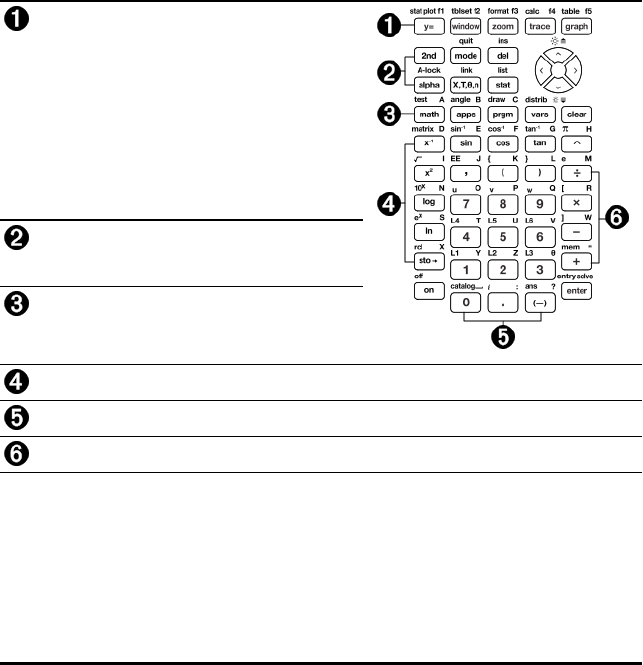
本节介绍绘图计算器键盘上特定按键的功能。
TI-84 Plus CE 键盘
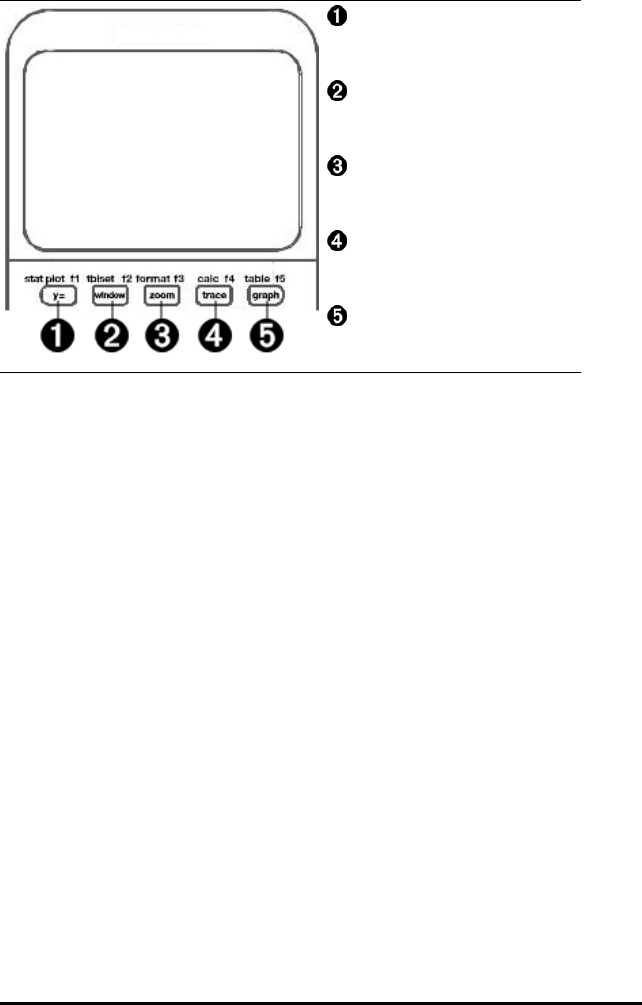
通过图像/绘图设置按键可以访问交互
式绘图功能。某些图形屏幕功能处于
活动状态时,可以在功能选项的
ƒ b 位置看到快捷菜单。
通过编辑按键可以编辑表达式和值。
数学和统计按键可显示用于访问数
学、统计和其他基本函数的菜单。
通过科学按键可以访问常规科学计算器的功能(包括三角函数)。
通过数字按键可以输入数字。
通过常用数学函数可以进行除法、乘法、减法和加法运算。
使用键盘
3
4
使用键盘
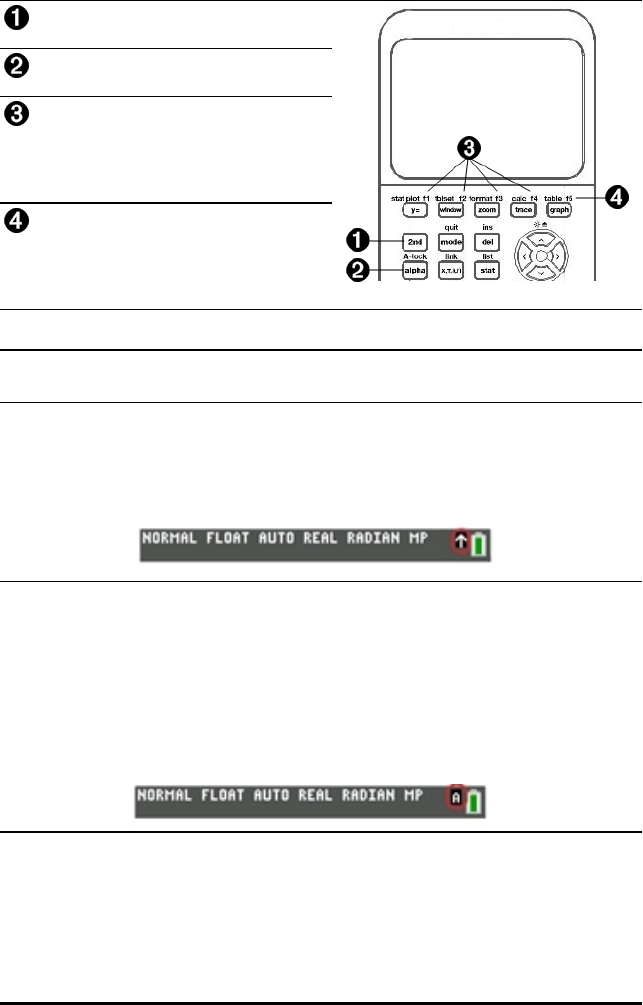
功能按键
y使用打印在每个按键上
方左侧的第二个功能。
ƒ使用打印在每个按键上
方右侧的第三个功能。
ƒ
^-a
使用用于分数模板、
n/d、快速矩阵输入的快
捷菜单,选择 MATH( 数
学)菜单和 VARS( 变量)菜
单功能。
ƒ b 用于交互式功能或操作
的上下文相关快捷菜单
(如图形屏幕中的交互式
绘图功能或 TI-Basic 程序
编辑)。
使用功能按键
主要功能 该功能出现在按键上。
示 例 :要显示 MATH( 数学)菜单,请按 »。
辅助功能 该功能出现在按键上方(颜色与 y按键相同)。
按y按键时,印制在其他按键上方的按键名称会变为活动状
态,可用于下一次按键。
示 例 :要显示 TEST( 测试)菜单,请按 y,然后按 :。
按y时,闪烁的光标会变为 Þ。Þ还可以出现在状态栏中。
第三个(字
母按键)功
能
该功能出现在按键上方(颜色与 ƒ按键相同)。
第三个功能使您可以输入字母字符和特殊符号,以及访问
“SOLVE( 求解) ”和快捷菜单。
示 例 :要显示字母 A,请按 ƒ,然后按 [A]。
•要在一行中输入多个字母字符,请按 y 7。这会将字母
按键锁定在开启位置,以便不必反复按 ƒ。再次按 ƒ
可将其解锁。
•按ƒ时,闪烁的光标会变为 Ø。Ø还可以出现在状态栏
中。

设置显示亮度
本节介绍如何设置显示亮度并解释自动变暗功能。
调整显示亮度
可以调整显示亮度,以适合您的使用角度和光线。
要调整亮度,请按照以下这些步骤执行。
▶按y † 使屏幕一次变暗一个级别。
▶按y } 使屏幕一次变亮一个级别。
TI-84PlusCE 在关闭时会将亮度设置保留在内存中。
自动变暗
在处于非活动状态 90 秒之后,TI-84PlusCE 会自动使屏幕变暗。
▶按É可使屏幕恢复为预设亮度。
▶按É调整亮度不会影响计算器工作的任何当前状态。
使用键盘
5
6
使用键盘
使用主页屏幕
表达式
答案
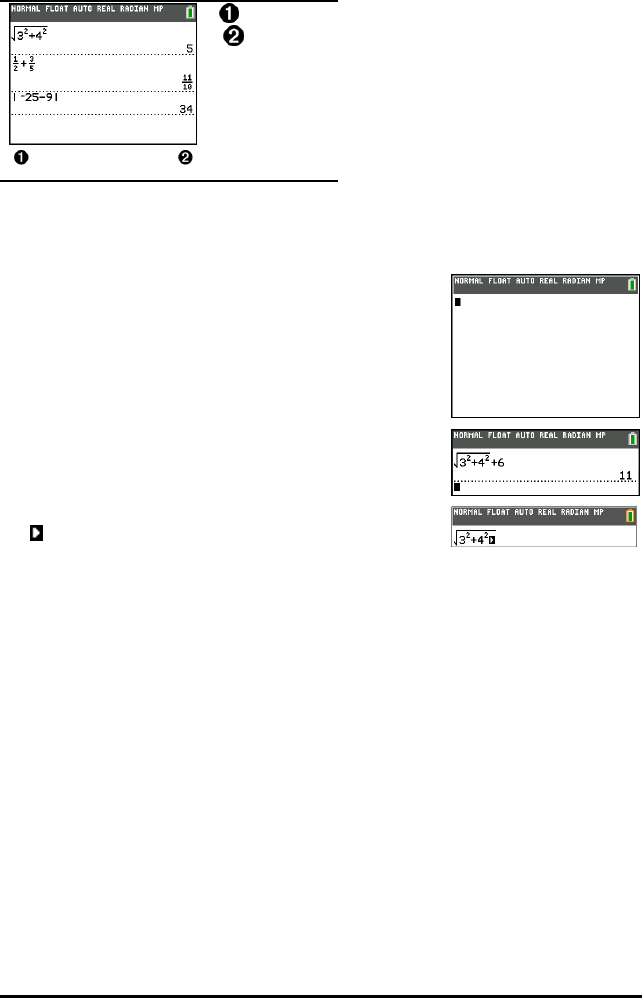
使用主页屏幕可输入指令和计算表达式。答案同样会出现在主页屏幕上。大
多数计算存储在主页屏幕历史记录中。按 }和†可 滚动浏览输入历史记录
以及将输入或答案粘贴到当前输入行。
1. 输入计算。
2. 从任何屏幕按 y 5,直到返回主页屏幕。
3. 按y C 3¡ Ã 4¡ ~ Ã 6Í。
注意:处于 MathPrint™ 模板中时,光标会变为向右箭
头 以指示必须按 ~退出模板,然后才能继续输入
计算。
显示输入和答案
模式设置控制 TI-84PlusCE 如何解释表达式和显示答案。按 z可在经典输
入与 MathPrint™ 模式之间切换。本指南侧重于 MathPrint™ 模式,但是可能会
引用一些经典输入。
MathPrint™ 模 式
•如果表达式超过一行,则它可能会滚动到屏幕外(在主页屏幕或 Y= 屏幕
上)。按 ~查看整个表达式。
提 示 :在不按 y的情况下按光标可沿行移动光标。
•如果滚动到屏幕外,则一个箭头会出现在答案左侧。在输入其他表达式之
前按 ~和|可显示整个答案。
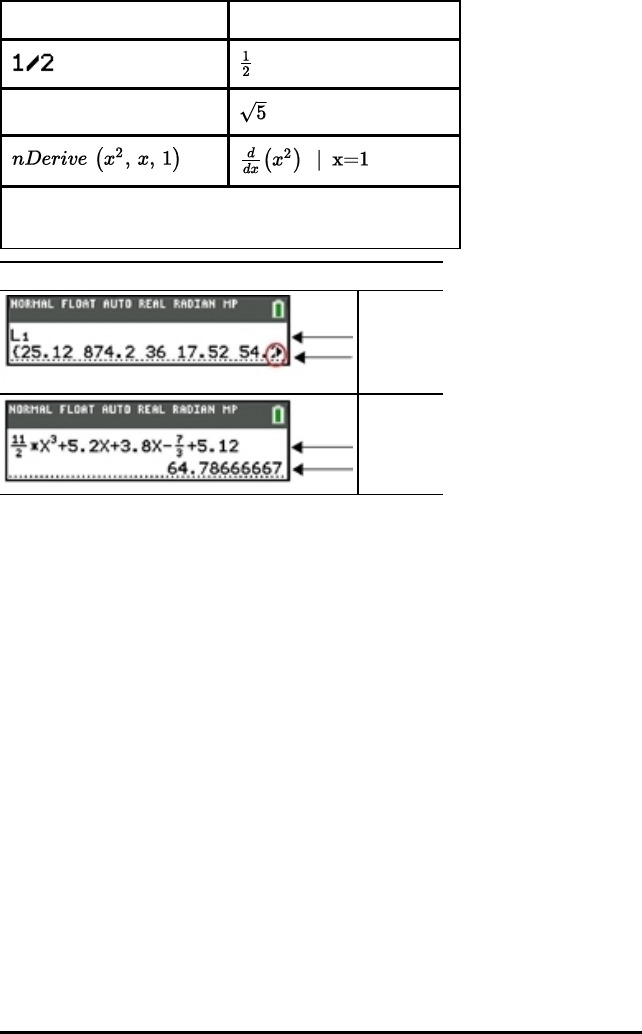
经典输入 MathPrint™
√(5)
MathPrint™ 模式下的某些输入区域仅支持经典输入。
示例:y -
MathPrint™( 默认)
输入
答案(滚动)
输入
答案
使用键盘
7
8
使用键盘
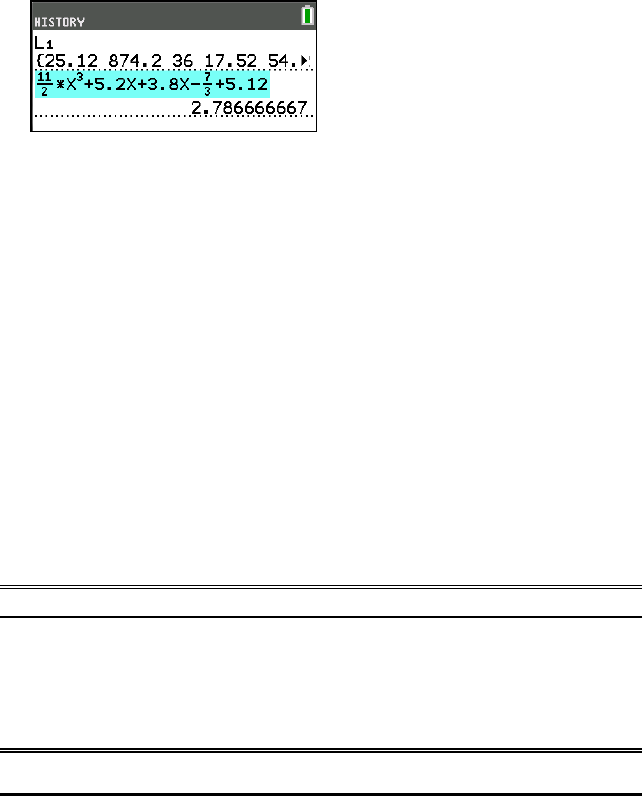
滚动浏览 主页屏幕历史记录
如果显示屏的所有行都已满,则文本会滚动到显示屏顶部之外。
可以在主页屏幕上向上滚动浏览以前的输入和答案,即使已清除了屏幕。找
到要使用的输入或答案时,可以选择它并在当前输入行中粘贴(按Í)。
注意:列表和矩阵答案无法复制并粘贴到新的输入行。但是,可以将列表或矩
阵命令复制到新的输入行,并再次执行命令以显示答案。
▶按}或†将光标移动到要复制的输入或答案,然后按 Í。
TI-84PlusCE 会突出显示光标所处的输入以帮助选择所需选项。
复制的输入或答案会自动粘贴到光标位置所在的当前输入行。
注意:如果光标位于 MathPrint™ 表达式中(如分数的分母),请按 ƒ }
将光标移出表达式,然后将光标移动到要复制到 MathPrint™ 模板中的该
位置的输入或答案。
▶按‘或{可删除输入/答案对。输入/答案对删除之后,无法再次进行
显示或回调。
返回主页屏幕
要从任何其他屏幕返回主页屏幕,请按 y 5,直到返回主页屏幕。
状态栏
状态栏显示在所有屏幕上,可提供有关所选计算器模式设置、可用于当前选
择的项的任何上下文帮助以及电池状态的信息。
状态栏还可能会在计算器执行运算时显示繁忙指示器、显示 Ø以指示计算器
处于字母状态以及显示 Þ以指示辅助功能处于活动状态。
当光标位于活动输入区域中时,所选模式设置会显示在状态栏顶部行中。当
光标位于主页屏幕历史记录中时,模式设置不显示,因为模式对于以前的计
算可能有所不同。
提 示 :
上下文帮助(如果可用)显示在第二行中。电池状态图标、繁忙指示器、字母
指示器和第二个功能按键指示器位于右侧。滚动到主页屏幕历史记录中时,
状态栏上的上下文帮助会显示“HISTORY( 历史记录) ”。
在下面的示例中,光标位于“GridColor( 网格颜色) ”选项上。有关如何使用微
调框菜单更改“GridColor( 网格颜色) ”的上下文帮助显示在状态栏的第二行
中。
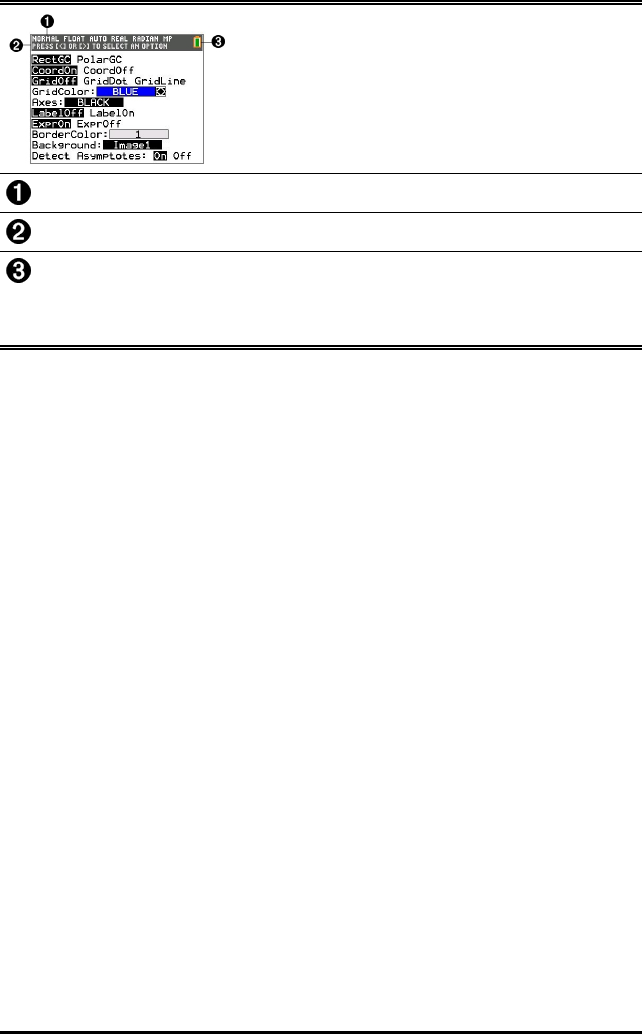
已选择“MODE( 模式) ”设置。
用于当前光标位置或活动功能的上下文帮助。
电池图标。
状态栏的此区域还显示繁忙指示器、
字母指示器和第二个功能按键指示器,具体取决于绘图计算器的状
态。
使用键盘
9
10
使用键盘
使用 快捷菜单
ƒ ^
打开“FRAC( 分数) ”菜单。
ƒ _
打开“FUNC( 函数) ”菜单。
ƒ `
打开“MTRX( 矩阵) ”菜单。
ƒ a
打开“YVAR( Y 变量) ”菜单。
ƒ b
打开特殊菜单。
通过快捷菜单可以快速访问以下内容:
^用于输入分数,以及用于在整数与带分数之间和分数与小数之间切换
的模板。
_在“MATH MATH( 数学数学) ”和“MATH NUM( 数学数字) ”菜单中选择的
函数,如同在课本中显示的那样(处于 MathPrint™ 模式下时)。函数包
括绝对值、数值微分、数值积分、求和、以 n为底的对数、平方根、排
列、组合和阶乘。
`快速 MathPrint™ 矩阵输入(可用时)。
a“VARS Y-VARS( 变量 Y变量) ”菜单中的函数变量的名称。
要打开快捷菜单,请按 ƒ以及对应功能按键:用于“FRAC( 分数) ”的^、用
于“FUNC( 函数) ”的_、用于“MTRX( 矩阵) ”的`、用于“YVAR( Y 变量) ”的a
或用于交互式图形活动(如使用“DRAW( 绘制) ”或“Quick Plot and Fit Equation( 快
速绘图和拟合方程) ”时,及对于 TI-Basic 程序编辑)中的特殊菜单的 b。
要选择菜单项:
-可-
▶按与该项对应的编号。
-或者-
▶使用箭头键将光标移动到相应行,然后按 Í。
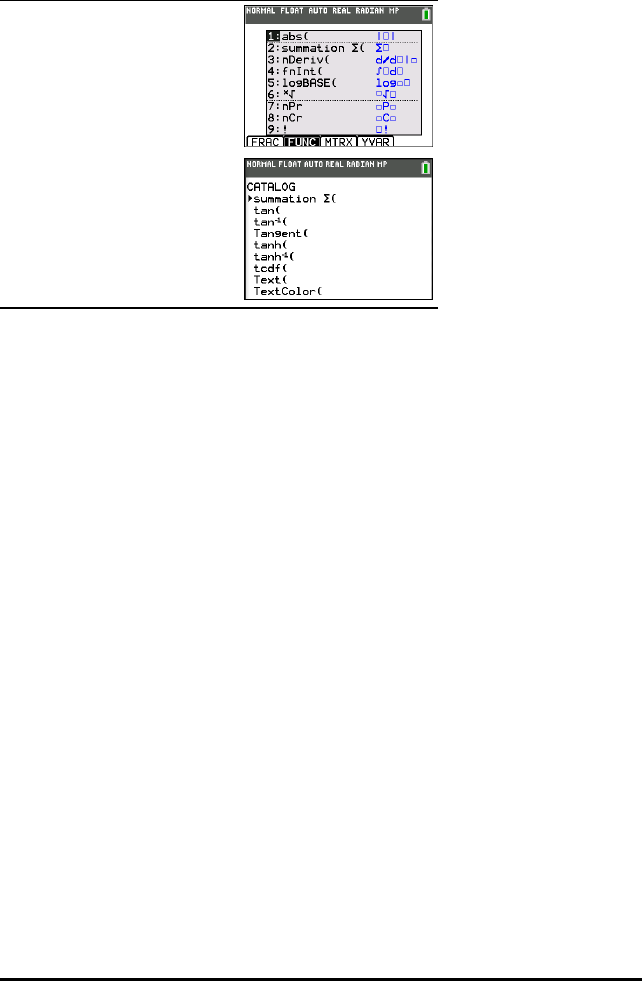
可以使用标准菜单选择所有快捷菜单项(除了矩阵模板)。例如,可以从多个
位置选择求和模板:
“FUNC( 函数) ”快捷菜单
ƒ _
y N
快捷菜单可以在允许输入的位置使用。如果计算器处于经典模式,或如果显
示的屏幕不支持 MathPrint™ 显示,则输入会在经典模式下显示。“MTRX( 矩
阵) ”菜单仅在 MathPrint™ 模式下的主页屏幕和 Y=编辑器中可用。
注 意 :如果在应用程序运行期间使用 ƒ及功能按键组合,则无法使用快捷
菜单。
使用键盘
11
12
使用键盘
显示光标
光标可能会更改以指示在按下一个按键时或是在选择要作为字符粘贴的下
一个菜单项时会发生的情况。
注 意 :第二个功能光标 Þ和字母光标 Ø可能会出现在状态栏上,具体取决于
上下文。
光标 外
观
下一次按键的效果
输入 实
心
矩
形
$
这是默认光标。在此光标处输入字符,这会覆盖任何
现有字符。
插入 下
划
线
__
对于此光标按 y 6。在光标位置前面输入字符。
第二个功
能
反
向
箭
头
Þ
这使您可以输入第 2个字符或完成第 2个运算。
字母 反
向
A
Þ
输入字母字符、执行 SOLVE( 求解)或显示快捷菜单。
已满 棋
盘
矩
形
无输入;提示处输入了最大字符数或内存已满。还指示
允许的 MathPrint™ 模式级别限制。
MathPrint™ 向
右
箭
头
光标移动到模板的下一个部分或模板外部。按向右箭
头可在表达式中输入剩余项之前移出所有 MathPrint™
模板。
如果在插入过程中按 ƒ,则光标会变为带下划线的 A (A)。如果在插入过程
中按 y,则带下划线的光标会变为带下划线的 #(#)。
注 意 :如果突出显示小字符(如冒号或逗号),然后按 ƒ或y,则光标不
会更改,因为光标宽度太窄。
使用菜单
可以使用菜单访问 TI-84PlusCE 命令。
显示菜单
•按某个按键显示菜单时,该菜单会临时替换您正在工作的屏幕。
•示 例 :按»显示 MATH( 数学)菜单。
•从菜单选择某项之后,您之前工作的屏幕通常会再次显示。
注 意 :如果状态栏中有上下文帮助消息,该上下文帮助会保留在状态栏
中,不会被临时替换屏幕的菜单取代,以便提醒您正在进行的工作。
从一个菜单移动到另一个菜单
某些按键可访问多个菜单。按这类按键时,所有可访
问菜单的名称都会显示在顶部行中。突出显示某个
菜单名称时,会显示该菜单中的选项。按 ~和|可
突出显示每个菜单名称。
注意:“FRAC( 分数) ”快捷菜单项位于“FRAC( 分数) ”菜
单中,还位于“MATH NUM( 数学数字) ”菜单中。“FUNC
(函数) ”快捷菜单项还位于“MATH MATH( 数学数学) ”
菜单中。
滚动菜单
要向下滚动菜单项,请按 †。要向上滚动菜单项,请按 }。
要一次向下翻页 9个菜单项,请按 ƒ †。要一次向上翻页 9个菜单项,请
按ƒ }。
要直接从第一个菜单项转到最后一个菜单项,请按 }。要直接从最后一个菜
单项转到第一个菜单项,请按 †。
选择菜单中的项
可以通过三种方式选择菜单中的项。
▶按要选择的项的编号或字母。光标可以位于菜单
上的任何位置,并且选择的项无需在屏幕上显
示。
-或者-
▶按†或}将光标移动到所需的项,然后按 Í。
-或者-
使用键盘
13
14
使用键盘
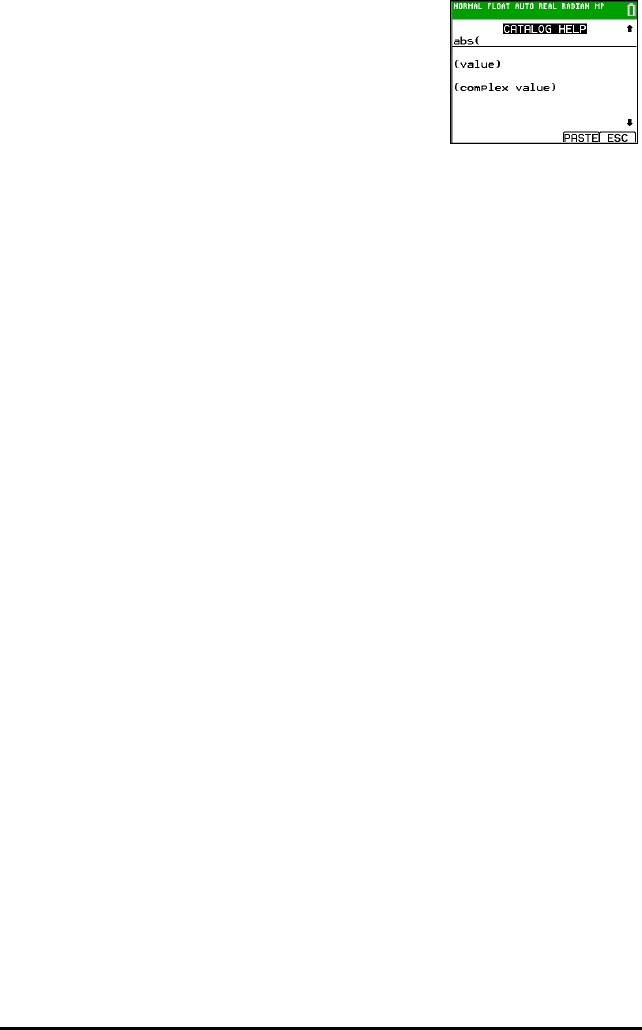
▶在目录列表的功能中,将光标移动到所需的项,
然后按 Ã。对于大多数命令,“Catalog Help( 目录
帮助) ”语法编辑器会显示正确语法。使用显示的
帮助输入语法,然后按 ƒ a 粘贴。“Catalog
Help( 目录帮助) ”会粘贴完整命令。
▶按ƒ b 可退出而不粘贴命令。
注 意 :
•选择菜单中的项之后,TI-84 Plus CE 通常会显示上一个屏幕。
•如果在“Catalog Help( 目录帮助) ”屏幕上未看到“PASTE( 粘贴) ”,请按 y
5,直到返回主页屏幕,然后重复操作。如果发生这种情况,则可能意味
着屏幕分层堆积,上一个屏幕在用于接受函数或命令的粘贴的输入行上
没有活动光标。
离开菜单而不进行选择
可以通过以下这两种方式离开菜单而不进行选择。
•按y 5 返回主页屏幕。
-或者-
•按‘返回上一个屏幕。
使用菜单
按某个按键或按键组合显示菜单时,一个或多个菜单名称会出现在屏幕顶部
行上。
•顶部行左侧的菜单名称会突出显示。菜单最多有九项,从第一项 1开始显
示。
•菜单中的每项用一个编号或字母标识。顺序是 1到9,然后是 0,再然后是
A、B、C。编号和字母选项用完之后,项编号或字母区域会是空白。使用箭
头键选择这些项。
•当菜单继续超过屏幕可显示的项时,一个向下箭头 ($)会替换最后一个显
示的项旁的冒号。
•当菜单项以省略号 (...)结尾时,该项会在您选择它时显示辅助菜单、编辑
器或向导。
•使用“Catalog Help( 目录帮助) ”可在需要时获得更多语法帮助。选择某个菜
单项并按 Ã可转到语法帮助编辑器(如果支持该菜单项)。

使用 MATH( 数学)菜单
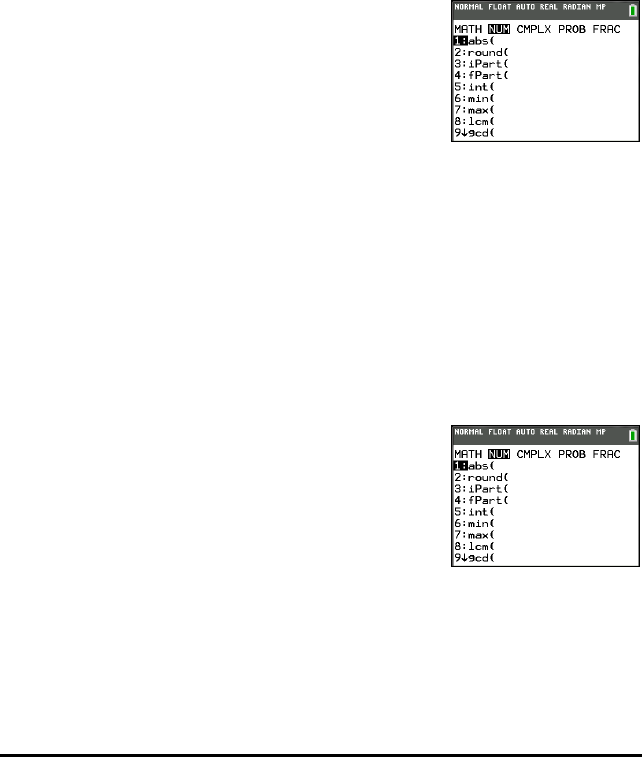
要显示“MATH( 数学) ”菜单,请按 »。按 |或~可显示 NUM( 数字)、
CMPLX( 复数)、PROB( 概率)或FRAC( 分数)命令。
注 意 :使用“Catalog Help( 目录帮助) ”可在需要时获得更多语法帮助。选择某
个菜单项并按 Ã可转到语法帮助编辑器(如果支持该菜单项)。
MATH( 数学)
要显示 MATH( 数学)菜单,请按 »。
1:e4Frac 将答案显示为分数。
2:e4Dec 将答案显示为小数。
3:
3计算立方。
4:
3‡(计算立方根。
* 5:
x‡计算 x次方根。
6: fMin( 求函数的最小值。
7: fMax( 求函数的最大值。
* 8: nDeriv( 计算函数在某点的数值导数。
* 9: fnInt 计算函数在某个区间上的数值
积分。
* 0: summation G(计算表达式在某个索引上的和。
* A: logBASE( 计算通过指定底确定的指定值
的对数:logBASE(值,底)。
B: piecewise( 允许输入分段函数。
C:Numeric
Solver...( 数字求
解器...)
显示方程求解器。
*“FUNC( 函数) ”快捷菜单 ƒ _
NUM( 数字)
要显示“NUM( 数字) ”菜单,请按 » ~。
* 1: abs( 绝对值
2: round( 四舍五入
3: iPart( 整数部分
4: fPart( 分数部分
5: int( 最大整数
使用键盘
15
16
使用键盘
6: min( 最小值
7: max( 最大值
8: lcm( 最小公倍数
9: gcd( 最大公约数
0: remainder( 对于两个整数的除法(其中除数
不为零),以整数形式报告余
数。
** A:e4 n/d e3 4 Un/d 将假分数转换为带分数,或将带
分数转换为假分数。
** B:e4 Fe3 4 D将小数转换为分数,或将分数转
换为小数。
** C:Un/d 在MathPrint™ 模式下显示带分
数模板。
在经典模式下,在整数与分数之
间显示小 u。使用 n/d 可完成带
分数。
** D: n/d 在MathPrint™ 模式下显示分数
模板。
在经典模式下,在分子与分母之
间显示粗分数线。
还可通过按 ƒ „ 进行访
问。
*“FUNC( 函数) ”快捷菜单 ƒ _
**“FRAC( 分数) ”快捷菜单 ƒ ^
CMPLX( 复数)
要显示“CMPLX( 复数) ”菜单,请按 » ~ ~。
1: conj( 返回共轭复数。
2: real( 返回实部。
3: imag( 返回虚部。
4: angle( 返回极坐标角。
5: abs( 返回数量级(模数)。
6:e4Rect 以直角坐标形式显示结果。
7:e4Polar 以极坐标形式显示结果。

PROB( 概率)
要显示“PROB( 概率) ”菜单,请按 » | |。
1: rand 随机数生成器
* 2: nPr 排列数
* 3: nCr 组合数
* 4:!阶乘
5: randInt( 随机整数生成器
6: randNorm( 来自正态分布的随机数
7: randBin( 来自二项分布的随机数
8: randIntNoRep( 某个范围内的整数的随机有序
列表
*“FUNC( 函数) ”快捷菜单 ƒ _
FRAC( 分数)
要显示“FRAC( 分数) ”菜单,请按 » |。
** 1: n/d 在MathPrint™ 模式下显示分
数模板。
在经典模式下,在分子与分
母之间显示粗分数线。
还可通过按 ƒ „ 进
行访问。
** 2:Un/d 在MathPrint™ 模式下显示带
分数模板。
在经典模式下,在整数与分
数之间显示小 u。使用 n/d
可完成带分数。
** 3:e4 Fe3 4 D将小数转换为分数,或将分
数转换为小数。
** 4:e4 n/d e3 4 Un/d 将假分数转换为带分数,或
将带分数转换为假分数。
**“FRAC( 分数) ”快捷菜单 ƒ ^
使用键盘
17
18
设置计算器模式
设置计算器模式
模式设置用来控制计算器如何显示:
•答案
•列表和矩阵的元素
•图形
•语言设置
•数值
设置模式
要设置计算器模式,请按 z。
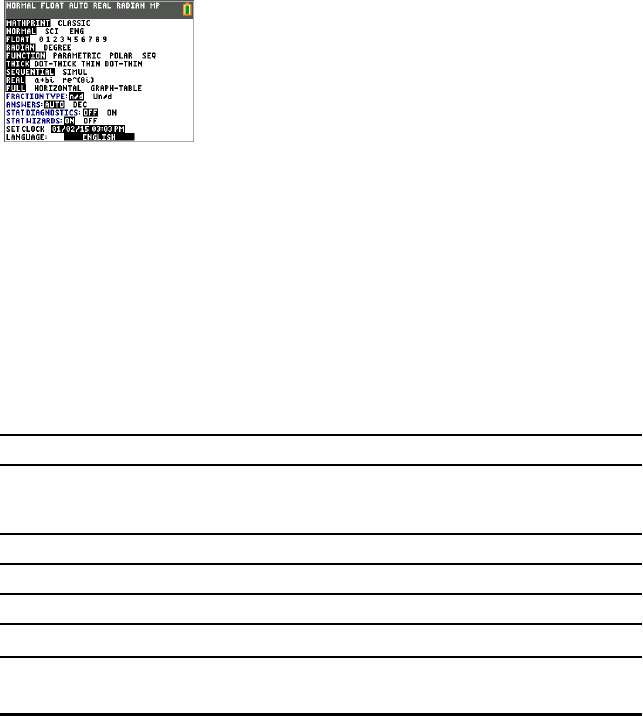
以下菜单会出现在屏幕上:
注 意 :按z时,光标在默认情况下位于 NORMAL
(常规)上。按 }可在 MathPrint™ 与经典模式之间切
换。
注 意 :Constant Memory™ 功能可在设备关闭时保留模式设置。
更改模式设置
要更改模式设置,请按照以下这些步骤执行:
1. 按†或}将光标移动到要更改的设置所在的行。
2. 按~或|将光标沿该行移动到所需设置。
3. 按Í选择设置。
例 外 :LANGUAGE( 语言)按~或|选择加载的语言。按 †或}设置所选
语言。
注 意 :状态栏的第二行显示带有行模式说明的上下文帮助。
模式 说明
MATHPRINT( 数学打印)CLASSIC( 经典)控制是否按课本中所示来显示
主页屏幕上和 Y= 编辑器中的输
入和输出
NORMAL( 常规)SCI( 科学) ENG( 工程)记数法
FLOAT( 浮动)0123456789 答案中的小数位数
RADIAN( 弧度)DEGREE( 度数)角度测量单位
FUNCTION( 函数)PARAMETRIC( 参数)绘图类型
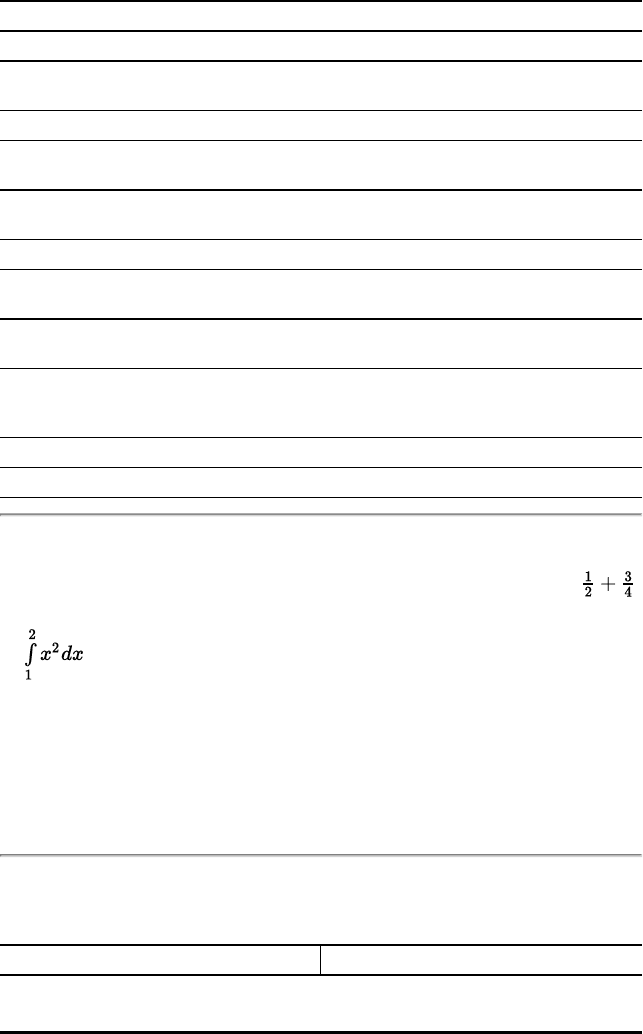
模式 说明
POLAR( 极坐标) SEQ( 序列)
THICK( 粗)DOT-THICK( 粗点) THIN( 细)
DOT-THIN( 细点)
重置所有 Y= 线型
SEQUENTIAL( 顺序)SIMUL( 同时)是按顺序还是同时进行绘制
REAL( 实数)a+bi re^(qi) 实数、直接坐标复数或极坐标复
数
FULL( 全屏)HORIZONTAL( 水平) GRAPH-
TABLE( 图表)
全屏,两种拆分屏幕模式
FRACTION TYPE( 分数类型):n/d Un/d 将结果显示为简分数或带分数
ANSWERS( 答案):AUTO( 自动)DEC( 小
数)
控制答案的格式
STAT DIAGNOSTICS( 统计诊断):OFF( 关
闭)ON( 开启)
确定在统计回归计算中显示的
信息
STAT WIZARDS( 统计向导):On( 开启)
OFF( 关闭)
确定是否为许多统计、回归和分
布命令和函数的可选和必需参
数提供语法帮助提示
SET CLOCK( 设置时钟)设置时间和日期
LANGUAGE( 语言):ENGLISH( 英语)设置显示语言
MATHPRINT™ CLASSIC(
经 典
)
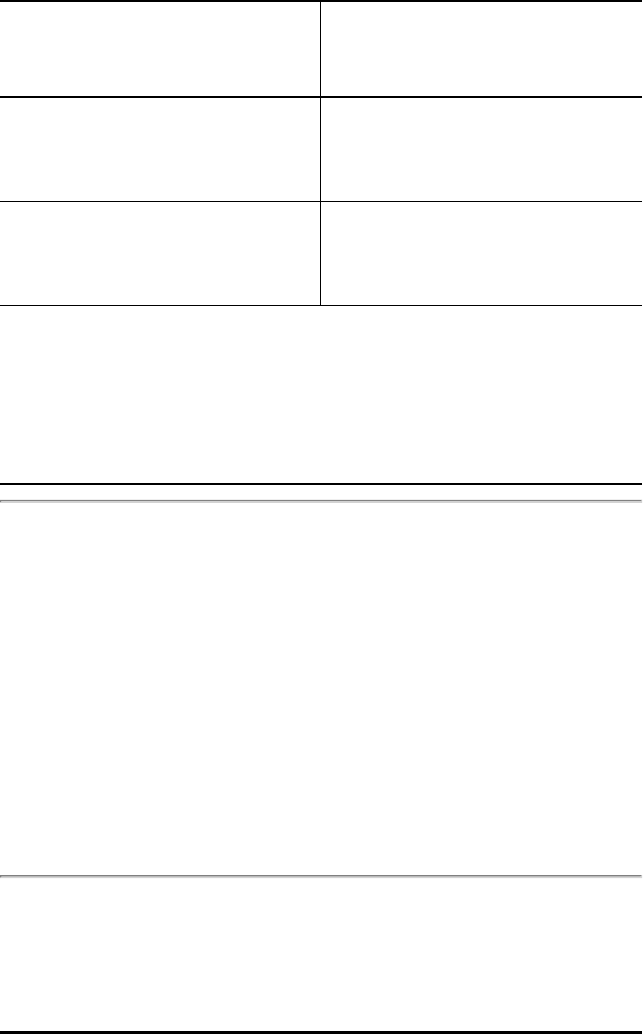
MATHPRINT™模式按照课本中的显示方式,显示大多数输入和输出,如
和 。
CLASSIC( 经典)模式显示表达式和答案的方式如同在一行中编写那样,如 1/2 +
3/4。(分数线显示为粗线。除法运算会显示为细斜杠标记。)
注 意 :
•MATHPRINT™模式下的某些区域会以经典(一行)格式显示。
•如果在这些模式之间切换,则大多数输入(除了矩阵计算)会保留。
NORMAL(
常 规
) SCI(
科 学
) ENG(
工 程
)
当计算或设置强制在计算器上显示小数结果时,答案会以标准格式显示。
12345.67 的记数法 小数答案显示为:
设置计算器模式
19
20
设置计算器模式
NORMAL( 常规)
12345.67
按照计算器显示和内存的限制保留
小数记数法。
12345.67
SCI(科学)
1.234567 x 10⁴
小数点左侧一位,*â右侧是相应的 10
的幂。
1.234567â4
ENG(工程)
12.34567 x 10³
小数点前面最多三位,10 的幂(â右
侧)是三的倍数。
12.34567â3
注 意 :
*显示中的此 â表示“x10”,在 â之后输入的数字会成为 10 的幂。
键盘包含 y D,它在计算器上显示为 â。计算器记数法 â指定数字的“x10”
部分,而不使用额外圆括号。计算器随后按照使用“SCI( 科学) ”或“ENG( 工
程) ”记数法时预期的运算顺序。在家庭作业和考试中通常不接受此记数法
â,写入的结果会使用标准记数法,例如 1.234567 x 10⁴。
如果选择 NORMAL( 常规)记数法,但是答案无法以 10 位进行显示(或绝对值
小于 0.001) ,则 TI-84 Plus CE 以科学记数法表示答案。
FLOAT(
浮 动
) 0 1 2 3 4 5 6 7 8 9
FLOAT( 浮动)小数模式显示最多 10 位以及正负号和小数点。FLOAT( 浮动)会显
示在状态栏中。
选择 0123456789 可指定要在小数答案的小数点右侧显示的位数( 0 到9) 。FIX#
(固定数字)会显示在状态栏中。
小数设置适用于 NORMAL( 常规)、SCI( 科学)和ENG( 工程)记数法模式。
对于 ANSWER( 答案)模式设置,小数设置适用于以下这些数字:
•主页屏幕上显示的答案
•图形上的坐标
• x 线和 dy/dx 值的 Tangent(“DRAW( 绘制) ”指令方程
•运算结果
•在回归模型执行之后存储的回归方程
RADIAN(
弧 度
) DEGREE(
度 数
)
角度模式控制计算器如何在三角函数和极坐标/直角坐标转换中显示角度
值。RADIAN( 弧度)或DEGREE( 度数)设置会显示在状态栏中。
RADIAN( 弧度)模式将角度值解释为弧度。答案以弧度显示。
DEGREE( 度数)模式将角度值解释为度数。答案以度数显示。极坐标复数参数
始终解释为弧度。
FUNCTION(
函 数
) PARAMETRIC(
参 数
) POLAR(
极坐标
)
SEQ(
序 列
)
绘图模式定义绘图参数。
FUNCTION( 函数)绘图模式对函数进行绘图,其中 Y是X的函数。
PARAMETRIC( 参数)绘图模式对关系进行绘图,其中 X和Y是T的函数。
POLAR( 极坐标)绘图模式对函数进行绘图,其中 r是q的函数。
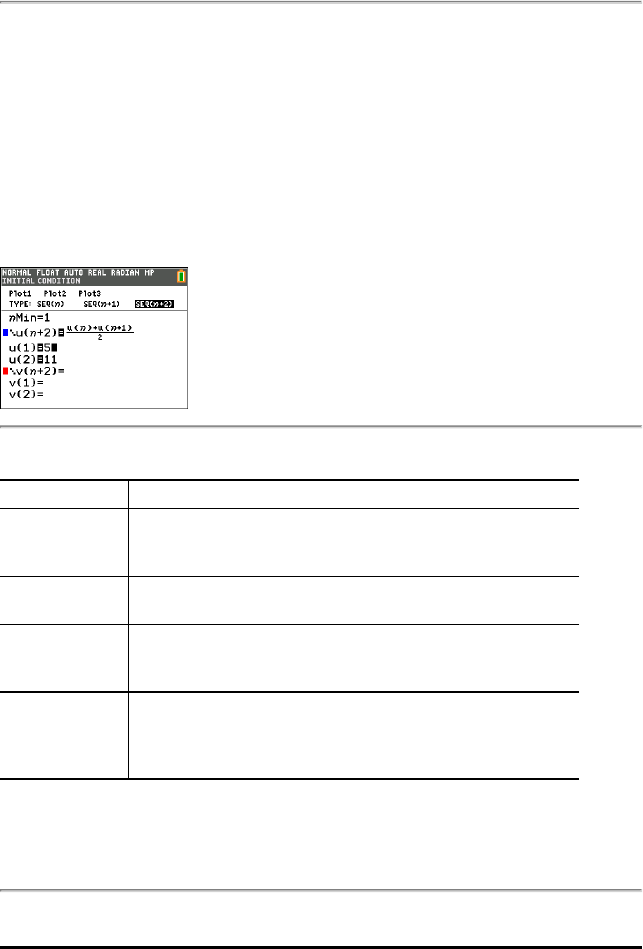
SEQUENCE( 序列)绘图模式对序列进行绘图。有三个序列可用:u、v和w,可选
择自变量 n、n+1 和n+2。
THICK(
粗
) DOT-THICK(
粗 点
) THIN(
细
) DOT-THIN(
细 点
)
线 型 : 图 形 形 式 :
THICK( 粗)粗线型(默认)。在绘制的点(像素)周围显示更多像
素。等效于早期
TI-84 Plus 计算器上的“CONNECTED( 已连接) ”。
DOT-THICK( 粗
点)
大型点绘制。( 3x3 个像素)。等效于早期 TI-84 Plus 计
算器上的“DOT( 点) ”。
THIN( 细)细线型(对每个像素绘图)。将“THIN( 细) ”用于图形将
轴用作渐近线的函数,或是用于需要更详细的图形
视图(与“THICK( 粗) ”相比)的任何绘图。
DOT-THIN( 细
点)
点显示是每个绘制的点 1个像素。将“DOT-THIN( 细
点) ”用于图形将轴用作渐近线的函数,或是用于需要
更详细的图形视图(与“DOT-THICK( 粗点) ”相比)的任
何绘图。
注 意 :
•可以在 Y= 编辑器中更改各个线型。
•设置线型绘图模式会将所有 Y= 线型设置为所选线型。
设置计算器模式
21
22
设置计算器模式
SEQUENTIAL(
顺 序
) SIMUL(
同 时
)
SEQUENTIAL( 顺序)绘图顺序模式先完全计算并绘制一个函数,然后再计算并
绘制下一个函数。
SIMUL(同时)绘图顺序模式针对单个 X值计算并绘制所有所选函数,然后针
对下一个 X值计算并绘制这些函数。
注 意 :无论选择何种绘图模式,计算器都会在绘制任何函数之前按顺序绘制
所有统计图。
REAL(
实 数
) a+bire^(theta i)
REAL( 实数)模式不显示复数结果,除非输入复数作为输入。
有两种复数模式可显示复数结果。
•a+bi(直角坐标复数模式)以a+bi的形式显示复数。TI-84 Plus CE 支持 n/d 分
数模板。
•re^(qi)( 极坐标复数模式)以
re^(qi)的形式显示复数。
FULL(
全 屏
) HORIZONTAL(
水 平
) GRAPH-TABLE(
图 表
)
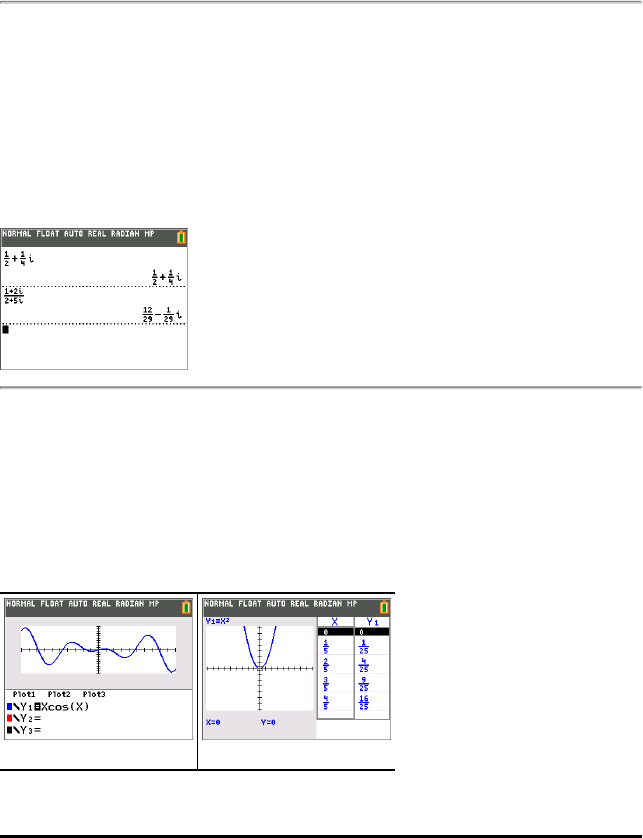
FULL( 全屏)模式使用整个屏幕显示图形。每种拆分屏幕模式同时显示两个屏
幕。
•HORIZONTAL( 水平)模式在屏幕上半部显示当前图形,在下半部显示大多数
其他计算器功能。
•GRAPH-TABLE( 图表)模式在屏幕左半部显示当前图形,在右半部显示绘制
的列表。
水平 图表

FRACTION TYPE(
分数类型
)
:
n/d Un/d
n/d 将结果显示为简分数。分数在分子中可以包含最多六位;分母的值不能超
过9999。
Un/d 将结果显示为带分数(如果适用)。U、n和d必须都是整数。如果 U是非
整数,则结果可以是转换的 U n/d。如果 n或d是非整数,则会显示语法错误。
整数、分子和分母可以各自包含最多三位。
ANSWERS(
答 案
)
:
AUTO(
自 动
) DEC(
小 数
)
AUTO( 自动)采用与输入类似的格式显示答案。例如,如果在表达式中输入分
数,则答案会采用分数形式(如果可能)。如果小数出现在表达式中,则输出
会是小数数字。
DEC( 小数)将答案显示为整数或小数数字。
注 意 :ANSWERS( 答案)模式设置还会影响如何显示序列、列表和表格中的值。
还可以使用位于 FRAC( 分数)快捷菜单或 MATH( 数学)子菜单中的 }FRAC( 分
数)、}DEC( 小数)和}F| }D将值从小数转换为分数,或是从分数转换为小数。
STAT DIAGNOSTICS(
统计诊断
)
:
OFF(
关 闭
) ON(
开 启
)
OFF( 关闭)在没有相关系数 (r) 或确定系数 (r2)的情况下显示统计回归计算。
ON( 开启)在带有相应的相关系数 (r) 和确定系数 (r2)的情况下显示统计回归
计算。
STAT WIZARDS(
统计向导
)
:
ON(
开 启
) OFF(
关 闭
)
ON( 开启):选择 MATH PROB、STAT、CALC、DISTR DISTR、DISTR DRAW 和LIST OPS 中
的seq( 中的菜单项会显示一个屏幕,其中提供有关向命令或函数中输入必需
和可选参数的语法帮助(向导)。函数或命令会将输入的参数粘贴到主页屏幕
历史记录或是粘贴到光标可用于输入的大多数其他位置。某些计算会直接从
该向导进行计算。如果从 N访问命令或函数,则命令或函数会在没有向
导支持的情况下进行粘贴。
如果没有向导可用,使用“Catalog Help( 目录帮助) ”可在需要时获得更多语法
帮助。要使用“Catalog Help( 目录帮助) ”,请选择菜单项,然后按 Ã。
OFF( 关闭):函数或命令会粘贴到光标位置,没有语法帮助(向导)。
SET CLOCK(
设置时钟
)
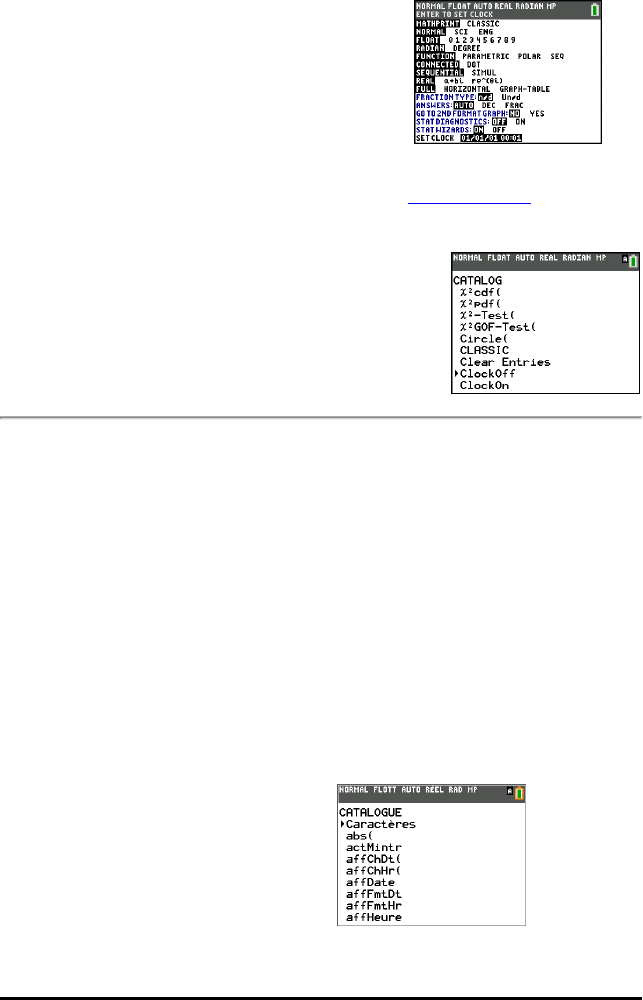
使用时钟设置时间和日期,选择时钟显示格式,以及打开和关闭时钟。默认
设置情况下,时钟为打开状态,可从模式屏幕进行访问。
设置计算器模式
23
24
设置计算器模式
显示时钟设置
1. 按z。
2. 按}}}将光标移动到 SET CLOCK( 设置时
钟)。
3. 按Í更改时钟设置。
注 意 :如果电池电量用完,则必须重置时钟。
有关电池和电池保持功能的进一步更新,请参阅 education.ti.com。
打开和关闭时钟
1. 按y N。
2. 按†或}滚动 CATALOG( 目录),直到选择光标
指向 ClockOff( 时钟关闭)或ClockOn( 时钟开启)。
3. 按Í Í。
LANGUAGE(
语 言
)
在“LANGUAGE( 语言) ”微调框菜单上按 ~或|选择已加载的语言。按 †或
}设置所选语言。
注意:
•对于计算器的大多数重置,计算器会保留语言设置。
•LANGUAGE( 语言)微调框菜单仅显示在计算器上已加载的语言应用程序。
可在 education.ti.com 了解所有可用语言。使用
TI Connect™ CE 可将文件加载到计算器。
使用特殊字符集
选择所需语言之后,一个新项(CHARACTER( 字符))会添加到
TI-84 Plus CE CATALOG( 目录)。此项可访问为本地化选择的语言中使用的特殊
字符和重音标记。可以将这些特殊字符和重音标记用于要存储到变量的显示
消息和文本字符串。但是不能在变量名称中使用它们。
1. 按yN显示 CATALOG( 目
录)。
注 意 :CHARACTER( 字符)始终是
CATALOG( 目录)中的第一个项。
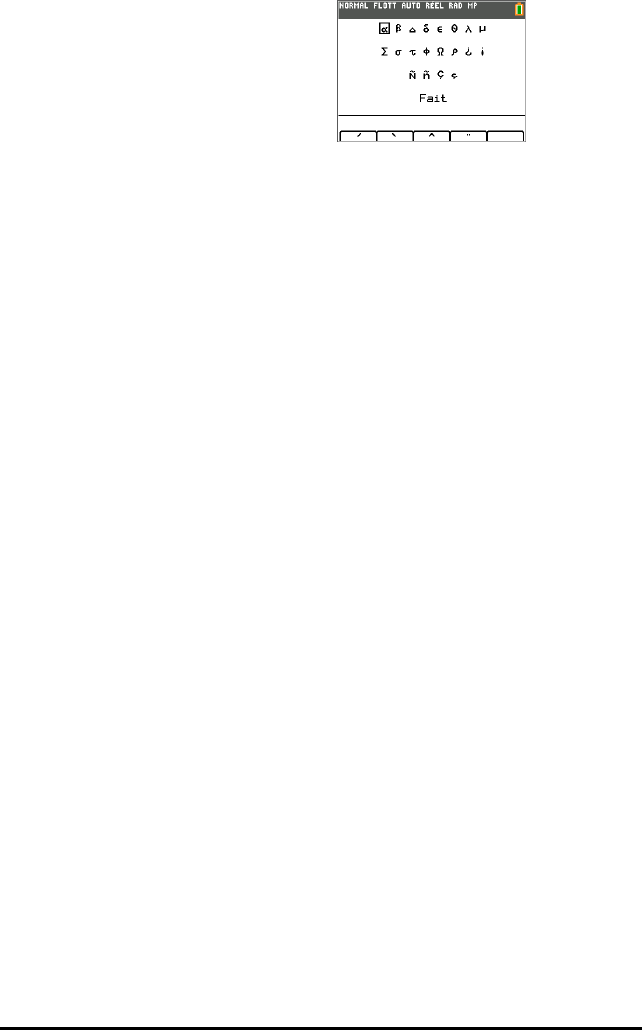
2. 按Í显示 CHARACTER( 字符)屏
幕。
重音标记会出现在屏幕底部的菜单
中。
3. 您可以:
•选择特殊字符:
a) 按|、~、†或}将框移动到要在消息或文本字符串中使用的特殊
字符。
b) 按Í将该字符置于编辑行上。
c) 按|、~、†或}将框移动到 Done( 完成)。
d) 按Í将编辑行的内容粘贴到上一个屏幕。
-或者-
•向字符添加重音标记:
a) 在重音标记正上方按功能键(^、_、`、a或b)选择它。字母大
写模式会自动打开。要更改为小写,请按 ƒ。
b) 按与要重读的字母字符关联的按键,例如 [A]( »上方)。重读的字
符会显示在编辑行中。
c) 按|、~、†或}将框移动到 Done( 完成)。
d) 按Í将编辑行的内容粘贴到上一个屏幕。
设置计算器模式
25
26
计算表达式
计算表达式
表达式是一组
•数字、
•变量,
•函数及其参数,
-或者-
•这些元素的组合。
表达式计算出一个答案。
在TI-84PlusCE 上,可按照在纸上书写时的顺序来输入表达式。例如:pR2是一
个表达式。
运算顺序
TI-84 Plus CE 使用名为 Equation Operating System (EOS™) 的运算系统的顺序,该
系统
•定义输入和计算表达式中的函数的顺序
-以及-
•使您可以按简单、直接的顺序输入数字和函数。
EOS™ 按以下顺序计算表达式中的函数:
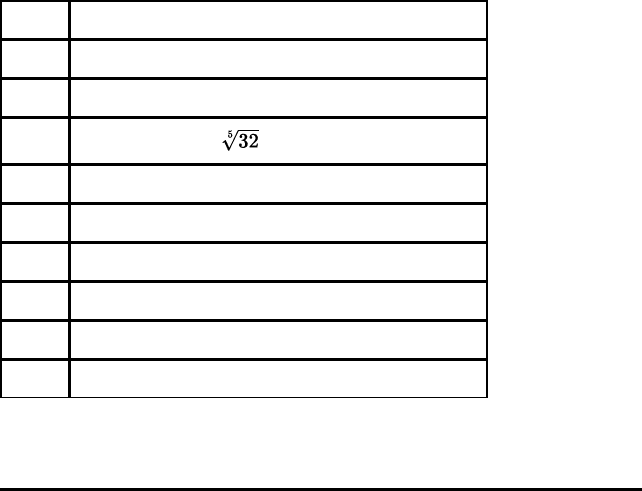
顺序 函数
1参数前面的函数,如 sin( 或log(
2在参数后面输入的函数,如 2、-1、!、¡、r和转换
3幂和根,如 25或
4排列 (nPr)和组合 (nCr)
5乘法、隐含乘法和除法
6加法和减法
7关系函数,如 >或
8逻辑运算法 and
9逻辑运算法 or 和xor
注 意 :在优先级中,EOS™ 会从左向右计算函数。圆括号中的计算会首先进行。
采用科学或工程记数法的数字 2.34â6会解释为带括号的 (2.3x10⁶),因此该数
字会在 EOS™ 计算过程中保留正确值。
隐含乘法
TI-84 Plus CE 可识别隐含乘法,因此无需在所有情况下都按 ¯来表示乘法。例
如,TI-84 Plus CE 会将 2p、
4sin(46)、5(1+2) 和(2ä5)7 解释为隐含乘法。
注 意 :TI-84 Plus CE 隐含乘法规则与某些其他绘图计算器的规则不同。例如:
表达式 TI-84 Plus CE
计算为
其他计算器
可能计算为
1à2X (1à2)X 1à(2X)
圆括号
TI-84 Plus CE 首先完成圆括号中的所有计算。例如,在表达式 4(1+2) 中,EOS™
首先计算圆括号内的表达式(即1+2) ,然后将答案 3乘以 4。
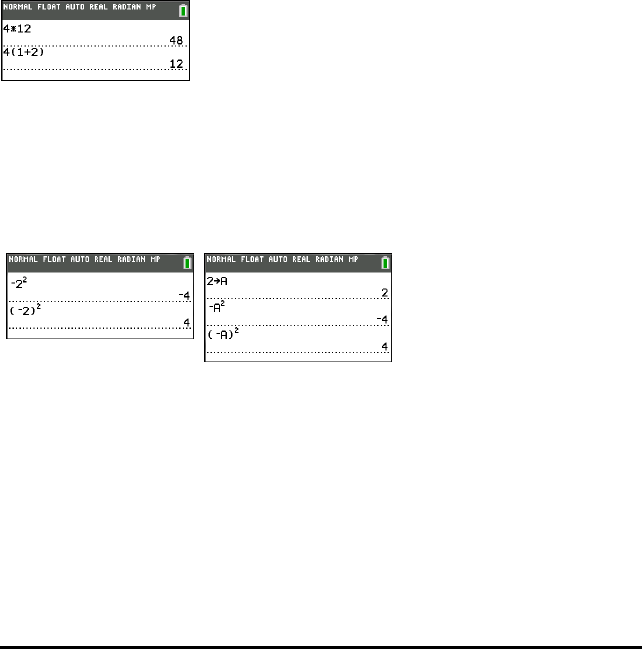
求反
要输入负数,请使用求反按键。按 k,然后输入数字。在 TI-84PlusCE 上,求
反处于 EOS™ 层次结构中的第三层。第一层中的函数(如平方)在求反之前进
行计算。
示例:MX2,计算为负数(或0) 。使用圆括号可对负数进行平方。
注 意 :将j按键用于减法,而将 k按键用于求反。如果按 j以输入负数(如
9¯¹7中所示),或是如果按 k以指示减法(如9k7中所示),则会发生错
误。如果按 ƒAk ƒ B,则它会解释为隐含乘法 (A)(MB)。
输入表达式和指令
可以在主页屏幕上使用表达式计算答案。在大多数需要值的位置,可以使用
表达式输入值。
计算表达式
27
28
计算表达式
表达式计算为
(近似)小数显示
(
输入表达式
要创建表达式,可使用键盘和菜单输入数字、变量和函数。在按 Í时会计
算表达式(与光标位置无关)。整个表达式会按照 EOS™ 规则进行计算,答案
会按照答案的模式设置进行显示。
大多数 TI-84 Plus CE 函数和运算是由若干个字符组成的符号。必须从键盘或
菜单输入符号;请勿进行拼写。例如:
•要计算 45 的对数,必须按 «45。请勿输入字母 L、O和G。如果输入
LOG,则 TI-84 Plus CE 会将输入解释为变量 L、O和G的隐含乘法。
•使用矩阵时,请勿针对 [、A和]键入各个按键。在 y ¾ 中使用
“NAMES( 名称) ”菜单将矩阵名称 [A] 粘贴到光标位置。
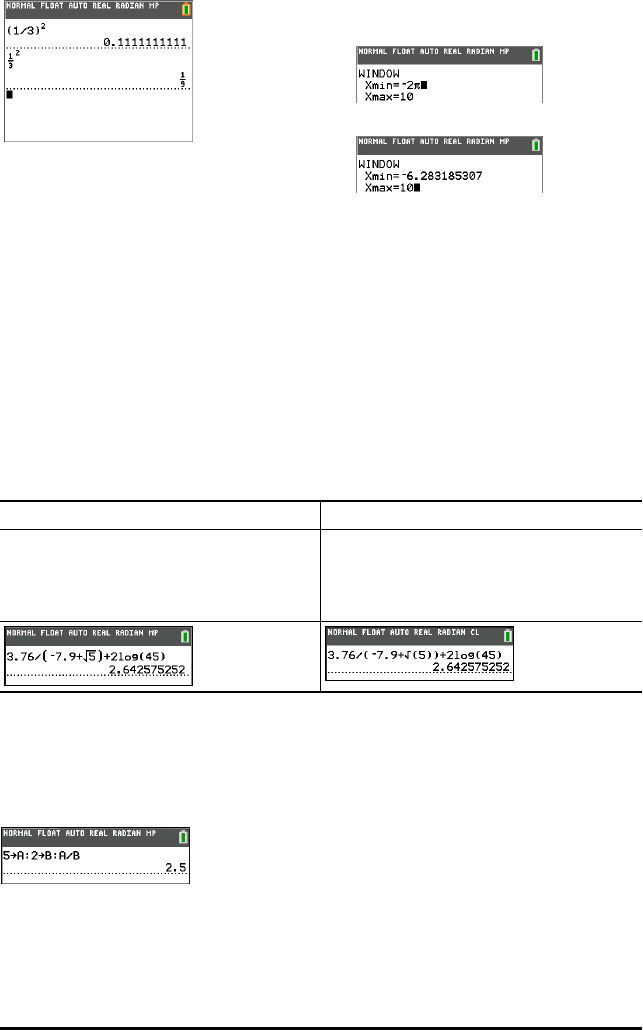
计算 3.76 P(L7.9 + ‡5) + 2 log 45。
MathPrint™ Classic( 经典)
3Ë76 ¥£k7Ë9Ã y C 5~
¤ Ã 2«45 ¤ Í
注 意 :与“Classic( 经典) ”相比,~是显
著的按键差异。
3Ë76 ¥£k7Ë9Ã y C 5¤
¤ Ã 2«45 ¤ Í
注 意 :在MathPrint™ 模式下,按 ~可退出 MathPrint™ 模板并继续输入表达式。
一行上的多个输入
要在一行上输入两个或更多表达式或指令,请使用冒号进行分隔 (ƒ m)。
所有指令都会一起存储在最后一个输入 y [ 中(在Í上方)。
以科学记数法输入数字
1. 输入位于指数前的数字部分。此值可以是表达式。
2. 按y D。â会粘贴到光标位置。
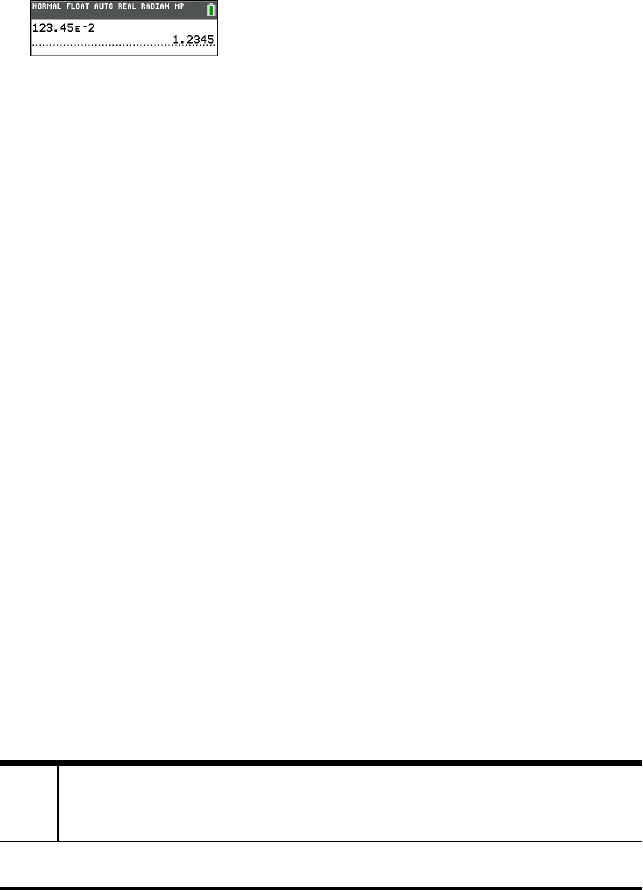
3. 输入指数,可以是一位数或两位数。
注 意 :
•如果指数是负数,请按 k,然后输入指数。
•â表示“x10”,计算器会将整个数字解释为 (123.45 x 10⁻²),如同输入时带有
圆括号一样。
以科学记数法输入数字时,TI-84 Plus CE 不会自动以科学或工程记数法显示答
案。数字的模式设置和大小会确定显示格式。
函数
函数会返回值。例如,log( 和sin( 是函数。一般而言,每个函数的第一个字母
是小写。大多数函数至少采用一个参数(通过跟在名称后的左圆括号进行指
示)。例如,sin( 需要一个参数 sin (值)。
注意:要查看计算器中某个函数或命令的参数,请在菜单或 y N 中找
到该项,然后按 +。对于大多数菜单项,“Catalog Help( 目录帮助) ”屏幕会显
示,其中会显示参数的语法。
指令
指令(命令)会在计算器上启动操作。例如,ClrDraw 是一个针对计算器的指
令,用于从图形中清除绘制的元素。指令不能在表达式中使用。一般而言,每
个指令名称的第一个字母是大写。某些指令采用多个参数(通过名称末尾处
的左圆括号进行指示)。例如,在 TI-84 Plus CE 上,Circle( 需要三个参数,并且
具有两个可选参数:
Circle(X,Y,
半径
[,
颜色
,
线型
])
中断计算
要中断正在进行的计算或图形(通过状态栏中的繁忙指示器显示),请按 É。
中断计算时,会显示一个菜单。
•要返回主页屏幕,请选择 1:Quit( 1:退出)。
•要转到中断的位置,请选择 2:Goto( 2:转到)。
中断图形时,会显示部分图形。
•要返回主页屏幕,请按 ‘或任何非绘图按键。
•要重新启动绘图,请按绘图按键或选择绘图指令。
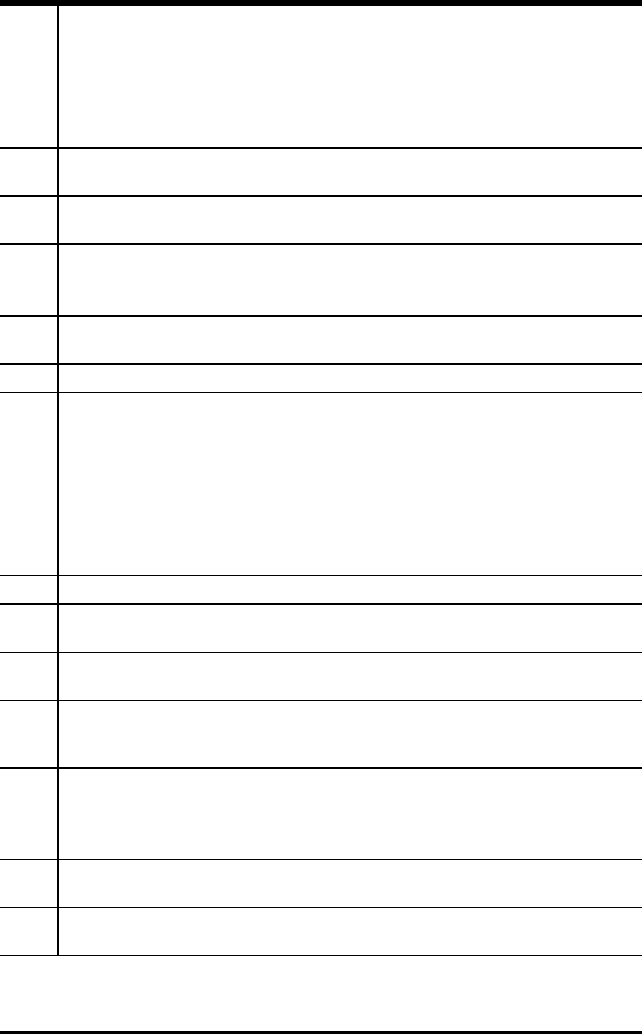
TI-84 Plus CE 编辑按键
按键 结果
~或
|
•在表达式中移动光标;如果按住按键,则这些按键会重复。
计算表达式
29
30
计算表达式
按键 结果
}或
†
•在占用多行的表达式中在各行之间移动光标;如果按住按键,则
这些按键会重复。
•在MathPrint™ 模式下的表达式中,在各项之间移动光标;如果按
住按键,则这些按键会重复。
•在主页屏幕上,滚动浏览输入和答案的历史记录。
y
|
•将光标移动到表达式开头。
y
~
•将光标移动到表达式末尾。
ƒ
}
•将光标移出 MathPrint™ 表达式并向上移动到主页屏幕上的历史记
录中。
•将光标从 MathPrint™ 表达式移动到 Y= 编辑器中的上一个 Y变量。
ƒ
†
•将光标从 MathPrint™ 表达式移动到 Y= 编辑器中的下一个 Y变量。
Í•计算表达式或执行指令。
‘•如果处于主页屏幕上包含文本的行上,则清除当前行。
•如果处于主页屏幕上的空行上,则清除主页屏幕上的所有内容。
这不会清除输入和答案的历史记录。
•按}可查看历史记录。
•如果希望删除所有主页屏幕输入,请使用“Clear Entries( 清除输
入) *”,后跟 ‘。
*“Clear Entries( 清除输入) ”位于 N中。
•清除光标在编辑器中所处的表达式或值;它不存储零。
{•删除光标处的字符;如果在键盘上按住,则此按键会重复。
y
{
•将光标更改为下划线 (__);在下划线光标前插入字符;要结束插
入,请按 y 6,或是按 |、}、~或†。
y•将光标或状态栏指示器更改为 Þ;下一次按键会执行第 2个功能
(在按键上方左侧显示);要取消第 2个功能,请再次按 y。
ƒ•将光标或状态栏指示器更改为 Ø;下一次按键会执行该按键的第
三个功能(在按键上方右侧显示)或访问快捷菜单。要取消 ƒ,
请按 ƒ,或是按 |、}、~或†。
y
7
•将光标更改为 Ø;设置字母锁;后续按键会访问所按按键的第三个
功能;要取消字母锁,请按 ƒ。如果提示您输入名称(如针对组
或程序),则会自动设置字母锁。
注 意 :TI-84 Plus CE 不会为需要列表名称的输入自动设置字母锁。
„•通过一次按键粘贴 Function( 函数)模式下的 X、Parametric( 参数)模
式下的 T、Polar( 极坐标)模式下的 q或Seq( 序列)模式下的 n。
ƒ
„
•在光标位置处粘贴 n/d 模板。
使用图形
本节介绍如何对图形更改颜色选项、如何在图形上绘制点以及如何将图像作
为背景在图形上插入。
在
TI-84 Plus CE
上使用颜色
TI-84 Plus CE 绘图计算器具有许多颜色选项,以及一个允许在屏幕上显示更多
信息的高分辨率显示屏。TI-84 Plus CE 通过以下方式使用颜色:
•用于线条颜色的 Y= 编辑器。
•用于线条颜色(如图形屏幕上的垂直线、圆形和文本)的“DRAW( 绘制) ”命
令。
•用于网格、轴或边框颜色以及应用背景图像或颜色的图形格式屏幕。
•统计图。
各种功能的颜色选项可通过微调框菜单进行访问。当光标位于某功能的颜色
选项上时,使用 |或~更改颜色。当光标位于任何微调框菜单上时,状态栏
中的上下文帮助经常显示提示:PRESS [<] OR [>] TO SELECT AN OPTION.( 按[<]
或[>] 选择选项。)
注 意 :谨慎选择多个图形区域的颜色组合,以便所有特性都可见。
将颜色选项重置为默认设置
•当光标位于 [Y=] 中的某个函数上时,按 ‘‘恢复为该函数的默认颜
色和线型。
•可以通过按 y L 722将计算器重置为默认设置,包括颜色设置。
在图形屏幕上使用颜色
以下示例演示如何设置函数的图形。在此处,模式设置为“FUNCTION( 函数) ”
并且采用默认设置。
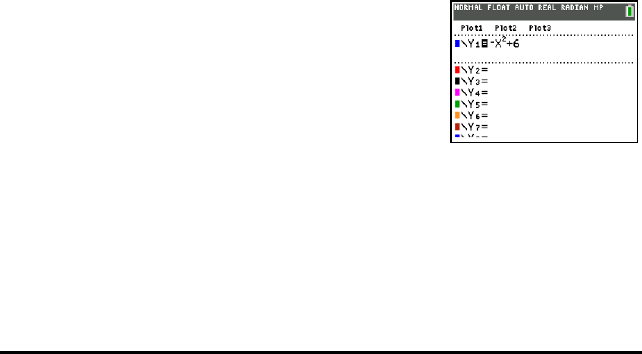
在Y= 编辑器中输入方程。
1. 按o。
2. 按k „ ¡ Ã 6。
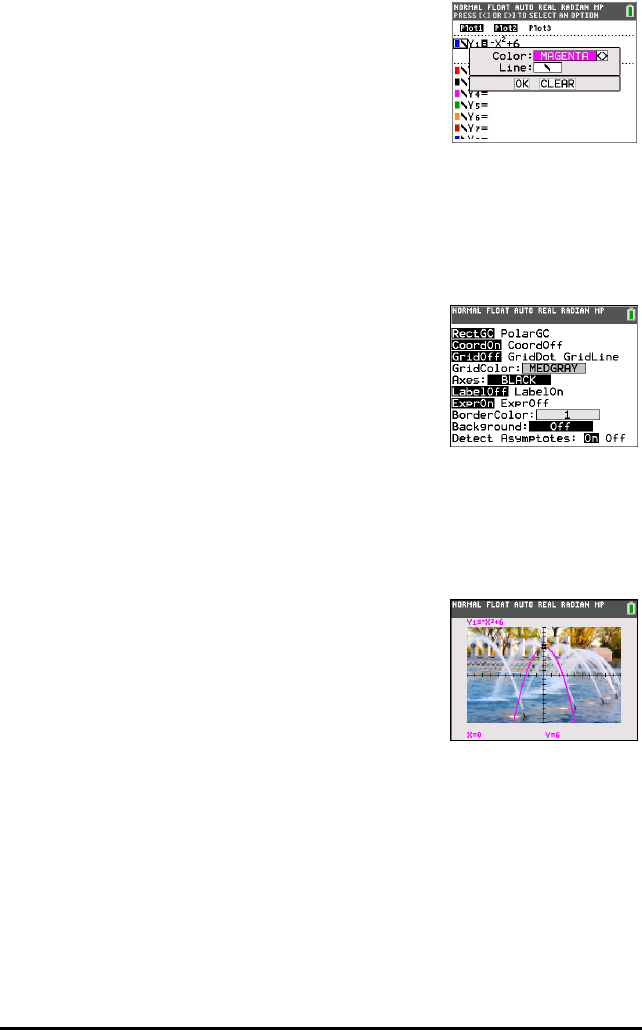
要在 Y= 编辑器中设置线条颜色:
使用图形
31
32
使用图形
1. 按|突出显示颜色和线型指示器。
2. 按Í。
此时将显示微调框对话框。请注意状态栏中的第
二行,其中显示了提示。
3. 按~~~将光标框置于屏幕左侧的颜色和线型
上,然后按 Í。
4. 按~~~选择“MAGENTA( 洋红色) ”。
5. 按†。
注 意 :粗线型是默认设置。可以通过按 |或~进行更改。
6. 按†突出显示“确认”,然后按 Í。
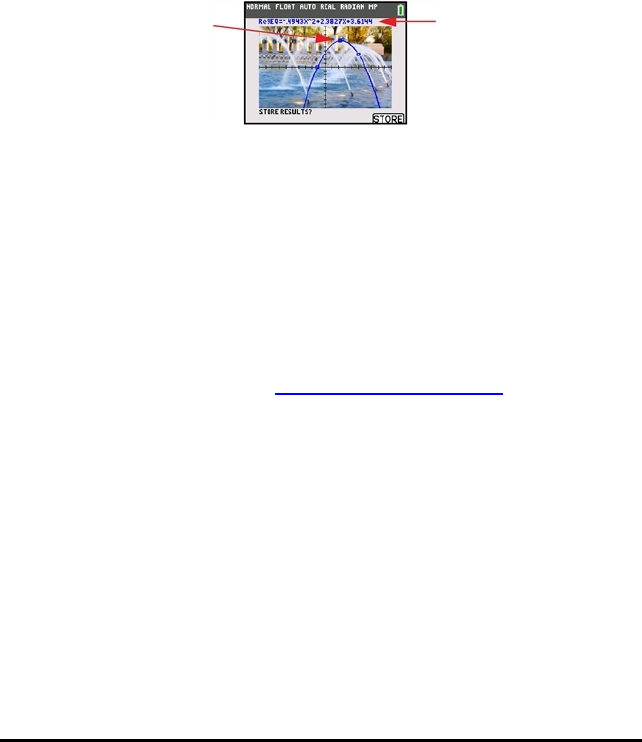
要设置背景图像:
1. 按y .。
根据需要设置“GridColor( 网格颜色) ”、“Axes( 轴) ”
和“BorderColor( 边框颜色) ”。
2. 根据需要按 }或†突出显示背景。
微调框菜单会变为活动状态。
3. 按|或~选择所需背景图像或颜色。
注 意 :您的图像变量可能与显示的变量不同。
注 意 :要创建背景图像变量,请使用免费的 TI Connect™ CE 软件转换图像并发
送图像到 TI-84 Plus CE 绘图计算器。
4. 按r查看图形并跟踪点。
注 意 :可以操作图形以“拟合”背景图像变量中的对
象。还可以使用“QuickPlot and Fit Equation( 快速绘图
和拟合方程) ”以便将方程与形状进行拟合。(请参阅
“QuickPlot( 快速绘图) ”。)
使 用
“QuickPlot and Fit Equation(
快速绘图和拟合方程
) ”
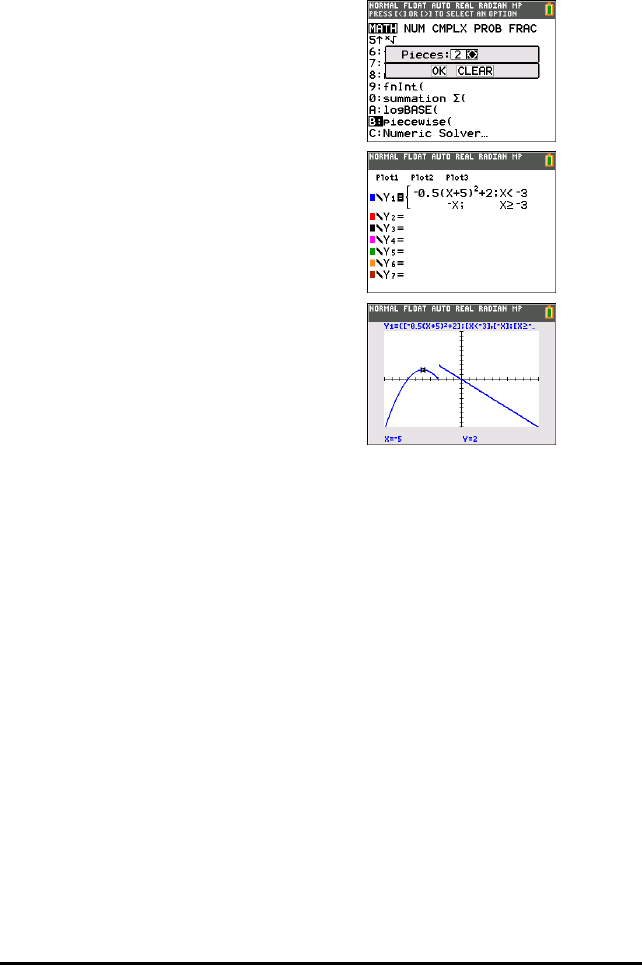
通过“QuickPlot and Fit Equation( 快速绘图和拟合方程) ”可以在图形屏幕上放置
点以及使用回归函数对拟合这些点的曲线进行建模。可以选择颜色和线型、
在图形上绘制点以及选择方程以拟合绘制的点。随后可以存储绘图和方程的
结果。
“QuickPlot and Fit Equation( 快速绘图和拟合方程) ”是…“CALC( 计算) ”菜单中
的一个选项。
在图形区域上启动“QuickPlot and Fit Equation( 快速绘图和拟合方程) ”交互式功
能之前,请务必从“FORMAT( 格式) ”屏幕设置背景图像变量和其他图形设置。
还需设置“WINDOW( 窗口) ”或“ZOOM( 缩放) ”设置。
在屏幕上放置点。点可
以保存到列表。
计算回归方程、绘制曲
线以及存储函数。
使用图像
TI-84PlusCE 使用图片和背景图像。它们都存储在闪存存档中,但使用的方式
不同。
使用图片和背景
•图像变量( Image1 - Image9 和Image0) 是存储在存档内存中的变量。图像
变量在图形区域中用作背景图像。TI-84 Plus CE 上可预加载若干个图像。还
可以在
TI Connect™ CE 软件中将图像转换为 TI-84 Plus CE 图像变量,并将它们加载
到计算器。无法在计算器上创建图像。
注 意 :TI Connect™ CE 软件可从 education.ti.com/go/download 免费下载。
•图片变量( Pic1 - Pic9 和Pic0) 也是存储在存档内存中的变量。图片变量可
以通过在绘图区域中进行绘制来创建,并且可以保存更改并回调到绘图
区域。保存图片变量不包括绘图区域后的背景图像。
•图像变量和图片变量都在闪存存档中(而不是在 RAM 中)进行存储和运
行。两者均可在“VARS( 变量) ”菜单中找到。
•图像变量和图片变量只能与其他 TI-84 Plus CE 或TI-84 C 绘图计算器共享。
• TI-84 Plus 图片变量不能在 TI-84 Plus 与TI-84 Plus CE 绘图计算器之间共享。
•如果在 TI-84 Plus CE 上执行 RAM 重置,则图像变量和图片变量会保留在存
档内存中以供使用。
使用图形
33
34
使用图形
使用分段函数绘图
如何输入分段函数
1. 按»。
2. 按}或†滚动到 B:piecewise(。
3. 按Í。
4. 按|或~为函数选择分段数 (1-5)。
5. 按† Í 选择确认。
6. 在o编辑器中输入函数。
7. 按q6:ZStandard 设置标准窗口和图
形。
使用表格
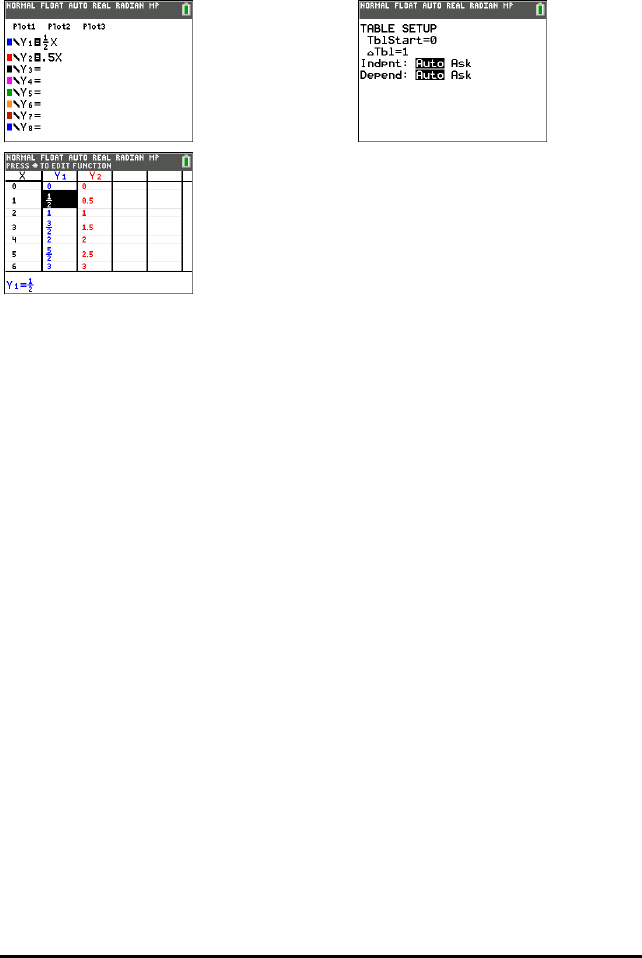
在Y= 编辑器中输入函数时,可以通过按 y 0 查看表格里的值。
注 意 :表格设置 y - 可确定如何显示表格里的值。如果表格里结果未采
用预期的分数格式,请检查表格设置值。混合使用小数和分数将不会保留分
数。
使用图形
35
36
使用矩阵
使用矩阵
可以在绘图计算器上使用矩阵编辑器输入矩阵。例如,可以对矩阵执行以下
运算:
•加法 •求逆
•除法 •乘法
•初等行运算 •减法
使用矩阵编辑器
1. 按y ¾。
2. 按~导航到“EDIT( 编辑) ”子菜单。
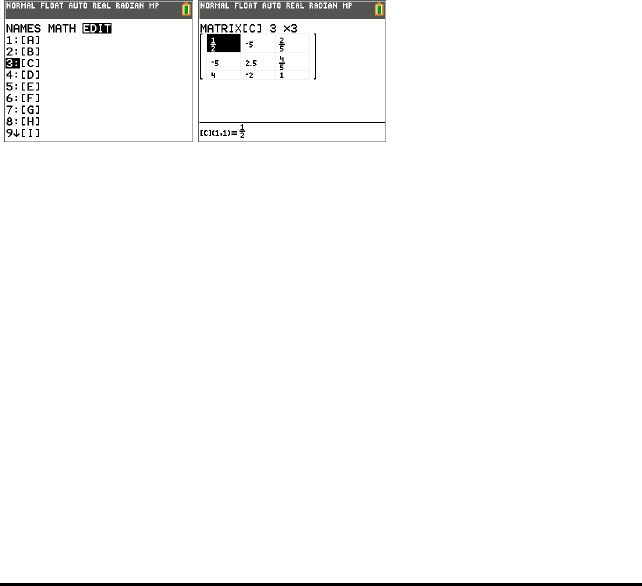
3. 从允许的 10 个矩阵变量名称 [A] – [J] 中选择一个。
4. 输入矩阵的维数,然后在每个矩阵单元格中输入值。
注 意 :在编辑器里,用箭头键在各个单元格之间导航。
示例:
3x3 矩阵的矩阵 [C] 现在处于内存中。
使用矩阵执行计算
1. 按y 5 转到主页屏幕。
2. 按y ¾ 以使用“MATH( 数学) ”子菜单选择矩阵命令。
3. 使用“NAMES( 名称) ”子菜单粘贴矩阵名称。
注 意 :矩阵名称(如[C]) 是特殊字符,只能从 y ¾“NAMES( 名称) ”菜
单粘贴用于计算,而不能从计算器键盘键入。
示例:
要查找上面输入的 [C] 的行列式:
▶使用 y ¾“MATH( 数学) ”菜单将
- 1: det(command( 1:det(命令)
-以及-
-y ¾“NAMES( 名称) ”3: [C]
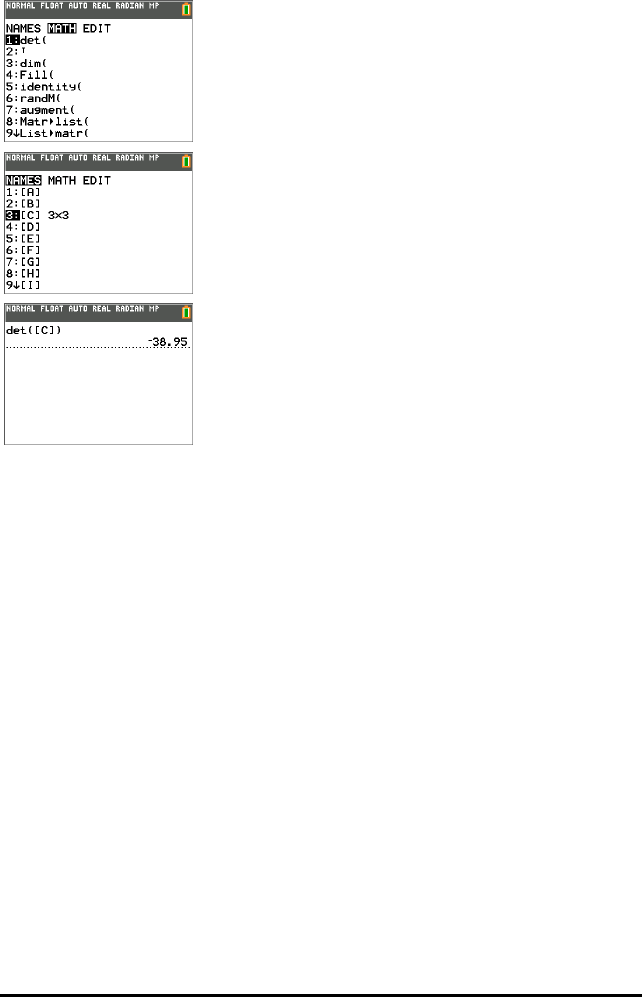
作为矩阵变量粘贴到主页屏幕。
注 意 :请记住,不能从计算器键盘键入矩阵名称。使用 y ¾“NAMES( 名
称) ”菜单粘贴矩阵名称。
使用矩阵
37
38
使用概率和统计
使用概率和统计
本节介绍概率、统计函数和指令(命令)。
•概率功能可处理由计算器上的算法生成的随机数。
•通过统计功能可以创建数据列表,然后绘制或分析该数据。
使用概率
可以在 »“PROB( 概率) ”子菜单中找到概率功能。
许多概率功能具有用于帮助输入语法的统计向导。
示 例 :
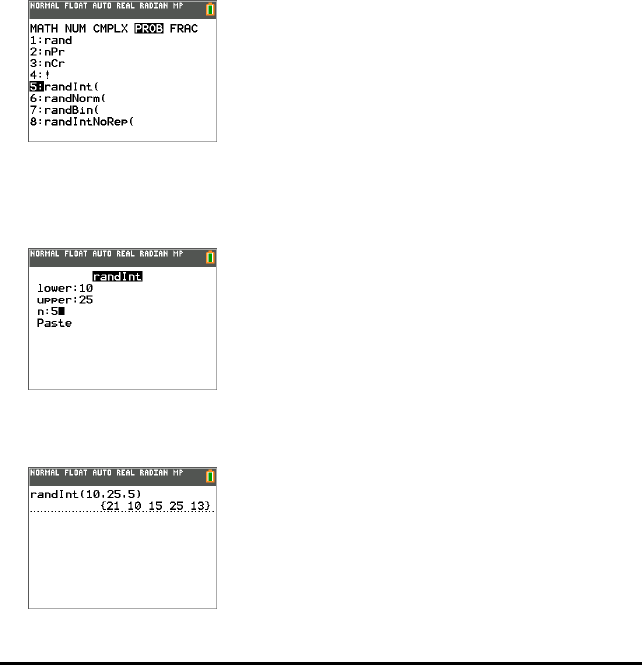
要在 10 与25( 含)之间生成包含五个随机整数的集。
1. 按»,然后按 ~,直到突出显示 PROB( 概率)。
2. 按†,直到突出显示 5: randInt(,然后按 Í。
3. 输入下限整数,然后按 Í。
4. 输入上限整数,然后按 Í。
5. 输入整数数量 (n),然后按 Í。
6. 按Í进行粘贴。
7. 再次按 Í查看随机整数集。
注 意 :
•对于每次 rand 执行,TI-84 Plus CE 会针对给定的种子值生成相同的随机数
序列。rand 的TI-84 Plus CE 出厂设置种子值是 0。要生成不同的随机数序
列,请将任何非零种子值存储到 rand。要恢复出厂设置种子值,请将 0存
储到 rand,或在转到 y L 7:Reset...( 7:重置...) 之后重置默认值。
2:Defaults...( 2:默认值...) 。
•种子值还会影响 randInt(、randNorm( 和randBin( 指令。
使用统计
您可以在 …子菜单中找到统计命令。可以创建数据列表,然后使用统计命
令绘制或分析该数据。
可以使用以下统计函数:
说明 按键
最佳拟合方程(回归)… ~ } †
定义和存储最多三个统计图定义 y ,
分布 y =
基于列表的统计分析 y 9 ~ ~
逻辑和正弦回归分析 … ~ } †
一元和二元变量分析 … ~ À 和… ~ Á
统计测试 … ~ ~
推断统计
可以执行 16 个假设测试和置信区间以及 15 个分布函数。可以按图形或数值
方式显示假设测试结果。
要输入数据列表:
1. 按…。
2. 选择 1: EDIT( 编辑)子菜单中的 Edit( 编辑),然后按 Í。
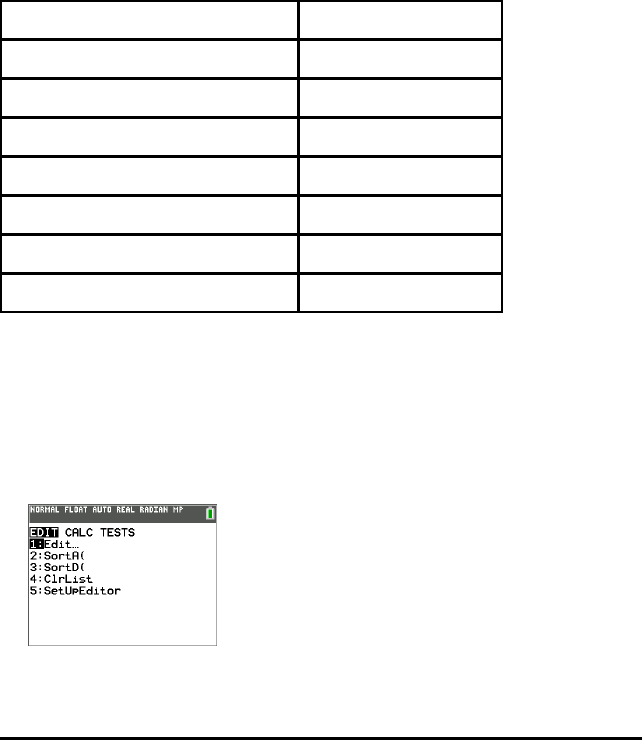
使用概率和统计
39
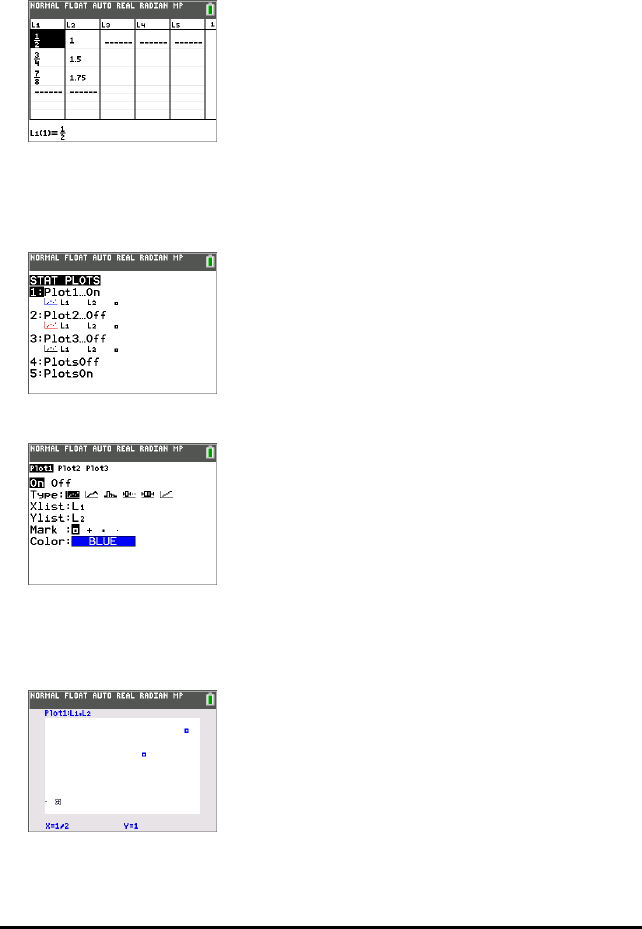
40
使用概率和统计
3. 向列表列中输入数据。
注 意 :处于列表编辑器中之后,使用箭头键在列表中输入数据。L1 – L6 是内置
列表名称。可以通过滚动到空白列表名称并按 Í,来创建自定义列表名
称。
要为此数据绘图:
4. 按y ,。
5. 按1: Plot1(用于为 L1 和L2 设置散点图),然后按 Í。
6. 按|突出显示 On( 开启)。
7. 按q自动为数据设置绘图窗口。
8. 按9: ZoomStat 查看图形。
9. 按r和箭头键在绘图上跟踪。
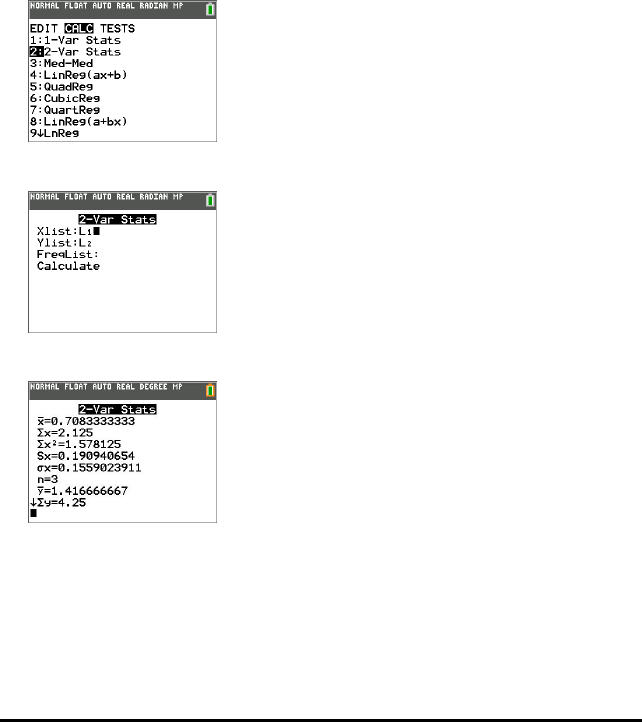
可以按以下这些方式为统计数据绘图:
•散点图
• xy 坐标图
•直方图
•常规或修改的箱形和须线图
•正态概率图
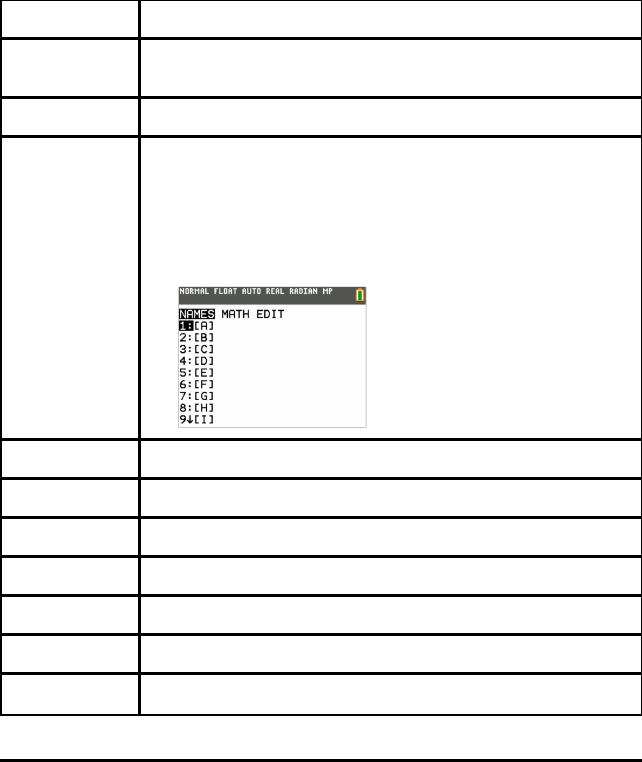
要 为 L1 和L2 求出两个变量统计:
1. 按…。
2. 按~突出显示 CALC。
3. 按†,直到突出显示 2:2-Var Stats( 变量统计),然后按 Í。
4. 按†,直到突出显示 Calculate( 计算),然后按 Í。
▶屏幕会显示变量统计。
注 意 :大多数常用概率和统计命令具有一个用于提示语法(值)的向导。还
可通过在大多数菜单项上按 Ã按键来使用内置的“Catalog Help( 目录帮
助) ”。这会打开一个编辑器,用于帮助填写计算中所需的语法(值)。
使用概率和统计
41
42
使用变量
使用变量
可以输入和使用多种类型的数据,包括实数和复数、矩阵、列表、函数、统计
图、图形数据库、图形图片和字符串。
使用变量名称
变量和已定义项
可以输入和使用多种类型的数据,包括实数和复数、矩阵、列表、函数、统计
图、图形数据库、图形图片和字符串。
TI-84 Plus CE 将分配的名称用于内存中保存的变量和其他项。对于列表,还可
以创建自己的五字符名称。
变量类型 名称
实数(包括分
数)
A、B、...、Z、q
复数 A、B、...、Z、q
矩阵 ãAä、ãBä、ãCä、...、ãJä
要输入矩阵名称:
按y ¾。
“Matrix Names( 矩阵名称) ”菜单会出现。
在键盘上按与所需矩阵名称对应的编号。
示例:按表示 [A] 的1,如下所示。
列表*L1、L2、L3、L4、L5、L6 和用户定义的名称
函数 Y1、Y2、...、Y9、Y0
参数方程 X1T 和Y1T、...、X6T 和Y6T
极坐标函数 r1、r2、r3、r4、r5、r6
序列函数 u、v、w
统计图 Plot1、Plot2、Plot3
图形数据库 GDB1、GDB2、...、GDB9、GDB0

变量类型 名称
从Y= 和窗口设置保存当前方程以便重复使用。
背景图像 Image1、Image2、...、Image9、Image0
图片 Pic1、Pic2、...、Pic9、Pic0
字符串 Str1、Str2、...、Str9、Str0
应用程序 应用程序
AppVar 应用程序变量
组 分组变量
保存一组允许的计算器文件以便共享或是在设置教室时
重复使用。
系统变量 Xmin、Xmax 和其他
*列表包含复数之后,它会被指定为复数列表。要将列表更改为实数,请删除
列表,然后输入实数值。
有关变量的备注
•可以在内存允许的范围内创建任意数量的列表名称。
•可以从主页屏幕或程序存储到矩阵、列表、字符串和系统变量(如Xmax、
TblStart)以及所有 Y= 函数。
•可以从编辑器存储到矩阵、列表和 Y= 函数。
•可以从主页屏幕、程序或编辑器将值存储到矩阵元素或列表元素。
•可以使用 DRAW STO 菜单项存储和回调图片变量。
•虽然大多数变量可以进行存档,不过系统变量(包括 r、T、X、Y和q)无法
进行存档。
注 意 :在TI-Basic 编程中,最佳做法是避免使用这些系统变量,以避免在执
行程序时,变量值由于计算和绘图而发生意外更改。
•应用程序是存储在闪存存档中的独立应用程序。AppVars 是一种变量容
器,用于存储由独立应用程序创建的变量。无法编辑或更改 AppVars 中的
变量,除非通过创建它们的应用程序执行操作。
存储变量值
值使用变量名称存储到内存中并从内存进行回调。计算包含变量名称的表达
式时,绘图计算器会替换当前存储在该变量中的值。
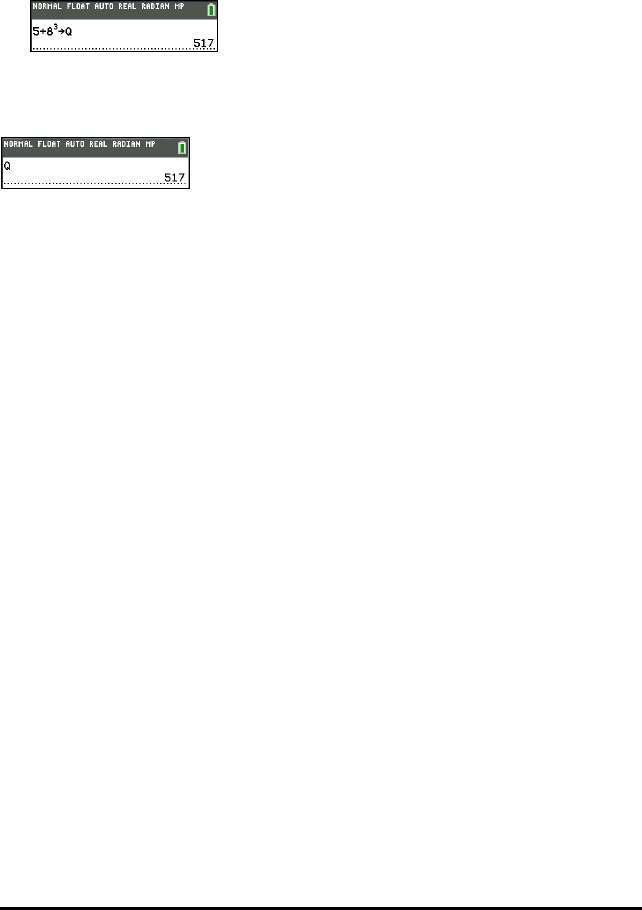
要使用 ¿按键从主页屏幕或程序将值存储到变量,请在空行上开始并按
照以下这些步骤执行。
1. 输入要存储的值。值可以是表达式。
使用变量
43
44
使用变量
2. 按¿。
!会复制到光标位置。
3. 按ƒ,然后按要将值存储到的变量的字母。
4. 按Í。绘图计算器会计算表达式并将值存储到变量。
显示变量值
要显示变量的值,请在主页屏幕上的空行中输入变量名称,然后按 Í。
存档变量(存档,解除存档)
可以将变量存储在 TI-84 Plus CE 用户数据存档中(独立于 RAM 的受保护内存
区域)。用户数据存档使您可以:
•将数据、程序、应用程序或任何其他变量存储到安全位置,在其中无法无
意中编辑或删除它们。
•通过存档变量来生成额外可用 RAM。
通过存档无需经常编辑的变量,可以为可能需要额外内存的应用程序释放
RAM。
在大多数菜单以及 y L 2:Mem Management( 2:内存管理)中,绘图计算器
会将星号 (ä)置于存档变量左侧。无法在 CE OS 版本 5.2 或更低版本中编辑或
执行存档变量。在 CE OS 版本 5.3 和更高版本中,可以执行存储在存档中的程
序。如果需要,可以使用“Archive( 存档) /UnArchive( 解除存档) ”命令管理内存
位置。
示 例 :
如果存档一个名为 L1 的列表,则会看到它存在于内存中。但是,如果选择名
称L1 并将它粘贴到主页屏幕,则它不会出现在主页屏幕上。必须对它解除存
档才能查看其内容并对其进行编辑。
注 意 :图像变量在存档中运行和存储,但是当图像变量显示在 VARS 4:Picture &
Background( 变 量 4:图片和背景)中时,“BACKGROUND( 背景) ”菜单不会显示星
号ä。
回调变量值
要回调变量内容并复制到当前光标位置,请按照以下这些步骤执行。要离开
Rcl( 回调),请按 ‘。
1. 按y K。Rcl( 回调)和编辑光标会显示在屏幕底部行上。
2. 通过以下方式之一输入变量的名称:
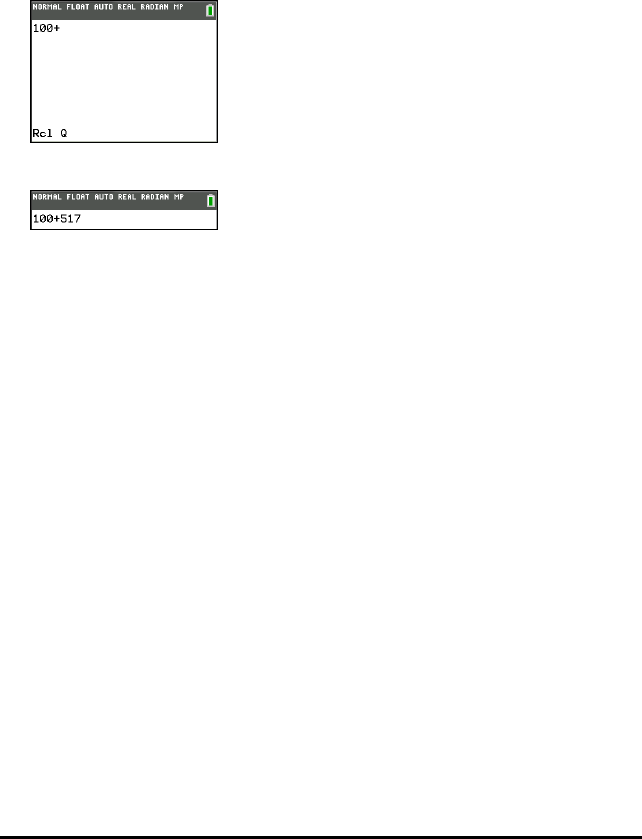
•按ƒ,然后按变量的字母。
•按y 9,然后选择列表的名称,或按 y d 或e,诸如此类。
•按y ¾,然后选择矩阵的名称。
•按½显示 VARS( 变量)菜单或按 ½ ~ 显示 VARS Y-VARS( 变 量 Y变
量)菜单;然后选择类型以及变量或函数的名称。
•按ƒ a 显示“YVAR( Y 变量) ”快捷菜单,然后选择函数的名称。
选择的变量名称会显示在底部行上,光标会消失。
3. 按Í。变量内容会在您开始这些步骤之前,光标所处的位置上插入。
注 意 :
•可以编辑粘贴到表达式的字符,而不会影响内存中的值。
•可以在 Y= 编辑器中使用 Rcl( 回调)将当前函数粘贴到新的 Y变量,以
避免重新键入较长表达式。
使用变量
45
46
对方程求解
对方程求解
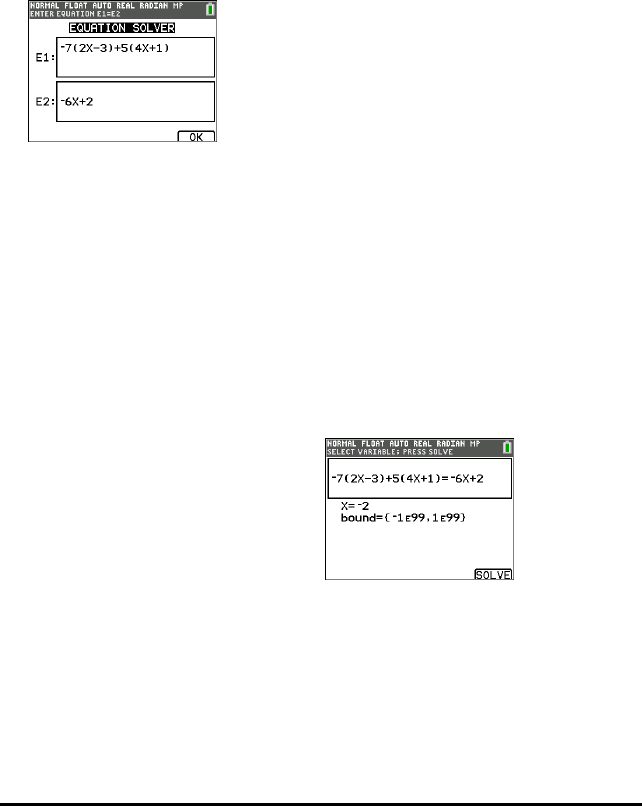
按» } 可访问 C:Numeric Solver...( C:数字求解器...) 。
数字求解器
1. 以表达式 1=表达式 2(E1=E2)的形式输入方程。
可以输入多个变量,但是必须选择一个变量进行求解。使用的其他变量会
采用计算器中存储的值。
2. 按“确认”。
3. 将光标置于要进行求解的变量上。对于此示例,该变量是 X。
会显示计算器中存储的 X的当前值 (X=0)。
应输入与解的估计值接近的值。如果需要,可以查看方程两侧图形的交集,
或使用值的表格详细了解问题。在此处,X=0 是用于计算器计算的合理起点。
边界 – {-1E99, 1E99} 表示实数行的计算器版本:
{-1x1099, 1x1099}。如果经过研究图形或表格,您知道解所处的位置,则可以更
改此区间。对于大多数课本问题,可能不必更改此行。
4. 按“[SOLVE( 求解) ]”(s)快捷键。
5. 检查解。计算器会检查它生成的解。
解释数字求解器屏幕
始终阅读上下文帮助行以获取提示。
解会使用小正方形进行标记。
(高级)边界提供解所处的区间。在此处,{-1E99, 1E99} 是{-1x1099, 1x1099},这
使计算器在非常大的数字区间中求解。如果通过将值限制为较小区间,不求
出方程的所有解,则可以调整此区间。在此处,只有一个解,即
X=-2。
E1-E2=0( 表达式 1=表达式 2)会求出方程左侧(代入 X=-2的E1)与方程右侧
(代入 X=-2的E2)的差。差为零。方程平衡。X=-2是解。(高级:当 E1=E2 不为
零,不过是较小值时,计算器算法可能会提供与确切答案接近,但是处于计
算器算术的某个容差范围内的结果。)
管理计算器文件
本节说明如何在计算器之间传输 OS 并介绍绘图计算器之间的兼容性。
在计算器之间传输
OS
可以使用 USB 设备到设备线缆将操作系统从一个计算器传输到另一个计算
器。
通过将 USB 线两端牢固地插入到计算器中来连接两台计算器。USB 端口位于
计算器右侧前方。
注 意 :无法使用 TI Charging Station CE 传输 OS 或文件(请参阅“附件”一节)。TI
Charging Station CE 仅对 TI-84 Plus CE 绘图计算器充电。
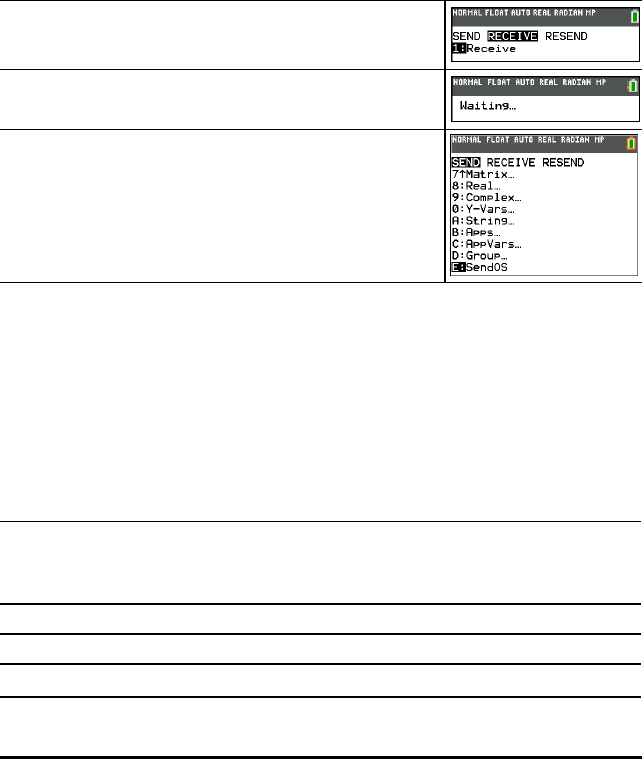
接收计算器:
y 8 ~ Í
按Í时,绘图计算器会显示消息 Waiting...( 请 稍
候...)
发送计算器:
y 8 } } Í
注 意 :y 8 中的“RESEND( 重新发送) ”菜单会保留从发送计算器发送的最
新文件集。
与绘图计算器的兼容性
注 意 :并非所有 TI-84 Plus CE 绘图计算器文件都与其他
TI-84 Plus 系列绘图计算器文件兼容,因为彩色屏幕的分辨率较高。一般而
言,数字文件(不限于列表、变量、矩阵和函数)在这些绘图计算器之间共享,
但是应用程序不在这些绘图计算器之间共享,即使它们具有相同标题。不兼
容时,TI-84 Plus CE 的计算机文件扩展名与 TI-84 Plus/TI-84 Plus Silver Edition 绘
图计算器中的类似变量不同。
文件类型 从
TI-84 到TI-84 Plus
CE 的链接
从
TI-84 Plus CE 到
TI-84 的链接
84P 计
算 机
文 件
类 型
TI-84 Plus
CE 计算机
文件类型
操作系统 否 否 8xu 8eu
应用程序 否 否 8xk 8ek
应用程序 是 是 8xv 8xv
管理计算器文件
47
48
管理计算器文件
文件类型 从
TI-84 到TI-84 Plus
CE 的链接
从
TI-84 Plus CE 到
TI-84 的链接
84P 计
算 机
文 件
类 型
TI-84 Plus
CE 计算机
文件类型
变量1
程序 - TI
Basic1、2
是 是 8xp 8xp
汇编程序
1
是 否 8xp 8xp
图片 否 否 8xi 8ci
背景图像 不适用 否 不适
用
8ca
组文件 是 是 8xg 8xg
用户缩放 是 是 8xz 8xz
字符串 是 是 8xs 8xs
表格 是 是 8xt 8xt
函数文件 是 是 8xy 8xy
GDB3是 是 8xd 8xd
数组 是 是 8xl 8xl
矩阵 是 是 8xm 8xm
数值 是 是 8xn 8xn
复数 是 是 8xc 8xc
窗口设置 是 是 8xw 8xw
备份 否 否 8xb —
1在
TI-84 Plus 系列绘图计算器之间进行传输之后,应检查应用程序变量和程序以
便使用。某些应用程序变量可能不会按预期方式设置应用程序。某些程序需
要修改,因为屏幕分辨率和新命令方面存在差异。
2使用仅在最新 OS 版本中可用的命令创建的程序不会传输到具有较早 OS 版
本的绘图计算器。
3如果使用“DOT-THIN( 细点) ”线型,则可能会收到版本错误。请更改线型以避
免该错误。
使用测验模式
使用测验可管理在教室中使用 TI 绘图计算器的考试。
教师会告知何时将计算器设置为考试模式。
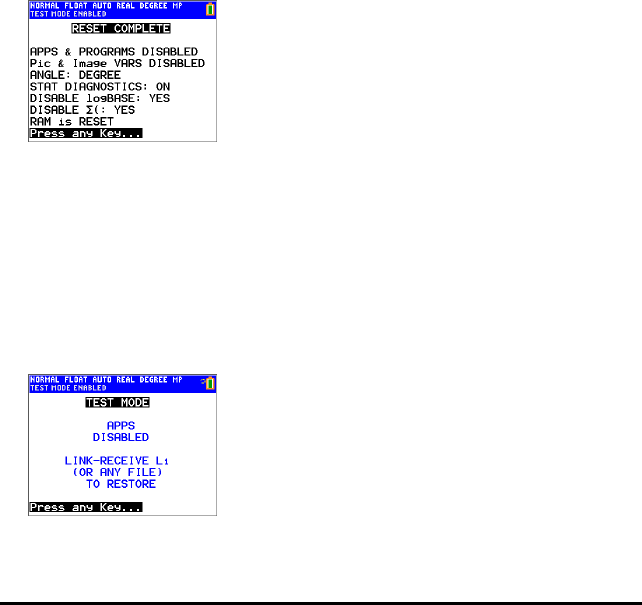
设置测试模式
1. 关闭计算器。
2. 按住 ~、|和É按键,然后松开。
3. “RESET OPTIONS( 重置选项) ”屏幕会显示。
4. 要更改默认设置,请将光标移动到所需的设置处并按 Í。
默认情况下:
• “ANGLE( 角度) ”设置为“DEGREE( 度) ”
• “STAT DIAGNOSTICS( 统计诊断) ”设置为“ON( 开启) ”
• “DISABLE logBASE( 禁用 logBASE) ”和“DISABLE S((禁用 S() ”设置为“YES
(是) ”
5. 按“确认”显示确认屏幕。
6. 按任何按键将计算器置于测试模式。
注 意 :
•当处于“TEST MODE( 测试模式) ”和“TEST MODE ENABLED( 测试模式已启
用) ”时,状态栏为蓝色。
•图片和图像变量处于禁用状态。
• RAM 和存档内存中存储的所有变量都会删除。
7. 在考试计算器上,按下 Œ以验证应用程序是否已禁用。将显示以下屏
幕:
使用测验模式
49
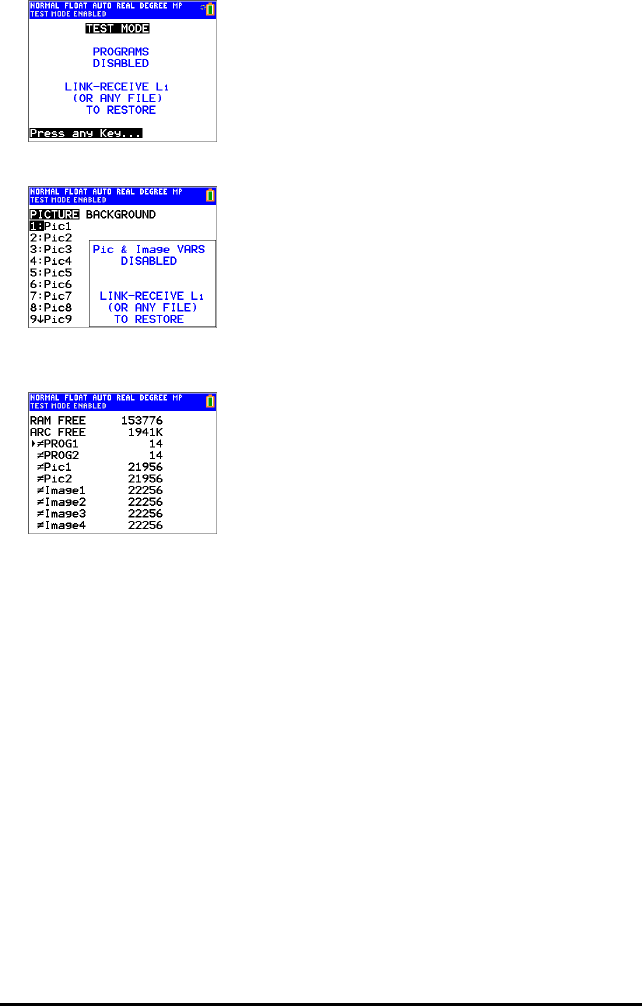
50
使用测验模式
8. 在考试计算器上,按下 ¼以验证程序是否已禁用。将显示以下屏幕:
9. 在考试计算器上,图片和图像变量显示为禁用状态。将显示以下屏幕:
10. 在内存管理(y L、2:Mem Management/Delete...( 2:内存管理/删除...) )
中,禁用的文件会显示有不等号。

使计算器退出测试模式
所有禁用的计算器文件均可用以下方法之一重新启用:
•使用设备到设备 USB 线缆连接两个 TI-84 Plus CE 绘图计算器,然后使用
y 8、SEND RECEIVE( 发送/接收)传输文件。
•使用 TI Connect CE 将计算器文件发送到计算器。
•使用 TI TestGuard™ 应用程序重新启动功能。
要清除考试过程中所创文件的计算器:
1. 处于测试模式时,请关闭计算器。
2. “再次测验”- 按住 ~、|和É键,然后放开。
3. 看到重置验证屏幕时,请选择确认。计算器现在是“干净的”。
提 示 :要维持电池使用寿命,请在考试结束后将计算器退出测验模式。
使用测验模式
51

52
使用应用程序
(
应用程序
)
使用应用程序(应用程序)
这些应用程序是 TI-84 Plus CE 上的预载程序,也可以安装应用程序。您可以在
education.ti.com/go/download 上查看《应用程序指导手册》、安装应用程序以及
安装
TI Connect™ CE 软件。
按Œ查看应用程序的完整列表。
Cabri™ Jr.
应用程序
在TI 绘图计算器上构建、分析和变换数学模型和几何图。您可以:
•执行分析、变换和欧氏几何函数
•用点构建几何图形,使用一系列的点构建轨迹、直线、多边形、圆和其他
基本几何形状
•动态改变几何形状,查看模式、假设推测,把结论绘成图
CellSheet™
应用程序
将电子表格功能与绘图计算器的强大功能相结合。
创建单元格公式和使用内置函数。
单元格可以包含:
•整数
•实数
•公式
•变量
•文本和数字字符串
•函数
每个电子表格可包含 999 行和 26 列。可以输入的数据量仅受可用 RAM 限制。
•将(x,y) 坐标对存储到列表中,以便查看和优化用于线性编程的函数。
圆锥曲线绘图应用程序
以函数、参数或极坐标方式展示方程并提供简便方法绘制 4种圆锥曲线形
状:
•椭圆
•圆
•平行线
•双曲型
输入所需参数以针对圆锥特征进行绘图、跟踪或求解。
不等式绘图应用程序
为您提供等式和不等式绘图以及计算它们之间关系的新功能。您可以:
•使用关系符号输入不等式

•对不等式进行绘图,并用颜色显示并集和交集区域
•在X= 编辑器中输入不等式(仅垂直线)
•跟踪关系之间的关注点(如交集)
•将(x,y) 坐标对存储到列表中,以便查看和优化用于线性编程的函数。
周期表应用程序
提供周期表元素的图形表示。此应用程序使您可以:
•观察和浏览元素周期表
•查找有关已知元素的属性数据和有用信息
•按原子序数、按名称字母顺序或是按符号字母顺序对元素排序
•按区域(惰性气体、卤素等)和区块( p-、d-、s- 和f-) 标识元素组
•将属性数据导出到列表以便进行进一步分析
•针对原子序数对主要属性(原子半径、电负性等)绘图,以阐明元素的周期
性
多项式求根器和方程组编辑器应用程序
此应用程序可:
•使用易于使用的方便界面计算 1到10 次多项式的根(零)。
•使您可以将解存储到列表中、将列表加载到用于多项式系数的应用程序
中以及将多项式存储到 Y变量,以在退出应用程序之后进行绘图。
•对线性方程组求解。
•使您可以加载包含线性系统系数的矩阵,以及识别该系统是否有唯一解、
无限数量的解还是无解。
概率模拟应用程序
在计算器上用模拟的方式抛掷骰子和投掷硬币,用生成随机数探究概率理
论。选项包括:
•条形图 -跟踪概率或频率
•试验数据表
•设置指定的试验次数
•多种方法采集数据
•加权
此外,学生可以导出数据,进行深入研究。
科学工具应用程序
科学工具使您可以在计算器上执行单位转换。应用程序元素包括:
•有效数字计算器
•常数和转换
•数据和图形向导
•向量计算器
使用应用程序
(
应用程序
) 53
54
使用应用程序
(
应用程序
)
SmartPad™ CE
应用程序
将计算器作为远程键盘进行连接
SmartPad™ CE 应用程序使您可以将计算器作为远程键盘进行连接。
将TI-84 Plus CE 作为远程键盘用于 TI-SmartView™ CE:
1. 用于 TI-84 Plus CE 的SmartPad™ CE 应用程序已预加载至计算器上。如果您
的TI-84 Plus CE 上没有 SmartPad CE 应用程序,可以从
education.ti.com/go/download 将其加载到您的计算器上。
2. 使用随计算器附带的 USB 计算机线缆将 TI-84 Plus CE 连接到计算机。
3. 启动 TI-SmartView™ CE。
注 意 :在TI-SmartView™ CE 模拟器键盘上单击以确保其焦点对准。
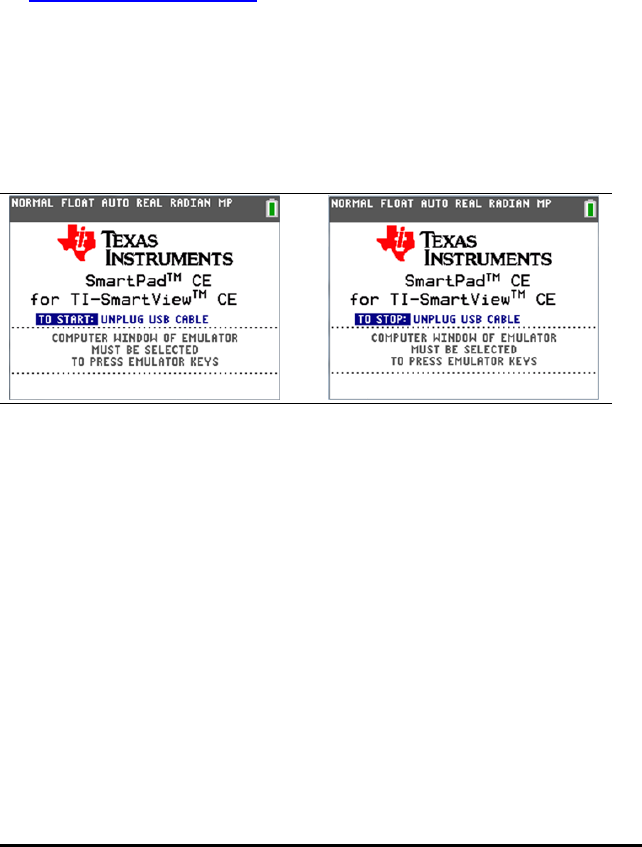
4. 在TI-84 Plus CE 上运行 SmartPad™ CE 应用程序。
5. 按Œ并从“应用程序”菜单中选择 SmartPad™ CE。
6. 阅读初始屏幕上的信息。
7. 按计算器键盘上可远程按模拟器键盘的按键。
停止应用程序:
•从计算器断开 USB 线缆连接以停止应用程序和远程键盘功能。
提 示 :如果远程键盘连接不再响应,请重新连接 USB 线缆并再次运行应用
程序。
注 意 :
•运行 SmartPad™ CE 应用程序的 TI-84 Plus CE 不会显示计算或图形。计算器
只会成为模拟器的远程 USB 键盘。
•当TI-SmartView™ CE 模拟器键盘焦点对准时,TI-84 Plus CE 会保留远程键
盘。在按计算器上的按键之前,在 TI-SmartView 模拟器上单击。
• TI-SmartView™ CE 中不支持 TI SilverLink 线缆。

TI-Innovator™ Hub
应用程序
当TI-Innovator™ Hub 应用程序在计算机中加载时,会自动运行 CE OS 5.3 及更
高版本。TI-Basic 程序编辑器和HUB 子菜单有所改进,在TI-Innovator™ Hub 编程
时,方便您使用编程命令的拼写和语法。在编写程序时可使用该子菜单粘贴
完整 TI-Innovator™ 命令而不是从键盘键入字母字符,从而节省时间。
注 意 :您可以在 education.ti.com/go/download 获取 CE OS 5.3 或更高版本和 TI-
Innovator™ Hub 应用程序。
图像变换应用程序
通过图像变换可以在不离开图形屏幕的情况下,观察更改系数值的效果。图
像变换仅影响函数绘图模式。X是自变量,Y是因变量。它在参数、极坐标或
序列绘图模式下不可用。
图像变换使您可以对图形最多操作四个系数:A、B、C和D。所有其他系数的
行为都如同使用内存中的值的常数一样。可以逐步执行函数的变换,或是使
用播放样式、播放/暂停、播放和快速播放来动画展示变换。
Vernier EasyData™
应用程序
使用 Vernier Software & Technology 提供的 EasyData™ 应用程序可探索您的世
界。EasyData™ 应用程序与 Vernier EasyTemp™ 传感器同时使用时,会自动启动
数据采集,并为其支持的每个 Vernier 传感器加载内置实验。
使用应用程序
(
应用程序
) 55
56
使用附件
使用附件
本节介绍如何使用:
• TI 计算机软件
• TI Charging Station CE
• TI 充电电池
使 用
TI
台式设备软件
使用 TI 台式设备软件可在绘图计算器与计算机之间交换信息,或是为整个教
室显示 TI 绘图计算器。
使用 TI-SmartView™ CE
通过 TI-SmartView™ CE 软件可以为整个教室显示 TI 绘图计算器。借助 TI-
SmartView™ CE 软件,可以:
•查看按键输入的历史记录。
•捕获并保存屏幕截图以便在研究数学或科学概念时用于其他文档。
•使用 View3™窗格可同时显示三个附加屏幕。
TI-SmartView™ CE 软件包含两个工作区:
•Calculator Emulator( 计算器模拟器):如同在实际计算器上一样执行计算和
查看答案
•Emulator Explorer( 模拟器浏览器):管理模拟器内容
使用 TI Connect™ CE
通过 TI Connect™ CE 软件可在绘图计算器与计算机之间快速轻松地交换信息。
TI Connect™ CE 软件包含三个工作区:
•Calculator Explorer( 计算器浏览器):使您可以管理模拟器内容
•Screen Capture( 截屏):使您可以管理截屏
•Program Editor( 程序编辑器):使您可以处理 TI-Basic 程序
使 用
TI CE
充电站
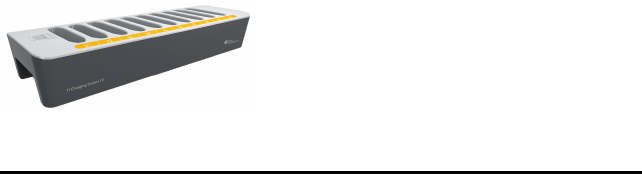
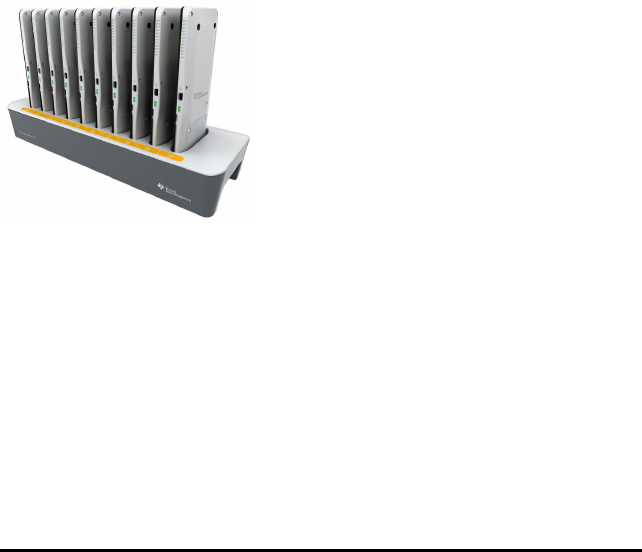
TI CE 充电站有 10 个插槽,每个插槽都可以容纳一个 TI-84PlusCE 绘图计算
器。将 TI-84PlusCE 绘图计算器置于其中一个插槽内即可对 TI 充电电池充电。
注意:对电池充电,不必填满充电站中的所有插槽。
准备使用充电站
TI Charging Station CE 在每个包装中随以下组件一起提供:
•一个 TI Charging Station CE
•一个 交流适配器
•区域电源线适配器
1. 将电源适配器线较小的一端插入到充电站的电源插口中。
2. 将适配器的另一端插入到电源插座中。
•可以通过 TI Charging Station CE 每侧的凹槽抬起它。始终使用双手抬起并移
动充电站。
•将充电站置于平坦、稳定的表面上。如果需要在教室之间移动充电站,则
还可以使用轮式推车。确定位置时,请考虑其与电源(如接线板或墙壁插
座)的接近程度。
将绘图计算器插入 TI Charging Station CE
TI Charging Station CE 中的插槽设计,只可容纳不带保护盖的绘图计算器。连接
保护盖的情况下,计算器无法插入插槽。
计算器正面必须面朝充电站正面。如果试图将 TI-84PlusCE 绘图计算器强制
插入面朝错误方向的充电站,则可能会损坏它。面朝充电站上的 TI 徽标,在
键盘朝左的情况下将计算器插入插槽中。
使用附件
57

58
使用附件
1. 从绘图计算器上取下保护盖。
2. 将绘图计算器侧面的凹槽与充电站插槽中的导轨对齐。确保计算器面朝
正确方向。
3. 轻轻地将绘图计算器推入插槽中。您会感觉到轻微阻力;继续向下推,直
到绘图计算器固定。
当TI-84PlusCE 绘图计算器在插槽中正确固定时,计算器侧面的 LED 灯会变为
琥珀色,以指示正在充电。
对电池充电
TI-84 Plus CE 绘图计算器使用锂离子 TI充电电池。
把绘图计算器置于已供电充电站上的插槽中,充电过程会自动开始。您可以
在一夜间对教室的一组绘图计算器充电。
确定 电池电量
其 充电站中每个已连接绘图计算器上的 LED 灯都提供有关充电电池状态的
基本信息。
•当灯为琥珀色时,电池正在充电。
•当灯为绿色时,电池已充满电。
故障处理
如果充电失败:
•确保绘图计算器已正确放置到插槽中。如果绘图计算器上的连接器没有
对准插槽中的连接器,则电池不会充电。
•检查绘图计算器上的连接器,确保其清洁。如果绘图计算器的连接器中有
灰尘,则可以使用洁净的干布或铅笔橡皮擦将其除去。切勿使用湿布或任
何类型的溶液。
存放充电站
将TI CE 充电站存放在平坦表面上,如桌子或轮式推车。充电站长时间处于通
电状态,不会造成损坏。此外,即使电池留在充电站中的时间超过充满电所
需的时间,也不会损坏电池。
电池的使用、更换和充电
TI-84PlusCE 绘图计算器配备有:
• TI 充电电池
•用于传输文件以及对电池进行充电的 USB 计算器线缆
注 意 :对电池至少充电四小时以确保获得最佳性能。
电池电量
屏幕右上角的电池状态图标提供有关电池使用寿命的信息。
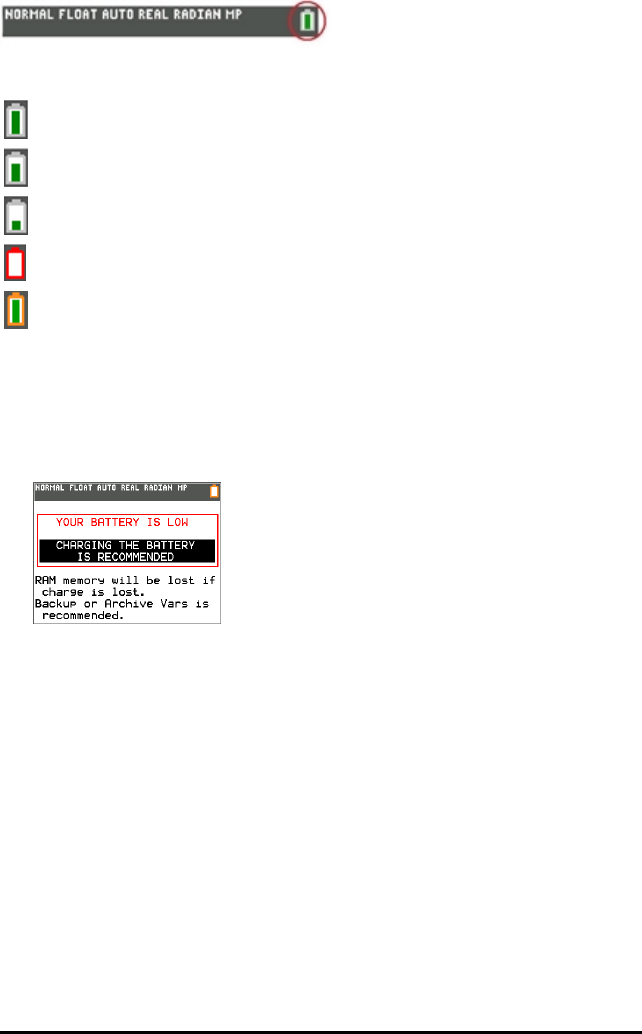
电池图标指示剩余电池电量水平,并指示电池是否正在充电。
电池电量在 75% 到100% 之间。
电池电量在 50% 到75% 之间。
电池电量在 25% 到50% 之间。
电池电量在 5% 到25% 之间。
电池正在充电。
警示:
•如果失去电池电量,则 RAM 内存会丢失。如果电池电量较低,则应备份或
存档变量。
•在打开设备时会显示此消
息。
深度睡眠模式
为了最大程度延长电池使用寿命,此绘图计算器在装运过程中设置为深度
睡眠模式。要从此模式唤醒该手持设备,请按 É至少 4秒,或是应用 USB
(计算机或墙壁适配器)或TI CE 充电站电源。唤醒该手持设备之后,可以按
É随时开机。为了最大程度的延长电池使用寿命,在手持设备长时间存放
期间,电池会在关闭一段时间之后,自动启用深度睡眠模式。
对TI 充电电池充电
在教室中使用时以及进行考试之前,应确保对 TI-84 PlusCE 电池充电。
可使用以下选项之一对 TI-84PlusCE 绘图计算器中的电池充电:
•使用 USB 计算机线缆将绘图计算器连接到计算机。
-或者-
•使用 TI 墙壁适配器(可以单独销售)连接到墙壁插座。
使用附件
59

60
使用附件
-或者-
•将绘图计算器置于 TI Charging Station CE 中。
电池充满电所需的时间长短可能有所不同,不过充电大约需四小时。不必从
绘图计算器中取出 TI 充电电池即可对其充电。绘图计算器连接到充电电源
时,该绘图计算器可继续正常操作。
要从计算机给绘图计算器充电,必须安装 TI USB 驱动程序。要下载包含驱动
程序的 TIConnect™ CE 或TI-SmartView™ CE 软件,请访
问:education.ti.com/go/download。
更换 TI 充电电池
更换充电电池时请采取以下防护措施:
•仅使用推荐的电池充电器,或随原设备附送的充电器。
•未使用或未充电时,将绘图计算器从充电器或交流电适配器中取出。
•请勿在其他设备中使用该电池,因为:
-这可能会导致人员受伤,或给设备或财产带来损害。
-更换不当类型的电池存在爆炸的风险。
更换电池
仅使用 TI 充电电池更换 TI-84PlusCE 电池。
要更换电池,请按照以下这些步骤执行。
1. 使用小螺丝刀松开手持设备后面的面板。
2. 卸下面板。
3. 取出旧电池。
4. 放入新电池。
5. 装回后面板,并使用螺丝刀拧紧螺丝。
按正确、安全的方式弃置用过的电池
不要切割、穿刺电池或将其丢至火中。电池可能爆裂或爆炸,释放出有毒的
化学物质。请按照当地法规丢弃用过的电池。
当TI 充电电池已充满电时,绘图计算器按以下顺序获取电源:
1. 使用连接的外部电源,例如:
•通过 USB 计算机线缆连接的计算机
-或者-

• TI 墙壁适配器(可以单独销售)
2. 使用 TI 充电电池
使用附件
61
62
诊断和更正错误状况
诊断和更正错误状况
TI-84PlusCE 会在执行以下这些任务时检测错误:
•计算表达式
•执行指令
•绘制图形
•存储值
1. 确定错误。出错信息屏幕可提供有可能发生情况的有用提示,但有时说明
并非详尽。
2. 更正表达式。
诊断错误
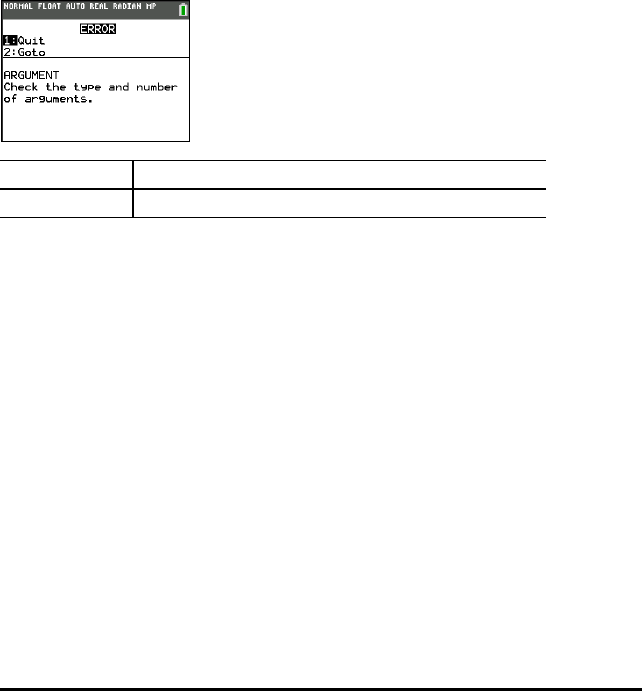
当TI-84PlusCE 检测到错误时,它会显示简短的错误消息。
1:Quit( 1:退出)显示主页屏幕
2:Goto( 2:转到)显示上一个屏幕,其中光标位于或接近错误位置
注 意 :如果程序执行期间在 Y= 函数的内容中发生语法错误,则 2:Goto( 2:转
到)选项会返回到 Y=编辑器,而不是返回到程序。
更正错误
要更正错误,请按照以下这些步骤执行。
1. 记下错误类型(ERROR:error type(错误:错误类型))。
2. 选择 2:Goto( 2:转到)(如果可用)。会显示上一个屏幕,其中光标位于或接
近错误位置。
3. 确定错误。错误信息屏幕提供可能发生情况的有用提示,但并非总有说
明。
4. 更正表达式。

一般信息
德州仪器公司支持与服务部门
一般信息:北美洲和南美洲
主 页 : education.ti.com
知识库与电子邮件咨询:education.ti.com/support
电 话 : (800) TI-CARES / (800) 842-2737
对于北美洲和南美洲以及美国领土
国际联系信息: education.ti.com/support/worldwide
对于技术支持
知识库和电子邮件支持:education.ti.com/support 或ti-cares@ti.com
电话(非免费):(972) 917-8324
对于产品(硬件)服务
美国、加拿大、墨西哥和美国领土的客户:请在返修产品前联系德州仪器公司
客户支持部门。
对于其他所有国家/地区:
对于一般信息
有关 TI 产品和服务的更多信息,请通过电子邮件与 TI 联系或访问 TI网址。
电子邮件咨询:ti-cares@ti.com
主 页 : education.ti.com
维修和保修信息
关于保修期限和条款,及产品维修的信息,请参阅本产品附带的保修声明,
或者联系当地的德州仪器公司零售商/分销商。
充电电池的防护措施
更换充电电池时请采取以下防护措施:
•仅使用推荐的电池充电器,或随原设备附送的充电器。
•未使用或未充电时,将电池从充电器或交流电适配器中取出。
•将电池用于其他设备可能会导致人员受伤,或给设备或财产带来损害。
•不要混用不同品牌(或同一品牌不同类型)的电池。更换不当类型的电池
存在爆炸的风险。
处置电池
不要切割、穿刺电池或将其丢至火中。电池可能爆裂或爆炸,释放出有毒的
化学物质。请按照当地法规丢弃用过的电池。
一般信息
63
