JVC GZ E306BUS E306 User Manual LYT2609 001B M
User Manual: JVC GZ-E306BUS GZ-E306BUS nglish, French, Spanish, Basic User Guide
Open the PDF directly: View PDF  .
.
Page Count: 60
- ENGLISH
- Safety Precautions
- Getting Started
- Recording
- Playback
- Copying
- Keep It High Definition (Windows)
- Install Everio MediaBrowser (Windows)
- USB Menu Operations
- File Backup (Windows)
- View Your Video (Windows)
- AVCHD Disc Creation (Windows)
- How to Upload a File (Video Clip) to YouTube (Windows)
- Record to a DVD or VHS Recorder
- Working with iMovie and iPhoto
- Simple File Backup with a Mac
- Further Information
- ESPAÑOL
- Precauciones de seguridad
- Accesorios disponibles para la cámara
- Introducción
- Grabación
- Reproducción
- Copiar
- Mantener alta definición (Windows)
- Instalar Everio MediaBrowser (Windows)
- Operaciones del menú USB
- Copia de seguridad de archivos (Windows)
- Ver su vídeo (Windows)
- Creación de disco AVCHD (Windows)
- Cómo cargar un archivo (video clip) a YouTube (Windows)
- Grabar a una grabadora de DVD o VHS
- Trabajar con iMovie y iPhoto
- Copia de seguridad de archivos simples con una Mac
- Información adicional
- FRANÇAIS
- Précautions de sécurité
- Accessoires disponibles pour la caméra
- Démarrer
- Enregistrement
- Lecture
- Copier
- Garder la haute définition (Windows)
- Installer Everio MediaBrowser (Windows)
- Opérations du menu USB
- Sauvegarde de fichiers (Windows)
- Visionner vos vidéos (Windows)
- Création de disques AVCHD (Windows)
- Comment charger un fichier (clip vidéo) sur YouTube (Windows)
- Enregistrer sur un DVD ou un enregistreur VHS
- Travailler avec iMovie et iPhoto
- Simple sauvegarde de fichiers avec un Mac
- Détails complémentaires
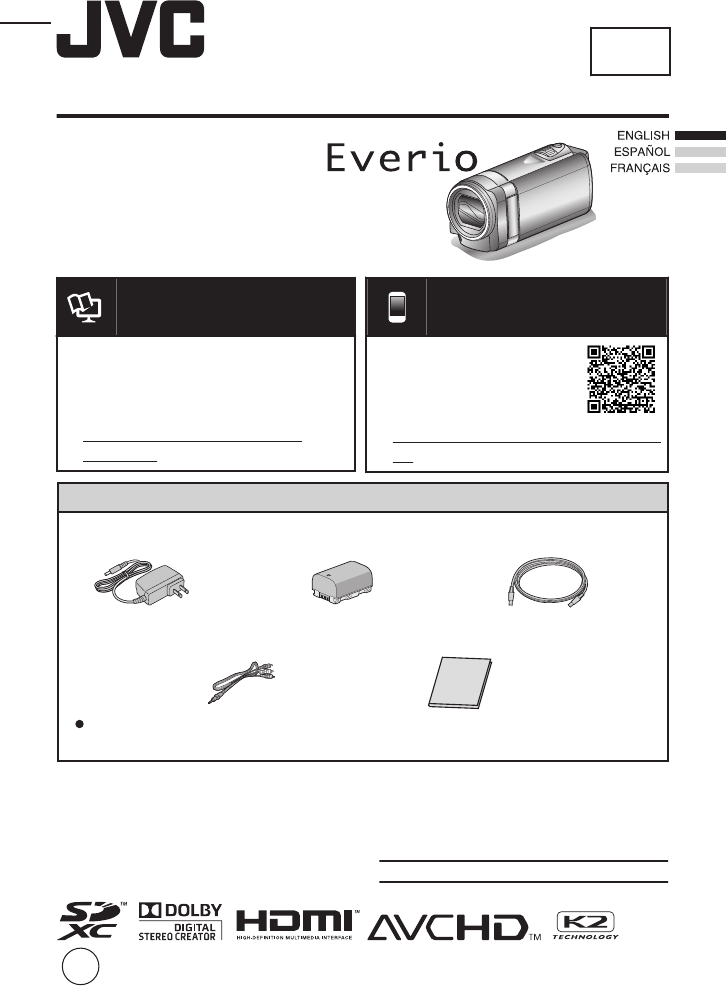
Basic User Guide
HD MEMORY CAMERA
GZ-E306 A
Basic User Guide(this manual)
.
Verifying the Accessories
AC Adapter
AC-V11U
Battery Pack
BN-VG114U
USB Cable
(Type A - Mini Type B)
Basic User Guide
(this manual)
AV Cable
QAM1322-001
Please consult your JVC dealer or the nearest JVC service center when
purchasing a new AV cable.
LYT2609-001B-M
BC mark means complies with Energy Efficiency Law.
BC
EN
.
Detailed User Guide
For more details on operating this
product, please refer to the “Detailed
User Guide” at the following website.
o
http://manual3.jvckenwood.com/
index.html/
.Mobile User Guide
When you are outside, refer to the
“Mobile User Guide”. Mobile User Guide
can be viewed with standard browser for
Android tablet and iPhone.
o
http://manual3.jvckenwood.com/mobile/
us/
Dear Customers
Thank you for purchasing this JVC product.
Before use, please read the Safety Precautions
and Cautions on p. 2 and p. 18 to ensure
safe use of this product.
For Future Reference:
Enter the Model No. (located on the bottom of the camera)
and Serial No.
(located on the battery pack mount of the camera) below.
Model No.
Serial No.
Safety Precautions
.
CAUTION
RISK OF ELECTRIC SHOCK
DO NOT OPEN
CAUTION: TO REDUCE THE RISK OF ELECTRIC SHOCK,
DO NOT REMOVE COVER (OR BACK).
NO USER-SERVICEABLE PARTS INSIDE.
REFER SERVICING TO QUALIFIED SERVICE PERSONNEL.
The lightning flash with arrowhead symbol, within an
equilateral triangle, is intended to alert the user to the
presence of uninsulated "dangerous voltage" within the
product's enclosure that may be of sufficient magnitude
to constitute a risk of electric shock to persons.
The exclamation point within an equilateral triangle is
intended to alert the user to the presence of important
operating and maintenance (servicing) instructions in
the literature accompanying the appliance.
WARNING: TO PREVENT FIRE OR SHOCK
HAZARD, DO NOT EXPOSE THIS UNIT TO
RAIN OR MOISTURE.
NOTES:
• The rating plate and safety caution are on the
bottom and/or the back of the main unit.
• The serial number plate is on the battery pack
mount.
• The rating information and safety caution of the
AC adapter are on its upper and lower sides.
Caution on Replaceable lithium battery
The battery used in this device may present a fire
or chemical burn hazard if mistreated.
Do not recharge, disassemble, heat above 100°C
(212°F) or incinerate.
Replace battery with Panasonic, Sanyo, Sony or
Maxell CR2025.
Danger of explosion or Risk of fire if the battery is
incorrectly replaced.
• Dispose of used battery promptly.
• Keep away from children.
•
Do not disassemble and do not dispose of in fire.
For USA-California Only
This product contains a CR Coin Cell Lithium
Battery which contains Perchlorate Material
– special handling may apply.
See www.dtsc.ca.gov/hazardouswaste/perchlorate
When the equipment is installed in a cabinet or on
a shelf, make sure that it has sufficient space on all
sides to allow for ventilation (10 cm (3-15/16") or
more on both sides, on top and at the rear).
Do not block the ventilation holes.
(If the ventilation holes are blocked by a
newspaper, or cloth etc. the heat may not be able
to get out.)
No naked flame sources, such as lighted candles,
should be placed on the apparatus.
When discarding batteries, environmental
problems must be considered and the local rules or
laws governing the disposal of these batteries must
be followed strictly.
The apparatus shall not be exposed to dripping or
splashing.
Do not use this equipment in a bathroom or places
with water.
Also do not place any containers filled with water
or liquids (such as cosmetics or medicines, flower
vases, potted plants, cups etc.) on top of this unit.
(If water or liquid is allowed to enter this
equipment, fire or electric shock may be caused.)
Do not point the lens directly into the sun. This
can cause eye injuries, as well as lead to the
malfunctioning of internal circuitry. There is also a
risk of fire or electric shock.
CAUTION!
The following notes concern possible physical
damage to this unit and to the user.
Carrying or holding this unit by the LCD monitor
can result in dropping the unit, or in a malfunction.
Do not use a tripod on unsteady or unlevel surfaces.
It could tip over, causing serious damage to the unit.
CAUTION!
Connecting cables (Audio/Video, etc.) to
this unit
and leaving it on top of the TV is not recommended,
as tripping on the cables will cause
this unit
to fall,
resulting in damage.
CAUTION:
The mains plug shall remain readily operable.
• Remove the mains plug immediately if the
camcorder functions abnormally.
WARNING:
The battery pack, the camcorder with battery
installed, and the remote control with battery
installed should not be exposed to excessive heat
such as direct sunlight, fire or the like.
Make a backup of important recorded data
JVC will not be responsible for any lost data.
It is recommended to copy your important recorded
data to a disc or other recording media for storage
once every 3 months.
2
.
IMPORTANT SAFETY INSTRUCTIONS
1. Read these instructions.
2. Keep these instructions.
3. Heed all warnings.
4. Follow all instructions.
5. Do not use this apparatus near water.
6. Clean only with dry cloth.
7. Do not block any ventilation openings. Install in
accordance with the manufacturer’s instructions.
8. Do not install near any heat sources such
as radiators, heat registers, stoves, or other
apparatus (including amplifi ers) that produce heat.
9. Protect the power cord from being walked on or
pinched particularly at plugs, convenience
receptacles, and the point where they exit from
the apparatus.
10. Only use attachments/accessories specifi ed by
the manufacturer.
11. Use only with the cart,
stand, tripod, bracket,
or table specifi ed by
the manufacturer, or
sold with the apparatus.
When a cart is used,
use caution when
moving the cart/
apparatus combination
to avoid injury from tip-over.
12. Unplug this apparatus during lightning storms or
when unused for long periods of time.
13. Refer all servicing to qualifi ed service personnel.
Servicing is required when the apparatus has
been damaged in any way, such as power-supply
cord or plug is damaged, liquid has been spilled
or objects have fallen into the apparatus, the
apparatus has been exposed to rain or moisture,
does not operate normally, or has been dropped.
If this symbol is shown, it is only valid
in the European Union.
Remember that this unit is intended for
private consumer use only.
Any commercial use without proper permission
is prohibited. (Even if you record an event such
as a show, performance or exhibition for personal
enjoyment, it is strongly recommended that you
obtain permission beforehand.)
Trademarks
When using the AC adapter in areas other
than the USA
The provided AC adapter features automatic
voltage selection in the AC range from 110 V to 240 V.
USING HOUSEHOLD AC PLUG ADAPTER
In case of connecting the unit’s power cord to
an AC wall outlet other than American National
Standard C73 series type use an AC plug
adapter, called a “Siemens Plug”, as shown.
For this AC plug adapter, consult your nearest
JVC dealer.
Plug Adapter
Remove the AC adapter from the AC wall outlet
when not in use.
Do not leave dust or metal objects adhered to
the AC wall outlet or AC adapter (power/DC plug).
•
•
Be sure to use the supplied AC adapter.
Do not use the supplied AC adapter with other
devices.
•
•
This product is licensed under the AVC Patent
Portfolio License for the personal use of a
consumer or other uses in which it does not receive
remuneration to
(i) encode video in compliance with the AVC
standard (“AVC Video”) and/or
(ii) decode AVC Video that was encoded by a
consumer engaged in a personal activity and/or
was obtained from a video provider licensed to
provide AVC Video. No license is granted or shall
be implied for any other use. Additional information
may be obtained from MPEG LA, L.L.C.
See http://www.mpegla.com
• AVCHD and AVCHD logo are trademarks
of Panasonic Corporation and Sony Corporation.
• HDMI (High-Definition Multimedia Interface) and
HDMI logo are either registered trademarks or
trademarks of HDMI Licensing, LLC in the
United States and/or other
countries.
• Manufactured under license from Dolby
Laboratories. Dolby and the double-D symbol
are trademarks of Dolby Laboratories.
• SDXC logo is a trademark of SD-3C, LLC.
• Windows® is either registered trademark or
trademark of Microsoft Corporation in the
United States and/or other countries.
• Macintosh is a registered trademark of Apple Inc.
• iMovie and iPhoto are trademarks of Apple Inc.,
registered in the U.S. and other countries.
• YouTube™ and the YouTube logo are
trademarks and/or registered trademarks of
Google Inc.
•
Intel, Intel Core, and Pentium are trademarks or
registered trademarks of Intel Corporation or its
subsidiaries in the United States and other countries.
•
Android
™ is a trademark of Google Inc.
•
Other product and company names included in
this instruction manual are trademarks and/or
registered trademarks of their respective holders.
•
Marks such as ™ and ® have been omitted in this
manual.
3
Contents
Safety Precautions ................................. 2
Available Accessories For the Camera .. 4
Getting Started
Charging the Battery Pack ..................... 5
Inserting an SD Card .............................. 6
Using the Icon Buttons/Thumbnails ........ 6
Changing Menu Settings ........................ 7
Clock Setting .......................................... 7
Recording
Video Recording .................................... 8
Still Image Recording ............................. 9
Playback
Playing Back/Deleting Files on this Unit
.... 9
Playing Back on TV .............................. 10
Copying
Keep It High Definition (Windows) ....... 11
Install Everio MediaBrowser (Windows)
..... 12
USB Menu Operations ......................... 13
File Backup (Windows) ........................ 14
View Your Video (Windows) ................. 14
AVCHD Disc Creation (Windows) ........ 15
How to Upload a File (Video Clip) to
YouTube (Windows) ............................ 15
Record to a DVD or VHS Recorder ...... 16
Working with iMovie and iPhoto ........... 17
Simple File Backup with a Mac ............ 17
Further Information
Troubleshooting/Cautions .................... 18
Recordable Time/Specifications .......... 20
Available Accessories For the Camera
Product Name* Description
Battery Pack
0BN-VG114U
0BN-VG121U
0Provides a longer recording time than the battery pack that
comes with this unit or it can also be used as a spare battery
pack.
Battery Charger
0AA-VG1U
0Enables the battery pack to be charged without using this unit.
*
To order any of these accessories please visit www.store.jvc.com or call 1-800-252-5722
4
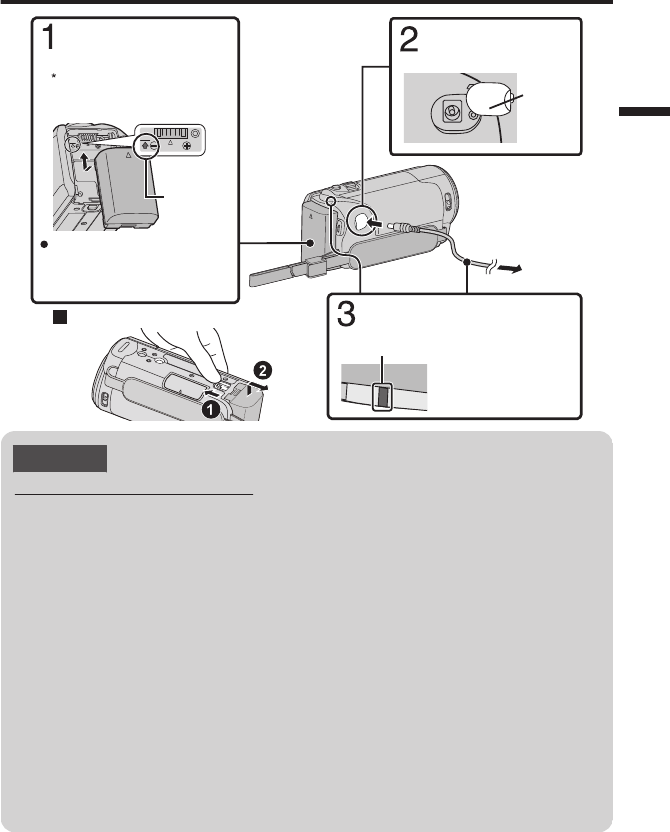
Charging the Battery Pack
.
P
OWER/
POWER/
CHARG
E
CHARGE
AC
CESS
ACCESS
(Base)
To detach the battery pack
Charging finished:
Goes out
Charging in progress:
Blinks
Charging Lamp
Plug in the power.
(110 V to 240 V)
AC Adapter
To AC Outlet
Cover
Connect the DC
connector.
Mark
Align the top of the battery
with the mark on this unit,
and slide in until the battery
clicks into place.
The battery pack is not
charged at the time of
purchase.
Attach the battery pack.
CAUTION
Be sure to use JVC battery packs.
0If you use any other battery packs besides JVC battery packs, safety and
performance cannot be guaranteed.
0
If malfunctions (overcurrent, overvoltage, transmission error, etc) occur, or if any
battery manufactured other than JVC is attempted for battery charge, charging
stops. In these cases, the CHARGE lamp blinks quickly for notification.
0You can record or play back videos while the AC adapter is connected. (Battery
charging cannot be performed during recording or playback.)
Remove the battery when the unit is to be used for a long time. Performance
of the battery may drop if it is left attached to the unit.
0
Charging time: Approx. 2 h 30 m (using supplied battery pack)
0
The charging time is when the unit is used at 25°C (77°F). If the battery pack is
charged outside the room temperature range of 10°C to 35°C (50°F to 95°F),
charging may take a longer time or it may not start. CHARGE lamp blinks 2 times
in a slow cycle for notification if the battery charge does not start. Also, please
note that the recordable and playable time may be shortened under some usage
conditions, such as at low temperature.
5
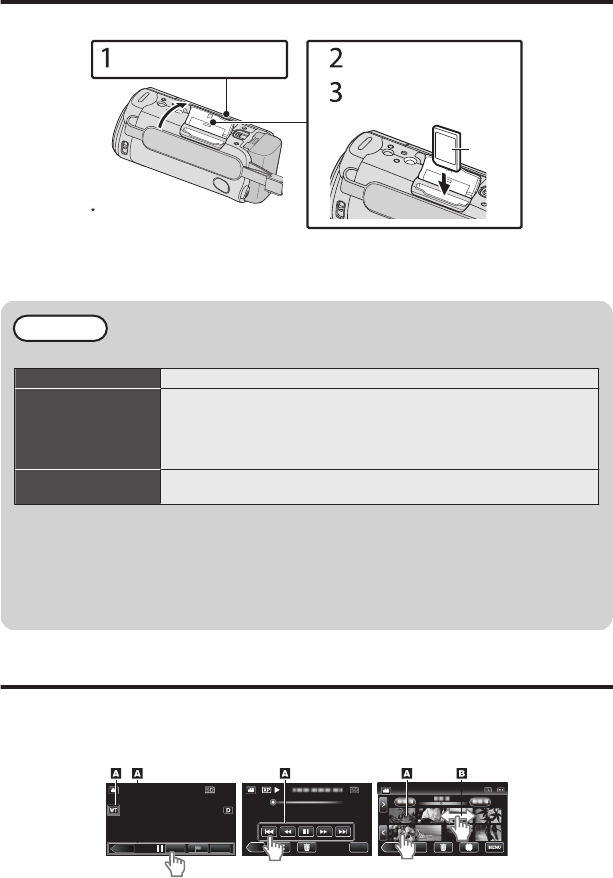
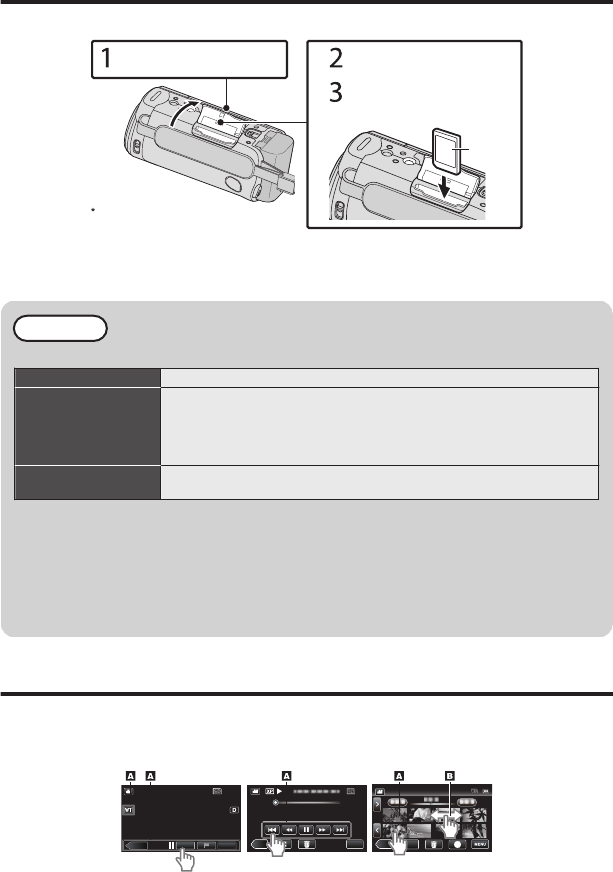
Inserting an SD Card
Insert a commercially available SD card before recording.
.
Turn off the power of this unit before
inserting or removing an SD card.
(Base)
Label
Insert an SD card.
Open the cover.
Close the LCD monitor.
oTo remove the SD card
Push the SD card inward once, then pull it out straight.
NOTE
Operations are confirmed on the following SD cards.
Manufacturer Panasonic, TOSHIBA, SanDisk
Video AClass 4 or higher compatible SD card (2 GB)/
Class 4 or higher compatible SDHC card (4 GB to 32 GB)/
Class 4 or higher compatible SDXC card (48 GB to 128 GB)
0
When recording with video quality [UXP], Class 6 or higher is
recommended.
Still Image BSD card (256 MB to 2 GB) / SDHC card (4 GB to 32 GB) /
SDXC card (48 GB to 128 GB)
0Using SD cards (including SDHC/SDXC cards) other than those specified
above may result in recording failure or data loss.
0
This unit is not guaranteed to operate with all SD cards, even when using the ones
specified above. Some SD cards may not work due to specification changes, etc.
0To protect the data, do not touch the terminals of the SD card.
0When using an SDXC card, check its compatibility with the OS of your computer
by referring to the Detailed User Guide.
Using the Icon Buttons/Thumbnails
A
Tap the displayed button (icon) or thumbnail (file) on the touch screen to make selection.
B Drag the thumbnails on the touch screen to search for the desired file.
.
≪REC
PLAY
0:01:23 0:12:34
Index ScreenPlayback ScreenRecording Screen
MENU
≪PLAY REC
0:01:23 0:12:34
MENU
≪REC
6
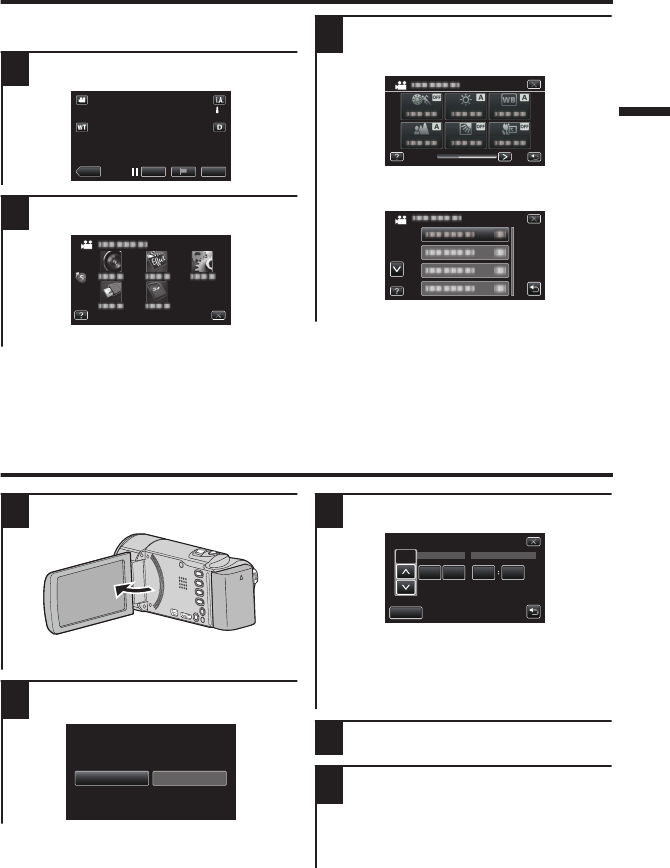
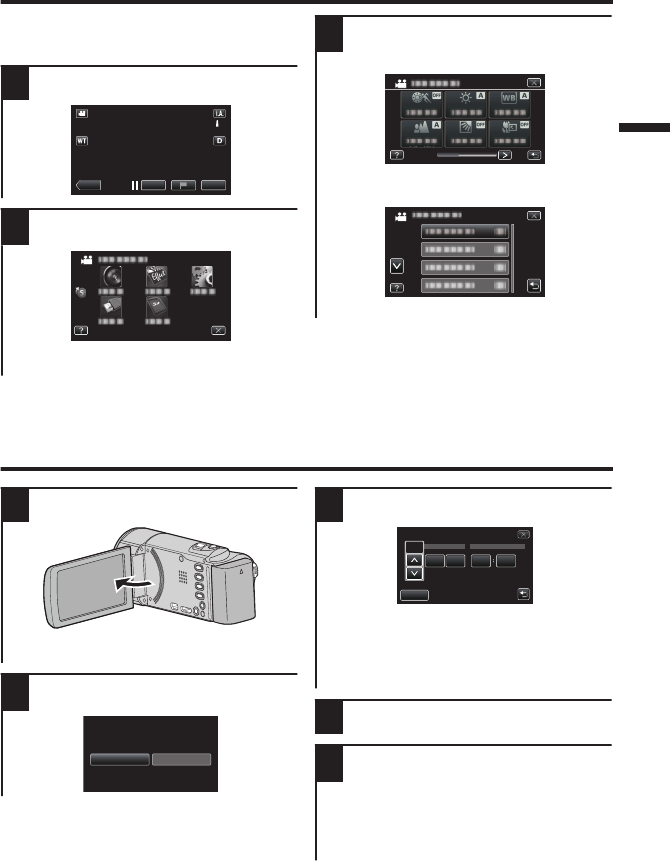
Changing Menu Settings
To change camera settings, tap [MENU] and
select the item which you want to change.
1Tap [MENU].
.
REC
≪PLAY
MENU
2Tap the desired item in the menu.
.
0
Tap
F
to display “shortcut menu”.
3Tap the desired item to change the
settings.
(Icon type screen)
.
0Tap 0 or 1 to scroll the screen.
(List type screen)
.
0Tap 3 or 2 to scroll the screen.
oTo exit the screen
Tap L (quit).
oTo return to the previous screen
Tap J (return).
Clock Setting
1Open the LCD monitor.
.
0The unit turns on. When the LCD
monitor is closed, the unit turns off.
2Tap [YES] when [SET DATE/TIME!]
is displayed.
.
NO
YES
SET DATE/TIME!
3Set the date and time.
.
AM
201324 10 00
TIMEDATE
CLOCK SETTING
DEC
SET
0
When the year, month, day, hour, or minute
item is tapped,
3
and
2
will be displayed.
Tap
3
or
2
to adjust the value.
0
Repeat this step to input the year, month, day,
hour, and minute.
4
After setting the date and time, tap [SET].
5Select the region where you live and
tap [SAVE].
0Time difference between the selected
city and the GMT (Greenwich Mean
Time) is displayed.
0Tap 0 or 1 to select the city name.
7
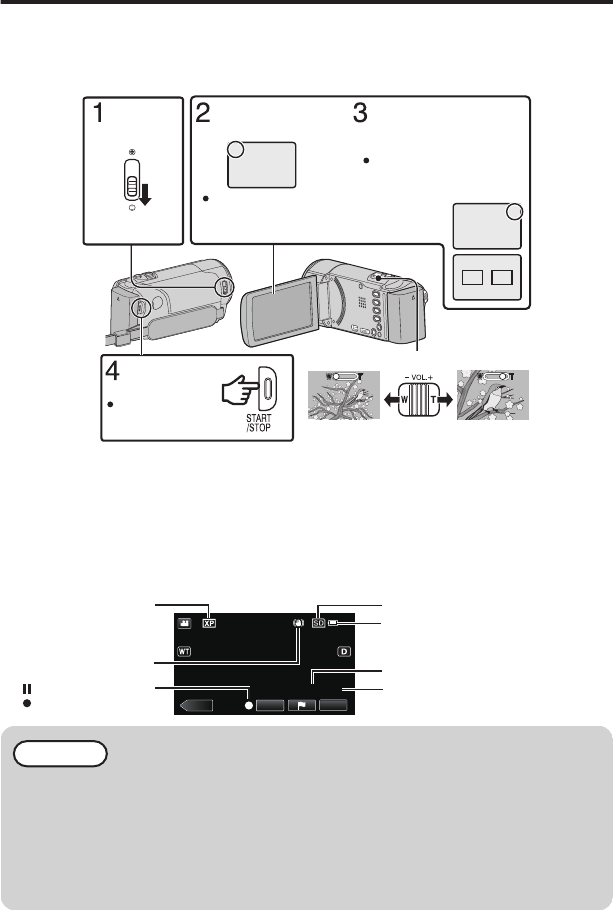
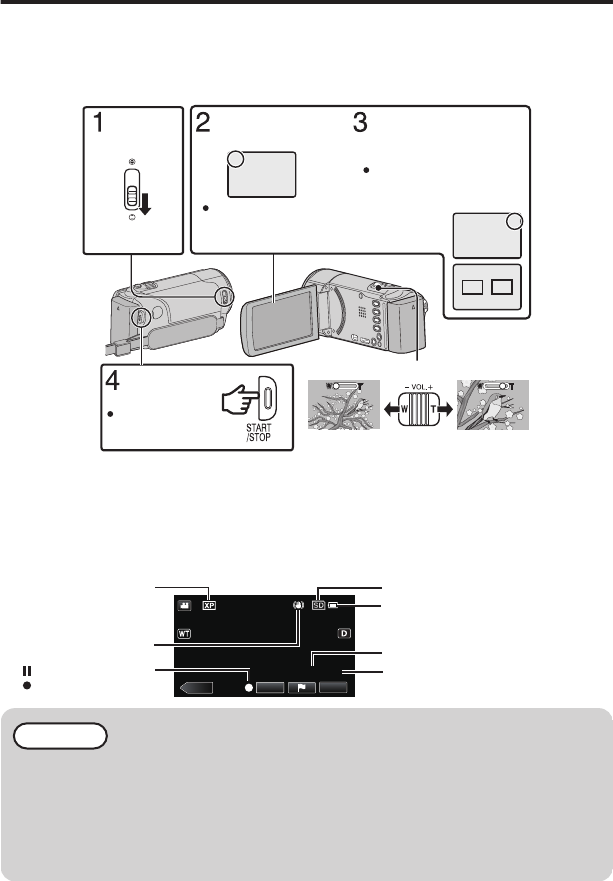
Video Recording
You can record without worrying about the setting details by using the Intelligent Auto mode. Settings
such as exposure and focus will be adjusted automatically to suit the shooting conditions.
0
In case of specific shooting scenes such as person etc., its icon is displayed on the screen.
Before recording an important scene, it is recommended to conduct a trial recording.
.
H
P
A
C
A
(Wide angle)
Zooming
Open the
lens cover. Check if the recording
mode is C Intelligent Auto.
Start recording.
Press again to stop.
(Telephoto)
If the mode is H Manual, tap
H on the touch screen, then
tap P to switch.
If the mode is B still image,
tap B on the touch screen,
then tap A to switch.
Check if the recording
mode is A video.
0The mode can also be switched between video and still image by pressing the A/B
button on this unit.
0
You can also tap
6
on the touch screen to record. To stop recording, tap
7
.
In addition, you can also tap
D
to zoom.
0You can tap D to tag important scenes while recording so that those scenes can be
found easily and watched instantly.
oIndications during video recording
.
MENU
≪PLAY
0:00:00 [0:54]
REC
Recording in Progress
Recording-Standby
Battery Indicator
Recording Media
Image Stabilizer
Video Quality
Remaining Recording Time
Scene Counter
NOTE
0The estimated recording time of the supplied battery pack is approximately 1
hour 15 minutes.
0Do not remove the battery pack, AC adapter, or SD card when the access lamp
is lighted. The recorded data may become unreadable.
0This unit turns itself off automatically to conserve power when it is not operated
for 5 minutes. (only when using the battery pack)
0The angle of view may change when the image stabilizer is turned on or off.
8
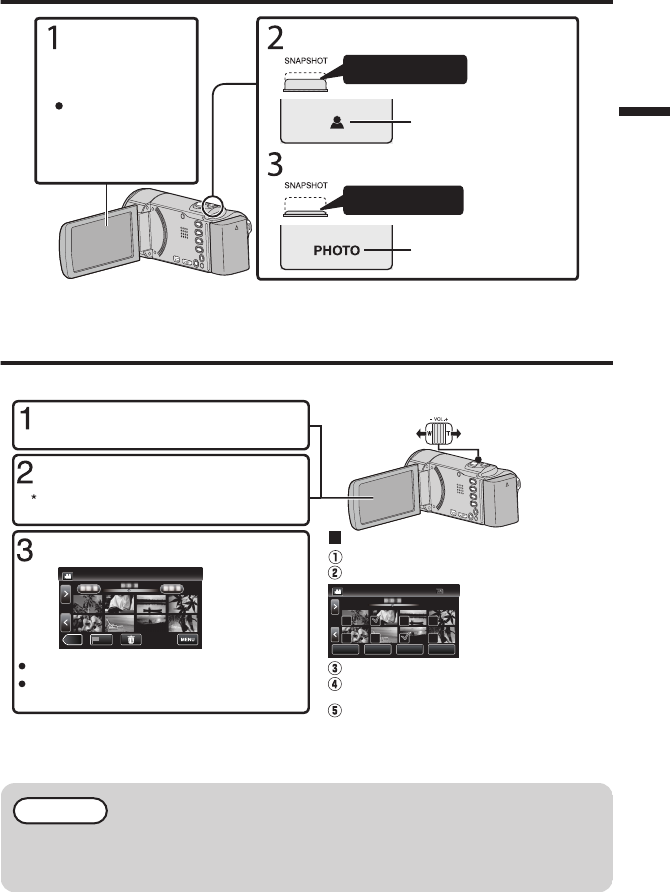
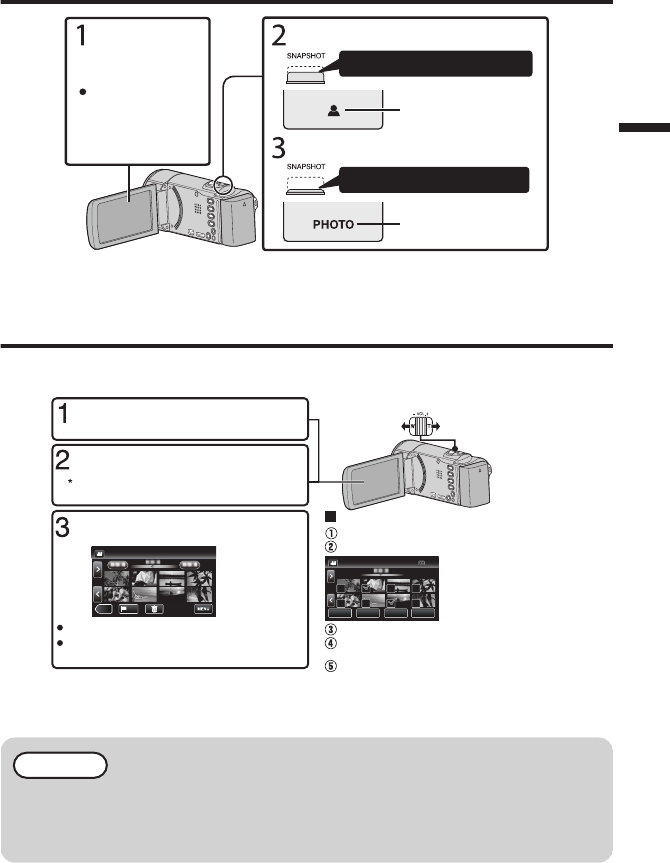
Still Image Recording
.
Press halfway
If the mode is A
video, tap A on the
touch screen, then
tap B to switch.
Check if the
recording mode
is B still image.
Set the focus on the subject.
Press fully
Lights up in green when
focused
Lights up during still
image recording
Take a still image.
0
You can also tap
Q
on the touch screen to record. However, focus cannot be set by pressing halfway.
Playing Back/Deleting Files on this Unit
Select and play back the recorded videos or still images from an index screen (thumbnail display).
.
≪REC
PLAY
A delete mark appears on
the selected file. To remove
the delete mark, tap again.
Ta p F on the touch screen to select
the playback mode.
Ta p E to return to the recording mode.
Tap on the file to play back.
Ta p e to pause playback.
Ta p u to return to the index screen.
Volume adjustment during playback
Turn down the
volume Turn up the volume
To delete unwanted files
Ta p A.
Tap on the files to delete.
Tap [EXECUTE] when the confirmation
message appears.
Tap [OK].
Ta p A or B to select the video or still
image mode.
DELETE
SEL ALL REL ALL SET QUIT
Tap [SET].
oTo capture a still image during playback
Pause the playback and press the SNAPSHOT button.
NOTE
0
While this unit may be used with the LCD monitor reversed and closed, the
temperature rises more easily. Leave the LCD monitor open when using this unit.
0
The power may turn off to protect the circuit if the temperature of this unit rises too much.
9
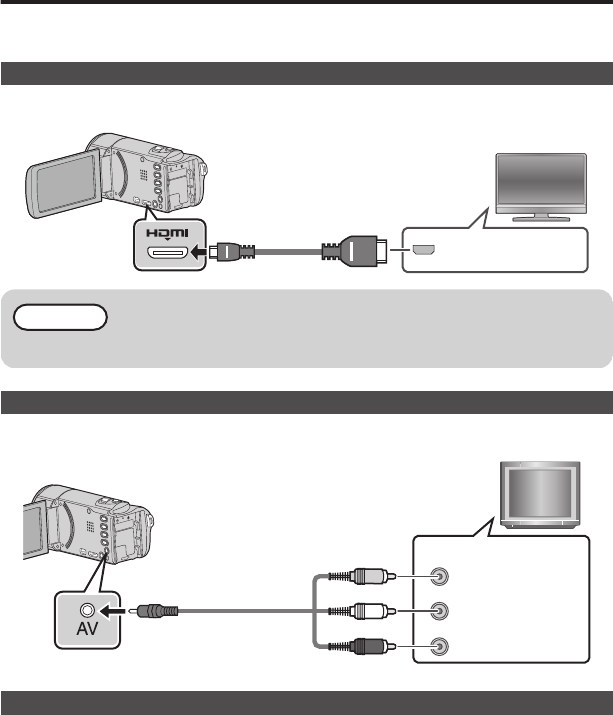
Playing Back on TV
Preparation:
0Turn off both camera and TV.
To connect using the HDMI mini connector
When connecting to a 1080p compatible TV, set [HDMI OUTPUT] in [CONNECTION
SETTINGS] to [AUTO].
.
HDMI Connector
Input
TV
HDMI Cable
(Optional)
To HDMI Mini
Connector
NOTE
0Use a High Speed HDMI mini cable.
To connect using the AV connector
Change the settings of [VIDEO OUTPUT] in [CONNECTION SETTINGS] according to
the connection.
.
Red
White
Yellow
TV
Audio Input (R)
Audio Input (L)
Video Input
Video Input
AV Cable (Provided)
To AV Connector
Playback Operation
After the connection with TV is completed
ATurn on the camera and the TV.
0This unit powers on automatically when the AC adapter is connected.
BSelect the TV input switch.
CStart playback on the camera.
10
Keep It High Definition (Windows)
oBack up to a computer:
The provided JVC software also makes it easy to copy your videos to a computer.
oFor customers with a Blu-ray Player:
The provided JVC software lets you create high definition AVCHD discs using standard blank
DVD-R media, and your Windows computer with DVD Burner.
An AVCHD disc is a great choice because it contains the original HD video, which can be
stored on inexpensive blank DVD-R media.
These discs can be played back in virtually any recent Blu-ray player that has the AVCHD logo.
Upload to YouTube
YouTube is a great way to share your videos, in either HD or SD quality. JVC makes it easy.
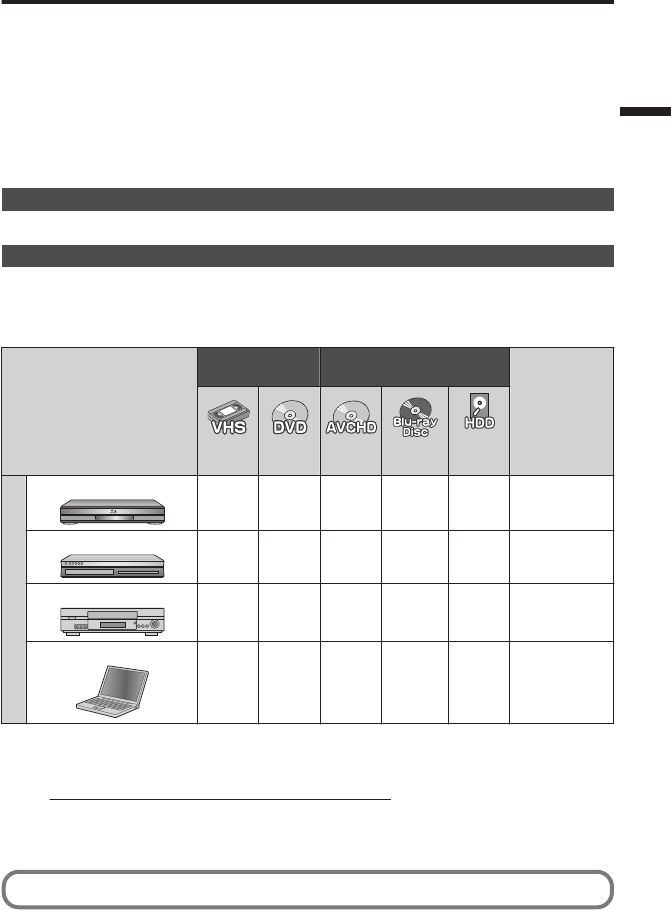
Copying Files
You can create discs or copy the files on this unit by connecting it to various devices.
I:Recordable and playable
F:Playable only
—:Not applicable
Media Selection
Standard
Quality HD Quality
Page
.
(VHS
Tape)
.
(DVD
Disc)
.
(DVD
Disc)
.
(Blu-ray
Disc)
.
(Device’s
internal
HDD)
Device
Blu-ray Recorder
.
—IF *1 I *1 I
See Detailed User
Guide and manual
of recorder.
DVD Recorder
.
—IF *1 —I
See Detailed User
Guide and manual
of recorder.
VCR
.
I— — — —
See Detailed User
Guide and manual
of recorder.
Computer
.
—I *2 I *3 I *4 Ip. 14
*1 Only on AVCHD compatible devices.
*2 To create DVD-Video discs, it is necessary to install the additional software. For
details, refer to the Pixela homepage.
http://www.pixela.co.jp/oem/jvc/mediabrowser/e/
*3 For details on how to create a disc using a computer, refer to the Detailed User Guide.
*4 Blu-ray discs cannot be created using the provided software. To create Blu-ray discs,
use a commercially available software.
Each of these solutions is explained in detail in the following sections.
11
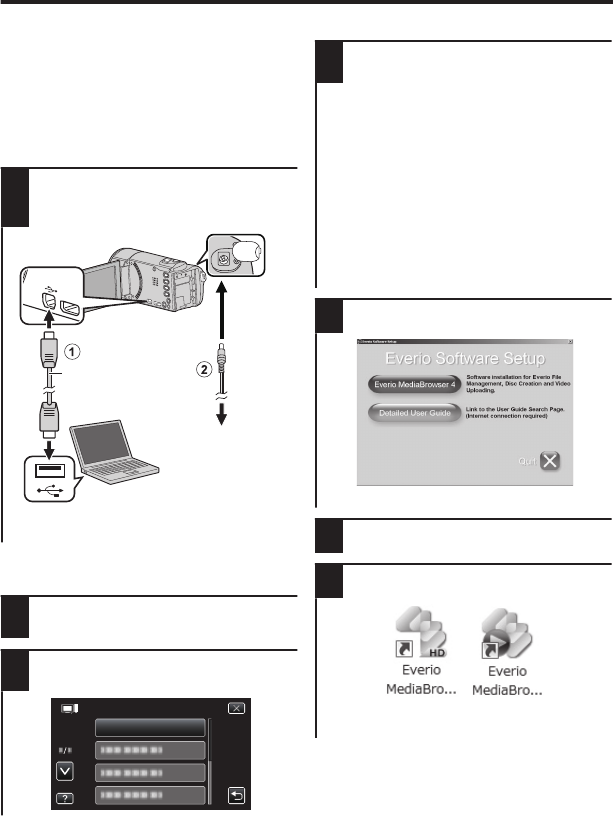
Install Everio MediaBrowser (Windows)
Everio MediaBrowser is included with your
camera. It lets you archive and organize
your videos. It also lets you create discs and
upload video to YouTube, and other
popular web sites.
Preparation:
0Close the LCD monitor to turn off the
camera. Disconnect the power supply.
1Open the LCD monitor to connect
to the computer with the USB
cable.
.
To USB Connector
To AC Outlet
(110 V to 240 V)
AC Adapter
USB Cable
(Provided)
To DC
Connector
To USB
Connector
0Reconnect the power supply to turn on
the camera.
oOn the camera:
2Tap [CONNECT TO PC] on the
camera’s touch screen.
3Tap [PLAYBACK ON PC] on the
camera’s touch screen.
.
PLAYBACK ON PC
CONNECT TO PC
oOn the computer:
4Perform the following steps on the
computer.
AClick “Run INSTALL.EXE” in the
auto play dialog box.
BClick “Continue” on the user
account control screen.
0“Software Setup” appears after a
while.
0If it doesn’t appear, double-click
“JVCCAM_APP” in “My
Computer” (or “Computer”),
then double-click the
“install.exe”.
5Click “Everio MediaBrowser 4”.
.
0Follow the on-screen instructions.
6Click “Finish”.
7Click “Quit”.
.
0Installation ends and icons are created
on the desktop.
12
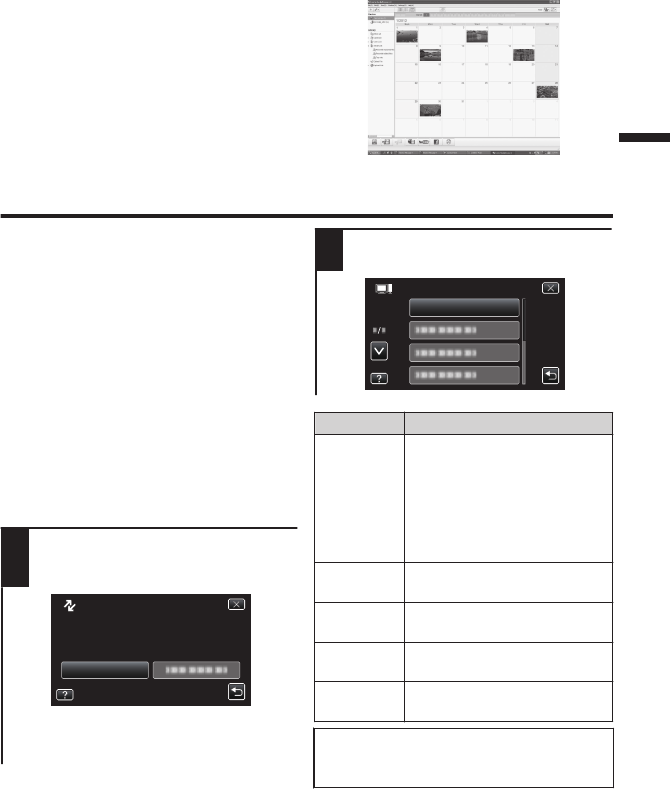
0Everio MediaBrowser uses a calendar
based interface that makes it easy to find
any video you have recorded by selecting
the appropriate date.
.
USB Menu Operations
By connecting a USB cable between this
unit and your computer, you can perform
operations such as file backups to
computer/disc or file uploads to file-sharing
site using your computer.
Preparation:
0Install the Everio MediaBrowser software
onto the computer.
0Disconnect the power supply to turn off
the camera.
0Connect the camera to the computer with
the USB cable. Refer to the connection
diagram in the “File Backup (Windows)”
section. (p. 14)
0Reconnect the power supply to turn on
the camera.
1
The [SELECT DEVICE] menu appears.
Tap [CONNECT TO PC] on the camera’s
touch screen.
.
CONNECT TO PC
TYPE TO CONNECT
SELECT DEVICE
SELECT DEVICE
0
Tap [CONNECT TO OTHER] if the camera
is connected to a device other than a
computer.
2
The [CONNECT TO PC] menu appears.
Tap an option that best suits your needs.
.
PLAYBACK ON PC
CONNECT TO PC
Option Usage
PLAYBACK
ON PC
0To play back your
recordings on the
computer.
0To back up your
recordings on the
computer without using
the provided software.
CREATE
DISC
0To save your recordings
on a disc.
DIRECT
DISC
0To save all unsaved
recordings on a disc.
UPLOAD 0To upload videos to file-
sharing sites.
BACK UP 0To back up recordings on
the computer.
For detailed operations on the above options,
refer to the other sections in this guide or the
“Detailed User Guide”.
13
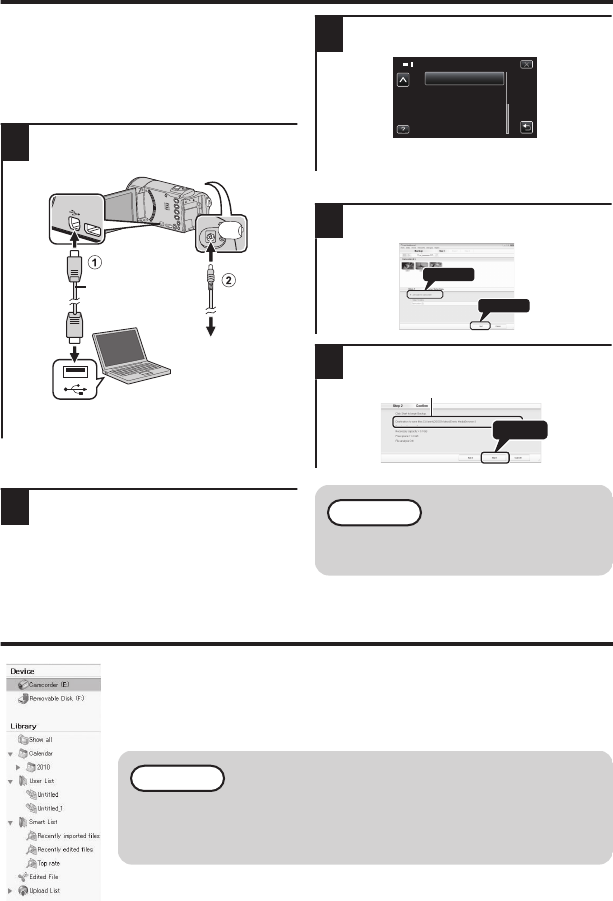
File Backup (Windows)
Preparation:
0Install the Everio MediaBrowser software
onto the computer.
0Make sure that enough space is left in the
HDD of computer.
0Close the LCD monitor to turn off the
camera. Disconnect the power supply.
1Open the LCD monitor to connect to
the computer with the USB cable.
.
To AC Outlet
(110 V to 240 V)
AC Adapter
To USB Connector
USB Cable
(Provided)
To DC ConnectorTo USB
Connector
0Reconnect the power supply to turn on
the camera.
oOn the camera:
2Tap [CONNECT TO PC] on the
camera’s touch screen.
3Tap [BACK UP] on the camera’s
touch screen.
.
BACK UP
CONNECT TO PC
0Everio MediaBrowser starts on the
computer.
oOn the computer:
4Select files to backup.
.
2
1
Click
Click
5Start backup.
.
Click
Saving destination (PC)
NOTE
0File backup is only supported by
the provided software.
View Your Video (Windows)
0To view video that is still on your camera, click on Device>Camcorder
in the left side panel of Everio MediaBrowser.
0To view video that has already been archived to the computer, click
on Library>Calendar and then choose the date the video was
recorded.
NOTE
0Choose Settings/Preferences to see the folder where
MediaBrowser stores your videos. You can also play back
your videos from this folder in most popular media players.
14
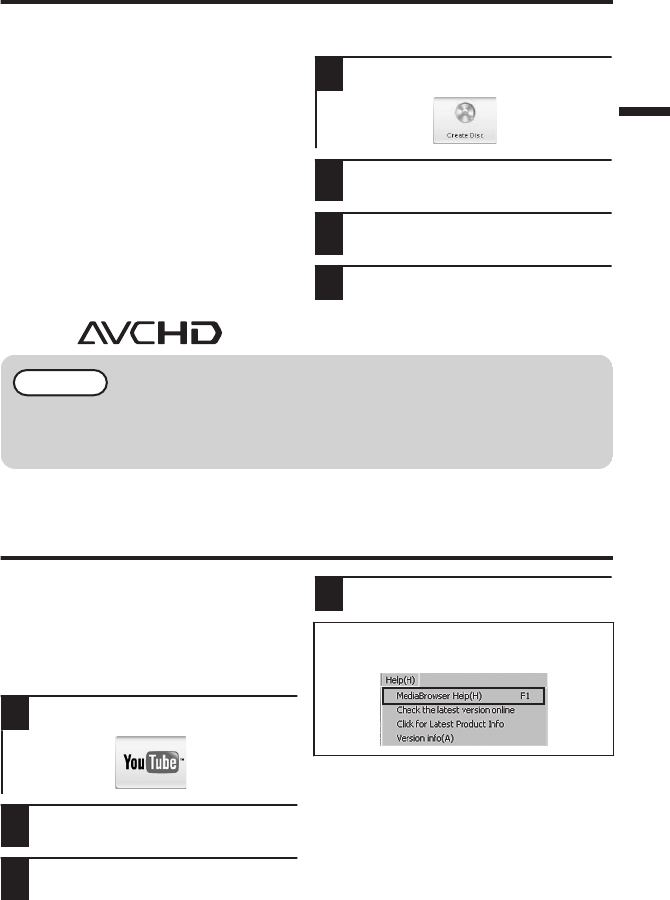
AVCHD Disc Creation (Windows)
0Everio MediaBrowser makes it possible
to create AVCHD discs to archive your
recordings in their original high definition
quality.
0You can use any standard DVD-R, DVD-
RW, DVD+R or DVD+RW disc.
0Recordings made in the XP, SP, or EP
mode are recorded with no loss in quality.
Recordings made in the UXP mode are
first converted to the XP mode, and then
recorded.
0A standard 4.7 GB disc will hold
approximately 35 minutes of video in the
highest quality setting.
0
AVCHD discs can be played back in any
Blu-ray player that is AVCHD compatible.
Just look for the AVCHD logo.
.
Preparation:
0Install the software on your computer.
1Click on the “Create Disc” button.
.
2Select the video clips you wish to
include.
3Choose a menu background and
enter a menu title.
4Create the AVCHD disc.
NOTE
0
In order to include UXP recordings on your AVCHD discs, be sure to go to
Settings>Disc Creation Settings, and under “AVC Disc Creation in UXP mode”,
choose “Re-encode to XP mode quality level”.
How to Upload a File (Video Clip) to
YouTube (Windows)
Uploading Videos
You can upload your videos to YouTube
using the provided software “Everio
MediaBrowser”.
Preparation:
0Install the software on your computer.
1Click on the “YouTube” button.
.
2Select the video clips you wish to
include.
3Enter account and upload
information.
4Start upload to YouTube.
For details on how to upload to YouTube, refer
to “MediaBrowser Help”.
.
oTrouble with Uploading Videos
0Check if you have created an account
with YouTube.
oTrouble with Using the Provided
Software “Everio MediaBrowser”
0Consult the customer service center
below.
15
.
Customer Support Information
Use of this software is authorized according to the terms of the software license.
Pixela (for inquires regarding the provided software)
Region Language Phone #
USA and Canada English +1-800-458-4029 (toll-free)
Europe (UK, Germany, France,
and Spain) English/German/French/Spanish +800-1532-4865 (toll-free)
Other Countries in Europe English/German/French/Spanish +44-1489-564-764
Asia (Philippines) English +63-2-438-0090
nihCanihC ese 10800-163-0014 (toll-free)
Homepage: http://www.pixela.co.jp/oem/jvc/mediabrowser/e/
Please check our website for latest information and downloading.
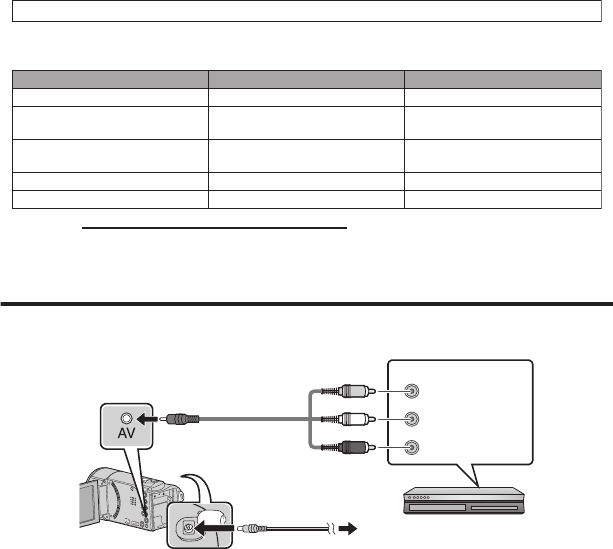
Record to a DVD or VHS Recorder
It is also possible to record to a DVD or VHS recorder. Please note that this will create a
standard definition recording with standard definition picture quality.
.
Audio Input (R)
Audio Input (L)
Video Input
Video Input
Red
White
Yellow
To DC Connector
To AC Outlet
(110 V to 240 V)
AC Adapter
AV Cable (Provided)
To AV Connector
DVD/VHS Recorder
Preparation:
0Use the supplied AV cable. The yellow connection is video. The white connection is left
channel audio. The red connection is right channel audio. Connect this cable to the AV
input on your DVD or VHS recorder.
0Follow your DVD/VHS recorder instructions to copy (dub) the video.
16
Working with iMovie and iPhoto
0You may use the software supplied with
the Mac Computer to view and edit files
from the Camera.
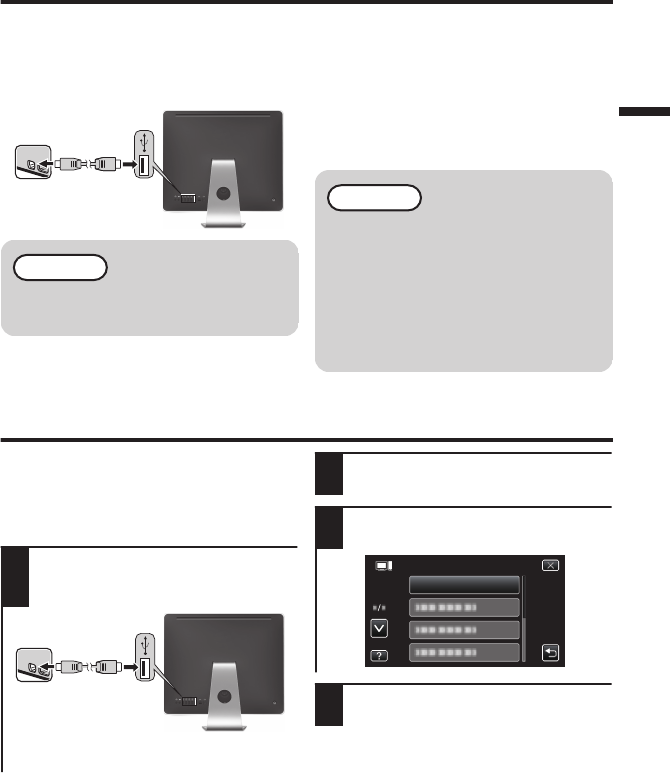
0Connect the Camera to the Mac
Computer using a USB Cable.
.
USB cable
(Provided)
To USB
port
To USB
Connector
NOTE
0Files must be transferred to the
Mac Computer for editing.
oiMovie and iPhoto
You can import files from this unit to a
computer using Apple’s iMovie ’08, ’09
or ’11 (video) or iPhoto (still image).
To verify the system requirements, select
“About This Mac” from the Apple menu. You
can determine the operating system
version, processor and amount of memory.
NOTE
0
For the latest information on iMovie
or iPhoto, refer to the Apple website.
0
For details on how to use iMovie or
iPhoto, refer to the help file of the
software.
0
There is no guarantee that the
operations will work with all
computer environments.
Simple File Backup with a Mac
Preparation:
0Make sure that enough space is left in the
Mac’s HDD.
0Close the LCD monitor to turn off the
camera. Disconnect the power supply.
1Open the LCD monitor to connect
to the computer with the USB
cable.
.
USB cable
(Provided)
To USB
port
To USB
Connector
0Reconnect the power supply to turn on
the camera.
2Tap [CONNECT TO PC] on the
camera’s touch screen.
3Tap [PLAYBACK ON PC] on the
camera’s touch screen.
.
PLAYBACK ON PC
CONNECT TO PC
4Copy and paste the files to the Mac
Computer for backup.
17
Troubleshooting/Cautions
.
Battery Pack
Troubleshooting
The supplied battery pack is a
lithium-ion battery. Before using
the supplied battery pack or an
optional battery pack, be sure
to read the following cautions:
Terminals
•
To avoid hazards
...
do not burn.
do not short-circuit the terminals. Keep it away
from metallic objects when not in use. When
transporting, carry the battery in a plastic bag.
do not modify or disassemble.
do not expose the battery to temperatures
exceeding 60°C (140°F), as this may cause the
battery to overheat, explode or catch fire.
use only specified chargers.
...
...
...
...
...
...
...
...
...
...
•
To prevent damage and prolong service life
do not subject to unnecessary shock.
charge within the temperature range of 10°C
to 35°C (50°F to 95°F). Cooler temperatures
require longer charging time, or in some cases
stop charging at all.
Warmer temperatures prevent complete
charging, or in some cases stop charging at all.
store in a cool, dry place. Extended exposure
to high temperatures will increase natural
discharge and shorten service life.
keep a 30% battery level (X) if the battery pack
is not to be used for a long period of time.
In addition, fully charge and then fully discharge
the battery pack every 6 months, then continue
to store it at a 30% battery level (X).
remove from charger or powered unit when not
in use, as some machines use current even
when switched off.
do not drop or subject to strong impact.
While the LCD monitor screen has more than
99.99% effective pixels, 0.01% of the pixels
may be bright spots (red, blue, green) or dark
spots. This is not a malfunction. The spots will
not be recorded.
ATTENTION: The product you have purchased
is powered by a rechargeable
battery that is recyclable.
Please call 1-800-8-BATTERY for
information on how to recycle this
battery.
(USA and Canada only)
Recording Medium
•Be sure to follow the guidelines below
to prevent corruption or damage to your
recorded data.
• Do not bend or drop the recording medium,
or subject it to strong pressure, jolts or
vibrations.
•
Do not splash the recording medium with water.
• Do not use, replace, or store the recording
medium in locations that are exposed to
strong static electricity or electrical noise.
• Do not turn off the camcorder power or
remove the battery or AC adapter during
shooting, playback, or when otherwise
accessing the recording medium.
• Do not bring the recording medium near
objects that have a strong magnetic field or
that emit strong electromagnetic waves.
•
Do not store the recording medium in locations
with high temperature or high humidity.
•Do not touch the metal parts.
•
When formatting or erasing data using
the camcorder, only the file administration
information is changed. The data is not
completely erased from the recording medium.
If you want to completely erase all of the data,
we recommend either using commercially
available software that is specially designed
for that purpose, or by physically destroying
the camcorder with a hammer etc.
LCD Monitor
•To prevent damage to the LCD monitor,
DO NOT
... push it strongly or apply any shocks.
... place the camcorder with LCD monitor on the
bottom.
•To prolong service life
... avoid rubbing it with coarse cloth.
If the above do not solve the problem, consult
your nearest JVC dealer or JVC service center.
Remove the AC adapter and battery pack from
this unit, reattach them, open the LCD monitor
and this unit powers on automatically.
Turn off the power. (Close the LCD monitor.)
In such a case, reset the unit.
This unit is a microcomputer-controlled device.
Electrostatic discharge, external noise and
interference (from a TV, a radio, etc.) might
prevent it from functioning properly.
If you have difficulties operating the unit, refer
to the detailed descriptions in the “Detailed
User Guide”.
Refer to the “Troubleshooting” section in the
“Detailed User Guide”.
If you encounter problems with this unit, check the
following before requesting service.
http://manual3.jvckenwood.com/index.html/
1.
A
B
2.
3.
18

.
•To prevent the unit from dropping,
• Fasten the grip belt securely.
• When using the camcorder with a tripod,
attach the camcorder to the tripod securely.
If the camcorder drops, you may be injured
and the camcorder may be damaged.
When a child uses the unit, there must be
parental guidance.
Declaration of Conformity
Changes or modifications not approved by
JVC could void the user’s authority to operate
the equipment. This equipment has been
tested and found to comply with the limits for
a Class B digital device, pursuant to Part 15 of
the FCC Rules. These limits are designed to
provide reasonable protection against harmful
interference in a residential installation. This
equipment generates, uses, and can radiate
radio frequency energy and, if not installed
and used in accordance with the instructions,
may cause harmful interference to radio
communications. However, there is no guarantee
that interference will not occur in a particular
installation. If this equipment does cause harmful
interference to radio or television reception,
which can be determined by turning the
equipment off and on, the user is encouraged
to try to correct the interference by one or more
of the following measures: Reorient or relocate
the receiving antenna. Increase the separation
between the equipment and receiver.
Connect the equipment into an outlet on a
circuit different from that to which the receiver is
connected.
Consult the dealer or an experienced radio/
TV technician for help.
This Class B digital apparatus complies with
Canadian ICES-003.
Cet appareil numérique de la classe B est
conforme à la norme NMB-003 du Canada.
Main Unit
•For safety, DO NOT
... open the camcorder’s chassis.
... disassemble or modify the unit.
... allow inflammables, water or metallic objects
to enter the unit.
... remove the battery pack or disconnect the
power supply while the power is on.
... leave the battery pack attached when the
camcorder is not in use.
... place naked fl ame sources, such as lighted
candles, on the apparatus.
... expose the apparatus to dripping or splashing.
... leave dust or metal objects adhered to the
power plug or an AC wall outlet.
... insert any objects in the camcorder.
•Avoid using the unit
... in places subject to excessive humidity or dust.
... in places subject to soot or steam such as near
a cooking stove.
... near appliances generating strong magnetic
or electric fields (speakers, broadcasting
antennas, etc.).
... in places subject to extremely high (over 40°C
or 104°F) or extremely low (under 0°C or 32°F)
temperatures.
•DO NOT leave the unit
... in places of over 50°C (122°F).
... in places where humidity is extremely low
(below 35%) or extremely high (above 80%).
... in direct sunlight.
... in a closed car in summer.
... near a heater.
... in high places such as on a TV. Leaving the
unit in high places while a cable is connected
may result in a malfunction if the cable is
caught and the unit falls onto the floor.
•To protect the unit, DO NOT
... allow it to become wet.
... drop the unit or strike it against hard objects.
... subject it to shock or excessive vibration
during transportation.
... keep the lens directed at extremely bright
objects for long periods.
... expose the lens to direct sunlight.
... swing it excessively when using the hand strap.
... swing the soft camcorder case excessively
when the camcorder is inside it.
... store the camcorder in a dusty or sandy area.
Model Number :
GZ-E306U
Trade Name : JVC
Responsible party : JVC AMERICAS CORP.
Address : 1700 Valley Road Wayne, N. J. 07470
Telephone Number : 973-317-5000
This device complies with Part 15 of FCC
Rules. Operation is subject to the following
two conditions: (1) This device may not cause
harmful interference, and (2) this device must
accept any interference received, including
interference that may cause undesired operation.
... cover camcorder with a towel, cloth and so on.
...
in places subject to excessive shock or vibration.
... near a television set.
19
Recordable Time/Specifications
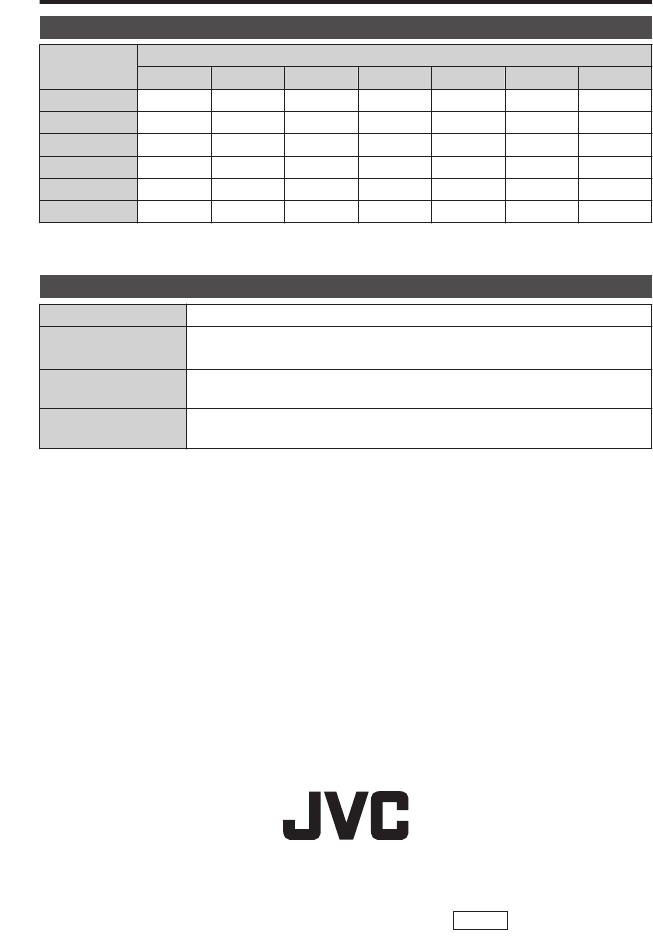
Approximate Video Recording Time
Quality SDHC/SDXC Card
4 GB 8 GB 16 GB 32 GB 48 GB 64 GB 128 GB
UXP 20 m 40 m 1 h 20 m 2 h 50 m 4 h 10 m 5 h 40 m 11 h 30 m
XP 30 m 1 h 2 h 4 h 6 h 8 h 10 m 16 h 20 m
SP 40 m 1 h 20 m 2 h 50 m 5 h 50 m 8 h 30 m 11 h 30 m 23 h 10 m
EP 1 h 40 m 3 h 30 m 7 h 10 m 14 h 40 m 21 h 30 m 28 h 50 m 57 h 50 m
SSW 1 h 20 m 2 h 40 m 5 h 30 m 11 h 20 m 16 h 40 m 22 h 20 m 44 h 50 m
SEW 2 h 50 m 5 h 40 m 11 h 30 m 23 h 30 m 34 h 30 m 46 h 10 m 92 h 40 m
0The approximate recording time is only a guide. The actual recording time may shorten
depending on the shooting environment.
Camera
Power supply Using AC adapter: DC 5.2 V, Using battery pack: DC 3.5 V - 3.6 V
Power consumption 2.2 W (when [MONITOR BRIGHTNESS] is set to [3] (standard))
Rated Current Consumption: 1A
Dimensions 50 mm x 57 mm x 116 mm (2" x 2-1/4" x 4-5/8")
(W x H x D: excluding grip belt)
Weight Approx. 195 g (0.43 lbs) (camera only),
Approx. 235 g (0.52 lbs) (including supplied battery pack)
0The specifications and appearance of this product are subject to changes for further
improvement without prior notice.
0For more information, please refer to the Detailed User Guide.
http://manual3.jvckenwood.com/index.html/
*LYT2609-001B-M*
©2013 JVC KENWOOD Corporation US 0113TFR-SW-VM
20
Guía básica del usuario
VIDEOCÁMARA
GZ-E306 A
.
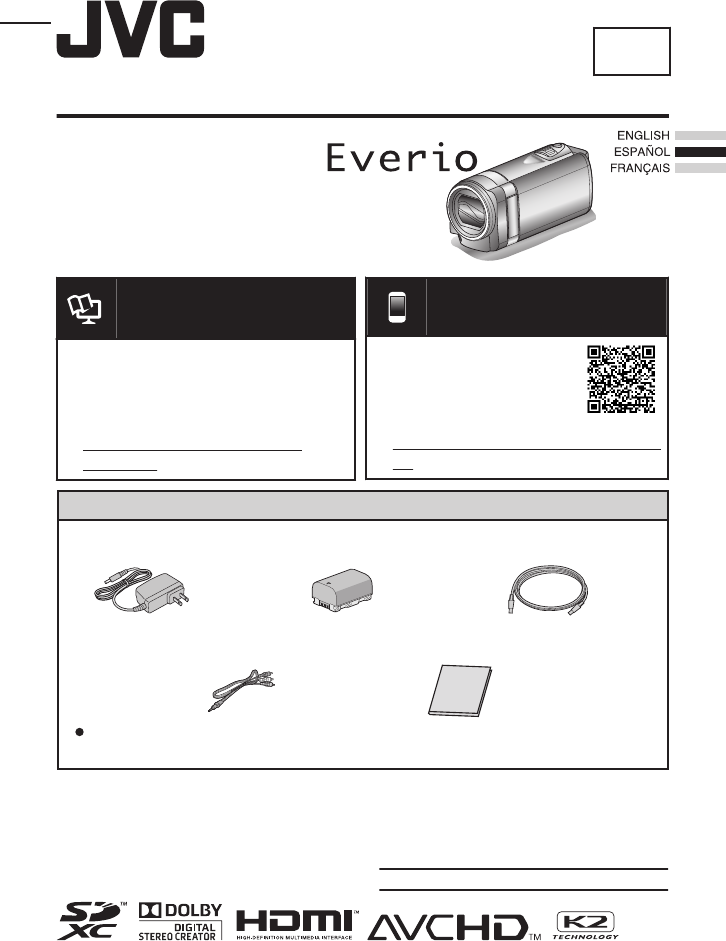
Verificar los accesorios
Consulte con su distribuidor de JVC o con el centro de servicios JVC
más cercano cuando compre un nuevo cable AV.
Guía básica del usuario
(este manual)
Cable USB
(Tipo A - Tipo B Mini)
Adaptador de CA
AC-V11U
Cable de AV
QAM1322-001
Baterías
BN-VG114U
LYT2609-001B-M
SP
.
Guía detallada del
usuario
Para más detalles sobre el
funcionamiento de este producto,
consulte el “Guía detallada del usuario”
en el siguiente sitio web.
o
http://manual3.jvckenwood.com/
index.html/
.Guía Usuario Móvil
Cuando se encuentre fuera, consulte la
“Guía Usuario Móvil”. La Guía Usuario
Móvil puede visualizarse con un buscador
estándar para la tableta Android y iPhone.
o
http://manual3.jvckenwood.com/mobile/
us/
Estimados clientes
Gracias por haber adquirido este producto JVC.
Antes de su uso, lea las precauciones de
seguridad y advertencias en p. 2 y p. 18
para garantizar un uso seguro de este producto.
Para futuras consultas:
Introduzca el número de modelo (ubicado en la parte
inferior de la cámara) y el número de serie (ubicado en el
compartimiento de la batería de la cámara) a continuación.
Número de modelo
Número de serie
Precauciones de seguridad
.
ADVERTENCIA: PARA EVITAR RIESGO
DE INCENDIOS O ELECTROCUCIONES,
NO EXPONGA ESTE APARATO A LA
LLUVIA O HUMEDAD.
NOTAS:
•
•
•
Precaución relacionada con la batería de
litio recambiable
•
•
•
Sólo para EE.UU.-California
PRECAUCIÓN:
•Retire de inmediato el enchufe de corriente si la
videocámara funciona anormalmente.
ATENCION
PELIGRO DE ELECTROCUCION
NO ABRA
ATENCION: PARA EVITAR RIESGOS DE ELECTROCUCION,
NO EXTRAIGA LA CUBIERTA (O LA PARTE POSTERIOR).
NO HAY PARTES REPARABLES POR USUARIO EN EL INTERIOR.
EN CASO DE REPARACIONES, ACUDA AL PERSONAL
DE SERVICIO AUTORIZADO.
EI rayo con punta de flecha dentro de un triángulo
equilátero alerta al usuario sobre la presencia de
"tensión peligrosa" sin aislación dentro del gabinete de
la unidad, cuya magnitud constituye un riesgo de
electrocución de personas.
EI signo de exclamación dentro de un triángulo
equilátero indica al usuario que existen importantes
instrucciones de mantenimiento (servicio) y operación
en el manual que acompaña al aparato.
La placa de valores nominales y la precaución de
seguridad se encuentran en la parte inferior y/o
en la parte posterior de la unidad principal.
La placa del número de serie se encuentra en el
compartimiento de la batería.
La información sobre los valores nominales y las
precauciones de seguridad del adaptador de CA
se encuentran en la parte superior e inferior del
mismo.
La batería utilizada en este dispositivo presenta
riesgos de incendio y de quemaduras químicas
si no se usa correctamente.
No la recargue, ni la desmonte, ni la caliente
por encima de los 100°C (212°F), ni la incinere.
Reemplazar batería con Panasonic, Sanyo, Sony
o Maxell CR2025.
Hay peligro de explosión o riesgo de incendio si
la batería se cambia de manera incorrecta.
Deshágase de la batería usada sin demora.
Manténgala lejos del alcance de los niños.
No la desmonte ni la eche al fuego.
Este producto contiene una batería de litio CR
de tipo botón que contiene perclorato (puede
requerirse una manipulación especial). Visite
www.dtsc.ca.gov/hazardouswaste/perchlorate
Cuando el equipo se encuentra instalado en un
gabinete o en un estante, asegúrese que tenga
suficiente espacio en todos los lados para permitir
la ventilación (10 cm (3-15/16") o más en cada lado,
en la parte superior y en la parte trasera).
No bloquee los orificios de ventilación.
(Si los orificios de ventilación están bloqueados por
un periódico, o paño, etc., el calor no podrá salir.)
No deberá ser colocada en el aparato ninguna
fuente de llama sin protección, tales como velas
encendidas.
Cuando descarte las pilas, deberá considerar los
problemas ambientales y respetar estrictamente
las normas locales o leyes vigentes para la
eliminación de estas pilas.
La unidad no deberá ser expuesta a goteos ni
salpicaduras.
No use esta unidad en un cuarto de baño o en
lugares con agua.
Tampoco coloque ningún envase lleno de agua
o líquidos (tales como cosméticos o medicinas,
floreros, macetas, vasos, etc.) en la parte
superior de la unidad.
(Si penetra agua o líquidos en la unidad, pueden
producirse electrocuciones o incendios.)
Esto puede causarle lesiones en los ojos así como
también fallas en los circuitos internos de la cámara.
Esto también puede producir riesgo de incendio o
de choque eléctrico.
Las siguientes notas indican posibles daños a la
cámara o lesiones al usuario.
El transportar o sostener la cámara por el monitor
LCD puede resultar en la caída o en fallas de
la unidad.
No utilice el trípode sobre superficies inestables
o desniveladas ya que la cámara puede caerse,
produciendo graves daños a la misma.
Evite conectar los cables (audio/video, etc.) a la
cámara y dejar la unidad sobre el TV, ya que el
tropezar con uno de los cables puede derribar
la cámara resultando ésta dañada.
¡PRECAUCIÓN!
¡PRECAUCIÓN!
El enchufe de red siempre debe estar fácilmente
disponible.
2
.
•
•
•
•
•
•
•
•
Recuerde que esta cámara debe usarse
únicamente para fines privados.
Marcas comerciales
Está prohibido cualquier uso comercial sin la
autorización correspondiente. (Aunque grabe
acontecimientos, tales como espectáculos
o exhibiciones, para su disfrute personal, se
recomienda que obtenga una autorización previa.)
Marcas tales como ™ y ® han sido omitidas en
este manual.
HDMI (High-Definition Multimedia Interface) y el
logotipo de HDMI son o bien marcas registradas o
marcas comerciales de HDMI
Licensing, LLC en los Estados
Unidos y/u otros países.
Fabricado bajo licencia de Dolby Laboratories.
Dolby y el símbolo de la doble D son marcas
comerciales de Dolby Laboratories.
Windows® es una marca registrada o una marca
comercial de Microsoft Corporation en los
Estados Unidos y/o en otros países.
Macintosh es una marca registrada de Apple Inc.
iMovie y iPhoto son marcas registradas de Apple
Inc., registradas en EE.UU. y otros países.
YouTube y el logotipo de YouTube son marcas
comerciales y/o marcas comerciales registradas
de Google Inc.
•
Intel, Intel Core, y Pentium son marcas registradas
o marcas comerciales de Intel Corporation o de
sus filiales en los Estados Unidos y otros países.
•
•El resto de los nombres de productos y de
compañías incluidos en este manual de
instrucciones son marcas comerciales y/o
marcas registradas de sus respectivos
propietarios.
Andriod es una marca comercial de Google Inc.
Si utiliza el adaptador de CA en países fuera de los
EE.UU.
El adaptador de CA suministrado tiene una
función de selección automática de tensión en la
escala de corriente alterna de 110 V a 240 V.
USO DEL ENCHUFE ADAPTADOR DE CA
En caso de conectar el cable de alimentación
de la unidad a un tomacorriente de CA que no
sea de la serie American National Standard
C73, emplee un enchufe adaptador de CA,
denominado “Siemens Plug”, como el mostrado.
Consulte con su distribuidor JVC más cercano
para obtener este enchufe adaptador.
Enchufe adaptador
•Retire el adaptador de CA del enchufe de pared
de CA cuando no lo utilice.
•
•No deje polvo ni objetos de metal adheridos al
enchufe de pared de CA o al adaptador de CA
(alimentación/enchufe de CC).
•
•Asegúrese de utilizar el adaptador de CA provisto.
No utilice el adaptador de CA provisto con otros
dispositivos.
•
AVCHD y el logotipo de AVCHD son marcas
comerciales de Panasonic Corporation y Sony
Corporation.
El logo SDXC es una marca comercial de SD-3C,
LLC.
1. Lea estas instrucciones.
2. Conserve estas instrucciones.
3. Preste atención a las advertencias.
4. Siga todas las instrucciones.
5. No utilice este aparato cerca del agua.
6. Limpie sólo con paño seco.
7. No bloquee ninguna abertura de ventilación.
Instale de acuerdo con las instrucciones del
fabricante.
8. No lo instale cerca de ninguna fuente de calor
tales como, radiadores, calefactores, cocinas,
u otros aparatos (incluyendo amplificadores)
que produzcan calor.
9. Evite pisar o apretar el cable de alimentación,
especialmente en los
enchufes, conectores y
en el punto de salida
del aparato.
10.Sólo utilice dispositivos/
accesorios especificados
por el fabricante.
11.Utilice sólo con la
carretilla, estante, trípode,
soporte o mesa especificado
por el fabricante o vendido con el aparato.
Cuando utilice una carretilla, sea cauteloso al
mover el conjunto de carretilla/ aparato para
evitar lesiones provocadas por caídas.
12.
Desenchufe este aparato durante estruendos de
relámpagos o cuando esté fuera de uso por largo tiempo.
13.Refiera toda reparación a personal de servicio
calificado. Se requiere de reparación cuando el
aparato ha sido dañado de alguna manera, por
ejemplo, si el cable o enchufe de alimentación
está dañado, si ocurrió derrame de líquidos
o caída de objetos dentro del aparato, si el
aparato fue expuesto a la lluvia o humedad, si
no funciona normalmente, o sufrió caídas.
INSTRUCCIONES IMPORTANTES DE SEGURIDAD
Si este símbolo aparece, sólo es
válido en la Unión Europea.
Este producto está licenciado bajo la Licencia de
Cartera de Patentes AVC para el uso personal de un
consumidor u otros usos por los cuales no se reciba
remuneración para
(i) codificar vídeo conforme al estándar de AVC
(“Vídeo AVC”) y/o
(ii) codificar vídeo AVC que fue codificado por un
consumidor en el ejercicio de sus actividades
personales y/o obtenido de un proveedor de vídeo
con licencia para ofrecer vídeo AVC. Ninguna
licencia se otorga y ninguna licencia es implícita
para ningún otro uso.
Podrá obtener información adicional en MPEG LA,
L.L.C. Visite http://www.mpegla.com
Realice una copia de seguridad de los datos importantes.
JVC no se responsabiliza por las pérdidas de datos.
Se recomienda copiar todos los datos importantes
grabados a un disco u otro medio de grabación de
almacenamiento una vez cada 3 meses.
ADVERTENCIA:
Las baterías, incluidas las baterías de litio instaladas
en la cámara y en el mando a distancia, no deben
dejarse expuestas a un calor excesivo, como la luz
solar directa, el fuego o una condición similar.
3
Contenido
Precauciones de seguridad ................... 2
Accesorios disponibles para la cámara
........ 4
Introducción
Cargar la batería .................................... 5
Insertar una tarjeta SD ........................... 6
Utilizar de los botones de los íconos/vistas
en miniatura ........................................... 6
Cambiar los ajustes del menú ................ 7
Ajuste del reloj ....................................... 7
Grabación
Grabación de vídeo ................................ 8
Grabación de imagen fija ....................... 9
Reproducción
Reproducir/eliminar archivos en esta unidad
....... 9
Reproducción en televisor ................... 10
Copiar
Mantener alta definición (Windows) ..... 11
Instalar Everio MediaBrowser (Windows)
...... 12
Operaciones del menú USB ................. 13
Copia de seguridad de archivos (Windows)
...... 14
Ver su vídeo (Windows) ....................... 14
Creación de disco AVCHD (Windows)
.......... 15
Cómo cargar un archivo (video clip) a
YouTube (Windows) ............................ 15
Grabar a una grabadora de DVD o VHS
........ 16
Trabajar con iMovie y iPhoto ................ 17
Copia de seguridad de archivos simples
con una Mac ........................................ 17
Información adicional
Resolución de problemas/Precauciones
.... 18
Tiempo de grabación/Especificaciones
..... 20
Accesorios disponibles para la cámara
Nombre del
producto* Descripción
Baterías
0BN-VG114U
0BN-VG121U
0Proporciona mayor tiempo de grabación que la batería que
viene con esta unidad, o también puede utilizarse como batería
de repuesto.
Cargador de batería
0AA-VG1U
0Permite que la batería se cargue sin usar esta unidad.
*
Para solicitar cualquier de estos accesorios, visite www.store.jvc.com o llame al 1-800-252-5722
4
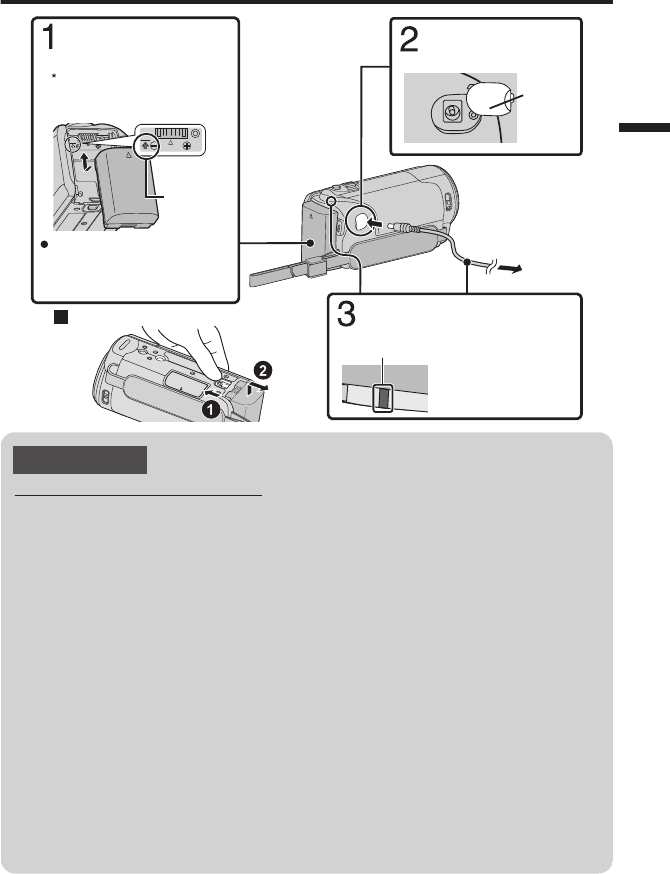
Cargar la batería
.
P
OWER/
POWER/
CHARG
E
CHARGE
AC
CESS
ACCESS
(base)
Para extraer la batería
Carga terminada:
Se apaga
Carga en curso:
Parpadea
Luz indicadora de carga
Encienda la alimentación.
A la salida de CA
(110 V a 240 V)
Adaptador de CA
Cubierta
Conecte el conector
de CC.
Marca
Alinee la parte superior de la
batería con la marca de esta
unidad y deslícela hasta que
se oiga un clic.
La cámara se suministra
con la batería descargada.
Sujete la batería.
PRECAUCIÓN
Asegúrese de utilizar baterías JVC.
0Si utiliza alguna otra batería que no sea JVC, no se pueden garantizar la
seguridad ni el rendimiento del producto.
0En caso de desperfectos (sobrecorriente, sobrevoltaje, error de transmisión,
etc.), o si se intenta utilizar otra batería que no sea la fabricada por JVC para
cargar la batería, la carga se detendrá. En estos casos, la luz CHARGE titila
rápido para dar aviso.
0
Usted puede grabar o reproducir vídeos mientras el adaptador de CA está conectado.
(No se puede cargar la batería durante la grabación o reproducción.)
Retire la batería cuando la unidad se utilizará por un largo período de tiempo. El
rendimiento de la batería puede verse afectado si se mantiene conectada a la unidad.
0
Tiempo de carga: Aprox. 2 h 30 m (utilizando la batería suministrada)
0El tiempo de carga aplica cuando la unidad se utiliza a 25°C (77ºF). Si se carga
la batería en un rango de temperatura ambiente que no se encuentre entre
10°C y 35°C (50°F y 95°F), la carga puede tardar más tiempo en realizarse o
puede que no se inicie. La luz de CHARGE titila 2 veces en un ciclo lento para
notificar que la carga de la batería no se inicia. Asimismo, tenga en cuenta que
el tiempo de grabación y reproducción también se puede acortar en
determinadas condiciones de uso como por ejemplo a temperaturas bajas.
5
Insertar una tarjeta SD
Introduzca una tarjeta SD comercialmente disponible antes de iniciar la grabación.
.
Apague la alimentación de esta unidad
antes de introducir o extraer una tarjeta.
(base)
Etiqueta
Introduzca una tarjeta SD.
Abra la cubierta.
Cierre el monitor LCD.
oPara extraer la tarjeta SD
Presione la tarjeta SD hacia adentro y luego retírela hacia arriba.
NOTA
Se ha confirmado el funcionamiento con las siguientes tarjetas SD.
Fabricante Panasonic, TOSHIBA, SanDisk
Vídeo A
Tarjeta SD compatible Clase 4 o superior (2 GB)/
Tarjeta SDHC compatible Clase 4 o superior (4 GB a 32 GB)/
Tarjeta SDXC compatible Clase 4 o superior (48 GB a 128 GB)
0
Cuando se grabe con calidad de vídeo [UXP], se recomienda el
uso de tarjetas Clase 6 o superior.
Imagen fija BTarjeta SD (256 MB a 2 GB) / tarjeta SDHC (4 GB a 32 GB) /
tarjeta SDXC (48 GB a 128 GB)
0
El uso de otras tarjetas SD (incluyendo las tarjetas SDHC/SDXC) que no sean las indicadas
anteriormente puede provocar una falla en la grabación o la pérdida de datos.
0
No se garantiza que este equipo funcione con todas las tarjetas SD, incluso al usar
las especificadas anteriormente. Algunas tarjetas SD podrían no funcionar debido a
cambios de especificación, etc.
0Para proteger los datos, no toque las terminales de la tarjeta SD.
0Cuando utilice una tarjeta SDXC, verifique su compatibilidad con el sistema
operativo de su computadora consultando Guía detallada del usuario.
Utilizar de los botones de los íconos/vistas en miniatura
A
Pulse el botón (ícono) o la vista en miniatura (archivo) que aparece en la pantalla táctil para realizar la selección.
B Arrastre las vistas en miniatura en la pantalla táctil para buscar el archivo deseado.
.
≪REC
0:01:23 0:12:34
Pantalla de índicePantalla de reproducciónPantalla de grabación
MENU
≪PLAY REC
0:01:23 0:12:34
MENU
≪REC
PLAY
6
Cambiar los ajustes del menú
Para cambiar los ajustes de la cámara,
pulse [MENU] y seleccione la opción que
desea cambiar.
1Pulse [MENU].
.
REC
≪PLAY
MENU
2Pulse la opción que desea en el menú
de accesos directos.
.
0
Pulse
F
para visualizar el “menú de
accesos directos”.
3Pulse la opción que desea para
cambiar los ajustes.
(Pantalla de tipo ícono)
.
0Pulse 0 o 1 para desplegar la pantalla.
(Pantalla de tipo lista)
.
0
Pulse
3
o
2
para desplegar la pantalla.
oPara salir de la pantalla
Pulse L (salir).
oPara volver a la pantalla anterior
Pulse J (regresar).
Ajuste del reloj
1Abra el monitor LCD.
.
0Se enciende la unidad. Si se cierra el
monitor LCD, se apaga la unidad.
2Pulse [SÍ] cuando se visualice
[¡AJUSTE FECHA/HORA!].
.
NO
SÍ
¡AJUSTE FECHA/HORA!
3Ajuste la fecha y la hora.
.
AM
201324 10 00
HORAFECHA
CONF. RELOJ
DEC
AJUSTE
03
y
2
aparecerán cuando se ingrese el año, el
mes, el día, la hora o el minuto.
Pulse
3
o
2
para ajustar el valor.
0Repita este paso para ingresar el año,
mes, día, hora y minuto.
4
Después de ajustar la fecha y hora, pulse [AJUSTE].
5Seleccione la región en la que vive y
pulse [GUARDA].
0Aparece la diferencia horaria entre la
ciudad seleccionada y el GMT
(Tiempo Medio de Greenwich).
0Pulse 0 o 1 para seleccionar el nombre
de la ciudad.
7
Grabación de vídeo
Si se utiliza el modo Auto Inteligente, se pueden realizar grabaciones sin tener en cuenta
los ajustes. Los ajustes tales como exposición y foco se ajustarán en forma automática
para adecuarse a las condiciones de grabación.
0
En caso de escenas específicas de filmación, tales como, personas etc., su ícono aparecerá en la pantalla.
Antes de grabar una escena importante, se recomienda realizar una grabación de prueba.
.
H
P
A
C
A
(gran angular)
Zoom
Abra la
cubierta de
la lente.
Compruebe que el modo
de grabación sea C Auto
Inteligente.
Inicie la
grabación.
Presione
nuevamente para
detener la grabación.
(telefoto)
Si el modo es manual H,
pulse H en la pantalla táctil,
luego pulse P para cambiar.
Si el modo es imagen fija
B, pulse B en la pantalla
táctil, luego pulse A para
cambiar.
Compruebe si el modo
de vídeo es A.
0
El modo también puede cambiarse entre vídeo e imagen fija presionando el botón
A
/
B
en esta unidad.
0También puede pulsar 6 en la pantalla táctil para realizar una grabación. Para
detener la grabación, pulse 7. Además, también puede pulsar D para el zoom.
0Puede pulsar D para etiquetar escenas importantes durante la grabación para que
estas escenas se puedan encontrar de manera sencilla y ver en forma instantánea.
oIndicaciones durante la grabación de vídeo
.
MENU
≪PLAY
0:00:00 [0:54]
REC
Grabación en curso
Espera de grabación
Indicador de batería
Grabación de soportes
Estabilizador de imágenes
Calidad de vídeo
Tiempo restante de grabación
Contador de escenas
NOTA
0El tiempo estimado de grabación de la batería suministrada es
aproximadamente 1 hora y 15 minutos.
0Cuando la luz de acceso se ilumina, no extraiga la batería, el adaptador de CA
ni la tarjeta SD. Es posible que los datos grabados no puedan leerse.
0Esta unidad se apaga automáticamente para conservar energía cuando no se
utiliza durante 5 minutos. (solo cuando se utiliza la batería)
0
El ángulo de vista puede cambiar cuando el estabilizador de imagen se enciende o apaga.
8
Grabación de imagen fija
.
Presione hasta la mitad de su recorrido
Si el modo es vídeo
A, pulse A en la
pantalla táctil,
luego pulse B para
cambiar.
Compruebe si el
modo de grabación
es B imagen fija.
Ajuste el enfoque del sujeto.
Presione completamente
Se ilumina en verde
cuando se ha centrado
Se enciende durante la
grabación de imágenes fijas
Tome una imagen fija.
0También puede pulsar Q en la pantalla táctil para realizar una grabación. Sin embargo,
el foco no se puede ajustar presionando hasta la mitad del recorrido.
Reproducir/eliminar archivos en esta unidad
Seleccione y reproduzca los vídeos grabados o imágenes fijas desde la pantalla de índice
(pantalla de vistas en miniatura).
.
≪REC
PLAY
Aparecerá una marca de
eliminación en el archivo
seleccionado. Para eliminar
la marca de eliminación,
pulse nuevamente.
Pulse F en la pantalla táctil para
seleccionar el modo de reproducción.
Pulse E nuevamente para regresar al
modo de grabación.
Pulse sobre el archivo que desea
reproducir.
Pulse e para pausar la reproducción.
Pulse u para regresar a la pantalla de índice.
Ajuste del volumen durante la reproducción
Baje el volumen Suba el volumen
Para eliminar archivos no deseados
Pulse A.
Pulse sobre los archivos para eliminar.
Pulse "EJECUTAR" cuando aparezca el
mensaje de confirmación.
Pulse "ACEPTAR".
Pulse A o B para seleccionar el modo
vídeo o imagen fija.
ELIMINAR
SEL. TODO
LIB. TODO AJUSTE SALIR
Pulse "AJUSTE".
oPara capturar una imagen fija durante una reproducción
Ponga la reproducción en pausa y presione el botón SNAPSHOT.
NOTA
0
Si bien esta unidad puede utilizarse con el monitor LCD invertido y cerrado, la temperatura
aumenta con mayor facilidad. Deje el monitor LCD abierto cuando utilice esta unida.
0Es posible que la alimentación se apague para proteger el circuito si la
temperatura de esta unidad aumenta demasiado.
9
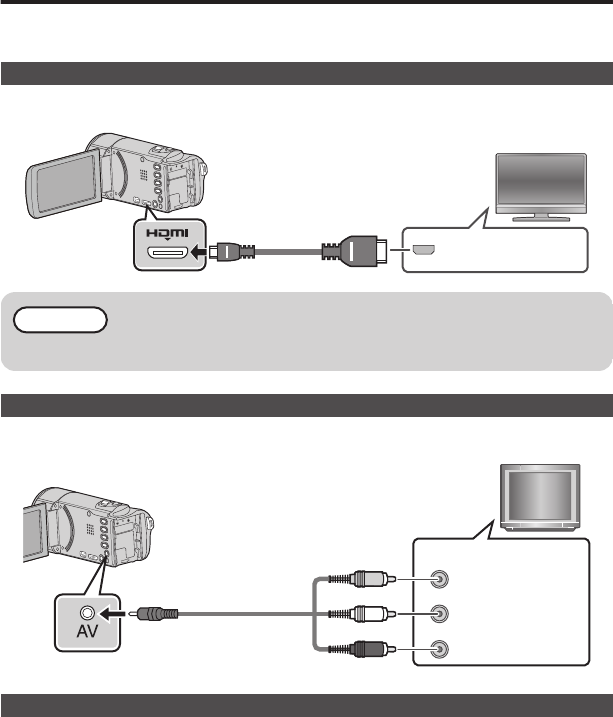
Reproducción en televisor
Preparación:
0Apague la cámara y el televisor.
Para conectar la unidad utilizando un mini conector HDMI
Cuando se conecte a un televisor compatible de 1080p, ajuste [SALIDA HDMI] en
[CONFIG. DE CONEXIÓN] en [AUTO].
.
Entrada del
conector HDMI
TV
Cable HDMI
(opcional)
A mini
conector
HDMI
NOTA
0Utilice un mini cable HDMI de alta velocidad.
Conexión utilizando un conector AV
Cambie los ajustes de [SALIDA DE VÍDEO] en [CONFIG. DE CONEXIÓN] en función de
la conexión.
.
Rojo
Blanco
Amarillo
TV
Entrada de audio (R, derecha)
Entrada de audio (L, izquierda)
Entrada de vídeo
Entrada de vídeo
Cable AV (proporcionado)
A conector AV
Funcionamiento de la reproducción
Después de que la conexión con el televisor ha finalizado
AEncienda la cámara y el televisor.
0Esta unidad se enciende automáticamente cuando se conecta el adaptador de CA.
BSeleccione el interruptor de entrada del televisor.
CInicie la reproducción en la cámara.
10
Mantener alta definición (Windows)
oRealizar una copia de seguridad a una computadora:
El software provisto de JVC también facilita copiar sus vídeos a una computadora.
oPara clientes con un reproductor de Blu-ray:
El software provisto de JVC le permite crear discos AVCHD de alta definición utilizando medios estándar de
DVD-R en blanco, y su computadora de Windows con una grabadora de DVD.
Un disco AVCHD es una gran opción porque contiene el vídeo original en HD, el cual se puede guardar en
medios vírgenes económicos DVD-R.
Estos disco pueden reproducirse en casi cualquier reproductor reciente de Blu-ray que presente el logo AVCHD.
Cargar a YouTube
YouTube es una excelente manera de compartir sus vídeos, ya sea en calidad de alta
definición o definición estándar. JVC lo hace sencillo.
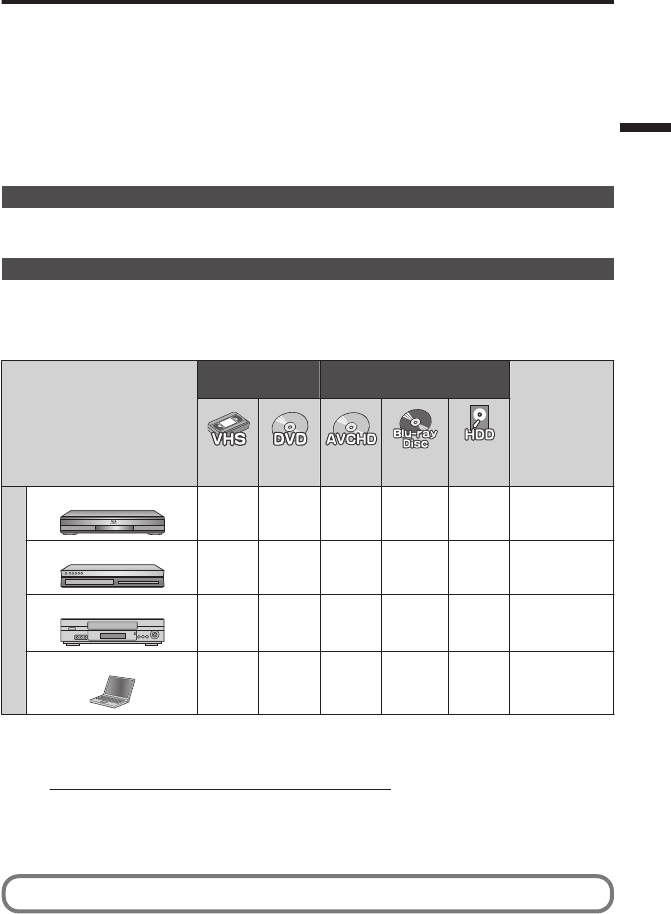
Copiar archivos
Se pueden crear discos o copiar los archivos en esta unidad si se la conecta a diversos dispositivos.
I:Apto para grabación y reproducción
F:Sólo apto para reproducción
—:No aplicable
Selección de medios
Calidad
estándar Calidad HD
Página
.
(Cinta
VHS)
.
(Disco
DVD)
.
(Disco
DVD)
.
(Disco Blu-
ray)
.
(Disco duro
interno del
dispositivo)
Dispositivo
Grabadora de Blu-ray
.
—IF *1 I *1 I
Consultar Guía
detallada del
usuario y el manual
de la grabadora.
Grabadora de DVD
.
—IF *1 —I
Consultar Guía
detallada del
usuario y el manual
de la grabadora.
VCR
.
I— — — —
Consultar Guía
detallada del
usuario y el manual
de la grabadora.
Computadora
.
—I *2 I *3 I *4 Ip. 14
*1 Solo para dispositivos compatibles con AVCHD.
*2 Para crear discos de DVD-Vídeo, es necesario instalar el software adicional. Para
conocer los detalles, consulte la página de inicio de Pixela.
http://www.pixela.co.jp/oem/jvc/mediabrowser/e/
*3 Para obtener detalles de cómo crear un disco utilizando una computadora, consulte
Guía detallada del usuario.
*4 Los discos de Blu-ray no pueden ser creados utilizando el software provisto. Para
crear discos de Blu-ray, utilice un software comercialmente disponible.
Cada una de estas soluciones es explicada en detalle en las siguientes secciones.
11
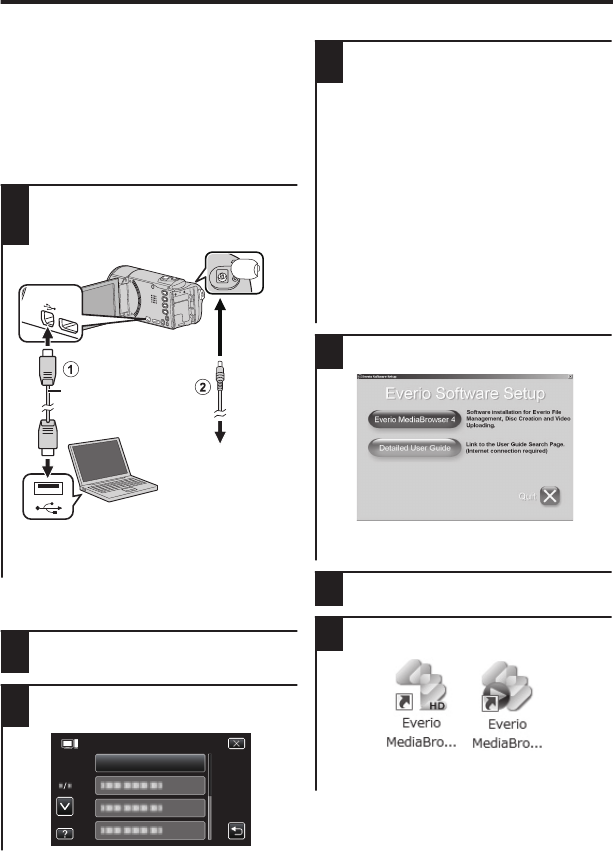
Instalar Everio MediaBrowser (Windows)
Everio MediaBrowser está incluido con su
videocámara. Le permite archivar y
organizar sus vídeos. También le permite
crear discos y cargar vídeos a YouTube, y
otros sitios Web populares.
Preparación:
0Cierre el monitor LCD para apagar la
cámara. Desconecte la fuente de
alimentación.
1Abra el monitor LCD para
conectarlo a la computadora con el
cable USB.
.
A conector USB
A la salida de CA
(110 V a 240 V)
Adaptador de CA
Cable USB
(proporcionado)
A conector de
CC
A conector
USB
0Vuelva a conectar la fuente de
alimentación para encender la
cámara.
oEn la cámara:
2Pulse [CONECTAR A PC] en la
pantalla táctil de la cámara.
3Pulse [REPRODUCIR EN PC] en la
pantalla táctil de la cámara.
.
REPRODUCIR EN PC
CONECTAR A PC
oEn la computadora:
4Siga los siguientes pasos en la
computadora.
AHaga clic en “Ejecutar
INSTALL.EXE” del cuadro de
diálogo de reproducción
automática.
BHaga clic en “Continuar” en la
pantalla de control de cuenta del
usuario.
0“Software Setup” aparece
después de unos momentos.
0Si no aparece, haga doble clic
en “JVCCAM_APP” en “Mi PC”
(o “Equipo”), y luego haga doble
clic en “install.exe”.
5
Haga clic en “Everio MediaBrowser 4”.
.
0Siga las instrucciones que aparecen
en pantalla.
6Haga clic en “Finalizar”.
7Haga clic en “Quit”.
.
0Finaliza la instalación y se crean los
iconos en el escritorio.
12
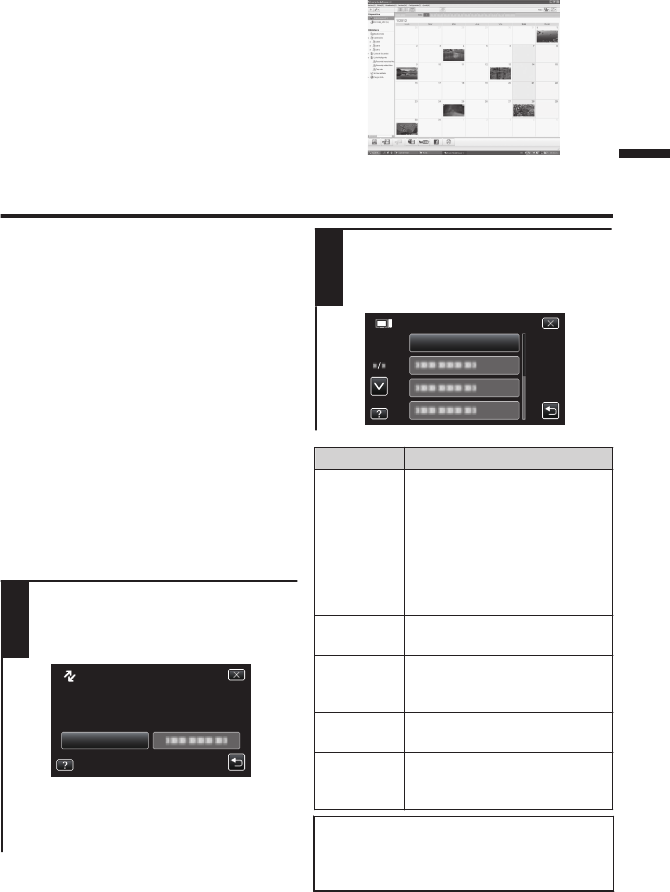
0Everio MediaBrowser utiliza una
interface basada en un calendario que
facilita encontrar cualquier vídeo que
usted haya grabado mediante la
selección de la fecha adecuada.
.
Operaciones del menú USB
Al conectar un cable USB entre esta unidad
y su computadora, usted puede realizar
operaciones tales como copias de
seguridad de archivos a una computadora/
disco o cargar archivos a un sitio de
intercambio de archivos utilizando su
computadora.
Preparación:
0Instale el software Everio MediaBrowser
en la computadora.
0Desconecte la fuente de alimentación
para apagar la cámara.
0Conecte la cámara a la computadora con
el cable USB. Consulte el diagrama de
conexión en la sección “Copia de
seguridad de archivos (Windows)”.
(p. 14)
0Vuelva a conectar la fuente de
alimentación para encender la cámara.
1Aparece el menú [SELECCIONAR
DISPOSITIVO].
Pulse [CONECTAR A PC] en la
pantalla táctil de la cámara.
.
CONECTAR A PC
DISPOSITIVO PARA CONECTAR
SELECCIONAR TIPO DE
SELECCIONAR DISPOSITIVO
0Pulse [CONECTAR A OTROS] si la
cámara está conectada a un
dispositivo que no sea una
computadora.
2Aparece el menú [CONECTAR A
PC].
Pulse la opción que mejor se ajuste
a sus necesidades.
.
REPRODUCIR EN PC
CONECTAR A PC
Opción Uso
REPRODUCIR
EN PC
0Para reproducir sus
grabaciones en la
computadora.
0Para realizar una copia de
seguridad de sus
grabaciones en la
computadora sin utilizar el
software provisto.
CREAR
DISCO
0Para guardar sus
grabaciones en un disco.
DISCO
DIRECTO
0Para guardar todas las
grabaciones no
guardadas en un disco.
CARGAR 0
Para cargar vídeos a sitios
de intercambio de archivos.
HACER
COPIA DE
SEGURIDAD
0Para realizar copias de
seguridad de grabaciones
en la computadora.
Para obtener operaciones detalladas de las
opciones anteriores, consulte las demás
secciones en esta guía o en el “Guía detallada
del usuario”.
13
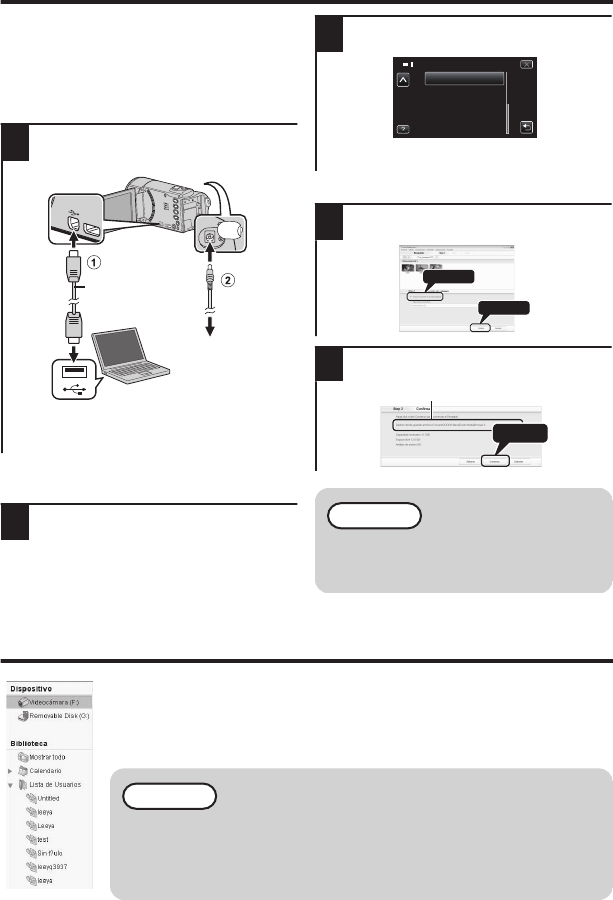
Copia de seguridad de archivos (Windows)
Preparación:
0Instale el software Everio MediaBrowser
en la computadora.
0
Asegúrese de que haya suficiente espacio
en el disco duro de la computadora.
0
Cierre el monitor LCD para apagar la cámara.
Desconecte la fuente de alimentación.
1Abra el monitor LCD para conectarlo
a la computadora con el cable USB.
.
A la salida de CA
(110 V a 240 V)
Adaptador de CA
A conector USB
Cable USB
(proporcionado)
A conector de CCA conector
USB
0Vuelva a conectar la fuente de
alimentación para encender la
cámara.
oEn la cámara:
2Pulse [CONECTAR A PC] en la
pantalla táctil de la cámara.
3
Pulse [HACER COPIA DE SEGURIDAD]
en la pantalla táctil de la cámara.
.
HACER COPIA DE SEGURIDAD
CONECTAR A PC
0Everio MediaBrowser se inicia en la
computadora.
oEn la computadora:
4Seleccione los archivos para realizar
la copia de seguridad.
.
2
1
Haga clic
Haga clic
5Inicie la copia de seguridad.
.
Haga clic
Destino de almacenamiento (PC)
NOTA
0La copia de seguridad de
archivos sólo es soportada por el
software provisto.
Ver su vídeo (Windows)
0Para ver vídeos que aún se encuentran en su videocámara, haga clic
en Dispositivo>Videocámara en el panel lateral izquierdo de Everio
MediaBrowser.
0
Para ver vídeos que ya han sido archivados en la computadora, haga clic en
Biblioteca>Calendario y luego seleccione la fecha del vídeo que fue grabado.
NOTA
0Escoja Ajustes/Preferencias para ver la carpeta donde
MediaBrowser guarda sus vídeos. También puede reproducir
sus vídeos desde esta carpeta en los reproductores
multimedia más populares.
14
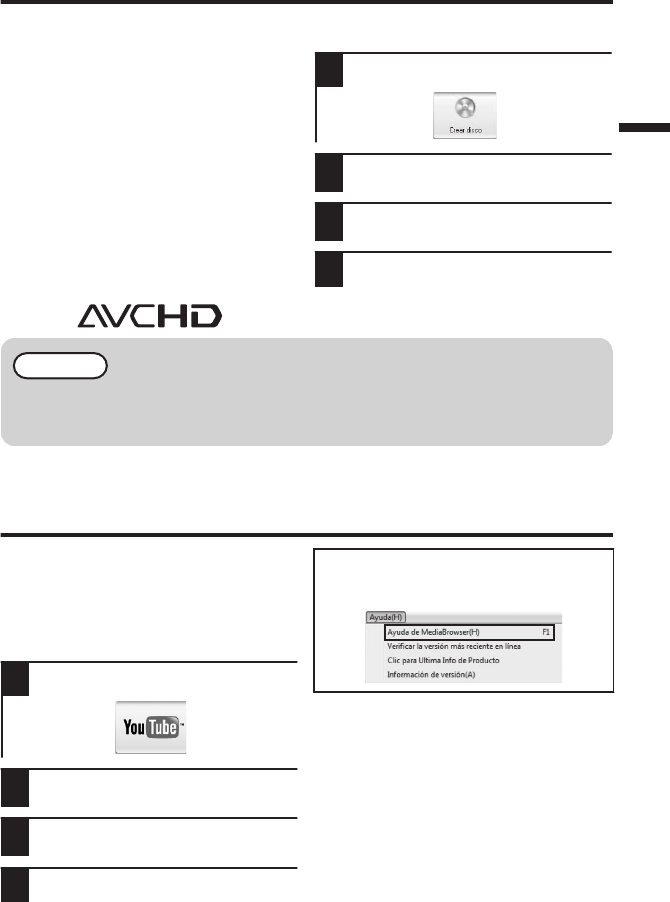
Creación de disco AVCHD (Windows)
0Everio MediaBrowser hace posible la
creación de discos AVCHD para archivar
sus grabaciones en su calidad original de
alta definición.
0Puede utilizar cualquier disco estándar
DVD-R, DVD-RW, DVD+R o DVD+RW.
0Las grabaciones realizadas en modo XP,
SP, o EP son grabadas son pérdida de
calidad. Las grabaciones realizadas en
modo UXP primero son convertidas a
modo XP y luego grabadas.
0
Un disco estándar de 4,7 GB tiene capacidad
para aproximadamente 35 minutos de vídeo
en el ajuste de calidad más alto.
0Los discos AVCHD pueden reproducirse
en cualquier reproductor de Blu-ray
compatible con AVCHD. Simplemente
busque el logo AVCHD.
.
Preparación:
0Instale el software en su computadora.
1
Haga clic en el botón “Crear disco”.
.
2Seleccione los vídeo clips que desea
incluir.
3Escoja un fondo de menú e ingrese
un título de menú.
4Cree el disco AVCHD.
NOTA
0Para incluir grabaciones UXP en sus discos AVCHD, asegúrese de ir a
Ajustes>Ajustes de creación de discos, y desde “AVC creación de disco en
modo UXP”, escoja “Volver a codificar a nivel de XP el modo de calidad”.
Cómo cargar un archivo (video clip) a
YouTube (Windows)
Carga de vídeos
Puede cargar vídeos en YouTube
utilizando el software proporcionado
“Everio MediaBrowser”.
Preparación:
0Instale el software en su computadora.
1Haga clic en el botón “YouTube”.
.
2Seleccione los vídeo clips que desea
incluir.
3Ingrese a la cuenta y cargue la
información.
4Comience la carga a YouTube.
Para obtener detalles de cómo realizar
cargas a YouTube, consulte “Ayuda de
MediaBrowser”.
.
oProblemas con la carga de vídeos
0Compruebe si ha creado una cuenta con
YouTube.
oProblemas con el uso del software
proporcionado “Everio
MediaBrowser”
0Consulte con el centro de servicio al
cliente a continuación.
15
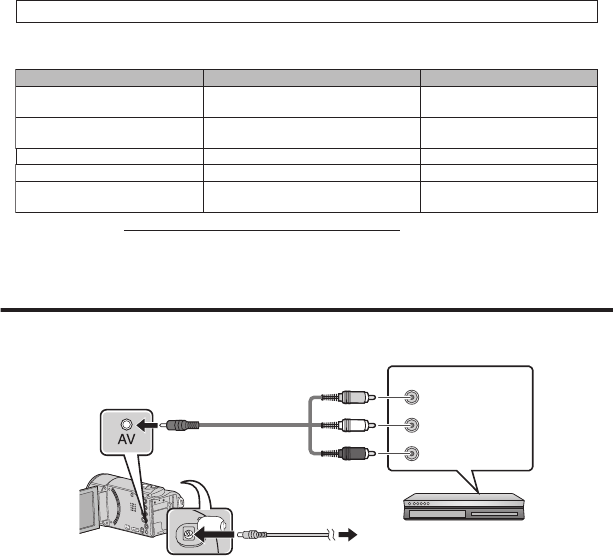
.
Información de asistencia al cliente
El uso de este software está autorizado de acuerdo con las condiciones de la licencia de software.
Pixela (para información sobre el software proporcionado)
Región Idioma
EE.UU. y Canadá
Número de teléfono
Europa (Reino Unido,
Alemania, Francia y España)
Otros países de Europa
Asia (Filipinas)
China
Inglés
Inglés/alemán/francés/español
Inglés/alemán/francés/español
Inglés
Chino
+800-1532-4865
(línea gratuita)
+1-800-458-4029
(línea gratuita)
+44-1489-564-764
+63-2-438-0090
10800-163-0014
(línea gratuita)
Página principal: http://www.pixela.co.jp/oem/jvc/mediabrowser/e/
Consulte en nuestro sitio Web la información y las descargas más recientes.
Grabar a una grabadora de DVD o VHS
También es posible grabar a una grabadora de DVD o VHS. Tenga en cuenta que esto creará
una grabación de definición estándar con calidad de imagen de definición estándar.
.
Entrada de audio (R, derecha)
Entrada de audio (L, izquierda)
Entrada de vídeo
Entrada de vídeo
Rojo
Blanco
Amarillo
A conector de CC
A la salida de CA
(110 V a 240 V)
Adaptador de CA
Cable AV
(proporcionado)
A conector AV
Grabadora de DVD/VHS
Preparación:
0Utilice el cable de AV provisto. La conexión amarilla es vídeo. La conexión blanca es
audio del canal izquierdo. La conexión blanca es audio del canal derecho. Conecte
este cable a la entrada de AV en su grabadora de DVD o VHS.
0Siga las instrucciones de su grabadora de DVD/VHS para copiar el vídeo.
16
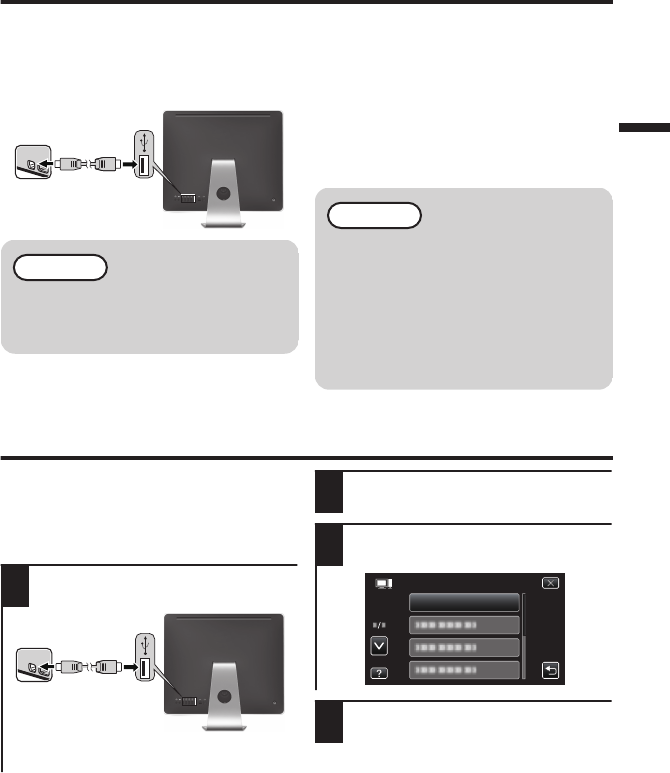
Trabajar con iMovie y iPhoto
0Puede utilizar el software provisto con
una computadora Mac para ver y editar
archivos desde la cámara.
0Conecte la cámara a la computadora
Mac utilizando el cable USB.
.
Cable USB
(proporcionado)
A puerto
USB
A conector USB
NOTA
0Los archivos deben transferirse
a la computadora Mac para que
sean editados.
oiMovie y iPhoto
Puede importar archivos desde esta unidad
a una computadora utilizando
iMovie ’08, ’09 o ’11 (vídeo) o iPhoto
(imagen fija) de Apple.
Para comprobar los requisitos del sistema,
seleccione “Acerca de este Mac” del menú
Apple. Se puede determinar la versión del
sistema operativo, procesador y memoria.
NOTA
0
Para obtener información
actualizada sobre iMovie o iPhoto,
consulte la página web de Apple.
0
Para obtener más información sobre
cómo utilizar iMovie o iPhoto, consulte
el archivo de ayuda del software.
0
No hay garantía de que las operaciones
funcionen en todos los entornos.
Copia de seguridad de archivos simples con una Mac
Preparación:
0
Asegúrese de que haya suficiente espacio en el
disco duro de la computadora Mac.
0
Cierre el monitor LCD para apagar la cámara.
Desconecte la fuente de alimentación.
1
Abra el monitor LCD para conectarlo a la
computadora con el cable USB.
.
Cable USB
(proporcionado)
A puerto
USB
A conector USB
0
Vuelva a conectar la fuente de alimentación para
encender la cámara.
2Pulse [CONECTAR A PC] en la
pantalla táctil de la cámara.
3Pulse [REPRODUCIR EN PC] en la
pantalla táctil de la cámara.
.
REPRODUCIR EN PC
CONECTAR A PC
4
Copie y pegue los archivos a la computadora
Mac para realizar la copia de seguridad.
17
Resolución de problemas/Precauciones
.
Resolución de problemas
Baterías
La batería suministrada es
una batería de iones de litio.
Antes de utilizar la batería
suministrada o una batería opcional,
lea las precauciones siguientes:
Terminales
•Para evitar riesgos
... no queme la batería.
... no acorte el circuito de las terminales.
Mantener alejado de objetos metálicos cuando
no se utilice. Cuando transporte la unidad,
coloque la batería en una bolsa plástica.
... no modifique ni desmonte la batería.
...
...
...
...
no exponga la batería a temperaturas superiores
a 60°C (140°F), puesto que la batería podría
calentarse en exceso, explotar o incendiarse.
utilice solamente los cargadores especificados.
•Para evitar daños y prolongar la vida útil
no la someta a sacudidas innecesarias.
no deje caer ni exponga a fuertes impactos.
cárguela dentro del margen de temperatura
de 10°C a 35°C (50°F to 95°F). A temperaturas
más bajas se requiere más tiempo de carga,
y en algunos casos puede que incluso se detenga
la carga. A temperaturas más altas puede resultar
imposible terminar la carga, y en algunos
casos puede que incluso se detenga.
... guárdela en lugar fresco y seco. La exposición
prolongada a temperaturas elevadas aumentará la
descarga natural y reducirá el periodo de vida útil.
...
mantenga un 30 % del nivel de batería (X) si las baterías
no serán utilizadas por largo tiempo. Asimismo, cárguelas
por completo y luego descárguelas por completo cada 6
meses; luego continúe guardándolas con un nivel de
batería de 30 % (X).
...
...
cuando no se utilice, se debe retirar del cargador
o dispositivo eléctrico, ya que algunas máquinas
utilizan corriente incluso estando apagadas.
ATENCI
Ó
N:
La batería que ha adquirido es
reciclable. Por favor comunicarse
al 1-800-8-BATTERY para
información sobre como reciclar
dicha batería.
(Sólo para EE.UU. y Canadá)
Soporte de grabación
•
•
Asegúrese de seguir las siguientes pautas
para evitar corromper o dañar los datos
grabados.
•No doble ni tire el soporte de grabación, ni
lo someta a una fuerte presión, sacudidas o
vibraciones.
•No salpique el soporte de grabación con agua.
•No utilice, reemplace o almacene el soporte
de grabación en lugares expuestos a una
fuerte electricidad estática o a perturbaciones
eléctricas.
•No apague la alimentación de la cámara ni
retire la batería o el adaptador de CA durante
la filmación o la reproducción, o al acceder de
algún otro modo al soporte de grabación.
•No acerque el soporte de grabación
a objetos que tengan un fuerte campo
magnético o que emitan fuertes ondas
electromagnéticas.
•
No almacene el soporte de grabación en
ubicaciones expuestas a altas
temperaturas o a un alto grado de humedad.
•No toque las partes metálicas.
Cuando formatea o borra los datos con la cámara,
sólo se cambia la información de administración.
Los datos no se borran del soporte de grabación
por completo. Si desea eliminar por completo
todos los datos, le recomendamos que utilice
algún software disponible comercialmente
diseñado para esta finalidad o que destruya
físicamente la cámara con un martillo o
procedimiento similar.
Pantalla LCD
•Para prevenir daños a la pantalla LCD, NO
...
presione con demasiada fuerza y evite los golpes.
...
...
coloque la cámara con la pantalla LCD hacia abajo.
•Para prolongar la vida útil
evite frotarla con un trapo basto.
1.Consulte la sección “Resolución de problemas”
del“Guía detallada del usuario”.
Si tiene dificultades para operar la unidad, consulte
las descripciones detalladas del “Guía detallada
del usuario”.
http://manual3.jvckenwood.com/index.html/
Si tiene problemas con esta unidad, corrobore lo
siguiente antes de solicitar servicio técnico.
3.Si lo mencionado anteriormente no resuelve el
problema, póngase en contacto con su distribuidor
JVC o centro de servicios JVC más cercanos.
2.Esta unidad es un dispositivo controlado por
microordenador. La descarga electrostática, el
ruido exterior y la interferencia (de un televisor,
radio, etc.)pueden provocar que la unidad no
funcione correctamente.
En este caso, reinicie la unidad.
ޓԘApague la unidad. (cierre el monitor LCD).
ޓԙ
Retire el adaptador de CA y la batería de esta
unidad, colóquelos nuevamente, abra el monitor
LCD, y la unidad de encenderá automáticamente.
Si bien la pantalla del monitor LCD tiene más de
99,99 % píxeles efectivos, es posible que el 0,01 %
de los píxeles sean manchas brillantes (rojas,
azules, verdes) o manchas oscuras. Esto no debe
considerarse un mal funcionamiento. Las manchas
no se grabarán.
18

.
Equipo principal
•Por seguridad, NO DEBE
... abrir el chasis de la cámara.
... desmontar o modificar el equipo.
... permitir que productos inflamables, agua u
objetos metálicos entren en el equipo.
... extraer la batería ni desconectar el suministro
de energía con el aparato encendido.
... dejar la batería colocada cuando la cámara no
se utilice.
... colocar sobre el aparato ninguna fuente de llama
sin protección, tales como velas encendidas.
... exponer el equipo a goteos o salpicaduras.
... dejar que polvo u objetos metálicos se
adhieran al enchufe de alimentación o al
tomacorriente de CA.
... insertar ningún objeto en la cámara.
•Evite utilizar este aparato
... en lugares sometidos a excesiva humedad o
demasiado polvo.
... en lugares con hollín o vapor, por ejemplo,
cerca de una cocina.
... en lugares sometidos a sacudidas o
vibraciones excesivas.
... cerca de un televisor.
... cerca de aparatos que generen campos
magnéticos o eléctricos fuertes (altavoces,
antenas de emisión, etc.).
...
en lugares sometidos a temperaturas
extremadamente altas (superiores a 40°C (104°F)) o
extremadamente bajas (inferiores a 0°C (32°F)).
•NO deje el aparato
en lugares donde la temperatura supera los 50°C. (122°F).
...
... en lugares con humedad extremadamente
baja (inferior al 35%) o extremadamente alta
(superior al 80%).
... bajo luz solar directa.
... en un coche cerrado en verano.
... cerca de una calefacción.
... en lugares elevados, como encima de un
televisor. La colocación del aparato en un lugar
elevado mientras un cable está conectado
puede provocar averías si alguien tropieza con
el cable y el aparato cae al suelo.
•Para proteger el aparato, NO DEBE
... permitir que se moje.
...
dejar caer el aparato ni golpearlo contra objetos duros.
... someterlo a sacudidas o vibración excesiva
durante su transporte.
... mantener el objetivo dirigido hacia objetos
demasiado brillantes durante largos periodos.
... exponer el objetivo a la luz solar directa.
... balancearlo excesivamente cuando utilice la
correa de mano.
... balancear demasiado la bolsa de la cámara
con la cámara dentro.
...
...
almacene la videocámara en un lugar con
polvo o arena.
•Para evitar que la unidad se caiga:
•Ajuste bien la correa de mano.
•Si utiliza la cámara con un trípode, fije bien la
cámara en el trípode.
Si se le cae la cámara, puede herirse usted y
dañarse la cámara.
Si un niño utiliza la unidad, un adulto deberá guiarle.
Los cambios o modificaciones no aprobados por
JVC podrian anular la autoridad del usuario para
utilizar el equipo. Este equipo ha sido examinado
y cumple con los límites de dispositivos
digitales Clase B, segun el Apartado 15 de la
reglamentacion FCC.
Estos limites estan diseñados para suministrar
una protección razonable contra interferencias
perjudiciales en una instalacion residencial.
Este equipo genera, usa y puede irradiar
radiofrecuencia y si no se instala y emplea de
acuerdo con las instrucciones puede causar
interferencias perjudiciales a las comunicaciones
por radio. Sin embargo, no se garantiza que no
se produzcan interferencias en una instalacion
en particular. Si este equipo causa interferencias
perjudiciales a la recepcion de radio o televisión,
que pueden determinarse desconectando y
conectando la alimentacion del equipo, el usuario
puede intentar corregir la interferencia por medio
de una o mas de las siguientes medidas:
Reoriente o recoloque la antena de recepción.
Aumente la separación entre el equipo y el
receptor. Conecte el equipo a un tomacorriente en
un circuito diferente al del receptor conectado.
Consulte con su distribuidor o con un tecnico
experimentado de radio/TV.
Declaración de conformidad
Número de modelo :
GZ-E306U
Nombre comercial : JVC
Parte responsable : JVC AMERICAS CORP.
Dirección : 1700 Valley Road Wayne, N. J. 07470
Número de teléfono : 973-317-5000
Este dispositivo cumple con el Apartado 15 de la
reglamentación FCC. La operación está sujeta a las
dos condiciones siguientes: (1) Este dispositivo no
debe causar interferencias perjudiciales y (2) este
dispositivo debe aceptar cualquier interferencia
recibida, incluyendo la interferencia que pueda
causar errores de funcionamiento.
cubra la videocámara con una toalla, paño o similar.
This Class B digital apparatus complies with
Canadian ICES-003.
Cet appareil numérique de la classe B est
conforme à la norme NMB-003 du Canada.
19
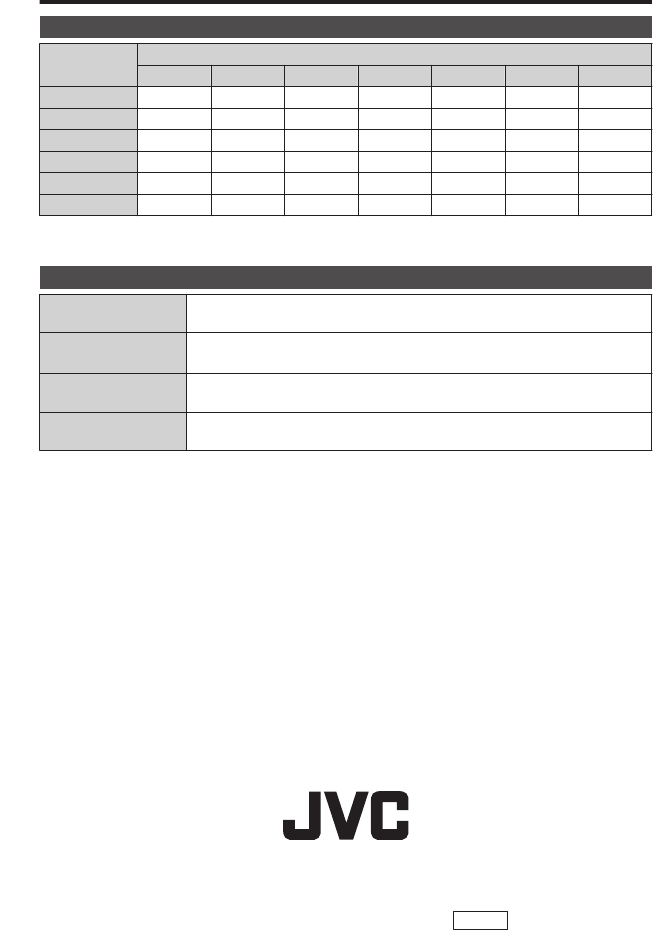
Tiempo de grabación/Especificaciones
Tiempo estimado de grabación de vídeo
Calidad Tarjeta SDHC/SDXC
4 GB 8 GB 16 GB 32 GB 48 GB 64 GB 128 GB
UXP 20 m 40 m 1 h 20 m 2 h 50 m 4 h 10 m 5 h 40 m 11 h 30 m
XP 30 m 1 h 2 h 4 h 6 h 8 h 10 m 16 h 20 m
SP 40 m 1 h 20 m 2 h 50 m 5 h 50 m 8 h 30 m 11 h 30 m 23 h 10 m
EP 1 h 40 m 3 h 30 m 7 h 10 m 14 h 40 m 21 h 30 m 28 h 50 m 57 h 50 m
SSW 1 h 20 m 2 h 40 m 5 h 30 m 11 h 20 m 16 h 40 m 22 h 20 m 44 h 50 m
SEW 2 h 50 m 5 h 40 m 11 h 30 m 23 h 30 m 34 h 30 m 46 h 10 m 92 h 40 m
0El tiempo estimado de grabación es solo una guía. El tiempo real de grabación puede
ser menor, dependiendo del entorno de filmación.
Cámara
Fuente de alimentación
eléctrica
Utilizando un adaptador de CA: CC 5,2 V, Utilizando la batería: CC 3,5 V - 3,6 V
Consumo eléctrico 2,2 W (si [BRILLO PANTALLA] se ajusta en [3] (estándar))
Consumo promedio: 1A
Dimensiones 50 mm x 57 mm x 116 mm (2” x 2-1/4” x 4-5/8”)
(W x H x D: excluyendo la correa de mano)
Peso Aprox. 195 g (0,43 lbs) (solo la cámara),
aprox. 235 g (0,52 lbs) (incluyendo la batería suministrada)
0
Las especificaciones y el aspecto de este producto están sujetos a cambios sin previo aviso.
0Para obtener más información, consulte la Guía detallada del usuario.
http://manual3.jvckenwood.com/index.html/
*LYT2609-001B-M*
©2013 JVC KENWOOD Corporation US 0113TFR-SW-VM
20
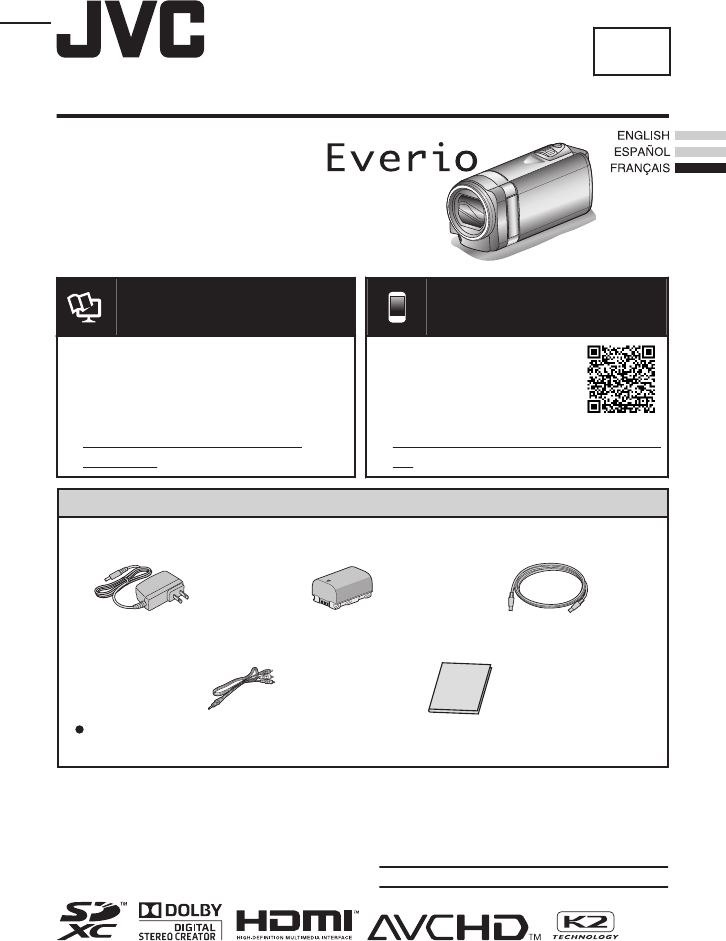
Guide de l’utilisateur
CAMÉSCOPE
GZ-E306 A
.
Vérifier les accessoires
Veuillez consulter votre revendeur JVC ou le centre de service JVC le
plus proche lorsque vous achetez un nouveau câble AV.
Guide de l’utilisateur
(ce manuel)
Câble USB
(Type A - Mini Type B)
Adaptateur secteur
AC-V11U
Câble AV
QAM1322-001
Batterie
BN-VG114U
LYT2609-001B-M
FR
.
Manuel d’utilisation
Pour de plus amples détails sur le
fonctionnement de ce produit, veuillez
consulter le “Manuel d’utilisation” sur le
site Web à l’adresse suivante.
o
http://manual3.jvckenwood.com/
index.html/
.Mode D'emploi Mobile
Lorsque vous êtes à l’extérieur, consultez le
“Mode D'emploi Mobile”. Mode D'emploi
Mobile peut être visionné avec un navigateur
standard pour tablette androïde et iPhone.
o
http://manual3.jvckenwood.com/mobile/
us/
Chers clients et chères clientes
Merci d’avoir acheté ce produit JVC.
Avant toute utilisation, veuillez lire les
précautions de sécurité et les mises en garde
sur p. 2 et p. 18 pour pouvoir utiliser le
produit en toute sécurité.
Pour consultation ultérieure :
Entrez le numéro de modèle (situé sur la partie
inférieur de la caméra) et le No de série (situé sur
la batterie chargée sur la caméra) en-dessous.
N° de modèle
N° de série
Précautions de sécurité
.
AVERTISSEMENT : POUR ÉVITER
LES RISQUES D’INCENDIE OU
D’ÉLECTROCUTION, NE PAS EXPOSER
L’APPAREIL À LA PLUIE NI À L’HUMIDITÉ.
REMARQUES :
•La plaque d’identification et l’avertissement de
sécurité se trouvent sous l’appareil et/ou au dos.
•La plaque de numéro de série se trouve sur le
logement de la batterie.
•Les informations d’identification et
l’avertissement de sécurité de l’adaptateur
secteur sont situés sur ses côtés supérieur et
inférieur.
Avertissement sur la pile au lithium
remplaçable
La pile utilisée dans cet appareil peut présenter La pile utilisée dans cet appareil peut présenter
des risques d’incendie ou de brûlure chimique si
elle est mal traitée.
Ne pas recharger, démonter, chauffer à plus de
100°C (212°F) ni mettre au feu.
Remplacez la pile avec Panasonic, Sanyo, Sony
ou Maxell CR2025.
Danger d’explosion ou risque d’incendie si la pile
n’est pas changée correctement.
•Jeter immédiatement les piles usées.
•Placer hors de la portée des enfants.
•Ne pas démonter ni jeter au feu.
Pour Californie des États-Unis seulement
Cet appareil contient une pile-bouton CR au lithium
qui contient du perchlorate
– une manipulation spéciale peut être requise.
Voir www.dtsc.ca.gov/hazardouswaste/perchlorate
Ne dirigez pas l’objectif directement vers le soleil.
Vous pourriez vous abîmer la vue et l’appareil
pourrait être endommagé. Il y a aussi risque
d’incendie ou d’électrocution.
PRÉCAUTION !
Les remarques suivantes sont destinées à protéger
l’utilisateur et le caméscope contre des dommages
éventuels.
Ne pas transporter ou saisir le caméscope
par l’écran LCD, car il pourrait tomber ou
s’endommager.
Ne pas utiliser de trépied photographique sur
des surfaces irrégulières et inclinées. Il pourrait
tomber et le caméscope pourrait être sérieusement
endommagé.
PRÉCAUTION !
Avec des câbles (Audio/Vidéo, etc.) raccordés, il
est recommandé de ne pas laisser le caméscope
sur le dessus du téléviseur, car tirer sur les câbles
pourrait faire tomber le caméscope, causant des
dommages.
PRÉCAUTION :
La prise secteur doit être opérationnelle.
• Débranchez immédiatement la fi che secteur si le
caméscope ne fonctionne pas normalement.
ATTENTION
RISQUE D'ÉLECTROCUTION
NE PAS OUVRIR
ATTENTION:
POUR ÉVITER TOUT RISQUE D'ÉLECTROCUTION,
NE PAS OUVRIR LE BOÎTIER.
AUCUNE PIÉCE INTÉRIEURE N'EST À RÉGLER PAR L'UTILISATEUR.
SE RÉFÉRER À UN AGENT QUALIFIÉ EN CAS DE PROBLÉME.
Le symbole de I'éclair à I'intérieur d'un triangle
équilatéral est destiné à alerter I'utilisateur sur la
présence d'une "tension dangereuse" non isolée dans
le boîtier du produit. Cette tension est suffisante pour
provoquer I'électrocution de personnes.
Le point d'exclamation à I'intérieur d'un triangle
équilatéral est destiné à alerter I'utilisateur sur la
présence d'opérations d'entretien importantes au
sujet desquelles des renseignements se trouvent
dans le manuel d'instructions.
Si le matériel est installé dans un coffret ou sur une
étagère, s’assurer qu’il y a un espace suffisant sur tous
les côtés pour permettre la ventilation (10 cm (3-15/16")
ou plus sur les deux côtés, au dessus et à l’arrière).
Ne pas boucher les orifices de ventilation.
(Si les orifices de ventilation sont bouchés par un journal,
un tissu, etc., la chaleur peut ne pas s’éliminer.)
Aucune source à flamme nue, telle que des bougies
allumées, ne doit être placée sur l’appareil.
En jetant des batteries aux ordures, les problèmes
d’environnement doivent être pris en considération
et les réglementations locales ou la législation
concernant le rebut de ces batteries doivent être
strictement respectées.
L’appareil ne doit pas être exposé à l’égouttage ni
aux éclaboussements.
Ne pas utiliser cet appareil dans une salle de bain,
ni dans des endroits avec de l’eau.
Aussi, ne pas placer de récipient rempli d’eau ou
de liquides (tels des produits cosmétiques, des
médicaments, des vases de fleurs, des plantes en pot,
des tasses, etc.) sur le dessus de cet appareil.
(Si de l’eau ou un liquide entre dans ce matériel,
un incendie ou un choc électrique risque de se produire.)
AVERTISSEMENT :
Éviter d’exposer la batterie, le caméscope avec
la batterie insérée ou la télécommande avec la
batterie insérée à une chaleur excessive, telle que
celle des rayons directs du soleil, d’un feu ou autre
source de chaleur.
2
.
Noter que ce caméscope est destiné à un
usage privé uniquement.
Toute utilisation commerciale sans autorisation est
interdite. (Même si vous enregistrez un spectacle ou
une exposition pour votre plaisir personnel, il est
vivement recommandé de demander au préalable
l’autorisation de filmer.)
CONSIGNES DE SÉCURITÉ IMPORTANTES
1. Lire ces instructions.
2. Conserver ces instructions.
3. Tenir compte de tous les avertissements.
4. Respecter toutes les instructions.
5. Ne pas utiliser cet appareil à proximité de l’eau.
6. Ne nettoyer qu’avec un chiffon sec.
7. Ne pas boucher les ouvertures de ventilation.
Installer selon les instructions du fabricant.
8. Ne pas installer à proximité de sources
de chaleur telles que des radiateurs, des
accumulateurs de chaleur, des poêles,
ou d’autres appareils (comprenant les
amplificateurs) qui produisent de la chaleur.
9. Protéger le cordon d’alimentation pour éviter
qu’il ne soit piétiné ou ne se coince, tout
particulièrement au
niveau de la fiche, de
la prise de courant et
du point où il sort de
l’appareil.
10.N’utiliser que des
accessoires spécifiés
par le fabricant.
11.N’utiliser qu’avec le
chariot, le stand, le trépied, le support ou la
table spécifié par le fabricant, ou vendu avec
l’appareil. Lorsqu’un chariot est utilisé, faire
attention pour déplacer la combinaison chariot/
appareil pour éviter des blessures causées par
un basculement.
12.
Débrancher cet appareil pendant un orage ou
quand il n’est pas utilisé pendant une longue durée.
13.Confier toutes les réparations à du personnel
de service qualifié. Un dépannage est
nécessaire lorsque l’appareil a été endommagé
d’une façon ou d’une autre, telle que lorsque
le cordon d’alimentation ou la fiche est
endommagé, si du liquide a été renversé
ou si des objets sont tombés à l’intérieur de
l’appareil, si l’appareil a été exposé à la pluie ou
à l’humidité, ne fonctionne pas normalement ou
a fait une chute.
Si ce symbole est montré, il
n’est reconnu que dans l’Union
européenne. UTILISATION DE L’ADAPTATEUR DE PRISE
DE SECTEUR
Lors du branchement du cordon d’alimentation de
l’appareil à une prise de secteur différente du standard
national américain C73, utiliser un adaptateur de prise
nommé “Siemens Plug”,comme indiqué ci-dessous.
Pour cet adaptateur de prise secteur, consulter votre
revendeur JVC le plus proche.
Adaptateur de prise
Utilisation de l’adaptateur secteur en
dehors des États-Unis.
L’adaptateur secteur fourni dispose d’une selection automatique
de la tension dans la gamme 110 V à 240 V CA.
Enlevez l’adaptateur secteur de la prise d’alimentation
lorsqu’il n’est pas utilisé.
Ne pas laisser de la poussière ou des objets
métalliques adhérer sur la prise d'alimentation murale
ou l’adaptateur secteur (alimentation/prise CC).
•
•
•
•N’utiloisez pas l’adaptateur secteur fourni pour
d’autres périphériques.
Assurez-vous d’utiliser l’adaptateur secteur fourni.
Marques commerciales
•AVCHD et le logotype AVCHD sont des marques
commerciales de Panasonic Corporation et de
Sony Corporation.
HDMI (High-Definition
Multimedia Interface) et le logo HDMI sont soit
des marques de commerce déposées, soit des
marques de commerce de HDMI Licensing, LLC
aux États-Unis et/ou dans d’autres pays.
Fabriqué sous licence de Dolby Laboratories.
Dolby et le symbole double D sont des marques
de commerce de Dolby Laboratories.
Le logo SDXC est une marque de commerce de SD-3C, LLC.
Windows® est une marque déposée ou une
marque de commerce de Microsoft Corporation
aux États-Unis et/ou dans d’autres pays.
Macintosh est une marque déposée d’Apple Inc.
iMovie et iPhoto sont des marques de commerce
de Apple Inc., enregistrées aux É.-U. et d’autres pays.
YouTube™ et le logo YouTube sont des marques
déposées de Google Inc.
Intel, Intel Core et Pentium sont des marques de
commerce ou des marques de commerce
enregistrées de Intel Corporation ou ses filiales
aux États-Unis et dans d’autres pays.
Android est une marque de commerce de Google Inc.
Les autres noms de produit et d’entreprise cités dans ce mode
d’emploi sont des marques de commerce et/ou des marques
déposées de leurs détenteurs respectifs.
Les marques telles que ™ et ® ont été omises
dans ce manuel.
•
•
•
•
•
•
•
•
•
•
Faites une sauvegarde des données
importantes enregistrées.
JVC ne sera pas responsable des données perdues.
Il est recommandé de copier vos données importantes
enregistrées sur un disque ou tout autre support
d’enregistrement une fois tous les 3 mois pour les stocker.
Ce produit est sous licence AVC du portefeuille de brevet
pour l’utilisation personnelle d’un consommateur ou
d’autres utilisations qui ne permettent pas de générer une
rémunération pour
(i) l’encodage de vidéo conformément à la norme AVC
(“AVC Video”) et/ou
(ii) le décodage AVC de vidéo qui a été encodée par un
consommateur engagé dans une activité personnelle et/ou
qui a été obtenue auprès d’un fournisseur vidéo autorisé à
fournir AVC la vidéo. Aucune licence est accordée ou est
implicite pour toute autre utilisation.
Il est possible d’obtenir des informations supplémentaires
à partir de MPEG LA, L.L.C. Voir http://www.mpegla.com
•
3
Contenu
Précautions de sécurité .......................... 2
Accessoires disponibles pour la caméra
............ 4
Démarrer
Charger la batterie ................................. 5
Insérer une nouvelle carte SD ................ 6
Utiliser les icônes touches/miniatures
............. 6
Changer les paramètres du menu .......... 7
Régler l’horloge ...................................... 7
Enregistrement
Enregistrer des vidéos ........................... 8
Enregistrer des photos ........................... 9
Lecture
Lecture/suppression de fichiers sur cet appareil
....... 9
Lire sur le téléviseur ............................. 10
Copier
Garder la haute définition (Windows)
...... 11
Installer Everio MediaBrowser (Windows)
..... 12
Opérations du menu USB .................... 13
Sauvegarde de fichiers (Windows) ...... 14
Visionner vos vidéos (Windows) .......... 14
Création de disques AVCHD (Windows)
.... 15
Comment charger un fichier (clip vidéo) sur
YouTube (Windows) ............................ 15
Enregistrer sur un DVD ou un enregistreur VHS
..... 16
Travailler avec iMovie et iPhoto ........... 17
Simple sauvegarde de fichiers avec un Mac
...... 17
Détails complémentaires
Dépannage/mises en garde ................. 18
Durée d’enregistrement/spécifications
..... 20
Accessoires disponibles pour la caméra
Nom du produit* Description
Batterie
0BN-VG114U
0BN-VG121U
0Permet une durée d’enregistrement plus longue qu’avec la
batterie qui accompagne cet appareil; peut également être
utilisé comme batterie de secours.
Chargeur de batterie
0AA-VG1U
0Permet de charger la batterie sans utiliser l’appareil.
4
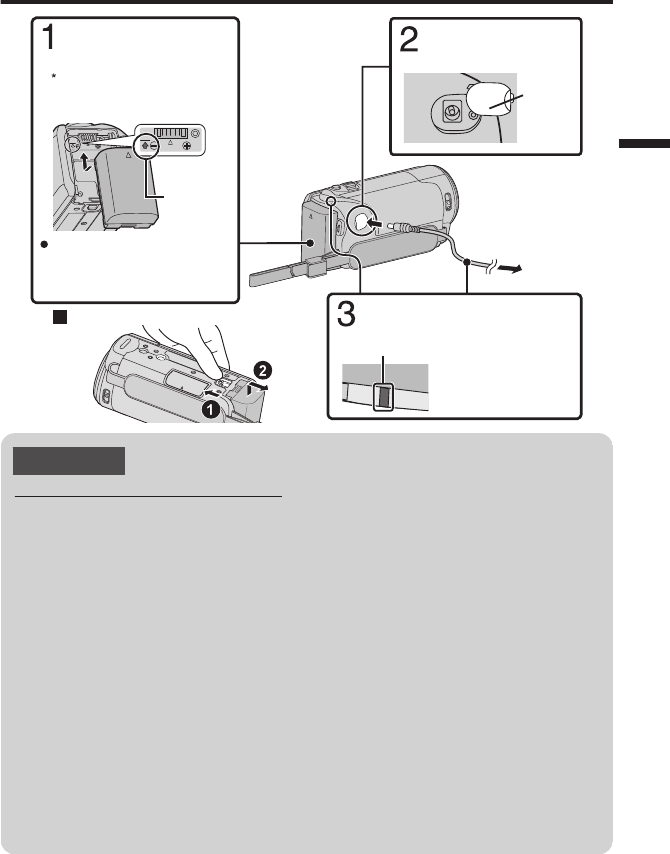
Charger la batterie
.
P
OWER/
POWER/
CHARG
E
CHARGE
AC
CESS
ACCESS
(Basique)
Pour retirer la batterie
Chargement terminé :
S’éteint
Chargement en cours :
Clignote
Voyant de chargement
Branchez le courant.
(110 V à 240 V)
Adaptateur secteur
vers prise secteur
Volet de
protection
Branchez le
connecteur CC.
Marque
Alignez le haut de la batterie avec le
repère sur cette unité et faites coulisser
jusqu’à ce que la batterie soit en place
et que vous entendiez un petit déclic.
La batterie n’est pas
chargée lors de l’achat.
Fixez la batterie.
ATTENTION
Assurez-vous d’utiliser des batteries de JVC.
0
Si vous utilisez des batteries d’autres fabricants JVC, les performances et la sécurité ne
seront pas garanties.
0
Si des dysfonctionnements (surintensité, surtension, erreur de transmission, etc) se
produisent ou si n’importe quelle batterie manufacturée autre que JVC est utilisée pour la
charge de la batterie, la charge est interrompue. Dans ces cas, le voyant CHARGE clignote
rapidement pour notification.
0
Vous pouvez enregistrer ou lire des vidéos pendant que l’adaptateur secteur est connecté.
(Le chargement de la batterie ne peut être effectué pendant l’enregistrement ou la lecture.)
Enlevez la batterie lorsque l’appareil ne va pas être utilisé pendant une longue période. La
performance de la batterie peut chuter si elle reste dans l’appareil.
0
Durée de chargement : Environ 2 h 30 m (avec la batterie fournie)
0
Le temps de chargement est lorsque l’appareil est utilisé à 25°C (77 °F). Si la batterie n’est
pas chargée à une température ambiante comprise entre 10°C et 35°C (50 °F et 95 °F), le
chargement peut prendre plus de temps voire ne pas démarrer du tout. CHARGE voyant
clignote 2 fois dans un cycle lent pour notification si la charge de la batterie ne démarre pas.
Aussi, veuillez noter que le temps d’enregistrement et de lecture peut être réduit dans
certaines circonstances d’utilisation comme à basse température.
5
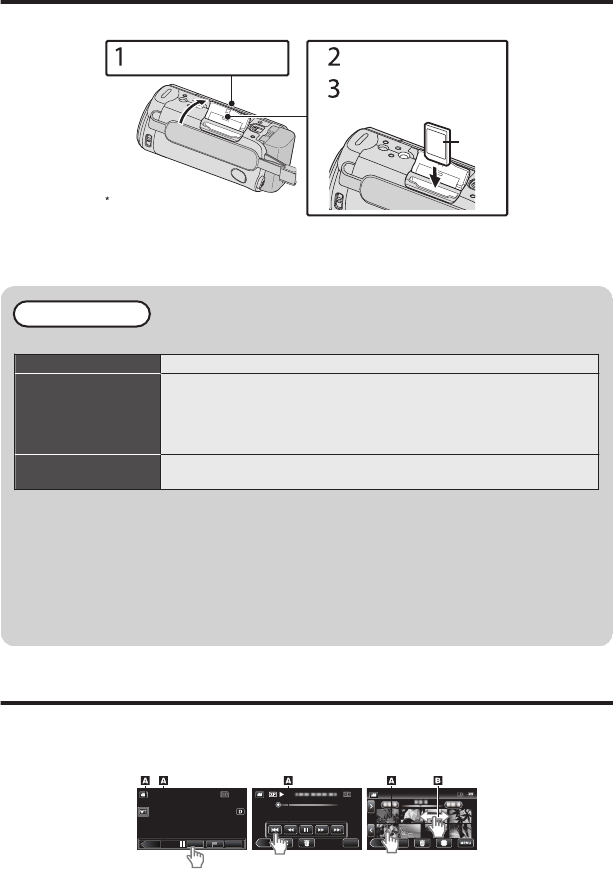
Insérer une nouvelle carte SD
Insérez une carte SD disponible dans le commerce avant tout enregistrement.
.
Coupez le courant de l’appareil avant
d’insérer ou de retirer une carte.
(Basique)
Étiquette
Insérez une carte SD.
Ouvrez le volet de protection.
Fermez l’écran LCD.
oPour retirer la carte SD
Poussez la carte SD vers l’intérieur puis tirez-la vers vous.
REMARQUE
Les cartes SD confirmées sont:
Fabricant Panasonic, TOSHIBA, SanDisk
Vidéo A
Carte SD compatible Classe 4 ou supérieure (2 Go)/
Carte SDHC compatible Classe 4 ou supérieure (de 4 Go à 32 Go)/
Carte SDXC compatible Classe 4 ou supérieure (de 48 Go à 128 Go)
0
Pour l’enregistrement d’une qualité de vidéo [UXP], la Classe 6 ou
supérieure est recommandée.
Photo BCarte SD (256 Mo à 2 Go) / carte SDHC (4 Go à 32 Go) / carte
SDXC (48 Go à 128 Go)
0Toute utilisation de cartes SD (y compris des cartes SDHC/SDXC) autres que
celles indiquées ci-dessus risque de causer des problèmes lors de
l’enregistrement ou la perte de données.
0
Le fonctionnement de cette unité avec toutes les cartes SD n’est pas garanti, même
avec les cartes SD indiquées précédemment. Il est possible que certaines cartes SD
ne fonctionnent pas en raison de changements des spécifications, etc.
0Pour protéger les données, ne touchez pas aux contacts de la carte SD.
0Lorsque vous utilisez une carte SDXC, vérifiez sa compatibilité avec le système
d’exploitation de votre ordinateur avant de consulter le Manuel d’utilisation.
Utiliser les icônes touches/miniatures
A
Tapez sur la touche affichée (icône) ou la miniature (fichier) sur l’écran tactile pour faire une sélection.
B Tirez les miniatures sur l’écran tactile pour rechercher le fichier désiré.
.
≪REC
PLAY
0:01:23 0:12:34
Écran d’indexÉcran de lectureÉcran d’enregistrement
MENU
≪PLAY REC
0:01:23 0:12:34
MENU
≪REC
6
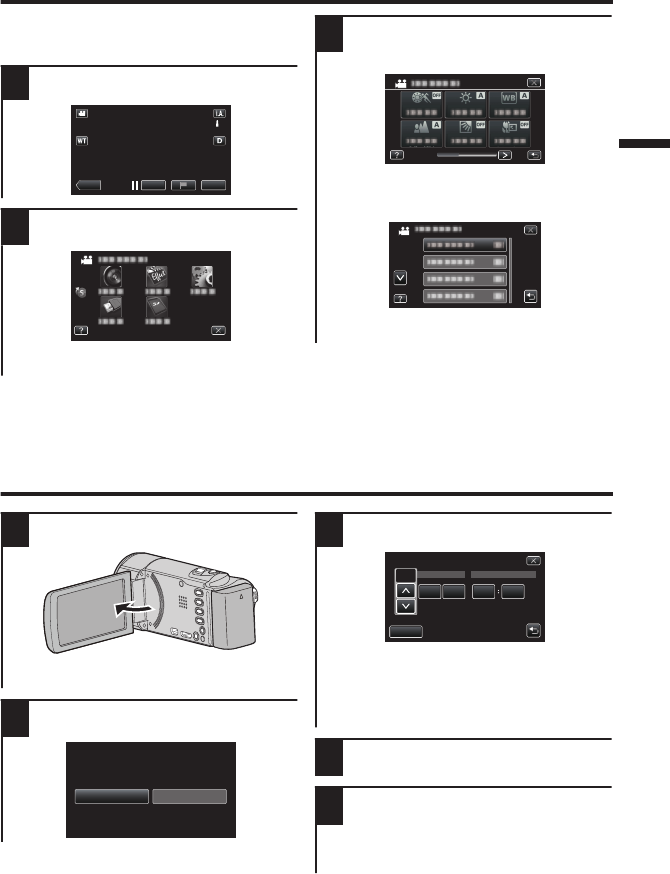
Changer les paramètres du menu
Pour modifier la configuration de la caméra,
tapez [MENU] et sélectionnez l’article que
vous souhaitez changer.
1Tapez sur [MENU].
.
REC
≪PLAY
MENU
2Tapez sur l’article désiré dans le
menu de raccourcis.
.
0
Tapez sur
F
pour afficher “dans le menu
de raccourcis”.
3Tapez l’article désiré pour modifier la
configuration.
(Écran type icône)
.
0Tapez sur 0 ou 1 pour faire défiler
l’écran. (Écran type liste)
.
0Tapez sur 3 ou 2 pour faire défiler
l’écran.
oPour quitter l’écran
Tapez sur L (quitter).
oPour revenir à l’écran précédent
Tapez sur J (retour).
Régler l’horloge
1Ouvrez l’écran LCD.
.
0L’unité s’allume. Lorsque l’écran LCD
est fermé, l’unité s’éteint.
2Tapez sur [OUI] lorsque [REGLER
DATE/HEURE !] est affiché.
.
NON
OUI
REGLER DATE/HEURE !
3Réglez la date et l’heure.
.
AM
201324 10 00
HEUREDATE
REGLAGE DE L'HORLOGE
DEC
REGLER
0
Lorsque l’année, le mois, le jour, l’heure ou
la minute est touchée,
3
et
2
s’affichent.
Appuyez sur
3
ou
2
pour régler la valeur.
0
Répétez cette étape pour entrer l’année, le
mois, la journée, l’heure et les minutes.
4Une fois l’heure et la date réglées,
tapez sur [REGLER].
5Sélectionnez votre région puis tapez
sur [ENREG.].
0
Le décalage horaire entre la ville sélectionnée et
l’heure GMT (temps universel coordonné) est affiché.
0
Tapez sur
0
ou
1
pour régler le nom de la ville.
7
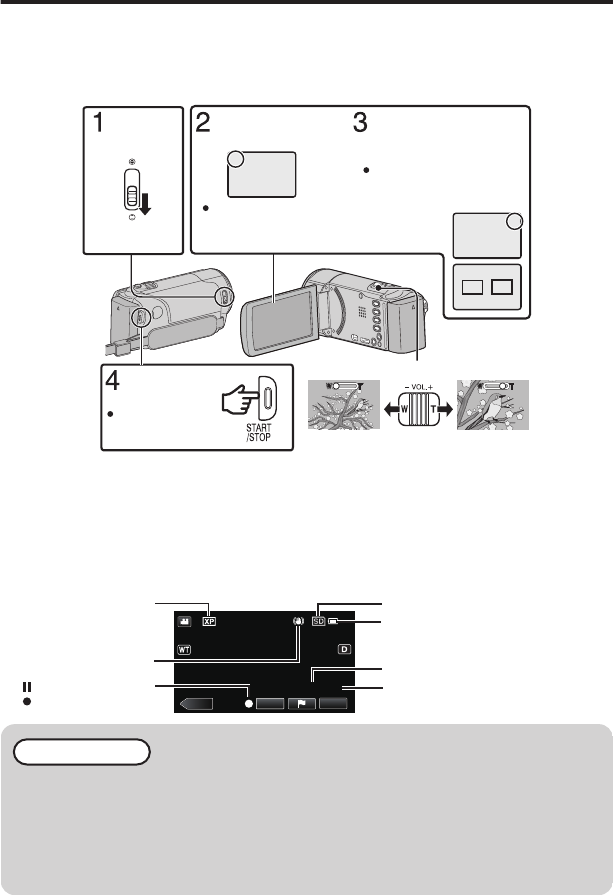
Enregistrer des vidéos
Vous pouvez enregistrer des vidéos sans avoir à vous préoccuper des détails de réglage.
Pour ce faire, utilisez le mode Auto Intelligent. Les réglages comme l’exposition et la mise
au point seront ajustés automatiquement pour s’adapter aux conditions de prises de vue.
0
Dans le cas de prises de vue spécifiques comme une personne etc. son icône est affichée à l’écran.
Avant d’enregistrer une scène importante, il est recommandé d’effectuer un enregistrement test.
.
H
P
A
C
A
(Grand angle)
Effectuer un zoom
Ouvrez le volet
de protection
de l’objectif.
Vérifiez si le mode
d’enregistrement est C
Auto Intelligent.
Lancez
l’enregistrement.
Appuyez à nouveau
pour arrêter
l’enregistrement. (Téléobjectif)
Si le mode est sur le mode H
manuel, tapez sur H sur
l’écran tactile, puis sur P
pour changer.
Si le mode est sur la touche
B photo, tapez sur B sur
l’écran tactile, puis sur A
pour changer.
Vérifiez si le mode d’enregistrement
est bien sur la touche A vidéo.
0
Il est également possible de basculer entre le mode vidéo et photo en appuyant sur la touche
A
/
B
de cet appareil.
0Vous pouvez aussi appuyer sur 6 sur l’écran tactile à enregistrer. Pour arrêter
l’enregistrement, appuyez sur 7. Vous pouvez aussi appuyer sur D pour zoomer.
0Vous pouvez taper sur D pour marquer des scènes importantes lors de
l’enregistrement afin que ces scènes puissent être trouvées facilement et
instantanément regardées.
oIndications apparaissant à l’écran pendant l’enregistrement de vidéos
.
MENU
≪PLAY
0:00:00 [0:54]
REC
Enregistrement en cours
Attente-enregistrement
Indicateur de batterie
Supports d’enregistrement
Stabilisateur d’image
Qualité vidéo
Durée d’enregistrement restante
Compteur de scènes
REMARQUE
0La durée d’enregistrement estimée de la batterie fournie est d’environ 1 heure
et 15 minutes.
0Ne retirez pas la batterie, l’adaptateur secteur ou la carte SD lorsque le voyant
d’accès est allumé. Les données enregistrées peuvent devenir illisibles.
0Cet appareil s’éteint automatiquement s’il n’est pas utilisé pendant 5 minutes,
afin d’économiser de l’énergie. (en utilisant la batterie uniquement)
0
L’angle de vue peut changer lorsque le stabilisateur d’image est activé ou désactivé.
8
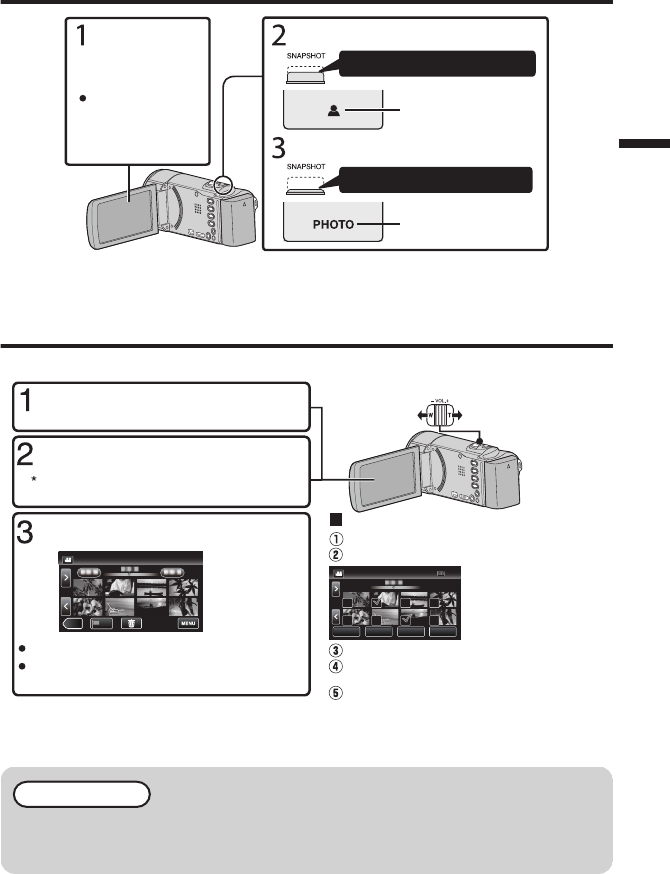
Enregistrer des photos
.
Appuyez sur la touche à mi-course
Si le mode est sur
le mode A vidéo,
tapez sur A sur
l’écran tactile, puis
sur B pour changer.
Vérifiez si le mode
d’enregistrement
est bien sur la
touche B photo.
Effectuez la mise au point du sujet.
Appuyez entièrement
Le voyant devient vert
lorsque la mise au point
est terminée
Le voyant s’allume lors de
l’enregistrement d’une photo
Prenez une photo.
0Vous pouvez aussi appuyer sur Q sur l’écran tactile à enregistrer. Toutefois, il est
impossible de régler la mise au point en appuyant à mi-course.
Lecture/suppression de fichiers sur cet appareil
Sélectionner et lire les vidéos ou photos enregistrées à partir d’un écran d’index (affichage miniature).
.
≪REC
PLAY
Une petite coche apparaît
sur le fichier sélectionné.
Pour supprimer la marque
de retrait, appuyez à
nouveau.
Tapez sur F sur l’écran tactile pour
sélectionner le mode de lecture.
Tapez sur E pour retourner au mode
d’enregistrement.
Tapez sur le fichier à lire.
Appuyez sur e pour interrompre la lecture.
Appuyez sur u pour retourner à l’écran d’index.
Réglage du volume pendant la lecture
Baisser le
volume
Augmenter le volume
Pour supprimer des fichiers inutiles
Tapez sur A.
Tapez sur les fichiers à effacer.
Appuyez sur "EXECUTER" lorsque le
message de confirmation apparaît.
Tapez sur "OK".
Tapez sur la touche A ou B pour
sélectionner le mode vidéo ou photo.
SUPPRIMER
SEL. TOUT
EFF. TOUT
REGLER FIN
Tapez sur "REGLER".
oPour capturer une photo durant la lecture
Arrêtez la lecture et appuyez sur la touche SNAPSHOT.
REMARQUE
0
Alors que cet appareil peut être utilisé avec l’écran LCD renversé et fermé, la température
s’élève plus facilement. Laissez l’écran LCD ouvert lorsque vous utilisez cet appareil.
0
L’appareil peut se mettre hors tension pour protéger le circuit si sa température s’élève trop.
9
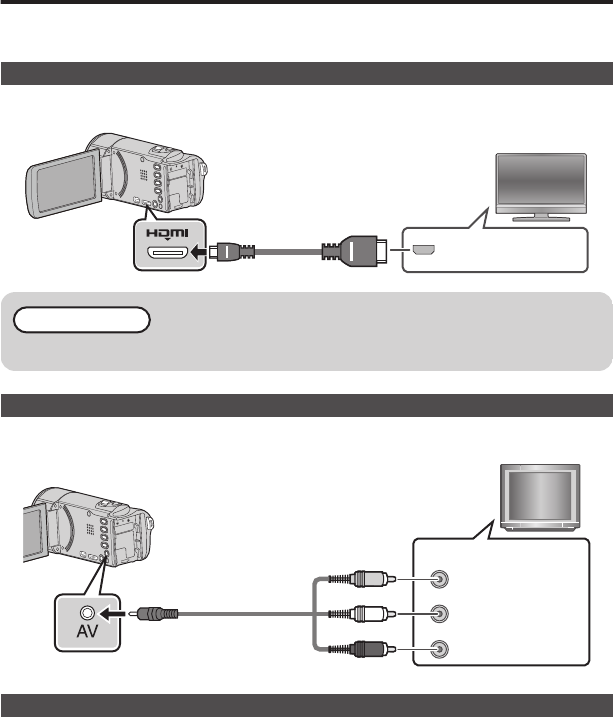
Lire sur le téléviseur
Préparation :
0Mettez la caméra et le téléviseur hors tension.
Pour se connecter à l’aide du mini connecteur HDMI
Pour se connecter à un téléviseur compatible 1080p, réglez [SORTIE HDMI] dans
[REGLAGES CONNEXION] sur [AUTO].
.
Entrée connecteur
HDMI
Téléviseur
Câble HDMI
(optionnel)
Vers mini
connecteur
HDMI
REMARQUE
0Utilisez un mini câble HDMI à haute vitesse.
Connecter à l’aide du connecteur AV
Changez les réglages dans [SORTIE VIDEO] dans [REGLAGES CONNEXION] selon la
connexion.
.
Rouge
Blanc
Jaune
Téléviseur
Entrée audio (D)
Entrée audio (G)
Entrée vidéo
Entrée vidéo
Câble AV (fourni)
Vers connecteur AV
Fonctions de lecture
Une fois la connexion avec le téléviseur terminée
AMettez la caméra et le téléviseur sous tension.
0Cette unité s’allume automatiquement lorsque l’adaptateur secteur est branché.
BSélectionner l’entrée d’alimentation de la TV.
CCommencez la lecture sur la caméra.
10
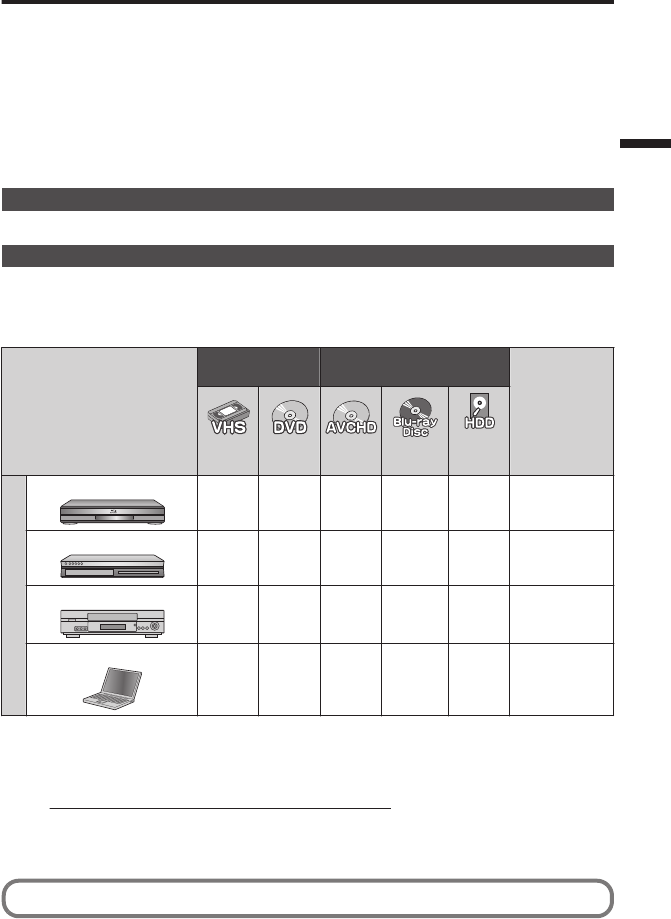
Garder la haute définition (Windows)
oSauvegarde sur un ordinateur :
Le logiciel JVC fourni facilite également la copie de vos vidéos sur un ordinateur.
oPour les clients disposant d’un lecteur Blu-ray :
Le logiciel JVC fourni vous permet de créer des disques AVCHD haute définition à l’aide d’un DVD-
R vierge et votre ordinateur Windows avec brûleur DVD.
Un disque AVCHD est un choix idéal car il contient la vidéo HD originale, que vous pouvez stocker
sur un DVD-R vierge peu coûteux.
Ces disques peuvent être lus avec pratiquement tout lecteur Blu-ray récent avec le logo AVCHD.
Charger sur YouTube
YouTube est un moyen parfait pour partager vos vidéos en qualité HD ou SD. JVC le rend facile.
Copier des fichiers
Vous pouvez créer des disques ou copier des fichiers sur cette unité en la connectant à divers appareils.
I:Enregistrable et lisible
F:Lisible seulement
—:Non applicable
Sélection de support
Qualité
standard Qualité HD
Page
.
(bande
VHS)
.
(Disque
DVD)
.
(Disque
DVD)
.
(Disque Blu-
ray)
.
(HDD interne
du
périphérique)
Appareil
Enregistreur Blu-ray
.
—IF *1 I *1 I
Voir Manuel
d’utilisation et le
manuel de
l’enregistreur.
Enregistreur DVD
.
—IF *1 —I
Voir Manuel
d’utilisation et le
manuel de
l’enregistreur.
Magnétoscope
.
I— — — —
Voir Manuel
d’utilisation et le
manuel de
l’enregistreur.
Ordinateur
.
—I *2 I *3 I *4 Ip. 14
*1 Seulement pour les dispositifs compatibles AVCHD.
*2 Pour créer des disques vidéo-DVD, il est nécessaire d’installer le logiciel
supplémentaire. Pour obtenir de plus amples informations, référez-vous à la page
d’accueil Pixela.
http://www.pixela.co.jp/oem/jvc/mediabrowser/e/
*3
Pour des détails sur la façon de créer un disque à l’aide d’un ordinateur, consultez le Manuel d’utilisation.
*4 Les disques Blu-ray ne peuvent pas être créés à l’aide du logiciel fourni. Pour créer
des disques Blu-ray, veuillez utiliser un logiciel disponible dans le commerce.
Chacune de ces solutions est expliquée en détails dans les sections suivantes.
11
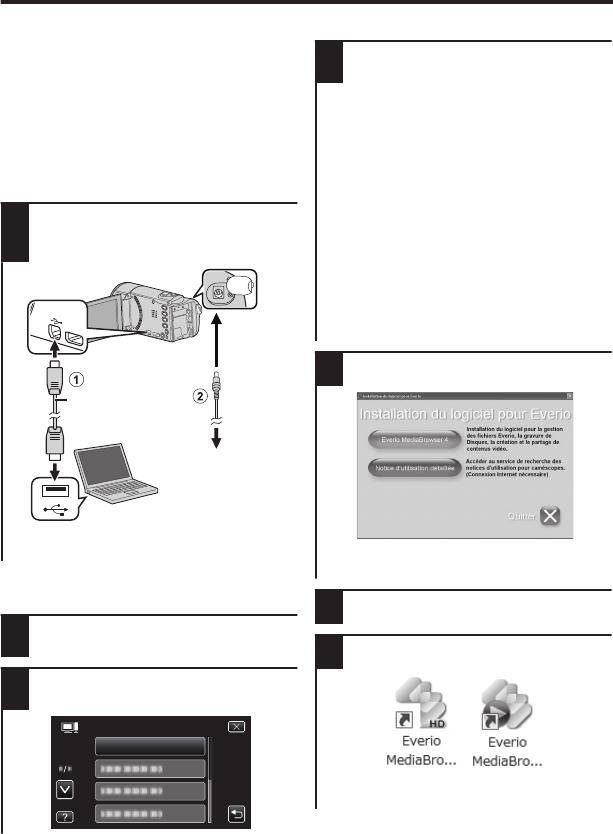
Installer Everio MediaBrowser (Windows)
Everio MediaBrowser est inclus avec votre
caméscope. Il vous permet d’archiver et
d’organiser vos vidéos. Il vous permet
également de créer des disques et de
charger des vidéos sur YouTube et d’autres
sites web populaires.
Préparation :
0Fermez l’écran LCD pour éteindre la
caméra. Débranchez la source
d’alimentation.
1Ouvrez l’écran LCD pour le
brancher à l’ordinateur avec le
câble USB.
.
Vers connecteur USB
À la prise de
l’adaptateur secteur
(110 V à 240 V)
Adaptateur secteur
Câble USB (fourni)
Vers
connecteur CC
Vers connecteur
USB
0Rebranchez la source d’alimentation
pour allumer la caméra.
oSur la caméra :
2Tapez sur [CONNECTER AU PC]
sur l’écran tactile de la caméra.
3Tapez sur [LECTURE SUR PC] sur
l’écran tactile de la caméra.
.
LECTURE SUR PC
CONNECTER AU PC
oSur l’ordinateur :
4Effectuez les étapes suivantes sur
l’ordinateur.
ACliquez sur “Exécuter
INSTALL.EXE” dans la boîte de
dialogue de lecture automatique.
BCliquez sur “Continuar” sur
l’écran de contrôle du compte
utilisateur.
0“Installation dulogiciel” apparaît
alors à l’écran après quelques
instants.
0S’il n’apparaît pas, double-
cliquez sur “JVCCAM_APP”,
dans “Poste de travail”, (ou sur
“Ordinateur”), puis double-
cliquez sur “install.exe”.
5
Cliquez sur “Everio MediaBrowser 4”.
.
0Suivez les instructions qui s’affichent à
l’écran.
6Cliquez sur “Terminer”.
7Cliquez sur “Quitter”.
.
0L’installation est terminée et les icônes
sont créées sur le bureau.
12
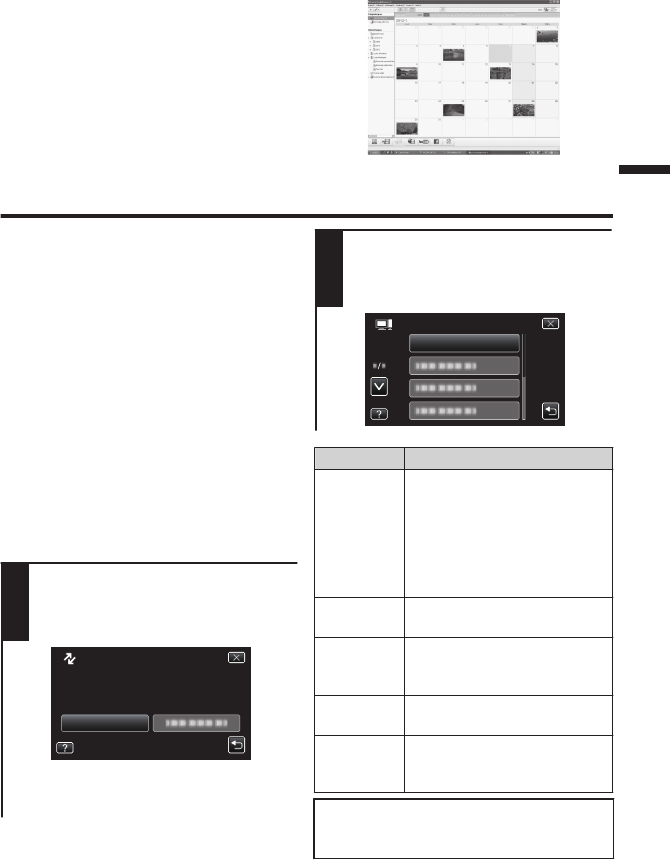
0Everio MediaBrowser utilise une
interface basée sur un calendrier, ce qui
vous permet de trouver facilement une
vidéo que vous avez enregistrée en
sélectionnant la date appropriée.
.
Opérations du menu USB
En connectant un câble USB entre cet appareil
et votre ordinateur, vous pouvez effectuer des
opérations telles que des sauvegardes de
fichiers sur un ordinateur/disque ou des
chargements de fichiers sur un site de partage
de fichiers à l’aide de votre ordinateur.
Préparation :
0Installez le logiciel Everio MediaBrowser
sur l’ordinateur.
0Rebranchez la source d’alimentation
pour éteindre la caméra.
0Connectez la caméra à un ordinateur
avec le câble USB. Consultez le schéma
de connexion dans la section
“Sauvegarde de fichiers (Windows)”.
(p. 14)
0Rebranchez la source d’alimentation
pour allumer la caméra.
1Le menu [SELECTIONNER
APPAREIL] apparait.
Tapez sur [CONNECTER AU PC]
sur l’écran tactile de la caméra.
.
CONNECTER AU PC
POUR CONNEXION
SELECTIONNER TYPE APPAREIL
SELECTIONNER APPAREIL
0Tapez sur [CONNECTER A UN
AUTRE] si la caméra est connectée à
un périphérique autre qu’un ordinateur.
2Le menu [CONNECTER AU PC]
apparait.
Tapez sur une option qui vous
convient le mieux.
.
LECTURE SUR PC
CONNECTER AU PC
Option Usage
LECTURE
SUR PC
0Pour lire vos
enregistrements sur
l’ordinateur.
0
Pour sauvegarder vos
enregistrements sur
l’ordinateur sans utiliser le
logiciel fourni.
CREER
DISQUE
0
Pour sauvegarder vos
enregistrements sur un disque.
DIRECT
SUR
DISQUE
0
Pour sauvegarder tous les
enregistrements qui n’ont pas
été sauvegardés sur un disque.
TRANSFERER
0
Pour charger des vidéos sur
des sites de partage de fichiers.
SAUVEGARDER
0Pour sauvegarder des
enregistrements sur
l’ordinateur.
Pour les opérations détaillées sur les options
ci-dessus, reportez-vous aux autres sections
de ce guide ou au “Manuel d’utilisation”.
13
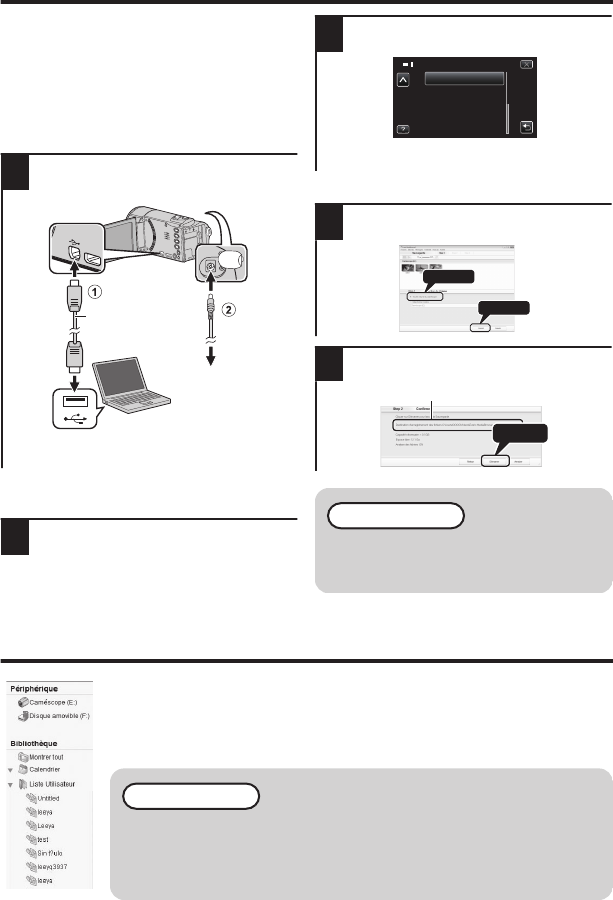
Sauvegarde de fichiers (Windows)
Préparation :
0Installez le logiciel Everio MediaBrowser
sur l’ordinateur.
0Assurez-vous qu’il y a suffisamment
d’espace sur le disque dur de
l’ordinateur.
0Fermez l’écran LCD pour éteindre la
caméra. Débranchez la source
d’alimentation.
1Ouvrez l’écran LCD pour le brancher
à l’ordinateur avec le câble USB.
.
À la prise de
l’adaptateur
secteur
(110 V à 240 V)
Adaptateur secteur
Vers connecteur USB
Câble USB (fourni)
Vers connecteur CC
Vers connecteur
USB
0Rebranchez la source d’alimentation
pour allumer la caméra.
oSur la caméra :
2Tapez sur [CONNECTER AU PC] sur
l’écran tactile de la caméra.
3Tapez sur [SAUVEGARDER] sur
l’écran tactile de la caméra.
.
SAUVEGARDER
CONNECTER AU PC
0Everio MediaBrowser démarre sur
l’ordinateur.
oSur l’ordinateur :
4Sélectionnez les fichiers à
sauvegarder.
.
2
1
Cliquez
Cliquez
5Lancez la sauvegarde.
.
Cliquez
Destination d’enregistrement (ordinateur)
REMARQUE
0La sauvegarde de fichiers est
uniquement prise en charge par
le logiciel fourni.
Visionner vos vidéos (Windows)
0Pour visionner la vidéo qui est toujours sur votre caméscope, cliquez
sur le périphérique>Caméscope dans le panneau de gauche de Everio
MediaBrowser.
0
Pour visionner la vidéo qui a déjà été archivée à l’ordinateur, cliquez sur
Bibliothèque>Calendrier, puis choisissez la date à laquelle la vidéo a été enregistrée.
REMARQUE
0Choisissez Paramètres/Préférences pour voir le dossier où
MediaBrowser stocke vos vidéos. Vous pouvez également lire
vos vidéos à partir de ce dossier dans la plupart des lecteurs
médias populaires.
14
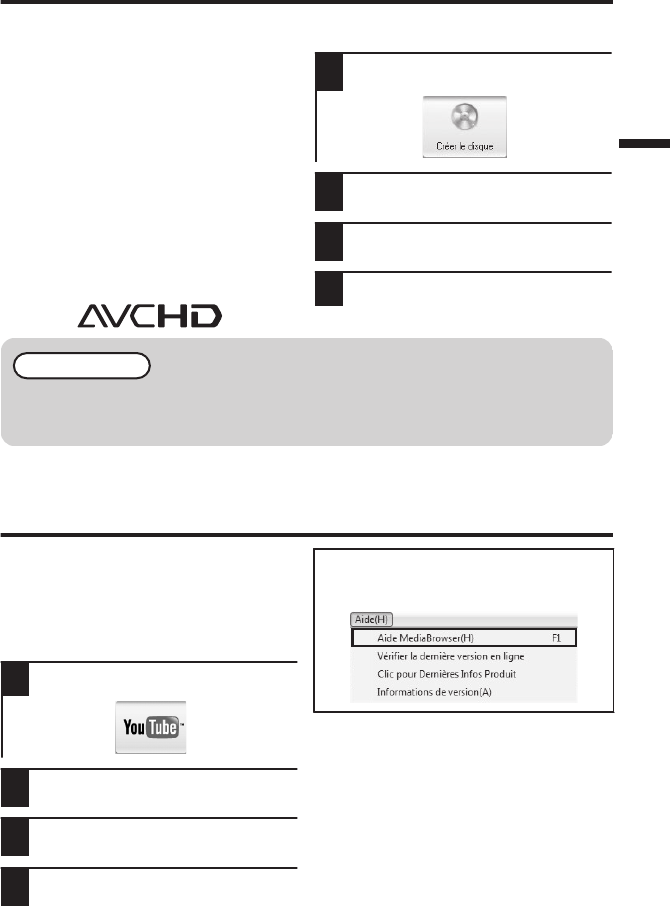
Création de disques AVCHD (Windows)
0Everio MediaBrowser permet de créer
des disques AVCHD pour archiver vos
enregistrements dans leur qualité haute
définition originale.
0
Vous pouvez utiliser n’importe quel DVD-R,
DVD-RW, DVD+R ou DVD+RW standard.
0
Les enregistrements effectués en mode XP,
SP, ou EP sont enregistrées sans aucune
perte de qualité. Les enregistrements
effectués en mode UXP sont d’abord
convertis au mode XP, puis enregistrées.
0Un disque standard de 4,7 Go peut
contenir environ 35 minutes de vidéo
dans la qualité optimale.
0Les disques AVCHD peuvent être lus
dans n’importe quel lecteur Blu-ray qui
est compatible AVCHD. Il vous suffit de
chercher le logo AVCHD.
.
Préparation :
0Installez le logiciel sur votre ordinateur.
1Cliquez sur la touche “Creer le
disque”.
.
2Sélectionnez les clips vidéo que vous
souhaitez inclure.
3Choisissez un fond de menu et entrez
un titre de menu.
4Créer le disque AVCHD.
REMARQUE
0
Afin d’inclure les enregistrements UXP sur vos AVCHD disques, assurez-vous d’aller
sur Configuration>Configuration de création de disque et sous “AVC disque Création
en mode UXP”, choisissez “Ré-encoder au niveau de XP mode de qualité”.
Comment charger un fichier (clip vidéo)
sur YouTube (Windows)
Charger des vidéos
Vous pouvez charger vos vidéos sur
YouTube via le logiciel “Everio
MediaBrowser” fourni.
Préparation :
0Installez le logiciel sur votre ordinateur.
1Cliquez sur la touche “YouTube”.
.
2Sélectionnez les clips vidéo que vous
souhaitez inclure.
3Entrez sur le compte et chargez des
informations.
4Commencez le chargement sur
YouTube.
Pour de plus amples détails sur la façon
de charger sur YouTube, consultez le
“Aide MediaBrowser”.
.
oProblèmes pour charger des vidéos
0Assurez-vous d’avoir créé un compte
avec YouTube.
oProblèmes d’utilisation du logiciel
“Everio MediaBrowser” fourni
0Consultez le centre de service à la
clientèle ci-dessous.
15
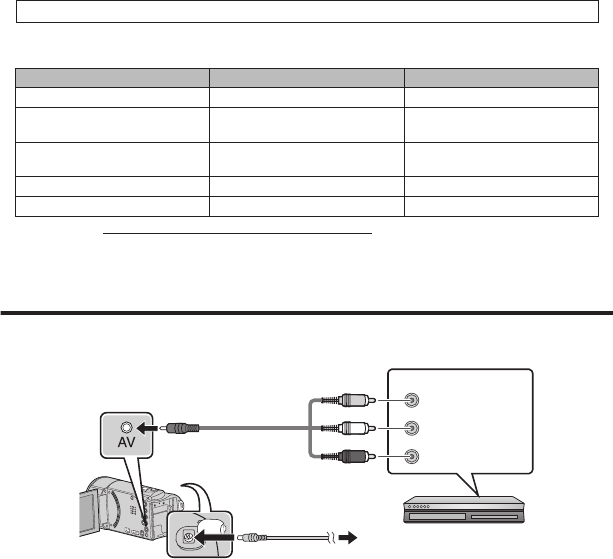
.
Informations du support client
L’utilisation de ce logiciel est autorisée selon les termes de sa licence.
Pixela (pour toutes questions concernant le logiciel fourni)
Page d’accueil : http://www.pixela.co.jp/oem/jvc/mediabrowser/e/
Veuillez visiter notre site Web pour obtenir les dernières informations et télécharger des fichiers.
N° de téléphoneLangueRégion
États-Unis et Canada Anglais
+1-800-458-4029 (numéro gratuit)
Europe (Royaume-Uni,
Allemagne, France et Espagne) Anglais/Allemand/Français/
Espagnol
+800-1532-4865 (numéro gratuit)
Autres pays en Europe Anglais/Allemand/Français/
Espagnol
+44-1489-564-764
Asie (Philippines) Anglais
+63-2-438-0090
ChinoisChine
10800-163-0014 (numéro gratuit)
Enregistrer sur un DVD ou un enregistreur VHS
Il est également possible d’enregistrer sur un DVD ou un magnétoscope VHS. Veuillez noter que cela va
créer un enregistrement en définition standard avec une qualité d’image standard.
.
Entrée audio (D)
Entrée audio (G)
Entrée vidéo
Entrée vidéo
Rouge
Blanc
Jaune
Vers connecteur CC
À la prise de l’adaptateur
secteur (110 V à 240 V)
Adaptateur secteur
Câble AV (fourni)
Vers connecteur AV
Enregistreur DVD/VHS
Préparation :
0Utilisez le câble AV fourni. La connexion jaune est la vidéo. La connexion blanche est
le canal audio à gauche. La connexion rouge est le canal audio à droite. Connectez ce
câble à l’entrée AV de votre enregistreur de DVD ou VHS.
0Suivez votre enregistreur DVD/VHS les instructions pour copier (dupliquer) la vidéo.
16
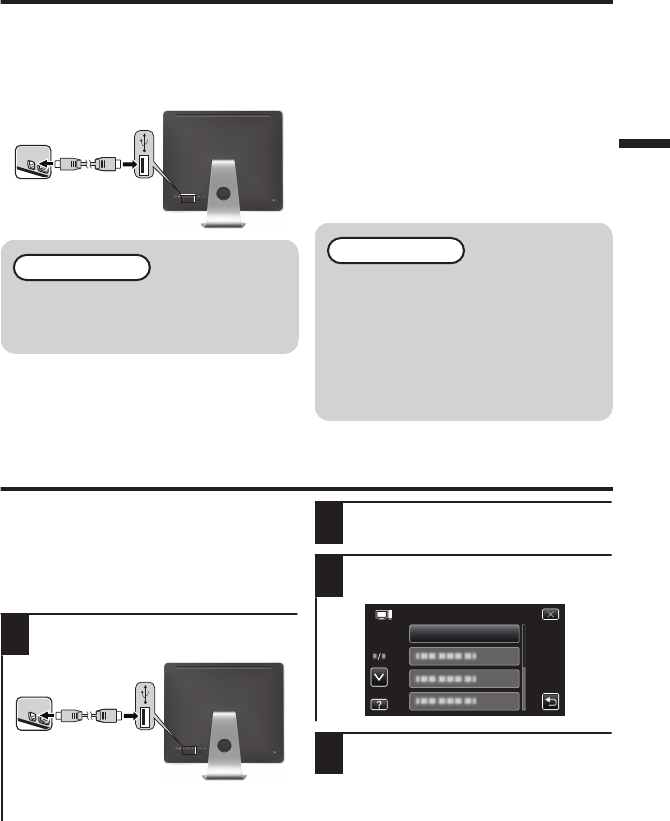
Travailler avec iMovie et iPhoto
0Vous pouvez utiliser le logiciel fourni
avec l’ordinateur Mac pour visualiser et
éditer les fichiers à partir de la caméra.
0Connectez la caméra à l’ordinateur Mac
à l’aide d’un câble USB.
.
Câble USB (fourni)
Vers
port
USB
Vers connecteur
USB
REMARQUE
0Les fichiers doivent être
transférés à l’ordinateur Mac
pour l’édition.
oiMovie et iPhoto
Vous pouvez importer des fichiers depuis
cet appareil vers un ordinateur, à l’aide
d’Apple’s iMovie ’08, ’09 ou ’11 (vidéo) ou
iPhoto (photo).
Pour vérifier les configurations système,
sélectionnez “À propos de ce Mac” dans le
menu Apple. Vous pouvez déterminer la
version du système d’exploitation, le
processeur et la quantité de mémoire
disponible.
REMARQUE
0
Pour plus d’informations concernant
iMovie ou iPhoto, veuillez vous
rendre sur le site d’Apple.
0
Pour savoir comment utiliser iMovie
ou iPhoto, consultez le fichier d’aide
du logiciel.
0
Il n’existe aucune garantie que les
opérations fonctionnent dans tous
les environnements.
Simple sauvegarde de fichiers avec un Mac
Préparation :
0Assurez-vous qu’il y a suffisamment
d’espace sur le disque dur du Mac.
0Fermez l’écran LCD pour éteindre la
caméra. Débranchez la source
d’alimentation.
1
Ouvrez l’écran LCD pour le brancher à
l’ordinateur avec le câble USB.
.
Câble USB (fourni)
Vers
port
USB
Vers connecteur
USB
0Rebranchez la source d’alimentation
pour allumer la caméra.
2Tapez sur [CONNECTER AU PC]
sur l’écran tactile de la caméra.
3Tapez sur [LECTURE SUR PC] sur
l’écran tactile de la caméra.
.
LECTURE SUR PC
CONNECTER AU PC
4
Copiez et collez les fichiers sur
l’ordinateur Mac pour la sauvegarde.
17
Dépannage/mises en garde
.
Dépannage
Batteries
La batterie fournie est une
batterie au lithiumion. Avant
d’utiliser la batterie fournie ou
une batterie en option,
bien lire les consignes suivantes :
Bornes
•Pour éviter tout accident
... ne pas brûler.
... ne pas court-circuiter les terminaux. Garder à
bonne distance d’objets métalliques lorsqu’il n’est
pas utilisé. Lors du transport, mettez la batterie
dans un sac en plastique.
... ne pas modifier ni démonter.
...
...
...
ne pas exposer la batterie à des températures
supérieures à 60 °C (140°F) car celle-ci risquerait
de surchauffer, d’exploser ou de prendre feu.
utiliser uniquement les chargeurs spécifiés.
•Pour éviter tout endommagement et
prolonger la durée de vie utile
ne pas soumettre à un choc inutile.
...
...
...
...
...
recharger à l’intérieur d’une plage de température
de 10°C à 35°C
(50°F to 95°F). Des températures
basses peuvent prolonger la durée de charge, ou
même dans certains cas arrêter la recharge.
Des températures élevées peuvent empêcher une
charge complète, ou même dans certains cas
arrêter la recharge.
entreposer dans un endroit frais et sec. Toute
exposition prolongée à de températures
élevées accélérera la décharge naturelle et
diminuera la durée de vie utile.
garde le niveau de la batterie à 30 % (X) si la
batterie n’est pas utilisée pendant longtemps. De plus,
chargez complètement et ensuite déchargez la batterie
complètement tous les 6 mois, puis continuez à la
stocker à un niveau de 30 % de charge (X).
retirer l’appareil du chargeur ou le débrancher
lorsque vous ne vous en servez pas ; certains
appareils, même éteints, continuent de
consommer du courant.
ne pas laisser tomber ou soumis à des chocs violents.
ATTENTION:
La batterie que vous vous êtes
procurée est recyclable.
Pour des renseignements sur le
recyclage de cette batterie, veuillez
composer le 1-800-8-BATTERY.
(États-Unis et Canada seulement)
Support d’enregistrement
•
•
Veiller à suivre les directives ci-dessous
pour éviter d’altérer ou d’endommager les
données enregistrées.
•
Ne pas déformer ou laisser tomber le support
d’enregistrement, ou le soumettre à une forte
pression, des secousses ou des vibrations.
•
Ne pas éclabousser le support d’enregistrement
avec de l’eau.
•
Ne pas utiliser, remplacer ou entreposer le
support d’ enregistrement dans des endroits
fortement exposés à de l’électricité statique ou à
des parasites électriques.
•
Ne pas mettre le caméscope hors tension ou
retirer la batterie ou l’adaptateur secteur pendant
la prise de vue, la lecture ou l’accès au support
d’enregistrement.
•
Ne pas placer le support d’enregistrement à
proximité d’objets possédant un fort champ
magnétique ou émettant de fortes ondes
électromagnétiques.
•
Ne pas ranger le support d’enregistrement dans
des endroits exposés à une température élevée
ou à une forte humidité.
Ne pas toucher les pièces métalliques.
•
Quando si formattano o si cancellano i dati
utilizzando la Media camera, solo le informazioni di
gestione dei file vengono modifi cate. Les données
ne sont pas complètement effacées du support
d’enregistrement. Qualora si desideri cancellare
completamente tutti i dati, si consiglia di utilizzare
software disponibile in commercio progettato specifi
camente a tale scopo, oppure di distruggere fi
sicamente la Media camera con un martello, ecc.
Écran LCD
•
Pour éviter tout endommagement de l’écran
LCD, NE PAS
...
le pousser trop fortement ou lui faire subir des chocs.
...
...
placer le caméscope avec l’écran LCD en dessous.
•
Pour prolonger sa durée de vie utile
éviter de le frotter à l’aide d’un chiffon rugueux.
1.Veuillez consulter la section “Dépannage” dans le
“Manuel d’utilisation”.
Si vous éprouvez des difficultés à utiliser cet
appareil,veuillez consulter les descriptions
détaillées dans le “Manuel d’utilisation”.
http://manual3.jvckenwood.com/index.html/
En cas de problème avec cet appareil, veuillez
vérifier les points suivants avant de demander une
réparation.
2.Cette unité est un périphérique contrôlé par
micro-ordinateur. Les décharges électrostatiques,
les bruits externes et les interférences (provenant
d’une TV ou d’une radio par exemple) peuvent
empêcher la caméra de fonctionner correctement.
Si tel est le cas, réinitialisez
ԘCoupez l’alimentation. (fermez l’écran LCD.)
ԙEnlevez l’adaptateur secteur et la batterie de
l’unité,replacez-les, ouvrez l’écran LCD et cet
appareil se rallume automatiquement.
ޓ
3.Si les points ci-dessus ne peuvent résoudre le
problème, consultez votre revendeur JVC ou le
centre de services JVC le plus proche.ޓ
Bien que l’écran LCD ait plus de 99,99 % de pixels
effectifs, 0,01 % des pixels peuvent être des points
lumineux (rouge, bleu, vert) ou des taches foncées.
Ce n’est pas un dysfonctionnement. Les points ne
seront pas enregistrés.
18

.
Appareil principal
•Pour votre sécurité, NE PAS
... ouvrir le boîtier du caméscope.
... démonter ou modifier l’appareil.
... laisser pénétrer des substances inflammables, de
l’eau ou des objets métalliques dans l’appareil.
... retirer la batterie ou débrancher l’appareil
pendant que celui-ci est sous tension.
... laisser la batterie à l’intérieur du caméscope
lorsque celui-ci n’est pas utilisé.
... placer des sources de flammes nues, telles que
des bougies allumées, sur l’appareil.
... exposer l’appareil à l’égouttage ou aux
éclaboussements.
... laisser s’accumuler de la poussière ou
placer des objets métalliques sur la prise
d’alimentation ou une prise de courant murale.
... insérer des objets dans le caméscope.
•Éviter d’utiliser l’appareil
... dans des endroits trop humides ou poussiéreux.
... dans des lieux exposés à de la suie ou à de la
vapeur (par exemple, près d’une cuisinière).
...
dans des endroits trop exposés aux chocs ou vibrations.
... près d’un téléviseur.
... près d’appareils générant des champs
magnétiques ou électriques intenses (hautparleurs,
antennes de diffusion, etc.).
... dans des lieux exposés à des températures
extrêmement élevées (au-delà de 40°C (104°F)) ou
extrêmement basses (en deçà de 0°C(32°F)).
•NE PAS laisser l’appareil
...
...
...
...
...
...
dans des lieux exposés à des températures
supérieures à 50°C (122°F).
dans des lieux exposés à des taux d’humidité
extrêmes (en deçà de 35 % ou au-delà de 80 %).
en plein soleil.
dans une voiture hermétiquement fermée en
période estivale.
près d’un radiateur.
en hauteur, sur un téléviseur par exemple. Si
l’appareil est placé en hauteur alors que le
câble est raccordé, celui-ci peut être coincé et
l’appareil peut tomber. Dans ce cas, il risque de
ne plus fonctionner.
•Pour protéger l’appareil, NE PAS
...
...
...
...
...
...
...
...
...
le mouiller.
le faire tomber ou le cogner contre des objets durs.
le soumettre à trop de chocs ou vibrations
durant le transport.
maintenir l’objectif orienté vers des objets
extrêmement lumineux pendant trop longtemps.
exposer l’objectif à la lumière directe du soleil.
le balancer inutilement par la dragonne.
trop balancer l’étui souple lorsque le
caméscope est à l’intérieur.
stocker le caméscope dans un endroit
poussiéreux ou avec du sable.
•Pour éviter une chute de l’appareil,
•Serrer la ceinture de la poignée fermement.
•Lors de l’utilisation du caméscope avec un
trépied, fixer fermement l’appareil sur le trépied.
Si le caméscope se détache et tombe, il peut
causer des blessures ou être endommagé.
Si un enfant utilise l’appareil, un adulte doit être présent.
Des changements ou modifications non
approuvés par JVC peuvent annuler le droit de
l’utilisateur de faire fonctionner l’appareil. Cet
appareil a été testé et il a été reconnu qu’il se
conforme aux limites concernant l’appareillage
informatique de classe B correspondant à la
partie 15 des règles de la FCC. Ces limites sont
conçues pour garantir une protection raisonnable
contre des interférences nuisibles dans les
installations résidentielles. Cet appareil génère,
utilise et peut émettre de l’énergie des fréquences
radio et, s’il n’est pas installé et utilisé selon
les instructions du fabricant, peut causer des
interférences nuisibles en communications radio.
Cependant, il ne peut pas être garanti que des
interférences ne se produiront pas dans certaines
installations particulières. Si cet appareil provoque
des interférences avec la réception radio ou de
télévision, ce qui peut être vérifié en alimentant
l’appareil et en coupant son alimentation, nous
conseillons à l’utilisateur d’essayer d’éliminer ces
interférences par l’un ou plusieurs des moyens
suivants :
Réorienter ou déplacer l’antenne de réception.
Augmenter la séparation entre l’appareil et le
récepteur.
Brancher l’appareil sur une prise de courant d’un
circuit différent de celui sur lequel le récepteur est
branché.
Consulter le revendeur ou un technicien radio/TV
compétent pour vous aider.
Cet appareil numérique de la classe B est
conforme à la norme NMB-003 du Canada.
Déclaration de conformité
Numéro de modèle :
GZ-E306U
Nom de marque : JVC
Personne responsable : JVC AMERICAS CORP.
Adresse : 1700 Valley Road Wayne, N. J. 07470
Numéro de téléphone : 973-317-5000
Cet ensemble se conforme à la partie 15 des
règles de la FCC (Federal Communications
Commission). Le fonctionnement est sujet aux
deux conditions suivantes : (1) Cet appareil ne
peut pas causer d’interférences nuisibles, et
(2) cet appareil doit accepter toute interférence
reçue, comprenant des interférences qui
peuvent causer un mauvais fonctionnement.
couvrir le caméscope avec une serviette, un drap
et ainsi de suite.
19
Durée d’enregistrement/spécifications
Durée d’enregistrement vidéo approximative
Qualité Carte SDHC/SDXC
4 Go 8 Go 16 Go 32 Go 48 Go 64 Go 128 Go
UXP 20 m 40 m 1 h 20 m 2 h 50 m 4 h 10 m 5 h 40 m 11 h 30 m
XP 30 m 1 h 2 h 4 h 6 h 8 h 10 m 16 h 20 m
SP 40 m 1 h 20 m 2 h 50 m 5 h 50 m 8 h 30 m 11 h 30 m 23 h 10 m
EP 1 h 40 m 3 h 30 m 7 h 10 m 14 h 40 m 21 h 30 m 28 h 50 m 57 h 50 m
SSW 1 h 20 m 2 h 40 m 5 h 30 m 11 h 20 m 16 h 40 m 22 h 20 m 44 h 50 m
SEW 2 h 50 m 5 h 40 m 11 h 30 m 23 h 30 m 34 h 30 m 46 h 10 m 92 h 40 m
0
La durée d’enregistrement vidéo approximative est juste indicative. La durée d’enregistrement
réelle peut être raccourcie en fonction de l’environnement de prise de vue.
Caméra
Alimentation
Avec un adaptateur secteur : CC 5,2 V, avec une batterie : CC 3,5 V - 3,6 V
Consommation 2,2 W (lorsque [LUMINOSITE MONITEUR] est réglé sur [3]
(standard))
Consommation de courant nominal : 1A
Dimensions 50 mm x 57 mm x 116 mm (2 po x 2-1/4 po x 4-5/8 po)
(L x H x P : sans la dragonne)
Poids Environ 195 g (0,43 lbs) (caméra seulement),
environ 235 g (0,52 lbs) (avec la batterie fournie)
0Les caractéristiques et l’apparence de ce produit sont susceptibles d’être modifiées
sans préavis pour d’éventuelles améliorations.
0Pour de plus amples informations, veuillez consulter le Manuel d’utilisation.
http://manual3.jvckenwood.com/index.html/
*LYT2609-001B-M*
©2013 JVC KENWOOD Corporation US 0113TFR-SW-VM
20
