JVC GZ MG21US M6 User Manual Software Guide LYT1534 001B
GZ-MG31US GZ-MG31US LYT1534-001B English, French, Spanish, SoftwareGuide
GZ-MG21US GZ-MG21US LYT1534-001B English, French, Spanish, SoftwareGuide
GZ-MG77US GZ-MG77US LYT1534-001B English, French, Spanish, SoftwareGuide
GZ-MG27US GZ-MG27US LYT1534-001B English, French, Spanish, SoftwareGuide
GZ-MG37US GZ-MG37US LYT1534-001B English, French, Spanish, SoftwareGuide
User Manual: JVC GZ-MG21US Software Guide
Open the PDF directly: View PDF  .
.
Page Count: 68
- English
- Contents
- IMPORTANT
- Notice for Users
- System Requirements
- Folder Structure and Extensions
- Preparation
- Connections
- Viewing the Contents of a Recording Medium
- Copying Files to the PC
- Playing Back Files on the PC
- Playing Back Files Edited on the PC with a Camera
- Playing Back Copied Video
- User’s Guide/Help/Readme
- Preparation
- Connections
- Viewing the Contents of a Recording Medium
- Copying Files to the PC
- Help/Readme
- French
- Table des matières
- CONTRAT DE LICENCE LOGICIEL JVC
- IMPORTANT
- Avertissement pour les utilisateurs
- Configuration système requise
- Structure des dossiers et extensions
- Préparation
- Connexions
- Affichage du contenu d'un support d'enregistrement
- Copie de fichiers vers l'ordinateur
- Lecture de fichiers sur l'ordinateur
- Lecture de fichiers modifiés sur l’ordinateur à l’aide d’un appareil photo
- Lecture de vidéo copiée
- Guide de l'utilisateur/Aide/Lisez-moi (Readme)
- Préparation
- Connexions
- Affichage du contenu d'un support d'enregistrement
- Copie de fichiers vers l'ordinateur
- Aide/Lisez-moi (Readme)
- Spanish
- Contenido
- IMPORTANTE
- Aviso a los usuarios
- Requisitos del sistema
- Estructura de carpetas y extensiones
- Preparación
- Conexiones
- Visualización de los contenidos de un soporte de grabación
- Para copiar archivos en el PC
- Reproducción de archivos en el PC
- Reproducción de archivos editados en el PC con una cámara
- Reproducción de vídeo copiado
- Guía del usuario/Ayuda en línea/ Léame
- Preparación
- Conexiones
- Visualización de los contenidos de un soporte de grabación
- Para copiar archivos en el PC
- Ayuda en línea/Archivo Léame

SOFTWARE INSTALLATION AND
USB CONNECTION GUIDE
LYT1534-001B
GUIDE D’INSTALLATION DU
LOGICIEL ET RACCORDEMENT USB
GUÍA DE INSTALACIÓN DE
SOFTWARE Y CONEXIÓN USB
ENGLISHFRANÇAISESPAÑOL
M6_InstallGuide.book Page 1 Tuesday, January 24, 2006 3:00 PM

–2–
MasterPage: Body
.
For All Users
JVC SOFTWARE LICENSE AGREEMENT .... 2
Notice for Users ............................................... 5
System Requirements ..................................... 7
Folder Structure and Extensions ................... 10
For Windows® Users
Preparation .................................................... 11
Software Installation ...................................... 11
Connections ................................................... 13
Connecting the Camera to the PC ................. 13
Disconnecting the USB cable ........................ 14
Viewing the Contents of a Recording Medium .... 15
Copying Files to the PC ................................. 16
Playing Back Files on the PC ........................ 16
Playing Back Files Edited on the PC with a
Camera ...................................................... 17
Playing Back Copied Video ........................... 17
User’s Guide/Help/Readme ........................... 18
For Macintosh Users
Preparation .................................................... 19
Software Installation ...................................... 19
Connections ................................................... 21
Connecting the Camera to the PC ................. 21
Disconnecting the USB cable ........................ 21
Viewing the Contents of a Recording Medium ...22
Copying Files to the PC ................................. 23
Help/Readme ................................................. 23
JVC SOFTWARE LICENSE AGREEMENT
The right to use the Program is granted by Victor
Company of Japan, Limited (“JVC”) to You only
on the condition that You agree to the following.
Should You not agree to the terms hereof, You
may not install or use the Program. HOWEVER,
INSTALLING OR USING THE PROGRAM
INDICATES YOUR ACCEPTANCE OF THESE
TERMS AND CONDITIONS.
1COPYRIGHT; OWNERSHIP
You acknowledge that all copyrights and other
intellectual property rights in the Program are
owned by JVC and its licensor, and remain
vested in JVC and such licensor. The
Program is protected under the copyright law
of Japan and other countries, and related
Conventions.
2GRANT OF LICENSE
(1) Subject to the conditions of this
Agreement, JVC grants to You a non-
exclusive right to use the Program. You
may install and use the Program on a
HDD or other storage devices
incorporated in Your PC.
(2) You may make one (1) copy of the
Program solely for your personal backup
or archival purposes.
Contents For All Users
IMPORTANT
TO CUSTOMERS: PLEASE MAKE SURE TO READ
THIS CAREFULLY BEFORE INSTALLING OR USING
THE SOFTWARE PROGRAM NAMED “DIGITAL
PHOTO NAVIGATOR” (“Program”) ON YOUR PC.
M6_InstallGuide.book Page 2 Tuesday, January 24, 2006 3:00 PM

–3–
MasterPage: Body
Windows®/Macintosh
3RESTRICTION ON THE PROGRAM
(1) You may not reverse engineer, decompile,
disassemble, revise or modify the
Program, except to the extent that
expressly permitted by applicable law.
(2) You may not copy or use the Program, in
whole or in part, other than as expressly
specified in this Agreement.
(3) You have no right to grant a license to use
the Program, and may not distribute, rent,
lease or transfer the Program to any third
party or otherwise let them use the
Program.
4LIMITED WARRANTY
JVC warrants that any media in which the
Program is embodied are free from any
defects in materials and workmanship for a
period of thirty (30) days from the date of Your
purchasing any our products accompanying
the Program. JVC’s entire liability and your
exclusive remedy in connection with the
Program shall be replacement of such
defective media. EXCEPT FOR THE
EXPRESS WARRANTIES STATED HEREIN
AND TO THE EXTENT PERMITTED BY
APPLICABLE LAW, JVC AND ITS
LICENSORS DISCLAIM ANY OTHER
WARRANTIES, EITHER EXPRESS OR
IMPLIED, INCLUDING BUT NOT LIMITED
TO IMPLIED WARRANTIES OF
MERCHANTABILITY AND FITNESS FOR A
PARTICULAR PURPOSE IN REGARD TO
THE PROGRAM AND THE
ACCOMPANYING PRINTED MATERIALS.
SHOULD THERE BE ANY PROBLEM
ARISING FROM OR CAUSED BY THE
PROGRAM, YOU SHOULD SETTLE ALL
SUCH PROBLEM AT YOUR OWN COST
AND EXPENSE.
5LIMITED LIABILITY
TO THE EXTENT PERMITTED BY
APPLICABLE LAW, IN NO EVENT SHALL
JVC AND ITS LICENSORS BE LIABLE FOR
ANY INDIRECT, SPECIAL, INCIDENTAL OR
CONSEQUENTIAL DAMAGES
WHATSOEVER, REGARDLESS OF THE
FORM OF ACTION WHETHER IN
CONTRACT, TORT OR OTHERWISE
ARISING OUT OF OR IN CONNECTION
WITH THE USE OF OR INABILITY TO USE
THE PROGRAM, EVEN IF JVC HAS BEEN
ADVISED OF THE POSSIBILITY OF SUCH
DAMAGES. YOU WILL INDEMNIFY AND
HOLD HARMLESS JVC FROM ANY LOSS,
LIABILITY OR COST ARISING OUT OF OR
IN ANY WAY CONNECTED TO CLAIMS
FROM ANY THIRD PARTY RELATING TO
THE USE OF THE PROGRAM.
6TERM
This Agreement will become effective on the
date when You install and use the Program on
Your machine, and continue to be in effect
until the termination under the following
provision.
Should You breach any provision of this
Agreement, JVC may terminate this
Agreement without giving any notice to You.
In this event, JVC may claim against You for
any damages caused by Your breach. Should
this Agreement be terminated, You must
immediately destroy the Program stored in
Your machine (including the erasing from any
memory in Your PC), and no longer own such
Program.
CONTINUED ON NEXT PAGE
M6_InstallGuide.book Page 3 Tuesday, January 24, 2006 3:00 PM

–4–
MasterPage: Body
7EXPORT CONTROL
You agree that You will not ship, transfer or
export the Program or underlying information
and technology to any countries to which
Japan and other relevant countries have
initiated an embargo on such goods.
8U.S. GOVERNMENT USER
If You are an agency of the United States of
America (the “Government”), You
acknowledge JVC’s representation that the
Program is a “Commercial Item” as defined in
Federal Acquisition Regulation (FAR) part
2.101 (g) consisting unpublished “Commercial
Computer Software” as those items are used
at FAR part 12.212 and is only licensed to You
with the same use rights JVC grants all
commercial end users pursuant to the terms
of this Agreement.
9GENERAL
(1) No modification, change, addition, deletion
or other alternation of or to this Agreement
will be valid unless reduced to writing and
signed by an authorized representative of
JVC.
(2) If any part of this Agreement is held invalid
by or in conflict with any law having
jurisdiction over this Agreement, the
remaining provisions will remain in full
force and effect.
(3) This Agreement shall be governed by and
interpreted under the laws of Japan. The
Tokyo District Court has jurisdiction over
all disputes which may arise with respect
to the execution, interpretation and
performance of this Agreement.
Victor Company of Japan, Limited
NOTE:
If You acquired the Program in Germany, the
provisions of Sections 4 (Limited Warranty) and 5
(Limited Liability) provided above will be replaced
with those of the German version of this Agreement.
You can find the latest information (in
English) on the provided software program at
our world wide web server at http://www.jvc-
victor.co.jp/english/global-e.html
CAUTION:
●Operate this equipment according to the
operating procedures described in this manual.
●Use only the provided CD-ROM. Never use any
other CD-ROM to run this software.
●Do not attempt to modify this software.
●Changes or modifications not approved by JVC
could void user’s authority to operate the
equipment.
How to handle a CD-ROM
●Take care not to soil or scratch the mirror surface
(opposite to the printed surface). Do not write
anything or put a sticker on either the front or
back surface. If the CD-ROM gets dirty, gently
wipe it with a soft cloth outward from the center
hole.
●Do not use conventional disc cleaners or
cleaning spray.
●Do not bend the CD-ROM or touch its mirror
surface.
●Do not store your CD-ROM in a dusty, hot or
humid environment. Keep it away from direct
sunlight.
M6_InstallGuide.book Page 4 Tuesday, January 24, 2006 3:00 PM
–5–
MasterPage: BodyAcross
Windows®/Macintosh
Use of this software is authorized according to the terms of the software license.
JVC
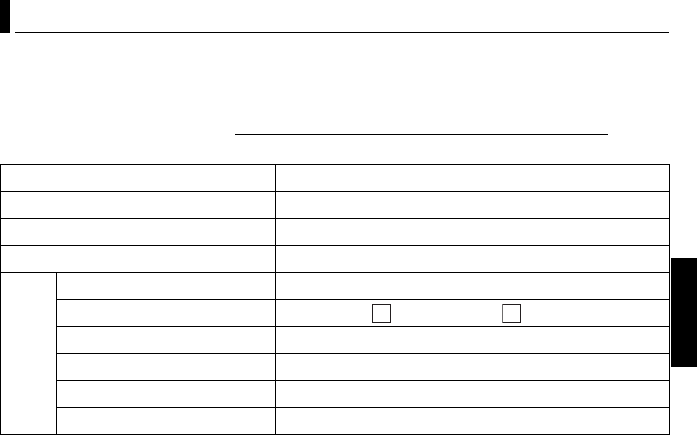
When contacting the nearest JVC office or agency in your country about this software (refer to the
JVC Worldwide Service Network at http://www.jvc-victor.co.jp/english/worldmap/index-e.html), please
fill out the following and have the appropriate information ready.
Please note that it may take some time to respond to your questions, depending on their subject
matter.
JVC cannot answer questions regarding basic operation of your PC, or questions regarding
specifications or performance of the OS, other applications or drivers.
Notice for Users
Product Name
Model
Problem
Error Message
PC
Manufacturer
Model Desktop Laptop
CPU
OS
Memory MB
Available Hard Disk Space MB
CONTINUED ON NEXT PAGE
M6_InstallGuide.book Page 5 Tuesday, January 24, 2006 3:00 PM

–6–
MasterPage: BodyAcross
CyberLink
For details of CyberLink’s technical support service, refer to the “Readme” of each software or the
following list. To access “Readme”, refer to “User’s Guide/Help/Readme” (墌pg. 18).
Telephone/fax support
Paid voice support
Support web/e-mail
PIXELA
For technical inquiries, please contact the PIXELA User Support Center in your region.
Please check the PIXELA website for latest information and downloading.
http://www.pixela.co.jp/oem/jvc/e/index.html
Location Language Office hours
(Mon. to Fri.) Phone # Fax #
Germany English / German /
French / Spanish /
Italian / Dutch
9:00 am to 5:00 pm +49-700-462-92375 +49-241-70525-25
Taiwan Mandarin 9:00 am to 6:00 pm +886-2-8667-1298
ext. 333 +886-2-8667-1300
Japan Japanese 10:00 am to 5:00 pm +81-3-3516-9555 +81-3-3516-9559
Location Language Lines are open
(Mon. to Fri.) URL
U.S.A. English 1:00 pm to 10:00 pm
CST http://www.cyberlink.com/english/cs/support/
new_site/voice_support.jsp
Language URL/e-mail address
English http://www.cyberlink.com/english/cs/support/new_site/support_index.html
German /
French /
Spanish /
Italian
goCyberlink@aixtema.de
Japanese http://jp.cyberlink.com/support/
Region Location Language Phone #
North America Los Angeles English
+1-800-458-4029
(Toll-Free)
+1-213-341-0163
Europe U.K. English / German /
French / Spanish
+800-1532-4865
(Toll-Free)
U.K., Germany, France and Spain only
+44-1489-564-764
Asia Philippines English +63-2-438-0090
M6_InstallGuide.book Page 6 Tuesday, January 24, 2006 3:00 PM

–7–
MasterPage: BodyAcross
Windows®/Macintosh
Windows®
8Digital Photo Navigator
The following requirements must be satisfied to connect a camera to a PC and to use Digital Photo
Navigator.
8CyberLink DVD Solution
The following requirements must be satisfied to use CyberLink DVD Solution.
System Requirements
OS :Windows
® 2000 Professional SP4 [2000] (pre-installed),
Windows® XP Home Edition [XP] (pre-installed),
or Windows® XP Professional [XP] (pre-installed)
CPU : Intel® Pentium® III, at least 700 MHz
RAM : At least 128 MB
Free hard disk space : At least 10 MB for installation, at least 500 MB recommended
Connector : USB 2.0 connector
Display : Must be capable of displaying 800 x 600 dots with 16-bit color
Miscellaneous : Internet Explorer 5.5 or later
OS :Windows
® 2000 Professional SP4 [2000] (pre-installed),
Windows® XP Home Edition [XP] (pre-installed),
or Windows® XP Professional [XP] (pre-installed)
CPU : Intel® Pentium® III, at least 700 MHz
(Intel® Pentium® 4, at least 2 GHz recommended)
RAM : At least 128 MB (at least 256 MB recommended)
Free hard disk space : At least 350 MB for installation
For creating DVD Video, at least 10 GB recommended
For creating VCD, at least 1 GB recommended
Connector : USB 2.0 connector
Display : Must be capable of displaying 1024 x 600 dots
Miscellaneous : Internet Explorer 5.5 or later
DirectX 9.0 or later
DirectX is necessary so that CyberLink DVD Solution works
properly and it is automatically installed during CyberLink DVD
Solution installation.
Supported media : DVD-Video: DVD-R/-RW, DVD+R/+RW
DVD-VR: DVD-RW, DVD-RAM
DVD+VR: DVD+RW
VideoCD: CD-R/RW
For the compatible DVD burners, refer to CyberLink web site:
http://www.cyberlink.com/english/products/powerproducer/3/
comp_dvd_drives.jsp
CONTINUED ON NEXT PAGE
M6_InstallGuide.book Page 7 Tuesday, January 24, 2006 3:00 PM
–8–
MasterPage: BodyAcross
Macintosh
8Capty MPEG Edit EX
The following requirements must be satisfied to use Capty MPEG Edit EX.
8mono DVD
The following requirements must be satisfied to use mono DVD.
Hardware : iMac G4, iMac G5, iBook G4, Power Mac G5, PowerBook G4,
eMac, Mac Mini
OS : Mac OS X (v10.3.1 to v10.3.9, v10.4.2 to v10.4.3)
CPU : At least PowerPC G4/800 MHz or more
RAM Mac OS X
(v10.3.1 to v10.3.9) : At least 128 MB (at least 256 MB recommended)
Mac OS X
(v10.4.2 to v10.4.3) : At least 256 MB
Free hard disk space : At least 30 MB for installation
Connector : Must be standard equipped with USB 2.0 connector
Display : Must be capable of displaying 1024 x 768 dots with full color
Miscellaneous : QuickTime 6.5 or later
Hardware : iMac G4, iMac G5, iBook G4, Power Mac G5, PowerBook G4,
eMac, Mac Mini
OS : Mac OS X (v10.3.1 to v10.3.9, v10.4.2 to v10.4.3)
CPU : At least PowerPC G4/800 MHz or more
RAM Mac OS X
(v10.3.1 to v10.3.9) : At least 128 MB (at least 256 MB recommended)
Mac OS X
(v10.4.2 to v10.4.3) : At least 256 MB
Free hard disk space : At least 50 MB for installation
Connector : Must be standard equipped with USB 2.0 connector
Display : Must be capable of displaying 1024 x 768 dots with full color
Miscellaneous : QuickTime 6.5 or later
Supported drives : Standard Macintosh SuperDrives and following PIXELA drives:
●PIX-SLRR/F1H (MATSHITA/DVD-RAM UJ-815A)
●PIX-DVRR/FW4 (MATSHITA/DVD-RAM SW-9572)
●PIX-DVRR/AT4M (MATSHITA/DVD-RAM SW-9572)
●PIX-DVPR/FW5 (PLEXTOR/DVDR PX-712A)
●PIX-DVRR/FW6 (MATSHITA/DVD-RAM SW-9573S)
●PIX-DVRR/AT6M (MATSHITA/DVD-RAM SW-9573S)
●PIX-DVRR/FW7 (MATSHITA/DVD-RAM SW-9574S)
* PIXELA drives are available only in Japan.
M6_InstallGuide.book Page 8 Tuesday, January 24, 2006 3:00 PM

–9–
MasterPage: BodyAcross
Windows®/Macintosh
NOTES:
●The system requirements information on the previous pages is not a guarantee that the provided software
will work on all personal computers meeting those requirements.
●Windows® is either registered trademark or trademark of Microsoft Corporation in the United States and/or
other countries.
●Macintosh is a registered trademark of Apple Computer, Inc.
●Other product and company names included in this instruction manual are trademarks and/or registered
trademarks of their respective holders.
●If your PC does not meet the system requirements above, you can use the optional USB reader/writer CU-
VUSD70, the PC card adapter CU-VPSD60 or the floppy disk adapter CU-VFSD50 to load the files in the
memory card to the hard disk on your PC.
(Refer to “JVC Accessories” on our world web site at:
http://www.jvc-victor.co.jp/english/accessory/)
M6_InstallGuide.book Page 9 Tuesday, January 24, 2006 3:00 PM
–10–
MasterPage: Body
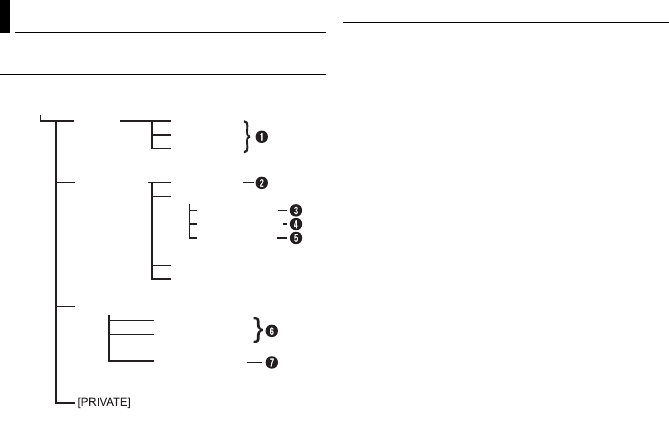
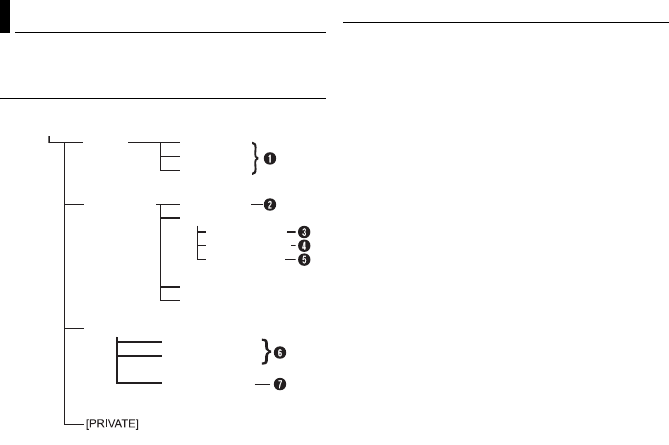
Folder structure within the recording medium
[DCIM]: Contains the [xxxJVCSO] (where xxx is
a number) folders with still images
[SD_VIDEO]: Contains the [PRGxxx] (where xxx
is a number) folders with video files
[EXTMOV]: Contains video (MPEG2) files
produced on a PC or video files that failed to be
produced by an accident such as when
dropped.
[MISC]: Contains folders with DPOF setting data
[PRIVATE]: Contains management information
files of event information and/or DVD creation
for the files taken with the camera
AStill image file folder
BManagement information* for the media as a
whole
CManagement information*
DVideo file
EManagement information* for the video file
FVideo file produced on a PC
GVideo file that failed to be produced by an
accident such as when dropped.
* Management information: Information such as the
date and time of recording, recorded with the video
file.
Extensions
Folder Structure and Extensions
]
OS
C
V
J
1
0
1
[
]OS
C
V
J
2
0
1
[
]
M
I
CD
[
]
2
0
0G
RP[
]3
0
0G
RP[
]OFNI_
RGM
[
]1
0
0
G
R
P
[
]
O
E
D
IV
_
D
S[
]
V
O
MTX
E
[
GP
M
.100
0
_VOM
GPM.2000_V
V
OM
………
]
OS
C
V
J
0
0
1
[
]
IGP
.1
0
0
G
R
P
[
]
D
OM
.
10
0
V
O
M
[
]IO
M
.
10
0VOM
[
…
.00
0_OM D
OM
1
Recording medium
Video files : “.mod”
Still image files : “.jpg”
Video files produced on a
PC : “.mpg”
M6_InstallGuide.book Page 10 Tuesday, January 24, 2006 3:00 PM
–11–
MasterPage: Body
Windows®
Software Installation
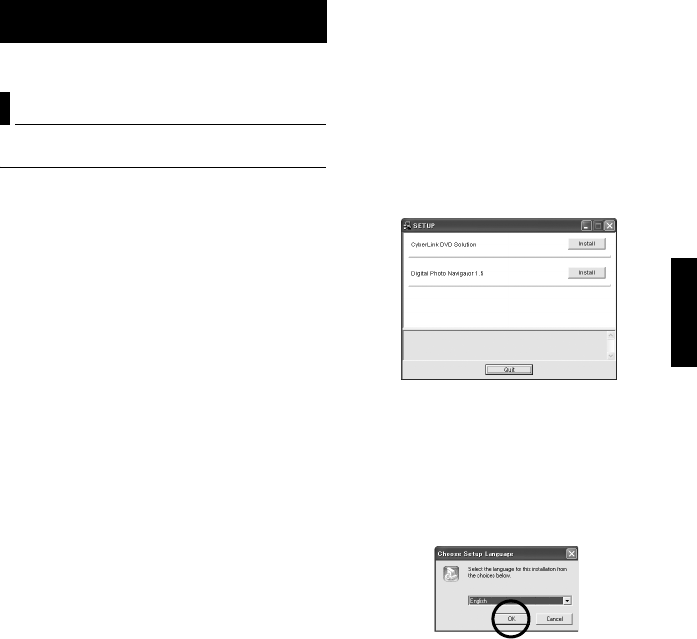
Follow the procedure described below to install
the software. From the [SETUP] screen in step 2,
you can install the following drivers or software.
Before installing, quit any other software you are
using. (Check that there are no other application
icons on the status bar.)
Digital Photo Navigator 1.5
This application is used to organize still images
and convert them into a variety of formats.
CyberLink DVD Solution
PowerProducer 3 NE
PowerProducer 3 NE is software for creating
movie discs incorporating not only video but also
slideshows. This software uses a simple wizard
format for creating a wide range of different
format discs. You can also edit imported video.
You can import video from the camera, edit it,
and then create a slideshow from still images.
You can create a customized menu for the video
or slideshow and write the contents to DVD or
other media.
PowerDirector Express NE
PowerDirector Express NE is software for easily
editing MPEG, AVI, and other video files, still
images, and other contents for creating a movie.
This software has an interface that allows editing
in either timeline or storyboard mode, maintains
superior image quality, uses SVRT for high-speed
rendering, and has a host of other advanced
video editing features.
PowerDVD 5 NE
PowerDVD 5 NE is software for playing back
DVD-Video and video files.
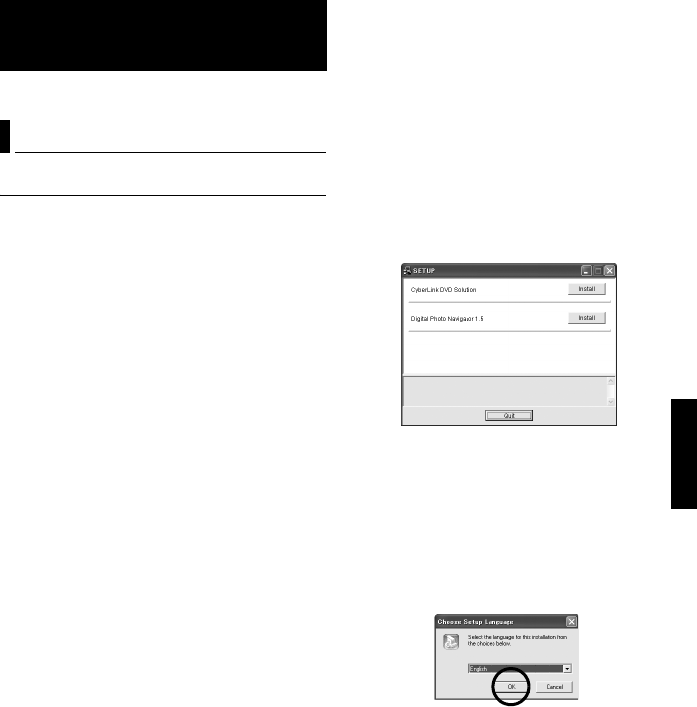
1Load the provided CD-ROM into the PC.
After a moment, the [SETUP] screen appears.
●From the [SETUP] screen, you can install the
desired software.
●If the [SETUP] screen does not appear, double-
click the CD-ROM icon in the [My Computer]
window.
2Click [Install] on the right side of the
desired software and follow the on screen
instructions to complete the installation.
The installation of the selected software starts.
The procedure differs depending on the software.
Following steps are the example of CyberLink
DVD Solution.
3Click [Install] on the right side of
[CyberLink DVD Solution] on the [SETUP]
screen.
[Choose Setup Language] screen appears.
4Select the desired language and click [OK].
The [CyberLink DVD Solution Setup] screen in
step 5 appears.
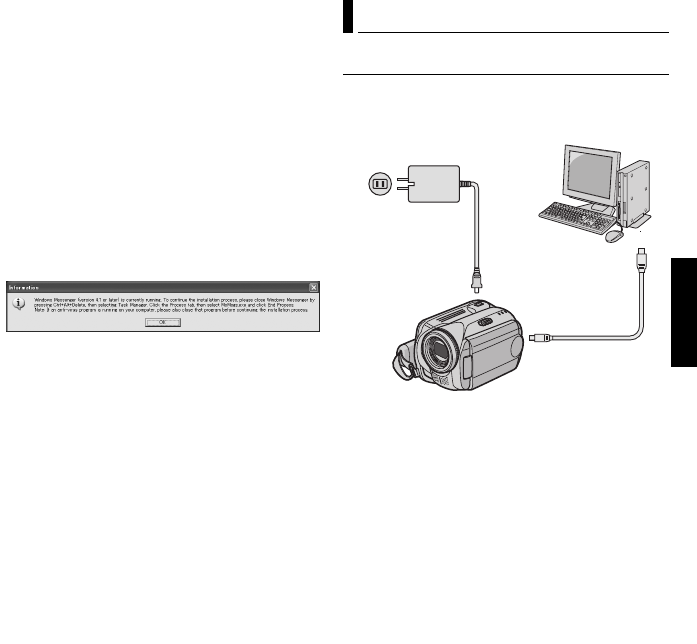
●If [Information] screen for Windows Messenger
appears, refer to page 13.
For Windows® Users
Preparation
CONTINUED ON NEXT PAGE
M6_InstallGuide.book Page 11 Tuesday, January 24, 2006 3:00 PM
–12–
MasterPage: Body
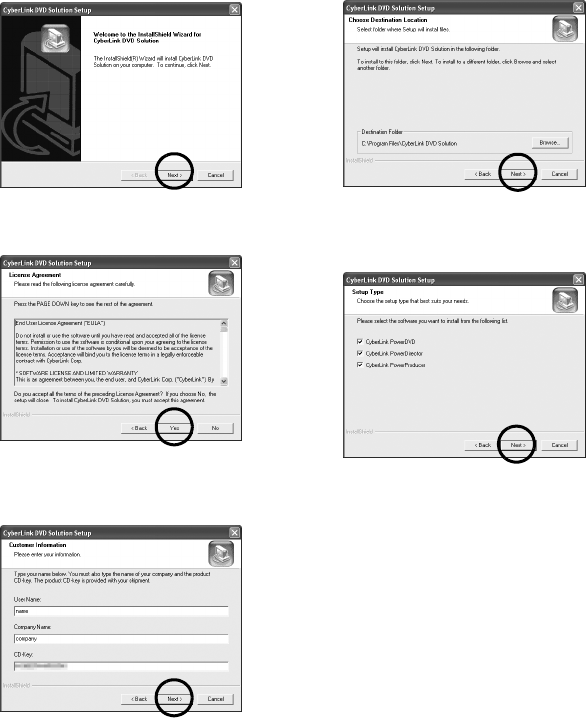
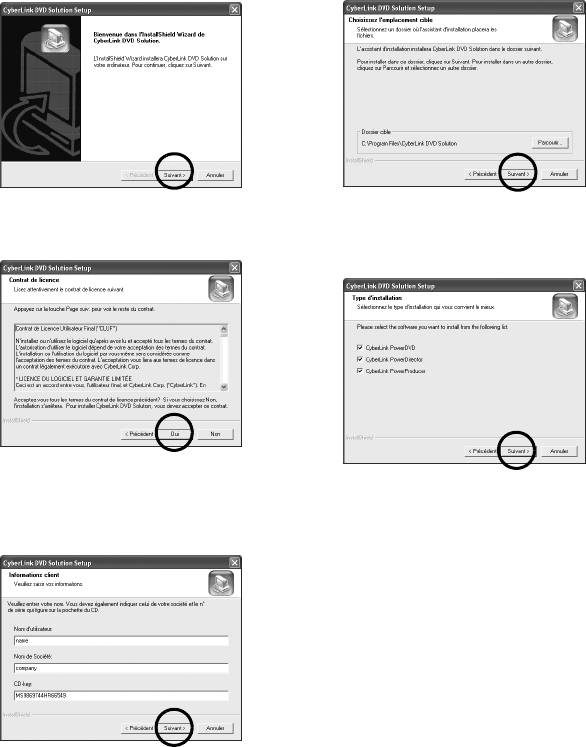
5Click [Next].
[License Agreement] screen appears.
6Click [Yes].
[Customer Information] screen appears.
7Confirm your information and click [Next].
●It is possible to change the information.
[Choose Destination Location] screen appears.
8Click [Next].
[Setup Type] screen appears.
9Select the program(s) you want to install,
then click [Next].
[Setup Status] screen appears. Wait for a
moment until the installation is finished and
[Setup Complete] screen appears.
10 Click [Finish] then restart the PC.
Install all of the desired software in the same
way.
To display [SETUP] screen, double-click the CD-
ROM icon in the [My Computer] window.
M6_InstallGuide.book Page 12 Tuesday, January 24, 2006 3:00 PM
–13–
MasterPage: Body
Windows®
NOTES:
●If PowerDirector/PowerProducer/PowerDVD have
already been installed on the PC, uninstall them
before installing the provided software.
Video files captured with this camera can only be
handled on the provided software. Please install
and use the provided software (PowerDirector
Express NE, PowerProducer 3 NE, PowerDVD 5
NE).
●If you perform installation of a software that is
already installed, uninstallation will start. In this
case, perform the installation again after
uninstallation is finished.
●Windows Messenger has to been closed during
CyberLink DVD Solution installation. If it is running
during installation, [Information] screen appears.
To close Windows Messenger:
1) While holding [Ctrl + Alt] key, press [Delete]
key so that [Task Manager] appears.
2) Click [Processes] tab and select
[msmsgs.exe].
3) Click [End process].
4) Select [Yes].
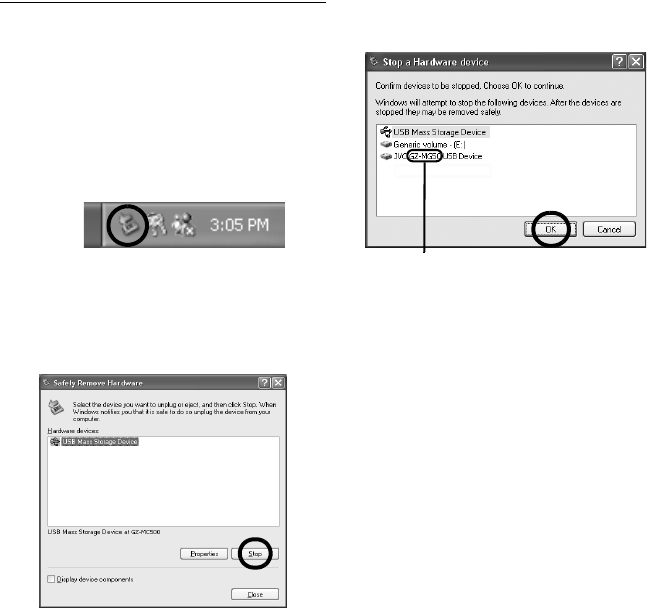
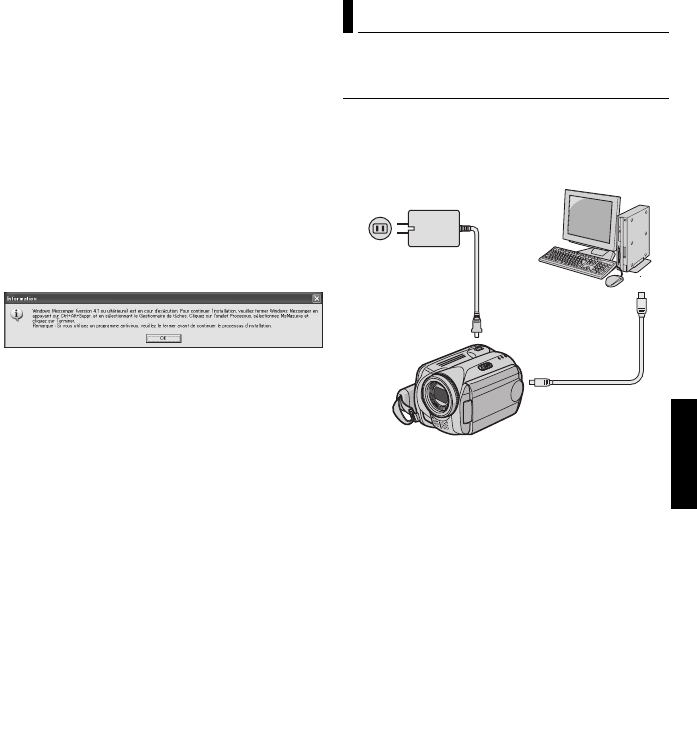
Connecting the Camera to the PC
Connect the camera to the PC to copy still
images and video files in a recording medium.
1To assure safety, make sure all units are
turned off before making any connections.
2Connect the AC adapter to the camera,
then plug the AC adapter into an AC outlet.
●If necessary, plug the AC adapter into an AC
outlet with the provided power cord.
3Turn on the camera.
4Connect the camera to the PC with the
USB cable.
NOTES:
●It is recommended to use the AC Adapter as the
power supply instead of the battery pack.
●When the USB cable is connected, turning on or off
the camera causes malfunctions of the PC.
●Connect the camera directly to the PC, not through
the hub.
●Do not use an extension USB cable.
Connections
Camera
To USB connector
PC
To USB connector
USB cable
To DC connector
To AC outlet
AC adapter
CONTINUED ON NEXT PAGE
M6_InstallGuide.book Page 13 Tuesday, January 24, 2006 3:00 PM
–14–
MasterPage: Body
Disconnecting the USB cable
Before loading or unloading recording mediums
or turning off the PC, first disconnect the USB
cable and turn off the camera.
1Confirm that the ACCESS lamp on the
camera does not light or blink.
●If the ACCESS lamp lights or blinks, wait until it is
turned off before proceeding.
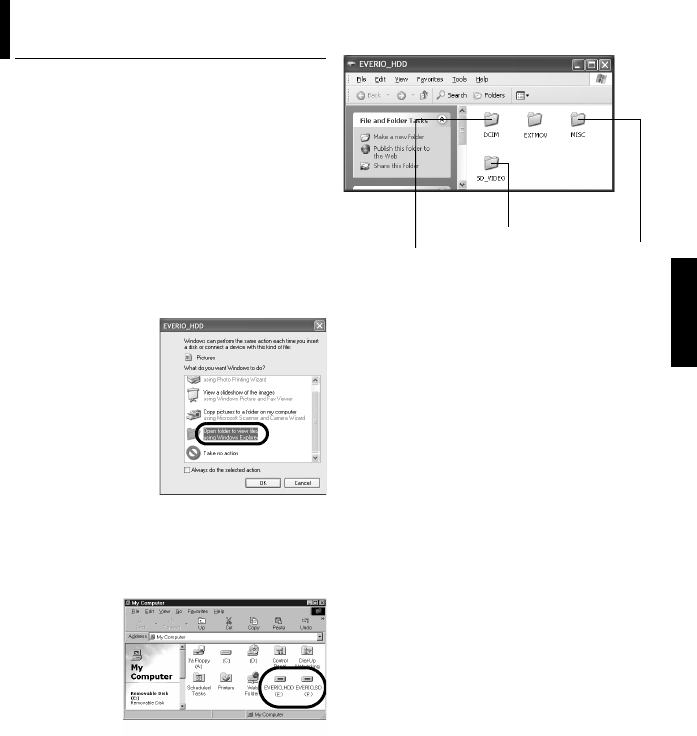
2Double-click the [Safely Remove Hardware]
or [Unplug or Eject Hardware] icon in the
status bar.
The [Safely Remove Hardware] or [Unplug or
Eject Hardware] dialog box appears.
Windows® XP: If not, wait a while then go to
step 5.
3Select [USB Mass Storage Device] or [USB
Disk], and then click [Stop].
4Click [OK].
Windows® 2000:If a message indicating that the
device can be safely removed appears, click [OK]
and then click [Close].
5Disconnect the USB cable.
6Set the camera’s power switch to off.
The camera turns off.
* The model name depends on the connected
camera.
M6_InstallGuide.book Page 14 Tuesday, January 24, 2006 3:00 PM
–15–
MasterPage: Body
Windows®
1If you want to view the contents in the SD
Memory Card, make sure that the card is set
in the camera.
2Set the camera’s power switch to the
playback mode while pressing down the lock
button located on the switch.
The camera turns on.
3Connect the camera to the PC with a USB
cable. (墌pg. 13)
On the camera’s LCD monitor [USB
MASSSTORAGE] appears.
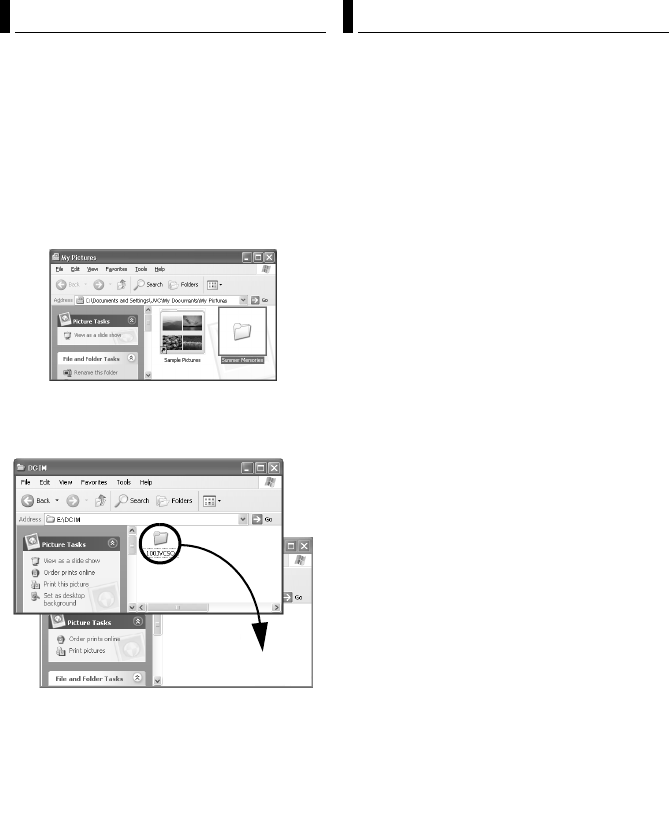
4When using Windows® XP:
The [EVERIO_HDD]/
[EVERIO_SD]
window appears on
the PC’s screen after
a moment.
Select [Open folders
to view files using
Windows Explorer]
and click [OK].
NOTE:
If the [EVERIO_HDD]/
[EVERIO_SD] window does not appear, confirm the
connection (墌pg. 13) or perform the following steps
1 and 2.
When using Windows® 2000:
1Double-click
the [My
Computer] icon
on the desktop.
The
[EVERIO_HDD]/
[EVERIO_SD]
icon which
represents the
recording medium in the camera appears in the
[My Computer] window.
2Double-click the [EVERIO_HDD]/
[EVERIO_SD] icon.
5The folders in the recording medium
appear.
Different file types are stored in different folders.
NOTES:
●Any folders or files other than those described
above are also recorded in the recording medium.
●Saving the wrong kinds of files in a recording
medium or deleting files or folders from a recording
medium can cause problems with the operation of
the camera. When it is necessary to delete a file
from a recording medium, delete it through the
camera. Also, do not move or rename folders and
files within the medium on PC.
●Never disconnect the USB cable while the
ACCESS lamp on the camera lights or blinks.
●If you are using a brand new SD card, you need to
format it with the camera first. You may not be able
to copy files from the SD card to the PC without
doing so.
●If the video file is not recorded or saved properly,
the file is moved to [EXTMOV] folder with extension
“.mod”.
●The file extension may not appear depending on
the [FOLDER] option setting of Windows®.
Viewing the Contents of a Recording
Medium
Still images DPOF setting data
Video files
M6_InstallGuide.book Page 15 Tuesday, January 24, 2006 3:00 PM
–16–
MasterPage: Body
Still images and video files that are stored in a
recording medium can be copied to the PC and
played back on the PC.
1Perform the procedure in “Viewing the
Contents of a Recording Medium” (墌pg. 15).
The folders in the recording medium appear.
2Create a new folder, enter the folder name,
and then double-click it.
For example, create a new folder in the [My
Pictures] folder.
3Select the folder to be copied, and then
drag and drop that folder in the destination
folder.
To copy still images: Copy the folder within the
[DCIM] folder.
To copy video files: Copy the folder within the
[SD_VIDEO] folder.
●The ACCESS lamp on the camera lights or blinks,
and the folder is copied from the recording medium
to the PC.
NOTES:
●Never disconnect the USB cable while the
ACCESS lamp on the camera lights or blinks.
●File transfer takes considerable time in PCs. Usage
of a PC that supports USB 2.0 is required.
Still images
Use an application that can handle the JPEG file
format.
To view a still image, double-click the still image
file (extension “.jpg”).
Video files
Use the PowerDVD 5 NE.
You can install this software from the provided
CD-ROM. For more details of PowerDVD 5 NE,
refer to “Playing Back Copied Video”. (墌pg. 17)
NOTE:
When playing back a file in the recording medium on
your PC, copy the file to your PC, and then play it
back. If video file is played back directly from
recording medium (i.e. the camera is connected
through USB to your PC), it may be not played back
properly due to the inadequate processing speeds or
other problems.
Copying Files to the PC Playing Back Files on the PC
M6_InstallGuide.book Page 16 Tuesday, January 24, 2006 3:00 PM
–17–
MasterPage: Body
Windows®
To use the camera to play back the video files
(MPEG2 files, with the extension “.mpg”) which
have been edited on the PC, follow the following
procedure.
1Change the file name to "MOV_xxxx.mpg"
(xxxx should be a 4-digit number).
(Example of file name)
2Connect the camera to the PC with the
USB cable, and open the [EXTMOV] folder.
Copy the video files ("MOV_xxxx.mpg") to the
[EXTMOV] folder.
3Press the recording REC/SNAP button
while the index screen is displayed.
4After [MPG] is displayed, press / / /
to select the file you want to play, then
press 49.
NOTES:
●The following video files cannot be played back on
the camera:
...files which do not have correct file names
...files which are not in MPEG2 format
...files prepared on any application other than the
provided software
...edited files which were not produced on a JVC
Hard Disk Camcorder.
●Be sure to turn off the SVRT function when editing
the video files using PowerDirector Express NE.
(Do not check the checkbox [Use SVRT to save
rendering time].)
●Delete files in the [EXTMOV] folder by using your
PC.
●The Default××.mpg file is created, and the title data
file is saved. Be sure to remember the name and
location of the file. Data can be written back to the
recording medium in the camera.
Creating play lists using multiple files and viewing
video
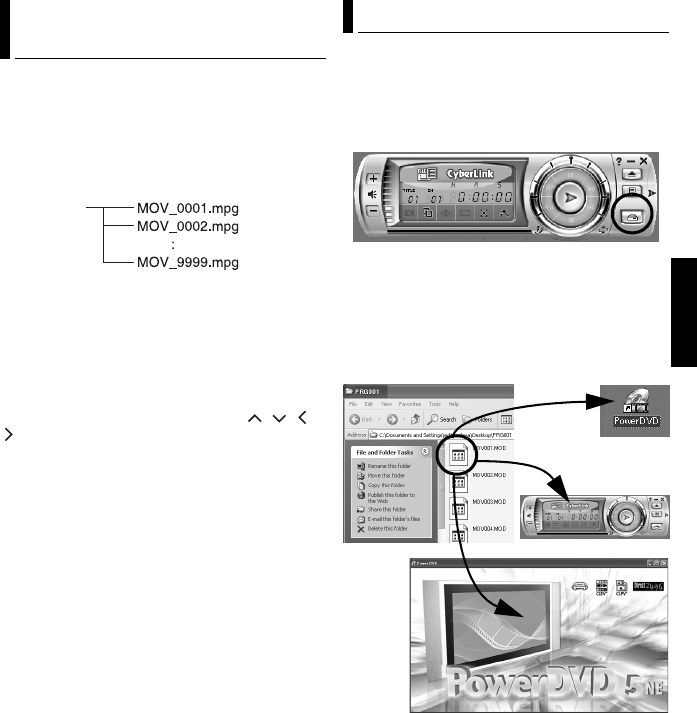
1Start PowerDVD 5 NE and click the bottom
right of the operation panel to create a playlist
using multiple files.
2Click [File Mode].
The video files can be selected in folder units.
Viewing the video for a single file
Drag and drop a MOD file over the PowerDVD
shortcut icon, PowerDVD 5 NE screen, or the
operation panel.
Playing Back Files Edited on the PC
with a Camera Playing Back Copied Video
M6_InstallGuide.book Page 17 Tuesday, January 24, 2006 3:00 PM
–18–
MasterPage: Body
This manual only refers to software installation,
PC connection and simple operations. For more
details of each software, refer to its User’s Guide/
Help/Readme.
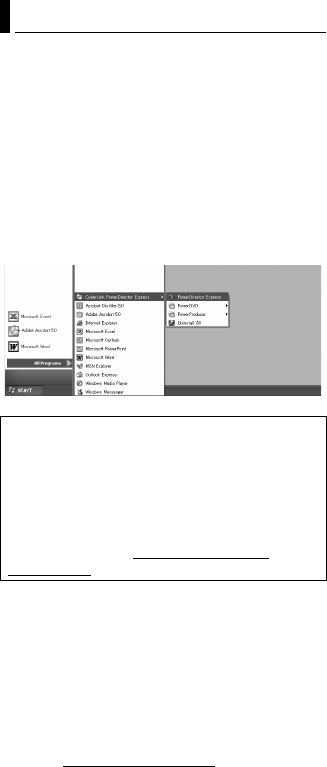
8CyberLink DVD Solution
Following steps are the example of CyberLink
PowerDirector Express NE.
1Click [Start], go to [All Programs] or
[Programs]– [CyberLink PowerDirector
Express], and then click User’s Guide/Help/
Readme depending on your preference.
8Digital Photo Navigator
The User’s Guide is included on the CD-ROM in
PDF format. Right-click the CD-ROM icon in [My
Computer], then click [Open]. Double-click the
[Docs] folder. Open the "Start.pdf" file and click
the button of the desired language. Note that
Adobe® Acrobat® ReaderTM or Adobe® Reader®
must be installed to read PDF files.
Adobe® Reader® can be loaded from Adobe’s
web site: http://www.adobe.com/
User’s Guide/Help/Readme
INFORMATION
The programs in CyberLink DVD Solution are
versions with limited functionality. The User's
Guide and Help files are written for the
commercial version available in stores. For
information about the differences with the
commercial version, see the Readme file or the
following web site: http://www2.cli.co.jp/
products/ne/ for the respective program.
M6_InstallGuide.book Page 18 Tuesday, January 24, 2006 3:00 PM
–19–
MasterPage: Body
Macintosh
Software Installation
Follow the procedure described below to install
the software.
Before starts installing, quit any other software
you are using.
Capty MPEG Edit EX
This application is used to edit video files
(MPEG-2 format) and write them into QuickTime
and a variety of formats.
mono DVD
This application is used to create a DVD disc with
video files (MPEG-2 format) recorded with a
camera.
1Load the provided CD-ROM into the PC.
Double click the CD-ROM icon.
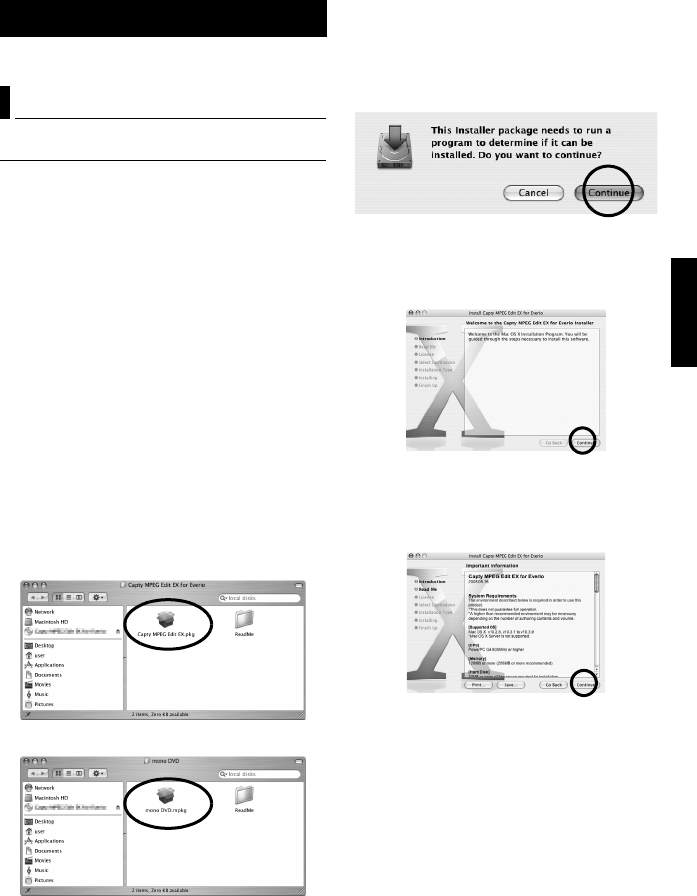
2To install Capty MPEG Edit EX, double-
click the [Capty MPEG Edit EX for Everio]
folder in the CD-ROM.
To install mono DVD, double-click the
[mono DVD] folder in the CD-ROM.
3Double-click the [Capty MPEG Edit EX.pkg]
icon.
Double-click the [mono DVD.mpkg] icon.
Following steps are the example of Capty
MPEG Edit EX.
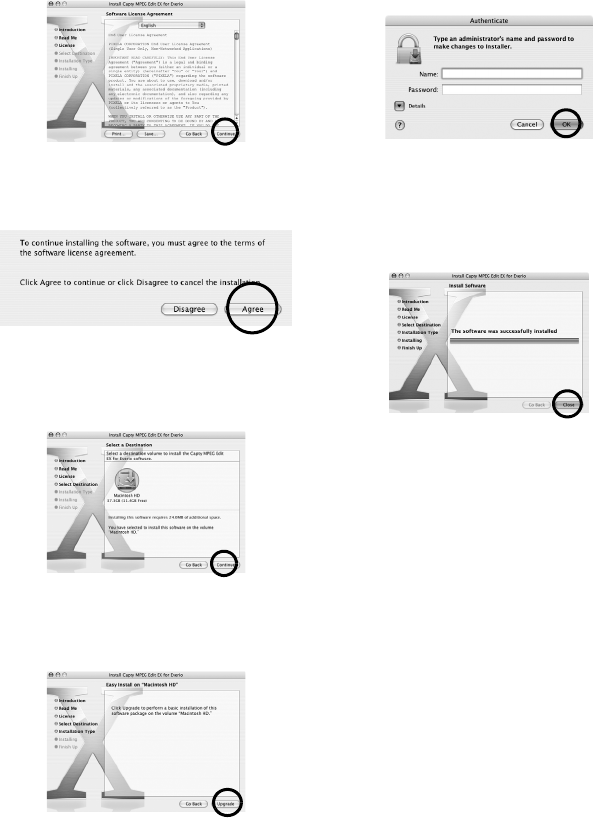
4Click [Continue] when you asked to
continue installing the software.
Introduction screen appears.
5Click [Continue] on the Introduction
screen.
ReadMe screen appears.
6Read the Important Information carefully
and click [Continue].
License screen appears.
For Macintosh Users
Preparation
M6_InstallGuide.book Page 19 Tuesday, January 24, 2006 3:00 PM
–20–
MasterPage: Body
7Read the Software License Agreement
carefully and click [Continue].
8Click [Agree] if you agree with the license
agreement.
Select a Destination screen appears.
9Select the destination volume and click
[Continue].
Installation Type screen appears.
10Click [Upgrade] if you perform a basic
installation of the software.
●[Install] may be shown instead of [Upgrade].
Authenticate screen appears.
11Enter the Macintosh Administrator name
and password in [Name] and [Password]
respectively, and click [OK].
●When installing Capty MPEG Edit EX, this screen
will not be appeared if you are the owner.
Finish Up screen appears.
12Click [Close] after you will confirm the
message that tells you the installation has
been completed.
13Click [Close] when the installation is
finished and eject the CD-ROM.
M6_InstallGuide.book Page 20 Tuesday, January 24, 2006 3:00 PM
–21–
MasterPage: Body
Macintosh
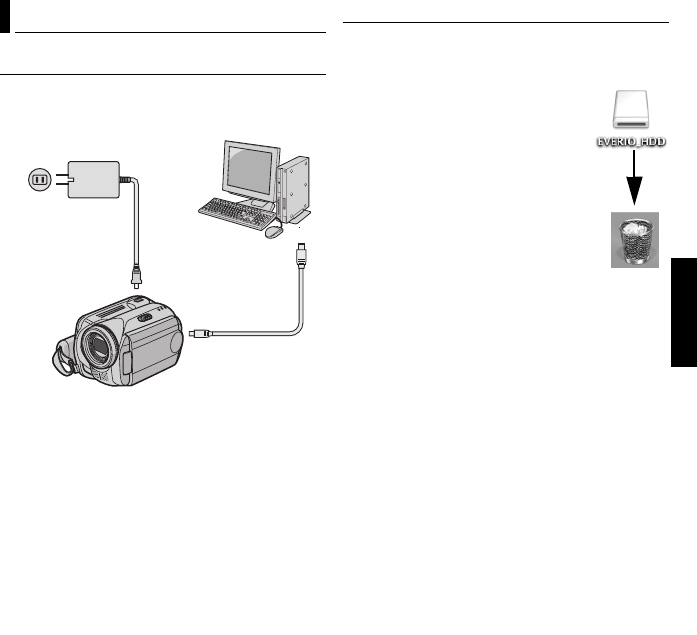
Connecting the Camera to the PC
Connect the camera to the PC to copy still
images and video files in a recording medium.
1To assure safety, make sure all units are
turned off before making any connections.
2Connect the AC adapter to the camera,
then plug the AC adapter into an AC outlet.
●If necessary, plug the AC adapter into an AC
outlet with the provided power cord.
3Turn on the camera.
4Connect the camera to the PC with the
USB cable.
NOTES:
●It is recommended to use the AC Adapter as the
power supply instead of the battery pack.
●When the USB cable is connected, turning on or off
the camera causes malfunctions of the PC.
●Connect the camera directly to the PC, not through
the hub.
●Do not use an extension USB cable.
Disconnecting the USB cable
Before loading or unloading recording medium or
turning off the PC, first disconnect the USB cable
and turn off the camera.
1Drop the recording medium
icon on the desktop into the
[Trash] icon.
●If the confirmation message
appears, click [OK].
2Confirm that the ACCESS
lamp on the camera does not
light or blink.
●If the ACCESS lamp lights or blinks,
wait until it is turned off before
proceeding.
3Disconnect the USB cable.
4Set the camera’s power switch to off.
The camera turns off.
Connections
Camera
To USB connector
PC
To USB connector
USB cable
To DC connector
To AC outlet
AC adapter
M6_InstallGuide.book Page 21 Tuesday, January 24, 2006 3:00 PM
–22–
MasterPage: Body
1If you want to view the contents in the SD
Memory Card, make sure that the card is set
in the camera.
2Set the camera’s power switch to the
playback mode while pressing down the lock
button located on the switch. The camera
turns on.
3Connect the camera to the PC with a USB
cable. (墌pg. 21)
On the camera’s LCD monitor
[USB MASSSTORAGE] appears.
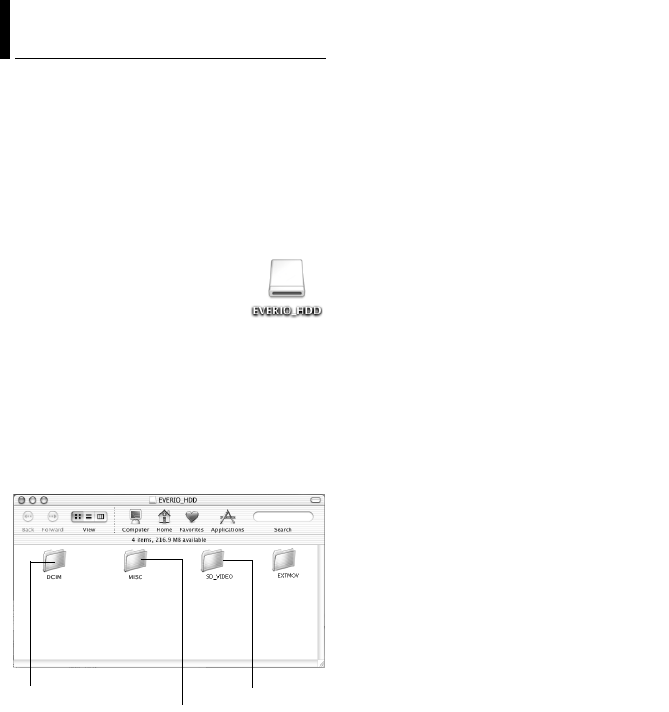
The recording medium icon
appears on the desktop.
●The name of the recording
medium icon is [EVERIO_HDD] or
[EVERIO_SD]. We recommend that you name
the icon to tell it from the other removable disks
or folders.
4Double-click the recording medium icon on
the desktop.
The folders in the recording medium appear.
Different file types are stored in different folders.
NOTES:
●Any folders or files other than those described
above are also recorded in the recording medium.
●Saving the wrong kinds of files in a recording
medium or deleting files or folders from a recording
medium can cause problems with the operation of
the camera. When it is necessary to delete a file
from a recording medium, delete it through the
camera. Also, do not move or rename folders and
files within the medium on PC.
●Never disconnect the USB cable while the
ACCESS lamp on the camera lights or blinks.
●If you are using a brand new SD card, you need to
format it with the camera first. You may not be able
to copy files from the SD cards to the PC without
doing so.
●If the video file is not recorded or saved properly,
the file is moved to [EXTMOV] folder with extension
“.mod”.
Viewing the Contents of a Recording
Medium
Still images Video files
DPOF Setting data
M6_InstallGuide.book Page 22 Tuesday, January 24, 2006 3:00 PM
–23–
MasterPage: Body
Macintosh
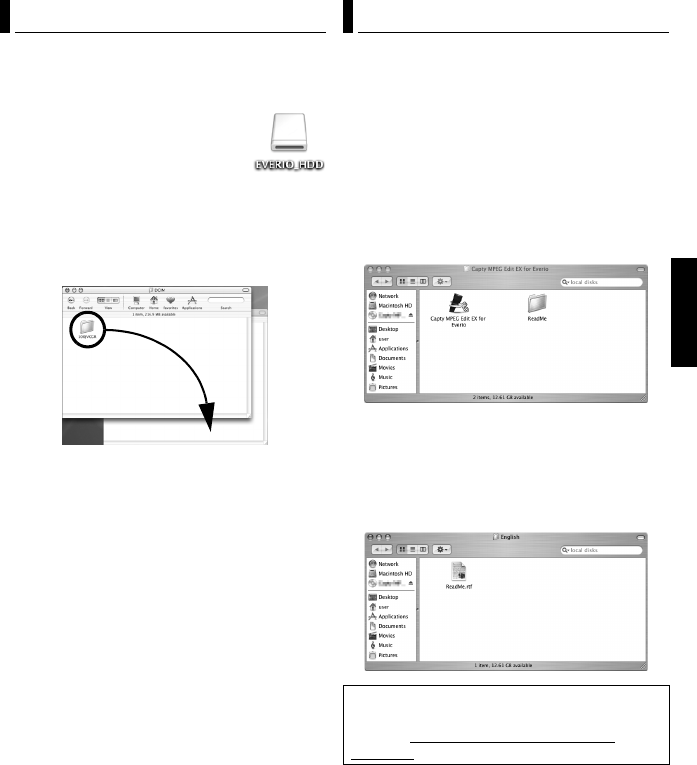
Still images and video files that are stored in
recording medium can be copied to the PC and
played back on the PC.
1Double-click the recording
medium icon on the desktop.
The folders in the recording
medium appear.
2Create a new folder, enter the
folder name, and then double-click it.
3Select the folder to be copied, and then
drag and drop that folder in the destination
folder.
To copy still images: Copy the folder within the
[DCIM] folder.
To copy video files: Copy the folder within the
[SD_VIDEO] and [EXTMOV] folders.
●The ACCESS lamp on the camera lights or blinks,
and the folder is copied from the recording medium
to the PC.
NOTE:
Never disconnect the USB cable while the ACCESS
lamp on the camera lights or blinks.
This manual only refers to software installation,
PC connection and simple operations. For more
details of the software, refer to its Help/ReadMe.
Following steps are the example of Capty
MPEG Edit EX.
1Open the [Capty MPEG Edit EX for Everio]
folder in the [Applications] folder.
2Double-click the [Capty MPEG Edit EX for
Everio] icon.
* You can drug and drop the selected video files into
the icon.
Help
Select [Capty MPEG Edit EX Help] in the help
menu. The usage is described.
ReadMe
The file is in the [ReadMe] folder. Support
information and the limit are mentioned.
Copying Files to the PC Help/Readme
INFORMATION
For the exclusive URL for Everio, refer to PIXELA
web site: http://www.pixela.co.jp/oem/jvc/e/
index.html
M6_InstallGuide.book Page 23 Tuesday, January 24, 2006 3:00 PM

–2–
MasterPage: Body
.
Pour tous les utilisateurs
CONTRAT DE LICENCE LOGICIEL JVC ....... 2
Avertissement pour les utilisateurs .................. 5
Configuration système requise ........................ 7
Structure des dossiers et extensions ............. 10
Pou les utilisateurs de Windows®
Préparation .................................................... 11
Installation du logiciel ..................................... 11
Connexions .................................................... 13
Raccordement de l’appareil photo à
l’ordinateur .......................................... 13
Déconnexion du câble USB ........................... 14
Affichage du contenu d'un support
d'enregistrement ........................................ 15
Copie de fichiers vers l'ordinateur ................. 16
Lecture de fichiers sur l'ordinateur ................. 16
Lecture de fichiers modifiés sur l’ordinateur à
l’aide d’un appareil photo ........................... 17
Lecture de vidéo copiée ................................. 17
Guide de l'utilisateur/Aide/Lisez-moi
(Readme) ...........................................18
Pour les utilisateurs de Macintosh
Préparation .................................................... 19
Installation du logiciel ..................................... 19
Connexions .................................................... 21
Raccordement de l’appareil photo à
l’ordinateur .........................................21
Déconnexion du câble USB ........................... 21
Affichage du contenu d'un support
d'enregistrement .................................22
Copie de fichiers vers l'ordinateur ................. 23
Aide/Lisez-moi (Readme) .............................. 23
CONTRAT DE LICENCE LOGICIEL JVC
Le droit d’utiliser ce Programme est accordé par
Victor Company of Japan, Limited (“JVC”) à vous
uniquement, sous réserve de votre acceptation
des termes suivants.
Si vous n’acceptez pas ces termes, vous ne
devez pas installer ou utiliser le Programme.
CEPENDANT, L’INSTALLATION OU
L’UTILISATION DU PROGRAMME SIGNIFIE
QUE VOUS ACCEPTEZ LES TERMES ET
CONDITIONS DU CONTRAT.
1DROIT D’AUTEUR ET DROIT DE PROPRIETE
Vous reconnaissez que les droits d’auteur et
autres droits de propriété intellectuelle liés au
Programme sont ceux de JVC et de son
concédant de licence, et restent la propriété
de JVC et d’un tel concédant. Le Programme
est protégé par les lois sur les droits d’auteur
en vigueur au Japon et dans d’autres pays, et
par des conventions y afférent.
2ACCORD DE LICENCE
(1) Sous réserve des conditions de ce contrat,
JVC vous accorde un droit non exclusif
d’utiliser le Programme. Vous pouvez
installer et utiliser le Programme sur un
disque dur ou autre dispositif de stockage
intégré à votre ordinateur.
(2) Vous pouvez faire une (1) copie de ce
Programme à des fins de sauvegarde
personnelle ou d’archive uniquement.
Table des matières Pour tous les utilisateurs
IMPORTANT
POUR LA CLIENTELE: VEUILLEZ LIRE CES
INSTRUCTIONS SOIGNEUSEMENT AVANT
D’INSTALLER OU D’UTILISER LE LOGICIEL
“DIGITAL PHOTO NAVIGATOR” (le “Programme”)
SUR VOTRE ORDINATEUR.
M6_InstallGuide_FR.fm Page 2 Tuesday, January 24, 2006 2:55 PM

–3–
MasterPage: Body
Windows®/Macintosh
3RESTRICTIONS SUR LE PROGRAMME
(1) Vous n’êtes pas autorisé à désosser,
décompiler, désassembler, réviser ou
modifier le Programme, sauf en cas de
disposition expressément prévue par la
loi.
(2) Vous n’êtes pas autorisé à copier ou à
utiliser le Programme, en tout ou en partie,
d’une manière autre que celle spécifiée
expressément dans le présent contrat.
(3) Vous ne disposez pas du droit d’accorder
une licence d’utilisation du Programme, ni
ne pouvez le distribuer, le louer ou le
transférer à une tierce partie quelle qu’elle
soit, ou encore permettre aux tiers
d’utiliser le Programme.
4GARANTIE LIMITEE
JVC garantit que tout support dans lequel le
Programme est incorporé est exempt de tout
vice de matériau ou de fabrication pour une
période de trente (30) jours à compter de la
date d’achat du produit. La responsabilité de
JVC et l’unique recours dont vous disposez
en rapport avec le Programme se limitent au
remplacement du produit défaillant concerné.
SAUF LES GARANTIES EXPRESSMENT
DECLAREES ICI ET DANS LES LIMITES
PERMISES PAR LA LOI, JVC ET SES
CONCEDANTS DE LICENCE DECLINENT
TOUTE AUTRE GARANTIE, EXPLICITE OU
IMPLICITE, Y COMPRIS, MAIS SANS S’Y
LIMITER, LES GARANTIES IMPLICITES DE
QUALITE MARCHANDE ET D’ADAPTATION
A UN BUT PARTICULIER, EN RAPPORT
AVEC LE PROGRAMME ET SA
DOCUMENTATION ECRITE. EN CAS DE
PROBLEMES LIES A, OU CAUSES PAR, CE
PROGRAMME, IL VOUS INCOMBE DE LES
RESOUDRE A VOS PROPRES FRAIS.
5RESPONSABILITE LIMITEE
DANS LES LIMITES PERMISES PAR LA LOI,
ET QUELLE QUE SOIT LA NATURE DE
L’ACTION INTENTEE, NI JVC NI SES
CONCEDANTS DE LICENCE NE SERONT
RESPONSABLES DE DOMMAGES
INDIRECTS, SPECIAUX OU ACCIDENTELS
LIES A L’UTILISATION OU A
L’IMPOSSIBILITE D’UTILISER LE
PROGRAMME, MEME DANS
L’EVENTUALITE OU JVC AURAIT ETE
INFORME DE LA POSSIBILITE DE TELS
DOMMAGES. VOUS VOUS ENGAGEZ A
INDEMNISER JVC POUR TOUTE PERTE,
RESPONSABILITE OU AUTRES FRAIS
EMANANT DE REVENDICATIONS PAR
D’AUTRES PERSONNES EN RAPPORT
AVEC L’UTILISATION DU PROGRAMME.
6TERMES
Ce contrat entre en vigueur à la date
d’installation et d’utilisation du Programme sur
votre machine et reste effectif jusqu’à
résiliation en vertu de la clause suivante.
Si vous violez l’une quelconque des clauses
de ce contrat, JVC se réserve le droit de le
résilier sans avis préalable. Dans ce cas, JVC
est en droit de réclamer réparation pour les
dommages causés par cette violation. En cas
de résiliation de ce contrat, vous devez
immédiatement détruire le Programme stocké
sur votre machine (y compris l’effacer de la
mémoire de votre ordinateur) et ne plus l’avoir
en votre possession.
SUITE À LA PAGE SUIVANTE
M6_InstallGuide_FR.fm Page 3 Tuesday, January 24, 2006 2:55 PM

–4–
MasterPage: Body
7CONTROLE DES EXPORTATIONS
Vous vous engagez à ne pas expédier,
transférer ou exporter le Programme ou les
informations et technologies afférentes vers
tout pays pour lequel le Japon ou d’autres
pays concernés ont déclaré un embargo pour
de tels produits.
8UTILISATEUR LIE AU GOUVERNEMENT
AMERICAIN
Si vous êtes une agence du gouvernement
des Etats-Unis (le “Gouvernement”), vous
acceptez la déclaration de JVC selon laquelle
le Programme est un “article de nature
commerciale”, comme indiqué dans la
disposition 2.101 (g) du FAR (Federal
Acquisition Regulation), constitué d’un
“Logiciel informatique commercial” inédit tel
que les articles décrits dans la section 12.212
du FAR, et qu’une licence vous est accordée
au même titre que tout utilisateur final
commercial, en vertu des termes de ce
contrat.
9GENERALITES
(1) Aucun changement, ajout, suppression ou
altération de ce contrat ne sera valide à
moins d’être confirmé par écrit et signé
par un représentant agréé de JVC.
(2) Si une partie de ce contrat est jugée non
valide ou en conflit avec d’autres lois ayant
juridiction sur ce contrat, les clauses
restantes demeurent pleinement en
vigueur.
(3) Ce contrat est régi et interprété en vertu
des lois du Japon. Le tribunal du district de
Tokyo a juridiction pour toutes les disputes
en rapport avec l’exécution, l’interprétation
et l’accomplissement de ce contrat.
Victor Company of Japan, Limited
REMARQUE:
Si vous avez acheté le Programme en Allemagne,
les clauses des sections 4 (Garantie limitée) et
5 (Responsabilité limitée) indiquées ci-dessus sont
remplacées par celles de la version allemande de ce
contrat.
Vous pouvez trouver les informations les plus
récentes (en anglais) sur le logiciel fourni sur
notre serveur du World Wide Web à http://
www.jvc-victor.co.jp/english/global-e.html
A
TTENTION:
●Faire fonctionner ce matériel en suivant les
procédures de fonctionnement décrites dans ce
manuel.
●N’utiliser que le CD-ROM fourni. Ne jamais
utiliser tout autre CD-ROM pour exécuter ce
logiciel.
●Ne pas tenter de modifier ce logiciel.
●Toute modification ou changement non
approuvé par JVC peut priver l’utilisateur du
droit d’autoriser cet équipement.
Comment manipuler un disque CD-ROM
●Faire attention de ne pas salir ou gratter la
surface miroir (opposée à la surface imprimée).
Ne rien écrire dessus ni coller d’étiquette sur
une face ou l’autre. Si le CD-ROM devient sale,
l’essuyer en douceur avec un chiffon doux vers
l’extérieur en partant du trou central.
●Ne pas utiliser de nettoyants de disque
conventionnels ni des aérosols de nettoyage.
●Ne pas cintrer le CD-ROM ni toucher à sa
surface miroir.
●Ne pas ranger votre CD-ROM dans un endroit
sale, chaud ou humide. Ne pas le mettre en
plein soleil.
M6_InstallGuide_FR.fm Page 4 Tuesday, January 24, 2006 2:55 PM
–5–
MasterPage: BodyAcross
Windows®/Macintosh
L'utilisation de ces logiciels est autorisée selon les clauses de la licence du logiciel.
JVC
Si vous devez contacter le bureau ou représentant JVC le plus proche de votre pays à propos de ces
logiciels (consultez le réseau de service mondial JVC à l'adresse http://www.jvc-victor.co.jp/english/
worldmap/index-e.html), veuillez remplir le formulaire suivant et réunir les informations appropriées.
Veuillez noter que la réponse à vos questions peut prendre un certain temps en fonction de leur
nature.
JVC ne peut pas répondre aux questions concernant le fonctionnement de base de votre
ordinateur ou aux questions concernant les spécifications ou les performances du système
d'exploitation, d'autres applications ou pilotes.
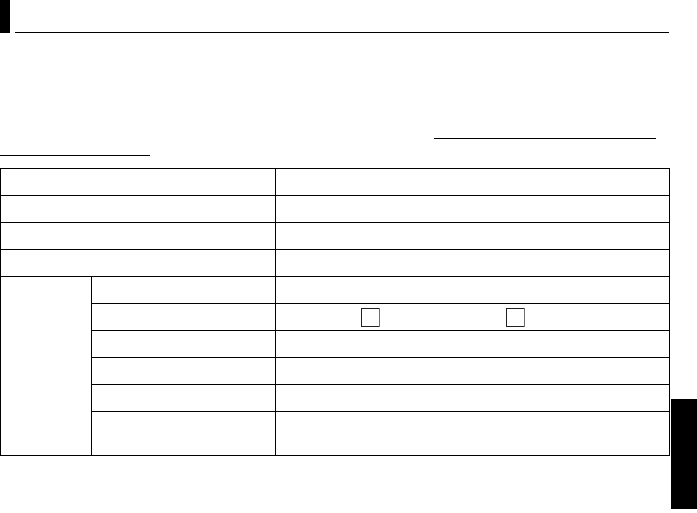
Avertissement pour les utilisateurs
Nom du produit
Modèle
Problème
Message d'erreur
Ordinateur
Fabricant
Modèle De bureau Portable
Unité centrale
Système d'exploitation
Mémoire Mo
Place disponible sur le
disque dur Mo
SUITE À LA PAGE SUIVANTE
M6_InstallGuide_FR.fm Page 5 Tuesday, January 24, 2006 2:55 PM

–6–
MasterPage: BodyAcross
CyberLink
Pour plus de détails sur le service d'assistance technique de CyberLink, consultez le fichier “Lisez-
moi” (Readme) de chaque logiciel ou la liste ci-dessous. Pour accéder au fichier “Lisez-moi”
(Readme), reportez-vous à la section “Guide de l'utilisateur/Aide/Lisez-moi (Readme)” (墌pg. 18).
Assistance téléphonique/par télécopie
Assistance vocale payante
Assistance par Internet/courrier électronique
PIXELA
Pour des demandes techniques, veuillez contacter le centre d'assistance utilisateur PIXELA de votre région.
Pour obtenir les dernières informations et télécharger des fichiers, veuillez visiter le site web de PIXELA.
http://www.pixela.co.jp/oem/jvc/e/index.html
Emplacement Langue Heures
d’ouverture
(Du lundi au
vendredi)
N° de téléphone N° de télécopie
Allemagne Anglais / Allemand /
Français / Espagnol /
Italien / Néerlandais
De 9:00 à 17:00 +49-700-462-92375 +49-241-70525-25
Taiwan Mandarin De 9:00 à 18:00 +886-2-8667-1298
ext. 333 +886-2-8667-1300
Japon Japonais De 10:00 à 17:00 +81-3-3516-9555 +81-3-3516-9559
Emplacement Langue Les lignes sont
accessibles
(Du lundi au
vendredi)
URL
États-Unis Anglais De 13:00 à 22:00
CST http://www.cyberlink.com/english/cs/
support/new_site/voice_support.jsp
Langue Adresse URL/de courrier électronique
Anglais http://www.cyberlink.com/english/cs/support/new_site/support_index.html
Allemand /
Français /
Espagnol /
Italien
goCyberlink@aixtema.de
Japonais http://jp.cyberlink.com/support/
Région Emplacement Langue N° de téléphone
Amérique du nord Los Angeles Anglais
+1-800-458-4029
(Appel gratuit)
+1-213-341-0163
Europe Royaume-Uni Anglais / Allemand /
Français / Espagnol
+800-1532-4865
(Appel gratuit)
Royaume-Uni, Allemagne, France et
Espagne uniquement
+44-1489-564-764
Asie Philippines Anglais +63-2-438-0090
M6_InstallGuide_FR.fm Page 6 Tuesday, January 24, 2006 2:55 PM

–7–
MasterPage: BodyAcross
Windows®/Macintosh
Windows®
8Digital Photo Navigator
Vous devez disposer de la configuration suivante pour raccorder un appareil photo à un ordinateur et
pour utiliser Digital Photo Navigator.
8CyberLink DVD Solution
La configuration suivante est nécessaire pour utiliser CyberLink DVD Solution.
Configuration système requise
Système d'exploitation :Windows
® 2000 Professional SP4 [2000] (pré-installé),
Windows® XP Home Edition [XP](pré-installé),
ou Windows® XP Professional [XP] (préinstallé)
Unité centrale : Intel® Pentium® III, 700 MHz minimum
RAM : 128 Mo minimum
Place disponible sur le
disque dur :10 Mo minimum pour l'installation, 500 Mo minimum recommandés
Connecteur : Connecteur USB 2.0
Écran : Résolution 800 x 600 points en couleurs 16 bits
Divers : Internet Explorer 5.5 ou plus récent
Système d'exploitation :Windows
® 2000 Professional SP4 [2000] (pré-installé),
Windows® XP Home Edition [XP](pré-installé),
ou Windows® XP Professional [XP] (préinstallé)
Unité centrale : Intel® Pentium® III, 700 MHz minimum
(Intel® Pentium® 4, 2 GHz minimum recommandés)
RAM : 128 Mo minimum (256 Mo minimum recommandés)
Place disponible sur le
disque dur : 350 Mo minimum pour l'installation
Pour la création de DVD vidéo, 10 Go minimum recommandés
Pour la création de VCD, 1 Go minimum recommandé
Connecteur : Connecteur USB 2.0
Écran : Résolution 1 024 x 600 points
Divers : Internet Explorer 5.5 ou plus récent
DirectX 9.0 ou plus récent
DirectX est nécessaire au bon fonctionnement de CyberLink DVD
Solution. Cette application s'installe automatiquement en même
temps que CyberLink DVD Solution.
Supports pris en charge : DVD vidéo: DVD-R/-RW, DVD+R/+RW
DVD-VR: DVD-RW, DVD-RAM
DVD+VR: DVD+RW
CD vidéo: CD-R/RW
Pour connaître les graveurs de DVD compatibles, consultez le site
web de CyberLink
http://www.cyberlink.com/english/products/powerproducer/3/
comp_dvd_drives.jsp
SUITE À LA PAGE SUIVANTE
M6_InstallGuide_FR.fm Page 7 Tuesday, January 24, 2006 2:55 PM
–8–
MasterPage: BodyAcross
Macintosh
8Capty MPEG Edit EX
La configuration suivante est nécessaire pour utiliser Capty MPEG Edit EX.
8mono DVD
La configuration suivante est nécessaire pour utiliser mono DVD.
Matériel : iMac G4, iMac G5, iBook G4, Power Mac G5, PowerBook G4,
eMac, Mac Mini
Système d'exploitation : Mac OS X (v10.3.1 à v10.3.9, v10.4.2 à v10.4.3)
Unité centrale : PowerPC G4/800 MHz ou plus puissant
RAM Mac OS X
(v10.3.1 à v10.3.9) : 128 Mo minimum (256 Mo minimum recommandés)
Mac OS X
(v10.4.2 à v10.4.3) : 256 Mo minimum
Place disponible sur le disque
dur : 30 Mo minimum pour l'installation
Connecteur : Doit être fourni avec un connecteur USB 2.0
Écran : Doit être capable d’afficher 1 024 x 768 points en couleur
Divers : QuickTime 6.5 ou plus récent
Matériel : iMac G4, iMac G5, iBook G4, Power Mac G5, PowerBook G4,
eMac, Mac Mini
Système d'exploitation : Mac OS X (v10.3.1 à v10.3.9, v10.4.2 à v10.4.3)
Unité centrale : PowerPC G4/800 MHz ou plus puissant
RAM Mac OS X
(v10.3.1 à v10.3.9) : 128 Mo minimum (256 Mo minimum recommandés)
Mac OS X
(v10.4.2 à v10.4.3) : 256 Mo minimum
Place disponible sur le disque
dur : 50 Mo minimum pour l'installation
Connecteur : Doit être fourni avec un connecteur USB 2.0
Écran : Doit être capable d’afficher 1 024 x 768 points en couleur
Divers : QuickTime 6.5 ou plus récent
Lecteurs pris en charge : SuperDrives Macintosh standard et lecteurs PIXELA suivants:
●PIX-SLRR/F1H (MATSHITA/DVD-RAM UJ-815A)
●PIX-DVRR/FW4 (MATSHITA/DVD-RAM SW-9572)
●PIX-DVRR/AT4M (MATSHITA/DVD-RAM SW-9572)
●PIX-DVPR/FW5 (PLEXTOR/DVDR PX-712A)
●PIX-DVRR/FW6 (MATSHITA/DVD-RAM SW-9573S)
●PIX-DVRR/AT6M (MATSHITA/DVD-RAM SW-9573S)
●PIX-DVRR/FW7 (MATSHITA/DVD-RAM SW-9574S)
* Les lecteurs PIXELA sont disponibles uniquement au Japon.
M6_InstallGuide_FR.fm Page 8 Tuesday, January 24, 2006 2:55 PM

–9–
MasterPage: BodyAcross
Windows®/Macintosh
REMARQUES:
●Les informations de configuration requise indiquées à la page précédente ne garantissent pas que le
logiciel fourni fonctionnera sur tous les ordinateurs disposant d'une telle configuration.
●Windows® est une marque déposée ou une marque de commerce de Microsoft Corporation aux États-Unis
et/ou dans d'autres pays.
●Macintosh est une marque déposée d'Apple Computer, Inc.
●D'autres noms de produits et de sociétés cités dans ce manuel d'utilisation sont des marques de
commerce et/ou des marques déposées de leurs détenteurs respectifs.
●Si la configuration de votre ordinateur diffère de celle indiquée ci-dessus, vous pouvez utiliser le
périphérique de lecture/écriture USB CU-VUSD70, l'adaptateur PC-Card CU-VPSD60 ou l'adaptateur pour
lecteur de disquette CU-VFSD50 pour charger les fichiers de la carte mémoire sur le disque dur de votre
ordinateur.
(voir “JVC Accessories” sur notre site web à l'adresse:
http://www.jvc-victor.co.jp/english/accessory/)
M6_InstallGuide_FR.fm Page 9 Tuesday, January 24, 2006 2:55 PM
–10–
MasterPage: Body
Structure des dossiers du support
d'enregistrement
[DCIM]: Contient les dossiers [xxxJVCSO] (où
xxx correspond à un chiffre) et les photos
[SD_VIDEO]: Contient les dossiers [PRGxxx] (où
xxx correspond à un chiffre) et les fichiers vidéo
[EXTMOV]: Contient des fichiers vidéo (MPEG2)
créés sur un PC ou des fichiers vidéo n’ayant
pas été créés en raison d’un accident tel qu’un
effacement.
[MISC]: Contient des dossiers de données de
configuration DPOF
[PRIVATE]: Contient des fichiers d'information de
gestion des informations sur les événements
et/ou de création DVD pour les fichiers de
photos prises avec l'appareil photo.
ADossier des fichiers de photos
BInformations de gestion* du support
d'enregistrement tout entier
CInformations de gestion*
DFichier vidéo
EInformations de gestion* du fichier vidéo
FFichier vidéo créé sur un ordinateur
GLe fichier vidéo n’a pas été créé en raison d’un
accident tel qu’un effacement.
* Informations de gestion: informations telles que la
date et l'heure d'enregistrement, stockées avec le
fichier vidéo.
Extensions
Structure des dossiers et extensions
]
OS
C
V
J
1
0
1
[
]OS
C
V
J
2
0
1
[
]
M
I
CD
[
]
2
0
0G
RP[
]3
0
0G
RP[
]OFNI_
RGM
[
]1
0
0
G
R
P
[
]
O
E
D
IV
_
D
S[
]
V
O
MTX
E
[
GP
M
.100
0
_VOM
GPM.2000_V
V
OM
………
]
OS
C
V
J
0
0
1
[
]
IGP
.1
0
0
G
R
P
[
]
D
OM
.
10
0
V
O
M
[
]IO
M
.
10
0VOM
[
…
.00
0_OM D
OM
1
Support d'enregistrement
Fichiers vidéo : « .mod »
Fichiers de photos : « .jpg »
Fichiers vidéo créés sur un
ordinateur : « .mpg »
M6_InstallGuide_FR.fm Page 10 Tuesday, January 24, 2006 2:55 PM
–11–
MasterPage: Body
Windows®
Installation du logiciel
Suivez les instructions ci-dessous pour installer
les logiciels. Depuis l'écran [SETUP] de
l'étape 2, vous pouvez installer les pilotes ou
logiciels suivants. Avant de commencer
l'installation, fermez toute application ouverte
(vérifiez qu'il n'y a plus aucune icône
d'application dans la barre d'état).
Digital Photo Navigator 1.5
Cette application permet d'organiser des photos
et de les convertir en une multitude de formats.
CyberLink DVD Solution
PowerProducer 3 NE
PowerProducer 3 NE est un logiciel qui permet
de créer des disques de films composés non
seulement de séquences vidéo mais également
de diaporamas. Ce logiciel utilise un format
d'assistant simple permettant de créer une large
gamme de disques de formats différents. Vous
pouvez également éditer des séquences vidéo
importées. Vous pouvez importer des séquences
vidéo à partir de l'appareil photo, les modifier
puis créer un diaporama à partir de photos. Vous
pouvez créer un menu personnalisé pour la vidéo
ou le diaporama et écrire le contenu sur un DVD
ou d'autres supports.
PowerDirector Express NE
PowerDirector Express NE est un logiciel qui
permet d'éditer facilement des séquences
MPEG, AVI et d'autres fichiers vidéo, des photos
et d'autres contenus pour créer un film. Ce
logiciel dispose d'une interface qui permet
d'éditer les séquences en mode timeline ou en
mode storyboard, maintient une qualité d'image
supérieure, utilise SVRT pour le rendu rapide et
comporte toute une panoplie d'autres fonctions
évoluées de montage vidéo.
PowerDVD 5 NE
PowerDVD 5 NE est un logiciel de lecture de
DVD vidéo et de fichiers vidéo.
1Chargez le CD-ROM fourni dans le lecteur
de l'ordinateur.
Au bout de quelques instants, l'écran [SETUP]
s'affiche.
●Vous pouvez installer le logiciel souhaité à partir de
l'écran [SETUP].
●Si l'écran [SETUP] ne s'affiche pas, double-cliquez
sur l'icône du CD-ROM dans la fenêtre [Poste de
travail].
2Cliquez sur [Installer] à droite du logiciel
souhaité et suivez les instructions à l'écran
pour terminer l'installation.
L'installation du logiciel sélectionné démarre. La
procédure est différente selon le logiciel.
La procédure suivante est donnée à titre
d'exemple pour CyberLink DVD Solution.
3Cliquez sur [Installer] à droite de
[CyberLink DVD Solution] sur l'écran
[SETUP].
L'écran [Choose Setup Language] s'affiche.
4Sélectionnez la langue souhaitée, puis
cliquez sur [OK].
L'écran [CyberLink DVD Solution Setup] de
l'étape 5 s'affiche.
●Si l'écran [Information] de Windows Messenger
apparaît, voir la page 13.
Pou les utilisateurs de
Windows®
Préparation
SUITE À LA PAGE SUIVANTE
M6_InstallGuide_FR.fm Page 11 Tuesday, January 24, 2006 2:55 PM
–12–
MasterPage: Body
5Cliquez sur [Suivant].
L'écran [Contrat de licence] s'affiche.
6Cliquez sur [Oui].
L'écran [Informations client] s'affiche.
7Vérifiez les informations affichées, puis
cliquez sur [Suivant].
●Il est possible de modifier les informations.
L'écran [Choisissez l’emplacement cible]
s'affiche.
8Cliquez sur [Suivant].
L'écran [Type d’installation] s'affiche.
9Sélectionnez le(s) programme(s) à
installer, puis cliquez sur [Suivant].
L'écran [Etat de l’installation] s'affiche. Patientez
quelques instants, jusqu'à la fin de l'installation et
l'affichage de l'écran [Installation terminée].
10 Cliquez sur [Terminer], puis redémarrez
l'ordinateur.
Installez tous les logiciels souhaités en
procédant de même.
Pour afficher l'écran [SETUP], double-cliquez sur
l'icône du CD-ROM dans la fenêtre [Poste de
travail].
M6_InstallGuide_FR.fm Page 12 Tuesday, January 24, 2006 2:55 PM
–13–
MasterPage: Body
Windows®
REMARQUES:
●Si les logiciels PowerDirector/PowerProducer/
PowerDVD sont déjà installés sur l'ordinateur,
désinstallez-les avant d'installer les logiciels
fournis.
Les fichiers vidéo capturés avec cet appareil photo
ne peuvent être lus qu’avec les logiciels fournis.
Veuillez installer et utiliser les logiciels fournis
(PowerDirector Express NE, PowerProducer 3 NE,
PowerDVD 5 NE).
●Si vous lancez l'installation d'un logiciel déjà
installé, la désinstallation de ce logiciel démarre.
Dans ce cas, recommencez l'installation une fois la
désinstallation terminée.
●Windows Messenger doit être fermé pendant
l'installation de CyberLink DVD Solution. Dans le
cas contraire, l'écran [Information] s'affiche.
Pour fermer Windows Messenger, procédez
comme suit:
1) Maintenez les touches [Ctrl + Alt] enfoncées
et cliquez sur la touche [Delete] de sorte que le
[Gestionnaire des tâches] s'affiche.
2) Cliquez sur l’onglet [Processus], puis
sélectionnez [msmsgs.exe].
3) Cliquez sur [Terminer le processus].
4) Sélectionnez [Oui].
Raccordement de l’appareil photo à
l’ordinateur
Branchez l’appareil photo à l’ordinateur pour
copier des photos et des fichiers vidéo sur un
support d'enregistrement.
1Pour votre sécurité, veillez à mettre tous
les appareils hors tension avant d'effectuer
les raccordements.
2Raccordez l’adaptateur CA à l’appareil
photo, puis branchez l’adaptateur CA dans
une prise CA.
●Au besoin, branchez l’adaptateur CA dans une
prise CA à l’aide du cordon d’alimentation
fourni.
3Allumez l’appareil photo.
4Raccordez l'appareil photo à l'ordinateur à
l'aide du câble USB.
REMARQUES:
●Il est recommandé d'alimenter l'appareil photo
à partir l'adaptateur secteur plutôt qu’à partir
de la batterie.
●Lorsque le câble USB est branché, la mise sous
tension ou hors tension de l'appareil photo
provoque un dysfonctionnement de l'ordinateur.
●Raccordez l'appareil photo directement à
l'ordinateur, sans passer par le concentrateur.
●N'utilisez pas un prolongateur de câble USB.
Connexions
Appareil photo
Vers le connecteur
USB
Ordinateur
Vers le connecteur
USB
Câble USB
Vers le
connecteur CC
Vers une prise CA
Adaptateur CA
SUITE À LA PAGE SUIVANTE
M6_InstallGuide_FR.fm Page 13 Tuesday, January 24, 2006 2:55 PM
–14–
MasterPage: Body
Déconnexion du câble USB
Avant d'insérer ou de retirer des supports
d'enregistrement ou de mettre l'ordinateur hors
tension, débranchez tout d'abord le câble USB
puis mettez l'appareil photo hors tension.
1Vérifiez que le voyant ACCESS de
l'appareil photo n'est ni allumé, ni clignotant.
●Si le voyant ACCESS est allumé ou clignote,
attendre qu'il s'éteigne avant de continuer.
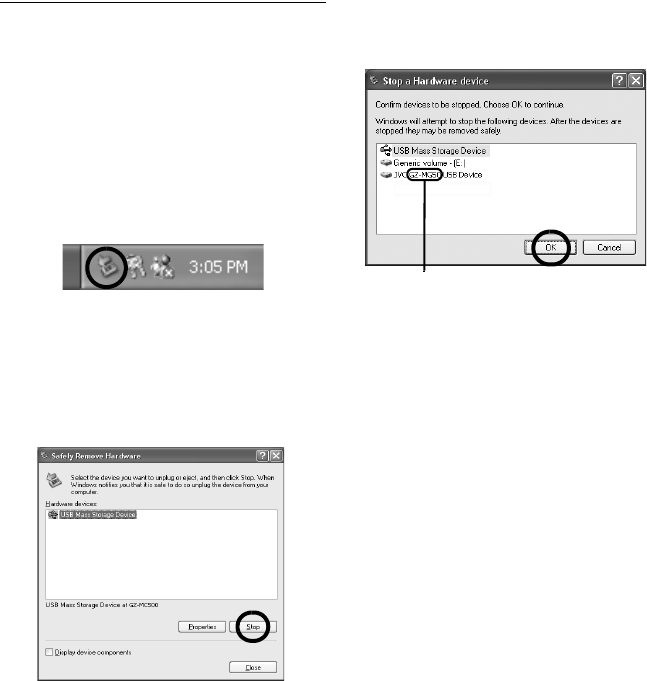
2Double-cliquez sur l'icône [Supprimer le
périphérique en toute sécurité] ou
[Déconnecter ou éjecter le matériel] dans la
barre d'état.
La boîte de dialogue [Supprimer le périphérique
en toute sécurité] ou [Déconnecter ou éjecter le
matériel] s'affiche.
Windows® XP: Dans le cas contraire, patientez
un peu avant de passer à l'étape 5.
3Sélectionnez [USB Mass Storage Device]
ou [USB Disk], puis cliquez sur [Arrêter].
4Cliquez sur [OK].
Windows® 2000:Si un message indiquant que
le périphérique peut être retiré en toute sécurité
s'affiche, cliquez sur [OK] puis sur [Fermer].
5Débranchez le câble USB.
6Réglez l'interrupteur d'alimentation de
l'appareil photo sur Off.
L'appareil photo s'éteint.
* Le nom du modèle dépend de l'appareil photo
raccordé.
M6_InstallGuide_FR.fm Page 14 Tuesday, January 24, 2006 2:55 PM
–15–
MasterPage: Body
Windows®
1Si vous désirez consulter le contenu de la
carte mémoire SD, vérifiez que la carte est en
place dans l'appareil photo.
2Réglez l'interrupteur d'alimentation de
l'appareil photo en mode de lecture tout en
maintenant enfoncé le bouton de verrouillage
de l'interrupteur.
L'appareil photo s'allume.
3Raccordez l'appareil photo à l'ordinateur à
l'aide d'un câble USB. (墌pg. 13)
[STOCKAGE DE MASSE USB] s'affiche sur
l'écran LCD de l'appareil photo.
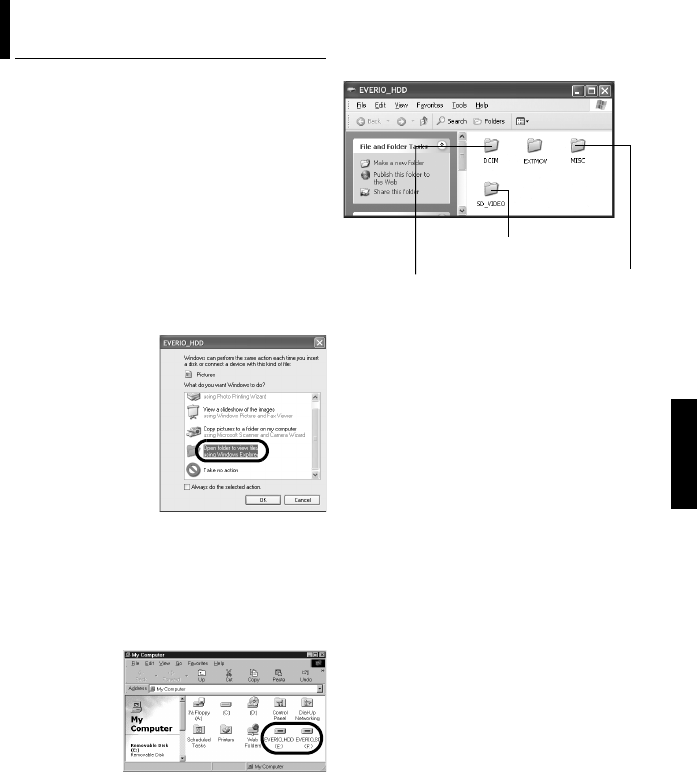
4Utilisation de Windows® XP:
Après quelques
instants, la fenêtre
[EVERIO_HDD]/
[EVERIO_SD]
s'affiche sur l'écran
de l'ordinateur.
Sélectionnez [Ouvrir
les dossiers pour
afficher les fichiers
avec l’Explorateur
Windows], puis
cliquez sur [OK].
REMARQUE:
Si la fenêtre [EVERIO_HDD]/[EVERIO_SD] ne
s'affiche pas, vérifiez le raccordement (墌pg. 13) ou
exécutez les étapes 1 et 2 suivantes.
Utilisation de Windows® 2000:
1Double-
cliquez sur
l'icône [Poste de
travail] située sur
le bureau.
L'icône
[EVERIO_HDD]/
[EVERIO_SD]
représentant le support d'enregistrement de
l'appareil photo s'affiche dans la fenêtre de
[Poste de travail].
2Double-cliquez sur l'icône [EVERIO_HDD]/
[EVERIO_SD].
5Les dossiers du support d'enregistrement
s'affichent.
Des types de fichiers différents sont stockés dans
différents dossiers.
REMARQUES:
●Des dossiers et fichiers autres que ceux décrits ci-
dessus sont également enregistrés sur le support
d'enregistrement.
●L'enregistrement d'un type de fichier incorrect sur
un support d'enregistrement ou la suppression de
fichiers ou de dossiers d'un support
d'enregistrement peut poser des problèmes lors du
fonctionnement de l'appareil photo. S'il est
nécessaire de supprimer un fichier d'un support
d'enregistrement, faites-le à partir de l'appareil
photo. Par ailleurs, veuillez ne pas déplacer ou
renommer des dossiers et des fichiers sur le
support depuis l'ordinateur.
●Ne jamais débrancher le câble USB lorsque le
voyant ACCESS de l'appareil photo est allumé ou
clignotant.
●Si vous utilisez une carte SD neuve, vous devez
tout d'abord l'initialiser à l'aide de l'appareil photo.
Sinon, il peut s'avérer impossible de copier des
fichiers de la carte SD vers l'ordinateur.
●Si le fichier vidéo n'est pas enregistré ou
sauvegardé correctement, il est déplacé vers le
dossier [EXTMOV] avec l'extension “.mod”.
●L'extension du fichier peut ne pas s'afficher en
fonction du réglage de l'option [FOLDER] de
Windows®.
Affichage du contenu d'un support
d'enregistrement
Photos Données de
configuration DPOF
Fichiers vidéo
M6_InstallGuide_FR.fm Page 15 Tuesday, January 24, 2006 2:55 PM
–16–
MasterPage: Body
Les fichiers de photos et vidéo stockés sur un
support d'enregistrement peuvent être copiés
vers l'ordinateur et y être lus.
1Effectuez la procédure décrite à la section
“Affichage du contenu d'un support
d'enregistrement” (墌pg. 15).
Les dossiers du support d'enregistrement
s'affichent.
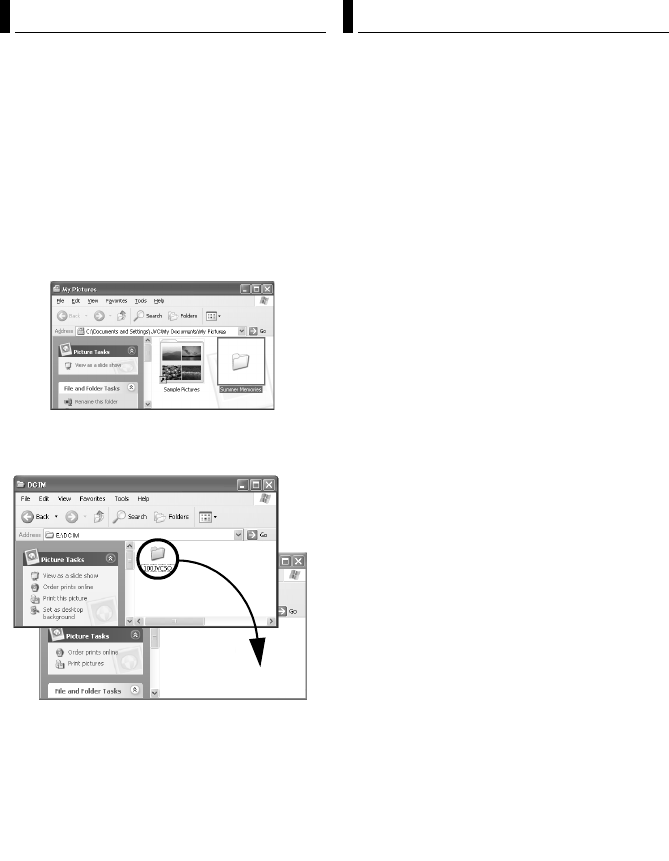
2Créez un nouveau dossier, entrez le nom
du dossier, puis double-cliquez dessus.
Par exemple, créez un nouveau dossier dans le
dossier [Mes images].
3Sélectionnez le dossier à copier, puis
faites-le glisser vers le dossier de destination.
Pour copier des photos, procédez comme suit:
Copiez le sous-dossier à l’intérieur du dossier [DCIM].
Pour copier des fichiers vidéo, procédez comme
suit: Copiez le sous-dossier à l’intérieur du dossier
[SD_VIDEO].
●Le voyant ACCESS de l'appareil photo s'allume ou
clignote, et le dossier est copié du support
d'enregistrement vers l'ordinateur.
REMARQUES:
●Ne jamais débrancher le câble USB lorsque le voyant
ACCESS de l'appareil photo est allumé ou clignotant.
●Le transfert de fichiers prend un temps
considérable sur les ordinateurs. Un ordinateur
prenant en charge USB 2.0 doit être utilisé.
Photos
Utilisez une application qui prend en charge le
format de fichier JPEG.
Pour visionner une photo, double-cliquez sur le
fichier de photo (extension “.jpg”.)
Fichiers vidéo
Utilisez PowerDVD 5 NE.
Vous pouvez installer ce logiciel à partir du
CD-ROM fourni. Pour plus de détails sur
PowerDVD 5 NE, reportez-vous à la section
“Lecture de vidéo copiée”. (墌pg. 17)
REMARQUE:
Pour lire sur l'ordinateur un fichier présent sur le
support d'enregistrement, copiez tout d'abord le
fichier sur l'ordinateur avant de lire cette copie. Si un
fichier vidéo est lu directement sur le support
d'enregistrement (c'est-à-dire si l'appareil photo est
raccordé par le câble USB à l'ordinateur), il se peut
que la lecture soit incorrecte en raison de vitesses de
traitement inadéquates ou d'autres problèmes.
Copie de fichiers vers l'ordinateur Lecture de fichiers sur l'ordinateur
M6_InstallGuide_FR.fm Page 16 Tuesday, January 24, 2006 2:55 PM
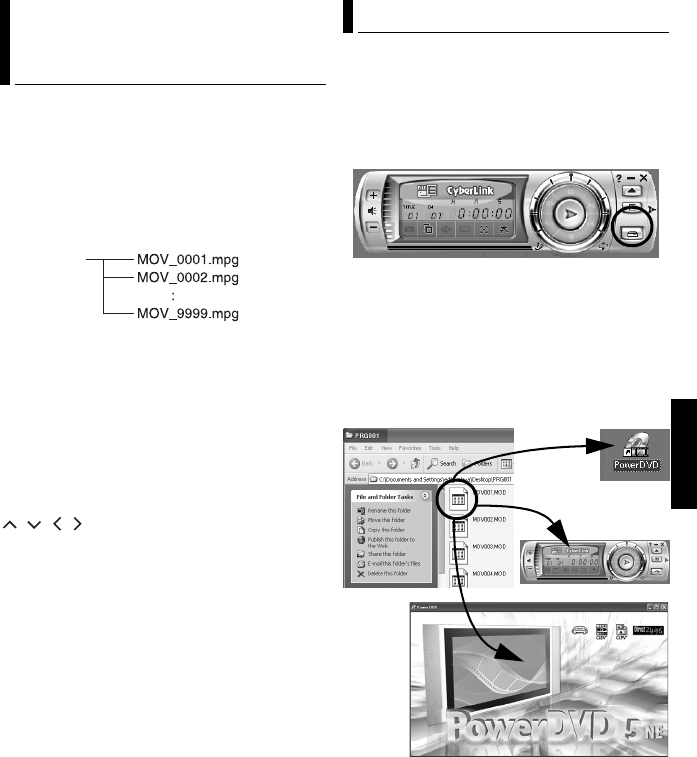
–17–
MasterPage: Body
Windows®
Pour lire sur l'appareil photo des fichiers vidéo
(fichiers MPEG2 dotés de l'extension “.mpg”) qui
ont été modifiés sur l’ordinateur, procédez
comme suit.
1Changez le nom du fichier en
"MOV_xxxx.mpg" (xxxx doit être un nombre à
4 chiffres.)
(Exemple de nom de fichier)
2Raccordez l'appareil photo à l'ordinateur à
l'aide du câble USB, puis ouvrez le dossier
[EXTMOV]. Copiez les fichiers vidéo
("MOV_xxxx.mpg") dans le dossier
[EXTMOV].
3Appuyez sur le bouton d’enregistrement
REC/SNAP alors que l’écran de l’index est
affiché.
4Lorsque [MPG] est affiché, appuyez sur
/ / / pour sélectionner le fichier que
vous souhaitez lire, puis appuyez sur 49.
REMARQUES:
●Les fichiers vidéo suivants ne peuvent être lus sur
l'appareil photo:
...fichiers dont le nom de fichier n’est pas correct
...fichiers qui ne sont pas au format MPEG2
...fichiers préparés dans des applications autres
que les logiciels fournis
...fichiers modifiés qui n'ont pas été créés sur un
caméscope à disque dur JVC
●Veillez également à désactiver la fonction SVRT
lors de la modification des fichiers vidéo à l'aide de
PowerDirector Express NE (ne cochez pas l'option
[Après la production, réaliser un disque dans
PowerProducer].)
●Supprimez les fichiers situés dans le dossier
[EXTMOV] à partir de votre ordinateur.
●Le fichier Default××.mpg est créé et le fichier de
données des titres est enregistré. Veillez à
mémoriser le nom et l’emplacement du fichier. Les
données peuvent être réécrites sur le support
d’enregistrement de l’appareil photo.
Création de listes de lecture à l’aide de plusieurs
fichiers et affichage de la vidéo
1Démarrez PowerDVD 5 NE et cliquez dans
le coin inférieur droit du panneau d’utilisation
pour créer une liste de lecture à l’aide de
plusieurs fichiers.
2Cliquez sur [File Mode].
Les fichiers vidéo peuvent être sélectionnés dans
des unités de dossier.
Affichage de la vidéo pour un seul fichier
Faites glisser un fichier MOD sur l’icône de
raccourci PowerDVD, l’écran PowerDVD 5 NE ou
le panneau d’utilisation.
Lecture de fichiers modifiés sur
l’ordinateur à l’aide d’un appareil
photo
Lecture de vidéo copiée
M6_InstallGuide_FR.fm Page 17 Tuesday, January 24, 2006 2:55 PM

–18–
MasterPage: Body
Ce manuel se rapporte uniquement à
l'installation des logiciels, au raccordement à
l'ordinateur et à des opérations simples. Pour
plus de détails sur chaque logiciel, reportez-vous
à son guide de l'utilisateur, à son aide en ligne ou
à son fichier "Lisez-moi".
8CyberLink DVD Solution
La procédure suivante est donnée à titre
d'exemple pour CyberLink PowerDirector
Express NE.
1Cliquez sur [Début], pointez [Tous les
programmes] ou [Programmes] – [CyberLink
PowerDirector Express], puis cliquez sur
Guide de l'utilisateur, Aide en ligne ou Fichier
Lisez-moi selon vos préférences.
8Digital Photo Navigator
Le guide de l'utilisateur est inclus sur le CD-ROM
au format PDF. Cliquez avec le bouton droit de la
souris sur l'icône du CD-ROM dans [Poste de
travail], puis cliquez sur [Ouvrir]. Double-cliquez
sur le dossier [Docs]. Ouvrez le fichier "Start.pdf"
et cliquez sur le bouton de la langue souhaitée.
Notez que Adobe® Acrobat® ReaderTM ou
Adobe® Reader® doit être installé pour pouvoir
lire les fichiers PDF.
Vous pouvez télécharger Adobe® Reader®
depuis le site web d'Adobe:
http://www.adobe.com/
Guide de l'utilisateur/Aide/Lisez-moi
(Readme)
INFORMATION
Les programmes composant CyberLink DVD
Solution sont des versions dont les
fonctionnalités sont limitées. Le guide de
l'utilisateur et les fichiers d'aide sont rédigés
pour la version commerciale disponible à la
vente. Pour de plus amples informations sur
les différences avec la version commerciale,
consultez le fichier "Lisez-Moi" (Readme) ou le
site web suivant: http://www2.cli.co.jp/
products/ne/ pour le programme respectif.
M6_InstallGuide_FR.fm Page 18 Tuesday, January 24, 2006 2:55 PM
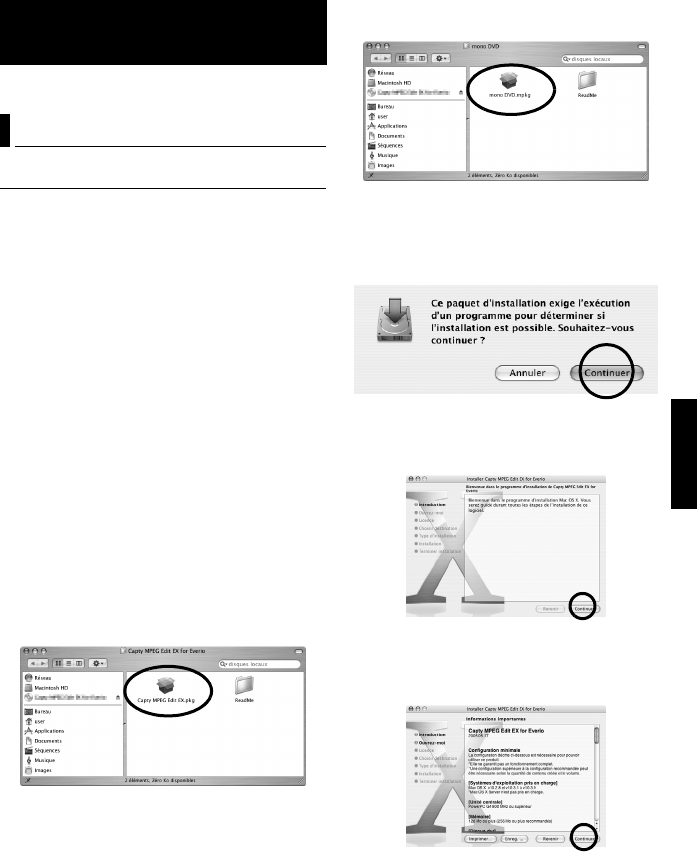
–19–
MasterPage: Body
Macintosh
Installation du logiciel
Suivez les instructions ci-dessous pour installer
les logiciels.
Avant de commencer l'installation, fermez toutes
les applications ouvertes.
Capty MPEG Edit EX
Cette application permet d'éditer des fichiers
vidéo (au format MPEG-2) et de les convertir au
format QuickTime et en une multitude de formats.
mono DVD
Cette application permet de créer des disques
DVD à l’aide de fichiers vidéo (au format MPEG-
2) enregistrés à l’aide d’un appareil photo.
1Chargez le CD-ROM fourni dans le lecteur
de l'ordinateur. Double-cliquez sur l'icône du
CD-ROM.
2Pour installer Capty MPEG Edit EX, double-
cliquez sur le dossier [Capty MPEG Edit EX
for Everio] situé sur le CD-ROM.
Pour installer mono DVD, double-cliquez
sur le dossier [mono DVD] situé sur le
CD-ROM.
3Double-cliquez sur l'icône [Capty MPEG
Edit EX.pkg].
Double-cliquez sur l'icône [mono
DVD.mpkg].
La procédure suivante est donnée à titre
d'exemple pour Capty MPEG Edit EX.
4Cliquez sur [Continuer] après la demande
de poursuite de l’installation du logiciel.
L'écran Introduction s'affiche.
5Cliquez sur [Continuer] dans l’écran
Introduction.
L'écran Ouvrez-mo apparaît.
6Lisez attentivement les informations
importantes, puis cliquez sur [Continuer].
L'écran Licence s'affiche.
Pour les utilisateurs de
Macintosh
Préparation
M6_InstallGuide_FR.fm Page 19 Tuesday, January 24, 2006 2:55 PM
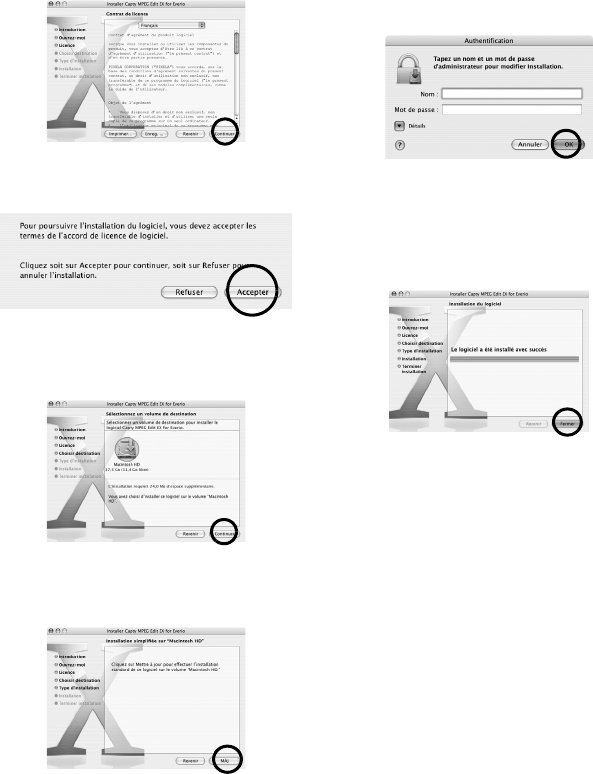
–20–
MasterPage: Body
7Lisez attentivement le Contrat de licence
puis cliquez sur [Continuer].
8Cliquez sur [Accepter] pour accepter le
contrat de licence.
L'écran Choisir destination s'affiche.
9Sélectionnez le volume de destination,
puis cliquez sur [Continuer].
L'écran type d’installation s'affiche.
10Cliquez sur [MÀJ] pour effectuer une
installation standard du logiciel.
●Il est possible que [Installer] s’affiche au lieu de
[MÀJ].
L'écran Authenticate s'affiche.
11Entrez le nom et le mot de passe de
l’administrateur Macintosh dans les champs
[Nom] et [Mot de passe] respectivement, puis
cliquez sur [OK].
●Lors de l’installation de Capty MPEG Edit EX, cet
écran ne s'affiche pas si vous êtes le propriétaire.
L'écran Terminer installation s'affiche.
12Cliquez sur [Fermer] après confirmation
du message indiquant que l’installation est
terminée.
13Une fois l'installation terminée, cliquez
sur [Fermer] et éjectez le CD-ROM.
M6_InstallGuide_FR.fm Page 20 Tuesday, January 24, 2006 2:55 PM
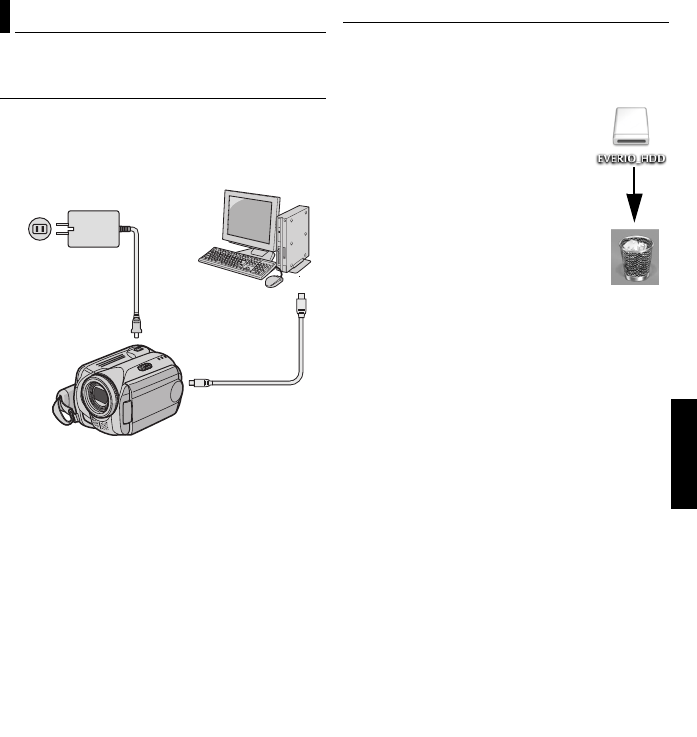
–21–
MasterPage: Body
Macintosh
Raccordement de l’appareil photo à
l’ordinateur
Branchez l’appareil photo à l’ordinateur pour
copier des photos et des fichiers vidéo dans un
support d'enregistrement.
1Pour votre sécurité, veillez à mettre tous
les appareils hors tension avant d'effectuer
les raccordements.
2Raccordez l’adaptateur CA à l’appareil
photo, puis branchez l’adaptateur CA dans
une prise CA.
●Au besoin, branchez l’adaptateur CA dans une
prise CA à l’aide du cordon d’alimentation
fourni.
3Allumez l’appareil photo.
4Raccordez l'appareil photo à l'ordinateur à
l'aide du câble USB.
REMARQUES:
●Il est recommandé d'alimenter l'appareil photo
à partir l'adaptateur secteur plutôt qu’à partir
de la batterie.
●Lorsque le câble USB est branché, la mise sous
tension ou hors tension de l'appareil photo
provoque un dysfonctionnement de l'ordinateur.
●Raccordez l'appareil photo directement à
l'ordinateur, sans passer par le concentrateur.
●N'utilisez pas un prolongateur de câble USB.
Déconnexion du câble USB
Avant d'insérer ou de retirer un support
d'enregistrement ou de mettre l'ordinateur hors
tension, débranchez d'abord le câble USB puis
mettez l'appareil photo hors tension.
1Faites glisser l'icône du
support d'enregistrement du
bureau sur l'icône de la [Trash].
●Si un message de confirmation
s'affiche, cliquez sur [OK].
2Vérifiez que le voyant
ACCESS de l'appareil photo n'est
ni allumé, ni clignotant.
●Si le voyant ACCESS est allumé ou
clignotant, attendre qu'il s'éteigne
avant de continuer.
3Débranchez le câble USB.
4Réglez l'interrupteur d'alimentation de
l'appareil photo sur Off.
L'appareil photo s'éteint.
Connexions
Appareil photo
Vers le connecteur
USB
Ordinateur
Vers le connecteur
USB
Câble USB
Vers le
connecteur CC
Vers une prise CA
Adaptateur CA
M6_InstallGuide_FR.fm Page 21 Tuesday, January 24, 2006 2:55 PM
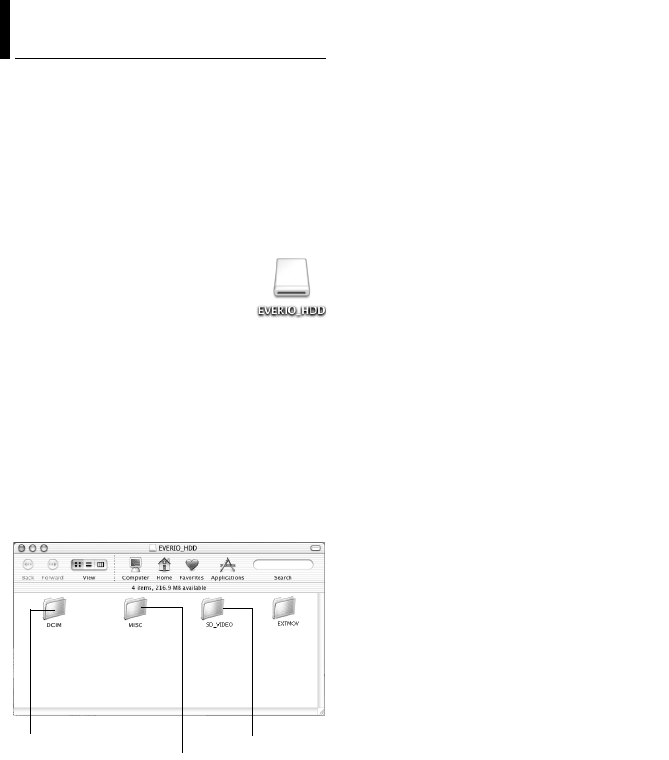
–22–
MasterPage: Body
1Si vous désirez consulter le contenu de la
carte mémoire SD, vérifiez que la carte est en
place dans l'appareil photo.
2Réglez l'interrupteur d'alimentation de
l'appareil photo en mode de lecture tout en
maintenant enfoncé le bouton de verrouillage
de l'interrupteur. L'appareil photo s'allume.
3Raccordez l'appareil photo à l'ordinateur à
l'aide d'un câble USB. (墌pg. 21)
[STOCKAGE DE MASSE USB]
s'affiche sur l'écran LCD de
l'appareil photo. L'icône du support
d'enregistrement apparaît sur le
bureau.
●Le nom de l'icône du support d'enregistrement
est [EVERIO_HDD] ou [EVERIO_SD]. Nous
vous recommandons d'attribuer un nom à
l'icône afin de la différencier des autres
dossiers ou disques amovibles.
4Double-cliquez sur l'icône du support
d'enregistrement située sur le bureau.
Les dossiers du support d'enregistrement
s'affichent. Des types de fichiers différents sont
stockés dans différents dossiers.
REMARQUES:
●Des dossiers et fichiers autres que ceux décrits ci-
dessus sont également enregistrés sur le support
d'enregistrement.
●L'enregistrement d'un type de fichier incorrect sur
un support d'enregistrement ou la suppression de
fichiers ou de dossiers d'un support
d'enregistrement peut poser des problèmes lors du
fonctionnement de l'appareil photo. S'il est
nécessaire de supprimer un fichier d'un support
d'enregistrement, faites-le à partir de l'appareil
photo. Par ailleurs, veuillez ne pas déplacer ou
renommer des dossiers et des fichiers sur le
support depuis l'ordinateur.
●Ne jamais débrancher le câble USB lorsque le
voyant ACCESS de l'appareil photo est allumé ou
clignotant.
●Si vous utilisez une carte SD neuve, vous devez
tout d'abord l'initialiser à l'aide de l'appareil photo.
Sinon, il peut s'avérer impossible de copier des
fichiers des cartes SD vers l'ordinateur.
●Si le fichier vidéo n'est pas enregistré ou
sauvegardé correctement, il est déplacé vers le
dossier [EXTMOV] avec l'extension “.mod”.
Affichage du contenu d'un support
d'enregistrement
Photos Fichiers vidéo
Données de configuration DPOF
M6_InstallGuide_FR.fm Page 22 Tuesday, January 24, 2006 2:55 PM
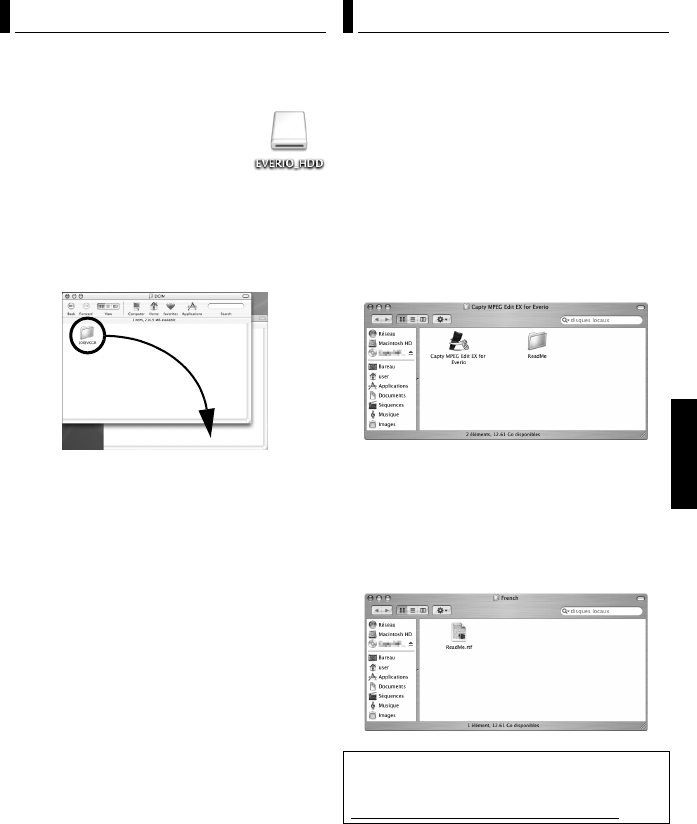
–23–
MasterPage: Body
Macintosh
Les fichiers de photos et de vidéo stockés sur un
support d'enregistrement peuvent être copiés
vers l'ordinateur et y être lus.
1Double-cliquez sur l'icône du
support d'enregistrement située
sur le bureau.
Les dossiers du support
d'enregistrement s'affichent.
2Créez un nouveau dossier, entrez le nom
du dossier, puis double-cliquez dessus.
3Sélectionnez le dossier à copier, puis
faites-le glisser vers le dossier de destination.
Pour copier des photos, procédez comme suit:
Copiez le sous-dossier à l’intérieur du dossier
[DCIM].
Pour copier des fichiers vidéo, procédez comme
suit: Copiez le sous-dossier à l’intérieur des dossiers
[SD_VIDEO] et [EXTMOV].
●Le voyant ACCESS de l'appareil photo s'allume ou
clignote, et le dossier est copié du support
d'enregistrement vers l'ordinateur.
REMARQUE:
Ne jamais débrancher le câble USB lorsque le
voyant ACCESS de l'appareil photo est allumé ou
clignotant.
Ce manuel se rapporte uniquement à
l'installation des logiciels, au raccordement à
l'ordinateur et à des opérations simples. Pour
plus de détails sur ce logiciel, consultez l’aide/le
fichier lisezmoi.
La procédure suivante est donnée à titre
d'exemple pour Capty MPEG Edit EX.
1Ouvrez le dossier [Capty MPEG Edit EX for
Everio] dans le dossier [Applications].
2Double-cliquez sur l'icône [Capty MPEG
Edit EX for Everio].
* Vous pouvez faire glisser les fichiers vidéo
sélectionnés sur l'icône.
Aide
Sélectionnez [Capty MPEG Edit EX Help] dans le
menu d'Aide. L'utilisation est décrite.
ReadMe (Lisez-Moi)
Ce fichier se trouve dans le dossier [ReadMe].
Des informations sur l'assistance ainsi que la
limite sont mentionnées.
Copie de fichiers vers l'ordinateur Aide/Lisez-moi (Readme)
INFORMATION
Pour connaître l'URL exclusive pour Everio, voir le
site web de PIXELA à l'adresse:
http://www.pixela.co.jp/oem/jvc/e/index.html
M6_InstallGuide_FR.fm Page 23 Tuesday, January 24, 2006 2:55 PM

–2–
MasterPage: Body
.
Para todos los usuarios
CONVENIO DE LICENCIA DEL SOFTWARE DE
JVC ....................................................................2
Aviso a los usuarios ......................................... 5
Requisitos del sistema ..................................... 7
Estructura de carpetas y extensiones ............ 10
Para usuarios de Windows®
Preparación ................................................... 11
Instalación del software ................................. 11
Conexiones .................................................... 13
Conexión de la cámara al PC ........................ 13
Desconexión del cable USB .......................... 14
Visualización de los contenidos de un
soporte de grabación ........................15
Para copiar archivos en el PC ....................... 16
Reproducción de archivos en el PC .............. 16
Reproducción de archivos editados en el PC con
una cámara .....................................................17
Reproducción de vídeo copiado .................... 17
Guía del usuario/Ayuda en línea/Léame ....... 18
Para usuarios de Macintosh
Preparación ................................................... 19
Instalación del software ................................. 19
Conexiones .................................................... 21
Conexión de la cámara al PC ........................ 21
Desconexión del cable USB .......................... 21
Visualización de los contenidos de un
soporte de grabación ........................22
Para copiar archivos en el PC ....................... 23
Ayuda en línea/Archivo Léame ...................... 23
CONVENIO DE LICENCIA DEL SOFTWARE
DE JVC
El derecho a utilizar el Programa le es otorgado a
Usted por Victor Company of Japan, Limited
(“JVC”) a condición de que Usted acepte los
siguientes términos.
En caso de que no acepte los términos del
presente documento, Usted no está autorizado a
instalar o utilizar el Programa. NO OBSTANTE,
LA INSTALACIÓN O EL USO DEL PROGRAMA
IMPLICA QUE USTED ACEPTA ESTOS
TÉRMINOS Y CONDICIONES.
1COPYRIGHT; PROPIEDAD
Usted reconoce que todos los copyrights y
demás derechos de propiedad intelectual
asociados al Programa pertenecen a JVC y al
proveedor, y permanecen conferidos a JVC y
dicho proveedor. El Programa está protegido
por la ley de copyright de Japón y de otros
países, así como por Convenciones
relacionadas.
2CONCESION DE LICENCIA
(1) En conformidad con las condiciones de
este Acuerdo, JVC le otorga a usted el
derecho no exclusivo a utilizar el
programa. Usted puede instalar y usar el
Programa en un disco duro (HDD) o en
otros dispositivos de almacenamiento
incorporados a su PC.
(2) Usted puede realizar una (1) copia del
Programa exclusivamente como copia de
seguridad o para fines de archivo.
Contenido Para todos los usuarios
IMPORTANTE
A NUESTROS CLIENTES: LE ROGAMOS SE
ASEGURE DE LEER ESTE TEXTO CUIDADOSAMENTE
ANTES DE INSTALAR O DE USAR EL PROGRAMA
DE SOFTWARE DENOMINADO “DIGITAL PHOTO
NAVIGATOR” (“Programa”) EN SU PC.
M6_InstallGuide_SP.fm Page 2 Tuesday, January 24, 2006 2:56 PM

–3–
MasterPage: Body
Windows®/Macintosh
3LIMITACIONES AL USO DEL PROGRAMA
(1) Está prohibido someter el Programa a
ingeniería inversa, descompilarlo,
desensamblarlo, revisarlo o modificarlo,
salvo en la medida en que tal limitación
esté prohibida expresamente por la
legislación aplicable.
(2) Está prohibido copiar o utilizar el
Programa, entero o en parte, de manera
distinta a la estipulada específicamente en
este Acuerdo.
(3) Usted no tiene el derecho de otorgar una
licencia para usar el Programa, y no
puede distribuir, alquilar, arrendar, o
transferir el Programa a terceros ni
dejarles usar el Programa de ninguna otra
manera.
4GARANTIA LIMITADA
JVC garantiza que el soporte en el que se
suministra el Programa está exento de
defectos materiales y de fabricación durante
un período de treinta (30) días a partir de la
fecha de adquisición por su parte de
cualquiera de los productos asociados al
Programa. La única responsabilidad de JVC y
el recurso exclusivo de que Usted dispone en
relación con el Programa será la sustitución
de los soportes defectuosos mencionados.
SALVO POR LAS GARANTÍAS EXPRESAS
INDICADAS EN ESTE ACUERDO Y EN LA
MEDIDA EN QUE ESTÉ PERMITIDO POR
LA LEGISLACIÓN APLICABLE, JVC Y SUS
PROVEEDORES AUTORIZADOS
RENUNCIAN A TODAS LAS DEMÁS
GARANTÍAS, YA SEAN TÁCITAS O
EXPRESAS, INCLUIDAS A TÍTULO
ENUNCIATIVO PERO NO LIMITATIVO LAS
GARANTÍAS TÁCITAS DE
COMERCIABILIDAD E IDONEIDAD PARA
UN FIN DETERMINADO EN RELACIÓN
CON EL PROGRAMA Y LOS MATERIALES
IMPRESOS QUE LO ACOMPAÑAN. EN
CASO DE QUE SURJA CUALQUIER
PROBLEMA RELACIONADO CON EL
PROGRAMA O CAUSADO POR EL MISMO,
USTED DEBERÁ SOLUCIONARLO POR
SUS PROPIOS MEDIOS Y CORRER CON
LOS GASTOS INCURRIDOS.
5RESPONSABILIDAD LIMITADA
EN LA MEDIDA EN QUE ESTÉ PERMITIDO
POR LA LEGISLACIÓN APLICABLE, EN
NINGÚN CASO SERÁN RESPONSABLES
JVC Y SUS PROVEEDORES
AUTORIZADOS POR DAÑOS INDIRECTOS,
ESPECIALES, FORTUITOS O
CONSECUENTES DE NINGÚN TIPO,
INDEPENDIENTEMENTE DE SU FORMA,
YA SEA BAJO CONTRATO, ACTO
DELICTIVO, O RELACIONADA CON EL USO
O LA IMPOSIBILIDAD DE UTILIZAR EL
PROGRAMA, AUNQUE SE HAYA
NOTIFICADO A JVC LA POSIBILIDAD DE
QUE PUEDAN PRODUCIRSE TALES
DAÑOS. USTED EXONERARÁ A JVC DE
TODA RESPONSABILIDAD QUE PUDIERA
DERIVARSE DE CUALQUIER PÉRDIDA,
RESPONSABILIDAD O COSTE
RELACIONADOS CON CUALQUIER
RECLAMACIÓN DE TERCEROS
RESPECTO AL USO DEL PROGRAMA.
6RESCISIÓN
Este Acuerdo entrará en vigor en la fecha que
Usted instale y utilice el Programa en su
equipo, y seguirá en vigor hasta su rescisión
con arreglo a la siguiente disposición.
En caso de que Usted infringiera cualquiera
de las disposiciones de este Acuerdo, JVC
puede rescindir dicho Acuerdo sin necesidad
de notificárselo a Usted. En dicho caso, JVC
puede denunciarle por los daños causados
por su infracción. En caso de que este
Acuerdo sea rescindido, Usted debe destruir
de inmediato el Programa guardado en su
equipo (incluyendo su eliminación de
cualquier tipo de memoria de su PC), y no
poseer más dicho Programa.
CONTINÚA EN LA PÁGINA SIGUIENTE
M6_InstallGuide_SP.fm Page 3 Tuesday, January 24, 2006 2:56 PM

–4–
MasterPage: Body
7CONTROL DE EXPORTACIÓN
Usted acuerda no enviar, transferir, o exportar
el Programa o la información y tecnología
asociados al mismo a ninguno de los países
sometidos a embargo con relación a tales
productos por parte de Japón y de otros
países relevantes.
8USUARIO DEL GOBIERNO DE EEUU
Si Usted es una agencia de los Estados
Unidos de América (el “Gobierno”), Usted
acepta la categorización que JVC hace del
programa como un “Artículo comercial”,
según éste aparece definido en la Federal
Acquisition Regulation (FAR, Normativa de
Adquisición Federal), parte 2.101 (g), que
trata del “Software informático comercial”
inédito, según tales artículos se utilizan en la
FAR, parte 12.212, y sólo se le concede a
Usted la licencia del Programa con los
mismos derechos que JVC otorga a todos los
usuarios comerciales finales en conformidad
con los términos de este Acuerdo.
9GENERAL
(1) Ningún cambio, modificación, adición,
eliminación, o cualquier otra alteración de
este Acuerdo tendrá validez a no ser que
se efectúe por escrito y se firme por un
representante autorizado de JVC.
(2) Si cualquier parte de este Acuerdo
quedara invalidada o entrara en conflicto
con cualquier ley que reglamente este
Acuerdo, las disposiciones restantes
permanecerán en pleno vigor.
(3) Este Acuerdo se regirá y será interpretado
en conformidad con la legislación de
Japón. El Tribunal del Distrito de Tokio
tendrá jurisdicción sobre todas las
disputas que pudieran surgir con respecto
a la ejecución, interpretación y ejercicio de
este Acuerdo.
Victor Company of Japan, Limited
NOTA:
Si Usted ha adquirido el Programa en Alemania, las
disposiciones de las secciones 4 (Garantía limitada)
y 5 (Responsabilidad limitada) establecidas arriba
serán sustituidas por las secciones correspondientes
que aparecen en la versión alemana de este
Acuerdo.
Usted puede encontrar la información más
reciente (en inglés) acerca del programa de
software suministrado en nuestro servidor de
Internet http://www.jvc-victor.co.jp/english/
global-e.html
PRECAUCIÓN:
●Opere este equipo de acuerdo con los
procedimientos operativos descritos en este
manual.
●Emplee el CD-ROM suministrado
exclusivamente. Nunca emplee ningún otro CD-
ROM para ejecutar este software.
●No intente modificar este software.
●Cambios o modificaciones no autorizados por
JVC podrían anular la autorización otorgada al
usuario para operar el equipo.
Manipulación del CD-ROM
●Tome precauciones para no ensuciar o arañar la
superficie reflejante (opuesta a la superficie
impresa). No escriba nada ni coloque rótulos en
ninguna de las caras del disco. Si el CD-ROM se
ensucia, límpielo suavemente con un paño
suave desde el centro hacia la periferia.
●No emplee limpiadores para discos
convencionales ni pulverizadores de limpieza.
●No doble el CD-ROM ni toque la superficie
reflejante.
●No almacene su CD-ROM en un lugar
polvoriento, caliente o húmedo. Manténgalo
lejos de la luz solar directa.
M6_InstallGuide_SP.fm Page 4 Tuesday, January 24, 2006 2:56 PM
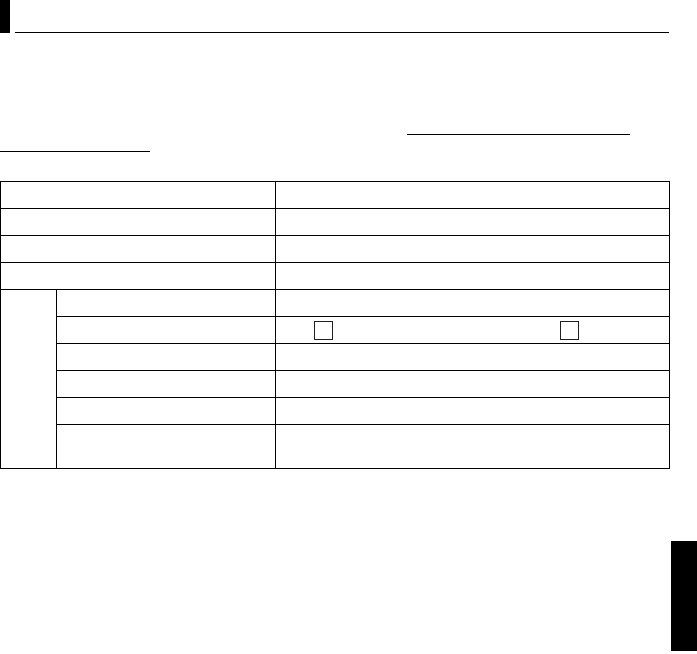
–5–
MasterPage: BodyAcross
Windows®/Macintosh
El uso de este software está autorizado según los términos estipulados en la licencia del software.
JVC
Antes de contactar con la oficina o agencia de JVC más cercana en su país en relación con este
software (consulte la red de servicio internacional de JVC en http://www.jvc-victor.co.jp/english/
worldmap/index-e.html), le rogamos que rellene el siguiente formulario y que tenga preparada la
información necesaria.
Tenga en cuenta que, dependiendo del tipo de consulta, puede transcurrir cierto tiempo antes de
recibir la respuesta a sus preguntas.
JVC no puede responder a preguntas relacionadas con el funcionamiento básico de su PC ni
a preguntas relacionadas con las especificaciones o prestaciones del sistema operativo, otras
aplicaciones o controladores.
Aviso a los usuarios
Nombre del producto
Modelo
Problema
Mensaje de error
PC
Fabricante
Modelo Ordenador de sobremesa Portátil
CPU
Sistema operativo
Memoria MB
Espacio disponible en el disco
duro MB
CONTINÚA EN LA PÁGINA SIGUIENTE
M6_InstallGuide_SP.fm Page 5 Tuesday, January 24, 2006 2:56 PM

–6–
MasterPage: BodyAcross
CyberLink
Para obtener más detalles sobre el servicio de asistencia técnica de CyberLink, consulte el archivo
“Léame” de cada software o la siguiente lista. Para acceder al archivo “Léame”, consulte “Guía del
usuario/Ayuda en línea/Léame” (墌p. 18).
Asistencia técnica por teléfono / fax
Asistencia técnica por voz (de pago)
Asistencia técnica por web / correo electrónico
PIXELA
Para realizar consultas técnicas, póngase en contacto con el Centro de atención a los usuarios de PIXELA
de su región.
Visite la página web de PIXELA para obtener información y descargas actualizadas.
http://www.pixela.co.jp/oem/jvc/e/index.html
Ubicación Idioma Horario de oficina
(de lunes a
viernes)
N.º de teléfono N.º de fax
Alemania Inglés / Alemán /
Francés / Español /
Italiano / Holandés
De 9:00 a.m. a
5:00 p.m. +49-700-462-92375 +49-241-70525-25
Taiwán Mandarín De 9:00 a.m. a
6:00 p.m. +886-2-8667-1298
ext. 333 +886-2-8667-1300
Japón Japonés De 10:00 a.m. a
5:00 p.m. +81-3-3516-9555 +81-3-3516-9559
Ubicación Idioma Líneas abiertas
(de lunes a
viernes)
URL
EE. UU. Inglés De 1:00 p.m. a
10:00 p.m. (hora
central estándar)
http://www.cyberlink.com/english/cs/support/
new_site/voice_support.jsp
Idioma URL / Dirección de correo
Inglés http://www.cyberlink.com/english/cs/support/new_site/support_index.html
Alemán /
Francés /
Español /
Italiano
goCyberlink@aixtema.de
Japonés http://jp.cyberlink.com/support/
Región Ubicación Idioma N.º de teléfono
Norteamérica Los Ángeles Inglés
+1-800-458-4029
(gratuito)
+1-213-341-0163
Europa Reino Unido Inglés / Alemán /
Francés / Español
+800-1532-4865
(gratuito)
Sólo para Reino Unido, Alemania,
Francia y España
+44-1489-564-764
Asia Filipinas Inglés +63-2-438-0090
M6_InstallGuide_SP.fm Page 6 Tuesday, January 24, 2006 2:56 PM

–7–
MasterPage: BodyAcross
Windows®/Macintosh
Windows®
8Digital Photo Navigator
Para conectar una cámara a un PC y usar Digital Photo Navigator deben cumplirse los siguientes
requisitos.
8CyberLink DVD Solution
Para poder utilizar CyberLink DVD Solution deben cumplirse los requisitos siguientes.
Requisitos del sistema
Sistema operativo :Windows
® 2000 Professional SP4 [2000] (preinstalado),
Windows® XP Home Edition [XP] (preinstalado),
o Windows® XP Professional [XP] (preinstalado)
CPU : Intel® Pentium® III a 700 MHz como mínimo
RAM : 128 MB como mínimo
Espacio libre en el disco
duro :10 MB como mínimo para la instalación (se recomiendan 500 MB)
Conector : Conector USB 2.0
Pantalla : Debe ser capaz de mostrar 800 x 600 puntos con color de 16 bits
Otros : Internet Explorer 5.5 o posterior
Sistema operativo :Windows
® 2000 Professional SP4 [2000] (preinstalado),
Windows® XP Home Edition [XP] (preinstalado),
o Windows® XP Professional [XP] (preinstalado)
CPU : Intel® Pentium® III a 700 MHz como mínimo
(Intel® Pentium® 4, se recomiendan 2 GHz como mínimo)
RAM : 128 MB como mínimo (se recomiendan 256 MB)
Espacio libre en el disco
duro : 350 MB como mínimo para la instalación
Para crear DVD Video, se recomiendan 10 GB como mínimo
Para crear VCD, se recomienda 1 GB como mínimo
Conector : Conector USB 2.0
Pantalla : Debe ser capaz de mostrar 1024 x 600 puntos
Otros : Internet Explorer 5.5 o posterior
DirectX 9.0 o posterior
DirectX es necesario para que CyberLink DVD Solution funcione
correctamente y se instale automáticamente durante la instalación
de CyberLink DVD Solution.
Soportes admitidos : DVD-Video: DVD-R/-RW, DVD+R/+RW
DVD-VR: DVD-RW, DVD-RAM
DVD+VR: DVD+RW
VideoCD: CD-R/RW
Para ver una lista de los grabadores de DVD compatibles, visite el
sitio web de CyberLink:
http://www.cyberlink.com/english/products/powerproducer/3/
comp_dvd_drives.jsp
CONTINÚA EN LA PÁGINA SIGUIENTE
M6_InstallGuide_SP.fm Page 7 Tuesday, January 24, 2006 2:56 PM
–8–
MasterPage: BodyAcross
Macintosh
8Capty MPEG Edit EX
Para poder utilizar Capty MPEG Edit EX deben cumplirse los requisitos siguientes.
8mono DVD
Para poder utilizar mono DVD deben cumplirse los requisitos siguientes.
Hardware : iMac G4, iMac G5, iBook G4, Power Mac G5, PowerBook G4,
eMac, Mac Mini
Sistema operativo : Mac OS X (de v10.3.1 a v10.3.9, de v10.4.2 a v10.4.3)
CPU : Como mínimo PowerPC G4/800 MHz o superior
RAM Mac OS X
(de v10.3.1 a v10.3.9) : 128 MB como mínimo (se recomiendan 256 MB)
Mac OS X
(de v10.4.2 a v10.4.3) : 256 MB como mínimo
Espacio libre en el disco duro : 30 MB como mínimo para la instalación
Conector : Debe llevar incorporado de serie un conector USB 2.0
Pantalla : Debe ser capaz de mostrar 1024 x 768 puntos a todo color
Otros : QuickTime 6.5 o posterior
Hardware : iMac G4, iMac G5, iBook G4, Power Mac G5, PowerBook G4,
eMac, Mac Mini
Sistema operativo : Mac OS X (de v10.3.1 a v10.3.9, de v10.4.2 a v10.4.3)
CPU : Como mínimo PowerPC G4/800 MHz o superior
RAM Mac OS X
(de v10.3.1 a
v10.3.9)
: 128 MB como mínimo (se recomiendan 256 MB)
Mac OS X
(de v10.4.2 a
v10.4.3)
: 256 MB como mínimo
Espacio libre en el disco duro : 50 MB como mínimo para la instalación
Conector : Debe llevar incorporado de serie un conector USB 2.0
Pantalla : Debe ser capaz de mostrar 1024 x 768 puntos a todo color
Otros : QuickTime 6.5 o posterior
Unidades compatibles : SuperDrives estándar de Macintosh y las unidades de PIXELA
siguientes:
●PIX-SLRR/F1H (MATSHITA/DVD-RAM UJ-815A)
●PIX-DVRR/FW4 (MATSHITA/DVD-RAM SW-9572)
●PIX-DVRR/AT4M (MATSHITA/DVD-RAM SW-9572)
●PIX-DVPR/FW5 (PLEXTOR/DVDR PX-712A)
●PIX-DVRR/FW6 (MATSHITA/DVD-RAM SW-9573S)
●PIX-DVRR/AT6M (MATSHITA/DVD-RAM SW-9573S)
●PIX-DVRR/FW7 (MATSHITA/DVD-RAM SW-9574S)
* Los controladores PIXELA sólo están disponibles en Japón.
M6_InstallGuide_SP.fm Page 8 Tuesday, January 24, 2006 2:56 PM

–9–
MasterPage: BodyAcross
Windows®/Macintosh
NOTAS:
●La información de los requisitos del sistema antes descrita no es una garantía de que el software
suministrado funcione en todos los ordenadores que se ajusten a dichos requisitos.
●Windows® es una marca comercial o una marca registrada de Microsoft Corporation en los Estados
Unidos y/o en otros países.
●Macintosh es una marca registrada de Apple Computer, Inc.
●El resto de los nombres de productos y de compañías incluidos en este manual de instrucciones son
marcas comerciales y/o marcas registradas de sus respectivos propietarios.
●Si su PC no se ajusta a los requisitos de sistema antes mencionados, puede utilizar un lector/grabador
USB CU-VUSD70, el adaptador de tarjetas para PC CU-VPSD60 o el adaptador de disquetes CU-VFSD50
para cargar los archivos de la tarjeta de memoria en el disco duro de su PC.
(Consulte “JVC Accessories” en nuestro sitio web en la siguiente dirección:
http://www.jvc-victor.co.jp/english/accessory/)
M6_InstallGuide_SP.fm Page 9 Tuesday, January 24, 2006 2:56 PM
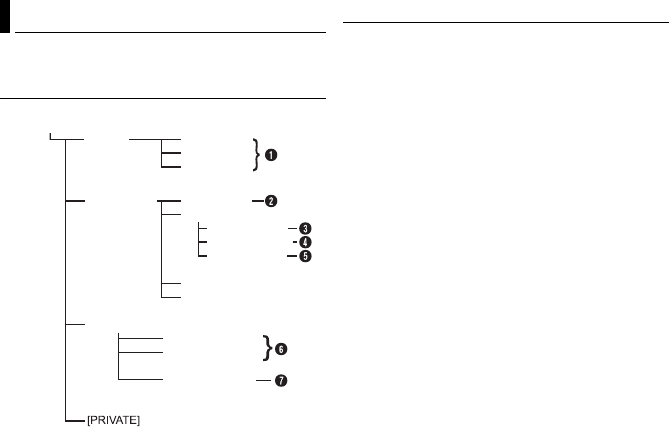
–10–
MasterPage: Body
Estructura de carpetas en el soporte de
grabación
[DCIM]: Contiene las carpetas [xxxJVCSO]
(donde xxx es un número) con las imágenes
fijas
[SD_VIDEO]: Contiene las carpetas [PRGxxx]
(donde xxx es un número) con los archivos de
vídeo
[EXTMOV]: Contiene archivos de vídeo
(MPEG2) creados en un PC o archivos de
vídeo que no se han podido crear por
accidente, como, por ejemplo, por una caída.
[MISC]: Contiene carpetas con los datos de
configuración DPOF
[PRIVATE]: Contiene archivos de información de
gestión de la información del evento y/o
creación de DVD de todos los archivos creados
con la cámara
ACarpeta de archivos de imágenes fijas
BInformación de gestión* del soporte en
conjunto
CInformación de gestión*
DArchivo de vídeo
EInformación de gestión* del archivo de vídeo
FArchivo de vídeo creado en un PC
GArchivo de vídeo que no se ha podido crear
por accidente, como, por ejemplo, por una
caída.
* Información de gestión: Información como la fecha
y la hora de grabación, grabada con el archivo de
vídeo.
Extensiones
Estructura de carpetas y extensiones
]
OS
C
V
J
1
0
1
[
]OS
C
V
J
2
0
1
[
]
M
I
CD
[
]
2
0
0G
RP[
]3
0
0G
RP[
]OFNI_
RGM
[
]1
0
0
G
R
P
[
]
O
E
D
IV
_
D
S[
]
V
O
MTX
E
[
GP
M
.100
0
_VOM
GPM.2000_V
V
OM
………
]
OS
C
V
J
0
0
1
[
]
IGP
.1
0
0
G
R
P
[
]
D
OM
.
10
0
V
O
M
[
]IO
M
.
10
0VOM
[
…
.00
0_OM D
OM
1
Soporte de grabación
Archivos de vídeo : “.mod”
Archivos de imágenes fijas : “.jpg”
Archivos de vídeo creados
en un PC : “.mpg”
M6_InstallGuide_SP.fm Page 10 Tuesday, January 24, 2006 2:56 PM
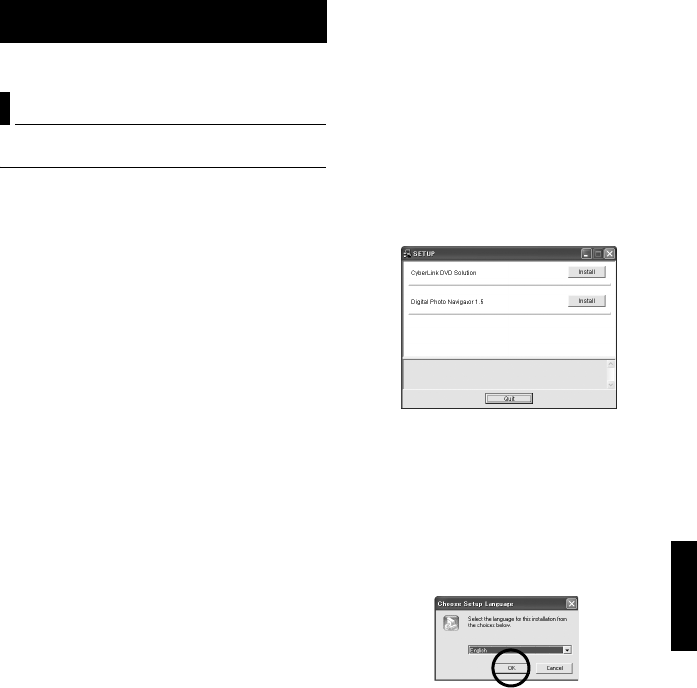
–11–
MasterPage: Body
Windows®
Instalación del software
Siga el procedimiento descrito a continuación
para instalar el software. A partir de la pantalla
[SETUP] en el paso 2, puede instalar los
siguientes controladores o software. Antes de
empezar la instalación, cierre todos los
programas de software que esté utilizando.
(Compruebe que no haya otros iconos de
aplicación en la barra de estado.)
Digital Photo Navigator 1.5
Esta aplicación sirve para organizar imágenes
fijas y convertirlas a una variedad de formatos.
CyberLink DVD Solution
PowerProducer 3 NE
PowerProducer 3 NE es un programa que
permite crear discos de películas no sólo de
vídeo sino también con presentaciones de
diapositivas. Este software utiliza un sencillo
asistente para crear una amplia gama de
formatos de discos. También puede editar vídeo
importado. Puede importar vídeo desde la
cámara, editarlo y posteriormente crear una
presentación de diapositivas a partir de las
imágenes fijas. Puede crear un menú
personalizado para el vídeo o la presentación de
diapositivas y escribir el contenido en un DVD u
otros soportes.
PowerDirector Express NE
PowerDirector Express NE es un programa que
permite editar de forma fácil MPEG, AVI y otros
archivos de vídeo, imágenes fijas y otros
contenidos para crear una película. Este
programa posee una interfaz que le permite
editar tanto en modo "línea de tiempo" (timeline)
como "guión gráfico" (storyboard), mantener una
calidad de imagen superior y usar SVRT para
renderizar a alta velocidad. Asimismo, ofrece
multitud de posibilidades para la edición de
vídeo.
PowerDVD 5 NE
PowerDVD 5 NE es un programa para la
reproducción de DVD-Video y archivos de vídeo.
1Inserte el CD-ROM suministrado en el PC.
Al cabo de un momento, aparece la pantalla
[SETUP].
●Desde la pantalla [SETUP] puede instalar el
programa deseado.
●Si no aparece la pantalla [SETUP], haga doble clic
en el icono de CD-ROM en la ventana [Mi PC].
2Haga clic en [Instalar] a la derecha del
programa que desee y siga las instrucciones
en pantalla para llevar a cabo la instalación.
La instalación del programa seleccionado
comienza. El procedimiento varía dependiendo
del programa.
Los siguientes pasos son un ejemplo de
CyberLink DVD Solution.
3Haga clic en [Instalar] en la parte derecha
de [CyberLink DVD Solution] en la pantalla
[SETUP].
Aparece la pantalla [Choose Setup Language].
4Seleccione el idioma deseado y, a
continuación, haga clic en [OK].
La pantalla [CyberLink DVD Solution Setup]
aparece en el paso 5.
●Si aparece la pantalla [Información] de Windows
Messenger, consulte la página 13.
Para usuarios de Windows®
Preparación
CONTINÚA EN LA PÁGINA SIGUIENTE
M6_InstallGuide_SP.fm Page 11 Tuesday, January 24, 2006 2:56 PM
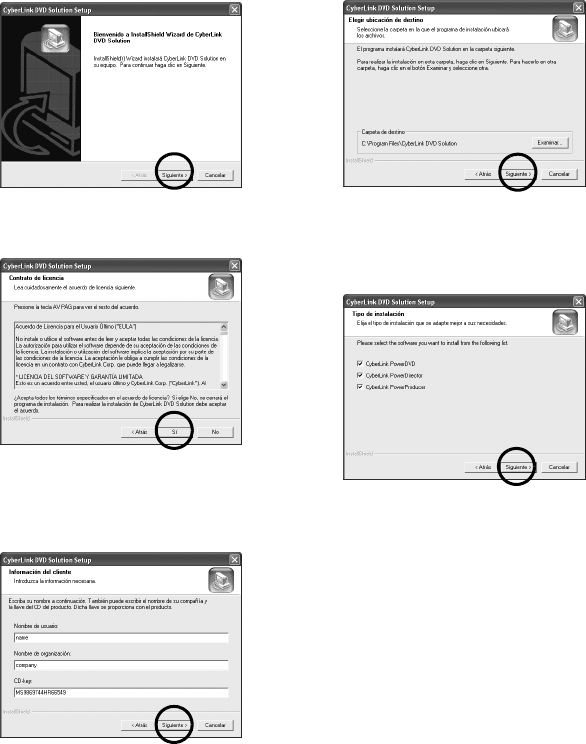
–12–
MasterPage: Body
5Haga clic en [Next].
Aparece la pantalla [Contrato de licencia].
6Haga clic en [Sí].
Aparece la pantalla [Información del cliente].
7Confirme su información y haga clic en
[Next].
●La información se puede cambiar.
Aparece la pantalla [Elegir ubicación de destino].
8Haga clic en [Next].
Aparece la pantalla [Tipo de instalación].
9Seleccione el programa o programas que
desee instalar y, a continuación, haga clic en
[Next].
Aparece la pantalla [Estado de la instalacion].
Espere un momento hasta que la instalación
haya finalizado y se muestre la pantalla [Fin de la
instalación].
10 Haga clic en [Finish] y reinicie el PC.
Instale todos los programas que desee de la
misma manera.
Para abrir la pantalla [SETUP], haga doble clic en
el icono del CD-ROM en la ventana [Mi PC].
M6_InstallGuide_SP.fm Page 12 Tuesday, January 24, 2006 2:56 PM
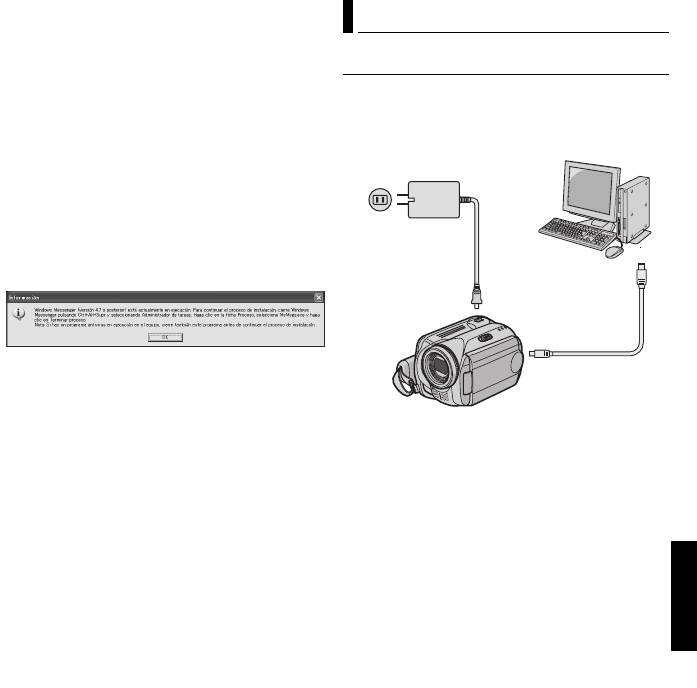
–13–
MasterPage: Body
Windows®
NOTAS:
●Si PowerDirector/PowerProducer/PowerDVD ya
estaban instalados en el PC, desinstálelos antes
de instalar el software suministrado.
Los archivos de vídeo capturado con esta cámara
sólo se pueden procesar con el software
suministrado. Instale y utilice el software
suministrado (PowerDirector Express NE,
PowerProducer 3 NE, PowerDVD 5 NE).
●Si ejecuta la instalación de un programa ya
instalado, se iniciará la desinstalación. En este
caso, vuelva a realizar la instalación una vez
finalizada la desinstalación.
●Windows Messenger tiene que estar cerrado
durante la instalación de CyberLink DVD Solution.
Si se está ejecutando durante la instalación,
aparece la pantalla [Información].
Para cerrar Windows Messenger:
1) Manteniendo pulsadas las teclas [Ctrl + Alt],
pulse la tecla [Delete] para que aparezca el
[Administrador de tareas].
2) Haga clic en la ficha [Procesos] y seleccione
[msmsgs.exe].
3) Haga clic en [Terminar proceso].
4) Seleccione [Sí].
Conexión de la cámara al PC
Conecte la cámara al PC para copiar imágenes
fijas y archivos de vídeo desde un soporte de
grabación.
1Para garantizar la seguridad, antes de
efectuar una conexión compruebe que todos
los equipos estén apagados.
2Conecte el adaptador CA a la cámara y
enchufe el adaptador a una toma de corriente
CA.
●Si es necesario, enchufe el adaptador CA a una
toma de corriente CA con el cable de
alimentación suministrado.
3Encienda la cámara.
4Conecte la cámara al PC con el cable USB.
NOTAS:
●Se recomienda usar como fuente de
alimentación el adaptador de CA en lugar de la
batería.
●Mientras el cable USB está conectado, apagar o
encender la cámara puede causar averías en el
PC.
●Conecte la cámara directamente al PC, no a través
de un concentrador.
●No utilice un cable alargador para cable USB.
Conexiones
Cámara
Al conector USB
PC
Al conector USB
Cable USB
Al conector CC
A la toma de corriente CA
Adaptador CA
CONTINÚA EN LA PÁGINA SIGUIENTE
M6_InstallGuide_SP.fm Page 13 Tuesday, January 24, 2006 2:56 PM
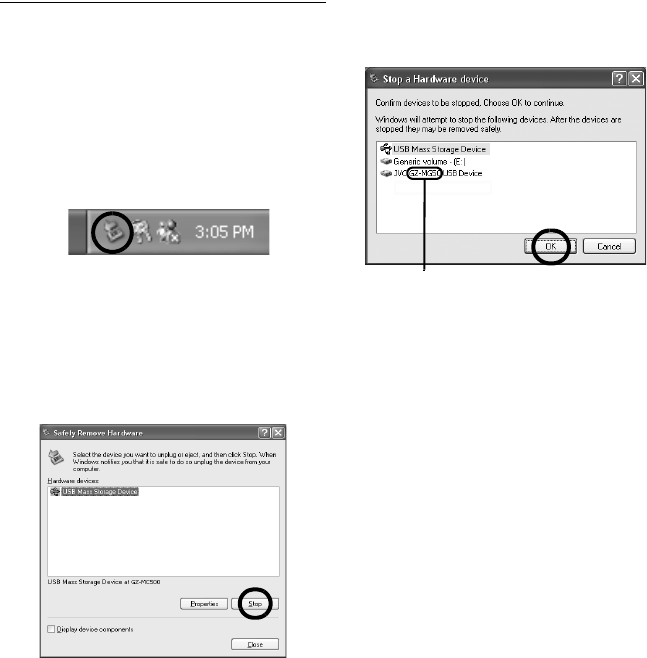
–14–
MasterPage: Body
Desconexión del cable USB
Antes de cargar o descargar soportes de
grabación o de apagar el PC, desconecte
primero el cable USB y apague la cámara.
1Compruebe que la lámpara ACCESS de la
cámara no se encienda ni parpadee.
●Si la lámpara ACCESS se enciende o parpadea,
espere a que se apague antes de seguir adelante.
2Haga doble clic en el icono [Desconectar
hardware con seguridad] o [Desconectar o
retirar hardware] en la barra de estado.
Aparece el cuadro de diálogo [Desconectar
hardware con seguridad] o [Desconectar o retirar
hardware].
Windows® XP: Si no es así, espere un momento
y vaya la paso 5.
3Seleccione [USB Mass Storage Device] o
[USB Disk] y, a continuación, haga clic en
[Detener].
4Haga clic en [OK].
Windows® 2000:Si aparece un mensaje que
indica que el dispositivo se puede extraer sin
peligro, haga clic en [OK] y después en [Cerrar].
5Desconecte el cable USB.
6Apague el interruptor de alimentación de la
cámara.
La cámara se apaga.
* El nombre del modelo depende de la cámara
conectada.
M6_InstallGuide_SP.fm Page 14 Tuesday, January 24, 2006 2:56 PM
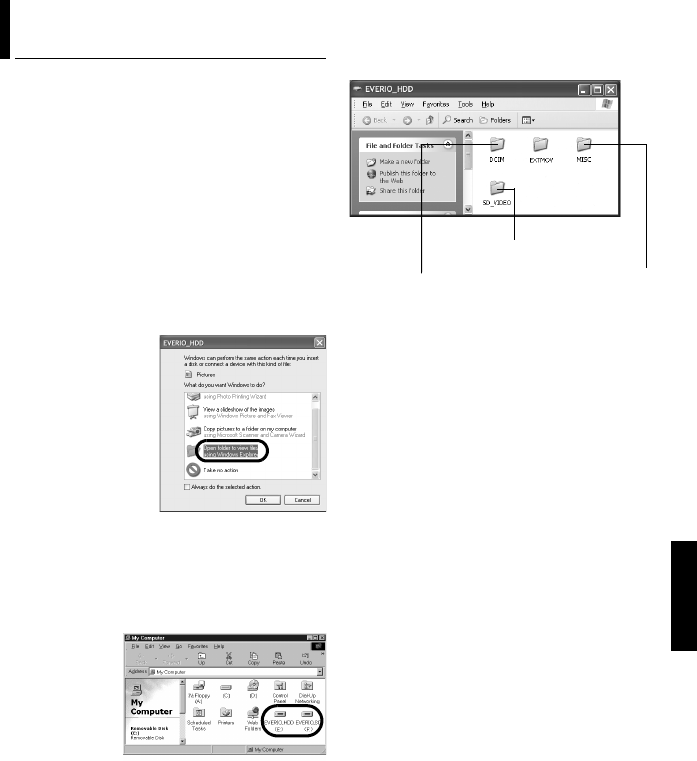
–15–
MasterPage: Body
Windows®
1Si desea ver el contenido de la tarjeta de
memoria SD, asegúrese de que la tarjeta esté
insertada en la cámara.
2Ponga el interruptor de alimentación de la
cámara en modo de reproducción mientras
presiona el botón de bloqueo situado en el
interruptor.
La cámara se enciende.
3Conecte la cámara al PC con un cable
USB. (墌p. 13)
En el monitor LCD de la cámara aparecerá
[ALMACENAMIENTO MASIVO USB].
4Si utiliza Windows® XP:
La ventana
[EVERIO_HDD]/
[EVERIO_SD]
aparece en el PC al
cabo de un momento.
Seleccione [Ouvrir les
dossiers pour afficher
les fichiers avec
l’Explorateur
Windows] y haga clic
en [OK].
NOTA:
Si no aparece la ventana [EVERIO_HDD]/
[EVERIO_SD], confirme la conexión (墌p. 13) o
realice los pasos 1 y 2.
Si utiliza Windows® 2000:
1Haga doble
clic en el icono
[Mi PC] en el
escritorio. El
icono
[EVERIO_HDD]/
[EVERIO_SD]
que representa
el soporte de grabación en la cámara aparece en
la ventana [Mi PC].
2Haga doble clic en el icono [EVERIO_HDD]/
[EVERIO_SD].
5Aparecen las carpetas del soporte de
grabación.
Los tipos de archivo distintos se almacenan en
carpetas distintas.
NOTAS:
●Otras carpetas o archivos diferentes de los
descritos anteriormente también se graban en el
soporte de grabación.
●Si se guardan tipos equivocados de archivos en un
soporte de grabación o se eliminan archivos o
carpetas de un soporte de grabación, pueden
producirse problemas en el funcionamiento de la
cámara. Si es necesario eliminar un archivo de un
soporte de grabación, elimínelo a través de la
cámara. Tampoco se deben mover ni cambiar de
nombre las carpetas y los archivos dentro del
soporte en el PC.
●No desconecte nunca el cable USB mientras la
lámpara ACCESS está encendida o parpadea.
●Si utiliza una tarjeta SD nueva, es necesario en
primer lugar que la formatee con la cámara. Si no
lo hace, es posible que no pueda copiar archivos
de la tarjeta SD en el PC.
●Si el archivo de vídeo no se graba o guarda
correctamente, el archivo se mueve a la carpeta
[EXTMOV] con la extensión “.mod”.
●Es posible que, dependiendo de la configuración
de la opción [FOLDER] de Windows®, la extensión
de archivo no aparezca.
Visualización de los contenidos de un
soporte de grabación
Imágenes fijas
Datos de
configuración DPO
F
Archivos de vídeo
M6_InstallGuide_SP.fm Page 15 Tuesday, January 24, 2006 2:56 PM
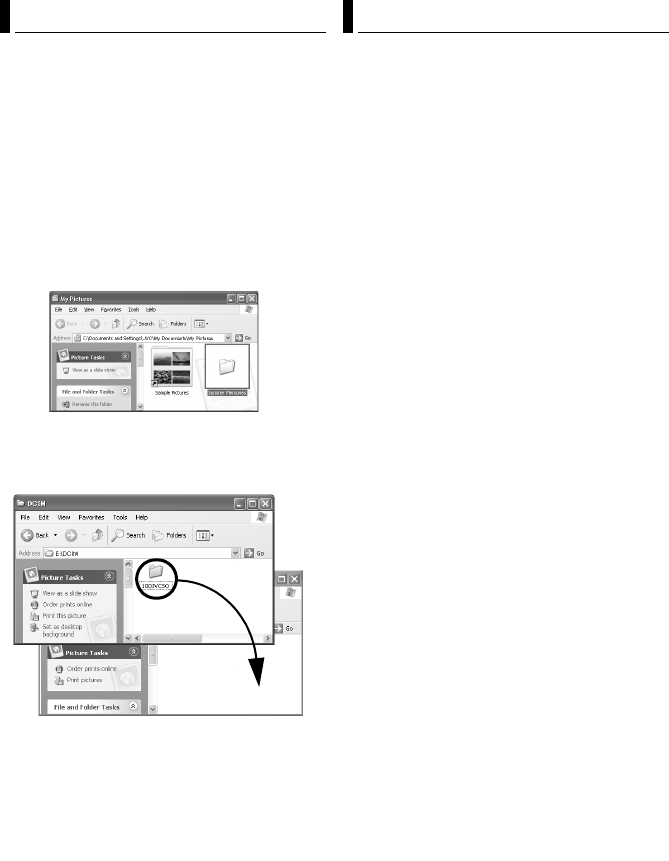
–16–
MasterPage: Body
Los archivos de imágenes fijas y vídeo que estén
guardados en un soporte de grabación se
pueden copiar y reproducir en el PC.
1Realice el procedimiento descrito en
“Visualización de los contenidos de un
soporte de grabación” (墌p. 15).
Aparecen las carpetas del soporte de grabación.
2Cree una carpeta nueva, escriba el nombre
de la carpeta y, a continuación, haga doble
clic en ella.
Por ejemplo, cree una carpeta nueva en la
carpeta [Mi imagen].
3Seleccione la carpeta que se va a copiar y,
a continuación, arrastre y suelte dicha
carpeta en la carpeta de destino.
Para copiar imágenes fijas: Copie la carpeta
dentro de la carpeta [DCIM].
Para copiar archivos de vídeo: Copie la carpeta
dentro de la carpeta [SD_VIDEO].
●La lámpara ACCESS de la cámara se enciende o
parpadea y la carpeta se copia del soporte de
grabación al PC.
NOTAS:
●No desconecte nunca el cable USB mientras la
lámpara ACCESS está encendida o parpadea.
●En los PC, la transferencia de archivos tarda
bastante tiempo. Es necesario utilizar un PC que
admita USB 2.0.
Imágenes fijas
Utilice una aplicación que pueda gestionar el
formato de archivo JPEG.
Para ver una imagen fija, haga doble clic sobre el
archivo de la imagen fija (extensión “.jpg”).
Archivos de vídeo
Utilice PowerDVD 5 NE.
Puede instalar este programa desde el CD-ROM
suministrado. Para obtener más información
sobre PowerDVD 5 NE, consulte “Reproducción
de vídeo copiado”. (墌p. 17)
NOTA:
Para reproducir un archivo del soporte de grabación
en el PC, copie el archivo al PC y reprodúzcalo. Si
un archivo de vídeo se reproduce directamente
desde el soporte de grabación (es decir, la cámara
está conectada al PC mediante USB), puede que la
reproducción no sea correcta debido a velocidades
de procesamiento incorrectas u otros problemas.
Para copiar archivos en el PC Reproducción de archivos en el PC
M6_InstallGuide_SP.fm Page 16 Tuesday, January 24, 2006 2:56 PM
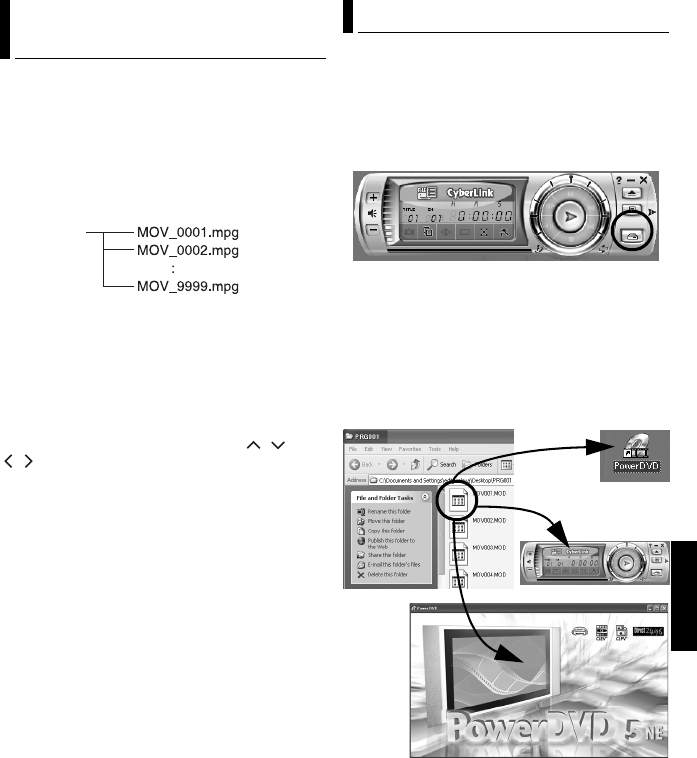
–17–
MasterPage: Body
Windows®
Para reproducir archivos de vídeo con la cámara
(archivos MPEG2 con la extensión “.mpg”) que
se hayan editado en el PC, siga el procedimiento
que se indica a continuación.
1Cambie el nombre del archivo por
"MOV_xxxx.mpg" (xxxx debe ser un número
de 4 dígitos).
(Ejemplo de nombre de archivo)
2Conecte la cámara al PC con el cable USB
y abra la carpeta [EXTMOV]. Copie los
archivos de vídeo ("MOV_xxxx.mpg") en la
carpeta [EXTMOV].
3Pulse el botón de grabación REC/SNAP
mientras aparece la pantalla del índice.
4Cuando aparezca [MPG], pulse / /
/ para seleccionar el archivo que desea
reproducir y, acto seguido, pulse 49.
NOTAS:
●En la cámara no se pueden reproducir los
siguientes archivos de vídeo:
...archivos con un nombre de archivo incorrecto
...archivos que no estén en formato MPEG2
...archivos preparados en una aplicación que no
pertenezca al software suministrado
...archivos editados que no se hayan creado en
una cámara JVC con disco duro.
●Asegúrese también de desactivar la función SVRT
al editar archivos de vídeo con PowerDirector
Express NE. (No marque la casilla de verificación
[Use SVRT para ahorrar tiempo de
procesamiento].)
●Con el PC, elimine los archivos de la carpeta
[EXTMOV].
●Se crea el archivo Default××.mpg y se guarda el
archivo de datos de título. Asegúrese de recordar
el nombre y la ubicación del archivo. Los datos se
pueden volver a escribir en el soporte de grabación
de la cámara.
Creación de listas de reproducción con varios
archivos y visualización de vídeo
1Inicie PowerDVD 5 NE y haga clic en la
parte inferior derecha del panel de operación
para crear una lista de reproducción con
varios archivos.
2Haga clic en [File Mode].
Los archivos de vídeo se pueden seleccionar en
unidades de carpeta.
Visualización de vídeo de un solo archivo
Arrastre y suelte un archivo MOD en el icono de
acceso directo de PowerDVD, en la pantalla
PowerDVD 5 NE o en el panel de operación.
Reproducción de archivos editados en el
PC con una cámara Reproducción de vídeo copiado
M6_InstallGuide_SP.fm Page 17 Tuesday, January 24, 2006 2:56 PM

–18–
MasterPage: Body
Este manual sólo describe la instalación del
software, la conexión al PC y operaciones
sencillas. Para obtener más información sobre
cada programa, consulte su Guía del usuario/
Ayuda en línea/Archivo Léame.
8CyberLink DVD Solution
Los siguientes pasos son un ejemplo de
CyberLink PowerDirector Express NE.
1Haga clic en [Iniciar], vaya a [Todos los
programas] o [Programas]– [CyberLink
PowerDirector Express] y, a continuación,
haga clic en la Guía del usuario/Ayuda en
línea/Archivo Léame que desee.
8Digital Photo Navigator
La Guía del usuario está incluida en el CD-ROM
en formato PDF. Haga clic con el botón
secundario del ratón sobre el icono del CD-ROM
en [Mi PC] y, a continuación, haga clic en [Abrir].
Haga doble clic en la carpeta [Docs]. Abra el
archivo "Start.pdf" y haga clic en el botón del
idioma deseado. Tenga en cuenta que, para leer
archivos PDF, debe estar instalado Adobe®
Acrobat® ReaderTM o Adobe® Reader®.
Adobe® Reader® se puede cargar desde el sitio
web de Adobe: http://www.adobe.com/
Guía del usuario/Ayuda en línea/
Léame
INFORMACIÓN
Los programas incluidos en CyberLink DVD
Solution son versiones con una funcionalidad
limitada. La guía del usuario y los archivos de
ayuda en línea se han escrito para la versión
comercial disponible en las tiendas. Para
obtener información sobre las diferencias con
la versión comercial, consulte el archivo
Léame o visite el siguiente sitio web: http://
www2.cli.co.jp/products/ne/ para consultar
información sobre el programa respectivo.
M6_InstallGuide_SP.fm Page 18 Tuesday, January 24, 2006 2:56 PM
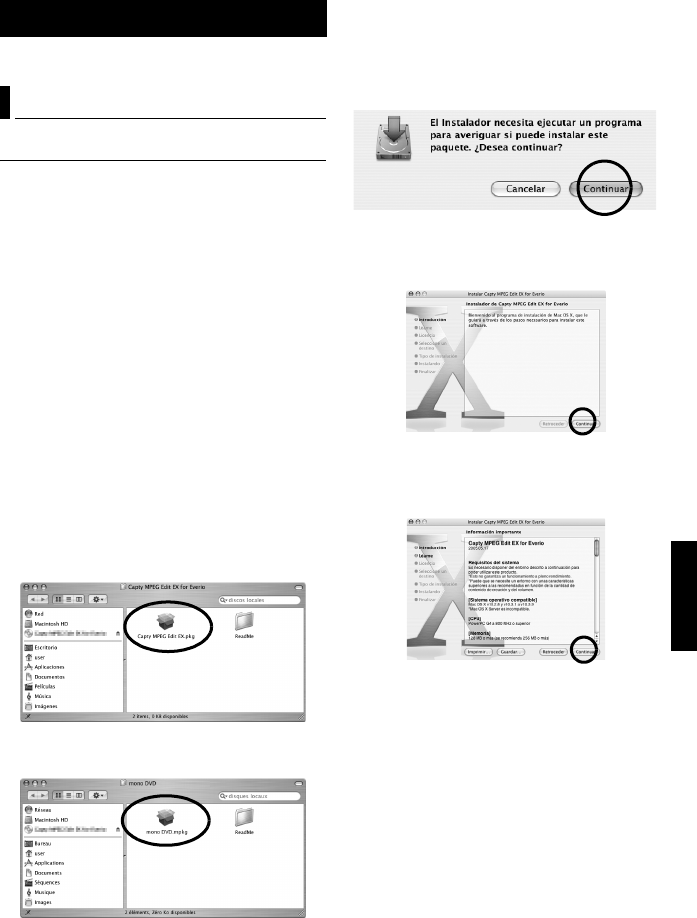
–19–
MasterPage: Body
Macintosh
Instalación del software
Siga el procedimiento descrito a continuación
para instalar el software.
Antes de empezar la instalación, cierre todos los
programas de software que esté utilizando.
Capty MPEG Edit EX
Esta aplicación se utiliza para editar archivos de
vídeo (formato MPEG-2) y grabarlos en
QuickTime y varios formatos.
mono DVD
Esta aplicación sirve para crear un disco DVD
con archivos de vídeo (formato MPEG-2)
grabados con una cámara.
1Inserte el CD-ROM suministrado en el PC.
Haga doble clic en el icono de CD-ROM.
2Para instalar Capty MPEG Edit EX, haga
doble clic en la carpeta [Capty MPEG Edit EX
for Everio] del CD-ROM.
Para instalar mono DVD, haga doble clic en
la carpeta [mono DVD] del CD-ROM.
3Haga doble clic en el icono [Capty MPEG
Edit EX.pkg].
Haga doble clic en el icono de [mono
DVD.mpkg].
Los siguientes pasos son un ejemplo de
Capty MPEG Edit EX.
4Haga clic en [Continuar] cuando el sistema
le solicite que prosiga con la instalación del
software.
Aparece la pantalla Introducción.
5Haga clic en [Continuar] en la pantalla de
presentación.
Aparece la pantalla Léame.
6Lea atentamente la información importante
y haga clic en [Continuar].
Aparece la pantalla Licencia.
Para usuarios de Macintosh
Preparación
M6_InstallGuide_SP.fm Page 19 Tuesday, January 24, 2006 2:56 PM
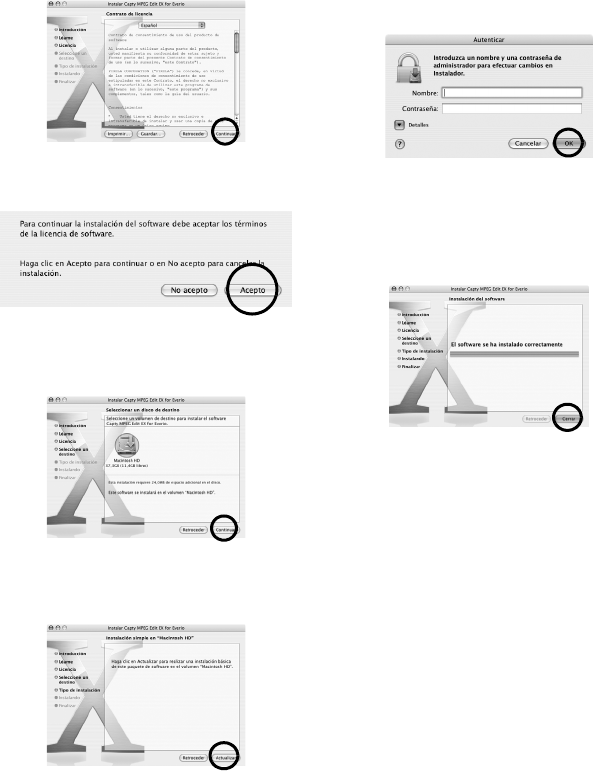
–20–
MasterPage: Body
7Lea atentamente el Contrato de licencia y
haga clic en [Continuar].
8Haga clic en [Acepto] si está de acuerdo
con el contrato de licencia.
Aparece la pantalla Seleccione un destino.
9Seleccione el volumen de destino y haga
clic en [Continuar].
Aparece la pantalla Tipo de instalación.
10Haga clic en [Actualizar] si realiza una
instalación básica del software.
●Es posible que aparezca [Instalar] en lugar de
[Actualizar].
Aparece la pantalla Authenticate.
11Escriba el nombre y la contraseña del
administrador de Macintosh en [Nombre] y
[Contraseña] respectivamente, y haga clic en
[OK].
●Al instalar Capty MPEG Edit EX, esta pantalla no
aparecerá si usted es el propietario.
Aparece la pantalla Finalizar.
12Haga clic en [Cerrar] tras confirmar el
mensaje que le indica que ha finalizado la
instalación.
13Cuando la instalación haya finalizado,
haga clic en [Cerrar] y extraiga el CD-ROM.
M6_InstallGuide_SP.fm Page 20 Tuesday, January 24, 2006 2:56 PM
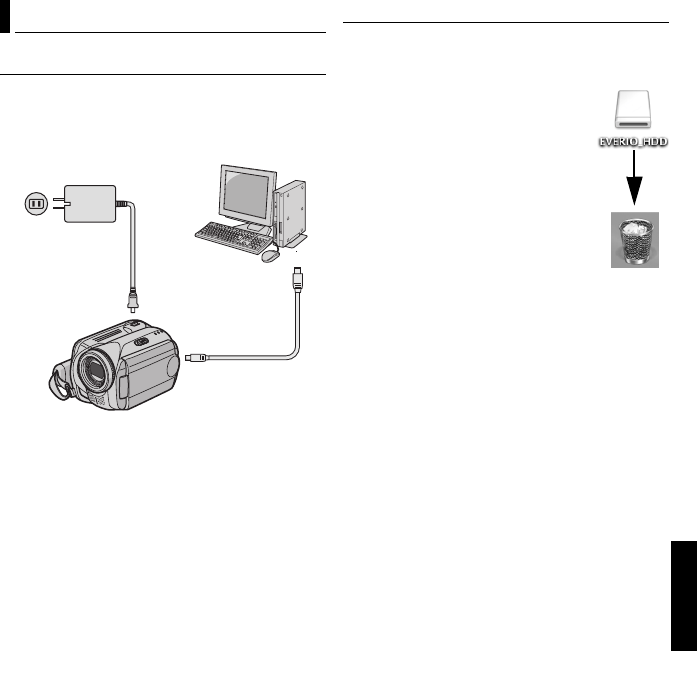
–21–
MasterPage: Body
Macintosh
Conexión de la cámara al PC
Conecte la cámara al PC para copiar imágenes
fijas y archivos de vídeo desde un soporte de
grabación.
1Para garantizar la seguridad, antes de
efectuar una conexión compruebe que todos
los equipos estén apagados.
2Conecte el adaptador CA a la cámara y
enchufe el adaptador a una toma de corriente
CA.
●Si es necesario, enchufe el adaptador CA a una
toma de corriente CA con el cable de
alimentación suministrado.
3Encienda la cámara.
4Conecte la cámara al PC con el cable USB.
NOTAS:
●Se recomienda usar como fuente de
alimentación el adaptador de CA en lugar de la
batería.
●Mientras el cable USB está conectado, apagar o
encender la cámara puede causar averías en el
PC.
●Conecte la cámara directamente al PC, no a través
de un concentrador.
●No utilice un cable alargador para cable USB.
Desconexión del cable USB
Antes de cargar o descargar soportes de
grabación o de apagar el PC, desconecte
primero el cable USB y apague la cámara.
1Arrastre y suelte el icono del
soporte de grabación del
escritorio en el icono [Trash].
●Si aparece un mensaje de
confirmación, haga clic en [OK].
2Compruebe que la lámpara
ACCESS de la cámara no se
encienda ni parpadee.
●Si la lámpara ACCESS se enciende
o parpadea, espere a que se
apague antes de seguir adelante.
3Desconecte el cable USB.
4Apague el interruptor de alimentación de la
cámara.
La cámara se apaga.
Conexiones
Cámara
Al conector USB
PC
Al conector USB
Cable USB
Al conector CC
A la toma de corriente CA
Adaptador CA
M6_InstallGuide_SP.fm Page 21 Tuesday, January 24, 2006 2:56 PM
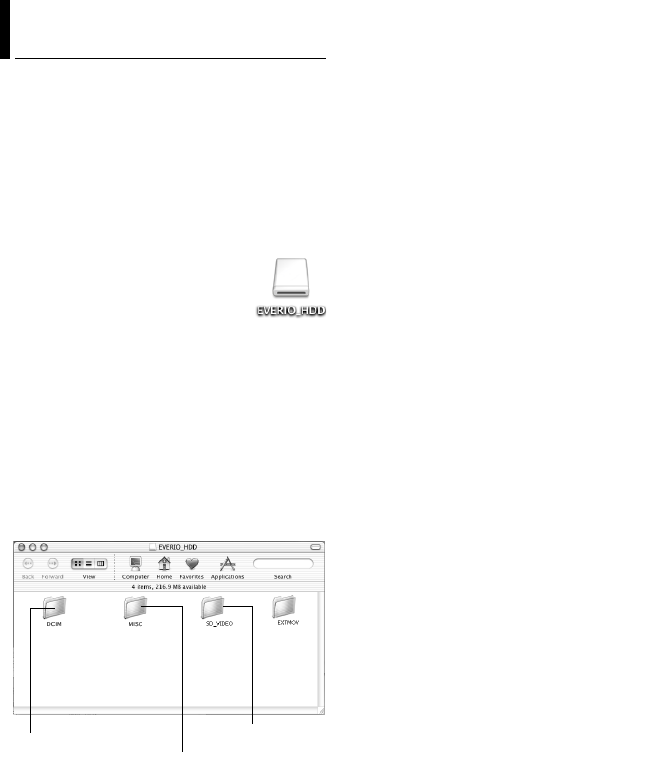
–22–
MasterPage: Body
1Si desea ver el contenido de la tarjeta de
memoria SD, asegúrese de que la tarjeta esté
insertada en la cámara.
2Ponga el interruptor de alimentación de la
cámara en modo de reproducción mientras
presiona el botón de bloqueo situado en el
interruptor. La cámara se enciende.
3Conecte la cámara al PC con un cable
USB. (墌p. 21)
En el monitor LCD de la cámara
aparecerá [ALMACENAMIENTO
MASIVO USB]. El icono del soporte
de grabación aparece en el
escritorio.
●El nombre del icono del soporte de grabación
es [EVERIO_HDD] o [EVERIO_SD].
Recomendamos que ponga un nombre al icono
para diferenciarlo del resto de discos extraíbles
o carpetas.
4Haga doble clic en el icono del soporte de
grabación en el escritorio.
Aparecen las carpetas del soporte de grabación.
Los tipos de archivo distintos se almacenan en
carpetas distintas.
NOTAS:
●Otras carpetas o archivos diferentes de los
descritos anteriormente también se graban en el
soporte de grabación.
●Si se guardan tipos equivocados de archivos en un
soporte de grabación o se eliminan archivos o
carpetas de un soporte de grabación, pueden
producirse problemas en el funcionamiento de la
cámara. Si es necesario eliminar un archivo de un
soporte de grabación, elimínelo a través de la
cámara. Tampoco se deben mover ni cambiar de
nombre las carpetas y los archivos dentro del
soporte en el PC.
●No desconecte nunca el cable USB mientras la
lámpara ACCESS está encendida o parpadea.
●Si utiliza una tarjeta SD nueva, es necesario en
primer lugar que la formatee con la cámara. Si no
lo hace, es posible que no pueda copiar archivos
desde la tarjeta SD al PC.
●Si el archivo de vídeo no se graba o guarda
correctamente, el archivo se mueve a la carpeta
[EXTMOV] con la extensión “.mod”.
Visualización de los contenidos de un
soporte de grabación
Imágenes fijas Archivos de vídeo
Datos de configuración DPOF
M6_InstallGuide_SP.fm Page 22 Tuesday, January 24, 2006 2:56 PM
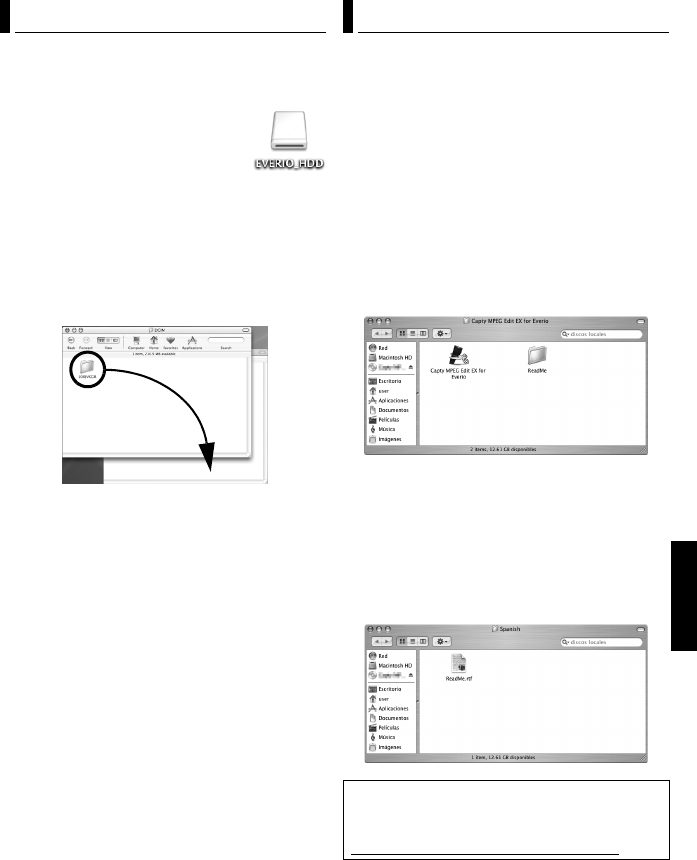
–23–
MasterPage: Body
Macintosh
Los archivos de imágenes fijas y vídeo que estén
guardados en un soporte de grabación se
pueden copiar y reproducir en el PC.
1Haga doble clic en el icono del
soporte de grabación en el
escritorio.
Aparecen las carpetas del soporte
de grabación.
2Cree una carpeta nueva, escriba el nombre
de la carpeta y, a continuación, haga doble
clic en ella.
3Seleccione la carpeta que se va a copiar y,
a continuación, arrastre y suelte dicha
carpeta en la carpeta de destino.
Para copiar imágenes fijas: Copie la carpeta
dentro de la carpeta [DCIM].
Para copiar archivos de vídeo: Copie la carpeta
dentro de las carpetas [SD_VIDEO] y [EXTMOV].
●La lámpara ACCESS de la cámara se enciende o
parpadea y la carpeta se copia del soporte de
grabación al PC.
NOTA:
No desconecte nunca el cable USB mientras la
lámpara ACCESS está encendida o parpadea.
Este manual sólo describe la instalación del
software, la conexión al PC y operaciones
sencillas. Para obtener más información sobre el
software, consulte la Ayuda/Archivo Léame
correspondiente.
Los siguientes pasos son un ejemplo de
Capty MPEG Edit EX.
1Abra la carpeta [Capty MPEG Edit EX for
Everio] que se encuentra en la carpeta
[Aplicaciones].
2Haga doble clic en el icono de [Capty
MPEG Edit EX for Everio].
* Puede arrastrar y soltar los archivos de vídeo
seleccionados en el icono.
Ayuda
Seleccione [Capty MPEG Edit EX Help] en el
menú de ayuda. Se describe el funcionamiento
del programa.
Archivo Léame
Este archivo reside en la carpeta [ReadMe]. En
él se incluye información sobre el servicio de
asistencia técnica y limitaciones.
Para copiar archivos en el PC Ayuda en línea/Archivo Léame
INFORMACIÓN
Para acceder a la dirección URL exclusiva de
Everio, consulte el sitio web de PIXELA:
http://www.pixela.co.jp/oem/jvc/e/index.html
M6_InstallGuide_SP.fm Page 23 Tuesday, January 24, 2006 2:56 PM

© 2006 Victor Company of Japan, Limited M6 Printed in Malaysia
0106FOH-AL-VM
M6_InstallGuide.book Page 29 Tuesday, January 24, 2006 3:00 PM
