JVC KD AVX20EE AVX40/KD AVX20 User Manual AVX20EE, AVX40EE LVT1940 005A
KD-AVX40EE KD-AVX40EE LVT1940-005A Английский, Русский, Украинский,
KD-AVX40EE KD-AVX40EE (Europe) LVT1940-005A
User Manual: JVC KD-AVX20EE KD-AVX20EE, KD-AVX40EE Английский, Русский, Украинский,
Open the PDF directly: View PDF  .
.
Page Count: 218 [warning: Documents this large are best viewed by clicking the View PDF Link!]
ENGLISHУКРАЇНА РУCCKИЙ
KD-AVX40/KD-AVX20
LVT1940-005A
[EE]
For canceling the display demonstration, see page 7.
Информацию об отмене демонстрации функций дисплея см. на стр. 7.
Інформацію щодо відміни демонстрації функцій дисплею див. на стор. 7.
EN, RU, UK
0209MNMMDWJEIN
© 2009 Victor Company of Japan, Limited
Instructions DVD/CD RECEIVER KD-AVX40/KD-AVX20
For installation and connections, refer to the separate manual.
Указания по установке и выполнению соединений приводятся в отдельной инструкции.
Вказівки по встановленню та виконанню підключень наведені у окремій інструкції.
INSTRUCTIONS
ИНСТРУКЦИИ ПО ЭКСПЛУАТАЦИИ
ІНСТРУКЦІЇ
DVD/CD RECEIVER
ПРИЕМНИК ДЛЯ ВОСПРОИЗВЕДЕНИЯ
ДИСКОВ DVD И КОМПАКТ-ДИСКОВ
ПРИЙМАЧ З ПРОГРАВАЧЕМ DVD/CD-ДИСКІВ
Only for KD-AVX40
Having TROUBLE with operation?
Please reset your unit
Refer to page of How to reset your unit
Затруднения при эксплуатации?
Пожалуйста, перезагрузите Ваше
устройство
Для получения информации о перезагрузке Вашего
устройства обратитесь на соответствующую страницу
Маєте ПРОБЛЕМУ з
функціонуванням?
Повторно налаштуйте систему
Див. сторінку “Як повторно налаштувати пристрій”
Bіктор Компані оф Джепен Лімітед
12, 3-чоме, Морійя-чо, Канагава-ку, Йокогама, Канагава 221-8520, Японія
Thank you for purchasing a JVC product.
Please read all instructions carefully before operation, to ensure your complete understanding and to obtain the best
possible performance from the unit.
IMPORTANT FOR LASER PRODUCTS
1. CLASS 1 LASER PRODUCT
2. CAUTION: Do not open the top cover. There are no user serviceable parts inside the unit; leave all servicing to
qualified service personnel.
3. CAUTION: Visible and/or invisible class 1M laser radiation when open. Do not view directly with optical
instruments.
4. REPRODUCTION OF LABEL: CAUTION LABEL, PLACED OUTSIDE THE UNIT.
ENGLISH
2
• The monitor built in this unit has been produced
with high precision, but it may have some
ineffective dots. This is inevitable and is not
malfunction.
• Do not expose the monitor to direct sunlight.
• When the temperature is very cold or very hot...
– Chemical changes occur inside, causing
malfunction.
– Pictures may not appear clearly or may move
slowly. Pictures may not be synchronized
with the sound or picture quality may decline
in such environments.
• DO NOT install any unit or wire any cable in a
location where;
– it may obstruct the steering wheel and
gearshift lever operations.
– it may obstruct the operation of safety devices
such as air bags.
– it may obstruct visibility.
• DO NOT operate the unit while driving.
If you need to operate the unit while driving, be
sure to look around carefully.
• The driver must not watch the monitor while
driving.
Cautions on the monitor:
WARNINGS:
To prevent accidents and damage
[European Union only]
EN_KDAVX4020[EE]3.indb 2EN_KDAVX4020[EE]3.indb 2 09.1.27 9:52:54 AM09.1.27 9:52:54 AM
This product incorporates copyright protection
technology that is protected by U.S. patents
and other intellectual property rights. Use of
this copyright protection technology must be
authorized by Macrovision, and is intended for
home and other limited viewing uses only unless
otherwise authorized by Macrovision. Reverse
engineering or disassembly is prohibited.
3
ENGLISH
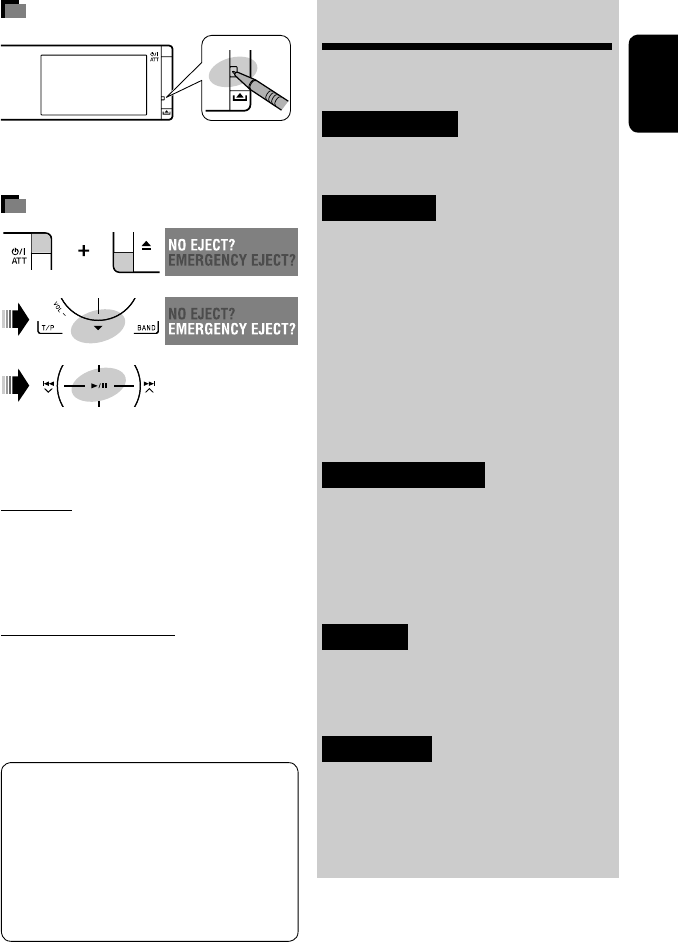
How to reset your unit
• Your preset adjustments (except for the registered
Bluetooth devices for KD-AVX40) will also be erased.
How to forcibly eject a disc
• Be careful not to drop the disc when it ejects.
• If this does not work, reset the unit.
For safety...
• Do not raise the volume level too much, as this will
block outside sounds, making driving dangerous.
• Stop the car before performing any complicated
operations.
Temperature inside the car...
If you have parked the car for a long time in hot or cold
weather, wait until the temperature in the car becomes
normal before operating the unit.
Contents
How to reset your unit .......................... 3
How to forcibly eject a disc .................... 3
INTRODUCTION
Playable disc type ................................. 4
Before operations ................................. 5
OPERATIONS
Basic operations—AV menu .................. 6
Basic operations—Control panel ........... 8
Basic operations—
Remote controller (RM-RK252) ........... 10
Listening to the radio ........................... 12
Disc operations ..................................... 18
USB operations ..................................... 31
Bluetooth® operations (KD-AVX40 only)—
Cellular phone/audio player .............. 33
EXTERNAL DEVICES
Listening to the iPod/iPhone ................. 40
Listening to the CD changer ................... 43
Listening to the DAB tuner .................... 45
Listening to other external
components ...................................... 48
SETTINGS
Sound equalization ............................... 50
Assigning titles to the sources ............... 51
Menu items .......................................... 52
REFERENCES
Maintenance ........................................ 60
More about this unit ............................. 61
Troubleshooting ................................... 68
Specifications ....................................... 72
[Hold]
EN_KDAVX4020[EE]3.indb 3EN_KDAVX4020[EE]3.indb 3 09.1.27 9:52:59 AM09.1.27 9:52:59 AM
Caution for DualDisc playback
The Non-DVD side of a “DualDisc” does not comply with the “Compact Disc Digital Audio” standard. Therefore,
the use of Non-DVD side of a DualDisc on this product may not be recommended.
ENGLISH
4
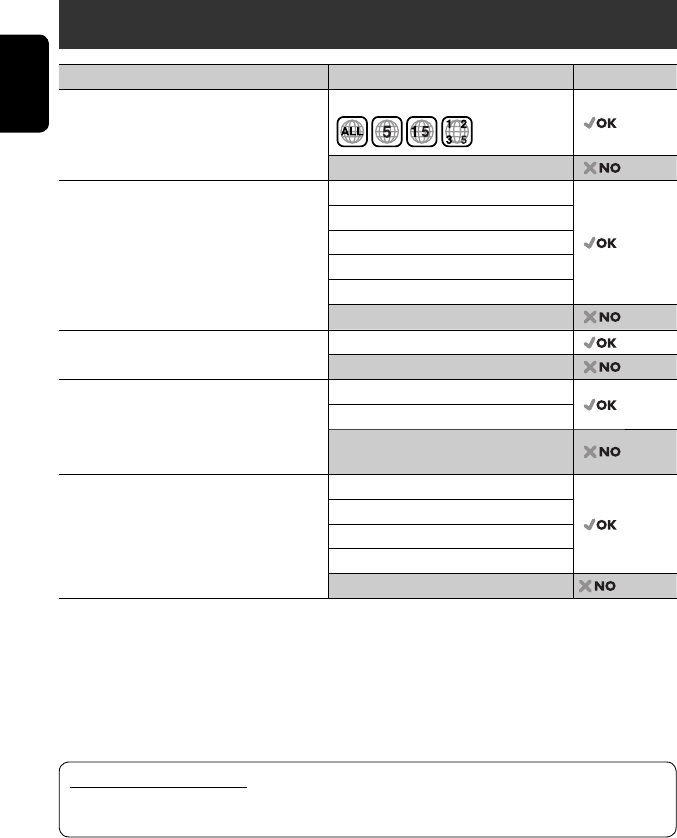
Disc type Recording format, file type, etc. Playable
DVD
• DTS sound cannot be reproduced.
DVD Video (Region Code: 5)*1
DVD Audio/DVD-ROM
DVD Recordable/Rewritable
(DVD-R/-RW*2, +R/+RW*3)
• DVD Video: UDF bridge
• DVD-VR
• DivX/MPEG1/MPEG2/JPEG/MP3/WMA/WAV:
Compliant to ISO 9660 level 1, level 2, Romeo,
Joliet
DVD Video
DVD-VR
DivX/MPEG1/MPEG2
JPEG
MP3/WMA/WAV
AAC/MPEG4/DVD+VR/DVD-RAM
DualDisc DVD side
Non-DVD side
CD/VCD Audio CD/CD Text (CD-DA)
VCD (Video CD)
DTS-CD/SVCD (Super Video CD)/CD-ROM/
CD-I (CD-I Ready)
CD Recordable/Rewritable
(CD-R/-RW)
• Compliant to ISO 9660 level 1, level 2, Romeo,
Joliet
CD-DA
MP3/WMA/WAV
JPEG
DivX/MPEG1/MPEG2
AAC/MPEG4
*1 If you insert a DVD Video disc of an incorrect Region Code, “Region code error” appears on the monitor.
*2 DVD-R recorded in multi-border format is also playable (except for dual layer discs). DVD-RW dual layer discs are not
playable.
*3 It is possible to play back finalized +R/+RW (Video format only) discs. “DVD” is selected as its disc type when a
+R/+RW disc is loaded. +RW double layer discs are not playable.
Playable disc type
EN_KDAVX4020[EE]3.indb 4EN_KDAVX4020[EE]3.indb 4 09.1.27 9:53:00 AM09.1.27 9:53:00 AM
INTRODUCTION
5
ENGLISH
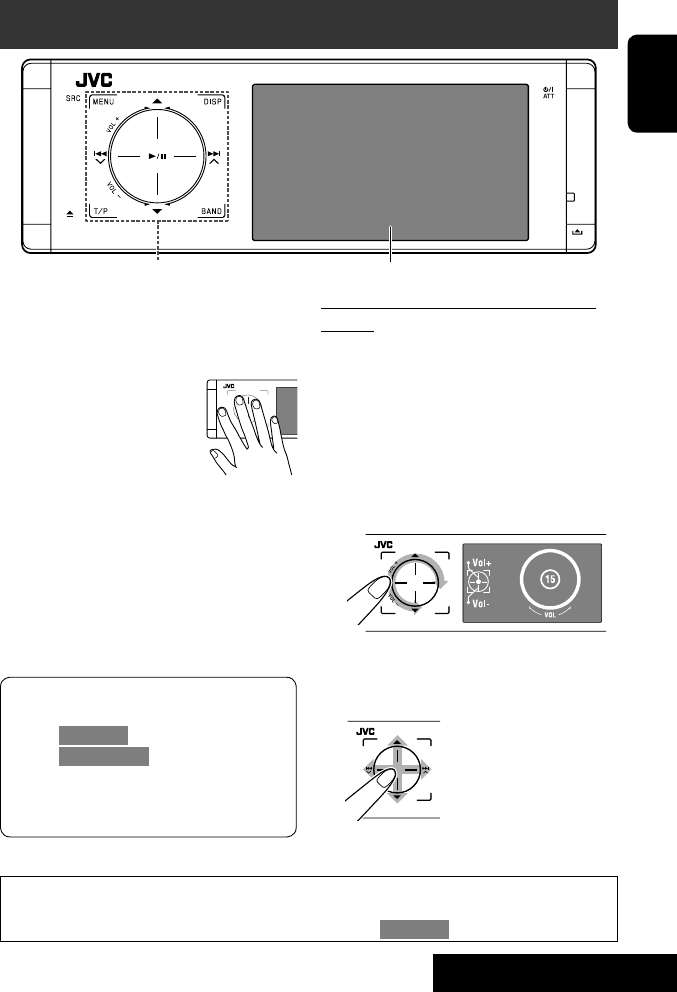
The lights of the touch pad controls and monitor are
turned off when no operation is done for about 10
seconds.
The lights are turned on in the following cases:
– When you move your hand close
to the touch pad controls.*
– When your finger touches the
touch pad controls.*
– When you use the remote
controller.
– When a call/SMS comes in.
– When the source is automatically changed by
receiving the Traffic Announcement or a programme
searched by PTY search.
– When the signal from the rear view camera comes in.
* Depending on the setting. To change the setting, ☞
page 56.
The lights are always turned on in the following
cases:
– While <AV Menu> is displayed.
– While <Source Menu> is displayed.
– While the control panel is open.
– When <Illumination> is set to <Normal>.
(☞ page 56)
Before operations
Touch pad controls Monitor
• Operations are explained mainly using the touch pad controls and buttons of the unit; however, the buttons
on the remote controller can work in the same way if they have the same names or marks.
• In the explanation, the screen names are highlighted. For example, <AV Menu>.
How to operate the unit by the touch pad
controls
You can operate the unit by touching the appropriate
part of the touch pad controls.
• To adjust the volume, move your finger on the
touch pad knob as illustrated below to display the
animation on the monitor, then touch 5 or ∞
repeatedly.
– You can also adjust the volume by just continuing
to move your finger on the touch pad knobs as
illustrated below.
• When you slide your finger on the touch pad knob
as illustrated below, it functions in the same way as
touching 5 / ∞ / 4 / ¢.
EN_KDAVX4020[EE]3.indb 5EN_KDAVX4020[EE]3.indb 5 09.1.27 9:53:01 AM09.1.27 9:53:01 AM
ENGLISH
6
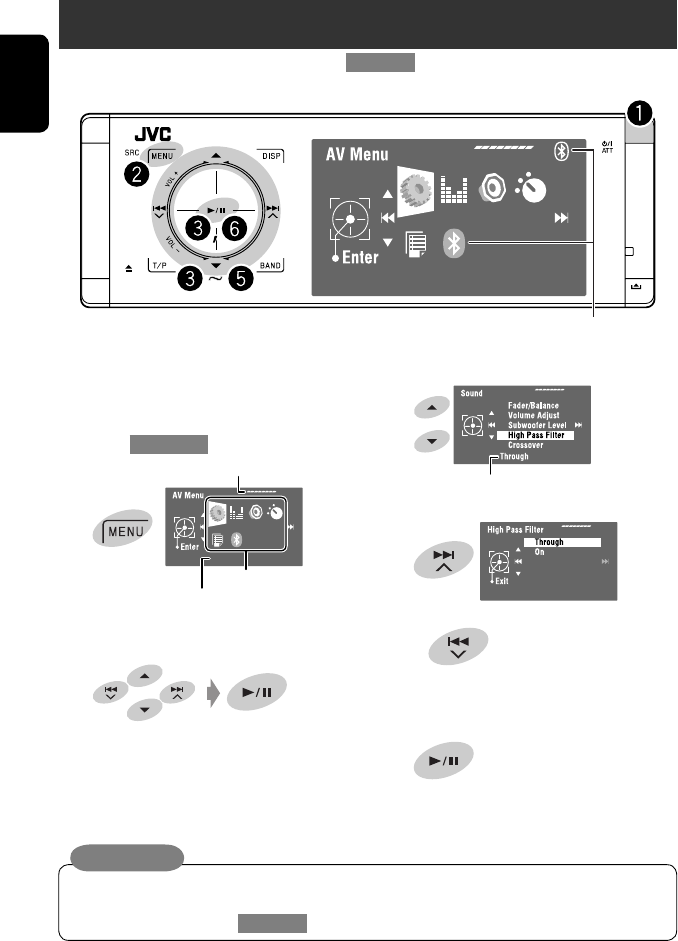
⁄ Select an item.
@ Enter the next screen.
• To return to the previous screen:
• Repeat steps ⁄ and @ to set the sub-item if
needed.
¤ Finish the procedure.
~ Turn on the power.
The lights of the touch pad controls and monitor
are turned on.
Ÿ Enter <AV Menu>.
• Non-available items will be shaded.
! Select an icon to enter the setup screen.
Basic operations— AV menu
You can use the menus to set up various settings from <AV Menu>. For details of each menu and setting, see “Menu
items.” (☞ pages 52 to 59)
• Illustrations of KD-AVX40 are mainly used for explanation through this manual.
• Indication language: English indications are used for the purpose of explanation. You can select the
indication language from the <AV Menu>. (☞ page 53)
AV Setup
Current setting of the selected item
Current selected icon name
Setup icons
Time countdown indicator
Only for KD-AVX40
AV Setup
Important
EN_KDAVX4020[EE]3.indb 6EN_KDAVX4020[EE]3.indb 6 09.1.27 9:53:02 AM09.1.27 9:53:02 AM
OPERATIONS
7
ENGLISH
6
7
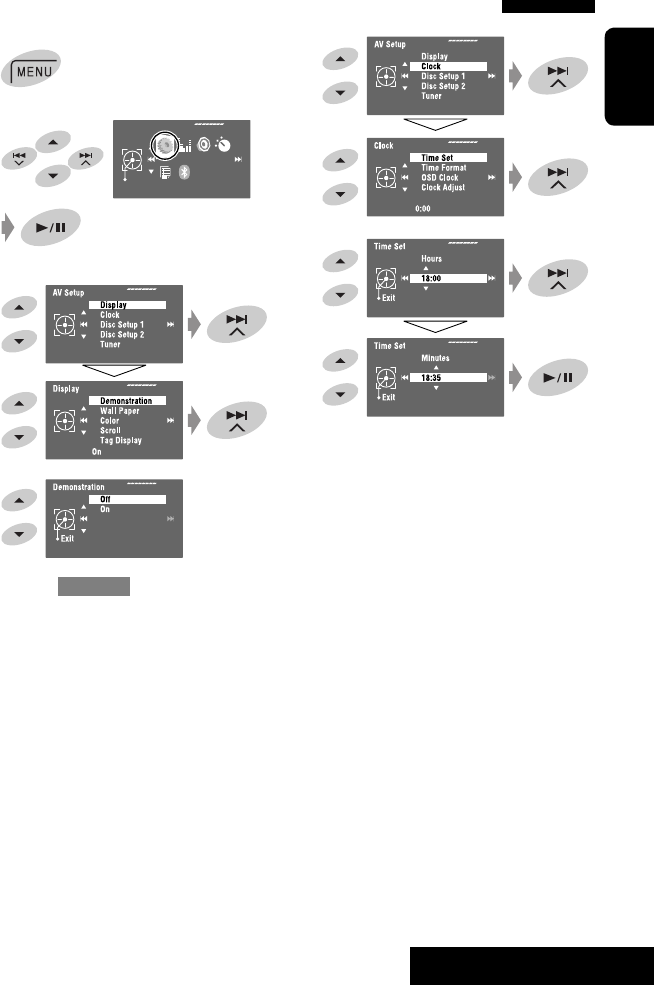
1
2
3
4
5 Return to <AV Setup> by touching 4
repeatedly.
AV Setup
AV Menu
Enter
Canceling the display demonstration and setting the clock
EN_KDAVX4020[EE]3.indb 7EN_KDAVX4020[EE]3.indb 7 09.1.27 9:53:02 AM09.1.27 9:53:02 AM
ENGLISH
8
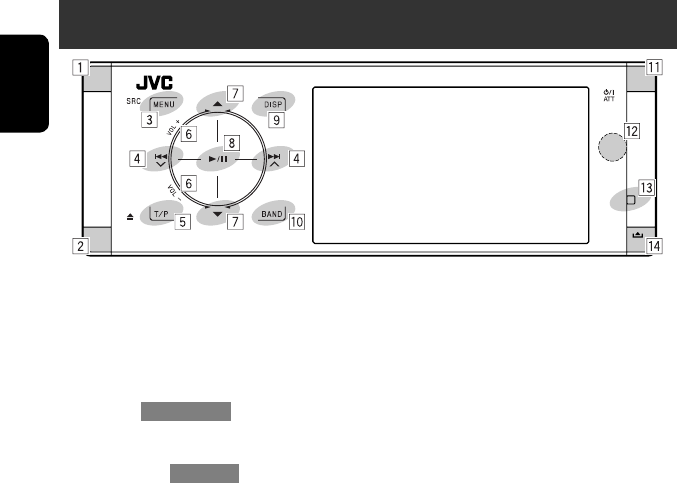
Basic operations — Control panel
7*3 • “Tuner”: Selects preset stations.
• “DAB”: Selects services.
• “Disc,” “USB,” and “Changer”: Selects titles/
folders.
• “USB iPod”: Selects the next/previous items.
• “iPod”: Enters the player’s menu and pauses
playback.
• “Bluetooth”: Selects group/folder.*2
• On menus: Selects items.
8 • “Disc,” “USB,” “USB iPod,” and “Changer”: Starts
and pauses playback.
• “Bluetooth”: Starts playback.*2
• On menus: Enters the next screen or exits the
displayed screen.
9 Changes the display information. (☞ page 9)
p • “Tuner” and “DAB”: Selects the bands.
• “Disc” and “USB”: Stops playback.
• “Bluetooth”: Pauses playback.*2
q • Turns on the power.
• Turns off the power [Hold].
• Attenuates the sound (when the power is on).
w Remote sensor
e Resets the unit.
• Use only when the internal system malfunctions.
r Detaches the control panel (To attach, ☞ page 9).
*1 You cannot select these sources if they are not ready.
*2 KD-AVX40 only
*3 By holding 5 / ∞, you can display the list accessible
for the selected source.
1 Selects sources.*1
“Tuner” = “DAB” = “Disc” = “USB”
or “USB iPod” = “Changer,” “iPod,” or
“External Input” = “Bluetooth”*2 = “AV Input”
• You can also select sources by touching
5 / ∞ / 4 / ¢ after holding SRC for
entering <Source Menu>.
2 • Ejects the disc.
• Tilts the control panel (☞ page 9).
3 • Enters or exits <AV Menu>.
• Activates Voice Dialling [Hold].*2
• While talking: Adjusts the volume of the
microphone connected to the unit.*2
4 • “Tuner” and “DAB”: Searches for stations/
ensembles.
• “Disc,” “USB,” “USB iPod,” “Changer,” “iPod,” and
“Bluetooth”*2: Reverse skip/forward skip
• On menus:
– Enters the previous/next screen.
– Selects items.
5 • Activates TA Standby Reception.
• Displays PTY preset list [Hold].
6 Adjusts the volume level. (☞ page 5)
EN1_KDAVX4020[EE].indd 8EN1_KDAVX4020[EE].indd 8 09.1.28 3:22:47 PM09.1.28 3:22:47 PM
OPERATIONS
9
ENGLISH
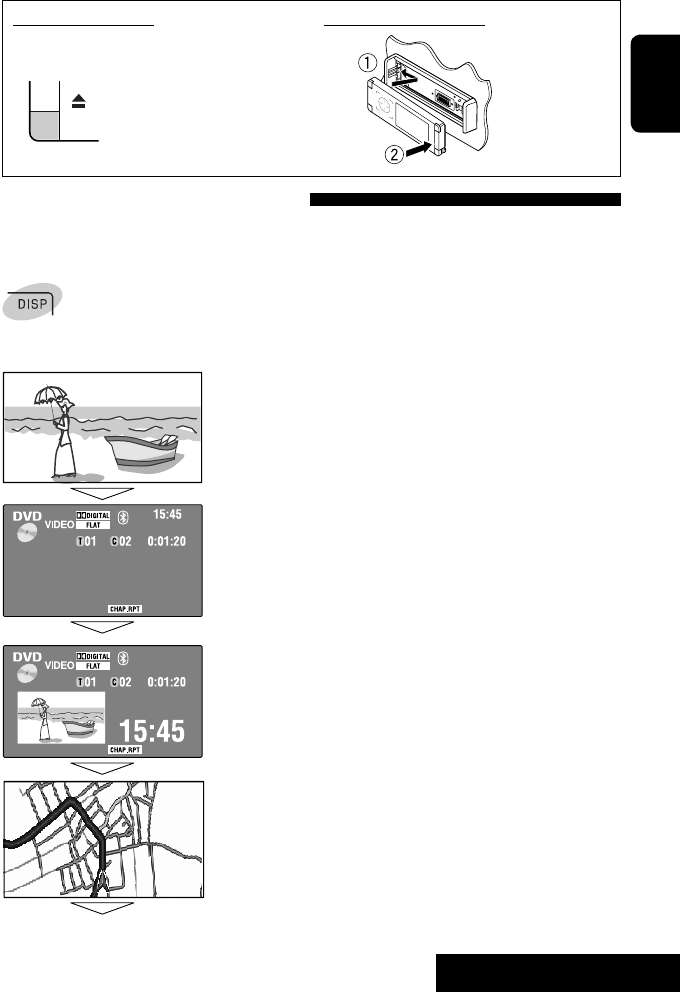
To tilt the control panel
Hold 0 until “Tilt” appears on the monitor then press
the button repeatedly.
To attach the control panel
Changing the display information
Available display information varies among the playback sources.
Each time you touch DISP, the display changes to show the various information.
Ex.: When the playback source is a DVD video disc.
Playback picture screen (only for video sources)
Source information screen
Playback picture and the source information screen
• When the source is “USB iPod,” the Artwork of the song is shown if the
song has an Artwork data. (☞ page 54)
• While MP3/WMA file is played, “Jacket picture” is shown if the file has the
tag data including “Jacket picture.”
Navigation screen
• This screen is displayed when <Navigation> is selected for <AV Input>.
(☞ pages 48 and 56)
Back to the beginning
EN_KDAVX4020[EE]3.indb 9EN_KDAVX4020[EE]3.indb 9 09.1.27 9:53:04 AM09.1.27 9:53:04 AM
• Danger of explosion if battery is incorrectly
replaced. Replace only with the same or
equivalent type.
• Battery shall not be exposed to excessive heat
such as sunshine, fire or the like.
Caution:
ENGLISH
10
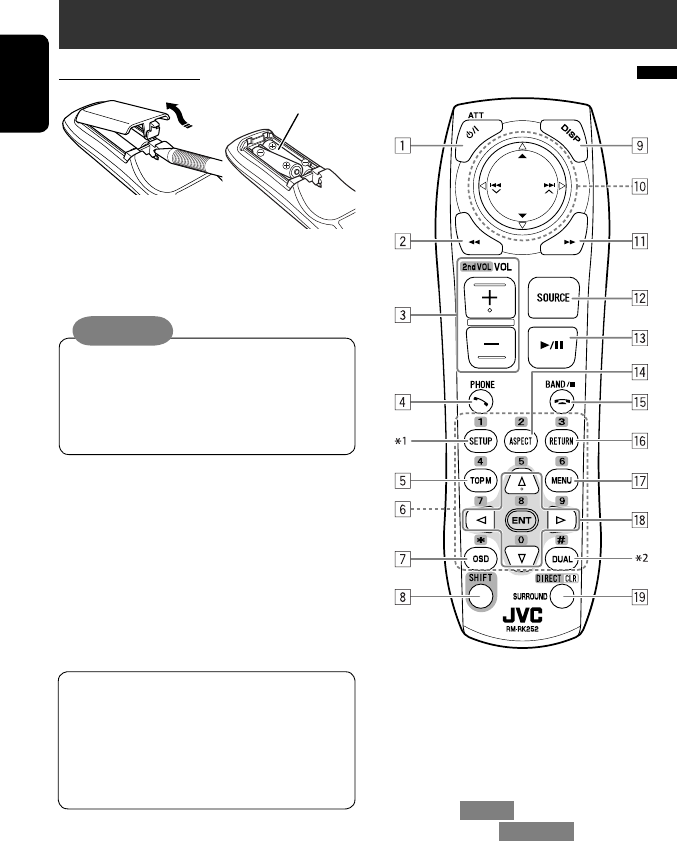
Installing the battery
Insert the batteries into the remote controller by
matching the polarity (+ and –) correctly.
If the range or effectiveness of the remote
controller decreases, replace both batteries.
Before using the remote controller:
• Aim the remote controller directly at the remote
sensor on the unit.
• DO NOT expose the remote sensor to bright light
(direct sunlight or artificial lighting).
Basic operations — Remote controller (RM-RK252)
Main elements and features
R03/LR03/AAA
The unit is equipped with the steering wheel
remote control function.
• See the Installation/Connection Manual (separate
volume) for connection.
• Operations may differ depending on the types of
the steering wheel remote control.
1 • Turns on the power.
• Turns off the power [Hold].
• Attenuates the sound (when the power is on).
2 “Disc,” “USB,” and “USB iPod”: Reverse search
3 • Adjusts the volume level.
• Does not function as “2nd VOL.”
4*3 • Answers incoming calls.
• Enters <Redial> [Hold].
• You can enter <Dial Menu> by pressing the
button then touching 6 on the unit.
5 • DVD: Displays the disc menu.
• VCD: Resumes PBC playback (☞ page 26).
• DVD-VR: Displays the Original Program screen.
EN_KDAVX4020[EE]3.indb 10EN_KDAVX4020[EE]3.indb 10 09.1.27 9:53:05 AM09.1.27 9:53:05 AM

OPERATIONS
11
ENGLISH
• 4 / ¢:
– Reverse skip/forward skip
– Reverse search/forward search [Hold]
In menu selecting mode:
– Selects an item. (Then, press ∞ to confirm the
selection.)
– Skips 10 items at a time [Hold].
“Bluetooth”*3:
• 5 / ∞: Selects group/folder.
• 4 / ¢:
– Reverse skip/forward skip
– Reverse search/forward search [Hold]
q “Disc,” “USB,” and “USB iPod”: Forward search
w Selects the source.
e • “Disc,” “USB,” and “USB iPod”: Starts and pauses
playback.
• “Bluetooth”: Starts and pauses playback.*3
• Answers incoming calls.*3
r Changes the aspect ratio of the playback pictures.
t • “Tuner” and “DAB”: Selects the bands.
• “Disc” and “USB”: Stops playback.
• “Bluetooth”: Pauses playback.*3
• Ends the call.*3
y VCD: Returns to the PBC menu.
u • DVD Video: Displays the disc menu.
• VCD: Resumes PBC playback. (☞ page 26)
• DVD-VR: Displays the Play List screen.
i • Makes selection/settings.
• @ / #: Skips back or forward by 5 minutes for
DivX/MPEG1/MPEG2.
• % / fi: Changes discs for “Changer.”
o • “Disc” and “USB”: Switches the number entry
mode (while holding SHIFT).
• Erases the misentry after entering a wrong
number (while holding SHIFT).
• Does not function as “SURROUND.”
*1 Does not function as “SETUP.”
*2 Does not function as “DUAL.”
*3 KD-AVX40 only
*4 5 : Returns to the previous menu.
∞ : Confirms the selection.
6 • Enters numbers (while holding SHIFT). (☞ pages
14, 23 to 27, 38, and 46)
• Selects the preset phone number (while holding
SHIFT).
• “Tuner” and “DAB”: Selects the preset stations
(while holding SHIFT).
7 Displays the on-screen bar.
8 Functions with other buttons (see 6 and o).
9 Displays the display information.
p “Tuner”:
• 5 / ∞: Selects preset stations.
• / : Searches for stations.
– Auto Search
– Manual Search [Hold]
“DAB”:
• 5 / ∞: Selects services.
• / : Searches for ensembles.
– Auto Search
– Manual Search [Hold]
“Disc” and “Changer”:
• 5 / ∞:
– DVD: Selects the title.
– DVD-VR: Selects the program/play list.
– Other discs (except VCD/CD): Selects the
folders.
• 4 / ¢:
– Reverse skip/forward skip
– Reverse search/forward search [Hold]
“USB”:
• 5 / ∞: Selects the folders.
• 4 / ¢:
– Reverse skip/forward skip
– Reverse search/forward search [Hold]
“USB iPod”:
• 5 / ∞: Selects previous/next item.
• 4 / ¢:
– Reverse skip/forward skip
– Reverse search/forward search [Hold]
“iPod”:
• ∞: Pauses or resumes playback.
• 5: Enters the main menu (then 5 / ∞ / 4 /
¢ work as the menu selecting buttons).*4
EN_KDAVX4020[EE]3.indb 11EN_KDAVX4020[EE]3.indb 11 09.1.27 9:53:06 AM09.1.27 9:53:06 AM
12
ENGLISH
Listening to the radio
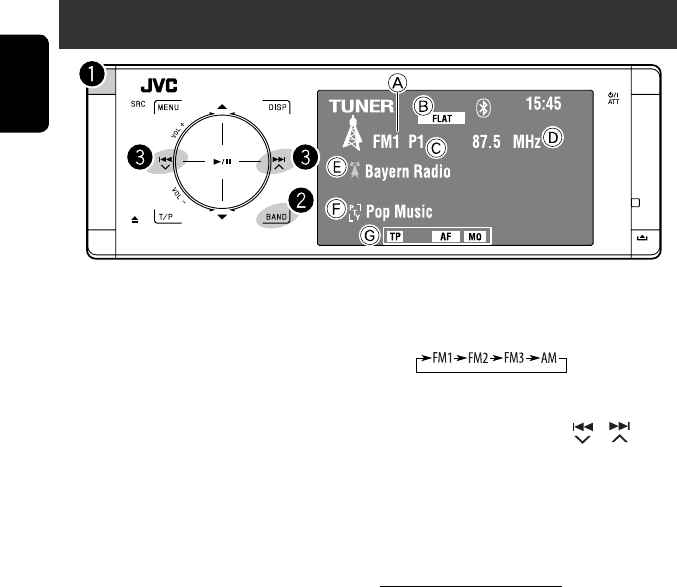
~ Select “Tuner.”
Ÿ Select the band.
! Search for a station—Auto Search.
• Manual Search: Hold either or until
“Manual Search” appears on the monitor, then
touch it repeatedly.
• The ST indicator lights up when receiving an
FM stereo broadcast with sufficient signal
strength.
Selectable frequency of FM:
– FM1, FM2: 87.5 MHz to 108.0 MHz
– FM3: 65.00 MHz to 74.00 MHz
A Band
B Sound mode (☞ page 50)
C Preset no.
D Frequency
E PS (station name) for FM Radio Data System. If no signal is
coming in, “No Name” appears.
F PTY code for FM Radio Data System
G Tuner-related function indicators
EN_KDAVX4020[EE]3.indb 12EN_KDAVX4020[EE]3.indb 12 09.1.27 9:53:06 AM09.1.27 9:53:06 AM
OPERATIONS
13
ENGLISH
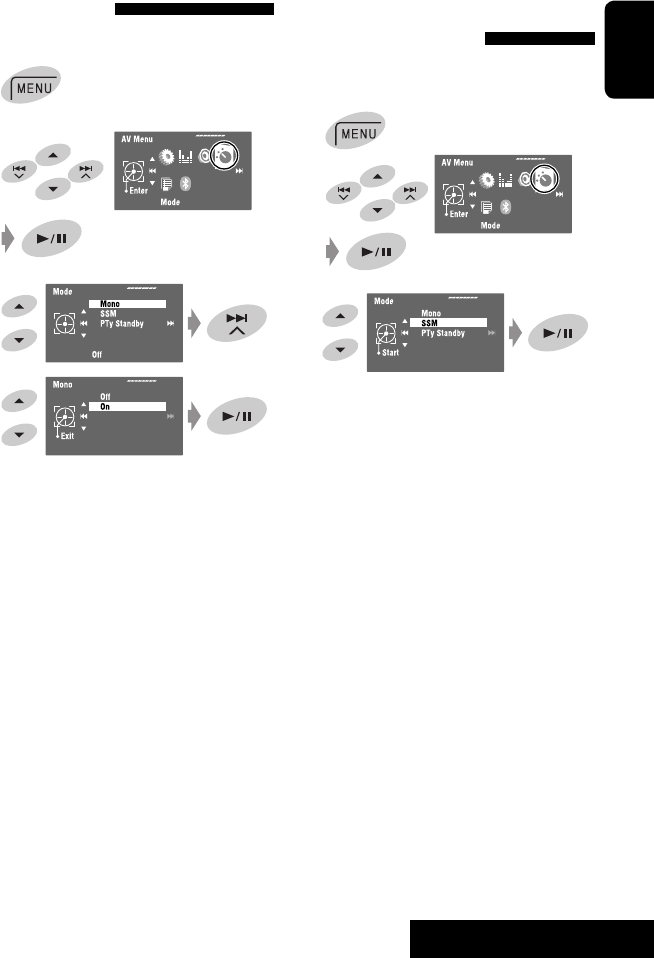
When an FM stereo broadcast is
hard to receive
This function works only for FM1 and FM2.
1
2
3
4
Reception improves, but the stereo effect will be
lost.
• The MO indicator lights up.
To restore the stereo effect, select <Off> in step 4.
FM station automatic presetting
—SSM (Strong-station
Sequential Memory)
This function works only for FM bands.
You can preset six stations for each band.
1
2
3
Local FM stations with the strongest signals are
searched and stored automatically in the FM band.
EN_KDAVX4020[EE]3.indb 13EN_KDAVX4020[EE]3.indb 13 09.1.27 9:53:06 AM09.1.27 9:53:06 AM
14
ENGLISH
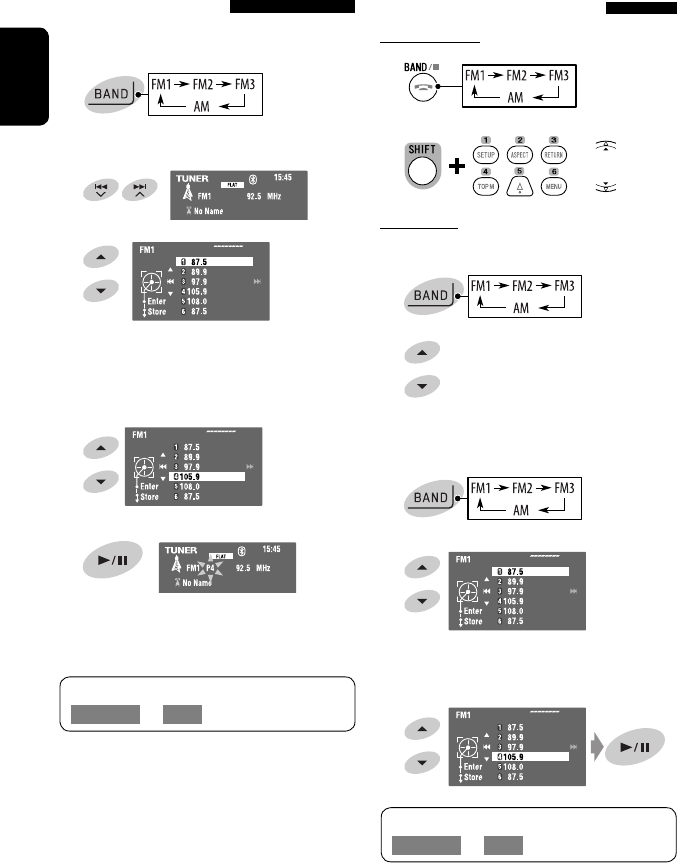
Manual presetting
Ex.: Storing the FM station of 92.5 MHz into preset
number 4 of the FM1 band.
1
2 Tune in to a station you want to preset.
3
The Preset List appears.
• For FM: Each time you hold 5 / ∞ , you can
change the bands.
4 Select a preset number.
5 Store the station.
The station selected in step 2 is now stored in
preset number 4.
Selecting preset stations
On the remote:
1
2
On the unit:
To select directly
1
2
To select from the Preset List
1
2
• For FM: Each time you hold 5 / ∞ , you can
change the bands.
3 Select the preset number.
[Hold]
or
[Hold]
[Hold]
The Preset List can also be accessed through
<AV Menu> = <List>.
The Preset List can also be accessed through
<AV Menu> = <List>.
EN_KDAVX4020[EE]3.indb 14EN_KDAVX4020[EE]3.indb 14 09.1.27 9:53:07 AM09.1.27 9:53:07 AM
OPERATIONS
15
ENGLISH
Searching for FM Radio Data
System programme—PTY
Search
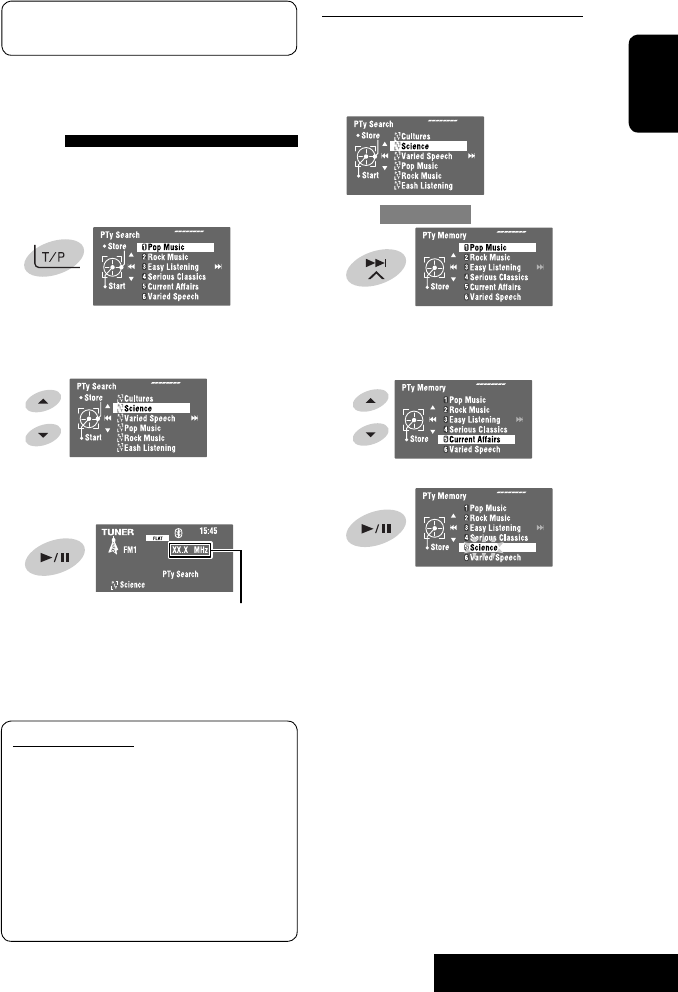
You can search for your favorite programmes being
broadcast by selecting the PTY code for your favorite
programmes.
1
The available PTY codes appear (including six
preset PTY codes).
2 Select a PTY code.
• Hold the button to display the next/previous PTY
codes.
3
If there is a station broadcasting a programme
of the same PTY code as you have selected, that
station is tuned in.
Available PTY codes:
News, Current Affairs, Information, Sport,
Education, Drama, Cultures, Science, Varied Speech,
Pop Music, Rock Music, Easy Listening,
Light Classics M, Serious Classics, Other Music,
Weather & Metr, Finance, Children’s Progs,
Social Affairs, Religion, Phone In, Travel & Touring,
Leisure & Hobby, Jazz Music, Country Music,
National Music, Oldies Music, Folk Music,
Documentary
The frequency changes as search goes on.
The following features are available only for FM
Radio Data System stations.
[Hold]
Storing your favorite programme types
You can store your favorite PTY codes into the PTY
Preset List.
1 Follow steps 1 and 2 in the left column to select
a PTY code you want to store.
2 Enter <PTy Memory>.
The current PTY Preset List appears.
3 Select a listed code to be replaced with the one
newly selected.
4 Store the code.
Now the selected PTY code is replaced with the
new one.
EN_KDAVX4020[EE]3.indb 15EN_KDAVX4020[EE]3.indb 15 09.1.27 9:53:10 AM09.1.27 9:53:10 AM
16
ENGLISH
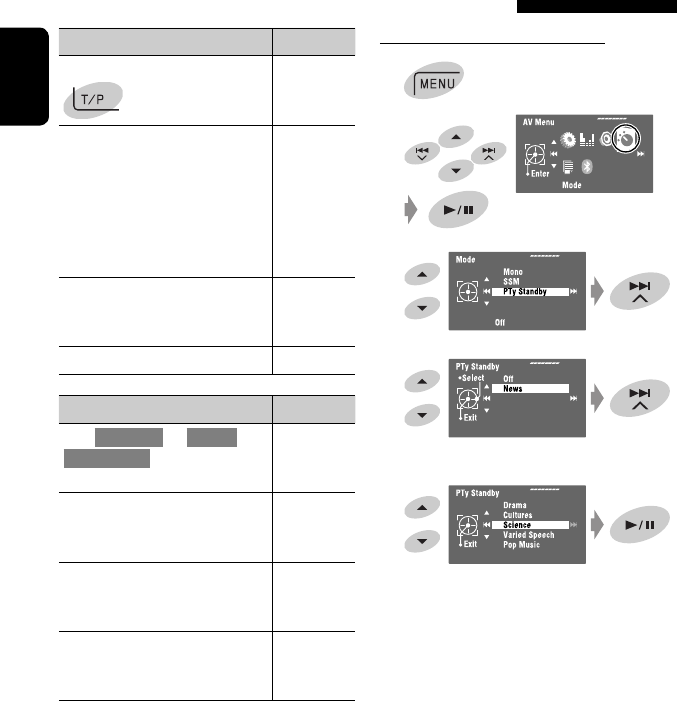
Activating PTY Standby Reception
1
2
3
4
5 Select a PTY code for PTY Standby Reception.
TA Standby Reception Indicator
Touch T/P to activate.
TP
The unit will temporarily switch
to Traffic Announcement (TA), if
available, from any source other than
AM and FM3. The volume changes
to the preset TA volume level if the
current level is lower than the preset
level (☞ page 55).
Lights up
Not yet activated. Tune in to another
station providing the Radio Data
System signals.
Flashes
Touch T/P to deactivate. Goes off
PTY Standby Reception Indicator
Enter <AV Menu> = <Mode> =
<PTy Standby> (☞ right column and
page 58).
PTY
The unit will temporarily switch to
your favorite PTY programme from
any source other than AM and FM3.
Lights up
Not yet activated. Tune in to another
station providing the Radio Data
System signals.
Flashes
To deactivate, select <Off> in step
4, then touch 6 once (☞ right
column).
Goes off
• When a DAB tuner is connected, TA Standby/PTY
Standby Reception also works for the DAB tuner.
Activating/deactivating TA/PTY Standby Reception
EN_KDAVX4020[EE]3.indb 16EN_KDAVX4020[EE]3.indb 16 09.1.27 9:53:11 AM09.1.27 9:53:11 AM
OPERATIONS
17
ENGLISH
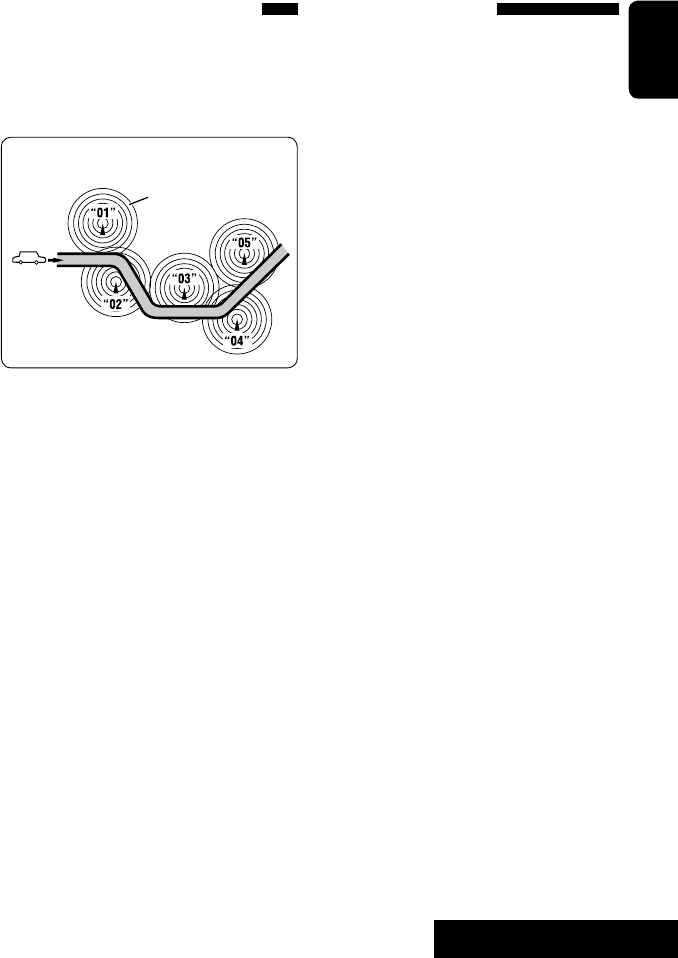
Tracing the same programme—
Network-Tracking Reception
When driving in an area where FM reception is not
sufficient enough, this unit automatically tunes in to
another FM Radio Data System station of the same
network, possibly broadcasting the same programme
with stronger signals.
When shipped from the factory, Network-Tracking
Reception is activated.
You can change the Network-Tracking Reception
setting. ☞ <AF Regional> on page 55.
• When the DAB tuner is connected, refer also to
“Tracing the same programme—Alternative
Frequency Reception (DAB AF).” (☞ page 47)
Programme A broadcasting on different frequency
areas (01 – 05)
A
Automatic station selection—
Programme Search
Usually when you select preset stations, the preset
station is tuned in.
If the signals from the FM Radio Data System preset
station are not sufficient for good reception, this
unit, using the AF data, tunes in to another frequency
broadcasting the same programme as the original
preset station is broadcasting. (☞ page 55)
• The unit takes some time to tune in to another
station using Programme Search.
EN_KDAVX4020[EE]3.indb 17EN_KDAVX4020[EE]3.indb 17 09.1.27 9:53:12 AM09.1.27 9:53:12 AM
18
ENGLISH
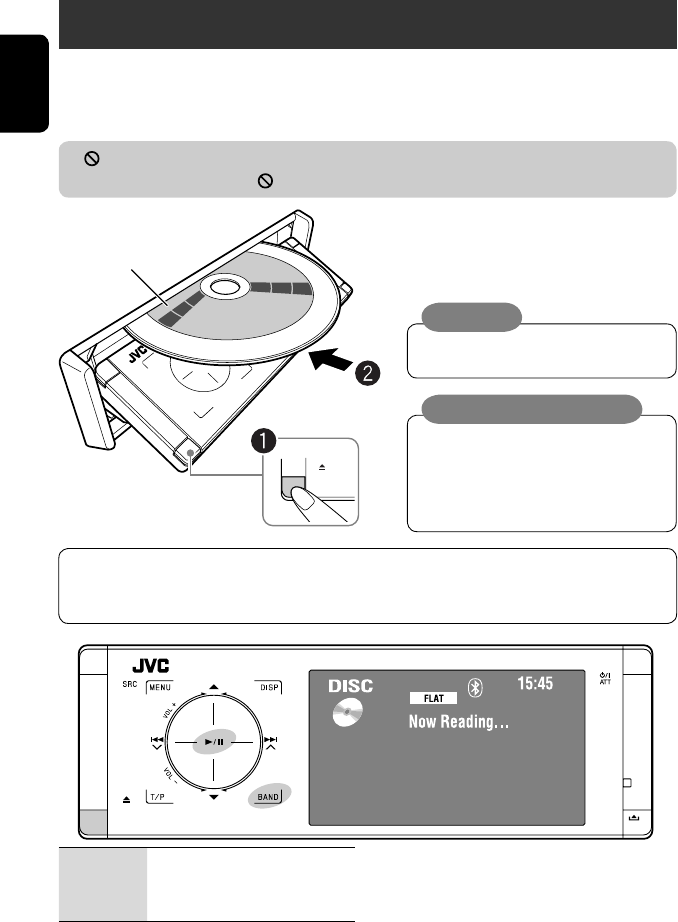
~ Open the front panel.
Ÿ Insert the disc.
Playback starts automatically.
Discs and connected USB devices produce
very little noise compared with other sources.
Lower the volume before playing a disc to
avoid damaging the speakers by the sudden
increase of the output level.
Label side
Do not place your finger behind the control
panel.
If “ ” appears on the monitor, the unit cannot accept the operation you have tried to do.
• In some cases, without showing “ ,” operations will not be accepted.
Disc operations
The disc type is automatically detected, and playback starts automatically (for some discs: automatic start depends
on its internal program).
If a disc does not have any disc menu, all tracks in it will be played repeatedly until you change the source or eject the
disc.
0:Ejects the disc.
3/8:Starts and pauses playback.
BAND: Stops playback.
Caution on volume setting:
Caution:
When playing back a multi-channel encoded disc, the multi-channel signals are downmixed.
• You can fully enjoy multi-channel sound by connecting an amplifier or a decoder compatible with these
multi-channel sources. (☞ also page 66)
EN_KDAVX4020[EE]3.indb 18EN_KDAVX4020[EE]3.indb 18 09.1.27 9:53:12 AM09.1.27 9:53:12 AM
OPERATIONS
19
ENGLISH
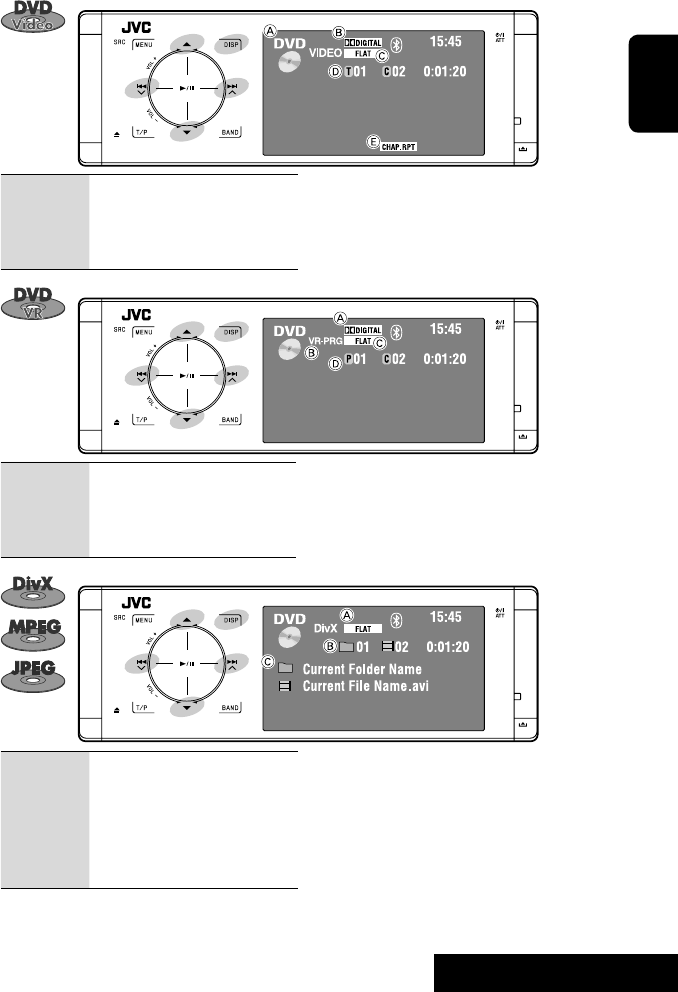
4 ¢:Touch: Selects chapter.
Hold: Reverse/forward search*1
5 ∞:Selects title.
DISP: Touch if necessary (☞ page 9).
A Sound mode (☞ page 50)
B For DivX/MPEG: Folder no./Track no./Playing time
For JPEG: Folder no./File no.
C Current folder name/current file name
A Disc type
B Audio format
C Sound mode (☞ page 50)
D Title no./Chapter no./Playing time
E Playback mode (☞ pages 21)
4 ¢:Touch: Selects chapter.
Hold: Reverse/forward search*1
5 ∞:Selects program no./Play List no.
DISP: Touch if necessary (☞ page 9).
4 ¢:Touch: Selects track.
Hold: Reverse/forward search for
DivX/MPEG*2
5 ∞:Touch: Selects folder.
Hold: Displays Folder List.
DISP: Touch if necessary (☞ page 9).
A Audio format
B VR-PRG: Original program
VR-PL: Play List
C Sound mode (☞ page 50)
D Program no. (or Play List no.)/Chapter no./Playing time
*1 Search speed: x2 ] x10
*2 Search speed: ¡1 ] ¡2
EN_KDAVX4020[EE]3.indb 19EN_KDAVX4020[EE]3.indb 19 09.1.27 9:53:13 AM09.1.27 9:53:13 AM

20
ENGLISH
*1 Search speed: x2 ] x10
*2 “No Name” appears for conventional CDs.
*3 Tag data will be shown instead of folder/file names
when they are recorded and <Tag Display> is set to
<On>. (☞ page 52)
4 ¢:Touch: Selects track.
Hold: Reverse/forward search*1
DISP: Touch if necessary (☞ page 9).
A PBC indicator lights up when PBC is in use.
B Sound mode (☞ page 50)
C Track no./Playing time
4 ¢:Touch: Selects track.
Hold: Reverse/forward search*1
A Sound mode (☞ page 50)
B Track no./Playing time
C Track title/Artist Name/Disc title*2
4 ¢:Touch: Selects track.
Hold: Reverse/forward search*1
5 ∞:Touch: Selects folder.
Hold: Displays Folder List.
A Audio format (MP3/WMA/WAV)
B Sound mode (☞ page 50)
C Folder no./Track no./Playing time
D Current folder name/current file name*3
EN_KDAVX4020[EE]3.indb 20EN_KDAVX4020[EE]3.indb 20 09.1.27 9:53:13 AM09.1.27 9:53:13 AM
OPERATIONS
21
ENGLISH
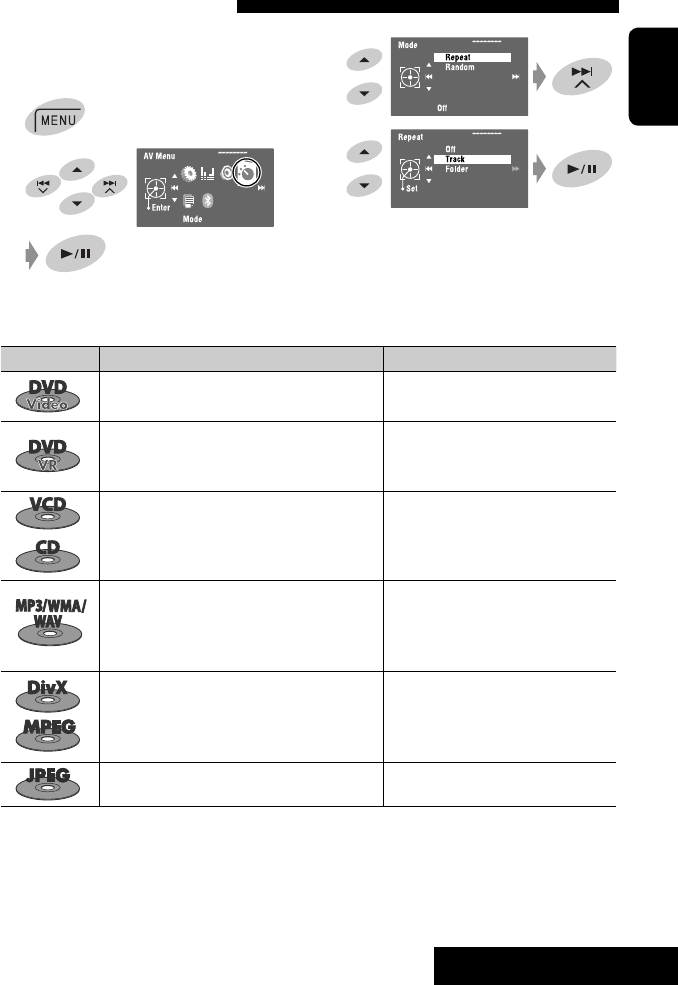
Disc type Repeat Random
Chapter: Repeats current chapter. —
Title: Repeats current title.
Chapter: Repeats current chapter.
—
Program: Repeats current program (not available
for Playlist playback).
Track: Repeats current track (for VCD: PBC not
in use).
Disc (All): Randomly plays all tracks (for
VCD: PBC not in use).
Track: Repeats current track. Folder: Randomly plays all tracks of
current folder, then tracks of
next folders.
Folder: Repeats all tracks of the current folder. Disc (All): Randomly plays all tracks.
Track: Repeats current track. Folder: Randomly plays all tracks of
current folder, then tracks of
next folders.
Folder: Repeats all tracks of the current folder. Disc (All): Randomly plays all tracks.
Folder: Repeats all tracks of the current folder. —
3
4
When one of the playback modes is selected, the
corresponding indicator lights up on the source
information screen.
To cancel, select <Off> in step 4.
You can use Repeat or Random playback mode.
Ex.: To select Track Repeat
1
2
Selecting playback modes
EN_KDAVX4020[EE]3.indb 21EN_KDAVX4020[EE]3.indb 21 09.1.27 9:53:14 AM09.1.27 9:53:14 AM
22
ENGLISH
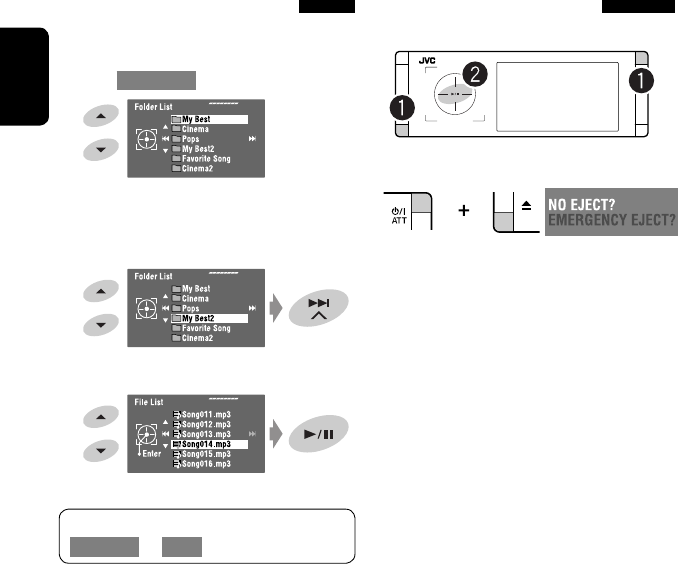
Selecting tracks on the list
If a disc includes folders, you can display the Folder/
Track (File) Lists, then start playback.
1 Enter <Folder List>.
• Hold the button to display the next/previous
folders.
2 Select a folder.
3 Select a file.
[Hold]
The Folder List can also be accessed through
<AV Menu> = <List>.
Prohibiting disc ejection
You can lock a disc in the loading slot.
~ Hold the buttons at the same time.
Ÿ Activate the prohibition.
“No Eject” appears.
To cancel the prohibition, repeat the same procedure
to select <EJECT OK?>.
[Hold]
EN_KDAVX4020[EE]3.indb 22EN_KDAVX4020[EE]3.indb 22 09.1.27 9:53:15 AM09.1.27 9:53:15 AM
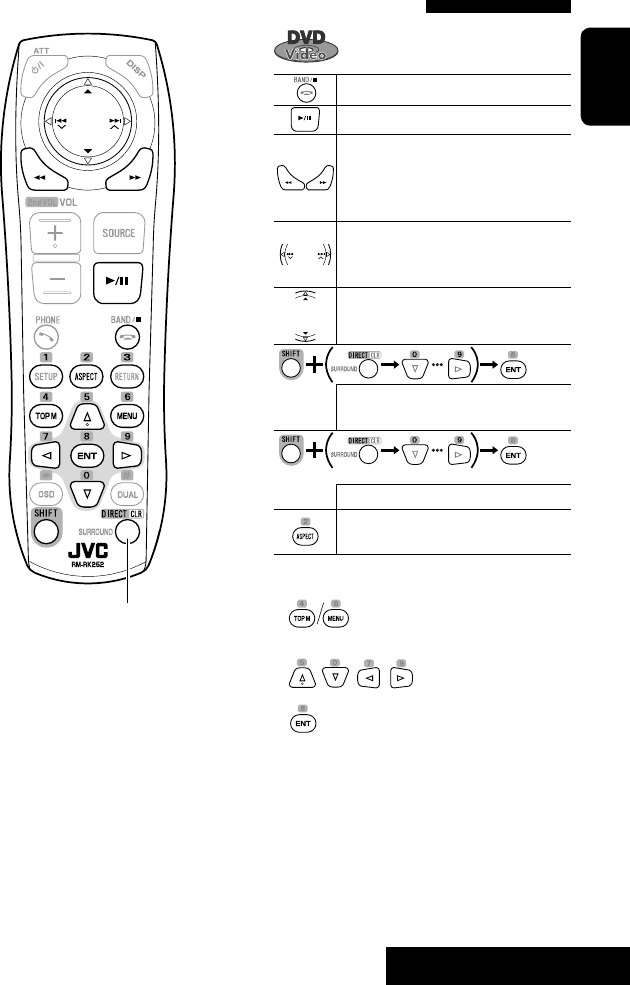
OPERATIONS
23
ENGLISH
Stops playback.
Starts or pauses playback.
• Reverse/forward search*1 (No sound
can be heard.)
• Slow motion*2 during pause. (No sound
can be heard.)
• Selects chapter (during playback or
pause).
• Reverse/forward search*3 [Hold]
Selects title (during playback or pause).
• Selects chapter.
• Selects title (when not playing).
Selects title (during playback or pause).
Changes the aspect ratio of the playback
pictures.
Using menu driven features
1.
2. Select an item you want to start playback.
3.
Operations using the remote controller—RM-RK252
[Twice]
Also functions as CLR (clear):
Erases a misentry if pressed while
holding SHIFT.
*1 Search speed: x2 ] x5 ] x10 ] x20 ] x60
*2 Slow motion speed: 1/32 ] 1/16 ] 1/8 ] 1/4
] 1/2
*3 Search speed: x2 ] x10
EN_KDAVX4020[EE]3.indb 23EN_KDAVX4020[EE]3.indb 23 09.1.27 9:53:15 AM09.1.27 9:53:15 AM
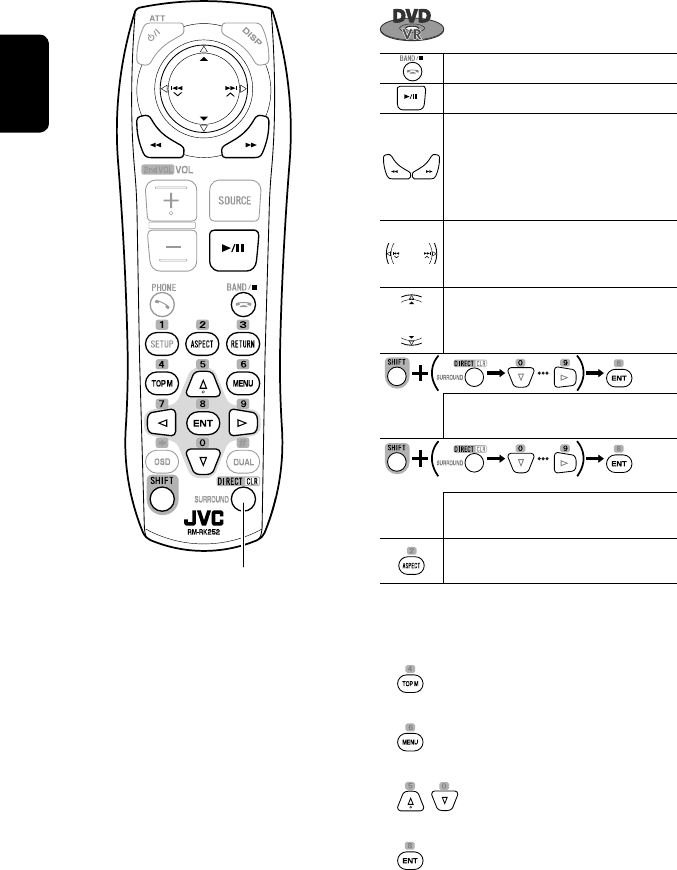
24
ENGLISH
Also functions as CLR (clear):
Erases a misentry if pressed while
holding SHIFT.
Stops playback.
Starts or pauses playback.
• Reverse/forward search*1 (No sound
can be heard.)
• Forward slow motion*2 during pause.
(No sound can be heard.)
• Reverse slow motion does not work.
• Select chapter (during playback or
pause).
• Reverse/forward search*3 [Hold]
• Selects program.
• Selects Play List (during playback or
pause).
• Selects chapter.
• Selects program (when not playing).
Selects program/Play List (during
playback or pause).
Changes the aspect ratio of the playback
pictures.
Using Original Program/Play List screens
(☞ page 27)
1. For Original Programs:
For Play List:
2. Select the item you want to start playback.
3.
[Twice]
EN_KDAVX4020[EE]3.indb 24EN_KDAVX4020[EE]3.indb 24 09.1.27 9:53:17 AM09.1.27 9:53:17 AM
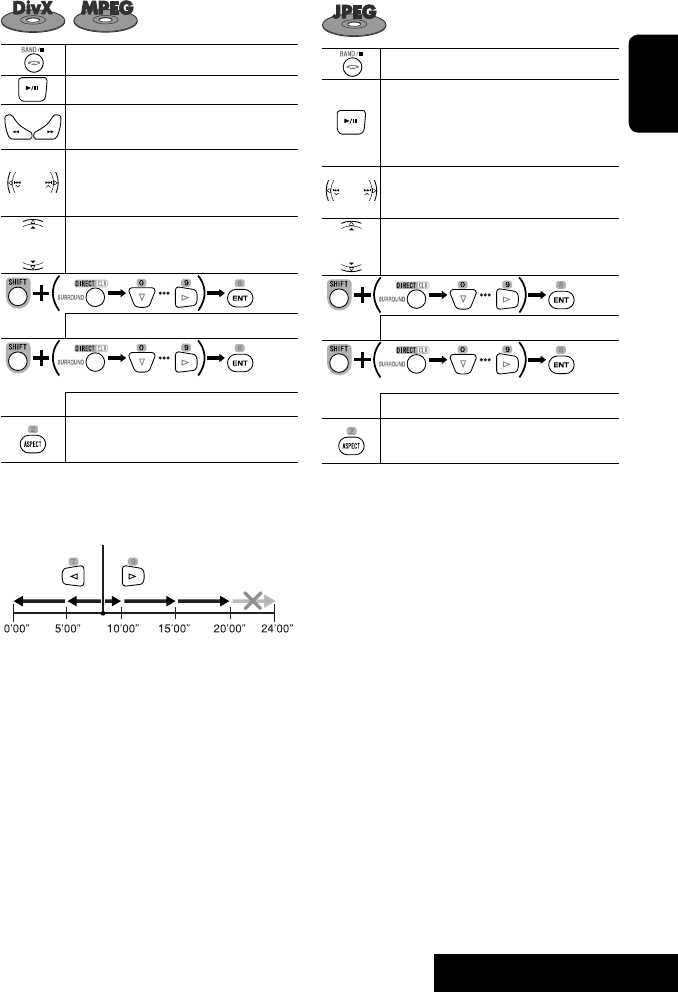
OPERATIONS
25
ENGLISH
Stops playback.
Starts or pauses playback.
Reverse/forward search*4 (No sound can
be heard.)
• Selects track.
• Reverse/forward search*5 [Hold] (No
sound can be heard.)
Selects folder.
Selects track (within the same folder).
Selects folder.
Changes the aspect ratio of the playback
pictures.
While playing...
Back/advance the scenes by 5 minutes.
Stops playback.
Starts or pauses playback. (Slide show:
each track is shown for a few seconds.)
Shows the current file until you change it if
pressed during Slide show.
Selects track.
Selects folder.
Selects file (within the same folder).
Selects folder.
Changes the aspect ratio of the playback
pictures.
[Twice]
*1 Search speed: x2 ] x5 ] x10 ] x20 ] x60
*2 Slow motion speed: 1/32 ] 1/16 ] 1/8 ] 1/4
] 1/2
*3 Search speed: x2 ] x10
*4 Search speed: ¡1 ] ¡2 ] ¡3
*5 Search speed: ¡1 ] ¡2
1st press
1st press 2nd press
3rd press2nd press
Current playback position
[Twice]
EN_KDAVX4020[EE]3.indb 25EN_KDAVX4020[EE]3.indb 25 09.1.27 9:53:19 AM09.1.27 9:53:19 AM
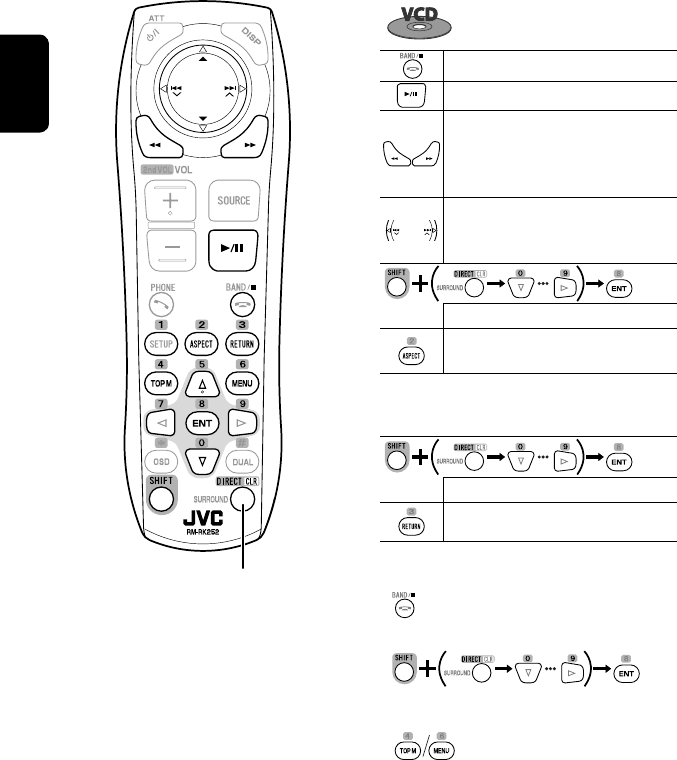
26
ENGLISH
Also functions as CLR (clear):
Erases a misentry if pressed while
holding SHIFT.
Stops playback.
Starts or pauses playback.
• Reverse/forward search*1
• Forward slow motion*2 during pause.
(No sound can be heard.)
• Reverse slow motion does not work.
• Selects track.
• Reverse/forward search*3 [Hold] (No
sound can be heard.)
Selects track.
Changes the aspect ratio of the playback
pictures.
During PBC playback...
Selects an item on the menu.
Returns to the previous menu.
To cancel PBC playback
1
2 Start the desired track.
• To resume PBC:
EN_KDAVX4020[EE]3.indb 26EN_KDAVX4020[EE]3.indb 26 09.1.27 9:53:20 AM09.1.27 9:53:20 AM
OPERATIONS
27
ENGLISH
Stops playback.
Starts or pauses playback.
Reverse/forward search*1
• Selects track.
• Reverse/forward search*3 [Hold]
Selects track.
List screen for DVD-VR
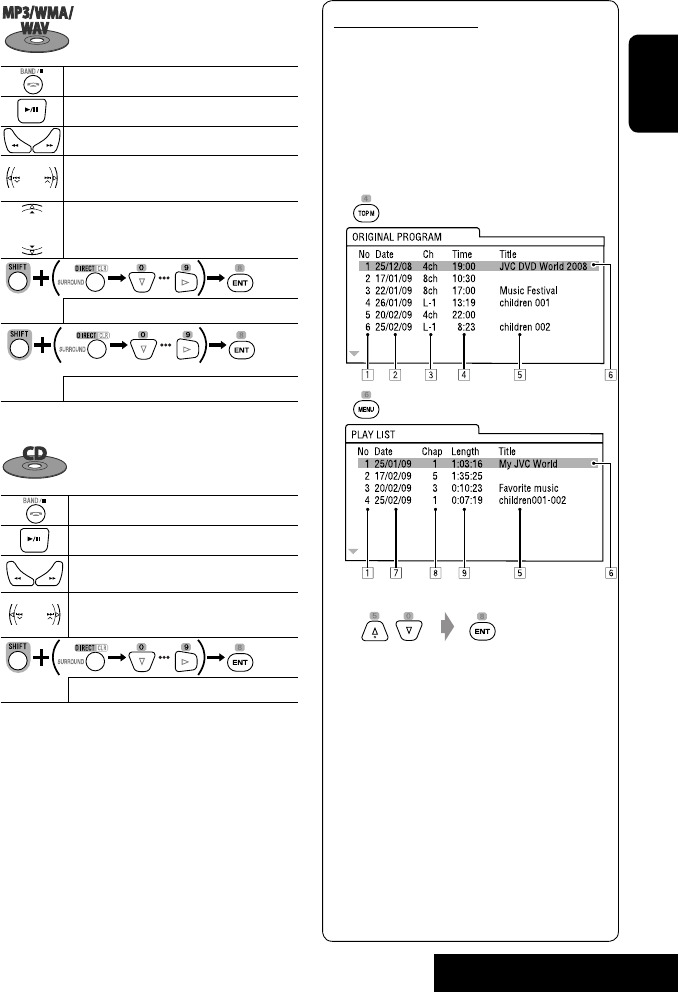
You can use the Original Program and Play List
screen anytime while playing DVD-VR with its data
recorded.
• These screens can be displayed on the built-in
monitor and the external monitor.
1 Display the Original Program/Play List
screen.
2 Select the item you want.
1 Program/Play List number
2 Recording date
3 Recording source (TV station, the input
terminal of the recording equipment, etc.)
4 Start time of recording
5 Title of the program/Play List*4
6 Highlighted bar (current selection)
7 Creating date of Play Lists
8 Total number of chapters
9 Playback time
*4 The title of the original program or Play List may
not be displayed depending on the recording
equipment.
Stops playback.
Starts or pauses playback.
Reverse/forward search*1
• Selects track.
• Reverse/forward search*3 [Hold]
Selects folder.
Selects track (within the same folder).
[Twice]
Selects folder.
*1 Search speed: x2 ] x5 ] x10 ] x20 ] x60
*2 Slow motion speed: 1/32 ] 1/16 ] 1/8 ] 1/4
] 1/2
*3 Search speed: x2 ] x10
EN_KDAVX4020[EE]3.indb 27EN_KDAVX4020[EE]3.indb 27 09.1.27 9:53:20 AM09.1.27 9:53:20 AM
28
ENGLISH
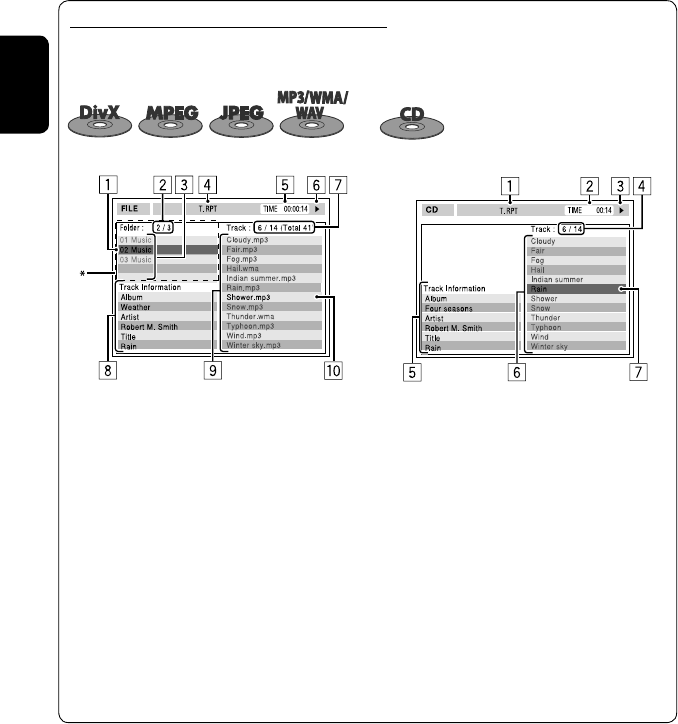
Disc information shown on the external monitor
The following screens appear only on the external monitor when you insert a disc. (For DivX/MPEG1/MPEG2/
JPEG; while not playing.)
Ex.: MP3/WMA
1 Current folder (highlighted bar)
2 Current folder no./total folder no.
3 Folder list
* If tag data includes “Jacket Picture” (baseline JPEG), it
will be displayed.
4 Selected playback mode (☞ page 21)
5 Elapsed playing time of the current track (not
displayed for JPEG)
6 Operation status
7 Current track no./total number of tracks in the
current folder (total number of tracks on the disc)
8 Track information (only for MP3/WMA/WAV)
9 Track list
p Current track (highlighted)
Ex.: CD Text
1 Selected playback mode (☞ page 21)
2 Elapsed playing time of the current track
3 Operation status
4 Current track number/total number of tracks on
the disc
5 Track information
6 Track list
7 Current track (highlighted bar)
EN_KDAVX4020[EE]3.indb 28EN_KDAVX4020[EE]3.indb 28 09.1.27 9:53:21 AM09.1.27 9:53:21 AM
OPERATIONS
29
ENGLISH
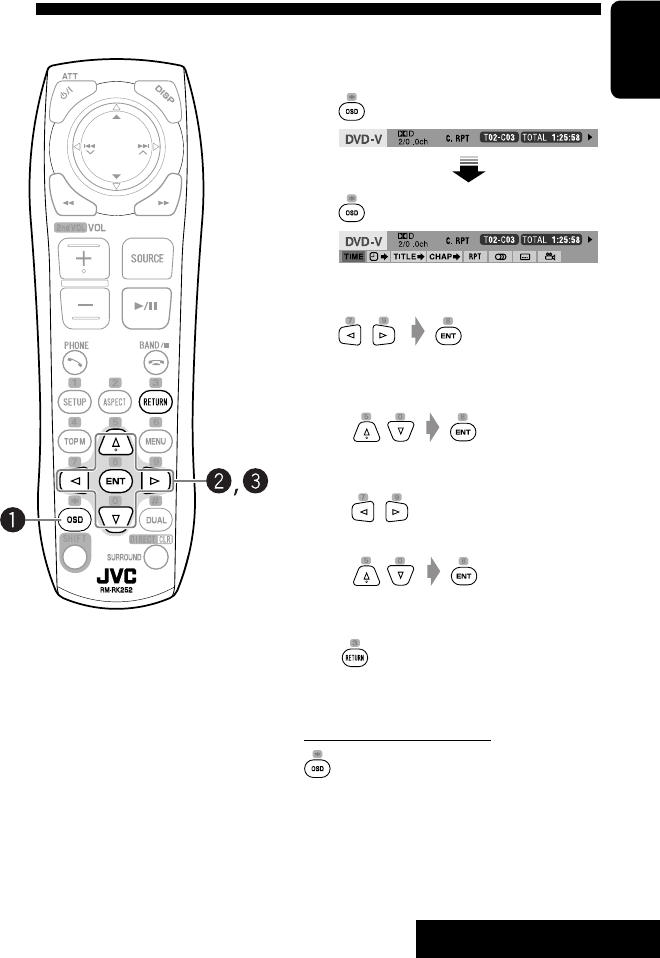
~ Display the on-screen bar. (☞ page 30)
Ÿ Select an item.
! Make a selection.
• When a pop-up menu appears...
• For entering time/numbers...
To move the entry position:
To select a number:
To remove the pop-up menu:
Repeat steps Ÿ and ! to set other items if needed.
To remove the on-screen bar
Operations using the on-screen bar (DVD/VCD/DivX/MPEG1/MPEG2/
JPEG)
These operations are possible on the monitor using the remote controller.
EN_KDAVX4020[EE]3.indb 29EN_KDAVX4020[EE]3.indb 29 09.1.27 9:53:21 AM09.1.27 9:53:21 AM
30
ENGLISH
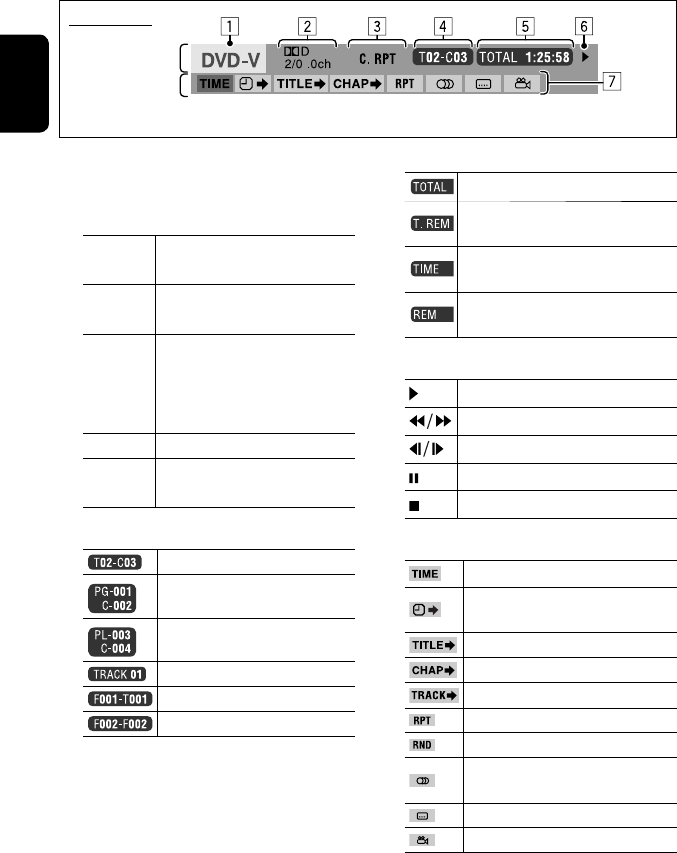
5 Time indication
Elapsed playing time of the disc
• Remaining title time (for DVD)
• Remaining disc time (for others)
Elapsed playing time of the current
chapter/track*2
Remaining time of the current chapter/
track*2
6 Playback status
Play
Reverse/forward search
Reverse/forward slow-motion
Pause
Stop
7 Operation icons
Change time indication (see 5)
Time Search (Specify a certain scene
by entering the time.)
Title Search (by its number)
Chapter Search (by its number)
Track Search (by its number)
Repeat play*1
Random play*1
Change the audio language, audio
channel or audio stream
Change the subtitle language
Change the view angle
*1 ☞ page 21
*2 Not applicable for DVD-VR.
1 Disc type
2 • DVD: Audio signal format
• VCD: PBC
3 Playback mode*1
DVD Video C. RPT: Chapter repeat
T. RPT: Title repeat
DVD-VR C. RPT: Chapter repeat
PG. RPT: Program repeat
DivX/
MPEG1/
MPEG2
T. RPT: Track repeat
F. RPT: Folder repeat
F. RND: Folder random
A. RND: All (disc) random
JPEG F. RPT: Folder repeat
VCD T. RPT: Track repeat
A. RND: All (Disc) random
4 Playback information
Current title/chapter
Current program/chapter
Current play list/chapter
Current track
Current folder/track
Current folder/file
On-screen bar
Above example is of DVD Video. Items shown on the bar vary depending on the disc type.
Information
Operation
EN_KDAVX4020[EE]3.indb 30EN_KDAVX4020[EE]3.indb 30 09.1.27 9:53:22 AM09.1.27 9:53:22 AM
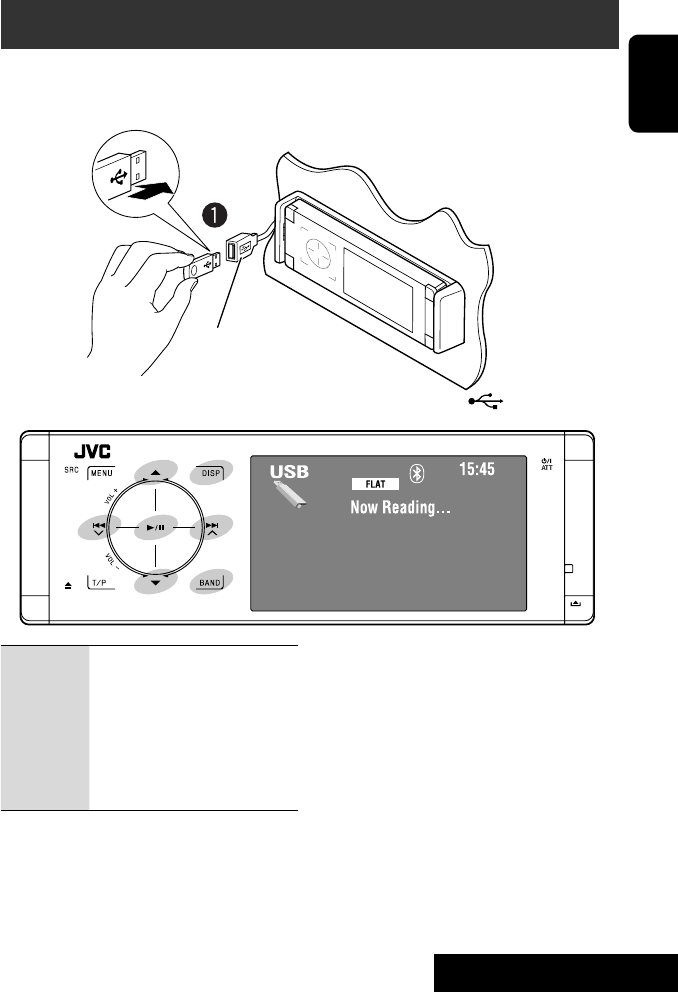
• You cannot connect a computer to the USB ( ) terminal of the unit.
OPERATIONS
31
ENGLISH
USB operations
You can connect a USB mass storage class device such as a USB memory, Digital Audio Player, portable HDD, etc. to
the unit.
• You can also connect the iPod/iPhone to the USB terminal of the unit. For details of the operations, ☞ pages 40
and 41.
4 ¢:Touch: Selects track
Hold: Reverse/forward search
5 ∞:Touch: Selects folder
Hold: Displays Folder List
3 / 8:Starts/pauses playback.
DISP: Touch if necessary. (☞ page 9)
BAND: Stops playback.
~ Connect a USB device.
“USB” is selected as the source and playback
starts automatically.
This unit can play JPEG/MPEG1/MPEG2*/MP3/WMA/
WAV files stored on a USB mass storage class device.
• You can operate the USB device in the same way you
operate the files on discs. (☞ pages 21 to 30)
• All tracks on the USB device will be played repeatedly
until you change the source.
* Except for MPEG2 files recorded by JVC Everio camcorder
(extension code <.mod>).
USB cable from the rear of the unit.
EN_KDAVX4020[EE]3.indb 31EN_KDAVX4020[EE]3.indb 31 09.1.27 9:53:24 AM09.1.27 9:53:24 AM
32
ENGLISH
File type Repeat Random
Track: Repeats current track. Folder: Randomly plays all tracks of current
folder, then tracks of next folders.
Folder: Repeats all tracks of the current
folder.
USB (All): Randomly plays all tracks.
Track: Repeats current track. Folder: Randomly plays all tracks of current
folder, then tracks of next folders.
Folder: Repeats all tracks of the current
folder. USB (All): Randomly plays all tracks.
Folder: Repeats all tracks of the current
folder. —
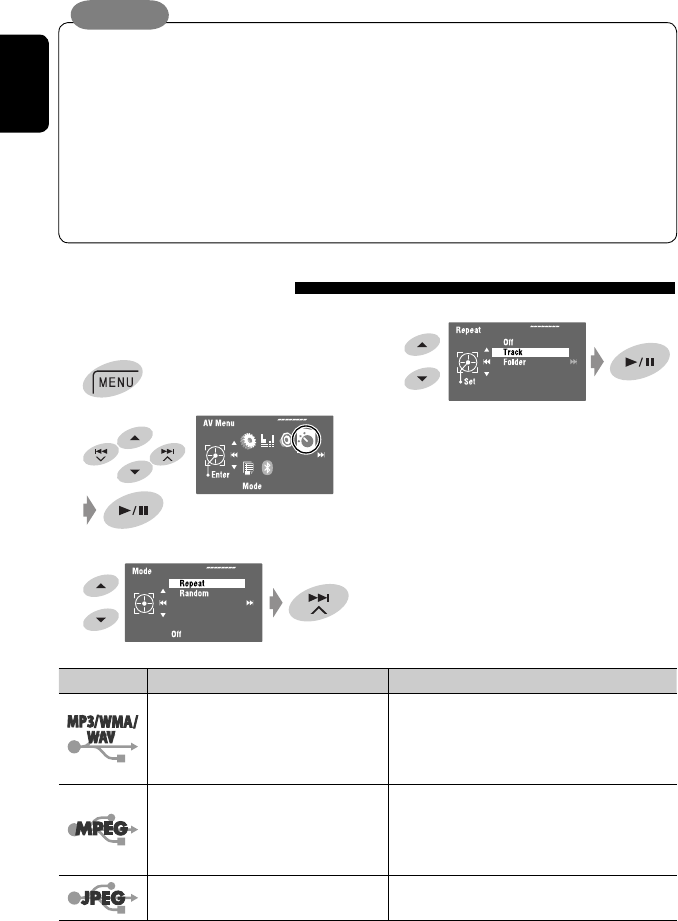
Selecting playback modes
• Avoid using the USB device if it might hinder your safety driving.
• Do not pull out and attach the USB device repeatedly while “Now Reading...” is flashing on the monitor.
• Do not start the car engine if a USB device is connected.
• Stop playback before disconnecting a USB device.
• Make sure all important data has been backed up to avoid losing the data.
• Electrostatic shock at connecting a USB device may cause abnormal playback of the device. In this case,
disconnect the USB device then reset this unit and the USB device.
• Do not leave a USB device in the car, expose to direct sunlight, or high temperature to avoid deformation or
cause damages to the device.
• For more details about USB operations, ☞ page 63.
4
When one of the playback modes is selected, the
corresponding indicator lights up on the source
information screen.
To cancel, select <Off> in step 4.
You can use Repeat or Random playback mode.
Ex.: To select Track Repeat
1
2
3
Caution:
EN_KDAVX4020[EE]3.indb 32EN_KDAVX4020[EE]3.indb 32 09.1.27 9:53:25 AM09.1.27 9:53:25 AM
• The Bluetooth word mark and logos are owned by
the Bluetooth SIG, Inc. and any use of such marks
by Victor Company of Japan, Limited (JVC) is under
license. Other trademarks and trade names are those
of their respective owners.
OPERATIONS
33
ENGLISH
Bluetooth is a short-range wireless radio
communication technology for the mobile device such
as mobile phones, portable PCs, and other devices. The
Bluetooth devices can be connected without cables and
communicate with each other.
• Refer to the list (included in the box) to see the
countries where you may use the Bluetooth®
function.
Bluetooth profile
This unit supports the following Bluetooth profiles;
HFP (Hands-Free Profile) 1.5
OPP (Object Push Profile) 1.1
A2DP (Advanced Audio Distribution Profile) 1.2
AVRCP (Audio/Video Remote Control Profile) 1.3
Features
You can operate Bluetooth devices through the unit as
follows:
• Receiving a call
• Making a call—from phone book, from call history
(Redial and Received Call), by dialing number, by
preset numbers, by voice command
• Receiving the SMS (Short Message Service)
• Playing back a Bluetooth audio player
Refer also to the instructions supplied with the
Bluetooth device.
Bluetooth® operations (KD-AVX40 only) — Cellular phone/audio
player
Connecting a Bluetooth device
for the first time
Pairing and PIN Code
When you connect a Bluetooth device to the unit
for the first time, make pairing between the unit
and the device. Pairing allows Bluetooth devices to
communicate each other.
To make pairing, you may need to enter the PIN
(Personal Identification Number) code of your Bluetooth
device you want to connect.
• Once the connection is established, it is registered in
the unit even if you reset the unit. Up to five devices
can be registered in total.
• Only one device for Bluetooth phone and one for
Bluetooth audio can be connected at a time.
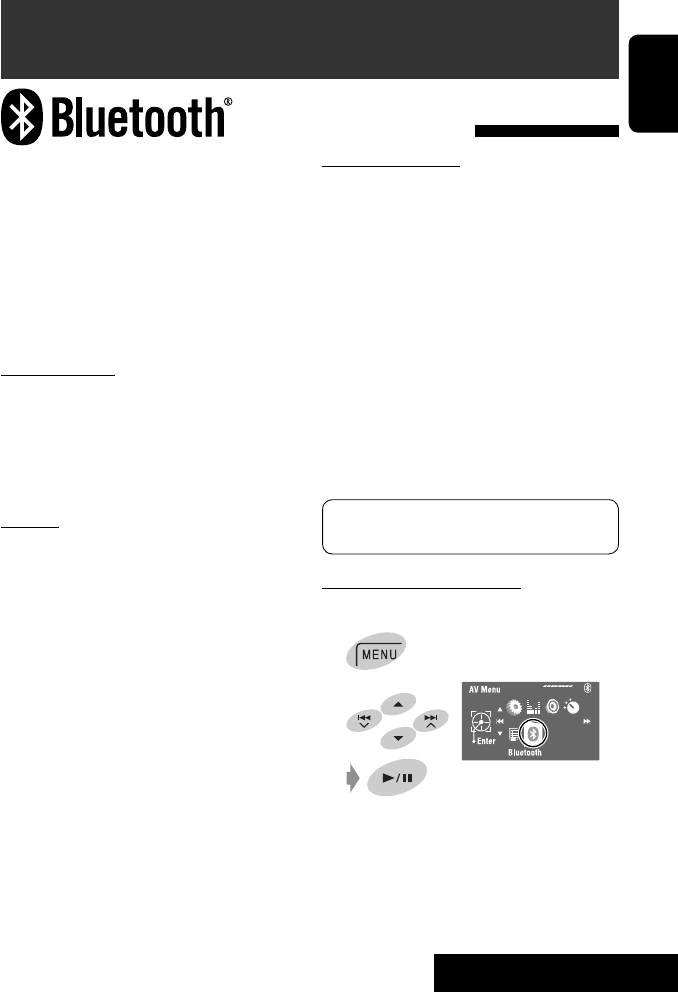
• To use the Bluetooth function, you need to turn on
Bluetooth function of the device.
Registration (Pairing) method
Register and establish the connection with a device.
1
2
Preparation: Operate the device to turn on its
Bluetooth function.
Continued on the next page
EN_KDAVX4020[EE]3.indb 33EN_KDAVX4020[EE]3.indb 33 09.1.27 9:53:26 AM09.1.27 9:53:26 AM
34
ENGLISH
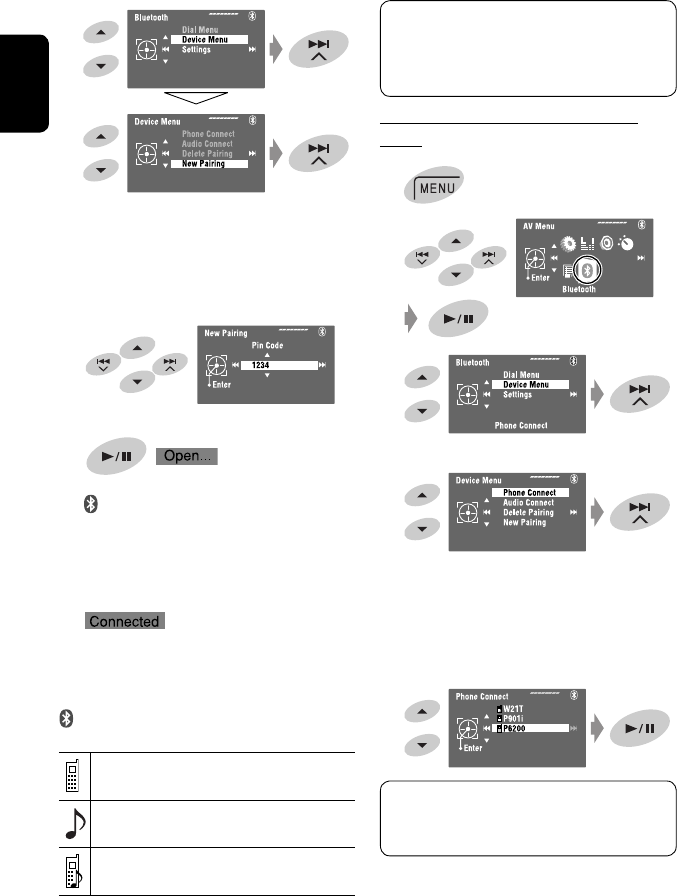
Connecting/disconnecting a registered
device
1
2
3
4 Select the desired setting.
• For connecting: Select<Phone Connect>/
<Audio Connect> then go to the next step.*
• For disconnecting: Select <Phone Disconnect>/
<Audio Disconnect>.
5 Select the registered device you want to
connect.
* When a device has already connected to the unit,
<Phone Connect> and <Audio Connect> do not
appear.
The device remains registered even after you
disconnect the device. Use <Phone Connect> (or
activate <Auto Connect>) to connect the same
device from next time on. (☞ pages 58 and 59)
3
4 Enter a PIN (Personal Identification Number)*
code to the unit.
• You can enter any number you like (1-digit to
16-digit number).
* Some devices have their own PIN code. Enter the
specified PIN code to the unit.
• To delete an unwanted digit, select a blank.
5
starts flashing.
6 Operate the target Bluetooth device. (While
“Open...” is displayed on the monitor.)
Enter the same PIN code (as entered in the above
step) on the device to be connected.
Now connection is established and you can use the
device through the unit.
turns blue and the following icon appears when the
connection is established.
Appears when the Bluetooth phone is
connected.
Appears when the Bluetooth audio player is
connected.
Appears when the Bluetooth phone and the
Bluetooth audio player are connected.
You can set the unit to connect a Bluetooth device
automatically when the unit is turned on. (☞ page
59)
EN_KDAVX4020[EE]3.indb 34EN_KDAVX4020[EE]3.indb 34 09.1.27 9:53:27 AM09.1.27 9:53:27 AM
OPERATIONS
35
ENGLISH
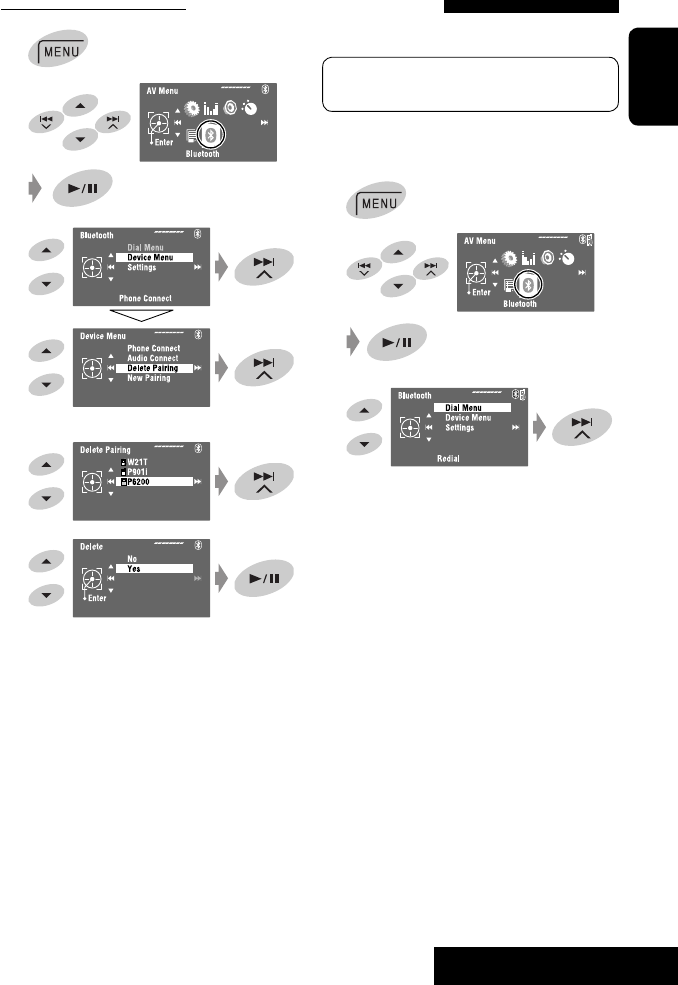
Deleting a registered device
1
2
3
4 Select the registered device you want to delete.
5
Making a call
You can make hands-free calls.
The sound comes out of the speakers.
1
2
3
Continued on the next page
Preparation: Connect the provided microphone to
the unit. (☞ “Installation/Connection Manual”)
EN_KDAVX4020[EE]3.indb 35EN_KDAVX4020[EE]3.indb 35 09.1.27 9:53:30 AM09.1.27 9:53:30 AM
36
ENGLISH
When a call comes in...
The source is automatically changed to “Bluetooth.”
When <Auto Answer> is activated...
The unit answers the incoming calls automatically.
(☞ page 59)
• When <Auto Answer> is deactivated, press SRC
or touch any control to answer the incoming call.
To end the call or reject an incoming call
Hold SRC or any control.
Answering a waiting call
If your cellular phone is equipped with the call
waiting function, you can put the current call on
hold and answer the waiting call.
Press SRC or touch any control.
• To restore the on-hold call, press SRC or touch
any control again.
• When you end one call, you can connect to the
other.
When an SMS comes in...
If the cellular phone is compatible with SMS
(Short Message Service) and <SMS Notify> is
set to <On> (☞ page 59), the unit rings and
“Receiving Message” appears on the monitor to
inform you of the arrival of the message.
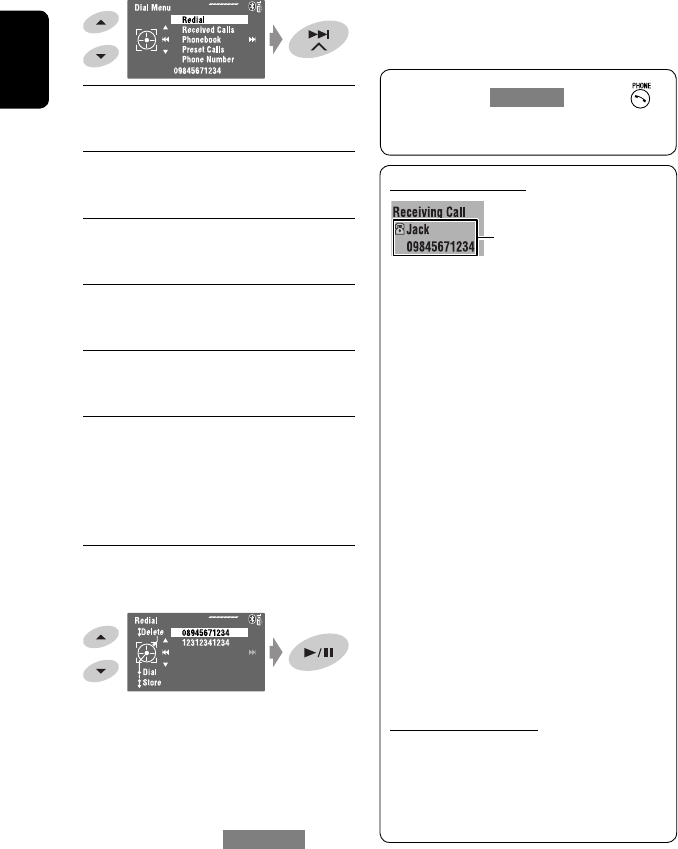
Name and phone number
(if acquired)
You can also enter <Dial Menu> by pressing
on the remote controller then touching 6 on
the unit.
*1 Displays only when the dialed or received number has
been made through the unit.
*2 For copying, ☞ page 37.
*3 For presetting, ☞ page 38.
4 Select the method to make a call.
Redial*1
Shows the list of phone numbers you have dialed.
= Go to the following step.
Received Calls*1
Shows the list of the received calls. = Go to the
following step.
Phonebook*2
Shows the phone book copied from a cellular
phone. = Go to the following step.
Preset Calls*3
Shows the list of preset numbers. = Go to the
following step.
Phone Number
Shows the phone number entry screen. = “How
to enter a phone number” ☞ page 37
Voice Dialing
(Only when the connected cellular phone has the
voice recognition system) = Speak the name
you want to call. (Refer to the instruction manual
supplied with your cellular phone.)
• To cancel, hold SRC or any control.
5 Select the name/phone number/preset number
you want to call.
• When the sound is stopped or interrupted during the
use of a Bluetooth device, turn off, then turn on the
unit.
– If the sound is not yet restored, connect the
device again. (☞ “Connecting/disconnecting a
registered device” on page 34)
• While talking, you can enter <MIC Setting> to adjust
the microphone volume level by touching MENU. (☞
page 59)
EN_KDAVX4020[EE]3.indb 36EN_KDAVX4020[EE]3.indb 36 09.1.27 9:53:32 AM09.1.27 9:53:32 AM
OPERATIONS
37
ENGLISH
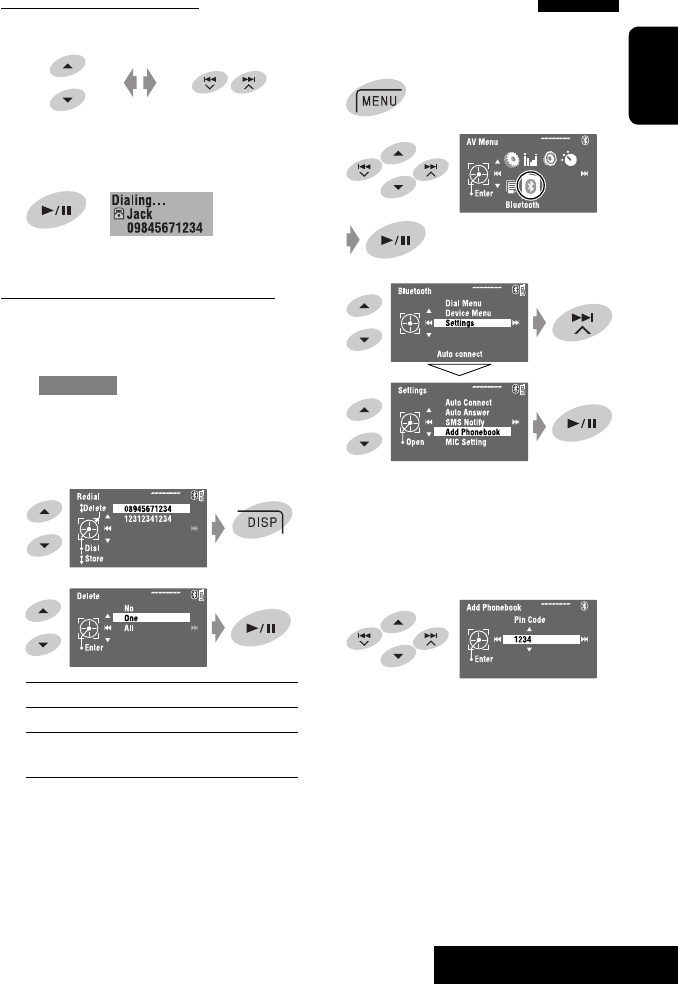
To copy the phone book
You can copy the phone book memory of a cellular
phone into the unit.
1
2
3
4 Enter a PIN* code to the unit.
• You can enter any number you like (1-digit to
16-digit number).
* Some cellular phones have their own PIN code.
Enter the specified PIN code to the unit.
• To delete an unwanted digit, select a blank.
How to enter a phone number
1
• To delete the last digit, select a blank.
• To erase all digits, hold DISP.
2
How to delete the phone numbers/names
• Make sure that the Bluetooth phone is connected.
1 Display the list of phone numbers/names using
<Redial>, <Received Calls>, or <Phonebook>
in <Dial Menu>.
• Follow steps 1 to 4 of “Making a call” on pages
35 and 36.
2 Select the phone number/name you want to
delete.
3
No: Cancels.
One: Deletes the selected phone number/name.
All: Deletes the phone numbers/names listed
in step 1.
Select a number. Move the entry position.
[Hold]
Continued on the next page
EN_KDAVX4020[EE]3.indb 37EN_KDAVX4020[EE]3.indb 37 09.1.27 9:53:32 AM09.1.27 9:53:32 AM
38
ENGLISH
5
6 Operate the target cellular phone.
Enter the same PIN code (as entered in the above
step) on the cellular phone then transfer the phone
book memory to the unit. (Refer to the instruction
manual supplied with your cellular phone.)
7 Finish the procedure.
• If you try to copy a 101st phone book entry,
“Phonebook Full” appears on the monitor. Delete
unwanted names before copying (☞ page 37).
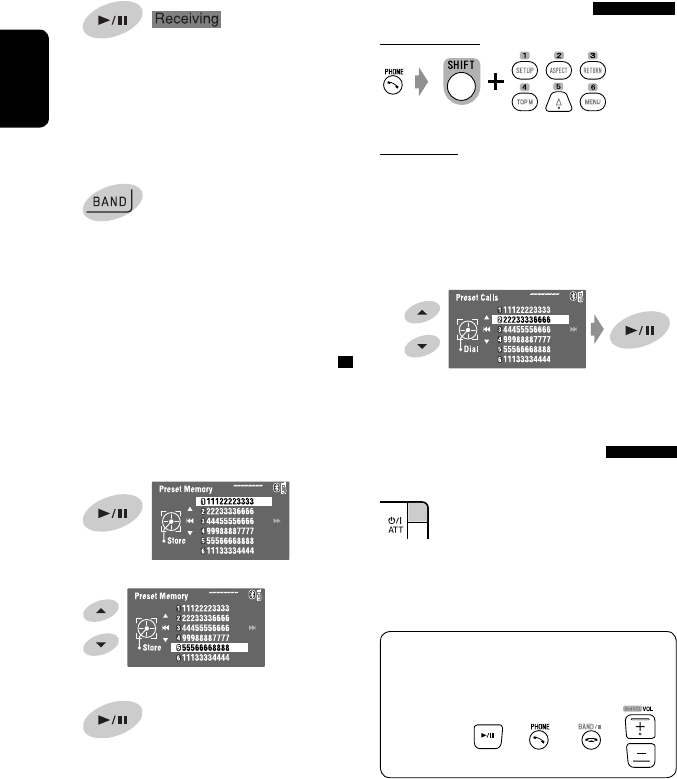
Presetting the phone numbers
You can preset up to six phone numbers.
1 Display the phone number you want to
preset by using <Redial>, <Received Calls>,
<Phonebook>, or <Phone Number>.
2
3 Select a preset number.
4 Store the phone number.
The phone number selected in step 1 is now stored
in preset number 5.
To call a preset number
On the remote:
On the unit:
See ”Making a call.” (☞ pages 35 and 36)
In step 4...
1 Select <Preset Calls>.
The Preset Calls List appears.
2 Select the preset number.
Switching conversation media
(the unit/cellular phone)
During a phone call conversation...
Then, continue your conversation using the other
media.
You can use the following buttons on the remote
controller for the Bluetooth phone operations. For
details, ☞ pages 10 and 11.
[Hold]
EN_KDAVX4020[EE]3.indb 38EN_KDAVX4020[EE]3.indb 38 09.1.27 9:53:33 AM09.1.27 9:53:33 AM
OPERATIONS
39
ENGLISH
Selecting playback modes
You can use Repeat or Random playback mode.
1 Enter <AV Menu> = <Mode>.
2 Select <Repeat> or <Random>.
3 Select a playback mode.
Repeat: Off: Cancels.
Track: Repeats current track.
Group: Repeats all tracks of the
current group/folder.
All: Repeats all tracks.
Random: Off: Cancels.
Group: Randomly plays all tracks of
current group/folder, then tracks of
next groups/folders.
All: Randomly plays all tracks.
When one of the playback modes is selected, the
corresponding indicator lights up on the source
information screen.
To cancel, select <Off> in step 3.
You can use the following buttons on the remote
controller for the Bluetooth audio operations. For
details, ☞ pages 10 and 11.
Using the Bluetooth audio player
• Operations and display indications differ depending on their availability on the connected audio player.
4 ¢:Touch: Reverse/forward skip
Hold: Reverse/forward search
5 ∞:Selects group/folder.
6:Starts/pauses playback.
BAND: Pauses playback.
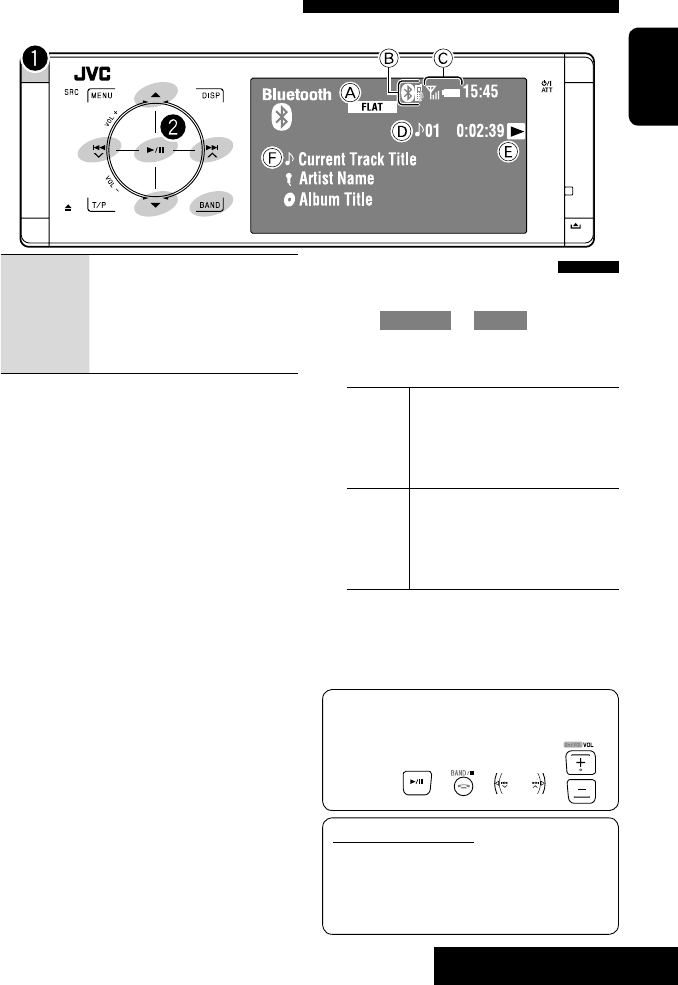
A Sound mode (☞ page 50)
B ☞ page 34
C Status of the device*
Signal strength/Battery remainder
D Track no./Playing time
E Indicates the button pressed. (Only for devices that
support the function)
• It may be different from the operation status.
F Track title/Artist Name/Album title
* Appears only when the information comes from the
device.
~ Select “Bluetooth.”
Ÿ Start playback.
• See pages 33 and 34 for connecting a new device.
• See page 34 for connecting/disconnecting a
registered device.
• See page 35 for deleting a registered device.
• When the sound is stopped or interrupted during the
use of a Bluetooth device, turn off, then turn on the
unit.
– If the sound is not yet restored, connect the
device again. (☞ “Connecting/disconnecting a
registered device” on page 34)
Bluetooth Information:
If you wish to receive more information about
Bluetooth, visit the following JVC web site:
<http://www.jvc.co.jp/english/car/> (English
website only)
EN_KDAVX4020[EE]3.indb 39EN_KDAVX4020[EE]3.indb 39 09.1.27 9:53:35 AM09.1.27 9:53:35 AM
40
ENGLISH
Ÿ Select a track/video*2.
Touch: Selects track/video.
Hold: Reverse/forward search
*2 You cannot resume playback for video sources.
Selecting a track/video from <Search Mode>
1 Enter <Search Mode>.
Listening to the iPod/iPhone
You can connect the iPod/iPhone using the following cable or adapter:
Cable/adapter To operate
To listen to the music USB 2.0 cable (accessory of the
iPod/iPhone)
☞ “When connected with the USB cable” below.
Interface Adapter for iPod—
KS-PD100 (not supplied)
☞ “When connected with the interface adapter”
on page 42.
To watch the video USB Audio and Video cable for iPod/
iPhone—KS-U30 (not supplied)
☞ “When connected with the USB cable” below.
• Make sure <iPod (Off)> is selected for
<AV Input>. (☞ page 56)
When connected with the USB cable
[Hold]
You can display artwork on the monitor. (☞ pages
54 and 64)
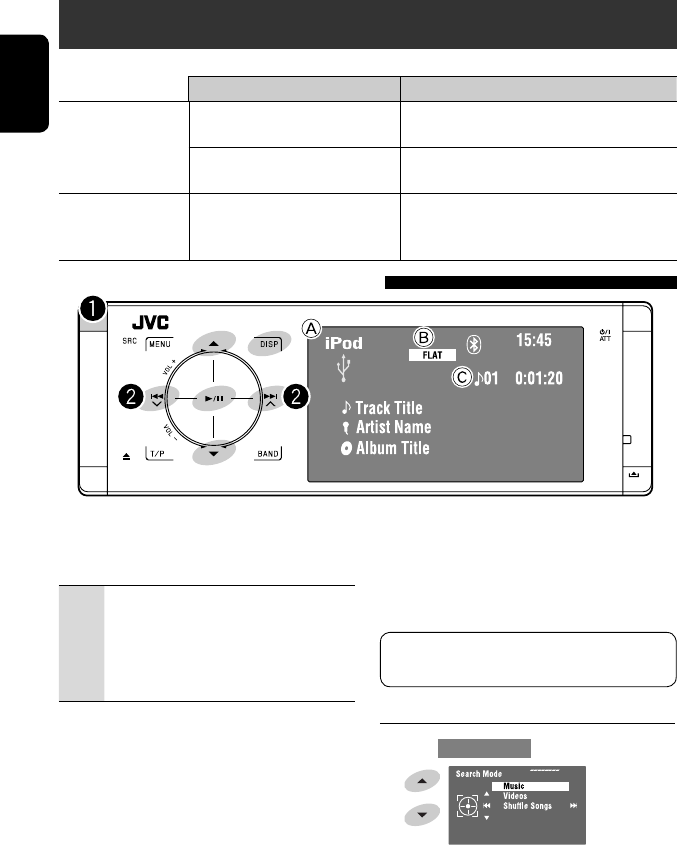
A Source name
B Sound mode (☞ page 50)
C Track or video no./Playing time
6:Starts/pauses playback.
5 ∞:Moves to the previous/next item of a
category (ex.: another album, artist, playlist,
etc.).*1
DISP: Touch if necessary. (☞ page 9)
*1 5 / ∞ may not function depending on how you
select the current track/video.
~ Select “USB iPod.”
Playback starts automatically.
• When you connect the iPod/iPhone to the USB
terminal, “USB iPod” is selected as the source
and playback starts automatically.
EN_KDAVX4020[EE]3.indb 40EN_KDAVX4020[EE]3.indb 40 09.1.27 9:53:36 AM09.1.27 9:53:36 AM
EXTERNAL DEVICES
ENGLISH
41
4
Repeat: One: Functions the same as “Repeat
One” of the iPod/iPhone.
All: Functions the same as “Repeat
All” of the iPod/iPhone.
Random: Song: Functions the same as “Shuffle
Songs” of the iPod/iPhone.*
Album: Functions the same as
“Shuffle Albums” of the iPod/iPhone.
When playback modes are selected, the
corresponding indicators light up on the source
information screen.
To cancel, select <Off> in step 4.
* You can also activate the playback mode through
<Search Mode>.
To activate, select <Shuffle Songs> then touch 6 in
step 2 in the left column.
Changing the play speed of the
audiobooks
You can change the play speed of the audiobooks.
Follow steps 1 to 3 in the left column.
In step 3...
1
2 Select the desired speed.
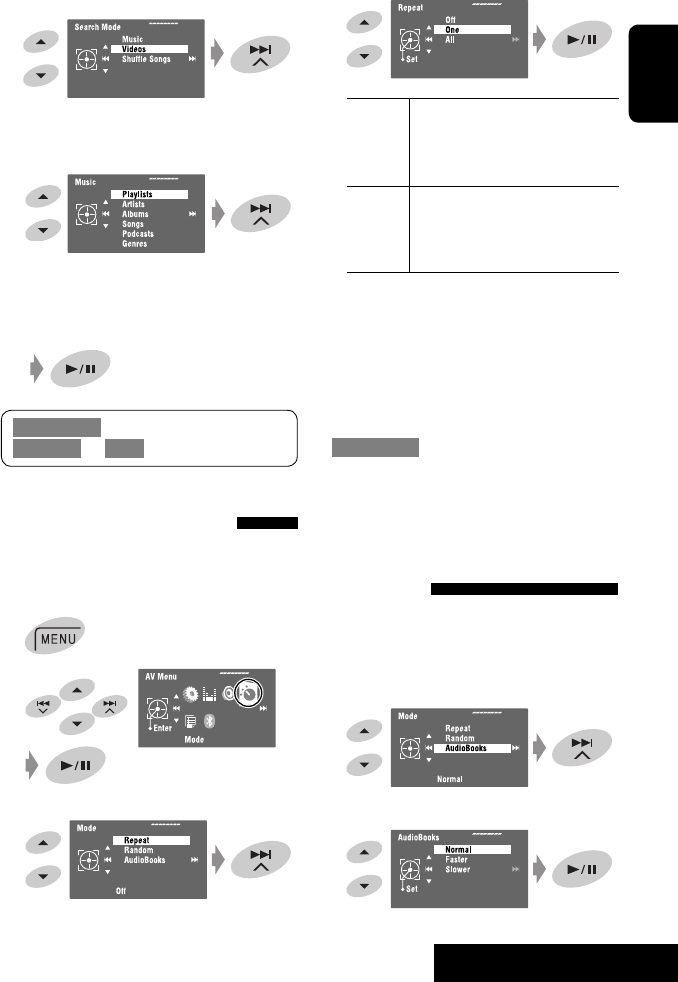
2 Select <Music> or <Videos>.
3 Select an item.
EX.: When <Music> is selected in step 2.
• Repeat the procedure to select the desired
track/video.
4 Confirm the selection.
Selecting playback modes
You can use Repeat or Random playback mode.
Ex.: To select Track Repeat
1
2
3
<Search Mode> can also be accessed through
<AV Menu> = <List>.
EN_KDAVX4020[EE]3.indb 41EN_KDAVX4020[EE]3.indb 41 09.1.27 9:53:37 AM09.1.27 9:53:37 AM
42
ENGLISH
Selecting a track from the player’s menu
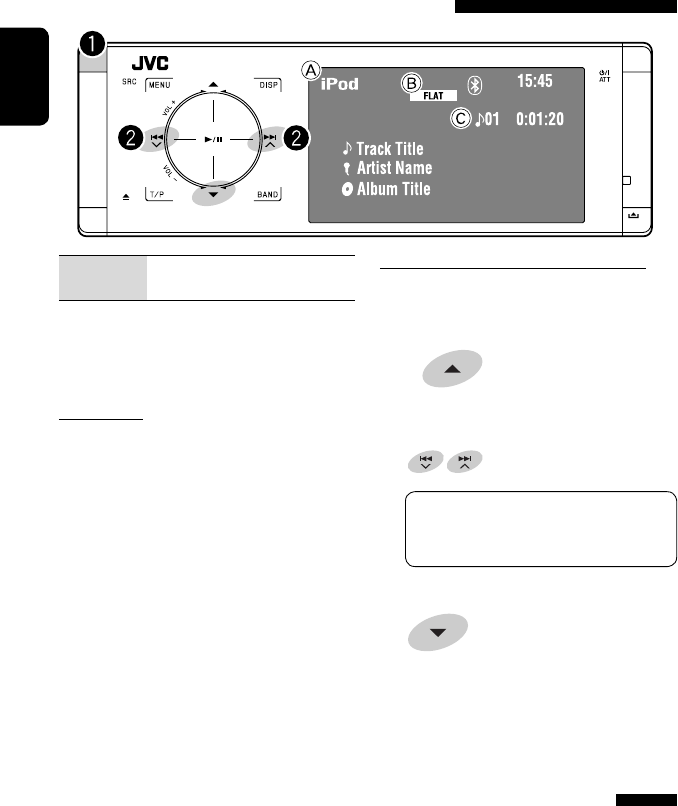
1 Enter the player’s menu.
• This mode will be canceled if no operations are
done for about 5 seconds.
The SEARCH indicator lights up.
2 Select the desired item.
3 Confirm the selection.
4 Repeat steps 2 and 3 to select a track.
• When a track is selected finally, playback starts.
• To return to the previous menu, touch 5.
Selecting playback modes
Operations are exactly the same as explained on page
41.*
* “AudioBooks” is not displayed in step 3.
<Playlists> Ô <Artists> Ô <Albums>
Ô <Songs> Ô <Genres> Ô
<Composers> Ô (back to the beginning)
When connected with the interface adapter
Touch: Select an item
Hold: Skip 10 items at a time
∞:Pauses playback
– To resume, touch again
A Source name
B Sound mode (☞ page 50)
C Track no./Playing time
Preparation:
When operating through the CD changer jack, make
sure <iPod> is selected for the external input setting.
(☞ page 56)
~ Select ”iPod.”
Playback starts automatically.
Ÿ Select a track.
Touch: Selects track.
Hold: Reverse/forward search
EN_KDAVX4020[EE]3.indb 42EN_KDAVX4020[EE]3.indb 42 09.1.27 9:53:38 AM09.1.27 9:53:38 AM
EXTERNAL DEVICES
ENGLISH
43
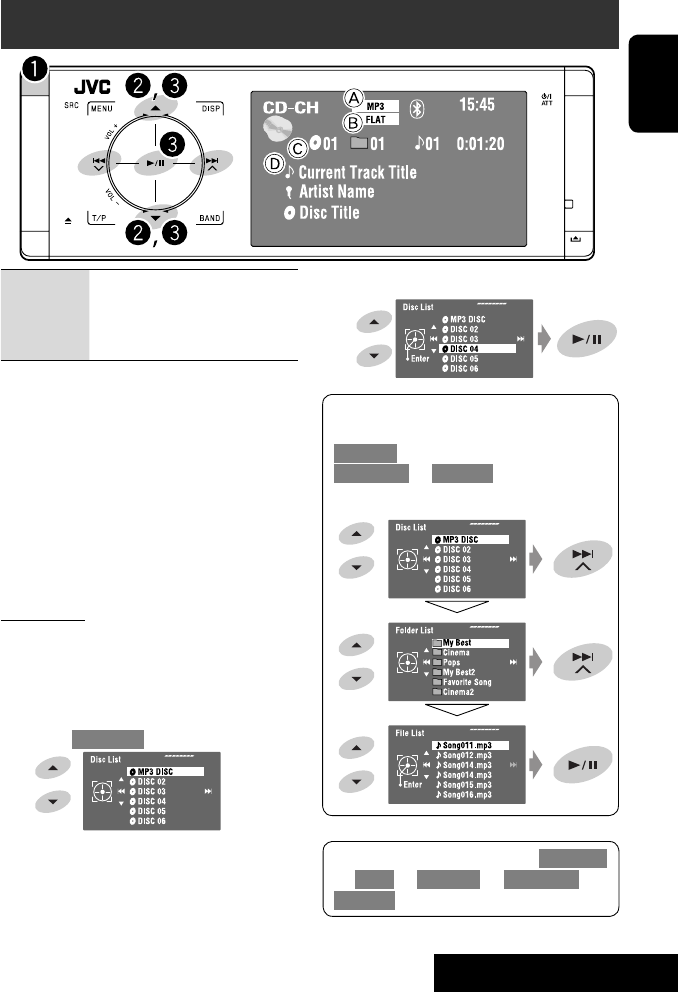
While playing an MP3 disc, you can select and start
playing a track in the disc using the Lists:
<Disc List> (select the current disc) =
<Folder List> = <File List> then start playing a
track you want.
4 ¢:Touch: Selects track.
Hold: Reverse/forward search
5 ∞:Touch: Selects folder (MP3 only).
Hold: Displays Disc List.
A MP3 indicator (MP3 only)
B Sound mode (☞ page 50)
C Disc no./Folder no./Track no./Playing time
D Current track title/Artist name/Disc title
“No Name” appears for conventional CDs.
It is recommended to use a JVC MP3-compatible CD
changer with your unit.
• You can play only CDs (CD-DA) and MP3 discs.
Preparation:
Make sure <Changer> is selected for the external input
setting. (☞ page 56)
~ Select “Changer.”
Ÿ Enter <Disc List>.
• Each time you hold the button, you can display
the other list of the remaining discs.
Listening to the CD changer
Each List can also be accessed through <AV Menu>
= <List> = <Disc List> = <Folder List> =
<File List>.
[Hold]
[Hold]
! Select a disc to start playing.
EN_KDAVX4020[EE]3.indb 43EN_KDAVX4020[EE]3.indb 43 09.1.27 9:53:38 AM09.1.27 9:53:38 AM
44
ENGLISH
4
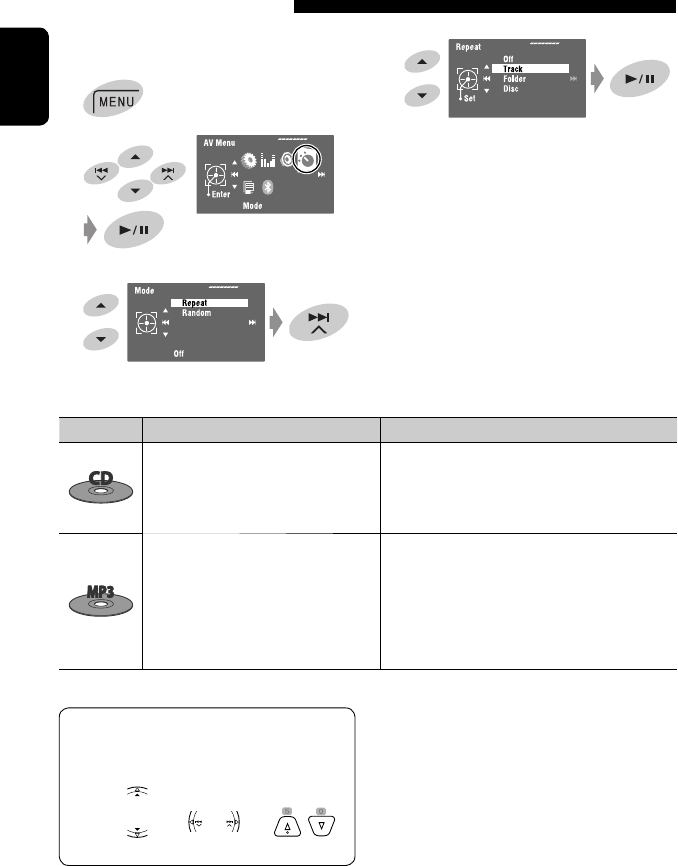
When one of the playback modes is selected, the
corresponding indicator lights up on the source
information screen.
To cancel, select <Off> in step 4.
You can use the following buttons on the remote
controller to operate the CD changer. For details,
☞ pages 10 and 11.
Selecting playback modes
Disc type Repeat Random
Track: Repeats current track. Disc: Randomly plays all tracks of the current
disc.
Disc: Repeats all tracks of the current
disc.
All: Randomly plays all tracks of all loaded
discs.
Track: Repeats current track. Folder: Randomly plays all tracks of current folder,
then tracks of next folders.
Folder: Repeats all tracks of the current
folder.
Disc: Randomly plays all tracks of the current
disc.
Disc: Repeats all tracks of the current
disc.
All: Randomly plays all tracks of all loaded
discs.
MP3 only
You can use Repeat or Random playback mode.
Ex.: To select Track Repeat
1
2
3
EN_KDAVX4020[EE]3.indb 44EN_KDAVX4020[EE]3.indb 44 09.1.27 9:53:39 AM09.1.27 9:53:39 AM
EXTERNAL DEVICES
ENGLISH
45
Listening to the DAB tuner
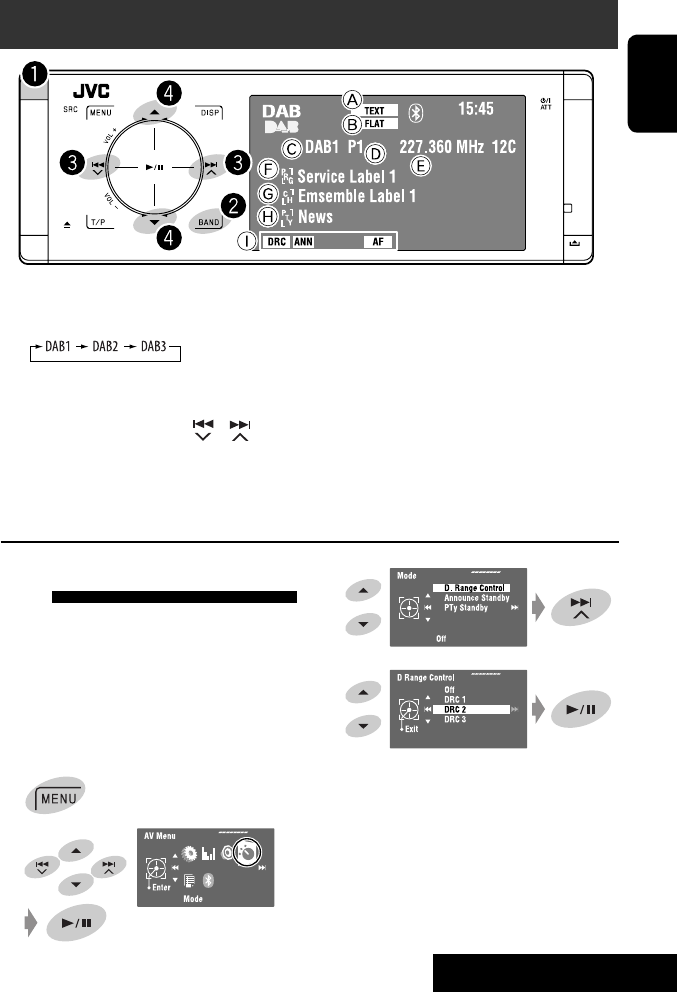
~ Select “DAB.”
Ÿ Select the band.
! Searching for an ensemble—
Auto Search.
• Manual Search: Hold either or until
“Manual Search” appears on the display, then
touch it repeatedly.
⁄ Select a service (either primary or
secondary) to listen to.
A TEXT indicator
B Sound mode (☞ page 50)
C Band
D Preset No.
E Frequency
F Service label
G Ensemble label*
H PTY code
I DAB indicators/Standby Reception indicators
* The TEXT indicator lights up while tuning in to an
ensemble that supports Dynamic Label Segment (DLS).
To display DLS, touch DISP.
3
4
• As the number increases, the effect becomes
stronger.
When surrounding sounds are
noisy
Some services provide Dynamic Range Control (DRC)
signals together with their regular programme signals.
DRC will reinforce the low level sounds to improve your
listening.
• The DRC indicator will light up while tuning in a
service with the DRC signals.
1
2
EN_KDAVX4020[EE]3.indb 45EN_KDAVX4020[EE]3.indb 45 09.1.27 9:53:39 AM09.1.27 9:53:39 AM
46
ENGLISH
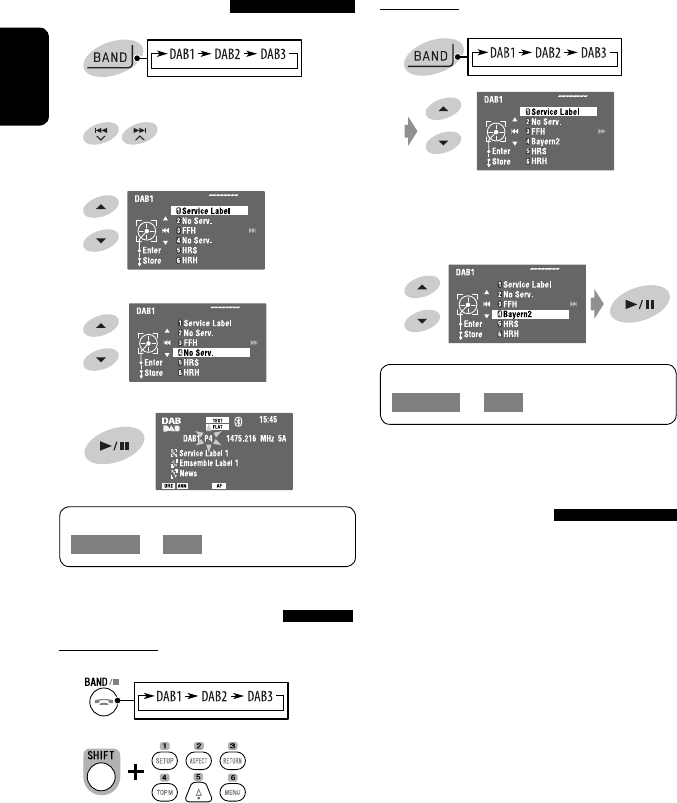
Manual presetting
1
2 Search for the service you want to preset.
3 Display the Preset List.
4 Select a preset number.
5 Store the service.
Selecting preset services
On the remote:
1
2
On the unit:
1
• Each time you hold 5 / ∞ , you can change the
bands.
2 Select a preset service.
Activating/deactivating TA/PTY
Standby Reception
• Operations are exactly the same as explained on page
16 for FM Radio Data System stations.
• You cannot store PTY codes separately for the DAB
tuner and the FM tuner.
Preset List can also be accessed through
<AV Menu> = <List>.
Preset List can also be accessed through
<AV Menu> = <List>.
[Hold]
[Hold]
[Hold]
EN_KDAVX4020[EE]3.indb 46EN_KDAVX4020[EE]3.indb 46 09.1.27 9:53:40 AM09.1.27 9:53:40 AM
EXTERNAL DEVICES
ENGLISH
47
Activating/deactivating
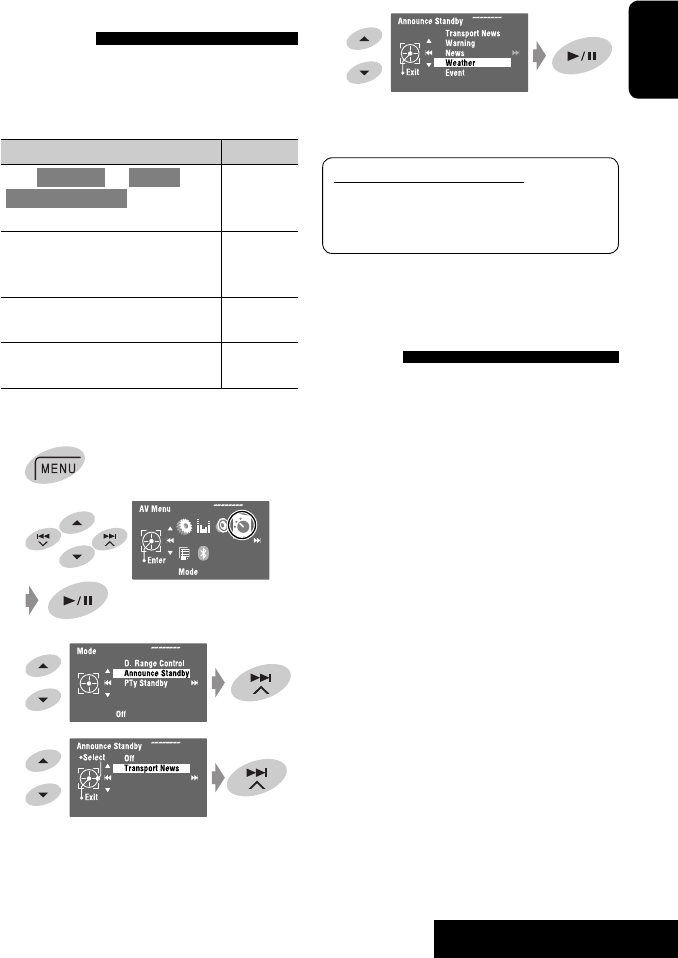
Announcement Standby
Reception
Announcement Standby Reception allows the
unit to switch temporarily to your favorite service
(announcement type).
Announcement Standby Reception Indicator
Enter <AV Menu> = <Mode> =
<Announce Standby> (☞ below and
page 58).
ANN
The unit will temporarily switch to your
favorite service from any source other
than FM/AM.
Lights up
Not yet activated. Tune in to another
service providing the related signals.
Flashes
To deactivate, select <Off> in step 4,
then touch 6 (☞ below).
Goes off
To activate Announcement Standby Reception
1
2
3
4
5 Select an announcement type for
Announcement Standby Reception.
Tracing the same programme—
Alternative Frequency Reception
(DAB AF)
• While receiving a DAB service:
When driving in an area where a service cannot
be received, this unit automatically tunes in to
another ensemble or FM Radio Data System station
broadcasting the same programme.
• While receiving an FM Radio Data System station:
When driving in an area where a DAB service is
broadcasting the same programme as the FM Radio
Data System station, this unit automatically tunes in
to the DAB service.
When shipped from the factory, Alternative Frequency
Reception is activated.
You can deactivate the Alternative Frequency
Reception. ☞ page 55.
Available announcement types:
Transport News, Warning, News, Weather,
Event, Special Event, Radio Info, Sports News,
Financial News
EN_KDAVX4020[EE]3.indb 47EN_KDAVX4020[EE]3.indb 47 09.1.27 9:53:41 AM09.1.27 9:53:41 AM
48
ENGLISH
Listening to other external components
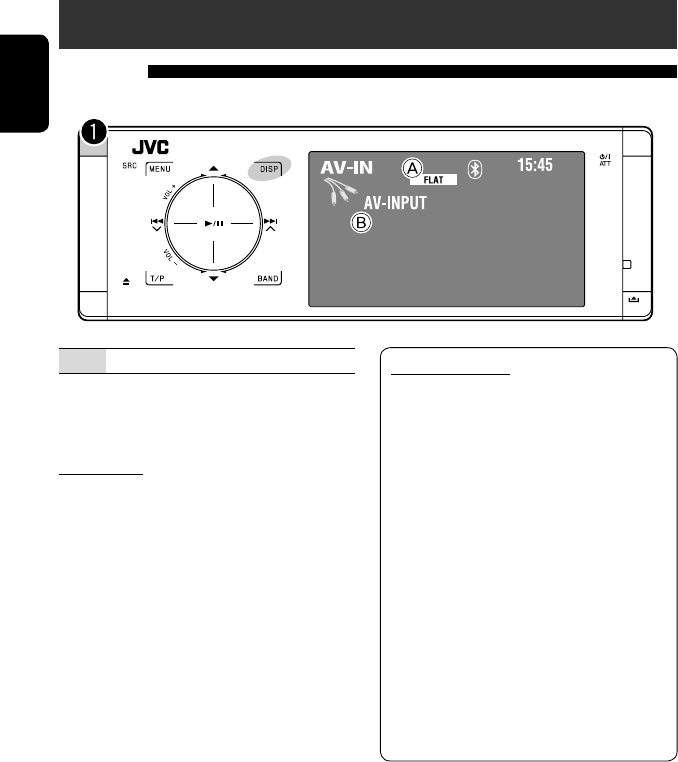
AV-INPUT
You can connect an external component to the LINE IN/VIDEO IN plugs.
DISP: Touch if necessary. (☞ page 9)
A Sound mode (☞ page 50)
B Assigned title (☞ page 51)
Preparation:
Make sure the appropriate <AV Input> setting is
selected for the connected component. (☞ page 56)
~ Select “AV Input.”
Ÿ Turn on the connected component and
start playing the source.
Navigation screen
When you connect a Navigation System to the unit,
you can view the navigation screen regardless of
the source.
Preparation:
Make sure <Navigation> is selected for
<AV Input>. (☞ page 56)
To watch the navigation screen, touch DISP
repeatedly. (☞ page 9)
• The aspect ratio of the navigation screen is fixed
to <Full> regardless of the <Aspect> setting.
(☞ page 53)
• When you do not connect the Navigation System
but connect an audio component to LINE IN
plugs, you can use “AV Input” for listening to the
audio source.
EN_KDAVX4020[EE]3.indb 48EN_KDAVX4020[EE]3.indb 48 09.1.27 9:53:43 AM09.1.27 9:53:43 AM
EXTERNAL DEVICES
ENGLISH
49
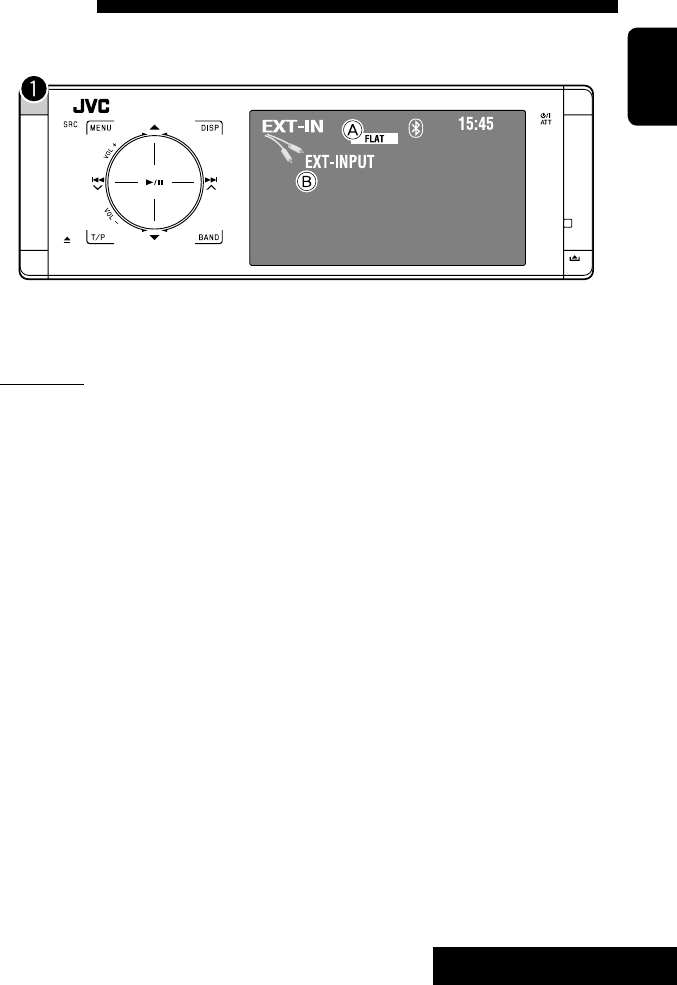
EXT-INPUT
You can connect an external component to the CD changer jack on the rear using the Line Input Adapter—KS-U57
(not supplied) or AUX Input Adapter—KS-U58 (not supplied).
Preparation:
Make sure <External Input> is selected for <External Input>. (☞ page 56)
~ Select “External Input.”
Ÿ Turn on the connected component and start playing the source.
A Sound mode (☞ page 50)
B Assigned title (☞ page 51)
EN_KDAVX4020[EE]3.indb 49EN_KDAVX4020[EE]3.indb 49 09.1.27 9:53:44 AM09.1.27 9:53:44 AM
50
ENGLISH
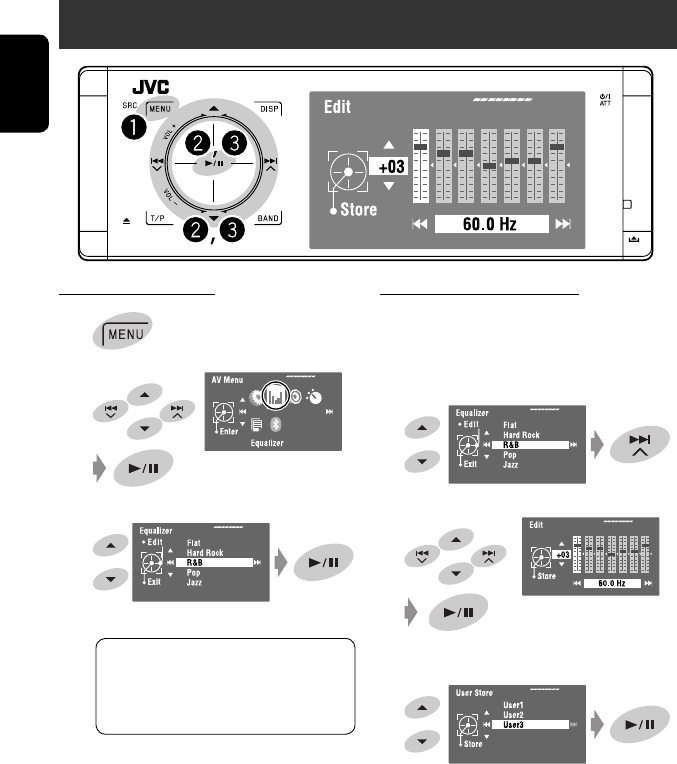
Storing your own adjustments
You can store your adjustments into <User1>,
<User2>, and <User3>.
1 Follow steps ~ and Ÿ on the left.
2 Select the item you want to adjust.
3 Adjust each setting.
4 Select <User1>, <User2>, or <User3> then
store the setting.
Selecting a sound mode
~
Ÿ
! Select a sound mode.
You can select one of the following sound modes:
• For preset equalizing values of each sound
mode, ☞ page 67.
Sound equalization
<Flat>, <Hard Rock>, <R&B>,
<Pop>, <Jazz>, <Dance>, <Country>,
<Reggae>, <Classic>, <User1>,
<User2>, or <User3>
EN_KDAVX4020[EE]3.indb 50EN_KDAVX4020[EE]3.indb 50 09.1.27 9:53:44 AM09.1.27 9:53:44 AM
SETTINGS
51
ENGLISH
Assigning titles to the sources
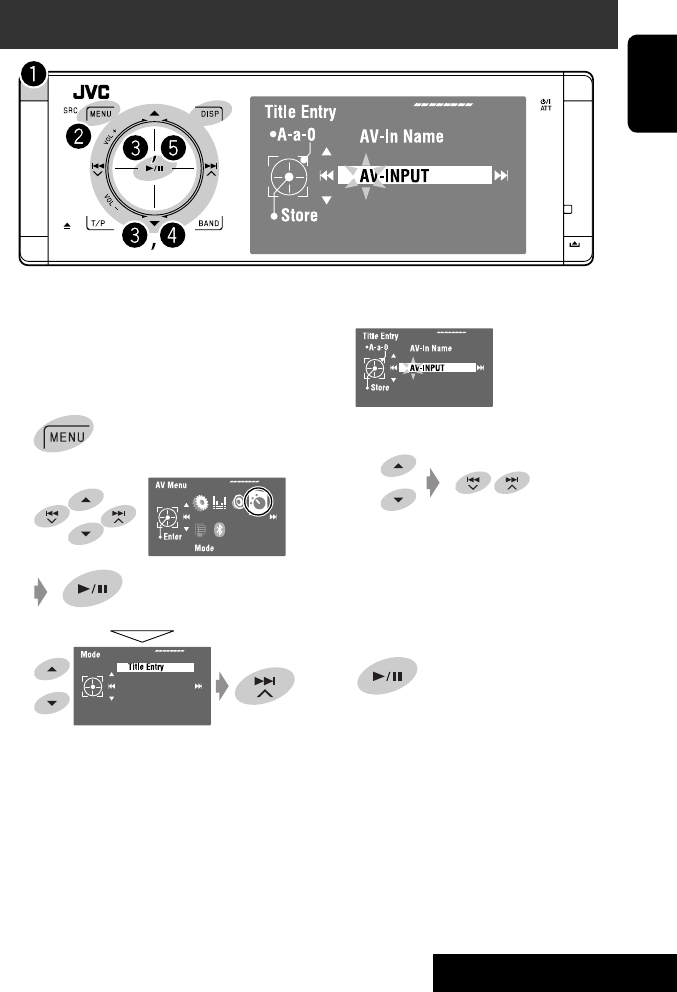
⁄ Assign a title.
1 Select a character, then move the entering
position.
• To change the character set, touch DISP.
(For available characters, ☞ page 65.)
• To erase the whole characters, hold DISP.
2 Repeat step 1 until you finish entering the
title.
@ Finish the procedure.
You can assign titles to “AV Input” and “External Input.”
You can enter up to 16 characters.
Ex.: Assigning title to “AV Input”
~ Select “AV Input.”
Ÿ
!
EN_KDAVX4020[EE]3.indb 51EN_KDAVX4020[EE]3.indb 51 09.1.27 9:53:45 AM09.1.27 9:53:45 AM
52
ENGLISH
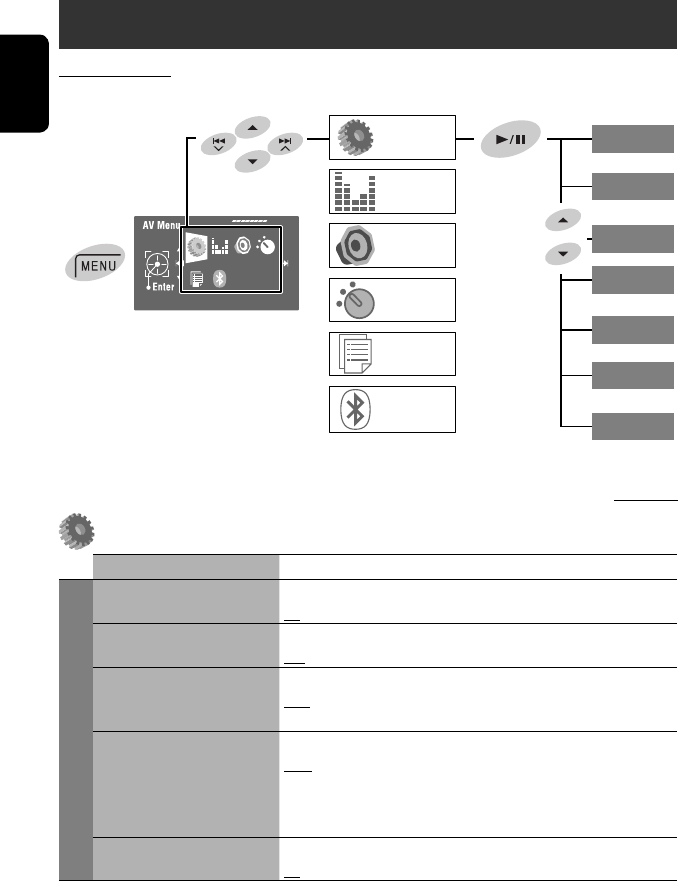
AV Setup
Menu items
Menu operations
For details of the menu operations, ☞ page 6.
AV Setup
Menu items Selectable settings, [reference page]
Display
Demonstration Off: Cancels.
On: Activates the demonstration on the monitor.
Wall Paper You can select the background picture of the monitor.
Silk, Metal, Stars, Plain
Color You can select the background color of the monitor.
Blue, Light-Blue, Red, Orange, Yellow, Green, Purple, Dark-Blue,
Dark-Green, Brown, Light-Brown, Black
Scroll Off: Cancels.
Once: Scrolls the source information once.
Auto: Repeats scrolling (5-second intervals).
• Holding DISP (on the unit) scrolls the information regardless of this
setting.
Tag Display Off: Cancels.
On: Shows the Tag data while playing MP3/WMA/WAV tracks.
Bluetooth
List
Mode
Others
Input
Tuner
Disc Setup 2
Disc Setup 1
Clock
Display
AV Setup
Equalizer
Sound
• The display indications may
change according to change
of the specifications.
(KD-AVX40 only)
Initial: Underlined
EN_KDAVX4020[EE]3.indb 52EN_KDAVX4020[EE]3.indb 52 09.1.27 9:53:46 AM09.1.27 9:53:46 AM
SETTINGS
53
ENGLISH
Menu items Selectable settings, [reference page]
Display
Dimmer Off: Cancels.
On: Activates dimmer.
Auto: Dims the monitor when you turn on the headlights.*1
Time Set: Touch ¢ to display the time setting screen, then set the
Dimmer On/Off times.
Bright You can adjust brightness of the monitor.
–15 (darkest) to +15 (brightest); Initial 00
Picture Adjust*2You can adjust the following to make the monitor clear and legible for
watching the playback picture. The setting will be stored for
“Disc/USB” and “AV Input.”
–15 to +15; Initial 0
Bright: Adjust if the picture is too bright or too dark.
Contrast: Adjust the contrast.
Color: Adjust the color of the picture—lighter or darker.
Tint: Adjust the tint if the human skin color is unnatural (available only
when the source is “AV Input” and the incoming signal is NTSC).
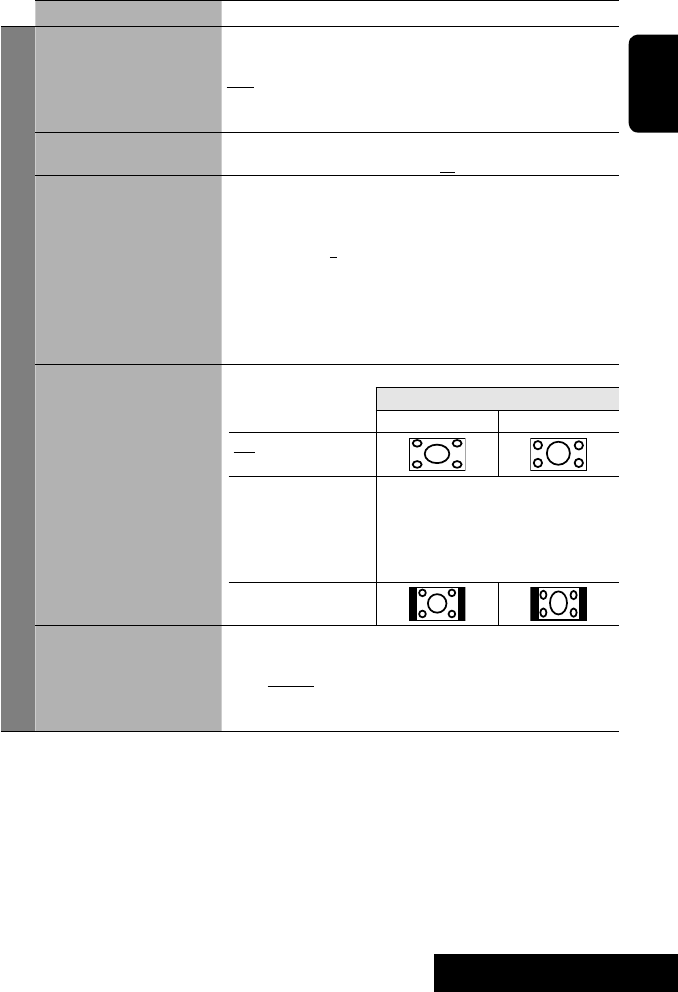
Aspect*3You can change the aspect ratio of the picture.
Aspect ratio of incoming signal
4:3 16:9
Full:
For 16:9 original pictures
Auto: • For “Disc”: Aspect ratio is automatically
selected to match to the incoming
signals.
• For other video sources: Aspect ratio is
fixed at <Regular>.
Regular:
For 4:3 original pictures
Language*4Select the indication language shown on the monitor.
English, Español, Français, Deutsch, Italiano, Nederlands, Svenska,
Dansk, Руccĸий, Português
• The characters you can enter for assigning the titles also change
according to the language selected, ☞ [65]
*1 The ILLUMINATION CONTROL lead connection is required. (☞ “Installation/Connection Manual”)
*2 Adjustable only when the source is a disc or USB containing pictures or movies, or “AV Input.”
*3 Not adjustable for audio sources.
*4 After you change the indication language setting, turn off then on the power so that your setting takes effect.
EN_KDAVX4020[EE]3.indb 53EN_KDAVX4020[EE]3.indb 53 09.1.27 9:53:47 AM09.1.27 9:53:47 AM
54
ENGLISH
Menu items Selectable settings, [reference page]
Clock
Time Set Initial 0:00, ☞ [7]
Time Format 12 Hours, 24 Hours
OSD Clock Off: Cancels.
On: Displays the clock time while playing back a video source.
Clock Adjust Off: Cancels.
Auto: Activates auto clock adjustment using the clock time (CT) data
from a Radio Data System station.
Disc Setup 1*1
Menu Language Select the initial disc menu language; Initial Руccĸий (☞ also page 67).
Audio Language Select the initial audio language; Initial Руccĸий (☞ also page 67).
Subtitle Select the initial subtitle language or erase the subtitle (<Off>); Initial
Руccĸий (☞ also page 67).
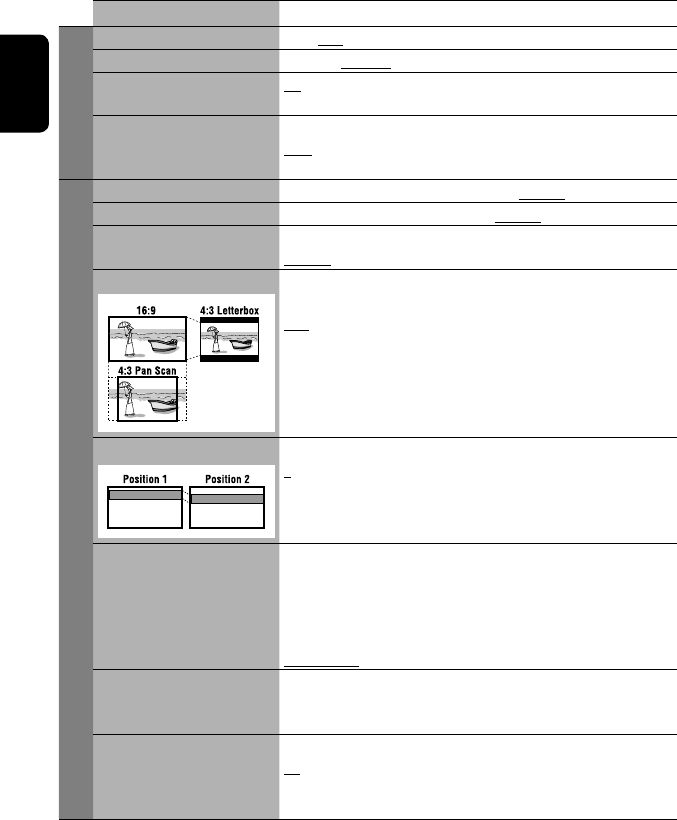
Monitor Type Select the monitor type to watch a wide screen picture on the external
monitor.
16:9:
Select when the aspect ratio of the external monitor is 16:9.
4:3 Letterbox/4:3 Pan Scan:
Select when the aspect ratio of the external monitor is 4:3. Refer to
the illustrations on the left to see how the pictures are shown on the
monitor.
OSD Position Select the position of the on-screen bar, ☞ [30].
1: Higher position
2: Lower position
File Type Select playback file type when a disc/USB contains different types of files.
You can store this setting separately for each source —“Disc” and “USB.”
Audio: Plays back audio files.
Still Picture: Plays back JPEG files.
Video: Plays back DivX/MPEG1/MPEG2 files.
Audio&Video: Plays back audio files and DivX/MPEG1/MPEG2 files.
DivX Regist. (Registration) This unit has its own Registration Code. Once you have played back a file
with which the Registration Code recorded, this unit’s Registration Code
is overwritten for copyright protection.
iPod Artwork Off: Cancels.
On: Activates artwork display. To display artwork, touch DISP repeatedly.
☞ [9]
• Refer also to page 64.
EN_KDAVX4020[EE]3.indb 54EN_KDAVX4020[EE]3.indb 54 09.1.27 9:53:47 AM09.1.27 9:53:47 AM
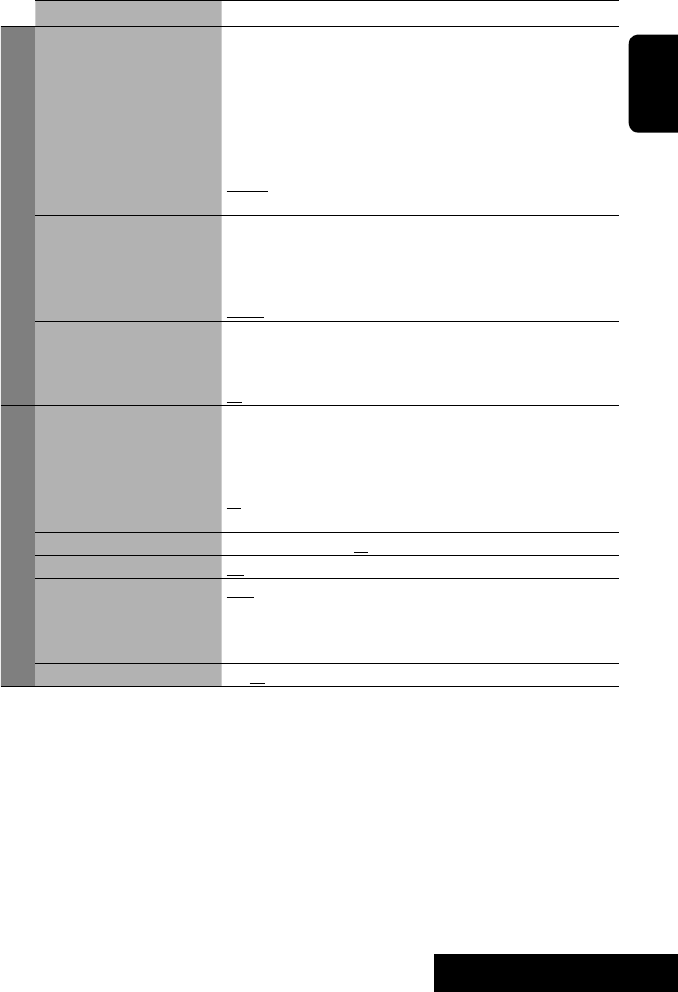
SETTINGS
55
ENGLISH
Menu items Selectable settings, [reference page]
Disc Setup 2*1
D. Audio Output Select the signal format emitted through the DIGITAL OUT (optical)
terminal. (☞ also page 66)
PCM Only: Select this when connecting an amplifier or a decoder
incompatible with Dolby Digital or MPEG Audio, or when connecting to a
recording device.
Dolby Digital: Select this when connecting an amplifier or a decoder
compatible with Dolby Digital.
Stream: Select this when connecting an amplifier or a decoder
compatible with Dolby Digital or MPEG Audio.
Down Mix When playing back a multi-channel disc, this setting affects the signals
reproduced through the LINE OUT (REAR) terminals.
Dolby Surround: Select this to enjoy multi-channel surround audio by
connecting an amplifier compatible with Dolby Surround.
Stereo: Normally select this.
D. (Dynamic) Range Compres.
(Compression)
You can enjoy a powerful sound at a low volume level while playing
Dolby Digital software.
Auto: Select to apply the effect to multi-channel encoded software.
On: Select to always use this function.
Tuner
AF Regional When the received signals from the current station become weak...
Off: Cancels—not selectable when <DAB AF> is set to <On>.
AF Regional: Switches to another station broadcasting the same
programme. The AF REG indicator lights up.
AF: Switches to another station. The programme may differ from the
one currently received (AF indicator lights up), ☞ [17].
TA Volume 00 to 30 or 50*2, Initial 15, ☞ [16].
Program Search Off, On, ☞ [17]
IF Band Width Auto: Increases the tuner selectivity to reduce interference noises
between adjacent stations. (Stereo effect may be lost.)
Wide: Subject to the interference from adjacent stations, but sound
quality will not be degraded and the stereo effect will remain.
DAB AF*3Off, On, ☞ [47]
*1 Selectable only for “Disc” and “USB.” (Playback stops when you select one of the items.)
*2 Depends on the amplifier gain control. (☞ page 57)
*3 Selectable only when a DAB tuner is connected.
EN_KDAVX4020[EE]3.indb 55EN_KDAVX4020[EE]3.indb 55 09.1.27 9:53:48 AM09.1.27 9:53:48 AM
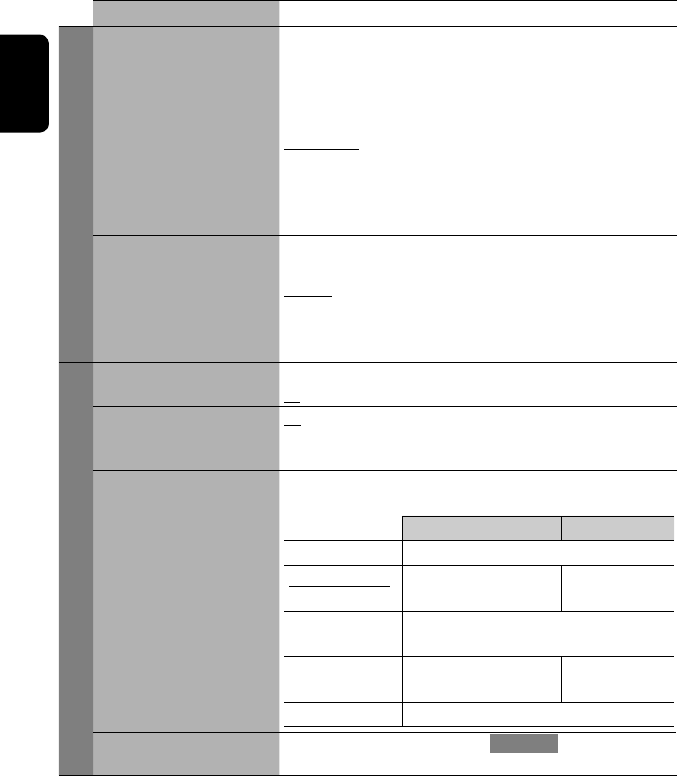
56
ENGLISH
Menu items Selectable settings, [reference page]
Input
AV Input*1You can determine the use of LINE IN and VIDEO IN plugs.
Off: Select when no component is connected (“AV Input” is skipped while
selecting the source).
iPod (Off): Select when connecting the iPod/iPhone using the USB Audio
and Video cable for iPod/iPhone. ☞ [40]
Audio&Video: Select when connecting an AV component such as a VCR.
Audio: Select when connecting an audio component such as a portable
audio player.
Camera*2: Select when connecting the rear view camera.
Navigation: Select when connecting a Navigation System. ☞ [48]
External Input*3For connecting an external component to the CD changer jack on the
rear.
Changer/iPod*4: CD changer or iPod ☞ [42, 43]
External Input: Any other than the above. ☞ [49]
• For connecting the DAB tuner, this setting is not required. It is
automatically detected.
Others
Beep Off: Cancels.
On: Activates the key-touch tone.
Telephone Muting*5Off: Cancels.
Muting1, Muting2: Select either one which mutes the sounds while
using the cellular phone.
Illumination You can turn off the touch pad controls and monitor lights while turning
on the unit. ☞ [5]
Touch pad controls Monitor
Normal: Always lights.
Proximity/Motion: Lights up when your hand
moves close to the controls.
Always lights.
Proxi/Motion-LCD: Light up when your hand moves close to the
controls.
Touch Pad: Lights up when your finger
touches the controls.
Always lights.
Touch Pad-LCD: Light up when your finger touches the controls.
Initialize Initialize all settings you have made in <AV Menu>. Hold 6, then
reset the unit. ☞ [3]
EN_KDAVX4020[EE]3.indb 56EN_KDAVX4020[EE]3.indb 56 09.1.27 9:53:48 AM09.1.27 9:53:48 AM
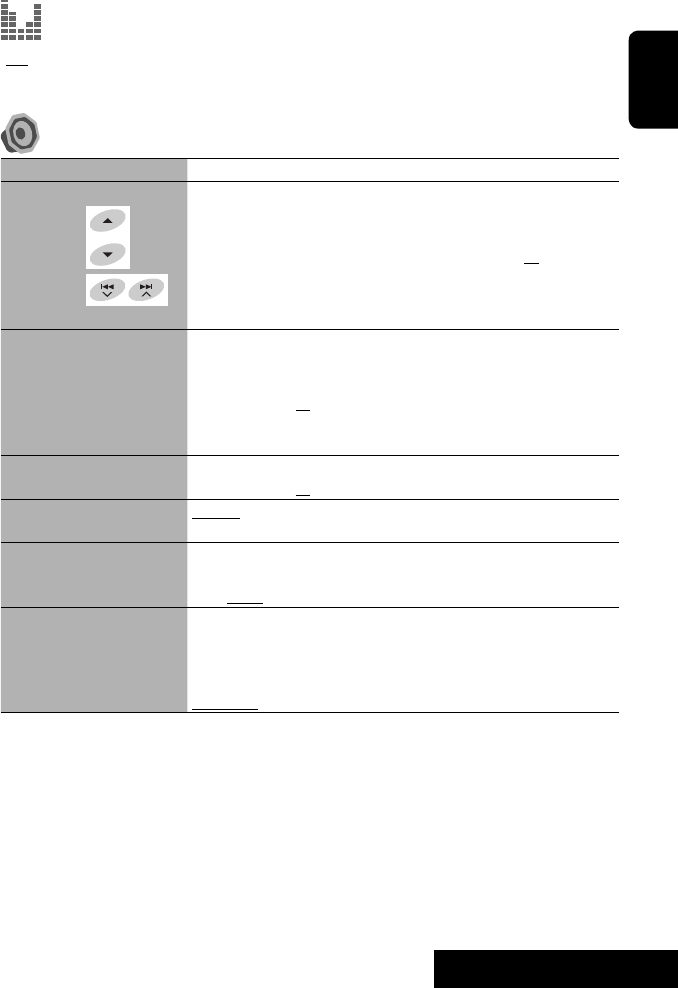
SETTINGS
57
ENGLISH
Equalizer
Flat/Hard Rock/R&B/Pop/Jazz/Dance/Country/Reggae/Classic/User1/User2/User3, ☞ [50]
Sound
Menu items Selectable settings, [reference page]
Fader/Balance Adjust fader—speaker output balance between the front and rear speakers.
• Upmost—front only
• Downmost—rear only
When using a two-speaker system, set the fader to the center (00).
Adjust balance—speaker output balance between the left and right speakers.
• Leftmost—left only
• Rightmost—right only
Volume Adjust Adjust and store auto-adjustment volume level for each source, comparing to
the FM volume level. The volume level will automatically increase or decrease
when you change the source.
–12 to +12; Initial 00
• For digital sources: You can make the adjustments separately depending on
the audio format—Dolby Digital and the others.
Subwoofer Level Adjust the subwoofer output level.
–06 to +08; Initial 00
High Pass Filter Through: Select when the subwoofer is not connected.
On: Select when the subwoofer is connected.
Crossover Adjust the crossover frequency between the front/rear speakers and the
subwoofer.
80Hz, 120Hz, 150Hz
Amplifier Gain You can change the maximum volume level of this unit.
Off: Deactivates the built-in amplifier.
Low Power: Select this if the maximum power of the speakers is less than
50 W.
High Power
*1 Not selectable when “AV Input” is selected as the source.
*2 The REVERSE GEAR SIGNAL lead connection is required ☞ “Installation/Connection Manual.” The rear view through
the camera appears on the monitor in “Full” aspect ratio (regardless of the aspect ratio setting) when you shift the
gear to the reverse (R) position.
*3 Not selectable when the component connected to the CD changer jack is selected as the source.
*4 The name of the component detected through the CD changer jack is shown.
*5 The TEL MUTING lead connection is required. ☞ “Installation/Connection Manual.“
Adjusts fader
Adjust balance
EN_KDAVX4020[EE]3.indb 57EN_KDAVX4020[EE]3.indb 57 09.1.27 9:53:49 AM09.1.27 9:53:49 AM
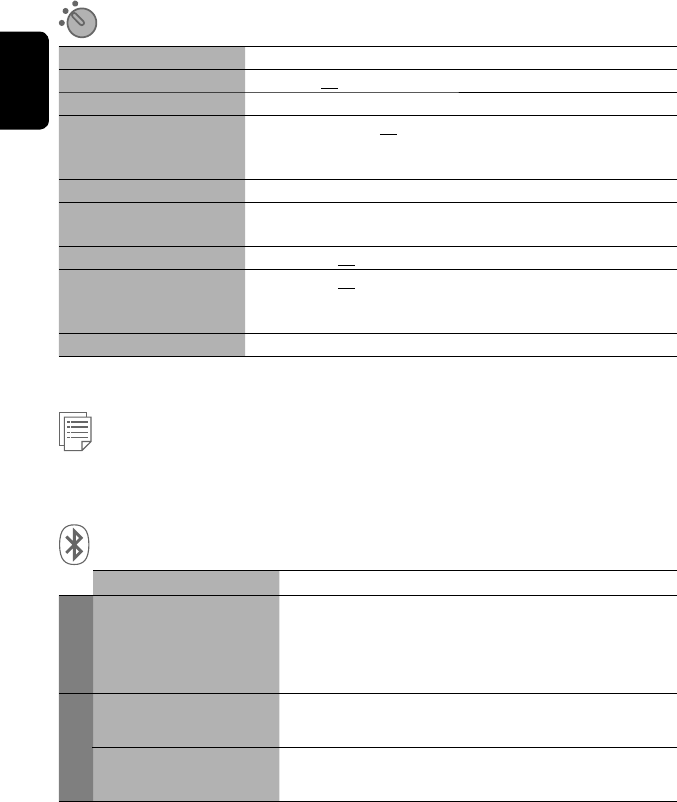
58
ENGLISH
Mode*1
Menu items Selectable settings, [reference page]
Mono*2Only for FM. (Off, On), ☞ [13]
SSM Only for FM. ☞ [13]
PTy Standby*2Only for FM and “DAB.” (Off, News), ☞ [16, 46]
• When you activate PTY Standby Reception, you can change the PTY code for
PTY Standby Reception.
Title Entry Only for “AV Input” and “External Input.” ☞ [51]
Repeat/Random Only for “Disc,” “USB,” “USB iPod,” “Changer,” “iPod,” and “Bluetooth*3.”
☞ [21, 32, 39, 41, 42, 44]
D.(Dynamic) Range Control Only for “DAB.” (Off, DRC 1, DRC 2, DRC 3), ☞ [45]
Announce Standby Only for “DAB.” (Off, Transport News), ☞ [47]
• When you activate Announcement Standby Reception, you can change the
announcement type for Announcement Standby Reception.
AudioBooks Only for “USB iPod.” (Normal, Faster, Slower) ☞ [41]
List
The accessible lists differ depending on the source. ☞ [14, 22, 40, 46]
Bluetooth (KD-AVX40 only)
Menu items Selectable settings, [reference page]
Dial Menu*4
Redial/Received Calls/
Phonebook/Preset Calls/
Phone Number/Voice Dialing
Select one of the call methods, ☞ [36]
Device Menu
Phone Connect/Audio Connect Only for the registered devices.
Establish the connection with the registered device, ☞ [34]
Phone Disconnect/
Audio Disconnect
Only for the device being connected.
Disconnect the current device before connecting another device, ☞ [34]
EN_KDAVX4020[EE]3.indb 58EN_KDAVX4020[EE]3.indb 58 09.1.27 9:53:49 AM09.1.27 9:53:49 AM
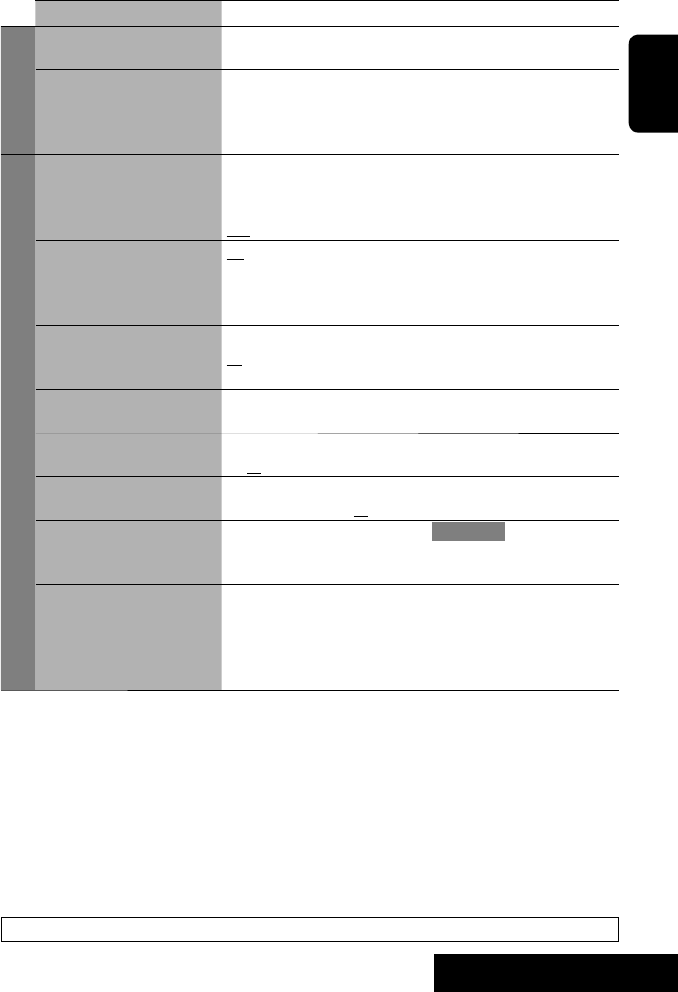
SETTINGS
59
ENGLISH
Menu items Selectable settings, [reference page]
Device Menu
Delete Pairing Only for the registered devices.
Delete the registered devices, ☞ [35]
New Pairing Enter the PIN code to establish the connection, ☞ [34]
Once the connection is established, it is registered in the unit. You
can connect the unit and the device by using <Phone Connect>/
<Audio Connect> from the next time on, ☞ [58]
Settings
Auto Connect When the unit is turned on, the connection is established automatically
with...
Off: No Bluetooth device.
Last: The last connected Bluetooth device.
Auto Answer Off: The unit does not answer the calls automatically. Answer the calls
manually.
On: The unit answers the incoming calls automatically.
Reject: The unit refuses all incoming calls.
SMS Notify Off: The unit does not inform you of the arrival of a message.
On: The unit informs you of the arrival of a message by ringing and
displaying “Receiving Message.”
Add Phonebook Copy the phone book memory of a cellular phone into the unit. You can
register up to 100 phone numbers, ☞ [37]
MIC Setting Adjust the volume of the microphone connected to the unit.
01, 02, 03
Phone Volume Adjust the phone volume.
00 to 30 or 50*5, Initial 15
Initialize Initialize all settings you have made in <Bluetooth>.
Yes: Initializes the settings.
No: Cancels.
Information The following information is shown:
Name: The unit name
Address: The Mac address of the unit
Version: The Bluetooth software/hardware versions*6
Phone Device/Audio Device: The connected device names
*1 Items listed under <Mode> vary among the playback sources.
*2 Not available when <FM3> is selected as the band.
*3 KD-AVX40 only
*4 Only for the device connected for Bluetooth phone.
*5 Depends on the amplifier gain control. (☞ page 57)
*6 If you wish to receive more information about Bluetooth, visit the following JVC web site:
<http://www.jvc.co.jp/english/car/> (English website only)
When operating the Bluetooth device, refer also to the instructions supplied with the device.
EN_KDAVX4020[EE]3.indb 59EN_KDAVX4020[EE]3.indb 59 09.1.27 9:53:50 AM09.1.27 9:53:50 AM
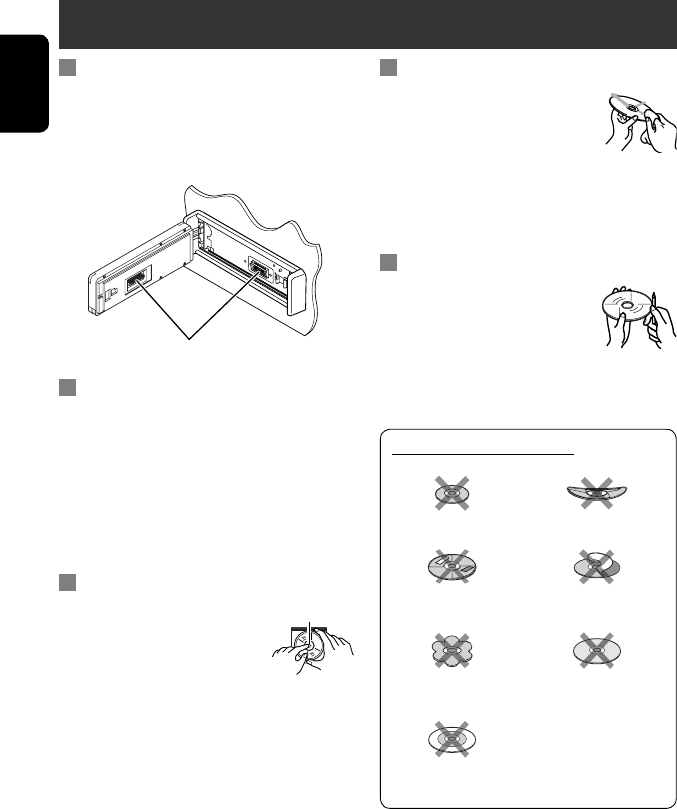
ENGLISH
60
How to clean the connector
Frequent detachment will deteriorate the connectors.
To minimize this possibility, periodically wipe the
connectors with a cotton swab or cloth moistened with
alcohol, being careful not to damage the connectors.
Moisture condensation
Moisture may condense on the lens inside the unit in
the following cases:
• After starting the heater in the car.
• If it becomes very humid inside the car.
Should this occur, the unit may malfunction. In this
case, eject the disc and leave the unit turned on for a
few hours until the moisture evaporates.
How to handle discs
When removing a disc from its case,
press down the center holder of the
case and lift the disc out, holding it by
the edges.
• Always hold the disc by the edges. Do not touch its
recording surface.
When storing a disc into its case, gently insert the
disc around the center holder (with the printed surface
facing up).
• Make sure to store discs into the cases after use.
Maintenance
To keep discs clean
A dirty disc may not play correctly.
If a disc does become dirty, wipe it with
a soft cloth in a straight line from center
to edge.
• Do not use any solvent (for example, conventional
record cleaner, spray, thinner, benzine, etc.) to clean
discs.
To play new discs
New discs may have some rough spots
around the inner and outer edges. If
such a disc is used, this unit may reject
the disc.
To remove these rough spots, rub the edges with a
pencil or ball-point pen, etc.
Center holder
Do not use the following discs:
Transparent or semi-transparent
parts on its recording area
Single CD—8 cm disc Warped disc
Unusual shape
Stick-on labelSticker and sticker residue
C-thru Disc (semi-transparent disc)
Connectors
EN_KDAVX4020[EE]3.indb 60EN_KDAVX4020[EE]3.indb 60 09.1.27 9:53:50 AM09.1.27 9:53:50 AM
61 REFERENCES
ENGLISH
More about this unit
Changing the source
• If you change the source, playback also stops without
ejecting the disc.
Next time you select “Disc” for the playback source,
disc play starts from where it stopped previously.
Playing Recordable/Rewritable discs
• This unit can recognize a total of 5 000 files and 250
folders (a maximum of 999 files per folder).
• Use only “finalized” discs.
• This unit can play back multi-session discs; however,
unclosed sessions will be skipped while playing.
• This unit can recognize a total 25 characters for file/
folder names.
• Some discs or files may not be played back due to
their characteristics or recording conditions.
Playing DVD-VR
• For details about DVD-VR format and play list, refer
to the instructions supplied with the recording
equipment.
File playback
Playing DivX files
• This unit can play back DivX files with the extension
code <.divx>, <.div>, <.avi> (regardless of the
letter case—upper/lower).
• Audio stream should conform to MP3 or Dolby Digital.
• The file encoded in the interlaced scanning mode
may not be played back correctly.
• The maximum bit rate for video signals (average) is
4 Mbps .
General
Turning on the power
• By pressing SRC (source) on the unit, you can also
turn on the power. If the source is ready, playback
starts.
Tuner (FM only)
Storing stations in memory
• When SSM is over, received stations are preset in
No. 1 (lowest frequency) to No. 6 (highest frequency).
Disc
General
• In this manual, words “track” and “file” are
interchangeably used.
• This unit can only play back audio CD (CD-DA) files
if different type of audio files (MP3/WMA/WAV) are
recorded in the same disc.
• This unit can display only one-byte characters. No
other characters can be correctly displayed.
Inserting a disc
• When a disc is inserted upside down or has no
playable files, “Cannot play this disc Check the disc”
appears on the monitor. Eject the disc.
Ejecting a disc
• If the ejected disc is not removed within 15 seconds,
the disc is automatically inserted again into the
loading slot to protect it from dust.
EN_KDAVX4020[EE]3.indb 61EN_KDAVX4020[EE]3.indb 61 09.1.27 9:53:51 AM09.1.27 9:53:51 AM

ENGLISH
62
Playing MP3/WMA/WAV files
• This unit can play back files with the extension code
<.mp3>, <.wma>, or <.wav> (regardless of the
letter case—upper/lower).
• This unit can play back the files meeting the
conditions below:
– Bit rate:
MP3/WMA: 32 kbps — 320 kbps
– Sampling frequency:
48 kHz, 44.1 kHz, 32 kHz (for MPEG1)
24 kHz, 22.05 kHz, 16 kHz (for MPEG2)
48 kHz, 44.1 kHz, 32 kHz, 22.05 kHz (for WMA)
44.1 kHz (for WAV)
• This unit can show ID3 Tag Version
1.0/1.1/2.2/2.3/2.4 (for MP3). This unit can also show
WAV/WMA Tag.
• This unit can play back files recorded in VBR (variable
bit rate).
Files recorded in VBR have a discrepancy in elapsed
time indication.
• This unit cannot play back the following files:
– MP3 files encoded with MP3i and MP3 PRO
format.
– MP3 files encoded with Layer 1/2.
– WMA files encoded with lossless, professional,
and voice format.
– WMA files which are not based upon Windows
Media® Audio.
– WMA files copy-protected with DRM.
– Files which have the data such as AIFF, ATRAC3,
etc.
Playing MPEG1/MPEG2 files
• This unit can play back MPEG1/MPEG2 files with the
extension code <.mpg>, <.mpeg>, or <.mod>*.
* <.mod> is an extension code used for the MPEG2
files recorded by JVC Everio camcorders. The MPEG2
files with the <.mod> extension code cannot be
played back when stored on a USB mass storage
class device.
• The stream format should conform to MPEG system/
program stream.
• The file format should be MP@ML (Main Profile at
Main Level)/SP@ML (Simple Profile at Main Level)/
MP@LL (Main Profile at Low Level).
• Audio streams should conform to MPEG1 Audio
Layer-2 or Dolby Digital.
• The maximum bit rate for video signals (average) is
4 Mbps.
Playing JPEG files
• This unit can play back JPEG files with the extension
code <.jpg>, or <.jpeg>.
• This unit can play back JPEG files that are at 32 x 32 to
8 192 x 7 680 resolution. It may take time to display
the file depending on its resolution.
• This unit can play back baseline JPEG files.
Progressive JPEG files or lossless JPEG files cannot be
played.
EN_KDAVX4020[EE]3.indb 62EN_KDAVX4020[EE]3.indb 62 09.1.27 9:53:51 AM09.1.27 9:53:51 AM
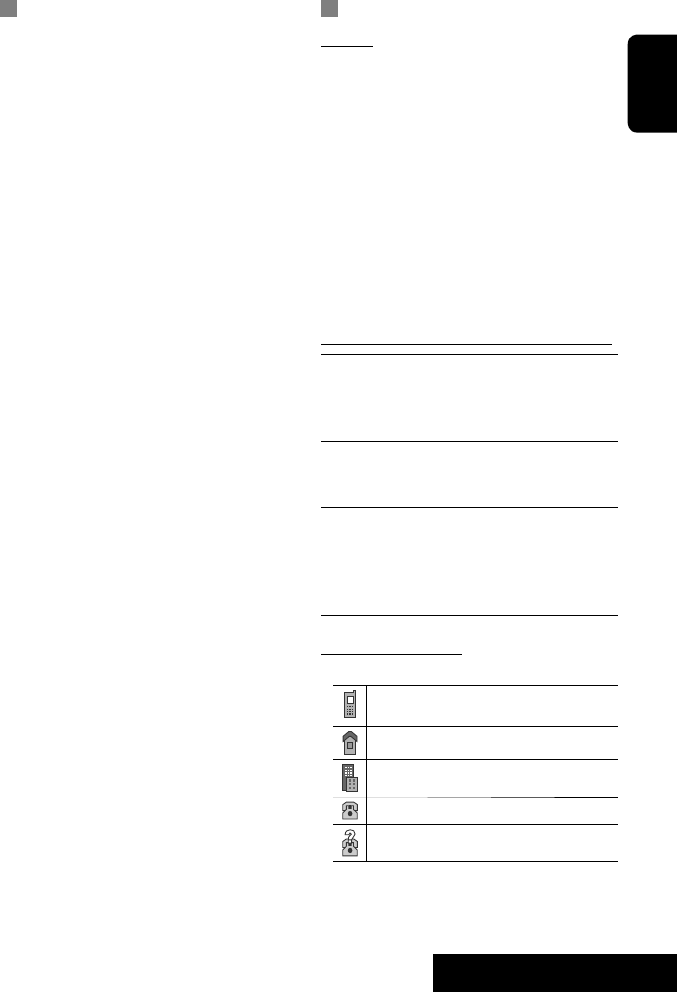
63 REFERENCES
ENGLISH
Bluetooth operations (KD-AVX40 only)
General
• While driving, do not perform complicated operation
such as dialing the numbers, using phone book, etc.
When you perform these operations, stop your car in
a safe place.
• Some Bluetooth devices may not be connected to
this unit depending on the Bluetooth version of the
device.
• This unit may not work for some Bluetooth devices.
• Connecting condition may vary depending on
circumstances around you.
• When the unit is turned off, the device is
disconnected.
Warning messages for Bluetooth operations
Connection Error:
The device is registered but the connection has failed.
Use <Phone Connect>/<Audio Connect> to connect
the device again. (☞ page 34)
Error:
Try the operation again. If “Error” appears again, check
if the device supports the function you have tried.
Please Wait...:
The unit is preparing to use the Bluetooth function. If
the message does not disappear, turn off and turn on
the unit, then connect the device again (or reset the
unit).
Icons for phone types
• These icons indicate the phone type set on the device.
Cellular phone
Household phone
Office
General
Other than above
USB
• If “No USB device“ appears after removing a device,
reattach a device or select another playback source.
• When the USB device has no playable files, or has not
been formatted correctly, “Cannot play this device
Check the device” appears on the monitor.
• The unit cannot recognize a USB device whose rating
is other than 5 V and exceeds 500 mA.
• While playing from a USB device, the playback order
may differ from other players.
• This unit may be unable to play back some USB
devices or some files due to their characteristics or
recording conditions.
• USB devices equipped with special functions such as
data security functions cannot be used with the unit.
• Do not use a USB device with 2 or more partitions.
• Depending on the shape of the USB devices and
connection ports, some USB devices may not be
attached properly or the connection might be loose.
• When connecting a USB device, refer also to its
instructions.
• Connect only one USB device to the unit at a time. Do
not use a USB hub.
• This unit may not recognize a memory card inserted
into the USB card reader.
• When connecting with a USB cable, use the USB 2.0
cable.
• This unit may not play back files in a USB device
properly when using a USB extension cord.
• This unit cannot assure proper functions or supply
power to all types of the devices.
• This unit can recognize a total of 5 000 files and 250
folders (a maximum of 999 files per folder).
• This unit can recognize a total of 25 characters for
file/folder names.
• For MPEG1/2 files: The maximum bit rate for video
signals (average) is 2 Mbps.
EN_KDAVX4020[EE]3.indb 63EN_KDAVX4020[EE]3.indb 63 09.1.27 9:53:51 AM09.1.27 9:53:51 AM
ENGLISH
64
iPod/iPhone operations
• You can control the following types of iPods/iPhones:
(A) Connected with the USB cable:
– iPod with video (5th Generation)*1
– iPod classic*1
– iPod nano
– iPod nano (2nd Generation)
– iPod nano (3rd Generation)*1
– iPod nano (4th Generation)*1
– iPod Touch*1
– iPod Touch (2nd Generation)*1
– iPhone/iPhone 3G*1
(B) Connected with the interface adapter:
– iPod with Click Wheel (4th Generation)
– iPod with video (5th Generation)
– iPod classic
– iPod mini
– iPod photo
– iPod nano
– iPod nano (2nd Generation)
– iPod nano (3rd Generation)
– iPod nano (4th Generation)*2
*1 To watch the video with its audio, connect the
iPod/iPhone using USB Audio and Video cable (not
supplied).
*2 It is not possible to charge the battery through this
unit.
• If the iPod/iPhone does not play correctly, update
your iPod/iPhone software to the latest version.
For details about updating your iPod/iPhone, visit
<http://www.apple.com>.
• When you turn on this unit, the iPod/iPhone is
charged through the unit.
• While the iPod/iPhone is connected, all operations
from the iPod/iPhone are disable. Perform all
operations from this unit.
• The text information may not be displayed correctly.
• The text information scrolls on the monitor. This
unit can display up to 40 characters when using the
interface adapter and up to 128 characters when
using the USB 2.0 cable or USB Audio and Video
cable.
Notice:
When operating an iPod/iPhone, some operations
may not be performed correctly or as intended. In
this case, visit the following JVC web site: <http://
www.jvc.co.jp/english/car/> (English website only)
For the USB connection:
When <iPod Artwork> is set to <On>:
Do not press any keys during the first 5 seconds or
more of playing back any track containing artwork*.
It takes 5 seconds or more to display artwork and no
operations are available while loading it.
* The picture displayed on the iPod’s/iPhone’s screen
while playing back a track.
DAB tuner
• Only the primary DAB service can be preset even
when you store a secondary service.
Menu items
• If you change the <Amplifier Gain> setting from
<High Power> to <Low Power> while the volume
level is set higher than “30,” the unit automatically
changes the volume level to “30.”
• After you change any of <Menu Language/Audio
Language/Subtitle> settings, turn off then on the
power, and re-insert the disc (or insert another disc)
so that your setting takes effect.
• When you select <16:9> for a picture whose aspect
ratio is 4:3, the picture slightly changes due to the
process for converting the picture width.
• Even if <4:3 Pan Scan> is selected, the screen size
may become <4:3 Letterbox> for some discs.
JVC bears no responsibility for any loss of
data in an iPod/iPhone and USB mass storage
class device while using this unit.
EN_KDAVX4020[EE]3.indb 64EN_KDAVX4020[EE]3.indb 64 09.1.27 9:53:52 AM09.1.27 9:53:52 AM
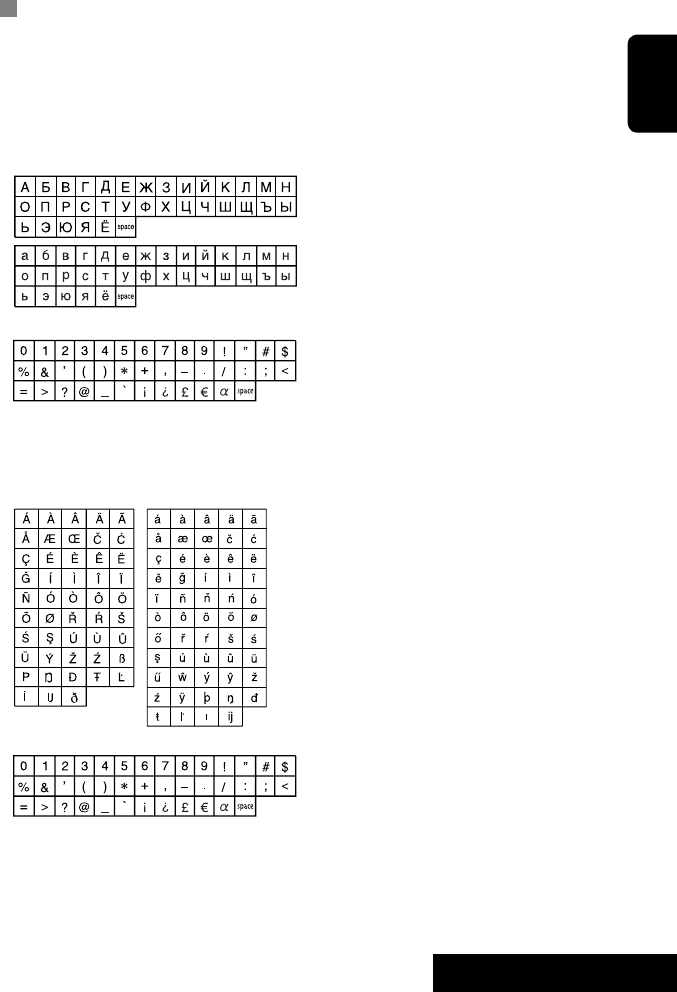
• “DVD Logo” is a trademark of DVD Format/Logo
Licensing Corporation registered in the US, Japan and
other countries.
• Manufactured under license from Dolby Laboratories.
“Dolby” and the double-D symbol are trademarks of
Dolby Laboratories.
• DivX® is a registered trademark of DivX, Inc., and is
used under license.
• Plays DivX® video
• ABOUT DIVX VIDEO: DivX® is a digital video format
created by DivX, Inc. This is an official DivX Certified or
DivX Ultra Certified device that plays DivX video.
• ABOUT DIVX VIDEO-ON-DEMAND: This DivX®Certified
device must be registered in order to play DivX Video-
on-Demand (VOD) content. First generate the DivX
VOD registration code for your device and submit
it during the registration process. [Important: DivX
VOD content is protected by a DivX DRM (Digital
Rights Management) system that restricts playback
to registered DivX Certified devices. If you try to play
DivX VOD content not authorized for your device, the
message “Authorization Error” will be displayed and
your content will not play.] Learn more at www.divx.
com/vod.
• Microsoft and Windows Media are either registered
trademarks or trademarks of Microsoft Corporation in
the United States and/or other countries.
• iPod is a trademark of Apple Inc., registered in the
U.S. and other countries.
• iPhone is a trademark of Apple Inc.
• “Made for iPod” means that an electronic accessory
has been designed to connect specifically to iPod and
has been certified by the developer to meet Apple
performance standards.
• “Works with iPhone” means that an electronic
accessory has been designed to connect specifically
to iPhone and has been certified by the developer to
meet Apple performance standards.
• Apple is not responsible for the operation of this
device or its compliance with safety and regulatory
standards.
65 REFERENCES
ENGLISH
Characters you can enter for titles
In addition to the roman alphabet (A – Z, a – z), you
can use the following characters to assign titles. (☞
page 51)
• When <Руccĸий> is selected for <Language>. (☞
page 53)
Upper and lower cases
Numbers and symbols
• When any language other than <Руccĸий> is
selected for <Language>. (☞ page 53)
Upper and lower cases
Numbers and symbols
EN_KDAVX4020[EE]3.indb 65EN_KDAVX4020[EE]3.indb 65 09.1.27 9:53:53 AM09.1.27 9:53:53 AM
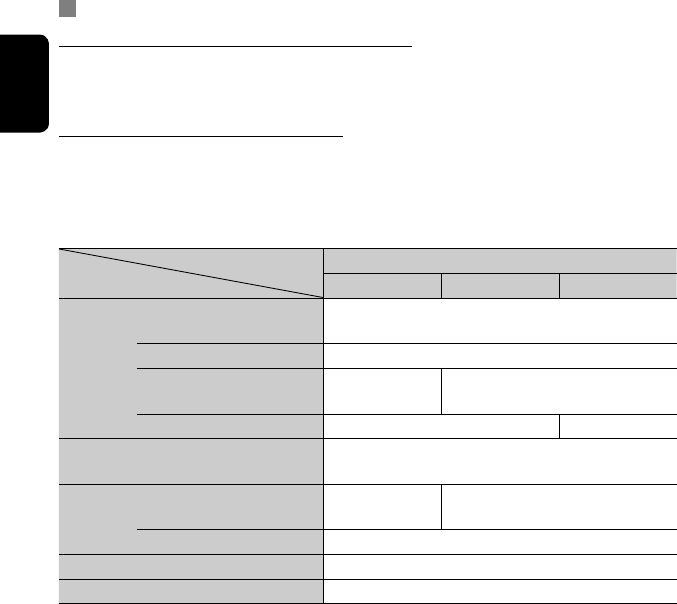
ENGLISH
66
Sound signals emitted through the rear terminals
Through the analog terminals (Speaker out/LINE OUT)
2-channel signal is emitted. When playing multi-channel encoded disc, multi-channel signals are downmixed.
• DTS sound cannot be reproduced.
Through the DIGITAL OUT (optical) terminal
Digital signals (Linear PCM, Dolby Digital and MPEG Audio) are emitted.
• To reproduce the multi-channel sounds such as Dolby Digital and MPEG Audio, connect an amplifier or a decoder
compatible with these multi-channel sources to this terminal, and set <D. Audio Output> correctly. (☞ page 55)
• DTS sound cannot be emitted.
<D. Audio Output>
Playback disc
Output signals
<PCM Only> <Dolby Digital> <Stream>
DVD 48 kHz, 16/20/24 bits Linear
PCM
48 kHz, 16 bits stereo Linear PCM*
96 kHz, Linear PCM 48 kHz, 16 bits stereo Linear PCM
with Dolby Digital 48 kHz, 16 bits
stereo Linear PCM
Dolby Digital bitstream
with MPEG Audio 48 kHz, 16 bits stereo Linear PCM MPEG bitstream
Audio CD, Video CD 44.1 kHz, 16 bits stereo Linear PCM /
48 kHz, 16 bits stereo Linear PCM
DivX/MPEG with Dolby Digital 48 kHz, 16 bits
stereo Linear PCM
Dolby Digital bitstream
with MPEG Audio 32/44.1/48 kHz, 16 bits Linear PCM
MP3/WMA 32/44.1/48 kHz, 16 bits Linear PCM
WAV 44.1 kHz, 16 bits Linear PCM
* Digital signals may be emitted at 20 or 24 bits (at their original bit rate) through the DIGITAL OUT terminal if the discs
are not copy-protected.
EN_KDAVX4020[EE]3.indb 66EN_KDAVX4020[EE]3.indb 66 09.1.27 9:53:53 AM09.1.27 9:53:53 AM
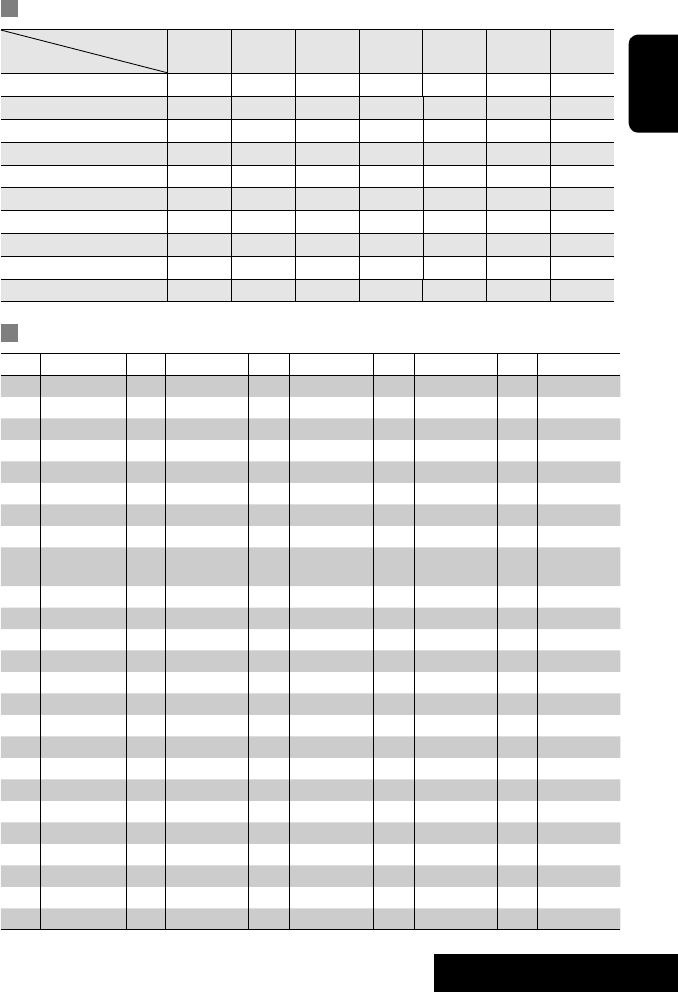
67 REFERENCES
ENGLISH
Language codes (for DVD/DivX language selection)
Code Language Code Language Code Language Code Language Code Language
AA Afar FA Persian KK Kazakh NO Norwegian ST Sesotho
AB Abkhazian FI Finnish KL Greenlandic OC Occitan SU Sundanese
AF Afrikaans FJ Fiji KM Cambodian OM (Afan) Oromo SW Swahili
AM Ameharic FO Faroese KN Kannada OR Oriya TA Tamil
AR Arabic FY Frisian KO Korean (KOR) PA Panjabi TE Telugu
AS Assamese GA Irish KS Kashmiri PL Polish TG Tajik
AY Aymara GD Scots Gaelic KU Kurdish PS Pashto, Pushto TH Thai
AZ Azerbaijani GL Galician KY Kirghiz QU Quechua TI Tigrinya
BA Bashkir GN Guarani LA Latin RM Rhaeto-
Romance
TK Turkmen
BE Byelorussian GU Gujarati LN Lingala RN Kirundi TL Tagalog
BG Bulgarian HA Hausa LO Laothian RO Rumanian TN Setswana
BH Bihari HI Hindi LT Lithuanian RW Kinyarwanda TO Tonga
BI Bislama HR Croatian LV Latvian, Lettish SA Sanskrit TR Turkish
BN Bengali, Bangla HU Hungarian MG Malagasy SD Sindhi TS Tsonga
BO Tibetan HY Armenian MI Maori SG Sangho TT Tatar
BR Breton IA Interlingua MK Macedonian SH Serbo-Croatian TW Twi
CA Catalan IE Interlingue ML Malayalam SI Singhalese UK Ukrainian
CO Corsican IK Inupiak MN Mongolian SK Slovak UR Urdu
CS Czech IN Indonesian MO Moldavian SL Slovenian UZ Uzbek
CY Welsh IS Icelandic MR Marathi SM Samoan VI Vietnamese
DZ Bhutani IW Hebrew MS Malay (MAY) SN Shona VO Volapuk
EL Greek JA Japanese MT Maltese SO Somali WO Wolof
EO Esperanto JI Yiddish MY Burmese SQ Albanian XH Xhosa
ET Estonian JW Javanese NA Nauru SR Serbian YO Yoruba
EU Basque KA Georgian NE Nepali SS Siswati ZU Zulu
Preset equalizing values
Frequency
Sound mode 60.0 Hz 150.0 Hz 400.0 Hz 1.0kHz 2.5kHz 6.3kHz 15.0kHz
Flat 00 00 00 00 00 00 00
Hard Rock +03 +03 +01 00 00 +02 +01
R&B +03 +02 +02 00 +01 +01 +03
Pop 00 +02 00 00 +01 +01 +02
Jazz +03 +02 +01 +01 +01 +03 +02
Dance +04 +02 00 –02 –01 +01 +01
Country +02 +01 00 00 00 +01 +02
Reggae +03 00 00 +01 +02 +02 +03
Classic +02 +03 +01 00 00 +02 00
User1/2/3 00 00 00 00 00 00 00
EN_KDAVX4020[EE]3.indb 67EN_KDAVX4020[EE]3.indb 67 09.1.27 9:53:54 AM09.1.27 9:53:54 AM

ENGLISH
68
Troubleshooting
What appears to be trouble is not always serious. Check the following points before calling a service center.
• For operations with the external components, refer also to the instructions supplied with the adapters used for the
connections (as well as the instructions supplied with the external components).
• Messages (enclosed in “ ”) in the tables below are shown in the language selected on <Language>. (☞ page 53)
Messages described here are in the language of this manual.
Symptoms Remedies/Causes
General
• No sound comes out of the speakers. • Adjust the volume to the optimum level.
• Check the cords and connections.
• The monitor is not clear and legible. Sunshine from the windscreen may cause this symptom.
Adjust <Bright>. (☞ page 53)
• The unit does not work at all. Reset the unit. (☞ page 3)
• “No Signal” appears. • Change the source.
• Start the playback on the external component connected
to VIDEO IN plug.
• Check the cords and connections.
• Signal input is too weak.
• “Mecha Error Push Reset” appears on the
monitor, and the control panel does not
move.
Reset the unit. (☞ page 3)
• The touch pad controls do not respond
properly.
• <Illumination> function does not work
properly.
• Keep your hands and controls clean and dry.
• Eliminate static electricity and do not place magnetic
items near the unit.
• Leave the unit until the temperature becomes stable in
the car.
• A rubber mat on the floor may cause this symptom. In
this case, do not use the rubber mat.
FM/AM
• SSM automatic presetting does not work. Store stations manually. (☞ page 14)
• Static noise while listening to the radio. Connect the aerial firmly.
Disc playback
• Disc can be neither recognized nor played . Eject the disc forcibly. (☞ page 3)
• Disc cannot be ejected. Unlock the disc. (☞ page 22)
• Recordable/Rewritable discs cannot be
played back.
• Tracks on the Recordable/Rewritable discs
cannot be skipped.
• Insert a finalized disc.
• Finalize the discs with the component which you used
for recording.
EN_KDAVX4020[EE]3.indb 68EN_KDAVX4020[EE]3.indb 68 09.1.27 9:53:54 AM09.1.27 9:53:54 AM
69 REFERENCES
ENGLISH
Symptoms Remedies/Causes
Disc playback
• Playback does not start. • Insert the disc correctly again.
• Region code of the DVD is not correct. (☞ page 4)
• The format of files is not supported by the unit.
• The playback picture is not clear and legible. Adjust items in <Picture Adjust>. (☞ page 53)
• Sound and pictures are sometimes
interrupted or distorted.
• Stop playback while driving on rough roads.
• Change the disc.
• No playback picture appears on the monitor. Parking brake lead is not connected properly.
(☞ “Installation/Connection Manual”)
• No picture appears on the external monitor. • Connect the video cord correctly.
• Select the correct input on the external monitor.
• “Eject Error” or “Loading Error” appears on
the monitor.
Changing the source by pressing SRC will solve this error.
File playback
• Disc cannot be played back. • Change the disc.
• Record the tracks using a compliant application in the
appropriate discs. (☞ page 4)
• Add appropriate extension codes to the file names.
• Noise is generated. The track played back is not a playable file format. Skip to
another file.
• Tracks are not played back as you have
intended them to play.
Playback order may differ from the one played back using
other players.
• Elapsed playing time is not correct. This sometimes occurs during playback. This is caused by
how the tracks are recorded.
• “Not Support” appears on the monitor and
track skips.
The track is unplayable.
USB playback
• Noise is generated. • The track played back is not a playable file format (MP3/
WMA/WAV). Skip to another file.
• Do not add the extension code <.mp3>, <.wma>, or
<.wav> to non-MP3/WMA/WAV tracks.
• Tracks cannot play back as you have intended
them to play.
Playback order may differ from the one played back using
other players.
Continued on the next page
EN_KDAVX4020[EE]3.indb 69EN_KDAVX4020[EE]3.indb 69 09.1.27 9:53:54 AM09.1.27 9:53:54 AM

ENGLISH
70
Symptoms Remedies/Causes
USB playback
• “Now Reading...” keeps flashing on the
monitor.
• Readout time varies depending on the USB device.
• Do not use too many hierarchy, folders and empty
folders.*
* Folder that is physically empty or folder that contains
data but does not contain valid MP3/WMA/WAV track.
• Turn off the power then on again.
• Do not pull out or connect the USB device repeatedly
while “Now Reading...” is displayed on the monitor.
• Correct characters are not displayed (e.g.
album name).
For available characters, ☞ page 65.
• While playing a track, sound is sometimes
interrupted.
The tracks have not been properly copied into the USB
device. Copy tracks again into the USB device, and try
again.
Bluetooth (KD-AVX40 only)
• Bluetooth device does not detect the unit. • Search from the Bluetooth device again.
• Reset the unit. When “Open...” appears on the monitor,
search from the Bluetooth device again.
• The unit does not make pairing with the
Bluetooth device.
• Enter the same PIN code for both the unit and target
device. If the PIN code of the device is not indicated on
its manuals, try “0000” or “1234.”
• Phone sound quality is poor. • Reduce the distance between the unit and the Bluetooth
cellular phone.
• Move the car to place where you can get a better signal
reception.
• The sound is interrupted or skipped while
using a Bluetooth audio player.
• Reduce the distance between the unit and the Bluetooth
audio player.
• Disconnect the device connected for Bluetooth phone.
• Turn off, then turn on the unit.
• (When the sound is not yet restored,) connect the device
again.
• The connected audio player cannot be
controlled.
Check whether the connected audio player supports AVRCP
(Audio/Video Remote Control Profile).
• The unit does not response when you tried to
copy the phone book to the unit.
You may have tried to copy the same entries (as stored) to
the unit. Touch BAND to exit.
• “No Audio Device” appears on the monitor. Connect this unit and the Bluetooth audio player correctly.
• “No Voice Device” appears on the monitor. The connected cellular phone does not have the voice
recognition system.
EN_KDAVX4020[EE]3.indb 70EN_KDAVX4020[EE]3.indb 70 09.1.27 9:53:55 AM09.1.27 9:53:55 AM

71 REFERENCES
ENGLISH
Symptoms Remedies/Causes
iPod/iPhone playback
• The iPod/iPhone does not turn on or does not
work.
• Check the connecting cable and its connection.
• Charge the battery of the iPod/iPhone.
• Reset the iPod/iPhone.
• The sound is distorted. Deactivate the equalizer either on this unit or the iPod/
iPhone.
• “Disconnect” appears on the monitor. Check the connecting cable and its connection.
• Playback stops. The headphones are disconnected during playback. Restart
playback.
• “No Files” appears on the monitor. No tracks are stored. Import tracks to the iPod/iPhone.
• “Reset 01” – “Reset 07” appears on the
monitor.
Disconnect the adapter from both this unit and iPod. Then,
connect them again.
• “Reset 08” appears on the monitor. Check the connection between the adapter and this unit.
• The iPod’s/iPhone’s controls do not work
after disconnecting from this unit.
Reset the iPod/iPhone.
• “Restricted Device” appears on the monitor. Check whether the connected iPod/iPhone is compatible
with this unit. (☞ page 64)
• No operations are available while playing
back a track containing artwork.
Operate the unit after the artwork is loaded. (☞ page 64)
CD changer
• “No Disc” appears on the monitor. Insert a disc into the magazine.
• “No Magazine” appears on the monitor. Insert the magazine.
• “Cannot play this disc Check the disc” appears
on the monitor.
Disc does not include playable files. Replace the disc with
playable files.
• “Reset 08” appears on the monitor. Connect this unit and the CD changer correctly and press
the reset button of the CD changer.
• “Reset 01” – “Reset 07” appears on the
monitor.
Press the reset button of the CD changer.
• The CD changer does not work at all. Reset the unit. (☞ page 3)
DAB tuner
• “No DAB Signal” appears on the monitor. Move to an area with stronger signals.
• “Reset 08” appears on the monitor. Connect this unit and the DAB tuner correctly, then reset
the unit. (☞ page 3)
• The DAB tuner does not work at all. Connect this unit and the DAB tuner correctly, then reset
the unit. (☞ page 3)
• “Antenna Power NG” appears on the monitor. Check the cords and connections.
AV-IN
• No picture appears on the monitor. • Turn on the video component if it is not on.
• This unit is not connected to the video component
correctly. Connect it correctly.
• The playback picture is not clear and legible. Adjust items in <Picture Adjust>. (☞ page 53)
EN_KDAVX4020[EE]3.indb 71EN_KDAVX4020[EE]3.indb 71 09.1.27 9:53:55 AM09.1.27 9:53:55 AM
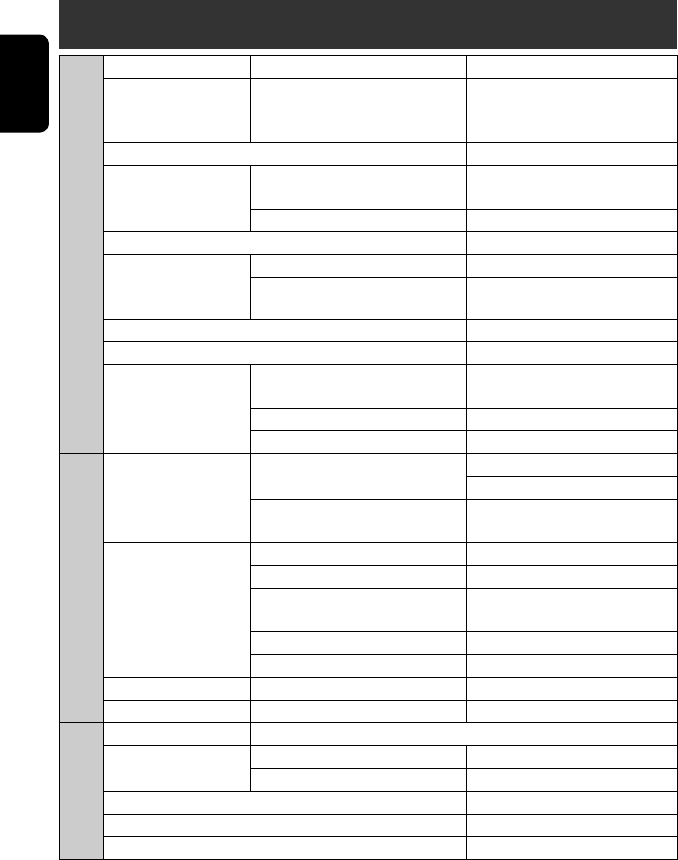
ENGLISH
72
Specifications
AMPLIFIER
Maximum Power Output: Front/Rear: 50 W per channel
Continuous Power Output
(RMS):
Front/Rear: 20 W per channel into 4 Ω, 40 Hz to
20 000 Hz at no more than 0.8% total
harmonic distortion
Load Impedance: 4 Ω (4 Ω to 8 Ω allowance)
Equalizer Control Range: Frequencies: 60.0 Hz, 150.0 Hz, 400.0 Hz, 1.0kHz,
2.5kHz, 6.3kHz, 15.0kHz
Level: ±10 dB
Signal-to-Noise Ratio: 70 dB
Audio Output Level
LINE OUT (REAR)/
SUBWOOFER:
Line-Out Level/Impedance: 2.5 V/20 kΩ load (full scale)
Output Impedance: 1 kΩ
Color System: PAL
Video Output (composite): 1 Vp-p/75 Ω
Other Terminals: Input: LINE IN, VIDEO IN, USB input terminal,
Aerial input
Output: VIDEO OUT, DIGITAL OUT
Others: CD changer, OE REMOTE, MIC IN
FM/AM TUNER
Frequency Range: FM: FM1, FM2: 87.5 MHz to 108.0 MHz
FM3: 65.00 MHz to 74.00 MHz
AM: (MW) 522 kHz to 1 620 kHz
(LW) 144 kHz to 279 kHz
FM Tuner: Usable Sensitivity: 9.3 dBf (0.8 μV/75 Ω)
50 dB Quieting Sensitivity: 16.3 dBf (1.8 μV/75 Ω)
Alternate Channel Selectivity
(400 kHz):
65 dB
Frequency Response: 40 Hz to 15 000 Hz
Stereo Separation: 40 dB
MW Tuner: Sensitivity/Selectivity: 20 μV/40 dB
LW Tuner: Sensitivity: 50 μV
DVD/CD
Signal Detection System: Non-contact optical pickup (semiconductor laser)
Frequency Response: DVD, fs=48/96 kHz: 16 Hz to 22 000 Hz
VCD/CD: 16 Hz to 20 000 Hz
Dynamic Range: 93 dB
Signal-to-Noise Ratio: 95 dB
Wow and Flutter: Less than measurable limit
EN_KDAVX4020[EE]3.indb 72EN_KDAVX4020[EE]3.indb 72 09.1.27 9:53:55 AM09.1.27 9:53:55 AM
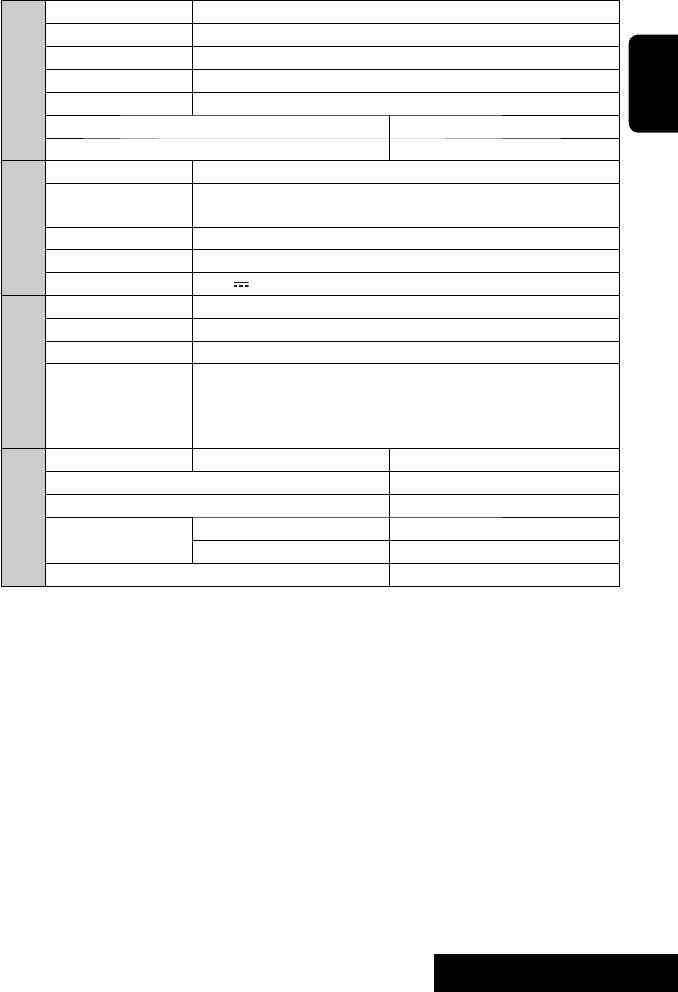
73 REFERENCES
ENGLISH
MONITOR
Screen Size: 3.5 inch wide liquid crystal display
Number of Pixel: 211 200 pixels: 960 (horizontal) × 220 (vertical)
Drive Method: TFT (Thin Film Transistor) active matrix format
Color System: PAL/NTSC
Aspect Ratio: 16:9 (wide)
Allowable Storage Temperature: –10°C to +60°C
Allowable Operating Temperature: 0°C to +40°C
USB
USB Standards: USB 2.0 Full Speed
Data Transfer Rate: Full Speed: Maximum 12 Mbps
Low Speed: Maximum 1.5 Mbps
Compatible Device: Mass storage class
Compatible File System: FAT 32/16/12
Max. Current: DC 5 V 500 mA
BLUETOOTH
(KD-AVX40 only)
Version: Bluetooth 1.2 certified
Output Power: +4 dBm Max. (Power class 2)
Service Area: Within 10 m
Profile: HFP (Hands-Free Profile) 1.5
OPP (Object Push Profile) 1.1
A2DP (Advanced Audio Distribution Profile) 1.2
AVRCP (Audio/Video Remote Control Profile) 1.3
GENERAL
Power Requirements: Operating Voltage: DC 14.4 V (11 V to 16 V allowance)
Grounding System: Negative ground
Allowable Operating Temperature: 0°C to +40°C
Dimensions (W × H × D): Installation Size (approx.): 182 mm × 52 mm × 160 mm
Panel Size (approx.): 188 mm × 58 mm × 12 mm
Mass (approx.): 2.2 kg (excluding accessories)
Design and specifications are subject to change without notice.
EN_KDAVX4020[EE]3.indb 73EN_KDAVX4020[EE]3.indb 73 09.1.27 9:53:56 AM09.1.27 9:53:56 AM
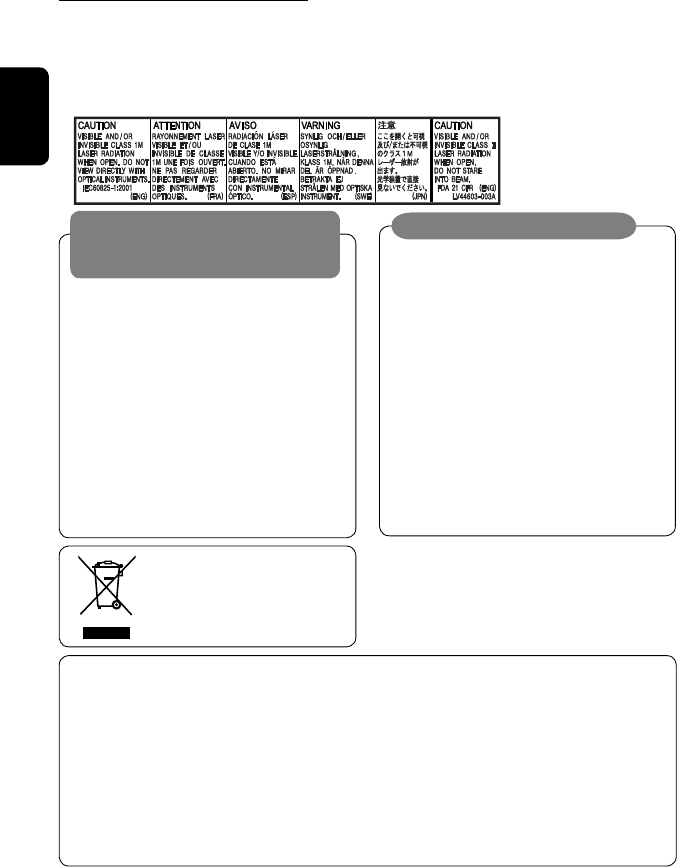
Благодарим Вас за приобретение изделия JVC.
Перед тем, как приступать к эксплуатации, пожалуйста, внимательно прочитайте все инструкции с тем,
чтобы полностью изучить и обеспечить оптимальную работу этого устройства.
ВАЖНО ДЛЯ ЛАЗЕРНОЙ АППАРАТУРЫ
1. ЛАЗЕРНАЯ АППАРАТУРА КЛАССА 1
2.
ПРЕДУПРЕЖДЕНИЕ: Не открывайте верхнюю крышку. Внутри устройства нет частей, которые пользователь
может отремонтировать. Ремонт должен осуществляться квалифицированным обслуживающим персоналом.
3. ПРЕДУПРЕЖДЕНИЕ: В открытом состоянии происходит видимое и/или невидимое излучение лазера
класса 1M. Не смотрите непосредственно в оптические инструменты.
4. ЭТИКЕТКА: ПРЕДУПРЕЖДАЮЩАЯ ЭТИКЕТКА, РАЗМЕЩЕННАЯ НА НАРУЖНОЙ СТОРОНЕ УСТРОЙСТВА.
РУCCKИЙ
2
• Встроенный в устройство монитор изготовлен
с высокой точностью, однако он может иметь
нерабочие точки. Это явление неизбежно и не
является результатом неисправной работы
оборудования.
• Не подвергайте монитор воздействию
прямых солнечных лучей.
• При слишком низкой или слишком высокой
температуре может произойти следующее...
– Внутри происходит химическая реакция,
приводящая к неисправности устройства.
– Изображения могут отображаться нечетко
или воспроизводиться замедленно. Может
нарушаться синхронность изображения
и звука или ухудшаться качество
изображения.
• НЕ устанавливайте устройства и не
прокладывайте провода в местах, где;
– оно может помешать рулевому
управлению и переключению передач.
–
оно может помешать функционированию средств
безопасности, например, пневмоподушкам;
– может ухудшиться обзор.
• НЕ управляйте устройством во время
вождения автомобиля.
При необходимости управления устройством
во время вождения автомобиля внимательно
следите за дорогой.
• Водителю не следует смотреть на монитор во
время вождения.
Предостережения (монитор):
ПРЕДУПРЕЖДЕНИЯ:
Предотвращение несчастных
случаев и повреждений
[только Европейсий Союз]
В соответствии с Законом Российской Федерации “О защите прав потребителей” срок службы (годности) данного
товара “по истечении которого он может представлять опасность для жизни, здоровья потребителя, причинять вред
его имуществу или окружающей среде” составляет семь (7) лет со дня производства. Этот срок является временем,
в течение которого потребитель данного товара может безопасно им пользоваться при условии соблюдения
инструкции по эксплуатации данного товара, проводя необходимое обслуживание, включающее замену расходных
материалов и/или соответствующее ремонтное обеспечение в специализированном сервисном центре.
Дополнительные косметические материалы к данному товару, поставляемые вместе с ним, могут храниться в
течение двух (2) лет со дня его производства.
Срок службы (годности), кроме срока хранения дополнительных косметических материалов, упомянутых в
предыдущих двух пунктах, не затрагивает никаких других прав потребителя, в частности, гарантийного свидетельства
JVC, которое он может получить в соответствии с законом о правах потребителя или других законов, связанных с ним.
KD-AVX40_RU1EE.indd 2KD-AVX40_RU1EE.indd 2 2009.1.24 9:23:11 AM2009.1.24 9:23:11 AM
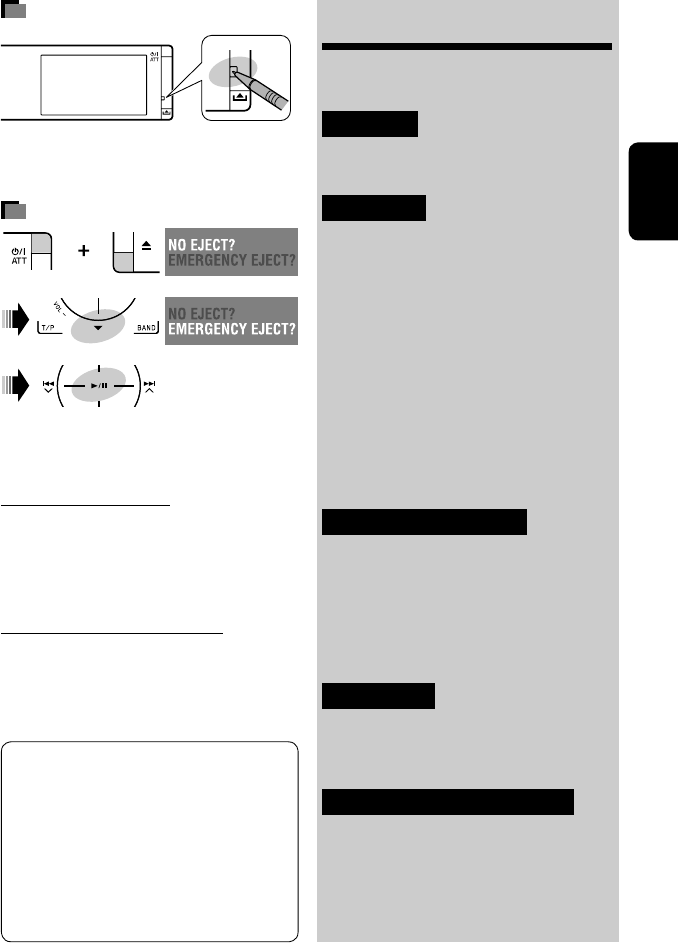
Это устройство оборудовано системой защиты
авторских прав, методы которой защищены
патентами США, права на котоpые принадлежат
Macrovision и другим владельцам авторских
прав. Использование атой технологии защиты
авторских прав должно быть санкциониpовано
Macrovision и предназначается для домашнего
и другого ограниченного использования, кpоме
случаев, когда Macrovision санкциониpует
обратное. Разборка системы запрещена.
3
РУCCKИЙ
Как перенастроить Ваше устройство
• Запрограммированные настройки (за
исключением зарегистрированных устройств
Bluetooth для KD-AVX40) будут также удалены.
Принудительное извлечение диска
• Будьте осторожны, не уроните диск при
извлечении.
• Если это не помогает, перезапустите устройство.
Для Вашей безопасности...
•
Не повышайте слишком сильно громкость, поскольку
в результате этого заглушаются внешние звуки, что
делает опасным управление автомобилем.
• Остановите автомобиль перед тем, как выполнять
любые сложные операции.
Температура внутри автомобиля...
Если Вы припарковали Ваш автомобиль на
длительное время в жаркую или холодную погоду,
перед тем, как включать это устройство, подождите
до тех пор, пока температура в автомобиле не
придет в норму.
Содержание
Как перенастроить Ваше устройство ... 3
Принудительное извлечение диска .... 3
ВВЕДЕНИЕ
Тип воспроизводимых дисков ............ 4
Подготовка к использованию ............. 5
ОПЕРАЦИИ
Основные операции—меню AV .......... 6
Основные операции—
Панель управления ......................... 8
Основные операции—
Пульт дистанционного управления
(RM-RK252) ....................................... 10
Прослушивание радио ........................ 12
Операции с дисками ............................ 18
Операции с устройством USB ............... 31
Операции Bluetooth® (только для
KD-AVX40)—Cотовые телефоны и
аудиопроигрыватели ..................... 33
ВНЕШНИЕ УСТРОЙСТВА
Прослушивание iPod/iPhone ............... 40
Прослушивание с устройства
автоматической смены компакт-дисков
... 43
Прослушивание тюнера DAB ............... 45
Прослушивание с других
внешних компонентов .................... 48
НАСТРОЙКИ
Звуковой эквалайзер .......................... 50
Присвоение названий источникам ...... 51
Элементы меню .................................. 52
СПРАВОЧНАЯ ИНФОРМАЦИЯ
Обслуживание ..................................... 60
Дополнительная информация о
приемнике ....................................... 61
Устранение проблем ........................... 68
Технические характеристики .............. 72
[Удерживать]
KD-AVX40_RU1EE.indd 3KD-AVX40_RU1EE.indd 3 2009.1.24 9:23:15 AM2009.1.24 9:23:15 AM
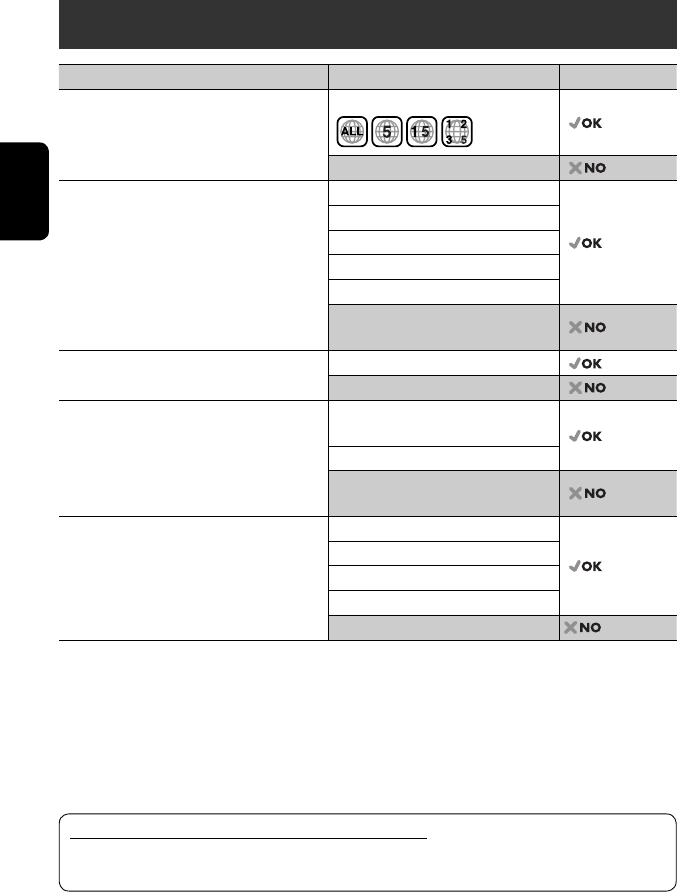
Предостережение для воспроизведения дисков DualDisc
Сторона диска DualDisc, отличная от DVD, не совместима со стандартом “Compact Disc Digital Audio”.
Поэтому не рекомендуется использовать сторону диска DualDisc, отличную от DVD, на данном устройстве.
РУCCKИЙ
4
Тип диска Формат записи, тип файла и т.д.
Поддерживаемые
DVD
• Звук DTS невозможно воспроизвести.
Видео DVD-диск (код региона: 5)*1
DVD-Audio/DVD-ROM
DVD-диск однократной или многократной
записи
(DVD-R/-RW*2, +R/+RW*3)
• Видео DVD-диск: UDF-мост
• DVD-VR
• DivX/MPEG1/MPEG2/JPEG/MP3/WMA/WAV:
Совместимые со стандартами
ISO 9660 Level 1, Level 2, Romeo и Joliet
Видео DVD-диск
DVD-VR
DivX/MPEG1/MPEG2
JPEG
MP3/WMA/WAV
AAC/MPEG4/DVD+VR/DVD-RAM
DualDisc Сторона DVD
Сторона не-DVD
CD/VCD Музыкальный компакт-диск/диск для
CD-текста (CD-DA)
VCD (Видео компакт-диск)
DTS-CD/SVCD (Super Video CD)/CD-ROM/
CD-I (CD-I Ready)
Компакт-диск однократной или
многократной записи
(CD-R/-RW)
• Совместимые со стандартами
ISO 9660 Level 1, Level 2, Romeo и Joliet
CD-DA
MP3/WMA/WAV
JPEG
DivX/MPEG1/MPEG2
AAC/MPEG4
*1 Если вставить видео DVD-диск с неправильным кодом региона, на мониторе отображается сообщение
“Region code error”.
*2 Диски DVD-R, записанные в формате “multi-border”, тоже воспроизводятся (кроме двухслойных дисков).
Двухслойные диски DVD-RW не воспроизводятся.
*3 Возможно воспроизведение завершенных дисков +R/+RW (только в видеоформате). “DVD” выбирается в
качестве типа диска когда загружается диск +R/+RW. Двухслойные диски +RW не воспроизводятся.
Тип воспроизводимых дисков
KD-AVX40_RU1EE.indd 4KD-AVX40_RU1EE.indd 4 2009.1.24 9:23:16 AM2009.1.24 9:23:16 AM
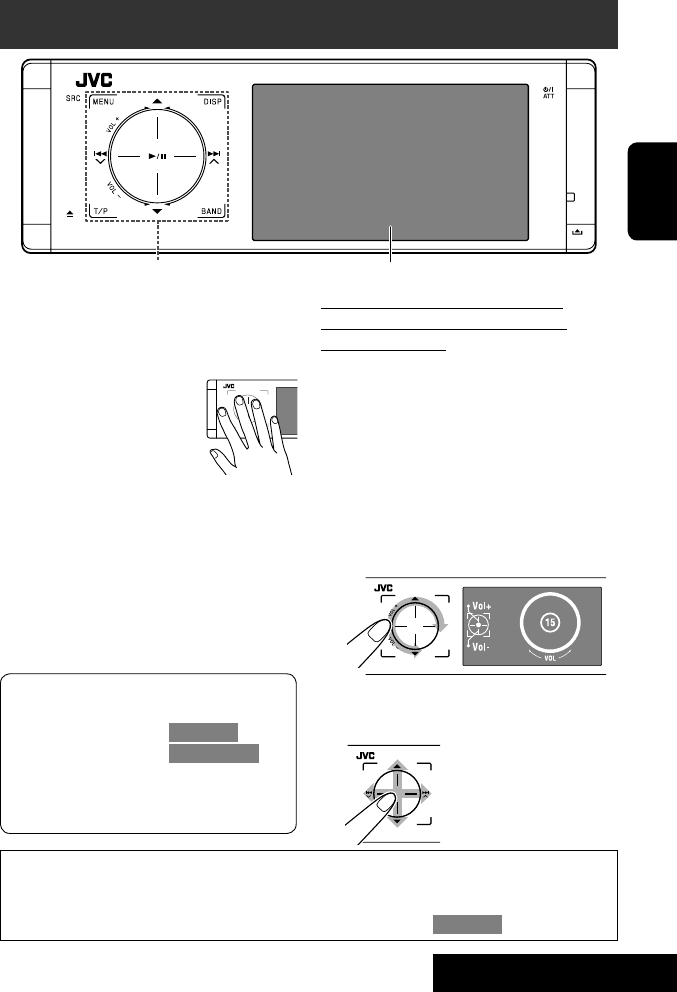
ВВЕДЕНИЕ
5
РУCCKИЙ
Индикаторы элементов управления сенсорной
панели и монитора выключаются, если в течение
10 секунд не выполняется никаких операций.
Индикаторы включаются в следующих случаях:
– При движении руки вблизи
элементов управления
сенсорной панели.*
– При касании пальцем элементов
управления сенсорной панели.*
– При использовании пульта
дистанционного управления.
– При входящем вызове или SMS.
– При автоматической смене источника путем
получения сообщения о движении на дорогах или
нахождения программы с помощью поиска PTY.
– При поступлении сигнала с камеры заднего вида.
* В зависимости от настройки. Информация об
изменении настройки: ☞ стр. 56.
Индикаторы всегда включены в следующих
случаях:
– При отображении экрана <AV Menu>.
– При отображении экрана <Source Menu>.
– При открытой панели управления.
– Если для настройки <Illumination>
установлено значение <Normal>. (☞ cтр. 56)
Подготовка к использованию
Элементы управления сенсорной панели Монитор
• Операции выполняются, в основном, с помощью элементов управления сенсорной панели и кнопок
приемника, однако те же действия можно выполнить с помощью пульта дистанционного управления,
если они имеют аналогичные названия или маркировку.
• В инструкции названия, отображаемые на экране, выделены. Например <AV Menu>.
Порядок управления приемником
с помощью элементов управления
сенсорной панели
Приемником можно управлять путем касания
соответствующей части элементов управления
сенсорной панели.
• Для настройки громкости перемещайте палец
по ручке на сенсорной панели для отображения
анимации на мониторе, как показано на рисунке
ниже, затем коснитесь 5 или ∞ несколько раз
подряд.
–
Громкость также можно настроить, продолжая
перемещать палец по ручкам управления на
сенсорной панели, как показано на рисунке ниже.
• Движение пальца по ручке на сенсорной панели,
как показано на рисунке ниже, действует так же,
как касание 5 / ∞ / 4 / ¢.
KD-AVX40_RU1EE.indd 5KD-AVX40_RU1EE.indd 5 2009.1.24 9:23:16 AM2009.1.24 9:23:16 AM
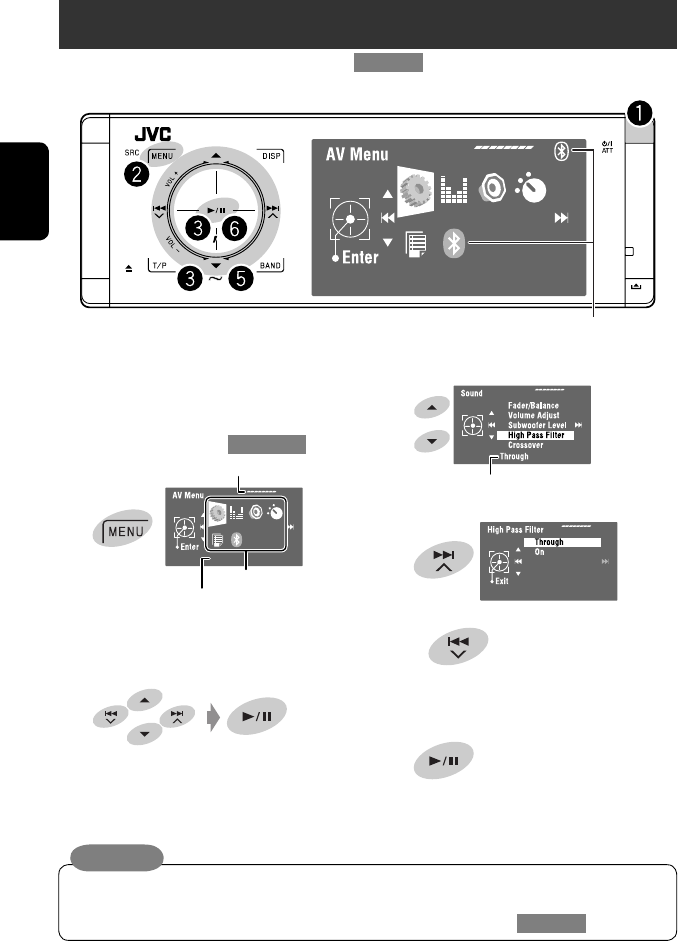
РУCCKИЙ
6
⁄ Выберите элемент.
@ Перейдите на следующий экран.
• Возврат на предыдущий экран:
• Повторите действия ⁄ и @ для установки
подэлемента, если требуется.
¤ Завершите процедуру.
~ Включение питания.
Индикаторы элементов управления сенсорной
панели и монитора включены.
Ÿ Перейдите на экран <AV Menu>.
• Недоступные элементы затемняются.
! Выберите значок для перехода на
экран настройки.
Основные операции—меню AV
Меню служат для настройки различных параметров <AV Menu>. Подробные сведения обо всех меню и
настройках см. в разделе “Элементы меню”. (☞ стр. 52 – 59)
• В данном руководстве для объяснения используются главным образом иллюстрации KD-AVX40.
• Язык отображения: Элементы индикации на английском языке используются в качестве примера с
целью объяснения. Язык отображаемой индикации можно выбрать из меню <AV Menu>. (☞ cтр. 53)
AV Setup
Текущая настройка выбранного элемента
Название текущего выбранного значка
Значки настройки
Индикатор обратного отсчета времени
Только для модели KD-AVX40
AV Setup
Важно
KD-AVX40_RU1EE.indd 6KD-AVX40_RU1EE.indd 6 2009.1.24 9:23:17 AM2009.1.24 9:23:17 AM
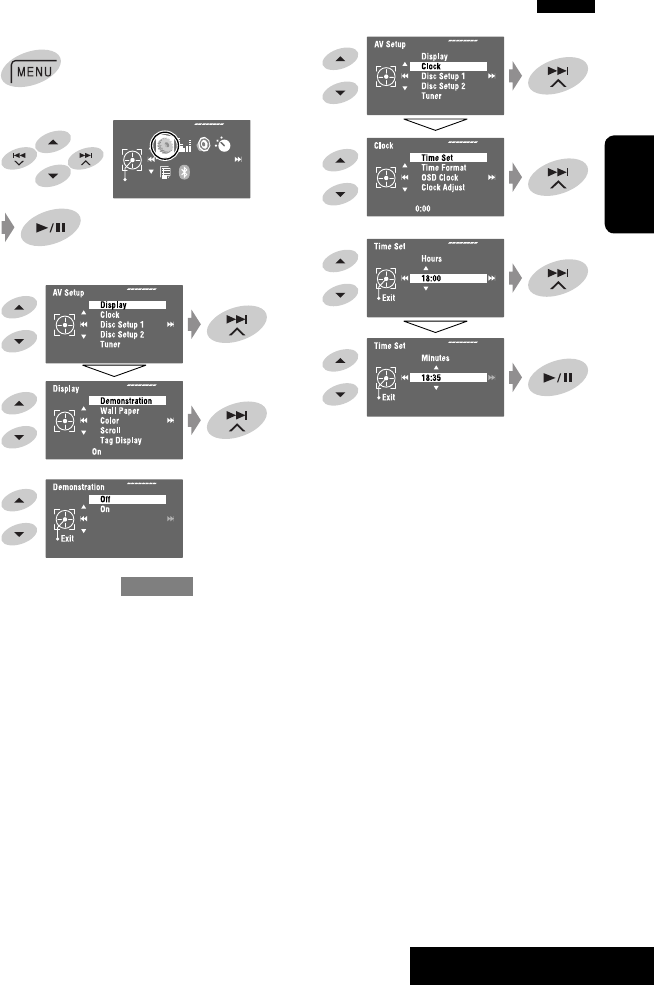
ОПЕРАЦИИ
7
РУCCKИЙ
6
7
1
2
3
4
5 Вернитесь на экран <AV Setup>, коснувшись
несколько раз 4.
AV Setup
AV Menu
Enter
Отмена демонстрации функций дисплея и установка часов
KD-AVX40_RU1EE.indd 7KD-AVX40_RU1EE.indd 7 2009.1.24 9:23:19 AM2009.1.24 9:23:19 AM
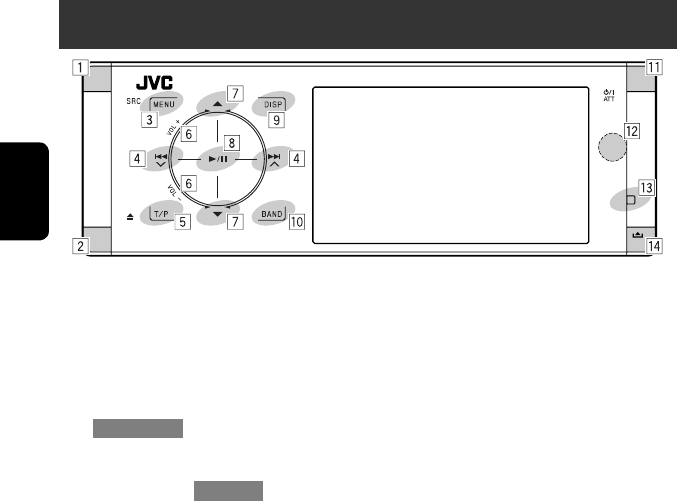
РУCCKИЙ
8
Основные операции—Панель управления
7*3 • “Tuner”: Выбор запрограммированных
радиостанций.
• “DAB”: Выбор служб.
• “Disc”, “USB” и “Changer”: Выбор названий
или папок.
• “USB iPod”: Выбор следующих или
предыдущих элементов.
• “iPod”: Переход в меню проигрывателя и
приостановка воспроизведения.
• “Bluetooth”: Выбор группы или папки.*2
• В меню: Выбор элементов.
8 • “Disc”, “USB”, “USB iPod” и “Changer”: Начало
воспроизведения/пауза.
• “Bluetooth”: Начало воспроизведения.*2
• В меню: Переход на следующий экран или
выход с отображаемого экрана.
9 Изменение отображаемой информации. (☞ cтр. 9)
p • “Tuner” и “DAB”: Выбор диапазонов частот.
• “Disc” и “USB”: Останов воспроизведения.
• “Bluetooth”: Пауза воспроизведения.*2
q • Включение питания.
• Выключение питания [Удерживать].
• Ослабление звука (при включенном питании).
w Телеметрический датчик
e Сброс настроек устройства.
• Используйте только при появлении
внутренних ошибок системы.
r Отсоединение панели управления (чтобы
подсоединить, ☞ стр. 9).
*1 Если эти источники не готовы, их невозможно
выбрать.
*2 Только для KD-AVX40
*3 Удерживая кнопку 5 или ∞, можно вывести
на экран список, доступный для выбранного
источника.
1 Выбор источников.*1
“Tuner” = “DAB” = “Disc” = “USB”
или “USB iPod” = “Changer”, “iPod” или
“External Input” = “Bluetooth”*2 = “AV Input”
• Источники можно также выбирать
путем касания 5 / ∞ / 4 / ¢
после удерживания SRC для перехода в
<Source Menu>.
2 • Извлечение диска.
• Наклон панели управления (☞ стр. 9).
3 • Переход на экран <AV Menu> или выход с
него.
• Включение функции голосового набора
[Удерживать].*2
• Во время разговора: Настройка уровня
громкости микрофона, подключенного к
устройству.*2
4 • “Tuner” и “DAB”: Поиск радиостанций или
блоков трансляции.
• “Disc”, “USB”, “USB iPod”, “Changer”, “iPod” и
“Bluetooth”*2: Прокрутка назад/прокрутка
вперед
• В меню:
– Переход на предыдущий или следующий
экран.
– Выбор элементов.
5 • Включение функции резервного приема TA.
• Отображение списка запрограммированных
кодов PTY [Удерживать].
6 Настройка уровня звука. (☞ cтр. 5)
KD-AVX40_RU1EE.indd 8KD-AVX40_RU1EE.indd 8 2009.1.24 9:23:20 AM2009.1.24 9:23:20 AM
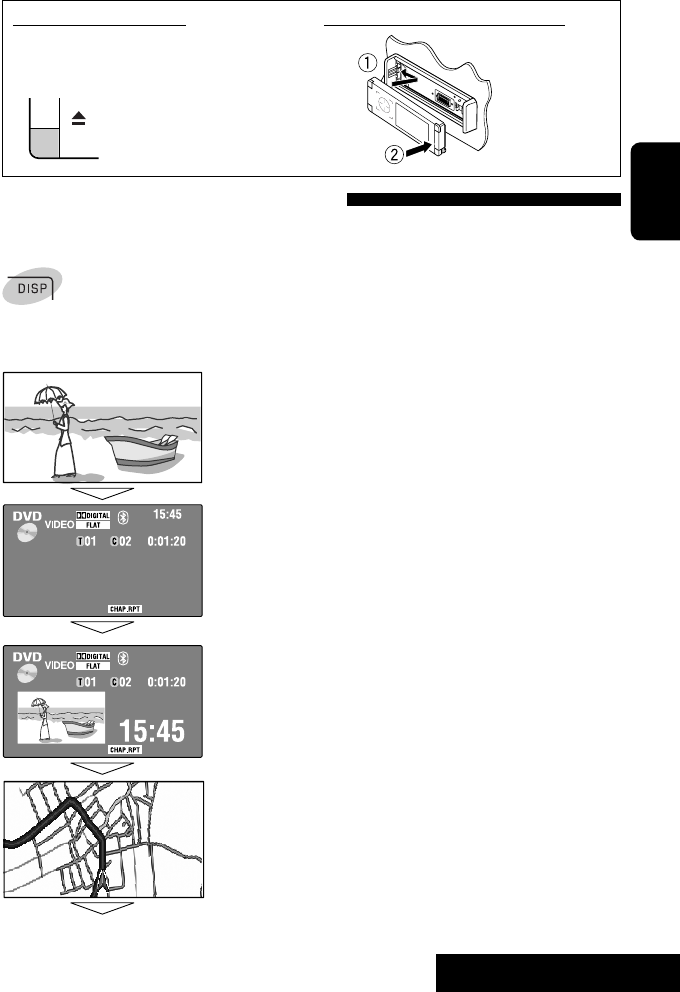
ОПЕРАЦИИ
9
РУCCKИЙ
Наклон панели управления
Удерживайте нажатой кнопку 0 до появления
на мониторе надписи “Tilt”, затем нажмите эту
кнопку несколько раз.
Для подключения панели управления
Изменение информации на дисплее
Информация, отображаемая на дисплее, зависит от источников воспроизведения.
При каждом касании DISP вид дисплея меняется для отображения различной информации.
Пример: Если источником воспроизведения является видеодиск DVD.
Экран воспроизведения изображения (только для источников
видеоизображений)
Экран информации об источнике
Экран воспроизведения изображения и информации об источнике
• Когда в качестве источника выбрано “USB iPod”, обложка (Artwork)
также отображается, если для песни имеются данные обложки.
(☞ cтр. 54)
• Пока воспроизводится файл MP3/WMA, отображается картинка
“Jacket picture”, если файл имеет теговые данные, включающие
“Jacket picture”.
Экран навигации
• Данный экран отображается, если для настройки <AV Input> выбрано
значение <Navigation>. (☞ cтр. 48 и 56)
Bозврат на начало
KD-AVX40_RU1EE.indd 9KD-AVX40_RU1EE.indd 9 2009.1.24 9:23:21 AM2009.1.24 9:23:21 AM
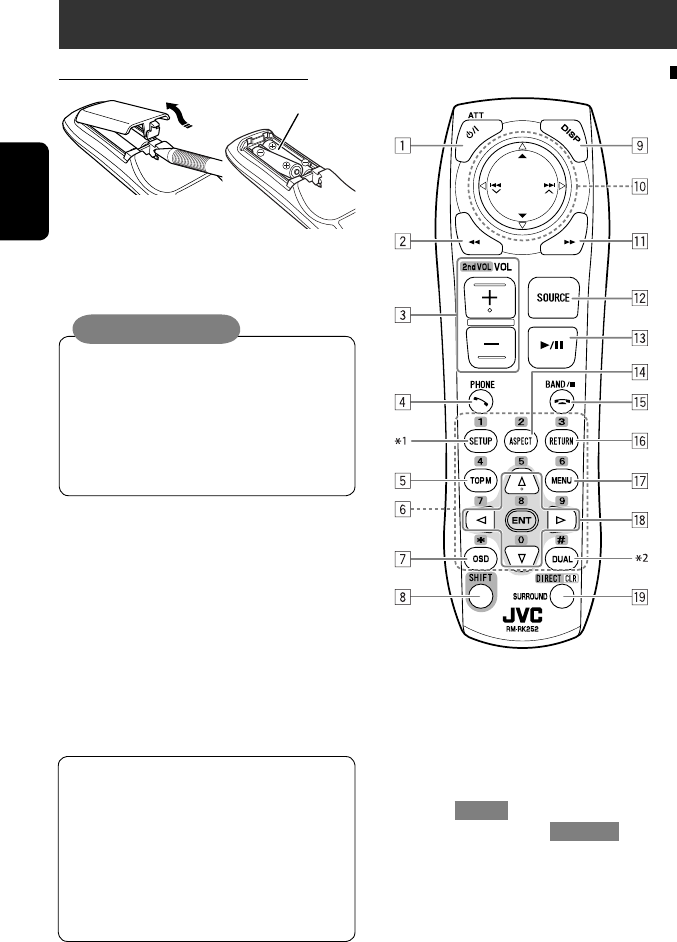
•
При неправильной замене аккумуляторных
батарей существует опасность взрыва. При
замене следует использоватьбатареи того же
типа или их эквиваленты.
• Батарейки необходимо предохранять от
чрезмерного нагревания, например, воздействия
лрямого солнечного света, открытого огня и проч.
Предостережение:
РУCCKИЙ
10
Установка аккумуляторной батареи
Вставьте аккумуляторные батареи в пульт
дистанционного управления, соблюдая полярность
(+ и –).
При уменьшении радиуса действия или
эффективности пульта дистанционного
управления замените обе батареи.
Перед использованием пульта дистанционного
управления выполните следующие действия:
• Направьте пульт дистанционного управления
непосредственно на телеметрический датчик
приемника.
• НЕ подвергайте телеметрический датчик
воздействию яркого света (прямых солнечных
лучей или искусственного освещения).
Основные операции—Пульт дистанционного управления (RM-RK252)
Основные элементы и функции
R03/LR03/AAA
Приемник поставляется с функцией рулевого
пульта дистанционного управления.
• Для получения информации о подключении
монитора см. Руководство по установке/
подключению (в отдельном издании).
• Операции могут отличаться в зависимости
от типа рулевого пульта дистанционного
управления.
1 • Включение питания.
• Выключение питания [Удерживать].
• Ослабление звука (при включенном питании).
2 “Disc”, “USB” и “USB iPod”: Поиск назад
3 • Настройка уровня звука.
• Не выполняет функцию “2nd VOL”.
4*3 • Ответ на входящие вызовы.
• Ввод <Redial> [Удерживать].
•
Можно перейти в меню <Dial Menu> нажав
кнопку и затем коснувшись 6 на устройстве.
5 • DVD: Отображение меню диска.
• VCD: Возобновление воспроизведения PBC
(☞ стр. 26).
• DVD-VR: Отображение экрана “Original Program”.
KD-AVX40_RU1EE.indd 10KD-AVX40_RU1EE.indd 10 2009.1.24 9:23:22 AM2009.1.24 9:23:22 AM

ОПЕРАЦИИ
11
РУCCKИЙ
• 4 / ¢:
– Прокрутка назад/прокрутка вперед
– Поиск назад/поиск вперед [Удерживать]
В режиме выбора меню:
– Выбор элемента. (Затем нажмите ∞ для
подтверждения выбора.)
– Прокрутка 10 элементов за один раз
[Удерживать].
“Bluetooth”*3:
• 5 / ∞: Выбор группы или папки.
• 4 / ¢:
– Прокрутка назад/прокрутка вперед
– Поиск назад/поиск вперед [Удерживать]
q “Disc”, “USB” и “USB iPod”: Поиск вперед
w Осуществляет выбор источника звука.
e • “Disc”, “USB” и “USB iPod”: Начало
воспроизведения/пауза.
•
“Bluetooth”: Начало воспроизведения/пауза.*3
• Ответ на входящие вызовы.*3
r Изменение формата воспроизводимых
изображений.
t • “Tuner” и “DAB”: Выбор диапазонов частот.
• “Disc” и “USB”: Останов воспроизведения.
• “Bluetooth”: Пауза воспроизведения.*3
• Завершение вызова.*3
y VCD: Возврат к меню PBC.
u • Видео DVD-диск: Отображение меню диска.
• VCD: Возобновление воспроизведения PBC.
(☞ cтр. 26)
• DVD-VR: Отображение экрана “Play List”.
i • Выбор или выполнение настроек.
• @ / #: Переход назад или вперед на 5 минут
при воспроизведении DivX/MPEG1/MPEG2.
• % / fi: Смена дисков для “Changer”.
o • “Disc” и “USB”: Переключение режима ввода
номеров (при удерживании нажатой кнопки
SHIFT).
• Удаление записи после ввода неправильного
номера (при удерживании нажатой кнопки
SHIFT).
• Не выполняет функцию “SURROUND”.
*1 Не выполняет функцию “SETUP”.
*2 Не выполняет функцию “DUAL”.
*3 Только для KD-AVX40
*4 5 : Возврат к предыдущему меню.
∞ : Подтверждение выбора.
6 • Ввод номеров (при удерживании нажатой
кнопки SHIFT). (☞ стр. 14, с 23 по 27, 38 и 46)
•
Выбор запрограммированного номера телефона
(при удерживании нажатой кнопки SHIFT).
• “Tuner” и “DAB”: Выбор
запрограммированных радиостанций (при
удерживании нажатой кнопки SHIFT).
7 Отображение строки состояния.
8 Функции с другими кнопками (см. 6 и o).
9 Отображение информации.
p “Tuner”:
• 5 / ∞: Выбор запрограммированных
радиостанций.
• / : Поиск радиостанций.
– автоматический поиск
– Поиск вручную [Удерживать]
“DAB”:
• 5 / ∞: Выбор служб.
• / : Поиск блоков трансляции.
– автоматический поиск
– Поиск вручную [Удерживать]
“Disc” и “Changer”:
• 5 / ∞:
– DVD: Выбор названия.
– DVD-VR: Выбор программы или списка
воспроизведения.
– Другие диски (кроме VCD/CD): Выбор папок.
• 4 / ¢:
– Прокрутка назад/прокрутка вперед
– Поиск назад/поиск вперед [Удерживать]
“USB”:
• 5 / ∞: Выбор папок.
• 4 / ¢:
– Прокрутка назад/прокрутка вперед
– Поиск назад/поиск вперед [Удерживать]
“USB iPod”:
• 5 / ∞: Выбор предыдущего или следующего
элемента
• 4 / ¢:
– Прокрутка назад/прокрутка вперед
– Поиск назад/поиск вперед [Удерживать]
“iPod”:
• ∞: Пауза или возобновление воспроизведения.
• 5:
Вход в главное меню (затем кнопки 5 / ∞ /
4 / ¢ служат для перемещения по меню).*4
KD-AVX40_RU1EE.indd 11KD-AVX40_RU1EE.indd 11 2009.1.24 9:23:22 AM2009.1.24 9:23:22 AM
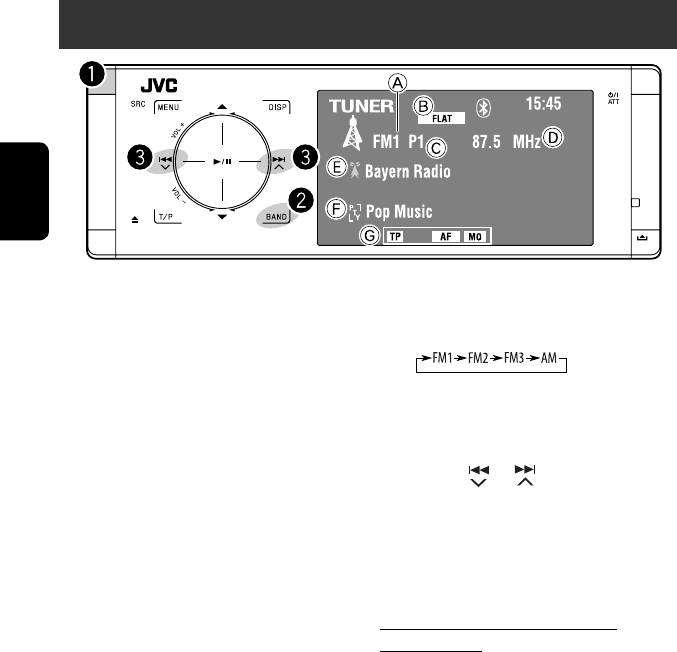
12
РУCCKИЙ
Прослушивание радио
~ Выберите “Tuner”.
Ÿ Выбор диапазона частот.
! Поиск радиостанции —
автоматический поиск.
• Поиск вручную: Удерживайте нажатой
кнопку или до появления на
мониторе надписи “Manual Search”, затем
коснитесь этой кнопки несколько раз.
• Индикатор ST загорается при приеме
стереовещания FM при достаточном уровне
сигнала.
Доступные для выбора частоты в
диапазоне FM:
– FM1, FM2: от 87,5 МГц до 108,0 МГц
– FM3: 65,00 МГц – 74,00 МГц
A Диапазон частот
B Режим звучания (☞ стр. 50)
c Запрограммированный номер программы.
D Частота
E PS (название радиостанции) для радиостанций FM
Radio Data System. При отсутствии входящего сигнала
появляется надпись “No Name”.
F Код PTY для информационной системы FM Radio Data
System
G Индикаторы функций, относящихся к тюнеру
KD-AVX40_RU2EE.indd 12KD-AVX40_RU2EE.indd 12 2009.1.24 9:24:20 AM2009.1.24 9:24:20 AM
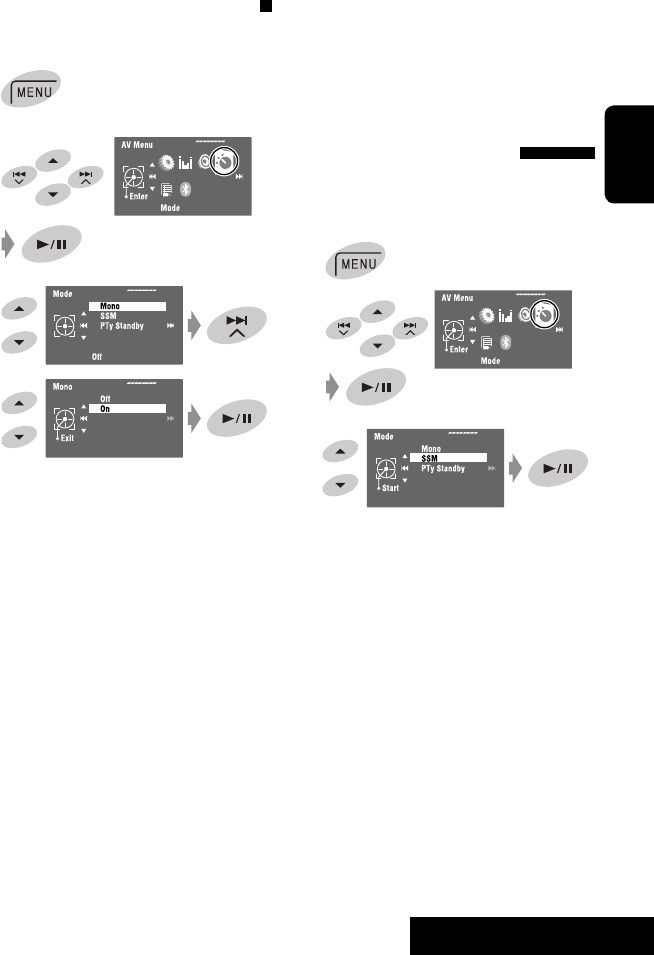
ОПЕРАЦИИ
13
РУCCKИЙ
При слабом стереофоническом
радиовещании на частоте FM
Эта функция работает только для FM1 и FM2.
1
2
3
4
Прием улучшается, но стереоэффект будет
потерян.
• Загорается индикатор MO.
Для восстановления стереоэффекта выберите
<Off> в действии 4.
Автоматическое
программирование
FM-радиостанций—SSM
(Strong-station Sequential
Memory—последовательная
память для радиостанций с
устойчивым сигналом)
Эта функция действует только для FM-диапазонов.
Для каждого диапазона частот можно
запрограммировать 6 радиостанций.
1
2
3
Осуществляется поиск местных FM-радиостанций
с наиболее сильными сигналами и их
автоматическое сохранение в диапазоне FM.
KD-AVX40_RU2EE.indd 13KD-AVX40_RU2EE.indd 13 2009.1.24 11:56:18 AM2009.1.24 11:56:18 AM
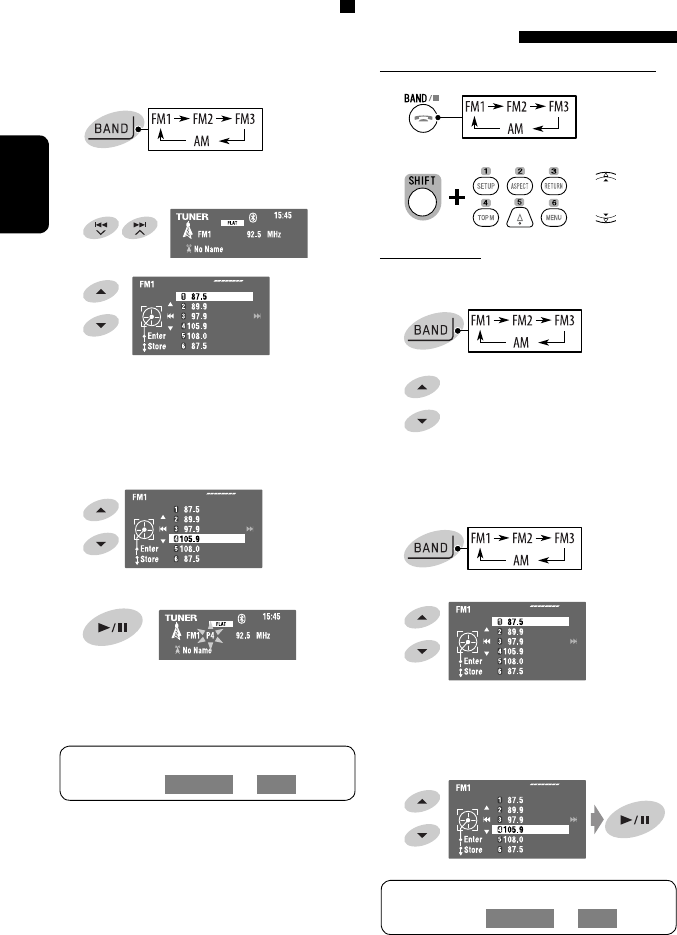
14
РУCCKИЙ
Программирование вручную
Пример: Сохранение FM-радиостанции с частотой
92,5 МГц для запрограммированного
канала с номером 4 диапазона FM1.
1
2 Настройтесь на радиостанцию, которую
необходимо запрограммировать.
3
Появляется список запрограммированных
номеров.
• Для FM: Каждый раз при удерживании кнопки
5 / ∞ можно изменять диапазоны частот.
4 Выберите запрограммированный номер.
5 Сохраните радиостанцию.
Радиостанция, выбранная в действии 2,
сохранена под номером 4.
Выбор запрограммированных
радиостанций
На пульте дистанционного управления:
1
2
На устройстве:
Порядок непосредственного выбора
1
2
Для выбора из списка запрограммированных
станций
1
2
• Для FM: Каждый раз при удерживании кнопки
5 / ∞ можно изменять диапазоны частот.
3 Выберите запрограммированный номер.
[Удерживать]
или
[Удерживать]
[Удерживать]
Для доступа к списку запрограммированных
кодов выберите <AV Menu> = <List>.
Для доступа к списку запрограммированных
кодов выберите <AV Menu> = <List>.
KD-AVX40_RU2EE.indd 14KD-AVX40_RU2EE.indd 14 2009.1.24 9:24:23 AM2009.1.24 9:24:23 AM
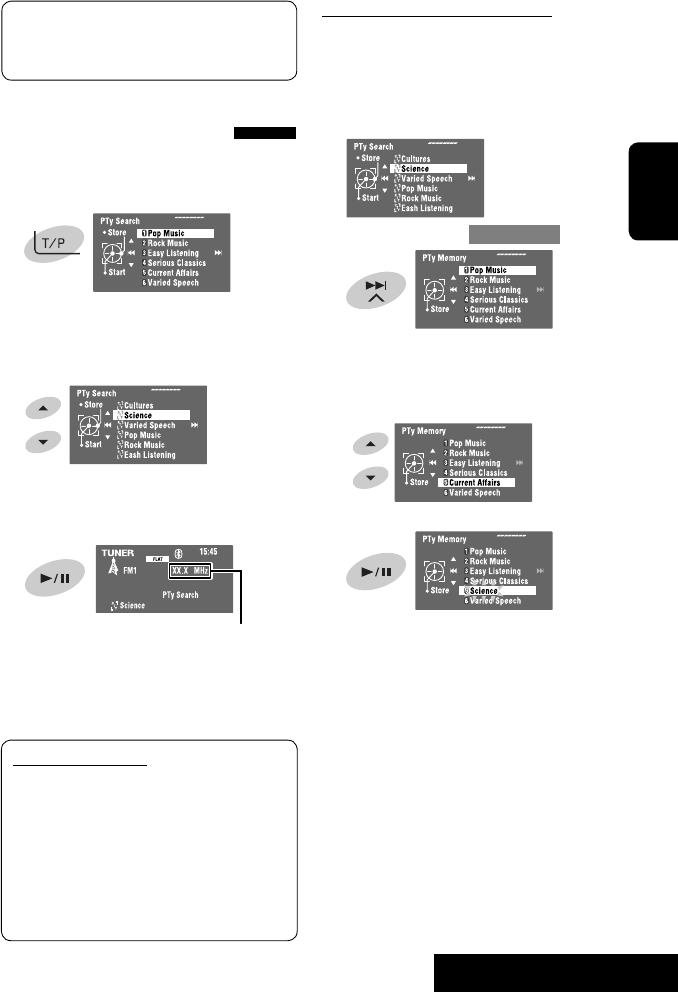
ОПЕРАЦИИ
15
РУCCKИЙ
Поиск программы FM Radio
Data System—поиск PTY
Можно осуществлять поиск предпочитаемых
программ, которые передаются, выбирая код PTY
предпочитаемых программ.
1
Отображаются доступные коды PTY (включая
шесть запрограммированных кодов PTY).
2 Выберите код PTY.
• Удерживайте кнопку нажатой для
отображения следующих или предыдущих
кодов PTY.
3
Если есть радиостанция, передающая в эфир
программу того же кода PTY, что был Вами
выбран, осуществляется настройка на эту
радиостанцию.
Доступные коды PTY:
News, Current Affairs, Information, Sport,
Education, Drama, Cultures, Science, Varied Speech,
Pop Music, Rock Music, Easy Listening, Light
Classics M, Serious Classics, Other Music, Weather
& Metr, Finance, Children’s Progs, Social Affairs,
Religion, Phone In, Travel & Touring, Leisure &
Hobby, Jazz Music, Country Music, National Music,
Oldies Music, Folk Music, Documentary
В процессе поиска частота меняется.
Следующие функции доступны только при
прослушивании радиостанций FM Radio Data
System.
[Удерживать]
Сохранение любимых программ
Можно хранить предпочитаемые коды PTY в списке
запрограммированных кодов PTY.
1 Для выбора кода PTY, который необходимо
сохранить, выполните действия 1 и 2 в левой
колонке.
2 Перейдите на экран <PTy Memory>.
Отображается текущий список
запрограммированных кодов PTY.
3 Выберите в списке код, который необходимо
заменить на новый.
4 Сохраните код.
Выбранный код PTY заменяется новым.
KD-AVX40_RU2EE.indd 15KD-AVX40_RU2EE.indd 15 2009.1.24 9:24:24 AM2009.1.24 9:24:24 AM
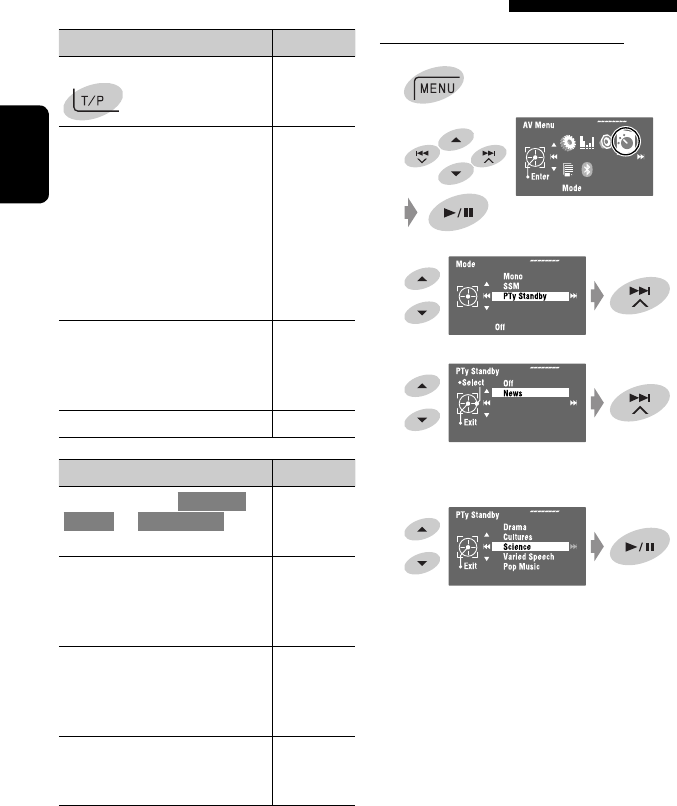
16
РУCCKИЙ
Активация резервного приема PTY
1
2
3
4
5 Выбор кода PTY для функции резервного
приема PTY.
Резервный прием TA Индикатор
Коснитесь T/P для включения.
TP
Устройство временно
переключается в режим приема
сообщений о движении на дорогах
(TA) (если он доступен) с любого
источника, отличного от AM и FM3.
Громкость устанавливается на
запрограммированный уровень
TA, если текущий уровень ниже
запрограммированного (☞ стр 55).
Индикатор
загорается
Еще не активировано. Настройтесь
на другую радиостанцию,
передающую сигналы Radio Data
System.
Мигает
Коснитесь T/P для выключения. Гаснет
PTY Резервный прием Индикатор
Перейдите на экран <AV Menu> =
<Mode> = <PTy Standby>
(☞ правая колонка и стр. 58).
PTY
Устройство временно
переключается на любимую
программу PTY с любого источника,
отличного от AM и FM3.
Индикатор
загорается
Еще не активировано. Настройтесь
на другую радиостанцию,
передающую сигналы Radio Data
System.
Мигает
Для отключения выберите <Off>
в действии 4, затем нажмите 6
один раз (☞ правый столбец).
Гаснет
• При подключении тюнера DAB резервный прием
TA/PTY работает также для тюнера DAB.
Включение или выключение функции резервного приема
сообщений о движении на дорогах (TA) или PTY
KD-AVX40_RU2EE.indd 16KD-AVX40_RU2EE.indd 16 2009.1.24 9:24:24 AM2009.1.24 9:24:24 AM
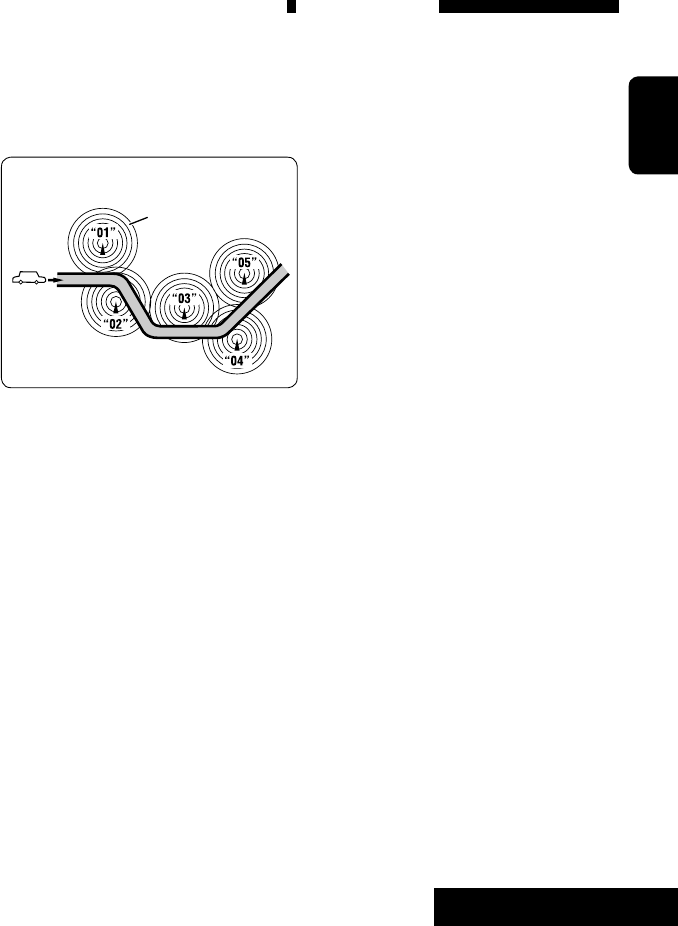
ОПЕРАЦИИ
17
РУCCKИЙ
Отслеживание той же
программы
(сеть-отслеживающий прием)
При поездке по региону, где невозможен
качественный прием в диапазоне FM, данный
приемник автоматически настраивается на другую
радиостанцию FM Radio Data System в той же сети,
которая может передавать в эфир ту же программу
с помощью более сильных сигналов.
В настройках, установленных на заводе-
изготовителе, сеть-отслеживающий прием включен.
Настройку сеть-отслеживающего- приема можно
изменить. ☞ <AF Regional> на стр. 55.
• Если подключен тюнер DAB, см. также раздел
“Отслеживание той же программы—Поиск
альтернативной частоты (DAB AF)”. (☞ cтр. 47)
Радиовещание программы А в других
диапазонах частот (01 – 05)
A
Автоматический выбор
радиостанции—поиск
программы
При выборе запрограммированных
радиостанций обычно выполняется настройка на
запрограммированную станцию.
Если уровень сигналов от запрограммированной
радиостанции FM Radio Data System является
недостаточным для качественного приема, данное
устройство с помощью данных AF настраивается
на другую частоту, по которой может передаваться
та же программа, что передает первоначальная
запрограммированная радиостанция. (☞ cтр. 55)
• Настройка устройства на другую радиостанцию с
помощью поиска программы занимает некоторое
время.
KD-AVX40_RU2EE.indd 17KD-AVX40_RU2EE.indd 17 2009.1.24 9:24:25 AM2009.1.24 9:24:25 AM
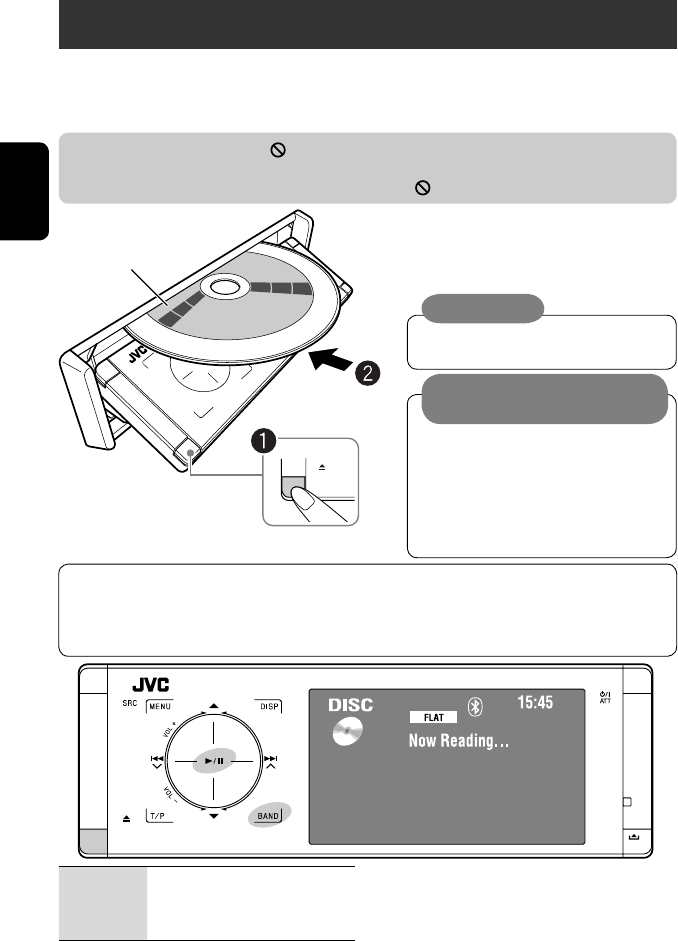
18
РУCCKИЙ
~ Откройте переднюю панель.
Ÿ Вставка диска.
Воспроизведение начинается автоматически.
П
о сравнению с другими источниками
воспроизведения диски и подключенные
устройства USB создают незначительный
шум. Уменьшите громкость перед
воспроизведением диска, чтобы предотвратить
повреждение динамиков из-за внезапного
повышения уровня громкости на выходе.
Верхняя сторона
Не помещайте свои пальцы за панель
управления.
Если на мониторе появляется знак “ ”, устройство не поддерживает операцию, которую Вы пытаетесь
выполнить.
• Иногда операция не выполняется и при отсутствии значка “ ”.
Операции с дисками
Устройство автоматически распознает диск и начинает его воспроизведение (для некоторых дисков:
автоматическое воспроизведение зависит от внутренней программы).
Если на диске нет дискового меню, все дорожки будут воспроизводиться последовательно до тех пор, пока не
произойдет смена источника или диск не будет извлечен.
0:Извлечение диска.
3/8:Начало воспроизведения/пауза.
BAND: Останов воспроизведения.
Предостережение, касающееся
настройки громкости:
Внимание:
При воспроизведении диска с многоканальным кодированием выполняется преобразование
многоканальных сигналов.
• Для полноценного воспроизведения многоканального звука можно подключить усилитель или
декодер, совместимый с этими многоканальными источниками. (☞ также стр. 66)
KD-AVX40_RU3EE.indd 18KD-AVX40_RU3EE.indd 18 2009.1.24 9:24:46 AM2009.1.24 9:24:46 AM
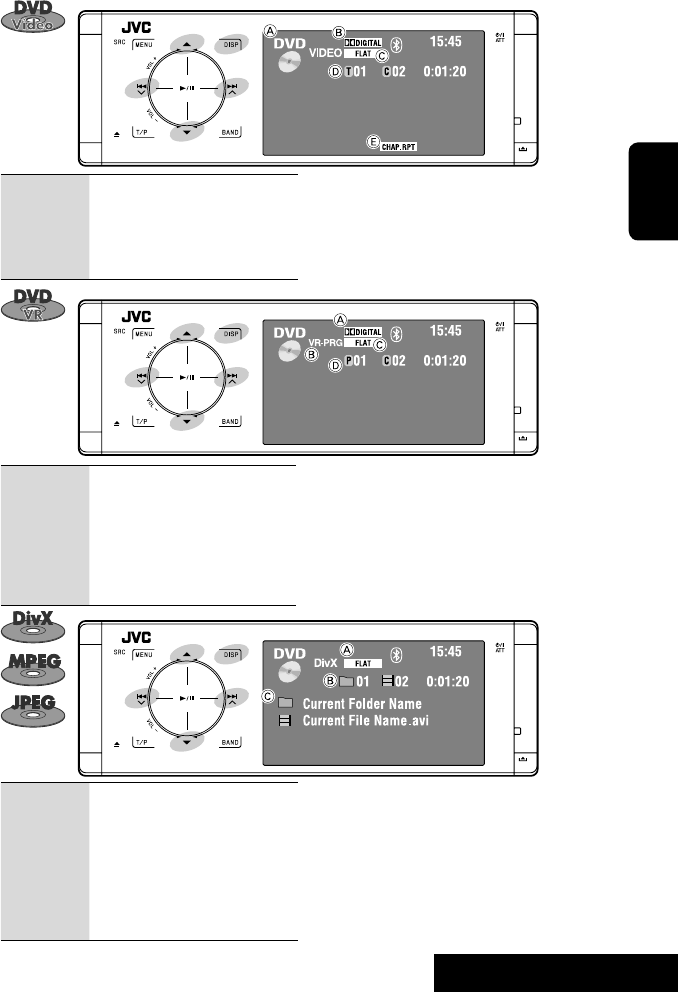
ОПЕРАЦИИ
19
РУCCKИЙ
4 ¢:Касание: Выбор раздела.
Удерживать: Поиск назад или вперед*1
5 ∞:Выбор названия.
DISP: Коснитесь, если необходимо
(☞ стр. 9).
A Режим звучания (☞ стр. 50)
B Для DivX/MPEG: № папки/№ дорожки/время
воспроизведения
Для JPEG: № папки/№ файла
c Имя текущей папки или имя текущего файла
A Тип диска
B Аудиоформат
c Режим звучания (☞ стр. 50)
D № названия/№ раздела/время воспроизведения
E Режим воспроизведения (☞ стр. 21)
4 ¢:Касание: Выбор раздела.
Удерживать: Поиск назад или
вперед*1
5 ∞:Выбор номера программы/
номера списка воспроизведения.
DISP: Коснитесь, если необходимо
(☞ стр. 9).
4 ¢:Касание: Выбор дорожки.
Удерживать: Прямой или
обратный поиск DivX/MPEG*2
5 ∞:Касание: Выбор папки.
Удерживать: Отображение списка
папок.
DISP: Коснитесь, если необходимо
(☞ стр. 9).
A Аудиоформат
B VR-PRG: Оригинальная программа
VR-PL: Play List
c Режим звучания (☞ стр. 50)
D № программы (или № списка воспроизведения)/
№ раздела/время воспроизведения
*1 Скорость поиска: x2 ] x10
*2 Скорость поиска: ¡1 ] ¡2
KD-AVX40_RU3EE.indd 19KD-AVX40_RU3EE.indd 19 2009.1.24 9:24:49 AM2009.1.24 9:24:49 AM
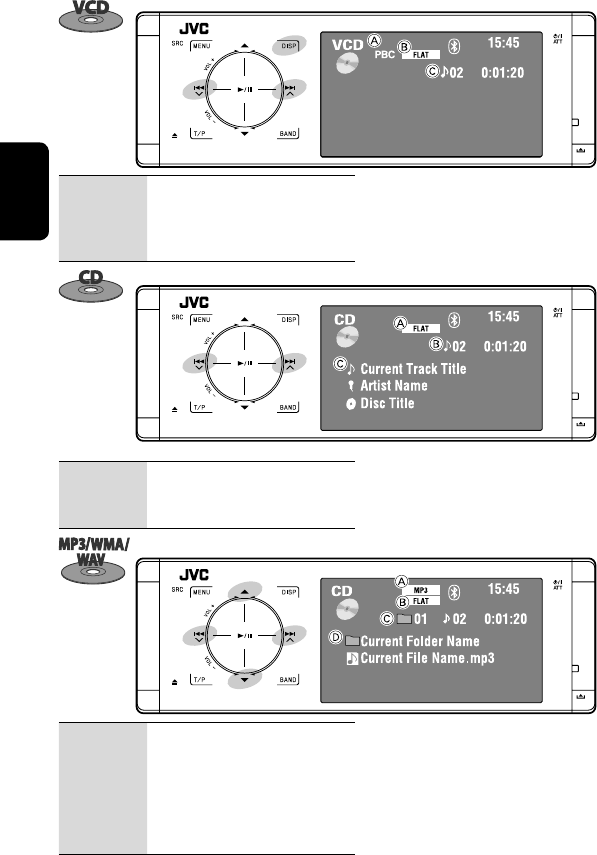
20
РУCCKИЙ
*1 Скорость поиска: x2 ] x10
*2 Для традиционных компакт-дисков
отображается “No Name”.
*3 Вместо имен папок и файлов могут
отображаться метки, если они записаны, и для
параметра <Tag Display> установлено значение
<On>. (☞ cтр. 52)
4 ¢:Касание: Выбор дорожки.
Удерживать: Поиск назад или вперед*1
DISP: Коснитесь, если необходимо
(☞ стр. 9).
A При использовании функции PBC загорается
индикатор PBC.
B Режим звучания (☞ стр. 50)
c № дорожки/время воспроизведения
4 ¢:Касание: Выбор дорожки.
Удерживать: Поиск назад или
вперед*1
A Режим звучания (☞ стр. 50)
B № дорожки/время воспроизведения
c Название дорожки/имя исполнителя/название
диска*2
4 ¢:Касание: Выбор дорожки.
Удерживать: Поиск назад или
вперед*1
5 ∞:Касание: Выбор папки.
Удерживать: Отображение списка
папок.
A Аудиоформат (MP3/WMA/WAV)
B Режим звучания (☞ стр. 50)
c № папки/№ дорожки/время воспроизведения
D Имя текущей папки или имя текущего файла*3
KD-AVX40_RU3EE.indd 20KD-AVX40_RU3EE.indd 20 2/2/09 2:31:33 PM2/2/09 2:31:33 PM
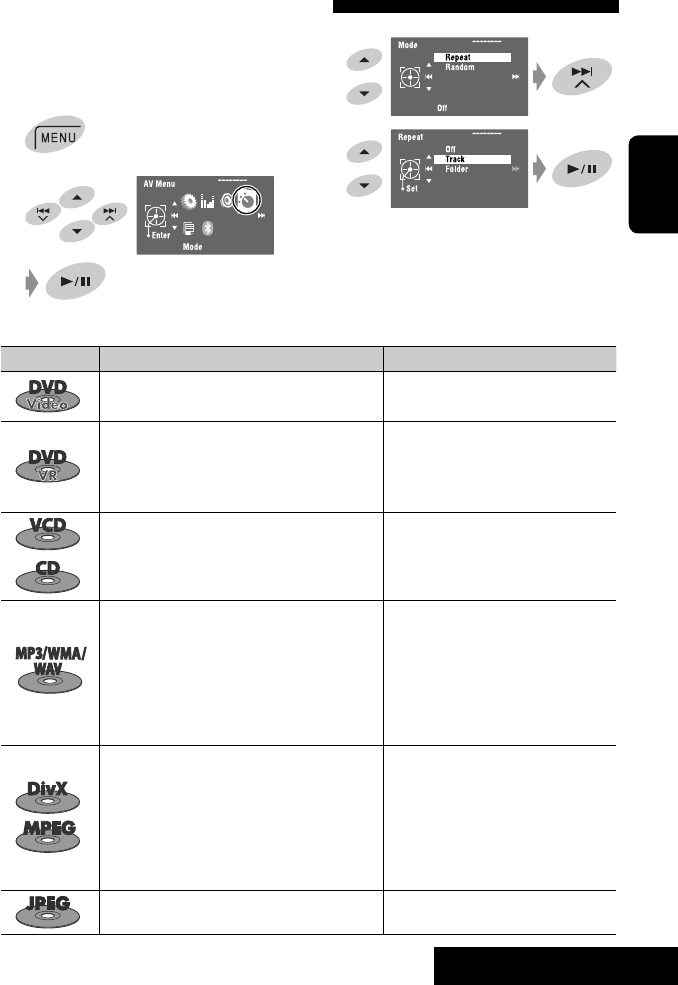
ОПЕРАЦИИ
21
РУCCKИЙ
Тип диска Repeat Random
Chapter: Повтор текущего раздела. —
Title: Повтор текущего названия.
Chapter: Повтор текущего раздела.
—
Program: Повторение текущей программы
(недоступно при воспроизведении
списка воспроизведения).
Track Повтор текущей дорожки (для VCD:
PBC не используется).
Disc (All): Произвольное
воспроизведение всех
дорожек (для VCD: PBC не
используется).
Track Повтор текущей дорожки. Folder:
Произвольное
воспроизведение всех
дорожек текущей папки, а
затем дорожек других папок.
Folder Повтор всех дорожек текущей
папки.
Disc (All): Произвольное
воспроизведение всех
дорожек.
Track Повтор текущей дорожки. Folder:
Произвольное
воспроизведение всех
дорожек текущей папки, а
затем дорожек других папок.
Folder Повтор всех дорожек текущей
папки.
Disc (All): Произвольное
воспроизведение всех
дорожек.
Folder Повтор всех дорожек текущей
папки. —
3
4
При выборе одного из режимов
воспроизведения на экране информации о
воспроизведении загорается соответствующий
индикатор.
Для отмены выберите <Off> в действии 4.
Можно использовать режим воспроизведения
“Repeat” или “Random”.
Пример: Выбор повтора дорожек
1
2
Выбор режимов воспроизведения
KD-AVX40_RU3EE.indd 21KD-AVX40_RU3EE.indd 21 2009.1.24 9:24:50 AM2009.1.24 9:24:50 AM
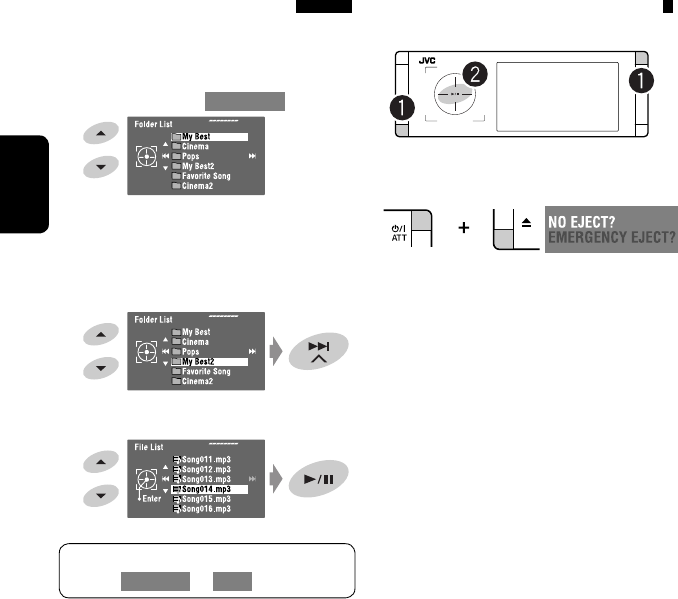
22
РУCCKИЙ
Выбор дорожек в списке
Если на диске имеются папки, можно вывести на
экран списки папок или дорожек (файлов), а затем
начать воспроизведение.
1 Перейдите на экран <Folder List>.
• Удерживайте кнопку нажатой для
отображения следующих или предыдущих
папок.
2 Выберите папку.
3 Выберите файл.
[Удерживать]
Для доступа к списку папок можно также
выбрать <AV Menu> = <List>.
Запрещение извлечения диска
Можно заблокировать диск в загрузочном отсеке.
~ Удерживайте кнопки нажатыми
одновременно.
Ÿ Включение запрета.
Появляется надпись “No Eject”.
Для отмены запрещения повторите ту же
процедуру, чтобы выбрать <EJECT OK?>.
[Удерживать]
KD-AVX40_RU3EE.indd 22KD-AVX40_RU3EE.indd 22 2009.1.24 9:24:51 AM2009.1.24 9:24:51 AM
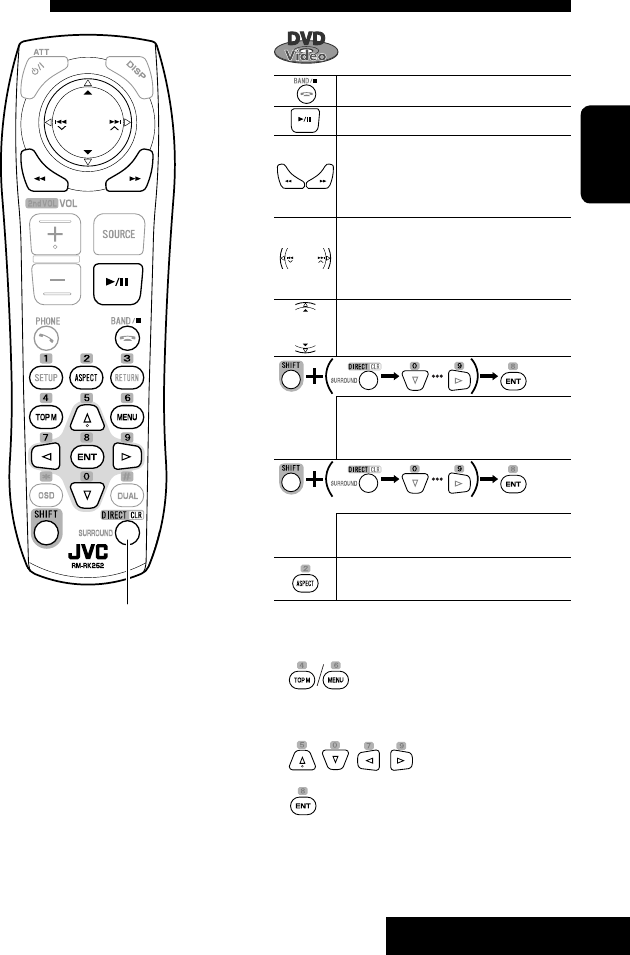
ОПЕРАЦИИ
23
РУCCKИЙ
Останов воспроизведения.
Начало воспроизведения или пауза.
• Поиск назад или вперед*1 (Звук не
слышен.)
• Медленное воспроизведение*2 во
время паузы. (Звук не слышен.)
• Выбор раздела (во время
воспроизведения или паузы).
• Поиск назад или вперед*3
[Удерживать]
Выбор названия (во время
воспроизведения или паузы).
• Выбор раздела.
• Выбор названия (в режиме,
отличном от воспроизведения).
Выбор названия (во время
воспроизведения или паузы).
Изменение формата воспроизводимых
изображений.
Использование функций, управляемых с
помощью меню
1.
2. Выбор элемента, с которого необходимо начать
отображение.
3.
Операции с помощью пульта дистанционного управления—
RM-RK252
[2 раза]
Также такие функции, как CLR
(очистка):
Удаление записи при нажатии,
удерживая SHIFT.
*1 Скорость поиска: x2 ] x5 ] x10 ] x20 ] x60
*2 Замедленное воспроизведение: 1/32 ] 1/16 ]
1/8 ] 1/4 ] 1/2
*3 Скорость поиска: x2 ] x10
KD-AVX40_RU3EE.indd 23KD-AVX40_RU3EE.indd 23 2009.1.24 9:24:51 AM2009.1.24 9:24:51 AM
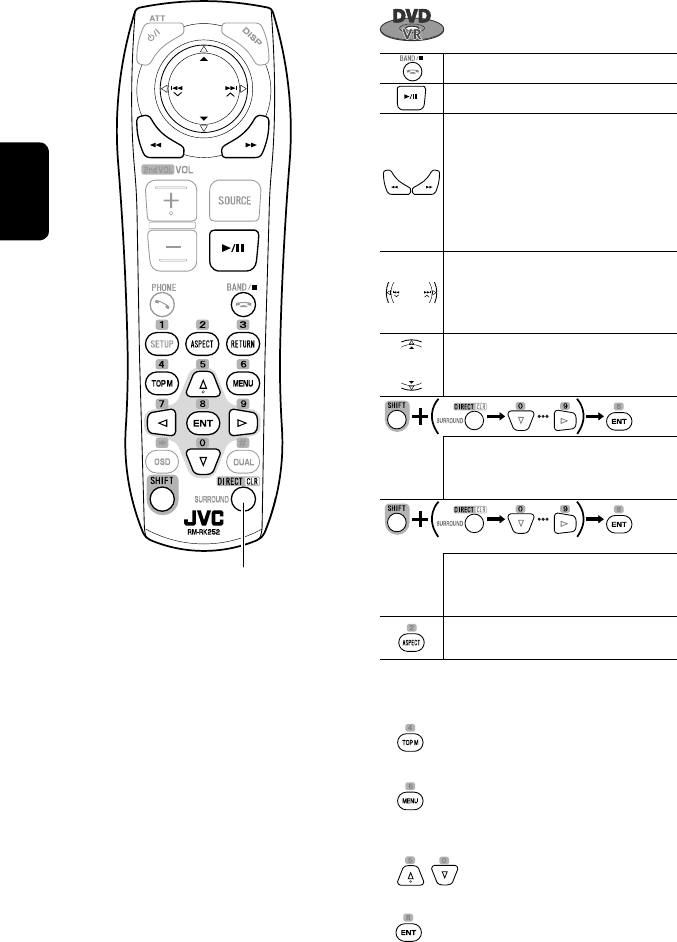
24
РУCCKИЙ
Также такие функции, как CLR
(очистка):
Удаление записи при нажатии,
удерживая SHIFT.
Останов воспроизведения.
Начало воспроизведения или пауза.
• Поиск назад или вперед*1 (Звук не
слышен.)
• Медленное воспроизведение
вперед*2 во время паузы. (Звук не
слышен.)
• Медленное воспроизведение назад
не работает.
• Выбор раздела (при воспроизведении
или во время паузы).
• Поиск назад или вперед*3
[Удерживать]
• Выбор программы.
• Выбор списка воспроизведения (во
время воспроизведения или паузы).
• Выбор раздела.
• Выбор программы (в режиме,
отличном от воспроизведения).
Выбор программы или списка
воспроизведения (во время
воспроизведения или паузы).
Изменение формата воспроизводимых
изображений.
Использование экранов “Original Program” или
“Play List” (☞ стр. 27)
1. Для экрана “Original Programs”:
Для экрана “Play List”:
2. Выбор элемента, с которого необходимо начать
отображение.
3.
[2 раза]
KD-AVX40_RU3EE.indd 24KD-AVX40_RU3EE.indd 24 2009.1.24 9:24:52 AM2009.1.24 9:24:52 AM
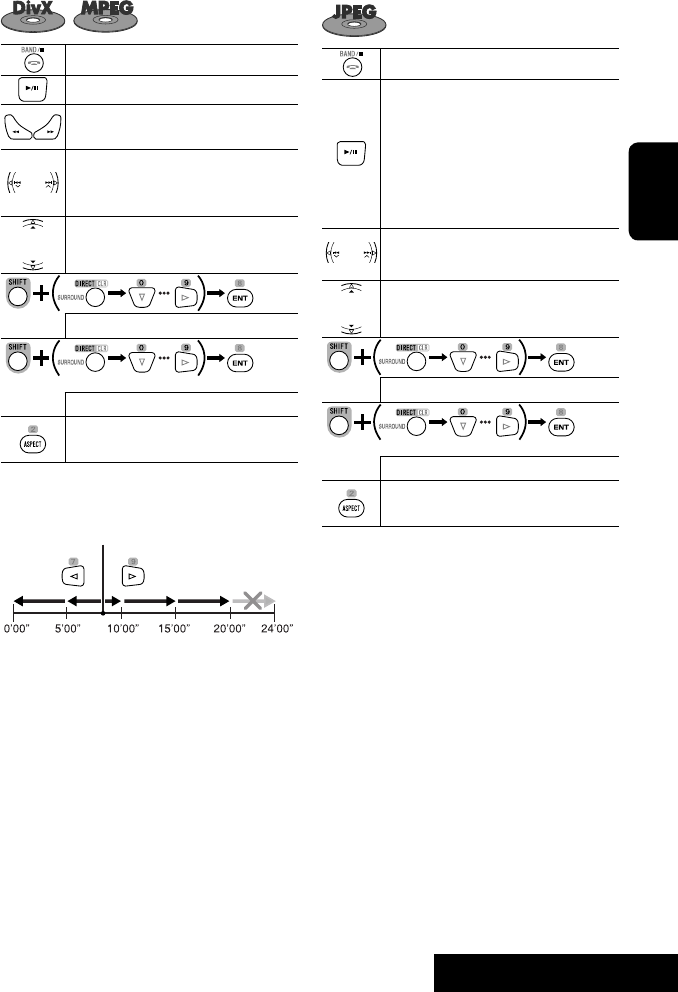
ОПЕРАЦИИ
25
РУCCKИЙ
Останов воспроизведения.
Начало воспроизведения или пауза.
Поиск назад или вперед*4 (Звук не
слышен.)
• Выбор дорожки.
• Поиск назад или вперед*5
[Удерживать] (Звук не слышен.)
Выбор папки.
Выбор дорожки (внутри одной папки).
Выбор папки.
Изменение формата воспроизводимых
изображений.
Во время воспроизведения...
Перемотка вперед и назад на 5 минут.
Останов воспроизведения.
Начало воспроизведения или пауза.
(показ слайдов: каждая дорожка
отображается в течение нескольких
секунд.)
Отображение текущего файла до его
смены путем нажатия этой клавиши во
время показа слайдов.
Выбор дорожки.
Выбор папки.
Выбор файла (внутри одной папки).
Выбор папки.
Изменение формата воспроизводимых
изображений.
[2 раза]
*1 Скорость поиска: x2 ] x5 ] x10 ] x20 ] x60
*2 Замедленное воспроизведение: 1/32 ] 1/16 ]
1/8 ] 1/4 ] 1/2
*3 Скорость поиска: x2 ] x10
*4 Скорость поиска: ¡1 ] ¡2 ] ¡3
*5 Скорость поиска: ¡1 ] ¡2
1-е
нажатие
1-е
нажатие
2-е
нажатие
3-е
нажатие
2-е
нажатие
Текущее положение воспроизведения
[2 раза]
KD-AVX40_RU3EE.indd 25KD-AVX40_RU3EE.indd 25 2009.1.24 9:24:53 AM2009.1.24 9:24:53 AM
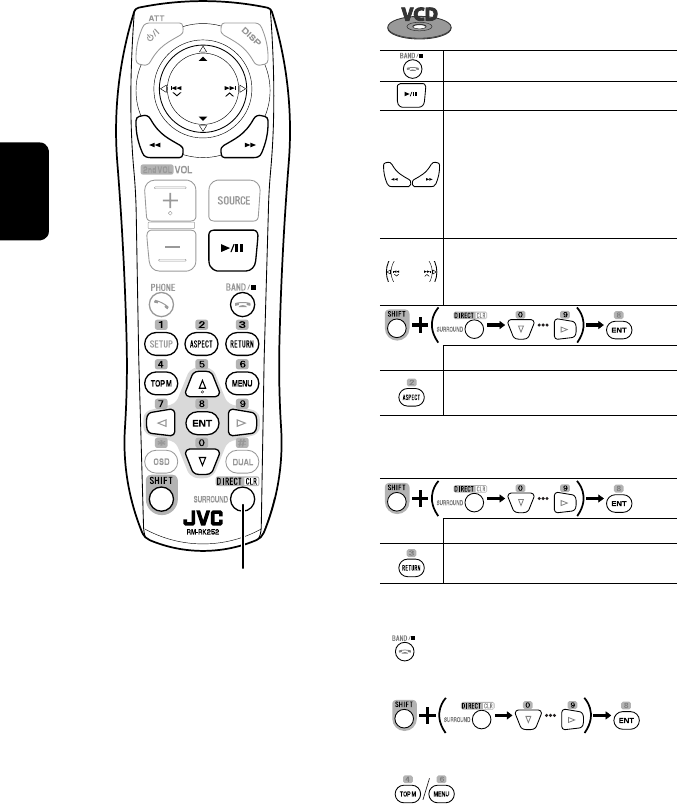
26
РУCCKИЙ
Также такие функции, как CLR
(очистка):
Удаление записи при нажатии,
удерживая SHIFT.
Останов воспроизведения.
Начало воспроизведения или пауза.
• Поиск назад или вперед*1
• Медленное воспроизведение
вперед*2 во время паузы. (Звук не
слышен.)
• Медленное воспроизведение назад
не работает.
• Выбор дорожки.
• Поиск назад или вперед*3
[Удерживать] (Звук не слышен.)
Выбор дорожки.
Изменение формата воспроизводимых
изображений.
Во время воспроизведения PBC...
Выбор элемента меню.
Возврат к предыдущему меню.
Отмена воспроизведения PBC
1
2 Начните воспроизведение нужной дорожки.
• Порядок возобновления PBC:
KD-AVX40_RU3EE.indd 26KD-AVX40_RU3EE.indd 26 2009.1.24 9:24:54 AM2009.1.24 9:24:54 AM
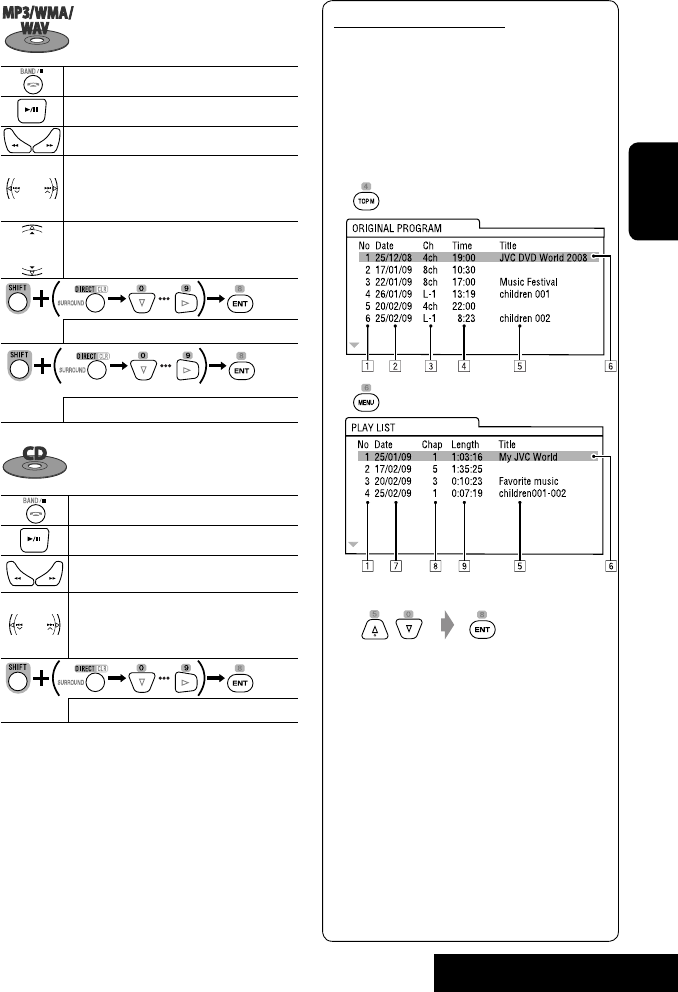
ОПЕРАЦИИ
27
РУCCKИЙ
Останов воспроизведения.
Начало воспроизведения или пауза.
Поиск назад или вперед*1
• Выбор дорожки.
• Поиск назад или вперед*3
[Удерживать]
Выбор дорожки.
Экран списка для DVD-VR
При воспроизведении данных с диска DVD-VR
можно в любой момент использовать экраны
“Original Program” и “Play List”.
• Эти экраны могут отображаться на
встроенном мониторе и внешнем мониторе.
1 Откройте экран “Original Program” или
“Play List”.
2 Выберите необходимый элемент.
1 Номер программы или списка
воспроизведения
2 Дата записи
3 Источник записи (телевизионный канал,
внешнее записывающее оборудование и т.д.)
4 Время начала записи
5 Название программы или списка
воспроизведения*4
6 Выделенная строка (текущий выбор)
7 Дата создания списков воспроизведения
8 Общее число разделов
9 Время воспроизведения
*4 Отображение названия исходной программы
и списка воспроизведения зависит от
записывающего оборудования.
Останов воспроизведения.
Начало воспроизведения или пауза.
Поиск назад или вперед*1
• Выбор дорожки.
• Поиск назад или вперед*3
[Удерживать]
Выбор папки.
Выбор дорожки (внутри одной папки).
[2 раза]
Выбор папки.
*1 Скорость поиска: x2 ] x5 ] x10 ] x20 ] x60
*2 Замедленное воспроизведение: 1/32 ] 1/16 ]
1/8 ] 1/4 ] 1/2
*3 Скорость поиска: x2 ] x10
KD-AVX40_RU3EE.indd 27KD-AVX40_RU3EE.indd 27 2009.1.24 9:24:55 AM2009.1.24 9:24:55 AM
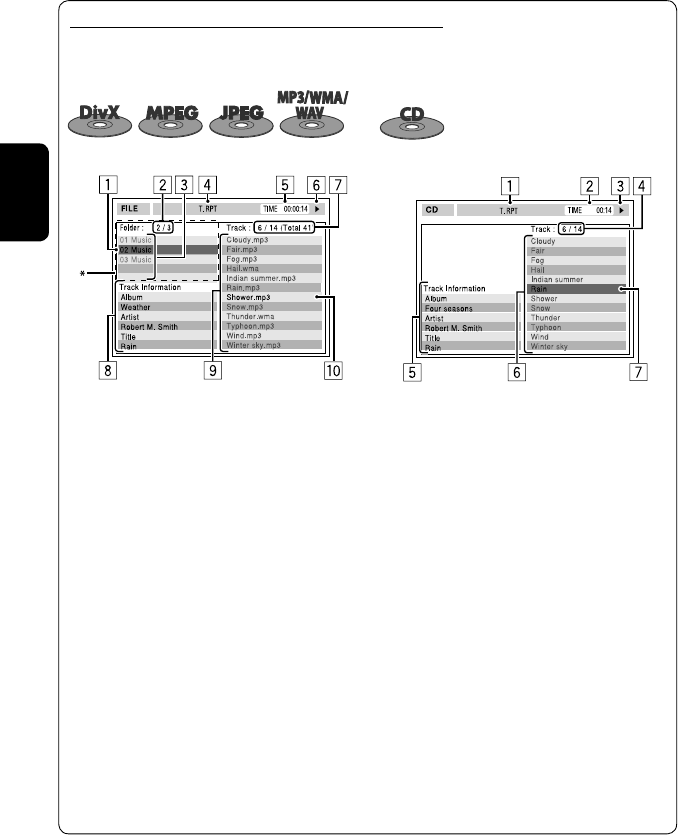
28
РУCCKИЙ
Информация о диске показана на внешнем мониторе
При загрузке диска следующие экраны отображаются только на внешнем мониторе. (Для дисков DivX/
MPEG1/MPEG2/JPEG, пока воспроизведение не включено.)
Пример: MP3/WMA
1 Текущая папка (Выделенная строка)
2 Номер текущей папки или общее число папок
3 Список папок
* Если метка включает картинку “Jacket Picture”
(базовый JPEG), она будет отображаться на
экране.
4 Выбранный режим воспроизведения
(☞ стр. 21)
5 Время, прошедшее от начала
воспроизведения текущей дорожки (не
отображается для JPEG)
6 Рабочее состояние
7 Номер текущей дорожки или общее число
дорожек в текущей папке (общее число
дорожек на диске)
8 Информация о дорожке (только для MP3/
WMA/WAV)
9 Список дорожек
p Текущая дорожка (выделена)
Пример: CD-текст
1 Выбранный режим воспроизведения
(☞ стр. 21)
2 Истекшее время воспроизведения текущей
дорожки
3 Рабочее состояние
4 номер текущей дорожки или общее число
дорожек на диске
5 Информация о дорожке
6 Список дорожек
7 Текущая дорожка (Выделенная строка)
KD-AVX40_RU3EE.indd 28KD-AVX40_RU3EE.indd 28 2/2/09 2:32:05 PM2/2/09 2:32:05 PM
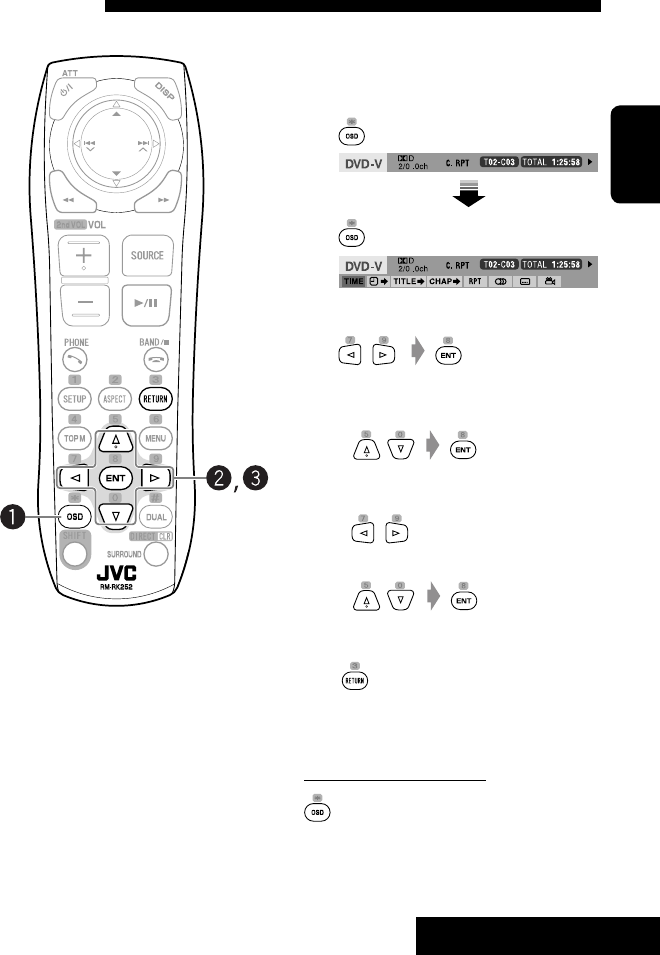
ОПЕРАЦИИ
29
РУCCKИЙ
~ Отображение строки состояния.
(☞ cтр. 30)
Ÿ Выберите элемент.
! Подтвердите выбор.
• Если появилось всплывающее меню...
• Ввод времени и чисел...
Перемещение положения ввода:
Выбор номера:
Скрытие всплывающего меню:
Повторите действия Ÿ и ! для настройки других
элементов, если необходимо.
Скрытие строки состояния
Операции с помощью строки состояния (DVD/VCD/DivX/MPEG1/
MPEG2/JPEG)
Эти операции можно выполнять на мониторе с помощью пульта дистанционного управления.
KD-AVX40_RU3EE.indd 29KD-AVX40_RU3EE.indd 29 2009.1.24 9:24:56 AM2009.1.24 9:24:56 AM
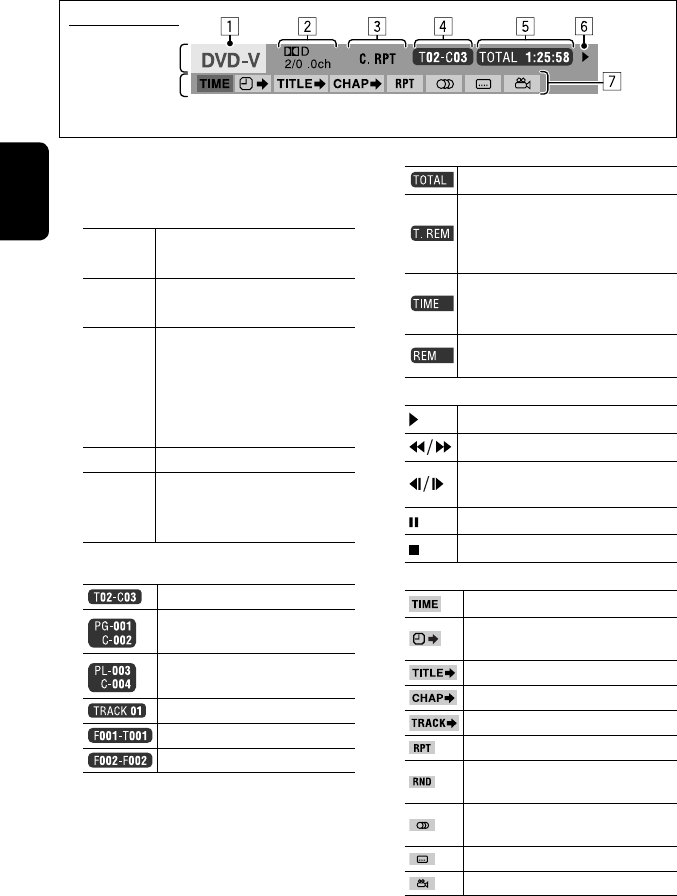
30
РУCCKИЙ
5 Отображение времени
Истекшее время воспроизведения диска
• Оставшееся время для названия
(для DVD)
• Оставшееся время для диска (для
других дисков)
Время, прошедшее от начала
воспроизведения текущего раздела
или дорожки*2
Оставшееся время воспроизведения
текущего раздела или дорожки*2
6 Состояние воспроизведения
Воспроизведение
Поиск назад или вперед
Замедленное воспроизведение
назад или вперед
Пауза
Останов
7 Значки операций
Изменение индикатора времени (см. 5)
Поиск времени (выберите
определенный эпизод, введя время.)
Поиск названия (по номеру)
Поиск раздела (по номеру)
Поиск дорожки (по номеру)
Повторное воспроизведение*1
Воспроизведение в произвольном
порядке*1
Смена языка звучания, звукового
канала или звукового потока
Смена языка субтитров
Смена угла просмотра
*1 ☞ cтр. 21
*2 Неприменимо для DVD-VR.
1 Тип диска
2 • DVD: Формат звукового сигнала
• VCD: PBC
3 Режим воспроизведения*1
Видео
DVD-диск
C. RPT: Повтор раздела
T. RPT: Повтор названия
DVD-VR C. RPT: Повтор раздела
PG. RPT: Повторение программы
DivX/
MPEG1/
MPEG2
T. RPT: Повтор дорожки
F. RPT: Повтор папки
F. RND: Произвольная папка
A. RND: Произвольное
воспроизведение (диск)
JPEG F. RPT: Повтор папки
Для диска
VCD
T. RPT: Повтор дорожки
A. RND: Произвольное
воспроизведение (диск)
4 Информация о воспроизведении
Текущее название или раздел
Текущая программа/раздел
Текущий список
воспроизведения/раздел
Текущая дорожка
Текущая папка/дорожка
Текущая папка или файл
Строки состояния
Выше приведен пример для видео DVD-диска. Набор элементов в строке зависит от типа диска.
Информация
Управление
KD-AVX40_RU3EE.indd 30KD-AVX40_RU3EE.indd 30 2009.1.24 9:24:57 AM2009.1.24 9:24:57 AM
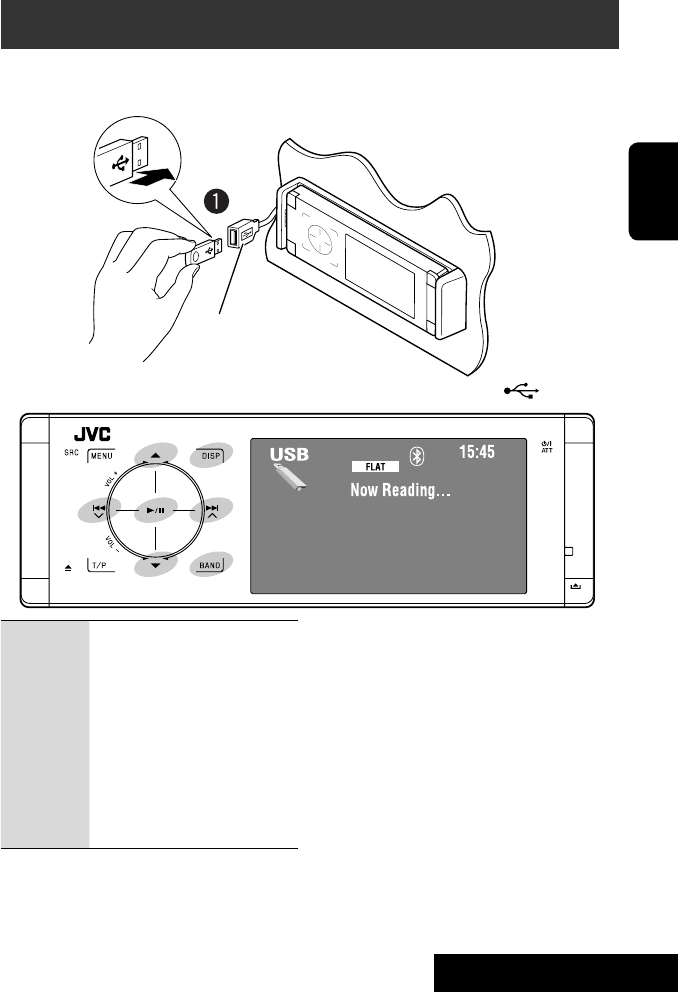
• Вы не можете подключить компьютер к терминалу USB ( ) устройства.
ОПЕРАЦИИ
31
РУCCKИЙ
Операции с устройством USB
К приемнику можно подключить запоминающее устройство USB большой емкости, например USB-память,
цифровой аудиопроигрыватель, съемный жесткий диск и т.д.
• Можно также подключать iPod/iPhone к разъему USB устройства. Подробные сведения об операциях:
☞ стр. 40 и 41.
4 ¢:Касание: Выбор дорожки
Удерживать: Поиск назад или
вперед
5 ∞:Касание: Выбор папки
Удерживать: Отображение списка
папок
3 / 8:
Начало воспроизведения или пауза.
DISP: Коснитесь, если необходимо.
(☞ cтр. 9)
BAND: Останов воспроизведения.
~ Подключите устройство USB.
В качестве источника выбирается “USB”, и
автоматически начинается воспроизведение.
Данное устройство может воспроизводить файлы
JPEG/MPEG1/MPEG2*/MP3/WMA/WAV сохраненные
на запоминающем устройстве USB большой
емкости.
• Работать с устройством USB можно таким же
образом, как и с файлами на дисках. (☞ стр.
21 – 30)
• Многократное воспроизведение всех дорожек на
устройстве USB осуществляется вплоть до смены
источника.
* За исключением файлов в формате MPEG2,
записанных с помощью портативной
видеокамеры JVC Everio (код расширения <.mod>).
Кабель USB, идущий от задней
панели устройства.
KD-AVX40_RU3EE.indd 31KD-AVX40_RU3EE.indd 31 2009.1.24 9:24:58 AM2009.1.24 9:24:58 AM
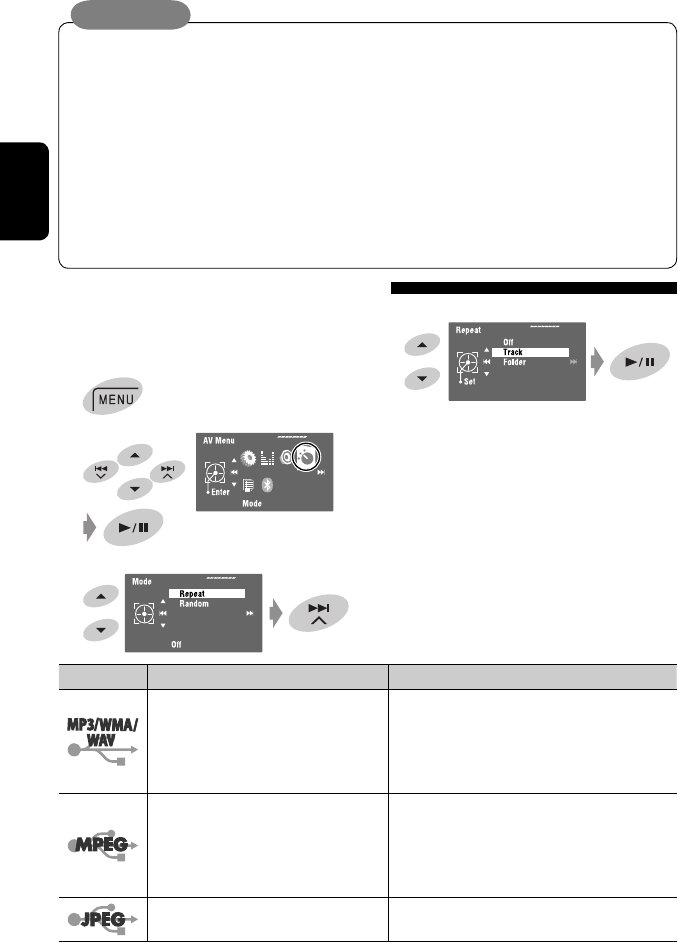
32
РУCCKИЙ
Тип файла Repeat Random
Track Повтор текущей дорожки. Folder Произвольное воспроизведение всех
дорожек текущей папки, а затем
дорожек других папок.
Folder Повтор всех дорожек текущей
папки.
USB (All): Произвольное воспроизведение всех
дорожек.
Track Повтор текущей дорожки. Folder Произвольное воспроизведение всех
дорожек текущей папки, а затем
дорожек других папок.
Folder Повтор всех дорожек текущей
папки.
USB (All): Произвольное воспроизведение всех
дорожек.
Folder Повтор всех дорожек текущей
папки. —
Выбор режимов воспроизведения
• Не используйте устройство USB, если это может помешать безопасному вождению.
• Не отключайте и не подключайте устройство USB, когда на мониторе мигает надпись “Now Reading...”.
• Не запускайте двигатель автомобиля, если подключено устройство USB.
• Перед отключением устройства USB необходимо остановить воспроизведение.
• Во избежание потери данных убедитесь в том, что создана резервная копия всех важных данных.
• Электростатический разряд при подсоединении устройства USB может вызвать отклонения в
воспроизведении устройства. В этом случае отсоедините устройство USB, затем выполните сброс
настроек данного устройства и устройства USB.
• Во избежание повреждения не оставляйте устройство USB в автомобиле, не подвергайте его
воздействию прямых солнечных лучей или высокой температуры.
• Подробные сведения об операциях с USB, ☞ стр. 63.
4
При выборе одного из режимов
воспроизведения на экране информации о
воспроизведении загорается соответствующий
индикатор.
Для отмены выберите <Off> в действии 4.
Можно использовать режим воспроизведения
“Repeat” или “Random”.
Пример: Выбор повтора дорожек
1
2
3
Внимание:
KD-AVX40_RU3EE.indd 32KD-AVX40_RU3EE.indd 32 2009.1.24 11:57:29 AM2009.1.24 11:57:29 AM
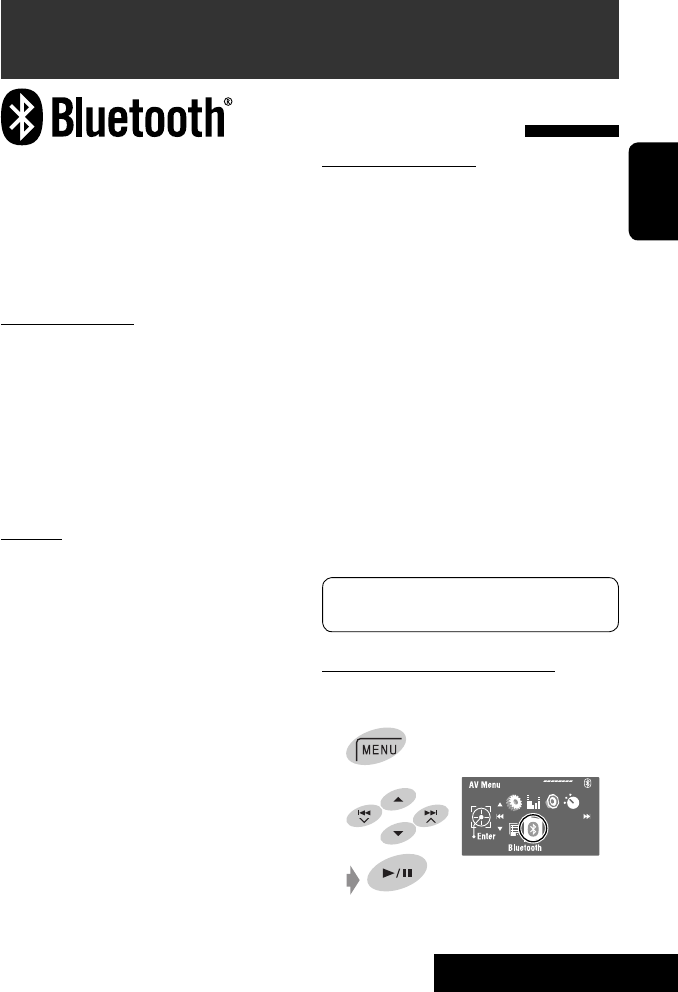
•
Текстовый товарный знак Bluetooth и соответствующие
логотипы являются собственностью компании Bluetooth
SIG, Inc. и используются компанией Victor Company of
Japan, Limited (JVC) по соответствующей лицензии.
Прочие товарные знаки и торговые марки являются
собственностью соответствующих владельцев.
ОПЕРАЦИИ
33
РУCCKИЙ
Bluetooth—это технология мобильной радиосвязи
с малым радиусом действия между мобильными
устройствами (например сотовыми телефонами),
портативными компьютерами и другими устройствами.
Соединение и обмен данными между устройствами
Bluetooth осуществляется без использования кабелей.
•
Список стран, в которых возможно использование
функции Bluetooth®, можно найти в упаковке изделия.
Профили Bluetooth
Данное устройство поддерживает следующие
профили Bluetooth:
HFP (Hands-Free Profile, профиль громкой связи) 1.5
OPP (Object Push Profile, профиль пересылки
объектов) 1.1
A2DP (Advanced Audio Distribution Profile, профиль
расширенного распространения звука) 1.2
AVRCP (Audio/Video Remote Control Profile,
профиль удаленного управления звуком и
видеоизображением) 1.3
Функции
С данного устройства можно выполнять следующие
действия с устройствами, поддерживающими
технологию Bluetooth:
• Прием вызова
•
Выполнение вызова с использованием телефонной
книги или журнала вызовов (повторный набор
(Redial) и принятые вызовы (Received Call)),
путем набора номера, с использованием
запрограммированных номеров и голосовых команд
• Прием сообщений SMS (служба коротких
сообщений)
• Воспроизведение с помощью
аудиопроигрывателя Bluetooth
См. также инструкции по эксплуатации,
поставляемые с устройством Bluetooth.
Операции Bluetooth® (только для KD-AVX40)—
Cотовые телефоны и аудиопроигрыватели
Первое подключение
устройства Bluetooth
Сопряжение и PIN-код
При первом подключении устройства Bluetooth
к приемнику выполните сопряжение между
приемником и устройством. Сопряжение
необходимо для обмена данными между
устройствами Bluetooth.
Чтобы выполнить сопряжение, возможно,
потребуется ввести PIN-код (Личный
идентификационный номер) подключаемого
устройства Bluetooth.
• После установления соединения оно
регистрируется в устройстве, даже если
выполняется перезапуск устройства. Всего можно
зарегистрировать до пяти устройств.
• Одновременно могут быть подключены только
одно устройство для телефона Bluetooth и одно
устройство для проигрывателя Bluetooth.
• Для использования функции Bluetooth ее
необходимо включить в устройстве.
Метод регистрации (сопряжения)
Зарегистрируйтесь и установите соединение с
устройством.
1
2
Подготовка: Включите функцию Bluetooth на
устройстве.
Продолжение не следующей странице
KD-AVX40_RU3EE.indd 33KD-AVX40_RU3EE.indd 33 2009.1.24 9:59:29 AM2009.1.24 9:59:29 AM
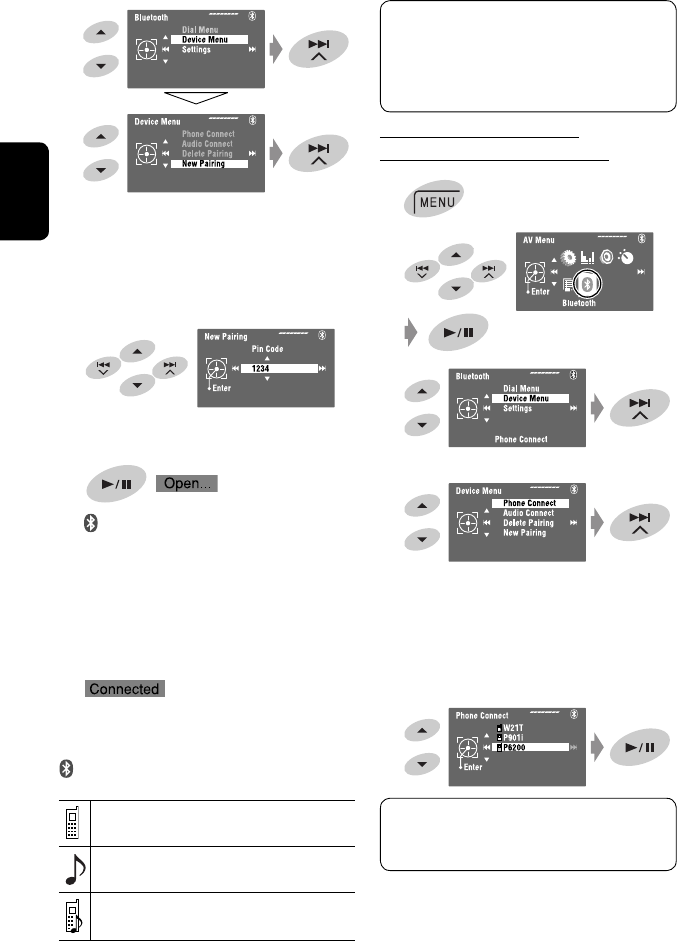
34
РУCCKИЙ
Подключение и отключение
зарегистрированного устройства
1
2
3
4 Выберите требуемую настройку.
• Подключение: Выберите <Phone Connect>/
<Audio Connect> и перейдите к следующему
действию.*
• Отключение: Выберите <Phone Disconnect>/
<Audio Disconnect>.
5 Выберите зарегистрированное устройство,
которое необходимо подключить.
*
Если устройство уже подключено к приемнику,
<Phone Connect> и <Audio Connect> не появляются.
Регистрация устройства сохраняется после его
отключения. Для следующего подключения
этого же устройства выберите <Phone Connect>
(или включите функцию <Auto Connect>).
(☞ стр. 58 и 59)
3
4 Введите PIN-код (Personal Identification
Number–личный идентификационный
номер)* на приемнике.
• Можно ввести любой номер (от 1 до 16 цифр).
* Некоторые устройства имеют собственный
PIN-код. Введите указанный PIN-код в
приемник.
• Для удаления ненужной цифры выберите
пробел.
5
начинает мигать.
6 Выполните необходимые действия на
устройстве Bluetooth. (Если на мониторе
отображается надпись “Open...”.)
На устройстве, с которым устанавливается
соединение, введите PIN-код (тот же код,
который был введен при выполнении
описанного выше действия).
Соединение установлено, теперь можно
использовать устройство с помощью приемника.
становится голубым и появляется следующий
значок при установлении соединения.
Отображается, если подключен телефон
Bluetooth.
Отображается, если подключен
аудиопроигрыватель Bluetooth.
Отображается, если подключены телефон
Bluetooth и аудиопроигрыватель Bluetooth.
Можно настроить автоматическое подключение
устройства Bluetooth при включении питания
приемника. (☞ cтр. 59)
KD-AVX40_RU4EE.indd 34KD-AVX40_RU4EE.indd 34 2009.1.24 9:25:15 AM2009.1.24 9:25:15 AM
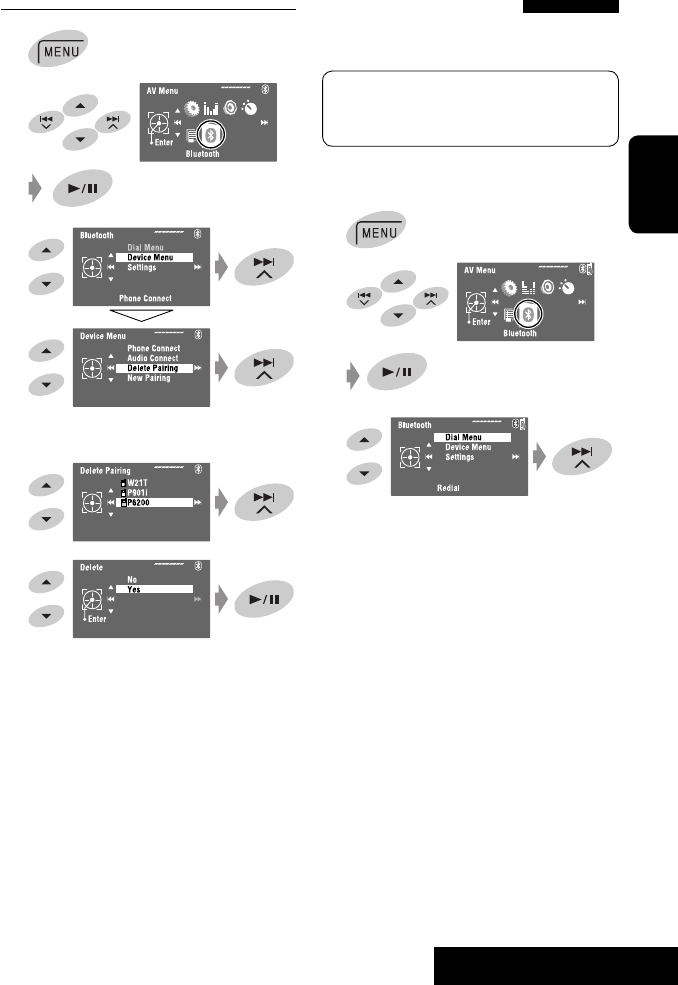
ОПЕРАЦИИ
35
РУCCKИЙ
Удаление зарегистрированного устройства
1
2
3
4 Выберите зарегистрированное устройство,
которое необходимо удалить.
5
Выполнение вызова
Вы можете выполнять вызовы с использованием
громкой связи.
Звук воспроизводится через динамики.
1
2
3
Продолжение не следующей странице
Подготовка: Подсоедините прилагаемый в
комплекте поставки микрофон к устройству.
(☞ “Pуководство по установке/подключению”)
KD-AVX40_RU4EE.indd 35KD-AVX40_RU4EE.indd 35 2009.2.1 10:08:56 AM2009.2.1 10:08:56 AM
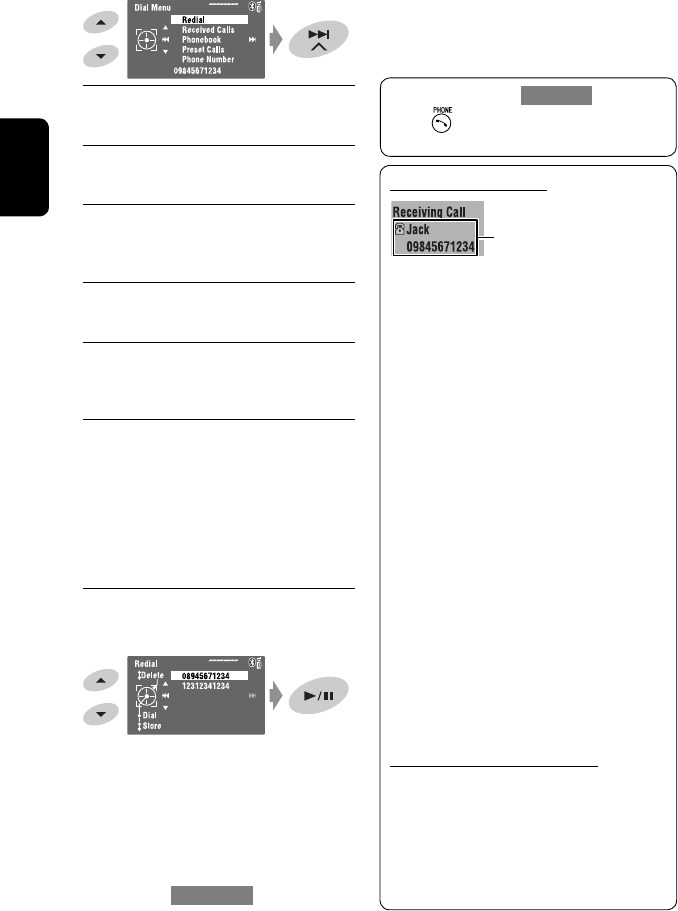
36
РУCCKИЙ
При входящем вызове...
Источник автоматически меняется на “Bluetooth”.
При включенной функции <Auto Answer>...
устройство автоматически отвечает на
входящие вызовы. (☞ cтр. 59)
• При отключенной функции <Auto Answer>
ответ на входящий вызов осуществляется
нажатием SRC или касанием любого элемента
управления.
Завершение вызова или отклонение
входящего вызова
Удерживайте нажатой кнопку SRC или любой
элемент управления.
Ответ на ожидающий вызов
Если сотовый телефон оснащен функцией ожидания
вызова, можно поместить текущий вызов на
удержание и ответить на ожидающий вызов.
Нажмите SRC или коснитесь любого элемента
управления.
• Для возврата к удерживаемому вызову еще
раз нажмите SRC или коснитесь еще раз
любого элемента управления.
• По завершении одного вызова можно
подключиться к другому.
При входящем сообщении SMS...
Если сотовый телефон поддерживает функцию
работы с SMS-сообщениями (Short Message
Service—служба коротких сообщений), и параметр
<SMS Notify> имеет значение <On> (☞ стр. 59),
приемник издает сигнал, а на мониторе
отображается сообщение “Receiving Message”,
информирующее о принятии сообщения.
Имя и номер телефона
(если определены)
Можно перейти в меню <Dial Menu>, нажав
кнопку на пульте дистанционного управления
и затем коснувшись 6 на устройстве.
*1 Отображается, только если с помощью
устройства производились входящие или
исходящие вызовы.
*2 Порядок копирования: ☞ стр. 37.
*3 Порядок программирования: ☞ стр. 38.
4 Выбор способа выполнения вызова.
Redial*1
Отображение списка набранных телефонных
номеров. = Перейдите к следующему действию.
Received Calls*1
Отображение списка принятых вызовов. =
Перейдите к следующему действию.
Phonebook*2
Отображение телефонной книги,
скопированной с сотового телефона. =
Перейдите к следующему действию.
Preset Calls*3
отображение списка запрограммированных
номеров. = Перейдите к следующему действию.
Phone Number
Отображение экрана ввода телефонного
номера. = “Порядок ввода телефонного
номера” ☞ стр. 37
Voice Dialing
(Только при наличии в подключенном сотовом
телефоне системы распознавания голоса) =
Произнесите желаемое имя абонента для
набора номера. (Дополнительную информацию
см. в руководстве по эксплуатации мобильного
телефона.)
• Чтобы отменить, удерживайте нажатой
кнопку SRC или любой элемент управления.
5 Для выполнения вызова выберите
имя, телефонный номер или
запрограммированный номер.
• В случае останова или прерывания воспроизведения
звука во время использования устройства Bluetooth
выключите и затем снова включите приемник.
– Если звук по-прежнему не воспроизводится,
повторно подключите устройство.
(☞ “Подключение и отключение
зарегистрированного устройства” на стр. 34)
• Во время разговора можно, коснувшись MENU,
перейти на экран <MIC Setting> для настройки
уровня громкости микрофона. (☞ cтр. 59)
KD-AVX40_RU4EE.indd 36KD-AVX40_RU4EE.indd 36 2009.1.24 9:25:19 AM2009.1.24 9:25:19 AM
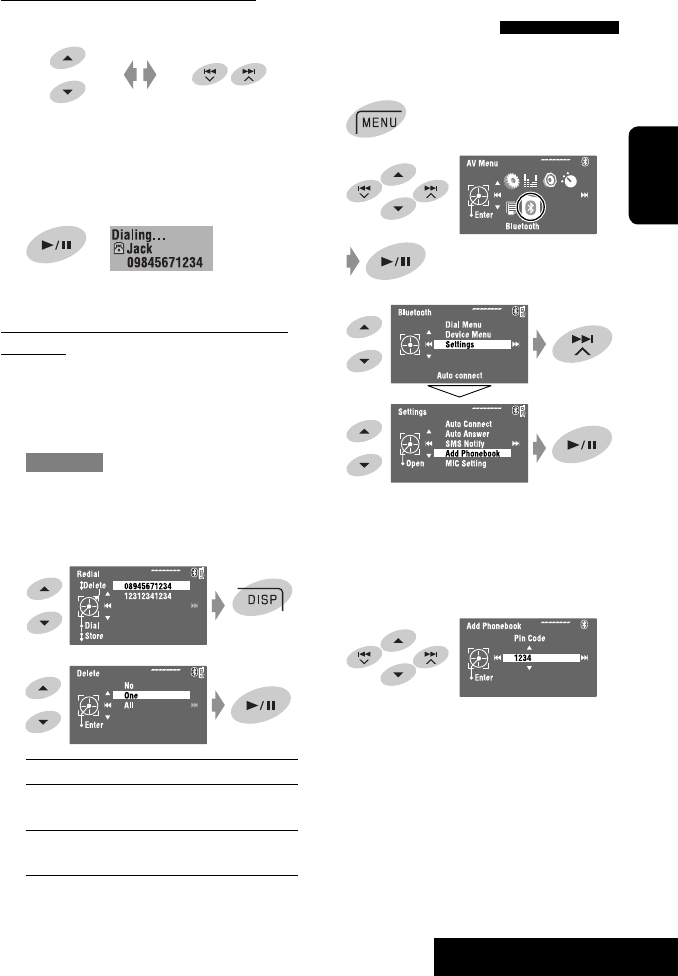
ОПЕРАЦИИ
37
РУCCKИЙ
Порядок копирования
телефонной книги
Можно скопировать память телефонной книги
мобильного телефона на устройство.
1
2
3
4 Введите PIN-код* на устройстве.
• Можно ввести любой номер (от 1 до 16 цифр).
* Некоторые сотовые телефоны имеют
собственный PIN-код. Введите указанный
PIN-код в приемник.
• Для удаления ненужной цифры выберите
пробел.
Порядок ввода телефонного номера
1
• Для удаления последней цифры выберите
пробел.
• Для удаления всех цифр удерживайте
нажатой кнопку DISP.
2
Порядок удаления телефонных номеров
или имен
•
Убедитесь в том, что Bluetooth-телефон подключен.
1 Отобразите список телефонных номеров
или имен с помощью выбора <Redial>,
<Received Calls> или <Phonebook> в меню
<Dial Menu>.
• Выполните действия с 1 по 4 раздела
“Выполнение вызова” на стр. 35 и 36.
2 Выберите телефонный номер или имя для
удаления.
3
No: Отмена.
One: Удаление выбранного телефонного
номера или имени.
All: Удаление телефонных номеров или имен,
перечисленных в действии 1.
Выбор номера. Перемещение курсора.
[Удерживать]
Продолжение не следующей странице
KD-AVX40_RU4EE.indd 37KD-AVX40_RU4EE.indd 37 2009.1.24 9:25:20 AM2009.1.24 9:25:20 AM
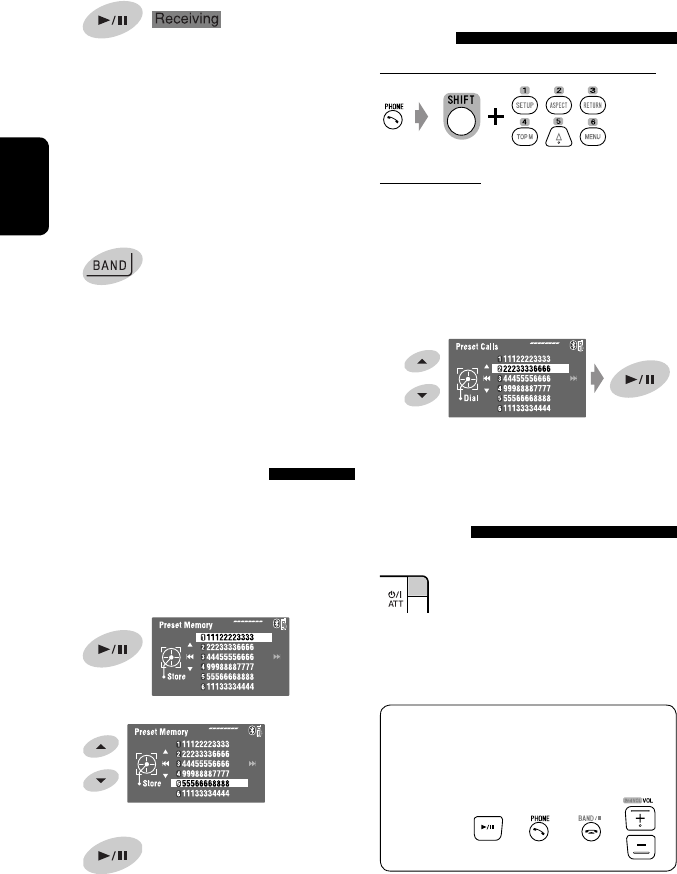
38
РУCCKИЙ
5
6 Работа с целевым сотовым телефоном.
Введите тот же PIN-код (введенный в
предыдущем действии) на сотовом телефоне,
затем передайте память телефонной
книги мобильного телефона на устройство.
(Дополнительную информацию см. в
руководстве по эксплуатации мобильного
телефона.)
7 Завершите процедуру.
• При попытке копирования 101-ой записи
телефонной книги на мониторе появляется
надпись “Phonebook Full”. Удалите ненужные
имена перед копированием (☞ стр. 37).
Программирование
телефонных номеров
Можно запрограммировать до шести номеров.
1 Отобразите телефонный номер, который
необходимо запрограммировать, с
помощью <Redial>, <Received Calls>,
<Phonebook> или <Phone Number>.
2
3 Выберите запрограммированный номер.
4 Сохраните телефонный номер.
Номер телефона, выбранный в действии 1,
сохранен под номером 5.
Вызов запрограммированного
номера
На пульте дистанционного управления:
На устройстве:
См. “Выполнение вызова”. (☞ стр. 35 и 36)
В действии 4...
1 Выберите <Preset Calls>.
Появляется список запрограммированных
вызовов.
2 Выберите запрограммированный номер.
Переключение устройства
разговора (приемник/сотовый
телефон)
Во время телефонного разговора...
После этого продолжайте разговор с помощью
другого устройства.
Для выполнения операций с телефоном
Bluetooth можно использовать следующие
кнопки на пульте дистанционного управления.
Дополнительную информацию ☞ на стр. 10 и 11.
[Удерживать]
KD-AVX40_RU4EE.indd 38KD-AVX40_RU4EE.indd 38 2009.1.24 9:25:21 AM2009.1.24 9:25:21 AM
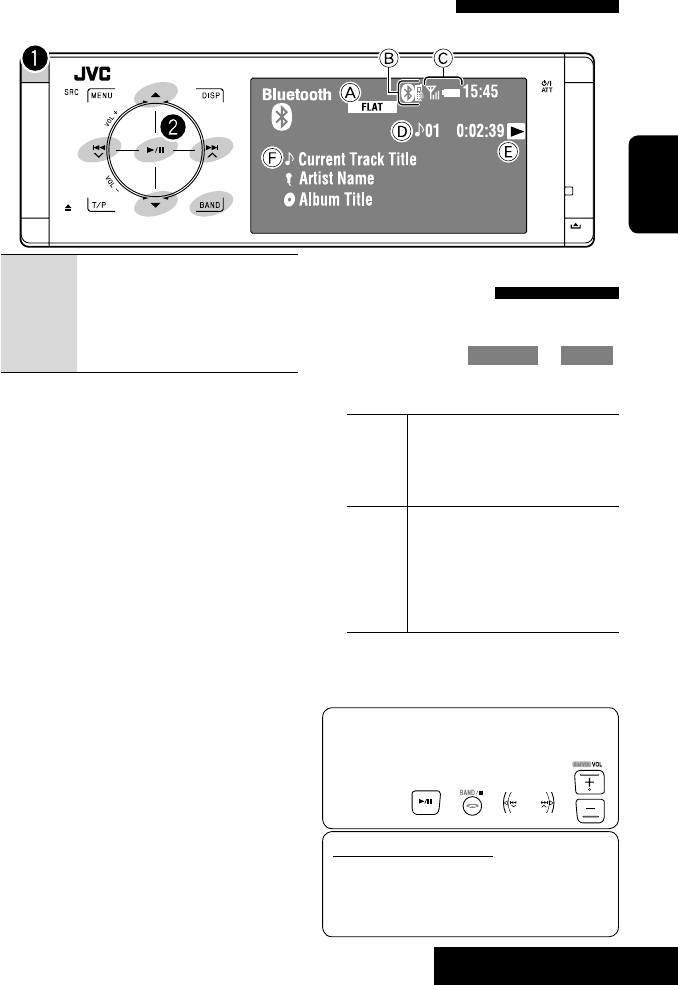
ОПЕРАЦИИ
39
РУCCKИЙ
Выбор режимов
воспроизведения
Можно использовать режим воспроизведения
“Repeat” или “Random”.
1
Перейдите на экран <AV Menu> = <Mode>.
2 Выберите <Repeat> или <Random>.
3 Выбор режима воспроизведения.
Repeat: Off: Отмена.
Track: Повтор текущей дорожки.
Group: Повтор всех дорожек
текущей группы или папки.
All: Повтор всех дорожек.
Random:
Off: Отмена.
Group: Произвольное
воспроизведение всех дорожек
текущей группы или папки, а затем
дорожек следующих групп или папок.
All: Произвольное
воспроизведение всех дорожек.
При выборе одного из режимов воспроизведения
на экране информации о воспроизведении
загорается соответствующий индикатор.
Для отмены выберите <Off> в действии 3.
Для выполнения операций с аудиоустройствами
Bluetooth можно использовать следующие кнопки
на пульте дистанционного управления.
Дополнительную информацию ☞ на стр.
10 и 11.
Использование аудиопроигрывателя Bluetooth
• Функции и отображаемые элементы могут различаться в зависимости от их наличия на подключенном аудиопроигрывателе.
4 ¢:Касание: Переход назад или вперед
Удерживать: Поиск назад или вперед
5 ∞:Выбор группы или папки.
6:Начало воспроизведения или пауза.
BAND: Пауза воспроизведения.
A Режим звучания (☞ стр. 50)
B ☞ cтр. 34
C Состояние устройства*
Мощность сигнала/заряд аккумулятора
D № дорожки/время воспроизведения
E Обозначает нажатую кнопку. (Только для устройств,
поддерживающих эту функцию)
• Состояние может отличаться от состояния операции.
F
Название дорожки/имя исполнителя/название альбома
* Отображается только при поступлении
информации с устройства.
~ Выберите “Bluetooth”.
Ÿ Начало воспроизведения.
• Информацию о подключении нового устройства
см. на стр. 33 и 34.
• Информацию о подключении и отключении
зарегистрированного устройства см. на стр. 34.
•
Информацию об удалении устройства см. на стр. 35.
• В случае останова или прерывания
воспроизведения звука во время использования
устройства Bluetooth выключите и затем снова
включите приемник.
– Если звук по-прежнему не воспроизводится,
повторно подключите устройство.
(☞ “Подключение и отключение
зарегистрированного устройства” на стр. 34)
Информация о Bluetooth:
Дополнительные сведения о функциях Bluetooth
можно найти на веб-сайте JVC по адресу:
<http://www.jvc.co.jp/english/car/> (Tолько
веб-сайт на английском языке)
KD-AVX40_RU4EE.indd 39KD-AVX40_RU4EE.indd 39 2009.1.24 9:25:22 AM2009.1.24 9:25:22 AM
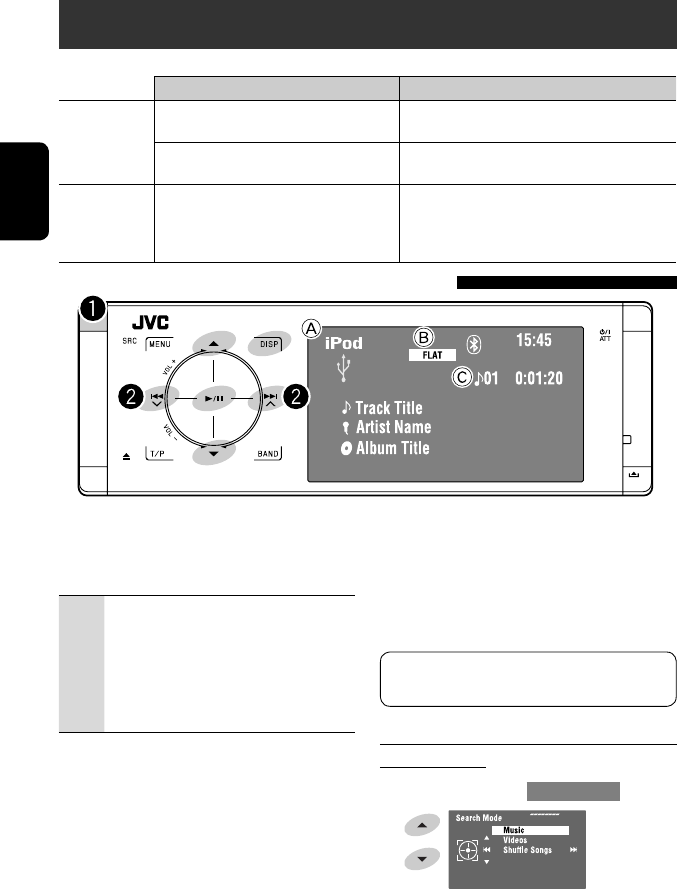
40
РУCCKИЙ
Ÿ Выбор дорожки или видеозаписи*2.
Касание: Выбор дорожки или видеозаписи.
Удерживать: Поиск назад или вперед
*2 Невозможно возобновить воспроизведение для
источников видеоизображения.
Выбор дорожки или видеозаписи с экрана
<Search Mode>
1 Перейдите на экран <Search Mode>.
Прослушивание iPod/iPhone
Можно подключить iPod/iPhone с помощью следующего кабеля или адаптера:
Кабель или адаптер Порядок действий
Прослушивание
музыки
Кабель USB 2.0 (принадлежность
iPod/iPhone)
☞ “При подключении с помощью кабеля USB”
ниже.
Интерфейсный адаптер для iPod—
KS-PD100 (не входит в комплект поставки)
☞ “При подключении с помощью
интерфейсного адаптера” на стр. 42.
Просмотр
видео
Кабель USB Audio и Video для iPod/
iPhone—KS-U30 (не входит в комплект
поставки)
☞ “При подключении с помощью кабеля USB”
ниже.
•
Для параметра <AV Input> необходимо
установить значение <iPod (Off)>. (☞ cтр. 56)
При подключении с помощью кабеля USB
[Удерживать]
Можно отобразить обложку на мониторе.
(☞ стр. 54 и 64)
A Название источника
B Режим звучания (☞ стр. 50)
C Номер дорожки или видеозаписи/время
воспроизведения
6:Начало воспроизведения или пауза.
5 ∞:Переход к предыдущему или следующему
элементу категории (пример:
другой альбом, исполнитель, список
воспроизведения и т. д.).*1
DISP: Коснитесь, если необходимо. (☞ cтр. 9)
*1 Кнопки 5 / ∞, возможно, не будут работать;
это зависит от того, как были выбраны
текущая дорожка или видео.
~ Выберите “USB iPod”.
Воспроизведение начинается автоматически.
• При подключении iPod/iPhone к разъему
USB в качестве источника выбирается
“USB iPod”, и воспроизведение начинается
автоматически.
KD-AVX40_RU4EE.indd 40KD-AVX40_RU4EE.indd 40 2009.1.24 9:25:23 AM2009.1.24 9:25:23 AM
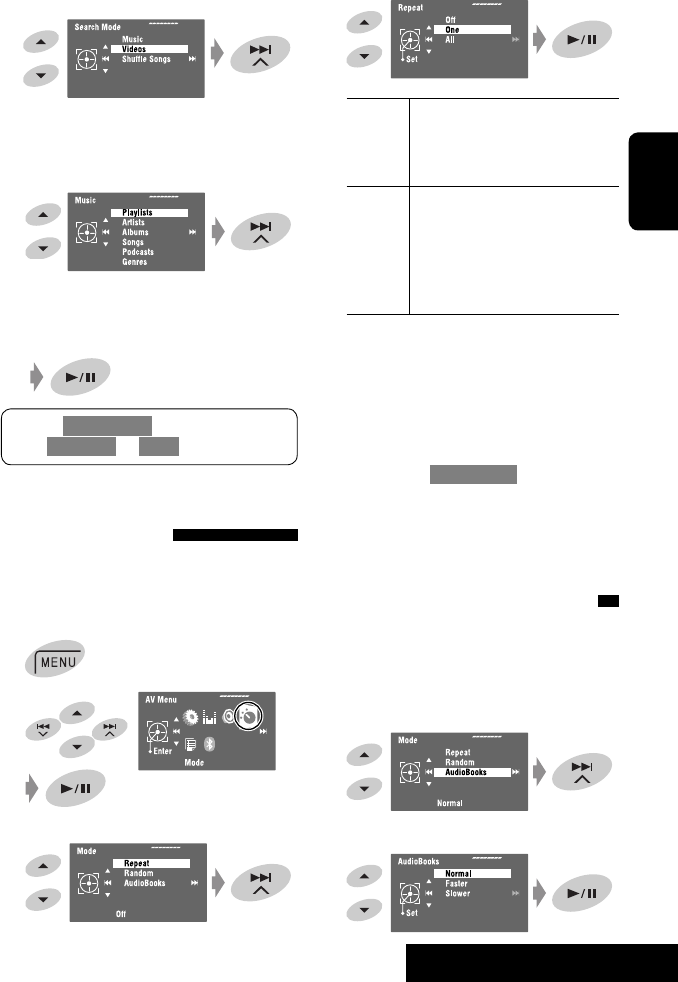
ВНЕШНИЕ УСТРОЙСТВА
41
РУCCKИЙ
4
Repeat:
One: Функция, аналогичная
функции “Repeat One” в iPod/iPhone.
All: Функция, аналогичная функции
“Repeat All” в iPod/iPhone.
Random: Song: Функции, аналогичные
функции “Shuffle Songs”
проигрывателя iPod/iPhone.*
Album: Функция, аналогичная
функции “Shuffle Albums” в
iPod/iPhone.
При выборе режимов воспроизведения на
экране информации об источнике поочередно
загораются соответствующие индикаторы.
Для отмены выберите <Off> в действии 4.
* Режим воспроизведения можно включить с
помощью экрана <Search Mode>.
Для включения выберите <Shuffle Songs>, затем
коснитесь 6 в действии 2 в левой колонке.
Изменение скорости
воспроизведения аудиокниг
Скорость воспроизведения аудиокниг можно
изменять.
Выполните действия с 1 по 3 в левой колонке.
В действии 3...
1
2 Выберите требуемую скорость.
2 Выберите <Music> или <Videos>.
3 Выберите элемент.
Пример: Если в действии 2 выбран параметр
<Music>.
• Повторяйте процедуру для выбора требуемой
дорожки или видеозаписи.
4 Подтвердите выбор.
Выбор режимов
воспроизведения
Можно использовать режим воспроизведения
“Repeat” или “Random”.
Пример: Выбор повтора дорожек
1
2
3
Доступ к <Search Mode> можно также получить
через <AV Menu> = <List>.
KD-AVX40_RU4EE.indd 41KD-AVX40_RU4EE.indd 41 2009.1.24 9:25:23 AM2009.1.24 9:25:23 AM
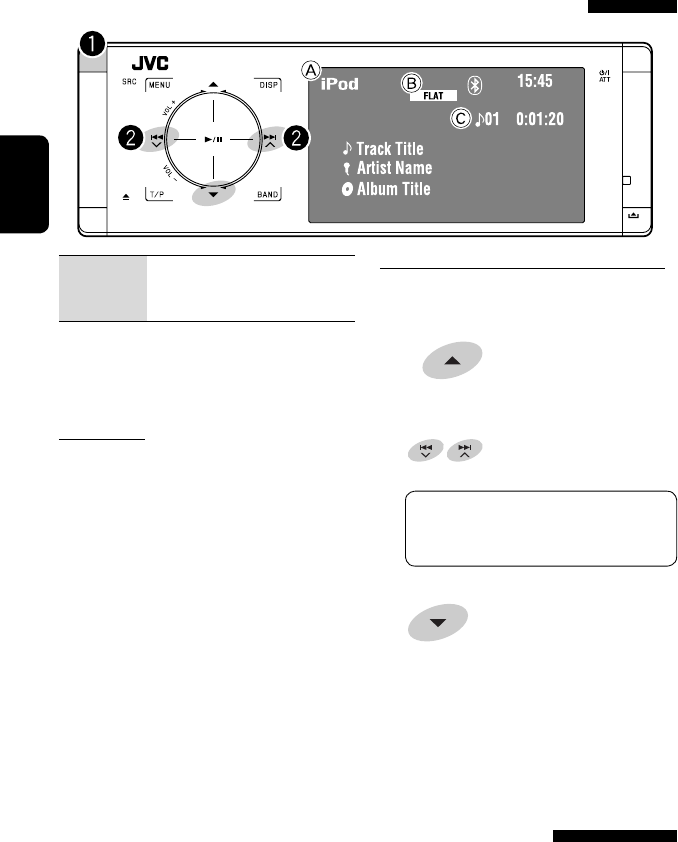
42
РУCCKИЙ
Выбор дорожки из меню проигрывателя
1 Вход в меню проигрывателя.
• Данный режим отключается, если в течение 5
секунд не выполнено ни одного действия.
Загорается индикатор SEARCH.
2 Выберите необходимый элемент.
3 Подтвердите выбор.
4
Повторите действия 2 и 3 для выбора дорожки.
• Когда выбрана дорожка, начинается
воспроизведение.
• Для возврата в предыдущее меню коснитесь
5.
Выбор режимов
воспроизведения
Операции в точности соответствуют описанию на
стр. 41.*
* “AudioBooks” не отображается в действии 3.
<Playlists> Ô <Artists> Ô <Albums>
Ô <Songs> Ô <Genres> Ô
<Composers> Ô (возврат на начало)
При подключении с помощью интерфейсного адаптера
Касание: Выберите элемент
Удерживать: Прокрутка
10 элементов за один раз
∞:Пауза воспроизведения
– Для возобновления коснитесь
еще раз
A Название источника
B Режим звучания (☞ стр. 50)
C № дорожки/время воспроизведения
Подготовка:
При работе через разъем устройства
автоматической смены компакт-дисков убедитесь
в том, что для настройки внешнего входа выбрано
значение <iPod>. (☞ cтр. 56)
~ Выберите “iPod”.
Воспроизведение начинается автоматически.
Ÿ Выберите дорожку.
Касание: Выбор дорожки.
Удерживать: Поиск назад или вперед
KD-AVX40_RU4EE.indd 42KD-AVX40_RU4EE.indd 42 2009.1.24 9:25:24 AM2009.1.24 9:25:24 AM
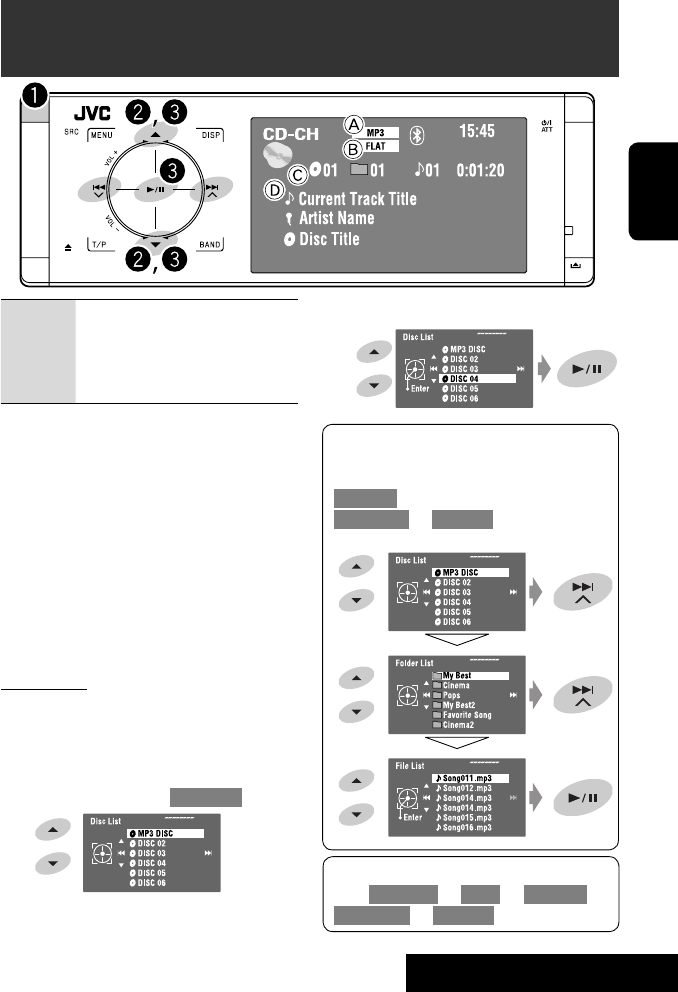
ВНЕШНИЕ УСТРОЙСТВА
43
РУCCKИЙ
При воспроизведении диска MP3 можно
выбрать дорожку и начать ее воспроизведение
с помощью списков:
<Disc List> (выберите текущий диск) =
<Folder List> = <File List>, затем запустите
воспроизведение необходимой дорожки.
4 ¢:
Касание: Выбор дорожки.
Удерживать: Поиск назад или вперед
5 ∞:Касание: Выбор папки (только MP3).
Удерживать: Отображение списка
дисков.
A Индикатор MP3 (только MP3)
B Режим звучания (☞ стр. 50)
C № диска/№ папки/№ дорожки/время воспроизведения
D Название текущей дорожки/имя исполнителя/
название диска
Для традиционных компакт-дисков отображается
“No Name”.
Для подключения к данному приемнику
рекомендуется использовать устройство
автоматической смены компакт-дисков компании
JVC, совместимое с-MP3.
• Можно воспроизводить только компакт-диски
(CD-DA) и диски MP3.
Подготовка:
Убедитесь в том, что для настройки внешнего входа
выбрано значение <Changer>. (☞ cтр. 56)
~ Выберите “Changer”.
Ÿ Перейдите на экран <Disc List>.
•
При каждом удерживании кнопки нажатой
отображается другой список остальных дисков.
Прослушивание с устройства автоматической смены
компакт-дисков
Доступ к каждому списку можно также получить
через <AV Menu> = <List> = <Disc List> =
<Folder List> = <File List>.
[Удерживать]
[Удерживать]
! Выберите диск для воспроизведения.
KD-AVX40_RU4EE.indd 43KD-AVX40_RU4EE.indd 43 2009.1.24 9:25:25 AM2009.1.24 9:25:25 AM
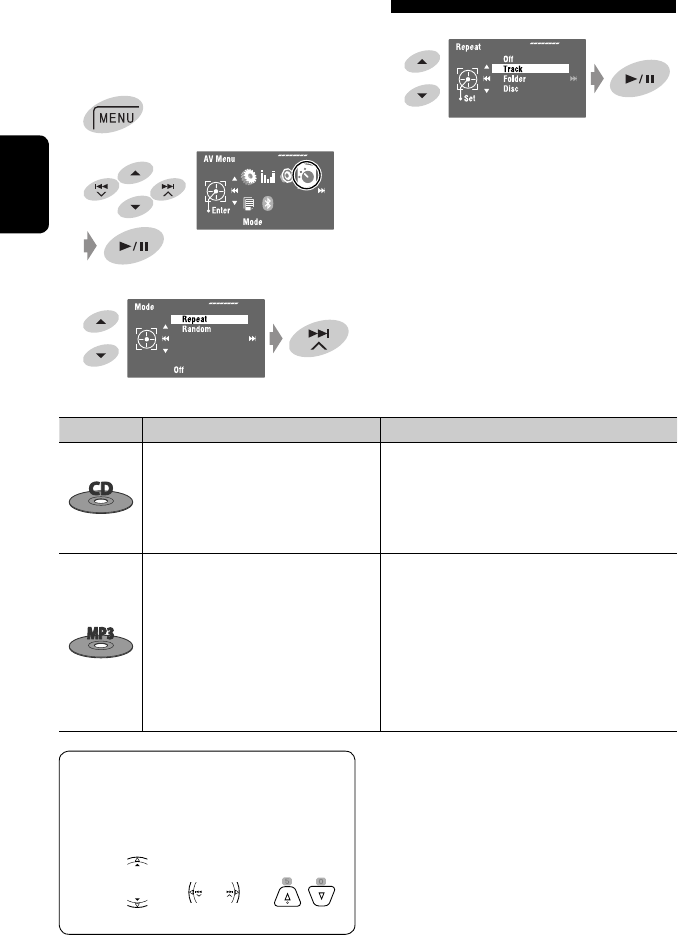
44
РУCCKИЙ
Можно использовать режим воспроизведения
“Repeat” или “Random”.
Пример: Выбор повтора дорожек
1
2
3
4
При выборе одного из режимов
воспроизведения на экране информации о
воспроизведении загорается соответствующий
индикатор.
Для отмены выберите <Off> в действии 4.
Для выполнения операций с устройством
автоматической смены компакт-дисков можно
использовать следующие кнопки на пульте
дистанционного управления. Дополнительную
информацию ☞ на стр. 10 и 11.
Выбор режимов воспроизведения
Тип диска Repeat Random
Track: Повтор текущей дорожки. Disc: Произвольное воспроизведение всех
дорожек текущего диска.
Disc: Повтор всех дорожек текущего
диска.
All: Воспроизведение всех дорожек всех
загруженных дисков в случайном
порядке.
Track: Повтор текущей дорожки. Folder: Произвольное воспроизведение всех
дорожек текущей папки, а затем
дорожек других папок.
Folder: Повтор всех дорожек текущей
папки.
Disc: Произвольное воспроизведение всех
дорожек текущего диска.
Disc: Повтор всех дорожек текущего
диска.
All: Воспроизведение всех дорожек всех
загруженных дисков в случайном
порядке.
Только для MP3
KD-AVX40_RU4EE.indd 44KD-AVX40_RU4EE.indd 44 2/2/09 2:35:06 PM2/2/09 2:35:06 PM
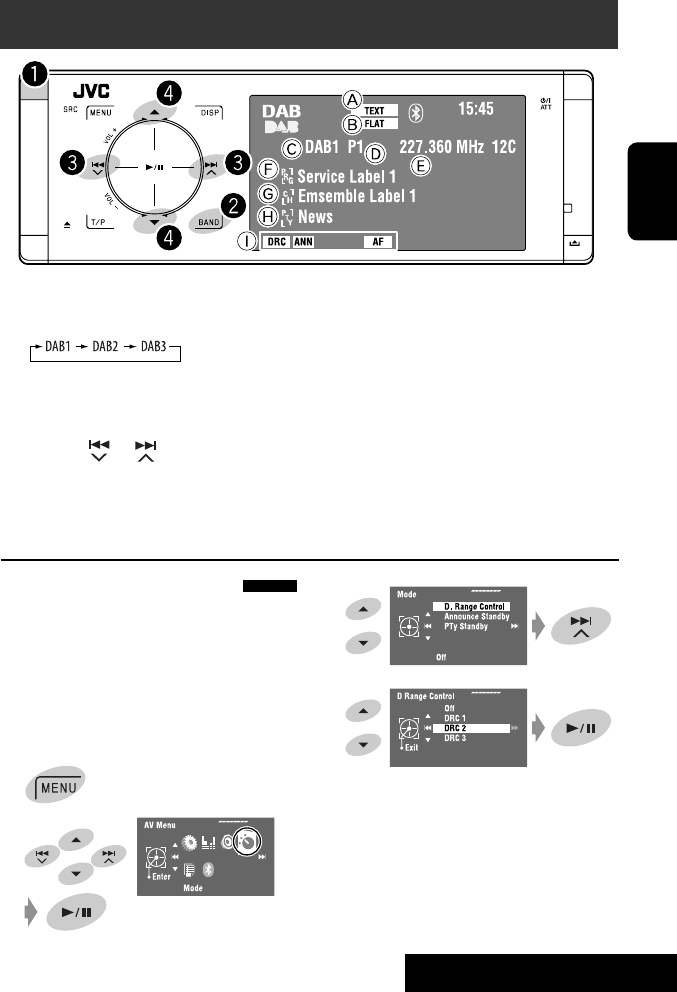
ВНЕШНИЕ УСТРОЙСТВА
45
РУCCKИЙ
Шум при прослушивании
Некоторые службы передают сигналы
динамического контроля диапазона (Dynamic
Range Control—DRC) вместе с сигналами обычных
программ. Система DRC усилит сигналы низкого
уровня, чтобы улучшить качество звучания.
• При настройке на службу с сигналами DRC
загорается индикатор DRC.
1
2
Прослушивание тюнера DAB
~ Выберите “DAB”.
Ÿ Выбор диапазона частот.
! Поиск блока трансляции—
автоматический поиск.
• Поиск вручную: Удерживайте нажатой
кнопку или до появления на
дисплее надписи “Manual Search”, затем
коснитесь этой кнопки несколько раз.
⁄ Выберите службу (основную или
дополнительную) для прослушивания.
A Индикатор TEXT
B Режим звучания (☞ стр. 50)
C Диапазон частот
D Запрограммированный номер
E Частота
F Метка службы
G Метка блока трансляции*
H код PTY
I Индикаторы DAB/резервного приема
* Индикатор TEXT загорается при настройке на
блок трансляции, поддерживающий динамический
сегмент метки (Dynamic Label Segment—DLS). Для
отображения DLS коснитесь DISP.
3
4
• Чем больше числовое значение, тем сильнее
эффект.
KD-AVX40_RU4EE.indd 45KD-AVX40_RU4EE.indd 45 2009.1.24 9:25:26 AM2009.1.24 9:25:26 AM
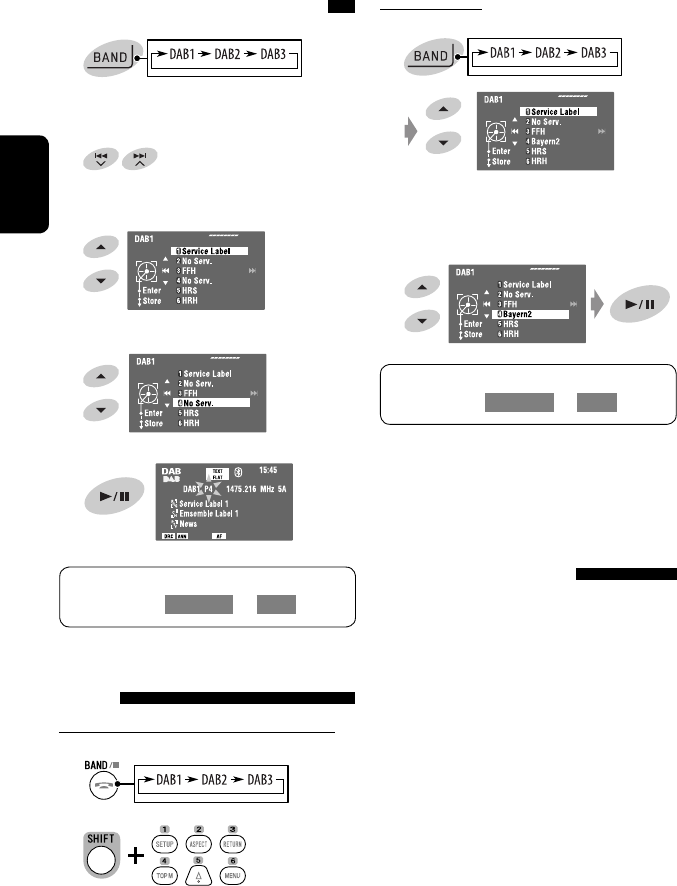
46
РУCCKИЙ
Программирование вручную
1
2 Выполните поиск службы, которую
необходимо запрограммировать.
3 Отображение списка запрограммированных
телестанций.
4 Выберите запрограммированный номер.
5 Сохраните службу.
Выбор запрограммированных
служб
На пульте дистанционного управления:
1
2
На устройстве:
1
• Каждый раз при удерживании кнопки 5 / ∞
можно изменять диапазоны частот.
2 Выберите запрограммированную службу.
Включение или выключение
функции резервного приема
сообщений о движении на
дорогах (TA) или PTY
• Операции в точности соответствуют описанию для
радиостанций FM Radio Data System на стр.16.
• Невозможно сохранять коды PTY отдельно для
тюнера DAB и для тюнера FM.
Для доступа к списку запрограммированных
кодов выберите <AV Menu> = <List>.
Для доступа к списку запрограммированных
кодов выберите <AV Menu> = <List>.
[Удерживать]
[Удерживать]
[Удерживать]
KD-AVX40_RU4EE.indd 46KD-AVX40_RU4EE.indd 46 2009.1.24 9:25:27 AM2009.1.24 9:25:27 AM
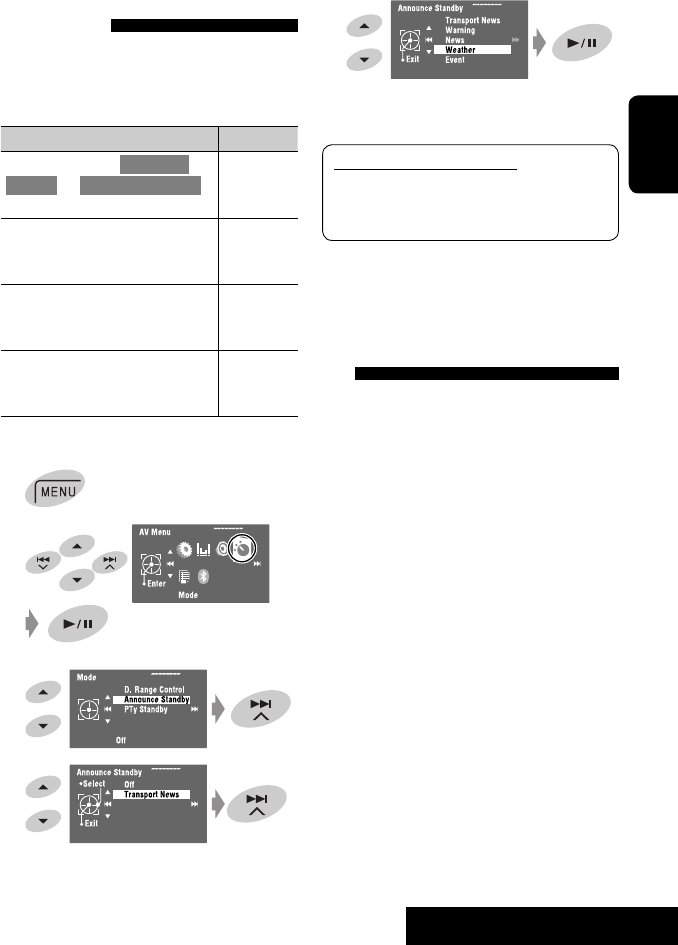
ВНЕШНИЕ УСТРОЙСТВА
47
РУCCKИЙ
Активация или деактивация
функции резервного приема
сообщений
Функция резервного приема сообщений
позволяет приемнику временно переключаться на
предпочитаемую службу (тип сообщения).
Резервный прием сообщений Индикатор
Перейдите на экран <AV Menu> =
<Mode> = <Announce Standby>
(☞ ниже и стр. 58).
ANN
Устройство временно переключается
на предпочитаемую службу от
любого источника, кроме FM/AM.
Индикатор
загорается
Еще не активировано. Настройтесь
на другую службу, передающую
соответствующие сигналы.
Мигает
Для выключения выберите <Off>
в действии 4, затем коснитесь 6
(☞ ниже).
Гаснет
Активация функции резервного приема сообщений
1
2
3
4
5 Выбор типа сообщений для резервного
приема.
Отслеживание той же
программы—Поиск
альтернативной частоты (DAB
AF)
• Во время приема службы DAB:
Если автомобиль находится в регионе, где прием
службы невозможен, приемник автоматически
настраивается на другой блок трансляции
или радиостанцию FM Radio Data System,
транслирующую ту же программу.
• Во время приема радиостанции
информационной системы FM Radio Data
System:
При поездке по региону, где служба DAB
транслирует ту же программу, что и радиостанция
FM Radio Data System, приемник автоматически
настраивается на службу DAB.
В исходных настройках, выполненных на
заводе-изготовителе, режим альтернативного
приема включен.
Можно отключить поиск альтернативной частоты.
☞ cтр. 55.
Доступные типы сообщений:
Transport News, Warning, News, Weather, Event,
Special Event, Radio Info, Sports News, Financial
News
KD-AVX40_RU4EE.indd 47KD-AVX40_RU4EE.indd 47 2009.1.24 9:25:28 AM2009.1.24 9:25:28 AM
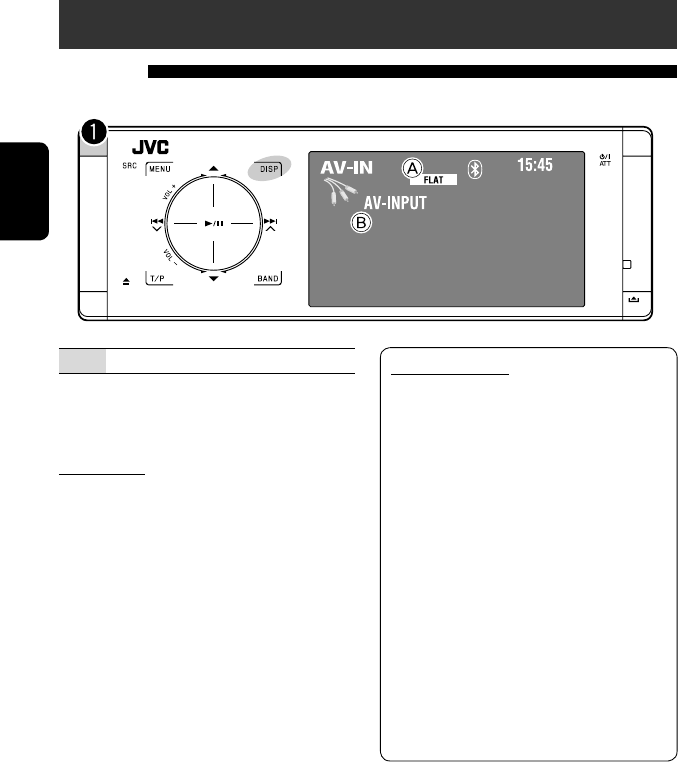
48
РУCCKИЙ
Прослушивание с других внешних компонентов
AV-INPUT
Внешнее устройство можно подсоединить к разъемам LINE IN/VIDEO IN.
DISP: Коснитесь, если необходимо. (☞ cтр. 9)
A Режим звучания (☞ стр. 50)
B Присвоенное название (☞ стр. 51)
Подготовка:
Убедитесь в том, что для подключенного устройства
выбрано соответствующее значение настройки
<AV Input>. (☞ cтр. 56)
~ Выберите “AV Input”.
Ÿ Включите подключенное устройство и
начните воспроизведение звука с его
помощью.
Экран навигации
При подключении навигационной системы к
приемнику можно видеть экран навигации,
независимо от источника.
Подготовка:
Для параметра <AV Input> необходимо
установить значение <Navigation>. (☞ cтр. 56)
Для просмотра экрана навигации коснитесь DISP
несколько раз. (☞ cтр. 9)
• Для формата изображения экрана навигации
устанавливается значение <Full>, независимо
от настройки <Aspect>. (☞ cтр. 53)
• Если навигационная система не подключена,
а подключено аудиоустройство к разъемам
LINE IN, можно использовать “AV Input” для
прослушивания источника звука.
KD-AVX40_RU4EE.indd 48KD-AVX40_RU4EE.indd 48 2009.1.24 9:25:28 AM2009.1.24 9:25:28 AM
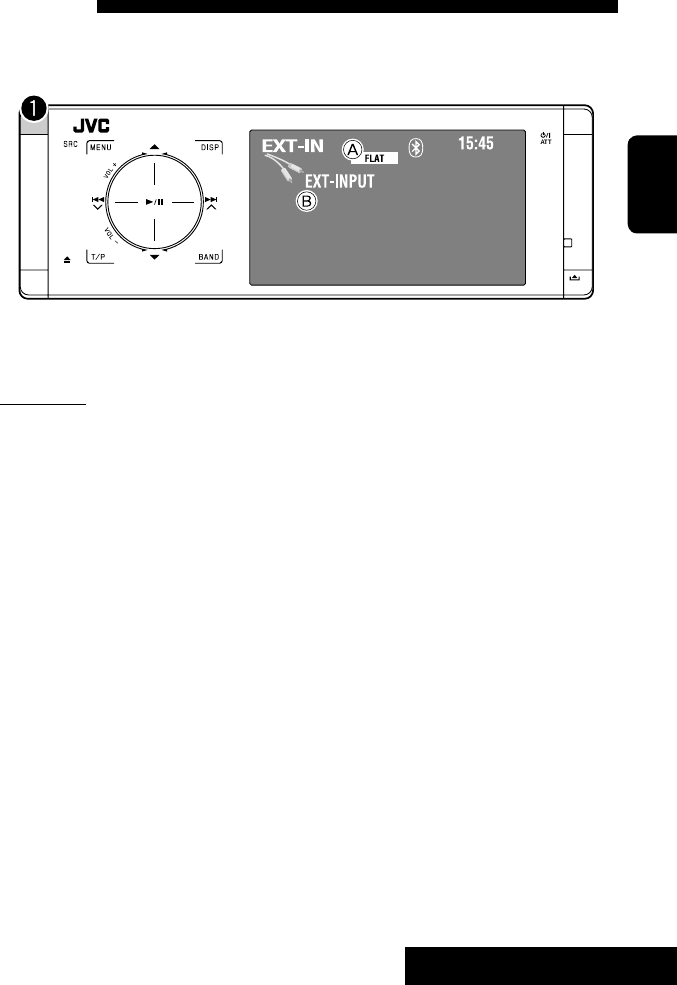
ВНЕШНИЕ УСТРОЙСТВА
49
РУCCKИЙ
EXT-INPUT
К расположенному сзади разъему устройства автоматической смены компакт-дисков можно подключить
внешнее устройство с помощью коммуникационного адаптера KS-U57 (не входит в комплект поставки) или
дополнительного адаптера входа KS-U58 (не входит в комплект поставки).
Подготовка:
Убедитесь в том, что для настройки <External Input> выбрано значение <External Input>. (☞ cтр. 56)
~ Выберите “External Input”.
Ÿ Включите подключенное устройство и начните воспроизведение звука с его помощью.
A Режим звучания (☞ стр. 50)
B Присвоенное название (☞ стр. 51)
KD-AVX40_RU4EE.indd 49KD-AVX40_RU4EE.indd 49 2009.1.24 9:25:29 AM2009.1.24 9:25:29 AM
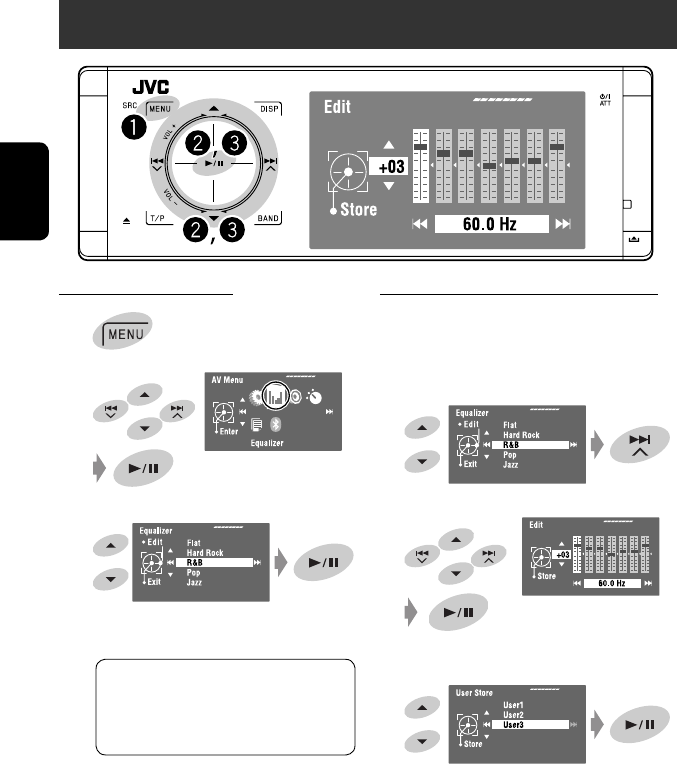
50
РУCCKИЙ
Сохранение пользовательских настроек
Сохранить пользовательские настройки можно под
именами <User1>, <User2> и <User3>.
1 Выполните действия ~ и Ÿ слева.
2 Выберите настраиваемую характеристику.
3 Настройте каждый из параметров.
4 Выберите <User1>, <User2> или <User3>,
затем сохраните настройку.
Выбор режима звучания
~
Ÿ
! Выберите режим звучания.
Можно выбрать один из следующих режимов
звучания:
• Запрограммированные значения настроек
эквалайзера для каждого режима звучания,
☞ стр. 67.
Звуковой эквалайзер
<Flat>, <Hard Rock>, <R&B>,
<Pop>, <Jazz>, <Dance>, <Country>,
<Reggae>, <Classic>, <User1>,
<User2> или <User3>
KD-AVX40_RU5EE.indd 50KD-AVX40_RU5EE.indd 50 2009.1.24 9:26:07 AM2009.1.24 9:26:07 AM
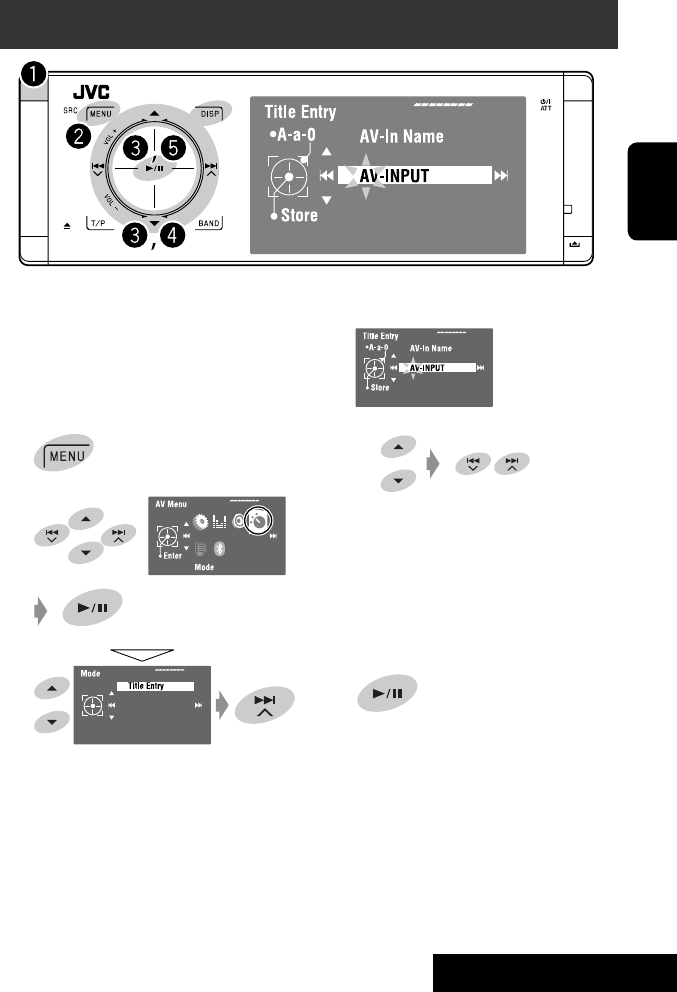
НАСТРОЙКИ
51
РУCCKИЙ
⁄ Присвоение названия.
1 Выберите символ и переместите курсор.
• Чтобы изменить набор символов,
коснитесь DISP. (Сведения о доступных
символах ☞ стр. 65.)
• Чтобы удалить символы полностью,
удерживайте нажатой кнопку DISP.
2 Повторяйте действие 1, пока не
завершите вводить название.
@ Завершите процедуру.
Источникам “AV Input” и “External Input” можно
присвоить названия.
Можно ввести до 16 символов.
Пример: Присвоение названия “AV Input”
~ Выберите “AV Input”.
Ÿ
!
Присвоение названий источникам
KD-AVX40_RU5EE.indd 51KD-AVX40_RU5EE.indd 51 2009.1.24 9:26:10 AM2009.1.24 9:26:10 AM
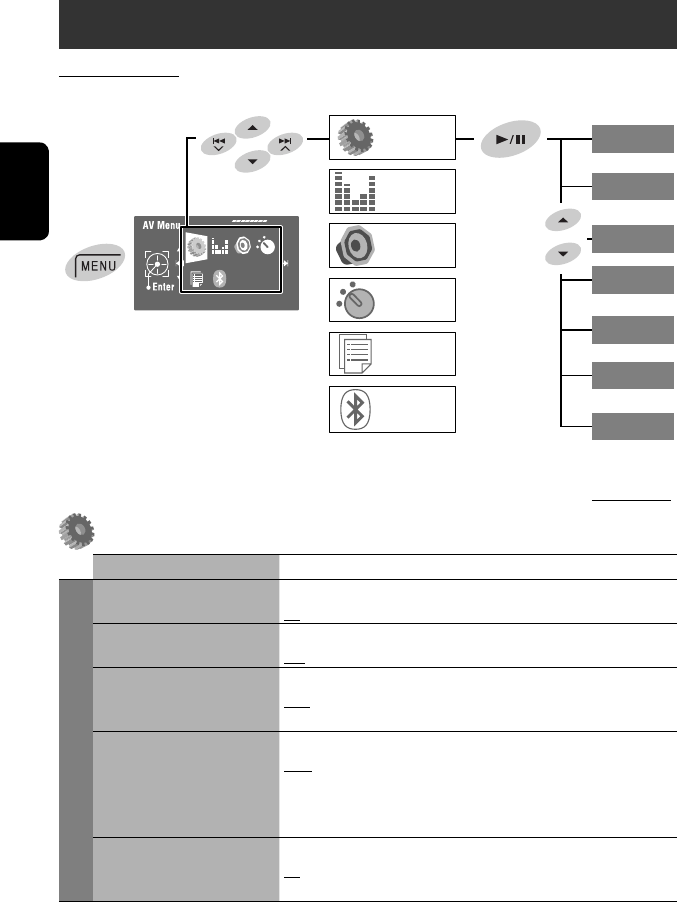
52
РУCCKИЙ
AV Setup
Элементы меню
Операции с меню
Подробные сведения об операциях с меню: ☞ стр. 6.
AV Setup (А/В Установки)
Элементы меню Выбираемые настройки, [страница для справки]
Display (Дисплей)
Demonstration
(Демонстрация)
Off: Отмена.
On: Включение демонстрации на мониторе.
Wall Paper (Фоновый
Рисунок)
Можно выбрать фоновый рисунок на мониторе.
Silk, Metal, Stars, Plain
Color (Цвет) Можно выбрать цвет фона монитора.
Blue, Light-Blue, Red, Orange, Yellow, Green, Purple, Dark-Blue,
Dark-Green, Brown, Light-Brown, Black
Scroll (Прокрутка) Off: Отмена.
Once: Однократная прокрутка информации об источнике.
Auto: Повторная прокрутка (через 5-секундные интервалы).
• При удержании кнопки DISP (на устройстве) прокрутка
информации выполняется независимо от этой настройки.
Tag Display (Инфо. Дисплей) Off: Отмена.
On: Отображение данных метки во время воспроизведения
дорожек MP3/WMA/WAV.
Bluetooth
List
Mode
Others
Input
Tuner
Disc Setup 2
Disc Setup 1
Clock
Display
AV Setup
Equalizer
Sound
• Индикаторы на дисплее
могут меняться при
изменении настроек
параметров. (Только для
KD-AVX40)
По умолчанию: Подчеркнуто
KD-AVX40_RU5EE.indd 52KD-AVX40_RU5EE.indd 52 2009.1.24 9:26:11 AM2009.1.24 9:26:11 AM
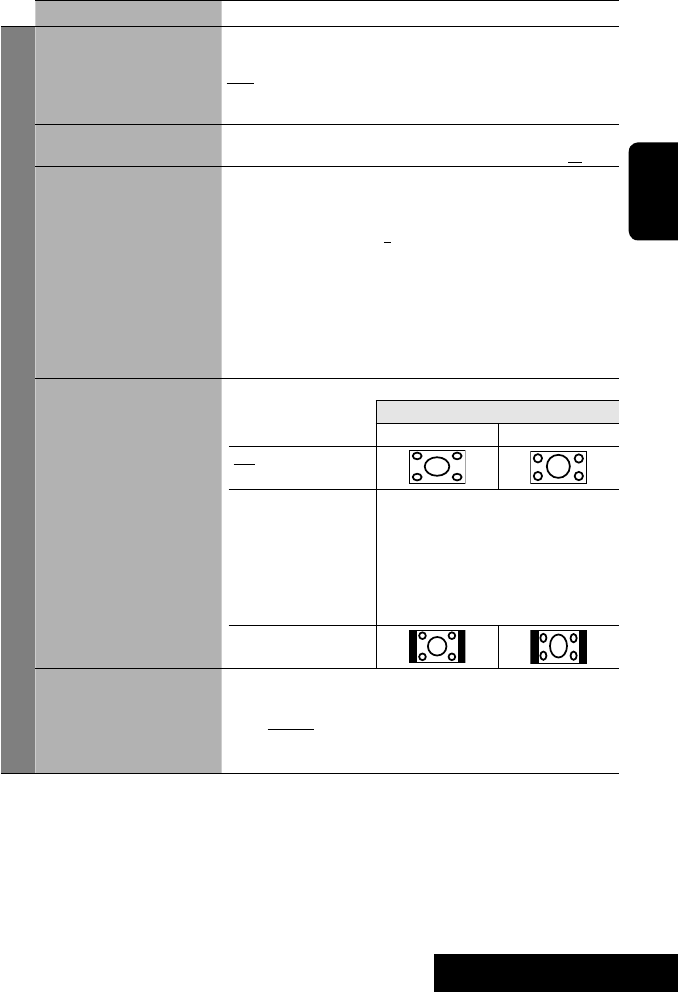
НАСТРОЙКИ
53
РУCCKИЙ
Элементы меню Выбираемые настройки, [страница для справки]
Display (Дисплей)
Dimmer (Регулятор Освещ.) Off: Отмена.
On: Включение затемнения.
Auto: Затемнение монитора при включении фар.*1
Time Set: Коснитесь ¢ для отображения экрана настройки
времени, затем установите время Dimmer On/Off.
Bright (Яркость) Можно настроить яркость монитора.
от –15 (самое темное) до +15 (самое яркое); По умолчанию 00
Picture Adjust (Наст.
Изображения)*2
Можно настраивать качество и четкость изображения на мониторе
при просмотре изображения воспроизведения. Настройка будет
сохранена для “Disc/USB” и “AV Input”.
–15 до +15; По умолчанию 0
Bright: Настройка яркости, если изображение слишком яркое или
слишком темное.
Contrast: Настройка контрастности.
Color: Настройка цвета изображения: светлее или темнее.
Tint: Настройка интенсивности цвета, когда цвет кожи человека
неестественный (доступно, только когда в качестве источника
выбрано “AV Input” и на вход поступает сигнал NTSC).
Aspect (Формат)*3Можно изменить формат изображения.
Формат входного сигнала
4:3 16:9
Full:
Для изображений 16:9
Auto: • Для “Disc”: Формат выбирается
автоматически в соответствии с
поступающим сигналом.
• Для других источников
видеоизображения: Установлено
фиксированное значение формата
изображения—<Regular>.
Regular:
Для изображений 4:3
Language (Язык)*4Выбор языка отображения сообщений на мониторе.
English, Español, Français, Deutsch, Italiano, Nederlands, Svenska,
Dansk, Руccĸий, Português
• Символы, которые можно ввести при назначении названий,
также меняются в соответствии с выбранным языком, ☞ [65]
*1 Необходимо подключение провода ILLUMINATION CONTROL. (☞ “Pуководство по установке/подключению”)
*2 Можно настроить только тогда, когда источником является диск или устройство USB, содержащие
изображения или фильмы, а также “AV Input”.
*3 Не настраивается для источников аудиосигнала.
*4 После изменения настройки языка отображения отключите и снова включите питание, чтобы
настройка вступила в силу.
KD-AVX40_RU5EE.indd 53KD-AVX40_RU5EE.indd 53 2009.1.24 9:26:13 AM2009.1.24 9:26:13 AM
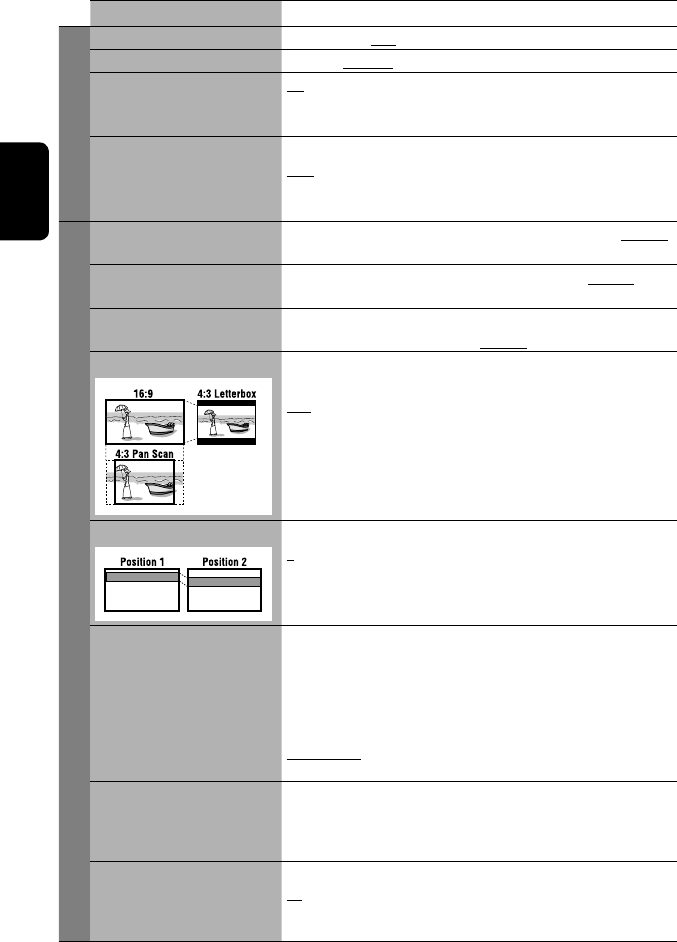
54
РУCCKИЙ
Элементы меню Выбираемые настройки, [страница для справки]
Clock (Часы)
Time Set (Уст. Времени) По умолчанию 0:00, ☞ [7]
Time Format (Формат Времени)
12 Hours, 24 Hours
OSD Clock (Часы OSD) Off: Отмена.
On: Отображение времени при воспроизведении источника
видеоизображения.
Clock Adjust (Настройка Часов) Off: Отмена.
Auto: Включение автоматической подстройки часов с
использованием данных о времени (CT), поступающих от
радиостанции FM Radio Data System.
Disc Setup 1 (Настр. Дисka 1)*1
Menu Language (Меню
Языков)
Выбор первоначального языка меню диска; По умолчанию Руccĸий
(☞ также стр. 67).
Audio Language (Авт. Выбор
Языка)
Выбор первоначального языка аудио; По умолчанию Руccĸий
(☞ также стр. 67).
Subtitle (Субтитры) Выбор первоначального языка субтитров или отключение
субтитров (<Off>); по умолчанию Руccĸий (☞ также стр. 67).
Monitor Type (Тип Монитора) Выбор типа монитора для просмотра широкоэкранного
изображения на внешнем мониторе.
16:9:
Выберите этот параметр, если формат экрана внешнего
монитора—16:9.
4:3 Letterbox/4:3 Pan Scan:
Выберите этот параметр, если формат экрана внешнего монитора
—
4:3. На рисунке слева показан вид изображений на экране монитора.
OSD Position (Позиция OSD) Выберите положение экранной строки, ☞ [30].
1: Самое высокое положение
2: Самое низкое положение
File Type (Тип Файла) Выберите тип файла для воспроизведения, если диск или
устройство USB содержит файлы различных типов. Эту настройку
можно сохранять отдельно для каждого источника: “Disc” и “USB”.
Audio: Воспроизведение аудиофайлов.
Still Picture: Воспроизведение файлов JPEG.
Video: Воспроизведение файлов DivX, MPEG1 или MPEG2.
Audio&Video: Воспроизведение аудиофайлов и файлов DivX/MPEG1/
MPEG2.
DivX Regist. (Registration)
(DivX Регистрация)
У данного устройства имеется собственный регистрационный код.
В целях охраны авторского права при воспроизведении файла с
записанным регистрационным кодом выполняется перезапись
регистрационного кода устройства.
iPod Artwork (Обложка) Off: Отмена.
On: Включение отображения обложки. Для отображения обложки
коснитесь несколько раз кнопки DISP. ☞ [9]
• См. также стр. 64.
KD-AVX40_RU5EE.indd 54KD-AVX40_RU5EE.indd 54 2009.1.24 9:26:15 AM2009.1.24 9:26:15 AM
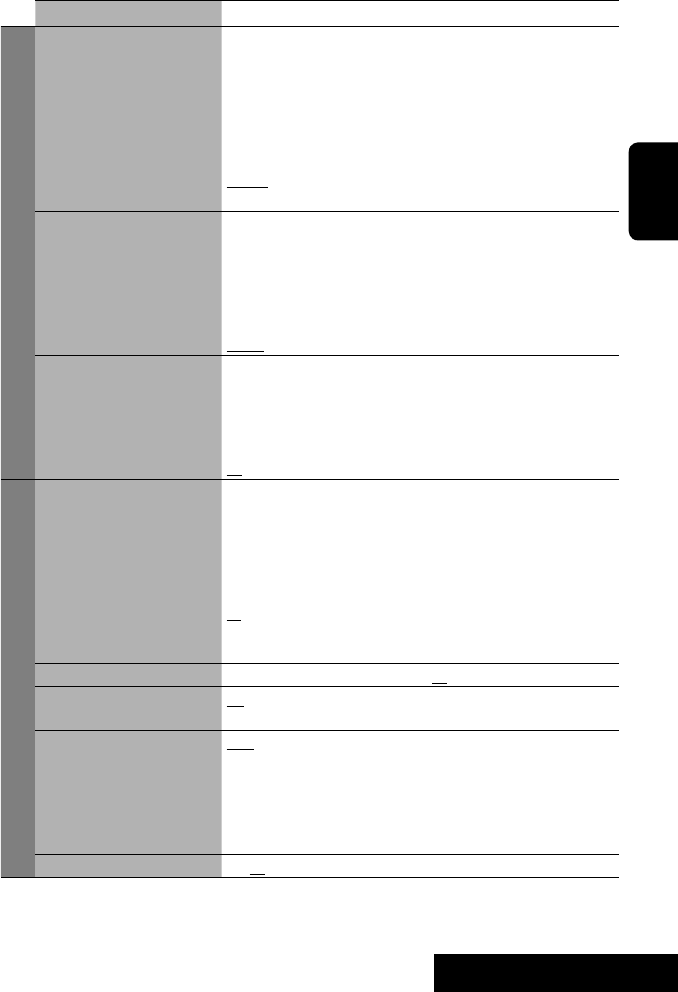
НАСТРОЙКИ
55
РУCCKИЙ
Элементы меню Выбираемые настройки, [страница для справки]
Disc Setup 2 (Настр. Дисka 2)*1
D. Audio Output (Цифр. Аудио
Вых.)
Выбор формата сигнала, выходящего через разъем DIGITAL OUT
(оптический). (☞ также стр. 66)
PCM Only: Выберите при подключении усилителя или декодера, не
совместимого с Dolby Digital или MPEG Audio, или при подключении
записывающего устройства.
Dolby Digital: Выберите при подключении усилителя или декодера,
совместимого с Dolby Digital.
Stream: Выберите этот параметр при подключении усилителя или
декодера, совместимого с форматом Dolby Digital или MPEG Audio.
Down Mix (Смешение) При воспроизведении многоканального диска эта настройка
оказывает влияние на сигналы, воспроизводимые через разъемы
LINE OUT (REAR).
Dolby Surround: Выберите для получения многоканального
объемного звучания при подключении усилителя, совместимого с
Dolby Surround.
Stereo: Обычно выбирается данный режим.
D. (Dynamic) Range Compres.
(Compression) (Сжат.
Д/Диапаз.)
При воспроизведении с помощью программного обеспечения Dolby
Digital можно наслаждаться мощным звуком даже на небольшой
громкости.
Auto: Выберите, чтобы применить действия к программному
обеспечению многоканального кодирования.
On: Выберите для постоянного использования этой функции.
Tuner (Tюнер)
AF Regional (Рег. Альт. Част.) Когда принимаемые от текущей радиостанции сигналы становятся
слабыми...
Off: Отмена (нельзя выбрать, если для <DAB AF> установлено
значение <On>).
AF Regional: Переключение на другую радиостанцию, передающую
ту же программу. Загорается индикатор AF REG.
AF: Переключение на другую радиостанцию. Программа может
отличаться от принимаемой в текущий момент программы
(Загорается индикатор AF), ☞ [17].
TA Volume (Громкость ТА) от 00 до 30 или 50*2, По умолчанию 15, ☞ [16].
Program Search (Поиск
Программы)
Off, On, ☞ [17]
IF Band Width (Ширина
Полосы ПЧ)
Auto: Повышение избирательности тюнера для устранения
интерференционных помех от соседних радиостанций.
(Сопровождается потерей стереоэффекта.)
Wide: Могут возникать взаимные помехи от соседних
радиостанций, но качество звучания при этом не ухудшается и
сохраняется стереоэффект.
DAB AF (Альтерн. Частоты)*3Off, On, ☞ [47]
*1 Доступно только для “Disc” и “USB”. (При выборе любого элемента воспроизведение останавливается.)
*2 Зависит от использования регулятора усиления. (☞ cтр. 57)
*3 Выбор возможен только при подключении тюнера DAB.
KD-AVX40_RU5EE.indd 55KD-AVX40_RU5EE.indd 55 2009.1.24 9:26:15 AM2009.1.24 9:26:15 AM
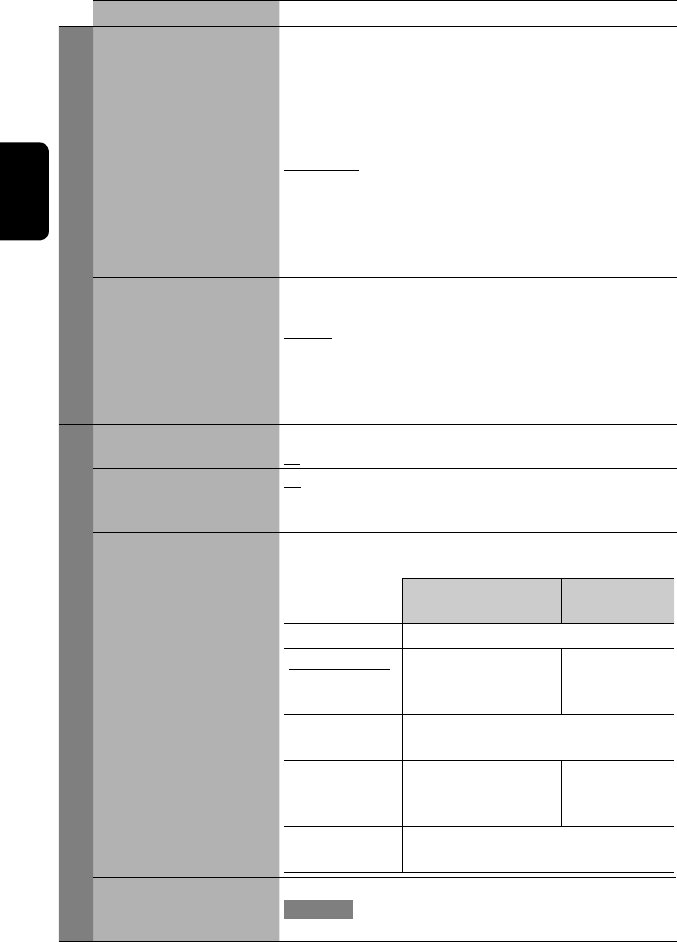
56
РУCCKИЙ
Элементы меню Выбираемые настройки, [страница для справки]
Input (Вход)
AV Input (Аудио/Видео
Вход)*1
Выбор назначения для разъемов LINE IN и VIDEO IN.
Off: Данный параметр выбирается при отсутствии подключенных
компонентов (при выборе источника параметр “AV Input”
пропускается).
iPod (Off): Выберите при подключении iPod/iPhone с помощью
кабеля USB Audio и Video для iPod/iPhone. ☞ [40]
Audio&Video: Данный параметр выбирается при подключении
аудио- и видеоустройств, например, видеомагнитофона.
Звук: Выберите при подключении аудиоустройства, например
переносного звукового проигрывателя.
Camera*2: Используется при подключении камеры заднего вида.
Navigation: Выберите при подключении системы навигации. ☞ [48]
External Input (Внешний
Вход)*3
Для подключения внешнего устройства к гнездовому разъему на
задней панели устройства автоматической смены компакт-дисков.
Changer/iPod*4: Устройство автоматической смены компакт-дисков
или iPod ☞ [42, 43]
External Input: Любые устройства, кроме указанных выше. ☞ [49]
• Для подключения тюнера DAB данная настройка не требуется. Она
выбирается автоматически.
Others (Другие)
Beep (Звук Сигнала) Off: Отмена.
On: Включение звука нажатия кнопки.
Telephone Muting (Откл.
Звука Тел.)*5
Off: Отмена.
Muting1, Muting2: Выберите любой из параметров, обеспечивающий
отключение звука при использовании сотового телефона.
Illumination (Освещения) Можно выключить индикаторы элементов управления сенсорной
панели и монитора при включении приемника. ☞ [5]
Элементы управления
сенсорной панели
Монитор
Normal: Горит всегда.
Proximity/Motion: Загорается при движении
руки вблизи элементов
управления.
Горит всегда.
Proxi/Motion-LCD: Загорается при движении руки вблизи
элементов управления.
Touch Pad: Загорается при касании
пальцем элементов
управления.
Горит всегда.
Touch Pad-LCD: Загорается при касании пальцем элементов
управления.
Initialize (Начальн Настрой.) Инициализируйте все настройки, выполненные на экране
<AV Menu>. Удерживайте нажатой кнопку 6, затем сбросьте
приемник. ☞ [3]
KD-AVX40_RU5EE.indd 56KD-AVX40_RU5EE.indd 56 2009.1.24 10:04:21 AM2009.1.24 10:04:21 AM
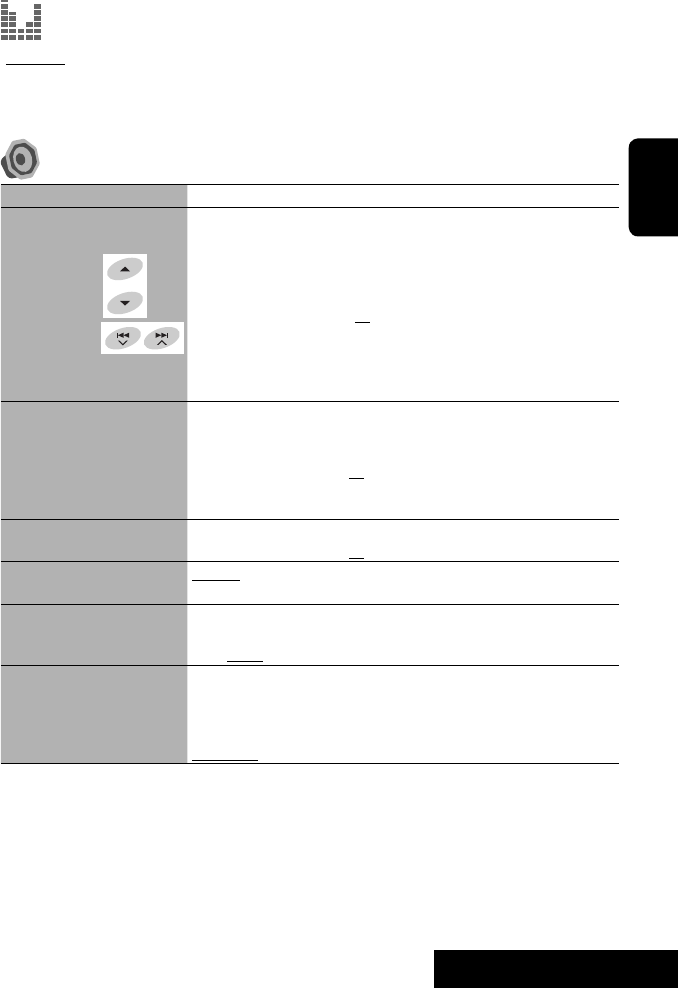
НАСТРОЙКИ
57
РУCCKИЙ
Equalizer (Эквалайзер)
Flat (Дом)/Hard Rock (Хард-рок)/R&B (Р э П)/Pop (Поп)/Jazz (Джаз)/Dance (Танцев.)/
Country (Кантри)/Reggae (Рэггей)/Classic (Классика)/User1 (Пользователь1)/User2 (Пользователь2)/
User3 (Пользователь3), ☞ [50]
Sound (Звук)
Элементы меню Выбираемые настройки, [страница для справки]
Fader/Balance (Микшер/
Баланс)
Настройте регулятор уровня—баланс выходного сигнала между
передними и задними динамиками.
• Самое верхнее положение—только передний динамик
• Самое нижнее положение—только задний динамик
При использовании системы с двумя динамиками установите для
микшера среднее значение (00).
Настройте баланс—баланса выходного сигнала между левыми и
правыми динамиками.
• Самое левое положение—только левый динамик
• Самое правое положение—только правый динамик
Volume Adjust (Настр.
Громкости)
Настройка и сохранение самонастраиваемого уровня громкости для каждого
источника в сравнении с уровнем громкости FM. Уровень громкости
автоматически увеличивается или уменьшается при смене источника.
–12 до +12; По умолчанию 00
• Для цифровых источников: Можно выполнять настройку отдельно для
различных звуковых форматов—Dolby Digital и других.
Subwoofer Level (Сабвуфер
Уровень)
Настройте уровень выходного сигнала низкочастотного динамика.
–06 до +08; По умолчанию 00
High Pass Filter (Фильтр.
В/Частот)
Through: Выберите, если низкочастотный динамик не подключен.
On: Выберите, если низкочастотный динамик подключен.
Crossover (Кроссовер) Настройка частоты разделительного фильтра между передними или
задними динамиками и низкочастотным динамиком.
80Hz, 120Hz, 150Hz
Amplifier Gain (Коэф.
Усиления)
Можно изменить максимальный уровень громкости данного приемника.
Off: Деактивация встроенного усилителя.
Low Power: Выбирается, если максимальная мощность динамиков
меньше 50 Вт.
High Power
*1 Недоступно, если в качестве источника выбрано “AV Input”.
*2 Необходимо подключение провода REVERSE GEAR SIGNAL ☞ “Руководство по установке/подключению”.
При переключении на задний ход (R) передаваемое через камеру изображение вида сзади отображается на
мониторе в формате “Full” (независимо от настройки формата).
*3 Недоступно, когда в качестве источника выбрано внешнее устройство, подключенное к гнездовому
разъему устройства автоматической смены компакт-дисков.
*4 Отображается название компонента, обнаруженного через разъем устройства автоматической смены
компакт-дисков.
*5 Необходимо подключение провода TEL MUTING. ☞ “Pуководство по установке/подключению”.
Настройка микшера
Настройка баланса
KD-AVX40_RU5EE.indd 57KD-AVX40_RU5EE.indd 57 2009.1.24 9:26:16 AM2009.1.24 9:26:16 AM
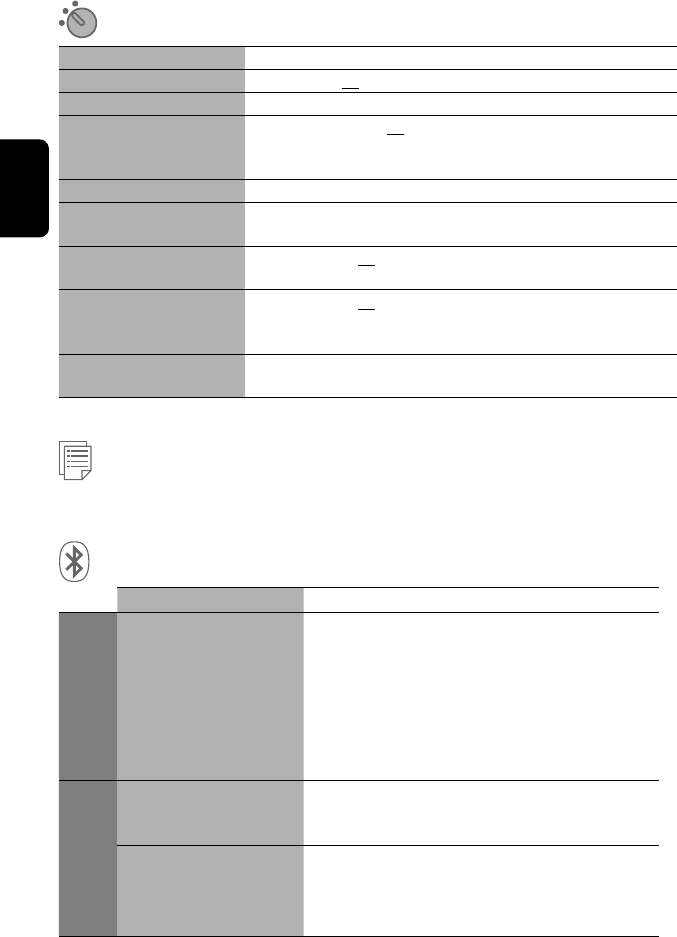
58
РУCCKИЙ
Mode (Режим)*1
Элементы меню Выбираемые настройки, [страница для справки]
Mono (Моно)*2Только для FM. (Off, On), ☞ [13]
SSM (SSM) Только для FM. ☞ [13]
PTy Standby (Фикс. Типа
Прог.)*2
Только для FM и “DAB”. (Off, News), ☞ [16, 46]
• При активации резервного приема PTY можно изменить код PTY на код
резервного приема PTY.
Title Entry (Заголовок) Только для “AV Input” и “External Input”. ☞ [51]
Repeat/Random (Повтор/
Произвольный)
Только для “Disc”, “USB”, “USB iPod”, “Changer”, “iPod” и “Bluetooth*3”.
☞ [21, 32, 39, 41, 42, 44]
D.(Dynamic) Range Control
(Упр. Д/Диапазон.)
Только для “DAB”. (Off, DRC 1, DRC 2, DRC 3), ☞ [45]
Announce Standby
(Извещение Выкл.)
Только для “DAB”. (Off, Transport News), ☞ [47]
• При включении функции резервного приема сообщений можно
изменить тип сообщений для системы резервного приема сообщений.
AudioBooks (Звуковые
Книги)
Только для “USB iPod”. (Normal, Faster, Slower) ☞ [41]
List (Список)
Доступные списки различаются в зависимости от источника. ☞ [14, 22, 40, 46]
Bluetooth (Bluetooth) (Только для KD-AVX40)
Элементы меню Выбираемые настройки, [страница для справки]
Dial Menu
(Mеню Шкал)*4
Redial (Исходящих Вызов.)/
Received Calls (Принятые
Вызовы)/Phonebook
(Телефонная Книга)/
Preset Calls (Запрограм.
Вызо.)/Phone Number
(Тел. Номера)/Voice Dialing
(Голосовой Набор)
Выберите один из способов выполнения вызова, ☞ [36]
Device Menu
(Mеню Устройств)
Phone Connect (Телефон
Подключ.)/Audio Connect
(Аудио Подключен.)
Только для зарегистрированных устройств.
Установка соединения с зарегистрированным устройством
☞ [34]
Phone Disconnect (Телефон
Разьеди.)/Audio Disconnect
(Аудио Разьедини.)
Только для подключенного устройства.
Отключение текущего устройства перед подключением
другого, ☞ [34]
KD-AVX40_RU5EE.indd 58KD-AVX40_RU5EE.indd 58 2009.1.24 9:26:16 AM2009.1.24 9:26:16 AM
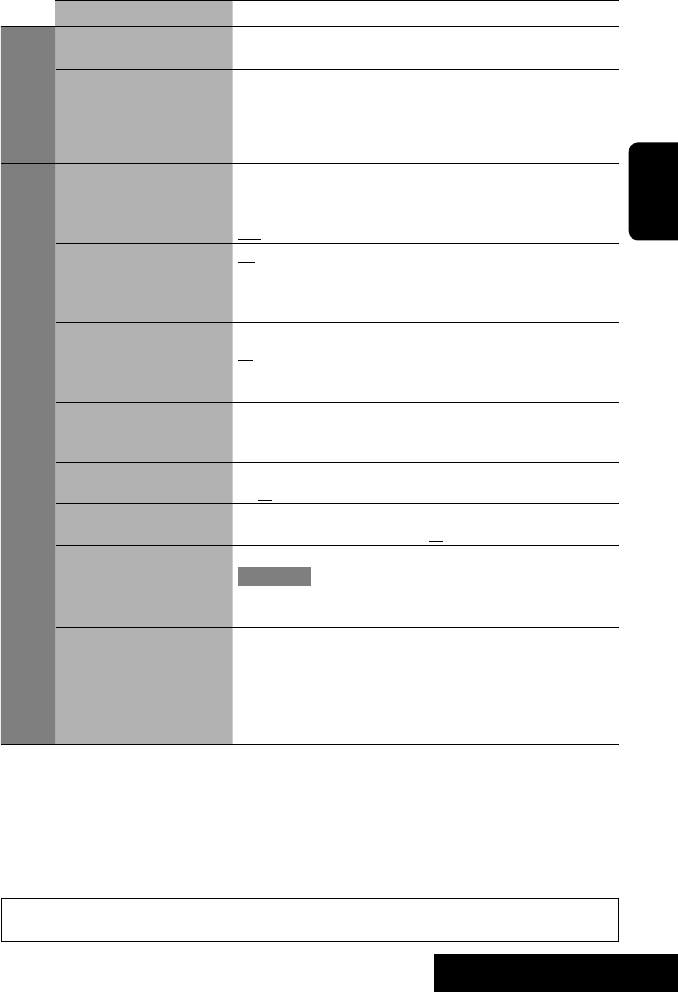
НАСТРОЙКИ
59
РУCCKИЙ
Элементы меню Выбираемые настройки, [страница для справки]
Device Menu
(Mеню Устройств)
Delete Pairing (Прервать
Сопряж.)
Только для зарегистрированных устройств.
Удаление зарегистрированных устройств, ☞ [35]
New Pairing (Новое) Введите PIN-код для установления соединения, ☞ [34]
После установления соединения оно регистрируется в устройстве.
В следующий раз приемник можно будет подключить с помощью
<Phone Connect>/<Audio Connect>, ☞ [58]
Settings (Установки)
Auto Connect (Авто Связь) При включении устройства автоматически устанавливается
соединение с...
Off: Hи с одним из устройств Bluetooth.
Last: Устройством Bluetooth, подключенным последним.
Auto Answer (Авто Ответ) Off: Устройство не отвечает автоматически на вызовы. Ответ
необходимо выполнять вручную.
On: Устройство автоматически отвечает на входящие вызовы.
Reject : Все входящие вызовы приемник отклоняет.
SMS Notify (SMS Сообщают)
Off: Приемник не информирует пользователя о принятии сообщения.
On: Устройство информирует пользователя о принятии сообщения
путем подачи звукового сигнала и отображения сообщения
“Receiving Message”.
Add Phonebook (Доб.в Тел.
Книгу)
Скопируйте память телефонной книги сотового телефона
на устройство. Можно зарегистрировать до 100 телефонных
номеров, ☞ [37]
MIC Setting (Устан.
Микрофона)
Настройка уровня громкости микрофона, подключенного к устройству.
01, 02, 03
Phone Volume (Громкость
Телеф.)
Настройка громкости телефона.
00 до 30 или 50*5; По умолчанию 15
Initialize (Начальн Настрой.) Инициализируйте все настройки, выполненные на экране
<Bluetooth>.
Yes: Инициализация настроек.
No: Отмена.
Information (Информация) Отображается следующая информация:
Name: Название устройства
Address: Mac-адрес устройства
Version: Версии программного и аппаратного обеспечения
Bluetooth*6
Phone Device/Audio Device: Названия подключенных устройств
*1
Элементы, перечисленные в разделе <Mode>, различаются в зависимости от источников воспроизведения.
*2 Не доступно, когда в качестве диапазона выбрано <FM3>.
*3 Только для KD-AVX40
*4 Только для устройства, подключенного к телефону Bluetooth.
*5 Зависит от использования регулятора усиления. (☞ cтр. 57)
*6 Дополнительные сведения о функциях Bluetooth можно найти на веб-сайте JVC по адресу:
<http://www.jvc.co.jp/english/car/> (Tолько веб-сайт на английском языке)
Для получения информации о работе с устройством Bluetooth обратитесь к инструкциям, поставляемым с
этим устройством.
KD-AVX40_RU5EE.indd 59KD-AVX40_RU5EE.indd 59 2/2/09 2:38:20 PM2/2/09 2:38:20 PM
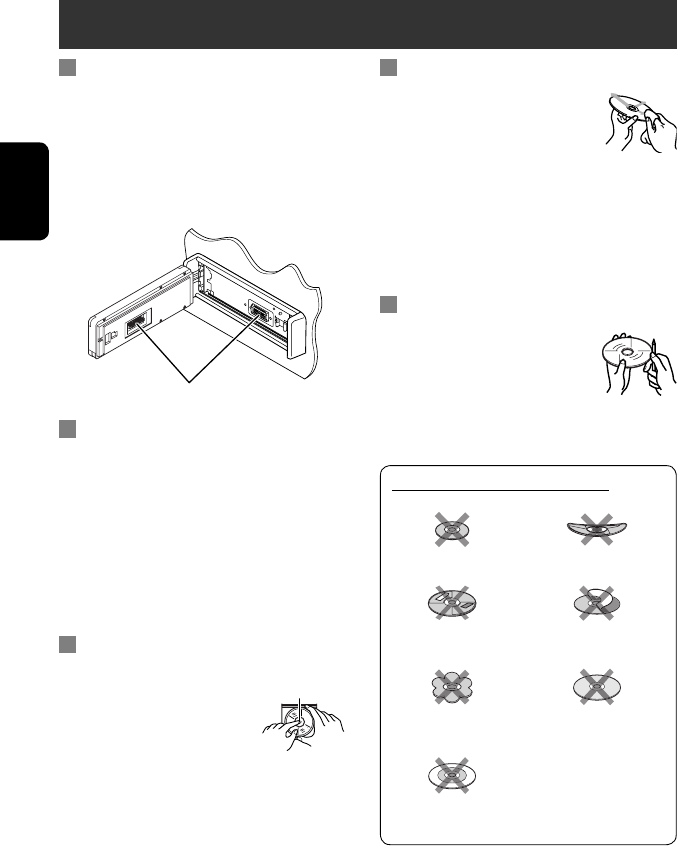
60
РУCCKИЙ
Очистка разъема
При частом отсоединении разъемы загрязняются.
Чтобы снизить уровень загрязнения, периодически
проводите очистку разъемов с помощью ватных
валиков или ткани, смоченных спиртом, соблюдая
при этом меры предосторожности во избежание
повреждения разъемов.
Конденсация влаги
Влага может конденсироваться на линзе внутри
устройства в следующих случаях:
• После включения автомобильного обогревателя.
• При повышении влажности внутри автомобиля.
Это может привести к неисправной работе
устройства. В этом случае извлеките диск и оставьте
приемник включенным на несколько часов, чтобы
испарилась влага.
Как обращаться с дисками
При извлечении диска
из футляра, нажмите на
центральный держатель футляра
и снимите диск, удерживая его
за края.
• Всегда удерживайте диск за края. Не
прикасайтесь к поверхности, на которой
находится запись.
Чтобы поместить диск в футляр, аккуратно
установите диск на центральный держатель
(стороной с изображением вверх).
• После прослушивания обязательно помещайте
диски в футляры.
Обслуживание
Хранение дисков в чистом виде
Воспроизведение грязного диска
может быть некорректным.
Если диск загрязнится, протрите его
мягкой тканью по прямой линии от
центра к краю.
• Не используйте растворитель (например, обычное
средство для чистки кассет, распыляемые
средства, разбавитель, бензин и т.д.) для чистки
дисков.
Прослушивание новых дисков
Вблизи внутреннего и внешнего
краев новых дисков иногда бывают
грубые выступы. Такой диск не
может быть загружен в приемник.
Чтобы удалить такие пятна, потрите их карандашом
или шариковой ручкой и т.д.
Центральный держатель
Не используйте следующие диски:
Прозрачные или полупрозрачные
компоненты на области записи
Один компакт-диск—
диаметром 8 см
Диски с остатками
наклейки
Необычная форма
Диск с наклеиваемой
этикеткой
Наклейка и остаток
наклейки
Диск C-thru
(полупрозрачный диск)
Разъемы
KD-AVX40_RU6EE.indd 60KD-AVX40_RU6EE.indd 60 2009.1.24 9:26:38 AM2009.1.24 9:26:38 AM
61
СПРАВОЧНАЯ ИНФОРМАЦИЯ
РУCCKИЙ
Дополнительная информация о приемнике
Смена источника звука
• При смене источника воспроизведение
прекращается (извлечения диска не происходит).
При повторном выборе “Disc” в качестве
источника звука воспроизведение диска начнется
с того места, где оно было остановлено.
Воспроизведение дисков однократной
или многократной записи
• Данное устройство может распознавать до 5 000
файлов и 250 папок (до 999 файлов в папке).
• Используйте только “завершенные” диски.
• На данном приемнике возможно
воспроизведение дисков с несколькими сеансами
записи; однако, незавершенные сеансы будут
пропускаться при воспроизведении.
• Данное устройство может распознавать имена
файлов или папок длиной до 25 символов.
• Некоторые диски или файлы могут не
воспроизводиться из-за своих характеристик или
условий записи.
Воспроизведение DVD-VR
• Дополнительную информацию о формате DVD-VR
и списке воспроизведения см. в инструкциях,
поставляемых с записывающим оборудованием.
Воспроизведение файла
Воспроизведение файлов DivX
• Данное устройство может воспроизводить файлы
DivX с расширениями <.divx>, <.div>, <.avi>
(независимо от регистра).
• Звуковой поток должен соответствовать
характеристикам MP3 или Dolby Digital.
• Файл, закодированный в режиме чересстрочной
развертки, может воспроизводиться
неправильно.
• Максимальная скорость передачи для
видеосигналов (средняя) составляет 4 Мбит/с.
Общие сведения
Включение питания
• Для включения питания приемника также
можно использовать кнопку SRC (источник).
Если источник готов, воспроизведение также
начинается.
Тюнер (только FM)
Сохранение радиостанций
• Если включена функция SSM,выполняется
программирование радиостанций для кнопок
№1 (наименьшая частота) - №6 (наибольшая
частота).
Диск
Общие сведения
• В данном руководстве слова “дорожка” и “файл”
взаимозаменяемы.
• Если на один диск записаны файлы разных типов
(MP3/WMA/WAV), то на данном приемнике
будут воспроизводиться только файлы формата
звукового компакт-диска (CD- DA).
• Данный приемник может обрабатывать только
однобайтовые символы. Все остальные символы
отображаются неправильно.
Установка диска
• Если диск вставлен обратной стороной или на
нем отсутствуют файлы для воспроизведения, на
мониторе появляется надпись “Cannot play this
disc Check the disc”. Извлечение диска.
Извлечение диска
• Если в течение 15 секунд извлеченный диск не
будет вынут, он автоматически помещается
обратно в загрузочный отсек в целях защиты от
загрязнения.
KD-AVX40_RU6EE.indd 61KD-AVX40_RU6EE.indd 61 2009.1.24 9:26:40 AM2009.1.24 9:26:40 AM

62
РУCCKИЙ
Воспроизведение файлов MP3/WMA/WAV
• Данный приемник может воспроизводить файлы
с расширением <.mp3>, <.wma> или <.wav>
(не зависит от регистра).
• Файлы отображаются на данном приемнике в
соответствии со следующими характеристиками:
– Cкорость передачи данных:
Для диска MP3/WMA: 32 кбит/с — 320 кбит/с
– Частота дискретизации:
48 кГц, 44,1 кГц, 32 кГц (для MPEG1)
24 кГц, 22,05 кГц, 16 кГц (для MPEG2)
48 кГц, 44,1 кГц, 32 кГц, 22,05 кГц (для WMA)
44,1 кГц (для WAV)
• Данное устройство может отображать теги ID3
версии 1.0/1.1/2.2/2.3/2.4 (для формата MP3).
Устройство также может отображать теги WAV/
WMA.
• Данный приемник может воспроизводить файлы,
записанные в режиме VBR (переменная скорость
в битах).
Для файлов,записанных в режиме VBR,
по-разному отображается время от начала
воспроизведения.
• Данный приемник не может воспроизводить
следующие файлы:
– файлы MP3, закодированные в форматах MP3i
и MP3 PRO.
– файлы MP3, закодированные в формате Layer
1/2.
– файлы WMA, закодированные в формате
“без потерь”, профессиональном и голосовом
форматах.
– файлы WMA, основой которых служит формат,
отличный от формата Windows Media® Audio.
– файлы WMA, защищенные от копирования по
методу DRM.
– файлы, содержащие данные, например, AIFF,
ATRAC3 и т.д.
Воспроизведение файлов MPEG1/MPEG2
• Данное устройство может воспроизводить
файлы MPEG1/MPEG2 с расширениями <.mpg>,
<.mpeg> или <.mod>*.
* Файлы MPEG2, записанные с помощью
видеокамеры JVC Everio, имеют расширение
<.mod>. Невозможно воспроизводить
файлы MPEG2 с кодом расширения <.mod>,
сохраненные на запоминающем
USB-устройстве большой емкости.
• Формат потока должен быть совместим с
системным/программным потоком MPEG.
• Поддерживаются файлы в формате MP@ML
(Основной профиль и основной уровень)/SP@ML
(Простой профиль и основной уровень)/MP@LL
(Основной профиль и низкий уровень).
• Звуковые потоки должны соответствовать
характеристикам MPEG1 Audio Layer-2 или Dolby
Digital.
• Максимальная скорость передачи для
видеосигналов (средняя) составляет 4 Мбит/с.
Воспроизведение файлов JPEG
• Данное устройство может воспроизводить файлы
JPEG с расширениями <.jpg> или <.jpeg>.
• Данное устройство может воспроизводить файлы
JPEG, имеющие разрешение от 32 x 32 до 8 192
x 7 680. В зависимости от разрешения может
потребоваться более продолжительное время для
отображения файла.
• Данное устройство может воспроизводить
файлы JPEG основного формата. Файлы JPEG
прогрессивного формата или формата “без
потерь” невозможно воспроизвести.
KD-AVX40_RU6EE.indd 62KD-AVX40_RU6EE.indd 62 2009.1.24 9:26:41 AM2009.1.24 9:26:41 AM
63
СПРАВОЧНАЯ ИНФОРМАЦИЯ
РУCCKИЙ
Операции Bluetooth (только для
KD-AVX40)
Общие сведения
• Не выполняйте сложные операции, например
набор номера или использование телефонной
книги, во время управления автомобилем.
Для выполнения данных операций остановите
автомобиль в безопасном месте.
• В зависимости от версии Bluetooth устройства, не
все устройства Bluetooth могут быть подключены
к устройству.
• Приемник может не работать с некоторыми
устройствами Bluetooth.
• Качество соединения может зависеть от условий
окружающей среды.
•
При выключении приемника устройство отключается.
Предупреждающие сообщения при
работе с Bluetooth
Connection Error:
Устройство зарегистрировано, но установить
соединение не удается. Используйте
<Phone Connect>/<Audio Connect>, чтобы снова
подключить устройство. (☞ cтр. 34)
Error:
Повторите операцию. Если сообщение “Error”
отображается снова, проверьте, поддерживает ли
устройство запрашиваемую функцию.
Please Wait...:
Приемник выполняет подготовку к использованию
функции Bluetooth. Если сообщение не исчезает,
выключите и снова включите приемник, после чего
выполните повторное подключение устройства
Bluetooth (или выполните сброс приемника).
Значки типов телефонов
• Эти значки указывают на установленный на
устройстве тип телефона.
сотовый телефон
домашний телефон
рабочий телефон
Общие сведения
Другой
USB
• Если после отключения устройства отображается
сообщение “No USB device”, снова подключите
устройство или выберите другой источник
воспроизведения.
• Если на устройстве USB отсутствуют файлы для
воспроизведения или оно было неправильно
отформатировано, на мониторе появляется
надпись “Cannot play this device Check the device”.
•
Приемник не распознает запоминающие устройства
USB с номинальным напряжением, отличным от
5 В, и не допускает превышения 500 мА.
• Порядок воспроизведения с устройства
USB может отличаться от других устройств
воспроизведения.
• Приемник может не воспроизводить некоторые
устройства USB или некоторые файлы из-за их
характеристик или условий записи.
• Устройства USB, оснащенные специальными
функциями, такими как безопасность данных,
нельзя использовать с приемником.
• Не используйте устройство USB с 2 или более
разделами.
• В зависимости от конфигурации устройств USB и
коммуникационных портов некоторые устройства
USB могут быть подключены неправильно, или
соединение может быть потеряно.
• Информацию о подключении запоминающего
устройства USB см. также в руководстве по его
эксплуатации.
• К приемнику можно подключить только одно
запоминающее устройство USB. Не используйте
концентратор USB.
•
Данное устройство может не распознать карту
памяти, вставленную в USB-устройство чтения карт.
• При подключении с помощью кабеля USB
используйте кабель USB 2.0.
• Приемник может неправильно воспроизводить
файлы с устройства USB при использовании
удлинителя USB.
• При использовании данного устройства
невозможно гарантировать правильное
функционирование и обеспечение надлежащего
питания для всех типов устройств.
• Данное устройство может распознавать до 5 000
файлов и 250 папок (до 999 файлов в папке).
• Данное устройство может распознавать имена
файлов или папок длиной до 25 символов.
• Для файлов MPEG1/2: Максимальная скорость
передачи для видеосигналов (средняя) составляет
2 Мбит/с.
KD-AVX40_RU6EE.indd 63KD-AVX40_RU6EE.indd 63 2009.1.24 9:26:41 AM2009.1.24 9:26:41 AM
64
РУCCKИЙ
Операции iPod/iPhone
• Можно управлять следующими типами iPods/
iPhones:
(A) При подключении с помощью кабеля USB:
– iPod с Video (пятое поколение)*1
– iPod classic*1
– iPod nano
– iPod nano (второе поколение)
– iPod nano (третье поколение)*1
– iPod nano (четвертое поколение)*1
– iPod Touch*1
– iPod Touch (второе поколение)*1
– iPhone/iPhone 3G*1
(B) При подключении с помощью
интерфейсного адаптера:
– iPod с Click Wheel (четвертое поколение)
– iPod с Video (пятое поколение)
– iPod classic
– iPod mini
– iPod photo
– iPod nano
– iPod nano (второе поколение)
– iPod nano (третье поколение)
– iPod nano (четвертое поколение)*2
*1 Для просмотра видеоизображения со звуком
подключите iPod/iPhone с помощью кабеля USB
Audio и Video (не входит в комплект поставки).
*2 Зарядка аккумулятора через данное устройство
невозможна.
• Если возникают проблемы при воспроизведении
файлов с помощью iPod/iPhone, обновите
программное обеспечение iPod/iPhone до
последней версии. Сведения об обновлении iPod/
iPhone см. по адресу: <http://www.apple.com>.
• При включении этого устройства iPod/iPhone
заряжается через устройство.
• Если проигрыватель iPod/iPhone подключен
к устройству, выполнение всех операций с
проигрывателя iPod/iPhone невозможно. Все
операции выполняйте с устройства.
• Текстовая информация может отображаться
неправильно.
• Текстовая информация прокручивается на
мониторе. Это устройство может отображать до
40 символов при использовании интерфейсного
адаптера и до 128 символов при использовании
кабеля USB 2.0 или USB Audio и Video.
Примечание:
При управлении iPod/iPhone некоторые операции
могут выполняться некорректно или не так, как
ожидалось. В этом случае см. веб-узел компании
JVC: <http://www.jvc.co.jp/english/car/> (Tолько
веб-сайт на английском языке)
Для подключения USB:
Когда для настройки <iPod Artwork>
установлено значение <On>:
Не нажимайте какие-либо кнопки в течение
первых как минимум 5 секунд воспроизведения
любой дорожки, содержащей обложку*. Для
отображения обложки требуется не менее
5 секунд, и во время загрузки все операции
недоступны.
* Картинка, отображаемая на экране iPod/
iPhone во время воспроизведения дорожки.
Тюнер DAB
• Даже при сохранении дополнительной службы
запрограммировать можно только основную
службу DAB.
Элементы меню
• Если для элемента <Amplifier Gain> настройка
<High Power> меняется на <Low Power> и при
этом для уровня громкости установлено значение
больше “30”, приемник автоматически меняет
уровень громкости на “30”.
• После изменения одной из настроек <Menu
Language/Audio Language/Subtitle> выключите, а
затем включите питание и повторно вставьте диск
(или вставьте другой диск), чтобы изменения
вступили в силу.
• При выборе элемента <16:9> для изображения
с форматом 4:3 происходит преобразование его
ширины, и изображение слегка изменяется.
• Даже при выбранном параметре <4:3 Pan Scan>
для некоторых дисков размер экрана может быть
<4:3 Letterbox>.
Компания JVC не несет ответственности за
любую потерю данных на iPod/iPhone или
запоминающем устройстве USB большой
емкости в процессе использования
данного устройства.
KD-AVX40_RU6EE.indd 64KD-AVX40_RU6EE.indd 64 2009.1.24 9:26:43 AM2009.1.24 9:26:43 AM
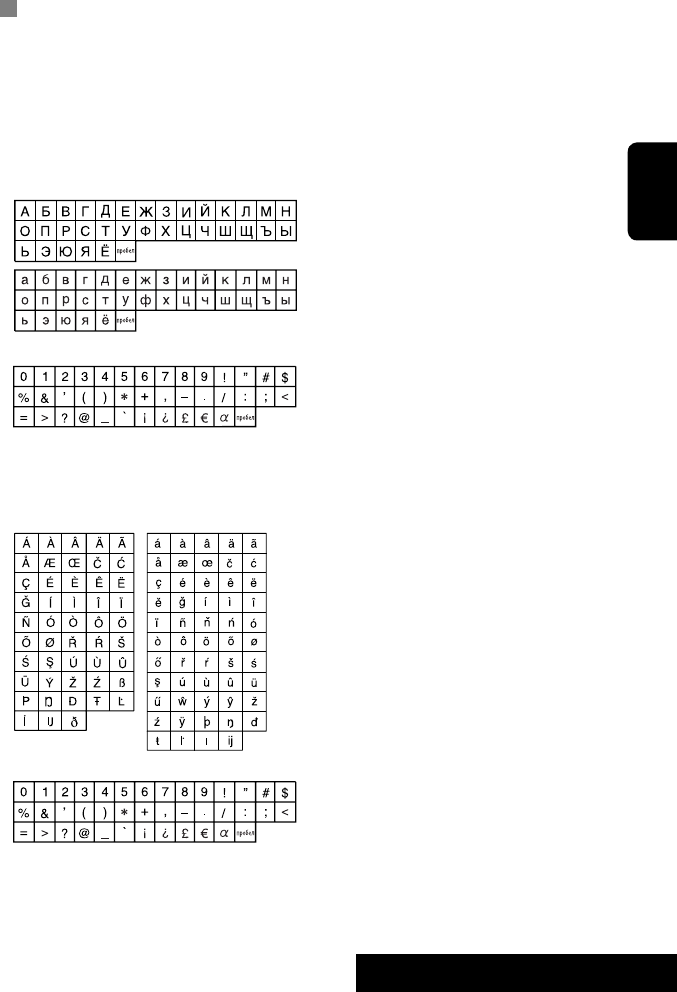
•
“DVD Logo” является товарным знаком DVD Format/
Logo Licensing Corporation, зарегистрированным в
США, Японии и других странах.
•
Изготовлено по лицензии компании Dolby Laboratories.
Долби и знак в виде двойной буквы D являются
товарными знаками компании Dolby Laboratories.
•
DivX® является зарегистрированным товарным знаком
DivX, Inc. и используется на основании лицензии.
• Воспроизводит видеофайлы DivX®
• О ВИДЕОФАЙЛАХ DIVX: DivX® - это формат для
цифровых видеофайлов, созданный компанией
DivX, Inc. Данное устройство имеет класс
сертификации “DivX Certified” или “DivX Ultra
Certified” для воспроизведения видеофайлов DivX.
•
О ВИДЕОФАЙЛАХ DIVX “ПО ЗАПРОСУ”: Для
воспроизведения содержимого “DivX Video-on-Demand
(VOD)” (видеосервис по запросу) данное устройство,
имеющее сертификацию “DivX® Certified”, должно быть
зарегистрировано. Сначала следует сгенерировать
регистрационный код DivX VOD для вашего устройства,
затем, выполняя процесс регистрации, этот код следует
ввести. [Важно: Содержимое DivX VOD защищено
системой DivX DRM (управление цифровыми правами),
которая позволяет воспроизводить эти файлы только
на устройствах с сертификацией “DivX Certified”.
Если предпринимается попытка воспроизведения
содержимого DivX VOD на устройстве, не имеющем
соответствующей сертификации, на дисплее появится
сообщение “Authorization Error” (ошибка при проверке
сертификации), и воспроизведение содержимого
выполняться не будет.] Более подробная информация
приведена на сайте www.divx.com/vod.
• Microsoft и Windows Media являются либо
зарегистрированными торговыми марками или
торговыми марками корпорации Microsoft в США
и/или других странах.
• iPod является торговой маркой Apple Inc.,
зарегистрированной в США и других странах.
•
iPhone является товарным знаком корпорации Apple.
• “Made for iPod” означает, что электронное
устройство было создано для подключения
специально к проигрывателю iPod, и разработчик
гарантирует соответствие стандартам качества
функционирования Apple.
• “Works with iPhone” означает, что электронное
устройство было создано для подключения
специально к проигрывателю iPhone, и
разработчик гарантирует соответствие
стандартам качества функционирования Apple.
• Компания Apple не несет ответственности за
работу устройства и его соответствие стандартам
безопасности и регулятивным нормам.
65
СПРАВОЧНАЯ ИНФОРМАЦИЯ
РУCCKИЙ
Символы, которые можно вводить
для названий
Кроме букв латинского алфавита (A – Z, a – z),
для присвоения названий можно использовать
перечисленные далее символы. (☞ cтр. 51)
• При выборе <Руccĸий> в разделе <Language>
(Язык). (☞ cтр. 53)
Верхний и нижний регистры
Цифры и знаки
• При выборе любого другого языка, отличного от
<Руccĸий>, в разделе <Language>. (☞ cтр. 53)
Верхний и нижний регистры
Цифры и знаки
KD-AVX40_RU6EE.indd 65KD-AVX40_RU6EE.indd 65 2009.1.24 9:26:43 AM2009.1.24 9:26:43 AM
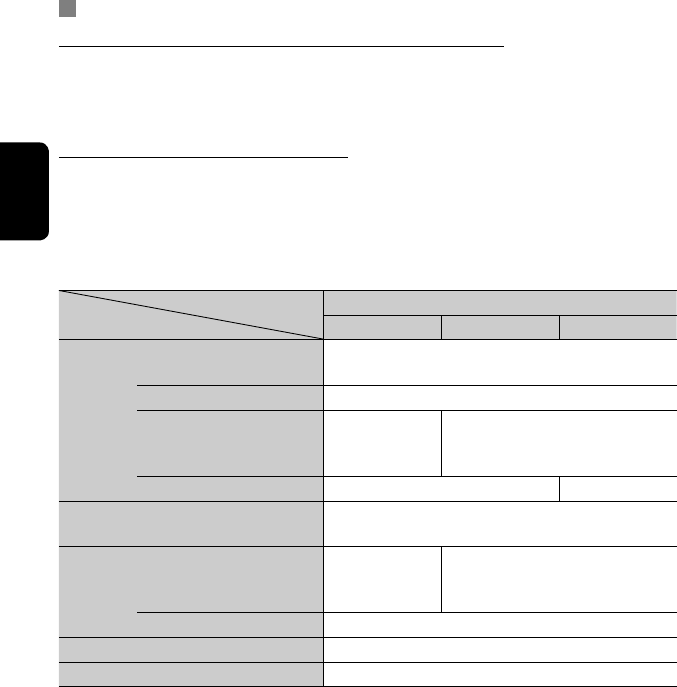
66
РУCCKИЙ
Звуковые сигналы, передаваемые задними терминалами
Через аналоговые терминалы (выход для динамиков/LINE OUT)
Передается двухканальный сигнал. При воспроизведении диска с многоканальным кодированием
выполняется преобразование многоканальных сигналов.
• Звук DTS невозможно воспроизвести.
Через терминал DIGITAL OUT (оптический)
Передаются цифровые сигналы (линейный PCM, Dolby Digital и MPEG Audio).
• Для воспроизведения многоканального звука Dolby Digital и MPEG Audio подключите к данному терминалу
усилитель или декодер, совместимый с этими многоканальными источниками и установите правильное
значение для настройки <D. Audio Output>. (☞ cтр. 55)
• Звук DTS воспроизводиться не может.
<D. Audio Output>
Выходные сигналы
Тип диска
<PCM Only> <Dolby Digital> <Stream>
DVD 48 кГц, 16/20/24-бит
линейный PCM
48 КГц, 16-бит линейный стерео PCM*
96 кГц, линейный PCM 48 КГц, 16-бит линейный стерео PCM
с Dolby Digital 48 КГц, 16-бит
линейный стерео
PCM
Поток бит Dolby Digital
с MPEG Audio 48 КГц, 16-бит линейный стерео PCM Поток бит MPEG
Звуковой компакт-диск, видео компакт-
диск
44,1 кГц, 16-бит линейный стерео PCM
48 КГц, 16-бит линейный стерео PCM
DivX/MPEG с Dolby Digital 48 КГц, 16-бит
линейный стерео
PCM
Поток бит Dolby Digital
с MPEG Audio 32/44,1/48 кГц, 16-бит линейный PCM
MP3/WMA 32/44,1/48 кГц, 16-бит линейный PCM
WAV 44,1 кГц, 16-бит линейный PCM
* Если диски не защищены от записи, через разъем DIGITAL OUT могут выводиться 20-битные или 24-битные
цифровые сигналы (с исходной скоростью передачи данных).
KD-AVX40_RU6EE.indd 66KD-AVX40_RU6EE.indd 66 2/2/09 2:39:30 PM2/2/09 2:39:30 PM
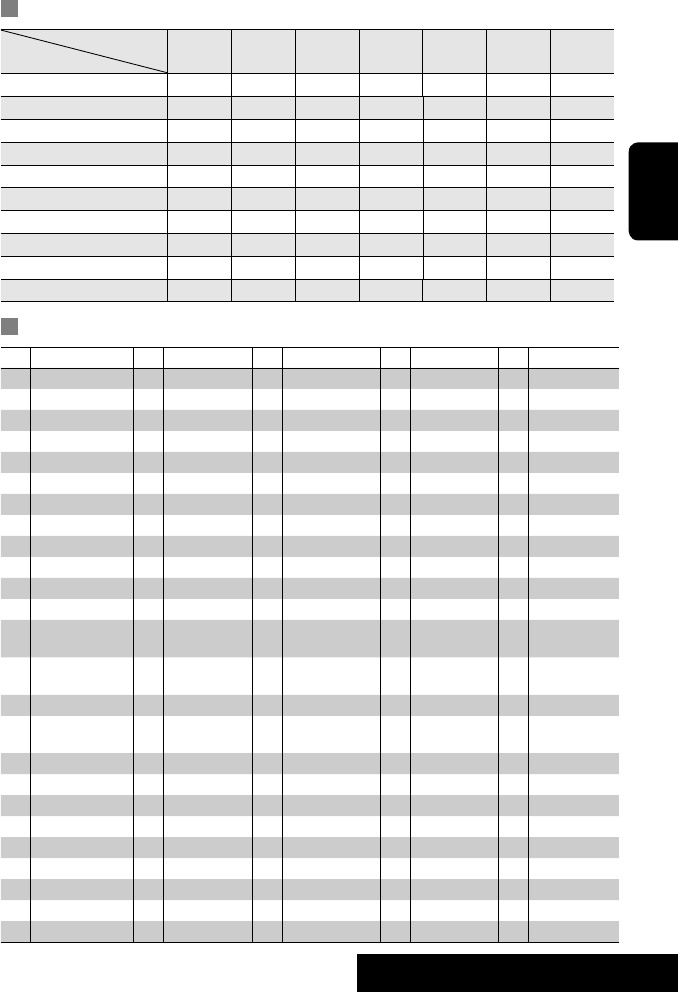
67
СПРАВОЧНАЯ ИНФОРМАЦИЯ
РУCCKИЙ
Коды языков (при выборе языков DVD/DivX)
Код Язык Код Язык Код Язык Код Язык Код Язык
AA Афарский FA Персидский KK Казахский NO Норвежский ST Сесотхo
AB Абхазский FI Финский KL Гренландский OC Окитан SU Суданский
AF Африкаанс FJ Фиджи KM Камбоджийский OM (Афан) Оромо SW Суахили
AM Амхарский FO Фарерский KN Дравидийский OR Ория TA Тамильский
AR Арабский FY Фризский KO Корейский (KOR) PA Panjabi TE Телугу
AS Ассамский GA Ирландский KS Кашмирский PL Польский TG Таджикский
AY Аймара GD Гаэльский KU Курдский PS Пашто, пушту TH Тайский
AZ Азербайджанский GL Галисийский KY Киргизский QU Кечуа TI Тигриния
BA Башкирский GN Гуарани LA Латинский RM Ретороманский TK Туркменский
BE Белорусский GU Гуярати LN Лингала RN Курунди TL Тагальский
BG Болгарский HA Хауса LO Лаосский RO Румынский TN Сетсвана
BH Бихарийский HI Хинди LT Литовский RW Кинаруанда TO Тонга
BI Бисламийский HR Хорватский LV Латвийский,
латышский
SA Санскрит TR Турецкий
BN Бенгальский,
бангла
HU Венгерский MG Малагасийский SD Синдхи TS Тсонго
BO Тибетский HY Армянский MI Маори SG Саньё TT Татарский
BR Бретонский IA Интерлингва MK Македонский SH Сербо-
хорватский
TW Тви
CA Каталанский IE Интерлингво ML Малайялам SI Сингальский UK Украинский
CO Корсиканский IK Инупиак MN Монгольский SK Словацкий UR Урду
CS Чешский IN Индонезийский MO Молдавский SL Словенский UZ Узбекский
CY Валлийский IS Исландский MR Маратхи SM Самоанский VI Вьетнамский
DZ Дзонг-кэ IW Иврит MS Малайский (MAY) SN Шона VO Волапак
EL Греческий JA Японский MT Мальтийский SO Сомали WO Волоф
EO Эсперанто JI Идиш MY Бирманский SQ Албанский XH Коса
ET Эстoнcкий JW Яванский NA Науруанский SR Сербский YO Йоруба
EU Баскский KA Грузинский NE Непальский SS Cиcвaзи ZU Зулусский
Запрограммированные настройки эквалайзера
Частота
Режим звучания 60,0 Гц 150,0 Гц 400,0 Гц 1,0 кГц 2,5 кГц 6,3 кГц 15,0 кГц
Flat 00 00 00 00 00 00 00
Hard Rock +03 +03 +01 00 00 +02 +01
R&B +03 +02 +02 00 +01 +01 +03
Pop 00 +02 00 00 +01 +01 +02
Jazz +03 +02 +01 +01 +01 +03 +02
Dance +04 +02 00 –02 –01 +01 +01
Country +02 +01 00 00 00 +01 +02
Reggae +03 00 00 +01 +02 +02 +03
Classic +02 +03 +01 00 00 +02 00
User1/2/3 00 00 00 00 00 00 00
KD-AVX40_RU6EE.indd 67KD-AVX40_RU6EE.indd 67 2009.1.24 9:26:44 AM2009.1.24 9:26:44 AM

68
РУCCKИЙ
Устранение проблем
Не всякое нарушение в работе устройства является результатом его неисправности. Перед обращением в
сервисный центр проверьте следующее.
• Сведения об операциях с внешними устройствами см. в инструкциях, входящих в комплект поставки
адаптеров, предназначенных для установления подключений (а также в инструкциях, прилагаемых к
внешним устройствам).
• Сообщения (заключенные в “ ”) в таблице внизу отображаются на языке, выбранном в <Language>.
(☞ стр. 53) Здесь указаны сообщения на языке данного руководства.
Симптомы Способы устранения/Причины
Общие сведения
• Динамики при этом отключатся. • Установите оптимальный уровень громкости.
• Проверьте кабели и соединения.
• Изображение на мониторе нечеткое и
неясное.
Возможно, это вызвано солнечным светом,
проходящим через переднее стекло.
Настройте параметр <Яркость>. (☞ cтр. 53)
• Приемник не работает. Перенастройте приемник. (☞ cтр. 3)
• Появляется надпись “Нет Сигнала”. • Смените источник.
• Начните воспроизведение с внешнего устройства,
подключенного к разъему видеовхода (VIDEO IN).
• Проверьте кабели и соединения.
• Слишком слабый входной сигнал.
• На мониторе появляется надпись
“Нажмите Сброс”, и панель управления не
перемещается.
Перенастройте приемник. (☞ cтр. 3)
• Элементы управления сенсорной панели
не реагируют правильно.
• Функция <Освещения> работает
неправильно.
• Руки и элементы управления должны быть чистыми
и сухими.
• Устраните статическое электричество и не
размещайте намагниченные предметы рядом с
приемником.
• Подождите, пока температура в автомобиле не
стабилизируется.
• Причиной этого симптома может быть резиновый
коврик на полу. В этом случае не используйте
резиновый коврик.
FM/AM
• Автоматическое программирование SSM
не работает.
Сохраните радиостанции вручную. (☞ cтр. 14)
• Статические помехи при прослушивании
радио.
Плотно подсоедините антенну.
Воспроизведение диска
• Не удается распознать или воспроизвести
диск.
Извлеките диск принудительно. (☞ cтр. 3)
• Невозможно извлечь диск. Снимите блокировку с диска. (☞ cтр. 22)
• Диски однократной и многократной
записи не воспроизводятся.
• Нельзя пропустить дорожкидисков
однократной и многократной записи.
• Вставьте завершенный диск.
• Выполните завершениедиска в помощью устройства,
использованного для записи.
KD-AVX40_RU7EE.indd 68KD-AVX40_RU7EE.indd 68 2009.1.24 9:27:06 AM2009.1.24 9:27:06 AM

69
РУCCKИЙ
СПРАВОЧНАЯ ИНФОРМАЦИЯ
Симптомы Способы устранения/Причины
Воспроизведение диска
• Воспроизведение не начинается. • Вставьте диск правильно.
• Код региона DVD неверен. (☞ cтр. 4)
• Формат файлов не поддерживается устройством.
• Изображение воспроизведения нечеткое и
неясное.
Настройте элементы <Наст. Изображения>. (☞ cтр. 53)
• Иногда звук и изображения прерываются
или искажаются.
• Остановите воспроизведение на время езды по
неровной дороге.
• Смените диск.
• На мониторе не появляется изображение
воспроизведения.
Неправильно подключен стояночный тормоз.
(☞ “Pуководство по установке/подключению”)
• Изображение не появляется на внешнем
мониторе.
• Правильно подсоедините видеокабель.
• Выберите правильный вход на внешнем мониторе.
• На мониторе появляется надпись “Ошибка
При Извлечении” или “Ошибка При Загрузке”.
Выбор другого источника нажатием SRC позволит
устранить ошибку.
Воспроизведение файла
• Диск не воспроизводится. • Смените диск.
• Запишите дорожки на подходящие диски, используя
совместимое приложение. (☞ cтр. 4)
• Добавьте к именам файлов правильные коды
разрешения.
• Слышен шум. Воспроизводится дорожка, не предназначенная для
воспроизведения. Перейдите к другому файлу.
• Дорожки не воспроизводятся намеченным
образом.
Порядок воспроизведения может отличаться по
сравнению с другими проигрывателями.
• Время от начала воспроизведения
неправильное.
Это иногда происходит во время воспроизведения.
Причиной является способ записи дорожек.
• На мониторе появляется надпись
“Не Поддерживает”, и выполняется
переход на другую дорожку.
Дорожка не подлежит воспроизведению.
Воспроизведение USB-устройства
• Слышен шум. • Воспроизводимая дорожка не является файлом в
формате, подходящем для воспроизведения (MP3,
WMA или WAV). Перейдите к другому файлу.
• Не добавляйте расширение <.mp3>, <.wma> или
<.wav> к дорожкам, отличным от MP3, WMA или
WAV.
• Дорожки невозможно воспроизвести
намеченным образом.
Порядок воспроизведения может отличаться по
сравнению с другими проигрывателями.
Продолжение не следующей странице
KD-AVX40_RU7EE.indd 69KD-AVX40_RU7EE.indd 69 2009.1.24 9:27:09 AM2009.1.24 9:27:09 AM

70
РУCCKИЙ
Симптомы Способы устранения/Причины
Воспроизведение USB-устройства
• На экране монитора мигает надпись
“Считывание”.
• Время считывания меняется в зависимости от
устройства USB.
• Не пользуйтесь большим количеством.
Иерархических уровней, папок, в том числе пустых.*
* Папка, которая физически пуста, либо папка,
которая содержит данные, но среди них нет
звуковых дорожек MP3/WMA/WAV в нужном
формате.
• Выключите питание, а затем снова его включите.
• Не отключайте и не подключайте устройство
USB, когда на мониторе отображается надпись
“Считывание”.
• Не отображаются правильные символы
(т.е. название альбома).
Сведения о доступных символах ☞ стр. 65.
• Звук иногда прерывается во время
воспроизведения дорожки.
Дорожки не были должным образом скопированы
в устройство USB. Еще раз скопируйте дорожки в
устройство USB и повторите попытку.
Bluetooth (только для KD-AVX40)
• Устройство Bluetooth не обнаруживает
приемник.
• Выполните поиск с устройства Bluetooth еще раз.
• Перенастройте приемник. При появлении на
мониторе надписи “Открыть...” выполните поиск
устройства Bluetooth еще раз.
• Приемник не выполняет сопряжение с
устройством Bluetooth.
• Введите одинаковый PIN-код для приемника
и целевого устройства. Если в руководстве по
эксплуатации устройства не указан PIN-код,
попробуйте ввести “0000” или “1234”.
• Плохое качество звука телефона. • Уменьшите расстояние между приемником и
сотовым телефоном Bluetooth.
• Переместите автомобиль в место с более сильным
уровнем сигнала сотовой сети.
• При использовании аудиопроигрывателя
Bluetooth происходит прерывание звука.
• Уменьшите расстояние между устройством и
аудиопроигрывателем Bluetooth.
• Отключите устройство, подключенное для “Bluetooth
phone”.
• Выключите, а затем включите приемник.
• (Если звук по-прежнему не воспроизводится,)
повторно подключите устройство.
• Не удается осуществить управление
подключенным аудиопроигрывателем.
Проверьте, поддерживает ли подключенный
аудиопроигрыватель профиль AVRCP (Audio/Video
Remote Control Profile, профиль удаленного управления
аудио- и видеоустройствами).
• Нет ответа от устройства при попытке
скопировать на него телефонную книгу.
Возможно, была предпринята попытка копирования
тех же записей (что сохранены) на устройство.
Коснитесь BAND для выхода.
• На мониторе появляется надпись
“Нет Аппарата Аудио”.
Правильно подключите устройство к
аудиопроигрывателю Bluetooth.
• На мониторе появляется надпись
“Не Поддерживают”.
Подключенный сотовый телефон не имеет системы
распознавания речи.
KD-AVX40_RU7EE.indd 70KD-AVX40_RU7EE.indd 70 2009.1.24 9:27:09 AM2009.1.24 9:27:09 AM

71
РУCCKИЙ
СПРАВОЧНАЯ ИНФОРМАЦИЯ
Симптомы Способы устранения/Причины
Воспроизведение iPod/iPhone
• iPod/iPhone не включается или не
работает.
• Проверьте соединительный кабель и подключение.
• Зарядите батарею проигрывателя iPod или iPhone.
• Сбросьте настройки iPod/iPhone.
• Звук искажается.
Отключите эквалайзер на устройстве или на iPod/iPhone.
• На мониторе появляется надпись “Разъединить”.
Проверьте соединительный кабель и подключение.
• Воспроизведение останавливается. Наушники отключаются в процессе воспроизведения.
Возобновите воспроизведение.
• На мониторе появляется надпись “Нет Файлов”.
Нет сохраненных дорожек. Импортируйте дорожки в iPod/iPhone.
• На мониторе появляется надпись
“Сброс 01” – “Сброс 07”.
Отключите адаптер от устройства и от проигрывателя
iPod. Затем подключите их снова.
• На мониторе появляется надпись “Сброс 08”.
Проверьте соединение между адаптером и этим устройством.
• После отсоединения от устройства
элементы управления проигрывателя
iPod/iPhone не работают.
Сбросьте настройки iPod/iPhone.
• На мониторе появляется надпись
“Ограниченное Устройство”.
Убедитесь в том, что подключенный iPod/iPhone
совместим с данным устройством. (☞ cтр. 64)
• При воспроизведении дорожки, содержащей
обложку, операции недоступны.
Управляйте устройством после загрузки обложки.
(☞ cтр. 64)
устройство автоматической смены компакт-дисков
• На мониторе появляется надпись “Нет Диска”.
Вставьте диск в загрузочное отверстие.
• На мониторе появляется надпись
“Нет Магазина”.
Вставьте загрузочный механизм.
• На мониторе появляется надпись “Нельзя
прогрывать этот диск Проверьте диск”.
На диске нет файлов для воспроизведения. Замените
на диск с файлами для воспроизведения.
• На мониторе появляется надпись
“Сброс 08”.
Правильно подключите приемник к устройству
автоматической смены компакт-дисков и нажмите кнопку
сброса устройства автоматической смены компакт-дисков.
• На мониторе появляется надпись
“Сброс 01” – “Сброс 07”.
Нажмите кнопку сброса устройства автоматической
смены компакт-дисков.
• Устройство автоматической смены
компакт-дисков не работает.
Перенастройте приемник. (☞ cтр. 3)
Тюнер DAB
• На мониторе появляется надпись
“Нет DAB Сигнала”.
Перейдите в область с более сильным сигналом.
• На мониторе появляется надпись
“Сброс 08”.
Правильно подключите устройство к тюнеру DAB и
перезапустите устройство. (☞ cтр. 3)
• Тюнер DAB совсем не работает. Правильно подключите устройство к тюнеру DAB и
перезапустите устройство. (☞ cтр. 3)
• На мониторе появляется надпись
“Antenna Power NG”.
Проверьте кабели и соединения.
AV-IN
• На мониторе не появляется изображение. • Включите видеоустройство, если оно выключено.
• Устройство неправильно подключено к
видеоустройству. Подключите его правильно.
• Изображение воспроизведения нечеткое и
неясное.
Настройте элементы <Наст. Изображения>. (☞ cтр. 53)
KD-AVX40_RU7EE.indd 71KD-AVX40_RU7EE.indd 71 2009.1.24 11:59:48 AM2009.1.24 11:59:48 AM
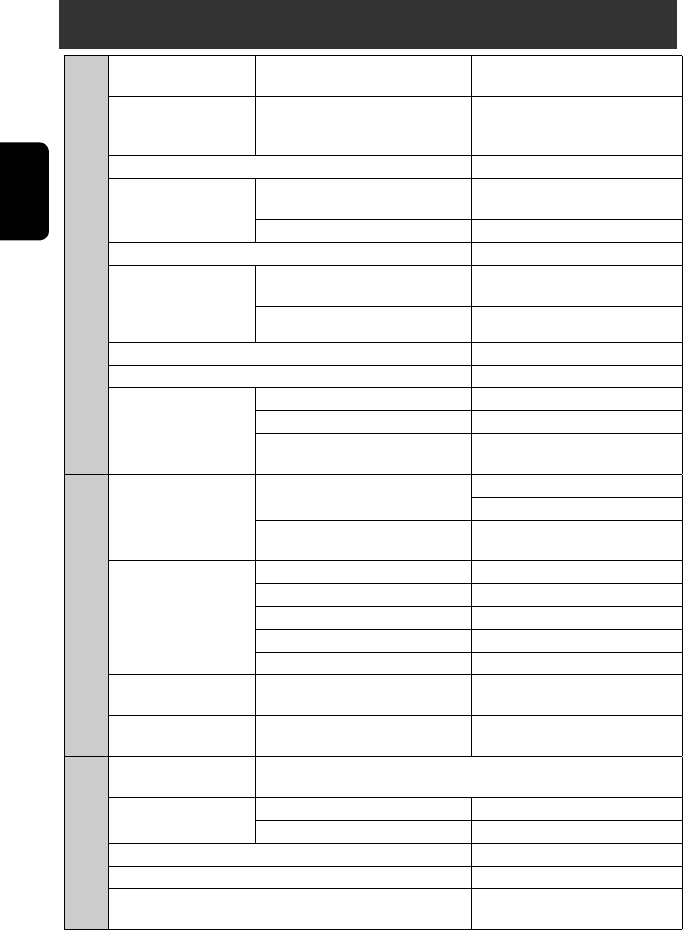
72
РУCCKИЙ
Технические характеристики
УСИЛИТЕЛЬ
Максимальная
выходная мощность:
Передние/Задние: 50 Вт на каждый канал
Длительная выходная
мощность (RMS):
Передние/Задние: 20 Вт на канал в при 4 Ω, от 40 Гц
до 20 000 Гц и не более чем 0,8%
общего гармонического искажения
Импеданс нагрузки: 4 Ω (допустимо от 4 Ω до 8 Ω)
Диапазон настройки
эквалайзера:
Частоты: 60,0 Гц, 150,0 Гц, 400,0 Гц, 1,0кГц,
2,5кГц, 6,3кГц, 15,0кГц
Уровень: ±10 дБ
Отношение сигнал/помеха: 70 дБ
Уровень выходного
аудиосигнала
LINE OUT (REAR)/
SUBWOOFER:
Уровень линейного выхода/полное
сопротивление:
2,5 B/20 кΩ (полная шкала)
Импеданс выходного сигнала: 1 кΩ
Система кодирования цвета: PAL
Выход видеосигнала (композитный): 1 Vp-p/75 Ω
Другие терминалы: Входной сигнал:
LINE IN, VIDEO IN, вход USB, вход Aerial
Выход: VIDEO OUT, DIGITAL OUT
Остальные: Устройство автоматической смены
компакт-дисков, OE REMOTE, MIC IN
РАДИОПРИЕМНИК FM/AM
Диапазон частот: FM: FM1, FM2: от 87,5 МГц до 108,0 МГц
FM3: 65,00 МГц – 74,00 МГц
AM: (СВ) от 522 кГц до 1 620 кГц
(ДВ) от 144 кГц до 279 кГц
Радиоприемник в
диапазоне FM:
Полезная чувствительность: 9,3 dBf (0,8 μВ/75 Ω)
50 дБ пороговая чувствительность: 16,3 dBf (1,8 μВ/75 Ω)
Альтернативная отстройка (400 кГц):
65 дБ
Частотная характеристика: от 40 Гц до 15 000 Гц
Разделение стереоканалов: 40 дБ
Радиоприемник в
диапазоне CB:
Чувствительность/Избирательность: 20 μВ/40 дБ
Радиоприемник в
диапазоне ДB:
Чувствительность: 50 μВ
DVD/CD
Система обнаружение
сигнала:
бесконтактное оптическое считывание (полупроводниковый лазер)
Частотная
характеристика:
DVD, fs=48/96 кГц: 16 Гц – 22 000 Гц
VCD/CD: 16 Гц – 20 000 Гц
Динамический диапазон: 93 дБ
Отношение сигнал/помеха: 95 дБ
Коэффициент детонации: в пределах допусков
измерительной аппаратуры
KD-AVX40_RU7EE.indd 72KD-AVX40_RU7EE.indd 72 2/2/09 2:42:01 PM2/2/09 2:42:01 PM
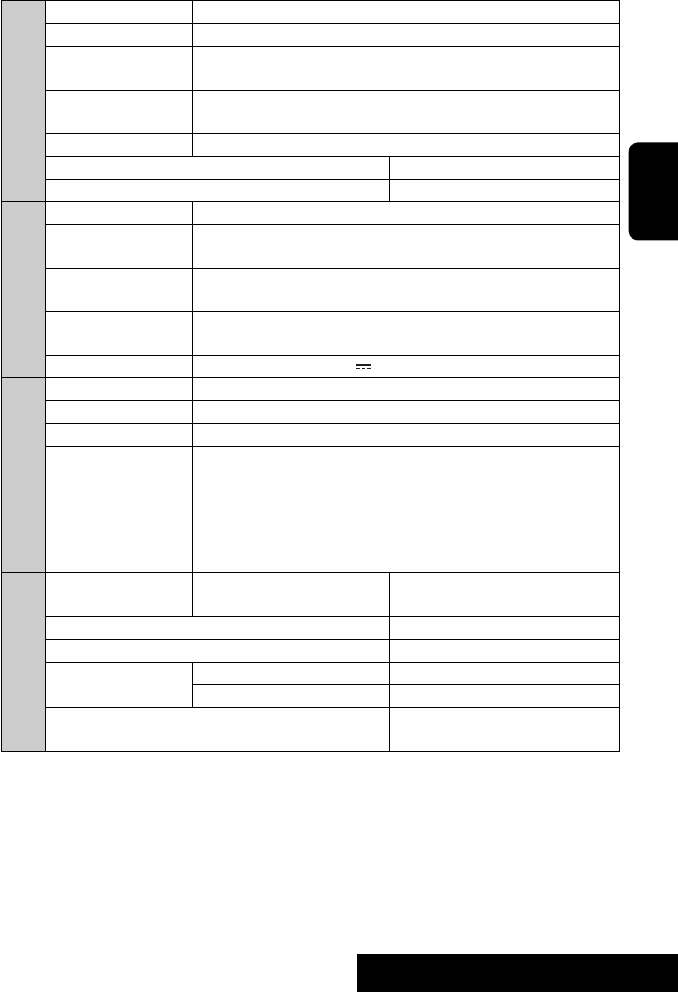
73
РУCCKИЙ
СПРАВОЧНАЯ ИНФОРМАЦИЯ
МОНИТОР
Размер экрана: жидкокристаллический 3,5-дюймовый дисплей
Число точек: 211 200 точек: 960 (по горизонтали) × 220 (по вертикали)
Метод управления: формат активной матрицы TFT (Thin Film Transistor—тонкопленочный
транзистор)
Система кодирования
цвета:
PAL/NTSC
Формат изображения: 16:9 (широкий)
Допустимая температура хранения: от –10°C до +60°C
Допустимая рабочая температура: от 0°C до +40°C
USB
Стандарты USB: USB 2.0 Full Speed
Скорость передачи
данных:
Высокая скорость: максимум 12 Мбит/с
Низкая скорость: максимум 1,5 Мбит/с
Совместимое
устройство:
Запоминающее устройство большой емкости
Совместимая файловая
система:
FAT 32/16/12
Максимальный ток: постоянное напряжение 5 В 500 mA
BLUETOOTH
(Только для KD-AVX40)
Версия: Bluetooth 1,2 сертифицированная
Выходная мощность: Максимум +4 дБ по отношению к 1 мВт (класс мощности 2)
Зона обслуживания: В радиусе 10 м
Профили: HFP (Hands-Free Profile, профиль громкой связи) 1.5
OPP (Object Push Profile, профиль пересылки объектов) 1.1
A2DP (Advanced Audio Distribution Profile, профиль расширенного
распространения звука) 1.2
AVRCP (Audio/Video Remote Control Profile, профиль удаленного
управления звуком и видеоизображением) 1.3
ОБЩИЕ ТРЕБОВАНИЯ
Требования к питанию: Рабочее напряжение: постоянное напряжение 14,4 В
(допустимо от 11 В до 16 В)
Система заземления: отрицательное заземление
Допустимая рабочая температура: от 0°C до +40°C
Габариты (Ш × В × Г): Монтажный размер (прибл.): 182 мм × 52 мм × 160 мм
Размер панели (прибл.): 188 мм × 58 мм × 12 мм
Масса (прибл.): 2,2 кг (без дополнительных
принадлежностей)
Конструкция и технические требования могут быть изменены без уведомления.
KD-AVX40_RU7EE.indd 73KD-AVX40_RU7EE.indd 73 2009.1.24 9:27:10 AM2009.1.24 9:27:10 AM
2
УКРАЇНА
• Монітор, вбудований у даний пристрій,
виготовлено за допомогою високоточних
технологій, однак на ньому може бути кілька
неробочих точок. Це є неминучим фактом, і
не може бути розцінено як несправність.
• Не підставляйте монітор під прямі сонячні
промені.
• В разі, коли температура є надто низькою або
надто високою...
– Всередині відбуваються хімічні реакції,
внаслідок чого у роботі пристрою можуть
виникати збої.
– Зображення можуть бути нечіткими або
змінюватись надто повільно. За таких
умов може втрачатись синхронізація
зображення та звуку, а також
погіршуватись якість зображень.
• НЕ встановлюйте ніяких пристроїв і не
приєднуйте жодних кабелів у місцях, де:
–
заважати повороту керма або переміщенню
ручки переключення передач.
– перешкоджати роботі таких пристроїв
безпеки, як подушки безпеки.
– затуляти огляд.
• НЕ виконуйте ніяких операцій з пристроєм під
час керування авто.
Якщо ж це необхідно зробити, уважно стежте
за рухом.
• Під час руху водій не повинен відволікатися і
дивитись на монітор.
Застереження відносно монітора:
ПОПЕРЕДЖЕННЯ:
Щоб запобігти нещасним випадкам
та пошкодженням
[Тільки для Європейського Союзу]
Kомпанія JVC встановлює термін служби виробів JVC, що дорівнює 7 рокам, за умови дотримання правил
експлуатаціЇ.
Eксплуатацію даного виробу може бути продовжено після закінчення терміну служби.
Aле ми радимо Bам звернутись до найближчого уповноваженого сервісного центру JVC для перевірки
стану даного виробу. Tакож, якщо є потреба утилізації цього виробу, зверніться за консультацією до
найближчого уповноваженого сервісного центру JVC.
Дякуємо за придбання продукції JVC.
Перед роботою уважно ознайомтеся з усіма інструкціями; досягти найкращої роботи пристрою можна
тільки добре розуміючи їх.
ВАЖЛИВО ДЛЯ ЛАЗЕРНИХ ПРИСТРОЇВ
1. ЛАЗЕРНИЙ ПРИСТРІЙ КЛАСУ 1
2. УВАГА: Не відкривайте верхню кришку. В пристрої немає частин, які міг би обслуговувати користувач;
будь-яке обслуговування має виконуватися кваліфікованим сервісним спеціалістом.
3. УВАГА: У відкритому вигляді існує небезпека видимого та/або невидимого випромінювання,
притаманного лазерним продуктам класу 1М. Не вдивляйтеся безпосередньо або за допомогою оптичних
інструментів.
4. РОЗТАШУВАННЯ МАРКУВАННЯ: ЗАПОБІЖНЕ МАРКУВАННЯ ЗЗОВНІ ПРИСТРОЮ.
KD-AVX40-20[EE]_UK_2.indb 2KD-AVX40-20[EE]_UK_2.indb 2 09.1.23 4:48:52 PM09.1.23 4:48:52 PM
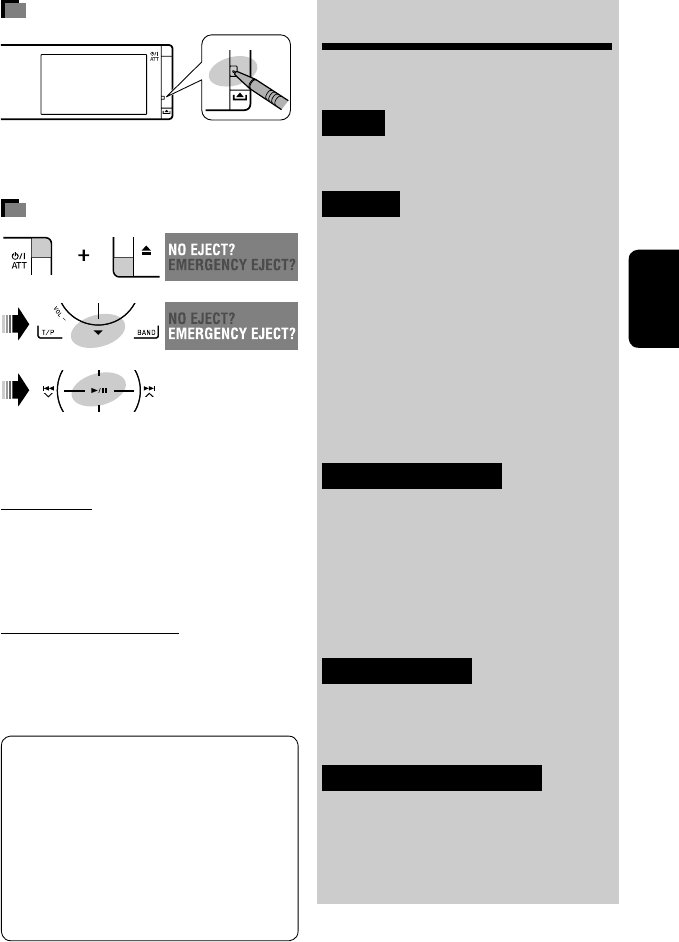
3
УКРАЇНА
Як повторно налаштувати пристрій
• Будуть також стерті зроблені вами
налаштування (за виключенням зареєстрованих
Bluetooth-пристроїв для KD-AVX40).
Примусове виймання диску
• Виймаючи диск, не впустіть його на підлогу.
• Якщо цей спосіб не спрацьовує, перезавантажте
пристрій.
Для безпеки...
• Не слід занадто підвищувати рівень гучності,
оскільки при цьому приглушуються зовнішні
звуки і керування машиною стає небезпечним.
• Зупиняйте машину перед виконанням будь-яких
складних операцій.
Температура в автомобілі...
Залишивши машину на тривалий час у жарку
чи холодну погоду, перед роботою з пристроєм
зачекайте, доки температура в автомобілі не стане
нормальною.
Зміст
Як повторно налаштувати пристрій .... 3
Примусове виймання диску ................ 3
ВСТУП
Типи дисків, які можна програвати ..... 4
Перед початком роботи ...................... 5
РОБОТА
Основні дії—Меню AV ......................... 6
Основні дії—Панель керування ......... 8
Основні дії—Пульт дистанційного
керування (RM-RK252) ..................... 10
Прослуховування радіо ....................... 12
Робота з дисками ................................ 18
Робота з USB-пристроями .................... 31
Робота з Bluetooth® (тільки для
KD-AVX40)—Мобільний телефон/
аудіопрогравач ............................... 33
ЗОВНІШНІ ПРИСТРОЇ
Прослуховування iPod/iPhone ............. 40
Прослуховування пристрою зміни
CD-дисків ......................................... 43
Прослуховування тюнера DAB
(цифрового радіомовлення) ............ 45
Прослуховування інших зовнішніх
компонентів .................................... 48
НАЛАШТУВАННЯ
Корекція звуку .................................... 50
Присвоювання назв джерелам ........... 51
Пункти меню ....................................... 52
ДОВІДКОВА ІНФОРМАЦІЯ
Обслуговування .................................. 60
Додаткова інформація про пристрій ... 61
Пошук та усунення несправностей ...... 68
Характеристики ................................... 72
[Утримання]
Цей продукт виготовлений за ліцензійною
технологією, захищеною патентним та іншими
правами захисту інтелектуальної власності
США. Право на користування цією ліцензійною
технологією може бути надане компанією
Macrovision, і воно обмежує використання цього
пристрою умовами домашнього використання
та іншими обмеженнями перегляду, якщо вони
не зняті компанією Macrovision. Відтворення або
розбирання виробу заборонено.
KD-AVX40-20[EE]_UK_2.indb 3KD-AVX40-20[EE]_UK_2.indb 3 09.1.23 4:48:57 PM09.1.23 4:48:57 PM
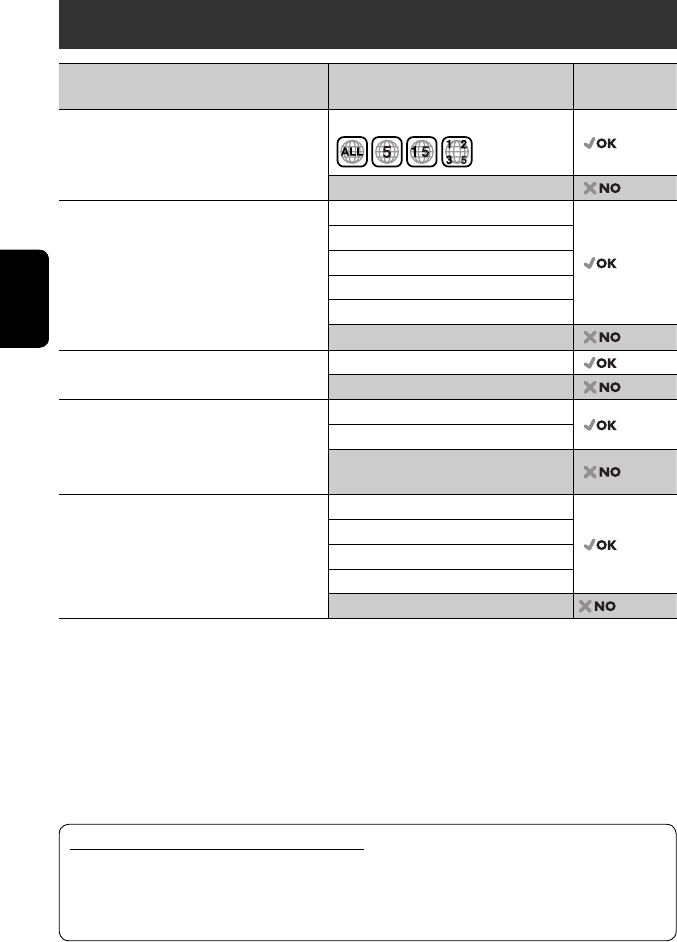
4
УКРАЇНА
Тип диску Формат запису, тип файлів и т.і. Можливість
відтворення
DVD
• Неможливо відтворювати звук у форматі
DTS.
Відео DVD (Код країни: 5)*1
DVD-Audio/DVD-ROM
DVD Одноразового/багаторазового запису
(DVD-R/-RW*2, +R/+RW*3)
• Відео DVD: Формат <UDF bridge>
• DVD-VR
• DivX/MPEG1/MPEG2/JPEG/MP3/WMA/WAV:
У форматі, що відповідає стандартам ISO
9660 level 1, level 2, Romeo, Joliet
Відео DVD
DVD-VR
DivX/MPEG1/MPEG2
JPEG
MP3/WMA/WAV
AAC/MPEG4/DVD+VR/DVD-RAM
DualDisc DVD-сторона
Сторона, не призначена для DVD
CD/VCD Аудіо CD/CD Text (CD-DA)
VCD (Video CD)
DTS-CD/SVCD (Super Video CD)/CD-ROM/
CD-I (CD-I Ready)
CD Одноразового/багаторазового запису
(CD-R/-RW)
• У форматі, що відповідає стандартам
ISO 9660 level 1, level 2, Romeo, Joliet
CD-DA
MP3/WMA/WAV
JPEG
DivX/MPEG1/MPEG2
AAC/MPEG4
*1 Якщо вставити диск DVD диск з неналежним кодом країни, на екрані з’явиться напис “Region code error”
(Невірний код країни).
*2 Диски DVD-R, записані у форматі, який підтримує багато країн, можуть бути відтвореними даним
пристроєм (за виключенням двошарових дисків). Двошарові диски DVD-RW не підтримуються даним
пристроєм.
*3 Є можливість відтворювати диски +R/+RW із закритими сесіями запису (тільки відео-формат). “DVD”
обирається як тип диску якщо завантажений диск +R/+RW. Двошарові диски +RW не підтримуються
даним пристроєм.
Типи дисків, які можна програвати
Застереження при програванні дисків DualDisc
Сторона дисків “DualDisc”, що не призначена для DVD, не відповідає стандартові цифрових аудіо
компакт-дисків.
Тобто, програвання тієї сторони дисків DualDisc, що не призначена для DVD, на цій системі не
рекомендовано.
KD-AVX40-20[EE]_UK_2.indb 4KD-AVX40-20[EE]_UK_2.indb 4 09.1.23 4:48:58 PM09.1.23 4:48:58 PM
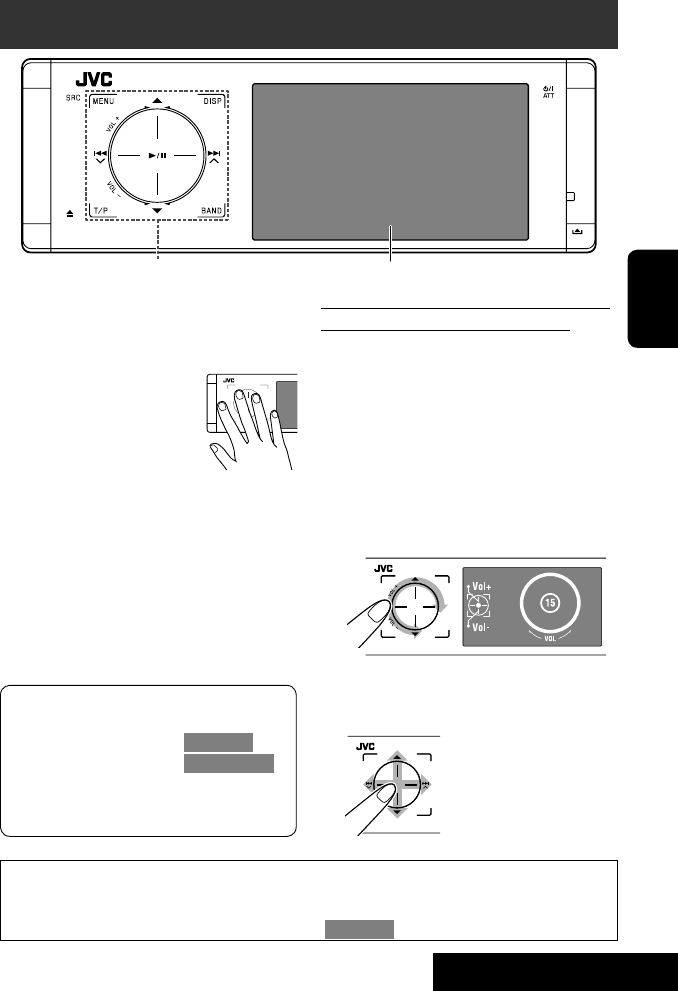
ВСТУП
5
УКРАЇНА
Підсвічування органів керування на сенсорній
панелі і підсвічування монітору згасає, якщо
протягом 10 секунд не здійснено жодної операції.
Підсвічування вмикається у наступних випадках:
– Якщо піднести руку впритул до
органів керування на сенсорній
панелі.*
– Якщо торкнутися пальцями до
органів керування на сенсорній
панелі.*
–
При використанні пульта дистанційного керування.
– При надходженні виклику/SMS повідомлення.
– Коли джерело автоматично змінюється при
прийнятті повідомлення про стан дорожнього
руху або пошуку програми з використанням
пошуку PTY.
– При отриманні сигналу від камери заднього виду.
* Залежить від налаштування. Інструкції щодо
зміни налаштування наведені на, ☞ стор. 56.
Підсвічування завжди вмикається у наступних
випадках:
– Під час відображення меню <AV Menu>.
– Під час відображення меню <Source Menu>.
– Якщо відкрита панель керування.
– Коли налаштування <Illumination> має
значення <Normal>. (☞ стор. 56)
Перед початком роботи
Керування через сенсорну панель Монітор
• В основному пояснюється робота з використанням сенсорної панелі керування і кнопок пристрою,
проте кнопки на пульті дистанційного керування можуть працювати у той самий спосіб, якщо мають
однакові назви або позначки.
• У роз’ясненні назви екранів виділяються. Наприклад, <AV Menu>.
Як працювати з пристроєм за допомогою
органів керування сенсорної панелі
Можна працювати з пристроєм торкаючись
відповідної ділянки органів керування на сенсорній
панелі.
• Щоб відрегулювати рівень гучності, проведіть
пальцем по кнопці сенсорної панелі, як показано
нижче, щоб з’явилося анімаційне зображення на
моніторі, потім декілька раз натисніть кнопку 5
або ∞.
– Також можна відрегулювати рівень гучності
просто продовжуючи водити пальцем по
кнопці на сенсорній панелі, як показано нижче.
• Коли палець ковзає по кнопці сенсорної панелі як
показано нижче, виконується та сама функція, що
і при натисканні кнопок 5 / ∞ / 4 / ¢.
KD-AVX40-20[EE]_UK1.indd 5KD-AVX40-20[EE]_UK1.indd 5 09.2.2 4:29:45 PM09.2.2 4:29:45 PM
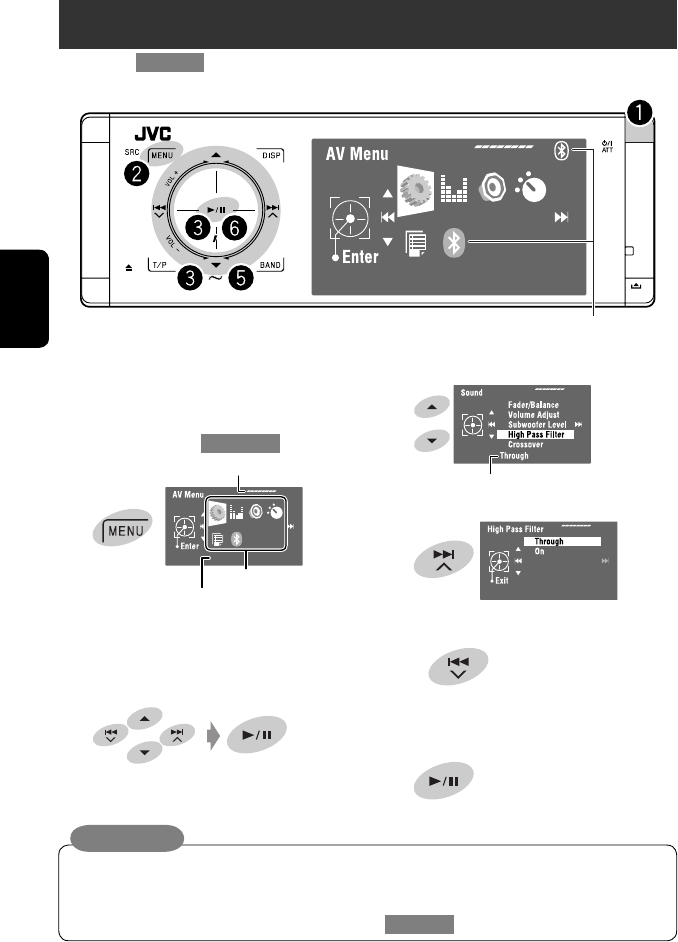
6
УКРАЇНА
⁄ Вибір пункту.
@ Перейдіть до наступного екрану.
• Для того, щоб повернутися до попереднього
екрану:
• Повторіть етапи ⁄ і @, щоби налаштувати
інші підпункти у разі необхідності.
¤ Кінець процедури.
~ Вмикання живлення.
Увімкнеться підсвічування органів керування
на сенсорній панелі.
Ÿ Увійдіть у меню <AV Menu>.
• Недоступні елементи відображаються на
екрані затемненими.
! Виберіть значок для входу у екран
налаштувань.
Основні дії— Меню AV
Пункти меню <AV Menu> використовуються для налаштування різних параметрів. Детальніше про кожне
меню і параметри див. розділ “Пункти меню”. (☞ стор. 52 – 59)
• Наведені у даному посібнику ілюстрації KD-AVX40 використовуються головним чином з метою
пояснення.
• Мова, якою виводяться повідомлення: З метою пояснення використовуються повідомлення
англійською мовою. Мову пояснень можна вибрати в <AV Menu>. (☞ стор. 53)
AV Setup
Активне налаштування вибраного пункту
Назва поточного значка, що було вибрано
Значки налаштувань
Індикатор зворотного відліку часу
Тільки для KD-AVX40
AV Setup
Важливо
KD-AVX40-20[EE]_UK_2.indb 6KD-AVX40-20[EE]_UK_2.indb 6 09.1.23 4:48:59 PM09.1.23 4:48:59 PM
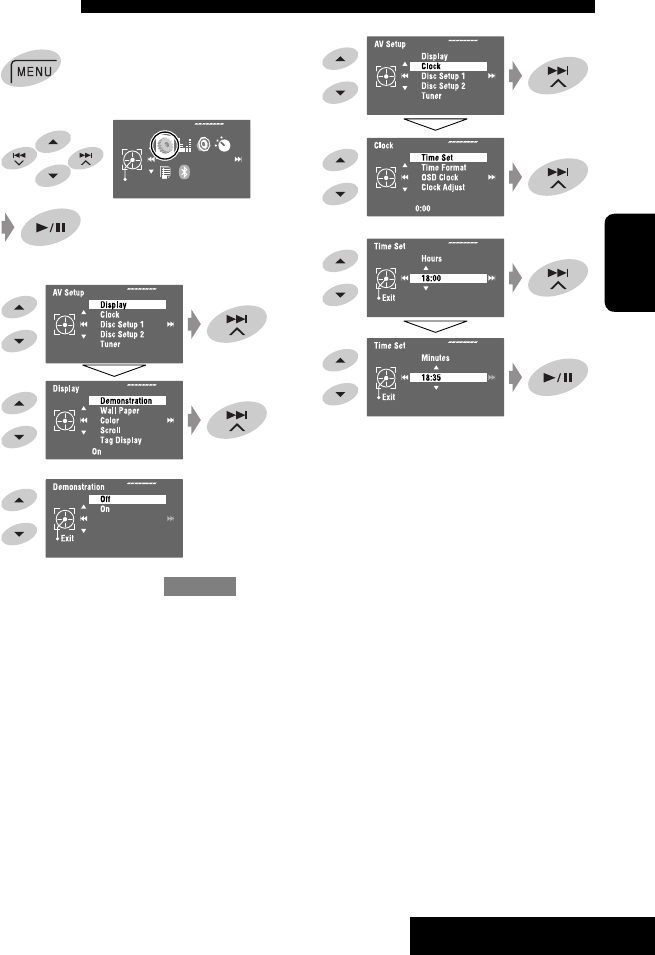
РОБОТА
7
УКРАЇНА
6
7
1
2
3
4
5 Щоб повернутись до меню <AV Setup>
натисніть декілька раз кнопку 4.
AV Setup
AV Menu
Enter
Відміна демонстрації функцій дисплею та встановлення часу на
годиннику
KD-AVX40-20[EE]_UK_2.indb 7KD-AVX40-20[EE]_UK_2.indb 7 09.1.23 4:48:59 PM09.1.23 4:48:59 PM
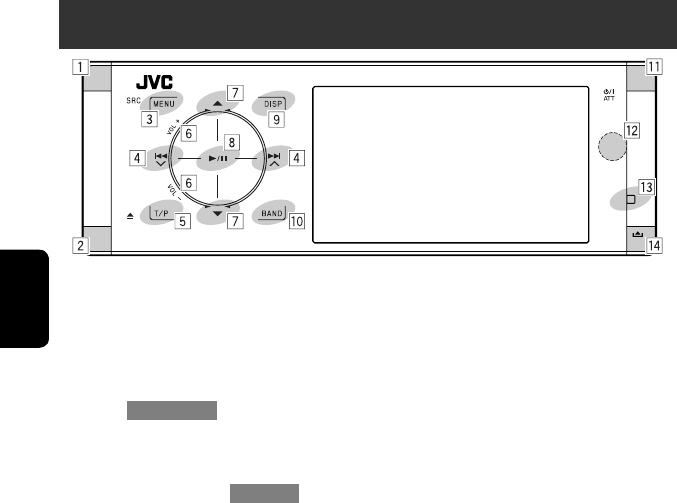
8
УКРАЇНА
Основні дії — Панель керування
7*3 • “Tuner”: Вибирає запрограмовані станції.
• “DAB”: Вибір сервісів.
• “Disc”, “USB” і “Changer”: Вибір назви/папки.
• “USB iPod”: Вибір наступних/попередніх
пунктів.
• “iPod”: Дозволяє увійти до меню програвача
і призупиніть відтворення.
• “Bluetooth”: Вибір групи/папки.*2
• В меню: Вибір пунктів.
8 • “Disc”, “USB”, “USB iPod” і “Changer”: Починає і
призупиняє відтворення.
• “Bluetooth”: Початок відтворення.*2
• В меню: Дозволяє перейти до наступного
екрану, або вийти з екрану, що відображається.
9 Змінює інформацію, що відображається на
дисплеї. (☞ стор. 9)
p • “Tuner” і “DAB”: Вибір діапазонів.
• “Disc” і “USB”: Зупинка відтворення.
• “Bluetooth”: Призупинення відтворення.*2
q • Вмикання живлення.
• Вимикання живлення [Утримувати].
• Приглушення звуку (при увімкненому
живленні).
w Дистанційний датчик
e Перезавантаження пристрою.
• Використовується лише в разі збою у роботі
внутрішніх систем.
r Від’єднання панелі керування (Щоб приєднати,
☞ стор. 9).
*1 Якщо ці джерела не готові, вибрати їх не можна.
*2 Тільки для KD-AVX40
*3 Утримуючи кнопки 5 / ∞, можна вивести на
дисплей список пристроїв, доступних для вибору
у якості джерела.
1 Вибір джерела.*1
“Tuner” = “DAB” = “Disc” = “USB”
або “USB iPod” = “Changer”, “iPod” або
“External Input” = “Bluetooth”*2 = “AV Input”
• Також можна вибирати джерела натискаючи
кнопки 5 / ∞ / 4 / ¢, після входу до
меню <Source Menu> шляхом утримання
кнопки SRC.
2 • Виймання диска.
• Нахиляння панелі керування (☞ стор. 9).
3 • Дозволяє увійти у меню <AV Menu> або
вийти з нього.
•
Активація функції Voice Dialing [Утримувати].*2
• Під час розмови: Регулювання гучності
мікрофону, підключеного до даного
пристрою.*2
4 • “Tuner” і “DAB”: Пошук станцій/блоків
радіостанцій.
• “Disc”, “USB”, “USB iPod”, “Changer”, “iPod”
і “Bluetooth”*2: Пропустити елемент у
прямому/зворотному напрямку
• В меню:
–
Перехід до попереднього/наступного екрана.
– Вибір пунктів.
5 • Вмикання прийому повідомлень про стан
дорожнього руху у режимі очікування.
• Відображення списку вибраних PTY програм
[Утримувати].
6 Регулювання рівня гучності. (☞ стор. 5)
KD-AVX40-20[EE]_UK1.indd 8KD-AVX40-20[EE]_UK1.indd 8 09.2.2 4:30:18 PM09.2.2 4:30:18 PM
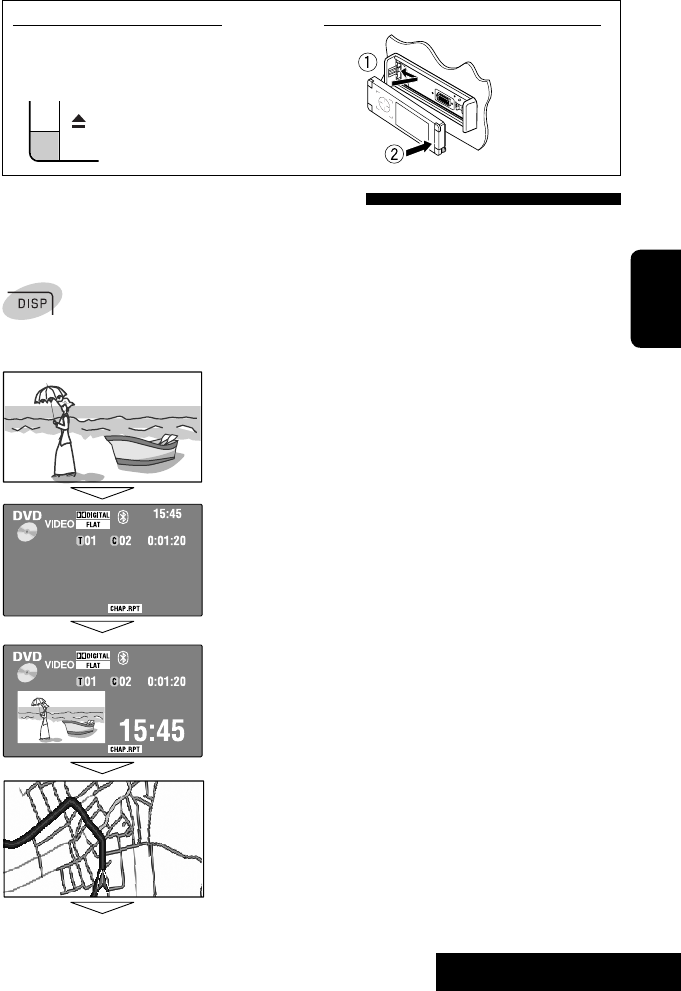
РОБОТА
9
УКРАЇНА
Щоб нахилити панель керування
Утримуйте кнопку 0 доки на моніторі не
з’явиться напис “Tilt”, потім натисніть кнопку
декілька раз.
Для того, щоб приєднати панель керування
Зміна інформації, що відображається
Доступна інформація, що відображається на дисплеї, залежить від джерела відтворення.
Кожний раз при торканні DISP інформація на дисплеї змінюється на іншу.
Напр.: Якщо джерелом відтворення є диск Відео DVD.
Екран відтворення зображень (тільки для джерел відеосигналів)
Вікно інформації джерела
Відтворення зображення і екрана з інформацією про джерело
• Коли джерелом є “USB iPod”, то відображається зображення Artwork,
якщо відповідна пісня містить дані Artwork. (☞ стор. 54)
• При програванні файлу MP3/WMA відображається зображення “Jacket
picture”, якщо відповідний файл містить дані тегів, що включають
зображення “Jacket picture”.
Навігаційне вікно
• Цей екран відображається, якщо параметр <Navigation> вибрано в
якості джерела сигналу для входу <AV Input>. (☞ стор. 48 та 56)
Назад до початку
KD-AVX40-20[EE]_UK_2.indb 9KD-AVX40-20[EE]_UK_2.indb 9 09.1.23 4:49:01 PM09.1.23 4:49:01 PM
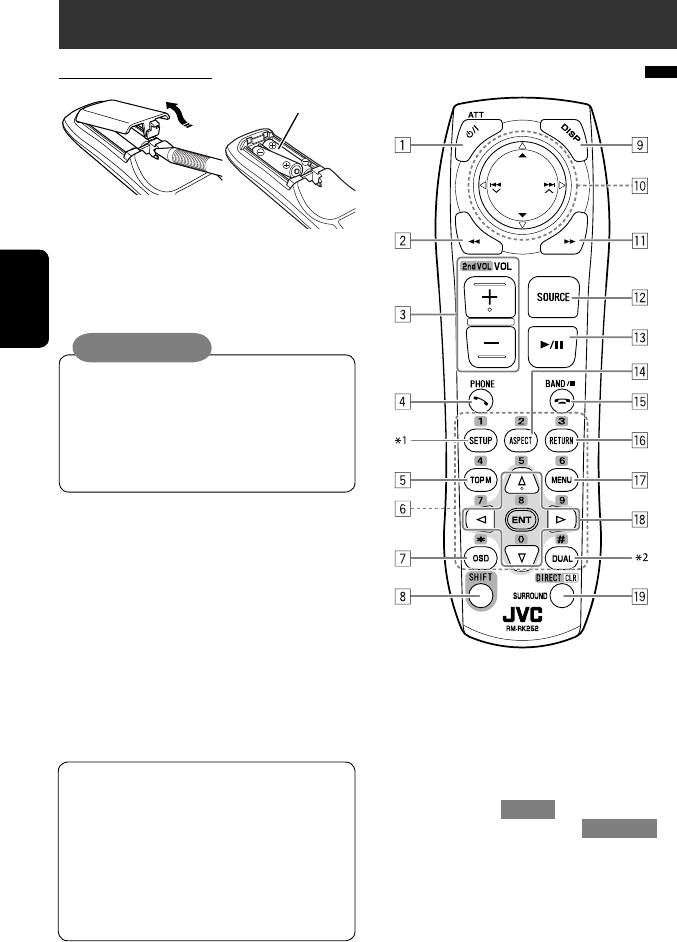
10
УКРАЇНА
Встановлення батареї
Вставте батарейки в пульт дистанційного керування,
дотримуючись відповідної полярності (позначки
“+” та “–”).
У разі, якщо знижується дальність ефективної
дії пульту дистанційного керування, замініть
обидві батареї.
Перед використанням пульту дистанційного
керування:
• Націльте пульт прямо на дистанційний датчик
пристрою.
• НЕ ЗАЛИШАЙТЕ дистанційний датчик при
сильному освітленні (під прямими променями
сонця або штучного освітлення).
Основні дії — Пульт дистанційного керування (RM-RK252)
Головні елементи й функції
R03/LR03/AAA
Даний пристрій може бути обладнано блоком
дистанційного керування, який закріплюється
на кермі.
•
Вказівки для його приєднання див. у “Керівництво
зі встановлення та з’єднання” (окрема книга).
• Операції можуть відрізнятися залежно
від типів блока дистанційного керування,
встановленого на кермі.
1 • Вмикання живлення.
• Вимикання живлення [Утримувати].
•
Приглушення звуку (при увімкненому живленні).
2 “Disc”, “USB” і “USB iPod”: Пошук у зворотному
напрямку
3 • Регулювання рівня гучності.
• Не функціонує як “2nd VOL”.
4*3 • Відповідь на вхідні дзвінки.
• Вхід до меню <Redial> [Утримувати].
• Можна легко ввійти у меню <Dial Menu>,
натиснувши цю кнопку, а потім натиснувши
6 на головному блоці.
5 • DVD: Відображення меню диска.
• VCD: Продовження відтворення у режимі
контролю відтворення (☞ стор. 26).
•
DVD-VR: Відображає екран початкової програми.
• При неналежній заміні батареї має місце
ризик вибуху. Заміняти батарею лише тим
самим типом або його еквівалентом.
• Не дозволяється піддавати батарею впливу
надмірного нагріву, як, наприклад, сонячного
проміння, вогню і т. п.
Застереження:
KD-AVX40-20[EE]_UK1.indd 10KD-AVX40-20[EE]_UK1.indd 10 09.2.2 4:31:31 PM09.2.2 4:31:31 PM

РОБОТА
11
УКРАЇНА
• 4 / ¢:
– Пропустити елемент у прямому/
зворотному напрямку
– Пошук у зворотному/прямому напрямку
[Утримувати]
У режимі обирання опцій меню:
– Вибір елементу. (Потім натисніть ∞ для
підтвердження вибору.)
– Перехід через 10 пунктів за один раз
[Утримувати].
“Bluetooth”*3:
• 5 / ∞: Вибір групи/папки.
• 4 / ¢:
– Пропустити елемент у прямому/
зворотному напрямку
– Пошук у зворотному/прямому напрямку
[Утримувати]
q “Disc”, “USB” і “USB iPod”: Пошук у прямому
напрямку
w Вибір джерела.
e • “Disc”, “USB” і “USB iPod”: Починає і
призупиняє відтворення.
•
“Bluetooth”: Починає і призупиняє відтворення.*3
• Відповідь на вхідні дзвінки.*3
r Зміна співвідношення сторін екрану для
відтворюваних зображень.
t • “Tuner” і “DAB”: Вибір діапазонів.
• “Disc” і “USB”: Зупинка відтворення.
• “Bluetooth”: Призупинення відтворення.*3
• Завершення виклику.*3
y VCD: Повернення до меню режиму PBC.
u • Відео DVD: Відображення меню диска.
• VCD: Продовження відтворення у режимі
контролю відтворення. (☞ стор. 26)
• DVD-VR: Відображає список відтворення.
i • Вибір/налаштування параметрів.
• @ / #: Пропуск 5-хвилинного інтервалу в
прямому/зворотному напрямку при відтворенні
файлів форматів DivX/MPEG1/MPEG2.
•
% / fi: Виконує заміну дисків в режимі “Changer”.
o • “Disc” і “USB”: Перемикання у режим введення
числових значень (при утриманні кнопки
SHIFT).
•
Видалення помилки під час введення невірного
значення (при утриманні кнопки SHIFT).
• Не функціонує як “SURROUND”.
*1 Не функціонує як “SETUP”.
*2 Не функціонує як “DUAL”.
*3 Тільки для KD-AVX40
*4 5 : Повернення до попереднього меню.
∞ : Підтвердження вибору.
6 • Введення числових значень (при утриманні
кнопки SHIFT). (☞ сторінки 14, 23–27, 38 і 46)
• Вибір запрограмованого номеру телефону
(при утриманні кнопки SHIFT).
• “Tuner” і “DAB”: Вибирає запрограмовані
станції (при утриманні кнопки SHIFT).
7 Відображення екранного рядка.
8 Функціонує з іншими кнопками (див. 6 та o).
9 Відображення інформації на дисплеї.
p “Tuner”:
• 5 / ∞: Вибирає запрограмовані станції.
• / : Пошук станцій.
– Автоматичний пошук
– Пошук у ручному режимі [Утримувати]
“DAB”:
• 5 / ∞: Вибір сервісів.
• / : Пошук блоків радіостанцій.
– Автоматичний пошук
– Пошук у ручному режимі [Утримувати]
“Disc” і “Changer”:
• 5 / ∞:
– DVD: Вибрати заголовок.
–
DVD-VR: Вибір програми/списку відтворення.
– Інші диски (за виключенням VCD/CD): Вибір
папок.
• 4 / ¢:
– Пропустити елемент у прямому/
зворотному напрямку
– Пошук у зворотному/прямому напрямку
[Утримувати]
“USB”:
• 5 / ∞: Вибір папок.
• 4 / ¢:
– Пропустити елемент у прямому/
зворотному напрямку
– Пошук у зворотному/прямому напрямку
[Утримувати]
“USB iPod”:
• 5 / ∞:
Вибір попереднього/наступного пункту.
• 4 / ¢:
– Пропустити елемент у прямому/
зворотному напрямку
– Пошук у зворотному/прямому напрямку
[Утримувати]
“iPod”:
• ∞: Призупиняє або поновлює відтворення.
• 5: Вхід у головне меню (після чого кнопки
5 / ∞ / 4 / ¢ використовуються для
вибору елементів меню).*4
KD-AVX40-20[EE]_UK_2.indb 11KD-AVX40-20[EE]_UK_2.indb 11 09.1.23 4:49:02 PM09.1.23 4:49:02 PM
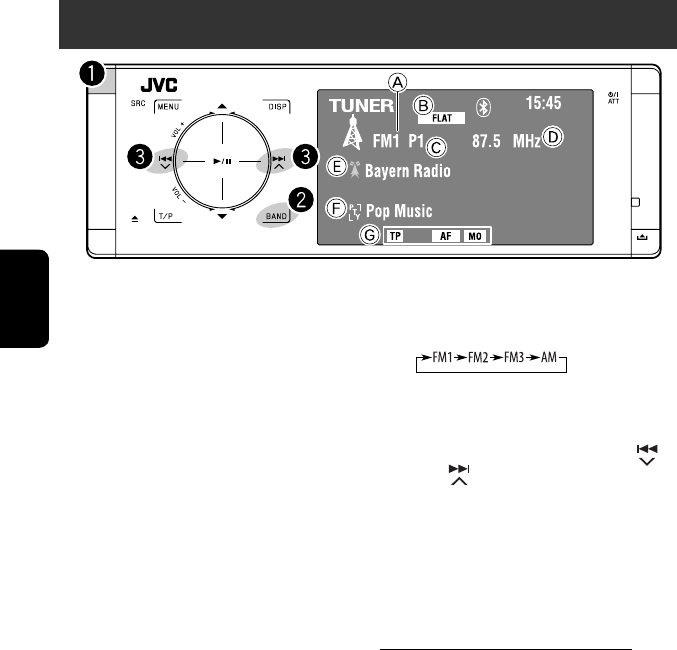
12
УКРАЇНА
Прослуховування радіо
~ Виберіть пункт “Tuner”.
Ÿ Вибрати діапазон.
! Запустіть автоматичний пошук
станції—Автоматичний пошук.
• Пошук у ручному режимі: Утримуйте
або , доки на моніторі не з’явиться
повідомлення “Manual Search” (Ручний
пошук), після чого повторно натисніть ту
саму кнопку.
• Індикатор ST світиться в тому випадку,
коли приймається стерео-сигнал FM станції
достатньої потужності.
Частота для обрання у діапазоні FM:
– FM1, FM2: 87,5 МГц – 108,0 МГц
– FM3: 65,00 МГц – 74,00 МГц
A Діапазон
B Індикатори звукового (☞ стор. 50)
C Запрограмований номер програми
D Частота
E PS (назва станції) для станцій FM Radio Data System.
Якщо вхідний сигнал відсутній, на дисплеї з’являється
напис “No Name”.
F PTY-код для станцій FM Radio Data System
G Індикатори функцій тюнера
KD-AVX40-20[EE]_UK_2.indb 12KD-AVX40-20[EE]_UK_2.indb 12 09.1.23 4:49:02 PM09.1.23 4:49:02 PM
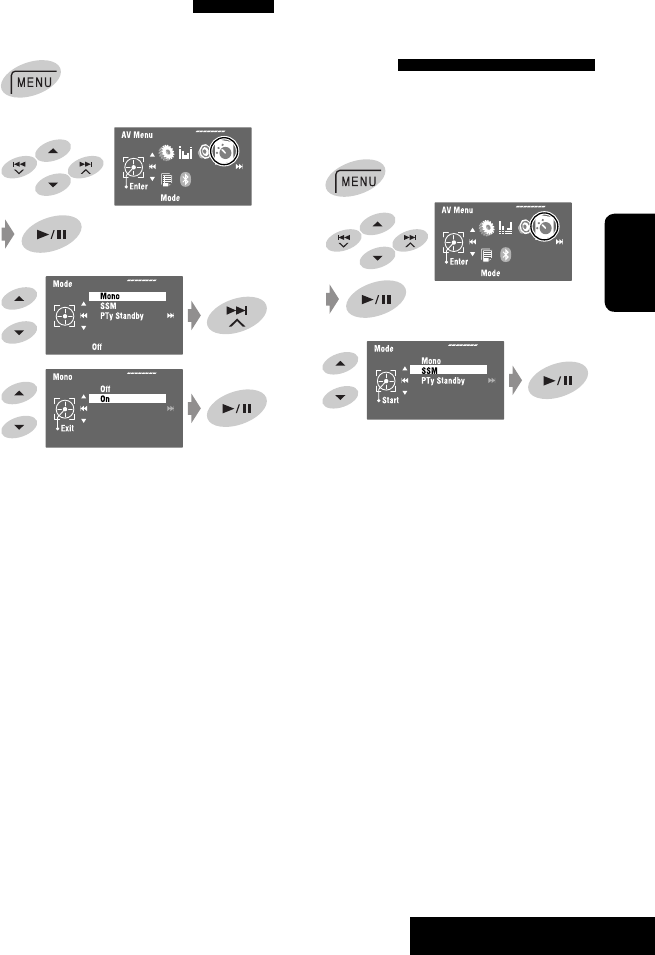
РОБОТА
13
УКРАЇНА
Автоматичне запам’ятовування
FM-станцій—SSM (Послідовна
пам’ять станцій з потужним
сигналом)
Ця функція працює лише в FM діапазоні.
Ви можете занести в пам’ять шість станцій для
кожного діапазону.
1
2
3
Пошук та занесення у пам’ять локальних
FM-станцій з найсильнішими сигналами
виконується у FM-діапазоні автоматично.
Коли прийом радіостанції
FM-стерео утруднений
Ця функція працює лише у діапазонах FM1 та FM2.
1
2
3
4
Прийом покращується, але стереоефект буде
втрачено.
• Загорається індикатор МО.
Щоб відновити стереоефект, встановіть <Off> на
кроці 4.
KD-AVX40-20[EE]_UK_2.indb 13KD-AVX40-20[EE]_UK_2.indb 13 09.1.23 4:49:03 PM09.1.23 4:49:03 PM
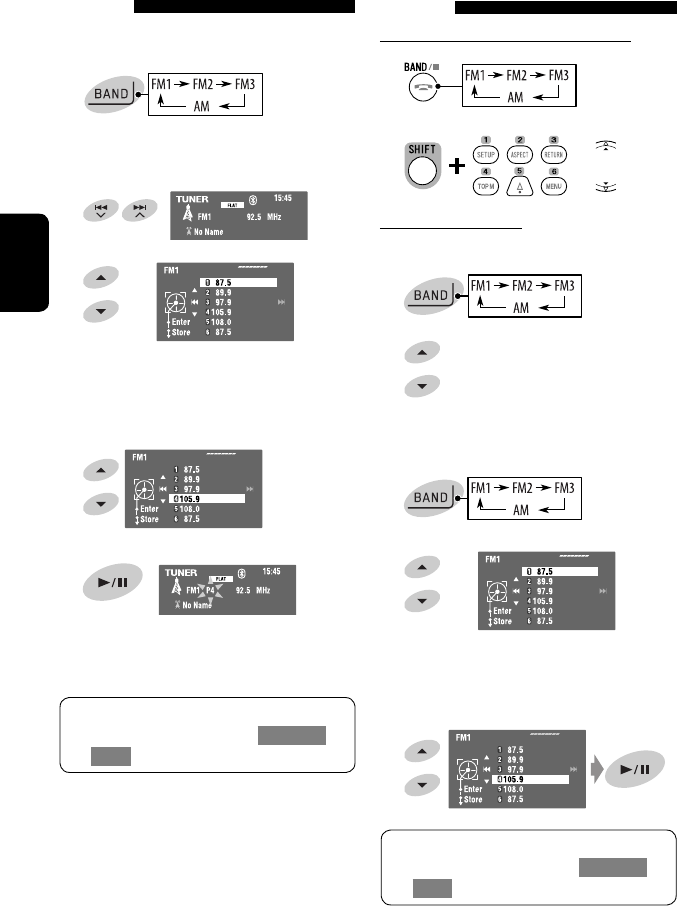
14
УКРАЇНА
Занесення в пам’ять у ручному
режимі
Напр.: FM-станції на частоті 92,5 МГц у ділянку
пам’яті під номером 4 для діапазону FM1.
1
2 Налаштуйтеся на станцію, яку хочете занести
в пам’ять.
3
З’являється список запрограмованих станцій.
• Для FM: Кожного разу при натисканні кнопок
5 / ∞, діапазони будуть змінюватись.
4 Виберіть цифрову кнопку.
5 Збереження станції.
Тепер станція, яку було обрано на кроці 2,
зберігається у пам’яті під номером 4.
Перехід до запрограмованих
станцій
На пульті дистанційного керування:
1
2
На головному блоці:
Для безпосереднього вибору
1
2
Щоб вибрати зі списку програм
1
2
• Для FM: Кожного разу при натисканні кнопок
5 / ∞, діапазони будуть змінюватись.
3 Виберіть номер, під яким потрібно занести
станцію у пам’ять.
[Утримання]
або
[Утримання]
[Утримання]
Список запрограмованих номерів можна також
переглянути, увійшовши в меню <AV Menu>
= <List>.
Список запрограмованих номерів можна також
переглянути, увійшовши в меню <AV Menu>
= <List>.
KD-AVX40-20[EE]_UK_2.indb 14KD-AVX40-20[EE]_UK_2.indb 14 09.1.23 4:49:03 PM09.1.23 4:49:03 PM
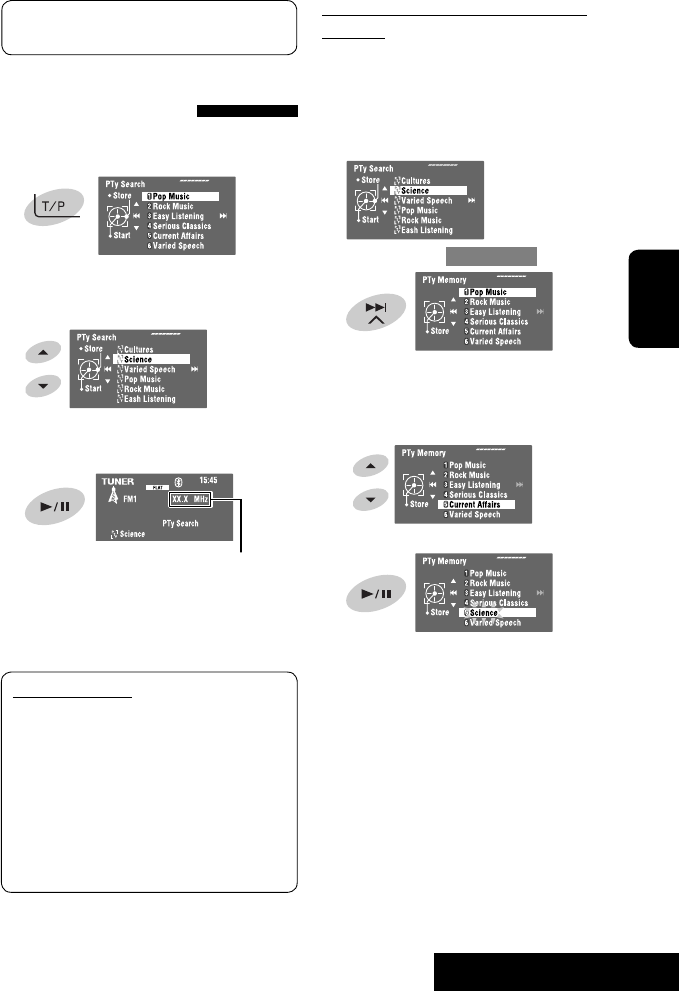
РОБОТА
15
УКРАЇНА
Пошук програми FM Radio Data
System—PTY-пошук
Можна шукати улюблені програми, які
транслюються, за їхнім PTY-кодом.
1
Відображає доступні PTY-коди (включаючи
шість запрограмованих PTY-кодів).
2 Виберіть PTY-код.
• Утримуйте кнопку для відображення
наступного/попереднього PTY-коду.
3
Якщо буде знайдена станція, що транслює
програму з тим самим PTY-кодом, що обраний
вами, відбудеться налаштування на цю станцію.
Доступні PTY-коди:
News, Current Affairs, Information, Sport,
Education, Drama, Cultures, Science, Varied Speech,
Pop Music, Rock Music, Easy Listening,
Light Classics M, Serious Classics, Other Music,
Weather & Metr, Finance, Children’s Progs,
Social Affairs, Religion, Phone In, Travel & Touring,
Leisure & Hobby, Jazz Music, Country Music,
National Music, Oldies Music, Folk Music,
Documentary
Протягом пошуку частота буде змінюватись.
Наступні функції доступні лише для станцій FM
Radio Data System.
[Утримання]
Занесення у пам’ять улюблених типів
програм
До списку запрограмованих PTY програм можна
заносити коди ваших улюблених програм.
1 Виконайте кроки 1 та 2 у лівій колонці для
вибору PTY-коду, під яким потрібно зберегти
у пам’яті інформацію.
2 Увійдіть в меню <PTy Memory>.
З’являється поточний список вибраних PTY
програм.
3 Виберіть код зі списку, який ви хочете
замінити на новий.
4 Збереження коду.
Тепер обраний PTY-код зміниться на новий.
KD-AVX40-20[EE]_UK_2.indb 15KD-AVX40-20[EE]_UK_2.indb 15 09.1.23 4:49:04 PM09.1.23 4:49:04 PM
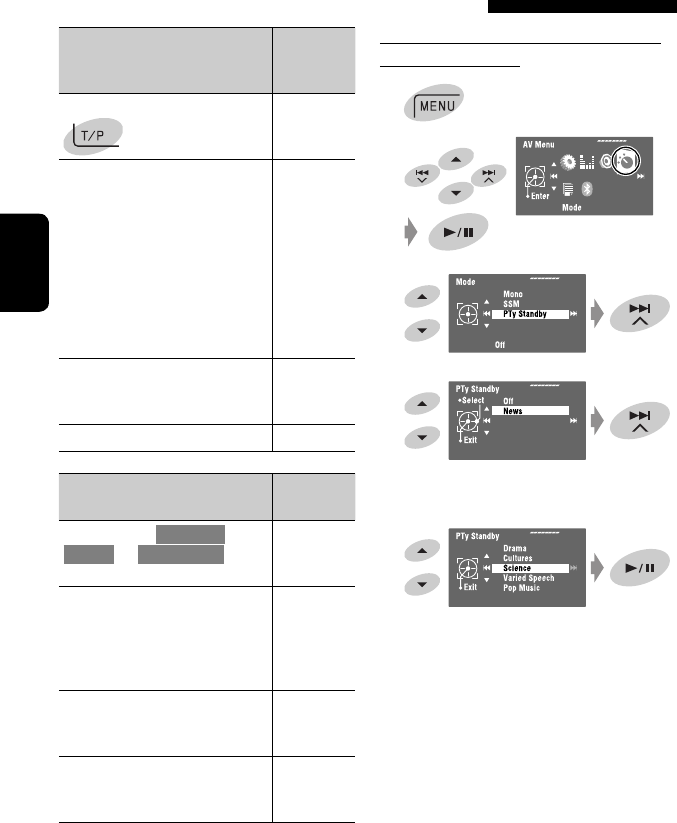
16
УКРАЇНА
Активація прийому вибраних програм у
режимі очікування
1
2
3
4
5 Для прийому програми у режимі очікування
виберіть її PTY-код.
Прийом повідомлень про стан
дорожнього руху у режимі
очікування
Індикатор
Для увімкнення торкніться T/P.
TP
Пристрій тимчасово переключиться
у режим ТА - повідомлень про
стан дорожнього руху, які можуть
поступати з будь-якого джерела,
крім діапазонів радіо АМ та FM3.
Рівень гучності змінюється на
запрограмований у режимі
ТА-прийому, якщо поточний рівень
буде нижчим від запрограмованого
(☞ стор. 55).
Загорається
Щ не активовано. Налаштуйтесь на
іншу станцію, яка транслює Radio
Data System-сигнали.
Блимає
Для вимкнення натисніть T/P. Гасне
Прийом вибраних програм у
режимі очікування
Індикатор
Увійдіть в меню <AV Menu> =
<Mode> = <PTy Standby>
(☞ права колонка і стор. 58).
PTY
Пристрій тимчасово переключиться
на вашу улюблену PTY-програму,
яка може транслюватись
будь-яким джерелом, окрім
станцій у діапазонах АМ та FM3.
Загорається
Щ не активовано. Налаштуйтесь на
іншу станцію, яка транслює Radio
Data System-сигнали.
Блимає
Щоб вимкнути, виберіть <Off> на
кроці 4, після чого натисніть кнопку
6 один раз (☞ права колонка).
Гасне
• Режим прийому вибраних програм/повідомлень
про стан дорожнього руху у режимі очікування
працює також і при підключенні тюнера DAB.
Активація/деактивація прийому вибраних програм/повідомлень
про стан дорожнього руху у режимі очікування
KD-AVX40-20[EE]_UK_2.indb 16KD-AVX40-20[EE]_UK_2.indb 16 09.1.23 4:49:05 PM09.1.23 4:49:05 PM
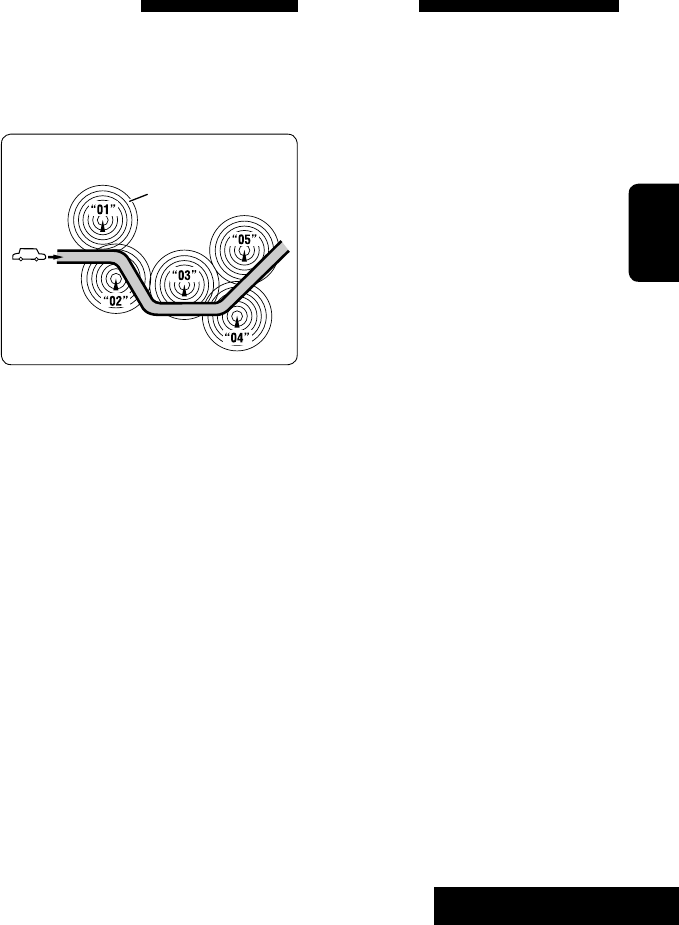
РОБОТА
17
УКРАЇНА
Відстеження однієї програми—
Прийом з мережевим
відстеженням
При перетинанні місцевості, де якість FM-прийому
недостатня, система автоматично налаштовується
на іншу FM-станцію з послугою Radio Data System тієї
ж радіомережі, яка, можливо, транслює ту ж саму
програму, але з більш потужним сигналом.
Завод-виробник постачає систему вже з активованим
прийомом з мережевим відстеженням.
Можна змінити параметри режиму прийому-з
мережним відстеженням. ☞ <AF Regional> на
стор. 55.
• При підключеному тюнері DAB дивіться також
пункт “Відстеження тієї ж самої програми—
Прийом на альтернативній частоті (DAB AF)”.
(☞ стор. 47)
Транслювання програми А у різних місцевостях
на різних частотних діапазонах (01 – 05)
A
Автоматичний вибір
радіостанції—Пошук
програми
Зазвичай при натисканні програмних кнопок
відбувається налаштування на запрограмовану на
них станцію.
Якщо сигнали від запрограмованої FM-станції з
Radio Data System-прийомом недостатньо потужні
для якісного прийому, то ця система, користуючись
AF-даними, налаштовується на іншу частоту,
яка транслює ту ж саму програму, що й первісно
запрограмована станція. (☞ стор. 55)
• Системі потрібен деякий час для налаштування
на іншу станцію за допомогою функції пошуку
програми.
KD-AVX40-20[EE]_UK_2.indb 17KD-AVX40-20[EE]_UK_2.indb 17 09.1.23 4:49:05 PM09.1.23 4:49:05 PM
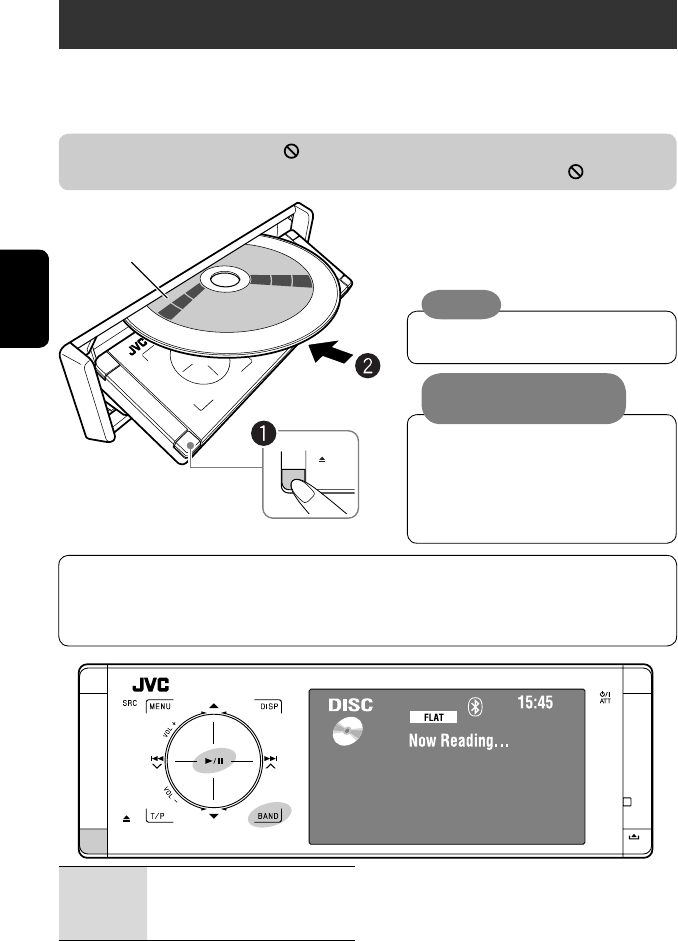
18
УКРАЇНА
~ Відкрийте передню панель.
Ÿ Вставте диск.
Відтворення почнеться автоматично.
Шум при роботі дисків та підключених
USB-пристроїв є дуже незначним порівняно
з іншими джерелами. Перед програванням
диску уменшіть гучність, щоб не допустити
пошкодження гучномовців при раптовому
збільшенні рівня вихідного сигналу.
Сторона, на якій нанесено
етикетку
Не кладіть поза тильною частиною панелі
керування.
Якщо на моніторі з’являється значок “ ”, це означає, що пристрій не може виконати задану операцію.
• У деяких випадках операції можуть не виконуватись і без виведення на екран значка “ ”.
Робота з дисками
Тип диску визначається автоматично, так само автоматично розпочинається відтворення (для деяких дисків:
параметри автоматичного запуску залежать від присутньої на них внутрішньої програми).
Якщо на диску відсутнє меню, усі доріжки будуть програватись у режимі циклічного повтору, доки не буде
змінено джерело або висунуто диск.
0:Виймання диска.
3/8:Починає і призупиняє відтворення.
BAND: Зупинка відтворення.
Попередження щодо
налаштувань гучності:
Увага:
Під час відтворення багатоканального цифрового диска відповідні сигнали конвертуються у
двоканальні.
• Ви можете насолоджуватись багатоканальним звуком, якщо підключите підсилювач або
декодер, сумісний із цим стандартом. (☞ також стор. 66)
KD-AVX40-20[EE]_UK_2.indb 18KD-AVX40-20[EE]_UK_2.indb 18 09.1.23 4:49:06 PM09.1.23 4:49:06 PM
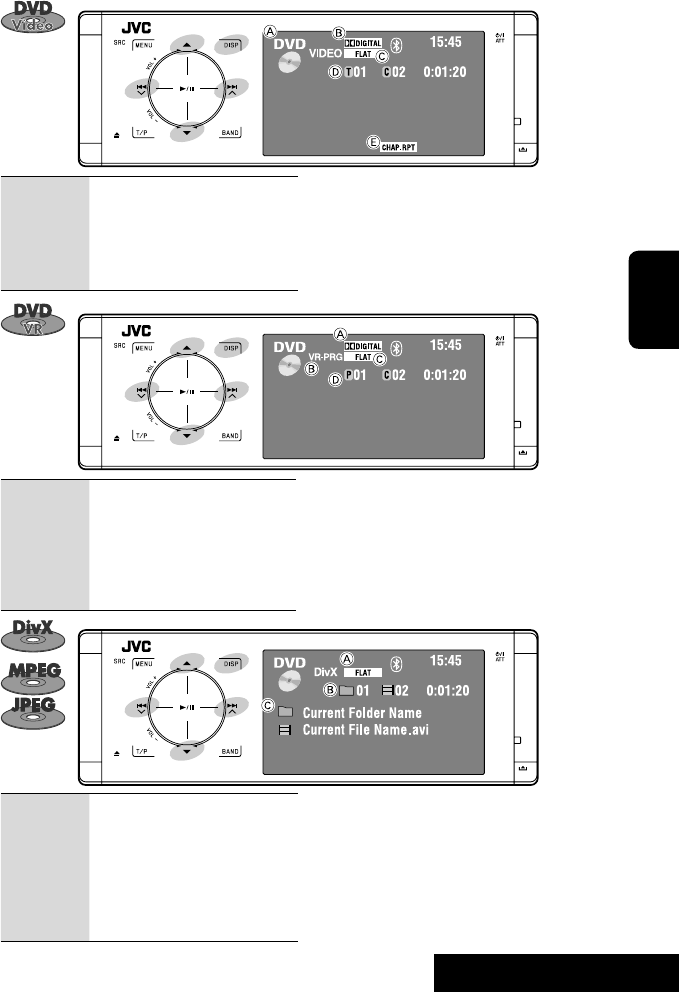
РОБОТА
19
УКРАЇНА
4 ¢:Торкання: Вибір розділу.
Утримувати: Пошук у зворотному/
прямому напрямку*1
5 ∞:Вибір назви.
DISP: Торкніться у разі необхідності
(☞ стор. 9).
A Індикатори звукового (☞ стор. 50)
B Для DivX/MPEG: № папки/№ доріжки/Час відтворення
Для JPEG: № папки/№ файлу
C Назва поточної папки/файлу
A Тип диску
B Формат аудіо
C Індикатори звукового (☞ стор. 50)
D № назви/№ розділу/Час відтворення
E Режим відтворення (☞ сторінки 21)
4 ¢:Торкання: Вибір розділу.
Утримувати: Пошук у зворотному/
прямому напрямку*1
5 ∞:Вибір номера програми/номера
списку відтворення
DISP: Торкніться у разі необхідності
(☞ стор. 9).
4 ¢:Торкання: Вибір доріжки.
Утримувати: Пошук у зворотному/
прямому напрямку для DivX/MPEG*2
5 ∞:Торкання: Вибір папки.
Утримувати: Відображення списку
папок.
DISP: Торкніться у разі необхідності
(☞ стор. 9).
A Формат аудіо
B VR-PRG: Початкова програма
VR-PL: Список відтворення
C Індикатори звукового (☞ стор. 50)
D № програми (або № списку відтворення)/№ розділу/
Час відтворення
*1 Швидкість пошуку: x2 ] x10
*2 Швидкість пошуку: ¡1 ] ¡2
KD-AVX40-20[EE]_UK_2.indb 19KD-AVX40-20[EE]_UK_2.indb 19 09.1.23 4:49:06 PM09.1.23 4:49:06 PM
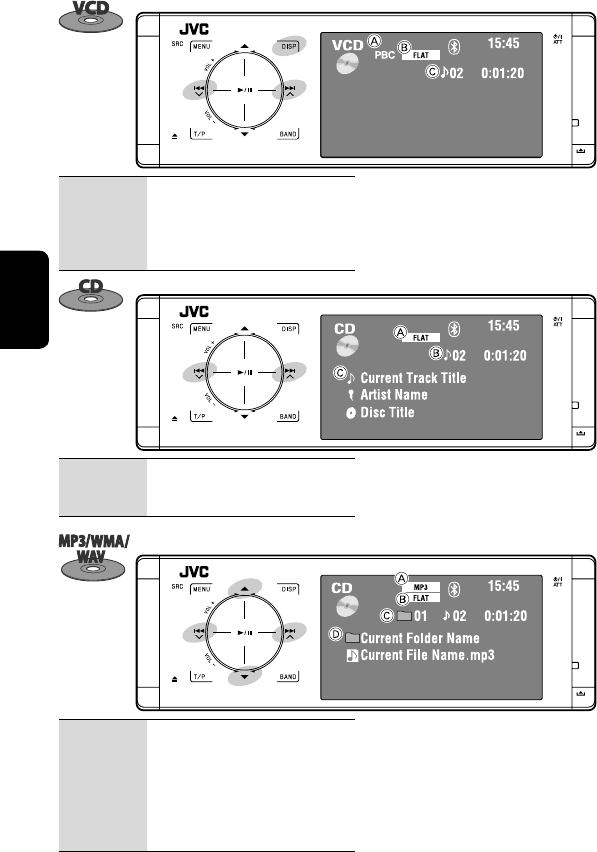
20
УКРАЇНА
*1 Швидкість пошуку: x2 ] x10
*2 Коли відтворюється звичайний CD-диск,
виводиться напис “No Name”.
*3 Замість назв папок/файлів буде виводитись
службова інформація із зазначенням дати
їхнього запису, а параметр <Tag Display> (Показ
тегів) буде встановлено у значення <On>.
(☞ стор. 52)
4 ¢:Торкання: Вибір доріжки.
Утримувати: Пошук у зворотному/
прямому напрямку*1
DISP: Торкніться у разі необхідності
(☞ стор. 9).
A Індикатор PBC горить, коли діє режим PBC
(контролю відтворення).
B Індикатори звукового (☞ стор. 50)
C № доріжки/Час відтворення
4 ¢:Торкання: Вибір доріжки.
Утримувати: Пошук у зворотному/
прямому напрямку*1
A Індикатори звукового (☞ стор. 50)
B № доріжки/Час відтворення
C Назва доріжки/Ім’я артиста/Назва диску*2
4 ¢:Торкання: Вибір доріжки.
Утримувати: Пошук у зворотному/
прямому напрямку*1
5 ∞:Торкання: Вибір папки.
Утримувати: Відображення списку
папок.
A Формат аудіо (MP3/WMA/WAV)
B Індикатори звукового (☞ стор. 50)
C № папки/№ доріжки/Час відтворення
D Назва поточної папки/файлу*3
KD-AVX40-20[EE]_UK_2.indb 20KD-AVX40-20[EE]_UK_2.indb 20 09.1.23 4:49:07 PM09.1.23 4:49:07 PM
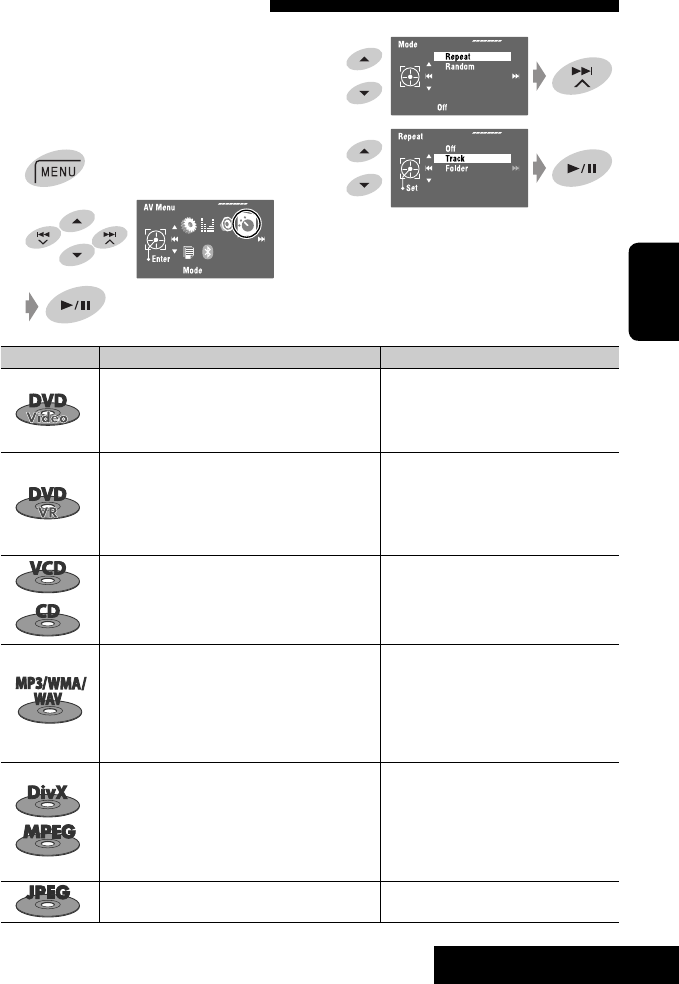
РОБОТА
21
УКРАЇНА
Можна використовувати режим відтворення
Repeat (Повторення) або Random (Відтворення у
випадковому порядку).
Напр.: Для вибору режиму Track Repeat (повторне
відтворення однієї доріжки)
1
2
Тип диску Repeat Random
Chapter: Повторюється відтворення
поточного розділу. —
Title: Повторюється відтворення поточної
назви.
Chapter: Повторюється відтворення
поточного розділу.
—
Program: Повторюється відтворення поточної
програми (функція не доступна при
програванні списку відтворення).
Track: Повторюється відтворення
поточної доріжки (для VCD: при
відключеному режимі PBC).
Disc (All): У випадковій послідовності
відтворюються всі доріжки
(для VCD: при відключеному
режимі PBC).
Track: Повторно відтворюється поточна
доріжка.
Folder: У випадковому порядку
відтворюються всі доріжки з
поточної папки, потім - доріжки
з наступної папки і т.д.
Folder: Повторюється відтворення усіх
доріжок з поточної папки.
Disc (All): У випадковій послідовності
відтворюються всі доріжки.
Track: Повторно відтворюється поточна
доріжка.
Folder: У випадковому порядку
відтворюються всі доріжки
з поточної папки, потім -
доріжки з наступної папки і т.д.
Folder: Повторюється відтворення усіх
доріжок з поточної папки.
Disc (All): У випадковій послідовності
відтворюються всі доріжки.
Folder: Повторюється відтворення усіх
доріжок з поточної папки. —
3
4
При виборі одного з режимів відтворення на
екрані з інформацією про джерело загорається
відповідний індикатор.
Щоб відмінити, встановіть <Off> на кроці 4.
Вибір режимів відтворення
KD-AVX40-20[EE]_UK_2.indb 21KD-AVX40-20[EE]_UK_2.indb 21 09.1.23 4:49:07 PM09.1.23 4:49:07 PM
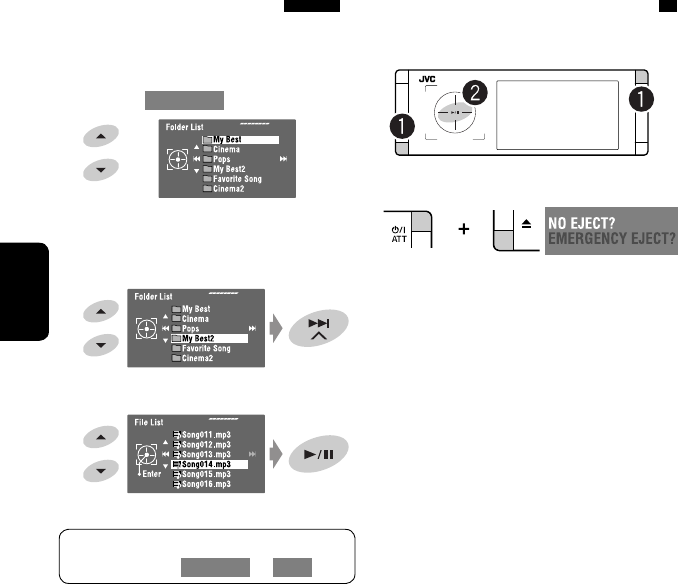
22
УКРАЇНА
Вибір доріжок зі списку
Якщо на диску наявні папки, можна вивести на
екран списки папок/доріжок (файлів), після чого
розпочати відтворення.
1 Увійдіть у <Folder List>.
• Утримуйте кнопку для відображення
наступної/попередньої папки.
2 Виберіть папку.
3 Виберіть файл.
[Утримання]
Список папок можна також переглянути,
увійшовши в меню <AV Menu> = <List>.
Блокування висування диску
Ви можете заблокувати диск у завантажувальному
отворі.
~ Утримуйте обидві кнопки одночасно.
Ÿ Активація блокування.
При цьому з’являється напис “No Eject”.
Щоб відмінити блокування, повторіть ту ж саму
процедуру та виберіть параметр <EJECT OK?>.
[Утримання]
KD-AVX40-20[EE]_UK_2.indb 22KD-AVX40-20[EE]_UK_2.indb 22 09.1.23 4:49:08 PM09.1.23 4:49:08 PM
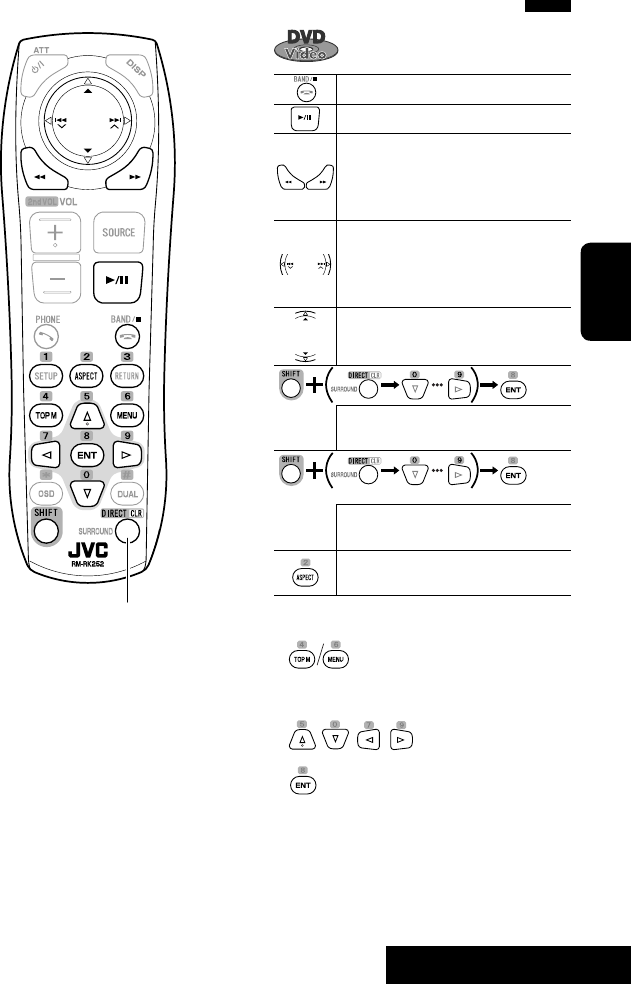
РОБОТА
23
УКРАЇНА
Зупинка відтворення.
Починає або призупиняє відтворення.
• Пошук у зворотному/прямому
напрямку*1 (Без звуку.)
• Уповільнене відтворення*2 в режимі
паузи. (Без звуку.)
• Вибір розділу (під час відтворення
або паузи).
• Пошук у зворотному/прямому
напрямку*3 [Утримувати]
Вибір назви (під час відтворення або
паузи).
• Вибір розділу.
• Вибір назви (не під час відтворення).
Вибір назви (під час відтворення або
паузи).
Зміна співвідношення сторін екрану
для відтворюваних зображень.
Використання додаткових функцій меню
1.
2. Виберіть елемент, відтворення з якого ви
бажаєте розпочати.
3.
Використання пульту дистанційного керування—RM-RK252
[Двічі]
Також виконує функції кнопки
CLR (очистити):
Видаляє помилково введену
інформацію при утриманні
клавіші SHIFT.
*1
Швидкість пошуку: x2 ] x5 ] x10 ] x20 ] x60
*2 Швидкість уповільненого відтворення: 1/32 ]
1/16 ] 1/8 ] 1/4 ] 1/2
*3 Швидкість пошуку: x2 ] x10
KD-AVX40-20[EE]_UK_2.indb 23KD-AVX40-20[EE]_UK_2.indb 23 09.1.23 4:49:08 PM09.1.23 4:49:08 PM
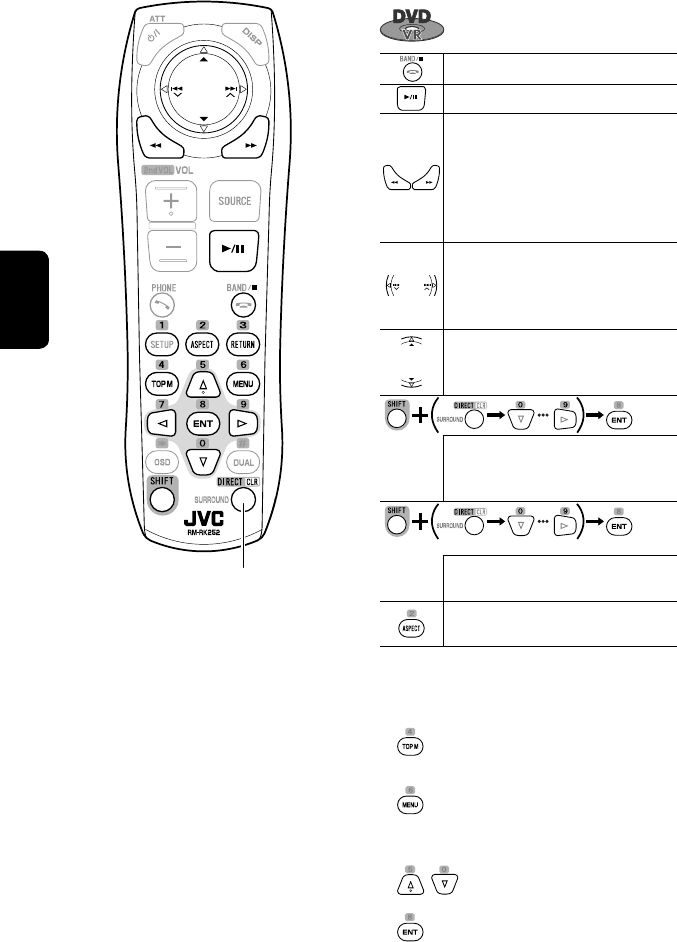
24
УКРАЇНА
Також виконує функції кнопки
CLR (очистити):
Видаляє помилково введену
інформацію при утриманні
клавіші SHIFT.
Зупинка відтворення.
Починає або призупиняє відтворення.
• Пошук у зворотному/прямому
напрямку*1 (Без звуку.)
• Уповільнене відтворення у напрямку
“вперед”*2 в режимі паузи. (Без звуку.)
• Уповільнене відтворення у напрямку
“назад” неможливе.
• Вибір розділу (під час відтворення
або паузи).
• Пошук у зворотному/прямому
напрямку*3 [Утримувати]
• Вибір програми.
• Виберіть список відтворення (під час
відтворення або паузи).
• Вибір розділу.
• Вибір програми (коли відтворення не
відбувається).
Вибір програми/списку відтворення
(під час відтворення або паузи).
Зміна співвідношення сторін екрану
для відтворюваних зображень.
Використання екранів початкової програми/
списку (☞ стор. 27)
1. Для початкових програм:
Для списку відтворення:
2. Виберіть елемент, з якого бажано розпочати
відтворення.
3.
[Двічі]
KD-AVX40-20[EE]_UK_2.indb 24KD-AVX40-20[EE]_UK_2.indb 24 09.1.23 4:49:09 PM09.1.23 4:49:09 PM
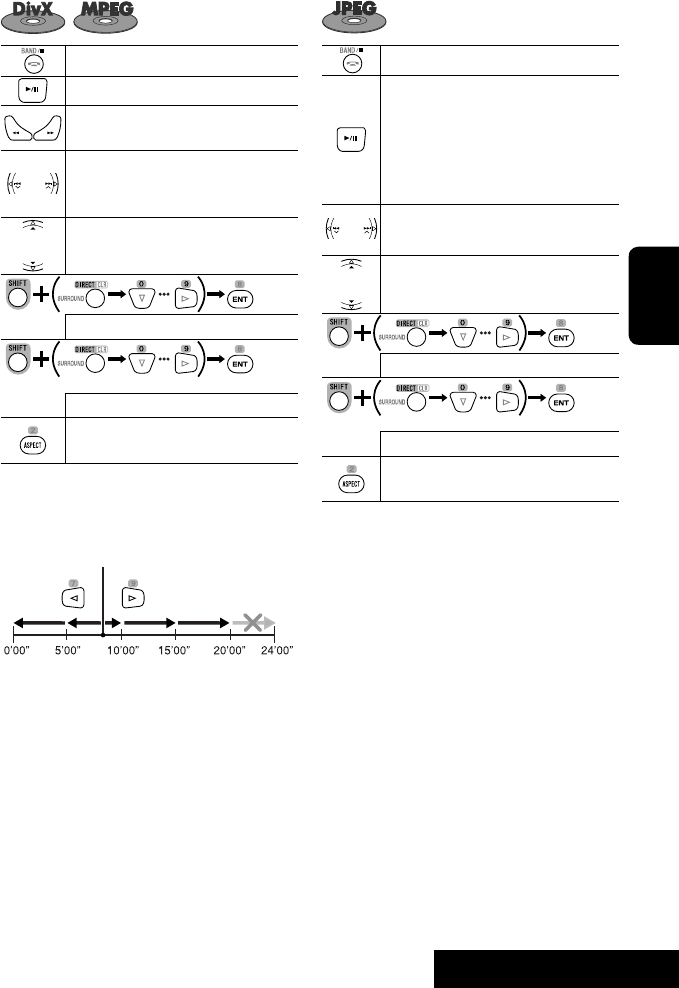
РОБОТА
25
УКРАЇНА
Зупинка відтворення.
Починає або призупиняє відтворення.
Пошук у зворотному/прямому
напрямку*4 (Без звуку.)
• Вибір доріжки.
• Пошук у зворотному/прямому
напрямку*5 [Утримувати] (Без звуку.)
Вибір папки.
Вибір доріжки (в межах однієї папки).
Вибір папки.
Зміна співвідношення сторін екрану
для відтворюваних зображень.
Впродовж відтворення...
Прокручування епізодів вперед/назад тривалістю у
5 хвилин.
Зупинка відтворення.
Починає або призупиняє відтворення.
(Показ слайдів: кожна доріжка
демонструється на протязі кількох секунд.)
Демонструє поточний файл, доки його
не буде замінено натисканням під час
показу слайдів.
Вибір доріжки.
Вибір папки.
Вибір файлу (у межах однієї папки).
Вибір папки.
Зміна співвідношення сторін екрану для
відтворюваних зображень.
[Двічі]
*1
Швидкість пошуку: x2 ] x5 ] x10 ] x20 ] x60
*2 Швидкість уповільненого відтворення: 1/32 ]
1/16 ] 1/8 ] 1/4 ] 1/2
*3 Швидкість пошуку: x2 ] x10
*4 Швидкість пошуку: ¡1 ] ¡2 ] ¡3
*5 Швидкість пошуку: ¡1 ] ¡2
Перше натиснення
Перше натиснення Друге натиснення
Третє натиснення
Друге натиснення
Поточне місце відтворення
[Двічі]
KD-AVX40-20[EE]_UK_2.indb 25KD-AVX40-20[EE]_UK_2.indb 25 09.1.23 4:49:10 PM09.1.23 4:49:10 PM
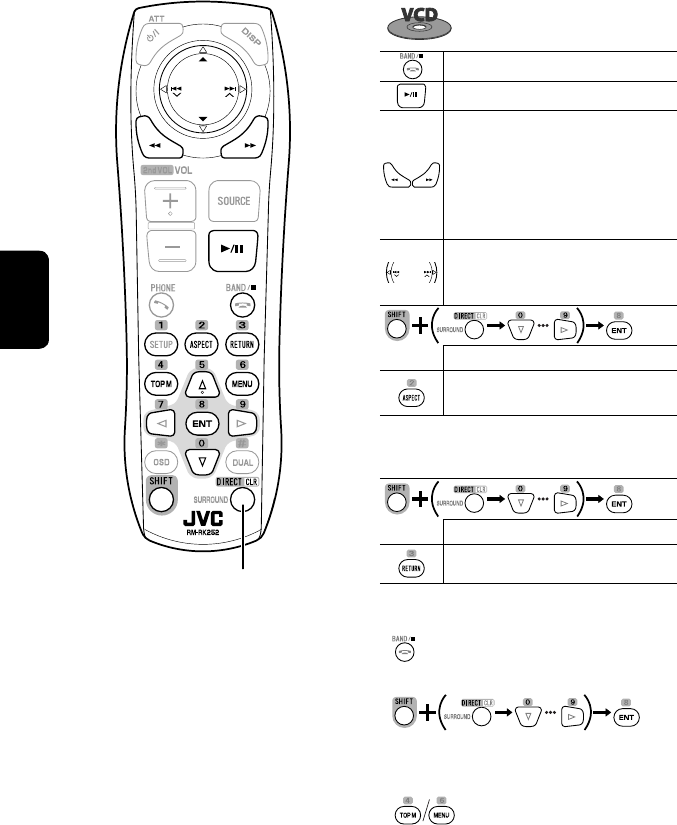
26
УКРАЇНА
Також виконує функції кнопки
CLR (очистити):
Видаляє помилково введену
інформацію при утриманні
клавіші SHIFT.
Зупинка відтворення.
Починає або призупиняє відтворення.
• Пошук у зворотному/прямому
напрямку*1
• Уповільнене відтворення у напрямку
“вперед”*2 в режимі паузи. (Без звуку.)
• Уповільнене відтворення у напрямку
“назад” неможливе.
• Вибір доріжки.
•
Пошук у зворотному/прямому
напрямку*3 [Утримувати] (Без звуку.)
Вибір доріжки.
Зміна співвідношення сторін екрану
для відтворюваних зображень.
Впродовж відтворення у режимі PBC...
Вибір пункту меню.
Повернення до попереднього меню.
Щоб скасувати відтворення у режимі PBC
1
2 Початок відтворення бажаної доріжки.
• Щоб повернутися до відтворення у режимі
PBC:
KD-AVX40-20[EE]_UK_2.indb 26KD-AVX40-20[EE]_UK_2.indb 26 09.1.23 4:49:11 PM09.1.23 4:49:11 PM
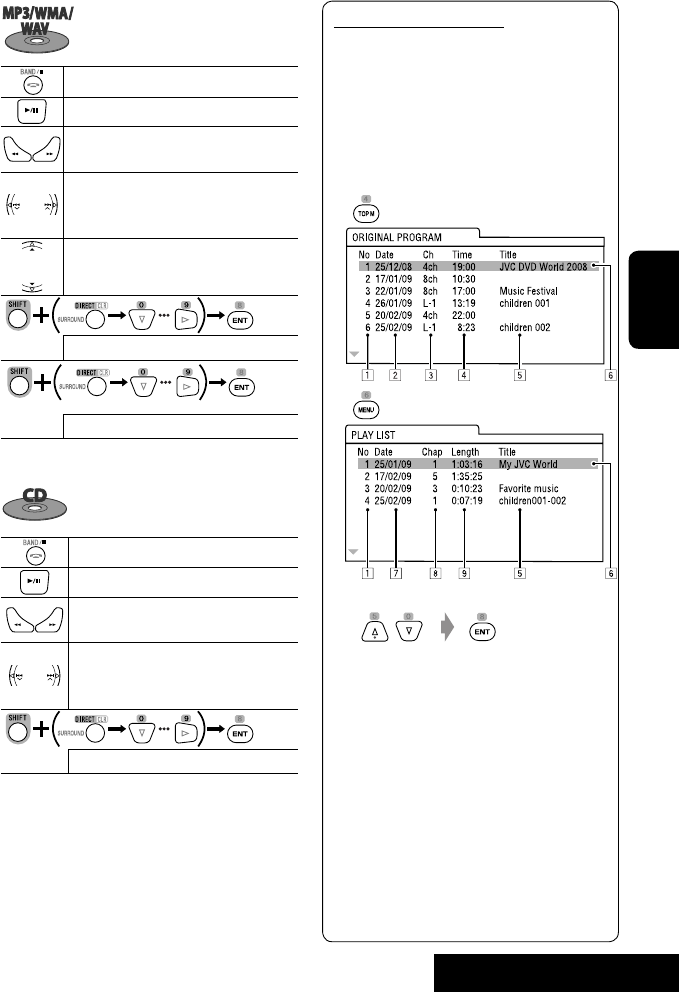
РОБОТА
27
УКРАЇНА
Зупинка відтворення.
Починає або призупиняє відтворення.
Пошук у зворотному/прямому
напрямку*1
• Вибір доріжки.
• Пошук у зворотному/прямому
напрямку*3 [Утримувати]
Вибір доріжки.
Екран списку для DVD-VR
У будь-який час при програванні дисків DVD-VR
можна використовувати початкову програму і
список відтворення з записаними на них даними.
• Зображення цих екранів можна вивести на
вбудований і на зовнішній монітори.
1 Відображення екранів початкової
програми/Списку відтворення.
2 Виберіть елемент за власним бажанням.
1 № програми/списку відтворення
2 Дата запису
3
Джерело запису (ТВ канал, вхідне
рознімання обладнання для запису та інше.)
4 Час початку запису
5 Назва програми/списку відтворення*4
6 Виділений рядок (поточний вибір)
7 Дата запису списків відтворення
8 Загальна кількість розділів
9 Час відтворення
*4 Назва початкової програми або списку
відтворення може не відображатися, в
залежності від обладнання для запису.
Зупинка відтворення.
Починає або призупиняє відтворення.
Пошук у зворотному/прямому
напрямку*1
• Вибір доріжки.
• Пошук у зворотному/прямому
напрямку*3 [Утримувати]
Вибір папки.
Вибір доріжки (в межах однієї папки).
[Двічі]
Вибір папки.
*1
Швидкість пошуку: x2 ] x5 ] x10 ] x20 ] x60
*2 Швидкість уповільненого відтворення: 1/32 ]
1/16 ] 1/8 ] 1/4 ] 1/2
*3 Швидкість пошуку: x2 ] x10
KD-AVX40-20[EE]_UK_2.indb 27KD-AVX40-20[EE]_UK_2.indb 27 09.1.23 4:49:11 PM09.1.23 4:49:11 PM
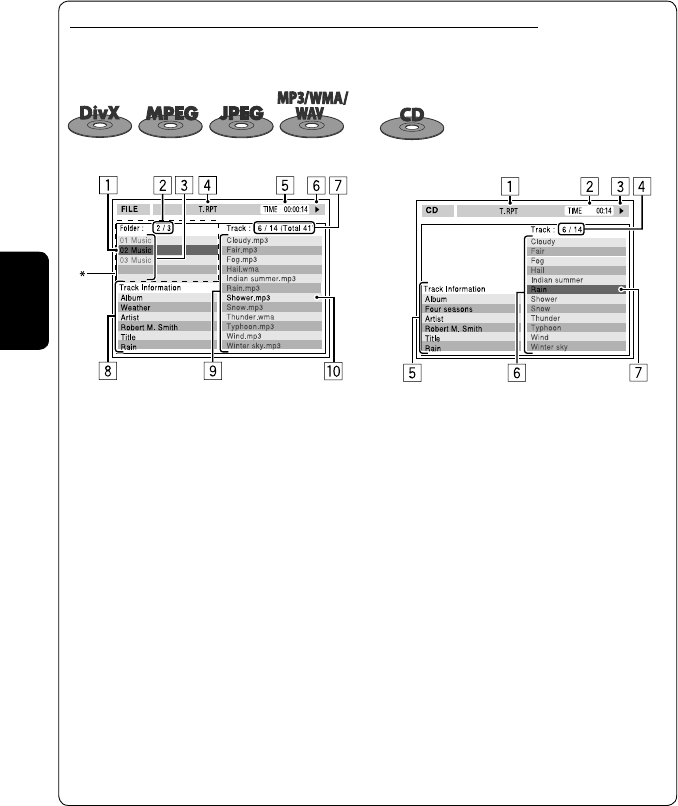
28
УКРАЇНА
Інформація про диск, що відображається на зовнішньому моніторі
Наведені нижче екрани відображаються лише на зовнішньому моніторі, якщо вставити диск. (Для
DivX/MPEG1/MPEG2/JPEG; коли відтворення не відбувається.)
Напр.: MP3/WMA
1 Поточна папка (виділений рядок)
2 Поточний номер папки/загальна кількість
папок
3 Список папок
* Якщо дані тегів містять файли базового
формату JPEG (Jacket Picture), вони
відображаються на екрані.
4 Обраний режим відтворення (☞ стор. 21)
5 Час, що минув з початку відтворення поточної
доріжки (не відображається для JPEG-файлів)
6 Стан роботи
7 Номер поточної доріжки/загальна кількість
доріжок у поточній папці (загальна кількість
доріжок на диску)
8 Інформація про доріжку (тільки для MP3/
WMA/WAV)
9 Список доріжок
p Поточна доріжка (виділений)
Напр.: CD Text
1 Обраний режим відтворення (☞ стор. 21)
2 Час, що минув з початку відтворення поточної
доріжки
3 Стан роботи
4 Номер поточної доріжки/загальна кількість
доріжок на диску
5 Інформація щодо доріжки
6 Список доріжок
7 Поточна доріжка (виділений рядок)
KD-AVX40-20[EE]_UK_2.indb 28KD-AVX40-20[EE]_UK_2.indb 28 09.1.23 4:49:12 PM09.1.23 4:49:12 PM
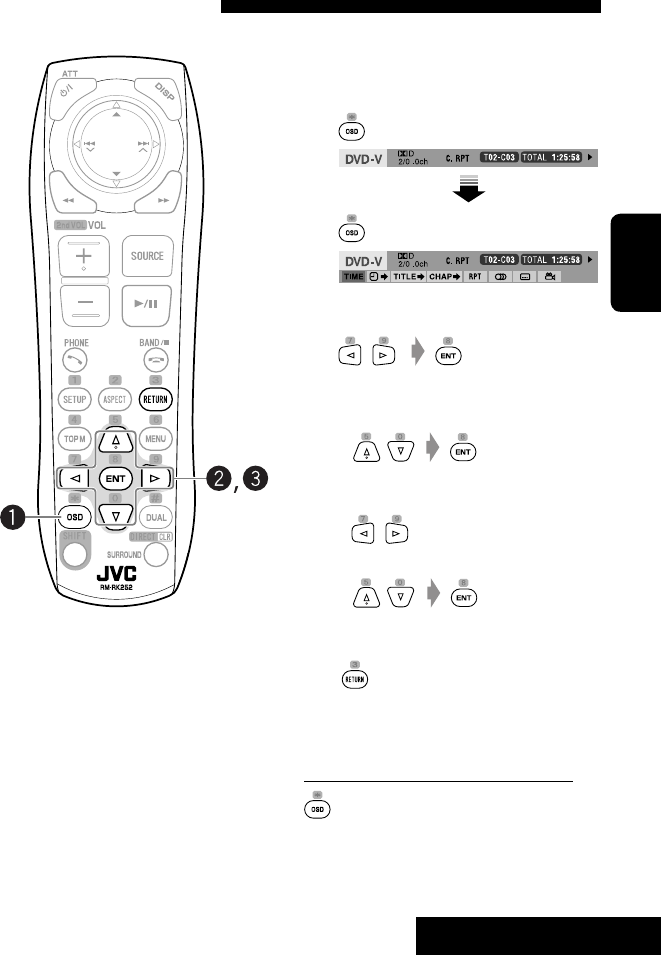
РОБОТА
29
УКРАЇНА
~ Відображення екранного рядка.
(☞ стор. 30)
Ÿ Вибір пункту.
! Зробіть вибір.
• Якщо з’являється спливаюче меню...
• Для введення часу/чисельних значень...
Щоб змінити положення запису:
Для вибору номера:
Щоб прибрати спливаюче меню:
Повторіть кроки Ÿ і !, щоби налаштувати інші
пункти у разі необхідності.
Для того, щоб сховати екранний рядок
Дії, що виконуються за допомогою екранного рядка (DVD/VCD/
DivX/MPEG1/MPEG2/JPEG)
Ці операції можна виконувати за допомогою пульта дистанційного керування, а слідкувати за ними на моніторі.
KD-AVX40-20[EE]_UK_2.indb 29KD-AVX40-20[EE]_UK_2.indb 29 09.1.23 4:49:13 PM09.1.23 4:49:13 PM
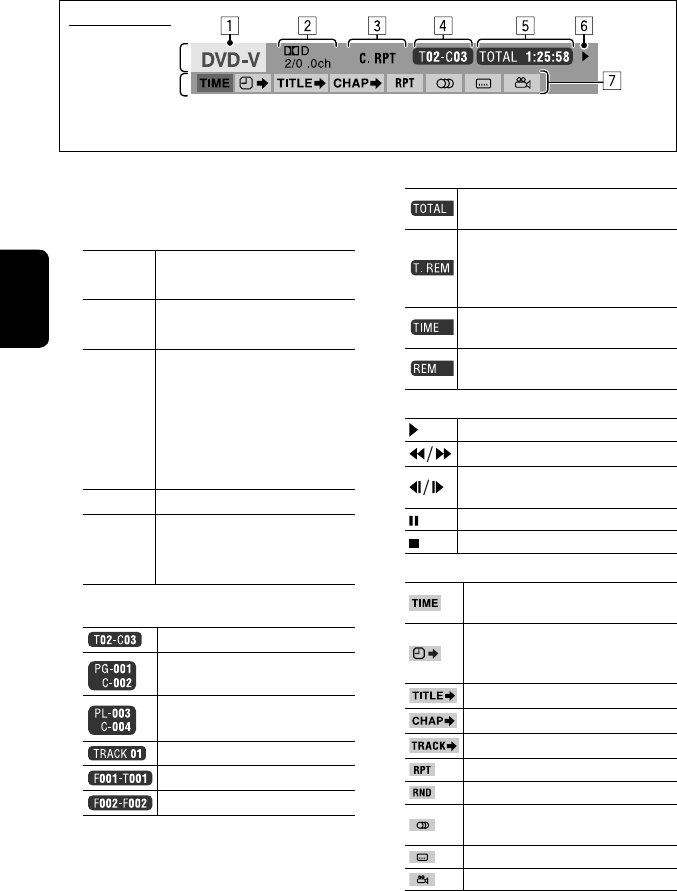
30
УКРАЇНА
5 Індикатор часу
Час, що минув з початку відтворення
диску
• Час, що залишився до закінчення
відтворення даної назви (для DVD)
• Час, що залишився до закінчення
відтворення диску (для інших форматів)
Час, що минув з початку відтворення
поточного розділу/доріжки*2
Час, що залишився до закінчення
відтворення поточного розділу/доріжки*2
6 Стан відтворення
Відтворення
Пошук у зворотному/прямому напрямку
Уповільнений рух у зворотному/
прямому напрямку
Пауза
Зупинка
7 Значки, що позначають дії
Змінити вигляд індикатора часу
(див. пункт 5)
Пошук за часом (Виконується
перехід до певного епізоду за
вказаним значенням часу)
Пошук назви (за її номером)
Пошук розділу (за його номером)
Пошук доріжки (за її номером)
Відтворення з повтором*1
Відтворення у випадковому порядку*1
Зміна мови звукової доріжки,
звукового каналу або звукового потоку
Змінити мову субтитрів
Змінити кут перегляду
*1 ☞ стор. 21
*2
Ця функція не використовується для дисків DVD-VR.
1 Тип диску
2 • DVD: Формат аудіосигналу
• VCD: Режим PBC
3 Режим відтворення*1
Відео DVD C. RPT: Повторення розділу
T. RPT: Повторення за назвою
DVD-VR C. RPT: Повторення розділу
PG. RPT: Повтор програми
DivX/
MPEG1/
MPEG2
T. RPT: Повторення доріжки
F. RPT: Повторення папки
F. RND: Відтворити папку у
випадковому порядку
A. RND: Відтворити все (Диск) у
випадковому порядку
JPEG F. RPT: Повторення папки
VCD T. RPT: Повторення доріжки
A. RND: Відтворити все (Диск) у
випадковому порядку
4 Інформація стосовно відтворення
Поточна назва/розділ
Поточна програма/розділ
Поточний список відтворення/
розділ
Поточна доріжка
Поточна папка/доріжка
Поточна папка/файл
Екранний рядок
Вищенаведений приклад стосується відео-диску формату DVD. Зображені на панелі елементи можуть
відрізнятися в залежності від типу диску.
Інформація
Дії
KD-AVX40-20[EE]_UK_2.indb 30KD-AVX40-20[EE]_UK_2.indb 30 09.1.23 4:49:13 PM09.1.23 4:49:13 PM
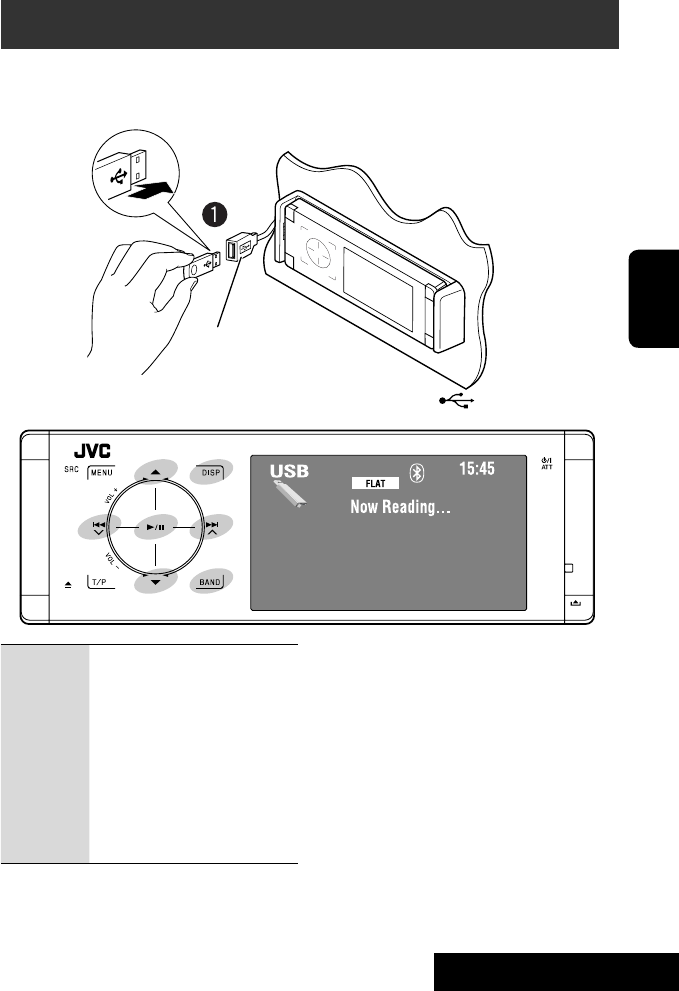
• Підключити комп’ютер до рознімання USB ( ) на пристрої неможливо.
РОБОТА
31
УКРАЇНА
Робота з USB-пристроями
До системи можна підключити такі запам’ятовуючі USB-пристрої, як пам’ять USB, цифровий аудіо-програвач,
переносний жорсткий диск и т.і.
•
Ви також можете підключити iPod/iPhone до роз’єму USB на пристрої. Детальну інформацію про операції ☞ стор.
40 та 41.
4 ¢:Торкання: Вибір доріжки
Утримувати: Пошук у зворотному/
прямому напрямку
5 ∞:Торкання: Вибір папки
Утримувати: Відображення списку
папок
3 / 8:Починає/призупиняє відтворення.
DISP: Торкніться у разі необхідності.
(☞ стор. 9)
BAND: Зупинка відтворення.
~ Підключення USB-пристрою.
Якщо вибрано джерело “USB”, автоматично
почнеться його програвання.
Пристрій може відтворювати файли форматів JPEG/
MPEG1/MPEG2*/MP3/WMA/WAV, що зберігаються на
масових запам’ятовуючих USB-пристроях.
• Робота з USB-пристроями виконується так само,
як з файлами на дисках. (☞ стор. 21 – 30)
• Всі доріжки, розміщені у USB-пристрої, будуть
відтворюватись у режимі циклічного повтору
доти, доки ви не зміните джерело.
* За винятком файлів, що були записані за
допомогою відеокамери JVC Everio (розширення
<.mod>).
Кабель USB протягнений від
тильної частини пристрою.
KD-AVX40-20[EE]_UK_2.indb 31KD-AVX40-20[EE]_UK_2.indb 31 09.1.23 4:49:15 PM09.1.23 4:49:15 PM
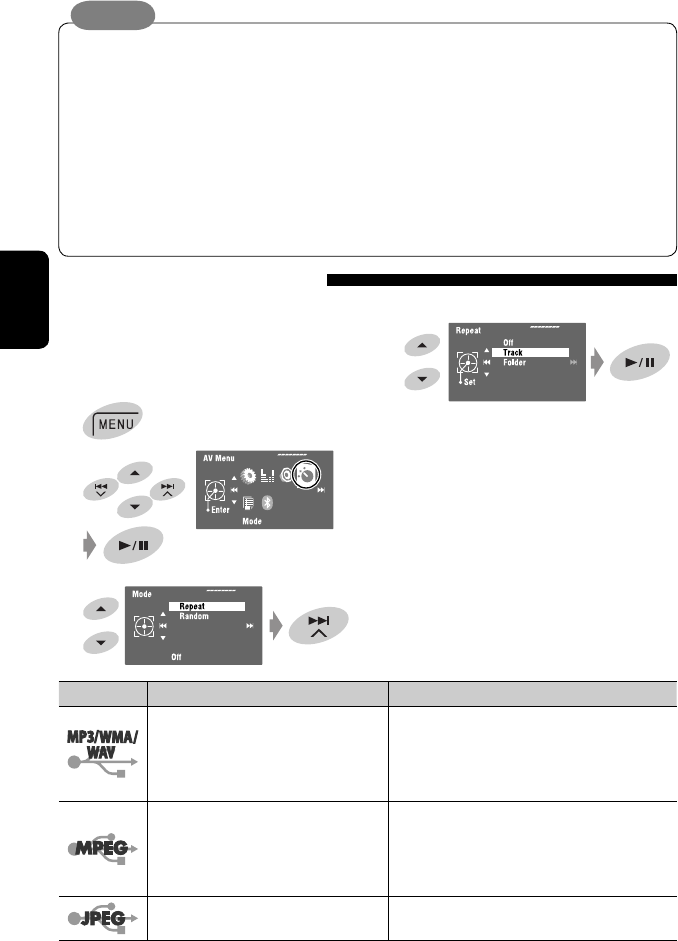
32
УКРАЇНА
Тип файлу Repeat Random
Track: Повторно відтворюється
поточна доріжка.
Folder:
У випадковому порядку відтворюються
всі доріжки з поточної папки, потім
- доріжки з наступної папки і т.д.
Folder: Повторюється відтворення
усіх доріжок з поточної папки.
USB (All): У випадковій послідовності
відтворюються всі доріжки.
Track: Повторно відтворюється
поточна доріжка.
Folder:
У випадковому порядку відтворюються
всі доріжки з поточної папки, потім
- доріжки з наступної папки і т.д.
Folder: Повторюється відтворення
усіх доріжок з поточної папки.
USB (All): У випадковій послідовності
відтворюються всі доріжки.
Folder: Повторюється відтворення
усіх доріжок з поточної папки. —
Вибір режимів відтворення
•
Не використовуйте USB-пристрої в умовах, в яких вони можуть заважати керуванню і створювати небезпеку.
• Від’єднавши USB-пристрій, не підключайте його знову, доки на моніторі блимає напис “Now Reading...”.
• Не заводьте двигун авто при підключеному USB-пристрої.
• Перед відключенням USB-пристрою зупиніть відтворення.
• Щоб запобігти втраті інформації, впевніться в тому, що для всіх важливих даних було створено
резервні копії.
• Удар від електростатичного розряду при підключенні USB-пристрою може викликати неполадки
відтворення у даному пристрої. Якщо таке трапилось, то від’єднайте USB-пристрій, потім
перезавантажте даний пристрій та USB-пристрій.
• Щоб запобігти деформаціям та пошкодженням USB-пристрою, не залишайте його у машині, а також у
місцях дії прямого сонячного випромінювання або високих температур.
• Для отримання додаткової інформації щодо функцій USB ☞ стор. 63.
4
При виборі одного з режимів відтворення на
екрані з інформацією про джерело загорається
відповідний індикатор.
Щоб відмінити, встановіть <Off> на кроці 4.
Можна використовувати режим відтворення
Repeat (Повторення) або Random (Відтворення у
випадковому порядку).
Напр.: Для вибору режиму Track Repeat (повторне
відтворення однієї доріжки)
1
2
3
Увага:
KD-AVX40-20[EE]_UK_2.indb 32KD-AVX40-20[EE]_UK_2.indb 32 09.1.23 4:49:15 PM09.1.23 4:49:15 PM
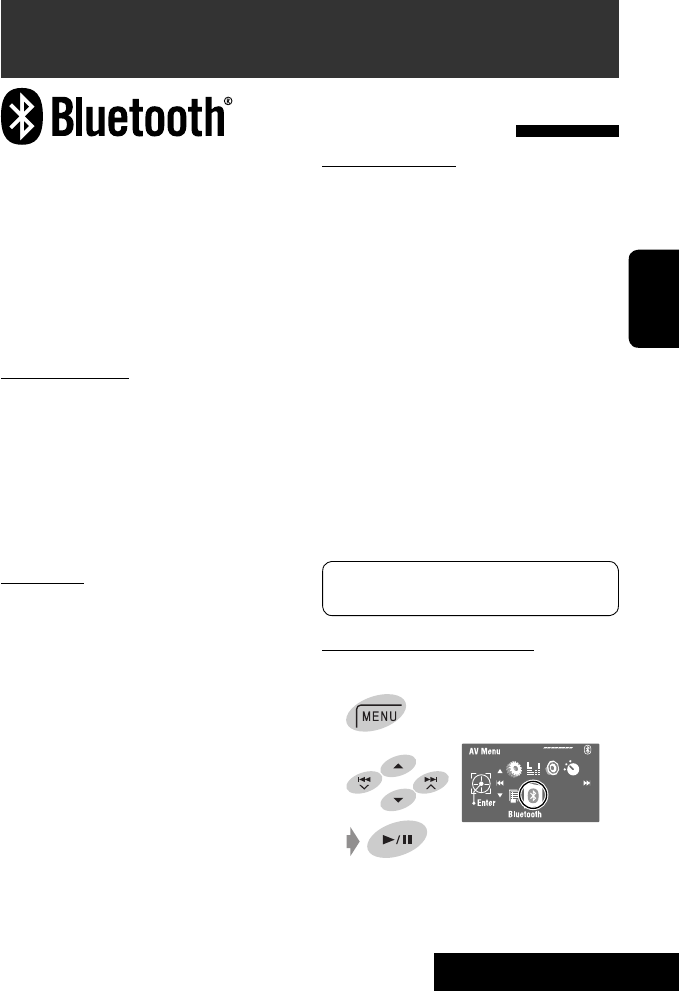
• Текстова торгівельна марка та логотипи Bluetooth
є власністю Bluetooth SIG, Inc. Використання цих
марок компанією Victor Company of Japan, Limited
(JVC) здійснюється за ліцензією. Інші торгівельні
марки та торгові назви належать відповідним
власникам.
РОБОТА
33
УКРАЇНА
Bluetooth являє собою технологію бездротового
радіозв’язку на коротких відстанях для мобільних
пристроїв, наприклад, мобільних телефонів,
портативних комп’ютерів та інших пристроїв.
Пристрої з функцією Bluetooth можуть бути з’єднані
без кабелів і обмінюватися інформацією один з
одним.
• Зверніться до списку країн (включено у комплект)
де дозволяється використовувати функцію
Bluetooth®.
Профіль Bluetooth
Пристрій підтримує наступні профілі Bluetooth:
HFP (Hands-Free Profile)—робота повною
гарнітурою 1.5
OPP (Object Push Profile)—профіль переміщення
об’єктів 1.1
A2DP (Advanced Audio Distribution Profile)—
розширені функції відтворення звуку 1.2
AVRCP (Audio/Video Remote Control Profile)—
дистанційне керування аудіовідеопристроями 1.3
Можливості
При роботі з пристроєм можна використовувати
Bluetooth-пристрої наступним чином:
• Прийняття виклику
• Робити виклик—з телефонної книги, з журналу
дзвінків (Redial і Received Call), власноруч
набираючи номер, з пам’яті запрограмованих
номерів або з використанням голосових команд.
• Приймати SMS (Служба коротких повідомлень)
• Відтворювати записи з Bluetooth-аудіопрогравача
Зверніться також до інструкцій, що входять до
комплекту Bluetooth-пристрою.
Робота з Bluetooth® (тільки для KD-AVX40) — Мобільний
телефон/аудіопрогравач
Первинне підключення
Bluetooth-пристрою
З’єднання і PIN-код
При першому підключенні Bluetooth-пристою
до головного блоку відбувається з’єднання між
головним блоком и пристроєм. З’єднання дозволяє
Bluetooth-пристроям обмінюватися даними один з
одним.
Щоб встановити з’єднання, можливо знадобиться
ввести PIN-код (особистий код доступу)
Bluetooth-пристрою, що треба підключити.
• Успішно встановлене з’єднання реєструється у
пам’яті блоку навіть після перезавантаження
пристрою. Всього може бути зареєстровано не
більше п’яти таких пристроїв.
• Одночасно можуть бути приєднані тільки один
пристрій Bluetooth для телефону і один пристрій
Bluetooth для аудіосистеми.
• Для використання функції Bluetooth у даному
пристрої, її треба спочатку ввімкнути.
Метод реєстрації (сполучення)
Зареєструйте і встановіть з’єднання з пристроєм.
1
2
Підготовка: Включіть пристрій і налаштуйте
функцію Bluetooth.
Продовження на наступній сторінці
KD-AVX40-20[EE]_UK3.indd 33KD-AVX40-20[EE]_UK3.indd 33 09.2.2 4:32:31 PM09.2.2 4:32:31 PM
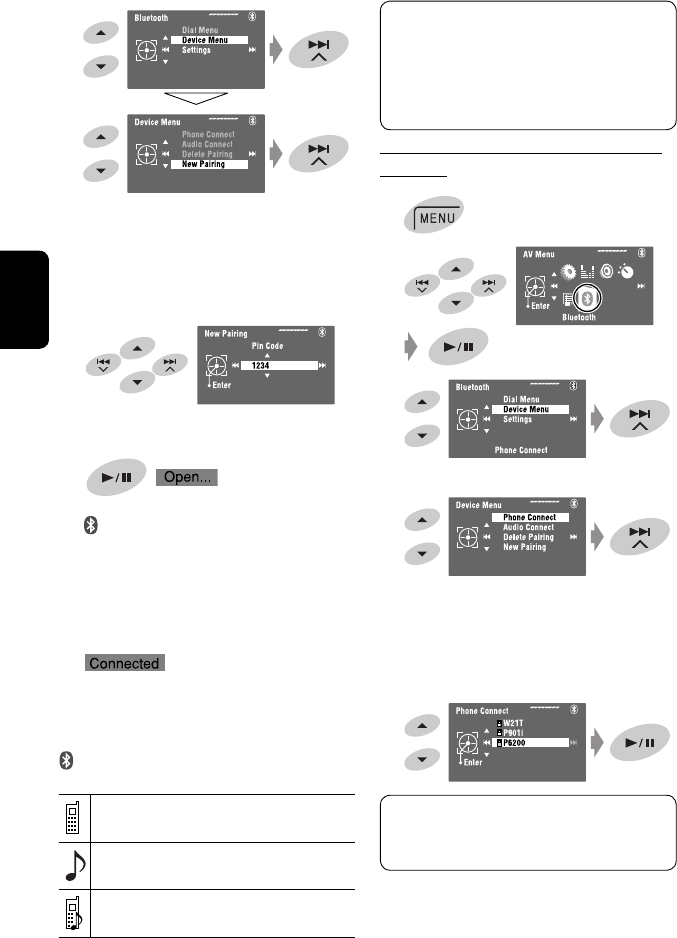
34
УКРАЇНА
З’єднання/від’єднання зареєстрованого
пристрою
1
2
3
4 Виберіть потрібний варіант налаштування.
• Для підключення: Виберіть <Phone Connect>/
<Audio Connect> і перейдіть до наступного кроку.*
• Для відключення: Виберіть пункт
<Phone Disconnect>/<Audio Disconnect>.
5 Виберіть зареєстрований пристрій, який
потрібно підключити.
* Якщо інший пристрій вже підключений до даного
пристрою, <Phone Connect> та <Audio Connect>
не відображаються.
Пристрій залишається зареєстрованим навіть
після його від’єднання. Для підключення того
самого пристрою наступного разу скористайтеся
функцією <Phone Connect> (Підключити
телефон), або активуйте функцію <Auto Connect>
(Автоматичне підключення). (☞ стор. 58 та 59)
3
4 Введіть PIN-код (особистий код доступу)* у
пристрій.
• Можна ввести будь-яке число (від 1 до 16
цифр).
* Деякі пристрої мають свій власний PIN-код.
Введіть вказаний PIN-код у головний блок.
• Щоби вилучити непотрібну цифру, виберіть
пробіл.
5
почне блимати.
6 Включіть потрібний Bluetooth-пристрій.
(Коли на моніторі блимає напис “Open...”.)
Введіть на пристрої, який потрібно підключити,
той самий PIN-код, що був уведений на
попередньому кроці.
З’єднання встановлено успішно, можна керувати
Bluetooth-пристроєм з головного блоку.
стає блакитного кольору, і з’являється наступний
значок при встановленні з’єднання.
Відображається, якщо приєднано телефон
Bluetooth.
Відображається тільки, якщо приєднано
аудіопрогравач з Bluetooth.
Відображається тільки в разі, якщо приєднано
телефон та аудіопрогравач з Bluetooth.
Встановлення автоматичного з’єднання з
Bluetooth-пристроєм при включенні головного
блоку. (☞ стор. 59)
KD-AVX40-20[EE]_UK_2.indb 34KD-AVX40-20[EE]_UK_2.indb 34 09.1.23 4:49:16 PM09.1.23 4:49:16 PM
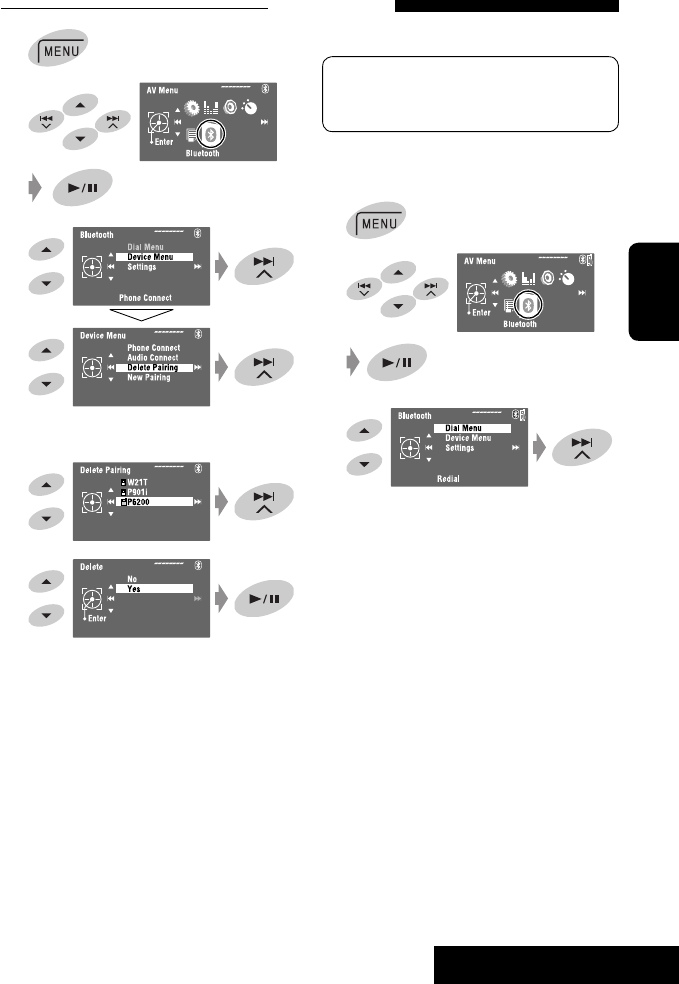
РОБОТА
35
УКРАЇНА
Видалення зареєстрованого пристрою
1
2
3
4 Виберіть зареєстрований пристрій, який
потрібно видалити.
5
Виклик
Можна робити виклики “вільні руки”.
Звук буде виходити з гучномовців.
1
2
3
Продовження на наступній сторінці
Підготовка: Підключіть наявний у комплекті
мікрофон до даного пристрою. (☞ “Керівництво
зі встановлення та з’єднання”)
KD-AVX40-20[EE]_UK4.indd 35KD-AVX40-20[EE]_UK4.indd 35 09.2.1 10:10:23 AM09.2.1 10:10:23 AM
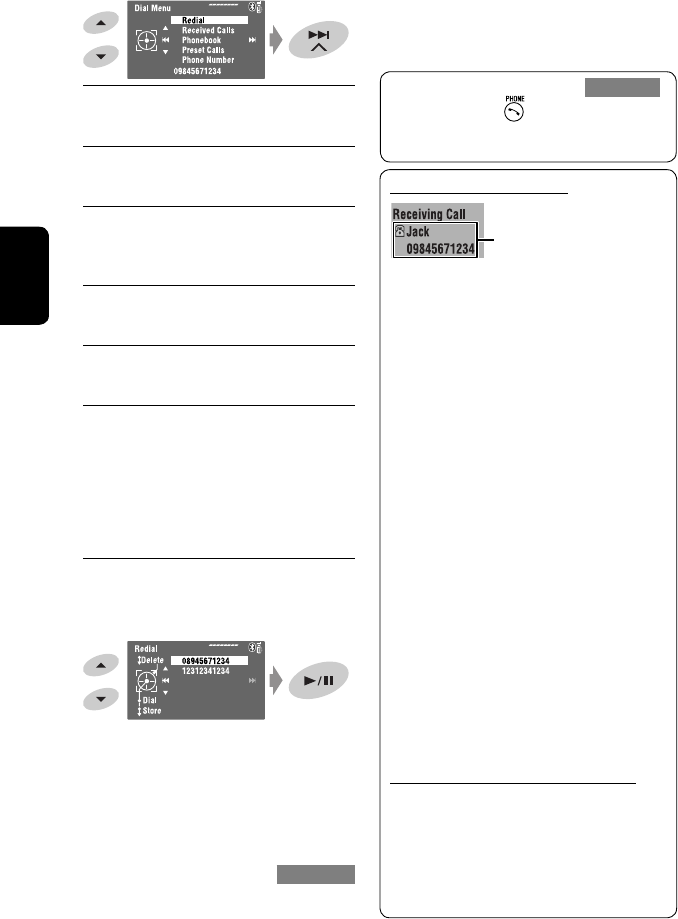
36
УКРАЇНА
При надходженні виклику...
Джерело автоматично змінюється на “Bluetooth”.
Коли функція <Auto Answer> (Автоматична
відповідь) є активною...
Пристрій автоматично відповідає на вхідні
виклики. (☞ стор. 59)
•
Для того щоб відповісти на вхідний виклик
при відключеній функції <Auto Answer>
(Автоматична відповідь), натисніть кнопку SRC
або торкніться будь-якого елемента керування.
Для того, щоб завершити розмову або
скасувати вхідний виклик
Утримуйте натиснутою кнопку SRC або
будь-який елемент керування.
Відповідь на утримуваний дзвінок
Якщо ваш мобільний телефон має функцію
постановки дзвінка у чергу очікування, ви маєте
можливість поставити поточний виклик на
утримання, а відповісти на виклик, який був у
черзі очікування.
Натисніть кнопку SRC або будь-який елемент
керування.
• Щоб повернутися до виклику, який знаходився
у режимі утримання, натисніть кнопку SRC або
торкніться будь-якого елемента керування знову.
• По закінченні одного дзвінка, ви можете
відновити інший.
При надходженні SMS-повідомлення...
Якщо мобільний телефон підтримує передачу
SMS-повідомлень (служби коротких повідомлень),
а параметр <SMS Notify> (Інформація про SMS)
встановлено у значення <On> (Увімкнено)
(☞ стор. 59), то при отриманні повідомлення
пристрій почне дзвонити, і на моніторі з’явиться
напис “Receiving Message” (Отримано повідомлення).
Ім’я та номер телефону
(за наявності такої інформації)
Також можна легко ввійти у меню <Dial Menu>,
натиснувши кнопку на пульті дистанційного
керування, а потім натиснувши 6 на
головному блоці.
*1 Виводиться на екран тільки в разі, якщо виклик
виконується чи приймається через головний блок за
набраним номером, або номером вхідного виклику.
*2 Для копіювання, ☞ стор. 37.
*3 Для програмування, ☞ стор. 38.
4 Вибір способу виклику.
Redial*1
Відображає список тих номерів, за якими ви вже
телефонували. = Перехід до наступного кроку.
Received Calls*1
Відображає список прийнятих викликів. =
Перехід до наступного кроку.
Phonebook*2
Відображає телефонну книгу, скопійовану з
мобільного телефону. = Перехід до наступного
кроку.
Preset Calls*3
Відображає список запрограмованих
номерів. = Перехід до наступного кроку.
Phone Number
Відображає екран вводу номера телефону. =
“Як ввести номер телефону” ☞ стор. 37
Voice Dialing
(Доступно лише тоді, коли у підключеному
мобільному телефоні є функція розпізнавання
голосу) = Промовте ім’я абонента, якого потрібно
викликати. (Дивіться інструкцію, що входить до
комплекту постачання мобільного телефону.)
• Щоб відмінити, утримуйте натиснутою кнопку
SRC або будь-який елемент керування.
5 Виберіть ім’я/номер телефону/
запрограмований номер телефону, на який
ви бажаєте телефонувати.
• Якщо відтворення звуку припинилося або
переривається під час використання
Bluetooth-пристрою, виключіть пристрій, а потім
знову включіть.
–
Знов приєднайте пристрій (якщо відтворення не
відновилося). (☞ Див. “З’єднання/від’єднання
зареєстрованого пристрою” на стор. 34)
•
Підчас розмови можна увійти в меню <MIC Setting>
щоб встановити рівень гучності вбудованого
мікрофону, натиснувши кнопку MENU. (☞ стор. 59)
KD-AVX40-20[EE]_UK_2.indb 36KD-AVX40-20[EE]_UK_2.indb 36 09.1.23 4:49:18 PM09.1.23 4:49:18 PM
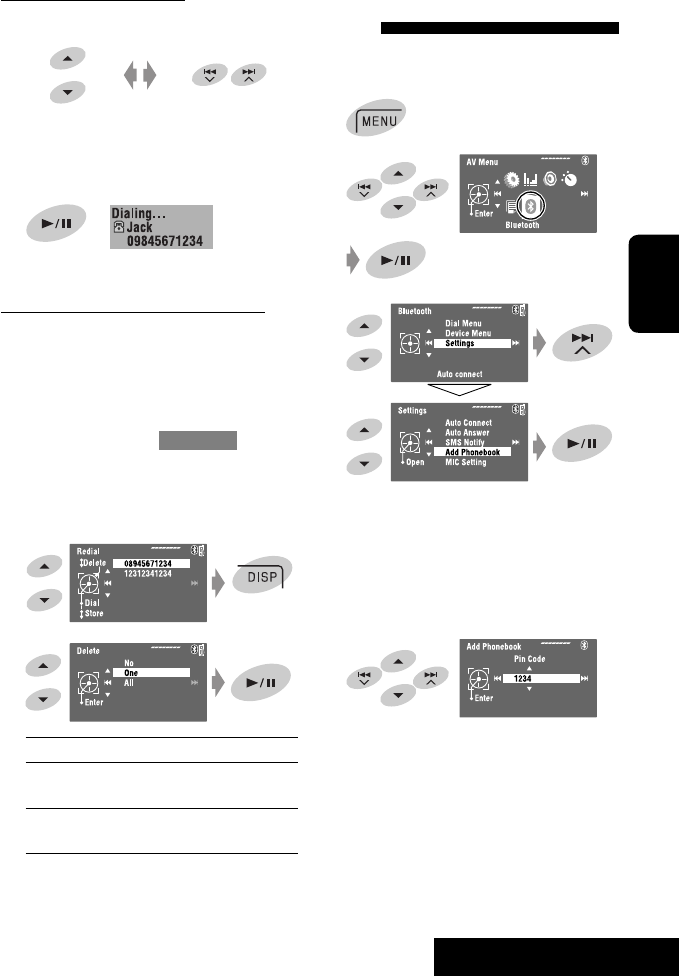
РОБОТА
37
УКРАЇНА
Для копіювання телефонної
книги
Ви можете скопіювати в пристрій телефонну книгу з
мобільного телефону.
1
2
3
4 Введіть PIN-код* у головний блок.
• Можна ввести будь-яке число (від 1 до 16
цифр).
* Деякі мобільні телефони мають свій власний
PIN-код. Введіть вказаний PIN-код у головний
блок.
• Щоби вилучити непотрібну цифру, виберіть
пробіл.
Як ввести номер телефону
1
• Щоби вилучити останню цифру, виберіть
пробіл.
• Щоб видалити усі цифри утримуйте DISP.
2
Як видалити телефонні номери/імена
• Переконайтеся, що приєднано телефонний
пристрій Bluetooth.
1 Виведіть на дисплей список телефонних
номерів/імен, використовуючи один з
пунктів: <Redial>, <Received Calls> або
<Phonebook> у меню <Dial Menu>.
• Виконайте кроки 1 – 4 з розділу “Виклик” на
сторінках 35 і 36.
2 Виберіть номер телефону/ім’я, які бажано
видалити.
3
No: Відміняє.
One: Видалення вибраного телефонного
номера/імені.
All: Видалення телефонних номерів/імен, що
наведені у переліку на кроці 1.
Наберіть код. Зміна положення запису.
[Утримання]
Продовження на наступній сторінці
KD-AVX40-20[EE]_UK_2.indb 37KD-AVX40-20[EE]_UK_2.indb 37 09.1.23 4:49:19 PM09.1.23 4:49:19 PM
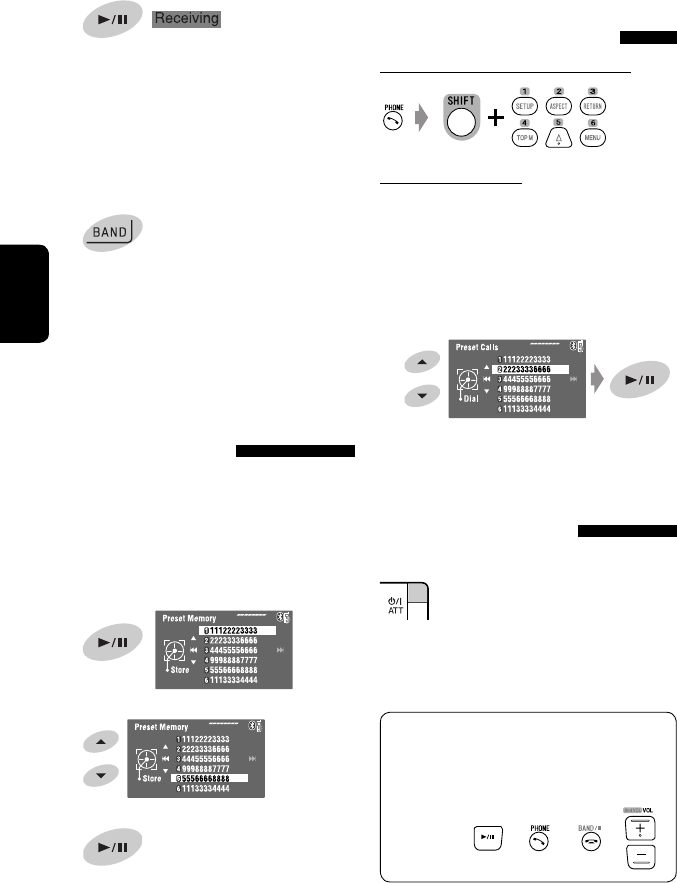
38
УКРАЇНА
5
6 Ввімкніть та налаштуйте потрібний
мобільний телефон.
Введіть на мобільному телефоні той самий
PIN-код, що вводився згідно попереднього кроку,
після чого перенесіть вміст телефонну книгу до
пристрою. (Дивіться інструкцію, що входить до
комплекту постачання мобільного телефону.)
7 Кінець процедури.
• Якщо спробувати скопіювати 101-й запис
телефонної книги, то на моніторі з’явиться
напис “Phonebook Full” (Телефонна книга
заповнена). Перед копіюванням видаліть
непотрібні імена (☞ стор. 37).
Занесення телефонних
номерів у пам’ять
Ви можете занести в пам’ять не більше шести
номерів телефонів.
1 Виведіть на дисплей телефонний номер,
що треба занести у пам’ять, за допомогою
<Redial>, <Received Calls>, <Phonebook>
або <Phone Number>.
2
3 Виберіть цифрову кнопку.
4 Зберегти телефонний номер.
Тепер номер телефону, який було вибрано на
кроці 1, зберігається у пам’яті під номером 5.
Для виклику номеру, який
було занесено до пам’яті
На пульті дистанційного керування:
На головному блоці:
Дивиться ”Виклик”. (☞ стор. 35 та 36)
На етапі 4...
1 Виберіть пункт <Preset Calls>.
З’являється список запрограмованих номерів.
2 Виберіть номер, під яким потрібно занести
станцію у пам’ять.
Перемикання засобу
спілкування (головний блок/
мобільний телефон)
Під час розмови по мобільному телефону...
Потім продовжуйте розмову за допомогою іншого
засобу.
Для роботи з Bluetooth-пристроєм можна
використовувати наступні кнопки пульта
дистанційного керування. Для більш детального
ознайомлення дивіться ☞ сторінки 10 та 11.
[Утримання]
KD-AVX40-20[EE]_UK_2.indb 38KD-AVX40-20[EE]_UK_2.indb 38 09.1.23 4:49:20 PM09.1.23 4:49:20 PM
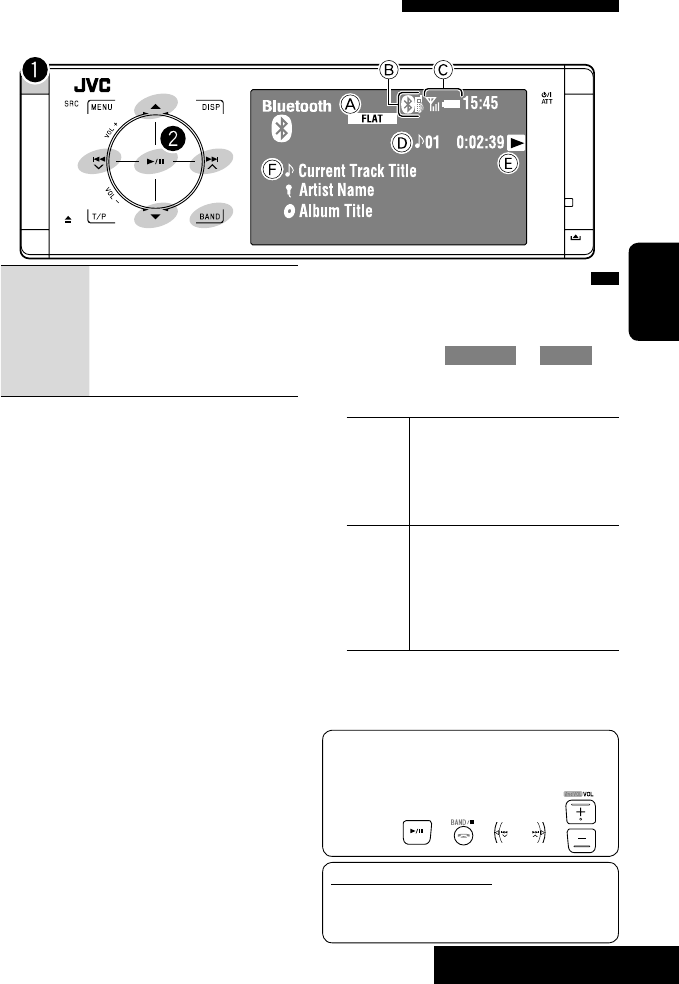
РОБОТА
39
УКРАЇНА
Вибір режимів відтворення
Можна використовувати режим відтворення
Repeat (Повторення) або Random (Відтворення у
випадковому порядку).
1 Увійдіть у меню <AV Menu> = <Mode>.
2 Виберіть <Repeat> або <Random>.
3 Вибрати режим відтворення.
Repeat: Off: Відміняє.
Track: Повторно відтворюється
поточна доріжка.
Group: Повторюється відтворення
усіх доріжок з поточної групи/папки.
All: Повтор усіх доріжок.
Random: Off: Відміняє.
Group: У випадковому порядку
відтворюються всі доріжки з
поточної групи/папки, потім
– доріжки з наступних груп/папок.
All: У випадковій послідовності
відтворюються всі доріжки.
При виборі одного з режимів відтворення на
екрані з інформацією про джерело загорається
відповідний індикатор.
Щоб відмінити, встановіть <Off> на кроці 3.
Для роботи з Bluetooth-аудіопристроєм можна
використовувати наступні кнопки пульта дистанційного
керування. Для більш детального ознайомлення
дивіться ☞ сторінки 10 та 11.
Використання Bluetooth-аудіопрогравача
• Функції та повідомлення на дисплеї можуть відрізнятися в залежності від того чи можна їх застосувати для
приєднаного аудіопрогравача.
4 ¢:Торкання: Пропуск у зворотному/
прямому напрямку
Утримувати: Пошук у зворотному/
прямому напрямку
5 ∞:Вибір групи/папки.
6:Починає/призупиняє відтворення.
BAND: Призупинення відтворення.
A Індикатори звукового (☞ стор. 50)
B ☞ стор. 34
C Стан пристрою*
Потужність сигналу/залишковий заряд батареї
D № доріжки/Час відтворення
E Вказує на те, що кнопку натиснуто. (Тільки для
пристроїв, що підтримують цю функцію)
• Це може відрізнятися від робочого стану.
F Назва доріжки/Ім’я артиста/Назва альбому
* З’являється лише тоді, коли з пристрою одержано
інформацію.
~ Виберіть пункт “Bluetooth”.
Ÿ Розпочніть відтворення.
•
Див. стор. 33 і 34 щодо підключення нового пристрою.
• Див. стор. 34 щодо приєднання/від’єднання
зареєстрованого пристрою.
• Див. стор. 35 щодо видалення зареєстрованого
пристрою.
• Якщо відтворення звуку припинилося або
переривається під час використання
Bluetooth-пристрою, виключіть пристрій, а потім
знову включіть.
–
Знов приєднайте пристрій (якщо відтворення не
відновилося). (☞ Див. “З’єднання/від’єднання
зареєстрованого пристрою” на стор. 34)
Інформація від Bluetooth:
Якщо ви бажаєте отримати більше інформації про
Bluetooth, відвідайте веб-сайт компанії JVC: <http://
www.jvc.co.jp/english/car/> (Тільки на англійській мові)
KD-AVX40-20[EE]_UK_2.indb 39KD-AVX40-20[EE]_UK_2.indb 39 09.1.23 4:49:21 PM09.1.23 4:49:21 PM
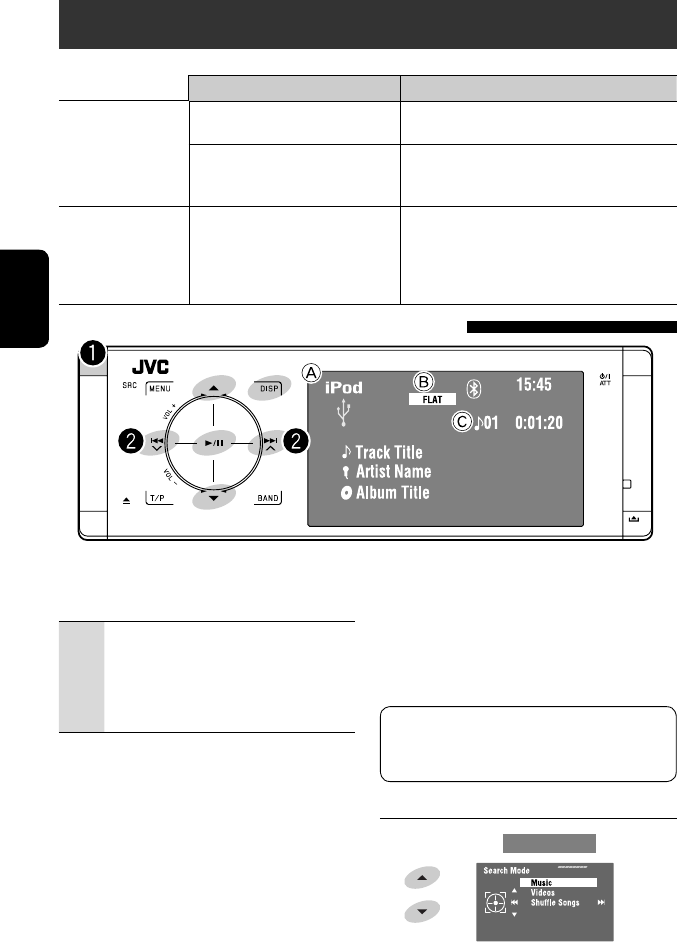
40
УКРАЇНА
Ÿ Вибір доріжки/відео*2.
Торкання: Виберіть доріжку/відео.
Утримувати: Пошук у зворотному/прямому
напрямку
*2 Не можна відновити відтворення для джерел
відео.
Вибір доріжки/відео з меню <Search Mode>
1 Увійдіть у меню <Search Mode>.
Прослуховування iPod/iPhone
Програвач iPod/iPhone можна приєднати за допомогою наступних кабелів або адаптерів:
Кабель/адаптер Керування
Прослуховування
музики
Кабель USB 2.0 (входить до
комплекту iPod/iPhone)
☞ “При приєднанні за допомогою кабелю
USB” нижче.
Інтерфейсний адаптер для
iPod—KS-PD100 (в комплекті не
постачається)
☞ “При приєднанні за допомогою
інтерфейсного адаптера” на стор. 42.
Перегляд відео Кабель аудіо-відео USB для iPod/
iPhone—KS-U30 (в комплекті не
постачається)
☞ “При приєднанні за допомогою кабелю
USB” нижче.
• Переконайтеся, що параметр <iPod (Off)>
вибрано в якості джерела сигналу для
зовнішнього входу <AV Input>. (☞ стор. 56)
При приєднанні за допомогою кабелю USB
[Утримання]
Зображення, закріплені за музичними
альбомами, можна відтворити на моніторі.
(☞ стор. 54 та 64)
A Назва джерела
B Індикатори звукового (☞ стор. 50)
C Номер доріжки або відеозапису/Час відтворення
6:Починає/призупиняє відтворення.
5 ∞:Перейдіть до попереднього/наступного
пункту у категорії (наприклад: інший
альбом, артист, список відтворення і т. д.).*1
DISP: Торкніться у разі необхідності. (☞ стор. 9)
*1
Кнопки 5 / ∞ можуть не діяти в залежності від
того, як робиться вибір поточної доріжки/відео.
~ Виберіть “USB iPod”.
Відтворення почнеться автоматично.
• При приєднанні програвача iPod/iPhone
до рознімання USB у якості джерела
обирається “USB iPod”, а відтворення
починається автоматично.
KD-AVX40-20[EE]_UK_2.indb 40KD-AVX40-20[EE]_UK_2.indb 40 09.1.23 4:49:21 PM09.1.23 4:49:21 PM
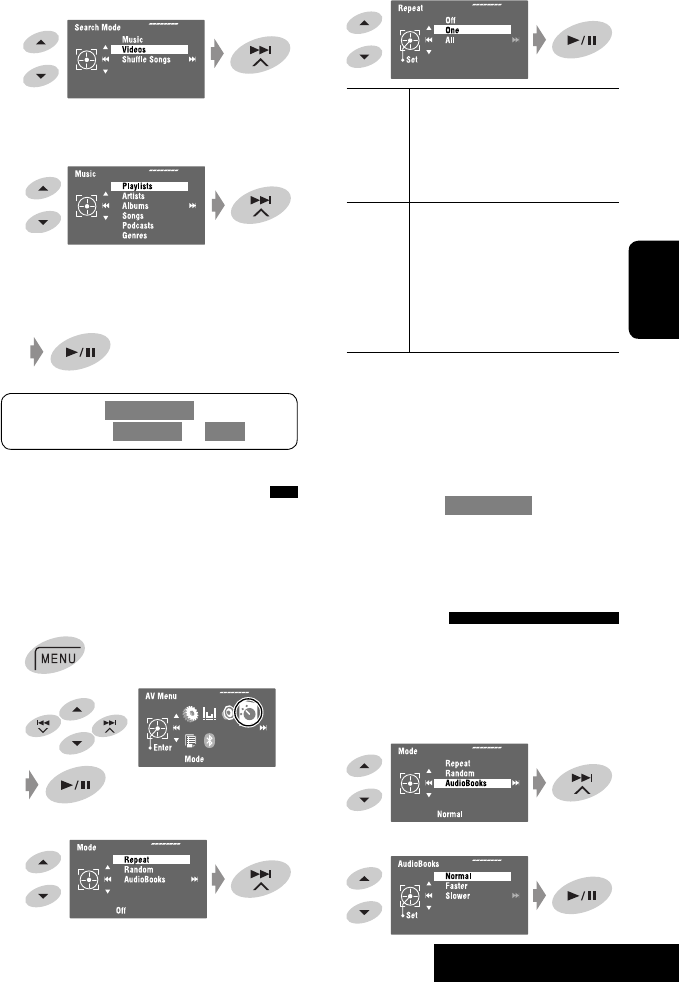
ЗОВНІШНІ ПРИСТРОЇ
41
УКРАЇНА
4
Repeat: One: Відповідає функції “Repeat
One” (Повторити одну) програвача
iPod/iPhone.
All: Відповідає функції “Repeat
All” (Повторити усе) програвача
iPod/iPhone.
Random: Song: Відповідає функції “Shuffle
Songs” (Відтворення пісень
у випадковому порядку)*
програвача iPod/iPhone.*
Album: Відповідає функції “Shuffle
Albums” (Відтворення альбомів у
випадковому порядку) програвача
iPod/iPhone.
У разі вибору одного з режимів відтворення
на екрані інформації про джерело починає
світитися відповідний індикатор.
Щоб відмінити, встановіть <Off> на кроці 4.
* Можна також активізувати режими відтворення
за допомогою меню <Search Mode>.
Щоб увімкнути, виберіть <Shuffle Songs>, потім
торкніться 6 на кроці 2 у лівій колонці.
Зміна швидкості програвання
аудіокнижок
Можна змінювати швидкість відтворення аудіокниг.
Виконайте кроки 1–3 у лівій колонці.
На етапі 3...
1
2 Оберіть бажану швидкість.
2 Виберіть <Music> або <Videos>.
3 Вибір пункту.
Напр.: Якщо на кроці 2 обрано <Music>.
• Повторіть процедуру для вибору потрібних
доріжки/відео.
4 Підтвердіть вибір.
Вибір режимів відтворення
Можна використовувати режим відтворення
Repeat (Повторення) або Random (Відтворення у
випадковому порядку).
Напр.: Для вибору режиму Track Repeat (повторне
відтворення однієї доріжки)
1
2
3
Доступ до меню <Search Mode> можна також
одержати з меню <AV Menu> = <List>.
KD-AVX40-20[EE]_UK_2.indb 41KD-AVX40-20[EE]_UK_2.indb 41 09.1.23 4:49:22 PM09.1.23 4:49:22 PM
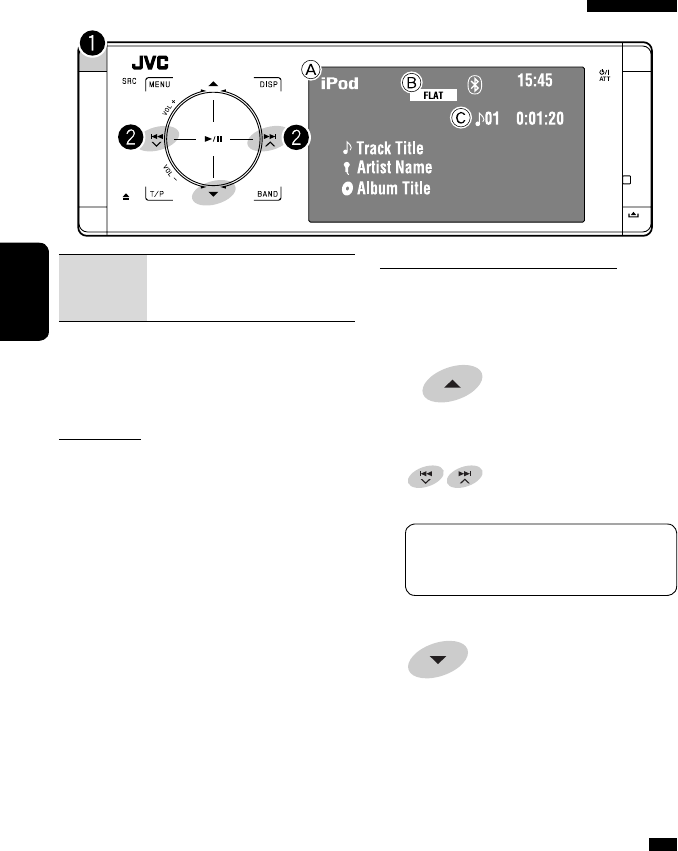
42
УКРАЇНА
Вибір доріжки з меню програвача
1 Ввійдіть у меню програвача.
• Система вийде з даного режиму, якщо з боку
користувача не буде ніяких дій впродовж 5
секунд.
Загорається індикатор SEARCH.
2 Виберіть бажаний пункт меню.
3 Підтвердіть вибір.
4 Для вибору доріжки повторіть кроки 2 та 3.
• Після вибору доріжки її відтворення
почнеться автоматично.
• Щоб повернутись до попереднього меню,
торкніться 5.
Вибір режимів відтворення
Послідовність дій є повністю аналогічною тій, що
була викладена на стор. 41.*
* Напис “AudioBooks” не відображається на кроці 3.
<Playlists> Ô <Artists> Ô <Albums>
Ô <Songs> Ô <Genres> Ô
<Composers> Ô (назад до початку)
При приєднанні за допомогою інтерфейсного адаптера
Торкання: Вибір пункту
Утримувати: Перехід через 10
пунктів за один раз
∞:Призупинення відтворення
– Щоб продовжити відтворення,
торкніться знову
A Назва джерела
B Індикатори звукового (☞ стор. 50)
C № доріжки/Час відтворення
Підготовка:
При роботі через гніздо пристрою зміни CD-дисків
переконайтесь в тому, що для зовнішнього вхідного
сигналу обрано функцію <iPod>. (☞ стор. 56)
~ Виберіть “iPod”.
Відтворення почнеться автоматично.
Ÿ Виберіть доріжку.
Торкання: Вибір доріжки.
Утримувати: Пошук у зворотному/прямому
напрямку
KD-AVX40-20[EE]_UK_2.indb 42KD-AVX40-20[EE]_UK_2.indb 42 09.1.23 4:49:23 PM09.1.23 4:49:23 PM
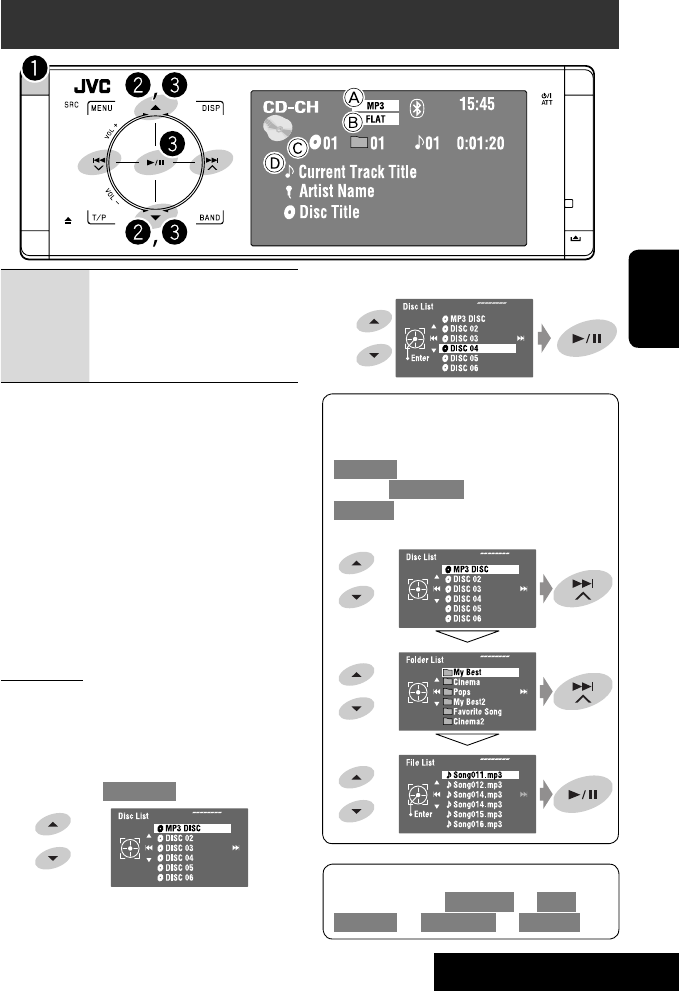
ЗОВНІШНІ ПРИСТРОЇ
43
УКРАЇНА
При відтворенні диску у форматі MP3 можна
вибирати та запустити відтворення доріжок
диску, користуючись списком:
<Disc List> (Список дисків) - вибір поточного
диску = <Folder List>(Список папок) =
<File List> (Список файлів). Після цього можна
розпочинати відтворення вибраної доріжки.
4 ¢:Торкання: Вибір доріжки.
Утримувати: Пошук у зворотному/
прямому напрямку
5 ∞:
Торкання: Вибір папки (тільки MP3).
Утримувати: Відображення списку
дисків.
A Індикатор MP3 (тільки MP3)
B Індикатори звукового (☞ стор. 50)
C № диска/№ папки/№ доріжки/Час відтворення
D Назва поточної доріжки/Ім’я артиста/Назва диску
Коли відтворюється звичайний CD-диск, виводиться
напис ”No Name”.
Для вашого пристрою рекомендовано
користуватися пристроєм зміни CD-дисків
виробництва компанії JVC, -що є сумісним з
дисками формату MP3.
• Можна відтворювати диски з записом у форматі
CD-DA та MP3.
Підготовка:
Переконайтесь в тому, що для зовнішнього вхідного
сигналу обрано функцію <Changer>. (☞ стор. 56)
~ Виберіть пункт “Changer”.
Ÿ Увійдіть у <Disc List>.
• Кожного разу при утримуванні цієї кнопки
буде відображатись інший список дисків, що
залишилися.
Прослуховування пристрою зміни CD-дисків
Кожний список можна також переглянути,
увійшовши в меню <AV Menu> = <List> =
<Disc List> = <Folder List> = <File List>.
[Утримання]
[Утримання]
!
Оберіть диск, який потрібно відтворити.
KD-AVX40-20[EE]_UK_2.indb 43KD-AVX40-20[EE]_UK_2.indb 43 09.1.23 4:49:23 PM09.1.23 4:49:23 PM
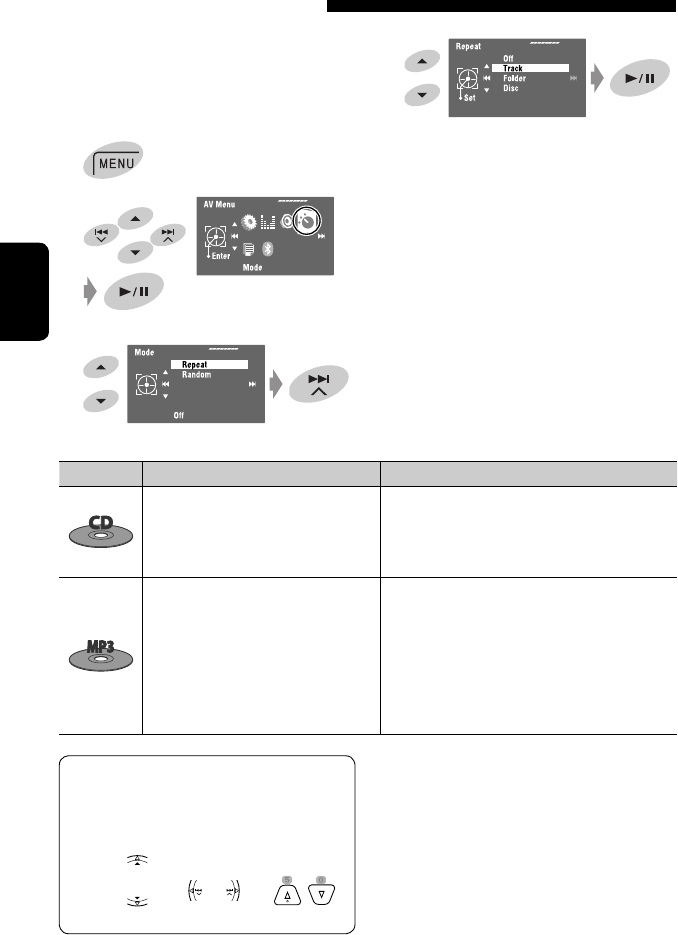
44
УКРАЇНА
Можна використовувати режим відтворення
Repeat (Повторення) або Random (Відтворення у
випадковому порядку).
Напр.: Для вибору режиму Track Repeat (повторне
відтворення однієї доріжки)
1
2
3
4
При виборі одного з режимів відтворення на
екрані з інформацією про джерело загорається
відповідний індикатор.
Щоб відмінити, встановіть <Off> на кроці 4.
Для роботи з пристроєм зміни CD-дисків можна
використовувати наступні кнопки пульта
дистанційного керування. Для більш детального
ознайомлення дивіться ☞ сторінки 10 та 11.
Вибір режимів відтворення
Тип диску Repeat Random
Track: Повторно відтворюється
поточна доріжка.
Disc: У випадковому порядку відтворюються
всі доріжки з поточного диску.
Disc: Повторюється відтворення усіх
доріжок з поточного диску.
All: У випадковому порядку відтворюються
всі доріжки з усіх завантажених дисків.
Track: Повторно відтворюється
поточна доріжка.
Folder: У випадковому порядку відтворюються
всі доріжки з поточної папки, потім
- доріжки з наступної папки і т.д.
Folder: Повторюється відтворення усіх
доріжок з поточної папки.
Disc: У випадковому порядку відтворюються
всі доріжки з поточного диску.
Disc: Повторюється відтворення усіх
доріжок з поточного диску.
All: У випадковому порядку відтворюються
всі доріжки з усіх завантажених дисків.
Тільки MP3
KD-AVX40-20[EE]_UK_2.indb 44KD-AVX40-20[EE]_UK_2.indb 44 09.1.23 4:49:24 PM09.1.23 4:49:24 PM
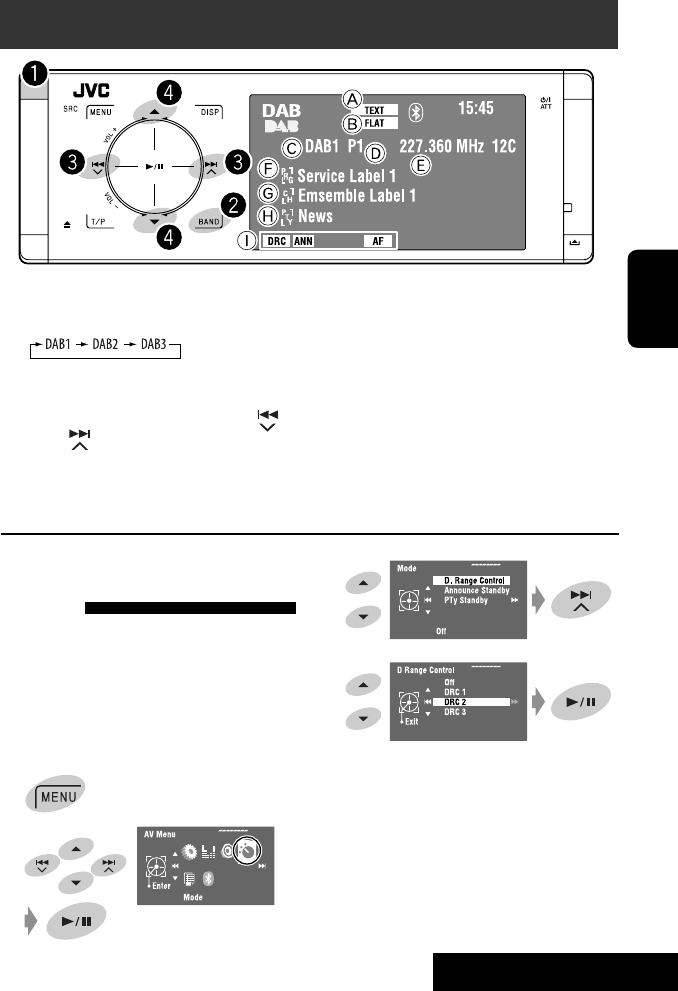
ЗОВНІШНІ ПРИСТРОЇ
45
УКРАЇНА
Якщо об’ємний звук
супроводжується сторонніми
шумами
У деяких сервісах разом зі звичайними сигналами
радіопрограм передаються сигнали контролю
динамічного діапазону (Dynamic Range Control, DRC).
Вони дозволяють покращити якість прослуховування,
підсилюючи звуки з малим рівнем гучності.
• Під час прийому сервісів з DRC-сигналами буде
горіти індикатор DRC.
1
2
Прослуховування тюнера DAB (цифрового радіомовлення)
~ Виберіть пункт “DAB”.
Ÿ Вибрати діапазон.
! Починайте пошук блоку
радіостанцій—Автоматичний пошук.
• Пошук у ручному режимі: Утримуйте
або , доки на моніторі не з’явиться напис
“Manual Search” (Ручний пошук), після чого
натисніть декілька раз ту саму кнопку.
⁄ Виберіть сервіс для прослуховування
(первинний чи вторинний).
A Індикатор TEXT
B Індикатори звукового (☞ стор. 50)
C Діапазон
D Запрограмований номер
E Частота
F Значок сервісу
G Значок блоку радіостанцій*
H Код PTY
I Індикатори DAB/прийому у режимі очікування
* Під час прийому блоку радіостанцій з
радіотекстом DLS (Dynamic Label Segment) буде
світитися індикатор TEXT. Для відображення
радіотексту DLS торкніться DISP.
3
4
• По мірі збільшення числа ефект
збільшується.
KD-AVX40-20[EE]_UK_2.indb 45KD-AVX40-20[EE]_UK_2.indb 45 09.1.23 4:49:25 PM09.1.23 4:49:25 PM
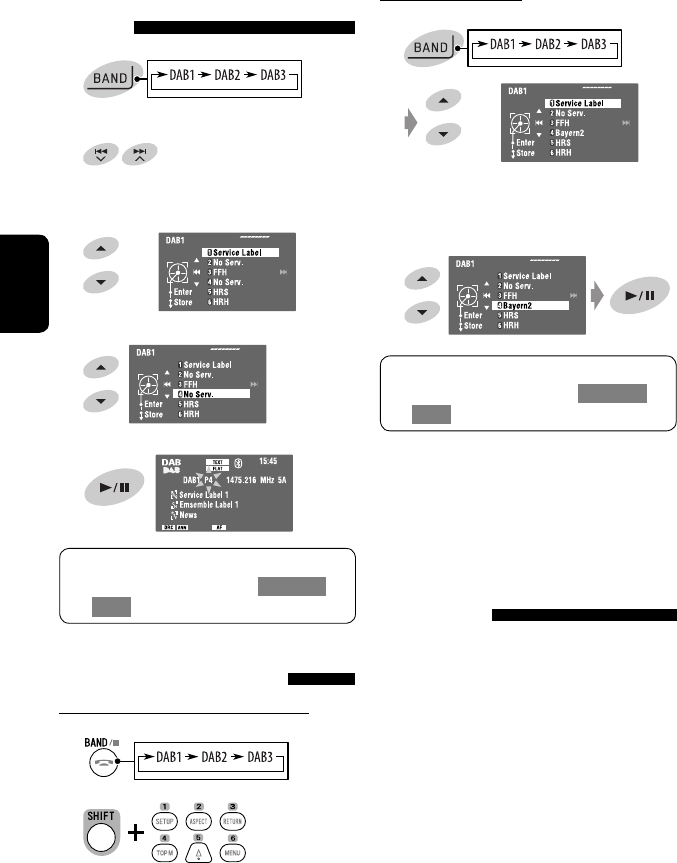
46
УКРАЇНА
Занесення в пам’ять у ручному
режимі
1
2
Пошук сервісу, який потрібно занести у пам’ять.
3 На екран виводиться список
запрограмованих номерів.
4 Виберіть цифрову кнопку.
5 Збереження сервісів.
Вибір сервісів із пам’яті
На пульті дистанційного керування:
1
2
На головному блоці:
1
• Кожного разу при натисканні кнопок 5 / ∞,
діапазони будуть змінюватись.
2 Вибір сервісу, який був занесений у пам’ять.
Активація/деактивація
прийому вибраних програм/
повідомлень про стан
дорожнього руху у режимі
очікування
• Послідовність дій є повністю аналогічною тій, що
була викладена на стор. 16 для станцій FM Radio
Data System.
• Заносити у пам’ять PTY-коди окремо для DAB- та
FM-тюнера не можна.
Список запрограмованих номерів можна також
переглянути, увійшовши в меню <AV Menu>
= <List>.
Список запрограмованих номерів можна також
переглянути, увійшовши в меню <AV Menu>
= <List>.
[Утримання]
[Утримання]
[Утримання]
KD-AVX40-20[EE]_UK_2.indb 46KD-AVX40-20[EE]_UK_2.indb 46 09.1.23 4:49:25 PM09.1.23 4:49:25 PM
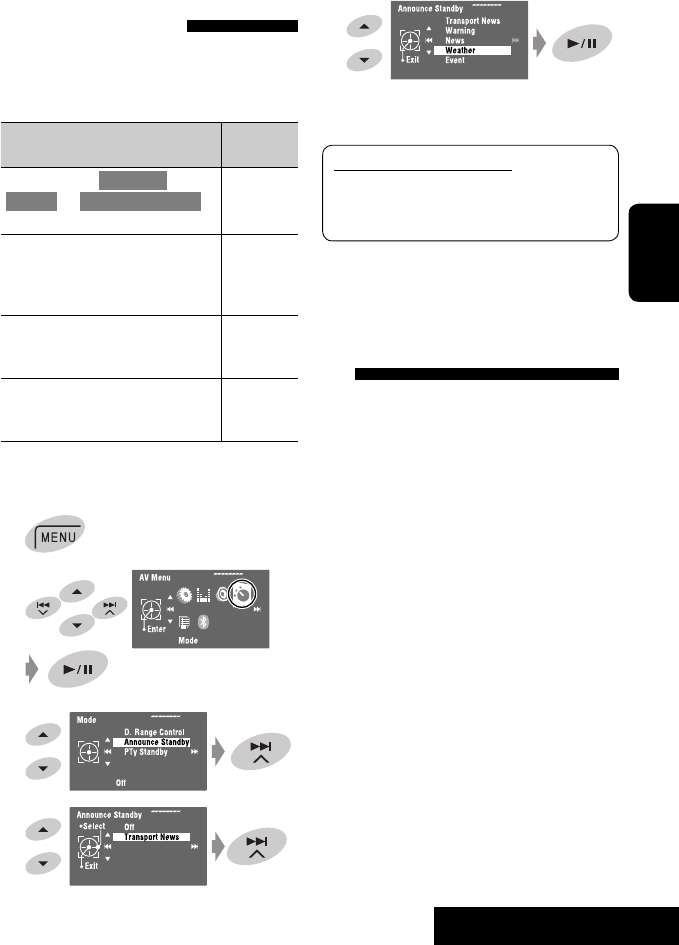
ЗОВНІШНІ ПРИСТРОЇ
47
УКРАЇНА
Активація/деактивація
прийому повідомлень у
режимі очікування
Функція прийому повідомлень у режимі очікування
дозволяє тимчасово переключатись на ваш
улюблений сервіс (типу повідомлень).
Прийом повідомлень у режимі
очікування
Індикатор
Увійдіть в меню <AV Menu> =
<Mode> = <Announce Standby>
(☞ нижче та стор. 58).
ANN
Пристрій тимчасово переключиться
на ваш улюблений сервіс, якій буде
транслюватись будь-яким джерелом,
окрім станції FM/АМ-діапазону.
Загорається
Щ не активовано. Налаштуйтесь
на інший сервіс, який транслює
відповідні сигнали.
Блимає
Щоб вимкнути, виберіть <Off> на
кроці 4, після чого натисніть кнопку
6 (☞ нижче).
Гасне
Для активації прийому повідомлень у режимі
очікування
1
2
3
4
5 Виберіть тип повідомлень для його прийому
у режимі очікування.
Відстеження тієї ж самої
програми—Прийом на
альтернативній частоті (DAB
AF)
• Під час приймання DAB-сервісу:
При перетині місцевості, в якій прийом даного
сервісу неможливий, пристрій автоматично
перемикається на інший блок радіостанцій або FM
Radio Data System станцію, що передає ту ж саму
програму.
• Під час приймання FM Radio Data System
станції:
При перетині місцевості, в якій у рамках сервісу
DAB транслюється та ж сама програма, що й на FM
Radio Data System станції, система автоматично
налаштовується на сервіс DAB.
Завод-виробник постачає систему вже з
активованою функцією прийому на альтернативній
частоті.
Можна вимкнути функцію прийому на
альтернативній частоті. ☞ стор. 55.
Доступні типи повідомлень:
Transport News, Warning, News, Weather, Event,
Special Event, Radio Info, Sports News, Financial
News
KD-AVX40-20[EE]_UK_2.indb 47KD-AVX40-20[EE]_UK_2.indb 47 09.1.23 4:49:26 PM09.1.23 4:49:26 PM
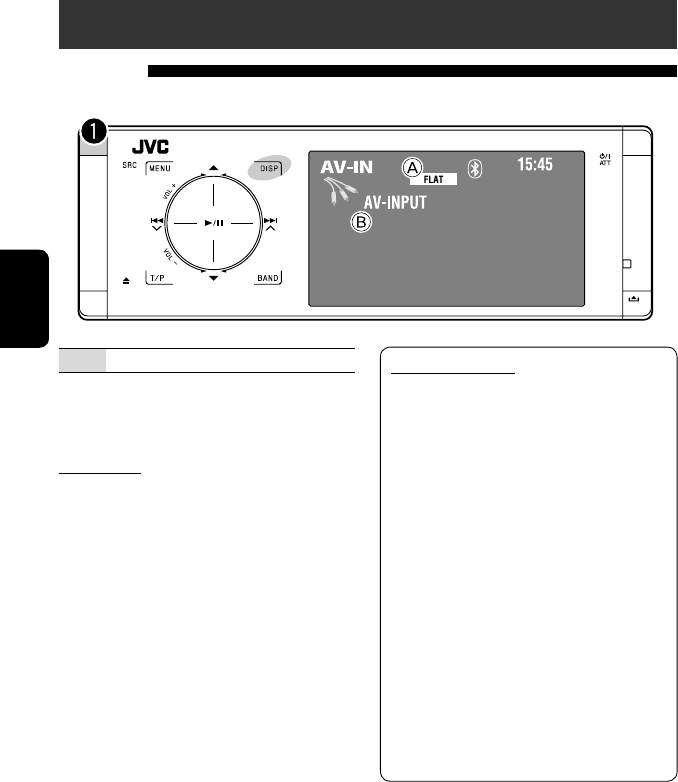
48
УКРАЇНА
Прослуховування інших зовнішніх компонентів
AV-INPUT
Зовнішні пристрої можна приєднувати до роз’ємів LINE IN/VIDEO IN.
DISP: Торкніться у разі необхідності. (☞ стор. 9)
A Індикатори звукового (☞ стор. 50)
B Призначена назва (☞ стор. 51)
Підготовка:
Переконайтесь в тому, що для приєднаного
компонента обрано відповідний параметр
<AV Input>. (☞ стор. 56)
~ Виберіть пункт “AV Input”.
Ÿ Ввімкніть приєднаний пристрій та
почніть відтворення треків з обраного
джерела.
Навігаційне вікно
При підключенні системи навігації до пристрою
ви повинні бачити екран навігації незалежно від
джерела.
Підготовка:
Переконайтеся, що параметр <Navigation>
вибрано в якості джерела сигналу для входу
<AV Input>. (☞ стор. 56)
Для перегляду екрана навігації декілька раз
торкніться DISP. (☞ стор. 9)
• Співвідношення сторін навігаційного вікна
зафіксовано на <Full> незалежно від
налаштування функції <Aspect>. (☞ стор. 53)
• Якщо до роз’ємів LINE IN підключено не
систему навігації, а аудіопристрій, можна
використовувати вхід “AV Input” для
прослуховування джерела звуку.
KD-AVX40-20[EE]_UK_2.indb 48KD-AVX40-20[EE]_UK_2.indb 48 09.1.23 4:49:27 PM09.1.23 4:49:27 PM
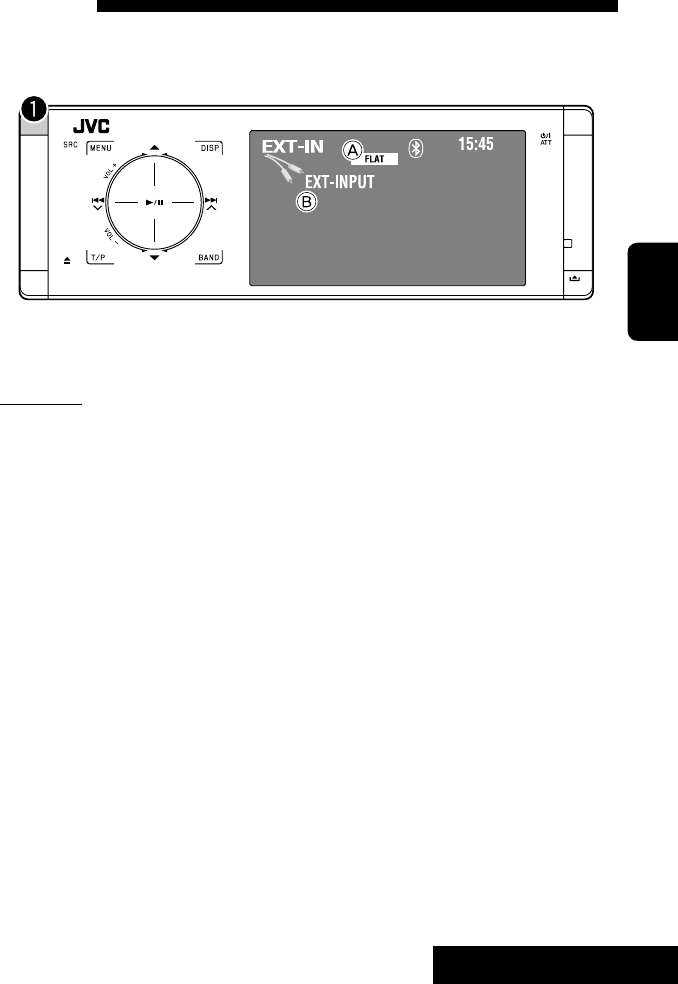
ЗОВНІШНІ ПРИСТРОЇ
49
УКРАЇНА
EXT-INPUT
Через гніздо для пристрою зміни CD-дисків (на тильному боці) можна підключати зовнішні пристрої за
допомогою адаптеру для лінійного входу KS-U57 (не входить у комплект постачання) або адаптеру для
підключення зовнішнього вхідного сигналу KS-U58 (не входить у комплект постачання).
Підготовка:
Переконайтеся, що параметр <External Input> обрано в якості джерела сигналу для зовнішнього входу
<External Input>. (☞ стор. 56)
~ Виберіть пункт “External Input”.
Ÿ Ввімкніть приєднаний пристрій та почніть відтворення треків з обраного джерела.
A Індикатори звукового (☞ стор. 50)
B Призначена назва (☞ стор. 51)
KD-AVX40-20[EE]_UK_2.indb 49KD-AVX40-20[EE]_UK_2.indb 49 09.1.23 4:49:27 PM09.1.23 4:49:27 PM
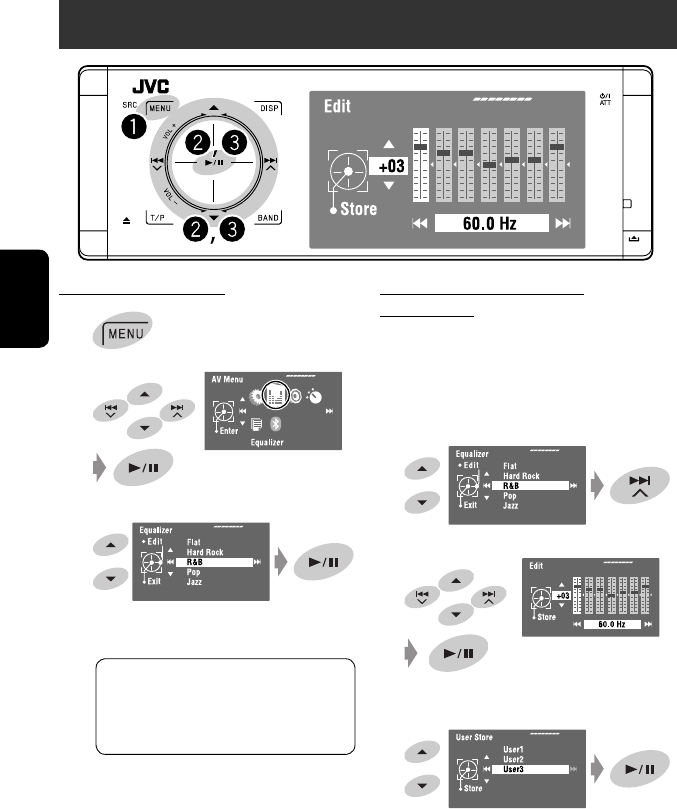
50
УКРАЇНА
Занесення в пам’ять власних
налаштувань
Налаштування користувача можна зберігати під
назвами <User1>, <User2> та <User3>.
1 Виконайте кроки ~ та Ÿ зліва.
2 Виберіть елемент, який потрібно
налаштувати.
3 Налаштуйте кожний параметр.
4 Виберіть <User1>, <User2> або <User3>, а
потім збережіть налаштування.
Вибір режиму звучання
~
Ÿ
! Виберіть режим звучання.
Можна вибрати один с наступних режимів
звучання:
• Значення еквалайзера, запрограмовані для
кожного з режимів звучання, ☞ стор. 67.
Корекція звуку
<Flat>, <Hard Rock>, <R&B>,
<Pop>, <Jazz>, <Dance>, <Country>,
<Reggae>, <Classic>, <User1>, <User2>
або <User3>
KD-AVX40-20[EE]_UK_2.indb 50KD-AVX40-20[EE]_UK_2.indb 50 09.1.23 4:49:27 PM09.1.23 4:49:27 PM
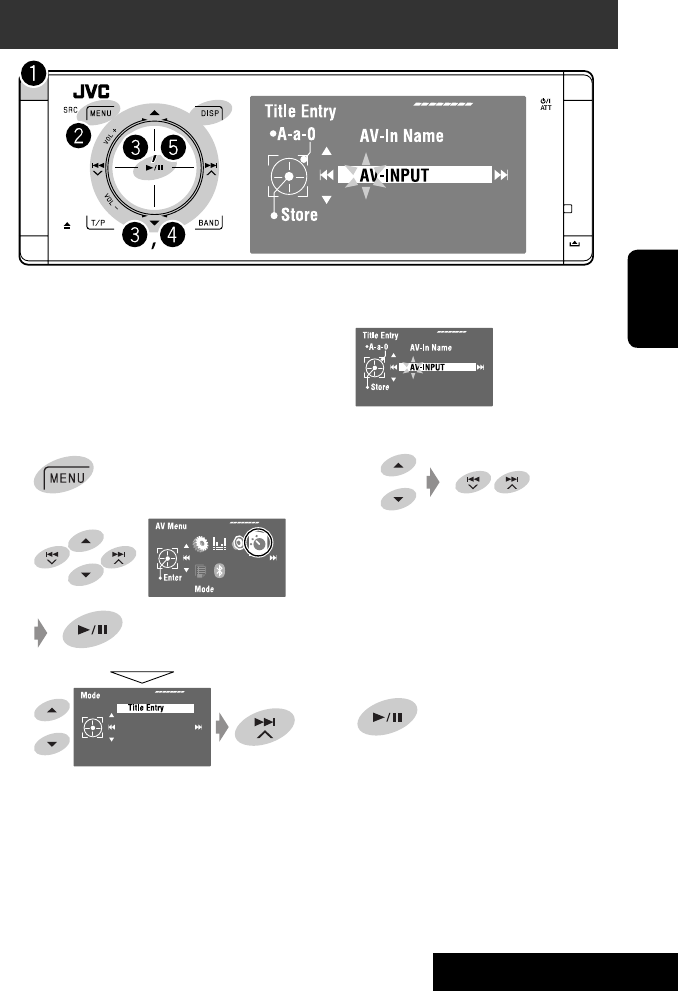
НАЛАШТУВАННЯ
51
УКРАЇНА
⁄ Задайте назву.
1 Виберіть символ, після чого перемістіть
місце введення.
• Для того, щоб змінити набір символів,
торкніться DISP. (Список доступних
символів ☞ стор. 65.)
• Щоб видалити усі символи, утримуйте
DISP.
2 Повторюйте крок 1, доки назву не буде
введено повністю.
@ Кінець процедури.
Можна задати назви для джерел, підключених до
входів “AV Input” та “External Input”.
Ви маєте можливість ввести до 16 символів.
Напр.: Призначення назви джерела, підключеного
до входу “AV Input”
~ Виберіть пункт “AV Input”.
Ÿ
!
Присвоювання назв джерелам
KD-AVX40-20[EE]_UK_2.indb 51KD-AVX40-20[EE]_UK_2.indb 51 09.1.23 4:49:28 PM09.1.23 4:49:28 PM
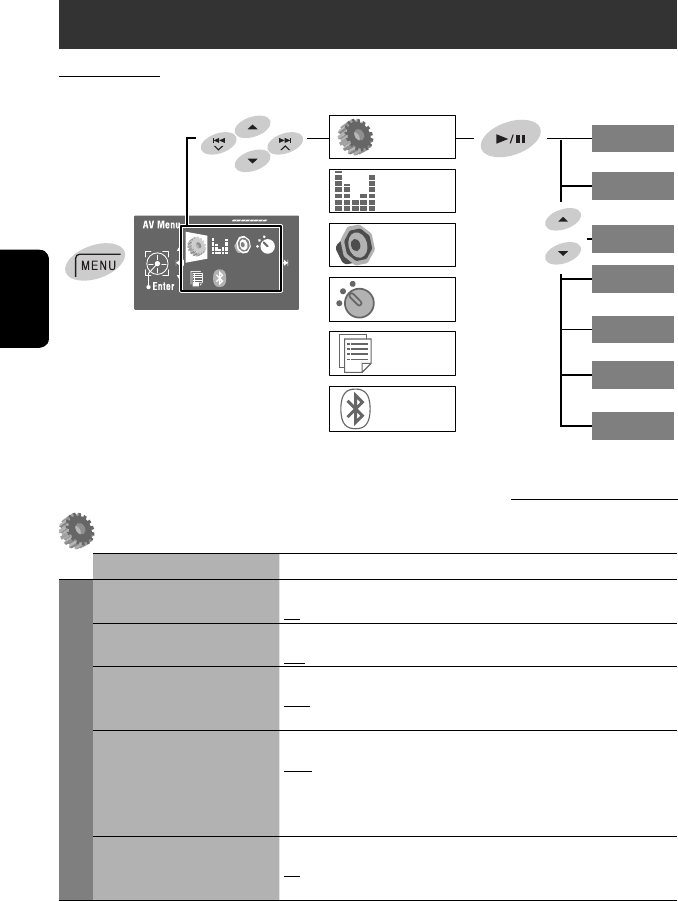
52
УКРАЇНА
AV Setup
Пункти меню
Робота з меню
Детальна інформація про операції з меню наведена на, ☞ стор. 6.
AV Setup
Пункти меню Можливі налаштування, [відповідна сторінка]
Display
Demonstration Off: Відміняє.
On: Включається режим демонстрації на дисплеї.
Wall Paper
Можна вибрати фонове зображення, яке буде виводитись на монітор.
Silk, Metal, Stars, Plain
Color Можна вибрати фоновий колір монітора.
Blue, Light-Blue, Red, Orange, Yellow, Green, Purple, Dark-Blue,
Dark-Green, Brown, Light-Brown, Black
Scroll Off: Відміняє.
Once: Одноразово прокручує інформацію про джерело.
Auto:
Повторно прокручує інформацію (з 5-секундними інтервалами).
•
При утримуванні кнопки DISP (на пристрої), прокрутка відбувається
незалежно від параметру, встановленого у даному пункті.
Tag Display Off: Відміняє.
On: При відтворенні доріжок MP3/WMA/WAV відображаються дані
з тегів.
Bluetooth
List
Mode
Others
Input
Tuner
Disc Setup 2
Disc Setup 1
Clock
Display
AV Setup
Equalizer
Sound
• Символи, що з’являються
на екрані, можуть
змінитися згідно зі зміною
специфікацій. (Тільки для
KD-AVX40)
Первісне значення: Виділяється підкресленням
KD-AVX40-20[EE]_UK_2.indb 52KD-AVX40-20[EE]_UK_2.indb 52 09.1.23 4:49:28 PM09.1.23 4:49:28 PM
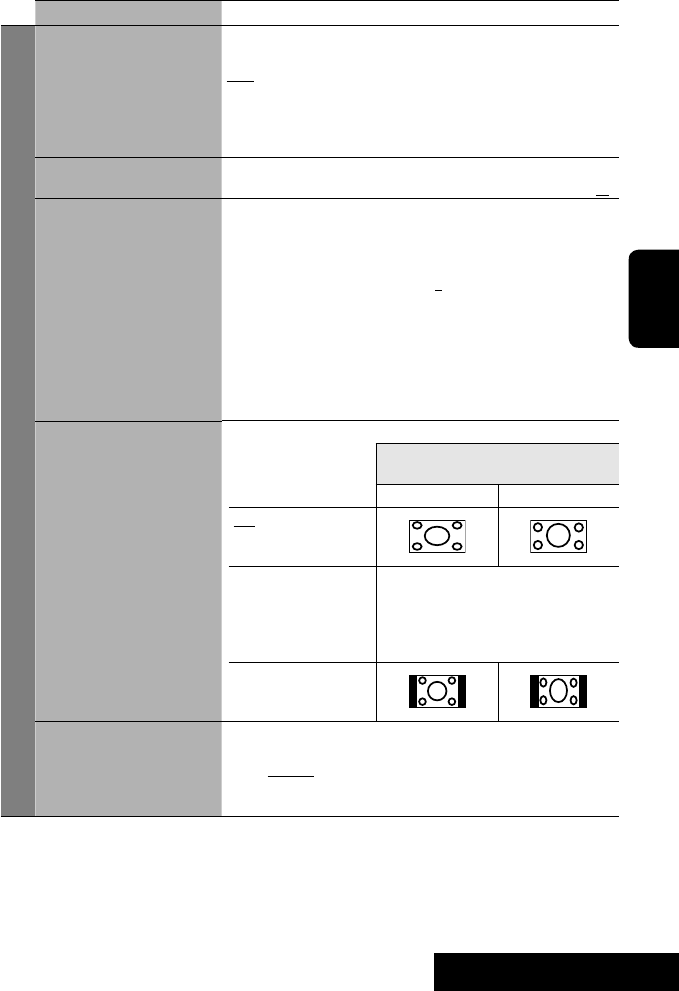
НАЛАШТУВАННЯ
53
УКРАЇНА
Пункти меню Можливі налаштування, [відповідна сторінка]
Display
Dimmer Off: Відміняє.
On: Активує зменшення яскравості.
Auto: Зменшує яскравість монітору при включенні підсвічування
приладової панелі.*1
Time Set: Торкніться ¢, щоби вивести на
екран налаштування
параметрів часу, після чого встановіть час ввімкнення
і вимкнення
функції зменшення яскравості екрану (Dimmer On/Off).
Bright Можна регулювати яскравість монітору.
–15 (найбільш темний) до +15 (найбільш яскравий); Початкове значення 00
Picture Adjust*2
Можна задавати наступні параметри, які допоможуть досягти оптимальної
чіткості монітору для перегляду зображення під час його відтворення
на екранї. Налаштування зберігаються у пам’яті окремо для режимів
“Disc/USB” та “AV Input”.
від
–
15 до +15; Початкове значення 0
Bright: Регулюється в тому випадку, коли зображення є надто
яскравим або надто темним.
Contrast: Регулювання контрастності.
Color: Регулювання кольорів зображення—яскравіше або темніше.
Tint: Насиченість регулюється в тому випадку, коли колір людської
шкіри виглядає неприродно (функція доступна лише тоді, коли
джерелом є “AV Input”, а вхідний сигнал у форматі NTSC).
Aspect*3Можна змінювати співвідношення сторін зображення.
Співвідношення сторін зображення для
вхідного сигналу
4:3 16:9
Full:
Для зображень, що мають
вихідний формат 16:9
Auto: •
Для режиму “Disc”: Співвідношення
сторін встановлюється автоматично
згідно з параметрами вхідного сигналу.
•
Для інших джерел відеосигналів: Формат
фіксується на значенні <Regular>.
Regular:
Для зображень, що мають
вихідний формат 4:3
Language*4Вибір мови, якою будуть виводитись повідомлення на моніторі.
English, Español, Français, Deutsch, Italiano, Nederlands, Svenska,
Dansk, Руccĸий, Português
• Символи, які можна ввести при присвоєнні назв, також
змінюються залежно від вибраної мови, ☞ [65]
*1
Потребує підключення контакту ILLUMINATION CONTROL. (☞ “Керівництво зі встановлення та з’єднання”)
*2 Регулювання можна здійснювати тільки якщо в якості джерела сигналу обрано диск або USB-пристрій з
зображеннями або фільмами, або вхід “AV Input”.
*3 Регулювання неможливе для джерел аудіо-сигналів.
*4 Після зміни налаштування для мови системних повідомлень вимкніть, а потім ввімкніть живлення
системи. Це потрібно для того, щоб внесені зміни вступили в дію.
KD-AVX40-20[EE]_UK_2.indb 53KD-AVX40-20[EE]_UK_2.indb 53 09.1.23 4:49:29 PM09.1.23 4:49:29 PM
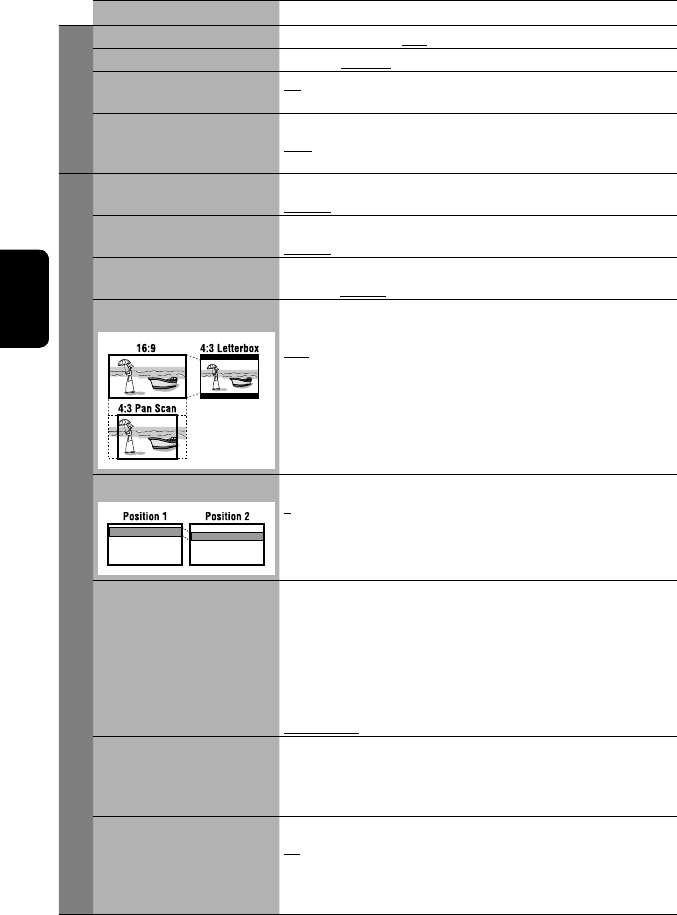
54
УКРАЇНА
Пункти меню Можливі налаштування, [відповідна сторінка]
Clock
Time Set Початкове значення 0:00, ☞ [7]
Time Format 12 Hours, 24 Hours
OSD Clock Off: Відміняє.
On: Відображає час на годиннику при відтворенні з джерела відео.
Clock Adjust Off: Відміняє.
Auto: Активує автоматичне налаштування годинника за даними
(параметр CT), які передає станція Radio Data System.
Disc Setup 1*1
Menu Language Початковий вибір мови для меню диску; Початкове значення
Руccĸий (☞ також стор. 67).
Audio Language Початковий вибір мови для звукової доріжки; Початкове значення
Руccĸий (☞ також стор. 67).
Subtitle Вибір мови субтитрів або їхнє відключення (<Off>); Початкове
значення Руccĸий (☞ також стор. 67).
Monitor Type Вибір типу дисплею для перегляду широкоформатних фільмів на
зовнішньому моніторі.
16:9:
Вибирається в тому разі, коли співвідношення сторін зовнішнього
монітору дорівнює 16:9.
4:3 Letterbox/4:3 Pan Scan:
Вибирається в тому разі, коли співвідношення сторін зовнішнього
монітора дорівнює 4:3. Зверніться до ілюстрацій, які наведено зліва,
щоби побачити, яким чином виглядають зображення на моніторі.
OSD Position Вибір положення екранного рядка, ☞ [30].
1: Верхнє положення
2: Нижче положення
File Type Вибір типу файлів, які будуть відтворюватись в тому разі, якщо
на диску або USB-пристрої містяться файли різних типів. Можна
зберігати ці налаштування окремо для кожного джерела—“Disc” і
“USB”.
Audio: Відтворення аудіофайлів.
Still Picture: Відтворення файлів JPEG.
Video: Відтворення файлів DivX/MPEG1/MPEG2.
Audio&Video: Відтворення файлів DivX/MPEG1/MPEG2 та аудіофайлів
DivX Regist. (Registration) Даний прилад має свій власний реєстраційний код. При відтворенні
вмісту файлу, на якому було записано реєстраційний код, останній
замінюється на код даного пристрою з метою захисту авторських
прав.
iPod Artwork Off: Відміняє.
On: Активація відтворення зображень, закріплених за музичними
альбомами. Для відображення ілюстрацій натисніть декілька раз
кнопку DISP. ☞ [9]
• Див. також стор. 64.
KD-AVX40-20[EE]_UK_2.indb 54KD-AVX40-20[EE]_UK_2.indb 54 09.1.23 4:49:30 PM09.1.23 4:49:30 PM
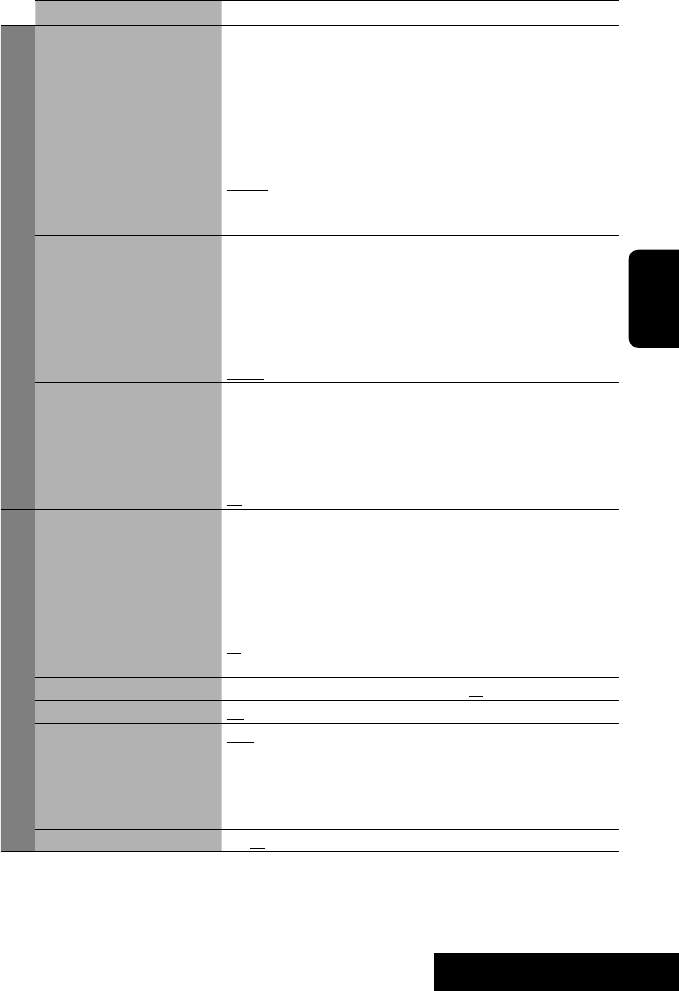
НАЛАШТУВАННЯ
55
УКРАЇНА
Пункти меню Можливі налаштування, [відповідна сторінка]
Disc Setup 2*1
D. Audio Output Вибір формату сигналу, який передається через (оптичний) вихід
DIGITAL OUT. (☞ також стор. 66)
PCM Only: Цей параметр слід вибирати в разі підключення до
підсилювача або декодера, не сумісного зі стандартами Dolby Digital
та MPEG Audio, або до пристрою для запису.
Dolby Digital: Даний параметр слід вибирати при підключенні
підсилювача або декодера, сумісного зі стандартом Dolby Digital.
Stream: Даний параметр слід вибирати при підключенні
підсилювача або декодера, сумісного зі стандартом Dolby Digital або
MPEG Audio.
Down Mix У разі відтворення диска з багатоканальним звуком цей параметр
впливає на сигнали, які подаються на виходи LINE OUT (REAR).
Dolby Surround: Даний параметр слід вибирати для
прослуховування багатоканального об’ємного звуку при
підключеному підсилювачі, що сумісний зі стандартом Dolby
Surround.
Stereo: У звичайному випадку слід обирати це налаштування.
D. (Dynamic) Range Compres.
(Compression)
Для досягнення покращеного звучання при прослуховуванні
композицій стандарту Dolby Digital з низьким рівнем гучності.
Auto: При виборі даного параметру ефект буде використовуватись
при відтворенні з використанням програмного забезпечення для
багатоканального кодованого звуку.
On: Виберіть для постійного застосування цієї функції.
Tuner
AF Regional Для випадків, коли сигнали, яки транслюються поточною станцією,
стають надто слабкими...
Off: Відміна—неможлива, коли параметр <DAB AF> має значення
<On>.
AF Regional: Переключається на іншу станцію, яка транслює ту ж
саму програму. Загорається індикатор AF REG.
AF: Переключення на іншу станцію. Програма може відрізнятись від
тієї, яка щойно приймалась (загорається індикатор AF), ☞ [17].
TA Volume від 00 до 30 або 50*2, Початкове значення 15, ☞ [16].
Program Search Off, On, ☞ [17]
IF Band Width Auto: Підвищує селективність тюнеру для зменшення шумових
перешкод між суміжними станціями. (Стереоефект може бути
втрачений.)
Wide: Залежить від перешкод, що надходять від суміжних станцій,
але якість звучання не погіршиться, і стереоефект буде збережено.
DAB AF*3Off, On, ☞ [47]
*1 Можна вибрати лише для джерел “Disc” і “USB”. (Відтворення зупиняється, якщо ви вибираєте один з
пунктів.)
*2 Залежить від встановленого коефіцієнту підсилювання. (☞ стор. 57)
*3 Вибирається лише тоді, коли приєднано DAB-тюнер.
KD-AVX40-20[EE]_UK_2.indb 55KD-AVX40-20[EE]_UK_2.indb 55 09.1.23 4:49:30 PM09.1.23 4:49:30 PM
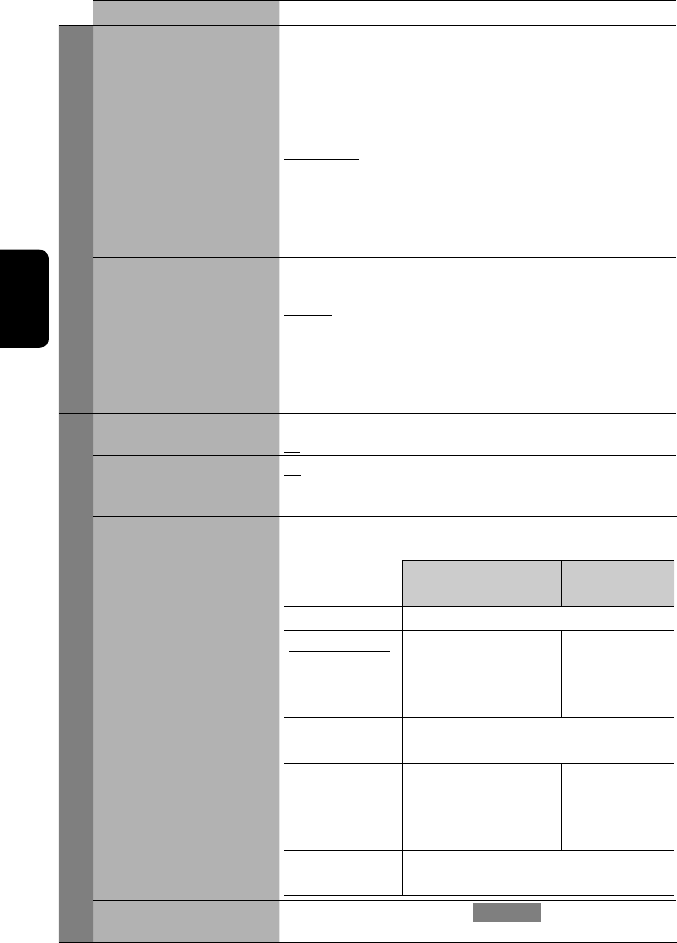
56
УКРАЇНА
Пункти меню Можливі налаштування, [відповідна сторінка]
Input
AV Input*1
Можна задавати можливість використання роз’ємів LINE IN та VIDEO IN.
Off: Вибирається в тому разі, коли зовнішні пристрої не
підключаються (в меню вибору джерела сигналів пункт “AV Input”
пропускається).
iPod (Off): Оберіть цей режим при підключенні iPod/iPhone за
допомогою аудіо та відео кабелю USB для iPod/iPhone. ☞ [40]
Audio&Video: Вибирається при підключенні джерела
аудіовідеосигналу, наприклад відеомагнітофону.
Audio: Вибирається під час підключення джерела аудіосигналу,
наприклад, цифрового аудіопрогравача.
Camera*2: Вибирається при підключенні камери заднього виду.
Navigation: Вибирається при підключенні системи навігації. ☞ [48]
External Input*3Для підключення зовнішнього компоненту до гнізда пристрою
зміни CD-дисків, яке розташоване на тильному боці.
Changer/iPod*4: Пристрій для змінення компакт-дисків або iPod
☞ [42, 43]
External Input: Для будь-яких інших зовнішніх компонентів, окрім
вказаних вище. ☞ [49]
• При підключення цифрового тюнера DAB даний параметр
вказувати не обов’язково. Його буде знайдено автоматично.
Others
Beep Off: Відміняє.
On: Активує звукові сигнали при натисненні на кнопки.
Telephone Muting*5Off: Відміняє.
Muting1, Muting2: Виберіть будь-який режим, що вимикає звук під
час розмови по мобільному телефону.
Illumination Можна вимкнути підсвічування органів керування на сенсорній
панелі і підсвічування монітора при увімкненні пристрою. ☞ [5]
Керування через сенсорну
панель
Монітор
Normal: Завжди світиться.
Proximity/Motion: Засвічується, якщо
піднести руку впритул
до органів керування на
сенсорній панелі.
Завжди світиться.
Proxi/Motion-LCD: Засвічується, якщо піднести руку впритул до
органів керування на сенсорній панелі.
Touch Pad: Засвічується, якщо
торкнутися пальцями
до органів керування на
сенсорній панелі.
Завжди світиться.
Touch Pad-LCD: Засвічується, якщо торкнутися пальцями до
органів керування на сенсорній панелі.
Initialize Всі налаштування, задані в меню <AV Menu>, ініціюються.
Утримуйте кнопку 6, після цього перезавантажте пристрій. ☞ [3]
KD-AVX40-20[EE]_UK_2.indb 56KD-AVX40-20[EE]_UK_2.indb 56 09.1.23 4:49:31 PM09.1.23 4:49:31 PM
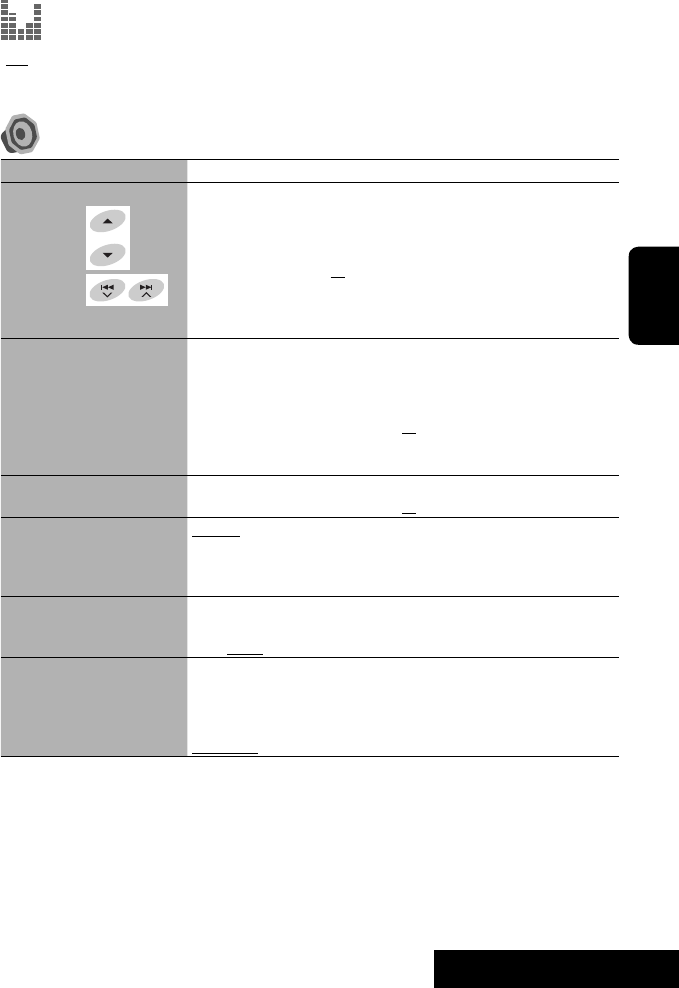
НАЛАШТУВАННЯ
57
УКРАЇНА
Equalizer
Flat/Hard Rock/R&B/Pop/Jazz/Dance/Country/Reggae/Classic/User1/User2/User3, ☞ [50]
Sound
Пункти меню Можливі налаштування, [відповідна сторінка]
Fader/Balance Налаштування мікшеру—балансу звучання передніх та задніх колонок.
• Верхнє положення—тільки передні
• Нижнє положення—тільки задні
При використанні системи з двома колонками, встановіть мікшер у
центральне положення (00).
Налаштування балансу звучання лівих та правих колонок.
• Крайнє ліве положення—тільки ліві
• Крайнє праве положення—тільки праві
Volume Adjust Регулювання та збереження у пам’яті автоматичних налаштувань рівня
гучності для кожного джерела сигналу у порівнянні з рівнем гучності
FM-радіо. При зміні джерела сигналу рівень гучності буде автоматично
підвищуватись або зменшуватись.
від –12 до +12; Початкове значення 00
• Для джерел цифрового звуку: регулювання можна виконати окремо, в
залежності від аудіоформату—Dolby Digital та інші.
Subwoofer Level Регулювання рівня вихідного сигналу низькочастотного динаміка.
від –06 до +08; Початкове значення 00
High Pass Filter Through: Вибирається в тому випадку, коли низькочастотний динамік не
підключено.
On: Вибирається в тому випадку, коли низькочастотний динамік
підключено.
Crossover Налаштування частоти розділення каналів між передніми/задніми
колонками та низькочастотним динаміком.
80Hz, 120Hz, 150Hz
Amplifier Gain Можна змінити максимальний рівень гучності пристрою.
Off: Відключення вбудованого підсилювача.
Low Power: Задається тоді, коли максимальна потужність колонок менша,
ніж 50 Вт.
High Power
*1 Не обирається, коли “AV Input” обрано у якості джерела.
*2 Потрібне з’єднання з підключенням контакту REVERSE GEAR SIGNAL ☞ “Керівництво зі встановлення
та з’єднання”. Зображення заднього виду, яке передається камерою, виводиться на монітор із
співвідношенням сторін “Full” (незалежно від того, який формат було задано). Це відбувається при
переміщенні ручки переключення передач у положення (R) (задня хода).
*3
Не функціонує у разі, коли компонент, підключений до гнізда пристрою зміни CD-дисків, обраний у якості джерела.
*4 При цьому виводиться також назва компоненту, підключення якого було зафіксовано системою на гнізді
пристрою зміни CD-дисків.
*5 Потребує підключення контакту TEL MUTING. ☞ “Керівництво зі встановлення та з’єднання”.
Регулювання
мікшеру
Регулювання
балансу
KD-AVX40-20[EE]_UK_2.indb 57KD-AVX40-20[EE]_UK_2.indb 57 09.1.23 4:49:31 PM09.1.23 4:49:31 PM
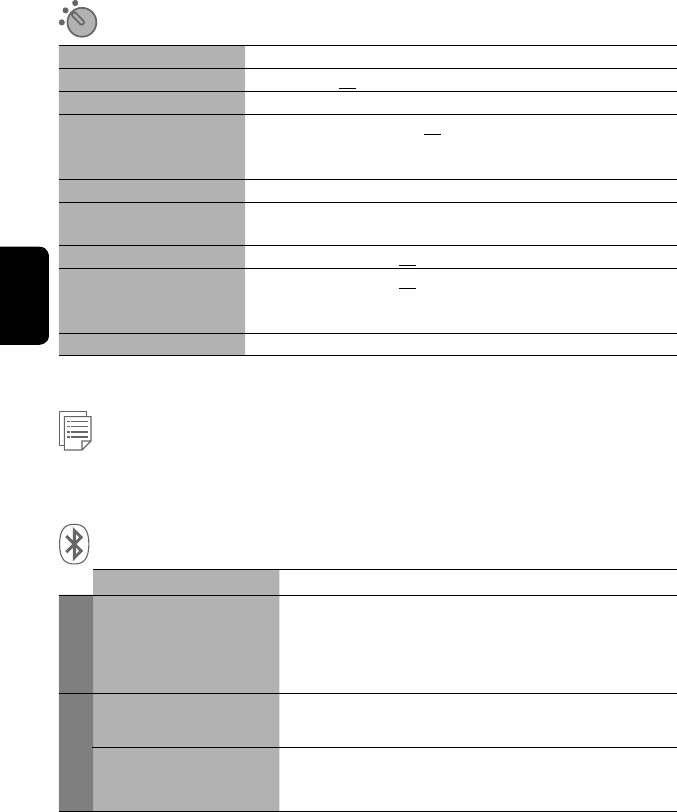
58
УКРАЇНА
Mode*1
Пункти меню Можливі налаштування, [відповідна сторінка]
Mono*2Тільки для FM. (Off, On), ☞ [13]
SSM Тільки для станцій FM. ☞ [13]
PTy Standby*2Тільки для станцій FM і “DAB”. (Off, News), ☞ [16, 46]
• При активації прийому вибраних PTY програм у режимі очікування
можна змінювати код PTY для цього режиму.
Title Entry Тільки для “AV Input” і “External Input”. ☞ [51]
Repeat/Random Тільки для “Disc”, “USB”, “USB iPod”, “Changer”, “iPod” та “Bluetooth*3”.
☞ [21, 32, 39, 41, 42, 44]
D.(Dynamic) Range Control Тільки для станцій “DAB”. (Off, DRC 1, DRC 2, DRC 3), ☞ [45]
Announce Standby Тільки для станцій “DAB”. (Off, Transport News), ☞ [47]
• При активації прийому повідомлень у режимі очікування можна
змінювати тип повідомлень для прийому у режимі очікування.
AudioBooks Тільки для “USB iPod”. (Normal, Faster, Slower) ☞ [41]
List
Доступні списки відрізняються в залежності від джерела звуку. ☞ [14, 22, 40, 46]
Bluetooth (тільки для KD-AVX40)
Пункти меню Можливі налаштування, [відповідна сторінка]
Dial Menu *4
Redial/Received Calls/
Phonebook/Preset Calls/
Phone Number/Voice Dialing
Виберіть один з способів виклику, ☞ [36]
Device Menu
Phone Connect/Audio Connect Тільки для зареєстрованих пристроїв.
Встановіть з’єднання з зареєстрованим пристроєм, ☞ [34]
Phone Disconnect/
Audio Disconnect
Тільки для пристроїв, що підключаються.
Відключення поточного пристрою перед підключенням нового,
☞ [34]
KD-AVX40-20[EE]_UK_2.indb 58KD-AVX40-20[EE]_UK_2.indb 58 09.1.23 4:49:32 PM09.1.23 4:49:32 PM
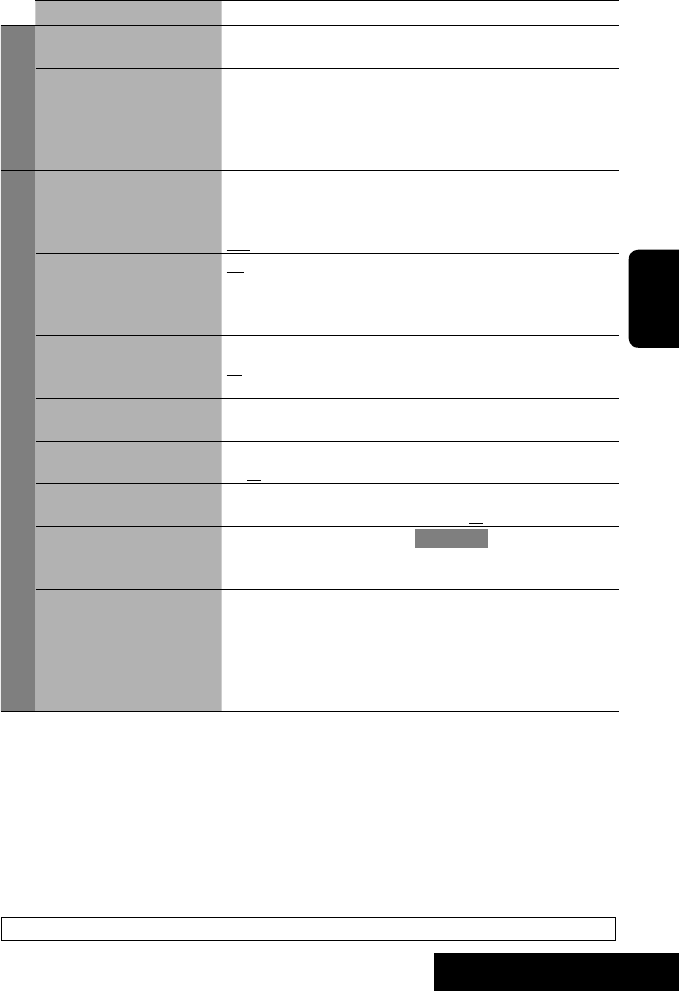
НАЛАШТУВАННЯ
59
УКРАЇНА
Пункти меню Можливі налаштування, [відповідна сторінка]
Device Menu
Delete Pairing Тільки для зареєстрованих пристроїв.
Видалення з пам’яті зареєстрованих пристроїв, ☞ [35]
New Pairing Введіть PIN-код для встановлення з’єднання, ☞ [34]
Успішно встановлене з’єднання реєструється у пам’яті
блоку. Неможливо для підключення до головного блоку того
самого пристрою наступного разу користуватись функціями
<Phone Connect>/<Audio Connect> ☞ [58]
Settings
Auto Connect При ввімкненні головного блоку автоматично проводиться спроба
встановлення з’єднання з...
Off: Ні з яким Bluetooth-пристроєм.
Last: Останній Bluetooth-пристрій, який було підключено.
Auto Answer Off: Пристрій не відповідає на виклики автоматично. Відповідь на
виклик виконується вручну.
On: Пристрій автоматично відповідає на вхідні виклики.
Reject: Пристрій відхиляє всі вхідні виклики.
SMS Notify Off: Пристрій не буде сповіщати про надходження повідомлення.
On: Про надходження повідомлення пристрій сповіщає дзвінком і
написом на дисплеї “Receiving Message”.
Add Phonebook Скопіюйте в пристрій телефонну книгу з мобільного телефону. Ви
маєте можливість зареєструвати до 100 телефонних номерів., ☞ [37]
MIC Setting
Відрегулюйте гучність мікрофону, підключеного до даного пристрою.
01, 02, 03
Phone Volume Відрегулюйте рівень гучності телефону.
від 00 до 30 або 50*5, Початкове значення 15
Initialize Всі налаштування, задані в меню <Bluetooth>, ініціюються.
Yes: Ініціалізація налаштувань.
No: Відміняє.
Information Відображається наступна інформація:
Name: Ім’я пристрою
Address: Mac-адреса головного блоку
Version: Версії програмного забезпечення/апаратного обладнання
Bluetooth*6
Phone Device/Audio Device: Імена підключених пристроїв
*1 Пункти, що наведені у меню <Mode>, можуть змінюватись в залежності від джерела інформації для
відтворювання.
*2 Функція недоступна, якщо обрано діапазон <FM3>.
*3 Тільки для KD-AVX40
*4 Тільки для пристрою, який підключено в режимі “Bluetooth phone” (телефон Bluetooth).
*5 Залежить від встановленого коефіцієнту підсилювання. (☞ стор. 57)
*6 Якщо ви бажаєте отримати більше інформації про Bluetooth, відвідайте веб-сайт компанії JVC:
<http://www.jvc.co.jp/english/car/> (Тільки на англійській мові)
При роботі з Bluetooth-пристроєм подивіться інструкції, що входять до комплекту постачання цього пристрою.
KD-AVX40-20[EE]_UK_2.indb 59KD-AVX40-20[EE]_UK_2.indb 59 09.1.23 4:49:32 PM09.1.23 4:49:32 PM
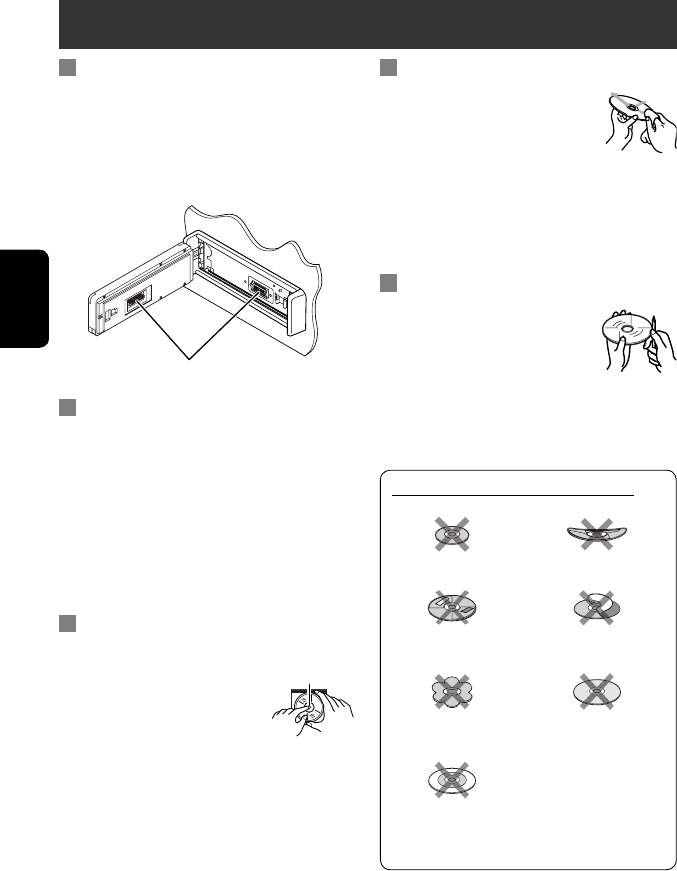
60
УКРАЇНА
Чищення дисків
Забруднений диск може програватись
некоректно.
Якщо диск забруднився, протріть його
м’якою тканиною прямими рухами від
центру до краю.
• Не використовуйте ніякий розчинник (наприклад,
очищувач для звичайних плівок, спрей,
розчинник, бензин та ін.) для чищення дисків.
Програвання нових дисків
Нові диски можуть мати деякі
нерівності навколо внутрішнього та
зовнішнього країв. Якщо спробувати
вставити такий диск у систему, вона
може не прийняти його.
Для усунення цих нерівностей, потріть краї олівцем
або кульковою ручкою.
Не користуйтеся наступними дисками:
Як чистити з’єднувач
Часте від’єднання з’єднувачів погіршує їх стан.
Для зменшення ризику виведення з ладу
періодично обережно протирайте з’єднувачі ватним
тампоном або тканиною, змоченою у спирті, аби не
пошкодити їх.
Конденсація вологи
Волога може конденсуватись на лінзі всередині
системи у наступних випадках:
• Після запуску в машині обігрівача.
• Коли в салоні машини стане дуже сиро.
У цих випадках система може дати збій. У цьому
випадку витягніть диск та залиште систему
включеною на декілька годин, допоки волога не
випариться.
Як поводитися з дисками
Виймаючи диск з коробки,
натисніть на утримувач усередині
коробки по центру та витягніть
диск вгору, тримаючи його за вінця.
• Завжди тримайте диск за вінця. Не
торкайтеся його робочої поверхні.
Вкладаючи диск у коробку, легко вставте його
навколо центрального утримувача (друкованою
поверхнею догори).
• Завжди зберігайте диски у коробках.
Обслуговування
Центральний
утримувач
Прозорі або
напівпрозорі-елементи
робочої поверхні для запису
Малий компакт-диск (8 см) пожолобленими
дисками
диск має
незвичайну форму
Клейка етикеткаНаліпка та залишок наліпки
C-thru Disc
(напі-впрозорий диск)
З’єднувачі
KD-AVX40-20[EE]_UK_2.indb 60KD-AVX40-20[EE]_UK_2.indb 60 09.1.23 4:49:33 PM09.1.23 4:49:33 PM
61
ДОВІДКОВА ІНФОРМАЦІЯ
УКРАЇНА
Додаткова інформація про пристрій
Зміна джерела
• При зміні джерела сигналу, програвання також
зупиняється (але диск не висувається).
Якщо наступним разом обрати “Disc” в якості
джерела програвання, воно почнеться з того
місця, де було зупинено раніше.
Відтворення дисків одноразового/
багаторазового запису
• Пристрій може розпізнати у сумі 5 000 файлів і 250
папок (максимальна кількість файлів у папці 999).
• Користуйтесь дисками тільки з завершеними
сесіями запису.
• Система може програвати багатосесійні диски;
однак незакриті сесії будуть пропускатися під час
програвання.
• Система здатна розпізнати імена файлів/папок
довжиною до 25 символів.
• Деякі диски або файли можуть не відтворюватись
через невідповідність їхніх характеристик або
умов запису вимогам системи.
Програвання дисків DVD-VR
• Для більш детального ознайомлення з форматом
DVD-VR і списком відтворення, звертайтеся до
інструкцій, що входять до комплекту пристроїв
запису.
Відтворення файлу
Відтворення файлів DivX
• Система може програвати файли DivX з
розширеннями <.divx>, <.div>, <.avi>
(незалежно від регістру літер—верхнього чи
нижнього).
• Аудіопотік має відповідати стандартам MP3 або
Dolby Digital.
• Файли, що були записані з кодуванням у режимі
черезрядкової розгортки, можуть відтворюватись
некоректно.
• Максимальна бітова швидкість передавання для
відеосигналу складає 4 Мбіт/с (у середньому).
Загальні несправності
Включення живлення
• Живлення можна також включити, натиснувши
кнопку SRC (джерело) на головному блоці. Якщо
джерело програвання готове, почнеться його
відтворення.
Тюнер (тільки FM)
Занесення станцій у пам’ять
• По завершенні SSM-пошуку станції записуються у
пам’ять під номерами від №1 (найнижча частота)
до №6 (найвища частота).
Диск
Загальні несправності
• У даній інструкції, терміни “файл” та “доріжка”
вживаються як взаємозамінні.
• У тому випадку, коли на одному CD-диску (CD-DA)
записані файли різних типів (MP3/WMA/WAV),
система може відтворювати лише файли у
форматі, притаманному аудіо CD-диску.
• Ця система може відображати лише однобайтові
символи. Інші символи будуть відображатися
некоректно.
Як вставляти диск
• Коли диск покладено невірною стороною або не
містить відтворювані файли, на екрані з’являється
напис “Cannot play this disc Check the disc”. Вийміть
диск.
Висування диску
• Якщо диск після висування не буде забрано
протягом 15 секунд, він автоматично буде
втягнений знов у завантажувальний отвір для
захисту від пилу.
KD-AVX40-20[EE]_UK_2.indb 61KD-AVX40-20[EE]_UK_2.indb 61 09.1.23 4:49:33 PM09.1.23 4:49:33 PM

62
УКРАЇНА
Відтворення файлів MP3/WMA/WAV
• Система може програвати файли з розширеннями
<.mp3>, <.wma> та <.wav> (незалежно від
регістру літер—верхнього чи нижнього).
• Система здатна відтворювати файли з наступними
параметрами:
– Бітрейт:
MP3/WMA: 32 кбіт/с — 320 кбіт/с
– Частота дискретизації:
48 кГц, 44,1 кГц, 32 кГц (для MPEG1)
24 кГц, 22,05 кГц, 16 кГц (для MPEG2)
48 кГц, 44,1 кГц, 32 кГц, 22,05 кГц (для WMA)
44,1 кГц (для WAV)
• Даний пристрій може відображати інформацію
ID3 Tag версій 1.0/1.1/2.2/2.3/2.4 (для MP3). Також
система може відображати інформацію WAV/WMA
Tag.
• Ця система може програвати файли, записані у
режимі VBR (з мінливим бітрейтом).
Файли, записані у режимі VBR, дають невірну
індикацію часу, що минув з початку відтворення.
• Ця система не може програвати наступні файли:
– MP3-файли, закодовані у форматі MP3i та
MP3 PRO.
– MP3-файли, закодовані у стандарті Layer 1/2.
– WMA-файли, закодовані у безвтратному,
професійному та голосовому форматі.
– WMA-файли, створені не на базі Windows
Media® Audio.
– WMA-файли, захищені від копіювання за
допомогою DRM.
– Файли, які містять дані AIFF, ATRAC3 тощо.
Програвання файлів MPEG1/MPEG2
• Система може програвати файли MPEG1/MPEG2 з
розширеннями <.mpg>, <.mpeg> та <.mod>*.
* Розширення <.mod> використовується для
запису файлів MPEG2 у відеокамерах JVC Everio.
Файли MPEG2 з розширенням <.mod> не
можуть програватися, якщо вони збережені на
запам’ятовуючих USB-пристроях.
• Формат потоку даних має відповідати
системному/програмному потоку MPEG.
• Формат файлів має бути MP@ML (Головний
профіль на головному рівні)/SP@ML (Простий
профіль на головному рівні)/MP@LL (головний
профіль на низькому рівні).
• Аудіопотоки мають відповідати стандарту MPEG1
Audio Layer-2 або Dolby Digital.
• Максимальна бітова швидкість передавання для
відеосигналу складає 4 Мбіт/с (у середньому).
Відтворення файлів JPEG
• Система може відтворювати файли JPEG з
розширеннями <.jpg> та <.jpeg>.
• Даний пристрій може відтворювати файли JPEG з
роздільною здатністю від 32 x 32 до 8 192 x 7 680.
Може знадобитися деякий час, щоб відобразити
файл в залежності від його роздільної здатності.
• Ця система може відтворювати JPEG-файли
базового формату. Файли JPEG з прогресивним
стисненням або файли JPEG із “стисненням без
втрат” не можна відтворювати.
KD-AVX40-20[EE]_UK_2.indb 62KD-AVX40-20[EE]_UK_2.indb 62 09.1.23 4:49:33 PM09.1.23 4:49:33 PM
63
ДОВІДКОВА ІНФОРМАЦІЯ
УКРАЇНА
Робота з Bluetooth-пристроєм
(тільки для KD-AVX40)
Загальні несправності
• Забороняється виконувати складні операції під
час керування, наприклад, набирати номери,
користуватися телефонною книгою, та ін. Для
виконання таких операцій зупиніть машину у
безпечному місці.
• Деякі Bluetooth-пристрої неможливо під’єднати
до цього блоку. Це залежить від версії протоколу
Bluetooth, що підтримує пристрій.
• Блок може не працювати з деякими
Bluetooth-пристроями.
•
Якість з’єднання може залежати від оточуючих умов.
• При відключенні живлення головного блоку
з’єднання з пристроєм втрачається.
Попереджувальні повідомлення,
які можуть виводитись при роботі з
Bluetooth-пристроями
Connection Error:
Пристрій зареєстровано, але з’єднання втрачено.
Для повторного підключення пристрою
використовуйте функції <Phone Connect>/
<Audio Connect>. (☞ стор. 34)
Error:
Повторіть операцію з початку. Якщо знов з’явився
напис “Error”, перевірте, чи підтримує пристрій
необхідну функцію.
Please Wait...:
Пристрій готується до використання функції
Bluetooth. Якщо повідомлення не зникає, вимкніть
і знову ввімкніть головний блок, після чого знову
приєднайте пристрій (або перезавантажте систему).
Значки для різних типів телефонів
• Значки вказують на те, який тип телефону
підключено до системи.
Мобільний телефон
Стаціонарний телефон
Офісний
Загальні несправності
Окрім вказаних вище
USB
• Якщо після видалення пристрою з’явився напис
“No USB device”, повторно підключіть пристрій,
або виберіть інше джерело для відтворення.
• Коли USB-пристрій не містить відтворювані файли
або неправильно відформатований, на екрані
з’являється напис “Cannot play this device Check the
device”.
• Ця система не може розпізнати USB-пристрій з
параметрами живлення, відмінними від 5 В, та
споживаний струм яких перевищує 500 мА.
• При відтворенні доріжок з USB-пристрою
послідовність їхнього відтворення може відрізнятись
від такої, що притаманна іншим програвачам.
• Пристрій може не відтворювати певні файли або
дані з деяких USB-пристроїв через особливості
їхніх характеристик або умов запису.
• USB-пристрої зі спеціальними функціями,
такими як функції безпеки даних, не можуть
використовуватися цією системою.
• Не використовуйте USB-пристрої, що поділені на 2
чи більше розділів.
• USB-пристрої та порти для їхнього підключення
можуть мати різну форму, тому деякі з пристроїв
можуть не підключатись належним чином або
при роботі з ними з’єднання може перериватись.
• При підключенні USB-пристроїв беріть до уваги
також вказівки з інструкцій до останніх.
• Не підключайте водночас більше одного
USB-пристрою. Не використовуйте концентратор
USB.
• Даний пристрій може не розпізнати картку
пам’яті, що встановлюється у зчитувач
USB-карток.
• Приєднуючи інші пристрої за допомогою кабелю
USB, використовуйте кабель USB 2.0.
• Система може неналежним чином відтворювати
файли з USB-пристроїв, які підключаються за
допомогою провода-подовжувача.
• Система не гарантує належного виконання
функцій та забезпечення потрібного живлення
для всіх типів таких пристроїв.
• Пристрій може розпізнати у сумі 5 000 файлів і 250
папок (максимальна кількість файлів у папці 999).
• Система здатна розпізнати імена файлів/папок
довжиною до 25 символів.
• Для файлів MPEG1/2: Максимальна бітова
швидкість передавання для відеосигналу складає
2 Мбіт/с (у середньому).
KD-AVX40-20[EE]_UK_2.indb 63KD-AVX40-20[EE]_UK_2.indb 63 09.1.23 4:49:34 PM09.1.23 4:49:34 PM
64
УКРАЇНА
Операції з iPod/iPhone
• Ви можете здійснювати керування наступними
типами iPod/iPhone:
(А) При підключенні за допомогою кабелю USB:
– Відеопристрій iPod (5-е покоління)*1
– iPod classic*1
– iPod nano
– iPod nano (2-го покоління)
– iPod nano (3-го покоління)*1
– iPod nano (4-го покоління)*1
– iPod Touch*1
– iPod Touch (2-го покоління)*1
– iPhone/iPhone 3G*1
(В) При підключенні за допомогою
інтерфейсного адаптера:
– iPod із вказівним коліщатком (4-го покоління)
– Відеопристрій iPod (5-e покоління)
– iPod classic
– Мініатюрний пристрій iPod
– Фотопристрій iPod
– iPod nano
– iPod nano (2-го покоління)
– iPod nano (3-го покоління)
– iPod nano (4-го покоління)*2
*1 Для перегляду відео разом зі звуком підключіть
iPod/iPhone за допомогою кабелю аудіо-відео USB
(у комплект постачання не входить).
*2 Через даний пристрій заряджати батарею не
можна.
• Якщо iPod/iPhone не працює належним чином,
оновте програмне забезпечення iPod/iPhone до
найновішої версії. Про оновлення iPod/iPhone
можна докладно дізнатися на веб-сайті
<http://www.apple.com>.
• При ввімкненні даного пристрою iPod/iPhone буде
заряджатися через нього.
• Коли iPod/iPhone підключений до пристрою,
здійснювати операції з iPod/iPhone неможливо.
Виконувати усі функції даного приладу.
• Текстова інформація не може відтворюватись
правильно.
• Текстова інформація прокручується на моніторі.
Даний пристрій може відображати до 40 символів
при використанні інтерфейсного адаптера та до
128 символів – при використанні кабелю USB 2.0
або аудіо- та відеокабелю USB.
Увага:
Під час користування iPod/iPhone деякі функції
можуть не виконуватись належним або
очікуваним чином. В такому разі відвідайте
веб-сайт компанії JVC: <http://www.jvc.co.jp/
english/car/> (Тільки на англійській мові)
При підключенні за допомогою кабелю USB:
Коли <iPod Artwork> встановлено на <On>:
Протягом перших 5 або більше секунд відтворення
доріжок, що містять зображення, закріплені
за музичними альбомами (artwork*), не
натискайте будь-яких кнопок. Для відтворення
зображень Artwork потрібно 5 секунд або
більше, і під час завантаження жодні операції
недоступні.
* Зображення, що відтворюється на екрані
iPod/iPhone під час програвання доріжки.
Тюнер DAB
• Запрограмувати можна лише первинні
DAB-сервіси; навіть у тому випадку, коли у
пам’ять заносяться вторинні.
Пункти меню
• Якщо змінити параметр підсилювання
<Amplifier Gain> з <High Power> (висока
потужність) на <Low Power> (низька потужність)
при рівні гучності, вищому за “30”, система
автоматично змінить рівень на “30”.
• Після зміни будь-якого налаштування у <Menu
Language/Audio Language/Subtitle> вимкніть, а
потім ввімкніть живлення системи та повторно
вставте диск (той самий або інший). Це потрібно
для того, щоб внесені зміни вступили в дію.
• При виборі формату <16:9> і перегляді
фільмів, записаних із співвідношенням сторін
4:3, зображення буде дещо зміненим через
необхідність перерахунку його ширини.
• Навіть при заданому параметрі <4:3 Pan Scan>
при відтворенні деяких дисків екран може
перейти у режим <4:3 Letterbox>.
Компанія JVC не несе ніякої
відповідальності за будь-яку втрату
даних у програвачі iPod/iPhone та
запам’ятовуючому USB-пристрої під час
використання даного пристрою.
KD-AVX40-20[EE]_UK6.indd 64KD-AVX40-20[EE]_UK6.indd 64 09.2.2 4:34:21 PM09.2.2 4:34:21 PM
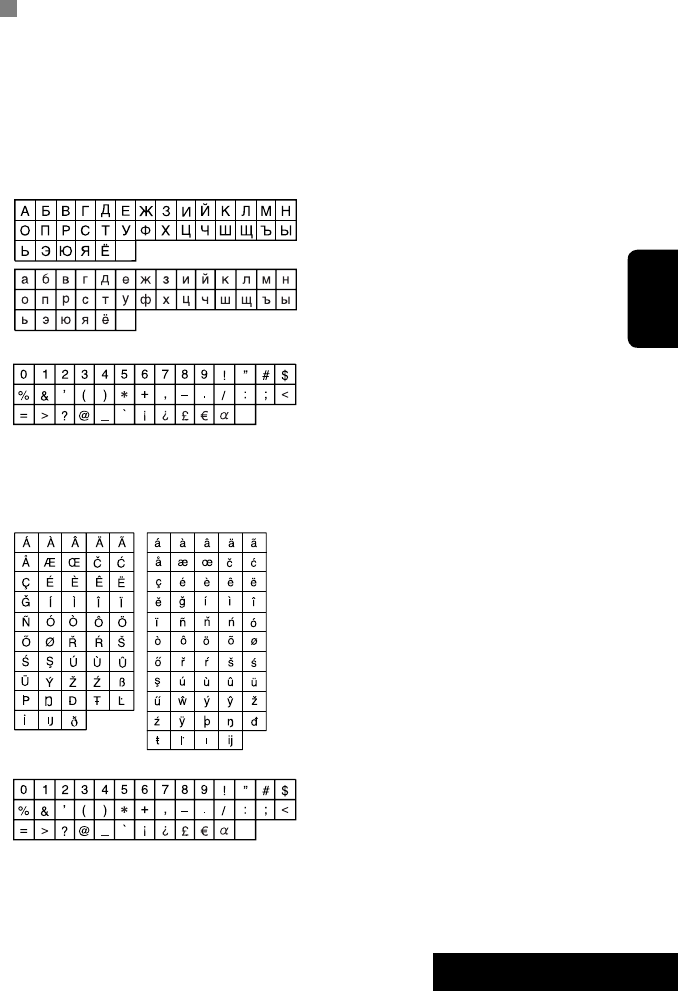
• “DVD Logo” є торговою маркою DVD Format/Logo
Licensing Corporation, зареєстрованої у США, Японії
та інших країнах.
• Виготовлено за ліцензією від Dolby Laboratories.
Dolby та подвійний-D символ є торговими
марками Dolby Laboratories.
• DivX® є зареєстрованим товарним знаком DivX,
Inc. та використовується на підставі ліцензії.
• Відтворює відеофайли DivX®
• ПРО ВІДЕОФАЙЛИ DIVX: DivX® - це формат для
цифрових відеофайлів, створений компанією DivX,
Inc. Цей пристрій має офіційний клас сертифікації
“DivX Certified” або “DivX Ultra Certified” для
відтворення відеофайлів DivX.
• ПРО ВІДЕОФАЙЛИ DIVX “НА ЗАМОВЛЕННЯ”: Для
відтворення контенту “DivX Video-on-Demand
(VOD)” (відеосервіс на замовлення), цей пристрій,
що має сертифікацію “DivX® Certified” необхідно
зареєструвати. Спочатку слід згенерувати
реєстраційний код DivX VOD для вашого пристрою,
а а потім, виконуючи процес реєстрації, цей
код необхідно ввести. [Важливо: Контент DivX
VOD захищений системою DivX DRM (керування
цифровими правами), що дозволяє відтворювати
ці файли лише на пристроях із сертифікацією “DivX
Certified”. У разі намагання відтворити контент
DivX VOD на пристрої, що не має відповідної
сертифікації, на дисплеї з’явиться повідомлення
“Authorization Error” (помилка під час перевірки
сертифікації), і відтворення контенту відбуватися
не буде.] Більш докладна інформація наводиться
на сайті www.divx.com/vod.
• Microsoft та Windows Media є або зареєстрованими
торговими марками, або торговими марками
корпорації Microsoft Corporation у Сполучених
Штатах Америки та/або в інших країнах.
•
iPod є торговою маркою Apple Inc., зареєстрованою
у Сполучених Штатах та інших країнах.
• iPhone є торгівельною маркою Apple Inc.
• “Made for iPod” означає, що електронний пристрій
був розроблений для підключення спеціально
до iPod та був сертифікований розробником на
відповідність функціональним стандартам Apple.
• “Works with iPhone” означає, що електронний
пристрій був розроблений для підключення
спеціально до iPhone та був сертифікований
розробником на відповідність функціональним
стандартам Apple.
• Компанія Apple не несе відповідальності за
роботу даного пристрою або його відповідність
стандартам безпеки та регулювання.
65
ДОВІДКОВА ІНФОРМАЦІЯ
УКРАЇНА
Символи, які можна ввести при
присвоєнні назв
Щоби присвоїти назви, на додаток до латинської
абетки (A – Z, a – z), можна скористуватися такими
символами. (☞ стор. 51)
• Якщо <Руccĸий> (Російська) вибрано в
<Language> (Мова). (☞ стор. 53)
Верхній та нижній регістри
Числа та символи
• Якщо вибрано іншу мову, ніж <Руccĸий>
(Російська) в <Language> (Мова). (☞ стор. 53)
Верхній та нижній регістри
Числа та символи
мicцe
мicцe
мicцe
мicцe
KD-AVX40-20[EE]_UK_2.indb 65KD-AVX40-20[EE]_UK_2.indb 65 09.1.23 4:49:35 PM09.1.23 4:49:35 PM
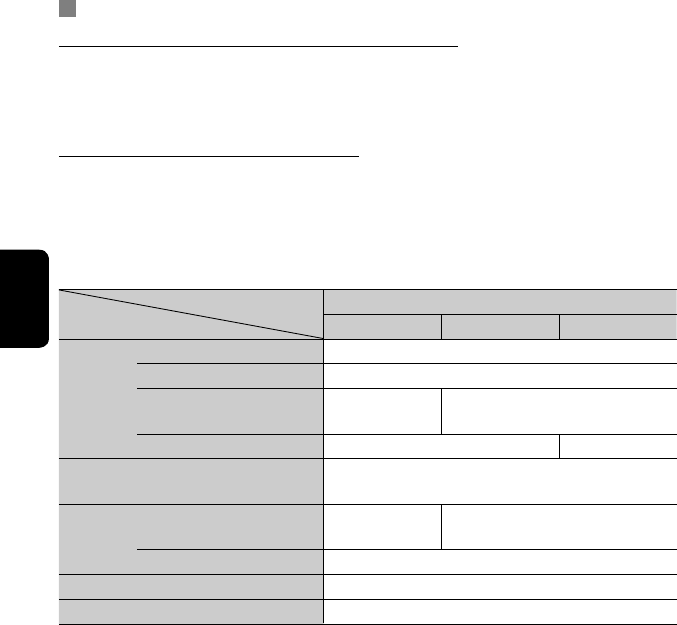
66
УКРАЇНА
Звукові сигнали, які передаються через задні роз’єми
За допомогою аналогових роз’ємів (Speaker out/LINE OUT)
Передаються 2-канальні сигнали. При відтворенні дисків з кодованим багатоканальним звуком кількість
каналів зменшується до двох.
• Неможливо відтворювати звук у форматі DTS.
За допомогою клем DIGITAL OUT (оптичний)
Передаються цифрові сигнали (Linear PCM, Dolby Digital та MPEG Audio).
• Для відтворення багатоканального звуку, наприклад Dolby Digital та MPEG Audio, підключіть підсилювач
або декодер, сумісний з цими стандартами, до цифрового з’єднання та встановіть правильно параметр
<D. Audio Output>. (☞ стор. 55)
• Неможливо передавати звук у форматі DTS.
<D. Audio Output>
Відтворити диск
Вихідні сигнали
<PCM Only> <Dolby Digital> <Stream>
DVD 48 кГц, 16/20/24 біт Linear PCM 48 кГц, 16 біт стерео Linear PCM*
96 кГц, Linear PCM 48 кГц, 16 біт стерео Linear PCM
з Dolby Digital 48 кГц, 16 біт
стерео Linear PCM
бітовий потік Dolby Digital
з MPEG Audio 48 кГц, 16 біт стерео Linear PCM бітовий потік MPEG
Аудіо CD, Відео CD 44,1 кГц, 16 біт стерео Linear PCM /
48 кГц, 16 біт стерео Linear PCM
DivX/MPEG з Dolby Digital 48 кГц, 16 біт
стерео Linear PCM
бітовий потік Dolby Digital
з MPEG Audio 32/44,1/48 кГц, 16 біт Linear PCM
MP3/WMA 32/44,1/48 кГц, 16 біт Linear PCM
WAV 44,1 кГц, 16 біт Linear PCM
* Диски, що не мають захисту авторських прав, використовують розрядність 20/24 біт (при їхньому
первинному бітрейті) для виводу цифрових сигналів на цифрове рознімання DIGITAL OUT.
KD-AVX40-20[EE]_UK_2.indb 66KD-AVX40-20[EE]_UK_2.indb 66 09.1.23 4:49:35 PM09.1.23 4:49:35 PM
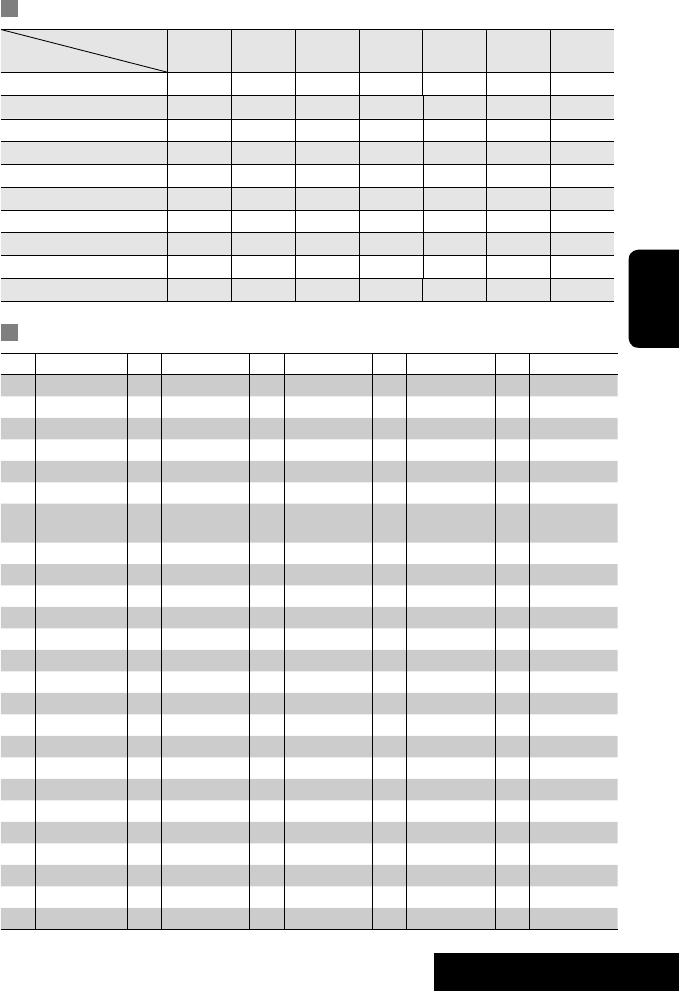
67
ДОВІДКОВА ІНФОРМАЦІЯ
УКРАЇНА
Мовні коди (для вибору мови DVD/DivX-дисків)
Код Мова Код Мова Код Мова Код Мова Код Мова
AA Афар FA Персидська KK Казахська NO Норвезька ST Сесото
AB Абхазька FI Фінська KL Гренландська OC Окситанська SU Суданська
AF Африкаанс FJ Фіджі KM Камбоджійська OM (Афан) Оромо SW Суахілі
AM Амехарська FO Фарерська KN Канада OR Орія TA Тамільська
AR Арабська FY Фризька KO
Корейська (KOR)
PA Пенджабська TE Телугу
AS Ассамська GA Ірландська KS Кашмірі PL Польська TG Таджицька
AY Аймара GD Гаельська
шотландська
KU Курдська PS Пушту TH Тайська
AZ
Азербайджанська
GL Галісійська KY Киргизька QU Кечуа TI Тігрінья
BA Башкірська GN Гуарані LA Латинська RM Ретороманська TK Туркменська
BE Білоруська GU Гуджараті LN Лінгала RN Корунді TL Тагальська
BG Болгарська HA Хауса LO Лаоська RO Румунська TN Тсвана
BH Біхарі HI Хінді LT Литовська RW Кіньяруанда TO Тонга
BI Біслама HR Хорватська LV Латиська SA Санскрит TR Турецька
BN Бенгальська HU Угорська MG Малагасійська SD Сіндхі TS Тсонга
BO Тібетська HY Вірменська MI Маорі SG Санго TT Татарська
BR Бретонська IA Інтерлінгва MK Македонська SH
Сербо-хорватська
TW Тві
CA Каталонська IE Інтерлінгве ML Малаялам SI Сингальська UK Українська
CO Корсиканська IK Інупіак MN Монгольська SK Словацька UR Урду
CS Чеська IN Індонезійська MO Молдавська SL Словенська UZ Узбецька
CY Валійська IS Ісландська MR Маратхі SM Самоанська VI В’єтнамська
DZ Бутанська IW Іврит MS
Малайська (MAY)
SN Шона VO Волапюк
EL Грецька JA Японська MT Мальтійська SO Сомалійська WO Волоф
EO Есперанто JI Ідиш MY Бірманська SQ Албанська XH Коса
ET Естонська JW Яванська NA Науру SR Сербська YO Йоруба
EU Баскська KA Грузинська NE Непальська SS Свазі ZU Зулу
Запрограмовані налаштування еквалайзера
Частота
Режим звучання 60,0 Гц 150,0 Гц 400,0 Гц 1,0 кГц 2,5 кГц 6,3 кГц 15,0 кГц
Flat 00 00 00 00 00 00 00
Hard Rock +03 +03 +01 00 00 +02 +01
R&B +03 +02 +02 00 +01 +01 +03
Pop 00 +02 00 00 +01 +01 +02
Jazz +03 +02 +01 +01 +01 +03 +02
Dance +04 +02 00 –02 –01 +01 +01
Country +02 +01 00 00 00 +01 +02
Reggae +03 00 00 +01 +02 +02 +03
Classic +02 +03 +01 00 00 +02 00
User1/2/3 00 00 00 00 00 00 00
KD-AVX40-20[EE]_UK_2.indb 67KD-AVX40-20[EE]_UK_2.indb 67 09.1.23 4:49:35 PM09.1.23 4:49:35 PM

68
УКРАЇНА
Пошук та усунення несправностей
Те, що здається проблемою, не завжди виявляється серйозним. Перш ніж телефонувати до сервісного
центру, спробуйте наступне.
• Щодо операцій із зовнішніми компонентами див.також інструкції до адаптерів, які використовуються для
з’єднань (а також інструкції до зовнішніх компонентів).
Симптоми Засоби виправлення/Причини
Загальні несправності
• Звук з колонок відсутній. • Налаштуйте гучність до оптимального рівня.
• Перевірте шнури та з’єднання.
• Зображення на моніторі не є чітким. Це може статися внаслідок попадання на нього
сонячного світла, відбитого вітровим склом.
Відрегулюйте яскравість (пункт меню <Bright>).
(☞ стор. 53)
• Пристрій не працює взагалі. Перезавантажте пристрій. (☞ стор. 3)
• З’являється напис “No Signal”. • Змініть джерело сигналу.
• Розпочніть відтворення з зовнішнього компоненту,
підключеного до входу VIDEO IN.
• Перевірте шнури та з’єднання.
• Вхідний сигнал занадто слабкий.
• На моніторі з’явиться напис “Mecha Error
Push Reset”, і панель керування не можна
буде зрушити.
Перезавантажте пристрій. (☞ стор. 3)
• Елементи керування сенсорної панелі не
реагують належним чином.
• Функція <Illumination> не працює
належним чином.
• Підтримуйте руки і сенсорну панель у чистому і
сухому стані.
• Усуньте статичну електрику та не розміщуйте
поблизу приладу магнітні предмети.
• Залишайте прилад в автомобілі, доки температура
не стабілізується.
• Гумовий килимок на підлозі може викликати цій
симптом. В такому разі не використовуйте гумових
килимів.
FM/AM
• Автоматичне програмування станцій SSM
не функціонує.
Програмуйте станції вручну. (☞ стор. 14)
• Статичні перешкоди під час
прослуховування радіо.
Приєднайте міцно провід антени.
Програвання диску
• Диск не можна ані відтворити, ані
розпізнати.
Виконайте примусове висування диску. (☞ стор. 3)
• Диск не можна висунути. Розблокуйте диск. (☞ стор. 22)
• Неможливо відтворити диски
одноразового/багаторазового запису.
• Доріжки на диску одноразового/
багаторазового запису не вдається
пропустити.
• Вставте диск с закритими сесіями.
• Закрийте сесії на дисках на тому ж пристрої, на якому
було виконано їхній запис.
KD-AVX40-20[EE]_UK_2.indb 68KD-AVX40-20[EE]_UK_2.indb 68 09.1.23 4:49:36 PM09.1.23 4:49:36 PM

69
ДОВІДКОВА ІНФОРМАЦІЯ
УКРАЇНА
Симптоми Засоби виправлення/Причини
Програвання диску
• Відтворення не починається. • Ще раз вставте диск правильно.
• Код країни DVD-диску не є коректним. (☞ стор. 4)
• Формат файлів не підтримується системою.
• Зображення при відтворенні не є чітким. Налаштуйте параметри у пункті <Picture Adjust>.
(☞ стор. 53)
• Звук та зображення інколи перериваються
або спотворюються.
• Зупиняйте відтворення на поганих ділянках доріг.
• Змініть диск.
• При відтворенні на дисплеї не з’являється
зображення.
Вивід ручного гальма підключено неналежним чином.
(☞ “
Керівництво
зі встановлення та з’єднання”)
• На зовнішньому моніторі відсутнє
зображення.
• Приєднайте відео-провід належним чином.
• Правильно виберіть вхідний сигнал для зовнішнього
монітора.
• На моніторі з’являється напис “Eject Error”
або “Loading Error”.
Для розв’язання проблеми змініть джерело сигналу,
натиснувши кнопку SRC.
Відтворення файлу
• Диск не відтворюється. • Змініть диск.
• Записуйте доріжки за допомогою належної
прикладної програми та на відповідних дисках.
(☞ стор. 4)
• Додайте відповідні розширення до імен файлів.
• Чути шум. Формат відтворюваної доріжки не підтримується
системою. Перейдіть до відтворення іншого файлу.
• Доріжки програються не в тому порядку, в
якому передбачалось.
Послідовність відтворення доріжок може залежати від
того, на якому пристрої вони програються.
• Час, що минув з початку відтворення,
показується невірно.
Це іноді відбувається під час відтворення. Все
залежить від того, як доріжки були записані на диск.
• На моніторі з’явиться напис “Not Support” і
доріжки будуть пропущені.
Ця доріжка не може бути відтворена.
Програвання з USB-пристрою
• Чути шум. • Трек, що відтворюється не містить файлів формату,
що підтримуються пристроєм (MP3/WMA/WAV).
Перейдіть до відтворення іншого файлу.
• Не додавайте розширення <.mp3>, <.wma> або
<.wav> до назв доріжок, які записані не у форматі
MP3/WMA/WAV.
• Доріжки програються не в тому порядку, у
якому ви передбачали їхнє програвання.
Послідовність відтворення доріжок може залежати від
того, на якому пристрої вони програються.
Продовження на наступній сторінці
KD-AVX40-20[EE]_UK7.indd 69KD-AVX40-20[EE]_UK7.indd 69 09.2.2 4:38:24 PM09.2.2 4:38:24 PM

70
УКРАЇНА
Симптоми Засоби виправлення/Причини
Програвання з USB-пристрою
• Напис “Now Reading...” продовжує мигтіти
на моніторі.
• Час зчитування залежить від типу USB-пристрою.
• Не використовуйте надто розгалужену ієрархічну
структуру папок та не створюйте порожніх папок.*
* Папка, яка є фізично порожньою або така, яка
містить лише дані, а не доріжки у форматі MP3/
WMA/WAV.
• Вимкніть і знову ввімкніть живлення.
• Забороняється від’єднувати або приєднувати
USB-пристрій, повторно, доки на моніторі
відображається напис “Now Reading...”.
• Символи відображаються некоректно
(наприклад, назва альбому).
Список доступних символів ☞ стор. 65.
• При відтворенні доріжки звук інколи
переривається.
Доріжки було скопійовано у пам’ять USB неналежним
чином. Повторно скопіюйте доріжки на пристрій USB,
та спробуйте ще раз.
Bluetooth (тільки для KD-AVX40)
• Bluetooth-пристрій не може знайти
головний блок.
• Повторіть пошук з Bluetooth-пристрою ще раз.
• Перезавантажте пристрій. Коли на моніторі з’явиться
напис “Open...”, повторіть пошук з Bluetooth-пристрою
ще раз.
• Головний блок не може встановити
з’єднання з Bluetooth-пристроєм.
• Введіть той самий PIN-код як на головному пристрої,
так и на пристрої, який потрібно підключити.
Якщо PIN-код не вказано в інструкції до пристрою,
спробуйте “0000” або “1234”.
• Якість звуку, який видає телефон, є
низькою.
• Зменшить відстань між головним блоком і
мобільним телефоном Bluetooth.
• Спрямуйте автомобіль у місце, де прийом сигналу
кращий.
• Під час відтворення з Bluetooth-
аудіопрогравача звук переривається або
зникає.
• Зменште відстань між головним блоком та
аудіопрогравачем Bluetooth.
• Від’єднайте пристрій, який підключено в режимі
Bluetooth phone (телефон Bluetooth).
• Вимкніть, а потім увімкніть живлення системи.
• Знов приєднайте пристрій (якщо відтворення не
відновилося).
• Неможливо керувати підключеним
аудіопрогравачем.
Перевірте, чи підтримує підключений аудіопрогравач
функцію AVRCP (Audio/Video Remote Control Profile
(Дистанційне керування аудіовідеопристроями)).
• Пристрій не реагує на спробу скопіювати
телефонну книгу у головний блок.
Можливо ви спробували скопіювати у головний блок ті
ж самі записи (що вже зберігаються). Торкніться BAND,
щоб вийти.
• На дисплеї з’являється “No Audio Device”. Правильно приєднайте даний пристрій до
аудіопрогравача Bluetooth.
• На дисплеї з’являється “No Voice Device”. Підключений мобільний телефон не має функції
розпізнавання голосу.
KD-AVX40-20[EE]_UK_2.indb 70KD-AVX40-20[EE]_UK_2.indb 70 09.1.23 4:49:37 PM09.1.23 4:49:37 PM

71
ДОВІДКОВА ІНФОРМАЦІЯ
УКРАЇНА
Симптоми Засоби виправлення/Причини
Відтворення за допомогою iPod/iPhone
• iPod/iPhone не вмикається або не працює. • Перевірте кабель з’єднання та його підключення.
• Зарядіть батарею програвача iPod/iPhone.
• Перезавантажте iPod/iPhone.
• Звук спотворюється. Вимкніть еквалайзер даного пристрою або програвача
iPod/iPhone.
• На дисплеї з’являється “Disconnect”. Перевірте кабель з’єднання та його підключення.
• Зупиняється відтворення. Навушники було відключено під час відтворення
доріжки. Розпочніть відтворення заново.
• На дисплеї з’являється “No Files”. У пам’яті немає жодної доріжки. Імпортуйте доріжки у
iPod/iPhone.
• На дисплеї з’являється напис “Reset 01” –
“Reset 07”.
Від’єднайте адаптер як від головного блоку, так і від
iPod. Після цього з’єднайте їх знову.
• На дисплеї з’являється “Reset 08”. Перевірте з’єднання між адаптером та пристроєм.
•
Кнопки керування iPod/iPhone не працюють
після від’єднання пристрою від головного блоку.
Перезавантажте iPod/iPhone.
•
На дисплеї з’являється напис “Restricted Device”
(Пристрій не підтримується).
Перевірте, чи сумісний підключений iPod/iPhone з цим
пристроєм. (☞ стор. 64)
• Жодні операції не доступні, якщо
відтворюється доріжка, що містить ілюстрації.
Здійснюйте операції з пристроєм після повного
завантаження зображення. (☞ стор. 64)
Пристрій зміни CD-дисків
• На дисплеї з’являється “No Disc”. Вставте диск на пластину.
• На дисплеї з’являється “No Magazine”. Вставте пластину у отвір.
• На дисплеї з’являється “Cannot play this
disc Check the disc”.
На диску немає файлів, які можна було б відтворити.
Замініть диск на такий, де є відтворювані файли.
• На дисплеї з’являється “Reset 08”. Правильно приєднайте головний блок до пристрою
зміни CD-дисків, після чого натисніть на останньому
кнопку вимкнення/ввімкнення.
• На дисплеї з’являється напис “Reset 01” –
“Reset 07”.
Натисніть кнопку вимкнення/ввімкнення на пристрої
зміни CD-дисків.
• Даний пристрій зміни CD-дисків не працює
взагалі.
Перезавантажте пристрій. (☞ стор. 3)
Тюнер DAB
• На дисплеї з’являється “No DAB Signal”.
Перемістіться на територію з більш потужними сигналами.
• На дисплеї з’являється “Reset 08”. Правильно приєднайте головний блок до цифрового
тюнера DAB, а потім вимкніть та ввімкніть останній.
(☞ стор. 3)
• Даний цифровий тюнер не працює взагалі. Правильно приєднайте головний блок до цифрового
тюнера DAB, а потім вимкніть та ввімкніть останній.
(☞ стор. 3)
•
На дисплеї з’являється “Antenna Power NG”.
Перевірте шнури та з’єднання.
AV-IN
• На моніторі відсутнє зображення. • Ввімкніть приєднаний відеокомпонент, якщо не
зробили цього раніше.
• Даний пристрій не підключено до відеокомпоненту
належним чином. З’єднайте їх належним чином.
• Зображення при відтворенні не є чітким. Налаштуйте параметри у пункті <Picture Adjust>.
(☞ стор. 53)
KD-AVX40-20[EE]_UK7.indd 71KD-AVX40-20[EE]_UK7.indd 71 09.2.2 4:38:54 PM09.2.2 4:38:54 PM
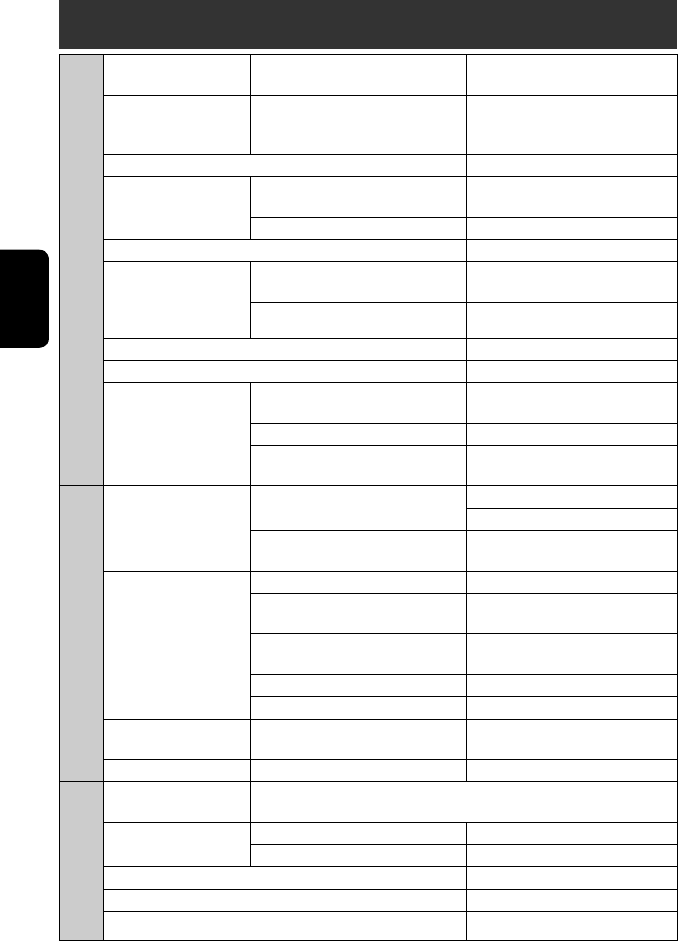
72
УКРАЇНА
Характеристики
ПІДСИЛЮВАЧ
Максимальна вихідна
потужність:
Передні/задні колонки: 50 Вт на канал
Тривала вихідна
потужність (ефективна):
Передні/задні колонки: 20 Вт на канал на 4 Ω, 40 Гц до
20 000 Гц при не більш ніж 0,8%
загальних нелінійних викривлень
Імпеданс навантаження: 4 Ω (допускається 4 Ω – 8 Ω)
Діапазон корекції
звуку за допомогою
еквалайзера:
Частоти: 60,0 Гц, 150,0 Гц, 400,0 Гц, 1,0 кГц,
2,5 кГц, 6,3 кГц, 15,0 кГц
Рівень: ±10 дБ
Співвідношення “сигнал/шум”: 70 дБ
Рівень вихідного
аудіо-сигналу
LINE OUT (REAR)/
SUBWOOFER:
Вихідний рівень/імпеданс: 2,5 В/20 kΩ навантаження (за
повною шкалою)
Вихідний імпеданс: 1 кΩ
Система передачі кольорів: PAL
Відео-вихід (комбінований): 1 В між піками/75 Ω
Інші роз’єми: Вхідні:
Вхідні з’єднання LINE IN, VIDEO IN, USB
та антенний вхід, Aerial (антена)
Вихід: VIDEO OUT, DIGITAL OUT
Інше: Пристрій для зміни CD-дисків,
OE REMOTE, MIC IN
FM/AM тюнер
Частотний діапазон: FM: FM1, FM2: 87,5 МГц – 108,0 МГц
FM3: 65,00 МГц – 74,00 МГц
AM: (MW) (СХ) 522 кГц – 1 620 кГц
(LW) (ДХ) 144 кГц – 279 кГц
FM-тюнер: Реальна чутливість: 9,3 дБ на 1 фВт (0,8 мкВ/75 Ω)
50 дБ чутливості при заданому
співвідношенні “сигнал/шум”:
16,3 дБ на 1 фВт (1,8 мкВ/75 Ω)
Селективність альтернативного
каналу (400 кГц):
65 дБ
Частотні характеристики: 40 Гц – 15 000 Гц
Розділення стереоканалів: 40 дБ
Середньохвильовий
тюнер:
Чутливість/селективність: 20 мкВ/40 дБ
Довгохвильовий тюнер: Чутливість: 50 мкВ
Програвач DVD/CD-дисків
Система виявлення
сигналу:
Безконтактне оптичне знімання (напівпровідниковим лазером)
Частотні
характеристики:
DVD, fs=48/96 кГц: 16 Гц – 22 000 Гц
VCD/CD: 16 Гц – 20 000 Гц
Динамічний діапазон: 93 дБ
Співвідношення “сигнал/шум”: 95 дБ
Коефіцієнт детонації: менший за межу вимірювання
KD-AVX40-20[EE]_UK_2.indb 72KD-AVX40-20[EE]_UK_2.indb 72 09.1.23 4:49:37 PM09.1.23 4:49:37 PM
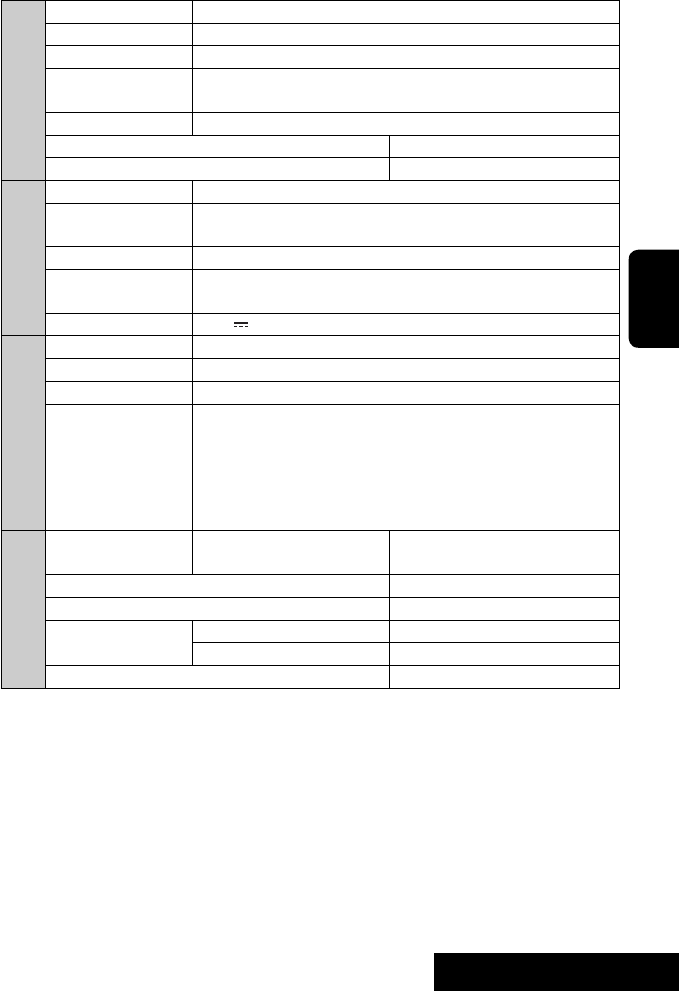
73
ДОВІДКОВА ІНФОРМАЦІЯ
УКРАЇНА
МОНІТОР
Розмір екрану: рідкокристалічний дисплей з діагоналлю 3,5 дюйма
Кількість пікселів: 211 200 пікселів: 960 (по горизонталі) × 220 (по вертикалі)
Метод відображення: Активна матриця формату TFT (на тонкоплівкових транзисторах)
Система передачі
кольорів:
PAL/NTSC
Співвідношення сторін: 16:9 (широкоекранний)
Допустима температура зберігання: –10°C – +60°C
Припустима робоча температура: 0°C – +40°C
USB
Стандарти USB: USB 2.0 максимальної швидкості
Швидкість передачі
даних:
Максимальна швидкість: Максимально 12 Мб/с
Низька швидкість: Максимально 1,5 Мб/с
Сумісні пристрої: Запам’ятовуючі пристрої великої ємності
Сумісна файлова
система:
FAT 32/16/12
Макс. сила струму: DC 5 В 500 мА
BLUETOOTH
(Тільки для KD-AVX40)
Версія: Сертифіковане для Bluetooth 1,2
Вихідна потужність: Макс. +4 дБм (Клас потужності 2)
Зона роботи: за 10 м
Профіль: HFP (Hands-Free Profile)—робота повною гарнітурою 1.5
OPP (Object Push Profile)—профіль переміщення об’єктів 1.1
A2DP (Advanced Audio Distribution Profile)—розширені функції
відтворення звуку 1.2
AVRCP (Audio/Video Remote Control Profile)—дистанційне керування
аудіовідеопристроями 1.3
ЗАГАЛЬНІ
ХАРАКТЕРИСТИКИ
Вимоги до живлення: Робоча напруга: 14,4 В постійного струму (допускається
від 11 В до 16 В)
Система заземлення: Мінус на землю
Припустима робоча температура: 0°C – +40°C
Розміри (Ш × В × Д): Установчі розміри (приблизно): 182 мм × 52 мм × 160 мм
Розміри панелі (приблизно): 188 мм × 58 мм × 12 мм
Вага (приблизно): 2,2 кг (не включаючи аксесуарів)
Конструкція та характеристики можуть змінюватися без попередження.
KD-AVX40-20[EE]_UK7.indd 73KD-AVX40-20[EE]_UK7.indd 73 09.2.2 4:39:06 PM09.2.2 4:39:06 PM

ENGLISHУКРАЇНА РУCCKИЙ
KD-AVX40/KD-AVX20
LVT1940-005A
[EE]
For canceling the display demonstration, see page 7.
Информацию об отмене демонстрации функций дисплея см. на стр. 7.
Інформацію щодо відміни демонстрації функцій дисплею див. на стор. 7.
EN, RU, UK
0209MNMMDWJEIN
© 2009 Victor Company of Japan, Limited
Instructions DVD/CD RECEIVER KD-AVX40/KD-AVX20
For installation and connections, refer to the separate manual.
Указания по установке и выполнению соединений приводятся в отдельной инструкции.
Вказівки по встановленню та виконанню підключень наведені у окремій інструкції.
INSTRUCTIONS
ИНСТРУКЦИИ ПО ЭКСПЛУАТАЦИИ
ІНСТРУКЦІЇ
DVD/CD RECEIVER
ПРИЕМНИК ДЛЯ ВОСПРОИЗВЕДЕНИЯ
ДИСКОВ DVD И КОМПАКТ-ДИСКОВ
ПРИЙМАЧ З ПРОГРАВАЧЕМ DVD/CD-ДИСКІВ
Only for KD-AVX40
Having TROUBLE with operation?
Please reset your unit
Refer to page of How to reset your unit
Затруднения при эксплуатации?
Пожалуйста, перезагрузите Ваше
устройство
Для получения информации о перезагрузке Вашего
устройства обратитесь на соответствующую страницу
Маєте ПРОБЛЕМУ з
функціонуванням?
Повторно налаштуйте систему
Див. сторінку “Як повторно налаштувати пристрій”
Bіктор Компані оф Джепен Лімітед
12, 3-чоме, Морійя-чо, Канагава-ку, Йокогама, Канагава 221-8520, Японія
