JVC KW AV51E AV61BT/KW AV51[E] User Manual AV51E, AV61BTE GET0885 001A
KW-AV61BTE KW-AV61BTE GET0885-001A nglish, German, French, Dutch,
KW-AV51E KW-AV51E (Europe) GET0885-001A
User Manual: JVC KW-AV51E KW-AV51E, KW-AV61BTE nglish, German, French, Dutch,
Open the PDF directly: View PDF  .
.
Page Count: 277 [warning: Documents this large are best viewed by clicking the View PDF Link!]
- Contents
- How to reset your unit
- How to forcibly eject a disc
- INTRODUCTIONS
- AV SOURCE OPERATIONS
- BLUETOOTH OPERATIONS
- REFERENCE
- The countries where you may use the Bluetooth® function (For KS-UBT1)
ENGLISHDEUTSCHFRANÇAIS
NEDERLANDS
For canceling the display demonstration, see page 7.
Zum Abbrechen der Displaydemonstration siehe Seite 7.
Pour annuler la démonstration des affichages, référez-vous à la page 7.
Zie bladzijde 7 voor het annuleren van de displaydemonstratie.
KW-AV61BT/KW-AV51
For installation and connections, refer to the separate manual.
Für den Einbau und die Anschlüsse siehe das eigenständige Handbuch.
Pour l’installation et les raccordements, se référer au manuel séparé.
Bijzonderheden over de installatie en aansluiting van het apparaat vindt u in de desbetreffende handleiding.
INSTRUCTION MANUAL
BEDIENUNGSANLEITUNG
MODE D’EMPLOI
GEBRUIKSAANWIJZING
GET0885-001A
[E]
MONITOR WITH DVD RECEIVER
MONITOR MIT DVD-RECEIVER
MONITEUR AVEC RÉCEPTEUR DVD
MONITOR MET DVD-ONTVANGER
Covers_KW-AV61[E].indb 2 12/09/21 18:48
EN, GE, FR, NL
1112EHHMDWJEIN
Having TROUBLE with operation?
Please reset your unit
Refer to page of How to reset your unit
Haben Sie PROBLEME mit dem Betrieb?
Bitte setzen Sie Ihr Gerät zurück
Siehe Seite Zurücksetzen des Geräts
Vous avez des PROBLÈMES de fonctionnement?
Réinitialisez votre appareil
Référez-vous à la page intitulée Comment réinitialiser votre appareil
Hebt u PROBLEMEN met de bediening?
Stel het apparaat terug
Zie de pagina met de paragraaf Het apparaat terugstellen
© 2012 JVC KENWOOD Corporation
Covers_KW-AV61[E].indb 2 12/09/21 18:48
Instruction Manual MONITOR WITH DVD RECEIVER KW-AV61BT/KW-AV51
2
ENGLISH
Thank you for purchasing a JVC product.
Please read all instructions carefully before operation, to ensure your complete understanding and to obtain the best
possible performance from the unit.
WARNINGS: (To prevent accidents and
damage)
• DO NOT install any unit or wire any cable in a location
where;
– it may obstruct the steering wheel and gearshift
lever operations.
– it may obstruct the operation of safety devices
such as air bags.
– it may obstruct visibility.
• DO NOT operate the unit while driving.
If you need to operate the unit while driving, be sure
to look around carefully.
• The driver must not watch the monitor while driving.
• The driver must not put on the headphones while
driving.
The marking of products using lasers
The label is attached to the chassis/case and says
that the component uses laser beams that have been
classified as Class 1. It means that the unit is utilizing
laser beams that are of a weaker class. There is no
danger of hazardous radiation outside the unit.
Information on Disposal of Old Electrical and
Electronic Equipment and Batteries (applicable
for EU countries that have adopted separate
waste collection systems)
Products and batteries with the symbol
(crossed-out wheeled bin) cannot be
disposed as household waste.
Old electrical and electronic equipment and
batteries should be recycled at a facility
capable of handling these items and their
waste byproducts.
Contact your local authority for details in
locating a recycle facility nearest to you.
Proper recycling and waste disposal will
help conserve resources whilst preventing
detrimental effects on our health and the
environment.
Notice: The sign “Pb” below the symbol for
batteries indicates that this battery
contains lead.
Declaration of Conformity with regard to the EMC
Directive 2004/108/EC
Manufacturer:
JVC KENWOOD Corporation
3-12 Moriya-cho, Kanagawa-ku, Yokohama-shi,
Kanagawa, 221-0022, Japan
EU Representative’s:
JVC Technical Services Europe GmbH
Postfach 10 05 04
61145 Friedberg
Germany
EN_KW-AV61E.indb 2EN_KW-AV61E.indb 2 12/11/09 11:2712/11/09 11:27
3
ENGLISH
Cautions on the monitor:
• The monitor built in this unit has been produced with
high precision, but it may have some ineffective dots.
This is inevitable and is not considered defective.
• Do not expose the monitor to direct sunlight.
• Do not operate the touch panel using a ball-point
pen or similar tool with the sharp tip.
Touch the buttons on the touch panel with your
finger directly (if you are wearing a glove, take it off).
• When the temperature is very cold or very hot...
–
Chemical changes occur inside, causing malfunction.
– Pictures may not appear clearly or may move
slowly. Pictures may not be synchronized with
the sound or picture quality may decline in such
environments.
For safety...
• Do not raise the volume level too much, as this will
make driving dangerous by blocking outside sounds,
and may cause hearing loss.
• Stop the car before performing any complicated
operations.
Temperature inside the car...
If you have parked the car for a long time in hot or cold
weather, wait until the temperature in the car becomes
normal before operating the unit.
For security reasons, a numbered ID card is provided
with this unit, and the same ID number is imprinted on
the unit’s chassis. Keep the card in a safe place, as it will
help the authorities to identify your unit if stolen.
How to read this manual:
• Illustrations of KW-AV61BT are mainly used for explanation.
• This manual mainly explains operations using the buttons on the monitor panel and touch panel. For
operations using the remote controller (RM-RK252P: separately purchased) , ☞ page 57.
• < > indicates the variable screens/menus/operations/settings that appear on the touch panel.
• [ ] indicates the buttons on the touch panel.
• Indication language: English indications are used for the purpose of explanation. You can select the
indication language from the <Settings> menu. (☞ page 43 )
How to reset your unit
• Your preset adjustments will also be erased (except
the registered Bluetooth devices).
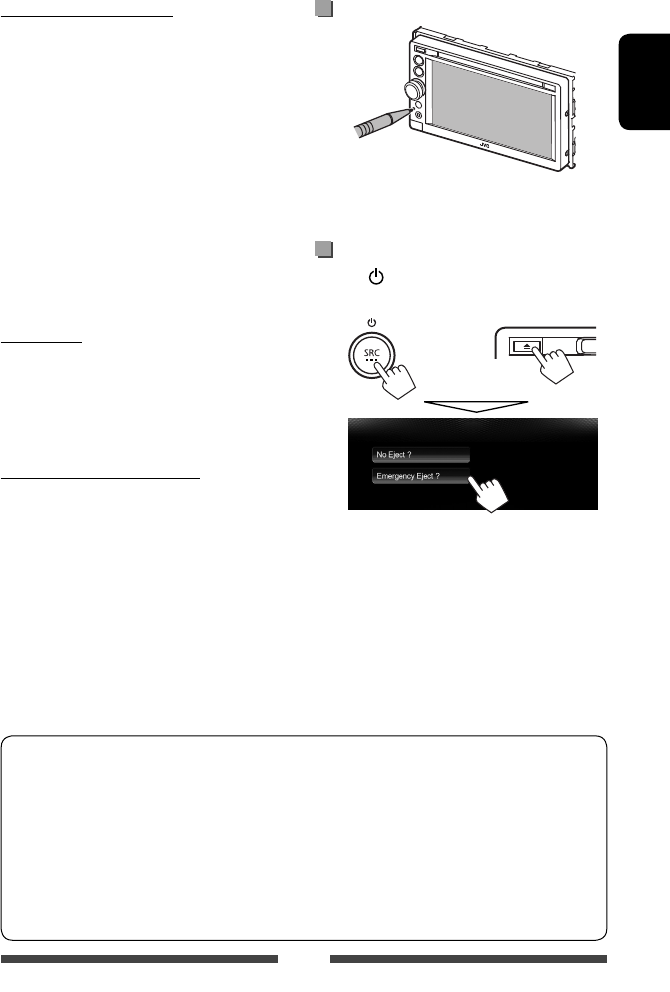
How to forcibly eject a disc
Press SRC/ and 0 on the monitor panel at the same
time.
+
• Be careful not to drop the disc when it ejects.
• If this does not work, reset your unit. (☞ above)
EN_KW-AV61E.indb 3EN_KW-AV61E.indb 3 12/11/09 11:2712/11/09 11:27

4
ENGLISH
Contents
How to reset your unit ...........................................3
How to forcibly eject a disc ....................................3
INTRODUCTIONS
Detaching/attaching the monitor panel ...5
Component names and functions ............6
Initial settings .......................................7
Setting the clock ....................................8
Common operations ...............................9
Turning on the power ...........................................9
Turning off the power ............................................9
Adjusting the volume ........................................... 9
Turning off the screen ........................................... 9
Turning on/off the AV source ..............................10
Touch screen operation ........................................10
Switching screens ................................11
AV SOURCE OPERATIONS
Selecting the playback source ...............12
Listening to the radio ...........................13
Disc operations.....................................18
Playing a disc.......................................................18
Playable disc types ..............................................19
Playback operations ............................................20
Settings for disc playback ....................................24
USB operations.....................................25
Playing a USB device ...........................................25
Listening to the iPod/iPhone device ......27
Preparation .........................................................27
Setting iPod control mode ................................... 28
Selecting preference settings for iPod/iPhone
playback ..............................................................28
iPod/iPhone playback operations for <Head>
mode ...................................................................29
iPod/iPhone playback operations for <iPod Out>
mode ...................................................................30
Using an App of iPod touch/iPhone ..................... 31
Using other external components ..........33
Front AUX ............................................................33
AV-IN ...................................................................33
Sound adjustment ................................34
Using the sound equalization ..............................34
Adjusting the crossover frequency ....................... 35
Changing display design .......................36
Setting for video playback ....................38
Adjusting the picture ........................................... 38
Changing the aspect ratio ................................... 39
Zooming the picture ............................................39
Using a rear view camera ......................40
Setting menu items ..............................41
Memorizing/recalling the settings ..................... 44
Updating the system ........................................... 45
Adjusting the touch position ..............................45
BLUETOOTH OPERATIONS
Information for using Bluetooth®
devices..........................................46
Bluetooth operations for KW-AV61BT ....46
Connecting Bluetooth devices .............................47
Setting up Bluetooth ...........................................49
Using the Bluetooth mobile phone ......................50
Settings for Bluetooth mobile phones ................. 54
Using the Bluetooth audio player ........................ 55
Bluetooth operations for KW-AV51 ........56
Using the Bluetooth mobile phone .....................56
Using the Bluetooth audio player .......................56
REFERENCE
Using the remote controller ..................57
Operations using the remote controller .............. 57
Maintenance .......................................60
More about this unit .............................61
Troubleshooting ................................... 64
Specifications.......................................68
EN_KW-AV61E.indb 4EN_KW-AV61E.indb 4 12/11/09 11:2712/11/09 11:27
5
ENGLISH
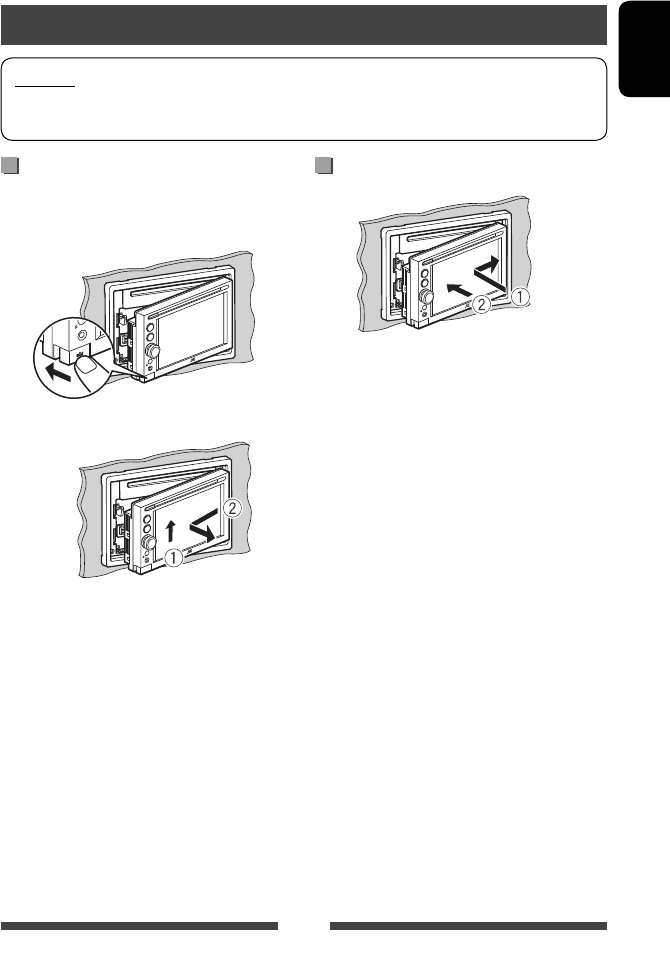
AttachingDetaching
Turn off the power before detaching the monitor panel.
(☞ page 9)
1
2
Cautions
• Hold the monitor panel securely so as not to drop it accidentally.
• Fit the monitor panel onto the attaching plate until it is firmly locked.
Detaching/attaching the monitor panel
INTRODUCTIONS
EN_KW-AV61E.indb 5EN_KW-AV61E.indb 5 12/11/09 11:2712/11/09 11:27
6
ENGLISH
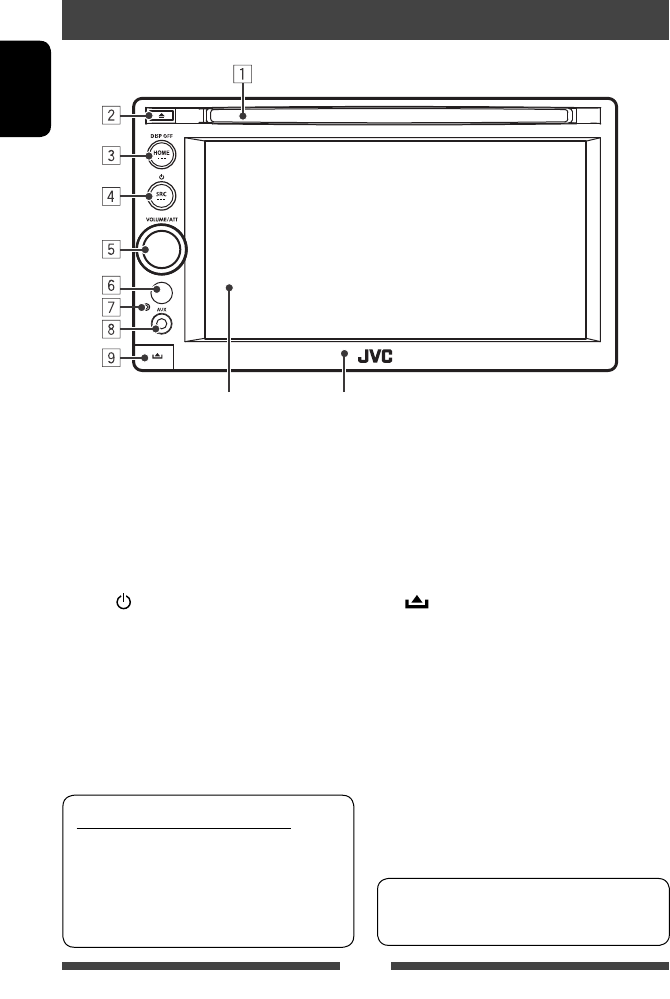
Screen (touch panel) Monitor panel
1 Loading slot
2 0 (Eject) button
Ejects the disc.
3 HOME/DISP OFF button
• Displays the <HOME> screen. (Press)
(☞ page 12)
• Turns off/on the screen. (Hold) (☞ page 9)
4 SRC / button
• Turns off the power. (Hold) (☞ page 9)
• Turns on the power. (Press) (☞ page 9)
• Selects the AV source. (Press) (☞ page 12)
Caution on the volume setting:
Digital devices produce very little noise compared
with other sources. Lower the volume before
playing these digital sources to avoid damaging
the speakers by sudden increase of the output
level.
Component names and functions
5 VOLUME/ATT knob. (☞ page 9)
• Attenuates the sound. (Press)
• Adjusts the audio volume. (Turn)
6 Remote sensor
7 Reset button
Resets the unit. (☞ page 3 )
8 AUX input jack
9 (Detach) button
Detaches the monitor panel. (☞ page 5)
You can change the color of the buttons on the
monitor panel. (☞ page 36)
EN_KW-AV61E.indb 6EN_KW-AV61E.indb 6 12/11/09 11:2712/11/09 11:27
7
ENGLISH
Initial settings
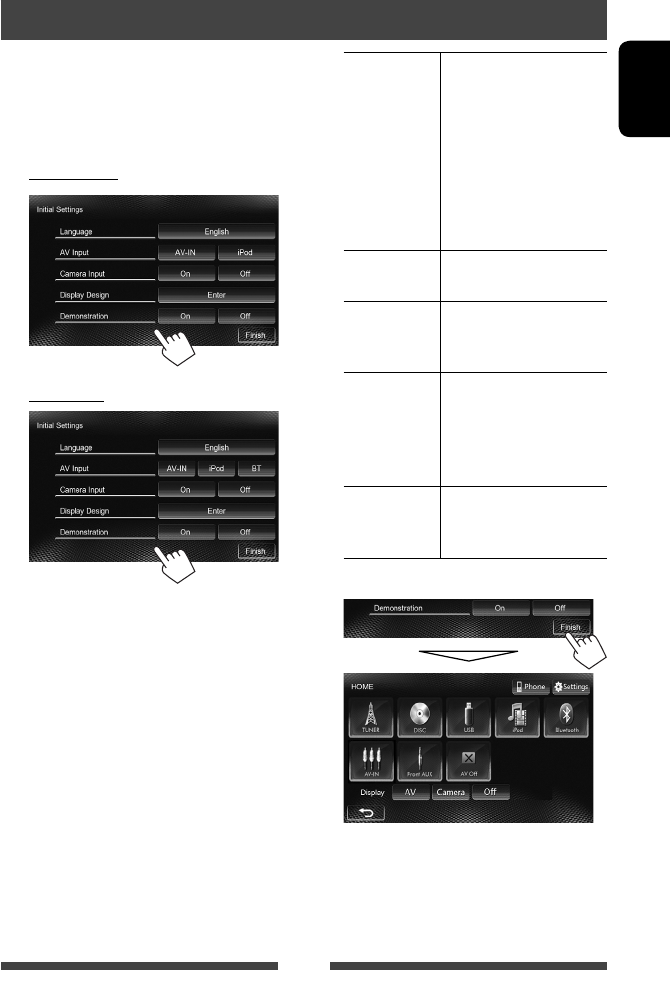
When you power on the unit for the first time or reset
the unit, the initial setting screen appears.
• You can also change the settings on the <Settings>
screen. (☞ page 41)
1 For KW-AV61BT
For KW-AV 51
Language Select the text language used
for on-screen information.
(☞ page 43 )
• Set <GUI Language>
to display the operation
buttons and menu items
in the selected language
([Local]: initially selected)
or English ([English]).
AV Input Select an external component
to play. (☞ page 42)
Camera Input Select [On] when connecting
the rear view camera.
(☞ page 43 )
Display
Design
Select the background
and the colors of the text,
touch panel buttons and
the monitor panel buttons.
(☞ page 36)
Demonstration
Activate or deactivate the
display demonstration.
(☞ page 42 )
2 Finish the procedure.
The <HOME> screen is displayed.
• [AV Off] is selected initially. Select the playback
source. (☞ page 12)
EN_KW-AV61E.indb 7EN_KW-AV61E.indb 7 12/11/09 11:2712/11/09 11:27
8
ENGLISH
Setting the clock
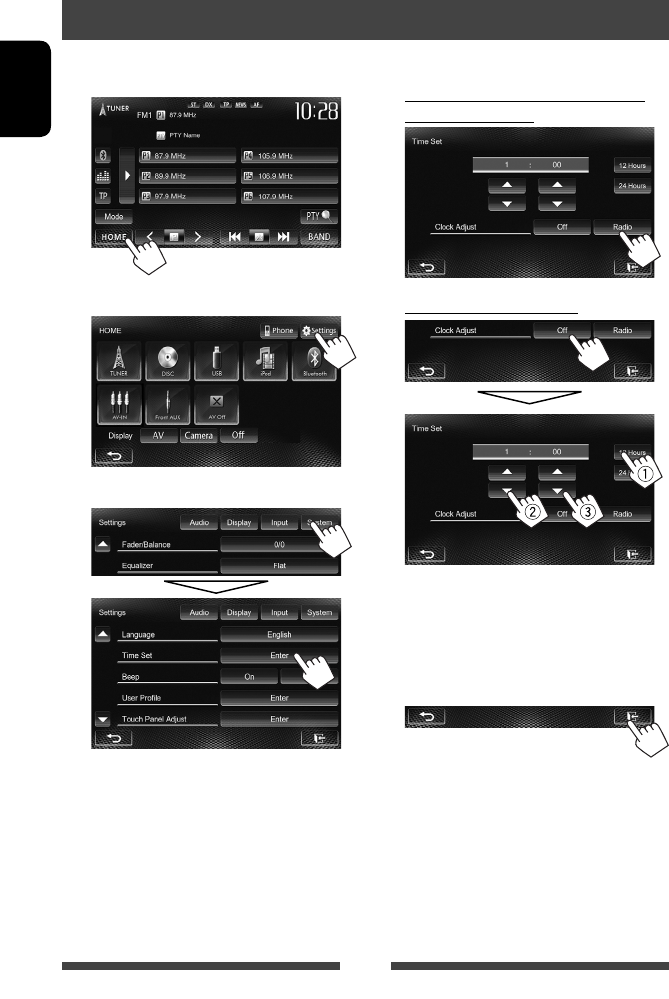
1 Display the <HOME> screen.
On the source control screen:
2 Display the <Settings> screen.
3 Display the <Time Set> screen.
4 Set the clock time.
To synchronize the clock time with
Radio Data System
To set the clock manually
1Select the time display format
2Adjust the hour
3Adjust the minute
5 Finish the procedure.
EN_KW-AV61E.indb 8EN_KW-AV61E.indb 8 12/11/09 11:2712/11/09 11:27
9
ENGLISH
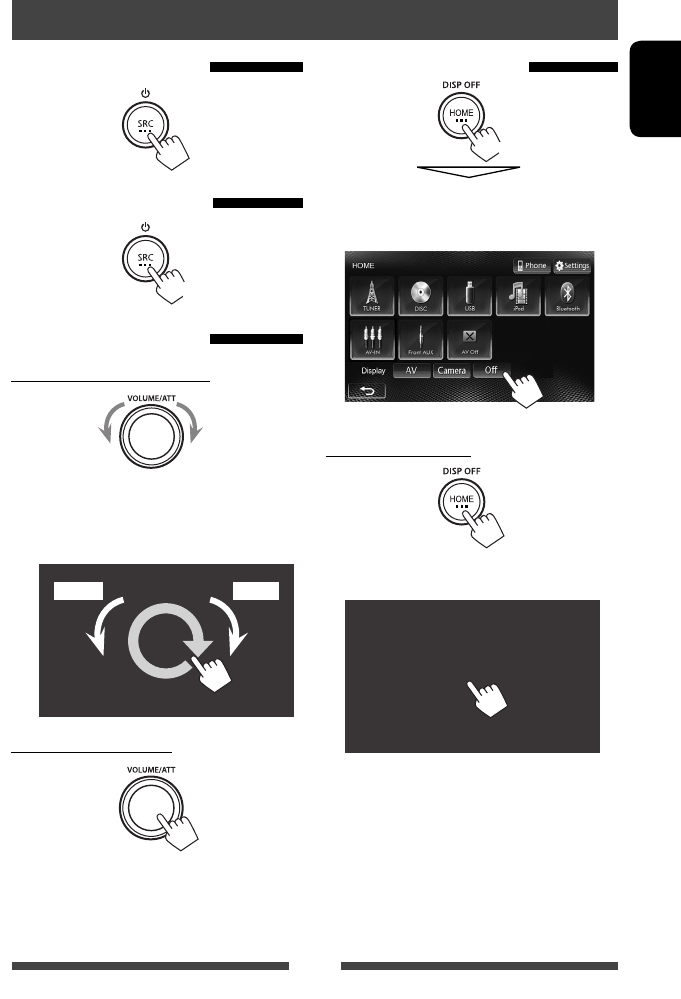
Turning on the power
Turning off the power
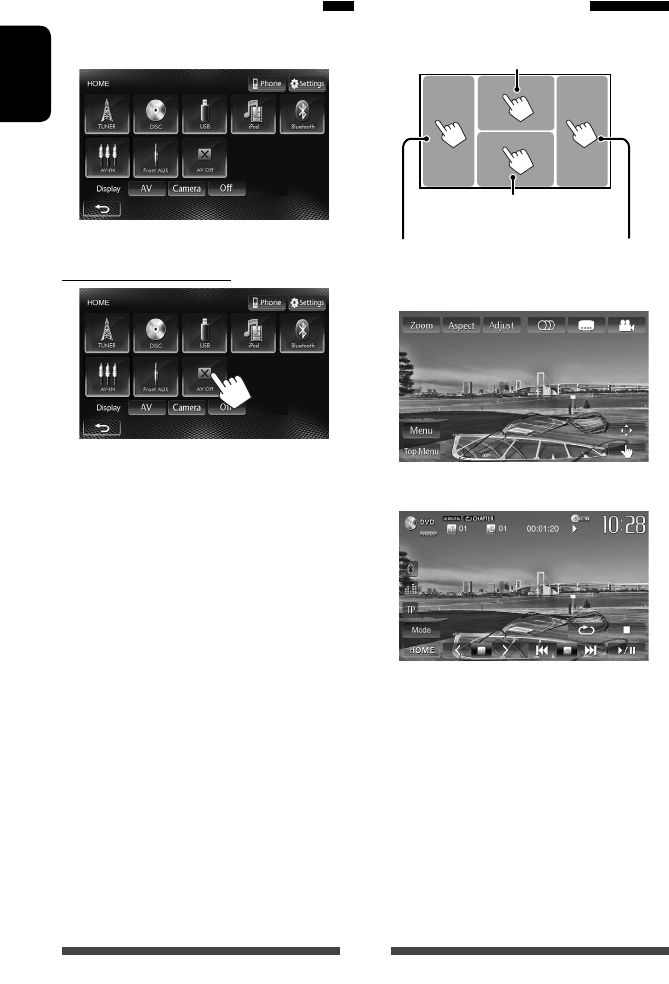
(Hold)
Adjusting the volume
To adjust the volume (00 to 50)
IncreaseDecrease
• On the source control screen, you can also adjust the
volume by moving your finger on the touch panel
as illustrated. (Not available depending on the AV
source.)
IncreaseDecrease
To attenuate the sound
The ATT indicator lights up.
To cancel the attenuation, press the VOLUME/ATT
knob.
Common operations
Turning off the screen
(Hold)
The screen is turned off.
• You can also turn off the screen on the <HOME>
screen.
To turn on the screen
or
Touch the screen to display the <HOME> screen.
EN_KW-AV61E.indb 9EN_KW-AV61E.indb 9 12/11/09 11:2712/11/09 11:27
10
ENGLISH
Touch screen operation
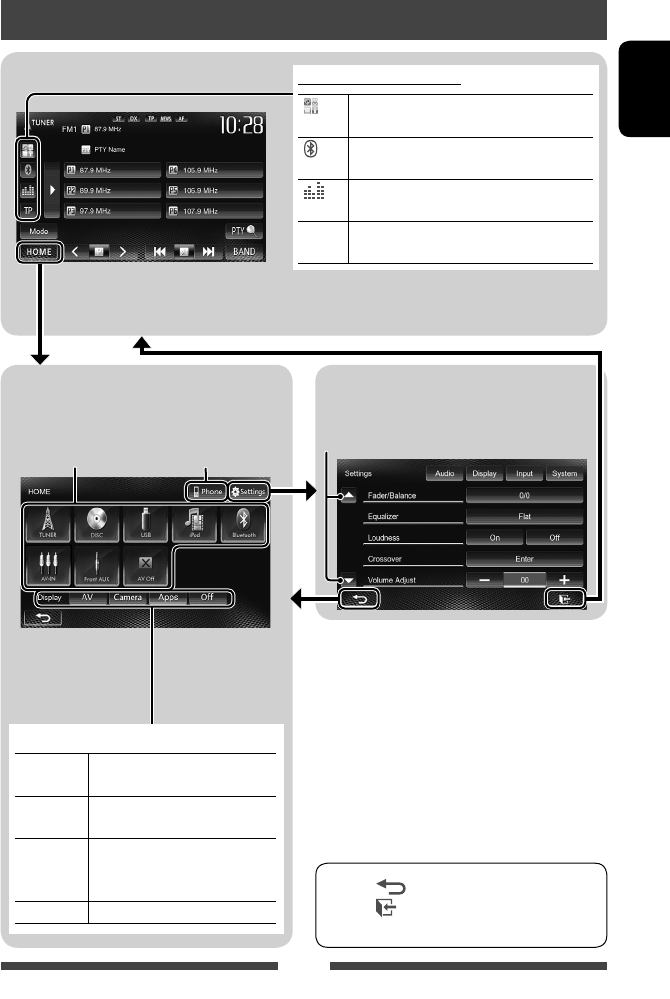
B Displays the source control
screen while playing a video.
Goes to the previous
chapter/track.*
Goes to the next
chapter/track.*
A Displays the video control menu while
playing a video.
A Video control menu
B Source control screen for video playback
• The operation buttons disappear by touching the
screen or when no operation is done for about 10
seconds.
* Not available for video from an external component.
Dragging your finger to left or right functions in the
same way as touching.
Turning on/off the AV source
You can activate the AV function by selecting source on
<HOME> screen.
To turn off the AV source
The AV source is turned off.
EN_KW-AV61E.indb 10EN_KW-AV61E.indb 10 12/11/09 11:2712/11/09 11:27
11
ENGLISH
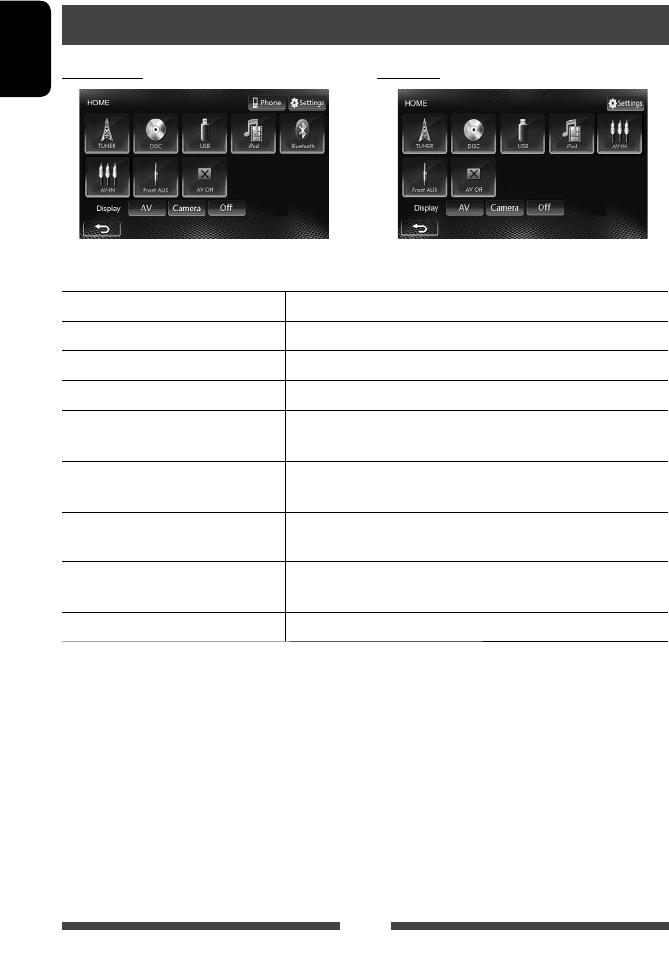
<HOME> screen
Displays the source control screen/settings screen
and changes the picture source.
Source control screen
• Press [ ] to return to the previous screen.
• Press [ ] to display the current source control
screen.
<Settings> screen
Changes the detailed settings. (☞ page 41)
Switching screens
Changes the page
Displays the phone
control screen *2
☞ page 12
*1 Appears when <Input> in <Navigation Input> is
set to [iPhone]. (☞ page 31)
* 2 Only for KW-AV61BT.
*3 The icon varies depending on the connection status of
the Bluetooth device (☞ page 46).
Common operating buttons
* 1Displays the screen of App from the
connected iPod touch/iPhone. (☞ page 31)
* 2*3Displays the phone control screen.
(☞ page 51)
Displays the sound adjustment screen.
(☞ page 34)
TP Activates/deactivates TA standby reception
mode. (☞ page 16 )
Select an item to display on the screen.
AV Displays the source control
screen. (☞ above)
Camera Displays the picture from the rear
view camera. (☞ page 40)
Apps*1Displays the screen of App from
connected iPod touch/iPhone.
(☞ page 31)
Off Turns off the screen. (☞ page 9)
• Pressing HOME on the monitor panel also
displays the <HOME> screen.
EN_KW-AV61E.indb 11EN_KW-AV61E.indb 11 12/11/09 11:2712/11/09 11:27
12
ENGLISH
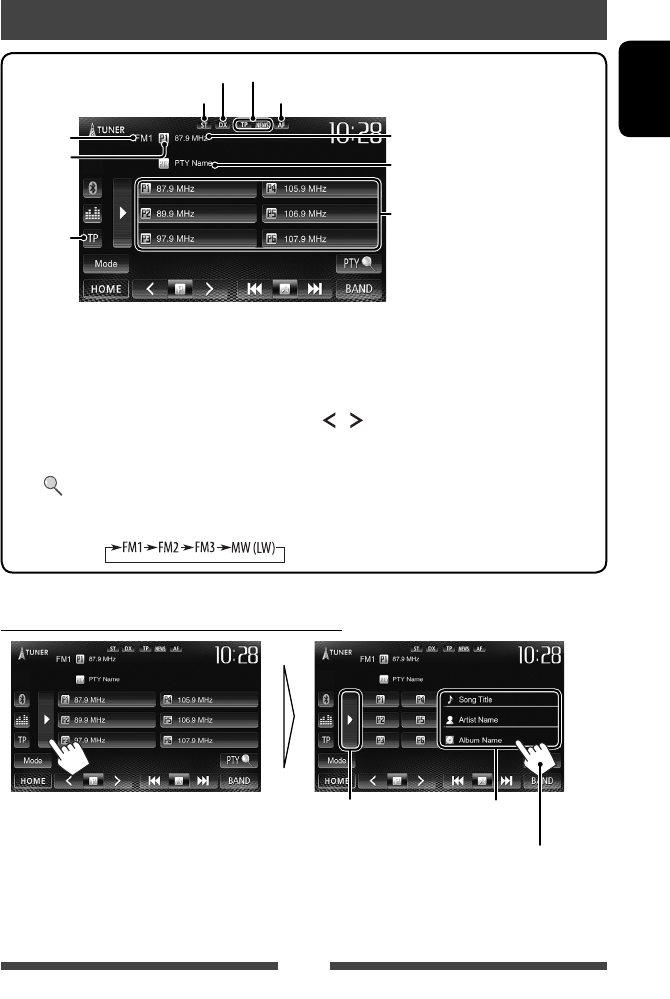
• Pressing SRC on the monitor panel repeatedly also selects the playback source.
TUNER
(☞ page 13 ) Switches to the radio broadcast.
DISC
(☞ page 18) Plays a disc.
USB
(☞ page 25) Plays files on a USB device.
iPod
(☞ page 27) Plays an iPod/iPhone.
Bluetooth
*1 (KW-AV61BT: ☞ page 55/
KW-AV51: ☞ page 56)
• KW-AV61BT: Plays a Bluetooth audio player.
• KW-AV51: Selects a Bluetooth device.
AV-IN
*2 (☞ page 33) Switches to an external component connected to LINE IN/VIDEO IN jacks
on the rear panel.
Apps
*3 (☞ page 31) Switches to the screen of App from the connected iPod touch/
iPhone.
Front AUX
(☞ page 33) Switches to an external component connected to AUX input terminal on
the monitor panel.
AV Off
(☞ page 10) Turns off the AV source.
* 1 For KW-AV 51: Appears only when <AV Input> is set to [BT]. (☞ page 42)
* 2 Appears only when <AV Input> is set to [AV-IN]. (☞ page 42)
* 3 Appears only when <AV Input> is set to [iPod]. (☞ page 27)
AV SOURCE OPERATIONS
Selecting the playback source
KW-AV61BT KW-AV 51
EN_KW-AV61E.indb 12EN_KW-AV61E.indb 12 12/11/09 11:2712/11/09 11:27
13
ENGLISH
Listening to the radio
* Appears only when FM is selected as the source.
Displaying the information on the current station
Hides the text
information
Text information (only for
Radio Text Plus)
Scrolls the text information
Standby reception indicators
DX/LO indicator
PTY code for FM Radio Data System
Preset no.
Band
Preset list
ST/MO indicator
☞ page 16
AF indicator The station frequency currently tuned
in/PS (station name) for FM Radio Data
System when PS signal is coming in
• The ST indicator lights up when receiving an FM stereo broadcast with sufficient signal strength.
[P1] – [P6] • Selects a stored station. (Press)
• Stores the current station. (Hold)
[TP]* Activates/deactivates TA standby
reception mode. (☞ page 16)
[3] Displays/hides the information on
the current station (☞ below).
[PTY ]* Enters PTY search mode. (☞ page
15)
[BAND] Selects the band.
[4] [¢] Searches for a station.
• Auto search (Press)
• Manual search (Hold)
[] [ ] Selects a stored station.
[Mode]* Changes the settings for tuner
reception. (☞ pages 14 – 17)
[HOME] Displays the <HOME> screen.
EN_KW-AV61E.indb 13EN_KW-AV61E.indb 13 12/11/09 11:2712/11/09 11:27
14
ENGLISH
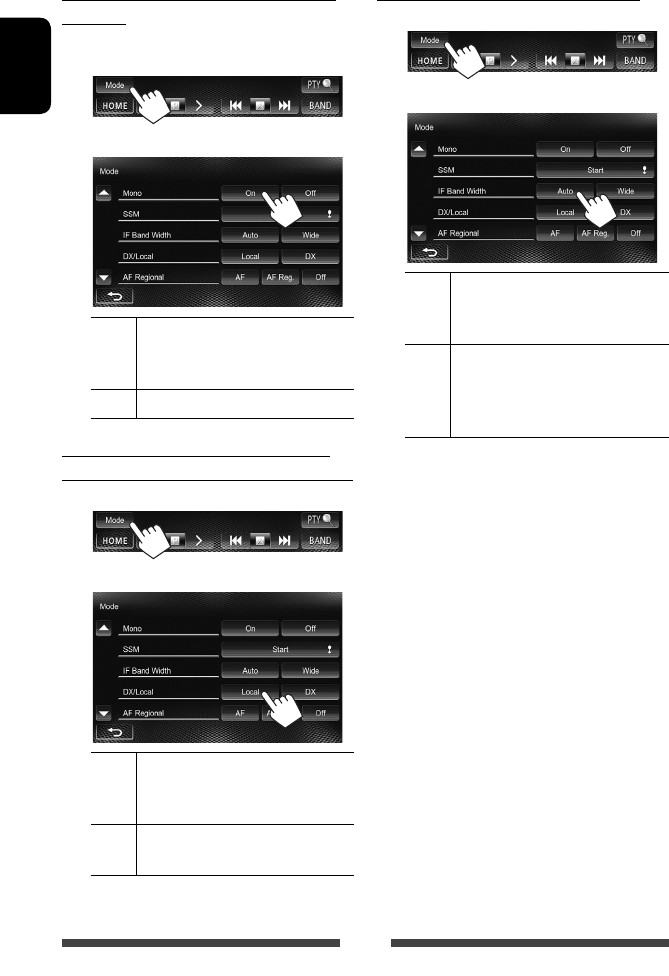
When an FM stereo broadcast is hard to
receive...
Activate monaural mode for better reception.
1
2
On Activate monaural mode to improve FM
reception, but the stereo effect will be
lost. The MO indicator lights up.
Off Restore the stereo effect.
Tuning in FM stations only with strong
signals—LO/DX (Local/ Distance-extreme)
1
2
Local Select this to tune in only to stations
with sufficient signal strength. The LO
indicator lights up.
DX Deactivate the function. The DX
indicator lights up.
When the FM reception is interfered...
1
2
Auto Increases the tuner selectivity to reduce
interference noises between adjacent
stations. (Stereo effect may be lost.)
Wide Subject to the interference from
adjacent stations, but sound quality
will not be degraded and the stereo
effect will remain.
EN_KW-AV61E.indb 14EN_KW-AV61E.indb 14 12/11/09 11:2712/11/09 11:27
15
ENGLISH
The following features are available only for FM
Radio Data System stations.
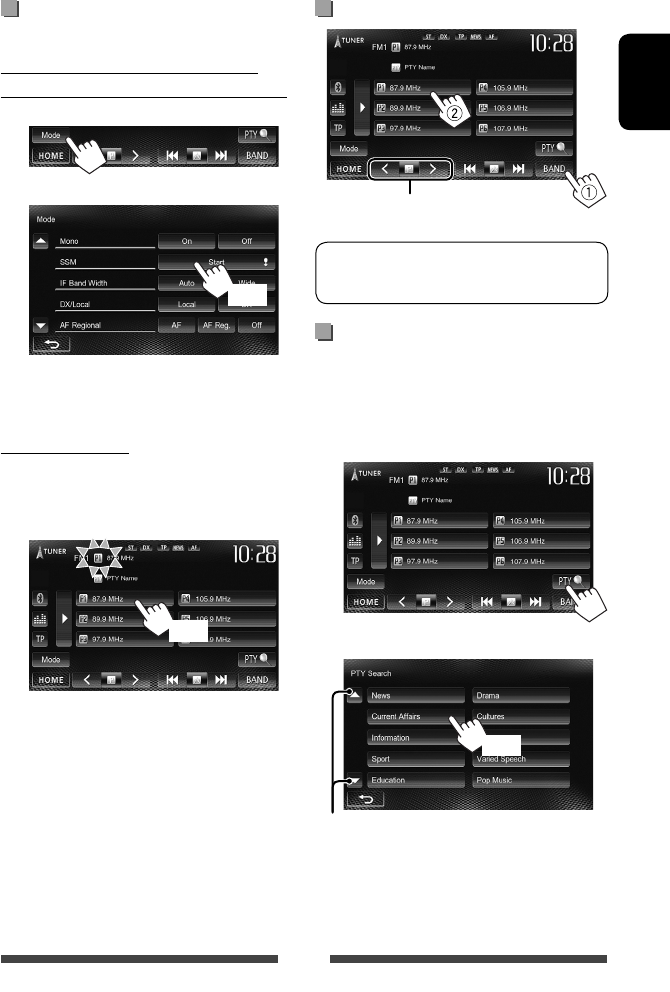
Searching for FM Radio Data System
program—PTY Search
You can search for your favorite programs being
broadcast by selecting the PTY code for your favorite
programs.
1
2 Select a PTY code.
Changes the page
(Hold)
PTY Search starts.
If there is a station broadcasting a program of the
same PTY code as you have selected, that station
is tuned in.
Storing stations in memory
You can preset six stations for each band.
Automatic presetting — SSM (Strong-
station Sequential Memory) (For FM only)
1
2
(Hold)
Local stations with the strongest signals are searched
and stored automatically.
Manual presetting
1 Tune in to a station you want to preset.
(☞ page 13)
2 Select a preset number.
(Hold)
The station selected in step 1 is stored.
Selecting a preset station
Also changes preset stations
EN_KW-AV61E.indb 15EN_KW-AV61E.indb 15 12/11/09 11:2712/11/09 11:27
16
ENGLISH
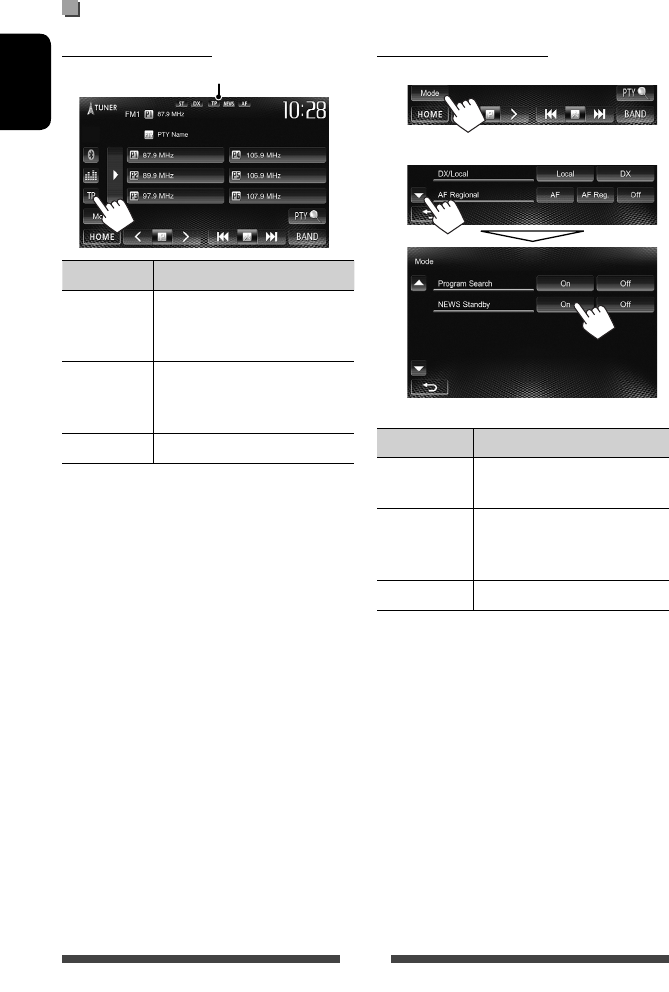
TA Standby Reception
TP indicator
TP indicator TA Standby Reception
Lights up The unit will temporarily switch
to Traffic Announcement (TA) if
available.
Flashes Not yet activated. Tune in to another
station providing the Radio Data
System signals.
Goes off Deactivated.
• The volume adjustment for Traffic Announcement
is automatically memorized. The next time the unit
switches to Traffic Announcement, the volume is set
to the previous level.
News Standby Reception
1
2
NEWS indicator News Standby Reception
Lights up The unit will temporarily switch to
News Program if available.
Flashes Not yet activated. Tune in to
another station providing the
Radio Data System signals.
Goes off Deactivated.
• The volume adjustment while receiving News is
automatically memorized. The next time the unit
switches to News, the volume is set to the previous
level.
Activating/deactivating TA/News Standby Reception
EN_KW-AV61E.indb 16EN_KW-AV61E.indb 16 12/11/09 11:2712/11/09 11:27
17
ENGLISH
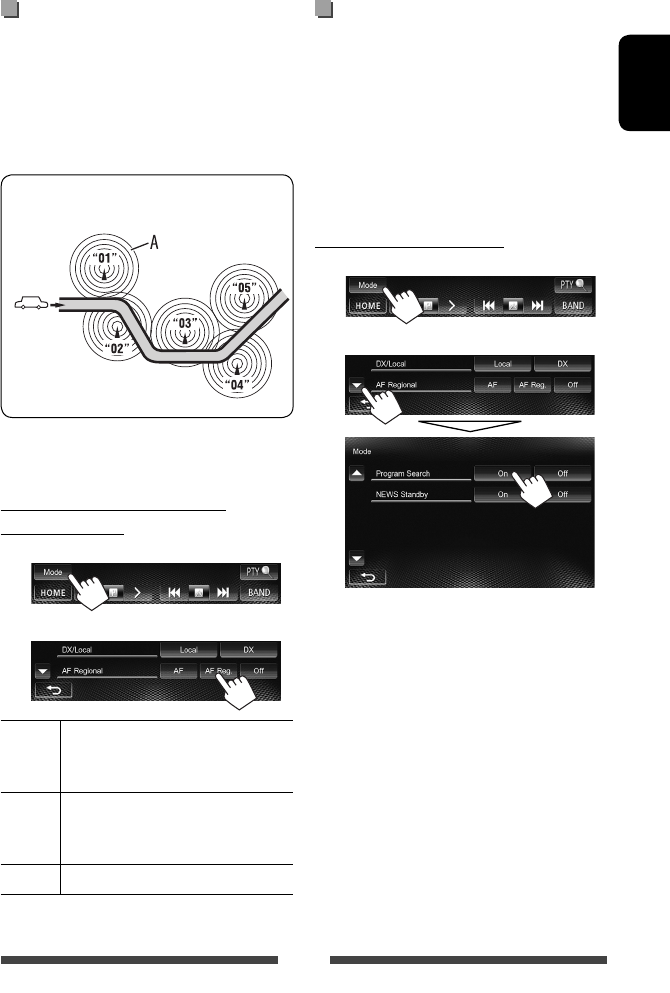
Tracing the same program
—Network-Tracking Reception
When driving in an area where FM reception is not
sufficient enough, this unit automatically tunes in to
another FM Radio Data System station of the same
network, possibly broadcasting the same program with
stronger signals.
Program A broadcasting on different frequency
areas (01 – 05)
When shipped from the factory, Network-Tracking
Reception is activated.
To change the Network-Tracking
Reception setting
1
2
AF Switches to another station. The program
may differ from the one currently received
(the AF indicator lights up).
AF Reg. Switches to another station broadcasting
the same program (the AF indicator
lights up).
Off Cancels.
Automatic station selection—
Program Search
Usually when you select preset stations, the preset
station is tuned in.
If the signals from the preset FM Radio Data System
station are not sufficient for good reception, this
unit, using the AF data, tunes in to another station
broadcasting the same program as the original preset
station is broadcasting.
To activate Program Search
1
2
• The unit takes some time to tune in to another
station using program search.
To deactivate, select <Off>.
EN_KW-AV61E.indb 17EN_KW-AV61E.indb 17 12/11/09 11:2712/11/09 11:27
18
ENGLISH
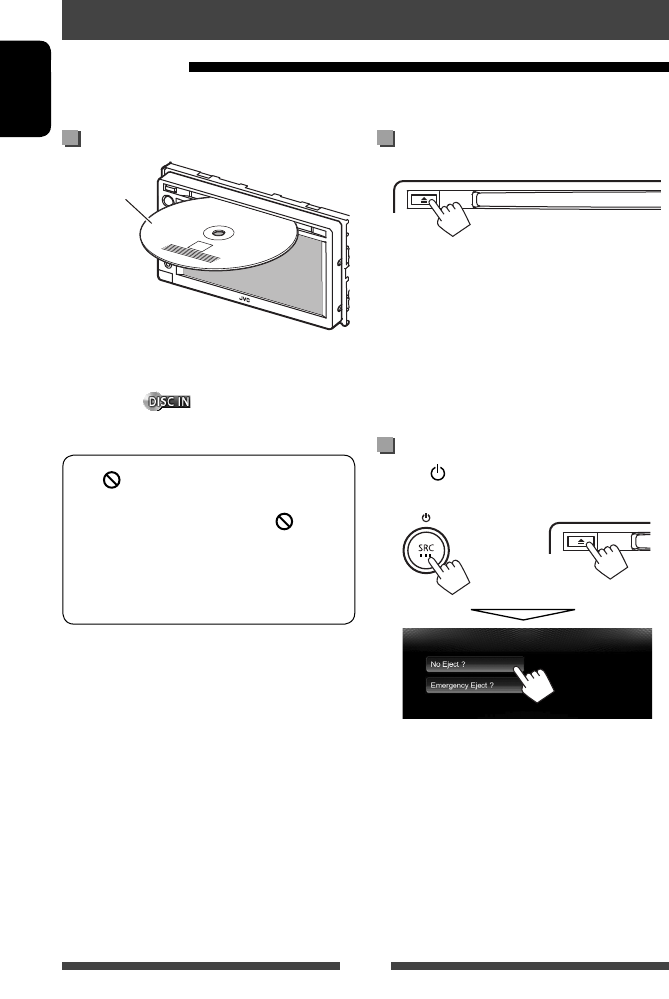
Ejecting a disc
• You can eject a disc when playing another AV source.
• If the ejected disc is not removed within 15 seconds,
the disc is automatically inserted again into the
loading slot to protect it from dust.
• If the disc cannot be ejected, ☞ page 3.
When removing a disc, pull it horizontally.
Prohibiting disc ejection
Press SRC/ and 0 on the monitor panel at the same
time.
+
To cancel the prohibition, repeat the same procedure
to select [Eject OK?].
Disc operations
Playing a disc
• If a disc does not have any disc menu, all tracks on it will be played repeatedly until you change the source or eject
the disc.
Inserting a disc
Label side
The source changes to “
DISC
” and playback starts.
• The DISC IN ( ) indicator lights up while a
disc is inserted.
• If “ ” appears on the screen, the unit cannot
accept the operation you have tried to do.
– In some cases, without showing “ ,”
operations will not be accepted.
• When playing back a multi-channel encoded
disc, the multi-channel signals are downmixed
to stereo.
EN_KW-AV61E.indb 18EN_KW-AV61E.indb 18 12/11/09 11:2712/11/09 11:27

19
ENGLISH
Playable disc types
Disc type Recording format, file type, etc. Playable
DVD
• DTS sound cannot be
reproduced or emitted from
this unit.
DVD-Video *1
Region Code: 2
DVD-Audio/DVD-ROM
DVD Recordable/Rewritable
(DVD-R/-RW *2, +R/+RW *3)
• DVD Video: UDF bridge
• DVD-VR
• DivX
/MPEG1/MPEG2/JPEG/
MP3/WMA/WAV: ISO 9660 level
1, level 2, Romeo, Joliet
DVD-Video
DVD-VR *4
DivX
/MPEG1/MPEG2
JPEG
MP3/WMA/WAV
MPEG4/AAC/DVD+VR/DVD-RAM
Dual Disc DVD side
Non-DVD side
CD/VCD Audio CD/CD Text (CD-DA)
VCD (Video CD)
DTS-CD/SVCD (Super Video CD)/CD-ROM/CD-I (CD-I Ready)
CD Recordable/Rewritable
(CD-R/-RW)
• ISO 9660 level 1, level 2,
Romeo, Joliet
CD-DA
VCD (Video CD)
DivX
/MPEG1/MPEG2
JPEG
MP3/WMA/WAV
MPEG4/AAC
*1 If you insert a DVD Video disc of an incorrect Region Code, “Region Code Error” appears on the screen.
*2 DVD-R recorded in multi-border format is also playable (except for dual layer discs). DVD-RW dual layer discs are not
playable.
*3 It is possible to play back finalized +R/+RW (Video format only) discs. “DVD” is selected as its disc type when a
+R/+RW disc is loaded. +RW double layer discs are not playable.
* 4 This unit cannot play back contents protected with CPRM (Content Protection for Recordable Media).
Caution for DualDisc playback
The Non-DVD side of a “DualDisc” does not comply with the “Compact Disc Digital Audio” standard. Therefore, the use
of Non-DVD side of a DualDisc on this product may not be recommended.
EN_KW-AV61E.indb 19EN_KW-AV61E.indb 19 12/11/09 11:2712/11/09 11:27
20
ENGLISH
Playback operations
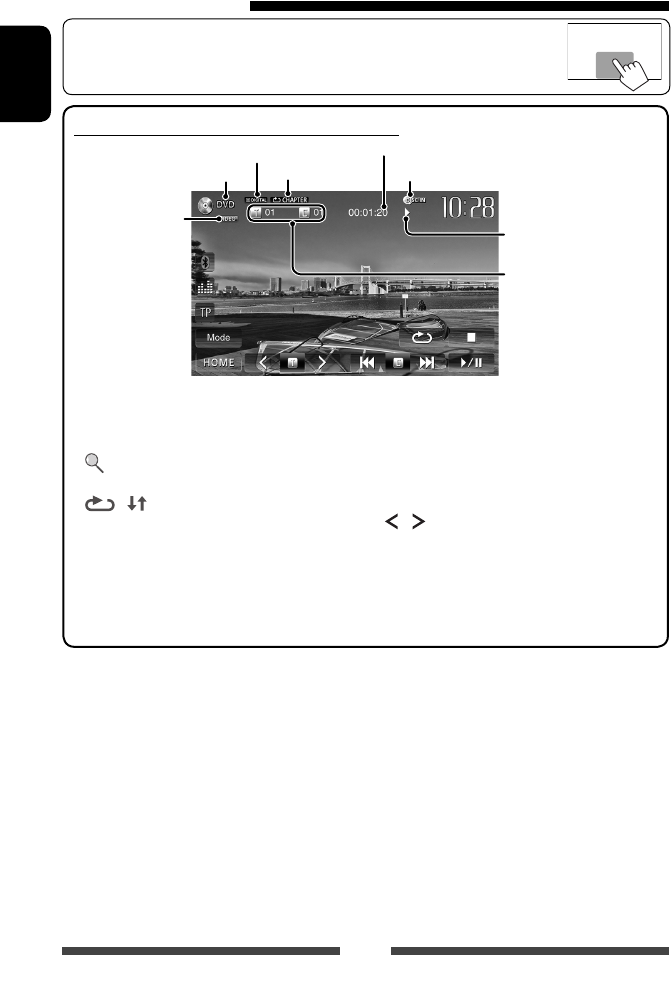
• When the operation buttons are not displayed on the screen, touch the area shown on
the illustration.
For DVD/DVD-VR/VCD/DivX/MPEG1/MPEG2/JPEG
Playback mode
(☞ page 23)
Media type
Audio format
Video format/
video playback
mode—VIDEO/
VR-PRG (program)/
VR-PLAY (playlist)/
DivX/MPEG/PBC
Playback status
(3: play / 8: pause / 7: stop)
Playing time
• DVD Video: Title no./
Chapter no.
• DVD-VR: Program no. (or
Playlist no.)/Chapter no.*1
• DivX/MPEG1/MPEG2:
Folder no./Track no.
• JPEG: Folder no./File no.
• VCD: Track no.
DISC IN indicator
[7]*2Stops playback.
[ ]*3Displays the folder/track list.
(☞ page 21)
[ ] [ ]*4Selects playback mode. (☞
page 23)
[6] Starts/pauses playback.
[4] [¢]*5• Selects a chapter/track.
(Press)
• Reverse/forward search.*6
(Hold)
[] [ ]*5 *7 Selects title (DVD)/program or
playlist (DVD-VR)/folder(DivX/
MPEG1/MPEG2/JPEG). *1
[Mode]*7Changes the settings for disc
playback. (☞ page 24)
[HOME] Displays the <HOME> screen.
*1 To display the Original Program/Playlist screen, ☞ page 22.
*2 Appears only for DVD/DVD-VR/VCD.
*3 Does not appear for DVD/DVD-VR/VCD.
*4 Does not appear for DVD/DVD-VR/JPEG.
*5 The icon displayed between the buttons varies depending on the type of disc or file.
*6 Search speed varies depending on the type of disc or file.
*7 Does not appear for VCD.
EN_KW-AV61E.indb 20EN_KW-AV61E.indb 20 12/11/09 11:2712/11/09 11:27
21
ENGLISH
Playing Recordable/Rewritable discs
• This unit can recognize a total of 5 000 files and
250 folders (a maximum of 999 files per folder).
• Use only “finalized” discs.
• This unit can play back multi-session discs;
however, unclosed sessions will be skipped
while playing.
• Some discs or files may not be played back due
to their characteristics or recording conditions.
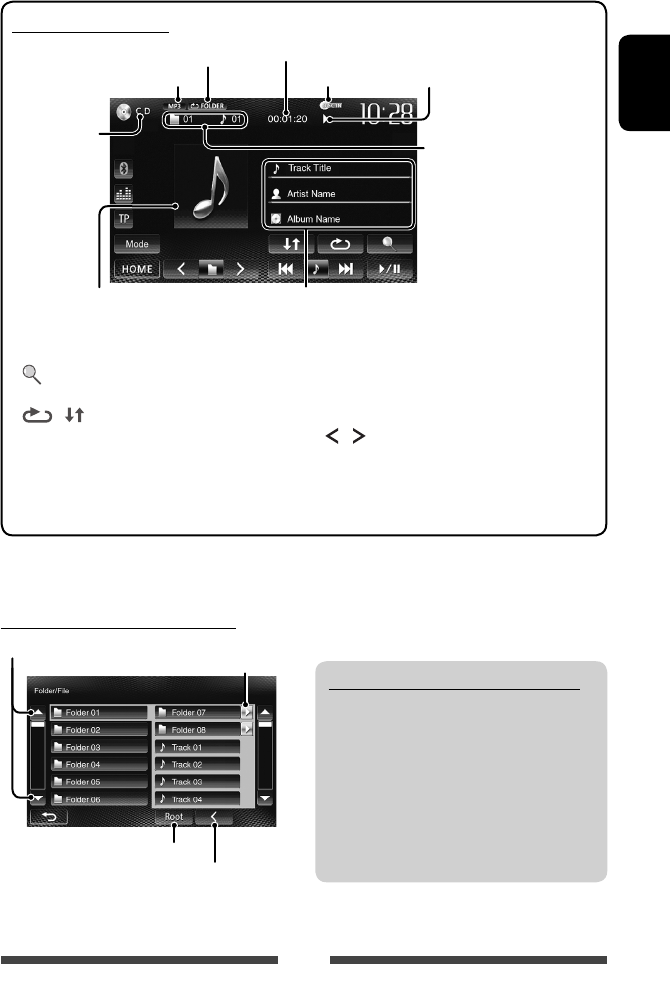
Selecting a folder/track on the list
Plays tracks/files in the folder
Changes the page
Returns to the root folder
Returns to the upper layer
For CD/MP3/WMA/WAV
DISC IN indicator
Media type
Audio format
Playback status
(3: play / 8: pause )
Playing time
• MP3/WMA/WAV: Folder
no./Track no.
• CD: Track no.
Playback mode (☞ page 23)
Track/file information
• Touching the information bar scrolls the text if not all of the
text is shown.
While playing, the jacket picture is
shown if the file has the tag data
including the jacket picture.
[ ]*1Displays the folder/track list.
(☞ below)
[ ] [ ] Selects playback mode.
(☞ page 23)
[6] Starts/pauses playback.
[4] [¢] • Selects a track. (Press)
• Reverse/forward search.*2
(Hold)
[] [ ]*1 Selects a folder.
[Mode]*1Changes the settings for disc
playback. (☞ page 24)
[HOME] Displays the <HOME> screen.
*1 Does not appear for CD.
*2 Search speed varies depending on the type of disc or file.
EN_KW-AV61E.indb 21EN_KW-AV61E.indb 21 12/11/09 11:2712/11/09 11:27
22
ENGLISH
Video menu operations
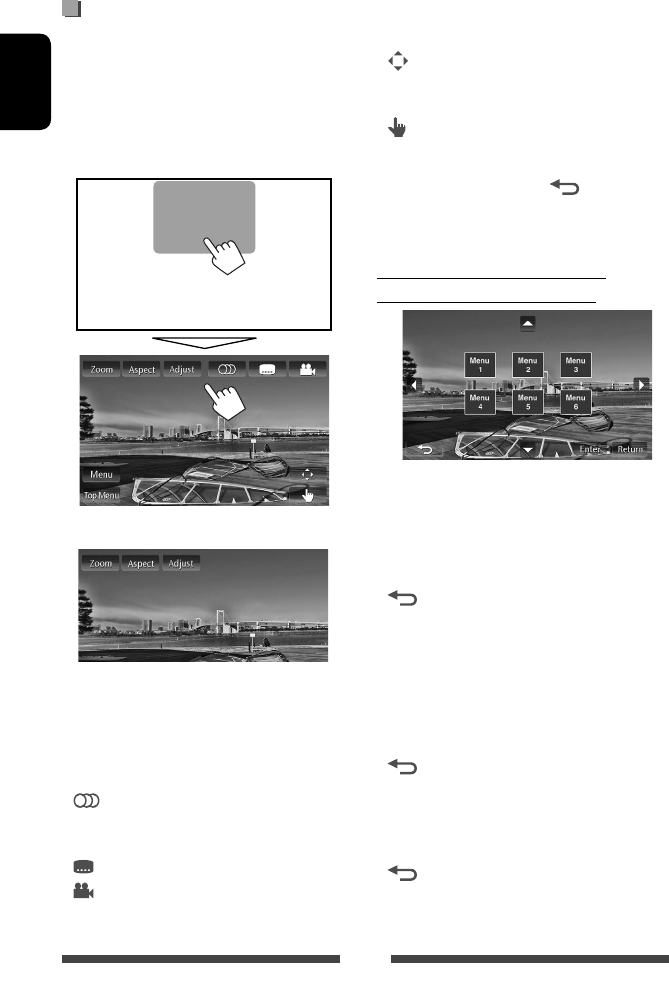
You can display the video menu screen during video
playback.
• Available items on the screen differ depending on the
types of the loaded disc and playback files.
• The operation buttons disappear by touching the
screen or when no operation is done for about 10
seconds.
• The screen for MPEG1/MPEG2 differs from the above.
[Zoom] Displays the picture size selecting
screen. (☞ page 39)
[Aspect]Selects the aspect ratio. (☞ page 39)
[Adjust] Displays the picture adjustment
screen. (☞ page 38)
[ ] Selects the audio type.
• For DVD-VR: Selects the audio
channel (ST: stereo, L: left, R: right).
[ ] Selects the subtitle type.
[ ] Selects the view angle.
[Menu] Displays the disc menu (DVD)/playlist
(DVD-VR).
[Top Menu] Displays the disc menu (DVD)/original
program (DVD-VR).
[ ] Displays the menu/playlist/original
program/scene selecting screen.
(☞ below)
[ ] Switches to the direct disc menu
mode. Touch the target item to select.
• To exit from the menu selecting
screen, press [ ].
• Touching any position other than operation buttons
displays the source control screen.
Using the menu/playlist/original
program/scene selecting screen
[5] [∞]
[2] [3]Selects an item.
[Enter] Confirms the selection.
[Return] Returns to the menu screen of the
previous layer.
[]Displays the menu screen of the top
layer when several menu screens exist
on the disc.
• For DivX only
[2] [3] Skips back or forward by about 5
minutes.
[Enter] Confirms the selection.
[]Exits from the scene selecting screen.
• For DVD-VR only
[5] [∞] Selects an item.
[Enter] Confirms the selection.
[]Displays the menu screen of the top
layer when several menu screens exist
on the disc.
EN_KW-AV61E.indb 22EN_KW-AV61E.indb 22 12/11/09 11:2712/11/09 11:27
23
ENGLISH
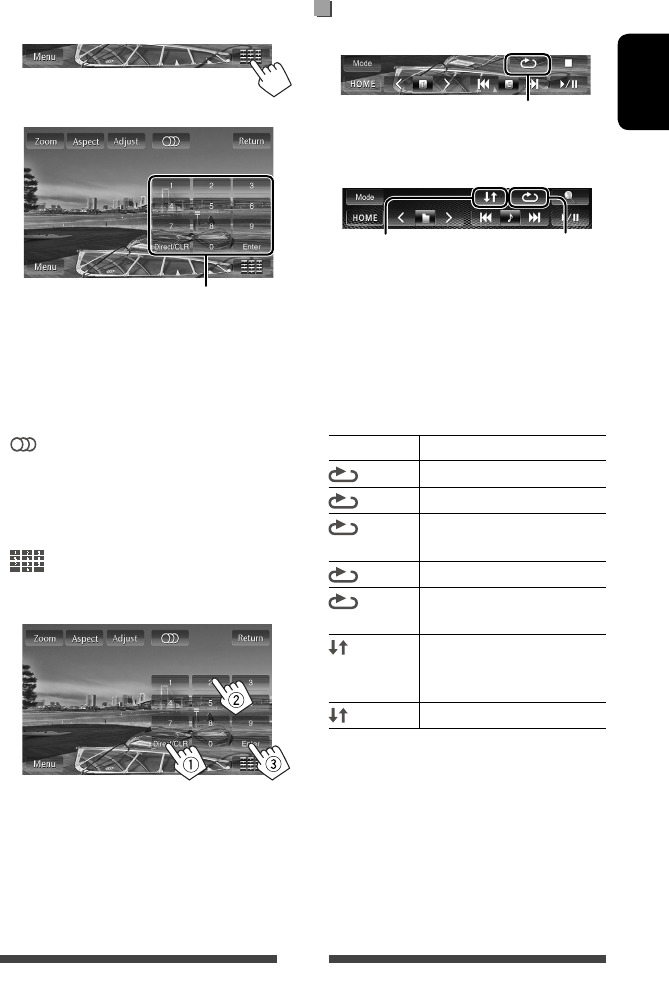
Only for VCD
1
2
Direct selecting buttons (☞ below)
[Zoom] Displays the picture size selecting
screen. (☞ page 39)
[Aspect]Selects the aspect ratio. (☞ page 39)
[Adjust] Displays the picture adjustment
screen. (☞ page 38)
[ ] Selects the audio channel (ST: stereo,
L: left, R: right).
[Return] Displays the previous screen or the
menu.
[Menu] Displays the disc menu.
[ ] Displays/hides the direct selecting
buttons. (☞ below)
• To select a track directly
– When you enter a wrong number, press [Direct/
CLR] to delete the last entry.
• To deactivate the PBC function, press [7] then the
direct selecting buttons to select a track number.
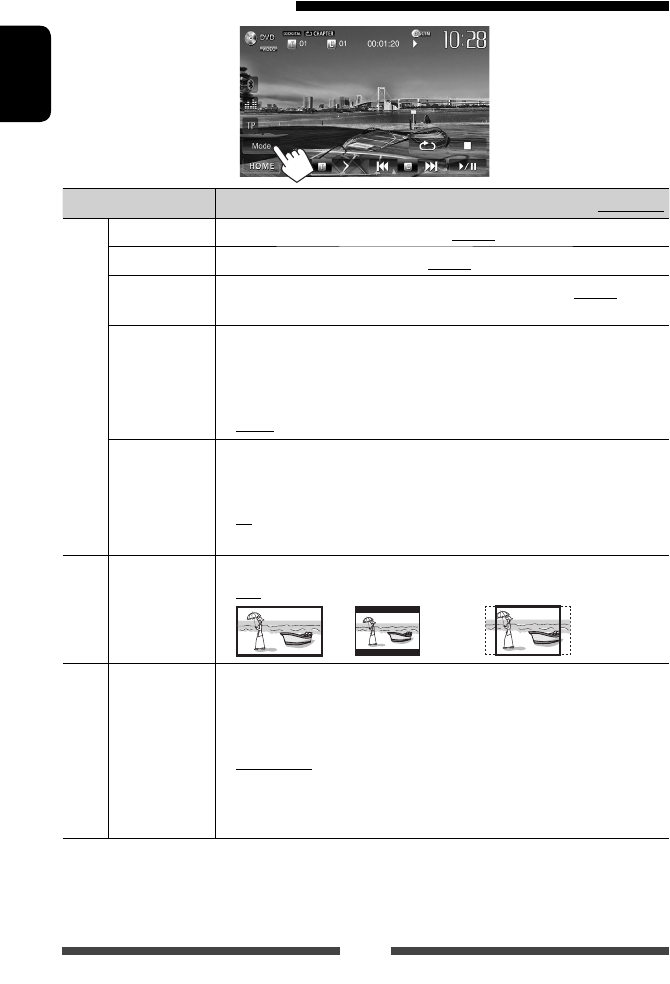
Selecting playback mode
For DVD/DVD-VR
Selects Repeat playback mode
For VCD (without PBC)/CD/DivX/MPEG1/MPEG2/MP3/
WMA/WAV
Selects Repeat
playback mode*
Selects Random
playback mode*
* You cannot activate the repeat mode and the random
mode at the same time.
• Each time you press the button, the playback mode
changes. (The corresponding indicator lights up.)
– Available items differ depending on the types of
loaded disc and playback file.
Indicator Playback mode
CHAPTER Repeats current chapter.
TITLE Repeats current title.
PROGRAM
Repeats current program (not
available for Playlist playback).
SONGS Repeats current track.
FOLDER Repeats all tracks of the current
folder.
FOLDER Randomly plays all tracks of
current folder, then tracks of next
folders.
ALL Randomly plays all tracks.
To cancel, press the button repeatedly until the
indicator disappears.
EN_KW-AV61E.indb 23EN_KW-AV61E.indb 23 12/11/09 11:2712/11/09 11:27
24
ENGLISH
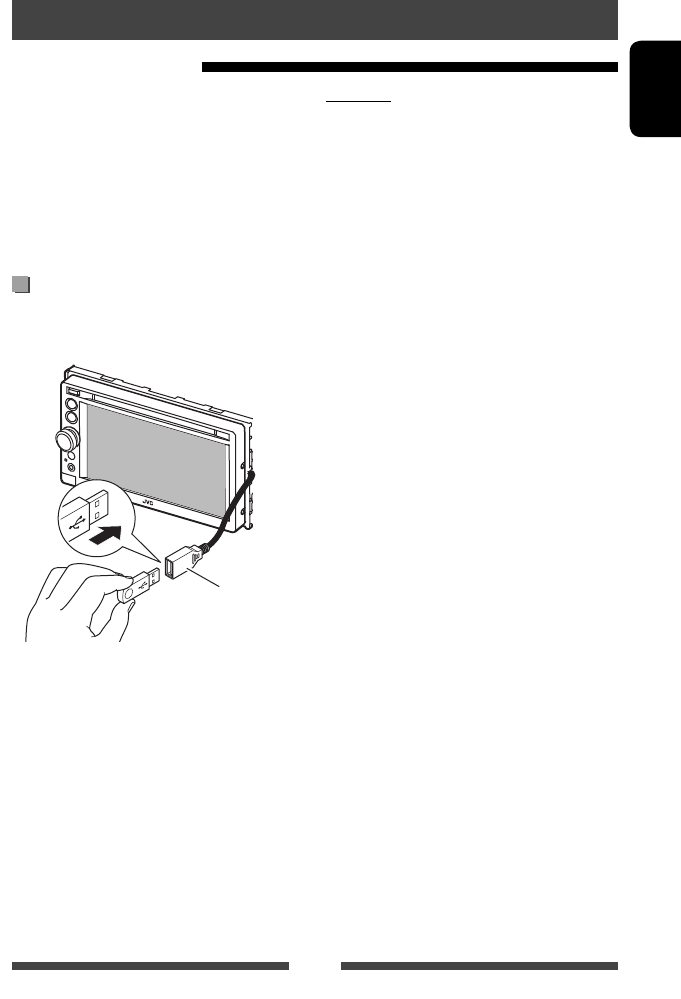
Settings for disc playback
Disc Setup items Selectable setting/item Initial: Underlined
For DVD/DVD-VR
Menu Language Select the initial disc menu language; Initial English (☞ page 62).
Audio Language Select the initial audio language; Initial English (☞ page 62).
Subtitle Select the initial subtitle language or erase the subtitle (Off): Initial English. (☞
page 62)
Down Mix When playing back a multi-channel disc, this setting affects the signals reproduced
through the FRONT OUT/REAR OUT jacks .
♦ Dolby Surround : Select this to enjoy multi-channel surround audio by
connecting an amplifier compatible with Dolby Surround.
♦ Stereo : Normally select this.
D. (Dynamic)
Range Compres.
(Compression)
You can change the dynamic range while playing Dolby Digital software.
♦ Off : Select this to enjoy a powerful sound at a low volume
level with its full dynamic range.
♦ On : Select this to reduce the dynamic range a little.
♦ Dialog : Select this to reproduce the movie dialog more clearly.
For discs except
VCD/CD
Monitor Type Select the monitor type to watch a wide screen picture on the external monitor.
♦ 16:9
♦ 4:3 LB (Letterbox)
♦ 4:3 PS (PanScan)
For discs containing audio/
video/picture files
File Type Select the playback file type when a disc contains different types of files.
♦ Audio
♦ Still Picture
♦ Video
♦ Audio&Video
: Plays back audio files.
: Plays back JPEG files.
: Plays back DivX/MPEG1/MPEG2 files.
: Plays back audio files and DivX/MPEG1/MPEG2 files.
• For playable file types, ☞ page 19.
• If the disc contains no files of the selected type, the existing files are played in the
following priority: audio, video, then still picture.
EN_KW-AV61E.indb 24EN_KW-AV61E.indb 24 12/11/09 11:2712/11/09 11:27
25
ENGLISH
• This unit can play JPEG/MPEG1/MPEG2 */MP3/WMA/
WAV files stored in a USB mass storage class device.
• This unit can recognize a total of 5 000 files and 250
folders (a maximum of 999 files per folder).
• Make sure all important data has been backed up to
avoid losing the data.
* Except for MPEG2 files recorded by JVC Everio
camcorder (extension code <.mod>).
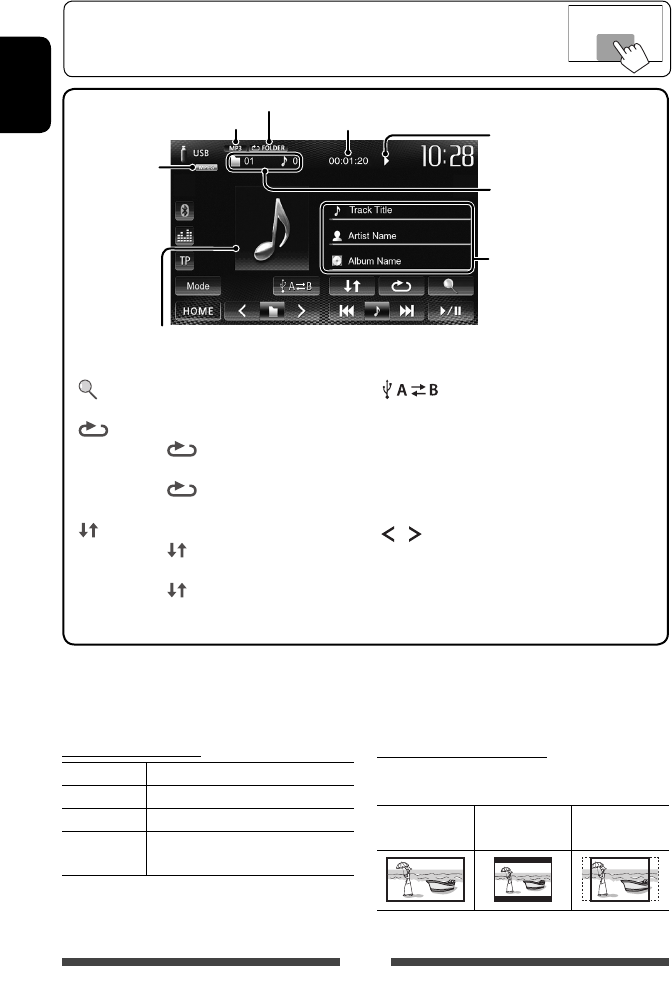
Connecting a USB device
You can connect a USB mass storage class device such as
a USB memory, Digital Audio Player etc. to the unit.
USB cable from the
rear of the unit
The source changes to “
USB
” and playback starts.
• All tracks in the USB device will be played repeatedly
until you change the source.
Playing a USB device
USB operations
Cautions:
• This unit may not play back files in a USB device
properly when using a USB extension cable.
• USB devices equipped with special functions such as
data security functions cannot be used with the unit.
• Do not use a USB device with 2 or more partitions.
• Depending on the shape of the USB devices and
connection ports, some USB devices may not be
attached properly or the connection might be loose.
• This unit cannot recognize a USB device whose rating
is other than 5 V and exceeds 1 A.
• This unit may not recognize a memory card inserted
into the USB card reader.
• Connect only one USB device to the unit at a time. Do
not use a USB hub.
• When connecting with a USB cable, use the USB 2.0
cable.
• The maximum number of characters (when the
characters are 1 byte):
– Folder names: 50 characters
– File names: 50 characters
• Avoid using the USB device if it might effect driving
safety.
• Do not pull out and connect the USB device
repeatedly while “Now Reading” is shown on the
screen.
• Electrostatic shock at connecting a USB device may
cause abnormal playback of the device. In this case,
disconnect the USB device then reset this unit and
the USB device.
• Operation and power supply may not work as
intended for some USB devices.
• Do not leave a USB device in the car, or expose
to direct sunlight or high temperature to avoid
deformation or damage to the device.
EN_KW-AV61E.indb 25EN_KW-AV61E.indb 25 12/11/09 11:2712/11/09 11:27
26
ENGLISH
Setting <File Type>
Audio Plays back audio files.
Still Picture Plays back JPEG files.
Video Plays back MPEG1/MPEG2 files.
Audio&Video Plays back audio files and MPEG1/
MPEG2 files.
• If the USB device contains no files of the selected
type, the existing files are played in the following
priority: audio, video, then still picture.
Setting <Monitor Type>
Select the monitor type to watch a wide screen picture
on the external monitor.
16:9 4:3 LB
(Letterbox)
4:3 PS
(PanScan)
Playback status
(3: play / 8: pause)
Playing time
• MPEG1/MPEG2/MP3/WMA/
WAV: Folder no./Track no.
• JPEG: Folder no./File no.
Playback mode (☞ below)
Track/file information (for MP3/
WMA/WAV)
• Touching the information bar
scrolls the text if not all of the
text is shown.
Only for MP3/WMA/WAV: While playing, the jacket picture is
shown if the file has the tag data including the jacket picture.
Audio format
Video format—
MPEG/JPEG
[ ] Displays the folder/track list. (☞
page 21)
[ ] Selects repeat playback mode. *1 *2
• SONGS: Repeats the current
track.
• FOLDER: Repeats all tracks in
the current folder.
[ ] Selects random playback mode. *1 *2
• FOLDER: Randomly plays all
tracks in the folder.
• ALL: Randomly plays all tracks.
[ ]Switches between the internal and
external memory source of the
connected device (such as mobile
phone).
[6] Starts/pauses playback.
[4] [¢]*
3
• Selects a track. (Press)
• Reverse/forward search.*4 (Hold)
[] [ ] Selects a folder.
[Mode] Changes the settings for <File Type>
and <Monitor Type>. (☞ below)
[HOME] Displays the <HOME> screen.
• Available items differ depending on the types of playback file.
*1 To cancel random or repeat mode, press the button repeatedly until the indicator disappears.
*2 You cannot activate the repeat mode and the random mode at the same time.
*3 The icon displayed between the buttons varies depending on the file type.
*4 Search speed varies depending on the file type.
• When the operation buttons are not displayed on the screen, touch the area shown on
the illustration.
• To change settings for video playback, ☞ page 38.
EN_AV_USB-iPod.indd 26EN_AV_USB-iPod.indd 26 12/11/09 11:3612/11/09 11:36
27
ENGLISH
iPod/iPhone that can be connected to this unit:
Made for
– iPod with video
– iPod classic
– iPod nano (6th Generation)
– iPod nano (5th Generation)
– iPod nano (4th Generation)
– iPod nano (3rd Generation)
– iPod touch (4th Generation)
– iPod touch (3rd Generation)
– iPod touch (2nd Generation)
– iPod touch (1st Generation)
– iPhone 4S
– iPhone 4
– iPhone 3GS
– iPhone 3G
– iPhone
Connecting iPod/iPhone
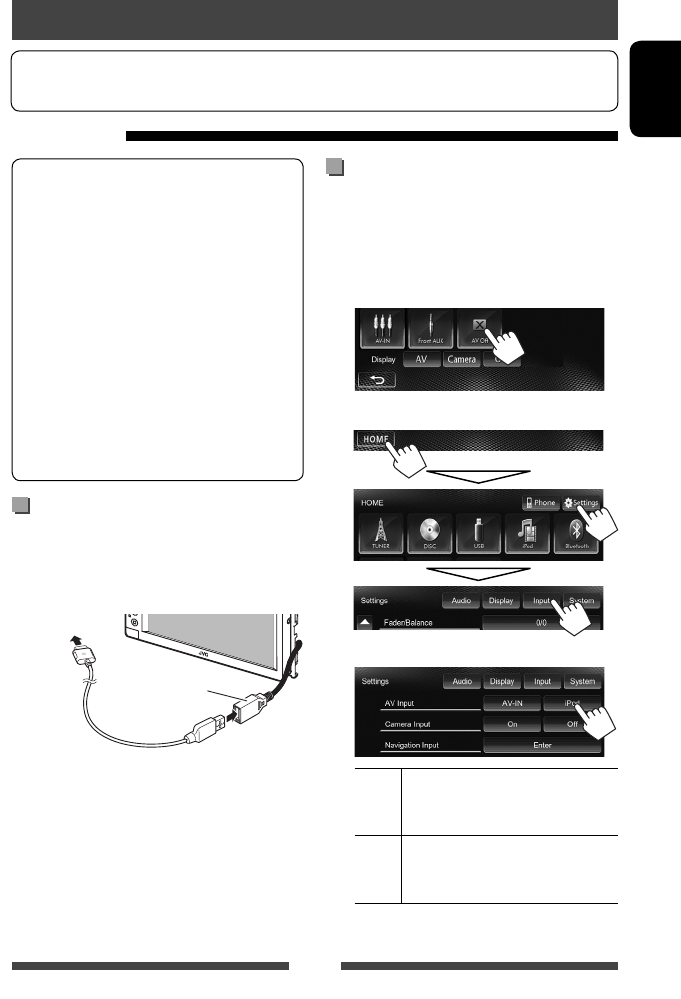
Connect your iPod/iPhone using the appropriate cable
according to your purpose.
• To listen to music: USB 2.0 cable (accessory of the
iPod/iPhone)
To iPod/iPhone
USB cable from the
rear of the unit
• To watch video and listen to music: USB
Audio and Video cable for iPod/iPhone—KS-U30
(separately purchased) (☞ Installation/Connection
Manual)
Caution:
• Video is not displayed on the screen if connected with
any cable other than KS-U30.
Listening to the iPod/iPhone device
Preparation
• To use App of iPod touch/iPhone , ☞ page 31.
Setting <AV Input> for iPod/iPhone
playback
Select an appropriate input setting for <AV Input>
according to the connection method of the iPod/iPhone.
1 Turn off the AV source.
On <HOME> screen:
2 Display the <Input> screen.
3
AV-IN Select this when the iPod/iPhone is
connected using the USB 2.0 cable
(accessory of the iPod/iPhone).
iPod Select this when the iPod/iPhone is
connected using KS-U30 (separately
purchased).
EN_KW-AV61E.indb 27EN_KW-AV61E.indb 27 12/11/09 11:2712/11/09 11:27
28
ENGLISH
Setting iPod control mode
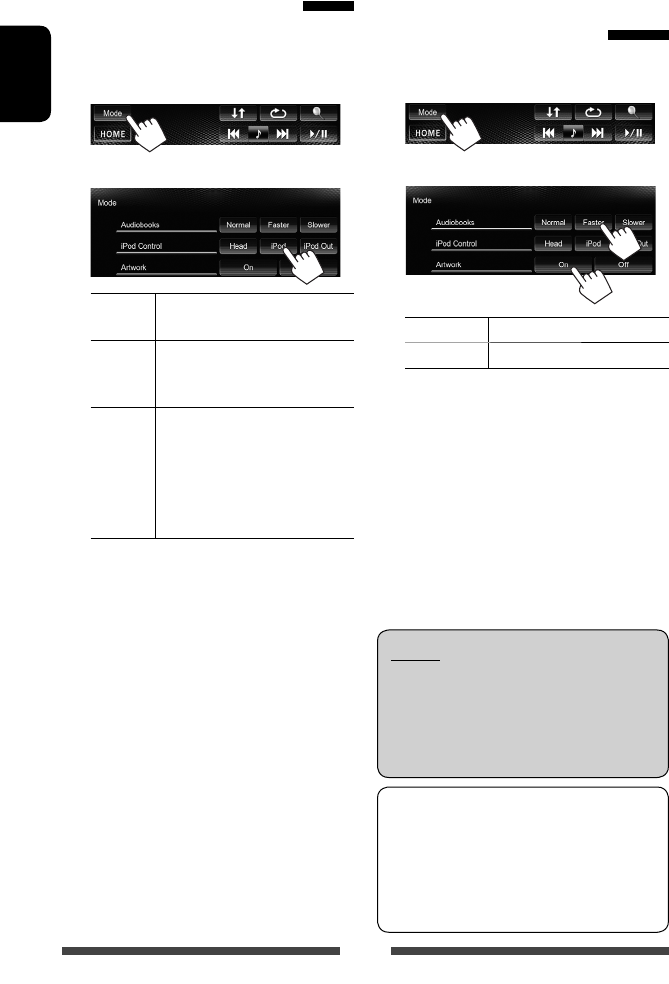
Select the unit controlling iPod/iPhone playback.
When the source is “
iPod
”...
1
2
Head Controls playback from this unit.
(☞ page 29)
iPod Controls audio/video playback from
the iPod/iPhone.
• Playback information is shown.
iPod
Out *
Displays the menu and playback
screen output from iPod/iPhone.
(☞ page 30)
• You can control playback from
this unit in the same way as on
the iPod/iPhone.
• When using iPod with video with [iPod] selected
for <iPod Control>, select [iPod] for <AV
Input> and connect iPod using KS-U30 (separately
purchased). (☞ page 27)
* <iPod Out> is available when <AV Input> is set to
[iPod] (☞ page 27) only for the following iPod/iPhone
models:
– iPod nano (6th Generation)
– iPod touch (4th Generation)
– iPod touch (3rd Generation)
– iPod touch (2nd Generation)
– iPhone 4S
– iPhone 4
– iPhone 3GS
– iPhone 3G
Selecting preference settings
for iPod/iPhone playback
When the source is “
iPod
”...
1
2
Audiobooks Select the speed of audio books.
Artwork Shows/hides the iPod artwork.
• You can change the settings when <iPod
Control> is set to [Head].
Notice:
When operating an iPod/iPhone, some operations
may not be performed correctly or as intended. In
this case, visit the following JVC web site: <http://
www3.jvckenwood.com/english/car/> (English
website only)
For some iPod/iPhone models, the performance
may be abnormal or unstable during operation. In
this case, disconnect the iPod/iPhone device, then
check its condition.
If the performance is not improved or slow, reset
your iPod/iPhone.
EN_KW-AV61E.indb 28EN_KW-AV61E.indb 28 12/11/09 11:2712/11/09 11:27
29
ENGLISH
iPod/iPhone playback operations for <Head> mode
• When the operation buttons are not displayed on the screen, touch the area shown on
the illustration.
• To change settings for video playback, ☞ page 38.
• Select “
iPod
” as the source. (☞ page 12)
• Make sure to select [Head] for <iPod Control>. (☞ page 28)
• When you turn on this unit, the iPod/iPhone is charged through the unit.
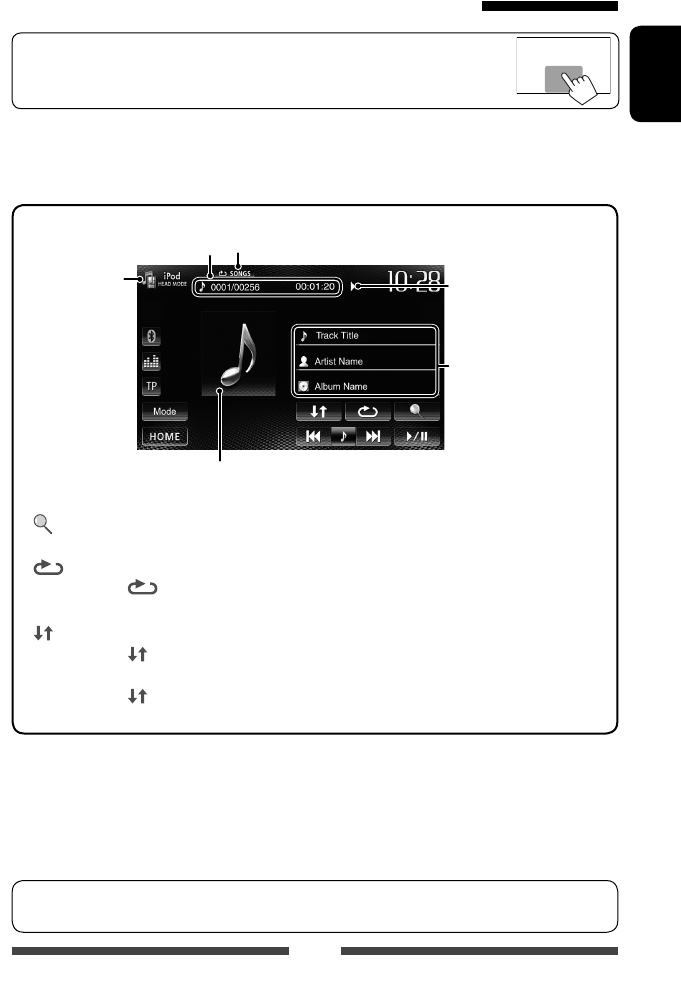
Track no./Total track number/
Playing time
iPod control mode
(☞ page 28)
Song/video information
• Touching the information
bar scrolls the text if not all
of the text is shown.
Playback status
( 3: play/8: pause)
Playback mode (☞ below)
While playing, Artwork (the picture displayed on the screen of iPod/iPhone) is shown if the song
contains the Artwork (☞ page 28).
[ ] Displays the audio/video file list.
(☞ page 30)
[ ] Selects Repeat playback mode. *1
• SONGS: Functions the
same as “Repeat One.”
[ ] Selects Random playback mode. *1
• SONGS: Functions the same
as “Shuffle Songs.”
• ALBUMS: Functions the
same as “Shuffle Albums.”
[6] Starts/pauses playback.
[4] [¢]
• Selects an audio/video file. *2
(Press)
• Reverse/forward search. (Hold)
[Mode] Changes the settings for iPod
playback. (☞ page 28)
[HOME] Displays the <HOME> screen.
• To watch the video, select an item on the list of the Video menu. (☞ page 30)
*1 To cancel random and repeat mode, press the button repeatedly until the indicator disappears.
*2 Resume playback is unavailable for video files.
When you use an App of the connected iPod touch/iPhone, <iPod Control> may be set to [iPod]
unintentionally. To change the setting, ☞ page 28.
EN_KW-AV61E.indb 29EN_KW-AV61E.indb 29 12/11/09 11:2712/11/09 11:27
30
ENGLISH
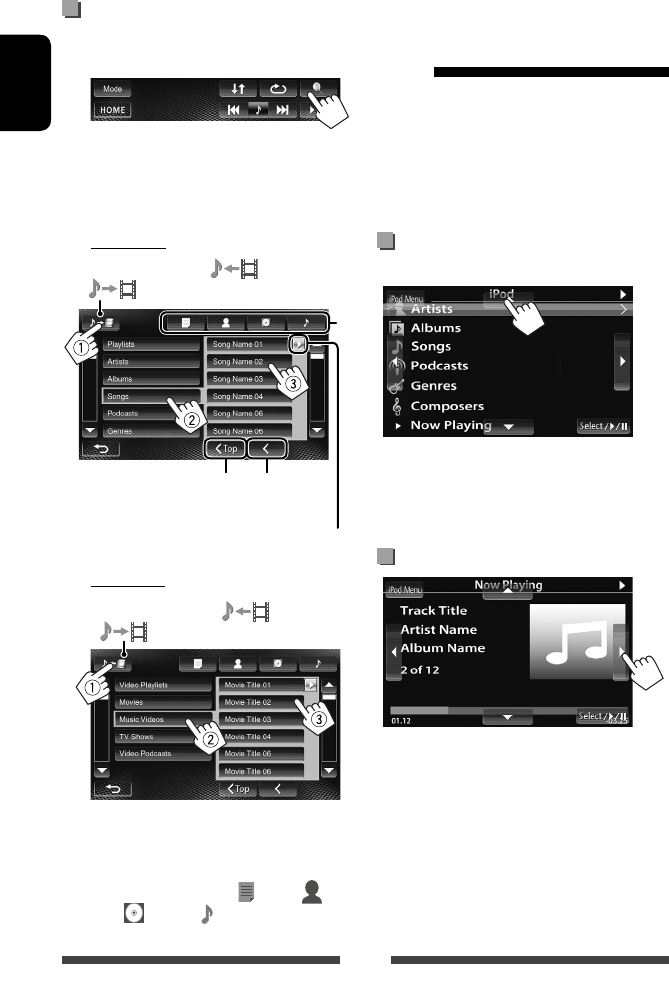
Selecting an audio/video file from
the menu
1
2 Select the menu (audio or video) (1), a
category (2), then a desired item (3).
• Select the item in the selected layer until a
desired file starts playing.
Audio menu:
Switches between audio ( ) and video
( )
Returns to the
previous layer
Plays all items in the layer
Returns to the top layer
*
Video menu:
Switches between audio ( ) and video
( )
• Available categories differ depending on the type of
your iPod/iPhone.
* You can switch to the top of the category by pressing
the corresponding tab: Playlist ( ), Artist ( ),
Albums ( ) or Songs( ).
iPod/iPhone playback
operations for <iPod Out>
mode
• Connect the iPod/iPhone using KS-U30 (separately
purchased). (☞ Installation/Connection Manual)
• Select [iPod] for <AV Input>. (☞ page 27)
• Make sure to select [iPod Out] for <iPod Control>.
(☞ page 28)
• Select “
iPod
” as the source. (☞ page 12)
Selecting a track from the menu on
the iPod/iPhone
[5] [∞] Selects a category.
[Select/6] Confirms the selection.
[iPod Menu] Returns to the previous layer.
Operations during playback
[2] [3] Skips to the previous/next track.
[Select/6] Starts/pauses playback.
[iPod Menu] Displays the menu.
EN_KW-AV61E.indb 30EN_KW-AV61E.indb 30 12/11/09 11:2712/11/09 11:27
31
ENGLISH
• When you use an App of the iPod touch or iPhone,
see also page 32 for safety instructions.
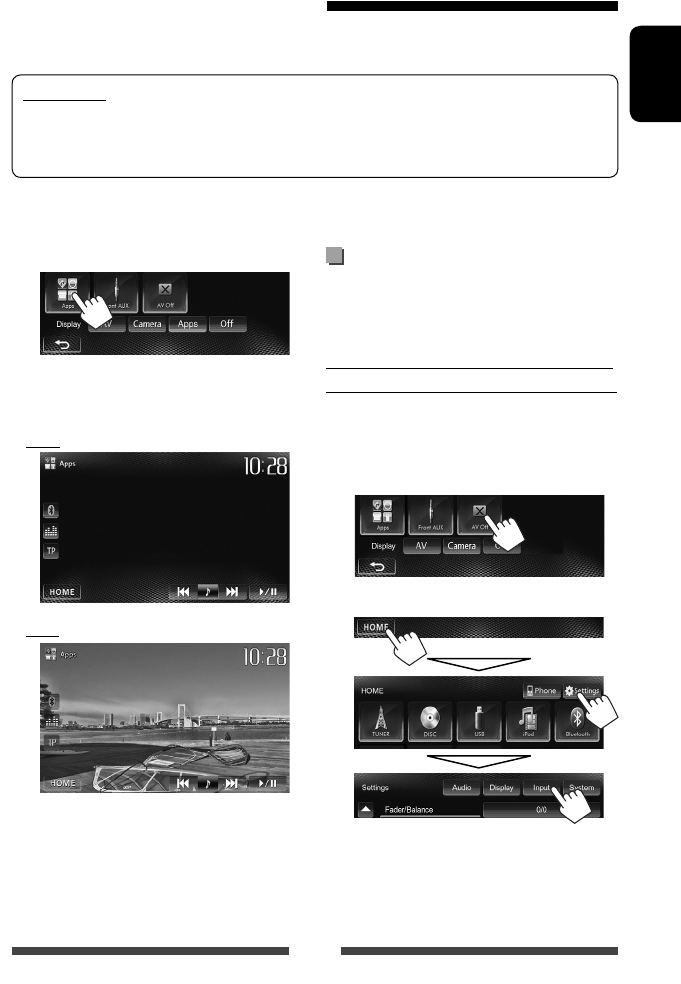
Displaying the screen of App while
listening to another source
You can switch to the screen of App from the connected
iPod touch/iPhone while listening to another source.
Displaying the Apps switch button on the
source control screen and <HOME> screen
• Select [AV] for <Display> on the <HOME> screen
beforehand. (☞ page 11 )
1 Turn off the AV source.
On <HOME> screen:
2 Display the <Input> screen.
1 Start App on your iPod touch/iPhone.
2 Select “
Apps
” as the source.
On <HOME> screen:
You can operate for basic playback on the touch
panel.
Audio
Video
• You can also play back the audio/video using iPod/
iPhone itself instead of the unit.
Using an App of iPod touch/iPhone
You can use an App of the connected iPod touch/iPhone on this unit.
• You can operate some functions of an App on the touch panel.
Preparation
• Connect the iPod touch/iPhone using KS-U30 (separately purchased). (☞ Installation/Connection Manual)
• Select [iPod] for <AV Input>. (☞ page 27)
• For Apps you can use on this unit, visit < http://www3.jvckenwood.com/english/car/>.
EN_AV_USB-iPod.indd 31EN_AV_USB-iPod.indd 31 12/11/09 14:1512/11/09 14:15
32
ENGLISH
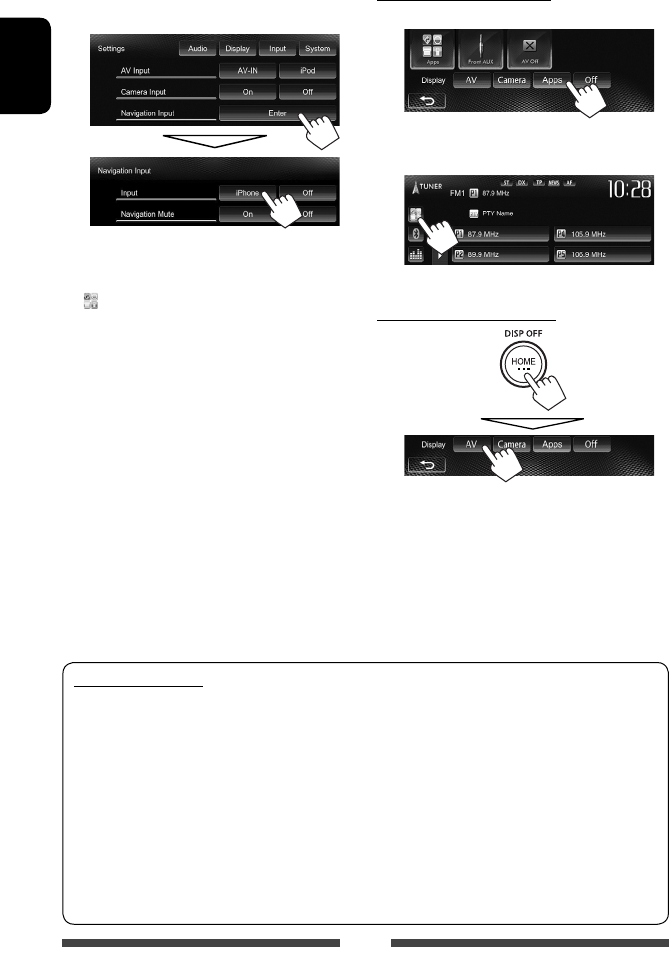
To view the screen of App
On <HOME> screen:
or
On source control screen:
To erase the screen of App
3 Select [iPhone] for <Input> on the
<Navigation Input> screen.
• When <Input> is set to [iPhone], the [Apps]
button is shown on the <HOME> screen, and the
[ ] button is shown on the source control screen.
You can display the screen of App by pressing either
button. (☞ the right column)
• When <Input> is set to [iPhone], the <AV Input>
setting is automatically changed and fixed to [iPod].
To deactivate, select [Off] for <Input>.
SAFETY INSTRUCTIONS
Use of the iPhone Navigation App is only permitted if the traffic conditions are suitable and you are absolutely
sure that no risk, obstruction or injury will be incurred to you, your passengers or other road users. The
requirements of the Road Traffic Regulations must always be followed and may vary by state. The destination
must not be entered while the vehicle is in motion.
iPhone Navigation guidance may not be applicable to the current situation because of changes in traffic
conditions (e.g. changes in tollroads, principal roads, one-way traffic, or other traffic regulations). In this case,
observe the current traffic signs or regulations.
• Traffic signs should be observed carefully while driving using the iPhone Navigation App. iPhone Navigation
App is only an aid. Driver must always decide whether or not to heed the information provided. We do not
accept liability for erroneous data provided by the iPhone Navigation App.
• Do not operate the unit while driving.
EN_KW-AV61E.indb 32EN_KW-AV61E.indb 32 12/11/09 11:2712/11/09 11:27
33
ENGLISH
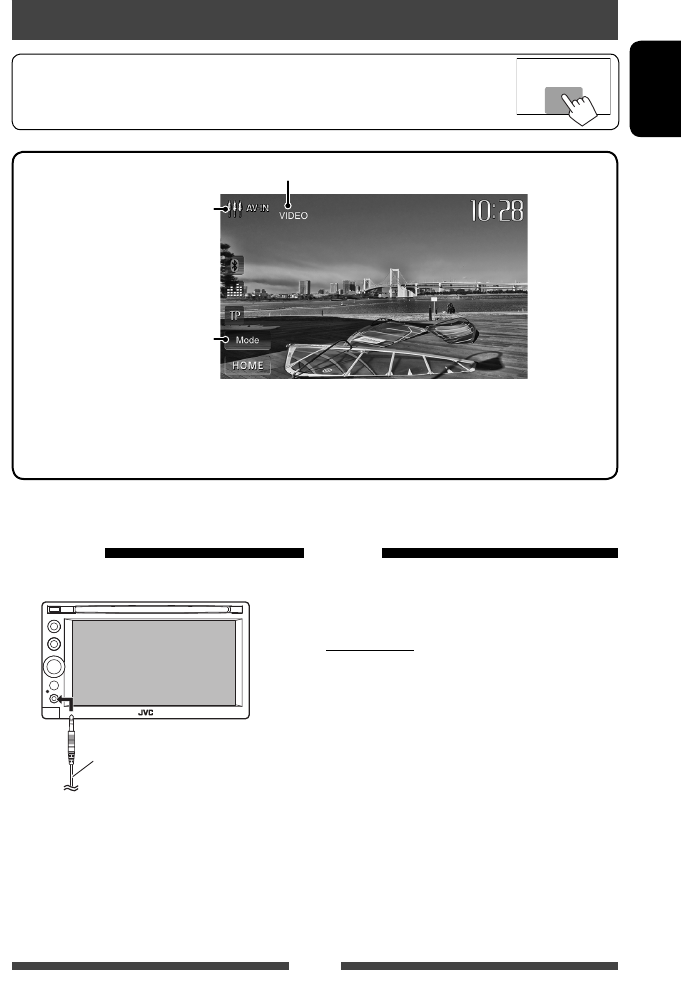
AV-IN name* ( ☞ below)
*
Source type (“AV-IN” or
“Front AUX”)
1 Connect an external component.
3.5 mm stereo mini plug
(not supplied)
2 Select “
FrontAUX
” as the source.
(☞ page 12)
3 Turn on the connected component and
start playing the source.
Using other external components
• When the operation buttons are not displayed on the screen, touch the area shown on
the illustration.
• To change settings for video playback, ☞ page 38.
[Mode]* Changes the AV-IN name.
• Press [2] or [3] to select an AV-IN name.
[HOME] Displays the <HOME> screen.
* Appears when “
AV-IN
” is selected as the source.
You can connect external components to the LINE IN/
VIDEO IN jacks. (☞ Installation/Connection Manual)
Preparation:
Select [AV-IN] for <AV Input>. (☞ page 42 )
• <AV Input> can be changed only when <Input>
in <Navigation Input> is set to [Off].
1 Select “
AV-IN
” as the source. (☞ page 12)
2 Turn on the connected component and
start playing the source.
AV-IN
Front AUX
EN_KW-AV61E.indb 33EN_KW-AV61E.indb 33 12/11/09 11:2712/11/09 11:27
34
ENGLISH
Sound adjustment
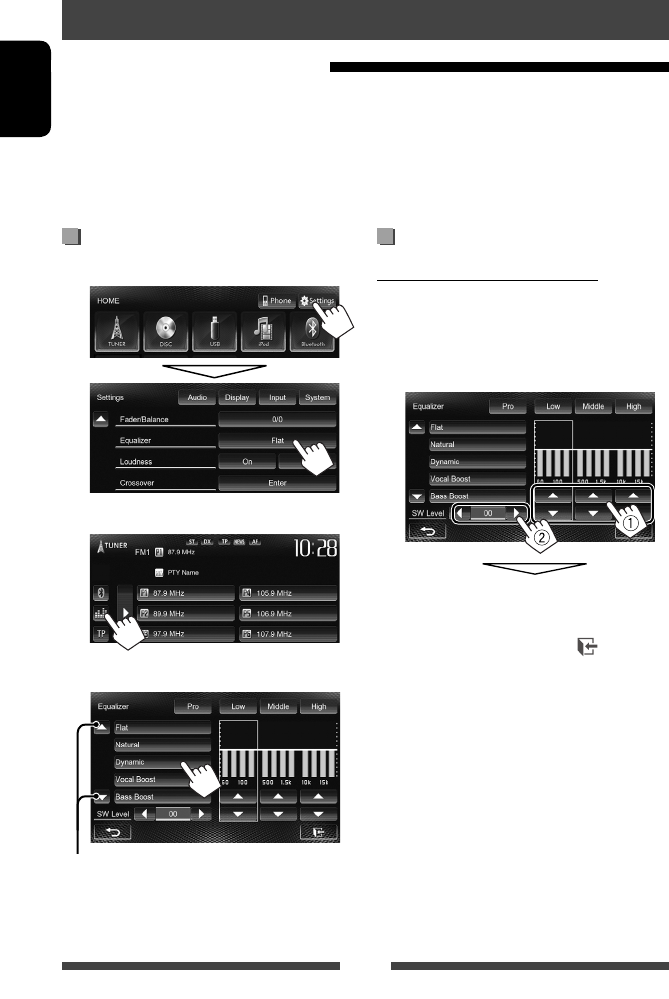
Selecting a preset sound mode
1 On <HOME> screen:
or
On the source control screen:
2 Select a sound mode.
Changes the page
Storing your own adjustment
Customizing preset sound mode
1 Select a sound mode. (☞ “Selecting a preset
sound mode”)
2 Adjust the level of each band (1), then
select the subwoofer level (2).
The adjustments are stored and <User> is
activated.
• To finish the procedure, press [ ].
• To make precise adjustments, ☞ page 35.
Using the sound equalization
• The adjustment is memorized for each source until you adjust the sound again. If the source is a disc, the
adjustment is stored for each of the following categories.
– DVD/DVD-VR/ VCD
– CD
– DivX/MPEG1/MPEG2/MP3/WMA/WAV
• You cannot adjust the sound when the AV source is turned off.
EN_KW-AV61E.indb 34EN_KW-AV61E.indb 34 12/11/09 11:2712/11/09 11:27
35
ENGLISH
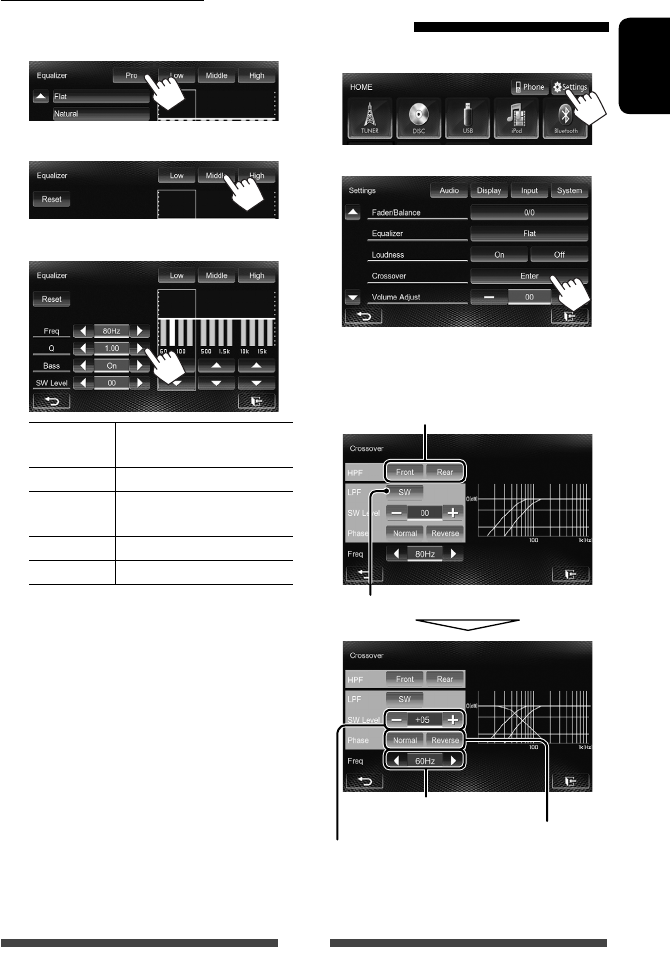
Adjusting the crossover
frequency
1 On <HOME> screen:
2
3 Select the item to adjust, then make
adjustments.
Adjusts the subwoofer level.
Adjusts the crossover frequency.
Selects the phase for the subwoofer.*
Adjusts the crossover for front or rear speakers
(high pass filter).
Adjusts the crossover for subwoofer (low pass filter).
* Not selectable when <Freq> is set to <Through>.
Adjusting the sound precisely
1 Perform steps 1 and 2 of “Selecting a
preset sound mode,” then...
2 Select a band.
3 Adjust the sound.
Reset Changes level of Low/Mid/
High to 0.
Freq Selects frequency.
QAdjusts the width of the
frequency.*1
Bass Activates/deactivates bass.*2
SW Level Adjusts subwoofer level.
The adjustments are overwritten if the <User>
setting has been made (☞ page 34), and <User>
is activated.
• The adjustments are memorized until you
adjust sound again.
• To make adjustment for other bands, repeat
steps 2 and 3.
*1 Fixed for “High” band.
*2 Only for “Low” band.
EN_KW-AV61E.indb 35EN_KW-AV61E.indb 35 12/11/09 11:2712/11/09 11:27
36
ENGLISH
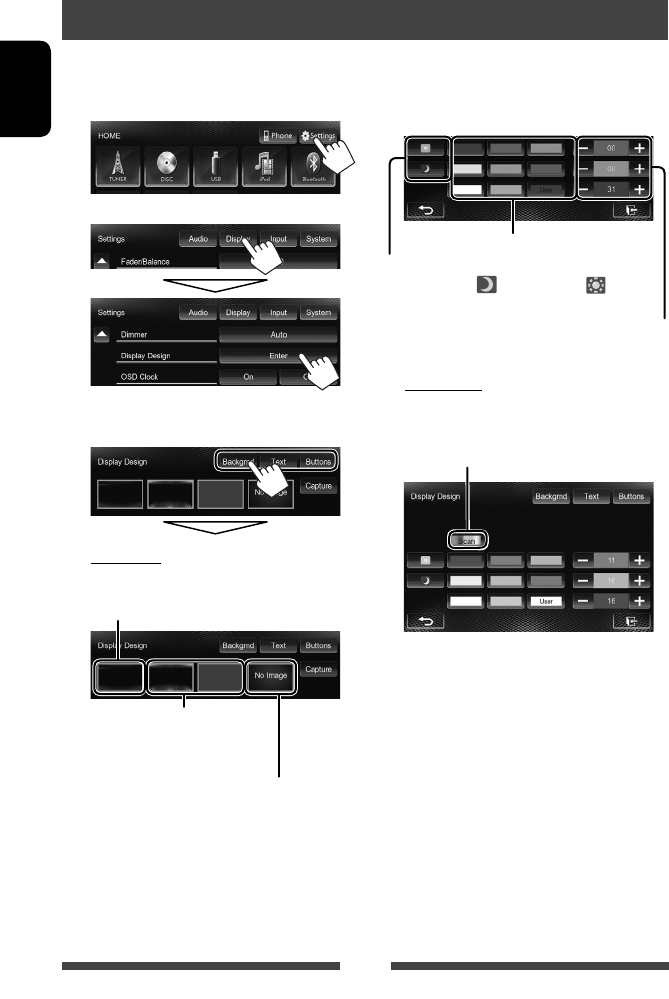
1 On <HOME> screen:
2
3 Select an item ([Backgrnd], [Text] or
[Buttons]), then change the setting.
Background
1Select a background
Basic image (default)
You can select a color on the color
palette or adjust the color on the user
color adjuster. (☞ the right column)
For setting your favorite scene as the background,
☞ page 37
Changing display design
You can change the background, the color of text, touch panel buttons, and monitor panel buttons.
2Select/adjust the color
User color adjuster: You can make your own
color adjustment and store it to <User>.
Dimmer setting: You can make selections for each
dimmer setting—[ ] (Dimmer On) or [ ]
(Dimmer Off).
Color palette
Text/Buttons
Select/adjust the color. (For details, ☞ above.)
Variable color illumination*
• Illumination color changes gradually.
* Appears only for button color selecting screen.
When variable color illumination is selected, you
cannot adjust the color.
EN_KW-AV61E.indb 36EN_KW-AV61E.indb 36 12/11/09 11:2712/11/09 11:27
37
ENGLISH
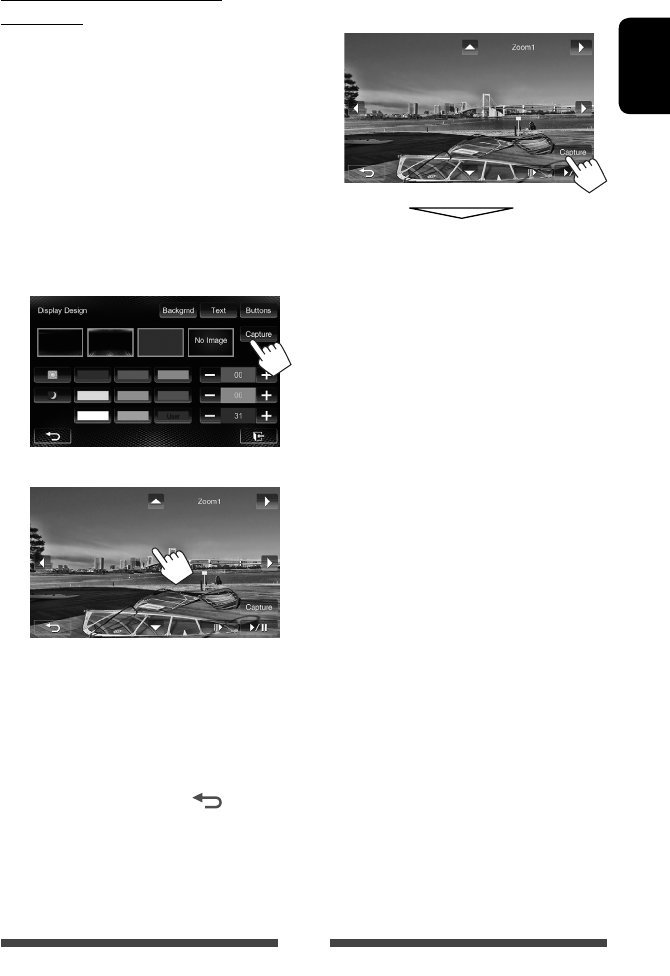
Using your favorite scene as the
background
While playing a video or JPEG, you can capture an image
and use the captured image as a background.
• You cannot capture copyrighted content and image
from iPod/iPhone.
• When using a JPEG file as the background, make sure
that the resolution is 800 x 600 pixels.
• The color of the captured image may look different
from that of the actual scene.
1 Play a video or JPEG.
2 Display the <Display Design> screen.
(☞ page 36)
3
4 Adjust the image.
[6] *1Starts/pauses playback.
[E] *1Advances scenes frame-by-frame.
[3] Magnifies the scene. (<Full>,
<Zoom1> – <Zoom3>)
[5] [∞]
[2] [3] *2Moves the zooming frame.
• To cancel the capture, press [ ].
*1 Not displayed when playing an external
component connected to LINE IN/VIDEO IN jacks.
*2 Not displayed when <Full> is selected.
5 Capture the image displayed on the
screen.
A confirmation message appears. Press [Yes] to
store the newly captured image. (The existing
image is replaced with the new one.)
• Press [No] to return to the previous screen.
EN_KW-AV61E.indb 37EN_KW-AV61E.indb 37 12/11/09 11:2712/11/09 11:27
38
ENGLISH
Setting for video playback
You can change the setting for video playback.
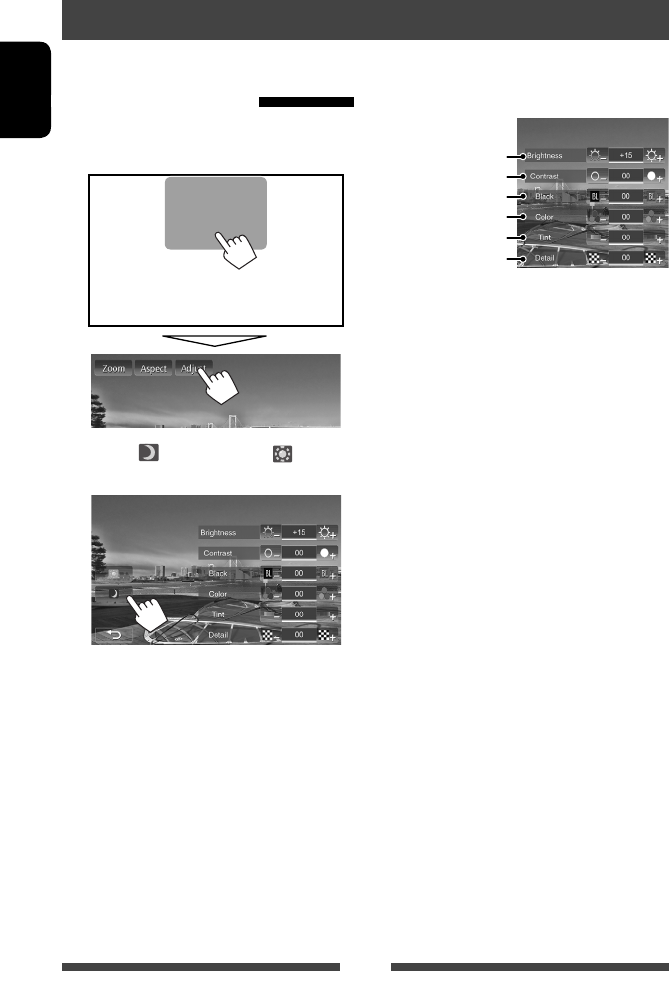
Adjusting the picture
You can adjust the picture quality.
1 Display the adjustment menu.
2 Select [ ] (dimmer on) or [ ]
(dimmer off).
3 Adjust the picture (–15 to +15).
Adjusts the brightness
Adjusts the contrast
Adjusts the tint *
Adjusts the color
Adjusts the blackness
Adjusts the detail
* Adjustable only when the incoming signal is
NTSC.
EN_KW-AV61E.indb 38EN_KW-AV61E.indb 38 12/11/09 11:2712/11/09 11:27
39
ENGLISH
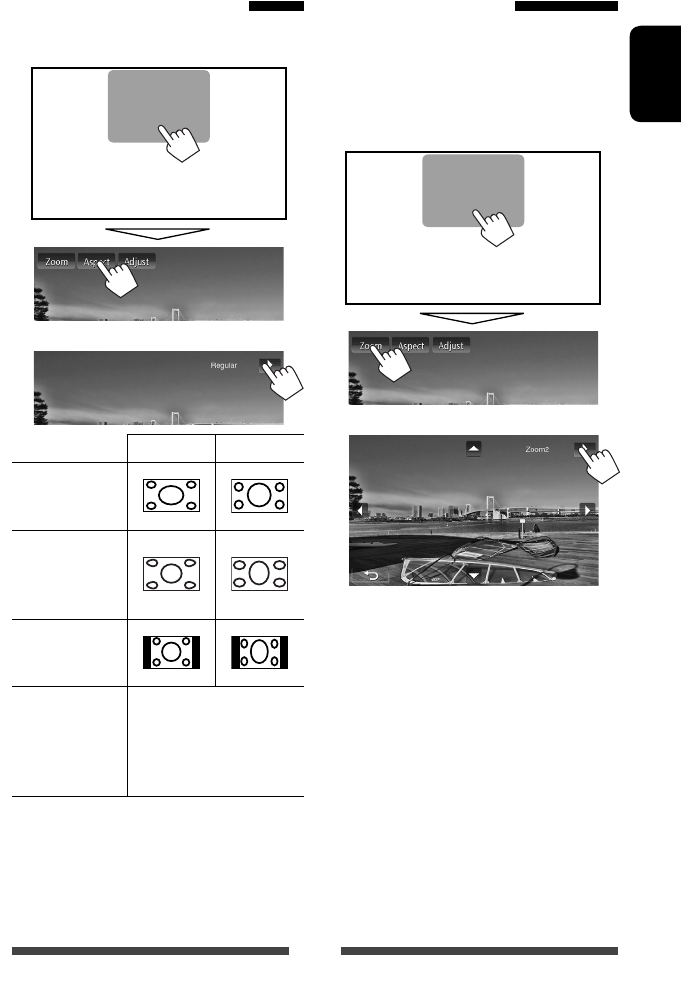
Changing the aspect ratio
You can change the aspect ratio for video playback.
1
2
4:3 signal 16:9 signal
Full*:
For 16:9 original
pictures
Panorama:
For viewing 4:3
pictures naturally
on the wide screen
Regular*:
For 4:3 original
pictures
Auto: • For “
DISC
” / “
USB
”
only: The aspect ratio is
automatically selected
to match the incoming
signals.
* While DivX is played back with <Monitor Type>
set to [16:9] (☞ page 24), the aspect ratio is not set
correctly.
Zooming the picture
You can zoom the picture (<Full>, <Zoom1> to
<Zoom3>).
• When <Aspect> is set to <Panorama> or
<Auto> (☞ the left column), the picture is zoomed
with the aspect ratio of the <Full> setting.
1
2
[5] [∞] [2] [3]* : Moves the zooming frame.
* Not displayed when <Full> is selected.
• The zoom function cannot be used for some video
sources.
EN_KW-AV61E.indb 39EN_KW-AV61E.indb 39 12/11/09 11:2712/11/09 11:27
40
ENGLISH
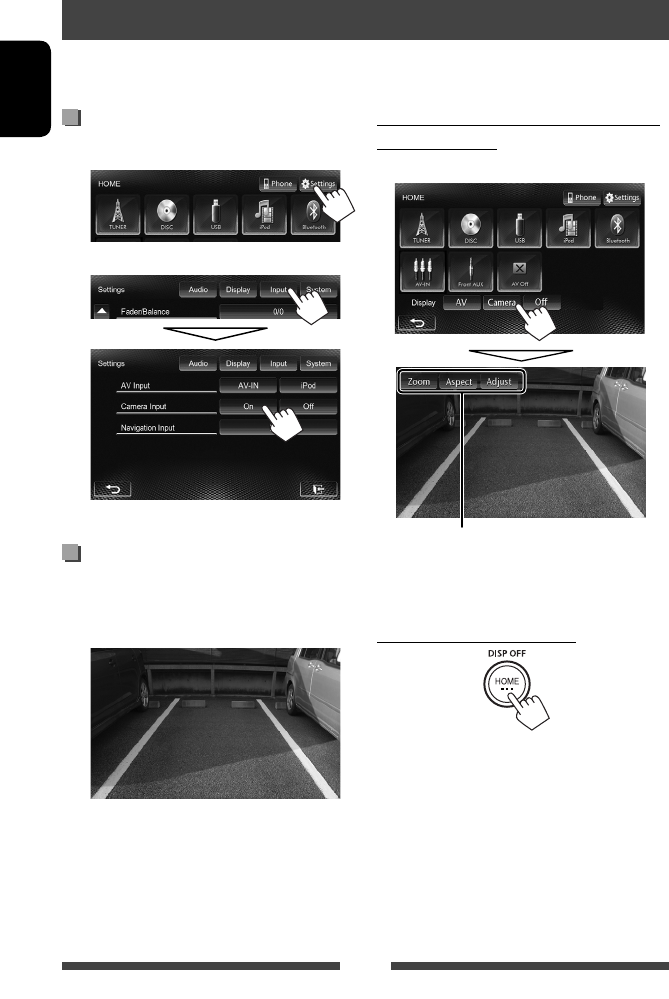
Activating the rear view camera
1 On <HOME> screen:
2
To deactivate, select [Off].
Displaying the picture from the rear
view camera
The rear view screen is displayed when you shift the
gear to the reverse (R) position.
Using a rear view camera
• To use a rear view camera, the REVERSE GEAR SIGNAL lead connection is required. For connecting a rear view
camera, ☞ Installation/Connection Manual.
To display the picture from the rear view
camera manually
On <HOME> screen:
When displaying the picture from the rear view
camera manually, you can change the setting of the
picture. (☞ pages 38 and 39)
To erase the rear view screen
EN_KW-AV61E.indb 40EN_KW-AV61E.indb 40 12/11/09 11:2712/11/09 11:27
41
ENGLISH
Setting menu items
• When changing settings for <Amplifier Gain>, <AV Input>, and <Input> in <Navigation Input>, turn off
the AV source . Other settings can be changed when the AV source is turned on.
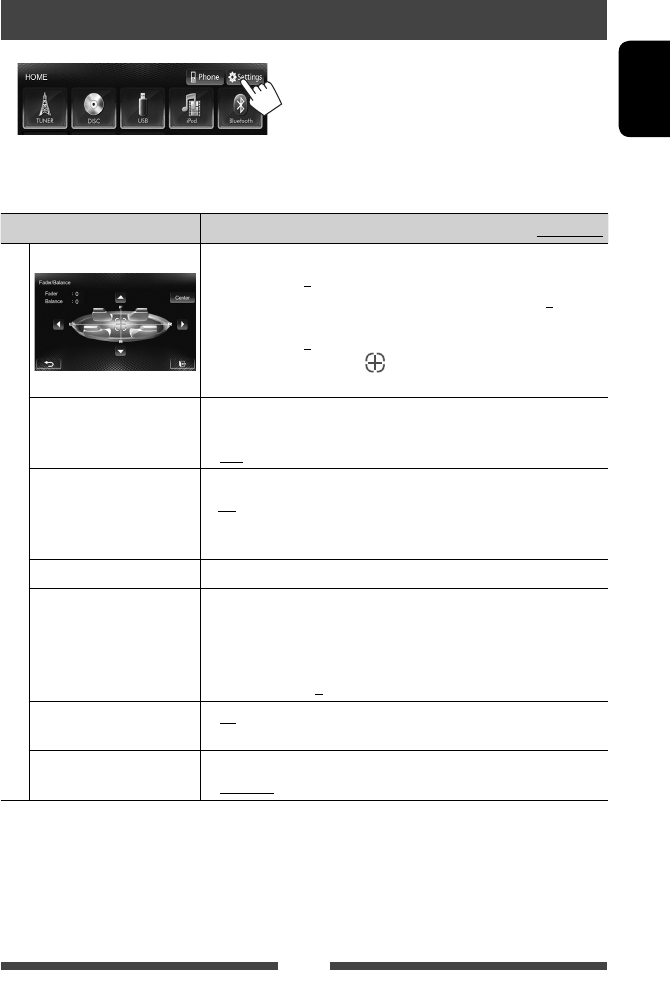
Menu item Selectable setting/item Initial: Underlined
Audio
Fader/Balance Fader : Adjust the front and rear speaker output balance.
♦ F6 to R6; Initial 0
• When using a two-speaker system, set the fader to the center (0).
Balance : Adjust the left and right speaker output balance.
♦ L6 to R6; Initial 0
Press [ 5/∞/2/3 ] or drag [ ] to adjust.
• To clear the adjustment, press [Center].
Equalizer Change the sound mode or adjust and store the equalization for each source.
(☞ page 34)
♦ Flat/Natural/Dynamic/Vocal Boost/Bass Boost/Vibrant/User
Loudness You can activate/deactivate loudness.
♦ On
♦ Off
: Boost low and high frequencies to produce a well-
balanced sound at a low volume level.
: Cancels.
Crossover Adjust the crossover frequency. (☞ page 35)
Volume Adjust Adjust and store the auto-adjustment volume level for each source. (For
discs, the adjustment is stored for each of the following categories: DVD/
DVD-VR/VCD, CD, and DivX/MPEG1/MPEG2/MP3/WMA/WAV.) The volume
level will automatically increase or decrease when you change the source.
♦ –15 to +6; Initial 0
Amplifier Gain * ♦ On : Activates the built-in amplifier.
♦ Off : Deactivates the built-in amplifier.
Speaker Select Select the size of the connected speaker.
♦ Standard/Narrow/Middle/Wide
* To change the setting, turn off the AV source by pressing [AV Off] on the <HOME> screen beforehand.
EN_KW-AV61E.indb 41EN_KW-AV61E.indb 41 12/11/09 11:2712/11/09 11:27
42
ENGLISH
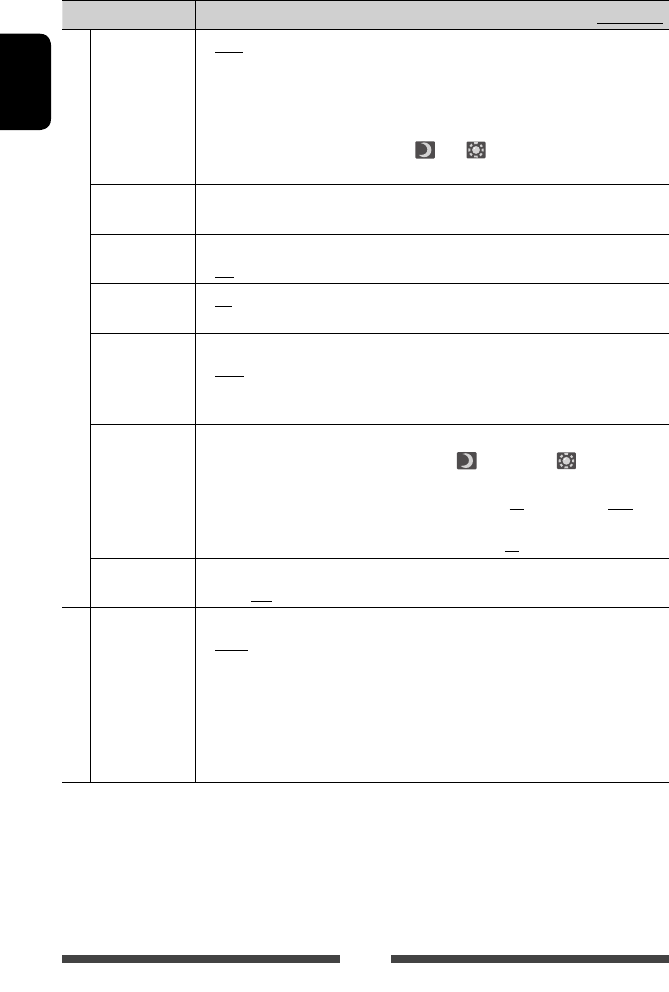
Menu item Selectable setting/item Initial: Underlined
Display
Dimmer ♦ Auto
♦ On
♦ Off
♦ Dimmer
Time Set
:
Dims the screen and button illumination when you turn on the headlights.
• The ILLUMI lead connection is required. (☞ Installation/
Connection Manual)
: Activates dimmer.
: Cancels.
: Sets the Dimmer On ( )/Off ( ) times.
• Press [5] or [∞] to set the time.
Display Design Change the display design (background, the color of text, touch panel buttons, and
monitor panel buttons). (☞ page 36)
OSD Clock ♦ On
♦ Off
: Displays the clock while a video source is played back.
: Cancels.
Demonstration ♦ On
♦ Off
: Activates the demonstration on the screen.
: Cancels.
Scroll ♦ Auto
♦ Once
♦ Off
: Repeats scrolling.
: Scrolls the displayed information once.
: Cancels.
• Touching the information bar scrolls the text regardless of this setting.
GUI Adjust Adjust the brightness and blackness of the screen.
Press [Enter] to display the setting screen, select [ ] (dimmer on)/[ ] (dimmer off),
then change the following settings:
♦ Brightness
♦ Black
: Adjusts brightness (–15 to +15; Initial 00 for Dimmer On/+15 for
Dimmer Off).
: Adjusts blackness (–15 to +15; Initial 00).
NTSC/PAL*1Select the color system of the external monitor.
♦ NTSC, PAL
Input
AV Input *2 You can determine the use of LINE IN/VIDEO IN jacks.
♦ AV-IN * 3 : Select to use the external component connected to LINE IN/VIDEO
IN jacks or the iPod/iPhone connected by using USB 2.0 cable. (☞
pages 27 and 33)
♦ iPod
♦ BT* 3 * 4
: Select to use the iPod/iPhone connected by using JVC KS-U30. (☞
page 27)
: Select when playing back the Bluetooth audio player using the
Bluetooth adapter (KS-BTA100). (☞ page 56)
*1 “Please Power Off” appears when the setting is changed. Turn off the power, then turn on to enable the change.
*2 To change the setting, turn off the AV source by pressing [AV Off] on the <HOME> screen beforehand. <AV Input>
can be changed only when <Input> in <Navigation Input> is set to [Off].
* 3 When <AV Input> is set to [AV-IN] or [BT], the video from iPod/iPhone is not displayed on the screen.
* 4 Only for KW-AV 51.
EN_KW-AV61E.indb 42EN_KW-AV61E.indb 42 12/11/09 11:2712/11/09 11:27

43
ENGLISH
Menu item Selectable setting/item Initial: Underlined
Input
Camera Input ♦ On
♦ Off
: Displays the picture from the rear view camera when
you shift the gear to the reverse (R) position.
: Select this when no camera is connected.
Navigation Input Change the settings for displaying the screen of App from the connected
iPod touch/iPhone . (☞ page 31 )
• <Navigation Mute> is not used for this unit .
System
Language Select the text language used for on-screen information.
♦ English /Español/Français/Deutsch/Italiano/Nederlands/Svenska/
Dansk/Руccĸий /Português
• “Please Power Off” appears when the setting is changed. Turn off the
power, then turn on to enable the change.
♦ GUI
Language
: Select a language (<English> or <Local>: the
language selected above) used for displaying operation
buttons and menu items.
Time Set Adjust the clock time. (☞ page 8)
Beep ♦ On
♦ Off
: Activates the key-touch tone.
: Cancels.
User Profile You can memorize, recall, or clear the settings you have made. (☞ page 44)
Touch Panel Adjust Adjust the touch position of the buttons on the screen. (☞ page 45)
Initialize Initialize all settings you have made. Hold [Enter] to initialize the settings.
• After initializing the settings, adjust the settings on the <Initial
Settings> screen. (☞ page 7)
Bluetooth Setup* Configure settings for using a Bluetooth device, such as connection and
other general operations. (☞ page 49)
DivX® VOD This unit has its own Registration Code. Once you have played back a
file with the Registration Code recorded, this unit’s Registration Code is
overwritten for copyright protection.
• Press [Enter] to display the information.
• To return to the previous screen, press [OK].
System Information Displays the version information on the software. You can update the
software. (☞ page 45)
* Only for KW-AV61BT.
EN_KW-AV61E.indb 43EN_KW-AV61E.indb 43 12/11/09 11:2712/11/09 11:27
44
ENGLISH
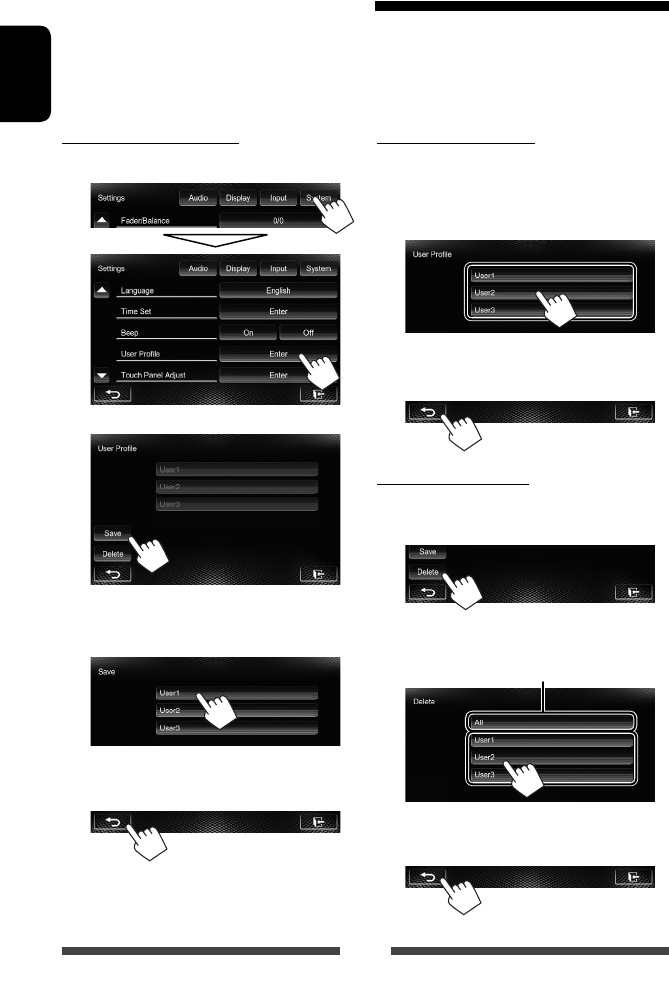
Memorizing your settings
1 On <Settings> screen:
2
3 Select an item ([User1], [User2] or
[User3]) to memorize the settings.
A confirmation message appears. Press [Yes].
4 Finish the procedure.
Recalling your settings
• Turn off the AV source by pressing [AV Off] on the
<HOME> screen beforehand.
1 On <User Profile> screen (☞ step 2 on the left
column):
A confirmation message appears. Press [Yes].
2 Finish the procedure.
Clearing your settings
1 On <User Profile> screen (☞ step 2 on the left
column):
2
Clears all settings memorized in
[User1], [User2] and [ User3]
A confirmation message appears. Press [Yes].
3 Finish the procedure.
Memorizing/recalling the settings
You can memorize the following settings:
• Settings on the <Settings> screen: Fader/Balance, Equalizer, Loudness, Crossover (HPF/LPF/SW Level
settings), Volume Adjust, Speaker Select, Dimmer, Display Design , AV Input, Camera Input
• Settings for “
AV-IN
”: AV-IN Name
EN_KW-AV61E.indb 44EN_KW-AV61E.indb 44 12/11/09 11:2712/11/09 11:27
45
ENGLISH
Updating the system
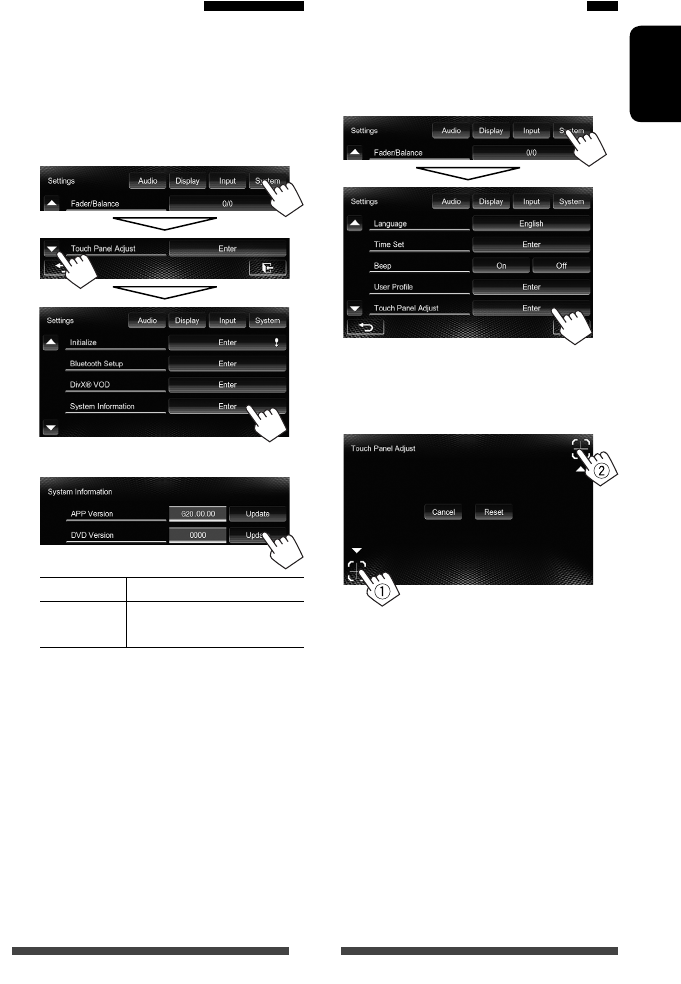
You can update the system by connecting a USB device
containing an update file.
1 Create an update file, copy it to a USB
device, and connect it to the unit.
• To connect a USB device, ☞ page 25.
2 On <Settings> screen:
3
APP Version Updates the system application.
DVD Version Updates the DVD system
application.
It may take a while.
If the update has been completed successfully,
“Update Completed” appears. Reset the unit.
• If the update has failed, turn the power off and then
on, and retry the update.
• Even if you have turned off the power during the
update, you can restart the update after the power
is turned on. The update will be performed from the
beginning.
Adjusting the touch position
You can adjust the touch position on the touch panel if
the position touched and the operation performed do
not match.
1 On <Settings> screen:
2 Touch the center of the marks at the
lower left and at the upper right as
instructed.
• To reset the touch position, press [Reset].
• To cancel the current operation, press [Cancel].
EN_KW-AV61E.indb 45EN_KW-AV61E.indb 45 12/11/09 11:2712/11/09 11:27
46
ENGLISH
Bluetooth operations for KW-AV61BT
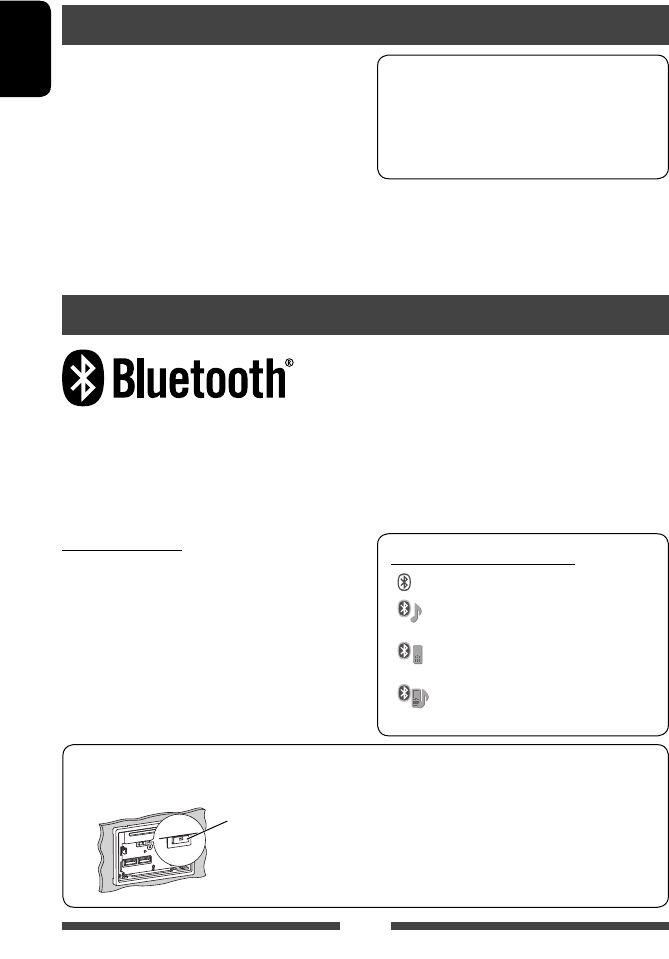
Bluetooth is a short-range wireless radio communication technology for the mobile device such as mobile phones,
portable PCs, and other devices. The Bluetooth devices can be connected without cables and communicate with each
other.
• Refer to pages i and ii at the end of manual to check the countries where you may use the Bluetooth® function.
Information for using Bluetooth® devices
BLUETOOTH OPERATIONS
When shipped from the factory, the Bluetooth
adapter (KS-UBT1) is attached.
Bluetooth adapter
(KS-UBT1)
• Keep the Bluetooth adapter attached when using
the Bluetooth function.
• This port is designed for the use with KS-UBT1
only. Other Bluetooth adapters or USB devices
cannot be used.
Bluetooth profile
This unit supports the following Bluetooth profiles;
• HFP (Hands-Free Profile) 1.5
• OPP (Object Push Profile) 1.1
• A2DP (Advanced Audio Distribution Profile) 1.2
• AVRCP (Audio/Video Remote Control Profile) 1.3
• PBAP (Phone Book Access Profile) 1.0
Icons for Bluetooth button
: No device is connected.
: A Bluetooth audio player is
connected.
: A Bluetooth mobile phone is
connected.
: Both a Bluetooth mobile phone and
audio player are connected.
• Some Bluetooth devices may not be connected to
this unit depending on the Bluetooth version of the
device.
• This unit may not work for some Bluetooth devices.
• Connecting condition may vary depending on
circumstances around you.
• For some Bluetooth devices, the device is
disconnected when the unit is turned off.
Bluetooth Information: If you wish to
receive more information about Bluetooth, visit
the following JVC web site: <http://www3.
jvckenwood.com/english/car/> (English website
only)
EN_KW-AV61E.indb 46EN_KW-AV61E.indb 46 12/11/09 11:2712/11/09 11:27
47
ENGLISH
Registering a new Bluetooth device
When you connect a Bluetooth device to the unit
for the first time, make pairing between the unit
and the device. Pairing allows Bluetooth devices to
communicate each other.
• The pairing method differs depending on the
Bluetooth version of the device.
– For the device with Bluetooth 2.1: You can pair
the device and the unit using SSP (Secure Simple
Pairing) which only requires confirmation.
– For the device with Bluetooth 2.0: You need to
enter a PIN code both on the device and unit for
pairing.
• Once the connection is established, it is registered in
the unit even if you reset the unit. Up to 5 devices can
be registered in total.
• Only one device for Bluetooth phone and one for
Bluetooth audio can be connected at a time.
• To use the Bluetooth function, you need to turn on
Bluetooth function of the device.
• To use the registered device, you need to connect the
device to the unit. (☞ page 48)
Connecting Bluetooth devices
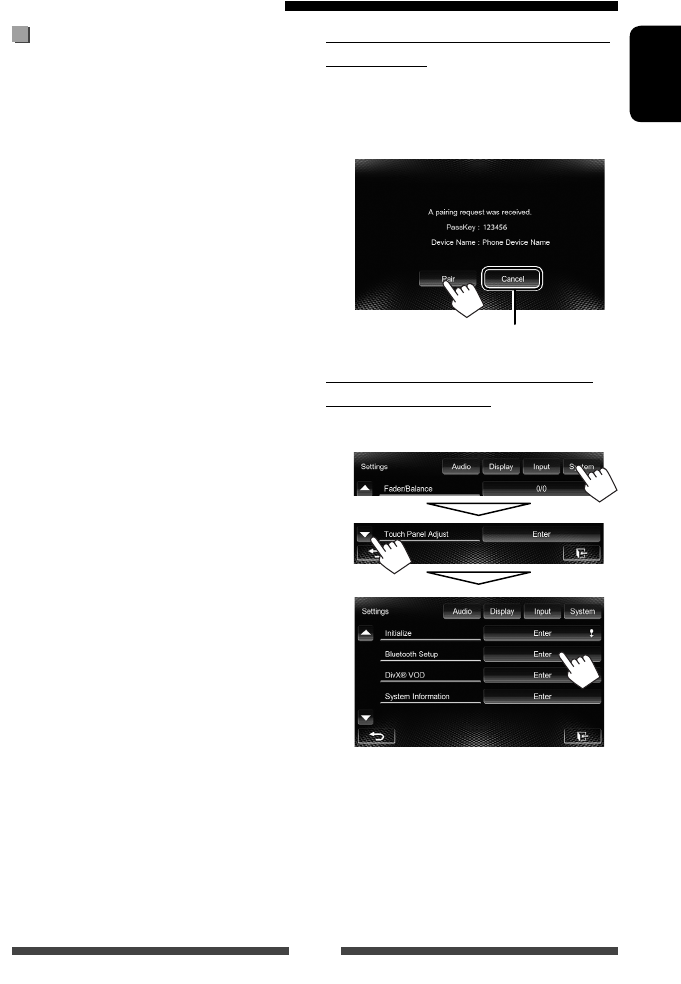
Pairing a Bluetooth device using SSP (for
Bluetooth 2.1)
When the Bluetooth device is compatible with
Bluetooth 2.1, pairing request is sent from an available
device. Confirm the request both on the device and
the unit.
Rejects the request
Pairing a Bluetooth device using a PIN
code (for Bluetooth 2.0)
1 On <Settings> screen:
The <Bluetooth Setup> screen is displayed.
EN_KW-AV61E.indb 47EN_KW-AV61E.indb 47 12/11/09 11:2712/11/09 11:27
48
ENGLISH
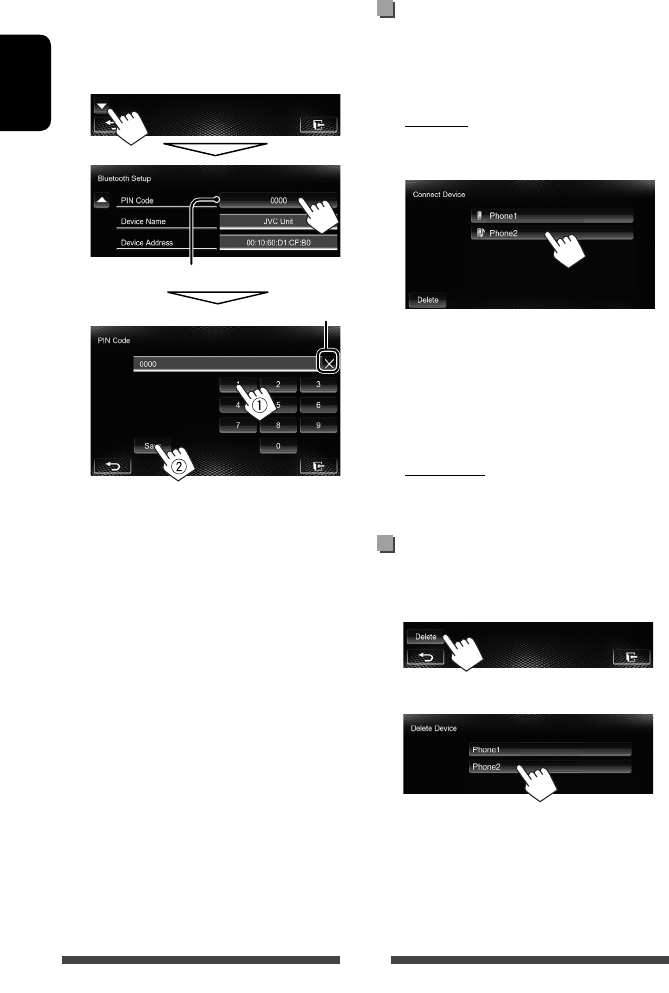
2 Change the PIN code.
• You can skip changing the PIN code.
• The maximum digit of the PIN code that can be
set is 16.
PIN code (initial: 0000)
Deletes last entry
• The Bluetooth connection by <Audio
Connection> is only available when “
BT
Audio
” is selected as the source.
3 Operate the Bluetooth device to
complete pairing.
When pairing is complete, the device is listed on
<Connect Device>. To use the paired device,
connect the device on <Connect Device>
(☞ the right column).
Connecting/disconnecting a
registered Bluetooth device
1 Display the <Bluetooth Setup> screen.
(☞ page 47)
2 To connect
Select [Connect] for the target device, and then
select the device you want to connect.
“Connected” appears. Press [OK] to confirm the
operation.
• All registered devices (mobile phone and audio
player) are listed on <Connect Device>.
– Selectable items depend on the device you
are operating.
To disconnect
Select [Disconnect] for the target device.
A confirmation message appears. Press [Yes].
Deleting a registered Bluetooth
device
1 On <Connect Device> screen (☞ Step 2 above)
2 Select a device to delete.
A confirmation message appears. Press [Yes].
EN_KW-AV61E.indb 48EN_KW-AV61E.indb 48 12/11/09 11:2812/11/09 11:28
49
ENGLISH
Setting up Bluetooth
To display the <Bluetooth Setup> screen, ☞ page 47.
Menu items Selectable setting/item Initial: Underlined
Phone Connection ♦ Connect
♦ Disconnect
: ☞ page 48
: ☞ page 48
Phone Device Shows the phone device name.
Audio Connection ♦ Connect
♦ Disconnect
: ☞ page 48
: ☞ page 48
Audio Device Shows the audio device name.
PIN Code Changes the PIN code of the unit. (☞ page 47)
• Touch the current PIN code, enter a new PIN code, then press [Save].
Device Name Shows the device name to be shown on the Bluetooth device—JVC Unit.
Device Address Shows the MAC address of the unit.
Auto Connect ♦ On
♦ Off
: The connection is automatically established with the last
connected Bluetooth device when the unit is turned on.
: Cancels.
HF/Audio Output Select the speakers used for Bluetooth (both phone and audio player).
♦ Front
♦ All
: From front speakers only.
: From all speakers.
Initialize Hold [Enter] to clear the registration of Bluetooth devices and memory of the preset list
and call lists.
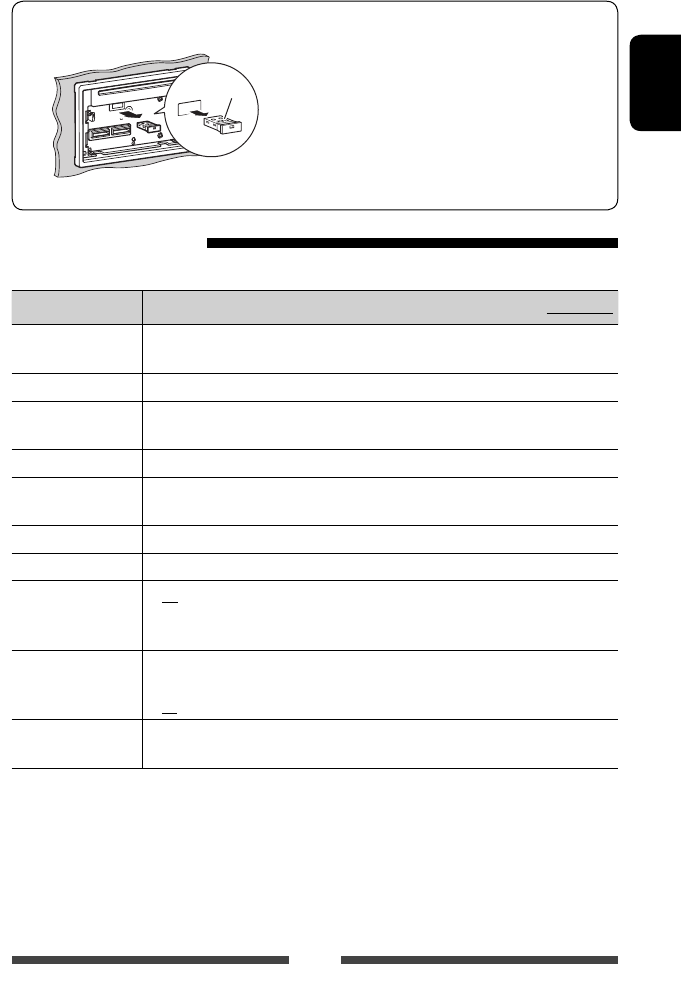
To detach the Bluetooth adapter
“JVC”
• Store the Bluetooth adapter in the supplied bag.
• When inserting the Bluetooth adapter again,
attach it firmly with the JVC logo facing up.
EN_KW-AV61E.indb 49EN_KW-AV61E.indb 49 12/11/09 11:2812/11/09 11:28
50
ENGLISH
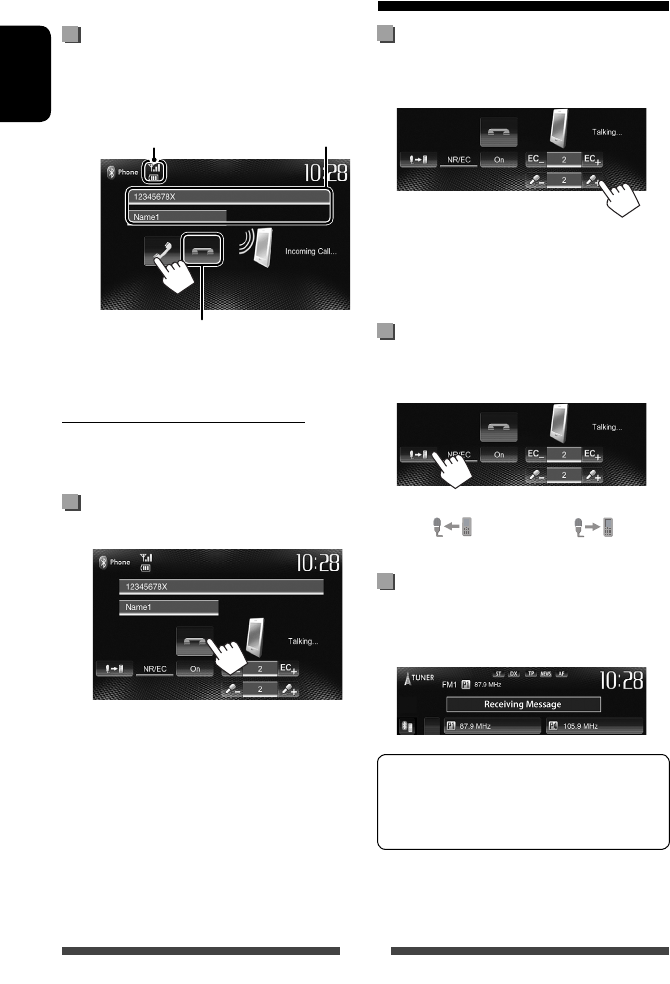
Receiving a call
When a call comes in...
Status of the device/Battery
reminder (only when the
information comes from the device)
Call information
(if acquired)
Rejects the call
• Phone operation is not available while the picture
from the rear view camera is displayed. (☞ page 40)
When <Auto Answer> is set to [On]
The unit answers the incoming call automatically.
(☞ page 54)
Ending a call
While talking...
Using the Bluetooth mobile phone
Adjusting the volume of
microphone
While talking...
• This adjustment does not affect the volume level of
the other sources.
• To adjust the volume of calls/earpiece, turn the
volume adjustment knob.
Switching between handsfree mode
and phone mode
While talking...
Each time you press the button, the talking method is
switched ( : handsfree mode / : phone
mode).
Notifying SMS reception
If the mobile phone is compatible with SMS (Short
Message Service), the unit tells you a message has been
received. (☞ page 54)
To read a received message, operate the mobile
phone after stopping the car in a safe place.
• You cannot read, edit, or send a message through
the unit.
• For some mobile phones, the notification message
may not be shown even if the SMS function is
supported.
EN_KW-AV61E.indb 50EN_KW-AV61E.indb 50 12/11/09 11:2812/11/09 11:28
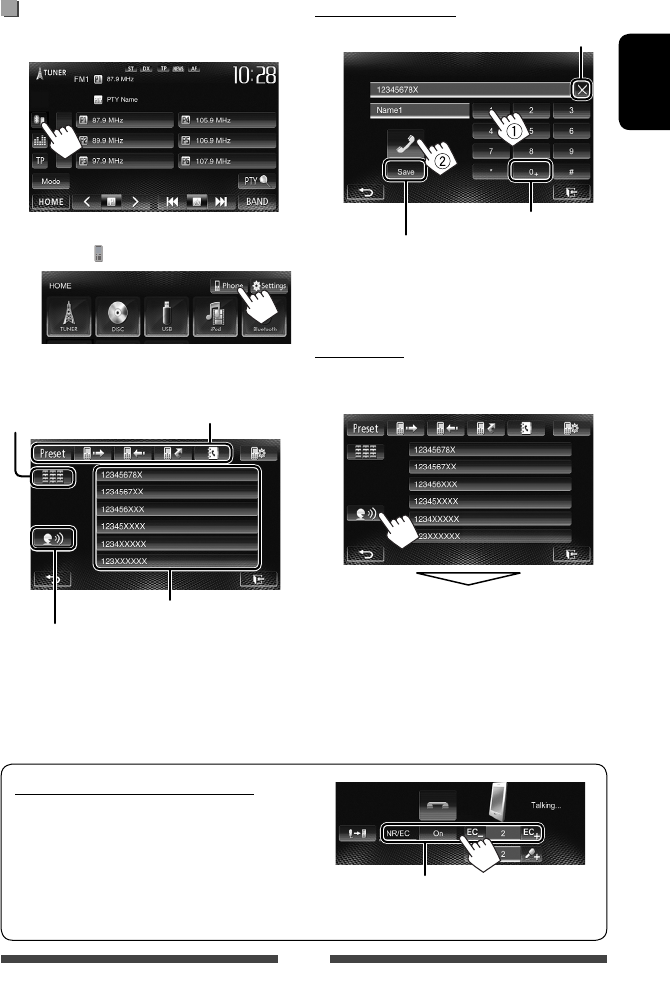
51
ENGLISH
To reduce echo/noise while talking
Make sure that the NR/EC (Noise reduction/Echo cancel)
function is activated on the screen while talking.
Select [On] to reduce the noise and cancel the echo
while talking. To adjust the echo volume, press [EC –]/
[EC +].
Making a call
1 On the source control screen:
• You can also display the phone control screen by
pressing [ Phone] on the <HOME> screen.
2 Select a method to make a call.
Preset list (For presetting, ☞ page 53)
Direct number entry
(☞ the right column)
Voice dialing (☞ the right column)
Preset list/phone book/call
lists (☞ page 52)
Direct number entry
Hold: Adds “+”
Presets the entered phone number on
the preset list (☞ page 53)
Deletes last entry
• You can enter up to 32 numbers.
Voice dialing
• Available only when the connected mobile phone has
the voice recognition system.
Speak the name you want to call.
To cancel, press [Cancel].
EN_KW-AV61E.indb 51EN_KW-AV61E.indb 51 12/11/09 11:2812/11/09 11:28
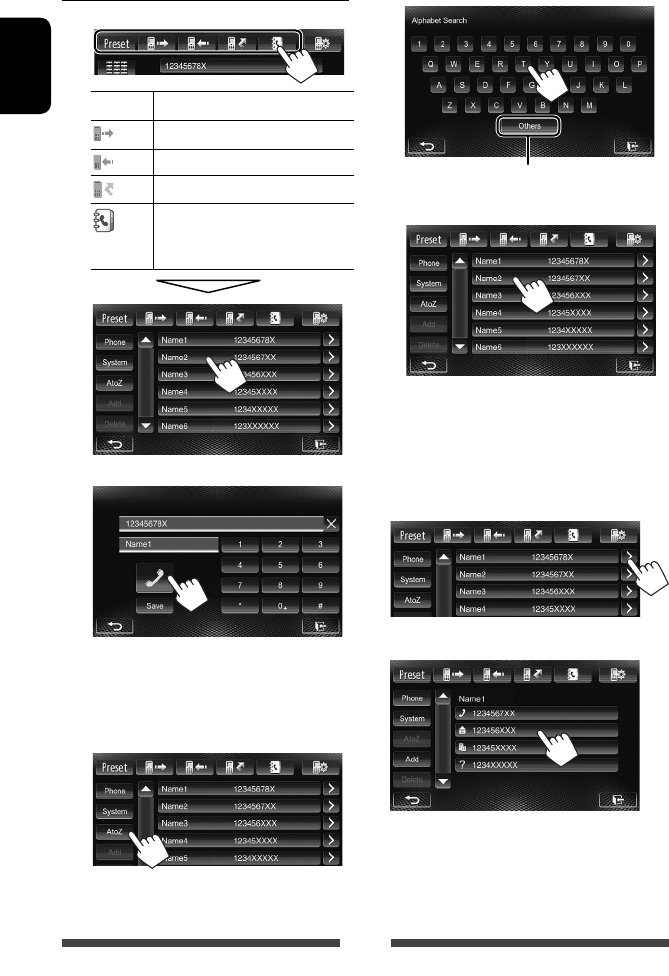
52
ENGLISH
Using the preset list/phone book/call lists
1
Preset From preset list
From dialled call list.
From received call list.
From missed call list.
From phone book.
• For copying the phone book,
☞ page 53.
2
To use the A to Z search on phone book
When phone book list screen is displayed, you can
search by initial.
1
2 Select the initial.
Displays the other letters
3 Select a phone number from the list.
To display the details of an entry
When phone book list screen is displayed, you can
display the details of an entry and select a phone
number if several phone numbers are registered.
1 Display the details of the desired entry.
2 Select a phone number to call.
EN_KW-AV61E.indb 52EN_KW-AV61E.indb 52 12/11/09 11:2812/11/09 11:28
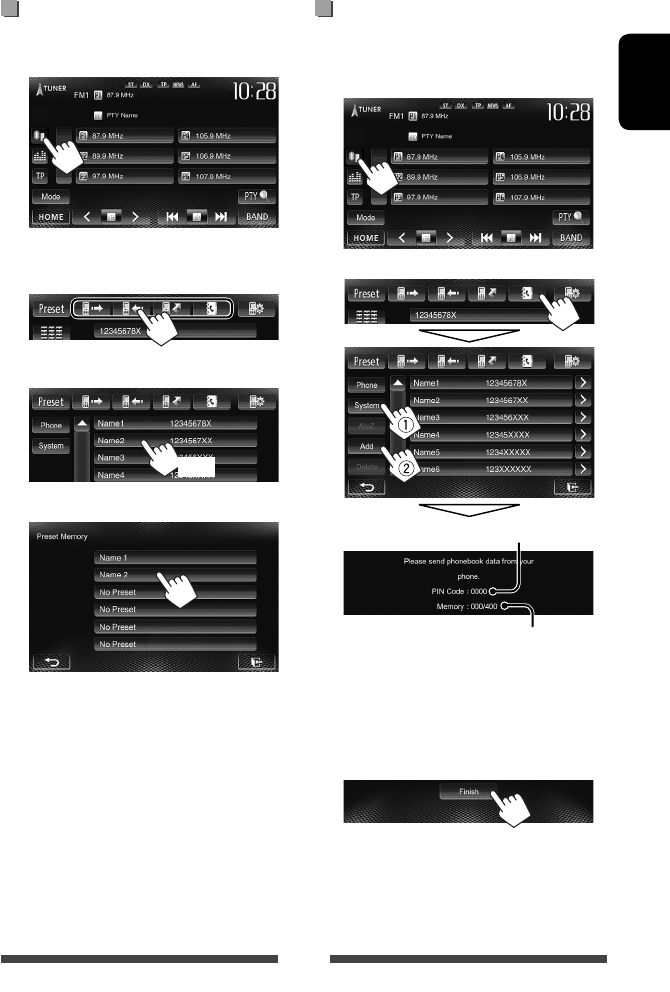
53
ENGLISH
Presetting the phone numbers
You can preset up to 6 phone numbers.
1 On the source control screen:
2 Select an item from phone book/call
lists.
3 Select a phone number.
(Hold)
4 Select a preset number to store into.
• You can also preset a phone number entered on the
direct number entry screen by pressing [Save]. (☞
page 51)
Copying the phone book
You can copy the phone book memory of a mobile
phone into the unit (up to 400 entries).
1 On the source control screen:
2
Numbers of the phone book entries copied
PIN code (initial: 0000)
3 Operate the target mobile phone.
• Refer to the instruction manual supplied with
your mobile phone.
• To cancel the transfer, press [Finish].
4 Finish the procedure.
The phone book memory is copied from the
mobile phone.
EN_KW-AV61E.indb 53EN_KW-AV61E.indb 53 12/11/09 11:2812/11/09 11:28
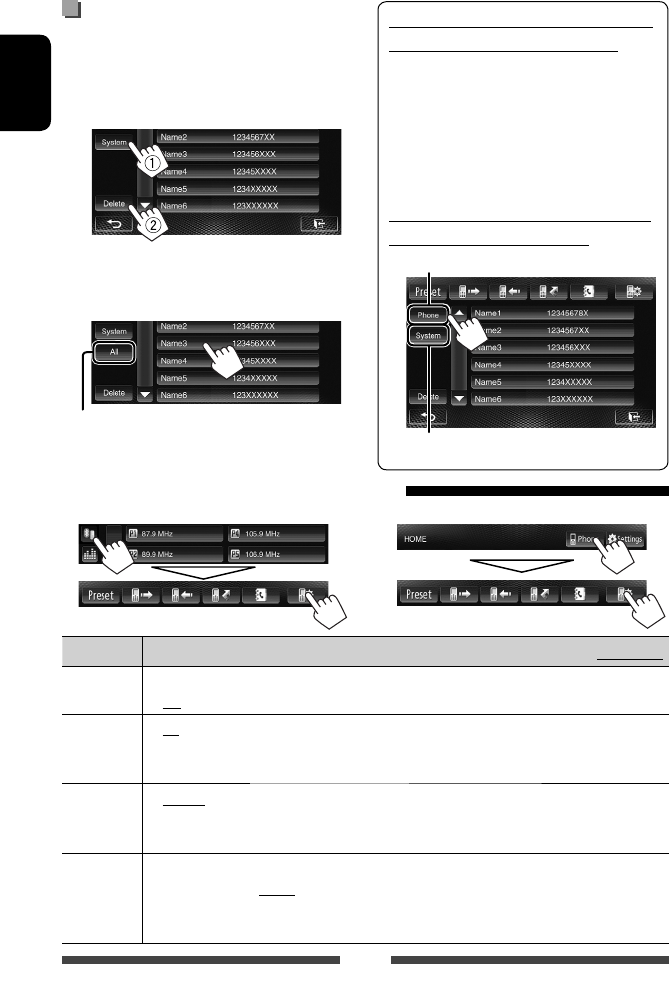
54
ENGLISH
Deleting the phone number entries
in the unit
1 Display the preset list/phone book/call
list you want to delete. (☞ page 52)
2
• You cannot delete data when [Phone] is
selected.
3 Select the item you want to delete.
Deletes all the numbers/names in the selected list
A confirmation message appears. Press [Yes].
Settings for Bluetooth mobile phones
or
Menu items Selectable setting/item Initial: Underlined
Auto
Answer
♦ On
♦ Off
: The unit answers the incoming calls automatically.
:
The unit does not answer the calls automatically. Answer the calls manually.
SMS Notify ♦ On
♦ Off
: The unit informs you of the arrival of a message by ringing and displaying
“Receiving Message.”
: The unit does not inform you of the arrival of a message.
Ring Mode ♦ System
♦ Phone
: The ring tone set on the unit is used.
: The ring tone set on the mobile phone is used. (This function may not work
depending on the mobile phone.)
Ring Tone
Change
When <Ring Mode> is set to <System>, press [Enter], then select the ring tone for received
calls and SMS from <Tone1>, <Tone2>, <Tone3>.
♦ Call Tone
♦ Message Tone
: Selects the ring tone for phone calls.
: Selects the ring tone for SMS.
About mobile phones compatible with
Phone Book Access Profile (PBAP)
If your mobile phone supports PBAP, you can
display the phone book and call lists on the touch
panel screen when the mobile phone is connected.
• Phone book: up to 5 000 entries
• Dialed calls, received calls, and missed calls: up
to 50 entries each
To display the phone book/call lists of
the mobile phone or the unit
Connected mobile phone
This unit
EN_KW-AV61E.indb 54EN_KW-AV61E.indb 54 12/11/09 11:2812/11/09 11:28
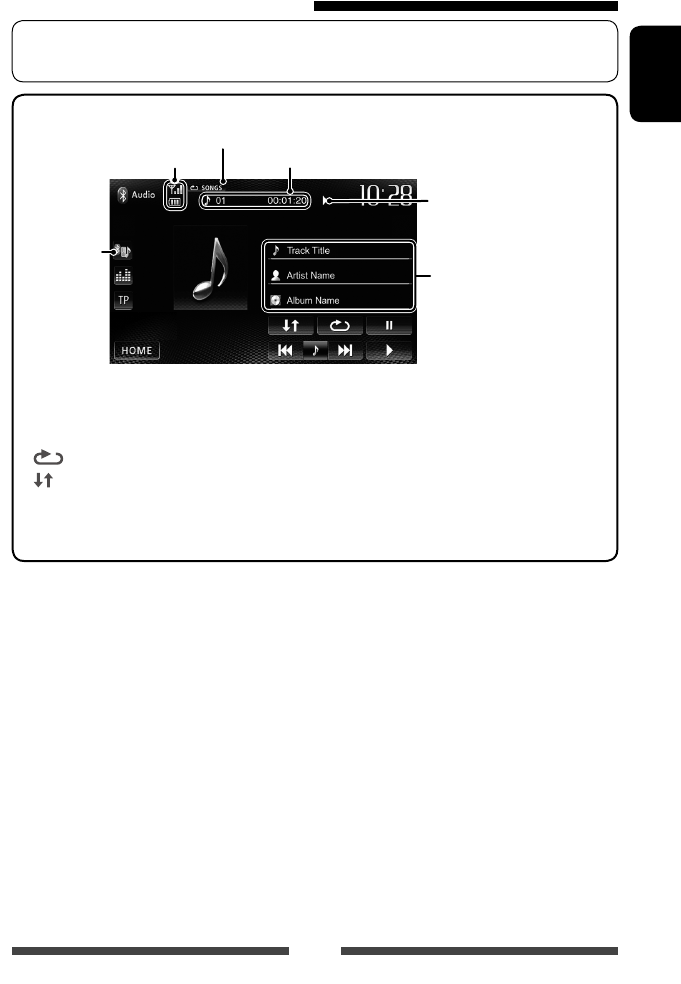
55
ENGLISH
• To register a new device, ☞ page 47.
• To connect/disconnect a device, ☞ page 48.
Using the Bluetooth audio player
Status of the device/Battery reminder
(only when the information comes
from the device)
Tag data (current track title/artist
name/album title) *1
• Touching the information bar
scrolls the text if not all of the
text is shown.
Playback status
(3: play / 8: pause)
* 1
Track no./Playing time *1
Playback mode *1 (☞ below)
☞ page 46
• The operation buttons, indications and information displayed on the screen differ depending on the
connected device.
[8] Pauses playback.
[ ]Selects Repeat playback mode. *1 *2
[ ] Selects Random playback
mode. *1 *2
[3] Starts playback.
[4] [¢] • Selects a track. (Press)
• Reverse/forward search. (Hold)
[HOME] Displays the <HOME> screen.
*1 Available only for the devices compatible with AVRCP 1.3.
*2 To cancel random and repeat mode, press the button repeatedly until the indicator disappears.
EN_KW-AV61E.indb 55EN_KW-AV61E.indb 55 12/11/09 11:2812/11/09 11:28
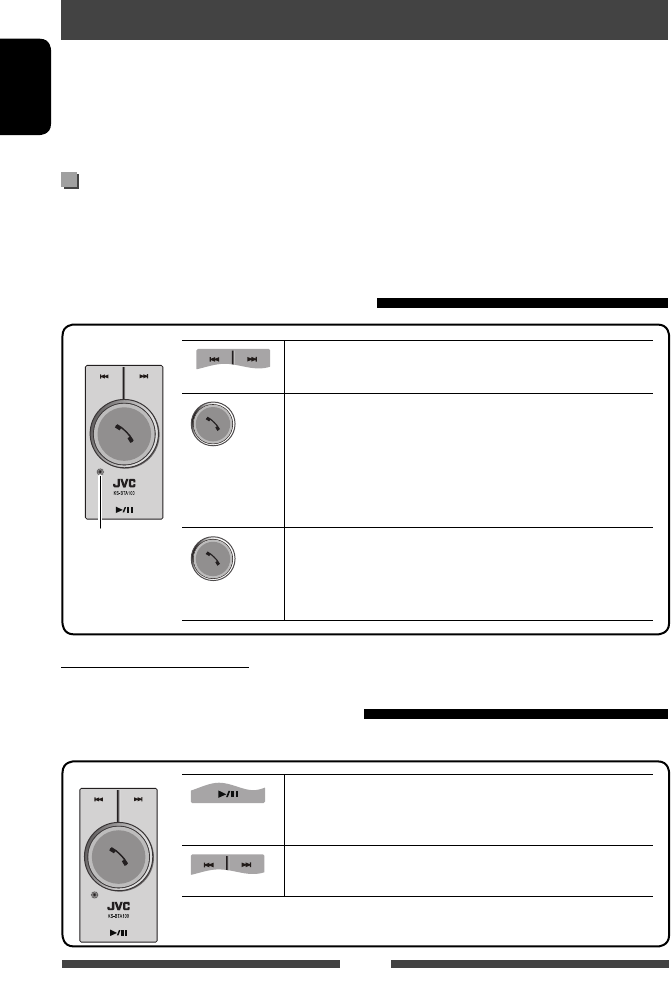
56
ENGLISH
Bluetooth operations for KW-AV 51
For Bluetooth operations, it is required to connect the Bluetooth adapter, KS-BTA100 (separately purchased) to the
LINE IN terminals on the rear of the unit. (☞ Installation/Connection Manual)
• KS-BTA100 is not available in some countries. Please contact your dealer where you purchased this unit.
• For details, refer also to the instructions supplied with the Bluetooth adapter and the Bluetooth device.
• Operations may be different according to the connected device.
Preparation
1 Register (pair) a Bluetooth device with KS-BTA100.
• Refer to the instructions manual supplied with KS-BTA100.
2 Select [BT] for <AV Input>. (☞ page 42)
Using the Bluetooth mobile phone
Adjusting the microphone volume
Volume level: High/Normal (initial)/Low
(Low) (High)
(Press)
• Receiving a call
When a call comes in...
• Making a call
Making a call to the last connected number from your phone.
• Switching between handsfree and phone
While talking...
(Hold)
• Ends/rejects call
• Voice dialing
Voice dialing is available only when the connected mobile phone
has the voice recognition system.
KS-BTA100
Microphone
About microphone volume:
• When you turn off the power of the unit, the volume level changes to Normal.
Using the Bluetooth audio player
1 Select “
Bluetooth
” as the source. (☞ page 12)
Starts/pauses playback.
• If playback does not start, operate the Bluetooth audio player to
start playback.
• Selects a track. (Press)
• Fast-forwards or reverses the track. (Hold)
KS-BTA100
EN_KW-AV61E.indb 56EN_KW-AV61E.indb 56 12/11/09 11:2812/11/09 11:28
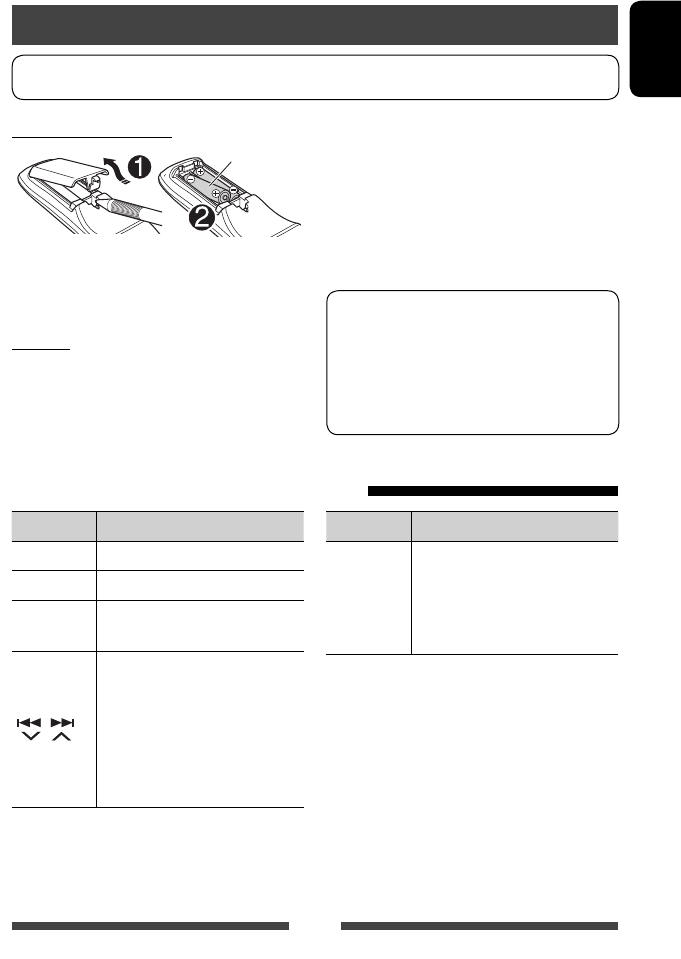
57
ENGLISH
Installing the batteries
R03/LR03/AAA
Insert the batteries into the remote controller by
matching the polarity (+ and –) correctly.
Caution:
• Danger of explosion if battery is incorrectly replaced.
Replace only with the same or equivalent type.
• Battery shall not be exposed to excessive heat such as
sunshine, fire, or the like.
Using the remote controller
To use the remote controller, purchase RM-RK252P separately.
REFERENCE
Button Operations
ATT Attenuates/restores the sound.
DISP Does not function for this unit.
5 / ∞• Selects the preset stations.
• Selects a title/item/folder.
/
• Searches for stations
automatically.
• Searches for stations manually.
(Hold)
• Selects a track.
• Reverse search/forward search.
(Hold)
If the effectiveness of the remote controller
decreases, replace the batteries.
Before using the remote controller:
• Aim the remote controller directly at the remote
sensor on the unit.
• DO NOT expose the remote sensor to bright light
(direct sunlight or artificial lighting).
The unit is equipped with the steering wheel
remote control function.
• See the Installation/Connection Manual
(separate volume) for connection.
• Operations may differ depending on the types of
the steering wheel remote control.
Operations using the remote controller
Button Operations
1 / ¡
• Reverse search/forward search.
• DVD-Video/DVD-VR/VCD: Slow
motion playback (during pause).
– DVD-VR/VCD: Reverse slow
motion does not work.
EN_KW-AV61E.indb 57EN_KW-AV61E.indb 57 12/11/09 11:2812/11/09 11:28
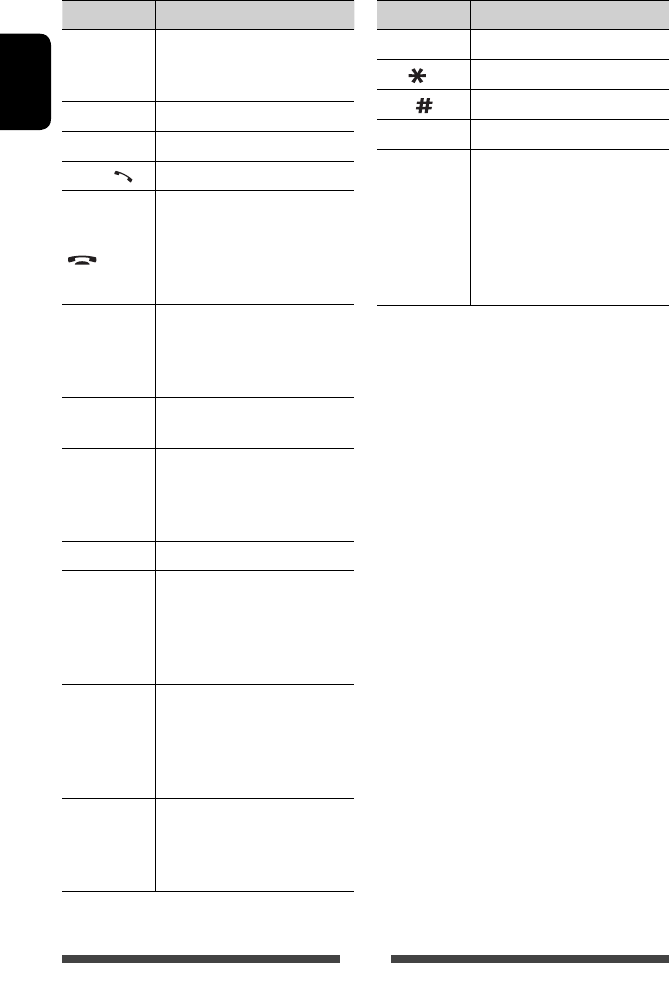
58
ENGLISH
Button Operations
VOL +/VOL –
• Adjusts the volume level.
• “2nd VOL” function does not
work for this unit.
SOURCE Selects the source.
6Starts/pauses*1
playback.
PHONE / Answers incoming calls.*2
BAND / 7/
• Selects the bands.
• Stops playback.
• Ends the call.
• Pauses playback of Bluetooth
audio.*2
0 – 9
(☞ page 59)
• Enters a number while holding
SHIFT.
• The “SETUP” function does not
work for this unit.
1 – 6 Enters preset station number while
holding SHIFT.
ASPECT
Changes the aspect ratio.
• To check the current aspect ratio
setting, operate on the touch
panel. (☞ page 39)
RETURN Returns to the previous screen.
TOP M
(☞ page 59)
• DVD-Video: Shows the disc
menu.
• DVD-VR: Shows the Original
Program screen.
• VCD: Resumes PBC playback.
MENU
(☞ page 59)
• DVD-Video: Shows the disc
menu.
• DVD-VR: Shows the Playlist
screen.
• VCD: Resumes PBC playback.
% / fi/@ / #
• DVD-Video: Makes selection/
settings.
• DivX
: Skips back or forward by
about 5 minutes.
Button Operations
ENT Confirms selection.
OSD/ Does not function for this unit.
DUAL/ Does not function for this unit.
SHIFT Functions with other buttons.
DIRECT/CLR
• Enters direct search mode when
pressed with SHIFT button.
(☞ page 59)
• Erases the misentry when
pressed with SHIFT button.
• “SURROUND” function does not
work for this unit.
* 1 Does not work while listening to Bluetooth audio.
*2 Only for KW-AV61BT.
EN_KW-AV61E.indb 58EN_KW-AV61E.indb 58 12/11/09 11:2812/11/09 11:28

59
ENGLISH
Various disc operations
Using the disc menu
• DVD-Video/DVD-VR
1 For DVD Video, press TOP M or MENU.
For DVD-VR, press...
TOP M: To display Original Program
MENU: To display Playlist
2 Press % / fi/@ / # to select an item you want to
play.
3 Press ENT to confirm the selection.
• VCD
During PBC playback...
1 Press DIRECT while holding SHIFT to enter the
search mode.
2 Press a number button while holding SHIFT to
select the item you want to play.
3 Press ENT to confirm the selection.
• To return to the previous screen, press RETURN.
To cancel PBC playback
1 Press 7 to stop PBC playback.
2 Press DIRECT while holding SHIFT.
3 Press a number button while holding SHIFT to
select a desired track.
4 Press ENT to confirm the selection.
• To resume PBC, press TOP M or MENU.
Searching for an item directly
Tuner frequency
1 Press DIRECT while holding SHIFT to enter the
search mode.
2 Press number buttons while holding SHIFT to enter
a frequency.
• To erase a misentry, press CLR (clear) while
holding SHIFT.
3 Press ENT to confirm the entry.
DVD-Video/DVD-VR/DivX/MPEG1/MPEG2/JPEG/
MP3/WMA/WAV/VCD/CD
1 Press DIRECT while holding SHIFT to enter the
search mode.
• Each time you press DIRECT, the item to search
for changes.
2 Press a number button while holding SHIFT to
select a desired item.
• To erase a misentry, press CLR (clear) while
holding SHIFT.
3 Press ENT to confirm the selection.
EN_KW-AV61E.indb 59EN_KW-AV61E.indb 59 12/11/09 11:2812/11/09 11:28
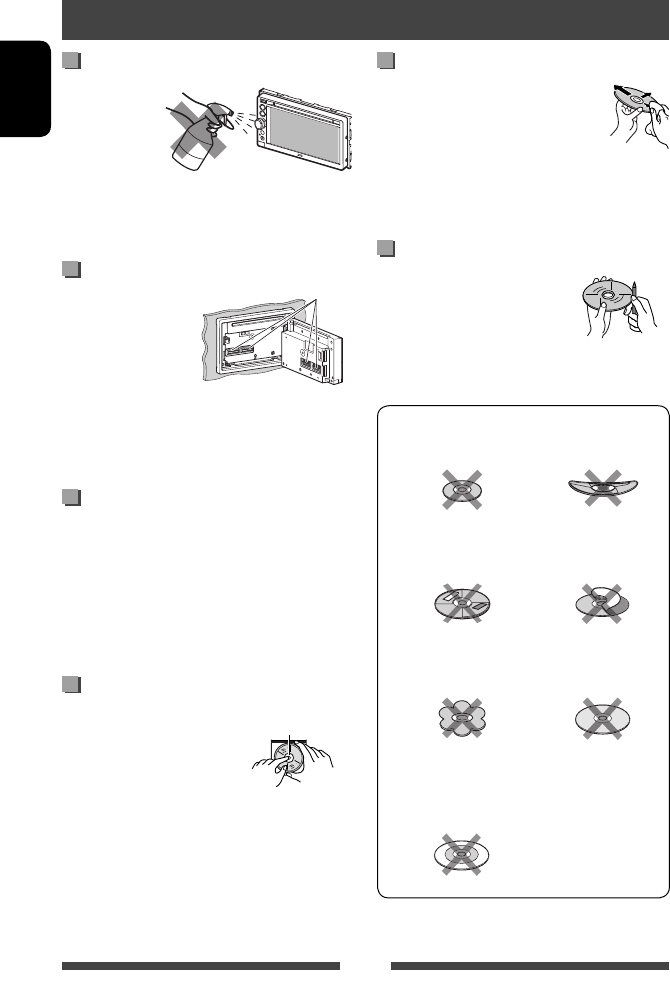
60
ENGLISH
Caution on cleaning the unit
Do not use any
solvent (for
example, thinner,
benzine, etc.),
detergent, or
insecticide. This may damage the monitor or the unit.
Recommended cleaning method:
Gently wipe the panel with a soft, dry cloth.
How to clean the connector
Frequent detachment
will deteriorate the
connectors.
To minimize this
possibility, periodically
wipe the connectors
with a cotton swab or cloth moistened with alcohol,
being careful not to damage the connectors.
Moisture condensation
Moisture may condense on the lens inside the unit in
the following cases:
• After starting the heater in the car.
• If it becomes very humid inside the car.
Should this occur, the unit may malfunction. In this
case, eject the disc and leave the unit turned on for a
few hours until the moisture evaporates.
How to handle discs
When removing a disc from
its case, press down the center
holder of the case and lift the
disc out, holding it by the edges.
• Always hold the disc by the
edges. Do not touch its recording surface.
When storing a disc in its case, gently insert the
disc around the center holder (with the printed surface
facing up).
• Make sure to store discs in their cases after use.
Connectors
Center holder
To keep discs clean
A dirty disc may not play correctly.
If a disc does become dirty, wipe it with a
soft cloth in a straight line from center to
edge.
• Do not use any solvents (for example, conventional
record cleaner, spray, thinner, benzine, etc.) to clean
discs.
To play new discs
New discs may have some rough spots
around the inner and outer edges. If
such a disc is used, this unit may reject
the disc.
To remove these rough spots, rub the edges with a
pencil or ball-point pen, etc.
Do not use the following discs:
8 cm CD Warped disc
Sticker and sticker
residue Stick-on label
Unusual shape
C-thru Disc (semi-
transparent disc)
Transparent or semi-
transparent parts on its
recording area
Maintenance
EN_KW-AV61E.indb 60EN_KW-AV61E.indb 60 12/11/09 11:2812/11/09 11:28
61
ENGLISH
Playing MP3/WMA/WAV files
• This unit can play back files with the extension code
<.mp3>, <.wma>, or <.wav> (regardless of the
letter case—upper/lower).
• This unit can play back the files meeting the
conditions below:
– Bit rate:
MP3/WMA: 32 kbps — 320 kbps
– Sampling frequency:
48 kHz, 44.1 kHz, 32 kHz (for MPEG1)
24 kHz, 22.05 kHz, 16 kHz (for MPEG2)
48 kHz, 44.1 kHz, 32 kHz, 22.05 kHz (for WMA)
44.1 kHz (for WAV)
• This unit can show ID3 Tag Version
1.0/1.1/2.2/2.3/2.4 (for MP3).
• This unit can also show WAV/WMA Tag.
• This unit can play back files recorded in VBR (variable
bit rate).
• Files recorded in VBR have a discrepancy in elapsed
time indication.
• This unit cannot play back the following files:
– MP3 files encoded with MP3i and MP3 PRO
format.
– MP3 files encoded with Layer 1/2.
– WMA files encoded with lossless, professional, and
voice format.
– WMA files which are not based upon Windows
Media® Audio.
– WMA files copy-protected with DRM.
• This unit can display the jacket picture meeting the
conditions below:
– Picture size: 32 x 32 to 1 232 x 672 resolution
– Data size: less than 650 KB.
− File type: JPEG
File playback
Playing DivX files (for discs only )
• This unit can play back DivX files with the extension
code <.divx>, <.div>, or <.avi> (regardless of the
letter case—upper/lower).
• Audio stream should conform to MP3 or Dolby
Digital.
• The file encoded in the interlaced scanning mode
may not be played back correctly.
• The maximum bit rate for video signals (average) is
4 Mbps.
Playing MPEG1/MPEG2 files
• This unit can play back MPEG1/MPEG2 files with the
extension code <.mpg>, <.mpeg>, or <.mod>.
• The stream format should conform to MPEG system/
program stream.
The file format should be MP@ML (Main Profile at
Main Level)/SP@ML (Simple Profile at Main Level)/
MP@LL (Main Profile at Low Level).
• Audio streams should conform to MPEG1 Audio
Layer-2 or Dolby Digital.
• The maximum bit rate for video signals (average) is
4 Mbps.
Playing JPEG files
• This unit can play back JPEG files with the extension
code <.jpg> or <.jpeg>.
• This unit can play back JPEG files that are at 32 x 32 to
8 192 x 7 680 resolution.
It may take time to display the file depending on its
resolution.
• This unit can play back baseline JPEG files.
Progressive JPEG files or lossless JPEG files cannot be
played.
We bear no responsibility for any loss of data
in an iPod/iPhone and USB mass storage
class device while using this unit.
More about this unit
EN_KW-AV61E.indb 61EN_KW-AV61E.indb 61 12/11/09 11:2812/11/09 11:28
62
ENGLISH
Sound signals emitted through the rear terminals
Through the analog terminals (Speaker out/REAR OUT/FRONT OUT )
2-channel signal is emitted. When playing multi-channel encoded disc, multi-channel signals are downmixed.
Language codes (for DVD/DVD-VR language selection)
Code Language Code Language Code Language Code Language
AA Afar GL Galician MI Maori SO Somali
AB Abkhazian GN Guarani MK Macedonian SQ Albanian
AF Afrikaans GU Gujarati ML Malayalam SR Serbian
AM Ameharic HA Hausa MN Mongolian SS Siswati
AR Arabic HI Hindi MO Moldavian ST Sesotho
AS Assamese HR Croatian MR Marathi SU Sundanese
AY Aymara HU Hungarian MS Malay (MAY) SW Swahili
AZ Azerbaijani HY Armenian MT Maltese TA Tamil
BA Bashkir IA Interlingua MY Burmese TE Telugu
BE Byelorussian IE Interlingue NA Nauru TG Tajik
BG Bulgarian IK Inupiak NE Nepali TH Thai
BH Bihari IN Indonesian NO Norwegian TI Tigrinya
BI Bislama IS Icelandic OC Occitan TK Turkmen
BN Bengali, Bangla IW Hebrew OM (Afan) Oromo TL Tagalog
BO Tibetan JA Japanese OR Oriya TN Setswana
BR Breton JI Yiddish PA Panjabi TO Tonga
CA Catalan JW Javanese PL Polish TR Turkish
CO Corsican KA Georgian PS Pashto, Pushto TS Tsonga
CS Czech KK Kazakh QU Quechua TT Tatar
CY Welsh KL Greenlandic RM Rhaeto-Romance TW Twi
DZ Bhutani KM Cambodian RN Kirundi UK Ukrainian
EL Greek KN Kannada RO Rumanian UR Urdu
EO Esperanto KO Korean (KOR) RW Kinyarwanda UZ Uzbek
ET Estonian KS Kashmiri SA Sanskrit VI Vietnamese
EU Basque KU Kurdish SD Sindhi VO Volapuk
FA Persian KY Kirghiz SG Sangho WO Wolof
FI Finnish LA Latin SH Serbo-Croatian XH Xhosa
FJ Fiji LN Lingala SI Singhalese YO Yoruba
FO Faroese LO Laothian SK Slovak ZU Zulu
FY Frisian LT Lithuanian SL Slovenian
GA Irish LV Latvian, Lettish SM Samoan
GD Scots Gaelic MG Malagasy SN Shona
EN_KW-AV61E.indb 62EN_KW-AV61E.indb 62 12/11/09 11:2812/11/09 11:28

63
ENGLISH
• Manufactured under license from Dolby Laboratories. Dolby and the double-D symbol are trademarks of Dolby
Laboratories.
• “DVD Logo” is a trademark of DVD Format/Logo Licensing Corporation registered in the US, Japan and other
countries.
• Microsoft and Windows Media are either registered trademarks or trademarks of Microsoft Corporation in the
United States and/or other countries.
•
“Made for iPod,” and “Made for iPhone” mean that an electronic accessory has been designed to connect specifically
to iPod, or iPhone, respectively, and has been certified by the developer to meet Apple performance standards.
Apple is not responsible for the operation of this device or its compliance with safety and regulatory standards.
Please note that the use of this accessory with iPod, or iPhone may affect wireless performance. iPhone, iPod, iPod
classic, iPod nano, and iPod touch are trademarks of Apple Inc., registered in the U.S. and other countries.
• This item incorporates copy protection technology that is protected by U.S. patents and other intellectual property
rights of Rovi Corporation. Reverse engineering and disassembly are prohibited.
• Font for this product is designed by Ricoh.
• DivX®, DivX Certified® and associated logos are trademarks of Rovi Corporation or its subsidiaries and are used
under license.
ABOUT DIVX VIDEO: DivX® is a digital video format created by DivX, LLC, a subsidiary of Rovi Corporation. This is
an official DivX Certified® device that plays DivX video. Visit divx.com for more information and software tools to
convert your files into DivX videos.
ABOUT DIVX VIDEO-ON-DEMAND: This DivX Certified® device must be registered in order to play purchased DivX
Video-on-Demand (VOD) movies. To obtain your registration code, locate the DivX VOD section in your device
setup menu. Go to vod.divx.com for more information on how to complete your registration.
Only for KW-AV61BT
•
The Bluetooth® word mark and logos are registered trademarks owned by Bluetooth SIG, Inc. and any use of such
marks by JVC KENWOOD Corporation is under license. Other trademarks and trade names are those of their respective
owners.
EN_KW-AV61E.indb 63EN_KW-AV61E.indb 63 12/11/09 11:2812/11/09 11:28
64
ENGLISH
What appears to be trouble is not always serious. Check the following points before calling a service center.
• For operations with the external components, refer also to the instructions supplied with the adapters used for the
connections (as well as the instructions supplied with the external components).
If the following messages appear
Message Remedy/Cause
“No Signal” • Start the playback on the external component connected to VIDEO IN jack.
• Check the cords and connections.
• Signal input is too weak.
“MISWIRING Check wiring
connection then reset unit”
“WARNING Check wiring
connection then reset unit”
A speaker cord has shorted or it has come in to contact with the car chassis.
Wire or insulate the speaker cord as appropriate, then reset the unit
(☞ page 3). See also the Installation/Connection Manual.
“Parking Brake” No playback picture is shown when the parking brake is not engaged.
“Eject Error” / “Loading Error” Eject the disc forcibly. (☞ page 3)
“Restricted Device” Check whether the connected iPod/iPhone is compatible with this unit. (☞
page 27)
“USB Device Error” • The USB power voltage is abnormal.
• Turn off and turn on the unit.
• Connect another USB device.
“No BT Dongle”* The Bluetooth adapter (KS-UBT1) is removed.
“Connection Error”* The device is registered but the connection has failed. Connect the registered
device. (☞ page 48)
“Please Wait...”*
The unit is preparing to use the Bluetooth function. If the message does not
disappear, turn off and turn on the unit, then connect the device again (or reset
the unit).
“No Voice Device”* The connected mobile phone does not have the voice recognition system.
“No Data”* No phone book data is contained in the connected Bluetooth phone.
“Initialize Error”* The unit has failed to initialize the Bluetooth module. Try the operation again.
“Dial Error”* Dialing has failed. Try the operation again.
“Hung Up Error”* The call has not ended yet. Park your car, and use the connected mobile phone
to end the call.
“Pick Up Error”* The unit has failed to receive a call.
“Pairing Error”* Pairing between the unit and Bluetooth device has failed. Register the device
again. (☞ page 47)
* Only for KW-AV61BT .
Troubleshooting
EN_KW-AV61E.indb 64EN_KW-AV61E.indb 64 12/11/09 11:2812/11/09 11:28
65
ENGLISH
If there seems to be a problem
Symptom Remedy/Cause
General
No sound comes out of the speakers. • Adjust the volume to the optimum level.
• Check the cords and connections.
No picture is displayed on the screen. Turn on the screen. (☞ page 9)
The unit does not work at all. Reset the unit. (☞ page 3)
The remote controller*1 does not work. Replace the battery.
The desired source button ([Bluetooth]*2,
[AV-IN], or [Apps] ) is not displayed on the
<HOME> screen.
Select an appropriate setting for <AV Input>. (☞ page
42)
The Apps switch button ([ ]) on the source
control screen or [Apps] button on the
<HOME> screen is not displayed.
Select an appropriate setting for <Navigation Input>.
(☞ page 43)
TUNER
SSM automatic presetting does not work. Store stations manually. (☞ page 15 )
Static noise while listening to the radio. Connect the aerial firmly.
Disc in general
Disc can be neither recognized nor played
back.
Eject the disc forcibly. (☞ page 3)
Disc cannot be ejected. Unlock the disc. (☞ page 18)
• Recordable/Rewritable discs cannot be
played back.
• Tracks on the Recordable/Rewritable discs
cannot be skipped.
• Insert a finalized disc.
• Finalize the discs with the component which you used
for recording.
Playback does not start. The format of files is not supported by the unit.
No picture appears on the external monitor. • Connect the video cord correctly.
• Select the correct input on the external monitor.
DivX/MPEG1/MPEG2/
JPEG/MP3/WMA/WAV
Disc cannot be played back. • Record the tracks using a compliant application on the
appropriate discs. (☞ page 19)
• Add appropriate extension codes to the file names.
Tracks are not played back as you have
intended them to play.
Playback order may differ from the one played back using
other players.
* 1
Purchase RM-RK252P separately.
*2 Only for KW-AV 51.
EN_KW-AV61E.indb 65EN_KW-AV61E.indb 65 12/11/09 11:2812/11/09 11:28
66
ENGLISH
Symptom Remedy/Cause
USB
“Now Reading...” does not disappear from
the screen.
Turn off the power and on again.
While playing a track, sound is sometimes
interrupted.
The tracks are not properly copied into the USB device.
Copy tracks again, and try again.
iPod/iPhone
No sound comes out of the speakers. • Disconnect the iPod, then connect it again.
• Select another source, then reselect “
iPod
”.
The iPod/iPhone does not turn on or does
not work.
• Check the connecting cable and its connection.
• Update the firmware version.
• Charge the battery.
• Check whether the iPod control mode is correctly
selected. (☞ page 28)
• Reset the iPod/iPhone.
Sound is distorted. Deactivate the equalizer either on this unit or the iPod/
iPhone.
A lot of noise is generated. Turn off (uncheck) “VoiceOver” of the iPod. For details, visit
<http://www.apple.com>.
No operations are available when playing
back a track containing Artwork.
Operate the unit after the Artwork is loaded.
Sound does not synchronize with the video. Select [iPod] for <AV Input>. (☞ page 42)
• Videos cannot be played.
• No sound of videos come out.
• Connect with USB Audio and Video cable JVC KS-U30.
Other cables cannot be used.
• Select [iPod] for <AV Input>. (☞ page 42)
AV-IN
No picture appears on the screen. • Turn on the video component if it is not on.
• Connect the video component correctly.
EN_KW-AV61E.indb 66EN_KW-AV61E.indb 66 12/11/09 11:2812/11/09 11:28

67
ENGLISH
Symptom Remedy/Cause
Bluetooth (only for KW-AV61BT)
Phone sound quality is poor. • Reduce the distance between the unit and the
Bluetooth mobile phone.
• Move the car to place where you can get a better signal
reception.
The sound is interrupted or skipped while
using a Bluetooth audio player.
• Reduce the distance between the unit and the
Bluetooth audio player.
• Disconnect the device connected for Bluetooth phone.
• Turn off, then turn on the unit.
• (When the sound is not yet restored) connect the player
again.
The connected audio player cannot be
controlled.
Check whether the connected audio player supports AVRCP
(Audio Video Remote Control Profile).
Bluetooth device does not detect the unit. • Check whether the Bluetooth adapter (KS-UBT1) is
inserted correctly.
• Search from the Bluetooth device again.
The unit does not make pairing with the
Bluetooth device.
• For devices compatible with Bluetooth 2.1: Register the
device using a PIN code. (☞ page 47)
• For devices compatible with Bluetooth 2.0: Enter the
same PIN code for both the unit and target device.
If the PIN code of the device is not indicated on its
instructions, try “0000” or “1234.”
Echo or noise occurs. • Adjust the microphone unit position.
• Make sure that the NR/EC (Noise reduction/Echo cancel)
function is activated. Adjust the echo level if necessary
(☞ page 51)
The unit does not respond when you try to
copy the phone book to the unit.
You may have tried to copy the same entries (as stored)
to the unit.
EN_KW-AV61E.indb 67EN_KW-AV61E.indb 67 12/11/09 11:2812/11/09 11:28
68
ENGLISH
AMPLIFIER
Maximum Power Output Front/Rear 50 W per channel
Continuous Power Output
(RMS)
Front/Rear 20 W per channel into 4 Ω, 40 Hz to 20 000
Hz at no more than 0.8% total harmonic
distortion
Load Impedance 4 Ω (4 Ω to 8 Ω allowance)
Equalizer Control Range Frequencies Low: 60 Hz, 80 Hz, 100 Hz, 150 Hz
Mid: 500 Hz, 1 kHz, 1.5 kHz, 2 kHz
High: 10 kHz, 12.5 kHz, 15 kHz, 17.5 kHz
Level ±10 dB
Signal-to-Noise Ratio 70 dB
Audio Output Level
LINE OUT (FRONT/REAR),
SUBWOOFER
Line-Out Level/Impedance 4 V/20 kΩ load (full scale)
Output Impedance 1 kΩ
Other Terminals Input LINE IN, VIDEO IN, CAMERA IN, USB input, MIC
IN*, AUX, Aerial input
Others OE REMOTE
FM/AM TUNER
Frequency Range FM 87.5 MHz to 108.0 MHz
AM (MW) 531 kHz to 1 611 kHz
(LW) 153 kHz to 279 kHz
FM Tuner Usable Sensitivity 9.3 dBf (0.8 μV/75 Ω)
50 dB Quieting Sensitivity 16.3 dBf (1.8 μV/75 Ω)
Alternate Channel Selectivity
(400 kHz)
65 dB
Frequency Response 40 Hz to 15 000 Hz
Stereo Separation 40 dB
MW Tuner Sensitivity/Selectivity 20 μV/40 dB
LW Tuner Sensitivity 50 μV
DVD/CD
Signal Detection System Non-contact optical pickup (semiconductor laser)
Frequency Response DVD, fs=48 kHz/96 kHz 16 Hz to 22 000 Hz
VCD/CD 16 Hz to 20 000 Hz
Dynamic Range 93 dB
Signal-to-Noise Ratio 95 dB
Wow and Flutter Less than measurable limit
Color System PAL/NTSC
Video-Out (composite) 1 Vp-p/75 Ω
* Only for KW-AV61BT.
Specifications
EN_KW-AV61E.indb 68EN_KW-AV61E.indb 68 12/11/09 11:2812/11/09 11:28
69
ENGLISH
USB
USB Standards USB 2.0 Full Speed
Data Transfer Rate Full Speed Maximum 12 Mbps
Low Speed Maximum 1.5 Mbps
Compatible Device Mass storage class
Compatible File System FAT 32/16/12
Max. Current DC 5 V 1 A
BLUETOOTH*
Version Bluetooth 2.1+EDR certified
Output Power +4 dBm Max. (Power class 2)
Service Area Within 10 m
Profile HFP (Hands-Free Profile) 1.5
OPP (Object Push Profile) 1.1
A2DP (Advanced Audio Distribution Profile) 1.2
AVRCP (Audio/Video Remote Control Profile) 1.3
PBAP (Phone Book Access Profile) 1.0
MONITOR
Screen Size 6.1 inch wide liquid crystal display
Number of Pixel 1 152 000 pixels: 800 (horizontal) × 3 (RGB) × 480 (vertical)
Drive Method TFT (Thin Film Transistor) active matrix format
Color System NTSC/PAL
Aspect Ratio 16:9 (wide)
GENERAL
Power Requirement Operating Voltage DC 14.4 V (11 V to 16 V allowance)
Grounding System Negative ground
Allowable Storage Temperature –10°C to +60°C
Allowable Operating Temperature 0°C to +40°C
Dimensions (W × H × D) Installation Size (approx.) 182 mm × 111 mm × 160 mm
Panel Size (approx.) 188 mm × 117 mm × 10 mm
Mass (approx.) 2.3 k
g
(including the Trim plate and Mounting
sleeve)
* Only for KW-AV61BT.
Design and specifications are subject to change without notice.
EN_KW-AV61E.indb 69EN_KW-AV61E.indb 69 12/11/09 11:2812/11/09 11:28
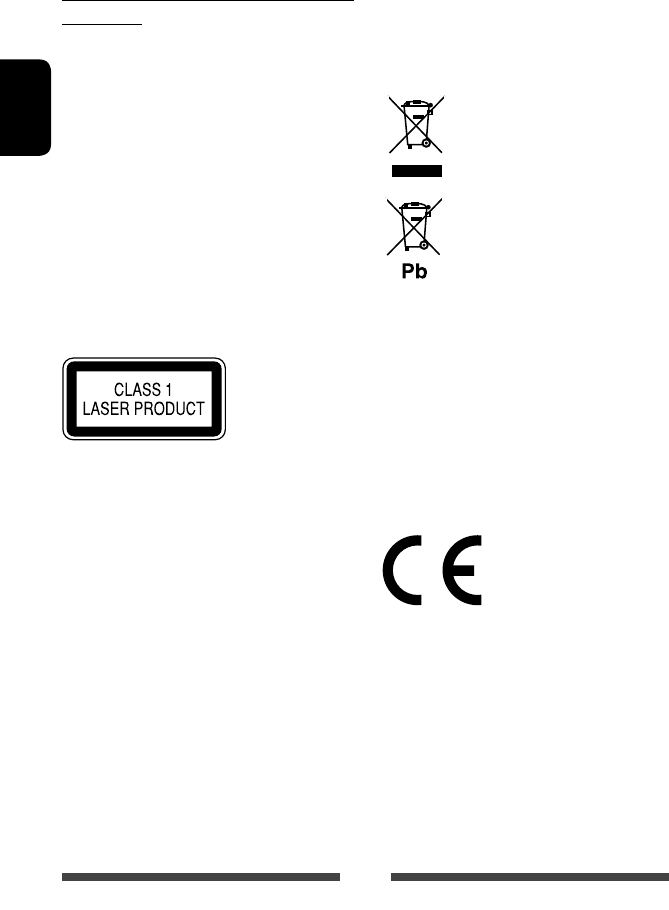
2
DEUTSCH
Herzlichen Glückwunsch zum Kauf dieses JVC-Produkts.
Bitte lesen Sie alle Bedienungsanweisungen vor dem Betrieb gründlich durch, um richtiges Verständnis des Geräts zu
gewährleisten und die beste Leistung mit dem Gerät zu erzielen.
WARNUNGEN: (Um Unfälle und Schäden zu
vermeiden)
• Installieren Sie keine Komponenten und verdrahten
Sie Kabel NICHT an den folgenden Orten;
– die Handhabung von Lenkrad und Schalthebel
kann behindert werden.
– die Funktion von Sicherheitseinrichtungen wie
etwa Airbags kann behindert werden.
– die Sicht kann behindert werden.
• NICHT das Gerät beim Fahren bedienen.
Wenn Sie das Gerät beim Fahren bedienen müssen,
dürfen Sie nicht den Blick von der Straße nehmen.
• Der Fahrer darf während der Fahrt auf keinen Fall auf
den Monitor sehen.
• Der Fahrer darf während der Fahrt keine Kopfhörer
tragen.
Kennzeichnung von Geräten mit Laser-Abtastern
Das Etikett ist am Chassis/Gehäuse angebracht und
besagt, dass sich die Komponente Laserstrahlen
bedient, die als Laserstrahlen der Klasse 1 klassifiziert
wurden. Dies weist darauf hin, dass sich das Gerät
Laserstrahlen bedient, die einer schwächeren Klasse
angehören. Das bedeutet, dass durch den sehr
schwachen Laserstrahl keine Gefahr durch gefährliche
Strahlungen außerhalb des Geräts besteht.
Entsorgung von gebrauchten elektrischen
und elektronischen Geräten und Batterien
(anzuwenden in den Ländern der Europäischen
Union und anderen europäischen Ländern mit
einem separaten Sammelsystem für solche Geräte)
Das Symbol (durchgestrichene Mülltonne)
auf dem Produkt oder seiner Verpackung
weist darauf hin, dass dieses Produkt nicht
als normaler Haushaltsabfall behandelt
werden darf, sondern an einer
Annahmestelle für das Recycling von
elektrischen und elektronischen Geräten
und Batterien abgegeben werden muss.
Durch Ihren Beitrag zur korrekten
Entsorgung dieses Produktes schützen
Sie die Umwelt und die Gesundheit Ihrer
Mitmenschen. Unsachgemässe oder
falsche Entsorgung gefährden Umwelt und
Gesundheit.
Weitere Informationen über das Recycling
dieses Produktes erhalten Sie von Ihrer
Gemeinde oder den kommunalen
Entsorgungsbetrieben.
Hinweis: Das Zeichen „Pb“ unter dem
Symbol fur Batterien zeigt an,
dass diese Batterie Blei enthalt.
Konformitätserklärung in Bezug auf die EMC-
Vorschrift 2004/108/EC
Hersteller:
JVC KENWOOD Corporation
3-12, Moriya-cho, Kanagawa-ku, Yokohama-shi,
Kanagawa, 221-0022, Japan
EU-Vertreter:
JVC Technical Services Europe GmbH
Postfach 10 05 04
61145 Friedberg
Deutschland
GE_KW-AV61[E].indb 2GE_KW-AV61[E].indb 2 11/12/12 12:44:46 PM11/12/12 12:44:46 PM
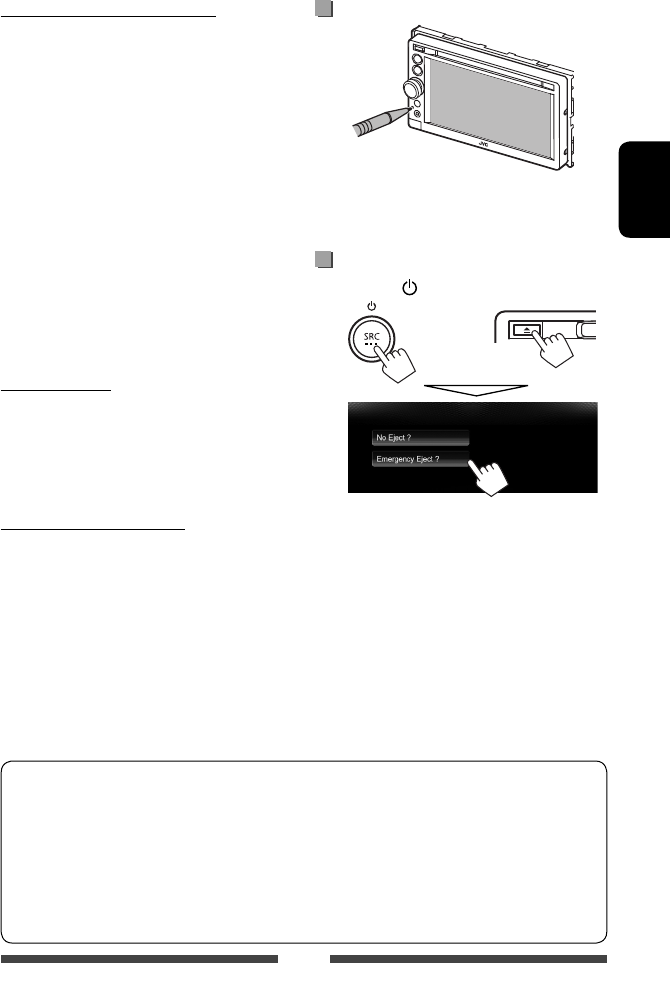
3
DEUTSCH
Achtungshinweise am Monitor:
• Das in diesem Receiver eingebaute Displayfenster
wurde mit hoher Präzision hergestellt, aber es lässt
sich nicht ausschließen, dass fehlerhafte Bildpunkte
vorhanden sind. Dies ist unvermeidbar und wird nicht
als Defekt betrachtet.
• Setzen Sie den Monitor keiner direkten
Sonneneinstrahlung aus.
• Drücken Sie keinesfalls mit einem Kugelschreiber
oder ähnlich spitz zulaufenden Gegenstand auf den
Sensorschirm.
Berühren Sie die Sensordisplay-Symbole direkt mit
dem Finger (immer ohne Handschuhe).
• Bei extrem niedrigen oder hohen Temperaturen...
– Chemische Veränderungen im Geräteinneren
führen zu Fehlfunktionen.
– Unter Umständen ist die Bildwiedergabe
verschwommen oder verlangsamt. Unter solchen
Umständen sind Bild- und Tonwiedergabe
asynchron oder die Bildqualität beeinträchtigt.
Zur Sicherheit...
• Stellen Sie die Lautstärke nicht zu hoch ein, da
dadurch das Fahren gefährlich werden kann, indem
Außengeräusche blockiert werden; außerdem
besteht die Gefahr von Gehörschäden.
• Stoppen Sie das Fahrzeug, bevor Sie komplizierte
Vorgänge ausführen.
Temperatur im Fahrzeug...
Wenn ein Fahrzeug längere Zeit in heißem oder
kaltem Wetter geparkt wurde, warten Sie, bis sich die
Temperatur im Innenraum normalisiert hat, bevor Sie
das Gerät betreiben.
Aus Sicherheitsgründen wird eine nummerierte
ID-Karte mit diesem Receiver mitgeliefert, und die
gleiche ID-Nummer ist auf dem Chassis des Receivers
aufgedruckt. Die Karte muss an sicherer Stelle
aufbewahrt werden, da sie den Behörden bei der
Identifikation des Geräts im Falle eines Diebstahls
helfen kann.
Wie Sie diese Anleitung lesen:
• In den Abbildungen dieser Anleitung wird im Wesentlichen das Modell KW-AV61BT zur Erklärung dargestellt.
• Diese Anleitung erläutert vor Allem die Bedienung über die Sensortasten am Monitorschirm und auf dem
Sensordisplay. Für Bedienung mit der Fernbedienung (RM-RK252P: getrennt gekauft), ☞ Seite 57.
• < > zeigt die variablen Bildschirmbilder/Menüs/Vorgänge/Einstellungen an, die auf dem Sensordisplay
erscheinen.
• [ ] zeigt die Tasten am Sensordisplay an.
• Anzeigesprache: Englischsprachige Anzeigen werden zur Erklärung verwendet. Sie können die
Anzeigesprache im <Settings>-Menü wählen. (☞ Seite 43)
Zurücksetzen des Geräts
• Ihre aktuellen Voreinstellungen werden ebenfalls
gelöscht (mit Ausnahme der registrierten Bluetooth-
Geräte).
Zwangsweises Ausschieben einer Disc
Drücken Sie SRC/ und 0 am Monitorfeld gleichzeitig.
+
• Achten Sie darauf, die ausgeschobene Disc nicht fallen
zu lassen.
• Wenn das nicht funktioniert, führen Sie einen Reset am
Gerät aus. (☞ oben)
GE_KW-AV61[E].indb 3GE_KW-AV61[E].indb 3 11/12/12 12:44:46 PM11/12/12 12:44:46 PM

4
DEUTSCH
Inhalt
Zurücksetzen des Geräts ........................................3
Zwangsweises Ausschieben einer Disc ...................3
EINLEITUNGEN
Abnehmen/Anbringen des Monitorfelds
...5
Komponentennamen und -funktionen ....6
Anfängliche Einstellungen ......................7
Einstellung der Uhr .................................8
Gemeinsame Bedienvorgänge.................9
Einschalten ...........................................................9
Ausschalten ...........................................................9
Einstellen der Lautstärke ...................................... 9
Ausschalten des Bildschirms .................................9
Ein-/Ausschalten der AV-Quelle
...........................10
Sensordisplay-Bedienung....................................10
Umschalten von Bildschirmbildern .......11
AV-QUELLENBEDIENUNGEN
Wählen der Wiedergabequelle ..............12
Rundfunkempfang ...............................13
Disc-Bedienungen ................................18
Wiedergabe einer Disc .........................................18
Geeignete Discs ................................................... 19
Wiedergabebetrieb .............................................20
Einstellungen für die Disc-Wiedergabe ................24
USB-Bedienungen ................................25
Wiedergabe von einem USB-Gerät ...................... 25
Von iPod/iPhone Geräten hören ............27
Vorbereitung ....................................................... 27
Einstellen des iPod-Steuermodus ........................28
Wählen von Vorzugseinstellungen für Wiedergabe
vom iPod/iPhone .................................................28
iPod/iPhone-Wiedergabebedienungen für
<Head>-Modus .................................................29
iPod/iPhone-Wiedergabebedienungen für
<iPod Out>-Modus ............................................30
Verwendung einer App von iPod touch/iPhone ...31
Verwenden anderer externer
Komponenten ...............................33
Front AUX ............................................................33
AV-IN ...................................................................33
Klangeinstellungen .............................. 34
Verwendung der Klang-Entzerrung .....................34
Anpassen der Übergangsfrequenz ....................... 35
Ändern des Display-Designs ..................36
Einstellung für Video-Wiedergabe .........38
Anpassen des Bildes ............................................ 38
Ändern des Bildseitenverhältnisses .....................39
Zoomen des Bildes ..............................................39
Verwendung einer Rückfahrkamera ......40
Einstellung der Menüelemente .............41
Speichern/Abrufen der Einstellungen .................44
Aktualisierung des Systems .................................45
Justieren der Berührungsposition .......................45
BLUETOOTH-
BEDIENUNGEN
Information zur Verwendung von
Bluetooth®-Geräten ....................... 46
Bluetooth-Bedienungen für
KW-AV61BT ...................................46
Anschließen von Bluetooth-Geräten ...................47
Einrichten von Bluetooth .....................................49
Verwendung des Bluetooth-Handys .................... 50
Einstellungen für Bluetooth-Handys ...................54
Verwendung des Bluetooth-Audioplayers ...........55
Bluetooth-Bedienungen für KW-AV51 ....56
Verwendung des Bluetooth-Handys ................... 56
Verwendung des Bluetooth-Audioplayers .......... 56
ZUR BEZUGNAHME
Verwendung der Fernbedienung ...........57
Bedienungen mit der Fernbedienung ................. 57
Wartung .............................................60
Weitere Informationen zu Ihrem Gerät
...61
Störungssuche .....................................64
Technische Daten .................................68
GE_KW-AV61[E].indb 4GE_KW-AV61[E].indb 4 11/12/12 12:44:47 PM11/12/12 12:44:47 PM
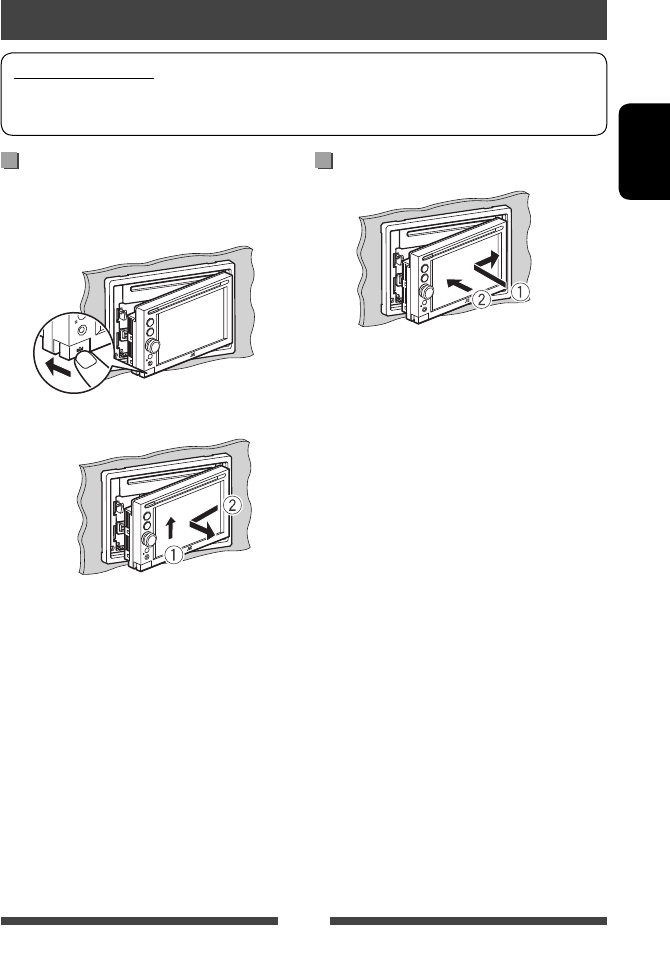
5
DEUTSCH
AnbringenAbnehmen
Vor dem Abnehmen des Monitorfelds die
Stromversorgung ausschalten. (☞ Seite 9)
1
2
Vorsichtsmaßregeln
• Halten Sie das Monitorfeld sicher, damit es nicht versehentlich herunterfällt.
• Setzen Sie das Monitorfeld an die Anbringplatte, bis es fest verriegelt ist.
Abnehmen/Anbringen des Monitorfelds
EINLEITUNGEN
GE_KW-AV61[E].indb 5GE_KW-AV61[E].indb 5 11/12/12 12:44:47 PM11/12/12 12:44:47 PM
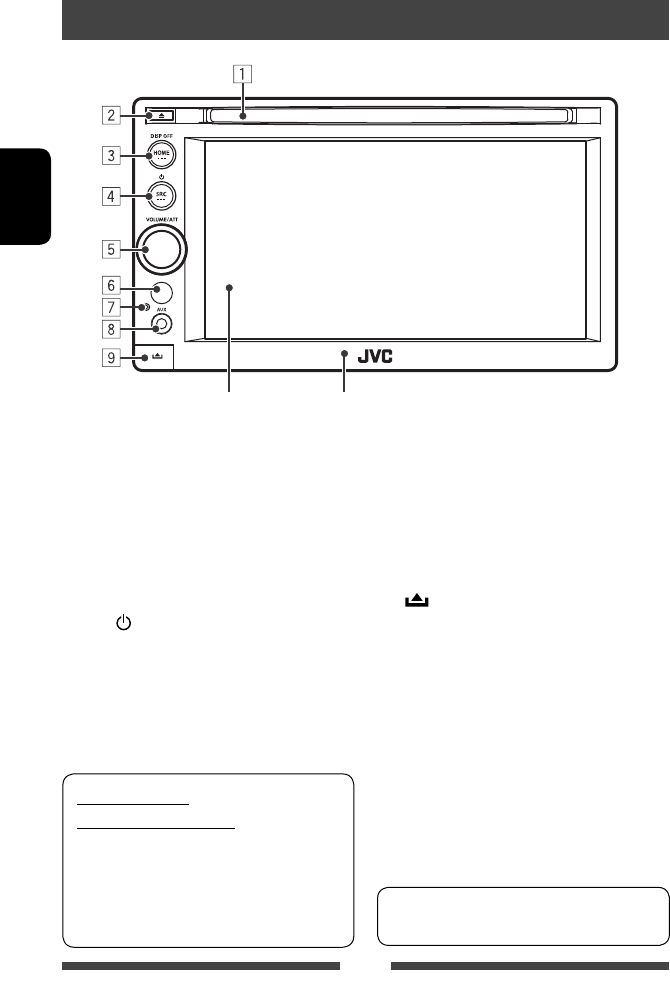
6
DEUTSCH
1 Ladeschlitz
2 0 (Auswurf)-Taste
Zum Auswerfen der Disc.
3 HOME/DISP OFF-Taste
• Zeigt das Bildschirmbild <HOME> an.
(Drücken) (☞ Seite 12)
• Schaltet den Bildschirm aus/ein.
(Gedrückthalten) (☞ Seite 9)
4 SRC / -Taste
• Schaltet die Stromversorgung aus.
(Gedrückthalten) (☞ Seite 9)
• Einschalten. (Drücken) (☞ Seite 9)
• Wählt die AV-Quelle. (Drücken) (☞ Seite 12)
Achtung bei der
Lautstärkeeinstellung:
Digitale Geräte erzeugen im Vergleich mit anderen
Tonträgern sehr geringes Rauschen. Senken Sie
die Lautstärke vor dem Abspielen solcher digitalen
Quellen, um Beschädigung der Lautsprecher durch
plötzliche Tonspitzen zu vermeiden.
Komponentennamen und -funktionen
5 VOLUME/ATT-Regler. (☞ Seite 9)
• Dämpft den Klang. (Drücken)
• Stellt die Audio-Lautstärke ein. (Drehen)
6 Fernbedienungssensor
7 Rückstelltaste
Setzt das Gerät zurück. (☞ Seite 3)
8 AUX Eingangsbuchse
9 (Abnehmen)-Taste
Zum Abnehmen des Monitorfelds. (☞ Seite 5)
Sie können die Farbe der Tasten auf dem
Monitorfeld ändern. (☞ Seite 36)
MonitorfeldBildschirm (Sensordisplay)
GE_KW-AV61[E].indb 6GE_KW-AV61[E].indb 6 11/12/12 12:44:47 PM11/12/12 12:44:47 PM
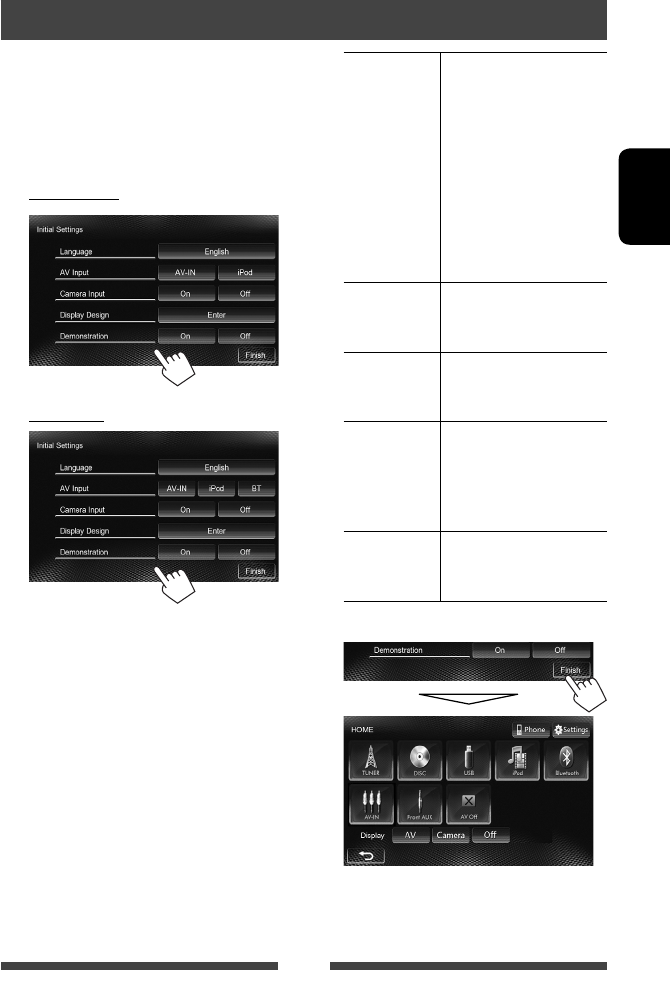
7
DEUTSCH
Anfängliche Einstellungen
Wenn Sie die Einheit zum ersten Mal einschalten oder
rücksetzen, erscheint der anfängliche Einstellung-
Bildschirm.
• Sie können auch die Einstellungen über den
Bildschirm <Settings> ändern. (☞ Seite 41)
1 Für KW-AV61BT
Für KW-AV51
Language Wählen Sie die Textsprache
für die Bildschirminformation.
(☞ Seite 43)
• Stellen Sie <GUI
Language> zur Anzeige
der Bedientasten und
Menüeinträge in der
gewählten Sprache ein
([Local]: anfänglich
gewählt) oder English
([English]).
AV Input Wählen Sie eine externe
Tonquelle zur Wiedergabe.
(☞ Seite 42)
Camera Input Wählen Sie [On] wenn Sie die
Rückfahrkamera anschließen.
(☞ Seite 43)
Display
Design
Wählen Sie den Hintergrund
und die Farben von Text,
Sensordisplaytasten und
Monitorfeld-Tasten.
(☞ Seite 36)
Demonstration
Aktivieren oder deaktivieren
Sie die Displaydemonstration.
(☞ Seite 42)
2 Beenden Sie den Vorgang.
<HOME> Bildschirmbild erscheint.
• [AV Off] ist anfänglich gewählt. Wählen Sie die
Wiedergabequelle. (☞ Seite 12)
GE_KW-AV61[E].indb 7GE_KW-AV61[E].indb 7 11/12/12 12:44:47 PM11/12/12 12:44:47 PM
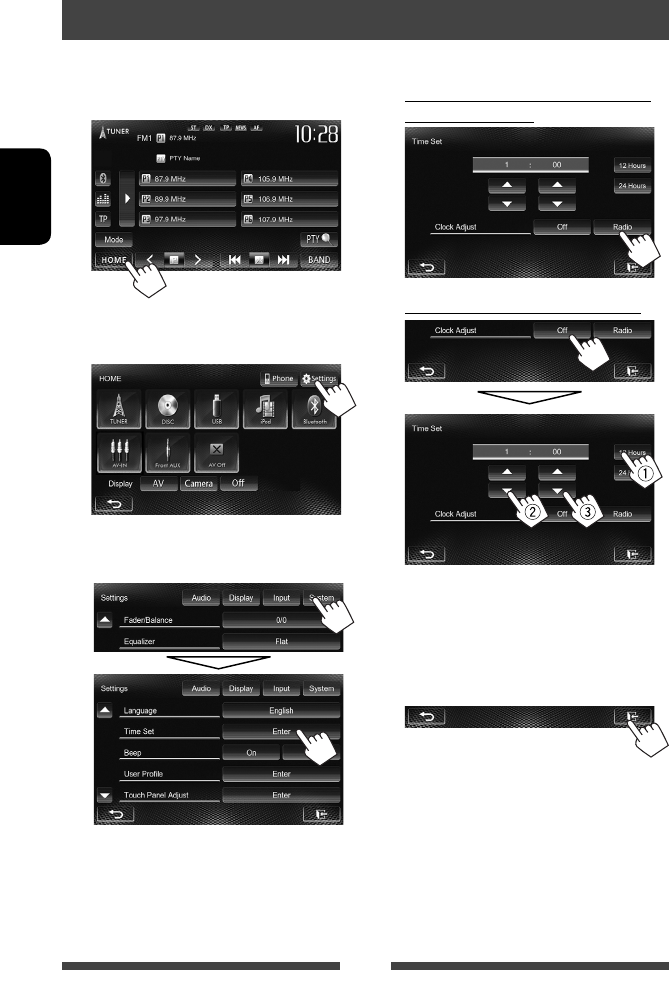
8
DEUTSCH
Einstellung der Uhr
1 Zeigen Sie das Bildschirmbild <HOME>
an.
Auf dem Quell-Steuerbildschirm:
2 Zeigen Sie das Bildschirmbild
<Settings> an.
3 Zeigen Sie das Bildschirmbild <Time
Set> an.
4 Stellen Sie die Uhrzeit ein.
Zum Syncronisieren die Uhrzeit mit
Radio Data System
Zum manuellen Einstellen der Uhr
1Wählen Sie das Zeitanzeige-Format
2Stellen Sie die Uhrzeit ein
3Stellen Sie die Minute ein
5 Beenden Sie den Vorgang.
GE_KW-AV61[E].indb 8GE_KW-AV61[E].indb 8 11/12/12 12:44:47 PM11/12/12 12:44:47 PM
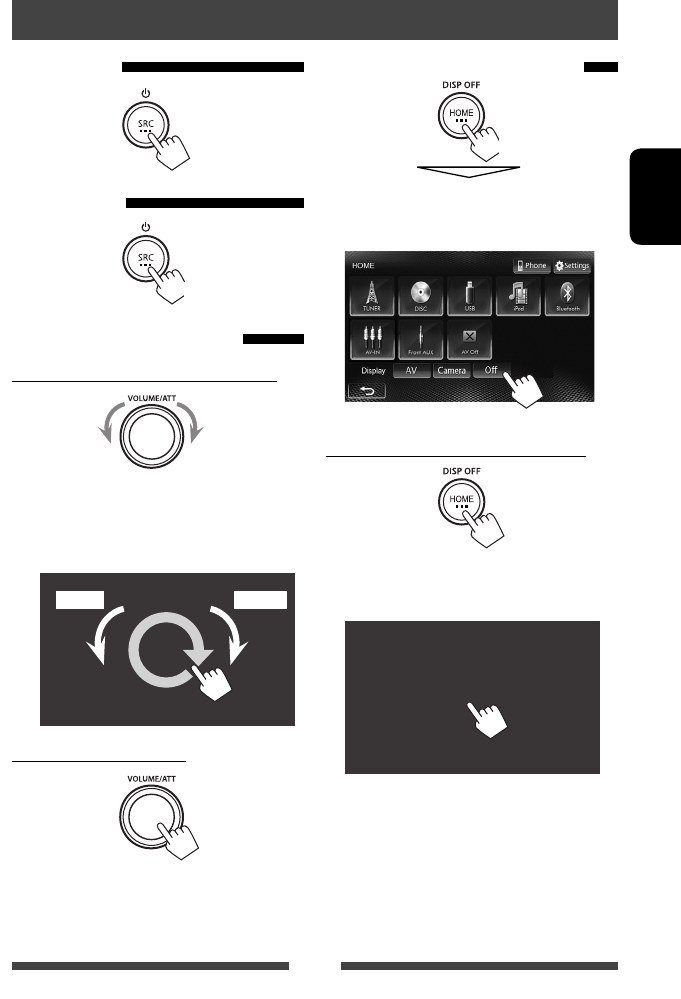
9
DEUTSCH
Einschalten
Ausschalten
Einstellen der Lautstärke
Zum Einstellen der Lautstärke (00 bis 50)
• Auf dem Quell-Steuerbildschirm, können Sie die
Lautstärke auch einstellen, indem Sie einfach Ihren
Finger weiter auf dem Sensordisplay bewegen, wie
gezeigt. (Je nach AV-Quelle möglicherweise nicht
verfügbar.)
Zum Dämpfen des Klangs
Die Anzeige ATT leuchtet auf.
Zum Abbrechen der Dämpfung drücken Sie den
VOLUME/ATT-Regler.
Gemeinsame Bedienvorgänge
Ausschalten des Bildschirms
Der Bildschirm ist ausgeschaltet.
• Sie können auch das Bildschirmbild im <HOME>
Bildschirmbild ausschalten.
Zum Einschalten des Bildschirmbildes
oder
Berühren Sie den Bildschirm zur Anzeige des
<HOME>-Bildschirmbildes.
Steigern
Senken
(Gedrückthalten)
(Gedrückthalten)
Senken Steigern
GE_KW-AV61[E].indb 9GE_KW-AV61[E].indb 9 11/12/12 12:44:48 PM11/12/12 12:44:48 PM
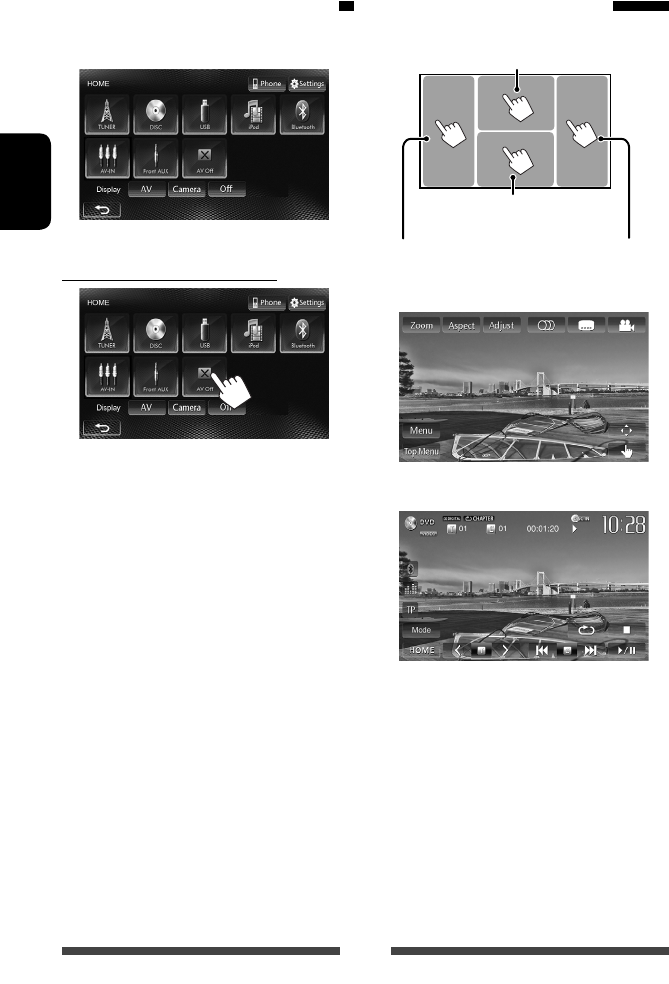
10
DEUTSCH
Sensordisplay-Bedienung
A Video-Steuermenü
B Quelle-Steuerbildschirm für Videowiedergabe
• Die Bedientasten verschwinden durch Berühren des
Bildschirms oder wenn wenn etwa 10 Sekunden lang
keine Bedienung vorgenommen wird.
* Nicht für Video von einer externen Komponente
verfügbar.
Entlangziehen Ihres Fingers nach links oder rechts
funktioniert in der gleichen Weise wie Berühren.
Ein-/Ausschalten der AV-Quelle
Sie können die AV-Funktion durch Wählen einer Quelle
im Bildschirmbild <HOME> aktivieren.
Zum Ausschalten der AV-Quelle
AV-Quelle ist ausgeschaltet.
Geht zum vorherigen
Kapitel/Track.*
B Zeigt den Quell-Steuerbildschirm an,
während ein Video abgespielt wird.
Geht zum nächsten
Kapitel/Track.*
A Zeigt das Video-Steuermenü an,
während ein Video abgespielt wird.
GE_KW-AV61[E].indb 10GE_KW-AV61[E].indb 10 11/12/12 12:44:48 PM11/12/12 12:44:48 PM
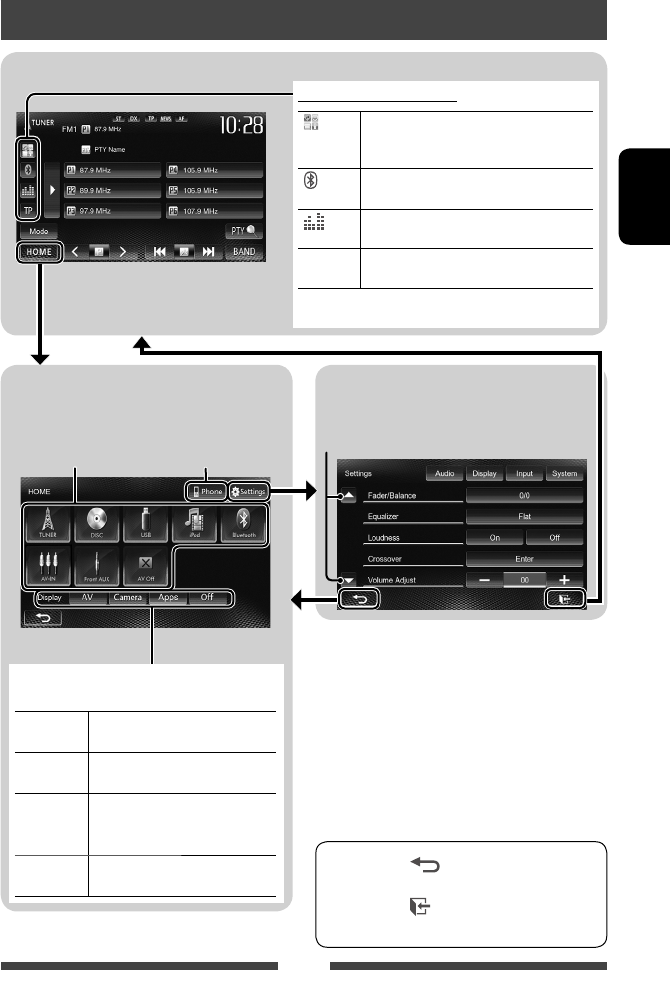
11
DEUTSCH
<HOME>-Bildschirmbild
Zeigt Quell-Steuerbildschirm/Einstellbildschirme an
und ändert die Bildquelle.
Quelle-Steuerbildschirm
• Drücken Sie [ ] zum Zurückschalten zum
vorhergehenden Schirmbild.
• Drücken Sie [ ], um den aktuellen Quell-
Steuerbildschirm anzuzeigen.
Bildschirmbild <Settings>
Wechselt die Detaileinstellungen. (☞ Seite 41)
Umschalten von Bildschirmbildern
Ändert die die Seite
Zeigt den Telefon-
Steuerbildschirm an *2
☞ Seite 12
*1 Erscheint nur, wenn <Input> im Bildschirmbild
<Navigation Input> auf [iPhone] gestellt ist.
(☞ Seite 31)
*2 Nur für KW-AV61BT.
*3 Das Symbol unterscheidet sich je nach dem
Verbindungsstatus am Bluetooth-Gerät (☞ Seite 46).
Gemeinsame Bedientasten
*1Zeigt das Bildschirmbild einer App vom
angeschlossen iPod touch/iPhone an.
(☞ Seite 31)
*2*3Zeigt den Telefon-Steuerbildschirm an.
(☞ Seite 51)
Zeigt den Klang-Einstellbildschirm an.
(☞ Seite 34)
TP Aktiviert/deaktiviert den TA-Standby-
Empfangsmodus. (☞ Seite 16)
Wählen Sie einen Punkt zur Anzeige auf dem
Bildschirm.
AV Zeigt den Quell-Steuerbildschirm
an. (☞ oben)
Camera Zeigt das Bild von der
Rückfahrkamera an. (☞ Seite 40)
Apps*1Zeigt das Bildschirmbild einer
App vom angeschlossen iPod
touch/iPhone an. (☞ Seite 31)
Off Schaltet den Bildschirm aus.
(☞ Seite 9)
• Durch Drücken HOME am Monitorfeld
zeigt auch <HOME> an.
GE_KW-AV61[E].indb 11GE_KW-AV61[E].indb 11 11/12/12 12:44:49 PM11/12/12 12:44:49 PM
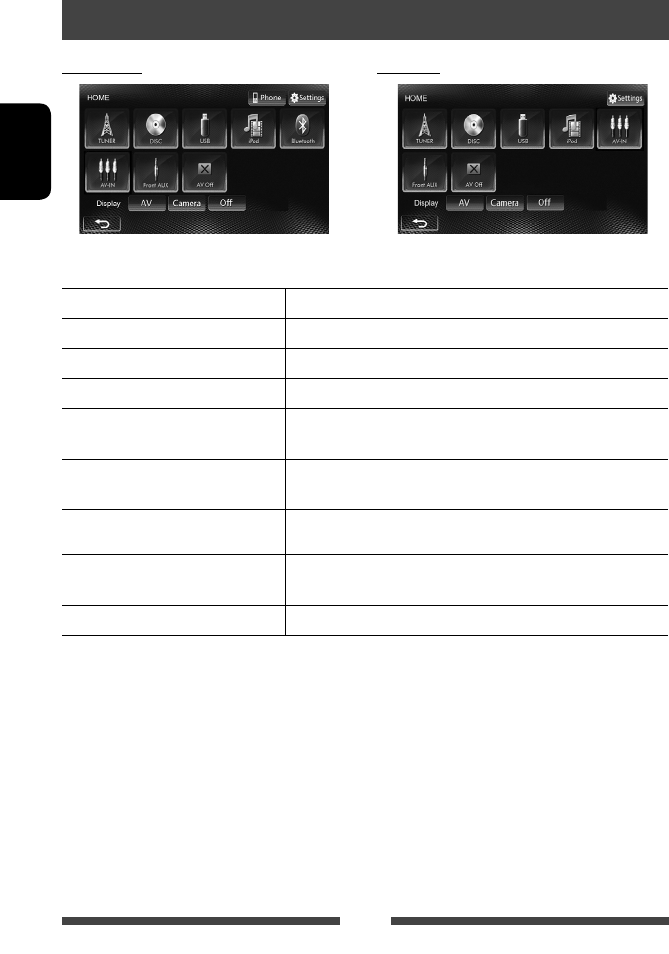
12
DEUTSCH
• Durch wiederholtes Drücken von SRC am Monitorfeld wird ebenfalls die Wiedergabequelle gewählt.
TUNER
(☞ Seite 13) Schaltet auf Rundfunksendung um.
DISC
(☞ Seite 18) Spielt eine Disc ab.
USB
(☞ Seite 25) Spielt Dateien auf einem USB-Gerät ab.
iPod
(☞ Seite 27) Spielt einen iPod/iPhone ab.
Bluetooth
*1 (KW-AV61BT: ☞ Seite 55/
KW-AV51: ☞ Seite 56)
• KW-AV61BT: Spielt einen Bluetooth-Audioplayer ab.
• KW-AV51: Wählt ein Bluetooth-Gerät.
AV-IN
*2 (☞ Seite 33) Schaltet auf eine externe Komponente um, die an die LINE IN/VIDEO
IN-Buchsen an der Rückseite angeschlossen ist.
Apps
*3 (☞ Seite 31) Schaltet auf das Bildschirmbild einer App vom angeschlossen iPod
touch/iPhone um.
Front AUX
(☞ Seite 33) Schaltet auf eine externe Komponente um, die an die AUX
Eingangsklemme am Monitorfeld angeschlossen ist.
AV Off
(☞ Seite 10) Schaltet die AV-Quelle aus.
*1 Für KW-AV51: Erscheint nur, wenn <AV Input> auf [BT] gestellt ist. (☞ Seite 42)
*2 Erscheint nur, wenn <AV Input> auf [AV-IN] gestellt ist. (☞ Seite 42)
*3 Erscheint nur, wenn <AV Input> auf [iPod] gestellt ist. (☞ Seite 27)
AV-QUELLENBEDIENUNGEN
Wählen der Wiedergabequelle
KW-AV61BT KW-AV51
GE_KW-AV61[E].indb 12GE_KW-AV61[E].indb 12 11/12/12 12:44:49 PM11/12/12 12:44:49 PM
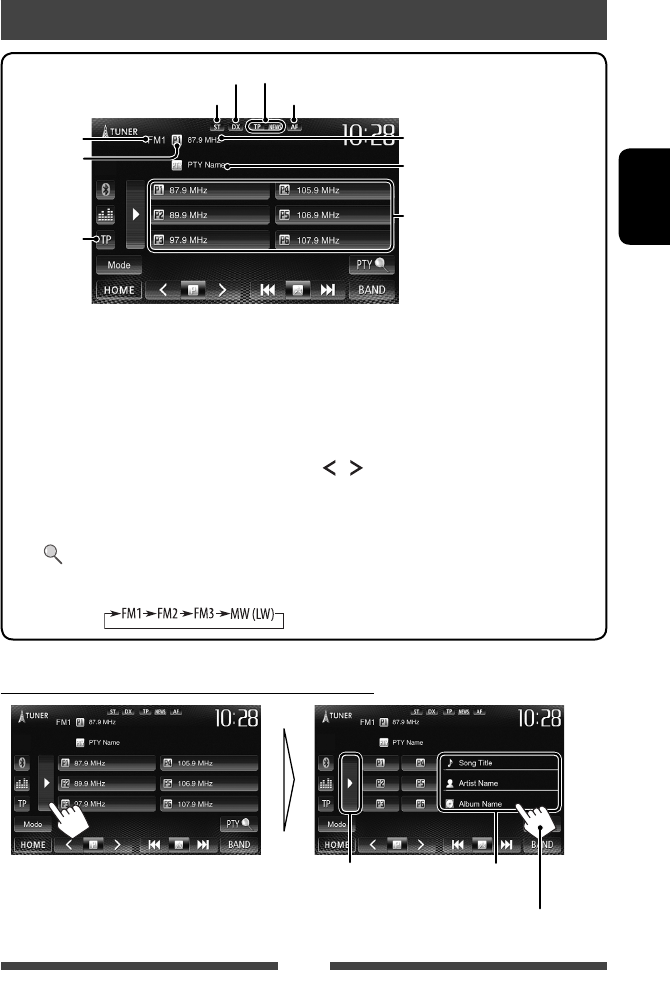
13
DEUTSCH
Rundfunkempfang
* Erscheint nur, wenn UKW als Quelle gewählt ist.
Die Information des aktuellen Senders wird angezeigt
• Die ST-Anzeige leuchtet auf, wenn eine UKW-Stereo-Sendung mit ausreichender Signalstärke empfangen wird.
[P1] – [P6] • Wählt einen gespeicherten
Sender aus. (Drücken)
• Speichert den aktuellen Sender.
(Gedrückthalten)
[TP]* Aktiviert/deaktiviert den TA-
Standby-Empfangsmodus.
(☞ Seite 16)
[3] Zeigt/löscht die Information des
aktuellen Senders (☞ unten).
[PTY ]* Wechselt in den PTY-Suchmodus.
(☞ Seite 15)
[BAND] Wählt das Frequenzband.
[4] [¢] Sucht nach einem Sender.
• Automatischer Suchlauf
(Drücken)
• Manueller Suchlauf
(Gedrückthalten)
[] [ ] Wählt einen gespeicherten Sender.
[Mode]* Wechselt die Einstellungen für den
Tuner-Empfang. (☞ Seiten 14 – 17)
[HOME] Zeigt das Bildschirmbild <HOME>
an.
Löscht die
Textinformation
Textinformation (nur für
Radio Text Plus)
Scrollt die Textinformation
Standby-Empfangsanzeigen
DX/LO-Anzeige
PTY-Code für UKW-Radio Data System
Vorwahl-Nr.
Wellenbereich
Festsenderliste
ST/MO-Anzeige
☞ Seite 16
AF-Anzeige Die häufig eingestellte
Senderfrequenz/PS (Sendername)
für UKW-Radio Data System, wenn
ein PS-Signal anliegt
GE_KW-AV61[E].indb 13GE_KW-AV61[E].indb 13 11/12/12 12:44:49 PM11/12/12 12:44:49 PM
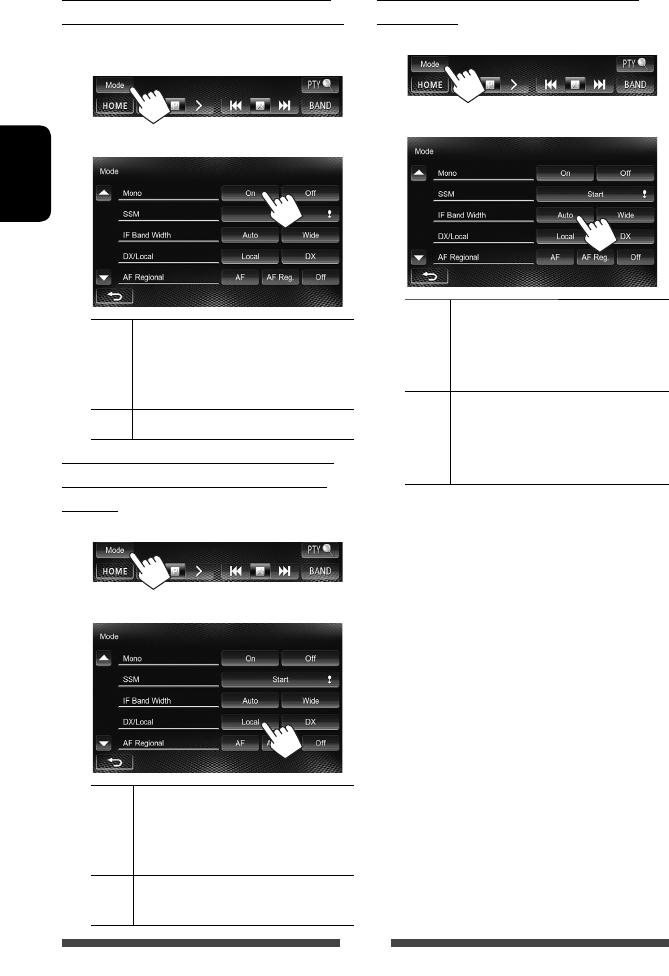
14
DEUTSCH
Wenn Sie Schwierigkeiten haben, eine
UKW-Sendung in Stereo zu empfangen...
Aktivieren Sie den Mono-Modus für besseren Empfang.
1
2
On Aktivieren Sie den Mono-Modus zum
Verbessern des UKW-Empfangs, aber
der Stereoeffekt geht verloren. Die MO-
Anzeige leuchtet auf.
Off Stellen Sie den Stereoeffekts wieder her.
Zum Abstimmen von UKW-Sendern mit
starken Signalen—LO/DX (Lokal/Fern-
extrem)
1
2
Local Wählen Sie dies, um nur auf Sendern
mit ausreichender Signalstärke
abzustimmen. Die LO-Anzeige leuchtet
auf.
DX Deaktivieren Sie die Funktion. Die DX-
Anzeige leuchtet auf.
Wenn Störungen beim UKW-Empfang
auftreten...
1
2
Auto Steigert die Tuner-Empfindlichkeit, um
Störgeräusche zwischen benachbarten
Sendern zu verringern. (Stereo-Effekt
kann verlorengehen.)
Wide Ist Interferenzen von benachbarten
Sendern ausgesetzt, aber die
Klangqualität wird nicht verringert, und
der Stereoeffekt bleibt erhalten.
GE_KW-AV61[E].indb 14GE_KW-AV61[E].indb 14 11/12/12 12:44:50 PM11/12/12 12:44:50 PM
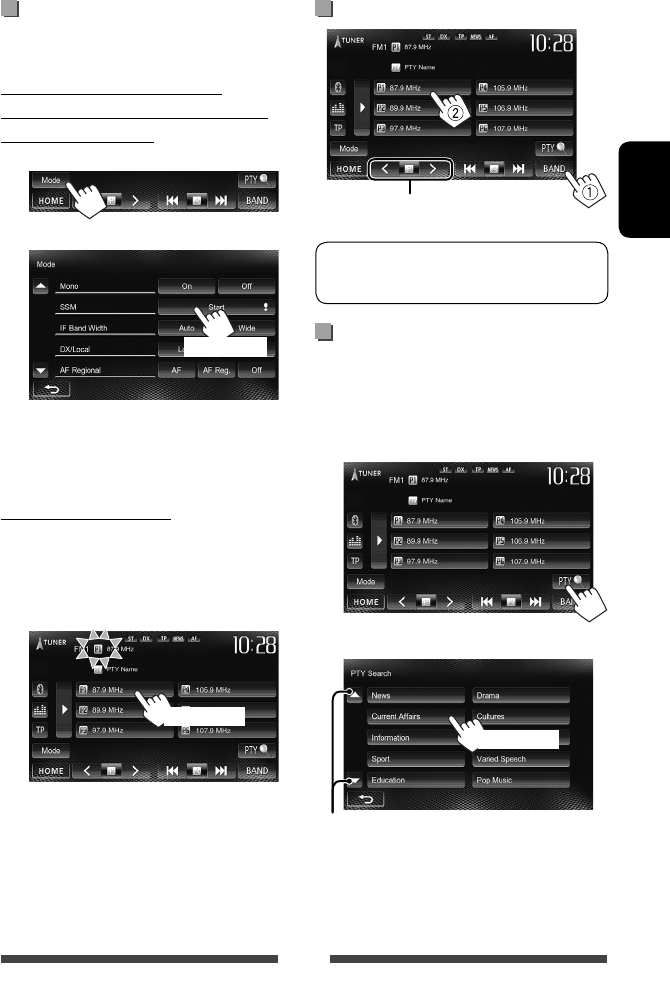
15
DEUTSCH
Die folgenden Merkmale stehen nur für UKW-
Radio Data System-Sender zur Verfügung.
Suchen nach UKW-Radio Data
System-Programm—PTY-Suchlauf
Sie können Ihre ausgestrahlten Lieblingsprogramme
suchen, indem Sie den PTY-Code Ihrer
Lieblingsprogramme wählen.
1
2 Wählen Sie einen PTY-Code.
Der PTY-Suchlauf beginnt.
Wenn ein Sender eine Sendung mit dem PTY-Code
ausstrahlt, den Sie gewählt haben, wird dieser
Sender eingestellt.
Speichern von Sendern
Sie können für jedes Frequenzband bis zu sechs Sender
voreinstellen.
Automatische Voreinstellung —
SSM (Sequentieller Speicher für starke
Sender) (Nur für UKW)
1
2
Das Gerät sucht nach den Ortssendern mit den stärksten
Einfallssignalen und speichert sie automatisch als
Festsender ab.
Manuelle Voreinstellung
1 Stimmen Sie einen als Festsender
einzugebenden gewünschten Sender
ab. (☞ Seite 13)
2 Wählen Sie eine Festsendernummer.
Der in Schrit 1 gewählte Sender wird gespeichert.
Wahl eines Festsenders
(Gedrückthalten)
(Gedrückthalten)
Ändert die die Seite
Ändert auch die Festsender
(Gedrückthalten)
GE_KW-AV61[E].indb 15GE_KW-AV61[E].indb 15 11/12/12 12:44:50 PM11/12/12 12:44:50 PM
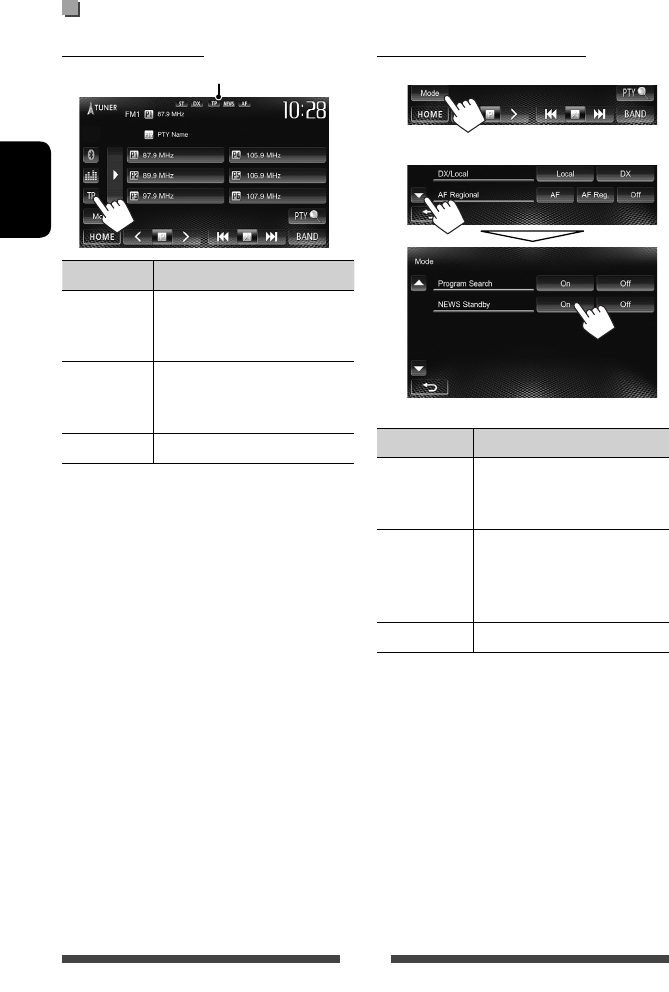
16
DEUTSCH
TA-Standbyempfang
TP-Anzeige TA-Standbyempfang
Leuchtet auf Das Gerät schaltet kurzzeitig
auf Verkehrsansagen (TA), falls
verfügbar.
Blinkt Noch nicht aktiviert. Stimmen Sie
auf einen anderen Sender, der Radio
Data System-Signale ausstrahlt, um.
Erlischt Deaktiviert.
• Die Lautstärkeeinstellung für Verkehrsansagen wird
automatisch gespeichert. Beim Nächsten Umschalten
der Einheit auf Verkehrsansagen wird die Lautstärke
auf den vorher eingestellten Pegel eingestellt.
Nachrichten-Standbyempfang
1
2
NEWS-Anzeige Nachrichten-Standbyempfang
Leuchtet auf Das Gerät schaltet kurzzeitig auf
das Nachrichtenprogramm, falls
verfügbar.
Blinkt Noch nicht aktiviert. Stimmen
Sie auf einen anderen Sender,
der Radio Data System-Signale
ausstrahlt, um.
Erlischt Deaktiviert.
• Die Lautstärkeeinstellung beim Empfang von
Nachrichten wird automatisch gespeichert. Beim
nächsten Umschalten der Einheit auf Nachrichten
wird die Lautstärke auf den vorher eingestellten
Pegel eingestellt.
Aktivieren/Deaktivieren von TA/Nachrichten-Standbyempfang
TP-Anzeige
GE_KW-AV61[E].indb 16GE_KW-AV61[E].indb 16 11/12/12 12:44:51 PM11/12/12 12:44:51 PM
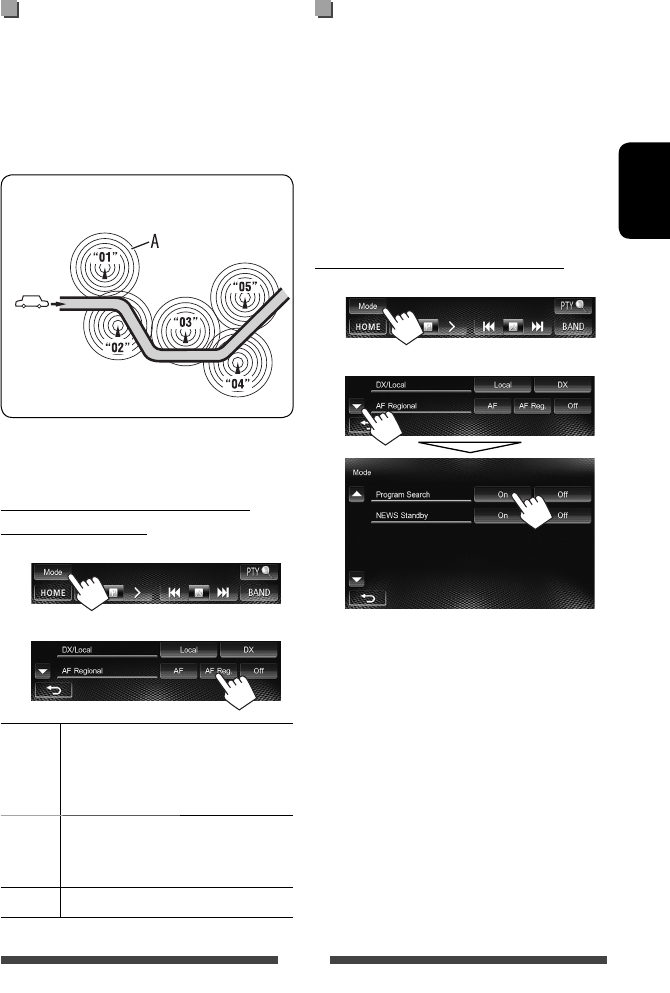
17
DEUTSCH
Verfolgen des gleichen Programms
—Network-Tracking-Empfang
Wenn Sie in einem Bereich unterwegs sind, in dem kein
guter UKW-Empfang möglich ist, sucht dieser Receiver
automatisch nach anderen Frequenzen, auf denen das
UKW-Radio Data System-Programm möglicherweise
besser empfangen werden kann.
Programm A wird in unterschiedlichen
Frequenzbereichen ausgestrahlt (01 – 05)
Bei Versand ab Werk ist der Netzwerk-Tracking-Empfang
aktiviert.
Zum Ändern der Netzwerk-Tracking-
Empfang-Einstellung
1
2
AF Schaltet auf einen anderen Sender um.
Das Programm kann sich von dem aktuell
gewählten unterscheiden (AF-Anzeige
leuchtet auf).
AF Reg. Schaltet auf eine andere Frequenz mit
demselben Programm um (die AF-Anzeige
leuchtet auf).
Off Hebt auf.
Automatische Senderauswahl—
Programmsuche
Normalerweise wird er aktuelle Sender abgestimmt,
wenn Sie Festsender wählen.
Wenn die Signale vom UKW- Radio Data System-
UKW-Festsender nicht mit ausreichender Signalstärke
empfangen werden können, wählt das Gerät mithilfe
der AF-(Alternativfrequenz-) Daten eine andere
Frequenz mit demselben Programm wie dem des
ursprünglichen Festsenders aus.
Zum Aktivieren der Programmsuche
1
2
• Das Gerät benötigt eine gewisse Zeit, um bei
Programm-Suchlauf auf einen anderen Sender
abzustimmen.
Zum Deaktivieren wählen Sie <Off>.
GE_KW-AV61[E].indb 17GE_KW-AV61[E].indb 17 11/12/12 12:44:51 PM11/12/12 12:44:51 PM
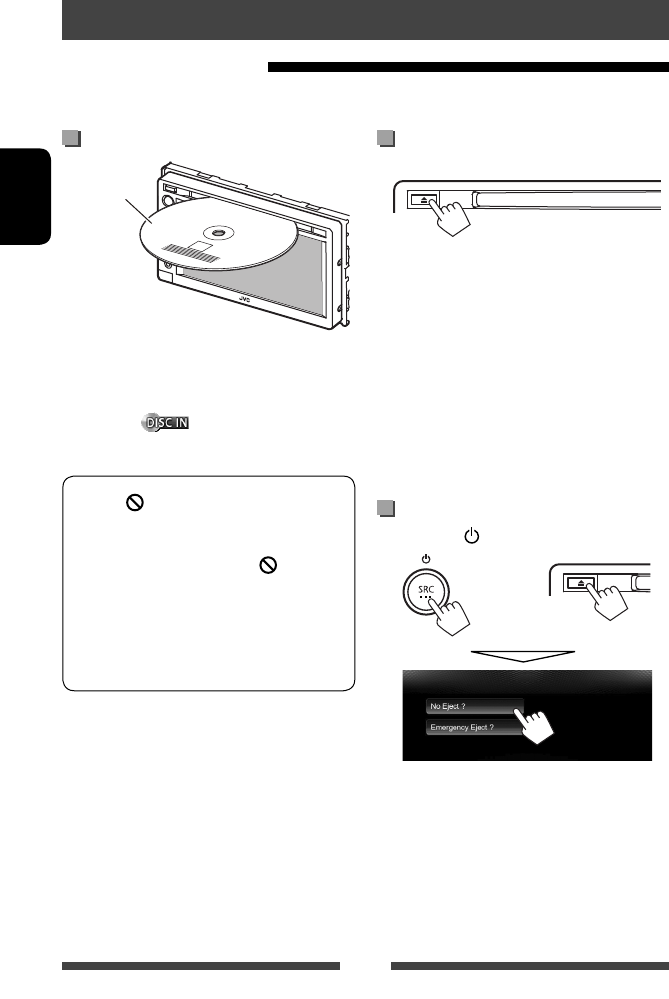
18
DEUTSCH
Auswerfen einer Disc
• Sie können eine Disc ausschieben, während eine
andere AV-Quelle wiedergegeben wird.
• Wenn die ausgeworfene Disc nicht innerhalb von
15 Sekunden entfernt wird, wird die Disc automatisch
wieder in den Ladeschlitz eingezogen, um sie vor
Staub zu schützen.
• Falls die Disc nicht ausgeworfen werden kann,
☞ Seite 3.
Ziehen Sie eine Disc beim Entfernen horizontal
heraus.
Auswurfsperre
Drücken Sie SRC/ und 0 am Monitorfeld gleichzeitig.
+
Um die Sperre aufzuheben, wiederholen Sie das
gleiche Verfahren, und wählen Sie [Eject OK?].
Disc-Bedienungen
Wiedergabe einer Disc
• Wenn eine Disc kein Disc-Menü hat, werden alle Tracks darauf wiederholt abgespielt, bis Sie die Quelle umschalten
oder die Disc entnehmen.
Einsetzen einer Disc
Die Signalquelle schaltet auf „
DISC
“ um, und die
Wiedergabe beginnt.
• Die DISC IN ( )-Anzeige leuchtet auf,
während eine Disc eingesetzt ist.
• Wenn „ “ auf dem Bildschirm erscheint, kann
das Gerät den gewünschten Bedienvorgang
nicht ausführen.
– In manchen Fällen wird zwar „ “, nicht
angezeigt, aber der Bedienvorgang ist
dennoch nicht möglich.
• Bei der Wiedergabe einer mehrkanalig
codierten Disc werden die Mehrkanalsignale in
Stereo abgemischt.
Beschriftungsseite
GE_KW-AV61[E].indb 18GE_KW-AV61[E].indb 18 11/12/12 12:44:51 PM11/12/12 12:44:51 PM
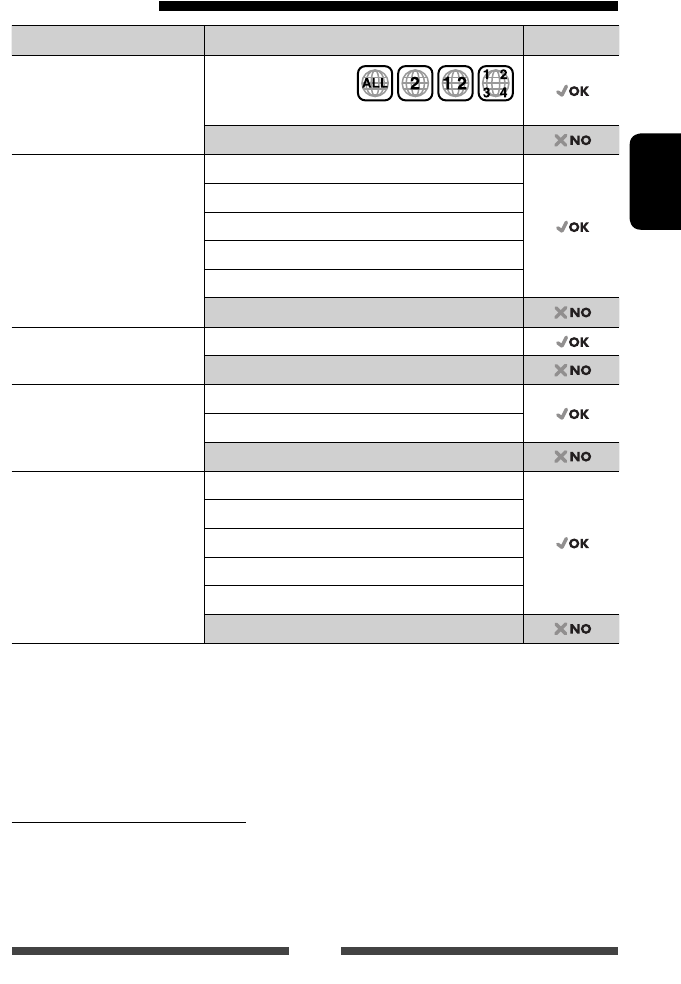
19
DEUTSCH
Geeignete Discs
Disc-Typ Aufnahmeformat, Dateityp usw.
Abspielbar
DVD
• DTS-Klang kann nicht von
diesem Gerät reproduziert oder
ausgegeben werden.
DVD-Video *1
Regionalcode: 2
DVD-Audio/DVD-ROM
DVD Recordable/Rewritable
(DVD-R/-RW *2, +R/+RW *3)
• DVD-Video: UDF-Bridge
• DVD-VR
• DivX/MPEG1/MPEG2/JPEG/
MP3/WMA/WAV: ISO 9660 level
1, level 2, Romeo, Joliet
DVD-Video
DVD-VR *4
DivX/MPEG1/MPEG2
JPEG
MP3/WMA/WAV
MPEG4/AAC/DVD+VR/DVD-RAM
Dual-Disc DVD Seite
Nicht-DVD-Seite
CD/VCD Audio-CD/CD-Text (CD-DA)
VCD (Video-CD)
DTS-CD/SVCD (Super Video CD)/CD-ROM/CD-I (CD-I Ready)
CD Recordable/Rewritable
(CD-R/-RW)
• ISO 9660 level 1, level 2,
Romeo, Joliet
CD-DA
VCD (Video-CD)
DivX/MPEG1/MPEG2
JPEG
MP3/WMA/WAV
MPEG4/AAC
*1 Wenn Sie eine DVD-Videodisc mit einem unzulässige Regionalcode einlegen, erscheint die Meldung „Region Code
Error“ auf dem Bildschirm.
*2 Eine DVD-R, die in einem Format mit mehrfachen Rändern aufgenommen ist, ist ebenfalls abspielbar (außer Dual-
Layer-Discs). Dual-Layer-DVD-RW-Discs können nicht abgespielt werden.
*3 Es ist möglich, finalisierte +R/+RW-Discs (nur Videoformat) abzuspielen. „DVD“ wird als Disc-Typ gewählt, wenn
eine +R/+RW-Disc eingelegt wird. +RW-Doppel-Layer-Discs können nicht abgespielt werden.
*4 Dieses Gerät kann nicht mit CPRM (Content Protection for Recordable Media) geschützte Inhalte abspielen.
Achtung bei DualDisc-Wiedergabe
Die Nicht-DVD-Seite einer „DualDisc“ entspricht nicht dem „Compact Disc Digital Audio“-Standard. Deshalb wird die
Verwendung der Nicht-DVD-Seite einer DualDisc auf diesem Produkt nicht empfohlen.
GE_KW-AV61[E].indb 19GE_KW-AV61[E].indb 19 11/12/12 12:44:52 PM11/12/12 12:44:52 PM
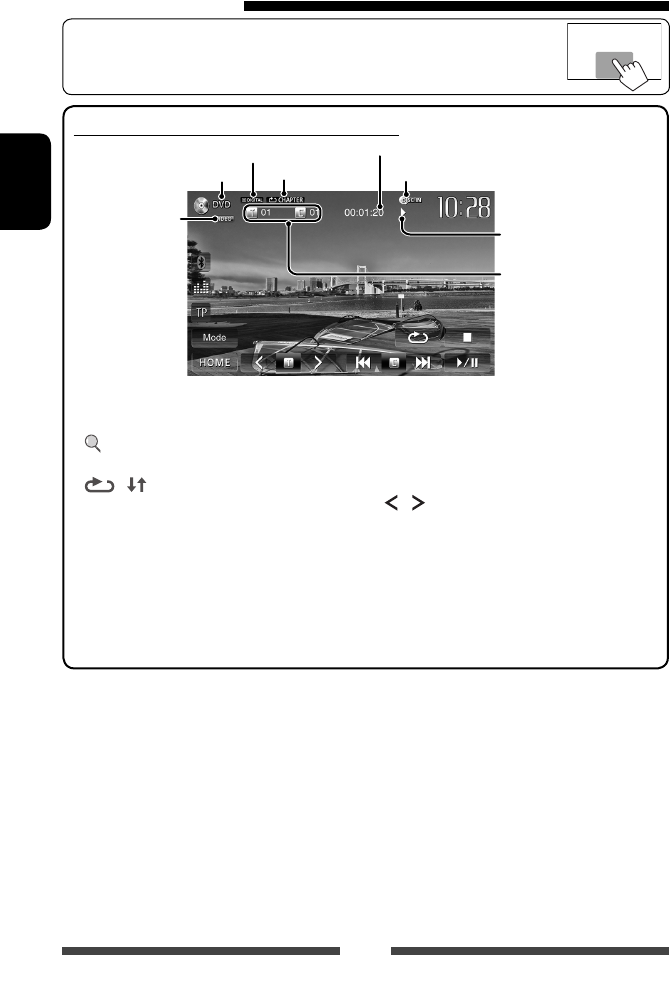
20
DEUTSCH
Wiedergabebetrieb
• Wenn die Bedientasten nicht im Bildschirm angezeigt werden, berühren Sie den in der
Abbildung gezeigten Bereich.
Für DVD/DVD-VR/VCD/DivX/MPEG1/MPEG2/JPEG
Wiedergabemodus
(☞ Seite 23)
Medientyp
Audio-Format
Videoformat/
Videowiedergabemodus
—VIDEO/VR-PRG
(Programm)/VR-PLAY
(Playlist)/ DivX/MPEG/
PBC
Wiedergabestatus
(
3
: Wiedergabe /
8
: Pause /
7:
Stopp)
Spielzeit
•
DVD-Video: Titel-Nr./Kapitel-Nr.
•
DVD-VR: Programm-Nr. (oder
Playlist-Nr.)/Kapitel-Nr.*
1
•
DivX/MPEG1/MPEG2: Ordner-Nr./
Track-Nr.
•
JPEG: Ordner-Nr./Datei-Nr.
•
VCD: Track-Nr.
DISC IN-Anzeige
[7]*2Stoppt die Wiedergabe.
[ ]*3Zeigt die Ordner-/Track-Liste
an. (☞ Seite 21)
[ ] [ ]*4Wählt den Wiedergabe-Modus.
(☞ Seite 23)
[6] Zum Starten/Pausieren der
Wiedergabe.
[4] [¢]*5• Wählt Kapitel/Track.
(Drücken)
• Reverse-/Vorwärts-Suche.*6
(Gedrückthalten)
[] [ ]*5 *7 Wählt Titel (DVD)/Programm
oder Playlist (DVD-VR)/Ordner
(DivX/MPEG1/MPEG2/JPEG). *1
[Mode]*7Wechselt die Einstellungen für
die Disc-Wiedergabe.
(☞ Seite 24)
[HOME] Zeigt das Bildschirmbild
<HOME> an.
*1 Zum Anzeigen des Originalprogramm/Playlist-Schirmbilds, ☞ Seite 22.
*2 Erscheint nur für DVD/DVD-VR/VCD.
*3 Nicht erscheint für DVD/DVD-VR/VCD.
*4 Nicht erscheint für DVD/DVD-VR/JPEG.
*5 Das angezeigte Symbol ist zwischen den Tasten ist je nach Typ von Disc oder Datei unterschiedlich.
*6 Die Suchgeschwindigkeit ist je nach Typ von Disc oder Datei unterschiedlich.
*7 Nicht erscheint für VCD.
GE_KW-AV61[E].indb 20GE_KW-AV61[E].indb 20 11/12/12 12:44:52 PM11/12/12 12:44:52 PM
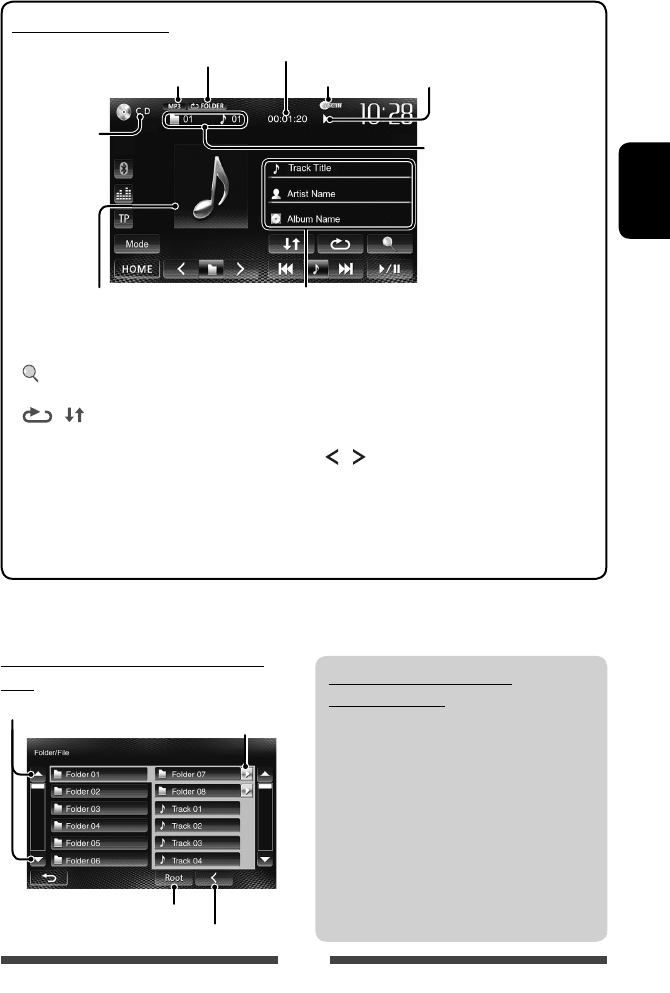
21
DEUTSCH
Abspielen von Recordable/
Rewritable-Discs
• Dieses Gerät kann insgesamt 5 000 Dateien und
250 Ordner (maximal 999 Dateien pro Ordner)
erkennen.
• Verwenden Sie nur „finalisierte“ Discs.
• Dieses Gerät kann Multi-Session-Discs
abspielen, nicht geschlossene Sessions werden
aber bei der Wiedergabe übersprungen.
• Manche Discs oder Dateien können sich auf
diesem Gerät aufgrund ihrer Eigenschaften oder
der jeweiligen Aufnahmebedingungen nicht
abspielen lassen.
Zum Wählen von Ordner/Track auf der
Liste
Spielt Tracks/Dateien im Ordner
Ändert die Seite
Schaltet zum Grundordner zurück
Schaltet zur höheren Ebene zurück
Für CD/MP3/WMA/WAV
DISC IN-Anzeige
Medientyp
Audio-Format
Wiedergabestatus
(3: Wiedergabe / 8: Pause )
Spielzeit
• MP3/WMA/WAV: Ordner-
Nr./Track-Nr.
• CD: Track-Nr.
Wiedergabemodus (☞ Seite 23)
Track/Datei-Information
• Durch Berührung eines Informationsbalkens wird der Text
gescrollt, wenn nicht der ganze Text gezeigt werden kann.
Während der Wiedergabe wird das
Umschlagbild angezeigt, wenn die Datei
Tag-Daten einschließlich Umschlagbild hat.
[ ]*1Zeigt die Ordner-/Track-Liste an.
(☞ unten)
[ ] [ ] Wählt den Wiedergabe-Modus.
(☞ Seite 23)
[6] Zum Starten/Pausieren der
Wiedergabe.
[4] [¢] • Zur Auswahl des Tracks.
(Drücken)
• Reverse-/Vorwärts-Suche.*2
(Gedrückthalten)
[] [ ]*1Zur Auswahl des Ordners.
[Mode]*1Wechselt die Einstellungen für
die Disc-Wiedergabe.
(☞ Seite 24)
[HOME] Zeigt das Bildschirmbild
<HOME> an.
*1 Nicht erscheint für CD.
*2 Die Suchgeschwindigkeit ist je nach Typ von Disc oder Datei unterschiedlich.
GE_KW-AV61[E].indb 21GE_KW-AV61[E].indb 21 11/12/12 12:44:52 PM11/12/12 12:44:52 PM
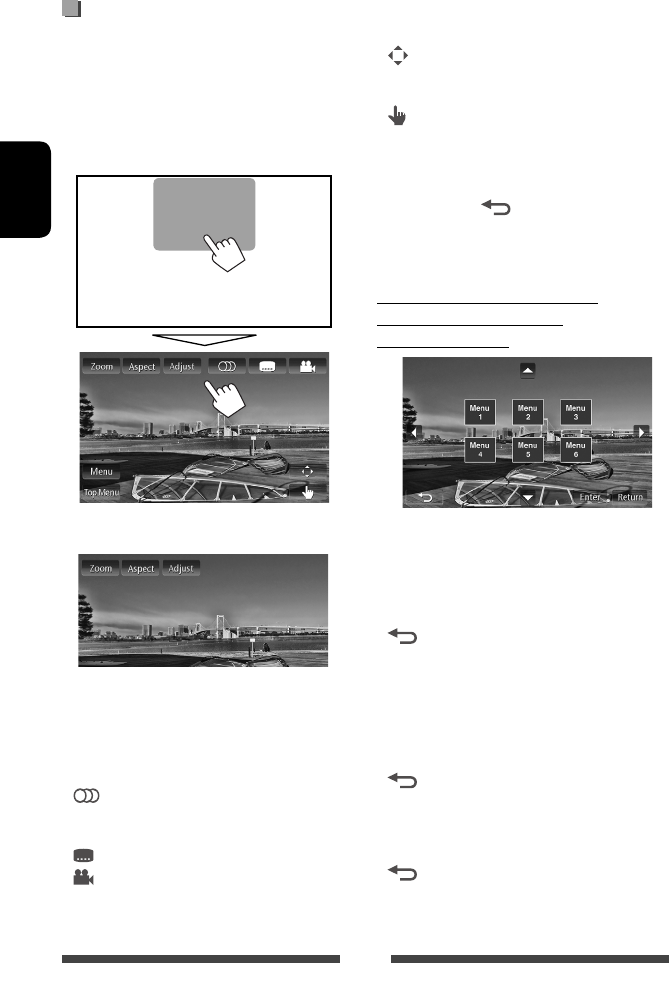
22
DEUTSCH
Videomenü-Bedienungen
Sie können den Videomenü-Bildschirm während der
Video-Wiedergabe anzeigen.
• Verfügbare Elemente auf dem Bildschirm
hängen vom Typ der eingelegten Disc und der
Wiedergabedateien ab.
• Die Bedientasten verschwinden durch Berühren des
Bildschirms oder wenn etwa 10 Sekunden lang keine
Bedienung vorgenommen wird.
• Der Bildschirm für MPEG1/MPEG2 unterscheidet sich
von dem obigen.
[Zoom] Zeigt den Bildgröße-
Auswahlbildschirm an. (☞ Seite 39)
[Aspect]Wählt ein Bildverhältnis. (☞ Seite 39)
[Adjust] Zeigt den Bildeinstellung-Bildschirm
an. (☞ Seite 38)
[ ] Wählt den Audio-Typ.
• Für DVD-VR: Wählt den Audiokanal
(ST: Stereo, L: links, R: rechts).
[ ] Wählt den Untertiteltyp.
[ ] Wählt den Betrachtungswinkel.
[Menu] Zeigt das Disc-Menü (DVD)/Playlist
(DVD-VR) an.
[Top Menu] Zeigt das Disc-Menü (DVD)/
Originalprogramm (DVD-VR) an.
[ ] Zeigt den Menü/Playlist/
Originalprogramm-/Szene-
Auswahlschirmbild an. (☞ unten)
[ ] Schaltet auf den Direkt-Diskmenü-
Modus um. Berühren Sie das
Zielelement zum Auswählen.
• Zum Beenden des Menü-
Auswahlschirmbilds drücken Sie
[].
• Berühren einer anderen Position als die Bedientasten
bewirkt Anzeige des Quell-Steuerbildschirms.
Verwendung des Menü/Playlist/
Originalprogramm-/Szene-
Auswahlschirmbild
[5] [∞]
[2] [3]Wählen Sie einen Gegenstand.
[Enter] Bestätigt die Auswahl.
[Return] Schaltet zum Bildschirmbild der
vorherigen Ebene zurück.
[ ]
Zeigt den Menübildschirm der obersten
Ebene an, wenn mehrere Menübildschirme
auf der Disc vorhanden sind.
• Nur für DivX
[2] [3] Springt um etwa 5 Minuten vor oder
zurück.
[Enter] Bestätigt die Auswahl.
[]Verlässt das Szene-Auswahlschirmbild.
• Nur bei DVD-VR
[5] [∞] Wählen Sie einen Gegenstand.
[Enter] Bestätigt die Auswahl.
[]
Zeigt den Menübildschirm der obersten
Ebene an, wenn mehrere Menübildschirme
auf der Disc vorhanden sind.
GE_KW-AV61[E].indb 22GE_KW-AV61[E].indb 22 11/12/12 12:44:52 PM11/12/12 12:44:52 PM
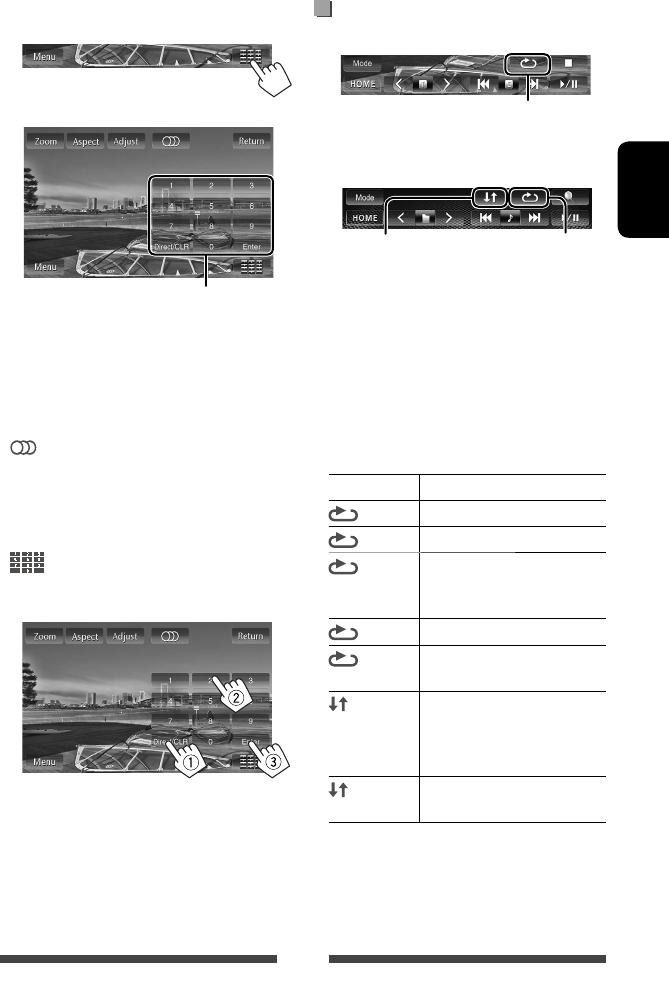
23
DEUTSCH
Nur für VCD
1
2
Direktauswahl-Tasten (☞ unten)
[Zoom] Zeigt den Bildgröße-
Auswahlbildschirm an. (☞ Seite 39)
[Aspect]Wählt ein Bildverhältnis. (☞ Seite 39)
[Adjust] Zeigt den Bildeinstellung-Bildschirm
an. (☞ Seite 38)
[ ] Wählt den Audiokanal (ST: Stereo,
L: links, R: rechts).
[Return] Zeigt den vorherigen Schirmbild oder
das Menü an.
[Menu] Zum Anzeigen des Disc-Menüs.
[ ] Zeigt/löscht die Direktauswahl-Tasten.
(☞ unten)
• So wählen Sie einen Track direkt
– Wenn Sie eine falsche Nummer eingeben, drücken
Sie [Direct/CLR], um die letzte Eingabe zu
löschen.
• Zu Deaktivieren der PBC-Funktion drücken Sie
[7] die Direktwahltasten zum Wählen einer
Tracknummer.
Auswählen des Wiedergabemodus
Für DVD/DVD-VR
Wählt den Wiederhol-Wiedergabemodus
Für VCD (ohne PBC)/CD/DivX/MPEG1/MPEG2/MP3/
WMA/WAV
Wählt den Wiederhol-
Wiedergabemodus*
Wählt den
Zufallswiedergabemodus*
* Sie können nicht den Wiederhol-Modus und den
Zufallsmodus gleichzeitig aktivieren.
• Bei jedem Drücken der Taste schaltet der
Wiedergabemodus um. (Die entsprechende Anzeige
leuchtet auf.)
– Verfügbare Gegenstände können sich je nach Typ
der eingelegten Disc und der Wiedergabedatei
unterscheiden.
Anzeige Wiedergabemodus
CHAPTER Aktuelles Kapitel wiederholen.
TITLE Aktuellen Titel wiederholen.
PROGRAM
Wiederholt das aktuelle Programm
(nicht verfügbar für Playlist-
Wiedergabe).
SONGS Wiederholt aktuellen Track.
FOLDER Wiederholt alle Tracks des
aktuellen Ordners.
FOLDER Spielt in zufälliger Reihenfolge
alle Tracks des aktuellen Ordners
ab, und dann Tracks der nächsten
Ordner.
ALL Alle Tracks in zufälliger
Reihenfolge abspielen.
Zum Abbrechen drücken Sie die Taste wiederholt, bis
die Anzeige verschwindet.
GE_KW-AV61[E].indb 23GE_KW-AV61[E].indb 23 11/12/12 12:44:53 PM11/12/12 12:44:53 PM
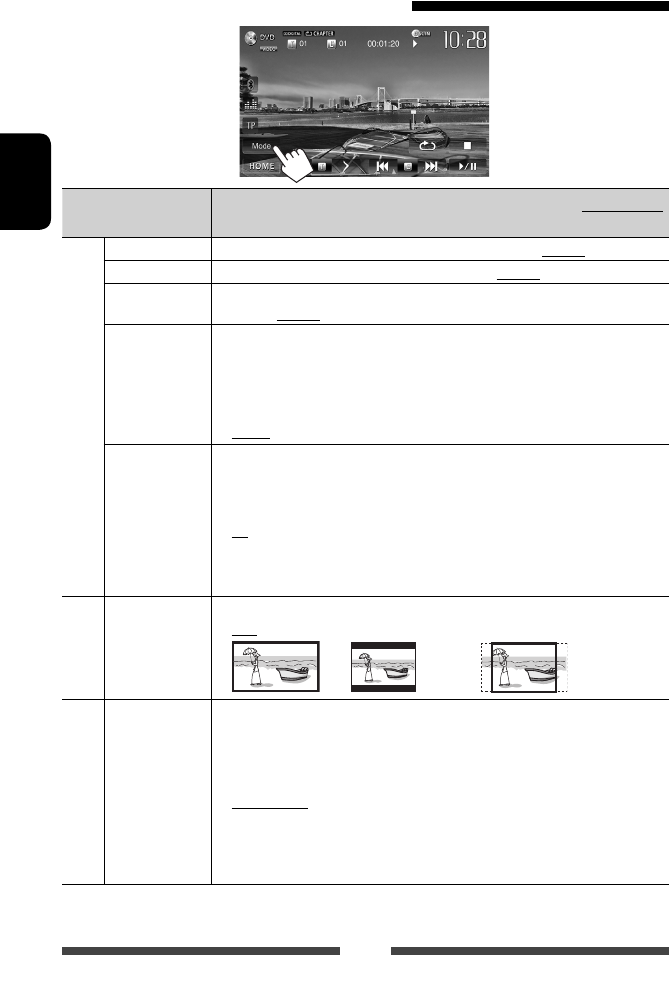
24
DEUTSCH
Einstellungen für die Disc-Wiedergabe
Disc-Setup-
Gegenstände
Wählbare Einstellung/Gegenstand Anfänglich: Unterstrichen
Für DVD/DVD-VR
Menu Language Wählen Sie die anfängliche Disc-Menüsprache aus; Anfänglich English (☞ Seite 62).
Audio Language Wählen Sie die anfängliche Audiosprache; Anfänglich English (☞ Seite 62).
Subtitle Wählen Sie die anfängliche Untertitelsprache oder löschen Sie Untertitel (Off);
Anfänglich English (☞ Seite 62).
Down Mix Bei der Wiedergabe einer Mehrkanal-Disc beeinflusst diese Einstellung die über die
Buchsen FRONT OUT/REAR OUT ausgegebenen Signale.
♦ Dolby Surround : Wählen Sie dies zum Genießen von Mehrkanal-Surround-
Audio durch Anschließen eines mit Dolby Surround
kompatiblen Verstärkers.
♦ Stereo : Wählen Sie im Normalbetrieb diese Einstellung.
D. Range
Compres.
Sie können den Dynamikumfang ändern, währen Sie Dolby Digital-Software abspielen.
♦ Off : Wählen Sie dies, um Sie können einen kraftvollen Klang
auch bei niedriger Lautstärke mit vollem Dynamikumfang
zu genießen.
♦ On : Wählen Sie dies, um den Dynamikumfang leicht zu
verringern.
♦ Dialog : Wählen Sie dies, um den Filmdialog deutlicher
wiederzugeben.
Für Discs
außer VCD/CD
Monitor Type
Wählen Sie den Monitortyp zum Betrachten eines Breitbilds auf dem externen Monitor.
♦ 16:9
♦ 4:3 LB (Letterbox)
♦ 4:3 PS (PanScan)
Für Discs, die Audio-/Video/
Bild-Dateien enthalten
File Type Wählen Sie den Wiedergabedateityp, wenn die eingelegte Disc unterschiedliche
Dateitypen enthält.
♦ Audio
♦ Still Picture
♦ Video
♦ Audio&Video
: Wiedergabe von Audio-Dateien.
: Wiedergabe von JPEG-Dateien.
: Wiedergabe von DivX/MPEG1/MPEG2-Dateien.
: Hierdurch werden Audio-Dateien, DivX-, MPEG1- und
MPEG2-Dateien wiedergegeben.
• Für abspielbare Dateitypen, ☞ Seite 19.
•
Wenn die Disc keine Dateien des gewählten Typs verwendet, werden die vorhandenen
Dateien in der folgenden Priorität abgespielt: Audio, Video und dann Standbild.
GE_KW-AV61[E].indb 24GE_KW-AV61[E].indb 24 11/12/12 2:39:20 PM11/12/12 2:39:20 PM
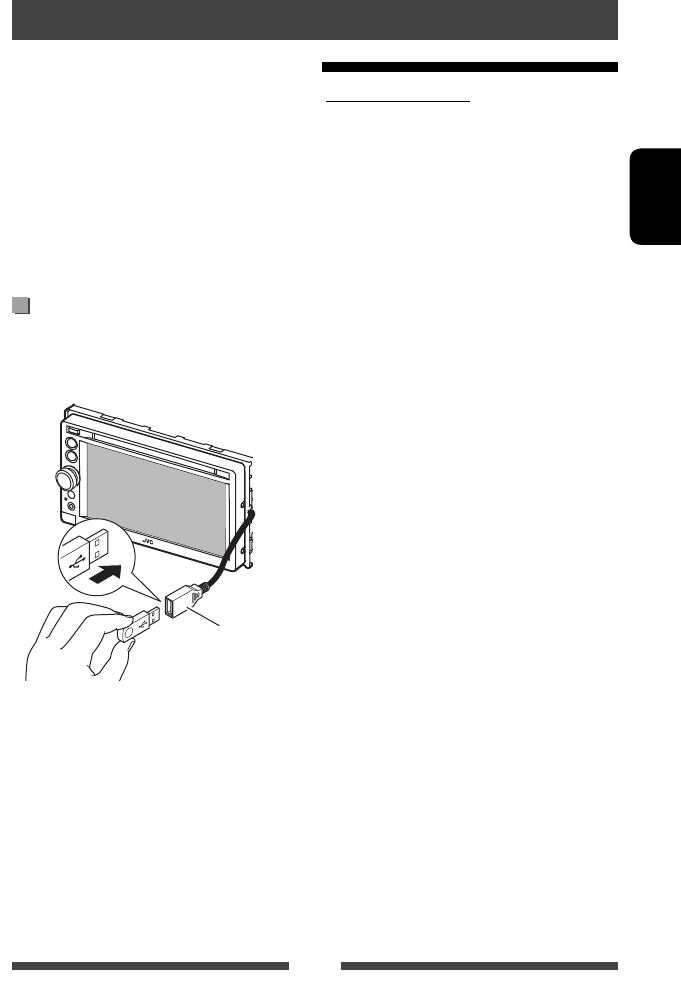
25
DEUTSCH
• Dieses Gerät kann JPEG/MPEG1/MPEG2 */MP3/
WMA/WAV-Dateien abspielen, die in einem USB-
Massenspeichergerät abgelegt sind.
• Dieses Gerät kann insgesamt 5 000 Dateien und 250
Ordner (maximal 999 Dateien pro Ordner) erkennen.
• Stellen Sie sicher, dass alle wichtigen Daten gesichert
sind, um Datenverlust zu vermeiden.
* Ausgenommen für MPEG2-Dateien, aufgenommen von
JVC Everio-Camcordern (Erweiterungscode <.mod>).
Anschließen eines USB-Geräts
Sie können ein USB-Massenspeichergerät wie einen
USB-Speicher, digitalen Audioplayer , usw. ans Gerät
anschließen.
Die Signalquelle schaltet auf „
USB
“ um, und die
Wiedergabe beginnt.
• Alle Tracks im USB-Gerät werden wiederholt
abgespielt, bis Sie die Quelle umschalten.
Wiedergabe von einem USB-Gerät
USB-Bedienungen
Vorsichtsmaßregeln:
• Diese Einheit kann möglicherweise Dateien in einem
USB-Gerät nicht korrekt abspielen, wenn ein USB-
Verlängerungskabel verwendet wird.
• USB-Geräte, die mit speziellen Funktionen wie
Datenschutzfunktionen ausgestattet sind, können
zusammen mit dem Gerät nicht verwendet werden.
• Verwenden Sie kein USB-Gerät mit 2 oder mehr
Partitionen.
• Je nach der Form der USB-Geräte und Anschluss-
Ports können manche USB-Geräte nicht richtig
angebracht werden, oder die Verbindung kann locker
sein.
• Dieses Gerät kann nicht ein USB-Gerät mit einer
anderen Bewertung als 5 V und mehr als 1 A
erkennen.
•
Diese Einheit erkennt möglicherweise nicht eine
Speicherkarte, die in den USB-Kartenleser eingesetzt ist.
• Schließen Sie jeweils ein USB-Gerät zur Zeit an die
Einheit an. Verwenden Sie keinen USB-Hub.
• Verwenden Sie im Fall eines Anschlusses über ein
USB-Kabel das USB-2.0-Kabel.
• Maximalzahl von Zeichen (wenn es sich um 1-Byte-
Zeichen handelt) für:
– Ordnernamen: 50 Zeichen
– Dateinamen: 50 Zeichen
• Vermeiden Sie Verwendung des USB-Geräts, wenn es
die Fahrsicherheit beeinträchtigen kann.
• Das USB-Gerät nicht wiederholt abnehmen und
anschließen, während „Now Reading“ (Lesen) im
Bildschirm erscheint.
• Elektrostatischer Schlag beim Anschließen eines
USB-Geräts kann anormale Wiedergabe am Gerät
verursachen. In diesem Fall trennen Sie das USB-
Gerät ab und setzen dann diese Einheit und das USB-
Gerät zurück.
• Betrieb und Stromversorgung arbeiten
möglicherweise nicht wie vorgesehen bei
bestimmten USB-Geräten.
• Lassen Sie nicht ein USB-Gerät im Fahrzeug, setzen
Sie es nicht direktem Sonnenlicht oder hohen
Temperaturen aus, um Verformung oder Schäden am
Gerät zu vermeiden.
USB-Kabel von der
Rückseite der Einheit
GE_KW-AV61[E].indb 25GE_KW-AV61[E].indb 25 11/12/12 12:44:53 PM11/12/12 12:44:53 PM
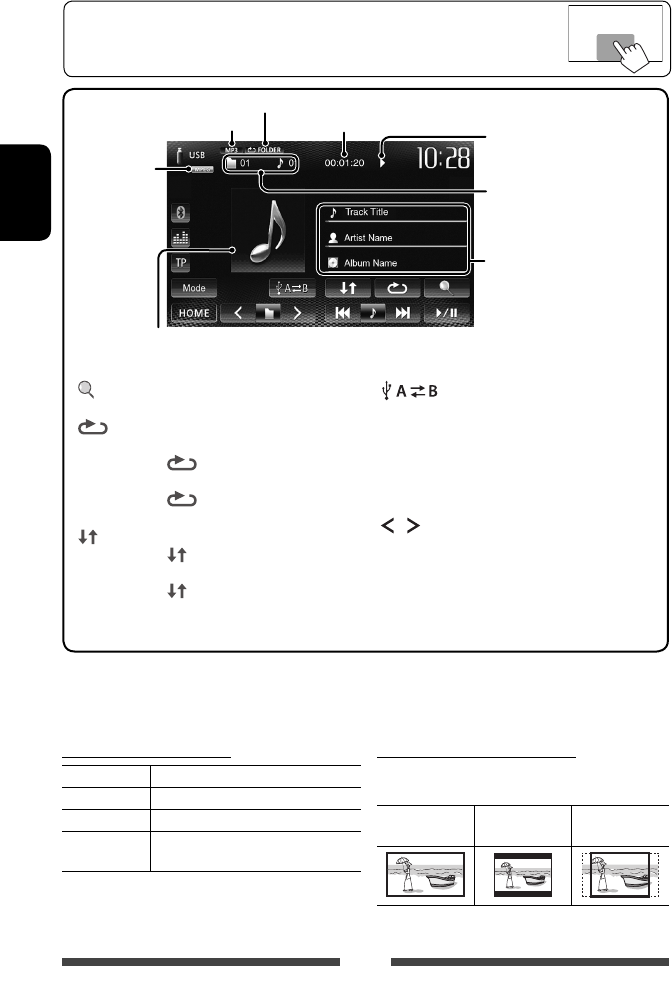
26
DEUTSCH
<File Type>-Einstellung
Audio
Wiedergabe von Audio-Dateien.
Still Picture
Wiedergabe von JPEG-Dateien.
Video
Wiedergabe von MPEG1/MPEG2-Dateien.
Audio&Video
Hierdurch werden Audio-Dateien und
MPEG1/MPEG2-Dateien wiedergegeben.
• Wenn das USB-Gerät keine Dateien des gewählten
Typs verwendet, werden die vorhandenen Dateien in
der folgenden Priorität abgespielt: Audio, Video und
dann Standbild.
<Monitor Type>-Einstellung
Wählen Sie den Monitortyp zum Betrachten eines
Breitbilds auf dem externen Monitor.
16:9 4:3 LB
(Letterbox)
4:3 PS
(PanScan)
Wiedergabestatus
(3: Wiedergabe / 8: Pause)
Spielzeit
• MPEG1/MPEG2/MP3/WMA/
WAV: Ordner-Nr./Track-Nr.
• JPEG: Ordner-Nr./Datei-Nr.
Wiedergabemodus (☞ unten)
Track-/Datei-Information (für
MP3/WMA/WAV)
•
Durch Berührung eines
Informationsbalkens wird der
Text gescrollt, wenn nicht der
ganze Text gezeigt werden kann.
Nur bei MP3/WMA/WAV: Während der Wiedergabe wird das Umschlagbild
angezeigt, wenn die Datei Tag-Daten einschließlich Umschlagbild hat.
Audio-Format
Videoformat—
MPEG/JPEG
[ ] Zeigt die Ordner-/Track-Liste an.
(☞ Seite 21)
[ ] Wählt den Wiederhol-
Wiedergabemodus. *
1
*
2
• SONGS:
Wiederholt den aktuellen
Track.
• FOLDER: Wiederholt alle Tracks
des aktuellen Ordners.
[ ] Wählt den Zufallswiedergabemodus. *
1
*
2
• FOLDER: Spielt in zufälliger
Reihenfolge alle Tracks auf dem Ordner.
• ALL: Alle Tracks in zufälliger
Reihenfolge abspielen.
[ ]Schaltet zwischen interner und externer
Speicherquelle des angeschlossenen Geräts
(wie ein Mobiltelefon) um.
[6] Zum Starten/Pausieren der Wiedergabe.
[4] [¢]*
3
• Zur Auswahl des Tracks. (Drücken)
• Reverse-/Vorwärts-Suche.*
4
(Gedrückthalten)
[] [ ] Zur Auswahl des Ordners.
[Mode] Wechselt die Einstellungen für <File
Type> und <Monitor Type>.
(☞ unten)
[HOME] Zeigt das Bildschirmbild <HOME> an.
• Verfügbare Gegenstände können sich je nach Typ der Wiedergabedatei unterscheiden.
*1 Zum Abbrechen des Zufalls- oder Wiederholmodus drücken Sie die Taste wiederholt, bis die Anzeige verschwindet.
*2 Sie können nicht den Wiederhol-Modus und den Zufallsmodus gleichzeitig aktivieren.
*3 Das angezeigte Symbol ist zwischen den Tasten ist je nach Typ der Datei unterschiedlich.
*4 Die Suchgeschwindigkeit ist je nach Dateityp unterschiedlich.
• Wenn die Bedientasten nicht im Bildschirm angezeigt werden, berühren Sie den in der
Abbildung gezeigten Bereich.
• Zum Ändern der Einstellungen für die Videowiedergabe ☞ Seite 38.
GE_KW-AV61[E].indb 26GE_KW-AV61[E].indb 26 11/12/12 12:44:53 PM11/12/12 12:44:53 PM
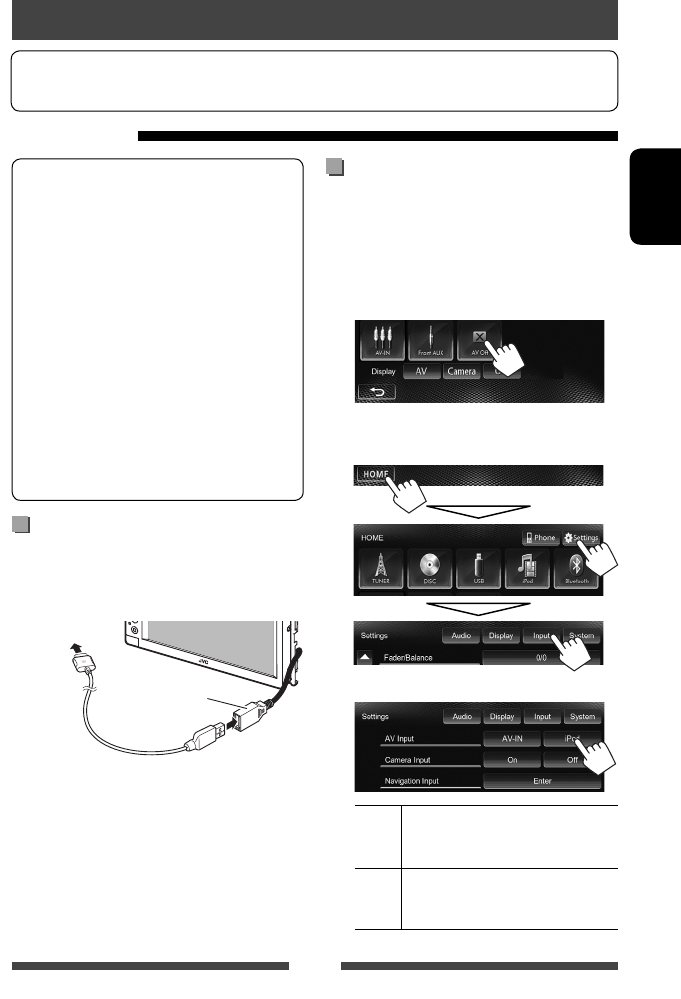
27
DEUTSCH
iPod/iPhone, das an dieses Gerät angeschlossen
werden kann:
Made for
– iPod with video
– iPod classic
– iPod nano (6th Generation)
– iPod nano (5th Generation)
– iPod nano (4th Generation)
– iPod nano (3rd Generation)
– iPod touch (4th Generation)
– iPod touch (3rd Generation)
– iPod touch (2nd Generation)
– iPod touch (1st Generation)
– iPhone 4S
– iPhone 4
– iPhone 3GS
– iPhone 3G
– iPhone
Anschließen von iPod/iPhone
Schließen Sie Ihren iPod/iPhone mit dem geeigneten
Kabel je nach Verwendungszweck an.
• Zum Musikhören: USB-2.0-Kabel (Zubehör für den
iPod/iPhone)
• Zum Betrachten von Video und Hören von
Musik: USB-Audio- und Videokabel für iPod/
iPhone—KS-U30 (getrennt gekauft) (☞ Einbau/
Anschlußanleitung)
Achtung:
• Video wird nicht auf dem Bildschirm angezeigt, wenn
die Verbindung über ein anderes Kabel als KS-U30
vorgenommen wurde.
Von iPod/iPhone Geräten hören
Vorbereitung
• Zur Verwendung einer App von iPod touch/iPhone, ☞ Seite 31.
Einstellung von <AV Input> für
Wiedergabe vom iPod/iPhone
Wählen Sie die geeignete Eingangseinstellung für
<AV Input> entsprechend dem Anschlussverfahren
von iPod/iPhone.
1 Schalten Sie die AV-Quelle aus.
Im Bildschirmbild <HOME>:
2 Zeigen Sie das Bildschirmbild <Input>
an.
3
AV-IN Wählen Sie dies, wenn der iPod/iPhone
über das USB 2.0-Kabel (Zubehör von
iPod/iPhone) angeschlossen wird.
iPod Wählen Sie dies, wenn der iPod/iPhone
über das KS-U30 (getrennt erhältlich)
angeschlossen wird.
An iPod/iPhone
USB-Kabel von der
Rückseite der Einheit
GE_KW-AV61[E].indb 27GE_KW-AV61[E].indb 27 11/12/12 12:44:54 PM11/12/12 12:44:54 PM
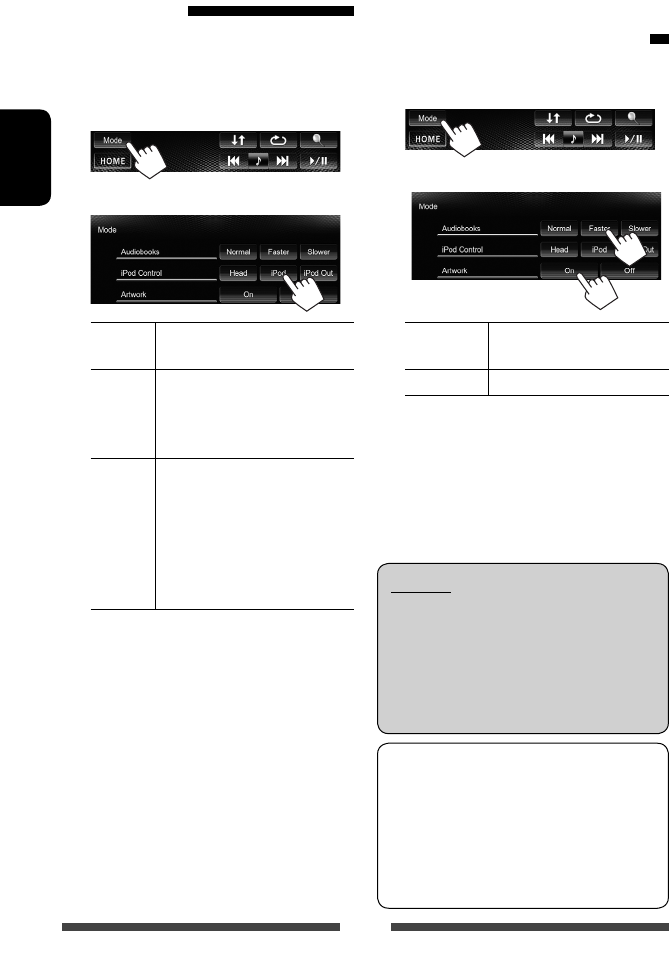
28
DEUTSCH
Einstellen des iPod-
Steuermodus
Wählen Sie das Gerät, das die Wiedergabe des
iPod/iPhone steuert.
Wenn die Quelle „
iPod
“ ist...
1
2
Head Steuert die Wiedergabe von diesem
Gerät. (☞ Seite 29)
iPod Steuert die Audio-/Video-
Wiedergabe vom iPod/iPhone.
• Die Wiedergabe-Information
wird angezeigt.
iPod
Out*
Zeigt das Menü und die
Wiedergabe-Bildschirmausgabe auf
dem iPod/iPhone an. (☞ Seite 30)
• Sie können die Wiedergabe
von dieser Einheit auf gleiche
Weise wie bei dem iPod/iPhone
steuern.
• Bei Verwendung eines iPod mit Video, während
[iPod] für <iPod Control> gewählt ist wählen Sie
[iPod] für <AV Input> und schließen den iPod mit
KS-U30 an (getrennt gekauft). (☞ Seite 27)
* <iPod Out> ist, wenn <AV Input> auf [iPod]
(☞ Seite 27) gestellt ist, nur für die folgenden iPod/
iPhone-Modelle verfügbar:
– iPod nano (6th Generation)
– iPod touch (4th Generation)
– iPod touch (3rd Generation)
– iPod touch (2nd Generation)
– iPhone 4S
– iPhone 4
– iPhone 3GS
– iPhone 3G
Wählen von
Vorzugseinstellungen für
Wiedergabe vom iPod/iPhone
Wenn die Quelle „
iPod
“ ist...
1
2
Audiobooks Wählen Sie die Geschwindigkeit
von Hörbüchern.
Artwork Zeigt/versteckt das iPod Cover.
• Sie können die Einstellungen ändern, wenn
<iPod Control> auf [Head] gestellt ist.
Hinweis:
Beim Betrieb eines iPod/iPhone kann es sein, dass
manche Vorgänge nicht richtig oder nach Wunsch
ausgeführt werden. In diesem Fall besuchen
Sie folgende JVC-Website: <http://www3.
jvckenwood.com/english/car/> (nur englische
Website)
Bei manchen iPod/iPhone-Modellen kann die
Leistung anormal sein oder instabiler Betrieb
auftreten. In diesem Fall trennen Sie das iPod/
iPhone-Gerät ab und prüfen dessen Zustand.
Wenn die Leistung nicht verbessert wird oder
langsam ist, setzen Sie den/das iPod/iPhone
zurück.
GE_KW-AV61[E].indb 28GE_KW-AV61[E].indb 28 11/12/12 12:44:54 PM11/12/12 12:44:54 PM
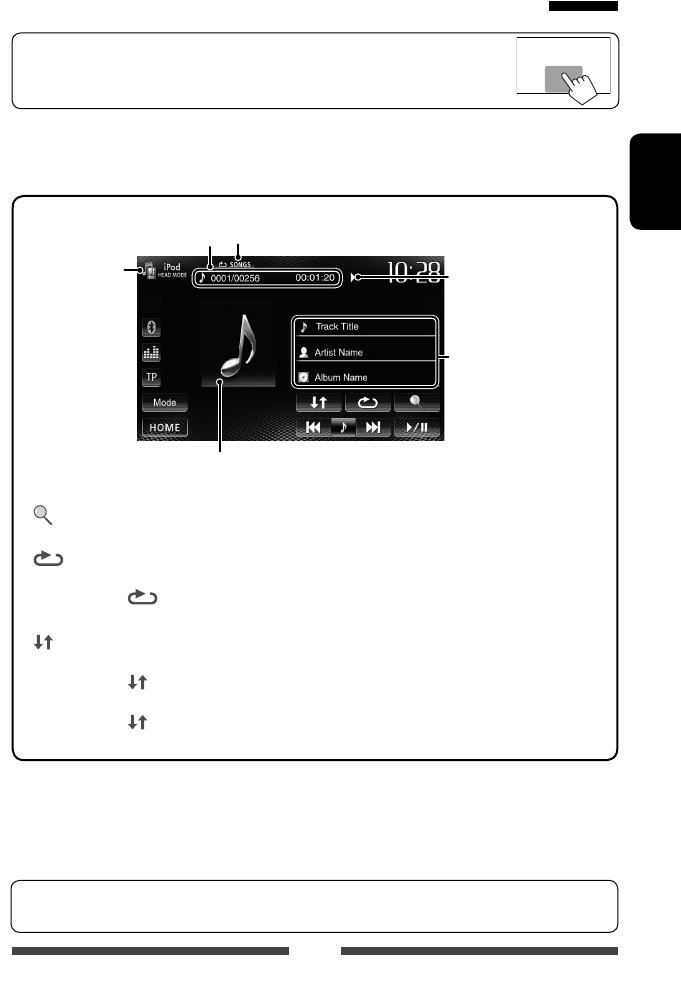
29
DEUTSCH
iPod/iPhone-Wiedergabebedienungen für <Head>-Modus
• Wenn die Bedientasten nicht im Bildschirm angezeigt werden, berühren Sie den in der
Abbildung gezeigten Bereich.
• Zum Ändern der Einstellungen für die Videowiedergabe ☞ Seite 38.
• Wählen Sie „
iPod
“ als Quelle. (☞ Seite 12)
• Stellen Sie sicher, dass [Head] für <iPod Control> gewählt ist. (☞ Seite 28)
• Wenn Sie dieses Gerät einschalten, wird der iPod/iPhone über das Gerät geladen.
Track-Nr./Gesamtzahl des
Tracks/Spielzeit
iPod-Steuermodus
(☞ Seite 28)
Song-/Video-Information
• Durch Berührung eines
Informationsbalkens wird
der Text gescrollt, wenn
nicht der ganze Text gezeigt
werden kann.
Wiedergabestatus
(3: Wiedergabe/8: Pause)
Wiedergabemodus (☞ unten)
Während der Wiedergabe wird Cover (das auf dem Bildschirm des iPod/iPhone angezeigte Bild)
gezeigt, wenn der Song Cover enthält (☞ Seite 28).
[ ] Zeigt die Audio/Video-Dateiliste
an. (☞ Seite 30)
[ ] Wählt den Wiederhol-
Wiedergabemodus. *1
• SONGS: Hat die gleiche
Funktion wie „Repeat One“.
[ ] Wählt den
Zufallswiedergabemodus. *1
• SONGS: Hat die gleiche
Funktion wie „Shuffle Songs“.
• ALBUMS: Hat die gleiche
Funktion wie „Shuffle Albums“.
[6] Zum Starten/Pausieren der
Wiedergabe.
[4] [¢]
•
Wählt eine Audio/Video-Datei. *2
(Drücken)
• Reverse-/Vorwärts-Suche.
(Gedrückthalten)
[Mode] Wechselt die Einstellungen für die
iPod-Wiedergabe. (☞ Seite 28)
[HOME] Zeigt das Bildschirmbild <HOME>
an.
• Zum Betrachten des Videos wählen Sie einen Punkt in der Liste im Video-Menü. (☞ Seite 30)
*1 Zum Abbrechen des Zufalls- und Wiederholmodus drücken Sie die Taste wiederholt, bis die Anzeige verschwindet.
*2 Wiedergabefortsetzung steht für Videodateien nicht zur Verfügung.
• Wenn Sie eine App des angeschlossenen iPod touch/iPhone verwenden, kann <iPod Control> versehentlich
auf [iPod] gestellt werden. Zum Ändern der Einstellung ☞ Seite 28.
GE_KW-AV61[E].indb 29GE_KW-AV61[E].indb 29 11/12/12 12:44:54 PM11/12/12 12:44:54 PM
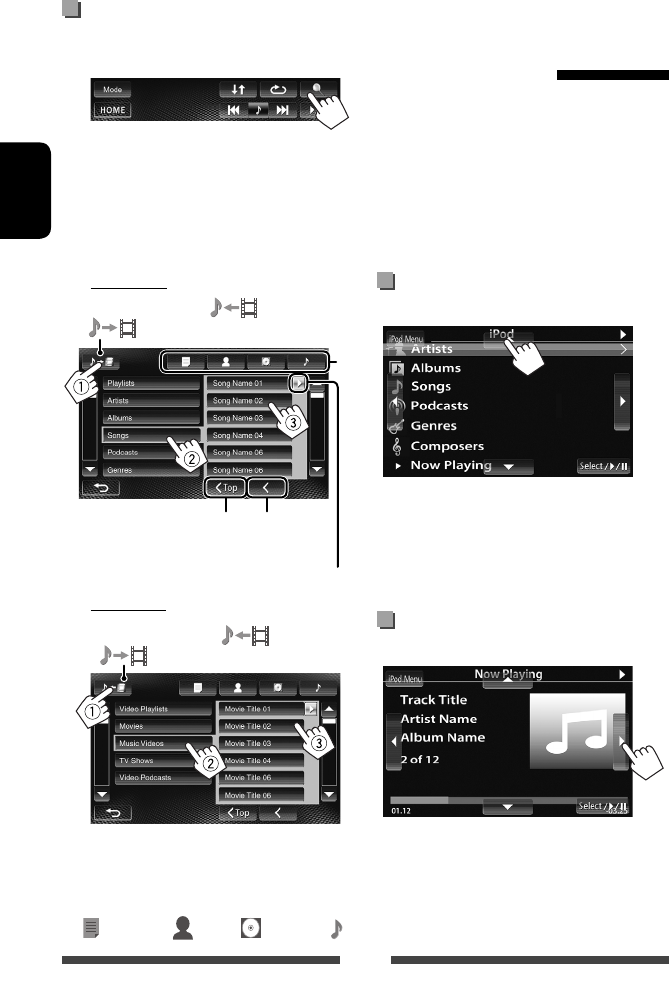
30
DEUTSCH
Wählen Sie eine Audio/Video-Datei
aus dem Menü
1
2 Wählen Sie das Menü (Audio oder Video)
(1), eine Kategorie (2), und dann
einen gewünschten Gegenstand (3).
• Wählen Sie den Gegenstand in der gewählten
Ebene, bis ein gewünschter Track zu spielen
beginnt.
Audio-Menü:
Schaltet zwischen Audio ( ) und Video
( ) um
Schaltet zur
vorherigen Ebene
zurück
Spielt alle Punkte in der Ebene ab
Schaltet zur Oberebene zurück
*
Video-Menü:
Schaltet zwischen Audio ( ) und Video
( ) um
• Verfügbare Kategorien hängen von dem Typ Ihres
iPod/iPhone ab.
* Sie können durch Drücken der entsprechenden
Markierung zum Anfang der Kategorie schalten: Playlists
(
), Interpreten
(
), Alben
(
) oder Songs
(
).
iPod/iPhone-
Wiedergabebedienungen für
<iPod Out>-Modus
• Schließen Sie den iPod/iPhone über das
KS-U30 (getrennt erhältlich) an. (☞ Einbau/
Anschlußanleitung)
• Wählen Sie [iPod] für <AV Input>-Einstellung.
(☞ Seite 27)
• Stellen Sie sicher, dass [iPod Out] für <iPod
Control> gewählt ist. (☞ Seite 28)
• Wählen Sie „
iPod
“ als Quelle. (☞ Seite 12)
Wählen eines Tracks aus dem Menü
am iPod/iPhone
[5] [∞] Wählt eine Kategorie.
[Select/6] Bestätigt die Auswahl.
[iPod Menu] Schaltet zur vorherigen Ebene
zurück.
Bedienvorgänge während der
Wiedergabe
[2] [3]
Springt zum vorherigen/nächsten Track.
[Select/6]
Zum Starten/Pausieren der Wiedergabe.
[iPod Menu] Zeigt das Menü an.
GE_KW-AV61[E].indb 30GE_KW-AV61[E].indb 30 11/12/12 12:44:55 PM11/12/12 12:44:55 PM

31
DEUTSCH
• Wenn Sie eine App von iPod touch oder
iPhone verwenden, siehe auch Seite 32 für
Sicherheitsanweisungen.
Anzeige des Bildschirmbildes der App,
während Sie eine andere Quelle hören
Sie können das Display auf das Bildschirmbild der App
vom angeschlossen iPod touch/iPhone umschalten,
während Sie eine andere Quelle hören.
Anzeige der Apps-Umschalttaste auf
dem Quelle-Steuerschirmbild und dem
<HOME>-Schirmbild
• Wählen Sie [AV] für <Display> im <HOME>-
Schirmbild im Voraus. (☞ Seite 11)
1 Schalten Sie die AV-Quelle aus.
Im Bildschirmbild <HOME>:
2
Zeigen Sie das Bildschirmbild <Input> an.
1 Starten Sie die App auf Ihrem iPod
touch/iPhone.
2 Wählen Sie „
Apps
“ als Quelle.
Im Bildschirmbild <HOME>:
Sie können die grundlegende Wiedergabe auf dem
Sensordisplay steuern.
Audio
Video
• Sie können auch das Audio/Video mit dem iPod/
iPhone selber anstelle mit dem Gerät abspielen.
Verwendung einer App von iPod touch/iPhone
Sie können eine App vom angeschlossen iPod touch/iPhone auf diesem Gerät verwenden.
• Sie können bestimmte Funktionen einer App im Sensordisplay bedienen.
Vorbereitung
• Schließen Sie den iPod touch/iPhone über das KS-U30 (getrennt erhältlich) an. (☞ Einbau/Anschlußanleitung)
• Wählen Sie [iPod] für <AV Input>-Einstellung. (☞ Seite 27)
• Für auf diesem Gerät verwendbare Apps besuchen Sie < http://www3.jvckenwood.com/english/car/>.
GE_KW-AV61[E].indb 31GE_KW-AV61[E].indb 31 11/12/12 12:44:55 PM11/12/12 12:44:55 PM
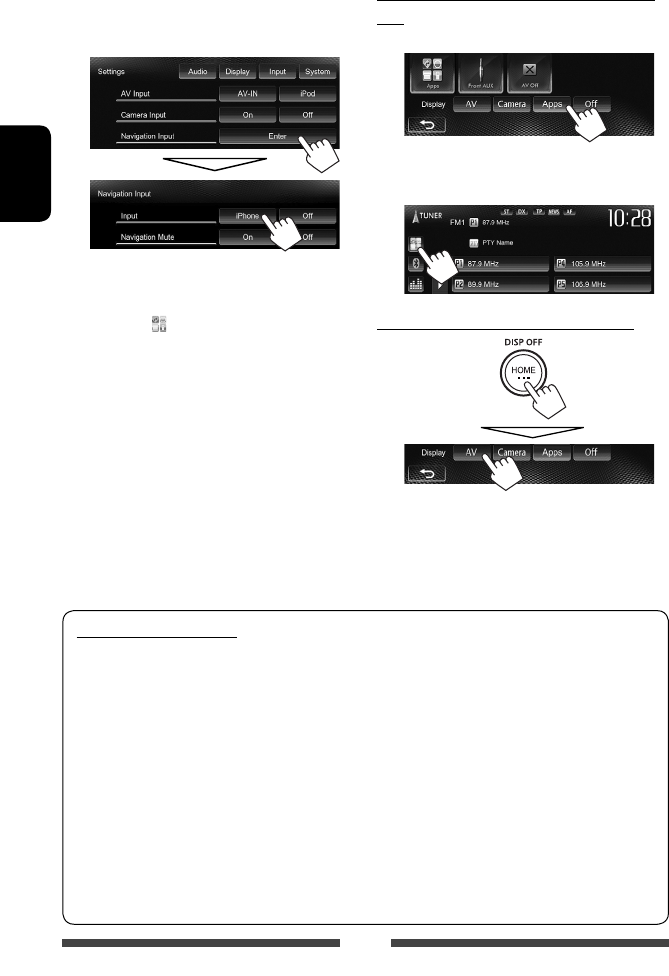
32
DEUTSCH
3 Wählen Sie [iPhone] für die
Einstellung <Input> im Bildschirmbild
<Navigation Input>.
• Wenn <Input> auf [iPhone] gestellt ist, wird die
Taste [Apps] im Bildschirmbild <HOME> angezeigt,
und die Taste [ ] wird im Quellen-Steuerbildschirm
angezeigt. Sie können auch den Bildschirm der App
durch Drücken einer anderen Taste anzeigen.
(☞ rechte Spalte)
• Bei Einstellung von <Input> auf [iPhone] wird die
Einstellung <AV Input> automatisch geändert und
auf [iPod] gestellt.
Zum Deaktivieren, wählen Sie [Off] für <Input>.
Zum Betrachten des Bildschirmbilds der
App
Im Bildschirmbild <HOME>:
oder
Auf dem Quell-Steuerbildschirm:
Zum Löschen des Schirmbilds der App
SICHERHEITSANWEISUNGEN
Die Verwendung der iPhone Navigation App ist nur für geeigneten Verkehrsbedingungen zulässig, und
Sie müssen absolut sicher sein, dass dadurch keine Risiken, Beeinträchtigungen oder Verletzungsgefahren
für den Fahrer, Insassen oder andere Verkehrsteilnehmer hervorgerufen werden. Die Regeln der
Straßenverkehrsordnung, die sich je nach Land unterscheiden können müssen immer befolgt werden. Das Ziel
darf nicht eingegeben werden, während sich das Fahrzeug bewegt.
iPhone-Navigationsführung kann je nach aktueller Situation aufgrund von Verkehrssituationen (z.B.
Änderungen bei Mautstraßen, Hauptstraßen, Einbahnstraßen oder anderen Verkehrsregeln) u.U. unzutreffend
sein. Vorhandene Verkehrszeichen oder -regeln haben auf jeden Fall Vorrang.
• Verkehrszeichen müssen selbstverständlich auch beim Fahren mit iPhone Navigations App beachtet werden.
Die iPhone Navigation App ist nur eine Hilfe zum Fahren. Es enthebt den Fahrer nicht von der eigenen
Entscheidung, wie die gebotene Information verwendet wird. Wir übernehmen keine Haftung für
möglicherweise von der iPhone Navigation App gelieferte fehlerhafte Daten.
• Bedienen Sie das Gerät nicht beim Fahren.
GE_KW-AV61[E].indb 32GE_KW-AV61[E].indb 32 11/12/12 12:44:56 PM11/12/12 12:44:56 PM
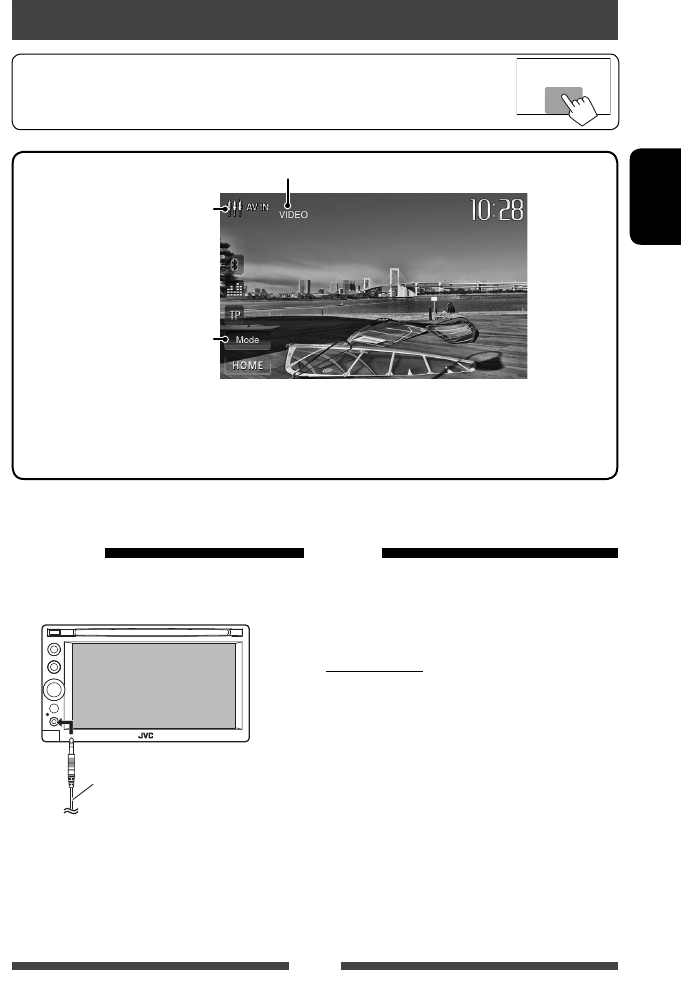
33
DEUTSCH
*
1 Schließen Sie eine externe Komponente
an.
2 Wählen Sie „
Front AUX
“ als Quelle.
(☞ Seite 12)
3 Schalten Sie die angeschlossene
Komponente ein und starten Sie die
Wiedergabe der Quelle.
Verwenden anderer externer Komponenten
• Wenn die Bedientasten nicht im Bildschirm angezeigt werden, berühren Sie den in der
Abbildung gezeigten Bereich.
• Zum Ändern der Einstellungen für die Videowiedergabe ☞ Seite 38.
[Mode]* Ändert den AV-IN-Name.
• Drücken Sie [2] oder [3] zum Wählen eines AV-IN-Namens.
[HOME] Zeigt das Bildschirmbild <HOME> an.
* Erscheint, wenn „
AV-IN
“ als Quelle gewählt ist.
Sie können eine externe Komponente an die Buchsen
LINE IN/VIDEO IN an der Rückseite anschließen.
(☞ Einbau/Anschlußanleitung)
Vorbereitung:
Wählen Sie [AV-IN] für <AV Input>-Einstellung.
(☞ Seite 42)
• <AV Input> Einstellung kann nur geändert werden,
wenn die Einstellung <Input> in <Navigation
Input> auf [Off] gestellt ist.
1
Wählen Sie „
AV-IN
“ als Quelle.
(☞ Seite 12)
2 Schalten Sie die angeschlossene
Komponente ein und starten Sie die
Wiedergabe der Quelle.
AV-INFront AUX
3,5-mm-Stereo-Ministecker
(nicht mitgeliefert)
AV-IN-Name* ( ☞ unten)
Quellentyp („AV-IN“
oder „Front AUX“)
GE_KW-AV61[E].indb 33GE_KW-AV61[E].indb 33 11/12/12 12:44:56 PM11/12/12 12:44:56 PM
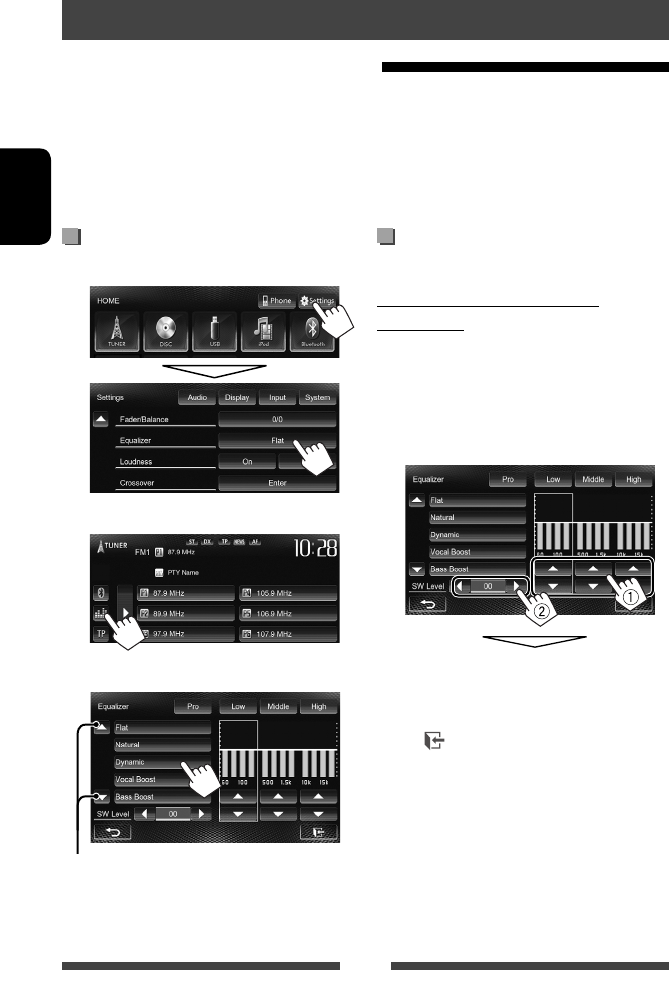
34
DEUTSCH
Klangeinstellungen
Wählen eines Vorgabe-Klangmodus
1 Im Bildschirmbild <HOME>:
oder
Auf dem Quell-Steuerbildschirm:
2 Wählen Sie einen Klangmodus.
Ändert die Seite
Speichern Ihrer eigenen
Einstellungen
Benutzeranpassen des Vorgabe-
Klangmodus
1 Wählen Sie einen Klangmodus.
(☞ „Wählen eines Vorgabe-Klangmodus“)
2 Stellen Sie den Pegel jedes
Frequenzbereichs (1) ein, und wählen
Sie dann den Subwooferpegel (2).
Die Einstellungen werden gespeichert, und
<User> wird aktiviert.
• Zum Fertigstellen des Vorgangs, drücken Sie
[ ].
• Zur Vornahme präziser Einstellungen,
☞ Seite 35.
Verwendung der Klang-Entzerrung
• Die Einstellung wird für jede Quellen gespeichert, bis Sie den Klang erneut einstellen. Wenn die Quelle eine Disc
ist, wird die Einstellung für jede der folgenden Kategorien gespeichert.
– DVD/DVD-VR/VCD
– CD
– DivX/MPEG1/MPEG2/MP3/WMA/WAV
• Sie können nicht den Ton einstellen, wenn die AV-Quelle ausgeschaltet ist.
GE_KW-AV61[E].indb 34GE_KW-AV61[E].indb 34 11/12/12 12:44:56 PM11/12/12 12:44:56 PM
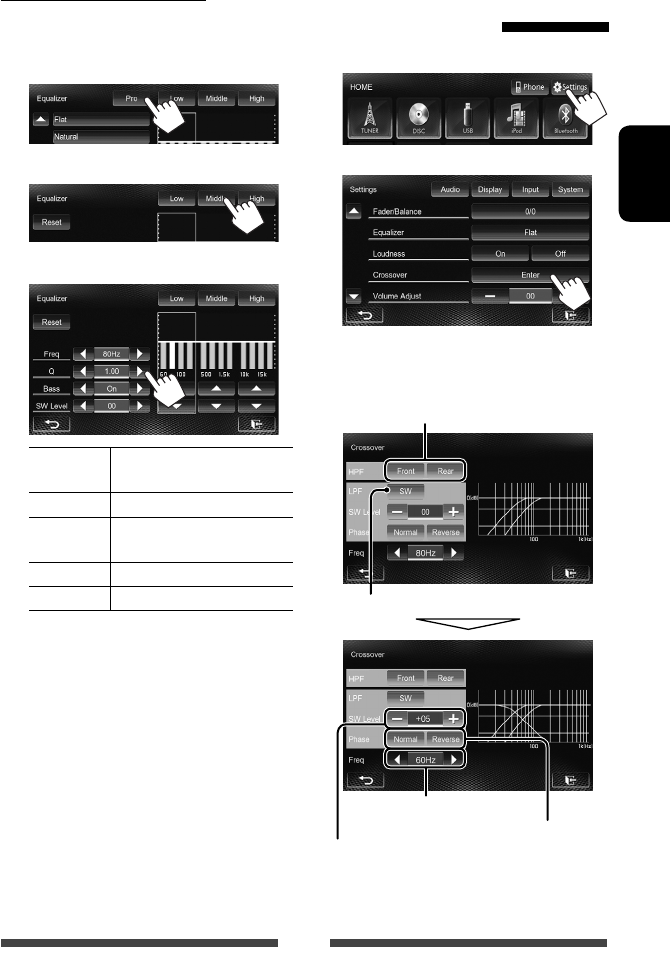
35
DEUTSCH
Anpassen der
Übergangsfrequenz
1 Im Bildschirmbild <HOME>:
2
3 Wählen Sie das einzustellende Element,
und nehmen Sie die Einstellungen vor.
Stellt den Subwoofer-Pegel ein.
Stellt die Übergangsfrequenz ein.
Wählt die Phase für den Subwoofer.*
Stellt die Übergangsfrequenz für vordere oder
hintere Lautsprecher ein (Hochpassfilter).
Stellt die Übergangsfrequenz für Subwoofer ein (Tiefpassfilter).
* Nicht wählbar, wenn <Freq> auf <Through>
gestellt ist.
Präzises Einstellen des Klangs
1 Führen Sie Schritt 1 und 2 in „Wählen
eines Vorgabe-Klangmodus“ aus, und
dann...
2 Wählen Sie einen Frequenzbereich.
3 Stellen Sie den Klang ein.
Reset Ändert den Pegel von Low/Mid/
High auf 0.
Freq Wählt die Frequenz.
QStellt die Breite der Frequenz
ein.*1
Bass Aktiviert/deaktiviert die Tiefen.*2
SW Level Stellt den Subwoofer-Pegel ein.
Die Einstellungen werden überschrieben, wenn
die Einstellung <User> vorgenommen wurde
(☞ Seite 34), und <User> aktiviert ist.
• Die Einstellungen werden gespeichert, bis Sie
den Klang erneut einstellen.
• Um Einstellungen für andere Bereiche
vorzunehmen, wiederholen Sie die Schritte 2
und 3.
*1 Auf den Bereich „High” festgesetzt.
*2 Nur für den Bereich „Low”.
GE_KW-AV61[E].indb 35GE_KW-AV61[E].indb 35 11/12/12 12:44:57 PM11/12/12 12:44:57 PM
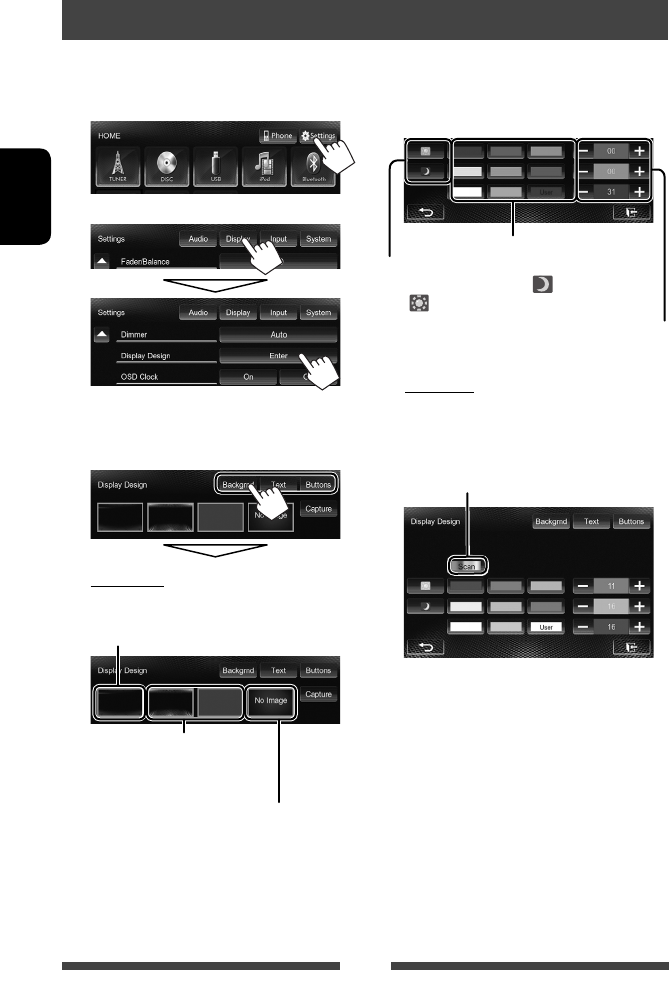
36
DEUTSCH
1 Im Bildschirmbild <HOME>:
2
3 Wählen Sie ein Element ([Backgrnd],
[Text] oder [Buttons]), und ändern Sie
die Einstellung.
Hintergrund
1Wählen Sie einen Hintergrund
Basisbild (Vorgabe)
Sie können eine Farbe in der
Farbpalette wählen oder die Farbe im
Benutzerfarbeinsteller justieren.
(☞ rechte Spalte)
Für Einstellung Ihrer Lieblingsszene als Hintergrund
☞ Seite 37
Ändern des Display-Designs
Sie können den Hintergrund, die Textfarbe und die Sensordisplay-Tasten und die Monitorfeld-Tasten ändern.
2Wählen/justieren Sie die Farbe
Text/Tasten
Wählen/justieren Sie die Farbe. (Einzelheiten,
☞ oben.)
Beleuchtung in variablen Farben*
• Die Beleuchtungsfarbe ändert sich graduell.
* Erscheint nur für den Tastenfarbe-Wahlbildschirm.
Wenn eine Beleuchtung in variablen Farben
ausgewählt ist, kann die Farbe nicht angepasst
werden.
Benutzer-Farbanpassung: Sie können Ihre eigene
Farbanpassung vornehmen und unter <User> speichern.
Farbpalette
Abblend-Einstellung: Sie können Auswahlen für jede
Abblendeinstellung treffen—[ ] (Abblendung Ein)
oder [ ] (Abblendung Aus).
GE_KW-AV61[E].indb 36GE_KW-AV61[E].indb 36 11/12/12 12:44:57 PM11/12/12 12:44:57 PM
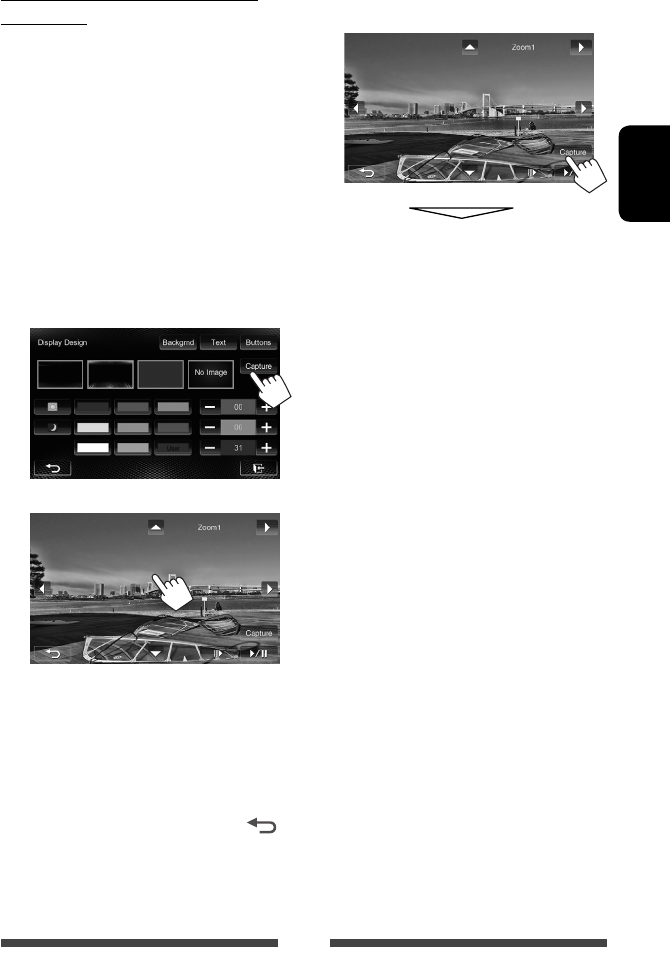
37
DEUTSCH
Verwendung Ihrer Lieblingsszene als
Hintergrund
Bei der Wiedergabe eines Videos oder JPEG können
Sie ein Bild festhalten und das festgehaltene Bild als
Hintergrund verwenden.
• Sie können nicht urheberrechtlich geschützte Inhalte
und Bilder vom iPod/iPhone festhalten.
• Bei Verwendung einer JPEG-Datei als Hintergrund
stellen Sie sicher, dass die Auflösung 800 x 600 Pixel
beträgt.
• Die Farbe des festgehaltenen Bildes kann sich von der
der tatsächlichen Szene unterscheiden.
1 Spielen Sie ein Video oder JPEG ab.
2 Zeigen Sie das Bildschirmbild <Display
Design> an. (☞ Seite 36)
3
4 Justieren Sie das Bild.
[6] *1Zum Starten/Pausieren der
Wiedergabe.
[E] *1Schaltet Szenen Bild für Bild weiter.
[3] Vergrößert die Szene. (<Full>,
<Zoom1> – <Zoom3>)
[5] [∞]
[2] [3] *2Verschiebt den Zoomrahmen.
• Zum Abbrechen Festhaltens drücken Sie [ ].
*1 Nicht angezeigt, wenn eine externe Komponente
an die Buchsen LINE IN/VIDEO IN angeschlossen
sind.
*2 Nicht angezeigt, wenn <Full> gewählt ist.
5 Halten Sie das auf dem Bildschirm
angezeigte Bild fest.
Eine Bestätigungsmeldung erscheint. Drücken Sie
[Yes], um das neu festgehaltene Bild zu speichern.
(Das vorhandene Bild wird durch das neue ersetzt.)
• Drücken Sie [No] zum Zurückschalten zum
vorhergehenden Schirmbild.
GE_KW-AV61[E].indb 37GE_KW-AV61[E].indb 37 11/12/12 12:44:58 PM11/12/12 12:44:58 PM
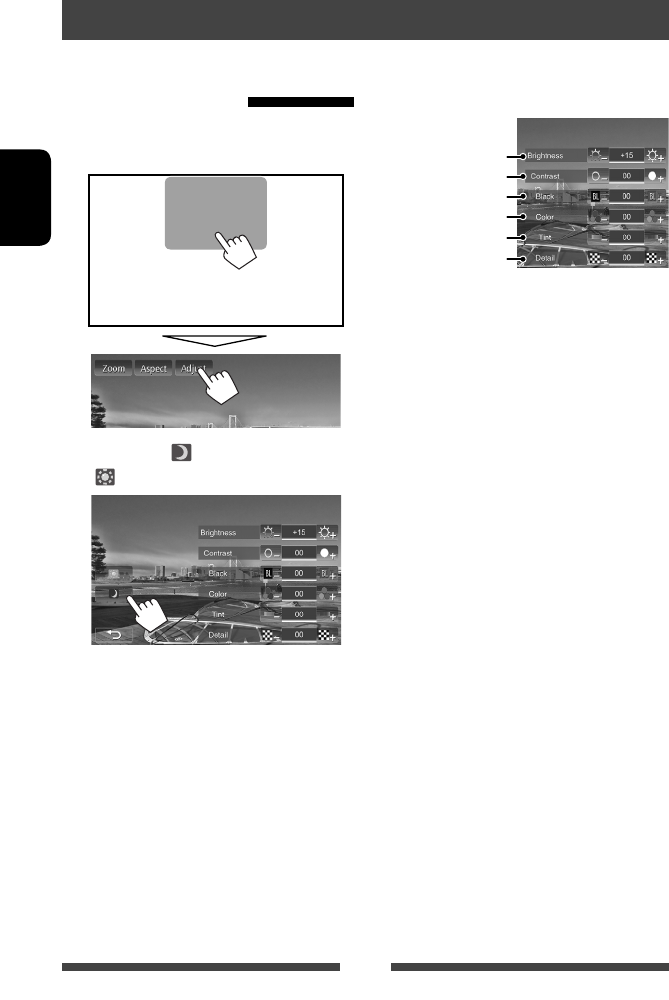
38
DEUTSCH
Einstellung für Video-Wiedergabe
Sie können die Einstellung für Videowiedergabe ändern.
Anpassen des Bildes
Sie können die Bildqualität einstellen.
1 Zeigen Sie das Einstellungsmenü an.
2 Wählen Sie [ ] (Abblendung ein) oder
[] (Abblendung aus).
3 Stellen Sie das Bild ein (–15 bis +15).
Stellt die Helligkeit ein
Stellt den Kontrast ein
Stellt den Farbton ein *
Stellt Farbe ein
Stellt Schwarzfarbe ein
Jusitert die Einzelheiten
* Nur abstimmbar, wenn das empfangene
Farbsystem NTSC ist.
GE_KW-AV61[E].indb 38GE_KW-AV61[E].indb 38 11/12/12 12:44:58 PM11/12/12 12:44:58 PM
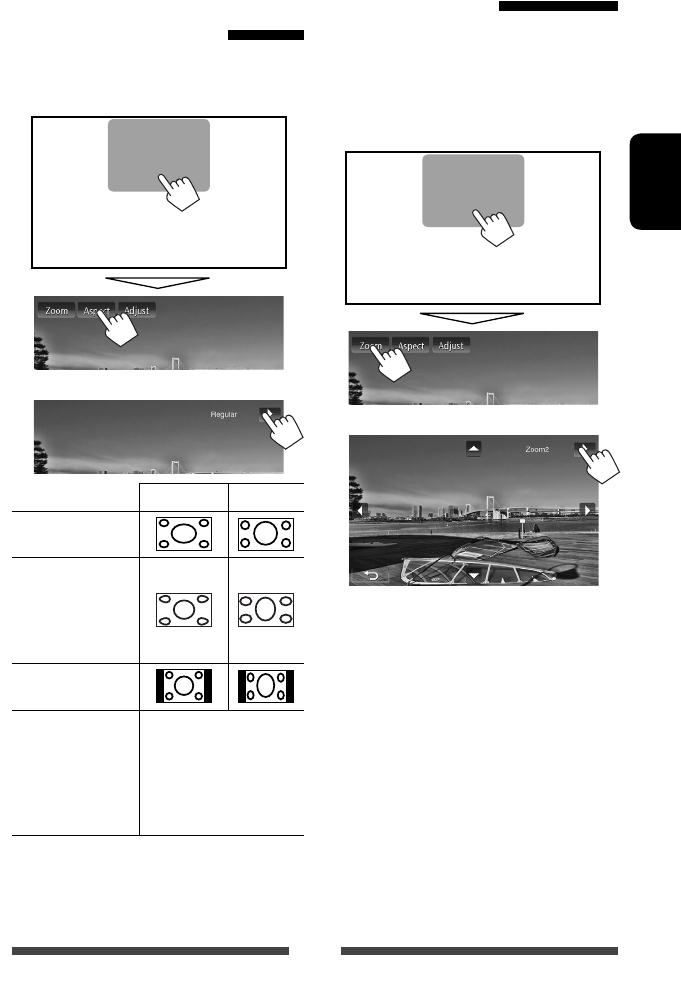
39
DEUTSCH
Ändern des
Bildseitenverhältnisses
Sie können das Bildseitenverhältnis für
Videowiedergabe ändern.
1
2
4:3-Signal 16:9-Signal
Full*:
Für 16:9 Originalbilder
Panorama:
Zum Betrachten
von natürlichen
4:3-Bildern auf dem
Breitformatbildschirm
Regular*:
Für 4:3 Originalbilder
Auto: • Nur für
„
DISC
”
/
„
USB
”
:
Das Bildseitenverhältnis
wird automatisch
entsprechend den
angelegten Signalen
gewählt.
* Während der Wiedergabe von DivX, während
<Monitor Type> auf [16:9] gestellt ist (☞ Seite
24), ist das Seitenverhältnis nicht richtig eingestellt.
Zoomen des Bildes
Sie können das Bild Zoomen (<Full>, <Zoom1> bis
<Zoom3>).
• Wenn <Aspect> auf <Panorama> oder <Auto>
(☞ linke Spalte) gestellt ist, wird das Bild mit dem
Seitenverhältnis der Einstellung <Full> gezoomt.
1
2
[5] [∞] [2] [3]* : Verschiebt den
Zoomrahmen.
* Nicht angezeigt, wenn <Full> gewählt ist.
• Die Zoomfunktion kann bei bestimmten Videoquellen
nicht verwendet werden.
GE_KW-AV61[E].indb 39GE_KW-AV61[E].indb 39 11/12/12 12:44:58 PM11/12/12 12:44:58 PM
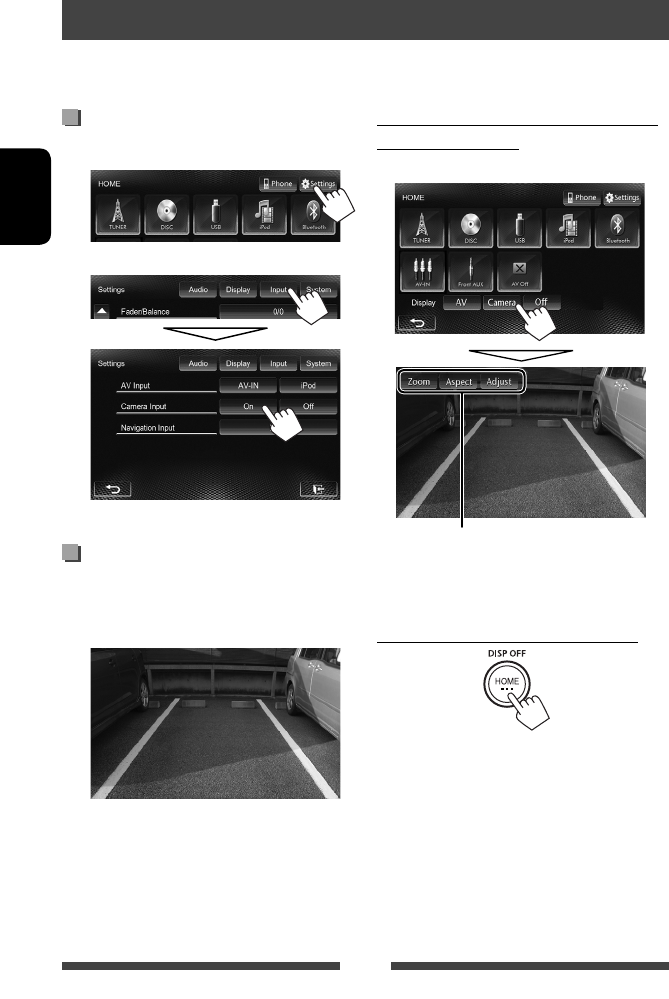
40
DEUTSCH
Aktivieren der Rückfahrkamera
1 Im Bildschirmbild <HOME>:
2
Zum Deaktivieren wählen Sie [Off].
Anzeigen des Bildes von der
Rückfahrkamera
Das Rückfahrschirmbild wird angezeigt, wenn der
Rückwärtsgang (R) eingelegt wird.
Verwendung einer Rückfahrkamera
• Zur Verwendung einer Rückfahrkamera ist der Verkabelungsanschluss REVERSE GEAR SIGNAL erforderlich. Zum
Anschließen einer Rückfahrkamera ☞ Einbau/Anschlußanleitung.
Zum manuellen Anzeigen des Bildes von
der Rückfahrkamera
Im Bildschirmbild <HOME>:
Zum Löschen des Rückfahrschirmbilds
Beim manuellen Anzeigen des Bildes von der
Rückfahrkamera können Sie die Einstellung des
Bildes ändern. (☞ Seiten 38 und 39)
GE_KW-AV61[E].indb 40GE_KW-AV61[E].indb 40 11/12/12 12:44:59 PM11/12/12 12:44:59 PM
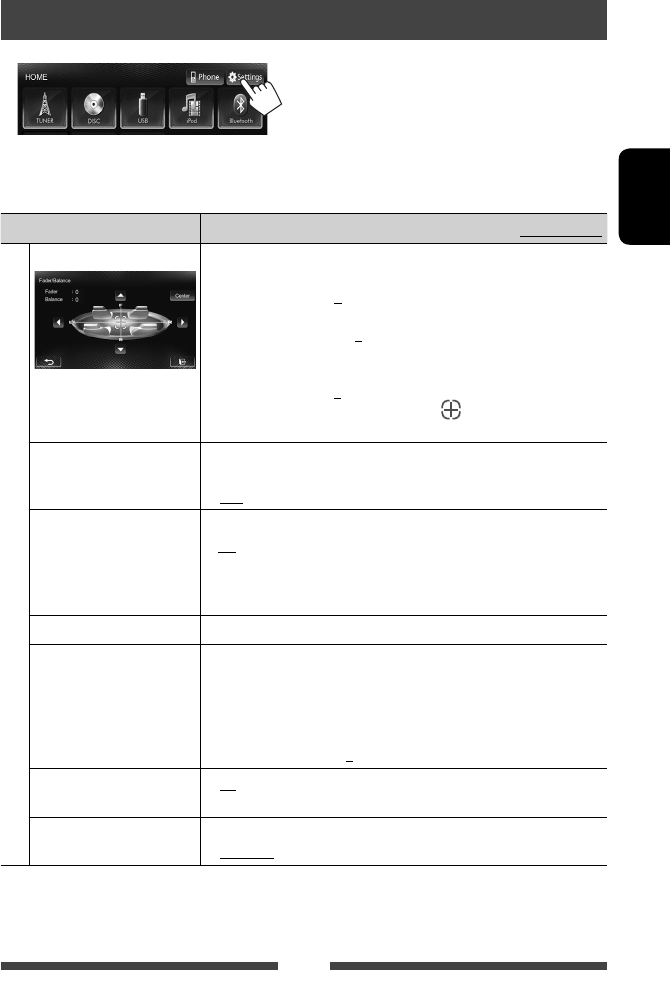
41
DEUTSCH
Einstellung der Menüelemente
• Beim Ändern von Einstellungen für <Amplifier Gain>, <AV Input> und <Input> in <Navigation Input>
schalten Sie die AV-Quelle aus. Andere Einstellungen können geändert werden, wenn die AV-Quelle eingeschaltet ist.
Menügegenstand Wählbare Einstellung/Gegenstand Anfänglich: Unterstrichen
Audio
Fader/Balance Fader : Stellen Sie die Balance für die Lautsprecherausgabe auf den
vorderen und hinteren Lautsprechern ein.
♦ F6 bis R6; Anfänglich 0
• Wenn Sie eine Anlage mit zwei Lautsprechern verwenden, stellen Sie den
Fader auf Mittenstellung (0).
Balance : Stellen Sie die Balance für die Lautsprecherausgabe auf den
linken und rechten Lautsprechern ein.
♦ L6 bis R6; Anfänglich 0
Drücken Sie [ 5/∞/2/3 ] oder ziehen Sie [ ] zum Einstellen.
• Zum Löschen der Einstellung drücken Sie [Center].
Equalizer Ändern Sie den Klangmodus oder stellen Sie die Equalizer-Einstellungen für
jede Quelle ein und speichern diese. (☞ Seite 34)
♦ Flat/Natural/Dynamic/Vocal Boost/Bass Boost/Vibrant/User
Loudness Sie können die Loudness-Funktion aktivieren/deaktivieren.
♦ On
♦ Off
: Verstärken Sie niedrige und hohe Frequenzen um eine
gute Klangwirkung auch bei niedriger Lautstärke zu
erhalten.
: Hebt auf.
Crossover Stellt die Übergangsfrequenz ein. (☞ Seite 35)
Volume Adjust Stellen Sie den automatischen Lautstärkepegel für jede Quelle ein und
speichern Sie die Einstellungen. (Für Discs wird die Einstellung für jede
der folgenden Kategorien gespeichert: DVD/DVD-VR/VCD, CD und DivX/
MPEG1/MPEG2/MP3/WMA/WAV.) Der Lautstärkepegel wird automatisch
angehoben oder abgesenkt, wenn Sie die Quelle ändern.
♦ –15 bis +6; Anfänglich 0
Amplifier Gain * ♦ On : Aktiviert den eingebauten Verstärker.
♦ Off : Deaktiviert den eingebauten Verstärker.
Speaker Select Wählen Sie die Größe des angeschlossenen Lautsprechers.
♦ Standard/Narrow/Middle/Wide
* Zum Ändern der Einstellung schalten Sie die AV-Quelle aus, indem Sie [AV Off] im Bildschirmbild <HOME> vorher
drücken.
GE_KW-AV61[E].indb 41GE_KW-AV61[E].indb 41 11/12/12 12:44:59 PM11/12/12 12:44:59 PM

42
DEUTSCH
Menügegenstand Wählbare Einstellung/Gegenstand Anfänglich: Unterstrichen
Display
Dimmer ♦ Auto
♦ On
♦ Off
♦ Dimmer
Time Set
: Blendet den Bildschirm und die Tastenbeleuchtung
beim Einschalten der Autoscheinwerfer ab.
• Die ILLUMI Leitungsverbindung ist erforderlich.
(☞ Einbau/Anschlußanleitung)
: Aktiviert Abblendfunktion.
: Hebt auf.
:
Stellt die Zeiten für Abblendung Ein ( )/Aus ( ) ein.
• Drücken Sie [5] oder [∞] zum Einstellen der Zeit.
Display Design Ändern Sie das Display-Design (Hintergrund, Textfarbe, Sensordisplay-Tasten
und Monitorfeld-Tasten). (☞ Seite 36)
OSD Clock ♦ On
♦ Off
: Zeigt die Uhr an, während eine Videoquelle
wiedergegeben wird.
: Hebt auf.
Demonstration ♦ On
♦ Off
: Aktiviert die Demonstration auf dem Bildschirm.
: Hebt auf.
Scroll ♦ Auto
♦ Once
♦ Off
: Wiederholt das Scrollen.
: Scrollt die angezeigte Information einmal.
: Hebt auf.
• Durch Berührung eines Informationsbalkens wird der Text gescrollt,
ungeachtet dieser Einstellung.
GUI Adjust Stellen Sie Helligkeit und Schwärze des Bildschirms ein.
Drücken Sie
[Enter]
zum Anzeigen des Einstellbildschirms, wählen Sie
[] (Abblendung ein)/[ ] (Abblendung aus), und ändern Sie dann die
folgenden Einstellungen:
♦ Brightness
♦ Black
: Stellt Helligkeit ein (–15 bis +15; Anfänglich 00 für
Abblendung Ein/+15 für Aus).
: Stellt Schwarz ein (–15 bis +15; Anfänglich 00).
NTSC/PAL *1Wählen Sie das Farbsystem des externen Monitors.
♦ NTSC, PAL
Input
AV Input *2Sie können die Verwendung der LINE IN/VIDEO IN-Buchsen einstellen.
♦ AV-IN*3: Wählen Sie dies zur Verwendung der an die Buchsen
LINE IN/VIDEO IN oder am iPod/iPhone über das USB
2.0-Kabel angeschlossenen externen Komponente.
(☞ Seiten 27 und 33)
♦ iPod
♦ BT*3*4
:
Wählen Sie dies zur Verwendung des über das JVC KS-U30
angeschlossenen iPod/iPhone. (☞ Seite 27)
: Wählen Sie dies bei der Wiedergabe des Bluetooth-
Audioplayers mit dem Bluetooth-Adapter (KS-BTA100).
(☞ Seite 56)
*1 „Please Power Off“ erscheint, wenn die Einstellung geändert wird. Schalten Sie die Stromversorgung aus und dann
wieder ein, um die Änderung zu erlauben.
*2 Zum Ändern der Einstellung schalten Sie die AV-Quelle aus, indem Sie [AV Off] im Bildschirmbild <HOME> vorher
drücken. <AV Input> Einstellung kann nur geändert werden, wenn die Einstellung <Input> in <Navigation
Input> auf [Off] gestellt ist.
*3 Wenn <AV Input> auf [AV-IN] oder [BT] gestellt ist, kann das Video vom iPod/iPhone nicht auf dem Bildschirm
angezeigt werden.
*4 Nur für KW-AV51.
GE_KW-AV61[E].indb 42GE_KW-AV61[E].indb 42 11/12/12 12:45:00 PM11/12/12 12:45:00 PM
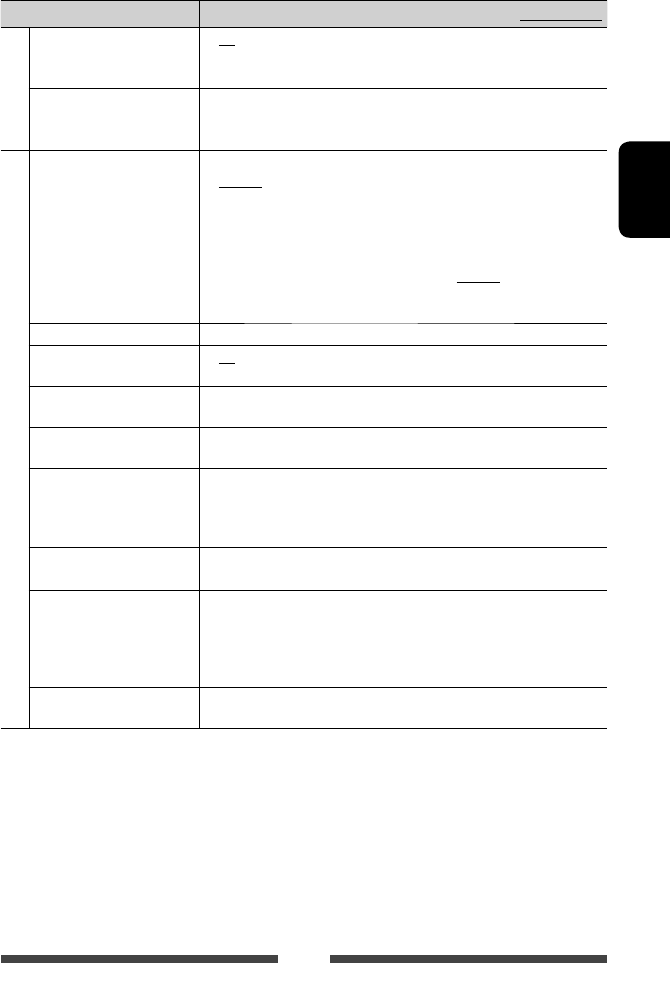
43
DEUTSCH
Menügegenstand Wählbare Einstellung/Gegenstand Anfänglich: Unterstrichen
Input
Camera Input ♦ On
♦ Off
: Zeigt das Bild von der Rückfahrkamera an, wenn der
Rückwärtsgang (R) eingelegt wird.
: Wählen Sie dies, wenn keine Kamera angeschlossen ist.
Navigation Input Ändern Sie die Einstellungen zur Anzeige des Bildschirmbildes einer App
vom angeschlossen iPod touch/iPhone. (☞ Seite 31)
• <Navigation Mute> ist nicht für dieses Gerät verwendet.
System
Language Wählen Sie die Textsprache für die Bildschirminformation.
♦ English/Español/Français/Deutsch/Italiano/Nederlands/Svenska/
Dansk/Руccĸий/Português
• „Please Power Off“ erscheint, wenn die Einstellung geändert wird.
Schalten Sie die Stromversorgung aus und dann wieder ein, um die
Änderung zu erlauben.
♦ GUI
Language
: Wählen Sie eine Sprache (<English> oder <Local>:
die oben gewählte Sprache), für Verwendung auf
Bedientasten und Menüelementen.
Time Set Stellen Sie die Uhrzeit ein. (☞ Seite 8)
Beep ♦ On
♦ Off
: Aktiviert den Tastenbeührungston.
: Hebt auf.
User Profile Sie können die vorgenommenen Einstellungen speichern, abrufen oder
löschen. (☞ Seite 44)
Touch Panel Adjust Stellen Sie die Berührungsposition der Tasten im Bildschirm ein.
(☞ Seite 45)
Initialize Initialisieren Sie alle Einstellungen, die vorgenommen wurden. Halten Sie
[Enter] zum Initialisieren der Einstellungen gedrückt.
• Nach dem Initialisieren der Einstellungen passen Sie die Einstellungen am
<Initial Settings>-Bildschirmbild an. (☞ Seite 7)
Bluetooth Setup* Konfigurieren Sie die Einstellungen zur Verwendung eines Bluetooth-Geräts
wie die Verbindung und andere allgemeine Bedienungen. (☞ Seite 49)
DivX® VOD Dieses Gerät hat seinen eigenen Registrierungscode. Wenn Sie eine Datei
abgespielt haben, in der der Registrierungscode aufgezeichnet ist, wird der
Registrierungscode im Gerät zum Urheberrechtsschutz überschrieben.
• Drücken Sie [Enter] zur Anzeige der Information.
• Zum Zurückschalten zu vorherigen Bildschirmbild drücken Sie [OK].
System Information Zeigt die Versionsinformation der Software an. Sie können die Software
aktualisieren. (☞ Seite 45)
* Nur für KW-AV61BT.
GE_KW-AV61[E].indb 43GE_KW-AV61[E].indb 43 11/12/12 12:45:00 PM11/12/12 12:45:00 PM
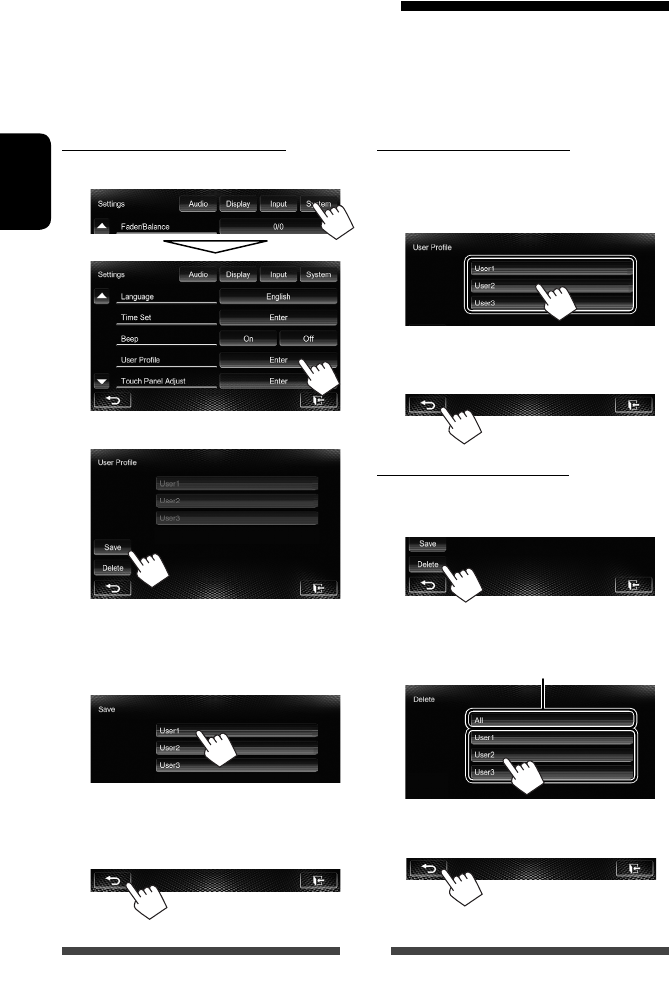
44
DEUTSCH
Speichern Sie Ihre Einstellungen
1 Im Bildschirmbild <Settings>:
2
3 Wählen Sie einen Gegenstand ([User1],
[User2] oder [User3]) zum Speichern der
Einstellungen.
Eine Bestätigungsmeldung erscheint. Drücken
Sie [Yes].
4 Beenden Sie den Vorgang.
Abrufen Ihrer Einstellungen
• Schalten Sie die AV-Quelle aus, indem Sie vorher
[AV Off] auf dem Bildschirm <HOME> drücken.
1 Im Bildschirmbild <User Profile> (☞ Schritt 2
in der linken Spalte):
Eine Bestätigungsmeldung erscheint. Drücken Sie [Yes].
2 Beenden Sie den Vorgang.
Löschen Ihrer Einstellungen
1 Im Bildschirmbild <User Profile> (☞ Schritt 2
in der linken Spalte):
2 Löscht alle in [User1], [User2] und [ User3]
gespeicherten Einstellungen
Eine Bestätigungsmeldung erscheint. Drücken Sie [Yes].
3 Beenden Sie den Vorgang.
Speichern/Abrufen der Einstellungen
Sie können die folgenden Einstellungen speichern:
• Einstellungen am Bildschirmbild <Settings>: Fader/Balance, Equalizer, Loudness, Crossover (HPF/LPF/SW
Level), Volume Adjust, Speaker Select, Dimmer, Display Design, AV Input, Camera Input
• Einstellungen für „
AV-IN
“: AV-IN Name
GE_KW-AV61[E].indb 44GE_KW-AV61[E].indb 44 11/12/12 12:45:00 PM11/12/12 12:45:00 PM
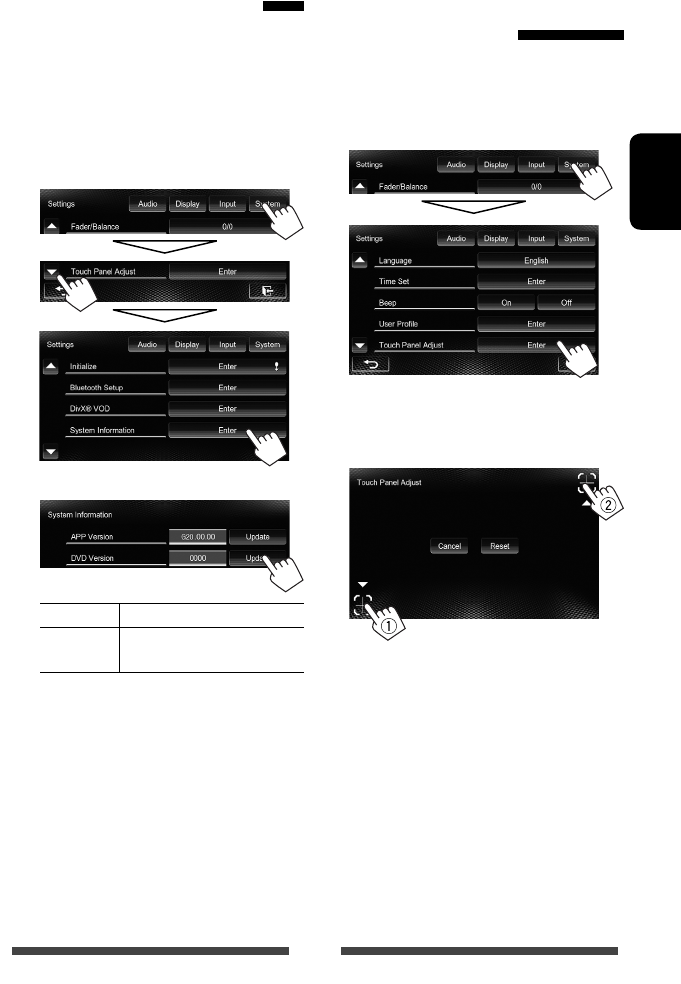
45
DEUTSCH
Justieren der
Berührungsposition
Sie können die Berührungsposition am Sensordisplay
justieren, wenn die berührte Position und die
Bedienung nicht übereinstimmen.
1 Im Bildschirmbild <Settings>:
2 Berühren Sie die Mitte der
Markierungen unten links und oben
rechts entsprechend den Anweisungen.
• Zum Rücksetzen auf die Berührungsposition
drücken Sie [Reset].
• Zum Abbrechen der aktuellen Bedienung
drücken Sie [Cancel].
Aktualisierung des Systems
Sie können das System aktualisieren, indem Sie ein
USB-Gerät mit einer Aktualisierungsdatei anschließen.
1 Erstellen Sie eine Aktualisierungsdatei,
kopieren Sie diese zu einem USB-Gerät
und schließen es am Gerät an.
•
Zum Anschließen eines USB-Geräts, ☞ Seite 25.
2 Im Bildschirmbild <Settings>:
3
APP Version Aktualisiert die Systemanwendung.
DVD Version Aktualisiert die DVD-
Systemanwendung.
Der Vorgang kann eine gewisse Zeit dauern.
Wenn die Aktualisierung erfolgreich ausgeführt
wurde, erscheint die Meldung „Update
Completed“. Setzen Sie das Gerät zurück.
•
Wenn die Aktualisierung fehlgeschlagen ist, schalten
Sie das Gerät aus und wiederholen die Aktualisierung.
• Auch wenn die Stromversorgung während der
Aktualisierung ausgeschaltet wurde, können
Sie die Aktualisierung neu starten, wenn die
Stromversorgung wieder anliegt. Die Aktualisierung
wird von Anfang an ausgeführt.
GE_KW-AV61[E].indb 45GE_KW-AV61[E].indb 45 11/12/12 12:45:00 PM11/12/12 12:45:00 PM
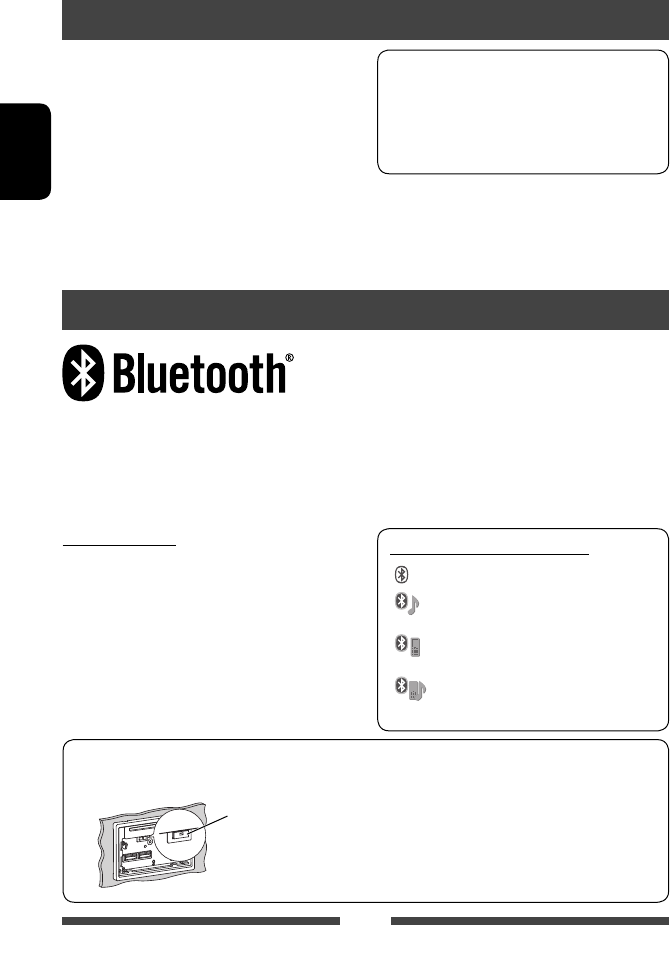
46
DEUTSCH
Bluetooth-Bedienungen für KW-AV61BT
Bluetooth ist eine drahtlose Funkkommunikationstechnologie mit kurzer Reichweite für Mobilgeräte wie Handys,
tragbare PCs und ähnliche Geräte. Die Bluetooth-Geräte können ohne Kabel miteinander verbunden werden und
untereinander kommunizieren.
• Siehe Seite i und ii hinten in der Bedienungsanleitung zur Bestätigung der Länder, in denen die Bluetooth®-
Funktion verwendet werden kann.
Information zur Verwendung von Bluetooth®-Geräten
BLUETOOTH-BEDIENUNGEN
Beim Versand ab Werk, ist der Bluetooth-Adapter
(KS-UBT1) angebracht.
• Lassen Sie den Bluetooth-Adapter angebracht,
während Sie die Bluetooth-Funktion verwenden.
• Dieser Anschluss ist nur zur Verwendung mit dem
KS-UBT1 ausgelegt. Andere Bluetooth-Adapter
oder USB-Geräte können nicht verwendet
werden.
Bluetooth-Profil
Diese Einheit unterstützt die folgenden Bluetooth-
Profile;
• HFP (Hands-Free Profile) 1.5
• OPP (Object Push Profile) 1.1
• A2DP (Advanced Audio Distribution Profile) 1.2
• AVRCP (Audio/Video Remote Control Profile) 1.3
• PBAP (Phone Book Access Profile) 1.0
Symbole für Bluetooth-Taste
: Kein Gerät ist angeschlossen.
: Ein Bluetooth-Audioplayer ist
angeschlossen.
: Ein Bluetooth-Handy ist
angeschlossen.
: Sowohl Bluetooth-Handy als auch
Audioplayer sind angeschlossen.
• Manche Bluetooth-Geräte lassen sich möglicherweise
je nach Bluetooth-Version des Geräts nicht an dieses
Gerät anschließen.
• Dieses Gerät arbeitet u.U. bei bestimmten Bluetooth-
Geräten nicht.
• Der Verbindungszustand kann sich je nach
Umständen ändern.
• Bei manchen Bluetooth-Geräten wird das Gerät
abgetrennt, wenn die Einheit ausgeschaltet wird.
Bluetooth-Information: Wenn Sie weitere
Informationen über Bluetooth wünschen,
besuchen Sie bitte die folgende JVC-Website:
<http://www3.jvckenwood.com/english/car/>
(nur englische Website)
Bluetooth-Adapter
(KS-UBT1)
GE_KW-AV61[E].indb 46GE_KW-AV61[E].indb 46 11/12/12 12:45:00 PM11/12/12 12:45:00 PM
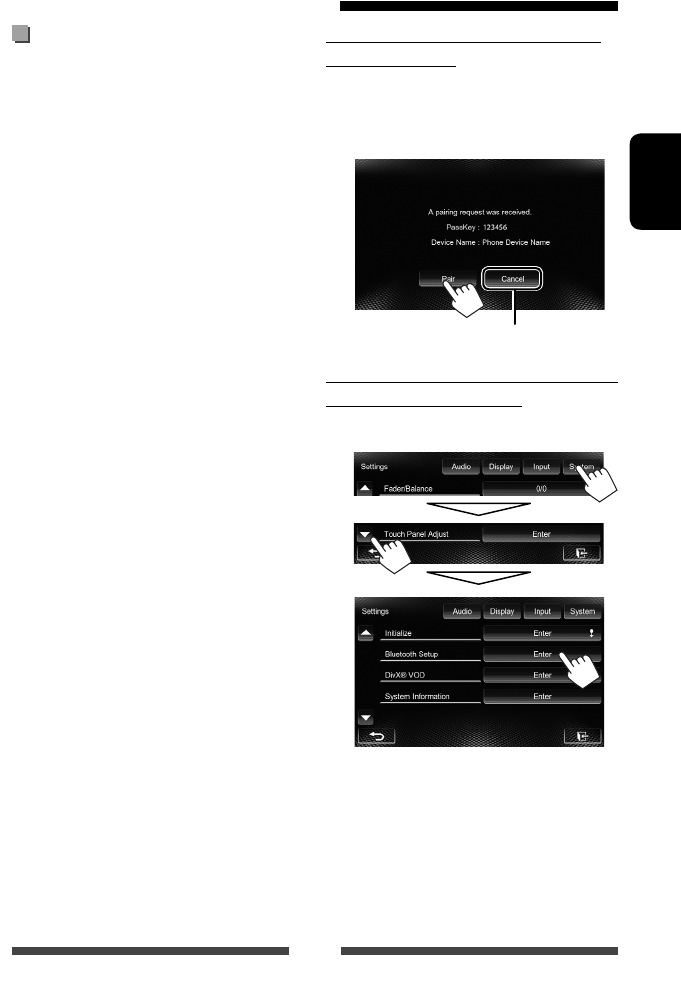
47
DEUTSCH
Registrieren eines neuen
Bluetooth-Geräts
Wenn Sie ein Bluetooth-Gerät zum ersten Mal
anschließen, nehmen Sie Pairing zwischen der Einheit
und dem Gerät vor. Pairing erlaubt es Bluetooth-
Geräten, miteinander zu kommunizieren.
• Das Pairing-Verfahren ist je nach der Bluetooth-
Version des Geräts unterschiedlich.
– Für das Gerät mit Bluetooth 2.1: Sie können
Pairing für das Gerät ausführen und das Gerät mit
SSP (Secure Simple Pairing) verwenden, das nur
Bestätigung erfordert.
– Für das Gerät mit Bluetooth 2.0: Sie müssen einen
PIN-Code am Gerät und dieser Einheit zum Pairing
eingeben.
• Wenn die Verbindung hergestellt ist, ist sie in
der Einheit registriert, auch wenn Sie die Einheit
zurücksetzen. Bis zu 5 Geräte können insgesamt
registriert werden.
• Es können jeweils nur ein Gerät für Bluetooth
Phone und eines für Bluetooth Audio gleichzeitig
angeschlossen werden.
• Zur Verwendung der Bluetooth-Funktion müssen Sie
die Bluetooth-Funktion am Gerät einschalten.
• Zur Verwendung des registrierten Geräts müssen Sie
das Gerät an die Einheit anschließen. (☞ Seite 48)
Anschließen von Bluetooth-Geräten
Pairing für ein Bluetooth-Gerät mit SSP
(für Bluetooth 2.1)
Wenn das Bluetooth-Gerät mit Bluetooth 2.1
kompatibel ist, wird die Pairing-Anforderung von
einem verfügbaren Gerät gesendet. Bestätigen Sie die
Anforderung sowohl vom Gerät als auch von der Einheit.
Weist die Anforderung ab
Pairing für ein Bluetooth-Gerät mit einem
PIN-Code (für Bluetooth 2.0)
1 Im Schirmbild <Settings>:
Das Schirmbild <Bluetooth Setup> erscheint.
GE_KW-AV61[E].indb 47GE_KW-AV61[E].indb 47 11/12/12 12:45:00 PM11/12/12 12:45:00 PM
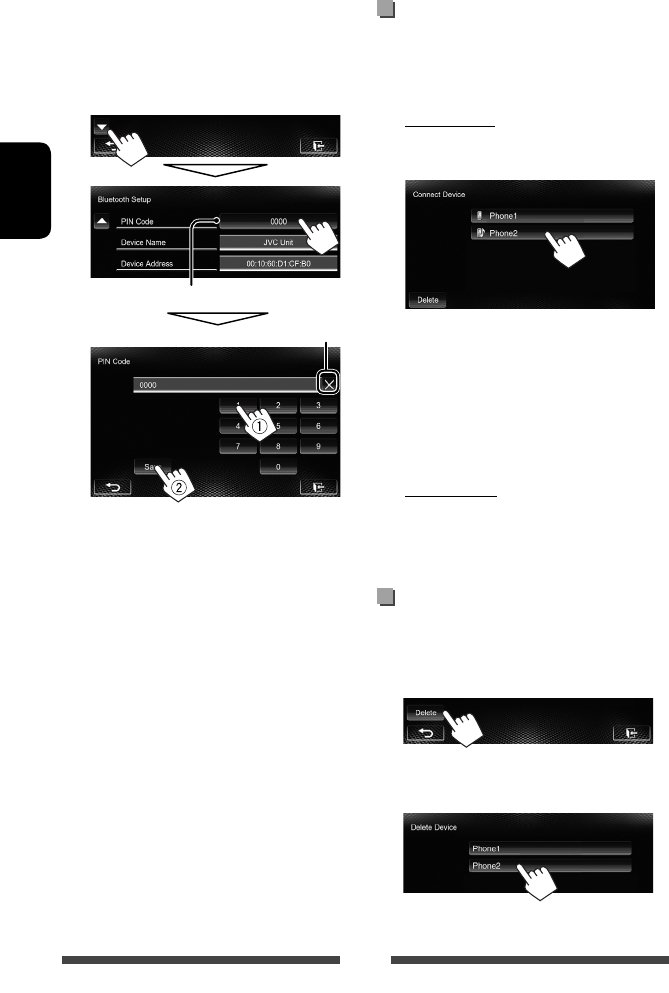
48
DEUTSCH
2 Ändern Sie den PIN-Code.
• Sie können die Änderung des PIN-Codes
überspringen.
• Die maximal einstellbare Stellenzahl des PIN-
Codes ist 16.
PIN-Code (anfänglich: 0000)
Löscht letzte Eingabe
• Die Bluetooth-Verbindung mit <Audio
Connection> ist nur verfügbar, wenn „
BT
Audio
“ als Quelle gewählt ist.
3 Bedienen Sie das Bluetooth-Gerät zum
Fertigstellen des Pairing.
Wenn das Pairing ausgeführt ist, ist das Gerät in
<Connect Device> aufgeführt. Zur Verwendung
des gepaarten Geräts schließen Sie das Gerät unter
<Connect Device> (☞ die rechte Spalte) an.
Anschließen/Abtrennen eines
registrierten Bluetooth-Geräts
1 Rufen Sie das Schirmbild <Bluetooth
Setup> auf. (☞ Seite 47)
2 Zum Verbinden
Wählen Sie [Connect] für das Zielgerät, und wählen
Sie dann das Gerät, das verbunden werden soll.
„Connected“ escheint. Drücken Sie [OK], um den
Vorgang zu bestätigen.
• Alle registrierten Geräte (Handy und
Audioplayer) werden unter <Connect
Device> angezeigt.
– Welche Gegenstände wählbar sind, hängt
von dem von Ihnen betriebenen Gerät ab.
Zum Abtrennen
Wählen Sie [Disconnect] für das Zielgerät.
Eine Bestätigungsmeldung erscheint. Drücken
Sie [Yes].
Löschen eines registrierten
Bluetooth-Geräts
1 Im Bildschirmbild <Connect Device> (☞ Schritt
2 oben):
2 Wählen Sie ein Gerät, dessen
Registrierung gelöscht werden soll.
Eine Bestätigungsmeldung erscheint. Drücken
Sie [Yes].
GE_KW-AV61[E].indb 48GE_KW-AV61[E].indb 48 11/12/12 12:45:01 PM11/12/12 12:45:01 PM
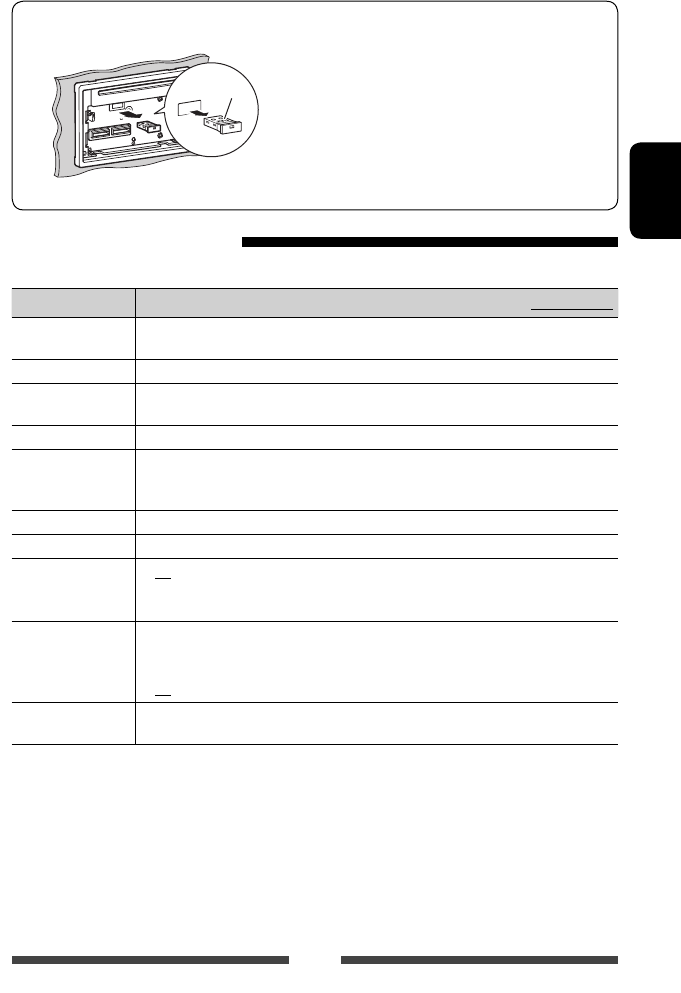
49
DEUTSCH
Zum Abnehmen des Bluetooth-Adapters
„JVC“
• Legen Sie den Bluetooth-Adapter in der
mitgelieferten Tüte ab.
• Beim erneuten Einsetzen des Bluetooth-Adapters
bringen Sie diesen fest mit dem JVC-Logo nach
oben weisend an.
Einrichten von Bluetooth
Zur Anzeige des Schirmbilds <Bluetooth Setup> ☞ Seite 47.
Menügegenstände Wählbare Einstellung/Gegenstand Anfänglich: Unterstrichen
Phone Connection ♦ Connect
♦ Disconnect : ☞ Seite 48
: ☞ Seite 48
Phone Device Zeigt den Telefongerät-Namen.
Audio Connection ♦ Connect
♦ Disconnect : ☞ Seite 48
: ☞ Seite 48
Audio Device Zeigt den Audiogerät-Namen.
PIN Code Wechselt den PIN-Code für das Gerät. (☞ Seite 47)
• Berühren Sie den aktuellen PIN-Code, geben einen neuen PIN-Code ein und drücken
dann [Save].
Device Name Zeigt den Gerätenamen zur Anzeige auf dem Bluetooth-Gerät—JVC Unit.
Device Address Zeigt die Mac-Adresse des Geräts.
Auto Connect ♦ On
♦ Off
: Beim Einschalten des Geräts wird automatisch die Verbindung mit
dem zuletzt angeschlossenen Bluetooth-Gerät hergestellt.
: Hebt auf.
HF/Audio Output Wählen Sie die für Bluetooth verwendeten Lautsprecher (sowohl Telefonverwendung als
auch Audio-Player).
♦ Front
♦ All
: Nur von vorderen Lautsprechern.
: Von allen Lautsprechern.
Initialize Halten Sie [Enter] gedrückt, um die Registrierung von Bluetooth-Geräten sowie den
Speicher der Festsenderliste und Ruflisten zu löschen.
GE_KW-AV61[E].indb 49GE_KW-AV61[E].indb 49 11/12/12 12:45:01 PM11/12/12 12:45:01 PM
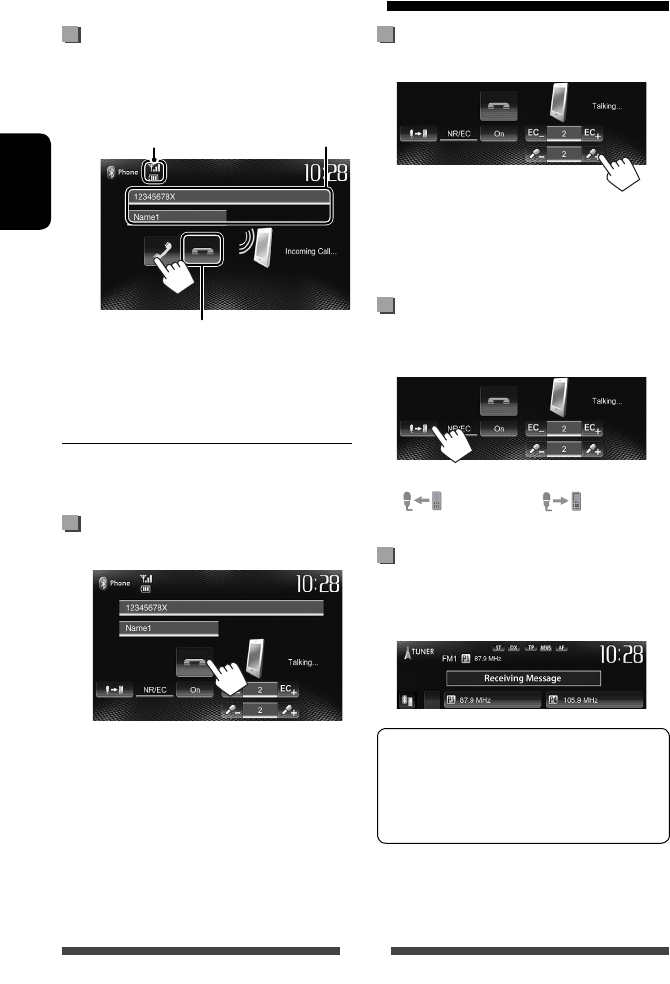
50
DEUTSCH
Einen Ruf empfangen
Wenn ein Anruf empfangen wird...
Status des Geräts /
Batterieerinnerung (nur wenn die
Information von dem Gerät kommt)
Ruf-Information
(falls übernommen)
Weist den Ruf ab
• Während der Anzeige des Bildes von der
Rückfahrkamera ist keine Telefonbedienung möglich.
(☞ Seite 40)
Wenn <Auto Answer> auf [On] gestellt ist
Das Gerät beantwortet den eingehenden Anruf
automatisch. (☞ Seite 54)
Beenden eines Rufs
Während des Gesprächs...
Verwendung des Bluetooth-Handys
Einstellen der Mikrofonlautstärke
Während des Gesprächs...
• Diese Einstellung hat keine Auswirkung auf den
Lautstärkepegel der anderen Quellen.
• Zum Einstellen der Lautstärke von Rufen/Ohrstück
drehen Sie den Lautstärkeregler.
Umschalten zwischen Handfrei-
Modus und Telefon-Modus
Während des Gesprächs...
Bei jedem Drücken der Taste schaltet die
Sprechmethode
um ( : Handfrei-Modus / : Telefon-
Modus).
Benachrichtigung über SMS-Empfang
Wenn das Handy mit SMS (Short Message Service)
kompatibel ist, kann Sie das Gerät über empfangene
Nachrichten informieren. (☞ Seite 54)
Zum Lesen einer empfangenen Nachricht bedienen
Sie das Handy, nachdem Sie das Fahrzeug an
sicherer Stelle angehalten haben.
• Sie können nicht eine Nachricht nicht über die
Einheit lesen, bearbeiten oder senden.
• Bei manchen Mobiltelefonen erscheint die
Notifikationsmeldung nicht, auch wenn die SMS-
Funktion unterstützt wird.
GE_KW-AV61[E].indb 50GE_KW-AV61[E].indb 50 11/12/12 12:45:01 PM11/12/12 12:45:01 PM
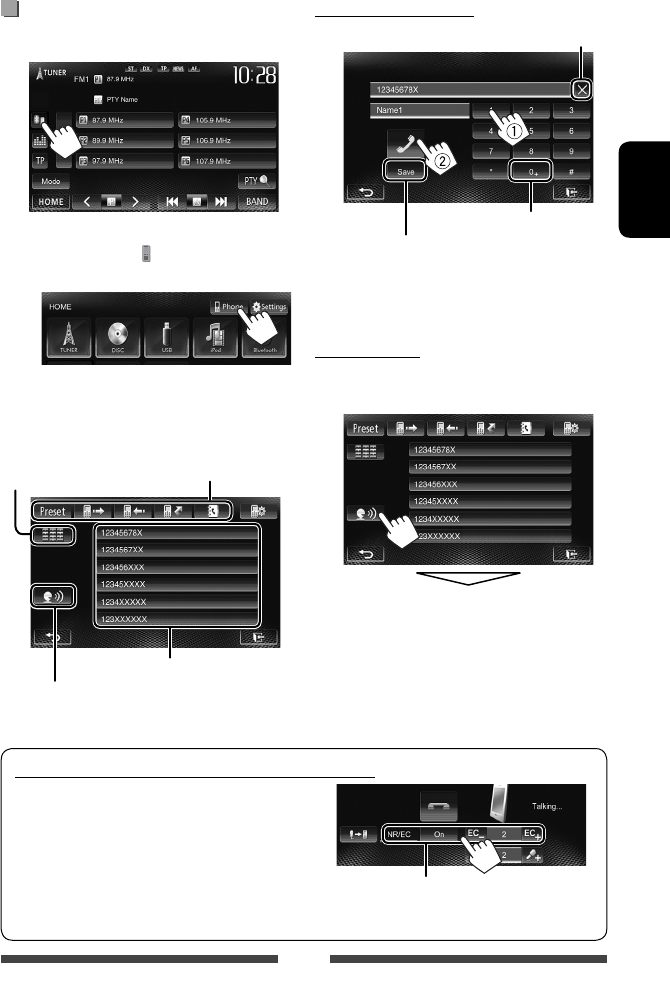
51
DEUTSCH
Zur Verringerung von Echo/Rauschen beim Sprechen
Stellen Sie sicher, dass die Funktion NR/EC
(Rauschunterdrückung/Echobeseitigung) auf dem
Bildschirmbild während des Sprechens aktiviert ist.
Einen Ruf tätigen
1 Auf dem Quell-Steuerbildschirm:
•
Sie können auch den Telefon-Steuerbildschirm
durch Drücken von [
Phone] unter <HOME>
anzeigen.
2 Wählen Sie eine Methode zum
Vornehmen eines Rufs.
Vorwahlliste (Zur Voreinstellung,
☞
Seite 53)
Direkte Zahleneingabe
(☞ rechte Spalte)
Sprach-Anwahl (☞ rechte Spalte)
Vorwahlliste/Telefonbuch/
Anruflisten (☞ Seite 52)
Direkte Zahleneingabe
Gedrückthalten: Fügt „+“ hinzu
Programmiert die eingegebene Telefonnummer in
der Festwahlliste (☞ Seite 53)
Löscht letzte Eingabe
• Sie können bis zu 32 Nummern eingeben.
Sprach-Anwahl
• Nur verfügbar, wenn das angeschlossene Handy mit
dem Spracherkennungssystem ausgestattet ist.
Sprechen Sie den Namen der Stelle, die angerufen
werden soll.
Zum Aufheben, drücken Sie [Cancel].
Wählen Sie [On] zum Verringern des Rauschens und
Beseitigen des Echos beim Sprechen. Zum Justieren
der Echolautstärke drücken Sie [EC –]/[EC +].
GE_KW-AV61[E].indb 51GE_KW-AV61[E].indb 51 11/12/12 12:45:01 PM11/12/12 12:45:01 PM
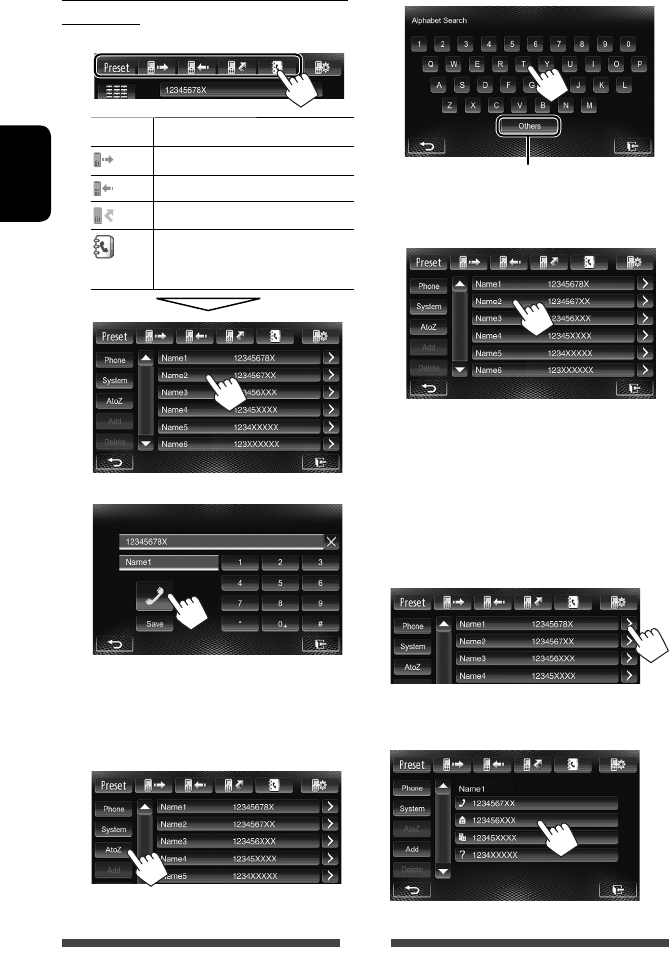
52
DEUTSCH
Gebrauch der Vorwahlliste/Telefonbuchs/
Anruflisten
1
Preset Aus der Vorwahlliste.
Aus der Liste gewählter Rufe.
Aus der Liste empfangener Rufe.
Aus der Liste verpasster Rufe.
Aus dem Telefonbuch.
• Zum Kopieren des Telefonbuchs,
☞ Seite 53.
2
Zur Verwendung der A bis Z Suche im Telefonbuch
Wenn das Telefonbuchliste-Bildschirmbild angezeigt
wird, können Sie nach Anfangszeichen suchen.
1
2 Wählen Sie den Anfangszeichen.
Zeigt die anderen Buchstaben an
3 Wählen Sie eine Telefonnummer aus
der Liste.
Zur Anzeige der Details einer Eingabe
Wenn das Telefonbuchliste-Bildschirm angezeigt wird,
können Sie die Einzelheiten einer Eingabe anzeigen
und eine Telefonnummer wählen, wenn mehrere
Telefonnummern registriert sind.
1 Zeigen Sie die Einzelheiten des
gewünschten Eintrags an.
2 Wählen Sie eine Telefonnummer zum
Rufen.
GE_KW-AV61[E].indb 52GE_KW-AV61[E].indb 52 11/12/12 12:45:02 PM11/12/12 12:45:02 PM
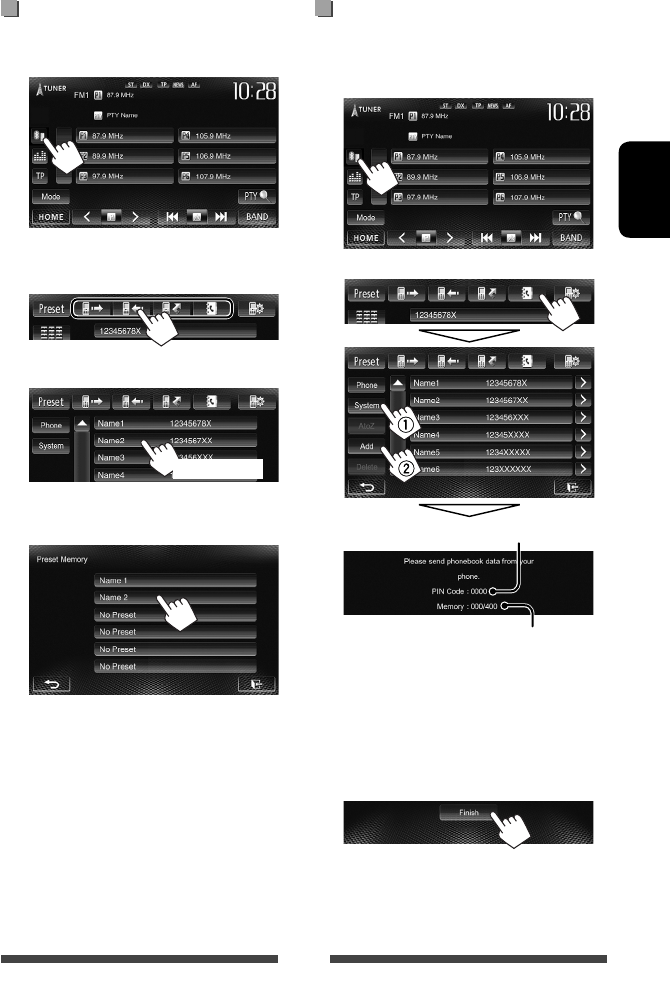
53
DEUTSCH
Voreingeben der Telefonnummern
Sie können bis zu 6 Telefonnummern voreingeben.
1 Auf dem Quell-Steuerbildschirm:
2 Wählen Sie ein Element aus dem
Telefonbuch/den Anruflisten.
3 Wählen Sie eine Telefonnummer.
4 Wählen Sie eine Festnummer zur
Speicherung.
• Sie können auch eine auf dem Direkt-
Nummerneingabebildschirm eingegebene
Telefonnummer programmieren, indem Sie [Save]
drücken. (☞ Seite 51)
Kopieren des Telefonbuchs
Sie können den Telefonbuchspeicher eines Handys auf
dieses Gerät kopieren (bis zu 400 Einträge).
1 Auf dem Quell-Steuerbildschirm:
2
Nummern der kopierten Telefonbuch-Einträge
PIN-Code (anfänglich: 0000)
3 Bedienen Sie das Ziel-Handy.
• Siehe mit Ihrem Handy mitgelieferte
Bedienungsanleitung.
• Zum Abbrechen der Übertragung drücken
Sie [Finish].
4 Beenden Sie den Vorgang.
Der Telefonbuch-Speicher wird vom Handy kopiert.
(Gedrückthalten)
GE_KW-AV61[E].indb 53GE_KW-AV61[E].indb 53 11/12/12 12:45:03 PM11/12/12 12:45:03 PM
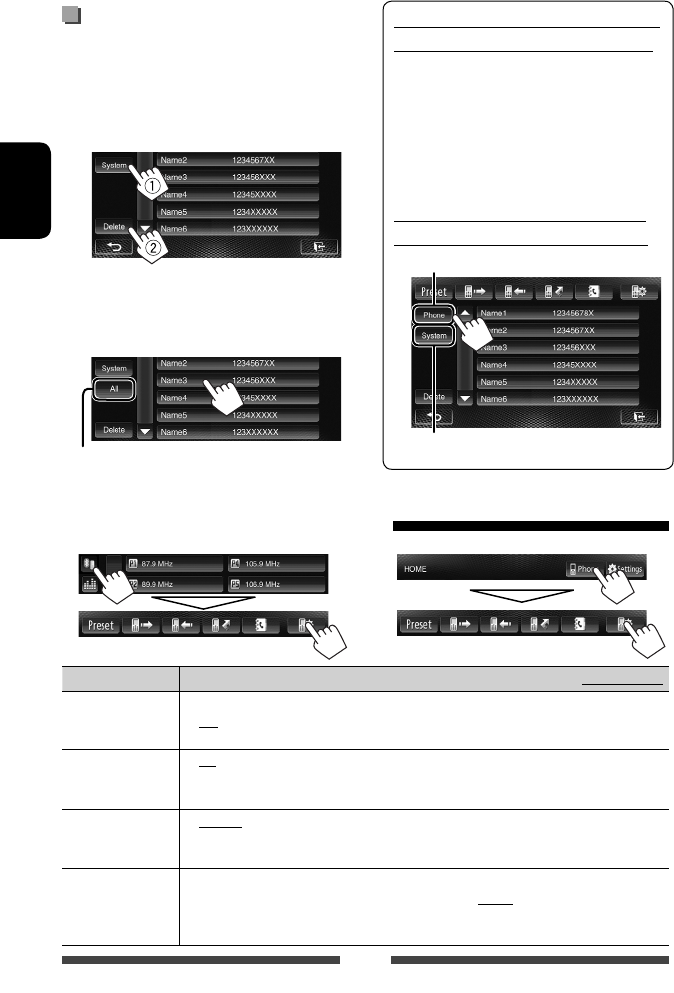
54
DEUTSCH
Löschen der Telefonnummern-
Einträge des Geräts
1 Rufen Sie die Vorwahlliste/das
Telefonbuch/die Rufliste auf, das/die
Sie löschen möchten. (☞ Seite 52)
2
• Sie können nicht Daten löschen, wenn [Phone]
gewählt ist.
3 Wählen Sie den zu löschen gewünschten
Gegenstand.
Löschen Sie alle Nummern/Namen in der gewählten Liste
Eine Bestätigungsmeldung erscheint. Drücken
Sie [Yes].
Über Handys, die mit dem Phone Book
Access Profile (PBAP) kompatibel sind
Wenn Ihr Handy PBAP unterstützt, können Sie das
Telefonbuch und Ruflisten auf dem Sensordisplay
anzeigen, wenn das Handy angeschlossen ist.
• Telefonbuch: bis zu 5 000 Einträge
• Gewählte Rufe, empfangene Rufe und verpasste
Rufe: jeweils bis zu 50 Einträge
Zum Anzeigen des Telefonbuchs/der
Ruflisten des Handys oder des Geräts
Angeschlossenes Handy
Dieses Gerät
Einstellungen für Bluetooth-Handys
oder
Menügegenstände
Wählbare Einstellung/Gegenstand Anfänglich: Unterstrichen
Auto Answer ♦ On
♦ Off
: Die Einheit nimmt die ankommenden Rufe automatisch entgegen.
: Die Einheit nimmt keine Rufe nicht automatisch entgegen. Nehmen
Sie die Rufe manuell entgegen.
SMS Notify ♦ On
♦ Off
: Die Einheit informiert Sie über die Ankunft einer Meldung durch
Klingeln und Anzeige von „Receiving Message“.
: Die Einheit informiert Sie nicht über die Ankunft einer Meldung.
Ring Mode ♦ System
♦ Phone
: Wählt den an der Einheit eingestellten Klingelton.
: Wählt den an am Handy eingestellten Klingelton. (Diese Funktion
arbeitet möglicherweise nicht, ja nach dem Handy.)
Ring Tone Change Wenn <Ring Mode> auf <System> gestellt ist, drücken Sie [Enter], und wählen dann
den Klingelton für empfangene Anrufe und SMS unter <Tone1>, <Tone2>, <Tone3>.
♦ Call Tone
♦
Message Tone
: Wählt den Klingelton für Telefonanrufe.
: Wählt den Klingelton für SMS.
GE_KW-AV61[E].indb 54GE_KW-AV61[E].indb 54 11/12/12 12:45:03 PM11/12/12 12:45:03 PM
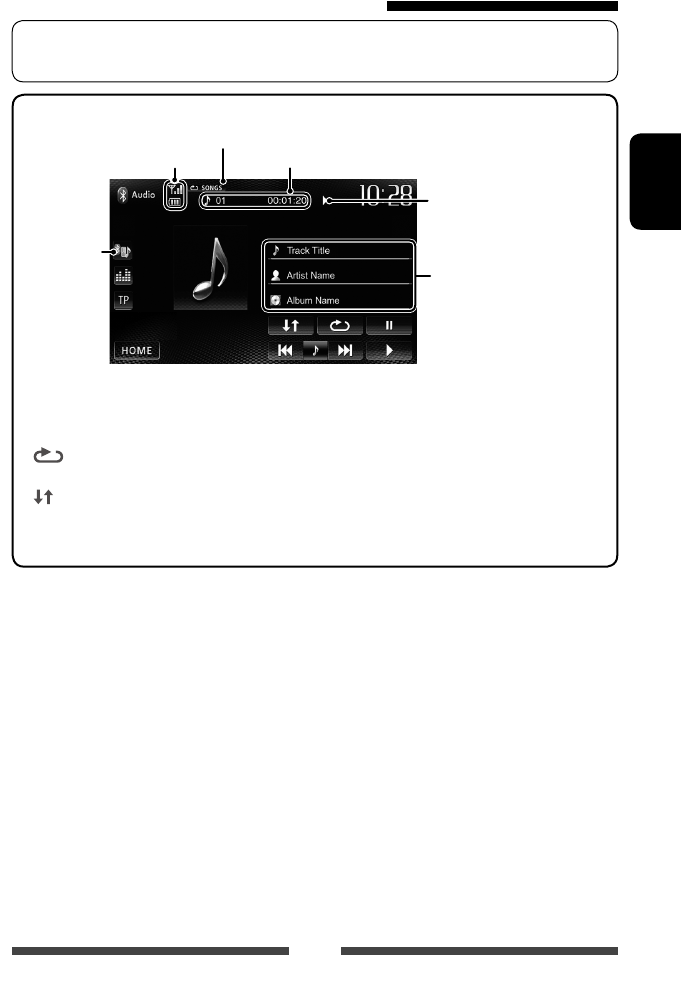
55
DEUTSCH
• Zum Registrieren eines neuen Geräts, ☞ Seite 47.
• Zum Anschließen/Abtrennen eines Geräts, ☞ Seite 48.
Verwendung des Bluetooth-Audioplayers
Status des Geräts/Batterieerinnerung
(nur wenn die Information von dem
Gerät kommt)
Tag-Daten (aktueller Tracktitel/
Interpretenname/Albumtitel) *1
•
Durch Berührung eines
Informationsbalkens wird der
Text gescrollt, wenn nicht der
g
anze Text
g
ezei
g
t werden kann.
Wiedergabestatus
(3: Wiedergabe / 8: Pause) * 1
Track-Nr./Spielzeit * 1
Wiedergabemodus *1 (☞ unten)
☞ Seite 46
• Die auf dem Bildschirm angezeigten Bedienungstasten, Anzeigen und Informationen unterscheiden sich je
nach dem angeschlossenen Gerät.
[8] Pausiert die Wiedergabe.
[ ]Wählt den Wiederhol-
Wiedergabemodus. *1 *2
[ ] Wählt den
Zufallswiedergabemodus. *1 *2
[3] Startet die Wiedergabe.
[4] [¢] • Zur Auswahl des Tracks. (Drücken)
• Reverse-/Vorwärts-Suche.
(Gedrückthalten)
[HOME] Zeigt das Bildschirmbild <HOME>
an.
*1 Nur für mit AVRCP 1.3 kompatible Geräte verfügbar.
*2 Zum Abbrechen des Zufalls- und Wiederholmodus drücken Sie die Taste wiederholt, bis die Anzeige verschwindet.
GE_KW-AV61[E].indb 55GE_KW-AV61[E].indb 55 11/12/12 12:45:04 PM11/12/12 12:45:04 PM
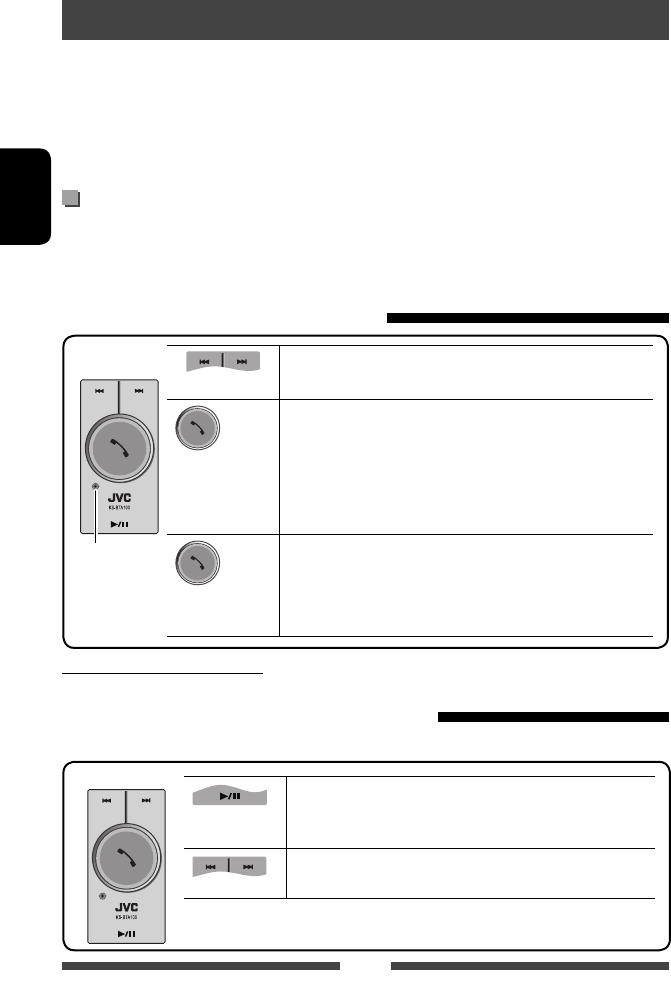
56
DEUTSCH
Bluetooth-Bedienungen für KW-AV51
Für Bluetooth-Bedienvorgänge ist es erforderlich, den Bluetooth-Adapter KS-BTA100 (getrennt gekauft) an die
Klemmen LINE IN an der Rückseite dieses Geräts anzuschließen. (☞ Einbau/Anschlußanleitung)
• KS-BTA100 steht in manchen Ländern nicht zur Verfügung. Bitte wenden Sie sich an den Fachhändler, bei dem Sie
dieses Gerät gekauft haben.
• Einzelheiten siehe auch mit dem Bluetooth-Adapter und dem Bluetooth-Gerät mitgelieferte
Bedienungsanleitung.
• Die Bedienungen können je nach dem angeschlossenen Gerät unterschiedlich sein.
Vorbereitung
1 Registrieren (pairen) Sie ein Bluetooth-Gerät mit KS-BTA100.
• Siehe mit dem KS-BTA100 mitgelieferte Bedienungsanleitung.
2 Wählen Sie [BT] für <AV Input>-Einstellung. (☞ Seite 42)
Verwendung des Bluetooth-Handys
Justieren der Mikrofonlautstärke
Lautstärkepegel: Hoch/Normal (anfänglich)/Niedrig
(Niedrig) (Hoch)
(Drücken)
• Einen Ruf empfangen
Wenn ein Anruf empfangen wird...
• Einen Ruf tätigen
Tätigen eines Anrufs zur zuletzt verbundenen Nummer von Ihrem
Telefon.
• Umschalten zwischen Handfrei-Modus und Telefon-Modus
Während des Gesprächs...
(Gedrückthalten)
• Beendet/weist den des Ruf ab
• Sprach-Anwahl
Die Funktion Sprach-Anwahl ist nur verfügbar, wenn das
angeschlossene Handy mit dem Spracherkennungssystem
ausgestattet ist.
Über die Mikrofonlautstärke:
• Wenn Sie das Gerät ausschalten, wechselt der Lautstärkepegel auf die Stellung Normal um.
Verwendung des Bluetooth-Audioplayers
1 Wählen Sie „
Bluetooth
“ als Quelle. (☞ Seite 12)
Startet die Wiedergabe/Pausen.
• Wenn die Wiedergabe nicht startet, bedienen Sie den Bluetooth-
Audio-Player zum Starten der Wiedergabe.
• Zur Auswahl des Tracks. (Drücken)
• Den Track vorspulen/zurückspulen. (Gedrückthalten)
Microfon
KS-BTA100
KS-BTA100
GE_KW-AV61[E].indb 56GE_KW-AV61[E].indb 56 11/12/12 12:45:04 PM11/12/12 12:45:04 PM
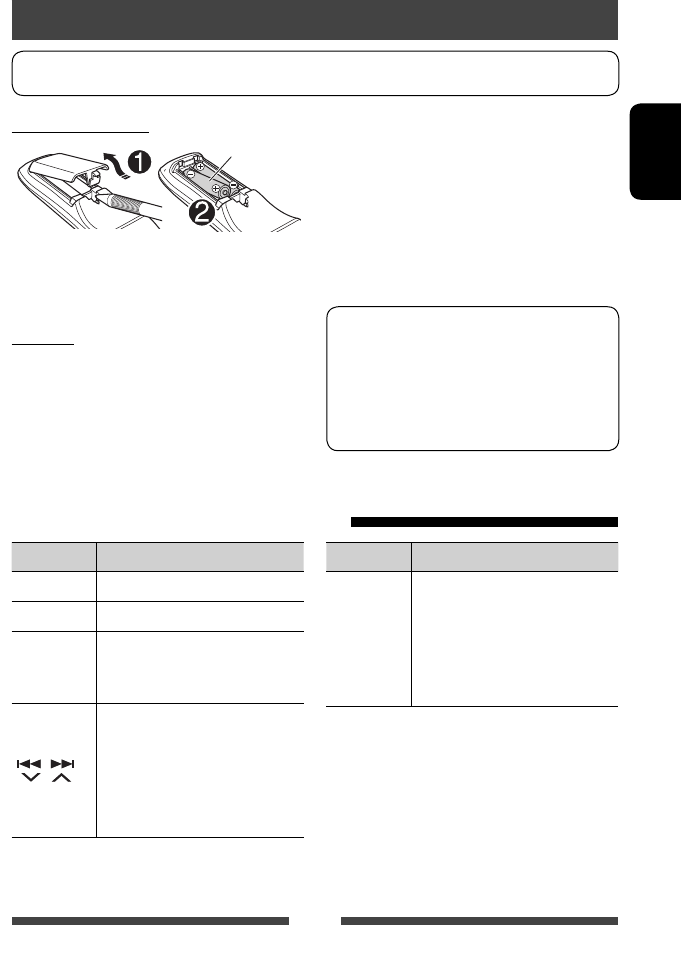
57
DEUTSCH
Batterien einsetzen
R03/LR03/AAA
Legen Sie Batterien in die Fernbedienung unter
Beachtung der richtigen Polung (+ und –) ein.
Achtung:
• Explosionsgefahr bei falsch eingesetzter Batterie.
Nur mit dem gleichen oder einem gleichwertigen Typ
ersetzen.
• Batterien dürfen nicht sehr starker Hitze wie durch
Sonnenlicht, Feuer o.ä. ausgesetzt werden.
Verwendung der Fernbedienung
Zur Verwendung der Fernbedienung kaufen Sie das RM-RK252P getrennt.
ZUR BEZUGNAHME
Taste Bedienung
ATT Dämpft/stellt den Klang wieder her.
DISP Arbeitet nicht für dieses Gerät.
5 / ∞
• Wählt die Festsender.
• Wählt einen Titel/Gegenstand/
Ordner.
/
• Sucht automatisch nach Sendern.
• Sucht manuell nach Sendern.
(Gedrückthalten)
• Zur Auswahl des Tracks.
• Reverse-/Vorwärts-Suche.
(Gedrückthalten)
Wenn die Wirkung der Fernbedienung abnimmt,
müssen die Batterien ausgewechselt werden.
Vor der Verwendung der Fernbedienung:
• Richten Sie die Fernbedienung direkt auf den
Fernbedienungssensor am Gerät.
• Setzen Sie den Fernbedienungssensor KEINEM
intensiven Licht (direkte Sonneneinstrahlung oder
künstliches Licht) aus.
Der Receiver ist mit Lenkrad-
Fernbedienungsfunktion ausgestattet.
• Siehe Einbau/Anschlußanleitung (getrennter
Band) zum Anschluss.
• Die Bedienvorgänge können je nach Typ der
Lenkrad-Fernbedienung unterschiedlich sein.
Bedienungen mit der Fernbedienung
Taste Bedienung
1 / ¡
• Reverse-/Vorwärts-Suche.
• DVD-Video/DVD-VR/VCD:
Zeitlupen-Wiedergabe (im
Pausebetrieb).
– DVD-VR/VCD: Reverse-Zeitlupe
arbeitet nicht.
GE_KW-AV61[E].indb 57GE_KW-AV61[E].indb 57 11/12/12 12:45:04 PM11/12/12 12:45:04 PM
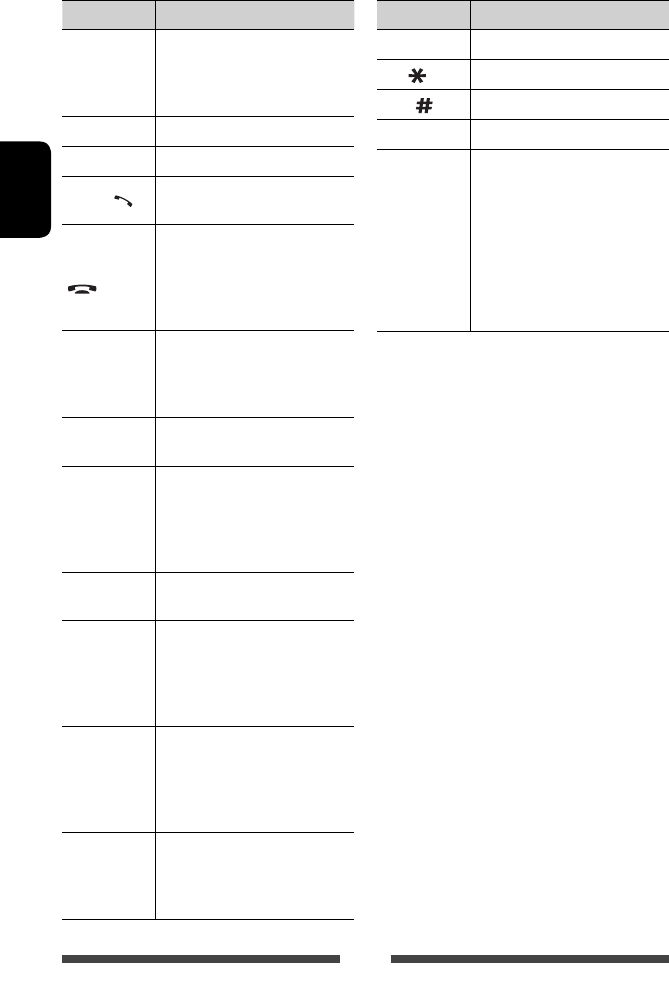
58
DEUTSCH
Taste Bedienung
VOL +/VOL –
• Zum Einstellen des
Lautstärkepegels.
• Die Funktion „2nd VOL“ arbeitet
nicht für dieses Gerät.
SOURCE Wählt die Quelle.
6Startet/pausiert*1 die Wiedergabe.
PHONE / Nimmt ankommende Rufe
entgegen.*2
BAND / 7/
• Wählt die Frequenzbänder.
• Stoppt die Wiedergabe.
• Beendet den Ruf.
• Pausiert die Wiedergabe von
Bluetooth-Audio.*2
0 – 9
(☞ Seite 59)
• Gibt eine Zahl ein, während
SHIFT gedrückt gehalten wird.
• Die Funktion „SETUP“ arbeitet
nicht für dieses Gerät.
1 – 6 Gibt einen Festsender ein, während
SHIFT gedrückt gehalten wird.
ASPECT
Ändert das Bildseitenverhältnis.
• Zum Bestätigen der aktuellen
Bildformat-Einstellung, bedienen
Sie das Sensordisplay.
(☞ Seite 39)
RETURN Schaltet zum vorhergehenden
Bildschirmbild zurück.
TOP M
(☞ Seite 59)
• DVD-Video: Zeigt das Disc-Menü.
• DVD-VR: Zeigt das
Originalprogramm-Schirmbild.
• VCD: Setzt die PBC-Wiedergabe
fort.
MENU
(☞ Seite 59)
• DVD-Video: Zeigt das Disc-Menü.
• DVD-VR: Zeigt das Playlist-
Schirmbild.
• VCD: Setzt die PBC-Wiedergabe
fort.
% / fi/@ / #
• DVD-Video: Nimmt Wahlen/
Einstellungen vor.
• DivX: Springt um etwa 5 Minuten
vor oder zurück.
Taste Bedienung
ENT Bestätigt die Auswahl.
OSD/ Arbeitet nicht für dieses Gerät.
DUAL/ Arbeitet nicht für dieses Gerät.
SHIFT Fungiert mit anderen Tasten.
DIRECT/CLR
• Schaltet auf direkten Suchmodus
um, wenn zusammen mit der
SHIFT-Taste gedrückt.
(☞ Seite 59)
• Löscht die Fehleingabe, wenn
zugleich mit der SHIFT-Taste
gedrückt.
• Die Funktion „SURROUND“
arbeitet nicht für dieses Gerät.
*1 Arbeitet nicht beim Hören von Bluetooth-Audio.
*2 Nur für KW-AV61BT.
GE_KW-AV61[E].indb 58GE_KW-AV61[E].indb 58 11/12/12 12:45:04 PM11/12/12 12:45:04 PM

59
DEUTSCH
Verschiedene Disc-Bedienungen
Verwendung des Disc-Menüs
• DVD-Video/DVD-VR
1 Für DVD Video drücken Sie TOP M oder MENU.
Für DVD-VR drücken Sie...
TOP M: Zur Anzeige des Originalprogramms
MENU: Zur Anzeige der Playliste
2 Drücken Sie % / fi/@ / # zum Wählen eines
Gegenstands zur Wiedergabe.
3 Drücken Sie ENT, um die Wahl zu bestätigen.
• VCD
Bei der PBC-Wiedergabe...
1 Drücken Sie DIRECT, während Sie SHIFT gedrückt
halten, um den Suchmodus aufzurufen.
2 Drücken Sie eine Zifferntaste, während Sie
SHIFT gedrückt halten, um einen abzuspielen
gewünschten Gegenstand zu wählen.
3 Drücken Sie ENT, um die Wahl zu bestätigen.
• Zum Zurückschalten zu vorherigen Bildschirmbild
drücken Sie RETURN.
Zum Beenden der PBC-Wiedergabe
1 Drücken Sie 7 zum Stoppen der PBC-Wiedergabe.
2 Drücken Sie DIRECT, während Sie SHIFT gedrückt
halten.
3 Drücken Sie eine Zifferntaste, während Sie SHIFT
gedrückt halten, um einen gewünschten Track zu
wählen.
4 Drücken Sie ENT, um die Wahl zu bestätigen.
• Zum Fortsetzen von PBC drücken Sie TOP M oder
MENU.
Direktes Suchen nach einem Gegenstand
Tunerfrequenz
1 Drücken Sie DIRECT, während Sie SHIFT gedrückt
halten, um den Suchmodus aufzurufen.
2 Drücken Sie die Zifferntasten, während Sie SHIFT
gedrückt halten, um eine Frequenz einzugeben.
• Zum Löschen eine Fehleingabe drücken Sie CLR
(Löschen), während gleichzeitig die SHIFT-Taste
gedrückt gehalten wird.
3 Drücken Sie ENT, um die Eingabe zu bestätigen.
DVD-Video/DVD-VR/DivX/MPEG1/MPEG2/JPEG/
MP3/WMA/WAV/VCD/CD
1 Drücken Sie DIRECT, während Sie SHIFT gedrückt
halten, um den Suchmodus aufzurufen.
• Bei jedem Drücken von DIRECT wechselt der
Suchgegenstand.
2 Drücken Sie eine Zifferntaste, während Sie
SHIFT gedrückt halten, um einen gewünschten
Gegenstand zu wählen.
• Zum Löschen eine Fehleingabe drücken Sie CLR
(Löschen), während gleichzeitig die SHIFT-Taste
gedrückt gehalten wird.
3 Drücken Sie ENT, um die Wahl zu bestätigen.
GE_KW-AV61[E].indb 59GE_KW-AV61[E].indb 59 11/12/12 12:45:04 PM11/12/12 12:45:04 PM
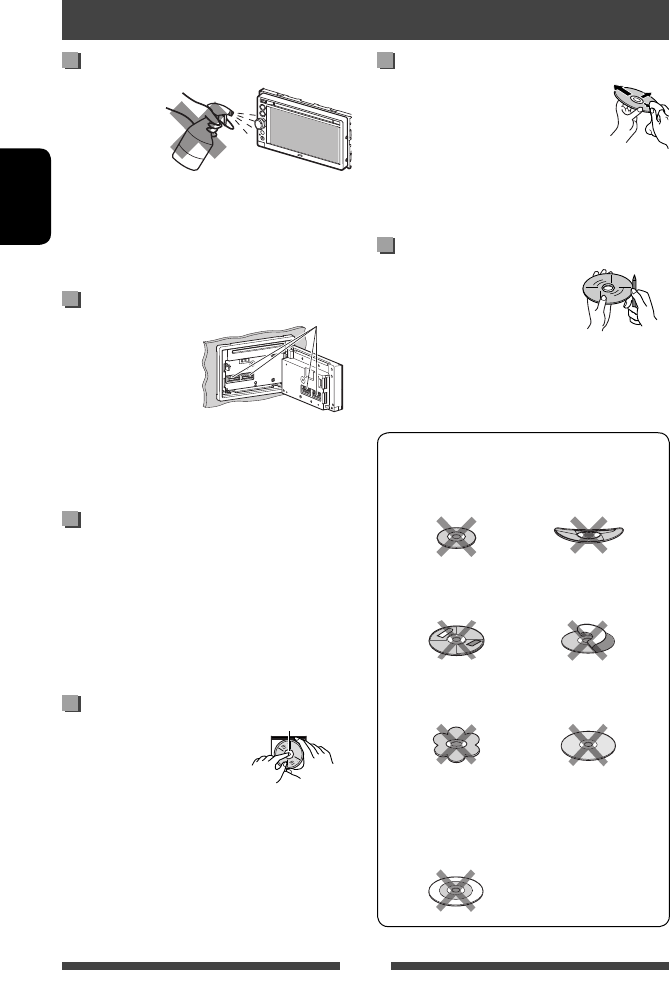
60
DEUTSCH
Vorsicht beim Reinigen der Einheit
Verwenden
Sie keine
Lösungsmittel
(z.B. Terpentin,
Benzol usw.) oder
Reinigungsmittel
Insektensprays. Dadurch können der Monitor oder
dieses Gerät beschädigt werden.
Empfohlene Reinigungsmethode:
Wischen Sie das Panel sanft mit einem trockenen,
weichen Lappen ab.
Reinigen des Anschlusses
Durch häufiges
Einstecken und
Abtrennen werden die
Anschlüsse verschlissen.
Um diese Gefahr zu
minimieren, sollten Sie
die Anschlüsse mit einem mit Alkohol befeuchteten
Wattetupfer oder Lappen reinigen, wobei darauf
geachtet werden muss, die Anschlusskontakte nicht zu
beschädigen.
Feuchtigkeitskondensation
Feuchtigkeitskondensation auf der Linse in dem Gerät
kann sich in den folgenden Fällen bilden:
• Nach dem Einschalten der Heizung im Auto.
• Wenn es sehr feucht im Auto wird.
In diesem Fall kann eine Fehlfunktion in dem Gerät
auftreten. In diesem Fall entnehmen Sie die Disc und
lassen das Gerät einige Stunden lang eingeschaltet, bis
die Feuchtigkeit verflogen ist.
Umgang mit Discs
Beim Entnehmen einer
Disc aus ihrer Hülle immer
den Mittenhalter der Hülle
eindrücken und die Disc an den
Rändern haltend herausheben.
• Die Disc immer an den Rändern halten. Berühren Sie
nicht die Aufnahmeoberfläche.
Beim Einsetzen einer Disc in ihre Hülle die Disc
vorsichtig um den Mittenhalter eindrücken (mit der
beschrifteten Seite nach oben weisend).
• Denken Sie immer daran, die Discs nach der
Verwendung wieder in ihren Hüllen abzulegen.
Sauberhalten der Discs
Eine verschmutzte Disc lässt sich
möglicherweise nicht richtig abspielen.
Wenn eine Disc verschmutzt wird, wischen
Sie diese mit einem weichen Lappen gerade
von der Mitte nach außen hin ab.
• Verwenden Sie keine Lösungsmittel (z.B.
Schallplattenreiniger, Spray, Terpentin, Benzol usw.)
zur Reinigung von Discs.
Wiedergabe neuer Discs
Neue Discs haben möglicherweise
rauhe Stellen an den Innen- und
Außenrändern. Wenn solch eine Disc
verwendet wird, kann sie von diesem
Gerät abgewiesen werden.
Um solche rauhen Stellen zu beseitigen, reiben Sie
die Ränder mit einem Bleistift, Kugelschreiber usw.
Discs mit folgenden Mängeln dürfen nicht
verwendet werden:
8-cm-CD Verzogene Discs
Aufkleber und
Aufkleberreste Aufklebetikett
Ungewöhnliche Form
C-thru Disc
(halbtransparente Disc)
Transparente oder
halbtransparente
Teile auf der
Aufnahmefläche
Wartung
Anschlüsse
Mittenhalter
GE_KW-AV61[E].indb 60GE_KW-AV61[E].indb 60 11/12/12 12:45:04 PM11/12/12 12:45:04 PM
61
DEUTSCH
Wiedergabe von MP3/WMA/WAV-Dateien
• Dieses Gerät kann Dateien mit der Dateierweiterung
<.mp3>, <.wma> oder <.wav> abspielen
(ungeachtet der Schreibung mit Groß- und
Kleinbuchstaben).
• Dieses Gerät kann die Dateien abspielen, die den
unten aufgeführten Bedingungen entsprechen:
– Bit-Rate:
MP3/WMA: 32 kbps — 320 kbps
– Samplingfrequenz:
48 kHz, 44,1 kHz, 32 kHz (für MPEG1)
24 kHz, 22,05 kHz, 16 kHz (für MPEG2)
48 kHz, 44,1 kHz, 32 kHz, 22,05 kHz (für WMA)
44,1 kHz (für WAV)
• Dieses Gerät kann die ID3-Tag-Version
1.0/1.1/2.2/2.3/2.4 (für MP3) anzeigen.
• Dieses Gerät kann auch den WAV/WMA-Tag anzeigen.
• Dieses Gerät kann die mit VBR (variabler Bitrate)
aufgenommenen Dateien abspielen.
• Die mit VBR aufgenommenen Dateien weisen eine
Diskrepanz zwischen Anzeige verflossener Zeit auf.
• Dieses Gerät eignet sich nicht zur Wiedergabe der
folgenden Dateien:
– MP3-Dateien, die in den Formaten MP3i und MP3
PRO codiert sind.
– MP3-Dateien, die mit Layer 1/2 codiert sind.
– WMA-Dateien, die mit verlustfreien,
professionellen und Sprachformaten codiert sind.
– WMA-Dateien, die nicht auf Windows Media®
Audio basieren.
– WMA-Dateien, die mit DRM kopiergeschützt sind.
• Dieses Gerät kann das Umschlagbild entsprechend
den unten aufgeführten Bedingungen anzeigen:
– Bildgröße: 32 x 32 bis 1 232 x 672 Auflösung
– Datenmenge: weniger als 650 KB.
– Dateityp: JPEG
Datei-Wiedergabe
Wiedergabe von DivX-Dateien (nur für
Discs)
• Dieses Gerät kann DivX-Dateien mit der
Dateierweiterung <.divx>, <.div> oder <.avi>
abspielen (ungeachtet der Schreibung mit Groß- und
Kleinbuchstaben).
• Audio-Stream muss mit MP3 oder Dolby Digital
konform sein.
• Dateien, die mit Zeilensprung-Abtastung codiert
sind, werden möglicherweise nicht richtig abgespielt.
• Die maximale Bitrate für Videosignale beträgt 4 Mbps
(Durchschnitt).
Wiedergabe von MPEG1/MPEG2-Dateien
• Dieses Gerät kann MPEG1/MPEG2-Dateien mit
den Erweiterungscodes <.mpg>, <.mpeg> oder
<.mod> abspielen.
• Das Stream-Format muss dem MPEG System/
Programm-Stream entsprechen.
Das Dateiformat soll MP@ML (Main Profile @ Main
Level)/SP@ML (Simple Profile @ Main Level)/MP@LL
(Main Profile @ Low Level) sein.
• Audio-Streams müssen mit MPEG1 Audio Layer-2
oder Dolby Digital konform sein.
• Die maximale Bitrate für Videosignale beträgt 4 Mbps
(Durchschnitt).
Wiedergabe von JPEG-Dateien
• Dieses Gerät kann JPEG-Dateien mit den
Erweiterungscodes <.jpg> oder <.jpeg> abspielen.
• Dieses Gerät kann JPEG-Dateien abspielen, die eine
Auflösung von 32 x 32 bis 8 192 x 7 680 haben.
Es kann je nach Auflösung eine gewisse Zeit dauern,
die Datei anzuzeigen.
• Dieses Gerät kann Baseline-JPEG-Dateien abspielen.
Progressive JPEG-Dateien oder verlustfreie JPEG-
Dateien können nicht wiedergegeben werden.
Wir übernimmen keine Verantwortung für
jeglichen Datenverlust in einem iPod/iPhone
und einem USB-Massenspeichergerät bei der
Verwendung dieses Geräts.
Weitere Informationen zu Ihrem Gerät
GE_KW-AV61[E].indb 61GE_KW-AV61[E].indb 61 11/12/12 12:45:04 PM11/12/12 12:45:04 PM
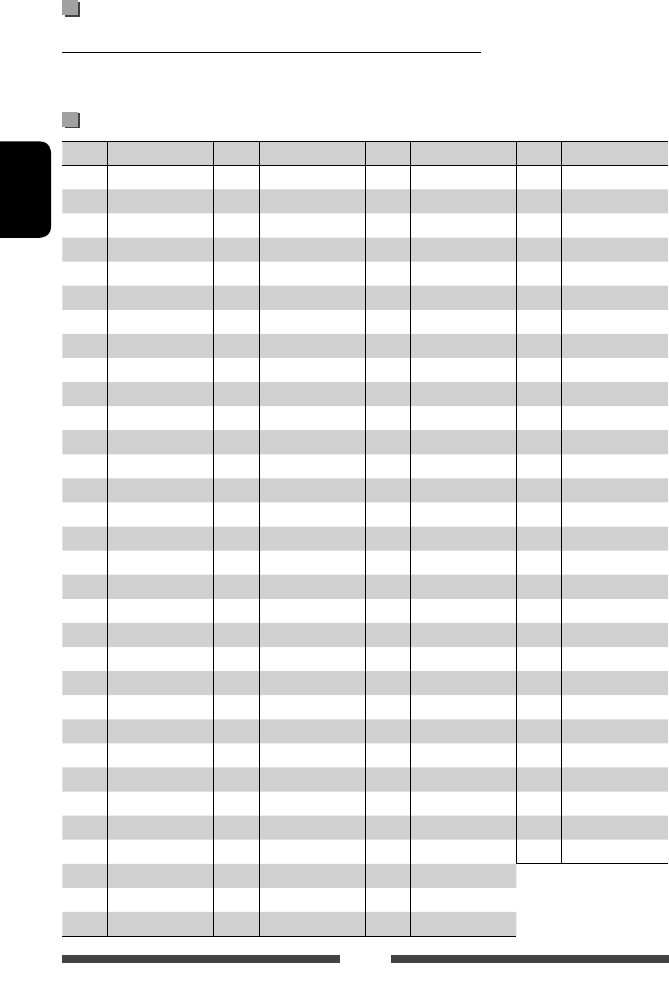
62
DEUTSCH
Tonsignale, über die Klemmen an der Rückseite ausgegeben
Über die Analogbuchsen (Speaker out/REAR OUT/FRONT OUT)
2-Kanal-Signal wird ausgegeben. Beim Abspielen einer mehrkanalig codierten Disc werden Mehrkanalsignale
abgemischt.
Sprachcodes (für DVD/DVD-VR-Sprachauswahl)
Code Sprache Code Sprache Code Sprache Code Sprache
AA Afar GL Galizisch MI Maori SO Somalisch
AB Abchasisch GN Guarani MK Mazedonisch SQ Albanisch
AF Afrikaans GU Gujarati ML Malayalam SR Serbisch
AM Ameharisch HA Haussa MN Mongolisch SS Siswati
AR Arabisch HI Hindi MO Moldavisch ST Sesotho
AS Assamesisch HR Kroatisch MR Marathi SU Sundanesisch
AY Aymara HU Ungarisch MS Malayisch (MAY) SW Suahili
AZ Aserbaijanisch HY Armenisch MT Maltesisch TA Tamilisch
BA Bashkir IA Interlingua MY Burmesisch TE Telugu
BE Weißrussisch IE Interlingue NA Nauru TG Tajik
BG Bulgarisch IK Inupiak NE Nepalesisch TH Thailändisch
BH Bihari IN Indonesisch NO Norwegisch TI Tigrinya
BI Bislama IS Isländisch OC Occitan TK Turkmenisch
BN Bengali, Bangla IW Hebräisch OM (Afan) Oromo TL Tagalog
BO Tibetanisch JA Japanisch OR Oriya TN Setswana
BR Bretonisch JI Jiddisch PA Panjabi TO Tonga
CA Katalanisch JW Javanesisch PL Polnisch TR Türkisch
CO Korsisch KA Georgisch PS Pashto, Pushto TS Tsonga
CS Tschechisch KK Kazakh QU Quechua TT Tatar
CY Walisisch KL Grönländisch RM Rätoromanisch TW Twi
DZ Bhutani KM Kambodianisch RN Kirundi UK Ukrainisch
EL Griechisch KN Kannadisch RO Rumänisch UR Urdu
EO Esperanto KO Koreanisch (KOR) RW Kinyarwanda UZ Usbekisch
ET Estländisch KS Kashmirisch SA Sanskrit VI Vietnamesisch
EU Baskisch KU Kurdisch SD Sindhi VO Volapük
FA Persisch KY Kirghisisch SG Sangho WO Wolof
FI Finnisch LA Lateinisch SH Serbo-Kroatisch XH Xhosa
FJ Fidschi LN Lingala SI Singhalesisch YO Yoruba
FO Faröisch LO Laotianisch SK Slovakisch ZU Zulu
FY Friesisch LT Litauisch SL Slovenisch
GA Irisch LV Lettisch SM Samoanisch
GD Schottisch Gälisch MG Malagasy SN Shona
GE_KW-AV61[E].indb 62GE_KW-AV61[E].indb 62 11/12/12 12:45:05 PM11/12/12 12:45:05 PM

63
DEUTSCH
• Hergestellt unten Lizenz von Dolby Laboratories. Dolby und das Doppel-D-Symbol sind Warenzeichen von Dolby
Laboratories.
• „DVD Logo“ ist ein eingetragenes Warenzeichen von DVD Format/Logo Licensing Corporation in den USA, Japan
und anderen Ländern.
• Microsoft und Windows Media sind entweder eingetragene Marken oder Marken der Microsoft Corporation in den
Vereinigten Staaten und/oder anderen Ländern.
• “Made for iPod,” and “Made for iPhone” mean that an electronic accessory has been designed to connect
specifically to iPod, or iPhone, respectively, and has been certified by the developer to meet Apple performance
standards. Apple is not responsible for the operation of this device or its compliance with safety and regulatory
standards. Please note that the use of this accessory with iPod, or iPhone may affect wireless performance.
iPhone, iPod, iPod classic, iPod nano, and iPod touch are trademarks of Apple Inc., registered in the U.S. and other
countries.
• Dieser Artikel beinhaltet urheberrechtlich geschützte Technik mit dem Schutz von U.S.-Patenten und anderen
intellektuellen Eigentumsrechten der Rovi Corporation. Rückwärtige Entwicklung und Zerlegung sind verboten.
• Die Schriftart für dieses Produkt wurde von Ricoh entworfen.
• DivX®, DivX Certified® and associated logos are trademarks of Rovi Corporation or its subsidiaries and are used
under license.
ABOUT DIVX VIDEO: DivX® is a digital video format created by DivX, LLC, a subsidiary of Rovi Corporation. This is
an official DivX Certified® device that plays DivX video. Visit divx.com for more information and software tools to
convert your files into DivX videos.
ABOUT DIVX VIDEO-ON-DEMAND: This DivX Certified® device must be registered in order to play purchased DivX
Video-on-Demand (VOD) movies. To obtain your registration code, locate the DivX VOD section in your device
setup menu. Go to vod.divx.com for more information on how to complete your registration.
Nur für KW-AV61BT
• Die Wortmarke Bluetooth® und die Logos sind eingetragene Warenzeichen im Besitz von Bluetooth SIG, INC.,
und jegliche Verwendung solcher Marken durch die JVC KENWOOD Corporation geschieht unter Lizenz. Andere
Warenzeichen und Handelsnamen sind Eigentum ihrer jeweiligen Besitzer und werden von uns anerkannt.
GE_KW-AV61[E].indb 63GE_KW-AV61[E].indb 63 11/12/12 12:45:05 PM11/12/12 12:45:05 PM
64
DEUTSCH
Was wie eine Betriebsstörung erscheint, muss nicht immer ein ernstes Problem darstellen. Gehen Sie die folgenden
Prüfpunkte durch, bevor Sie sich an den Kundendienst wenden.
• Für Bedienverfahren mit externen Komponenten siehe auch mit den für die Verbindungen verwendeten Adaptern
mitgelieferte Anweisungen (ebenso wie die mit den externen Komponenten mitgelieferte Anweisungen).
Wenn die folgenden Meldungen erscheinen
Message Abhilfe/Ursache
„No Signal“
• Startet die Wiedergabe auf der externen Komponente, die an die VIDEO IN-
Buchse angeschlossen ist.
• Prüfen Sie die Kabel und Verbindungen.
• Signaleingang ist zu schwach.
„MISWIRING Check wiring
connection then reset unit“
„WARNING Check wiring
connection then reset unit“
Ein Lautsprecherkabel ist kurzgeschlossen oder hat die Fahrzeugkarosserie berührt.
Verdrahten oder isolieren Sie das Lautsprecherkabel nach Bedarf, und setzen dann
die Einheit zurück (☞ Seite 3). Siehe auch Einbau/Anschlußanleitung.
„Parking Brake“
Es wird kein Wiedergabebild gezeigt, wenn die Feststellbremse nicht angezogen ist.
„Eject Error” / „Loading Error“
Die Disc zwangsweise ausschieben. (☞ Seite 3)
„Restricted Device“
Prüfen Sie, ob der angeschlossene iPod/iPhone kompatibel mit diesem Gerät ist.
(☞ Seite 27)
„USB Device Error“
• Die USB-Versorgungsspannung ist anormal.
• Schalten Sie die Einheit aus und wieder ein.
• Schließen Sie ein anderes USB-Gerät an.
„No BT Dongle“*
Bluetooth-Adapter (KS-UBT1) ist abgenommen.
„Connection Error“*
Das Gerät ist registriert, aber die Verbindung ist fehlgeschlagen. Schließen Sie das
registrierte Gerät an. (☞ Seite 48)
„Please Wait...“*
Die Einheit bereitet die Verwendung der Bluetooth-Funktion vor. Wenn die Meldung
nicht verschwindet, schaltet Sie die Einheit aus und wieder ein, und schließen dann
das Gerät erneut an (oder setzen die Einheit zurück).
„No Voice Device“*
Das angeschlossene Handy hat nicht das Spracherkennungssystem.
„No Data“*
Kein Telefonbuch ist im angeschlossenen Bluetooth-Handy enthalten.
„Initialize Error“*
Die Initialisierung des Bluetooth-Moduls durch die Einheit ist fehlgeschlagen.
Probieren Sie den Betrieb erneut.
„Dial Error“*
Rufwahl ist fehlgeschlagen. Probieren Sie den Betrieb erneut.
„Hung Up Error“*
Der Ruf ist noch nicht beendet. Parken Sie Ihr Fahrzeug und tätiten Sie den Anruf
mit dem angeschlossenen Mobiltelefon.
„Pick Up Error“*
Empfang eines Anrufs durch die Einheit ist fehlgeschlagen.
„Pairing Error“*
Pairing zwischen der Einheit und dem Bluetooth-Gerät ist fehlgeschlagen.
Registrieren Sie das Gerät erneut. (☞ Seite 47)
* Nur für KW-AV61BT.
Störungssuche
GE_KW-AV61[E].indb 64GE_KW-AV61[E].indb 64 11/12/12 12:45:05 PM11/12/12 12:45:05 PM
65
DEUTSCH
Wenn eine Störungen vorzuliegen scheint
Symptom Abhilfe/Ursache
Allgemeines
Kein Ton kommt vor Lautsprechern. • Die Lautstärke auf den optimalen Pegel einstellen.
• Prüfen Sie die Kabel und Verbindungen.
Auf dem Bildschirm wird kein Bild angezeigt. Schalten Sie den Bildschirm ein. (☞ Seite 9)
Das Gerät funktioniert überhaupt nicht. Setzen Sie das Gerät zurück. (☞ Seite 3)
Die Fernbedienung*1 funktioniert nicht. Ersetzen Sie die Batterie.
Die gewünschte Quelltaste ([Bluetooth]*2,
[AV-IN] oder [Apps]) wird nicht im
Bildschirmbild <HOME> gezeigt.
Wählen Sie eine geeignete Einstellung für <AV Input>.
(☞ Seite 42)
Die Apps-Umschalten-Taste ([ ]) auf dem
Quelle-Steuern-Schirmbild oder die [Apps]-
Taste auf dem <HOME>-Schirmbild wird
nicht angezeigt.
Wählen Sie eine geeignete Einstellung für <Navigation
Input>. (☞ Seite 43)
TUNER
SSM automatische Vorwahl funktioniert
nicht.
Speichern Sie die Sender manuell. (☞ Seite 15)
Statikrauschen beim Radiohören. Schließen Sie das Antennenkabel fest an.
Disc im Allgemeinen
Disc kann weder erkannt noch abgespielt
werden.
Die Disc zwangsweise ausschieben. (☞ Seite 3)
Disc kann nicht ausgegeben werden. Geben Sie die Disc frei. (☞ Seite 18)
• Recordable/Rewritable Discs können
nicht abgespielt werden.
• Tracks auf Recordable/Rewritable Discs
können nicht übersprungen werden.
• Eine finalisierte Disc einsetzen.
• Finalisieren Sie die Discs mit dem zur Aufnahme
verwendeten Gerät.
Die Wiedergabe startet nicht. Das Format von Dateien wird nicht vom Gerät unterstützt.
Es erscheint kein Bild im externen Monitor. • Schließen Sie das Videokabel richtig an.
• Wählen Sie den richtigen Eingang am externen Monitor.
DivX/MPEG1/MPEG2/
JPEG/MP3/WMA/WAV
Die Disc kann nicht wiedergegeben werden. • Nehmen Sie Tracks mit einer konformen Anwendung
auf geeigneten Discs auf. (☞ Seite 19)
• Fühgen Sie geeignete Erweiterungscodes zu den
Dateinamen hinzu.
Tracks können nicht so abgespielt werden,
wie Sie es wollten.
Die Wiedergabereihenfolge kann sich von der bei anderen
Playern unterscheiden.
*1 Kaufen Sie das RM-RK252P getrennt.
*2 Nur für KW-AV51.
GE_KW-AV61[E].indb 65GE_KW-AV61[E].indb 65 11/12/12 12:45:05 PM11/12/12 12:45:05 PM

66
DEUTSCH
Symptom Abhilfe/Ursache
USB
„Now Reading...“ verschwindet nicht aus
dem Schirmbild.
Schalten Sie die Stromversorgung aus und dann wieder
ein.
Während der Wiedergabe eines Tracks treten
manchmal Tonaussetzer auf.
Die Tracks werden nicht richtig in das USB-Gerät kopiert.
Kopieren Sie Tracks erneut und wiederholen Sie den
Vorgang.
iPod/iPhone
Kein Ton kommt vor Lautsprechern. • Trennen Sie das iPod ab und setzen es wieder an.
• Wählen Sie eine andere Quelle und wählen dann
„
iPod
“ erneut.
Der iPod/iPhone schaltet nicht ein oder
funktioniert nicht.
• Prüfen Sie das Verbindungskabel und seinen Anschluss.
• Aktualisieren Sie die Firmware-Version.
• Laden Sie die Batterie auf.
• Prüfen Sie, ob der iPod-Steuermodus richtig gewählt
ist. (☞ Seite 28)
• Setzen Sie den iPod/iPhone erneut zurück.
Der Klang ist verzerrt. Deaktivieren Sie den Equalizer entweder am Gerät oder
am iPod/iPhone.
Ein starkes Rauschen wird erzeugt. Schalten Sie die „VoiceOver“-Funktion des iPod aus
(Markierung freigeben). Für Einzelheiten besuchen Sie
<http://www.apple.com>.
Es stehen keine Bedienungen zur Verfügung,
wenn ein Track mit Cover abgespielt wird.
Bedienen Sie das Gerät, nachdem Cover geladen ist.
Der Ton ist nicht mit dem Video
synchronisiert.
Wählen Sie [iPod] für <AV Input>. (☞ Seite 42)
• Videos können nicht abgespielt werden.
• Es kommt kein Ton von Videos.
• Stellen Sie die Verbindung mit dem USB Audio- und
Videokabel JVC KS-U30 her. Andere Kabel können nicht
verwendet werden.
• Wählen Sie [iPod] für <AV Input>. (☞ Seite 42)
AV-IN
Auf dem Bildschirm erscheint kein Bild. • Das Videogerät einschalten, wenn dieses ausgeschaltet
ist.
• Schließen Sie die Videokomponente richtig an.
GE_KW-AV61[E].indb 66GE_KW-AV61[E].indb 66 11/12/12 12:45:05 PM11/12/12 12:45:05 PM

67
DEUTSCH
Symptom Abhilfe/Ursache
Bluetooth (nur für KW-AV61BT)
Die Telefon-Tonqualität ist schlecht. • Verringern Sie den Abstand zwischen der Einheit und
dem Bluetooth-Handy.
• Bewegen Sie das Fahrzeug zu einem Ort, wo ein
besseres Telefonsignal empfangen wird.
Der Ton wird unterbrochen oder weist bei
Verwendung eines Bluetooth-Audioplayers
Aussetzer auf.
• Verringern Sie den Abstand zwischen dem Gerät und
dem Bluetooth-Audio-Player.
• Trennen Sie das als Bluetooth-Telefon angeschlossene
Gerät ab.
• Schalten Sie die Einheit aus und dann wieder ein.
• Schließen Sie den Player erneut an (wenn der Ton noch
nicht wiederhergestellt ist).
Der angeschlossene Audio-Player kann nicht
gesteuert werden.
Prüfen Sie, ob der angeschlossene Audio-Player AVRCP
(Audio Video Remote Control Profile) unterstützt.
Das Bluetooth-Gerät erkennt nicht die
Einheit.
• Prüfen Sie, ob der Bluetooth-Adapter (KS-UBT1) korrekt
eingesetzt ist.
• Suchen Sie erneut vom Bluetooth-Gerät.
Die Einheit kann nicht das Pairing mit dem
Bluetooth-Gerät ausführen.
• Für mit Bluetooth 2.1 kompatible Geräte: Registrieren
Sie das Gerät durch Verwendung eines PIN-Codes.
(☞ Seite 47)
• Für mit Bluetooth 2.0 kompatible Geräte: Geben Sie
den gleichen PIN-Code für die Einheit und das Ziel-
Gerät ein. Wenn der PIN-Code des Geräts nicht in der
Bedienungsanleitung angegeben ist, probieren Sie
„0000“ oder „1234.“
Echo oder Rauschen tritt auf. • Justieren Sie die Mikrofoneinheit-Position.
• Stellen Sie sicher, dass die Funktion NR/EC
(Rauschunterdrückung/Echobeseitigung) aktiviert ist.
Justieren Sie das Echo wenn erforderlich (☞ Seite 51)
Die Einheit reagiert nicht, wenn SIe
versuchen, das Telefonbuch zur Einheit zu
kopieren.
Sie haben möglicherweise versucht, die gleichen Einträge
(wie gespeichert) zur Einheit zu kopieren.
GE_KW-AV61[E].indb 67GE_KW-AV61[E].indb 67 11/12/12 12:45:05 PM11/12/12 12:45:05 PM
68
DEUTSCH
VERSTÄRKER
Max. Ausgangsleistung Vorne/Hinten 50 W pro Kanal
Sinus-Ausgangsleistung
(eff.)
Vorne/Hinten 20 W pro Kanal an 4 Ω, 40 Hz bis 20 000 Hz
bei nicht mehr als 0,8% Klirrfaktor
Lastimpedanz 4 Ω (4 Ω bis 8 Toleranz)
Equalizer-Steuerbereich Frequenzen Niedrig: 60 Hz, 80 Hz, 100 Hz, 150 Hz
Mittel: 500 Hz, 1 kHz, 1,5 kHz, 2 kHz
Hoch: 10 kHz, 12,5 kHz, 15 kHz, 17,5 kHz
Pegel ±10 dB
Signal-/Rauschabstand 70 dB
Audio-Ausgangspegel
LINE OUT (FRONT/REAR),
SUBWOOFER
Line-Out Pegel/Impedanz 4 V/20 kΩ Last (volle Skala)
Ausgangsimpedanz 1 kΩ
Andere Anschlüsse Eingang LINE IN, VIDEO IN, CAMERA IN, USB-Eingang,
MIC IN*, AUX, Antenneneingang
Sonstiges OE REMOTE
UKW/MW-TUNER
Frequenzgang FM 87,5 MHz bis 108,0 MHz
AM (MW) 531 kHz bis 1 611 kHz
(LW) 153 kHz bis 279 kHz
UKW-Tuner Nutzbare Empfindlichkeit 9,3 dBf (0,8 µV/75 Ω)
50 dB Geräuschberuhigung 16,3 dBf (1,8 µV/75 Ω)
Ausweichkanalabstimmschärfe
(400 kHz)
65 dB
Frequenzgang 40 Hz bis 15 000 Hz
Übersprechdämpfung 40 dB
MW-Tuner Empfindlichkeit/Trennschärfe 20 V/40 dB
LW-Tuner Empfindlichkeit 50 V
DVD/CD
Signalerkennungssystem Kontaktfreier optischer Tonabnehmer (Halbleiterlaser)
Frequenzgang DVD, fs=48 kHz/96 kHz 16 Hz bis 22 000 Hz
VCD/CD 16 Hz bis 20 000 Hz
Dynamikumfang 93 dB
Signal-/Rauschabstand 95 dB
Gleichlaufschwankungen Unter der Messgrenze
Farbsystem PAL/NTSC
Videoausgang (FBAS) 1 Vp-p/75 Ω
* Nur für KW-AV61BT.
Technische Daten
GE_KW-AV61[E].indb 68GE_KW-AV61[E].indb 68 11/12/12 12:45:05 PM11/12/12 12:45:05 PM
69
DEUTSCH
USB
USB-Standards USB 2.0 Full Speed
Datentransfer-Rate Full-Speed Maximum 12 Mbyte
Low-Speed Maximum 1,5 Mbyte
Kompatibles Gerät Massenspeichergerät
Kompatibles Dateisystem FAT 32/16/12
Max. Strom DC 5 V 1 A
BLUETOOTH*
Version Bluetooth Ver.2.1 + EDR Certified
Ausgangsleistung +4 dBm Max. (Leistungsklasse 2)
Dienstbereich Innerhalb von 10 m
Profil HFP (Hands-Free Profile) 1.5
OPP (Object Push Profile) 1.1
A2DP (Advanced Audio Distribution Profile) 1.2
AVRCP (Audio/Video Remote Control Profile) 1.3
PBAP (Phone Book Access Profile) 1.0
MONITOR
Bildschirmgröße Flüssigkristalldisplay mit 6,1 Zoll Diagonale
Anzahl Pixel 1 152 000 Pixel: 800 (horizontal) × 3 (RGB) × 480 (vertikal)
Ansteuerungsmethode TFT (Thin Film Transistor) Aktivmatrixformat
Farbsystem NTSC /PAL
Seitenverhältnis 16:9 (breit)
ALLGEMEINES
Betriebsstromanforderungen Betriebsspannung DC 14,4 V (11 V bis 16 V Toleranz)
Erdungssystem Negative Masse
Zulässige Lagertemperatur –10°C bis +60°C
Zulässige Betriebstemperatur 0°C bis +40°C
Abmessungen (B × H × T) Einbaugröße (ca.) 182 mm × 111 mm × 160 mm
Tafelgröße (ca.) 188 mm × 117 mm × 10 mm
Gewicht (ca.) 2,3 k
g
(einschließlich Frontrahmen und
Einbauhalterung)
* Nur für KW-AV61BT.
Änderungen bei Design und technischen Daten bleiben vorbehalten.
GE_KW-AV61[E].indb 69GE_KW-AV61[E].indb 69 11/12/12 12:45:05 PM11/12/12 12:45:05 PM
2
FRANÇAIS
Merci pour avoir acheté un produit JVC.
Veuillez lire attentivement toutes les instructions avant d’utiliser l’appareil afin de bien comprendre son fonctionnement
et d’obtenir les meilleures performances possibles.
AVERTISSEMENTS: (Pour éviter tout
accident et tout dommage)
• N’INSTALLEZ aucun appareil ni aucun câble dans un
endroit où:
– il peut gêner l’utilisation du volant ou du levier de
vitesse.
– il peut gêner le fonctionnement de dispositifs de
sécurité tels que les coussins de sécurité.
– il peut gêner la visibilité.
• NE manipulez pas l’appareil quand vous conduisez.
Si vous devez commander l’appareil pendant que
vous conduisez, assurez-vous de bien regarder autour
de vous.
• Le conducteur ne doit pas regarder le moniteur
lorsqu’il conduit.
• Le conducteur ne doit pas utiliser un casque d’écoute
quand il est au volant.
Marquage des produits utilisant un laser
L’étiquette est fixée au châssis/boîtier et informe que
l’appareil utilise des rayons laser qui ont été classifiés
comme Classe 1. Cela signifie que l’appareil utilise des
rayons laser qui sont d’une classe plus faible. Il n’y a pas
de danger de radiation accidentelle hors de l’appareil.
Information sur l’élimination des anciens
équipements électriques et électroniques et piles
électriques (applicable dans les pays de l’Union
Européenne qui ont adopté des systèmes de
collecte sélective)
Les produits et piles électriques sur
lesquels le pictogramme (poubelle barrée)
est apposé ne peuvent pas être éliminés
comme ordures ménagères.
Les anciens équipements électriques et
électroniques et piles électriques doivent
être recyclés sur des sites capables de
traiter ces produits et leurs déchets.
Contactez vos autorités locales pour
connaître le site de recyclage le plus
proche.
Un recyclage adapté et l’élimination des
déchets aideront à conserver les ressources
et à nous préserver des leurs effets nocifs
sur notre santé et sur l’environnement.
Avis: La marque “Pb” en dessous du
symbole des piles indique
que cette pile contient du plomb.
Déclaration de conformité se rapportant à
la directive EMC 2004/108/EC
Fabricant:
JVC KENWOOD Corporation
3-12 Moriya-cho, Kanagawa-ku, Yokohama-shi,
Kanagawa, 221-0022, Japan
Représentants EU:
JVC Technical Services Europe GmbH
Postfach 10 05 04
61145 Friedberg
Allemagne
FR_KW-AV61[E].indb 2FR_KW-AV61[E].indb 2 11/12/12 12:43:28 PM11/12/12 12:43:28 PM
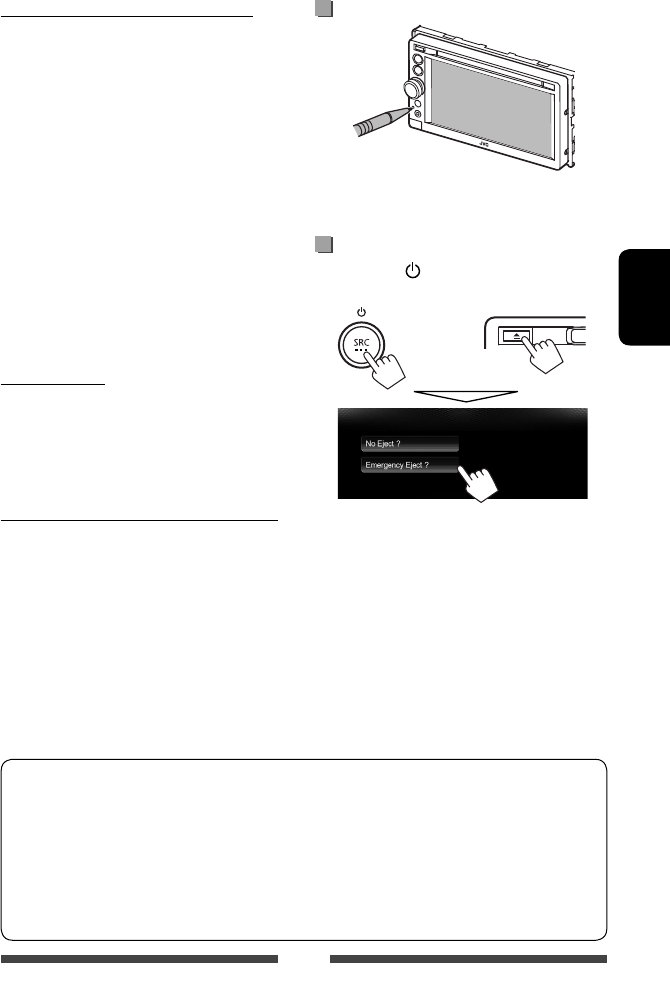
3
FRANÇAIS
Précautions concernant le moniteur:
• Le moniteur intégré à l’appareil est un produit de
grande précision, mais qui peut posséder des pixels
déficients. C’est inévitable et ce n’est pas considéré
comme un mauvais fonctionnement.
•
N’exposez pas le moniteur à la lumière directe du soleil.
•
N’utilisez pas le panneau tactile avec un stylo bille ou
un objet similaire pointu similaire.
Touches les touches sur le panneau tactile directement
avec un doigt (si vous portez des gants, retirez-les).
• Quand la température est très basse ou très élevée...
–
Un changement chimique se produit à l’intérieur,
causant un mauvais fonctionnement.
–
Les images peuvent ne pas apparaître clairement ou
se déplacer doucement. Les images peuvent ne pas
être synchronisées avec le son ou la qualité de l’image
peut être réduite dans de tels environnements.
Pour sécurité...
• N’augmentez pas le volume trop haut, car cela
rendrait la conduite dangereuse en bloquant les sons
de l’extérieur et pourrait créer une perte d’audition.
• Arrêtez la voiture avant de réaliser toute opération
compliquée.
Température à l’intérieur de la voiture...
Si votre voiture est restée garée pendant longtemps
dans un climat chaud ou froid, attendez que la
température à l’intérieur de la voiture redevienne
normale avant d’utiliser l’appareil.
Pour des raisons de sécurité, une carte d’identification
numérotée est fournie avec cet appareil, et le même
numéro d’identification est imprimé sur le châssis de
l’appareil. Conserver cette carte dans un endroit sûr, elle
pourra aider les autorités pour identifier votre appareil
en cas de vol.
Comment lire ce manuel:
• Les illustrations du KW-AV61BT sont utilisées principalement pour les explications.
• Ce mode d’emploi explique les opérations en utilisant les touches du panneau du moniteur et du panneau
tactile. Pour les opérations en utilisant de la télécommande (RM-RK252P: vendue séparément), ☞ page 57.
• < > indique les divers écrans/menus/opérations/réglages qui apparaissent sur le panneau tactile.
• [ ] indique les touches sur le panneau tactile.
• Langue des indications: Les indications en anglais sont utilisées dans un but explicatif. Vous pouvez choisir
la langue des indications à partir du menu <Settings>. (☞ page 43)
Comment réinitialiser votre appareil
• Vos ajustements préréglés sont aussi effacés (sauf le
périphérique Bluetooth enregistré).
Comment forcer l’éjection d’un disque
Appuyez sur SRC/ et 0 sur le panneau du moniteur
en même temps.
+
• Faites attention de ne pas faire tomber le disque quand
il est éjecté.
• Si cela ne fonctionne pas, essayez de réinitialiser
l’appareil. (☞ ci-dessus)
FR_KW-AV61[E].indb 3FR_KW-AV61[E].indb 3 11/12/12 12:43:28 PM11/12/12 12:43:28 PM
4
FRANÇAIS
Table des matieres
Comment réinitialiser votre appareil .....................3
Comment forcer l’éjection d’un disque ..................3
INTRODUCTIONS
Détachement/attachement du panneau
du moniteur ....................................5
Noms des composants et fonctions ..........6
Réglages initiaux ...................................7
Réglage de l’horloge ..............................8
Opérations communes ............................9
Mise sous tension de l’appareil .............................9
Mise hors tension de l’appareil ..............................9
Ajustement du volume .........................................9
Mise hors service de l’écran ...................................9
Mise en/hors service la source AV .......................10
Fonctionnement tactile .......................................10
Commutation d’écrans .........................11
OPÉRATIONS DE LA
SOURCE AV
Sélection de la source de lecture............12
Écoute de la radio .................................13
Opérations des disques .........................18
Lecture d’un disque .............................................18
Types de disques reproductibles .......................... 19
Opérations de lecture ..........................................20
Réglages pour la lecture de disque ......................24
Opérations USB ....................................25
Lecture d’un périphérique USB ............................25
Écoute du périphérique iPod/iPhone ......27
Préparation .........................................................27
Réglage du mode Contrôle iPod ..........................28
Sélection des réglages des préférences pour la
lecture iPod/iPhone .............................................28
Opérations de lecture de l’iPod/iPhone pour le mode
<Head>..............................................................29
Opérations de lecture de l’iPod/iPhone pour le mode
<iPod Out> ........................................................30
Utilisation d’une App d’un iPod touch/iPhone .....31
Utilisation d’autres appareils
extérieurs .....................................33
Front AUX ............................................................33
AV-IN ...................................................................33
Ajustements sonores ............................34
Utilisation de l’égalisation du son ........................34
Ajustement de la fréquence de transition ............35
Changement de la disposition de
l’affichage ..................................... 36
Réglage pour la lecture vidéo ................38
Ajustement de l’image ........................................38
Sélection du format de l’image ............................39
Agrandissement de l’image .................................39
Utilisation d’une caméra de recul ..........40
Éléments du menu de réglage ...............41
Mémorisation/rappel des réglages ..................... 44
Mise à jour du système ........................................45
Ajustement de la position tactile ........................45
OPÉRATIONS BLUETOOTH
Informations pour l’utilisation de
périphériques Bluetooth® ..............46
Opérations Bluetooth pour le
KW-AV61BT .......................................46
Connexion de périphériques Bluetooth ...............47
Réglage du Bluetooth ..........................................49
Utilisation d’un téléphone portable Bluetooth ....50
Réglages pour téléphones portables Bluetooth ... 54
Utilisation d’un lecteur audio Bluetooth .............. 55
Opérations Bluetooth pour le KW-AV51 ....56
Utilisation d’un téléphone portable Bluetooth ...56
Utilisation d’un lecteur audio Bluetooth ............. 56
RÉFÉRENCES
Utilisation de la télécommande .............57
Opérations en utilisant de la télécommande ......57
Entretien ............................................60
Pour en savoir plus à propos de cet
appareil ........................................61
Dépannage ..........................................64
Spécifications.......................................68
FR_KW-AV61[E].indb 4FR_KW-AV61[E].indb 4 11/12/12 12:43:28 PM11/12/12 12:43:28 PM
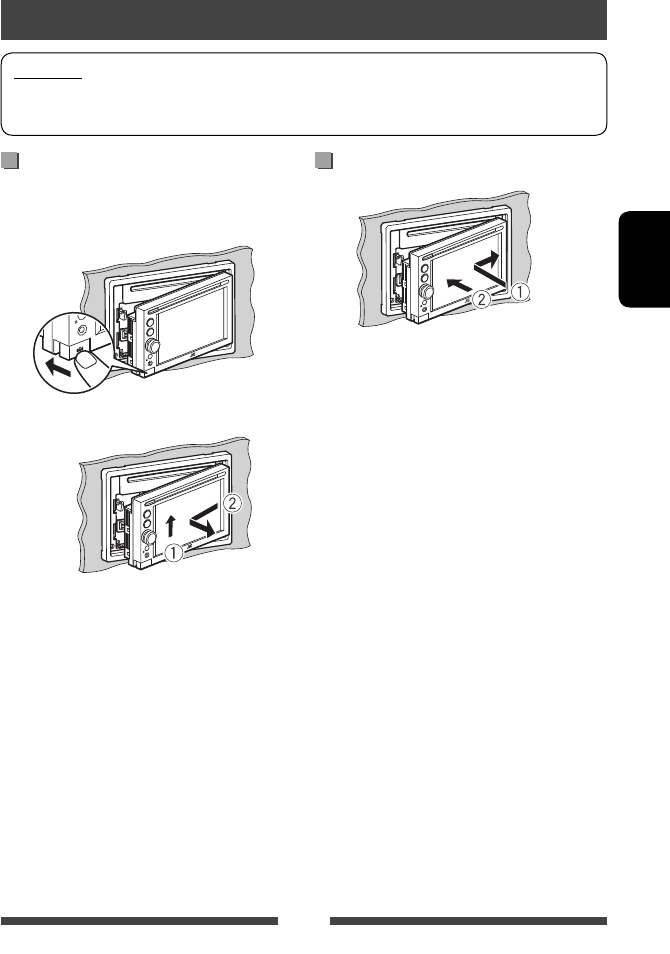
5
FRANÇAIS
AttachementDétachement
Mettez l’appareil hors tension avant de détacher le
panneau du moniteur. (☞ page 9)
1
2
Attention
• Tenez solidement le panneau du moniteur de façon à ne pas le faire tomber accidentellement.
• Fixez le panneau du moniteur sur la plaque de fixation jusqu’à ce qu’il soit solidement attaché.
Détachement/attachement du panneau du moniteur
INTRODUCTIONS
FR_KW-AV61[E].indb 5FR_KW-AV61[E].indb 5 11/12/12 12:43:28 PM11/12/12 12:43:28 PM
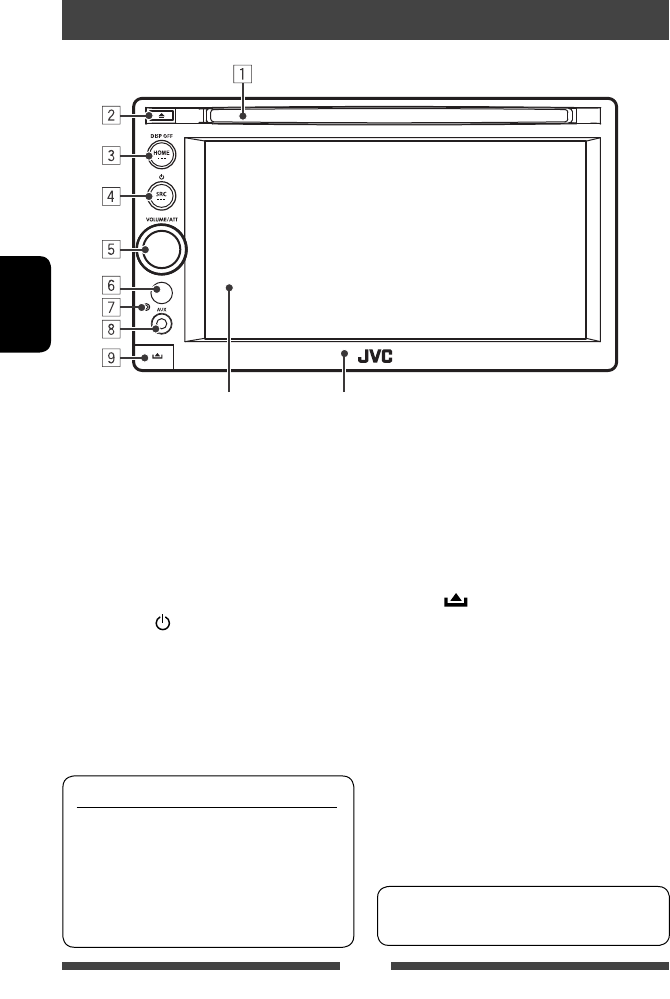
6
FRANÇAIS
1 Fente d’insertion
2 Touche 0 (éjection)
Éjecte le disque.
3 Touche HOME/DISP OFF
• Affiche l’écran <HOME>. (Appuyer)
(☞ page 12)
• Met l’écran hors/en service. (Maintenir pressée)
(☞ page 9)
4 Touche SRC /
• Met l’appareil hors tension. (Maintenir pressé)
(☞ page 9)
• Met sous tension de l’appareil. (Appuyer)
(☞ page 9)
• Choisit la source AV. (Appuyer) (☞ page 12)
Précautions sur le réglage du volume:
Les appareils numériques produisent très peut
de bruit par rapport aux autres sources. Réduisez
le volume avant de reproduire ces sources
numériques afin d’éviter d’endommager les
enceintes par la soudaine augmentation du niveau
de sortie.
Noms des composants et fonctions
5 Bouton VOLUME/ATT. (☞ page 9)
• Atténue le son. (Appuyer)
• Ajuste le volume audio. (Tourner)
6 Capteur de télécommande
7 Bouton de réinitialisation
Réinitialise l’appareil. (☞ page 3)
8 Prise d’entrée AUX
9 Touche (détachement)
Détache le panneau du moniteur. (☞ page 5)
Vous pouvez changer la couleur des touches du
panneau du moniteur. (☞ page 36)
Panneau du moniteurÉcran (panneau tactile)
FR_KW-AV61[E].indb 6FR_KW-AV61[E].indb 6 11/12/12 12:43:28 PM11/12/12 12:43:28 PM
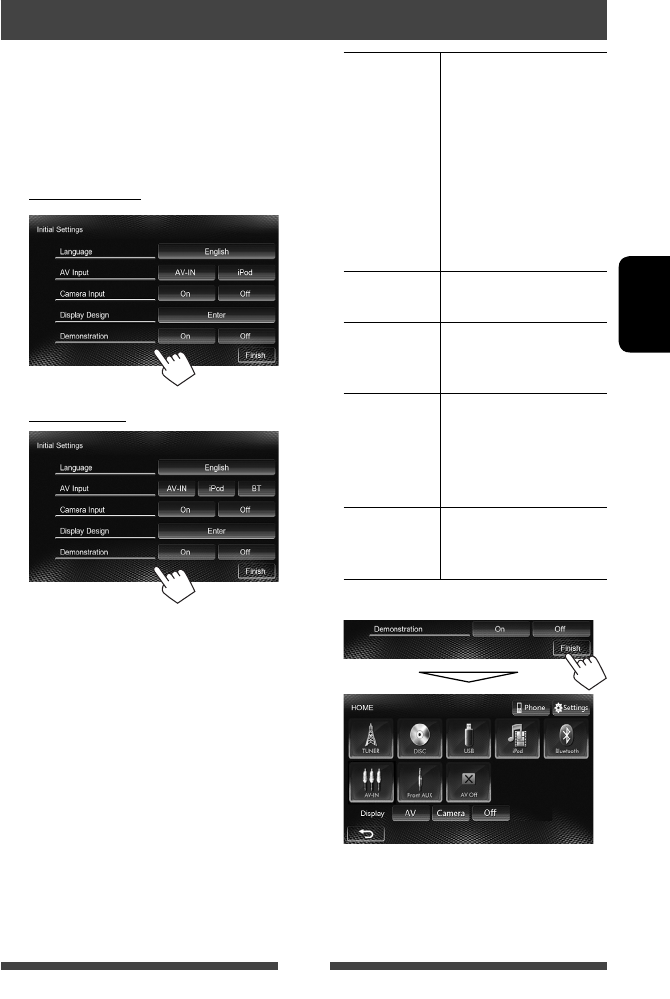
7
FRANÇAIS
Réglages initiaux
Quand vous mettez l’appareil sous tension pour la
première fois ou réinitialisez-le, l’écran des réglages
initiaux apparaît.
• Vous pouvez aussi changer les réglages sur l’écran
<Settings>. (☞ page 41)
1 Pour le KW-AV61BT
Pour le KW-AV51
Language
Choisissez la langue des textes
utilisés pour les informations
sur l’écran.
(☞ page 43)
• Réglez <GUI Language>
pour afficher les touches
de commande et les
éléments de menu dans
la langue choisie ([Local]:
sélectionné initialement)
ou Anglais ([English]).
AV Input Choisissez un appareil
extérieur à lire. (☞ page 42)
Camera Input Choisissez [On] quand
une caméra de recul est
connectée. (☞ page 43)
Display
Design
Choisissez le fond de l’écran
et les couleurs du texte, des
touches du panneau tactile et
des touches du panneau du
moniteur. (☞ page 36)
Demonstration
Mettez en ou hors service
la démonstration des
affichages. (☞ page 42)
2 Terminez la procédure.
L’écran <HOME> est affiché.
• [AV Off] est choisi initialement. Choisissez la
source de lecture. (☞ page 12)
FR_KW-AV61[E].indb 7FR_KW-AV61[E].indb 7 11/12/12 12:43:29 PM11/12/12 12:43:29 PM
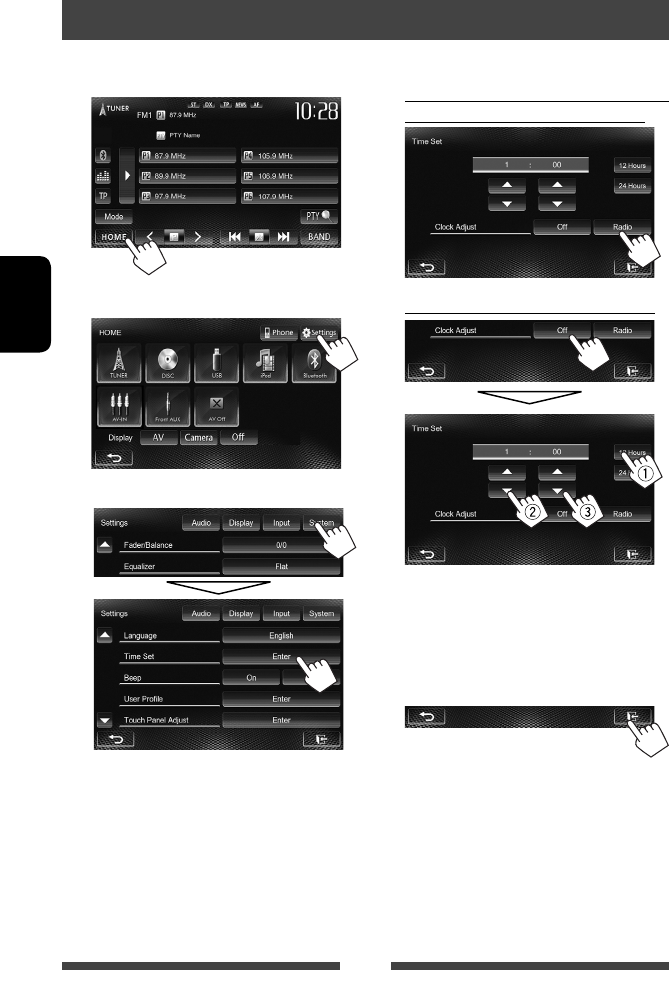
8
FRANÇAIS
Réglage de l’horloge
1 Affichez l’écran <HOME>.
Sur l’écran de commande de la source:
2 Affichez l’écran <Settings>.
3 Affichez l’écran <Time Set>.
4 Réglez l’horloge.
Pour synchroniser l’heure de l’horloge
avec le système Radio Data System
Pour régler l’horloge manuellement
1Choisissez le format d’affichage de l’heure
2Ajustez les heures
3Ajustez les minutes
5 Terminez la procédure.
FR_KW-AV61[E].indb 8FR_KW-AV61[E].indb 8 11/12/12 12:43:29 PM11/12/12 12:43:29 PM
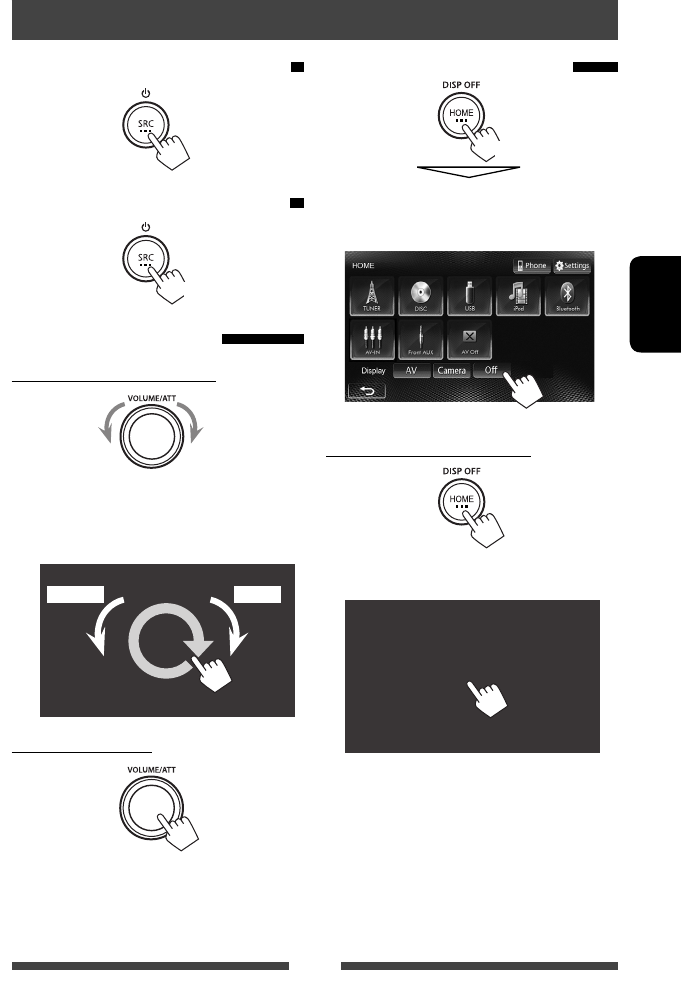
9
FRANÇAIS
Mise sous tension de l’appareil
Mise hors tension de l’appareil
Ajustement du volume
Pour ajuster le volume (00 à 50)
• Sur l’écran de commande de la source, vous pouvez
ajuster le volume en déplaçant votre doigt sur le
panneau tactile de la façon illustrée. (Non disponible
en fonction de la source AV).
Pour atténuer le son
L’indicateur ATT s’allume.
Pour annuler l’atténuation, appuyez sur le bouton
VOLUME/ATT.
Opérations communes
Mise hors service de l’écran
L’écran est mis hors service.
• Vous pouvez aussi mettre l’écran hors service sur
l’écran <HOME>.
Pour mettre en service l’écran
ou
Touchez l’écran pour afficher l’écran <HOME>.
Plus fort
Moins fort
(Maintenir pressée)
(Maintenir pressée)
Moins fort Plus fort
FR_KW-AV61[E].indb 9FR_KW-AV61[E].indb 9 11/12/12 12:43:30 PM11/12/12 12:43:30 PM
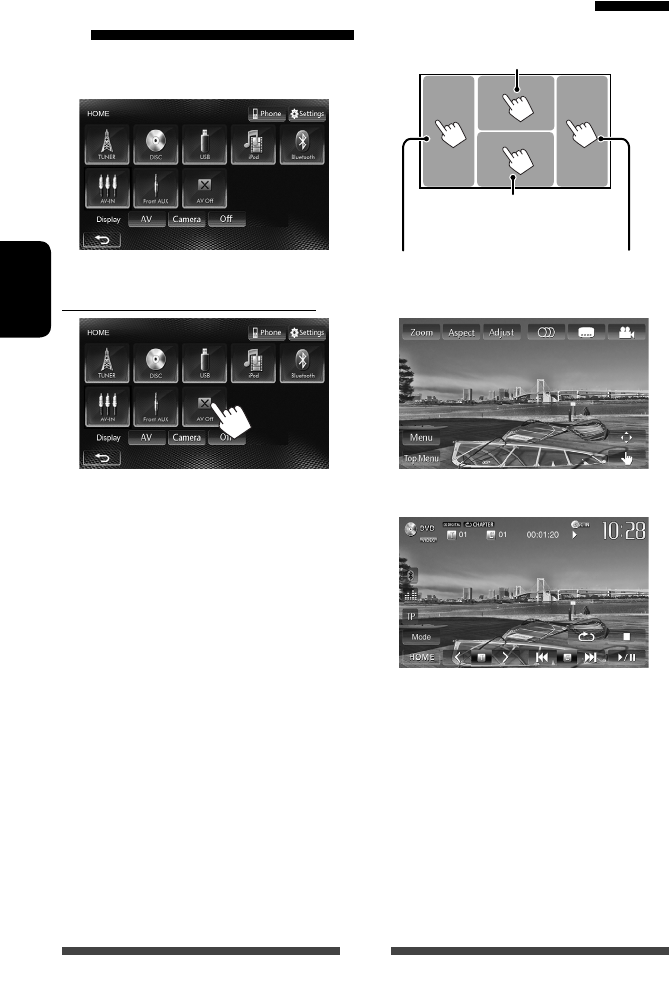
10
FRANÇAIS
Fonctionnement tactile
A Menu de commande vidéo
B Écran de commande de source pour lecture vidéo
• Les touches de commande disparaissent si vous
touchez l’écran ou quand aucune opération n’est
réalisée pendant environ 10 secondes.
* Non disponible pour le signal vidéo venant de l’appareil
extérieur.
Faire glisser votre doigt vers la gauche ou vers la droite
fonctionne de la même façon que toucher.
Mise en/hors service la source
AV
Vous pouvez mettre en service la fonction AV en
choisissant la source sur l’écran <HOME>.
Pour mettre la source AV hors service
La source AV est mise hors service.
Retourne au chapitre/
plage précédente.*
B Affiche l’écran de commande de
la source pendant la lecture d’une
séquence vidéo.
Retourne au chapitre/
plage suivante.*
A Affiche le menu de commande vidéo
pendant la lecture d’une séquence vidéo.
FR_KW-AV61[E].indb 10FR_KW-AV61[E].indb 10 11/12/12 12:43:30 PM11/12/12 12:43:30 PM
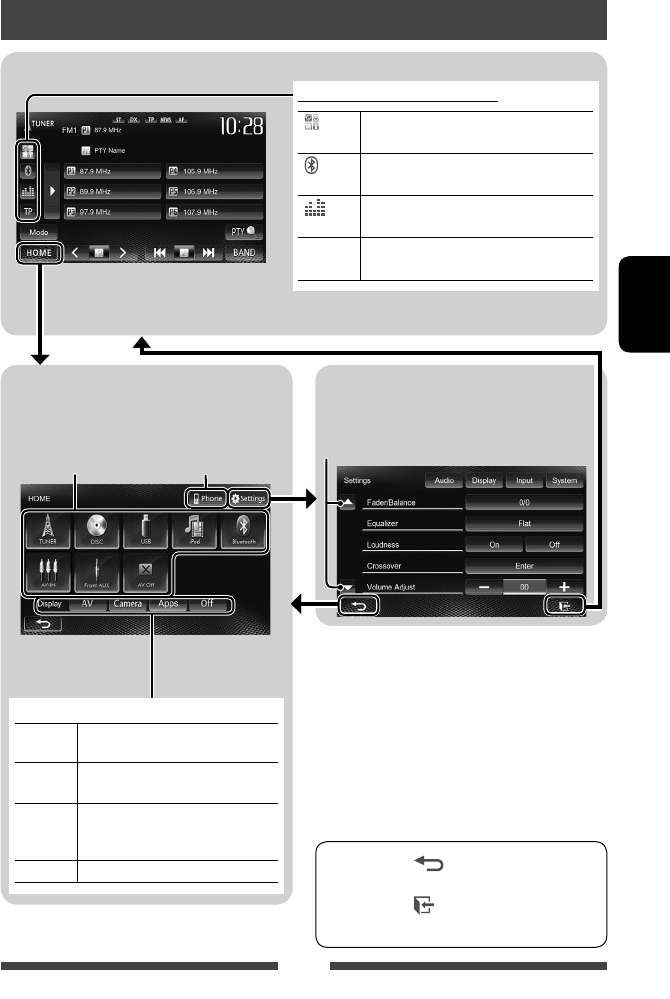
11
FRANÇAIS
Écran <HOME>
Affiche l’écran de commande/réglages de la source
et change la source d’image.
Écran de commande de la source
Écran <Settings>
Change les réglages détaillés. (☞ page 41)
Commutation d’écrans
Change la page
Affiche l’écran de commande
du téléphone *2
☞ page 12
*1 Apparaît quand le réglage <Input> sur l’écran
<Navigation Input> est réglé sur [iPhone].
(☞ page 31)
*2 Uniquement pour le KW-AV61BT.
*3 L’icône varie en fonction de l’état de la connexion du
périphérique Bluetooth (☞ page 46).
Touches de commande communes
*1Affiche l’écran de l’App à partir de l’iPod
touch/iPhone connecté. (☞ page 31)
*2*3Affiche l’écran de commande du
téléphone. (☞ page 51)
Affiche l’écran d’ajustement du son.
(☞ page 34)
TP Met en/hors service le mode d’attente de
réception TA. (☞ page 16)
Choisissez un élément à afficher sur l’écran.
AV Affiche l’écran de commande de la
source. (☞ ci-dessus)
Camera Affiche l’image de la caméra de
recul. (☞ page 40)
Apps*1Affiche l’écran de l’App à partir de
l’iPod touch/iPhone connecté.
(☞ page 31)
Off
Met l’écran hors service. (
☞
page 9)
• Appuyer sur HOME sur le panneau du
moniteur permet aussi d’afficher
<HOME>.
• Appuyez sur [ ] pour retourner à l’écran
précédent.
• Appuyez sur [ ] pour afficher l’écran de
commande de la source actuelle.
FR_KW-AV61[E].indb 11FR_KW-AV61[E].indb 11 11/12/12 12:43:30 PM11/12/12 12:43:30 PM
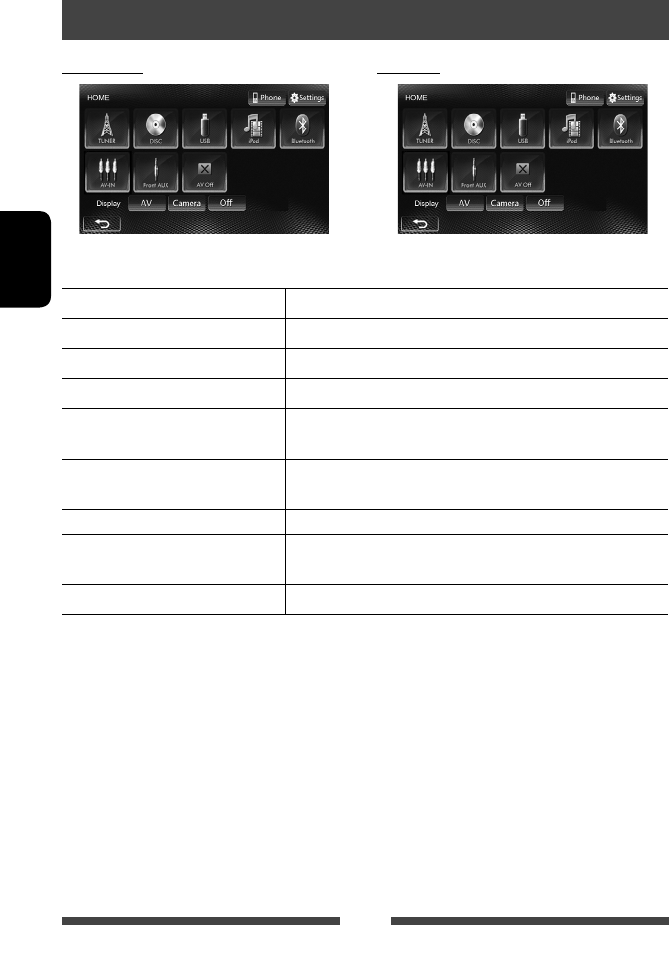
12
FRANÇAIS
• Appuyer répétitivement sur SRC sur le panneau du moniteur permet aussi de sélectionner la source de lecture.
TUNER
(☞ page 13) Commute sur la réception radio.
DISC
(☞ page 18) Reproduit un disque.
USB
(☞ page 25) Reproduit les fichiers sur un périphérique USB.
iPod
(☞ page 27) Reproduit les fichiers sur un iPod/iPhone.
Bluetooth
*1 (KW-AV61BT: ☞ page 55/
KW-AV51: ☞ page 56)
• KW-AV61BT: Lit un lecteur audio Bluetooth.
• KW-AV51: Sélectionne un périphérique Bluetooth.
AV-IN
*2 (☞ page 33) Commute sur un appareil extérieur connecté aux prises LINE IN/VIDEO
IN à l’arrière du panneau.
Apps
*3 (☞ page 31) Commute sur l’écran de l’App à partir de l’iPod touch/iPhone connecté.
Front AUX
(☞ page 33) Commute sur un appareil extérieur connecté à la prise d’entrée AUX sur
le panneau du moniteur.
AV Off
(☞ page 10) Met hors service la source AV.
*1 Pour le KW-AV51: Apparaît uniquement quand <AV Input> est réglé sur [BT]. (☞page 42)
*2 Apparaît uniquement quand <AV Input> est réglé sur [AV-IN]. (☞page 42)
*3 Apparaît uniquement quand <AV Input> est réglé sur [iPod]. (☞page 27)
OPÉRATIONS DE LA SOURCE AV
Sélection de la source de lecture
KW-AV61BT KW-AV51
FR_KW-AV61[E].indb 12FR_KW-AV61[E].indb 12 11/12/12 12:43:31 PM11/12/12 12:43:31 PM
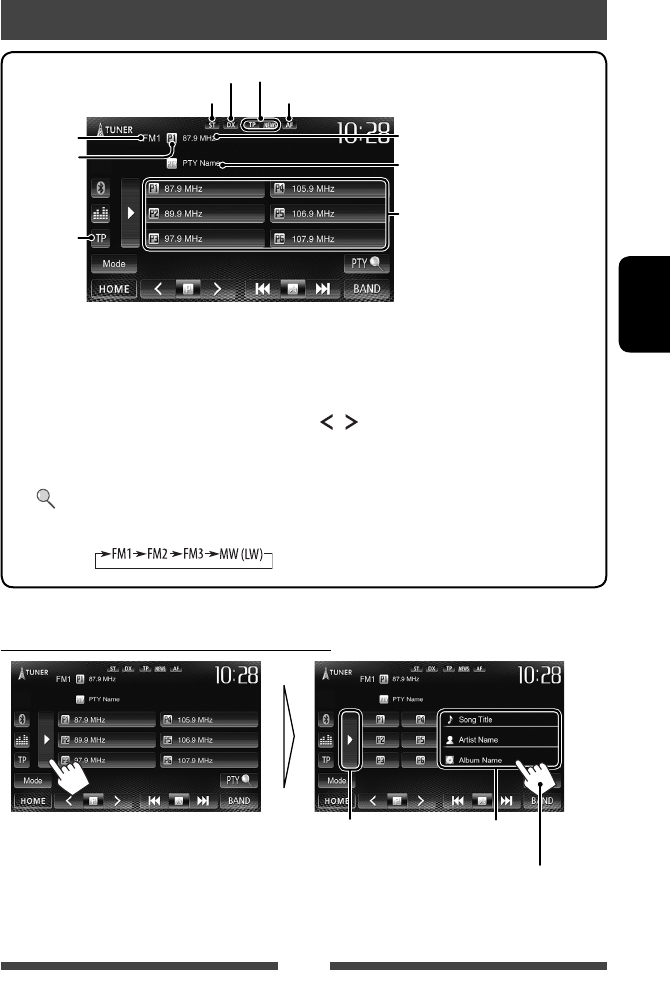
13
FRANÇAIS
Écoute de la radio
* Apparaît uniquement quand FM est choisi comme source.
Affichage de l’information de la station actuelle
Indicateurs d’attente de réception
Indicateur DX/LO
Code PTY pour FM Radio Data System
No. de
préréglage
Bande
Liste des préréglages
Indicateur ST/MO
☞ page 16
Indicateur AF La fréquence de la station actuellement
accordée/PS (nom de la station) pour le
système Radio Data System FM quand
le signal PS est reçu
• L’indicateur ST s’allume lors de la réception d’une émission FM stéréo avec un signal suffisamment fort.
Cache le texte
d’information
Texte d’informations (uniquement
pour Radio Text Plus)
Fait défiler le texte d’information
[P1] – [P6]
• Choisit une station mémorisée.
(Appuyer)
• Mémorise la station actuelle.
(Maintenir pressée)
[TP]*
Met en/hors service le mode d’attente
de réception TA. (☞ page 16)
[3]
Affiche/cache l’information de la
station actuelle (☞ ci-desous).
[PTY ]*
Entrez en mode de recherche de PTY.
(☞ page 15)
[BAND]
Choisit la bande.
[4] [¢]
Recherche une station.
• Recherche automatique (Appuyer)
• Recherche manuelle (Maintenir
pressée)
[ ] [ ]
Choisit une station mémorisée.
[Mode]*
Change les réglages pour la réception
du tuner. (☞ pages 14 – 17)
[HOME]
Affiche l’écran <HOME>.
FR_KW-AV61[E].indb 13FR_KW-AV61[E].indb 13 11/12/12 12:43:31 PM11/12/12 12:43:31 PM
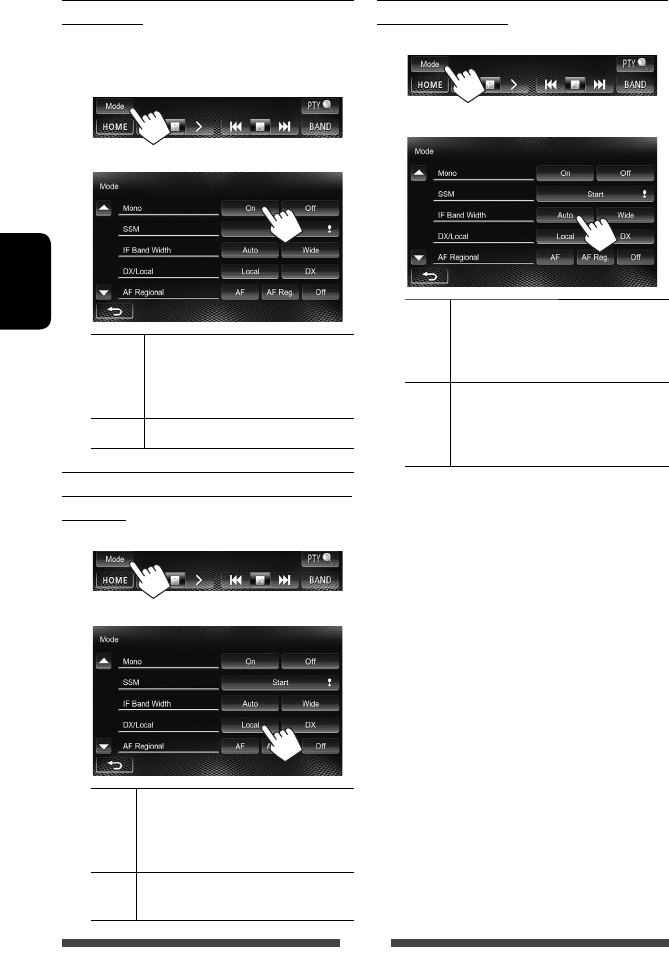
14
FRANÇAIS
Quand une émission FM stéréo est difficile
à recevoir...
Mettez en service le mode monaural pour obtenir une
meilleure réception.
1
2
On
Met en service le mode
monophonique pour améliorer la
réception FM, mais l’effet stéréo est
perdu. L’indicateur MO s’allume.
Off Rétablit l’effet stéréo.
Pour accorder uniquement les stations FM
avec un signal fort—LO/DX (Local/grande
distance)
1
2
Local Choisissez ce réglage pour accorder
uniquement les stations dont le signal
est suffisamment fort. L’indicateur LO
s’allume.
DX Mettez la fonction hors service.
L’indicateur DX s’allume.
Quand des interférences avec la réception
FM se produisent...
1
2
Auto Augmente la sélectivité du tuner pour
réduire les interférences entre les
stations adjacentes. (L’effet stéréo peut
être perdu.)
Wide Il y a des interférences des stations
adjacentes, mais la qualité du son
n’est pas dégradée et l’effet stéréo est
conservé.
FR_KW-AV61[E].indb 14FR_KW-AV61[E].indb 14 11/12/12 12:43:32 PM11/12/12 12:43:32 PM
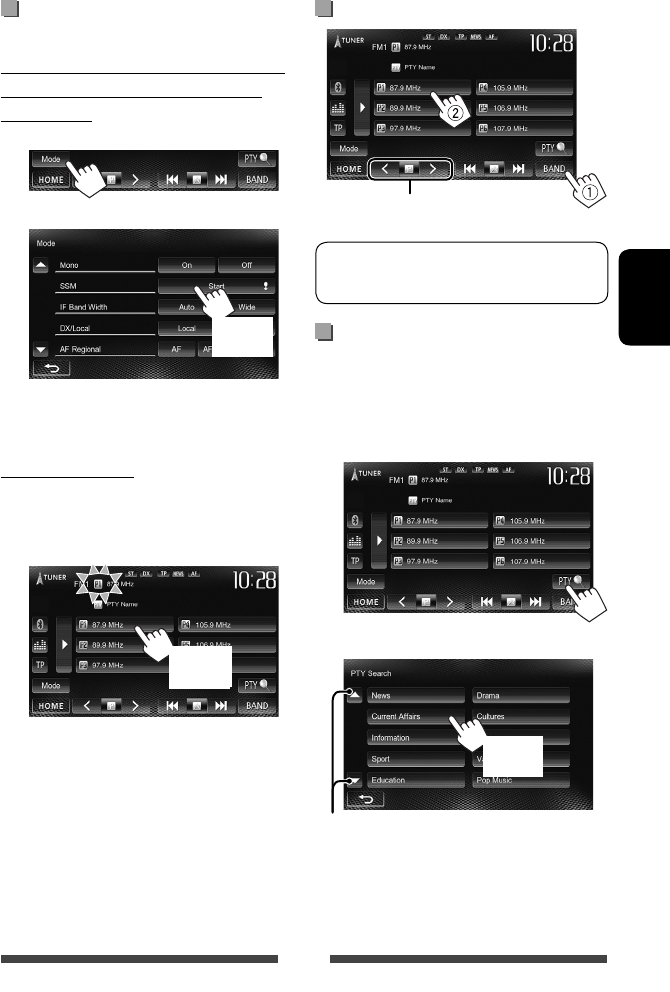
15
FRANÇAIS
Les fonctionnalités suivantes sont accessibles
uniquement pour les stations FM Radio Data System.
Recherche d’un programme FM
Radio Data System—Recherche PTY
Vous pouvez rechercher vos programmes préférés
en choisissant le code PTY correspondant à vos
programmes préférés.
1
2 Choisissez un code PTY.
La recherche PTY démarre.
S’il y a une station diffusant un programme du
code PTY que vous avez choisi, la station est
accordée.
Mémorisation des stations
Vous pouvez prérégler six stations pour chaque bande.
Préréglage automatique — SSM (Storing-
station Sequential Memory) (Pour FM
uniquement)
1
2
Les stations locales avec les signaux les plus forts sont
recherchées et mémorisées automatiquement.
Préréglage manuel
1 Accordez la station que vous souhaitez
prérégler. (☞ page 13)
2 Choisissez un numéro de préréglage.
(Maintenir
pressée)
La station choisie à l’étape 1 est mémorisée.
Sélection d’une station préréglée
(Maintenir
pressée)
(Maintenir
pressée)
(Maintenir
pressée)
Change la page
Change aussi les stations préréglées
FR_KW-AV61[E].indb 15FR_KW-AV61[E].indb 15 11/12/12 12:43:32 PM11/12/12 12:43:32 PM
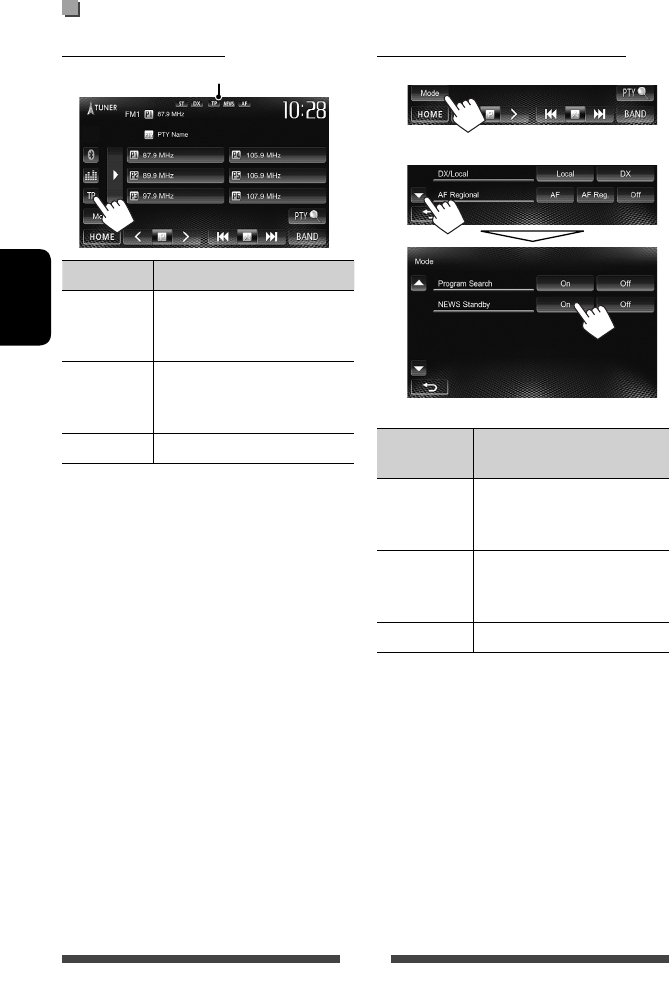
16
FRANÇAIS
Attente de réception TA
Indicateur TP Attente de réception TA
S’allume L’appareil commute temporairement
sur l’annonce d’informations
routières (TA), si elle est disponible.
Clignote Pas encore en service. Accordez une
autre station diffusant des signaux
Radio Data System.
S’éteint Hors service.
• L’ajustement du volume pour les annonces
d’informations routières est mémorisé
automatiquement. La prochaine fois que l’appareil
commute sur des annonces d’informations routières,
le volume est réglé sur le niveau précédent.
Attente de réception d’informations
1
2
Indicateur
NEWS
Attente de réception d’informations
S’allume L’appareil commute
temporairement sur le programme
d’information s’il est disponible.
Clignote Pas encore en service. Accordez une
autre station diffusant des signaux
Radio Data System.
S’éteint Hors service.
• L’ajustement du volume pendant la réception
d’informations est mémorisé automatiquement.
La prochaine fois que l’appareil commute sur des
informations, le volume est réglé sur le niveau
précédent.
Mise en/hors service l’attente de réception TA/News
Indicateur TP
FR_KW-AV61[E].indb 16FR_KW-AV61[E].indb 16 11/12/12 12:43:33 PM11/12/12 12:43:33 PM
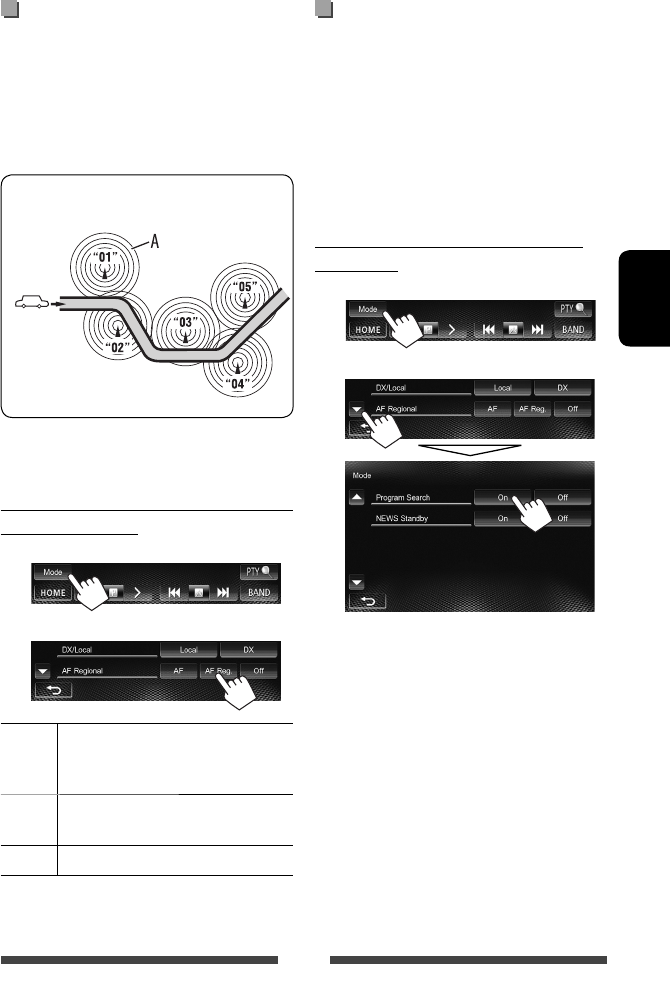
17
FRANÇAIS
Poursuite du même programme
—Poursuite de réception en réseau
Lorsque vous conduisez dans une région où la réception
FM n’est pas suffisamment forte, cet appareil accorde
automatiquement une autre station FM Radio Data
System du même réseau, susceptible de diffuser le
même programme avec un signal plus fort.
Programme A diffusé sur une zone de fréquence
différente (01 à 05)
À l’expédition de l’usine, la poursuite de réception en
réseau est en service.
Pour changer le réglage de la poursuite de
réception en réseau
1
2
AF
Commute sur une autre station. Le
programme peut différer du programme
actuellement reçu (l’indicateur AF s’allume).
AF Reg.
Commute sur une autre station diffusant le
même programme (l’indicateur AF s’allume).
Off Annulation.
Sélection automatique des
stations—Recherche de programme
Normalement quand vous choisissez une station
préréglé, la station préréglée est accordée.
Si les signaux des stations préréglés FM Radio Data
System ne permettent pas une bonne réception, cet
appareil utilise les données AF et accorde une autre
station diffusant le même programme que la station
préréglée originale.
Pour mettre en service la recherche de
programme
1
2
• Il faut un certain temps à cet appareil pour accorder
une autre station en utilisant la recherche de
programme.
Pour mettre hors service la fonction, choisissez
<Off>.
FR_KW-AV61[E].indb 17FR_KW-AV61[E].indb 17 11/12/12 12:43:33 PM11/12/12 12:43:33 PM
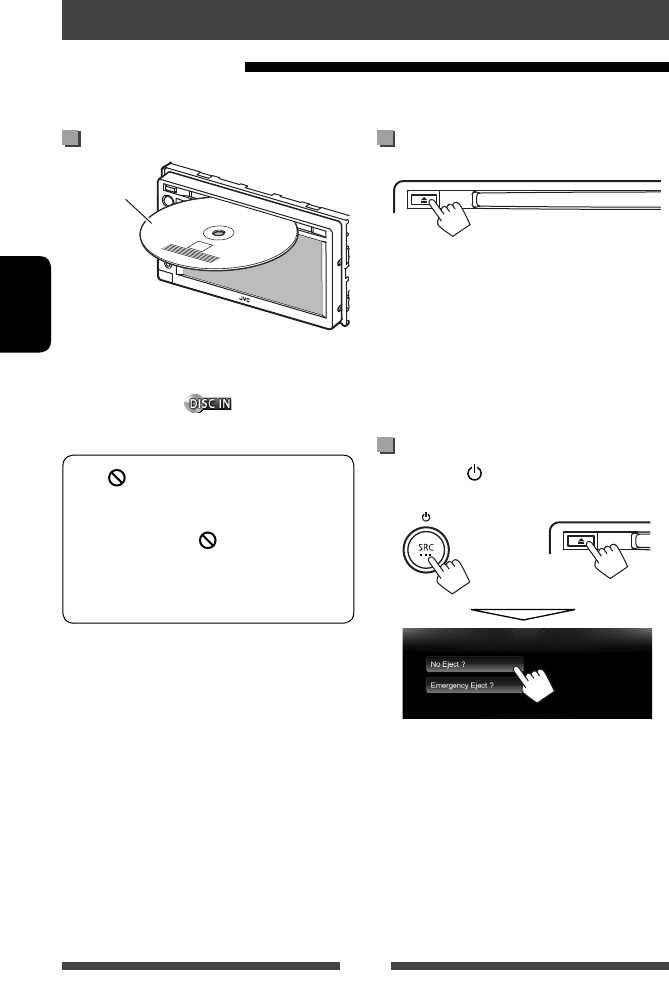
18
FRANÇAIS
Éjection d’un disque
• Vous pouvez éjecter un disque lors de la lecture d’une
autre source AV.
• Si le disque éjecté n’est pas retiré avant 15 secondes,
il est réinséré automatiquement dans la fente
d’insertion pour le protéger de la poussière.
• Si le disque ne peut pas être éjecté, ☞ page 3.
Pour retirer un disque, tirez-le horizontalement.
Interdiction de l’éjection du disque
Appuyez sur SRC/ et 0 sur le panneau du moniteur
en même temps.
+
Pour annuler l’interdiction, répétez la même
procédure pour choisir [Eject OK?].
Opérations des disques
Lecture d’un disque
• Si le disque ne possède pas de menu de disque, toutes ses plages sont reproduites répétitivement jusqu’à ce que
vous changiez la source ou éjectiez le disque.
Insertion d’un disque
La source change sur “
DISC
” et la lecture démarre.
• L’indicateur DISC IN ( ) s’allume quand un
disque est inséré.
Face portant
l’étiquette
• Si “ ” apparaît sur l’écran, c’est que l’appareil
ne peut pas accepter la commande effectuée.
– Dans certains cas, la commande peut être
refusée sans que “ ” apparaisse.
• Lors de la lecture d’un disque codé
multicanaux, les signaux multicanaux sont sous
mixés en stéréo.
FR_KW-AV61[E].indb 18FR_KW-AV61[E].indb 18 11/12/12 12:43:33 PM11/12/12 12:43:33 PM
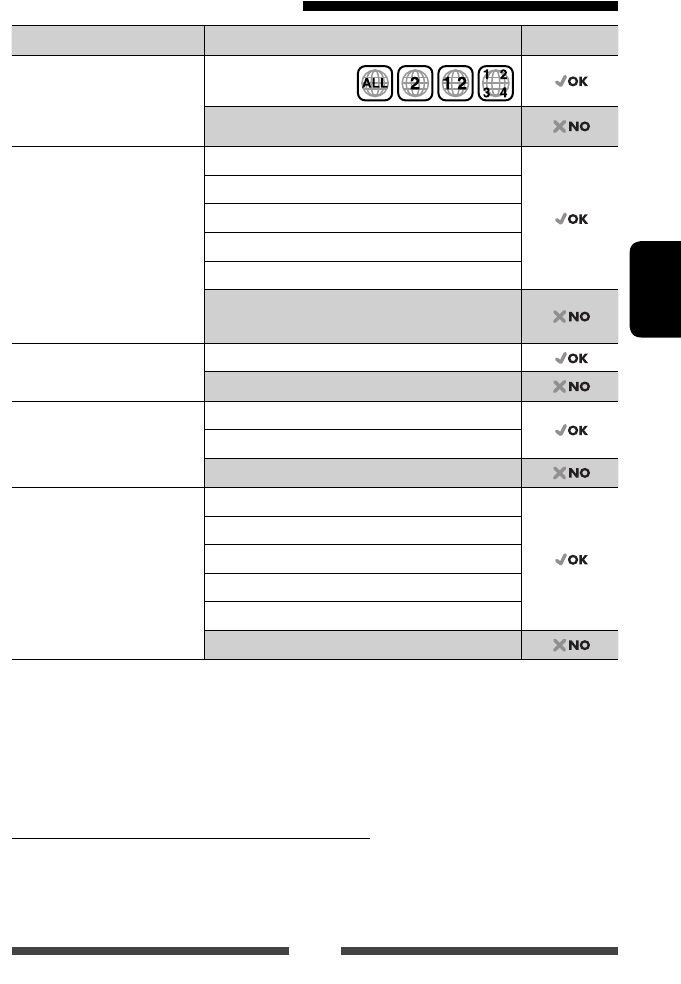
19
FRANÇAIS
Types de disques reproductibles
Type de disque Format d’enregistrement, type de fichier, etc. Compatible
DVD
• Le son DTS ne peut pas être
reproduit ni sorti par cet
appareil.
DVD Vidéo *1
Code de région: 2
DVD-Audio/DVD-ROM
DVD enregistrable/
réinscriptible
(DVD-R/-RW *2, +R/+RW *3)
• DVD Vidéo: UDF bridge
• DVD-VR
• DivX/MPEG1/MPEG2/JPEG/
MP3/WMA/WAV: ISO 9660
Niveau 1, Niveau 2, Romeo,
Joliet
DVD Vidéo
DVD-VR *4
DivX/MPEG1/MPEG2
JPEG
MP3/WMA/WAV
MPEG4/AAC/DVD+VR/DVD-RAM
Dual Disc Face DVD
Face non DVD
CD/VCD CD Audio/CD Text (CD-DA)
VCD (CD Vidéo)
DTS-CD/SVCD (Super Video CD)/CD-ROM/CD-I (CD-I Ready)
CD enregistrable/réinscriptible
(CD-R/-RW)
• ISO 9660 Niveau 1, Niveau 2,
Romeo, Joliet
CD-DA
VCD (CD Vidéo)
DivX/MPEG1/MPEG2
JPEG
MP3/WMA/WAV
MPEG4/AAC
*1 Si vous insérez un disque DVD Vidéo d’un code de région incorrect “Region Code Error” apparaît sur le moniteur.
*2 Les DVD-R enregistrés au format multi-bords peuvent aussi être reproduits (sauf les disques à double couche). Les
disques DVD-RW à double couche ne peuvent pas être reproduits.
*3 Il est possible de reproduire des disques +R/+RW (format vidéo uniquement) finalisés. “DVD” est choisi pour le
type du disque quand un disque +R/+RW est mis en place. Les disques +RW à double couche ne peuvent pas être
reproduits.
*4 Cet appareil ne peut pas reproduire les contenus protégés par CPRM (Content Protection for Recordable Media).
Précautions pour la lecture de disques à double face
La face non DVD d’un disque à “DualDisc” n’est pas compatible avec le standard “Compact Disc Digital Audio”. Par
conséquent, l’utilisation de la face non DVD d’un disque à double face sur cet appareil n’est pas recommandée.
FR_KW-AV61[E].indb 19FR_KW-AV61[E].indb 19 11/12/12 12:43:34 PM11/12/12 12:43:34 PM
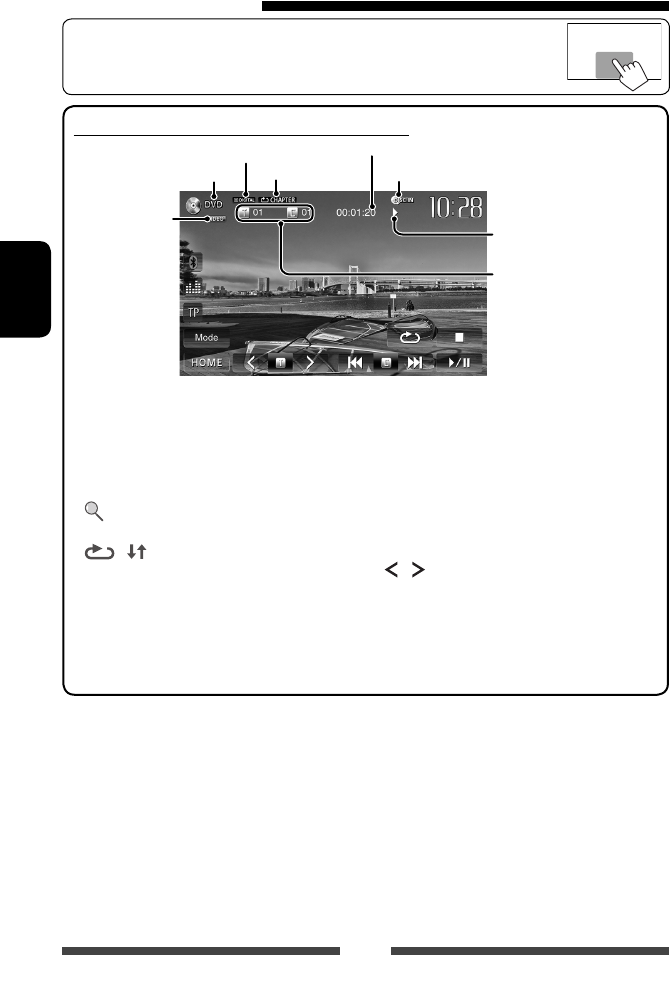
20
FRANÇAIS
Opérations de lecture
• Quand les touches de commande ne sont pas affichées sur l’écran, touchez la zone
montrée sur l’illustration.
Pour DVD/DVD-VR/VCD/DivX/MPEG1/MPEG2/JPEG
Mode de lecture
(☞ page 23)
Type de support
Format audio
Format vidéo/mode
de lecture vidéo—
VIDEO/VR-PRG
(programme),
VR-PLAY (liste
de lecture)/
DivX/MPEG/PBC
État de lecture
(3: lecture / 8: pause / 7: arrêt)
Durée de lecture
• DVD Vidéo: No. de titre/
No. de chapitre
• DVD-VR: No. de programme
(ou No. de liste de lecture)/
No. de chapitre*
1
• DivX/MPEG1/MPEG2: No. de
dossier/No. de plage
• JPEG: No. de dossier/No. de
fichier
• VCD: No. de plage
Indicateur DISC IN
[7]*2Arrête la lecture.
[ ]*3Affiche la liste des dossiers/
plages. (☞ page 21)
[ ] [ ]*4Choisit le mode de lecture.
(☞ page 23)
[6] Démarre/arrête
momentanément (pause) la
lecture.
[4] [¢]*5• Choisit un chapitre/plage.
(Appuyer)
•
Recherche vers l’arrière/vers
l’avant.*
6
(
Maintenir
pressée)
[ ] [ ]*5 *7
Choisit le titre (DVD)/programme
ou liste de lecture (DVD-VR)/dossier
(DivX/MPEG1/MPEG2/JPEG). *
1
[Mode]*7Change les réglages pour la
lecture de disque. (☞ page 24)
[HOME] Affiche l’écran <HOME>.
*1 Pour afficher l’écran de programme original/liste de lecture, ☞ page 22.
*2 Apparaît uniquement pour les DVD/DVD-VR/VCD.
*3 N’apparaît pour les DVD/DVD-VR/VCD.
*4 N’apparaît pour les DVD/DVD-VR/JPEG.
*5 L’icône affiché entre les touches varie en fonction du type de disque ou de fichier.
*6 La vitesse de recherche varie en fonction du type de disuqe ou de fichier.
*7 N’apparaît pas pour les VCD.
FR_KW-AV61[E].indb 20FR_KW-AV61[E].indb 20 11/12/12 12:43:34 PM11/12/12 12:43:34 PM
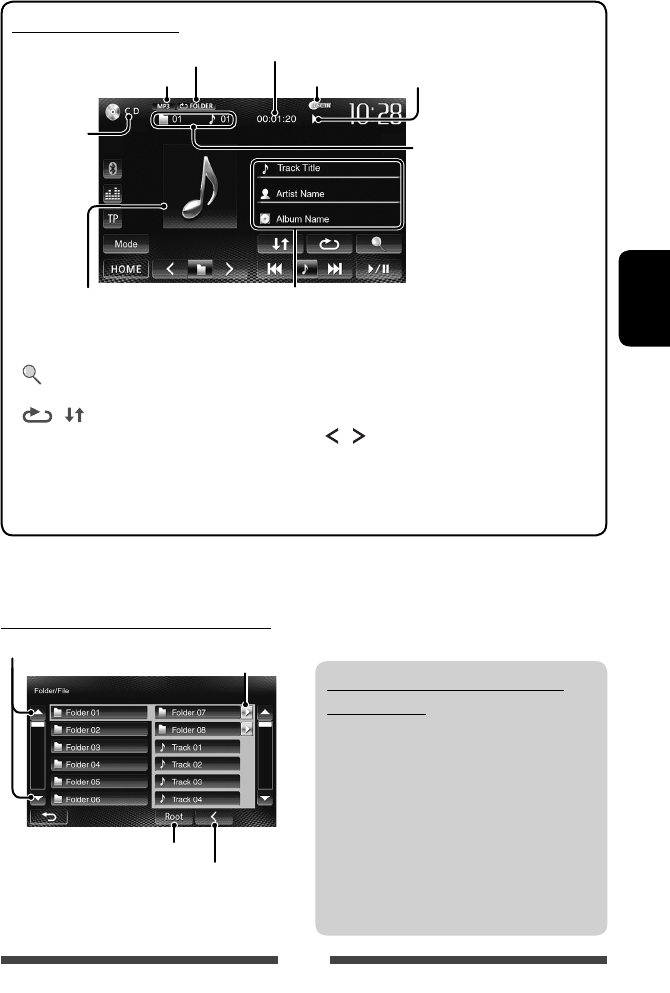
21
FRANÇAIS
Sélection d’un dossier/plage sur la liste
Reproduit les plages/fichiers dans le dossier
Change la page
Retourne au dossier racine
Retourne au niveau supérieur
Pour CD/MP3/WMA/WAV
Indicateur DISC IN
Type de
support
Format audio
État de lecture
(3: lecture / 8: pause )
Durée de lecture
• MP3/WMA/WAV: No. de
dossier/No. de plage
• CD: No. de plage
Mode de lecture (☞ page 23)
Informations sur la plage/fichier
• Toucher la barre d’information fait défiler le texte si tout le
texte n’apparaît pas.
Pendant la lecture, l’image de la pochette
apparaît si le fichier possède des données de
balise comprenant l’image de la pochette.
[ ]*1Affiche la liste des dossiers/
plages. (☞ ci-dessous)
[ ] [ ] Choisit le mode de lecture.
(☞ page 23)
[6] Démarre/arrête
momentanément (pause) la
lecture.
[4] [¢] • Choisit une plage. (Appuyer)
•
Recherche vers l’arrière/vers
l’avant.*
2
(
Maintenir
pressée)
[ ] [ ]*1Choisit un dossier.
[Mode]*1Change les réglages pour la
lecture de disque. (☞ page 24)
[HOME] Affiche l’écran <HOME>.
*1 N’apparaît pas pour les CD.
*2 La vitesse de recherche varie en fonction du type de disuqe ou de fichier.
Lecture de disques enregistrables/
réinscriptibles
• Cet appareil peut reconnaître un maximum de
5 000 fichiers, 250 dossiers (un maximum de 999
fichiers par dossier).
• Utilisez uniquement des disques “finalized”.
• Cet appareil peut reproduire les disques multi-
session; mais les sessions non fermée sont
sautées lors de la lecture.
• Certains disques ou fichiers ne peuvent pas être
reproduits à cause de leurs caractéristiques ou
des conditions d’enregistrement.
FR_KW-AV61[E].indb 21FR_KW-AV61[E].indb 21 11/12/12 12:43:34 PM11/12/12 12:43:34 PM
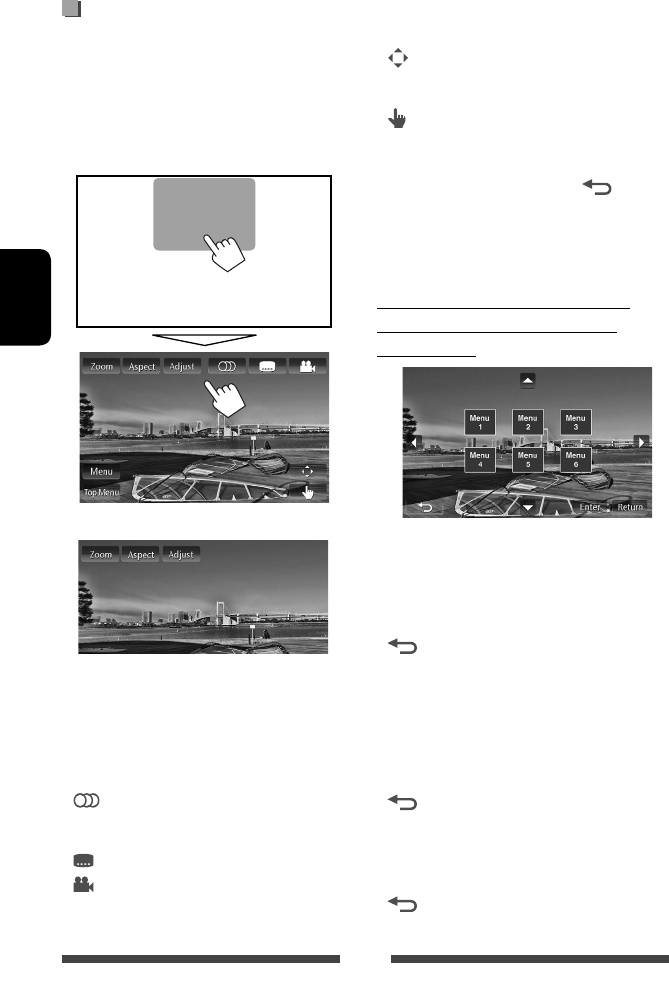
22
FRANÇAIS
Utilisation du menu vidéo
Vous pouvez afficher l’écran du menu vidéo pendant la
lecture vidéo.
• Les éléments disponibles sur l’écran diffèrent en
fonction des types de disque en place et des fichiers
compatibles.
• Les touches de commande disparaissent si vous
touchez l’écran ou quand aucune opération n’est
réalisée pendant environ 10 secondes.
• L’écran pour MPEG1/MPEG2 diffère de celui ci-dessus.
[Zoom] Affiche l’écran de sélection de la taille
de l’image. (☞ page 39)
[Aspect] Choisit le format des images.
(☞ page 39)
[Adjust] Affiche l’écran d’ajustement de
l’image. (☞ page 38)
[ ] Choisit le type audio.
•
Pour les DVD-VR: Choisit le canal
audio (ST: stéréo, L: gauche, R: droit).
[ ] Choisit le type de sous-titre.
[ ] Choisit l’angle de vue.
[Menu] Affiche le menu de disque (DVD)/liste
de lecture (DVD-VR).
[Top Menu] Affiche le menu de disque (DVD)/
programme original (DVD-VR).
[ ] Affiche l’écran de sélection du menu/
liste de lecture/programme original/
scène (☞ ci-dessous).
[ ] Commute sur le mode de menu
directe de disque. Touchez l’élément
cible pour le choisir.
• Pour quitter l’écran de sélection de
menu, appuyez sur [ ].
• Toucher n’importe quelle autre position que les
touches de fonctionnement permet d’afficher l’écran
de commande de la source.
Utilisation de l’écran de sélection du
menu/liste de lecture/programme
original/scène
[5] [∞]
[2] [3]Choisit un élément.
[Enter] Valide la sélection.
[Return] Retourne à l’écran de menu du niveau
précédent.
[]Affiche l’écran de menu du niveau
supérieur quand plusieurs écrans de
menu existent sur le disque.
• Uniquement pour DivX
[2] [3] Fait un saut d’environ 5 minutes vers
l’arrière ou l’avant.
[Enter] Valide la sélection.
[]Quitte l’écran de sélection de scène.
• Uniquement pour DVD-VR
[5] [∞] Choisit un élément.
[Enter] Valide la sélection.
[]Affiche l’écran de menu du niveau
supérieur quand plusieurs écrans de
menu existent sur le disque.
FR_KW-AV61[E].indb 22FR_KW-AV61[E].indb 22 11/12/12 12:43:34 PM11/12/12 12:43:34 PM
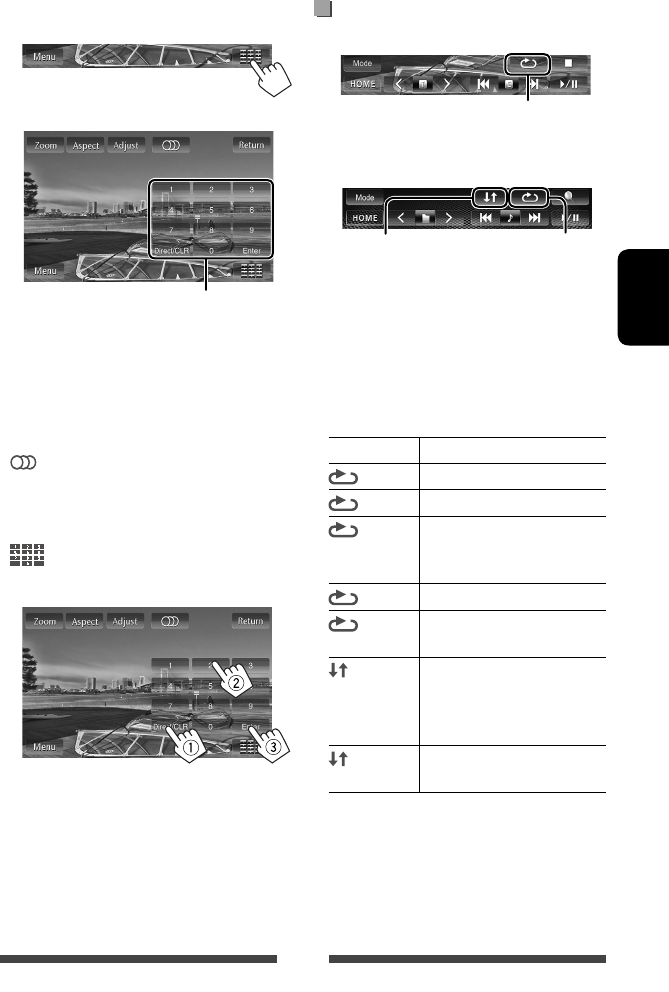
23
FRANÇAIS
Uniquement pour les VCD
1
2
Touches de sélection directe (☞ ci-dessous)
[Zoom] Affiche l’écran de sélection de la taille
de l’image. (☞ page 39)
[Aspect] Choisit le format des images.
(☞ page 39)
[Adjust] Affiche l’écran d’ajustement de
l’image. (☞ page 38)
[ ] Choisit le canal audio (ST: stéréo,
L: gauche, R: droit).
[Return] Affiche l’écran précédent ou le menu.
[Menu] Affiche le menu de disque.
[ ] Affiche/cache les touches de sélection
directe. (☞ ci-dessous)
• Pour choisir une plage directement
– Quand vous entrez un mauvais numéro, appuyez
sur [Direct/CLR] pour supprimer le dernier chiffre
entré.
• Pour mettre hors service la fonction PBC, appuyez
sur [7] puis sur les touches de sélection directe pour
choisir un numéro de plage.
Sélection du mode de lecture
Pour les DVD/DVD-VR
Pour les VCD (sans PBC)/CD/DivX/MPEG1/MPEG2/MP3/
WMA/WAV
Choisit le mode de
lecture répétée*
Choisit le mode de
lecture aléatoire*
*
Vous ne pouvez pas mettre en service le mode de
répétition et le mode de lecture aléatoire en même temps.
•
Chaque fois que vous appuyez sur la touche, le mode de
lecture change. (L’indicateur correspondant s’allume.)
–
Les éléments disponibles diffèrent en fonction des
types de disque en place et des fichiers compatibles.
Indicateur Mode de lecture
CHAPTER Répète le chapitre actuel.
TITLE Répète le titre actuel.
PROGRAM
Répète le programme actuel (non
disponible pour la lecture de liste
de lecture).
SONGS Répète la plage actuelle.
FOLDER Répète toutes les plages du dossier
actuel.
FOLDER Reproduit aléatoirement toutes
les plages du dossier actuel, puis
toutes les plages des dossiers
suivants.
ALL Reproduit aléatoirement toutes
les plages.
Pour annuler, appuyez répétitivement sur la touche
jusqu’à ce que l’indicateur disparaisse.
Choisit le mode de lecture répétée
FR_KW-AV61[E].indb 23FR_KW-AV61[E].indb 23 11/12/12 12:43:34 PM11/12/12 12:43:34 PM
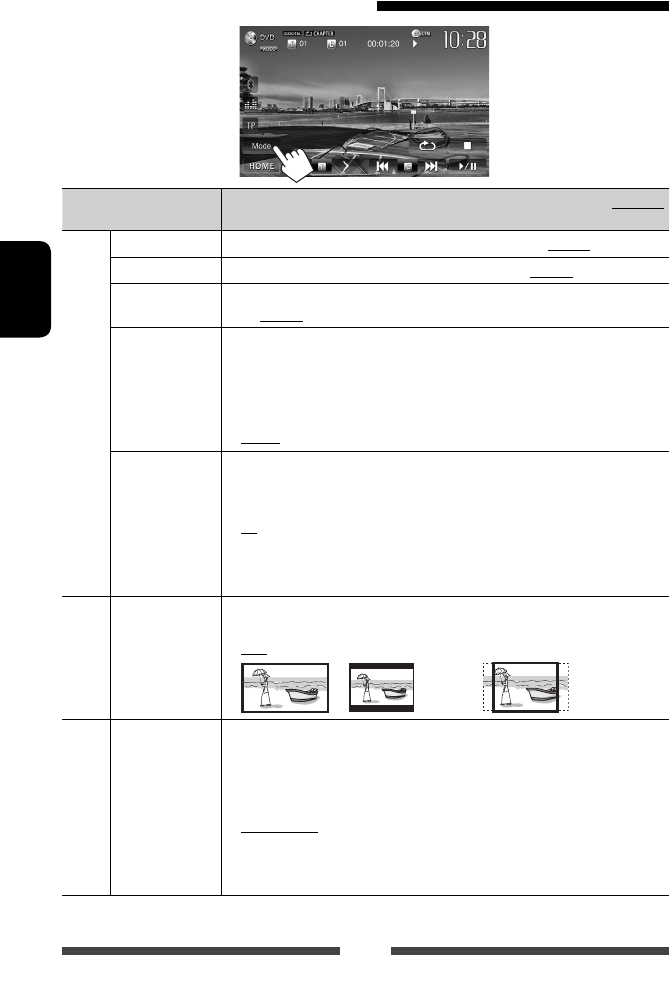
24
FRANÇAIS
Réglages pour la lecture de disque
Éléments de réglage de
disque
Réglage/option sélectionnable Réglage initial: Souligné
Pour les DVD/DVD-VR
Menu Language
Choisissez la langue initiale du menu de disque; Réglage initial English (
☞
page 62).
Audio Language Choisissez la langue initiale des sous-titres; Réglage initial English (☞ page 62).
Subtitle Choisissez la langue initiale des sous-titres ou effacez les sous-titres (Off); Réglage
initial English (☞ page 62).
Down Mix Lors de la lecture d’un disque multicanaux, ce réglage affecte les signaux reproduits
par les prises FRONT OUT/REAR OUT.
♦
Dolby Surround
: Choisissez ce réglage pour profiter d’un son Surround
multicanaux en connectant un amplificateur compatible
avec le Dolby Surround.
♦ Stereo : Normalement choisissez ce réglage.
D. Range
Compres.
Vous pouvez changer la plage dynamique pendant la lecture d’un support Dolby Digital.
♦ Off : Choisissez ce réglage pour profiter d’un son puissant à un
faible niveau de volume avec toute la plage dynamique.
♦ On : Choisissez ce réglage pour réduire légèrement la plage
dynamique.
♦ Dialog : Choisissez ce réglage pour reproduire les dialogues des
films plus clairement.
Pour les disques
sauf les VCD/CD
Monitor Type Choisissez le type de moniteur de façon à ce qu’il corresponde à une image d’écran
large sur votre moniteur extérieur.
♦ 16:9
♦ 4:3 LB (Letterbox)
♦ 4:3 PS (PanScan)
Pour les disques contenant des
fichiers audio/vidéo/images
File Type Choisissez le type de fichier de lecture à reproduire quand un disque contient
différents types de fichiers.
♦ Audio
♦ Still Picture
♦ Video
♦ Audio&Video
: Reproduit les fichiers audio.
: Reproduit les fichiers JPEG.
: Reproduit les fichiers DivX/MPEG1/MPEG2.
:
Reproduit les fichiers audio et les fichiers DivX/MPEG1/MPEG2.
• Pour les types de fichier compatibles, ☞ page 19.
• Si le disque ne contient aucun fichier du type choisi, les fichiers existants sont
reproduits avec la priorité suivante: audio, vidéo, puis images fixes.
FR_KW-AV61[E].indb 24FR_KW-AV61[E].indb 24 11/12/12 12:43:35 PM11/12/12 12:43:35 PM
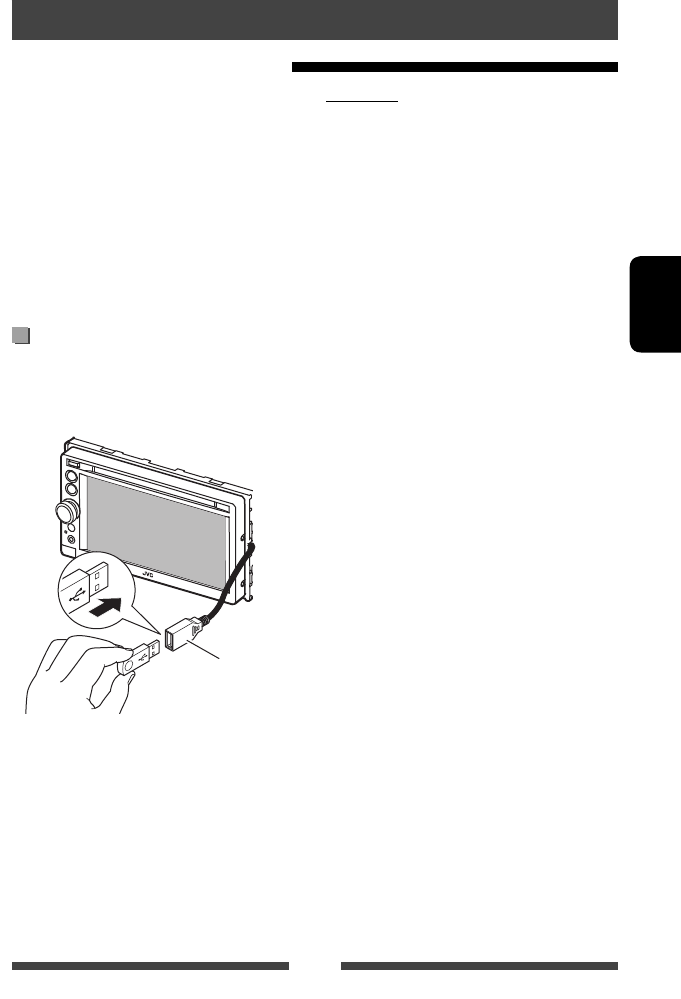
25
FRANÇAIS
• Cet appareil peut reproduire les fichiers JPEG/
MPEG1/MPEG2 */MP3/WMA/WAV mémorisés sur un
périphérique USB à mémoire de grande capacité.
• Cet appareil peut reconnaître un maximum de 5 000
fichiers, 250 dossiers (un maximum de 999 fichiers
par dossier).
• Assurez-vous que toutes les données importantes ont
été sauvegardées pour éviter toute perte de données.
* Sauf pour les fichiers MPEG2 enregistrés par le
caméscope JVC Everio (code d’extention <.mod>).
Connexion d’un périphérique USB
Vous pouvez connecter un périphérique USB à mémoire
de grande capacité tel qu’une mémoire USB, un lecteur
audio numérique, etc. à cet appareil.
La source change sur “
USB
” et la lecture démarre.
• Toutes les plages du périphérique USB sont
reproduites répétitivement jusqu’à ce que vous
changiez la source.
Lecture d’un périphérique USB
Opérations USB
Attention:
•
Il se peut que cet appareil ne puisse pas reproduire
correctement des fichiers d’un périphérique USB quand
celui-ci est connecté à l’aide d’un cordon prolongateur.
• Les périphériques USB munis de fonctions spéciales
telles que des fonctions de protection des données ne
peuvent pas être utilisés avec cet appareil.
• N’utilisez pas un périphérique USB avec 2 partitions
ou plus.
• En fonction de la forme du périphérique USB
et du port de connexion, il se peut que certains
périphériques USB ne puissent pas être connectés
correctement ou que la connexion soit lâche.
•
Cet appareil ne peut pas reconnaître les périphériques
USB dont l’alimentation n’est pas de 5 V et dépasse 1 A.
• Il se peut que cet appareil ne reconnaisse pas la carte
mémoire insérée dans le lecteur de carte USB.
• Connectez uniquement un périphérique USB à
la fois à cet appareil. N’utilisez pas de nœud de
raccordement USB.
• Lors de la connexion avec un câble USB, utilisez un
câble USB 2.0.
• Nombre maximum de caractère pour (pour les
caractères d’un octet):
– Noms de dossier: 50 caractères
– Noms de fichier: 50 caractères
• Éviter d’utiliser le périphérique USB s’il peut gêner la
conduite en toute sécurité.
• Ne déconnectez puis reconnectez pas le périphérique
USB répétitivement pendant que “Now Reading”
apparaît sur l’écran.
• Un choc électrostatique à la connexion d’un
périphérique USB peut causer une lecture anormale
du périphérique. Dans ce cas, déconnectez le
périphérique USB puis réinitialiser cet appareil et le
périphérique USB.
• Le fonctionnement et l’alimentation peuvent
ne pas fonctionner comme prévu pour certains
périphériques USB.
• Ne laissez pas un périphérique USB dans la voiture,
ou exposé aux rayons directs du soleil ou aux hautes
températures pour éviter toute déformation ou
dommage du périphérique.
Câble USB à partir de
l’arrière de l’appareil
FR_KW-AV61[E].indb 25FR_KW-AV61[E].indb 25 11/12/12 12:43:35 PM11/12/12 12:43:35 PM
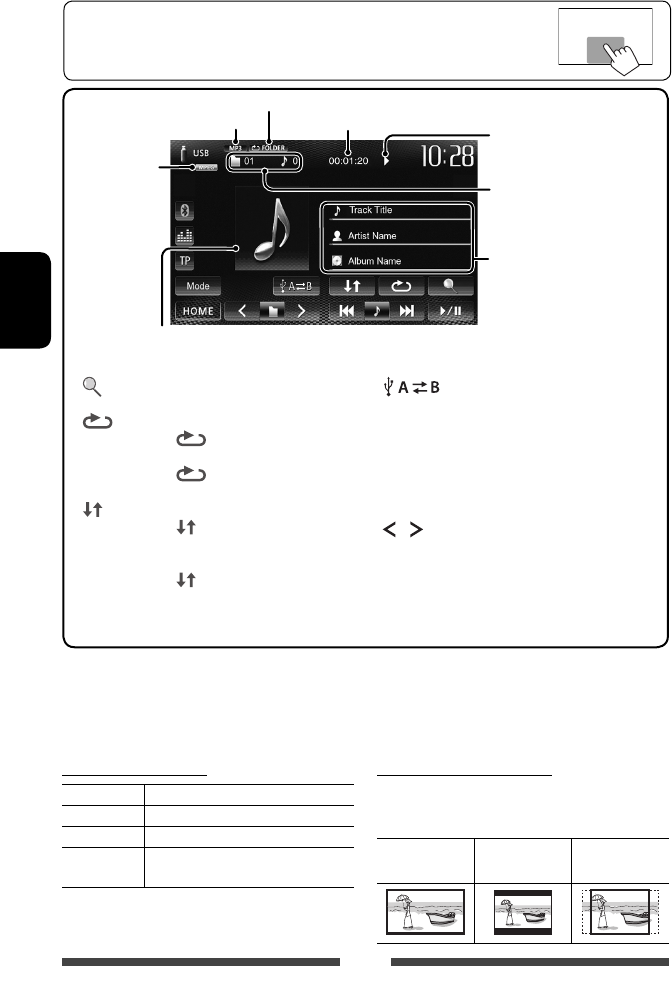
26
FRANÇAIS
Réglage <File Type>
Audio
Reproduit les fichiers audio.
Still Picture
Reproduit les fichiers JPEG.
Video
Reproduit les fichiers MPEG1/MPEG2.
Audio&Video
Reproduit les fichiers audio et les fichiers
MPEG1/MPEG2.
• Si le périphérique USB ne contient aucun fichier du
type choisi, les fichiers existants sont reproduits avec
la priorité suivante: audio, vidéo, puis images fixes.
Réglage <Monitor Type>
Choisissez le type de moniteur de façon à ce qu’il
corresponde à une image d’écran large sur votre
moniteur extérieur.
16:9 4:3 LB
(Letterbox)
4:3 PS
(PanScan)
État de lecture
(3: lecture / 8: pause)
Durée de lecture
• MPEG1/MPEG2/MP3/WMA/
WAV: No. de dossier/No. de
plage
• JPEG: No. de dossier/No. de
fichier
Mode de lecture (☞ ci-dessous)
Information sur la plage/fichier
(pour les MP3/WMA/WAV)
•
Toucher la barre d’information
fait défiler le texte si tout le
texte n’apparaît pas.
Uniquement pour les MP3/WMA/WAV: Pendant la lecture, l’image de la pochette
apparaît si le fichier possède des données de balise comprenant l’image de la pochette.
Format audio
Format vidéo—
MPEG/JPEG
• Les éléments disponibles diffèrent en fonction des types des fichiers compatibles.
*1 Pour annuler le mode de lecture aléatoire ou répétée, appuyez répétitivement sur la touche jusqu’à ce que l’indication
disparaisse.
*2 Vous ne pouvez pas mettre en service le mode de répétition et le mode de lecture aléatoire en même temps.
*3 L’icône affiché entre les touches varie en fonction du type de fichier.
*4 La vitesse de recherche varie en fonction du type de fichier.
• Quand les touches de commande ne sont pas affichées sur l’écran, touchez la zone
montrée sur l’illustration.
• Pour changer les réglages pour la lecture vidéo, ☞ page 38.
[ ]
Affiche la liste des dossiers/plages.
(☞ page 21)
[ ]
Choisit le mode de lecture répétée. *
1
*
2
• SONGS: Répète la plage
actuelle.
• FOLDER: Répète toutes les
plages du dossier actuel.
[ ]
Choisit le mode de lecture aléatoire. *1 *2
• FOLDER: Reproduit
aléatoirement de toutes les pages du
dossier.
• ALL: Reproduit aléatoirement
toutes les plages.
[ ]
Commute entre la source de mémoire
interne et externe du périphérique
connecté (tel qu’un téléphone portable).
[6]
Démarre/arrête momentanément
(pause) la lecture.
[4] [¢]*
3
• Choisit une plage. (Appuyer)
• Recherche vers l’arrière/vers
l’avant.*
4
(
Maintenir
pressée)
[ ] [ ]
Choisit un dossier.
[Mode]
Change les réglages pour <File Type>
et <Monitor Type>. (☞ ci-dessous)
[HOME]
Affiche l’écran <HOME>.
FR_KW-AV61[E].indb 26FR_KW-AV61[E].indb 26 11/12/12 12:43:35 PM11/12/12 12:43:35 PM
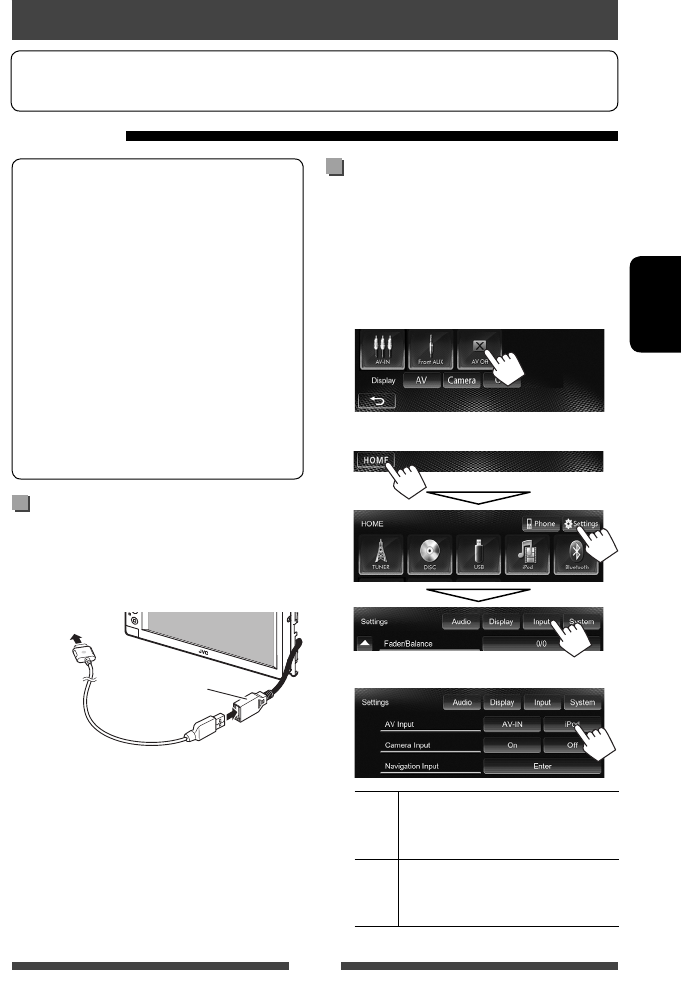
27
FRANÇAIS
iPod/iPhone pouvant être connectés à cet appareil:
Made for
– iPod with video
– iPod classic
– iPod nano (6th Generation)
– iPod nano (5th Generation)
– iPod nano (4th Generation)
– iPod nano (3rd Generation)
– iPod touch (4th Generation)
– iPod touch (3rd Generation)
– iPod touch (2nd Generation)
– iPod touch (1st Generation)
– iPhone 4S
– iPhone 4
– iPhone 3GS
– iPhone 3G
– iPhone
Connexion d’un iPod/iPhone
Connectez votre iPod/iPhone en utilisant le câble
approprié et selon vos besoins.
• Pour écouter la musique: Câble USB 2.0
(accessoire du iPod/iPhone)
• Pour regarder une séquence vidéo et écouter
la musique: Câble USB Audio et Vidéo pour iPod/
iPhone—KS-U30 (vendu séparément) (☞ Manuel
d’installation/Raccordement)
Attention:
• L’image vidéo n’est pas affichée sur l’écran si un autre
câble que le KS-U30 est utilisé.
Écoute du périphérique iPod/iPhone
Préparation
• Pour utiliser l’App d’un iPod touch/iPhone, ☞ page 31.
Réglage <AV Input> pour la lecture
du iPod/iPhone
Sélectionnez le réglage d’entrée approprié pour
<AV Input> en fonction de la méthode de connexion
de l’iPod/iPhone.
1 Mettez hors service la source AV.
Sur l’écran <HOME>:
2 Affichez l’écran <Input>.
3
AV-IN
Sélectionnez ce réglage quand le
iPod/iPhone est connecté en utilisant le
câble USB 2.0 (accessoire du iPod/iPhone).
iPod Sélectionnez ce réglage quand
l’iPod/iPhone est connecté en utilisant le
KS-U30 (vendu séparément).
À l’iPod/iPhone
Câble USB à partir de
l’arrière de l’appareil
FR_KW-AV61[E].indb 27FR_KW-AV61[E].indb 27 11/12/12 12:43:36 PM11/12/12 12:43:36 PM
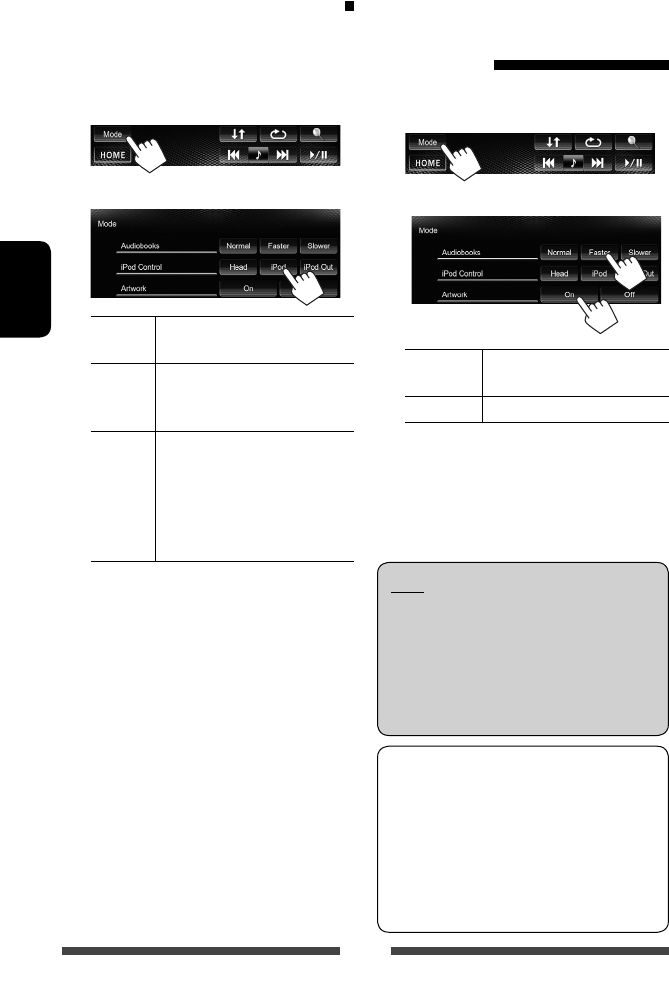
28
FRANÇAIS
Réglage du mode Contrôle iPod
Choisissez la commande de la lecture par l’appareil de
l’iPod/iPhone.
Quand la source est “
iPod
”...
1
2
Head Commande la lecture à partir de cet
appareil. (☞ page 29)
iPod Commande la lecture audio/vidéo à
partir de l’iPod/iPhone.
• L’information de lecture apparaît.
iPod
Out*
Affiche le menu et l’écran de lecture
sorti par l’iPod/iPhone. (
☞
page 30)
• Vous pouvez commander la
lecture à partir de cet appareil
de la même façon que sur l’iPod/
iPhone.
• Lors de l’utilisation d’un iPod avec video avec [iPod]
choisi pour <iPod Control>, choisissez [iPod] pour
<AV Input> et connectez l’iPod en utilisant le KS-
U30 (vendu séparément). (☞ page 27)
* <iPod Out> est disponible quand <AV Input> est
réglé sur [iPod] (☞ page 27) uniquement pour les
modèles d’iPod/iPhone suivants:
– iPod nano (6th Generation)
– iPod touch (4th Generation)
– iPod touch (3rd Generation)
– iPod touch (2nd Generation)
– iPhone 4S
– iPhone 4
– iPhone 3GS
– iPhone 3G
Sélection des réglages des
préférences pour la lecture
iPod/iPhone
Quand la source est “
iPod
”...
1
2
Audiobooks Choisissez la vitesse des livres
audio.
Artwork Affiche/cache l’illustration du iPod.
• Vous pouez changer les réglages quand <iPod
Control> est réglé sur [Head].
Avis:
Lors de l’utilisation de iPod/iPhone, certaines
opérations peuvent ne pas être réalisées
correctement ou comme prévues. Dans ce cas,
consultez le site Web JVC suivant: <http://www3.
jvckenwood.com/english/car/> (Page web en
anglais uniquement)
Pour certains modèles d’ iPod/iPhone, les
performances peuvent paraitre anormales ou
instables pendant le fonctionnement. Dans ce
cas, déconnectez le périphérique iPod/iPhone et
vérifiez son état.
Si les performances ne sont pas améliorées ou
deviennent plus lentes, réinitialisez votre
iPod/iPhone.
FR_KW-AV61[E].indb 28FR_KW-AV61[E].indb 28 11/12/12 12:43:36 PM11/12/12 12:43:36 PM
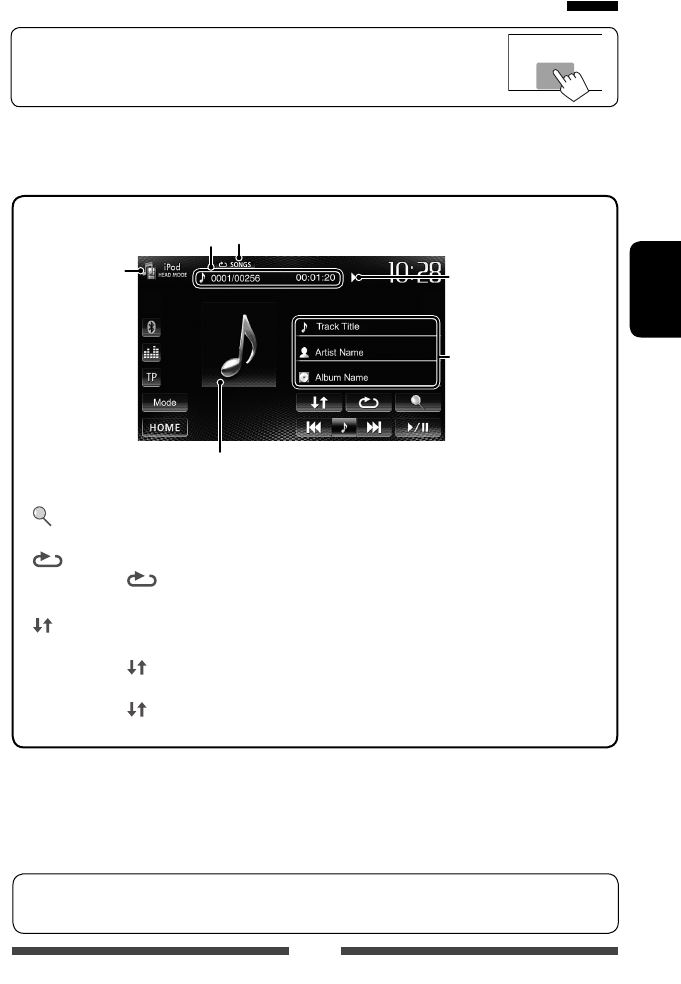
29
FRANÇAIS
Opérations de lecture de l’iPod/iPhone pour le mode <Head>
• Choisissez “
iPod
” comme source. (☞ page 12)
• Assurez-vous de choisir [Head] pour <iPod Control>. (☞ page 28).
• Quand vous mettez cet appareil sous tension, iPod/iPhone est chargé à travers l’appareil.
• Pour voir une séquence vidéo, choisissez un élément dans la liste du menu vidéo. (☞ page 30)
*1 Pour annuler le mode de lecture aléatoire et répétée, appuyez répétitivement sur la touche jusqu’à ce que l’indication
disparaisse.
*2 La reprise de lecture n’est pas disponible pour les fichiers vidéo.
[ ] Affiche la liste es fichiers audio/
vidéo. (☞ page 30)
[ ]
Choisit le mode de lecture répétée. *
1
• SONGS: Même fonction
que “Repeat One”.
[ ] Choisit le mode de lecture
aléatoire. *1
• SONGS: Même fonction que
“Shuffle Songs”.
• ALBUMS: Même fonction
que “Shuffle Albums”.
[6] Démarre/arrête momentanément
(pause) la lecture.
[4] [¢]
• Choisit un fichier audio/vidéo. *2
(Appuyer)
• Recherche vers l’arrière/vers
l’avant. (Maintenir pressée)
[Mode] Change les réglages pour la lecture
de iPod. (☞ page 28)
[HOME] Affiche l’écran <HOME>.
No. de plage/nombre total de
plages/durée de lecture
Mode Contrôle iPod
(☞ page 28)
Informations sur le morceau/
séquence vidéo
• Toucher la barre
d’information fait défiler
le texte si tout le texte
n’apparaît pas.
État de lecture (3: lecture/
8: pause)
Mode de lecture (☞ ci-dessous)
Pendant la lecture, l’illustration (l’image affichée sur l’écran de l’iPod/iPhone) apparaît si le
morceau contient une illustration (☞ page 28).
• Quand les touches de commande ne sont pas affichées sur l’écran, touchez la zone
montrée sur l’illustration.
• Pour changer les réglages pour la lecture vidéo, ☞ page 38.
Quand vous utilisez une Application sur l’iPod touch/iPhone connecté, <iPod Control> peut être réglé par
erreur sur [iPod]. Pour changer le réglage, ☞ page 28.
FR_KW-AV61[E].indb 29FR_KW-AV61[E].indb 29 11/12/12 12:43:36 PM11/12/12 12:43:36 PM
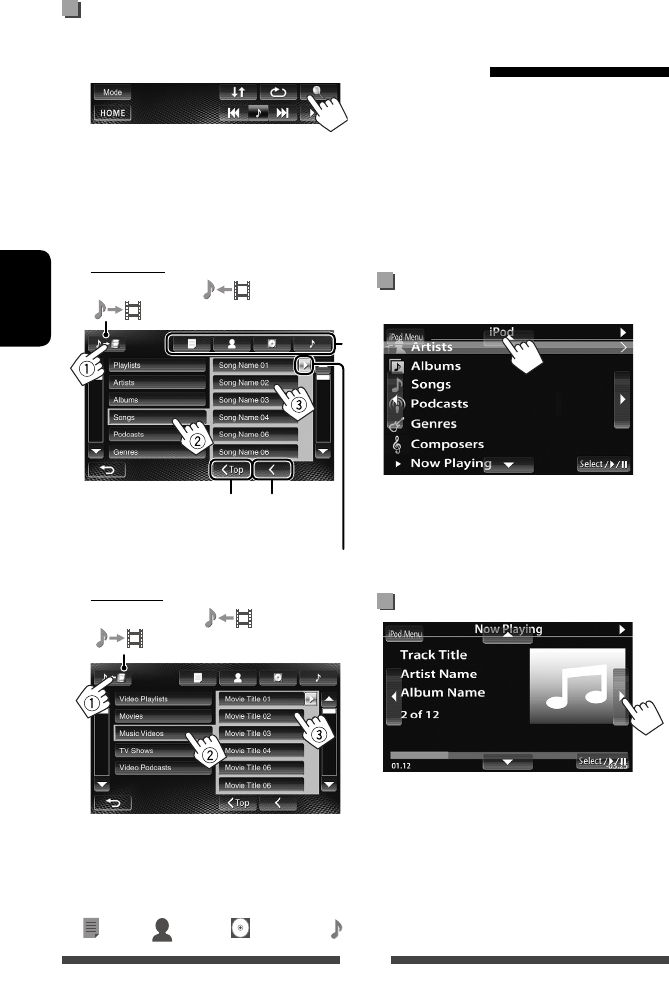
30
FRANÇAIS
Sélection d’un fichier audio/vidéo à
partir du menu
1
2 Choisissez le menu (audio ou vidéo)
(1), une catégorie (2), puis l’élément
souhaité (3).
•
Choisissez l’élément dans le niveau choisi jusqu’à
ce que la lecture de la plage souhaitée démarre.
Menu Audio:
Commute entre audio ( ) et vidéo
( )
Retourne au
niveau précédent
Reproduit tous les élément de la hiérarchie
Retourne au niveau le plus haut
*
Menu vidéo:
Commute entre audio ( ) et vidéo
( )
• Les catégories disponibles diffèrent en fonction du
type de votre iPod/iPhone.
* Vous pouvez accéder au sommet de la catégorie en
appuyant sur l’onglet correspondant: Liste de lecture
( ), Artiste ( ), Albums ( ) ou Chansons ( ).
Opérations de lecture de
l’iPod/iPhone pour le mode
<iPod Out>
• Connectez l’iPod/iPhone en utilisant le KS-U30
(vendu séparément). (☞ Manuel d’installation/
Raccordement)
• Choisissez [iPod] pour le réglage <AV Input>.
(☞ page 27)
• Assurez-vous de choisir [iPod Out] pour <iPod
Control>. (☞ page 28)
• Choisissez “
iPod
” comme source. (☞ page 12)
Sélection d’un plage à partir du
menu de l’iPod/iPhone
[5] [∞] Choisit une catégorie.
[Select/6] Valide la sélection.
[iPod Menu] Retourne au niveau
précédent.
Opérations pendant la lecture
[2] [3] Saute à la plage précédente ou
suivante.
[Select/6] Démarre/arrête momentanément
(pause) la lecture.
[iPod Menu] Affiche le menu.
FR_KW-AV61[E].indb 30FR_KW-AV61[E].indb 30 11/12/12 12:43:36 PM11/12/12 12:43:36 PM
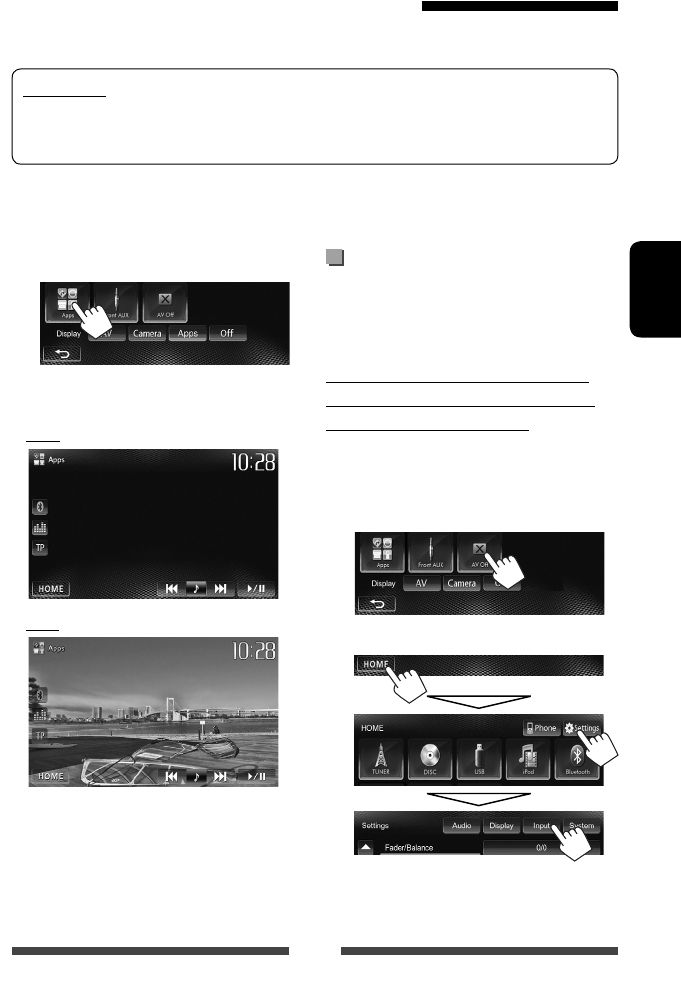
31
FRANÇAIS
• Quand vous utilisez une application (App) d’un iPod
touch ou iPhone, référez-vous à la page 32 pour les
instructions de sécurité.
Affichage de l’écran de l’App
pendant l’écoute d’une autre source
Vous pouvez commuter l’affichage sur l’écran de l’App à
partir de l’iPod touch/iPhone connecté pendant l’écoute
d’une autre source.
Affichage du bouton de commutation
de l’App sur l’écran de commande de la
source et sur l’écran <HOME>
• Choisissez d’abord [AV] pour <Display> sur l’écran
<HOME>. (☞ page 11)
1 Mettez hors service la source AV.
Sur l’écran <HOME>:
2 Affichez l’écran <Input>.
1 Démarrez l’App sur votre iPod touch/
iPhone.
2 Choisissez “
Apps
” comme source.
Sur l’écran <HOME>:
Vous pouvez commander la lecture de base sur le
panneau tactile.
Audio
Video
• Vous pouvez aussi lire le signal audio/vidéo en
utilisant un iPod/iPhone à la place de l’appareil.
Utilisation d’une App d’un iPod touch/iPhone
Vous pouvez utiliser une App de l’iPod touch/iPhone connecté, sur cet appareil.
• Vous pouvez commander certaines fonction d’une App sur le panneau tactile.
Préparation
•
Connectez l’iPod touch/iPhone en utilisant le KS-U30 (vendu séparément). (☞ Manuel d’installation/Raccordement)
• Choisissez [iPod] pour le réglage <AV Input>. (☞ page 27)
• Pour les App que vous pouvez utiliser sur cet appareil, consultez le site <http://www3.jvckenwood.com/english/car/>.
FR_KW-AV61[E].indb 31FR_KW-AV61[E].indb 31 11/12/12 12:43:37 PM11/12/12 12:43:37 PM
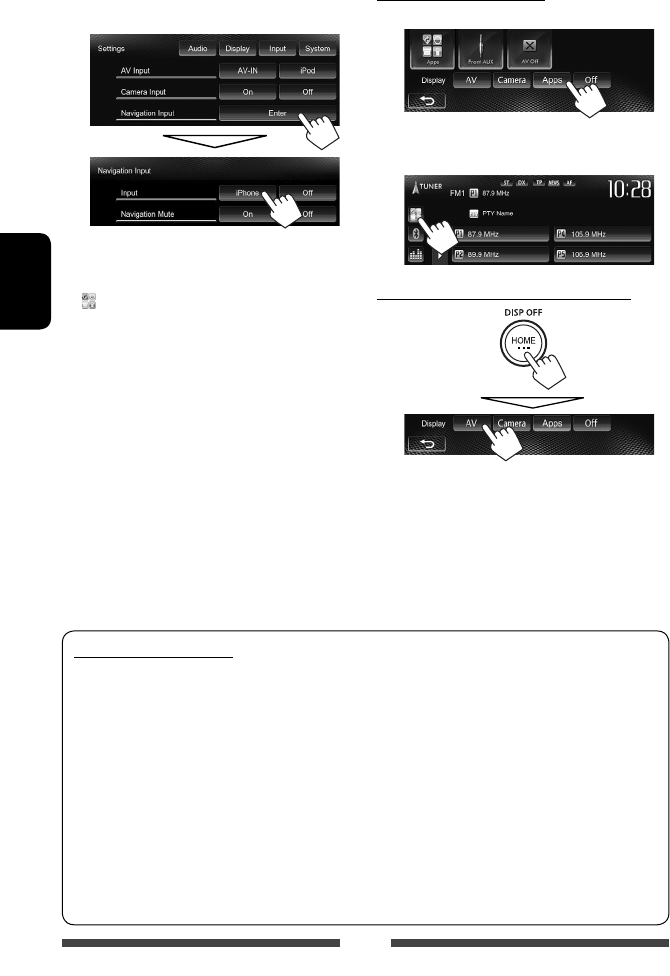
32
FRANÇAIS
3
Sélectionnez [iPhone] pour le réglage
<Input> sur l’écran <Navigation Input>.
• Quand <Input> est réglé sur [iPhone], la touche
[Apps] apparaît sur l’écran <HOME>, et la touche
[ ] apparaît sur l’écran de la commande de la
source. Vous pouvez afficher l’écran de l’App en
appuyant sur une des touches. (☞ la colonne de
droite)
• Quand <Input> est réglé sur [iPhone], le réglage
<AV Input> change automatiquement et est fixé
sur [iPod].
Pour mettre hors service la fonction, choisissez
[Off] pour <Input>.
Pour voir l’écran de l’App
Sur l’écran <HOME>:
ou
Sur l’écran de commande de la source:
Pour faire disparaître l’écran de l’App
INSTRUCTIONS DE SÉCURITÉ
L’utilisation d’une application (App) de navigation iPhone est permise uniquement si les conditions de circulation
le permettent et que vous êtes absolument sûr que vous, vos passagers et les autres usagers de la route ne courent
aucun risque d’obstruction ou de blessures. Les règles du code de la route doivent être respectées et peuvent varier
selon l’état. La destination ne doit pas être entrée pendant que le véhicule est en mouvement.
Le guidage de navigation iPhone peut ne pas être disponible dans une situation donnée à cause de changements
dans les conditions de la route (par exemple, changement de péages, de routes principales, de routes à sens
unique ou d’autres régulations routières). Dans ce cas, respectez les panneaux et les règlements routiers en cours.
• Respectez scrupuleusement les panneaux de la circulation lorsque vous conduisez en utilisant le système de
navigation. L’application (App) de navigation iPhone est seulement une aide. Le conducteur doit jours décider
s’il doit tenir compte ou non des informations fournies. Nous ne pouvons être tenus responsable pour
toute donnée erronée fournie par l’application (App) de navigation iPhone.
• Ne manipulez pas l’appareil quand vous conduisez.
FR_KW-AV61[E].indb 32FR_KW-AV61[E].indb 32 11/12/12 12:43:37 PM11/12/12 12:43:37 PM
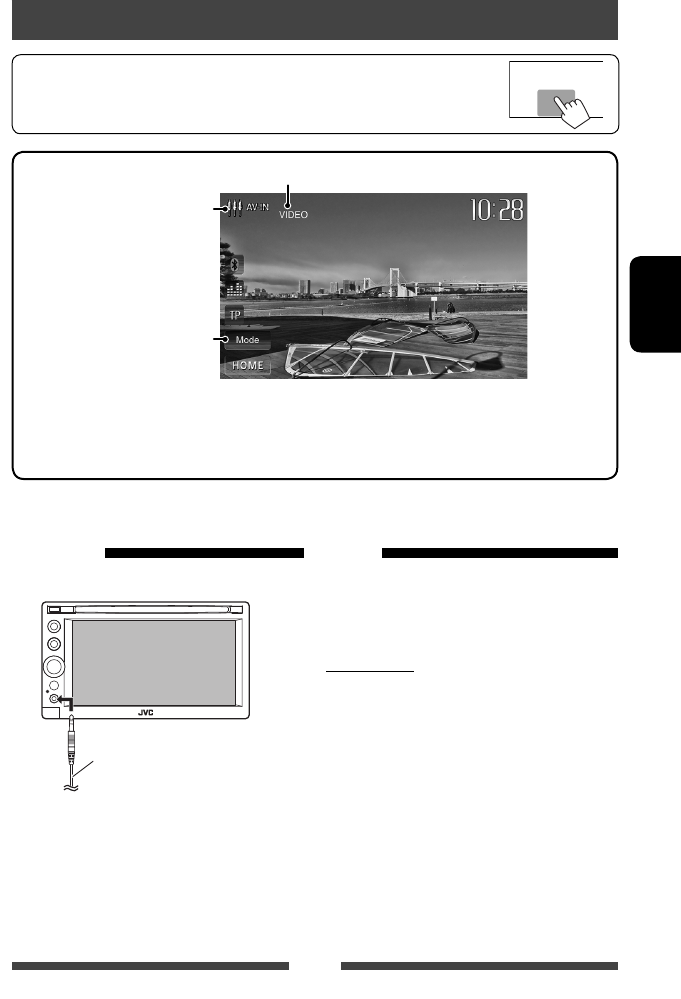
33
FRANÇAIS
*
1 Connectez un appareil extérieur.
2 Choisissez “
Front AUX
” comme source.
(☞ page 12)
3 Mettez l’appareil connecté sous tension
et démarrez la lecture de la source.
Utilisation d’autres appareils extérieurs
[Mode]* Change le nom de l’entrée AV-IN.
• Appuyez sur [2] ou [3] pour choisir le nom de l’entrée AV-IN.
[HOME] Affiche l’écran <HOME>.
* Apparaît quand “
AV-IN
” est choisi comme source.
Vous pouvez connecter un appareil extérieur aux
prises LINE IN/VIDEO IN. (☞ Manuel d’installation/
Raccordement)
Préparation:
Choisissez [AV-IN] pour le réglage <AV Input>.
(☞ page 42)
• Le réglage <AV Input> peut être changé
uniquement quand le réglage <Input> de
<Navigation Input> est réglé sur [Off].
1 Choisissez “
AV-IN
” comme source.
(☞ page 12)
2 Mettez l’appareil connecté sous tension
et démarrez la lecture de la source.
AV-INFront AUX
3,5 mm Mini-fiche stéréo
(non fournie)
Nom de l’entrée AV-IN* ( ☞ ci-dessous)
Type de source (“AV-IN”
ou “Front AUX”)
• Quand les touches de commande ne sont pas affichées sur l’écran, touchez la zone
montrée sur l’illustration.
• Pour changer les réglages pour la lecture vidéo, ☞ page 38.
FR_KW-AV61[E].indb 33FR_KW-AV61[E].indb 33 11/12/12 12:43:38 PM11/12/12 12:43:38 PM
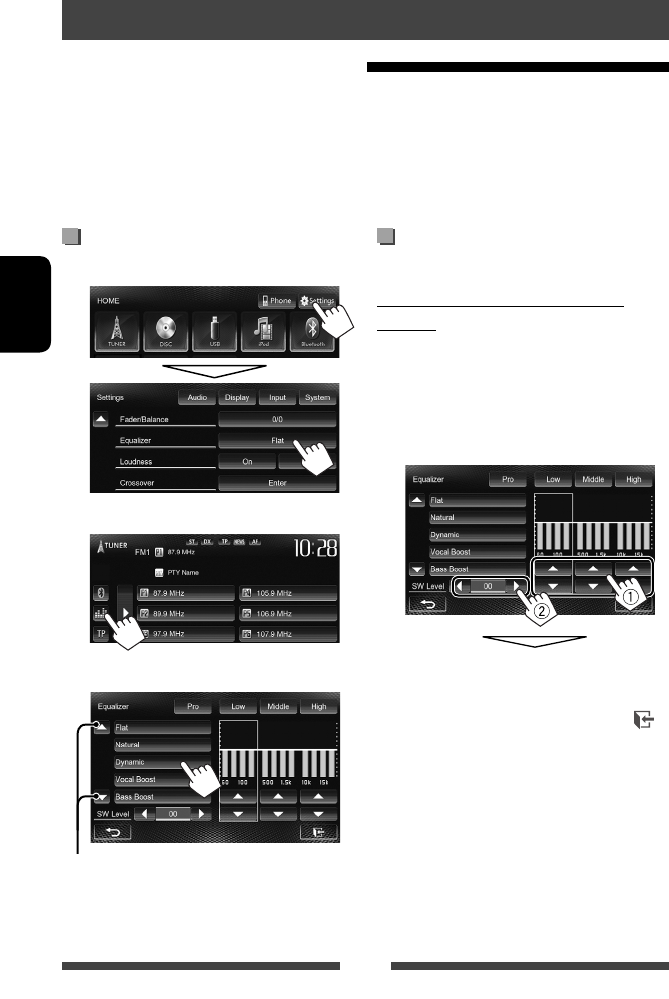
34
FRANÇAIS
Ajustements sonores
Sélection d’un mode sonore préréglé
1 Sur l’écran <HOME>:
ou
Sur l’écran de commande de la source:
2 Choisissez un mode sonore.
Change la page
Mémorisation de votre propre
ajustement
Personnalisation d’un mode sonore
préréglé
1 Choisissez un mode sonore. (☞ “Sélection
d’un mode sonore préréglé”)
2 Ajustez le niveau de chaque bande (1),
puis choisissez le niveau du caisson de
grave (2).
Les réglages sont mémorisés et <User> est
activé.
• Pour terminer la procédure, appuyez sur [ ].
• Pour faire des réglages précis, ☞ page 35.
Utilisation de l’égalisation du son
• L’ajustement est mémorisé pour chaque source jusqu’à ce que vous ajustiez de nouveau le son. Si la source est un
disque, l’ajustement est mémorisé pour chacune de catégories suivantes.
– DVD/DVD-VR/VCD
– CD
– DivX/MPEG1/MPEG2/MP3/WMA/WAV
• Vous ne pouvez pas ajuster le son quand la source AV est hors tension.
FR_KW-AV61[E].indb 34FR_KW-AV61[E].indb 34 11/12/12 12:43:38 PM11/12/12 12:43:38 PM

35
FRANÇAIS
Ajustement de la fréquence de
transition
1 Sur l’écran <HOME>:
2
3 Choisissez l’élément à ajuster, puis
faites l’ajustement.
Ajuste le niveau du caisson de grave.
Ajuste la fréquence de transition.
Choisit la phase pour le caisson de grave.*
Ajuste la transition entre les enceintes avant et
arrière (filtre passe haut).
Ajuste la transition pour le caisson de grave (filtre passe bas).
* Ne peut pas être choisi quand <Freq> est réglé sur
<Through>.
Ajustement précis du son
1 Réalisez les étapes 1 et 2 de “Sélection
d’un mode sonore préréglé”, puis...
2 Sélectionner une bande.
3 Réglez le son.
Reset
Change le niveau de Low/
Mid/High sur 0.
Freq Choisit la fréquence.
QAjuste la largeur de la bande
de fréquence.*1
Bass Met en/hors service les
graves.*2
SW Level Ajuste le niveau du caisson
de grave.
Ces réglages sont remplacés si le réglage <User>
a été fait (☞ page 34), et que <User> est activé.
• Les réglages sont mémorisés jusqu’à ce que
vous ajustiez de nouveau le son.
• Pour ajuster les autres bandes, répétez les
étapes 2 et 3.
*1 Fixé pour la bande “High” (aigus).
*2 Uniquement pour la bande “Low” (graves).
FR_KW-AV61[E].indb 35FR_KW-AV61[E].indb 35 11/12/12 12:43:38 PM11/12/12 12:43:38 PM
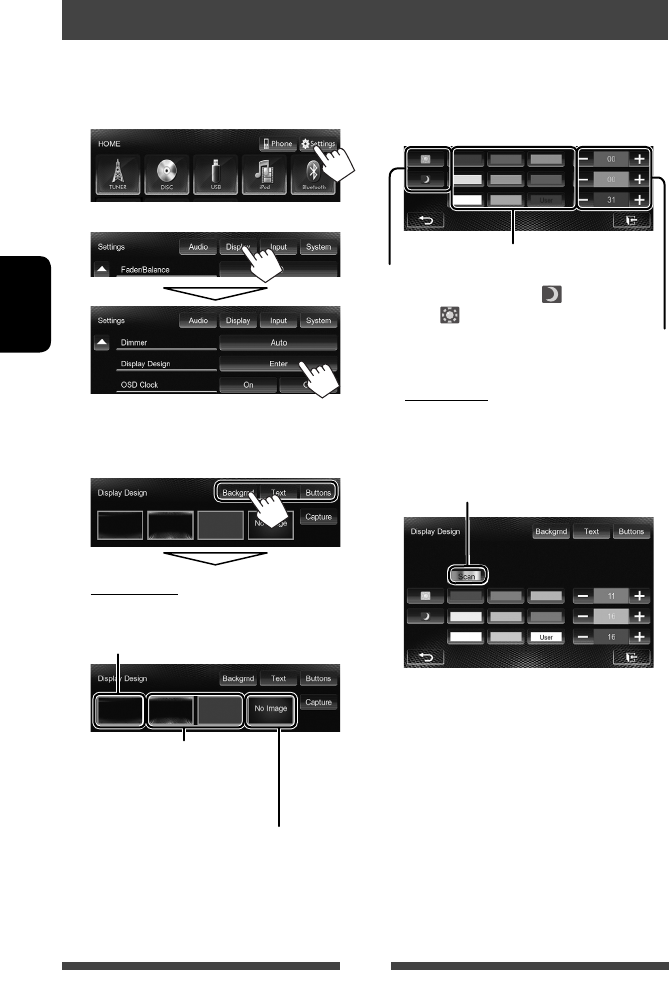
36
FRANÇAIS
1 Sur l’écran <HOME>:
2
3 Choisissez un élément ([Backgrnd],
[Text] ou [Buttons]), puis changez le
réglage.
Fond de l’écran
1Choisissez un fond
Image de base (défaut)
Vous pouvez choisir une couleur sur
la palette des couleurs ou ajuster
la couleur sur l’ajusteur de couleur
personnalisé. (☞ la colonne de droite)
Pour le réglage de votre scène préférée comme
fond, ☞ page 37
Changement de la disposition de l’affichage
Vous pouvez changer le fond, la couleur du texte, des touches du panneau tactile et des touches du panneau du
moniteur.
2Choisissez/ajustez la couleur
Texte/touches
Choisissez/ajustez la couleur. (Pour de plus amples
détails, ☞ ci-dessus.)
Couleur variable d’éclairage*
• La couleur d’éclairage change graduellement.
* Apparaît uniquement pour l’écran de sélection de la
couleur des touches.
Quand la couleur variable d’éclairage est choisie, vous
ne pouvez pas ajuster la couleur.
Ajustement de la couleur personnalisée: Vous pouvez créer
une couleur personnalisée et la mémoriser dans <User>.
Palette des couleurs
Réglage du gradateur: Vous pouvez faire un choix pour
chaque réglage du gradateur—[ ] (Gradateur en
service) ou [ ] (Gradateur hors service).
FR_KW-AV61[E].indb 36FR_KW-AV61[E].indb 36 11/12/12 12:43:39 PM11/12/12 12:43:39 PM
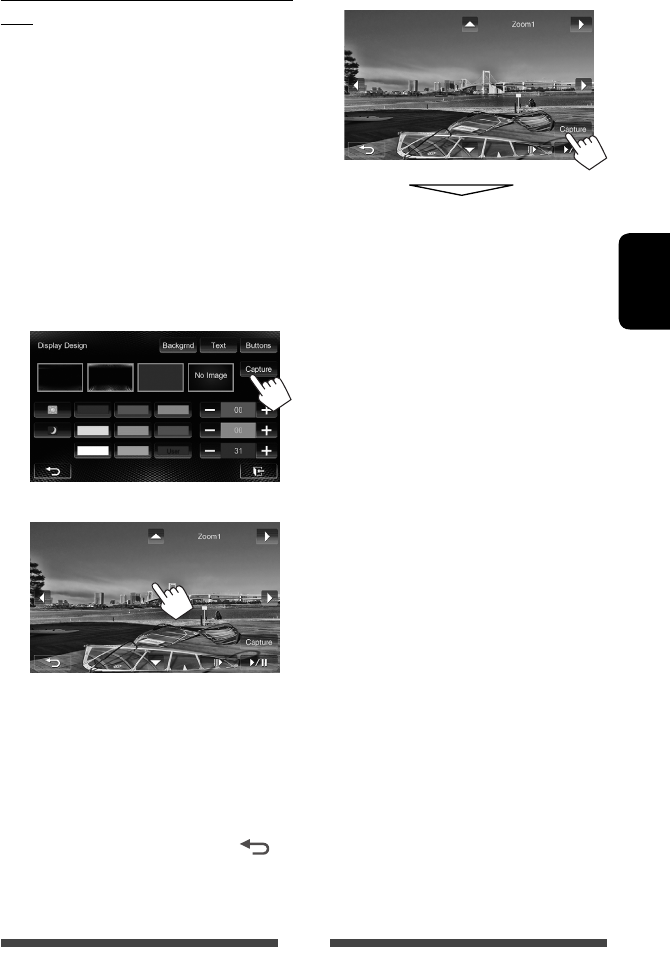
37
FRANÇAIS
Utilisation de votre scène préférée comme
fond
Lors de la lecture d’une séquence vidéo ou d’une image
JPEG, vous pouvez capturer une image et l’utiliser
comme image de fond.
• Vous ne pouvez pas capturer un contenu protégé par
des droits d’auteur et des images d’un iPod/iPhone.
• Lors de l’utilisation d’un fichier JPEG comme image
de fond, assurez-vous que sa résolution est de
800 x 600 pixels.
• La couleur de l’image capturée peut paraître
différente de celle de la scène réelle.
1 Reproduisez une séquence vidéo ou une
image JPEG.
2 Affichez l’écran <Display Design>.
(☞ page 36)
3
4 Ajustez l’image.
[6] *1Démarre/arrête momentanément
(pause) la lecture.
[E] *1Avance les scènes image par image.
[3] Agrandit la scène. (<Full>,
<Zoom1> – <Zoom3>)
[5] [∞]
[2] [3] *2Déplace le cadre du zoom.
• Pour annuler la capture, appuyez sur [ ].
*1 N’est pas affiché lors de la lecture d’un appareil
extérieur connecté aux prises LINE IN/VIDEO IN.
*2 N’est pas affiché quand <Full> est sélectionné.
5 Capturez l’image affichée sur l’écran.
Un message de confirmation apparaît. Appuyez sur
[Yes] pour mémoriser la nouvelle image capturée.
(L’image existante est remplacée par la nouvelle.)
• Appuyez sur [No] pour retourner à l’écran
précédent.
FR_KW-AV61[E].indb 37FR_KW-AV61[E].indb 37 11/12/12 12:43:39 PM11/12/12 12:43:39 PM
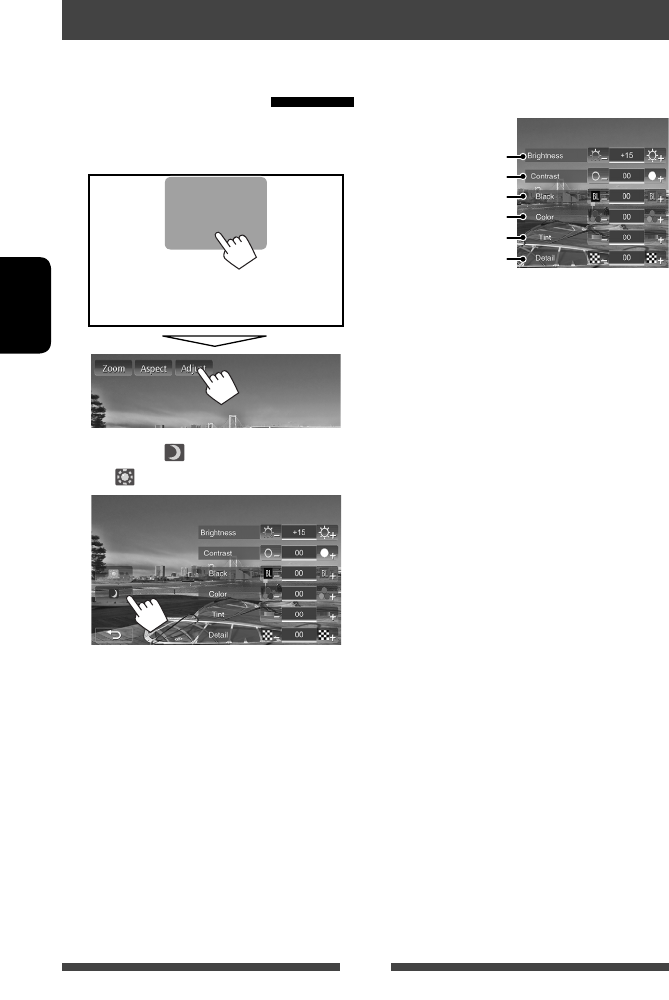
38
FRANÇAIS
Réglage pour la lecture vidéo
Il est possible de changer le réglage pour la lecture vidéo.
Ajustement de l’image
Vous pouvez ajuster la qualité de l’image.
1 Affichez le menu de réglage.
2 Choisissez [ ] (gradateur en service)
ou [ ] (gradateur hors servie).
3 Ajustez l’image (–15 à +15).
Ajuste la luminosité
Ajuste le contraste
Ajuste la teinte *
Ajuste la couleur
Ajuste la noirceur
Ajuste les détails
* Ajustable uniquement quand le signal entrée est
NTSC.
FR_KW-AV61[E].indb 38FR_KW-AV61[E].indb 38 11/12/12 12:43:40 PM11/12/12 12:43:40 PM
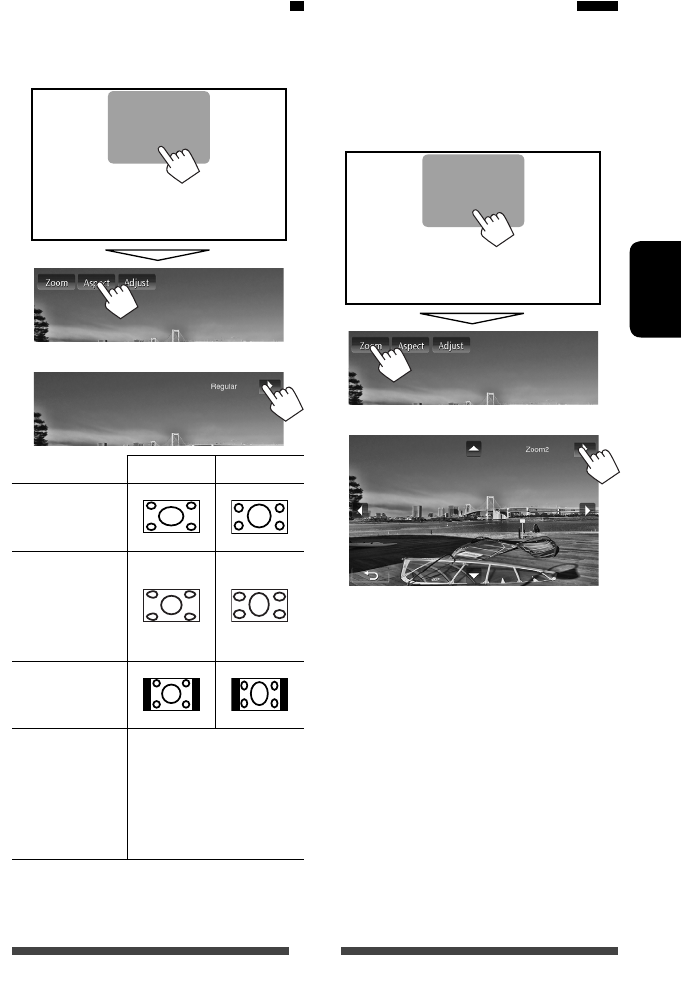
39
FRANÇAIS
Sélection du format de l’image
Il est possible de changer le format d’image pour la
lecture vidéo.
1
2
Signal 4:3 Signal 16:9
Full*:
Pour les images
originales 16:9
Panorama:
Pour voir les
images 4:3
naturellement sur
un écran large
Regular*:
Pour les images
originales 4:3
Auto: • Pour “
DISC
”/“
USB
”
uniquement: Le format
d’image est choisi
automatiquement en
fonction des signaux
d’entrée.
* Pendant une lecture DivX avec <Monitor Type>
réglé sur [16:9] (☞ page 24), le format de l’image
n’est pas réglé correctement.
Agrandissement de l’image
Vous pouvez agrandir l’image (<Full>, <Zoom1> à
<Zoom3>).
• Quand <Aspect> est réglé sur <Panorama>
ou <Auto> (☞ colonne de gauche), l’image est
agrandie avec le format d’image du réglage <Full>.
1
2
[5] [∞] [2] [3]* : Déplace le cadre du zoom.
* N’est pas affiché quand <Full> est sélectionné.
• La fonction de zoom ne peut pas être utilisée pour
certaines sources vidéo.
FR_KW-AV61[E].indb 39FR_KW-AV61[E].indb 39 11/12/12 12:43:40 PM11/12/12 12:43:40 PM
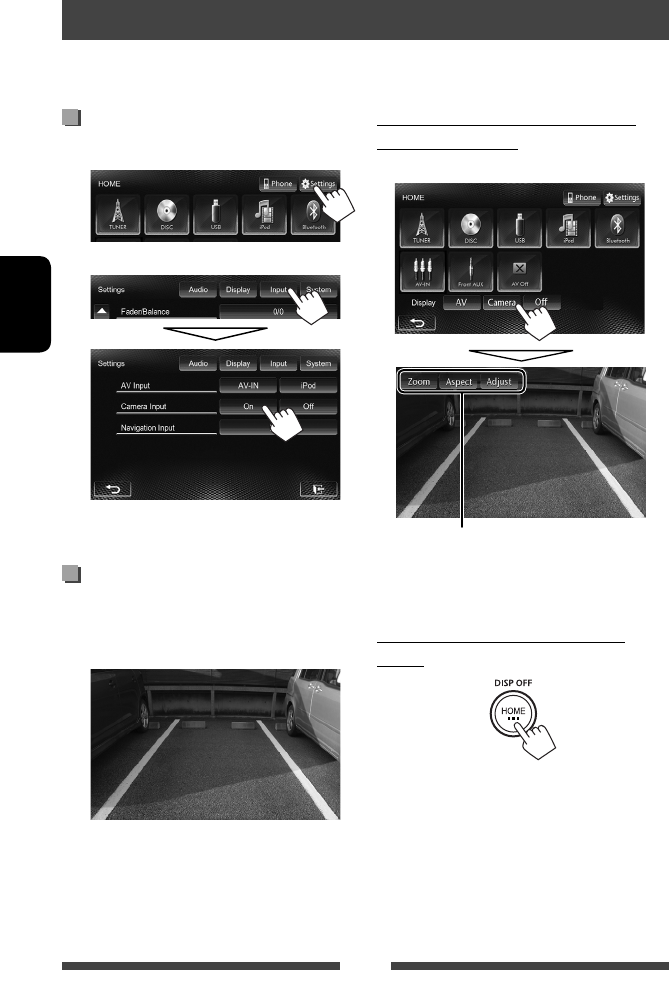
40
FRANÇAIS
Mise en service de la caméra de recul
1 Sur l’écran <HOME>:
2
Pour mettre hors service la fonction, choisissez
[Off].
Affichage de l’image de la caméra
de recul
L’écran de vue arrière apparaît quand vous déplacez le
levier de vitesse en position de marche arrière (R).
Utilisation d’une caméra de recul
• Pour utiliser la caméra de recul, la connexion du fil REVERSE GEAR SIGNAL est requise. Pour la connexion d’une
caméra de recul, ☞ Manuel d’installation/Raccordement.
Pour afficher l’image de la caméra de
recul manuellement
Sur l’écran <HOME>:
Pour faire disparaitre l’écran de vue
arrière
Lors de l’affichage de l’image à partir de la caméra
de recule manuellement, vous pouvez changer le
réglage de l’image. (☞ pages 38 et 39)
FR_KW-AV61[E].indb 40FR_KW-AV61[E].indb 40 11/12/12 12:43:40 PM11/12/12 12:43:40 PM
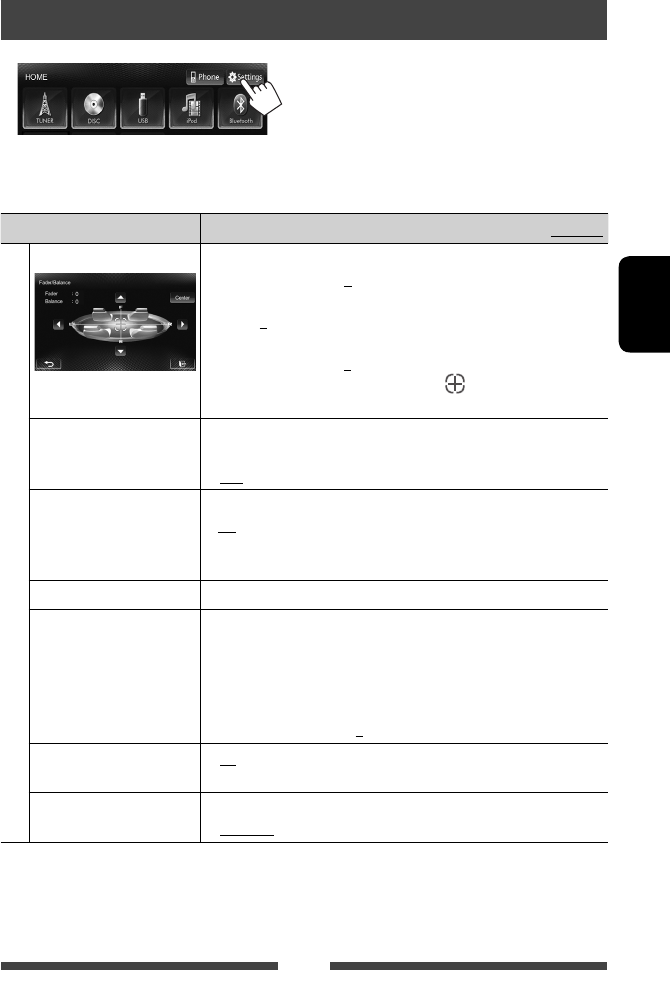
41
FRANÇAIS
Éléments du menu de réglage
• Pour changer les réglages pour <Amplifier Gain>, <AV Input> et <Input> dans <Navigation Input>,
mettez la source AV hors service. Les autres réglages peuvent être changés quand la source AV est en service.
Article de menu
Réglage/option sélectionnable
Réglage initial: Souligné
Audio
Fader/Balance Fader : Ajustez la balance de sortie avant-arrière des enceintes.
♦ F6 à R6; Réglage initial 0
• Lors de l’utilisation d’un système à deux enceintes, réglez le fader au
centre (0).
Balance : Ajustez la balance de sortie gauche-droite des enceintes.
♦ L6 à R6; Réglage initial 0
Appuyez sur [ 5/∞/2/3 ] ou faites glisser [ ] pour ajuster.
• Pour annuler l’ajustement, appuyez sur [Center].
Equalizer Changez le mode sonore ou ajustez et mémorisez l’égalisation pour chaque
source. (☞ page 34)
♦ Flat/Natural/Dynamic/Vocal Boost/Bass Boost/Vibrant/User
Loudness Vous pouvez mettre en/hors service la fonction de loudness.
♦ On
♦ Off
: Accentue les basses et hautes fréquences pour produire
un son plus équilibré aux faibles niveaux de volume.
: Annulation.
Crossover Ajustez la fréquence de transition. (☞ page 35)
Volume Adjust Ajustez et mémorisez automatiquement le niveau de volume pour chaque
source. (Pour les disques, l’ajustement est mémorisé pour chacune des
catégories suivantes: DVD/DVD-VR/VCD, CD et DivX/MPEG1/MPEG2/MP3/
WMA/WAV.) Le niveau de volume augmente ou diminue automatiquement
quand vous changez la source.
♦ –15 à +6; Réglage initial 0
Amplifier Gain* ♦ On : Met en service l’amplificateur intégré.
♦ Off : Met hors service l’amplificateur intégré.
Speaker Select Choisissez la taille des enceintes connectées.
♦ Standard/Narrow/Middle/Wide
* Pour changer le réglage, mettez d’abord hors service la source AV en appuyant sur [AV Off] sur <HOME>.
FR_KW-AV61[E].indb 41FR_KW-AV61[E].indb 41 11/12/12 12:43:41 PM11/12/12 12:43:41 PM
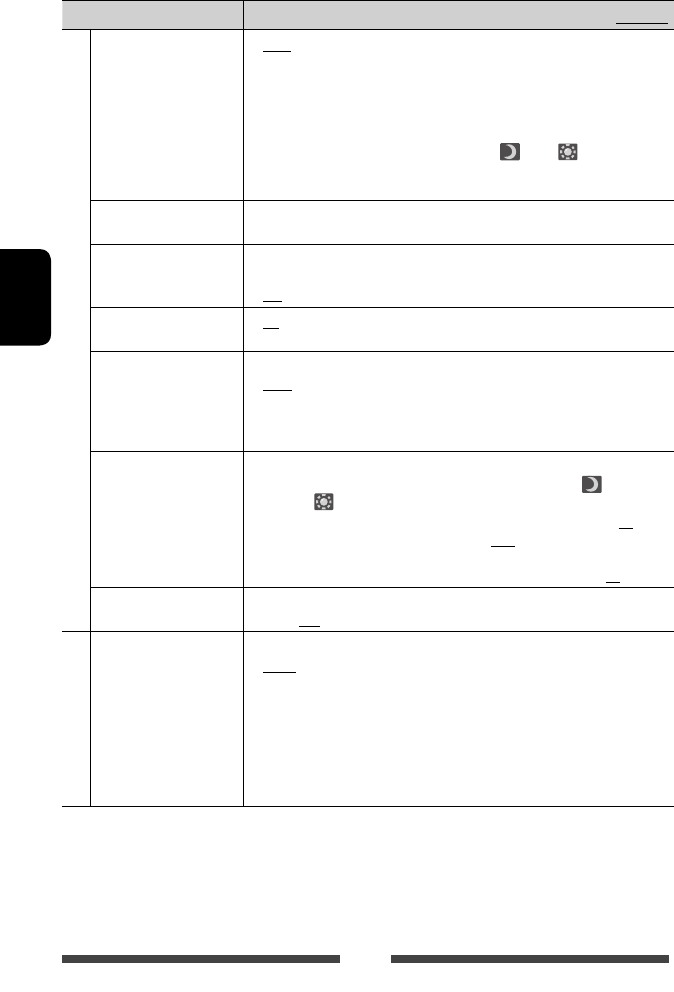
42
FRANÇAIS
Article de menu
Réglage/option sélectionnable
Réglage initial: Souligné
Display
Dimmer ♦ Auto
♦ On
♦ Off
♦ Dimmer
Time Set
: Assombrit l’écran et l’éclairage des touches quand vous
allumez les feux de la voiture.
• La connexion du fil ILLUMI est requise. (☞ Manuel
d’installation/Raccordement)
: Met en service le gradateur.
: Annulation.
: Règle l’heure de mise en ( )/hors ( ) service du
gradateur.
• Appuyez sur [5] ou [∞] pour régler l’heure.
Display Design Changez la disposition de l’affichage (le fond, la couleur du texte, des touches du
panneau tactile et des touches du panneau du moniteur). (☞ page 36)
OSD Clock ♦ On
♦ Off
: Affiche l’horloge pendant qu’une source vidéo est
reproduite.
: Annulation.
Demonstration ♦ On
♦ Off
: Met en service la démonstration sur l’écran.
: Annulation.
Scroll ♦ Auto
♦ Once
♦ Off
: Répète le défilement.
: Fait défiler une fois les informations affichées.
: Annulation.
• Toucher une barre d’information permet de faire défiler le texte quel que soit
le réglage.
GUI Adjust Ajustez la luminosité et la noirceur de l’écran.
Appuyez sur [Enter] pour afficher l’écran de réglage, choisissez ( ) (gradateur
en service)/( ) (gradateur hors service), puis changez les réglages suivants:
♦ Brightness
♦ Black
: Ajuste la luminosité (–15 à +15; Réglage initial 00
pour mise en service ou +15 pour mise hors service du
gradateur).
: Ajuste la noirceur (–15 à +15; Réglage initial 00).
NTSC/PAL *1Choisissez le standard de couleur du moniteur extérieur.
♦ NTSC, PAL
Input
AV Input *2Vous pouvez déterminer l’utilisation des prises LINE IN/VIDEO IN.
♦ AV-IN*3: Choisissez ce réglage pour utiliser l’appareil extérieur
connecté aux prises LINE IN/VIDEO IN ou l’iPod/iPhone
connecté en utilisant le câble USB 2.0. (☞ pages 27 et 33)
♦ iPod
♦ BT*3*4
: Choisissez pour utiliser l’iPod/iPhone connecté à l’aide du
JVC KS-U30. (☞ page 27)
: Choisissez ce réglage lors de la lecture d’un lecteur audio
Bluetooth en utilisant l’adaptateur Bluetooth
(KS-BTA100). (☞ page 56)
*
1
“Please Power Off” apparaît quand le réglage est changé. Mettez l’appareil hors tension, puis remettez-le sous tension
pour activer les modifications.
*
2
Pour changer le réglage, mettez d’abord hors service la source AV en appuyant sur [AV Off] sur <HOME>. Le réglage
<AV Input> peut être changé uniquement quand le réglage <Input> de <Navigation Input> est réglé sur [Off].
*
3
Quand <AV Input> est réglé sur [AV-IN] ou [BT], l’image vidéo provenant de l’iPod/iPhone n’est pas affichée sur l’écran.
*
4
Uniquement pour le KW-AV51.
FR_KW-AV61[E].indb 42FR_KW-AV61[E].indb 42 11/12/12 12:43:41 PM11/12/12 12:43:41 PM
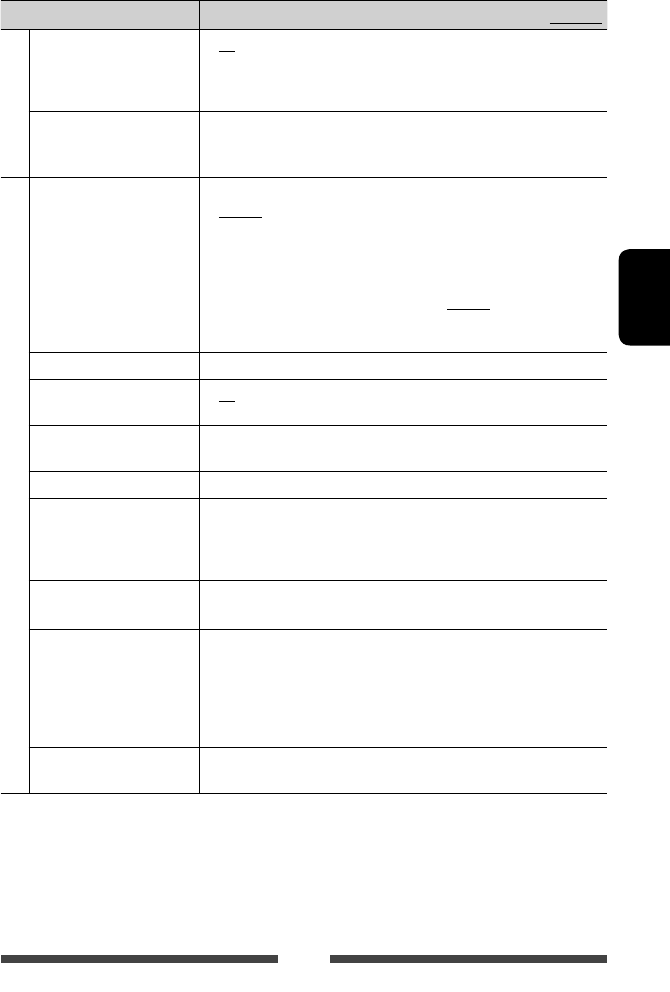
43
FRANÇAIS
Article de menu Réglage/option sélectionnable Réglage initial: Souligné
Input
Camera Input ♦ On
♦ Off
:
Affiche l’image de la caméra de recul quand vous placez
le levier de vitesse en position marche arrière (R).
:
Choisissez ce réglage quand aucune caméra n’est
connectée.
Navigation Input Changez les réglages pour afficher l’écran de l’App à partir de l’iPod
touch/iPhone connecté. (☞ page 31)
• <Navigation Mute> ne peut pas être utilisé avec cet appareil.
System
Language Choisissez la langue des textes utilisés pour les informations sur l’écran.
♦ English/Español/Français/Deutsch/Italiano/Nederlands/Svenska/
Dansk/Руccĸий/Português
• “Please Power Off” apparaît quand le réglage est changé. Mettez
l’appareil hors tension, puis remettez-le sous tension pour activer les
modifications.
♦ GUI
Language
: Choisissez une langue (<English> ou <Local>:
la langue choisie ci-dessus) utilisée pour afficher les
touches de fonctionnement et les options de menu.
Time Set Ajustez l’horloge. (☞ page 8)
Beep ♦ On
♦ Off
: Met en service la tonalité sonore des touches.
: Annulation.
User Profile Vous pouvez mémoriser, rappeler ou annule les réglages que vous avez faits.
(☞ page 44)
Touch Panel Adjust Ajustez la position tactile des touches sur l’écran. (☞ page 45)
Initialize Initialise tous les réglages que vous avez réalisé. Maintenez pressée [Enter]
pour initialiser les réglages.
• Après l’initialisation des réglages, ajustez les réglages sur l’écran
<Initial Settings>. (☞ page 7)
Bluetooth Setup* Configurez les réglages d’utilisation du périphérique Bluetooth, tels que la
connexion est les autres opérations générales. (☞ page 49)
DivX® VOD Cet appareil possède son propre code d’enregistrement. Une fois que vous
avez reproduit un fichier sur lequel se trouve un code d’enregistrement,
le code d’enregistrement de l’appareil est remplacé pour des raisons de
protection des droits d’auteur.
• Appuyez sur [Enter] pour afficher l’information.
• Pour retourner à l’écran précédent, appuyez sur [OK].
System Information Affiche les informations sur la version du logiciel. Vous pouvez mettre à jour
le logiciel. (☞ page 45)
* Uniquement pour le KW-AV61BT.
FR_KW-AV61[E].indb 43FR_KW-AV61[E].indb 43 11/12/12 12:43:41 PM11/12/12 12:43:41 PM
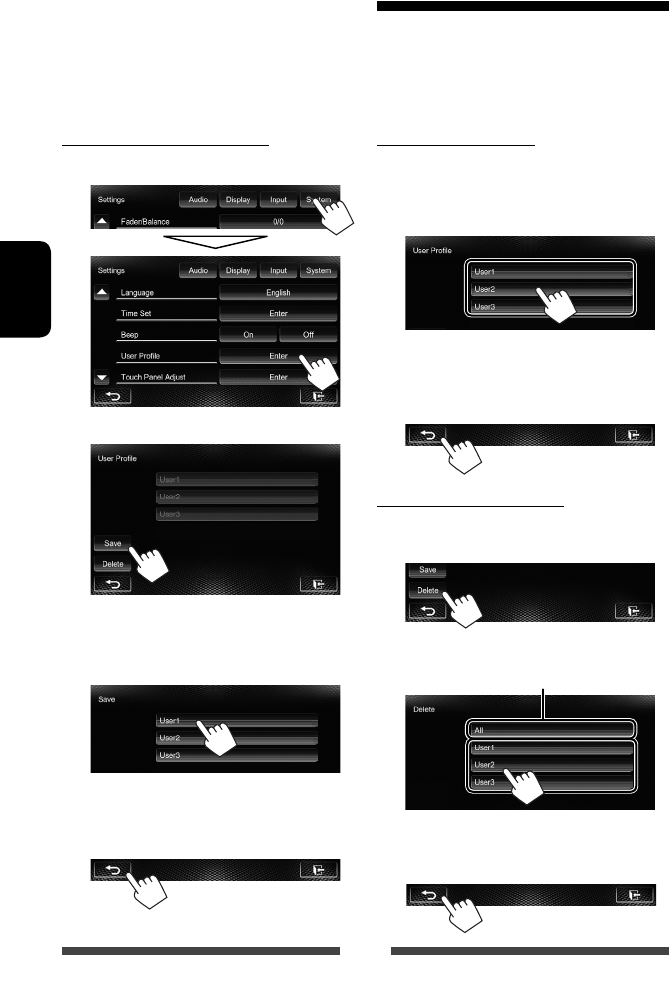
44
FRANÇAIS
Mémorisation de vos réglages
1 Sur l’écran <Settings>:
2
3 Choisissez une option ([User1], [User2]
ou [User3]) pour mémoriser les
réglages.
Un message de confirmation apparaît. Appuyez
sur [Yes].
4 Terminez la procédure.
Rappel de vos réglages
• Mettez hors service la source AV en appuyant d’abord
sur [AV Off] sur <HOME>.
1 Sur l’écran <User Profile> (☞ étape 2 sur la
colonne de gauche):
Un message de confirmation apparaît. Appuyez
sur [Yes].
2 Terminez la procédure.
Annulation de vos réglages
1 Sur l’écran <User Profile> (☞ étape 2 sur la
colonne de gauche):
2 Annule tous les réglages mémorisés dans
[User1], [User2] et [User3]
Un message de confirmation apparaît. Appuyez
sur [Yes].
3 Terminez la procédure.
Mémorisation/rappel des réglages
Vous pouvez mémoriser les réglages suivants:
• Réglages sur l’écran <Settings>: Fader/Balance, Equalizer, Loudness, Crossover (HPF/LPF/SW Level),
Volume Adjust, Speaker Select, Dimmer, Display Design, AV Input, Camera Input
• Réglages pour “
AV-IN
”: AV-IN Name
FR_KW-AV61[E].indb 44FR_KW-AV61[E].indb 44 11/12/12 12:43:41 PM11/12/12 12:43:41 PM
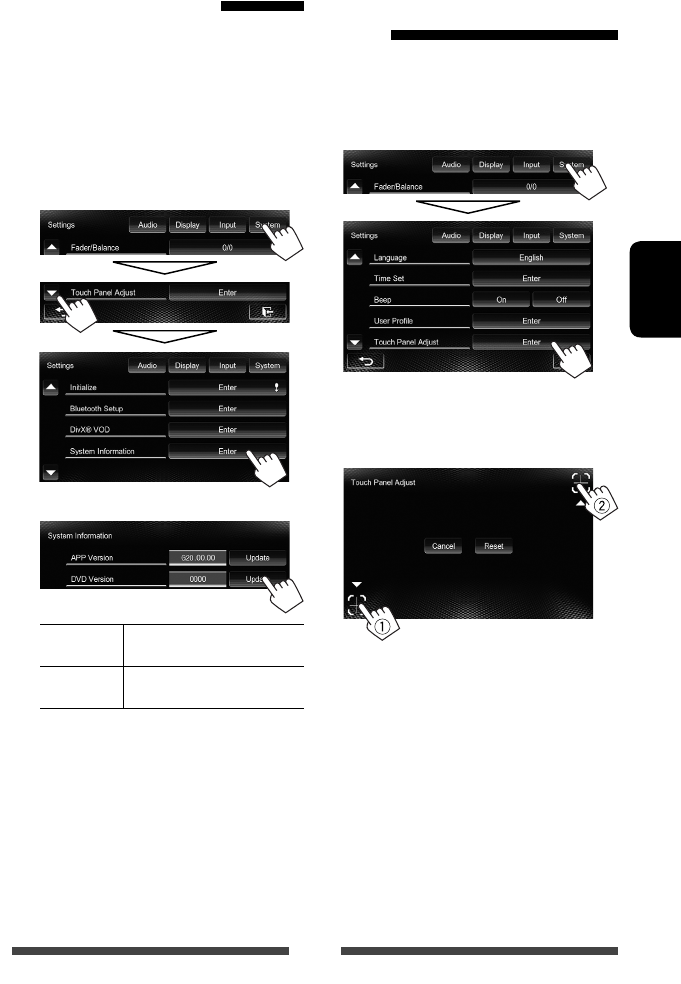
45
FRANÇAIS
Mise à jour du système
Vous pouvez mettre à jour le système en connectant un
dispositif USB contenant un fichier de mise à jour.
1 Créez un fichier de mise à jour, copiez-le
sur un dispositif USB et connectez ce
dernier sur l’appareil.
• Pour connecter un périphérique USB, ☞ page
25.
2 Sur l’écran <Settings>:
3
APP Version Met à nouveau l’application
système.
DVD Version Met à nouveau l’application
système DVD.
Cela peut prendre un certain temps.
Si la mise à jour est effectuée avec succès, “Update
Completed” apparaît. Réinitialisez l’appareil.
• Si la mise à jour a échouée, mettez l’appareil hors
tension puis de nouveau sous tension, et essayez de
nouveau la mise à jour.
• Même si vous avez mis l’appareil hors tension
pendant la mise à jour, vous pouvez reprendre la mise
à jour après remettre l’appareil sous tension. La mise
à jour est effectuée à partir du début.
Ajustement de la position
tactile
Vous pouvez ajuster la position tactile sur le panneau
tactile si la position touchée et l’opération réalisée ne
correspondent pas.
1 Sur l’écran <Settings>:
2 Touchez le centre des marques en bas
à gauche et en haut à droite comme on
vous le demande.
• Pour réinitialiser la position de toucher, appuyez
sur [Reset].
• Pour annuler l’opération actuelle, appuyez sur
[Cancel].
FR_KW-AV61[E].indb 45FR_KW-AV61[E].indb 45 11/12/12 12:43:42 PM11/12/12 12:43:42 PM
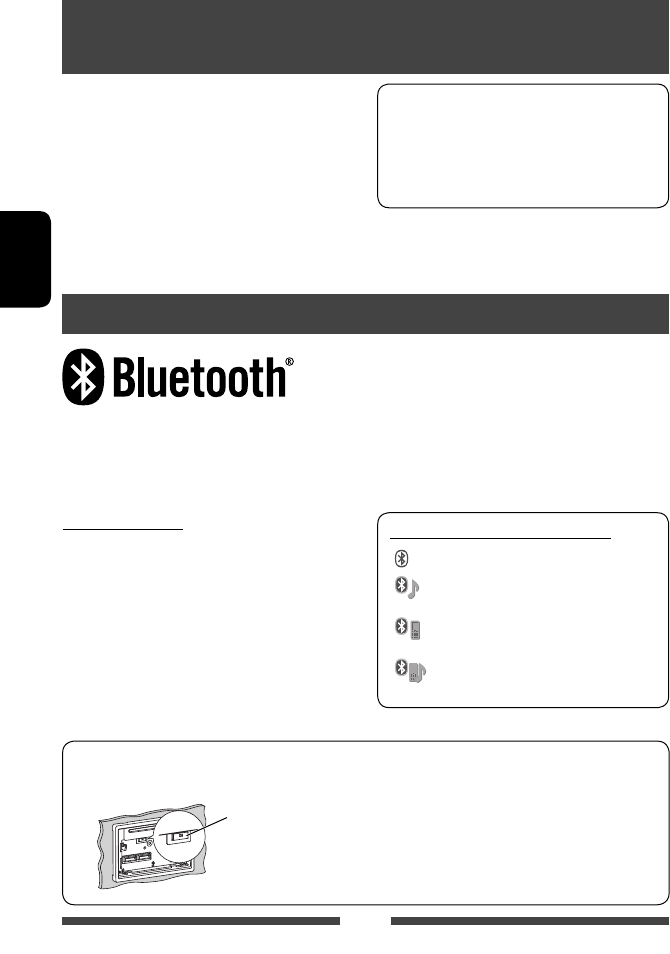
46
FRANÇAIS
Opérations Bluetooth pour le KW-AV61BT
Bluetooth est une technologie de communication radio à courte distance pour les appareils portables tels que les
téléphones portables, les ordinateurs portables,etc. Les appareils Bluetooth peuvent être connectés sans câble et
communiquer les uns avec les autres.
•
Référez-vous aux pages i et ii à la fin du manuel pour vérifier les pays où vous pouvez utiliser la fonction Bluetooth
®.
Informations pour l’utilisation de périphériques
Bluetooth®
OPÉRATIONS BLUETOOTH
À l’expédition de l’usine, l’adaptateur Bluetooth
(KS-UBT1) est attaché.
Profile Bluetooth
Cet appareil prend en charge les profiles Bluetooth
suivants:
• HFP (Hands-Free Profile—Profile mains libres) 1.5
• OPP (Object Push Profile—Profile de poussée
d’objet) 1.1
• A2DP (Advanced Audio Distribution Profile—Profile
de distribution audio avancé) 1.2
• AVRCP (Audio/Video Remote Control Profile—Profile
de télécommande audio/vidéo) 1.3
• PBAP (Phone Book Access Profile—Profile d’accès au
répertoire téléphonique) 1.0
Icônes pour le touche Bluetooth
: Aucun périphérique n’est connecté.
: Un lecteur audio Bluetooth est
connecté.
: Un téléphone portable Bluetooth est
connecté.
: Le téléphone portable et le lecteur
audio sont connectés.
• Il se peut que certains périphériques Bluetooth ne
puissent pas être connectés à cet appareil en fonction
de la version Bluetooth du périphérique.
• Cet appareil peut ne pas fonctionner avec certains
périphériques Bluetooth.
• Les conditions de connexion peuvent varier en
fonction des circonstances autour de vous.
• Pour certains périphériques Bluetooth, le
périphérique est déconnecté quand l’appareil est mis
hors tension.
Informations sur le système Bluetooth: Si
vous souhaitez recevoir plus d’informations sur
le système Bluetooth, consultez le site web de
JVC suivant: <http://www3.jvckenwood.com/
english/car/> (Page web en anglais uniquement)
Adaptateur Bluetooth
(KS-UBT1)
• Laissez l’adaptateur Bluetooth attaché lors de
l’utilisation de la fonction Bluetooth.
• Ce port est conçu pour être utilisé uniquement avec
le KS-UBT1. Les autres adaptateur Bluetooth ou
périphériques USB ne peuvent pas être utilisés.
FR_KW-AV61[E].indb 46FR_KW-AV61[E].indb 46 11/12/12 12:43:42 PM11/12/12 12:43:42 PM
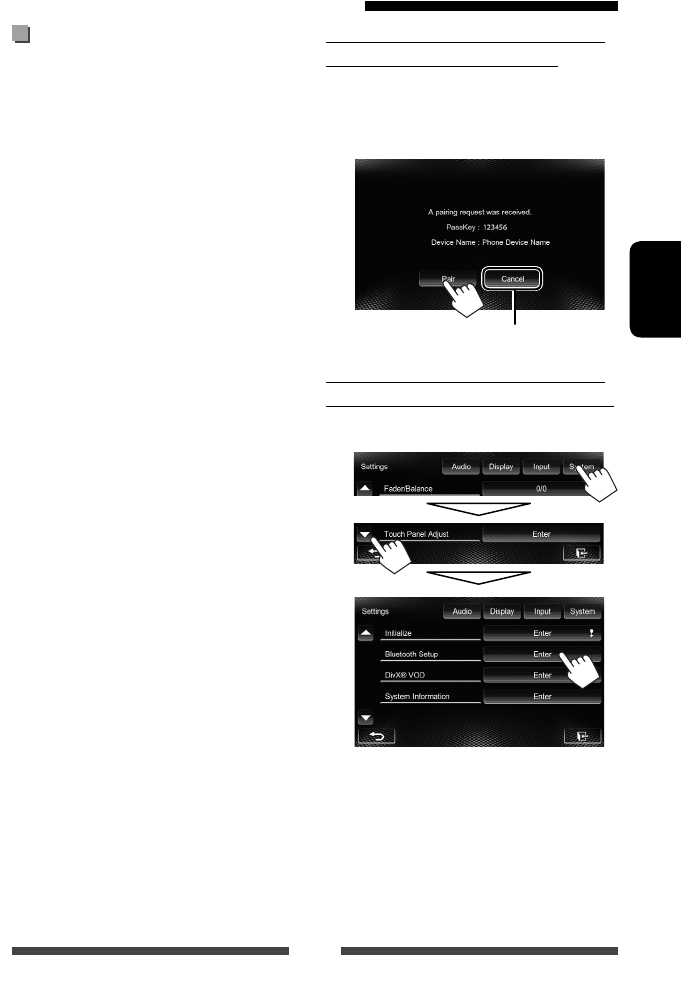
47
FRANÇAIS
Enregistrement d’un nouveau
périphérique Bluetooth
Quand vous connecter un périphérique Bluetooth à
l’appareil pour la première fois, faites les pairage entre
l’appareil et le périphérique. Le pairage permet aux
périphériques Bluetooth de communiquer entre eux.
• La méthode de pairage diffère en fonction de la
version Bluetooth du périphérique.
– Pour un périphérique avec Bluetooth 2.1: Vous
pouvez faire le pairage du périphérique et de
l’appareil en utilisant SSP (Secure Simple Pairing)
qui nécessite uniquement une confirmation.
– Pour un périphérique avec Bluetooth 2.0:
Vous avez besoin d’entrer un code PIN sur le
périphérique et l’appareil pour le pairage.
• Une fois que la connexion est établie, le périphérique
reste enregistré dans cet appareil même si vous
réinitialisez l’appareil. Un maximum de 5 appareils
peuvent être enregistrés en tout.
• Un seul appareil pour Téléphone Bluetooth et
un appareil pour Audio Bluetooth peuvent être
connectés en même temps.
• Pour utiliser la fonction fonction Bluetooth, vous
devez mettre en service la fonction Bluetooth du
périphérique.
• Pour utiliser le périphérique enregistré, vous devez
connecter le périphérique à l’appareil. (☞ page 48)
Connexion de périphériques Bluetooth
Pairage d’un périphérique Bluetooth en
utilisant SSP (pour Bluetooth 2.1)
Quand le périphérique Bluetooth est compatible avec
Bluetooth 2.1, la demande de pairage est envoyée à
partir du périphérique compatible. Validez la demande
sur le périphérique est l’appareil.
Refuse la demande
Pairage d’un périphérique Bluetooth en
utilisant un code PIN (pour Bluetooth 2.0)
1 Sur l’écran <Settings>:
L’écran <Bluetooth Setup> est affiché.
FR_KW-AV61[E].indb 47FR_KW-AV61[E].indb 47 11/12/12 2:02:08 PM11/12/12 2:02:08 PM
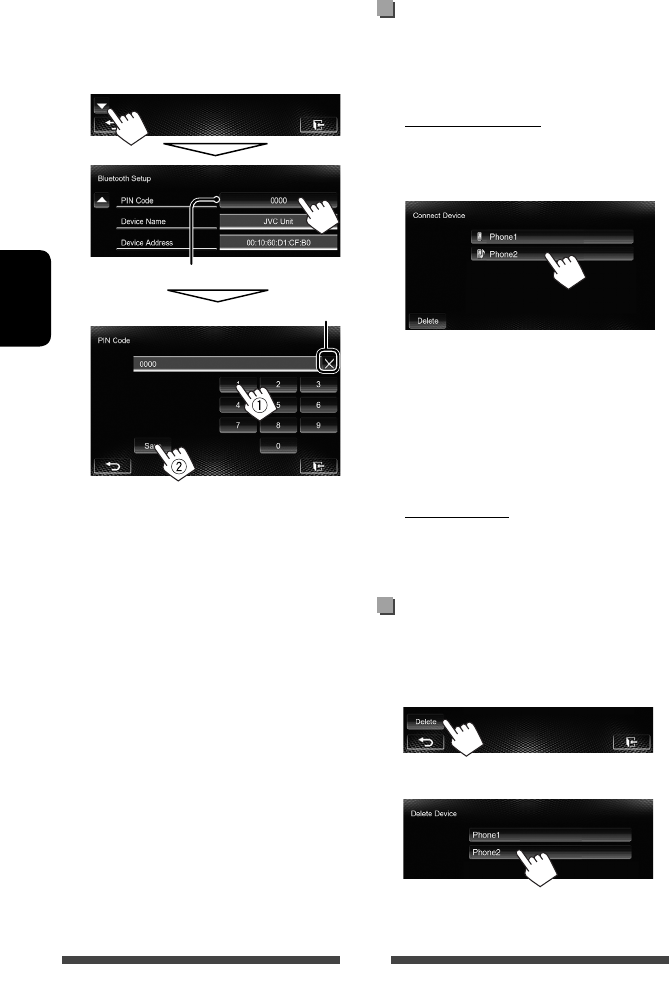
48
FRANÇAIS
2 Changez le code PIN.
• Vous pouvez passer le changement du code PIN.
• Le nombre maximum de chiffres du code PIN
qui peut être réglé est de 16.
Code PIN (réglage initial: 0000)
Supprime la dernière entrée
• La connexion Bluetooth par <Audio
Connection> est disponible uniquement
quand “
BT Audio
” est sélectionné comme
source.
3 Utilisez le périphérique Bluetooth pour
terminer le pairage.
Quand le pairage est terminé, le périphérique
apparaît dans la liste <Connect Device>. Pour
utiliser le périphérique apparié, connectez-le dans
<Connect Device> (☞ la colonne de droite).
Connexion/déconnexion d’un
périphérique Bluetooth enregistré
1 Affichez l’écran <Bluetooth Setup>.
(☞ page 47)
2 Pour faire la connexion
Choisissez [Connect] pour le périphérique cible,
puis choisissez le périphérique que vous souhaitez
connecter.
“Connected” apparaît. Appuyez sur [OK] pour
confirmer l’opération.
• Tous les périphériques enregistrés (téléphone
portable et lecteur audio) apparaissent sur la
liste <Connect Device>.
– Les éléments sélectionnables dépendent de
l’appareil utilisé.
Pour déconnecter
Choisissez [Disconnect] pour le périphérique cible.
Un message de confirmation apparaît. Appuyez
sur [Yes].
Suppression d’un périphérique
Bluetooth enregistré
1 Sur l’écran <Connect Device> (☞ Étape 2
ci-dessus):
2 Choisissez le périphérique à supprimer.
Un message de confirmation apparaît. Appuyez
sur [Yes].
FR_KW-AV61[E].indb 48FR_KW-AV61[E].indb 48 11/12/12 12:43:42 PM11/12/12 12:43:42 PM
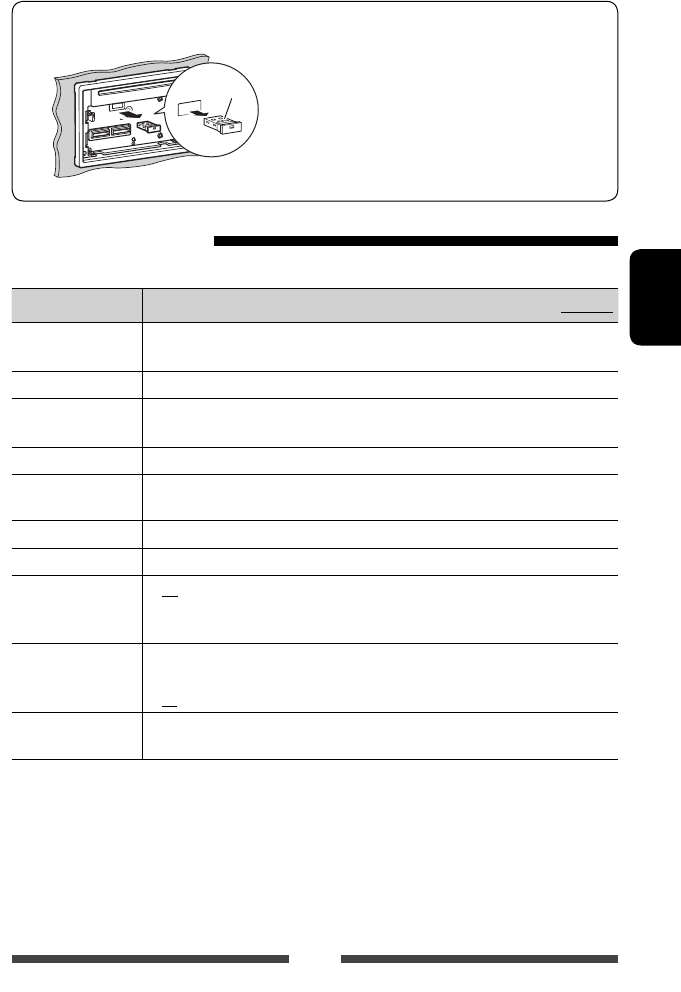
49
FRANÇAIS
Pour détacher l’adaptateur Bluetooth
“JVC”
• Rangez l’adaptateur Bluetooth dans l’étui fourni.
• Quand vous insérez de nouveau l’adaptateur
Bluetooth, attachez-le fermement avec le logo
JVC dirigé vers le haut.
Réglage du Bluetooth
Pour afficher l’écran <Bluetooth Setup>, ☞ page 47.
Articles du menu
Réglage/option sélectionnable Réglage initial: Souligné
Phone Connection ♦ Connect
♦ Disconnect
: ☞ page 48
: ☞ page 48
Phone Device
Affiche le nom du périphérique téléphonique.
Audio Connection ♦ Connect
♦ Disconnect
: ☞ page 48
: ☞ page 48
Audio Device Affiche le nom du périphérique audio.
PIN Code Change le code PIN de l’appareil. (☞ page 47)
• Touchez le code PIN actuel, entrez un nouveau code PIN, puis appuyez sur [Save].
Device Name Affiche le nom du périphérique qui apparaîtra sur le périphérique Bluetooth — JVC Unit.
Device Address Affiche l’adresse MAC de l’appareil.
Auto Connect ♦ On
♦ Off
:
La connexion est établie automatiquement avec le dernier
périphérique Bluetooth connecté quand l’appareil est mis sous tension.
: Annulation.
HF/Audio Output Choisissez les enceintes utilisés pour Bluetooth (pour le téléphone et le lecture audio).
♦ Front
♦ All
: À partir des enceintes avant uniquement.
: À partir de toutes les enceintes.
Initialize Maintenez pressé [Enter] pour annuler l’enregistrement des périphériques Bluetooth et
la mémoire des listes des préréglages et des listes d’appels.
FR_KW-AV61[E].indb 49FR_KW-AV61[E].indb 49 11/12/12 12:43:42 PM11/12/12 12:43:42 PM
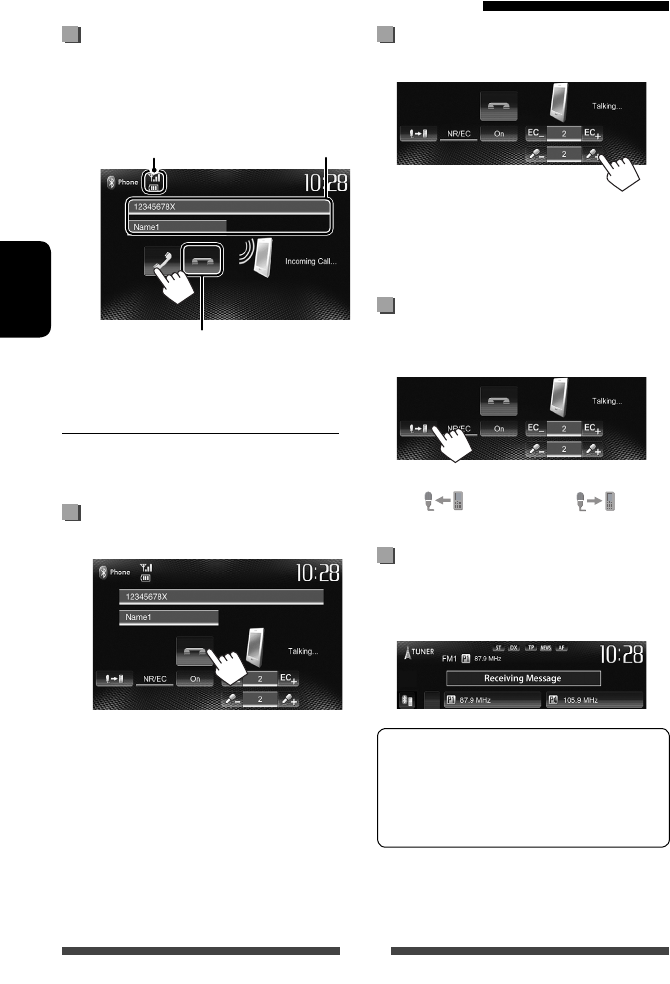
50
FRANÇAIS
Réception d’un appel
Quand un appel arrive...
État du périphérique/Indication
de batterie (uniquement quand
l’information provient de
l’appareil extérieur)
Information d’appel
(si elle peut être
obtenue)
Refuse l’appel
• Le téléphone ne peut pas être utilisé lorsque l’image
de la caméra de recul est affichée. (☞ page 40)
Quand <Auto Answer> est réglé sur [On]
L’appareil répond automatiquement à l’appel entrant.
(☞ page 54)
Terminer un appel
Pendant une conversation...
Utilisation d’un téléphone portable Bluetooth
Ajustement du volume du microphone
Pendant une conversation...
• Cet ajustement n’affecte pas le niveau de volume des
autres sources.
• Pour ajuster le volume des appels/oreillette, tournez
le bouton de réglage du volume.
Commutation entre le mode mains
libres et le mode téléphone
Pendant une conversation...
Chaque fois que vous appuyez sur la touche, la méthode
change ( : mode mains libres / : mode
téléphone).
Notification de la réception de SMS
Si le téléphone portable est compatible avec les SMS
(Service de messages courts), l’appareil vous avertis
qu’un message a été reçu. (☞ page 54)
• Pour certains téléphones portables le message
de notification peut ne pas apparaître même si la
fonction SMS est prise en charge.
Pour lire un message reçu, utilisez le téléphone
portable après avoir garé la voiture dans un endroit
sûr.
• Vous ne pouvez pas lire, modifier ou envoyer un
message via cet appareil.
FR_KW-AV61[E].indb 50FR_KW-AV61[E].indb 50 11/12/12 12:43:42 PM11/12/12 12:43:42 PM
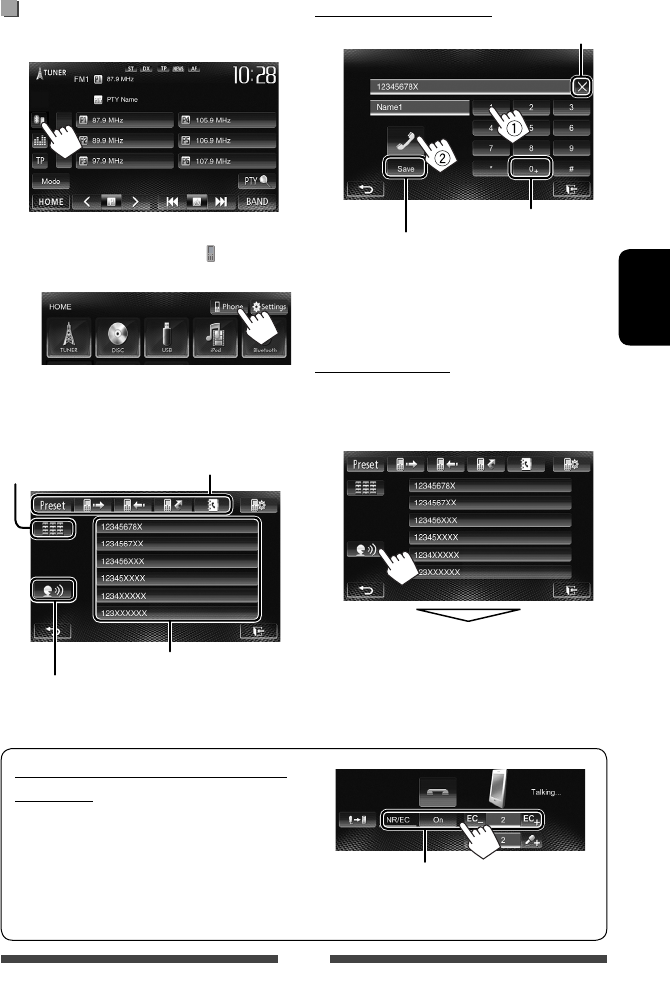
51
FRANÇAIS
Pour réduire l’écho et les bruits lorsque
vous parlez
Assurez-vous que la fonction NR/EC (réduction de bruit/
annulation de l’écho) est activée sur l’écran quand vous
parlez.
Pour faire un appel
1 Sur l’écran de commande de la source:
• Vous pouvez aussi afficher l’écran de commande
du téléphone en appuyant sur [ Phone] sur
l’écran <HOME>.
2 Choisissez une méthode pour faire un
appel.
Liste des préréglages (Pour le
préréglage, ☞ page 53)
Entrée directe de
numéro (☞ colonne
de droite)
Composition vocale
(☞ colonne de droite)
Preset list/répertoire
téléphonique/liste des
appels (☞ page 52)
Entrée directe de numéro
Maintenez pressée: Ajoute “+”
Permet de prérégler le numéro de téléphone
entré sur la liste des préréglages (☞ page 53)
Supprime la dernière entrée
• Vous pouvez entrer un maximum de 32
nombres.
Composition vocale
• Disponible uniquement quand le téléphone portable
connecté possède un système de reconnaissance
vocale.
Dites le nom que vous souhaitez appeler.
Pour annuler, appuyez sur [Cancel].
Sélectionnez [On] pour réduire le bruit et annuler
l’écho pendant que vous parlez. Pour ajuster le volume
de l’écho, appuyez sur [EC –]/[EC +].
FR_KW-AV61[E].indb 51FR_KW-AV61[E].indb 51 11/12/12 12:43:43 PM11/12/12 12:43:43 PM
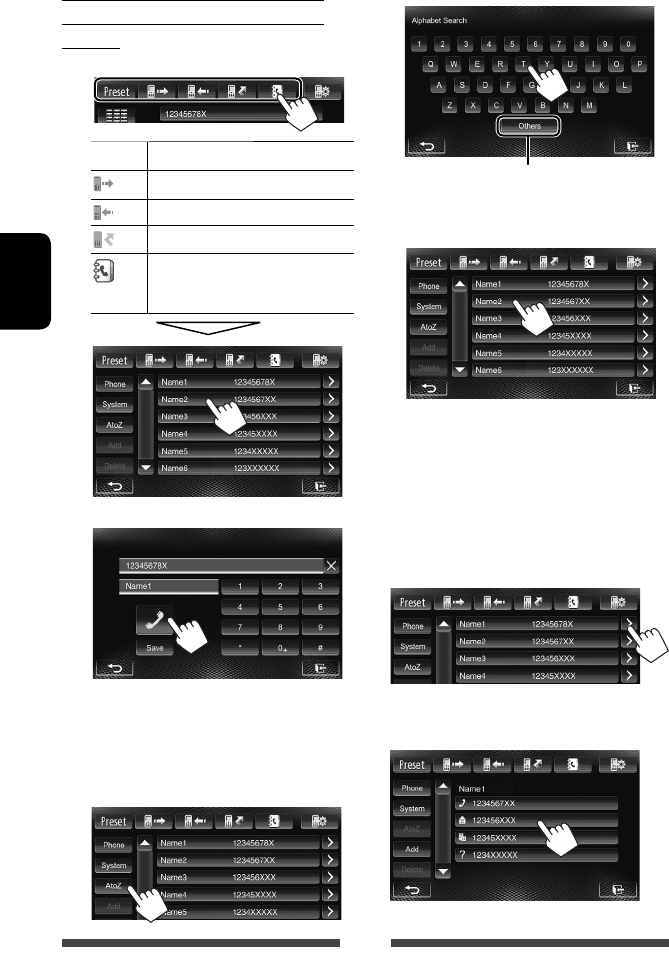
52
FRANÇAIS
Utilisation de la liste des préréglages/
du répertoire téléphonique/des listes
d’appels
1
Preset À partir de liste des préréglages.
À partir de la liste des appels réalisés.
À partir de la liste des appels reçus.
À partir de la liste des appels manqués.
À partir du répertoire téléphonique
• Pour copier le répertoire
téléphonique, ☞ page 53.
2
Pour utiliser les recherche A-Z sur le répertoire
téléphonique
Quand l’écran du répertoire téléphonique est affiché,
vous pouvez faire une recherche à partir de l’initial.
1
2 Sélectionnez l’initiale.
Affiche les autres lettres
3 Choisissez un numéro de téléphone
dans la liste.
Pour afficher les détails d’une entrée
Quand l’écran du répertoire téléphonique est affiché,
vous pouvez afficher les détails d’une entrée et choisir
un numéro de téléphone si plusieurs numéros sont
enregistrés.
1 Affichez les détails de l’entrée
souhaitée.
2 Choisissez un numéro de téléphone à
appeler.
FR_KW-AV61[E].indb 52FR_KW-AV61[E].indb 52 11/12/12 12:43:43 PM11/12/12 12:43:43 PM
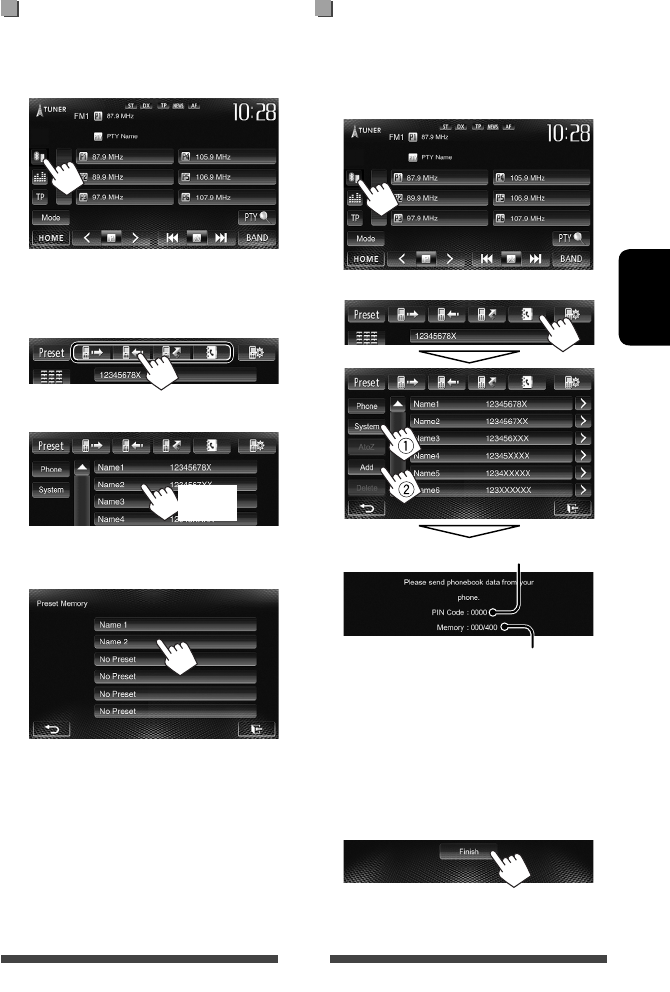
53
FRANÇAIS
Préréglage de numéros de téléphone
Vous pouvez prérégler un maximum de 6 numéros de
téléphone.
1 Sur l’écran de commande de la source:
2 Choisissez un élément à partir du
répertoire téléphonique/listes des
appels.
3 Choisissez un numéro de téléphone.
4 Choisissez un numéro de préréglage à
mémoriser.
• Vous pouvez aussi prérégler le numéro de téléphone
saisi sur l’écran d’entrée directe de numéro en
appuyant sur [Save]. (☞ page 51)
Copie du répertoire téléphonique
Vous pouvez copier la mémoire du répertoire
téléphonique d’un téléphone portable dans cet appareil
(400 entrées maximum).
1 Sur l’écran de commande de la source:
2
Les numéros copiés des entrées du
répertoire téléphonique
Code PIN (réglage initial: 0000)
3 Utilisez le téléphone portable cible.
• Référez-vous au manuel d’instructions fourni
avec votre téléphone portable.
• Pour annuler le transfert, appuyez sur
[Finish].
4 Terminez la procédure.
La mémoire du répertoire téléphonique est copiée
à partir du téléphone portable.
(Maintenir
pressée)
FR_KW-AV61[E].indb 53FR_KW-AV61[E].indb 53 11/12/12 12:43:44 PM11/12/12 12:43:44 PM
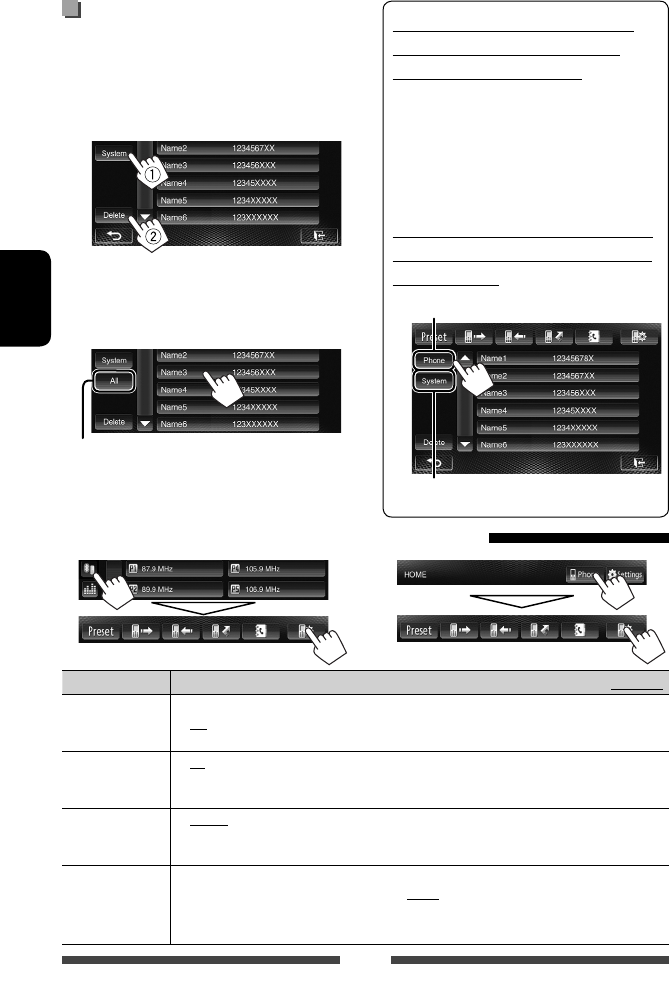
54
FRANÇAIS
Suppression des entrées des numéros
de téléphone dans l’appareil
1
Affichez la liste des préréglages/
répertoire téléphone/liste des appels que
vous souhaitez supprimer. (
☞
page 52)
2
• Vous ne pouvez pas supprimer des données
quand [Phone] est choisi.
3 Choisissez l’article que vous souhaitez
supprimer.
Supprimez tous les numéros/noms de téléphone de la
liste choisie
Un message de confirmation apparaît. Appuyez
sur [Yes].
Réglages pour téléphones portables Bluetooth
ou
Articles du menu
Réglage/option sélectionnable Réglage initial: Souligné
Auto Answer ♦ On
♦ Off : L’appareil répond automatiquement aux appels entrant.
: L’appareil ne répond pas automatiquement aux appels entrant. Répondez aux
appels manuellement.
SMS Notify ♦ On
♦ Off
: L’appareil vous informe de l’arrivée d’un message par une sonnerie et en
affichant “Receiving Message”.
: L’appareil ne vous informe pas de l’arrivée d’un message.
Ring Mode ♦ System
♦ Phone : Choisit la tonalité de la sonnerie réglée sur l’appareil.
: Choisit la tonalité de la sonnerie réglée sur le téléphone portable. (Cette fonction
peut ne pas fonctionner en fonction du téléphone portable.)
Ring Tone Change Quand <Ring Mode> est réglé sur <System>, appuyez sur [Enter], puis choisissez la tonalité de la
sonnerie pour les appels et les SMS reçus parmi <Tone1>, <Tone2>, <Tone3>.
♦ Call Tone
♦ Message Tone : Choisit la tonalité de sonnerie pour les appels téléphoniques.
: Choisit la tonalité de sonnerie pour les SMS.
À propos des téléphones portables
compatibles avec le profile PBAP
(Phone Book Access Profile)
Si votre téléphone portable prend en charge le
profile PBAP, vous pouvez afficher le répertoire
téléphonique et les listes d’appels sur l’écran tactile
quand le téléphone portable est connecté.
• Répertoire téléphonique: 5 000 entrées maximum
• Appels composés, appels reçus et appels maqués:
50 entrées maximum pour chaque liste
Pour afficher le répertoire téléphone/
listes d’appels du téléphone portable
ou de l’appareil
Téléphone portable connecté
Cet appareil
FR_KW-AV61[E].indb 54FR_KW-AV61[E].indb 54 11/12/12 12:43:45 PM11/12/12 12:43:45 PM
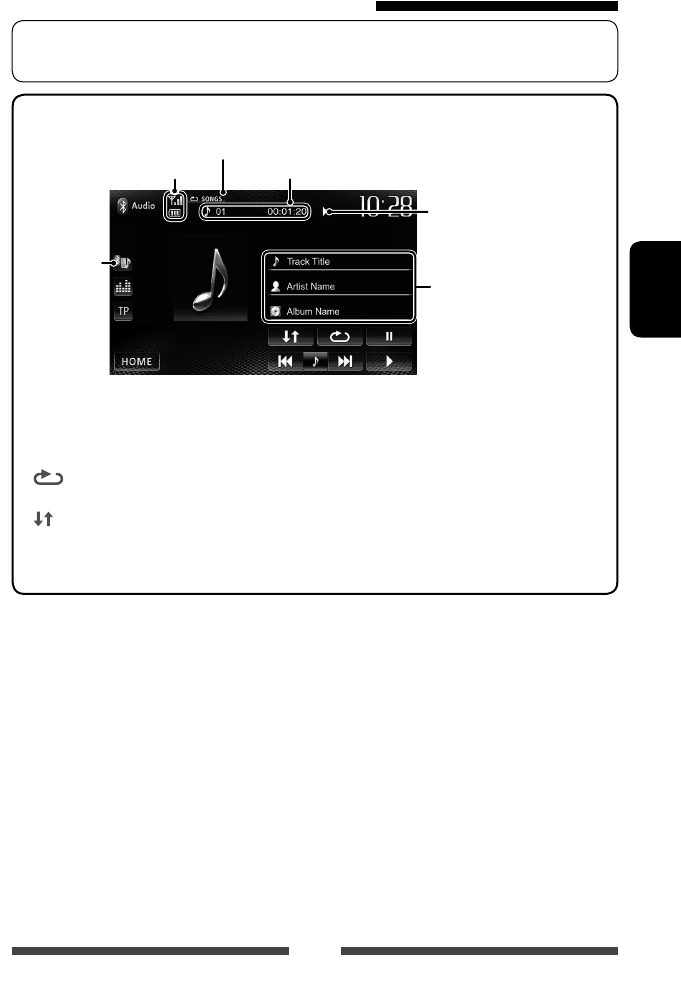
55
FRANÇAIS
• Pour enregistrer un nouveau périphérique, ☞ page 47.
• Pour connecter/déconnecter un périphérique, ☞ page 48.
Utilisation d’un lecteur audio Bluetooth
État du périphérique/Indication
de batterie (uniquement quand
l’information provient de
l’appareil extérieur)
Données de balaise (titre de la
plage actuelle/nom de l’artiste/
titre de l’album) *1
• Toucher la barre d’information
fait défiler le texte si tout le
texte n’apparaît pas.
État de lecture
(3: lecture / 8: pause) * 1
No. de plage/Durée de lecture *1
Mode de lecture *1 (☞ ci-dessous)
☞ page 46
• Les touches de commande, les indicateurs et les informations affichées sur l’écran diffèrent en fonction du
périphérique connecté.
[8] Met la lecture en pause.
[ ]Choisit le mode de lecture
répétée. *1 *2
[ ] Choisit le mode de lecture
aléatoire. *1 *2
[3] Démarre la lecture.
[4] [¢] • Choisit une plage. (Appuyer)
• Recherche vers l’arrière/vers
l’avant. (Maintenir pressée)
[HOME] Affiche l’écran <HOME>.
*1 Disponible uniquement pour les périphériques compatibles avec AVRCP 1.3.
*2 Pour annuler le mode de lecture aléatoire et répétée, appuyez répétitivement sur la touche jusqu’à ce que l’indication
disparaisse.
FR_KW-AV61[E].indb 55FR_KW-AV61[E].indb 55 11/12/12 12:43:45 PM11/12/12 12:43:45 PM
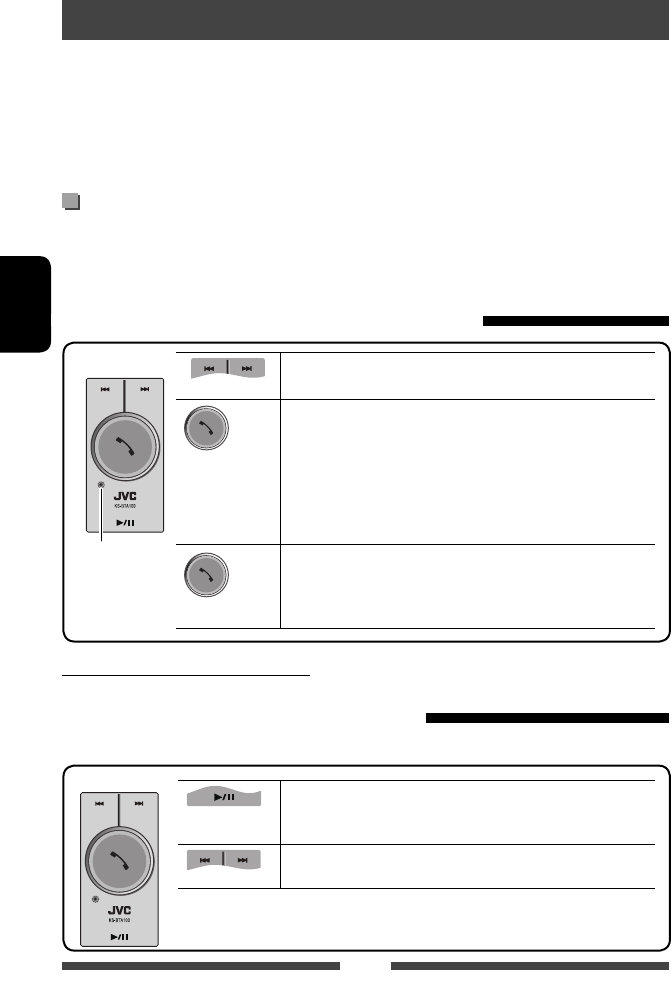
56
FRANÇAIS
Opérations Bluetooth pour le KW-AV51
Pour les opérations Bluetooth, il faut connecter l’adaptateur Bluetooth, KS-BTA100 (vendu séparément) aux prises
LINE IN à l’arrière de cet appareil. (☞ Manuel d’installation/Raccordement)
• Le KS-BTA100 n’est pas disponible dans certains pays. Veuillez contacter le revendeur à qui vous avez acheté cet
appareil.
• Pour plus d’information, référez-vous aussi aux instructions fournies avec l’adaptateur Bluetooth et le périphérique
Bluetooth.
• Les opérations peuvent différer en fonction du périphérique connecté.
Préparation
1 Enregistrement (pairage) d’un appareil Bluetooth avec le KS-BTA100.
• Référez-vous aux manuels d’instruction fournis avec le KS-BTA100.
2 Choisissez [BT] pour le réglage <AV Input>. (☞ page 42)
Utilisation d’un téléphone portable Bluetooth
Ajustement du volume du microphone
Niveau de volume: Élevé/normal (initial)/faible
(Faible) (Élevé)
(Appuyer)
•
Réception d’un appel
Quand un appel arrive...
•
Pour faire un appel
Faire à appel au dernier numéro connecté à partir de votre téléphone.
•
Commutation entre le mode mains libres et le mode
téléphone
Pendant une conversation...
(Maintenir pressée)
•
Permet de terminer/refuser l’appel
•
Composition vocale
La composition vocale est disponible uniquement quand le téléphone
portable connecté possède un système de reconnaissance vocale.
KS-BTA100
À propos du volume du microphone:
• Quand vous mettez hors tension l’appareil, le niveau de volume change sur Normal.
Utilisation d’un lecteur audio Bluetooth
1 Choisissez “
Bluetooth
” comme source. (☞ page 12)
Démarre/arrête momentanément (pause) la lecture.
• Si la lecture ne démarre pas, utilisez le lecture audio Bluetooth
pour démarrer la lecture.
• Choisit une plage. (Appuyer)
• Avance ou recule rapidement la plage. (Maintenir pressée)
KS-BTA100
Microphone
FR_KW-AV61[E].indb 56FR_KW-AV61[E].indb 56 11/12/12 12:43:45 PM11/12/12 12:43:45 PM
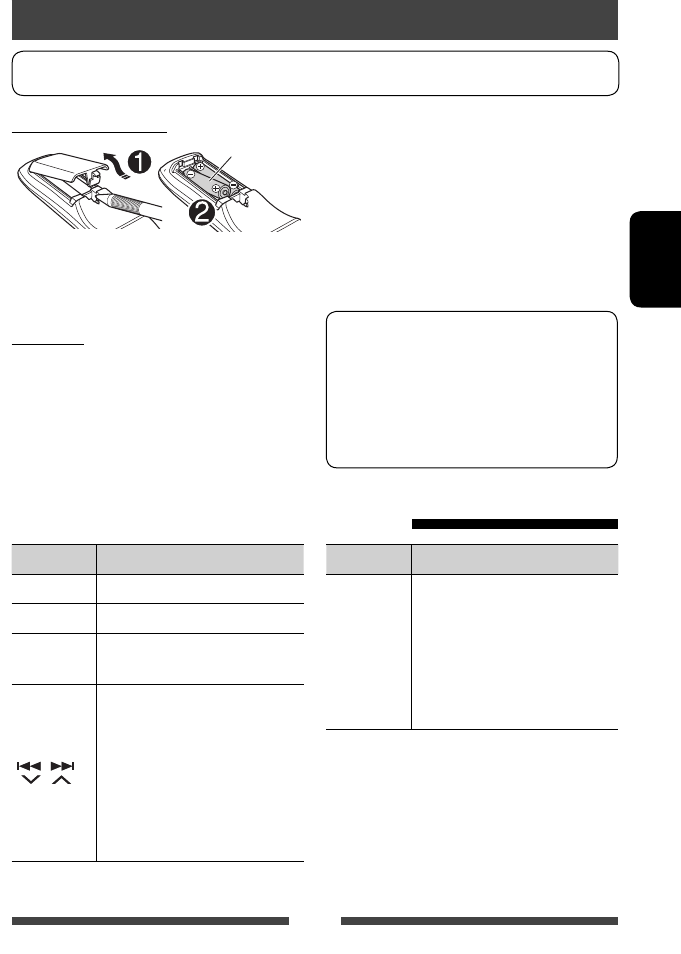
57
FRANÇAIS
Mise en place des piles
R03/LR03/AAA
Insérez les piles dans la télécommande en respectant les
polarités (+ et –).
Attention:
• Danger d’explosion si la pile est remplacée de façon
incorrecte. Remplacez-la uniquement avec le même
type de pile ou un type équivalent.
• La pile ne doit pas être exposée à une chaleur
excessive telle que la lumière du soleil, un feu ou
quelque chose de similaire.
Utilisation de la télécommande
Pour utiliser la télécommande, achetez la RM-RK252P séparément.
RÉFÉRENCES
Touche Opérations
ATT Atténue/rétablit le son.
DISP Ne fonctionne pas pour cet appareil.
5 / ∞• Choisit des stations préréglées.
• Choisit un titre/élément/dossier.
/
• Recherche des stations
automatiquement.
• Recherche des stations
manuellement. (Maintenir
pressée)
• Choisit une plage.
• Recherche vers l’arrière/recherche
vers l’avant. (Maintenir pressée)
Si la télécommande perd de son efficacité,
remplacez les piles.
Avant d’utiliser la télécommande:
• Dirigez la télécommande directement sur le capteur
de télécommande de appareil.
• N’EXPOSEZ PAS le capteur de télécommande à une
forte lumière (lumière directe du soleil ou éclairage
artificiel).
Opérations en utilisant de la télécommande
Touche Opérations
1 / ¡
• Recherche vers l’arrière/recherche
vers l’avant.
• DVD Vidéo/DVD-VR/VCD: Lecture
au ralenti (pendant une pause).
– DVD-VR/VCD: La lecture
au ralenti vers l’arrière ne
fonctionne pas.
L’appareil est muni d’une fonction de
télécommande de volant.
• Référez-vous au Manuel d’installation/
raccordement (volume séparé) pour les
connexion.
• Les opérations peuvent différer en fonction des
types de télécommande de volant.
FR_KW-AV61[E].indb 57FR_KW-AV61[E].indb 57 11/12/12 12:43:46 PM11/12/12 12:43:46 PM

58
FRANÇAIS
Touche Opérations
VOL +/VOL –
• Ajuste le niveau de volume.
• La fonction “2nd VOL” ne
fonctionne pas avec cet appareil.
SOURCE Choisit la source.
6Démarre/arrête*1 momentanément
(pause) la lecture.
PHONE / Permet de répondre aux appels
entrants.*2
BAND / 7/
• Choisit les bandes.
• Arrête la lecture.
• Termine l’appel.
• Met la lecture audio Bluetooth
en pause.*2
0 – 9
(☞ page 59)
• Permet d’entrer un chiffre tout en
maintenant pressée SHIFT.
• La fonction “SETUP” ne
fonctionne pas avec cet appareil.
1 – 6
Permet d’entrer un numéro
de station préréglée tout en
maintenant pressée SHIFT.
ASPECT
Change le format d’écran.
• Pour vérifier le réglage du format
d’image, utilisez le panneau
tactile. (☞ page 39)
RETURN Retourne à l’écran précédent.
TOP M
(☞ page 59)
• DVD Vidéo: Affiche le menu de
disque.
• DVD-VR: Affiche l’écran du
programme original.
• VCD: Reprend la lecture PBC.
MENU
(☞ page 59)
• DVD Vidéo: Affiche le menu de
disque.
• DVD-VR: Affiche l’écran de liste
de lecture.
• VCD: Reprend la lecture PBC.
% / fi/@ / #
• DVD Vidéo: Permet de réaliser la
sélection/les réglages.
• DivX: Fait un saut d’environ 5
minutes vers l’arrière ou l’avant.
Touche Opérations
ENT Valide la sélection.
OSD/ Ne fonctionne pas pour cet appareil.
DUAL/ Ne fonctionne pas pour cet appareil.
SHIFT Fonctionne avec les autres touches.
DIRECT/CLR
• Appuyez sur cette touche tout
en maintenant pressée la touche
SHIFT pour accéder au mode de
recherche directe. (☞ page 59)
• Appuyez sur cette touche tout en
maintenant pressée SHIFT pour
annuler une mauvaise entrée.
• La fonction “SURROUND” ne
fonctionne pas avec cet appareil.
*1 Ne fonctionne pas lors de l’écran d’une source audio
Bluetooth.
*2 Uniquement pour le KW-AV61BT.
FR_KW-AV61[E].indb 58FR_KW-AV61[E].indb 58 11/12/12 12:43:46 PM11/12/12 12:43:46 PM

59
FRANÇAIS
Diverses opérations relatives aux
disques
Utilisation du menu de disque
• DVD Vidéo/DVD-VR
1 Pour DVD Vidéo, appuyez sur TOP M ou MENU.
Pour DVD-VR, appuyez sur...
TOP M: Pour afficher le programme orignal
MENU: Pour afficher la liste de lecture
2 Appuyez sur % / fi/@ / # pour choisir un
élément que vous souhaitez reproduire.
3 Appuyez sur ENT pour confirmer la sélection.
• VCD
Pendant la lecture PBC...
1 Appuyez sur DIRECT tout en maintenant SHIFT
pressée pour entrer en mode de recherche.
2 Appuyez sur une touche numérique tout en
maintenant SHIFT pressée pour choisir l’élément
que vous souhaitez reproduire.
3 Appuyez sur ENT pour confirmer la sélection.
• Pour retourner à l’écran précédent, appuyez sur
RETURN.
Pour annuler la lecture PBC
1 Appuyez sur 7 pour arrêter la lecture PBC.
2 Appuyez sur DIRECT tout en maintenant SHIFT
pressée.
3 Appuyez sur une touche numérique tout en
maintenant SHIFT pressée pour choisir une plage
souhaitée.
4 Appuyez sur ENT pour confirmer la sélection.
• Pour reprendre la lecture PBC, appuyez sur TOP M ou
MENU.
Recherche d’un élément directement
Fréquence du tuner
1 Appuyez sur DIRECT tout en maintenant SHIFT
pressée pour entrer en mode de recherche.
2 Appuyez sur les touches numériques tout en
maintenant SHIFT pressée pour entrer une
fréquence.
• Pour annuler une mauvaise entrée, appuyez
sur CLR (annuler) tout en maintenant SHIFT
pressée.
3 Appuyez sur ENT pour valider l’entrée.
DVD Vidéo/DVD-VR/DivX/MPEG1/MPEG2/JPEG/
MP3/WMA/WAV/VCD/CD
1 Appuyez sur DIRECT tout en maintenant SHIFT
pressée pour entrer en mode de recherche.
• Chaque fois que vous appuyez sur DIRECT,
l’élément à rechercher change.
2 Appuyez sur une touche numérique tout en
maintenant SHIFT pressée pour choisir un élément
souhaité.
• Pour annuler une mauvaise entrée, appuyez
sur CLR (annuler) tout en maintenant SHIFT
pressée.
3 Appuyez sur ENT pour confirmer la sélection.
FR_KW-AV61[E].indb 59FR_KW-AV61[E].indb 59 11/12/12 12:43:46 PM11/12/12 12:43:46 PM
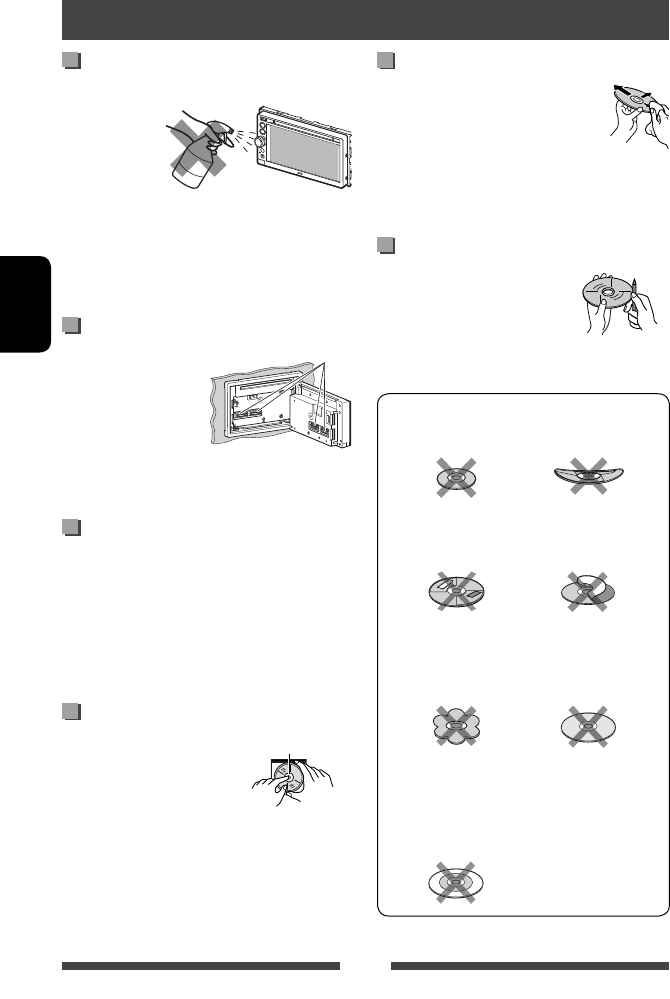
60
FRANÇAIS
Précaution sur le nettoyage de
l’appareil
N’utilisez aucun
solvant (par
exemple, un
diluant, de la
benzine, etc.),
aucun détergent
ou insecticide. Cela pourrait endommager le moniteur
ou l’appareil.
Méthode de nettoyage recommandée:
Essuyez doucement le panneau avec un chiffon doux
et sec.
Comment nettoyer les connecteurs
Un détachement fréquent
détériorera les connecteurs.
Pour minimiser ce
problème, frottez
périodiquement les
connecteurs avec un coton
tige ou un chiffon imprégné
d’alcool, en faisant
attention de ne pas endommager les connecteurs.
Condensation
De la condensation peut se produire sur la lentille à
l’intérieur de l’appareil dans les cas suivants:
• Après le démarrage du chauffage dans la voiture.
• Si l’intérieur de la voiture devient très humide.
Si cela se produit, l’appareil risque de ne pas fonctionner
correctement. Dans ce cas, éjectez le disque et laissez
l’autoradio sous tension pendant quelques heures
jusqu’à ce que l’humidité s’évapore.
Comment manipuler les disques
Pour retirer un disque de
sa boîte, faites pression vers
le centre du boîtier et soulevez
légèrement le disque en el
tenant par ses bords.
• Tenez toujours le disque par
ses bords. Ne touchez pas la surface enregistrée.
Pour remettre un disque dans sa boîte, insérez-le
délicatement sur le support central (avec la surface
imprimée dirigée vers le haut).
• Conservez les disques dans leur boîte quand vous ne
les utilisez pas.
Pour garder les disques propres
Si le disque est sale, sa lecture risque d’être
déformée.
Si un disque est sale, essuyez-le avec un
chiffon doux, en ligne droite du centre vers
les bords.
• N’utilisez pas de solvant (par exemple, un nettoyant
conventionnel pour disque vinyle, un vaporisateur, un
diluant, du benzène, etc.) pour nettoyer les disques.
Pour reproduire un disque neuf
Les disques neufs ont parfois des
ebarbures sur le bord intérieur et
extérieur. Si un tel disque est utilisé,
cet appareil risque de le rejeter.
Pour retirer ces ebarbures, frotter
les bords avec un crayon, un stylo, etc.
N’utilisez pas les disques suivants:
CD de 8 cm Disque gondolé
Autocollant et restes
d’autocollant Étiquette autocollante
Forme inhabituelle
Disque transparent
(disque semi-
transparent)
Pièces transparentes
ou semi-transparentes
sur sa zone
d’enregistrement
Entretien
Connecteurs
Support central
FR_KW-AV61[E].indb 60FR_KW-AV61[E].indb 60 11/12/12 12:43:46 PM11/12/12 12:43:46 PM
61
FRANÇAIS
Lecture de fichiers MP3/WMA/WAV
• Cet appareil peut reproduire les fichiers portant le
code d’extension <.mp3>, <.wma> ou <.wav>
(quel que soit la casse des lettres).
• Cet appareil peut reproduire les fichiers respectant les
conditions suivantes:
– Débit binaire:
MP3/WMA: 32 kbps — 320 kbps
– Fréquence d’échantillonnage:
48 kHz, 44,1 kHz, 32 kHz (pour MPEG1)
24 kHz, 22,05 kHz, 16 kHz (pour MPEG2)
48 kHz, 44,1 kHz, 32 kHz, 22,05 kHz (pour WMA)
44,1 kHz (pour WAV)
• Cet appareil peut affiché les balises ID3, version
1.0/1.1/2.2/2.3/2.4 (pour MP3).
• Cet appareil peut aussi afficher les balises WAV/WMA.
• Cet appareil peut reproduire les fichiers enregistrés
au mode VBR (débit binaire variable).
• Les fichiers enregistrés en VBR affichent une durée
écoulée différente.
• Cet appareil ne peut pas reproduire les fichiers
suivants:
– Fichiers MP3 codés au format MP3i et MP3 PRO.
– Fichiers MP3 codés avec Layer 1/2.
– Fichiers WMA codés sans perte, professionnels et
formats vocaux.
– Fichiers WMA qui ne sont pas basés sur Windows
Media® Audio.
– Fichiers au format WMA protégés contre la copie
avec DRM.
• Cet appareil peut les images de la pochette
respectant les conditions suivantes:
– Taille de l’image: Résolution de 32 x 32 à
1 232 x 672
– Taille des données: Moins de 650 KB
– Type de fichier: JPEG
Lecture de fichier
Lecture de fichiers DivX (pour les disques
uniquement)
• Cet appareil peut reproduire les fichiers DivX portant
le code d’extension <.divx>, <.div> ou <.avi>
(quel que soit la casse des lettres).
• Le flux audio doit être conforme au format MP3 ou
Dolby Digital.
• Les fichiers codés en mode à balayage entrelacé ne
peuvent pas être reproduits correctement.
• Le débit binaire maximum (moyen) pour les signaux
vidéo est de 4 Mbps.
Lecture de fichiers MPEG1/MPEG2
•
Cet appareil peut reproduire les fichier MPEG1/MPEG2
portant l’extension <.mpg>, <.mpeg> ou <.mod>.
•
Le format de transmission en continu doit être
conforme au système/programme MPEG.
Le format de fichier doit être MP@ML (profil principal
au niveau principal)/SP@ML (profil simple au niveau
principal)/MP@LL (profil principal au niveau inférieur).
• Les flux audio doivent être conforme au format
MPEG1 Audio Layer -2 ou Dolby Digital.
• Le débit binaire maximum (moyen) pour les signaux
vidéo est de 4 Mbps.
Lecture de fichiers JPEG
• Cet appareil peut reproduire les fichier JPEG portant
l’extension <.jpg> ou <.jpeg>.
• Cet appareil peut reproduire des fichiers JPEG qui sont
à la résolution de 32 x 32 à 8 192 x 7 680.
Il peut prendre un certain temps pour afficher un
fichier en fonction de sa résolution.
•
Cet appareil peut reproduire les fichiers JPEG au format
de base (baseline). Les fichiers JPEG progressifs ou
sans perte (lossless) ne peuvent pas être reproduits.
Nous ne pouvons être tenus responsable pour
toute perte de données dans un iPod/iPhone
et un périphérique USB à mémoire de grande
capacité lors de l’utilisation de cet appareil.
Pour en savoir plus à propos de cet appareil
FR_KW-AV61[E].indb 61FR_KW-AV61[E].indb 61 11/12/12 12:43:46 PM11/12/12 12:43:46 PM
62
FRANÇAIS
Signaux sonores émis par les prises arrière
Par les prises analogiques (Sortie des enceintes/REAR OUT/FRONT OUT)
Un signal à 2 canaux est sorti. Lors de la lecture d’un disque codé multicanaux, les signaux multicanaux sont sous mixés.
Codes de langue (pour la sélection de la langue des DVD/DVD-VR)
Code Langue Code Langue Code Langue Code Langue
AA Afar GL Galicien MI Maori SO Somalien
AB Abkhazien GN Guarani MK Macédonien SQ Albanais
AF Afrikaans GU Gujarati ML Malayalam SR Serbe
AM Amharique HA Hausa MN Mongol SS Siswati
AR Arabe HI Hindi MO Moldavien ST Sesotho
AS Assamais HR Croate MR Marathi SU Soudanais
AY Aymara HU Hongrois MS Malais (MAY) SW Swahili
AZ Azerbaïdjanais HY Arménien MT Maltais TA Tamil
BA Bashkir IA Interlingua MY Birman TE Télougou
BE Biélorusse IE Interlangue NA Nauruan TG Tadjik
BG Bulgare IK Inupiak NE Népalais TH Thaï
BH Bihari IN Indonésien NO Norvégien TI Tigrinya
BI Bislama IS Islandais OC Langue d’oc TK Turkmène
BN
Bengali, Bangladais
IW Hébreu OM (Afan) Oromo TL Tagalog
BO Tibétain JA Japonais OR Oriya TN Setswana
BR Breton JI Yiddish PA Panjabi TO Tongan
CA Catalan JW Javanais PL Polonais TR Turc
CO Corse KA Géorgien PS Pashto, Pushto TS Tsonga
CS Tchèque KK Kazakh QU Quechua TT Tatar
CY Gallois KL Groenlandais RM Rhaeto-Romance TW Twi
DZ Bhutani KM Cambodgien RN Kirundi UK Ukrainien
EL Grec KN Kannara RO Roumain UR Ourdou
EO Espéranto KO Coréen (KOR) RW Kinyarwanda UZ Ouzbek
ET Estonien KS Kashmiri SA Sanskrit VI Vietnamien
EU Basque KU Kurde SD Sindhi VO Volapük
FA Persan KY Kirghiz SG Sango WO Ouolof
FI Finnois LA Latin SH Serbo-Croate XH Xhosa
FJ Fidji LN Lingala SI Cingalais YO Yoruba
FO Faroese LO Laotien SK Slovaque ZU Zoulou
FY Frison LT Lithuanien SL Slovène
GA Irlandais LV Latvian, Letton SM Samoan
GD Gaélique écossais MG Malagasy SN Shona
FR_KW-AV61[E].indb 62FR_KW-AV61[E].indb 62 11/12/12 12:43:46 PM11/12/12 12:43:46 PM

63
FRANÇAIS
• Fabriqué sous licence de Dolby Laboratories. Le terme Dolby et le sigle double D sont des marques commerciales
de Dolby Laboratories.
• Le “DVD Logo” est une marque de commerce de DVD Format/Logo Licensing Corporation, enregistrée aux États-
Unis, au Japon et dans d’autres pays.
• Microsoft et Windows Media est une marque déposée ou une marque de commerce de Microsoft Corporation aux
États-Unis et/ou dans les autres pays.
• “Made for iPod,” and “Made for iPhone” mean that an electronic accessory has been designed to connect
specifically to iPod, or iPhone, respectively, and has been certified by the developer to meet Apple performance
standards. Apple is not responsible for the operation of this device or its compliance with safety and regulatory
standards. Please note that the use of this accessory with iPod, or iPhone may affect wireless performance.
iPhone, iPod, iPod classic, iPod nano, and iPod touch are trademarks of Apple Inc., registered in the U.S. and other
countries.
• Cet appareil intègre une technologie de protection contre la copie protégée par des brevets américains et d’autres
droits sur la propriété intellectuelle de Rovi Corporation. L’ingénierie inverse et le désassemblage sont interdits.
• Les polices de caractères utilisées pour cet appareil sont conçues par Ricoh.
• DivX®, DivX Certified® and associated logos are trademarks of Rovi Corporation or its subsidiaries and are used
under license.
ABOUT DIVX VIDEO: DivX® is a digital video format created by DivX, LLC, a subsidiary of Rovi Corporation. This is
an official DivX Certified® device that plays DivX video. Visit divx.com for more information and software tools to
convert your files into DivX videos.
ABOUT DIVX VIDEO-ON-DEMAND: This DivX Certified® device must be registered in order to play purchased DivX
Video-on-Demand (VOD) movies. To obtain your registration code, locate the DivX VOD section in your device
setup menu. Go to vod.divx.com for more information on how to complete your registration.
Uniquement pour le KW-AV61BT
• La marque du mot et les logos Bluetooth® sont des marques déposées appartenant à Bluetooth SIG, Inc. et toute
utilisation de ces marques par JVC KENWOOD est faite sous licence. Les autres marques et noms de commerce sont
la propriété de leur propriétaire respectif.
FR_KW-AV61[E].indb 63FR_KW-AV61[E].indb 63 11/12/12 12:43:46 PM11/12/12 12:43:46 PM
64
FRANÇAIS
Ce qui apparaît être un problème n’est pas toujours sérieux. Vérifiez les points suivants avant d’appeler un centre de
service.
• Pour les opérations des appareils extérieurs, référez-vous aussi aux modes d’emploi fournis avec les adaptateurs
utilisés pour les connexion (de même qu’aux instructions fournies avec les composants extérieurs).
Si les messages suivants apparaissent
Message Remède/Cause
“No Signal” • Démarrez la lecture sur l’appareil extérieure connecté à la prise VIDEO IN.
• Vérifiez les cordons et les connexions.
• Les signaux d’entrée sont trop faibles.
“MISWIRING Check wiring
connection then reset unit”
“WARNING Check wiring
connection then reset unit”
Un cordon d’enceinte a été court-circuité ou est entré en contact avec le châssis
de la voiture. Connectez ou isolez le cordon d’enceinte comme il se doit, puis
réinitialisez l’appareil (☞ page 3). Référez-vous au Manuel d’installation/
Raccordement.
“Parking Brake” Aucune image de lecture n’apparaît si le frein à main n’est pas engagé.
“Eject Error” / “Loading Error” Éjecter le disque de force. (☞ page 3)
“Restricted Device”
Vérifiez si le iPod/iPhone connecté est compatible avec cet appareil. (
☞
page 27)
“USB Device Error” • L’alimentation USB est anormale.
• Mettez l’appareil hors puis sous tension.
• Connectez un autre périphérique USB.
“No BT Dongle”* L’adaptateur Bluetooth (KS-UBT1) n’est pas inséré.
“Connection Error”* Le périphérique est enregistré mais la connexion a échouée. Connectez le
périphérique enregistré. (☞ page 48)
“Please Wait...”*
L’appareil se prépare pour utiliser la fonction Bluetooth. Si le message ne disparaît
pas, mettez l’appareil hors tension puis sous tension, puis connecter de nouveau le
périphérique (ou réinitialisez l’appareil).
“No Voice Device”* Le téléphone portable connecté ne possède pas de système de reconnaissance
vocale.
“No Data”* Aucune donnée de répertoire téléphonique ne se trouve dans la mémoire du
téléphone Bluetooth connecté.
“Initialize Error”*
L’appareil n’a pas pu initialiser le module Bluetooth. Essayez de nouveau l’opération.
“Dial Error”* La numérotation a échouée. Essayez de nouveau l’opération.
“Hung Up Error”* L’appareil n’est pas encore terminé. Garez votre voiture et utilisez le téléphone
portable connecté pour terminer l’appel.
“Pick Up Error”* L’appareil n’a pas pu recevoir un appel.
“Pairing Error”* Le pairage entre l’appareil et le périphérique Bluetooth a échoué. Enregistrez de
nouveau le périphérique. (☞ page 47)
* Uniquement pour le KW-AV61BT.
Dépannage
FR_KW-AV61[E].indb 64FR_KW-AV61[E].indb 64 11/12/12 12:43:46 PM11/12/12 12:43:46 PM
65
FRANÇAIS
Si un problème semble s’être produit
Symptôme Remède/Cause
Généralités
Dans ce cas, aucun son ne sort par les
haut-parleurs.
• Ajustez le volume sur le niveau optimum.
• Vérifiez les cordons et les connexions.
Aucune image n’apparaît sur l’écran. Mettez l’écran en service. (☞ page 9)
Cet autoradio ne fonctionne pas du tout. Réinitialisez l’appareil. (☞ page 3)
La télécommande*1 ne fonctionne pas. Changez la pile.
La touche de la source souhaitée
([Bluetooth]*2, [AV-IN], ou [Apps]) n’est
pas affichée sur l’écran <HOME>.
Sélectionnez le réglage approprié pour <AV Input>.
(☞ page 42)
Le bouton de commutation de l’App ([ ])
sur l’écran de commande de la source ou le
bouton [Apps] sur l’écran <HOME> n’est
pas affiché.
Choisissez le réglage approprié pour <Navigation
Input>. (☞ page 43 )
TUNER
Le préréglage automatique SSM ne
fonctionne pas.
Mémorises les stations manuellement. (☞ page 15)
Bruit statique pendant l’écoute de la radio. Connectez l’antenne solidement.
Disques en général
Le disque ne peut pas être reconnu ni
reproduit.
Éjecter le disque de force. (☞ page 3)
Le disque ne peut pas être éjecté. Déverrouillez le disque. (☞ page 18)
• Les disques enregistrables/réinscriptibles
ne peuvent pas être reproduits.
• Les plages sur les disques enregistrables/
réinscriptibles ne peuvent pas être
sautées.
• Insérez un disque finalisé.
• Finalisez lesdisques avec l’appareil qui a été utilisé pour
l’enregistrement.
La lecture ne démarre pas. Le format des fichiers n’est pas pris en charge par
l’appareil.
Aucune image n’apparaît sur le moniteur
extérieur.
• Connectez le cordon vidéo correctement.
• Choisissez l’entrée correcte sur le moniteur extérieur.
DivX/MPEG1/MPEG2/
JPEG/MP3/WMA/WAV
Le disque ne peut pas être reproduit. • Enregistrez les plages en utilisant une application
compatible sur les disques appropriés. (☞ page 19)
• Ajoutez le code d’extension approprié pour les noms des
fichiers.
Les plages ne sont pas reproduites comme
vous le souhaitiez.
L’ordre de lecture peut différer de celui utilisé par d’autres
lecteurs.
*1 Achetez la RM-RK252P séparément.
*2 Uniquement pour le KW-AV51.
FR_KW-AV61[E].indb 65FR_KW-AV61[E].indb 65 11/12/12 12:43:46 PM11/12/12 12:43:46 PM

66
FRANÇAIS
Symptôme Remède/Cause
USB
“Now Reading...” ne disparaît pas de l’écran. Mettez l’appareil hors tension et de nouveau sous tension.
Lors de la lecture d’une plage, le son tes
parfois interrompu.
Les plages ne sont pas copiées correctement sur le
périphérique USB. Copiez de nouveau les plages et essayez
encore.
iPod/iPhone
Dans ce cas, aucun son ne sort par les
haut-parleurs.
• Déconnectez iPod, puis connectez-le à nouveau.
• Choisissez une autre source puis choisissez de nouveau
“
iPod
”.
iPod/iPhone ne peut pas être mis sous
tension ou ne fonctionne pas.
• Vérifiez le câble de connexion et le raccordement.
• Mettez à jour la version du micrologiciel.
• Chargez de la batterie.
• Vérifiez si le mode de commande iPod est correctement
sélectionné. (☞ page 28)
• Réinitialisez iPod/iPhone.
Le son est déformé. Mettez hors service l’égaliseur sur cet appareil ou sur iPod/
iPhone.
Beaucoup de bruit est généré. Mettez hors service (décochez) la fonction “VoiceOver” de
l’iPod. Consultez le site <http://www.apple.com> pour
en savoir plus.
Aucune opération n’est disponible pendant
la lecture d’une plage contenant une
illustration.
Faites l’opération une fois que l’illustration est chargée.
Le son n’est pas synchronisé avec l’image
vidéo.
Choisissez [iPod] pour <AV Input>. (☞ page 42)
• Les séquences vidéo ne peuvent pas être
lues.
• Le son de la source vidéo ne sort pas.
• Faites la connexion avec un câble USB Audio et un câble
vidéo JVC KS-U30. Les autres câbles ne peuvent pas être
utilisées.
• Choisissez [iPod] pour <AV Input>. (☞ page 42)
AV-IN
Aucune image n’apparaît sur l’écran. • Mettez l’appareil vidéo sous tension s’il ne l’est pas déjà.
• Connectez le périphérique vidéo correctement.
FR_KW-AV61[E].indb 66FR_KW-AV61[E].indb 66 11/12/12 12:43:46 PM11/12/12 12:43:46 PM

67
FRANÇAIS
Symptôme Remède/Cause
Bluetooth (uniquement pour le KW-AV61BT)
Le son du téléphone est de mauvaise qualité. • Réduisez la distance entre cet appareil et le téléphone
portable Bluetooth.
• Déplacez la voiture dans un endroit où vous pouvez
obtenir un meilleur signal de réception.
Le son est interrompu ou saute lors de
l’utilisation d’un lecteur audio Bluetooth.
• Réduisez la distance entre cet appareil et le lecteur
audio Bluetooth.
• Déconnectez le périphérique connecté pour Bluetooth
phone.
• Mettez l’appareil hors tension, puis de nouveau sous
tension.
• (Si le son n’est toujours pas rétabli) connectez de
nouveau le lecteur.
Le lecteur audio connecté ne peut pas être
commandé.
Vérifiez si le lecteur audio connecté prend en charge AVRCP
(Audio Video Remote Control Profile).
Le périphérique Bluetooth ne détecte pas
l’appareil.
• Vérifiez que l’adaptateur Bluetooth (KS-UBT1) est
insérez correctement.
• Faites de nouveau une recherche à partir du
périphérique Bluetooth.
L’appareil ne réalise pas le pairage avec le
périphérique Bluetooth.
• Pour les périphériques compatibles avec Bluetooth 2.1:
Enregistrez le périphérique en utilisant le code PIN.
(☞ page 47)
• Pour les périphériques compatibles avec Bluetooth
2.0: Entrez le même code PIN pour cet appareil et le
périphérique cible. Si le code PIN du périphérique n’est
pas indiqué sur ses instructions, essayez “0000” ou “1234”.
Il y a un écho ou du bruit. • Ajustez la position du microphone.
• Assurez-vous que la fonction NR/EC (réduction de bruit/
annulation de l’écho) est activée. Ajustez le niveau de
l’écho, si nécessaire. (☞ page 51)
L’appareil ne répond pas quand vous essayez
de copier le répertoire d’adresse.
Vous avez peut-être essayé de copier les mêmes entrées
(déjà mémorisées) sur l’appareil.
FR_KW-AV61[E].indb 67FR_KW-AV61[E].indb 67 11/12/12 12:43:46 PM11/12/12 12:43:46 PM
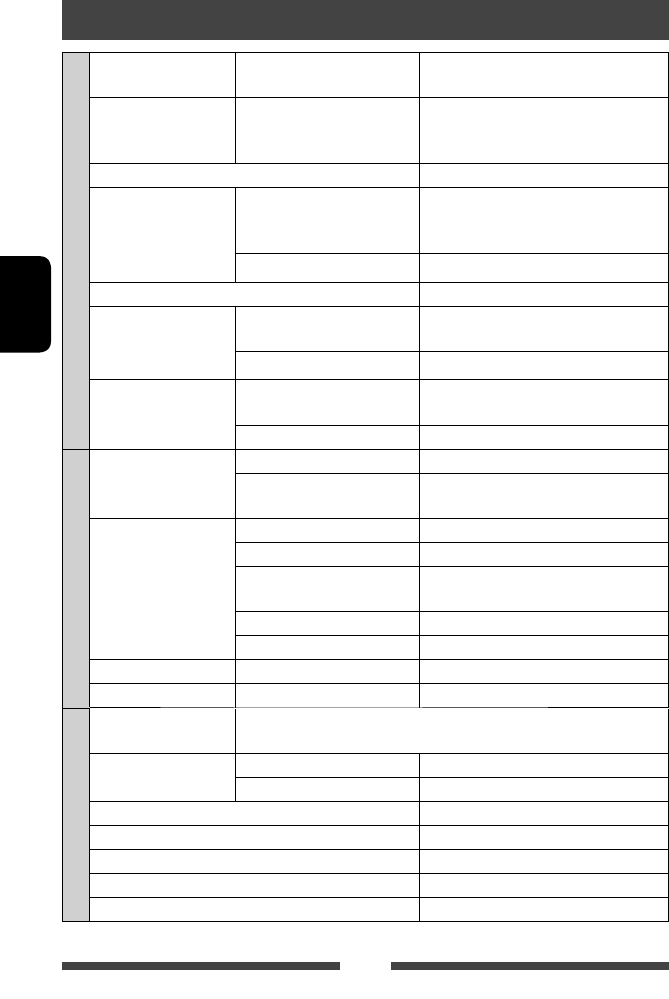
68
FRANÇAIS
AMPLIFICATEUR
Puissance de sortie
maximum
Avant/Arrière 50 W par canal
Puissance de sortie en
mode continu (RMS)
Avant/Arrière
20 W par canal pour 4 Ω, 40 Hz à 20 000 Hz
avec moins de 0,8% de distorsion harmonique
totale
Impédance de charge 4 Ω (4 Ω à 8 Ω admissible)
Plage de commande de
l’égaliseur
Fréquences Bas: 60 Hz, 80 Hz, 100 Hz, 150 Hz
Moyen: 500 Hz, 1 kHz, 1,5 kHz, 2 kHz
Haut: 10 kHz, 12,5 kHz, 15 kHz, 17,5 kHz
Niveau ±10 dB
Rapport signal sur bruit 70 dB
Niveau de Sortie Audio
LINE OUT (FRONT/REAR),
SUBWOOFER
Niveau de sortie de ligne/
Impédance
4 V/20 kΩ en charge (pleine échelle)
Impédance de sortie 1 kΩ
Autres prises Entrée LINE IN, VIDEO IN, CAMERA IN, Entrée USB,
MIC IN*, AUX, Entrée d’antenne
Autres OE REMOTE
TUNER FM/AM
Plage de fréquences FM 87,5 MHz à 108,0 MHz
AM (PO) 531 kHz à 1 611 kHz
(GO) 153 kHz à 279 kHz
Tuner FM Sensibilité utile 9,3 dBf (0,8 µV/75 Ω)
Seuil de sensibilité à 50 dB 16,3 dBf (1,8 µV/75 Ω)
Sélectivité de canal alterné
(400 kHz)
65 dB
Réponse en fréquence 40 Hz à 15 000 Hz
Séparation stéréo 40 dB
Tuner PO Sensibilité/Sélectivité 20 V/40 dB
Tuner GO Sensibilité 50 V
DVD/CD
Système de détection
du signal
Capteur optique sans contact (laser semi-conducteur)
Réponse en fréquence DVD, fs=48 kHz/96 kHz 16 Hz à 22 000 Hz
VCD/CD 16 Hz à 20 000 Hz
Plage dynamique 93 dB
Rapport signal sur bruit 95 dB
Pleurage et scintillement Inférieur à la limite mesurable
Standard de couleur PAL/NTSC
Sortie vidéo (composite) 1 Vc-c/75 Ω
* Uniquement pour le KW-AV61BT.
Spécifications
FR_KW-AV61[E].indb 68FR_KW-AV61[E].indb 68 11/12/12 12:43:46 PM11/12/12 12:43:46 PM
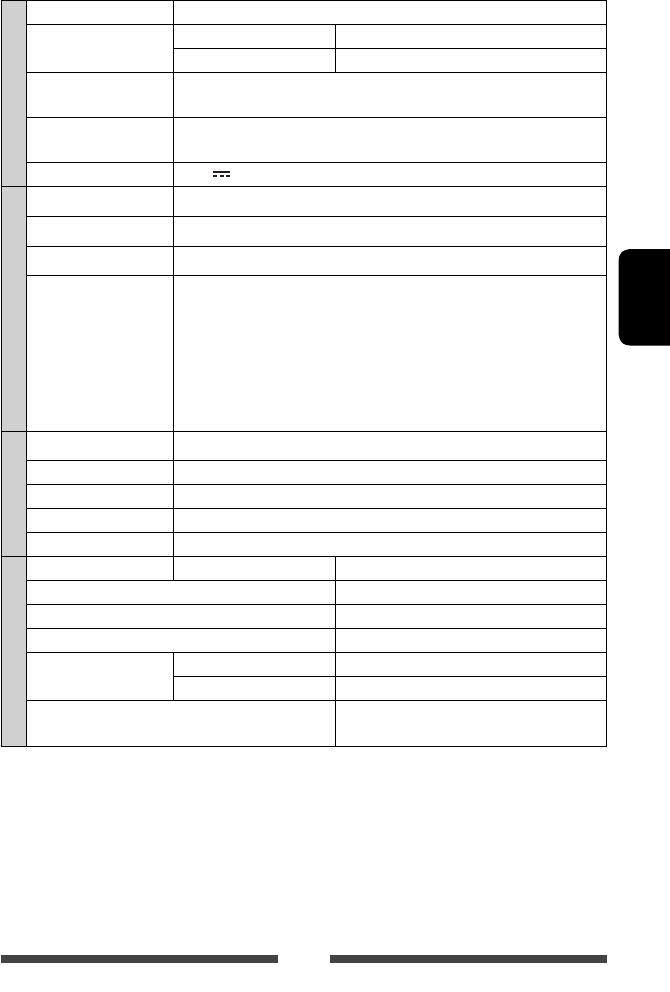
69
FRANÇAIS
USB
Standards USB USB 2.0 Full Speed
Vitesse de transfert de
données
Pleine vitesse Maximum 12 Mbps
Faible vitesse Maximum 1,5 Mbps
Périphériques
compatibles
À mémoire de grande capacité
Système de fichiers
compatible
FAT 32/16/12
Courant maximum CC 5 V 1 A
BLUETOOTH*
Version Bluetooth 2.1 certifié (+EDR)
Puissance de sortie +4 dBm Max. (Classe d’alimentation 2)
Zone de fonctionnement Moins de 10 m
Profile HFP (Hands-Free Profile—Profile mains libres) 1.5
OPP (Object Push Profile—Profile de poussée d’objet) 1.1
A2DP (Advanced Audio Distribution Profile—Profile de distribution audio
avancé) 1.2
AVRCP (Audio/Video Remote Control Profile—Profile de télécommande audio/
vidéo) 1.3
PBAP (Phone Book Access Profile—Profile d’accès au répertoire téléphonique) 1.0
MONITEUR
Taille de l’écran Écran large de 6,1 pouces à cristaux liquides
Nombre de pixels 1 152 000 pixels: 800 (horizontal) × 3 (RVB) × 480 (vertical)
Méthode d’affichage Matrice active TFT (transistor à couches minces)
Standard de couleur NTSC/PAL
Format d’image 16:9 (large)
GÉNÉRALITÉS
Alimentation Tension de fonctionnement CC 14,4 V (11 V à 16 V admissibles)
Système de mise à la masse Masse négative
Température de stockage admissible –10°C à +60°C
Températures de fonctionnement admissibles 0°C à +40°C
Dimensions (L × H × P) Taille d’installation (approx.) 182 mm × 111 mm × 160 mm
Taille du panneau (approx.) 188 mm × 117 mm × 10 mm
Masse (approx.) 2,3 k
g
(y compris la plaque de garniture et le
manchon de montage)
* Uniquement pour le KW-AV61BT.
La conception et les spécifications sont sujettes à changement sans notification.
FR_KW-AV61[E].indb 69FR_KW-AV61[E].indb 69 11/12/12 12:43:46 PM11/12/12 12:43:46 PM
2
NEDERLANDS
Hartelijk dank voor de aanschaf van dit JVC-product!
Wij verzoeken u de gebruiksaanwijzing goed door te lezen voordat u het apparaat gaat gebruiken. Zo krijgt u een
volledig inzicht in de functies van het apparaat en kunt u de mogelijkheden optimaal benutten.
WAARSCHUWINGEN: (Voorkomen van
ongelukken en beschadiging)
• Installeer toestellen en aansluitkabels NIET op
plaatsen waar;
– het kan de werking van het stuur en de
versnellingshendel hinderen.
– het kan de werking van veiligheidsvoorzieningen,
bijvoorbeeld airbags, hinderen.
– dit het uitzicht belemmert.
• Bedien het toestel NIET tijdens het besturen van de
auto.
Kijk uitermate goed uit indien u het toestel tijdens
het rijden moet bedienen.
• De bestuurder dient tijdens het rijden niet naar de
monitor te kijken.
• De bestuurder mag geen hoofdtelefoon tijdens het
autorijden opzetten.
Markering op produkten die laserstralen
gebruiken
Het label is aan de behuizing/frame bevestigd en meldt
dat het component laserstralen van Klasse 1 gebruikt.
Dit betekent dat het toestel laserstralen van een lagere
klasse gebruikt. Dit betekent dat er geen gevaar van
straling buiten het toestel is.
Informatie over het weggooien van gebruikte
elektrische en elektronische apparatuur en
batterijen (voor de EU-landen die gescheiden
vuilverwerkingssystemen gebruiken)
Producten en batterijen met dit symbool
(doorkruiste vuilnisbak) kunnen niet als
gewoon huisvuil worden weggegooid.
Oude elektrische en elektronische
apparaten en batterijen moeten worden
gerecycled door een hiervoor geschikte
faciliteit.
Raadpleeg de lokale betreffende instantie
voor details aangaande een geschikte
recycle-faciliteit in uw buurt.
Het juist recyclen en weggooien van vuil
helpt bronnen te besparen en vermindert
een schadelijke invloed op uw gezondheid
en het milieu.
Opmerking: De “Pb”-markering onder het
symbool voor batterijen geeft
aan dat de batterij lood bevat.
Conformiteitsverklaring met betrekking
tot de EMC-richtlijn van de Europese Unie
(2004/108/EC)
Fabrikant:
JVC KENWOOD Corporation
3-12, Moriya-cho, Kanagawa-ku, Yokohama-shi,
Kanagawa, 221-0022, Japan
EU-vertegenwoordiger:
JVC Technical Services Europe GmbH
Postfach 10 05 04
61145 Friedberg
Germany
NL_KW-AV61[E].indb 2NL_KW-AV61[E].indb 2 11/12/12 2:02:25 PM11/12/12 2:02:25 PM
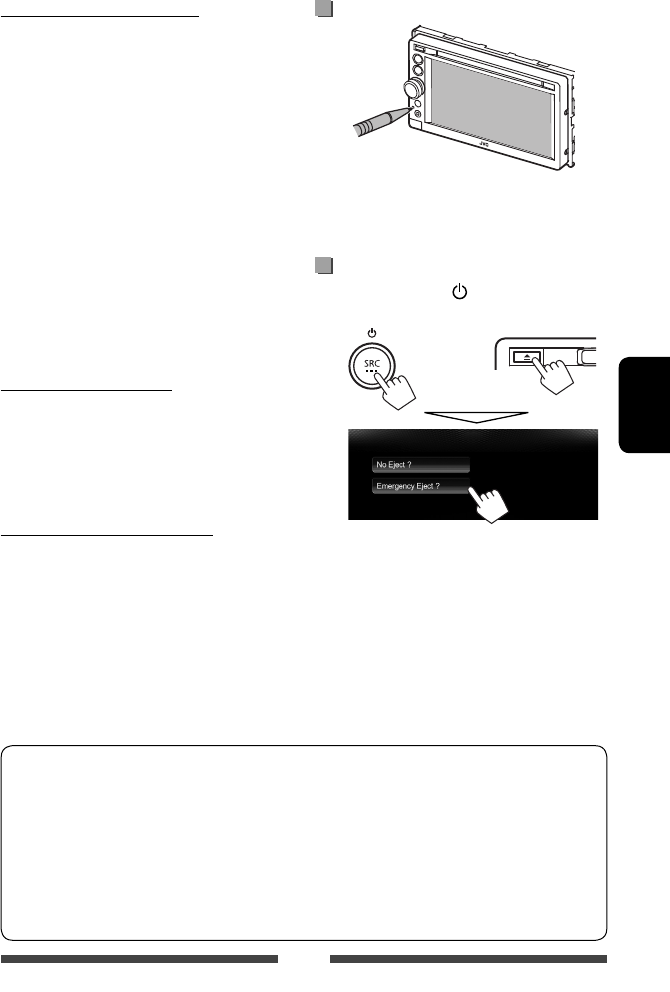
3
NEDERLANDS
Voorzorgen voor de monitor:
• De in dit toestel ingebouwde monitor is met
hoogwaardige technologie gefabriceerd, maar kan
echter een aantal ineffectieve beeldpunten hebben.
Dit is onvermijdelijk en duidt niet op een defect.
• Stel de monitor niet aan het directe zonlicht
onderhevig.
• Raak het aanraakpaneel niet met een pen of ander
voorwerp met scherpe punt aan.
Raak de toetsen op het aanraakpaneel direct met uw
vingers aan (trek uw handschoenen uit indien u deze
aan heeft).
• Indien de temperatuur zeer laag of hoog is...
– Het toestel werkt mogelijk onjuist vanwege een
abnormale temperatuur.
–
De beelden worden niet helder getoond of de
beweging van beelden is traag. Het beeld en geluid
is niet synchroon en de beeldkwaliteit is onder
dergelijk omstandigheden mogelijk slechter.
Denk aan de veiligheid...
• Stel voor de veiligheid het volume niet te hoog
in daar u anders mogelijk geen geluiden van
buitenaf hoort en uw gehoor tevens mogelijk wordt
beschadigd.
• Zet de auto stil voordat u ingewikkelde handelingen
met het apparaat gaat verrichten.
Temperatuur binnen de auto...
Als de auto gedurende lange tijd in de kou of in
de warmte heeft gestaan, mag u het apparaat pas
gebruiken nadat de temperatuur in de auto weer
normaal waarden heet bereikt.
Voor de veiligheid is een genummerde identificatiekaart
bij het apparaat geleverd. Het identificatienummer is
tevens op de behuizing van het apparaat gedrukt. Bewaar
de kaart op een veilige plaats. Deze kaart is belangrijk
voor identificaatie indien het apparaat is gestolen.
Meer over deze gebruiksaanwijzing:
• Voor de uitleg worden voornamelijk afbeeldingen van de KW-AV61BT gebruikt.
• Deze gebruiksaanwijzing beschrijf de bediening met gebruik van de toetsen op het monitorpaneel en
aanraakpaneel. Voor bediening met gebruik van de afstandsbediening (RM-RK252P: los verkrijgbaar),
☞ bladzijde 57.
• < > toont de variabele schermen/menu's/bedieningen/instellingen die op het aanraakpaneel verschijnen.
• [ ] toont de toetsen op het aanraakpaneel.
• Taal voor aanduidingen: De schermaanduidingen voor de uitleg worden in het Engels getoond. U kunt de
taal voor de aanduidingen kiezen met het <Settings> menu. (☞ bladzijde 43)
Het apparaat terugstellen
• De door u gemaakte instellingen worden tevens
gewist (uitgezonderd de geregistreerde Bluetooth
apparatuur).
Geforceerd verwijderen van een disc
Druk tegelijkertijd op SRC/ en 0 op het
monitorpaneel.
+
• Wees voorzichtig en zorg dat de disc niet valt bij het
verwijderen.
• Stel de receiver terug indien dit niet werkt.
(☞ hierboven)
NL_KW-AV61[E].indb 3NL_KW-AV61[E].indb 3 11/7/12 6:18:54 PM11/7/12 6:18:54 PM
4
NEDERLANDS
Inhoudsopgave
Het apparaat terugstellen ..................................... 3
Geforceerd verwijderen van een disc ..................... 3
INTRODUCTIE
Verwijderen/bevestigen van het
monitorpaneel ................................5
Namen en functies van onderdelen .........6
Fabrieksinstellingen ...............................7
Instellen van de klok ..............................8
Algmene bediening ................................9
Inschakelen van de stroom ................................... 9
Uitschakelen van de stroom .................................. 9
Instellen van het volume ......................................9
Uitschakelen van het scherm ................................ 9
Aan/uit schakelen van de AV-bron ...................... 10
Gebruik aanraakscherm .......................................10
Veranderen van scherm ........................11
BEDIENING VOOR AV-
BRONNEN
Kiezen van de weergavebron.................12
Luisteren naar de radio .........................13
Bediening voor discs .............................18
Afspelen van een disc ..........................................18
Afspeelbare disctypes .......................................... 19
Bediening voor weergave ....................................20
Instellingen voor discweergave ...........................24
Bediening van USB ...............................25
Weergave van USB-apparatuur ...........................25
Luisteren naar een iPod/iPhone apparat ... 27
Voorbereiding......................................................27
Instellen van de iPod bedieningsmodus .............. 28
Selecteren van de voorkeurinstellingen voor
weergave van een iPod/iPhone ...........................28
iPod/iPhone weergavebediening voor <Head>
functie ................................................................. 29
iPod/iPhone weergavebediening voor <iPod Out>
functie ................................................................. 30
Gebruik van een app van iPod touch/iPhone ....... 31
Gebruik van andere externe
componenten ................................ 33
Front AUX ............................................................33
AV-IN ...................................................................33
Geluidsinstellingen ..............................34
Gebruik van de geluidsegalisatie .........................34
Instellen van de drempelfrequentie ....................35
Veranderen van het displayontwerp ......36
Instellingen voor videoweergave ..........38
Instellen van het beeld ........................................ 38
Veranderen van de aspectratio ............................ 39
Zoomen van beeld ............................................... 39
Gebruik van een achteruitkijk-camera ...40
Instellen van menu-onderdelen ............41
Vastleggen/oproepen van instellingen ............... 44
Update van het systeem ...................................... 45
Instellen van de aanraakpositie ..........................45
BLUETOOTH BEDIENING
Informatie voor gebruik van Bluetooth®
apparatuur ...................................46
Bluetooth bediening voor de
KW-AV61BT .......................................46
Verbinden van Bluetooth apparatuur ..................47
Instellen van Bluetooth ....................................... 49
Gebruik van de Bluetooth mobiele telefoon ........50
Instellingen voor Bluetooth mobiele telefoons .... 54
Gebruik van de Bluetooth audiospeler.................55
Bluetooth bediening voor de
KW-AV51...........................................56
Gebruik van de Bluetooth mobiele telefoon .......56
Gebruik van de Bluetooth audiospeler ................ 56
TER REFERENTIE
Gebruik van de afstandsbediening ........57
Bediening met gebruik van de
afstandsbediening .............................................. 57
Onderhoud ..........................................60
Meer over deze receiver ........................61
Oplossen van problemen .......................64
Technische gegevens ............................68
NL_KW-AV61[E].indb 4NL_KW-AV61[E].indb 4 11/7/12 6:18:54 PM11/7/12 6:18:54 PM
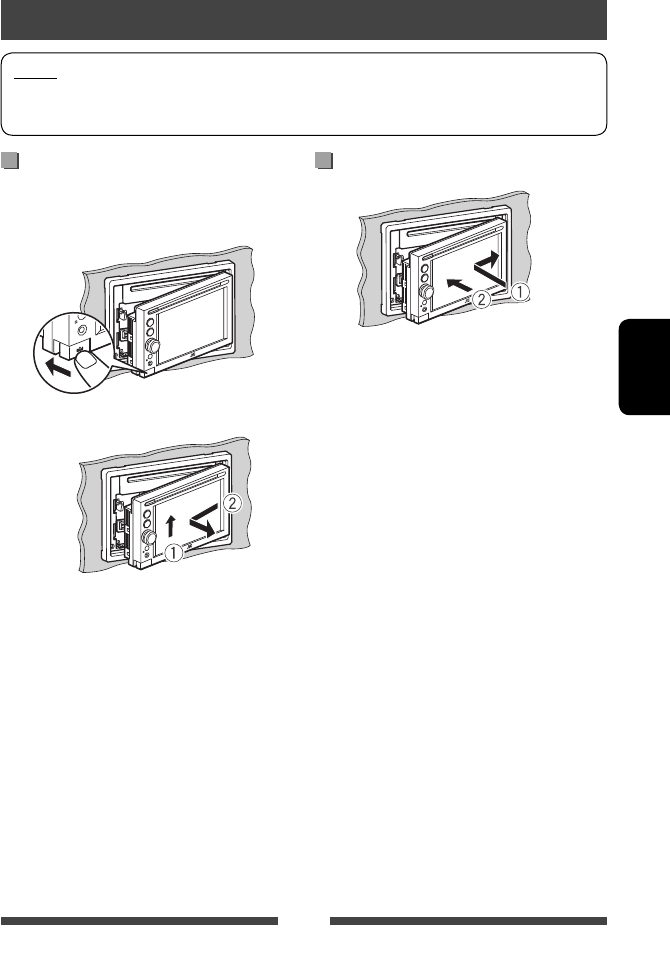
5
NEDERLANDS
BevestigenVerwijderen
Schakel de stroom uit alvorens het monitorpaneel te
verwijderen. (☞ bladzijde 9)
1
2
Let op
• Houd het monitorpaneel goed vast zodat het niet kan vallen.
• Plaats het monitorpaneel zodanig op de bevestigingsplaat dat het goed vergrendeld.
Verwijderen/bevestigen van het monitorpaneel
INTRODUCTIE
NL_KW-AV61[E].indb 5NL_KW-AV61[E].indb 5 11/7/12 6:18:54 PM11/7/12 6:18:54 PM
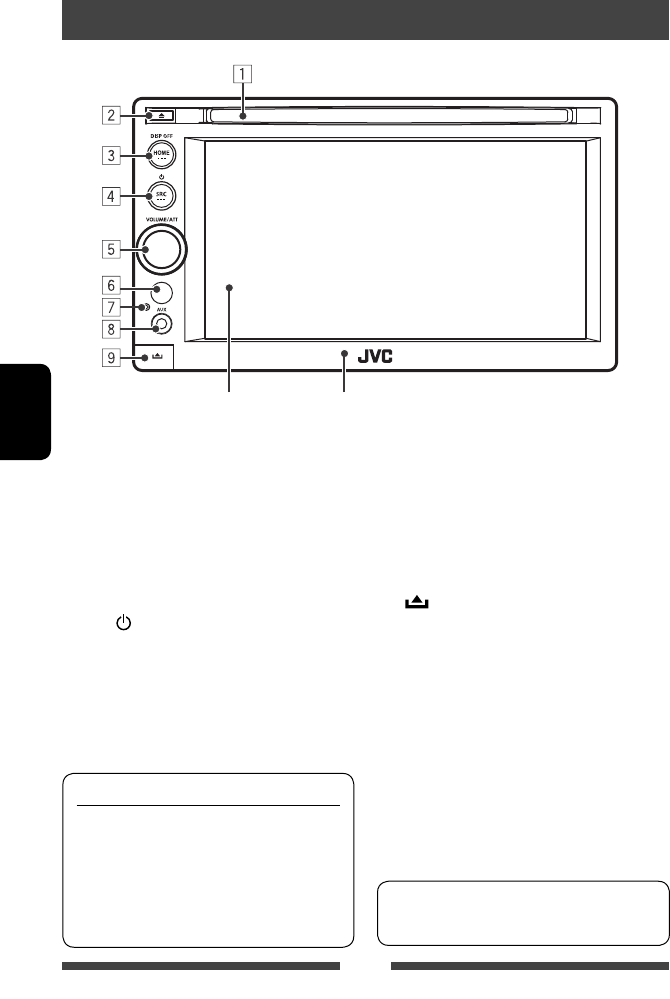
6
NEDERLANDS
1 Lade
2 0 (uitwerp) toets
Uitwerpen van de disc.
3 HOME/DISP OFF toets
• Tonen van het <HOME> scherm. (Drukken)
(☞ bladzijde 12)
• Uit-/inschakelen van het scherm. (Houd
ingedrukt) (☞ bladzijde 9)
4 SRC / -toets
• Uitschakelen van de stroom. (Houd ingedrukt)
(☞ bladzijde 9)
• Inschakelen van de stroom. (Drukken)
(☞ bladzijde 9)
• Kiezen van de AV bron. (Drukken)
(☞ bladzijde 12)
Let op met het instellen van het volume:
Digitale apparatuur produceren weinig ruis in
vergelijking met andere bronnen. Verlaag derhalve
het volume alvorens de weergave van deze
digitale bronnen te starten zodat beschadiging
van de luidsprekers door een plotselinge sterke
volumeverhoging wordt voorkomen.
Namen en functies van onderdelen
5 VOLUME/ATT regelaar. (☞ bladzijde 9)
• Voor het dempen van het geluid. (Drukken)
• Instellen van het volume. (Draaien)
6 Afstandsbedieningssensor
7 Terugsteltoets
Stel het toestel terug. (☞ bladzijde 3)
8 AUX ingangsaansluiting
9 (Verwijderen) toets
Verwijderen van het monitorpaneel.
(☞ bladzijde 5)
U kunt de kleur van de toetsen op het
monitorpaneel veranderen. (☞ bladzijde 36)
MonitorpaneelScherm (aanraakpaneel)
NL_KW-AV61[E].indb 6NL_KW-AV61[E].indb 6 11/7/12 6:18:54 PM11/7/12 6:18:54 PM
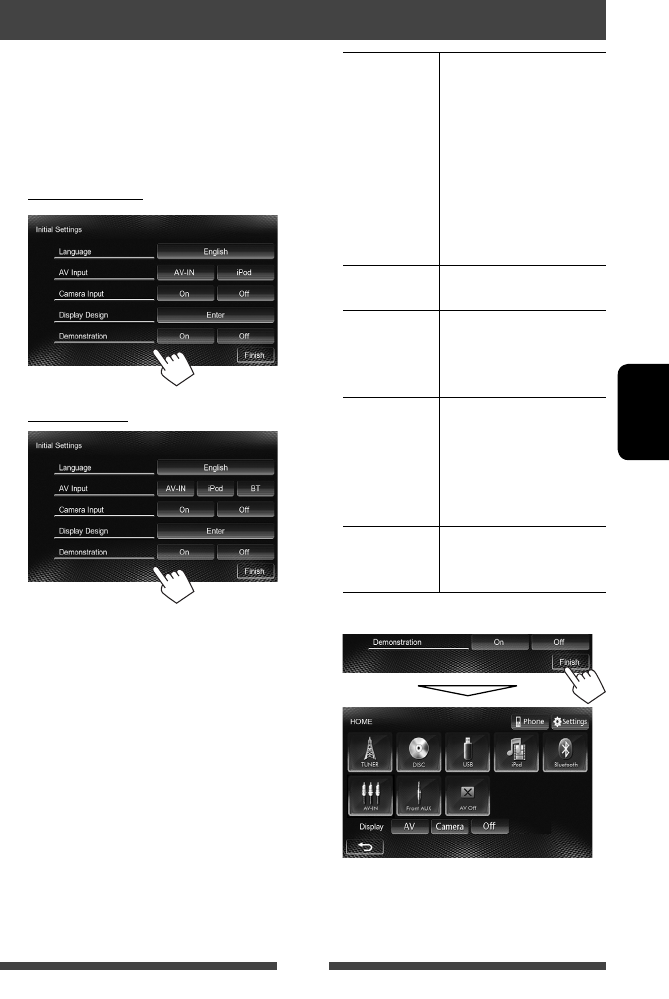
7
NEDERLANDS
Fabrieksinstellingen
Het basisinstelscherm verschijnt wanneer u het toestel
voor het eerst inschakelt of na het terugstellen van het
toestel.
• U kunt deze instellingen tevens veranderen op het
<Settings> scherm. (☞ bladzijde 41)
1 Voor de KW-AV61BT
Voor de KW-AV51
Language Kies de taal voor in-
beeldinformatie.
(☞ bladzijde 43)
• Stel <GUI Language> in
om de bedieningstoetsen
en menu-onderdelen te
tonen in de gekozen taal
([Local]: als basisinstelling
gekozen) of in het Engels
([English]).
AV Input Kies het af te spelen externe
component. (☞ bladzijde 42)
Camera Input Kies [On] indien u een
achteruitkijkcamera heeft
aangesloten.
(☞ bladzijde 43)
Display
Design
Kies de achtergrond en
de kleuren voor de tekst,
en voor de toetsen van
het aanraakpaneel en het
monitorpaneel.
(☞ bladzijde 36)
Demonstration
Activeren of uitschakelen van
de displaydemonstratie.
(☞ bladzijde 42)
2 Voltooi de procedure.
Het <HOME> scherm wordt getoond.
• [AV Off] is als basisinstelling gekozen. Kies de
weergavebron. (☞ bladzijde 12)
NL_KW-AV61[E].indb 7NL_KW-AV61[E].indb 7 11/7/12 6:18:55 PM11/7/12 6:18:55 PM
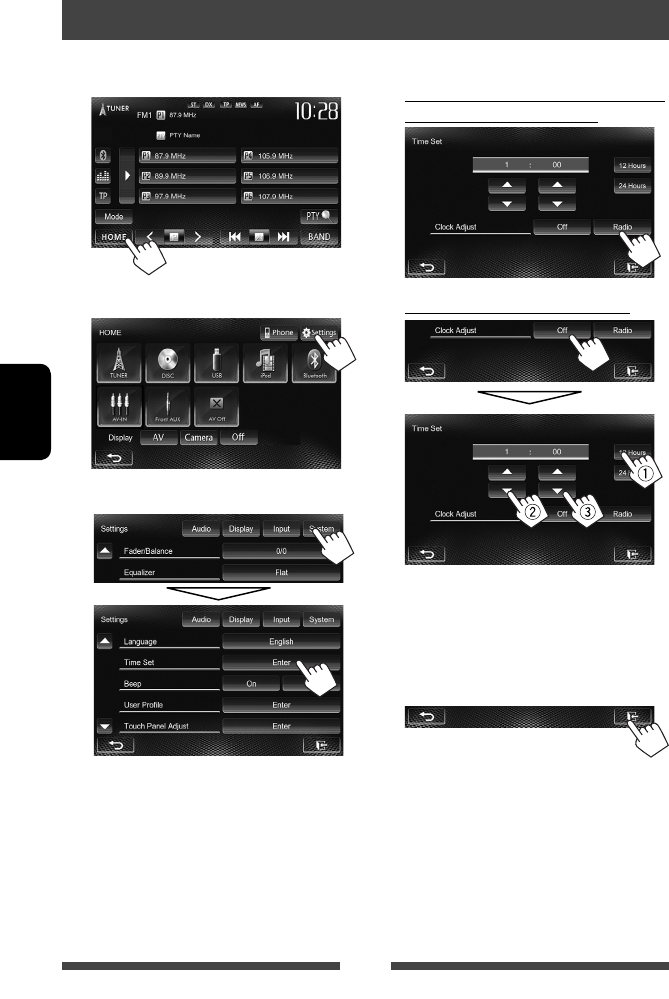
8
NEDERLANDS
Instellen van de klok
1 Toon het <HOME>-scherm.
Op het bronregelscherm:
2 Toon het <Settings>-scherm.
3 Toon het <Time Set> scherm.
4 Stel de tijd voor de klok in.
Gelijkstellen van de klok op basis van
data van Radio Data System
Handmatig instellen van de klok
1Kies het tijddisplayformaat
2Stel het uur in
3Stel de minuten in
5 Voltooi de procedure.
NL_KW-AV61[E].indb 8NL_KW-AV61[E].indb 8 11/7/12 6:18:56 PM11/7/12 6:18:56 PM
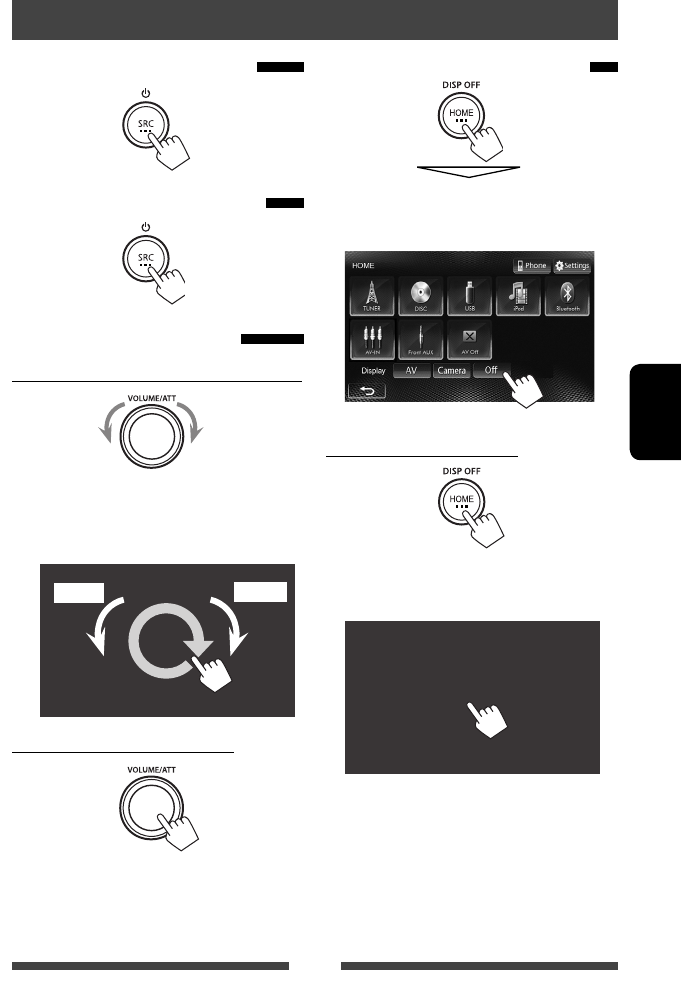
9
NEDERLANDS
Inschakelen van de stroom
Uitschakelen van de stroom
Instellen van het volume
Voor het instellen van het volume (00 t/m 50)
• U kunt het volume tevens instellen door uw
vinger zoals afgebeeld over het bronregelscherm
te bewegen. (Afhankelijk van de AV-bron niet
beschikbaar.)
Voor het dempen van het geluid
De ATT indicator licht op.
Voor het annuleren van de demping, drukt u op de
VOLUME/ATT regelaar.
Algmene bediening
Uitschakelen van het scherm
Het scherm wordt uitgeschakeld.
• U kunt het scherm tevens uitschakelen met het
<HOME> scherm.
Inschakelen van het scherm
of
Raak het scherm aan om het <HOME> scherm te
tonen.
Verhogen
Verlagen
(Houd ingedrukt)
(Houd ingedrukt)
Verlagen Verhogen
NL_KW-AV61[E].indb 9NL_KW-AV61[E].indb 9 11/7/12 6:18:57 PM11/7/12 6:18:57 PM

10
NEDERLANDS
Gebruik aanraakscherm
A Videoregelmenu
B Bronbedieningsscherm voor videoweergave
• De bedieningstoetsen verdwijnen wanneer u het
scherm aanraakt of gedurende ongeveer 10 seconden
geen bediening uitvoert.
* Niet mogelijk voor video van een extern component.
Het naar links of rechts bewegen van uw vinger werkt
hetzelfde als aanraken.
Aan/uit schakelen van de AV-
bron
U kunt de AV-functie activeren door de bron met het
<HOME> scherm te kiezen.
Uitschakelen van de AV-bron
De AV-bron wordt uitgeschakeld.
Terug naar het voorgaande
hoofdstuk/fragment.*
B Toont het bronregelscherm
tijdens weergave van een video.
Verder naar het volgende
hoofdstuk/fragment.*
A Toont het videobedieningsmenu
tijdens weergave van een video.
NL_KW-AV61[E].indb 10NL_KW-AV61[E].indb 10 11/7/12 6:18:58 PM11/7/12 6:18:58 PM
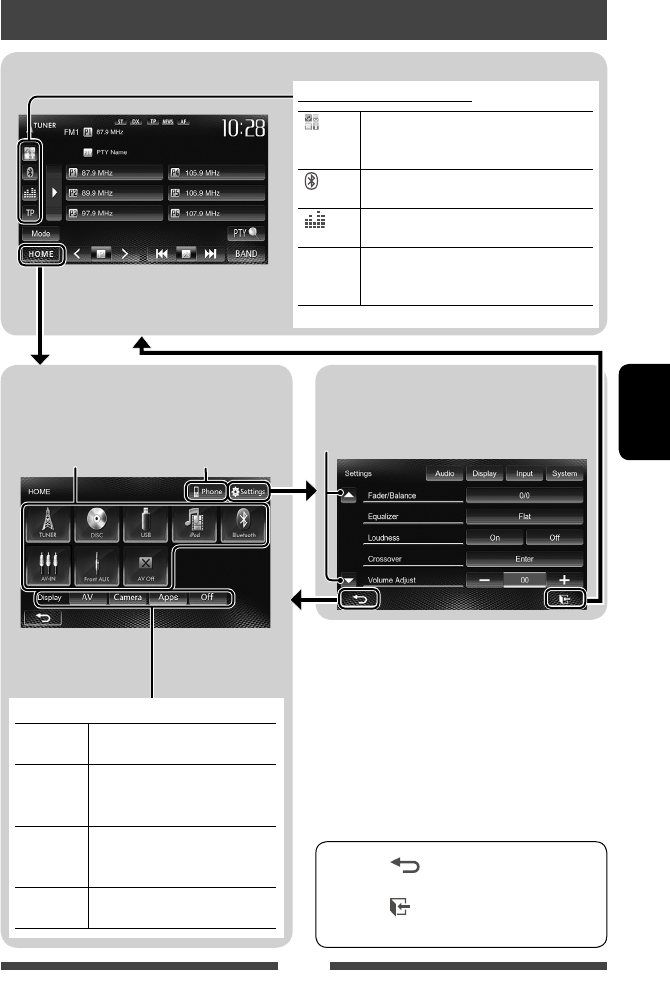
11
NEDERLANDS
<HOME> scherm
Toont het bronregelscherm/instelschermen en
verandert de beeldbron.
Bronregelscherm
• Druk op [ ] om naar het voorgaande
scherm terug te keren.
• Druk op [ ] om het huidige bronregelscherm
te tonen.
<Settings> scherm
Veranderen van gedetailleerde instellingen.
(☞ bladzijde 41)
Veranderen van scherm
Veranderen van pagina
Tonen van het
telefoonregelscherm *2
☞ bladzijde 12
*1 Verschijnt wanneer de <Input> instelling van het
<Navigation Input> scherm op [iPhone] is
gesteld. (☞ bladzijde 31)
*2 Alleen voor de KW-AV61BT.
*3 Het pictogram verschilt afhankelijk van de
verbindingsstatus van het Bluetooth apparaat
(☞ bladzijde 46).
Kies een op het scherm te tonen onderdeel.
AV Tonen van het bronregelscherm.
(☞ hierboven)
Camera
Tonen van het beeld van de
achterzichtcamera. (
☞
bladzijde
40)
Apps*1Toont het scherm van een app
van de aangesloten iPod touch/
iPhone. (☞ bladzijde 31)
Off Uitschakelen van het scherm.
(☞ bladzijde 9)
• Door een druk op HOME op het
monitorpaneel wordt <HOME> ook
getoond.
Algemene bedieningstoetsen
* 1Toont het scherm van een app van
de aangesloten iPod touch/iPhone.
(☞ bladzijde 31)
* 2*3
Tonen van het telefoonregelscherm.
(
☞ bladzijde 51
)
Tonen van het geluidregelscherm.
(☞ bladzijde 34)
TP Activeren/uitschakelen van de TA-
standbyontvangstfunctie.
(☞ bladzijde 16)
NL_KW-AV61[E].indb 11NL_KW-AV61[E].indb 11 11/12/12 2:02:34 PM11/12/12 2:02:34 PM
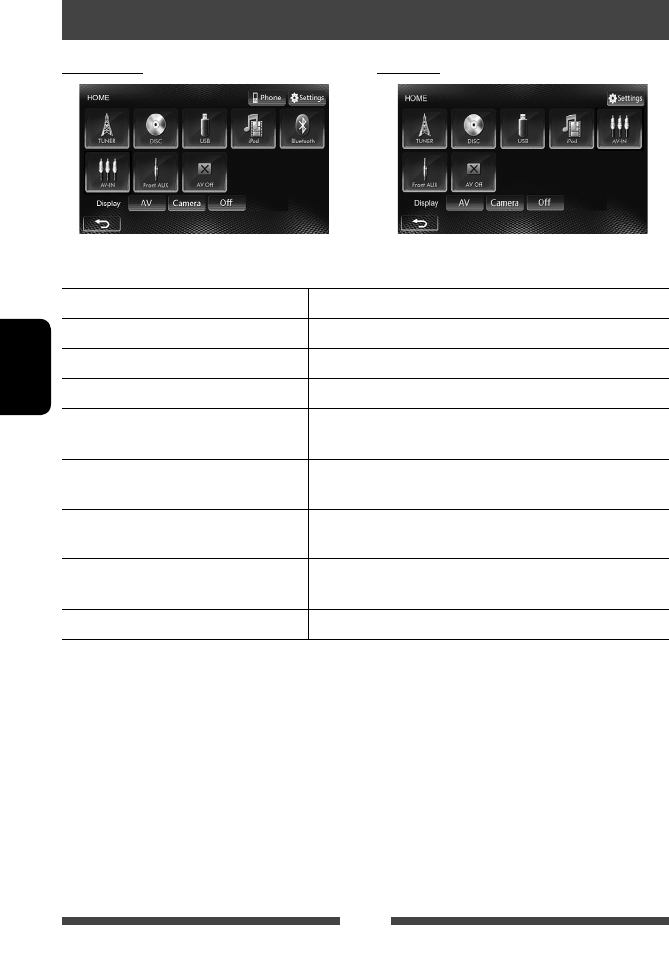
12
NEDERLANDS
• Door herhaaldelijk op SRC op het monitorpaneel te drukken, wordt de weergavebron ook gekozen.
TUNER
(☞ bladzijde 13) Overschakelen naar een radio-uitzending.
DISC
(☞ bladzijde 18) Afspelen van een disc.
USB
(☞ bladzijde 25) Afspelen van bestanden op USB-apparatuur.
iPod
(☞ bladzijde 27) Weergave van een iPod/iPhone.
Bluetooth
*1 (KW-AV61BT: ☞ bladzijde 55/
KW-AV51: ☞ bladzijde 56)
• KW-AV61BT: Afspelen van een Bluetooth audiospeler.
• KW-AV51: Kiezen van een Bluetooth apparaat.
AV-IN
*2 (☞ bladzijde 33) Overschakelen naar een extern component dat met de LINE IN/
VIDEO IN aansluitingen op het achterpaneel is verbonden.
Apps
*3 (☞ bladzijde 31) Schakelt naar het scherm van een app van de aangesloten iPod
touch/iPhone.
Front AUX
(☞ bladzijde 33) Overschakelen naar een extern component dat met de AUX
ingangsaansluiting op het monitorpaneel is verbonden.
AV Off
(☞ bladzijde 10) Uitschakelen van de AV-bron.
*1 Voor de KW-AV51: Verschijnt alleen wanneer <AV Input> op [BT] is gesteld. (☞ bladzijde 42)
*2 Verschijnt alleen wanneer <AV Input> op [AV-IN] is gesteld. (☞ bladzijde 42)
*3 Verschijnt alleen wanneer <AV Input> op [iPod] is gesteld. (☞ bladzijde 27)
BEDIENING VOOR AV-BRONNEN
Kiezen van de weergavebron
KW-AV61BT KW-AV51
NL_KW-AV61[E].indb 12NL_KW-AV61[E].indb 12 11/12/12 2:02:35 PM11/12/12 2:02:35 PM
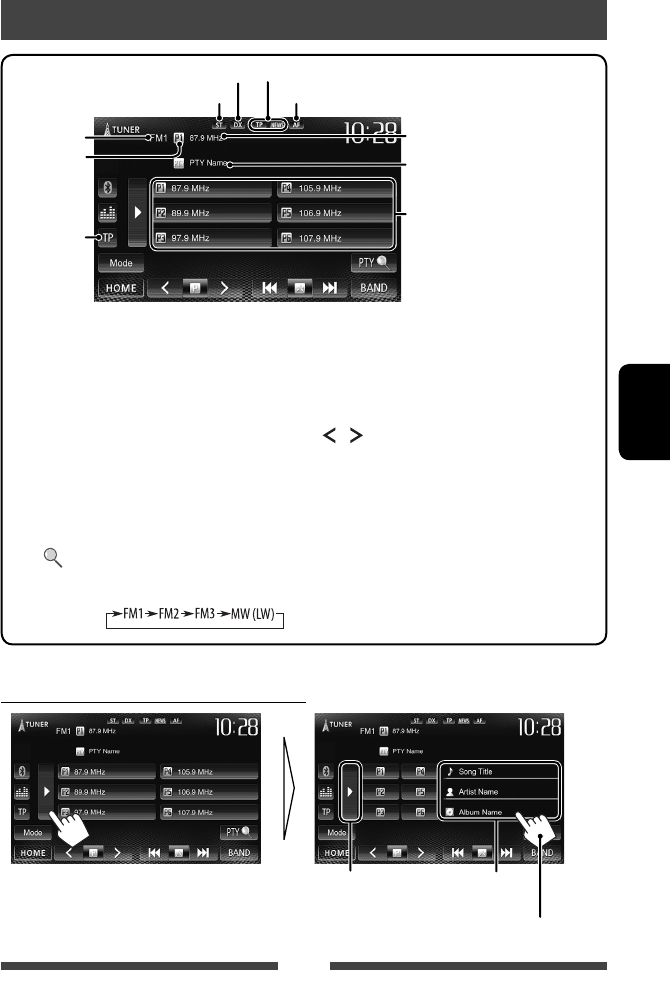
13
NEDERLANDS
Luisteren naar de radio
* Verschijnt uitsluitend indien FM als bron is gekozen.
Tonen van informatie van de huidige zender
Verbergen van de
tekstinformatie
Tekstinformatie (alleen
voor Radio Text Plus)
Rollen van tekstinformatie
Standby-ontvangstindicators
DX/LO indicator
PTY-code voor FM Radio Data Systeem
Voorkeurnummer
Golfband
Voorkeurlijst
ST/MO indicator
☞ bladzijde
16
AF indicator Zenderfrequentie waarop momenteel
is afgestemd/PS (zendernaam) voor
FM-radiodatasysteem wanneer het
PS-signaal wordt ontvangen
•
De ST indicator icht op wanneer een stereo FM-uitzending wordt ontvangen waarvan de signalen sterk genoeg zijn.
[P1] – [P6] • Kiezen van een voorkeurzender
(Drukken)
• Opslaan van de huidige zender.
(Houd ingedrukt)
[TP]* Activeren/uitschakelen van de
TA-standbyontvangstfunctie.
(☞ bladzijde 16)
[3] Tonen/verbergen van de
informatie van de huidige zender
(☞ hieronder).
[PTY ]* Invoeren van de PTY-zoekfunctie.
(☞ bladzijde 15)
[BAND] Kiezen van de golfband.
[4] [¢] Opzoeken van een zender.
• Automatisch opzoeken (Drukken)
• Handmatig zoeken (Houd
ingedrukt)
[] [ ] Kiezen van een opgeslagen zender.
[Mode]* Veranderen van de instellingen
voor tunerontvangst. (☞ bladzijde
14 – 17)
[HOME] Tonen van het <HOME> scherm.
NL_KW-AV61[E].indb 13NL_KW-AV61[E].indb 13 11/7/12 6:19:01 PM11/7/12 6:19:01 PM
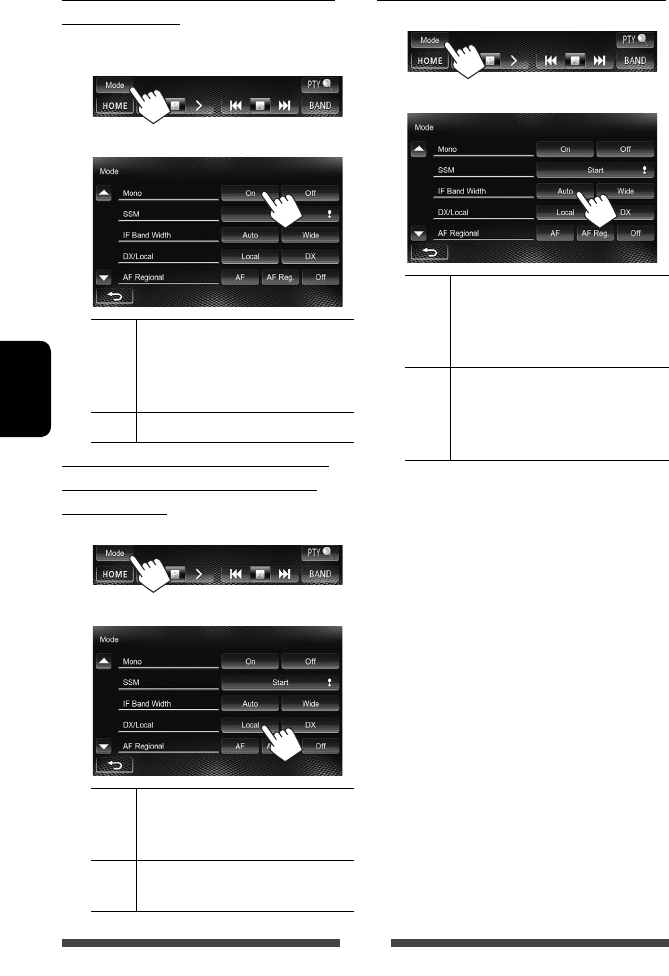
14
NEDERLANDS
Indien een stereo FM-uitzending slecht
ontvangbaar is...
Activeer de monofunctie voor een betere ontvangst.
1
2
On De FM-ontvangst wordt verbeterd
wanneer mono is geactiveerd, maar het
stereo-effect gaat echter verloren. De
MO indicator licht op.
Off Herstellen van het stereo-effect.
Afstemmen op uitsluitend FM-zenders
met sterke signalen—LO/DX (lokaal/
veraf-extreem)
1
2
Local Kies voor het afstemmen op uitsluitend
zenders met voldoende signaalsterkte.
De LO indicator licht op.
DX Schakel de functie uit. De DX indicator
licht op.
Indien de FM-ontvangst wordt gestoord...
1
2
Auto Verhoogt de gevoeligheid van de tuner
voor minder, door in de buurt liggende
zenders veroorzaakte storing. (Het
stereo-effect gaat mogelijk verloren.)
Wide Onderhevig aan interferentie van in
de buurt liggende zenders, maar de
geluidskwaliteit wordt niet verslechterd
en het stereo-effect blijft behouden.
NL_KW-AV61[E].indb 14NL_KW-AV61[E].indb 14 11/7/12 6:19:02 PM11/7/12 6:19:02 PM
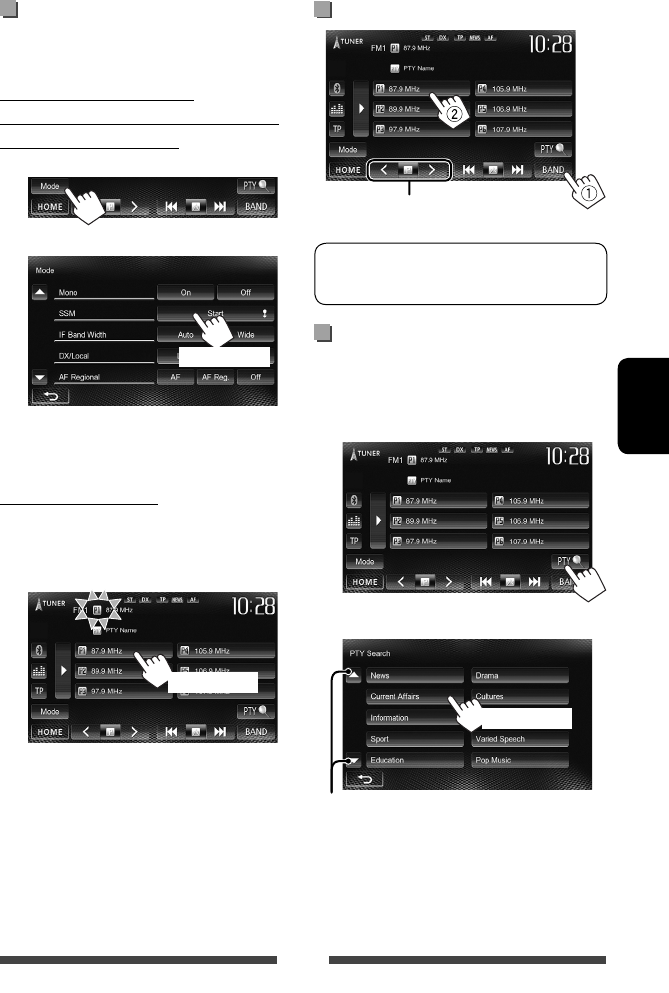
15
NEDERLANDS
De volgende functies kunnen alleen voor FM
Radio Data Systeem-zenders worden gebruikt.
Opzoeken van Radio Data Systeem
FM-programma’s—PTY zoeken
U kunt uw favoriete programma opzoeken door de
PTY-code van het gewenste programma te kiezen.
1
2 Kies een PTY-code.
Het PTY-zoeken start.
Indien er een zender is die een programma van
dezelfde PTY-code uitzendt, wordt op deze zender
afgestemd.
Vastleggen van zenders in het
geheugen
U kunt zes zenders voor iedere golfband vastleggen.
Automatisch vastleggen —
SSM (Geheugen voor zenders met sterke
signalen) (Alleen voor FM)
1
2
De lokale zenders met de sterkste signalen worden
opgezocht en automatisch vastgelegd.
Handmatig vastleggen
1 Stem op een vast te leggen zender af.
(☞ bladzijde 13)
2 Kies een voorkeurnummer.
De in stap 1 gekozen zender wordt vastgelegd.
Kiezen van een voorkeurzender
(Houd ingedrukt)
(Houd ingedrukt)
Veranderen van pagina
Tevens veranderen van voorkeurzender
(Houd ingedrukt)
NL_KW-AV61[E].indb 15NL_KW-AV61[E].indb 15 11/7/12 6:19:03 PM11/7/12 6:19:03 PM
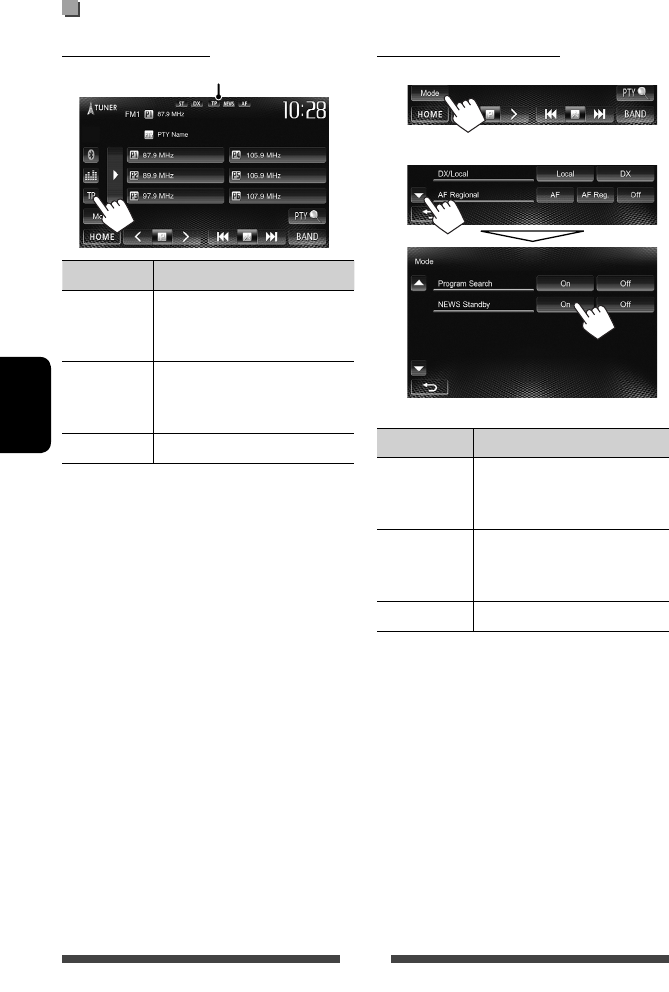
16
NEDERLANDS
TA-standbyontvangst
TP indicator TA-standbyontvangst
Licht op Het toestel schakelt tijdelijk naar
verkeersinformatie (TA) over indien
beschikbaar.
Knippert Nog niet geactiveerd. Stem op een
andere zender af die wel Radio Data
Systeem-signalen uitzendt.
Dooft Uitgeschakeld.
• De volume-instelling voor verkeersinformatie wordt
automatisch opgeslagen. De volgende keer dat u
naar verkeersinformatie luistert, wordt het volume
op het voorgaande niveau ingesteld.
Nieuws-standbyontvangst
1
2
NEWS indicator Nieuws-standbyontvangst
Licht op Het toestel schakelt tijdelijk naar
het nieuwsprogramma over indien
beschikbaar.
Knippert Nog niet geactiveerd. Stem op een
andere zender af die wel Radio
Data Systeem-signalen uitzendt.
Dooft Uitgeschakeld.
• De volume-instelling bij ontvangst van nieuws wordt
automatisch vastgelegd. Wanneer de volgende
keer weer nieuws wordt ontvangen, wordt dit
vastgelegde volumeniveau ingesteld.
Activeren/annuleren van TA/Nieuws-standbyontvangst
TP indicator
NL_KW-AV61[E].indb 16NL_KW-AV61[E].indb 16 11/7/12 6:19:05 PM11/7/12 6:19:05 PM
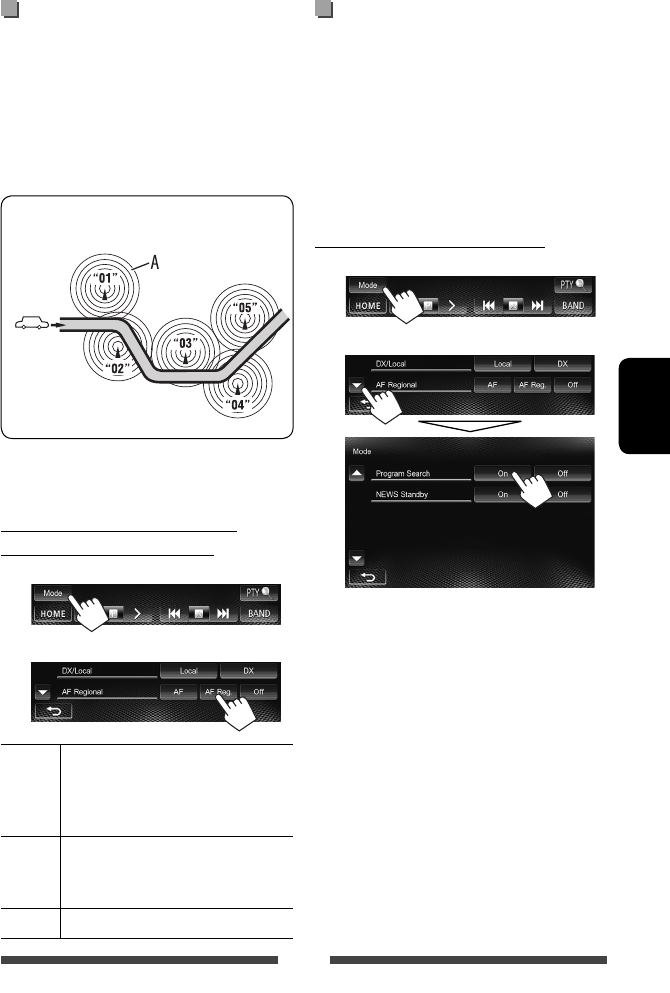
17
NEDERLANDS
Volgen van hetzelfde programma
—Ontvangst van netwerk-volgen
Indien u in gebied rijdt waar de FM-ontvangst niet
sterk genoeg is, schakelt dit toestel automatisch over
naar een andere Radio Data Systeem FM-zender van
hetzelfde netwerk, die mogelijk hetzelfde programma
als het oorspronkelijke programma maar met sterkere
signalen uitzendt.
Programma A wordt op verschillende frequenties
uitgezonden (01 – 05)
Ontvangst van netwerk-volgen is bij het verlaten van de
fabriek geactiveerd.
Veranderen van de instelling voor
ontvangst van netwerk-volgen
1
2
AF Overschakelen naar een andere zender.
Het programma verschilt mogelijk van het
huidige ontvangen programma (de AF
indicator licht op).
AF Reg. Overschakelen naar een andere zender
die hetzelfde programma uitzendt (het AF
indicator licht op).
Off Geannuleerd.
Automatisch kiezen van zenders—
Programmazoeken
Indien voorkeurzenders zijn gekozen, wordt normaliter
op een voorkeurzender afgestemd.
Indien de signalen van een vastgelegde Radio Data
Systeem FM-zender te zwak voor een goede ontvangst
zijn, gebruikt dit toestel AF-data en stemt op een
andere zender af die hetzelfde programma als de
oorspronkelijke zender uitzendt.
Activeren van programmazoeken
1
2
• Het duurt even eer met gebruik van
programmazoeken op een andere zender is
afgestemd.
Kies <Off> om de functie uit te schakelen.
NL_KW-AV61[E].indb 17NL_KW-AV61[E].indb 17 11/12/12 2:02:41 PM11/12/12 2:02:41 PM

18
NEDERLANDS
Uitwerpen van een disc
• U kunt een disc ook uitwerpen tijdens weergave van
een andere AV-bron.
• Indien een uitgeworpen disc niet binnen 15 seconden
wordt verwijderd, wordt de disc automatisch weer in
de lade getrokken ter bescherming tegen stof.
• Indien de disc niet kan worden verwijderd,
☞ bladzijde 3.
Verwijder een disc altijd in horizontale richting.
Vergrendelen van een disc
Druk tegelijkertijd op SRC/ en 0 op het
monitorpaneel.
+
Voor het annuleren van de vergrendeling, herhaalt
u dezelfde procedure om [Eject OK?] te kiezen.
Bediening voor discs
Afspelen van een disc
• Indien een disc geen discmenu heeft, worden alle fragmenten van deze disc herhaald afgespeeld totdat u van
bron verandert of de disc uitwerpt.
Plaatsen van een disc
De bron verandert naar “
DISC
” en de weergave start.
• De DISC IN ( ) indicator licht op nadat een
disc is geplaatst.
• Indien “ ” op het scherm verschijnt, kan het
toestel de door u gemaakte bediening niet
uitvoeren.
– In bepaalde gevallen zijn bedieningen
onmogelijk, ook wanneer “ ” niet
verschijnt.
• Bij weergave van een multi-kanaal gecodeerde
disc, worden de multi-kanaalsignalen naar
stereo teruggemengd.
Labelkant
NL_KW-AV61[E].indb 18NL_KW-AV61[E].indb 18 11/7/12 6:19:07 PM11/7/12 6:19:07 PM
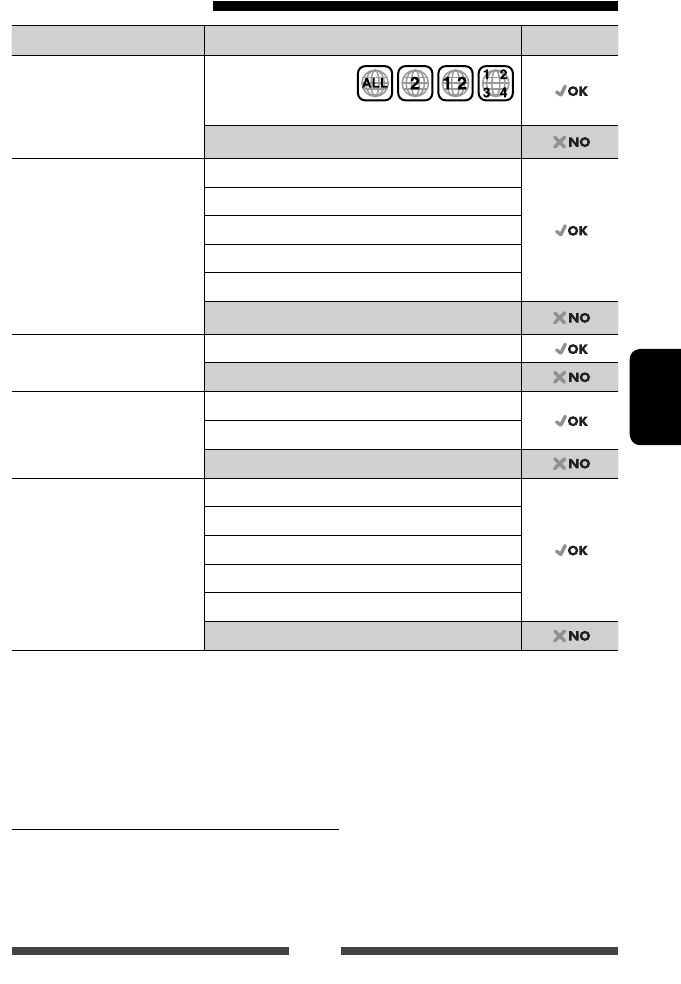
19
NEDERLANDS
Afspeelbare disctypes
Disctype Opnameformaat, bestandstype, etc. Afspeelbaar
DVD
• DTS geluid kan niet
via dit toestel worden
gereproduceerd.
DVD-Video *1
Regiocode: 2
DVD-Audio/DVD-ROM
Opneembare/herschrijfbare
DVD (DVD-R/-RW *2,
+R/+RW *3)
• DVD-Video: UDF bridge
• DVD-VR
•
DivX/MPEG1/MPEG2/JPEG/MP3/
WMA/WAV: ISO 9660 level 1,
level 2, Romeo, Joliet
DVD-Video
DVD-VR *4
DivX/MPEG1/MPEG2
JPEG
MP3/WMA/WAV
MPEG4/AAC/DVD+VR/DVD-RAM
Dual-disc DVD-kant
Niet-DVD-kant
CD/VCD Audio-CD/CD-Tekst (CD-DA)
VCD (Video-CD)
DTS-CD/SVCD (Super Video CD)/CD-ROM/CD-I (CD-I Ready)
Opneembare/herschrijfbare CD
(CD-R/-RW)
• ISO 9660 level 1, level 2,
Romeo, Joliet
CD-DA
VCD (Video-CD)
DivX/MPEG1/MPEG2
JPEG
MP3/WMA/WAV
MPEG4/AAC
*1 Indien u een DVD-Video met een verkeerde regiocode heeft geplaatst, verschijnt “Region Code Error” op het scherm.
*2 Een DVD-R opgenomen met het “multi-border” formaat kan tevens worden afgespeeld (uitgezonderd dubbelzijdige
discs). DVD-RW dual-discs zijn niet afspeelbaar.
*3 U kunt afgeronde +R/+RW (alleen videoformaat) discs afspelen. “DVD” is als disctype gekozen wanneer een
+R/+RW-disc is geplaatst. +RW dual-discs zijn niet afspeelbaar.
*4 Dit toestel is niet geschikt voor weergave van materiaal dat met CPRM (Content Protection for Recordable Media) is
beschermd.
Waarschuwing voor weergave van een DualDisc
De niet-DVD kant van een “DualDisc” komt niet overeen met de “Compact Disc Digital Audio” standaard. Het gebruik
van de niet-DVD kant met dit toestel wordt derhalve afgeraden.
NL_KW-AV61[E].indb 19NL_KW-AV61[E].indb 19 11/12/12 2:02:42 PM11/12/12 2:02:42 PM
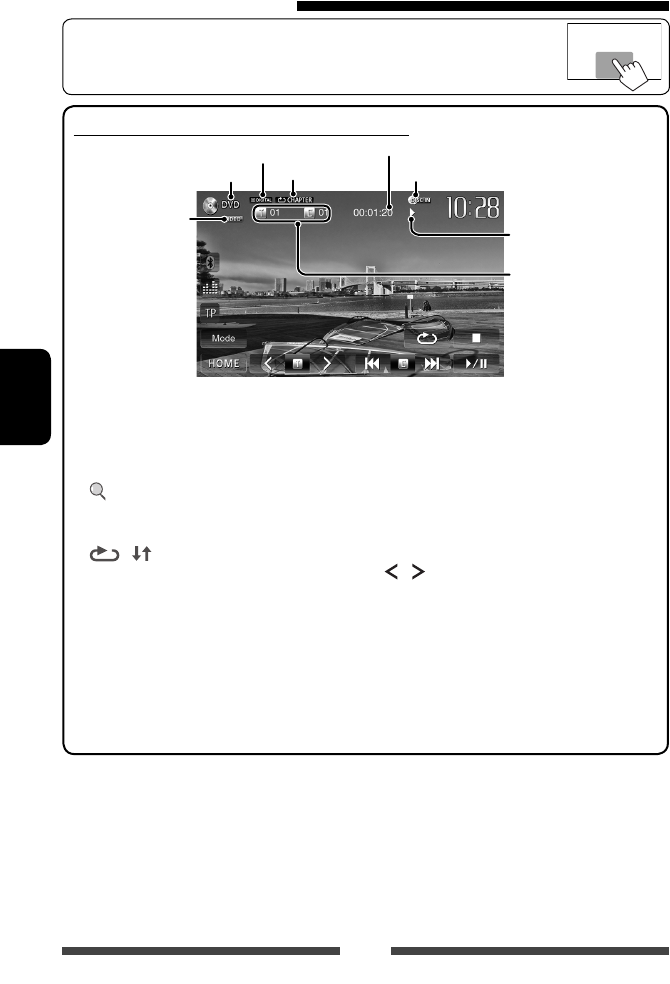
20
NEDERLANDS
Bediening voor weergave
• Raak het in de afbeelding getoonde gedeelte aan indien de bedieningstoetsen niet op
het scherm worden getoond.
Voor DVD/DVD-VR/VCD/DivX/MPEG1/MPEG2/JPEG
[7]*2Stopt de weergave.
[ ]*3Tonen van map-/
fragmentlijst.
(☞ bladzijde 21)
[ ] [ ]*4Kiezen van de
weergavefunctie.
(☞ bladzijde 23)
[6] Starten/pauzeren van de
weergave.
[4] [¢]*5• Kiezen van hoofdstuk/
fragment. (Drukken)
• Achterwaarts/voorwaarts
zoeken.*6 (Houd
ingedrukt)
[] [ ]*5 *7 Kiezen van een titel (DVD)/
programma of weergavelijst
(DVD-VR)/map (DivX/MPEG1/
MPEG2/JPEG). *1
[Mode]*7Veranderen van instellingen
voor discweergave.
(☞ bladzijde 24)
[HOME] Tonen van het
<HOME> scherm.
*1 Oproepen van het oorspronkelijke programma-/weergavelijstscherm, ☞ bladzijde 22.
*2 Verschijnt alleen voor DVD/DVD-VR/VCD.
*3 Verschijnt niet voor DVD/DVD-VR/VCD.
*4 Verschijnt niet voor DVD/DVD-VR/JPEG.
*5 Het tussen de toetsen getoonde pictogram is verschillend afhankelijk van het soort disc of bestand.
*6 De zoeksnelheid is verschillend afhankelijk van het soort disc of bestand.
*7 Verschijnt niet voor VCD.
Weergavefunctie
(☞ bladzijde 23)
Soort media
Audioformaat
Videoformaat/
videoweergavefunctie—
VIDEO/VR-PRG
(programma)/
VR-PLAY (weergavelijst)/
DivX/MPEG/PBC
Weergavestatus
(
3
: weergave /
8
: pauze /
7
: stoppen)
Weergavetijd
• DVD-Video: Titelnummer/
hoofdstuknummer
• DVD-VR: Programmanummer
(of weergavelijstnummer)/
hoofdstuknummer*
1
• DivX/MPEG1/MPEG2:
Mapnummer/
fragmentnummer
• JPEG: Mapnummer/
bestandsnummer
• VCD: Fragmentnummer
DISC IN indicator
NL_KW-AV61[E].indb 20NL_KW-AV61[E].indb 20 11/7/12 6:19:08 PM11/7/12 6:19:08 PM
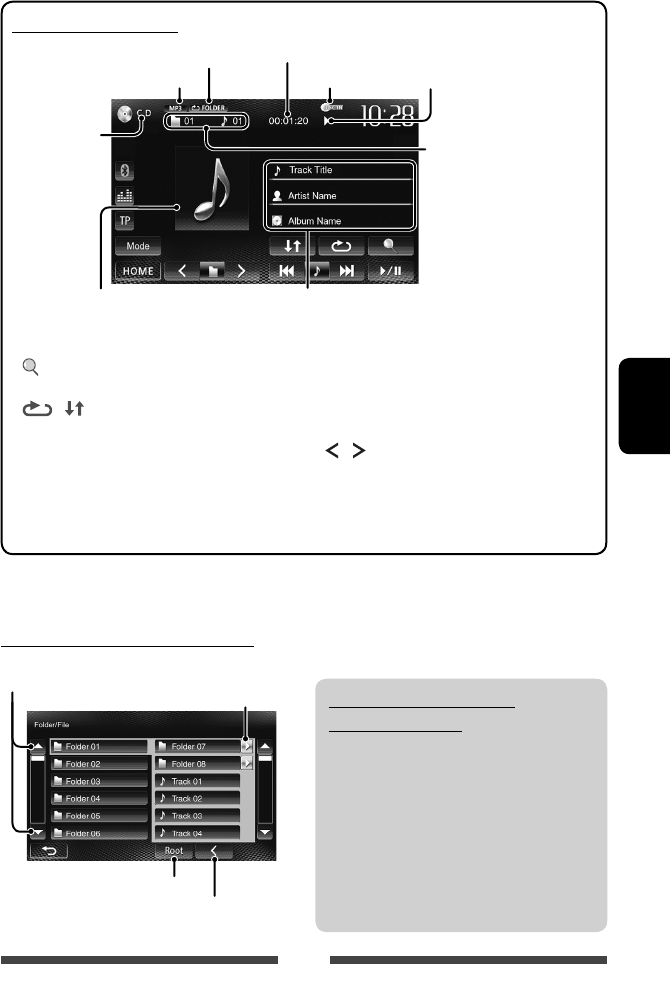
21
NEDERLANDS
Afspelen van opneembare/
herschrijfbare discs
• Dit toestel kan maximaal 5 000 bestanden en
250 mappen herkennen (met maximaal 999
bestanden per map).
• Gebruik uitsluitend “finalized” discs.
• Deze receiver kan multi-sessie discs afspelen;
de niet-gesloten sessies worden echter tijdens
weergave overgeslagen.
• Bepaalde discs of bestanden kunnen mogelijk
vanwege de karakteristieken of opname-
omstandigheden niet worden afgespeeld.
Kiezen van map/fragment uit de lijst
Voor CD/MP3/WMA/WAV
[ ]*1Tonen van map-/fragmentlijst.
(☞ hieronder)
[ ] [ ] Kiezen van de weergavefunctie.
(☞ bladzijde 23)
[6] Starten/pauzeren van de
weergave.
[4] [¢] • Kiezen van fragment.
(Drukken)
• Achterwaarts/voorwaarts
zoeken.*2 (Houd ingedrukt)
[] [ ]*1Kiezen van map.
[Mode]*1Veranderen van instellingen voor
discweergave. (☞ bladzijde 24)
[HOME] Tonen van het <HOME>
scherm.
*1 Verschijnt niet voor CD.
*2 De zoeksnelheid is verschillend afhankelijk van het soort disc of bestand.
DISC IN indicator
Soort media
Audioformaat
Weergavestatus
(3: weergave / 8: pauze )
Weergavetijd
• MP3/WMA/WAV:
Mapnummer/
fragmentnummer
• CD: Fragmentnummer
Weergavefunctie (☞ bladzijde 23)
Informatie van fragment/bestand
• Door een informatiebalk aan te raken, gaat de tekst rollen
indien deze nog niet in het geheel wordt getoond.
Tijdens weergave verschijnt het beeld van
de “jacket picture” indien het bestand tag-
data met “jacket picture” heeft.
Afspelen van de fragmenten/bestanden in de map
Veranderen van pagina
Terugkeren naar de hoofdmap
Terugkeren naar de bovenste laag
NL_KW-AV61[E].indb 21NL_KW-AV61[E].indb 21 11/7/12 6:19:08 PM11/7/12 6:19:08 PM
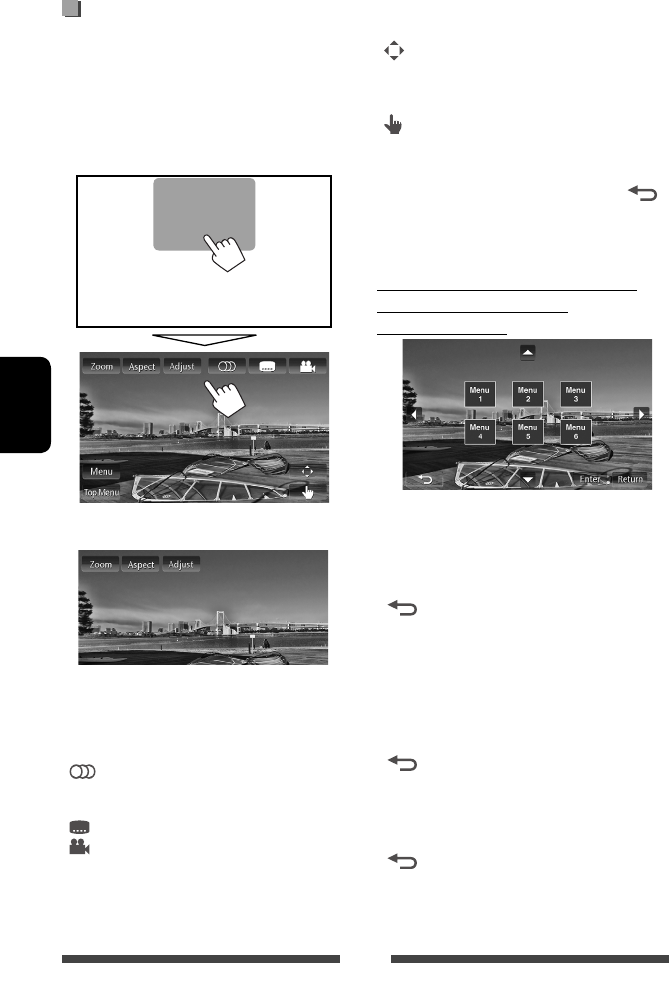
22
NEDERLANDS
Videomenubediening
U kunt het videomenuscherm tijdens videoweergave
tonen.
• De beschikbare onderdelen op het scherm zijn
verschillend afhankelijk van het soort disc en
weergavebestanden.
• De bedieningstoetsen verdwijnen wanneer u het
scherm aanraakt of gedurende ongeveer 10 seconden
geen bediening uitvoert.
• Het scherm voor MPEG1/MPEG2 wijkt iets af van het
bovenstaande.
[Zoom] Tonen van het beeldformaat-
keuzescherm. (☞ bladzijde 39)
[Aspect]
Kiezen van de aspectratio. (
☞
bladzijde 39)
[Adjust] Tonen van het beeldregelscherm.
(☞ bladzijde 38)
[ ] Kiezen van het audiotype.
•
Voor DVD-VR: Kiezen van het audiokanaal
(ST: stereo, L: links, R: rechts).
[ ] Kiezen van het soort ondertitels.
[ ] Kiezen van de camerahoek.
[Menu] Tonen van het discmenu (DVD)/
weergavelijst (DVD-VR).
[Top Menu] Tonen van het discmenu (DVD)/
oorspronkelijk programma (DVD-VR).
[ ] Toont een menu/weergavelijst/
oorspronkelijk programma/
scènekeuzescherm.
(☞ hieronder)
[ ] Schakelen naar de directe
discmenufunctie. Raak het gewenste
onderdeel aan om het te kiezen.
• Voor het verlaten van het
menukeuzescherm, drukt u op [ ].
• Door een andere positie dan de bedieningstoetsen
op het scherm aan te raken, verschijnt het
bronregelscherm.
Gebruik van een menu/weergavelijst/
oorspronkelijk programma/
scènekeuzescherm
[5] [∞]
[2] [3]Kies een onderdeel.
[Enter] Bevestigen van de keuze.
[Return] Terugkeren naar het menuscherm van
de voorgaande laag.
[]Toont het menuscherm van de
bovenste laag indien de disc meerdere
menuschermen heeft.
• Alleen voor DivX
[2] [3] Ongeveer 5 minuten terug of verder
verspringen.
[Enter] Bevestigen van de keuze.
[]Uitschakelen van het scènekeuzescherm.
• Alleen voor DVD-VR
[5][∞] Kies een onderdeel.
[Enter] Bevestigen van de keuze.
[]Tonen van het menuscherm van de
bovenste laag indien de disc meerdere
menuschermen heeft.
NL_KW-AV61[E].indb 22NL_KW-AV61[E].indb 22 11/12/12 2:02:44 PM11/12/12 2:02:44 PM
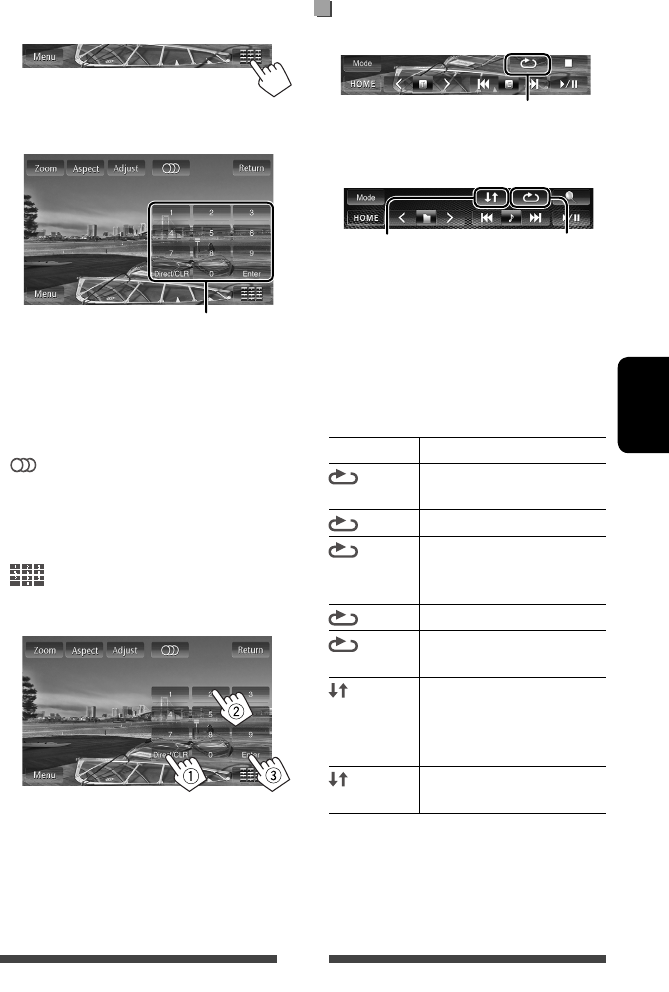
23
NEDERLANDS
Alleen voor VCD
1
2
[Zoom] Tonen van het beeldformaat-
keuzescherm. (☞ bladzijde 39)
[Aspect]
Kiezen van de aspectratio. (
☞
bladzijde 39)
[Adjust] Tonen van het beeldregelscherm.
(☞ bladzijde 38)
[ ] Kiezen van het audiokanaal (ST: stereo,
L: links, R: rechts).
[Return] Tonen van het voorgaande scherm of
het menu.
[Menu] Tonen van het discmenu.
[ ] Tonen/verbergen van de toetsen voor het
direct kiezen. (☞ hieronder)
• Direct kiezen van een fragment
– Druk op [Direct/CLR] voor het wissen van het
laatst ingevoerde nummer indien u een fout heeft
gemaakt.
• Voor het annuleren van de PBC-functie, drukt u op
[7] en vervolgens op de directe keuzetoetsen voor
het kiezen van een fragmentnummer.
Kiezen van de weergavefunctie
Voor DVD/DVD-VR
Voor VCD (zonder PBC)/CD/DivX/MPEG1/MPEG2/MP3/
WMA/WAV
* De herhaalde weergavefunctie en willekeurige
weergavefunctie kunnen niet tegelijk worden gebruikt.
•
Door iedere druk op de toets, verandert de
weergavefunctie. (De overeenkomende indicator licht op.)
–
De beschikbare onderdelen zijn verschillend
afhankelijk van het soort disc en weergavebestand.
Indicator Weergavefunctie
CHAPTER Herhalen van het huidige
hoofdstuk.
TITLE Herhalen van de huidige titel.
PROGRAM
Herhalen van het huidige
programma (niet beschikbaar bij
het afspelen van een weergavelijst).
SONGS
Herhalen van het huidige fragment.
FOLDER Herhalen van alle fragmenten van
de huidige map.
FOLDER Willekeurige weergave van alle
fragmenten in de huidige map, en
vervolgens de fragmenten van de
volgende mappen.
ALL Willekeurige weergave van alle
fragmenten.
Om te annuleren, drukt u herhaaldelijk op de toets
totdat de indicator dooft.
Kiezen van de herhaalde weergavefunctie
Toetsen voor het direct kiezen (☞ hieronder)
Kiezen van
de herhaalde
weergavefunctie*
Kiezen van de
willekeurige
weergavefunctie*
NL_KW-AV61[E].indb 23NL_KW-AV61[E].indb 23 11/12/12 2:02:45 PM11/12/12 2:02:45 PM
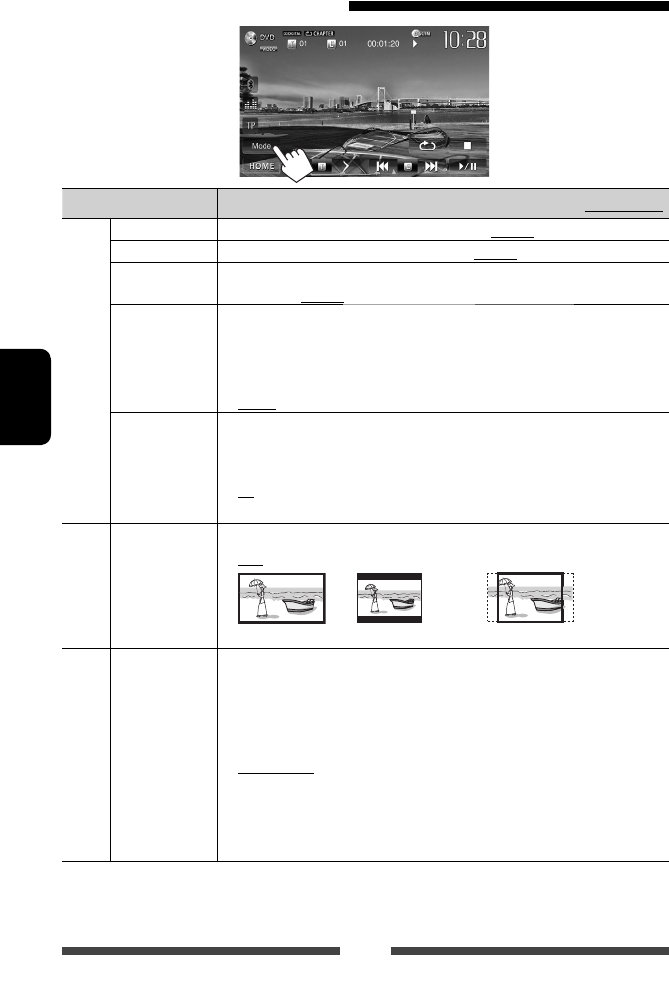
24
NEDERLANDS
Instellingen voor discweergave
Disc-instelonderdelen Kiesbare instelling/onderdeel Basisinstelling: Onderstreept
Voor DVD/DVD-VR
Menu Language Kies de basistaal voor het discmenu; Basisinstelling English (☞ bladzijde 62).
Audio Language Kies de basistaal voor het geluid; Basisinstelling English (☞ bladzijde 62).
Subtitle Kies de basistaal voor de ondertitels of het niet-tonen van ondertitels (Off);
Basisinstelling English (☞ bladzijde 62).
Down Mix
Tijdens weergave van een multi-kanaal disc, heeft deze instelling effect op de
signalen die via de FRONT OUT/REAR OUT aansluitingen worden gereproduceerd.
♦ Dolby Surround : Kies voor multikanaal surroundgeluid indien een voor
Dolby Surround geschikte versterker is aangesloten.
♦ Stereo : Kies normaliter deze instelling.
D. Range
Compres.
U kunt het dynamisch bereik instellen tijdens weegave van Dolby Digital software.
♦ Off : Kies voor een krachtig geluid bij een laag volumeniveau
met het gehele dynamisch bereik.
♦ On : Kies om het dynamisch bereik iets te verkleinen.
♦ Dialog : Kies voor een heldere weergave van de dialoog van films.
Voor discs
uitgezonderd VCD/CD
Monitor Type Kies het monitortype voor het bekijken van breedbeelden op de externe monitor.
♦ 16:9
♦ 4:3 LB (Letterbox)
♦ 4:3 PS (PanScan)
Voor discs met audio-/video-/
beeldbestanden
File Type Kiezen van het af te spelen bestandstype indien er meerdere soorten bestanden op
een disc zijn opgenomen.
♦ Audio
♦ Still Picture
♦ Video
♦ Audio&Video
: Afspelen van audiobestanden.
: Afspelen van JPEG-bestanden.
: Afspelen van DivX/MPEG1/MPEG2-bestanden.
: Afspelen van audiobestanden en DivX/MPEG1/MPEG2
bestanden.
• Voor afspeelbare bestandstypes, ☞ bladzijde 19.
•
Als de disc geen bestanden van het geselecteerde type bevat, worden de bestaande
bestanden in deze prioriteit afgespeeld: audio, video en vervolgens foto’s.
NL_KW-AV61[E].indb 24NL_KW-AV61[E].indb 24 11/12/12 2:02:47 PM11/12/12 2:02:47 PM
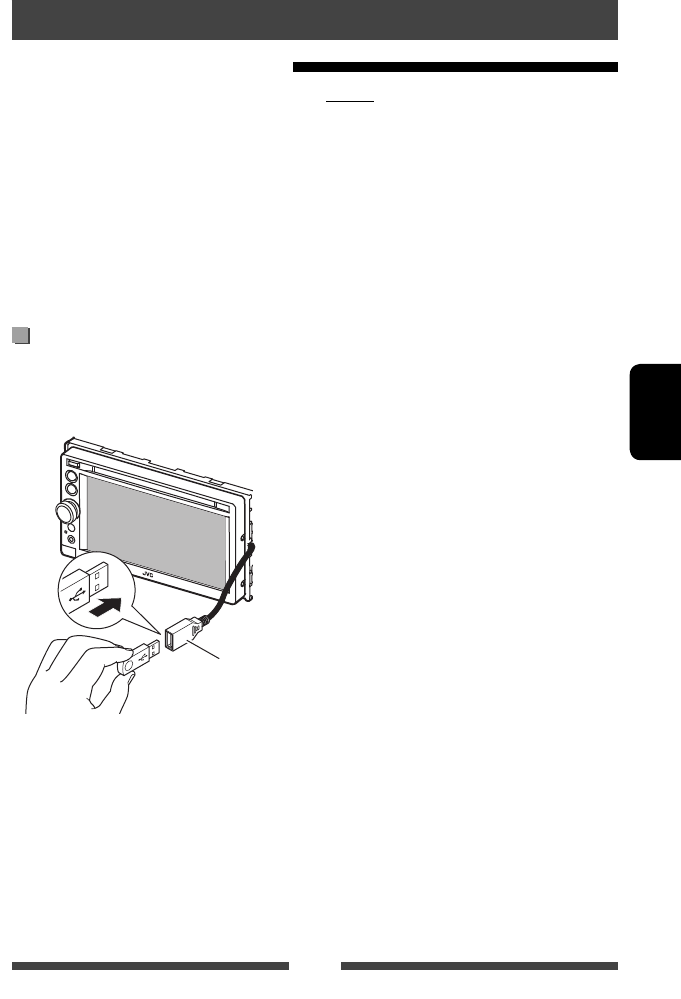
25
NEDERLANDS
• Dit toestel is geschikt voor weergave van JPEG/
MPEG1/MPEG2 */MP3/WMA/WAV bestanden die op
USB-opslagapparatuur zijn opgeslagen.
• Dit toestel kan maximaal 5 000 bestanden en 250
mappen herkennen (met maximaal 999 bestanden
per map).
• Voorkom dat u belangrijke data verliest en maak
derhalve een back-up van belangrijke data.
* Uitgezonderd MPEG2 bestanden die met een JVC Everio
camcorder (extensiecode <.mod>) zijn opgenomen.
Verbinden van een USB-apparaat
U kunt USB-opslagapparatuur, bijvoorbeeld
USB-geheugen, een digitale audio-speler, etc. met dit
toestel verbinden.
De bron verandert naar “
USB
” en de weergave start.
• Alle fragmenten van de USB-apparatuur worden
herhaald afgespeeld totdat u van bron verandert.
Weergave van USB-apparatuur
Bediening van USB
Let op:
• Het toestel kan op USB-apparatuur opgeslagen
bestanden mogelijk niet afspelen indien de
apparatuur via een USB-verlengsnoer is verbonden.
• USB-apparatuur met speciale functies, bijvoorbeeld
databeveiligingsfuncties, kan niet met dit toestel
worden gebruikt.
• Gebruik geen USB-apparatuur met 2 of meerdere
partities.
• Afhankelijk van de vorm van de USB-apparatuur
en aansluitingen, kan bepaalde USB-apparatuur
mogelijk niet juist worden bevestigd of kan geen
goede verbinding worden gemaakt.
• Dit toestel herkent geen USB-apparatuur die een
ander voltage dan 5 V heeft en de 1 A overschrijdt.
• Dit toestel herkent mogelijk geen geheugenkaart die
in een USB-kaartlezer is geplaatst.
• Verbind tegelijkertijd slechts één USB-apparaat met
dit toestel. Gebruik geen USB-spoel.
• Gebruik indien van toepassing de USB 2.0 kabel voor
het verbinden.
• Maximale aantal tekens voor (indien de tekens 1 byte
zijn):
– Mapnamen: 50 tekens
– Bestandsnamen: 50 tekens
• Gebruik de USB-apparatuur niet als het uw
rijveiligheid mogelijk beïnvloedt.
• Verwijder of bevestig USB-geheugen niet
herhaaldelijk terwijl “Now Reading” op het scherm
wordt getoond.
• De weergave wordt mogelijk gestoord door
elektrostatische schokken bij het verbinden van USB-
apparatuur. Ontkoppel in dat geval de
USB-apparatuur even, stel dit toestel terug en sluit
de USB-apparatuur weer aan.
• Met bepaald USB-apparatuur is de bediening en
stroomtoevoer mogelijk anders.
• Voorkom vervorming en beschadiging en laat
USB-apparatuur derhalve niet in de auto achter
en stel niet aan het directe zonlicht en hoge
temperaturen bloot.
USB-kabel van de
achterkant van het toestel
NL_KW-AV61[E].indb 25NL_KW-AV61[E].indb 25 11/12/12 2:02:47 PM11/12/12 2:02:47 PM
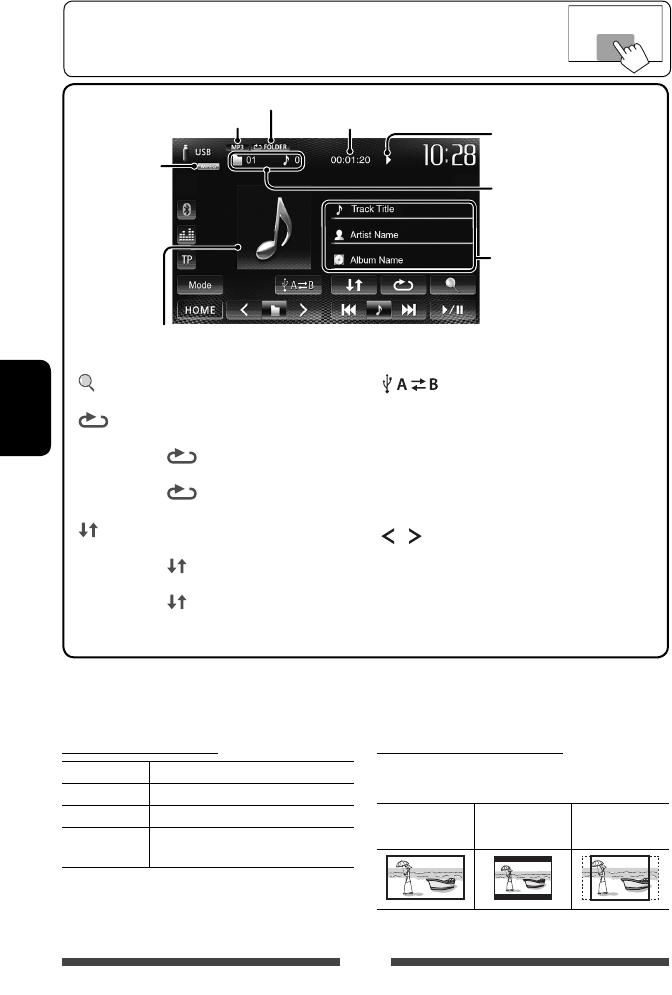
26
NEDERLANDS
<File Type>-instelling
Audio Afspelen van audiobestanden.
Still Picture Afspelen van JPEG-bestanden.
Video
Afspelen van MPEG1/MPEG2-bestanden.
Audio&Video Afspelen van audiobestanden en
MPEG1/MPEG2 bestanden.
• Als de USB-apparatuur geen bestanden van het
geselecteerde type bevat, worden de bestaande
bestanden in deze prioriteit afgespeeld: audio, video
en vervolgens foto’s.
<Monitor Type>-instelling
Kies het monitortype voor het bekijken van
breedbeelden op de externe monitor.
16:9 4:3 LB
(Letterbox)
4:3 PS
(PanScan)
[ ] Tonen van map-/fragmentlijst.
(☞ bladzijde 21)
[ ] Kiezen van de herhaalde
weergavefunctie. *1 *2
• SONGS: Herhalen van het
huidige fragment.
• FOLDER: Herhalen van alle
fragmenten van de huidige map.
[ ] Kiezen van de willekeurige
weergavefunctie. *1 *2
•
FOLDER: Willekeurige weergave
van alle fragmenten van de map.
• ALL: Willekeurige weergave
van alle fragmenten.
[ ]Schakelt tussen de interne en externe
geheugenbron van het aangesloten
apparaat (bijvoorbeeld een mobiele
telefoon).
[6] Starten/pauzeren van de weergave.
[4] [¢]*
3
• Kiezen van fragment. (Drukken)
• Achterwaarts/voorwaarts
zoeken.*4 (Houd ingedrukt)
[] [ ] Kiezen van map.
[Mode] Veranderen van instellingen voor
<File Type> en <Monitor Type>.
(☞ hieronder)
[HOME] Tonen van het <HOME> scherm.
• De beschikbare onderdelen zijn verschillend afhankelijk van het soort weergavebestand.
*1
Voor het annuleren van de willekeurige of herhaalde weergavefunctie, drukt u herhaaldelijk op de toets totdat de indicator dooft.
*2 De herhaalde weergavefunctie en willekeurige weergavefunctie kunnen niet tegelijk worden gebruikt.
*3 Het tussen de toetsen getoonde pictogram is verschillend afhankelijk van het soort bestand.
*4 De zoeksnelheid is verschillend afhankelijk van het soort bestand.
• Raak het in de afbeelding getoonde gedeelte aan indien de bedieningstoetsen niet op
het scherm worden getoond.
• Voor het veranderen van instellingen voor videoweergave, ☞ bladzijde 38.
Weergavestatus
(3: weergave / 8: pauze)
Weergavetijd
• MPEG1/MPEG2/MP3/
WMA/ WAV: Mapnummer/
fragmentnummer
• JPEG: Mapnummer/
bestandsnummer
Weergavefunctie (☞ hieronder)
Fragment/bestand informatie
(voor MP3/WMA/WAV)
• Door een informatiebalk aan
te raken, gaat de tekst rollen
indien deze nog niet in het
geheel wordt getoond.
Alleen voor MP3/WMA/WAV: Tijdens weergave verschijnt het beeld van de
“jacket picture” indien het bestand tag-data met “jacket picture” heeft.
Audioformaat
Videoformaat—
MPEG/JPEG
NL_KW-AV61[E].indb 26NL_KW-AV61[E].indb 26 11/12/12 2:02:47 PM11/12/12 2:02:47 PM
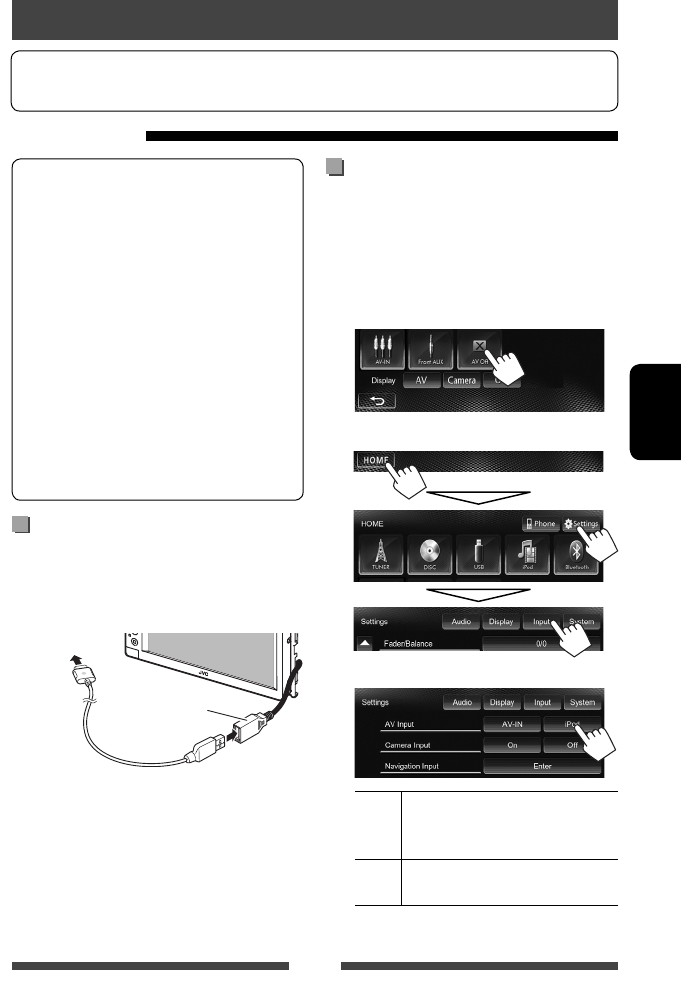
27
NEDERLANDS
iPod/iPhone die kan worden aangesloten op dit toestel:
Made for
– iPod with video
– iPod classic
– iPod nano (6th Generation)
– iPod nano (5th Generation)
– iPod nano (4th Generation)
– iPod nano (3rd Generation)
– iPod touch (4th Generation)
– iPod touch (3rd Generation)
– iPod touch (2nd Generation)
– iPod touch (1st Generation)
– iPhone 4S
– iPhone 4
– iPhone 3GS
– iPhone 3G
– iPhone
Verbinden van een iPod/iPhone
Verbind de iPod/iPhone met een kabel die geschikt is
voor het gewenste gebruik.
• Luisteren naar muziek: USB 2.0 kabel (accessoire
van de iPod/iPhone)
• Bekijken van video en luisteren naar muziek:
USB audio- en videokabel voor iPod/iPhone—
KS-U30 (los verkrijgbaar) (☞ Handleiding voor
installatie/aansluiting)
Let op:
• Er wordt geen video op het scherm getoond indien u
een verbinding heeft gemaakt met een andere kabel
dan de KS-U30.
Luisteren naar een iPod/iPhone apparat
Voorbereiding
• Gebruik van een app van iPod touch/iPhone, ☞ bladzijde 31.
Instellen van <AV Input> voor
weergave van een iPod/iPhone
Kies de juiste ingangsinstelling voor <AV Input> in
overeenstemming met de aansluitmethode van de
iPod/iPhone.
1 Schakel de AV-bron uit.
Op <HOME>-scherm:
2 Toon het <Input> instelscherm.
3
AV-IN Kies indien de iPod/iPhone met een
USB 2.0 kabel (accessoire van de iPod/
iPhone) is verbonden.
iPod Kies indien de iPod/iPhone middels de
KS-U30 (los verkrijgbaar) is verbonden.
Naar iPod/iPhone
USB-kabel van de
achterkant van het
toestel
NL_KW-AV61[E].indb 27NL_KW-AV61[E].indb 27 11/7/12 6:19:14 PM11/7/12 6:19:14 PM
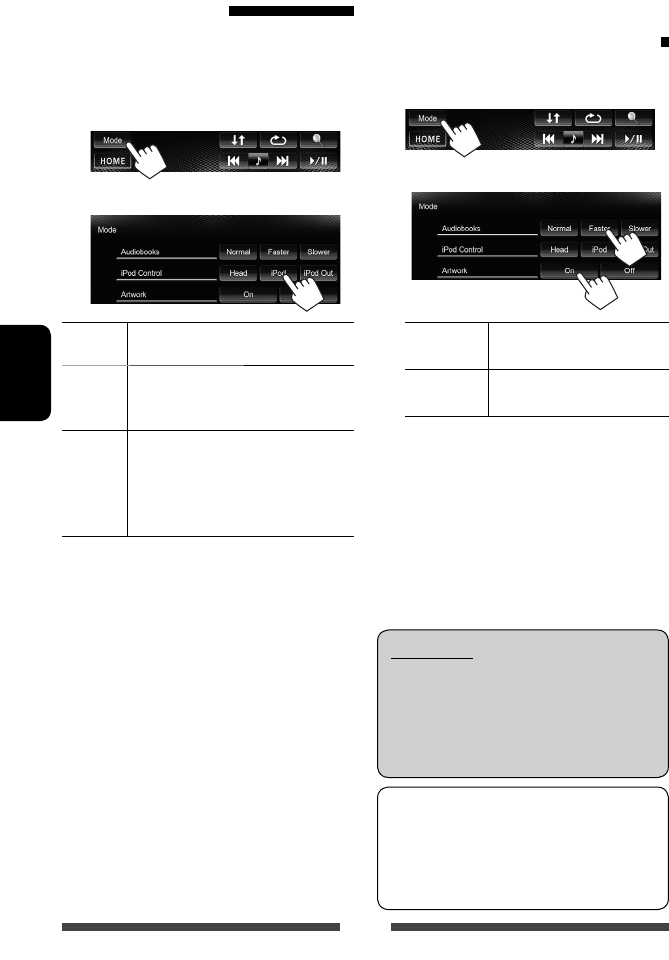
28
NEDERLANDS
Instellen van de iPod
bedieningsmodus
Kies het toestel waarmee u de weergave van de iPod/
iPhone wilt regelen.
Met “
iPod
” als bron gekozen...
1
2
Head Regelen van de weergave met dit toestel.
(☞ bladzijde 29)
iPod Regelen van de audio-/videoweergave
met de iPod/iPhone.
• Weergave-informatie wordt getoond.
iPod
Out *
Toont het menu en weergavescherm van
de iPod/iPhone. (☞ bladzijde 30)
• U kunt de weergave met dit toestel
regelen op dezelfde manier als met de
iPod/iPhone.
• Voor gebruik van een iPod met video met [iPod]
voor <iPod Control> gekozen, kiest u [iPod] voor
<AV Input> en verbindt u de iPod middels de
KS-U30 (los verkrijgbaar). (☞ bladzijde 27)
* <iPod Out> is beschikbaar wanneer
<AV Input> op [iPod] (☞ bladzijde 27) is gesteld
voor uitsluitend de volgende modellen iPod/iPhone:
– iPod nano (6th Generation)
– iPod touch (4th Generation)
– iPod touch (3rd Generation)
– iPod touch (2nd Generation)
– iPhone 4S
– iPhone 4
– iPhone 3GS
– iPhone 3G
Selecteren van de
voorkeurinstellingen voor
weergave van een iPod/iPhone
Met “
iPod
” als bron gekozen...
1
2
Audiobooks Kies de snelheid voor
audioboeken.
Artwork Tonen/verbergen van iPod
Artwork.
• U kunt de instellingen veranderen wanneer
<iPod Control> op [Head] is gesteld.
Opmerking:
Bepaalde bedieningen worden mogelijk onjuist
of anders uitgevoerd bij gebruik van een iPod/
iPhone. Ga in dat geval naar de volgende JVC
website: <http://www3.jvckenwood.com/
english/car/> (uitsluitend een Engelse website)
Met bepaalde iPod/iPhone modellen is de werking
mogelijk abnormaal of instabiel. Ontkoppel in dat
geval de iPod/iPhone en controleer de conditie.
Stel de iPod/iPhone even terug indien de werking
niet beter werd of nog steeds traag is.
NL_KW-AV61[E].indb 28NL_KW-AV61[E].indb 28 11/7/12 6:19:15 PM11/7/12 6:19:15 PM
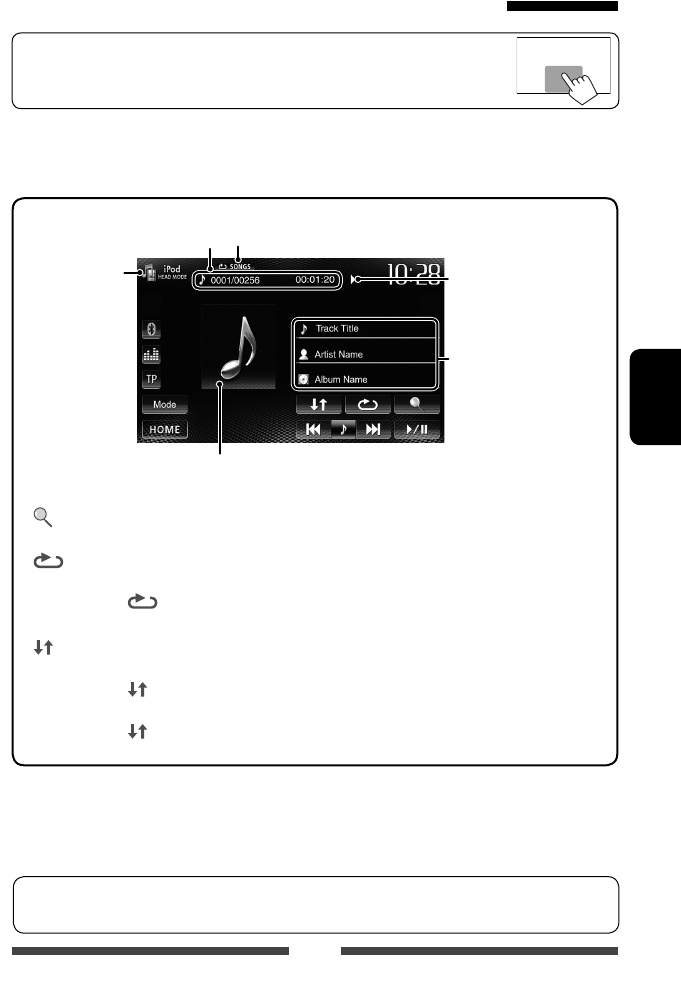
29
NEDERLANDS
iPod/iPhone weergavebediening voor <Head> functie
• Raak het in de afbeelding getoonde gedeelte aan indien de bedieningstoetsen niet op
het scherm worden getoond.
• Voor het veranderen van instellingen voor videoweergave, ☞ bladzijde 38.
• Kies “
iPod
” als bron. (☞ bladzijde 12)
• U moet [Head] voor <iPod Control> kiezen. (☞ bladzijde 28)
• De iPod/iPhone wordt via dit toestel opgeladen indien dit toestel is ingeschakeld.
Fragmentnummer/totaal aantal
fragmenten/weergavetijd
iPod
bedieningsfunctie
(☞ bladzijde 28)
Informatie over liedje/video
• Door een informatiebalk aan
te raken, gaat de tekst rollen
indien deze nog niet in het
geheel wordt getoond.
Weergavestatus
(3: weergave/8: pauze)
Weergavefunctie (☞ hieronder)
Tijdens weergave wordt Artwork (het beeld dat op het scherm van de iPod/iPhone verschijnt)
getoond indien het bestand Artwork heeft (☞ bladzijde 28).
[ ] Tonen van de audio-/
videobestandslijst.
(bladzijde 30)
[ ] Kiezen van de herhaalde
weergavefunctie. *1
• SONGS: Functioneert
hetzelfde als “Repeat One”.
[ ] Kiezen van de willekeurige
weergavefunctie. *1
• SONGS: Functioneert
hetzelfde als “Shuffle Songs”.
• ALBUMS: Functioneert
hetzelfde als “Shuffle Albums”.
[6] Starten/pauzeren van de weergave.
[4] [¢]
•
Kiezen van een audio-/
videobestand.
*
2
(Drukken)
• Achterwaarts/voorwaarts
zoeken. (Houd ingedrukt)
[Mode] Veranderen van instellingen voor
iPod weergave. (☞ bladzijde 28)
[HOME] Tonen van het <HOME> scherm.
• Kies voor het bekijken van video een onderdeel van de lijst van het videomenu. (☞ bladzijde 30)
*1 Voor het annuleren van de willekeurige en herhaalde weergavefunctie, drukt u herhaaldelijk op de toets totdat de
indicator dooft.
*2 Het voortzetten van de weergave kan niet voor videobestanden worden gebruikt.
Bij gebruik van een app van de aangesloten iPod touch/iPhone, wordt <iPod Control> mogelijk vanzelf op
[iPod] gesteld. Voor het veranderen van de instelling, ☞ bladzijde 28.
NL_KW-AV61[E].indb 29NL_KW-AV61[E].indb 29 11/12/12 2:02:50 PM11/12/12 2:02:50 PM
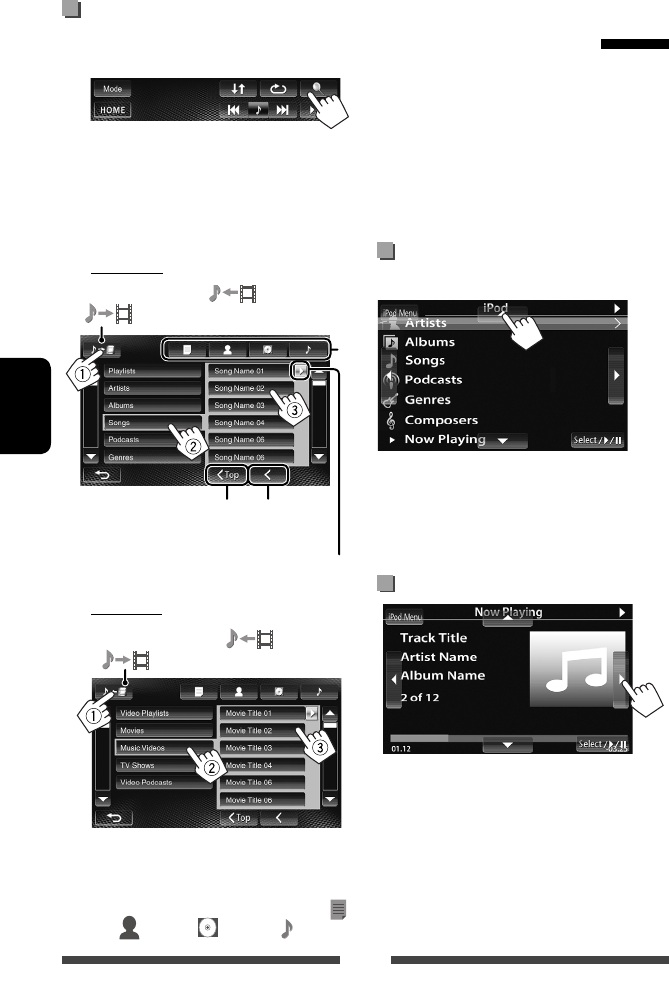
30
NEDERLANDS
Kiezen van een audio-/
videobestand van het menu
1
2 Kies het menu (audio of video) (1),
een categorie (2) en vervolgens een
gewenst onderdeel (3).
• Kies het onderdeel uit de gekozen laag totdat
het gewenste fragment wordt afgespeeld.
Audiomenu:
Videomenu:
• De beschikbare categoriën zijn verschillend
afhankelijk van uw iPod/iPhone.
* U kunt naar de top van de categorie gaan door op het
overeenkomende vakje te drukken: Weergavelijst ( ),
Artiest ( ), Albums ( ) of Liedjes ( ).
iPod/iPhone weergavebediening
voor <iPod Out> functie
• Verbind de iPod/iPhone met gebruik van de KS-U30
(los verkrijgbaar). (☞ Handleiding voor installatie/
aansluiting)
• Kies [iPod] voor <AV Input>-instelling.
(☞ bladzijde 27)
• U moet [iPod Out] voor <iPod Control> kiezen.
(☞ bladzijde 28)
• Kies “
iPod
” als bron. (☞ bladzijde 12)
Kiezen van een fragment van het
menu van een iPod/iPhone
[5] [∞] Kiezen van een categorie.
[Select/6] Bevestigen van de keuze.
[iPod Menu] Terugkeren naar de
voorgaande laag.
Bediening tijdens weergave
[2] [3] Verspringen naar het voorgaande/
volgende fragment.
[Select/6] Starten/pauzeren van de weergave.
[iPod Menu] Tonen van het menu.
Schakelen tussen audio (
) en video
(
)
Terugkeren naar
de voorgaande
laag
Alle onderdelen van de laag worden afgespeeld
Terugkeren naar de bovenste laag
*
Schakelen tussen audio ( ) en video
(
)
NL_KW-AV61[E].indb 30NL_KW-AV61[E].indb 30 11/12/12 2:02:50 PM11/12/12 2:02:50 PM
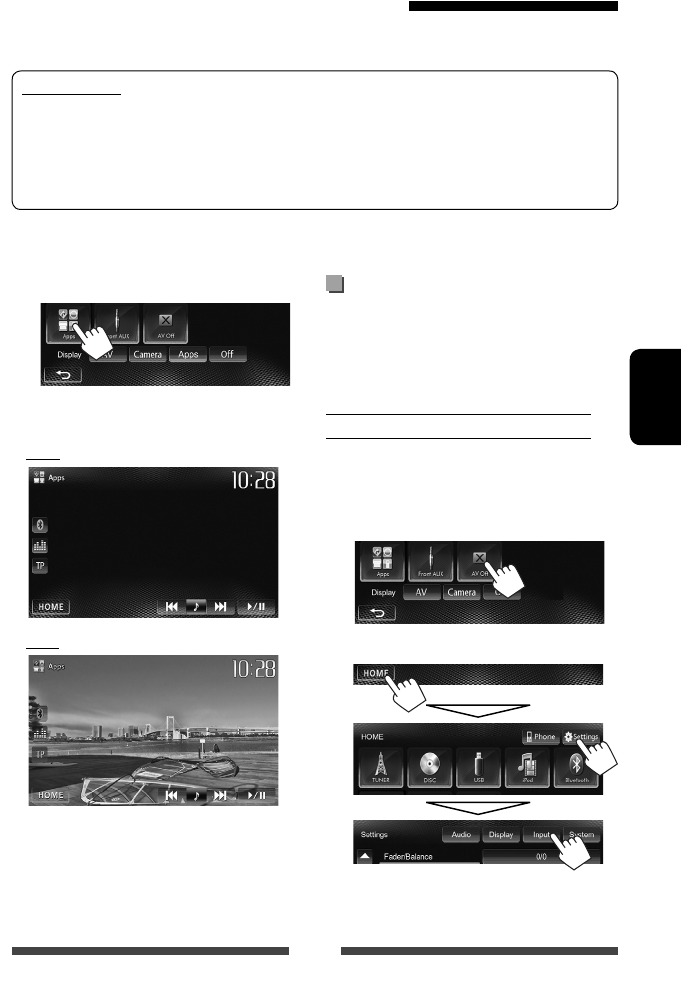
31
NEDERLANDS
•
Zie tevens de veiligheidsaanwijzingen op bladzijde 32
indien u App van een iPod touch of iPhone gebruikt.
Tonen van het scherm van een app
terwijl u een andere bron beluistert
U kunt naar het scherm van een app van de aangesloten
iPod touch/iPhone overschakelen terwijl u een andere
bron beluistert.
Tonen van de app-schakeltoets op het
bronkeuzescherm en <HOME> scherm
• Kies van te voren [AV] voor <Display> op het
<HOME> scherm. (☞ bladzijde 11)
1 Schakel de AV-bron uit.
Op <HOME>-scherm:
2 Toon het <Input> instelscherm.
1 Start de app van uw iPod touch/iPhone.
2 Kies “
Apps
” als bron.
Op <HOME>-scherm:
U kunt de basisweergave met het aanraakpaneel
regelen.
Audio
Video
• U kunt de audio/video in plaats van met het toestel,
tevens met gebruik van de iPod/iPhone afspelen.
Gebruik van een app van iPod touch/iPhone
U kunt een app van de aangesloten iPod touch/iPhone op dit toestel gebruiken.
• Bepaalde functies van een App kunnen op het aanraakpaneel worden bediend.
Voorbereiding
• Verbind de iPod touch/iPhone met gebruik van de KS-U30 (los verkrijgbaar). (☞ Handleiding voor installatie/
aansluiting)
• Kies [iPod] voor <AV Input>-instelling. (☞ bladzijde 27)
• Ga naar <http://www3.jvckenwood.com/english/car/> voor informatie over apps die u met dit toestel kunt
gebruiken.
NL_KW-AV61[E].indb 31NL_KW-AV61[E].indb 31 11/7/12 6:19:17 PM11/7/12 6:19:17 PM
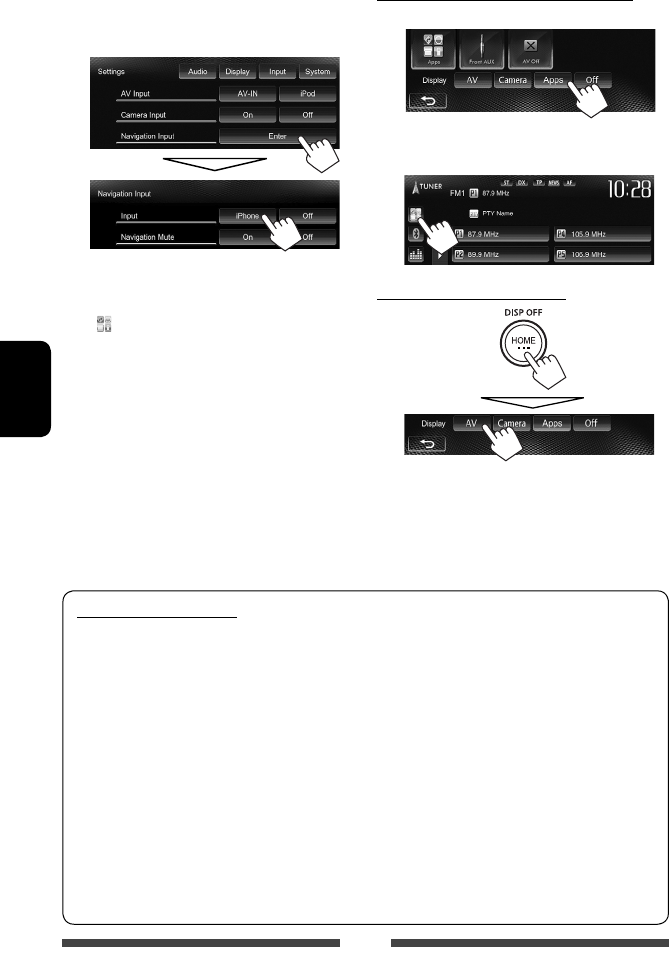
32
NEDERLANDS
3 Kies [iPhone] voor de <Input>
instelling op het <Navigation Input>
scherm.
• Met <Input> op [iPhone] gesteld, verschijnt de
[Apps] toets op het <HOME> scherm en verschijnt
de [ ] toets op het bronregelscherm. U kunt het
scherm van een app tonen door op een van deze
toetsen te drukken. (☞ rechterkolom)
• Met <Input> op [iPhone] gesteld, verandert de
<AV Input> instelling automatisch naar [iPod].
Kies voor het uitschakelen [Off] voor <Input>.
Bekijken van het scherm van een app
Op <HOME>-scherm:
of
Op het bronregelscherm:
Wissen van het app-scherm
VEILIGHEIDSAANWIJZINGEN
Het gebruik van iPhone Navigation App is uitsluitend toegestaan indien de verkeersomstandigheden dit
toelaten en u er zeker van bent dat er door het gebruik geen kans op gevaar, hindering of problemen wordt
veroorzaakt voor u zelf, andere passagiers en weggebruikers. De van toepassing zijnde verkeersregels en
wetten moeten altijd worden opgevolgd. De bestemming mag niet tijdens het besturen van de auto worden
ingevoerd.
De iPhone Navigation begeleiding is mogelijk niet precies in overeenstemming met de huidige situatie
vanwege veranderde verkeersomstandigheden (bijv. veranderde tolwegen, snelwegen, één-richtingsverkeer en
andere verkeersregels). Volg in die gevallen altijd de werkelijke aanwezige verkeersborden en regels.
• Verkeersborden en andere aanwijzingen moeten altijd worden opgevolgd tijdens het rijden met gebruik
van iPhone Navigation App. iPhone Navigation App is uitsluitend een hulpmiddel voor het rijden. De
bestuurder moet altijd zelf bepalen of de geleverde informatie wel of niet moet worden opgevolgd. Wij zijn
niet aansprakelijk voor verkeerde data of informatie die door iPhone Navigation App. wordt
gegeven.
• Bedien het toestel niet tijdens het besturen van de auto.
NL_KW-AV61[E].indb 32NL_KW-AV61[E].indb 32 11/12/12 2:02:53 PM11/12/12 2:02:53 PM
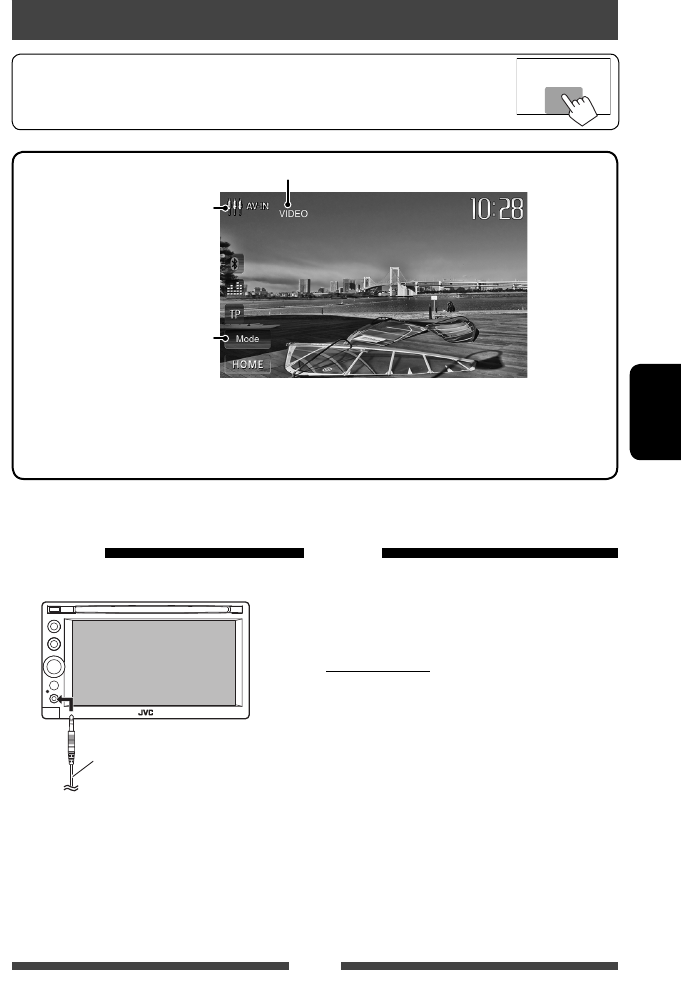
33
NEDERLANDS
1 Verbind het externe component.
2 Kies “
Front AUX
” als bron.
(☞ bladzijde 12)
3 Schakel het aangesloten component in
en start de weergave van de bron.
Gebruik van andere externe componenten
• Raak het in de afbeelding getoonde gedeelte aan indien de bedieningstoetsen niet op
het scherm worden getoond.
• Voor het veranderen van instellingen voor videoweergave, ☞ bladzijde 38.
[Mode]* Veranderen van AV-IN naam.
• Druk op [2] of [3] om een AV-IN naam te kiezen.
[HOME] Tonen van het <HOME> scherm.
* Verschijnt wanneer “
AV
-
IN
” als bron is gekozen.
U kunt een extern component met de LINE IN/VIDEO
IN aansluitingen verbinden. (☞ Handleiding voor
installatie/aansluiting)
Voorbereiding:
Kies [AV-IN] voor <AV Input>-instelling.
(☞ bladzijde 42)
• De <AV Input> instelling kan alleen worden
veranderd wanneer de <Input> instelling van
<Navigation Input> op [Off] is gesteld.
1 Kies “
AV-IN
” als bron. (☞ bladzijde 12)
2 Schakel het aangesloten component in
en start de weergave van de bron.
AV-INFront AUX
AV-IN naam* ( ☞ hieronder)
Brontype (“AV-IN” of
“Front AUX”)
*
3,5 mm stereo-ministekker
(niet bijgeleverd)
NL_KW-AV61[E].indb 33NL_KW-AV61[E].indb 33 11/12/12 2:02:54 PM11/12/12 2:02:54 PM
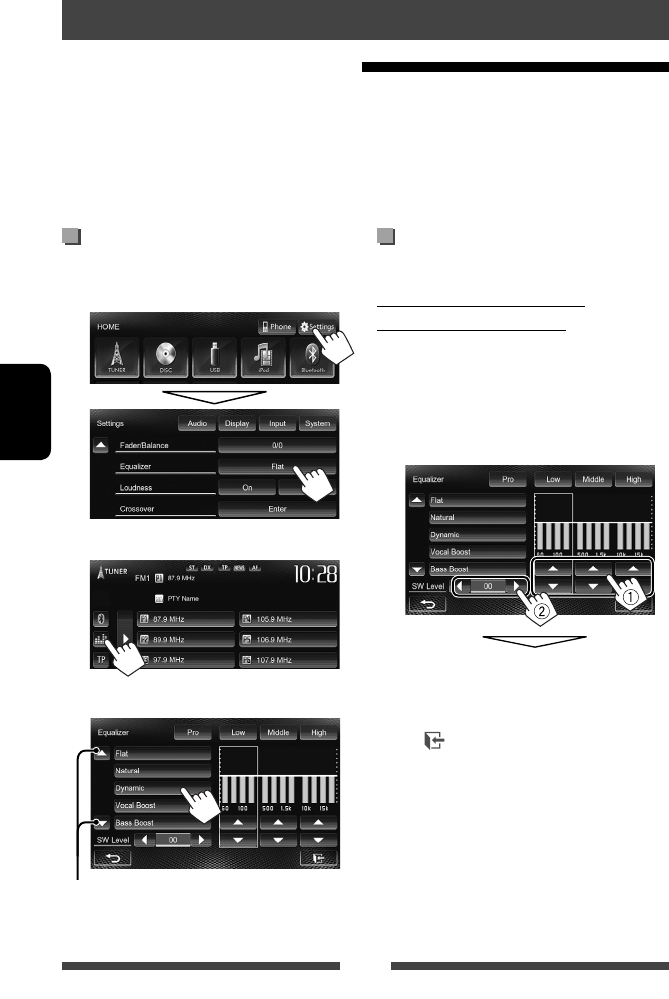
34
NEDERLANDS
Geluidsinstellingen
Kiezen van een vastgelegde
geluidsfunctie
1 Op het <HOME>-scherm:
of
Op het bronregelscherm:
2 Kies een geluidsfunctie.
Veranderen van pagina
Vastleggen van uw eigen
instellingen
Naar wens veranderen van de
vastgelegde geluidsfunctie
1 Kies een geluidsfunctie. (☞ “Kiezen van
een vastgelegde geluidsfunctie”)
2 Stel het niveau van elke band in (1) en
selecteer daarna het subwoofer-niveau
(2).
De instellingen worden vastgelegd en <User>
wordt geactiveerd.
• Voor het voltooien van de procedure, drukt u op
[ ].
• Voor het maken van nauwkeurige instellingen,
☞ bladzijde 35.
Gebruik van de geluidsegalisatie
• De instelling blijft voor iedere bron vastgelegd totdat u het geluid weer opnieuw instelt. Voor discs wordt de
instelling voor ieder van de volgende items opgeslagen.
– DVD/DVD-VR/ VCD
– CD
– DivX/MPEG1/MPEG2/MP3/WMA/WAV
• U kunt het geluid niet instellen wanneer de AV-bron uitgeschakeld is.
NL_KW-AV61[E].indb 34NL_KW-AV61[E].indb 34 11/7/12 6:19:20 PM11/7/12 6:19:20 PM
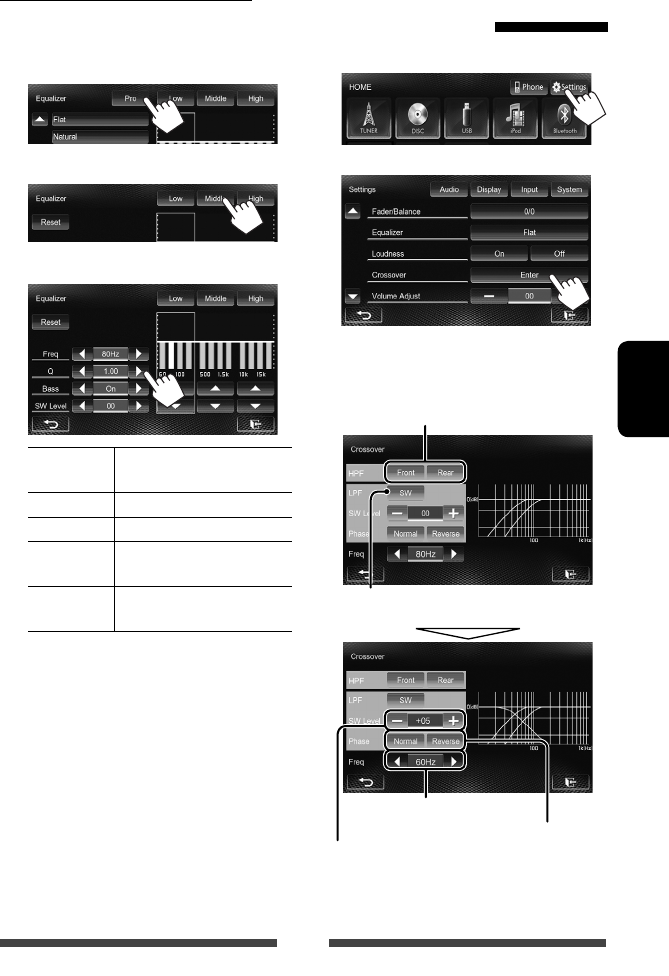
35
NEDERLANDS
Instellen van de
drempelfrequentie
1 Op het <HOME>-scherm:
2
3 Kies het in te stellen onderdeel en stel
in.
* Niet kiesbaar indien <Freq> op <Through> is
gesteld.
Nauwkeurig instellen van het geluid
1 Voer stappen 1 en 2 van “Kiezen van
een vastgelegde geluidsfunctie” uit en
vervolgens...
2 Kies een band.
3 Regelen van het geluid.
Reset Veranderen van het niveau naar
Low/Mid/High tot 0.
Freq Kiezen van de frequentie.
QStelt de frequentiebreedte in.*1
Bass Activeren/annuleren van lage
tonen.*2
SW Level Instellen van het
subwooferuitgangsniveau.
De instellingen worden overschreven indien
<User> is ingesteld (☞ bladzijde 34) en
<User> is geactiveerd.
• De instellingen blijven vastgelegd totdat u het
geluid weer opnieuw instelt.
• Herhaal stappen
2 en 3 voor het instellen van
de andere frequentiebanden.
*1 Vastgesteld voor de “High” band.
*2 Alleen voor de “Low” band. Instellen van het subwooferuitgangsniveau.
Instellen van de drempelfrequentie.
Kiezen van de fase voor de subwoofer.*
Instellen van de drempelfrequentie voor de voor- of
achterluidsprekers (hoog-doorlaatfilter).
Instellen van de drempelfrequentie voor de
subwoofer (laag-doorlaatfilter).
NL_KW-AV61[E].indb 35NL_KW-AV61[E].indb 35 11/7/12 6:19:21 PM11/7/12 6:19:21 PM
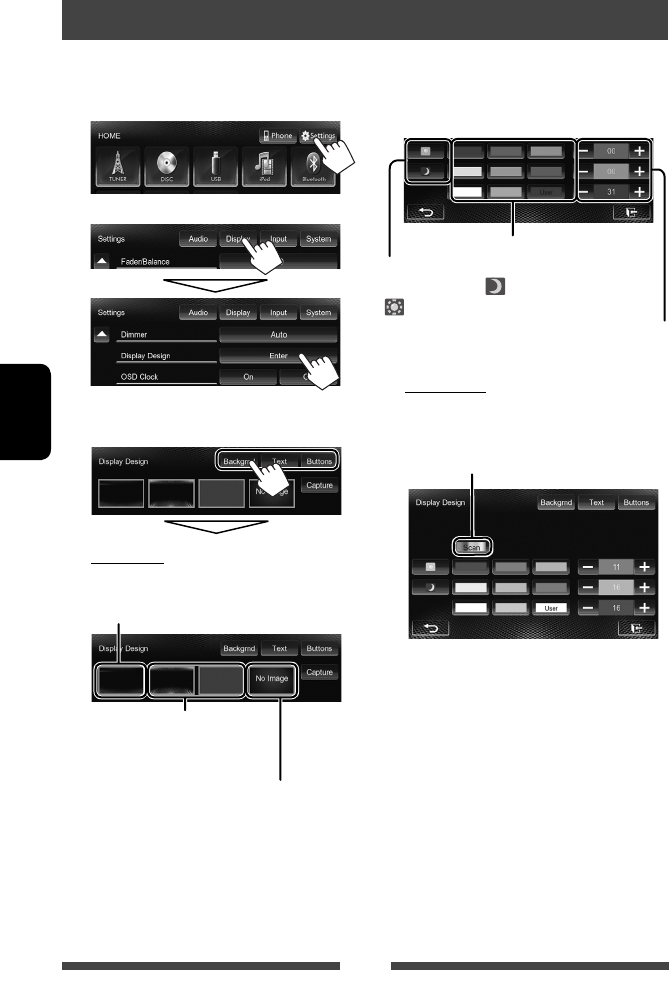
36
NEDERLANDS
1 Op het <HOME>-scherm:
2
3 Kies een onderdeel ([Backgrnd], [Text]
of [Buttons]), en verander de instelling.
Achtergrond
1Kies een achtergrond
Veranderen van het displayontwerp
U kunt de achtergrond, tekstkleur en kleur van de toetsen van het aanraakpaneel en monitorpaneel veranderen.
2Kies de kleur of stel in
Tekst/toetsen
Kies de kleur of stel in. (Voor details,
☞
hierboven.)
Variabele kleuren voor de verlichting*
• De kleur voor de verlichting verandert geleidelijk.
* Verschijnt alleen voor het keuzescherm voor de
toetskleur.
U kunt de kleur niet veranderen indien u variabele
kleuren voor de verlichting heeft gekozen.
Regelaar voor gebruikerskleur: U kunt zelf kleuren naar
wens veranderen en deze in <User> vastleggen.
Kleurpalet
Dimmerinstelling: U kunt keuzes maken voor iedere
dimmerinstelling—[ ] (Dimmer Aan) of
[ ] (Dimmer Uit).
Basisbeeld (fabrieksinstelling)
U kunt een kleur met het kleurpalet
kiezen of de kleur met de kleurregelaar
veranderen. (
☞
rechterkolom)
Voor het kiezen van een favoriet beeld als
achtergrond, ☞ bladzijde 37
NL_KW-AV61[E].indb 36NL_KW-AV61[E].indb 36 11/12/12 2:02:57 PM11/12/12 2:02:57 PM
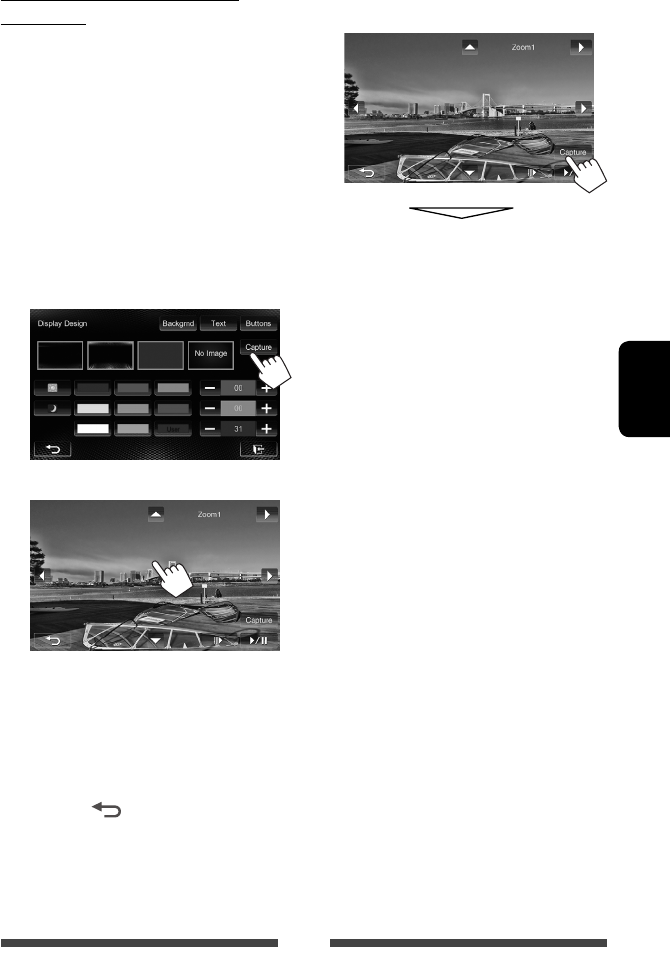
37
NEDERLANDS
Gebruik van een favoriet beeld als
achtergrond
Tijdens weergave van een video of JPEG, kunt u
een beeld vastleggen en dit vastgelegde beeld als
achtergrond gebruiken.
• U kunt geen auteursrecht-beschermde data en
beelden van een iPod/iPhone vastleggen.
• Indien u een JPEG-bestand als achtergrond wilt
gebruiken, moet de resolutie 800 x 600 pixels zijn.
• De kleur van het vastgelegde beeld kan anders zijn
dan de werkelijke kleur.
1 Start de weergave van een video of
JPEG-bestand.
2 Toon het <Display Design>-scherm.
(☞ bladzijde 36)
3
4 Stel het beeld in.
[6] *1Starten/pauzeren van de weergave.
[E] *1Beeld-voor-beeld weergave.
[3]Vergroten van het beeld. (<Full>,
<Zoom1> – <Zoom3>)
[5] [∞]
[2] [3] *2Verplaatsen van het zoomgedeelte.
• Druk op [ ] om het vastgelegde beeld te
annuleren.
*1 Verschijnt niet tijdens weergave van een extern
component dat met de LINE IN/VIDEO IN
aansluitingen is verbonden.
*2 Verschijnt niet indien <Full> is gekozen.
5 Leg het op het scherm getoonde beeld
vast.
Een bevestigingsmededeling verschijnt. Druk
op [Yes] om het nieuwe vastgelegde beeld op
te slaan. (Het bestaande beeld wordt door het
nieuwe beeld vervangen.)
• Druk op [No] om naar het voorgaande scherm
terug te keren.
NL_KW-AV61[E].indb 37NL_KW-AV61[E].indb 37 11/7/12 6:19:24 PM11/7/12 6:19:24 PM

38
NEDERLANDS
Instellingen voor videoweergave
U kunt de instelling voor videoweergave veranderen.
Instellen van het beeld
U kunt de beeldkwaliteit instellen.
1 Toon het instelmenu op.
2 Kies [ ] (dimmer aan) of [ ] (dimmer
uit).
3 Stel het beeld in (−15 t/m +15).
* Alleen instelbaar indien het binnenkomende
signaal NTSC is.
Instellen van de helderheid
Instellen van het contrast
Instellen van de tint *
Instellen van de kleur
Instellen van zwart
Instellen van de details
NL_KW-AV61[E].indb 38NL_KW-AV61[E].indb 38 11/7/12 6:19:24 PM11/7/12 6:19:24 PM
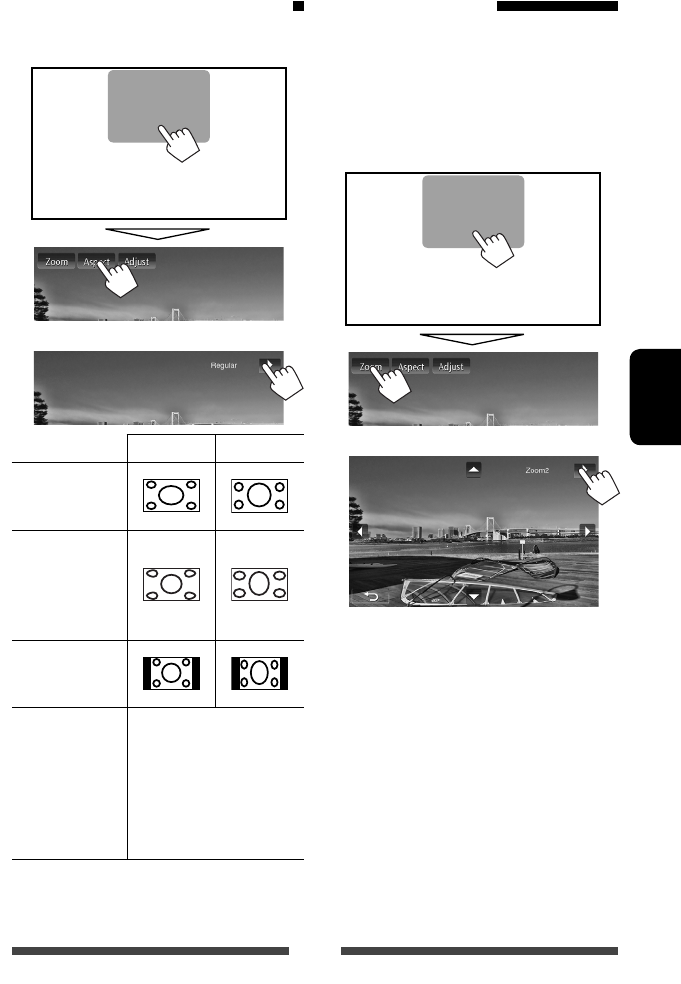
39
NEDERLANDS
Veranderen van de aspectratio
U kunt de aspectratio voor videoweergave veranderen.
1
2
4:3 signaal 16:9 signaal
Full*:
Voor oorspronkelijk
16:9 beelden
Panorama:
Voor het normaal
bekijken van 4:3
beelden op het
breedbeeld
Regular*:
Voor oorspronkelijk
4:3 beelden
Auto: • Alleen voor
“
DISC
”/“
USB
”: De
aspectratio wordt
automatisch in
overeenstemming met de
binnenkomende signalen
ingesteld.
* Bij weergave van DivX met <Monitor Type> op
[16:9] gesteld (☞ bladzijde 24), kan de aspectratio
niet juist worden ingesteld.
Zoomen van beeld
U kunt op het beeld inzoomen (<Full>, <Zoom1>
t/m <Zoom3>).
• Als <Aspect> is ingesteld op <Panorama> of
<Auto> (☞ linkerkolom), wordt de foto vergroot
of verkleind volgens de aspectratio van de instelling
<Full>.
1
2
[5] [∞] [2] [3]* : Verplaatsen van het
gedeelte voor het zoomen.
* Verschijnt niet indien <Full> is gekozen.
• De zoomfunctie kan niet voor bepaalde
videobronnen worden gebruikt.
NL_KW-AV61[E].indb 39NL_KW-AV61[E].indb 39 11/7/12 6:19:25 PM11/7/12 6:19:25 PM
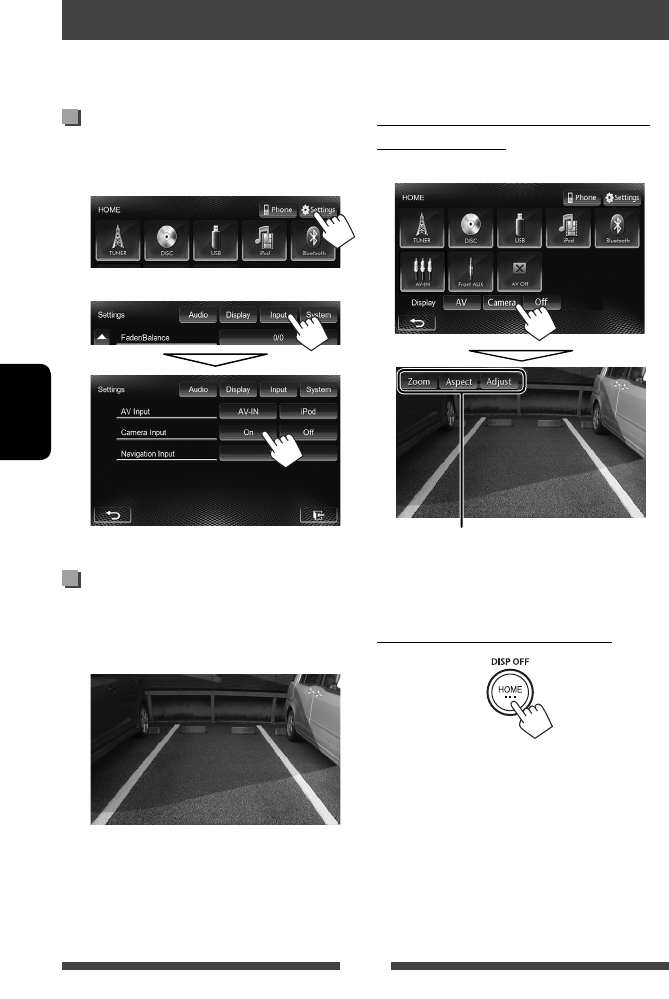
40
NEDERLANDS
Activeren van de achteruitkijk-
camera
1 Op het <HOME>-scherm:
2
Kies [Off] om de functie uit te schakelen.
Tonen van het beeld van de
achterzichtcamera
Het achterzicht wordt getoond wanneer de versnelling
in zijn achteruit (R) wordt geschakeld.
Gebruik van een achteruitkijk-camera
• Voor gebruik van een achteruitkijk-camera moet het REVERSE GEAR SIGNAL-draad worden verbonden. Voor het
verbinden van een achteruitkijk-camera, ☞ handleiding
voor installatie/aansluiting
.
Handmatig tonen van het beeld van de
achterzichtcamera
Op <HOME>-scherm:
Wissen van het achterzichtscherm
U kunt het beeld veranderen wanneer u het beeld
van de achterzichtcamera handmatig toont.
(☞ bladzijden 38 en 39)
NL_KW-AV61[E].indb 40NL_KW-AV61[E].indb 40 11/12/12 2:03:00 PM11/12/12 2:03:00 PM
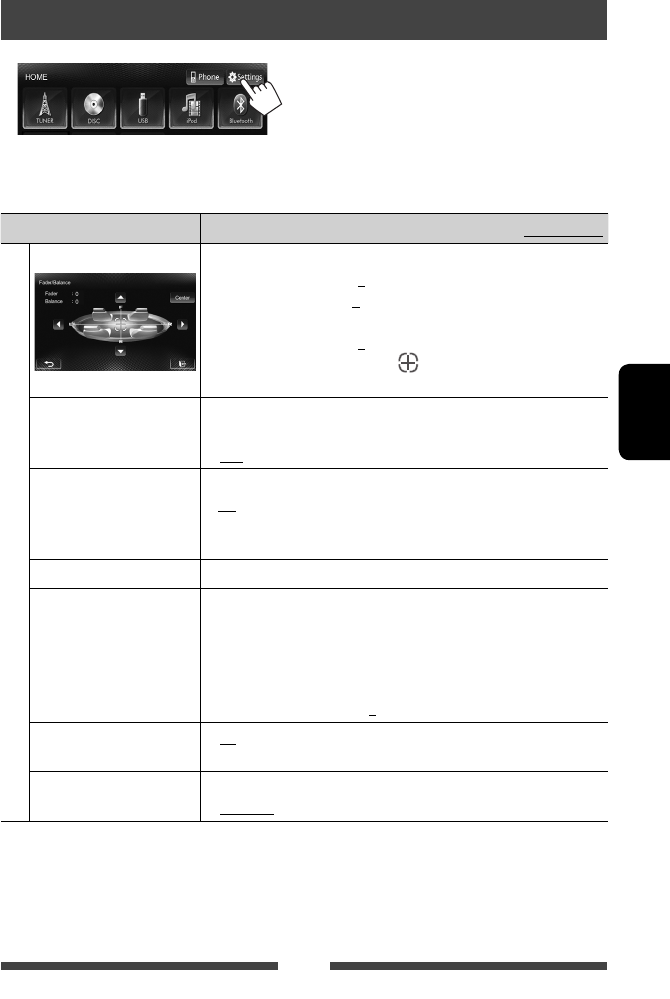
41
NEDERLANDS
Instellen van menu-onderdelen
• Schakel de AV-bron uit voor het veranderen van instellingen voor <Amplifier Gain>, <AV Input> en <Input>
in <Navigation Input>. Andere instellingen kunnen worden veranderd met de AV-bron ingeschakeld.
Menu-onderdeel Kiesbare instelling/onderdeel Basisinstelling: Onderstreept
Audio
Fader/Balance Fader : Instellen van het balans tussen de voor- en achterluidsprekers.
♦ F6 t/m R6; Basisinstelling 0
• Stel fader in het midden (0) indien u slechts twee luidsprekers heeft.
Balance : Instellen van de balans tussen de linker- en rechterluidsprekers.
♦ L6 t/m R6; Basisinstelling 0
Druk op [ 5/∞/2/3 ] of versleep [ ] om in te stellen.
• Druk op [Center] voor het wissen van de instelling.
Equalizer Verander de geluidsfunctie of maak instellingen voor egalisatie voor iedere
bron en leg deze vast. (☞ bladzijde 34)
♦ Flat/Natural/Dynamic/Vocal Boost/Bass Boost/Vibrant/User
Loudness U kunt de toonversterkingsfunctie activeren of uitschakelen.
♦ On
♦ Off
: Versterkt de lage en hoge frequenties voor een goed-
gebalanceerd geluid bij een laag volumeniveau.
: Geannuleerd.
Crossover Stel de drempelfrequentie in. (☞ bladzijde 35)
Volume Adjust Stel het automatische volumeniveau voor iedere bron in en leg vast. (Voor
discs wordt de instelling voor ieder van de volgende items opgeslagen:
DVD/DVD-VR/VCD, CD, en DivX/MPEG1/MPEG2/MP3/WMA/WAV.) Het
volumeniveau wordt automatisch verhoogd of verlaagd wanneer u van bron
verandert.
♦ –15 t/m +6; Basisinstelling 0
Amplifier Gain * ♦ On : De ingebouwde versterker wordt ingeschakeld.
♦ Off : De ingebouwde versterker wordt uitgeschakeld.
Speaker Select Kies het formaat van de aangesloten luidspreker.
♦ Standard/Narrow/Middle/Wide
* Voor het veranderen van de instelling, moet u eerst de AV-bron uitschakelen door een druk op [AV Off] van
<HOME>.
NL_KW-AV61[E].indb 41NL_KW-AV61[E].indb 41 11/12/12 2:03:01 PM11/12/12 2:03:01 PM
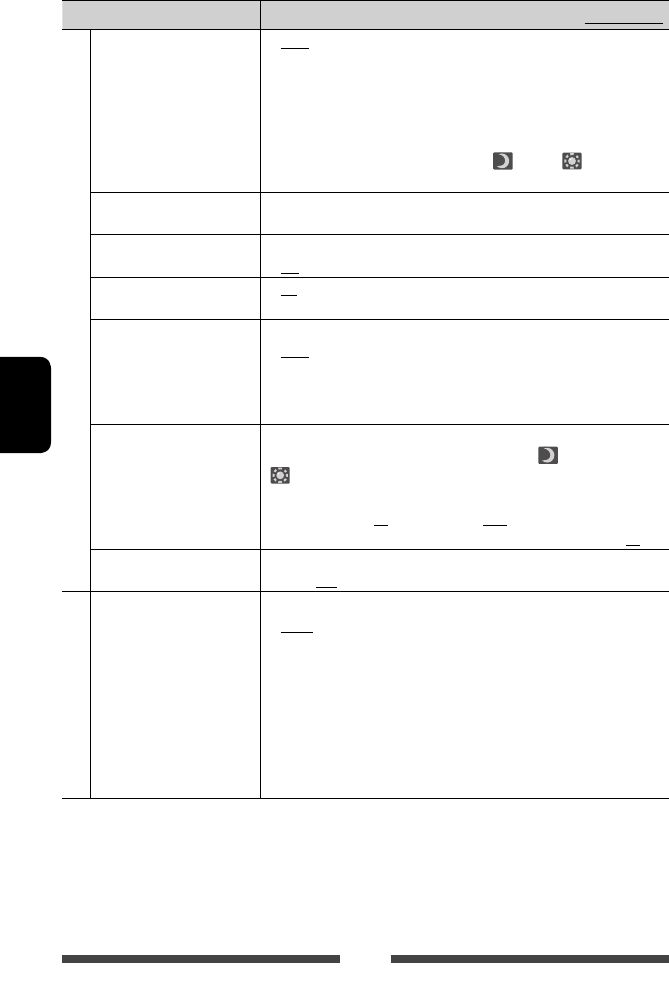
42
NEDERLANDS
Menu-onderdeel
Kiesbare instelling/onderdeel
Basisinstelling: Onderstreept
Display
Dimmer ♦ Auto
♦ On
♦ Off
♦ Dimmer
Time Set
: Het scherm en de verlichting van de toetsen worden
gedimd wanneer u de koplampen aanzet.
• Het ILLUMI draad moet worden aangesloten.
(☞ Handleiding voor installatie/aansluiting)
: Activeert de dimmer.
: Geannuleerd.
: Instellen van de starttijd ( )/stoptijd ( ) voor de dimmer.
• Druk op [5] of [∞] om de tijd in te stellen.
Display Design Veranderen van het display-ontwerp (achtergrond, tekstkleur en kleur van
de toetsen van het aanraakpaneel en monitorpaneel). (☞ bladzijde 36)
OSD Clock ♦ On
♦ Off
:
De klok wordt getoond tijdens weergave van een videobron.
: Geannuleerd.
Demonstration ♦ On
♦ Off
: Activeren van de demonstratie op het scherm.
: Geannuleerd.
Scroll ♦ Auto
♦ Once
♦ Off
: Herhalen van het rollen.
: De informatie wordt eenmaal rollend getoond.
: Geannuleerd.
• De tekst wordt ongeacht deze instelling rollend getoond wanneer u een
informatiebalk aanraakt.
GUI Adjust Stel de helderheid en zwartheid van het scherm in.
Druk op [Enter] om het instelscherm te tonen, kies
[ ]
(dimmer aan)/
[ ]
(dimmer uit) en verander vervolgens de volgende instellingen:
♦ Brightness
♦ Black
:
Instellen van de helderheid (–15 t/m +15; Basisinstelling
00 voor Dimmer
Aan
/+15 voor Dimmer
Uit
).
:
Instellen van zwart (–15 t/m +15; Basisinstelling 00).
NTSC/PAL *1Kies het kleursysteem van de externe monitor.
♦ NTSC, PAL
Input
AV Input *2 U kunt het gebruik van de LINE IN/VIDEO IN aansluitingen bepalen.
♦ AV-IN* 3 : Kies voor gebruik van het externe component dat met
de LINE IN/VIDEO IN aansluitingen is verbonden, of
voor de iPod/iPhone die middels de USB 2.0 kabel is
verbonden. (☞ bladzijden 27 en 33)
♦ iPod
♦ BT* 3 * 4
: Kies voor gebruik van de iPod/iPhone die met de JVC
KS-U30 is verbonden. (☞ bladzijde 27)
: Kies voor weergave van de Bluetooth audiospeler met
gebruik van de Bluetooth adapter (KS-BTA100).
(☞ bladzijde 56)
*1 “Please Power Off” verschijnt nadat u de instelling heeft veranderd. Schakel de stroom even uit en vervolgens weer in
om de verandering te activeren.
*2 Voor het veranderen van de instelling, moet u eerst de AV-bron uitschakelen door een druk op [AV Off] van
<HOME>. De <AV Input> instelling kan alleen worden veranderd wanneer de <Input> instelling van
<Navigation Input> op [Off] is gesteld.
*3 Met <AV Input> op [AV-IN] of [BT] gesteld, wordt de video van de iPod/iPhone niet op het scherm getoond.
*4 Alleen voor de KW-AV51.
NL_KW-AV61[E].indb 42NL_KW-AV61[E].indb 42 11/7/12 6:19:28 PM11/7/12 6:19:28 PM
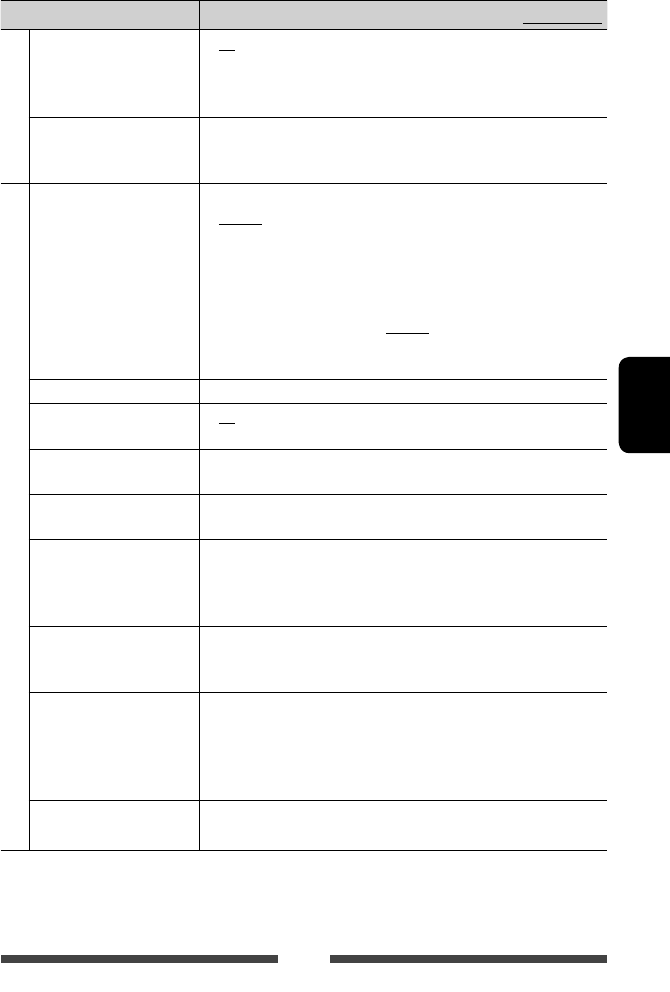
43
NEDERLANDS
Menu-onderdeel
Kiesbare instelling/onderdeel
Basisinstelling: Onderstreept
Input
Camera Input ♦ On
♦ Off
: Het beeld van de achterzichtcamera wordt getoond
wanneer de versnelling in zijn achteruit (R) wordt
geschakeld.
: Kies wanneer u geen camera heeft aangesloten.
Navigation Input Verander de instellingen voor het tonen van het scherm van een app van de
aangesloten iPod touch/iPhone. (☞ bladzijde 31)
• <Navigation Mute> wordt niet voor dit toestel gebruikt.
System
Language Kies de taal voor in-beeldinformatie.
♦ English/Español/Français/Deutsch/Italiano/Nederlands/Svenska/
Dansk/Руccĸий/Português
• “Please Power Off” verschijnt nadat u de instelling heeft veranderd.
Schakel de stroom even uit en vervolgens weer in om de verandering te
activeren.
♦ GUI
Language
Kies een taal (<English> of <Local>: de hiervoor
gekozen taal) wordt gebruikt voor de toetsen en
menu-onderdelen.
Time Set Stel de tijd voor de klok in. (☞ bladzijde 8)
Beep ♦ On
♦ Off
: De pieptoon voor een toetsdruk wordt geactiveerd.
: Geannuleerd.
User Profile U kunt de door u gemaakte instellingen vastleggen of wissen.
(☞ bladzijde 44)
Touch Panel Adjust Kies de positie voor het aanraken van toetsen op het scherm.
(☞ bladzijde 45)
Initialize Terugstellen van alle door u gemaakte instellingen. Houd [Enter] even
ingedrukt voor het terugstellen van de instellingen.
• Na het terugstellen van de instellingen, moet u de vereiste instellingen
maken met het <Initial Settings>scherm. (☞ bladzijde 7)
Bluetooth Setup* Configureer de instellingen voor gebruik van een Bluetooth apparaat,
bijvoorbeeld voor de verbinding en andere algemene bedieningen.
(☞ bladzijde 49)
DivX® VOD Dit toestel heeft zijn eigen registratiecode. Na weergave van een bestand
met een registratiecode, wordt de registratiecode van dit toestel ter
auteursrechtbescherming overschreven.
• Druk op [Enter] om de informatie te tonen.
• Voor het terugkeren naar het voorgaande scherm, drukt u op [OK].
System Information Toont de versie-informatie van de software. U kunt de software updaten.
(☞ bladzijde 45)
* Alleen voor de KW-AV61BT.
NL_KW-AV61[E].indb 43NL_KW-AV61[E].indb 43 11/12/12 2:03:02 PM11/12/12 2:03:02 PM
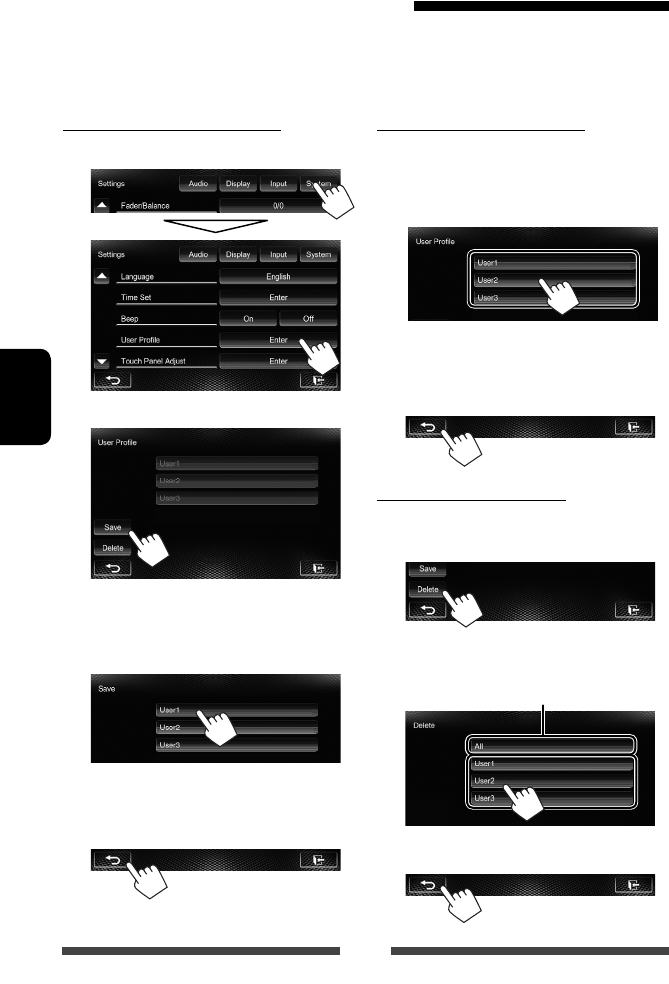
44
NEDERLANDS
Vastleggen van uw instellingen
1 Op het <Settings>-scherm:
2
3 Kies een onderdeel ([User1], [User2] of
[User3]) voor het vastleggen van uw
instellingen.
Een bevestigingsmededeling verschijnt. Druk op
[Yes].
4 Voltooi de procedure.
Oproepen van uw instellingen
• Schakel de AV-bron eerst uit door een druk op
[AV Off] van <HOME>.
1 Op het <User Profile>-scherm (☞ stap 2 in de
linkerkolom):
Een bevestigingsmededeling verschijnt. Druk op
[Yes].
2 Voltooi de procedure.
Wissen van uw instellingen
1 Op het <User Profile>-scherm (☞ stap 2 in de
linkerkolom):
2
Een bevestigingsmededeling verschijnt. Druk op [Yes].
3 Voltooi de procedure.
Vastleggen/oproepen van instellingen
U kunt de volgende instellingen vastleggen:
• Instellingen met het <Settings> scherm: Fader/Balance, Equalizer, Loudness, Crossover (HPF/LPF/SW
Level), Volume Adjust, Speaker Select, Dimmer, Display Design, AV Input, Camera Input
• Instellingen voor “
AV-IN
”: AV-IN Name
Wissen van alle instellingen die onder [User1],
[User2] en [User3] zijn vastgelegd
NL_KW-AV61[E].indb 44NL_KW-AV61[E].indb 44 11/7/12 6:19:28 PM11/7/12 6:19:28 PM
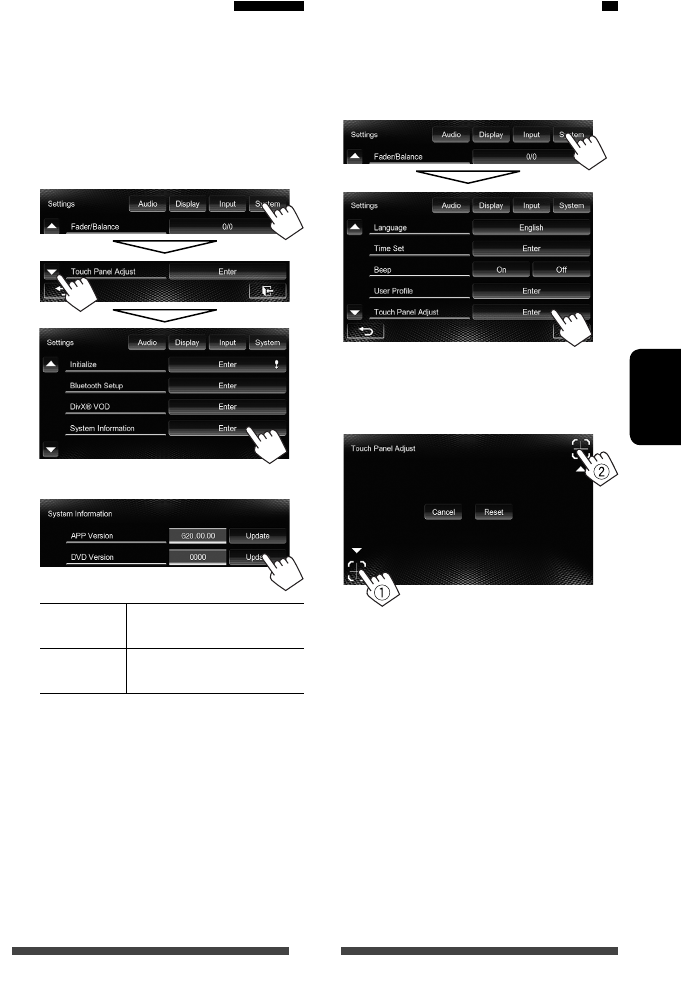
45
NEDERLANDS
Instellen van de aanraakpositie
U kunt de aanraakpositie op het aanraakpaneel instellen
indien de aangeraakte positie niet overeenkomt met de
uitgevoerde bediening.
1 Op het <Settings>-scherm:
2 Raak het midden van de markeringen
linksonder en rechtsboven als
aangegeven aan.
• Druk voor het terugstellen van de
aanraakpositie op [Reset].
• Druk op [Cancel] om de huidige bediening te
annuleren.
Update van het systeem
U kunt het systeem updaten door een USB-apparaat
met een updatebestand te verbinden.
1 Maak een updatebestand, kopieer het
naar een USB-apparaat en verbind dat
apparaat met dit toestel.
• Verbinden van USB-apparatuur, ☞ bladzijde 25.
2 Op het <Settings>-scherm:
3
APP Version Update van het
systeemprogramma.
DVD Version Update van het DVD-
systeemprogramma.
Het updaten duurt even.
“Update Completed” verschijnt wanneer de
update geslaagd is uitgevoerd. Terugstellen van
het toestel.
• Indien de update is mislukt, moet u de stroom even
uit en weer inschakelen en nogmaals de update
proberen uit te voeren.
• Indien u de stroom tijdens de update heeft
uitgeschakeld, kunt u de update hervatten na het
weer inschakelen van de stroom. De update wordt
vanaf het begin uitgevoerd.
NL_KW-AV61[E].indb 45NL_KW-AV61[E].indb 45 11/12/12 2:03:04 PM11/12/12 2:03:04 PM
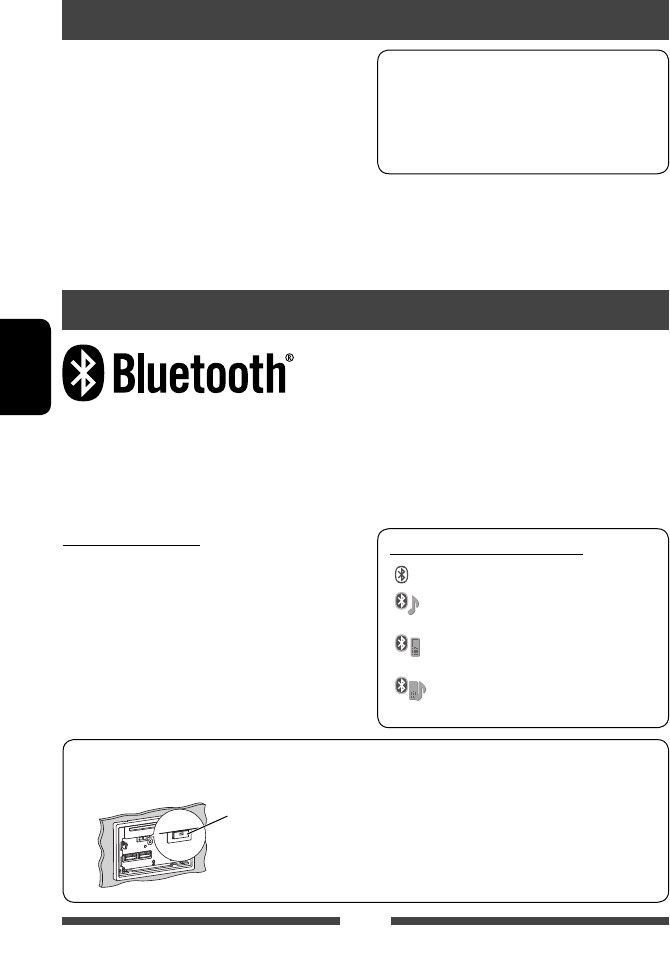
46
NEDERLANDS
Bluetooth bediening voor de KW-AV61BT
Bluetooth is een short-range draadloze communicatietechnologie voor mobiele apparatuur, bijvoorbeeld mobiele
telefoons, draagbare PC’s en andere dergelijke toestellen. Bluetooth apparatuur kan zonder gebruik van kabels
worden verbonden en onderling met elkaar communiceren.
• Zie bladzijden i en ii aan het eind van de gebruiksaanwijzing voor de landen waar u de Bluetooth® functie mag
gebruiken.
Informatie voor gebruik van Bluetooth® apparatuur
BLUETOOTH BEDIENING
De Bluetooth adapter (KS-UBT1) is bij het verlaten
van de fabriek geplaatst.
• Houd de Bluetooth adapter geplaatst voor
gebruik van de Bluetooth functie.
• Deze poort is uitsluitend ontworpen voor gebruik
met de KS-UBT1. U kunt geen andere Bluetooth
adapters of USB-apparatuur gebruiken.
Bluetooth profielen
Dit toestel is geschikt voor de volgende Bluetooth
profielen;
• HFP (Hands-Free Profile) 1.5
• OPP (Object Push Profile) 1.1
• A2DP (Advanced Audio Distribution Profile) 1.2
• AVRCP (Audio/Video Remote Control Profile) 1.3
• PBAP (Phone Book Access Profile) 1.0
Iconen voor Bluetooth toets
: Geen apparaat verbonden.
: Een Bluetooth audiospeler is
verbonden.
: Een Bluetooth mobiele telefoon is
verbonden.
: Zowel een Bluetooth mobiele telefoon
als audiospeler zijn aangesloten.
• Bepaalde Bluetooth apparatuur kan vanwege de
Bluetooth versie van die apparatuur mogelijk niet
met dit toestel worden verbonden.
• Dit toestel werkt mogelijk niet met bepaalde
Bluetooth apparatuur.
• De verbindingsconditie varieert mogelijk vanwege de
omgevingsomstandigheden.
• Met bepaalde Bluetooth apparaten wordt het
apparaat ontkoppeld wanneer u dit toestel
uitschakelt.
Bluetooth informatie: Indien u meer
informatie over Bluetooth wilt, ga dan naar
de volgende JVC website: <http://www3.
jvckenwood.com/english/car/> (uitsluitend een
Engelse website)
Bluetooth adapter
(KS-UBT1)
NL_KW-AV61[E].indb 46NL_KW-AV61[E].indb 46 11/7/12 6:19:30 PM11/7/12 6:19:30 PM
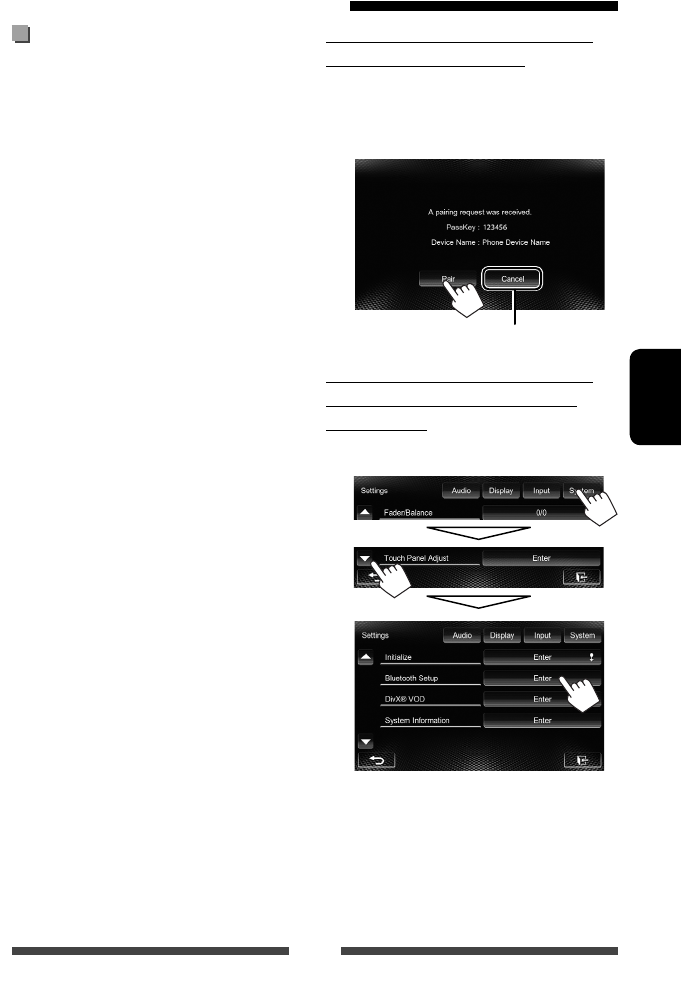
47
NEDERLANDS
Registreren van een nieuw
Bluetooth apparaat
Nadat u voor het eerst een Bluetooth apparaat op dit
toestel heeft aangesloten, moet u het apparaat aan
dit toestel koppelen. Door te koppelen, kan Bluetooth
apparatuur met elkaar communiceren.
• De koppelingsmethode is verschillend afhankelijk
van de Bluetooth versie van het apparaat.
– Voor een apparaat met Bluetooth 2.1: U kunt het
apparaat en het toestel koppelen met gebruik van
SSP (Secure Simple Pairing) waarbij u uitsluitend
hoeft te bevestigen.
– Voor een apparaat met Bluetooth 2.0: U moet voor
het koppelen een PIN-code invoeren in zowel het
apparaat als het toestel.
• Nadat eenmaal een verbinding is gemaakt, blijft
deze in het toestel geregistreerd, ook wanneer u
het toestel terugstelt. U kunt in totaal maximaal 5
apparaten registreren.
• Tegelijkertijd kan er slechts één apparaat voor
“Bluetooth Phone” en één apparaat voor “Bluetooth
Audio” worden verbonden.
• Voor het gebruik van de Bluetooth functie, moet u de
Bluetooth functie van het apparaat activeren.
• Voor gebruik van het geregistreerde apparaat moet u
het apparaat met het toestel verbinden.
(☞ bladzijde 48 )
Verbinden van Bluetooth apparatuur
Koppelen van een Bluetooth apparaat
met SSP (voor Bluetooth 2.1)
Indien het Bluetooth apparaat compatibel is met
Bluetooth 2.1, wordt een verzoek voor het koppelen
van een beschikbaar apparaat verstuurd. Bevestig het
verzoek zowel met het apparaat als het toestel.
Negeren van het verzoek
Koppelen van een Bluetooth apparaat
met gebruik van een PIN-code (voor
Bluetooth 2.0)
1 Op het <Settings>-scherm:
Het <Bluetooth Setup> scherm verschijnt.
NL46-69_KW-AV61[E].indd 47NL46-69_KW-AV61[E].indd 47 11/12/12 3:35:58 PM11/12/12 3:35:58 PM
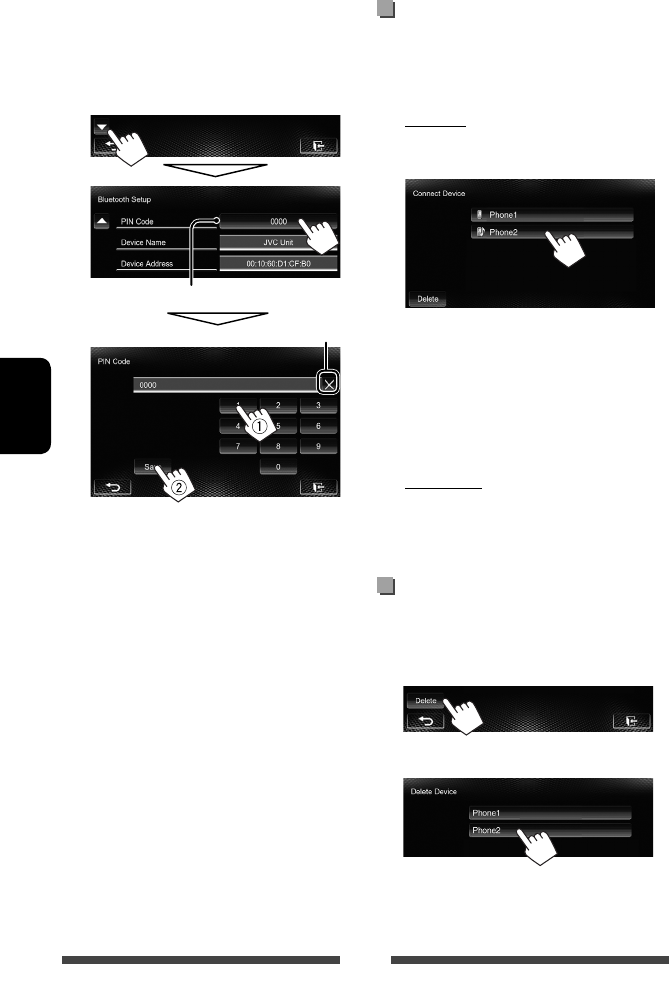
48
NEDERLANDS
2 Verander de PIN-code.
• U kunt het veranderen van de PIN-code
overslaan.
• U kunt maximaal 16 cijfers voor de PIN-code
instellen.
PIN-code (basisinstelling: 0000)
Wissen van laatste invoer
• De Bluetooth verbinding met <Audio
Connection> is alleen beschikbaar wanneer
“
BT Audio
” als bron is gekozen.
3 Bedien het Bluetooth apparaat om het
koppelen te voltooien.
Nadat het koppelen is voltooid, wordt het
apparaat bij <Connect Device> getoond. Voor
gebruik van het gekoppelde apparaat, verbindt u
het met <Connect Device> (☞ rechterkolom).
Verbinden/ontkoppelen van een
geregistreerd Bluetooth apparatuur
1 Toon het <Bluetooth Setup> scherm.
(☞ bladzijde 47)
2 Verbinden
Kies [Connect] voor het gewenste apparaat en
kies vervolgens het apparaat dat u wilt verbinden.
“Connected” verschijnt. Druk op [OK] om de
bediening te bevestigen.
• Alle geregistreerde apparatuur (mobiele
telefoon en audiospeler) worden bij
<Connect Device> getoond.
– De kiesbare onderdelen zijn verschillend
afhankelijk van het apparaat dat u gebruikt.
Ontkoppelen
Kies [Disconnect] voor het gewenste apparaat.
Een bevestigingsmededeling verschijnt. Druk op
[Yes].
Wissen van een geregistreerd
Bluetooth apparatuur
1 Op het <Connect Device> scherm (☞ stap 2
hierboven):
2 Kies het te wissen apparaat.
Een bevestigingsmededeling verschijnt. Druk op
[Yes].
NL_KW-AV61[E].indb 48NL_KW-AV61[E].indb 48 11/12/12 2:03:05 PM11/12/12 2:03:05 PM
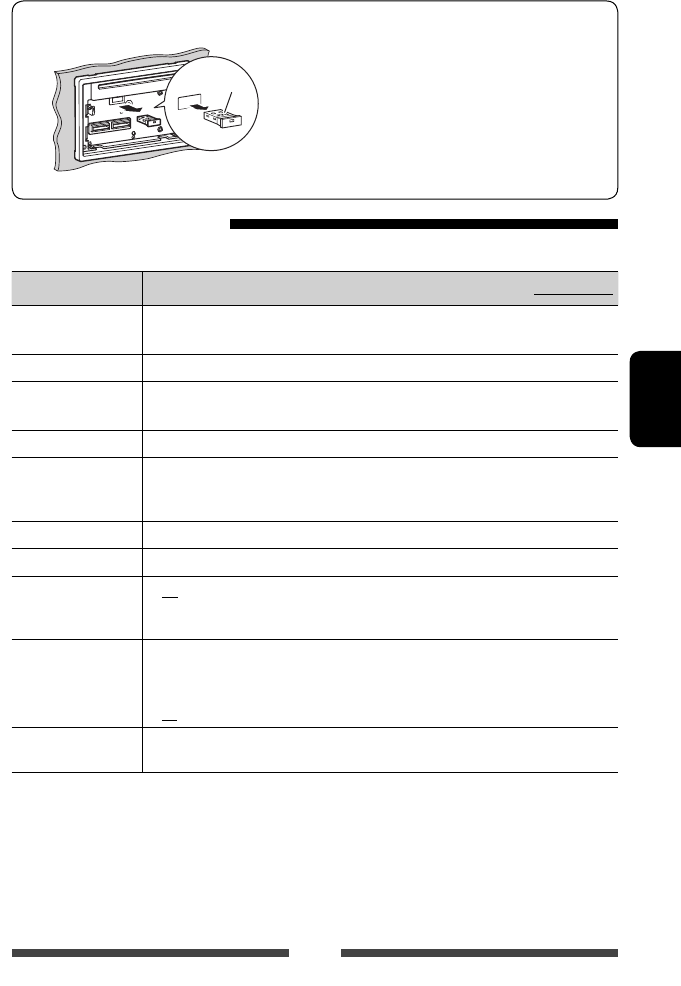
49
NEDERLANDS
Verwijderen van de Bluetooth adapter
“JVC”
• Bewaar de Bluetooth adapter in de bijgeleverde
zak.
• Steek de Bluetooth adapter met het JVC logo
omhoog gericht stevig in de poort bij het weer
terugplaatsen.
Instellen van Bluetooth
Voor het tonen van het <Bluetooth Setup> scherm, ☞ bladzijde 47.
Menu-onderdelen
Kiesbare instelling/onderdeel Basisinstelling: Onderstreept
Phone
Connection
♦ Connect
♦ Disconnect
: ☞ bladzijde 48
: ☞ bladzijde 48
Phone Device *
1
Toont de naam van het telefoontoestel.
Audio Connection ♦ Connect
♦ Disconnect
: ☞ bladzijde 48
: ☞ bladzijde 48
Audio Device
Toont de naam van het audiotoestel.
PIN Code
Veranderen van de PIN-code van het toestel. (☞ bladzijde 47)
• Raak de huidige PIN-code aan, voer een nieuwe PIN-code in en druk vervolgens op
[Save].
Device Name
Toont de naam van het toestel die op de Bluetooth apparatuur verschijnt—JVC Unit.
Device Address
Toont het MAC-adres van toestel.
Auto Connect
♦ On
♦ Off
: De verbinding wordt automatisch met het laatst verbonden
Bluetooth apparaat gemaakt wanneer u het toestel inschakelt.
: Geannuleerd.
HF/Audio Output
Kies de luidsprekers die voor Bluetooth worden gebruikt (zowel voor telefoon als
audiospeler).
♦ Front
♦ All
: Alleen via de voorluidsprekers.
: Via alle luidsprekers.
Initialize
Houd [Enter] ingedrukt voor het wissen van de registratie van Bluetooth apparatuur en
het geheugen van de voorkeurlijst en gesprekkenlijst.
NL_KW-AV61[E].indb 49NL_KW-AV61[E].indb 49 11/12/12 2:03:06 PM11/12/12 2:03:06 PM
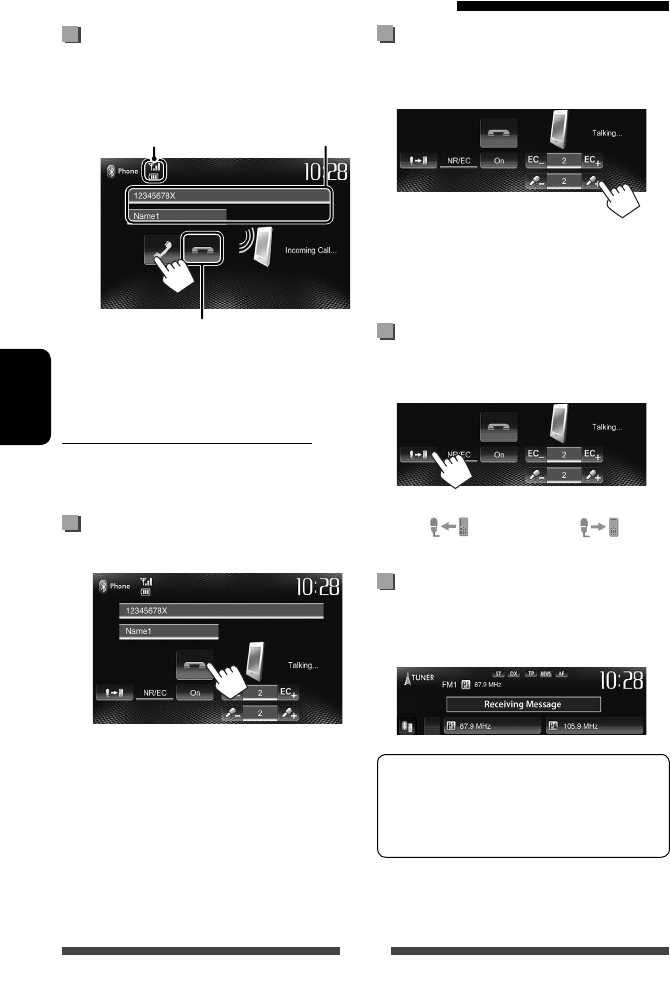
50
NEDERLANDS
Ontvangst van een telefoontje
Indien een gesprek binnekomt...
• Telefoonbediening is onmogelijk terwijl het beeld
van de achterzichtcamera wordt getoond
(☞ bladzijde 40)
Met <Auto Answer> op [On] gesteld
Het toestel beantwoordt het binnenkomende gesprek
automatisch. (☞ bladzijde 54)
Beëindigen van een gesprek
Tijdens gesprek...
Gebruik van de Bluetooth mobiele telefoon
Instellen van het volume van de
microfoon
Tijdens gesprek...
• Deze instelling heeft geen effect op het volume van
andere bronnen.
• Gebruik de volumeregelaar voor het instellen van het
volume van gesprekken/oortelefoon.
Kiezen van handsfree-functie of
telefoonfunctie
Tijdens gesprek...
Door iedere druk op de toets, verandert de functie
als volgt ( : handsfree-functie / :
telefoonfunctie).
Melding voor SMS-ontvangst
Indien de mobiele telefoon voor SMS (Short Message
Service) geschikt is, vertelt het toestel u dat u een
boodschap heeft ontvangen. (☞ bladzijde 54)
Parkeer de auto op een veilige plaats alvorens uw
mobiele telefoon te bedienen voor het lezen van de
ontvangen boodschap.
• U kunt geen boodschappen lezen, samenstellen
of versturen via dit toestel.
• Met bepaalde mobiele telefoons wordt de melding
mogelijk niet getoond, ook al wordt de SMS-functie
ondersteunt.
Status van het apparaat /
batterij-indicator (alleen indien de
informatie van het apparaat komt)
Gesprekinformatie
(indien ontvangen)
Negeren van een gesprek
NL_KW-AV61[E].indb 50NL_KW-AV61[E].indb 50 11/12/12 2:03:06 PM11/12/12 2:03:06 PM
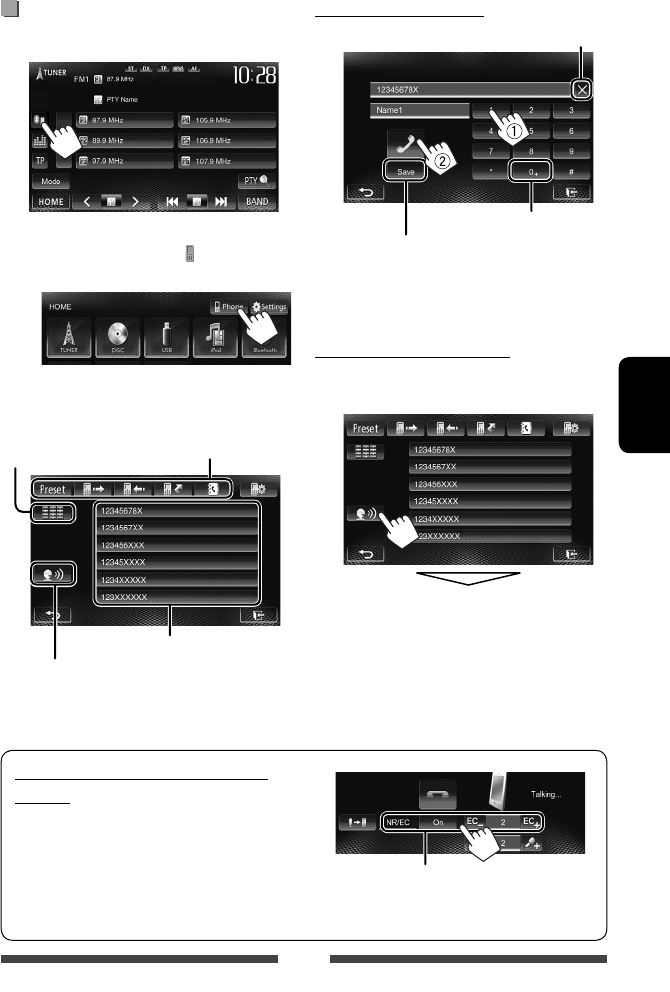
51
NEDERLANDS
Reduceren van echo/ruis tijdens een
gesprek
Controleer op het scherm dat de NR/EC-functie (Noise
Reduction/Echo Cancel) is geactiveerd tijdens het
gesprek.
Opbellen
1 Op het bronregelscherm:
• Het telefoonregelscherm kan tevens worden
getoond door een druk op [ Phone] op het
<HOME> scherm.
2 Kies een methode voor het bellen.
Direct nummer invoeren
• U kunt maximaal 32 nummers invoeren.
Stemcommando voor bellen
• Alleen mogelijk indien de verbonden mobiele
telefoon het stemherkenningssysteem heeft.
Zeg de naam van de persoon die u wilt opbellen.
Druk op [Cancel] om te annuleren.
Houd ingedrukt: Toevoegen van “+”
Vastleggen van het ingevoerde telefoonnummer
in de voorkeurlijst (☞ bladzijde 53)
Wissen van laatste invoer
Kies [On] voor het reduceren van ruis en het
annuleren van de echo tijdens het gesprek. Druk
op [EC –]/[EC +] voor het instellen van het
echovolume.
Voorkeurlijst (Voor het vastleggen,
☞
bladzijde 53)
Direct nummer invoeren
(☞ rechterkolom)
Stemcommando voor bellen (☞ rechterkolom)
Voorkeurlijst/tele
f
oonboek/
gesprekkenlijsten
(☞ bladzijde 52)
NL_KW-AV61[E].indb 51NL_KW-AV61[E].indb 51 11/7/12 6:19:33 PM11/7/12 6:19:33 PM
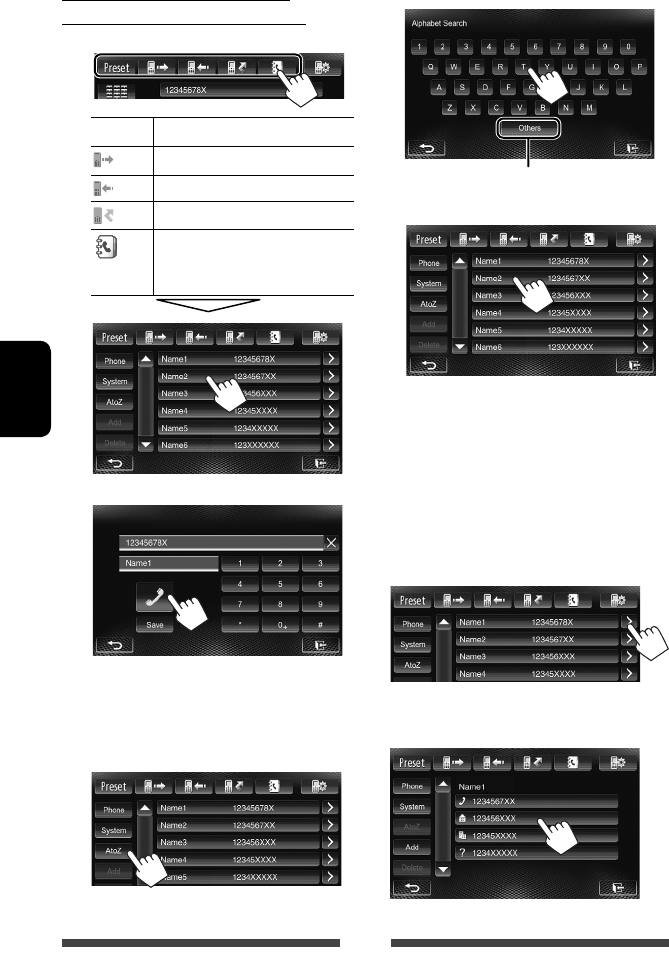
52
NEDERLANDS
Gebruik van de voorkeurlijst/het
telefoonboek/de gesprekkenlijsten
1
Preset Uit de voorkeurlijst.
Van lijst met gebelde nummers.
Van lijst met ontvangen nummers.
Van lijst met gemiste gesprekken.
Van telefoonboek.
• Voor het kopiëren van het
telefoonboek, ☞ bladzijde 53.
2
Zoeken met A t/m Z in het telefoonboek
U kunt aan de hand van initialen zoeken wanneer het
telefoonboek-lijstscherm is getoond.
1
2 Kies een initiaal.
3 Kies een telefoonnummer uit de lijst.
Tonen van de details van een geregistreerd
contact
Met het telefoonboek-lijstscherm getoond, kunt u de
details van een geregistreerd contact tonen en een
nummer kiezen indien er meerdere telefoonnummers
zijn geregistreerd.
1 Tonen van de details van de gewenste
registratie.
2 Kiezen van het te bellen
telefoonnummer.
Tonen van andere letters
NL_KW-AV61[E].indb 52NL_KW-AV61[E].indb 52 11/7/12 6:19:34 PM11/7/12 6:19:34 PM
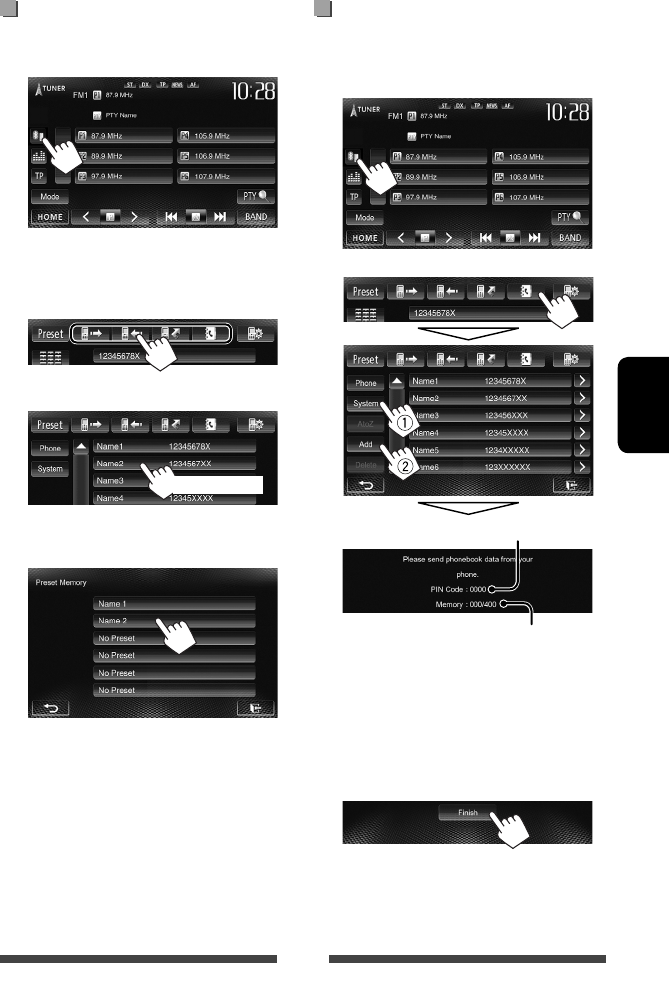
53
NEDERLANDS
Vastleggen van telefoonnummers
U kunt maximaal 6 telefoonnummers vastleggen.
1 Op het bronregelscherm:
2 Kies een onderdeel uit het
telefoonboek/lijst met gebelde
nummers.
3 Kies een telefoonnummer.
4 Kies een voorkeurnummer voor het
vastleggen.
• U kunt tevens een telefoonnummer vastleggen dat
met het directe nummerinvoerscherm is ingevoerd
door een druk op [Save]. (☞ bladzijde 51)
Kopiëren van het telefoonboek
U kunt het telefoonboekgeheugen van een mobiele telefoon
naar dit toestel kopiëren (maximaal 400 registraties).
1 Op het bronregelscherm:
2
3 Bedien de relevante mobiele telefoon.
• Zie de bij uw mobiele telefoon geleverde
gebruiksaanwijzing.
• Om het versturen te annuleren, drukt u op
[Finish].
4 Voltooi de procedure.
Het telefoonboekgeheugen van de mobiele
telefoon wordt gekopieerd.
(Houd ingedrukt)
Aantal gekopieerde registraties van telefoonboek
PIN-code (basisinstelling: 0000)
NL_KW-AV61[E].indb 53NL_KW-AV61[E].indb 53 11/7/12 6:19:36 PM11/7/12 6:19:36 PM
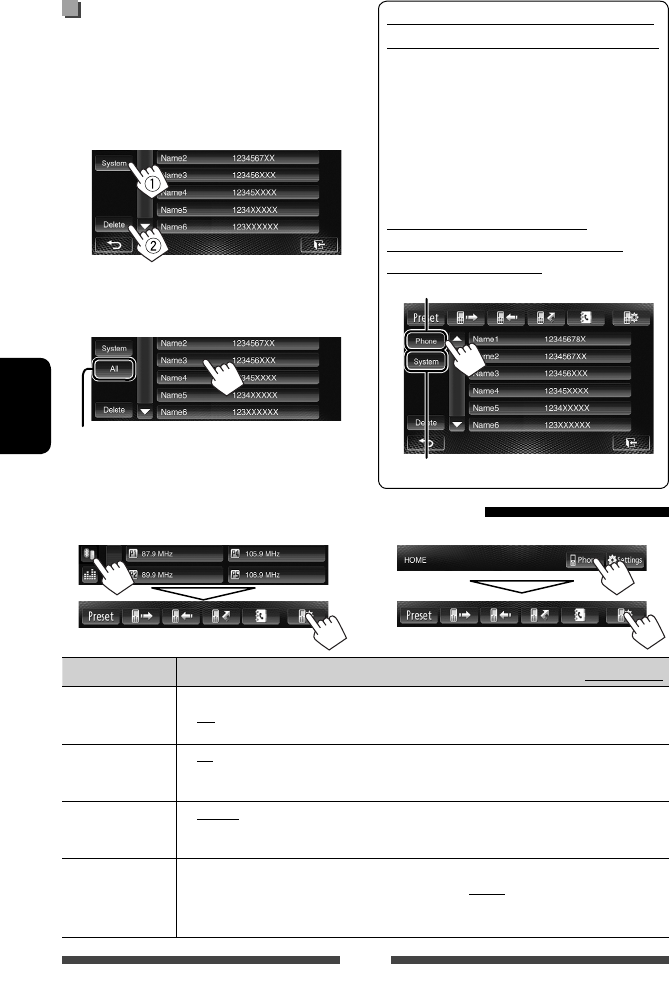
54
NEDERLANDS
Wissen van ingevoerde
telefoonnummers in het toestel
1 Kies de/het te wissen voorkeurlijst/
telefoonboek/gesprekkenlijst.
(☞ bladzijde 52)
2
• U kunt geen gegevens verwijderen indien
[Phone] is geselecteerd.
3 Kies het gewenste, te wissen onderdeel.
Wissen van alle telefoonnummers/namen van de
gekozen lijst
Een bevestigingsmededeling verschijnt. Druk op [Yes].
Instellingen voor Bluetooth mobiele telefoons
of
Menu-onderdelen
Kiesbare instelling/onderdeel Basisinstelling: Onderstreept
Auto Answer
♦ On
♦ Off
: Het toestel beantwoordt het binnenkomende gesprek automatisch.
: Het toestel beantwoordt het binnenkomende gesprek niet
automatisch. Beantwoordt het binnenkomend gesprek handmatig.
SMS Notify
♦ On
♦ Off
: Het toestel geeft met een beltoon en de “Receiving Message”
aanduiding aan dat een boodschap is binnengekomen.
: Het toestel informeert u niet dat een boodschap is ontvangen.
Ring Mode
♦ System
♦ Phone
: Kiezen van de beltoon voor het toestel.
: Kiezen van de beltoon voor de mobiele telefoon. (Deze functie werkt
mogelijk niet afhankelijk van uw mobiele telefoon.)
Ring Tone Change
Met <Ring Mode> op <System> gesteld, drukt u op [Enter] en kiest u vervolgens de
beltoon voor binnenkomende gesprekken en SMS uit <Tone1>, <Tone2>, <Tone3>.
♦ Call Tone
♦
Message Tone
: Kiezen van de beltoon voor binnenkomende telefoontjes.
: Kiezen van de beltoon voor SMS.
Compatibiliteit van mobiele telefoons
met “Phone Book Access Profile (PBAP)”
Indien uw mobiele telefoon voor PBAP geschikt
is, kunt u het telefoonboek tonen en lijsten op
het aanraakpaneelscherm oproepen wanneer de
mobiele telefoon is verbonden.
• Telefoonboek: maximaal 5 000 gegevens
• Gebelde nummers, ontvangen gesprekken
en gemiste gesprekken: ieder maximaal 50
gegevens
Tonen van het telefoonboek/
gesprekkenlijsten van de mobiele
telefoon of het toestel
Verbonden mobiele telefoon
Dit toestel
NL_KW-AV61[E].indb 54NL_KW-AV61[E].indb 54 11/7/12 6:19:38 PM11/7/12 6:19:38 PM
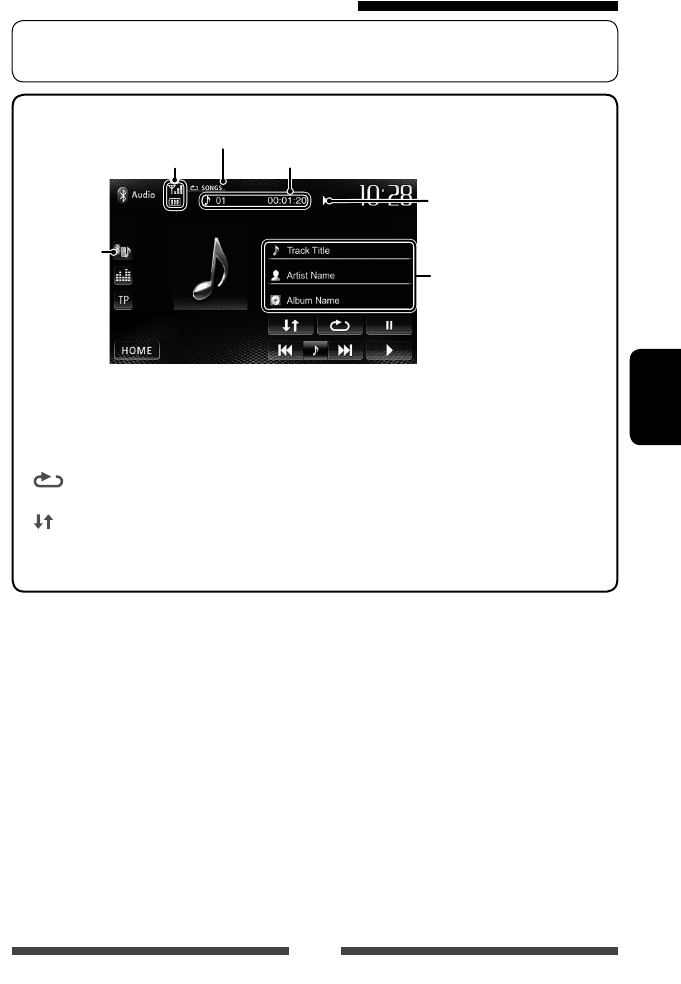
55
NEDERLANDS
• Registreren van een nieuw apparaat, ☞ bladzijde 47.
• Voor het verbinden/ontkoppelen van een apparaat, ☞ bladzijde 48.
Gebruik van de Bluetooth audiospeler
*1 Alleen mogelijk met apparaten die met AVRCP 1.3 compatibel zijn.
*2 Voor het annuleren van de willekeurige en herhaalde weergavefunctie, drukt u herhaaldelijk op de toets totdat de
indicator dooft.
Status van het apparaat /batterij-
indicator (alleen indien de informatie
van het apparaat komt)
Tag-data (huidige fragmenttitel/
artiestnaam/albumtitel) *1
• Door een informatiebalk aan
te raken, gaat de tekst rollen
indien deze nog niet in het
geheel wordt getoond.
Weergavestatus
(3: weergave / 8: pauze)
* 1
Fragmentnummer/weergavetijd * 1
Weergavefunctie (☞ hieronder)
☞ bladzijde 46
• De bedieningstoetsen, indicators en informatie op het scherm zijn verschillend afhankelijk van de verbonden
apparatuur.
[8] Pauzeren van de weergave.
[ ]Kiezen van de herhaalde
weergavefunctie. *1 *2
[ ] Kiezen van de willekeurige
weergavefunctie. *1 *2
[3] Start de weergave.
[4] [¢] • Kiezen van fragment. (Drukken)
• Achterwaarts/voorwaarts
zoeken. (Houd ingedrukt)
[HOME] Tonen van het <HOME> scherm.
NL_KW-AV61[E].indb 55NL_KW-AV61[E].indb 55 11/7/12 6:19:39 PM11/7/12 6:19:39 PM

56
NEDERLANDS
Bluetooth bediening voor de KW-AV 51
Voor Bluetooth bediening, moet u de Bluetooth Adapter, KS-BTA100 (los verkrijgbaar) met de LINE IN aansluitingen
op het achterpaneel van dit toestel verbinden. (☞ Handleiding voor installatie/aansluiting)
• De KS-BTA100 is in bepaalde landen niet beschikbaar. Raadpleeg de plaats van aankoop van dit toestel.
• Zie tevens de bij de Bluetooth adapter en Bluetooth apparatuur geleverde handleidingen voor details.
• De bedieningen zijn mogelijk anders afhankelijk van de verbonden apparatuur.
Voorbereiding
1 Registreer (koppelen) de Bluetooth apparatuur met de KS-BTA100.
• Zie de bij de KS-BTA100 geleverde gebruiksaanwijzing.
2 Kies [BT] voor <AV Input>-instelling. (☞ bladzijde 42)
Gebruik van de Bluetooth mobiele telefoon
Instellen van het volume van de microfoon
Volumeniveau: Hoog/Normaal (basisinstelling)/Laag
(Laag) (Hoog)
(Drukken)
• Ontvangst van een telefoontje
Indien een gesprek binnekomt...
• Opbellen
Bellen naar het laatst verbonden nummer van uw telefoon.
• Kiezen van handsfree-functie of telefoonfunctie
Tijdens gesprek...
(Houd
ingedrukt)
• Eindigen/negeren van een gesprek
• Stemcommando voor bellen
Het bellen van een nummer op basis van een stemcommando
is alleen mogelijk indien de verbonden mobiele telefoon het
stemherkenningssysteem heeft.
KS-BTA100
Meer over het volume voor de microfoon:
• Wanneer u het toestel uitschakelt, wordt het normale volumeniveau weer ingesteld.
Gebruik van de Bluetooth audiospeler
1 Kies “
Bluetooth
” als bron. (☞ bladzijde 12)
Starten/pauzeren van de weergave.
• Indien de weergave niet start, moet u de weergave met de
Bluetooth audiospeler starten.
• Kiezen van fragment. (Drukken)
• Snel-voorwaarts of achterwaarts in het fragment. (Houd
ingedrukt)
KS-BTA100
Microfoon
NL46-69_KW-AV61[E].indd 56NL46-69_KW-AV61[E].indd 56 11/12/12 3:35:59 PM11/12/12 3:35:59 PM
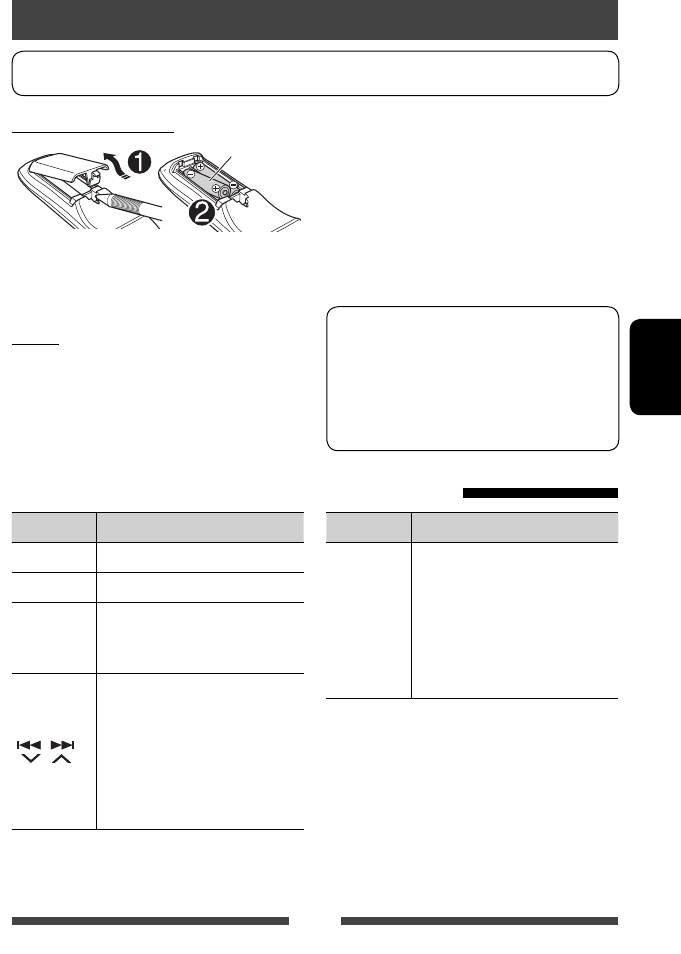
57
NEDERLANDS
Plaatsen van batterijen
R03/LR03/AAA
Plaats de batterijen met de polen (+ en –) in de juiste
richting in de afstandsbediening.
Let op:
• De batterij kan ontploffen indien verkeerd geplaatst.
Vervang uitsluitend door een van het zelfde of
gelijkwaardig type.
• Stel batterijen niet aan extreme hitte van zonlicht,
vuur of dergelijk onderhevig.
Gebruik van de afstandsbediening
Voor gebruik van de afstandsbediening, moet u de RM-RK252P afzonderlijk aanschaffen.
TER REFERENTIE
Toets Bediening
ATT Dempen/herstellen van het geluid.
DISP Functioneert niet voor dit toestel.
5 / ∞
• Kiezen van voorkeurzenders.
• Kiezen van een titel/onderdeel/
map.
/
• Automatisch opzoeken van
zenders.
• Handmatig opzoeken van zenders.
(Houd ingedrukt)
• Kiezen van fragment.
• Achterwaarts/voorwaarts zoeken.
(Houd ingedrukt)
Vervang de batterijen indien het bereik voor het
gebruik van de afstandsbediening aanzienlijk
kleiner wordt.
Gebruik van de afstandsbediening:
• Richt de afstandsbediening direct naar de
afstandsbedieningssensor op het toestel.
• Stel de afstandbedieningssensor NIET aan schel licht
bloot (direct zonlicht of lamplicht).
De receiver heeft een functie voor bediening met
de stuurafstandsbediening.
• Zie de Handleiding voor installatie/aansluiting
(afzonderlijk boekje) voor het verbinden.
• De bediening is mogelijk anders afhankelijk van
het soort stuur-afstandsbediening.
Bediening met gebruik van de afstandsbediening
Toets Bediening
1 / ¡
• Achterwaarts/voorwaarts zoeken.
• DVD-Video/DVD-VR/VCD:
Vertraagde weergave (tijdens
pauze).
– DVD-VR/VCD: Vertraagde
weergave in achterwaarste
richting is niet mogelijk.
NL_KW-AV61[E].indb 57NL_KW-AV61[E].indb 57 11/7/12 6:19:40 PM11/7/12 6:19:40 PM
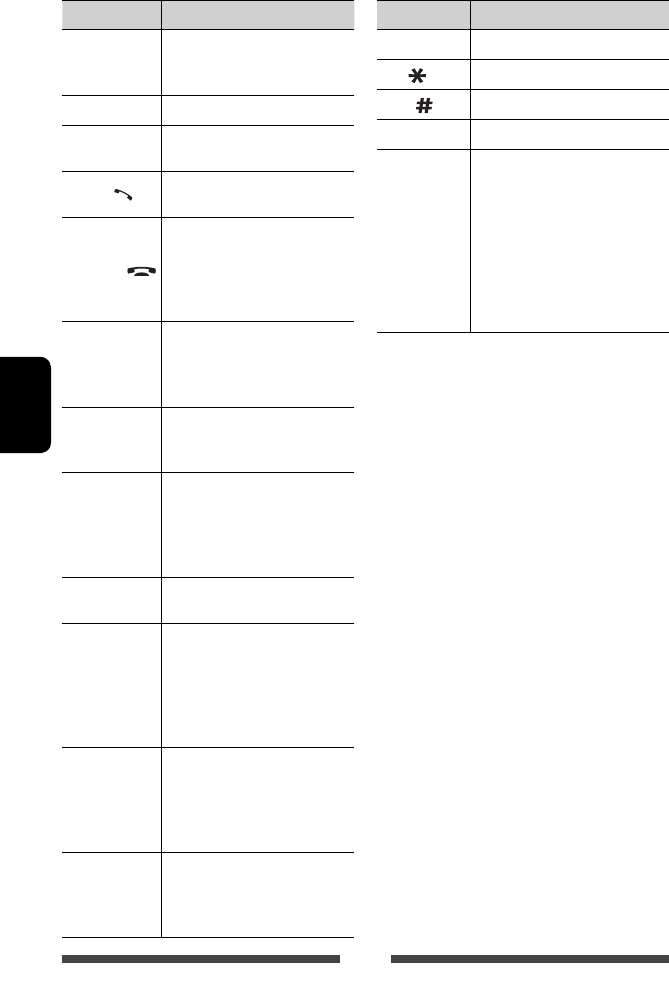
58
NEDERLANDS
Toets Bediening
VOL +/VOL –
• Instellen van het volume.
• “2nd VOL” functioneert niet voor
dit toestel.
SOURCE Kiezen van de bron.
6Starten/pauzeren van de*1
weergave.
PHONE / Beantwoorden van
binnenkomende gesprekken.*2
BAND / 7/
• Kiezen van de golfband.
• Stopt de weergave.
• Eindigen van het gesprek.
• Pauzeren van de weergave van
Bluetooth audio.*2
0 – 9
(
☞
bladzijde 59)
• Invoeren van een nummer met
SHIFT ingedrukt.
• “SETUP” functioneert niet voor
dit toestel.
1 – 6
Invoeren van een
voorkeurzendernummer met
SHIFT ingedrukt.
ASPECT
Veranderen van de aspectratio.
• Gebruik het aanraakpaneel voor
het controleren van de huidige
instelling voor de aspectratio.
(☞ bladzijde 39)
RETURN Terugkeren naar het voorgaande
scherm.
TOP M
(
☞
bladzijde 59)
• DVD-Video: Toont het discmenu.
• DVD-VR: Tonen van het
oorspronkelijke programma
scherm.
• VCD: Voortzetten van PBC-
weergave.
MENU
(
☞
bladzijde 59)
• DVD-Video: Toont het discmenu.
• DVD-VR: Toont het weergavelijst
scherm.
• VCD: Voortzetten van PBC-
weergave.
% / fi/@ / #
• DVD-Video: Maken van keuzes/
instellingen.
• DivX: Ongeveer 5 minuten terug
of verder verspringen.
Toets Bediening
ENT Bevestigen van de keuze.
OSD/ Functioneert niet voor dit toestel.
DUAL/ Functioneert niet voor dit toestel.
SHIFT Functioneert met andere toetsen.
DIRECT/CLR
• Activeren van de functie voor het
direct zoeken door tegelijk met
de SHIFT toets in te drukken.
(☞ bladzijde 59)
• Wissen van een foute invoer
wanneer tegelijk ingedrukt met
de SHIFT toets.
• “SURROUND” functioneert niet
voor dit toestel.
*1 Functioneert niet tijdens weergave van Bluetooth
audio.
*2 Alleen voor de KW-AV61BT.
NL_KW-AV61[E].indb 58NL_KW-AV61[E].indb 58 11/7/12 6:19:40 PM11/7/12 6:19:40 PM

59
NEDERLANDS
Overige bedieningen voor discs
Gebruik van het discmenu
• DVD-Video/DVD-VR
1 Druk voor DVD-video op TOP M of MENU.
Voor DVD-VR, druk op...
TOP M: Tonen van oorspronkelijke programma
MENU: Tonen van de weergavelijst
2 Druk op % / fi / @ / # om het onderdeel dat u
wilt afspelen te kiezen.
3 Druk op ENT om de keuze te bevestigen.
• VCD
Tijdens PBC-weergave...
1 Houd SHIFT ingedrukt en druk op DIRECT om de
zoekfunctie te kiezen.
2 Houd SHIFT ingedrukt en druk op een cijfertoets
om het af te spelen onderdeel te kiezen.
3 Druk op ENT om de keuze te bevestigen.
• Voor het terugkeren naar het voorgaande scherm,
drukt u op RETURN.
Annuleren van PBC-weergave
1 Druk op 7 om de PBC-weergave te stoppen.
2 Druk op DIRECT met SHIFT ingedrukt.
3 Houd SHIFT ingedrukt en druk op een cijfertoets
om het gewenste fragment te kiezen.
4 Druk op ENT om de keuze te bevestigen.
• Druk op TOP M of MENU om PBC weer te activeren.
Direct opzoeken van een onderdeel
Tunerfrequentie
1 Houd SHIFT ingedrukt en druk op DIRECT om de
zoekfunctie te kiezen.
2 Houd SHIFT ingedrukt en druk op een cijfertoets
om een frequentie in te voeren.
• Druk op CLR (wissen) met SHIFT ingedrukt om
een fout te wissen.
3 Druk op ENT om de invoer te bevestigen.
DVD-Video/DVD-VR/DivX/MPEG1/MPEG2/JPEG/
MP3/WMA/WAV/VCD/CD
1 Houd SHIFT ingedrukt en druk op DIRECT om de
zoekfunctie te kiezen.
• Door iedere druk op DIRECT, verandert het te
zoeken onderdeel.
2 Houd SHIFT ingedrukt en druk op een cijfertoets
om een gewenst onderdeel te kiezen.
• Druk op CLR (wissen) met SHIFT ingedrukt om
een fout te wissen.
3 Druk op ENT om de keuze te bevestigen.
NL_KW-AV61[E].indb 59NL_KW-AV61[E].indb 59 11/7/12 6:19:41 PM11/7/12 6:19:41 PM
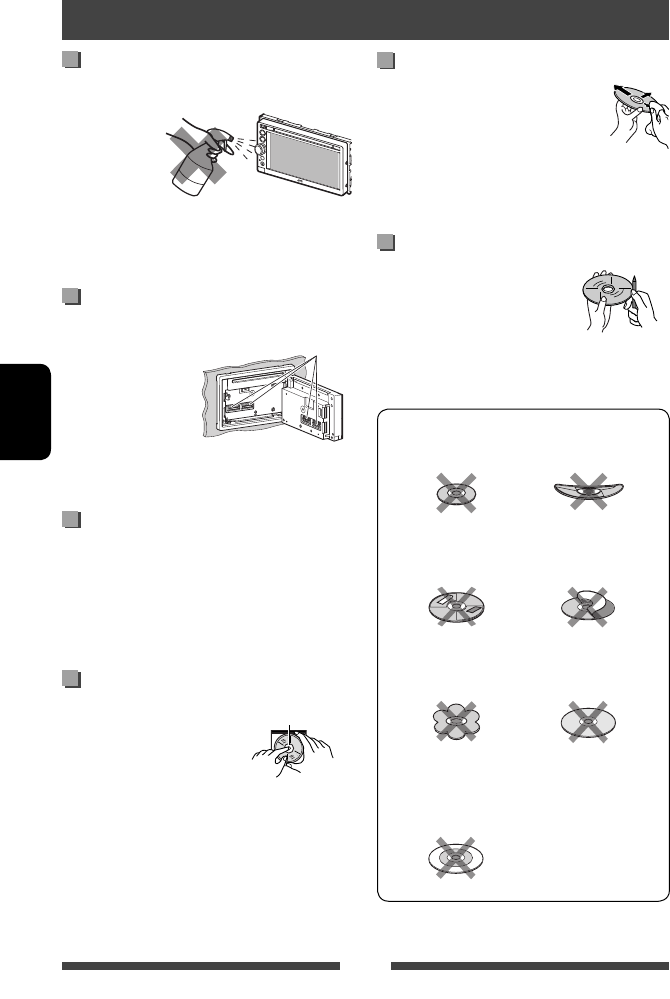
60
NEDERLANDS
Voorzorgen voor het schoonmaken
van het toestel
Gebruik geen oplosmiddelen (bijv. thinner en benzine),
reinigingsmiddelen
en insectenspray’s.
Dit soort middelen
beschadigen
namelijk de
monitor of het toestel.
Aanbevolen manier voor het reinigen:
Veeg het paneel voorzichtig schoon met een zachte,
droge doek.
Reinigen van de aansluiting
De aansluitingen zullen
slechter worden indien u
het paneel veelvuldig
verwijdert.
Veeg om dit te
voorkomen de
aansluitingen met een
wattestokje of met een
met alcohol bevochtigd doekje schoon. Wees daarbij
voorzichtig zodat u de aansluitingen niet beschadigt.
Condensvorming
Er wordt mogelijk condens op de lens in het toestel
gevormd onder de volgende omstandigheden:
• Nadat de verwarming in de auto werd aangezet.
• Indien het zeer vochtig in de auto is.
Het toestel functioneert dan mogelijk onjuist. Werp
in dat geval de disc uit en laat de receiver enkele uren
ingeschakeld totdat de condens is verdampt.
Behandeling van discs
Voor het verwijderen van
een disc uit doosje, drukt u
op de middenspil van de houder
en haalt u de disc, terwijl u deze
aan de randen vasthoudt, uit
het doosje.
• Houd de disc altijd bij de randen vast. Raak het
opname-oppervlak niet aan.
Voor het weer terugplaatsen van een disc in het
doosje, plaatst u de disc voorzichtig rond de middenspil
(met de bedrukte kant boven).
• Bewaar discs na gebruik beslist in de bijbehorende
doosjes.
Schoonhouden van discs
Een vuile disc wordt mogelijk niet juist
afgespeeld.
Veeg een vuile disc met een zachte doek,
in een rechte lijn vanaf het midden naar de
rand toe, schoon.
• Gebruik geen oplosmiddelen (bijvoobeeld normale
platenreinigers, spray, thinner, benzine) voor het
reinigen van discs.
Afspelen van nieuwe discs
Nieuwe discs hebben soms wat bramen
rond de binnen- en buitenranden. De
receiver werpt mogelijk een dergelijke
disc uit.
Verwijder deze bramen door een
potlood of pen langs de randen te halen.
Gebruik de volgende discs niet:
8 cm CD Kromme disc
Sticker en lijm van
sticker Plaklabel
Afwijkende vorm
Doorschijnende disc
(halfdoorzichtige disc)
Het opname-oppervlak
is doorzichtig of
half-doorzichtig
Onderhoud
Aansluitingen
Middenspil
NL_KW-AV61[E].indb 60NL_KW-AV61[E].indb 60 11/7/12 6:19:41 PM11/7/12 6:19:41 PM
61
NEDERLANDS
Afspelen van MP3/WMA/WAV-bestanden
• Dit toestel kan bestanden met de <.mp3>, <.wma>
en <.wav> (ongeacht hoofdletters en kleine letters)
extensiecode afspelen.
• Dit toestel is geschikt voor weergave van bestanden
die aan de volgende voorwaarden voldoen:
– Bitwaarde:
MP3/WMA: 32 kbps — 320 kbps
– Bemonsteringsfrequentie:
48 kHz, 44,1 kHz, 32 kHz (voor MPEG1)
24 kHz, 22,05 kHz, 16 kHz (voor MPEG2)
48 kHz, 44,1 kHz, 32 kHz, 22,05 kHz (voor WMA)
44,1 kHz (voor WAV)
• Dit toestel kan ID3 Tag Versie 1.0/1.1/2.2/2.3/2.4
(voor MP3) tonen.
• Dit toestel kan tevens WAV/WMA Tag tonen.
• Deze receiver kan bestanden afspelen die met VBR
(variabele bitwaarde) zijn opgenomen.
• Er is een verschil in de aanduiding van de verstreken
tijd wanneer de bestanden met VBR zijn opgenomen.
• Dit toestel is niet geschikt voor de volgende
bestanden:
– MP3-bestanden die met de MP3i en MP3 PRO
formaten zijn gecodeerd.
– MP3-bestanden die met Layer 1/2 zijn gecodeerd.
– WMA-bestanden die met lossless, professional en
stem-formaten zijn gecodeerd.
– WMA-bestanden die niet op Windows Media®
Audio zijn gebaseerd.
– WMA-bestanden die met DRM tegen kopiëren zijn
beschermd.
• Dit toestel is geschikt voor het tonen van covers die
aan de volgende voorwaarden voldoen:
– Beeldformaat: 32 x 32 t/m 1 232 x 672 resolutie
– Datavolume: minder dan 650 KB
− Bestandstype: JPEG
Weergave van bestand
Weergave van DivX-bestanden (alleen van
discs)
• Dit toestel kan DivX-bestanden met de <.divx>,
<.div> of <.avi> extensie (ongeacht hoofdletters en
kleine letters) afspelen.
• Audio stream moet aan MP3 of Dolby Digital voldoen.
• Een bestand dat met de ineengestrengelde
aftastfunctie is gecodeerd, wordt mogelijk niet juist
afgespeeld.
• De maximale bitwaarde voor videosignalen
(gemiddelde) is 4 Mbps.
Weergave van MPEG1/MPEG2 bestanden
• Dit toestel is geschikt voor weergave van MPEG1/
MPEG2-bestanden met de <.mpg>, <.mpeg> of
<.mod> extensiecode.
• Het stream-formaat moet aan MPEG system/program
stream voldoen.
Het bestandsformaat moet MP@ML (Main Profile at
Main Level)/SP@ML (Simple Profile at Main Level)/
MP@LL (Main Profile at Low Level) zijn.
• De audiostream moet aan MPEG1 Audio Layer-2 of
Dolby Digital voldoen.
• De maximale bitwaarde voor videosignalen
(gemiddelde) is 4 Mbps.
Afspelen van JPEG-bestanden
• Dit toestel is geschikt voor weergave van JPEG-
bestanden met de <.jpg> of <.jpeg> extensiecode.
• Dit toestel kan JPEG-bestanden met een resolutie van
32 x 32 t/m 8 192 x 7 680 tonen.
Afhankelijk van de resolutie van het bestand duurt
het even eer het verschijnt.
• Dit toestel kan baseline JPEG-bestanden tonen.
Progressive JPEG-bestanden en lossless
JPEG-bestanden kunnen niet worden weergegeven.
Wij zijn niet aansprakelijk voor het verlies van
data van een iPod/iPhone en USB-apparatuur
door of tijdens het gebruik van dit toestel.
Meer over deze receiver
NL_KW-AV61[E].indb 61NL_KW-AV61[E].indb 61 11/7/12 6:19:42 PM11/7/12 6:19:42 PM
62
NEDERLANDS
Geluidssignalen die via de achter-aansluitingen worden uitgestuurd
Via de analoge aansluitingen (Luidsprekeruitgang/REAR OUT/FRONT OUT)
2-kanaal signalen worden uitgestuurd. Tijdens weergave van een multikanaal gecodeerde disc, worden de
multikanaal-signalen teruggemengd.
Taalcodes (voor taalkeuze met DVD/DVD-VR)
Code Taal Code Taal Code Taal Code Taal
AA Atar GL Gallicaans MI Maori SO Somalisch
AB Afkhaziaans GN Guarani MK Macedonisch SQ Albanees
AF Afrikaans GU Gujarati ML Maleis SR Servisch
AM Amharic HA Hausa MN Mongools SS Siswat
AR Arabisch HI Hindoestani MO Moldavisch ST Sesotho
AS Assamitisch HR Croatiaans MR Mahrattisch SU Soedanees
AY Aymara HU Hongaars MS Maleis SW Swahilisch
AZ Azerbeidzjaans HY Armenisch MT Maltees TA Tamil
BA Bashkir IA Interlingua MY Birmees TE Telugu
BE Wit-Russisch IE Interlingue NA Nauruaans TG Tajik
BG Bulgaars IK Inupiak NE Nepalees TH Thais
BH Bihari IN Indonesian NO Noors TI Tigrinya
BI Bislama IS Ijslands OC Occitan TK Turkmen
BN Bengaals:Bangla IW Hebreeuws OM (Afan) Oromo TL Tagalog
BO Tibetaans JA Japans OR Oriya TN Setswana
BR Bretons JI Joods PA Panjabi TO Tonga
CA Catalaans JW Javaans PL Pools TR Turks
CO Corsicaans KA Georgiaans PS Pashto; Pushto TS Tsonga
CS Tsjechisch KK Kazaks QU Quechua TT Tatar
CY Wales KL Groenlands RM Rhaeto-Romance TW Twi
DZ Bhutaans KM Cambodiaans RN Kirundi UK Oekraïens
EL Grieks KN Kannadees RO Roemeens UR Urdu
EO Esperanto KO Koreaans RW Kinyarwanda UZ Oezbeeks
ET Estisch KS Kashmiri SA Sanskrit VI Vietnamees
EU Baskisch KU Koerdisch SD Sindhi VO Volapük
FA Perzisch KY Kirghiz SG Sangho WO Wolof
FI Fins LA Latijns SH Servisch-Kroatisch XH Xosa
FJ Fiji LN Lingala SI Singhalees YO Yoruba
FO Faeroese LO Laothiaans SK Slowaaks ZU Zoeloes
FY Fries LT Litouws SL Sloveens
GA Iers LV Letlands; Lets SM Samoaans
GD Schots Gaelisch MG Malagasi SN Shona
NL_KW-AV61[E].indb 62NL_KW-AV61[E].indb 62 11/7/12 6:19:42 PM11/7/12 6:19:42 PM
63
NEDERLANDS
• Gefabriceerd onder licentie van Dolby Laboratories. Dolby en het symbool double-D zijn handelsmerken van Dolby
Laboratories.
• “DVD Logo” is een handelsmerk van DVD Format/Logo Licensing Corporation, geregistreerd in de V.S, Japan en
andere landen.
• Microsoft en Windows Media zijn ofwel geregistreerde handelsmerken of handelsmerken van Microsoft
Corporation in de Verenigde Staten en/of andere landen.
• “Made for iPod,” and “Made for iPhone” mean that an electronic accessory has been designed to connect
specifically to iPod, or iPhone, respectively, and has been certified by the developer to meet Apple performance
standards. Apple is not responsible for the operation of this device or its compliance with safety and regulatory
standards. Please note that the use of this accessory with iPod, or iPhone may affect wireless performance.
iPhone, iPod, iPod classic, iPod nano, and iPod touch are trademarks of Apple Inc., registered in the U.S. and other
countries.
• Dit product bevat kopieerbeschermingstechnologie die wordt beschermd door Amerikaanse octrooien en andere
intellectuele eigendomsrechten van Rovi Corporation. Reverse-engineering en demontage zijn verboden.
• Het lettertype van dit product is ontworpen door Ricoh.
• DivX®, DivX Certified® and associated logos are trademarks of Rovi Corporation or its subsidiaries and are used
under license.
ABOUT DIVX VIDEO: DivX® is a digital video format created by DivX, LLC, a subsidiary of Rovi Corporation. This is
an official DivX Certified® device that plays DivX video. Visit divx.com for more information and software tools to
convert your files into DivX videos.
ABOUT DIVX VIDEO-ON-DEMAND: This DivX Certified® device must be registered in order to play purchased DivX
Video-on-Demand (VOD) movies. To obtain your registration code, locate the DivX VOD section in your device
setup menu. Go to vod.divx.com for more information on how to complete your registration.
Alleen voor de KW-AV61BT
• Het woord Bluetooth® en de bijbehorende markeringen en logo’s zijn geregistreerde handelsmerken en eigendom
van Bluetooth SIG, Inc. en JVC KENWOOD Corporation gebruikt deze onder licentie. Overige handelsmerken en
namen zijn eigendom van de overeenkomende eigenaren.
NL_KW-AV61[E].indb 63NL_KW-AV61[E].indb 63 11/7/12 6:19:42 PM11/7/12 6:19:42 PM
64
NEDERLANDS
Problemen zijn niet altijd van serieuze aard. Controleer de volgende punten alvorens een onderhoudscentrum te raadplegen.
• Zie tevens de bij de voor de verbindingen gebruikte adapters geleverde handleidingen en de handleidingen van
de externe componenten voor detials aangaande de bediening van externe apparatuur.
Indien de volgende mededelingen verschijnen
Mededeling Oplossing/Oorzaak
“No Signal” • Start de weergave van het externe component dat met de VIDEO IN
aansluiting is verbonden.
• Controleer de snoeren en verbindingen.
• Het ontvangen signaal is te zwak.
“MISWIRING Check wiring
connection then reset unit”
“WARNING Check wiring
connection then reset unit”
Een luidsprekersnoer maakt kortsluiting of raakt het auto-chassis. Sluit het
luidsprekersnoer juist aan of isoleer en stel het toestel vervolgens terug
(☞ bladzijde 3). Zie tevens de handleiding voor het installeren/aansluiten.
“Parking Brake” U kunt geen beelden bekijken wanneer de handrem niet is aangetrokken.
“Eject Error” / “Loading Error” Werp de disc geforceerd uit. (☞ bladzijde 3)
“Restricted Device” Controleer of de aangesloten iPod/iPhone met dit toestel kan worden gebruikt.
(☞ bladzijde 27)
“USB Device Error” • Het USB-voltage is afwijkend.
• Schakel het toestel vervolgens even uit en dan weer in.
• Sluit andere USB-apparatuur aan.
“No BT Dongle”* Bluetooth adapter (KS-UBT1) is verwijderd.
“Connection Error”* Apparaat is geregistreerd maar verbinding wordt niet gemaakt. Verbind het
geregistreerde apparaat. (☞ bladzijde 48)
“Please Wait...”*
Het toestel maakt voorbereiding voor gebruik van de Bluetooth functie. Indien
de mededeling niet verdwijnt, schakel het toestel dan even uit en weer in en
verbind de apparatuur opnieuw (of stel het toestel terug).
“No Voice Device”* De verbonden mobiele telefoon heeft geen stemherkenningssysteem.
“No Data”* De verbonden Bluetooth-telefoon bevat geen telefoonboekgegevens.
“Initialize Error”* Het toestel heeft de Bluetooth module niet geïnitialiseerd. Voer de procedure
nogmaals uit.
“Dial Error”* Bellen niet uitgevoerd. Voer de procedure nogmaals uit.
“Hung Up Error”* Gesprek is nog niet beëindigd. Parkeer de auto en gebruik de verbonden
mobiele telefoon om het gesprek te beëindigen.
“Pick Up Error”* Toestel heeft oproep niet ontvangen.
“Pairing Error”* Het toestel en de Bluetooth apparaat zijn niet goed gekoppeld. Registreer de
apparatuur opnieuw. (☞ bladzijde 47)
* Alleen voor de KW-AV61BT.
Oplossen van problemen
NL_KW-AV61[E].indb 64NL_KW-AV61[E].indb 64 11/7/12 6:19:42 PM11/7/12 6:19:42 PM
65
NEDERLANDS
In geval van een probleem
Symptoom Oplossing/Oorzaak
Algemeen
Geen geluid via de luidsprekers. • Stel het volume op het optimale niveau in.
• Controleer de snoeren en verbindingen.
Geen beeld op het scherm. Schakel het scherm in. (☞ bladzijde 9)
Receiver werkt helemaal niet. Terugstellen van het toestel. (☞ bladzijde 3)
Afstandsbediening*1 werkt niet. Vervang de batterij.
Gewenste brontoets ([Bluetooth]*2, [AV-
IN] of [Apps]) wordt niet op het <HOME>
scherm getoond.
Kies de juiste instelling voor <AV Input>.
(☞ bladzijde 42)
De app-schakeltoets ([ ]) op het
bronkeuzescherm of de [Apps] toets op het
<HOME> scherm wordt niet getoond.
Kies een juiste instelling voor <Navigation Input>.
(☞ bladzijde 43)
TUNER
SSM automatisch vastleggen werkt niet. Leg de zenders handmatig vast. (☞ bladzijde 15)
Statische ruis tijdens het luisteren naar de
radio.
Sluit de antenne goed aan.
Discs algemeen
Disc wordt niet herkend en niet afgespeeld. Werp de disc geforceerd uit. (☞ bladzijde 3)
Disc kan niet worden uitgeworpen. Ontgrendel de disc. (☞ bladzijde 18)
• Opneembare/herschrijfbare disc kan niet
worden afgespeeld.
• Verspringen van fragmenten op een
opneembare/herschrijfbare disc is
onmogelijk.
• Plaats een afgeronde disc.
• Rond de discs af met het component dat u voor de
opname heeft gebruikt.
Weergave start niet. Het formaat van de bestanden is niet geschikt voor dit
toestel.
Geen beeld op de externe monitor. • Sluit het videosnoer juist aan.
• Kies de juiste ingang met de externe monitor.
DivX/MPEG1/MPEG2/
JPEG/MP3/WMA/WAV
Disc kan niet worden afgespeeld. • Neem de fragmenten met een geschikt programma op
een geschikte disc op. (☞ bladzijde 19)
• Voeg de juiste extensiecode toe aan de bestandsnamen.
Fragmenten worden niet in de gewenste
volgorde afgespeeld.
De weergavevolgorde is mogelijk anders dan bij gebruik
van andere spelers.
*1 Koop de los verkrijgbare RM-RK252P.
*2 Alleen voor de KW-AV51.
NL_KW-AV61[E].indb 65NL_KW-AV61[E].indb 65 11/12/12 2:03:16 PM11/12/12 2:03:16 PM

66
NEDERLANDS
Symptoom Oplossing/Oorzaak
USB
“Now Reading...” verdwijnt niet van het
scherm.
Schakel de stroom even uit en dan weer in.
Geluid wordt soms onderbroken tijdens
weergave van een fragment.
De fragmenten zijn niet goed naar de USB-apparatuur
gekopieerd. Kopieer de fragmenten opnieuw en probeer
nogmaals.
iPod/iPhone
Geen geluid via de luidsprekers. • Ontkoppel de iPod even en verbind weer.
• Kies een andere bron en kies vervolgens opnieuw
“
iPod
”.
De iPod/iPhone kan niet worden
ingeschakeld of werkt niet.
• Controleer de aansluitkabel en de verbinding.
• Update de firmware-versie.
• Laad de batterij op.
• Controleer of de juiste iPod bedieningsfunctie is
gekozen. (☞ bladzijde 28)
• Stel de iPod/iPhone terug.
Geluid is vervormd. Schakel de equalizer van dit toestel of van de iPod/iPhone
uit.
Veel ruis. Annuleer (verwijder het vinkje) de “VoiceOver” functie van
de iPod. Bezoek <http://www.apple.com> voor details.
U kunt geen bediening uitvoeren tijdens
weergave van een fragment dat Artwork
(Illustratie) heeft.
Bedien het toestel nadat Artwork (Illustratie) is geladen.
Geluid en beeld zijn niet synchroon. Kies [iPod] voor <AV Input>. (☞ bladzijde 42)
• Video’s kunnen niet worden afgespeeld.
• Geen geluid van video.
• Verbind met de JVC KS-U30 USB audio-en videokabel. U
kunt geen andere kabel gebruiken.
• Kies [iPod] voor <AV Input>. (☞ bladzijde 42)
AV-IN
Geen beeld op het scherm. • Schakel het videocomponent in indien het nog niet is
ingeschakeld.
• Sluit het videocomponent juist aan.
NL_KW-AV61[E].indb 66NL_KW-AV61[E].indb 66 11/7/12 6:19:43 PM11/7/12 6:19:43 PM

67
NEDERLANDS
Symptoom Oplossing/Oorzaak
Bluetooth (alleen voor de KW-AV61BT)
Kwaliteit van het geluid van de telefoon is
slecht.
• Zorg dat de afstand tussen het toestel en de Bluetooth
mobiele telefoon korter is.
• Rijd de auto naar een plaats waar de signaalontvangst
beter is.
Geluid wordt onderbroken tijdens weergave
van een Bluetooth audiospeler.
• Zorg dat de afstand tussen het toestel en de Bluetooth
audiospeler korter is.
• Ontkoppel de voor “Bluetooth phone” verbonden
apparatuur.
• Schakel het toestel vervolgens even uit en dan weer in.
• (Indien het geluid nog niet wordt hersteld), verbind de
speler opnieuw.
Verbonden audiospeler kan niet worden
bediend.
Controleer of de verbonden audiospeler geschikt is voor
AVRCP (Audio Video Remote Control Profile).
Bluetooth apparatuur herkent het toestel
niet.
• Controleer of de Bluetooth adapter (KS-UBT1) juist is
geplaatst.
• Zoek nogmaals met de Bluetooth apparatuur.
Toestel kan niet aan Bluetooth apparatuur
worden gekoppeld.
• Voor apparaten die met Bluetooth 2.1 compatibel zijn:
Registreer het apparaat met gebruik van een PIN-code.
(☞ bladzijde 47)
• Voor apparaten die met Bluetooth 2.0 compatibel
zijn: Voer dezelfde PIN-code voor het toestel en het
gewenste apparaat in. Probeer “0000” of “1234” indien
de PIN-code van de apparatuur niet in de betreffende
handleiding specifiek wordt aangegeven.
Echo of ruis. • Verander de positie van de microfoon.
• Controleer dat de NR/EC-functie (Noise Reduction/Echo
Cancel) is geactiveerd. Stel het echoniveau in indien
nodig. (☞ bladzijde 51)
Het toestel reageert niet wanneer u probeert
het telefoon naar het toestel te kopiëren.
U probeert mogelijk dezelfde invoer (als opgeslagen) naar
het toestel te kopiëren.
NL_KW-AV61[E].indb 67NL_KW-AV61[E].indb 67 11/12/12 2:03:17 PM11/12/12 2:03:17 PM
68
NEDERLANDS
VERSTERKER
Maximaal
uitgangsvermogen
Voor/achter 50 W per kanaal
Doorlopend
uitgangsvermogen (RMS)
Voor/achter 20 W per kanaal in 4 Ω, 40 Hz t/m 20 000 Hz
met niet meer dan 0,8% totale harmonische
vervorming
Lastimpedantie 4 Ω (4 Ω t/m 8 Ω toelaatbaar)
Equalizerbereik Frequenties Laag: 60 Hz, 80 Hz, 100 Hz, 150 Hz
Midden: 500 Hz, 1 kHz, 1,5 kHz, 2 kHz
Hoog: 10 kHz, 12,5 kHz, 15 kHz, 17,5 kHz
Niveau ±10 dB
Signaal-ruisverhouding 70 dB
Audio-uitgangsniveau
LINE OUT (FRONT/REAR),
SUBWOOFER
Lijnuitgangsniveau/impedantie 4 V/20 kΩ belasting (volledige schaal)
Uitgangsimpedantie 1 kΩ
Overige aansluitingen Ingang LINE IN, VIDEO IN, CAMERA IN, USB-ingang,
MIC IN*, AUX, antenne-ingan
Overige OE REMOTE
FM/AM-TUNER
Frequentiebereik FM 87,5 MHz t/m 108,0 MHz
AM (MG) 531 kHz t/m 1 611 kHz
(LG) 153 kHz t/m 279 kHz
FM-tuner Bruikbare gevoeligheid 9,3 dBf (0,8 μV/75 Ω)
50 dB Quieting gevoeligheid 16,3 dBf (1,8 μV/75 Ω)
Alternatieve kanaalgevoeligheid
(400 kHz)
65 dB
Frequentierespons 40 Hz t/m 15 000 Hz
Stereoscheiding 40 dB
MG-tuner Gevoeligheid/Selectiviteit 20 μV/40 dB
LG-tuner Gevoeligheid 50 μV
DVD/CD
Signaalaftastsysteem Contactloos optische aftasting (halfgeleider-laser)
Frequentierespons DVD, fs=48 kHz/96 kHz 16 Hz t/m 22 000 Hz
VCD/CD 16 Hz t/m 20 000 Hz
Dynamisch bereik 93 dB
Signaal-ruisverhouding 95 dB
Wow en Flutter Lager dan meetbare limiet
Kleursysteem PAL/NTSC
Video-uitgang (composiet) 1 Vp-p/75 Ω
* Alleen voor de KW-AV61BT.
Technische gegevens
NL_KW-AV61[E].indb 68NL_KW-AV61[E].indb 68 11/12/12 2:03:17 PM11/12/12 2:03:17 PM
69
NEDERLANDS
USB
USB standaarden USB 2.0 Full Speed
Data-overdrachtswaarde Hoge snelheid Maximaal 12 Mbps
Lage snelheid Maximaal 1,5 Mbps
Compatibele apparatuur Mass storage class
Compatibel
bestandssysteem
FAT 32/16/12
Max. stroomverbruik 5 V gelijkstroom 1 A
BLUETOOTH*
Versie Bluetooth 2.1+EDR gecertificeerd
Uitgangsvermogen +4 dBm Max. (Power class 2)
Gebruiksgebied Binnen 10 m
Profiel HFP (Hands-Free Profile) 1.5
OPP (Object Push Profile) 1.1
A2DP (Advanced Audio Distribution Profile) 1.2
AVRCP (Audio/Video Remote Control Profile) 1.3
PBAP (Phone Book Access Profile) 1.0
MONITOR
Schermformaat 6,1 inch breed vloeibaar kristallen display
Aantal pixels 1 152 000 pixels: 800 (horizontaal) × 3 (RGB) × 480 (verticaal)
Aandrijfmethode TFT (Thin Film Transistor) actief matrix formaat
Kleursysteem NTSC/PAL
Aspectratio 16:9 (breed)
ALGEMEEN
Stroomvereisten Bedrijfsvoltage 14,4 V gelijkstroom (11 V t/m 16 V toelaatbaar)
Aardingssysteem Negatieve aarding
Toegestane opslagtemperatuur –10°C t/m +60°C
Toegestane bedrijfstemperatuur 0°C t/m +40°C
Afmetingen (B × H × D) Installatie-afmetingen
(bij benadering)
182 mm × 111 mm × 160 mm
Paneel-afmetingen
(bij benadering)
188 mm × 117 mm × 10 mm
Gewicht (bij benadering) 2,3 k
g
(inclusief de sierplaat en bevestigingshuls)
* Alleen voor de KW-AV61BT.
Ontwerp en technische gegevens zijn zonder voorafgaande kennisgeving wijzigbaar.
NL_KW-AV61[E].indb 69NL_KW-AV61[E].indb 69 11/12/12 2:03:17 PM11/12/12 2:03:17 PM
7 The countries where you may use the
Bluetooth® function (For KS-UBT1)
7 Die Länder, in denen Sie die Bluetooth® Funktion verwenden können
7 Pays où vous pouvez utiliser la fonction Bluetooth®
7 De landen waar u de Bluetooth®-functie mag gebruiken
7 Países en los que se puede utilizar la función Bluetooth®
7 Paesi nei quali è possibile utilizzare la funzione Bluetooth®
7 Länder där du kan använda Bluetooth®-funktionen
7 Lande, hvor du kan bruge Bluetooth®-funktionen
7 Land hvor du kan bruke Bluetooth®-funksjonen
7 Maat, joissa voi käyttää Bluetooth®-toimintoa
7 Países onde pode usar a função Bluetooth®
7 Países onde você pode usar a função Bluetooth®
7 Οι χώρες όπου μπορείτε να χρησιμοποιήσετε τη λειτουργία Bluetooth®
7 Страны, где можно воспользоваться функцией Bluetooth®
7 Země, ve kterých můžete využívat funkci Bluetooth®
7 Azok az országok, amelyekben használhatjuk a Bluetooth®-funkciót
7 Kraje, w których można używać funkcji Bluetooth®
7 Države, kjer lahko uporabljate funkcijo Bluetooth®
7 Krajiny, v ktorých môžete využívať funkciu Bluetooth®
7 Valstis, kur jūs varat izmantot Bluetooth® funkciju
7 Šalys, kuriose galite naudotis „Bluetooth®“ funkcija
7 Il-pajjiżi fejn tista’ tuża l-funzjoni Bluetooth®
7 Lönd þar sem hægt er að nota Bluetooth®
7 Riigid, kus on võimalik kasutada Bluetooth® funktsiooni
7 Bluetooth® fonksiyonunu kullanabileceğiniz ülkeler
7
7 Na tíortha inar féidir leat feidhmiú Bluetooth® a úsáid
7 Länner an denen der d’Bluetooth® Funktioun benotze kënnt.
7 Ở những quốc gia mà bạn có thể sử dụng chức năng Bluetooth®
7 Els països on podrà fer servir la funció Bluetooth®
7 Zemlje u kojima je dozvoljena upotreba Bluetooth® funkcije.
7 Zemlje u kojima možete koristiti Bluetooth® funkciju
7 Zemlje u kojima je dopušteno koristiti Bluetooth®.
7 Земји каде можете да ја користите функцијата Bluetooth®
7 Страните, в които можете да ползвате функцията Bluetooth®
7 Ţările în care puteţi utiliza funcţia Bluetooth®
7 Die lande waar u die Bluetooth®-funksie kan gebruik
7 Amazwe lapho ungasebenzisa khona uhlelo lwe-Bluetooth®
7 Ang mga bansa kung saan maaari kang gumamit ng Bluetooth® function
7 Negara-negara yang memperbolehkan penggunaan fungsi Bluetooth®
7 Negara-negara yang anda boleh menggunakan fungsi Bluetooth®
7
ȯ ȯ ¡ȡȱ ] %OXHWRRWKp ȡ[-¢ȡ ȡ `Ȫ ȯ ¡ɇ
7 您能够使用 Bluetooth® 功能的国家
7 您能夠使用 Bluetooth® 功能的國家
7 Bluetooth® 기능을 사용할 수 있는 국가
7
i
BTList__11_1672_007.indd 2BTList__11_1672_007.indd 2 12/09/07 17:5412/09/07 17:54
Country
Andorra
Australia
Österreich
Bosna i Hercegovina
Belgien
Belgique
България
Brasil
Canada
Schweiz
Suisse
Chile
Κύπρος
Kıbrıs
Česká republika
Deutschland
Danmark
Eesti
España
Suomi
Finland
France
United Kingdom
Ελλάδα
Hong Kong
香港
香港
Hrvatska
Magyarország
Indonesia
Country
Ireland
Éire
India
ȯ ȯ ¡ȡȱ ] %OXHWRRWKp ȡ[-¢ȡ ȡ `Ȫ ȯ ¡ɇ
ȡ
Ísland
Italia
대한민국
Lichtenstein
Lietuva
Luxemburg
Luxembourg
Lëtzebuerg
Latvija
Monaco
Crna Gora
Македонија
Malta
Malaysia
Nederland
Norge
New Zealand
Perú
Philippines
Pilipinas
Polska
Portugal
República Oriental del
Uruguay
România
Srbija
Россия
Country
Sverige
Singapore
新加坡
Singapura
Slovenija
Slovensko
Türkiye
台湾
United States of America
Venezuela
Vietnam
Việt Nam
South Africa
ENingizimu Afrika
Suid-Afrika
ii
11-1672-007
BTList__11_1672_007.indd 3BTList__11_1672_007.indd 3 12/09/07 17:5412/09/07 17:54

ENGLISHDEUTSCHFRANÇAIS
NEDERLANDS
For canceling the display demonstration, see page 7.
Zum Abbrechen der Displaydemonstration siehe Seite 7.
Pour annuler la démonstration des affichages, référez-vous à la page 7.
Zie bladzijde 7 voor het annuleren van de displaydemonstratie.
KW-AV61BT/KW-AV51
For installation and connections, refer to the separate manual.
Für den Einbau und die Anschlüsse siehe das eigenständige Handbuch.
Pour l’installation et les raccordements, se référer au manuel séparé.
Bijzonderheden over de installatie en aansluiting van het apparaat vindt u in de desbetreffende handleiding.
INSTRUCTION MANUAL
BEDIENUNGSANLEITUNG
MODE D’EMPLOI
GEBRUIKSAANWIJZING
GET0885-001A
[E]
MONITOR WITH DVD RECEIVER
MONITOR MIT DVD-RECEIVER
MONITEUR AVEC RÉCEPTEUR DVD
MONITOR MET DVD-ONTVANGER
Covers_KW-AV61[E].indb 2 12/09/21 18:48
EN, GE, FR, NL
1112EHHMDWJEIN
Having TROUBLE with operation?
Please reset your unit
Refer to page of How to reset your unit
Haben Sie PROBLEME mit dem Betrieb?
Bitte setzen Sie Ihr Gerät zurück
Siehe Seite Zurücksetzen des Geräts
Vous avez des PROBLÈMES de fonctionnement?
Réinitialisez votre appareil
Référez-vous à la page intitulée Comment réinitialiser votre appareil
Hebt u PROBLEMEN met de bediening?
Stel het apparaat terug
Zie de pagina met de paragraaf Het apparaat terugstellen
© 2012 JVC KENWOOD Corporation
Covers_KW-AV61[E].indb 2 12/09/21 18:48
Instruction Manual MONITOR WITH DVD RECEIVER KW-AV61BT/KW-AV51

ENGLISHDEUTSCHFRANÇAIS
NEDERLANDS
For canceling the display demonstration, see page 7.
Zum Abbrechen der Displaydemonstration siehe Seite 7.
Pour annuler la démonstration des affichages, référez-vous à la page 7.
Zie bladzijde 7 voor het annuleren van de displaydemonstratie.
KW-AV61BT/KW-AV51
For installation and connections, refer to the separate manual.
Für den Einbau und die Anschlüsse siehe das eigenständige Handbuch.
Pour l’installation et les raccordements, se référer au manuel séparé.
Bijzonderheden over de installatie en aansluiting van het apparaat vindt u in de desbetreffende handleiding.
INSTRUCTION MANUAL
BEDIENUNGSANLEITUNG
MODE D’EMPLOI
GEBRUIKSAANWIJZING
GET0885-001A
[E]
MONITOR WITH DVD RECEIVER
MONITOR MIT DVD-RECEIVER
MONITEUR AVEC RÉCEPTEUR DVD
MONITOR MET DVD-ONTVANGER
Covers_KW-AV61[E].indb 2 12/09/21 18:48
EN, GE, FR, NL
1112EHHMDWJEIN
Having TROUBLE with operation?
Please reset your unit
Refer to page of How to reset your unit
Haben Sie PROBLEME mit dem Betrieb?
Bitte setzen Sie Ihr Gerät zurück
Siehe Seite Zurücksetzen des Geräts
Vous avez des PROBLÈMES de fonctionnement?
Réinitialisez votre appareil
Référez-vous à la page intitulée Comment réinitialiser votre appareil
Hebt u PROBLEMEN met de bediening?
Stel het apparaat terug
Zie de pagina met de paragraaf Het apparaat terugstellen
© 2012 JVC KENWOOD Corporation
Covers_KW-AV61[E].indb 2 12/09/21 18:48
Instruction Manual MONITOR WITH DVD RECEIVER KW-AV61BT/KW-AV51
