JVC KW AV70BTEU AV70BT/KW AV70[EU] User Manual AV70BTEU, AV70EU LVT2303 001A
KW-AV70BTEU, KW-AV70EU KW-AV70BTEU, KW-AV70EU LVT2303-001A
User Manual: JVC KW-AV70BTEU KW-AV70BTEU, KW-AV70EU Английский, Русский, Испанский,
Open the PDF directly: View PDF  .
.
Page Count: 227 [warning: Documents this large are best viewed by clicking the View PDF Link!]
- Contents
- How to reset your unit
- How to forcibly eject a disc
- INTRODUCTIONS
- AV SOURCE OPERATIONS
- Selecting the playback source
- Listening to the radio
- Disc operations
- SD operations (only for KW-AV70BT)
- USB operations
- Listening to the iPod/iPhone device
- Using other external components
- Rear source operations
- Sound adjustment
- Changing display design
- Setting for video playback
- Using a rear view camera
- Setting menu items
- BLUETOOTH OPERATIONS
- REFERENCE
- The countries where you may use the Bluetooth® function (For KS-UBT1)
Instructions MONITOR WITH DVD RECEIVER KW-AV70BT/ KW-AV70
ENGLISHESPAÑOLРУCCKИЙ
For canceling the display demonstration, see page 6.
Para cancelar la demostración en pantalla, consulte la página 6.
Информацию об отмене демонстрации функций дисплея см. на стр. 6.
KW-AV70BT/KW-AV70
For installation and connections, refer to the separate manual.
Para la instalación y las conexiones, refiérase al manual separado.
Указания по установке и выполнению соединений приводятся в отдельной инструкции.
INSTRUCTIONS
MANUAL DE INSTRUCCIONES
ȟȤȨȩȧȪȡȭȟȟ Ȧȥ ȴȡȨȦȢȪȗȩȗȭȟȟ
LVT2303-001A
[EU]
MONITOR WITH DVD RECEIVER
MONITOR CON RECEPTOR DE DVD
ȣȥȤȟȩȥȧ Ȩ DVD-ȧȜȨȟșȜȧȥȣ
Covers_AV70[EU]001A.indb 2 11/12/09 11:29
EN, SP, RU
1211EHHMDWJEIN
Having TROUBLE with operation?
Please reset your unit
Refer to page of How to reset your unit
¿Tiene PROBLEMAS con la operación?
Por favor reinicialice su unidad
Consulte la página de Cómo reposicionar su unidad
Ȟɋɡɟɣɑɛɓɛɖɯ ɝɟɖ ɭɘɠɝəɣɋɡɋɦɖɖ?
Ȧɜɔɋəɣɗɠɡɋ,ɝɓɟɓɕɋɏɟɣɕɖɡɓ șɋɨɓ ɣɠɡɟɜɗɠɡɎɜ
țəɯ ɝɜəɣɧɓɛɖɯ ɖɛɤɜɟɚɋɦɖɖ ɜ ɝɓɟɓɕɋɏɟɣɕɘɓ șɋɨɓɏɜ ɣɠɡɟɜɗɠɡɎɋ
ɜɌɟɋɡɖɡɓɠɬ ɛɋ ɠɜɜɡɎɓɡɠɡɎɣɮɩɣɮ ɠɡɟɋɛɖɦɣ
© 2011 JVC KENWOOD Corporation
Covers_AV70[EU]001A.indb 2 11/12/09 11:29
2
ENGLISH
Thank you for purchasing a JVC product.
Please read all instructions carefully before operation, to ensure your complete understanding and to obtain the best
possible performance from the unit.
IMPORTANT FOR LASER PRODUCTS
1. CLASS 1 LASER PRODUCT
2. CAUTION: Do not open the
top cover. There are no user
serviceable parts inside the
unit; leave all servicing to
qualified service personnel.
3. CAUTION: Visible and/or invisible class 1M laser radiation when open. Do not view directly with optical
instruments.
4. REPRODUCTION OF LABEL: CAUTION LABEL, PLACED OUTSIDE THE UNIT.
WARNINGS: (To prevent accidents and damage)
• DO NOT install any unit or wire any cable in a location
where;
– it may obstruct the steering wheel and gearshift
lever operations.
– it may obstruct the operation of safety devices
such as air bags.
– it may obstruct visibility.
• DO NOT operate the unit while driving.
If you need to operate the unit while driving, be sure
to look around carefully.
• The driver must not watch the monitor while driving.
• The driver must not put on the headphones while
driving.
• Excessive sound pressure from earphones or
headphones can cause hearing loss when you listen
through earphones or headphones playing the rear
source.
[European Union only]
EN_KW-AV70EU.indb 2EN_KW-AV70EU.indb 2 11/12/13 16:3911/12/13 16:39
3
ENGLISH
Cautions on the monitor:
• The monitor built in this unit has been produced with
high precision, but it may have some ineffective dots.
This is inevitable and is not considered defective.
• Do not expose the monitor to direct sunlight.
• Do not operate the touch panel using a ball-point
pen or similar tool with the sharp tip.
Touch the buttons on the touch panel with your
finger directly (if you are wearing a glove, take it off).
• When the temperature is very cold or very hot...
–
Chemical changes occur inside, causing malfunction.
– Pictures may not appear clearly or may move
slowly. Pictures may not be synchronized with
the sound or picture quality may decline in such
environments.
For safety...
• Do not raise the volume level too much, as this will
make driving dangerous by blocking outside sounds,
and may cause hearing loss.
• Stop the car before performing any complicated
operations.
Temperature inside the car...
If you have parked the car for a long time in hot or cold
weather, wait until the temperature in the car becomes
normal before operating the unit.
How to read this manual:
• Illustrations of KW-AV70BT are mainly used for explanation.
• This manual mainly explains operations using the buttons on the monitor panel and touch panel. For
operations using the remote controller (RM-RK252 ) , ☞ page 62.
• < > indicates the variable screens/menus/operations/settings that appear on the touch panel.
• [ ] indicates the buttons on the touch panel.
• Indication language: English indications are used for the purpose of explanation. You can select the
indication language from the <Settings> menu. (☞ page 48)
How to reset your unit
• Your preset adjustments will also be erased (except
the registered Bluetooth devices).
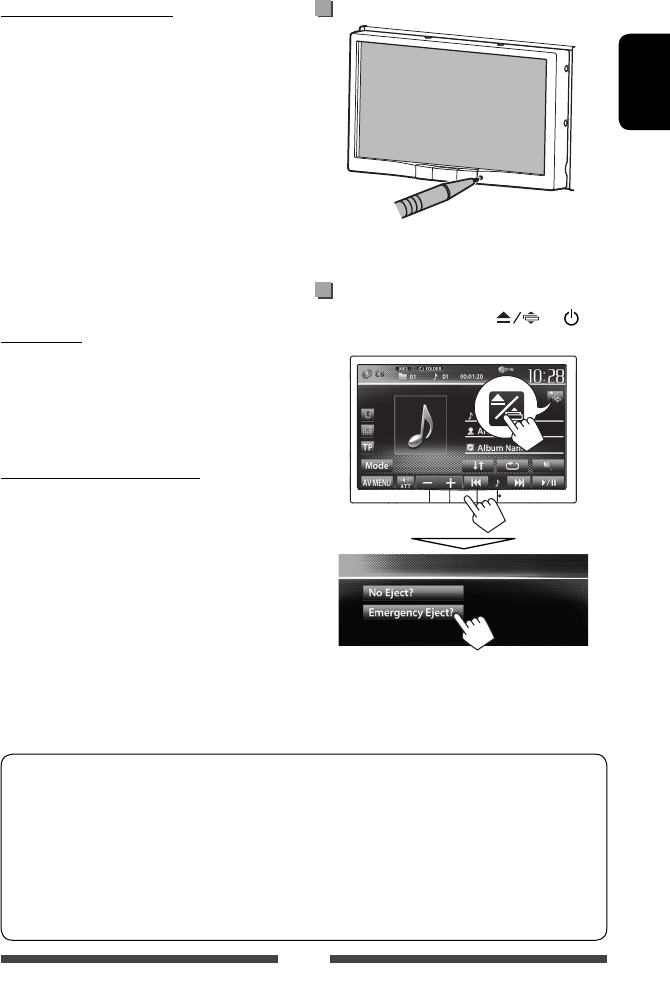
How to forcibly eject a disc
On the source control screen, press and /
MENU at the same time.
• Be careful not to drop the disc when it ejects.
• If this does not work, reset your unit. (☞ above)
EN_KW-AV70EU.indb 3EN_KW-AV70EU.indb 3 11/12/13 16:3911/12/13 16:39

4
ENGLISH
Contents
How to reset your unit ........................................... 3
How to forcibly eject a disc .................................... 3
INTRODUCTIONS
Detaching/attaching the monitor panel ...5
Initial settings .......................................6
Setting the clock ....................................7
Common operations ...............................8
Turning on the power ............................................8
Turning off the power ............................................8
Turning on/off the AV source .................................8
Turning off the screen ............................................ 8
Adjusting the volume ............................................9
Monitor panel operations — Open/Tilt ................9
Switching screens ................................10
Operations on the screen ......................11
AV SOURCE OPERATIONS
Selecting the playback source ...............12
Listening to the radio ...........................13
Disc operations.....................................18
Playing a disc.......................................................18
Playable disc types ..............................................19
Playback operations ............................................20
Settings for disc playback .................................... 24
SD operations (only for KW-AV70BT) ......25
Playing files in an SD card ...................................25
USB operations.....................................27
Playing a USB device ...........................................27
Listening to the iPod/iPhone device ......29
Preparation .........................................................29
Setting iPod control mode ...................................30
Selecting preference settings for iPod/iPhone
playback ..............................................................30
iPod/iPhone playback operations for
<Head> mode .................................................... 31
iPod/iPhone playback operations for
<iPod Out> mode ..............................................32
Using an App of iPod touch/iPhone .....................33
Using other external components ..........35
AV-IN ................................................................... 35
Using the external navigation unit .....................36
Rear source operations .........................38
Sound adjustment ................................39
Using the sound equalization .............................. 39
Adjusting the crossover frequency ....................... 40
Changing display design .......................41
Setting for video playback ....................43
Adjusting the picture ........................................... 43
Changing the aspect ratio ................................... 44
Zooming the picture ............................................44
Using a rear view camera ......................45
Setting menu items ..............................46
Memorizing/recalling the settings .....................49
Updating the system ...........................................50
Adjusting the touch position ..............................50
BLUETOOTH OPERATIONS
Information for using Bluetooth®
devices..........................................51
Bluetooth operations for KW-AV70BT ....51
Connecting Bluetooth devices ............................. 52
Using the Bluetooth mobile phone ...................... 54
Using the Bluetooth audio player ........................59
Bluetooth device settings ....................................60
Bluetooth operations for KW-AV70 ........61
Using the Bluetooth mobile phone .....................61
Using the Bluetooth audio player .......................61
REFERENCE
Using the remote controller ..................62
Operations using the remote controller
(RM-RK252) ........................................................ 62
Maintenance .......................................65
More about this unit .............................66
Troubleshooting ................................... 69
Specifications.......................................73
EN_KW-AV70EU.indb 4EN_KW-AV70EU.indb 4 11/12/13 16:3911/12/13 16:39
5
ENGLISH
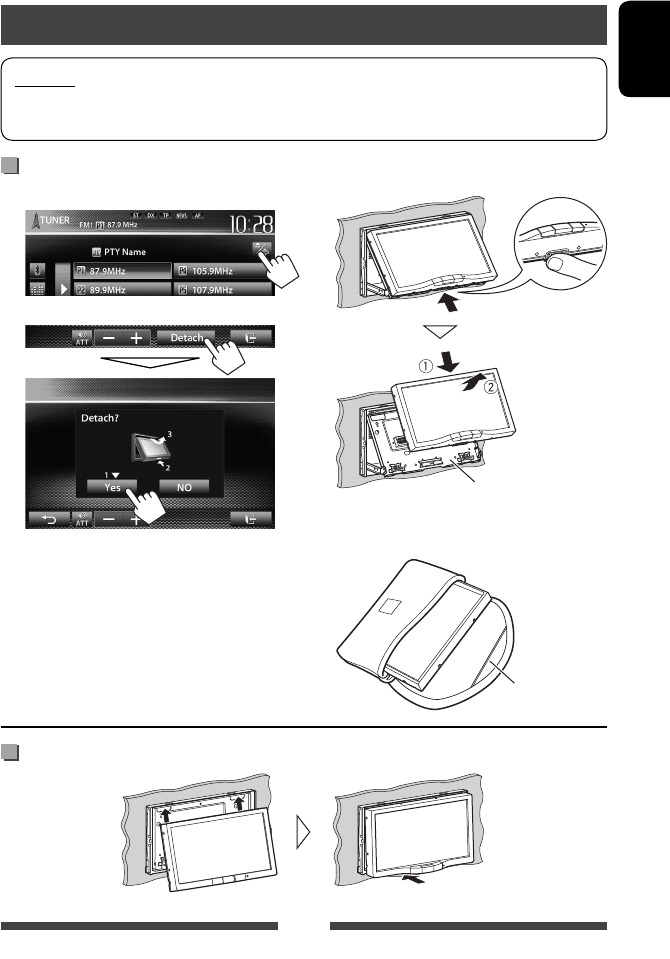
Attaching
Detaching
1 On the source control screen:
2
The monitor panel opens by about 50°.
• It closes automatically when no operation is
done for about 60 seconds.
Remove the monitor panel before this happens.
Cautions
• Hold the monitor panel securely so as not to drop it accidentally.
• Fit the monitor panel onto the attaching plate until it is firmly locked.
Detaching/attaching the monitor panel
3
Attaching plate
The monitor panel is
unlocked.
• The attaching plate closes automatically about
10 seconds after the monitor panel is unlocked.
4
Soft case (supplied)
INTRODUCTIONS
EN_KW-AV70EU.indb 5EN_KW-AV70EU.indb 5 11/12/13 16:3911/12/13 16:39
6
ENGLISH
Initial settings
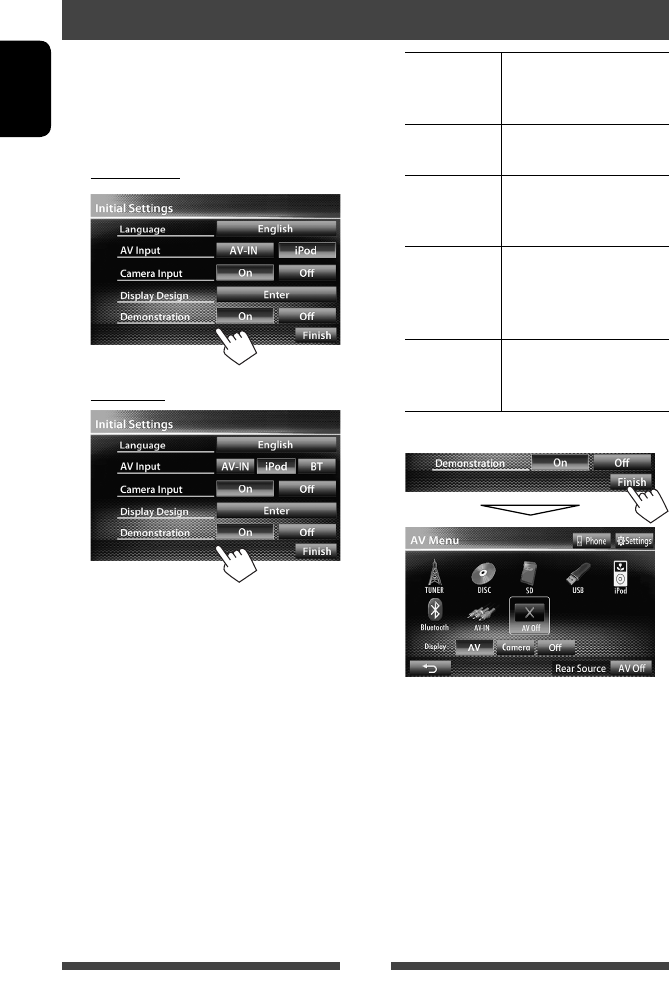
When you power on the unit for the first time or reset
the unit, the initial setting screen appears.
• You can also change the settings on the <Settings>
screen. (☞ page 46)
1 For KW-AV70BT
For KW-AV70
Language Select the text language used
for on-screen information.
(☞page 48)
AV Input Select an external component
to play. (☞page 47)
Camera Input Select <On> when
connecting the rear view
camera. (☞page 48)
Display
Design
Select the background and
the colors of the text and
the touch panel buttons.
(☞page 41)
Demonstration
Activate or deactivate the
display demonstration.
(☞page 47)
2 Finish the procedure.
<AV Menu> screen is displayed.
• <AV Off> is selected initially. Select the
playback source. (☞page 12)
EN_KW-AV70EU.indb 6EN_KW-AV70EU.indb 6 11/12/13 16:3911/12/13 16:39
7
ENGLISH
Setting the clock
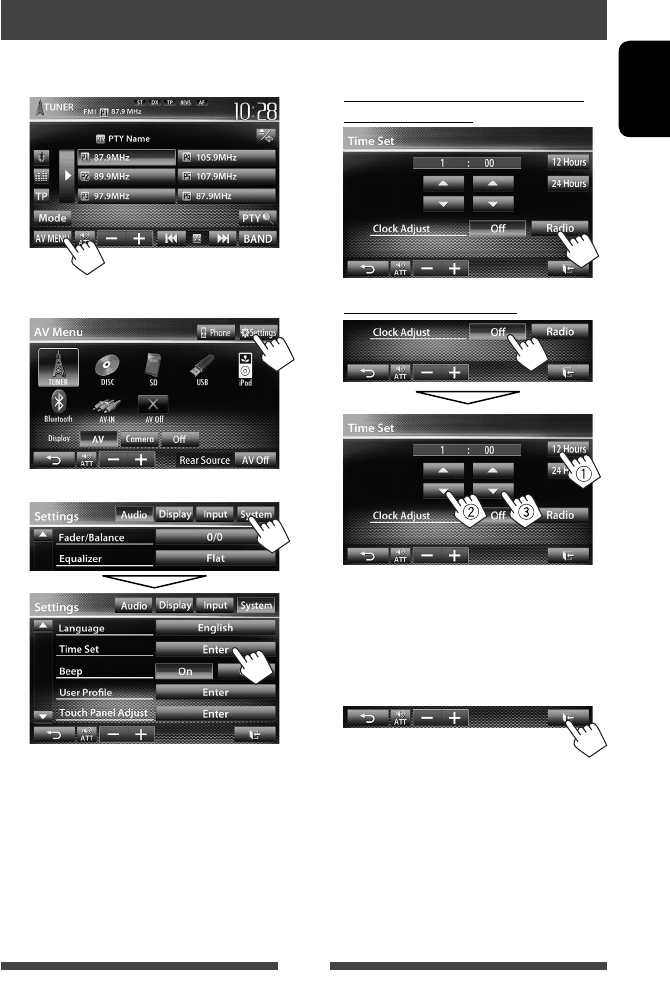
1 Display <AV Menu> screen.
On the source control screen:
2 Display <Settings> screen.
3
4 Set the clock time.
To synchronize the clock time with
Radio Data System
To set the clock manually
1Select the time display format
2Adjust the hour
3Adjust the minute
5 Finish the procedure.
EN_KW-AV70EU.indb 7EN_KW-AV70EU.indb 7 11/12/13 16:3911/12/13 16:39
8
ENGLISH
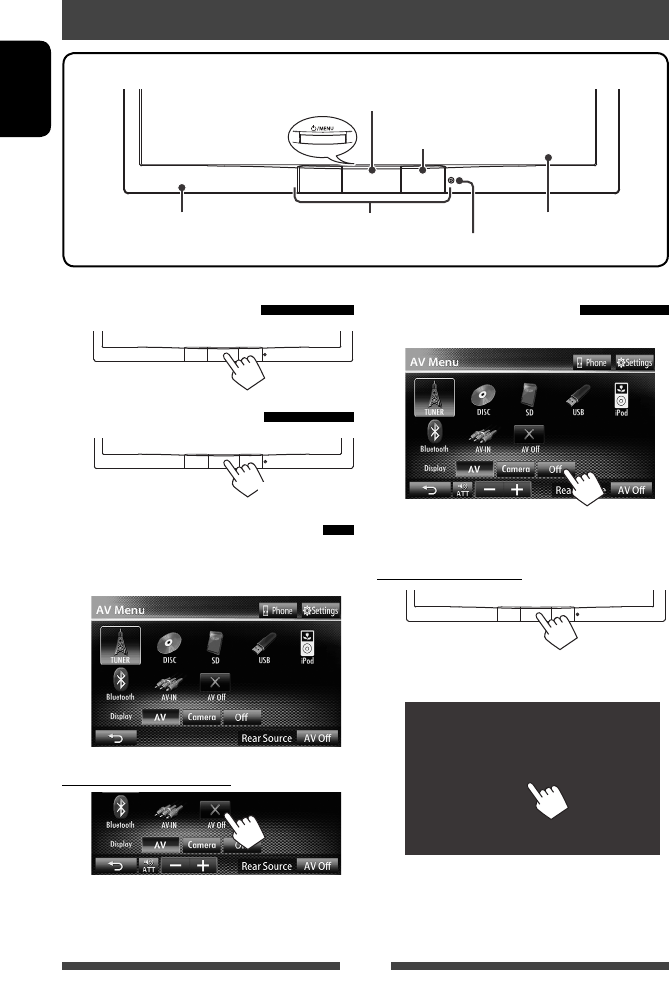
Screen (touch panel)Monitor panel
Remote sensor
Reset button (☞ page 3)
Motion sensor (☞ page 11)
• Turns on/off the power. (☞ below)
• Displays <AV Menu> screen. (Press) (☞ page 10)
Turning on the power
Turning off the power
(Hold)
Turning on/off the AV source
You can activate the AV function by selecting source on
<AV Menu> screen.
To turn off the AV source
AV source is turned off.
Turning off the screen
On <AV Menu> screen:
The screen is turned off.
To turn on the screen
or
Touch the screen to display <AV Menu> screen.
Common operations
EN_KW-AV70EU.indb 8EN_KW-AV70EU.indb 8 11/12/13 16:3911/12/13 16:39
9
ENGLISH
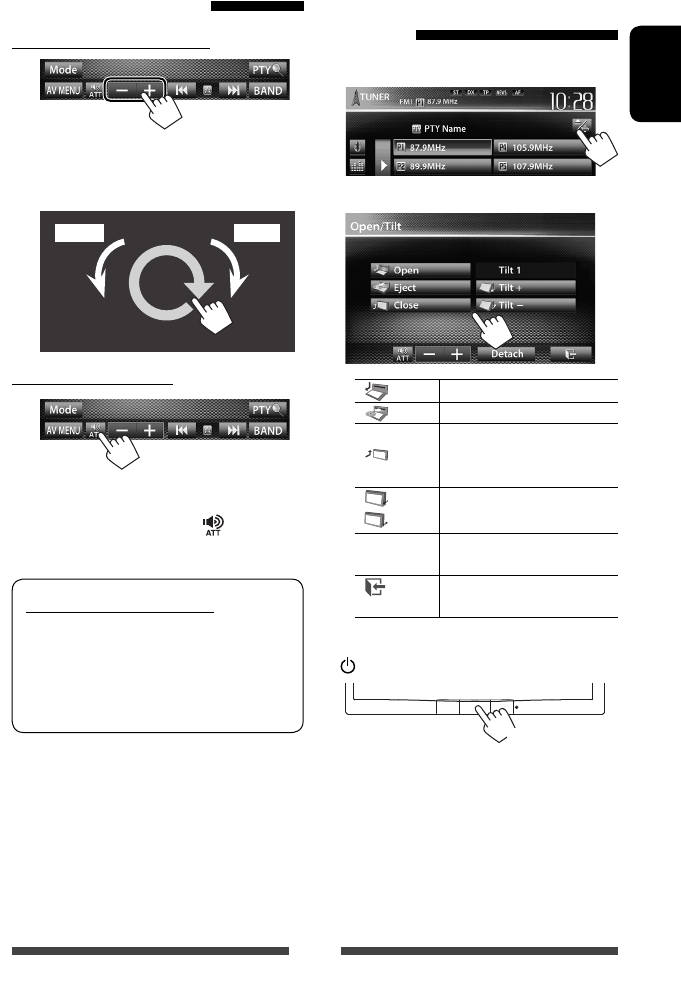
Adjusting the volume
To adjust the volume (00 to 50)
• On the source control screen, you can also adjust the
volume by moving your finger on the touch panel as
illustrated.
IncreaseDecrease
To attenuate the sound
The ATT indicator lights up.
To cancel the attenuation, press [ ] again.
Caution on volume setting:
Digital devices (CD/SD*/USB/iPod) produce very
little noise compared with other sources. Lower
the volume before playing these digital sources to
avoid damaging the speakers by sudden increase
of the output level.
* “
SD
” is available only for KW-AV70BT.
Monitor panel operations —
Open/Tilt
1 On the source control screen:
2
[ Open]Opens the monitor panel.
[ Eject] Ejects the disc.
[ Close]
Closes the monitor panel.
• Do not place your finger
behind the monitor panel.
[ Tilt +]
[ Tilt –]
Tilts the monitor panel.
[Detach] To detach the monitor panel.
(☞ page 5)
[ ] Goes back to the current source
screen.
• When the ACC is off, you can also eject the disc. Hold
/MENU to display the <Open/Tilt> screen.
(Hold)
EN_KW-AV70EU.indb 9EN_KW-AV70EU.indb 9 11/12/13 16:3911/12/13 16:39
10
ENGLISH
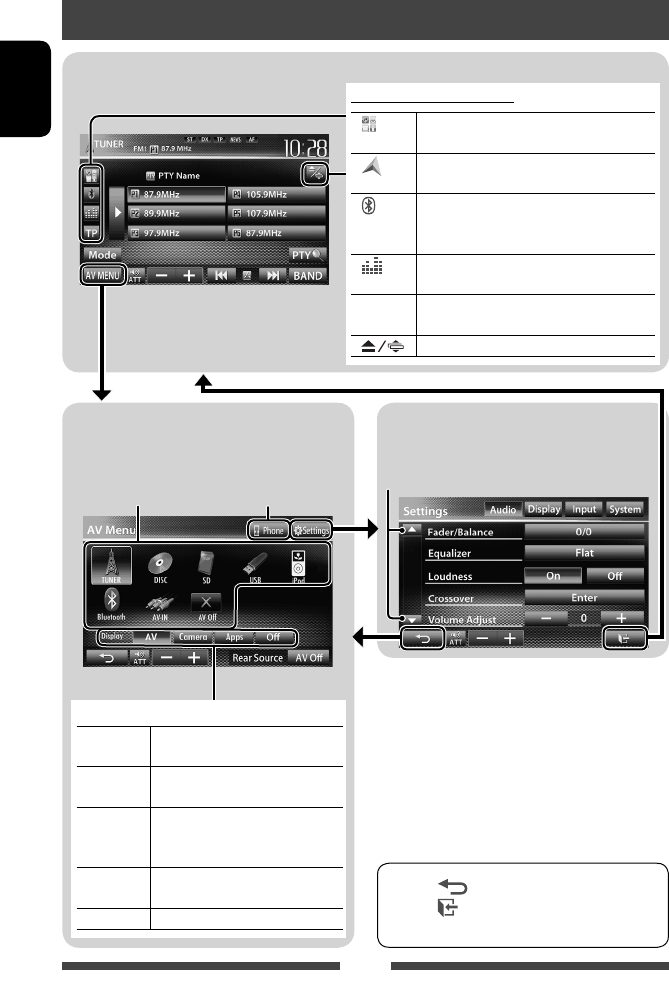
<AV Menu> screen
Displays source control screen/settings screen and
changes picture source.
Source control screen
• Press [ ] to return to the previous screen.
• Press [ ] to display the current source control
screen.
<Settings> screen
Changes the detailed settings. (☞ page 46)
Switching screens
Changes the page
Displays the phone
control screen * 3
☞ page 12
*1 Appears when <Input> setting in <Navigation
Input> screen is set to <iPhone>. (☞ page 33)
*2 Appears when <Input> setting in <Navigation
Input> screen is set to <RGB>. (☞ page 36)
* 3 Only for KW-AV70BT.
* 4 The icon varies depending on the connection status of
the Bluetooth device (☞ page 51).
Select an item to display on the screen.
[AV] Displays the source control screen.
(☞above)
[Camera] Displays the picture from the rear
view camera. (☞page 45)
[Apps] *1Displays the screen of App from
connected iPod touch/iPhone.
(☞page 33)
[Navi] *2Displays the screen of the connected
navigation unit. (☞page 37)
[Off]Turns off the screen. (☞page 8)
Common operating buttons
[ ] *1Displays the screen of App from connected
iPod touch/iPhone. (☞ page 33)
[ ] *2Displays the screen of connected navigation
unit. (☞ page 37)
[ ]*3*4• Displays the phone control screen. (Press)
• Switches to the last connected mobile
phone. (Hold) (☞ page 53)
[ ]Displays the sound adjustment screen.
(☞ page 39)
[TP] Activates/deactivates TA standby reception
mode. (☞ page 16)
[]Displays <Open/Tilt> screen. (☞ page 9)
EN_KW-AV70EU.indb 10EN_KW-AV70EU.indb 10 11/12/13 16:3911/12/13 16:39
11
ENGLISH
Operations on the screen
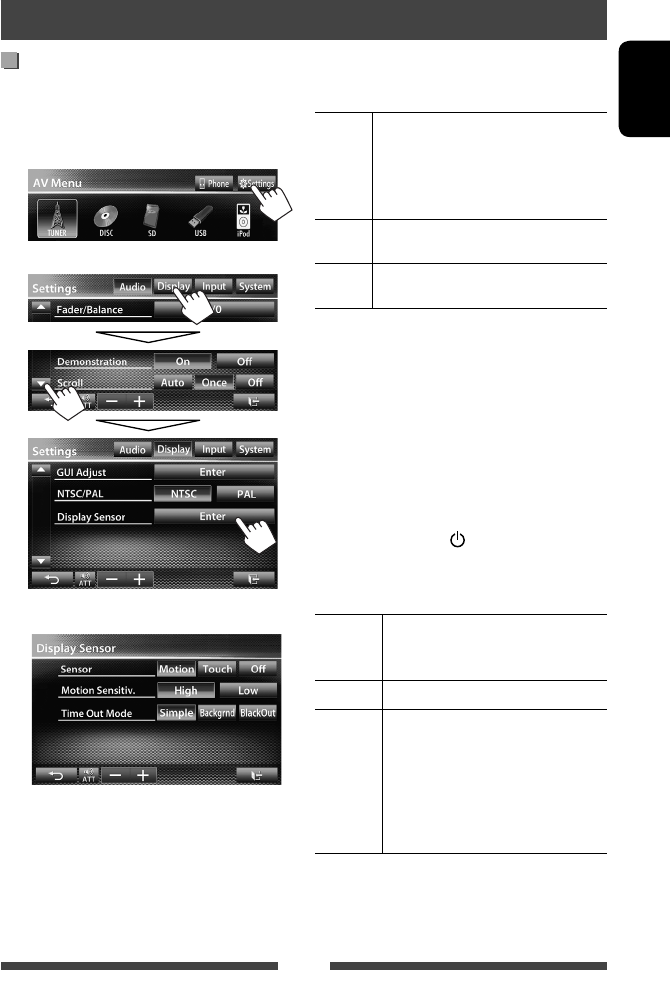
Setting <Display Sensor>
Change the settings of how to display the buttons, the
sensitivity of the motion sensor, and how the screen is
changed when no operation is performed for a while.
1 On <AV Menu> screen:
2
3
<Sensor>
Selects the method to show the buttons and playback
information.
Motion Shows the buttons and playback
information when you move your hand
closer to the motion sensor.
• The motion sensor does not work when
the screen is turned off. (☞ page 8)
Touch Shows the buttons and playback
information when you touch the screen.
Off Deactivates the <Motion> or <Touch>
function.
• To hide the buttons and playback information again
when
<Motion> or
<Touch> is selected, touch the
screen repeatedly.
<Motion Sensitiv.>
Selects the sensor sensitivity (<High> or <Low>).
• Available when <Sensor> is set to <Motion>.
<Time Out Mode>
Selects the items shown on the screen when no
operation is performed for approximately 10 seconds
and when the light of the /MENU on the monitor
panel is turned off.
• Available when <Sensor> is set to <Motion> or
<Touch> (☞ above).
Simple Shows source information and some
source control buttons (such as volume
control buttons).
Backgrnd The background is shown.
BlackOut The screen is turned off.
• To restore the screen:
– When <Sensor> is set to
<Motion>, move your hand
closer to the motion sensor.
– When <Sensor> is set to
<Touch>, touch the screen.
EN_KW-AV70EU.indb 11EN_KW-AV70EU.indb 11 11/12/13 16:3911/12/13 16:39
12
ENGLISH
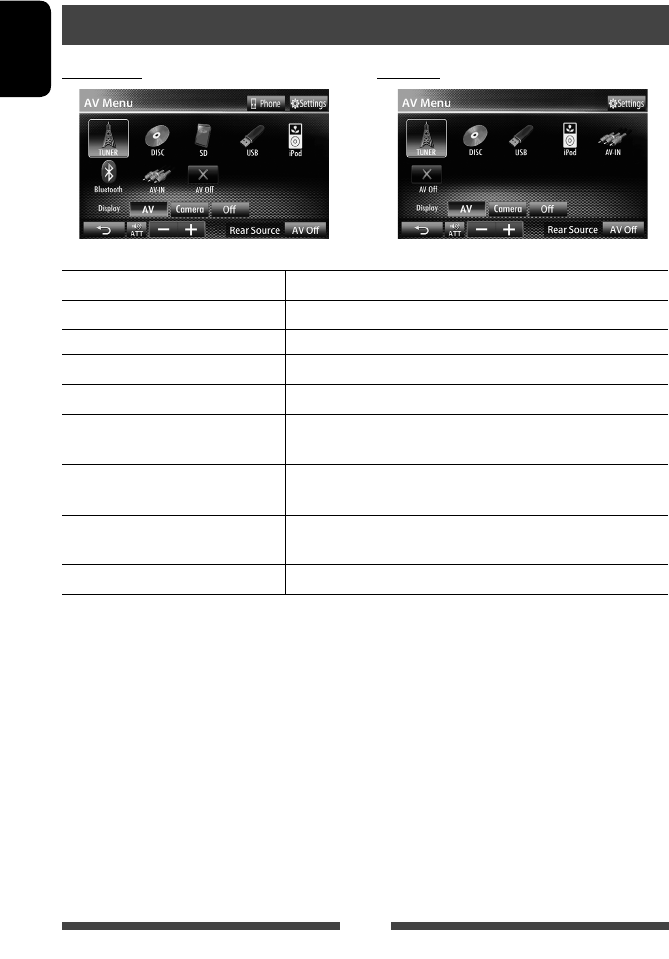
TUNER
(☞ page 13 ) Switches to the radio broadcast.
DISC
(☞ page 18) Plays a disc.
SD
*1 (☞ page 25) Plays files on an SD card.
USB
(☞ page 27) Plays files on a USB device.
iPod
(☞ page 29) Plays an iPod/iPhone.
Bluetooth
*2 (KW-AV70BT : ☞ page 59/
KW-AV70 : ☞ page 61)
• KW-AV70BT : Plays a Bluetooth audio player.
• KW-AV70 : Operates a Bluetooth device.
AV-IN
* 3 (☞ page 35) Switches to an external component connected to LINE IN/VIDEO IN jacks
on the rear panel.
Apps
*4 (☞ page 33) Switches to the screen of App from the connected iPod touch/
iPhone.
AV Off
(☞ page 8) Turns off the AV source.
*1 Only for KW-AV70BT.
* 2 For KW-AV70: Appears only when <AV Input> is set to <BT>. (☞ page 47 )
* 3 Appears only when <AV Input> is set to <AV-IN>. (☞ page 47 )
* 4 Appears only when <AV Input> is set to <iPod>. (☞ page 47 )
AV SOURCE OPERATIONS
Selecting the playback source
KW-AV70BT KW-AV70
EN_KW-AV70EU.indb 12EN_KW-AV70EU.indb 12 11/12/13 16:3911/12/13 16:39
13
ENGLISH
Listening to the radio
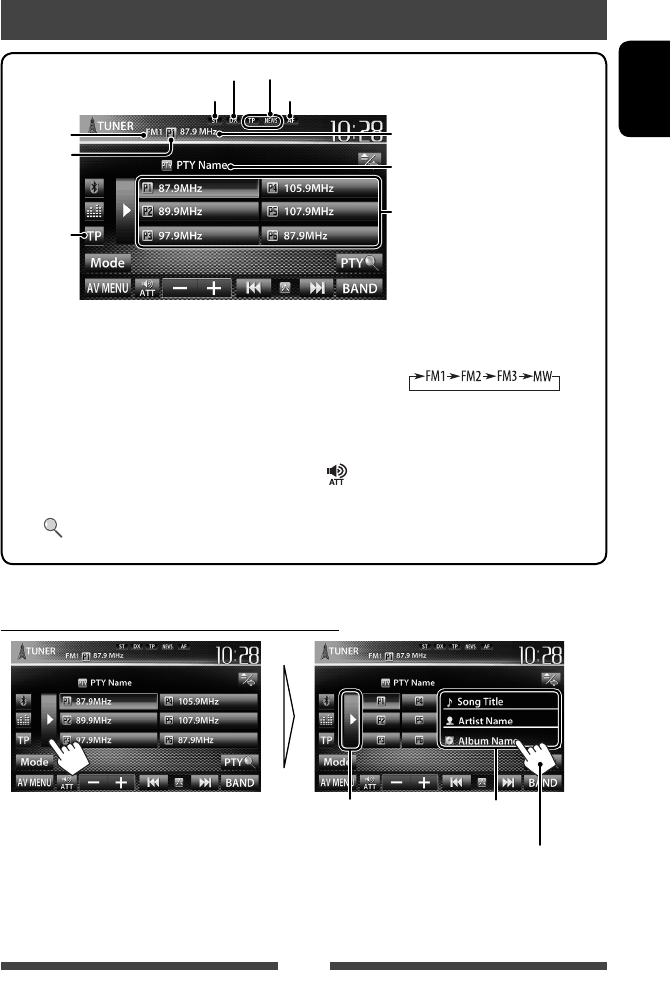
* Appears only when FM is selected as the source.
Displaying the information of the current station
Hides the text
information
Text information (only for
Radio Text Plus)
Scrolls the text information
Standby reception indicators
DX/LO indicator
PTY code for FM Radio Data System
Preset no.
Band
Preset list
ST/MO indicator
☞ page 16
AF indicator The station frequency currently tuned
in/PS (station name) for FM Radio Data
System when PS signal is coming in
• The ST indicator lights up when receiving an FM stereo broadcast with sufficient signal strength.
[P1] – [P6] • Tunes in the preset station.
(Press)
• Presets the currently tuned
station. (Hold)
[TP]* Activates/deactivates TA standby
reception mode. (☞ page 16)
[3] Displays/hides the information of
the current station (☞ below).
[PTY ]* Enters FM Radio Data System
program search mode. (☞ page 15)
[BAND] Selects the band.
[4] [¢] Searches for a station.
• Auto search (Press)
• Manual search (Hold)
[ ] [–] [+] Adjusts the volume.
[Mode]* Displays tuner setting screen.
(☞ pages 14 – 17)
[AV MENU] Displays <AV Menu> screen.
EN_KW-AV70EU.indb 13EN_KW-AV70EU.indb 13 11/12/13 16:3911/12/13 16:39
14
ENGLISH
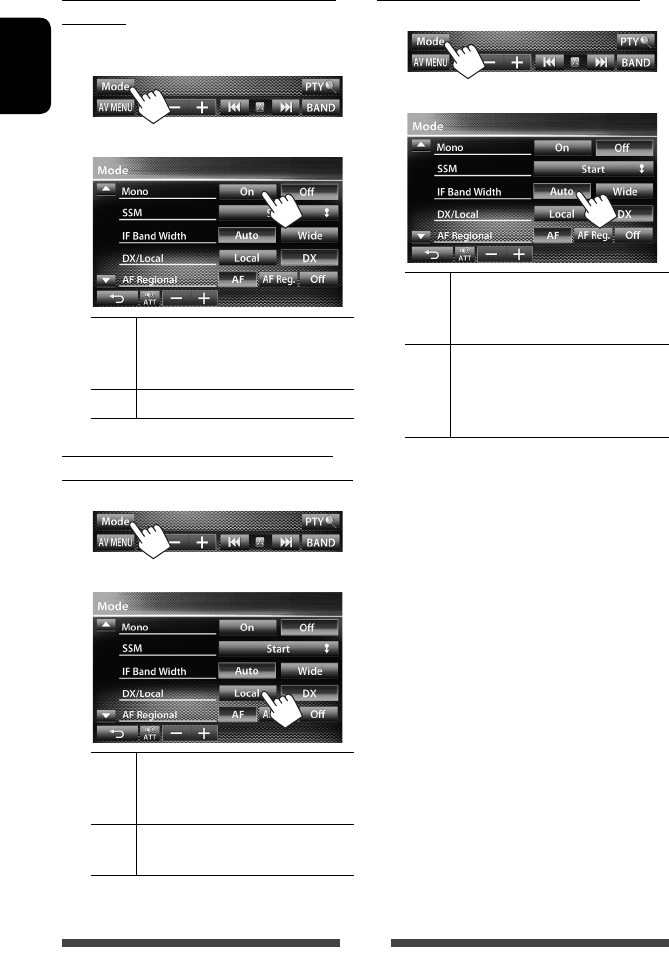
When an FM stereo broadcast is hard to
receive...
Activate monaural mode for better reception.
1
2
On Activate monaural mode to improve FM
reception, but the stereo effect will be
lost. The MO indicator lights up.
Off Restore the stereo effect.
To tune in FM stations only with strong
signals—LO/DX (Local/ Distance-extreme)
1
2
Local Select this to tune in only to stations
with sufficient signal strength. The LO
indicator lights up.
DX Deactivate the function. The DX
indicator lights up.
When the FM reception is interfered...
1
2
Auto Increases the tuner selectivity to reduce
interference noises between adjacent
stations. (Stereo effect may be lost.)
Wide Subject to the interference from
adjacent stations, but sound quality
will not be degraded and the stereo
effect will remain.
EN_KW-AV70EU.indb 14EN_KW-AV70EU.indb 14 11/12/13 16:3911/12/13 16:39
15
ENGLISH
The following features are available only for FM
Radio Data System stations.
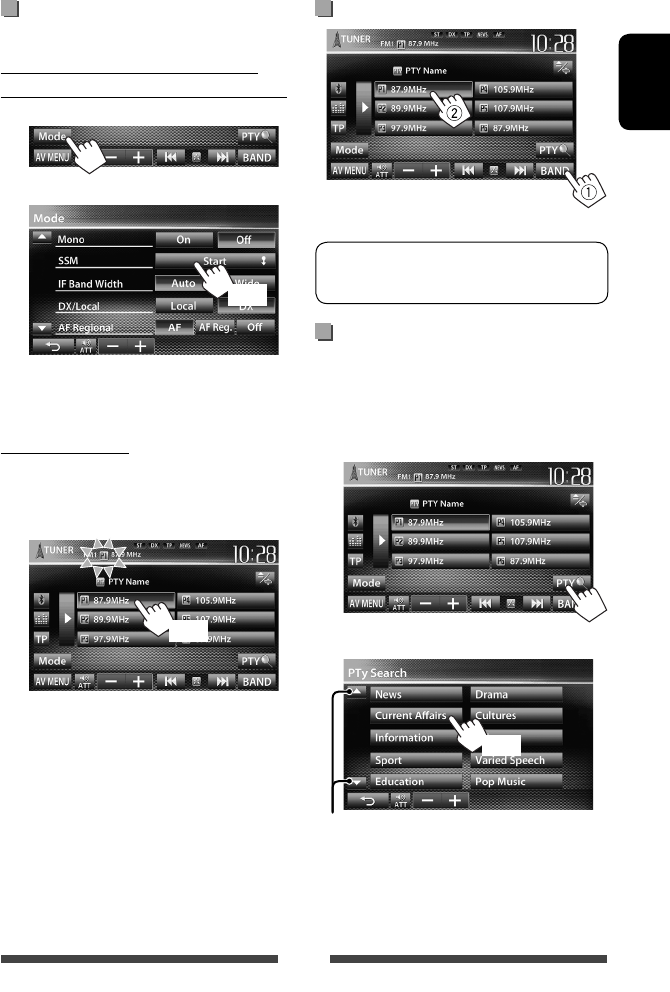
Searching for FM Radio Data System
program—PTY Search
You can search for your favorite programs being
broadcast by selecting the PTY code for your favorite
programs.
1
2 Select a PTY code.
Changes the page
(Hold)
PTY Search starts.
If there is a station broadcasting a program of the
same PTY code as you have selected, that station
is tuned in.
Storing stations in memory
You can preset six stations for each band.
Automatic presetting — SSM (Strong-
station Sequential Memory) (For FM only)
1
2
(Hold)
Local stations with the strongest signals are searched
and stored automatically.
Manual presetting
1 Tune in to a station you want to preset.
(☞ page 13)
2 Select a preset number.
(Hold)
The station selected in step 1 is stored.
Selecting a preset station
EN_KW-AV70EU.indb 15EN_KW-AV70EU.indb 15 11/12/13 16:3911/12/13 16:39
16
ENGLISH
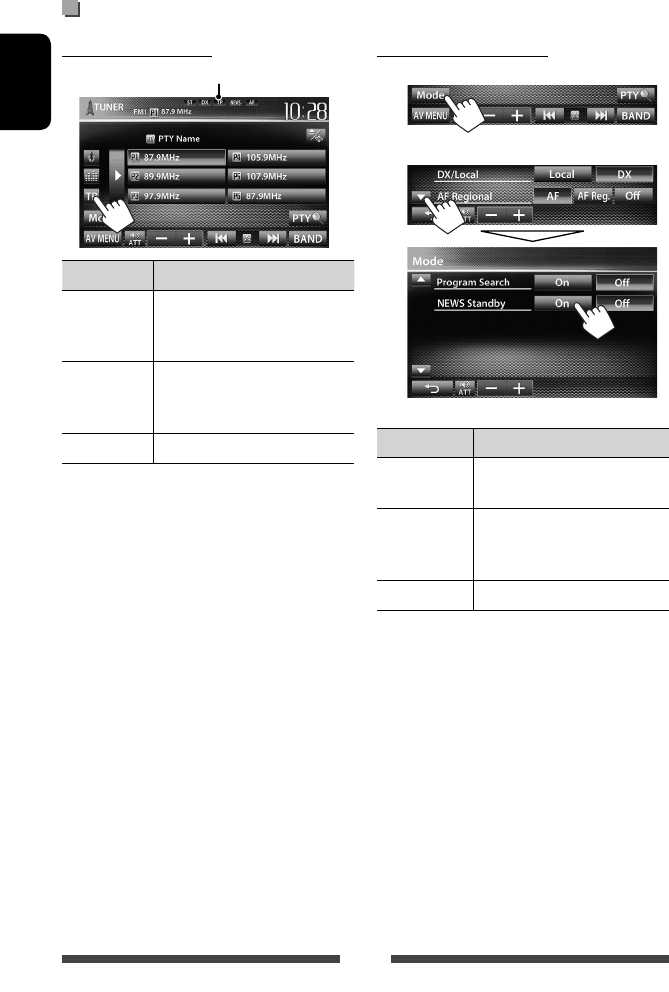
TA Standby Reception
TP indicator
TP indicator TA Standby Reception
Lights up The unit will temporarily switch
to Traffic Announcement (TA) if
available.
Flashes Not yet activated. Tune in to another
station providing the Radio Data
System signals.
Goes off Deactivated.
• The volume adjustment for Traffic Announcement
is automatically memorized. The next time the unit
switches to Traffic Announcement, the volume is set
to the previous level.
News Standby Reception
1
2
NEWS indicator News Standby Reception
Lights up The unit will temporarily switch to
News Program if available.
Flashes Not yet activated. Tune in to
another station providing the
Radio Data System signals.
Goes off Deactivated.
• The volume adjustment while receiving News is
automatically memorized. The next time the unit
switches to News, the volume is set to the previous
level.
Activating/deactivating TA/News Standby Reception
EN_KW-AV70EU.indb 16EN_KW-AV70EU.indb 16 11/12/13 16:3911/12/13 16:39
17
ENGLISH
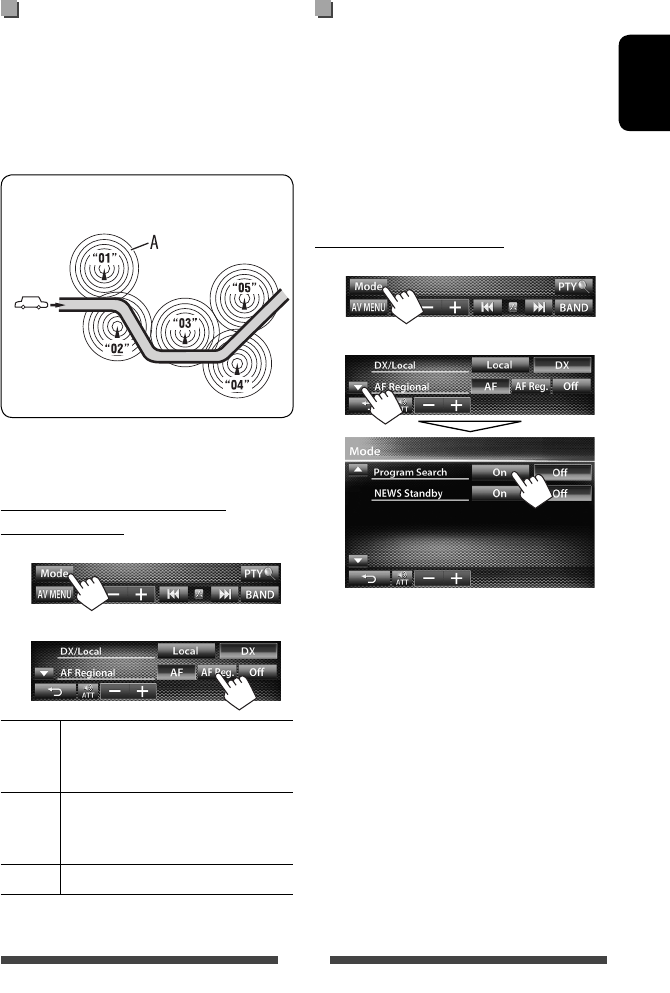
Tracing the same program
—Network-Tracking Reception
When driving in an area where FM reception is not
sufficient enough, this unit automatically tunes in to
another FM Radio Data System station of the same
network, possibly broadcasting the same program with
stronger signals.
Program A broadcasting on different frequency
areas (01 – 05)
When shipped from the factory, Network-Tracking
Reception is activated.
To change the Network-Tracking
Reception setting
1
2
AF Switches to another station. The program
may differ from the one currently received
(the AF indicator lights up).
AF Reg. Switches to another station broadcasting
the same program (the AF indicator
lights up).
Off Cancels.
Automatic station selection—
Program Search
Usually when you select preset stations, the preset
station is tuned in.
If the signals from the preset FM Radio Data System
station are not sufficient for good reception, this
unit, using the AF data, tunes in to another station
broadcasting the same program as the original preset
station is broadcasting.
To activate Program Search
1
2
• The unit takes some time to tune in to another
station using program search.
To deactivate, select <Off>.
EN_KW-AV70EU.indb 17EN_KW-AV70EU.indb 17 11/12/13 16:3911/12/13 16:39
18
ENGLISH
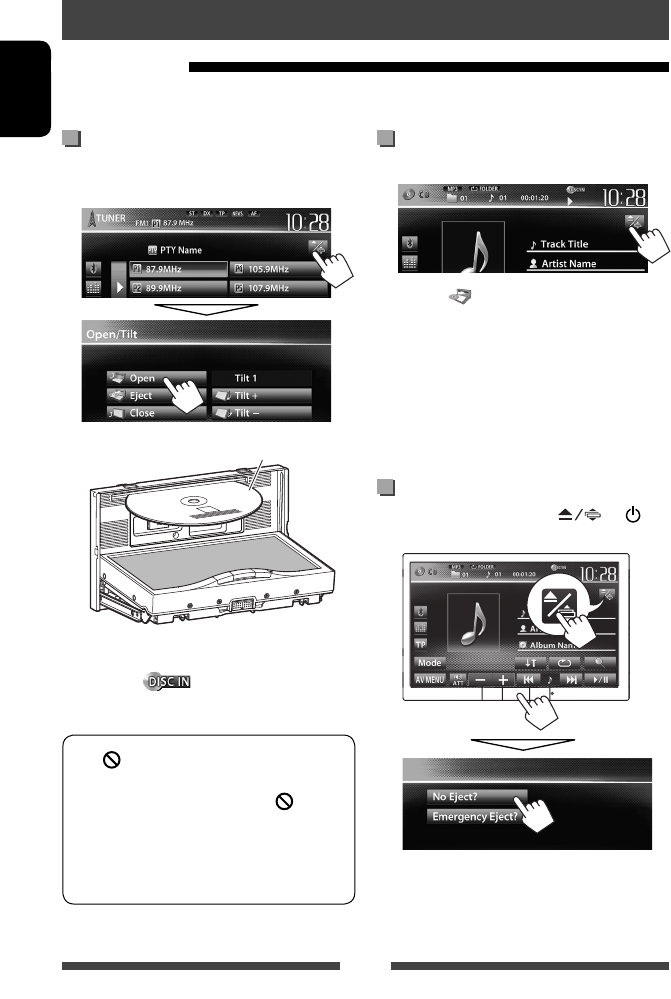
To eject a disc
1 On the source control screen:
2 Press [ Eject].
• You can eject a disc when playing another AV source.
• If the ejected disc is not removed within 15 seconds,
the disc is automatically inserted again into the
loading slot to protect it from dust.
• If the disc cannot be ejected, ☞ page 3 .
When removing a disc, pull it horizontally.
To prohibit disc ejection
On the source control screen, press and /
MENU at the same time.
To cancel the prohibition, repeat the same procedure
to select <Eject OK?>.
Disc operations
Playing a disc
• If a disc does not have any disc menu, all tracks on it will be played repeatedly until you change the source or eject
the disc.
Inserting a disc
1 Open the monitor panel.
On the source control screen:
2 Label side
The source changes to “
DISC
” and playback starts.
• The DISC IN ( ) indicator lights up while a
disc is inserted.
• If “ ” appears on the screen, the unit cannot
accept the operation you have tried to do.
– In some cases, without showing “ ,”
operations will not be accepted.
• When playing back a multi-channel encoded
disc, the multi-channel signals are downmixed
to stereo.
EN_KW-AV70EU.indb 18EN_KW-AV70EU.indb 18 11/12/13 16:3911/12/13 16:39
19
ENGLISH
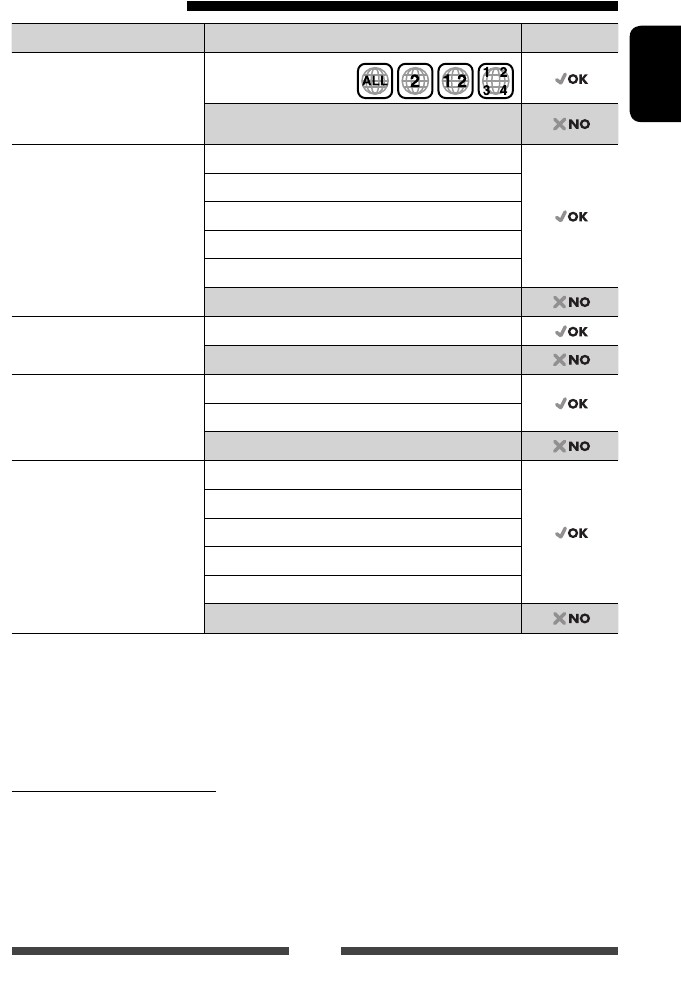
Playable disc types
Disc type Recording format, file type, etc. Playable
DVD
• DTS sound cannot be
reproduced or emitted from
this unit.
DVD-Video *1
Region Code: 2
DVD-Audio/DVD-ROM
DVD Recordable/Rewritable
(DVD-R/-RW *2, +R/+RW *3)
• DVD Video: UDF bridge
• DVD-VR
• DivX /MPEG1/MPEG2/JPEG/
MP3/WMA/WAV : ISO 9660 level
1, level 2, Romeo, Joliet
DVD-Video
DVD-VR *4
DivX /MPEG1/MPEG2
JPEG
MP3/WMA/WAV
MPEG4/AAC/DVD+VR/DVD-RAM
Dual Disc DVD side
Non-DVD side
CD/VCD Audio CD/CD Text (CD-DA)
VCD (Video CD)
DTS-CD/SVCD (Super Video CD)/CD-ROM/CD-I(CD-I Ready)
CD Recordable/Rewritable
(CD-R/-RW)
• ISO 9660 level 1, level 2,
Romeo, Joliet
CD-DA
VCD (Video CD)
DivX /MPEG1/MPEG2
JPEG
MP3/WMA/WAV
MPEG4/AAC
*1 If you insert a DVD Video disc of an incorrect Region Code, “Region Code Error” appears on the screen.
*2 DVD-R recorded in multi-border format is also playable (except for dual layer discs). DVD-RW dual layer discs are not
playable.
*3 It is possible to play back finalized +R/+RW (Video format only) discs. “DVD” is selected as its disc type when a
+R/+RW disc is loaded. +RW double layer discs are not playable.
* 4 This unit cannot play back contents protected with CPRM (Content Protection for Recordable Media).
Caution for DualDisc playback
The Non-DVD side of a “DualDisc” does not comply with the “Compact Disc Digital Audio” standard. Therefore, the use
of Non-DVD side of a DualDisc on this product may not be recommended.
EN_KW-AV70EU.indb 19EN_KW-AV70EU.indb 19 11/12/13 16:3911/12/13 16:39
20
ENGLISH
Playback operations
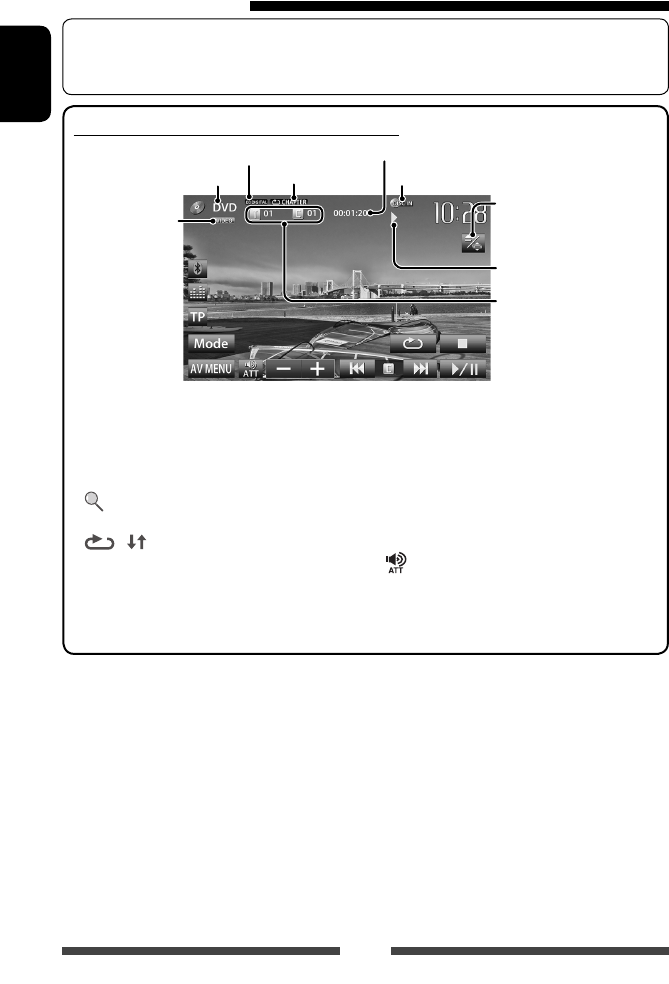
To select the method to display the source control screen, ☞ page 11.
• The operation buttons disappear when no operation is done for about 10seconds.
For DVD/DVD-VR/VCD/DivX/MPEG1/MPEG2/JPEG
Media type
Audio format
Video format/
video playback
mode—VIDEO/
VR-PRG (program)/
VR-PLAY (playlist)/
DivX/MPEG/PBC
Playback status
(3: play / 8: pause / 7: stop)
Playing time
• DVD Video: Title no./
Chapter no.
• DVD-VR: Program no. (or
Playlist no.)/Chapter no.*1
• DivX/MPEG1/MPEG2:
Folder no./Track no.
• JPEG: Folder no./File no.
• VCD: Track no.
Playback mode
(☞page 23)
☞ page 9
DISC IN indicator
[7]*2Stops playback.
[ ]*3Displays folder/track list. (☞
page 21)
[ ] [ ]*4Selects playback mode. (☞
page 23)
[6] Starts/pauses playback.
[4] [¢]*5• Selects chapter/track.
(Press)
• Reverse/forward search.*6
(Hold)
[ ] [–] [+] Adjusts the volume.
[Mode]*7Changes the settings for disc
playback. (☞ page 24)
[AV MENU] Displays <AV Menu> screen.
* 1 To display the Original Program/Playlist screen, ☞page22.
*2 Appears only for DVD/DVD-VR/VCD.
*3 Does not appear for DVD/DVD-VR/VCD.
*4 Does not appear for DVD/DVD-VR/JPEG.
*5 The icon displayed between the buttons varies depending on the type of disc or file.
*6 Search speed varies depending on the type of disc or file.
*7 Does not appear for VCD.
EN_KW-AV70EU.indb 20EN_KW-AV70EU.indb 20 11/12/13 16:3911/12/13 16:39
21
ENGLISH
Playing Recordable/Rewritable discs
• This unit can recognize a total of 5 000 files and
250 folders (a maximum of 999 files per folder).
• Use only “finalized” discs.
• This unit can play back multi-session discs;
however, unclosed sessions will be skipped
while playing.
• Some discs or files may not be played back due
to their characteristics or recording conditions.
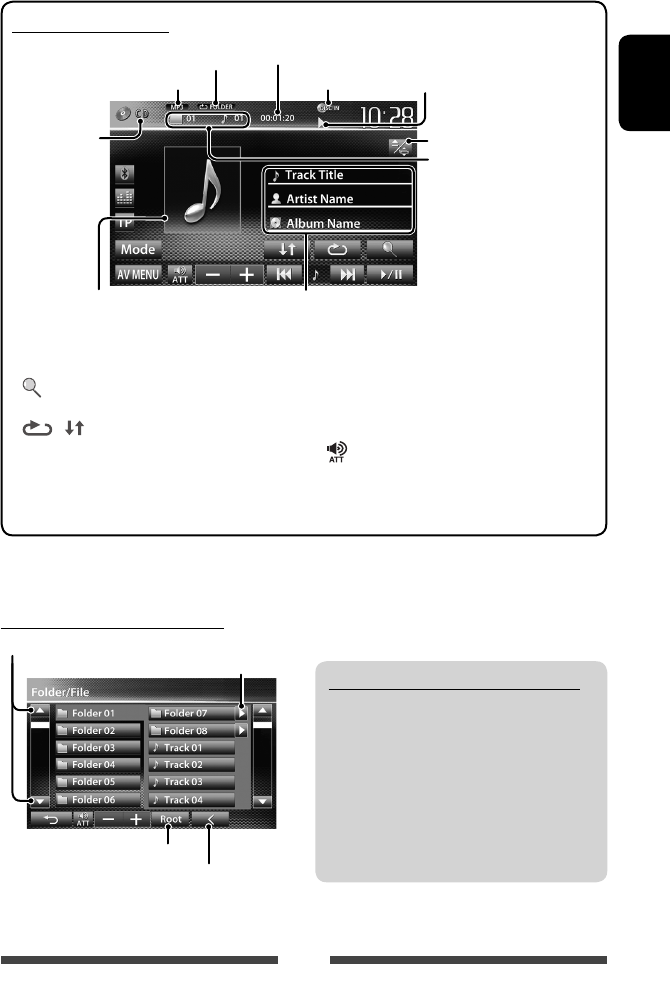
Selecting folder/track on the list
Plays tracks/files in the folder
Changes the page
Returns to the root folder
Returns to the upper layer
For CD/MP3/WMA/WAV
DISC IN indicator
Media type
Audio format
Playback status
(3: play / 8: pause )
Playing time
• MP3/WMA/WAV: Folder
no./Track no.
• CD: Track no.
Playback mode (☞ page 23)
Track/file information
• Touching an information bar scrolls the text if not all of the
text is shown.
While playing, the jacket picture is
shown if the file has the tag data
including the jacket picture.
☞ page 9
[ ]*1Displays folder/track list.
(☞below)
[ ] [ ] Selects playback mode.
(☞page23)
[6] Starts/pauses playback.
[4] [¢] • Selects track. (Press)
• Reverse/forward search.*2
(Hold)
[ ] [–] [+] Adjusts the volume.
[Mode]*1Changes the settings for disc
playback. (☞ page 24)
[AV MENU] Displays <AV Menu> screen.
*1 Does not appear for CD.
*2 Search speed varies depending on the type of disc or file.
EN_KW-AV70EU.indb 21EN_KW-AV70EU.indb 21 11/12/13 16:3911/12/13 16:39
22
ENGLISH
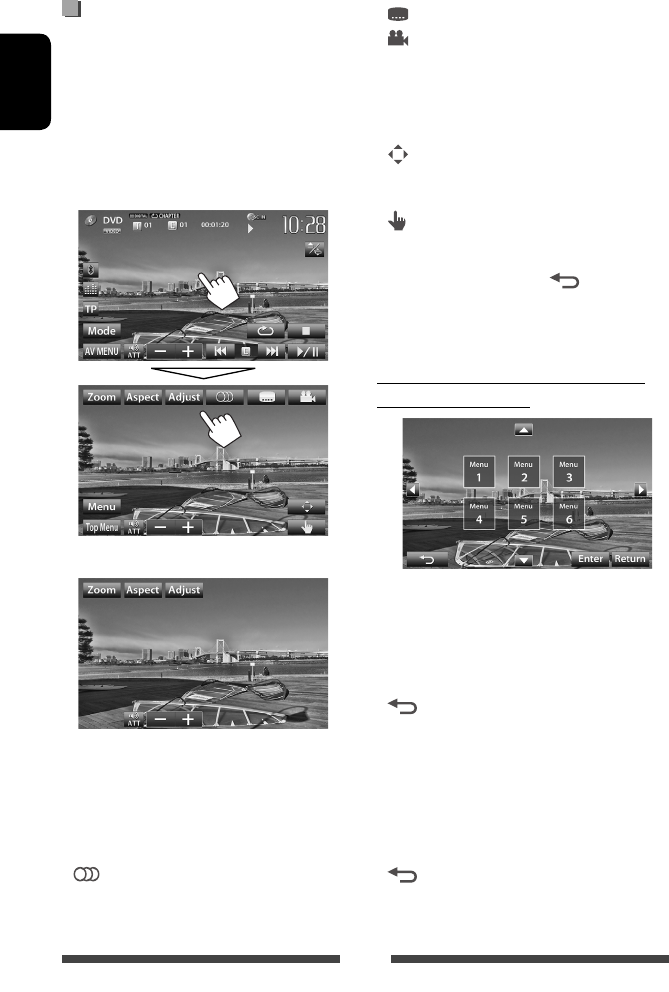
Video menu operations
You can display the video menu screen while watching
the playback pictures on the screen.
• Available items on the screen differ depending on the
types of the loaded disc and playback files.
• The operation buttons disappear when no operation
is done for about 10 seconds.
Touch any position of the screen other than
operation buttons.
• The screen for MPEG1/MPEG2 differs from the above.
[Zoom] Displays the picture size selecting
screen. (☞ page 44)
[Aspect]Selects aspect ratio. (☞ page 44)
[Adjust] Displays picture adjustment screen.
(☞ page 43)
[ ] Selects the audio type.
• For DVD-VR: Selects the audio
channel (ST: stereo, L: left, R: right).
[ ] Selects the subtitle type.
[ ] Selects view angle.
[Menu] Displays the disc menu (DVD)/playlist
(DVD-VR).
[Top Menu] Displays the disc menu (DVD)/original
program (DVD-VR).
[ ] Displays the menu/playlist/original
program/scene selecting screen.
(☞ below)
[ ] Switches to the direct menu selection
mode. Touch the target item to select.
• To exit from the menu selecting
screen, press [ ].
• Touching any position other than operation buttons
displays the source control screen.
Using menu/playlist/original program/
scene selecting screen
[5] [∞]
[2] [3]Selects an item.
[Enter] Confirms the selection.
[Return] Returns to the menu screen of the
previous layer.
[]Displays the menu screen of the top
layer when several menu screens exist
on the disc.
• For DivX only
[2] [3] Skips back or forward by about 5
minutes.
[Return] Returns to the previous screen.
[]Exits from the scene selecting screen.
EN_KW-AV70EU.indb 22EN_KW-AV70EU.indb 22 11/12/13 16:3911/12/13 16:39
23
ENGLISH
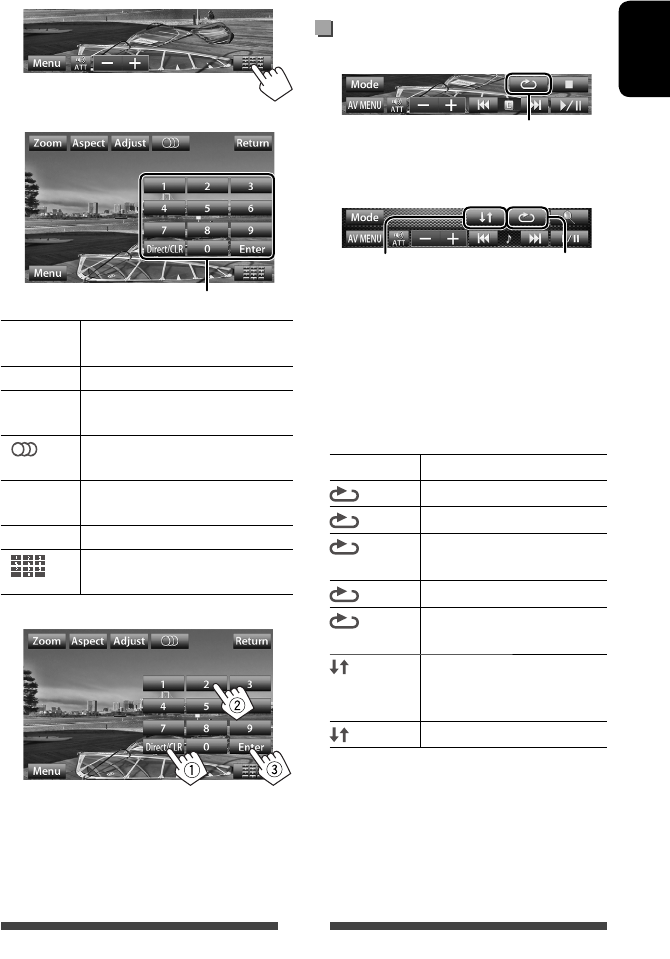
Only for VCD
1
2
Direct selecting buttons (☞ below)
[Zoom] Displays the picture size selecting
screen. (☞ page 44)
[Aspect]Selects aspect ratio. (☞ page 44)
[Adjust] Displays picture adjustment screen.
(☞ page 43)
[ ] Selects the audio channel (ST: stereo,
L: left, R: right).
[Return] Displays the previous screen or the
menu.
[Menu] Displays the disc menu.
[ ] Displays/hides the direct selecting
buttons. (☞ below)
• To select a track directly
– To switch between chapter/track entry and title/
folder entry, press [Direct/CLR].
– When you enter a wrong number, press [Direct/
CLR] to delete the last entry.
• To deactivate the PBC function, press [7] then the
direct selecting buttons to select a track number.
Selecting playback mode
For DVD/DVD-VR
Selects Repeat playback mode
For VCD (without PBC)/CD/DivX/MPEG1/MPEG2/MP3/
WMA/WAV
Selects Repeat
playback mode*
Selects Random
playback mode*
* You cannot activate the repeat mode and the random
mode at the same time.
• Each time you press the button, the playback mode
changes. (The corresponding indicator lights up.)
– Available items differ depending on the types of
loaded disc and playback file.
Indicator Playback mode
CHAPTER Repeats current chapter.
TITLE Repeats current title.
PROGRAM
Repeats current program (not
available for Playlist playback).
SONGS Repeats current track.
FOLDER Repeats all tracks of the current
folder.
FOLDER Randomly plays all tracks of
current folder, then tracks of next
folders.
ALL Randomly plays all tracks.
To cancel, press the button repeatedly until the
indicator disappears.
EN_KW-AV70EU.indb 23EN_KW-AV70EU.indb 23 11/12/13 16:3911/12/13 16:39
24
ENGLISH
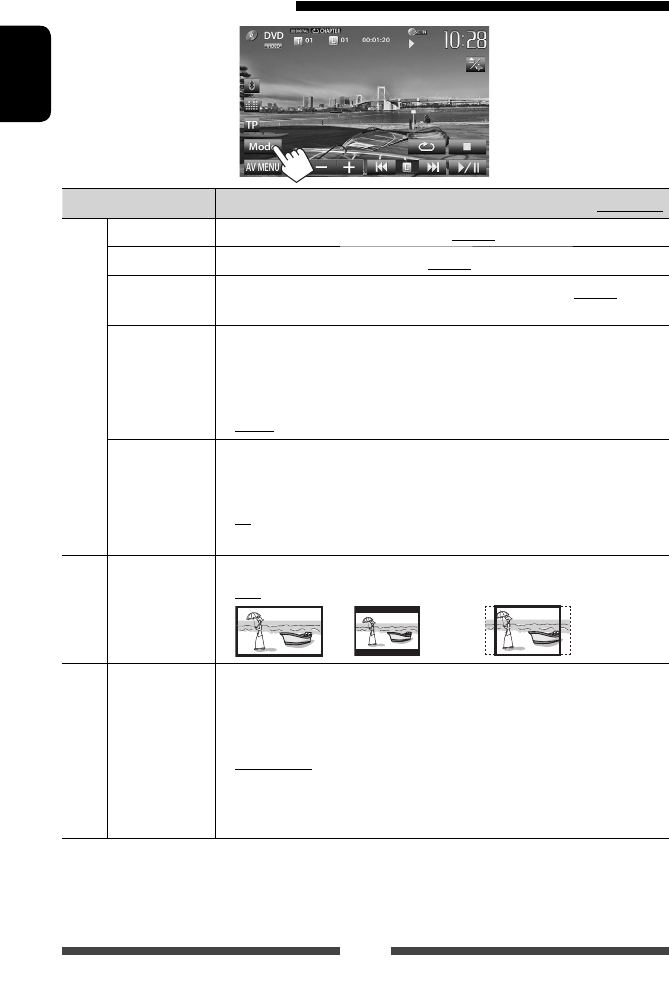
Settings for disc playback
Disc Setup items Selectable setting/item Initial: Underlined
For DVD/DVD-VR/DivX
Menu Language Select the initial disc menu language; Initial English (☞ page 67).
Audio Language Select the initial audio language; Initial English (☞ page 67).
Subtitle Select the initial subtitle language or erase the subtitle (Off) ; Initial English (☞
page 67).
Down Mix When playing back a multi-channel disc, this setting affects the signals reproduced
through the FRONT OUT/REAR OUT jacks.
♦ Dolby Surround : Select this to enjoy multi-channel surround audio by
connecting an amplifier compatible with Dolby Surround.
♦ Stereo : Normally select this.
D. (Dynamic)
Range Compres.
(Compression)
You can change the dynamic range while playing Dolby Digital software.
♦ Off : Select this to enjoy a powerful sound at a low volume
level with its full dynamic range.
♦ On : Select this to reduce the dynamic range a little.
♦ Dialog : Select this to reproduce the movie dialog more clearly.
For discs except
VCD/CD
Monitor Type Select the monitor type to watch a wide screen picture on the external monitor.
♦ 16:9
♦ 4:3 LB (Letterbox)
♦ 4:3 PS (PanScan)
For discs containing audio/
video/picture files
File Type Select the playback file type when a disc contains different types of files.
♦ Audio
♦ Still Picture
♦ Video
♦ Audio&Video
: Plays back audio files.
: Plays back JPEG files.
: Plays back DivX/MPEG1/MPEG2 files.
: Plays back audio files and DivX/MPEG1/MPEG2 files.
• For playable file types, ☞ page 19.
• If the disc contains no files of the selected type, the existing files are played in the
following priority: audio, video, then still picture.
EN_KW-AV70EU.indb 24EN_KW-AV70EU.indb 24 11/12/13 16:3911/12/13 16:39
25
ENGLISH
• This unit can play JPEG/MPEG1/MPEG2 */MP3/WMA/
WAV files stored in an SD card.
• This unit can recognize a total of 5 000 files and 250
folders (a maximum of 999 files per folder).
• Make sure all important data has been backed up to
avoid losing the data.
* Except for MPEG2 files recorded by JVC Everio
camcorder (extension code <.mod>).
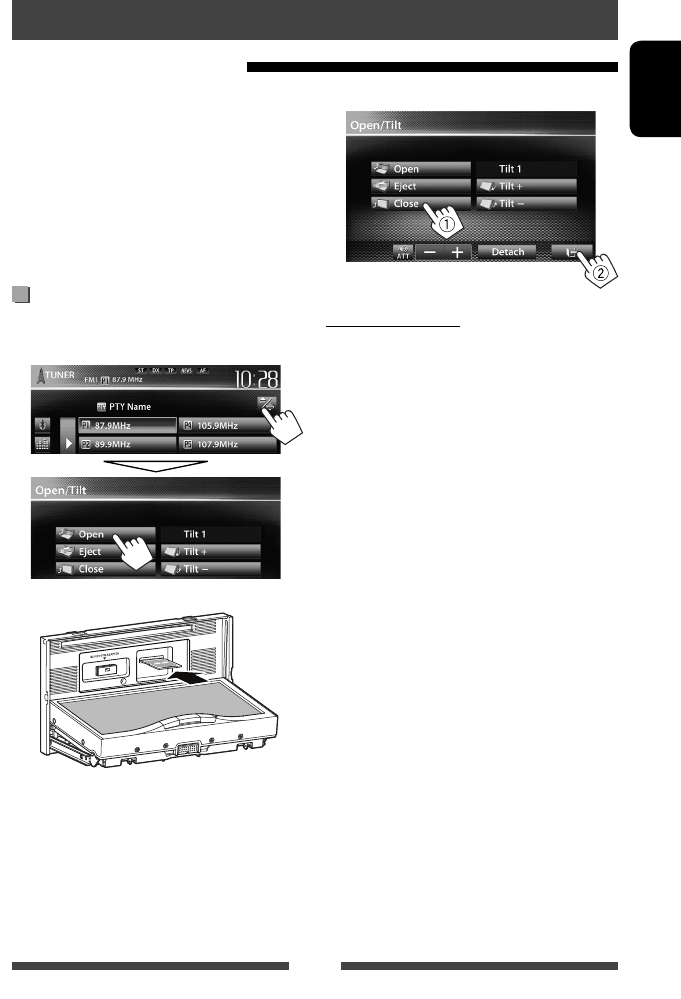
Inserting an SD card
1 Open the monitor panel.
On the source control screen:
2
Push in the SD card until you hear a clicking sound.
The source changes to “
SD
” and playback starts.
• All tracks in the SD card will be played
repeatedly until you change the source.
Playing files in an SD card
SD operations (only for KW-AV70BT)
3 Close the monitor panel.
To eject the SD card
1 Open the monitor panel.
2 Push the SD card gently.
• Do not release your finger quickly; otherwise,
the SD card may pop out from the loading slot.
3 Close the monitor panel.
EN_KW-AV70EU.indb 25EN_KW-AV70EU.indb 25 11/12/13 16:3911/12/13 16:39
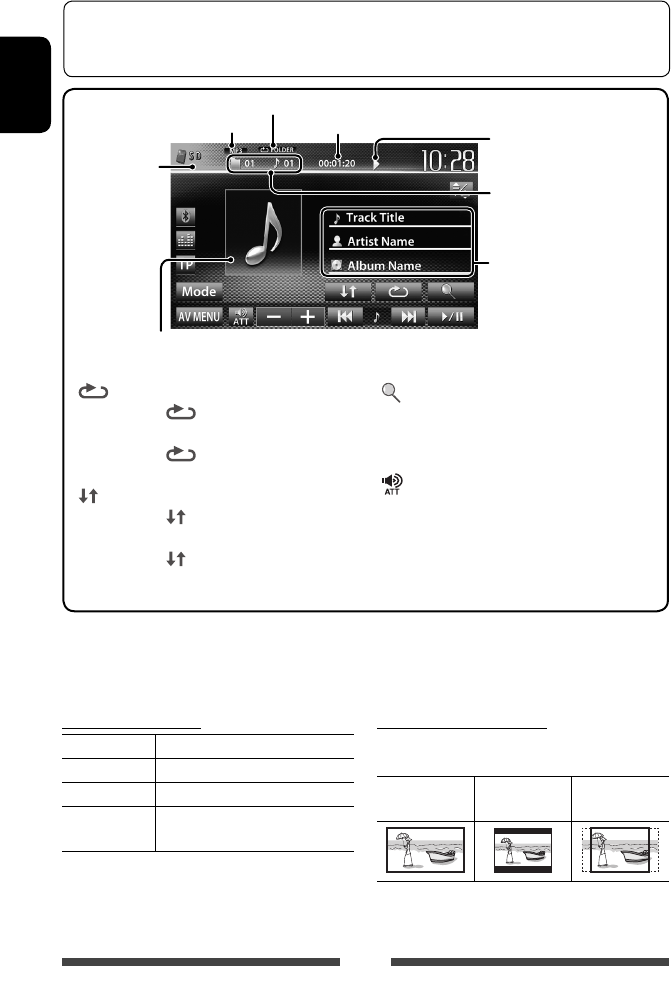
26
ENGLISH
Setting <File Type>
Audio Plays back audio files.
Still Picture Plays back JPEG files.
Video Plays back MPEG1/MPEG2 files.
Audio&Video Plays back audio files and MPEG1/
MPEG2 files.
• If the SD card contains no files of the selected type,
the existing files are played in the following priority:
audio, video, then still picture.
Setting <Monitor Type>
Select the monitor type to watch a wide screen picture
on the external monitor.
16:9 4:3 LB
(Letterbox)
4:3 PS
(PanScan)
Playback status
(3: play / 8: pause)
Playing time
• MP3/WMA/WAV: Folder no./
Track no.
• JPEG: Folder no./File no.
Playback mode (☞ below)
Track/file information (for MP3/
WMA/WAV)
• Touching an information bar
scrolls the text if not all of the
text is shown.
While playing, the jacket picture is shown if the file has the tag
data including the jacket picture.
Audio format
Video format—
MPEG/JPEG
[ ] Selects repeat playback mode. *1 *2
• SONGS: Repeats current
track.
• FOLDER: Repeats all tracks of
the current folder.
[ ] Selects random playback mode. *1 *2
• FOLDER: Randomly plays all
tracks of the folder.
• ALL: Randomly plays all tracks.
[ ] Displays folder/track list. (☞ page 21)
[6] Starts/pauses playback.
[4] [¢]*
3
• Selects track. (Press)
• Reverse/forward search.*4 (Hold)
[] [–] [+]Adjusts the volume.
[Mode] Changes the settings for <File Type>
and <Monitor Type>. (☞below)
[AV MENU] Displays <AV Menu> screen.
• Available items differ depending on the types of playback file.
*1 To cancel random or repeat mode, press the button repeatedly until the indicator disappears.
*2 You cannot activate the repeat mode and the random mode at the same time.
*3 The icon displayed between the buttons varies depending on the file type.
*4 Search speed varies depending on the file type.
To select the method to display the source control screen, ☞ page 11.
• The operation buttons disappear when no operation is done for about 10seconds.
• To change settings for video playback, ☞ page 43.
EN_KW-AV70EU.indb 26EN_KW-AV70EU.indb 26 11/12/13 16:3911/12/13 16:39
27
ENGLISH
• This unit can play JPEG/MPEG1/MPEG2 */MP3/WMA/
WAV files stored in a USB mass storage class device.
• This unit can recognize a total of 5 000 files and 250
folders (a maximum of 999 files per folder).
• Make sure all important data has been backed up to
avoid losing the data.
* Except for MPEG2 files recorded by JVC Everio
camcorder (extension code <.mod>).
Connecting a USB device
You can connect a USB mass storage class device such as
a USB memory, Digital Audio Player etc. to the unit.
• You cannot connect a computer or portable HDD to
the USB cable from the rear of the unit.
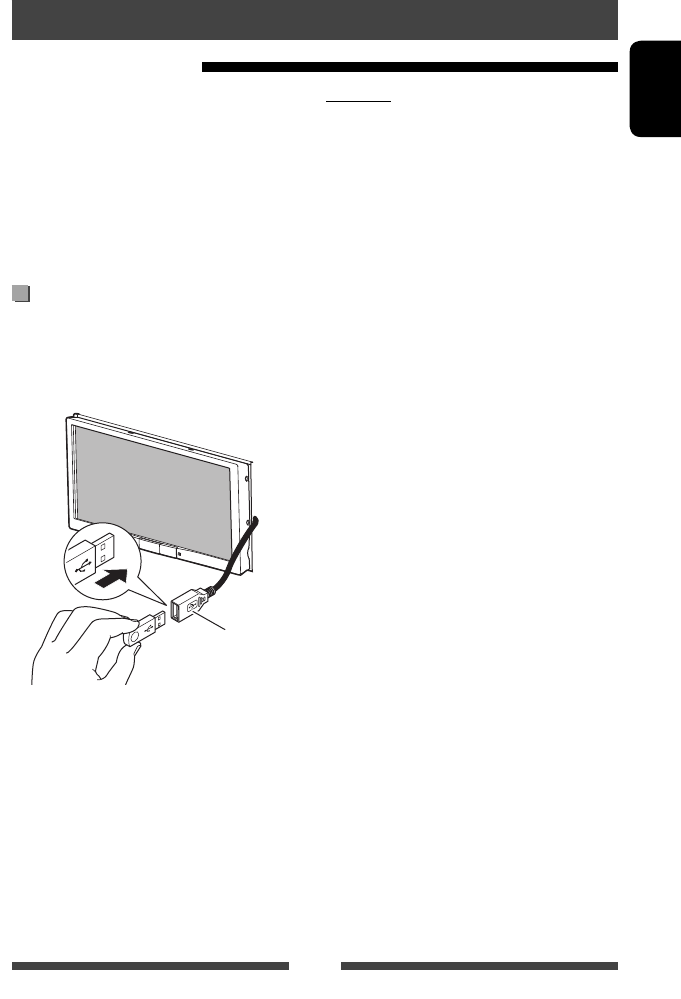
USB cable from the
rear of the unit
The source changes to “
USB
” and playback starts.
• All tracks in the USB device will be played repeatedly
until you change the source.
Playing a USB device
USB operations
Cautions:
• This unit may not play back files in a USB device
properly when using a USB extension cord.
• USB devices equipped with special functions such as
data security functions cannot be used with the unit.
• Do not use a USB device with 2 or more partitions.
• Depending on the shape of the USB devices and
connection ports, some USB devices may not be
attached properly or the connection might be loose.
• This unit cannot recognize a USB device whose rating
is other than 5 V and exceeds 1 A.
• This unit may not recognize a memory card inserted
into the USB card reader.
• Connect only one USB device to the unit at a time. Do
not use a USB hub.
• When connecting with a USB cable, use the USB 2.0
cable.
• The maximum number of characters for (when the
characters are 1 byte):
– Folder names: 50 characters
– File names: 50 characters
• Avoid using the USB device if it might effect driving
safety.
• Do not pull out and connect the USB device
repeatedly while “Now Reading” is shown on the
screen.
• Electrostatic shock at connecting a USB device may
cause abnormal playback of the device. In this case,
disconnect the USB device then reset this unit and
the USB device.
• Operation and power supply may not work as
intended for some USB devices.
• Do not leave a USB device in the car, or expose
to direct sunlight or high temperature to avoid
deformation or damage to the device.
EN_KW-AV70EU.indb 27EN_KW-AV70EU.indb 27 11/12/13 16:3911/12/13 16:39
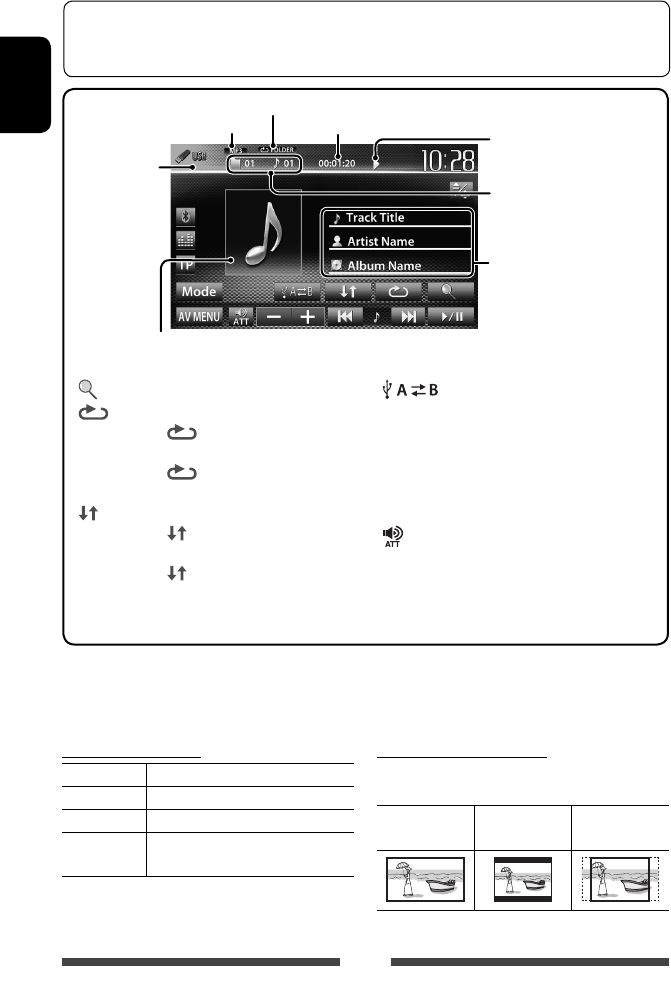
28
ENGLISH
Setting <File Type>
Audio Plays back audio files.
Still Picture Plays back JPEG files.
Video Plays back MPEG1/MPEG2 files.
Audio&Video Plays back audio files and MPEG1/
MPEG2 files.
• If the USB device contains no files of the selected
type, the existing files are played in the following
priority: audio, video, then still picture.
Setting <Monitor Type>
Select the monitor type to watch a wide screen picture
on the external monitor.
16:9 4:3 LB
(Letterbox)
4:3 PS
(PanScan)
Playback status
(3: play / 8: pause)
Playing time
• MP3/WMA/WAV: Folder no./
Track no.
• JPEG: Folder no./File no.
Playback mode (☞ below)
Track/file information (for MP3/
WMA/WAV)
• Touching an information bar
scrolls the text if not all of the
text is shown.
While playing, the jacket picture is shown if the file has the tag
data including the jacket picture.
Audio format
Video format—
MPEG/JPEG
[ ] Displays folder/track list. (☞ page 21)
[ ] Selects repeat playback mode. *1 *2
• SONGS: Repeats current
track.
• FOLDER: Repeats all tracks of
the current folder.
[ ] Selects random playback mode. *1 *2
• FOLDER: Randomly plays all
tracks of the folder.
• ALL: Randomly plays all tracks.
[ ]Switches between the internal and
external memory source of the
connected device (such as mobile
phone).
[6] Starts/pauses playback.
[4] [¢]*
3
• Selects track. (Press)
• Reverse/forward search.*4 (Hold)
[ ] [–] [+] Adjusts the volume.
[Mode] Changes the settings for <File Type>
and <Monitor Type>. (☞below)
[AV MENU] Displays <AV Menu> screen.
• Available items differ depending on the types of playback file.
*1 To cancel random or repeat mode, press the button repeatedly until the indicator disappears.
*2 You cannot activate the repeat mode and the random mode at the same time.
*3 The icon displayed between the buttons varies depending on the file type.
*4 Search speed varies depending on the file type.
To select the method to display the source control screen, ☞ page 11.
• The operation buttons disappear when no operation is done for about 10seconds.
• To change settings for video playback, ☞ page 43.
EN_KW-AV70EU.indb 28EN_KW-AV70EU.indb 28 11/12/13 16:3911/12/13 16:39
29
ENGLISH
iPod/iPhone that can be connected to this unit:
Made for
– iPod with video (5th Generation)
– iPod classic
– iPod nano (6th Generation)
– iPod nano (5th Generation)
– iPod nano (4th Generation)
– iPod nano (3rd Generation)
– iPod nano (2nd Generation)
– iPod nano (1st Generation)
– iPod touch (4th Generation)
– iPod touch (3rd Generation)
– iPod touch (2nd Generation)
– iPod touch (1st Generation)
– iPhone 4
– iPhone 3GS
– iPhone 3G
– iPhone
Connecting iPod/iPhone
Connect your iPod/iPhone using the appropriate cable
according to your purpose.
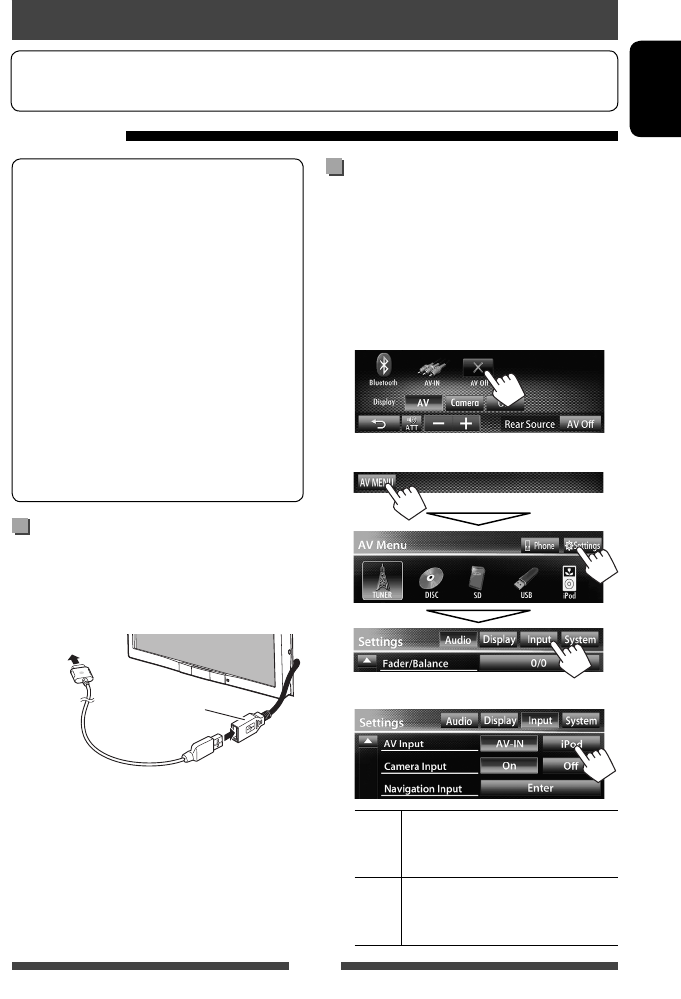
• To listen to music: USB 2.0 cable (accessory of the
iPod/iPhone)
To iPod/iPhone
USB cable from the
rear of the unit
• To watch video and listen to music: USB
Audio and Video cable for iPod/iPhone—KS-U30
(separately purchased) (☞Installation/Connection
Manual)
Caution:
• Video is not displayed on the screen if connected with
any cable other than KS-U30.
Listening to the iPod/iPhone device
Preparation
• To use App of iPod touch/iPhone , ☞ page 33.
Setting <AV Input> for iPod/iPhone
playback
Select appropriate input setting for <AV Input>
according to the connection method of the iPod/iPhone.
• Make sure that “
AV Off
” is selected as the rear
source. (☞ page 38)
1 Turn off the AV source.
On <AV Menu> screen:
2 Display <Input> setting screen.
3
AV-IN Select this when the iPod/iPhone is
connected by using USB 2.0 cable
(accessory of the iPod/iPhone).
iPod Select this when the iPod/iPhone is
connected by using KS-U30 (separately
purchased).
EN_KW-AV70EU.indb 29EN_KW-AV70EU.indb 29 11/12/13 16:3911/12/13 16:39
30
ENGLISH
Setting iPod control mode
Select the unit controlling iPod/iPhone playback.
When the source is “
iPod
”...
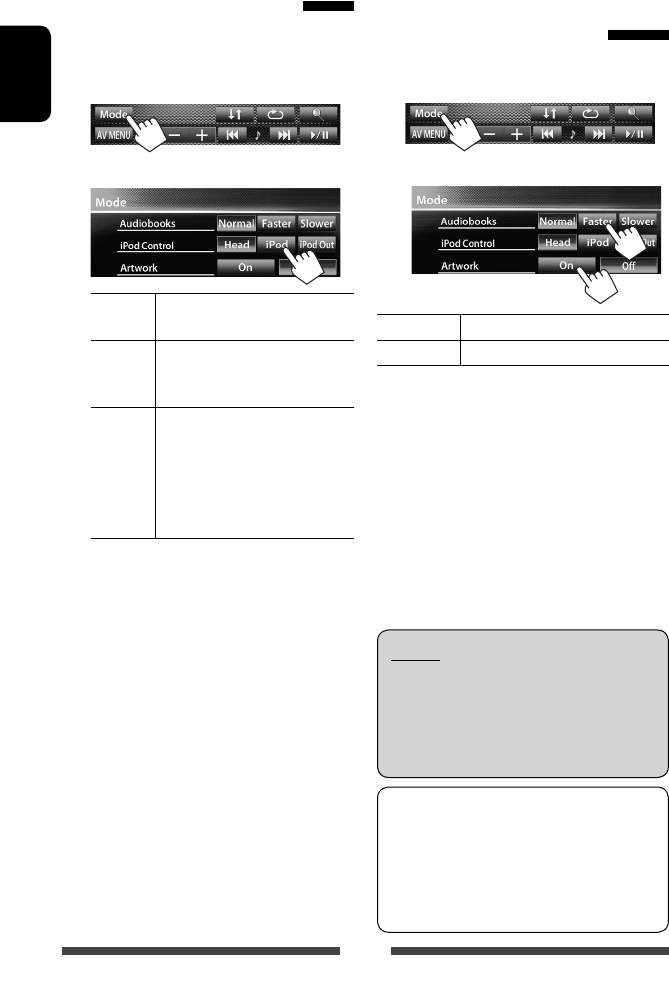
1
2
Head Controls playback from this unit.
(☞ page 31)
iPod Controls audio/video playback from
the iPod/iPhone.
• Playback information is shown.
iPod
Out *
Displays the menu and playback
screen output from iPod/iPhone.
(☞page 32)
• You can control playback from
this unit in the same way as on
the iPod/iPhone.
• When using iPod nano (1st Generation) or iPod
with video (5th Generation) with <iPod> selected
for <iPod Control>, select <iPod> for <AV
Input> and connect iPod using KS-U30 (separately
purchased). (☞page 29)
* <iPod Out> is available only for the following iPod/
iPhone models:
– iPod nano (6th Generation)
– iPod touch (4th Generation)
– iPod touch (3rd Generation)
– iPod touch (2nd Generation)
– iPhone 4
– iPhone 3GS
– iPhone 3G
Selecting preference settings
for iPod/iPhone playback
When the source is “
iPod
”...
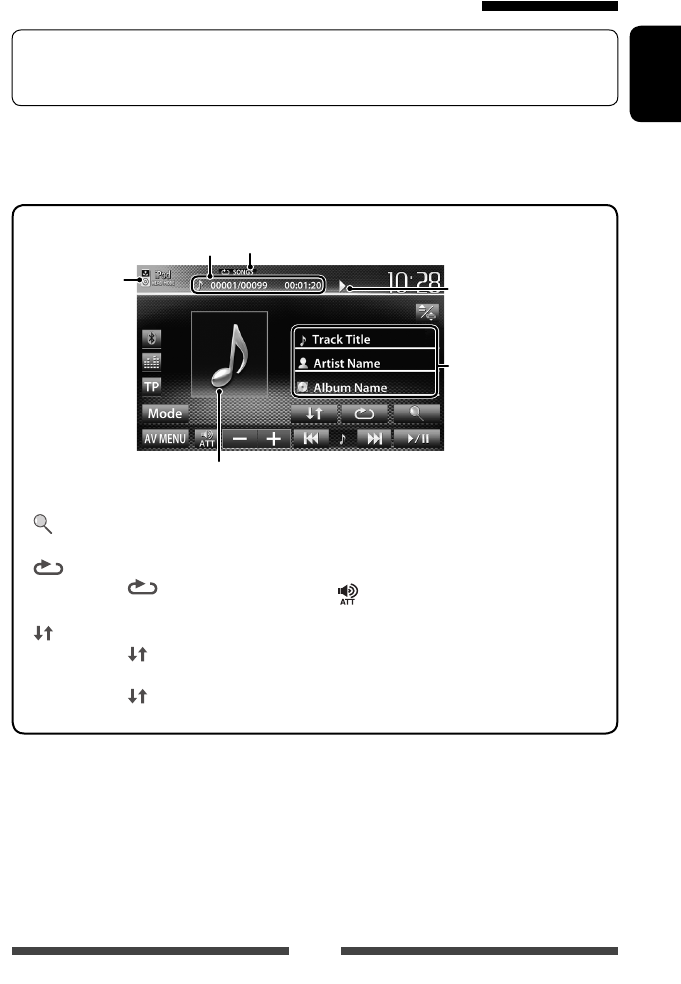
1
2
Audiobooks Select the speed of audio books.
Artwork Shows/hides the iPod artwork.
Notice:
When operating an iPod/iPhone, some operations
may not be performed correctly or as intended. In
this case, visit the following JVC web site: <http://
www3.jvckenwood.com/english/car/> (English
website only)
For some iPod/iPhone models, the performance
may be abnormal or unstable during operation. In
this case, disconnect the iPod/iPhone device, then
check its condition.
If the performance is not improved or slow, reset
your iPod/iPhone.
EN_KW-AV70EU.indb 30EN_KW-AV70EU.indb 30 11/12/13 16:3911/12/13 16:39
31
ENGLISH
iPod/iPhone playback operations for <Head> mode
To select the method to display the source control screen, ☞ page 11.
• The operation buttons disappear when no operation is done for about 10seconds.
• To change settings for video playback, ☞ page 43.
• Select “
iPod
” as the source. (☞ page 12)
• Make sure to select <Head> for <iPod Control>. (☞ page 30)
• When you turn on this unit, the iPod/iPhone is charged through the unit.
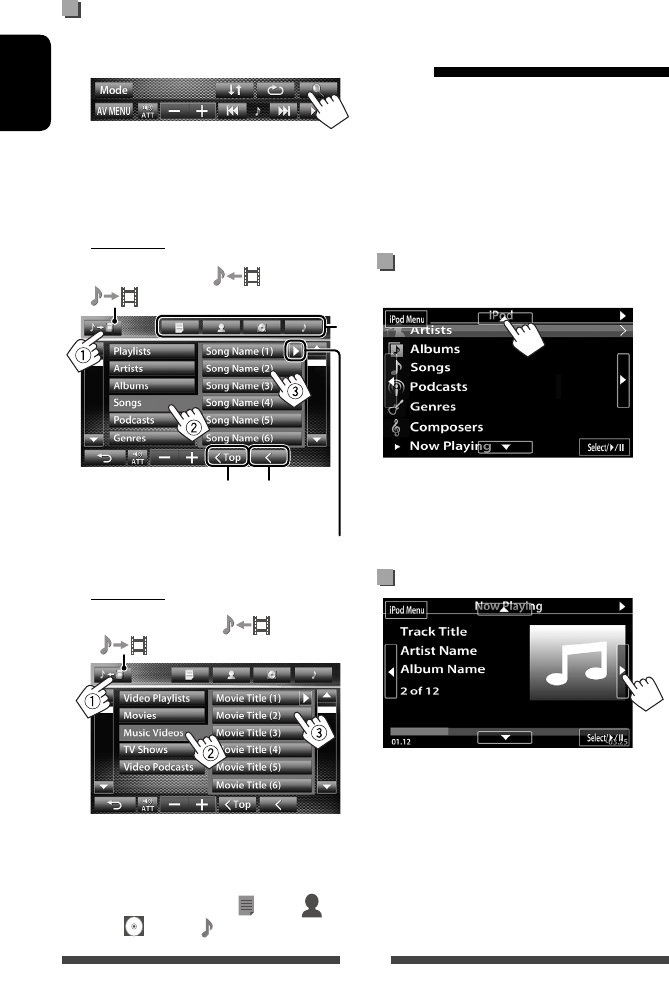
Track no./Total track number/
Playing time
iPod control mode
(☞ page 30)
Song/video information
• Touching an information bar
scrolls the text if not all of
the text is shown.
Playback status ( 3:
play/8: pause)
Playback mode (☞ below)
While playing, Artwork (the picture displayed on the screen of iPod/iPhone) is shown if the song
contains the Artwork (☞ page 30).
[ ] Displays the Music/Video menu on
the iPod/iPhone. (☞ page 32)
[ ] Selects Repeat playback mode. *1
• SONGS: Functions the
same as “Repeat One.”
[ ] Selects Random playback mode. *1
• SONGS: Functions the same
as “Shuffle Songs.”
• ALBUMS: Functions the
same as “Shuffle Albums.”
[6] Starts/pauses playback.
[4] [¢]
• Selects a track/video. *2 (Press)
• Reverse/forward search. (Hold)
[ ] [–] [+] Adjusts the volume.
[ Mode] Changes the settings for iPod
playback. (☞ page 30)
[AV MENU] Displays <AV Menu> screen.
• To watch the video, select an item on the list of the Video menu. (☞ page 32)
*1 To cancel random and repeat mode, press the button repeatedly until the indicator disappears.
*2 You cannot resume playback for video sources.
EN_KW-AV70EU.indb 31EN_KW-AV70EU.indb 31 11/12/13 16:3911/12/13 16:39
32
ENGLISH
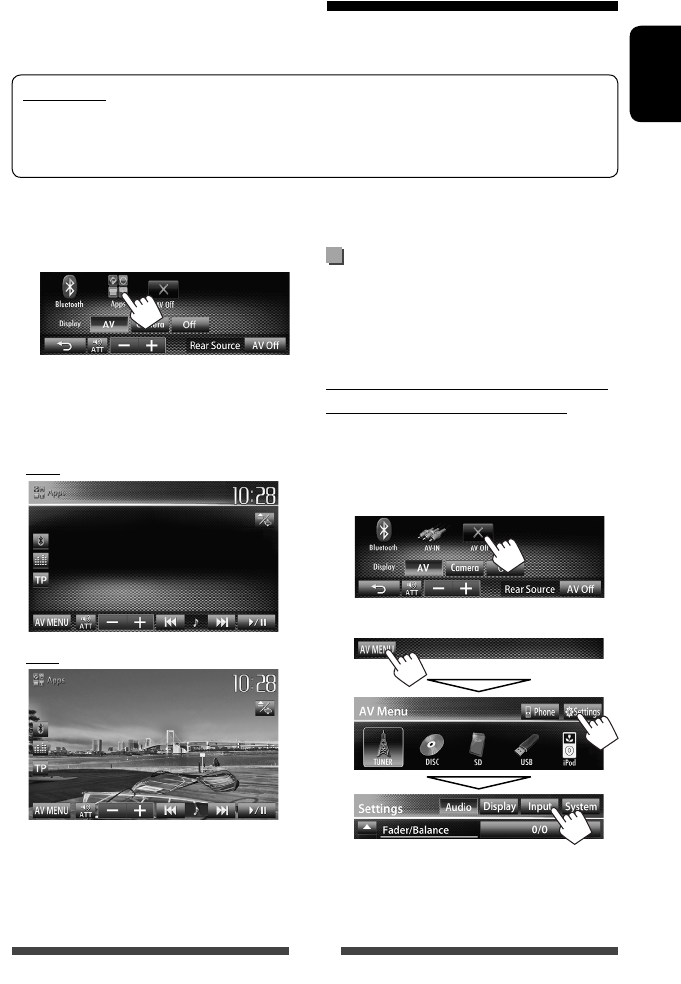
Selecting a track/video from menu
on the iPod/iPhone
1
2 Select the menu (Music or Video) (1), a
category (2), then a desired item (3).
• Select the item in the selected layer until a
desired track starts playing.
Music menu:
Switches between Music ( ) and Video
( )
Returns to the
previous layer
Plays all items in the layer
Returns to the top layer
*
Video menu:
Switches between Music ( ) and Video
( )
• Available categories differ depending on the type of
your iPod/iPhone.
* You can switch to the top of the category by pressing
the corresponding tab: Playlist ( ), Artist ( ),
Albums ( ) or Songs( ).
iPod/iPhone playback
operations for <iPod Out>
mode
• Connect the iPod touch/iPhone using KS-U30
(separately purchased). (☞ Installation/Connection
Manual)
• Select <iPod> for <AV Input> setting. (☞page 29)
• Make sure to select <iPod Out> for <iPod
Control>. (☞ page 30)
• Select “
iPod
” as the source. (☞ page 12)
Selecting a track from the menu on
the iPod/iPhone
[5] [∞] Selects a category.
[Select/6] Confirms the selection.
[iPod Menu] Returns to the previous layer.
Operations during playback
[2] [3] Skips to the previous/next track.
[Select/6] Starts/pauses playback.
[iPod Menu] Displays the menu.
EN_KW-AV70EU.indb 32EN_KW-AV70EU.indb 32 11/12/13 16:3911/12/13 16:39
33
ENGLISH
• When you use an App of the iPod touch or iPhone,
see also page 68 for safety instructions.
Displaying the screen of App while
listening to other source
You can switch the display to screen of App from
connected iPod touch/iPhone while listening to other
source.
Activating input of iPod touch/iPhone to
show buttons for switching display
• Make sure that “
AV Off
” is selected as the rear
source. (☞ page 38)
1 Turn off the AV source.
On <AV Menu> screen:
2 Display <Input> setting screen.
1 Start App on your iPod touch/iPhone.
2 Select “
Apps
” as the source.
On <AV Menu> screen:
• You can also play back the audio/video using iPod/
iPhone itself instead of the unit.
– You can operate for basic playback on the touch
panel.
Audio
Video
Using an App of iPod touch/iPhone
You can use an App of the connected iPod touch/iPhone on this unit.
• You can operate some functions of an App on the touch panel.
Preparation
• Connect the iPod touch/iPhone using KS-U30 (separately purchased). (☞ Installation/Connection Manual)
• Select <iPod> for <AV Input> setting. (☞page 29)
• For Apps you can use on this unit, visit < http://www3.jvckenwood.com/english/car/>.
EN_KW-AV70EU.indb 33EN_KW-AV70EU.indb 33 11/12/15 17:5611/12/15 17:56
34
ENGLISH
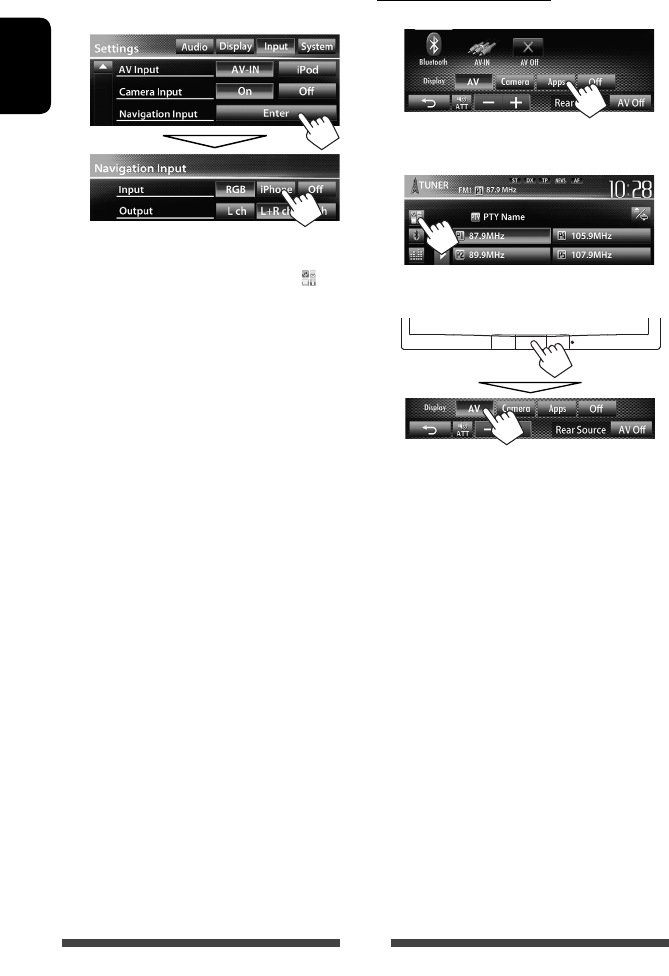
3 Select <iPhone> for <Input> setting
on <Navigation Input> screen.
• When <Input> is set to <iPhone>, [Apps] button
is shown on the <AV Menu> screen, and [ ]
button is shown on the source control screen. You can
display the screen of App by pressing either button.
(☞below)
• When <Input> is set to <iPhone>, <AV Input>
setting is automatically changed and fixed to
<iPod>.
To deactivate, select <Off> for <Input>.
To view the screen of App
On <AV Menu> screen:
or
On source control screen:
To cancel the screen of App
EN_KW-AV70EU.indb 34EN_KW-AV70EU.indb 34 11/12/13 16:3911/12/13 16:39
35
ENGLISH
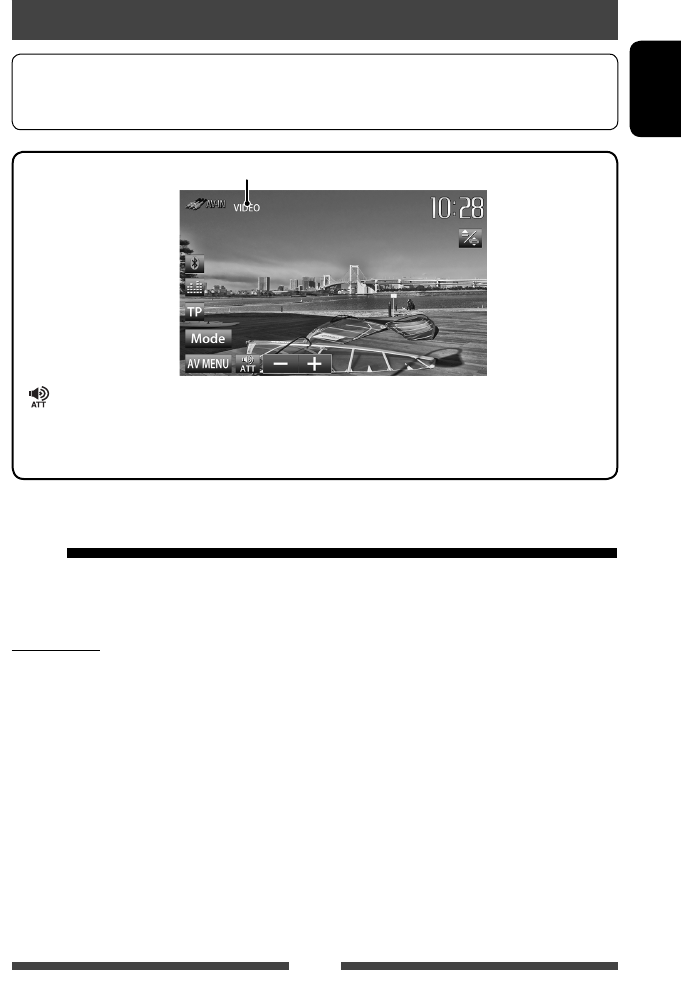
AV-IN name ( ☞ below)
You can connect an external component to the LINE IN/
VIDEO IN jacks. (☞ Installation/Connection Manual)
Preparation:
Select <AV-IN> for <AV Input> setting. (☞ page 47)
• <AV Input> setting can be changed only when
<Input> setting in <Navigation Input> is set to
<RGB> or <Off>.
Using other external components
To select the method to display the source control screen, ☞ page 11.
• The operation buttons disappear when no operation is done for about 10seconds.
• To change settings for video playback, ☞ page 43.
[ ] [–] [+]Adjusts the volume.
[Mode] Changes the AV-IN name.
• Press [2] or [3] to select an AV-IN name.
[AV MENU] Displays <AV Menu> screen.
1 Select “
AV-IN
” as the source. (☞ page 12)
2 Turn on the connected component and
start playing the source.
AV-IN
EN_KW-AV70EU.indb 35EN_KW-AV70EU.indb 35 11/12/13 16:3911/12/13 16:39
36
ENGLISH
Using the external navigation unit
You can connect a navigation unit (not supplied) to the RGB input terminal so that you can view the navigation
screen. (☞ the Installation/Connection Manual)
• Please contact your dealer to inquire about compatible navigation units.
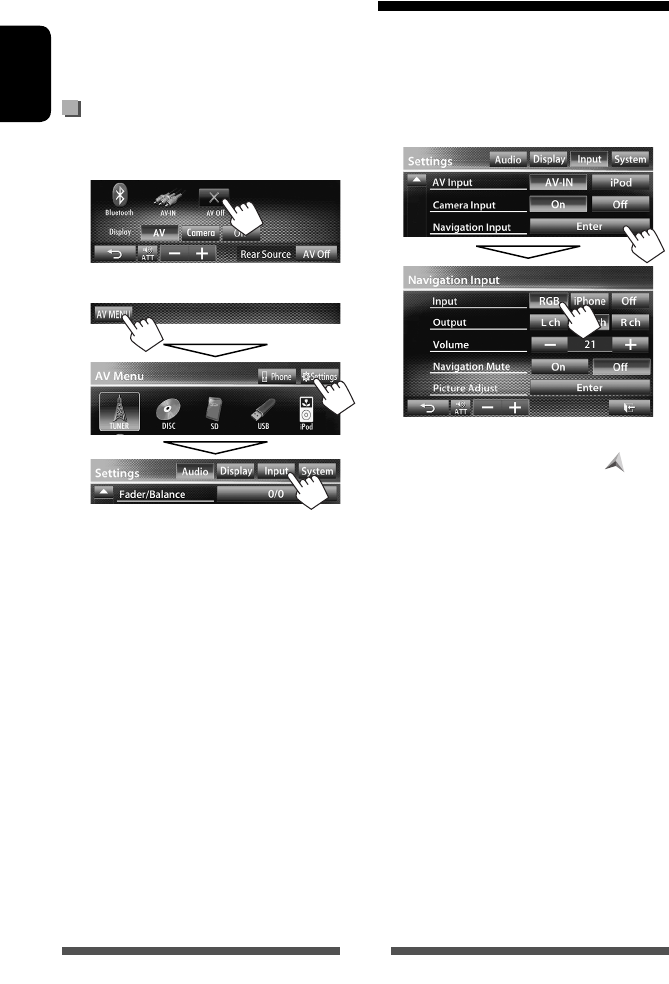
Activating navigation
1 Turn off the AV source.
On <AV Menu> screen:
2 Display <Input> setting screen.
3 Select <RGB> for <Input> setting on
<Navigation Input> screen.
• When <Input> is set to <RGB>, [Navi] button is
shown on the <AV Menu> screen, and [ ] button
is shown on the source control screen. You can display
the navigation screen by pressing either button.
(☞page 37)
To deactivate, select <Off> for <Input>.
EN_KW-AV70EU.indb 36EN_KW-AV70EU.indb 36 11/12/13 16:3911/12/13 16:39
37
ENGLISH
Settings for navigation unit
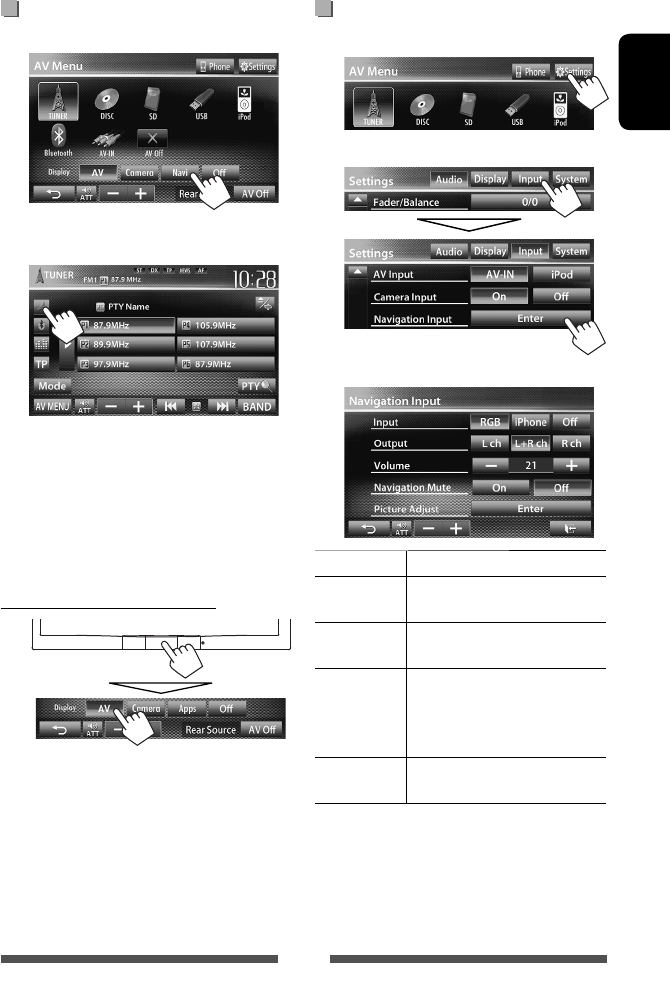
1 On <AV Menu>:
2
3
Input ☞ page 36
Output Select front speakers used for the
navigation guidance.
Volume Adjust the volume of the navigation
guidance. (0 to 35)
Navigation
Mute
Select <On> to attenuate the
sound coming through speakers
other than the front speakers during
navigation guidance.
Picture
Adjust
Adjust the brightness and blackness.
(☞ page 43)
To view the navigation screen
On <AV Menu> screen:
or
On source control screen:
• While the navigation screen is displayed, the touch
panel operations are available only for navigation.
• The aspect ratio of the navigation screen is fixed to
<Full> regardless of the <Aspect> setting (☞
page 44).
• You can select the source “
AV-IN
” for listening to an
audio source connected to the LINE IN jacks.
To cancel the navigation screen
EN_KW-AV70EU.indb 37EN_KW-AV70EU.indb 37 11/12/13 16:3911/12/13 16:39
38
ENGLISH
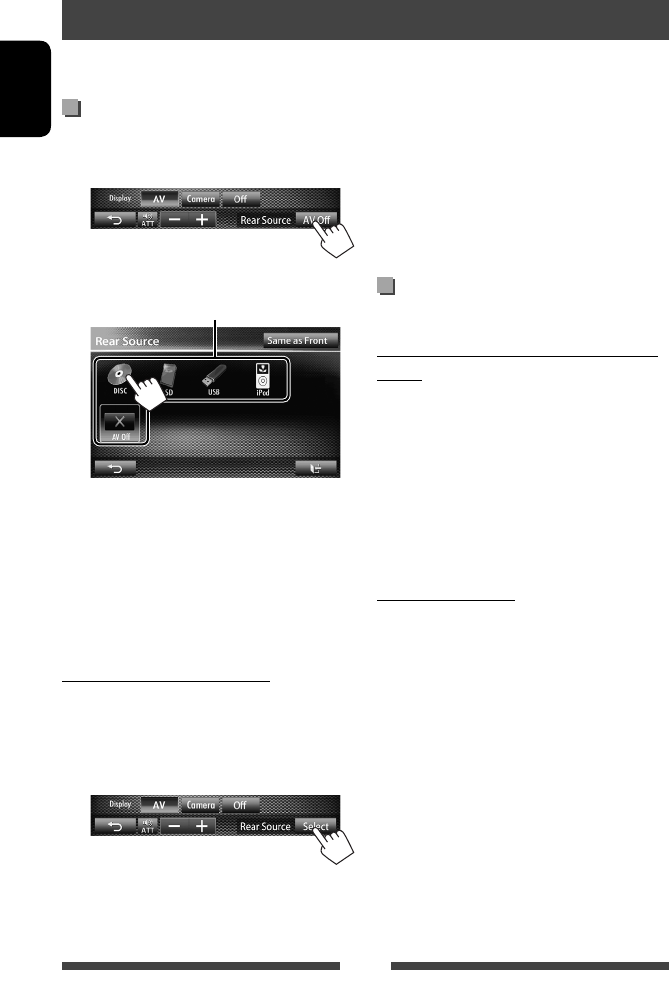
Displaying rear source images on
the external monitor
1 On <AV Menu> screen:
2 Select the rear source.
Selects the rear source
• If “
DISC
”, “
SD
”*, “
USB
”, or “
iPod
” is selected
as the front source, only the buttons of “
AV-
IN
”, “
AV Off
”, and the one selected as the front
source can be selected.
• You cannot select “
DISC
”, “
SD
”*, “
USB
”, or
“
iPod
” as the rear source when you select
“
Apps
” as the front source.
While activating rear source...
• To view a front source image on the rear monitor,
press [Same as Front].
– To select a source other than the front source as
the rear source, press [Select] on <AV Menu>
screen.
Rear source operations
You can enjoy the rear source playback on the external monitor connected to the VIDEO OUT and 2nd AUDIO OUT
jacks, while listening to any source.
• When you press [Same as Front] while listening to
music, the track list appears.
• If the selected source is other than “
DISC
”, “
SD
”*,
“
USB
”, or “
iPod
” or “
AV-IN
”, nothing appears on
the rear monitor.
* “
SD
” is available only for KW-AV70BT.
Operations on the external monitor
(from the remote controller only)
Selecting a folder or track on the control
screen
For DivX/MPEG1/MPEG2/JPEG/MP3/WMA/WAV/
CD/iPod
• DivX/MPEG1/MPEG2/JPEG: While playback is
stopped.
• CD/iPod: Skip step 1.
1 Press @ / # to select “Folder” column or “Track”
column.
2 Press % / fi to select a Folder or Track.
Using the list screen
For DivX/MPEG1/MPEG2/JPEG/MP3/WMA/WAV
While playback is stopped.
1 Press TOP M or MENU to display the list screen.
2 Press % / fi / @ / # to select a folder/track on
the list.
• To go back to the folder list, press RETURN.
3 Press ENT to confirm the selection.
EN_KW-AV70EU.indb 38EN_KW-AV70EU.indb 38 11/12/13 16:3911/12/13 16:39
39
ENGLISH
Sound adjustment
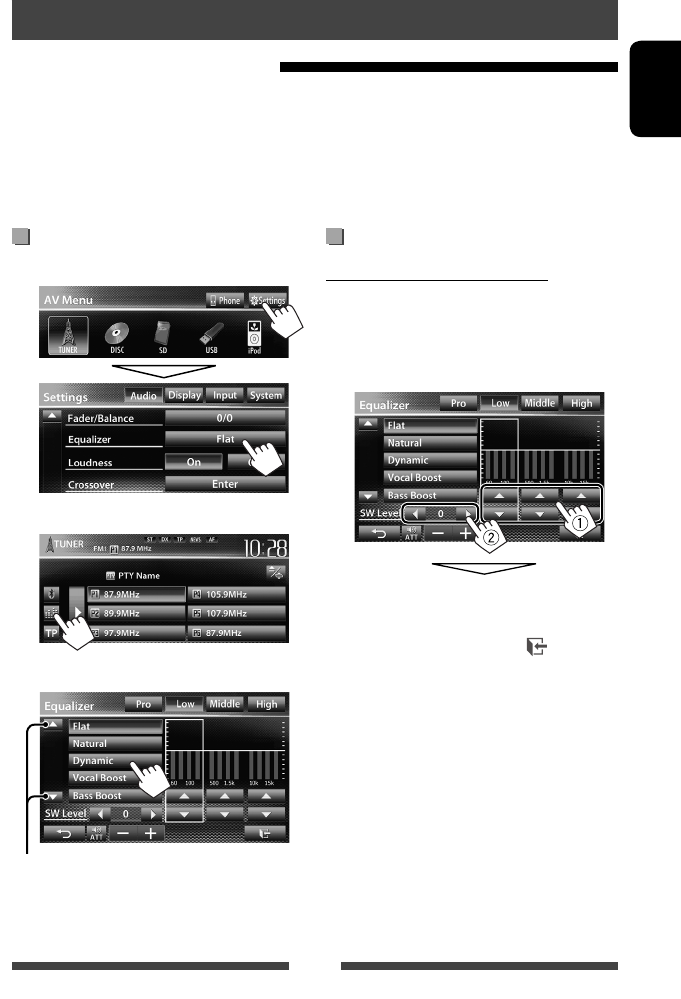
Selecting a preset sound mode
1 On <AV Menu> screen:
or
On the source control screen:
2 Select a sound mode.
Changes the page
Storing your own adjustment
Customizing preset sound mode
1 Select a sound mode. (☞ “Selecting a preset
sound mode”)
2 Adjust the level of each band (1), then
select the subwoofer level (2).
The adjustments are stored and <User> is
activated.
• To finish the procedure, press [ ].
• To make precise adjustments, ☞page 40.
Using the sound equalization
• The adjustment is memorized for each source until you adjust the sound again. If the source is a disc, the
adjustment is stored for each of the following categories.
– DVD/DVD-VR/ VCD
– CD
– DivX/MPEG1/MPEG2/MP3/WMA/WAV
• You cannot adjust the sound when the AV source is turned off.
EN_KW-AV70EU.indb 39EN_KW-AV70EU.indb 39 11/12/13 16:3911/12/13 16:39
40
ENGLISH
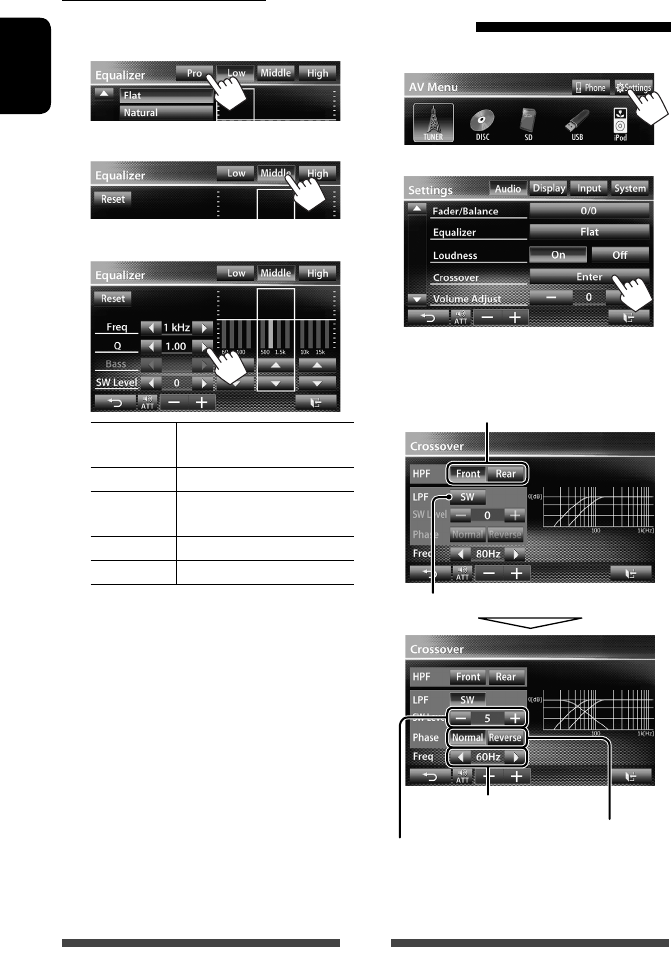
Adjusting the crossover
frequency
1 On <AV Menu> screen:
2
3 Select the item to adjust, then make
adjustments.
Adjusts the subwoofer level.
Adjusts the crossover frequency.
Selects the phase for the subwoofer.*
Adjusts the crossover for front or rear speakers
(high pass filter).
Adjusts the crossover for subwoofer (low pass filter).
* Not selectable when <Freq> is set to <Through>.
Adjusting the sound precisely
1 Perform steps 1 and 2 of “Selecting a
preset sound mode,” then...
2 Select a band.
3 Adjust the sound.
Reset Changes level of Low/Mid/
High to 0.
Freq Selects frequency.
QAdjusts the width of the
frequency.*1
Bass Activates/deactivates bass.*2
SW Level Adjusts subwoofer level.
The adjustments are overwritten if <User>
setting has been made (☞ page 39), and <User>
is activated.
• The adjustments are memorized until you
adjust sound again.
• To make adjustment for other bands, repeat
steps 2 and 3.
*1 Fixed for “High” band.
*2 Only for “Low” band.
EN_KW-AV70EU.indb 40EN_KW-AV70EU.indb 40 11/12/13 16:3911/12/13 16:39
41
ENGLISH
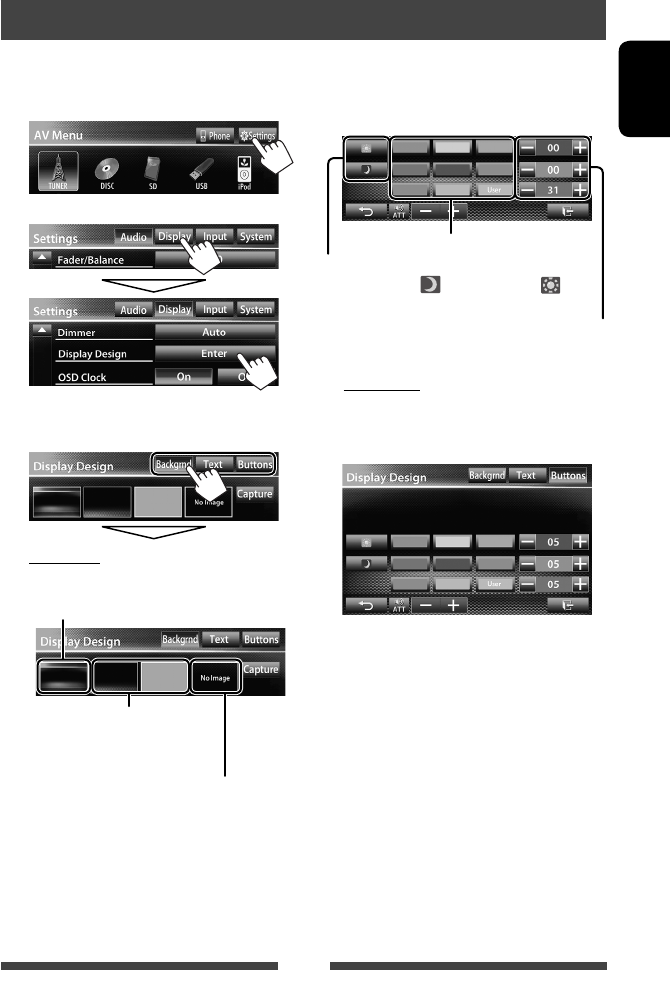
1 On <AV Menu> screen:
2
3 Select an item (<Backgrnd>, <Text> or
<Buttons>), then change the setting.
Background
1Select a background
Basic image (default)
You can select a color on the color
palette or adjust the color on the user
color adjuster (☞ the right column)
For setting your favorite scene as the background,
☞ page 42
Changing display design
You can change the background, the color of text and touch panel buttons .
2Select/adjust the color
User color adjuster: You can make your own
color adjustment and store it to <User>
Dimmer setting: You can make selections for each
dimmer setting—< > (Dimmer On) or < >
(Dimmer Off)
Color palette
Text/Buttons
Select/adjust the color. (For details, ☞ above.)
• On the button color selecting screen, you can
select a color for touch panel buttons.
EN_KW-AV70EU.indb 41EN_KW-AV70EU.indb 41 11/12/13 16:3911/12/13 16:39
42
ENGLISH
Using your favorite scene as the
background
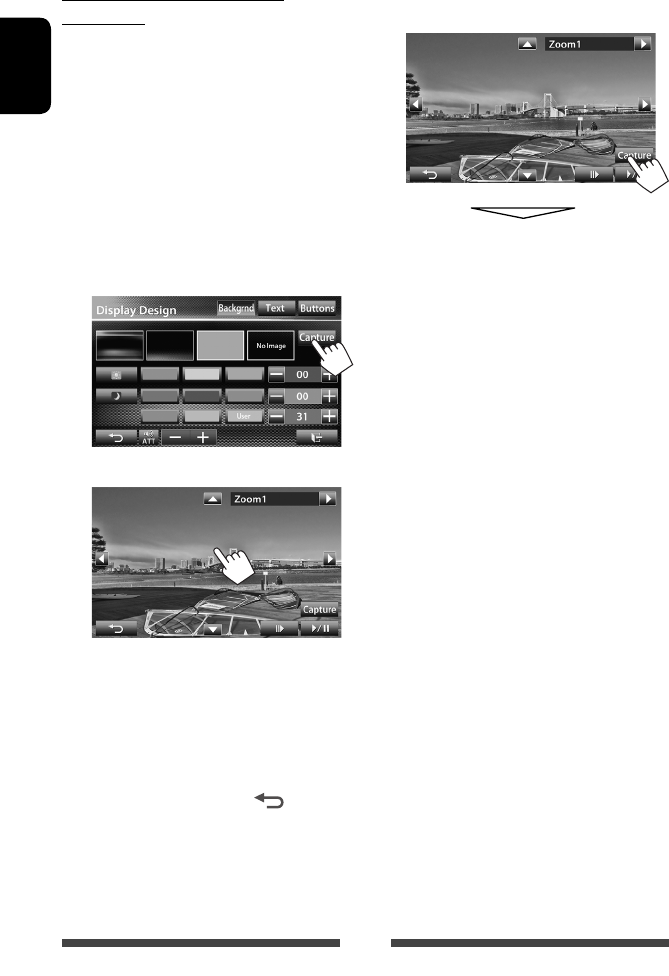
While playing a video or JPEG, you can capture an image
and use the captured image as a background.
• You cannot capture copyrighted content and image
from iPod/iPhone.
• When using a JPEG file as the background, make sure
that the resolution is 800 x 600 pixels.
• The color of the captured image may look different
from that of the actual scene.
1 Play back a video or JPEG.
2 Display <Display Design> screen.
(☞page 41)
3
4 Adjust the image.
[6] *1Starts/pauses playback.
[E] *1Advances scenes frame-by-frame.
[3] Magnifies the scene. (<Full>,
<Zoom1> – <Zoom3>)
[5] [∞]
[2] [3] *2Moves the zooming frame.
• To cancel the capture, press [ ].
*1 Not displayed when playing an external
component connected to LINE IN/VIDEO IN jacks.
*2 Not displayed when <Full> is selected.
5 Capture the image displayed on the
screen.
A confirmation message appears. Press [Yes] to
store the newly captured image. (The existing
image is replaced with the new one.)
• Press [No] to return to the previous screen.
EN_KW-AV70EU.indb 42EN_KW-AV70EU.indb 42 11/12/13 16:3911/12/13 16:39
43
ENGLISH
Setting for video playback
You can change the setting for video playback.
Adjusting the picture
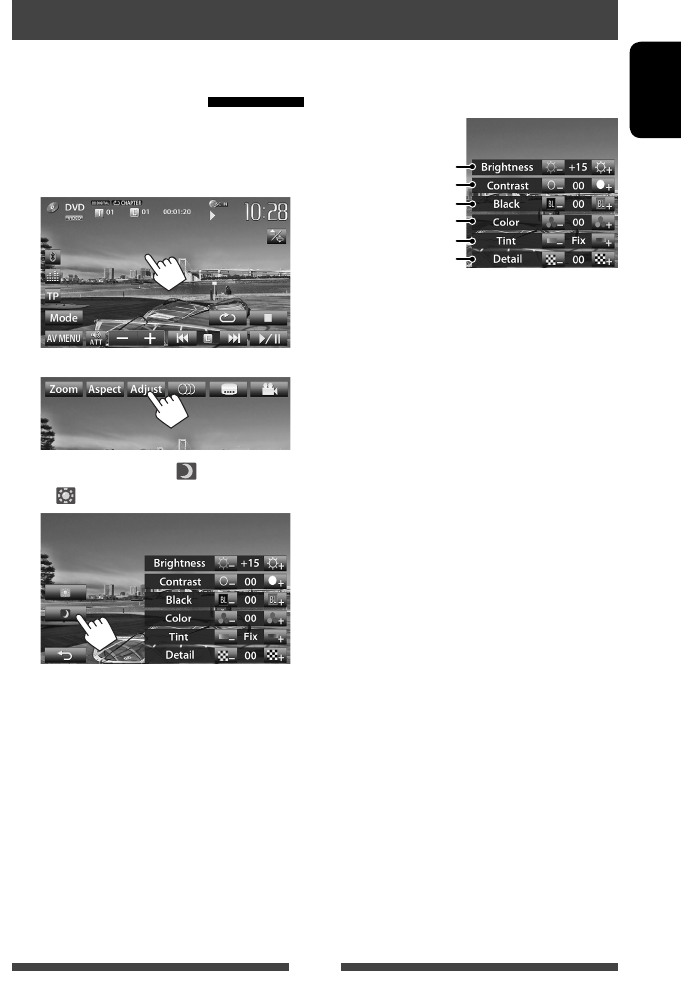
You can adjust the picture quality.
1 Touch any position of the screen other
than operation buttons.
2
3 Select Dimmer On (< >) or Off
(< >).
4 Adjust the picture (–15 to +15).
Adjusts the brightness
Adjusts the contrast
Adjusts the tint *
Adjusts the color
Adjusts the blackness
Adjusts the detail
* Adjustable only when the incoming signal is
NTSC.
EN_KW-AV70EU.indb 43EN_KW-AV70EU.indb 43 11/12/13 16:3911/12/13 16:39
44
ENGLISH
Changing the aspect ratio
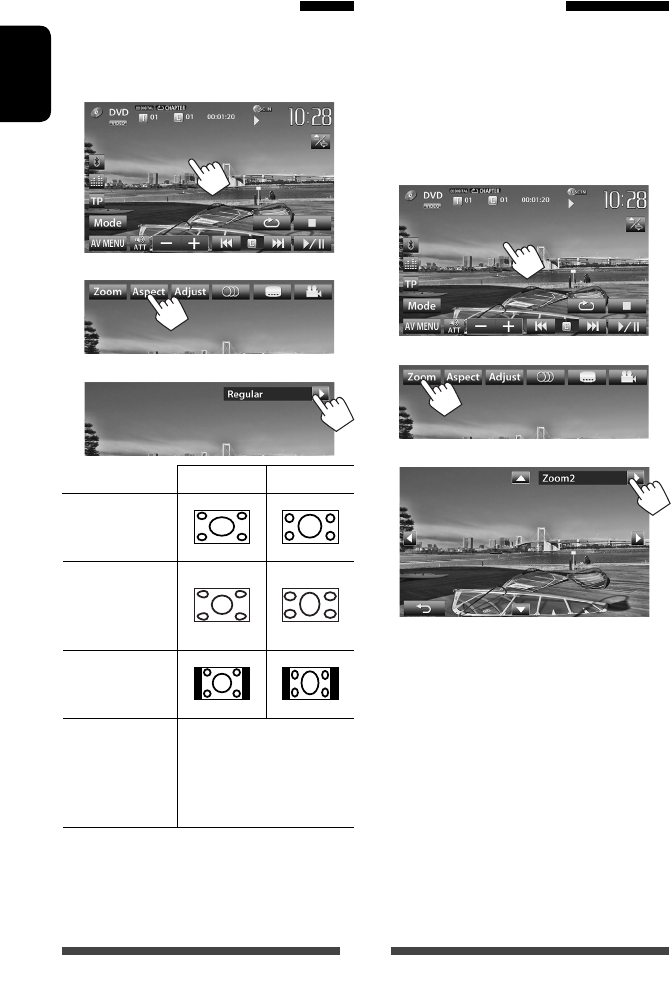
You can change the aspect ratio for video playback.
1 Touch any position of the screen other
than operation buttons.
2
3
4:3 signal 16:9 signal
Full*1:
For 16:9 original
pictures
Panorama:
For viewing 4:3
pictures naturally
on the wide screen
Regular*1:
For 4:3 original
pictures
Auto: • For “
DISC
”/ “
SD
”*2/
“
USB
” only: Aspect ratio
is automatically selected
to match to the incoming
signals.
*1 While DivX is played back with <Monitor Type>
set to <16:9> (☞ page 24), the aspect ratio is not set
correctly.
*2 “
SD
” is available only for KW-AV70BT.
Zooming the picture
You can zoom the picture (<Full>, <Zoom1> to
<Zoom3>).
• When <Aspect> is set to <Panorama> or
<Auto> (☞ the left column), the picture is zoomed
with the aspect ratio of the <Full> setting.
1 Touch any position of the screen other
than operation buttons.
2
3
[5] [∞] [2] [3]* : Moves the zooming frame.
* Not displayed when <Full> is selected.
• Zooming function cannot be used for some video
sources.
EN_KW-AV70EU.indb 44EN_KW-AV70EU.indb 44 11/12/13 16:3911/12/13 16:39
45
ENGLISH
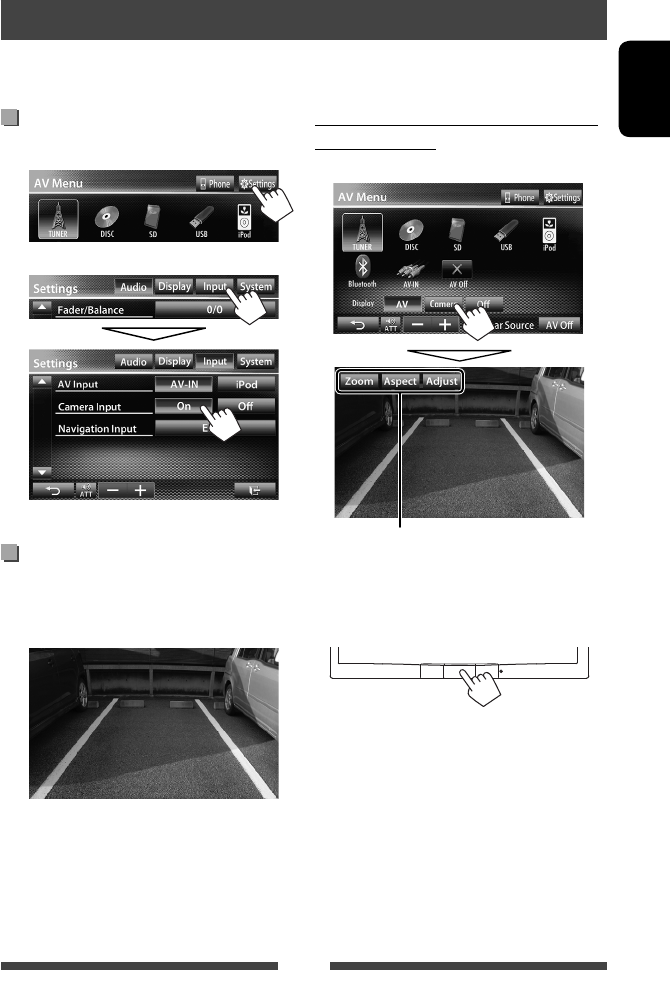
Activating the rear view camera
1 On <AV Menu> screen:
2
To deactivate, select <Off>.
Displaying the picture from the rear
view camera
The rear view screen is displayed when you shift the
gear to the reverse (R) position.
Using a rear view camera
• To use a rear view camera, the REVERSE GEAR SIGNAL lead connection is required. For connecting a rear view
camera, ☞ Installation/Connection Manual.
To display the picture from the rear view
camera manually
On <AV Menu> screen:
When displaying the picture from the rear view
camera manually, you can change the setting of the
picture. (☞ page 43)
To cancel the rear view screen
EN_KW-AV70EU.indb 45EN_KW-AV70EU.indb 45 11/12/13 16:3911/12/13 16:39
46
ENGLISH
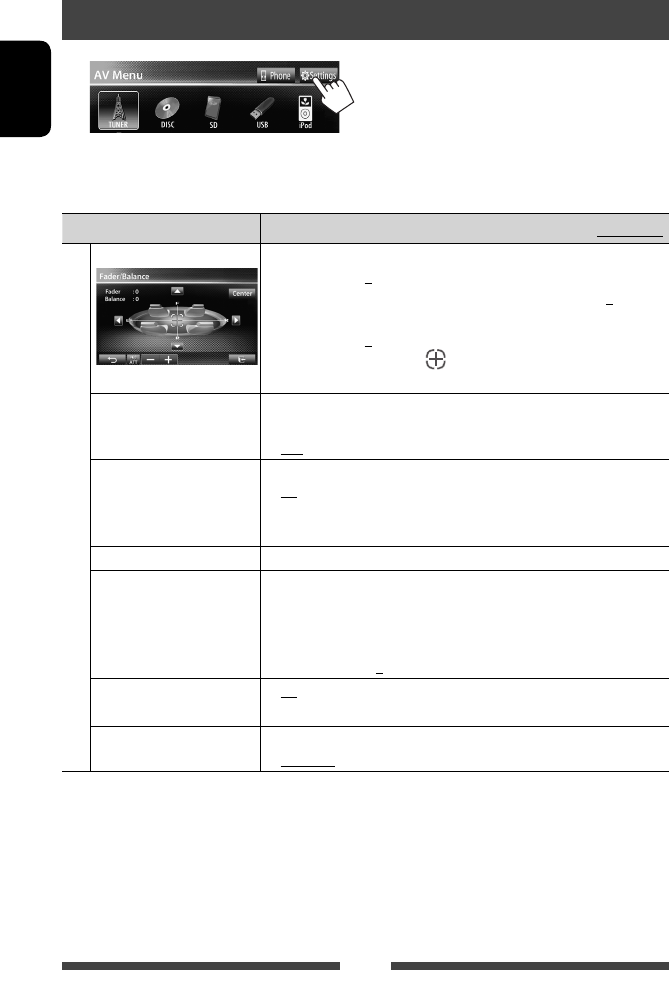
Setting menu items
• When changing settings for <Amplifier Gain>, <AV Input> and <Input> setting in <Navigation Input>,
turn off the AV source. For other settings, change them when the AV source is turned on.
Menu item Selectable setting/item Initial: Underlined
Audio
Fader/Balance Fader : Adjust the front and rear speaker output balance.
♦ F6 to R6; Initial 0
• When using a two-speaker system, set the fader to the center (0).
Balance : Adjust the left and right speaker output balance.
♦ L6 to R6; Initial 0
Press [ 5/∞/2/3 ] or drag [ ] to adjust.
• To clear the adjustment, press [Center].
Equalizer Change the sound mode or adjust and store the equalization for each source.
(☞ page 39)
♦ Flat/Natural/Dynamic/Vocal Boost/Bass Boost/Vibrant/User
Loudness You can activate/deactivate loudness.
♦ On
♦ Off
: Boost low and high frequencies to produce a well-
balanced sound at a low volume level.
: Cancels.
Crossover Adjust the crossover frequency. (☞ page 40)
Volume Adjust Adjust and store the auto-adjustment volume level for each source. (For
discs, the adjustment is stored for each of the following categories: DVD/
DVD-VR, VCD/CD, and DivX/MPEG1/MPEG2/MP3/WMA/WAV.) The volume
level will automatically increase or decrease when you change the source.
♦ –15 to +6; Initial 0
Amplifier Gain* ♦ On : Activates the built-in amplifier.
♦ Off : Deactivates the built-in amplifier.
Speaker Select Select the size of the connected speaker.
♦ Standard/Narrow/Middle/Wide
* To change the setting, turn off the AV source by pressing [AV Off] on <AV Menu> screen beforehand.
EN_KW-AV70EU.indb 46EN_KW-AV70EU.indb 46 11/12/13 16:3911/12/13 16:39
47
ENGLISH
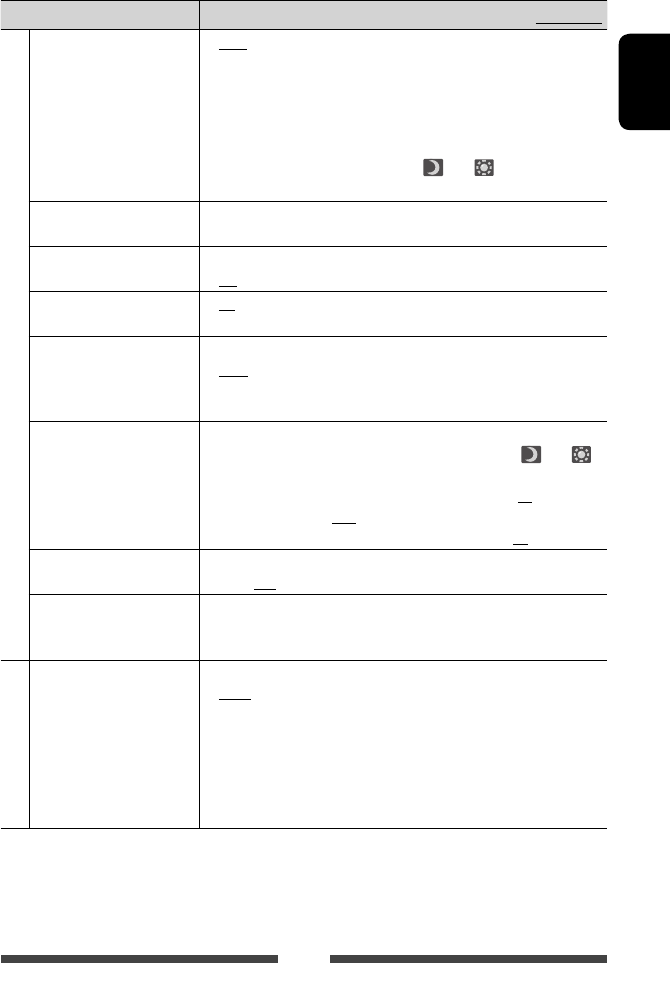
Menu item Selectable setting/item Initial: Underlined
Display
Dimmer ♦ Auto
♦ On
♦ Off
♦ Dimmer
Time Set
: Dims the screen and button illumination when you turn
on the headlights.
• The ILLUMI lead connection is required. (☞
Installation/Connection Manual)
: Activates dimmer.
: Cancels.
: Sets the Dimmer On ( )/Off ( ) times.
• Press [5] or [∞] to set the time.
Display Design Change the display design (background, text color and touch panel button
color). (☞ page 41)
OSD Clock ♦ On
♦ Off
: Displays the clock while a video source is played back.
: Cancels.
Demonstration ♦ On
♦ Off
: Activates the demonstration on the screen.
: Cancels.
Scroll ♦ Auto
♦ Once
♦ Off
: Repeats scrolling.
: Scrolls the displayed information once.
: Cancels.
• Touching an information bar scrolls the text regardless of this setting.
GUI Adjust Adjust the brightness and blackness of the screen.
Press [Enter] to display the setting screen, select Dimmer On ( )/Off ( ),
then change the following settings:
♦ Brightness
♦ Black
: Adjusts brightness (–15 to +15; Initial 00 for Dimmer
On/+15 for Dimmer Off).
: Adjusts blackness (–15 to +15; Initial 00).
NTSC/PAL Select the color system of the external monitor.
♦ NTSC, PAL
Display Sensor Change the settings of how to display the buttons, the sensitivity of the
motion sensor, and how the screen is changed when no operation is
performed for a while. (☞ page 11)
Input
AV Input*1 You can determine the use of LINE IN/VIDEO IN jacks.
♦ AV-IN*2 : Select to use the external component connected to
LINE IN/VIDEO IN jacks or the iPod/iPhone connected by
using USB 2.0 cable (☞ pages 29 and 35)
♦ iPod
♦ BT*2*3
: Select to use the iPod/iPhone connected by using JVC
KS-U30. (☞ page 29)
: Select when playing back the Bluetooth audio player
using the Bluetooth adapter (KS-BTA100). (☞ page 61)
*1 To change the setting, turn off the AV source by pressing [AV Off] on <AV Menu> screen and select ”
AV Off
” as the
rear souce beforehand. <AV Input> setting can be changed only when <Input> setting in <Navigation Input>
is set to <RGB> or <Off>.
*2 When <AV Input> is set to <AV-IN> or <BT>, the video from iPod/iPhone is not displayed on the screen.
* 3 Only for KW-AV70.
EN_KW-AV70EU.indb 47EN_KW-AV70EU.indb 47 11/12/13 16:3911/12/13 16:39
48
ENGLISH
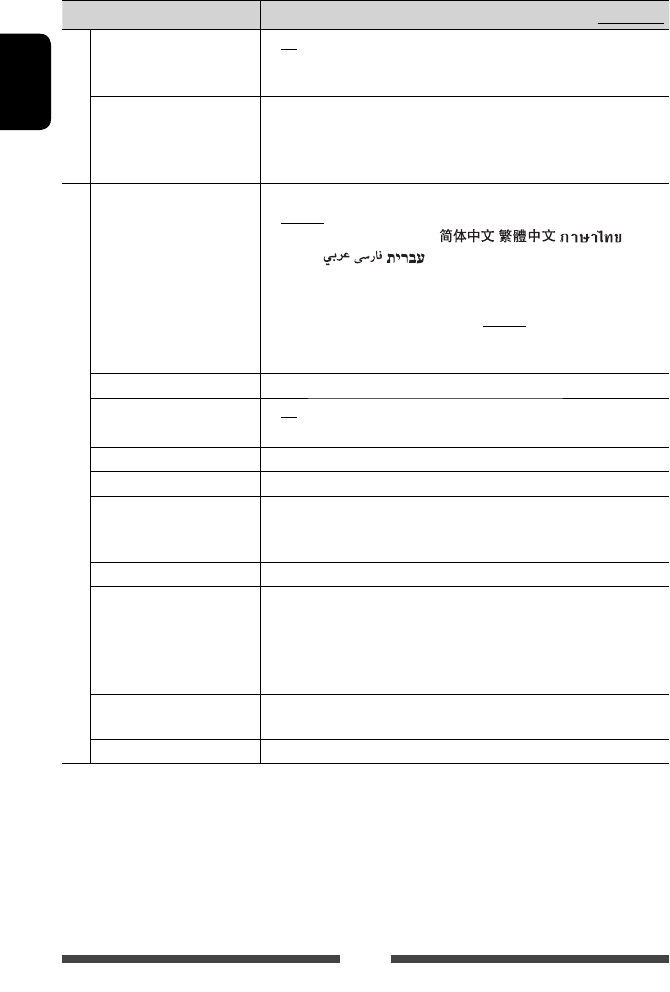
Menu item Selectable setting/item Initial: Underlined
Input
Camera Input ♦ On
♦ Off
: Displays the picture from the rear view camera when
you shift the gear to the reverse (R) position.
: Cancels.
Navigation Input Change the settings for displaying the screen of App from connected iPod
touch/iPhone/external navigation unit. (☞ pages 33 and 37)
• When <Input> is set to <iPhone>, <Navigation Mute> does not
work.
System
Language Select the text language used for on-screen information.
♦ English /Español/Français/Deutsch/Italiano/Nederlands/Svenska/
Dansk/Руccĸий /Português/ / / /
Türkçe/ / /
• “Please Power Off” appears when the setting is changed. Turn off the
power, then turn on to enable the change.
♦ GUI
Language
: Select a language (<English> or <Local>: the
language selected above) used for displaying operation
buttons and menu items.
Time Set Adjust the clock time. (☞ page 7)
Beep ♦ On
♦ Off
: Activates the key-touch tone.
: Cancels.
User Profile You can memorize, recall, or clear the settings you have made. (☞ page 49)
Touch Panel Adjust Adjust the touch position of the buttons on the screen. (☞ page 50)
Initialize Initialize all settings you have made. Hold [Enter] to initialize the settings.
• After initializing the settings, adjust the settings on the <Initial
Settings> screen. (☞ page 6)
Serial Number Displays the serial number.
DivX® VOD
This unit has its own Registration Code. Once you have played back a file
with which the Registration Code recorded, this unit’s Registration Code is
overwritten for copyright protection.
• Press [Enter] to display the information.
• To return to the previous screen, press [OK].
System Information Displays the version information on the software. You can update the
software. (☞ page 50)
Steering Remote Learning This setting is not used.
EN_KW-AV70EU.indb 48EN_KW-AV70EU.indb 48 11/12/13 16:3911/12/13 16:39
49
ENGLISH
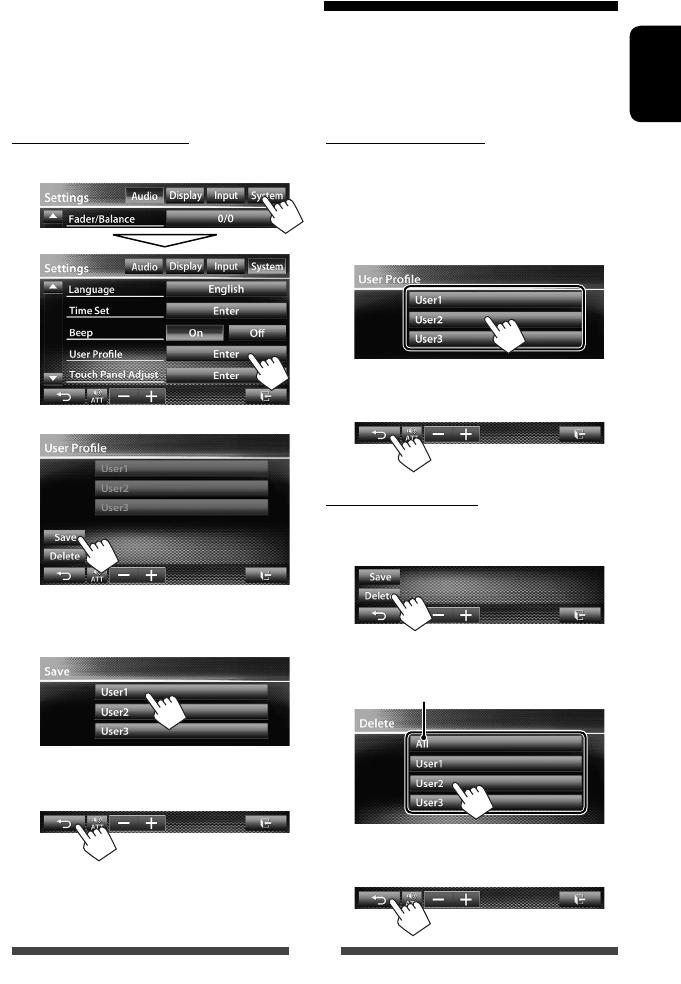
Memorizing your settings
1 On <Settings> screen:
2
3 Select an item (<User1>, <User2> or
<User3>) to memorize the settings.
A confirmation message appears. Press [Yes].
4 Finish the procedure.
Recalling your settings
• Turn off the AV source by pressing [AV Off] on <AV
Menu> and select “
AV Off
” as the rear source
beforehand.
1 On <User Profile> screen (☞ step 2 on the left
column):
A confirmation message appears. Press [Yes].
2 Finish the procedure.
Clearing your settings
1 On <User Profile> screen (☞ step 2 on the left
column):
2
Clears all settings memorized in <User1>,
<User2> and < User3>
A confirmation message appears. Press [Yes].
3 Finish the procedure.
Memorizing/recalling the settings
You can memorize the following settings:
• Settings on <Settings> screen: Fader/Balance, Equalizer, Loudness, Crossover (HPF/LPF/SW Level
settings), Volume Adjust, Speaker Select, Dimmer, Display Design, Display Sensor, AV Input, Camera
Input, Navigation
• Settings for “
AV-IN
”: AV-IN Name
EN_KW-AV70EU.indb 49EN_KW-AV70EU.indb 49 11/12/13 16:3911/12/13 16:39
50
ENGLISH
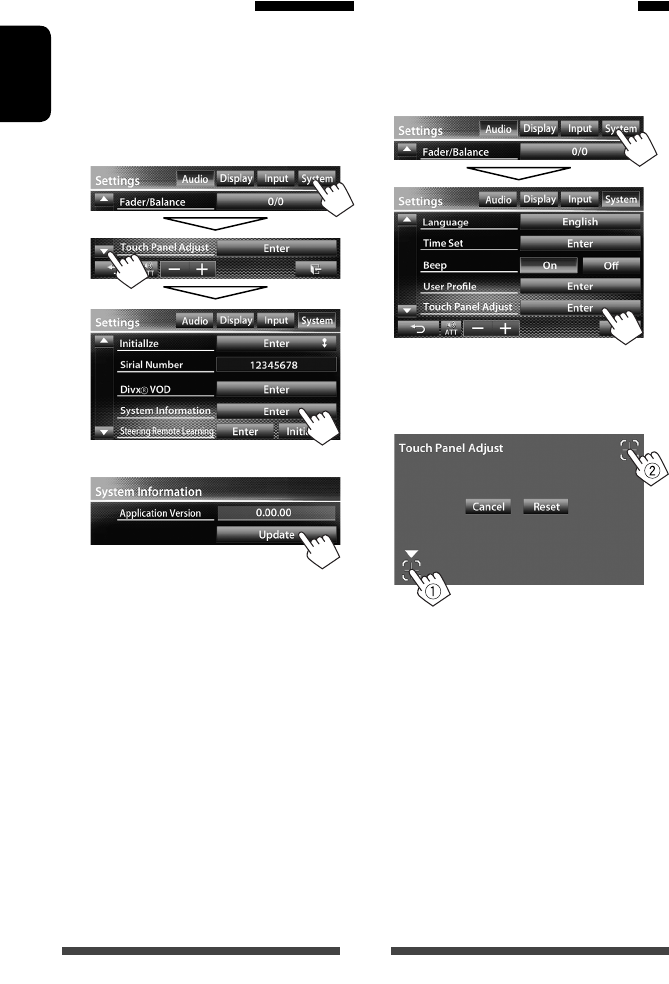
Updating the system
You can update the system by connecting a USB device
containing an update file.
1 Create an update file, copy it to a USB
device, and connect it to the unit.
• To connect a USB device, ☞ page 27.
2 On <Settings> screen:
3
It may take a while.
If the update has been completed successfully,
“Update Completed” appears. Reset the unit.
• If the update has failed, turn the power off and then
on, and retry the update.
• Even if you have turned off the power during the
update, you can restart the update after the power
is turned on. The update will be performed from the
beginning.
Adjusting the touch position
You can adjust the touch position on the touch panel if
the position touched and the operation performed do
not match.
1 On <Settings> screen:
2 Touch the center of the marks at the
lower left and at the upper right as
instructed.
• To cancel the current operation, press [Cancel].
• To reset to the initial setting, press [Reset].
EN_KW-AV70EU.indb 50EN_KW-AV70EU.indb 50 11/12/13 16:3911/12/13 16:39
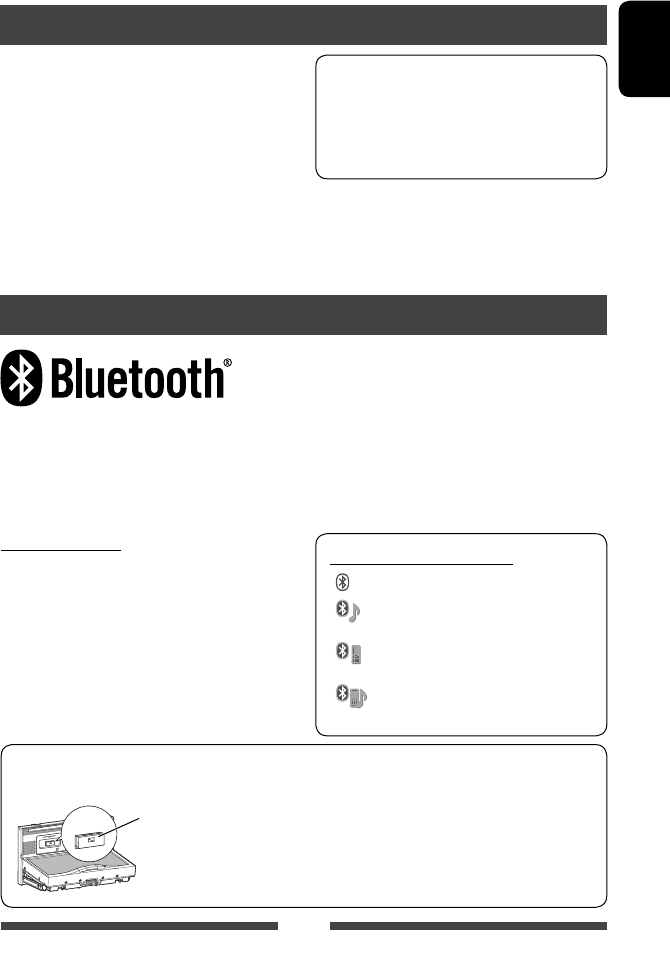
51
ENGLISH
Bluetooth operations for KW-AV70BT
Bluetooth is a short-range wireless radio communication technology for the mobile device such as mobile phones,
portable PCs, and other devices. The Bluetooth devices can be connected without cables and communicate with each
other.
• Refer to pages i and ii at the end of manual to check the countries where you may use the Bluetooth® function.
Information for using Bluetooth® devices
BLUETOOTH OPERATIONS
When shipped from the factory, the Bluetooth
adapter (KS-UBT1) is attached.
Bluetooth adapter
(KS-UBT1)
• Keep the Bluetooth adapter attached when using
the Bluetooth function.
• This port is designed for the use with KS-UBT1
only. Other Bluetooth adapters or USB devices
cannot be used.
Bluetooth profile
This unit supports the following Bluetooth profiles;
• HFP (Hands-Free Profile) 1.5
• OPP (Object Push Profile) 1.1
• A2DP (Advanced Audio Distribution Profile) 1.2
• AVRCP (Audio/Video Remote Control Profile) 1.3
• PBAP (Phone Book Access Profile) 1.0
Icons for Bluetooth button
: No device is connected.
: A Bluetooth audio player is
connected.
: A Bluetooth mobile phone is
connected.
: Both a Bluetooth mobile phone and
audio player are connected.
• Some Bluetooth devices may not be connected to
this unit depending on the Bluetooth version of the
device.
• This unit may not work for some Bluetooth devices.
• Connecting condition may vary depending on
circumstances around you.
• For some Bluetooth devices, the device is
disconnected when the unit is turned off.
Bluetooth Information: If you wish to
receive more information about Bluetooth, visit
the following JVC web site: <http://www3.
jvckenwood.com/english/car/> (English website
only)
EN_KW-AV70EU.indb 51EN_KW-AV70EU.indb 51 11/12/13 16:3911/12/13 16:39
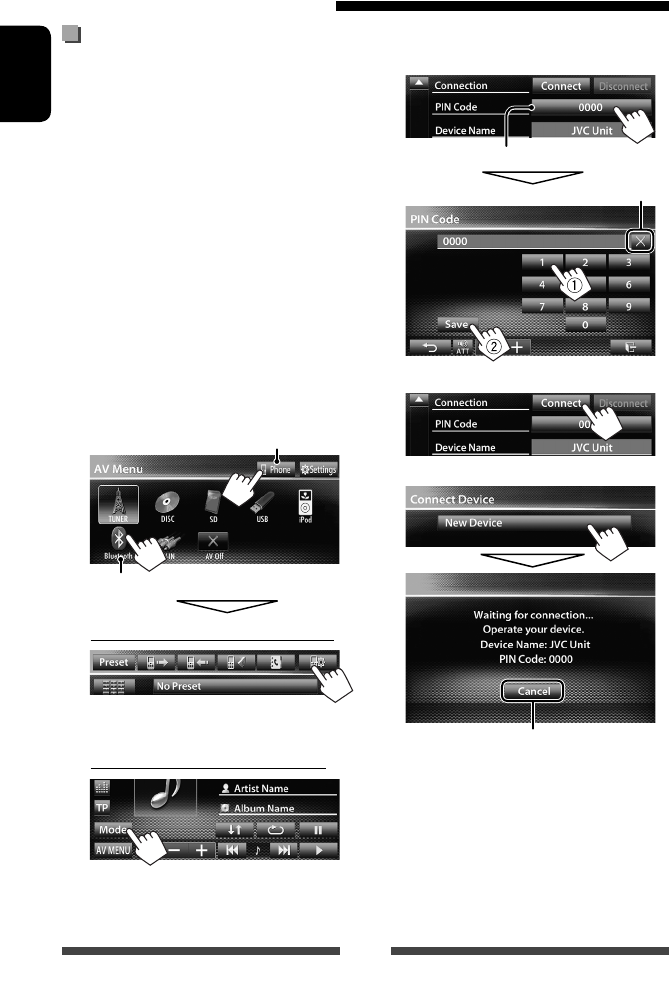
52
ENGLISH
Connecting a new Bluetooth device
for the first time
When you connect a Bluetooth device to the unit
for the first time, make pairing between the unit
and the device. Pairing allows Bluetooth devices to
communicate each other.
To make pairing, you may need to enter the PIN
(Personal Identification Number) code of your Bluetooth
device you want to connect.
• Once the connection is established, it is registered in
the unit even if you reset the unit. Up to 5 devices can
be registered in total.
• Only one device for Bluetooth phone and one for
Bluetooth audio can be connected at a time.
• To use the Bluetooth function, you need to turn on
Bluetooth function of the device.
1 Display the Bluetooth setting screen.
On <AV Menu> screen:
Mobile phone
Audio player
For connecting a Bluetooth mobile phone
The phone setting screen is displayed.
For connecting a Bluetooth audio player
<Mode> screen is displayed.
Connecting Bluetooth devices
2 Change the PIN code.
• If you skip changing the PIN code, go to step 3.
PIN code (initial: 0000)
Deletes last character
3
4
Cancel
5 Operate the Bluetooth device to
connect.
“Connected” appears. Press [OK] to confirm the
operation.
Now connection is established and you can use the
Bluetooth device through the unit.
EN_KW-AV70EU.indb 52EN_KW-AV70EU.indb 52 11/12/13 16:3911/12/13 16:39
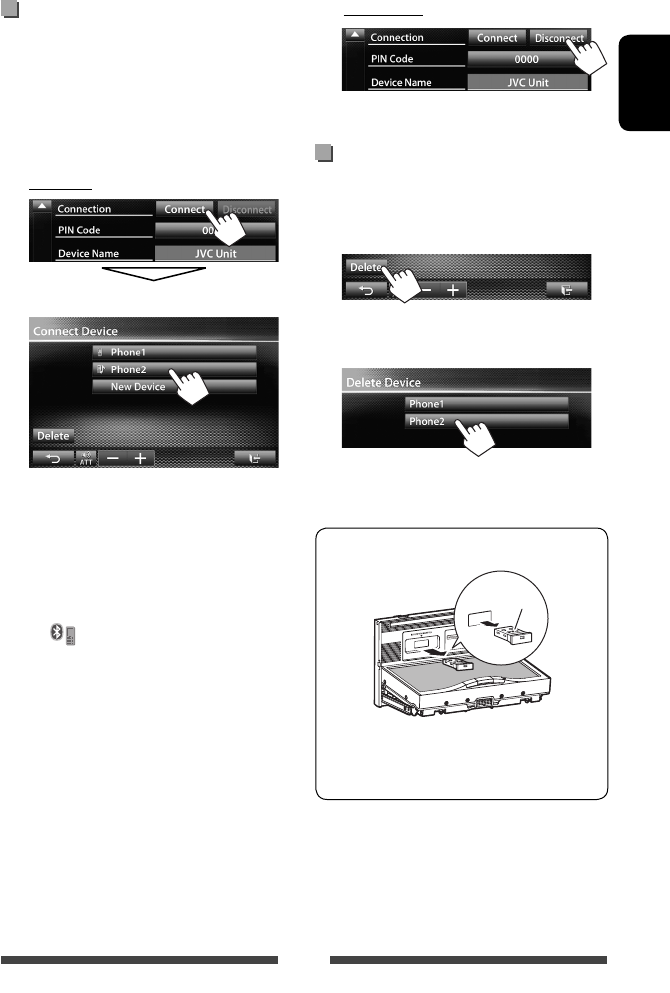
53
ENGLISH
Connecting/disconnecting a
registered Bluetooth device
1 Display the Bluetooth setting screen.
(☞ page 52)
• For Bluetooth mobile phone: Phone setting
screen
• For Bluetooth audio player: <Mode> screen
2 To connect
Select the device you want to connect.
“Connected” appears. Press [OK] to confirm the
operation.
• All registered devices (mobile phone and audio
player) are listed on <Connect Device>.
– Selectable items depend on the device you
are operating.
• When a mobile phone is connected, holding
[ ] on the source control screen switches
between the last connected mobile phone and
current one.
To disconnect
A confirmation message appears. Press [Yes].
Deleting a registered Bluetooth
device
1 On <Connect Device> screen (☞ Step 2 on the
left column):
2 Select a device to delete the
registration.
A confirmation message appears. Press [Yes].
To detach the Bluetooth adapter
“JVC”
• Store the Bluetooth adapter in the supplied bag.
• When inserting the Bluetooth adapter again,
attach it firmly with the JVC logo facing up.
EN_KW-AV70EU.indb 53EN_KW-AV70EU.indb 53 11/12/13 16:3911/12/13 16:39
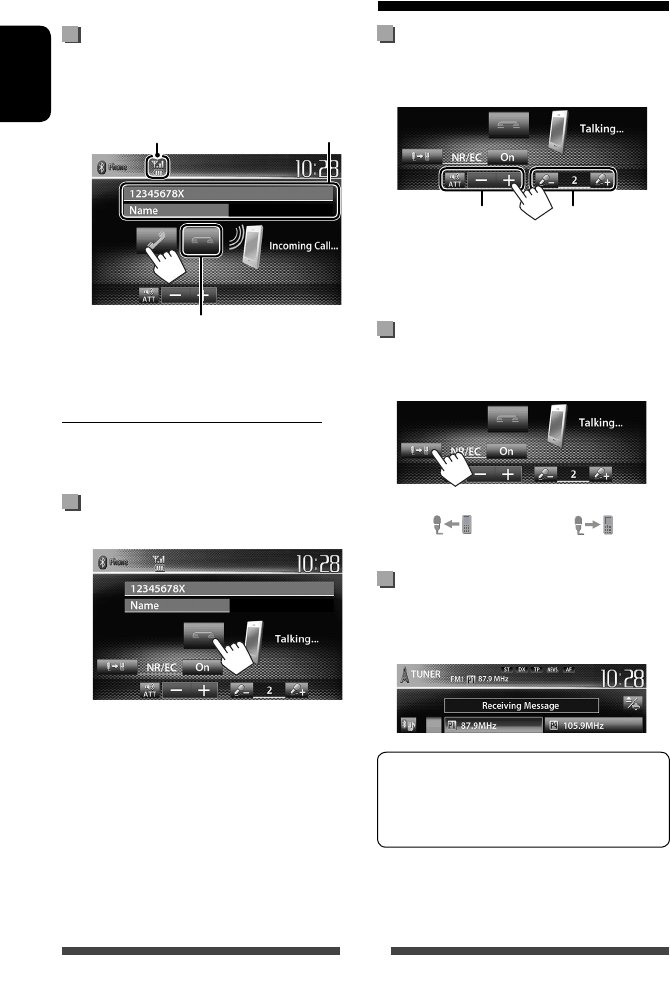
54
ENGLISH
Receiving a call
When a call comes in...
Status of the device/Battery
reminder (only when the
information comes from the device)
Call information
(if acquired)
Rejects the call
• Phone operation is not available while the picture
from the rear view camera is displayed. (☞ page 45)
When <Auto Answer> is set to <On>
The unit answers the incoming call automatically.
(☞ page 60)
Ending a call
While talking...
Using the Bluetooth mobile phone
Adjusting the volume of calls/
earpiece/microphone
While talking...
Adjusts the
microphone volume
Adjusts the volume of
calls/earpiece
• This adjustment does not affect the volume level of
the other sources.
Switching between handsfree mode
and phone mode
While talking...
Each time you press the button, the talking method is
switched ( : handsfree mode / : phone
mode).
Checking SMS reception
If the mobile phone is compatible with SMS (Short
Message Service), the unit tells you a message has been
received.
To read a received message, operate the mobile
phone after stopping the car in a safe place.
• You cannot read, edit, or send a message through
the unit.
• For some mobile phones, the notification message
may not be shown even if the SMS function is
supported.
EN_KW-AV70EU.indb 54EN_KW-AV70EU.indb 54 11/12/13 16:3911/12/13 16:39
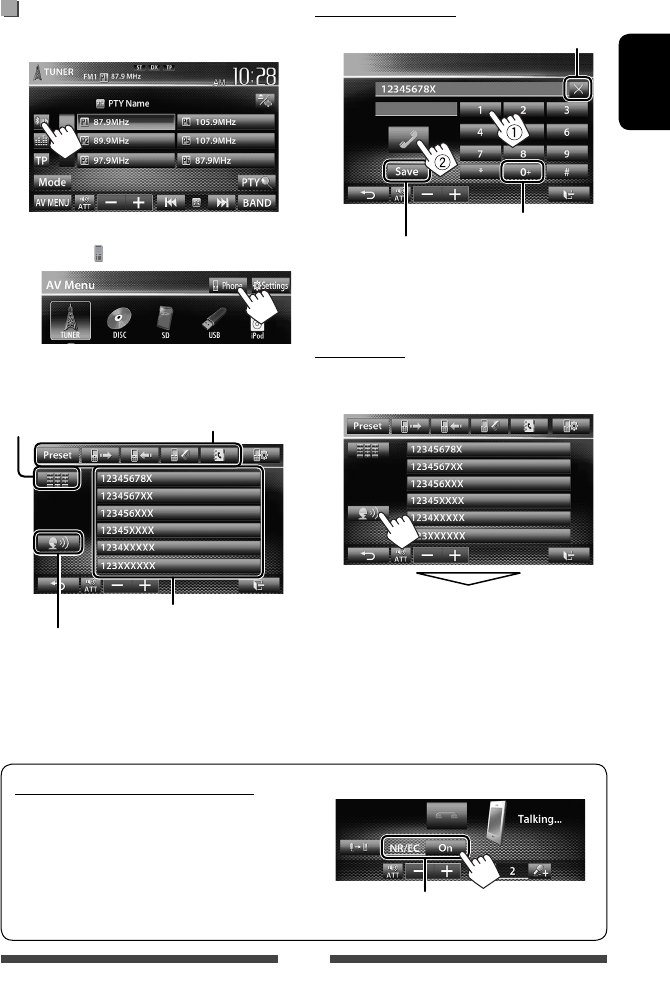
55
ENGLISH
To reduce echo/noise while talking
Make sure that NR/EC (Noise reduction/Echo cancel)
function is activated on the screen while talking.
Select <On> to reduce the noise and cancel the echo
while talking.
Making a call
1 On the source control screen:
• You can also display the phone control screen by
pressing [ Phone] on <AV Menu> screen.
2 Select a method to make a call.
Preset list (For presetting, ☞ page 57)
Direct number entry
(☞the right column)
Voice dialing (☞ the right column)
Preset list/phone book/call
lists (☞ page 56)
Direct number entry
Hold: Adds “+”
Presets the entered phone number on
the preset list (☞ page 57)
Deletes last character
• You can enter up to 32 numbers.
Voice Dialing
• Available only when the connected mobile phone has
the voice recognition system.
Speak the name you want to call.
To cancel, press [Cancel].
EN_KW-AV70EU.indb 55EN_KW-AV70EU.indb 55 11/12/13 16:3911/12/13 16:39
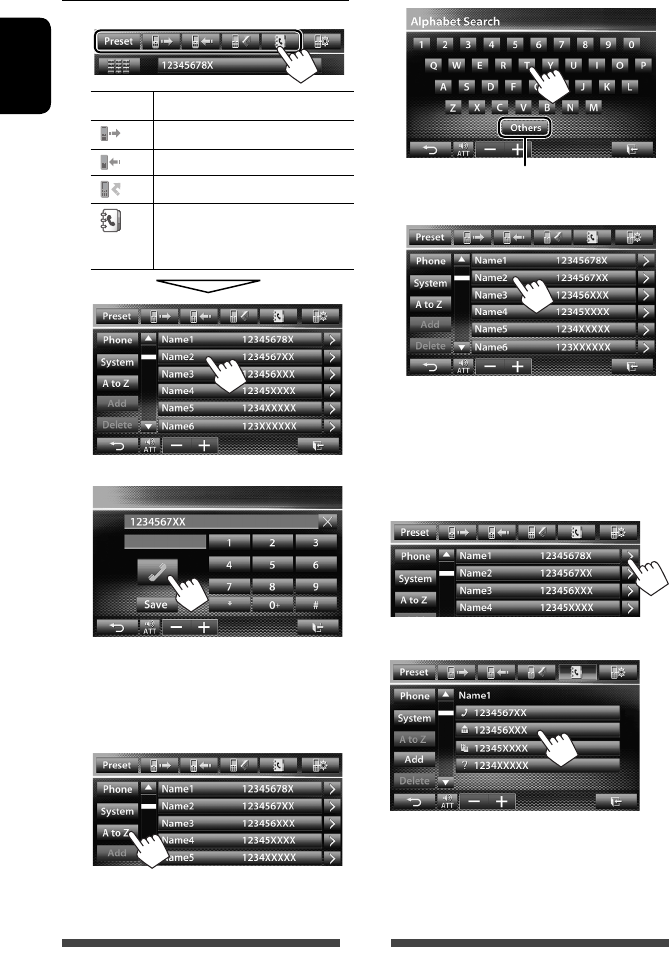
56
ENGLISH
Using the preset list/phone book/call lists
1
[Preset] From preset list
[ ] From dialled call list.
[ ] From received call list.
[ ] From missed call list.
[ ] From phone book.
• For copying the phone book,
☞ page 57.
2
To use the A to Z search on phone book
When phone book list screen is displayed, you can
search by initial.
1
2 Select the initial.
Displays the other letters
3 Select a phone number from the list.
To display the details of an entry
When phone book list screen is displayed, you can
display the details of an entry and select a phone
number if several phone numbers are registered.
1 Display the details of the desired entry.
2 Select a phone number to call.
EN_KW-AV70EU.indb 56EN_KW-AV70EU.indb 56 11/12/13 16:3911/12/13 16:39
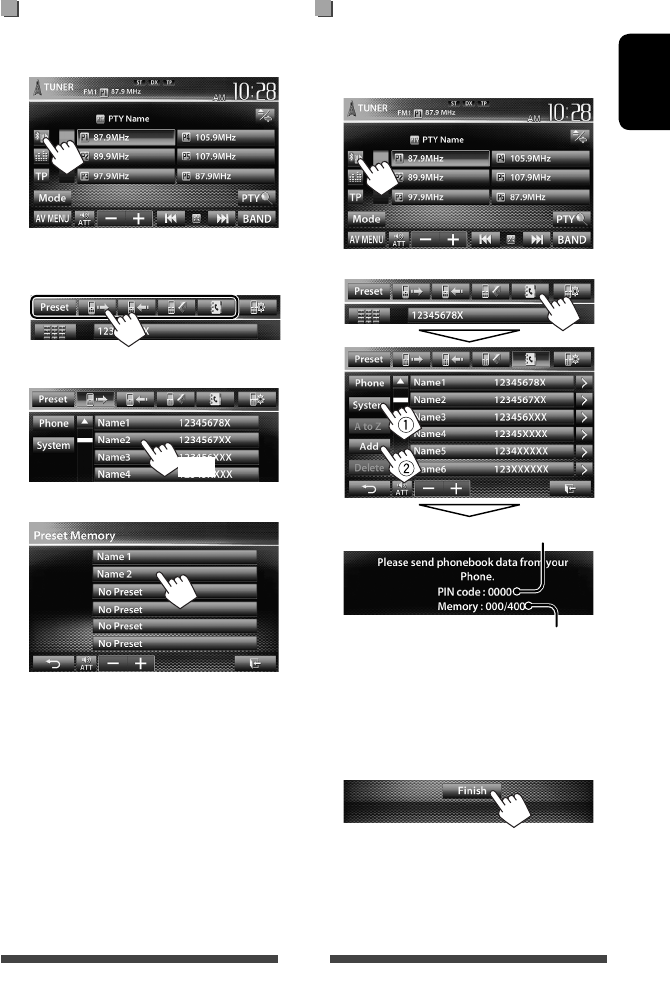
57
ENGLISH
Presetting the phone numbers
You can preset up to 6 phone numbers.
1 On the source control screen:
2 Select an item from phone book/call
lists.
3 Select a phone number.
(Hold)
4 Select a preset number to store.
• You can also preset a phone number entered on the
direct number entry screen by pressing [Save]. (☞
page 55)
Copying the phone book
You can copy the phone book memory of a mobile
phone into the unit (up to 400 entries).
1 On the source control screen:
2
Numbers of the phone book entries copied
PIN code (initial: 0000)
3 Operate the target mobile phone.
• Refer to the instruction manual supplied with
your mobile phone.
• To cancel the transfer, press [Finish].
4 Finish the procedure.
The phone book memory is copied from the
mobile phone.
EN_KW-AV70EU.indb 57EN_KW-AV70EU.indb 57 11/12/13 16:3911/12/13 16:39
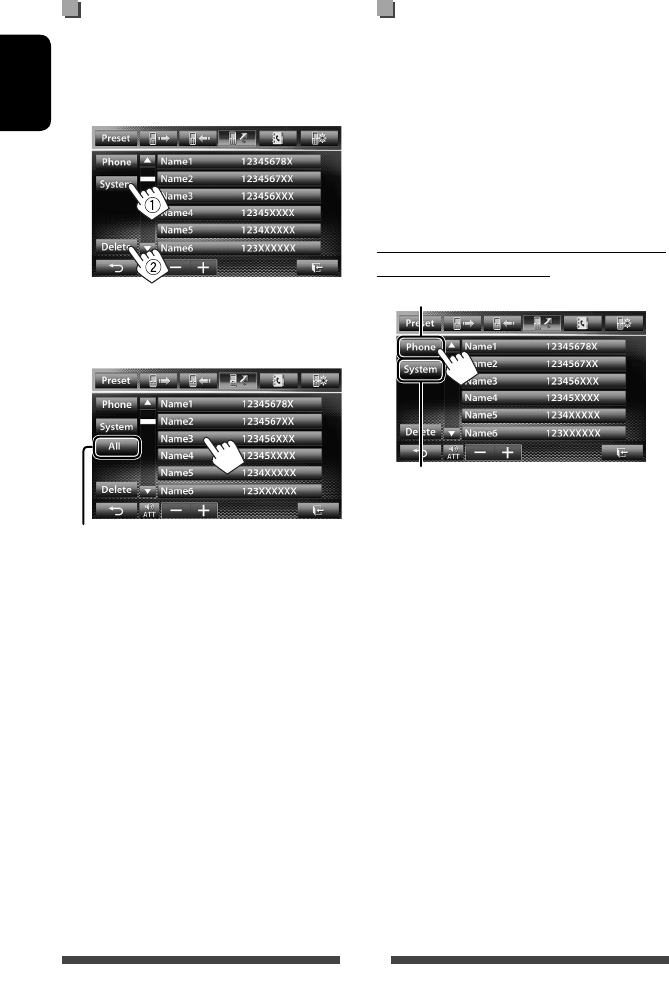
58
ENGLISH
Deleting the phone number entries
in the unit
1 Display the preset list/phone book/call
list you want to delete. (☞ page 56)
2
• You cannot delete data when <Phone> is
selected.
3 Select the item you want to delete.
Delete all the numbers/names in the selected list
A confirmation message appears. Press [Yes].
About mobile phones compatible
with Phone Book Access Profile
(PBAP)
If your mobile phone supports PBAP, the phone book
and call lists are automatically copied to the unit when
the mobile phone is connected.
• Phone book: up to 5 000 entries
• Dialled calls, received calls, and missed calls: up to 50
entries each
To display the phone book/call lists of the
mobile phone or the unit
Connected mobile phone
This unit
EN_KW-AV70EU.indb 58EN_KW-AV70EU.indb 58 11/12/13 16:3911/12/13 16:39
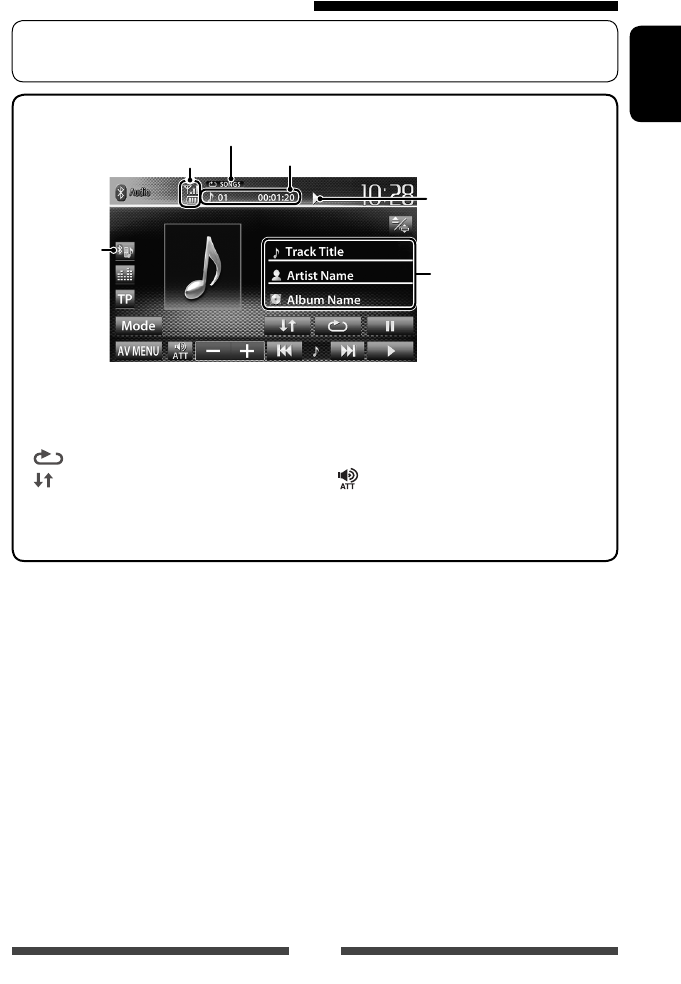
59
ENGLISH
• To register a new device, ☞ page 52.
• To connect/disconnect a device, ☞ page 53.
Using the Bluetooth audio player
Status of the device/Battery reminder
(only when the information comes
from the device)
Tag data (current track title/artist
name/album title) *1
• Touching an information bar
scrolls the text if not all of the
text is shown.
Playback status
(3: play / 8: pause) * 1
Track no./Playing time *1
Playback mode *1 (☞ below)
☞ page 51
• The operation buttons, indications and information displayed on the screen differ depending on the
connected device.
[8] Pauses playback.
[ ]Selects Repeat playback mode. *1 * 2
[ ] Selects Random playback
mode. *1 *2
[3] Starts playback.
[4] [¢] • Selects track. (Press)
• Reverse/forward search. (Hold)
[] [–] [+] Adjusts the volume.
[Mode] Displays the Bluetooth setting
screen. (☞ page 60)
[AV MENU] Displays <AV Menu> screen.
*1 Available only for the devices compatible with AVRCP 1.3.
*2 To cancel random and repeat mode, press the button repeatedly until the indicator disappears.
EN_KW-AV70EU.indb 59EN_KW-AV70EU.indb 59 11/12/13 16:3911/12/13 16:39
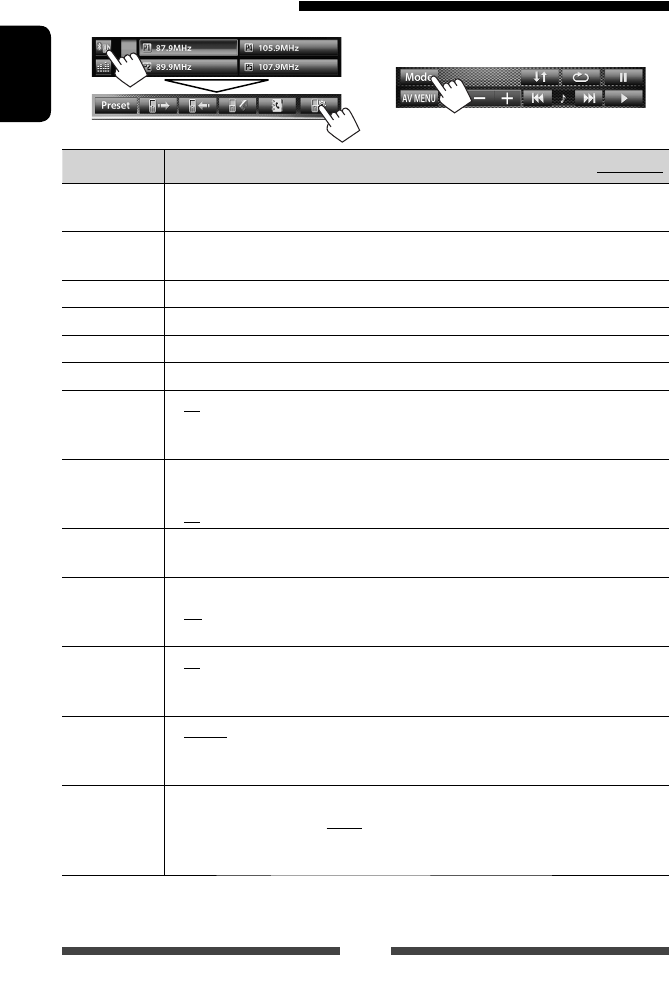
60
ENGLISH
Mobile phone
Menu items Selectable setting/item Initial: Underlined
Connection ♦ Connect
♦ Disconnect
: ☞ page 53
: ☞ page 53
PIN Code Changes the PIN code of the unit.
• Touch the current PIN code, enter a new PIN code, then press [Save].
Device Name Shows the device name to be shown on the Bluetooth device—JVC Unit.
Device Address Shows the MAC address of the unit.
Phone Device*1Shows the phone device name.
Audio Device*2Shows the audio device name.
Auto connect ♦ On
♦ Off
: The connection is automatically established with the last connected
Bluetooth device when the unit is turned on.
: Cancels.
HF/Audio
Output
Select the speakers used for Bluetooth (both phone use and audio player).
♦ Front
♦ All
: From front speakers only.
: From all speakers.
Initialize Hold [Enter] to clear the registration of Bluetooth devices and memory of the preset list and
call lists.
Auto Answer *1♦ On
♦ Off
: The unit answers the incoming calls automatically.
: The unit does not answer the calls automatically. Answer the calls
manually.
SMS Notify*1♦ On
♦ Off
: The unit informs you of the arrival of a message by ringing and
displaying “Receiving Message.”
: The unit does not inform you of the arrival of a message.
Ring Mode*1♦ System
♦ Phone
: Selects the ring tone set on the unit.
: Selects the ring tone set on the mobile phone. (This function may not
work depending on the mobile phone.)
Ring Tone
Change*1
When <Ring Mode> is set to <System>, press [Enter], then select the ring tone for
received calls and SMS from <Tone1>, <Tone2>, <Tone3>.
♦ Call Tone
♦ Message Tone
: Selects the ring tone for phone calls.
: Selects the ring tone for SMS.
*1 Appears only for the phone setting screen.
*2 Appears only for <Mode> screen while “
BT Audio
” is selected as the source.
Bluetooth audio player
On “
BT Audio
” source control screen:
Bluetooth device settings
EN_KW-AV70EU.indb 60EN_KW-AV70EU.indb 60 11/12/13 16:3911/12/13 16:39
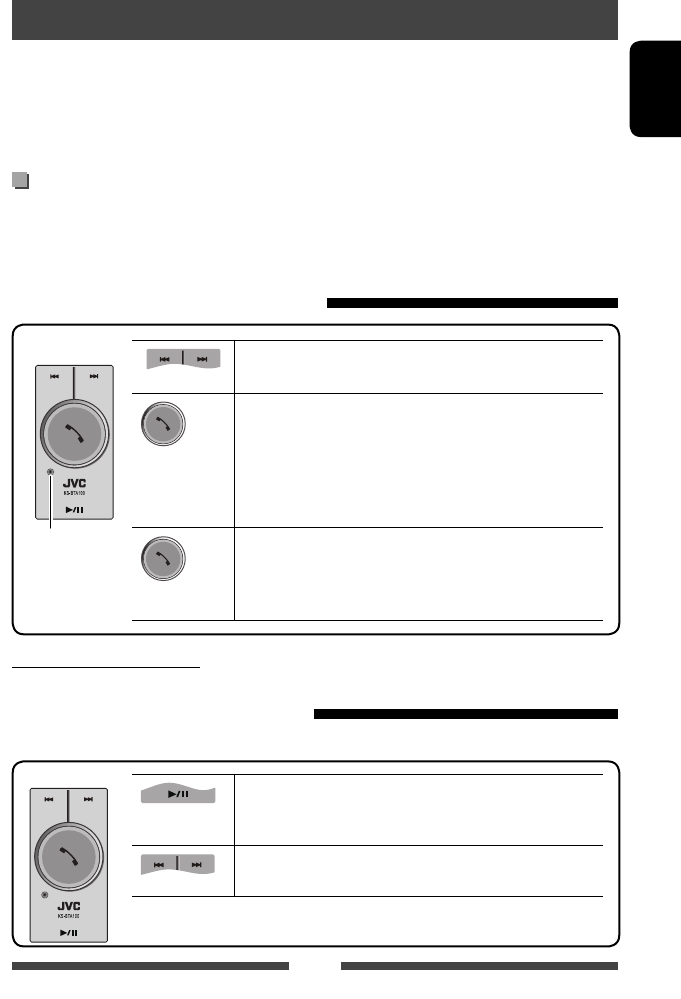
61
ENGLISH
Bluetooth operations for KW-AV70
For Bluetooth operations, it is required to connect the Bluetooth adapter, KS-BTA100 (separately purchased) to the
LINE IN terminals on the rear of the unit. (☞ the Installation/Connection Manual)
• KS-BTA100 is not available in some countries. Please contact your dealer where you purchased this unit.
• For details, refer also to the instructions supplied with the Bluetooth adapter and the Bluetooth device.
• Operations may be different according to the connected device.
Preparation
1 Register (pair) a Bluetooth device with KS-BTA100.
• Refer to the instructions manual supplied with KS-BTA100.
2 Select <BT> for <AV Input> setting. (☞ page 47 )
Using the Bluetooth mobile phone
Adjusting the microphone volume
Volume level: High/Normal (initial)/Low
(Low) (High)
(Press)
• Receiving a call
When a call comes in...
• Making a call
Making a call to the last connected number from your phone.
• Switching between handsfree and phone
While talking...
(Hold)
• Ends/rejects call
• Voice dialing
Voice dialing is available only when the connected mobile phone
has the voice recognition system.
KS-BTA100
Microphone
About microphone volume:
• When you turn off the power of the unit, the volume level changes to Normal.
Using the Bluetooth audio player
1 Select “
Bluetooth
” as the source. (☞ page 12)
Starts playback/pauses.
• If playback does not start, operate the Bluetooth audio player to
start playback.
• Selects track. (Press)
• Fast-forwards or reverses the track. (Hold)
KS-BTA100
EN_KW-AV70EU.indb 61EN_KW-AV70EU.indb 61 11/12/13 16:3911/12/13 16:39
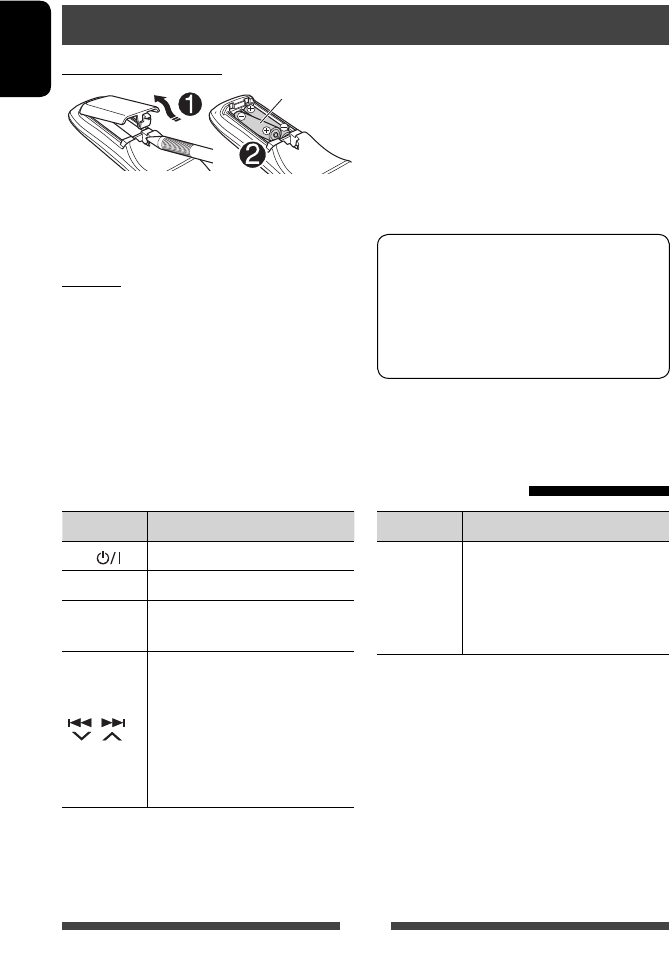
62
ENGLISH
Installing the batteries
R03/LR03/AAA
Insert the batteries into the remote controller by
matching the polarity (+ and –) correctly.
Caution:
• Danger of explosion if battery is incorrectly replaced.
Replace only with the same or equivalent type.
• Battery shall not be exposed to excessive heat such as
sunshine, fire, or the like.
Using the remote controller
REFERENCE
Button Operations
ATT / Attenuates/restores the sound.
DISP Does not function for this unit.
5 / ∞• Selects the preset stations.
• Selects a title/item/folder.
/
• Searches for stations
automatically.
• Searches for stations manually.
(Hold)
• Selects track.
• Reverse search/forward search.
(Hold)
If the effectiveness of the remote controller
decreases, replace the batteries.
Before using the remote controller:
• Aim the remote controller directly at the remote
sensor on the unit.
• DO NOT expose the remote sensor to bright light
(direct sunlight or artificial lighting).
The unit is equipped with the steering wheel
remote control function.
• See the Installation/Connection Manual
(separate volume) for connection.
• Operations may differ depending on the types of
the steering wheel remote control.
Operations using the remote controller (RM-RK252)
Button Operations
1 / ¡
• Reverse search/forward search.
• DVD-Video/DVD-VR/VCD: Slow
motion playback (during pause).
– DVD-VR/VCD: Reverse slow
motion does not work.
EN_KW-AV70EU.indb 62EN_KW-AV70EU.indb 62 11/12/13 16:3911/12/13 16:39
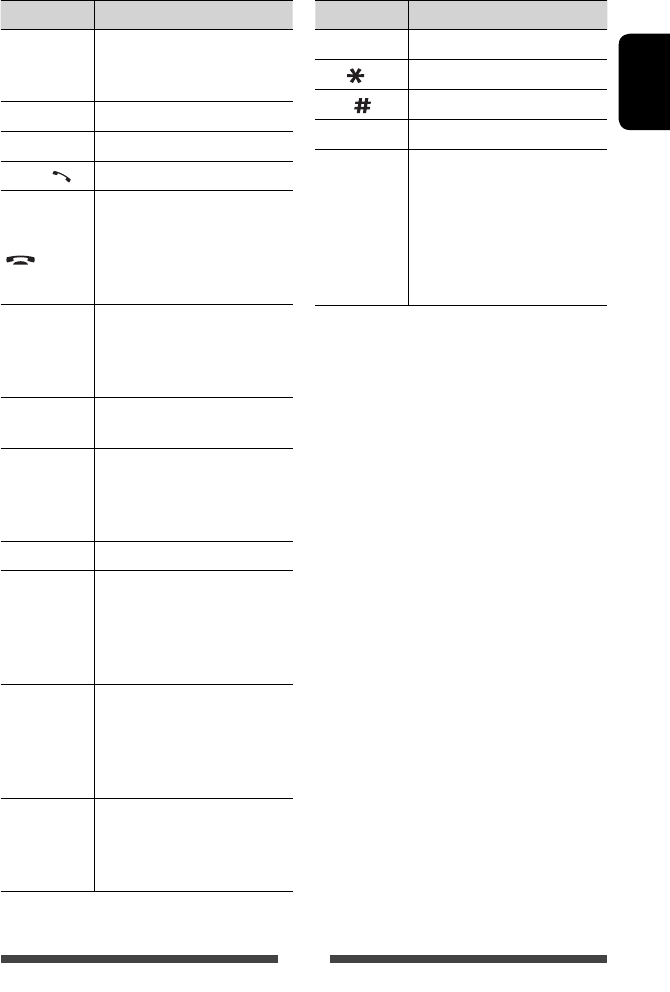
63
ENGLISH
Button Operations
VOL +/VOL –
• Adjusts the volume level.
• “2nd VOL” function does not
work for this unit.
SOURCE Selects the source.
6Starts/pauses*1
playback.
PHONE / Answers incoming calls.*2
BAND / 7/
• Selects the bands.
• Stops playback.
• Ends the call.
• Pauses playback of Bluetooth
audio.*2
0 – 9
(☞ page 64)
• Enters a number while holding
SHIFT.
• “SETUP” function does not work
for this unit.
1 – 6 Enters preset station number while
holding SHIFT.
ASPECT
Changes the aspect ratio.
• To check the current aspect ratio
setting, operate on the touch
panel. (☞ page 44)
RETURN Returns to the previous screen.
TOP M
(☞ page 64)
• DVD-Video: Shows the disc
menu.
• DVD-VR: Shows the Original
Program screen.
• VCD: Resumes PBC playback.
MENU
(☞ page 64)
• DVD-Video: Shows the disc
menu.
• DVD-VR: Shows the Playlist
screen.
• VCD: Resumes PBC playback.
% / fi/@ / #
• DVD-Video: Makes selection/
settings.
• DivX
: Skips back or forward by
about 5 minutes.
Button Operations
ENT Confirms selection.
OSD/ Does not function for this unit.
DUAL/ Does not function for this unit.
SHIFT Functions with other buttons.
DIRECT/CLR
• Enters direct search mode when
pressed with SHIFT button.
(☞ page 64)
• Erases the misentry when
pressed with SHIFT button.
• “SURROUND” function does not
work for this unit.
* 1 Does not work while listening to Bluetooth audio.
*2 Only for KW-AV70BT .
EN_KW-AV70EU.indb 63EN_KW-AV70EU.indb 63 11/12/13 16:3911/12/13 16:39

64
ENGLISH
Various disc operations
Using the disc menu
• DVD-Video/DVD-VR
1 For DVD Video, press TOP M or MENU.
For DVD-VR, press...
TOP M: To display Original Program
MENU: To display Playlist
2 Press % / fi/@ / # to select an item you want to
play.
3 Press ENT to confirm the selection.
• VCD
During PBC playback...
1 Press DIRECT while holding SHIFT to enter the
search mode.
2 Press a number button while holding SHIFT to
select the item you want to play.
3 Press ENT to confirm the selection.
• To return to the previous screen, press RETURN.
To cancel PBC playback
1 Press 7 to stop PBC playback.
2 Press DIRECT while holding SHIFT.
3 Press a number button while holding SHIFT to
select a desired track.
4 Press ENT to confirm the selection.
• To resume PBC, press TOP M or MENU.
Searching for an item directly
Tuner frequency
1 Press DIRECT while holding SHIFT to enter the
search mode.
2 Press number buttons while holding SHIFT to enter
a frequency.
• To erase a misentry, press CLR (clear) while
holding SHIFT.
3 Press ENT to confirm the entry.
DVD-Video/DVD-VR/DivX/MPEG1/MPEG2/JPEG/
MP3/WMA/WAV/VCD/CD
1 Press DIRECT while holding SHIFT to enter the
search mode.
• Each time you press DIRECT, the item to search
for changes.
2 Press a number button while holding SHIFT to
select a desired item.
• To erase a misentry, press CLR (clear) while
holding SHIFT.
3 Press ENT to confirm the selection.
EN_KW-AV70EU.indb 64EN_KW-AV70EU.indb 64 11/12/13 16:3911/12/13 16:39
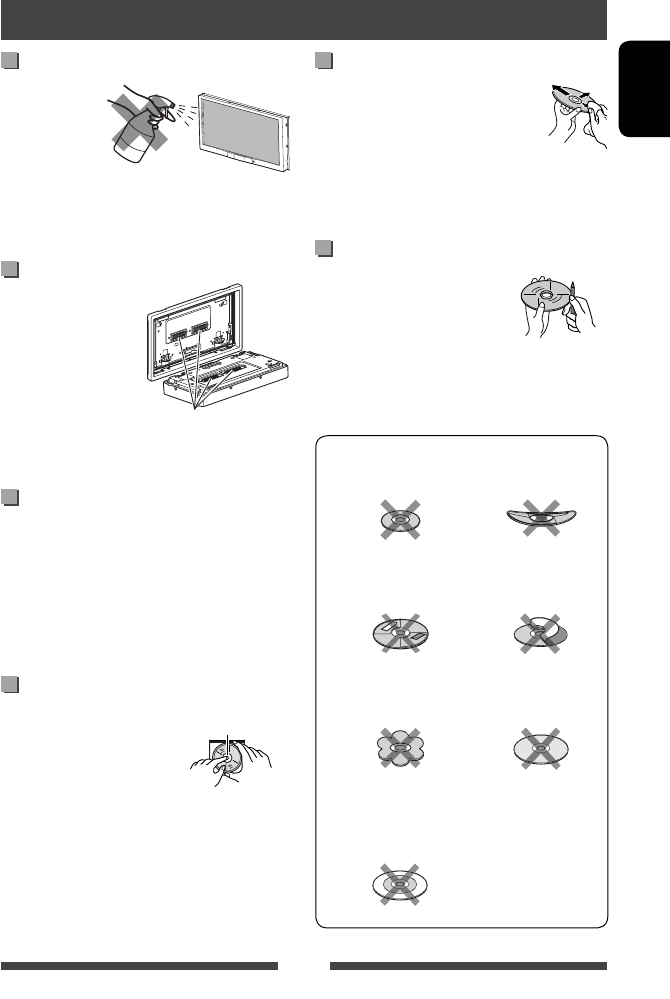
65
ENGLISH
Caution on cleaning the unit
Do not use any
solvent (for
example, thinner,
benzine, etc.),
detergent, or
insecticide. This may damage the monitor or the unit.
Recommended cleaning method:
Gently wipe the panel with a soft, dry cloth.
How to clean the connector
Frequent detachment will
deteriorate the connectors.
To minimize this
possibility, periodically
wipe the connectors with
a cotton swab or cloth
moistened with alcohol,
being careful not to damage the connectors.
Moisture condensation
Moisture may condense on the lens inside the unit in
the following cases:
• After starting the heater in the car.
• If it becomes very humid inside the car.
Should this occur, the unit may malfunction. In this
case, eject the disc and leave the unit turned on for a
few hours until the moisture evaporates.
How to handle discs
When removing a disc from
its case, press down the center
holder of the case and lift the
disc out, holding it by the edges.
• Always hold the disc by the
edges. Do not touch its recording surface.
When storing a disc in its case, gently insert the
disc around the center holder (with the printed surface
facing up).
• Make sure to store discs in their cases after use.
Connectors
Center holder
To keep discs clean
A dirty disc may not play correctly.
If a disc does become dirty, wipe it with a
soft cloth in a straight line from center to
edge.
• Do not use any solvents (for example, conventional
record cleaner, spray, thinner, benzine, etc.) to clean
discs.
To play new discs
New discs may have some rough spots
around the inner and outer edges. If
such a disc is used, this unit may reject
the disc.
To remove these rough spots, rub the edges with a
pencil or ball-point pen, etc.
Do not use the following discs:
8 cm CD Warped disc
Sticker and sticker
residue Stick-on label
Unusual shape
C-thru Disc (semi-
transparent disc)
Transparent or semi-
transparent parts on its
recording area
Maintenance
EN_KW-AV70EU.indb 65EN_KW-AV70EU.indb 65 11/12/13 16:3911/12/13 16:39

66
ENGLISH
Playing MP3/WMA/WAV files
• This unit can play back files with the extension code
<.mp3>, <.wma>, or <.wav> (regardless of the
letter case—upper/lower).
• This unit can play back the files meeting the
conditions below:
– Bit rate:
MP3/WMA: 32 kbps — 320 kbps
– Sampling frequency:
48 kHz, 44.1 kHz, 32 kHz (for MPEG1)
24 kHz, 22.05 kHz, 16 kHz (for MPEG2)
48 kHz, 44.1 kHz, 32 kHz, 22.05 kHz (for WMA)
44.1 kHz (for WAV)
• This unit can show ID3 Tag Version
1.0/1.1/2.2/2.3/2.4 (for MP3).
• This unit can also show WAV/WMA Tag.
• This unit can play back files recorded in VBR (variable
bit rate).
• Files recorded in VBR have a discrepancy in elapsed
time indication.
• This unit cannot play back the following files:
– MP3 files encoded with MP3i and MP3 PRO
format.
– MP3 files encoded with Layer 1/2.
– WMA files encoded with lossless, professional, and
voice format.
– WMA files which are not based upon Windows
Media® Audio.
– WMA files copy-protected with DRM.
• This unit can display the jacket picture meeting the
conditions below:
– Picture size: 32 x 32 to 1 232 x 672 resolution
– Data size: less than 650 KB.
− File type: JPEG
File playback
Playing DivX files (for discs only)
• This unit can play back DivX files with the extension
code <.divx>, <.div>, or <.avi> (regardless of the
letter case—upper/lower).
• Audio stream should conform to MP3 or Dolby
Digital.
• The file encoded in the interlaced scanning mode
may not be played back correctly.
• The maximum bit rate for video signals (average) is
4 Mbps.
Playing MPEG1/MPEG2 files
• This unit can play back MPEG1/MPEG2 files with the
extension code <.mpg>, <.mpeg>, or <.mod>.
• The stream format should conform to MPEG system/
program stream.
The file format should be MP@ML (Main Profile at
Main Level)/SP@ML (Simple Profile at Main Level)/
MP@LL (Main Profile at Low Level).
• Audio streams should conform to MPEG1 Audio
Layer-2 or Dolby Digital.
• The maximum bit rate for video signals (average) is
4 Mbps.
Playing JPEG files
• This unit can play back JPEG files with the extension
code <.jpg>, or <.jpeg>.
• This unit can play back JPEG files that are at 32 x 32 to
8 192 x 7 680 resolution.
It may take time to display the file depending on its
resolution.
• This unit can play back baseline JPEG files.
Progressive JPEG files or lossless JPEG files cannot be
played.
We bear no responsibility for any loss of data
in an iPod/iPhone and USB mass storage
class device while using this unit.
More about this unit
EN_KW-AV70EU.indb 66EN_KW-AV70EU.indb 66 11/12/13 16:3911/12/13 16:39

67
ENGLISH
Sound signals emitted through the rear terminals
Through the analog terminals (Speaker out/REAR OUT/FRONT OUT)
2-channel signal is emitted. When playing multi-channel encoded disc, multi-channel signals are downmixed.
Language codes (for DVD/DVD-VR/DivX language selection)
Code Language Code Language Code Language Code Language
AA Afar GL Galician MI Maori SO Somali
AB Abkhazian GN Guarani MK Macedonian SQ Albanian
AF Afrikaans GU Gujarati ML Malayalam SR Serbian
AM Ameharic HA Hausa MN Mongolian SS Siswati
AR Arabic HI Hindi MO Moldavian ST Sesotho
AS Assamese HR Croatian MR Marathi SU Sundanese
AY Aymara HU Hungarian MS Malay (MAY) SW Swahili
AZ Azerbaijani HY Armenian MT Maltese TA Tamil
BA Bashkir IA Interlingua MY Burmese TE Telugu
BE Byelorussian IE Interlingue NA Nauru TG Tajik
BG Bulgarian IK Inupiak NE Nepali TH Thai
BH Bihari IN Indonesian NO Norwegian TI Tigrinya
BI Bislama IS Icelandic OC Occitan TK Turkmen
BN Bengali, Bangla IW Hebrew OM (Afan) Oromo TL Tagalog
BO Tibetan JA Japanese OR Oriya TN Setswana
BR Breton JI Yiddish PA Panjabi TO Tonga
CA Catalan JW Javanese PL Polish TR Turkish
CO Corsican KA Georgian PS Pashto, Pushto TS Tsonga
CS Czech KK Kazakh QU Quechua TT Tatar
CY Welsh KL Greenlandic RM Rhaeto-Romance TW Twi
DZ Bhutani KM Cambodian RN Kirundi UK Ukrainian
EL Greek KN Kannada RO Rumanian UR Urdu
EO Esperanto KO Korean (KOR) RW Kinyarwanda UZ Uzbek
ET Estonian KS Kashmiri SA Sanskrit VI Vietnamese
EU Basque KU Kurdish SD Sindhi VO Volapuk
FA Persian KY Kirghiz SG Sangho WO Wolof
FI Finnish LA Latin SH Serbo-Croatian XH Xhosa
FJ Fiji LN Lingala SI Singhalese YO Yoruba
FO Faroese LO Laothian SK Slovak ZU Zulu
FY Frisian LT Lithuanian SL Slovenian
GA Irish LV Latvian, Lettish SM Samoan
GD Scots Gaelic MG Malagasy SN Shona
EN_KW-AV70EU.indb 67EN_KW-AV70EU.indb 67 11/12/13 16:3911/12/13 16:39

68
ENGLISH
• Manufactured under license from Dolby Laboratories. Dolby and the double-D symbol are trademarks of Dolby
Laboratories.
• “DVD Logo” is a trademark of DVD Format/Logo Licensing Corporation registered in the US, Japan and other
countries.
• DivX®, DivX Certified® and associated logos are trademarks of Rovi Corporation or its subsidiaries and are used
under license.
ABOUT DIVX VIDEO: DivX® is a digital video format created by DivX, LLC, a subsidiary of Rovi Corporation. This is
an official DivX Certified® device that plays DivX video. Visit divx.com for more information and software tools to
convert your files into DivX videos.
ABOUT DIVX VIDEO-ON-DEMAND: This DivX Certified® device must be registered in order to play purchased DivX
Video-on-Demand (VOD) movies. To obtain your registration code, locate the DivX VOD section in your device
setup menu. Go to vod.divx.com for more information on how to complete your registration.
• Microsoft and Windows Media are either registered trademarks or trademarks of Microsoft Corporation in the
United States and/or other countries.
• “Made for iPod,” and “Made for iPhone” mean that an electronic accessory has been designed to connect
specifically to iPod, or iPhone, respectively, and has been certified by the developer to meet Apple performance
standards. Apple is not responsible for the operation of this device or its compliance with safety and regulatory
standards. Please note that the use of this accessory with iPod, or iPhone may affect wireless performance.
iPhone, iPod, iPod classic, iPod nano, and iPod touch are trademarks of Apple Inc., registered in the U.S. and other
countries.
• This item incorporates copy protection technology that is protected by U.S. patents and other intellectual property
rights of Rovi Corporation. Reverse engineering and disassembly are prohibited.
• Font for this product is designed by Ricoh.
Only for KW-AV70BT
• SDHC Logo is a trademark of SD-3C, LLC.
•
The Bluetooth word mark and logos are owned by the Bluetooth SIG, Inc. and any use of such marks by
JVCKENWOODCorporation is under license. Other trademarks and trade names are those of their respective owners.
SAFETY INSTRUCTIONS
Use of the iPhone Navigation App is only permitted if the traffic conditions are suitable and you are absolutely
sure that no risk, obstruction or injury will be incurred to you, your passengers or other road users. The
requirements of the Road Traffic Regulations must always be followed and may vary by state. The destination
must not be entered while the vehicle is in motion.
iPhone Navigation guidance may not be applicable to the current situation because of changes in traffic
conditions (e.g. changes in tollroads, principal roads, one-way traffic, or other traffic regulations). In this case,
observe the current traffic signs or regulations.
• Traffic signs should be observed carefully while driving using the iPhone Navigation App. iPhone Navigation
App is only an aid. Driver must always decide whether or not to heed the information provided. We do not
accept liability for erroneous data provided by the iPhone Navigation App.
• Do not operate the unit while driving.
EN_KW-AV70EU.indb 68EN_KW-AV70EU.indb 68 11/12/13 16:3911/12/13 16:39
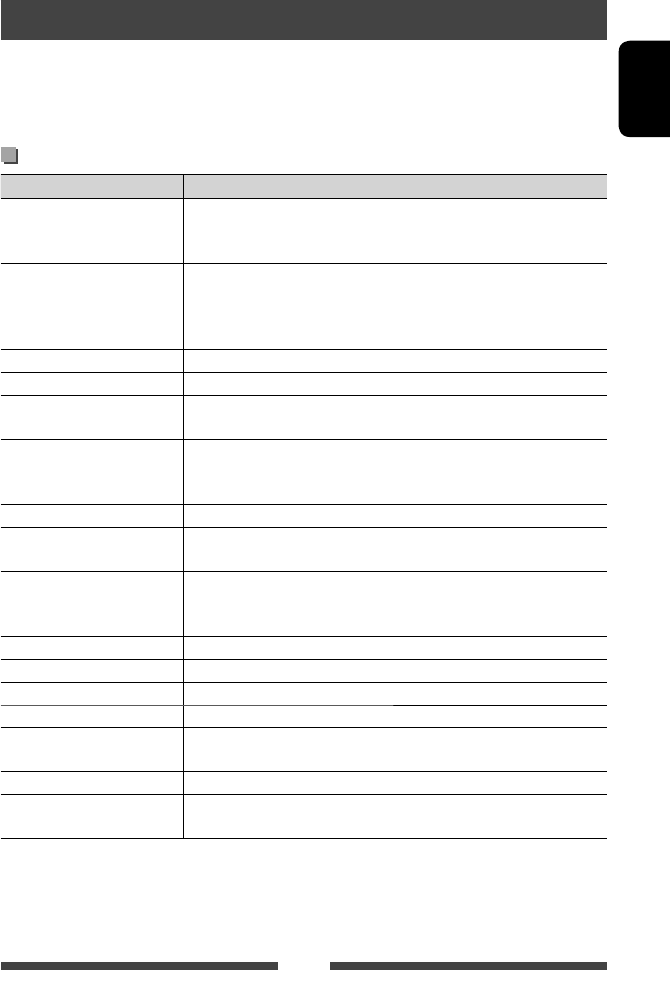
69
ENGLISH
What appears to be trouble is not always serious. Check the following points before calling a service center.
• For operations with the external components, refer also to the instructions supplied with the adapters used for the
connections (as well as the instructions supplied with the external components).
• Messages (enclosed in “ ”) in the tables below are shown in the language selected on <Language> (☞page 48 ).
If the following messages appear
Message Remedy/Cause
“No Signal” • Start the playback on the external component connected to VIDEO IN jack.
• Check the cords and connections.
• Signal input is too weak.
“MISWIRING Check wiring
connection then reset unit”
“WARNING Check wiring
connection then reset unit”
A speaker cord has shorted or it has come in to contact with the car chassis.
Wire or insulate the speaker cord as appropriate, then reset the unit
(☞page3 ). See also the Installation/Connection Manual.
“Parking Brake” No playback picture is shown when the parking brake is not engaged.
“Eject Error” / “Loading Error” Eject the disc forcibly. (☞ page 3 )
“Restricted Device” Check whether the connected iPod/iPhone is compatible with this unit. (☞
page 29)
“USB Device Error” • The USB power voltage is abnormal.
• Turn off and turn on the unit.
• Connect another USB device.
“No BT Dongle”* Bluetooth adapter (KS-UBT1) is removed.
“Connection Error”* The device is registered but the connection has failed. Connect the registered
device. (☞ page 53)
“Please Wait...”*
The unit is preparing to use the Bluetooth function. If the message does not
disappear, turn off and turn on the unit, then connect the device again (or reset
the unit).
“No Voice Device”* The connected mobile phone does not have the voice recognition system.
“No Data”* No phone book data is contained in the connected Bluetooth phone.
“Initialize Error”* The unit has failed to initialize the Bluetooth module. Try the operation again.
“Dial Error”* Dialing has failed. Try the operation again.
“Hung Up Error”* The call has not ended yet. Park your car, and use the connected mobile phone
to end the call.
“Pick Up Error”* The unit has failed to receive a call.
“Pairing Error”* Pairing between the unit and Bluetooth device has failed. Register the device
again. (☞ page 52)
* Only for KW-AV70BT .
Troubleshooting
EN_KW-AV70EU.indb 69EN_KW-AV70EU.indb 69 11/12/13 16:3911/12/13 16:39

70
ENGLISH
If there seems to be a problem
Symptom Remedy/Cause
General
No sound comes out of the speakers. • Adjust the volume to the optimum level.
• Check the cords and connections.
No picture is displayed on the screen. Turn on the screen. (☞ page 8 )
The unit does not work at all. Reset the unit. (☞ page 3 )
<Display Sensor> does not work properly. The display sensor may malfunction when an object exists
close to the motion sensor. In this case, select <High> for
<Motion Sensitiv.>. (☞ page 11)
The remote controller does not work. • Deactivate the rear source. (☞ page 38) (While the rear
source is activated, the remote controller only functions
for operating the DVD/CD player.)
• Replace the battery.
Desired source button (“
Bluetooth
”*
, “
AV-
IN
”, or “
Apps
”) is not displayed on <AV
Menu> screen.
Select appropriate setting for <AV Input>. (☞ page 47 )
TUNER
SSM automatic presetting does not work. Store stations manually. (☞ page 15 )
Static noise while listening to the radio. Connect the aerial firmly.
Disc in general
Disc can be neither recognized nor played
back.
Eject the disc forcibly. (☞ page 3 )
Disc cannot be ejected. Unlock the disc. (☞ page 18)
• Recordable/Rewritable discs cannot be
played back.
• Tracks on the Recordable/Rewritable discs
cannot be skipped.
• Insert a finalized disc.
• Finalize the discs with the component which you used
for recording.
Playback does not start. The format of files is not supported by the unit.
No picture appears on the external monitor. • Connect the video cord correctly.
• Select the correct input on the external monitor.
DivX/MPEG1/MPEG2/
JPEG/MP3/WMA/WAV
Disc cannot be played back. • Record the tracks using a compliant application on the
appropriate discs. (☞ page 19)
• Add appropriate extension codes to the file names.
Tracks are not played back as you have
intended them to play.
Playback order may differ from the one played back using
other players.
* Only for KW-AV70 .
EN_KW-AV70EU.indb 70EN_KW-AV70EU.indb 70 11/12/13 16:3911/12/13 16:39
71
ENGLISH
Symptom Remedy/Cause
USB/SD*
“Now Reading...” keeps flashing on the
screen.
Turn off the power and on again.
While playing a track, sound is sometimes
interrupted.
The tracks are not properly copied into the USB device or
the SD card. Copy tracks again, and try again.
iPod/iPhone
No sound comes out of the speakers. • Disconnect the iPod, then connect it again.
• Select another source, then reselect “
iPod
”.
The iPod/iPhone does not turn on or does
not work.
• Check the connecting cable and its connection.
• Update the firmware version.
• Charge the battery.
• Check whether the iPod control mode is correctly
selected. (☞ page 30)
• Reset the iPod/iPhone.
Sound is distorted. Deactivate the equalizer either on this unit or the iPod/
iPhone.
A lot of noise is generated. Turn off (uncheck) “VoiceOver” of the iPod. For details, visit
<http://www.apple.com>.
No operations are available when playing
back a track containing Artwork.
Operate the unit after the Artwork is loaded. (☞ page 31)
Sound does not synchronize with the video. Select <iPod> for <AV Input>. (☞ page 47 )
• Videos cannot be played.
• No sound of videos come out.
• Connect with USB Audio and Video cable JVC KS-U30.
Other cables cannot be used.
• Select <iPod> for <AV Input>. (☞ page 47 )
AV-IN
No picture appears on the screen. • Turn on the video component if it is not on.
• Connect the video component correctly.
* Only for KW-AV70BT.
EN_KW-AV70EU.indb 71EN_KW-AV70EU.indb 71 11/12/13 16:3911/12/13 16:39

72
ENGLISH
Symptom Remedy/Cause
Bluetooth (only for KW-AV70BT)
Phone sound quality is poor. • Reduce the distance between the unit and the
Bluetooth mobile phone.
• Move the car to place where you can get a better signal
reception.
The sound is interrupted or skipped while
using a Bluetooth audio player.
• Reduce the distance between the unit and the
Bluetooth audio player.
• Disconnect the device connected for Bluetooth phone.
• Turn off, then turn on the unit.
• (When the sound is not yet restored) connect the player
again.
The connected audio player cannot be
controlled.
Check whether the connected audio player supports AVRCP
(Audio Video Remote Control Profile).
Bluetooth device does not detect the unit. • Check whether the Bluetooth adapter (KS-UBT1) is
inserted correctly.
• Search from the Bluetooth device again.
• When “Waiting for connection...” appears on the screen,
press [Cancel] then connect a Bluetooth device.
The unit does not make pairing with the
Bluetooth device.
Enter the same PIN code for both the unit and target
device. If the PIN code of the device is not indicated on its
instructions, try “0000” or “1234.”
Echo or noise occurs. • Adjust the microphone unit position.
• Make sure that NR/EC (Noise reduction/Echo cancel)
function is activated. (☞ page 55)
The unit does not respond when you try to
copy the phone book to the unit.
You may have tried to copy the same entries (as stored)
to the unit.
EN_KW-AV70EU.indb 72EN_KW-AV70EU.indb 72 11/12/13 16:3911/12/13 16:39
73
ENGLISH
AMPLIFIER
Maximum Power Output Front/Rear 50 W per channel
Continuous Power Output
(RMS)
Front/Rear 20 W per channel into 4 Ω, 40 Hz to 20 000
Hz at no more than 0.8% total harmonic
distortion
Load Impedance 4 Ω (4 Ω to 8 Ω allowance)
Equalizer Control Range Frequencies Low: 60Hz, 80Hz, 100Hz, 150Hz
Mid: 500Hz, 1kHz, 1.5kHz, 2kHz
High: 10kHz, 12.5kHz, 15kHz, 17.5kHz
Level ±10 dB
Signal-to-Noise Ratio 70 dB
Audio Output Level
LINE OUT (FRONT/REAR),
SUBWOOFER
Line-Out Level/Impedance 4 V/20 kΩ load (full scale)
Output Impedance 1 kΩ
Other Terminals Input LINE IN, VIDEO IN, CAMERA IN, USB input, MIC
IN*, Aerial input
Output 2nd AUDIO OUT
Others OE REMOTE, RGB input
FM/AM TUNER
Frequency Range FM 87.5 MHz to 108.0 MHz
AM (MW) 531 kHz to 1 611 kHz
(LW) 153 kHz to 279 kHz
FM Tuner Usable Sensitivity 9.3 dBf (0.8 μV/75 Ω)
50 dB Quieting Sensitivity 16.3 dBf (1.8 μV/75 Ω)
Alternate Channel Selectivity
(400 kHz)
65 dB
Frequency Response 40 Hz to 15 000 Hz
Stereo Separation 40 dB
MW Tuner Sensitivity/Selectivity 20 μV/40 dB
LW Tuner Sensitivity 50 μV
* Only for KW-AV70BT.
Specifications
EN_KW-AV70EU.indb 73EN_KW-AV70EU.indb 73 11/12/13 16:3911/12/13 16:39
74
ENGLISH
DVD/CD
Signal Detection System Non-contact optical pickup (semiconductor laser)
Frequency Response DVD, fs=48 kHz/96 kHz 16 Hz to 22 000 Hz
VCD/CD 16 Hz to 20 000 Hz
Dynamic Range 93 dB
Signal-to-Noise Ratio 95 dB
Wow and Flutter Less than measurable limit
Color System PAL/NTSC
Video-Out (composite) 1 Vp-p/75 Ω
SD*
Compatible File System FAT 32/16/12
Capacity 8 Mbytes to 32 Gbytes
Data Transfer Rate Maximum 10 Mbps
USB
USB Standards USB 2.0 Full Speed
Data Transfer Rate Full Speed Maximum 12 Mbps
Low Speed Maximum 1.5 Mbps
Compatible Device Mass storage class
Compatible File System FAT 32/16/12
Max. Current DC 5 V 1 A
BLUETOOTH *
Version Bluetooth 2.0 certified
Output Power +4 dBm Max. (Power class 2)
Service Area Within 10 m
Profile HFP (Hands-Free Profile) 1.5
OPP (Object Push Profile) 1.1
A2DP (Advanced Audio Distribution Profile) 1.2
AVRCP (Audio/Video Remote Control Profile) 1.3
PBAP (Phone Book Access Profile) 1.0
* Only for KW-AV70BT.
EN_KW-AV70EU.indb 74EN_KW-AV70EU.indb 74 11/12/13 16:3911/12/13 16:39
75
ENGLISH
MONITOR
Screen Size 7 inch wide liquid crystal display
Number of Pixel 1 152 000 pixels: 800 (horizontal) × 3 (RGB) × 480 (vertical)
Drive Method TFT (Thin Film Transistor) active matrix format
Color System NTSC/PAL
Aspect Ratio 16:9 (wide)
GENERAL
Power Requirement Operating Voltage DC 14.4 V (11 V to 16 V allowance)
Grounding System Negative ground
Allowable Storage Temperature –10°C to +60°C
Allowable Operating Temperature 0°C to +40°C
Dimensions (W × H × D) Installation Size (approx.) 182 mm × 111 mm × 160 mm
Panel Size (approx.) 188 mm × 117 mm × 10 mm
Mass (approx.) 2.8 k
g
(including the Trim plate and Sleeve)
Design and specifications are subject to change without notice.
EN_KW-AV70EU.indb 75EN_KW-AV70EU.indb 75 11/12/13 16:3911/12/13 16:39
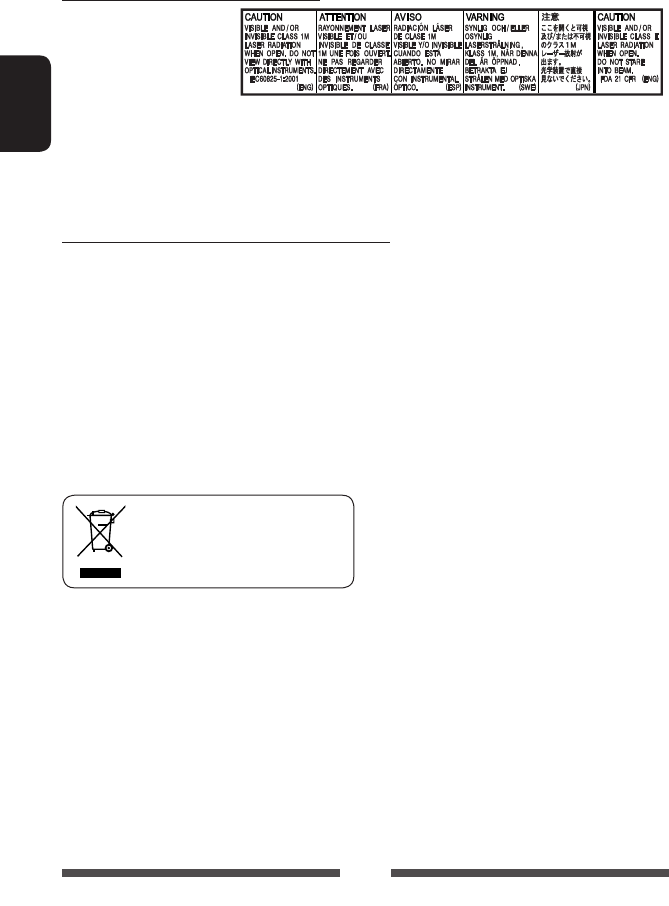
2
ESPAÑOL
Muchas gracias por la compra de un producto JVC.
Como primer paso, por favor lea detenidamente este manual para comprender a fondo todas las instrucciones y
obtener un máximo disfrute de esta unidad.
IMPORTANTE PARA PRODUCTOS LÁSER
1. PRODUCTO LÁSER CLASE 1
2. PRECAUCIÓN: No abra la
tapa superior. En el interior
de la unidad no hay piezas
que pueda reparar el usuario;
encargue el servicio a personal técnico cualificado.
3. PRECAUCIÓN: Radiación láser de clase 1M visible y/o invisible cuando ésta abierto. No mirar directamente con
instrumental óptico.
4. REPRODUCCIÓN DE LA ETIQUETA: ETIQUETA DE PRECAUCIÓN, COLOCADA EN EL EXTERIOR DE LA UNIDAD.
ADVERTENCIAS: (Para evitar daños y accidentes)
• NO instale ningún receptor o tienda ningún cable en
una ubicación donde;
– puede obstaculizar las maniobras del volante de
dirección y de la palanca de cambios.
– puede obstaculizar la operación de los dispositivos
de seguridad, como por ejemplo, bolsas de aire.
– donde pueda obstruir la visibilidad.
• NO opere la unidad mientras maneja.
Si es necesario operar la unidad mientras maneja,
asegúrese de mirar atentamente en todas las
direcciones.
• El conductor no debe mirar el monitor mientras
conduce.
• El conductor no deberá ponerse los auriculares
mientras conduce.
• Altos niveles de presión sonora de los auriculares o
audífonos puede causar sordera cuando escucha la
fuente trasera a través de los mismos.
[Sólo Unión Europea]
SP_KW-AV70_EU_1.indb 2SP_KW-AV70_EU_1.indb 2 12/16/11 12:50:34 PM12/16/11 12:50:34 PM
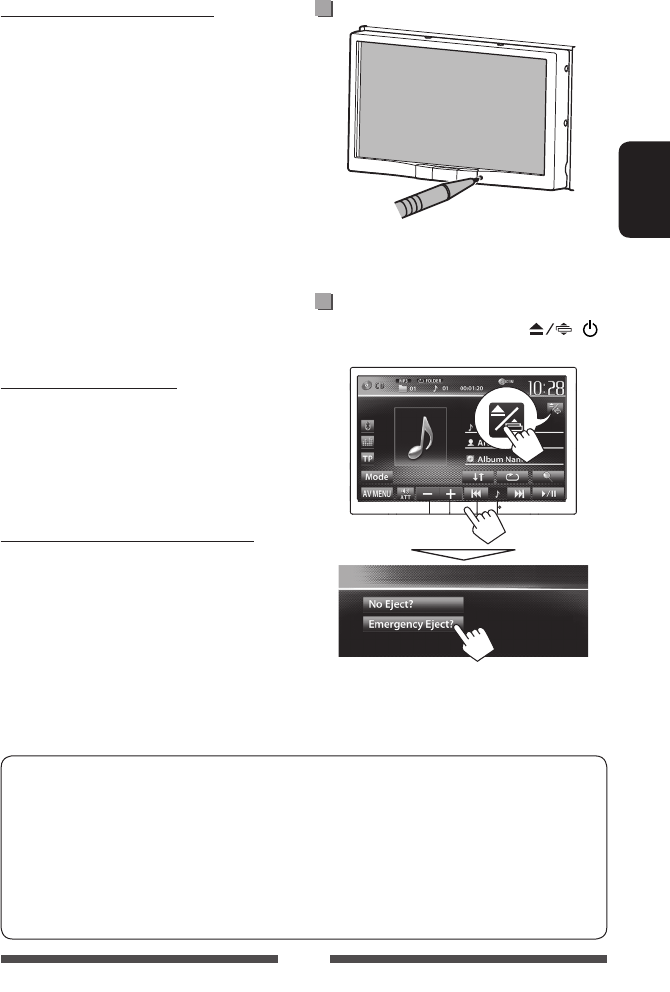
3
ESPAÑOL
Precauciones sobre el monitor:
• El monitor incorporado a esta unidad ha sido
fabricado con tecnología de alta precisión, pero
puede contener algunos puntos inefectivos. Estos es
inevitable y no es ningún signo de anomalía.
• No exponga el monitor a la luz directa del sol.
• No opere el panel táctil utilizando un bolígrafo o una
herramienta similar puntiaguda.
Toque los botones del panel táctil directamente con
su dedo (sáquese el guante, si lo tiene puesto).
• Cuando la temperatura sea muy baja o muy alta...
– Ocurren cambios químicos en el interior,
produciendo un mal funcionamiento.
– Puede suceder que las imágenes no aparezcan
claramente o que se muevan con lentitud. En tales
entornos, puede suceder que las imágenes no
estén sincronizadas con el sonido, o que la calidad
del sonido se deteriore.
Para fines de seguridad...
• No eleve demasiado el nivel de volumen, ya que
bloqueará los sonidos exteriores dificultando la
conducción pudiendo provocar también, pérdida de
audición.
• Detenga el automóvil antes de efectuar cualquier
operación complicada.
Temperatura dentro del automóvil...
Si ha dejado el automóvil estacionado durante largo
tiempo en un sitio cálido o frío, no opere la unidad hasta
que se normalice la temperatura del habitáculo.
Cómo leer este manual:
• Las ilustraciones de la unidad KW-AV70BT se utilizan, principalmente, como explicaciones.
• En este manual las operaciones se explican utilizando principalmente los botones del panel del monitor y del
panel táctil. Para las operaciones mediante el control remoto (RM-RK252), ☞ página 62.
• < > indica las diversas pantallas/menús/operaciones/ajustes que aparecen en el panel táctil.
• [ ] indica los botones del panel táctil.
• Idioma para las indicaciones: En este manual, se utilizan indicaciones en inglés para las explicaciones.
Puede seleccionar el idioma de indicación desde <Settings>. (☞ página 48)
Cómo reposicionar su unidad
• También se borrarán los ajustes preestablecidos
realizados por usted (excepto los dispositivos
Bluetooth registrados).
Cómo expulsar el disco por la fuerza
En la pantalla de control de fuente, pulse y /
MENU.
•
Tenga cuidado de no dejar caer el disco al ser expulsado.
• Si esto no funciona, intente reposicionar su unidad.
(☞ arriba)
SP_KW-AV70_EU_1.indb 3SP_KW-AV70_EU_1.indb 3 12/16/11 12:50:34 PM12/16/11 12:50:34 PM

4
ESPAÑOL
Contenido
Cómo reposicionar su unidad.................................3
Cómo expulsar el disco por la fuerza ......................3
INTRODUCCIÓN
Desmontaje/fijación del panel del
monitor ..........................................5
Configuraciones iniciales ........................6
Puesta en hora del reloj ..........................7
Operaciones comunes .............................8
Conexión de la alimentación .................................8
Apagado de la unidad ...........................................8
Activación/desactivación de la fuente AV .............8
Apagado de la pantalla .........................................8
Ajuste del volumen ...............................................9
Operaciones del panel del monitor — Apertura/
inclinación .............................................................9
Cambio de pantallas ............................10
Operaciones en la pantalla ....................11
OPERACIONES DE LA
FUENTE AV
Selección de la fuente de reproducción
...12
Para escuchar la radio ...........................13
Operaciones de los discos ......................18
Reproducción de un disco ....................................18
Tipos de disco reproducibles ................................19
Operaciones de reproducción .............................. 20
Ajustes de la reproducción de discos ....................24
Operaciones de SD (sólo para
KW-AV70BT) ..................................25
Reproduce los archivos de una tarjeta SD ............25
Operaciones de USB ..............................27
Reproducción de un dispositivo USB ....................27
Para escuchar dispositivo iPod/iPhone ...29
Preparativos ........................................................29
Configuración del modo control de iPod .............. 30
Selección de los ajustes de preferencias para
reproducción del iPod/iPhone .............................30
Operaciones de reproducción del iPod/iPhone en el
modo <Head>....................................................31
Operaciones de reproducción del iPod/iPhone en el
modo <iPod Out> ..............................................32
Cómo usar una App (aplicación) de iPod touch/
iPhone .................................................................33
Uso de otros componentes externos.......35
AV-IN ...................................................................35
Uso de la unidad de navegación externa .............36
Operaciones de la fuente trasera ...........38
Ajustes del sonido ................................39
Uso de la ecualización del sonido ........................39
Ajuste de la frecuencia de cruce ........................... 40
Cambiar el diseño de la pantalla ............41
Ajuste para reproducción de video .........43
Ajuste de la imagen ............................................. 43
Cambiar la relación de aspecto ............................44
Para hacer zoom en la imagen .............................44
Uso de la cámara de retrovisión .............45
Ajustar las opciones de menú ................46
Memorizar/llamar los ajustes ............................. 49
Actualización del sistema ....................................50
Ajustar la posición de toque ................................50
OPERACIONES BLUETOOTH
Información sobre el uso de dispositivos
Bluetooth® .................................... 51
Operaciones Bluetooth para KW-AV70BT
...51
Conexión de dispositivos Bluetooth .....................52
Uso del teléfono móvil Bluetooth ........................54
Uso del reproductor de audio Bluetooth ..............59
Ajustes del dispositivo Bluetooth.........................60
Operaciones Bluetooth para KW-AV70 .....61
Uso del teléfono móvil Bluetooth .......................61
Uso del reproductor de audio Bluetooth .............61
REFERENCIA
Uso del control remoto ..........................62
Operaciones mediante el control remoto
(RM-RK252) ........................................................62
Mantenimiento ...................................65
Más sobre esta unidad ..........................66
Localización y solución de problemas .....69
Especificaciones ...................................73
SP_KW-AV70_EU_f.indb 4SP_KW-AV70_EU_f.indb 4 12/19/11 3:13:49 PM12/19/11 3:13:49 PM
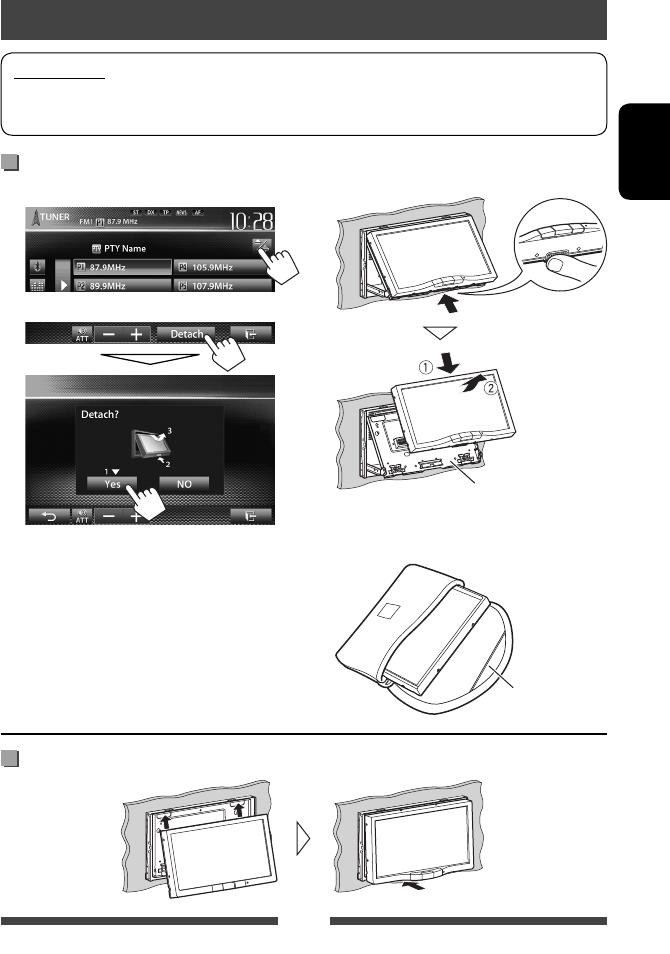
5
ESPAÑOL
Precauciones
• Sostenga firmemente el panel del monitor para no dejarlo caer accidentalmente.
• Ajuste el panel del monitor en la placa de fijación hasta que quede bloqueado firmemente.
Desmontaje/fijación del panel del monitor
INTRODUCCIÓN
Fijación
Desmontaje
1 En la pantalla de control de fuente:
2
El panel del monitor se apaga aproximadamente
50°.
• Se cierra automáticamente si no se efectúa
ninguna operación durante aproximadamente
60 segundos.
Retire el panel del monitor antes de ello.
3
• La placa de fijación se cierra automáticamente
unos 10 segundos después de desbloquearse el
panel del monitor.
4
El panel del monitor se
desbloquea.
Placa de fijación
Estuche blando
(suministrado)
SP_KW-AV70_EU_f.indb 5SP_KW-AV70_EU_f.indb 5 12/19/11 3:13:49 PM12/19/11 3:13:49 PM
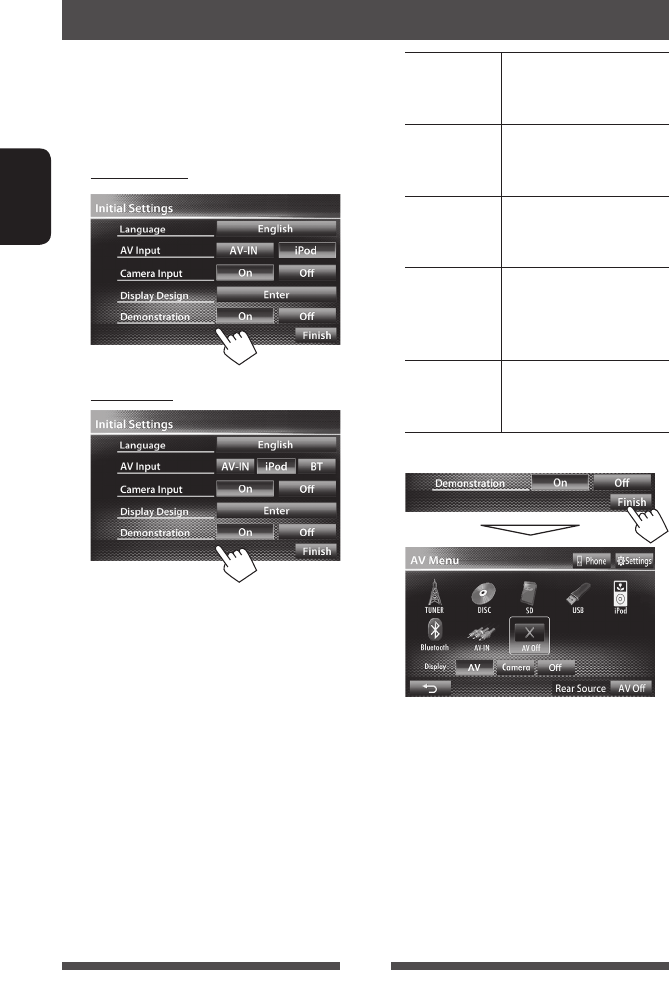
6
ESPAÑOL
Configuraciones iniciales
La pantalla de ajuste inicial aparece al encender la
unidad por primera vez o al reinicializar la unidad.
• También puede cambiar los ajustes en la pantalla
<Settings>. (☞ página 46)
1 Para KW-AV70BT
Para KW-AV70
Language Selecciona el idioma utilizado
para la información en
pantalla. (☞ página 48)
AV Input Selecciona el componente
externo para reproducir.
(☞ página 47)
Camera Input Seleccione <On> al conectar
la cámara de retrovisión.
(☞ página 48)
Display
Design
Selecciona el fondo de
pantalla y los colores del
texto y los botones del panel
táctil. (☞ página 41)
Demonstration
Active o desactive la
demostración en pantalla.
(☞ página 47)
2 Finalice el procedimiento.
Se visualiza la pantalla <AV Menu>.
• Inicialmente se encuentra seleccionado
<AV Off> . Seleccione la fuente de
reproducción. (☞ página 12)
SP_KW-AV70_EU_1.indb 6SP_KW-AV70_EU_1.indb 6 12/16/11 12:50:35 PM12/16/11 12:50:35 PM
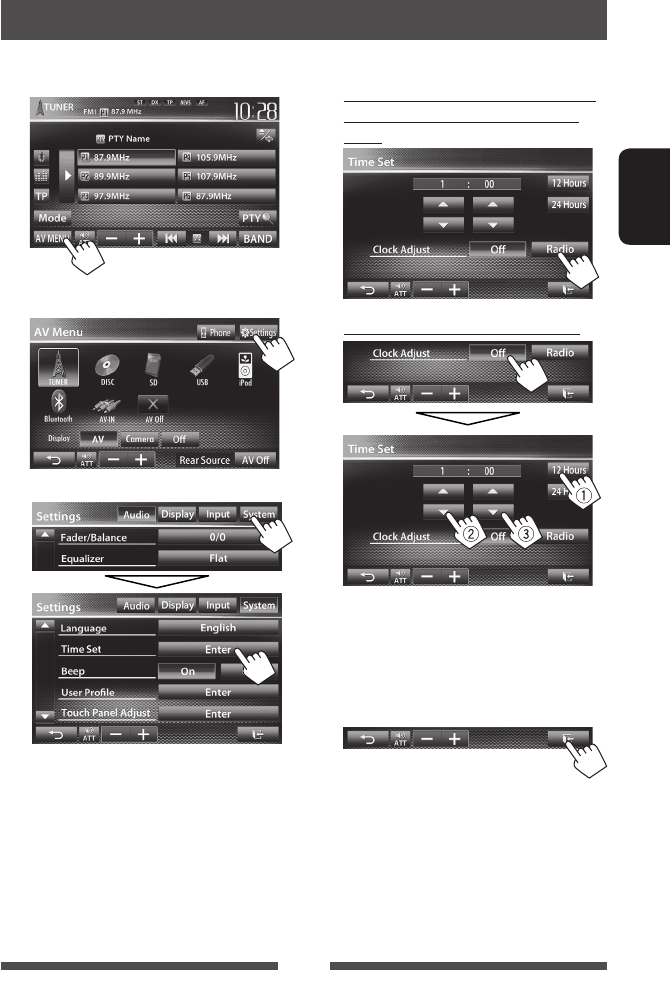
7
ESPAÑOL
Puesta en hora del reloj
1 Visualice la pantalla <AV Menu>.
En la pantalla de control de fuente:
2 Visualice la pantalla <Settings>.
3
4 Ponga el reloj en hora.
Para sincronizar la hora del reloj con
la del sistema de radiodifusión de
datos
Para ajustar el reloj manualmente
1
Selecciona el formato de indicación de la hora
2Ajuste la hora
3Ajuste los minutos
5 Finalice el procedimiento.
SP_KW-AV70_EU_1.indb 7SP_KW-AV70_EU_1.indb 7 12/16/11 12:50:35 PM12/16/11 12:50:35 PM
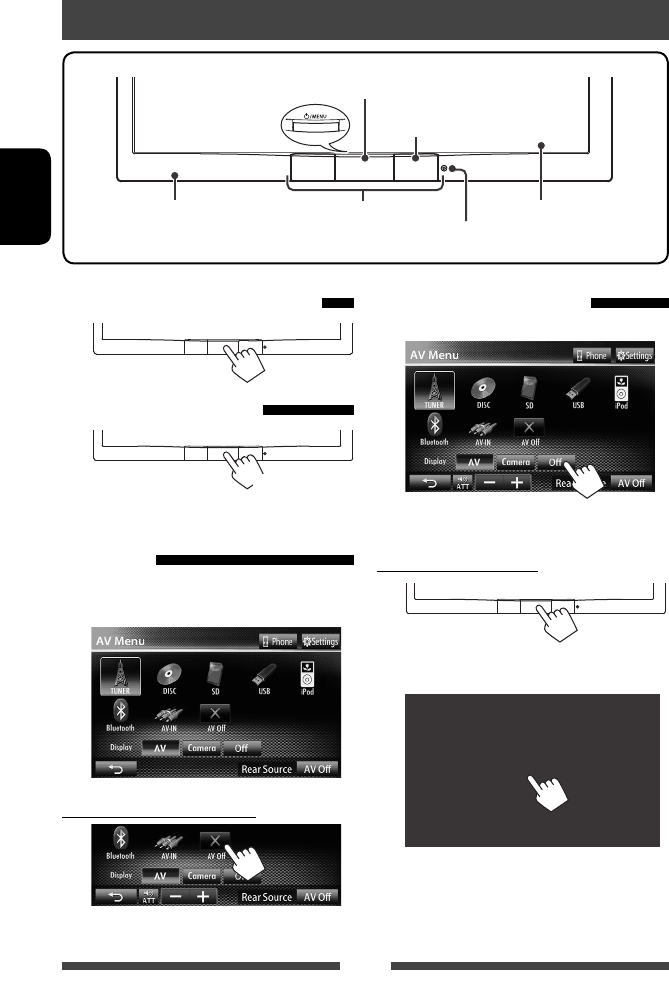
8
ESPAÑOL
Operaciones comunes
Conexión de la alimentación
Apagado de la unidad
Activación/desactivación de la
fuente AV
Puede activar la función AV seleccionando la fuente en
la pantalla <AV Menu>.
Para desactivar la fuente AV
La fuente AV está desactivada.
Apagado de la pantalla
En la pantalla <AV Menu>:
La pantalla está apagada.
Para activar la pantalla
o
Toque la pantalla para que se visualice <AV Menu>.
Pantalla (panel táctil)Panel del monitor
Sensor remoto
Botón de reinicialización
(☞ página 3)
Sensor de movimiento
(☞ página 11)
• Conecta/desconecta la alimentación. (☞ debajo)
• Visualiza la pantalla <AV Menu>. (Pulsar) (☞ página 10)
(Sostener)
SP_KW-AV70_EU_f.indb 8SP_KW-AV70_EU_f.indb 8 12/19/11 3:13:51 PM12/19/11 3:13:51 PM
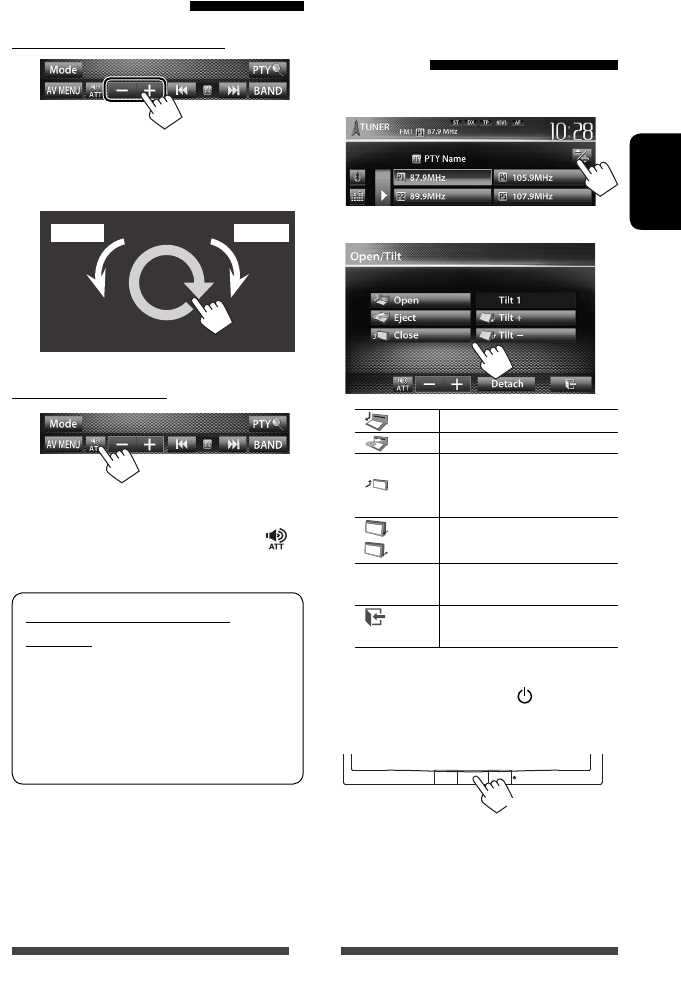
9
ESPAÑOL
Ajuste del volumen
Para ajustar el volumen (00 a 50)
• En la pantalla de control de fuente, el volumen
también se puede ajustar deslizando el dedo sobre el
panel táctil, tal y como se muestra en la ilustración.
Para atenuar el sonido
El indicador ATT se enciende.
Para cancelar la atenuación, pulse de nuevo [ ].
Precaución sobre el ajuste de
volumen:
Los dispositivos digitales (CD/SD*/USB/iPod)
producen muy poco ruido al compararse con otras
fuentes. Baje el volumen antes de reproducir
estas fuentes digitales para evitar daños en los
altavoces resultantes de un repentino aumento
del nivel de salida.
* “
SD
” solo está disponible para el modelo KW-AV70BT.
Operaciones del panel
del monitor — Apertura/
inclinación
1 En la pantalla de control de fuente:
2
[ Open]Abre el panel del monitor.
[ Eject] Expulsa el disco.
[ Close]
Cierra el panel del monitor.
• No introduzca el dedo detrás
del panel del monitor.
[ Tilt +]
[ Tilt –]
Inclina el panel del monitor.
[Detach] Para desenganchar el panel del
monitor. (☞ página 5)
[ ] Retrocede a la pantalla de la
fuente actual.
• El disco también puede expulsarse con el ACC
desconectado. Mantenga pulsado /MENU para que
aparezca la pantalla <Open/Tilt>.
AumentarDisminuir
(Sostener)
SP_KW-AV70_EU_f.indb 9SP_KW-AV70_EU_f.indb 9 12/19/11 3:13:51 PM12/19/11 3:13:51 PM
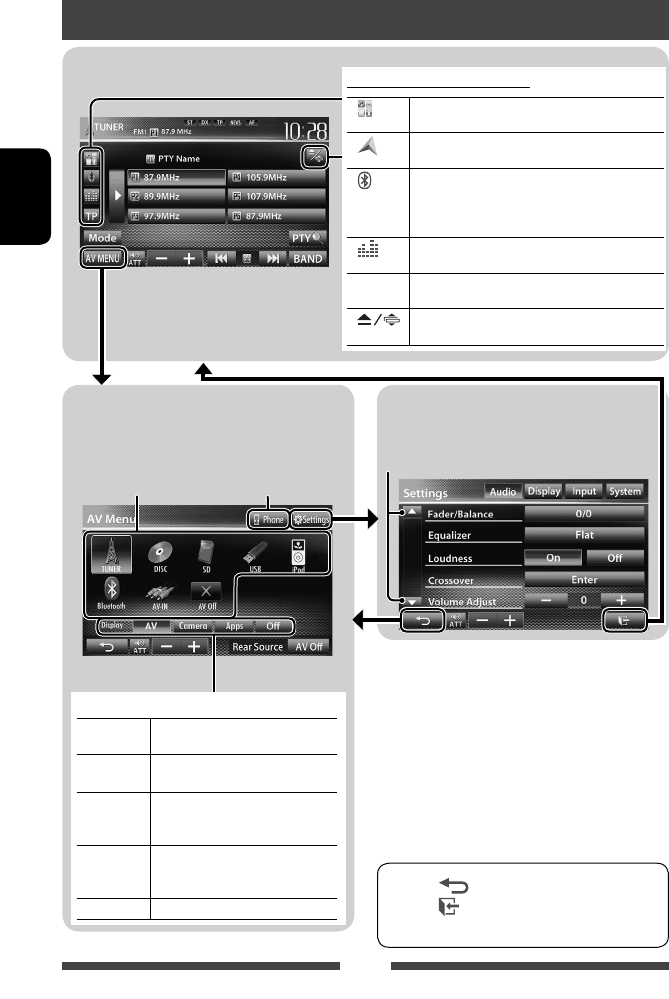
10
ESPAÑOL
Pantalla <AV Menu>
Visualiza la pantalla de control de fuente/pantallas
de ajustes y cambia la fuente de la imagen.
Pantalla de control de fuente
• Pulse [ ] para volver a la pantalla anterior.
• Pulse [ ] para que se visualice la pantalla de
control de fuente.
Pantalla <Settings>
Cambia los ajustes detallados. (☞ página 46)
Cambio de pantallas
Cambia la página
Visualiza la pantalla de
control de teléfono *3
☞ página 12
*1 Aparece cuando el ajuste <Input> de la pantalla
<Navigation Input> está ajustado a <iPhone>.
(☞ página 33)
*2 Aparece cuando el ajuste <Input> de la pantalla
<Navigation Input> está ajustado a <RGB>.
(☞ página 36)
*3 Sólo para KW-AV70BT.
*4 El icono varía en función del estado de conexión del
dispositivo Bluetooth (☞ página 51).
Botones de operación comunes
[ ] *1Visualiza la pantalla App del iPod touch/iPhone
conectado. (☞ página 33)
[ ] *2Visualiza la pantalla de la unidad de navegación
conectada. (☞ página 37)
[ ]*3*4• Visualiza la pantalla de control de teléfono.
(Pulsar)
• Cambia al teléfono móvil conectado en último
término. (Sostener) (☞ página 53)
[ ]Visualiza la pantalla de ajuste de sonido.
(☞ página 39)
[TP] Activa/desactiva el modo de recepción de espera
de TA. (☞ página 16)
[]Visualiza la pantalla <Open/Tilt>.
(☞ página 9)
Seleccione la opción que desea mostrar en la pantalla.
[AV] Visualiza la pantalla de control de
fuente. (☞ arriba)
[Camera] Visualiza la imagen de la cámara de
retrovisión. (☞ página 45)
[Apps]*1Visualiza la pantalla App del iPod
touch/iPhone conectado.
(☞ página 33)
[Navi] *2Visualiza la pantalla de la unidad
de navegación conectada.
(☞ página 37)
[Off]Apaga la pantalla. (☞ página 8)
SP_KW-AV70_EU_f.indb 10SP_KW-AV70_EU_f.indb 10 12/19/11 3:13:51 PM12/19/11 3:13:51 PM
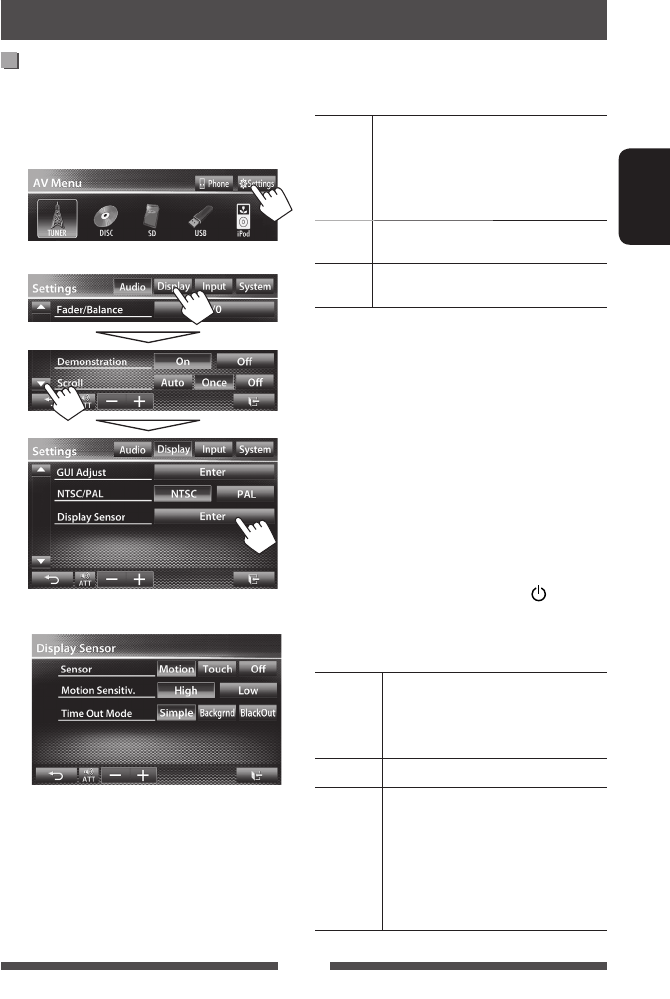
11
ESPAÑOL
Operaciones en la pantalla
Ajuste <Display Sensor>
Cambia los ajustes sobre el modo de visualización de los
botones, la sensibilidad del sensor de movimiento y el
cambio en la pantalla tras un tiempo de inactividad.
1 En la pantalla <AV Menu>:
2
3
<Sensor>
Selecciona el método para mostrar los botones y la
información de reproducción.
Motion Muestra los botones y la información de
reproducción cuando se acerca la mano al
sensor de movimiento.
• El sensor de movimiento no funciona
cuando se apaga la pantalla. (☞ página 8)
Touch Muestra los botones y la información de
reproducción cuando se toca la pantalla.
Off Desactiva la función <Motion> o
<Touch>.
• Toque la pantalla repetidas veces para que se
vuelvan a ocultar los botones y la información de
reproducción cuando esté seleccionado
<Motion> o
<Touch>.
<Motion Sensitiv.>
Selecciona la sensibilidad del sensor (<High> o
<Low>).
• Disponible cuando <Sensor> está ajustado a
<Motion>.
<Time Out Mode>
Selecciona las opciones mostradas en la pantalla
cuando no se realiza ninguna operación durante
aproximadamente 10 segundos y cuando /MENU esté
apagado en el panel del monitor.
• Disponible cuando <Sensor> está ajustado a
<Motion> o <Touch> (☞ arriba).
Simple Muestra la información de la fuente y
algunos botones de control de fuente
(por ejemplo, botones de control de
volumen).
Backgrnd Se muestra el fondo.
BlackOut La pantalla está apagada.
• Para restaurar la pantalla:
– Cuando <Sensor> esté ajustado
a <Motion>, acerque la mano al
sensor de movimiento.
– Cuando <Sensor> está ajustado a
<Touch>, toque la pantalla.
SP_KW-AV70_EU_1.indb 11SP_KW-AV70_EU_1.indb 11 12/16/11 12:50:37 PM12/16/11 12:50:37 PM
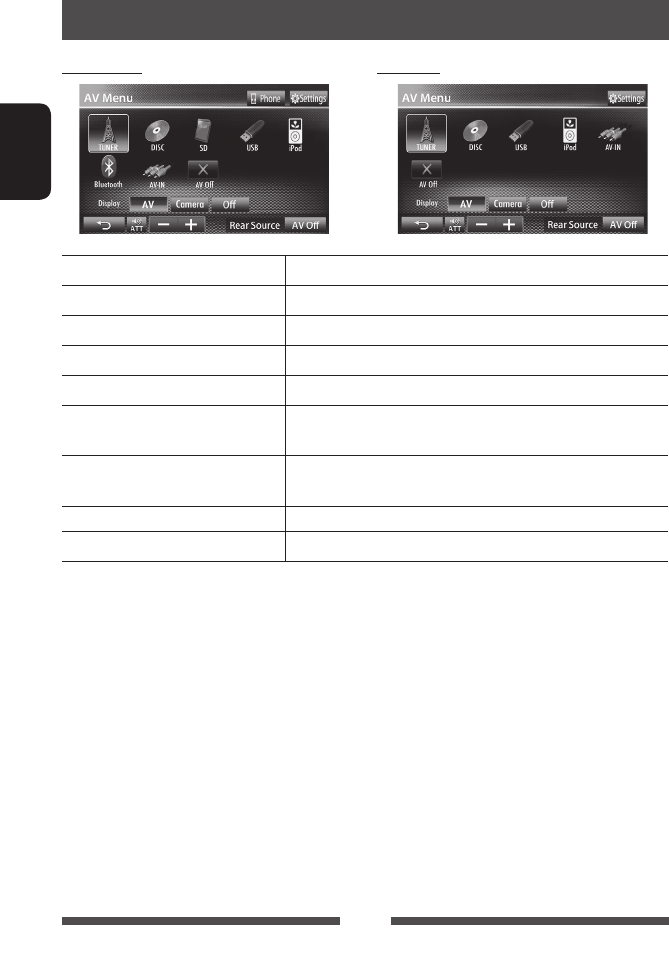
12
ESPAÑOL
TUNER
(☞ página 13) Cambia a la transmisión de radio.
DISC
(☞ página 18) Se reproduce un disco.
SD
*1 (☞ página 25) Reproduce los archivos de una tarjeta SD.
USB
(☞ página 27) Se reproducen los archivos de un dispositivo USB.
iPod
(☞ página 29) Se reproduce un iPod/iPhone.
Bluetooth
*2 (KW-AV70BT:
☞ página 59/KW-AV70: ☞ página 61)
• KW-AV70BT: Se reproduce un reproductor de audio Bluetooth.
• KW-AV70: Controla un dispositivo Bluetooth.
AV-IN
*3 (☞ página 35) Cambia a un componente externo conectado a los jacks LINE IN/VIDEO
IN en el panel trasero.
Apps
*4 (☞ página 33) Cambia a la pantalla App del iPod touch/iPhone conectado.
AV Off
(☞ página 8) Desactiva la fuente AV.
*1 Sólo para KW-AV70BT.
*2 Para KW-AV70: Aparece solamente cuando <AV Input> está ajustado a <BT>. (☞ página 47)
*3 Aparece solamente cuando <AV Input> está ajustado a <AV-IN>. (☞ página 47)
*4 Aparece solamente cuando <AV Input> está ajustado a <iPod>. (☞ página 47)
OPERACIONES DE LA FUENTE AV
Selección de la fuente de reproducción
KW-AV70BT KW-AV70
SP_KW-AV70_EU_1.indb 12SP_KW-AV70_EU_1.indb 12 12/16/11 12:50:37 PM12/16/11 12:50:37 PM
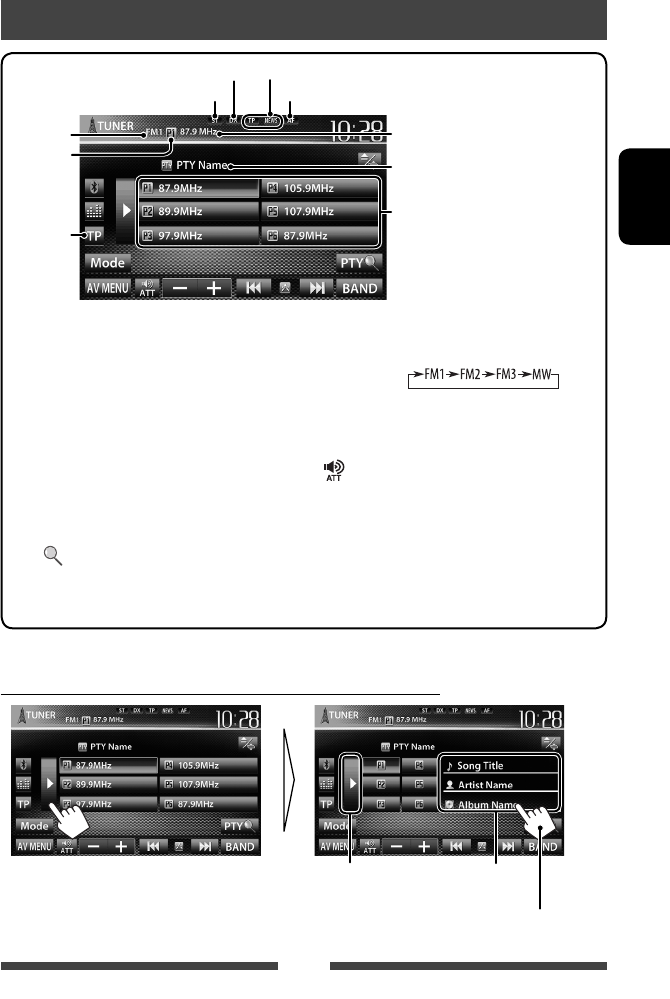
13
ESPAÑOL
Para escuchar la radio
•
El indicador ST se enciende al recibir una radiodifusión FM estéreo con una intensidad de señal suficientemente potente.
[P1] – [P6] • Sintoniza la emisora preajustada.
(Pulsar)
•
Memoriza la emisora actualmente
seleccionada. (Sostener)
[TP]* Activa/desactiva el modo de
recepción de espera de TA.
(☞ página 16)
[3] Muestra/oculta la información
de pantalla de la emisora actual
(☞ abajo).
[PTY ]* Se ingresa en el modo de búsqueda
de programa del sistema de
radiodifusión de datos FM.
(☞ página 15)
[BAND] Selecciona la banda.
[4] [¢] Busca una emisora.
• Búsqueda automática (Pulsar)
• Búsqueda manual (Sostener)
[] [–] [+]Ajusta el volumen
[Mode]* Visualiza la pantalla de ajuste del
sintonizador. (☞ páginas 14 – 17)
[AV MENU] Visualiza la pantalla <AV Menu>.
N° de
preajuste
☞
página 16
Banda
Indicador DX/LO
Indicador ST/MO
Indicadores de recepción en espera
Indicador AF Frecuencia de la emisora actualmente
sintonizada/PS (nombre de la emisora)
para el sistema de radiodifusión de
datos FM cuando ingresa una señal PS
Lista de preajustes
Código PTY para el sistema de
radiodifusión de datos FM
* Aparece sólo cuando se ha seleccionado FM como fuente.
Visualización de la información de pantalla de la emisora actual
Oculta la información
de texto
Información de texto (sólo
para Radio Text Plus)
Desplaza la información de texto
SP_KW-AV70_EU_f.indb 13SP_KW-AV70_EU_f.indb 13 12/19/11 3:13:52 PM12/19/11 3:13:52 PM
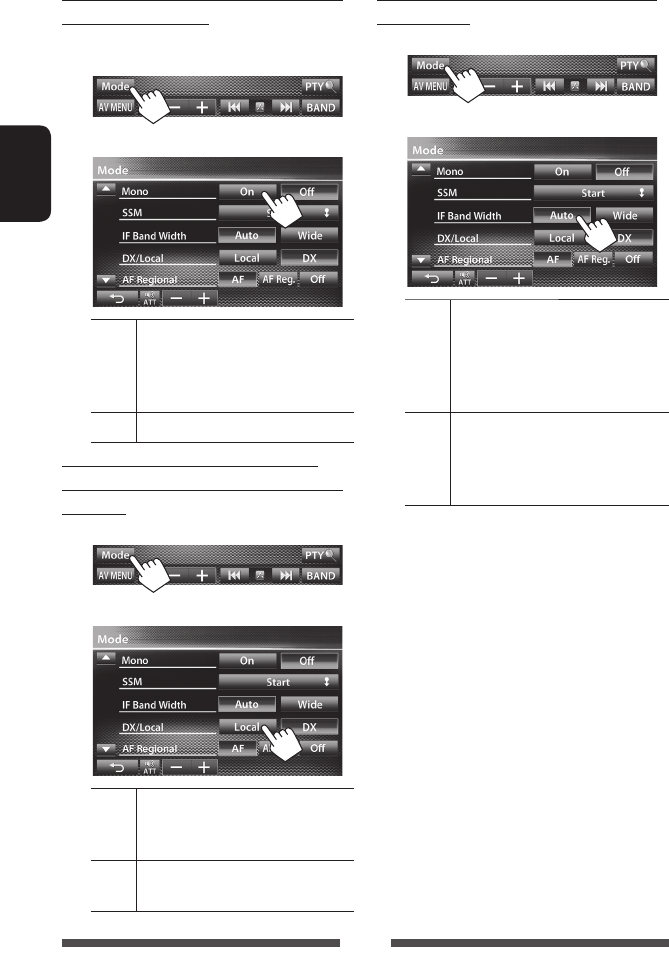
14
ESPAÑOL
Cuando una radiodifusión en FM estéreo
sea difícil de recibir...
Active el modo monoaural para mejorar la recepción.
1
2
On Activa el modo monoaural para mejorar
la recepción FM, pero se perderá el
efecto estéreo. El indicador MO se
enciende.
Off Restablece el efecto estéreo.
Para sintonizar sólo emisoras FM con
señales fuertes—LO/DX (local/distancia-
extrema)
1
2
Local Selecciónelo para sintonizar solamente
emisoras con una señal suficientemente
fuerte. El indicador LO se enciende.
DX Desactive la función. El indicador DX se
enciende.
Cuando se interfiere la recepción de una
emisora FM...
1
2
Auto Aumenta la selectividad del
sintonizador para reducir las
interferencias entre emisoras
adyacentes. (El efecto estereofónico
puede perderse).
Wide Sujeto a interferencias de las emisoras
adyacentes, pero la calidad del sonido
no se degrada y no se pierde el efecto
estereofónico.
SP_KW-AV70_EU_1.indb 14SP_KW-AV70_EU_1.indb 14 12/16/11 12:50:37 PM12/16/11 12:50:37 PM
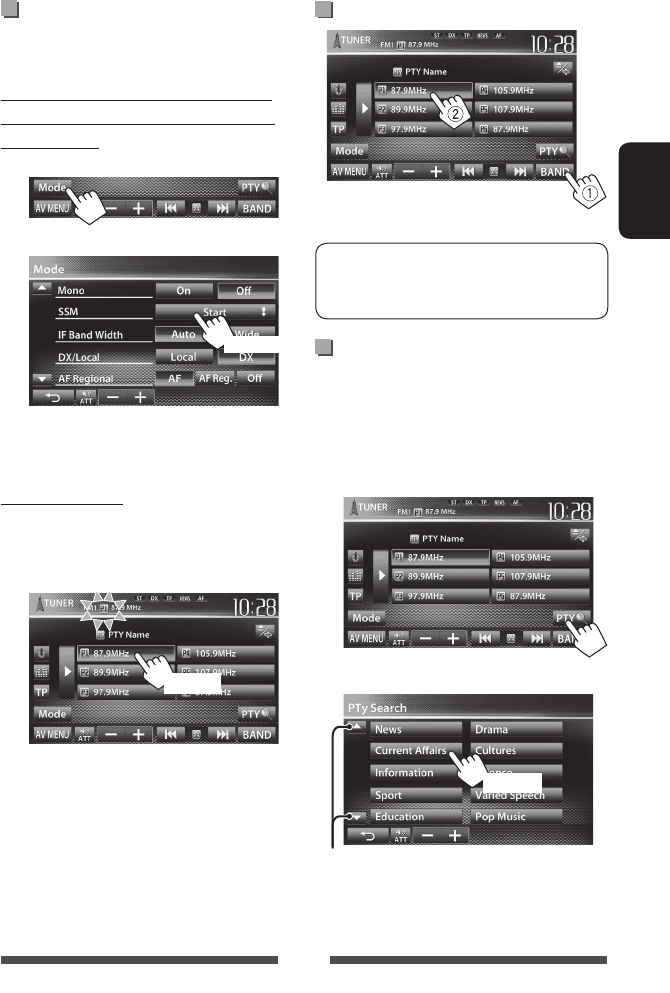
15
ESPAÑOL
Las siguientes funciones se encuentran disponibles
sólo para emisoras del sistema de radiodifusión
de datos FM.
Búsqueda de programas del sistema
de radiodifusión de datos FM—
Búsqueda PTY
Si selecciona el código PTY de sus programas favoritos,
podrá efectuar la búsqueda de los programas favoritos
que se están difundiendo.
1
2 Seleccione un código PTY.
Se inicia la búsqueda PTY.
Si hay una emisora que esta difundiendo un
programa que tenga el mismo código PTY que el
seleccionado por usted, se sintonizará esa emisora.
Cómo almacenar emisoras en la
memoria
Se pueden preajustar seis emisoras para cada banda.
Preajuste automático — SSM (Memoria
secuencial de las emisoras más fuertes)
(Sólo para FM)
1
2
Las emisoras locales con las señales más fuertes serán
exploradas y almacenadas automáticamente.
Preajuste manual
1 Sintonice la emisora que desea
preajustar. (☞ página 13)
2 Seleccione un número de preajuste.
La emisora seleccionada en el paso 1 ha sido
almacenada.
Seleccione una emisora preajustada
(Sostener)
(Sostener)
(Sostener)
Cambia la página
SP_KW-AV70_EU_1.indb 15SP_KW-AV70_EU_1.indb 15 12/16/11 12:50:38 PM12/16/11 12:50:38 PM
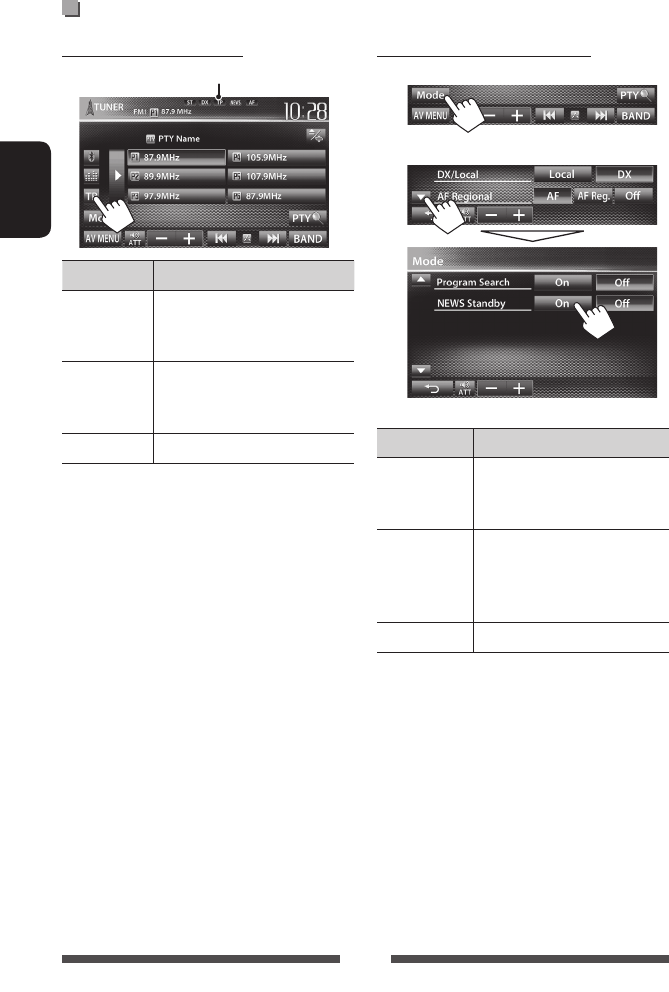
16
ESPAÑOL
Recepción de espera de TA
Indicador TP Recepción de espera de TA
Se enciende Si estuviera disponible, la unidad
cambiará temporalmente a Anuncio
de tráfico (TA).
Parpadea Aún no está activada. Sintonice otra
emisora que transmita señales del
sistema de radiodifusión de datos.
Se apaga Desactivado.
• El ajuste de volumen para Anuncio de tráfico se
memoriza automáticamente. La próxima vez que la
unidad cambie a Anuncio de tráfico, el volumen se
ajustará al nivel previo.
Espera de recepción de noticias
1
2
Indicador NEWS Espera de recepción de noticias
Se enciende Si estuviera disponible, la unidad
cambiará temporalmente al
Noticiero.
Parpadea Aún no está activada. Sintonice
otra emisora que transmita señales
del sistema de radiodifusión de
datos.
Se apaga Desactivado.
• El volumen ajustado durante la recepción de Noticias
se memoriza automáticamente. La próxima vez que
la unidad cambie a Noticias, el volumen se ajustará al
nivel anterior.
Activación/desactivación de la recepción de espera de TA/News
Indicador TP
SP_KW-AV70_EU_1.indb 16SP_KW-AV70_EU_1.indb 16 12/16/11 12:50:38 PM12/16/11 12:50:38 PM
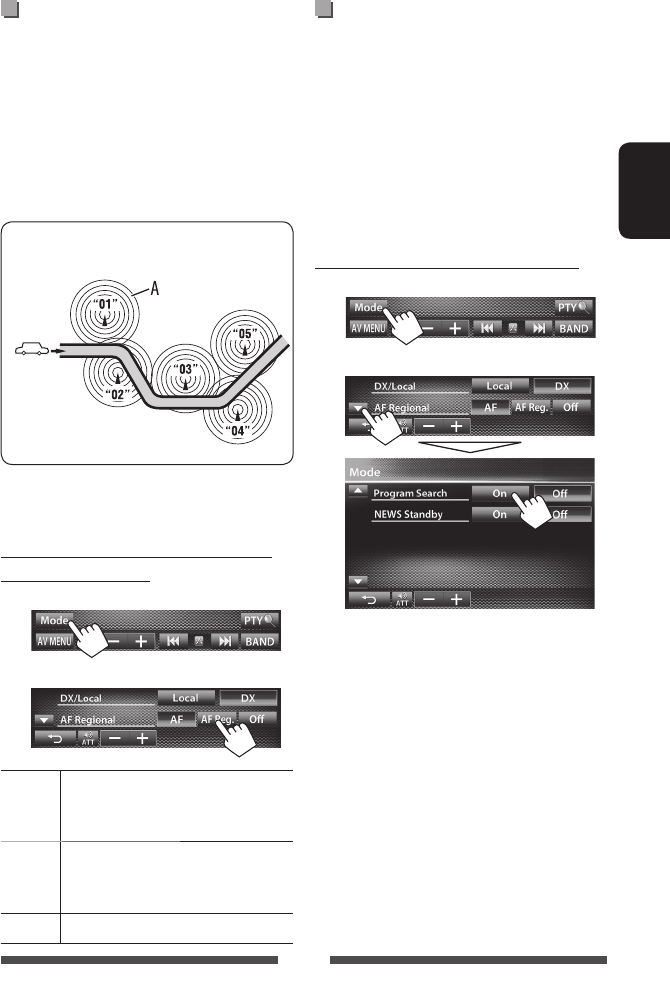
17
ESPAÑOL
Seguimiento del mismo programa
—Recepción de seguimiento de
redes de radio
Cuando conduce el automóvil en una zona donde la
recepción de FM no sea satisfactoria, este receptor
sintonizará automáticamente otra emisora del sistema
de radiodifusión de datos FM de la misma red, que
posiblemente esté transmitiendo el mismo programa
con señales más potentes.
Programa A transmitiendo en áreas de frecuencias
diferentes (01 – 05)
La unidad se expide de fábrica con la Recepción de
seguimiento de redes de radio activada.
Para cambiar el ajuste de Recepción de
seguimiento de redes
1
2
AF Cambia a otra emisora. El programa puede
ser diferente del que se estaba recibiendo
(el indicador AF se enciende).
AF Reg. Cambia a otra emisora que está
difundiendo el mismo programa
(el indicador AF se enciende).
Off Se cancela.
Selección automática de
emisoras—Búsqueda de programa
Normalmente, cuando usted selecciona emisoras
preajustadas, se sintonizará una emisora preajustada.
Si las señales enviadas por la emisora preajustada
del sistema de radiodifusión de datos FM no son lo
suficientemente fuertes para una buena recepción,
esta unidad utilizará los datos AF para sintonizar otra
emisora que esté difundiendo el mismo programa que
la emisora preajustada original.
Para activar la Búsqueda de programa
1
2
• La unidad tarda un poco en sintonizar otra emisora
mediante la búsqueda de programa.
Para desactivar, seleccione <Off>.
SP_KW-AV70_EU_1.indb 17SP_KW-AV70_EU_1.indb 17 12/16/11 12:50:38 PM12/16/11 12:50:38 PM
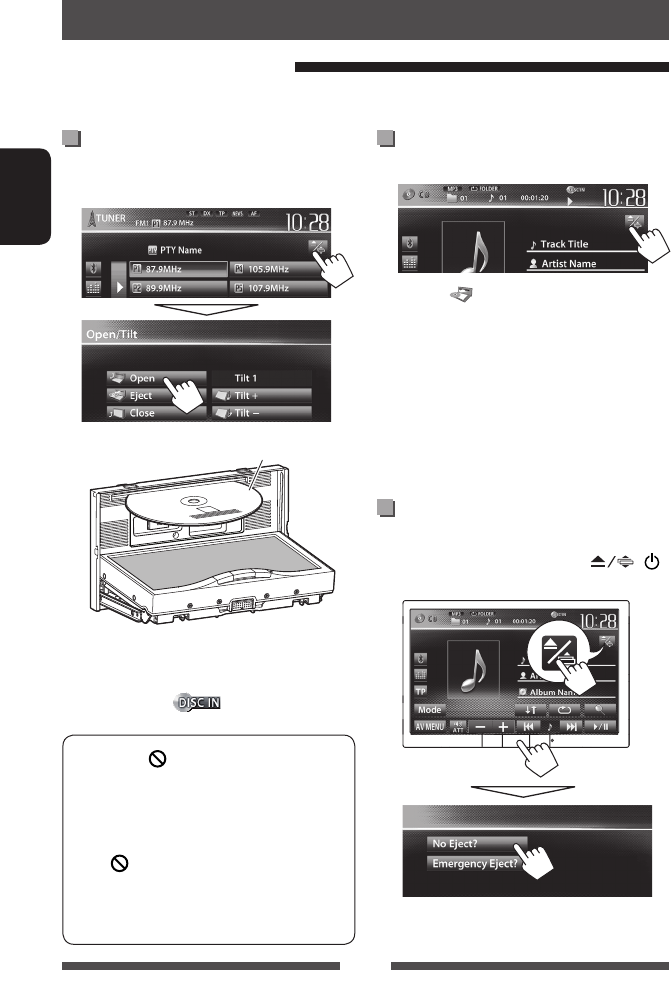
18
ESPAÑOL
Para expulsar un disco
1 En la pantalla de control de fuente:
2 Pulse [ Eject].
• Puede expulsar un disco cuando reproduce otra
fuente AV.
• Si no saca el disco expulsado en el lapso de
15 segundos, será reinsertado automáticamente en
la ranura de carga para protegerlo contra el polvo.
• Si no es posible expulsar el disco, ☞ página 3.
Al extraer un disco, hágalo horizontalmente.
Para impedir la expulsión de un
disco
En la pantalla de control de fuente, pulse y /
MENU.
Para cancelar la prohibición, repita el mismo
procedimiento que para seleccionar <Eject OK?>.
Operaciones de los discos
Reproducción de un disco
• Si el disco no dispone de ningún menú de disco, todas las pistas del mismo serán reproducidas repetidamente
hasta que usted cambie la fuente o expulse el disco.
Inserción del disco
1 Abra el panel del monitor.
En la pantalla de control de fuente:
2 Lado de la etiqueta
La fuente cambia a “
DISC
” y se inicia la reproducción.
• Cuando hay un disco insertado, se enciende el
indicador DISC IN ( ).
• Si aparece “ ” en la pantalla, significa que
la unidad no puede aceptar la operación que
intentó realizar.
– En algunos casos, puede suceder que no se
acepte la operación aunque no se visualice
“”.
• Cuando se reproduce un disco codificado
multicanal, las señales multicanal se convierten
en estéreo.
SP_KW-AV70_EU_1.indb 18SP_KW-AV70_EU_1.indb 18 12/16/11 12:50:38 PM12/16/11 12:50:38 PM
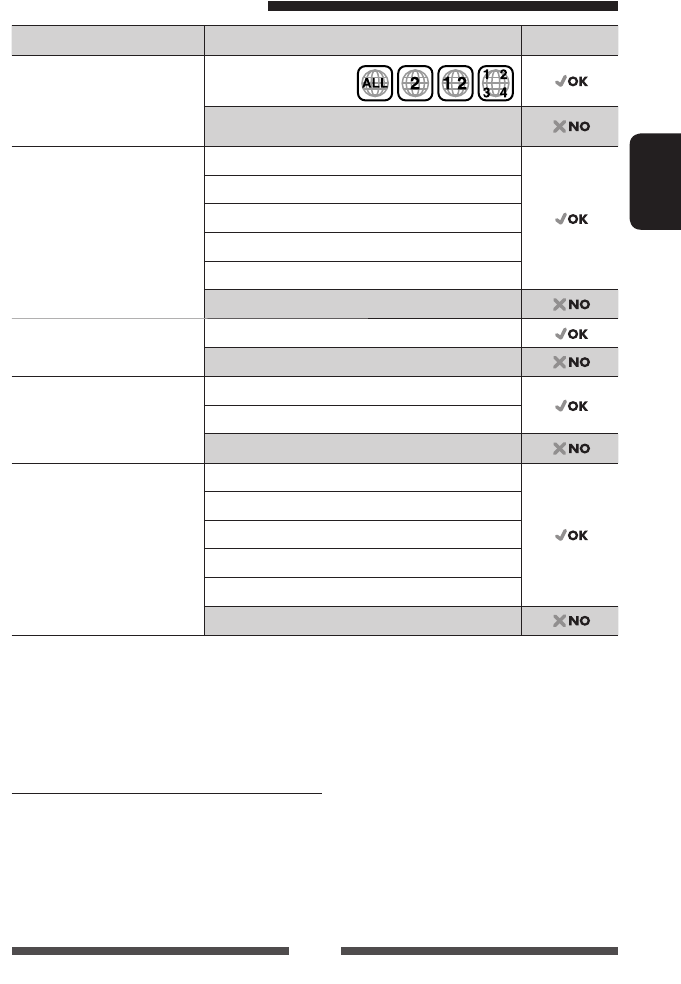
19
ESPAÑOL
Tipos de disco reproducibles
Tipo de disco Formato de grabación, tipo de archivo, etc. Reproducible
DVD
• El sonido DTS no se puede
reproducir ni emitir desde esta
unidad.
DVD-Vídeo *1
Código de región: 2
DVD-Audio/DVD-ROM
DVD Grabable/Reescribible
(DVD-R/-RW *2, +R/+RW *3)
• DVD Vídeo: Puente UDF
• DVD-VR
•
DivX/MPEG1/MPEG2/JPEG/MP3/
WMA/WAV:
ISO 9660 Nivel 1,
Nivel 2, Romeo, Joliet
DVD-Vídeo
DVD-VR *4
DivX/MPEG1/MPEG2
JPEG
MP3/WMA/WAV
MPEG4/AAC/DVD+VR/DVD-RAM
Dual Disc Lado DVD
Lado no-DVD
CD/VCD CD de audio/CD Text (CD-DA)
VCD (Vídeo CD)
DTS-CD/SVCD (Super Video CD)/CD-ROM/CD-I (CD-I Ready)
CD Grabable/Reescribible
(CD-R/-RW)
• ISO 9660 Nivel 1, Nivel 2,
Romeo, Joliet
CD-DA
VCD (Vídeo CD)
DivX/MPEG1/MPEG2
JPEG
MP3/WMA/WAV
MPEG4/AAC
*1 Si inserta un disco DVD Vídeo con un código de región incorrecto aparecerá “Region Code Error” en la pantalla.
*2 También es posible reproducir un DVD-R grabado en formato “multi-border” (excepto discos de doble capa). Los discos
DVD-RW de doble capa no se pueden reproducir.
*3 Es posible reproducir discos finalizados +R/+RW (sólo formato de vídeo). “DVD” se selecciona como tipo de disco
cuando se carga un disco +R/+RW. Los discos +RW de doble capa no se pueden reproducir.
*4 Esta unidad no puede reproducir contenido protegido con CPRM (Protección del contenido para medios grabables).
Precaución sobre la reproducción de DualDisc
El lado no-DVD de un “DualDisc” no es compatible con la norma “Compact Disc Digital Audio”. Por consiguiente, no se
recomienda usar el lado no-DVD de un DualDisc en este producto.
SP_KW-AV70_EU_1.indb 19SP_KW-AV70_EU_1.indb 19 12/16/11 12:50:39 PM12/16/11 12:50:39 PM
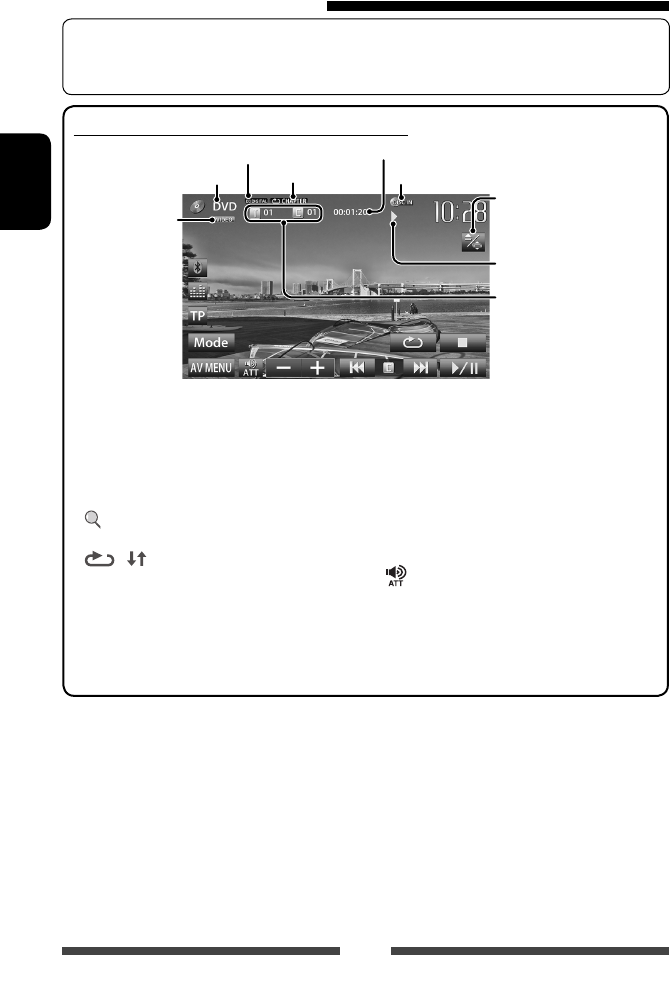
20
ESPAÑOL
Operaciones de reproducción
Para visualizar el método de visualización de la pantalla de control de fuente, ☞ página 11.
• Los botones de operación desaparecen si no se realiza ninguna operación durante aproximadamente 10
segundos.
Para DVD/DVD-VR/VCD/DivX/MPEG1/MPEG2/JPEG
[7]*2Detiene la reproducción.
[ ]*3Visualiza la lista de carpetas/
pistas. (☞ página 21)
[ ] [ ]*4Selecciona el modo de
reproducción. (☞ página 23)
[6] Inicia/pausa la reproducción.
[4]
[¢]*5
• Selecciona el capítulo/pista.
(Pulsar)
• Búsqueda hacia atrás/
adelante.*6 (Sostener)
[ ] [–] [+]Ajusta el volumen.
[Mode]*7Cambia los ajustes de
reproducción de discos.
(☞ página 24)
[AV MENU] Visualiza la pantalla
<AV Menu>.
*1 Para visualizar la pantalla de Programa original/Lista de reproducción, ☞ página 22.
*2 Aparece sólo para DVD/DVD-VR/VCD.
*3 No aparece para DVD/DVD-VR/VCD.
*4 No aparece para DVD/DVD-VR/JPEG.
*5 El icono visualizado entre los botones varía en función del tipo de disco o archivo.
*6 La velocidad de búsqueda varía según el tipo de disco o archivo.
*7 No aparece para VCD.
Format vidéo/
mode de lecture de
vidéo—VIDEO/VR-
PRG (programa),
VR-PLAY (lista de
reproducción),
DivX/MPEG/PBC
Tipo de medios
Formato de audio
Modo de reproducción
(☞ página 23)
Tiempo de reproducción
Indicador DISC IN
Estado de reproducción
(3: reproducción / 8: pausa /
7: parada)
• DVD Vídeo: Nº de título/Nº
de capítulo
• DVD-VR: Nº de programa (o
Nº de lista de reproducción)/
Nº de capítulo*1
• DivX/MPEG1/MPEG2: Nº de
carpeta/Nº de pista
• JPEG: Nº de carpeta/Nº de
archivo
• VCD: N° de pista
☞ página 9
SP_KW-AV70_EU_f.indb 20SP_KW-AV70_EU_f.indb 20 12/19/11 3:13:55 PM12/19/11 3:13:55 PM
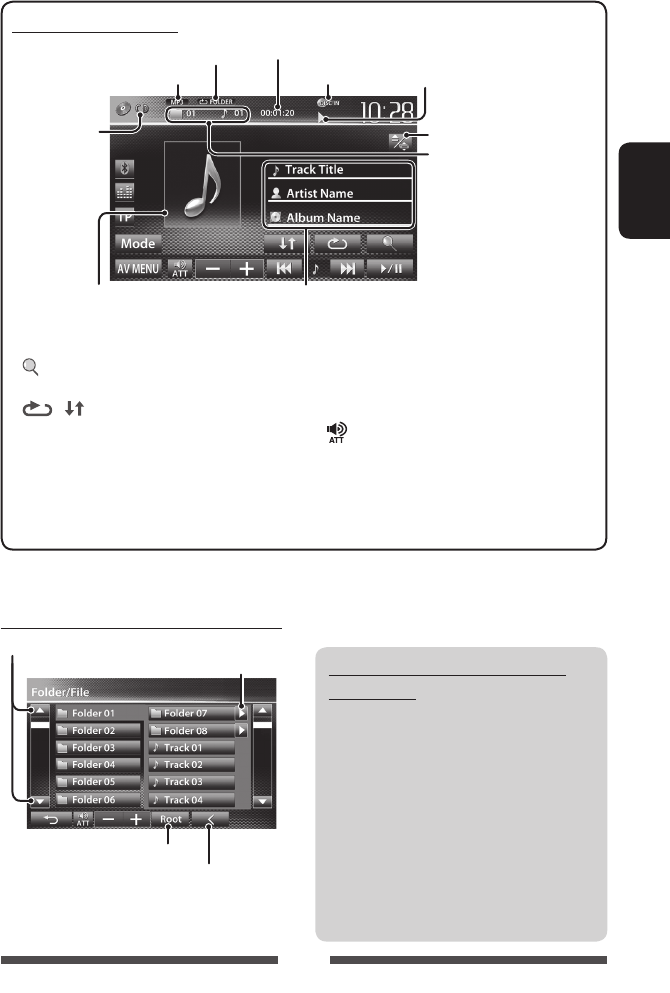
21
ESPAÑOL
Reproducción de discos grabables/
reescribibles
• Esta unidad puede reconocer un total de 5 000
archivos y 250 carpetas (un máximo de 999
archivos por carpeta).
• Utilice sólo discos “finalizados”.
• Esta unidad puede reproducir discos
multisesión; no obstante, las sesiones
no cerradas serán omitidas durante la
reproducción.
• Es posible que algunos discos o archivos no
se puedan reproducir debido a sus propias
características o condiciones de grabación.
Selección de una carpeta/pista de la lista
Para CD/MP3/WMA/WAV
[ ]*1Visualiza la lista de carpetas/
pistas. (☞ debajo)
[ ] [ ] Selecciona el modo de
reproducción. (☞ página 23)
[6] Inicia/pausa la reproducción.
[4] [¢] • Selecciona la pista. (Pulsar)
• Búsqueda hacia atrás/
adelante.*2 (Sostener)
[ ] [–] [+]Ajusta el volumen.
[Mode]*1Cambia los ajustes de
reproducción de discos.
(☞ página 24)
[AV MENU] Visualiza la pantalla
<AV Menu>.
*1 No aparece para CD.
*2 La velocidad de búsqueda varía según el tipo de disco o archivo.
Información de la pista/archivo
• Con sólo pulsar una barra de información el texto se desplaza
si no se muestra en su totalidad.
Durante la reproducción, aparecerá la imagen de
la funda del disco solo si el archivo cuenta con
datos de etiqueta que incluyan dicha imagen.
Tipo de medios
• MP3/WMA/WAV: Nº de
carpeta/Nº de pista
• CD: N° de pista
Modo de reproducción (☞ página 23)
Formato de audio
Tiempo de reproducción
Indicador DISC IN
Estado de reproducción
(3: reproducción / 8: pausa )
Vuelve a la capa de arriba
Vuelve a la carpeta raíz
Reproduce pistas/archivos de la carpeta
Cambia la página
☞ página 9
SP_KW-AV70_EU_1.indb 21SP_KW-AV70_EU_1.indb 21 12/16/11 12:50:39 PM12/16/11 12:50:39 PM
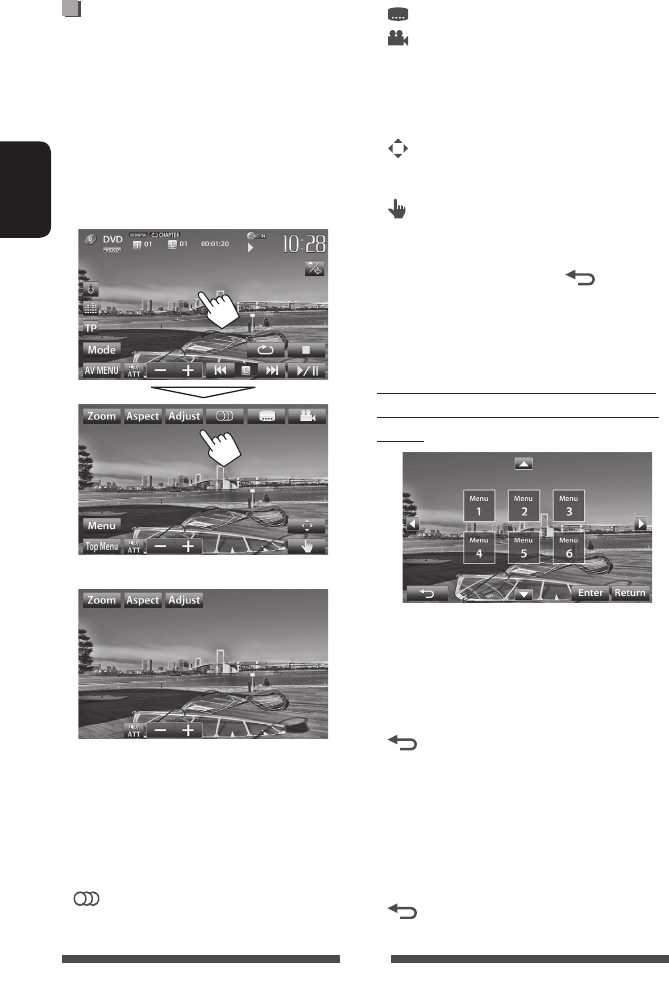
22
ESPAÑOL
Operaciones del menú de video
Es posible mostrar la pantalla del menú de video mientras
mira las imágenes de reproducción en la pantalla.
• Las opciones disponibles mostradas en la pantalla
difieren según los tipos de disco cargado y de archivos
de reproducción.
• Los botones de operación desaparecen si no se realiza
ninguna operación durante aproximadamente 10
segundos.
Toque cualquier parte de la pantalla, excepto los
botones de operación.
• La pantalla del MPEG1/MPEG2 difiere de la anterior.
[Zoom] Visualiza la pantalla de selección del
tamaño de imagen. (☞ página 44)
[Aspect] Selecciona una relación de aspecto.
(☞ página 44)
[Adjust] Visualiza la pantalla de ajuste de
imagen. (☞ página 43)
[ ] Selecciona el tipo de audio.
•
Para DVD-VR: Selecciona el canal de audio
(ST: estéreo, L: izquierdo, R: derecha).
[ ] Selecciona el tipo de subtítulo.
[ ] Selecciona el ángulo de visión.
[Menu] Visualiza el menú de disco (DVD)/la
lista de reproducción (DVD-VR).
[Top Menu] Visualiza el menú de disco (DVD)/el
programa original (DVD-VR).
[ ] Visualiza la pantalla de selección de
menú/lista de reproducción/programa
original/escena. (☞ abajo)
[ ] Cambia al modo de selección directa
del menú. Toque la opción que desea
seleccionar.
• Para salir de la pantalla de selección
de menús, pulse [ ].
• Cuando toque cualquier parte de la pantalla que
no sean los botones de operación, se visualizará la
pantalla de control de fuente.
Uso de la pantalla de selección de menú/
lista de reproducción/programa original/
escena
[5] [∞]
[2] [3]Seleccione una opción.
[Enter] Confirma la selección.
[Return] Vuelve a la pantalla de menú de la capa
anterior.
[]Cuando hay varias pantalla de menú en
el disco, visualiza la pantalla de menú
de la capa superior.
• Sólo para DivX
[2] [3] Salta aproximadamente 5 minutos hacia
atrás o adelante.
[Return] Vuelve a la pantalla anterior.
[]Sale de la pantalla de selección de la
escena.
SP_KW-AV70_EU_1.indb 22SP_KW-AV70_EU_1.indb 22 12/16/11 12:50:39 PM12/16/11 12:50:39 PM
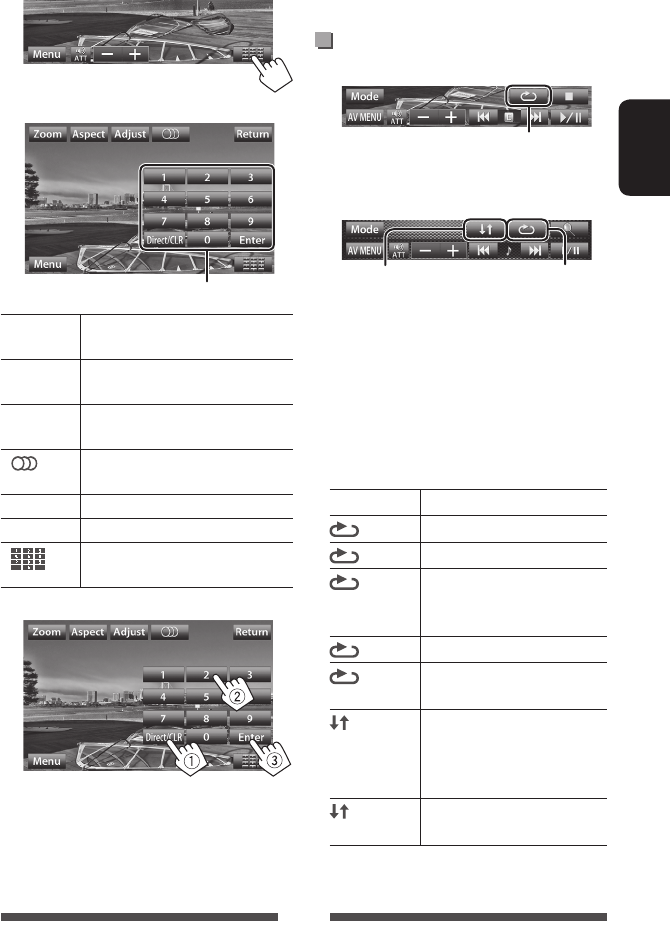
23
ESPAÑOL
Sólo para VCD
1
2
[Zoom] Visualiza la pantalla de selección del
tamaño de imagen. (☞ página 44)
[Aspect] Selecciona una relación de aspecto.
(☞ página 44)
[Adjust] Visualiza la pantalla de ajuste de
imagen. (☞ página 43)
[ ] Selecciona el canal de audio
(ST: estéreo, L: izquierdo, R: derecha).
[Return]
Visualiza la pantalla anterior o el menú.
[Menu] Visualiza el menú de disco.
[ ] Muestra/oculta los botones de
selección directa. (☞ abajo)
• Para seleccionar directamente una pista
– Para cambiar entre entrada de capítulo/pista y
entrada de título/carpeta, pulse [Direct/CLR].
– Si introduce un número incorrecto, pulse [Direct/
CLR] para borrar la última entrada.
• Pulse [7] para desactivar la función PBC y luego
los botones de selección directa para seleccionar un
número de pista.
Selección del modo de reproducción
Para DVD/DVD-VR
Para VCD (sin PBC)/CD/DivX/MPEG1/MPEG2/MP3/
WMA/WAV
* No puede activar el modo de repetición y el modo
aleatorio al mismo tiempo.
• Cada vez que pulsa el botón, el modo de
reproducción cambia. (El indicador correspondiente
se enciende.)
– Las opciones disponibles difieren según los tipos
de disco cargado y de archivo de reproducción.
Indicador Modo de reproducción
CHAPTER Repite el capítulo actual.
TITLE Repite el título actual.
PROGRAM
Repite el programa actual (no
disponible para la reproducción de
la lista de reproducción).
SONGS Repite la pista actual.
FOLDER Se repiten todas las pistas de la
carpeta actual.
FOLDER Reproduce aleatoriamente todas
las pistas de la carpeta actual y
luego las pistas de las siguientes
carpetas.
ALL Reproducir aleatoriamente todas
las pistas.
Para cancelar, pulse repetidamente el botón hasta que
desaparezca el indicador.
Botones de selección directa (☞ abajo)
Selecciona el modo repetición de reproducción
Selecciona el
modo aleatorio de
reproducción*
Selecciona el modo
repetición de
reproducción*
SP_KW-AV70_EU_1.indb 23SP_KW-AV70_EU_1.indb 23 12/16/11 12:50:40 PM12/16/11 12:50:40 PM
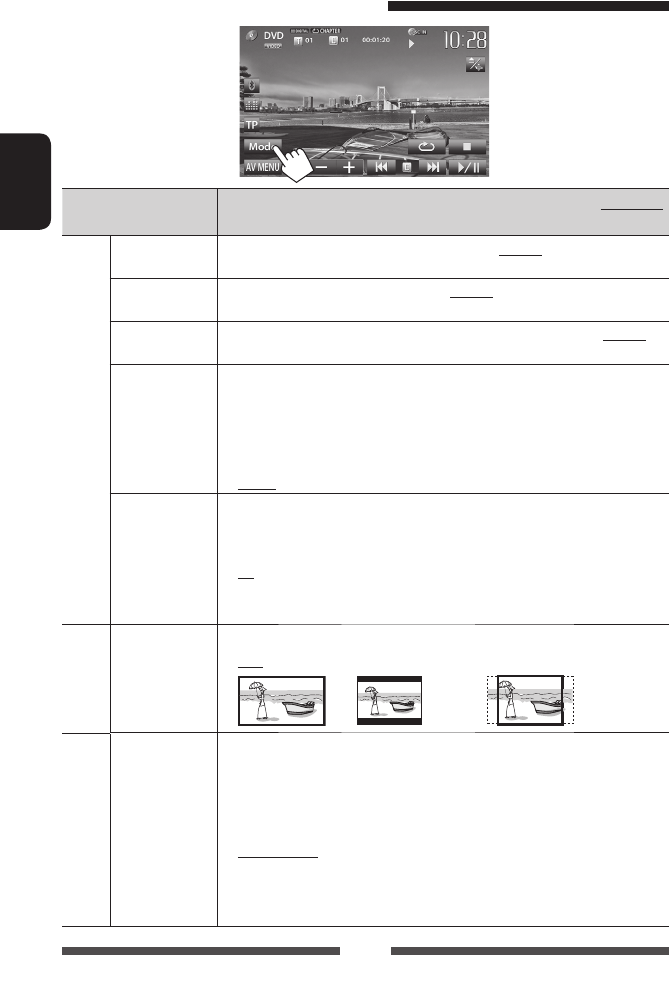
24
ESPAÑOL
Ajustes de la reproducción de discos
Opciones de
configuración de disco
Ajuste/opción seleccionable Inicial: Subrayado
Para DVD/DVD-VR/DivX
Menu Language
(Idioma de Menu)
Seleccione el idioma inicial del menú de disco; Inicial English (☞ página 67).
Audio Language
(Idioma de Audio)
Seleccione el idioma de audio inicial; Inicial English (☞ página 67).
Subtitle
(Subtítulos)
Seleccione el idioma de subtítulos inicial o borre el subtítulo (Off); Inicial English
(☞ página 67).
Down Mix
(Mezcla)
Cuando se reproduce un disco multicanal, este ajuste afecta a las señales
reproducidas a través de los jacks FRONT OUT/REAR OUT.
♦ Dolby Surround : Selecciónelo para disfrutar del sonido envolvente
multicanal conectando un amplificador compatible con
Dolby Surround.
♦ Stereo : Normalmente seleccione este ajuste.
D. Range
Compres.
(Compres.
D.Range)
Es posible cambiar el rango dinámico mientras se reproduce un software Dolby Digital.
♦ Off : Selecciónelo para disfrutar de un sonido potente a bajos
niveles de volumen con su rango dinámico total.
♦ On : Selecciónelo para reducir ligeramente el rango dinámico.
♦ Dialog : Selecciónelo para reproducir los diálogos de la película
con mayor claridad.
Para discos que
no sean VCD/CD
Monitor Type
(Tipo de
Monitor)
Seleccione el tipo de monitor para ver la imagen en pantalla ancha en el monitor externo.
♦ 16:9
♦ 4:3 LB (Letterbox)
♦ 4:3 PS (PanScan)
Para discos que contienen
archivos de audio/video/imagen
File Type (Tipo
de Archivo)
Seleccione el tipo de archivo reproducido cuando el disco contenga diferentes tipos
de archivos.
♦ Audio
♦ Still Picture
♦ Video
♦ Audio&Video:
: Reproduce archivos de audio.
: Reproduce archivos JPEG.
: Reproduce archivos DivX/MPEG1/MPEG2.
:
Reproduce archivos de audio y archivos DivX/MPEG1/MPEG2.
• Para los tipos de archivos reproducibles, ☞ página 19.
• Si el disco no contiene ningún archivo del tipo seleccionado, los archivos
existentes se reproducen en la prioridad siguiente: audio, video, luego imagen fija.
SP_KW-AV70_EU_1.indb 24SP_KW-AV70_EU_1.indb 24 12/16/11 12:50:40 PM12/16/11 12:50:40 PM
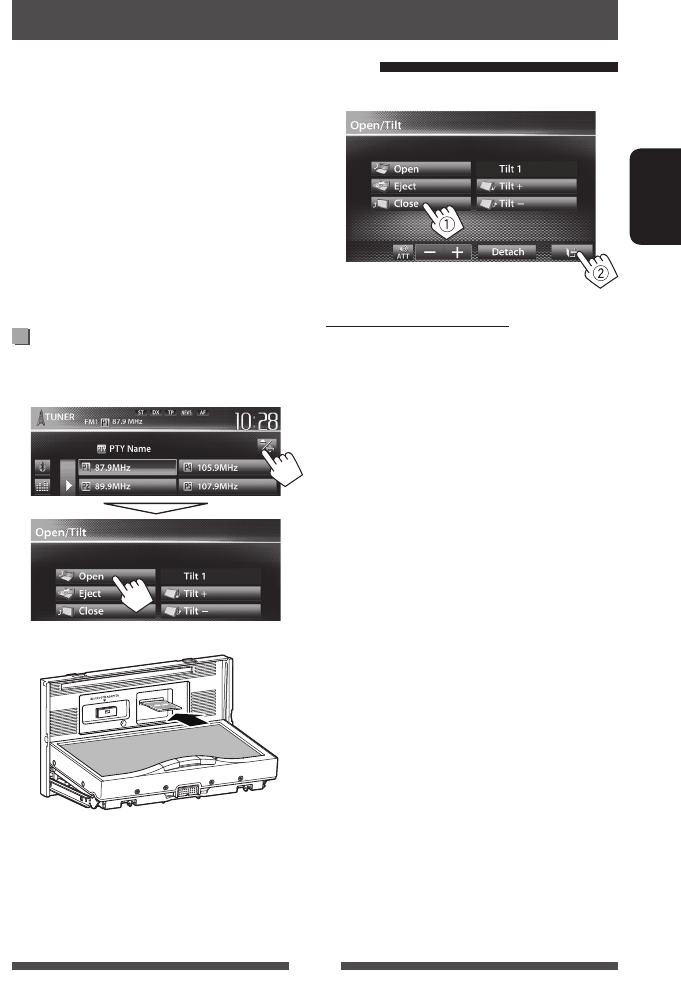
25
ESPAÑOL
• Esta unidad puede reproducir archivos JPEG/MPEG1/
MPEG2 */MP3/WMA/WAV guardados en una tarjeta
SD.
• Esta unidad puede reconocer un total de 5 000
archivos y 250 carpetas (un máximo de 999 archivos
por carpeta).
• Para evitar el borrado accidental, asegúrese de sacar
copia de respaldo de todos los datos importantes.
* Excepto archivos MPEG2 grabados mediante la cámara
JVC Everio (código de extensión <.mod>).
Inserción de una tarjeta SD
1 Abra el panel del monitor.
En la pantalla de control de fuente:
2
Introduzca la tarjeta SD hasta que oiga un
chasquido. La fuente cambia a “
SD
” y se inicia la
reproducción.
• Todas las pistas de la tarjeta SD se reproducirán
repetidamente hasta que usted cambie la
fuente.
Reproduce los archivos de una tarjeta SD
Operaciones de SD (sólo para KW-AV70BT)
3 Cierre el panel del monitor.
Para expulsar la tarjeta SD
1 Abra el panel del monitor.
2 Presione levemente la tarjeta SD.
• No suelte el dedo deprisa; de lo contrario, la
tarjeta SD podrá saltar fuera de la ranura de
carga.
3 Cierre el panel del monitor.
SP_KW-AV70_EU_1.indb 25SP_KW-AV70_EU_1.indb 25 12/16/11 12:50:40 PM12/16/11 12:50:40 PM
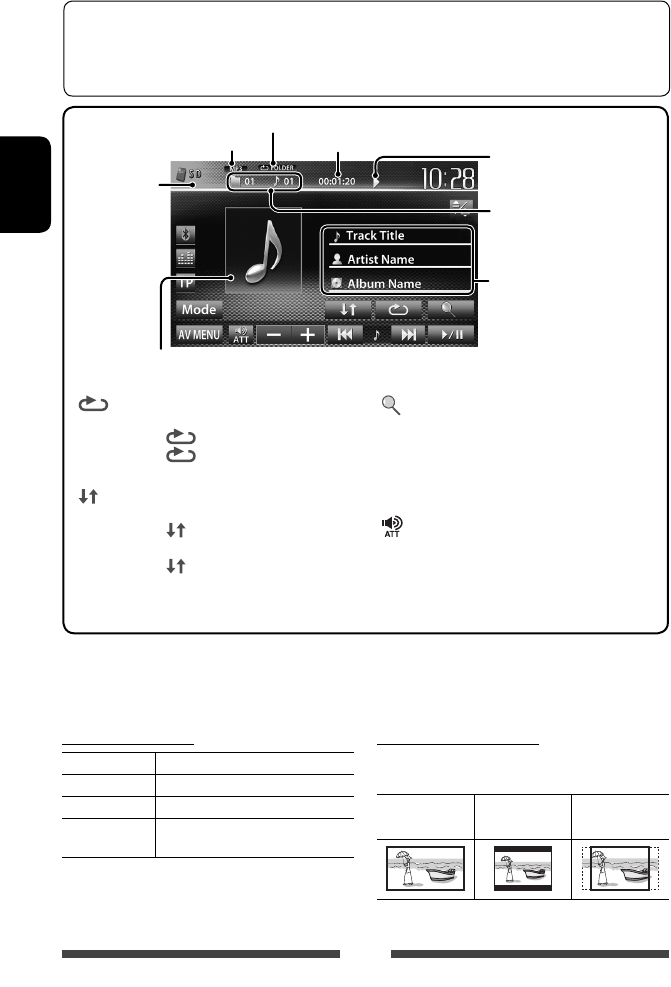
26
ESPAÑOL
Ajuste <File Type>
Audio Reproduce archivos de audio.
Still Picture Reproduce archivos JPEG.
Video Reproduce archivos MPEG1/MPEG2.
Audio&Video Reproduce archivos de audio y
archivos MPEG1/MPEG2.
• Si la tarjeta SD no contiene ningún archivo del tipo
seleccionado, los archivos existentes se reproducen en
la prioridad siguiente: audio, video, luego imagen fija.
Ajuste <Monitor Type>
Seleccione el tipo de monitor para ver la imagen en
pantalla ancha en el monitor externo.
16:9 4:3 LB
(Letterbox)
4:3 PS
(PanScan)
Estado de reproducción
(3: reproducción / 8: pausa)
Tiempo de reproducción
• MP3/WMA/WAV: Nº de
carpeta/Nº de pista
• JPEG: Nº de carpeta/Nº de
archivo
Modo de reproducción (☞ abajo)
Información de pista/archivo
(para MP3/WMA/WAV)
• Con sólo pulsar una barra
de información el texto se
desplaza si no se muestra en
su totalidad.
Durante la reproducción, aparecerá la imagen de la funda del disco solo
si el archivo cuenta con datos de etiqueta que incluyan dicha imagen.
Formato de audio
Formato de
vídeo—
MPEG/JPEG
[ ] Selecciona el modo repetición de
reproducción. *1 *2
• SONGS: Repite la pista actual.
• FOLDER: Se repiten todas las
pistas de la carpeta actual.
[ ] Selecciona el modo aleatorio de
reproducción. *1 *2
• FOLDER: Reproduce aleatoriamente
todas las pistas de la carpeta.
• ALL: Reproduce aleatoriamente
todas las pistas.
[ ] Visualiza la lista de carpetas/pistas.
(☞ página 21)
[6] Inicia/pausa la reproducción.
[4] [¢]*
3
• Selecciona la pista. (Pulsar)
• Búsqueda hacia atrás/adelante.*4
(Sostener)
[] [–] [+]Ajusta el volumen.
[Mode] Cambia los ajustes para <File Type>
y <Monitor Type>. (☞ debajo)
[AV MENU] Visualiza la pantalla <AV Menu>.
• Las opciones disponibles difieren según los tipos de archivo de reproducción.
*1 Para cancelar el modo aleatorio o de repetición, pulse, repetidamente, el botón hasta que desaparezca el indicador.
*2 No puede activar el modo de repetición y el modo aleatorio al mismo tiempo.
*3 El icono visualizado entre los botones varía en función del tipo de archivo.
*4 La velocidad de búsqueda varía según el tipo de archivo.
Para visualizar el método de visualización de la pantalla de control de fuente, ☞ página 11.
• Los botones de operación desaparecen si no se realiza ninguna operación durante aproximadamente 10
segundos.
• Para cambiar los ajustes de reproducción de video, ☞ página 43.
SP_KW-AV70_EU_f.indb 26SP_KW-AV70_EU_f.indb 26 12/19/11 3:13:57 PM12/19/11 3:13:57 PM
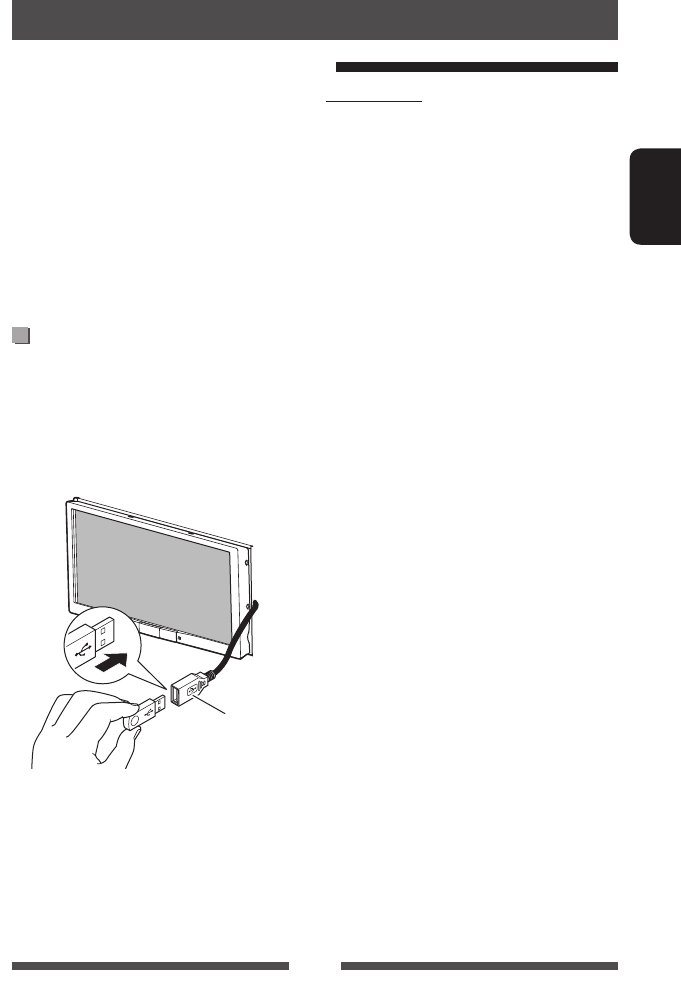
27
ESPAÑOL
•
Esta unidad puede reproducir archivos JPEG/MPEG1/
MPEG2 */MP3/WMA/WAV almacenados en un
dispositivo de clase de almacenamiento masivo USB.
• Esta unidad puede reconocer un total de 5 000
archivos y 250 carpetas (un máximo de 999 archivos
por carpeta).
• Para evitar el borrado accidental, asegúrese de sacar
copia de respaldo de todos los datos importantes.
* Excepto archivos MPEG2 grabados mediante la cámara
JVC Everio (código de extensión <.mod>).
Conexión de un dispositivo USB
Puede conectar a la unidad, un dispositivo de clase de
almacenamiento masivo USB tal como una memoria
USB, reproductor de audio digital, etc.
• No es posible conectar un computador o un HDD
(disco duro) portátil al cable USB desde la parte
trasera de la unidad.
Cable USB desde la par
t
trasera de la unidad
La fuente cambia a “
USB
” y se inicia la reproducción.
• Todas las pistas del dispositivo USB se reproducirán
repetidamente hasta que usted cambie la fuente.
Reproducción de un dispositivo USB
Operaciones de USB
Precauciones:
• Puede suceder que esta unidad no pueda reproducir
correctamente archivos en un dispositivo USB cuando
se utilice un cable prolongador USB.
• Los dispositivos USB equipados con funciones
especiales, como por ejemplo, funciones de seguridad
de datos, no se pueden usar con esta unidad.
• No utilice un dispositivo USB con 2 o más particiones.
• Dependiendo la forma de los dispositivos USB y de
los puertos de conexión, puede suceder que algunos
de ellos no puedan conectarse correctamente o que
haya flojedad en la conexión.
• Esta unidad no puede reconocer ningún dispositivo
USB que tenga un régimen distinto de 5 V y que
exceda de 1 A.
• Esta unidad puede no reconocer una tarjeta de
memoria insertada en un lector de tarjetas USB.
• Conecte a la unidad un solo dispositivo USB por vez.
No utilice un hub USB.
• Al efectuar la conexión con un cable USB, utilice un
cable USB 2.0.
• El número máximo de caracteres (cuando son
caracteres de 1 byte) para:
– Nombres de las carpetas: 50 caracteres
– Nombres de los archivos: 50 caracteres
• No utilice el dispositivo USB cuando pueda afectar la
seguridad de conducción.
•
No extraiga ni conecte repetidamente el dispositivo
USB mientras parpadea “Now Reading” en la pantalla.
• La descarga electrostática en el momento de conectar
el dispositivo USB puede provocar que el dispositivo
no reproduzca de la manera normal. Si este fuera el
caso, desconecte el dispositivo USB y, a continuación,
reinicialice esta unidad y el dispositivo USB.
• El funcionamiento y la fuente de alimentación
pueden no funcionar como es deseado con algunos
dispositivos USB.
• No deje un dispositivo USB dentro de un vehículo,
o expuesto a la luz directa del sol o a altas
temperaturas para prevenir deformaciones o daños
en el dispositivo.
SP_KW-AV70_EU_1.indb 27SP_KW-AV70_EU_1.indb 27 12/16/11 12:50:41 PM12/16/11 12:50:41 PM
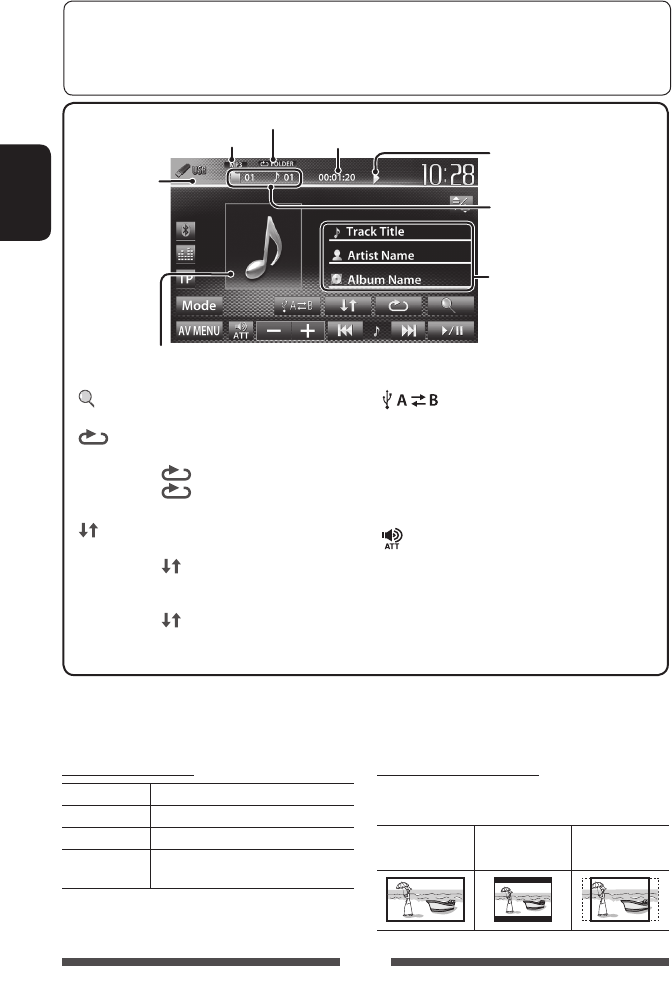
28
ESPAÑOL
Ajuste <File Type>
Audio
Reproduce archivos de audio.
Still Picture
Reproduce archivos JPEG.
Video
Reproduce archivos MPEG1/MPEG2.
Audio&Video
Reproduce archivos de audio y archivos
MPEG1/MPEG2.
• Si el dispositivo USB no contiene ningún archivo del tipo
seleccionado, los archivos existentes se reproducen en la
prioridad siguiente: audio, video, luego imagen fija.
Ajuste <Monitor Type>
Seleccione el tipo de monitor para ver la imagen en
pantalla ancha en el monitor externo.
16:9 4:3 LB
(Letterbox)
4:3 PS
(PanScan)
[ ] Visualiza la lista de carpetas/pistas.
(☞ página 21)
[ ] Selecciona el modo repetición de
reproducción. *1 *2
• SONGS: Repite la pista actual.
• FOLDER: Se repiten todas las
pistas de la carpeta actual.
[ ] Selecciona el modo aleatorio de
reproducción. *1 *2
• FOLDER: Reproduce
aleatoriamente todas las pistas de la
carpeta.
• ALL: Reproducir aleatoriamente
todas las pistas.
[ ]Cambia entre las fuentes de memoria
interna y externa del dispositivo
conectado (como un teléfono móvil).
[6] Inicia/pausa la reproducción.
[4] [¢]*3
• Selecciona la pista. (Pulsar)
• Búsqueda hacia atrás/adelante.*4
(Sostener)
[ ] [–] [+]
Ajusta el volumen.
[Mode] Cambia los ajustes para <File Type> y
<Monitor Type>. (☞ abajo)
[AV MENU] Visualiza la pantalla <AV Menu>.
• Las opciones disponibles difieren según los tipos de archivo de reproducción.
*1 Para cancelar el modo aleatorio o de repetición, pulse, repetidamente, el botón hasta que desaparezca el indicador.
*2 No puede activar el modo de repetición y el modo aleatorio al mismo tiempo.
*3 El icono visualizado entre los botones varía en función del tipo de archivo.
*4 La velocidad de búsqueda varía según el tipo de archivo.
Para visualizar el método de visualización de la pantalla de control de fuente, ☞ página 11.
• Los botones de operación desaparecen si no se realiza ninguna operación durante aproximadamente 10
segundos.
• Para cambiar los ajustes de reproducción de video, ☞ página 43.
Formato de vídeo—
MPEG/JPEG
Formato de audio
Modo de reproducción (☞ abajo)
Tiempo de reproducción Estado de reproducción
(3: reproducción / 8: pausa)
• MP3/WMA/WAV: Nº de
carpeta/Nº de pista
•
JPEG: Nº de carpeta/Nº de archivo
Información de pista/archivo
(para MP3/WMA/WAV)
• Con sólo pulsar una barra
de información el texto se
desplaza si no se muestra en
su totalidad.
Durante la reproducción, aparecerá la imagen de la funda del disco solo si
el archivo cuenta con datos de etiqueta que incluyan dicha imagen.
SP_KW-AV70_EU_1.indb 28SP_KW-AV70_EU_1.indb 28 12/16/11 12:50:41 PM12/16/11 12:50:41 PM
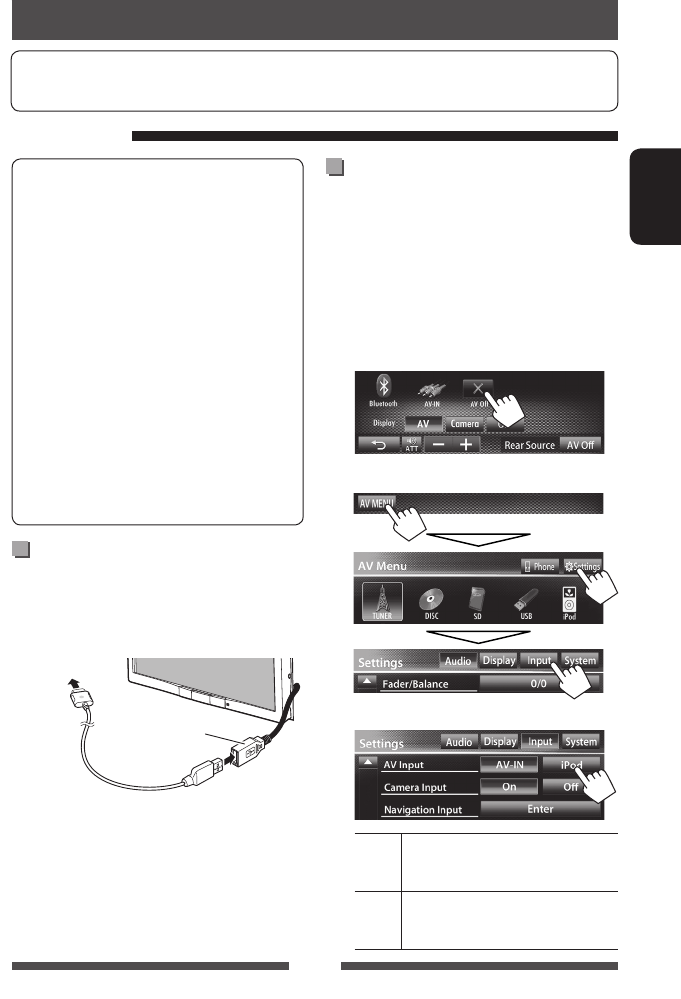
29
ESPAÑOL
Dispositivos iPod/iPhone que se pueden conectar
a esta unidad:
Made for
– iPod with video (5th Generation)
– iPod classic
– iPod nano (6th Generation)
– iPod nano (5th Generation)
– iPod nano (4th Generation)
– iPod nano (3rd Generation)
– iPod nano (2nd Generation)
– iPod nano (1st Generation)
– iPod touch (4th Generation)
– iPod touch (3rd Generation)
– iPod touch (2nd Generation)
– iPod touch (1st Generation)
– iPhone 4
– iPhone 3GS
– iPhone 3G
– iPhone
Conexión del iPod/iPhone
Conecte su iPod/iPhone con el cable apropiado para su
propósito.
• Para escuchar la música: Cable USB 2.0 (accesorio
del iPod/iPhone)
Al iPod/iPhone
Cable USB desde la
parte trasera de la
unidad
•
Para ver vídeo y escuchar la música: Cable USB
audio y video para iPod/iPhone—KS-U30 (adquirido
separadamente) (☞ Manual de Instalación/Conexión)
Precaución:
• No aparece video en la pantalla si se efectúa la
conexión con un cable distinto de KS-U30.
Para escuchar dispositivo iPod/iPhone
Preparativos
• Para usar la App de iPod touch/iPhone, ☞ página 33.
Configuración de <AV Input> para
la reproducción de iPod/iPhone
Seleccione el ajuste de entrada adecuado para
<AV Input> de acuerdo con el método de conexión del
iPod/iPhone.
• Asegúrese de que “
AV Off
” esté seleccionado como
fuente trasera. (☞ página 38)
1 Desactive la fuente AV.
En la pantalla <AV Menu>:
2 Visualice la pantalla de ajuste <Input>.
3
AV-IN Selecciónelo cuando el iPod/iPhone
está conectado mediante un cable
USB 2.0 (accesorio del iPod/iPhone).
iPod Selecciónelo cuando el iPod/iPhone
está conectado mediante KS-U30
(adquirido por separado).
SP_KW-AV70_EU_1.indb 29SP_KW-AV70_EU_1.indb 29 12/16/11 12:50:41 PM12/16/11 12:50:41 PM
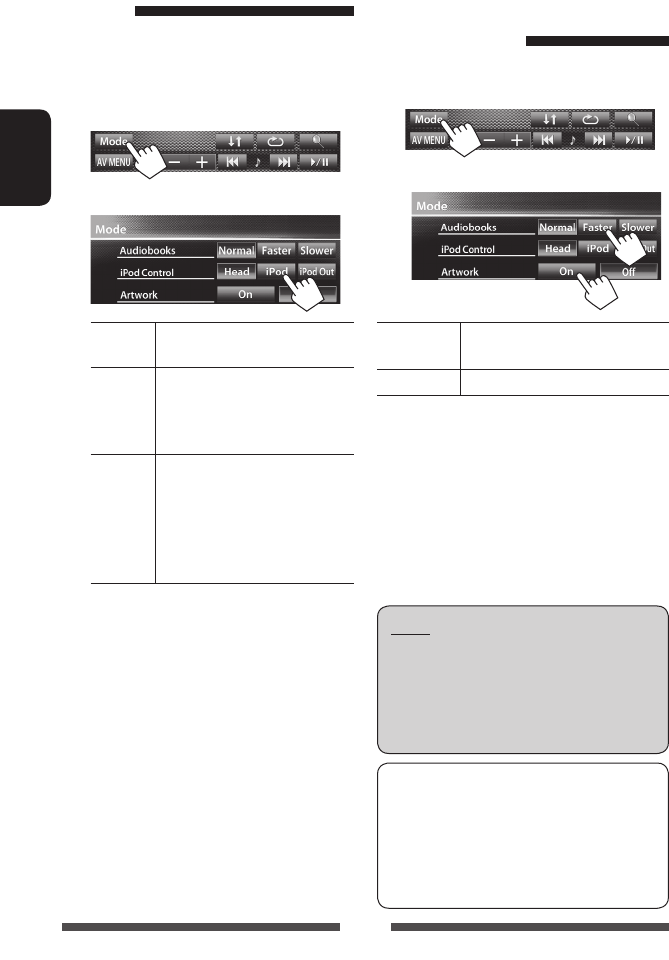
30
ESPAÑOL
Configuración del modo control
de iPod
Seleccione la unidad de control de reproducción del
iPod/iPhone.
Cuando la fuente es “
iPod
”...
1
2
Head Controla la reproducción con esta
unidad. (☞ página 31)
iPod Controla la reproducción de audio/
video mediante el iPod/iPhone.
• Muestra la información sobre
reproducción.
iPod
Out*
Visualiza el menú y la salida en la
pantalla de reproducción del iPod/
iPhone. (☞ página 32)
•
La reproducción puede controlarse
desde esta unidad de la misma
manera que con el iPod/iPhone.
• Cuando se utiliza iPod nano (1st Generation) o
iPod with video (5th Generation) con <iPod>
seleccionado para <iPod control>, seleccione
<iPod> para <AV Input> y conecte el iPod
mediante el KS-U30 (vendido por separado).
(☞ página 29)
* <iPod Out> solo se encuentra disponible en los
siguientes modelos de iPod/iPhone:
– iPod nano (6th Generation)
– iPod touch (4th Generation)
– iPod touch (3rd Generation)
– iPod touch (2nd Generation)
– iPhone 4
– iPhone 3GS
– iPhone 3G
Selección de los ajustes de
preferencias para reproducción
del iPod/iPhone
Cuando la fuente es “
iPod
”...
1
2
Audiobooks Seleccione la velocidad de los audio
libros.
Artwork Muestra/oculta la ilustración del iPod.
Nota:
Cuando opera un iPod/iPhone, algunas
operaciones pueden no funcionar correctamente o
como se desea. En tal caso, visite el siguiente sitio
web de JVC: <http://www3.jvckenwood.com/
english/car/> (solamente en inglés)
Con algunos modelos de iPod/iPhone, el
desempeño podría ser anormal o inestable
durante la operación. En este caso, desconecte el
dispositivo iPod/iPhone, y verifique su condición.
Si el desempeño no mejora o se ha vuelto lento,
reinicialice su iPod/iPhone.
SP_KW-AV70_EU_1.indb 30SP_KW-AV70_EU_1.indb 30 12/16/11 12:50:41 PM12/16/11 12:50:41 PM
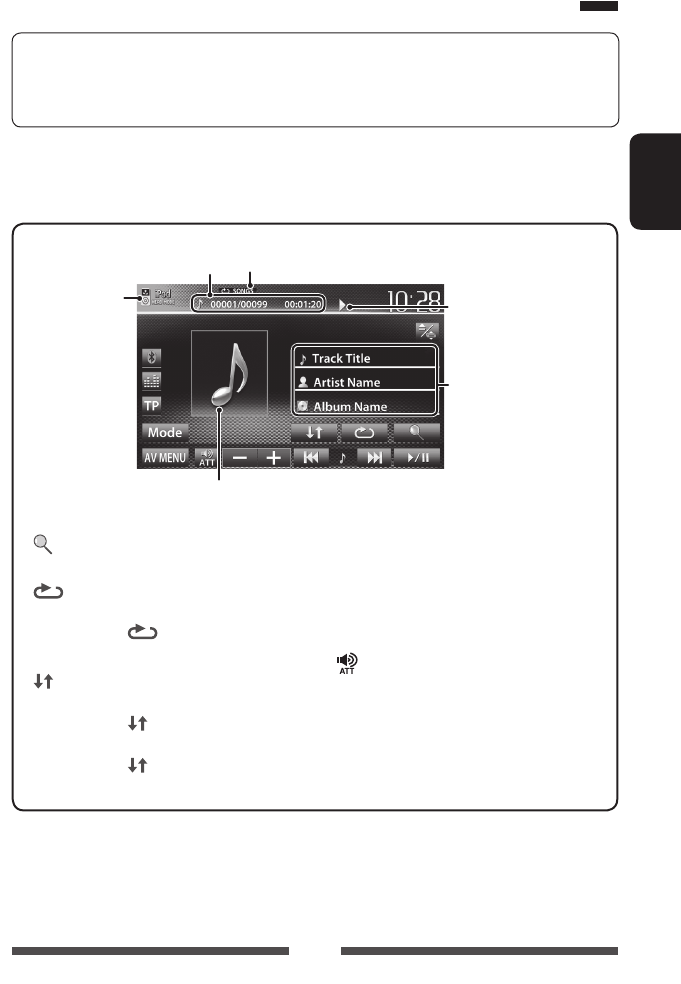
31
ESPAÑOL
Operaciones de reproducción del iPod/iPhone en el modo <Head>
Para visualizar el método de visualización de la pantalla de control de fuente, ☞ página 11.
• Los botones de operación desaparecen si no se realiza ninguna operación durante aproximadamente 10
segundos.
• Para cambiar los ajustes de reproducción de video, ☞ página 43.
• Seleccione “
iPod
” como fuente. (☞ página 12)
• Asegúrese de seleccionar <Head> para <iPod Control>. (☞ página 30)
• Al encender esta unidad, el iPod/iPhone se carga a través de la unidad.
[ ] Visualiza el menú Música/Vídeo del
iPod/iPhone. (☞ página 32)
[ ] Selecciona el modo repetición de
reproducción. *1
• SONGS: Funciona igual
que “Repeat One”.
[ ] Selecciona el modo aleatorio de
reproducción. *1
• SONGS: Funciona igual que
“Shuffle Songs”.
• ALBUMS: Funciona igual
que “Shuffle Albums”.
[6] Inicia/pausa la reproducción.
[4] [¢]
• Selecciona una pista/video. *2
(Pulsar)
• Búsqueda hacia atrás/adelante.
(Sostener)
[ ] [–] [+]
Ajusta el volumen
[Mode] Cambia los ajustes de reproducción
de iPod. (☞ página 30)
[AV MENU] Visualiza la pantalla <AV Menu>.
• Para ver video, seleccione una opción en la lista del menú Video. (☞ página 32)
*1 Para cancelar el modo aleatorio y de repetición, pulse, repetidamente, el botón hasta que desaparezca el indicador.
*2 No se puede reanudar la reproducción para fuentes de vídeo.
Nº de pista/Número total de
pistas/Tiempo de reproducción Modo de reproducción (☞ abajo)
Modo de control
del iPod
(☞ página 30)
Estado de reproducción
(3: reproducción/8: pausa)
Información sobre la canción/
video
• Con sólo pulsar una barra
de información el texto se
desplaza si no se muestra en
su totalidad.
Durante la reproducción, se mostrará la ilustración (la imagen visualizada en la pantalla del iPod/
iPhone) si la canción contiene una ilustración (Artwork) (☞ página 30).
SP_KW-AV70_EU_1.indb 31SP_KW-AV70_EU_1.indb 31 12/16/11 12:50:42 PM12/16/11 12:50:42 PM
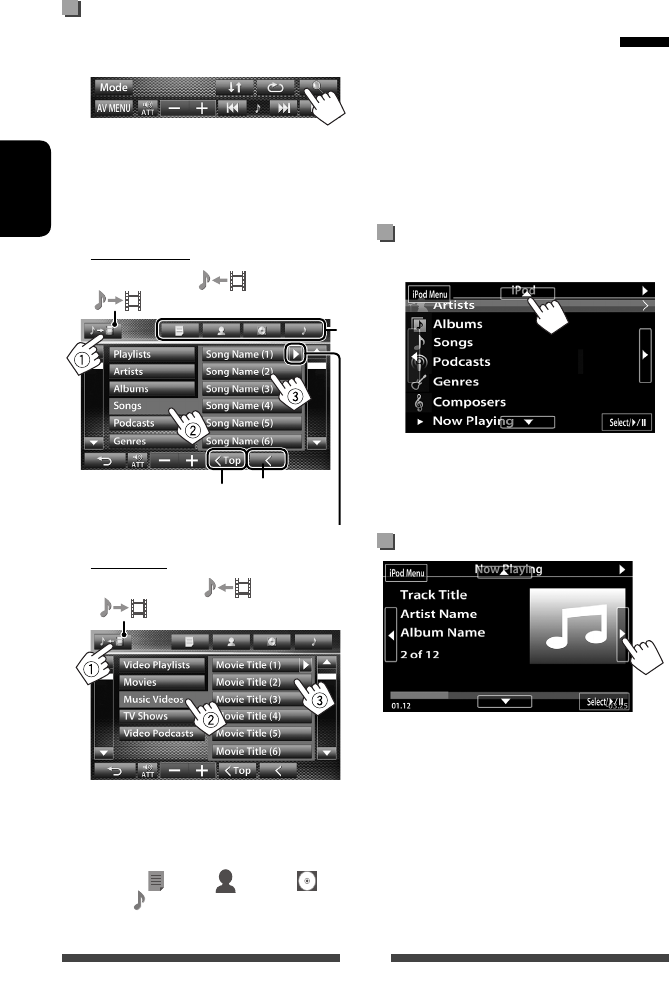
32
ESPAÑOL
Selección de una pista/vídeo del
menú del iPod/iPhone
1
2 Seleccione el menú (Música o
Vídeo) (1), una categoría (2), a
continuación, la opción deseada (3).
• Seleccione la opción en la capa seleccionada hasta
que comience la reproducción de la pista deseada.
Menú de música:
*
Menú Video :
Cambia entre Música ( ) y Video
( )
• Las categorías disponibles difieren según el tipo de
iPod/iPhone.
* Puede cambiar a la parte superior de la categoría
pulsando la pestaña correspondiente: Lista de
reproducción ( ), Artista ( ), Álbumes ( ) o
Canciones ( ).
Operaciones de reproducción del iPod/
iPhone en el modo <iPod Out>
• Conecte el iPod touch/iPhone mediante el KS-U30
(adquirido por separado). (☞ Manual de Instalación/
Conexión)
• Seleccione <iPod> para el ajuste <AV Input>.
(☞ página 29)
• Asegúrese de seleccionar <iPod Out> para <iPod
Control>. (☞ página 30)
• Seleccione “
iPod
” como fuente. (☞ página 12)
Selección de una pista desde el
menú del iPod/iPhone
[5] [∞] Selecciona una categoría.
[Select/6] Confirma la selección.
[iPod Menu] Vuelve a la capa anterior.
Operaciones durante la reproducción
[2] [3] Salta a la pista anterior/siguiente.
[Select/6] Inicia/pausa la reproducción.
[iPod Menu] Visualiza el menú.
Cambia entre Música ( ) y Video
( )
Vuelve a la capa superior
Vuelve a la capa
anterior
Reproduce todas las opciones de la capa
SP_KW-AV70_EU_f.indb 32SP_KW-AV70_EU_f.indb 32 12/19/11 3:18:23 PM12/19/11 3:18:23 PM
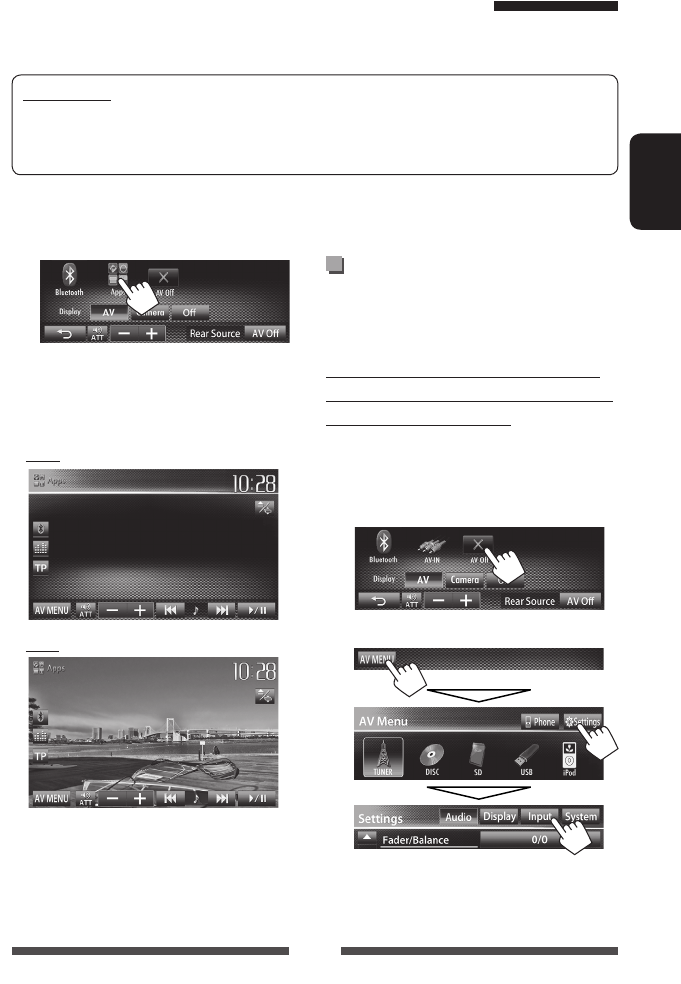
33
ESPAÑOL
• Cuando utilice la aplicación (App) del iPod touch o
iPhone, consulte las instrucciones de seguridad de la
página 68.
Visualización de la pantalla App
mientras escucha otra fuente
Puede cambiar a la pantalla de la App desde el iPod
touch/iPhone mientras escucha otra fuente.
Activación de la entrada del iPod touch/
iPhone para que se muestren los botones
de cambio de visualización
• Asegúrese de que “
AV Off
” esté seleccionado como
fuente trasera. (☞ página 38)
1 Desactive la fuente AV.
En la pantalla <AV Menu>:
2 Visualice la pantalla de ajuste <Input>.
1 Inicie la App en su iPod touch/iPhone.
2 Seleccione “
Apps
” como fuente.
En la pantalla <AV Menu>:
• También puede reproducir audio/video con el propio
iPod/iPhone en lugar de hacerlo con la unidad.
– Puede controlar las funciones básicas de
reproducción desde el panel táctil.
Audio
Vídeo
Cómo usar una App (aplicación) de iPod touch/iPhone
Puede utilizar una App del iPod touch/iPhone conectado en esta unidad.
• Algunas funciones de las App se pueden controlar desde el panel táctil.
Preparativos
•
Conecte el iPod touch/iPhone mediante el KS-U30 (adquirido por separado). (
☞
Manual de Instalación/Conexión)
• Seleccione <iPod> para el ajuste <AV Input>. (☞ página 29)
•
Para las Apps que se pueden utilizar con esta unidad, visite <http://www3.jvckenwood.com/english/car/>.
SP_KW-AV70_EU_1.indb 33SP_KW-AV70_EU_1.indb 33 12/16/11 12:50:42 PM12/16/11 12:50:42 PM
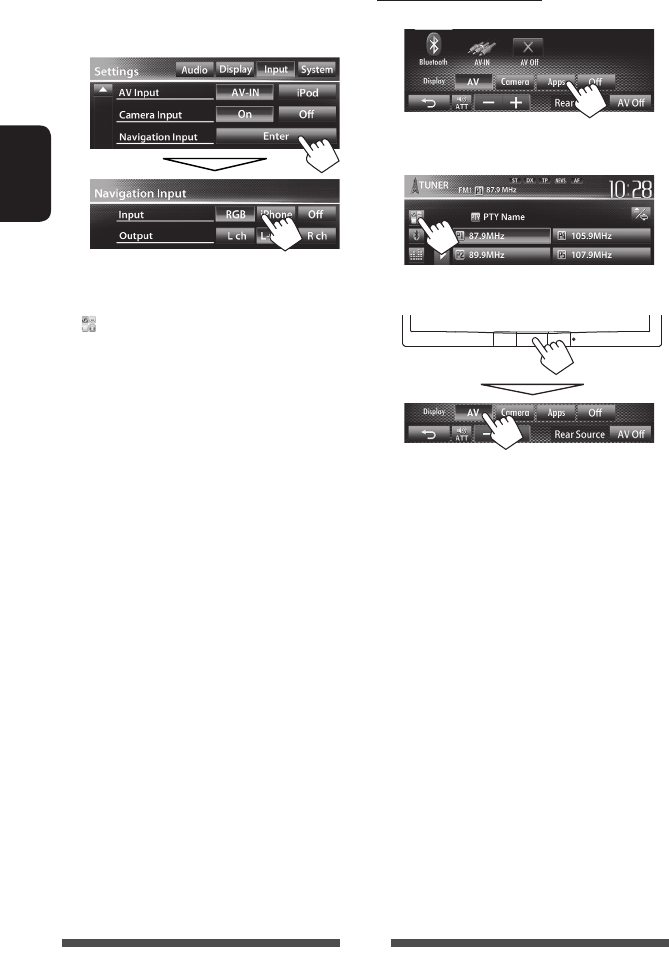
34
ESPAÑOL
3 Seleccione <iPhone> para el ajuste
<Input> en la pantalla <Navigation
Input>.
• Al ajustar <Input> a <iPhone>, aparece el botón
[Apps] en la pantalla <AV Menu>, y el botón
[ ] en la pantalla de control de fuente. La pantalla
App puede visualizarse pulsando uno u otro botón.
(☞ abajo)
• Cuando se ajusta <Input> a <iPhone>, la
configuración de <AV Input> se cambia y fija
automáticamente en <iPod>.
Para desactivar, seleccione <Off> para <Input>.
Para ver la pantalla App
En la pantalla <AV Menu>:
o
En la pantalla de control de fuente:
Para cancelar la pantalla App
SP_KW-AV70_EU_1.indb 34SP_KW-AV70_EU_1.indb 34 12/16/11 12:50:42 PM12/16/11 12:50:42 PM
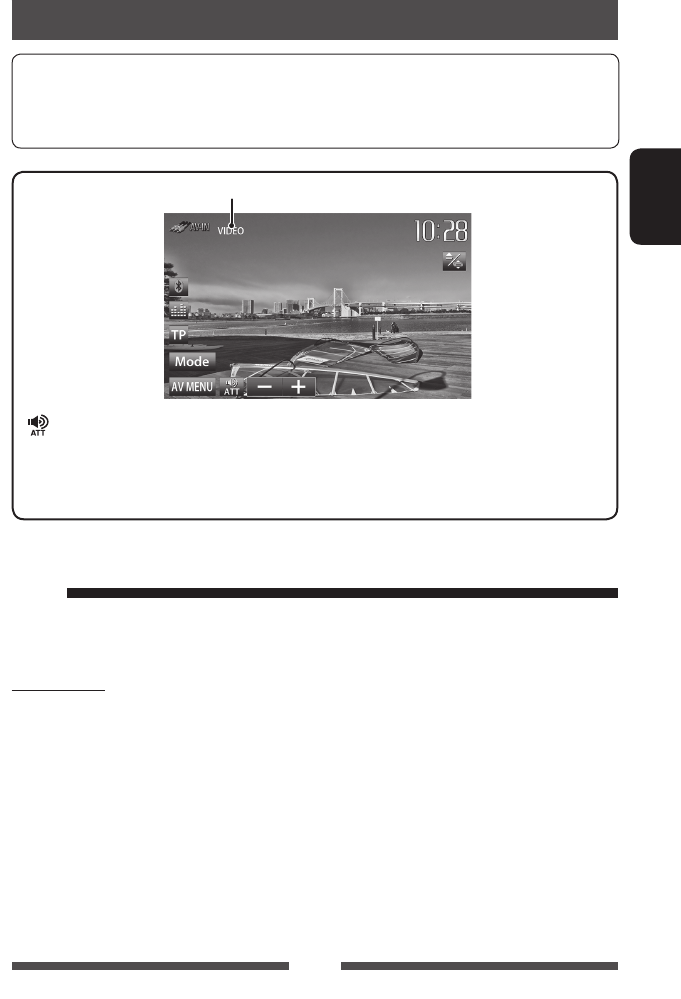
35
ESPAÑOL
Puede conectar un componente externo a los jacks LINE
IN/VIDEO IN. (☞ Manual de Instalación/Conexión)
Preparativos:
Seleccione <AV-IN> para el ajuste <AV Input>.
(☞ página 47)
• El ajuste <AV Input> puede cambiarse sólo cuando
el ajuste <Input> de <Navigation Input> está
ajustado a <RGB> o <Off>.
Uso de otros componentes externos
Para visualizar el método de visualización de la pantalla de control de fuente, ☞ página 11.
• Los botones de operación desaparecen si no se realiza ninguna operación durante aproximadamente 10
segundos.
• Para cambiar los ajustes de reproducción de video, ☞ página 41.
[ ] [–] [+]
Ajusta el volumen.
[Mode] Cambia el nombre de AV-IN.
• Pulse [2] o [3] para seleccionar un nombre de AV-IN.
[AV MENU] Visualiza la pantalla <AV Menu>.
1 Seleccione “
AV-IN
” como fuente.
(☞ página 12)
2 Encienda el componente conectado y
comience a reproducir la fuente.
AV-IN
Nombre AV-IN ( ☞ abajo)
SP_KW-AV70_EU_1.indb 35SP_KW-AV70_EU_1.indb 35 12/16/11 12:50:43 PM12/16/11 12:50:43 PM
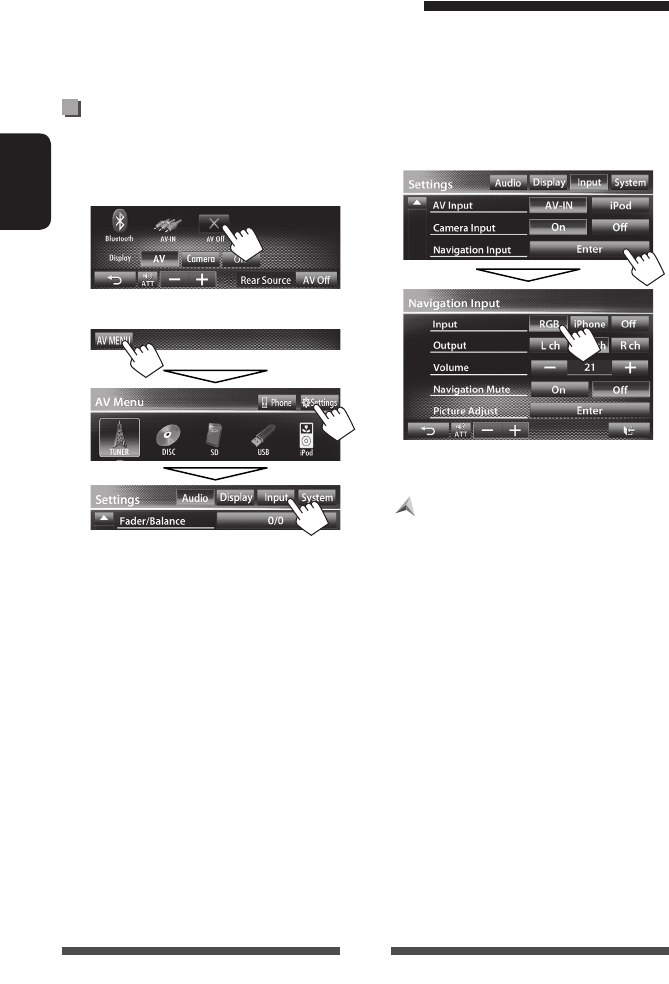
36
ESPAÑOL
Uso de la unidad de navegación externa
Puede conectar una caja de navegación (no suministrada) al terminal de entrada RGB para poder ver la pantalla de
navegación. (☞ Manual de Instalación/Conexión)
• Consulte con su distribuidor para obtener información sobre las unidades de navegación compatibles.
Activación de la función de
navegación
1 Desactive la fuente AV.
En la pantalla <AV Menu>:
2 Visualice la pantalla de ajuste <Input>.
3 Seleccione <RGB> para el ajuste
<Input> en la pantalla <Navigation
Input>.
• Al ajustar <Input> a <RGB>, aparece el botón
[Navi] en la pantalla <AV Menu>, y el botón
[] en la pantalla de control de fuente. La pantalla
de navegación puede visualizarse pulsando uno u
otro botón. (☞ página 37)
Para desactivar, seleccione <Off> para <Input>.
SP_KW-AV70_EU_1.indb 36SP_KW-AV70_EU_1.indb 36 12/16/11 12:50:43 PM12/16/11 12:50:43 PM
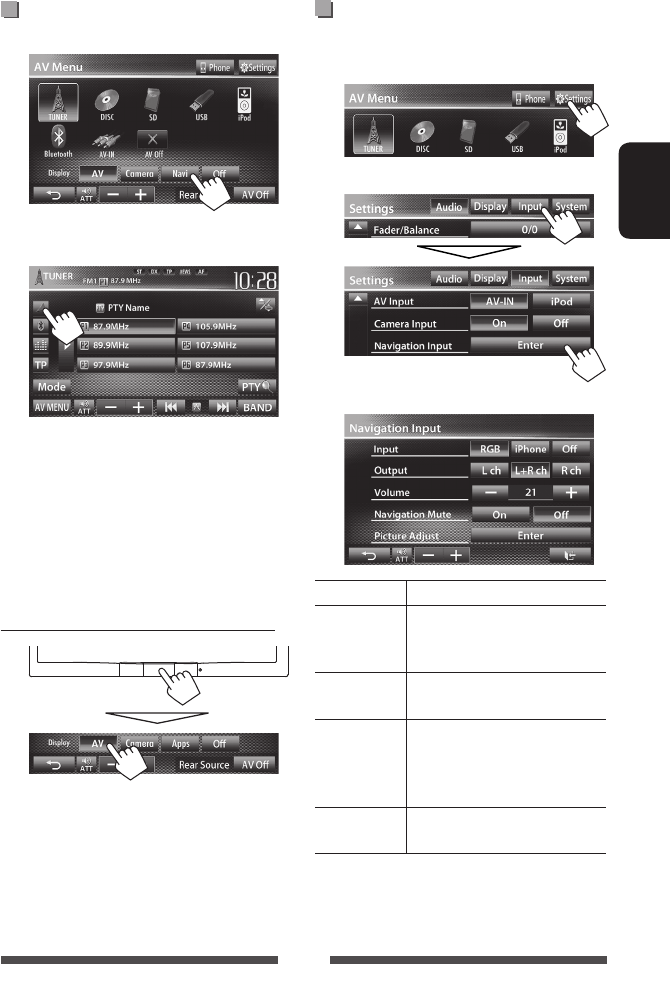
37
ESPAÑOL
Ajustes para la unidad de
navegación
1 En <AV Menu>:
2
3
Input ☞ página 36
Output Selecciona los altavoces delanteros
utilizados para la guía de
navegación.
Volume Ajusta el volumen de la guía de
navegación. (0 a 35)
Navigation
Mute
Seleccione <On> para atenuar el
sonido que sale por los altavoces, a
excepción de los delanteros, durante
la guía de navegación.
Picture
Adjust
Ajuste el brillo y la oscuridad.
(☞ página 43)
Para ver la pantalla de navegación
En la pantalla <AV Menu>:
o
En la pantalla de control de fuente:
• Las operaciones del panel táctil sólo estarán
disponibles para la función de navegación mientras
se está visualizando la pantalla de navegación.
• La relación de aspecto de la pantalla de navegación
se fija en <Full> independientemente del ajuste
<Aspect> (☞ página 44).
• Puede seleccionar la fuente “
AV-IN
” para escuchar
una fuente de audio conectada a los jacks LINE IN.
Para cancelar la pantalla de navegación
SP_KW-AV70_EU_1.indb 37SP_KW-AV70_EU_1.indb 37 12/16/11 12:50:43 PM12/16/11 12:50:43 PM
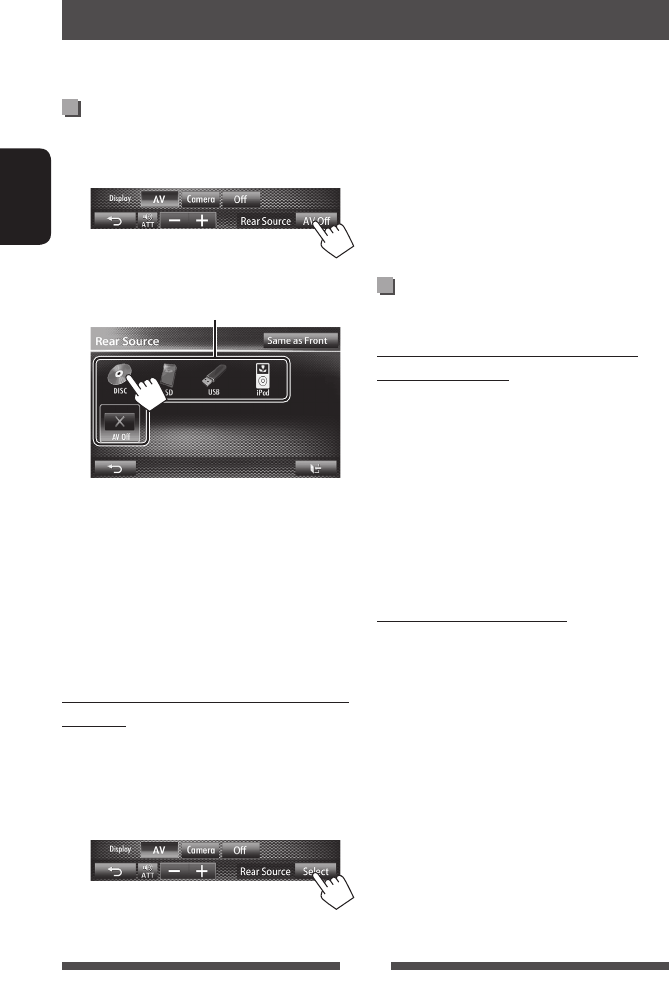
38
ESPAÑOL
Visualización de imágenes de la
fuente trasera en el monitor externo
1 En la pantalla <AV Menu>:
2 Seleccione la fuente trasera.
Selecciona la fuente trasera
• Si se ha seleccionado “
DISC
”, “
SD
”*, “
USB
”, o
“
iPod
” como fuente de entrada, sólo se podrán
seleccionar los botones de “
AV-IN
”, “
AV
Off
”, y de la opción seleccionada como fuente
delantera.
• No es posible seleccionar “
DISC
”, “
SD
”*,
“
USB
”, o “
iPod
” como fuente trasera si se ha
seleccionado “
Apps
” como fuente delantera.
Mientras se encuentra activada la fuente
trasera...
• Para ver una imagen de la fuente delantera en el
monitor posterior, pulse [Same as Front].
– Para seleccionar, como fuente trasera, una fuente
distinta de la fuente delantera, pulse [Select] en
la pantalla <AV Menu>.
Operaciones de la fuente trasera
Es posible disfrutar de la reproducción de la fuente trasera en el monitor externo conectado a las clavijas VIDEO OUT y
2nd AUDIO OUT mientras escucha cualquier otra fuente.
• La lista de pistas aparece al pulsar [Same as Front]
mientras escucha la música.
• Cuando la fuente seleccionada sea distinta de
“
DISC
”, “
SD
”*, “
USB
”, “
iPod
” o “
AV-IN
”, no
aparecerá nada en el monitor.
* “
SD
” solo está disponible para el modelo KW-AV70BT.
Operaciones en el monitor externo
(solo desde el control remoto)
Selección de una carpeta o pista en la
pantalla de control
Para DivX/MPEG1/MPEG2/JPEG/MP3/WMA/WAV/
CD/iPod
• DivX/MPEG1/MPEG2/JPEG: Mientras la reproducción
está en pausa.
• CD/iPod: Salte el paso 1.
1 Pulse @ / # para seleccionar la columna “Folder”
o la columna “Track”.
2 Pulse % / fi para seleccionar una Carpeta o una
Pista.
Usando la pantalla de listas
Para DivX/MPEG1/MPEG2/JPEG/MP3/WMA/WAV
Mientras la reproducción está en pausa.
1 Pulse TOP M o MENU para visualizar la pantalla de
lista.
2 Pulse % / fi / @ / # para seleccionar una
carpeta/pista de la lista.
• Para volver a la lista de carpetas, pulse RETURN.
3 Pulse ENT para confirmar la selección.
SP_KW-AV70_EU_1.indb 38SP_KW-AV70_EU_1.indb 38 12/16/11 12:50:43 PM12/16/11 12:50:43 PM
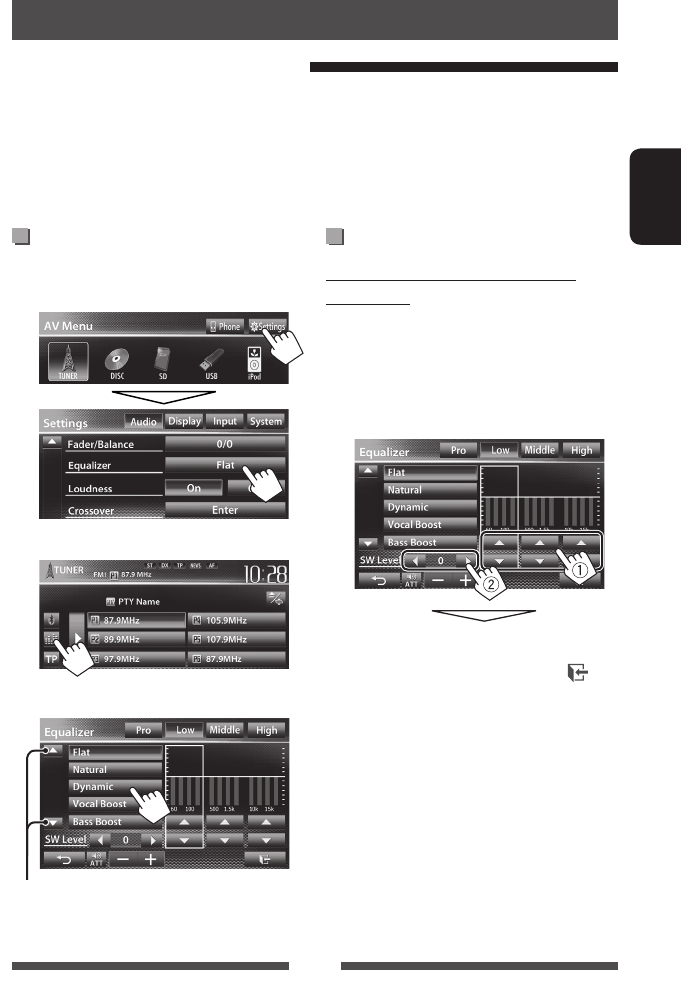
39
ESPAÑOL
Ajustes del sonido
Selección de un modo de sonido
preajustado
1 En la pantalla <AV Menu>:
o
En la pantalla de control de fuente:
2 Seleccione un modo de sonido.
Cambia la página
Cómo almacenar sus propios ajustes
Personalización del modo de sonido
preajustado
1 Seleccione un modo de sonido.
(☞
“Selección de un modo de sonido preajustado”).
2 Ajuste el nivel de cada banda (1), a
continuación seleccione el nivel del
subwoofer (2).
Los ajustes se guardan y se activa <User>.
• Para finalizar el procedimiento, pulse [ ].
• Para realizar ajustes de precisión, ☞ página 40.
Uso de la ecualización del sonido
• Se memoriza el ajuste para cada fuente hasta que vuelva a ajustar el sonido. Si la fuente es un disco, se guarda el
ajuste para cada una de las siguientes categorías.
– DVD/DVD-VR/VCD
– CD
– DivX/MPEG1/MPEG2/MP3/WMA/WAV
• No se puede ajustar el sonido cuando la fuente AV está desactivada.
SP_KW-AV70_EU_1.indb 39SP_KW-AV70_EU_1.indb 39 12/16/11 12:50:44 PM12/16/11 12:50:44 PM
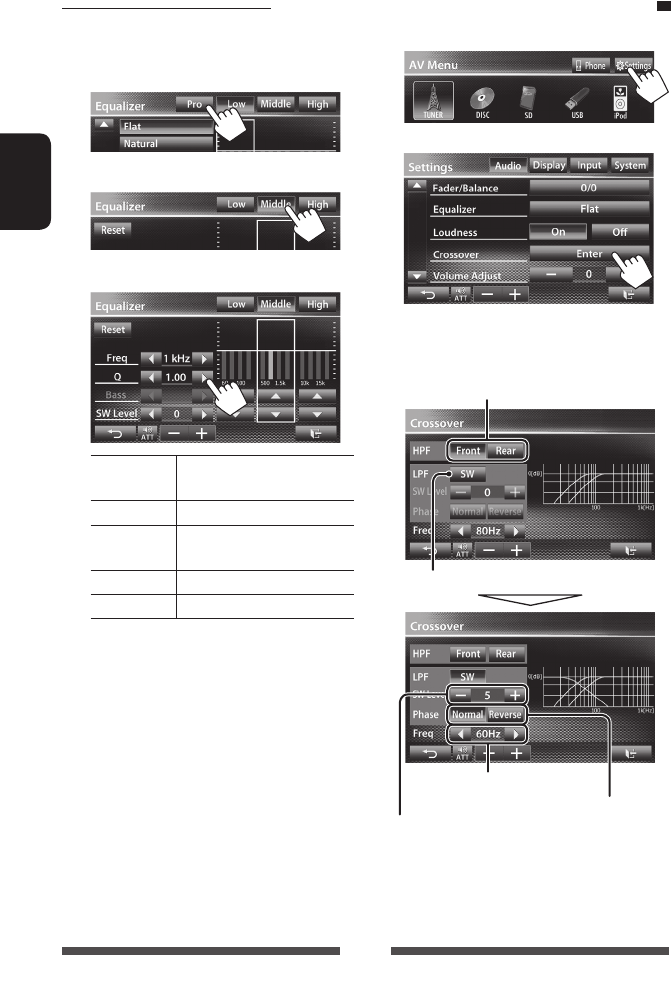
40
ESPAÑOL
Ajuste de la frecuencia de cruce
1 En la pantalla <AV Menu>:
2
3 Seleccione la opción que desea ajustar y
realice los ajustes.
* No se puede seleccionar cuando <Freq> está
ajustado a <Through>.
Ajustar con precisión el sonido
1 Efectúe los pasos 1 y 2 de “Selección
de un modo de sonido preajustado”
luego...
2 Seleccione una banda.
3 Ajuste del sonido.
Reset Cambia el nivel de Bajo/Medio/
Alto a 0.
Freq Selecciona la frecuencia.
QAjusta el ancho de la
frecuencia.*1
Bass Activa/desactiva los graves.*2
SW Level Ajusta el nivel del subwoofer.
Los ajustes se sobrescriben si se ajusta a <User>
(☞ página 39) y se activa <User>.
• Se memorizan los ajustes hasta que vuelva a
ajustar el sonido.
• Para ajustar otras bandas, repita los pasos
2 y 3.
*1 Fijo para la banda “High”.
*2 Sólo para la banda “Low”. Ajusta el nivel del subwoofer.
Ajusta la frecuencia de cruce.
Selecciona la fase del subwoofer.*
Ajusta el cruce para los altavoces delanteros o
traseros (filtro de paso alto).
Ajusta el cruce del subwoofer (filtro de paso bajo).
SP_KW-AV70_EU_1.indb 40SP_KW-AV70_EU_1.indb 40 12/16/11 12:50:44 PM12/16/11 12:50:44 PM
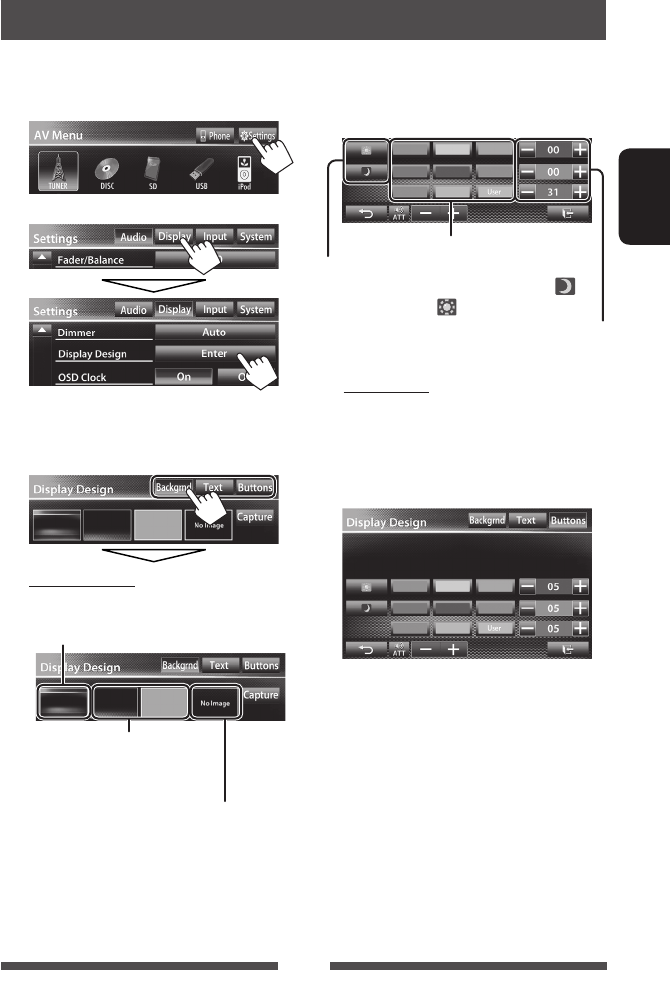
41
ESPAÑOL
1 En la pantalla <AV Menu>:
2
3 Seleccione una opción (<Backgrnd>,
<Text> o <Buttons>) y luego cambie el
ajuste.
Fondo de pantalla
1Seleccione un fondo de pantalla
Cambiar el diseño de la pantalla
Puede cambiar el fondo de pantalla, el color de texto y de los botones del panel táctil.
2Seleccione/ajuste el color
Texto/Botones
Seleccione/ajuste el color. (Para obtener
información detallada, consulte ☞ más arriba).
• En la pantalla de selección de color de los
botones, podrá seleccionar el color para los
botones del panel táctil.
.
Imagen básica (predeterminada)
Para definir su escena favorita como fondo de
pantalla, ☞ página 42
Puede seleccionar un color de la
paleta de colores o ajustar el color en
el ajustador de color de usuario
(☞ en la columna derecha)
Ajustador de color de usuario: Puede crear su propio
ajuste de color y almacenarlo en <User>
Paleta de colores
Ajuste del atenuador de luz: Puede realizar selecciones
para cada ajuste del atenuador de luminosidad—< >
(atenuación activada) o < > (atenuación desactivada)
SP_KW-AV70_EU_1.indb 41SP_KW-AV70_EU_1.indb 41 12/16/11 12:50:44 PM12/16/11 12:50:44 PM
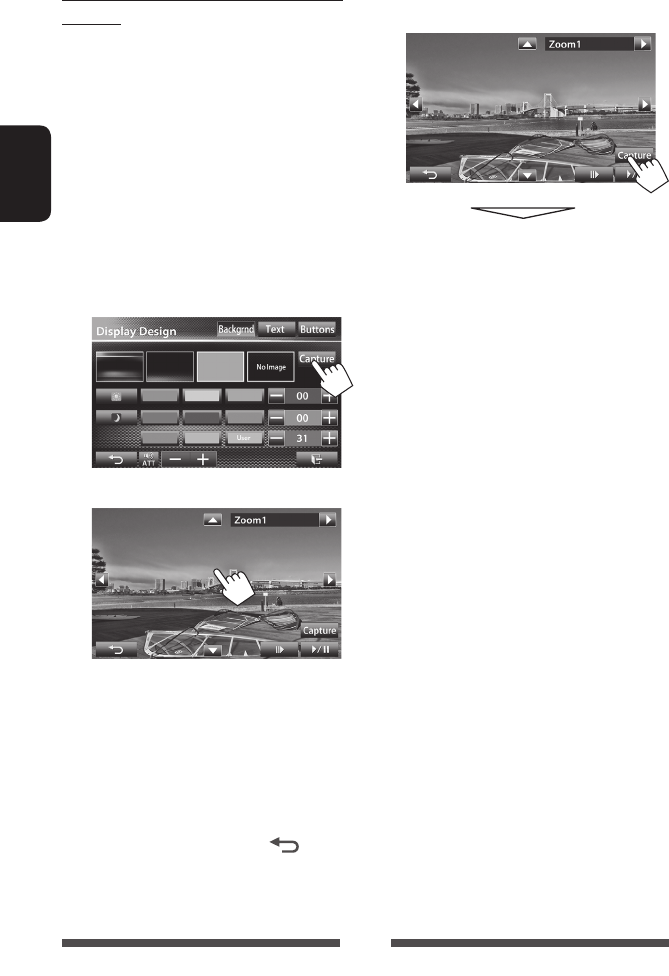
42
ESPAÑOL
Uso de su escena favorita como fondo de
pantalla
Mientras se está reproduciendo un video o JPEG, puede
capturar una imagen para utilizarla como fondo de pantalla.
• No es posible capturar contenido e imágenes con
derechos de autor desde el iPod/iPhone.
• Cuando se utiliza un archivo JPEG como fondo de
pantalla, asegúrese de que la resolución sea de 800 x
600 píxeles.
• El color de la imagen capturada puede parecer
diferente de la escena real.
1 Reproduzca un video o JPEG.
2 Visualice la pantalla <Display Design>.
(☞ página 41)
3
4 Ajuste la imagen.
[6] *1Inicia/pausa la reproducción.
[E] *1Avanza las escenas fotograma a
fotograma.
[3] Amplía la escena. (<Full>,
<Zoom1> – <Zoom3>)
[5] [∞]
[2] [3] *2Mueve el cuadro de ampliación.
• Para cancelar la captura, pulse [ ].
*1
No se visualiza cuando se reproduce un
componente externo a los jacks LINE IN/VIDEO IN.
*2 No se visualiza cuando se selecciona <Full>.
5 Capture la imagen mostrada en la
pantalla.
Aparece un mensaje de confirmación. Pulse [Yes]
para guardar la imagen recién capturada. (La
imagen existente será reemplazada por la nueva.)
• Pulse [No] para volver a la pantalla anterior.
SP_KW-AV70_EU_1.indb 42SP_KW-AV70_EU_1.indb 42 12/16/11 12:50:45 PM12/16/11 12:50:45 PM
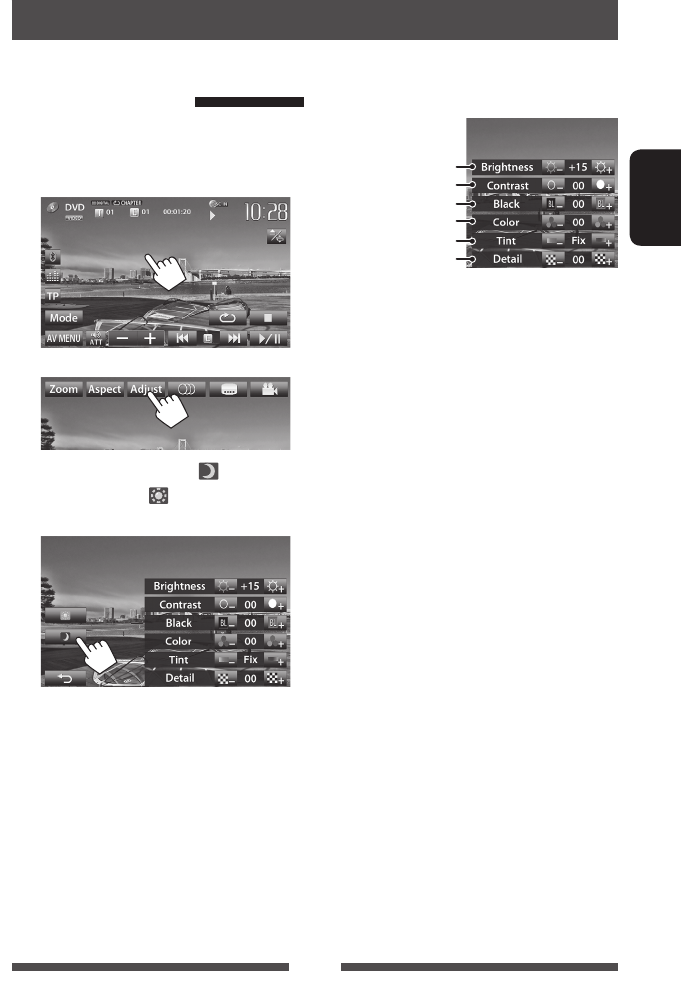
43
ESPAÑOL
Ajuste para reproducción de video
Puede cambiar el ajuste para la reproducción de video.
Ajuste de la imagen
Puede ajustar la calidad de la imagen.
1 Toque cualquier parte de la pantalla,
excepto los botones de operación.
2
3 Seleccione activación (< >) o
desactivación (< >) del atenuador de
luminosidad.
4 Ajuste la imagen (−15 a +15).
* Se puede ajustar sólo cuando la señal entrante es
NTSC.
Ajusta el brillo
Ajusta el contraste
Ajusta la oscuridad de la pantalla
Ajusta el color
Ajusta el matiz*
Ajusta los detalles
SP_KW-AV70_EU_1.indb 43SP_KW-AV70_EU_1.indb 43 12/16/11 12:50:45 PM12/16/11 12:50:45 PM
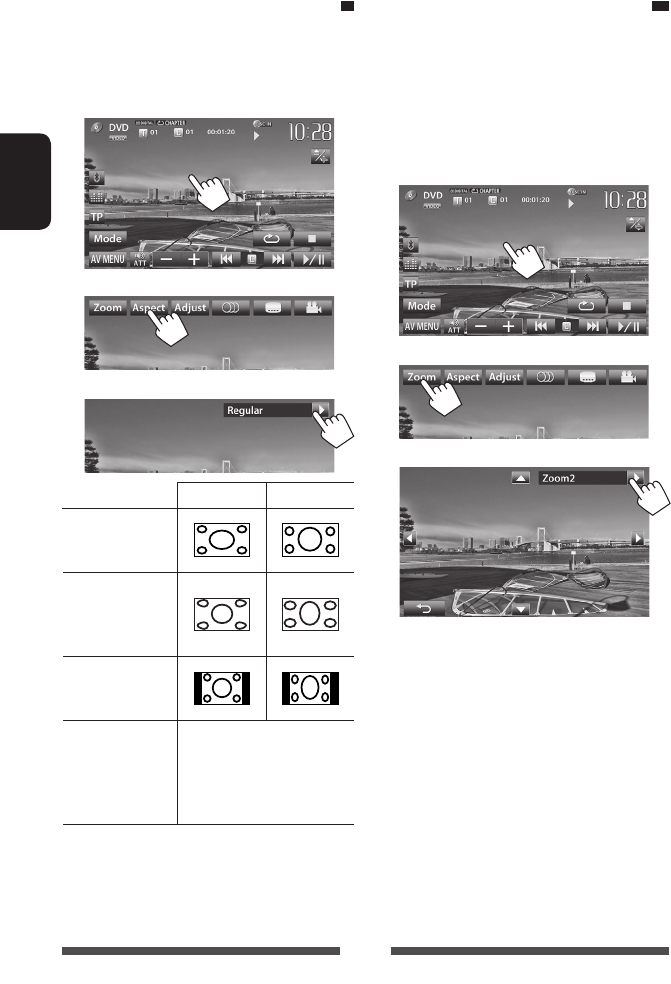
44
ESPAÑOL
Cambiar la relación de aspecto
Puede cambiar la relación de aspecto para la
reproducción de video.
1 Toque cualquier parte de la pantalla,
excepto los botones de operación.
2
3
Señal 4:3 Señal 16:9
Full*1:
Para imágenes
originales 16:9
Panorama:
Para ver imágenes
4:3 naturalmente
en pantalla ancha
Regular*1:
Para imágenes
originales 4:3
Auto:
• Para “DISC”/ “SD”*
2
/“USB”
solamente: La relación de aspecto
se selecciona automáticamente
para que corresponda con las
señales entrantes.
*1 Mientras se reproduce un DivX con <Monitor Type>
ajustado a <16:9> (☞ página 24), la relación de
aspecto no se ajusta correctamente.
*2 “
SD
” se encuentra disponible solo para el modelo
KW-AV70BT.
Para hacer zoom en la imagen
Es posible ampliar la imagen (<Full>, <Zoom1> a
<Zoom3>).
• Si ajusta <Aspect> a <Panorama> u <Auto>
(☞ columna izquierda), la imagen se amplía de
acuerdo con el ajuste <Full>.
1 Toque cualquier parte de la pantalla,
excepto los botones de operación.
2
3
[5] [∞] [2] [3]* : Mueve el cuadro de
ampliación.
* No se visualiza cuando se selecciona <Full>.
• La función de zoom no es compatible con algunas
fuentes de video.
SP_KW-AV70_EU_1.indb 44SP_KW-AV70_EU_1.indb 44 12/16/11 12:50:45 PM12/16/11 12:50:45 PM
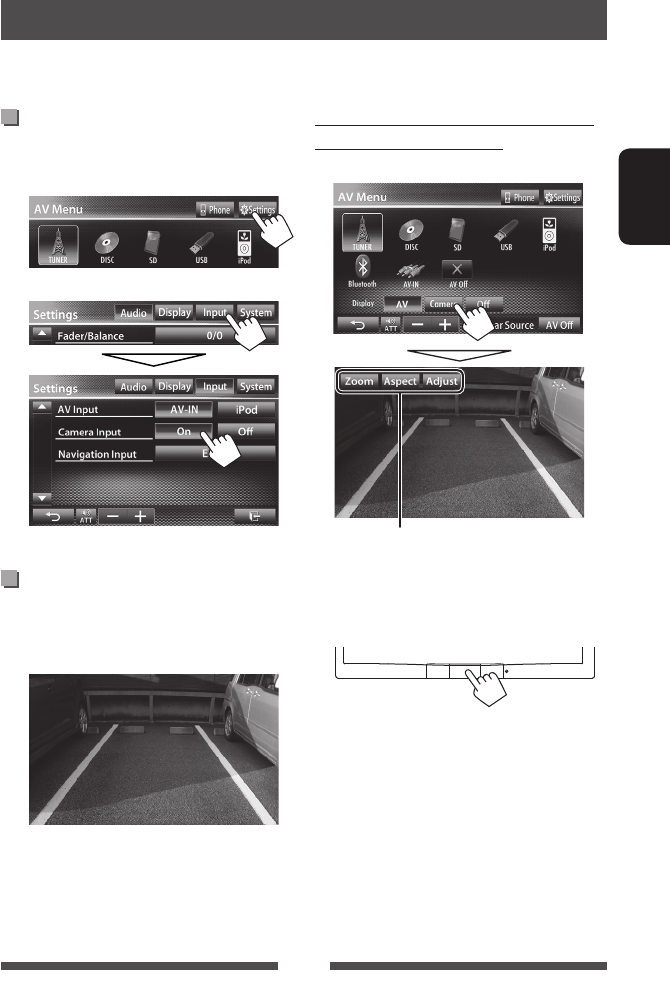
45
ESPAÑOL
Activación de la cámara de
retrovisión
1 En la pantalla <AV Menu>:
2
Para desactivar, seleccione <Off>.
Visualización de la imagen de la
cámara de retrovisión
La pantalla de retrovisión se visualiza al poner el cambio
en la posición de marcha atrás (R).
Uso de la cámara de retrovisión
• Para utilizar la cámara de retrovisión, es necesaria la conexión del conductor REVERSE GEAR SIGNAL. Para conectar
una cámara de retrovisión, ☞ Manual de Instalación/Conexión.
Para visualizar manualmente la imagen
de la cámara de retrovisión
En la pantalla <AV Menu>:
Para cancelar la pantalla de retrovisión
Cuando se visualiza manualmente la imagen de la
cámara de retrovisión, puede cambiar el ajuste de la
imagen. (☞ página 43)
SP_KW-AV70_EU_1.indb 45SP_KW-AV70_EU_1.indb 45 12/16/11 12:50:46 PM12/16/11 12:50:46 PM
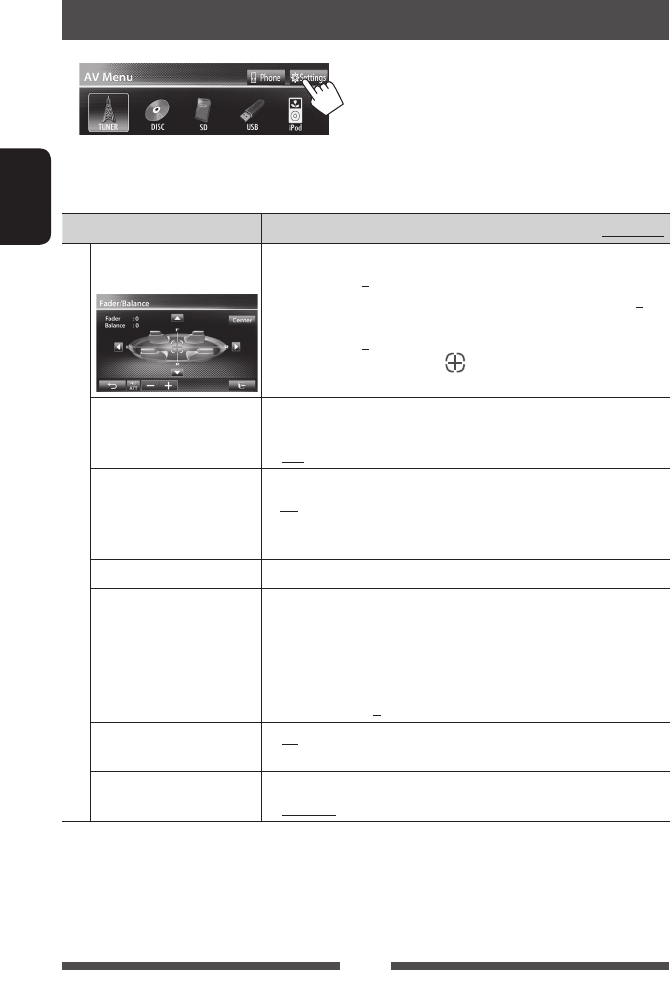
46
ESPAÑOL
Ajustar las opciones de menú
• Cuando cambie los ajustes de <Amplifier Gain>, <AV Input> en <Input> de <Navigation Input>,
desactive la fuente AV. Para los demás ajustes, cámbielos solo cuando la fuente AV está activada.
Opción del menú Ajuste/opción seleccionable Inicial: Subrayado
Audio (Audio)
Fader/Balance
(Fader/Balance)
Fader : Ajusta el balance de salida de los altavoces delanteros y traseros.
♦ F6 a R6; Inicial 0
• Cuando utiliza un sistema de dos altavoces, ajuste el fader al centro (0).
Balance : Ajusta el balance de salida de los altavoces izquierdo y derecho.
♦ L6 a R6; Inicial 0
Pulse [ 5/∞/2/3 ] o arrastre [ ] para ajustar.
• Para cancelar el ajuste, pulse [Center].
Equalizer (Ecualizador) Cambia el modo de sonido o ajusta y guarda la ecualización para cada
fuente. (☞ página 39)
♦ Flat/Natural/Dynamic/Vocal Boost/Bass Boost/Vibrant/User
Loudness (Loudness) Puede activar/desactivar la función de sonoridad.
♦ On
♦ Off
: Refuerza las frecuencias altas y bajas para producir un
sonido bien balanceado a bajos niveles de volumen.
: Se cancela.
Crossover (Cruce) Ajuste la frecuencia de cruce. (☞ página 40)
Volume Adjust
(Ajuste Volumen)
Ajusta y almacena el nivel de volumen de ajuste automático para cada
fuente. (Para los discos, se guarda el ajuste para cada una de las siguientes
categorías: DVD/DVD-VR, VCD/CD y DivX/MPEG1/MPEG2/MP3/WMA/WAV.)
El nivel de volumen aumenta o disminuye automáticamente al cambiar la
fuente.
♦ –15 a +6; Inicial 0
Amplifier Gain
(Ganancia Ampli.)*
♦ On : Activa el amplificador incorporado.
♦ Off : Desactiva el amplificador incorporado.
Speaker Select
(Selecci. Altavoz)
Seleccione el tamaño del altavoz conectado.
♦ Standard/Narrow/Middle/Wide
* Para cambiar este ajuste, desactive de antemano la fuente AV pulsando [AV Off] en <AV Menu>.
SP_KW-AV70_EU_1.indb 46SP_KW-AV70_EU_1.indb 46 12/16/11 12:50:46 PM12/16/11 12:50:46 PM
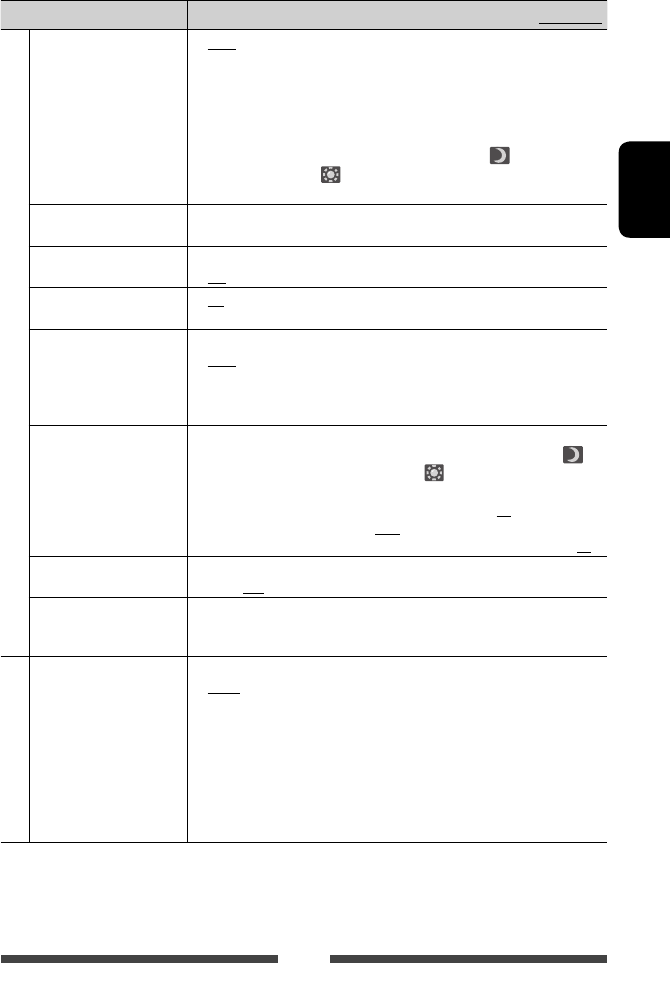
47
ESPAÑOL
Opción del menú Ajuste/opción seleccionable Inicial: Subrayado
Display (Pantalla)
Dimmer
(Atenuador Ilum.)
♦ Auto
♦ On
♦ Off
♦ Dimmer
Time Set
: La pantalla y la iluminación de los botones se
oscurecen al encender los faros.
• Se requiere la conexión del conductor ILLUMI.
(☞ Manual de Instalación/Conexión)
: El atenuador de luminosidad se activa.
: Se cancela.
: Ajusta los tiempos de activación ( )/desactivación
() del atenuador de luminosidad.
• Pulse [5] o [∞] para ajustar la hora.
Display Design
(Diseño Pantalla)
Cambia el diseño de la pantalla (fondo de pantalla, color del texto y color de
los botones del panel táctil). (☞ página 41)
OSD Clock (Reloj OSD) ♦ On
♦ Off
: Visualiza el reloj mientras se reproduce una fuente de video.
: Se cancela.
Demonstration
(Modo Demo)
♦ On
♦ Off
: Activa la demostración en la pantalla.
: Se cancela.
Scroll (Desplazamiento) ♦ Auto
♦ Once
♦ Off
: El desplazamiento se repite.
: Desplaza una vez la información visualizada.
: Se cancela.
• El texto se desplaza independientemente de este ajuste al tocar una barra
de información.
GUI Adjust (GUI Ajuste) Ajusta el brillo y la oscuridad de la pantalla.
Pulse [Enter] para visualizar la pantalla de ajuste, seleccione activación ( ) o
desactivación del atenuador de luminosidad ( ) y, a continuación, cambie los
siguientes ajustes:
♦ Brightness
♦ Black
: Ajusta el brillo (–15 a +15; Initial 00 para
Activación/+15 para Desactivación).
:
Ajusta la oscuridad de la pantalla (–15 a +15; Inicial 00).
NTSC/PAL (NTSC/PAL) Seleccione el sistema de color para el monitor externo.
♦ NTSC, PAL
Display Sensor
(Sensor Pantalla)
Cambia los ajustes sobre el modo de visualización de los botones, la
sensibilidad del sensor de movimiento y el cambio en la pantalla tras un
tiempo de inactividad. (☞ página 11)
Input (Entrada)
AV Input (Entrada AV)*1Puede determinar el uso de los jacks LINE IN/VIDEO IN.
♦ AV-IN*2: Selecciónelo para utilizar el componente externo
conectado a las tomas LINE IN/VIDEO IN o el iPod/
iPhone conectado mediante el cable USB 2.0.
(☞ páginas 29 y 35)
♦ iPod
♦ BT*2*3
: Selecciónelo para utilizar el iPod/iPhone conectado
mediante el el JVC KS-U30. (☞ página 29)
: Selecciónelo cuando se reproduce el reproductor de
audio Bluetooth utilizando el adaptador Bluetooth
(KS-BTA100). (☞ página 61)
*1 Para cambiar el ajuste, desactive la fuente AV pulsando [AV Off] en la pantalla <AV Menu> y seleccione de
antemano ”
AV Off
” como fuente.
El ajuste <AV Input> puede cambiarse sólo cuando el ajuste <Input> de
<Navigation Input> está ajustado a <RGB> o <Off>.
*2 Cuando se ajusta <AV Input> a <AV-IN> o <BT>, el vídeo del iPod/iPhone no se muestra en la pantalla.
*3 Sólo para KW-AV70.
SP_KW-AV70_EU_f.indb 47SP_KW-AV70_EU_f.indb 47 12/20/11 2:59:37 PM12/20/11 2:59:37 PM
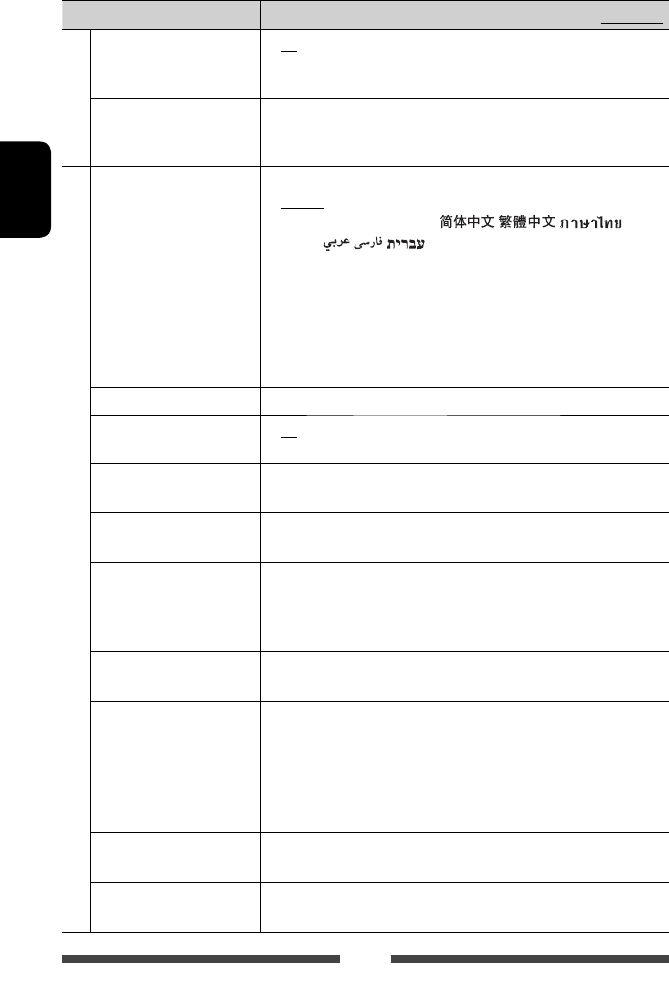
48
ESPAÑOL
Opción del menú Ajuste/opción seleccionable Inicial: Subrayado
Input (Entrada)
Camera Input
(Entrada Cámara)
♦ On
♦ Off
: Muestra la imagen de la pantalla de retrovisión al poner
el cambio en la posición de marcha atrás (R).
: Se cancela.
Navigation Input
(Entra. Navegador)
Cambie los ajustes para visualizar la pantalla App del iPod touch/iPhone/
unidad de navegación externa conectada. (☞ páginas 33 y 37)
• Si <Input> está ajustado a <iPhone>, <Navigation Mute> no funcionará.
System (Sistema)
Language
(Idiomas)
Selecciona el idioma utilizado para la información en pantalla.
♦ English/Español/Français/Deutsch/Italiano/Nederlands/Svenska/
Dansk/Руccĸий/Português/ / / /
Türkçe/ / /
• Aparece “Please Power Off” cuando se cambia el ajuste. Apague la unidad
y vuélvala a encender para activar el cambio.
♦ GUI
Language
: Seleccione un idioma (<English> o <Local>:
el idioma seleccionado más arriba) utilizado para
mostrarse en los botones de funcionamiento y las
opciones de menú.
Time Set (Ajustar Hora) Ponga el reloj en hora. (☞ página 7)
Beep (Beep) ♦ On
♦ Off
: El tono de pulsación de teclas se activa.
: Se cancela.
User Profile
(Perfil de Usuario)
Puede memorizar, rellamar o borrar los ajustes realizados. (☞ página 49)
Touch Panel Adjust
(Ajuste del Panel)
Ajusta la posición de toque de botones en la pantalla. (☞ página 50)
Initialize (Reiniciar) Inicialice todos los ajustes realizados. Mantenga pulsado [Enter] para
inicializar los ajustes.
• Después de inicializar la configuración, realice los ajustes en la pantalla
<Initial Settings>. (☞ página 6)
Serial Number
(Número de serie)
Visualiza el número de serie.
DivX® VOD (DivX® VOD) Esta unidad dispone de su propio código de registro. Una vez que se
reproduzca un archivo que tenga grabado el código de registro, el código
de registro de esta unidad será sobrescrito para protección de los derechos
de autor.
• Pulse [Enter] para visualizar la información.
• Para volver a la pantalla anterior, pulse [OK].
System Information
(Información de Sistema)
Visualiza información sobre la versión del software. Puede actualizar el
software. (☞ página 50)
Steering Remote Learning
(Aprend. Mandos Volante)
Este ajuste no se utiliza.
SP_KW-AV70_EU_f.indb 48SP_KW-AV70_EU_f.indb 48 12/19/11 3:18:31 PM12/19/11 3:18:31 PM
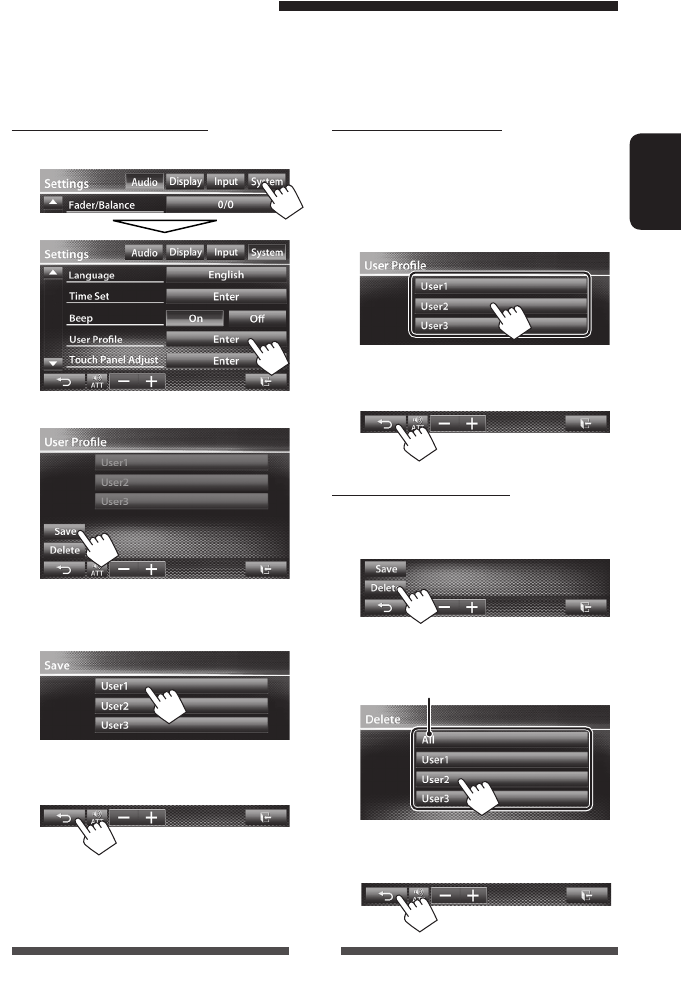
49
ESPAÑOL
Memorización de sus ajustes
1 En la pantalla <Settings>:
2
3 Seleccione (<User1>, <User2>, o
<User3>) para memorizar los ajustes.
Aparece un mensaje de confirmación. Pulse [Yes].
4 Finalice el procedimiento.
Rellamada de los ajustes
• Desactive la fuente AV pulsando [AV Off] en <AV
Menu> y seleccione de antemano “
AV Off
” como
fuente trasera.
1 En la pantalla <User Profile> (☞ el paso 2 en
la columna izquierda):
Aparece un mensaje de confirmación. Pulse [Yes].
2 Finalice el procedimiento.
Cancelación de los ajustes
1 En la pantalla <User Profile> (☞ el paso 2 en
la columna izquierda):
2 Elimina todos los ajustes memorizados en
<User1>,<User2> y <User3>
Aparece un mensaje de confirmación. Pulse [Yes].
3 Finalice el procedimiento.
Memorizar/llamar los ajustes
Puede memorizar los siguientes ajustes:
•
Ajustes de la pantalla <Settings>: Fader/Balance, Equalizer, Loudness, Crossover (HPF/LPF/SW Level), Volume
Adjust, Speaker Select, Dimmer, Display Design, Display Sensor, AV Input, Camera Input, Navigation
• Ajustes de “
AV-IN
”: AV-IN Name
SP_KW-AV70_EU_1.indb 49SP_KW-AV70_EU_1.indb 49 12/16/11 12:50:47 PM12/16/11 12:50:47 PM
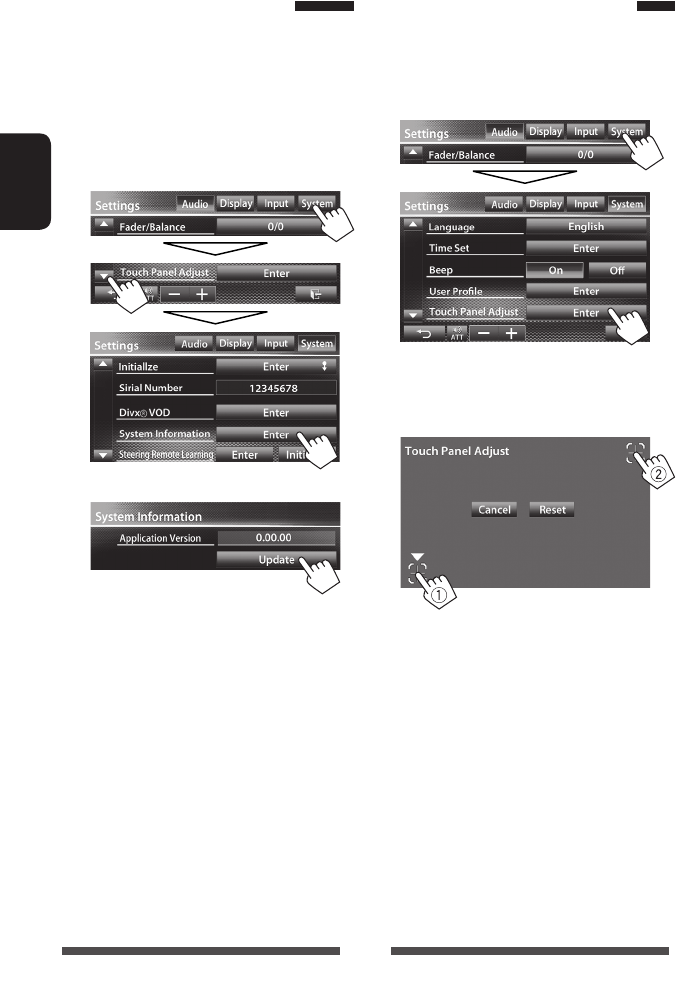
50
ESPAÑOL
Ajustar la posición de toque
Es posible ajustar la posición de toque en el panel táctil,
si la posición tocada y la operación llevada a cabo no
corresponden.
1 En la pantalla <Settings>:
2 Toque el centro de las marcas situadas
en las partes inferior izquierda y
superior derecha tal como se indica.
• Para cancelar la operación actual, pulse
[Cancel].
• Para reinicializar, pulse [Reset].
Actualización del sistema
El sistema puede actualizarse conectando un dispositivo
USB que contenga un archivo de actualización.
1 Cree un archivo de actualización,
cópielo a un dispositivo USB y conéctelo
a la unidad.
• Para conectar un dispositivo USB, ☞ página 27.
2 En la pantalla <Settings>:
3
Esto puede tardar un tiempo.
Si la actualización se realiza satisfactoriamente,
aparecerá “Update Completed”. Reinicialice la
unidad.
• Si falló la actualización, apague y vuelva a encender
la unidad, y reintente la actualización.
• Aunque apague la unidad durante el proceso de
actualización, podrá iniciar la actualización después
de encenderla. El proceso de actualización se
ejecutará desde el principio.
SP_KW-AV70_EU_1.indb 50SP_KW-AV70_EU_1.indb 50 12/16/11 12:50:47 PM12/16/11 12:50:47 PM
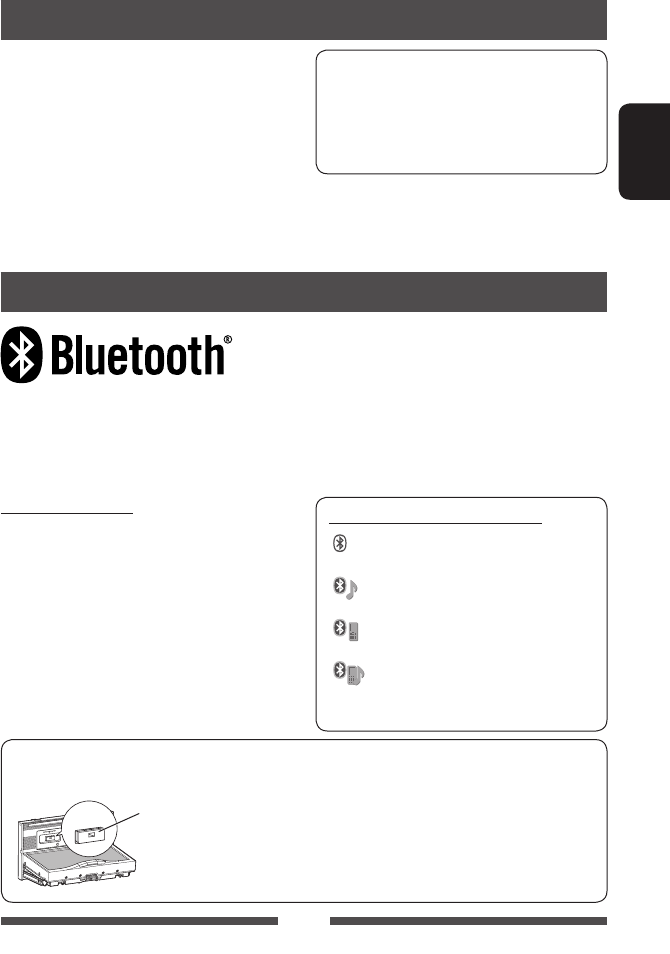
51
ESPAÑOL
Operaciones Bluetooth para KW-AV70BT
Bluetooth es una tecnología de radiocomunicación inalámbrica de alcance corto para dispositivos móviles, como por
ejemplo, teléfonos móviles, PCs portátiles, y otros dispositivos. Los dispositivos Bluetooth se pueden comunicar entre
sí mediante conexión sin cables.
• Consulte las páginas i y ii al final del manual para verificar en qué países puede utilizar la función Bluetooth®.
Información sobre el uso de dispositivos Bluetooth®
OPERACIONES BLUETOOTH
La unidad se entrega de fábrica con el adaptador
Bluetooth (KS-UBT1) acoplado.
Adaptador Bluetooth
(KS-UBT1)
• Para utilizar la función Bluetooth, mantenga el
adaptador Bluetooth acoplado.
• Este puerto está diseñado para usarse solamente
con el KS-UBT1. No se pueden utilizar otros
adaptadores Bluetooth ni dispositivos USB.
Perfil de Bluetooth
Esta unidad es compatible con los perfiles Bluetooth
siguientes;
• HFP (Perfil manos libres) 1.5
• OPP (Perfil de carga de objetos) 1.1
• A2DP (Perfil Avanzado de Distribución de Audio) 1.2
• AVRCP (Perfil de Control Remoto de Audio/Video) 1.3
• PBAP (Perfil de Acceso a Agenda Telefónica) 1.0
Iconos para el botón Bluetooth
: No hay ningún dispositivo
conectado.
: Un reproductor de audio Bluetooth
está conectado.
: Un teléfono móvil Bluetooth está
conectado.
: Tanto el teléfono móvil Bluetooth
como el reproductor de audio están
conectados.
• Dependiendo de la versión de Bluetooth, puede
suceder que algunos dispositivos Bluetooth no se
puedan conectar a esta unidad.
• Esta unidad podría no funcionar con algunos
dispositivos Bluetooth.
• Las condiciones de conexión pueden variar según las
circunstancias.
• Algunos dispositivos Bluetooth se desconectan al
apagar la unidad.
Información Bluetooth: Si desea obtener más
información sobre Bluetooth, visite el siguiente
sitio web de JVC: <http://www3.jvckenwood.
com/english/car/> (solamente en inglés)
SP_KW-AV70_EU_1.indb 51SP_KW-AV70_EU_1.indb 51 12/16/11 12:50:47 PM12/16/11 12:50:47 PM
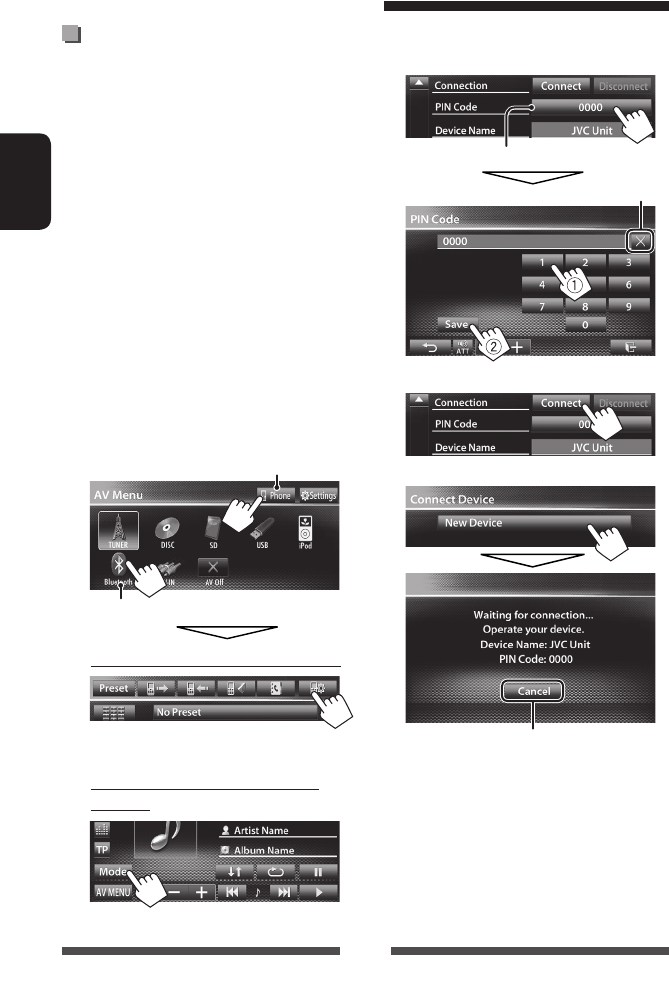
52
ESPAÑOL
Conexión de un nuevo dispositivo
Bluetooth por primera vez
Cuando se conecta por primera vez un dispositivo
Bluetooth a la unidad, efectúe el apareamiento entre la
unidad y el dispositivo. El apareamiento permite que los
dispositivos Bluetooth puedan comunicarse entre sí.
Para realizar el apareamiento, es posible que deba
ingresar el código PIN (Número de identificación
personal) del dispositivo Bluetooth que desea conectar.
• Una vez establecida la conexión, ésta quedará
registrada en la unidad aunque usted la reposicione.
Se podrá registrar hasta un máximo de 5 dispositivos
en total.
• Sólo se permite conectar simultáneamente un
dispositivo para teléfono Bluetooth y otro para audio
Bluetooth.
• Para utilizar la función Bluetooth, deberá activar la
función Bluetooth del dispositivo.
1
Visualice la pantalla de ajuste Bluetooth.
En la pantalla <AV Menu>:
Teléfono móvil
Reproductor de audio
Para conectar un teléfono móvil Bluetooth
Se visualiza la pantalla de ajuste del teléfono.
Para conectar un reproductor de audio
Bluetooth
Se visualiza la pantalla <Mode>.
Conexión de dispositivos Bluetooth
2 Cambie el código PIN.
•
Si omite el cambio del código PIN, vaya al paso 3.
3
4
5 Opere el dispositivo Bluetooth a
conectar.
Aparece “Connected”. Pulse [OK] para confirmar
la operación.
Ahora la conexión ha quedado establecida y usted
puede usar el dispositivo Bluetooth a través de
la unidad.
Código PIN (inicial: 0000)
Borra el último carácter
Cancelar
SP_KW-AV70_EU_1.indb 52SP_KW-AV70_EU_1.indb 52 12/16/11 12:50:48 PM12/16/11 12:50:48 PM
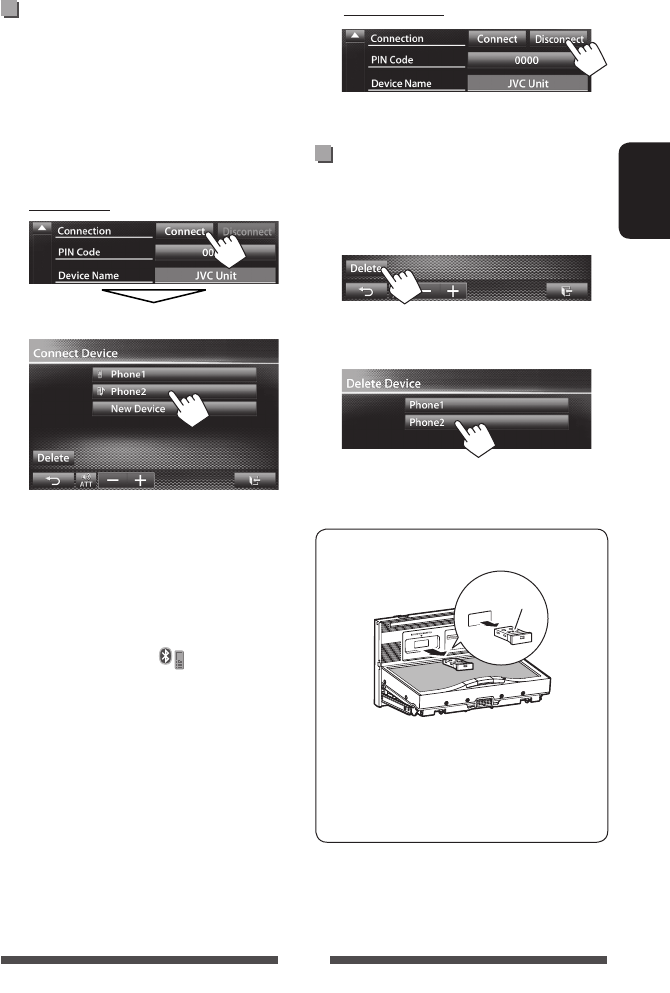
53
ESPAÑOL
Conexión/desconexión de un
dispositivo Bluetooth registrado
1 Visualice la pantalla de ajuste
Bluetooth. (☞ página 52)
• Para teléfonos móviles Bluetooth: Pantalla de
ajuste del teléfono
• Para el reproductor de audio Bluetooth: Pantalla
<Mode>
2 Para conectar
Seleccione el dispositivo que desea conectar.
Aparece “Connected”. Pulse [OK] para confirmar
la operación.
• Todos los dispositivos registrados (teléfono
móvil y reproductor de audio) se encuentran
listados en <Connect Device>.
– Seleccione las opciones dependiendo del
dispositivo que está operando.
• Si mantiene pulsado [ ] en la pantalla de
control de fuente cuando hay un teléfono móvil
conectado, se cambiará entre el teléfono móvil
conectado en último término y el teléfono
actual.
Para desconectar
Aparece un mensaje de confirmación. Pulse [Yes].
Borrar un dispositivo Bluetooth
registrado
1 En la pantalla <Connect Device> (☞ Step 2 en
la columna izquierda):
2 Seleccione un dispositivo para borrar el
registro.
Aparece un mensaje de confirmación. Pulse [Yes].
Para desenganchar el adaptador Bluetooth
“JVC”
• Guarde el adaptador Bluetooth en la funda
suministrada.
• Cuando vuelva a acoplar el adaptador Bluetooh,
asegúrese de que quede firmemente acoplado,
con el logotipo de JVC hacia arriba.
SP_KW-AV70_EU_1.indb 53SP_KW-AV70_EU_1.indb 53 12/16/11 12:50:48 PM12/16/11 12:50:48 PM
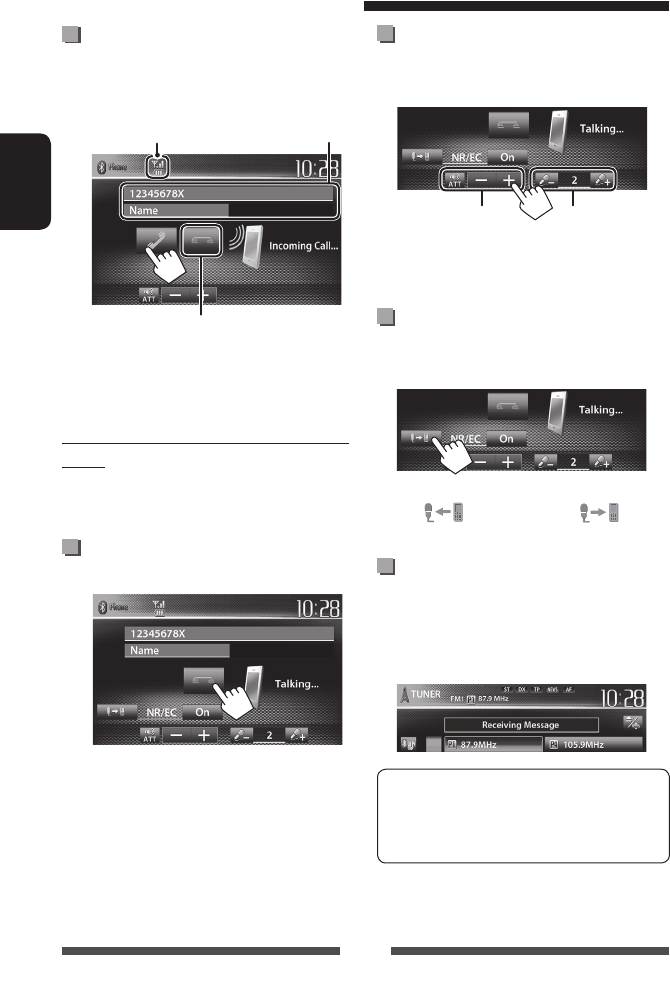
54
ESPAÑOL
Recibiendo una llamada
Cuando entra una llamada...
• No es posible utilizar el teléfono mientras se está
visualizando la imagen de la cámara de retrovisión.
(☞ página 45)
Cuando <Auto Answer> está ajustado en
<On>
La unidad contesta automáticamente la llamada
entrante. (☞ página 60)
Finalización de una llamada
Mientras habla...
Uso del teléfono móvil Bluetooth
Ajuste del volumen de las llamadas/
audífono/micrófono
Mientras habla...
Ajusta el volumen del
micrófono
Ajusta el volumen de
las llamadas/audífono
• Este ajuste no afecta al nivel de volumen de las otras
fuentes.
Cambio entre el modo manos libres
y el modo teléfono
Mientras habla...
Cada vez que pulsa el botón, el método de conversación
cambia ( : modo manos libres / : modo
teléfono).
Comprobación de la recepción de
SMS
Si el teléfono móvil es compatible con SMS (Servicio de
mensajes cortos), la unidad le informa que ha recibido
un mensaje.
Para leer un mensaje recibido al teléfono móvil, hágalo
después de detener el vehículo en un lugar seguro.
• No es posible leer, editar ni enviar un mensaje a
través de la unidad.
• Dependiendo del teléfono móvil, el mensaje de aviso
puede no aparecer aunque sea compatible con la
función SMS.
Estado del dispositivo /Recordatorio
de batería (sólo cuando la
información procede del dispositivo)
Información de la
llamada
(si se ha obtenido)
Rechaza la llamada.
SP_KW-AV70_EU_1.indb 54SP_KW-AV70_EU_1.indb 54 12/16/11 12:50:48 PM12/16/11 12:50:48 PM
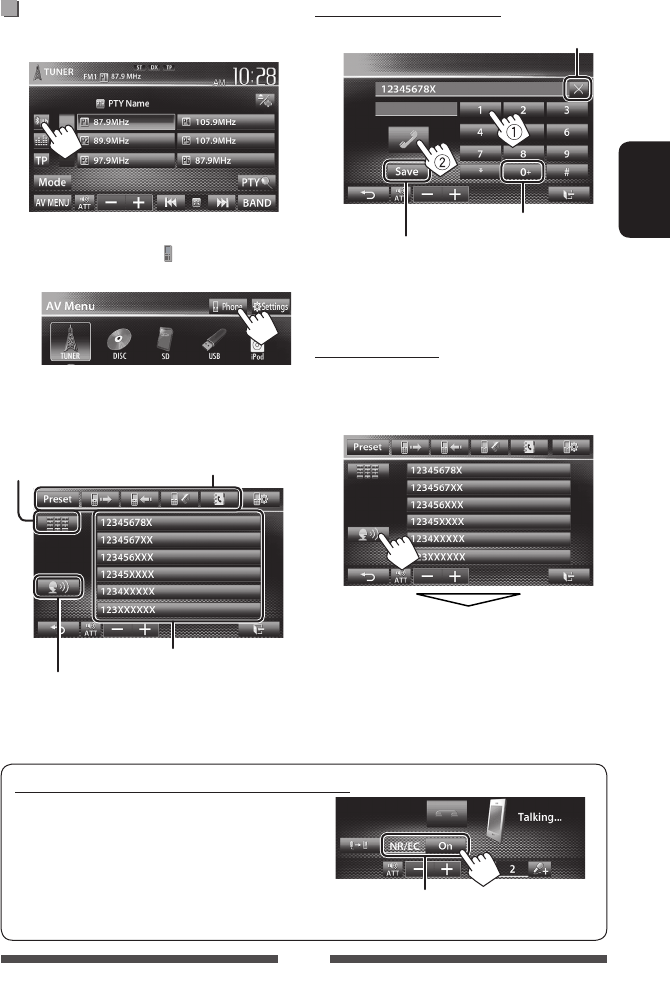
55
ESPAÑOL
Para reducir el nivel de eco/ruido mientras habla
Compruebe en la pantalla que la función NR/EC
(Reducción de ruido/cancelación de eco) esté activada
mientras habla.
Cómo hacer una llamada
1 En la pantalla de control de fuente:
• También puede visualizar la pantalla de control
del teléfono pulsando [ Phone] en la pantalla
<AV Menu>.
2 Seleccione un método para hacer la
llamada.
Entrada directa de número
• Puede ingresar un máximo de 32 números.
Marcación por voz
• Disponible solamente cuando el teléfono móvil
conectado dispone del sistema de reconocimiento de
voz.
Diga el nombre que desea llamar.
Para cancelar, pulse [Cancel].
Borra el último carácter
Preajusta el número de teléfono introducido
en la lista de preajustes (☞ página 57)
Sostener: Añade “+”
Entrada directa de
número (☞ la columna
derecha)
Lista de preajustes/guía
telefónica/listas de llamada
(☞ página 56)
Lista de preajustes (Para preajustar,
☞
página 57)
Marcación por voz (☞ la columna derecha)
Seleccione <On> para reducir el ruido y cancelar el
eco mientras habla.
SP_KW-AV70_EU_1.indb 55SP_KW-AV70_EU_1.indb 55 12/16/11 12:50:49 PM12/16/11 12:50:49 PM
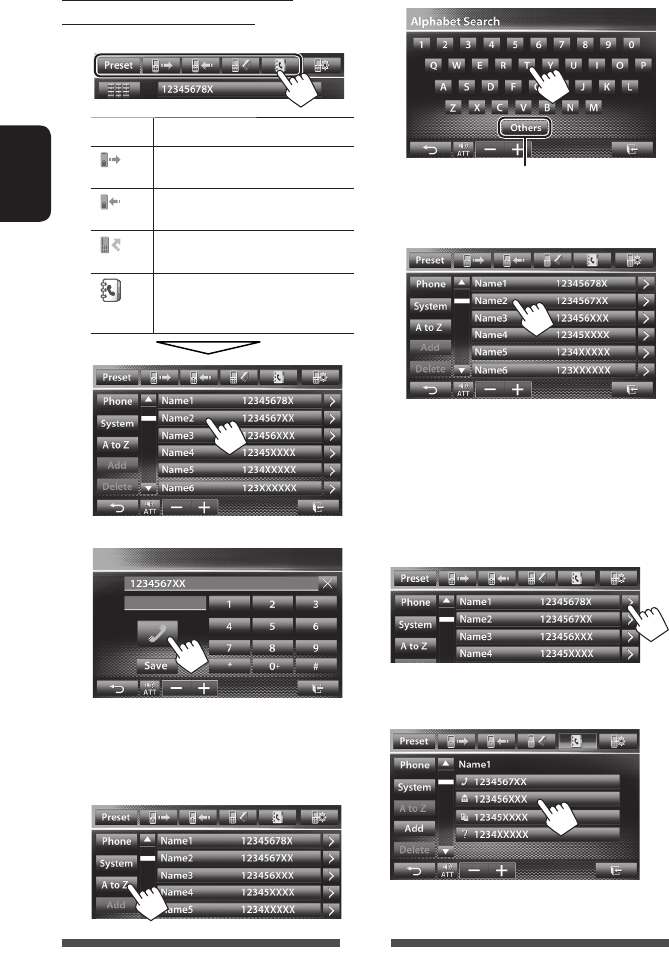
56
ESPAÑOL
Uso de la lista de preajustes/guía
telefónica/listas de llamada
1
[Preset] De la lista de preajustes
[ ] A partir de la lista de llamadas
realizadas.
[ ] A partir de la lista de llamadas
recibidas.
[ ] A partir de la lista de llamadas
perdidas.
[ ] A partir de la guía telefónica.
• Para copiar la guía telefónica,
☞ página 57.
2
Para utilizar la búsqueda A-Z en la guía telefónica
Cuando se visualiza la pantalla con la lista de la guía
telefónica, es posible hacer la búsqueda por iniciales.
1
2 Seleccione la inicial.
3 Seleccione un número telefónico en la
lista.
Para visualizar los detalles de una entrada
Con la pantalla de la lista de la guía telefónica,
usted puede visualizar los detalles de una entrada y
seleccionar uno de los números de teléfono registrados.
1 Visualice los detalles de la entrada que
desee.
2 Seleccione el número de teléfono al que
desea llamar.
Visualiza las otras letras
SP_KW-AV70_EU_1.indb 56SP_KW-AV70_EU_1.indb 56 12/16/11 12:50:49 PM12/16/11 12:50:49 PM
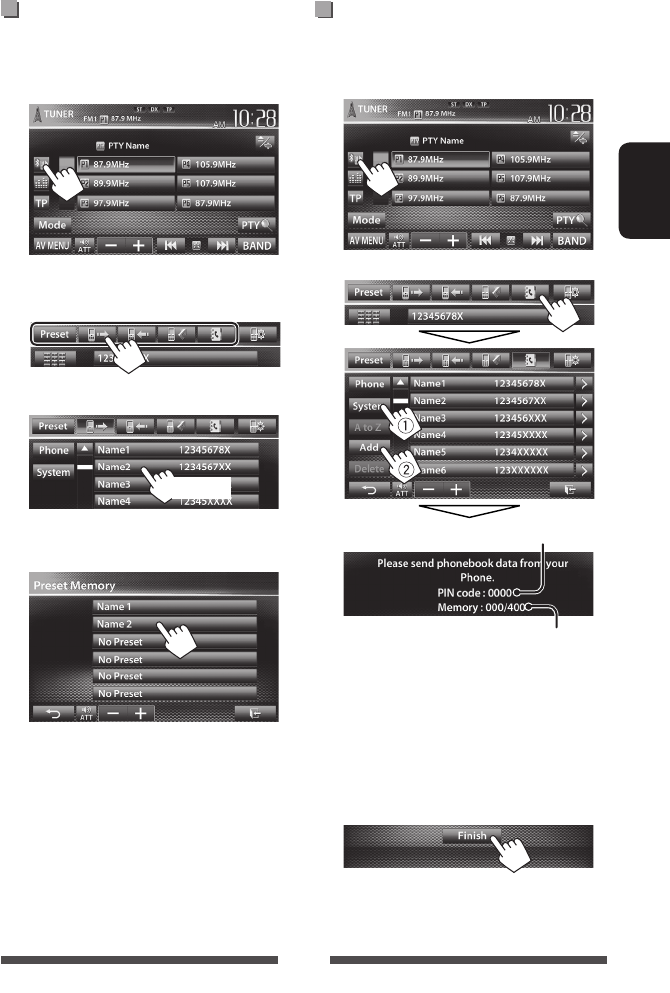
57
ESPAÑOL
Memorización de los números
telefónicos
Puede memorizar hasta 6 números telefónicos.
1 En la pantalla de control de fuente:
2 Seleccione una opción de la agenda
telefónica/listas de llamadas.
3 Seleccione un número telefónico.
4 Seleccione el número telefónico que
desea guardar.
• Pulsando [Save], también podrá memorizar el
número de teléfono introducido en la pantalla de
entrada directa de número. (☞ página 55)
Copia de la guía telefónica
Puede copiar, a esta unidad, la memoria de la guía
telefónica de un teléfono móvil (hasta 400 entradas).
1 En la pantalla de control de fuente:
2
3 Haga funcionar el teléfono móvil
objetivo.
• Consulte el manual de instrucciones
suministrado con su teléfono móvil.
• Para cancelar la transferencia, pulse
[Finish].
4 Finalice el procedimiento.
La memoria de la guía telefónica se copia del
teléfono móvil.
(Sostener)
Código PIN (inicial: 0000)
Número de entradas de la guía telefónica copiadas
SP_KW-AV70_EU_1.indb 57SP_KW-AV70_EU_1.indb 57 12/16/11 12:50:50 PM12/16/11 12:50:50 PM
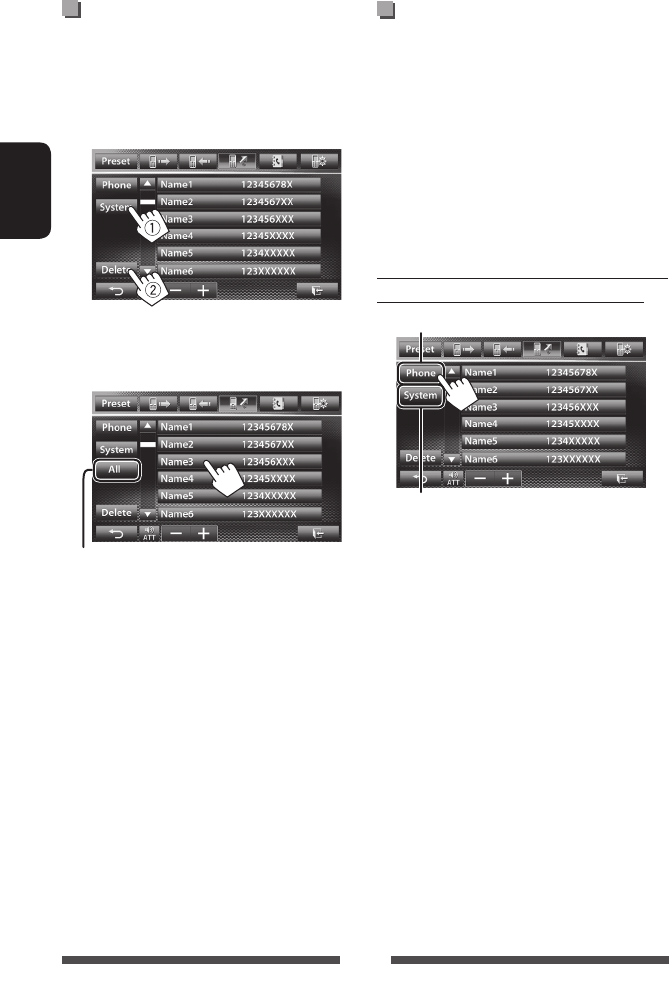
58
ESPAÑOL
Eliminar la entrada de números de
teléfonos de la unidad
1 Visualice la lista de preajustes/guía
telefónica/lista de llamadas que desea
borrar. (☞ página 56)
2
• No se pueden borrar datos cuando se selecciona
<Phone>.
3 Seleccione la opción que desea borrar.
Aparece un mensaje de confirmación. Pulse [Yes].
Acerca del teléfono móvil
compatible con Phone Book Access
Profile (PBAP, Perfil de Acceso a
Agenda Telefónica)
Si su teléfono móvil admite PBAP, la guía telefónica y
las listas de llamadas se copian automáticamente a la
unidad cuando el teléfono móvil está conectado.
• Guía telefónica: hasta 5 000 entradas
• Llamadas realizadas, llamadas recibidas y llamadas
perdidas: hasta 50 entradas cada uno
Para visualizar la guía telefónica/listas de
llamada del teléfono móvil o la unidad
Borre todos los números/nombres de la lista seleccionada
Teléfono móvil conectado
Esta unidad
SP_KW-AV70_EU_1.indb 58SP_KW-AV70_EU_1.indb 58 12/16/11 12:50:50 PM12/16/11 12:50:50 PM
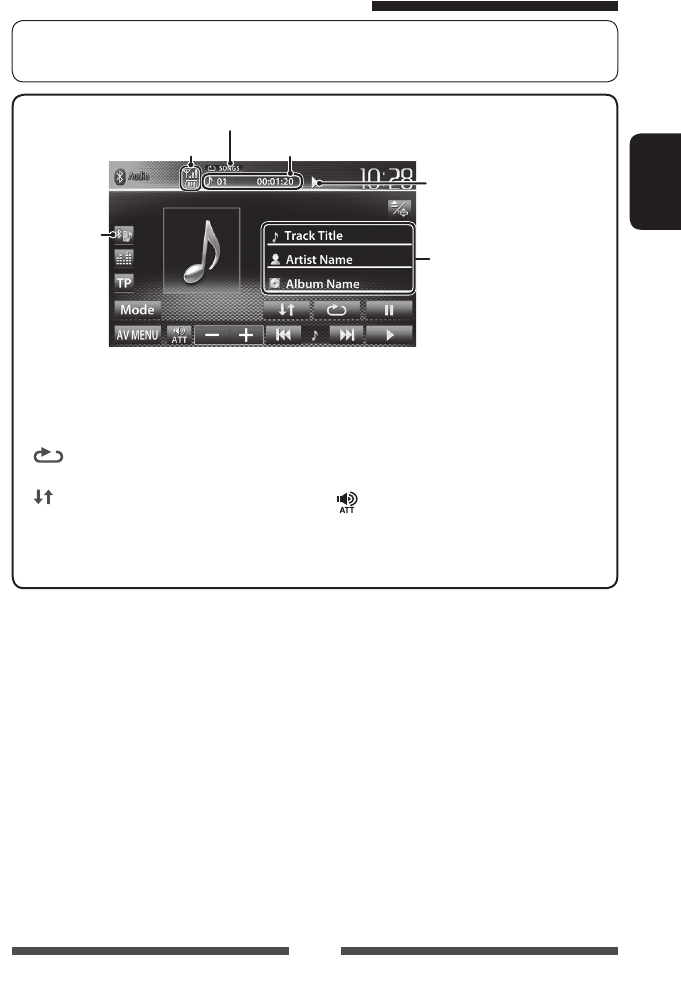
59
ESPAÑOL
• Para registrar un dispositivo nuevo, ☞ página 52.
• Para conectar/desconectar un dispositivo, ☞ página 53.
Uso del reproductor de audio Bluetooth
• Los botones de funcionamiento, los indicadores y la información que aparecen en la pantalla difieren
dependiendo del dispositivo conectado.
[8] Pone la reproducción en pausa.
[ ]Selecciona el modo repetición de
reproducción. *1 *2
[ ] Selecciona el modo aleatorio de
reproducción. *1 *2
[3] Inicie la reproducción.
[4] [¢] • Selecciona la pista. (Pulsar)
• Búsqueda hacia atrás/adelante.
(Sostener)
[ ] [–] [+]
Ajusta el volumen
[Mode] Visualiza la pantalla de ajuste
Bluetooth. (☞ página 60)
[AV MENU] Visualiza la pantalla <AV Menu>.
*1 Disponible sólo para los dispositivos compatibles con AVRCP 1.3.
*2 Para cancelar el modo aleatorio y de repetición, pulse, repetidamente, el botón hasta que desaparezca el indicador.
☞ página 51
Estado del dispositivo /Recordatorio
de batería (sólo cuando la
información procede del dispositivo)
Modo de reproducción *1 (☞ debajo)
Nº de pista/tiempo de reproducción *1
Estado de reproducción
(3: reproducción / 8: pausa) *1
Datos de etiqueta (actual título
de pista/nombre de artista/título
de álbum) *1
•
Con sólo pulsar una barra de
información el texto se desplaza
si no se muestra en su totalidad.
SP_KW-AV70_EU_1.indb 59SP_KW-AV70_EU_1.indb 59 12/16/11 12:50:50 PM12/16/11 12:50:50 PM
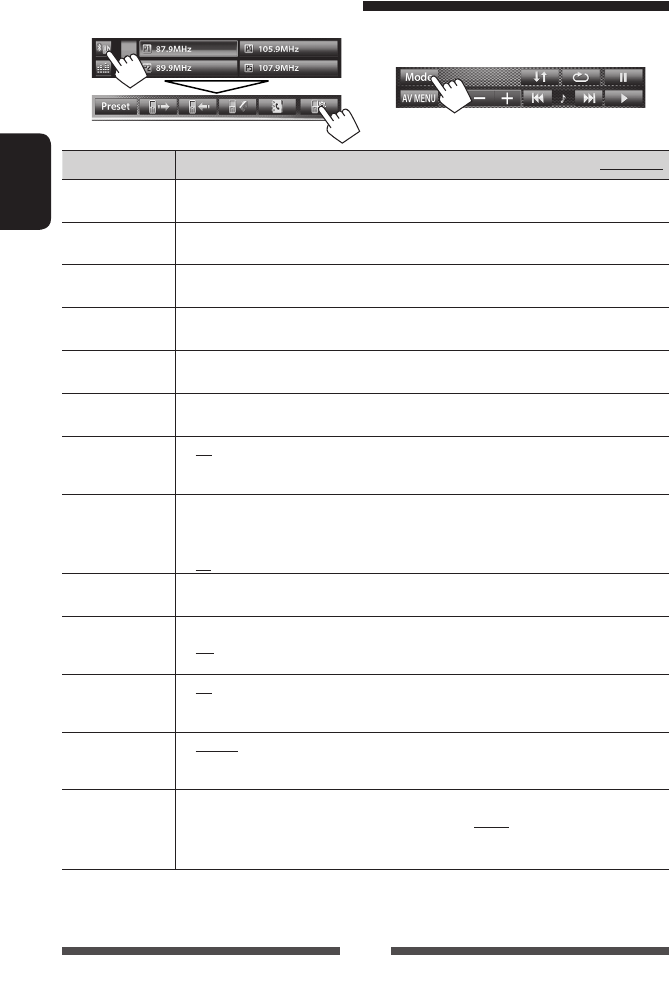
60
ESPAÑOL
Teléfono móvil
Opciones del menú
Ajuste/opción seleccionable Inicial: Subrayado
Connection
(Conexión)
♦ Connect
♦ Disconnect
: ☞ página 53
: ☞ página 53
PIN Code
(Código PIN)
Cambia el código PIN de la unidad.
• Toque el código PIN actual, ingrese el nuevo código PIN y, a continuación, pulse [Save].
Device Name
(Nombre disposit.)
Muestra el nombre del dispositivo que aparecerá en el dispositivo Bluetooth—JVC Unit.
Device Address
(Dirección dispo.)
Muestra la dirección de MAC de la unidad.
Phone Device
(Dispos. Teléfono)*
1
Muestra el nombre del dispositivo telefónico.
Audio Device
(Disposit. Audio)*
2
Muestra el nombre del dispositivo de audio.
Auto connect
(Conexión Auto.)
♦ On
♦ Off
: Al encender la unidad, la conexión se establece automáticamente con
el último dispositivo Bluetooth conectado.
: Se cancela.
HF/Audio Output
(Salida HF/Audio)
Selecciona los altavoces utilizados para Bluetooth (ambos, uso de teléfono y de reproductor
de audio).
♦
Front
♦ All
: Sólo desde los altavoces delanteros.
: Desde todos los altavoces.
Initialize
(Reiniciar)
Mantenga pulsado [Enter] para borrar el registro de los dispositivos Bluetooth y la memoria
de las listas de preajustes y listas de llamadas.
Auto Answer
(Auto Responder)*
1
♦ On
♦ Off
: La unidad contesta automáticamente las llamadas entrantes.
: La unidad no contesta las llamadas automáticamente. Contesta la
llamada manualmente.
SMS Notify
(Notifica SMS)*
1
♦ On
♦ Off
: La unidad le informa la llegada de un mensaje emitiendo un pitido
audible y visualizando “Receiving Message”.
: La unidad no le informa la llegada de un mensaje.
Ring Mode
(Modo Timbre)*
1
♦ System
♦ Phone
: Selecciona el tono de timbre ajustado en la unidad.
: Selecciona el tono de timbre ajustado en el teléfono móvil. (Esta
función puede no funcionar dependiendo del teléfono móvil).
Ring Tone Change
(Cambiar Tono)*
1
Cuando se ajusta <Ring Mode> a <System>, pulse [Enter] y, a continuación, seleccione el
tono de timbre para las llamadas recibidas y SMS entre <Tone1>, <Tone2> y <Tone3>.
♦ Call Tone
♦
Message Tone
: Selecciona el tono de timbre de las llamadas telefónicas.
: Selecciona el tono de timbre de los SMS.
*1 Aparece sólo para la pantalla de ajuste del teléfono.
*2 Aparece sólo para la pantalla <Mode> cuando se ha seleccionado “
BT Audio
” como fuente.
Reproductor de audio Bluetooth
En la pantalla de control de fuente “
BT Audio
”:
Ajustes del dispositivo Bluetooth
SP_KW-AV70_EU_1.indb 60SP_KW-AV70_EU_1.indb 60 12/16/11 12:50:51 PM12/16/11 12:50:51 PM
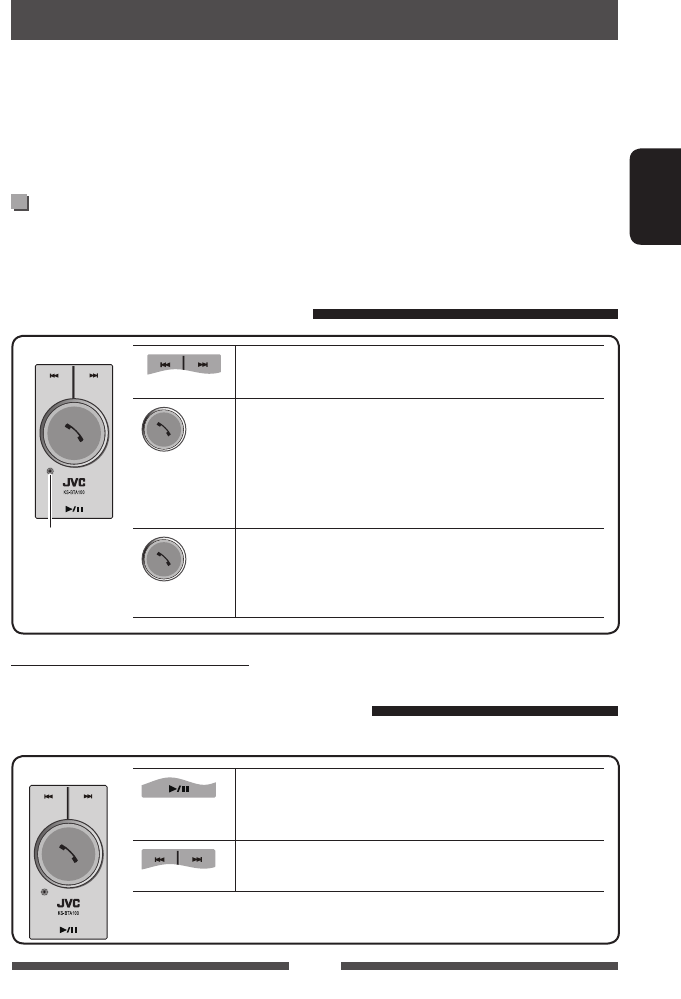
61
ESPAÑOL
Operaciones Bluetooth para KW-AV70
Para las operaciones Bluetooth, se deberá conectar el adaptador Bluetooth, KS-BTA100 (vendido separadamente) a
los terminales LINE IN en la parte trasera de esta unidad. (☞ Manual de Instalación/Conexión)
• El KS-BTA100 no se encuentra disponible en algunos países. Por favor consulte con el distribuidor que le vendió
esta unidad.
• Para mayor información, consulte también las instrucciones suministradas con el adaptador Bluetooth y el
dispositivo Bluetooth.
• Las operaciones pueden diferir según el dispositivo conectado.
Preparativos
1 Registre (emparejamiento) un dispositivo Bluetooth con KS-BTA100.
• Consulte el manual de instrucciones suministrado con el KS-BTA100.
2 Seleccione <BT> para el ajuste <AV Input>. (☞ página 47)
Uso del teléfono móvil Bluetooth
Ajuste del volumen del micrófono
Nivel de volumen: Alto/ Normal (inicial)/ Bajo
(Bajo) (Alto)
(Pulsar)
• Recibiendo una llamada
Cuando entra una llamada...
• Cómo hacer una llamada
Se hace una llamada al último número conectado.
• Cambio entre el modo manos libres y el modo teléfono
Mientras habla...
(Sostener)
• Finaliza/rechaza la llamada
• Marcación por voz
Marcación por voz disponible solamente cuando el teléfono
móvil conectado dispone del sistema de reconocimiento de voz.
KS-BTA100
Acerca del volumen del micrófono:
• Cuando usted apaga la unidad, el nivel de volumen cambia a Normal.
Uso del reproductor de audio Bluetooth
1 Seleccione “
Bluetooth
” como fuente. (☞ página 12)
Comienza la reproducción/pausa.
• Si la reproducción no comienza, opere el reproductor de audio
Bluetooth para comenzar la reproducción.
• Selecciona la pista. (Pulsar)
• Avanzar o retroceder rápidamente la pista. (Sostener)
KS-BTA100
Micrófono
SP_KW-AV70_EU_1.indb 61SP_KW-AV70_EU_1.indb 61 12/16/11 12:50:51 PM12/16/11 12:50:51 PM
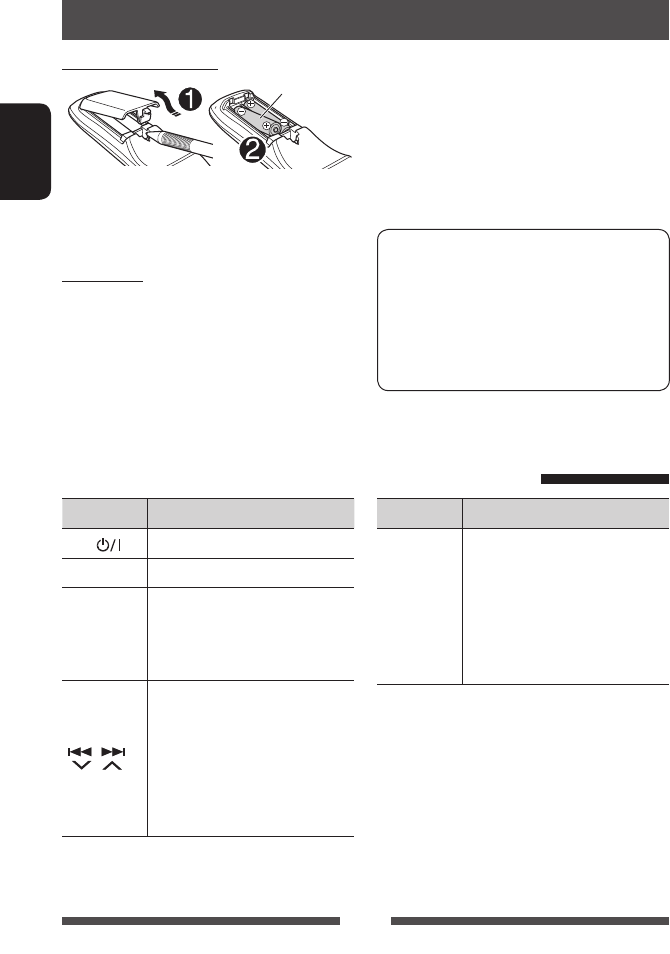
62
ESPAÑOL
Instalación de las pilas
R03/LR03/AAA
Instale las pilas en el control remoto haciendo coincidir
correctamente las polaridades (+ y –).
Precaución:
• Peligro de explosión si se instala la pila de manera
incorrecta. Cámbiela solamente por una del mismo
tipo o de un tipo equivalente.
• No deje las pilas expuestas a altas temperaturas,
como, por ejemplo, a la luz del sol, al fuego u otras
condiciones similares.
Uso del control remoto
REFERENCIA
Botón Operaciones
ATT / Atenúa/restablece el sonido.
DISP No funciona con esta unidad.
5 / ∞
• Selecciona las emisoras
preajustadas.
• Selecciona un título/opción/
carpeta.
/
• Efectúa automáticamente la
búsqueda de emisoras.
• Efectúa manualmente la búsqueda
de emisoras. (Sostener)
• Selecciona la pista.
• Búsqueda hacia atrás/búsqueda
hacia adelante. (Sostener)
Si disminuye la efectividad de acción del control
remoto, cambie las pilas.
Antes de utilizar el control remoto:
• Apunte el control remoto directamente hacia el
sensor remoto del receptor.
• NO exponga el sensor remoto a una luz brillante (luz
solar directa o iluminación artificial).
La unidad está equipado con la función de control
remoto en el volante de dirección.
• Para la conexión, consulte el Manual de
instalación/conexión (volumen separado).
• Las operaciones puede ser diferentes,
dependiendo del tipo de control remoto en el
volante de dirección.
Operaciones mediante el control remoto (RM-RK252)
Botón Operaciones
1 / ¡
• Búsqueda hacia atrás/búsqueda
hacia adelante.
• DVD-Video/DVD-VR/VCD:
Reproducción a cámara lenta
(durante una pausa).
– DVD-VR/VCD: La cámara lenta
hacia atrás no funciona.
SP_KW-AV70_EU_1.indb 62SP_KW-AV70_EU_1.indb 62 12/16/11 12:50:51 PM12/16/11 12:50:51 PM
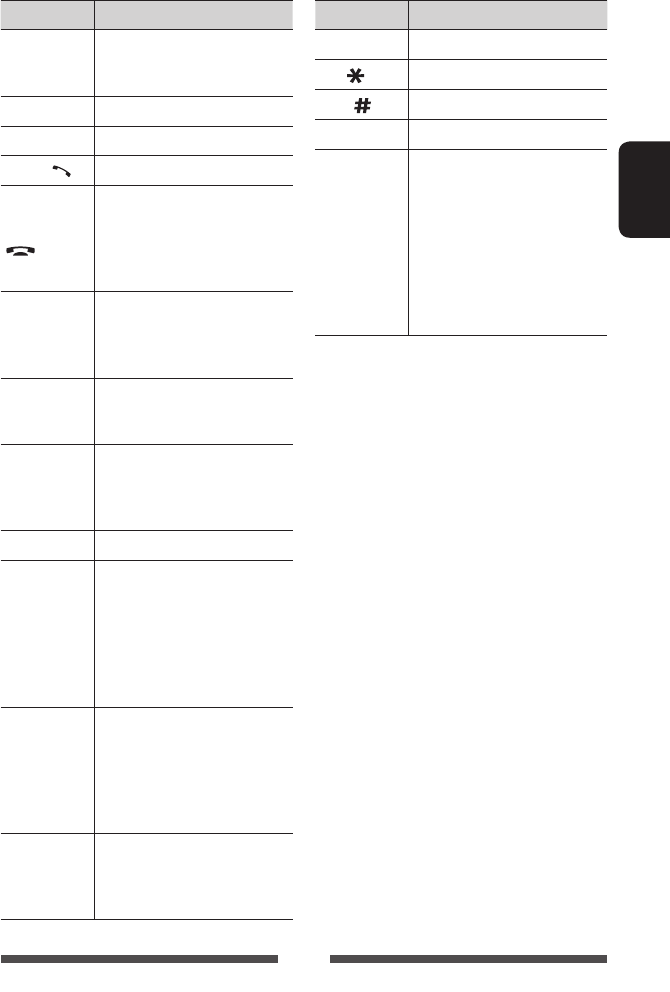
63
ESPAÑOL
Botón Operaciones
VOL +/VOL –
• Ajusta el nivel de volumen.
• La función “2nd VOL” no es
utilizable para esta unidad.
SOURCE Selecciona la fuente.
6Comienza la reproducción/pausa*1.
PHONE / Contesta las llamadas entrantes.*2
BAND / 7/
• Selecciona las bandas.
• Detiene la reproducción.
• Finaliza la llamada.
• Pausa la reproducción de audio
Bluetooth.*2
0 – 9
(☞ página 64)
• Introduce un número mientras
sostiene SHIFT.
• La función “SETUP” no es
utilizable para esta unidad.
1 – 6
Introduce un número de emisora
memorizada mientras sostiene
SHIFT.
ASPECT
Cambia la relación de aspecto.
• Para verificar el ajuste de la
relación de aspecto, opere el
panel táctil. (☞ página 44)
RETURN Vuelve a la pantalla anterior.
TOP M
(☞ página 64)
• DVD-Vídeo: Muestra el menú de
disco.
• DVD-VR: Muestra la pantalla
Original Program (programa
original).
• VCD: Reanuda la reproducción de
PBC.
MENU
(☞ página 64)
• DVD-Vídeo: Muestra el menú de
disco.
• DVD-VR: Muestra la pantalla Play
List (lista de reproducción).
• VCD: Reanuda la reproducción de
PBC.
% / fi/@ / #
• DVD-Vídeo: Efectúa la selección/
los ajustes.
• DivX: Salta aproximadamente 5
minutos hacia atrás o adelante.
Botón Operaciones
ENT Confirma la selección.
OSD/ No funciona con esta unidad.
DUAL/ No funciona con esta unidad.
SHIFT Funciona con otros botones.
DIRECT/CLR
• Se ingresa directamente en
el modo de búsqueda directa
cuando se pulsa junto con el
botón SHIFT. (☞ página 64)
• Borra una entrada incorrecta
cuando se lo pulsa junto con el
botón SHIFT.
• La función “SURROUND” no es
utilizable para esta unidad.
*1 No funciona mientras escucha audio Bluetooth.
*2 Sólo para KW-AV70BT.
SP_KW-AV70_EU_1.indb 63SP_KW-AV70_EU_1.indb 63 12/16/11 12:50:51 PM12/16/11 12:50:51 PM

64
ESPAÑOL
Diversas operaciones del disco
Uso del menú de disco
• DVD-Video/DVD-VR
1 Para DVD Video, pulse TOP M o MENU.
Para DVD-VR, pulse...
TOP M: Para visualizar el Programa original
MENU: Para visualizar la lista de reproducción
2 Pulse % / fi/@ / # para seleccionar una opción
que desea reproducir.
3 Pulse ENT para confirmar la selección.
• VCD
Durante la reproducción PBC...
1 Pulse DIRECT mientras mantiene pulsado SHIFT
para ingresar al modo de búsqueda.
2 Pulse un botón numérico mientras mantiene
pulsado SHIFT para seleccionar el elemento que
desea reproducir.
3 Pulse ENT para confirmar la selección.
• Para volver a la pantalla anterior, pulse RETURN.
Para cancelar la reproducción PBC
1 Pulse 7 para detener la reproducción PBC.
2 Pulse DIRECT mientras mantiene pulsado SHIFT.
3 Pulse un botón numérico mientras mantiene
pulsado SHIFT para seleccionar una pista deseada.
4 Pulse ENT para confirmar la selección.
• Para reanudar PBC, pulse TOP M o MENU.
Para buscar directamente un elemento
Frecuencia del sintonizador
1 Pulse DIRECT mientras mantiene pulsado SHIFT
para ingresar al modo de búsqueda.
2 Pulse los botones numéricos mientras mantiene
pulsado SHIFT para ingresar una frecuencia.
• Para borrar un error de entrada, pulse CLR
(limpiar) mientras mantiene pulsado SHIFT.
3 Pulse ENT para confirmar la entrada.
DVD-Video/DVD-VR/DivX/MPEG1/MPEG2/JPEG/
MP3/WMA/WAV/VCD/CD
1 Pulse DIRECT mientras mantiene pulsado SHIFT
para ingresar al modo de búsqueda.
• Cada vez que pulsa DIRECT, el elemento de
búsqueda cambia.
2 Pulse un botón numérico mientras mantiene
pulsado SHIFT para seleccionar un elemento
deseado.
• Para borrar un error de entrada, pulse CLR
(limpiar) mientras mantiene pulsado SHIFT.
3 Pulse ENT para confirmar la selección.
SP_KW-AV70_EU_1.indb 64SP_KW-AV70_EU_1.indb 64 12/16/11 12:50:51 PM12/16/11 12:50:51 PM
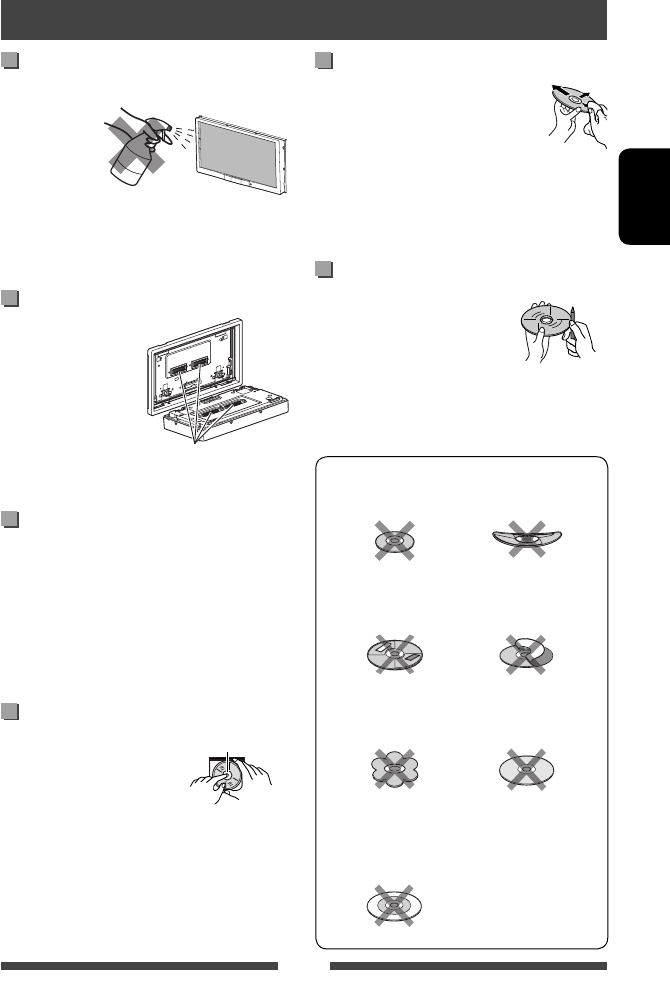
65
ESPAÑOL
Precaución sobre la limpieza de la
unidad
No utilice
disolventes
(por ejemplo,
diluyente, bencina,
etc.),detergentes,
ni insecticidas de
ningún tipo. Se podría dañar el monitor o la unidad.
Método de limpieza recomendado:
Limpie el panel suavemente, con un trapo suave y seco.
Cómo limpiar el conector
Un desmontaje frecuente
producirá el deterioro de
los conectores.
Para reducir esta
posibilidad al mínimo,
limpie periódicamente los
conectores con un palillo de
algodón, teniendo cuidado
de no dañar los conectores.
Condensación de humedad
Podría condensarse humedad en el lente del interior de
la unidad, en los siguientes casos:
• Después de encender el calefactor del automóvil.
• Si hay mucha humedad en el habitáculo.
Si se produce condensación, la unidad podría no
funcionar correctamente. En este caso, saque el disco y
deje el receptor encendido durante algunas horas hasta
que se evapore la humedad.
Cómo manejar los discos
Cuando saque un disco de su
estuche, presione el sujetador
central del estuche y extraiga el
disco hacia arriba, agarrándolo
por los bordes.
• Siempre sujete el disco por sus bordes. No toque la
superficie de grabación.
Cuando guarde un disco en su estuche, insértelo
suavemente alrededor del sujetador central (con la
superficie impresa hacia arriba).
• Asegúrese de guardar los discos en sus estuches
después del uso.
Para mantener los discos limpios
Un disco sucio podría no reproducirse
correctamente.
Si se llegara a ensuciar un disco, límpielo
con un lienzo suave, en línea recta desde el
centro hacia el borde.
• No utilice ningún tipo de solvente (por ejemplo,
limpiador de discos convencional, pulverizadores,
diluyente, bencina, etc.) para limpiar los discos.
Para reproducir discos nuevos
Los discos nuevos podrían presentar
ciertas irregularidades en sus bordes
interior y exterior. Si intenta utilizar un
disco en tales condiciones, la unidad
podría rechazar el disco.
Para eliminar estos puntos ásperos, frote los bordes
con un lápiz o bolígrafo, etc.
No utilice los siguientes discos:
CD de 8 cm Disco alabeado
Pegatinas y restos de
pegatina Rótulo autoadhesivo
Forma irregular
C-thru Disc (disco
semitransparente)
Partes transparente o
semitransparentes en
el área de grabación
Mantenimiento
Sujetador central
Conectores
SP_KW-AV70_EU_f.indb 65SP_KW-AV70_EU_f.indb 65 12/19/11 3:23:38 PM12/19/11 3:23:38 PM

66
ESPAÑOL
Reproducción de archivos MP3/WMA/WAV
• Esta unidad puede reproducir archivos con el código
de extensión <.mp3>, <.wma> o <.wav> (sin
distinción de caja—mayúsculas/minúsculas).
• Esta unidad puede reproducir archivos que cumplan
con las siguientes condiciones:
– Velocidad de bit:
MP3/WMA: 32 kbps — 320 kbps
– Frecuencia de muestreo:
48 kHz, 44,1 kHz, 32 kHz (para MPEG1)
24 kHz, 22,05 kHz, 16 kHz (para MPEG2)
48 kHz, 44,1 kHz, 32 kHz, 22,05 kHz (para WMA)
44,1 kHz (para WAV)
• Esta unidad peude mostrar etiqueta ID3 Versión
1.0/1.1/2.2/2.3/2.4 (para MP3).
• Esta unidad también puede mostrar la etiqueta WAV/
WMA.
• Esta unidad puede reproducir archivos grabados en
VBR (velocidad variable de bits).
• Los archivos grabados en VBR presentan una
discrepancia en la indicación del tiempo transcurrido.
• Esta unidad no puede reproducir los siguientes
archivos:
– Archivos MP3 codificados con formato MP3i y MP3
PRO.
– Archivos MP3 codificados con Layer 1/2.
– Archivos WMA codificados con formatos sin
pérdida, profesional, y de voz.
– Archivos WMA no basados en Windows Media®
Audio.
– Archivos formateados WMA protegidos contra
copia por DRM.
• Esta unidad puede visualizar la imagen de la funda
del disco que satisfaga las siguientes condiciones:
– Tamaño de la imagen: Resolución 32 x 32 a 1 232 x
672
– Tamaño de los datos: menos de 650 KB.
– Tipo de archivo: JPEG
Reproducción de archivo
Reproducción de archivos DivX (sólo para
discos)
• Esta unidad puede reproducir archivos DivX con el
código de extensión <.divx>, <.div>, o <.avi> (sin
distinción de caja—mayúsculas/minúsculas).
• “Audio stream” (flujo de audio) debe cumplir con MP3
o Dolby Digital.
• Puede suceder que el archivo codificado en el modo
de escaneo entrelazado no se pueda reproducir
correctamente.
• La máxima velocidad de bit para las señales de vídeo
es 4 Mbps (promedio).
Reproduciendo archivos MPEG1/MPEG2
• Esta unidad puede reproducir archivos MPEG1/
MPEG2 con el código de extensión <.mpg>,
<.mpeg> o <.mod>.
• El formato de flujo debe cumplir con el flujo de
sistema/programa MPEG.
El formato de archivo debe ser MP@ML (Main Profile
en Main Level)/SP@ML (Simple Profile en Main
Level)/MP@LL (Main Profile en Low Level).
• “Audio streams” (flujos de audio) deben cumplir con
MPEG1 Audio Layer-2 o Dolby Digital.
• La máxima velocidad de bit para las señales de vídeo
es 4 Mbps (promedio).
Reproducción de archivos JPEG
• Esta unidad puede reproducir archivos JPEG con el
código de extensión <.jpg> o <.jpeg>.
• Esta unidad puede reproducir solamente archivos
JPEG con una resolución de 32 x 32 a 8 192 x 7 680.
Dependiendo de la resolución, la visualización del
archivo puede tardar algún tiempo.
• Esta unidad sólo puede reproducir archivos JPEG de
línea base. No se pueden reproducir archivos JPEG
progresivos ni archivos JPEG sin pérdida.
No nos hacemos responsables de ninguna
pérdida de datos en un iPod /iPhone y
dispositivo de clase de almacenamiento
masivo USB mientras se utiliza esta unidad.
Más sobre esta unidad
SP_KW-AV70_EU_1.indb 66SP_KW-AV70_EU_1.indb 66 12/16/11 12:50:51 PM12/16/11 12:50:51 PM

67
ESPAÑOL
Señales de sonido emitidas a través de los terminales traseros
A través de los terminales analógicos (Salida de altavoz/REAR OUT/FRONT OUT)
Se emite la señal de 2 canales. Cuando se reproduce un disco codificado multicanal, se mezclan las señales multicanal.
Códigos de idiomas (para selección del idioma de DVD/DVD-VR/DivX)
Código Idioma Código Idioma Código Idioma Código Idioma
AA Afar GL Gallego MI Maorí SO Somali
AB Abkasiano GN Guaraní MK Macedonio SQ Albanés
AF Afrikaans GU Gujaratí ML Malayalam SR Serbio
AM Amearico HA Hausa MN Mongol SS Siswati
AR Arabe HI Hindi MO Moldavo ST Sesotho
AS Asamés HR Croata MR Marathi SU Sudanés
AY Aimara HU Húngaro MS Malayo (MAY) SW Suahili
AZ Azerbayano HY Armenio MT Maltés TA Tamul
BA Baskir IA Interlingua MY Burmés TE Telugu
BE Byelorussian IE Interlingüe NA Nauru TG Tajik
BG Búlgaro IK Inupiak NE Nepalés TH Tailandés
BH Bihari IN Indonesio NO Noruego TI Tigrinya
BI Bislama IS Islandés OC Ocitano TK Turcomano
BN Bengalí, Bangla IW Hebreo OM (Afan) Oromo TL Tagalo
BO Tibetano JA Japonés OR Oriya TN Setswana
BR Bretón JI Yidish PA Punjabi TO Tonga
CA Catalán JW Javanés PL Polaco TR Turco
CO Corso KA Georgiano PS Pashto, Pushto TS Tsonga
CS Checo KK Kazak QU Quechua TT Tártaro
CY Galés KL Groenlandés RM Retorromano TW Twi
DZ Butaní KM Camboyano RN Kirundi UK Ucraniano
EL Griego KN Kanadí RO Rumano UR Urdu
EO Esperanto KO Coreano (KOR) RW Kinyarwanda UZ Uzbek
ET Estonio KS Cashemir SA Sánscrito VI Vietnamita
EU Vasco KU Curdo SD Sindhi VO Volapük
FA Persa KY Kirgí SG Sangho WO Wolof
FI Finlandés LA Latín SH Serbocroata XH Xhosa
FJ Islas Fiji LN Lingalés SI Cingalés YO Yoruba
FO Faroés LO Laosiano SK Eslovaco ZU Zulú
FY Frisón LT Lituano SL Esloveno
GA Irlandés LV Letón, Latvio SM Samoano
GD Escocés Gaélico MG Malagasio SN Shona
SP_KW-AV70_EU_f.indb 67SP_KW-AV70_EU_f.indb 67 12/20/11 3:03:08 PM12/20/11 3:03:08 PM

68
ESPAÑOL
• Fabricado bajo licencia de Dolby Laboratories. Dolby y el símbolo de la doble D son marcas comerciales de Dolby
Laboratories.
• “DVD Logo” es una marca comercial de DVD Format/Logo Licensing Corporation registrado en los EE.UU., Japón y
otros países.
• DivX®, DivX Certified® and associated logos are trademarks of Rovi Corporation or its subsidiaries and are used
under license.
ABOUT DIVX VIDEO: DivX® is a digital video format created by DivX, LLC, a subsidiary of Rovi Corporation. This is
an official DivX Certified® device that plays DivX video. Visit divx.com for more information and software tools to
convert your files into DivX videos.
ABOUT DIVX VIDEO-ON-DEMAND: This DivX Certified® device must be registered in order to play purchased DivX
Video-on-Demand (VOD) movies. To obtain your registration code, locate the DivX VOD section in your device
setup menu. Go to vod.divx.com for more information on how to complete your registration.
• Microsoft y Windows Media son marcas registradas o bien marcas comerciales de Microsoft Corporation en los
Estados Unidos y/u otros países.
• “Made for iPod,” and “Made for iPhone” mean that an electronic accessory has been designed to connect
specifically to iPod, or iPhone, respectively, and has been certified by the developer to meet Apple performance
standards. Apple is not responsible for the operation of this device or its compliance with safety and regulatory
standards. Please note that the use of this accessory with iPod, or iPhone may affect wireless performance.
iPhone, iPod, iPod classic, iPod nano, and iPod touch are trademarks of Apple Inc., registered in the U.S. and other
countries.
• Este artículo está equipado con tecnología de protección anticopia protegida por patentes de EE.UU. y otros
derechos de propiedad intelectual de Rovi Corporation. Quedan prohibidos el desmontaje y la ingeniería inversa.
• La parte delantera de este producto ha sido diseñado por Ricoh.
Sólo para KW-AV70BT
• El logotipo SDHC es una marca comercial de SD-3C, LLC.
• La marca Bluetooth y sus logotipos son propiedad de Bluetooth SIG, Inc., y cualquier uso de los mismos por
JVC KENWOOD Corporation se realiza bajo licencia. Otras marcas y nombres comerciales son de sus respectivos
propietarios.
INSTRUCCIONES DE SEGURIDAD
El uso del iPhone Navigation App sólo está permitido si las condiciones de tráfico son adecuadas y cuando está
absolutamente seguro de que no supone ningún tipo de riesgos, impedimentos ni lesiones para usted, sus
pasajeros u otros usuarios de la carretera. Siempre se deberán observar las prescripciones de los Reglamentos
de Tráfico en Carretera, los cuales pueden variar según los estados. No se deberá ingresar el destino mientras el
vehículo está en movimiento.
La guía de iPhone Navigation es posible que no sea aplicable a la situación actual debido a las condiciones
variables del tráfico (por ejemplo, cambio en las carreteras de peaje, carreteras principales, tráfico de una vía u
otros reglamentos sobre el tráfico). En este caso, observe las señales o reglamentos de tráfico vigentes.
• Observe atentamente las señales de tráfico mientras conduce utilizando la aplicación iPhone Navigation App.
iPhone Navigation App es sólo un medio de ayuda. El conductor debe decidir siempre si se va a utilizar o
no la información proporcionada. No aceptamos ninguna responsabilidad por la inexactitud de los
datos proporcionados por iPhone Navigation App.
• No opere la unidad mientras maneja.
SP_KW-AV70_EU_1.indb 68SP_KW-AV70_EU_1.indb 68 12/16/11 12:50:51 PM12/16/11 12:50:51 PM
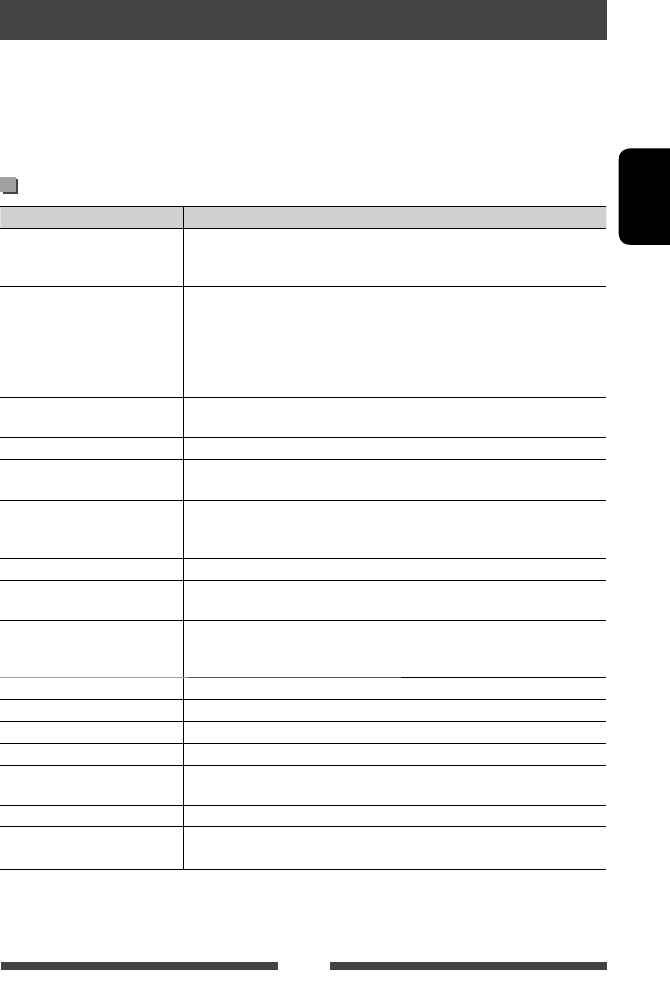
69
ESPAÑOL
Lo que aparenta ser una avería podría resolverse fácilmente. Verifique los siguientes puntos antes de llamar al centro
de servicio.
•
En cuanto a las operaciones con los componentes externos, consulte asimismo las instrucciones suministradas con los
adaptadores utilizados para las conexiones (así como las instrucciones suministradas con los componentes externos).
• Los mensajes (encerrados entre “ ”) en las siguientes tablas aparecen en el idioma seleccionado en
<Language> (☞ página 48).
Si aparece el siguiente mensaje
Message Soluciones/Causas
“No hay Señal” • Inicie la reproducción en el componente externo conectado al jack VIDEO IN.
• Inspeccione los cables y las conexiones.
• La señal de entrada es muy débil.
“Cableado incorrecto Compruebe
la conexión del cableado y luego
reinicie la unidad”
“Advertencia Compruebe la
conexión del cableado y luego
reinicie la unidad”
Hay un cable de altavoz en cortocircuito o que ha entrado en contacto con el
chasis del vehículo. Repare el cable o aísle correctamente el cable del altavoz
y luego reposicione la unidad (☞ página 3). Consulte también el Manual de
Instalación/Conexión.
“Freno de Mano” La imagen de reproducción no aparece si no está puesto el freno de
estacionamiento.
“Error de Expulsión” / “Error de Carga”
Efectúe la expulsión forzada del disco. (☞ página 3)
“Dispositivo Restringido” Verifique si el iPod/iPhone conectado es compatible con esta unidad.
(☞ página 29)
“Error de dispositivo USB” • La tensión de potencia USB es anormal.
• Apague y encienda la unidad.
• Conecte un otro dispositivo USB.
“No Bluetooth-USB”* El adaptador Bluetooth (KS-UBT1) está extraído.
“Error de Conexión”* El dispositivo está registrado pero ha fallado la conexión. Conecte el dispositivo
registrado. (☞ página 53)
“Por Favor Espere...”*
La unidad se está preparando para usar la función Bluetooth. Si el mensaje no
desaparece, apague y encienda la unidad y, a continuación, vuelva a conectar el
dispositivo (o reinicialice la unidad).
“No Dispositivo Vocal”* El teléfono móvil conectado no dispone de sistema de reconocimiento de voz.
“No hay datos”*
No hay datos de la agenda telefónica contenidos en el teléfono Bluetooth conectado.
“Error al Inicializar”*
La unidad no pudo inicializar el módulo Bluetooth. Intente la operación otra vez.
“Error de Dial”* Falló la marcación. Intente la operación otra vez.
“Error de Colgado”* La llamada no ha finalizado todavía. Estacione su vehículo y utilice el teléfono
móvil conectado para finalizar la llamada.
“Error de Descolgado”* La unidad no pudo recibir una llamada.
“Error de vinculación”* Falló el emparejamiento entre la unidad y el dispositivo Bluetooth. Vuelva a
registrar el dispositivo. (☞ página 52)
* Sólo para KW-AV70BT.
Localización y solución de problemas
SP_KW-AV70_EU_f.indb 69SP_KW-AV70_EU_f.indb 69 12/20/11 3:03:08 PM12/20/11 3:03:08 PM

70
ESPAÑOL
Si parece que hay un problema
Síntoma Soluciones/Causas
General
No sale sonido de los altavoces. • Ajuste el volumen al nivel óptimo.
• Inspeccione los cables y las conexiones.
No aparece ninguna imagen en la pantalla. Encienda la pantalla. (☞ página 8)
La unidad no funciona en absoluto. Reinicialice la unidad. (☞ página 3)
La función <Display Sensor> no funciona
correctamente.
Es posible que el sensor de visualización no funcione
correctamente cuando haya algún objeto cerca del sensor
de movimiento. En este caso, seleccione <High> para
<Motion Sensitiv.>. (☞ página 11)
El mando a distancia no funciona. • Desactive la fuente trasera (☞ página 38) (Mientras
está activada la fuente trasera, el control remoto
funciona sólo para controlar el reproductor DVD/CD.)
• Cambie la pila.
El botón de la fuente que desea
(“
Bluetooth
”*, “
AV-IN
”, o “
Apps
”) no se
muestra en la pantalla <AV Menu>.
Seleccione el ajuste apropiado para <AV Input>.
(☞ página 47)
TUNER
El preajuste automático SSM no funciona. Almacene manualmente las emisoras. (☞ página 15)
Ruidos estáticos mientras se escucha la
radio.
Conecte firmemente la antena.
Discos en general
Los discos no se pueden reconocer ni
reproducir.
Efectúe la expulsión forzada del disco. (☞ página 3)
El disco no puede ser expulsado. Desbloquee el disco. (☞ página 18)
• No se pueden reproducir los discos
grabables/reescribibles.
• No se pueden saltar las pistas de los
discos grabables/reescribibles.
• Inserte un disco finalizado.
• Finalice los discos con el componente utilizado por
usted para la grabación.
La reproducción no se inicia. El formato de los archivos no es compatible con la unidad.
No aparece la imagen en el monitor externo. • Conecte correctamente el cable de vídeo.
• Seleccione una entrada correcta en el monitor externo.
DivX/MPEG1/MPEG2/
JPEG/MP3/WMA/WAV
No se puede reproducir el disco. • Grabe las pistas en los discos apropiados, utilizando una
aplicación compatible. (☞ página 19)
• Añada códigos de extensión apropiados a los nombres
de archivos.
Las pistas no se reproducen de la manera
intentada por usted.
El orden de reproducción puede ser diferente del orden
empleado con otros reproductores.
* Sólo para KW-AV70.
SP_KW-AV70_EU_f.indb 70SP_KW-AV70_EU_f.indb 70 12/20/11 3:03:08 PM12/20/11 3:03:08 PM

71
ESPAÑOL
Síntoma Soluciones/Causas
USB/SD*
“Leyendo...” sigue parpadeando en la
pantalla.
Apague la unidad y vuélvala a encender.
El sonido se interrumpe algunas veces
mientras se reproduce una pista.
Las pistas no han sido copiadas correctamente en la tarjeta
SD o el dispositivo USB. Copia otra vez las pistas, e intente
de nuevo.
iPod/iPhone
No sale sonido de los altavoces. • Desconecte el iPod y vuélvalo a conectar.
• Seleccione otra fuente y vuelva a seleccionar “
iPod
”.
El iPod/iPhone no se enciende o no funciona. • Verifique el cable de conexión y su conexión.
• Actualice la versión de firmware.
• Cargue la pila.
• Compruebe que el modo de control de iPod esté
correctamente seleccionado. (☞ página 30)
• Reinicialice el iPod/iPhone.
El sonido está distorsionado. Desactive el ecualizador en esta unidad o en el iPod/
iPhone.
Ruidos considerables.
Desactive (desmarque) la función “VoiceOver” del iPod.
Para mayor información, visite <http://www.apple.com>.
Las operaciones no se pueden realizar
cuando se reproduce una pista que contenga
una ilustración.
Haga funcionar la unidad luego de cargar la ilustración.
(☞ página 31)
No se sincroniza el sonido con el video. Seleccione <iPod> para <AV Input>. (☞ página 47)
• Los videos no se pueden reproducir.
• No se escucha el sonido de los videos.
• Conecte mediante el cable USB de audio y video JVC KS-
U30. No se puede utilizar ningún otro tipo de cable.
• Seleccione <iPod> para <AV Input>. (☞ página 47)
AV-IN
No aparece la imagen en la pantalla. • Encienda el componente de vídeo, si no está encendido.
• Conecte correctamente el componente de vídeo.
* Sólo para KW-AV70BT.
SP_KW-AV70_EU_f.indb 71SP_KW-AV70_EU_f.indb 71 12/20/11 3:03:08 PM12/20/11 3:03:08 PM

72
ESPAÑOL
Síntoma Soluciones/Causas
Bluetooth (sólo para KW-AV70BT)
La calidad del sonido telefónico es mala. • Reduzca la distancia entre la unidad y el teléfono móvil
Bluetooth.
• Mueva el coche a un lugar donde pueda mejorar la
recepción de la señal.
El sonido se interrumpe o salta mientras se
utiliza un reproductor de audio Bluetooth.
• Reduzca la distancia entre el receptor y el reproductor
de audio Bluetooth.
• Desconecte el dispositivo conectado para el teléfono
Bluetooth.
• Apague la unidad y vuélvala a encender.
• (Cuando aun así el sonido no se restablezca) vuelva a
conectar el reproductor.
No puede controlarse el reproductor de
audio conectado.
Revise si el reproductor de audio conectado es compatible
con AVRCP (Perfil de control remoto de audio vídeo).
El dispositivo Bluetooth no detecta la
unidad.
• Compruebe que el adaptador Bluetooth (KS-UBT1) esté
correctamente insertado.
• Vuelva a efectuar la búsqueda desde el dispositivo
Bluetooth.
• Cuando aparezca “Esperando la conexión...” en la
pantalla, pulse [Cancel] y luego conecte un dispositivo
Bluetooth.
La unidad no puede realizar apareamiento
con el dispositivo Bluetooth.
Ingrese el mismo código PIN para la unidad y el dispositivo
objetivo. Si el código PIN del dispositivo no se encuentra
indicado en sus instrucciones, intente con “0000” o “1234”.
Hay eco o ruidos. • Ajuste la posición de la unidad del micrófono.
• Asegúrese de que la función NR/EC (Reducción de ruido/
cancelación de eco) esté activada. (☞ página 55)
La unidad no responde cuando intento
copiar la guía telefónica a la unidad.
Tal vez está intentado copiar las mismas entradas (que las
almacenadas) en la unidad.
SP_KW-AV70_EU_f.indb 72SP_KW-AV70_EU_f.indb 72 12/20/11 3:03:08 PM12/20/11 3:03:08 PM
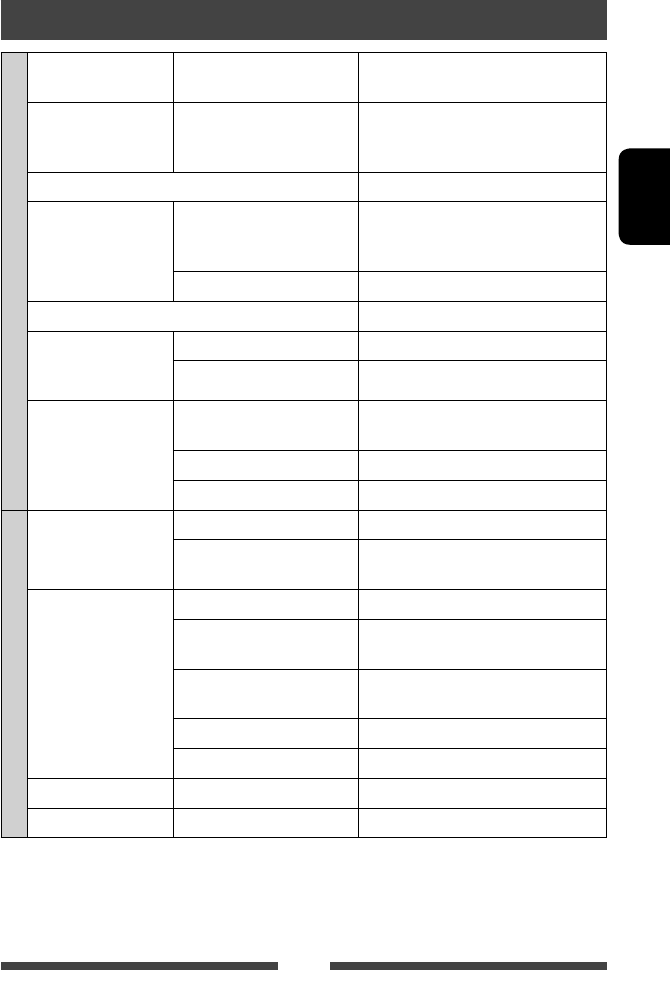
73
ESPAÑOL
AMPLIFICADOR
Máxima potencia de
salida
Delantera/Trasera 50 W por canal
Potencia de salida
continua (RMS)
Delantera/Trasera 20 W por canal en 4 Ω, 40 Hz a 20 000 Hz
con una distorsión armónica total no mayor
que 0,8%
Impedancia de carga 4 Ω (tolerancia de 4 Ω a 8 Ω)
Rango de control del
ecualizador
Frecuencias Bajo: 60 Hz, 80 Hz, 100 Hz, 150 Hz
Mediano: 500 Hz, 1 kHz, 1,5 kHz, 2 kHz
Alto: 10 kHz, 12,5 kHz, 15 kHz, 17,5 kHz
Nivel ±10 dB
Relación señal a ruido 70 dB
Nivel de Salida de Audio
LINE OUT (FRONT/REAR),
SUBWOOFER
Nivel/impedancia salida línea 4 V/20 kΩ de carga (plena escala)
Impedancia de salida 1 kΩ
Otros terminales Entrada LINE IN, VIDEO IN, CAMERA IN, entrada USB,
MIC IN*, entrada de antena
Salida 2nd AUDIO OUT
Otros OE REMOTE, entrada RGB
SINTONIZADOR FM/AM
Gama de frecuencias FM 87,5 MHz a 108,0 MHz
AM (OM) 531 kHz a 1 611 kHz
(OL) 153 kHz a 279 kHz
Sintonizador de FM Sensibilidad útil 9,3 dBf (0,8 μV/75 Ω)
50 dB de sensibilidad de
silenciamiento
16,3 dBf (1,8 μV/75 Ω)
Selectividad de canal alternativo
(400 kHz)
65 dB
Respuesta en frecuencia 40 Hz a 15 000 Hz
Separación estereofónica 40 dB
Sintonizador de OM Sensibilidad/Selectividad 20 μV/40 dB
Sintonizador de OL Sensibilidad 50 μV
* Sólo para KW-AV70BT.
Especificaciones
SP_KW-AV70_EU_f.indb 73SP_KW-AV70_EU_f.indb 73 12/20/11 3:03:08 PM12/20/11 3:03:08 PM
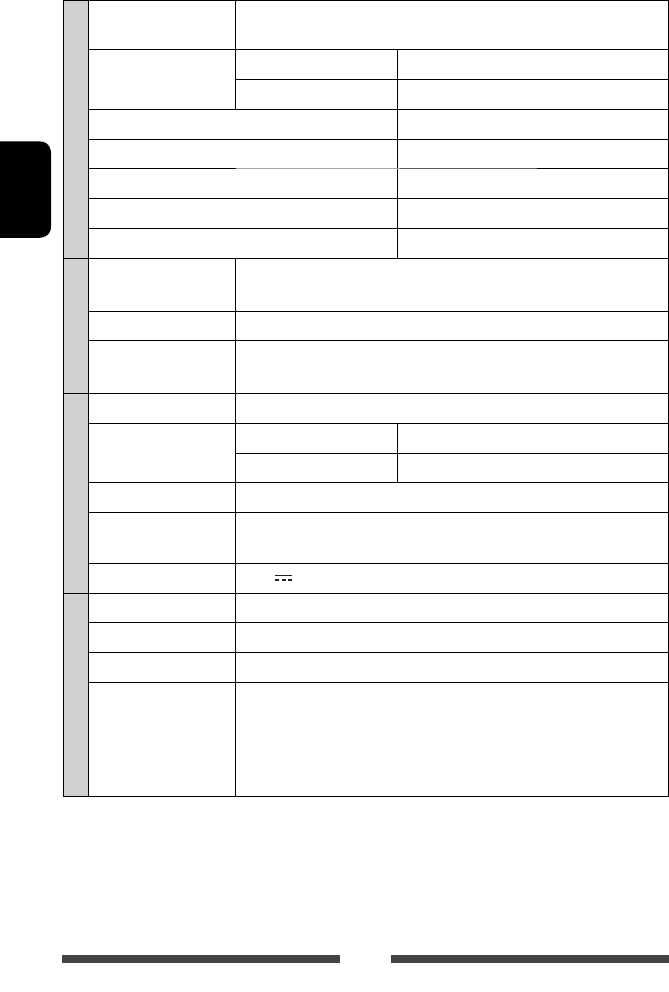
74
ESPAÑOL
DVD/CD
Sistema de detección
de señal
Captor óptico sin contacto (láser semiconductor)
Respuesta en frecuencia DVD, fs=48 kHz/96 kHz 16 Hz a 22 000 Hz
VCD/CD 16 Hz a 20 000 Hz
Rango dinámico 93 dB
Relación señal a ruido 95 dB
Lloro y trémolo Inferior al límite medible
Sistema de Color PAL/NTSC
Salida de vídeo (compuesto) 1 Vp-p/75 Ω
SD*
Sistema de archivo
compatible
FAT 32/16/12
Capacidad 8 Mbytes a 32 Gbytes
Velocidad de transferencia
de datos
Máximo 10 Mbps
USB
Normas USB USB 2.0 Full Speed
Velocidad de transferencia
de datos
Toda velocidad Máximo 12 Mbps
Baja velocidad Máximo 1,5 Mbps
Dispositivo compatible Clase de almacenamiento masivo
Sistema de archivo
compatible
FAT 32/16/12
Corriente máx. CC 5 V 1 A
BLUETOOTH*
Versión Bluetooth 2.0 certified
Potencia de salida Máx. +4 dBm (Clase de potencia 2)
Área de servicio En menos de 10 m
Perfil HFP (Perfil manos libres) 1.5
OPP (Perfil de carga de objetos) 1.1
A2DP (Perfil Avanzado de Distribución de Audio) 1.2
AVRCP (Perfil de Control Remoto de Audio/Video) 1.3
PBAP (Perfil de Acceso a Agenda Telefónica) 1.0
* Sólo para KW-AV70BT.
SP_KW-AV70_EU_f.indb 74SP_KW-AV70_EU_f.indb 74 12/20/11 3:03:08 PM12/20/11 3:03:08 PM
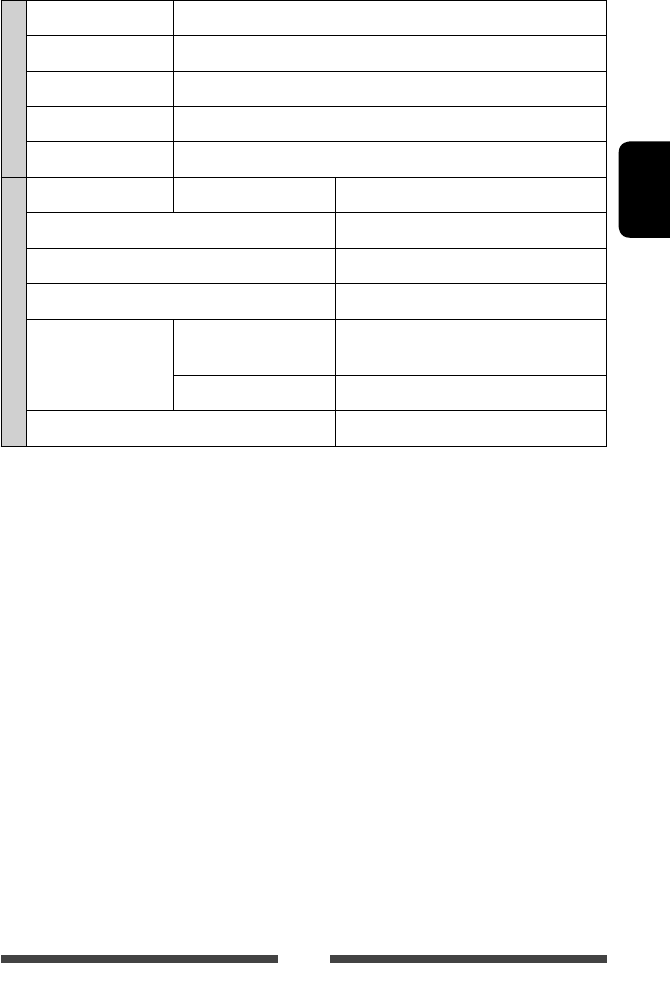
75
ESPAÑOL
MONITOR
Tamaño de la pantalla Pantalla de cristal líquido de 7 pulg. de ancho
Número de píxeles 1 152 000 pixeles: 800 (horizontal) × 3 (RGB) × 480 (vertical)
Método de mando Formato de matriz activa TFT (Transistor de película delgada)
Sistema de Color NTSC/PAL
Relación de aspecto 16:9 (ancha)
GENERAL
Requisitos de potencia Voltaje de funcionamiento 14,4 V CC (tolerancia de 11 V a 16 V)
Sistema de puesta a tierra Negativo a masa
Temperatura de almacenamiento admisible –10°C a +60°C
Temperatura de funcionamiento admisible 0°C a +40°C
Dimensiones (An × Al
× Pr)
Tamaño de instalación
(aprox.)
182 mm × 111 mm × 160 mm
Tamaño del panel (aprox.) 188 mm × 117 mm × 10 mm
Peso (aprox.) 2,8 k
g
(incluyendo placa embellecedora y funda)
El diseño y las especificaciones se encuentran sujetos a cambios sin previo aviso.
SP_KW-AV70_EU_f.indb 75SP_KW-AV70_EU_f.indb 75 12/20/11 3:03:09 PM12/20/11 3:03:09 PM
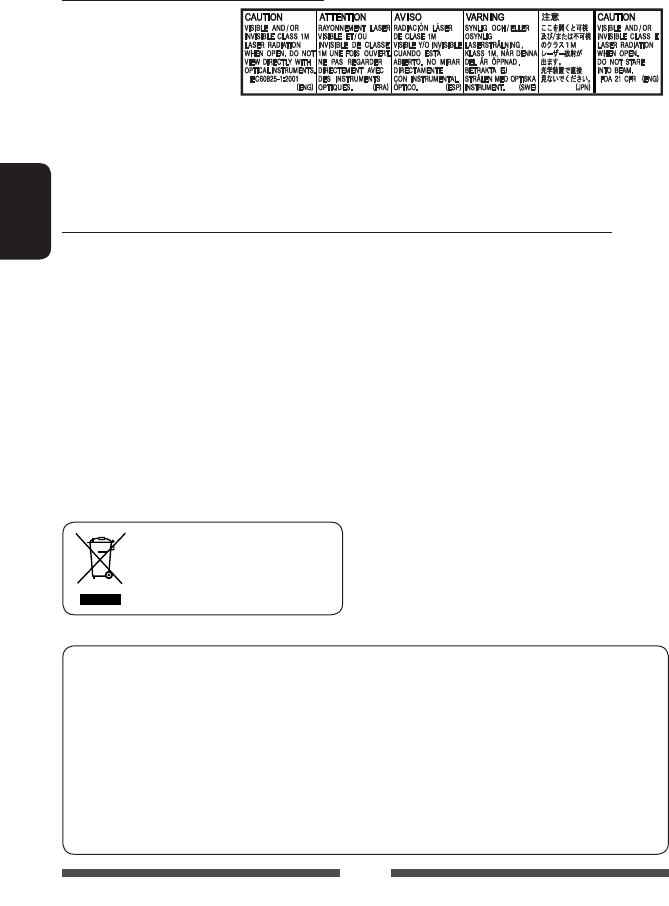
2
РУCCKИЙ
Благодарим Вас за приобретение изделия JVC.
Перед тем, как приступать к эксплуатации, пожалуйста, внимательно прочитайте все инструкции с тем, чтобы
полностью изучить и обеспечить оптимальную работу этого устройства.
ВАЖНО ДЛЯ ЛАЗЕРНОЙ АППАРАТУРЫ
1. ЛАЗЕРНАЯ АППАРАТУРА
КЛАССА 1
2. ПРЕДУПРЕЖДЕНИЕ:
Не открывайте верхнюю
крышку. Внутри
устройства нет частей,
которые пользователь может отремонтировать. Ремонт должен осуществляться квалифицированным
обслуживающим персоналом.
3. ПРЕДУПРЕЖДЕНИЕ: В открытом состоянии происходит видимое и/или невидимое излучение лазера
класса 1M. Не смотрите непосредственно в оптические инструменты.
4. ЭТИКЕТКА: ПРЕДУПРЕЖДАЮЩАЯ ЭТИКЕТКА, РАЗМЕЩЕННАЯ НА НАРУЖНОЙ СТОРОНЕ УСТРОЙСТВА.
ПРЕДУПРЕЖДЕНИЯ: (Предотвращение несчастных случаев и повреждений)
• НЕ устанавливайте устройства и не
прокладывайте провода в местах, где:
– оно может помешать рулевому управлению и
переключению передач;
– оно может помешать функционированию
средств безопасности, например,
пневмоподушкам;
– может ухудшиться обзор.
• НЕ управляйте устройством во время вождения
автомобиля.
При необходимости управления устройством
во время вождения автомобиля внимательно
следите за дорогой.
• Водителю не следует смотреть на монитор во
время вождения.
• Водителю не следует надевать наушники во
время вождения.
• Чрезмерное звуковое давление из вставных
или накладных наушников может вызвать
потерю слуха при прослушивании звука с
воспроизводимого заднего источника через
вставные или накладные наушники.
[только Европейсий Союз]
В соответствии с Законом Российской Федерации “О защите прав потребителей” срок службы (годности)
данного товара “по истечении которого он может представлять опасность для жизни, здоровья потребителя, причинять
вред его имуществу или окружающей среде” составляет семь (7) лет со дня производства. Этот срок является
временем, в течение которого потребитель данного товара может безопасно им пользоваться при условии соблюдения
инструкции по эксплуатации данного товара, проводя необходимое обслуживание, включающее замену расходных
материалов и/или соответствующее ремонтное обеспечение в специализированном сервисном центре.
Дополнительные косметические материалы к данному товару, поставляемые вместе с ним, могут храниться в
течение двух (2) лет со дня его производства.
Срок службы (годности), кроме срока хранения дополнительных косметических материалов, упомянутых в
предыдущих двух пунктах, не затрагивает никаких других прав потребителя, в частности, гарантийного свидетельства
JVC, которое он может получить в соответствии с законом о правах потребителя или других законов, связанных с ним.
RU_KW-AV70_EU_1.indb 2RU_KW-AV70_EU_1.indb 2 12/16/11 12:55:33 PM12/16/11 12:55:33 PM
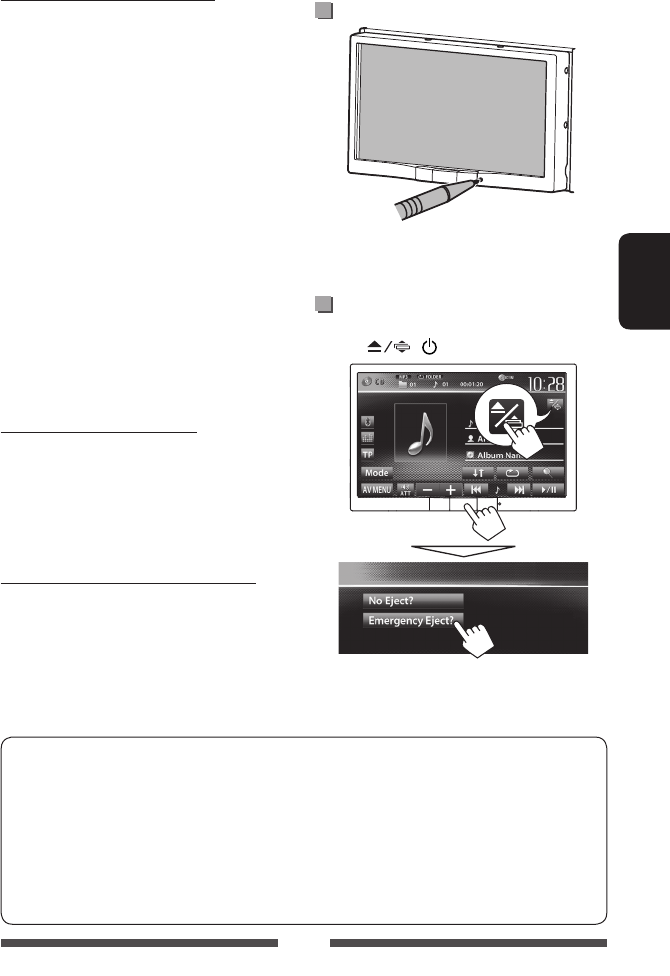
3
РУCCKИЙ
Предостережения (монитор):
• Встроенный в устройство монитор изготовлен
с высокой точностью, однако он может иметь
нерабочие точки. Это неизбежно и не считается
дефектом.
• Не подвергайте монитор воздействию прямых
солнечных лучей.
• Не используйте шариковую ручку и подобные
предметы с острым наконечником для работы с
сенсорной панелью.
Касайтесь кнопок сенсорной панели
непосредственно пальцами (если на Вас
перчатки, необходимо их снять).
• При слишком низкой или слишком высокой
температуре может произойти следующее:
–
Внутри происходит химическая реакция,
приводящая к неисправности устройства.
– Изображения могут отображаться нечетко
или воспроизводиться замедленно. Может
нарушаться синхронность изображения и звука
или ухудшаться качество изображения.
Для Вашей безопасности...
• Не повышайте слишком сильно уровень
громкости, поскольку это заглушает внешние
звуки, делая опасным управление автомобилем,
а также может привести к потере слуха.
• Остановите автомобиль перед тем, как
выполнять любые сложные операции.
Температура внутри автомобиля...
Если Вы припарковали Ваш автомобиль на
длительное время в жаркую или холодную погоду,
перед тем, как включать это устройство, подождите
до тех пор, пока температура в автомобиле не
придет в норму.
Как пользоваться данным руководством:
• Для объяснения используются главным образом иллюстрации KW-AV70BT.
• В данном руководстве главным образом объясняются операции, выполняемые с помощью кнопок на
панели монитора и сенсорной панели. Операции, выполняемые с помощью пульта дистанционного
управления (RM-RK252), ☞ cтр. 62.
•
< > обозначает изменяемые экраны/меню/операции/настройки, которые появляются на сенсорной панели.
• [ ] обозначает кнопки на сенсорной панели.
• Язык отображения: Элементы индикации на английском языке используются в качестве примера с
целью объяснения. Язык отображаемой индикации можно выбрать из меню <Settings>. (☞ cтр. 48)
Как перенастроить Ваше устройство
• Запрограммированные настройки будут также
удалены (за исключением зарегистрированных
устройств Bluetooth).
Принудительное извлечение диска
На экране управления источником одновременно
нажмите и /MENU.
•
Будьте осторожны, не уроните диск при извлечении.
• Если это не поможет, попробуйте
перенастроить приемник. (☞ выше)
RU_KW-AV70_EU_1.indb 3RU_KW-AV70_EU_1.indb 3 12/16/11 12:55:33 PM12/16/11 12:55:33 PM

4
РУCCKИЙ
Содержание
Как перенастроить Ваше устройство ..........................3
Принудительное извлечение диска ............................ 3
ВВЕДЕНИЕ
Отключение или подключение панели
монитора .............................................5
Начальные настройки .................................6
Настройка часов ..........................................7
Стандартные операции ...............................8
Включение питания ..................................................... 8
Выключение питания ................................................... 8
Выключение/выключение источника аудио/видео
..... 8
Выключение экрана .................................................... 8
Настройка громкости .................................................. 9
Операции на панели монитора — Open/Tilt ..............9
Переключение экранов ............................10
Операции на экране ...................................11
ОПЕРАЦИИ С ИСТОЧНИКАМИ
АУДИО/ВИДЕО
Выбор источника воспроизведения ..........12
Прослушивание радио ..............................13
Операции с дисками ..................................18
Воспроизведение диска ............................................. 18
Типы воспроизводимых дисков ................................ 19
Воспроизведение ....................................................... 20
Настройки для воспроизведения дисков ................. 24
Операции SD (Только для KW-AV70BT) ........25
Воспроизведение файлов на SD-карте ..................... 25
Операции с устройством USB .....................27
Воспроизведение устройства USB ............................. 27
Прослушивание устройства iPod/iPhone ....29
Подготовка.................................................................. 29
Настройка режима управления iPod ......................... 30
Выбор предпочитаемых настроек для
воспроизведения на iPod/iPhone .............................. 30
Операции управления воспроизведением
iPod/iPhone для режима <Head> ............................. 31
Операции управления воспроизведением
iPod/iPhone для режима <iPod Out> ........................32
Использование приложения iPod touch/iPhone ....... 33
Использование других внешних
устройств ........................................... 35
AV-IN ............................................................................ 35
Использование внешнего блока навигации ............ 36
Операции с задним источником ................38
Настройки звучания ..................................39
Использование звукового эквалайзера ....................39
Настройка частоты разделения каналов .................. 40
Изменение дизайна индикации ................41
Настройки для воспроизведения видео ....43
Настройка картинки ................................................... 43
Изменение форматного соотношения ...................... 44
Масштабирование картинки ..................................... 44
Использование камеры заднего вида .......45
Элементы меню настройки .......................46
Запоминание/вызов из памяти настроек ............... 49
Обновление системы ................................................. 50
Регулировка позиции касания .................................. 50
ОПЕРАЦИИ BLUETOOTH
Информация относительно использования
устройств Bluetooth
®
.........................51
Операции Bluetooth для KW-AV70BT ..........51
Подключение устройств Bluetooth ............................ 52
Использование мобильного телефона Bluetooth ..... 54
Использование аудиопроигрывателя Bluetooth ...... 59
Настройки устройства Bluetooth ............................... 60
Операции Bluetooth для KW-AV70 .............. 61
Использование мобильного телефона Bluetooth .... 61
Использование аудиопроигрывателя Bluetooth ...... 61
СПРАВОЧНАЯ ИНФОРМАЦИЯ
Использование пульта дистанционного
управления ........................................62
Операции, выполняемые с помощью пульта
дистанционного управления (RM-RK252) ................. 62
Обслуживание ..........................................65
Дополнительная информация о
приемнике ......................................... 66
Устранение проблем ..................................69
Технические характеристики .....................73
RU_KW-AV70_EU_1.indb 4RU_KW-AV70_EU_1.indb 4 12/16/11 12:55:33 PM12/16/11 12:55:33 PM
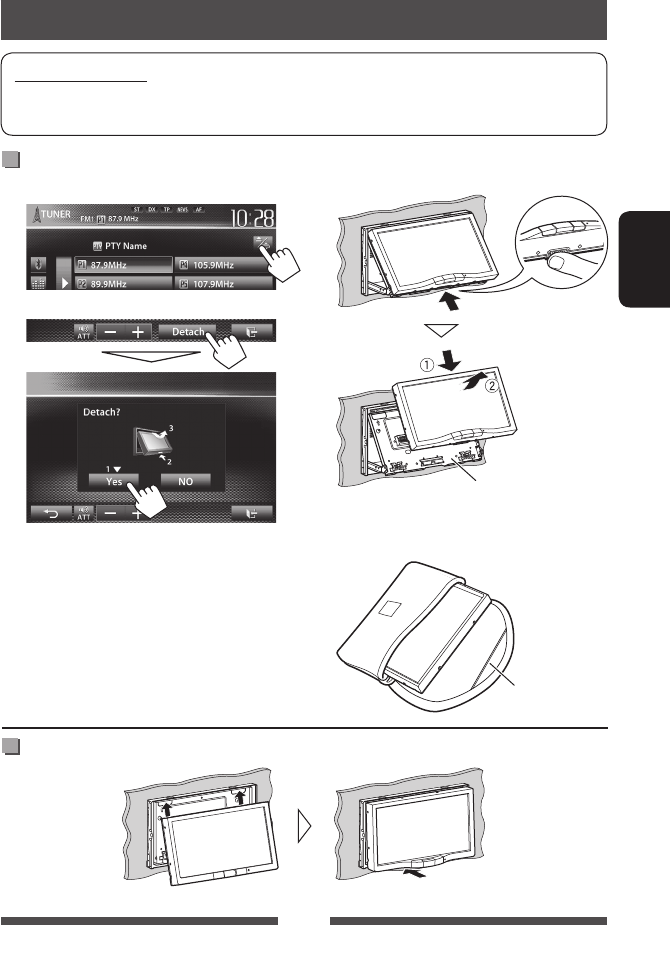
5
РУCCKИЙ
Предостережения
• Держите панель монитора крепко, чтобы случайно не уронить ее.
• Установите панель монитора на соединительную панель для обеспечения надежной фиксации.
Отключение или подключение панели монитора
ВВЕДЕНИЕ
Подключение
Отключение
1 На экране управления источником:
2
Панель монитора открывается приблизительно
на 50°.
• Она закрывается автоматически, если в
течение приблизительно около 60 секунд не
выполняется никаких операций.
Снимите панель монитора до того, как это
произойдет.
3
•
Соединительная панель закрывается
автоматически приблизительно через 10
секунд после разблокировки панели монитора.
4
Панель монитора
разблокируется.
Соединительная панель
Мягкий футляр (входит
в комплект поставки)
RU_KW-AV70_EU_f.indb 5RU_KW-AV70_EU_f.indb 5 12/20/11 3:18:35 PM12/20/11 3:18:35 PM
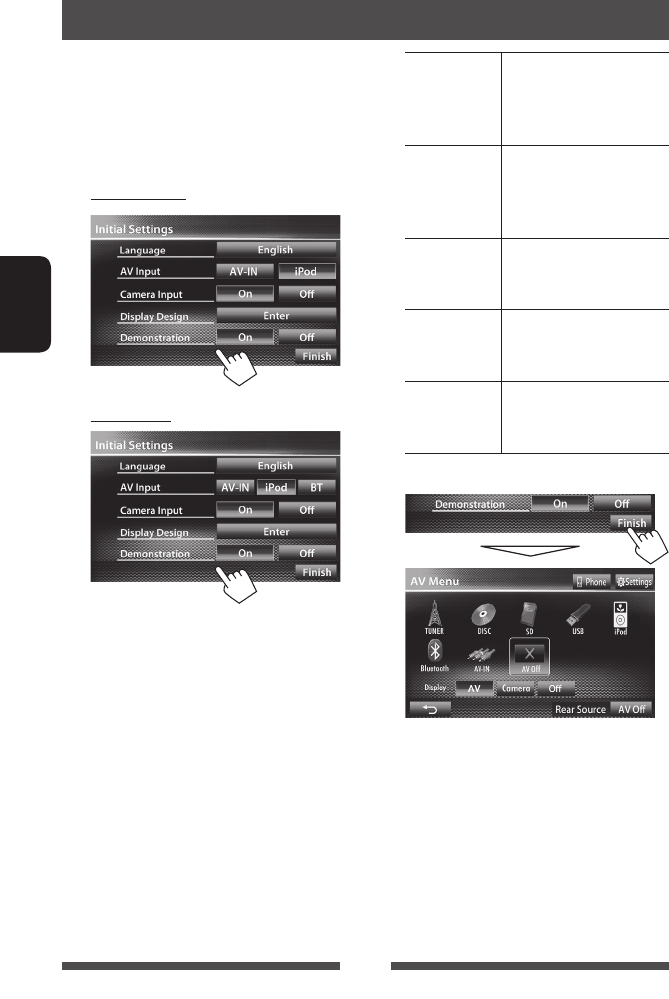
6
РУCCKИЙ
Начальные настройки
При первом включении питания устройства или
после сброса настроек устройства отображается
экран начальной настройки.
• Вы также можете изменить настройки на экране
<Settings>. (☞ cтр. 46)
1 Для KW-AV70BT
Для KW-AV70
Language Выбор языка текста,
используемого для
отображения информации
на экране. (☞ cтр. 48)
AV Input Выбор внешнего
компонента для
воспроизведения.
(☞ cтр. 47)
Camera Input Выберите <On> при
подключении камеры
заднего вида. (☞ cтр. 48)
Display
Design
Выбор фона и цвета текста
и кнопок на сенсорной
панели. (☞ cтр. 41)
Demonstration
Включение или отключение
демонстрации функций
дисплея. (☞ cтр. 47)
2 Завершите процедуру.
Отобразится экран <AV Menu>.
• Изначально выбрано <AV Off>. Выберите
источник воспроизведения. (☞ cтр. 12)
RU_KW-AV70_EU_f.indb 6RU_KW-AV70_EU_f.indb 6 12/19/11 3:08:14 PM12/19/11 3:08:14 PM
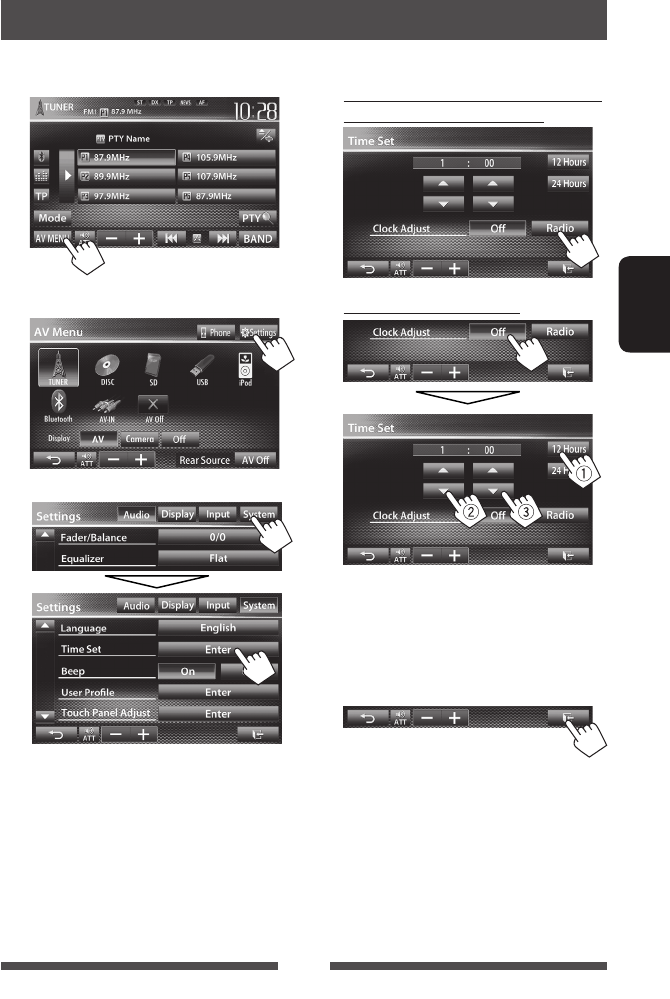
7
РУCCKИЙ
Настройка часов
1 Отобразите экран <AV Menu>.
На экране управления источником:
2 Отобразите экран <Settings>.
3
4 Установите время на часах.
Синхронизация времени на часах с
системой Radio Data System
Ручная настройка часов
1Выберите формат индикации времени
2Настройте час
3Настройте минуты
5 Завершите процедуру.
RU_KW-AV70_EU_1.indb 7RU_KW-AV70_EU_1.indb 7 12/16/11 12:55:34 PM12/16/11 12:55:34 PM
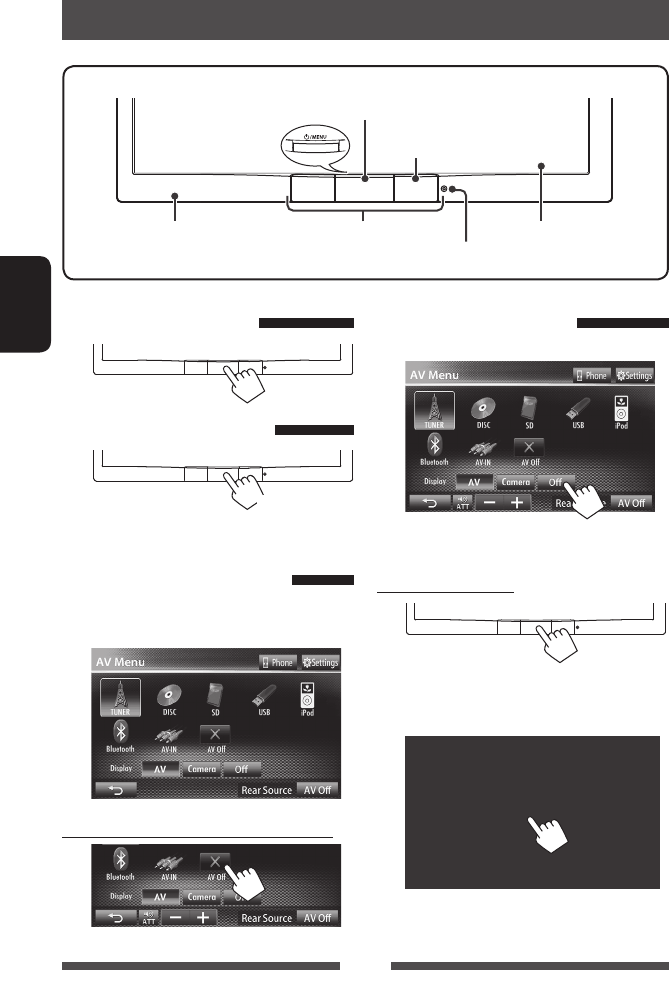
8
РУCCKИЙ
Стандартные операции
Включение питания
Выключение питания
Выключение/выключение
источника аудио/видео
Вы можете включить функцию аудио/видео, выбрав
источник на экране<AV Menu>.
Выключение источника аудио/видео
Источник аудио/видео выключается.
Выключение экрана
На экране <AV Menu>:
Экран отключается.
Включение экрана
или
Прикоснитесь к экрану, чтобы отобразить экран
<AV Menu>.
Экран (сенсорная панель)Панель монитора
Телеметрический датчик
Кнопка сброса (☞ стр. 3)
Датчик движения (☞ cтр. 11)
• Включение или выключение питания. (☞ ниже)
• Отображение экрана <AV Menu>. (Нажмите) (☞ стр. 10)
(Удерживать)
RU_KW-AV70_EU_f.indb 8RU_KW-AV70_EU_f.indb 8 12/20/11 3:18:36 PM12/20/11 3:18:36 PM
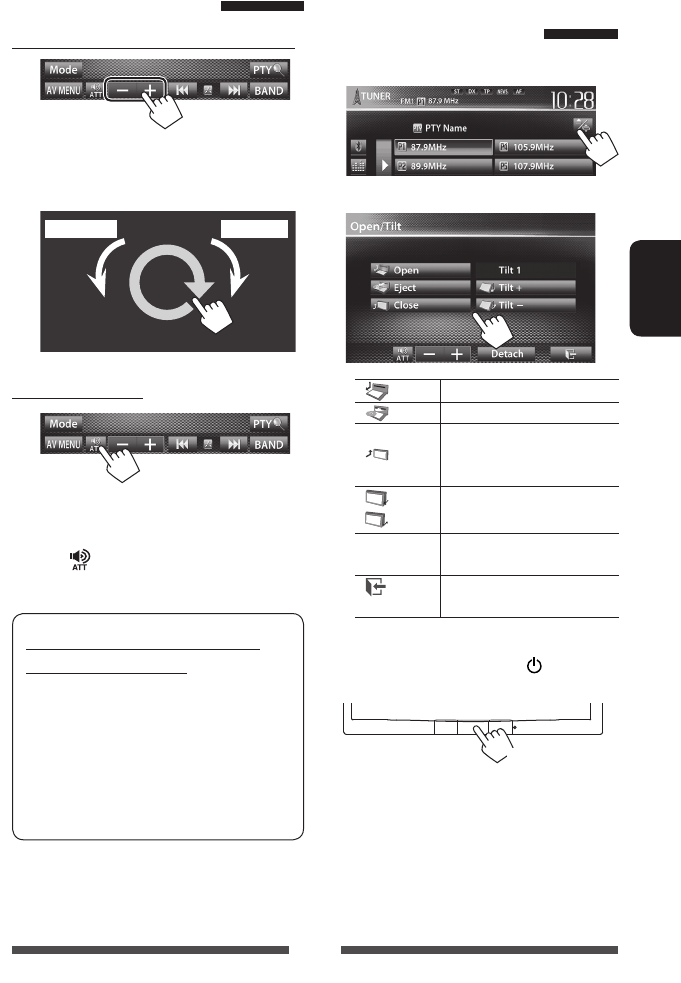
9
РУCCKИЙ
Настройка громкости
Настройка уровня громкости (от 00 до 50)
•
На экране управления источником вы также
можете настраивать громкость, перемещая палец
по сенсорной панели, как показано на рисунке.
Ослабление звука
Загорается индикатор ATT.
Чтобы отменить приглушение звука, еще раз
нажмите [ ].
Предостережение, касающееся
настройки громкости:
По сравнению с другими источниками
воспроизведения цифровые устройства (CD/
SD*/USB/iPod) создают незначительный
шум. Уменьшите громкость перед
воспроизведением, чтобы предотвратить
повреждение динамиков из-за внезапного
повышения уровня громкости на выходе.
* “
SD
” доступно только для KW-AV70BT.
Операции на панели
монитора — Open/Tilt
1 На экране управления источником:
2
[ Open]Открытие панели монитора.
[ Eject] Извлечение диска.
[ Close]
Закрытие панели монитора.
• Не просовывайте пальцы
за панель монитора.
[ Tilt +]
[ Tilt –]
Наклон панели монитора.
[Detach]
Отключение панели монитора.
(☞ cтр. 5)
[ ] Возврат к экрану текущего
источника.
• Вы также можете извлечь диск, когда ACC
выключено. Удерживайте кнопку /MENU, чтобы
отобразить экран <Open/Tilt>.
УвеличениеУменьшение
(Удерживать)
RU_KW-AV70_EU_1.indb 9RU_KW-AV70_EU_1.indb 9 12/16/11 12:55:35 PM12/16/11 12:55:35 PM
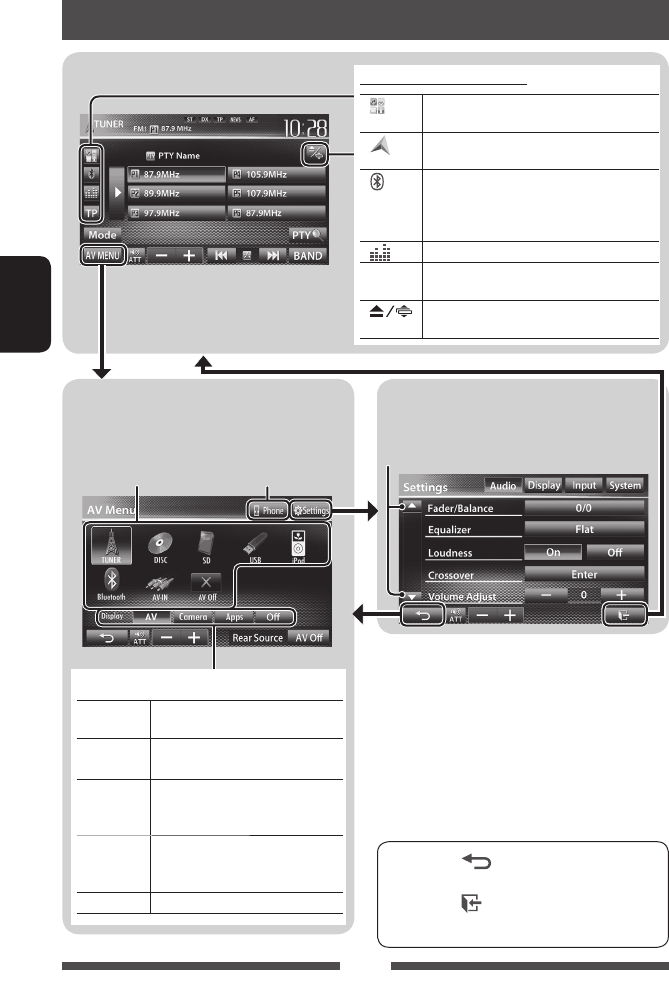
10
РУCCKИЙ
• Нажмите [ ], чтобы вернуться к
предыдущему экрану.
• Нажмите [ ] для отображения экрана
управления текущим источником.
Экран <
AV Menu
>
Отображение экрана управления источником/экранов
настроек и переключение источника изображения.
Экран управления источником
Экран <Settings>
Изменение подробных настроек. (☞ cтр. 46)
Переключение экранов
Переключение страницы
Отображение экрана управления
мобильного телефона *3
☞ cтр. 12
*1 Появляется, когда для настройки <Input>
на экране <Navigation Input> установлено
значение <iPhone>. (☞ cтр. 33)
*2 Появляется, когда для настройки <Input>
на экране <Navigation Input> установлено
значение <RGB>. (☞ cтр. 36)
*3 Только для KW-AV70BT.
*4 Значок отличается в зависимости от состояния
соединения устройства Bluetooth (☞ стр. 51).
Общие кнопки управления
[ ] *1
Отображение экрана приложения с подключенного
iPod touch/iPhone. (☞ cтр. 33)
[ ] *2
Отображение экрана подключенного блока
навигации. (☞ cтр. 37)
[ ]*3*4
• Отображение экрана управления мобильного
телефона. (Нажмите)
• Переключение на последний подключавшийся
мобильный телефон. (Удерживание) (☞ стр. 53)
[ ]
Отображение экрана настройки звучания. (☞ cтр. 39)
[TP]
Включение/отключение режима резервного приема
TA. (☞ cтр. 16)
[ ]
Отображение экрана <Open/Tilt>.
(☞ cтр. 9)
Выберите элемент для отображения на экране.
[AV] Отображение экрана управления
источником. (☞ выше)
[Camera] Отображение картинки с камеры
заднего вида. (☞ cтр. 45)
[Apps] *1Отображение экрана приложения
с подключенного iPod touch/
iPhone. (☞ cтр. 33)
[Navi] *2Отображение экрана
подключенного блока навигации.
(☞ cтр. 37)
[Off]Выключение экрана. (☞ cтр. 8)
RU_KW-AV70_EU_f.indb 10RU_KW-AV70_EU_f.indb 10 12/19/11 3:08:15 PM12/19/11 3:08:15 PM
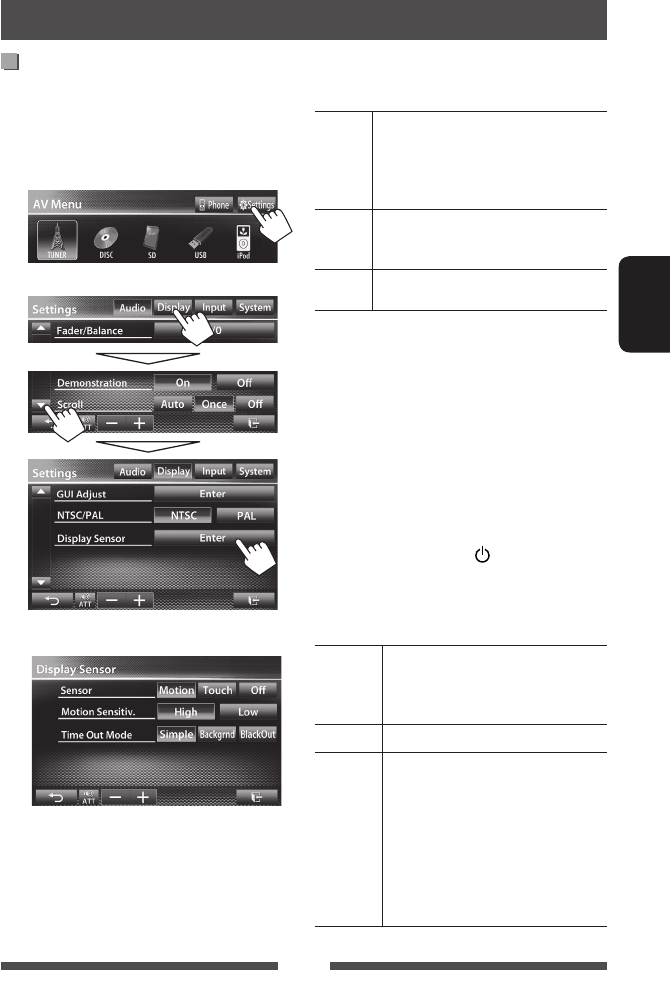
11
РУCCKИЙ
Операции на экране
Настройка <Display Sensor>
Изменение настроек отображения кнопок,
чувствительности датчика движения и
переключения экрана при отсутствии операций в
течение некоторого времени.
1 На экране <AV Menu>:
2
3
<Sensor>
Выбор метода отображения кнопок и информации о
воспроизведении.
Motion Отображение кнопок и информации о
воспроизведении при приближении
руки к датчику движения.
• Датчик движения не работает, когда
экран выключен. (☞ стр. 8)
Touch Отображение кнопок и информации о
воспроизведении при прикосновении
к экрану.
Off Выключение функции <Motion> или
<Touch>.
• Чтобы снова скрыть кнопки и информацию о
воспроизведении, когда выбрано
<Motion> или
<Touch>, повторно прикоснитесь к экрану.
<Motion Sensitiv.>
Выбор чувствительности датчика (<High> или
<Low>).
• Доступно, когда для настройки <Sensor>
установлено значение <Motion>.
<Time Out Mode>
Выбор элементов, отображаемых на экране, когда
в течение около 10 секунд не выполняется никаких
операций и когда индикатор /MENU на экране
панели монитора не горит.
• Доступно, когда для настройки <Sensor>
установлено значение <Motion> или <Touch>
(☞ выше).
Simple
Отображение информации об источнике
и некоторых кнопок управления
источником (таких как кнопок
управления уровнем громкости).
Backgrnd Фон отображается.
BlackOut Экран отключается.
• Восстановление экрана:
– Когда для настройки <Sensor>
установлено значение
<Motion>, поднесите руку к
датчику движения.
– Когда для настройки <Sensor>
установлено значение <Touch>,
прикоснитесь к экрану.
RU_KW-AV70_EU_1.indb 11RU_KW-AV70_EU_1.indb 11 12/16/11 12:55:35 PM12/16/11 12:55:35 PM
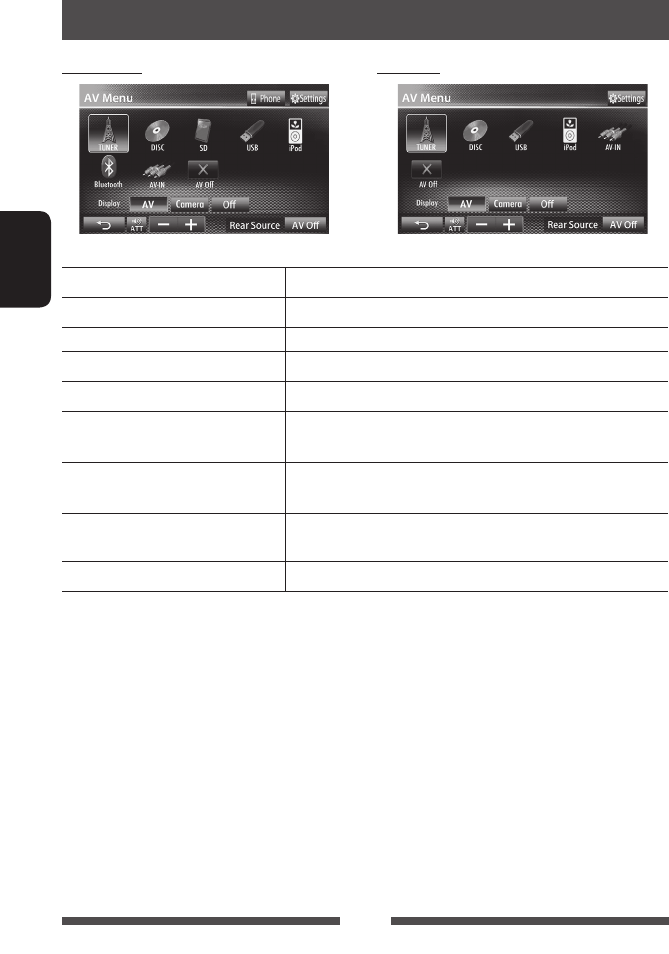
12
РУCCKИЙ
TUNER
(☞ стр. 13) Переключение на прием передач радиовещания.
DISC
(☞ стр. 18) Воспроизведение диска.
SD
*1 (☞ cтр. 25) Воспроизведение файлов на SD-карте
USB
(☞ стр. 27) Воспроизведение файлов на устройстве USB.
iPod
(☞ стр. 29) Воспроизведение iPod/iPhone.
Bluetooth
*2 (KW-AV70BT: ☞ стр. 59/
KW-AV70: ☞ cтр. 61)
• KW-AV70BT: Воспроизведение аудиопроигрывателя Bluetooth.
• KW-AV70: Управление устройством Bluetooth.
AV-IN
*3 (☞ стр. 35) Переключение на внешний компонент, подключенный к
гнездовым разъемам LINE IN/VIDEO IN на задней панели.
Apps
*4 (☞ стр. 33) Переключение на экран приложения с подключенного iPod touch/
iPhone.
AV Off
(☞ стр. 8) Выключение источника аудио/видеою.
*1 Только для KW-AV70BT.
*2 Для KW-AV70: Появляется, только когда для <AV Input> установлено значение <BT>. (☞ cтр. 47)
*3 Появляется, только когда для <AV Input> установлено значение <AV-IN>. (☞ cтр. 47)
*4 Появляется, только когда для <AV Input> установлено значение <iPod>. (☞ cтр. 47)
ОПЕРАЦИИ С ИСТОЧНИКАМИ АУДИО/ВИДЕО
Выбор источника воспроизведения
KW-AV70BT KW-AV70
RU_KW-AV70_EU_1.indb 12RU_KW-AV70_EU_1.indb 12 12/16/11 12:55:35 PM12/16/11 12:55:35 PM
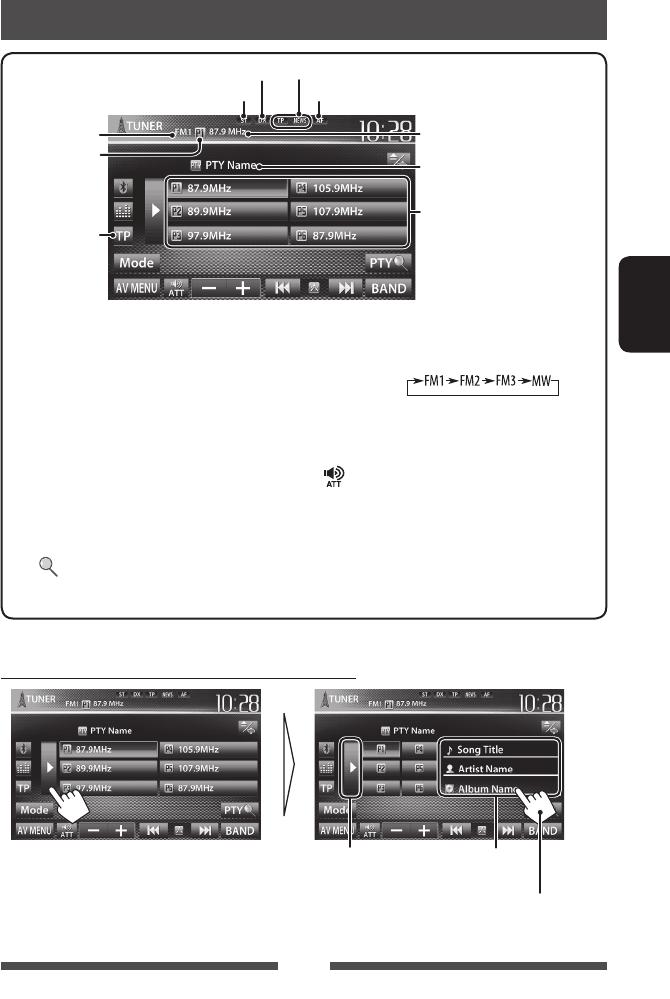
13
РУCCKИЙ
Прослушивание радио
* Отображается, только если в качестве источника выбрано FM.
Отображение информации об избранном пункте
• Индикатор ST загорается при приеме стереовещания FM при достаточном уровне сигнала.
[P1] – [P6] • Переключение на
запрограммированную
радиостанцию. (Нажмите)
• Сохранение радиостанции, на
которую выполнена настройка в
настоящий момент, в качестве
запрограммированной. (Удерживать)
[TP]
*
Включение/отключение режима
резервного приема TA. (☞ cтр. 16)
[3] Отображение/скрытие информации о
текущей радиостанции (☞ ниже).
[PTY ]
*
Переключение в режим поиска
программы FM Radio Data System.
(☞ cтр. 15)
[BAND] Выбор диапазона частот.
[4] [¢] Поиск радиостанции.
• Автоматический поиск (Нажатие)
• Поиск вручную (Удерживать)
[ ] [–] [+]Настройка громкости.
[Mode]
*
Отображение экрана настройки тюнера.
(☞ стр. 14 – 17)
[AV MENU] Отображение экрана <AV Menu>.
Скрытие текстовой
информации
Текстовая информация
(только для Radio Text Plus)
Прокрутка текстовой информации
Запрограммированный
номер программы.
☞ cтр. 16
Диапазон
Индикатор ST/MO Индикатор AF Частота радиостанции, на которую
выполнена настройка в текущий момент/
PS (название радиостанции) для FM Radio
Data System при поступлении сигнала PS
Список запрограммированных
кодов
Код PTY для информационной системы FM
Radio Data System
Индикатор DX/LO Индикаторы резервного приема
RU_KW-AV70_EU_f.indb 13RU_KW-AV70_EU_f.indb 13 12/19/11 3:08:16 PM12/19/11 3:08:16 PM
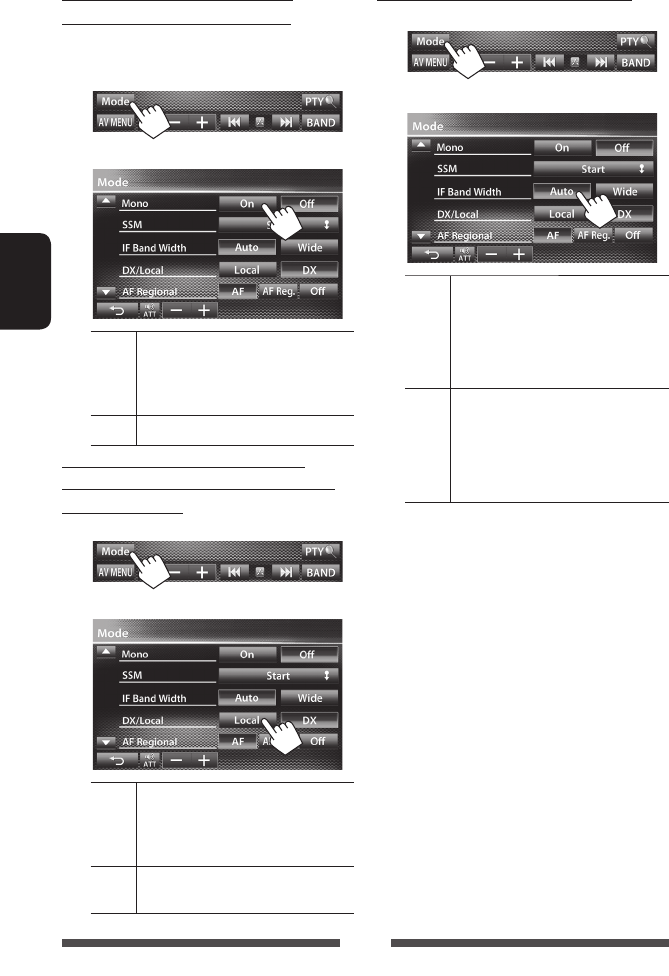
14
РУCCKИЙ
При слабом стереофоническом
радиовещании на частоте FM...
Включите монофонический режим для улучшения
качества приема.
1
2
On Включение монофонического
режима для улучшения качества
приема FM, но стереоэффект будет
потерян. Загорается индикатор MO.
Off Возобновление стереоэффекта.
Настройка на FM-радиостанции с
устойчивым сигналом—LO/DX (Local/
Distant-extreme)
1
2
Local
Выберите эту опцию, чтобы настройка
выполнялась только на радиостанции
с достаточным уровнем сигнала.
Загорается индикатор LO.
DX Отключите функцию. Загорается
индикатор DX.
Когда прием FM идет с помехами...
1
2
Auto Повышение избирательности тюнера
для устранения интерференционных
помех от соседних радиостанций.
(Сопровождается потерей
стереоэффекта.)
Wide Могут возникать взаимные
помехи от соседних радиостанций,
но качество звучания при этом
не ухудшается и сохраняется
стереоэффект.
RU_KW-AV70_EU_1.indb 14RU_KW-AV70_EU_1.indb 14 12/16/11 12:55:36 PM12/16/11 12:55:36 PM
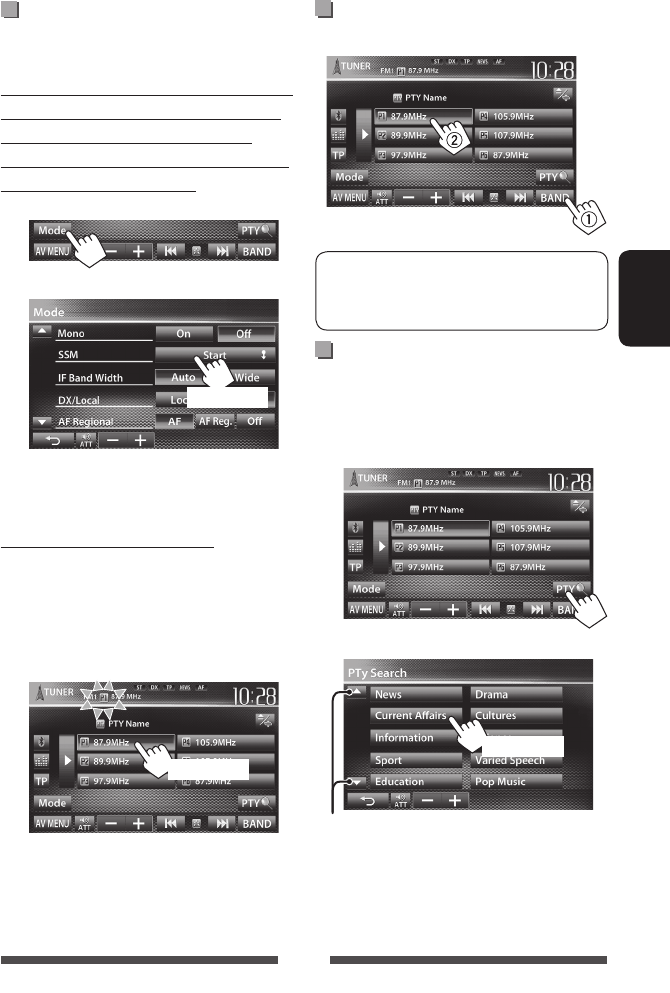
15
РУCCKИЙ
Следующие функции доступны только при
прослушивании радиостанций FM Radio Data
System.
Поиск программы FM Radio Data
System — поиск PTY
Вы можете осуществлять поиск предпочитаемых
программ, которые передаются в настоящее время,
выбирая код PTY предпочитаемых программ.
1
2 Выберите код PTY.
Начинается поиск PTY.
Если есть радиостанция, передающая в эфир
программу с тем же кодом PTY, что был вами
выбран, то осуществляется настройка на эту
радиостанцию.
Сохранение радиостанций
Для каждого диапазона частот можно
запрограммировать 6 радиостанций.
Автоматическое программирование —
SSM (Strong-station Sequential Memory
— последовательная память для
радиостанций с устойчивым сигналом)
(Только для диапазона FM)
1
2
Автоматически выполняется поиск и сохранение
местных станций с наиболее сильными сигналами.
Программирование вручную
1 Настройтесь на радиостанцию,
которую необходимо
запрограммировать. (☞ cтр. 13)
2 Выберите запрограммированный
номер.
Сохраняется станция, выбранная в действии 1.
Выбор запрограммированной
радиостанции
Переключение страницы
(Удерживать)
(Удерживать)
(Удерживать)
RU_KW-AV70_EU_f.indb 15RU_KW-AV70_EU_f.indb 15 12/19/11 3:08:17 PM12/19/11 3:08:17 PM
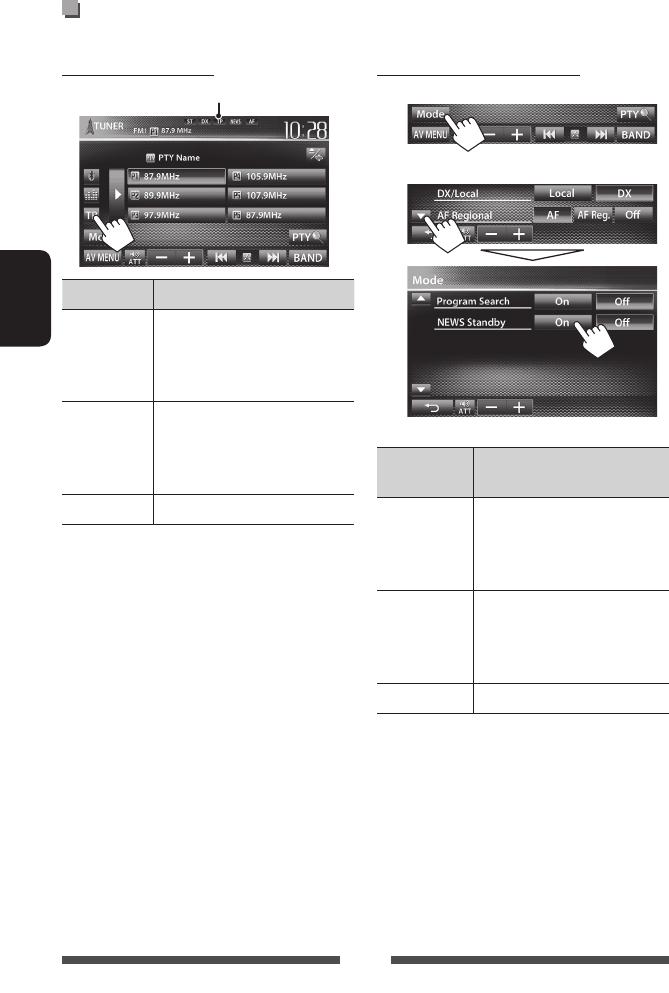
16
РУCCKИЙ
Резервный прием TA
Индикатор TP Резервный прием TA
Индикатор
загорается
Устройство временно
переключается в режим приема
сообщений о движении на
дорогах (TA), когда они доступны.
Мигает Еще не активировано.
Настройтесь на другую
радиостанцию, передающую
сигналы Radio Data System.
Гаснет Выключено.
• Настройка уровня громкости для сообщений
о движении на дорогах автоматически
запоминается. В следующий раз, когда устройство
переключается в режим приема сообщений
о движении на дорогах, уровень громкости
настраивается на предыдущий уровень
громкости.
Резервный прием новостей
1
2
Индикатор
NEWS
Резервный прием новостей
Индикатор
загорается
Устройство временно
переключается на прием
программы новостей, если она
доступна.
Мигает Еще не активировано.
Настройтесь на другую
радиостанцию, передающую
сигналы Radio Data System.
Гаснет Выключено.
• Настройка уровня громкости во время приема
новостей автоматически запоминается. В
следующий раз, когда устройство переключается
в режим приема новостей, уровень громкости
настраивается на предыдущий уровень
громкости.
Включение/отключение функции резервного приема сообщений о
движении на дорогах/новостей
Индикатор TP
RU_KW-AV70_EU_1.indb 16RU_KW-AV70_EU_1.indb 16 12/16/11 12:55:37 PM12/16/11 12:55:37 PM
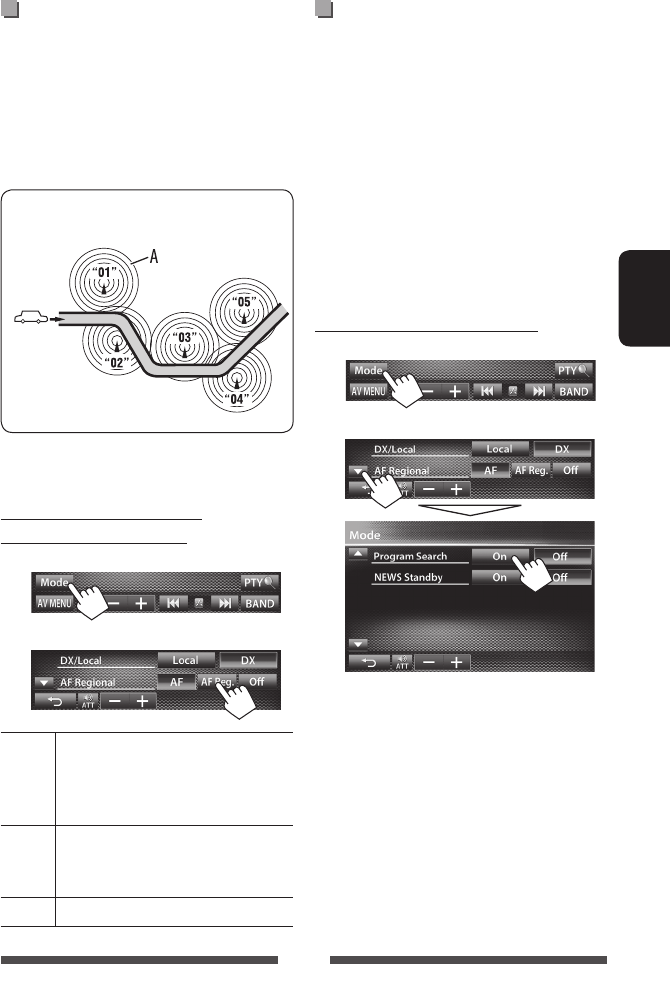
17
РУCCKИЙ
Отслеживание той же программы
—Сеть-отслеживающий прием
При поездке по региону, где сигнал недостаточно
сильный для качественного приема в диапазоне FM,
данное устройство автоматически настраивается
на другую радиостанцию FM Radio Data System в той
же сети, которая может передавать в эфир ту же
программу с помощью более сильных сигналов.
Радиовещание программы А в других
диапазонах частот (01 – 05)
В настройках, установленных на заводе-
изготовителе, сеть-отслеживающий прием включен.
Изменение настройки сеть-
отслеживающего приема
1
2
AF Переключение на другую радиостанцию.
Программа может отличаться от
принимаемой в текущий момент
программы (загорается индикатор AF).
AF Reg. Переключение на другую радиостанцию,
передающую ту же программу
(загорается индикатор AF).
Off Отмена.
Автоматический выбор
радиостанции — поиск программы
При выборе запрограммированных
радиостанций обычно выполняется настройка на
запрограммированную станцию.
Если уровень сигналов от запрограммированной
радиостанции FM Radio Data System является
недостаточным для качественного приема, данное
устройство с помощью данных AF настраивается
на другую радиостанцию, по которой может
передаваться та же программа, что передает
первоначальная запрограммированная
радиостанция.
Активация поиска программы
1
2
• Настройка устройства на другую радиостанцию с
помощью поиска программы занимает некоторое
время.
Для деактивации выберите <Оff>.
RU_KW-AV70_EU_1.indb 17RU_KW-AV70_EU_1.indb 17 12/16/11 12:55:37 PM12/16/11 12:55:37 PM
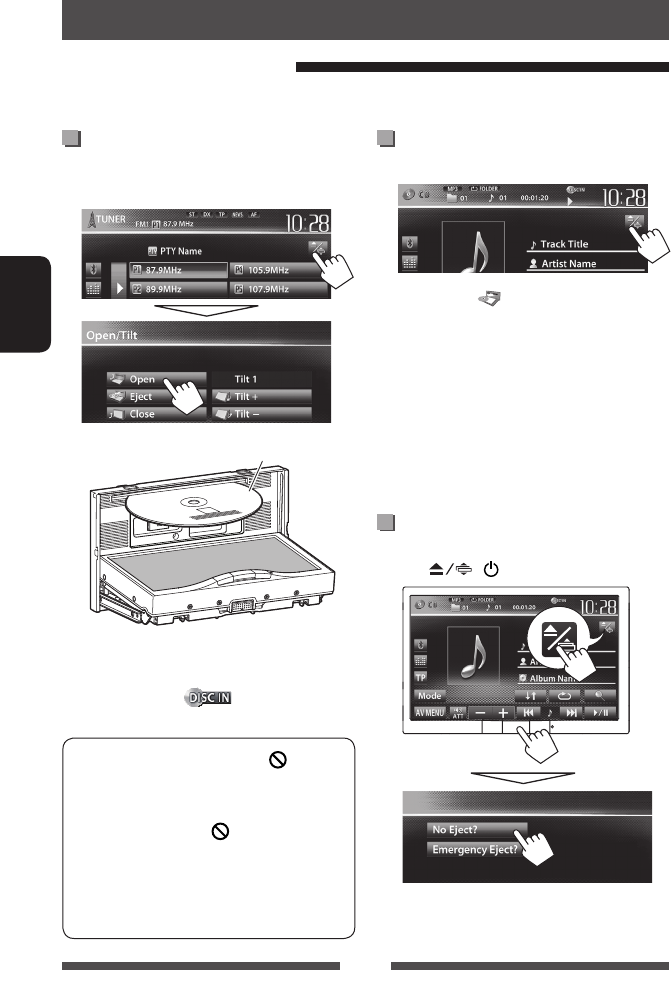
18
РУCCKИЙ
Извлечение диска
1 На экране управления источником:
2 Нажмите [ Eject].
• Диск можно извлечь во время воспроизведения
другого источника аудио/видео.
• Если в течение 15 секунд извлеченный диск
не будет вынут, он автоматически помещается
обратно в загрузочный отсек в целях защиты от
загрязнения.
• Если не удается выгрузить диск, ☞ стр. 3.
Вынимая риск, тяните его горизонтально.
Запрещение извлечения диска
На экране управления источником одновременно
нажмите и /MENU.
Для отмены запрещения повторите ту же
процедуру, чтобы выбрать <Eject OK?>.
Операции с дисками
Воспроизведение диска
• Если на диске нет дискового меню, все дорожки будут воспроизводиться последовательно до тех пор, пока
не произойдет смена источника или диск не будет извлечен.
Установка диска
1 Открытие панели монитора.
На экране управления источником:
2 Верхняя сторона
В качестве источника звука указывается “
DISC
”, и
начинается воспроизведение.
• Индикатор DISC IN ( ) загорается, когда
вставляется диск.
• Если на экране появляется знак “ ”,
устройство не поддерживает операцию,
которую Вы пытаетесь выполнить.
– Иногда операция не выполняется и при
отсутствии значка “ ”.
• При воспроизведении диска с
многоканальным кодированием
выполняется понижающее преобразование
многоканальных сигналов до
стереофонических.
RU_KW-AV70_EU_1.indb 18RU_KW-AV70_EU_1.indb 18 12/16/11 12:55:37 PM12/16/11 12:55:37 PM
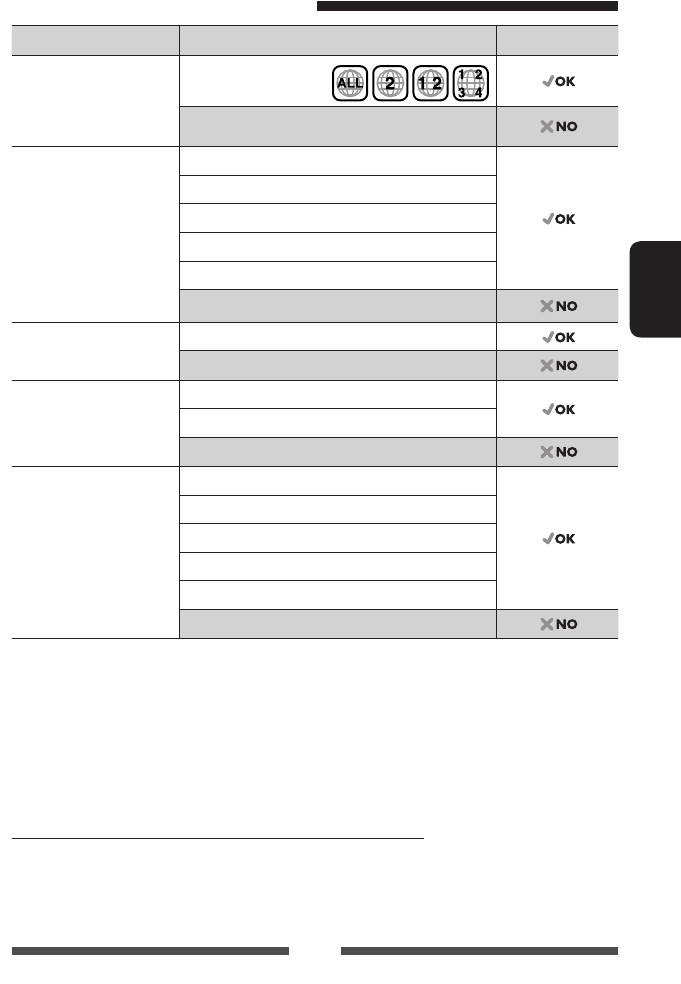
19
РУCCKИЙ
Типы воспроизводимых дисков
Тип диска Формат записи, тип файла и т.д. Поддерживаемые
DVD
• Данное устройство не
может воспроизводить или
испускать звук DTS.
Видео DVD-диск *
1
Код региона: 2
DVD-Audio/DVD-ROM
DVD-диск однократной или
многократной записи
(DVD-R/-RW *
2
, +R/+RW *
3
)
• Видео DVD-диск: UDF-мост
• DVD-VR
• DivX/MPEG1/MPEG2/JPEG/
MP3/WMA/WAV: ISO 9660
level 1, level 2, Romeo, Joliet
Видео DVD-диск
DVD-VR *
4
DivX/MPEG1/MPEG2
JPEG
MP3/WMA/WAV
MPEG4/AAC/DVD+VR/DVD-RAM
Dual Disc Сторона DVD
Сторона не-DVD
CD/VCD Музыкальный компакт-диск/диск для CD-текста (CD-DA)
VCD (Видео компакт-диск)
DTS-CD/SVCD (Super Video CD)/CD-ROM/CD-I (CD-I Ready)
Компакт-диск однократной
или многократной записи
(CD-R/-RW)
• ISO 9660 level 1, level 2,
Romeo, Joliet
CD-DA
VCD (Видео компакт-диск)
DivX/MPEG1/MPEG2
JPEG
MP3/WMA/WAV
MPEG4/AAC
*1 Если установить видео DVD-диск с неправильным кодом региона, на экране отображается сообщение
“Region Code Error”.
*2 Диски DVD-R, записанные в формате “multi-border”, тоже воспроизводятся (кроме двухслойных дисков).
Двухслойные диски DVD-RW не воспроизводятся.
*3 Возможно воспроизведение завершенных дисков +R/+RW (только в видеоформате). “DVD” выбирается в
качестве типа диска когда загружается диск +R/+RW. Двухслойные диски +RW не воспроизводятся.
*4 Данное устройство не может воспроизводить содержимое, защищенное с помощью CPRM (Content
Protection for Recordable Media — защита содержимого для перезаписываемых носителей).
Предостережение для воспроизведения дисков DualDisc
Сторона диска DualDisc, отличная от DVD, не совместима со стандартом “Compact Disc Digital Audio”. Поэтому не
рекомендуется использовать сторону диска DualDisc, отличную от DVD, на данном устройстве.
RU_KW-AV70_EU_1.indb 19RU_KW-AV70_EU_1.indb 19 12/16/11 12:55:37 PM12/16/11 12:55:37 PM
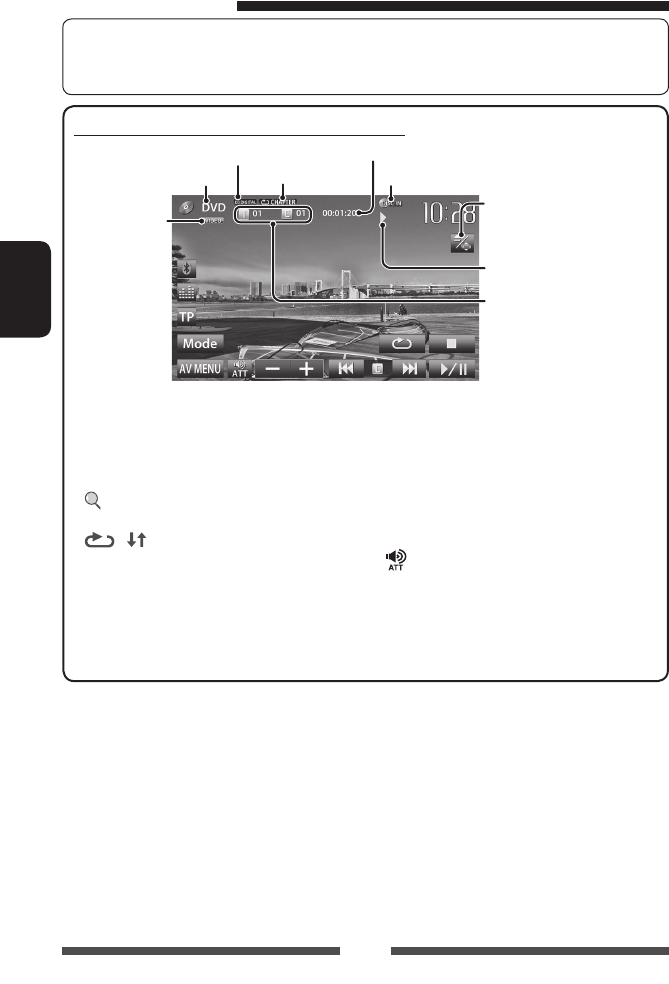
20
РУCCKИЙ
Воспроизведение
Выбор способа отображения экрана управления источником, ☞ стр. 11.
• Кнопки управления исчезают в том случае, если в течение 10 секунд не выполняется никаких
операций.
Для DVD/DVD-VR/VCD/DivX/MPEG1/MPEG2/JPEG
[7]*2
Останов воспроизведения.
[ ]*3
Отображение списка папок
или дорожек. (☞ cтр. 21)
[ ] [ ]*4
Выбор режима
воспроизведения. (☞ cтр. 23)
[6]
Начало воспроизведения
или пауза.
[4] [¢]*5
• Выбор раздела или
дорожки. (Нажмите)
• Поиск назад или вперед.*
6
(Удерживать)
[ ] [–] [+]Настройка громкости.
[Mode]*7
Изменение настроек для
воспроизведения дисков.
(☞ cтр. 24)
[AV MENU]
Отображение экрана
<AV Menu>.
*1 Чтобы отобразить экран оригинальной программы/списка воспроизведения, ☞ стр. 22.
*2 Отображается только для DVD/DVD-VR/VCD.
*3 Не отображается для DVD/DVD-VR/VCD.
*4 Не отображается для DVD/DVD-VR/JPEG.
*5 Отображаемый между кнопками значок отличается в зависимости от типа диска или файла.
*6 Скорость поиска зависит от типа диска или файла.
*7 Не отображается для VCD.
Видеоформат/режим
воспроизведения
видео—VIDEO/
VR-PRG (программа)/
VR-PLAY (список
воспроизведения)/
DivX/MPEG/PBC
Тип носителя
Аудиоформат Режим воспроизведения
(☞ стр. 23)
Время воспроизведения
Индикатор DISC IN
Состояние воспроизведения
(3: воспроизведение / 8: пауза /
7: стоп)
• Видео DVD-диск: № названия/
№ раздела
• DVD-VR: № программы (или
№ списка воспроизведения)/
№ раздела*
1
• DivX/MPEG1/MPEG2: № папки/
№ дорожки
• JPEG: № папки/№ файла
• VCD: № дорожки
☞ стр. 9
RU_KW-AV70_EU_1.indb 20RU_KW-AV70_EU_1.indb 20 12/16/11 12:55:38 PM12/16/11 12:55:38 PM
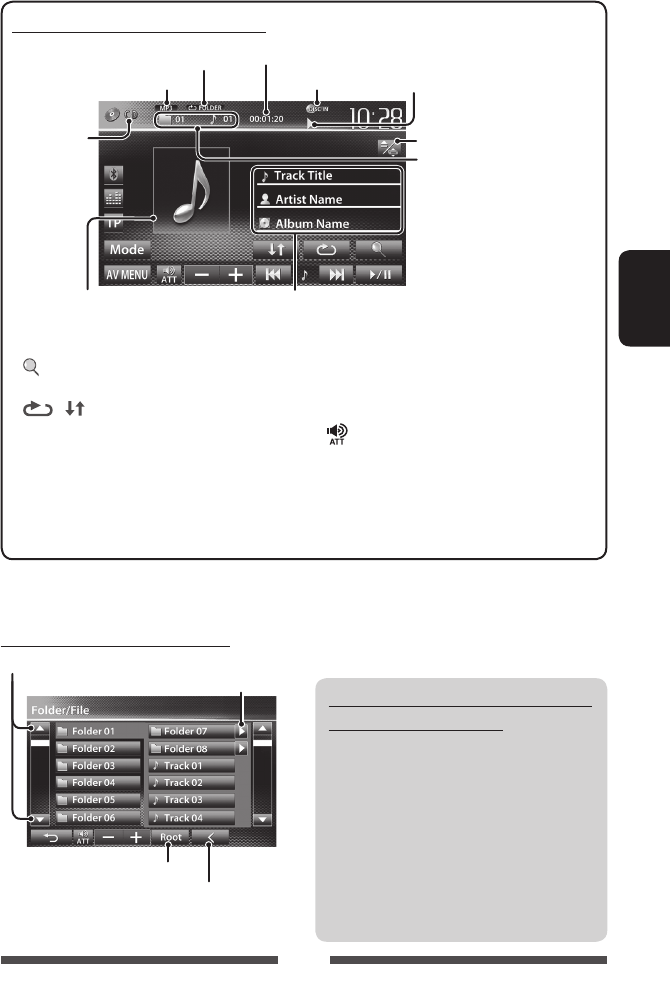
21
РУCCKИЙ
Воспроизведение дисков однократной
или многократной записи
• Данное устройство может распознавать до 5 000
файлов и 250 папок (до 999 файлов в папке).
• Используйте только “завершенные” диски.
• На данном приемнике возможно
воспроизведение дисков с несколькими
сеансами записи; однако, незавершенные
сеансы будут пропускаться при
воспроизведении.
• Некоторые диски или файлы могут не
воспроизводиться из-за своих характеристик
или условий записи.
Выбор папки/дорожки в списке
Для компакт-диска/MP3/WMA/WAV
[ ]*1Отображение списка папок или
дорожек. (☞ ниже)
[ ] [ ] Выбор режима
воспроизведения. (☞ cтр. 23)
[6] Начало воспроизведения или
пауза.
[4] [¢] • Выбор дорожки. (Нажмите)
• Поиск назад или вперед.*2
(Удерживать)
[] [–] [+]Настройка громкости.
[Mode]*1Изменение настроек для
воспроизведения дисков.
(☞ cтр. 24)
[AV MENU] Отображение экрана
<AV Menu>.
*1 Не отображается для CD.
*2 Скорость поиска зависит от типа диска или файла.
Информация о дорожке/файле
• При касании строки состояния выполняется прокрутка
текста, если отображается не весь текст.
Пока идет воспроизведение, отображается
картинка обложки, если файл имеет теговые
данные, включающие картинку обложки.
Тип носителя
• MP3/WMA/WAV: № папки/
№ дорожки
• CD: № дорожки
Режим воспроизведения (☞ стр. 23)
Аудиоформат
Время воспроизведения
Индикатор DISC IN Состояние воспроизведения
(3: воспроизведение / 8: пауза )
Возврат на более высокий уровень
Возврат в корневую папку
Переключение страницы
Воспроизведение дорожек/файлов в папке
☞ стр. 9
RU_KW-AV70_EU_1.indb 21RU_KW-AV70_EU_1.indb 21 12/16/11 12:55:38 PM12/16/11 12:55:38 PM
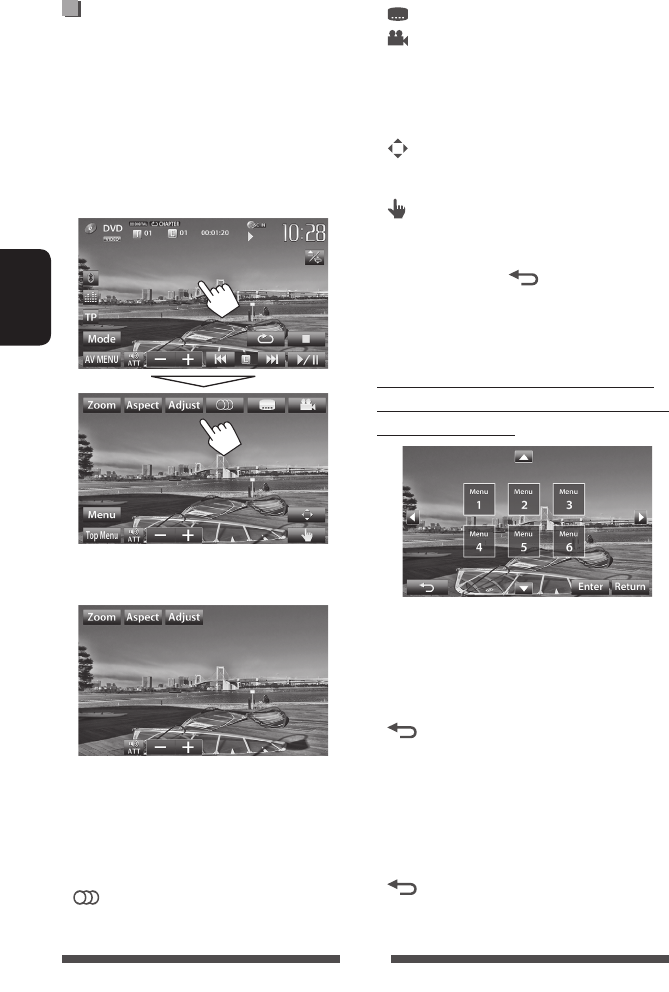
22
РУCCKИЙ
Операции в меню видео
Вы можете отобразить экран меню видео во время
просмотра воспроизводимых изображений на экране .
• Доступные элементы на экране отличаются в
зависимости от типов загруженного диска и
воспроизводимых файлов.
• Кнопки управления исчезают в том случае, если
в течение 10 секунд не выполняется никаких
операций.
Коснитесь любой позиции на экране, кроме
кнопок управления.
•
Экран для MPEG1/MPEG2 отличается от
приведенного выше.
[Zoom] Отображение экрана выбора размера
картинки. (☞ cтр. 44)
[Aspect]Выбор формата изображения. (☞ cтр. 44)
[Adjust] Отображение экрана настройки картинки.
(☞ cтр. 43)
[ ] Выбор типа аудио.
• Для DVD-VR: Выбор звукового канала
(ST: стерео, L: левый, R: правый).
[ ] Выбор типа субтитров.
[ ] Выбор угла обзора.
[Menu] Отображение меню диска (DVD)/списка
воспроизведения (DVD-VR).
[Top Menu]
Отображение меню диска (DVD)/
оригинальной программы (DVD-VR).
[ ] Отображение экрана выбора меню/
списка воспроизведения/оригинальной
программы/сцены. (☞ ниже)
[ ] Переключение в режим прямого выбора
меню. Коснитесь желаемого элемента,
чтобы выбрать его.
• Чтобы выйти из экрана выбора меню,
нажмите [ ].
• Прикосновение к любой позиции, кроме кнопок
управления, отображает экран управления
источником.
Использование экрана выбора меню/
списка воспроизведения/оригинальной
программы/сцены
[5] [∞]
[2] [3]Выберите элемент.
[Enter] Подтверждение выбора.
[Return] Возврат к экрану меню предыдущего
уровня.
[]Отображение экрана меню высшего
уровня, когда на диске имеется
несколько экранов меню.
• Только DivX
[2] [3] Переход назад или вперед
приблизительно на 5 минут.
[Return] Возврат к предыдущему экрану.
[]Выход из экрана выбора сцены.
RU_KW-AV70_EU_f.indb 22RU_KW-AV70_EU_f.indb 22 12/19/11 3:08:18 PM12/19/11 3:08:18 PM
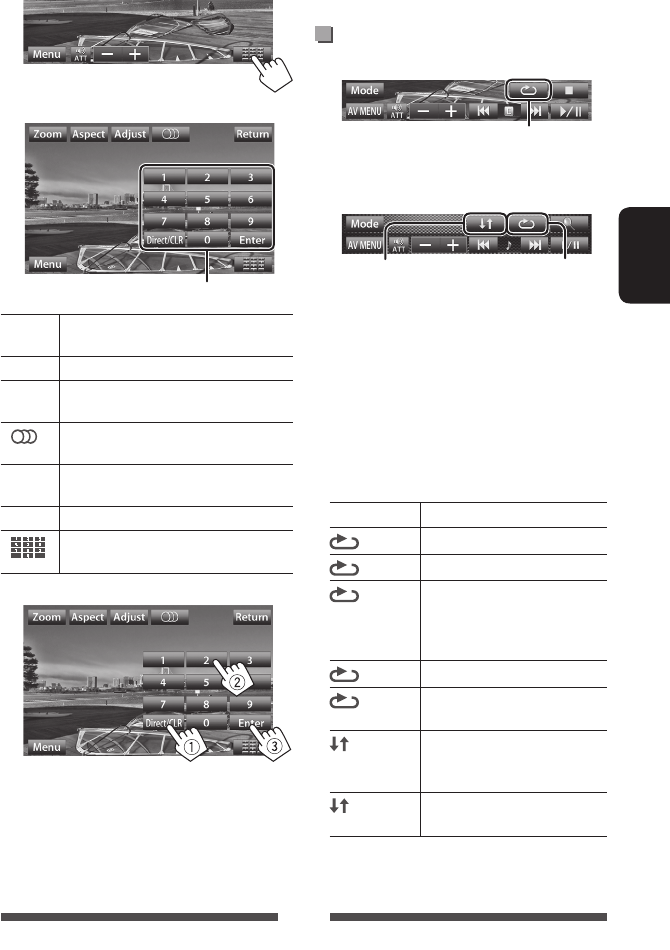
23
РУCCKИЙ
Только для VCD
1
2
[Zoom] Отображение экрана выбора размера
картинки. (☞ cтр. 44)
[Aspect]Выбор формата изображения. (☞ cтр. 44)
[Adjust] Отображение экрана настройки картинки.
(☞ cтр. 43)
[ ] Выбор звукового канала (ST: стерео,
L: левый, R: правый).
[Return] Отображение предыдущего экрана или
меню.
[Menu] Отображение меню диска.
[ ] Отображение/скрытие кнопок прямого
выбора. (☞ ниже)
• Непосредственный выбор дорожки
– Чтобы переключать между вводом раздела/
дорожки и названия/папки, нажмите [Direct/
CLR].
– Если вы ввели неправильную цифру, нажмите
[Direct/CLR], чтобы удалить последний
введенный символ.
• Для того чтобы отключить функцию PBC, нажмите
[7], а затем кнопки прямого выбора, чтобы
выбрать номер дорожки.
Выбор режима воспроизведения
Для DVD/DVD-VR
Для VCD (без PBC)/CD/DivX/MPEG1/MPEG2/MP3/
WMA/WAV
* Режим повторного воспроизведения и режим
воспроизведения в произвольном порядке не
могут быть включены одновременно.
• При каждом нажатии кнопки переключается
режим воспроизведения. (Загорается
соответствующий индикатор.)
– Доступные элементы различаются в
зависимости от типов загруженного диска и
воспроизводимого файла.
Индикатор Режим воспроизведения
CHAPTER Повтор текущего раздела.
TITLE Повтор текущего названия.
PROGRAM
Повторение текущей
программы (недоступно при
воспроизведении списка
воспроизведения).
SONGS Повтор текущей дорожки.
FOLDER Повтор всех дорожек текущей
папки.
FOLDER Произвольное воспроизведение
всех дорожек текущей папки, а
затем дорожек других папок.
ALL Произвольное воспроизведение
всех дорожек.
Чтобы отменить, нажимайте кнопку
последовательно, пока не исчезнет индикатор.
Кнопки прямого выбора (☞ ниже)
Выбор режима повторного воспроизведения
Выбор режима
воспроизведения в
произвольном порядке*
Выбор режима
повторного
воспроизведения*
RU_KW-AV70_EU_1.indb 23RU_KW-AV70_EU_1.indb 23 12/16/11 12:55:38 PM12/16/11 12:55:38 PM
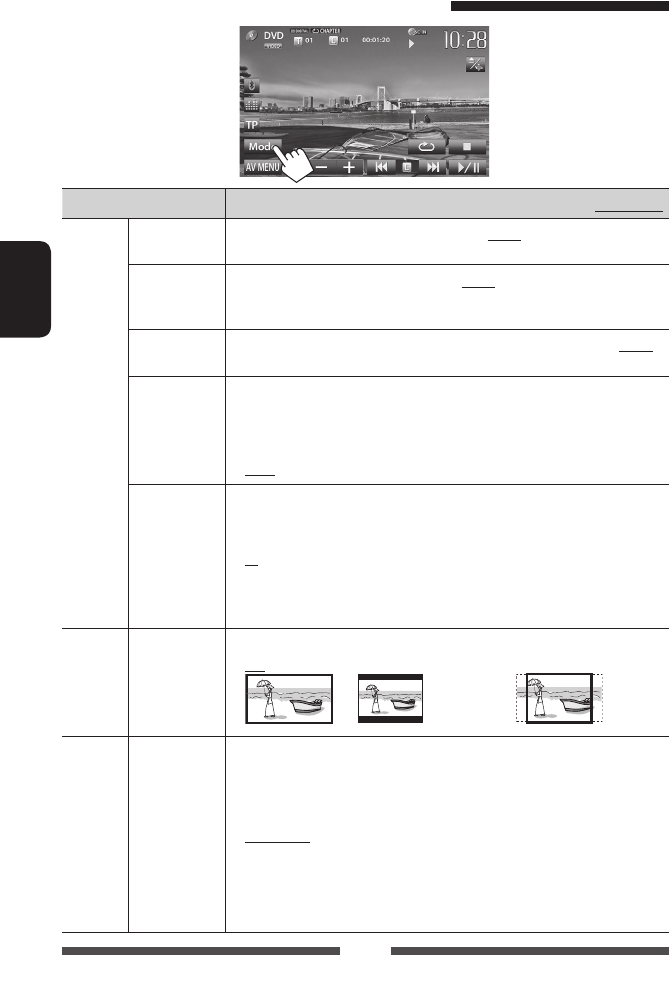
24
РУCCKИЙ
Настройки для воспроизведения дисков
Элементы Настр. Диска Настройки/элементы, доступные для выбора По умолчанию: Подчеркнуто
Для DVD/DVD-VR/DivX
Menu Language
(Меню Языков)
Выбор первоначального языка меню диска; По умолчанию English (☞ стр. 67).
Audio Language
(Авт. Выбор
Языка)
Выбор первоначального языка аудио; По умолчанию English (☞ стр. 67).
Subtitle
(Субтитры)
Выбор первоначального языка субтитров или отключение субтитров (Off); По умолчанию English
(☞ стр. 67).
Down Mix
(Смешение)
При воспроизведении многоканального диска эта настройка оказывает влияние на сигналы,
воспроизводимые через разъемы FRONT OUT/REAR OUT.
♦ Dolby Surround : Выберите для получения многоканального объемного звучания при
подключении усилителя, совместимого с Dolby Surround.
♦ Stereo : Обычно выбирается данный режим.
D. Range Compres.
(Сжат. Д/Диапаз.)
Вы можете изменить динамический диапазон во время воспроизведения программы Dolby Digital.
♦ Off : Выберите эту опцию, чтобы наслаждаться мощным звуком даже на
небольшой громкости с полным динамическим диапазоном.
♦ On : Выберите эту опцию, чтобы немного уменьшить динамический
диапазон.
♦ Dialog : Выберите эту опцию, чтобы воспроизводить диалог в фильмах более
отчетливо.
Для дисков,
кроме VCD/CD
Monitor Type (Тип
Монитора)
Выбор типа монитора для просмотра широкоэкранного изображения на внешнем мониторе.
♦ 16:9
♦ 4:3 LB (Letterbox)
♦ 4:3 PS (PanScan)
Для дисков, содержащих
файлы аудиозаписей/
видеоизображений/изображений
File Type (Тип
Файла)
Выберите тип файла для воспроизведения, если диск содержит разные типы файлов.
♦ Audio
♦ Still Picture
♦ Video
♦ Audio&Video
: Воспроизведение аудиофайлов.
: Воспроизведение файлов JPEG.
: Воспроизведение файлов DivX, MPEG1 или MPEG2.
: Воспроизведение аудиофайлов и файлов DivX/MPEG1/MPEG2.
• Воспроизводимые типы файлов, ☞ стр. 19.
• Если диск не содержит файлов выбранного типа, имеющиеся файлы воспроизводятся
со следующим приоритетом: аудиофайлы, видеофайлы, затем файлы неподвижных
изображений.
RU_KW-AV70_EU_1.indb 24RU_KW-AV70_EU_1.indb 24 12/16/11 12:55:39 PM12/16/11 12:55:39 PM
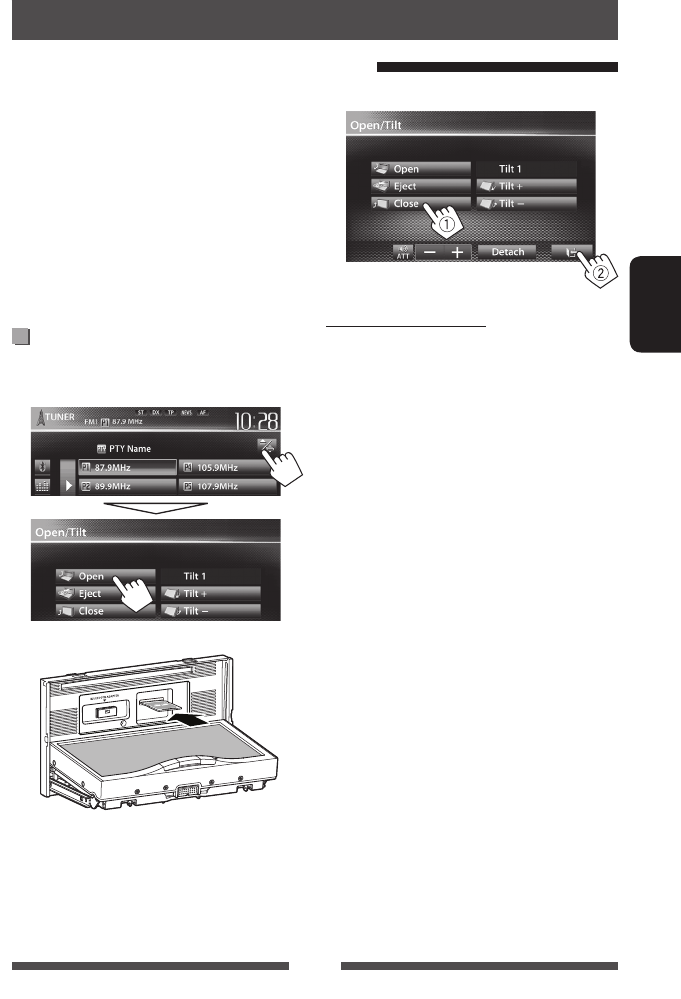
25
РУCCKИЙ
• Данное устройство позволяет воспроизводить
файлы JPEG/MPEG1/MPEG2 */MP3/WMA/WAV с SD-
карты.
• Данное устройство может распознавать до 5 000
файлов и 250 папок (до 999 файлов в папке).
• Во избежание потери данных убедитесь в том, что
создана резервная копия всех важных данных.
* За исключением файлов в формате MPEG2,
записанных с помощью портативной
видеокамеры JVC Everio (код расширения <.mod>).
Установка SD-карты
1 Открытие панели монитора.
На экране управления источником:
2
Нажмите на SD-карту и вставьте ее до щелчка.
В качестве источника звука указывается "
SD
",
и начинается воспроизведение.
• Многократное воспроизведение всех
дорожек с SD-карт осуществляется вплоть до
смены источника.
Воспроизведение файлов на SD-карте
Операции SD (Только для KW-AV70BT)
3 Закройте панель монитора.
Извлечение SD-карты
1 Открытие панели монитора.
2 Осторожно нажмите на SD-карту.
• Не убирайте палец слишком быстро, иначе
SD-карта может случайно "выскочить" из
загрузочного отсека.
3 Закройте панель монитора.
RU_KW-AV70_EU_1.indb 25RU_KW-AV70_EU_1.indb 25 12/16/11 12:55:39 PM12/16/11 12:55:39 PM
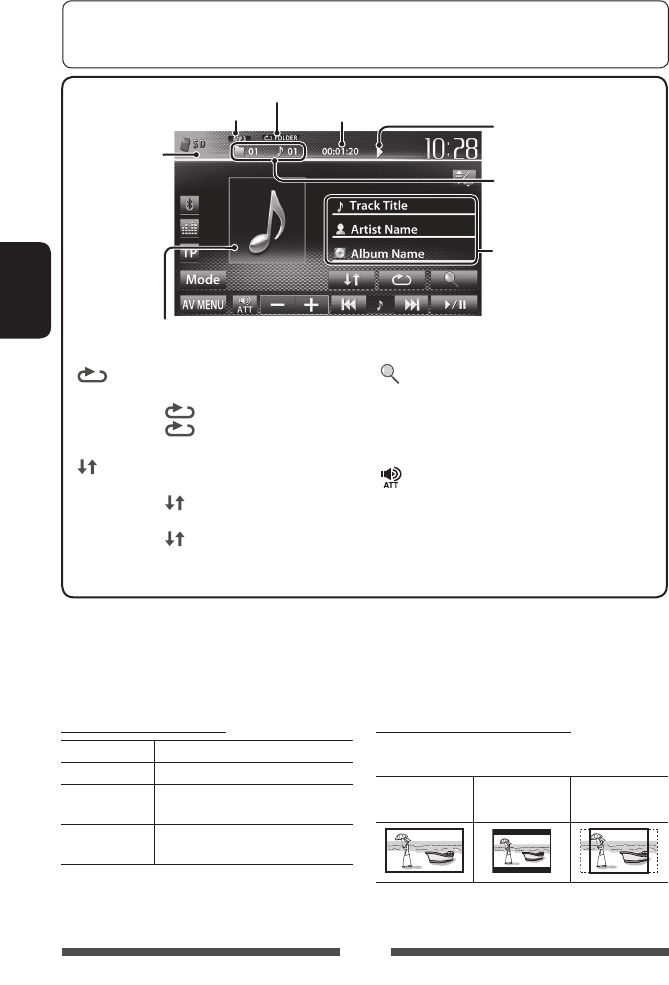
26
РУCCKИЙ
Настройка <File Type>
Audio Воспроизведение аудиофайлов.
Still Picture: Воспроизведение файлов JPEG.
Video Воспроизведение файлов MPEG1/
MPEG2.
Audio&Video: Воспроизведение аудиофайлов и
файлов MPEG1/MPEG2.
• Если SD-карта не содержит файлов выбранного типа,
имеющиеся файлы воспроизводятся со следующим
приоритетом: аудиофайлы, видеофайлы, затем файлы
неподвижных изображений.
Настройка <Monitor Type>
Выбор типа монитора для просмотра широкоэкранного
изображения на внешнем мониторе.
16:9 4:3 LB
(Letterbox)
4:3 PS
(PanScan)
[ ]
Выбор режима повторного
воспроизведения. *1 *2
• SONGS: Повтор текущей дорожки.
• FOLDER: Повтор всех дорожек
текущей папки.
[ ]
Выбор режима воспроизведения в
произвольном порядке. *1 *2
• FOLDER: Произвольное
воспроизведение всех дорожек папки.
• ALL: Произвольное воспроизведение
всех дорожек.
[ ]
Отображение списка папок или дорожек.
(☞ cтр. 21)
[6]
Начало воспроизведения или пауза.
[4] [¢]*
3
• Выбор дорожки. (Нажмите)
• Поиск назад или вперед.*4 (Удерживать)
[] [–] [+]
Настройка громкости.
[Mode]
Изменение настроек для <File Type> и
<Monitor Type>. (☞ ниже)
[AV MENU]
Отображение экрана <AV Menu>.
• Доступные элементы различаются в зависимости от типов воспроизводимого файла.
*1 Чтобы отменить режим воспроизведения в произвольном порядке или повторного воспроизведения,
нажимайте кнопку последовательно, пока не пропадет индикатор.
*2 Режим повторного воспроизведения и режим произвольного воспроизведения не могут быть включены
одновременно.
*3 Отображаемый между кнопками значок отличается в зависимости от типа файла.
*4 Скорость поиска зависит от типа файла.
Выбор способа отображения экрана управления источником, ☞ стр. 11.
•
Кнопки управления исчезают в том случае, если в течение 10 секунд не выполняется никаких операций.
• Изменение настроек для воспроизведения видеоматериалов, ☞ стр. 43.
Состояние воспроизведения
(3: воспроизведение / 8: пауза)
Время воспроизведения
• MP3/WMA/WAV: № папки/№
дорожки
• JPEG: № папки/№ файла
Режим воспроизведения (☞ ниже)
Информация о дорожке/
файле (для MP3/WMA/WAV)
• При касании строки
состояния выполняется
прокрутка текста, если
отображается не весь текст.
Пока идет воспроизведение, отображается картинка обложки, если
файл имеет теговые данные, включающие картинку обложки.
Аудиоформат
Видеоформат—
MPEG/JPEG
RU_KW-AV70_EU_f.indb 26RU_KW-AV70_EU_f.indb 26 12/19/11 3:08:20 PM12/19/11 3:08:20 PM
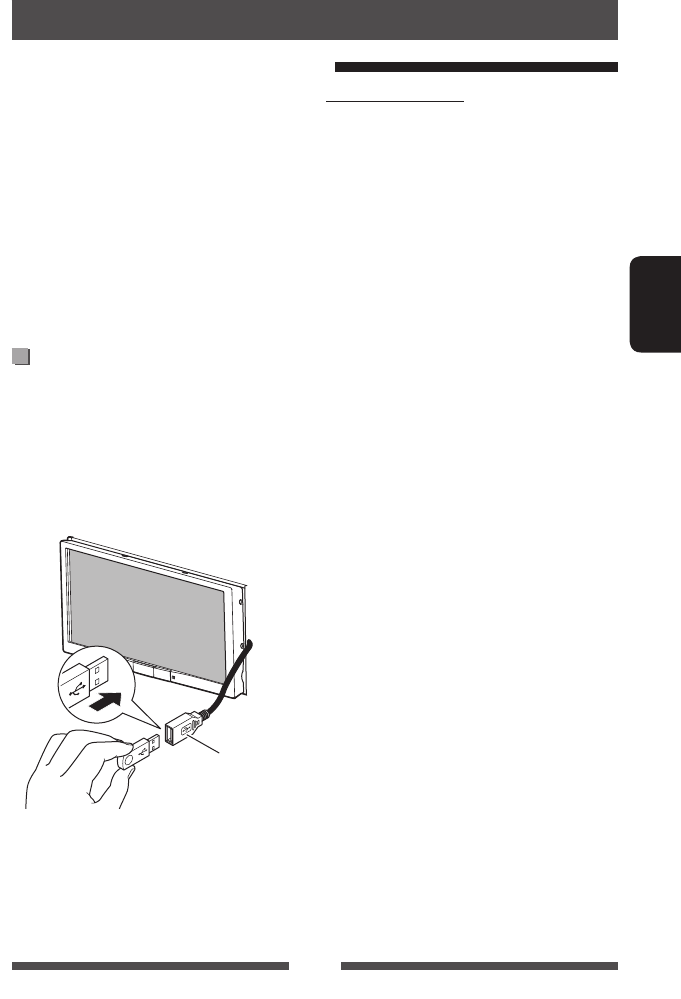
27
РУCCKИЙ
• Данное устройство может воспроизводить
файлы JPEG/MPEG1/MPEG2 */MP3/WMA/WAV
сохраненные на запоминающем устройстве USB
большой емкости.
• Данное устройство может распознавать до 5 000
файлов и 250 папок (до 999 файлов в папке).
• Во избежание потери данных убедитесь в том, что
создана резервная копия всех важных данных.
* За исключением файлов в формате MPEG2,
записанных с помощью портативной
видеокамеры JVC Everio (код расширения <.mod>).
Подключение устройства USB
К приемнику можно подключить запоминающее
устройство USB большой емкости, например USB-
память, цифровой аудиопроигрыватель, и т.д.
• Компьютер или портативное устройство с
жестким диском HDD не могут подсоединяться
к кабелю USB, идущего от задней части данного
устройства.
В качестве источника звука указывается “
USB
”, и
начинается воспроизведение.
• Многократное воспроизведение всех дорожек на
устройстве USB осуществляется вплоть до смены
источника.
Воспроизведение устройства USB
Операции с устройством USB
Предостережения:
• Приемник может неправильно воспроизводить
файлы с устройства USB при использовании
удлинителя USB.
• Устройства USB, оснащенные специальными
функциями, такими как безопасность данных,
нельзя использовать с приемником.
• Не используйте устройство USB с 2 или более
разделами.
• В зависимости от конфигурации устройств USB и
коммуникационных портов некоторые устройства
USB могут быть подключены неправильно, или
соединение может быть потеряно.
• Данное устройство не распознает запоминающие
устройства USB с номинальным напряжением,
отличным от 5 В, и не допускает превышение 1 А.
• Данное устройство может не распознать карту
памяти, вставленную в USB-устройство чтения карт.
• К приемнику можно подключить только одно
запоминающее устройство USB. Не используйте
концентратор USB.
• При подключении с помощью кабеля USB
используйте кабель USB 2.0.
• Максимальное количество символов для
следующих элементов (1-байтные символы):
– Имена папок: 50 символа
– Имена файлов: 50 символа
• Не используйте устройство USB, если это может
помешать безопасному вождению.
• Не отсоединяйте и не подсоединяйте повторно
устройство USB, когда на дисплее отображается
сообщение “Now Reading”.
• Электростатический разряд при подсоединении
устройства USB может вызвать отклонения в
воспроизведении устройства. В этом случае
отсоедините устройство USB, затем выполните сброс
настроек данного устройства и устройства USB.
• При работе с некоторыми видами устройств USB
возможна неправильная работа и сбои питания.
• Во избежание повреждения не оставляйте
устройство USB в автомобиле и не подвергайте
его воздействию прямых солнечных лучей или
высокой температуры.
Кабель USB, идущий
от задней панели
устройства
RU_KW-AV70_EU_1.indb 27RU_KW-AV70_EU_1.indb 27 12/16/11 12:55:40 PM12/16/11 12:55:40 PM
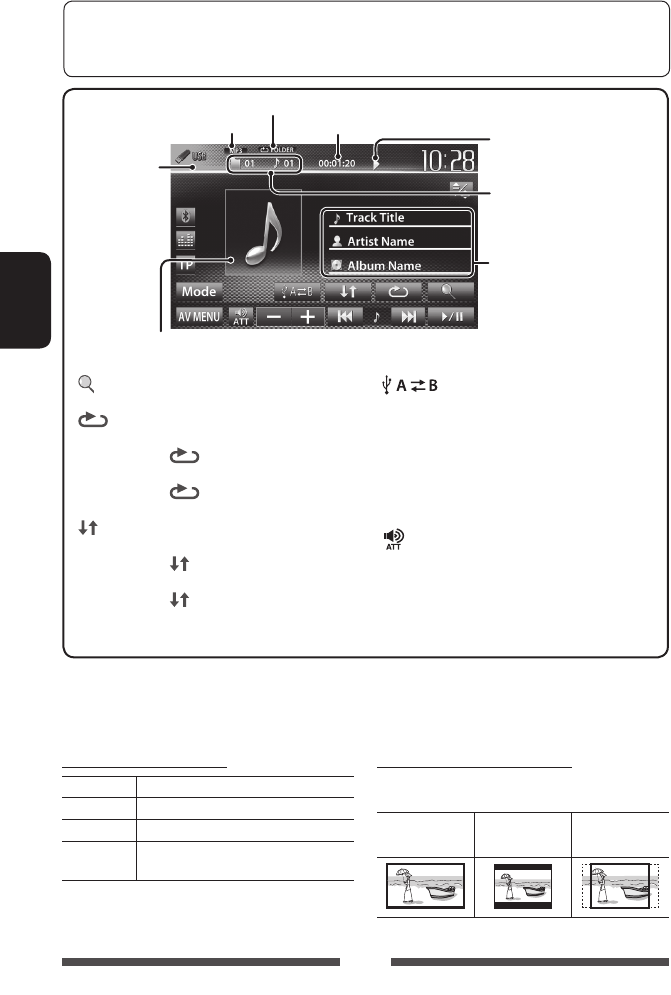
28
РУCCKИЙ
Настройка <File Type>
Audio
Воспроизведение аудиофайлов.
Still Picture
Воспроизведение файлов JPEG.
Video Воспроизведение файлов MPEG1/MPEG2.
Audio&Video
Воспроизведение аудиофайлов и файлов
MPEG1/MPEG2.
•
Если устройство USB не содержит файлов выбранного
типа, имеющиеся файлы воспроизводятся со
следующим приоритетом: аудиофайлы, видеофайлы,
затем файлы неподвижных изображений.
Настройка <Monitor Type>
Выбор типа монитора для просмотра широкоэкранного
изображения на внешнем мониторе.
16:9 4:3 LB
(Letterbox)
4:3 PS
(PanScan)
[ ] Отображение списка папок или дорожек.
(☞ cтр. 21)
[ ] Выбор режима повторного
воспроизведения. *
1
*
2
• SONGS: Повтор текущей
дорожки.
• FOLDER: Повтор всех дорожек
текущей папки.
[ ] Выбор режима воспроизведения в
произвольном порядке. *
1
*
2
• FOLDER: Произвольное
воспроизведение всех дорожек папки
• ALL: Произвольное
воспроизведение всех дорожек.
[ ]Переключение между внутренним
и внешним источником с памятью
подсоединенного устройства (например,
мобильного телефона).
[6] Начало воспроизведения или пауза.
[4] [¢]*
3
• Выбор дорожки. (Нажмите)
• Поиск назад или вперед.*
4
(Удерживать)
[ ] [–] [+]Настройка громкости.
[Mode] Изменение настроек для <File Type> и
<Monitor Type>. (☞ ниже)
[AV MENU] Отображение экрана <AV Menu>.
• Доступные элементы различаются в зависимости от типов воспроизводимого файла.
*
1
Чтобы отменить режим воспроизведения в произвольном порядке или повторного воспроизведения, нажимайте кнопку
последовательно, пока не пропадет индикатор.
*
2
Режим повторного воспроизведения и режим произвольного воспроизведения не могут быть включены одновременно.
*
3
Отображаемый между кнопками значок отличается в зависимости от типа файла.
*
4
Скорость поиска зависит от типа файла.
Выбор способа отображения экрана управления источником, ☞ стр. 11.
•
Кнопки управления исчезают в том случае, если в течение 10 секунд не выполняется никаких операций.
• Изменение настроек для воспроизведения видеоматериалов, ☞ стр. 43.
Видеоформат—
MPEG/JPEG
Аудиоформат
Режим воспроизведения (☞ ниже)
Время воспроизведения Состояние воспроизведения
(3: воспроизведение / 8: пауза)
• MP3/WMA/WAV: № папки/
№ дорожки
• JPEG: № папки/№ файла
Информация о дорожке/файле
(для MP3/WMA/WAV)
• При касании строки состояния
выполняется прокрутка текста,
если отображается не весь текст.
Пока идет воспроизведение, отображается картинка обложки, если
файл имеет теговые данные, включающие картинку обложки.
RU_KW-AV70_EU_1.indb 28RU_KW-AV70_EU_1.indb 28 12/16/11 12:55:40 PM12/16/11 12:55:40 PM
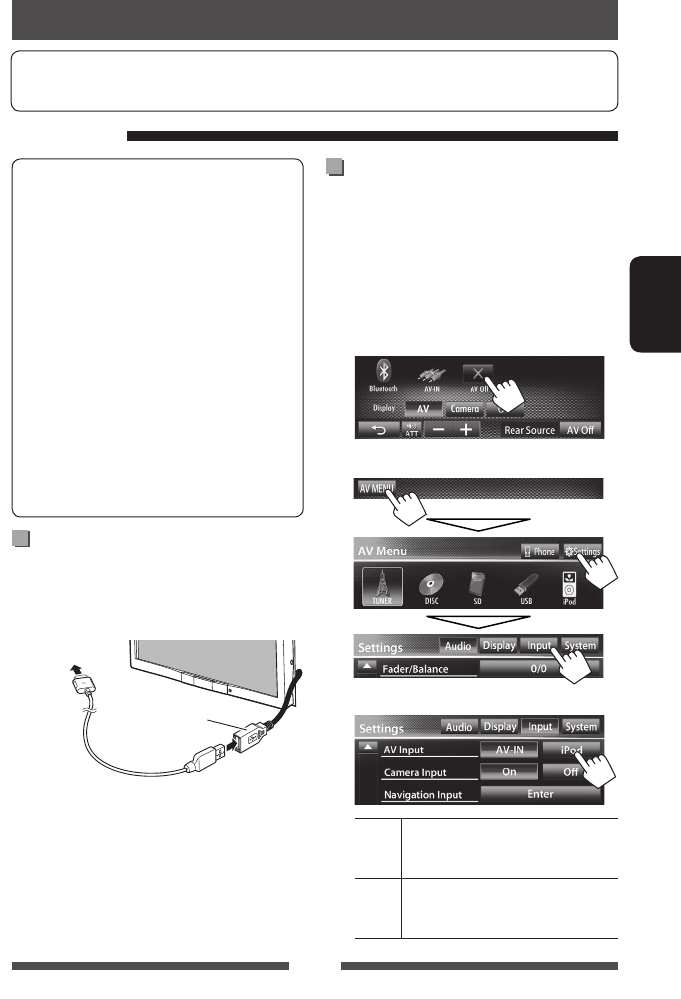
29
РУCCKИЙ
iPod/iPhone, которые могут подсоединяться к
данному устройству:
Made for
– iPod with video (5th Generation)
– iPod classic
– iPod nano (6th Generation)
– iPod nano (5th Generation)
– iPod nano (4th Generation)
– iPod nano (3rd Generation)
– iPod nano (2nd Generation)
– iPod nano (1st Generation)
– iPod touch (4th Generation)
– iPod touch (3rd Generation)
– iPod touch (2nd Generation)
– iPod touch (1st Generation)
– iPhone 4
– iPhone 3GS
– iPhone 3G
– iPhone
Подключение iPod/iPhone
Подсоедините iPod/iPhone с помощью подходящего
кабеля в соответствии с целью.
• Для прослушивания музыки: Кабель USB 2.0
(принадлежность iPod/iPhone)
• Для просмотра видеоизображения и
прослушивания музыки: Кабель USB Audio и
Video для iPod/iPhone—KS-U30 (приобретаются
отдельно) (☞ Pуководство по установке/
подключению)
Предостережение:
• Видеоматериал не отображается на экране, если
подсоединение выполнено с помощью какого-
либо кабеля, кроме KS-U30.
Прослушивание устройства iPod/iPhone
Подготовка
• Для использования приложения iPod touch/iPhone, ☞ стр. 33.
Настройка <AV Input> для
воспроизведения на iPod/iPhone
Выберите соответствующую настройку входа
для <AV Input> в соответствии со способом
подсоединения iPod/iPhone.
• Убедитесь в том, что в качестве заднего
источника выбрано “
AV Off
”. (☞ стр. 38)
1 Выключите источник аудио/видеою.
На экране <AV Menu>:
2
Отобразите экран настройки <Input>.
3
AV-IN
Выбирайте эту опцию, когда iPod/
iPhone подсоединен с помощью кабеля
USB 2.0 (принадлежность iPod/iPhone).
iPod Выбирайте эту опцию, когда iPod/
iPhone подсоединен с помощью KS-
U30 (приобретается отдельно).
На iPod/iPhone
Кабель USB, идущий
от задней панели
устройства
RU_KW-AV70_EU_f.indb 29RU_KW-AV70_EU_f.indb 29 12/19/11 3:15:39 PM12/19/11 3:15:39 PM
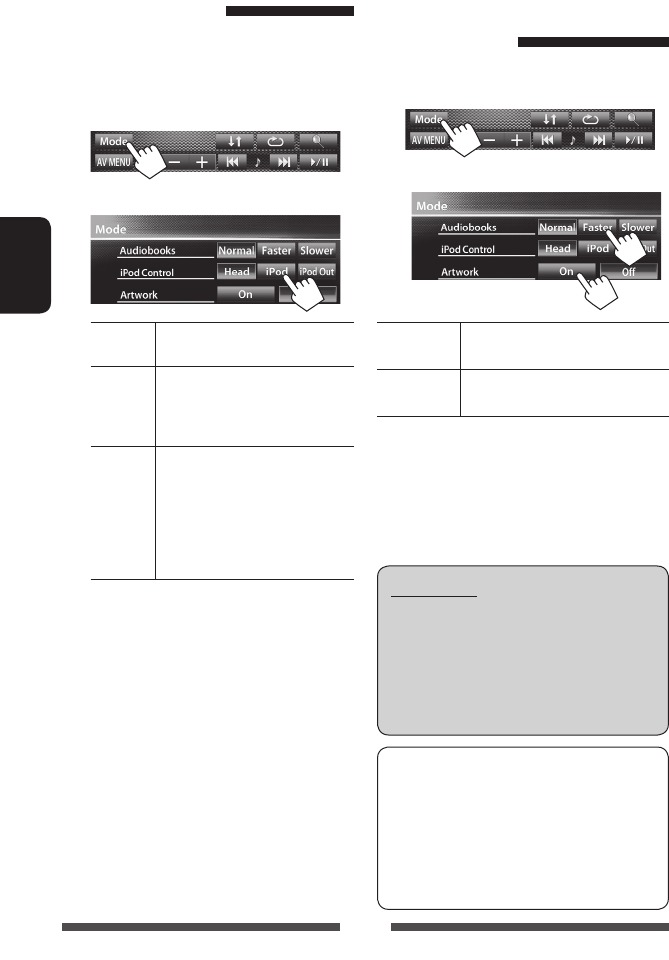
30
РУCCKИЙ
Настройка режима
управления iPod
Выберите устройство управления
воспроизведением iPod/iPhone.
Если в качестве источника выбрано “
iPod
”...
1
2
Head Управление воспроизведением с
данного устройства. (☞ cтр. 31)
iPod Управление воспроизведением
аудио/видео с iPod/iPhone.
• Отображается информация о
воспроизведении.
iPod
Out *
Отображение меню и экрана
воспроизведения, выводимых с
iPod/iPhone. (☞ стр. 32)
• Вы можете управлять
воспроизведением с данного
устройства таким же образом,
как на iPod/iPhone.
• При использовании iPod nano (1st Generation)
или iPod with video (5th Generation), когда для
настройки <iPod Control> установлено значение
<iPod>, выберите для настройки
<AV Input> значение <iPod> и подсоедините
iPod с помощью KS-U30 (приобретается отдельно).
(☞ cтр. 29)
* Функция <iPod Out> доступна только для
следующих моделей iPod/iPhone:
– iPod nano (6th Generation)
– iPod touch (4th Generation)
– iPod touch (3rd Generation)
– iPod touch (2nd Generation)
– iPhone 4
– iPhone 3GS
– iPhone 3G
Выбор предпочитаемых
настроек для воспроизведения
на iPod/iPhone
Если в качестве источника выбрано “
iPod
”...
1
2
Audiobooks Выбор скорости воспроизведения
аудиокниг.
Artwork Отображение/скрытие обложки
на iPod.
Замечание:
При управлении iPod/iPhone некоторые
операции могут выполняться некорректно
или не так, как ожидалось. В этом случае
см. веб-узел компании JVC: <http://www3.
jvckenwood.com/english/car/> (только веб-сайт
на английском языке)
Для некоторых моделей iPod/iPhone работа
может осуществляться с отклонениями или
становиться нестабильной во время операций.
В этом случае отсоедините устройство iPod/
iPhone и проверьте его состояние.
Если работа не улучшится или замедлится,
выполните сброс настроек iPod/iPhone.
RU_KW-AV70_EU_1.indb 30RU_KW-AV70_EU_1.indb 30 12/16/11 12:55:40 PM12/16/11 12:55:40 PM
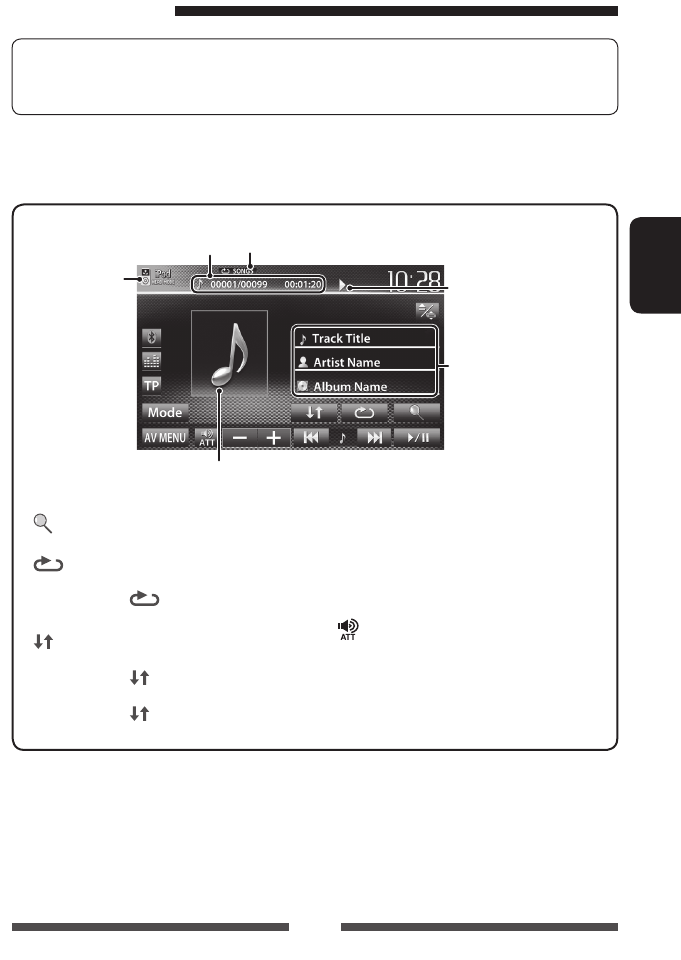
31
РУCCKИЙ
Операции управления воспроизведением iPod/iPhone для
режима <Head>
Выбор способа отображения экрана управления источником, ☞ стр. 11.
•
Кнопки управления исчезают в том случае, если в течение 10 секунд не выполняется никаких операций.
• Изменение настроек для воспроизведения видеоматериалов, ☞ стр. 43.
• Выберите “
iPod
” в качестве источника. (☞ cтр. 12)
• Для параметра <iPod Control> необходимо установить значение <Head>. (☞ стр. 30)
• При включении этого устройства iPod/iPhone заряжается через устройство.
[ ] Отображение меню музыки/видео
на iPod/iPhone. (☞ cтр. 32)
[ ] Выбор режима повторного
воспроизведения. *
1
• SONGS: Функционирует
аналогично “Repeat One”.
[ ] Выбор режима воспроизведения в
произвольном порядке. *
1
• SONGS: Функционирует
аналогично “Shuffle Songs”.
• ALBUMS: Функционирует
аналогично “Shuffle Albums”.
[6] Начало воспроизведения или пауза.
[4] [¢]
• Выбор дорожки или видеозаписи. *
2
(Нажмите)
• Поиск назад или вперед.
(Удерживать)
[ ] [–] [+]Настройка громкости.
[Mode]Изменение настроек для
воспроизведения iPod. (☞ cтр. 30)
[AV MENU] Отображение экрана <AV Menu>.
• Чтобы просмотреть видеоматериал, выберите элемент в списке в меню видео. (☞ cтр. 32)
*1 Чтобы отменить режим воспроизведения в произвольном порядке и повторного воспроизведения,
нажимайте кнопку последовательно, пока не пропадет индикатор.
*2 Невозможно возобновить воспроизведение для источников видеоизображения.
№ дорожки/Общее количество
дорожек/Время воспроизведения Режим воспроизведения (☞ ниже)
Режим управления
iPod
(☞ стр. 30) Состояние воспроизведения
( 3: воспроизведение/
8: пауза)
Информация о песне/
видеоизображении
• При касании строки состояния
выполняется прокрутка текста,
если отображается не весь текст.
Во время воспроизведения обложка Artwork (изображение, отображаемое на экране iPod/iPhone)
отображается, если для песни имеются данные обложки Artwork (☞ стр. 30).
RU_KW-AV70_EU_1.indb 31RU_KW-AV70_EU_1.indb 31 12/16/11 12:55:41 PM12/16/11 12:55:41 PM
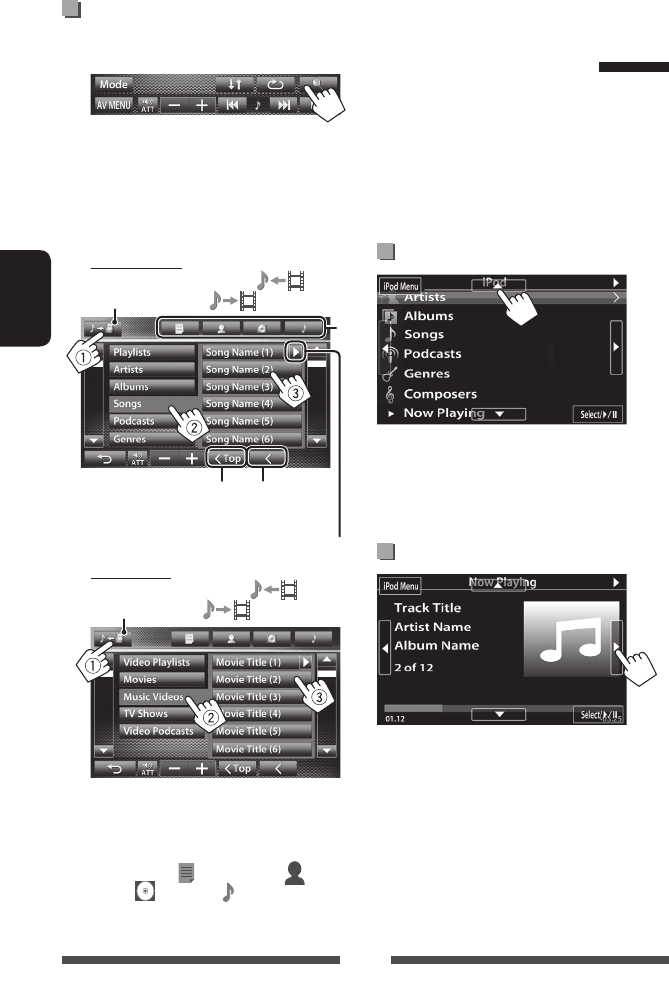
32
РУCCKИЙ
Выбор дорожки/видеозаписи из
меню iPod/iPhone
1
2 Выберите меню (музыка или
видео) (1), категорию (2), а затем
желаемый элемент (3).
• Выбирайте элемент на выбранном уровне,
пока не начнется воспроизведение
требуемой дорожки.
Меню музыки:
*
Меню видео:
• Доступные категории различаются в зависимости
от типа iPod/iPhone.
* Можно перейти в начало категории нажатием
соответствующей закладки: список
воспроизведения ( ), исполнитель ( ),
альбомы ( ) или песни ( ).
Операции управления
воспроизведением iPod/iPhone
для режима <iPod Out>
• Подсоедините iPod touch/iPhone с помощью KS-U30
(приобретается отдельно). (☞ Pуководство по
установке/подключению)
• Выберите <iPod> для настройки <AV Input>.
(☞ стр. 29)
• Для параметра <iPod Control> необходимо
установить значение <iPod Out>. (☞ стр. 30)
• Выберите “
iPod
” в качестве источника. (☞ стр. 12)
Выбор дорожки из меню на iPod/iPhone
[5] [∞] Выбор категории.
[Select/6] Подтверждение выбора.
[iPod Menu] Возврат к предыдущему
уровню.
Операции во время воспроизведения
[2] [3] Переход к предыдущей/
следующей дорожке.
[Select/6] Начало воспроизведения
или пауза.
[iPod Menu] Отображение меню.
Переключение между музыкой ( ) и
видеоизображениями ( )
Возврат на верхний уровень Возврат к
предыдущему
уровню
Воспроизведение всех элементов на данном уровне
Переключение между музыкой ( ) и
видеоизображениями ( )
RU_KW-AV70_EU_1.indb 32RU_KW-AV70_EU_1.indb 32 12/16/11 12:55:41 PM12/16/11 12:55:41 PM
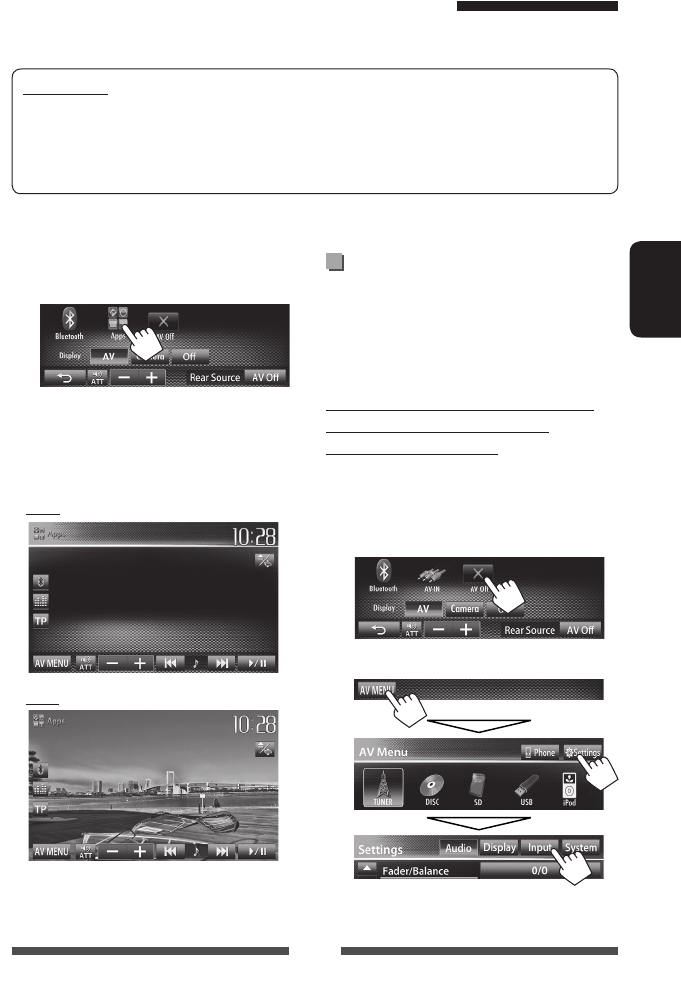
33
РУCCKИЙ
• При использовании приложений iPod touch или iPhone
также см. инструкции по безопасности на стр. 68.
Отображение экрана приложения
во время прослушивания другого
источника
Вы можете переключить дисплей на экран
приложения с подключенного iPod touch/iPhone во
время прослушивания другого источника.
Включение входа iPod touch/iPhone,
чтобы отобразить кнопки для
переключения дисплея
• Убедитесь в том, что в качестве заднего
источника выбрано “
AV Off
”. (☞ стр. 38)
1 Выключите источник аудио/видеою.
На экране <AV Menu>:
2
Отобразите экран настройки <Input>.
1 Запустите приложение на
используемом iPod touch/iPhone.
2
Выберите “Apps” в качестве источника.
На экране <AV Menu>:
•
Вы также можете воспроизводить аудио/видео с
помощью самого iPod/iPhone, вместо того чтобы
использовать данное устройство.
– Вы можете управлять базовыми операциями
воспроизведения с помощью сенсорной панели.
Audio
Video
Использование приложения iPod touch/iPhone
Вы можете выбрать приложение на подключенном iPod touch/iPhone с помощью данного устройства.
• Вы можете управлять некоторыми функциями приложений с помощью сенсорной панели.
Подготовка
• Подсоедините iPod touch/iPhone с помощью KS-U30 (приобретается отдельно). (☞ Pуководство по
установке/подключению)
• Выберите <iPod> для настройки <AV Input>. (☞ cтр. 29)
• За информацией о приложениях, которые вы можете использовать на данном устройстве, обращайтесь
на сайт <http://www3.jvckenwood.com/english/car/>.
RU_KW-AV70_EU_1.indb 33RU_KW-AV70_EU_1.indb 33 12/16/11 12:55:41 PM12/16/11 12:55:41 PM
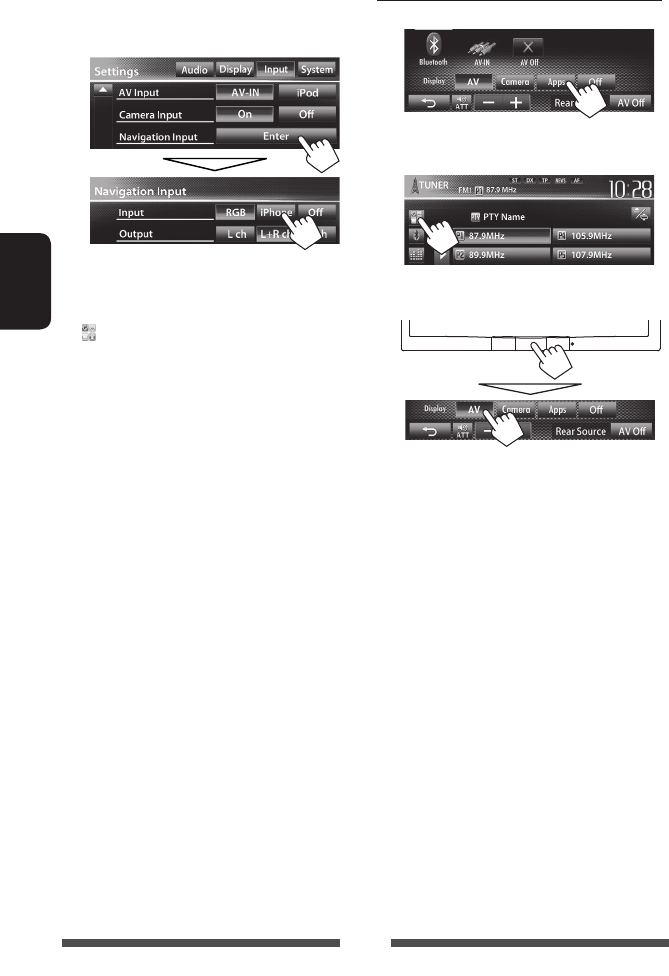
34
РУCCKИЙ
3 Выберите <iPhone> для настройки
<Input> на экране <Navigation
Input>.
• Когда для настройки <Input> установлено
значение <iPhone>, кнопка [Apps]
отображается на экране <AV Menu>, а кнопка
[ ] отображается на экране управления
источником. Вы можете отобразить экран
приложения нажатием любой из этих кнопок.
(☞ ниже)
• Когда для параметра <Input> устанавливается
значение <iPhone>, настройка <AV Input>
автоматически изменяется и фиксируется на
значении <iPod>.
Чтобы выключить, выберите <Off> для
<Input>.
Чтобы просмотреть экран приложения
На экране <AV Menu>:
или
На экране управления источником:
Чтобы отменить экран приложения
RU_KW-AV70_EU_1.indb 34RU_KW-AV70_EU_1.indb 34 12/16/11 12:55:42 PM12/16/11 12:55:42 PM
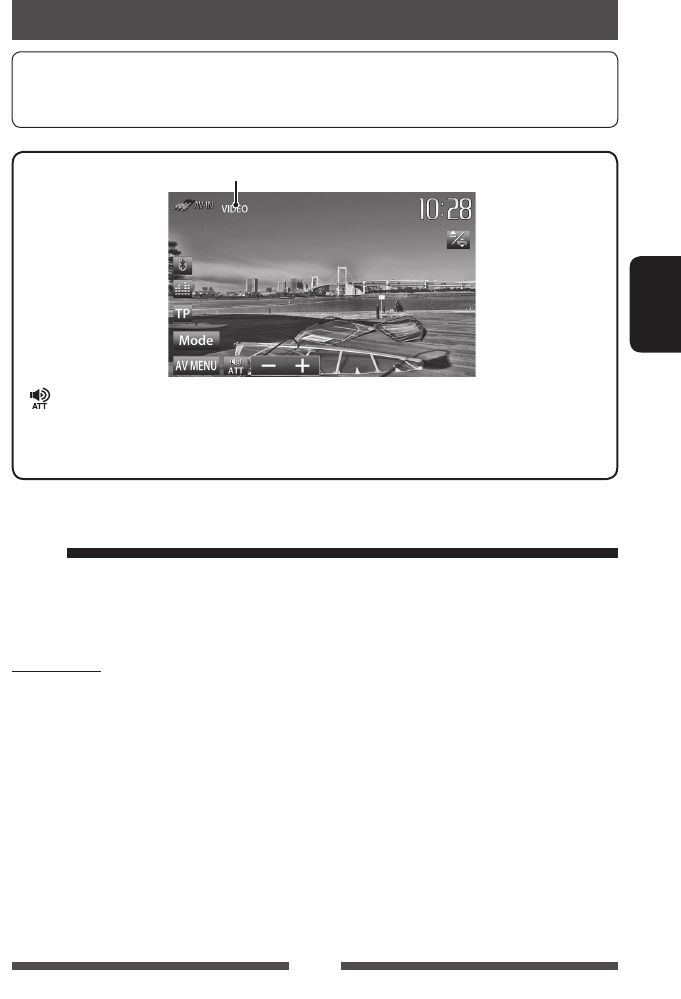
35
РУCCKИЙ
Имя AV-IN ( ☞ ниже)
Использование других внешних устройств
Выбор способа отображения экрана управления источником, ☞ стр. 11.
•
Кнопки управления исчезают в том случае, если в течение 10 секунд не выполняется никаких операций.
• Изменение настроек для воспроизведения видеоматериалов, ☞ стр. 43.
[ ] [–] [+]Настройка громкости.
[Mode] Изменение имени AV-IN.
• Нажмите [2] или [3] чтобы выбрать имя AV-IN.
[AV MENU] Отображение экрана <AV Menu>.
Внешнее устройство можно подсоединить к
разъемам LINE IN/VIDEO IN. (☞ Pуководство по
установке/подключению)
Подготовка:
Выберите <AV-IN> для настройки <AV Input>.
(☞ cтр. 47)
• Настройку <AV Input> можно изменить, только
когда для настройки <Input> в <Navigation
Input> установлено значение <RGB> или
<Off>.
AV-IN
1 Выберите “
AV-IN
” в качестве
источника. (☞ cтр. 12)
2 Включите подключенное устройство
и начните воспроизведение звука с
его помощью.
RU_KW-AV70_EU_1.indb 35RU_KW-AV70_EU_1.indb 35 12/16/11 12:55:42 PM12/16/11 12:55:42 PM
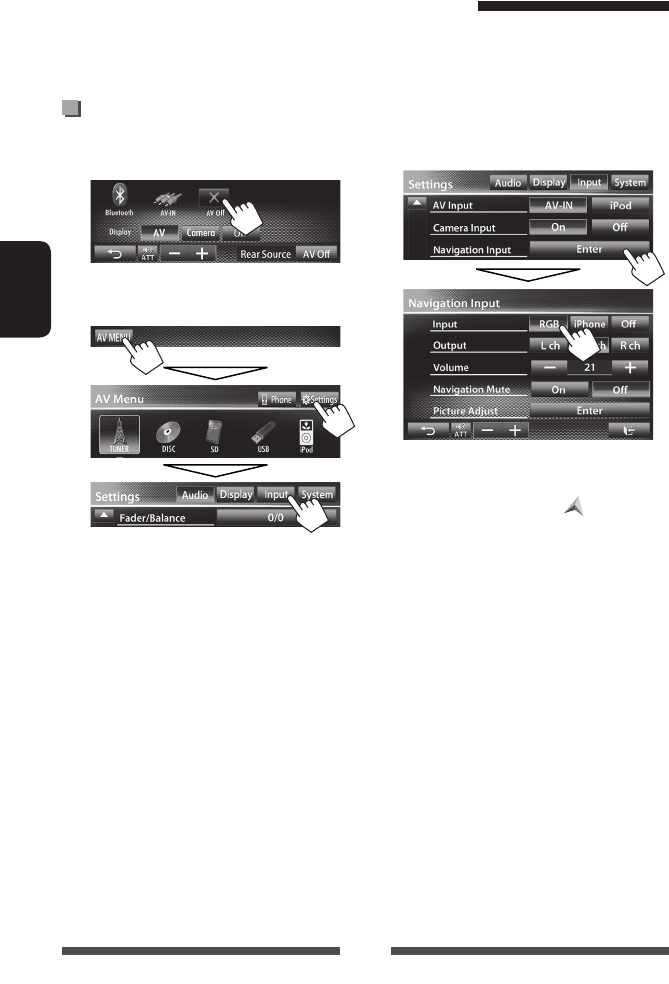
36
РУCCKИЙ
Использование внешнего блока навигации
Можно подключить блок навигации (не входит в комплект поставки) к входному разъему RGB, что позволяет
просматривать экран навигации. (☞ Pуководство по установке/подключению)
• По вопросам о совместимых блоках навигации обращайтесь к дилеру.
Включение навигации
1 Выключите источник аудио/видеою.
На экране <AV Menu>:
2 Отобразите экран настройки
<Input>.
3 Выберите <RGB> для настройки
<Input> на экране <Navigation
Input>.
• Когда для настройки <Input> установлено
значение <RGB>, кнопка [Navi] отображается на
экране <AV Menu>, а кнопка [ ] отображается
на экране управления источником. Вы можете
отобразить экран навигации нажатием любой из
этих кнопок. (☞ cтр. 37)
Чтобы выключить, выберите <Off> для
<Input>.
RU_KW-AV70_EU_1.indb 36RU_KW-AV70_EU_1.indb 36 12/16/11 12:55:42 PM12/16/11 12:55:42 PM
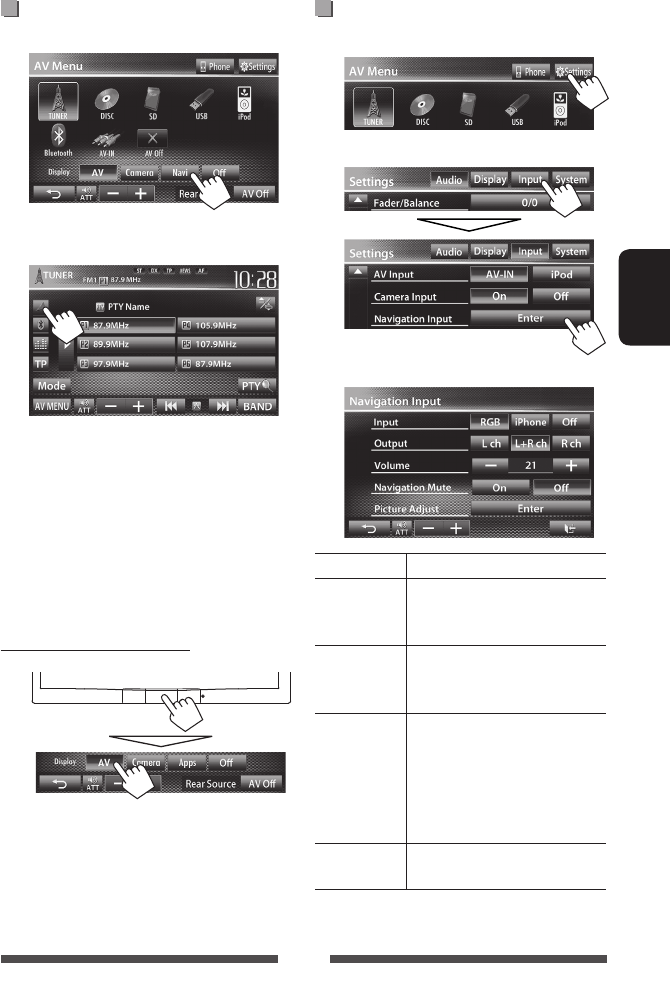
37
РУCCKИЙ
Настройки для блока навигации
1 На экране <AV Menu>:
2
3
Input ☞ cтр. 36
Output Выбор передних динамиков,
используемых для
навигационного сопровождения.
Volume Настройка громкости
навигационного сопровождения.
(от 0 до 35)
Navigation
Mute
Выберите <On>,
чтобы заглушать звук,
воспроизводимый через
динамики, кроме передних
динамиков во время
навигационного сопровождения.
Picture
Adjust
Настройка яркости и черного
цвета. (☞ cтр. 43)
Просмотр экрана навигации
На экране <AV Menu>:
или
На экране управления источником:
• Пока отображается экран навигации, операции
на сенсорной панели доступны только для
навигации.
• Для формата изображения экрана навигации
устанавливается значение <Full>, независимо от
настройки <Aspect> (☞ стр. 44).
• Вы можете выбрать источник “
AV-IN
” для
прослушивания аудиоисточника, подключенного
к разъемам LINE IN.
Отмена экрана навигации
RU_KW-AV70_EU_1.indb 37RU_KW-AV70_EU_1.indb 37 12/16/11 12:55:42 PM12/16/11 12:55:42 PM
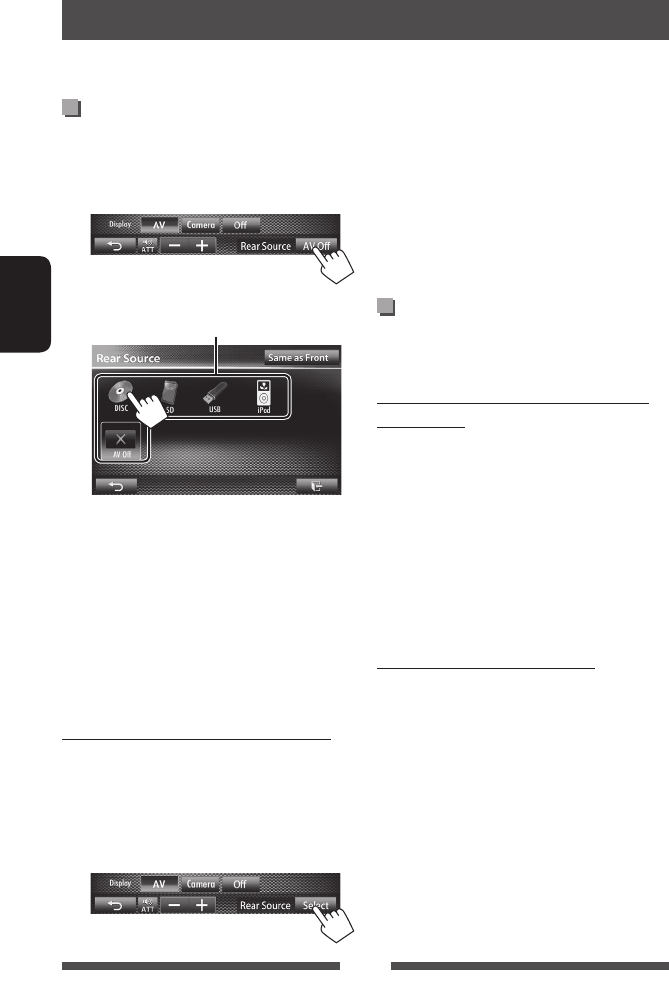
38
РУCCKИЙ
Отображение изображений с
заднего источника на внешнем
мониторе
1 На экране <AV Menu>:
2 Выберите задний источник.
• Если в качестве переднего источника
выбрано “
DISC
”, “
SD
”*, “
USB
” или “
iPod
”,
могут выбираться только кнопки “
AV-IN
”,
“
AV Off
” и кнопка выбранного переднего
источника.
• Вы не можете выбрать “
DISC
”, “
SD
”*, “
USB
”
или “
iPod
” в качестве заднего источника,
когда в качестве переднего источника
выбрано “
Apps
”.
При включении заднего источника...
• Чтобы просматривать изображение с переднего
источника на заднем мониторе, нажмите [Same
as Front].
– Чтобы выбрать в качестве заднего источника
источник, отличный от переднего источника,
нажмите [Select] на экране <AV Menu>.
Операции с задним источником
Воспроизводимое с заднего источника содержимое можно передавать на внешний монитор, подключенный
к разъему VIDEO OUT и второму разъему AUDIO OUT, и в то же время прослушивать любой другой источник.
• При нажатии кнопки [Same as Front] во время
воспроизведения музыки отображается список
дорожек.
• Если выбранный источник отличается от “
DISC
”,
“
SD
”*, “
USB
”, “
iPod
” или “
AV-IN
”, на заднем
мониторе ничего не отображается.
* “
SD
” доступно только для KW-AV70BT.
Операции на внешнем мониторе
(только с пульта дистанционного
управления)
Выбор папки или дорожки на экране
управления
Для DivX/MPEG1/MPEG2/JPEG/MP3/WMA/WAV/
CD/iPod
• DivX/MPEG1/MPEG2/JPEG: Когда воспроизведение
остановлено.
• CD/iPod: Пропустите действие 1.
1 Нажмите @ / #, чтобы выбрать столбец
“Folder” или “Track”.
2 Нажмите % / fi, чтобы выбрать папку или
дорожку.
Использование экрана списка
Для DivX/MPEG1/MPEG2/JPEG/MP3/WMA/WAV
Когда воспроизведение остановлено.
1 Нажмите TOP M или MENU для отображения
экрана списка.
2 Нажмите % / fi / @ / #, чтобы выбрать папку
или дорожку из списка.
• Чтобы вернуться к списку папок, нажмите
RETURN.
3 Нажмите ENT для подтверждения выбора.
Выбор заднего источника
RU_KW-AV70_EU_1.indb 38RU_KW-AV70_EU_1.indb 38 12/16/11 12:55:43 PM12/16/11 12:55:43 PM
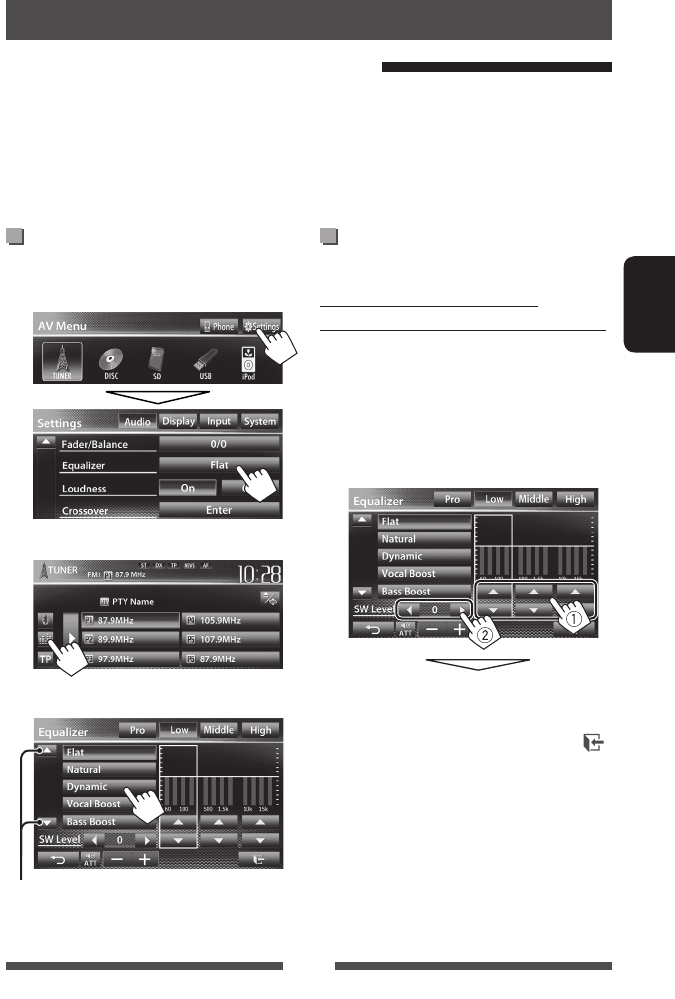
39
РУCCKИЙ
Настройки звучания
Выбор запрограммированного
режима звучания
1 На экране <AV Menu>:
или
На экране управления источником:
2 Выберите режим звучания.
Переключение страницы
Сохранение пользовательских
настроек
Пользовательская настройка
предустановленного режима звучания
1 Выберите режим звучания. (☞ “Выбор
запрограммированного режима звучания”)
2 Настройте уровень громкости для
каждого диапазона (1), затем
выберите уровень громкости
низкочастотного динамика (2).
Настройки сохраняются, и включается режим
<User>.
• Чтобы завершить процедуру, нажмите [ ].
• Чтобы выполнить точные настройки,
☞ стр. 40.
Использование звукового эквалайзера
• Настройка сохраняется в памяти для каждого источника до выполнения новой настройки звучания. Если в
качестве источника выбран диск, настройка сохраняется для каждой из следующих категорий.
– DVD/DVD-VR/VCD
– CD
– DivX/MPEG1/MPEG2/MP3/WMA/WAV
• Настройка звучания недоступна, когда источник аудио/видео выключен.
RU_KW-AV70_EU_1.indb 39RU_KW-AV70_EU_1.indb 39 12/16/11 12:55:43 PM12/16/11 12:55:43 PM
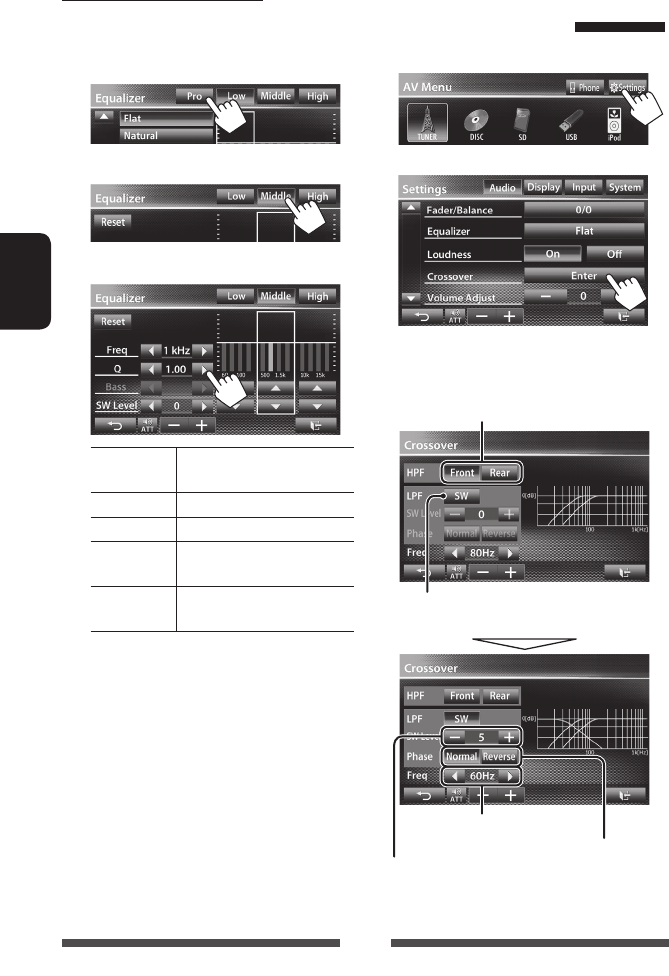
40
РУCCKИЙ
Настройка частоты
разделения каналов
1 На экране <AV Menu>:
2
3 Выберите элемент для настройки,
затем выполните настройку.
* Нельзя выбрать, если для <Freq> установлено
значение <Through>.
Точная настройка звучания
1 Выполните шаги 1 и 2 в “Выбор
запрограммированного режима
звучания”, затем...
2 Выберите диапазон.
3 Настройте звучание.
Reset Изменение уровня низких/
средних/высоких частот на 0.
Freq Выбор частоты.
QНастройка полосы частот.*1
Bass Включение/отключение
низких частот.*2
SW Level Настройка уровня
низкочастотного динамика.
Настройки будут перезаписаны, если была
выполнена настройка <User> (☞ стр. 39) и
включен режим <User>.
• Настройки сохраняются в памяти до
выполнения новой настройки звучания.
• Чтобы выполнить регулировки для других
диапазонов, повторите шаги 2 и 3.
*1 Зафиксировано для диапазона высоких частот
“High”.
*2 Только для диапазона низких частот “Low”.
Настройка уровня громкости низкочастотного динамика.
Настройка частоты разделения каналов.
Выбор фазы низкочастотного динамика.*
Настройка разделения для передних или
задних динамиков (фильтр высоких частот).
Настройка разделения для низкочастотного динамика (фильтр
низких частот).
RU_KW-AV70_EU_f.indb 40RU_KW-AV70_EU_f.indb 40 12/19/11 3:08:24 PM12/19/11 3:08:24 PM
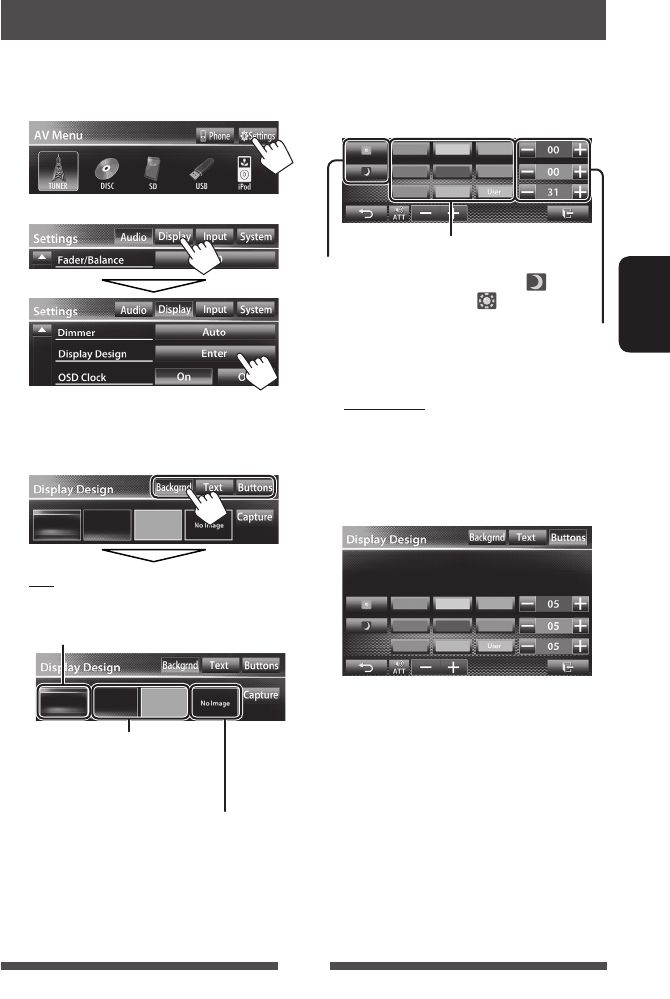
41
РУCCKИЙ
1 На экране <AV Menu>:
2
3 Выберите элемент (<Backgrnd>,
<Text> или <Buttons>), затем
измените настройку.
Фон
1Выберите фон.
Изменение дизайна индикации
Вы можете изменить фон, цвет текста и кнопок на сенсорной панели.
2Выберите/настройте цвет
Текст/Кнопка
Выберите/настройте цвет. (Для получения
более подробной информации, ☞ выше.)
• На экране выбора цвета кнопок вы можете
выбрать цвет для кнопок на сенсорной
панели.
Задание любимой картинки в качестве фоновой,
☞ стр. 42
Вы можете выбрать цвет на
палитре цветов или настроить цвет
на регуляторе пользовательского
цвета (☞ правая колонка)
Регулятор пользовательского цвета: Вы
можете выполнить собственную регулировку
пользовательского цвета и сохранить ее в <User>
Палитра цветов
Настройка затемнения: Вы можете сделать выбор
для каждой настройки затемнения—< >
(Затемнение включено) или < > (Затемнение
выключено)
Базовое изображение (по умолчанию)
RU_KW-AV70_EU_1.indb 41RU_KW-AV70_EU_1.indb 41 12/16/11 12:55:44 PM12/16/11 12:55:44 PM
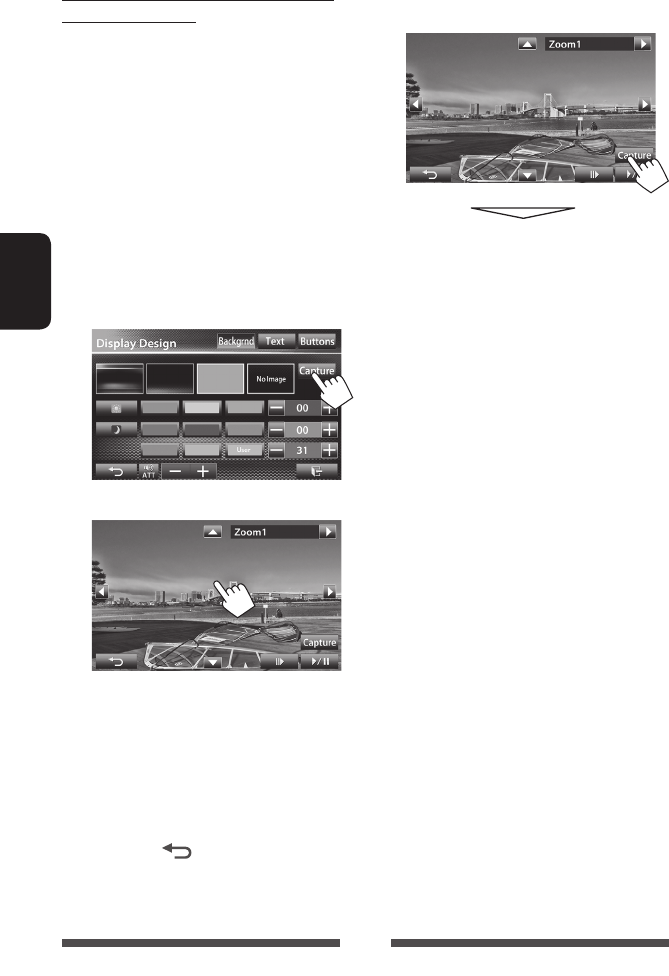
42
РУCCKИЙ
Использование любимой картинки в
качестве фоновой
Во время воспроизведения видеоизображения или
JPEG вы можете захватить картинку и использовать ее
в качестве фона.
• Вы не можете захватывать содержание, защищенное
авторскими правами, и изображения с iPod/iPhone.
• При использовании в качестве фона файла JPEG,
убедитесь в том, что разрешение составляет 800 x
600 пикселей.
• Цвет захваченной картинки может выглядеть
отличным от цвета исходного изображения.
1 Воспроизведите видеоизображение
или JPEG.
2 Отобразите экран <Display Design>.
(☞ cтр. 41)
3
4 Настройте изображение.
[6] *
1
Начало воспроизведения или пауза.
[E] *
1
Покадровый переход вперед.
[3] Увеличение сцены. (<Full>,
<Zoom1> – <Zoom3>)
[5] [∞]
[2] [3] *
2
Перемещение рамки
масштабирования.
• Чтобы отменить захват изображения,
нажмите [ ].
*
1
Не отображается при воспроизведении внешнего
компонента к разъемам LINE IN/VIDEO IN.
*
2
Не отображается, когда выбрано <Full>.
5 Захватите изображение,
отображаемое на экране.
Появляется сообщение для подтверждения.
Нажмите [Yes], чтобы сохранить вновь
захваченное изображение. (Имеющееся
изображение заменяется на новое.)
• Нажмите [No], чтобы вернуться к
предыдущему экрану.
RU_KW-AV70_EU_1.indb 42RU_KW-AV70_EU_1.indb 42 12/16/11 12:55:44 PM12/16/11 12:55:44 PM
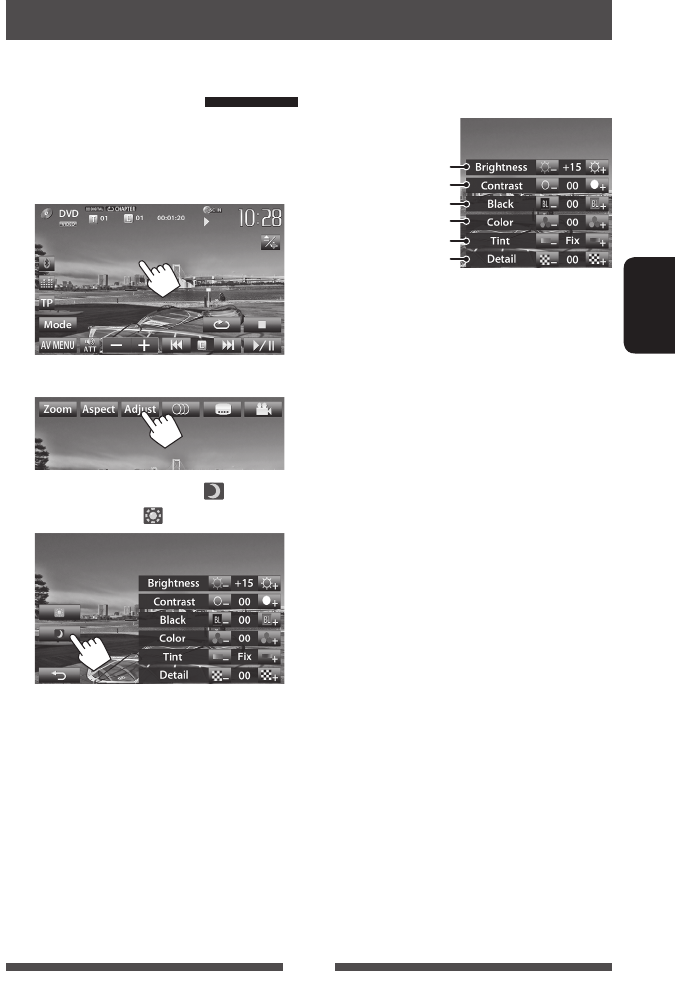
43
РУCCKИЙ
Настройки для воспроизведения видео
Вы можете изменить настройку воспроизводимого видеоизображения.
Настройка картинки
Вы можете настроить качество картинки.
1 Коснитесь любой позиции на экране,
кроме кнопок управления.
2
3 Выберите включение (< >) или
выключение (< >) затемнения.
4 Настройте картинку (от –15 до +15).
* Настройка доступна, только когда на вход
поступает сигнал NTSC.
Настройка яркости
Настройка контрастности
Настройка черного цвета
Настройка цвета
Настройка интенсивности цвета *
Настройка деталей
RU_KW-AV70_EU_1.indb 43RU_KW-AV70_EU_1.indb 43 12/16/11 12:55:44 PM12/16/11 12:55:44 PM
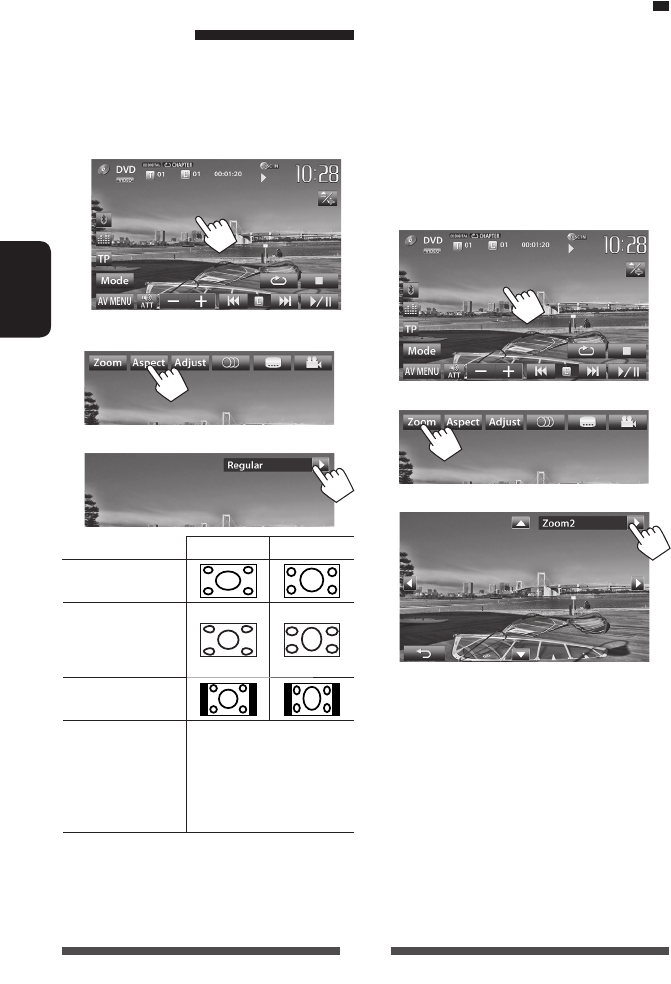
44
РУCCKИЙ
Изменение форматного
соотношения
Вы можете изменить форматное соотношение
воспроизводимого видеоизображения.
1 Коснитесь любой позиции на экране,
кроме кнопок управления.
2
3
Сигнал 4:3 Сигнал 16:9
Full*
1
:
Для изображений 16:9
Panorama:
Просмотр изображений
4:3 в широкоэкранном
режиме
Regular*
1
:
Для изображений 4:3
Auto:
• Только для
“DISC”/“SD”*
2
/“USB”:
Формат выбирается
автоматически в
соответствии с поступающим
сигналом.
*! Если видеоизображение DivX воспроизводится с
настройкой <Monitor Type>, установленной
на значение <16:9> (☞ стр. 24), формат
изображения не устанавливается правильно.
*2 “
SD
” доступно только для KW-AV70BT.
Масштабирование картинки
Вы можете масштабировать картинку (<Full>, от
<Zoom1> до <Zoom3>).
• Когда для параметра <Aspect> установлено
значение <Panorama> или <Auto>
(☞ левая колонка), изображение
масштабируется с форматным соотношением
настройки <Full>.
1 Коснитесь любой позиции на экране,
кроме кнопок управления.
2
3
[5] [∞] [2] [3]* : Перемещение рамки
масштабирования.
* Не отображается, когда выбрано <Full>.
• Для некоторых видеоисточников функция
масштабирования использоваться не может.
RU_KW-AV70_EU_1.indb 44RU_KW-AV70_EU_1.indb 44 12/16/11 12:55:45 PM12/16/11 12:55:45 PM
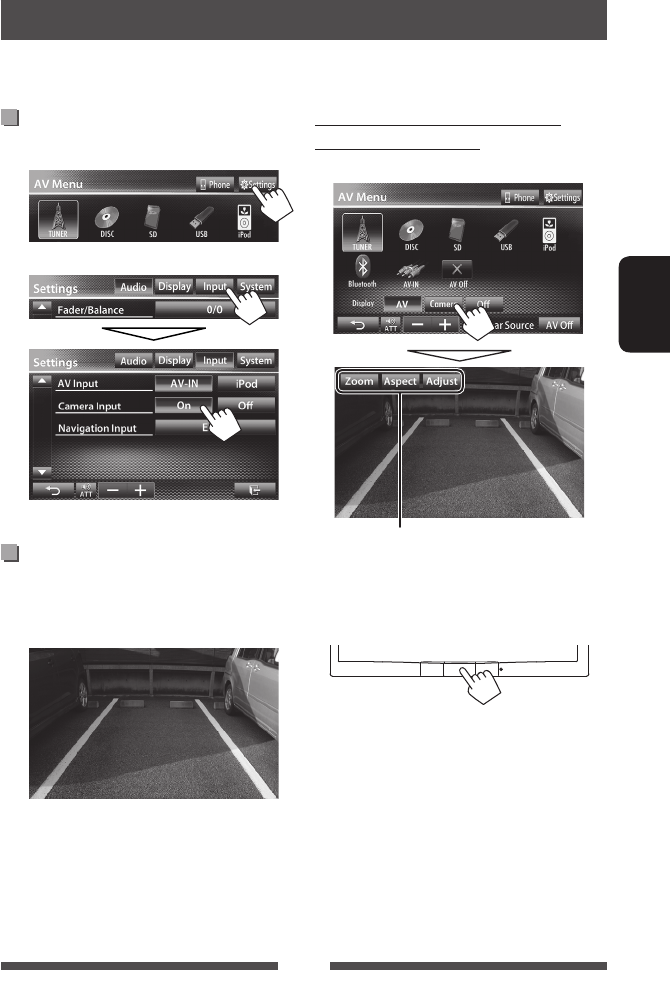
45
РУCCKИЙ
Включение камеры заднего вида
1 На экране <AV Menu>:
2
Для деактивации, выберите <Оff>.
Отображение картинки с камеры
заднего вида
Экран заднего вида отображается при
переключении коробки передач на задний ход (R).
Использование камеры заднего вида
• Чтобы использовать камеру заднего вида, необходимо подсоединение провода REVERSE GEAR SIGNAL.
Подсоединение камеры заднего вида: ☞ Руководство по установке/подключению.
Отображение картинки с камеры
заднего вида вручную
На экране <AV Menu>:
Чтобы отменить экран заднего вида
При отображении изображения с камеры заднего
вида вручную, вы можете изменить настройку
картинки. (☞ cтр. 43)
RU_KW-AV70_EU_1.indb 45RU_KW-AV70_EU_1.indb 45 12/16/11 12:55:45 PM12/16/11 12:55:45 PM
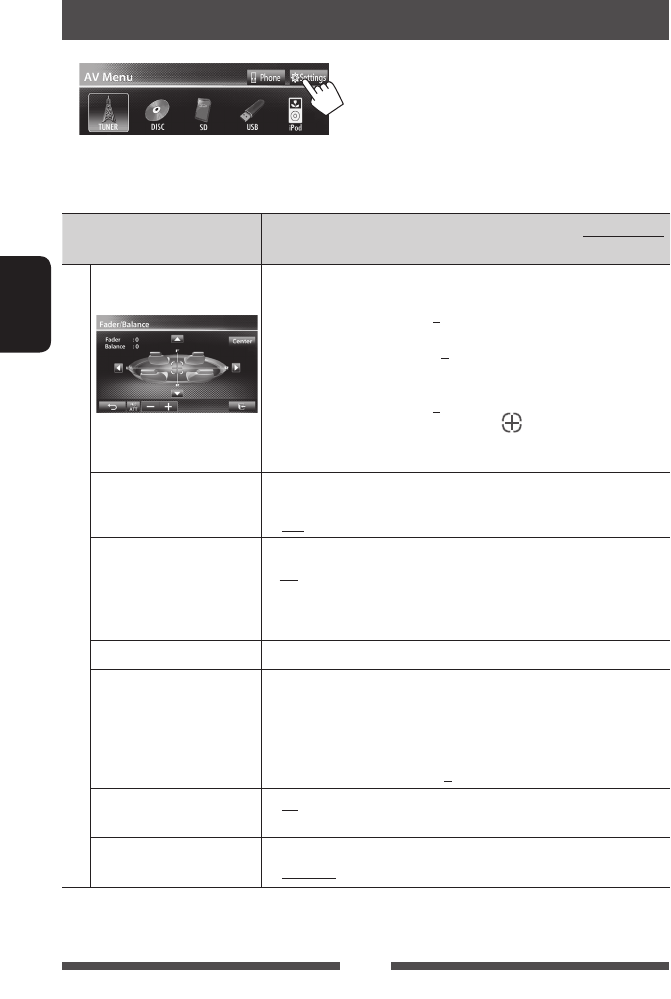
46
РУCCKИЙ
Элементы меню настройки
•
При изменении настроек для <Amplifier Gain>, <AV Input> и настройки <Input> в <Navigation Input>
выключайте источник аудио/видео. Другие настройки изменяйте, когда источник аудио/видео включен.
Элемент меню Настройки/элементы,
доступные для выбора
По умолчанию: Подчеркнуто
Audio (Аудио)
Fader/Balance (Фэйдер/
Баланс)
Fader : Настройка баланса выходного сигнала для передних и задних
динамиков.
♦ от F6 до R6; По умолчанию 0
• При использовании системы с двумя динамиками установите для
микшера среднее значение (0).
Balance : Настройка баланса выходного сигнала для левых и правых
динамиков.
♦ от L6 до R6; По умолчанию 0
Нажмите [ 5/∞/2/3 ] или перетащите [ ], чтобы выполнить
настройку.
• Чтобы очистить настройку, нажмите [Center].
Equalizer (Эквалайзер) Изменение режима звучания или настройка и сохранение настроек
эквалайзера для каждого источника. (☞ cтр. 39)
♦ Flat/Natural/Dynamic/Vocal Boost/Bass Boost/Vibrant/User
Loudness (Громкость) Вы можете включать или выключать усиление звука.
♦ On
♦ Off
: Увеличьте низкие и высокие частоты для получения
хорошо сбалансированного звучания при низком
уровне громкости.
: Отмена.
Crossover (Кроссовер) Настройка частоты разделения каналов. (☞ cтр. 40)
Volume Adjust (Настр.
Громкости)
Настройка и сохранение автоматической настройки уровня громкости
для каждого источника. (Для дисков настройка сохраняется для
каждой из следующих категорий: DVD/DVD-VR, VCD/CD и DivX/
MPEG1/MPEG2/MP3/WMA/WAV.) Уровень громкости автоматически
увеличивается или уменьшается при смене источника.
♦ от –15 до +6; По умолчанию0
Amplifier Gain (Коэф.
Усиления) *
♦ On : Включение встроенного усилителя.
♦ Off : Деактивация встроенного усилителя.
Speaker Select (Динамики
Выбор)
Выбор размера подсоединенного динамика.
♦ Standard/Narrow/Middle/Wide
* Чтобы изменить эту настройку, предварительно выключите источник аудио/видео нажатием [AV Off]
на экране <AV Menu>.
RU_KW-AV70_EU_1.indb 46RU_KW-AV70_EU_1.indb 46 12/16/11 12:55:45 PM12/16/11 12:55:45 PM
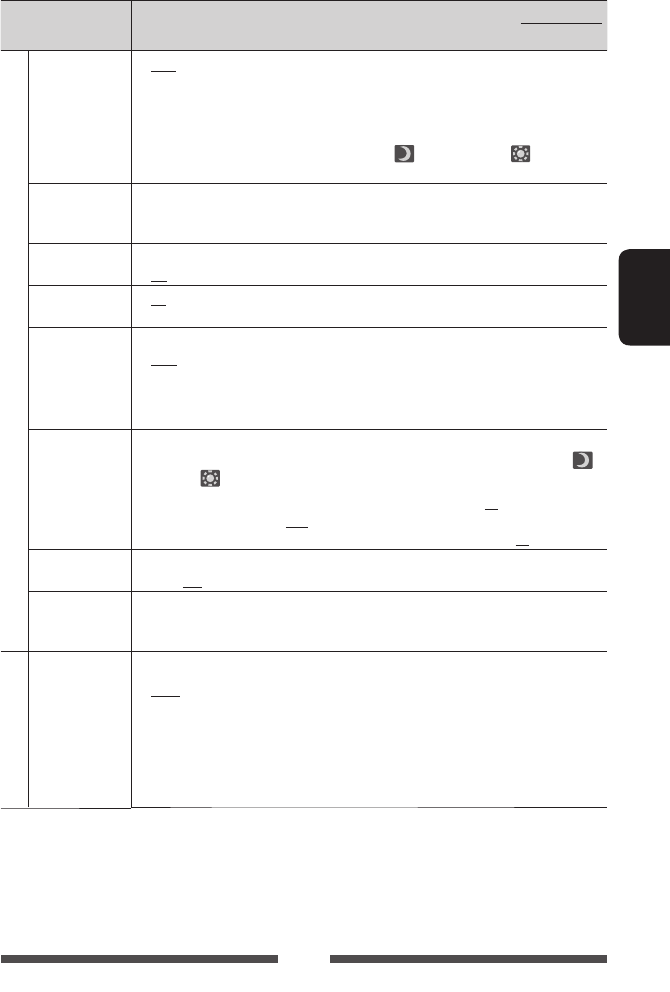
47
РУCCKИЙ
Элемент меню Настройки/элементы,
доступные для выбора
По умолчанию: Подчеркнуто
Display (Дисплей)
Dimmer
(Регулятор
Освещ.)
♦ Auto
♦ On
♦ Off
♦ Dimmer
Time Set
: Затемнение экрана и подсветки кнопок при включении фар.
• Необходимо подключение провода ILLUMI.
(☞ Pуководство по установке/подключению)
: Включение затемнения.
: Отмена.
: Настройка времени включения ( ) или выключения ( ) затемнения.
• Нажмите [5] или [∞], чтобы установить время.
Display Design
(Оформление
Дисп.)
Измените дизайн индикации (фон, цвет текста и цвет кнопок на сенсорной панели).
(☞ cтр. 41)
OSD Clock (Часы
OSD)
♦ On
♦ Off
: Отображение часов во время воспроизведения источника видео.
: Отмена.
Demonstration
(Демонстрация)
♦ On
♦ Off
: Включение демонстрации на экране.
: Отмена.
Scroll
(Прокрутка)
♦ Auto
♦ Once
♦ Off
: Повтор прокрутки.
: Однократная прокрутка отображаемой информации.
: Отмена.
• При касании информационной строки выполняется прокрутка текста вне зависимости от
данной настройки.
GUI Adjust (GUI
Настройка)
Настройка яркости и черного цвета экрана.
Нажмите [Enter], чтобы отобразить экран настройки, выберите Затемнение включено ( )/
выключено ( ), а затем измените следующие настройки:
♦
Brightness
♦ Black
: Настройка яркости (от –15 до +15; По умолчанию 00 для Затемнение
включено/+15 для Затемнение выключено).
: Настройка черного цвета (от –15 до +15; По умолчанию 00).
NTSC/PAL
(NTSC/PAL)
Выберите цветовую систему внешнего монитора.
♦ NTSC, PAL
Display Sensor
(Дисплей
Сенсор)
Изменение настроек отображения кнопок, чувствительности датчика движения и
переключения экрана при отсутствии операций в течение некоторого времени.
(☞ cтр. 11)
Input (Вход)
AV Input (Аудио/
Видео Вход) *
1
Можно определить использование гнездовых разъемов LINE IN и VIDEO IN.
♦ AV-IN*
2
♦ iPod
♦ BT*
2
*
3
: Выбирайте для использования внешнего компонента, подсоединенного
к разъемам LINE IN и VIDEO IN, или iPod/iPhone, подсоединенного с
помощью кабеля USB 2.0. (☞ стр. 29 и 35)
: Выбирайте для использования iPod/iPhone, подсоединенного с помощью
JVC KS-U30. (☞ cтр. 29)
: Выбирайте данную опцию при воспроизведении аудиопроигрывателя
Bluetooth с использованием адаптера Bluetooth (KS-BTA100). (☞ cтр. 61)
*1 Чтобы изменить эту настройку, предварительно выключите источник аудио/видео нажатием [AV
Off] на экране <AV Menu> и выберите ”
AV Off
” в качестве заднего источника. Настройку <AV Input>
можно изменить, только когда для настройки <Input> в <Navigation Input> установлено значение
<RGB> или <Off>.
*2 Когда для параметра <AV Input> установлено значение <AV-IN> или <BT>, видеоизображение с iPod/
iPhone не отображается на экране.
*3 Только для KW-AV70.
RU_KW-AV70_EU_1.indb 47RU_KW-AV70_EU_1.indb 47 12/16/11 12:55:45 PM12/16/11 12:55:45 PM
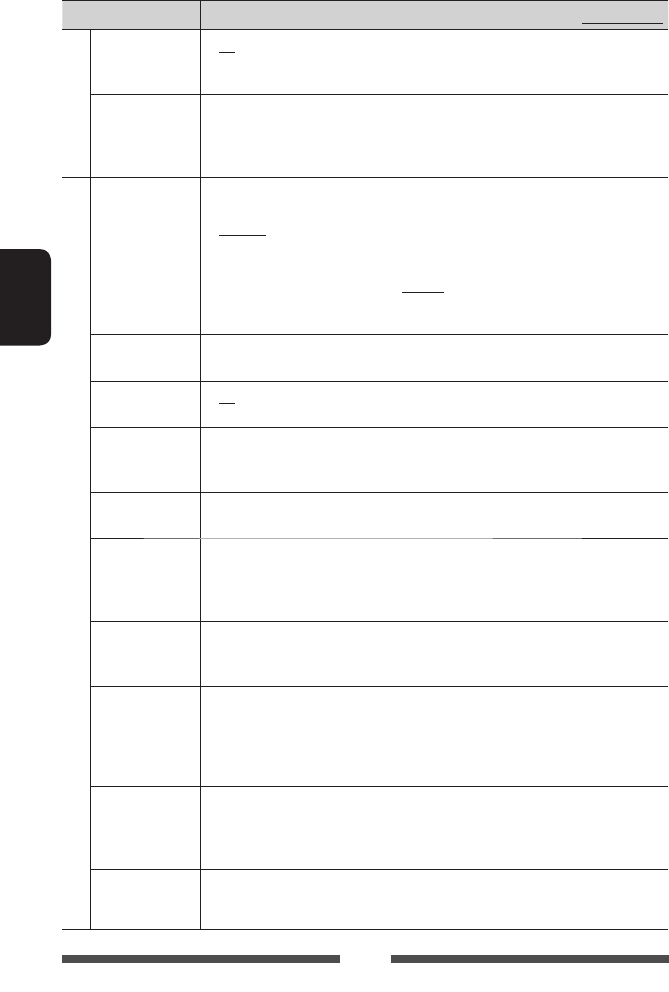
48
РУCCKИЙ
Элемент меню
Настройки/элементы, доступные для выбора
По умолчанию: Подчеркнуто
Input (Вход)
Camera Input
(Камера Вход)
♦ On
♦ Off
: Отображение картинки с камеры заднего вида при переключении
коробки передач на задний ход (R).
: Отмена.
Navigation Input
(Навигация Вход)
Изменение настроек для отображения экрана приложения с подключенного iPod
touch/iPhone/внешнего блока навигации. (☞ стр. 33 и 37)
• Когда для настройки <Input> установлено значение <iPhone>, функция
<Navigation Mute> не работает.
System (Система)
Language (Язык)
Выбор языка текста, используемого для отображения информации на экране.
♦ English/Español/Français/Deutsch/Italiano/Nederlands/Svenska/Dansk/
Руccĸий/Português
• При изменении настройка появляется сообщение “Please Power Off”. Выключите
питание, а затем включите его снова, чтобы изменение вступило в силу.
♦
GUI
Language
: Выберите язык (<English> или <Local>: выбранный выше
язык) для использования для отображения кнопок управления и
элементов меню.
Time Set (Уст.
Времени)
Настройте время на часах. (☞ cтр. 7)
Beep (Звук
Сигнала)
♦ On
♦ Off
: Включение звука нажатия кнопки.
: Отмена.
User Profile
(Профиль
пользователя)
Вы можете сохранять в памяти, вызывать из памяти или очищать выполненные
настройки. (☞ cтр. 49)
Touch Panel Adjust
(Настр. Панели)
Регулировка позиции касания кнопок на экране. (☞ cтр. 50)
Initialize (Начальн
Настрой.)
Инициализируйте все выполненные настройки. Удерживайте [Enter] для
инициализации настроек.
• После инициализации настроек отрегулируйте настройки на экране <Initial
Settings>. (☞ cтр. 6)
Serial Number
(Серийный
Номер)
Отображение серийного номера.
DivX® VOD (DivX®
VOD)
У данного устройства имеется собственный регистрационный код. В целях охраны
авторского права при воспроизведении файла с записанным регистрационным
кодом выполняется перезапись регистрационного кода устройства.
• Нажмите [Enter] для отображения информации.
• Для возврата к предыдущему экрану нажмите [OK].
System
Information
(Системная
информация)
Отображение информации о версии программного обеспечения. Вы можете
обновить программное обеспечение. (☞ стр. 50)
Steering Remote
Learning (Обуч.
Управл-я на руле)
Данная настройка не используется.
RU_KW-AV70_EU_f.indb 48RU_KW-AV70_EU_f.indb 48 12/20/11 3:18:50 PM12/20/11 3:18:50 PM
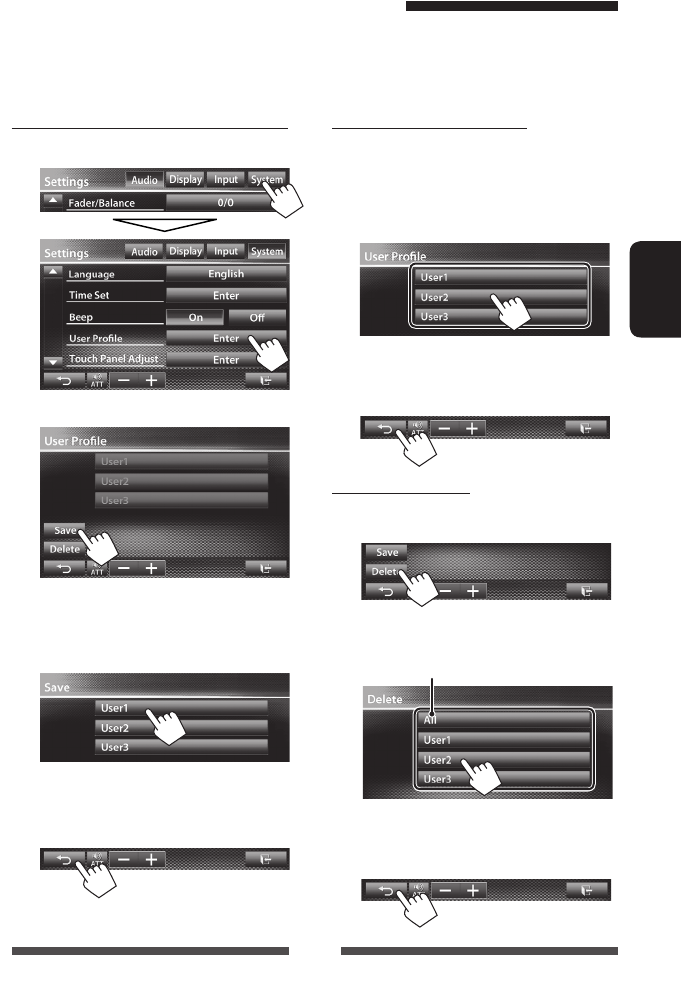
49
РУCCKИЙ
Запоминание выполненных настроек
1 На экране <Settings>:
2
3 Выберите элемент (<User1>,
<User2> или <User3>), чтобы
сохранить настройки в памяти.
Появляется сообщение для подтверждения.
Нажмите [Yes].
4 Завершите процедуру.
Вызов настроек из памяти
• Предварительно выключите источник аудио/
видео нажатием [AV Off] на экране <AV Menu> и
выберите “
AV Off
” в качестве заднего источника.
1 На экране <User Profile> (☞ действие 2 в
левой колонке):
Появляется сообщение для подтверждения.
Нажмите [Yes].
2 Завершите процедуру.
Удаление настроек
1 На экране <User Profile> (☞ действие 2 в
левой колонке):
2
Появляется сообщение для подтверждения.
Нажмите [Yes].
3 Завершите процедуру.
Запоминание/вызов из памяти настроек
Вы можете сохранить следующие настройки в памяти:
• Настройки на экране <Settings>: Fader/Balance, Equalizer, Loudness, Crossover (HPF/LPF/SW Level), Volume
Adjust, Speaker Select, Dimmer, Display Design, Display Sensor, AV Input, Camera Input, Navigation
• Настройки для “
AV-IN
”: AV-IN Name
Удаление всех настроек, сохраненных в
<User1>, <User2> и < User3>
RU_KW-AV70_EU_1.indb 49RU_KW-AV70_EU_1.indb 49 12/16/11 12:55:46 PM12/16/11 12:55:46 PM
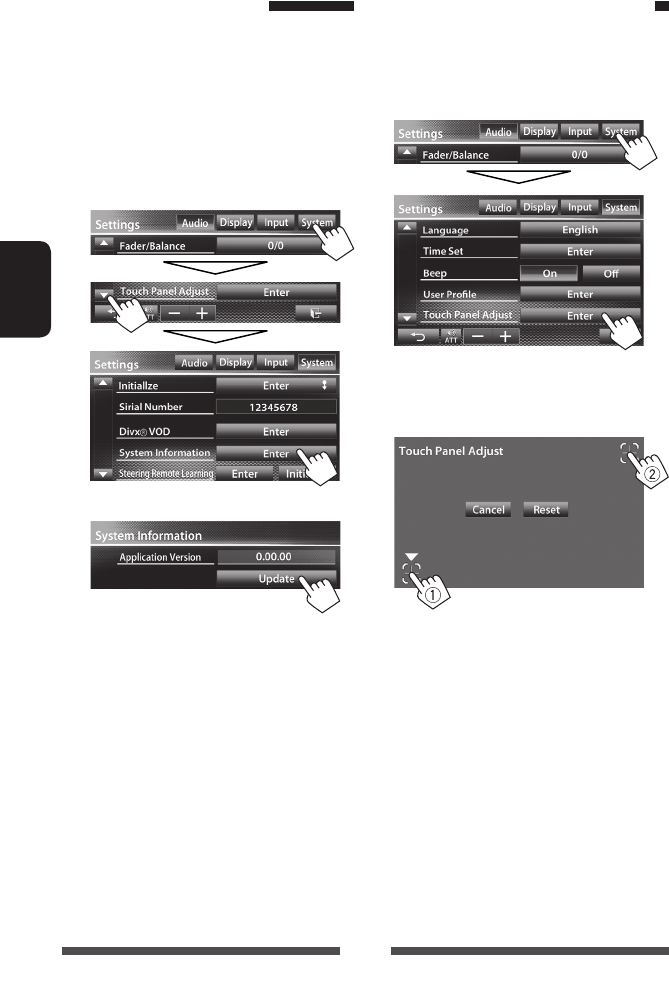
50
РУCCKИЙ
Обновление системы
Вы можете выполнить обновление системы,
подсоединив USB-устройство, содержащее файл
обновления.
1
Создайте файл обновления, скопируйте
его на USB-устройство и подсоедините
его к данному устройству.
• Чтобы подсоединить USB-устройство, ☞ стр. 27.
2 На экране <Settings>:
3
Это может занять некоторое время.
Если обновление успешно завершится,
отобразится сообщение “Update Completed”.
Перенастройте приемник.
• Если при выполнении обновления произойдет
ошибка, выключите и снова включите питание,
затем попробуйте выполнить обновление еще раз.
• Даже если вы выключили питание во время
выполнения обновления, вы можете возобновить
выполнение обновления после включения
питания. Обновление будет выполняться с самого
начала.
Регулировка позиции касания
Вы можете отрегулировать позицию касания
на сенсорной панели, если позиция касания и
выполняемая операция не совпадают.
1 На экране <Settings>:
2 Коснитесь центра меток в нижней
левой и в верхней правой части
экрана, как показано ниже.
• Для отмены текущей операции нажмите
[Cancel].
• Чтобы выполнить сброс на настройки по
умолчанию, нажмите [Reset].
RU_KW-AV70_EU_f.indb 50RU_KW-AV70_EU_f.indb 50 12/19/11 3:08:27 PM12/19/11 3:08:27 PM
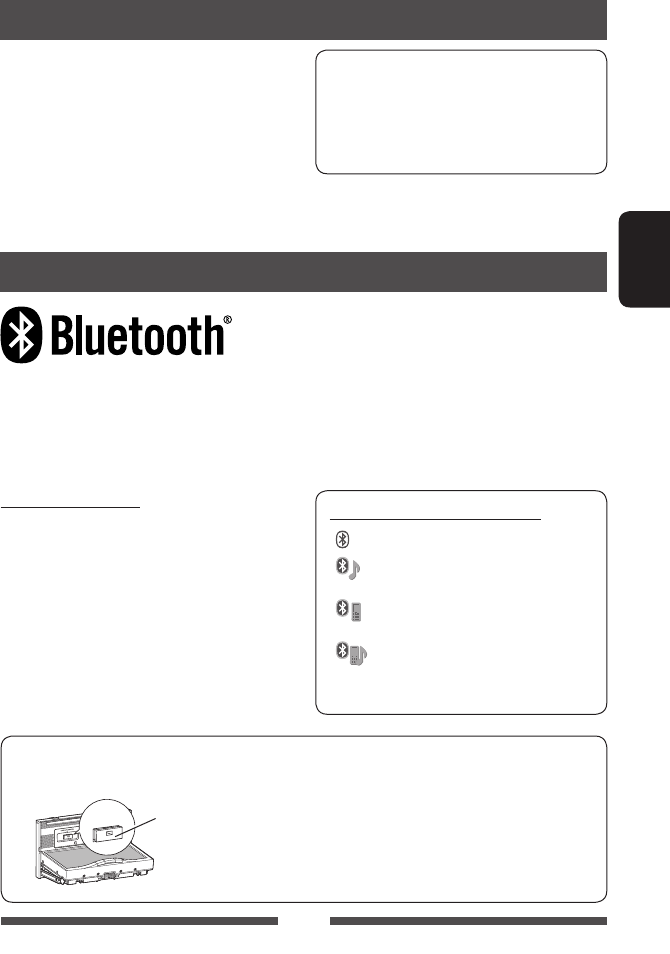
51
РУCCKИЙ
Операции Bluetooth для KW-AV70BT
Bluetooth—это технология мобильной радиосвязи с малым радиусом действия между мобильными
устройствами (например сотовыми телефонами), портативными компьютерами и другими устройствами.
Соединение и обмен данными между устройствами Bluetooth осуществляется без использования кабелей.
• Список стран, в которых возможно использование функции Bluetooth® приведен на страницах i и ii в конце
руководства.
Информация относительно использования устройств Bluetooth
®
ОПЕРАЦИИ BLUETOOTH
При поставке изготовителем адаптер Bluetooth
(KS-UBT1) установлен.
• Держите адаптер Bluetooth установленным
на устройстве при использовании функции
Bluetooth.
• Данный порт предназначен только для
использования с KS-UBT1. Другие адаптеры
Bluetooth или устройства USB использоваться
не могут.
Профили Bluetooth
Данное устройство поддерживает следующие
профили Bluetooth:
• HFP (Hands-Free Profile—профиль громкой связи) 1.5
• OPP (Object Push Profile—профиль пересылки
объектов) 1.1
• A2DP (Advanced Audio Distribution Profile—профиль
расширенного распространения звука) 1.2
• AVRCP (Audio/Video Remote Control Profile—
профиль удаленного управления звуком и
видеоизображением) 1.3
• PBAP (Phone Book Access Profile—профиль доступа
к телефонной книге) 1.0
Значки для кнопки Bluetooth
: Не подсоединено устройство.
: Аудиопроигрыватель Bluetooth
подключен.
: Мобильный телефон Bluetooth
подключен.
: Одновременно подключены
мобильный телефон и
аудиопроигрыватель Bluetooth.
• В зависимости от версии Bluetooth устройства, не
все устройства Bluetooth могут быть подключены
к устройству.
• Данное устройство может не работать с
некоторыми устройствами Bluetooth.
• Качество соединения может зависеть от условий
окружающей среды.
• Некоторые устройства Bluetooth отсоединяются
при выключении данного аппарата.
Информация о Bluetooth: Дополнительные
сведения о функциях Bluetooth можно найти
на веб-сайте JVC по адресу: <http://www3.
jvckenwood.com/english/car/> (только веб-сайт
на английском языке)
Адаптер Bluetooth
(KS-UBT1)
RU_KW-AV70_EU_f.indb 51RU_KW-AV70_EU_f.indb 51 12/19/11 3:08:28 PM12/19/11 3:08:28 PM
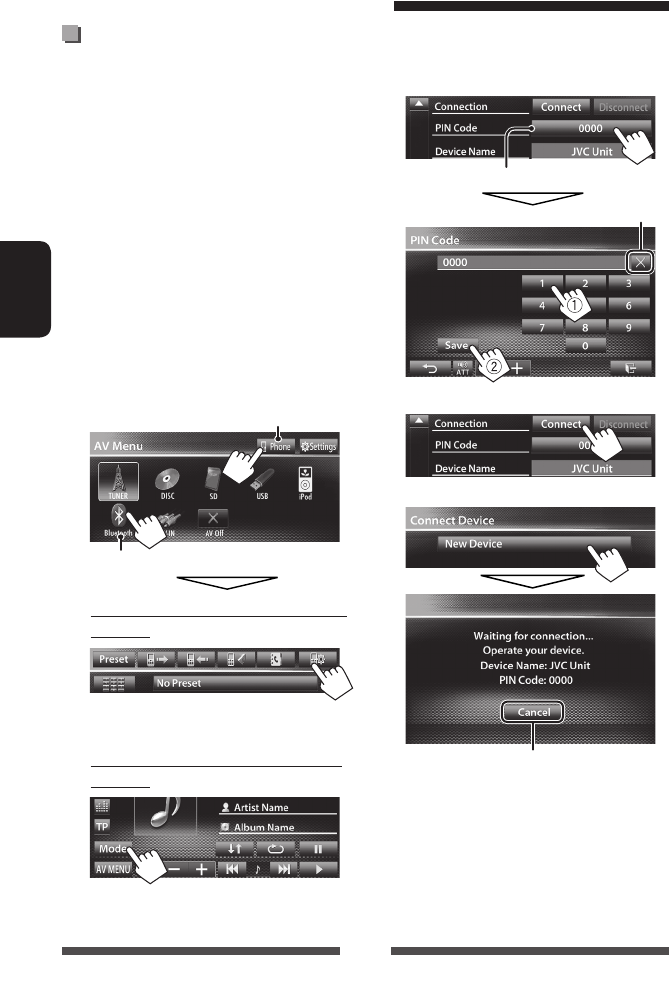
52
РУCCKИЙ
Первое подключение нового
устройства Bluetooth
При первом подключении устройства Bluetooth
к приемнику выполните сопряжение между
приемником и устройством. Сопряжение необходимо
для обмена данными между устройствами Bluetooth.
Чтобы выполнить сопряжение, возможно, потребуется
ввести PIN-код (Личный идентификационный номер)
подключаемого устройства Bluetooth.
• После установления соединения оно регистрируется
в устройстве, даже если выполняется перезапуск
устройства. Всего можно зарегистрировать до 5
устройств.
• Одновременно могут быть подключены только
одно устройство для телефона Bluetooth и одно
устройство для
аудиопроигрывателя
Bluetooth.
• Для использования функции Bluetooth ее
необходимо включить в устройстве.
1
Отобразите экран настройки Bluetooth.
На экране <AV Menu>:
Для подключения мобильного телефона
Bluetooth
Отображает экран настройки телефона.
Для подключения аудиопроигрывателя
Bluetooth
Отобразится экран <Mode>.
Подключение устройств Bluetooth
2 Смените PIN-код.
• Если изменение PIN-кода пропускается,
перейдите к действию 3.
3
4
5 Управляйте устройством Bluetooth
для установления соединения.
Появится сообщение “Connected”. Нажмите [OK]
для подтверждения операции.
Соединение установлено, теперь можно
использовать устройство Bluetooth с помощью
приемника.
Удаление последнего введенного символа
PIN-код (По умолчанию: 0000)
Отмена
Аудиопроигрыватель
Мобильный телефон
RU_KW-AV70_EU_1.indb 52RU_KW-AV70_EU_1.indb 52 12/16/11 12:55:47 PM12/16/11 12:55:47 PM
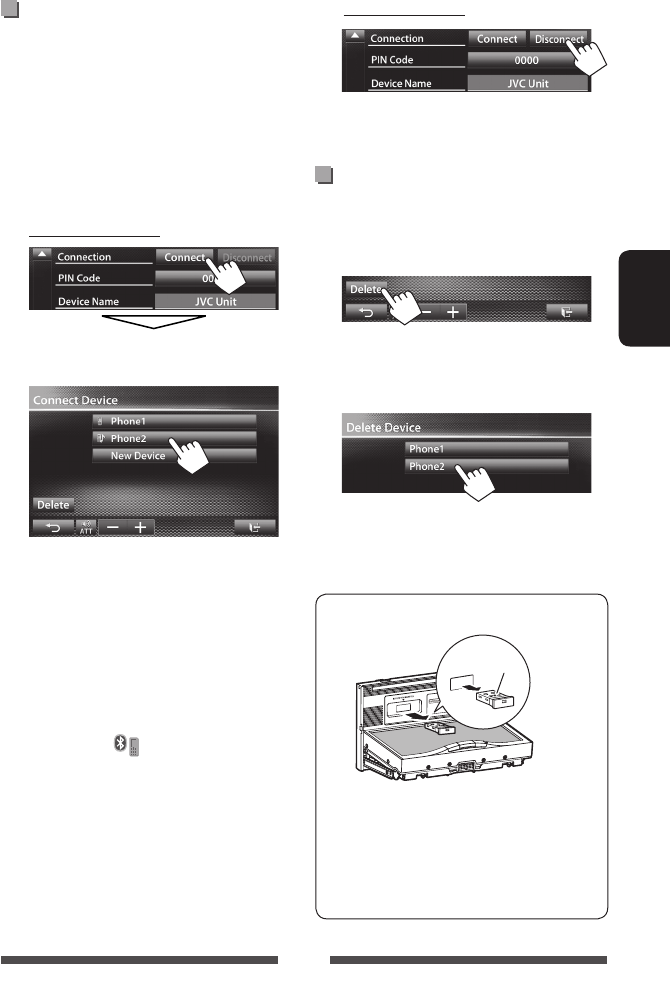
53
РУCCKИЙ
Подключение и отключение
зарегистрированного устройства
Bluetooth
1 Отобразите экран настройки
Bluetooth. (☞ cтр. 52)
• Для мобильного телефона Bluetooth: Экран
настройки телефона
• Для аудиопроигрывателя Bluetooth: Экран
<Mode>
2 Чтобы подсоединить
Выберите устройство, с которым необходимо
установить соединение.
Появится сообщение “Connected”. Нажмите [OK]
для подтверждения операции.
• Все зарегистрированные
устройства (мобильный телефон и
аудиопроигрыватель) приводятся в списке
<Connect Device>.
– Доступные выбору элементы зависят от
управляемого устройства.
• Когда подсоединен мобильный телефон,
удержание [ ] на экране управления
источником переключает между
последним подключавшимся и текущем
подключенным телефонами.
Чтобы отсоединить
Появляется сообщение для подтверждения.
Нажмите [Yes].
Удаление зарегистрированного
устройства Bluetooth
1 На экране <Connect Device> (☞ Шаг 2 в
левой колонке):
2 Выберите устройство, которое
необходимо удалить из числа
зарегистрированных.
Появляется сообщение для подтверждения.
Нажмите [Yes].
Отключение адаптера Bluetooth
“JVC”
• Храните адаптер Bluetooth в прилагаемом
чехле.
• Повторно вставляя адаптер Bluetooth,
устанавливайте его надежно, логотипом JVC
вверх.
RU_KW-AV70_EU_1.indb 53RU_KW-AV70_EU_1.indb 53 12/16/11 12:55:47 PM12/16/11 12:55:47 PM
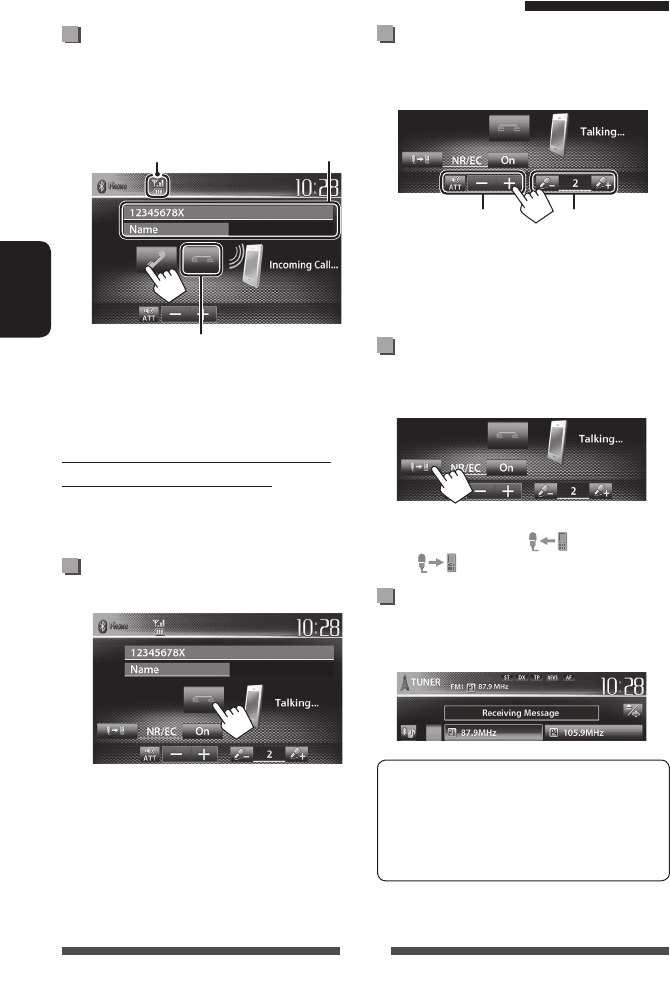
54
РУCCKИЙ
Прием вызова
При входящем вызове...
• Управление телефоном недоступно, пока
отображается изображение с камеры заднего
вида. (☞ cтр. 45)
Когда для настройки <Auto Answer>
установлено значение <On>
Устройство автоматически отвечает на входящие
вызовы. (☞ стр. 60)
Завершение вызова
Во время разговора...
Использование мобильного телефона Bluetooth
Настройка уровня громкости
звонков/наушника/микрофона
Во время разговора...
• Эта настройка не влияет на уровень громкости
других устройств.
Переключение между режимом
громкой связи и режимом телефона
Во время разговора...
При каждом нажатии кнопки способ ведения
разговора переключается ( : режим громкой
связи / : режим телефона).
Проверка приема SMS
Если мобильный телефон поддерживает SMS (Short
Message Service—служба коротких сообщений),
устройство сообщает о получении таких сообщений.
Чтобы прочитать полученное сообщение,
управляйте мобильным телефоном после
остановки автомобиля в безопасном месте.
• Читать, редактировать или отправлять
сообщения с помощью данного устройства
нельзя.
• Для некоторых мобильных телефонов сообщение
с уведомлением может не отображаться, даже
если поддерживается функция SMS.
Состояние устройства/
Напоминание о заряде батареи
(только при поступлении
информации с устройства)
Информация о звонке
(если определяется)
Отклонение вызова
Регулировка
громкости
микрофона
Настройка уровня
громкости звонков/
наушника
RU_KW-AV70_EU_f.indb 54RU_KW-AV70_EU_f.indb 54 12/19/11 3:08:29 PM12/19/11 3:08:29 PM
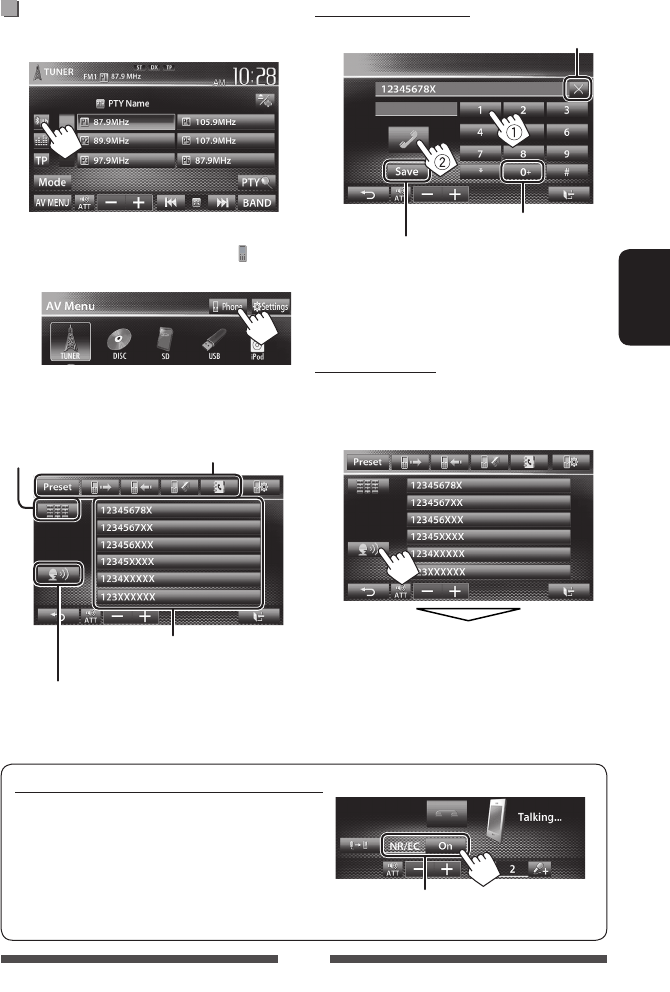
55
РУCCKИЙ
Чтобы уменьшить эхо/шум при разговоре
Убедитесь в том, что во время разговора на экране
включена функция NR/EC (Noise reduction/Echo cancel
— уменьшение шума/подавление эха).
Выполнение вызова
1 На экране управления источником:
• Вы также можете отобразить экран
управления телефоном нажатием [ Phone]
на экране <AV Menu>.
2 Выбор способа выполнения вызова.
Прямой ввод номера
• Можно ввести до 32 номеров.
Голосовой набор
• Доступно только при наличии в подключенном
мобильном телефоне системы распознавания
голоса.
Произнесите имя вызываемого абонента.
Для отмены, нажмите [Cancel].
Удаление последнего введенного символа
Программирование введенного телефонного
номера в списке запрограммированных номеров
(☞ стр. 57)
Удерживать: Добавление “+”
Прямой ввод номера
(☞ столбец справа)
Список запрограммированных
номеров/телефонная книга/
списки вызовов (☞ стр. 56)
Список запрограммированных номеров
(Порядок программирования, ☞ стр. 57)
Функция голосового набора (☞ столбец справа)
Выберите <On>, чтобы уменьшить шум и удалить
эхо во время разговора.
RU_KW-AV70_EU_1.indb 55RU_KW-AV70_EU_1.indb 55 12/16/11 12:55:48 PM12/16/11 12:55:48 PM
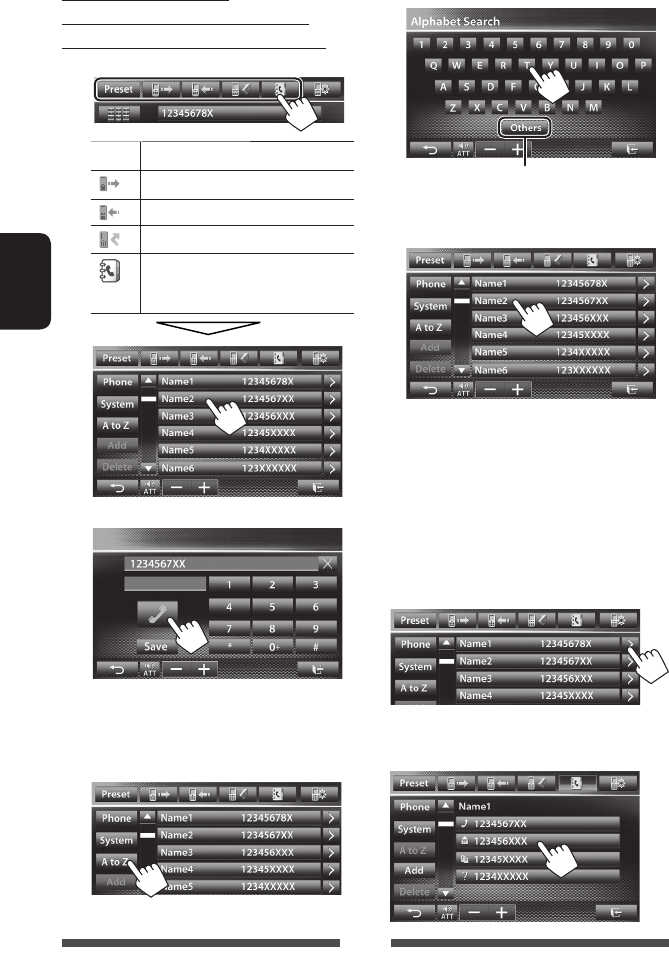
56
РУCCKИЙ
Использование списка
запрограммированных номеров/
телефонной книги/списков вызовов
1
[Preset] Из списка запрограммированных номеров.
[ ] Из списка набранных звонков.
[ ] Из списка принятых звонков.
[ ] Из списка пропущенных звонков.
[ ] Из телефонной книги.
• Копирование телефонной книги:
☞ стр. 57.
2
Использование поиска от A до Z в телефонной
книге
Когда отображается список телефонной книги, вы
можете вести поиск по первому знаку.
1
2 Выберите первый знак.
3 Выберите телефонный номер из
списка.
Отображение подробной информации для
записи
Когда отображается список телефонной книги,
вы можете отобразить подробную информацию
для записи и выбрать телефонный номер, если
зарегистрировано несколько телефонных номеров.
1 Отобразите подробную информацию
для желаемой записи.
2 Выберите телефонный номер для
вызова.
Отображение других букв
RU_KW-AV70_EU_1.indb 56RU_KW-AV70_EU_1.indb 56 12/16/11 12:55:48 PM12/16/11 12:55:48 PM
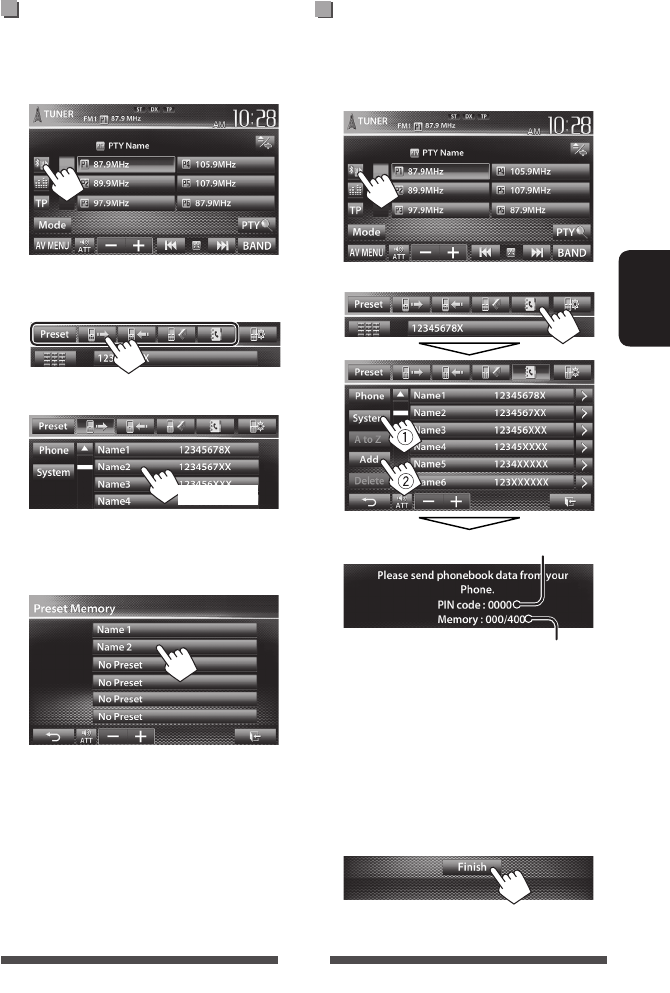
57
РУCCKИЙ
Программирование телефонных
номеров
Можно запрограммировать до 6 номеров.
1 На экране управления источником:
2 Выберите элемент из телефонной
книги/списков звонков.
3 Выберите номер телефона.
4 Выберите запрограммированный
номер, под которым следует его
сохранить.
• Вы также можете запрограммировать
телефонный номер, введенный на экране
прямого ввода номера, нажатием [Save].
(☞ cтр. 55)
Копирование телефонной книги
Вы можете скопировать память телефонной книги
мобильного телефона на данное устройство (до 400
записей).
1 На экране управления источником:
2
3 Выполните операции с целевым
мобильным телефоном.
• Дополнительную информацию см. в
руководстве по эксплуатации мобильного
телефона.
• Чтобы отменить передачу, нажмите
[Finish].
4 Завершите процедуру.
Память телефонной книги копируется с
мобильного телефона.
(Удерживать)
PIN-код (По умолчанию: 0000)
Количество скопированных записей в памяти
телефонной книги
RU_KW-AV70_EU_1.indb 57RU_KW-AV70_EU_1.indb 57 12/16/11 12:55:49 PM12/16/11 12:55:49 PM
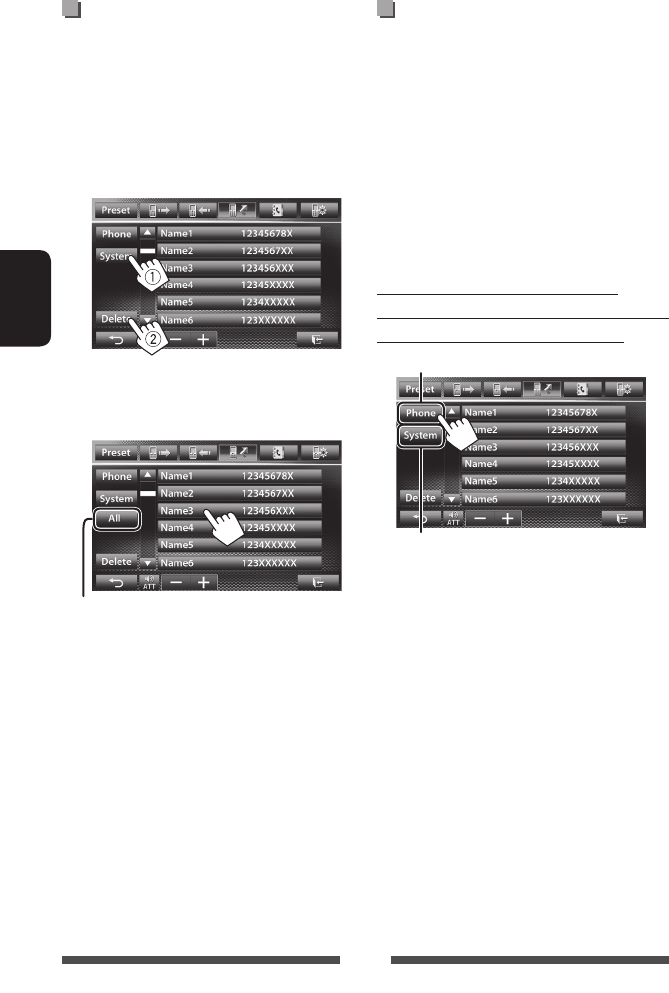
58
РУCCKИЙ
Удаление записей телефонных
номеров из памяти данного
устройства
1 Отобразите список
запрограммированных номеров/
телефонную книгу/список звонков,
которые вы хотите удалить. (☞ cтр. 56)
2
• Вы не можете удалять данные, когда
выбрано <Phone>.
3 Выберите элемент для удаления.
Появляется сообщение для подтверждения.
Нажмите [Yes].
О мобильном телефоне
совместим с Phone Book Access
Profile (PBAP)
Если мобильный телефон поддерживает PBAP,
телефонная книга и списки звонков автоматически
копируются на устройств при подсоединении
мобильного телефона.
• Телефонная книга: до 5 000 записей
• Набранные звонки, принятые звонки и
пропущенные звонки: до 50 записей в каждом
списке
Отображение телефонной книги/
списков звонков из памяти мобильного
телефона или данного устройства
Удаление всех номеров/имен в выбранном списке
Подключенный мобильный телефон
Данное устройство
RU_KW-AV70_EU_1.indb 58RU_KW-AV70_EU_1.indb 58 12/16/11 12:55:49 PM12/16/11 12:55:49 PM
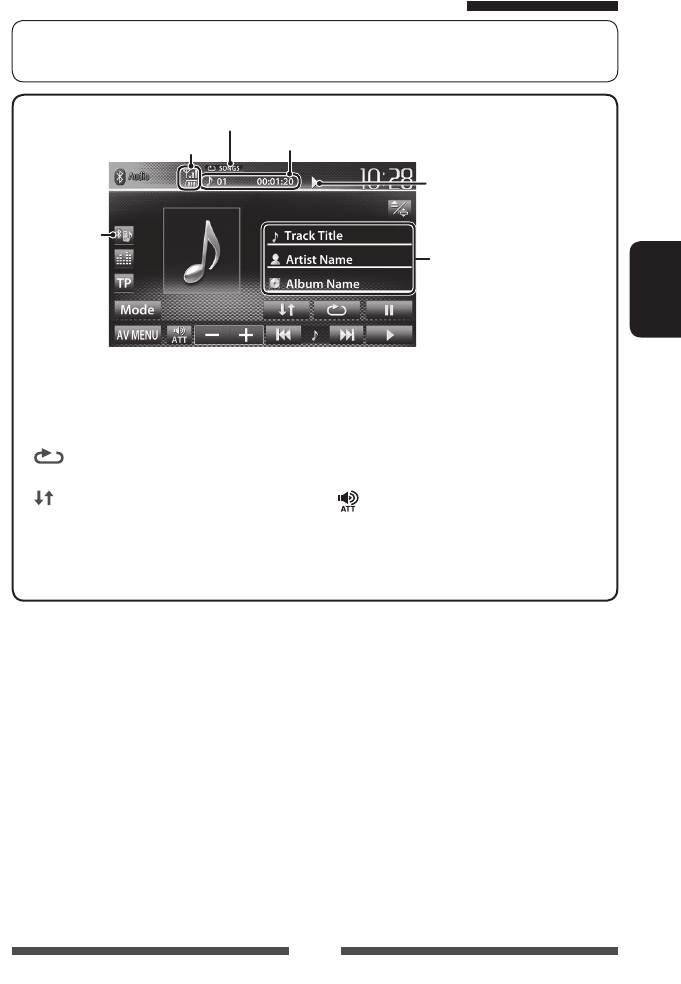
59
РУCCKИЙ
• Регистрация нового устройства, ☞ стр. 52.
• Подключение и отключение устройства, ☞ стр. 53.
Использование аудиопроигрывателя Bluetooth
• Кнопки управления, индикации и информации, отображаемой на экране различаются в зависимости
от подключенного устройства.
[8] Пауза воспроизведения.
[ ]Выбор режима повторного
воспроизведения. *1 *2
[ ] Выбор режима воспроизведения
в произвольном порядке. *1 *2
[3] Начало воспроизведения.
[4] [¢] • Выбор дорожки. (Нажмите)
• Поиск назад или вперед.
(Удерживать)
[] [–] [+]Настройка громкости.
[Mode] Отображение экрана настройки
Bluetooth. (☞ cтр. 60)
[AV MENU]
Отображение экрана <AV Menu>.
*1 Доступно только для устройств, совместимых с AVRCP 1.3.
*2 Чтобы отменить режим воспроизведения в произвольном порядке и повторного воспроизведения,
нажимайте кнопку последовательно, пока не пропадет индикатор.
☞ cтр. 51
Состояние устройства/Напоминание
о заряде батареи (только при
поступлении информации с устройства)
Режим воспроизведения *1 (☞ ниже)
№ дорожки/время воспроизведения *1
Состояние воспроизведения
(3: воспроизведение / 8: пауза) *
1
Данные метки (название текущей
дорожки/имя исполнителя/
название альбома) *
1
• При касании строки состояния
выполняется прокрутка текста,
если отображается не весь текст.
RU_KW-AV70_EU_1.indb 59RU_KW-AV70_EU_1.indb 59 12/16/11 12:55:49 PM12/16/11 12:55:49 PM
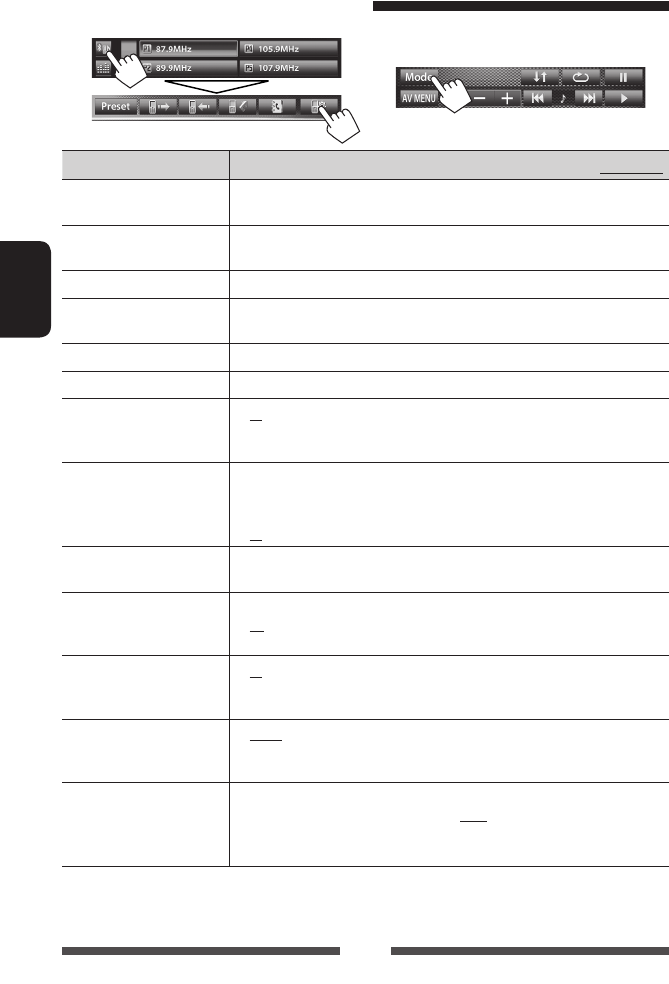
60
РУCCKИЙ
Мобильный телефон
Элементы меню Настройки/элементы, доступные для выбора По умолчанию: Подчеркнуто
Connection (Соединение) ♦ Connect
♦ Disconnect
: ☞ cтр. 53
: ☞ cтр. 53
PIN Code (PIN-Код) Изменение PIN-кода устройства.
• Коснитесь текущий PIN-код, введите новый PIN-код, затем нажмите [Save].
Device Name (Название устрой.) Отображение названия устройства для отображения на устройстве Bluetooth — JVC Unit.
Device Address (Адрес
устройства)
Отображение МАС-адреса устройства.
Phone Device (Телефон Устр-во)*
1
Отображение имени телефона.
Audio Device (Аудио Устр-во)*
2
Отображение имени аудиоустройства.
Auto connect (Авто Связь) ♦ On
♦ Off
: При включении устройства автоматически устанавливается соединение с
последним подсоединенным устройством Bluetooth.
: Отмена.
HF/Audio Output (HF/Аудио
Выход)
Выберите динамики, используемые для Bluetooth (для использования как с телефоном, так и с
аудиопроигрывателем).
♦ Front
♦ All
: Только из передних динамиков.
: Из всех динамиков.
Initialize (Калибровка) Удерживайте нажатой кнопку [Enter], чтобы очистить регистрацию устройств Bluetooth и память
запрограммированных номеров и списков вызовов.
Auto Answer (Авто Ответ)*
1
♦ On
♦ Off
: Устройство автоматически отвечает на входящие вызовы.
: Устройство не отвечает автоматически на вызовы. Ответ необходимо
выполнять вручную.
SMS Notify (SMS Уведомление)*
1
♦ On
♦ Off
: Устройство информирует пользователя о принятии сообщения путем
подачи звукового сигнала и отображения сообщения “Receiving Message”.
: Устройство не информирует пользователя о принятии сообщения.
Ring Mode (Установка звонка)*
1
♦ System
♦ Phone
: Выбор звука звонка, установленного на данном устройстве.
: Выбор звука звонка, установленного на мобильном телефоне. (В
зависимости от мобильного телефона данная функция может не работать.)
Ring Tone Change (Смена
мелодии)*
1
Когда для параметра <Ring Mode> установлено значение <System>, нажмите [Enter], а затем
выберите рингтон для входящих звонков и SMS из <Tone1>, <Tone2>, <Tone3>.
♦ Call Tone
♦ Message Tone
: Выбор звука звонка для телефонных звонков.
: Выбор звука звонка для SMS.
*1 Отображается только для экрана настройки телефона.
*2 Отображается только для экрана <Mode>, когда в качестве источника выбрано “
BT Audio
”.
Аудиопроигрывателя Bluetooth
На экране управления источником “
BT Audio
”:
Настройки устройства Bluetooth
RU_KW-AV70_EU_f.indb 60RU_KW-AV70_EU_f.indb 60 12/20/11 3:18:55 PM12/20/11 3:18:55 PM
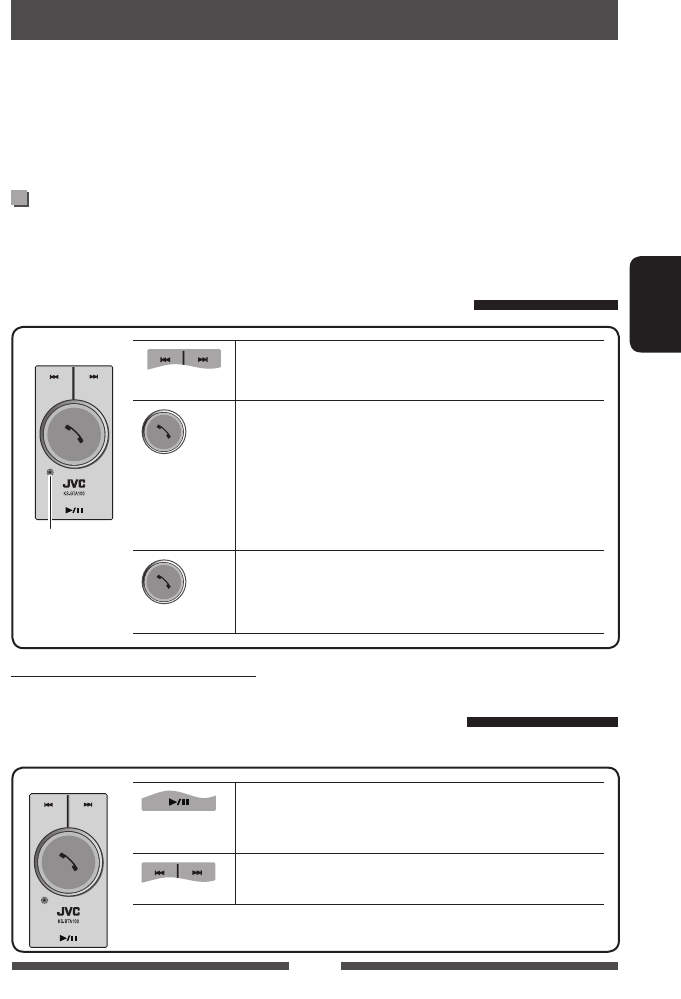
61
РУCCKИЙ
Операции Bluetooth для KW-AV70
Для работы с устройствами Bluetooth необходимо подсоединить адаптер Bluetooth KS-BTA100 (приобретается
отдельно) к контактным разъемам LINE IN на задней панели устройства. (☞ Pуководство по установке/подключению)
• В некоторых странах адаптер KS-BTA100 не доступен. Пожалуйста, обратитесь к продавцу, у которого вы приобрели
устройства.
• За подробной информацией обращайтесь также к инструкциям по эксплуатации, прилагаемым к адаптеру Bluetooth
и устройству Bluetooth.
• Операции могут отличаться в зависимости от подключенного устройства.
Подготовка
1 Выполните регистрацию (сопряжение) устройства Bluetooth с KS-BTA100.
•
За дополнительной информацией обращайтесь к руководству по эксплуатации, поставляемому с KS-BTA100.
2 Выберите <BT> для настройки <AV Input>. (☞ cтр. 47)
Использование мобильного телефона Bluetooth
Регулировка громкости микрофона
Уровень громкости: Высокий/нормальный (первоначальная
настройка)/низкий
(Низкий) (Высокий)
(Нажмите)
• Прием вызова
При входящем вызове...
• Выполнение вызова
Выполнение звонка на последний телефона номер, на который
устанавливалось соединение с вашего телефона.
• Переключение между режимом громкой связи и режимом
телефона
Во время разговора...
(Удерживать)
• Завершение/отклонение вызова
• Голосовой набор
Голосовой набор доступен только при наличии в подключенном
мобильном телефоне системы распознавания голоса.
KS-BTA100
Об уровне громкости микрофона:
• При выключении питания устройства уровень громкости изменяется на нормальный.
Использование аудиопроигрывателя Bluetooth
1 Выберите “
Bluetooth
” в качестве источника. (☞ cтр. 12)
Начало воспроизведения или пауза.
• Если воспроизведение не начинается, запустите воспроизведение с
помощью элементов управления аудиопроигрывателя Bluetooth.
• Выбор дорожки. (Нажмите)
• Быстрая перемотка вперед или назад по дорожке. (Удерживание)
KS-BTA100
Микрофон
RU_KW-AV70_EU_f.indb 61RU_KW-AV70_EU_f.indb 61 12/19/11 3:08:31 PM12/19/11 3:08:31 PM
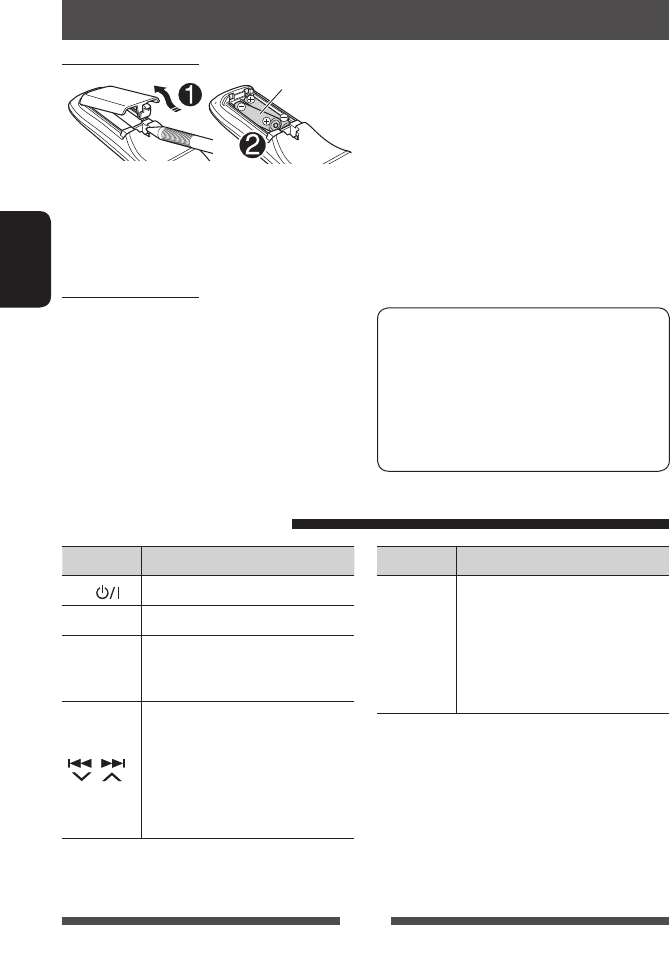
62
РУCCKИЙ
Использование пульта дистанционного управления
СПРАВОЧНАЯ ИНФОРМАЦИЯ
Установка батарей
R03/LR03/AAA
Вставьте аккумуляторные батареи в пульт
дистанционного управления, соблюдая полярность
(+ и –).
Предостережение:
• Неправильная замена батареи приводит к
опасности взрыва. Заменяйте на батареи только
того же или эквивалентного типа.
• Не подвергайте аккумуляторные батареи
действию повышенных температур: не
подвергайте их длительному воздействию
солнечных лучей, не бросайте в огонь и т.п.
Кнопка Операции
ATT / Ослабление/восстановление звука.
DISP На данном устройстве не работает.
5 / ∞
• Выбор запрограммированных
радиостанций.
• Выбор названия/элемента/папки.
/
• Автоматический поиск
радиостанций.
• Поиск радиостанций вручную.
(Удерживать)
• Выбор дорожки.
• Поиск назад/поиск вперед.
(Удерживать)
При уменьшении радиуса действия или
эффективности пульта дистанционного
управления замените батареи.
Перед использованием пульта
дистанционного управления выполните
следующие действия:
• Направьте пульт дистанционного управления
непосредственно на телеметрический датчик
приемника.
• НЕ подвергайте телеметрический датчик
воздействию яркого света (прямых солнечных
лучей или искусственного освещения).
Устройство поставляется с функцией рулевого
пульта дистанционного управления.
• Для получения информации о подключении
монитора см. Руководство по установке/
подключению (в отдельном издании).
• Операции могут отличаться в зависимости
от типа рулевого пульта дистанционного
управления.
Операции, выполняемые с помощью пульта дистанционного
управления (RM-RK252)
Кнопка Операции
1 / ¡
• Поиск назад/поиск вперед.
•
Видео DVD-диск
/DVD-VR/VCD:
Медленное воспроизведение (во
время паузы).
– DVD-VR/VCD: Медленное
воспроизведение назад не
работает.
RU_KW-AV70_EU_f.indb 62RU_KW-AV70_EU_f.indb 62 12/19/11 3:08:31 PM12/19/11 3:08:31 PM
63
РУCCKИЙ
Кнопка Операции
VOL +/VOL –
• Настройка уровня звука.
• Функция “2nd VOL” не работает для
данного устройства.
SOURCE Осуществляет выбор источника
звука.
6Запуск/пауза*1 воспроизведения.
PHONE / Ответ на входящие вызовы.*2
BAND / 7 /
• Выбор диапазонов частот.
• Останов воспроизведения.
• Завершение вызова.
• Устанавливает паузу
воспроизведения звука через
интерфейс Bluetooth.*2
0 – 9
(☞ cтр. 64)
• Ввод номера во время удержания
SHIFT.
• Функция “SETUP” не работает для
данного устройства.
1 – 6
Ввод номера запрограммированной
радиостанции во время удержания
SHIFT.
ASPECT
Изменение форматного соотношения.
• Чтобы проверить текущую
настройку формата изображения,
выполните операции на сенсорной
панели. (☞ cтр. 44)
RETURN Возврат к предыдущему экрану.
TOP M
(☞ cтр. 64)
• Видео DVD-диск: Отображение
меню дисков.
• DVD-VR: Отображение экрана
оригинальной программы
.
• VCD: Возобновление
воспроизведения PBC.
MENU
(☞ cтр. 64)
• Видео DVD-диск: Отображение
меню дисков.
• DVD-VR: Отображение экрана
списка воспроизведения
.
• VCD: Возобновление
воспроизведения PBC.
% / fi/@ / #
• Видео DVD-диск: Выбор или
выполнение настроек.
• DivX: Переход назад или вперед
приблизительно на 5 минут.
Кнопка Операции
ENT Подтверждение выбора.
OSD/ На данном устройстве не работает.
DUAL/ На данном устройстве не работает.
SHIFT Функции с другими кнопками.
DIRECT/CLR
• При нажатии в сочетании с
кнопкой SHIFT переключение в
режим прямого поиска.
(☞ cтр. 64)
• Удаление ошибочного ввода при
нажатии с кнопкой SHIFT.
• Функция “SURROUND” не работает
для данного устройства.
*1 Не работает во время прослушивания
аудиоустройства Bluetooth.
*2 Только для KW-AV70BT.
RU_KW-AV70_EU_1.indb 63RU_KW-AV70_EU_1.indb 63 12/16/11 12:55:50 PM12/16/11 12:55:50 PM

64
РУCCKИЙ
Разнообразные операции с
дисками
Использование меню диска
• Видео DVD-диск/DVD-VR
1 Для Видео DVD-диск нажмите TOP M или MENU.
Для DVD-VR нажмите...
TOP M: Отображение оригинальной
программы
MENU: Отображение списка
воспроизведения
2 Нажмите % / fi/@ / #, чтобы выбрать
желаемый элемент для воспроизведения.
3 Нажмите ENT для подтверждения выбора.
• Для диска VCD
Во время воспроизведения PBC...
1 Нажмите DIRECT, удерживая при этом SHIFT,
чтобы перейти в режим поиска.
2 Нажмите цифровую кнопку, удерживая при
этом SHIFT, чтобы выбрать элемент, который
вы хотите воспроизвести.
3 Нажмите ENT для подтверждения выбора.
• Для возврата к предыдущему экрану нажмите
RETURN.
Отмена воспроизведения PBC
1 Нажмите 7, чтобы остановить
воспроизведение PBC.
2 Нажмите DIRECT, удерживая при этом SHIFT.
3 Нажмите цифровую кнопку, удерживая при
этом SHIFT, чтобы выбрать нужную дорожку.
4 Нажмите ENT для подтверждения выбора.
• Для возобновления использования функции PBC
нажмите TOP M или MENU.
Прямой поиск элемента
Частота тюнера
1 Нажмите DIRECT, удерживая при этом SHIFT,
чтобы перейти в режим поиска.
2 Нажмите цифровые кнопки, удерживая при
этом SHIFT, чтобы ввести частоту.
• Чтобы удалить неправильный ввод,
нажмите CLR (очистить), удерживая при
этом SHIFT.
3 Нажмите ENT для подтверждения ввода.
Видео DVD-диск/DVD-VR/DivX/MPEG1/MPEG2/
JPEG/MP3/WMA/WAV/VCD/CD
1 Нажмите DIRECT, удерживая при этом SHIFT,
чтобы перейти в режим поиска.
• При каждом нажатии DIRECT элемент для
поиска переключается.
2 Нажмите цифровую кнопку, удерживая при
этом SHIFT, чтобы выбрать желаемый элемент.
• Чтобы удалить неправильный ввод,
нажмите CLR (очистить), удерживая при
этом SHIFT.
3 Нажмите ENT для подтверждения выбора.
RU_KW-AV70_EU_1.indb 64RU_KW-AV70_EU_1.indb 64 12/16/11 12:55:50 PM12/16/11 12:55:50 PM
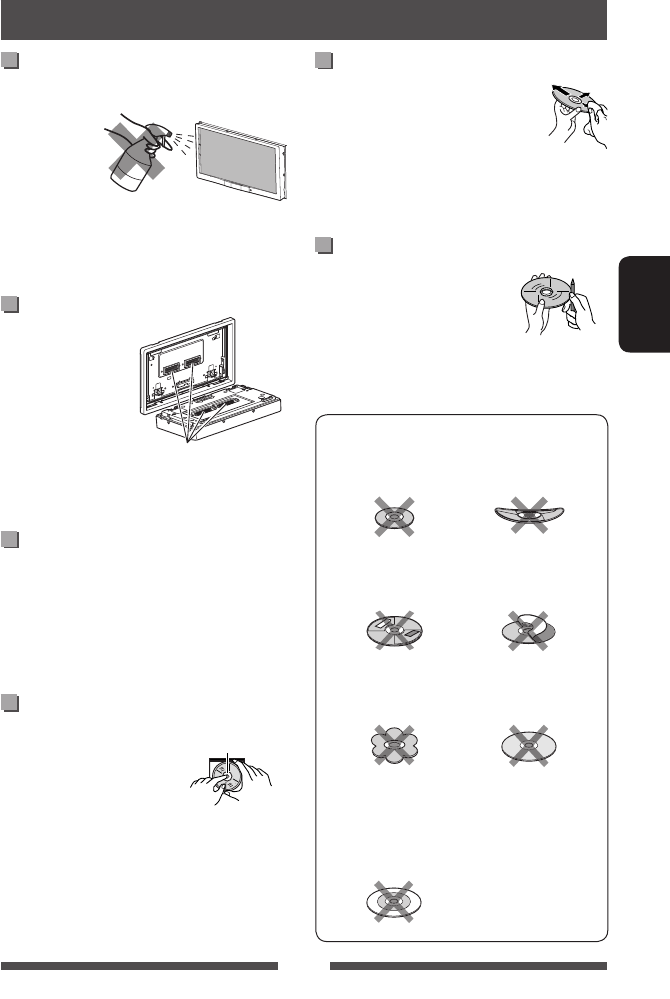
65
РУCCKИЙ
Предостережение, касающееся
чистки устройства
Не используйте
какие-либо
растворители
(например,
разбавитель, бензин
и т.д.), моющие
средства или инсектициды. Это может повредить монитор
или устройство.
Рекомендуемый способ чистки:
Осторожно протирайте панель мягкой сухой тканью.
Очистка разъема
При частом отсоединении
разъемы загрязняются.
Чтобы снизить
уровень загрязнения,
периодически проводите
очистку разъемов
с помощью ватных
валиков или ткани,
смоченных спиртом,
соблюдая при этом меры предосторожности во избежание
повреждения разъемов.
Конденсация влаги
Влага может конденсироваться на линзе внутри
устройства в следующих случаях:
• После включения автомобильного обогревателя.
• При повышении влажности внутри автомобиля.
Это может привести к неисправной работе устройства.
В этом случае извлеките диск и оставьте приемник
включенным на несколько часов, чтобы испарилась влага.
Как обращаться с дисками
При извлечении диска
из футляра, нажмите на
центральный держатель футляра
и снимите диск, удерживая его
за края.
• Всегда удерживайте диск
за края. Не прикасайтесь к поверхности, на которой
находится запись.
Чтобы поместить диск в футляр, аккуратно
установите диск на центральный держатель (стороной с
изображением вверх).
• После прослушивания обязательно помещайте диски в
их футляры.
Хранение дисков в чистом виде
Воспроизведение грязного диска может быть
некорректным.
Если диск загрязнится, протрите его мягкой
тканью по прямой линии от центра к краю.
• Не используйте растворители (например,
обычное средство для чистки кассет, распыляемые
средства, разбавитель, бензин и т.д.) для чистки
дисков.
Прослушивание новых дисков
Вблизи внутреннего и внешнего краев
новых дисков иногда бывают грубые
выступы. Такой диск не может быть
загружен в приемник.
Чтобы удалить такие пятна, потрите
их карандашом или шариковой ручкой и т.д.
Не используйте следующие диски:
Компакт-диск
диаметром 8 см
Диски с остатками
наклейки
Наклейка и остаток
наклейки
Диск с наклеиваемой
этикеткой
Необычная форма
Диск C-thru
(полупрозрачный диск)
Прозрачные или
полупрозрачные
компоненты на
области записи
Обслуживание
Центральный держатель
Разъемы
RU_KW-AV70_EU_1.indb 65RU_KW-AV70_EU_1.indb 65 12/16/11 12:55:50 PM12/16/11 12:55:50 PM

66
РУCCKИЙ
Воспроизведение файлов MP3/WMA/
WAV
• Данный приемник может воспроизводить файлы
с расширением <.mp3>, <.wma> или <.wav>
(не зависит от регистра).
• Файлы отображаются на данном устройстве в
соответствии со следующими характеристиками:
– Cкорость передачи данных:
Для диска MP3/WMA: 32 кбит/с — 320 кбит/с
– Частота дискретизации:
48 кГц, 44,1 кГц, 32 кГц (для MPEG1)
24 кГц, 22,05 кГц, 16 кГц (для MPEG2)
48 кГц, 44,1 кГц, 32 кГц, 22,05 кГц (для WMA)
44,1 кГц (для WAV)
• Данное устройство может отображать теги ID3
версии 1.0/1.1/2.2/2.3/2.4 (для формата MP3).
• Данное устройство также может отображать теги
WAV/WMA.
• Данный приемник может воспроизводить
файлы, записанные в режиме VBR (переменная
скорость в битах).
• Для файлов,записанных в режиме VBR,
по-разному отображается время от начала
воспроизведения.
• Данное устройство не может воспроизводить
следующие файлы:
– файлы MP3, закодированные в форматах MP3i
и MP3 PRO;
– файлы MP3, закодированные в формате Layer
1/2;
– файлы WMA, закодированные в формате
“без потерь”, профессиональном и голосовом
форматах;
– файлы WMA, основой которых служит формат,
отличный от формата Windows Media® Audio;
– файлы WMA, защищенные от копирования по
методу DRM;
• Данное устройство может отображать картинки
обложки, отвечающие указанным ниже
требованиям:
– Размер картинки: разрешение от 32 x 32 до
1 232 x 672
– Размер данных: менее 650 КБ.
– Тип файла: JPEG
Воспроизведение файла
Воспроизведение файлов DivX (только
для дисков)
• Данное устройство может воспроизводить файлы
DivX с расширениями <.divx>, <.div> или <.avi>
(не зависит от регистра).
• Звуковой поток должен соответствовать
характеристикам MP3 или Dolby Digital.
• Файл, закодированный в режиме чересстрочной
развертки, может воспроизводиться
неправильно.
• Максимальная скорость передачи для
видеосигналов (средняя) составляет 4 Мбит/с.
Воспроизведение файлов MPEG1/MPEG2
• Данное устройство может воспроизводить
файлы MPEG1/MPEG2 с расширениями <.mpg>,
<.mpeg> или <.mod>.
• Формат потока должен быть совместим с
системным/программным потоком MPEG.
Поддерживаются файлы в формате MP@ML
(Основной профиль и основной уровень)/SP@ML
(Простой профиль и основной уровень)/MP@LL
(Основной профиль и низкий уровень).
• Звуковые потоки должны соответствовать
характеристикам MPEG1 Audio Layer-2 или Dolby
Digital.
• Максимальная скорость передачи для
видеосигналов (средняя) составляет 4 Мбит/с.
Воспроизведение файлов JPEG
• Данное устройство может воспроизводить файлы
JPEG с расширениями <.jpg> или <.jpeg>.
• Данное устройство может воспроизводить файлы
JPEG, имеющие разрешение от 32 x 32 до 8 192 x
7 680.
В зависимости от разрешения может
потребоваться более продолжительное время
для отображения файла.
• Данное устройство может воспроизводить
файлы JPEG основного формата. Файлы JPEG
прогрессивного формата или формата “без
потерь” невозможно воспроизвести.
Мы не несем ответственности за любую потерю
данных на iPod/iPhone или запоминающем
устройстве USB большой емкости в процессе
использования данного устройства.
Дополнительная информация о приемнике
RU_KW-AV70_EU_f.indb 66RU_KW-AV70_EU_f.indb 66 12/19/11 3:08:32 PM12/19/11 3:08:32 PM

67
РУCCKИЙ
Звуковые сигналы, передаваемые задними терминалами
Через аналоговые терминалы (выход для динамиков/REAR OUT/FRONT OUT)
Передается двухканальный сигнал. При воспроизведении диска с многоканальным кодированием
выполняется преобразование многоканальных сигналов.
Коды языков (при выборе языков DVD/DVD-VR/DivX)
Код Язык Код Язык Код Язык Код Язык
AA Афарский GL Галисийский MI Маори SO Сомали
AB Абхазский GN Гуарани MK Македонский SQ Албанский
AF Африкаанс GU Гуярати ML Малайялам SR Сербский
AM Амхарский HA Хауса MN Монгольский SS Cиcвaзи
AR Арабский HI Хинди MO Молдавский ST Сесотхo
AS Ассамский HR Хорватский MR Маратхи SU Суданский
AY Аймара HU Венгерский MS Малайский (MAY) SW Суахили
AZ Азербайджанский HY Армянский MT Мальтийский TA Тамильский
BA Башкирский IA Интерлингва MY Бирманский TE Телугу
BE Белорусский IE Интерлингво NA Науруанский TG Таджикский
BG Болгарский IK Инупиак NE Непальский TH Тайский
BH Бихарийский IN Индонезийский NO Норвежский TI Тигриния
BI Бисламийский IS Исландский OC Окитан TK Туркменский
BN Бенгальский, бангла IW Иврит OM (Афан) Оромо TL Тагальский
BO Тибетский JA Японский OR Ория TN Сетсвана
BR Бретонский JI Идиш PA Panjabi TO Тонга
CA Каталанский JW Яванский PL Польский TR Турецкий
CO Корсиканский KA Грузинский PS Пашто, пушту TS Тсонго
CS Чешский KK Казахский QU Кечуа TT Татарский
CY Валлийский KL Гренландский RM Ретороманский TW Тви
DZ Дзонг-кэ KM Камбоджийский RN Курунди UK Украинский
EL Греческий KN Дравидийский RO Румынский UR Урду
EO Эсперанто KO Корейский (KOR) RW Кинаруанда UZ Узбекский
ET Эстoнcкий KS Кашмирский SA Санскрит VI Вьетнамский
EU Баскский KU Курдский SD Синдхи VO Волапак
FA Персидский KY Киргизский SG Саньё WO Волоф
FI Финский LA Латинский SH Сербо-хорватский XH Коса
FJ Фиджи LN Лингала SI Сингальский YO Йоруба
FO Фарерский LO Лаосский SK Словацкий ZU Зулусский
FY Фризский LT Литовский SL Словенский
GA Ирландский LV Латвийский, латышский SM Самоанский
GD Гаэльский MG Малагасийский SN Шона
RU_KW-AV70_EU_1.indb 67RU_KW-AV70_EU_1.indb 67 12/16/11 12:55:50 PM12/16/11 12:55:50 PM

68
РУCCKИЙ
• Изготовлено по лицензии компании Dolby Laboratories. Долби и знак в виде двойной буквы D являются
товарными знаками компании Dolby Laboratories.
• “DVD Logo” является товарным знаком DVD Format/Logo Licensing Corporation, зарегистрированным в США,
Японии и других странах.
• DivX®, DivX Certified® and associated logos are trademarks of Rovi Corporation or its subsidiaries and are used
under license.
ABOUT DIVX VIDEO: DivX® is a digital video format created by DivX, LLC, a subsidiary of Rovi Corporation. This is
an official DivX Certified® device that plays DivX video. Visit divx.com for more information and software tools to
convert your files into DivX videos.
ABOUT DIVX VIDEO-ON-DEMAND: This DivX Certified® device must be registered in order to play purchased DivX
Video-on-Demand (VOD) movies. To obtain your registration code, locate the DivX VOD section in your device
setup menu. Go to vod.divx.com for more information on how to complete your registration.
• Microsoft и Windows Media являются либо зарегистрированными торговыми марками или торговыми
марками корпорации Microsoft в США и/или других странах.
• “Made for iPod,” and “Made for iPhone” mean that an electronic accessory has been designed to connect
specifically to iPod, or iPhone, respectively, and has been certified by the developer to meet Apple performance
standards. Apple is not responsible for the operation of this device or its compliance with safety and regulatory
standards. Please note that the use of this accessory with iPod, or iPhone may affect wireless performance.
iPhone, iPod, iPod classic, iPod nano, and iPod touch are trademarks of Apple Inc., registered in the U.S. and other
countries.
• В данном изделии используется технология защиты от копирования, защищенная патентами США и
другими правами на интеллектуальную собственность, принадлежащими компании Rovi Corporation.
Обратное конструирование или разборка запрещены.
• Шрифт для данного изделия разработан компанией Ricoh.
Только для KW-AV70BT
• Логотип SDHC является торговой маркой компании SD-3C, LLC.
• Текстовый товарный знак Bluetooth и соответствующие логотипы являются собственностью компании
Bluetooth SIG, Inc. и используются компанией JVC KENWOOD Corporation по соответствующей лицензии.
Прочие товарные знаки и торговые марки являются собственностью соответствующих владельцев.
ИНСТРУКЦИИ ПО БЕЗОПАСНОСТИ
Использование навигационного приложения iPhone разрешается только в соответствующих дорожных
условиях, если вы абсолютно уверены, что такое использование не вызовет риска, препятствий или
травм для вас, ваших пассажиров или других участников дорожного движения. Требования правил
дорожного движения должны всегда соблюдаться; они могут отличаться в разных странах. Не следует
задавать пункт назначения, пока автомобиль находится в движении.
Навигационное сопровождение iPhone может быть неприменимым к текущей ситуации из-за
изменений в дорожных условиях (например, изменения на платных дорогах, магистральных дорогах, в
одностороннем движении или других ограничениях дорожного движения). В таких случаях соблюдайте
текущие дорожные знаки и ограничения.
• Во время вождения с использование навигационного приложения iPhone следует строго соблюдать
дорожные знаки. Навигационное приложение iPhone является только вспомогательным средством.
Водитель всегда должен сам решать, учитывать или нет предлагаемую информацию. Мы не несем
ответственности за ошибки в данных, предложенных навигационным программным
обеспечением для iPhone.
• Не управляйте устройством во время вождения автомобиля.
RU_KW-AV70_EU_1.indb 68RU_KW-AV70_EU_1.indb 68 12/16/11 12:55:50 PM12/16/11 12:55:50 PM
69
РУCCKИЙ
Не всякое нарушение в работе устройства является результатом его неисправности. Перед обращением в сервисный
центр проверьте следующее.
• Сведения об операциях с внешними устройствами см. в инструкциях, входящих в комплект поставки адаптеров,
предназначенных для установления подключений (а также в инструкциях, прилагаемых к внешним устройствам).
• Сообщения (заключенные в “ ”) в таблице внизу отображаются на языке, выбранном в <Language> (☞ стр. 48).
Если отображаются следующие сообщения
Сообщение Способы устранения/Причины
“Нет Сигнала” • Начните воспроизведение с внешнего устройства, подключенного к разъему
видеовхода (VIDEO IN).
• Проверьте кабели и соединения.
• Слишком слабый входной сигнал.
“Неправильное подключение
Проверьте подключение кабеля
а затем сделайте Reset(сброс)
устройства”
“Предупреждение Проверьте
подключение кабеля а затем
сделайте Reset(сброс) устройства”
Кабель динамика закорочен или вошел в контакт с шасси автомобиля. Проложите
или изолируйте кабель динамика надлежащим образом, затем сбросьте настройки
устройства (☞ стр. 3). Также см. Руководство по установке/подключению.
“Ручной Тормоз”
Воспроизводимое изображение не отображается, когда не включен стояночный тормоз.
“Ошибка При Извлечении” /
“Ошибка При Загрузке”
Извлеките диск принудительно. (☞ cтр. 3)
“Ограниченное Устройство” Убедитесь в том, что подключенный iPod/iPhone совместим с данным устройством.
(☞ cтр. 29)
“Ошибка устройства USB” • Отклонения в напряжении питания USB.
• Выключите, а затем снова включите устройство.
• Подключите другое устройство USB.
“Нет ВТ модуля”* Отсоединен адаптер Bluetooth (KS-UBT1).
“Ошибка Подключения”* Устройство зарегистрировано, но установить соединение не удается. Подсоедините
зарегистрированное устройство. (☞ cтр. 53)
“Пожалуйста Ждите...”* Устройство выполняет подготовку к использованию функции Bluetooth. Если
сообщение не исчезает, выключите и снова включите приемник, после чего
выполните повторное подключение устройства Bluetooth (или выполните сброс
приемника).
“Нет Голосового Устр-ва”* Подключенный мобильный телефон не имеет системы распознавания речи.
“Нет Данных”* В подключенном телефоне Bluetooth отсутствуют данные телефонной книги.
“Ошибка Инициализации”* Устройству не удалось инициализировать модуль Bluetooth. Повторите операцию.
“Ошибка набора номера”* Не удалось набрать номер. Повторите операцию.
“Ошибка рассоединения”* Звонок еще не завершен. Припаркуйте автомобиль и завершите звонок, управляя
подключенным мобильным телефоном.
“Ошибка принятия звонка”* Устройству не удалось принять звонок.
“Ошибка подбора пары”* Ошибка сопряжения между данным устройством и устройством Bluetooth. Снова
зарегистрируйте устройство. (☞ cтр. 52)
* Только для KW-AV70BT.
Устранение проблем
RU_KW-AV70_EU_f.indb 69RU_KW-AV70_EU_f.indb 69 12/19/11 3:08:32 PM12/19/11 3:08:32 PM

70
РУCCKИЙ
Если предполагается наличие проблемы
Симптомы Способы устранения/Причины
Общие сведения
Динамики при этом отключатся. • Установите оптимальный уровень громкости.
• Проверьте кабели и соединения.
На экране не отображается изображение. Включите экран. (☞ cтр. 8)
Приемник не работает. Перенастройте приемник. (☞ cтр. 3)
Функция <Display Sensor> работает
неправильно.
Датчик индикации может работать неправильно,
когда вблизи датчика движения имеется какой-либо
предмет. В этом случае выберите значение <High>
для <Motion Sensitiv.>. (☞ cтр. 11)
Не работает пульт дистанционного
управления.
• Отключите задний источник. (☞ стр. 38) (Пока
включен задний источник, пульт дистанционного
управления работает только для управления
проигрывателем компакт-дисков и DVD-дисков).
• Замените батарейку.
Кнопка нужного источника
(“
Bluetooth
”*, “
AV-IN
” или “
Apps
”) не
отображается на экране <AV Menu>.
Выберите соответствующую настройку для параметра
<AV Input>. (☞ стр. 47)
TUNER
Автоматическое программирование SSM
не работает.
Сохраните радиостанции вручную. (☞ cтр. 15)
Статические помехи при прослушивании
радио.
Плотно подсоедините антенну.
Все диски
Не удается ни распознать, ни
воспроизвести диск.
Извлеките диск принудительно. (☞ cтр. 3)
Невозможно извлечь диск. Снимите блокировку с диска. (☞ cтр. 18)
• Диски однократной и многократной
записи не воспроизводятся.
• Нельзя пропустить дорожкидисков
однократной и многократной записи.
• Вставьте завершенный диск.
• Выполните завершениедиска в помощью
устройства, использованного для записи.
Воспроизведение не начинается. Формат файлов не поддерживается устройством.
Изображение не появляется на внешнем
мониторе.
• Правильно подсоедините видеокабель.
• Выберите правильный вход на внешнем мониторе.
DivX/MPEG1/MPEG2/
JPEG/MP3/WMA/WAV
Диск не воспроизводится. • Запишите дорожки на подходящие диски,
используя совместимое программное приложение.
(☞ cтр. 19)
• Добавьте к именам файлов правильные коды
разрешения.
Дорожки не воспроизводятся
намеченным образом.
Порядок воспроизведения может отличаться по
сравнению с другими проигрывателями.
* Только для KW-AV70.
RU_KW-AV70_EU_f.indb 70RU_KW-AV70_EU_f.indb 70 12/20/11 3:18:56 PM12/20/11 3:18:56 PM
71
РУCCKИЙ
Симптомы Способы устранения/Причины
USB/SD*
На экране продолжает мигать надпись
“Считывание...”.
Выключите, а затем снова включите питание.
Звук иногда прерывается во время
воспроизведения дорожки.
Дорожки не были должным образом скопированы
на устройство USB или SD-карту. Скопируйте дорожки
еще раз и повторите попытку.
iPod/iPhone
Динамики при этом отключатся. • Отсоедините iPod, затем подсоедините его снова.
• Выберите другой источник, затем снова выберите
“
iPod
”.
iPod/iPhone не включается или не
работает.
• Проверьте соединительный кабель и подключение.
• Обновите версию микропрограммы.
• Зарядите батарею.
• Проверьте, правильно ли выбран режим
управления iPod. (☞ cтр. 30)
• Сбросьте настройки iPod/iPhone.
Звук искажается. Отключите эквалайзер на устройстве или на iPod/
iPhone.
Генерируется много шумов. Отключите (снимите отметку) “VoiceOver” на iPod.
За подробной информацией обращайтесь на сайт
<http://www.apple.com>.
При воспроизведении дорожки,
содержащей обложку, операции
недоступны.
Управление устройством осуществляйте после
загрузки обложки. (☞ cтр. 31)
Звук не синхронизируется с
видеоизображением.
Выберите <iPod> для <AV Input>. (☞ cтр. 47)
• Не воспроизводятся видеозаписи.
• Звуковое сопровождение видеозаписей
не воспроизводится.
• Подсоедините с помощью аудио/видеокабеля USB
JVC KS-U30. Другие кабели использоваться не могут.
• Выберите <iPod> для <AV Input>. (☞ cтр. 47)
AV-IN
На экране не появляется изображение. • Включите видеоустройство, если оно выключено.
• Правильно подсоедините видеоустройство.
* Только для KW-AV70BT.
RU_KW-AV70_EU_1.indb 71RU_KW-AV70_EU_1.indb 71 12/16/11 12:55:51 PM12/16/11 12:55:51 PM

72
РУCCKИЙ
Симптомы Способы устранения/Причины
Bluetooth (только для KW-AV70BT)
Плохое качество звука телефона. • Уменьшите расстояние между устройством и
мобильным телефоном Bluetooth.
• Переместите автомобиль в место с более сильным
уровнем сигнала сотовой сети.
При использовании аудиопроигрывателя
Bluetooth происходит прерывание звука.
• Уменьшите расстояние между устройством и
аудиопроигрывателем Bluetooth.
• Отключите устройство, подключенное для
"Bluetooth phone".
• Выключите, а затем включите приемник.
• (Если звук по-прежнему не воспроизводится)
повторно подключите проигрыватель.
Не удается осуществить управление
подключенным аудиопроигрывателем.
Проверьте, поддерживает ли подключенный
аудиопроигрыватель профиль AVRCP (Audio Video
Remote Control Profile, профиль удаленного управления
аудио- и видеоустройствами).
Устройство Bluetooth не обнаруживает
устройство.
• Проверьте, правильно ли установлен адаптер
Bluetooth (KS-UBT1).
• Выполните поиск с устройства Bluetooth еще раз.
• Когда на экране отображается “Ожидание
соединения ...”, нажмите [Cancel], а затем
подключите устройство Bluetooth.
Приемник не выполняет сопряжение с
устройством Bluetooth.
Введите одинаковый PIN-код для приемника
и целевого устройства. Если в инструкциях по
эксплуатации устройства не указан PIN-код,
попробуйте ввести “0000” или “1234”.
Возникает эхо сигнала или шум. • Отрегулируйте положение микрофона.
• Убедитесь в том, что включена функция NR/EC
(Noise reduction/Echo cancel — уменьшение шума/
подавление эха). (☞ cтр. 55)
Устройство не отвечает при попытке
скопировать на него телефонную книгу.
Возможно, была предпринята попытка копирования
тех же записей (что сохранены) на устройство.
RU_KW-AV70_EU_1.indb 72RU_KW-AV70_EU_1.indb 72 12/16/11 12:55:51 PM12/16/11 12:55:51 PM
73
РУCCKИЙ
УСИЛИТЕЛЬ
Максимальная выходная
мощность
Передние/Задние 50 Вт на каждый канал
Длительная выходная
мощность (RMS)
Передние/Задние 20 Вт на канал в 4 Ω, от 40 Гц до
20 000 Гц при не более чем 0,8% общего
гармонического искажения
Импеданс нагрузки 4 Ω (допустимо от 4 Ω до 8 Ω)
Диапазон настройки
эквалайзера
Частоты
Low (нижн): 60 Гц, 80 Гц, 100 Гц, 150 Гц
Mid (средн): 500 Гц, 1 кГц, 1,5 кГц, 2 кГц
High (высок): 10 кГц, 12,5 кГц, 15 кГц, 17,5 кГц
Уровень ±10 дБ
Отношение сигнал/помеха 70 дБ
Уровень выходного
аудиосигнала
LINE OUT (FRONT/REAR),
SUBWOOFER
Уровень линейного выхода/полное
сопротивление
Нагрузка 4 В/20
к
Ω (полная шкала)
Импеданс выходного сигнала 1
к
Ω
Другие терминалы Вход LINE IN, VIDEO IN, CAMERA IN, вход USB, MIC
IN*, вход антенны
ΒЬІхо
д
2nd AUDIO OUT
Другие OE REMOTE, вход RGB
РАДИОПРИЕМНИК FM/AM
Диапазон частот FM 87,5 МГц – 108,0 МГц
AM (СВ) от 531 кГц до 1 611 кГц
(ДВ) от 153 кГц до 279 кГц
Радиоприемник в диапазоне
FM
Полезная чувствительность 9,3 дБф (0,8 мкВ/75 Ω)
50 дБ пороговая чувствительность 16,3 дБф (1,8 мкВ/75 Ω)
Альтернативная отстройка (400 кГц) 65 дБ
Частотная характеристика от 40 Гц – 15 000 Гц
Разделение стереоканалов 40 дБ
Радиоприемник в диапазоне CB Чувствительность/
Избирательность
20 мкВ/40 дБ
Радиоприемник в диапазоне ДB Чувствительность 50 мкВ
* Только для KW-AV70BT.
Технические характеристики
RU_KW-AV70_EU_1.indb 73RU_KW-AV70_EU_1.indb 73 12/16/11 12:55:51 PM12/16/11 12:55:51 PM
74
РУCCKИЙ
DVD/CD
Система обнаружение
сигнала
бесконтактное оптическое считывание (полупроводниковый лазер)
Частотная характеристика DVD, fs=48 кГц/96 кГц от 16 Гц – 22 000 Гц
VCD/CD от 16 Гц – 20 000 Гц
Динамический диапазон 93 дБ
Отношение сигнал/помеха 95 дБ
Коэффициент детонации В пределах допусков измерительной аппаратуры
Система кодирования цвета PAL/NTSC
Выход видеосигнала (композитный) 1 Vp-p/75 Ω
SD*
Совместимая файловая
система
FAT 32/16/12
Емкость от 8 Мб до 32 Гб
Скорость передачи
данных
максимум 10 Мбит/с
USB
Стандарты USB USB 2.0 Full Speed
Скорость передачи
данных
Высокая скорость максимум 12 Мбит/с
Низкая скорость максимум 1,5 Мбит/с
Совместимое
устройство
Запоминающее устройство большой емкости
Совместимая файловая
система
FAT 32/16/12
Максимальный ток постоянное напряжение 5 В 1 A
BLUETOOTH*
Версия Bluetooth 2.0, сертифицированная
Выходная мощность Максимум +4 дБм (класс мощности 2)
Зона обслуживания В пределах 10 м
Профили HFP (Hands-Free Profile—профиль громкой связи) 1.5
OPP (Object Push Profile—профиль пересылки объектов) 1.1
A2DP (Advanced Audio Distribution Profile—профиль расширенного
распространения звука) 1.2
AVRCP (Audio/Video Remote Control Profile—профиль удаленного
управления звуком и видеоизображением) 1.3
PBAP (Phone Book Access Profile—профиль доступа к телефонной книге) 1.0
* Только для KW-AV70BT.
RU_KW-AV70_EU_1.indb 74RU_KW-AV70_EU_1.indb 74 12/16/11 12:55:51 PM12/16/11 12:55:51 PM
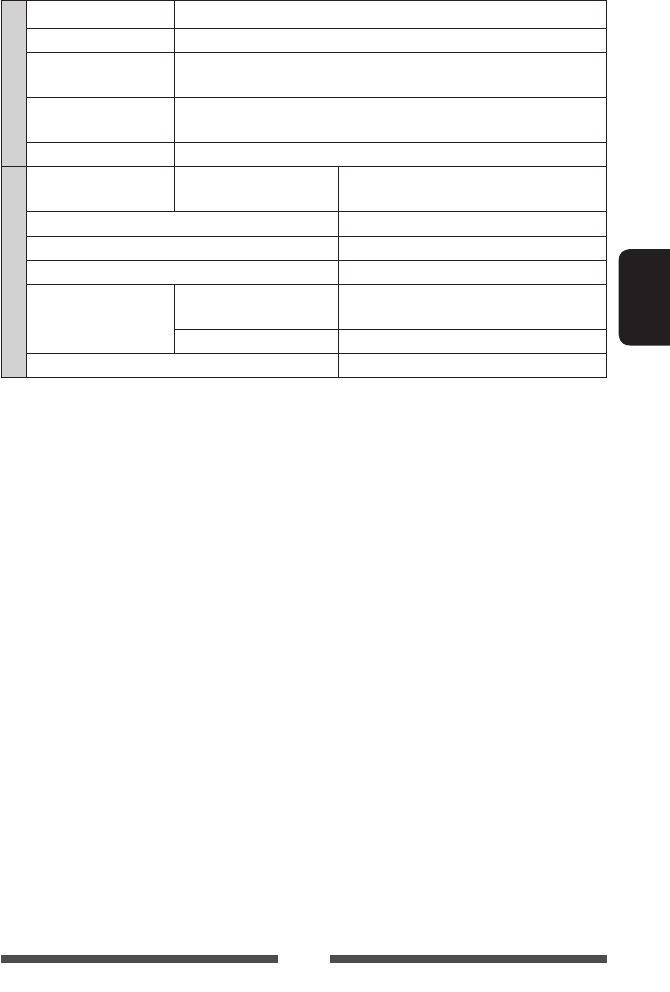
75
РУCCKИЙ
МОНИТОР
Размер экрана жидкокристаллический 7-дюймовый дисплей
Число точек 1 152 000 точек: 800 (по горизонтали) × 3 (RGB) × 480 (по вертикали)
Метод управления формат активной матрицы TFT (Thin Film Transistor—тонкопленочный
транзистор)
Система кодирования
цвета:
NTSC/PAL
Формат изображения 16:9 (широкий)
ОБЩИЕ ТРЕБОВАНИЯ
Электрическое питание Рабочее напряжение Постоянное напряжение 14,4 В (допустимо от
11 В до 16 В)
Система заземления Отрицательное заземление
Допустимая температура хранения –10°C – +60°C
Допустимая рабочая температура 0°C – +40°C
Габариты, мм
(Ш × В × Г)
Монтажный размер
(прибл.)
182 мм × 111 мм × 160 мм
Размер панели (прибл.) 188 мм × 117 мм × 10 мм
Масса (прибл.) 2,8 к
г
(включая декоративную панель, муфту)
Конструкция и технические требования могут быть изменены без уведомления.
RU_KW-AV70_EU_f.indb 75RU_KW-AV70_EU_f.indb 75 12/19/11 3:08:32 PM12/19/11 3:08:32 PM
7 The countries where you may use the
Bluetooth® function (For KS-UBT1)
7 Die Länder, in denen Sie die Bluetooth® Funktion verwenden können
7 Pays où vous pouvez utiliser la fonction Bluetooth®
7 De landen waar u de Bluetooth®-functie mag gebruiken
7 Países en los que se puede utilizar la función Bluetooth®
7 Paesi nei quali è possibile utilizzare la funzione Bluetooth®
7 Länder där du kan använda Bluetooth®-funktionen
7 Lande, hvor du kan bruge Bluetooth®-funktionen
7 Land hvor du kan bruke Bluetooth®-funksjonen
7 Maat, joissa voi käyttää Bluetooth®-toimintoa
7 Países onde pode usar a função Bluetooth®
7 Países onde você pode usar a função Bluetooth®
7 Οι χώρες όπου μπορείτε να χρησιμοποιήσετε τη λειτουργία Bluetooth®
7 Страны, где можно воспользоваться функцией Bluetooth®
7 Země, ve kterých můžete využívat funkci Bluetooth®
7 Azok az országok, amelyekben használhatjuk a Bluetooth®-funkciót
7 Kraje, w których można używać funkcji Bluetooth®
7 Države, kjer lahko uporabljate funkcijo Bluetooth®
7 Krajiny, v ktorých môžete využívať funkciu Bluetooth®
7 Valstis, kur jūs varat izmantot Bluetooth® funkciju
7 Šalys, kuriose galite naudotis „Bluetooth®“ funkcija
7 Il-pajjiżi fejn tista’ tuża l-funzjoni Bluetooth®
7 Lönd þar sem hægt er að nota Bluetooth®
7 Riigid, kus on võimalik kasutada Bluetooth® funktsiooni
7 Bluetooth® fonksiyonunu kullanabileceğiniz ülkeler
7
7 Na tíortha inar féidir leat feidhmiú Bluetooth® a úsáid
7 Länner an denen der d’Bluetooth® Funktioun benotze kënnt.
7 Ở những quốc gia mà bạn có thể sử dụng chức năng Bluetooth®
7 Els països on podrà fer servir la funció Bluetooth®
7 Zemlje u kojima je dozvoljena upotreba Bluetooth® funkcije.
7 Zemlje u kojima možete koristiti Bluetooth® funkciju
7 Zemlje u kojima je dopušteno koristiti Bluetooth®.
7 Земји каде можете да ја користите функцијата Bluetooth®
7 Страните, в които можете да ползвате функцията Bluetooth®
7 Ţările în care puteţi utiliza funcţia Bluetooth®
7 Die lande waar u die Bluetooth®-funksie kan gebruik
7 Amazwe lapho ungasebenzisa khona uhlelo lwe-Bluetooth®
7 Ang mga bansa kung saan maaari kang gumamit ng Bluetooth® function
7 Negara-negara yang memperbolehkan penggunaan fungsi Bluetooth®
7 Negara-negara yang anda boleh menggunakan fungsi Bluetooth®
7
ȯ ȯ ¡ȡȱ ] %OXHWRRWKp ȡ[-¢ȡ ȡ `Ȫ ȯ ¡ɇ
7 您能够使用 Bluetooth® 功能的国家
7 您能夠使用 Bluetooth® 功能的國家
7 Bluetooth® 기능을 사용할 수 있는 국가
7
i
BTList__11_1672_007.indd 2BTList__11_1672_007.indd 2 11/10/25 21:5611/10/25 21:56
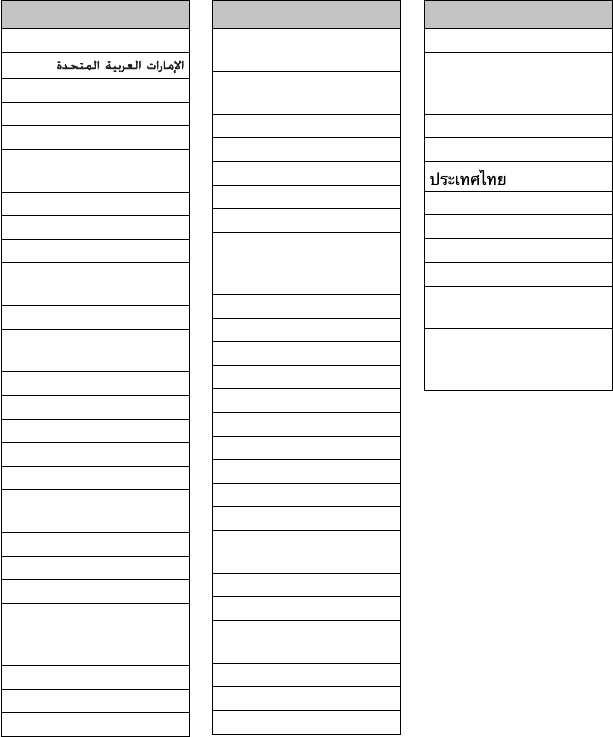
Country
Andorra
Australia
Österreich
Bosna i Hercegovina
Belgien
Belgique
България
Brasil
Canada
Schweiz
Suisse
Chile
Κύπρος
Kıbrıs
Česká republika
Deutschland
Danmark
Eesti
España
Suomi
Finland
France
United Kingdom
Ελλάδα
Hong Kong
香港
香港
Hrvatska
Magyarország
Indonesia
Country
Ireland
Éire
India
ȯ ȯ ¡ȡȱ ] %OXHWRRWKp ȡ[-¢ȡ ȡ `Ȫ ȯ ¡ɇ
ȡ
Ísland
Italia
대한민국
Lichtenstein
Lietuva
Luxemburg
Luxembourg
Lëtzebuerg
Latvija
Monaco
Crna Gora
Македонија
Malta
Malaysia
Nederland
Norge
New Zealand
Perú
Philippines
Pilipinas
Polska
Portugal
República Oriental del
Uruguay
România
Srbija
Россия
Country
Sverige
Singapore
新加坡
Singapura
Slovenija
Slovensko
Türkiye
台湾
United States of America
Venezuela
Vietnam
Việt Nam
South Africa
ENingizimu Afrika
Suid-Afrika
ii
11-1672-007
BTList__11_1672_007.indd 3BTList__11_1672_007.indd 3 11/10/25 21:5611/10/25 21:56

Instructions MONITOR WITH DVD RECEIVER KW-AV70BT/ KW-AV70
ENGLISHESPAÑOLРУCCKИЙ
For canceling the display demonstration, see page 6.
Para cancelar la demostración en pantalla, consulte la página 6.
Информацию об отмене демонстрации функций дисплея см. на стр. 6.
KW-AV70BT/KW-AV70
For installation and connections, refer to the separate manual.
Para la instalación y las conexiones, refiérase al manual separado.
Указания по установке и выполнению соединений приводятся в отдельной инструкции.
INSTRUCTIONS
MANUAL DE INSTRUCCIONES
ȟȤȨȩȧȪȡȭȟȟ Ȧȥ ȴȡȨȦȢȪȗȩȗȭȟȟ
LVT2303-001A
[EU]
MONITOR WITH DVD RECEIVER
MONITOR CON RECEPTOR DE DVD
ȣȥȤȟȩȥȧ Ȩ DVD-ȧȜȨȟșȜȧȥȣ
Covers_AV70[EU]001A.indb 2 11/12/09 11:29
EN, SP, RU
1211EHHMDWJEIN
Having TROUBLE with operation?
Please reset your unit
Refer to page of How to reset your unit
¿Tiene PROBLEMAS con la operación?
Por favor reinicialice su unidad
Consulte la página de Cómo reposicionar su unidad
Ȟɋɡɟɣɑɛɓɛɖɯ ɝɟɖ ɭɘɠɝəɣɋɡɋɦɖɖ?
Ȧɜɔɋəɣɗɠɡɋ,ɝɓɟɓɕɋɏɟɣɕɖɡɓ șɋɨɓ ɣɠɡɟɜɗɠɡɎɜ
țəɯ ɝɜəɣɧɓɛɖɯ ɖɛɤɜɟɚɋɦɖɖ ɜ ɝɓɟɓɕɋɏɟɣɕɘɓ șɋɨɓɏɜ ɣɠɡɟɜɗɠɡɎɋ
ɜɌɟɋɡɖɡɓɠɬ ɛɋ ɠɜɜɡɎɓɡɠɡɎɣɮɩɣɮ ɠɡɟɋɛɖɦɣ
© 2011 JVC KENWOOD Corporation
Covers_AV70[EU]001A.indb 2 11/12/09 11:29

Instructions MONITOR WITH DVD RECEIVER KW-AV70BT/ KW-AV70
ENGLISHESPAÑOLРУCCKИЙ
For canceling the display demonstration, see page 6.
Para cancelar la demostración en pantalla, consulte la página 6.
Информацию об отмене демонстрации функций дисплея см. на стр. 6.
KW-AV70BT/KW-AV70
For installation and connections, refer to the separate manual.
Para la instalación y las conexiones, refiérase al manual separado.
Указания по установке и выполнению соединений приводятся в отдельной инструкции.
INSTRUCTIONS
MANUAL DE INSTRUCCIONES
ȟȤȨȩȧȪȡȭȟȟ Ȧȥ ȴȡȨȦȢȪȗȩȗȭȟȟ
LVT2303-001A
[EU]
MONITOR WITH DVD RECEIVER
MONITOR CON RECEPTOR DE DVD
ȣȥȤȟȩȥȧ Ȩ DVD-ȧȜȨȟșȜȧȥȣ
Covers_AV70[EU]001A.indb 2 11/12/09 11:29
EN, SP, RU
1211EHHMDWJEIN
Having TROUBLE with operation?
Please reset your unit
Refer to page of How to reset your unit
¿Tiene PROBLEMAS con la operación?
Por favor reinicialice su unidad
Consulte la página de Cómo reposicionar su unidad
Ȟɋɡɟɣɑɛɓɛɖɯ ɝɟɖ ɭɘɠɝəɣɋɡɋɦɖɖ?
Ȧɜɔɋəɣɗɠɡɋ,ɝɓɟɓɕɋɏɟɣɕɖɡɓ șɋɨɓ ɣɠɡɟɜɗɠɡɎɜ
țəɯ ɝɜəɣɧɓɛɖɯ ɖɛɤɜɟɚɋɦɖɖ ɜ ɝɓɟɓɕɋɏɟɣɕɘɓ șɋɨɓɏɜ ɣɠɡɟɜɗɠɡɎɋ
ɜɌɟɋɡɖɡɓɠɬ ɛɋ ɠɜɜɡɎɓɡɠɡɎɣɮɩɣɮ ɠɡɟɋɛɖɦɣ
© 2011 JVC KENWOOD Corporation
Covers_AV70[EU]001A.indb 2 11/12/09 11:29
