JVC KW R600BTEN R600BT User Manual GET0794 003A
KW-R600BTE KW-R600BTE, KW-R600BTEN GET0794-003A nglish, French,
KW-R600BTE, KW-R600BTEN KW-R600BTE, KW-R600BTEN GET0794-003A
User Manual: JVC KW-R600BTEN KW-R600BTEN nglish, French,
Open the PDF directly: View PDF  .
.
Page Count: 58
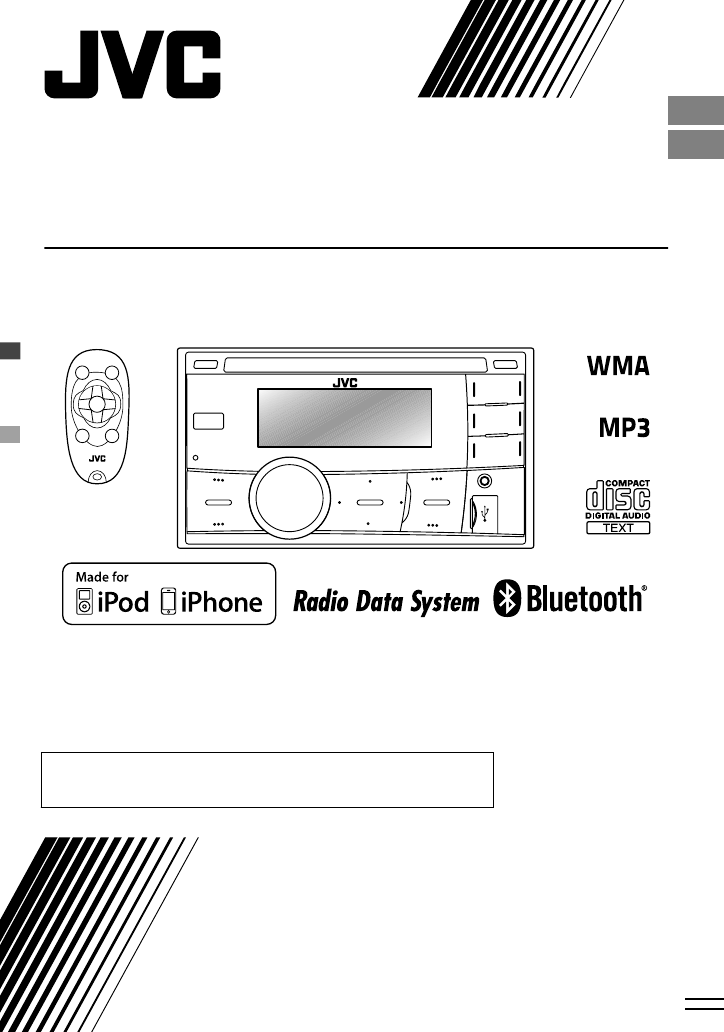
CD RECEIVER / RÉCEPTEUR CD
For canceling the display demonstration, see page 4. /
Pour annuler la démonstration des affichages, référez-vous à la page 4.
ENGLISH
FRANÇAIS
INSTRUCTIONS
MANUEL D’INSTRUCTIONS
GET0794-003A
[E/EN]
KW-R600BT
For installation and connections, refer to the separate manual.
Pour l’installation et les raccordements, se référer au manuel séparé.
Thank you for purchasing a JVC product.
Please read all instructions carefully before operation, to ensure your complete understanding and to
obtain the best possible performance from the unit.
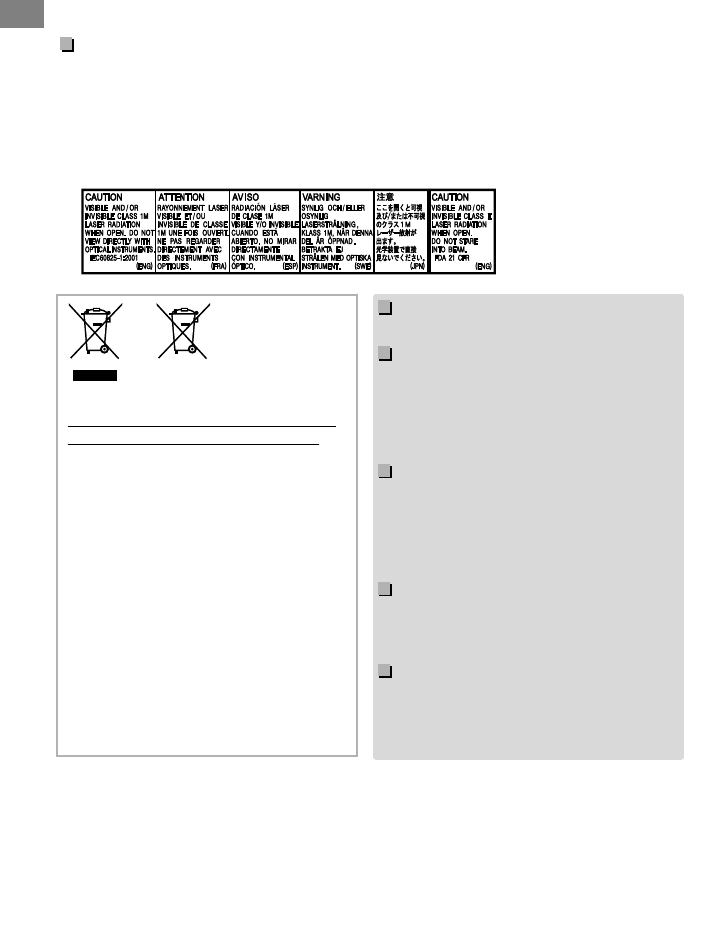
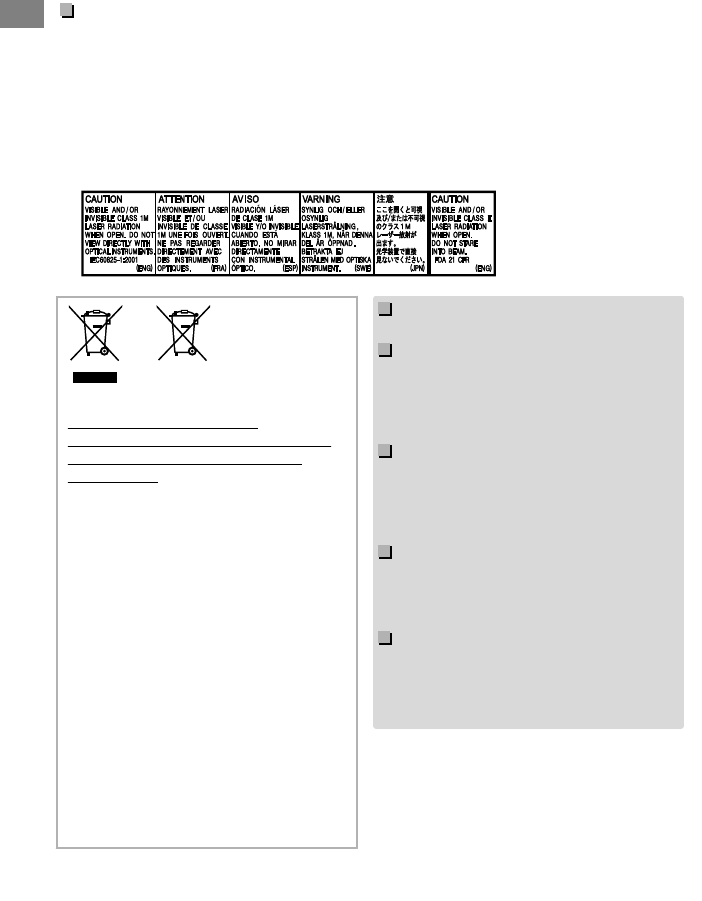
IMPORTANT FOR LASER PRODUCTS
1. CLASS 1 LASER PRODUCT
2. CAUTION: Do not open the top cover. There are no user serviceable parts inside the unit;
leave all servicing to qualified service personnel.
3. CAUTION: Visible and/or invisible class 1M laser radiation when open. Do not view
directly with optical instruments.
4. REPRODUCTION OF LABEL: CAUTION LABEL, PLACED OUTSIDE THE UNIT.
Battery
Products
Information for Users on Disposal
of Old Equipment and Batteries
[European Union only]
These symbols indicate that the product
and the battery with this symbol should
not be disposed as general household
waste at its end-of-life.
If you wish to dispose of this product and
the battery, please do so in accordance
with applicable national legislation or other
rules in your country and municipality.
By disposing of this product correctly, you
will help to conserve natural resources and
will help prevent potential negative effects
on the environment and human health.
Notice:
The sign Pb below the symbol for batteries
indicates that this battery contains lead.
.
Warning:
Stop the car before operating the unit.
Caution:
Adjust the volume so that you can hear sounds
outside the car. Driving with the volume too high
may cause an accident.
Avoid using the USB device or iPod/iPhone if it
might hinder driving safety.
Caution on volume setting:
Digital devices (CD/USB) produce very little noise
compared with other sources. Lower the volume
before playing these digital sources to avoid
damaging the speakers by the sudden increase of
the output level.
Temperature inside the car:
If you have parked the car for a long time in hot
or cold weather, wait until the temperature in the
car becomes normal before operating the unit.
Condensation:
When the car is air-conditioned, moisture may
collect on the laser lens. This may cause disc read
errors. In this case, remove the disc and wait for
the moisture to evaporate.
2|ޓENGLISH
2011/12/21ޓ1:30:5KW-R600BT_E_EN
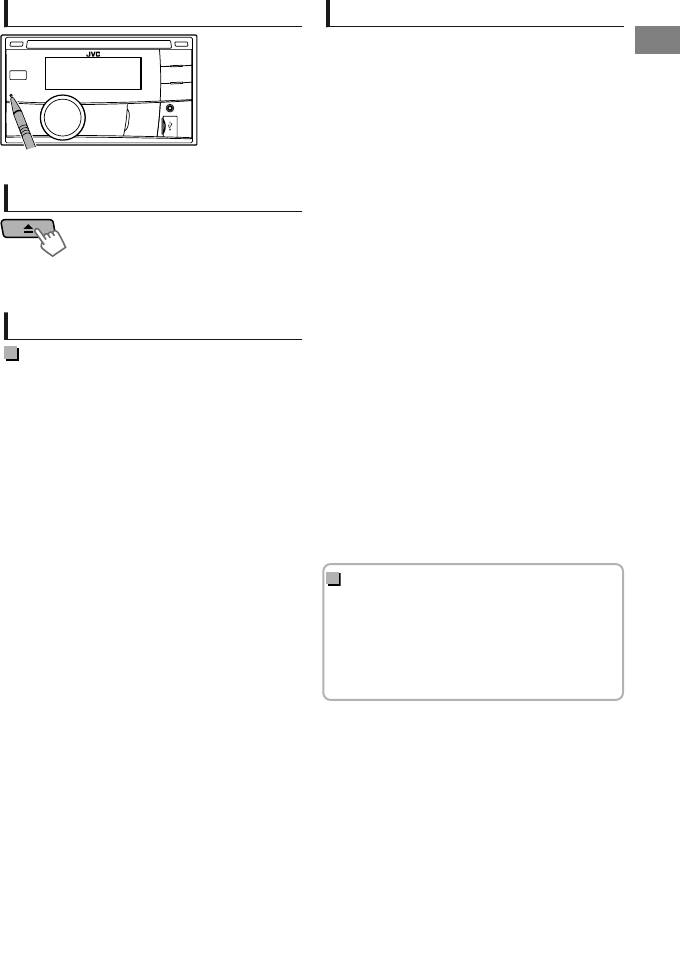
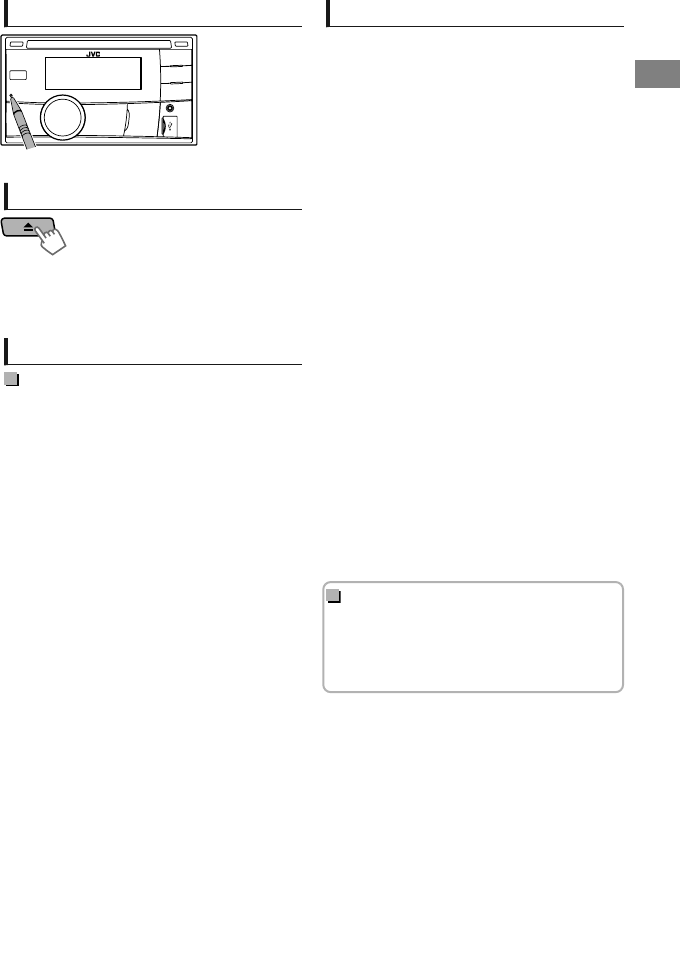
How to reset your unit
Your preset adjustments will also be erased.
How to forcibly eject a disc
(Hold)
Be careful not to drop the disc when it ejects.
If this does not work, reset your unit.
Maintenance
Cleaning the unit
Wipe off the dirt on the panel with a dry silicon or
soft cloth. Failure to observe this precaution may
result in damage to the unit.
Contents
Preparation ............................................................ 4
Canceling the display demonstration
Setting the clock
Basic operations ................................................... 4
Radio ........................................................................ 6
CD/USB .................................................................... 8
iPod/iPhone
............................................................. 9
Quick Search ....................................................... 10
External components ...................................... 10
Bluetooth姞 connection
..................................... 11
Bluetooth mobile phone ................................ 13
Bluetooth audio player ................................... 17
Illumination color adjustments .................... 18
Brightness adjustments .................................. 19
Sound adjustments .......................................... 19
Menu operations ............................................... 20
Remote controller
............................................... 23
Additional information ................................... 23
Troubleshooting ................................................ 26
Specifications ..................................................... 28
How to read this manual:
This manual mainly explains operations using
the buttons on the control panel.
< > indicates the displays on the control
panel.
[XX] indicates the initial setting of a menu
item.
ENGLISHޓ|3
2011/12/21ޓ1:30:5KW-R600BT_E_EN
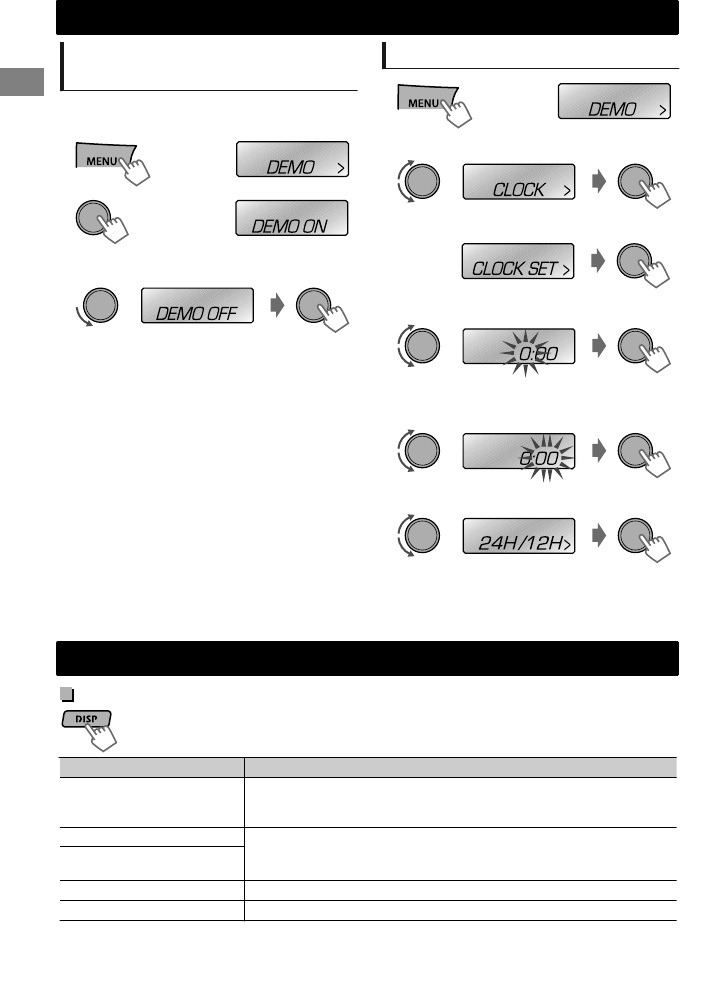
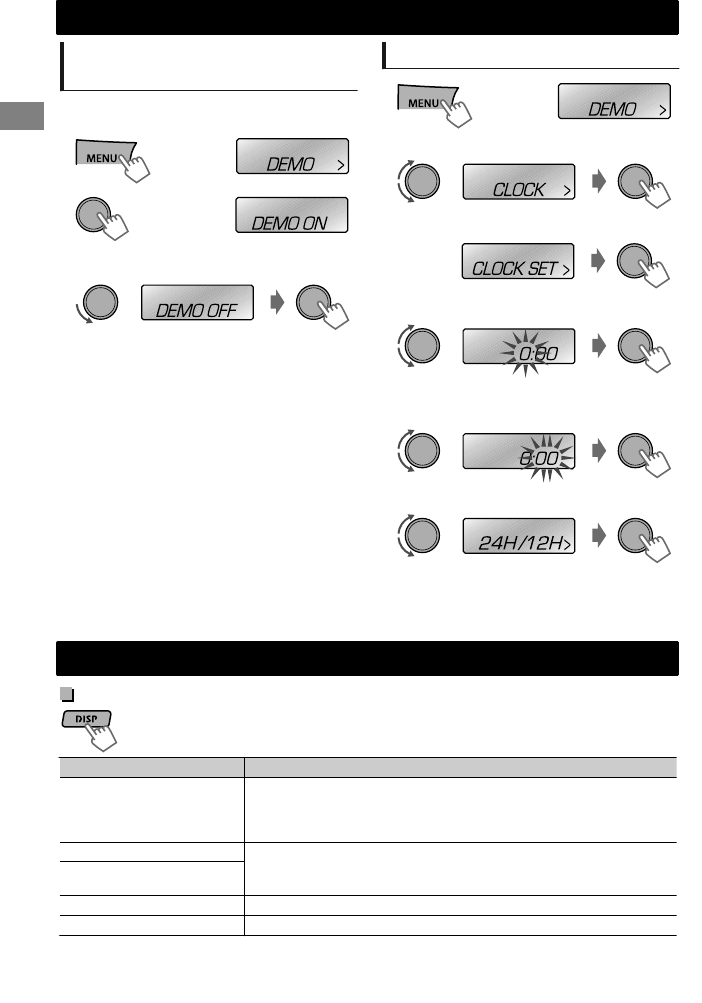
Canceling the display
demonstration
The display demonstration is always turned on
unless you cancel it.
(Hold)
1
(Initial setting)
2
3Select <DEMO OFF>.
4Press MENU to exit.
Setting the clock
(Hold)
1
2Select <CLOCK>.
3Select <CLOCK SET>.
(Initial setting)
4Adjust the hour.
5Adjust the minute.
6Select <24H/12H>.
7Select <24 HOUR> or <12 HOUR>.
8Press MENU to exit.
Basic operations
Display information
Changes the display information. (Press)
Scrolls the current display information. (Hold)
Source Display
Radio Non-Radio Data System station: Frequency ) Clock
FM Radio Data System station: Station name (PS) - Frequency -
Programme type (PTY) - Clock - (back to the beginning)
CD/USB/Bluetooth Audio Album title/Artist* - Track title* - Track no./Playing time - Track
no./Clock - (back to the beginning)
*“NO NAME” appears for conventional CDs or if not recorded.
iPod/iPhone (HEAD MODE/
IPOD MODE)
iPod/iPhone (APP MODE) APP MODE) Clock
External Components (AUX) AUX IN) Clock
Preparation
Preparation
4|ޓENGLISH
2011/12/21ޓ1:30:5KW-R600BT_E_EN
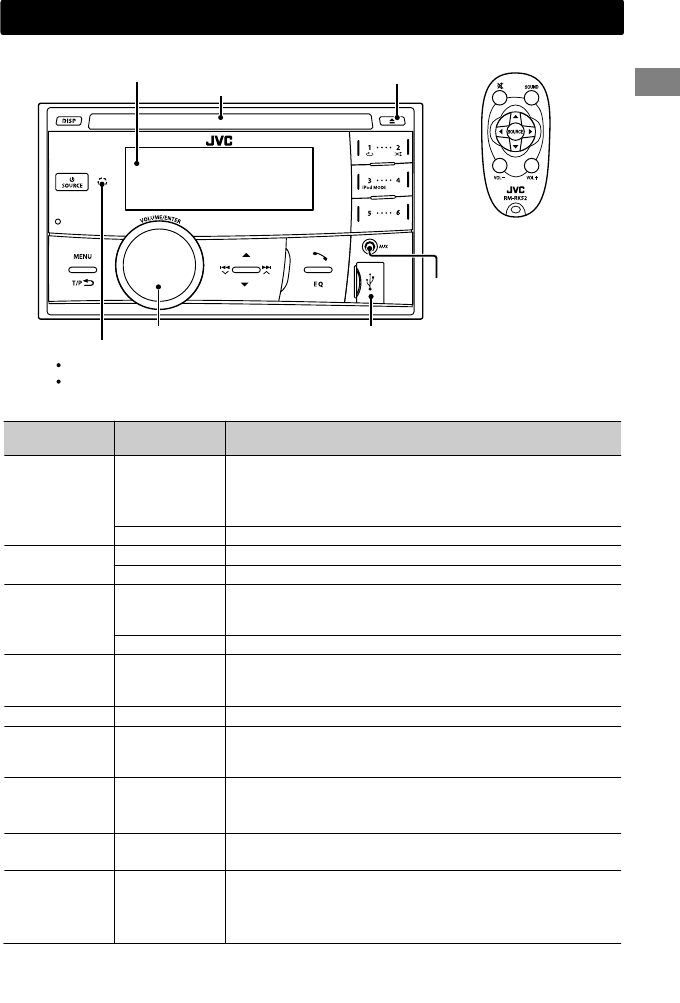
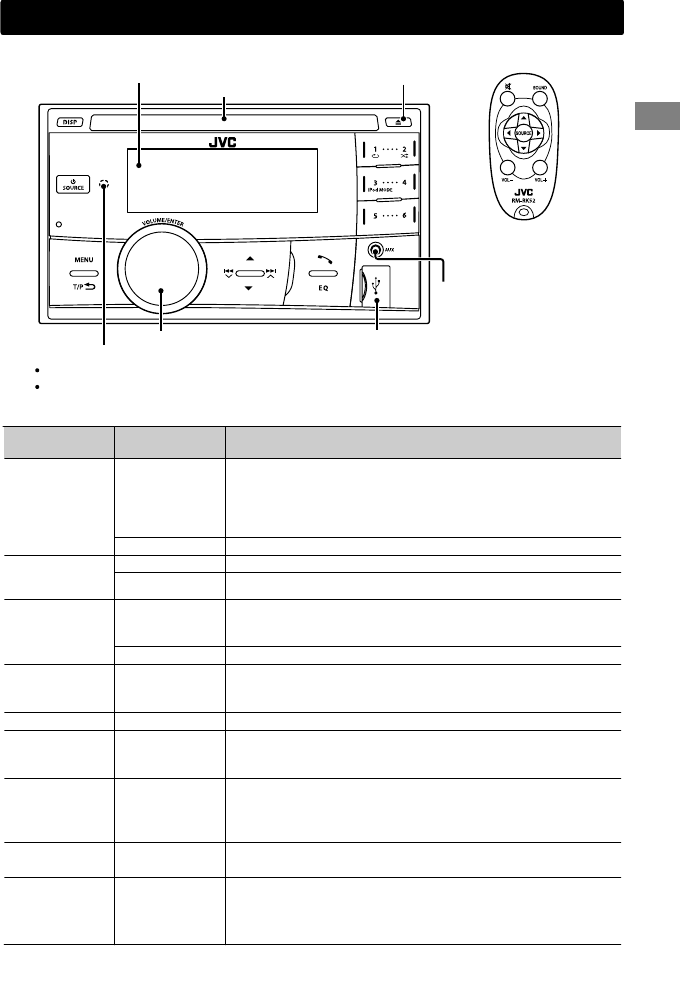
Remote controller
USB input terminal
DO NOT expose to bright sunlight.
Remote sensor
Ejects the disc
Display window
Control dial
Loading slot
Control panel
Aim the remote controller directly at the sensor.
AUX input jack
When you press or hold the following button(s)...
Control panel Remote
controller General function
SOURCE
—
Turns on.
Turns off. (Hold)
Press the SOURCE button on the control panel and turn
the control dial within 2 seconds to select the source.
SOURCE Press repeatedly to select the source.
Control dial
(turn)
VOL - / + Adjusts the volume level.
— Selects items.
Control dial
(press)
)
Mutes the sound or pauses playback.
Press the button again to cancel muting or resume
playback.
— Confirms selection.
Number
buttons
(1 - 6)
—
Selects the preset stations.
Stores the current station into the selected number button.
(Hold) (' page 6)
EQ SOUND Selects the preset sound mode. (' page 19)
—
Enters “Hands-Free” menu (' page 14), or answers
incoming call when the unit rings.
Ends a call. (Hold)
—
Activates/deactivates TA Standby Reception. (' page 7)
Enters PTY Search mode. (Hold) (' page 7)
Returns to the previous menu.
/ / Selects a preset station. (' page 6)
Selects MP3/WMA/WAV folder. (' page 8)
/ /
Searches for a station automatically. (' page 6)
Searches for a station manually. (Hold)
Selects track. (' page 8, 9, 17)
Fast-forwards or reverses track. (Hold)
Basic operations
ENGLISHޓ|5
2011/12/21ޓ1:30:5KW-R600BT_E_EN
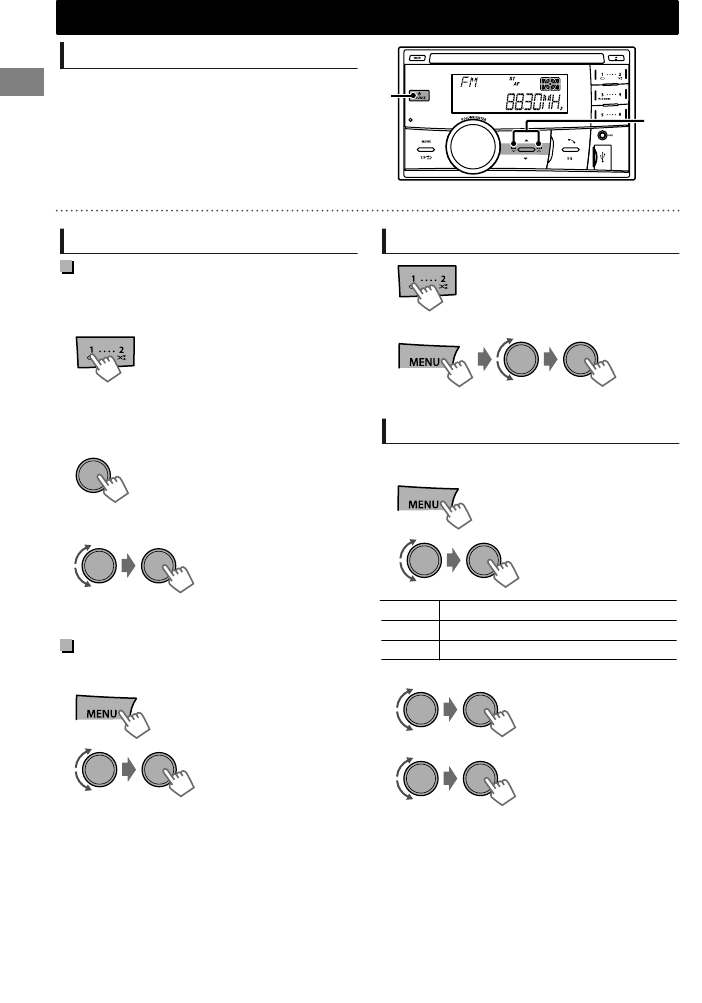
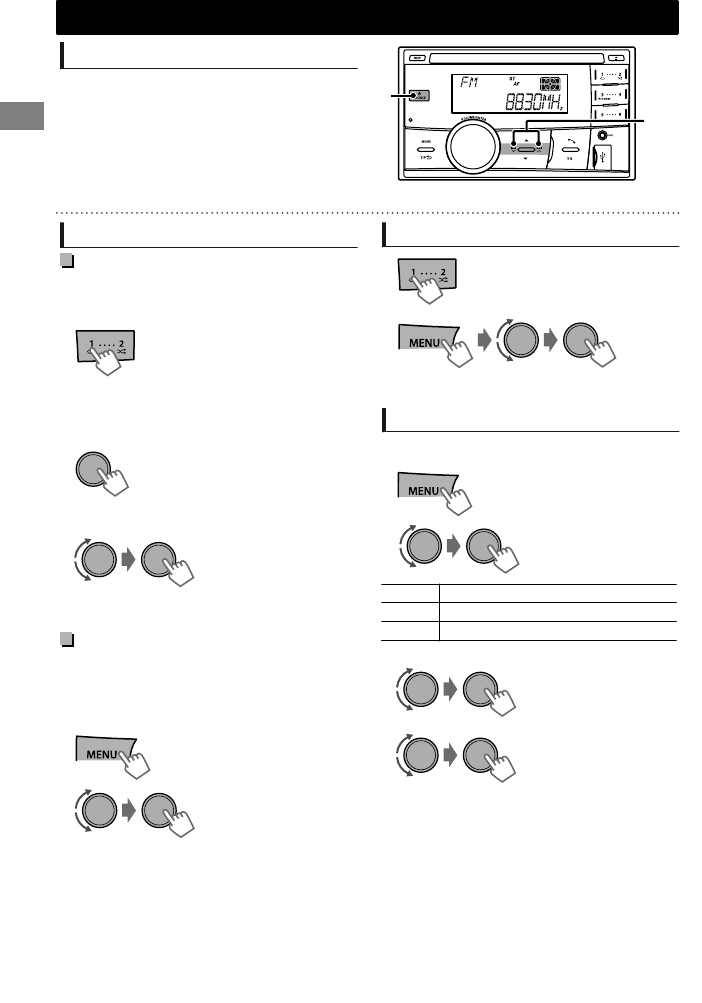
Searching for a station
Select <FM> or <AM>.
Auto search. (Press)
Manual search. (Hold)
“M” flashes, then press the button repeatedly.
A
B
“ST” lights up when receiving an FM stereo broadcast with sufficient signal strength.
Storing stations in memory
Manual presetting
You can preset up to 18 stations for FM and 6
stations for AM.
While listening to a station...
(Hold)
The preset number flashes and “MEMORY”
appears. The current station is stored to the
selected number button (1 - 6).
- - - - - - - - or - - - - - - - -
(Hold)
“PRESET MODE” flashes.
1
The preset number flashes and “MEMORY”
appears.
2Select preset number.
Auto presetting (FM only)
SSM (Strong-station Sequential Memory)
You can preset up to 18 stations for FM.
(Hold)
1
-<TUNER>
-<SSM>
-<SSM 01 – 06>
“SSM” flashes. When all the stations are stored,
“SSM” stops flashing.
2
To preset <SSM 07 – 12>/<SSM 13 – 18>,
repeat steps 1 and 2.
Selecting a preset station
- - - - - - - - or - - - - - - - -
You can also select a preset station using / .
Setting the Radio Timer
You can tune in to a preset station at a specific
time regardless of the current source.
(Hold)
1
-<TUNER>
-<RADIO TIMER>
-<OFF>/<ONCE>/
<DAILY>
[OFF] Cancels Radio Timer.
ONCE Activates once.
DAILY Activates daily.
2
-<FM>/<AM>
-<01> ... <18> for FM/
<01> ... <06> for AM
3Select the preset station.
4Set the activation time.
5Press MENU to exit.
lights up after the Radio Timer has been set.
Only one timer can be set. Setting a new timer
will override the previous setting.
The Radio Timer will not activate if the unit is
turned off or if <AM> is set to <OFF> after
selecting an AM station for the timer.
Radio
Radio
6|ޓENGLISH
2011/12/21ޓ1:30:5KW-R600BT_E_EN
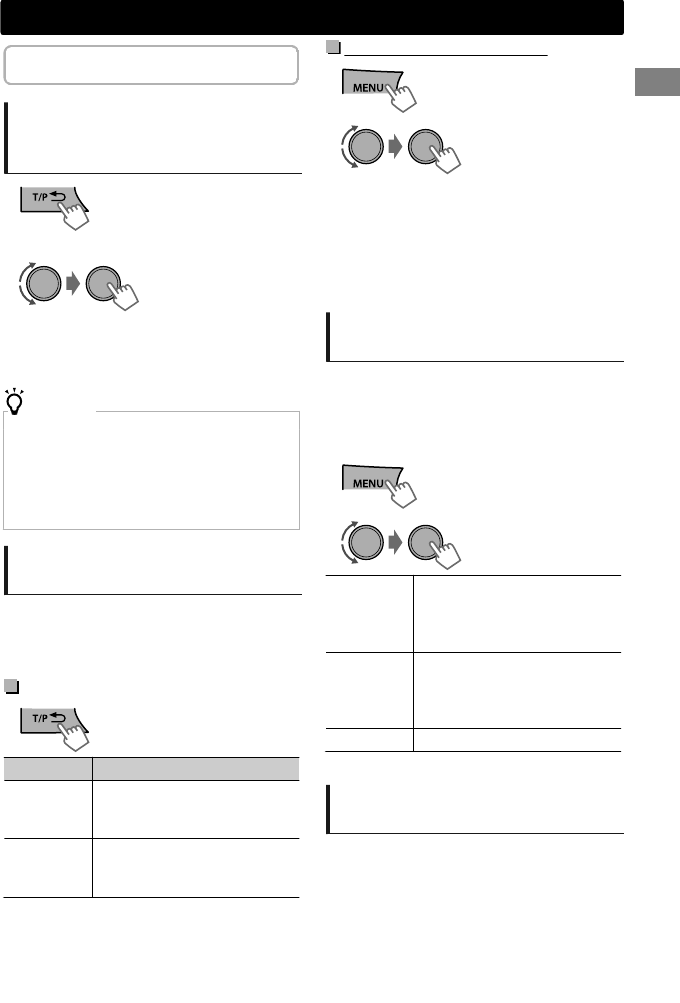
The following features are available only
for FM Radio Data System stations.
Searching for your favorite
Programmes—Programme
Type (PTY) Search
(Hold)
1
PTY Search starts.
If there is a station broadcasting a programme of the
same PTY code as you have selected, that station is
tuned in.
2Select a PTY code.
PTY codes
NEWS, AFFAIRS, INFO, SPORT, EDUCATE, DRAMA, CULTURE,
SCIENCE, VARIED, POP M (music), ROCK M (music), EASY M
(music), LIGHT M (music), CLASSICS, OTHER M (music),
WEATHER, FINANCE, CHILDREN, SOCIAL, RELIGION,
PHONEIN, TRAVEL, LEISURE, JAZZ, COUNTRY, NATION M
(music), OLDIES, FOLK M (music), DOCUMENT
Activating TA/News Standby
Reception
Standby Reception allows the unit to switch
temporarily to Traffic Announcement (TA) or
NEWS programme from any source other than
AM.
TA Standby Reception
TP indicator TA Standby Reception
Lights up
The unit will temporarily switch
to Traffic Announcement (TA) if
available.
Flashes
Not yet activated. Tune in to
another station providing the
Radio Data System signals.
To deactivate, press again.
NEWS Standby Reception
(Hold)
1
-<TUNER>
-<NEWS-STBY>
-<NEWS ON>
The unit will temporarily switch to News
Programme if available.
2
If the volume is adjusted during reception of
Traffic Announcement or News, the adjusted
volume is automatically memorized. It will be
applied the next time the unit switches to
Traffic Announcement or News.
Tracking the same programme
—Network-Tracking Reception
When driving in an area where FM reception is
not sufficient enough, this unit automatically
tunes in to another FM Radio Data System station
of the same network, possibly broadcasting the
same programme with stronger signals.
(Hold)
1
-<TUNER>
-<AF-REG> *
2
[AF ON]
Switches to another station.
The programme may differ
from the one currently received
(the AF indicator lights up).
AF-REG ON
Switches to another station
broadcasting the same
programme (the AF indicator
lights up).
OFF
Cancels.
* AF-REG: Alternative Frequencies-Regional
Automatic station selection—
Programme Search
When the signal of a preset station you have
selected is weak, this unit searches for another
station possibly broadcasting the same
programme as the original preset station is
broadcasting.
<P-SEARCH> (' page 21)
Radio
ENGLISHޓ|7
2011/12/21ޓ1:30:5KW-R600BT_E_EN
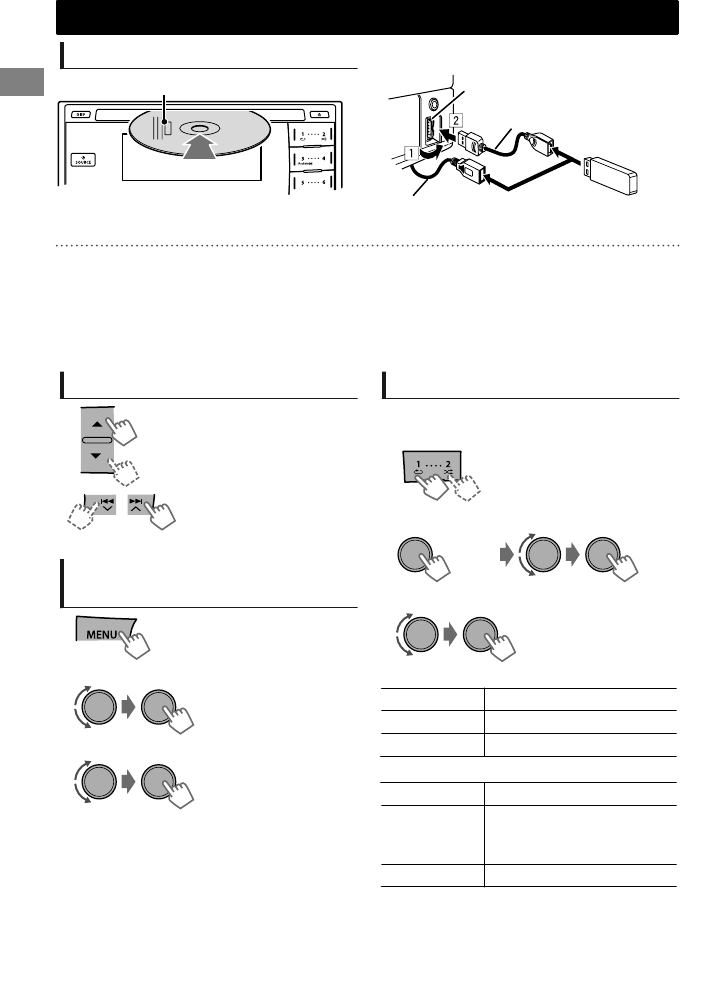
Playing a CD/USB device
Label side
The source changes to “CD” and playback starts.
USB 2.0 cable
(not supplied)
USB input terminal
or
USB cable from the rear of the unit
The source changes to “USB” and playback starts.
This unit can play MP3/WMA files stored in CD-R, CD-RW, and MP3/WMA/WAV files in USB mass
storage device (such as a USB memory and Digital Audio Player).
Make sure all important data has been backed up. We shall bear no responsibility for any loss of data
in USB mass storage class device while using this system.
Ejected disc not removed within 15 seconds will reload automatically.
If the disc cannot be ejected, ' page 3.
Selecting a folder/track
Selects folder.
(For MP3/WMA/WAV)
Selects track. (Press)
Fast-forwards or reverses
the track. (Hold)
Selecting a track/folder from
the list
1
2Select a folder. (For MP3/WMA/WAV)
For MP3/WMA/WAV
If there are many folders or tracks, you can fast
search for the desired folder or track by turning
the control dial quickly, or use Quick Search
(' page 10).
3Select a track.
Selecting the playback modes
You can select one of the following playback
modes at a time.
Press 1 for REPEAT.
Press 2 for RANDOM.
Press again to exit.
- - - - - - - - or - - - - - - - -
(Hold)
<REPEAT>)<RANDOM>
1
2
REPEAT
RPT OFF Cancels repeat playback.
TRACK RPT Repeats current track.
FOLDER RPT * Repeats current folder.
RANDOM
RND OFF Cancels random playback.
FOLDER RND *
Randomly plays all tracks of
current folder, then tracks of
next folders.
ALL RND Randomly plays all tracks.
* For MP3/WMA/WAV
CD/USB
CD/USB
8|ޓENGLISH
2011/12/21ޓ1:30:5KW-R600BT_E_EN
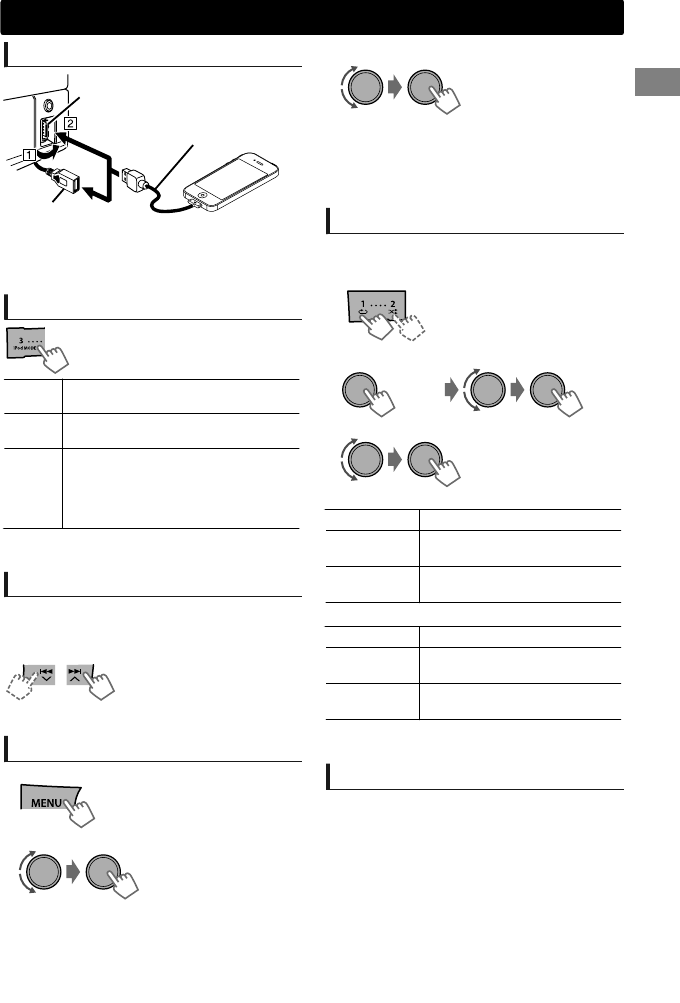
iPod/iPhone
Playing an iPod/iPhone
USB input terminal
or
USB cable from the
rear of the unit
USB 2.0 cable
(not supplied)*
The source changes to “IPOD-FRONT/IPOD-REAR”
and playback starts.
* Recommend to use a cable suitable for car use.
Selecting the control mode
-<HEAD MODE>/<IPOD MODE>/
<APP MODE>
HEAD
MODE
Controls iPod playback through this
unit.
IPOD
MODE
Controls iPod playback from the
iPod/iPhone.
APP
MODE
The sound of any functions (music,
games, applications, etc.) running on
the connected iPod/iPhone is
emitted through the speakers
connected to this unit.
You can also change the setting using <IPOD
SWITCH> in the menu. (' page 22)
Selecting a track
Applicable under <HEAD MODE>/<IPOD MODE>
only.
For <APP MODE>, applicable only for some audio
applications.
Selects track/chapter.
(Press)
Fast-forwards or reverses
the track. (Hold)
Selecting a track from the list
Applicable under <HEAD MODE> only.
1
PLAYLISTS)ARTISTS)ALBUMS)SONGS)
PODCASTS)GENRES)COMPOSERS)
AUDIOBOOKS) (back to the beginning)
2Select the desired list.
Repeat this step until the desired track is selected.
If the selected menu contains many tracks, you
can fast search for the desired track by turning
the control dial quickly, or use Quick Search
(' page 10).
3Select the desired track.
Selecting the playback modes
Applicable under <HEAD MODE> only.
You can select one of the following playback
modes at a time.
Press 1 for REPEAT.
Press 2 for RANDOM.
Press again to exit.
- - - - - - - - or - - - - - - - -
(Hold)
<REPEAT>)<RANDOM>
1
2
REPEAT
RPT OFF Cancels repeat playback.
ONE RPT Functions the same as “Repeat
One” of the iPod.
ALL RPT Functions the same as “Repeat
All” of the iPod.
RANDOM
RND OFF Cancels random playback.
SONG RND Functions the same as “Shuffle
Songs” of the iPod.
ALBUM RND Functions the same as “Shuffle
Albums” of the iPod.
“ALBUM RND” is not applicable for some iPod/
iPhone.
iPod/iPhone application
You can operate JVC original application with this
unit in <APP MODE>. For more details, visit JVC
website: <http://www3.jvckenwood.com/
english/car/index.html> (English website only).
ENGLISHޓ|9
2011/12/21ޓ1:30:5KW-R600BT_E_EN
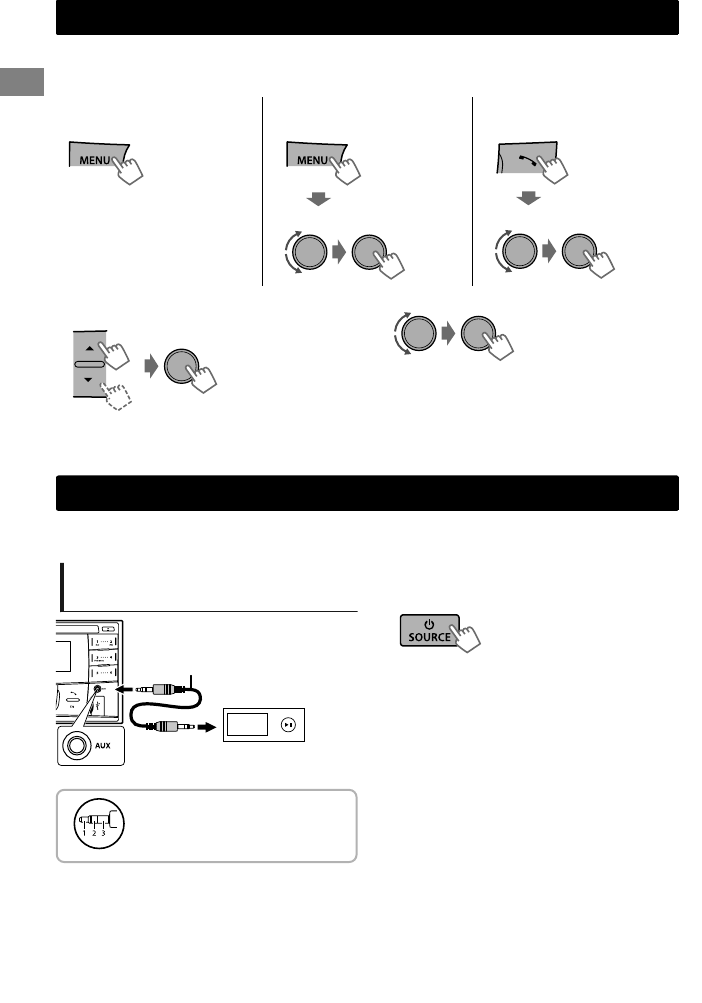
If you have many folders/tracks/contacts, you can search through them quickly according to the first
character (A to Z, 0 to 9 and OTHERS).
1Enter list menu or “Hands-Free” menu.
CD (MP3/WMA)/
USB (MP3/WMA/WAV)
iPod/iPhone Bluetooth phonebook
Select the desired list. Select <PHONEBOOK>.
“OTHERS” appears if the first character is not A to
Z or 0 to 9, such as #, -, !, etc.
2Select the desired character (A to Z, 0 to 9
and OTHERS).
For CD/USB and iPod/iPhone, repeat step 3 until
the desired track is selected.
Searching may not work on some of the layers
of the selected menu (for iPod/iPhone).
3Select your desired folder/track/contact.
External components
You can connect an external component to the AUX (auxiliary) input jack on the control panel.
For details, refer also to the instructions supplied with the external components.
Playing an external component
from AUX
Portable audio
player, etc.
3.5 mm stereo mini plug
(not supplied)
Use a 3-terminal plug head
stereo mini plug for optimum
audio output.
.
1Connect to AUX on the control panel.
2Select <AUX IN>.
3Turn on the connected component and
start playing the source.
Quick Search
Quick Search
10 |ޓENGLISH
2011/12/21ޓ1:30:5KW-R600BT_E_EN
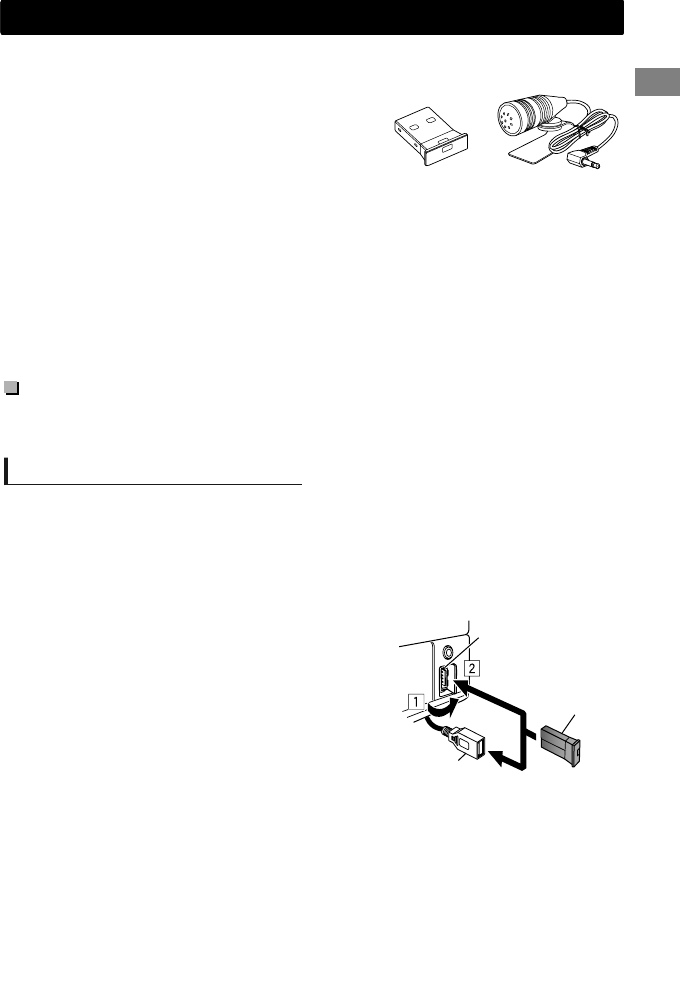
By connecting the supplied KS-UBT1 USB Bluetooth Adapter and microphone to this unit, you can
operate a Bluetooth device using this unit. Refer to the “Installation/Connection Manual” for details on
connecting the microphone.
Once the USB Bluetooth Adapter is attached, this unit is always
available for pairing.
Refer also to the instructions supplied with the Bluetooth
device.
Refer to the separate appendix to check the countries where
you may use the Bluetooth function.
If you turn off the unit or unplug the USB Bluetooth Adapter during a phone call conversation, the
Bluetooth connection is disconnected. Continue the conversation using your mobile phone.
This unit supports the following Bluetooth profiles
Hands-Free Profile (HFP 1.5)
Object Push Profile (OPP 1.1)
Phonebook Access Profile (PBAP 1.0)
Advanced Audio Distribution Profile (A2DP 1.2)
Audio/Video Remote Control Profile (AVRCP 1.3)
Warning:
Stop the car in a safe place before operating complicated steps such as dialing numbers, using
phonebook, etc.
KS-UBT1 Microphone
Pairing a Bluetooth device
When connecting a Bluetooth device to the unit for the first time, perform pairing between the unit and
the device.
Up to five Bluetooth devices can be registered in this unit.
A maximum of two Bluetooth phones and one Bluetooth audio device can be connected at any
time.
This unit supports Secure Simple Pairing (SSP).
1Connect the USB Bluetooth adapter
(KS-UBT1) to one of the USB input
terminals.
KS-UBT1
or
USB cable from
the rear of the unit
USB input terminal
2Search and select “JVC Unit” on the Bluetooth device.
“BT PAIRING” flashes on the display.
For some Bluetooth devices, you may need to enter the Personal Identification Number (PIN) code
immediately after searching.
iPod/iPhone
Bluetooth
姞
connection
ENGLISHޓ|11
2011/12/21ޓ1:30:5KW-R600BT_E_EN
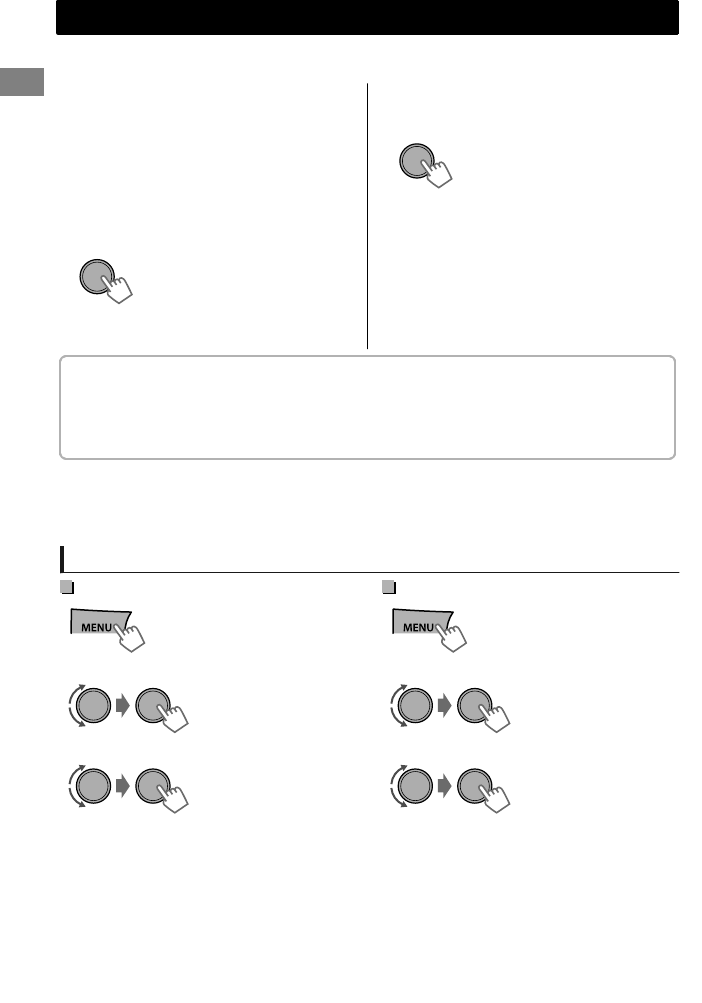
3Perform (A) or (B) depending on what scrolls on the display.
For some Bluetooth devices, pairing sequence may vary from the steps described below
(A) If “[Device Name]”#“XXXXXX”#
“VOL – YES”#“BACK – NO” scrolls on the
display,
“XXXXXX” is a 6-digit passkey randomly
generated during each pairing.
Operate the Bluetooth device to confirm
the passkey.
Ensure that the passkey which appears
on the unit and Bluetooth device is the
same.
Select “YES” to confirm the passkey.
(B) If “[Device Name]”#“VOL – YES”#
“BACK – NO” scrolls on the display,
(1) If “PAIRING”#“PIN 0000” scrolls on the
display, enter the PIN code “0000” into the
Bluetooth device.
You can change to a desired PIN code before
pairing. (' page 22)
Select “YES” to start the pairing.
(2) If only “PAIRING” appears, operate the
Bluetooth device to confirm pairing.
After pairing is successful, “PAIRING COMPLETED” appears on the display.
The unit will establish a connection with the newly paired Bluetooth device, “” lights up on the
display and you can now control the Bluetooth device through the unit.
“” will light up when a phone is connected.
“” will light up when an audio device is connected.
Once the connection is established, the device is registered to the unit and there is no need to
perform the pairing again unless you delete the registered device.
Some Bluetooth devices may not be able to connect to the unit after pairing. Connect the device to
the unit manually. Refer to the instruction manual of the Bluetooth device for more information.
Connecting/Disconnecting a registered device manually
To connect
1
(Hold)
-<BLUETOOTH>
-<PHONE>/<AUDIO>
-<CONNECT>
2Select <CONNECT>.
“CONNECTING”#“[Device Name]” scrolls on the
display when the unit is connecting to the device.
“CONNECTED”#“[Device Name]” scrolls on the
display when the device is connected.
3Select the desired device.
4Press MENU to exit.
To disconnect
1
(Hold)
-<BLUETOOTH>
-<PHONE>/<AUDIO>
-<DISCONNECT>
2Select <DISCONNECT>.
“DISCONNECT”#“[Device Name]” scrolls on the
display when the device is disconnected.
3Select the desired device.
4Press MENU to exit.
Bluetooth
姞
connection
12 |ޓENGLISH
2011/12/21ޓ1:30:5KW-R600BT_E_EN
Connecting to JVC original
application
JVC original application is designed to view JVC
car receiver status and perform simple control
operations on Android smart phones.
For JVC original application operations, visit JVC
website:
<http://www3.jvckenwood.com/english/car/
index.html> (English website only).
1
(Hold)
-<BLUETOOTH>
-<APPLICATION>
-<CONNECT>
2Select <CONNECT>.
“CONNECTED”#“[Device Name]” scrolls on the
display when the device is connected.
3Select the desired smart phone.
4Press MENU to exit.
Deleting a registered device
(Hold)
1
-<BLUETOOTH>
-<DELETE PAIR>
- [Device name]
-<DELETE YES>
“DELETED” appears when the device is deleted.
2Select <DELETE YES>.
3Press MENU to exit.
Bluetooth mobile phone
Receiving a call
To receive a call
When there is an incoming call, the source
automatically changes to “BT FRONT”/“BT REAR”.
“RECEIVING” appears on the display, followed
by the phone number or name.
The display flashes in blue. (' page 16)
or
You can also press ////SOURCE on the
remote control to answer a call.
When <AUTO ANSWER> is set to <ON>, the
unit answers incoming calls automatically.
(' page 16)
To end a call
(Hold) or (Hold)
You can also press and hold ////SOURCE
on the remote control to end a call.
To deactivate/activate hands-free
mode
During a phone conversation...
Operations may vary according to the
connected Bluetooth device.
Bluetooth
姞
connection
ENGLISHޓ|13
2011/12/21ޓ1:30:5KW-R600BT_E_EN
Adjustments during a call
Phone volume(00 — 50)
[VOLUME 15]: Volume
adjustments made during a call
will not affect the other
sources.
Microphone level
(01— 03)[02]: As the number
increases, the microphone
becomes more sensitive.
Noise Reduction and Echo
Cancellation mode:
Turns on/off.
Text message notification
When a text message is received, the unit rings
and “RCV MESSAGE”#“[Device name]” appears.
<MSG NOTICE> must be set to <ON>.
(' page 16)
You cannot read, edit, or send a message
through the unit.
This feature is only available on certain phones.
Switching between two connected mobile phones
When two mobile phones are connected to the unit, you can access to both “Hands-Free” menus.
Press to enter 1st phone’s “Hands-Free” menu.
Press twice to enter 2nd phone’s “Hands-Free” menu.
Press to return to 1st phone’s “Hands-Free” menu.
Making a call from the hands-free menu
1Enter the “Hands-Free” menu.
Refer to the table below
for options.
2Select a calling method.
3Select and call the contact (name/phone number).
DIALED
Call
Select the name/phone number
If the phonebook contains many numbers, you can fast search for the desired
number by turning the control dial quickly, or use Quick Search (' page 10).
“NO HISTORY” appears if there is no recorded call history.
“NO DATA” appears if no entries are found in the Bluetooth device’s
phonebook.
“SEND P.BOOK MANUALLY” appears if <P.BOOK SEL> is set to
<P.BOOK IN UNIT> or the phone does not support PBAP. (' page 16)
RECEIVED
MISSED CALL
PHONEBOOK
DIAL NUMBER Enter the phone number to dial.
Call
Move the entry position
Select number/character
Bluetooth mobile phone
14 |ޓENGLISH
2011/12/21ޓ1:30:5KW-R600BT_E_EN
Making a call from memory
You can store up to 6 contacts in the memory of
this unit for speed dialing.
To store contacts in memory
1Enter the “Hands-Free” menu.
-<DIALED>/
<RECEIVED>/
<MISSED CALL>/
<PHONEBOOK>/
<DIAL NUMBER>
2Select a call method.
3Select a contact (name/phone number).
Phone Number
or
Name
(Hold)
“MEMORY PX” flashes. The contact is stored to the
selected number button (1 - 6).
To erase a contact from preset memory, select
<DIAL NUMBER> in step 2 and store a blank
number.
4Store in memory.
To make a call from memory
1Enter the “Hands-Free” menu.
“NO PRESET” appears if there are no contacts
stored in memory.
2Select and call the contact.
Using voice recognition
You can use the voice recognition features of the
connected phone through this unit.
“NOT SUPPORT” appears if the connected
phone does not support this feature.
If only one phone is connected,
(Hold)
1Enter voice recognition mode.
If two phones are connected,
(Hold)
Select the desired phone
Enter “phone list”
2When “WAIT VOICE”#“[Device Name]”
scrolls on the display, speak the name of
the contact you want to call or the voice
command to control the phone functions.
Supported voice recognition features vary for
each phone. Please refer to the instruction
manual of the connected phone for details.
Deleting a contact (name/
phone number)
Only when <P.BOOK SEL> is set to <P.BOOK IN
UNIT>. (' page 16)
1Enter the “Hands-Free” menu.
-<DIALED>/
<RECEIVED>/
<MISSED CALL>/
<PHONEBOOK>
2Select a call method.
3Select the contact (name/phone number)
to be deleted.
Phone Number
or
Name
(Hold)
4Enter “Delete Entries” menu.
DELETE Selected name/phone number
from step 3 is deleted.
DELETE
ALL
All name/phone numbers from
selected menu in step 2 are
deleted.
5Select <DELETE> or <DELETE ALL>.
Bluetooth mobile phone
ENGLISHޓ|15
2011/12/21ޓ1:30:5KW-R600BT_E_EN
Using the SETTINGS menu
1Enter the “Hands-Free” menu.
2Select <SETTINGS>.
To return to the previous menu, press .
To exit from the menu, press MENU.
3Repeat this step to perform the necessary
settings.
The following settings are applicable to the paired device. If another device is paired, perform the
settings again.
Menu item Selectable setting (Initial: [XX])
P.BOOK SEL * [PB IN PHONE]: The unit browses the phonebook of the connected phone.
PB IN UNIT: The unit browses the phonebook registered in the unit. (You can
copy the phonebook memory using <P.BOOK WAIT> (' page 22).)
AUTO ANSWER ON: The unit answers incoming calls automatically.
[OFF]: The unit does not answer incoming calls automatically.
RING TONE [IN UNIT]: The unit rings to alert you when a call/text message comes in.
–CALL: Select your preferred ring tone (TONE 1 — 5) for incoming calls.
–MESSAGE: Select your preferred ring tone (TONE 1 — 5) for incoming text
messages.
Default ring tone is different according to the paired device.
IN PHONE: The unit uses the connected phones’ ring tone to alert you when a
call/text message comes in. (The connected phone will ring if it does not
support this feature.)
RING COLOR COLOR 01 — 29[06]: Select your preferred color for incoming call/text
message alerts.
OFF: Cancels.
NR/EC MODE [ON]: Turns on the Noise Reduction and Echo Cancellation of the connected
microphone for clearer sound.
OFF: Cancels.
MIC LEVEL (01— 03)[02]: The sensitivity of the microphone increases as the MIC level is
increased.
MSG NOTICE [ON]: The unit rings and “RCV MESSAGE”#“[Device Name]” appears to alert you
of an incoming text message.
OFF: The unit does not alert you of an incoming text message.
* Selectable only when the connected phone supports PBAP.
Bluetooth mobile phone
16 |ޓENGLISH
2011/12/21ޓ1:30:5KW-R600BT_E_EN
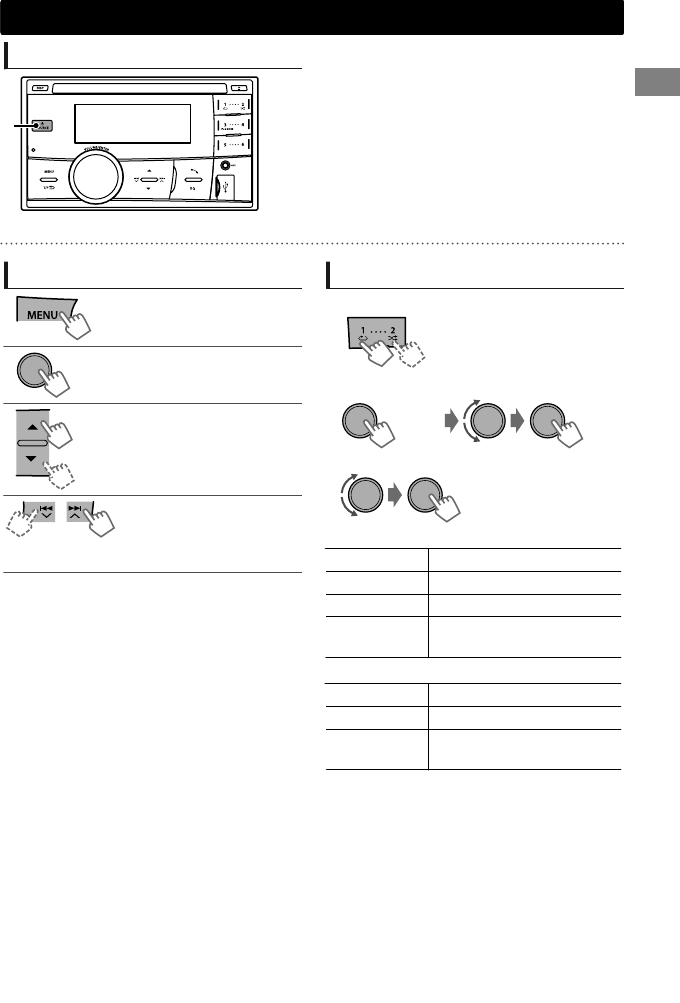
Playing a Bluetooth audio player
A
Select <BT REAR> or <BT FRONT>
depending on the location of the USB
Bluetooth adapter KS-UBT1.
Operate the Bluetooth audio player to start
playback.
Operations and display indications may differ according to their availability on the connected device.
Basic operations
Starts or resumes playback.
Mutes the sound.
Selects group/folder.
Reverse skips or forward skips.
(Press)
Fast-forwards or reverses the
track. (Hold)
Selecting the playback modes
For Bluetooth devices that support AVRCP 1.3.
Press 1 for REPEAT.
Press 2 for RANDOM.
Press again to exit.
- - - - - - - - or - - - - - - - -
(Hold)
<REPEAT>)<RANDOM>
1
2
REPEAT
RPT OFF Cancels repeat playback.
TRACK RPT Repeats current track.
ALL RPT Repeats all tracks.
GROUP RPT Repeats all tracks of the
current group.
RANDOM
RND OFF Cancels random playback.
ALL RND
Randomly plays all tracks.
GROUP RND Randomly plays all tracks of
the current group.
Bluetooth audio player
Bluetooth audio player
ENGLISHޓ|17
2011/12/21ޓ1:30:5KW-R600BT_E_EN
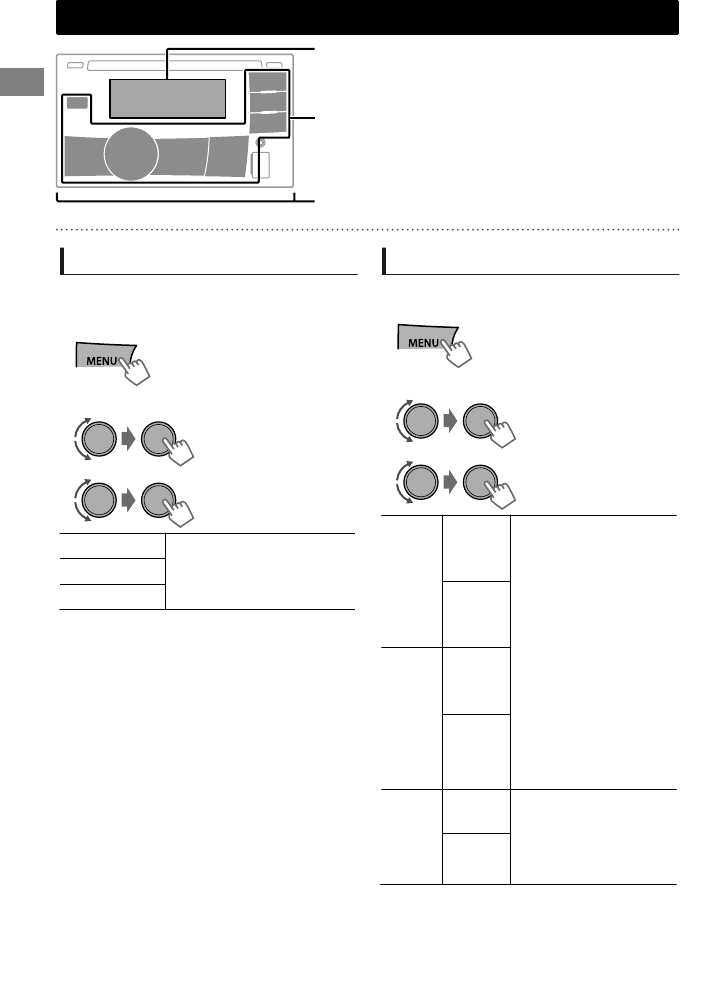
Illumination color adjustments
Display zone
Button zone
All zone: Includes both Button zone and
Display zone.
Selecting the preset color
You can select a preset color for <BUTTON
ZONE>,<DISP ZONE>, and <ALL ZONE>
separately.
(Hold)
1
2Select <COLOR>.
BUTTON ZONE COLOR 01-29/USER/
COLOR FLOW 01-03*
* Color changes in
different speeds.
DISP ZONE
ALL ZONE
Initial color: BUTTON ZONE [06], DISP ZONE
[01], ALL ZONE [06].
If <ALL ZONE> is selected, the button and
display illumination will change to the current/
selected <BUTTON ZONE> color.
3
4Press MENU to exit.
Storing your own adjustments
You can store your own day and night colors for
<BUTTON ZONE> and <DISP ZONE> separately.
(Hold)
1
2Select <COLOR SETUP>.
DAY
COLOR
BUTTON
ZONE
Select a primary
color <RED/GREEN/
BLUE>, and then
adjust the level
<00-31>. Repeat this
procedure until you
have adjusted all the
three primary colors.
Your adjustment is
automatically stored
to “USER”.
If “00” is selected for
all the primary colors
for <DISP ZONE>,
nothing appears on
the display.
DISP
ZONE
NIGHT
COLOR
BUTTON
ZONE
DISP
ZONE
MENU
COLOR
ON Changes the display and
buttons illumination
during menu, list search,
and playback mode
operations.
OFF
NIGHT COLOR/DAY COLOR is changed by
turning on/off your car’s headlight.
3
4Press MENU to exit.
18 |ޓENGLISH
2011/12/21ޓ1:30:5KW-R600BT_E_EN
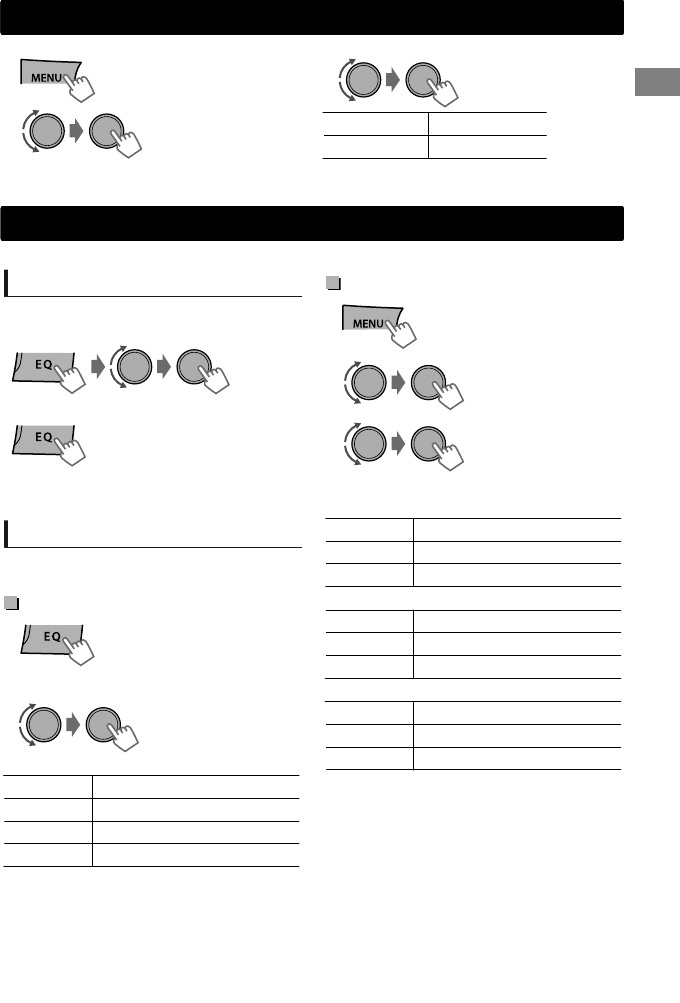
You can select your preferred brightness for <BUTTON ZONE>,<DISP ZONE> separately.
(Hold)
1
-<DIMMER>
-<BRIGHTNESS>
-<DAY>/<NIGHT>
2BUTTON ZONE BUTTON 00 to 31
DISP ZONE DISP 00 to 31
3
4Press MENU to exit.
Sound adjustments
This unit memorizes sound settings adjusted for each individual source.
Selecting the preset sound
You can select a preset sound mode, for each
individual source, suitable for the music genre.
- - - - - - - - or - - - - - - - -
Press repeatedly.
DYNAMIC-VOCAL BOOST-BASS BOOST-
USER-FLAT-NATURAL-(back to the beginning)
Storing your own adjustments
While listening, you can adjust and store the tone
level for each individual source.
Easy Equalizer
(Hold)
1
(Initial: [XX])
SUB.W * 00 to 08 [08]
BASS LVL ** -06 to +06 [+05]
MID LVL -06 to +06 [00]
TRE LVL -06 to +06 [+05]
The adjustments are stored and <USER> is
activated.
2Adjust the level.
Pro Equalizer
(Hold)
1
-<PRO EQ>
-<BASS>**/<MIDDLE>/
<TREBLE>
2
Adjust the sound elements of the selected tone.
BASS (Initial: [XX])
Frequency 60/80/[100]/200 Hz
Level LVL -06 to +06 [+05]
Q[Q1.0]/Q1.25/Q1.5/Q2.0
MIDDLE
Frequency 0.5/[1.0]/1.5/2.5 kHz
Level LVL -06 to +06 [00]
Q Q0.75/Q1.0/[Q1.25]
TREBLE
Frequency 10.0/[12.5]/15.0/17.5 kHz
Level LVL -06 to +06 [+05]
Q[Q FIX]
3
4Repeat steps 2 and 3 to adjust other tones.
The adjustments are stored and <USER> is
activated.
5Press MENU to exit.
* Available only when <L/O MODE> is set to
<SUB.W>. (' page 21)
** Available only when <HPF> is set to <OFF>.
(' page 21)
Brightness adjustments
Brightness adjustments
ENGLISHޓ|19
2011/12/21ޓ1:30:5KW-R600BT_E_EN
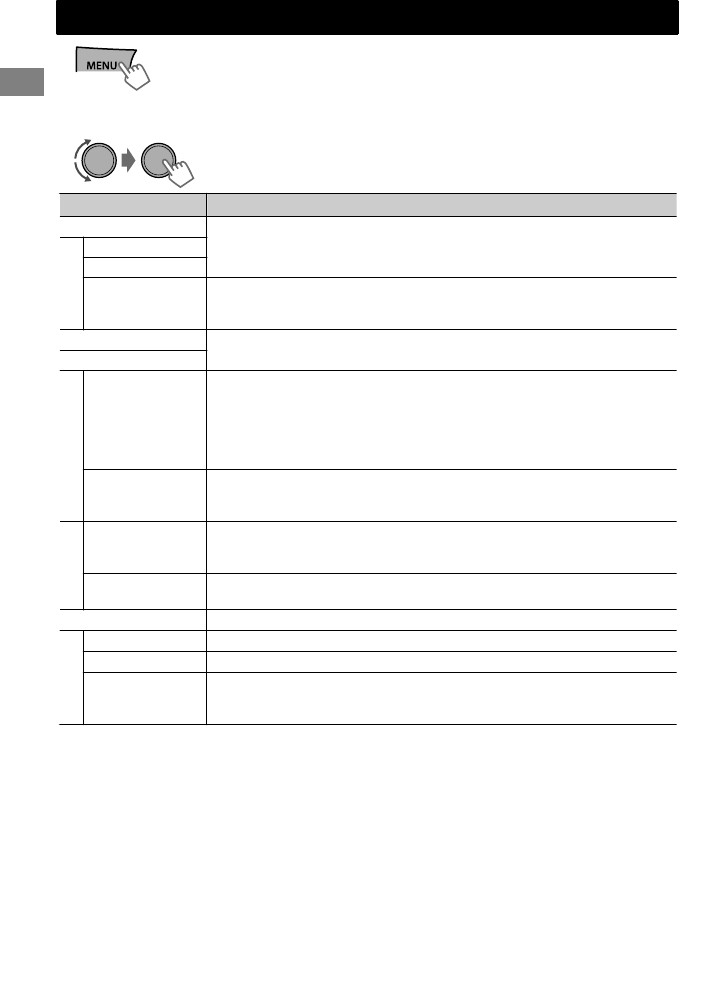
(Hold)
If no operation is done for about 60 seconds, the
operation will be canceled.
1
2
3Repeat step 2 if necessary.
To return to the previous menu, press .
To exit from the menu, press DISP or MENU.
Menu item Selectable setting (Initial: [XX])
DEMO For settings, ' page 4.
CLOCK
CLOCK SET
24H/12H
CLOCK ADJ *1
(Clock
adjustment)
[AUTO]: The built-in clock is synchronized with the clock data received
from the FM Radio Data System station.
OFF: Cancels.
COLOR For settings, ' page 18.
COLOR SETUP
DIMMER
DIMMER SET Selects the display and button illumination adjusted in the <BRIGHTNESS>/
<COLOR SETUP> setting.
[AUTO]: Changes between the Day and Night adjustments when you turn
off/on the car headlights. *2
ON: Selects the Night adjustments.
OFF: Selects the Day adjustments.
BRIGHTNESS DAY[31]/NIGHT[11]: Brightness settings for the display and button
illumination for day and night.
BUTTON ZONE/DISP ZONE: Sets the brightness levels 00 — 31.
DISPLAY
SCROLL *3 [ONCE]: Scrolls the display information once.
AUTO: Repeats scrolling (at 5-second intervals).
OFF: Cancels.
TAG DISPLAY [ON]: Shows the TAG information while playing MP3/WMA/WAV tracks.
OFF: Cancels.
PRO EQ For settings, ' page 19.
AUDIO
FADER *4*5 R06 — F06[00]: Adjusts the front and rear speaker output balance.
BALANCE *5 L06 — R06[00]: Adjusts the left and right speaker output balance.
LOUD
(Loudness)
ON: Boosts low and high frequencies to produce a well-balanced sound at
a low volume level.
[OFF]: Cancels.
*1 Takes effect only when clock data is received.
*2 The illumination control lead connection is required. (See “Installation/Connection Manual”.)
This setting may not work correctly on some vehicles (particularly on those having a control
dial for dimming). In this case, change the setting to other than <DIMMER AUTO>.
*3 Some characters or symbols will not be shown correctly (or will be blanked) on the display.
*4 If you are using a two-speaker system, set the fader level to “00”.
*5 This adjustment will not affect the subwoofer output.
Menu operations
Menu operations
20 |ޓENGLISH
2011/12/21ޓ1:30:5KW-R600BT_E_EN
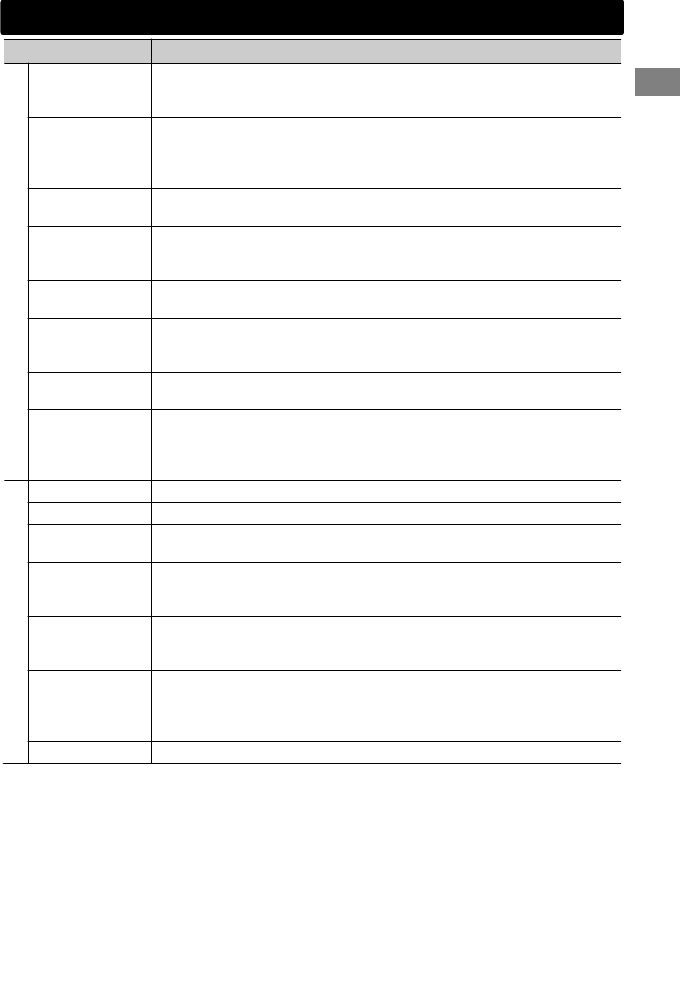
Menu item Selectable setting (Initial: [XX])
AUDIO
VOL ADJUST
(Volume adjust)
-05 — +05[00]: Presets the volume adjustment level of each source,
compared to the FM volume level. Before adjustment, select the source you
want to adjust. (“VOL ADJ FIX” appears if “FM” is selected.)
L/O MODE
(Line output
mode)
Select if the LINE OUT (REAR) terminals on the rear panel are connected to
the rear speakers or subwoofer through an external amplifier.
SUB.W: Subwoofer
[REAR]: Rear speakers
SUB. W *6
(Subwoofer)
OFF: Cancels.
[ON]: Turns on the subwoofer output.
SUB.W LPF *7
(Subwoofer low-
pass filter)
LOW 55Hz/MID 85Hz/[HIGH 120Hz]: Audio signals with frequencies
lower than 55 Hz/85 Hz/120 Hz are sent to the subwoofer.
SUB.W LEVEL *7
(Subwoofer level)
00 — 08[08]: Adjusts the subwoofer output level.
HPF *7
(High-pass filter)
ON: Activates the High Pass Filter. Low frequency signals are cut off from
the front/rear speakers.
[OFF]: Deactivates. (All signals are sent to the front/rear speakers.)
BEEP
(Keytouch tone)
[ON]/OFF: Activates or deactivates the keypress tone.
AMP GAIN
(Amplifier gain)
LOW POWER: Limits the maximum volume level to 30. (Select if the
maximum input power of each speaker is less than 50 W to prevent
damaging the speakers.)
[HIGH POWER]: The maximum volume level is 50.
TUNER
SSM For settings, ' page 6. (Displayed only when the source is “FM”.)
AF-REG *8 For settings, ' page 7.
NEWS-STBY *8
(News standby)
ON/[OFF]: Activates or deactivates NEWS Standby Reception. (Displayed
only when the source is “FM”.) (' page 7)
P-SEARCH *8
(Programme
search)
SEARCH ON/[SEARCH OFF]:
Activates Programme Search (if <AF-REG> is set to <AF ON> or
<AF-REG ON>) or deactivates.
MONO
(Monaural mode)
Displayed only when the source is “FM”.
[OFF]: Enables stereo FM reception.
ON: Improves the FM reception but stereo effect will be lost.
IF BAND
(Intermediate
frequency band)
[AUTO]: Increases the tuner selectivity to reduce interference noises
between adjacent stations. (Stereo effect may be lost.)
WIDE: Subject to interference noises from adjacent stations, but sound
quality will not be degraded and the stereo effect will remain.
RADIO TIMER For settings, ' page 6.
*6 Displayed only when <L/O MODE> is set to <SUB.W>.
*7 Displayed only when <SUB.W> is set to <ON>.
*8 Only for FM Radio Data System stations.
Menu operations
ENGLISHޓ|21
2011/12/21ޓ1:30:5KW-R600BT_E_EN
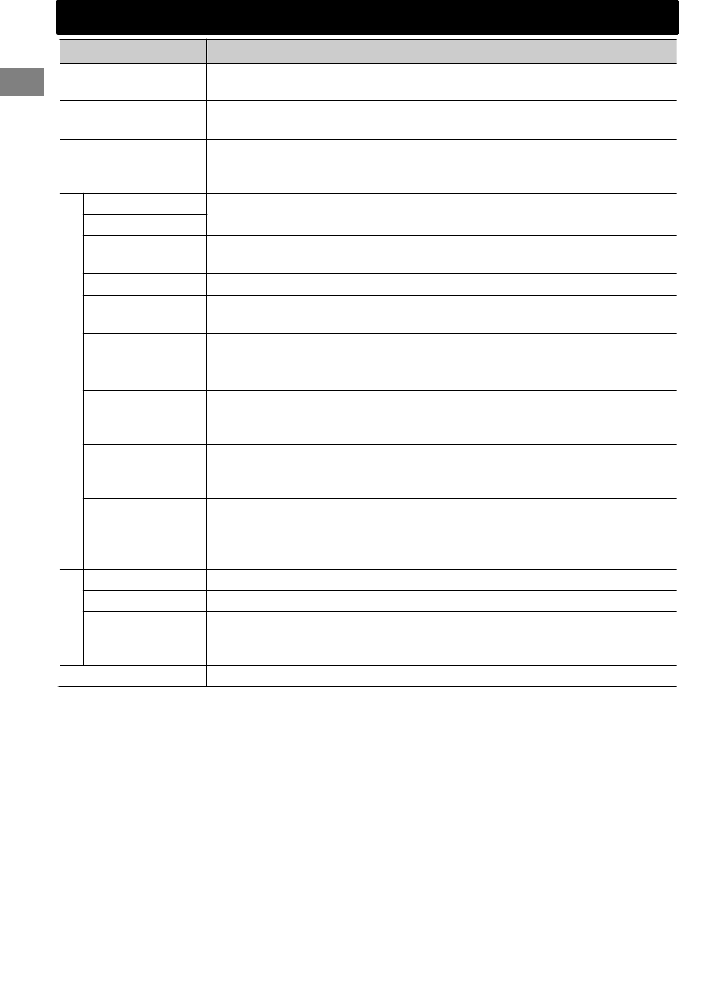
Menu item Selectable setting (Initial: [XX])
USB *9 DRIVECHANGE: Selects to change the drive when a device with multiple
drives is connected to the USB input terminal (front/rear).
IPOD SWITCH *10
(iPod/iPhone control)
[HEAD MODE]/IPOD MODE/APP MODE:
For settings, ' page 9.
AUDIOBOOKS *10 NORMAL/FASTER/SLOWER: Selects the playback speed of the
Audiobooks sound file in your iPod/iPhone.
Initial selection depends on your iPod/iPhone setting.
BLUETOOTH *11
PHONE *12 CONNECT/DISCONNECT: Connects or disconnects the Bluetooth phone/
audio device. (' page 12)
AUDIO
APPLICATION CONNECT/DISCONNECT: Connects or disconnects the application in the
smart phone. (' page 13)
DELETE PAIR For settings, ' page 13.
P. BOOK WAIT Copies up to 400 numbers from the phonebook memory of a connected
phone to the unit via OPP.
SET PINCODE Changes the PIN code (1 to 6-digits). (Default PIN code: 0000)
Turn the control dial to select a number, press / to move to the entry
position. After entering the PIN code, press the control dial to confirm.
AUTO CNNCT [ON]: Establishes connection automatically with the Bluetooth device when
the unit is turned on.
OFF: Cancels.
INITIALIZE YES: Initializes all the Bluetooth settings (including stored pairing,
phonebook, and etc.).
[NO]: Cancels.
INFORMATION PH CNNT DEV/AU CNNT DEV/APP CNT DEV *13: Displays connected
phone/audio/application device name.
MY BT NAME: Displays the unit name (JVC Unit).
MY ADDRESS: Shows address of USB Bluetooth Adapter.
SRC SELECT
AM *14 [ON]/OFF: Enables or disables “AM” in source selection.
AUX IN *14 [AUX ON]/AUX OFF: Enables or disables “AUX IN” in source selection.
BT AUDIO *15 [BT AU ON]/BT AU OFF: Enables or disables “BT AUDIO” in source
selection.
SOFT VER Displays the firmware version of the unit.
*9 Displayed only when the source is “USB FRONT/USB REAR”.
*10 Displayed only when the source is “IPOD-FRONT/IPOD-REAR”.
*11 If the USB Bluetooth Adapter is not connected to the unit, “PLEASE CNNT BT ADAPTER” scrolls
on the display.
*12 <CONNECT> will not be displayed if two Bluetooth phones are connected at the same time.
*13 Displayed only when a Bluetooth phone/audio player/application is connected.
*14
Displayed only when the unit is in any source other than the corresponding source “AM/AUX IN”.
*15 Displayed only when the USB Bluetooth Adapter (KS-UBT1) is attached and current source is
not “BT FRONT/ BT REAR”.
Menu operations
22 |ޓENGLISH
2011/12/21ޓ1:30:5KW-R600BT_E_EN
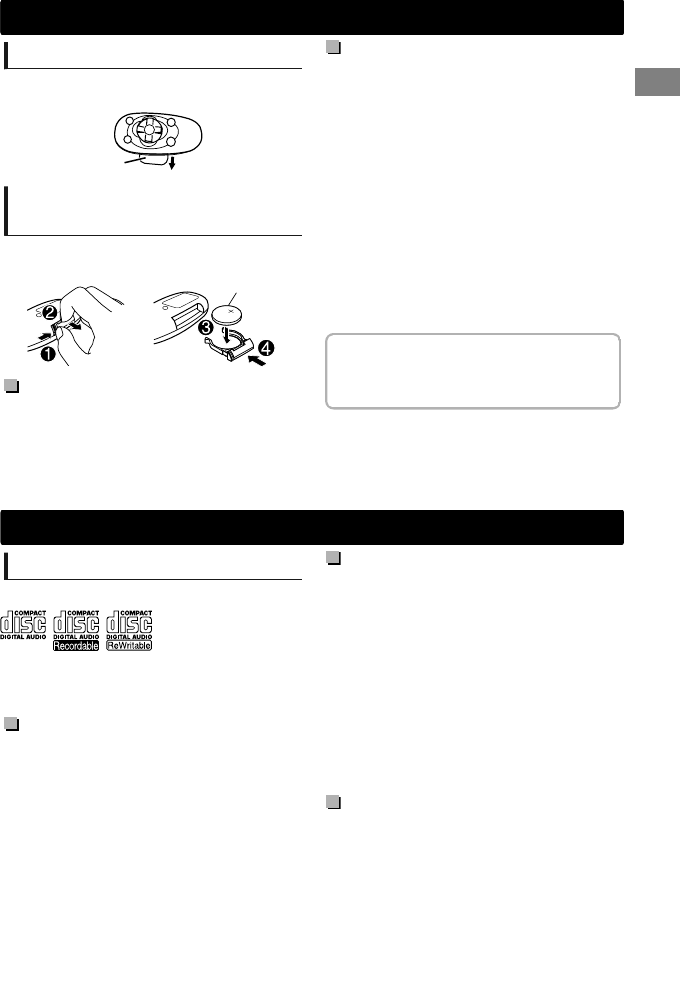
Preparing
When you use the remote controller for the first
time, pull out the insulation sheet.
Insulation sheet
Replacing the lithium coin
battery
If the effectiveness of the remote controller
decreases, replace the battery.
CR2025
Caution:
Danger of explosion if battery is incorrectly
replaced. Replace only with the same or
equivalent type.
Battery shall not be exposed to excessive heat
such as sunshine, fire, or the like.
Warning:
Do not install any battery other than CR2025 or
its equivalent.
Do not leave the remote controller in places
(such as dashboards) exposed to direct
sunlight for a long time.
Store the battery in places out of reach of
children.
Do not recharge, short, disassemble, heat the
battery, or dispose of it in a fire.
Do not place the battery with other metallic
materials.
Do not poke the battery with tweezers or
similar tools.
Insulate the battery by wrapping it with tape
when disposing or storing it.
This unit is equipped with the steering wheel
remote control function. For details, refer also to
the instructions supplied with the remote
adapter.
Additional information
About discs
This unit can only play the following CDs:
This unit can play back multi-session discs;
however, unclosed sessions will be skipped
during playback.
Unplayable discs
Discs that are not round.
Discs with coloring on the recording surface or
discs that are dirty.
Recordable/ReWritable disc that has not been
finalized. (For details on disc finalization, refer
to your disc writing software and your disc
recorder instruction manual.)
8 cm CD. Attempting to insert using an adapter
can cause malfunction. There may also be
problems ejecting the disc if inserted.
Handling discs
Do not touch the recording surface of the disc.
Do not stick tape etc. on the disc, or use a disc
with tape stuck on it.
Do not use any accessories for the disc.
Clean from the center of the disc and move
outwards.
Clean the disc with a dry silicon or soft cloth.
Do not use any solvents.
When removing discs from this unit, pull them
out horizontally.
Remove any burrs from the center hole and
disc edge before inserting a disc.
DualDisc playback
The Non-DVD side of a “DualDisc” does not
comply with the “Compact Disc Digital Audio”
standard. Therefore, the use of Non-DVD side of a
DualDisc on this product may not be
recommended.
Remote controller
Remote controller
ENGLISHޓ|23
2011/12/21ޓ1:30:5KW-R600BT_E_EN

About audio files
Playable files
File extensions: MP3(.mp3), WMA(.wma),
WAV(.wav)
For MP3/WMA discs:
Bit rate:
MP3/WMA: 5 kbps - 320 kbps
Sampling frequency:
MP3 (MPEG-1): 32 kHz, 44.1 kHz, 48 kHz
MP3 (MPEG-2): 16 kHz, 22.05 kHz, 24 kHz
WMA: 8 kHz - 48 kHz
For USB devices:
Bit rate:
MP3 (MPEG-1): 32 kbps - 320 kbps
MP3 (MPEG-2): 8 kbps - 160 kbps
WMA: 5 kbps - 320 kbps
WAV: Linear PCM at 705 kbps and 1 411 kbps
Sampling frequency:
MP3 (MPEG-1): 32 kHz, 44.1 kHz, 48 kHz
MP3 (MPEG-2): 16 kHz, 22.05 kHz, 24 kHz
WMA: 8 kHz - 48 kHz
WAV: 44.1 kHz
Channel:
WMA/WAV: 1 ch/2 ch
Variable bit rate (VBR) files. (The elapsed time
for VBR files will not be displayed correctly.)
Unplayable files
MP3 files:
- encoded in MP3i and MP3 PRO format
- encoded in an inappropriate format
- encoded with Layer 1/2
WMA files:
- encoded in lossless, professional, and voice
format
- not based upon Windows Media® Audio
- copy-protected with DRM
Files which include data such as AIFF, ATRAC3,
etc.
File/folder names
This unit supports files/folder names recorded in a
format compliant with ISO 9660 Level 1, Level 2,
Romeo, or Joliet, and the proper extension code
<.mp3>, <.wma> or <.wav>.
Others
This unit can show WMA Tag and ID3 Tag
Version 1.0/1.1/2.2/2.3/2.4 (for MP3).
The search function works but search speed is
not constant.
About USB device
When connecting a USB cable, use the USB 2.0
cable.
You cannot connect a computer or portable
HDD to the USB input terminal of the unit.
Connect only one USB device to the unit at a
time. Do not use a USB hub.
USB devices equipped with special functions
such as data security functions cannot be used
with the unit.
Do not use a USB device with 2 or more
partitions.
This unit cannot recognize a USB device whose
rating is other than 5 V and exceeds 1 A.
This unit may not recognize a memory card
inserted into the USB card reader.
This unit may not play back files in a USB
device properly when using a USB extension
cord.
Depending on the shape of the USB devices
and connection ports, some USB devices may
not be attached properly or the connection
might be loose.
Operation and power supply may not work as
intended for some USB devices.
The maximum number of characters for:
– Folder names: 25 characters
– File names: 25 characters
– MP3 Tag: 128 characters
– WMA Tag: 128 characters
– WAV Tag: 128 characters
This unit can recognize a total of 20000 files,
2000 folders (999 files per folder including
folder without unsupported files), and of 8
hierarchies. However, the display can only
show until 999 folders/files.
Cautions
Do not pull out and attach the USB device
repeatedly while “READING” is shown on the
display.
Electrostatic shock at connecting a USB device
may cause abnormal playback of the device. In
this case, disconnect the USB device then reset
this unit and the USB device.
Do not leave a USB device in the car, expose to
direct sunlight, or high temperature. Failure to
do so may result in deformation or cause
damages to the device.
Additional information
24 |ޓENGLISH
2011/12/21ޓ1:30:5KW-R600BT_E_EN
About iPod/iPhone
iPod/iPhone that can be connected to this unit:
- iPod touch (4th generation)
- iPod touch (3rd generation)
- iPod touch (2nd generation)
- iPod touch (1st generation)
- iPod classic
- iPod with video (5th generation)*
- iPod nano (6th generation)
- iPod nano (5th generation)
- iPod nano (4th generation)
- iPod nano (3rd generation)
- iPod nano (2nd generation)
- iPod nano (1st generation)*
- iPhone 4S
- iPhone 4
- iPhone 3GS
- iPhone 3G
- iPhone
*<IPOD MODE>/<APP MODE> are not
applicable.
It is not possible to browse video files on the
“Videos” menu in <HEAD MODE>.
The song order displayed on the selection
menu of this unit may differ from that of the
iPod.
When operating an iPod/iPhone, some
operations may not be performed correctly or
as intended. In this case, visit the following JVC
website:
<http://www3.jvckenwood.com/english/car/
index.html> (English website only).
About Bluetooth
Depending on the Bluetooth version of the
device, some Bluetooth devices may not be
able to connect to this unit.
This unit may not work with some Bluetooth
devices.
Signal conditions vary, depending on the
surroundings.
When the unit is turned off, the device is
disconnected.
For more information about Bluetooth, visit the
following JVC website:
<http://www3.jvckenwood.com/english/car/
index.html> (English website only)
Trademark and license notice
Microsoft and Windows Media are either
registered trademarks or trademarks of
Microsoft Corporation in the United States
and/or other countries.
The Bluetooth word mark and logos are owned
by the Bluetooth SIG, Inc. and any use of such
marks by JVC KENWOOD Corporation is under
license. Other trademarks and trade names are
those of their respective owners.
“Made for iPod” and “Made for iPhone” mean
that an electronic accessory has been designed
to connect specifically to iPod, or iPhone,
respectively, and has been certified by the
developer to meet Apple performance
standards. Apple is not responsible for the
operation of this device or its compliance with
safety and regulatory standards. Please note
that the use of this accessory with iPod, or
iPhone may affect wireless performance.
iPhone, iPod, iPod classic, iPod nano, and iPod
touch are trademarks of Apple Inc., registered
in the U.S. and other countries.
Additional information
ENGLISHޓ|25
2011/12/21ޓ1:30:5KW-R600BT_E_EN
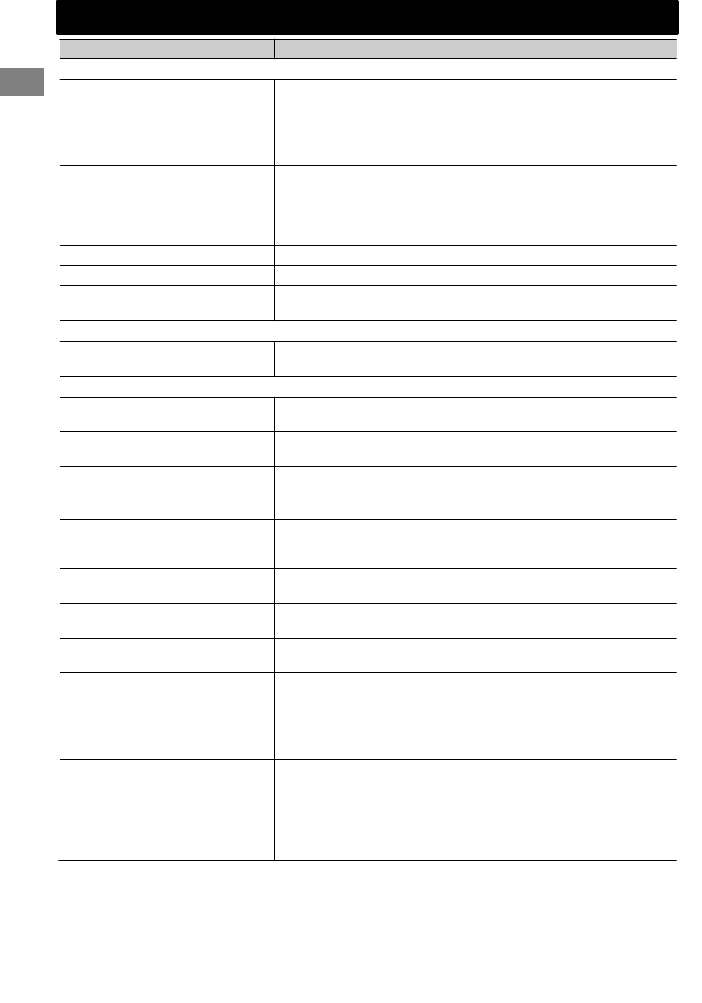
Symptom Remedy/Cause
4General
No sound, sound interrupted or
static noise.
Check the cords, aerial and cable connections.
Check the condition of the disc, connected device and
recorded tracks.
Ensure to use the recommended stereo mini plug when
connecting to an external component. (' page 10)
“MISWIRING CHK WIRING THEN
RESET UNIT”/“WARNING CHK
WIRING THEN RESET UNIT”
appears on the display and no
operations can be done.
Ensure the terminals of the speaker leads are properly insulated
with tape before resetting the unit. (' page 3)
If the message does not disappear, consult your JVC car audio
dealer or kits supplying company.
The unit does not work at all. Reset the unit. (' page 3)
Source cannot be selected. Check the <SRC SELECT> setting. (' page 22)
The correct characters are not
displayed (e.g. album name). This unit can only display letters (upper case), numbers, and a
limited number of symbols.
4FM/AM
SSM automatic presetting does
not work. Store stations manually.
4CD/USB/iPod/iPhone
“PLEASE” and “EJECT” appear
alternately on the display. Press [], then insert the disc correctly.
“IN DISC” appears on the display. The disc cannot be ejected properly. Make sure nothing is
blocking the loading slot.
“READING” keeps flashing on the
display.
A longer readout time is required. Do not use too many
hierarchical levels and folders.
Reload the disc or reattach the USB device.
Tracks/folders are not played
back in the order you have
intended.
The playback order is determined by the file name (USB) or the
order in which files were recorded (disc).
The elapsed playing time is not
correct. This sometimes occurs during playback. This is caused by how
the tracks are recorded on the disc.
“NO FILE” appears on the display. Check whether the selected folder, the connected USB device,
or the iPod/iPhone contains a playable file.
“NOT SUPPORT” appears on the
display and track skips. Check whether the track is a playable file format.
“CANNOT PLAY” flashes on
the display.
The unit cannot detect the
connected device.
Check whether the connected device is compatible with this
unit. (USB: ' page 28) (iPod/iPhone: ' page 25)
Ensure that the device contains files in the supported
formats. (' page 24)
Reattach the device.
The iPod/iPhone does not turn
on or does not work.
Check the connection between this unit and iPod/iPhone.
Detach and reset the iPod/iPhone using hard reset. For
details on resetting the iPod/iPhone, refer to the instruction
manual supplied with the iPod/iPhone.
Check whether <IPOD SWITCH> setting is appropriate.
(' page 9)
Troubleshooting
Troubleshooting
26 |ޓENGLISH
2011/12/21ޓ1:30:5KW-R600BT_E_EN

Symptom Remedy/Cause
4Bluetooth
“BT FRONT”/“BT REAR” cannot be
selected. Check <BT AUDIO> in the <SRC SELECT> setting. (' page 22)
No Bluetooth device is detected. Search from the Bluetooth device again.
Reset the unit. (' page 3)
Pairing cannot be made. Make sure you have entered the same PIN code to both the
unit and Bluetooth device.
Delete pairing information from both the unit and the
Bluetooth device, then perform pairing again.
“PAIRING FULL” scrolls on the
display when trying to perform
pairing.
You have already registered the maximum of five Bluetooth
devices in the unit. To pair another device, delete an existing
paired device from the unit first. (' page 13)
Echo or noise occurs. Adjust the microphone unit’s position.
Adjust <NR/EC MODE> and <MIC LEVEL> to a better
combination. (' page 16)
Phone sound quality is poor. Reduce the distance between the unit and the Bluetooth
device.
Move the car to a place where you can get a better signal
reception.
The unit does not respond when
you try to copy the phonebook
to the unit.
You may have tried to copy the same entries (as stored) to the
unit. Press DISP or to exit.
Sound is being interrupted or
skipped during playback of a
Bluetooth audio player.
Reduce the distance between the unit and the Bluetooth
audio player.
Turn off, then turn on the unit and try to connect again.
Other Bluetooth devices might be trying to connect to the
unit.
The connected Bluetooth audio
player cannot be controlled.
Check whether the connected Bluetooth audio player
supports Audio/Video Remote Control Profile (AVRCP). (Refer
to the instructions of your audio player.)
Disconnect and connect the Bluetooth player again.
“VOICE” calling method is not
successful.
Use “VOICE” calling method in a more quiet environment.
Reduce the distance from the microphone when you speak
the name.
Change “NR/EC MODE” to “OFF” (' page 16), then try again.
“NOT SUPPORT” appears when
trying to perform voice dial. The connected phone does not support this feature.
“ERROR CNNCT” appears on the
display. The device is registered but the connection has failed. Connect
the device manually. (' page 12)
“ERROR” appears on the display. Try the operation again. If “ERROR” appears again, check if the
device supports the function you have tried.
“PLEASE WAIT” appears on the
display. The unit is preparing to use the Bluetooth function. If the
message does not disappear, turn off and turn on the unit, then
connect the device again (or reset the unit). (' page 3)
“HW ERROR” appears on the
display. Reset the unit and try the operation again. If “HW ERROR”
appears again, consult your nearest JVC car audio dealer.
“BT DEVICE NOT FOUND”
appears on the display.
The unit failed to search for the registered Bluetooth devices
during Auto Connect. Turn on Bluetooth from your device
and connect manually.
Troubleshooting
ENGLISHޓ|27
2011/12/21ޓ1:30:5KW-R600BT_E_EN
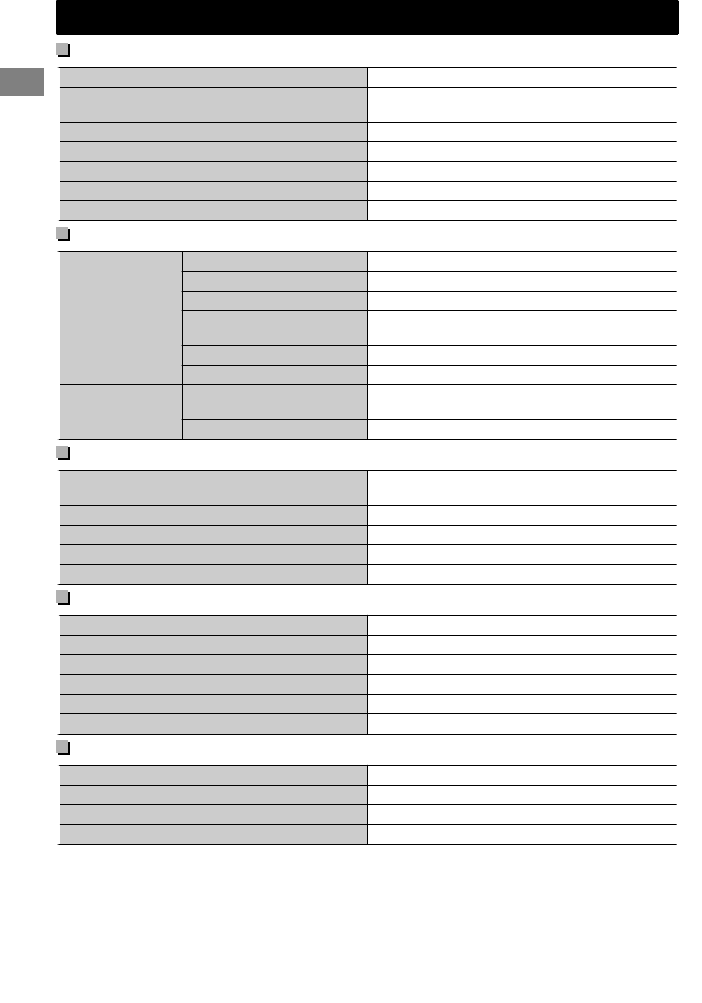
AUDIO AMPLIFIER SECTION
Maximum Power Output 50 W per channel
Continuous Power Output (RMS) 20 W per channel into 4Ω, 40 Hz to 20 000 Hz at
less than 1% total harmonic distortion.
Load Impedance 4Ω (4Ω to 8Ω allowance)
Frequency Response 40 Hz to 20 000 Hz
Signal-to-Noise Ratio 80 dB
Line-Out, Subwoofer-Out Level/Impedance 2.5 V/20 kΩ load (full scale)
Output Impedance ≤ 600Ω
TUNER SECTION
FM Frequency Range 87.5 MHz to 108.0 MHz
Usable Sensitivity 9.3 dBf (0.8 μV/75Ω)
50 dB Quieting Sensitivity 16.3 dBf (1.8 μV/75Ω)
Alternate Channel
Selectivity (400 kHz) 65 dB
Frequency Response 40 Hz to 15 000 Hz
Stereo Separation 40 dB
AM Frequency Range MW: 531 kHz to 1 611 kHz
LW: 153 kHz to 279 kHz
Sensitivity/Selectivity MW: 20 μV/40 dB, LW: 50 μV
CD PLAYER SECTION
Signal Detection System Non-contact optical pickup (semiconductor
laser)
Number of Channels 2 channels (stereo)
Frequency Response 5 Hz to 20 000 Hz
Signal-to-Noise Ratio 98 dB
Wow and Flutter Less than measurable limit
USB SECTION
USB Standard USB 1.1, USB 2.0
Data Transfer Rate (Full Speed) Max. 12 Mbps
Compatible Device Mass storage class
Compatible File System FAT 32/16/12
Playable Audio Format MP3/WMA/WAV
Maximum Supply Current DC 5 V " 1 A
BLUETOOTH SECTION
Version Bluetooth 2.1 certified (+EDR)
Power Class Class 2 Radio
Service Area 10 m
Profile HFP 1.5, OPP 1.1, A2DP 1.2, AVRCP 1.3, PBAP 1.0
Specifications
Specifications
28 |ޓENGLISH
2011/12/21ޓ1:30:5KW-R600BT_E_EN
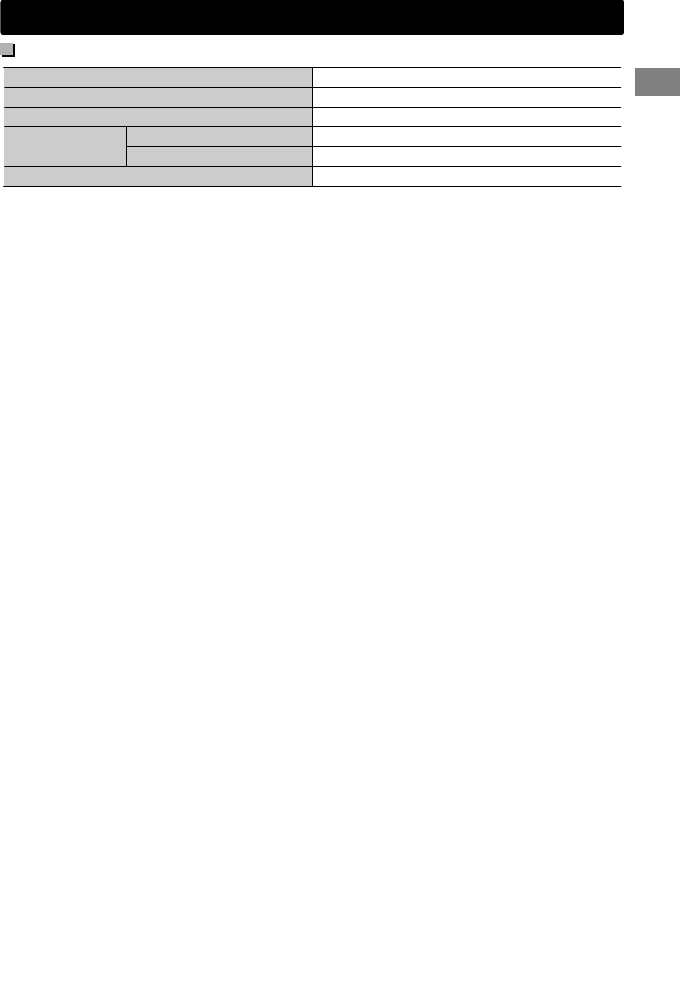
GENERAL
Power Requirement (Operating Voltage) DC 14.4 V (11 V to 16 V allowance)
Grounding System Negative ground
Allowable Operating Temperature 0°C to +40°C
Dimensions
(W × H × D) Installation Size approx. 182 mm × 111 mm × 160 mm
Panel Size approx. 188 mm × 117 mm × 18 mm
Mass 1.8 kJ (excluding accessories)
Subject to changes without notice.
Specifications
ENGLISHޓ|29
2011/12/21ޓ1:30:5KW-R600BT_E_EN
Merci pour avoir acheté un produit JVC.
Veuillez lire attentivement toutes les instructions avant d’utiliser l’appareil afin de bien comprendre son
fonctionnement et d’obtenir les meilleures performances possibles.
IMPORTANT POUR PRODUITS LASER
1. PRODUIT LASER CLASSE 1
2. ATTENTION : N’ouvrez pas le couvercle supérieur. Il n’y a aucune pièce réparable par
l’utilisateur à l’intérieur de l’appareil; confiez toute réparation à un
personnel qualifié.
3. ATTENTION : Rayonnement laser visible et/ou invisible de classe 1M une fois ouvert. Ne
pas regarder directement avec des instruments optiques.
4. REPRODUCTION DE L’ÉTIQUETTE : ÉTIQUETTE DE PRÉCAUTION PLACÉE À L’EXTÉRIEUR DE
L’APPAREIL.
Pile
Produits
Informations relatives à
l’élimination des appareils et des
piles usagés, à l’intention des
utilisateurs
[Union européenne seulement]
Ces symboles signifient que le produit et
les piles ne doivent pas être éliminés en
tant que déchet ménager à la fin de son
cycle de vie.
Si vous souhaitez éliminer ce produit et les
piles, faites-le conformément à la
législation nationale ou autres règles en
vigueur dans votre pays et votre
municipalité.
En éliminant correctement ce produit, vous
contribuez à la conservation des ressources
naturelles et à la prévention des éventuels
effets négatifs sur l’environnement et la
santé humaine.
Notification :
La marque Pb en dessous du symbole des
piles indique que cette pile contient du
plomb.
.
Avertissement :
Arrêtez la voiture avant de manipuler l’appareil.
Attention :
Ajustez le volume de façon à pouvoir entendre les
sons extérieurs à la voiture. Conduire avec le
volume trop haut peut être la cause d’un accident.
Évitez d’utiliser un périphérique USB ou un iPod/
iPhone s’il peut gêner une conduite en toute sécurité.
Précautions sur le réglage du volume :
Les appareils numériques (CD/USB) produisent très
peut de bruit par rapport aux autres sources. Réduisez
le volume avant de reproduire ces sources
numériques afin d’éviter d’endommager les enceintes
par la soudaine augmentation du niveau de sortie.
Température à l’intérieur de la voiture :
Si votre voiture est restée garée pendant
longtemps dans un climat chaud ou froid, attendez
que la température à l’intérieur de la voiture
redevienne normale avant d’utiliser l’appareil.
Condensation :
Quand une voiture est climatisée, de la
condensation peut se produire sur la lentille du
laser. Cela peut être la cause d’une erreur de
lecture du disque. Dans ce cas, retirez le disque et
attendez que l’humidité s’évapore.
2|ޓFRANÇAIS
2011/12/21ޓ17:28:44KW-R600BT_E_FR
Comment réinitialiser votre appareil
Vos ajustements préréglés sont aussi effacés.
Comment forcer l’éjection d’un disque
(Maintenez pressée)
Faites attention de ne pas faire tomber le
disque quand il est éjecté.
Si cela ne fonctionne pas, essayez de
réinitialiser l’appareil.
Entretien
Nettoyage de l’appareil
Essuyez la saleté sur le panneau avec un chiffon
sec au silicone ou un chiffon doux. Ne pas
respecter ces précautions peut entraîner des
dommages à l’appareil.
Table des matières
Préparation ............................................................ 4
Annulation des démonstrations des
affichages
Réglage de l’horloge
Opérations de base ............................................. 4
Radio ........................................................................ 6
CD/USB .................................................................... 8
iPod/iPhone ........................................................... 9
Recherche rapide .............................................. 10
Appareils extérieurs ......................................... 10
Connexion Bluetooth姞 .................................... 11
Téléphone portable Bluetooth .................... 13
Lecteur audio Bluetooth ................................. 17
Réglages de la couleur d’éclairage ............. 18
Réglages de la luminosité .............................. 19
Réglages du son ................................................ 19
Utilisation des menus ...................................... 20
Télécommande .................................................. 23
Informations complémentaires ................... 23
Guide de dépannage ....................................... 26
Spécifications ..................................................... 28
Comment lire ce manuel :
Ce manuel explique principalement les opérations
à l’aide des touches du panneau de commande.
< > indique les affichages du panneau de
commande.
[XX] indique le réglage initial d’un article de menu.
FRANÇAISޓ|3
2011/12/21ޓ17:28:44KW-R600BT_E_FR
Annulation des démonstrations
des affichages
Les démonstrations d’affichage sont toujours
activées sauf si vous les annulez.
(Maintenez
pressée)
1
(Réglage initial)
2
3Choisissez <DEMO OFF>.
4Appuyez sur MENU pour quitter.
Réglage de l’horloge
(Maintenez
pressée)
1
2Choisissez <CLOCK>.
3Choisissez <CLOCK SET>.
(Réglage initial)
4Ajustez les heures.
5Ajustez les minutes.
6Choisissez <24H/12H>.
7Choisissez <24 HOUR> ou <12 HOUR>.
8Appuyez sur MENU pour quitter.
Opérations de base
Informations à l’écran
Change l’information sur l’affichage. (Appuyez sur la touche)
Fait défiler les informations actuelles de l’affichage. (Maintenez pressée)
Source Affichage
Radio Station non Radio Data System : Fréquence ) Horloge
Station FM Radio Data System : Nom de la station (PS) -
Fréquence - Type de programme (PTY) - Horloge - (retour au
début)
CD/USB/Audio Bluetooth Titre de l’album/artiste* - Titre de la plage* - Numéro de la plage/
durée de lecture - Numéro de la plage/horloge - (retour au début)
*“NO NAME” apparaît pour les CD ordinaires ou si aucun nom n’a été enregistré.
iPod/iPhone (HEAD MODE/
IPOD MODE)
iPod/iPhone (APP MODE) APP MODE) Horloge
Appareils extérieurs (AUX) AUX IN) Horloge
Préparation
Préparation
4|ޓFRANÇAIS
2011/12/21ޓ17:28:44KW-R600BT_E_FR
Télécommande
Prise d’entrée USB
N’EXPOSEZ PAS à la lumière directe du soleil.
Capteur de télécommande
Éjection d’un disque
Fenêtre d’affichage
Molette de commande
Fente d’insertion
Panneau de commande
Visez la télécommande directement en direction du capteur.
Prise d’entrée AUX
Quand vous appuyez ou maintenez pressées les touches suivantes...
Panneau de
commande
Télécommande
Fonctionnement général
SOURCE
—
Met l’appareil sous tension.
Met l’appareil hors tension. (Maintenez pressée)
Appuyez sur le bouton SOURCE du panneau de
commande et tournez la molette de commande en moins
de 2 secondes pour sélectionner la source.
SOURCE Appuyez plusieurs fois pour sélectionner la source.
Molette de
commande
(tournez)
VOL - / + Ajuste le niveau de volume.
— Choisissez les éléments.
Molette de
commande
(appuyez)
)
Coupe le son ou met sur pause la lecture.
Appuyez de nouveau sur la touche pour annuler la
sourdine ou reprendre la lecture.
— Valide la sélection.
Boutons à
numéros
(1 - 6)—
Sélectionne les stations préréglées.
Mémorise la station actuelle en l’associant au bouton à
numéro sélectionné. (Maintenez pressée) (' page 6)
EQ SOUND Sélectionne les modes sonores préréglés. (' page 19)
—
Affiche le menu “Mains libres” (' page 14) ou répond à
un appel quand l’appareil sonne.
Permet de terminer un appel. (Maintenez pressée)
—
Mise en/hors service de l’attente de réception TA. (' page 7)
Entrez en mode de recherche de PTY. (Maintenez pressée)
(' page 7)
Retourne au menu précédent.
/ / Sélectionne une station préréglée. (' page 6)
Sélectionne le dossier MP3/WMA/WAV. (' page 8)
/ /
Recherche automatiquement une station. (' page 6)
Recherche manuellement une station. (Maintenez pressée)
Choisit une plage. (' page 8, 9, 17)
Avance ou recule rapidement la plage. (Maintenez pressée)
Opérations de base
FRANÇAISޓ|5
2011/12/21ޓ17:28:44KW-R600BT_E_FR
Recherche d’une station
Choisissez <FM> ou <AM>.
Recherche automatique. (Appuyez sur la
touche)
Recherche manuelle. (Maintenez pressée)
“M” clignote, puis appuyez sur la touche
répétitivement.
A
B
“ST” s’allume lors de la réception d’une émission FM stéréo avec un signal suffisamment fort.
Mémorisation de stations
Préréglage manuel
Vous pouvez prérégler un maximum de 18
stations pour FM et de 6 stations pour AM.
Pendant l’écoute d’une station...
(Maintenez pressée)
Le numéro de préréglage clignote et “MEMORY”
apparaît. La station actuelle est mémorisée sous le
bouton à numéro sélectionné (1 - 6).
- - - - - - - - ou - - - - - - - -
(Maintenez pressée)
“PRESET MODE” clignote.
1
Le numéro de préréglage clignote et “MEMORY”
apparaît.
2Choisissez un numéro de préréglage.
Préréglage automatique (FM
automatique)
SSM (Mémorisation automatique
séquentielle des stations puissantes)
Vous pouvez prérégler un maximum de 18
stations pour FM.
(Maintenez pressée)
1
-<TUNER>
-<SSM>
-<SSM 01 – 06>
“SSM” clignote. Lorsque toutes les stations sont
mémorisées, “SSM” arrête de clignoter.
2
Pour prérégler <SSM 07 – 12>/
<SSM 13 – 18>, répétez les étapes 1 et 2.
Sélection d’une station préréglée
- - - - - - - - ou - - - - - - - -
Vous pouvez également sélectionner une station
préréglée à l’aide de / .
Réglage du temporisateur de la radio
Vous pouvez accorder une station préréglée à un
moment donné indépendamment de la source actuelle.
(Maintenez pressée)
1
-<TUNER>
-<RADIO TIMER>
-<OFF>/<ONCE>/
<DAILY>
[OFF] Annule le temporisateur de la radio.
ONCE S’active une seule fois.
DAILY S’active tous les jours.
2
-<FM>/<AM>
-<01> ... <18> pour FM/
<01> ... <06> pour AM
3Sélectionnez la station préréglée.
4Réglez l’heure d’activation.
5Appuyez sur MENU pour quitter.
s’allume après avoir réglé le temporisateur
de la radio.
Un seul temporisateur peut être réglé. Si un
nouveau temporisateur est réglé, le réglage
précédent sera éliminé.
Le temporisateur de la radio ne s’activera pas si
l’appareil est éteint ou si <AM> est réglé sur
<OFF> après avoir sélectionné une station AM
pour le temporisateur.
Radio
Radio
6|ޓFRANÇAIS
2011/12/21ޓ17:28:44KW-R600BT_E_FR
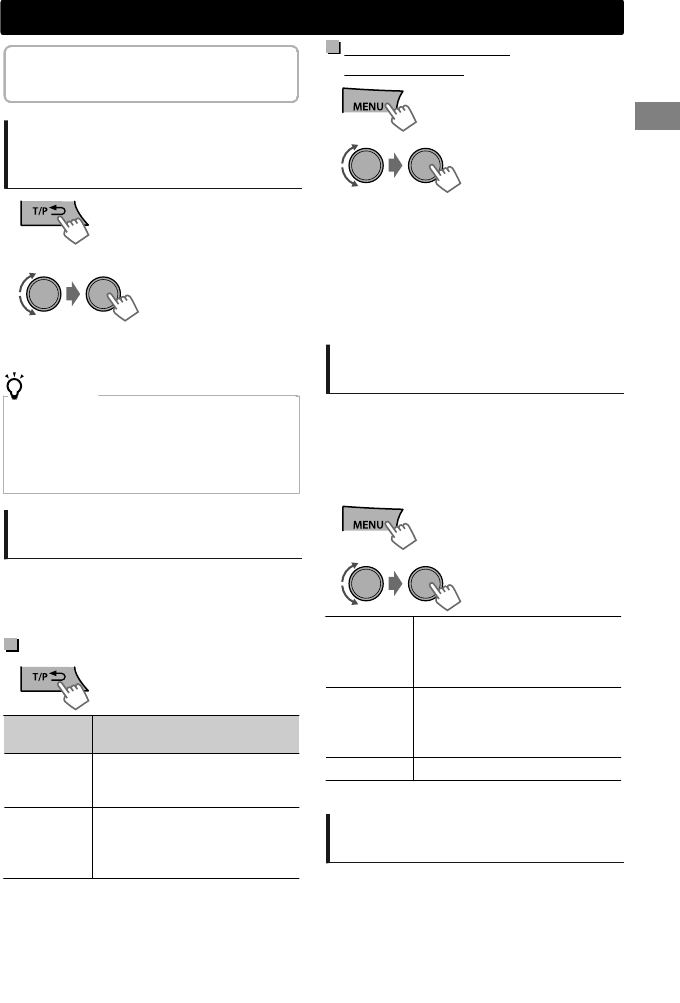
Les fonctionnalités suivantes sont
accessibles uniquement pour les stations
FM Radio Data System.
Recherche de vos programmes
préférés—Recherche par type
de programme (PTY)
(Maintenez pressée)
1
La recherche PTY démarre.
S’il y a une station diffusant un programme du code
PTY que vous avez choisi, la station est accordée.
2Choisissez un code PTY.
Codes PTY
NEWS, AFFAIRS, INFO, SPORT, EDUCATE, DRAMA, CULTURE,
SCIENCE, VARIED, POP M (musique), ROCK M (musique),
EASY M (musique), LIGHT M (musique), CLASSICS, OTHER M
(musique), WEATHER, FINANCE, CHILDREN, SOCIAL,
RELIGION, PHONE IN, TRAVEL, LEISURE, JAZZ, COUNTRY,
NATION M (musique), OLDIES, FOLK M (musique),
DOCUMENT
Mise en service de l’attente de
réception TA/d’informations
L’attente de réception permet à l’appareil de
commuter temporairement sur des informations
routières (TA) ou programme d’informations à
partir de n’importe quelle source autre que AM.
Attente de réception TA
Indicateur
TP Attente de réception TA
S’allume
L’appareil sera temporairement
commuté sur des informations
routières (TA), si disponibles.
Clignote
N’est pas encore en service.
Accordez une autre station
diffusant les signaux Radio Data
System.
Pour mettre hors service, appuyez à
nouveau sur .
Attente de réception
d’informations
(Maintenez pressée)
1
-<TUNER>
-<NEWS-STBY>
-<NEWS ON>
L’appareil sera temporairement commuté sur le
programme d’informations, si disponible.
2
Si le volume est ajusté pendant la réception
des informations routières ou des informations,
le volume ajusté est automatiquement
mémorisé. Il sera appliqué à la prochaine
commutation de l’appareil aux informations
routières ou informations.
Poursuite du même programme—
Poursuite de réception en réseau
Lorsque vous conduisez dans une région où la
réception FM n’est pas suffisamment forte, cet
appareil accorde automatiquement une autre
station FM Radio Data System du même réseau,
susceptible de diffuser le même programme avec
un signal plus fort.
(Maintenez pressée)
1
-<TUNER>
-<AF-REG> *
2
[AF ON]
Commutation vers une autre
station. Le programme peut
différer de celui actuellement
reçu (l’indicateur AF s’allume).
AF-REG ON
Commutation vers une autre
station diffusant le même
programme (l’indicateur AF
s’allume).
OFF
Annulation.
* AF-REG : fréquences alternatives-régionales
Sélection automatique des stations
—Recherche de programme
Lorsque le signal d’une station préréglée que
vous avez sélectionnée est faible, cet appareil
recherche une autre station diffusant le même
programme que la station préréglée originale.
<P-SEARCH> (' page 21)
Radio
FRANÇAISޓ|7
2011/12/21ޓ17:28:44KW-R600BT_E_FR
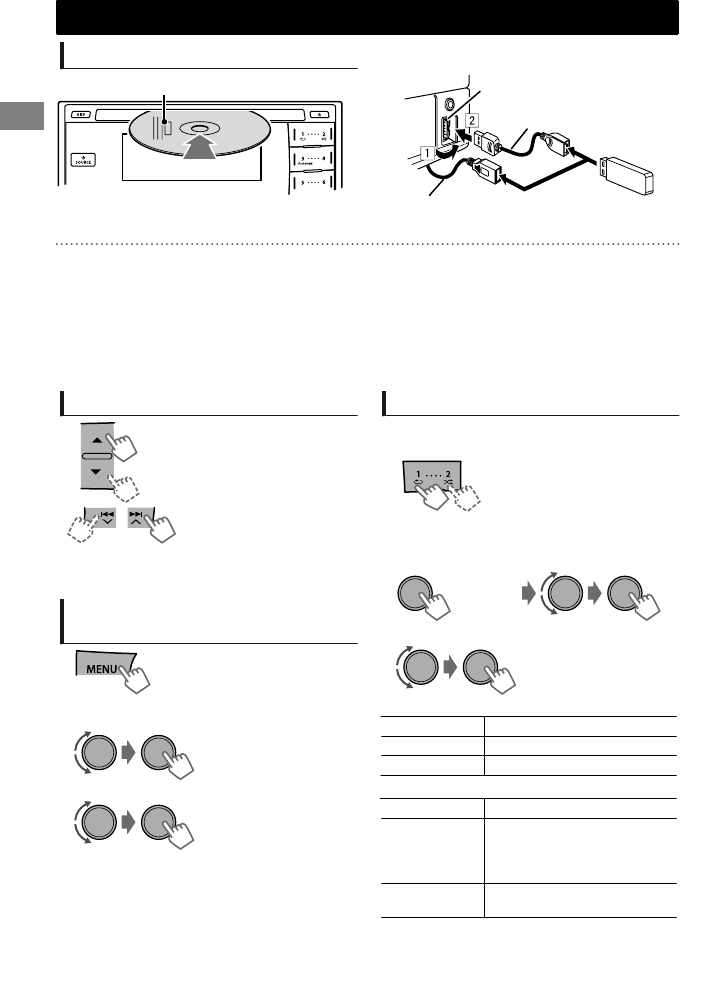
Lecture d’un CD/périphérique USB
Face de l’étiquette
La source change en “CD” et la lecture démarre.
Câble USB 2.0
(non fourni)
Prise d’entrée USB
ou
Câble USB à partir de l’arrière de l’appareil
La source change en “USB” et la lecture démarre.
Cet appareil peut reproduire les fichiers MP3/WMA contenus dans un CD-R, un CD-RW et des fichiers
MP3/WMA/WAV contenus dans un périphérique USB à mémoire de grande capacité (tel qu’une
mémoire USB ou un lecteur audio numérique).
Assurez-vous que toutes les données importantes ont été sauvegardées. Nous ne pouvons nous
porter responsables de la perte de données d’un périphérique USB à mémoire de grande capacité
pendant l’utilisation de ce système.
Si le disque éjecté n’est pas retiré avant 15 secondes, il sera automatiquement réinséré.
Si le disque ne peut pas être éjecté, ' page 3.
Sélection d’un dossier/plage
Choisit un dossier.
(pour MP3/WMA/WAV)
Choisit une plage.
(Appuyez sur la touche)
Avance ou recule
rapidement la plage.
(Maintenez pressée)
Sélection d’une plage/dossier à
partir de la liste
1
2Choisissez un dossier. (pour MP3/WMA/
WAV)
Pour MP3/WMA/WAV
S’il y a beaucoup de dossiers ou de plages, vous
pouvez effectuer une recherche rapide du dossier
ou de la plage de votre choix en tournant
rapidement la molette de commande ou en utilisant
la Recherche Rapide (' page 10).
3Choisissez une plage.
Sélection des modes de lecture
Vous pouvez sélectionner un des modes de
lecture suivants à la fois.
Appuyez sur 1 pour
REPEAT.
Appuyez sur 2 pour
RANDOM.
Appuyer de nouveau pour
quitter.
- - - - - - - - ou - - - - - - - -
(Maintenez
pressée)
<REPEAT>)<RANDOM>
1
2
REPEAT
RPT OFF Annule la lecture répétée.
TRACK RPT Répète la plage actuelle.
FOLDER RPT * Répète le dossier actuel.
RANDOM
RND OFF Annule la lecture aléatoire.
FOLDER RND *
Reproduit aléatoirement
toutes les plages du dossier
actuel, puis toutes les plages
des dossiers suivants.
ALL RND Reproduit aléatoirement
toutes les plages.
* Pour MP3/WMA/WAV
CD/USB
CD/USB
8|ޓFRANÇAIS
2011/12/21ޓ17:28:44KW-R600BT_E_FR
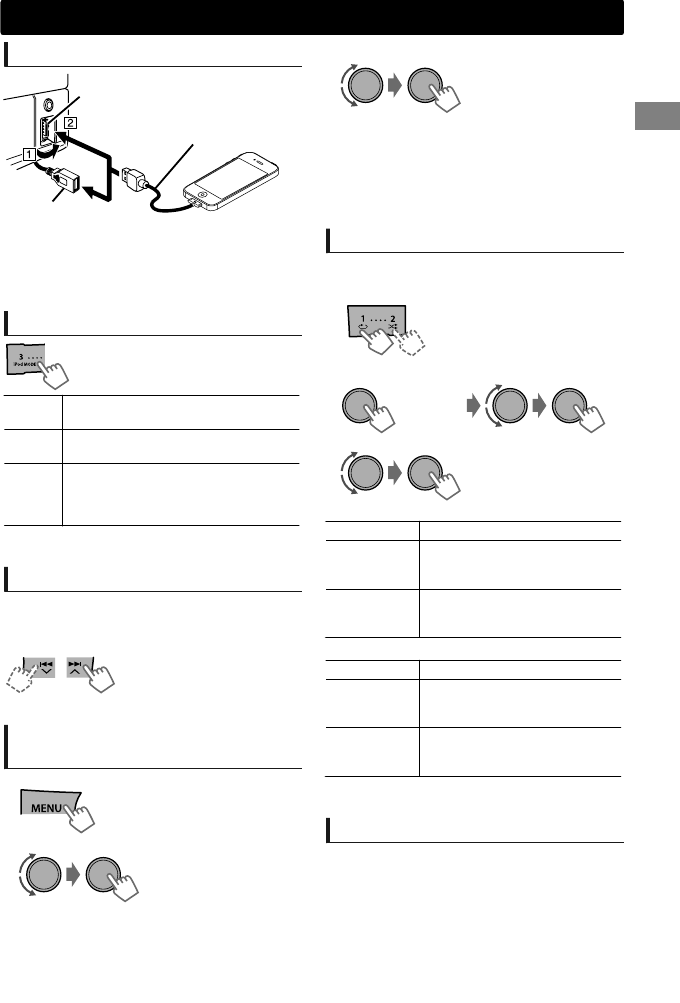
iPod/iPhone
Lecture d’un iPod/iPhone
Prise d’entrée USB
ou
Câble USB à partir de
l’arrière de l’appareil
Câble USB 2.0
(non fourni)*
La source change en “IPOD-FRONT/IPOD-REAR”
et la lecture démarre.
* Il est recommandé d’utiliser un câble adapté
pour l’automobile.
Sélection du mode de contrôle
-<HEAD MODE>/<IPOD MODE>/
<APP MODE>
HEAD
MODE
Commande la lecture du iPod à travers cet
appareil.
IPOD
MODE
Commande la lecture du iPod provenant
du iPod/iPhone.
APP
MODE
Le son de n’importe quelle fonction
(musique, jeux, applications, etc.) exécutée
sur l’iPod/iPhone connecté est émis par les
enceintes connectées à cet appareil.
Vous pouvez également modifier le réglage à l’aide
de <IPOD SWITCH> dans le menu. (' page 22)
Sélection d’une plage
Applicable sous <HEAD MODE>/<IPOD MODE>
uniquement.
Pour <APP MODE>, applicable uniquement pour
certaines applications audio.
Choisit une plage/chapitre.
(Appuyez sur la touche)
Avance ou recule rapidement
la plage. (Maintenez pressée)
Sélection d’une plage à partir
de la liste
Applicable sous <HEAD MODE> uniquement.
1
PLAYLISTS)ARTISTS)ALBUMS)SONGS)
PODCASTS)GENRES)COMPOSERS)
AUDIOBOOKS) (retour au début)
2Choisissez la liste souhaitée.
Répétez cette étape jusqu’à ce que la plage
souhaitée soit choisie.
Si le menu sélectionné contient beaucoup de
plages, vous pouvez effectuer une recherche
rapide de la plage souhaitée en tournant
rapidement la molette de commande ou en
utilisant la Recherche Rapide (' page 10).
3Choisissez la plage souhaitée.
Sélection des modes de lecture
Applicable sous <HEAD MODE> uniquement.
Vous pouvez sélectionner un des modes de
lecture suivants à la fois.
Appuyez sur 1 pour REPEAT.
Appuyez sur 2 pour RANDOM.
Appuyer de nouveau pour
quitter.
- - - - - - - - ou - - - - - - - -
(Maintenez
pressée)
<REPEAT>)<RANDOM>
1
2
REPEAT
RPT OFF Annule la lecture répétée.
ONE RPT
Fonctionne de la même façon
que la fonction “Répéter Un”
pour iPod.
ALL RPT
Fonctionne de la même façon
que la fonction “Répéter Tous”
pour iPod.
RANDOM
RND OFF Annule la lecture aléatoire.
SONG RND
Fonctionne de la même façon
que la fonction “Aléatoire
Morceaux” pour iPod.
ALBUM RND
Fonctionne de la même façon
que la fonction “Aléatoire
Albums” pour iPod.
“ALBUM RND” n’est pas applicable à certains
iPod/iPhone.
Application iPod/iPhone
Vous pouvez exécuter une application originale de
JVC avec cet appareil dans <APP MODE>. Pour plus
de détails, veuillez vous rendre sur le site Web de
JVC : <http://www3.jvckenwood.com/english/car/
index.html> (Site web en anglais uniquement).
FRANÇAISޓ|9
2011/12/21ޓ17:28:44KW-R600BT_E_FR
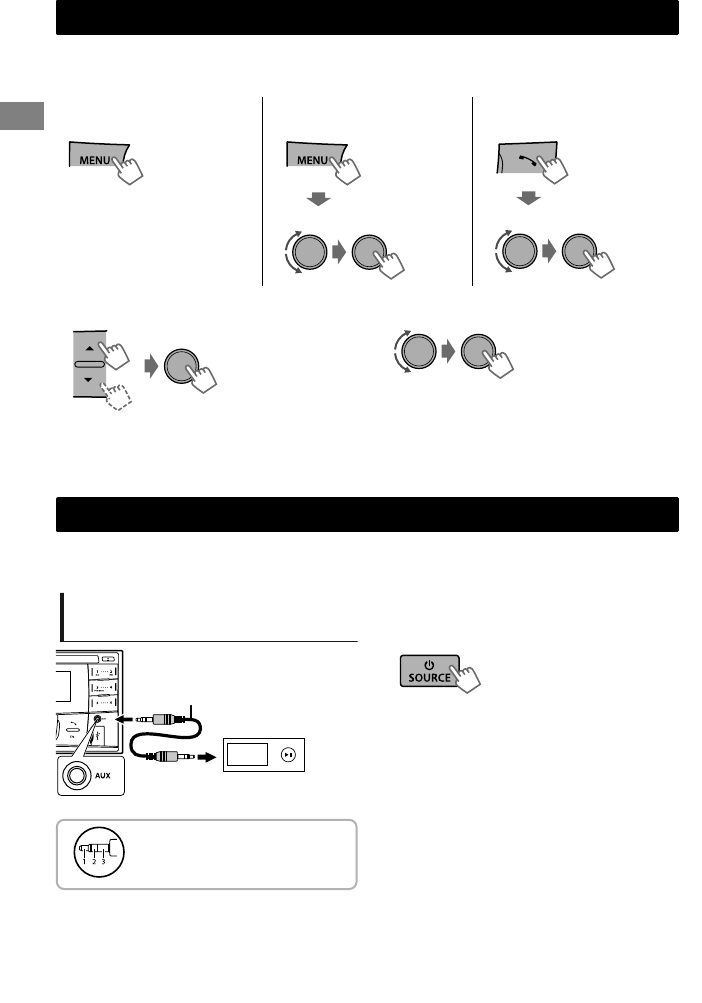
Si vous avez beaucoup de dossiers/plages/contacts, vous pouvez les parcourir rapidement en saisissant
le caractère initial (A à Z, 0 à 9 et OTHERS).
1Accédez au menu de la liste ou au menu “Mains libres”.
CD (MP3/WMA)/
USB (MP3/WMA/WAV)
iPod/iPhone Répertoire d’adresses
Bluetooth
Choisissez la liste souhaitée. Choisissez <PHONEBOOK>.
“OTHERS” apparaît si le premier caractère
n’appartient pas à la série A à Z ou 0 à 9, comme
par exemple #, -, !, etc.
2Sélectionnez le caractère de votre choix
(A à Z, 0 à 9 et OTHERS).
Pour les sources CD/USB et iPod/iPhone, répétez
l’étape 3 jusqu’à ce que la plage de votre choix
soit sélectionnée.
Il se peut que la recherche ne fonctionne pas sur certains
niveaux du menu sélectionné (pour iPod/iPhone).
3Sélectionnez le dossier/la plage/le contact
de votre choix.
Appareils extérieurs
Vous pouvez connecter un appareil extérieur à la prise d’entrée AUX (auxiliaire) sur le panneau de
commande.
Pour plus d’informations, référez-vous aussi aux instructions fournies avec les appareils extérieurs.
Lecture d’un appareil extérieur
depuis AUX
Lecteur audio
portable, etc.
Mini fiche stéréo de 3,5 mm
(non fournie)
Utilisez une mini fiche stéréo munie
d’une fiche à 3 connecteurs pour
obtenir une sortie audio optimum.
.
1Connectez AUX au panneau de
commande.
2Choisissez <AUX IN>.
3Mettez l’appareil connecté sous tension et
démarrez la lecture de la source.
Recherche rapide
Recherche rapide
10 |ޓFRANÇAIS
2011/12/21ޓ17:28:44KW-R600BT_E_FR
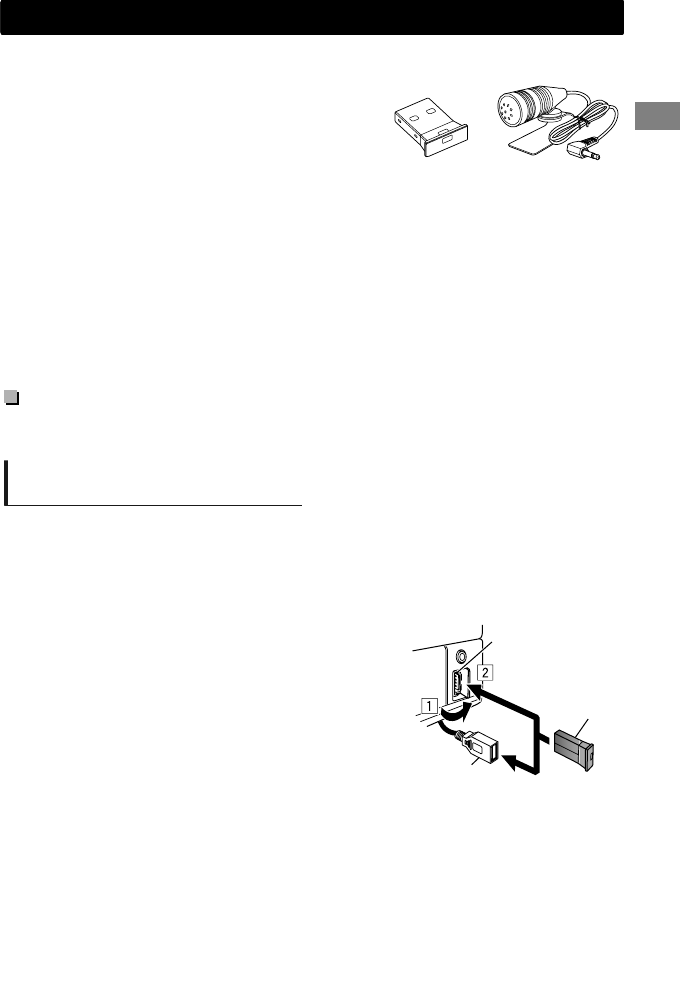
En connectant l’adaptateur USB Bluetooth KS-UBT1 fourni et le microphone à cet appareil, vous pouvez
utiliser un périphérique Bluetooth sur cet appareil. Consultez le “Manuel d’installation/raccordement”
pour plus de détails sur comment connecter le microphone.
Une fois que l’adaptateur USB Bluetooth est attaché, cet appareil
est toujours disponible pour le pairage.
Référez-vous aussi aux instructions fournies avec le
périphérique Bluetooth.
Veuillez consulter l’annexe à part pour voir la liste des pays où
la fonction Bluetooth est disponible.
Si vous mettez l’appareil hors tension ou débranchez
l’adaptateur USB Bluetooth pendant une conversation
téléphonique, la connexion Bluetooth est déconnectée.
Continuez la conversation en utilisant votre téléphone
portable.
Cet appareil prend en charge les profiles Bluetooth suivants
Hands-Free Profile — Profile mains libres (HFP 1.5)
Object Push Profile — Profile de poussée d’objet (OPP 1.1)
Phonebook Access Profile — Profile d’accès au répertoire d’adresses (PBAP 1.0)
Advanced Audio Distribution Profile — Profile de distribution audio avancé (A2DP 1.2)
Audio/Video Remote Control Profile — Profile de télécommande audio/vidéo (AVRCP 1.3)
Avertissement :
Arrêtez la voiture dans un lieu sûr avant de faire des opérations compliquées comme composer des
numéros, utiliser le répertoire d’adresses, etc.
KS-UBT1 Microphone
Pairage d’un périphérique
Bluetooth
Quand vous connectez un périphérique Bluetooth à l’appareil pour la première fois, faites le pairage
entre l’appareil et le périphérique.
Un maximum de cinq périphériques Bluetooth peut être enregistré sur cet appareil.
Un maximum de deux téléphones Bluetooth et d’un périphérique audio Bluetooth peuvent être
connectés à tout moment.
Cet appareil prend en charge le Pairage simple sécurisé (SSP).
1Connectez l’adaptateur USB Bluetooth
(KS-UBT1) à une des prises d’entrées USB.
KS-UBT1
ou
Câble USB à partir
de l’arrière de l’appareil
Prise d’entrée USB
2Cherchez et sélectionnez “JVC Unit” sur le périphérique Bluetooth.
“BT PAIRING” clignote sur l’affichage.
Pour certains périphériques Bluetooth, il se peut que vous ayez besoin d’entrer le code du Numéro
d’Identification Personnelle (PIN) juste après la recherche.
iPod/iPhone
Connexion Bluetooth姞
FRANÇAISޓ|11
2011/12/21ޓ17:28:44KW-R600BT_E_FR
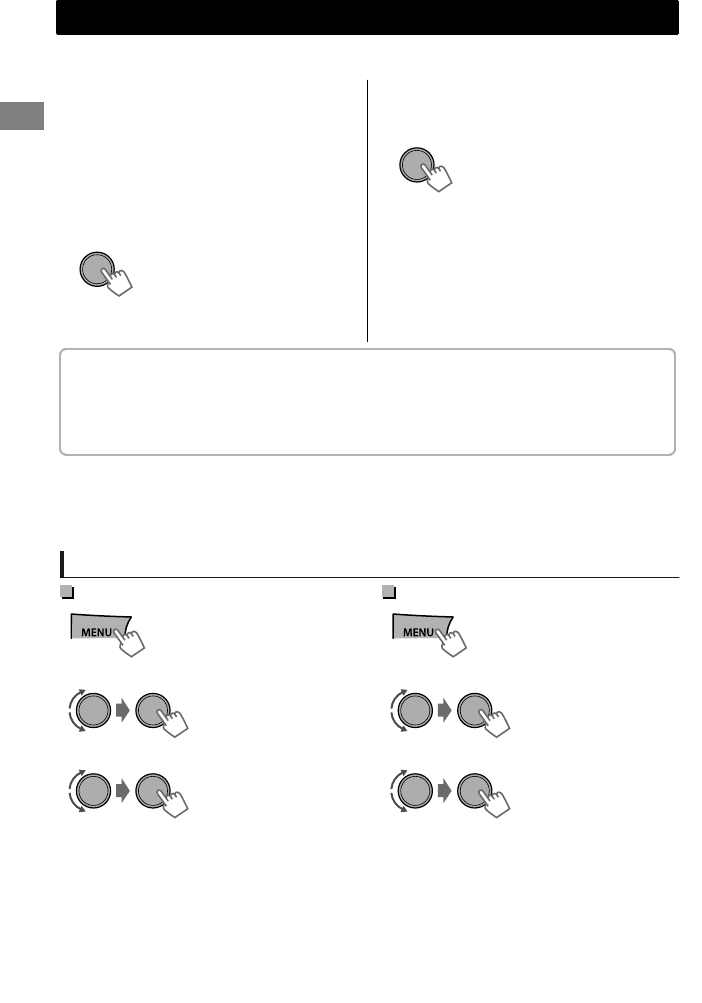
3Suivez les instructions (A) ou (B) en fonction de ce qui apparaît à l’affichage.
Pour les périphériques Bluetooth, la séquence de pairage peut différer des étapes décrites ci-dessous.
(A) Si “[Nom du périphérique]”#“XXXXXX”
#“VOL – YES”#“BACK – NO” défile sur
l’affichage,
“XXXXXX” est un mot de passe à 6 chiffres créé
au hasard au cours de chaque pairage.
Utilisez le périphérique Bluetooth pour
valider le code.
Assurez-vous que le mot de passe qui
apparaît sur l’appareil et sur le
périphérique Bluetooth soit le même.
Sélectionnez “YES” pour confirmer le mot
de passe.
(B) Si “[Nom du périphérique]”#“VOL – YES”
#“BACK – NO” défile sur l’affichage,
(1) Si “PAIRING”#“PIN 0000” défile sur
l’affichage, saisissez le code PIN “0000”
dans le périphérique Bluetooth.
Vous pouvez changer le code PIN avant le
pairage. (' page 22)
Sélectionnez “YES” pour commencer le
pairage.
(2) Si seulement “PAIRING” apparait,
utilisez le périphérique Bluetooth pour
confirmer le pairage.
Si le pairage s’est bien réalisé, “PAIRING COMPLETED” apparaît sur l’affichage.
L’appareil établira une connexion avec le périphérique Bluetooth qui vient d’être apparié ; “”
s’allume sur l’affichage et vous pouvez à présent contrôler le périphérique Bluetooth par
l’intermédiaire du périphérique.
“” s’allume lorsqu’un téléphone est connecté.
“” s’allume lorsqu’un périphérique audio est connecté.
Une fois que la connexion est établie, le dispositif est enregistré sur l’appareil et il n’est pas nécessaire
d’effectuer le pairage de nouveau à moins que le périphérique enregistré ne soit supprimé.
Il se peut que certains périphériques Bluetooth ne puissent pas se connecter avec l’appareil après le
pairage. Connectez le périphérique à l’appareil manuellement. Consultez le mode d’emploi du
périphérique Bluetooth pour obtenir plus d’informations.
Connexion/déconnexion manuelle d’un appareil enregistré
Pour connecter
1
(Maintenez pressée)
-<BLUETOOTH>
-<PHONE>/<AUDIO>
-<CONNECT>
2Choisissez <CONNECT>.
“CONNECTING”#“[Nom du périphérique]” défile
sur l’affichage quand l’appareil est en cours de
connexion au périphérique.
“CONNECTED”#“[Nom du périphérique]” défile
sur l’affichage quand le périphérique est
connecté.
3Choisissez le périphérique souhaité.
4Appuyez sur MENU pour quitter.
Pour déconnecter
1
(Maintenez pressée)
-<BLUETOOTH>
-<PHONE>/<AUDIO>
-<DISCONNECT>
2Choisissez <DISCONNECT>.
“DISCONNECT”#“[Nom du périphérique]” défile
sur l’affichage quand le périphérique est
déconnecté.
3Choisissez le périphérique souhaité.
4Appuyez sur MENU pour quitter.
Connexion Bluetooth姞
12 |ޓFRANÇAIS
2011/12/21ޓ17:28:44KW-R600BT_E_FR
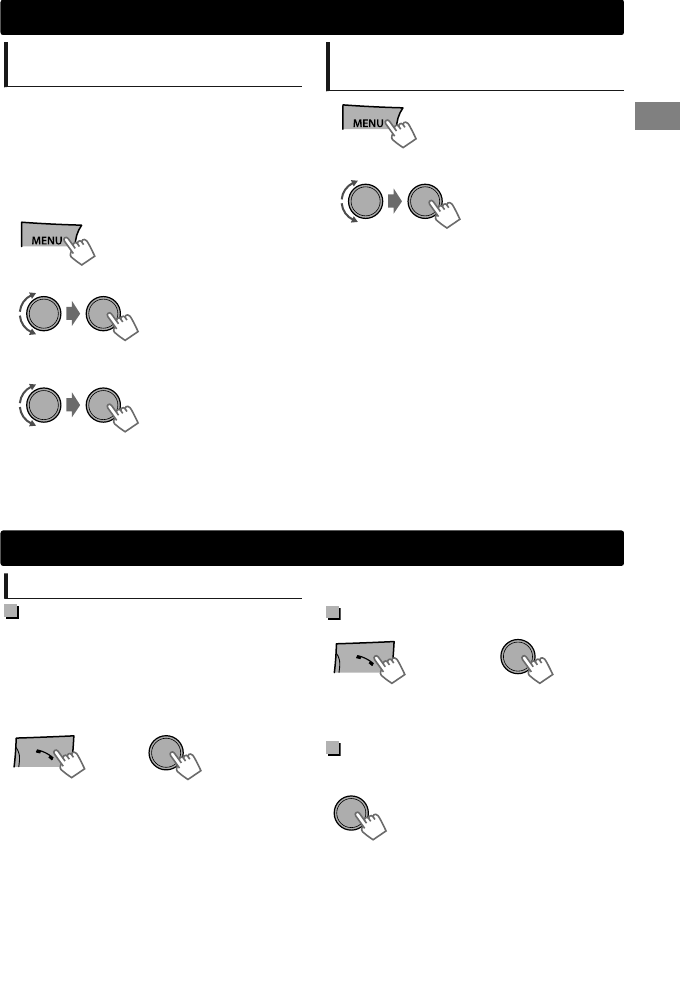
Connexion à l’application
originale de JVC
L’application originale de JVC est conçue pour
visualiser l’état du récepteur auto JVC et effectuer
des opérations simples de contrôle sur les
téléphones intelligents Android.
Pour le fonctionnement de l’application
originale de JVC, consultez le site Web de JVC :
<http://www3.jvckenwood.com/english/car/
index.html> (Site web en anglais uniquement).
1
(Maintenez pressée)
-<BLUETOOTH>
-<APPLICATION>
-<CONNECT>
2Choisissez <CONNECT>.
“CONNECTED”#“[Nom du périphérique]”
défile sur l’affichage quand le périphérique est
connecté.
3Sélectionnez le smartphone de votre
choix.
4Appuyez sur MENU pour quitter.
Suppression d’un appareil
enregistré
(Maintenez pressée)
1
-<BLUETOOTH>
-<DELETE PAIR>
- [Nom du périphérique]
-<DELETE YES>
“DELETED” apparaît quand le périphérique a été
supprimé.
2Choisissez <DELETE YES>.
3Appuyez sur MENU pour quitter.
Téléphone portable Bluetooth
Réception d’un appel
Pour recevoir un appel
Lorsqu’il y a un appel entrant, la source change
automatiquement sur “BT FRONT”/“BT REAR”.
“RECEIVING” apparaît sur l’affichage, suivi du
numéro ou du nom du téléphone.
L’affichage clignote en émettant une lumière
bleue. (' page 16)
ou
Vous pouvez aussi appuyer sur ////
SOURCE sur la télécommande pour répondre à
un appel.
Lorsque <AUTO ANSWER> est réglé sur <ON>,
l’appareil répond automatiquement aux appels
entrants. (' page 16)
Pour terminer un appel
(Maintenez
pressée)
ou (Maintenez
pressée)
Vous pouvez aussi appuyer sur ////
SOURCE sur la télécommande pour terminer un
appel.
Pour désactiver/activer le mode
mains libres
Pendant une conversation téléphonique...
Les opérations peuvent différer en fonction du
périphérique Bluetooth connecté.
Connexion Bluetooth姞
FRANÇAISޓ|13
2011/12/21ޓ17:28:44KW-R600BT_E_FR
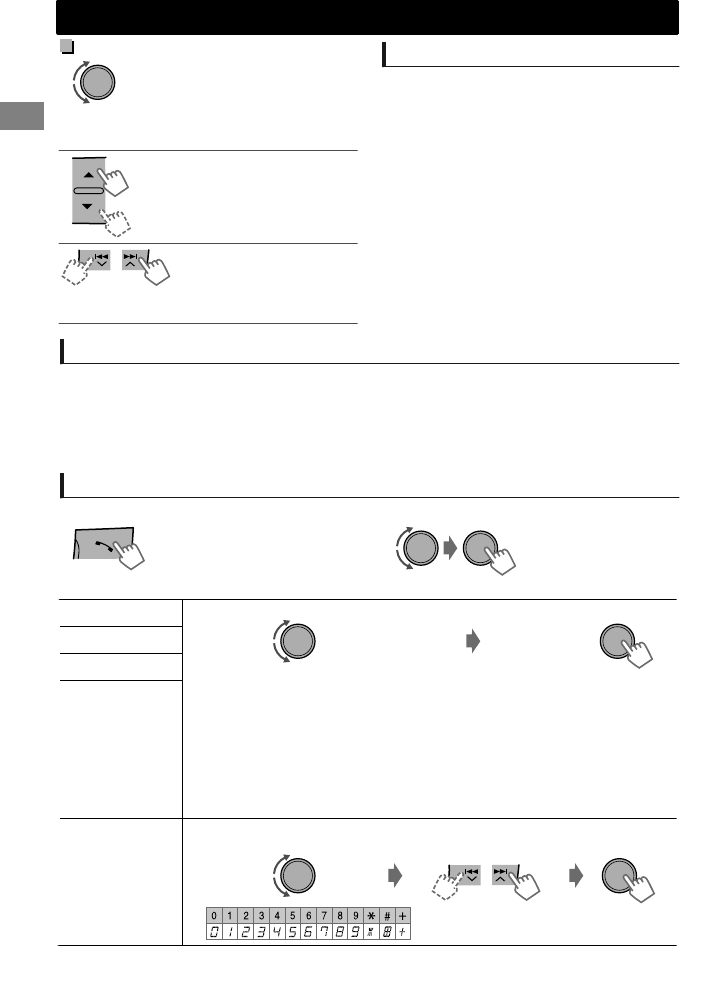
Réglages pendant un appel
Volume du téléphone
(00 — 50)[VOLUME 15] : les
ajustements de volume réalisés
pendant un appel n’auront pas
d’incidence sur les autres
sources.
Niveau du microphone
(01— 03)[02] : plus le
numéro augmente, plus le
microphone devient sensible.
Mode de réduction du
bruit et de suppression
d’écho :
met l’appareil sous/hors
tension.
Notification de message textuel
Lorsqu’un message textuel est reçu, l’appareil
sonne et “RCV MESSAGE”#“[Nom du
périphérique]” s’affiche.
<MSG NOTICE> doit être réglé sur <ON>.
(' page 16)
Vous ne pouvez pas lire, modifier ou envoyer
un message via cet appareil.
Cette fonction n’est disponible que sur certains
téléphones.
Commutation entre deux téléphones portables connectés
Quand deux téléphones portables sont connectés à l’appareil, vous pouvez accéder aux deux menus
“Mains libres”.
Appuyez sur pour accéder au menu “Mains libres” du premier téléphone.
Appuyez deux fois sur pour accéder au menu “Mains libres” du deuxième téléphone.
Appuyez sur pour revenir au menu “Mains libres” du premier téléphone.
Comment faire un appel depuis le menu mains libres
1Accédez au menu “Mains libres”.
Consultez les options
disponibles dans le
tableau ci-dessous.
2Choisissez une méthode d’appel.
3Sélectionnez et appelez le contact (nom/numéro de téléphone).
DIALED
Appelez
Sélectionnez le nom/numéro de téléphone
Si le répertoire d’adresses contient beaucoup de numéros, vous pouvez
effectuer une recherche rapide du numéro souhaité en tournant rapidement la
molette de commande ou en utilisant la Recherche Rapide (' page 10).
“NO HISTORY” apparaît s’il n’y a pas d’historique d’appels enregistré.
“NO DATA” apparaît s’il n’y a pas d’entrées dans le répertoire d’adresses du
périphérique Bluetooth.
“SEND P.BOOK MANUALLY” apparaît si <P.BOOK SEL> est réglé sur
<P.BOOK IN UNIT> ou si le téléphone n’est pas compatible avec PBAP.
(' page 16)
RECEIVED
MISSED CALL
PHONEBOOK
DIAL NUMBER Entrez le numéro de téléphone à composer.
Appelez
Changez la position de l’entrée
Sélectionnez le numéro/caractère
Téléphone portable Bluetooth
14 |ޓFRANÇAIS
2011/12/21ޓ17:28:44KW-R600BT_E_FR
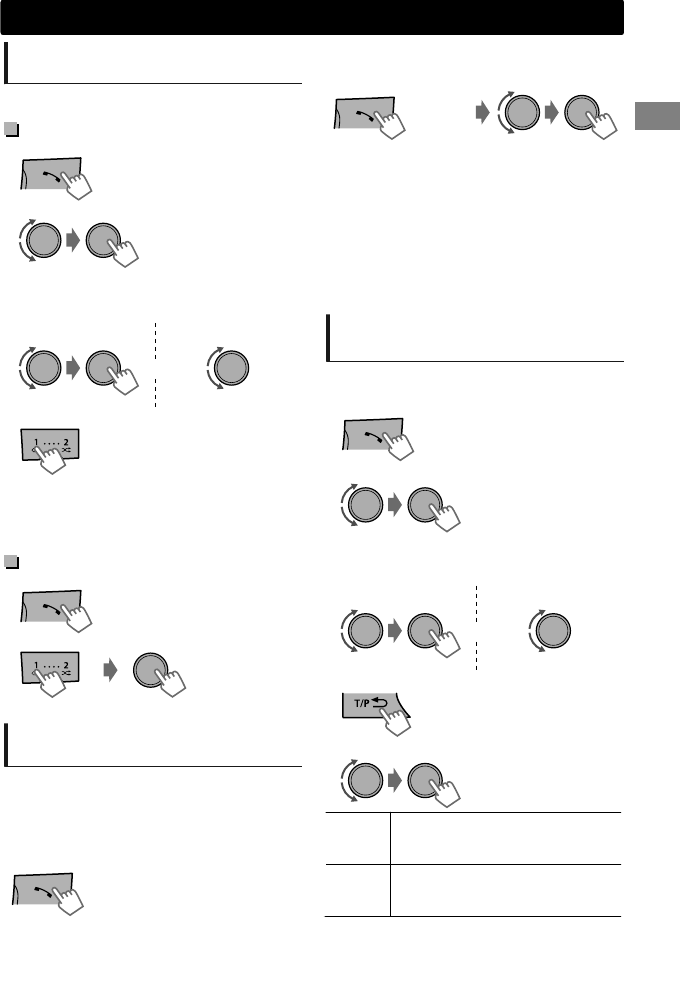
Comment faire un appel depuis
la mémoire
Vous pouvez mettre en mémoire jusqu’à 6 contacts
dans cet appareil pour la composition abrégée.
Pour mettre en mémoire des contacts
1Accédez au menu “Mains libres”.
-<DIALED>/
<RECEIVED>/
<MISSED CALL>/
<PHONEBOOK>/
<DIAL NUMBER>
2Choisissez une méthode d’appel.
3Sélectionnez un contact (nom/numéro de
téléphone).
Numéro de téléphone
ou
Nom
(Maintenez pressée)
“MEMORY PX” clignote. Le contact est mémorisé
sous le bouton à numéro sélectionné (1 - 6).
Pour effacer un contact de la mémoire préréglée,
sélectionnez <DIAL NUMBER> dans l’étape 2 et
mettez en mémoire un numéro en blanc.
4Mettez-le en mémoire.
Comment faire un appel depuis la mémoire
1Accédez au menu “Mains libres”.
“NO PRESET” apparaît s’il n’y a pas de contacts mémorisés.
2Sélectionnez et appelez le contact.
Utilisation du système de
reconnaissance vocale
Vous pouvez utiliser le système de reconnaissance
vocale du téléphone connecté à cet appareil.
“NOT SUPPORT” apparaît si le téléphone
connecté ne prend pas en charge cette fonction.
.
Si un seul téléphone est connecté,
(Maintenez pressée)
1
Accéder au mode de reconnaissance vocale.
Si deux téléphones sont connectés,
(Maintenez
pressée)
Choisissez le
téléphone souhaité.
Accédez à la “liste
du téléphone”
2Lorsque “WAIT VOICE”#“[Nom du
périphérique]” défile sur l’affichage,
prononcez le nom du contact que vous
souhaitez appeler ou prononcez la
commande vocale pour contrôler les
fonctions du téléphone.
Les caractéristiques de reconnaissance vocale
varient en fonction du téléphone. Consultez le
mode d’emploi du téléphone connecté pour plus
de détails.
Suppression d’un contact (nom/
numéro de téléphone)
Uniquement quand <P.BOOK SEL> est réglé sur
<P.BOOK IN UNIT>. (' page 16)
1Accédez au menu “Mains libres”.
-<DIALED>/
<RECEIVED>/
<MISSED CALL>/
<PHONEBOOK>
2Choisissez une méthode d’appel.
3Sélectionnez le contact (nom/numéro de
téléphone) à supprimer.
Numéro de téléphone
ou
Nom
(Maintenez pressée)
4Accédez au menu “Supprimer entrées”.
DELETE Le nom/numéro de téléphone
sélectionné dans l’étape 3 sera
supprimé.
DELETE
ALL
Tous les noms/numéros de
téléphone du menu sélectionné
dans l’étape 2 sont supprimés.
5Choisissez <DELETE> ou <DELETE ALL>.
Téléphone portable Bluetooth
FRANÇAISޓ|15
2011/12/21ޓ17:28:44KW-R600BT_E_FR
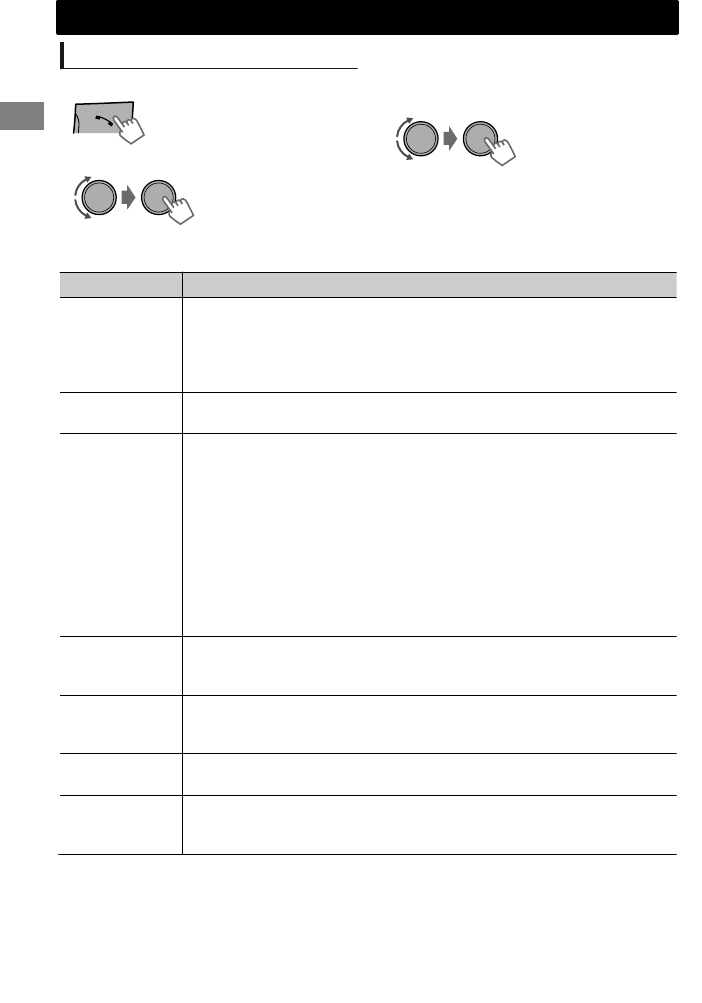
Utilisation du menu SETTINGS
1Accédez au menu “Mains libres”.
2Choisissez <SETTINGS>.
Pour revenir au menu précédent, appuyez sur
.
Pour quitter le menu, appuyez sur MENU.
3Répétez cette étape pour effectuer les
réglages nécessaires.
Les réglages suivants sont applicables aux périphériques appariés. Si un autre périphérique est apparié,
réalisez de nouveau les réglages.
Article de menu Réglages pouvant être choisis (Réglage initial : [XX])
P.BOOK SEL * [PB IN PHONE] : l’appareil parcourt le répertoire téléphonique du téléphone
connecté.
PB IN UNIT : l’appareil parcourt le répertoire téléphonique enregistré dans
l’appareil. (Vous pouvez copier la mémoire du répertoire d’adresses en utilisant
<P.BOOK WAIT> (' page 22).)
AUTO ANSWER ON : l’appareil répond automatiquement aux appels entrants.
[OFF] : l’appareil ne répond pas automatiquement aux appels entrants.
RING TONE [IN UNIT] : l’appareil sonne vous avertissant de l’arrivée d’un appel/message
textuel.
–CALL : sélectionnez votre sonnerie préférée (TONE 1 — 5) pour les appels
entrants.
–MESSAGE : sélectionnez votre sonnerie préférée (TONE 1 — 5) pour les
messages textuels entrants.
La tonalité de sonnerie par défaut est différente en fonction du périphérique
apparié.
IN PHONE : l’appareil utilise la sonnerie des téléphones connectés pour vous
avertir de l’arrivée d’un appel/message textuel. (le téléphone connecté sonnera
s’il n’est pas compatible avec cette fonctionnalité).
RING COLOR COLOR 01 — 29[06] : sélectionnez votre couleur préférée pour les alertes
d’appels/messages textuels entrants.
OFF : annulation.
NR/EC MODE [ON] : active les fonctionnalités de réduction du bruit et de suppression de
l’écho du microphone connecté pour que le son soit plus net.
OFF : annulation.
MIC LEVEL (01— 03)[02] : la sensibilité du microphone augmente au fur et à mesure que
son niveau de volume est augmenté.
MSG NOTICE [ON] : l’appareil sonne et “RCV MESSAGE”#“[Nom du périphérique]” apparaît
pour vous alerter d’un message textuel entrant.
OFF : l’appareil ne vous alerte pas d’un message textuel entrant.
* Peut être sélectionné uniquement quand le téléphone connecté prend en charge PBAP.
Téléphone portable Bluetooth
16 |ޓFRANÇAIS
2011/12/21ޓ17:28:44KW-R600BT_E_FR
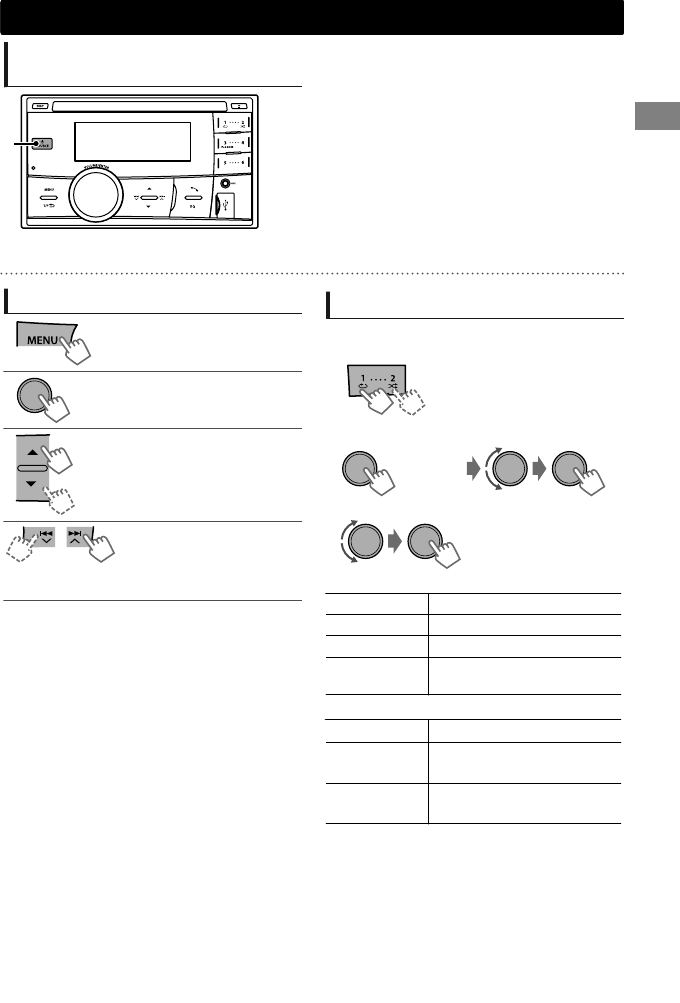
Reproduction d’un lecteur
audio Bluetooth
A
Sélectionnez <BT REAR> ou <BT FRONT>
en fonction de l’emplacement de
l’adaptateur USB Bluetooth KS-UBT1.
Utilisez le lecteur audio Bluetooth pour
démarrer la lecture.
Les opérations et les indications de l’affichage peuvent différer en fonction de leur disponibilité sur le
périphérique connecté.
Opérations de base
Démarre ou reprend la lecture.
Cette touche coupe les sons.
Permet de choisir un groupe/
dossier.
Saut vers l’arrière ou saut vers
l’avant. (Appuyez sur la
touche)
Avance ou recule rapidement
la plage. (Maintenez pressée)
Sélection des modes de lecture
Pour les périphériques Bluetooth compatibles
avec AVRCP 1.3.
Appuyez sur 1 pour REPEAT.
Appuyez sur 2 pour RANDOM.
Appuyer de nouveau pour quitter.
- - - - - - - - ou - - - - - - - -
(Maintenez
pressée)
<REPEAT>)<RANDOM>
1
2
REPEAT
RPT OFF Annule la lecture répétée.
TRACK RPT Répète la plage actuelle.
ALL RPT Répète toutes les plages.
GROUP RPT Répète toutes les plages du
groupe actuel.
RANDOM
RND OFF
Annule la lecture aléatoire.
ALL RND
Reproduit aléatoirement toutes
les plages.
GROUP RND
Reproduit aléatoirement toutes
les plages du groupe actuel.
Lecteur audio Bluetooth
Lecteur audio Bluetooth
FRANÇAISޓ|17
2011/12/21ޓ17:28:44KW-R600BT_E_FR
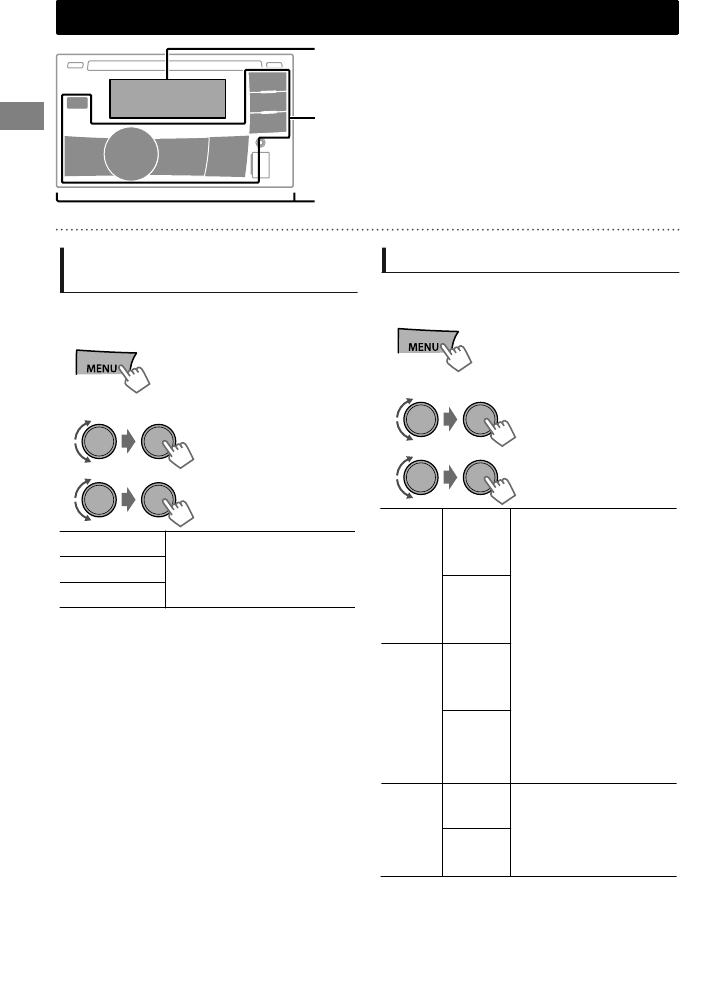
Réglages de la couleur d’éclairage
Zone d’affichage
Zone des touches
Toutes les zones : inclut la zone Touches
et la zone Affichage.
Sélection de la couleur
préréglée
Vous pouvez choisir une couleur prédéfinie pour
<BUTTON ZONE>,<DISP ZONE>, et <ALL ZONE>
séparément.
(Maintenez pressée)
1
2Choisissez <COLOR>.
BUTTON ZONE COLOR 01-29/USER/
COLOR FLOW 01-03*
* La couleur change à des
vitesses différentes.
DISP ZONE
ALL ZONE
Couleur initiale : BUTTON ZONE [06], DISP
ZONE [01], ALL ZONE [06].
Si <ALL ZONE> est sélectionné, l’éclairage des
touches et de l’affichage passera à la couleur
actuelle/choisie de <BUTTON ZONE>.
3
4Appuyez sur MENU pour quitter.
Mémorisation de vos réglages
Vous pouvez mémoriser vos propres couleurs de
jour et de nuit pour <BUTTON ZONE> et
<DISP ZONE> séparément.
(Maintenez pressée)
1
2Choisissez <COLOR SETUP>.
DAY
COLOR
BUTTON
ZONE
Choisissez une
couleur primaire
<RED/GREEN/BLUE>,
puis ajustez le niveau
<00-31>. Répétez
cette procédure
jusqu’à ce que les
trois couleurs
principales soient
ajustées.
Votre réglage est
automatiquement
mémorisé sur “USER”.
Si “00” est choisi pour
les principales
couleurs de
<DISP ZONE>, rien
n’apparaît sur l’écran.
DISP
ZONE
NIGHT
COLOR
BUTTON
ZONE
DISP
ZONE
MENU
COLOR
ON Modifie l’éclairage de
l’affichage et des
touches durant les
opérations en mode de
menu, recherche de liste
et lecture.
OFF
NIGHT COLOR/DAY COLOR est modifié en
activant/désactivant les phares de votre
voiture.
3
4Appuyez sur MENU pour quitter.
18 |ޓFRANÇAIS
2011/12/21ޓ17:28:44KW-R600BT_E_FR
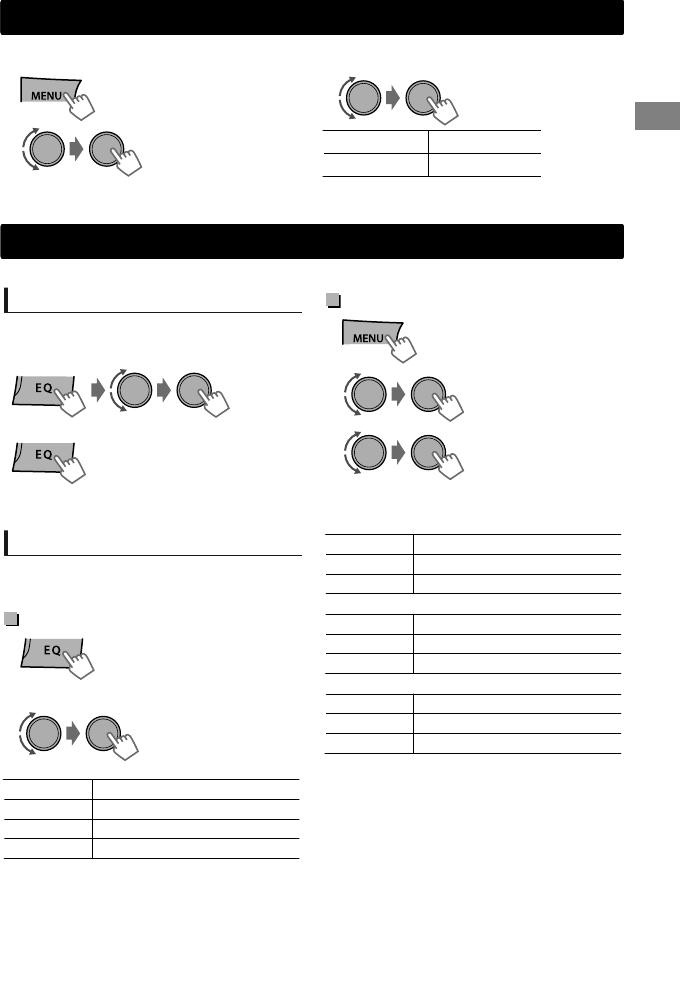
Vous pouvez sélectionner la luminosité de votre choix pour <BUTTON ZONE>,<DISP ZONE>
séparément.
(Maintenez pressée)
1
-<DIMMER>
-<BRIGHTNESS>
-<DAY>/<NIGHT>
2BUTTON ZONE BUTTON 00 à 31
DISP ZONE DISP 00 à 31
3
4Appuyez sur MENU pour quitter.
Réglages du son
Cet appareil met en mémoire les réglages de son effectués pour chaque source.
Sélection du son préréglé
Vous pouvez sélectionner un mode sonore
préréglé pour chaque source, adapté à votre
genre de musique.
- - - - - - - - ou - - - - - - - -
Appuyez plusieurs fois sur le
bouton.
DYNAMIC-VOCAL BOOST-BASS BOOST-
USER-FLAT-NATURAL-(retour au début)
Mémorisation de vos réglages
Pendant l’écoute, il est possible d’ajuster et de
mettre en mémoire le niveau de tonalité de
chaque source.
Égaliseur simple
(Maintenez pressée)
1
(Réglage initial : [XX])
SUB.W * 00 à 08 [08]
BASS LVL ** -06 à +06 [+05]
MID LVL -06 à +06 [00]
TRE LVL -06 à +06 [+05]
Les réglages sont mémorisés et <USER> est activé.
2Ajustez le niveau.
Égaliseur pro
(Maintenez pressée)
1
-<PRO EQ>
-<BASS>**/<MIDDLE>/
<TREBLE>
2
Ajustez les éléments sonores de la tonalité
sélectionnée.
BASS (Réglage initial : [XX])
Fréquence 60/80/[100]/200 Hz
Niveau LVL -06 à +06 [+05]
Q[Q1.0]/Q1.25/Q1.5/Q2.0
MIDDLE
Fréquence 0.5/[1.0]/1.5/2.5 kHz
Niveau LVL -06 à +06 [00]
Q Q0.75/Q1.0/[Q1.25]
TREBLE
Fréquence 10.0/[12.5]/15.0/17.5 kHz
Niveau LVL -06 à +06 [+05]
Q[Q FIX]
3
4Répétez les étapes 2 et 3 pour ajuster les
autres tonalités.
Les réglages sont mémorisés et <USER> est
activé.
5Appuyez sur MENU pour quitter.
* Disponible uniquement quand
<L/O MODE> est réglé sur <SUB.W>.
(' page 21)
** Disponible uniquement quand <HPF> est
réglé sur <OFF>. (' page 21)
Réglages de la luminosité
Réglages de la luminosité
FRANÇAISޓ|19
2011/12/21ޓ17:28:44KW-R600BT_E_FR
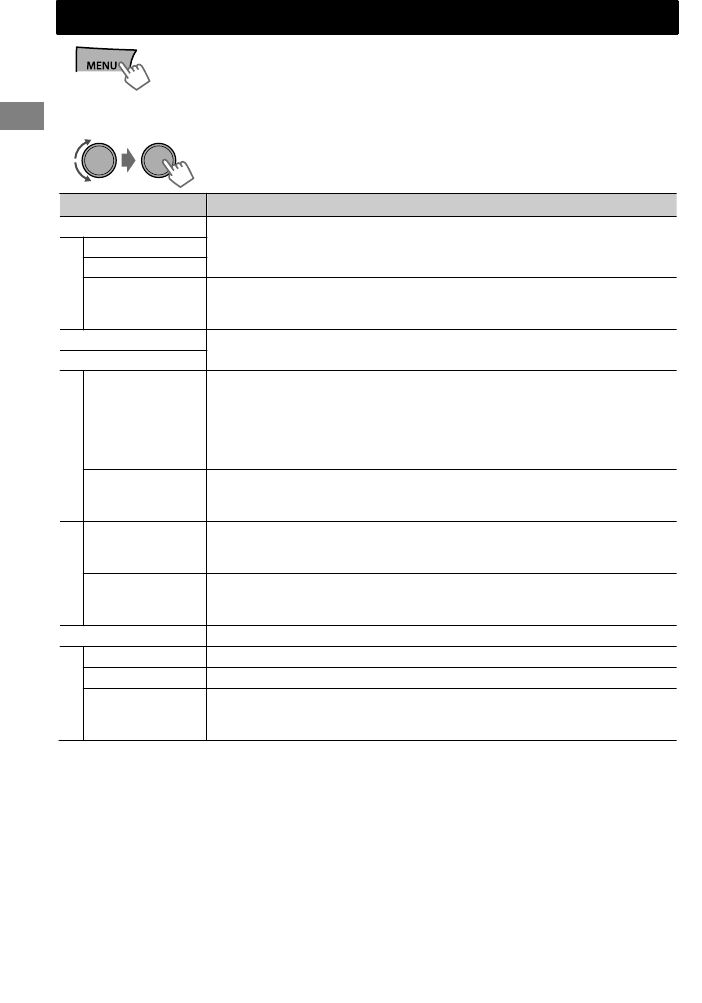
(Maintenez pressée)
Si aucune opération n’est effectuée pendant
environ 60 secondes, l’opération est annulée.
1
2
3Répéter l’étape 2 si nécessaire.
Pour revenir au menu précédent, appuyez sur
.
Pour quitter le menu, appuyez sur DISP ou
MENU.
Article de menu Réglages pouvant être choisis (Réglage initial : [XX])
DEMO Pour les réglages, ' page 4.
CLOCK
CLOCK SET
24H/12H
CLOCK ADJ *1
(Réglage de
l’horloge)
[AUTO] : l’horloge intégrée est synchronisée avec les données d’horloge
reçues de la station FM Radio Data System.
OFF : annulation.
COLOR Pour les réglages, ' page 18.
COLOR SETUP
DIMMER
DIMMER SET Sélectionne l’éclairage de l’affichage et des boutons ajusté dans le réglage
<BRIGHTNESS>/<COLOR SETUP>.
[AUTO] : bascule entre les réglages Jour et Nuit lorsque vous activez/
désactivez les phares de la voiture. *2
ON : sélectionne les réglages Nuit.
OFF : sélectionne les réglages Jour.
BRIGHTNESS DAY[31]/NIGHT[11] : paramètres de luminosité pour l’éclairage de jour et
de nuit de l’affichage et du bouton.
BUTTON ZONE/DISP ZONE : règle les niveaux de luminosité 00 — 31.
DISPLAY
SCROLL *3 [ONCE] : fait défiler une fois les informations affichées.
AUTO : répète le défilement (à 5 secondes d’intervalle).
OFF : annulation.
TAG DISPLAY [ON] : affiche les informations des BALISES lors de la lecture de plages MP3/
WMA/WAV.
OFF : annulation.
PRO EQ Pour les réglages, ' page 19.
AUDIO
FADER *4*5 R06 — F06[00] : ajuste la balance de sortie avant-arrière des enceintes.
BALANCE *5 L06 — R06[00] : ajuste la balance de sortie gauche-droite des enceintes.
LOUD
(Intensité)
ON : accentue les basses et hautes fréquences pour produire un son plus
équilibré aux faibles niveaux de volume.
[OFF] : annulation.
*1 Prend effet uniquement quand les données d’horloge sont reçues.
*2 La connexion du fil de commande de l’éclairage est requise. (Référez-vous au “Manuel
d’installation/raccordement”.) Ce réglage peut ne pas fonctionner correctement sur certains
véhicules (en particulier sur ceux qui possèdent une bague de commander de gradation).
Dans ce cas, changez le réglage sur autre que <DIMMER AUTO>.
*3 Certains caractères ou symboles n’apparaissent pas correctement (ou un blanc apparaît à leur
place) sur l’affichage.
*4 Si vous utilisez un système à deux enceintes, réglez le niveau du fader sur “00”.
*5 L’ajustement ne peut pas affecter la sortie du caisson de grave.
Utilisation des menus
Utilisation des menus
20 |ޓFRANÇAIS
2011/12/21ޓ17:28:44KW-R600BT_E_FR
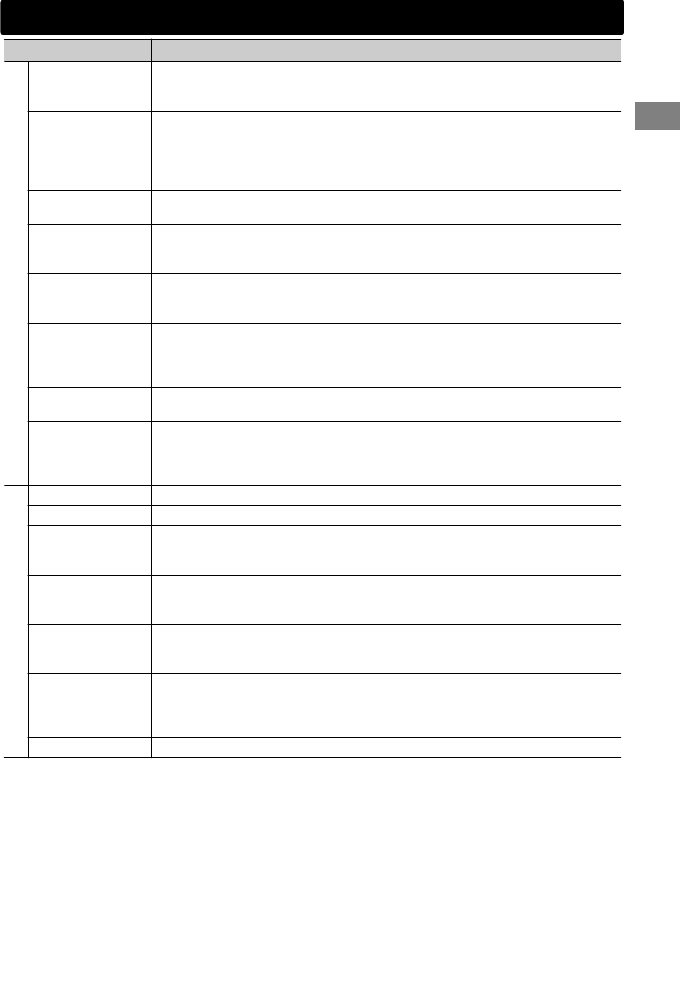
Article de menu Réglages pouvant être choisis (Réglage initial : [XX])
AUDIO
VOL ADJUST
(Réglage du
volume)
-05 — +05[00] : prérègle le niveau d’ajustement du volume de chaque source, en
comparaison avec le niveau de volume FM. Avant un ajustement, choisissez la
source que vous souhaitez ajuster. (“VOL ADJ FIX” apparaît si “FM” est sélectionné.)
L/O MODE
(Mode de sortie
de ligne)
Choisissez ce réglage si les prises LINE OUT (REAR) sur le panneau arrière
sont connectées aux enceintes arrière ou au caisson de grave à travers un
amplificateur externe.
SUB.W : caisson de grave
[REAR] : enceintes arrière
SUB. W *6
(Caisson de grave)
OFF : annulation.
[ON] : active la sortie du caisson de grave.
SUB.W LPF *7
(Filtre passe bas de
caisson de grave)
LOW 55Hz/MID 85Hz/[HIGH 120Hz] : les signaux audio avec des
fréquences inférieures à 55 Hz/85 Hz/120 Hz sont envoyés sur le caisson de
grave.
SUB.W LEVEL *7
(Niveau de
caisson de grave)
00 — 08[08] : ajuste le niveau de sortie du caisson de grave.
HPF *7
(Filtre passe haut)
ON : met en service le filtre passe haut. Les signaux basse fréquence sont
coupés des enceintes avant/arrière.
[OFF] : met hors service. (Tous les signaux sont envoyés aux enceintes
avant/arrière.)
BEEP
(Tonalité de touche)
[ON]/OFF : met en ou hors service la tonalité des touches.
AMP GAIN
(Gain
d’amplificateur)
LOW POWER : limite le volume maximum à 30. (Choisissez ce réglage si la
puissance d’entrée maximum de chaque enceinte est inférieure à 50 W
pour éviter tout dommage des enceintes.)
[HIGH POWER] : le volume maximum est 50.
TUNER
SSM Pour les réglages, ' page 6. (Est affiché uniquement quand la source “FM”.)
AF-REG *8 Pour les réglages, ' page 7.
NEWS-STBY *8
(Attente
d’informations)
ON/[OFF] : met en ou hors service de l’attente de réception d’informations.
(Est affiché uniquement quand la source “FM”.) (' page 7)
P-SEARCH *8
(Recherche de
programme)
SEARCH ON/[SEARCH OFF] :
met en ou hors service la recherche de programme (si <AF-REG> est réglé
sur <AF ON> ou <AF-REG ON>).
MONO
(Mode monaural)
Affiché uniquement quand la source est “FM”.
[OFF] : active la réception FM stéréo.
ON : améliore la réception FM, mais l’effet stéréo est perdu.
IF BAND
(Bande de
fréquence
intermédiaire)
[AUTO] : augmente la sélectivité du tuner pour réduire les interférences
entre les stations adjacentes. (L’effet stéréo peut être perdu.)
WIDE : il y a des interférences des stations adjacentes, mais la qualité du
son n’est pas dégradée et l’effet stéréo est conservé.
RADIO TIMER Pour les réglages, ' page 6.
*6 Est affiché uniquement quand <L/O MODE> est réglé sur <SUB.W>.
*7 Est affiché uniquement quand <SUB.W> est réglé sur <ON>.
*8 Uniquement pour les stations FM Radio Data System.
Utilisation des menus
FRANÇAISޓ|21
2011/12/21ޓ17:28:44KW-R600BT_E_FR
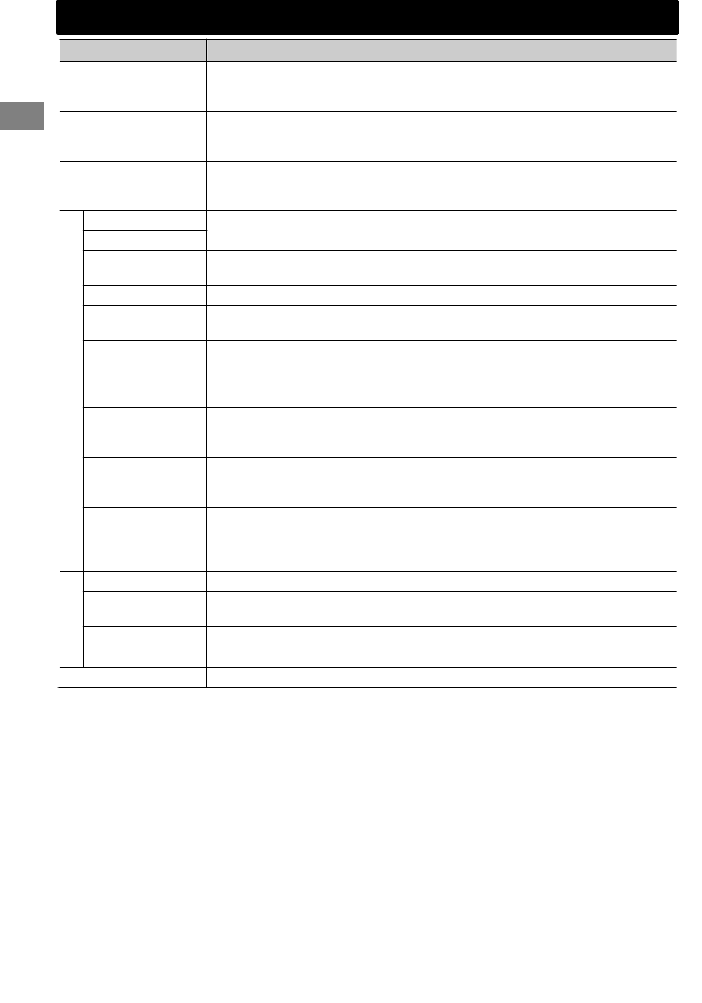
Article de menu Réglages pouvant être choisis (Réglage initial : [XX])
USB *9 DRIVECHANGE : choisissez ce réglage pour changer le périphérique
quand plusieurs périphériques sont connectés à la prise d’entrée USB
(avant/arrière).
IPOD SWITCH *10
(Commande d’un
iPod/iPhone)
[HEAD MODE]/IPOD MODE/APP MODE :
pour les réglages, ' page 9.
AUDIOBOOKS *10 NORMAL/FASTER/SLOWER : sélectionne la vitesse de lecture du fichier
sonore des livres audio dans votre iPod/iPhone.
La sélection initiale dépend du réglage de votre iPod/iPhone.
BLUETOOTH *11
PHONE *12 CONNECT/DISCONNECT : connecte ou déconnecte le périphérique
téléphonique/audio Bluetooth. (' page 12)
AUDIO
APPLICATION CONNECT/DISCONNECT : connecte ou déconnecte l’application dans le
smartphone. (' page 13)
DELETE PAIR Pour les réglages, ' page 13.
P. BOOK WAIT Copie jusqu’à 400 numéros depuis la mémoire du répertoire d’adresses
d’un téléphone connecté à l’appareil par l’intermédiaire d’OPP.
SET PINCODE Change le code PIN (1 à 6 chiffres). (Code PIN par défaut : 0000)
Tournez la molette de commande pour choisir un numéro et appuyez sur
/ pour changer la position de l’entrée. Après avoir saisi le code PIN,
appuyez sur la molette de commande pour confirmer.
AUTO CNNCT [ON] : établit de manière automatique une connexion avec le périphérique
Bluetooth lorsque l’appareil est mis sous tension.
OFF : annulation.
INITIALIZE YES : initialise tous les réglages Bluetooth (y compris le pairage mémorisé,
le répertoire téléphonique, etc.).
[NO] : annulation.
INFORMATION PH CNNT DEV/AU CNNT DEV/APP CNT DEV *13 : affiche le nom du
périphérique (téléphone/audio/application) connecté.
MY BT NAME : affiche le nom de l’appareil (JVC Unit).
MY ADDRESS : montre l’adresse de l’adaptateur USB Bluetooth.
SRC SELECT
AM *14 [ON]/OFF : met en ou hors service “AM” dans la sélection de la source.
AUX IN *14 [AUX ON]/AUX OFF : met en ou hors service “AUX IN” dans la sélection de
la source.
BT AUDIO *15 [BT AU ON]/BT AU OFF : met en ou hors service “BT AUDIO” dans la
sélection de la source.
SOFT VER Affiche la version du micrologiciel de l’appareil.
*9 Affiché uniquement quand la source est “USB FRONT/USB REAR”.
*10 Affiché uniquement quand la source est “IPOD-FRONT/IPOD-REAR”.
*11 Si l’adaptateur USB Bluetooth n’est pas connecté à l’appareil, “PLEASE CNNT BT ADAPTER”
défile sur l’affichage.
*12 <CONNECT> n’apparaîtra pas si deux téléphones Bluetooth sont connectés en même temps.
*13 Affiché uniquement quand un téléphone/un lecteur audio/une application Bluetooth est
connecté.
*14
Affiché uniquement lorsque l’appareil se trouve dans une source autre que la source
correspondante “AM/AUX IN”.
*15 Affiché uniquement lorsque l’adaptateur USB Bluetooth (KS-UBT1) est branché et lorsque la
source actuelle n’est pas “BT FRONT/ BT REAR”.
Utilisation des menus
22 |ޓFRANÇAIS
2011/12/21ޓ17:28:44KW-R600BT_E_FR
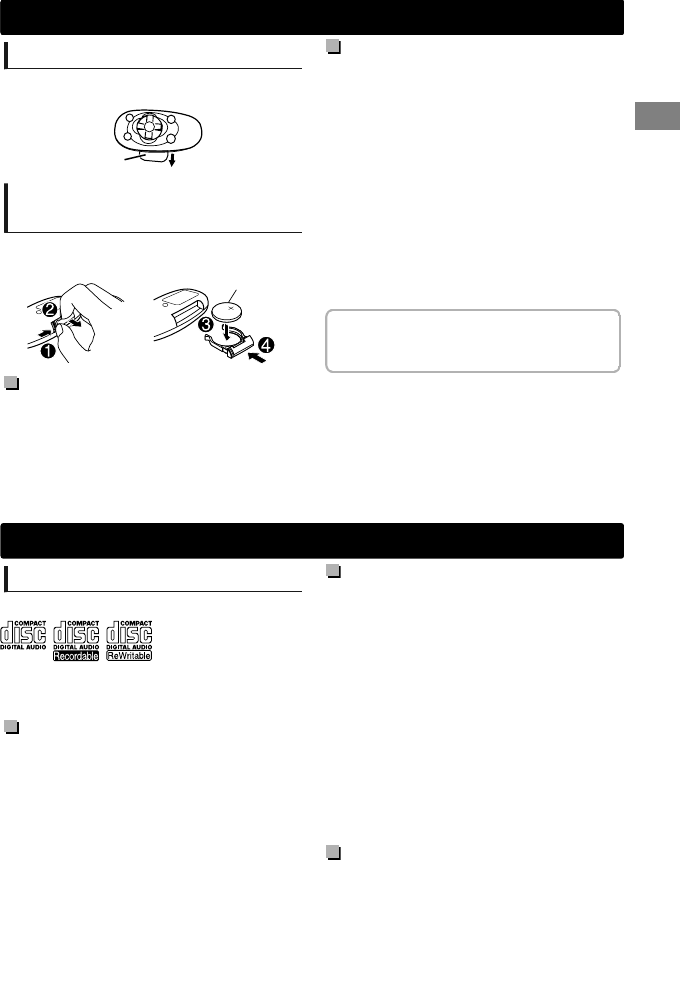
Préparation
Lorsque vous utilisez la télécommande pour la
première fois, retirez la feuille d’isolation.
Feuille d’isolation
Remplacement de la pile-
bouton au lithium
Si la télécommande perd de son efficacité,
remplacez la pile.
CR2025
Attention :
Danger d’explosion si la pile est remplacée de
façon incorrecte. Remplacez-la uniquement avec le
même type de pile ou un type équivalent.
Les piles ne doivent en aucun cas être
exposées à une chaleur excessive (lumière du
soleil, feu, etc.).
Avertissement :
N’installez pas une autre pile qu’une CR2025 ou
son équivalent.
Ne laissez pas la télécommande dans un
endroit (tel que le tableau de bord) exposé à la
lumière directe du soleil pendant longtemps.
Conservez la pile dans un endroit hors
d’atteinte des enfants.
Ne rechargez pas, ne court-circuitez pas, ne
chauffez pas la pile ni ne la jeter dans un feu.
Ne laissez pas la pile avec d’autres objets
métalliques.
Ne piquez pas la pile avec des ciseaux ou
d’autres objets similaires.
Isolez la pile en l’enveloppant d’un ruban lors
de son dépôt ou rangement.
Cet appareil est équipé d’un fonction de
télécommande de volant. Pour plus
d’informations, référez-vous aussi aux instructions
fournies avec l’adaptateur de télécommande.
Informations complémentaires
À propos des disques
Cet appareil ne peut lire que les CD suivants :
Cet appareil peut reproduire les disques multi-
session; mais les sessions non fermée sont
sautées lors de la lecture.
Disques non pris en charge
Disques qui ne sont pas ronds.
Disques avec des colorations sur la surface
d’enregistrement ou disques sales.
Disque enregistrable/réinscriptible qui n’a pas
été finalisé. (Pour plus d’informations sur la
finalisation du disque, reportez-vous au logiciel
utilisé pour graver le disque et au mode
d’emploi du graveur de disque.)
CD de 8 cm. Essayez d’insérer un disque à l’aide
d’un adaptateur peut entraîner un
dysfonctionnement de l’appareil. Il peut aussi y
avoir des problèmes pour éjecter le disque s’il
est inséré.
Manipulation des disques
Ne pas toucher la surface d’enregistrement du
disque.
Ne pas coller de ruban adhésif, etc. sur les
disques et ne pas utiliser de disque avec du
ruban adhésif collé dessus.
N’utilisez aucun accessoire pour le disque.
Nettoyez le disque en partant du centre vers
l’extérieur.
Nettoyez le disque avec un chiffon sec au
silicone ou un chiffon doux. N’utilisez aucun
solvant.
Pour retirer les disques de cet appareil, tirez-les
horizontalement.
Retirez les bavures du bord du trou central du
disque avant d’insérer un disque.
Lecture de disques à double face
La face non DVD d’un disque à “DualDisc” n’est
pas compatible avec le standard “Compact Disc
Digital Audio”. Par conséquent, l’utilisation de la
face non DVD d’un disque à double face sur cet
appareil n’est pas recommandée.
Télécommande
Télécommande
FRANÇAISޓ|23
2011/12/21ޓ17:28:44KW-R600BT_E_FR

À propos des fichiers audio
Fichiers compatibles
Extensions de fichiers : MP3(.mp3),
WMA(.wma), WAV(.wav)
Pour les disques MP3/WMA :
Débit binaire :
MP3/WMA : 5 kbps à 320 kbps
Fréquence d’échantillonnage :
MP3 (MPEG-1) : 32 kHz, 44,1 kHz, 48 kHz
MP3 (MPEG-2) : 16 kHz, 22,05 kHz, 24 kHz
WMA : 8 kHz à 48 kHz
Pour les périphériques USB :
Débit binaire :
MP3 (MPEG-1) : 32 kbps à 320 kbps
MP3 (MPEG-2) : 8 kbps à 160 kbps
WMA : 5 kbps à 320 kbps
WAV : Linear PCM à 705 kbps et 1 411 kbps
Fréquence d’échantillonnage :
MP3 (MPEG-1) : 32 kHz, 44,1 kHz, 48 kHz
MP3 (MPEG-2) : 16 kHz, 22,05 kHz, 24 kHz
WMA : 8 kHz à 48 kHz
WAV : 44,1 kHz
Canal :
WMA/WAV : 1 ca./2 ca.
Fichiers à débit binaire variable (VBR). (La durée
écoulée des fichiers VBR ne s’affichera pas
correctement.)
Fichiers incompatibles
Fichiers MP3 :
- codé au format MP3i et MP3 PRO
- codé dans un format inapproprié
- codé avec une couche 1/2
Fichiers WMA :
- codés au format sans perte (lossless),
professionnel et vocal
- avec un format non basé sur Windows Media®
Audio
- protégé contre la copie avec DRM
Fichiers qui contiennent des données telles
que AIFF, ATRAC3, etc.
Noms du fichier/dossier
L’appareil est compatible avec les noms de
fichier/dossier enregistrés sous un format
conforme à ISO 9660 Niveau 1, Niveau 2, Romeo
ou Joliet, et portant le code d’extension <.mp3>,
<.wma> ou <.wav>.
Autres
Cet appareil peut affiché les balises WMA et
ID3, version 1,0/1,1/2,2/2,3/2,4 (pour MP3).
La fonction de recherche fonctionne mais la
vitesse de recherche n’est pas constante.
À propos du périphérique USB
Lors de la connexion avec un câble USB, utilisez
un câble USB 2.0.
Vous ne pouvez pas connecter un ordinateur
ou un disque dur portable à la prise d’entrée
USB de l’appareil.
Connectez uniquement un périphérique USB à
la fois à cet appareil. N’utilisez pas de nœud de
raccordement USB.
Les périphériques USB munis de fonctions
spéciales telles que des fonctions de protection
des données ne peuvent pas être utilisés avec
cet appareil.
N’utilisez pas un périphérique USB avec 2
partitions ou plus.
Cet appareil ne peut pas reconnaître les
périphériques USB dont l’alimentation n’est pas
de 5 V et dépasse 1 A.
Il se peut que cet appareil ne reconnaisse pas la
carte mémoire insérée dans le lecteur de carte USB.
Il se peut que cet appareil ne puisse pas
reproduire correctement des fichiers d’un
périphérique USB quand celui-ci est connecté
à l’aide d’un cordon prolongateur.
En fonction de la forme du périphérique USB et du
port de connexion, il se peut que certains
périphériques USB ne puissent pas être connectés
correctement ou que la connexion soit lâche.
Le fonctionnement et l’alimentation peuvent
ne pas fonctionner comme prévu pour certains
périphériques USB.
Nombre maximum de caractère pour :
– Noms de dossier : 25 caractères
– Noms de fichier : 25 caractères
– Balises MP3 : 128 caractères
– Balises WMA : 128 caractères
– Balises WAV : 128 caractères
Cet appareil peut reconnaître un maximum de
20000 fichiers, 2000 dossiers (999 fichiers par
dossier y compris les dossiers sans fichier) et 8
hiérarchies. Cependant, l’affichage ne peut montrer
que 999 dossiers/fichiers.
Attention
Ne déconnectez puis ne reconnectez pas le
périphérique USB répétitivement pendant que
“READING” apparaît sur l’affichage.
Un choc électrostatique à la connexion d’un
périphérique USB peut causer une lecture
anormale du périphérique. Dans ce cas,
déconnectez le périphérique USB puis
réinitialiser cet appareil et le périphérique USB.
Ne laissez pas un périphérique USB dans une
voiture, exposé à la lumière directe du soleil, ou
à une température élevée. Ne pas respecter ces
précautions peut entraîner des déformations
ou des dommages à l’appareil.
Informations complémentaires
24 |ޓFRANÇAIS
2011/12/21ޓ17:28:44KW-R600BT_E_FR
À propos d’iPod/iPhone
iPod/iPhone qui peuvent être raccordés à cet
appareil :
- iPod touch (4e Génération)
- iPod touch (3e Génération)
- iPod touch (2e Génération)
- iPod touch (1e Génération)
- iPod classic
- iPod avec vidéo (5e Génération)*
- iPod nano (6e Génération)
- iPod nano (5e Génération)
- iPod nano (4e Génération)
- iPod nano (3e Génération)
- iPod nano (2e Génération)
- iPod nano (1e Génération)*
- iPhone 4S
- iPhone 4
- iPhone 3GS
- iPhone 3G
- iPhone
*<IPOD MODE>/<APP MODE> ne sont pas
applicables.
Il n’est pas possible de parcourir les fichiers
vidéo sur le menu “Videos” en mode
<HEAD MODE>.
L’ordre des morceaux affichés sur le menu de
sélection de cet appareil peut être différent de
celui de iPod.
Lors de l’utilisation d’un iPod/iPhone, certaines
opérations peuvent ne pas être réalisées
correctement ou comme prévues. Dans ce cas,
consultez le site Web JVC suivant :
<http://www3.jvckenwood.com/english/car/
index.html> (Site web en anglais uniquement).
À propos de Bluetooth
Selon la version Bluetooth du périphérique, il
est possible que certains périphériques
Bluetooth ne puissent pas se connecter à cet
appareil.
Il se peut que cet appareil ne fonctionne avec
certains périphériques Bluetooth.
L’état du signal dépend de l’environnement.
Quand cet appareil est mis hors tension,
l’appareil extérieur est déconnecté.
Pour plus d’informations sur Bluetooth, veuillez
vous rendre sur le site Web de JVC :
<http://www3.jvckenwood.com/english/car/
index.html> (Site web en anglais uniquement)
Notification de marque de
commerce et de licence
Microsoft et Windows Media est une marque
déposée ou une marque de commerce de
Microsoft Corporation aux États-Unis et/ou
dans les autres pays.
La marque du mot et les logos Bluetooth sont
la propriété de Bluetooth SIG, Inc. et toute
utilisation de ces marques par JVC KENWOOD
Corporation est faite sous licence. Les autres
marques et noms de commerce sont la
propriété de leur propriétaire respectif.
“Made for iPod” and “Made for iPhone” mean
that an electronic accessory has been designed
to connect specifically to iPod, or iPhone,
respectively, and has been certified by the
developer to meet Apple performance
standards. Apple is not responsible for the
operation of this device or its compliance with
safety and regulatory standards. Please note
that the use of this accessory with iPod, or
iPhone may affect wireless performance.
iPhone, iPod, iPod classic, iPod nano, and iPod
touch are trademarks of Apple Inc., registered
in the U.S. and other countries.
Informations complémentaires
FRANÇAISޓ|25
2011/12/21ޓ17:28:44KW-R600BT_E_FR

Symptôme Remède/Cause
4Généralités
Pas de son, son coupé ou bruit
statique.
Vérifiez les cordons, l’antenne et les connexions du câble.
Vérifiez l’état du disque, le périphérique connecté et les
plages enregistrées.
Assurez-vous d’utiliser la mini fiche stéréo recommandée au
moment de faire une connexion à un appareil extérieur.
(' page 10)
“MISWIRING CHK WIRING THEN
RESET UNIT”/“WARNING CHK
WIRING THEN RESET UNIT”
apparaît sur l’affichage et aucune
opération ne peut être réalisée.
Assurez-vous que les prises des fils d’enceinte sont
correctement recouvertes de ruban isolant avant de réinitialiser
l’appareil. (' page 3)
Si le message ne disparaît pas, consultez votre revendeur
d’autoradio JVC ou la société qui fabrique les kits.
Cet appareil ne fonctionne pas
du tout. Réinitialisez l’appareil. (' page 3)
Impossible de sélectionner la source.
Cochez le réglage <SRC SELECT>. (' page 22)
Les caractères corrects ne sont pas
affichés (ex. : nom de l’album).
Cet appareil peut uniquement afficher les lettres (majuscules),
les chiffres et un nombre limité de symboles.
4FM/AM
Le préréglage automatique SSM
ne fonctionne pas. Mémorises les stations manuellement.
4CD/USB/iPod/iPhone
“PLEASE” et “EJECT” apparaissent
alternativement sur l’affichage. Appuyez sur [], puis insérez le disque correctement.
“IN DISC” apparaît sur l’affichage. Le disque ne peut pas être éjecté correctement. Assurez-vous
que rien ne bloque la fente d’insertion.
“READING” continue de clignoter
sur l’affichage.
Un temps d’initialisation plus long est requis. N’utilisez pas
trop de niveaux de hiérarchie et de dossiers.
Réinsérer le disque ou rattachez le périphérique USB.
Les plages/dossiers ne sont pas
reproduites dans l’ordre prévu. L’ordre de lecture est déterminé par le nom du fichier (USB) ou
par l’ordre dans lequel les fichiers ont été enregistrés (disque).
La durée de lecture écoulée n’est
pas correcte. Cela se produit quelque fois pendant la lecture. C’est causé par
la façon don’t les plages ont été enregistrées sur le disque.
“NO FILE” apparaît sur l’affichage. Vérifiez si le dossier choisi, le périphérique USB connecté ou le
iPod/iPhone contient un fichier reproductible.
“NOT SUPPORT” apparaît sur
l’écran et la plage est sautée. Vérifiez si la plage est dans un format compatible.
“CANNOT PLAY” clignote sur
l’affichage.
L’appareil ne peut pas
détecter le périphérique
connecté.
Vérifiez si le périphérique connecté est compatible avec cet
appareil. (USB : ' page 28) (iPod/iPhone : ' page 25)
Assurez-vous que le périphérique contienne des fichiers
dont les formats sont compatibles. (' page 24)
Rattachez le périphérique.
L’iPod/iPhone ne peut pas être
mis sous tension ou ne
fonctionne pas.
Vérifiez la connexion entre cet appareil et l’iPod/iPhone.
Détachez et réinitialisez l’iPod/iPhone en réalisant un
redémarrage à froid. Pour plus d’informations sur la
réinitialisation de l’iPod/iPhone, référez-vous au manuel
d’instruction de votre iPod/iPhone.
Vérifiez si le réglage <IPOD SWITCH> est correct. (' page 9)
Guide de dépannage
Guide de dépannage
26 |ޓFRANÇAIS
2011/12/21ޓ17:28:44KW-R600BT_E_FR

Symptôme Remède/Cause
4Bluetooth
Vous ne pouvez pas choisir
“BT FRONT”/“BT REAR”.Cochez <BT AUDIO> dans le réglage <SRC SELECT>.
(' page 22)
Aucun périphérique Bluetooth
n’est détecté.
Cherchez de nouveau depuis le périphérique Bluetooth.
Réinitialisez l’appareil. (' page 3)
Le pairage ne peut pas être
réalisé.
Assurez-vous que vous avez entré le même code PIN pour
l’appareil et le périphérique Bluetooth.
Effacez l’information du pairage depuis l’appareil et le
périphérique Bluetooth et réalisez le pairage de nouveau.
“PAIRING FULL” défile sur
l’affichage lorsque l’on tente de
faire le pairage.
Vous avez déjà enregistré le maximum de cinq dispositifs
Bluetooth dans l’appareil. Pour appairer un autre
périphérique, supprimez d’abord un des périphériques
appariés de l’appareil. (' page 13)
Il y a un écho ou du bruit. Ajustez la position du microphone.
Ajustez <NR/EC MODE> et <MIC LEVEL> sur une meilleure
combinaison. (' page 16)
Le son du téléphone est de
mauvaise qualité.
Réduisez la distance entre l’appareil et le périphérique Bluetooth.
Déplacez la voiture vers un lieu où la réception du signal est meilleure.
L’appareil ne répond pas quand
vous essayez de copier le
répertoire d’adresses.
Vous avez peut-être essayé de copier les mêmes entrées (déjà
mémorisées) sur l’appareil. Appuyez sur DISP ou pour
quitter.
Le son est interrompu ou saute
pendant la lecture d’un lecteur
audio Bluetooth.
Réduisez la distance entre l’appareil et le lecteur audio Bluetooth.
Mettez hors tension et puis sous tension l’appareil et essayez de
nouveau de faire la connexion.
Il est possible que d’autres périphériques Bluetooth soient en
train de tenter de se connecter à l’appareil.
Le lecteur audio Bluetooth
connecté ne peut pas être
commandé.
Vérifiez si le lecteur audio Bluetooth connecté prend en
charge Audio/Video Remote Control Profile (AVRCP).
(Consultez le mode d’emploi de votre lecteur audio).
Connectez et déconnectez de nouveau le lecteur Bluetooth.
La méthode d’appel “VOICE” ne
réussit pas.
Utilisez “VOICE” la méthode d’appel dans un lieu plus tranquille.
Réduisez la distance vous séparant du microphone lorsque vous
prononcez le nom.
Changez “NR/EC MODE” sur “OFF” (' page 16) et essayez de
nouveau.
“NOT SUPPORT” apparaît lorsque
vous tentez de faire une
composition vocale.
Le téléphone connecté ne prend pas en charge cette fonction.
“ERROR CNNCT” apparaît sur
l’affichage. Le périphérique est enregistré mais la connexion a échouée.
Connectez manuellement le dispositif. (' page 12)
“ERROR” apparaît sur l’affichage. Essayez de nouveau l’opération. Si “ERROR” apparaît de
nouveau, vérifiez si l’appareil extérieur prend en charge la
fonction que vous avez essayée.
“PLEASE WAIT” apparaît sur
l’affichage. L’appareil se prépare pour utiliser la fonction Bluetooth. Si le
message ne disparaît pas, mettez l’appareil hors tension puis
sous tension, puis connectez de nouveau le périphérique (ou
réinitialisez l’appareil). (' page 3)
“HW ERROR” apparaît sur
l’affichage.
Réinitialisez l’appareil et essayez de nouveau l’opération. Si “HW ERROR”
apparaît de nouveau, consultez votre revendeur d’autoradio JVC.
“BT DEVICE NOT FOUND”
apparaît sur l’affichage.
L’appareil n’a pas réussi à chercher les périphériques
Bluetooth enregistrés pendant la connexion automatique.
Activez Bluetooth sur votre périphérique et réalisez
manuellement la connexion.
Guide de dépannage
FRANÇAISޓ|27
2011/12/21ޓ17:28:44KW-R600BT_E_FR
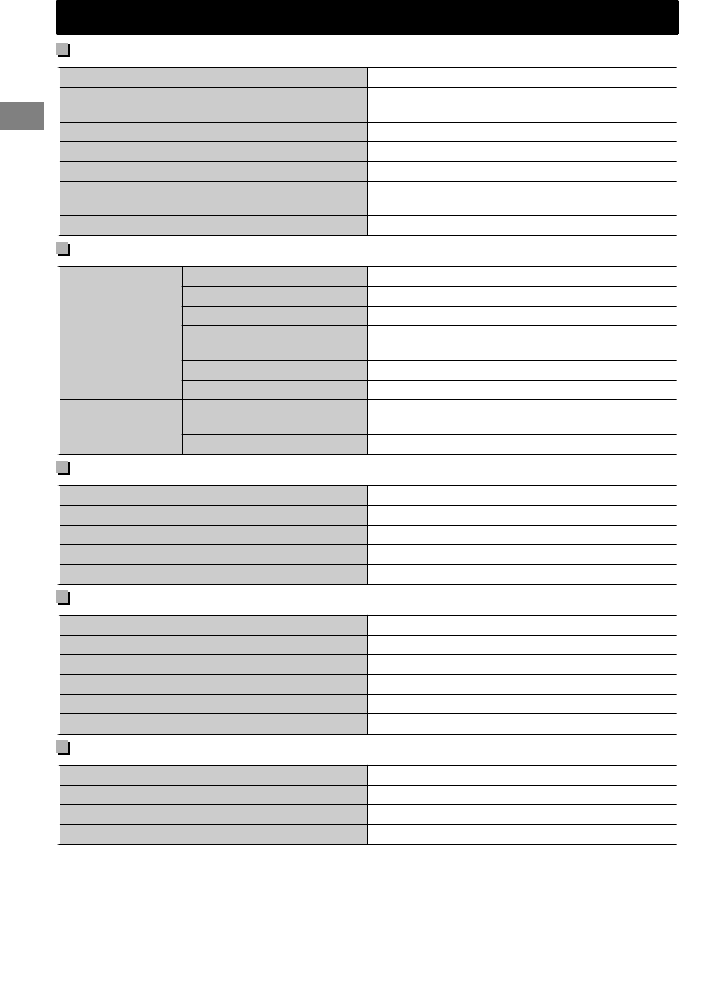
SECTION DE L’AMPLIFICATEUR AUDIO
Puissance de sortie maximum 50 W par canal
Puissance de sortie en mode continu (RMS) 20 W par canal pour 4Ω, 40 Hz à 20 000 Hz avec
moins de 1% de distorsion harmonique totale.
Impédance de charge 4 (4 à 8 admissible)
Réponse en fréquence 40 Hz à 20 000 Hz
Rapport signal sur bruit 80 dB
Niveau de sortie de ligne, niveau de sortie du
caisson de grave/Impédance 2,5 V/20 k en charge (pleine échelle)
Impédance de sortie ≤ 600
SECTION DU TUNER
FM Plage de fréquences 87,5 MHz à 108,0 MHz
Sensibilité utile 9,3 dBf (0,8 µV/75)
Sensibilité utile à 50 dB 16,3 dBf (1,8 µV/75)
Sélectivité de canal alterné
(400 kHz) 65 dB
Réponse en fréquence 40 Hz à 15 000 Hz
Séparation stéréo 40 dB
AM Plage de fréquences MW : 531 kHz à 1 611 kHz
LW : 153 kHz à 279 kHz
Sensibilité/Sélectivité MW : 20 V/40 dB, LW : 50 V
SECTION DU LECTEUR CD
Système de détection du signal
Capteur optique sans contact (laser semi-conducteur)
Nombre de canaux 2 canaux (stéréo)
Réponse en fréquence 5 Hz à 20 000 Hz
Rapport signal sur bruit 98 dB
Pleurage et scintillement Inférieur à la limite mesurable
SECTION USB
Standard USB USB 1.1, USB 2.0
Vitesse de transfert de données (Full Speed) Max. 12 Mbps
Périphériques compatibles À mémoire de grande capacité
Système de fichiers compatible FAT 32/16/12
Format audio compatible MP3/WMA/WAV
Courant d’alimentation maximum CC 5 V " 1 A
SECTION BLUETOOTH
Version Bluetooth 2.1 certifié (+EDR)
Classe d’alimentation Classe 2 Radio
Zone de fonctionnement 10 m
Profile HFP 1.5, OPP 1.1, A2DP 1.2, AVRCP 1.3, PBAP 1.0
Spécifications
Spécifications
28 |ޓFRANÇAIS
2011/12/21ޓ17:28:44KW-R600BT_E_FR
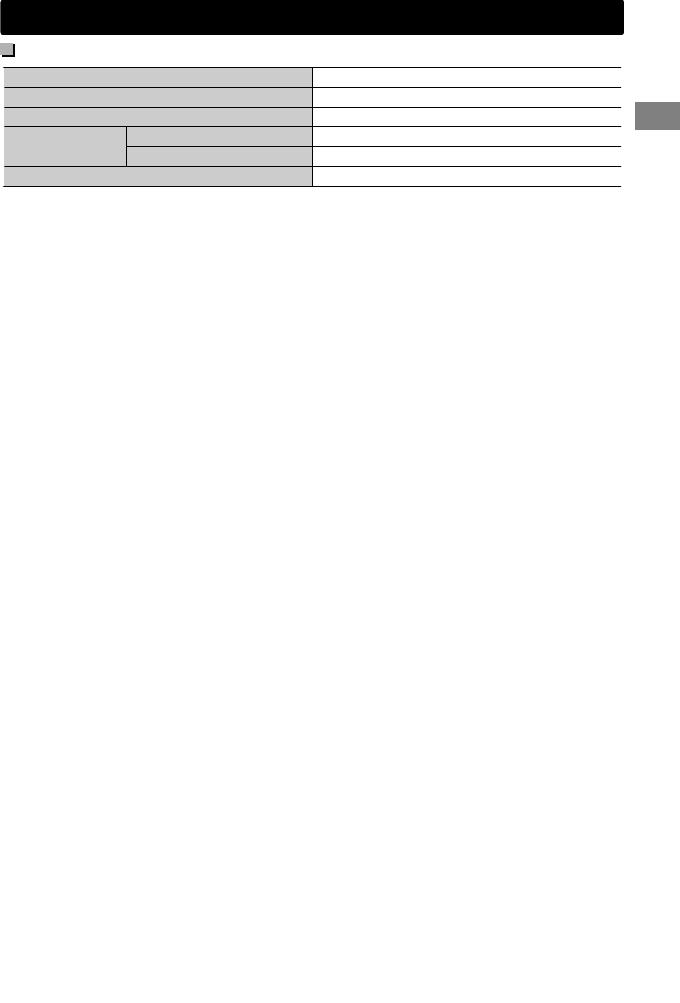
GÉNÉRALITÉS
Alimentation (tension de fonctionnement) CC 14,4 V (11 V à 16 V admissibles)
Système de mise à la masse Masse négative
Températures de fonctionnement admissibles 0°C à +40°C
Dimensions
(L × H × P) Taille d’installation environ 182 mm × 111 mm × 160 mm
Taille du panneau environ 188 mm × 117 mm × 18 mm
Masse 1,8 kJ (sans les accessoires)
Sujet à changement sans notification.
Spécifications
FRANÇAISޓ|29
2011/12/21ޓ17:28:44KW-R600BT_E_FR
Having TROUBLE with operation?
Please reset your unit
Refer to page of How to reset your unit
Vous avez des PROBLÈMES de
fonctionnement?
Réinitialisez votre appareil
Référez-vous à la page intitulée Comment réinitialiser votre appareil
EN, FR
© 2011 JVC KENWOOD Corporation 1211DTSSANJEIN
