JVC LT 17X475 17X475, 23X475 User Manual Instructions 5030057021
LT-17X475 LT-17X475 5030057021 English, French, Spanish,
LT-23X475 LT-23X475 5030057021 English, French, Spanish,
User Manual: JVC LT-17X475 Instructions
Open the PDF directly: View PDF  .
.
Page Count: 87
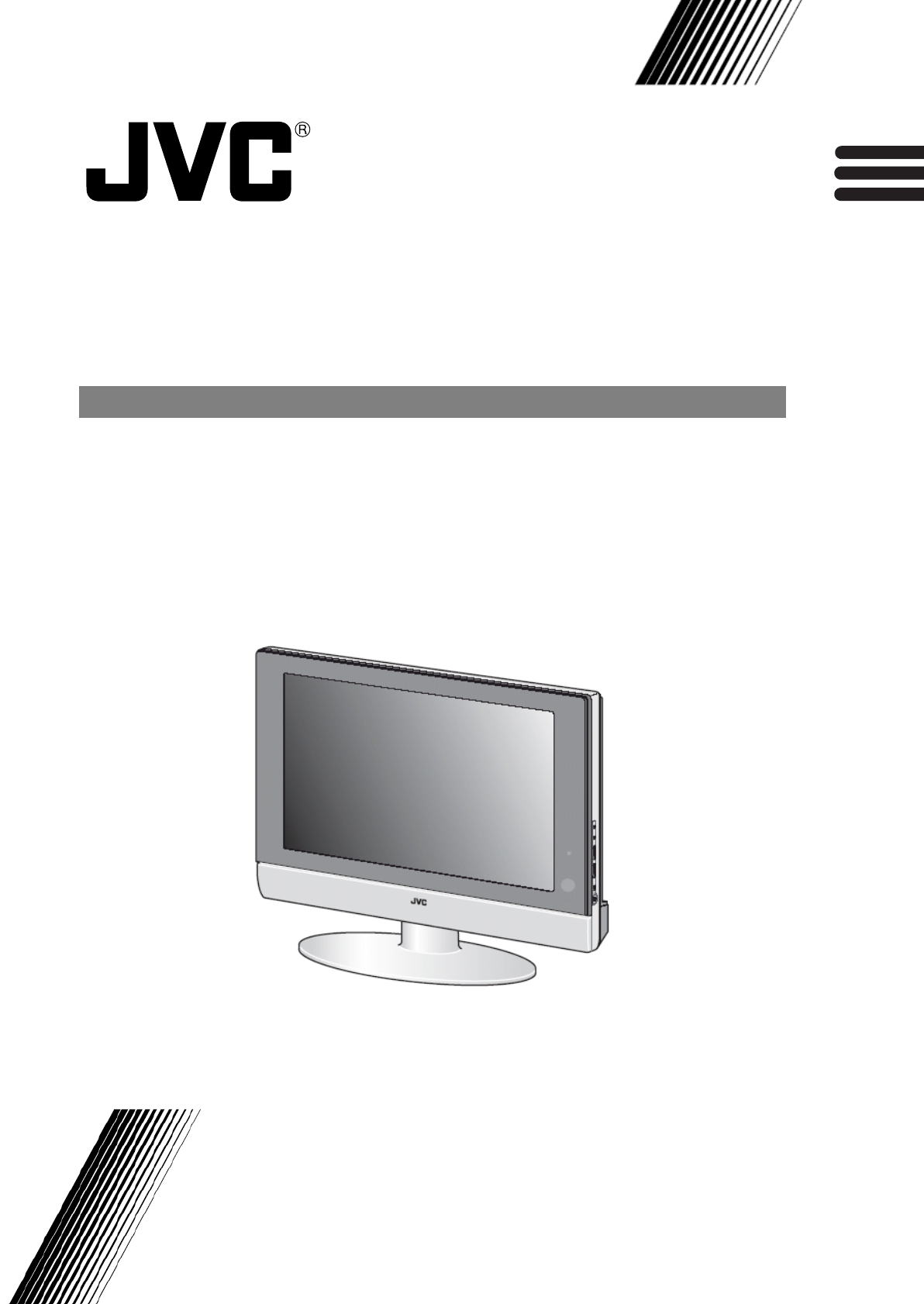
LT-17X475
LCD FLAT TELEVISION INSTRUCTIONS
TELEVISEUR A ECRAN PLAT – LCD MANUEL D’INSTRUCTIONS
ENGLISH
FRANÇAIS
CASTELLANO
LT-23X475
TELEVISOR PLANO LCD MANUAL DE INSTRUCCIONES
Important Safety Precautions
CAUTION
RISK OF ELECTRIC SHOCK
DO NOT OPEN
CAUTION : To reduce the risk of eletric shock. Do not remove
cover (or back). No user serviceable parts inside.
Refer servicing to qualified service personnal
The lightning flash with arrowhead symbol, within
an equilateral triangle is intended to alert the user
to the presence of uninsulated "dangerous viltage"
within the product's enclosure that may be of sufficient
magnitude to constitute a risk of eletric shock to
persons.
The exclamation point within an equilateral triangle is
intended to alert the user to the presence of important
operating and maintenance (servicing) inscructions in
the literature accompanying the appliance.
WARNING: TO PREVENT FIRE OR SHOCK HAZARDS, DO NOT EXPOSE THIS TV
SET TO RAIN OR MOISTURE.
CAUTION:
TO INSURE PERSONAL SAFETY, OBSERVE THE FOLLOWING RULES
1. Operate only from the power source specified on the unit.
REGARDING THE USE OF THIS UNIT.
2. Avoid damaging the AC plug and power cord.
3. Avoid improer installation and never position the unit where good
ventilation is unattainable.
4. Do not allow objects or liquid into the cabinet opening.
5. In the event of trouble, unplug the unit and call a service technician. Do
not attempt to repair it yourself or remove the rear cover.
Changes of modifications nor approved by JVC could void the warranty.
* When you don't use the TV set for a long period of time, be sure to
disconnect both the power plug from the AC outlet and antenna for your
safety.
* To prevent eletric shock do not use this polarized plug with an extension
cord, receptacle or other outlet unless the blades can be fully inserted to
prevent blade exposure.
IMPORTANT RECYCLING INFORMATION
This product has a fluorescent lamp that contains a small amount of mercury. It also
contains lead in some components. Disposal of the materials may be regulated in your
community due to environmental considerations. For disposal or recycling information,
please contact your local authorities, or the Eletronic Industries Alliance:
http://www.eiae.org
1
ENGLISH

IMPORTANT SAFETY INSTRUCTIONS
1. Read these instructions.
2. Keep these instructions.
3. Heed all warnings.
4. Follow all instructions.
5. Do not use this apparatus near water.
6. Clean only with dry cloth.
7. Do not block any ventilation openings. Install in accordance with the manufacturer's instructions.
8. Do not install near any heat sources such as radiators, heat registers, stoves, or other apparatus
(including amplifiers) that produce heat.
9. Do not defeat the safety purpose of the polarized or grounding-type plug.
A grounding type plug has two blades and a third grounding prong.
The wide blade or the third prong are provided for your safety. If the provided
plug does not fit into your outlet, consult an eletrician for replacement of the obsolete outlet.
10. Protect the power cord from being walked on or pinched particularly at plugs, convenience
receptacles, and the point where they exit from the apparatus.
11. Only use attachments/accessories specified by the manufacturer.
12. Use only with a cart, stand, tripod, bracket, or table sprecified by the manufacturer, or sold with
the apparatus. When a cart is used, use caution when moving the cart/apparatus combination to
avoid injury from tip-over.
13. Unplug this apparatus during lightning storms or when unused for long periods of time.
14. Refer all servicing to qualified service personnel. Servicing is required when the apparatus
has been damaged in any way, such as power-supply cord or plug is damaged, liquid has been
spilled or objects have gallen into the apparatus, the apparatus has been exposed to rain or
moisture, does not operate normally, or has been dropped.
15. Apparatus shall not be exposed to dripping or splashing and no objects fill with liquids, such
as vases, shall be placed on the apparatus.
• As an “ENERGY STAR®” partner,
JVC has determined that this
product or product model meets the
“ENERGY STAR®” guidelines for energy
efficiency.
A polarized plug has two blades with wider than the other.
2
Thank you for buying this JVC LCD flat television.
To make sure you understand how to use your new TV, please read this manual thoroughly before you begin.
(“LCD” stands for Liquid Crystal Display.)
WARNING
Always use the provided AC adapter and power cord.
WARNING: TO PREVENT FIRE OR SHOCK HAZARD, DO NOT EXPOSE THIS APPLIANCE TO RAIN OR
MOISTURE.
WARNING
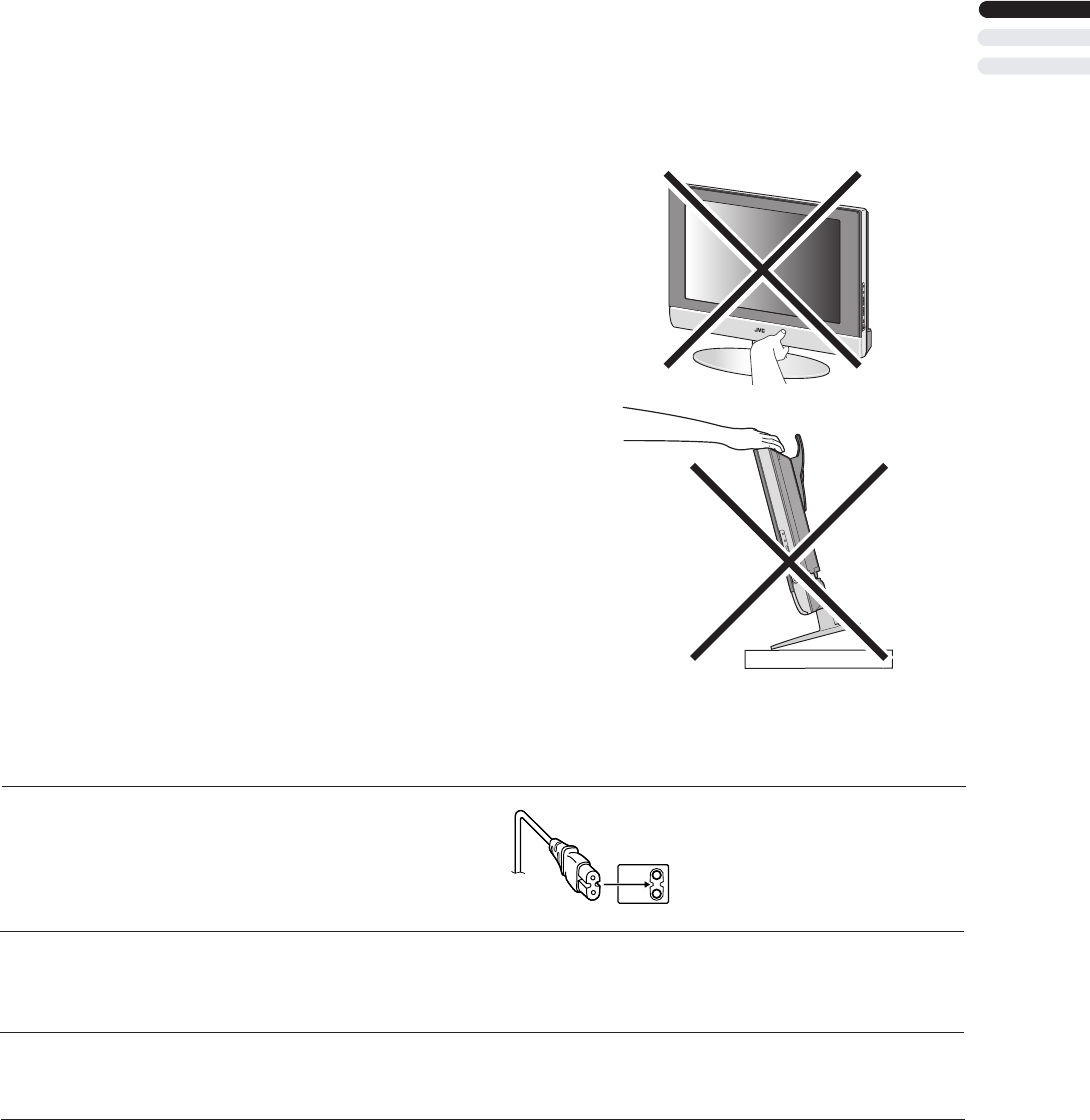
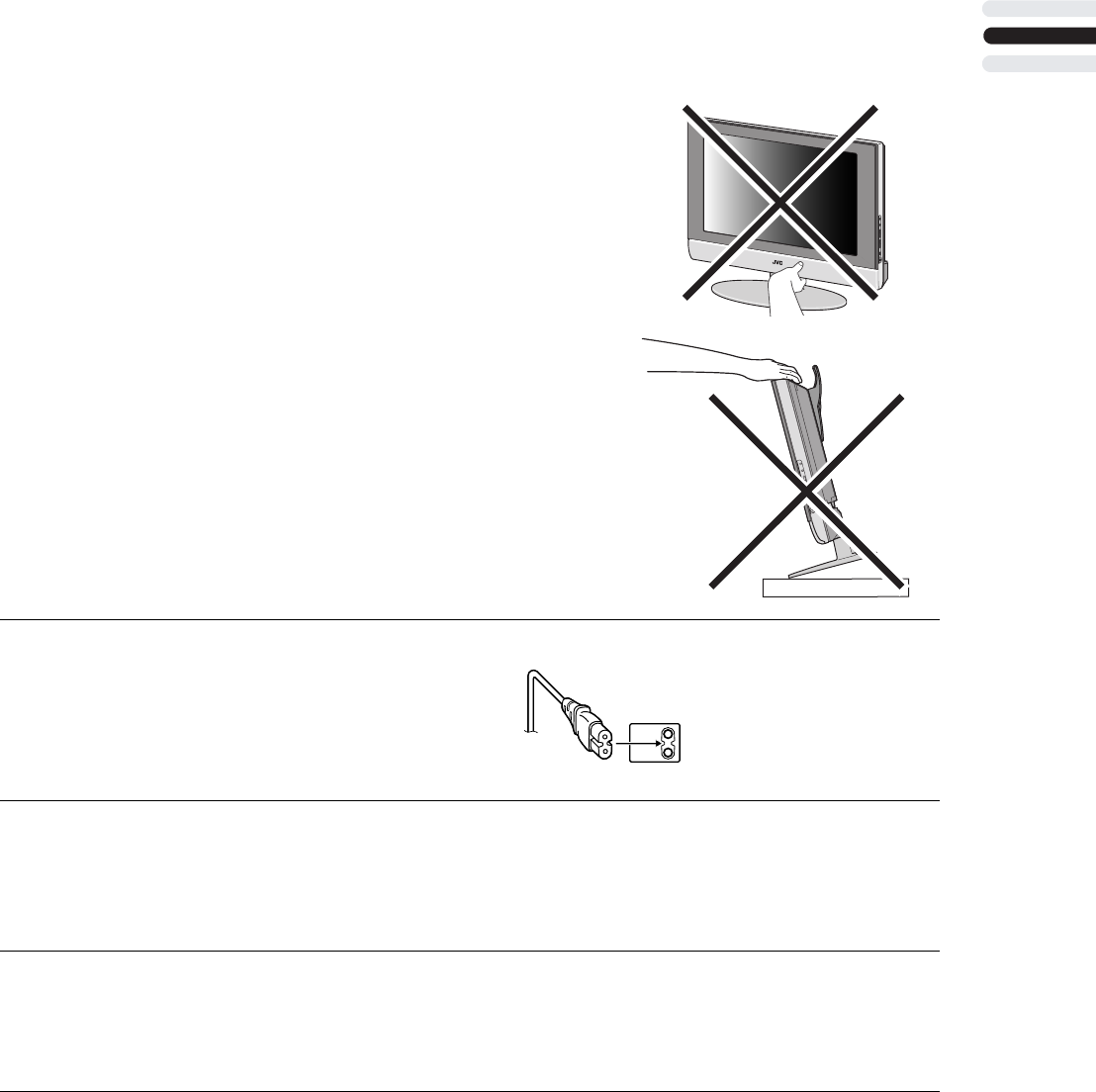
• Fingers may be trapped under the TV causing injuries. Hold the TV at the
bottom in the middle, and do not allow it to tilt up or down.
• The TV may fall causing injuries. Hold the bottom of the stand with your
hand and tilt the TV up and down.
CAUTION:
• Operate only from the power source (AC 120V, 60 Hz).
• Avoid damaging the AC plug, AC adapter and power cord.
• When you are not using this unit for a long period of time, it is
recommended that you disconnect the power cord from the
main outlet.
• Do not allow children to hang from the TV, place their elbows on the TV
or lean against the TV. Doing so may cause the TV to fall over and lesd
to injuires.
• only
•
CAUTION ON HEATING OF AC ADAPTER:
• In using, the AC adapter get heat on the sunface of case. • Don't be covered with any material on case of AC adapter
It is normal, not defective. while it is in operation.
CAUTION:
• To avoid electric shock or damage to the unit, first firmly
insert the small end of the power cord into the AC Adpater
unit it is no longer wobbly, and then plug the larger end of
power cord into an AC outlet.
NOTES:
• The rating plate (serial number plate) and safety caution
are on the back of the main unit.
are on its upper and lower sides.
• The rating information and safty causion of the AC Adapter
• Illustration of LT-17X475
3
ENGLISH
Failure to take the following precautions may cause damage to the television or remote control.
DO NOT block the TV’s ventilat ion opening s or holes.
(If the ventilation openings or holes are blocked by a newspaper or cloth, etc., the heat may not be able to get out.)
DO NOT place anything on top of the TV.
(such as cosmetics or medicines, flower vases, potted plants, cups, etc.)
(If water or liquid is allowed to enter this equipment, fire or electric shock may be caused.)
DO NOT place any naked flame sources, such as lighted candles, on the TV.
DO NOT subject the TV to direct sunlight.
Cleaning the screen
The screen is coated with a special thin film to reduce reflection. If this film is damaged, uneven colors, discoloration, scratches,
and other problems that can not be repaired may occur. Pay attention to the following when handling the screen.
• Do not use glue or adhesive tape on the screen.
• Do not write on the screen.
• Do not allow the screen to come in contact with any hard objects.
• Do not allow condensation to form on the screen.
• Do not use alcohol, thinner, benzene or other solvents on the screen.
• Do not rub the screen hard.
Point defects
LCDs use collections of fine pixels to display images. While there is no problem with more than 99.99% of these pixels, please
understand that a very small number of pixels may not light or may light all the time.
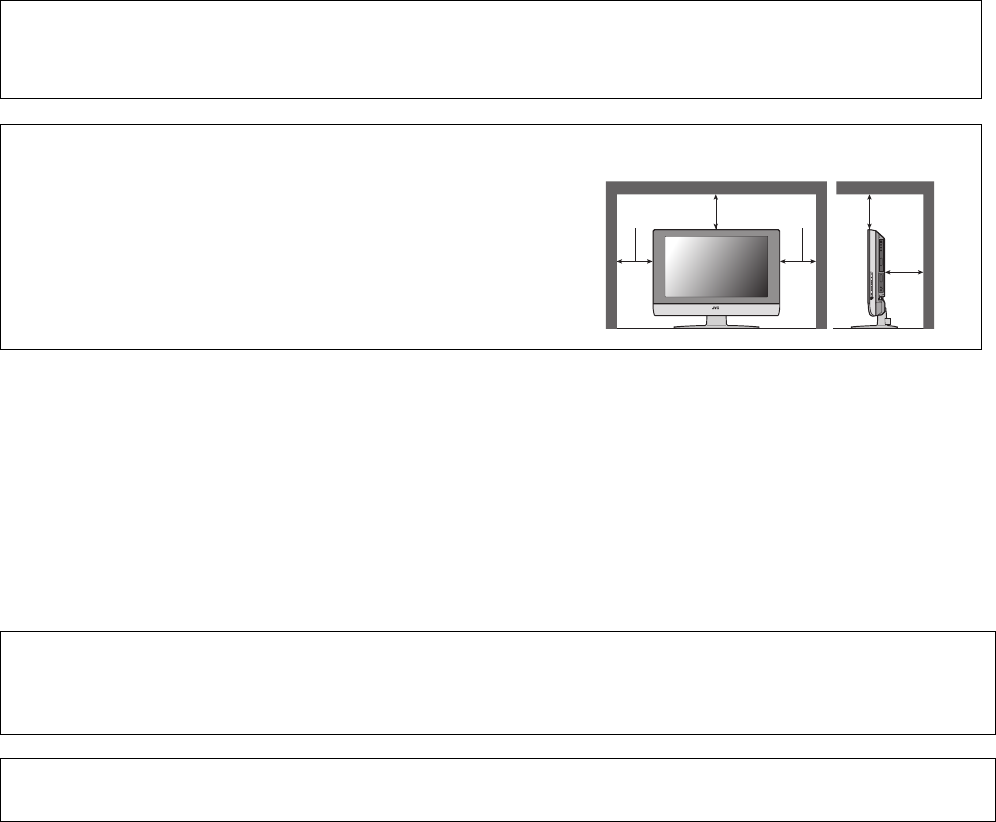
Distance recommendations
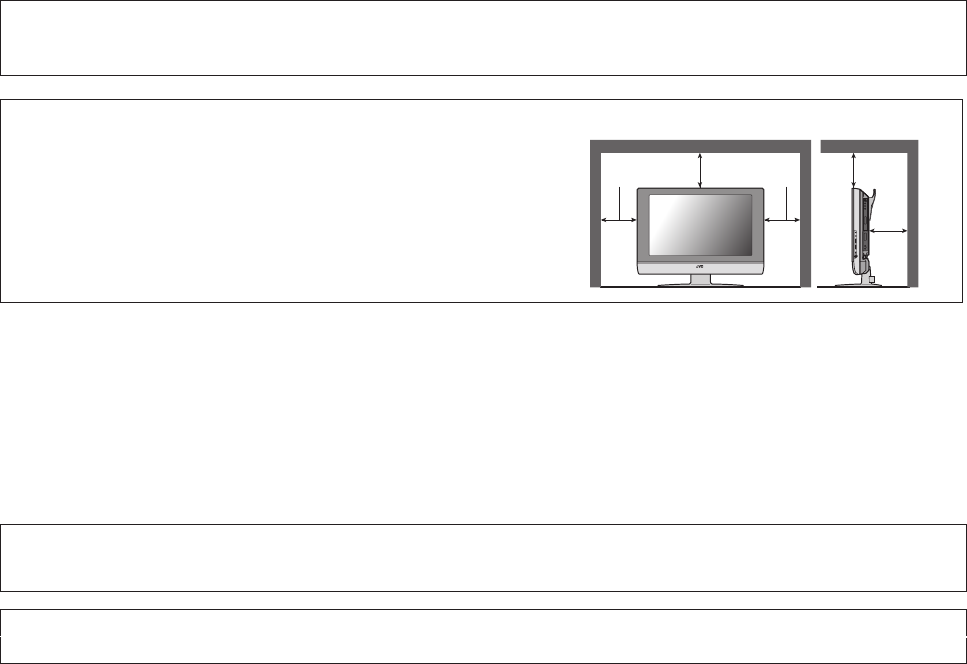
Avoid improper installation and never position the unit where good
ventilation is impossible.
When installing this TV, distance recommendations must be maintained
between the set and the wall, as well as inside a tightly enclosed area or
piece of furniture.
Keep to the minimum distance guidelines shown for safe operation.
The surface of the TV screen is easily damaged. Be very careful with it when handling the TV.
Should the TV screen become soiled, wipe it with a soft dry cloth. Never rub it forcefully.
Never use any cleaner or detergent on it.
If there is a fault, unplug the unit and call a service technician. Do not attempt to repair it yourself or remove the rear cover and the
200 mm 200 mm
50 mm
150 mm 150 mm
DO NOT allow objects or liquid into the cabinet openings.
AC adapter.
4

LT-26C31BUE/SUE/BJE/SJE / LCT1484-001A-U / English (EK)
CONTENTS
Setting up your TV..................................6
Installation..........................................................6
Using the stand..................................................6
Putting the batteries into the Remote control.....7
Remove the terminal cover................................7
Connecting the aerial and video cassette
recorder (VCR)...................................................8
Connecting the power cord to the AC outlet ......8
TV buttons and functions ......................9
Turn the TV on from standby mode ...................9
Choose a TV channel ........................................9
Watch images from external devices.................9
Adjust the volume ..............................................9
Using the Menu..................................................9
Remote control buttons and
functions............................................10
Turn the TV on or off from standby mode........10
Choose a TV channel ......................................10
Adjust the volume ............................................11
Watch images from external equipment ..........11
ZOOM function.................................................12
Operating a JVC brand VCR or DVD player....13
Using the TV’s menu............................14
Basic operation ................................................14
PICTURE SETTING................................15
VIDEO STATUS ..............................................15
Picture Adjustment...........................................15
COLOR TEMPERATURE.................................15
SOUND SETTING .................................16
Sound Adjustment........................................... 169
...................................... 169
FEATURES............................................17
NOISE MUTING .............................................. 17
FRONT PANEL LOCK .................................... 17
INITIAL SETUP......................................18
LANGUAGE .................................................... 18
AUTO TUNER SETUP ....................................183
Additional preparation.........................23
Connecting external equipment ...................... 238
Troubleshooting...................................25
Specifications.......................................29
LT-26C31BUE(EK)_Eng.book Page 3 Tuesday, August 5, 2003 2:18 PM
HYPER SURROUND
Sleep timer funtion...........................................12
RESET..............................................................15
VIDEO STATUS...............................................12
AUTO SHUT OFF ........................................... 17
PC MENU...............................................21
PC PICTURE POSITION................................. 213
PC PICTURE................................................... 213
SOUND............................................................ 21
Displaying the source information .....................11
CHANNEL SUMMARY.....................................184
PC support mode list........................................ 22
CLOSED CAPTION .........................................194
V-CHIP .............................................................19
SET LOCK CODE ............................................20
MTS (Multi-Channel Television Sound)............11
Using the PC PIP function ..............................13
C.C. (Closed Caption)......................................12
Initial Setup.........................................................8
ENGLISH
5
6
Setting up your TV
Installation
Cautions for installation
• Install the TV in a corner on a wall or on the floor so as to keep cords out of the way.
• The TV will generate a slight amount of heat during operation. Ensure that sufficient space is available around the TV to allow
satisfactory cooling. See “Distance recommendations” on page 4.
Using the stand
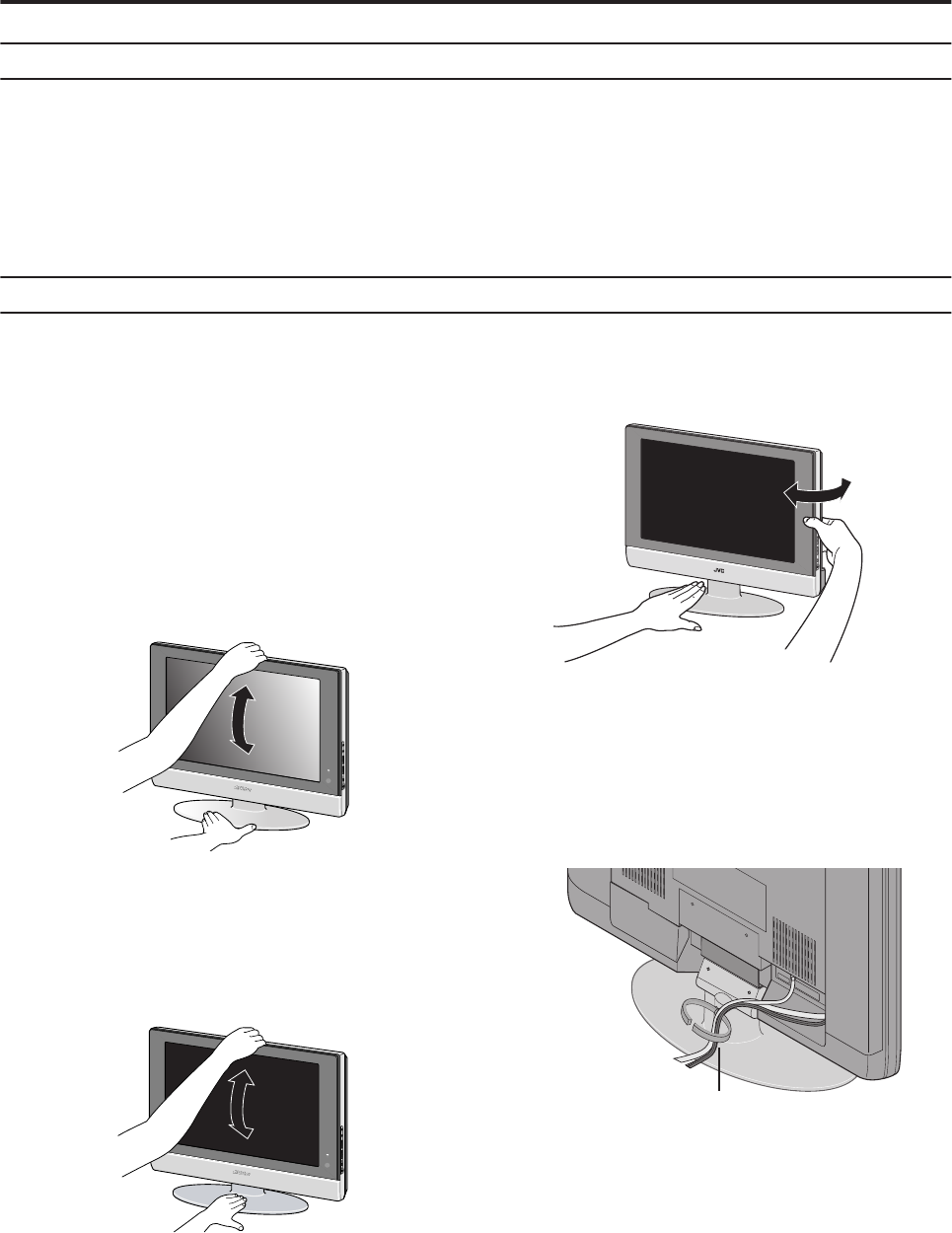
This TV comes with a Table Top Stand already
attached.
This stand can be used to adjust the direction of the TV
screen 5° up, 10° down, and 20° to the left or right.
Tilt the TV up and down:
While holding the bottom of the stand with one hand, use
your other hand to hold the middle of the top of the TV and
slowly tilt the TV up and down.
• As a safety measure, the stand is constructed so that it
requires a certain amount of force to tilt the TV.
Rotate the TV to the left and right:
While holding the bottom of the stand with one hand, use
your other hand to hold the edge of the panel and slowly
adjust the direction of the TV screen.
Cable holder
A cable holder which is used to keep the connection cables
tidy is attached to the back of the stand.
cable holder
LT-17X475
LT-23X475
Tilt slowly
Hold down steadly in front of center on stand
Tilt slowly
Hold down steadly
LT-26C31BUE/SUE/BJE/SJE / LCT1484-001A-U / English (EK)
LT-26C 31BUE(EK)_Eng.book Page 5 Tuesday, A ugust 5, 2003 2:18 PM
Setting up your TV
Putting the batteries into the Remote control
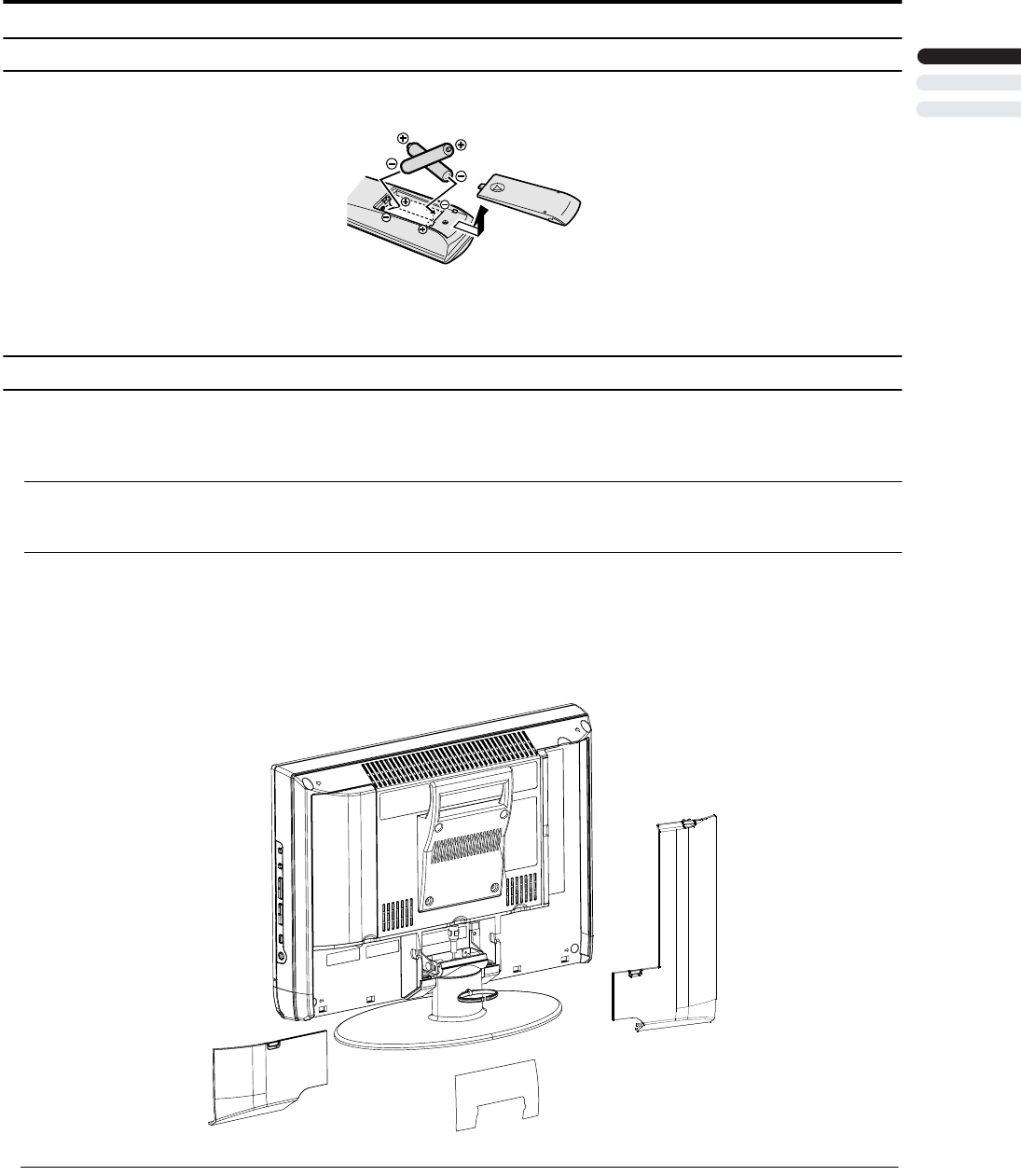
Use two AA/R6 dry cell batteries.
Insert the batteries from the - end, making sure the + and - polarities are correct.
• Follow the warnings printed on the batteries.
• Battery life is about six months to one year, depending on your frequency of use.
• The batteries we supply are only for setting up and testing your TV, please replace them as soon as you need to.
• If the remote control does not work properly, replace the batteries.
Remove the terminal cover
There are connection terminals behind the covers of the rear of the TV. Remove the cover before
connecting a DVD o
ENGLISH
r VCR.
The covers can be removed by removing the hook at the top and then pulling out while lifting slightly. To replace the covers,
first connect the hook at the bottom of the cover to the TV and then insert the hook at the top.
• Leave the covers off if they do not fit properly. Do not force to replace the covers. Doing so may cause damages of the
connection cables and the covers.
• Leave these covers off when mounting the TV on a wall.
7
• 100mm mount based on VESA regulation is equipped. As for the wall mounting unit, please consult your dealer.
• The handle and the stand can be left by loosing the screws with a screwdriver when mounting the TV on a wall.
• Spread a soft cloth on a flat table and then place the TV on the cloth with the screen facing downwards when you leave the
handle and the stand.
without terminal covers
VCR
Aerial
To Aerial Output
To Aerial Intput
75-ohm Coaxial Cable
75-ohm
Coaxial
Cable
B
1
B
A
A
DC IN
(12V)
PC IN
D-SUB
15 PIN
75
(VHF/UHF)
Ω
DC IN
(19V)
PC IN
D-SUB
15 PIN
INPUT 2
S-VIDEO
VIDEO
AUDIO
OVER
L
R
Y
Pb
Pr
AUDIO
L
R
COMPONENT
VIDEO
INPUT 1
INPUT 2
S-VIDEO
VIDEO
AUDIO
OVER
L
R
Y
Pb
Pr
AUDIO
L
R
COMPONENT
VIDEO
INPUT 1
PC
AUDIO
IN
AUDIO
OUT
R L
SUBWOOFER
OUT
DC IN
(12V)
PC IN
D-SUB
15 PIN
75
(VHF/UHF)
Ω
DC IN
(19V)
PC IN
D-SUB
15 PIN
INPUT 2
S-VIDEO
VIDEO
AUDIO
OVER
L
R
Y
Pb
Pr
AUDIO
L
R
COMPONENT
VIDEO
INPUT 1
PC
AUDIO
IN
AUDIO
OUT
R L
SUBWOOFER
OUT
• To connect the PC, please see "Connecting the PC"
• The connectin
on page
g cables are not pro
24.
vided.
• For further details, refer to the manuals provided with
the
Settin
dev
g up your TV
ices to be connected.
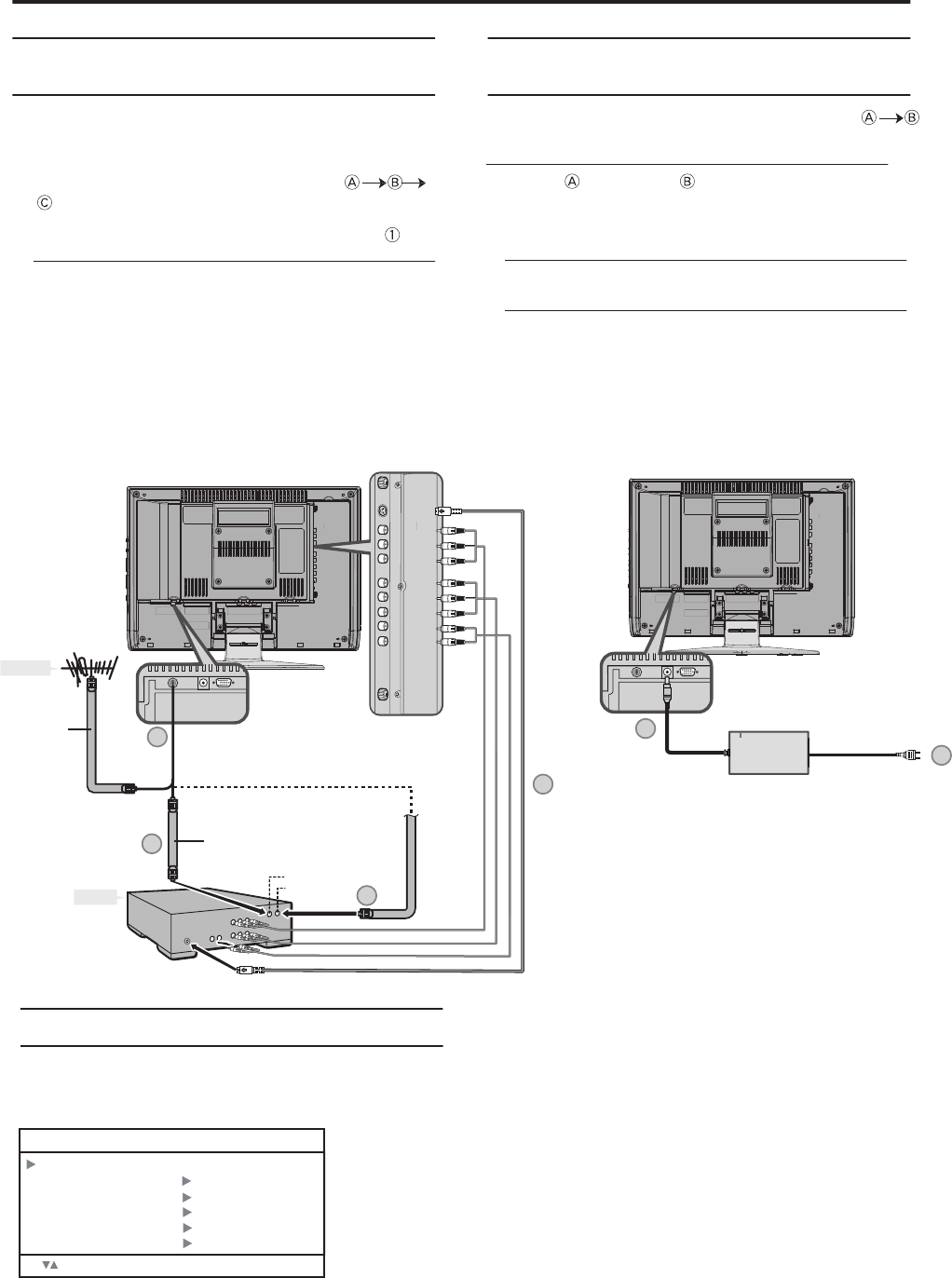
If you are connecting a VCR, follow
in the diagram below.
If you are not connecting a VCR, fo
Connecting the aerial and video
llow .
cassette recorder (VCR)
Connecting the power cord to the AC
outlet
•
•
R
T
e
o
m
connect
ove
more equ
the AC
i
p
pment, please see “Connecting
l
external
ug from
equip
m
th
ent” on page
e outle
23.
t to com
•
p
T
le
o connect additional audio eq
te
uipment, see “Connecting
ly
Speakers/Amplifier” on
disconnect th
page
e
24.
TV fr
If
om
the po
you are conn
wer
ect
supp
ing
ly.
a AC adapter, follow
in the diagram below.
• Connect to the TV and to the AC outlet.
(AC 100 V, 60 Hz)
Caution
• Operate only from the power source
8
C
When the television is first turned on, the INITIAL SETUP menu will appear.
INITIAL SETUP
First in beginning, please select the LANGUAGE and do AUTO TUNER SETUP.
: SELECT
INITIAL SETUP
LANGUAGE ENG/FRAN/ESP/
AUTO TUNER SETUP
OK : OPERATE
CLOSED CAPTION
V-CHIP
SET LOCK CODE
CHANNEL SUMMARY
中文
• As for setting Language and Auto
Tuner Setup, see page 18.
• When you do not perform AUTO TUNER
SETUP, the INITIAL SETUP menu will
appear every time you turn the power on.
9
LT-26C31BUE/SUE/BJE/SJE / LCT1484-001A-U / English (EK)
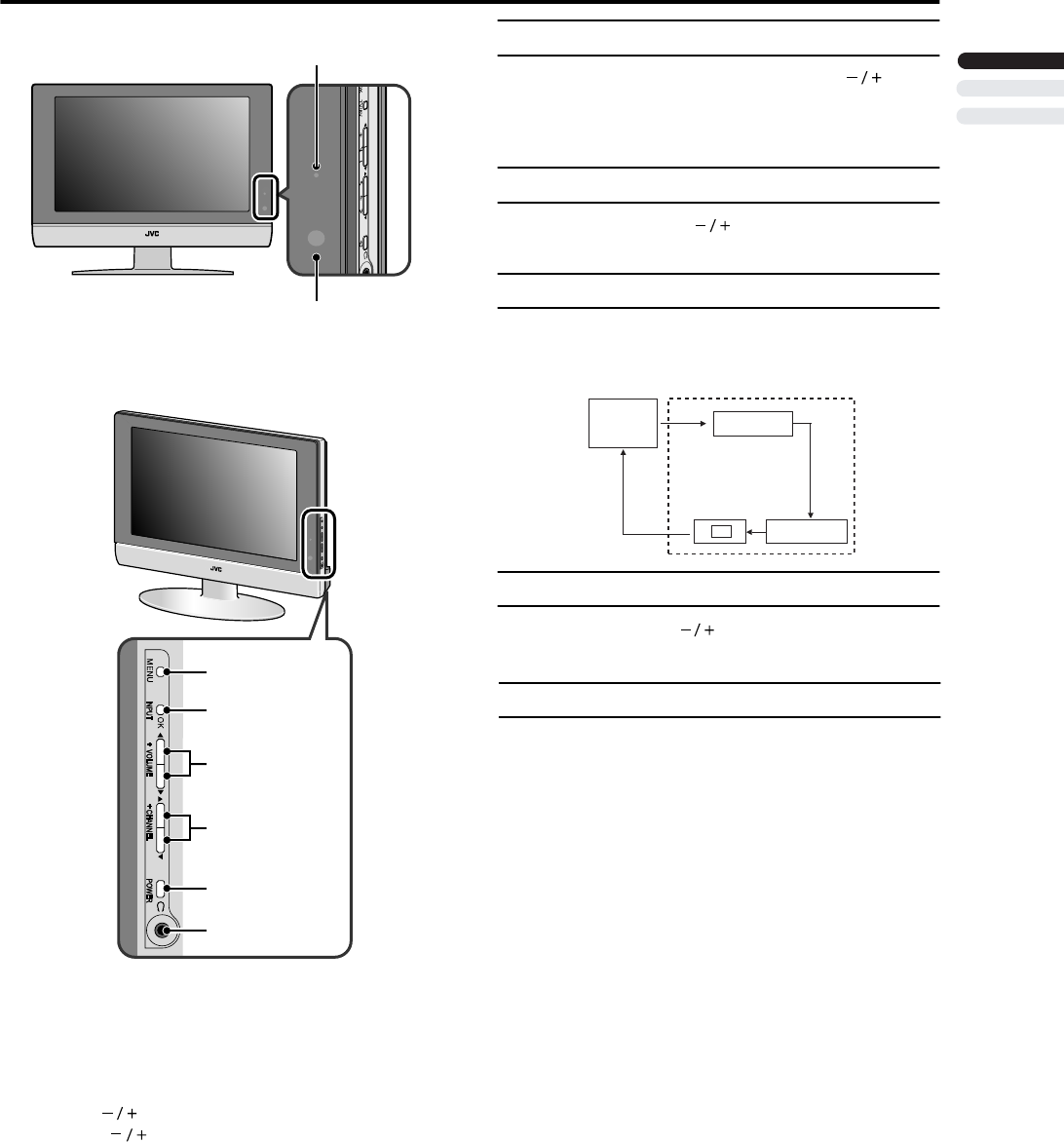
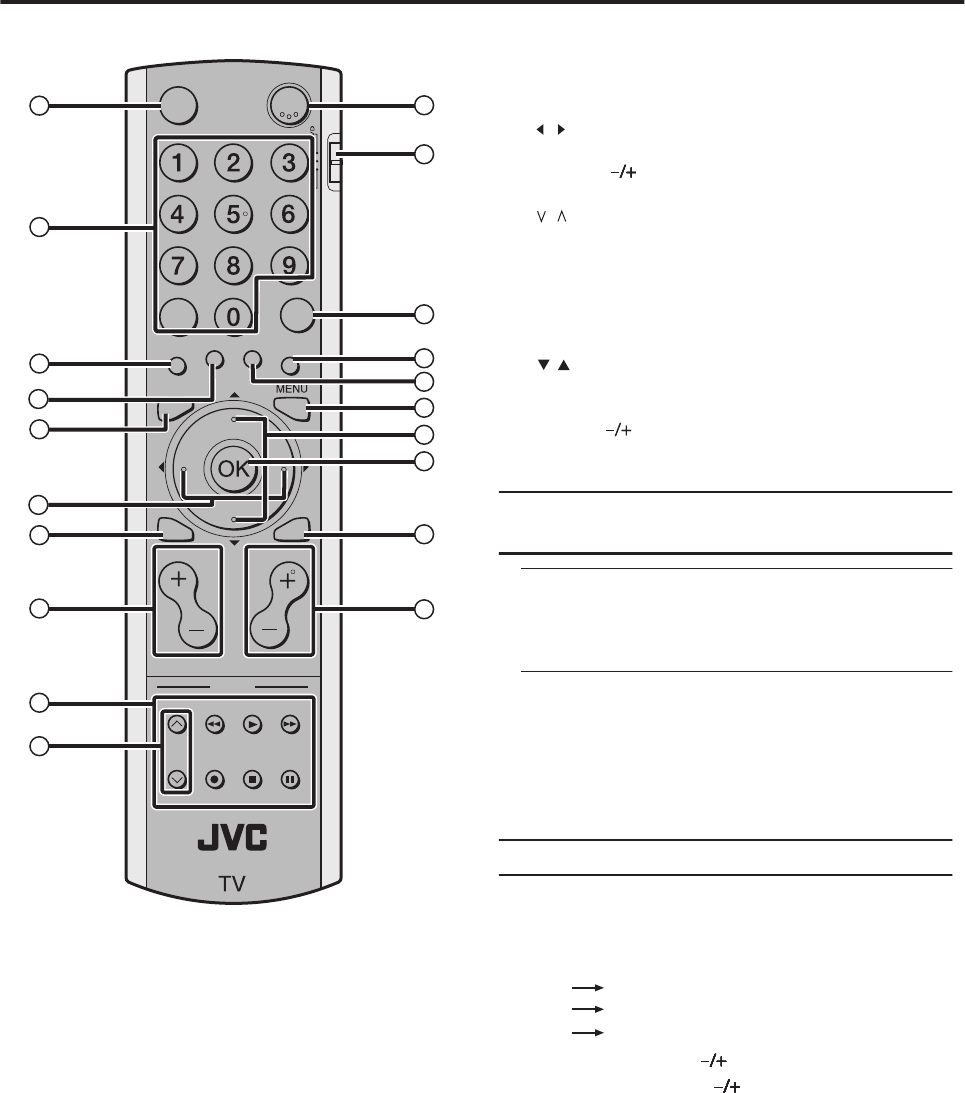
TV buttons and functions
1
2 Remote control sensor
3
4MENU button
5INPUT OK button
6VOLUME button
7CHANNEL button
8 Headphone jack (mini jack)
Turn the TV on from standby mode
Press the POWER button or CHANNEL
buttons to turn the TV on from standby mode
• Check that the AC plug on the power cord from the TV
is connected to correctly AC outlet.
Choose a TV channel
Press the CHANNEL buttons to choose a
programme number
Watch images from external devices
Press the INPUT button to choose a INPUT
terminal
Adjust the volume
Press the VOLUME buttons
The volume level indicator appears.
Using the Menu
Use the MENU button.
Refer to “Using the TV’s menu” (see page 14) for details of
using the menu.
LT-26C31BUE(EK)_Eng.book Page 9 Tuesday, August 5, 2003 2:18 PM
Standby botton
1
2
Power lamp
PC
PC
TV mode EXT modes
Last
Programme
number
VIDEO-2
VIDEO-1
ENGLISH
3
4
5
6
7
8
l
l
10
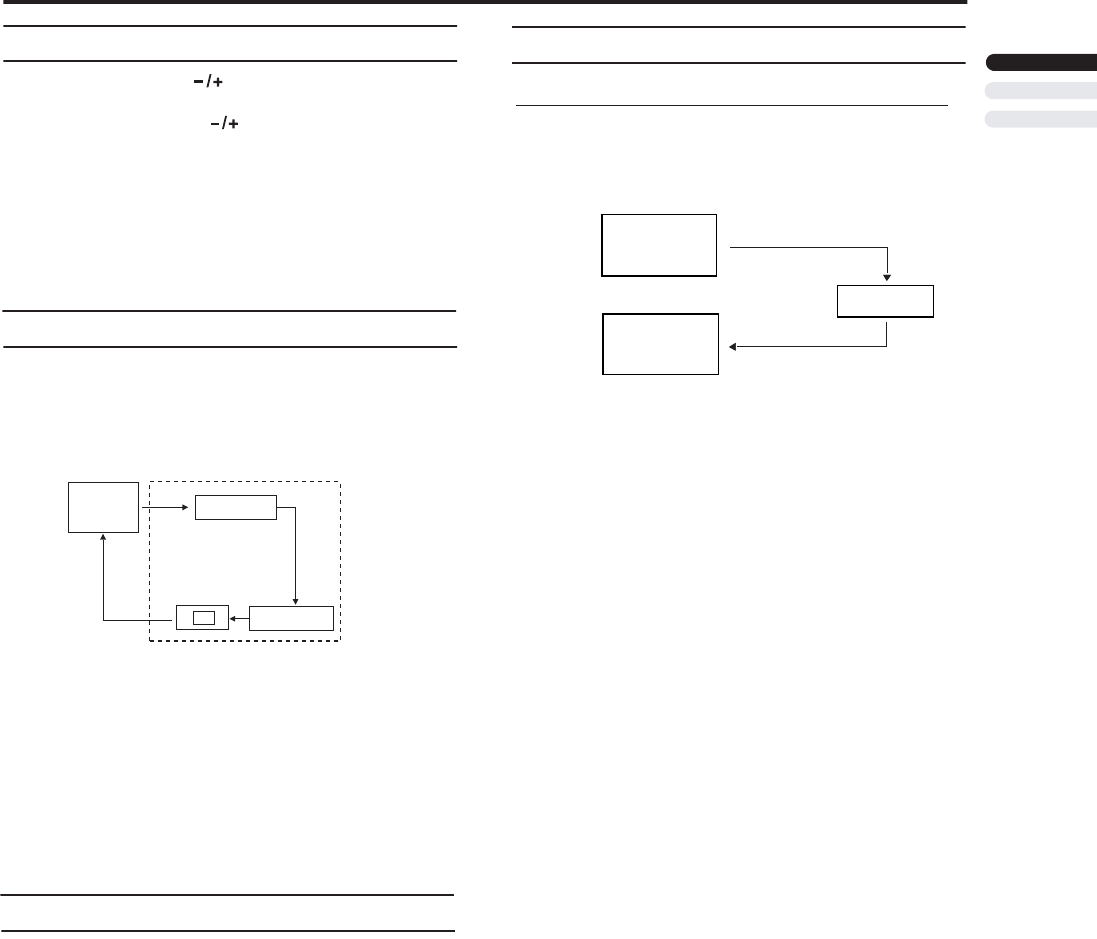
Remote control buttons and functions
Turn the TV on or off from standby
mode
1 Make sure to set the VCR/TV/DVD switch to the
TV position.
• You cannot turn the TV on or off when the VCR/TV/
DVD switch is set to the VCR or DVD position.
2 Press the POWER button to turn on or off.
When the TV is turned on, the power lamp lights.
• The power can be turned on by pressing the TV
• Check that the AC plug on the power cord from the
TV is connected to AC outlet.
Choose a TV channel
Use the number buttons:
Enter the programme number of the channel
using the number buttons.
Example:
•
12 press 1 and 2
Use the CHANNEL buttons:
Press the CHANNEL buttons to choose
the programme number you want.
1Muting bu
VIDEO STATUS button
tton
2Number buttons
3 ASPECT button
C.C. button
4
DISPLAY button
5
6
7/ buttons
8
9
CHANNEL buttons
10
VCR/DVD/PIP control buttons
11 buttons
12 POWER button
13 VCR/TV/DVD switch
14 MTS button
button
15
16 MENU button
17 OK
BACK
button
18 buttons
19 button
20
SLEEP TIMER button
/
/
INPUT
POWER
100+
INPUT
SLEEP
TIMER
MTS
ASPECT
C.C.
CHANEL
PC PIP
PIP MOVE
TOP MENU
SIZE SOUND
RM-C1880
VOLUME
DISPLAY BACK
MUTING
VIDEO
STATUS
1
2
3
4
5
6
7
8
9
10
11
12
13
14
15
16
17
18
19
20
VOLUME buttons
button, CHANNEL -/+ buttons or number buttons
•
6 press 0 and 6
•
123 press 100+ and 2 and 3
11
Remote control buttons and function
Adjust the volume
Press the VOLUME buttons to adjust the volume.
The volume indicator appears and the volume changes as
you press the VOLUME buttons.
Muting the sound
Press the muting button to turn off the
sound.
Pressing the muting button again restores the previous
volume level.
Watch images from external equipment
Use the INPUT button:
Press the INPUT button to choose an VIDEO
terminal.
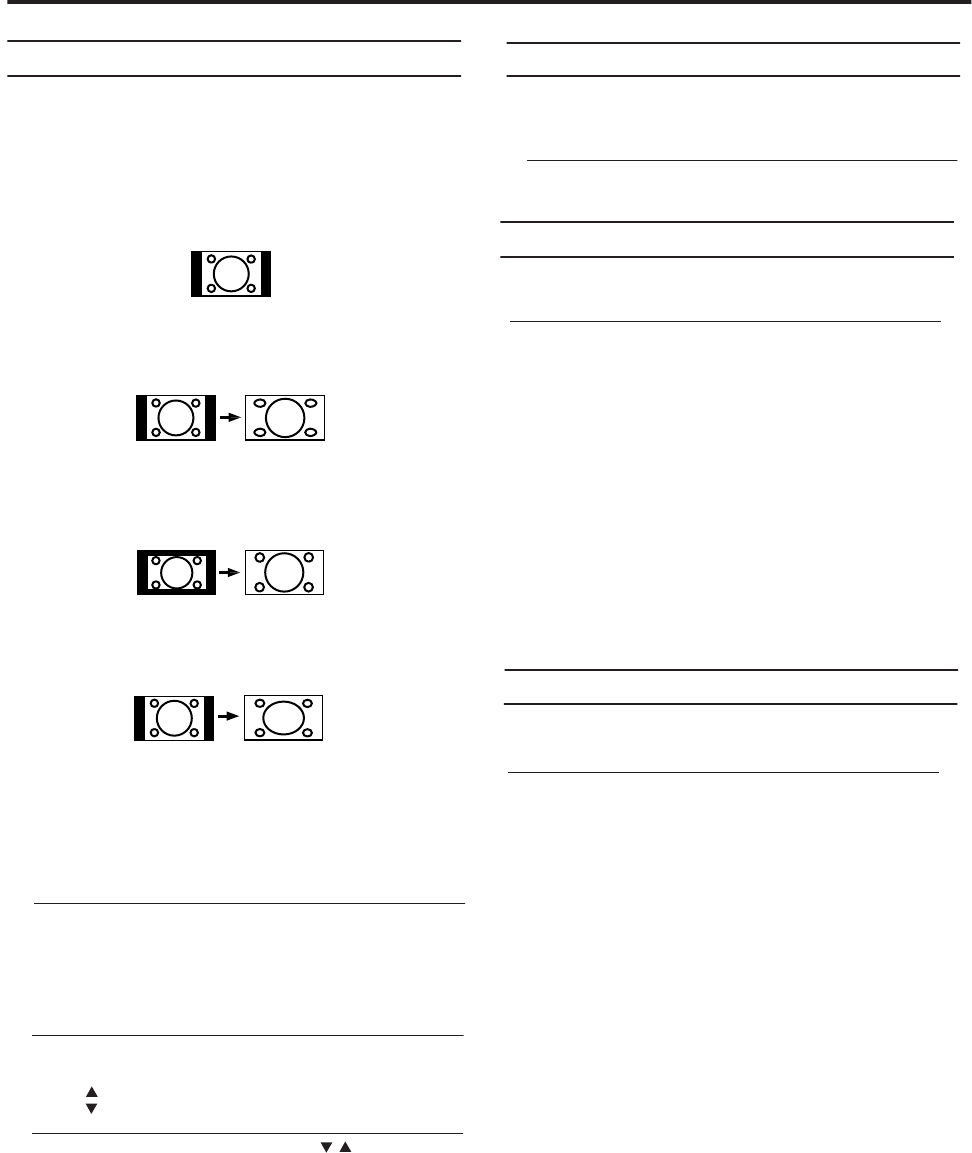
Displaying the source information
You can display the source information on the screen.
Press the DISPLAY button to display the
source information.
changes the display as
follows:
• The source information switched by DISPLAY button.
• The source type :
TV/VIDEO-1/VIDEO-2/PC
Pressing the DISPLAY button
In the PC mode:
If following message appears, the power lamp blinks in
amber and the TV goes in to reduced power mode.
- "NO SIGNAL"
- "CABLE NO INSERT"
- "OUT OF RANGE"
See "Troubleshooting" on page 25 for detials of this messages.
or
Signal source
01
STEREO
VIDEO-1
TV
EXT
No Display
or
Signal source
TV
EXT
No Display
PC
PC
TV mode EXT modes
Last
Programme
number
VIDEO-2
VIDEO-1
ENGLISH
MTS (Muti-Channel Television Sound)
MTS technology allows severial audio signals to be broadcast
at once, giving you a choice in what you wish to hear with a TV
program. In addition to mono or stereo sound, an MTS broadcast
may also include a second audio program(SAP).
• Keep the TV in stereo mode to get the best sound quality. The
Press MTS button to switch STEREO/SAP/MONO.
sound will work in stereo mode even if a certain broadcast is in
mono sound only.
• Choose the mono setting to reduce excessive noise on a certain
channel or broadcast.
• Selecting SAP will allow you to hear an alternative soundtrack,
if one is available.
• MTS unavailable if your television's input source is in VIDEO-1,
VIDEO-2.
Remote control buttons and functions
12
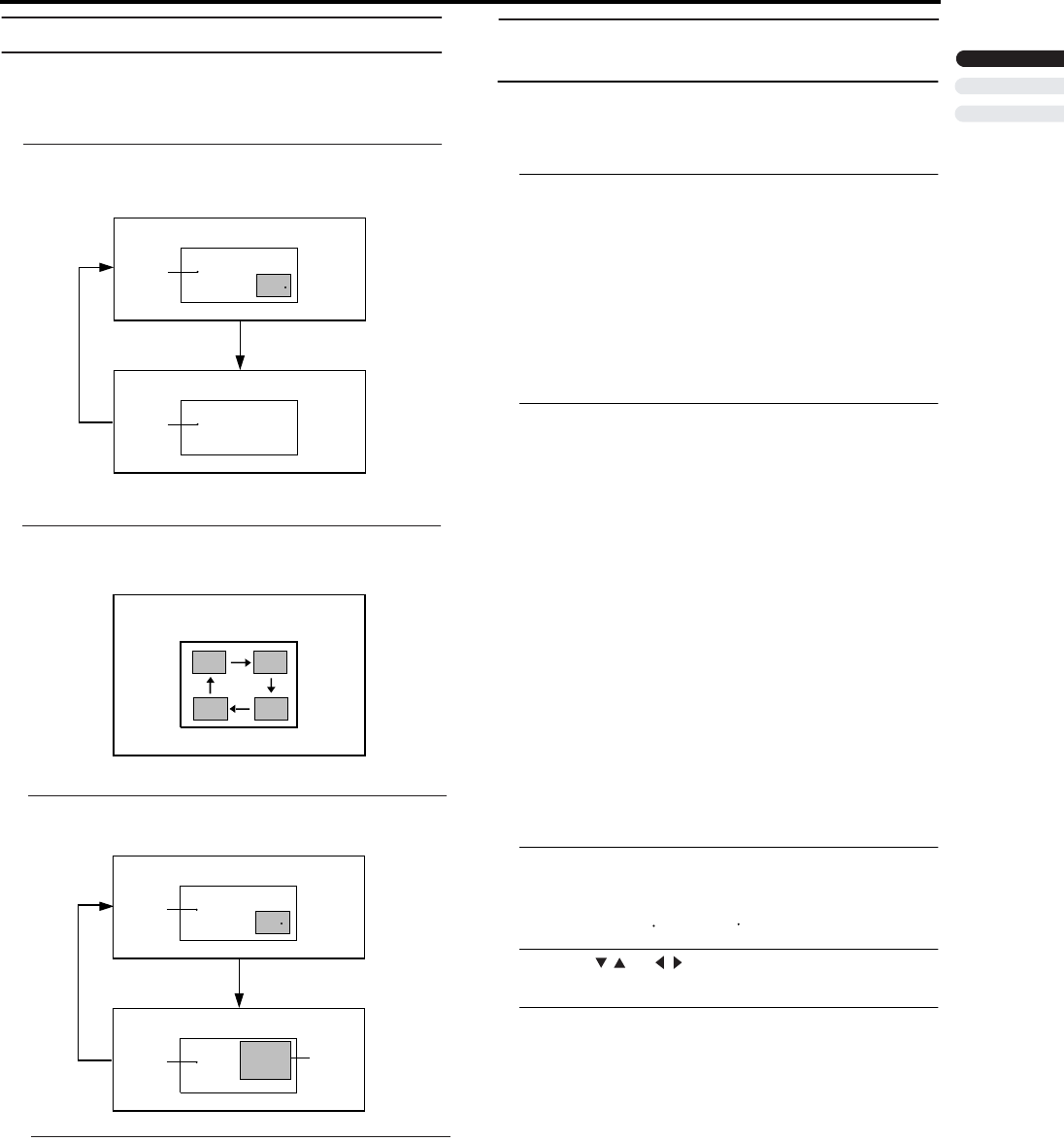
ASPECT function
You can change the screen size according to the picture
aspect ratio. Choose the optimum one from the following
ASPECT modes.
REGULAR:
Use to view a normal picture (4:3 aspect ratio) as this is its
original shape.
PANORAMA:
This stretches the left and right sides of a normal picture
(4:3 aspect ratio) to fill the screen, without making the
picture appear unnatural.
• The top and bottom of the picture are slightly cut off.
CINEMA:
This zooms up the wide picture (16:9 aspect ratio) to the
full screen.
FULL:
This uniformly stretches the left and right sides of a normal
picture (4:3 aspect ratio) to fill the wide TV screen.
• For 16:9 aspect ratio pictures that have been squeezed
into a normal picture (4:3 aspect ratio), use the FULL
mode to restore the picture to its original shape.
Choose the ASPECT mode
1 Press the ASPECT buttton to display the aspect
mode
Adjusting the visible area of the picture
If subtitles or the top (or bottom) of the picture are cut off,
you can adjust the visible area of the picture manually.
1Press the ASPECT button
The ASPECTis displayed in OSD.
2 While it is displayed, press the buttons to
change the position of the picture
• You cannot adjust the visible area in REGULAR or
FULL mode.
/
• When the PANORAMA and CINEMA mode appears
arrows on top and bottom to move the screen.
Sleep timer function
The Sleep Timer can turn the TV off for you after you fall
asleep. Program it to work in intervals of 10 minites, for
a total time of up to 120 minutes.
Press the sleep timer button.
VIDEO STATUS
Press the VIDEO STATUS button.
CHOICE:
User define.
You can choose one of five VIDEO STATUS to adjust
the picture settings automatically.
DYNAMIC:
Heightens contrast and sharpness.
STANDARD:
Standardizes picture adjustment.
THEATER:
Softens contrast and sharpness.
GAME:
Normal contrast and sharpness.
C.C. (Closed Caption)
Use the C.C. (Closed Caption) button to select the mode of
closed caption.
Press the C.C. buttton to switch OFF/CAPTION/TEXT.
• See page 19 when you set the caption/text mode.
• When it is in PC mode, you can choose REGULAR and
FULL mode only.
PANORAMA
Remote control buttons and functions
13
Operating a JVC brand VCR or DVD
player
These buttons will operate a JVC brand VCR or DVD
player. Pressing a button that looks the same as the device’s
original remote control button has the same effect as the
original remote control.
1 Set the VCR/TV/DVD switch to the VCR or DVD
position
VCR:
When you are using a VCR, set the switch to the VCR
position. You can turn the VCR on or off with the
Standby button.
DVD:
When you are using a DVD player, set the switch to the
DVD position. You can turn the DVD player on or off
with the Standby button.
2 Press the VCR/DVD Control Button to control
your VCR or DVD player
• If your device is not made by JVC, these buttons will
not work.
• Even if your device is made by JVC, some of these
buttons may not work, depending on the device you
are using.
• You can use the CHANNEL-/+ buttons to choose a TV
channel the VCR will receive, or choose the chapter
the DVD player plays back.
• Some models of DVD player use the CHANNEL-/+
buttons for both operating the fast forward/backward
functions and for choosing the chapter.
• Set the VCR/TV/DVD switch to the TV position
when you turn the TV on or off.
To use DVD MENU button
Some DVDs allow you to select the disc contents using the
menu. When you playback these DVDs, you can select the
subtitle language and sound-track language, etc. by using
the DVD menu.
1Press DVD MENU button during play backck
The DVD menu appears on the screen.
•Press DVD MENU button again to resume playback
at the scene when you pressed the button.
2Press or buttons to select the desired
item
3Press OK button
The menu continues to another screen.
Repeat steps 2 and 3 to set additional items if any.
/
/
ENGLISH
-
Using the PC PIP function
A PC picture and TV or a video program from an
external device can be watched at the same time.
1Press
the PIP button.
2Press the MOVE button to change the position of
sub-picture
3Press the SIZE button to change
Pi
th
ctur
e sub-picture
e in picture m
size
ode
Cancel the PIP function
Main-
pict
Change sub-picture position
ure
Main-
picture
Sub-
picture
Picture in picture mode
Change sub-picture size
Main-
picture
Main-
picture
Sub-
picture
Sub-
picture
4Press the SOUND button to choose the sound
MAIN : Main picture
PIP : Sub picture
• PIP does not apply for 525p.
14
LT-26C31BUE/SUE/BJE/SJE / LCT1484-001A-U / English (EK)
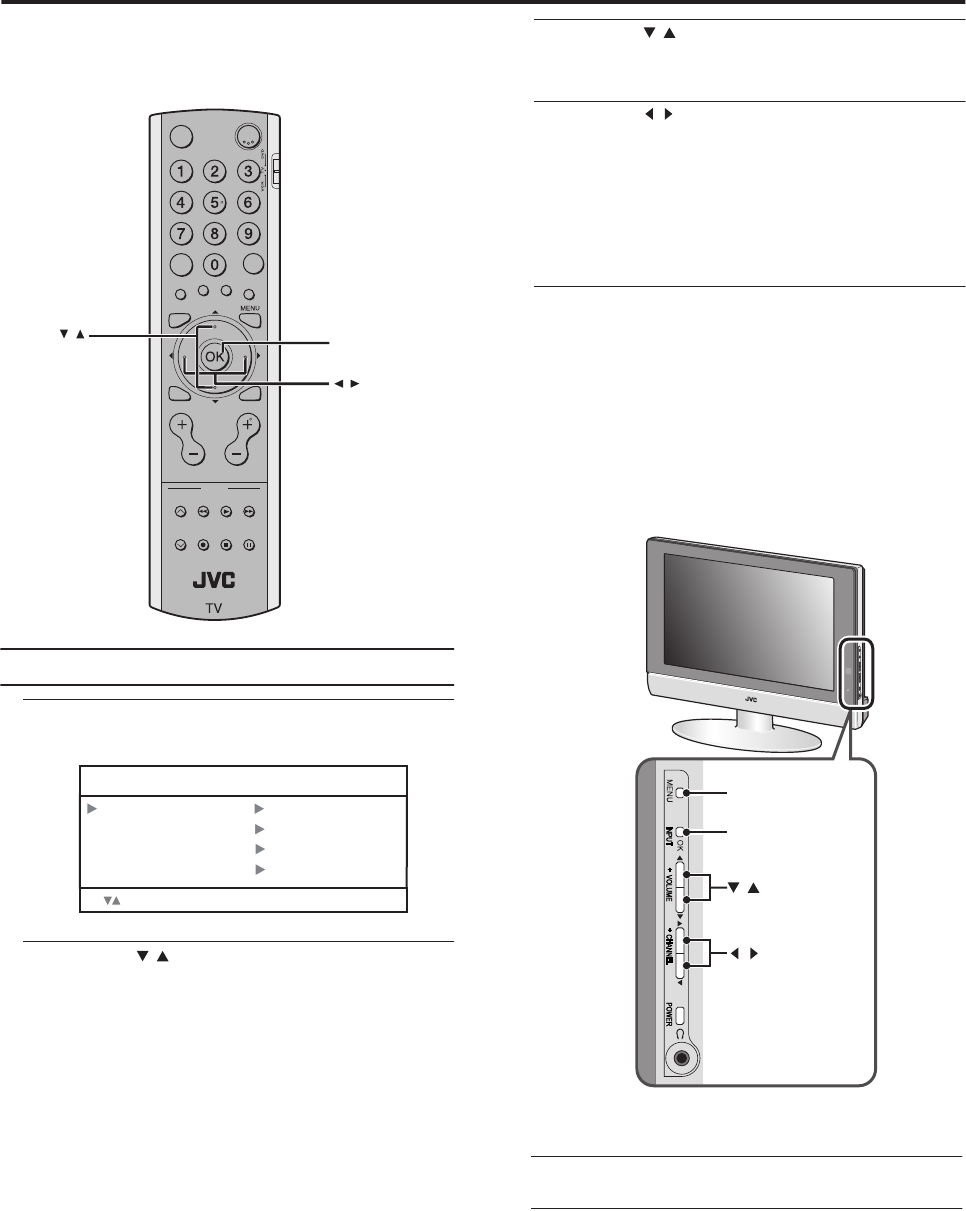
Using the TV’s menu
This TV has a number of functions you can operate using
menus. To use all your TV’s functions, you need to
understand the basic menu operating techniques fully.
Operation with the buttons on the TV
You can also operate the menus using the buttons on the
front panel of the TV.
The menu will disappear after about two minutes if no
operation is performed.
LT-26C31BUE(EK)_Eng.book Page 17 Tuesday, August 5, 2003 2:18 PM
Press the BACK button on the remote control or the
MENU button on the TV.
press the MENU button on the TV several times.
Basic operation
1 Press the MENU button to display the MENU (main
menu)
2 Press the
buttons to choose a menu
title, and press the OK button
The menu appears.
To return to the previous menu:
To exit
Press the MENU button on the remote control or
a menu instantly:
/
buttons while the menu is
3Press the buttons to choose a function
• For details of the functions in the menus, see the
following pages.
4Press the buttons to choose the setting of
that function
• If you want to operate a function which appears only
with its name, follow the descriptions of that function
on the following pages.
• The display appearing at the bottom of a menu shows
you a button on the remote control that you can use
when you operate a chosen function.
5Press the OK button to complete the setting
The menu disappears.
disappear if you press the
CHANNEL -/+ buttons, the AV button or the number
displayed.
/
/
: SELECT
MENU
PICTURE
SOUND
FEATURES
OK : OPERATE
INITIAL SETUP
POWER
100+
INPUT
SLEEP
TIMER
MTS
ASPECT
C.C.
CHANEL
PC PIP
PIP MOVE
TOP MENU
SIZE SOUND
RM-C1880
VOLUME
DISPLAY BACK
MUTING
VIDEO
STATUS
/
/
OK • The menu will be
MENU button
buttons
buttons
INPUT/OK button
/
/
l
l
15
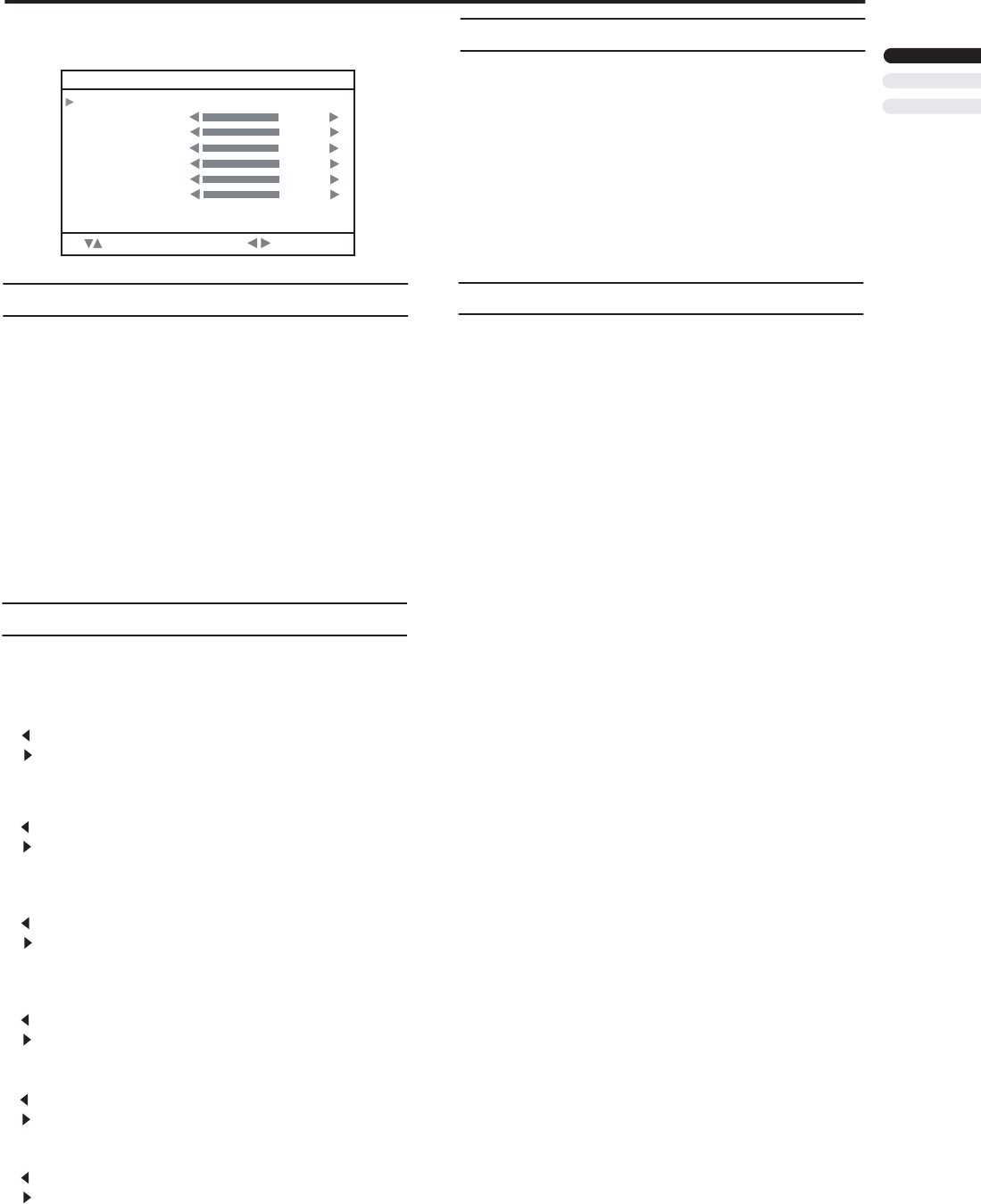
PICTURE SETTING
Refer to “Using the TV’s menu” (see page 14) for details of
displaying the menu.
VIDEO STATUS
You can choose one of five VIDEO STATUS to adjust
the picture settings automatically.
DYNAMIC:
Heightens contrast and sharpness.
STANDARD:
Standardizes picture adjustment.
THEATER:
Softens contrast and sharpness.
Picture Adjustment
You can change the picture settings of each PICTURE
MODE mode as you like.
PICTURE:
You can adjust the levels of black and white on TV screen,
:lower
: higher
BRIGHT:
You can adjust the overall brightness of the TV picture
:darker
: brighter
DETAIL:
You can adjust the level of fine detial displayed in the picture.
:softer
:sharper
COLOR:
You can make all the colors in the TV picture appear either
: lighter
: deeper
TINT:
You can adjust the levels of red and green in your TV picture.
:reddish
:greenish
COLOR TEMPERATURE
You can select one of three COLOR TEMP. modes (three
tones of white) to adjust the white balance of the picture.
Since white is the color which is used as a reference for all
the other colors, changing the COLOR TEMP. mode
affects the appearance of all the other colors on the screen.
HIGH:
A bluish white. Using this mode when watching bright
pictures allows you to enjoy a more vivid and bright picture.
LOW:
A reddish white. Using this mode when watching films
allows you to enjoy colors that are characteristic of films.
CHOICE:
You select CHOICE, you can set the setting you like.
ENERGY SAVER MODE:
You can adjust the back light.
:darker
:lighter
RESET
You can reset the picture settings you have chosen to the
CHOICE.
GAME:
Normal contrast and sharpness.
: SELECT
PICTURE
VIDEO STATUS CHOICE
TINT
COLOR
PICTURE
BRIGHT
DETAIL
ENERGY SAVER MODE
COLOR TEMPERATURE HIGH
: OPERATE
RESET
more vivid or subtle.
giving you a darker or brighter picture overall.
with the Bright control.
ENGLISH
default settings in case of COLOR TEMPERATURE and
User define.
•
DETAIL do not apply for 525i and 525p.
•
LT-26C31BUE/SUE/BJE/SJE / LCT1484-001A-U / English (EK)
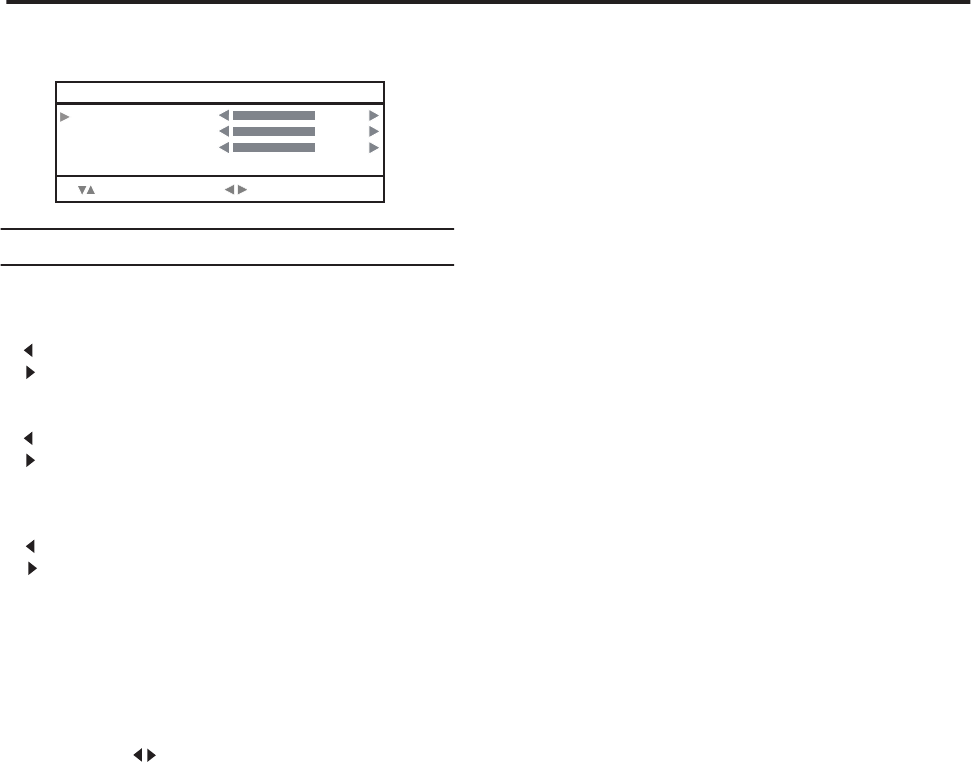
SOUND SETTING
Refer to “Using the TV’s menu” (see page 14) for details of
displaying the menu.
Sound Adjustment
You can adjust the sound to your liking.
BASS:
You can adjust the low tone of the sound.
: weaker
: strong
TREBLE:
You can adjust the high tone of the sound.
: weaker
: strong
When the bar is in center of BASS, TREBLE and
NCE:
You can adjust the volume balance between the left and
right speaker.
:turn the left speaker’s volume level up.
: turn the right speaker’s volume level up.
LT-26C31BUE(EK)_Eng.book Page 21 Tuesday, August 5, 2003 2:18 PM
16
HYPER SURROUND:
You can enjoy Surround sound with a “live” effect by using
ON: HYPER SURROUND function is turned on.
OFF: HYPER SURROUND function is turned off.
the HYPER SURROUND functions.
: SELECT
SOUND
BASS
TREBLE
BALANCE
HYPER SURROUND OFF
: OPERATE
BALANCE, become yellow.
BALA
•

17
LT-26C31BUE/SUE/BJE/SJE / LCT1484-001A-U / English (EK)
FEATURES
Refer to “Using the TV’s menu” (see page 14) for details of
displaying the menu.
NOISE MUTING
You can set the TV to automatically change to a blue screen
and mute the sound if the signal is weak or absent, or when
there is no input from an external device.
ON:
This function is turned on.
OFF:
This function is turned off.
FRONT PANEL LOCK
This allows you to lock the keys on the front of the TV, so
LT-26C31BUE(EK)_Eng.book Page 25 Tuesday, August 5, 2003 2:18 PM
that a child may not accidentally change your viewing
preferences.
AUTO SHUT OFF
shut off when received no signal after 9 minutes.
When the AUTO SHUT OFF mode is on, the TV will
FEATURES
NOISE MUTING OFF
: SELECT
: OPERATE
FRONT PANEL LOCK OFF
AUTO SHUT OFF OFF
ENGLISH
18
LT-26C31BUE/SUE/BJE/SJE / LCT1484-001A-U / English (EK)
INITIAL SETUP
Refer to “Using the TV’s menu” (see page 14) for details of
displaying the menu.
LT-26C31BUE(EK)_Eng.book Page 27 Tuesday, August 5, 2003 2:18 PM
LANGUAGE
The language in which you want the onscreen menus to
appear.
/
/
2 he and buttons to choose the
ress
t
1 he buttons to choose the CHANNEL
SUMMARY and press to OPERATE.
ress
t
P
1 Select TUNER MODE and press the buttons
to switch AIR/CABLE
2 Select START and press the button to
start channel programming.
/
/
that you want. Then press 0 button to lock or
In auto tuner setup, the TV automatically scans through all
Select LANGUAGE and press the buttons
to choose the language.
/
ENG/FRAN/ESP /
AUTO TUNER SETUP
available channels.
CHANNEL SUMMARY
CHNO. SCAN
01
02
03
04
05
06
07
08
09
10
CHNO. SCAN
11
12
13
14
15
16
17
18
19
20
: SELECT OK : OPERATE
Afert scanning, the CHANNEL SUMMARY menu appear,
and the channel with program signal will be marked by
mark .
CHANNEL SUMMARY
CHNO. SCAN
01
02
03
04
05
06
07
08
09
10
CHNO. SCAN
11
12
13
14
15
16
17
18
19
20
: SELECT OK : OPERATE
CHANNEL SUMMARY
CHNO. SCAN
01
02
03
04
05
06
07
08
09
10
CHNO. SCAN
11
12
13
14
15
16
17
18
19
20
: SELECT OK : OPERATE
/
to enable or disable the channel by mark .
You can delete channels from the scan by removing the
" ". If any channels were missed during auto setup and
you wish to add them, you may by placing an " " next
to the channel number.
: SELECT
INITIAL SETUP
LANGUAGE ENG/FRAN/ESP/
AUTO TUNER SETUP
OK : OPERATE
CLOSED CAPTION
V-CHIP
SET LOCK CODE
CHANNEL SUMMARY
中文
AUTO TUNER SETUP
TUNER MODE CABLE
: SELECT
: OPERATE
START
CHANNEL SUMMARY
中文
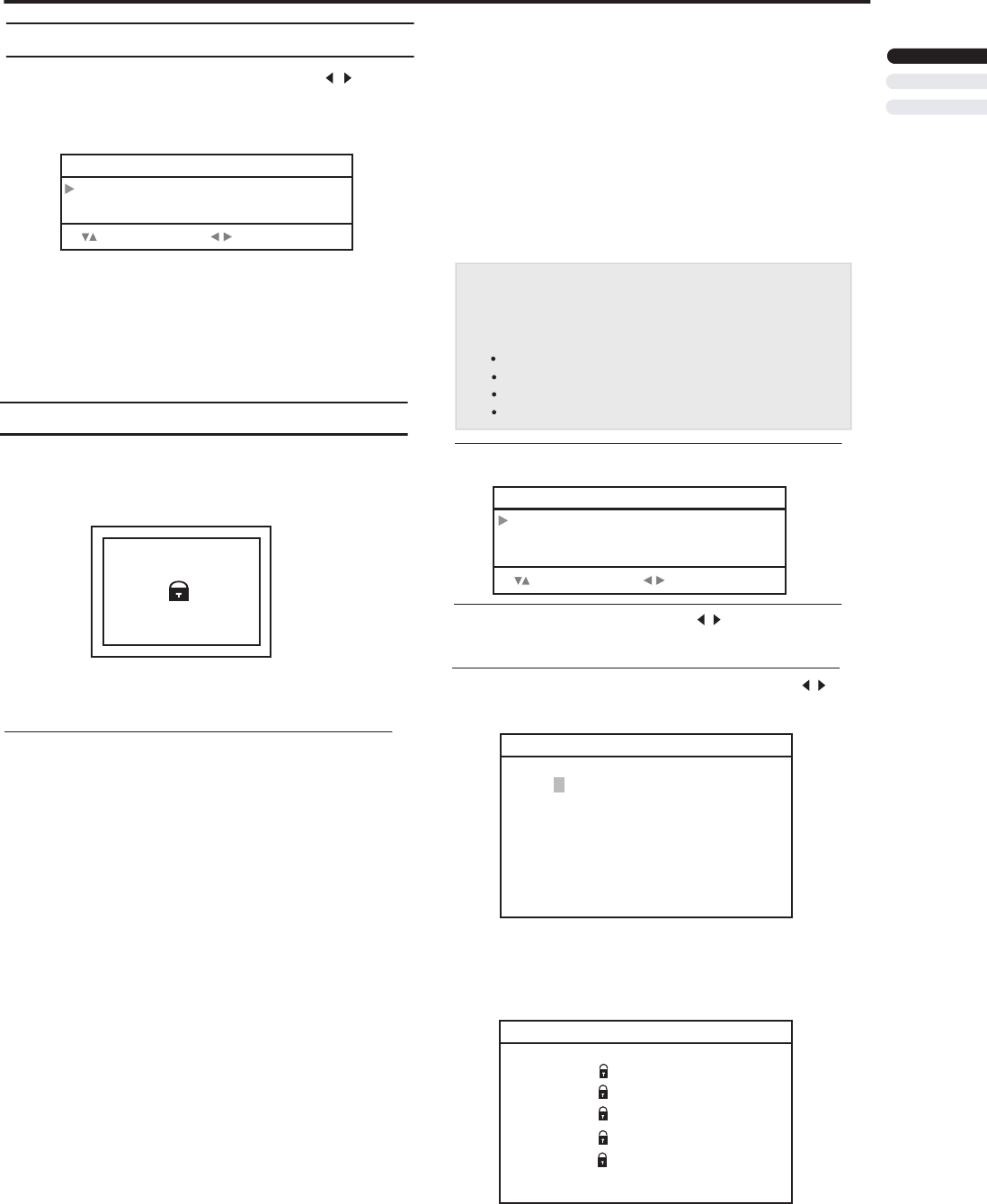
When a viewer attempts to watch a blocked channel, this
message appears:
NO. - - - -
THIS CHANNEL IS LOCKED BY
CHANNEL GUARD.
PLEASE ENTER LOCK CODE BY
10 KEY PAD TO UNLOCK IT.
To watch a channel that you have locked, enter the Lock
Code using the 10 key pad. If the wrong code is entered,
Channel Guard Message
the message "INVALID LOCK CODE!" will flash on
screen.
The channel cannot be accessed until the correct lock code
is entered.
• Once a channel has been locked, it will remain unlocked
• See also "SET LOCK CODE", page 20.
NOTE :
until the television is turned off.
P/
/
3 Press the and buttons to choose the
unlock channel by mark.
CHANNEL that you want. Then press OK button
/
LT-26C31BUE/SUE/BJE/SJE / LCT1484-001A-U / English (EK)
LT-26C31BUE(EK)_Eng.book Page 38 Tuesday, August 5, 2003 2:18 PM
CLOSED CAPTION
Many broadcasts now include an onscreen display of
dialog called closed captions. Some broadcasts may also
include displays of additional information in text form.
Your TV can access and display this information using
the closed caption feature.
CLOSED CAPTION
CAPTION CC1
: SELECT
: OPERATE
TEXT T1
Select CAPTION or TEXT and press the buttons
to select a caption (CC1 to CC4) or text channel
/
(T1 to T4).
INITIAL SETUP
V-CHIP
Your TV is equipped with V-Chip technology which enables
you to block channels or content that you feel to be inappropriate
for children, based on US and Canada rating guidelines.
You can customize the V-Chip settings of your television to
match your personal tastes.
Programs are created for very young viewers and should be
US V-Chip Ratings :
U.S. PARENTAL RATING SYSTEMS
Programs with the following rating are appropriate
for children.
•TV Y is Appropriate for All Children
suitable foe all ages, including chlidren ages 2 - 6.
Most parents would find such programs suitable for chlidren 7
•
TV Y7 is Appropriate for Older Children
and above. These programs may contain some mild fantasy
violence or comedic violence, which children should be able to
discern from reality.
19
ENGLISH
Most parents would find these programs suitable for all age
• TV G stands for General Audience
groups. They contain little or no violence, no strong language,
and little or no sexual dialog or situations.
Programs with the following rating are appropriate
for entire audience.
May contain some, but not much, strong language, limited
• TV PG Parental Guidance Suggested
violence, and some suggestive sexual dialog or situations.
It id recommended that parents watch these programs
first, or with their children.
Programs contain some material that may be unsuitable for
• TV 14 Parents Strongly Cautioned
children under the age of 14 including possible intense
violence, sexual situations, strong coarse language, or
intensely suggestive dialog. Parents are cautioned against
These programs are specifically for adults and may be
• TV MA Mature Audiences Only
unsuitable for anyone under 17 years of age. TV MA
programs may have extensive V, S, L, or D.
unattended viewing by children under 14.
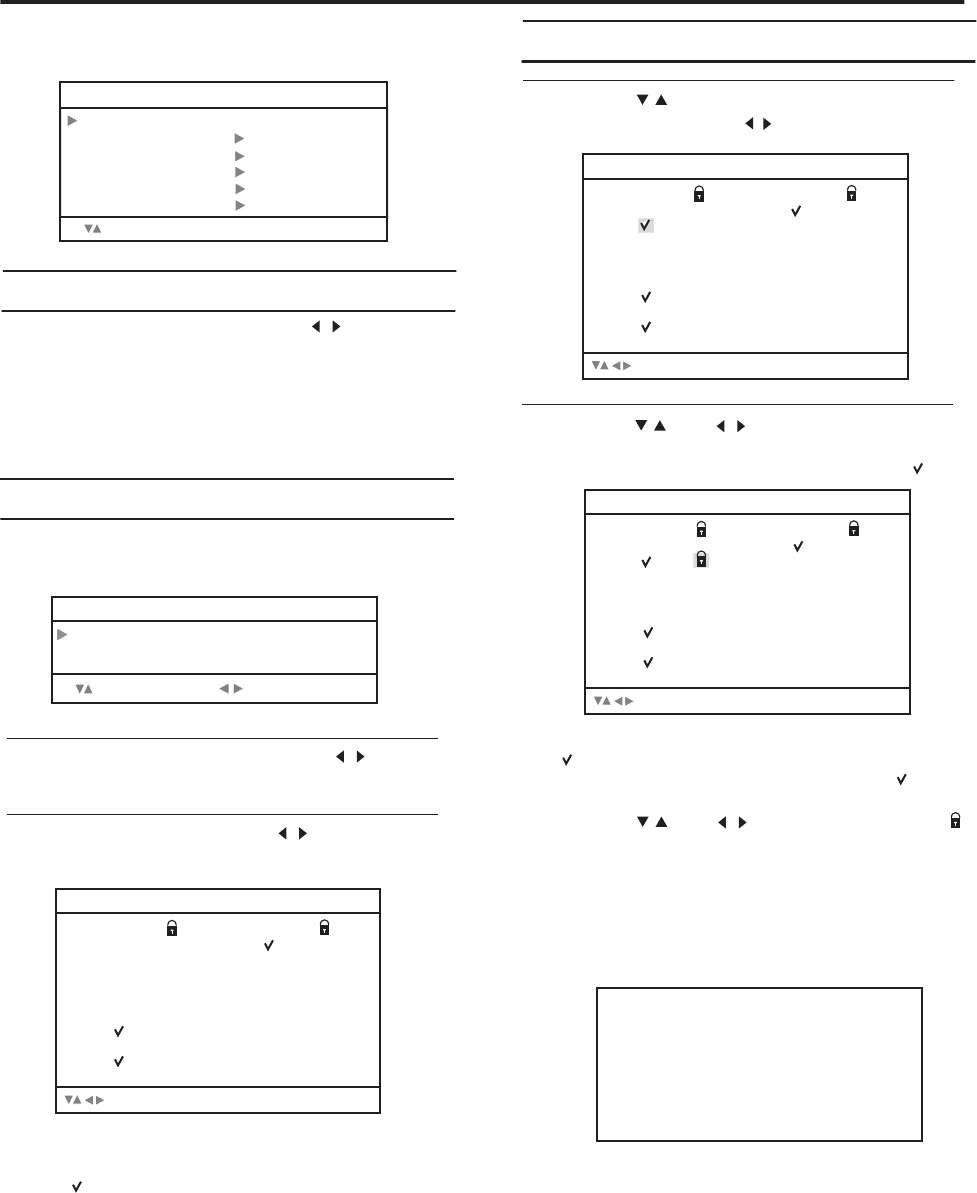
1 Press 0 to enter the V-Chip setting menu.
3 Select SET US TV RATINGS and press the
buttons to turn on or turn off the lock.
/
SET US TV RATINGS
TV-MA TV-14 TV-PG TV-G TV-Y7 TV-Y
V/FV
S
L
D
FINISH
_ _ _ _ _ _
_ _ _ _
_ _ _
_ _ _
_ _
For example. To block viewing of all TV 14 shows,
move the cursor to the top row of that column and
add a lock icon. Once you've put a lock on the top
everything in that column is automatically locked.
SET US TV RATINGS
TV-MA TV-14 TV-PG TV-G TV-Y7 TV-Y
V/FV
S
L
D
FINISH
_ _ _ _ _
_ _ _
_ _
_ _
_
Viewing Guidelines
In additional to the rating categories explained above, information on specific kinds of
content are also supplied with the V-Chip rating. These types of content may also be
blocked. The content types are:
V/FV is for VIOLENCE/FANTASY VIOLENCE
S stands for SEXUAL CONTENT
L stands for strong LANGUAGE
D stands for suggestive DIALOG
V-CHIP
SET US TV RATINGS
: SELECT
: OPERATE
SET MOVIE RATINGS
V-CHIP ON
2 Select V-CHIP and press the button to turn
/
on or turn off V-CHIP function.
20
This is a film which has no rating. In many cases these films
Movies Ratings :
• NR - Not Rated
were imported from countries which do not use the MPAA
In the opinion of the review board, these films contain nothing in
• G - General Audience
the way of sexual content, violence, or language that would be
unsuitable for audiences of any age.
Parental Guidance means the movie may contain some contents
• PG - Parental Guidance
such as mild violence, some brief nudity, and strong language.
The contents are not deemed intense.
Parents with children under 13 are cautioned that the content of
• PG -13 - Parents Strongly Cautioned
movies with this rating may include more explicit sexual, language,
and violence content than movies rated PG.
These films contain material that is explicit in nature and is not
• R - Restricted
recommended for unsupervised children under the age of 17.
These movies contain content which most parents would feel is
• NC-17 - No One Under 17
too adult for their children to view. Content can consist of strong
language, nudity, violence, and suggestive or explicit subject matter.
INITIAL SETUP
ratings system. Other NR films may be from amateur producers
who didn't intend to have their film widely released.
NR (Not Rated) Programming may contain all types of
programming including children's programming, foreign
programs, or adult material.
Inappropriate material for anyone under 18.
• X - No One Under 18
SET MOVIE RATINGS
X NC-17 R PG-13 PG G NR
FINISH
_ _ _ _ _ _ _
1 Select SET MOVIE RATINGS and press the
buttons to turn on or turn off the lock.
/
SET LOCK CODE
Channel guard and V-Chip settings are protected by a four-
digit lock code. Your TV comes preset with a lock code of
"0000". You may change the code to any four-digit number
you wish.
FINISH
LOCK CODE 0 0 0 0
1 Select SET LOCK CODE and press 0 to enter the
2 Press the buttons to move to the next digit
and press the to select the number. Then
/
the SET LOCK CODE setting menu.
/
move to FINISH and press OK to save settings
and exit.
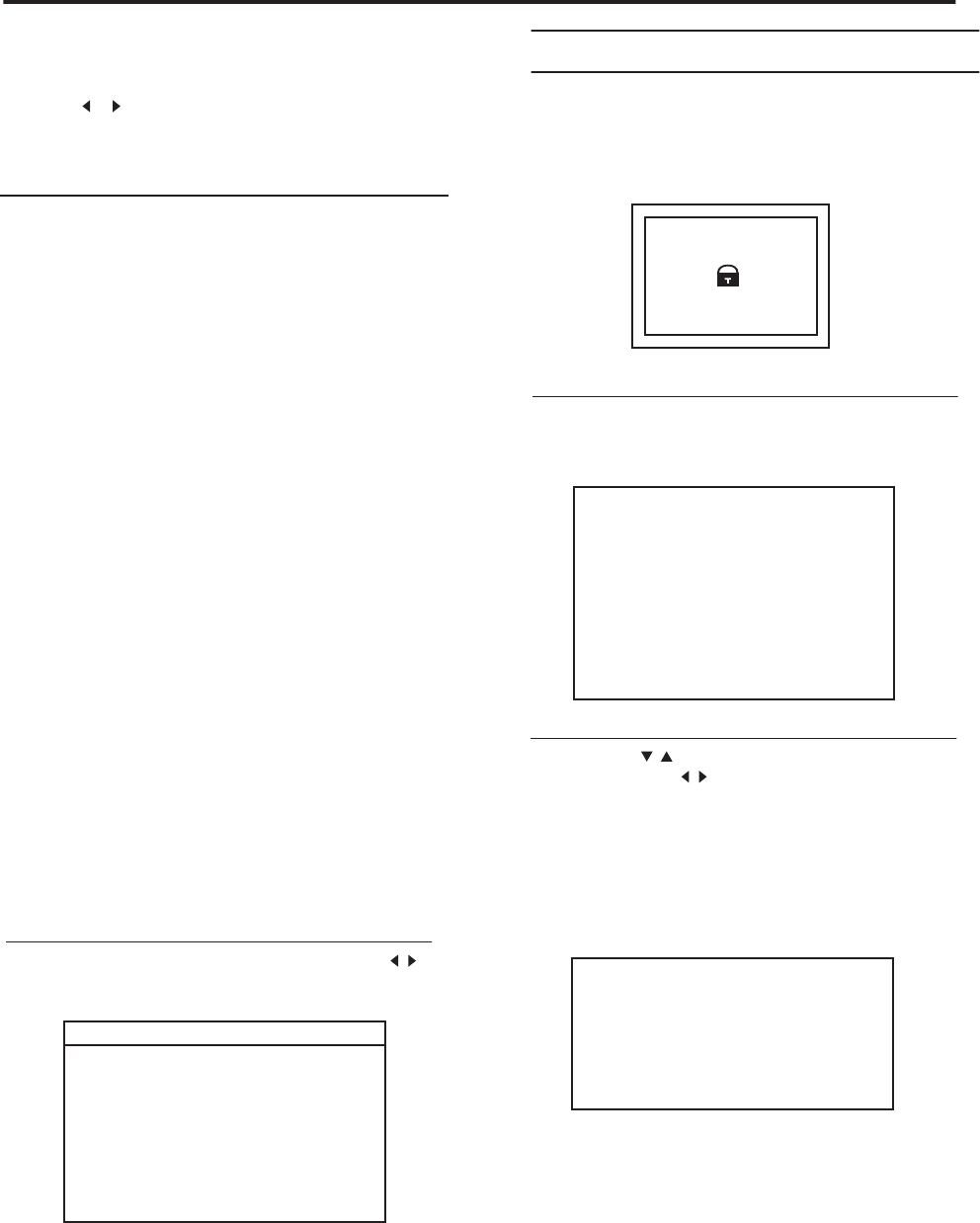
When a viewer attempts to watch a blocked channel, this
message appears:
NO. - - - -
THIS PROGRAMMING EXCEEDS
YOUR RATING LIMITS.
PLEASE ENTER LOCK CODE BY
10 KEY PAD TO UNLOCK IT.
The channel will remain blocked until the correct lock code
is entered.
If you want to change the setup, move the cursor to
the top column and change the lock icon to " - " by
pressing or again. You may then select indivual
categories to block.
Note:
PC MENU (In PC mode only)
PC PICTURE POSITION
AUTO SET UP:
You can adjust picture settings automatically for optimized
H POSITION:
You can adjust picture horizontal position.
V POSITION:
You can adjust picture vertical position.
PC PICTURE
You can change the picture settings of each PICTURE
MODE mode as you like.
CONTRAST:
You can adjust the picture contrast.
:left
: right
COLOR TEMPERATURE:
You can adjust the picture color mode.
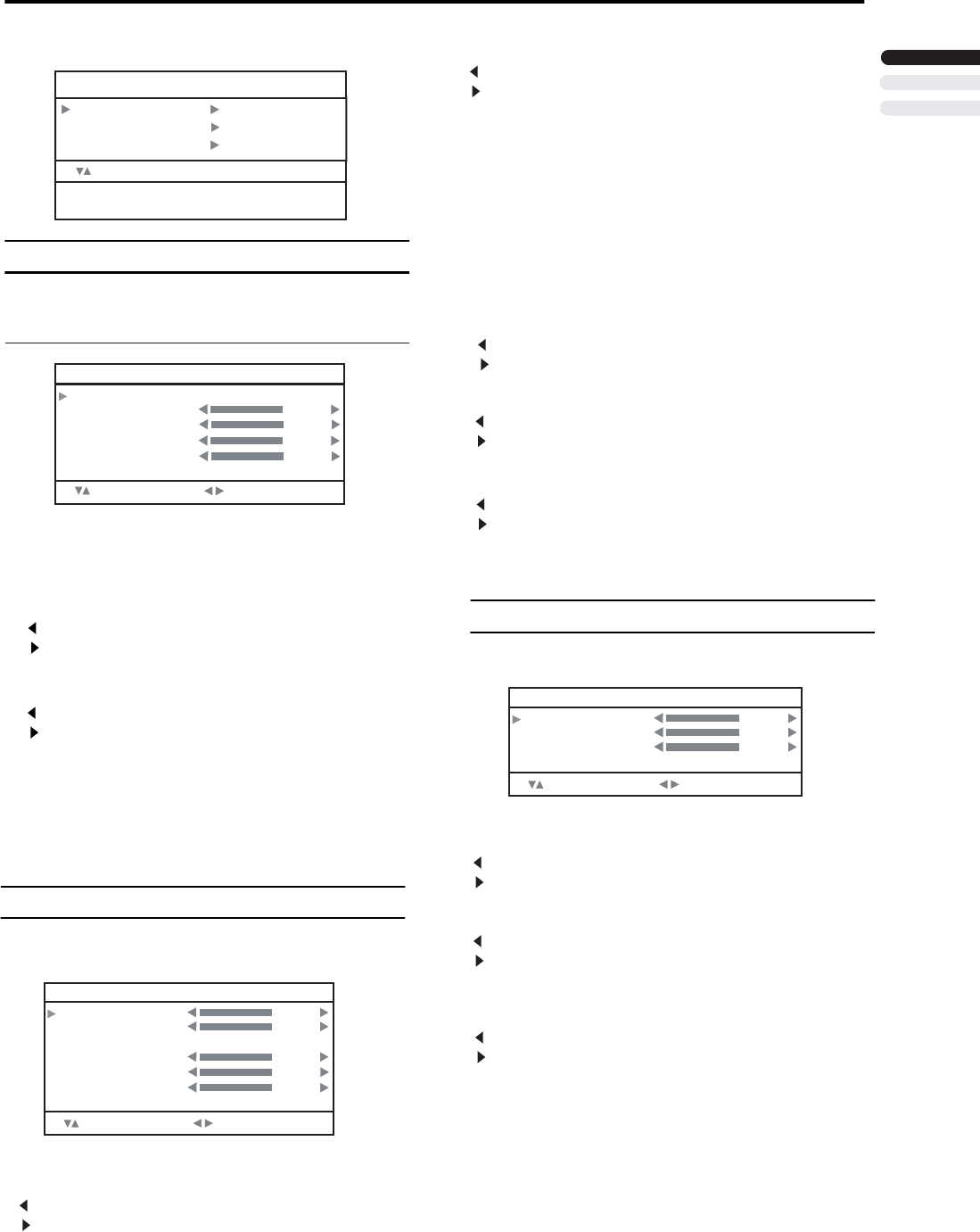
This TV also has a number of functions on PC mode,
you can operate using pc menus.
You can adjust the
At first, we recommend you complete the AUTO SET UP
:down
: up
CLOCK:
PHASE:
RESET:
:lower
: higher
BRIGHT:
You can adjust the brightness.
:darker
:lighter
You can select RESET for default setting.
RESET:
You can select RESET for default setting.
HIGH
A bluish white. Using this mode when watching bright
pictures allows you to enjoy a more vivid and bright picture.
LOW:
A reddish white. Using this mode when watching films
allows you to enjoy colors that are characteristic of films.
MANUAL:
User defined.
:To decrease the levels of red
: To increase the levels of red
G:
You can adjust the Green color component
:To decrease the levels of green
:To increase the levels of green
R:
You can adjust the Red color component.
B:
You can adjust the Blue color component.
:To decrease the levels of blue
:To increase the levels of blue
SOUND
You can adjust the sound to your liking.
BASS:
You can adjust the low tone of the sound.
: weaker
: strong
TREBLE:
You can adjust the high tone of the sound.
:weaker
: strong
BALANCE:
You can adjust the volume balance between the left and
right speaker.
:turn the left speaker’s volume level up.
: turn the right speaker’s volume level up.
HYPER SURROUND:
You can enjoy Surround sound with a “live” effect by using
ON: HYPER SURROUND function is turned on.
OFF: HYPER SURROUND function is turned off.
the HYPER SURROUND functions.
You can adjust CLOCK to fine tune picture.
You can adjust PHASE to fine tune picture.
picture position, clock and phase.
: SELECT
PC MENU
PC PICTURE POSITION
PC PICTURE
SOUND
OK : OPERATE
1024 X 768
V : 60 Hz
H : 48 kHz
: SELECT
PC PICTURE POSITION
AUTO SET UP
H POSITION
V POSITION
CLOCK
PHASE
RESET
: OPERATE
: SELECT
PC PICTURE
CONTRAST
BRIGHT
COLOR TEMPERATURE HIGH
R
G
B
: OPERATE
RESET
: SELECT
SOUND
BASS
TREBLE
BALANCE
HYPER SURROUND OFF
: OPERATE
21
ENGLISH
before you start using your PC.
picture settings as following functions.

PC MENU
22
PC support mode list
LT-17X475
VGA 60 Hz 31.469
640x480 59.941
SVGA 56 Hz 35.16
800x600 56.25
SVGA 60 Hz 37.879
800x600 60.317
XGA 60 Hz 48.363
1024x768 60.004
WXGA 47.73
1280x768 60
LT-23X475
VGA 70 Hz 31.469
640x350 70.087
VGA 60 Hz 31.469
640x480 59.941
SVGA 56 Hz 35.16
800x600 56.25
SVGA 60 Hz 37.879
800x600 60.317
XGA 60 Hz 48.363
1024x768 60.004
XGA 70 Hz 56.476
1024x768 70.069
MAC VGA 35
640x480 66.667
US TEXT 31.469
720x400 70.087
WXGA 47.73
1280x768 60
The resolution and the frequencies which are displayed
on the screen may not exactly same as this list.
2
6
7
8
3
4
5
9
H Freq. (kHz)
Resolution V Freq. (Hz)
1
4
5
Mode NO. Mode Name
Mode NO.
1
2
3
Mode Name
Resolution
H Freq. (kHz)
V Freq. (Hz)
DC IN
(12V)
PC IN
D-SUB
15 PIN
75
(VHF/UHF)
Ω
DC IN
(19V)
PC IN
D-SUB
15 PIN
INPUT 2
S-VIDEO
VIDEO
AUDIO
OVER
L
R
Y
Pb
Pr
AUDIO
L
R
COMPONENT
VIDEO
INPUT 1
PC
AUDIO
IN
AUDIO
OUT
R L
SUBWOOFER
OUT
INPUT 2
S-VIDEO
VIDEO
AUDIO
OVER
L
R
Y
Pb
Pr
AUDIO
L
R
COMPONENT
VIDEO
INPUT 1
LT-26C31BUE/SUE/BJE/SJE / LCT1484-001A-U / English (EK)
Additional preparation
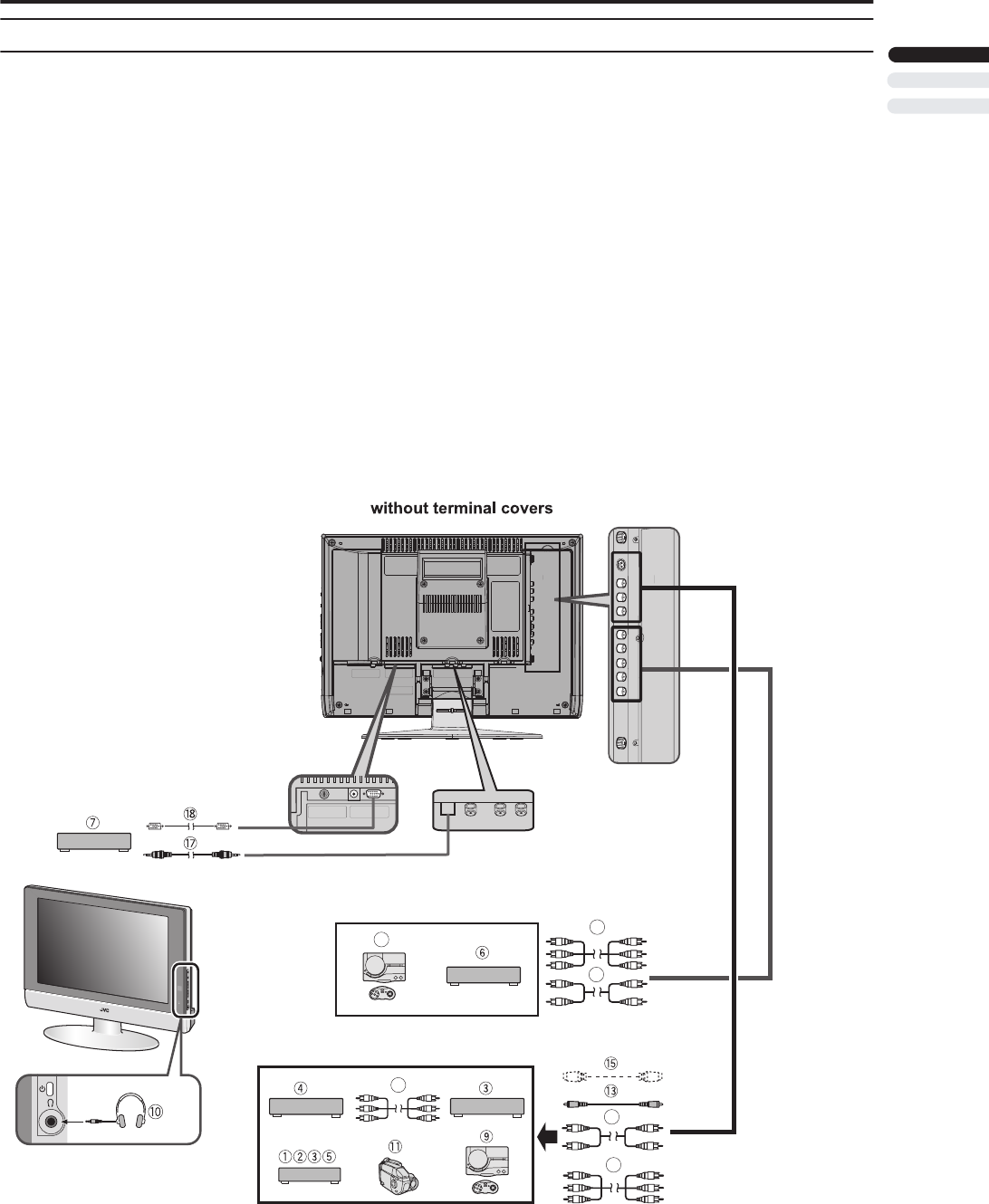
Connecting external equipment
Connect the equipment to the TV, making the correct rear
panel and front panel connections.
Before connecting anything:
• Read the manuals that came with the equipment.
Depending on the equipment, the connection method
may be different from the diagram. Also, the equipment
settings may need to change depending on the
connection method.
• Turn off all the equipment including the TV.
• The “Specifications” on page 29 give the details of the
EXT terminals. If you are connecting equipment not
listed in the following connection diagram, see the table
to choose the best EXT terminal.
• Connecting cables are not supplied.
1VCR (composite signal)
2VCR (composite signal/S-VIDEO signal)
3T-V LINK compatible VCR (composite signal/S-VIDEO
signal)
4Decoder
5DVD player (composite signal/S-VIDEO signal)
6DVD player (component
signal)
7
8TV game
9TV game (composite signal/S-VIDEO signal)
10 Headphones
11 Camcorder (composite signal/S-VIDEO signal)
12
Y/Pb/Pr cable(apply for 525i and 525p only)
13
Audio in
14 Video cable
15 S-VIDEO cable
16
D-SUB in
LT-26C31BUE(EK)_Eng.book Page 33 Tuesday, August 5, 2003 2:18 PM
L
PC AUDIO IN SUBWOOFER
R
PC
PC
14
16
12
DC IN
(12V)
PC IN
D-SUB
15 PIN
75
(VHF/UHF)
Ω
(component
signal)
17
Video+Audio cable
Audio cable
18
14
8
12
ENGLISH
23
Additional preparation
LT-26C31BUE/SUE/BJE/SJE / LCT1484-001A-U / English (EK)
Connecting headphones
Connect the headphones with a stereo mini-jack (3.5 mm
diameter) to the headphone socket at the TV.
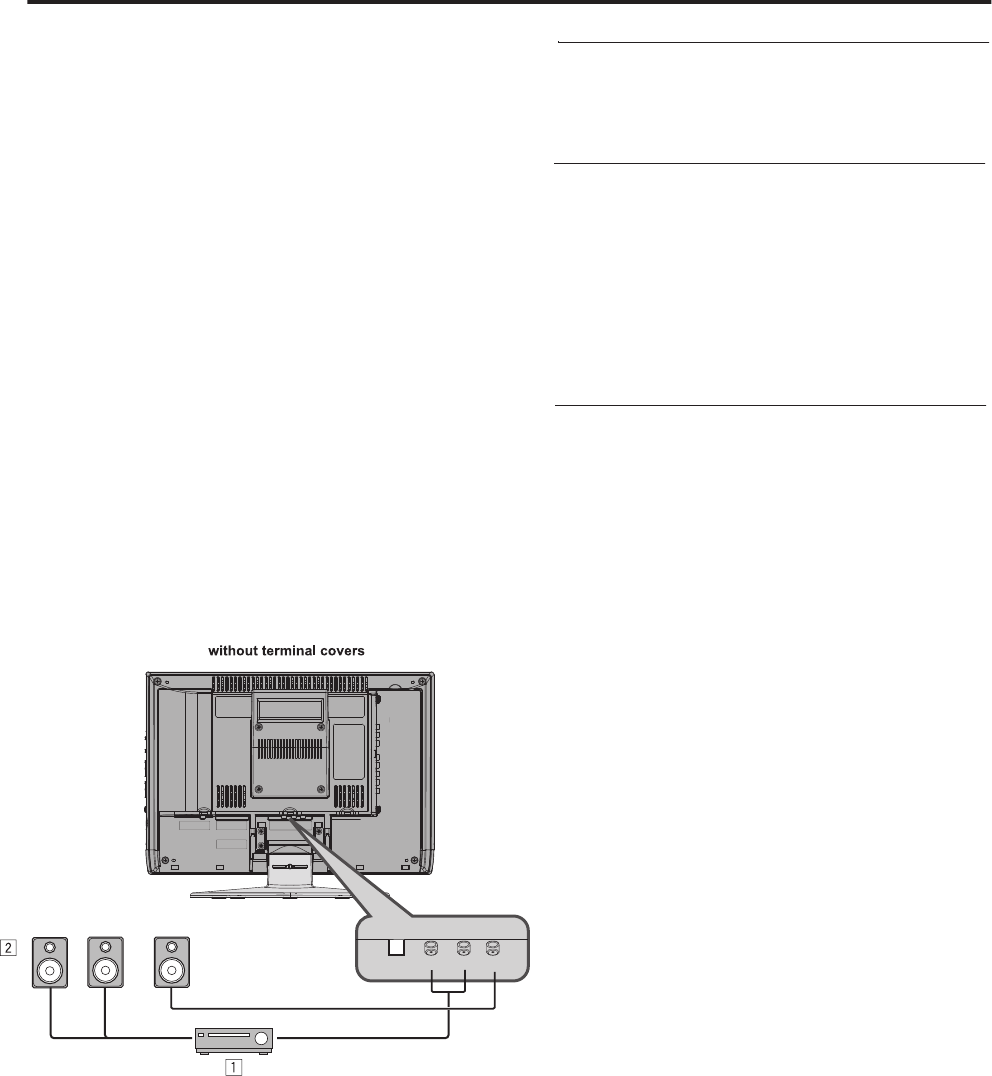
Connecting Speakers/Amplifier
See the Audio equipment connection diagram, then connect
the audio equipment you desire to the TV.
You can use external front speakers to listen to the TV
sound instead of the TV speakers.
Before connecting anything:
• Read the manuals provided with the amplifier and
speakers.
• Turn the TV and amplifier off.
• To prevent magnetism from the speakers adversely
affecting the TV screen, use magnetically-shielded
speakers for the front speakers.
• Note that connecting cables are not supplied.
• Do not connect Subwoofer and Amplifier simultaneously.
They cannot use simultaneously.
• According to your using cable cord type, it may be difficult
to insert your using cable cord to the Audio output terminal
1Amplifier
2External speakers (Magnetic-shielded type)
LT-26C31BUE(EK)_Eng.book Page 34 Tuesday, August 5, 2003 2:18 PM
or PC audio terminal. (LT-17X475)
Connecting the PC
Connect the PC with the D-SUB cable to the D-SUB in at
the TV, and connect the sound device of PC with a stereo
mini-jack to PC AUDIO IN.
You can adjust the picture by AUTO SET UP function when
the PC signal is output correctly, the AUTO SET UP function
can optimize the picture position, clock and phase. You can
have a fine vision after AUTO SET UP function executed.
DC IN
(12V)
PC IN
D-SUB
15 PIN
75
(VHF/UHF)
Ω
DC IN
(19V)
PC IN
D-SUB
15 PIN
INPUT 2
S-VIDEO
VIDEO
AUDIO
OVER
L
R
Y
Pb
Pr
AUDIO
L
R
COMPONENT
VIDEO
INPUT 1
PC
AUDIO
IN
AUDIO
OUT
R L
SUBWOOFER
OUT
L
R
PC AUDIO IN SUBWOOFER
L
RSUBWOOFER
24
• The Audio output terminal is fix.
Amplifier note:
from the front speaker even if you connect a headphone to the TV
• The output from the AUDIO OUT terminal is not interrupted
by headphone connection to the TV. You cannot cut the sound
• When the TV volume level is 0, you can adjust the volume of
the external speaker with the amplifier.
• Connect the subwoofer which carried an amplifier.
Subwoofer note:
• The subwoofer is interlocked with the TV volume.

LT-26C31BUE/SUE/BJE/SJE / LCT1484-001A-U / English (EK)
Troubleshooting
If a problem arises while you are using the TV, please read this troubleshooting guide carefully before you ask to have the TV
repaired. You may be able to fix it easily by yourself. For example, if the mains plug is disconnected from the mains outlet, or the
TV aerial has problems, you may think there is a problem with the TV itself.
Important:
• This troubleshooting guide only covers problems whose causes are not easy to decide. If you have a question when you are
operating a function, read the page(s) for that function carefully, not this troubleshooting guide.
• If you follow the advice in this troubleshooting guide without any success, unplug the mains plug and ask for your TV to be
repaired. Do not attempt to repair the TV by yourself or to remove the rear cover of the TV.
If you cannot turn on the TV
• Are the AC plug on the power cord from the TV is
connected to AC outlet?
• Make sure to set the VCR/TV/DVD switch to the TV
position. You cannot turn the TV on when the VCR/TV/
DVD switch is set to the VCR or DVD position.
If you cannot turn off the TV
• Make sure to set the VCR/TV/DVD switch to the TV
position. You cannot turn the TV off when the VCR/TV/
DVD switch is set to the VCR or DVD position.
No picture
• Have you chosen a TV channel with very poor
reception? If so, the NOISE MUTING function will be
activated: the entire screen becomes blue, and the sound
is muted. If you still want to view the TV channel,
follow the description “NOISE MUTING” on page 17 to
change the NOISE MUTING function setting to OFF.
Poor picture
• If noise (snow) totally blocks out the picture, there may
be a problem with the aerial or aerial cable. Check the
following to try to solve the problem:
–Have the TV and aerial been connected properly?
–Has the aerial cable been damaged?
–Is the aerial pointing in the right direction?
–Is the aerial itself faulty?
• If the TV or aerial suffers interference from other
equipment, stripes or noise may appear in the picture.
Move any equipment such as an amplifier, personal
computer, or a hair drier, that can cause interference
away from your TV. Or try moving the TV. If the aerial
suffers interference from a radio tower or high-voltage
wire, please contact your local dealer.
• If the TV suffers interference from signals reflecting
from mountains or buildings, double-pictures (ghosting)
will occur. Try to change the aerial’s direction or replace
it with one with better directionality.
• Have the COLOR and BRIGHT settings been adjusted
properly? Follow the description “Picture Adjustment”
on page 15 to try to adjust them properly.
• Videotaping teletext is not recommended because it may
not record correctly.
• When viewing images from commercially available
video software products, or videos from videotapes
which have been recorded improperly, the top of the
image may be distorted. This is due to the condition of
the video signal. There is nothing wrong with the TV.
Poor sound
• Have you adjusted BASS or TREBLE properly? If not,
follow the description “Sound Adjustment” on page 16.
If the TV does not respond to the remote
control
• Have the batteries of the remote control worn out?
Follow the description “Putting the batteries into the
Remote control” on page 7 and replace them with new
batteries.
• Have you attempted to use the remote control from the
sides or rear of the TV or from more than seven metres
away from the TV? Use the remote control in the front of
your TV or from less than seven metres away.
• If the TV suddenly stops responding, disconnect the
power cord of the TV from the AC outlet.
Connect them to the AC outlet again to turn on the TV.
If the TV returns to a normal state, it is not a failure.
LT-26C31BUE(EK)_Eng.book Page 36 Tuesday, August 5, 2003 2:18 PM
ENGLISH
25

Troubleshooting
LT-26C31BUE/SUE/BJE/SJE / LCT1484-001A-U / English (EK)
Other concerns
• When the SLEEP TIMER function operates, the TV is
automatically turned off. If the TV suddenly turns off,
try to press the standby button to turn on the TV
once again. If the TV goes back to normal, there is no
problem.
• It takes a short period of time from the time an operation
such as changing channels is performed until an image is
displayed. This is not a malfunction. This is the time
required for the image to stabilize before it can be
displayed.
• The TV may make a crackling sound due to a sudden
change in temperature. The picture or sound may be
normal. If you hear crackling sounds frequently while
you are viewing the TV, there may be other causes. As a
precaution, ask your service technician to inspect it.
• The top of the TV and the screen may become hot during
use but this has no affect on the performance of the TV.
Ensure that the ventilation holes are not blocked.
• When the picture is unstable, the screen may become
white for a moment. This occurs when the signal which
drives the liquid crystal is missing. This is not a
malfunction.
• When a still image has been displayed for a long period,
a faint residual image may remain on the screen for a
short time after the power has been turned off or when
another image is displayed. This is not a malfunction and
the image will eventually disappear.
LT-26C31BUE(EK)_Eng.book Page 37 Tuesday, August 5, 2003 2:18 PM
• When the correct picture has not been displayed on screen,
the following error messages will display on screen.
NO SIGNAL - TV recived no signal from PC, you may
check your PC is working correctly or not.
CABLE NO INSERT - The cable is not connected correctly.
OUT OF RANGE - The picture resolution is out of limit.
Ensure that the cable is connected correctly.
Ensure that the PC picture resolution is set correctly.
26
ENGLISH
27

28
LT-26C31BUE/SUE/BJE/SJE / LCT1484-001A-U / English (EK)
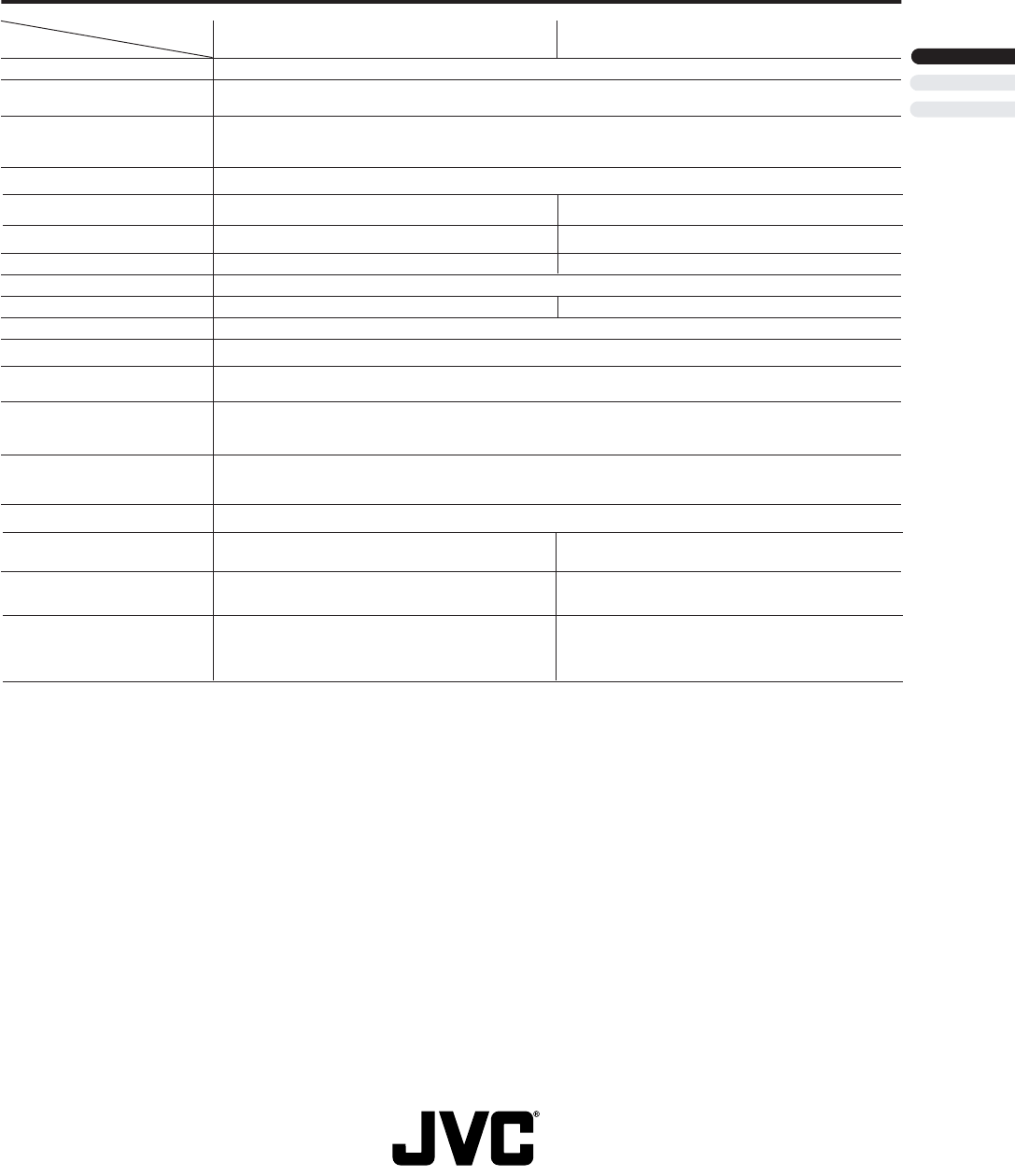
Specifications
Design and specifications subject to change without notice.
Pictures displayed on the screen using this TV’s ZOOM functions should not be shown for any commercial or demonstration purpose
in public places (cafes, hotels, etc.) without the consent of the owners of copyright of the original picture sources, as this constitutes an
infringement of copyright.
Model
Item LT-17X475
Broadcasting systems US M TV system
Color systems
NTSC
Channels and frequencies •
•
Sound-multiplex systems US system
Power requirements TV : 24V DC, Power source : AC 120V 60 Hz
Power consumption
60 W, Standby : 3 W
Screen size Viewable area 43.5cm (measured diagonally)
Display resolution 1280 x 768 (W-XGA)
Audio output Rated Power output: 3 W + 3 W
Speakers 5.4 cm round x 2
INPUT 1 terminal • Video input, S-VIDEO (Y/C) input and Audio L/R inputs are available.
AUDIO OUT terminal RCA connectors x 3
•
Headphone jack
Stereo mini-jack (3.5 mm in diameter)
Dimensions (W x H x D)
Weight 6.1 kg (TV only)
Accessories Remote control unit x 1 (RM-C1880)
AA/R6 dry cell battery x 2
LT-26C31BUE(EK)_Eng.book Page 38 Tuesday, August 5, 2003 2:18 PM
TV : 12V DC, Power source : AC 120V 60 Hz
120W, Standby : 3 W
Rated Power output: 5 W + 5 W
Audio L/R outputs and a subwoofer output are available.
PC INPUT terminal Analog RGB : D-SUB (15 pins) x 1, PC AUDIO IN x 1
•PC signal and audio inputs are available.
465 mm x 363 mm x 190 mm
465 mm x 325 mm x 78 mm (TV only) 619 mm x 498 mm x 227 mm
619 mm x 426 mm x 86 mm (TV only)
7.3 kg
7.8 kg (TV only)
9.8 kg
Power cord x 1
AC adapter x 1 (HP-OL060D031)
Viewable area 58.2cm(measured diagonally)
LT-23X475
Channels(on air) VHF 2 to 13, UHF 14 to 69
Channels(CABLE) 1 to 125
• Component Video input and Audio L/R inputs are available.
INPUT 2 terminal
Remote control unit x 1 (RM-C1880)
AA/R6 dry cell battery x 2
Power cord x 1
AC adapter x 1 (HP-OW120A031)
ENGLISH
29
JVC COMPANY OF AMERICA
Division of JVC Americas Corp.
1700 Valley Road
Wayne, New Jersey, 07470
JVC CANADA, INC.
21 Finchdene Square
Scarborough, Ontario
Canada, M1X 1A7
MISE EN GARDE
RISQUE D’ELECTROCUTION
NE PAS OUVRIR
MISE EN GARDE: Pour diminuer les risques d’électrocution. Ne
pas enlever le couvercle (ou le capot arrière).
Aucune pièce utilisable pour l’utilisateur n’est à
l’intérieur.
Confiez des opérations de dépannage à un
personnel de dépannage qualifié.
Le symbole éclair avec une tête en forme de flèche à
l’intérieur d’un triangle équilatéral, est destiné à alerter
l’utilisateur de la présence de tensions dangereuses non
isolées à l’intérieur du produit. Ces tensions peuvent être
d’une puissance suffisante pour constituer un risque
d’électrocution pour les individus.
Le point d’exclamation dans un triangle équilatéral a pour but
d’alerter l’utilisateur de la présence d’importantes instructions
de fonctionnement et de maintenance (entretien) dans les
documents accompagnant l’appareil.
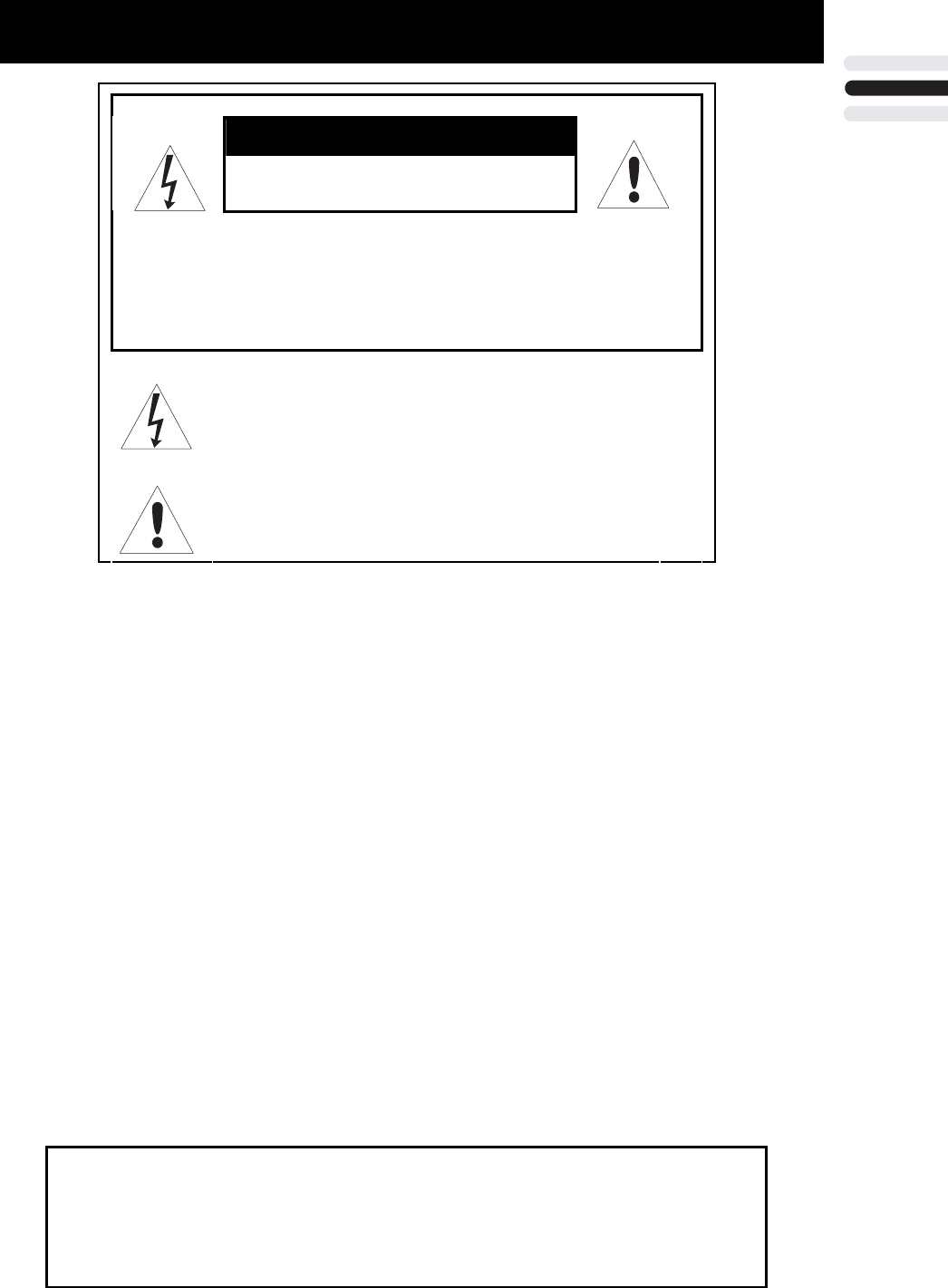
AVERTISSEMENT: POUR EVITER UN INCENDIE OU DES ELECTROCUTIONS, NE PAS
EXPOSER CE TELEVISEUR A LA PLUIE OU A L’HUMIDITE.
MISE EN GARDE: POUR ASSURER LA SECURITE CORPORELLE, OBSERVEZ DES
CONSIGNES RELATIVES A L’UTILISATION DE CET APPAREIL
CI-DESSOUS.
1. Utilisez uniquement une source d’alimentation spécifiée sur l’appareil.
2. Evitez d’endommager la prise CA et le cordon d’alimentation.
3. Eviter une installation inadaptée et ne jamais installer cet appareil dans
un endroit ne bénéficiant pas d'une bonne aération.
4. Ne laissez aucun objet ou liquide pénétrer dans les ouvertures du
boîtier.
5. En cas de problèmes, débranchez l’appareil et contactez un technicien de
dépannage. Ne tentez pas de le réparer par vous-même ou d’enlever le capot
arrière.
Tous changements ou modifications non approuvés par JVC peuvent
annuler la garantie.
* Lorsque vous prévoyez de ne pas utiliser le téléviseur pendant une
longue période, assurez-vous de bien débrancher la fiche d’alimentation
de la prise murale CA et l’antenne pour raison de sécurité.
* Pour éviter des électrocutions, ne pas utiliser la fiche polarisée avec une
rallonge, des multiprises ou d’autres prises murales à moins que les
bornes puissent être complètement insérées afin d’éviter leur exposition.
INFORMATIONS DE RECYCLAGE IMPORTANTES
Ce produit est équipé d’une lampe fluorescente qui contient une petite quantité de mercure. Il
contient également du plomb dans certains composants. L’élimination de telles substances peut
être régularisée dans votre communauté en raison de considérations environnementales. Pour
les informations relatives à l’élimination ou au recyclage, veuillez contacter vos autorités
régionales ou l’organisation « Electronic Industries Alliance » à l’adresse suivante:
http://www.eiae.org
Consi
g
nes de Sécurité Im
p
ortantes
1
FRANCAIS

‧ En tant que partenaire d’“ENERGY
STAR®”, JVC a déterminé que ce produit
ou le modèle du produit est conforme
aux directives d’“ENERGY STAR®” pour
son efficacité énergétique.
1. Lisez ces consignes.
2. Conservez ces consignes.
3. Faites attention à tous les avertissements.
4. Respectez toutes les consignes.
5. Ne pas utiliser cet appareil près de l’eau.
6. Nettoyez uniquement avec un chiffon sec.
7. Ne pas obstruer les ouvertures d’aération. Installez en respectant les instructions du fabricant.
8. Ne pas installer à proximité de sources de chaleur telles que les radiateurs, les bouches de chauffage, les
cuisinières ou d’autres appareils (y compris les amplificateurs) produisant de la chaleur.
9. Ne pas neutraliser l’objectif de sécurité de la fiche polarisée ou avec mise à la terre.
Une fiche polarisée a deux lames dont l’une est plus large que l’autre.
Une fiche avec mise à la terre a deux lames et une troisième broche de mise à la terre.
La lame large ou la troisième broche sont fournies pour votre sécurité.
Si la fiche fournie ne s’adapte pas à votre prise murale, consultez un électricien pour la prise obsolète.
10. Protégez le cordon d’alimentation pour éviter qu’il soit piétiné ou pincé, particulièrement au niveau des fiches, des
prises de courant et des endroits où ils sortent de l’appareil.
11. Utilisez uniquement les éléments de fixation/accessoires spécifiés par le constructeur.
12. Utilisez uniquement un meuble roulant, un support, un trépied, un équipement de fixation ou une table spécifiés par
le constructeur ou vendus avec l’appareil. Lorsqu’un chariot est utilisé, faites preuve de précautions en déplaçant
l’ensemble chariot/appareil pour éviter les risques de blessures dues au basculement.
13. Débranchez cet appareil pendant les orages avec de la foudre ou s’il doit rester inutilisé pendant une longue durée.
14. Confiez toutes les opérations de dépannage à un personnel de dépannage qualifié. Un dépannage est nécessaire
lorsque l’appareil a été endommagé de quelque façon que ce soit, le cordon d’alimentation ou la fiche sont abîmés,
du liquide ou des objets ont été insérés à l’intérieur de l’appareil, l’appareil a été exposé à la pluie ou à l’humidité, il
ne fonctionne pas normalement ou il est tombé.
15. L’appareil ne doit pas être exposé à l’humidité ou aux éclaboussures et aucun objet rempli de liquide, comme des
vases, ne doit être posé sur l’appareil.
CONSIGNES DE SECURITE IMPORTANTES
2
Merci d’avoir acheté ce Téléviseur à Ecran Plat LCD JVC.
Pour vous assurer d’avoir bien compris comment utiliser votre nouveau Téléviseur, veuillez lire entièrement ce manuel avant la première
utilisation.
(« LCD » signifie Ecran à Cristaux Liquides.)
AVERTISSEMENT: POUR EVITER UN INCENDIE OU DES ELECTROCUTIONS, NE PAS EXPOSER CET
APPAREIL A LA PLUIE OU A L’HUMIDITE.
AVERTISSEMENT
Utilisez toujours l’adaptateur CA et le cordon d’alimentation fournis.
AVERTISSEMENT
• Les doigts risquent d’être coincés sous le Téléviseur et de provoquer
ainsi des blessures. Maintenez le Téléviseur en bas au milieu et ne le
laissez pas s'incliner ou tomber.
• Le téléviseur risque de tomber et de provoquer des blessures. Maintenez
le bas du support avec vos mains pour incliner le Téléviseur vers le haut
ou le bas.
• Ne pas laisser de jeunes enfants s’accrocher au Téléviseur, poser leurs
coudes sur le Téléviseur ou s’appuyer contre le Téléviseur. Ne pas
respecter cette consigne peut provoquer la chute du Téléviseur et causer
ainsi des blessures.
MISE EN GARDE:
• Pour éviter des électrocutions ou des dommages à
l’appareil, branchez d’abord fermement la petite
extrémité du cordon d’alimentation dans l’Adaptateur
CA jusqu’à ce qu’elle soit bien insérée, puis branchez
la grande extrémité du cordon d’alimentation dans une
prise CA murale.
• Illustration de LT-17X475
MISE EN GARDE:
• Utilisez uniquement la source d’alimentation spécifiée
(120V CA, 60 Hz).
• Evitez d’endommager la prise CA, l’adaptateur CA et
le cordon d’alimentation.
• Lorsque vous prévoyez de ne pas utiliser cet appareil
pendant une longue période, il vous est conseillé de
déconnecter le cordon d’alimentation de la prise
murale principale.
MISE EN GARDE RELATIVE A
L’ECHAUFFEMENT DE L’ADAPTATEUR CA
• Lors de l’utilisation, l’adaptateur CA s’échauffe au
niveau de la surface du boîtier.
Il s’agit d’un phénomène normal et cela ne constitue
pas un défaut.
• Ne couvrez le boîtier de l’adaptateur CA avec aucun
objet pendant son fonctionnement.
REMARQUES:
• La plaque signalétique (plaque contenant le numéro
de série) et les précautions de sécurité se trouvent à
l’arrière de l’unité principale.
• Les informations signalétiques et les précautions de
sécurité relatives à l’adaptateur CA se trouvent aux
parties supérieure et inférieure de son boîtier.
3
FRANCAIS
Défauts de Points
Les écrans LCD utilisent des collections de pixels fins pour afficher les images.
A
lors qu’il n’y a aucun problème avec plus
de 99.99% de ces pixels, veuillez comprendre qu’une très faible quantité de pixels peuvent ne pas s’allumer ou rester
allumés tout le temps.
Recommandations de Distance
Eviter une installation inadaptée et ne jamais installer cet appareil
dans un endroit où une bonne aération n’est pas disponible.
Lors de l’installation de ce Téléviseur, veuillez respecter les
recommandations de distance entre l’appareil et le mur, ces
recommandations s’appliquent également dans les endroits étroits
ou dans un meuble.
Respectez les recommandations de distance minimum indiquées
pour obtenir une utilisation sécurisée.
Ne pas respecter les précautions suivantes peut provoquer des dommages au téléviseur ou à la
télécommande.
NE PAS obstruer les ouvertures ou les trous d’aération du téléviseur.
(Si les ouvertures ou les trous d’aération sont obstrués par un papier journal ou un tissu, etc., Il est possible que la
chaleur ne puisse pas s'évacuer.)
NE RIEN placer sur le dessus du téléviseur.
( comme les produits cosmétiques, les médicaments, les vases, les plantes en pot et les tasses, etc.)
NE laissez AUCUN objet ou liquide pénétrer dans les ouvertures du boîtier.
Si de l’eau ou du liquide pénètre dans cet équipement, un incendie ou des électrocutions peuvent se produire.
NE placez AUCUNE source de flamme nue, telle une bougie allumée, sur le téléviseur.
NE PAS exposer le téléviseur à la lumière directe du soleil.
La surface de l’écran de téléviseur peut être facilement endommagée. Accordez une attention particulière à la
manipulation du téléviseur.
Si l’écran du téléviseur est sale, essuyez-le avec un chiffon sec doux. Ne jamais le frotter avec force.
N’utilisez aucun nettoyant ou détergent sur l’écran.
En cas de défaut, débranchez l’appareil et contactez un technicien de dépannage. Ne tentez pas de le réparer par
vous-même ou d’enlever le capot arrière et l’adaptateur CA.
Nettoyage de l’écran
L’écran est revêtu d’un film fin spécial permettant de réduire les reflets. Si ce film est endommagé, les phénomènes tels les
couleurs inégales, une décoloration, les éraflures, et d’autres problèmes impossibles à réparer peuvent se produire.
Accordez une attention particulière aux consignes suivantes lorsque vous manipulez l’écran.
• N’utilisez pas de colle ou de ruban adhésif sur l’écran.
• Ne pas écrire sur l’écran.
• Ne laisser l’écran entrer en contact avec aucun objet dur.
• Ne pas laisser la condensation se former sur l’écran.
• N’utilisez pas d’alcool, de diluant, de produits à base de benzène ou d’autres solvants sur l’écran.
• Ne pas frotter l’écran avec force.
200 mm 200 mm
50 mm
150 mm 150 mm
4

TABLE DES MATIERES
Installer votre Téléviseur....................... 6
Installation .........................................................6
Utiliser le socle ..................................................6
Insérer les piles dans la télécommande ............7
Enlever les couvercles des bornes....................7
Connecter une antenne ou un magnétoscope ..8
Connecter le cordon d’alimentation à une prise
murale CA .........................................................8
CONFIG.INITIALE..............................................8
Les Boutons du téléviseur et leur
fonction .................................................. 9
Sortir le téléviseur du mode veille......................9
Choisir une chaîne de télévision........................9
Regarder les images provenant des
périphériques externes ......................................9
Régler le volume................................................9
Utiliser le Menu .................................................9
Les Boutons de la Télécommande et
leur fonction ......................................... 10
Allumer ou éteindre le téléviseur depuis le
mode veille.......................................................10
Choisir une chaîne de télévision......................10
Régler le volume..............................................11
Regarder les images provenant des
périphériques externes ....................................11
Son MTS (Multi-Channel Television Sound) ...11
Afficher les informations sur la source.............11
Fonction RAPPORT D’ASPECT......................12
Fonction d’Arrêt Programmé ...........................12
VIDEO STATUS................................................12
C.C. (SOUS-TITRES) .....................................12
Utiliser la fonction PIP PC ...............................13
Faire fonctionner un magnétoscope ou un
lecteur DVD de marque JVC. ..........................13
Utiliser le Menu TV............................... 14
Fonctionnement de Base.................................14
REGLAGE DE L’IMAGE ....................... 15
VIDEO STATUS. ..............................................15
Réglage de l’image ..........................................15
TEMP. COULEUR...........................................15
RETOUR ..........................................................15
REGLAGE DU SON .............................. 16
Réglage du Son ...............................................16
HYPER SURROUND.......................................16
OPTIONS .............................................. 17
BRUIT REDUIT.................................................17
BLOCAGE PANNEAU AV ...............................17
MISE A L'ARRET AUTO ..................................17
CONFIG.INITIALE................................. 18
LANGUE...........................................................18
REGLER AUTO ...............................................18
SOMMAIRE CANAUX. ......................................18
SOUS-TITRES ................................................19
V-CHIP..............................................................19
REGLER CODE VERROUILLER.....................20
MENU INFORMATIQUE......................... 21
REGLAGE IMAGE PC......................................21
IMAGE INFORMATIQUE..................................21
SON..................................................................21
Liste des Modes PC supportés ........................22
Préparation Complémentaire .............. 23
Connecter des équipements externes..............23
Dépannage............................................ 25
Spécifications....................................... 29
5
FRANCAIS
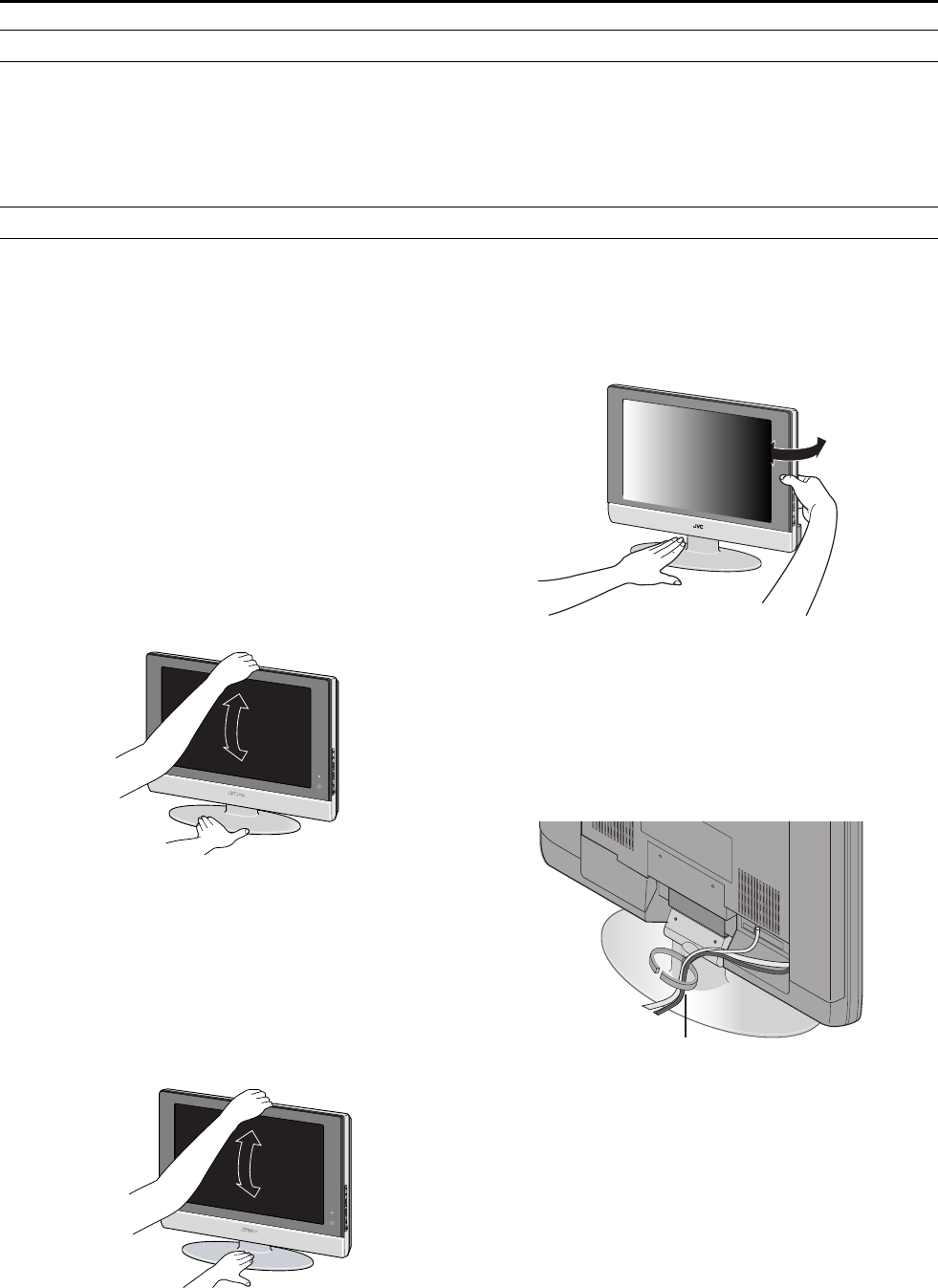
Installer votre Téléviseur
Attache de câbles
Installation
Mises en garde sur l’installation
• Installez le téléviseur dans un coin d’un mur ou sur le sol de manière à dégager ses câbles des voies de passage.
• Le téléviseur produira une petite quantité de chaleur lors de son fonctionnement. Assurez-vous que l’espace autour
du téléviseur est suffisant afin d’obtenir un refroidissement satisfaisant. Voir « Recommandations de Distance » en
page 4.
Utiliser le socle
Ce Téléviseur est livré avec un socle déjà fixé.
Ce socle peut être utilisé pour régler l’orientation de
l’écran du téléviseur de 5° vers le haut, 10° vers le bas,
et 20° vers la gauche ou la droite.
Incliner le Téléviseur vers le haut ou le bas:
En tenant le bas du socle avec une main, utilisez
l’autre main pour tenir le milieu de la partie supérieure
du téléviseur et inclinez modérément le téléviseur vers
le haut ou le bas.
• Par mesure de sécurité, le socle est conçu de
manière à nécessiter une certaine quantité de
force pour incliner le téléviseur.
LT-17X475
Incliner doucement
Maintenir fermement par l’avant central du socle
LT-23X475
Incliner doucement
Maintenir fermement
Faire pivoter le téléviseur vers la gauche ou la
droite:
En tenant le bas du socle avec une main, utilisez l’autre
main pour tenir le bord de l’écran du téléviseur et réglez
doucement sa direction.
Attache de câbles
Une attache de câbles utilisée pour ranger les câbles de
connexion est fixée à l’arrière du socle.
6
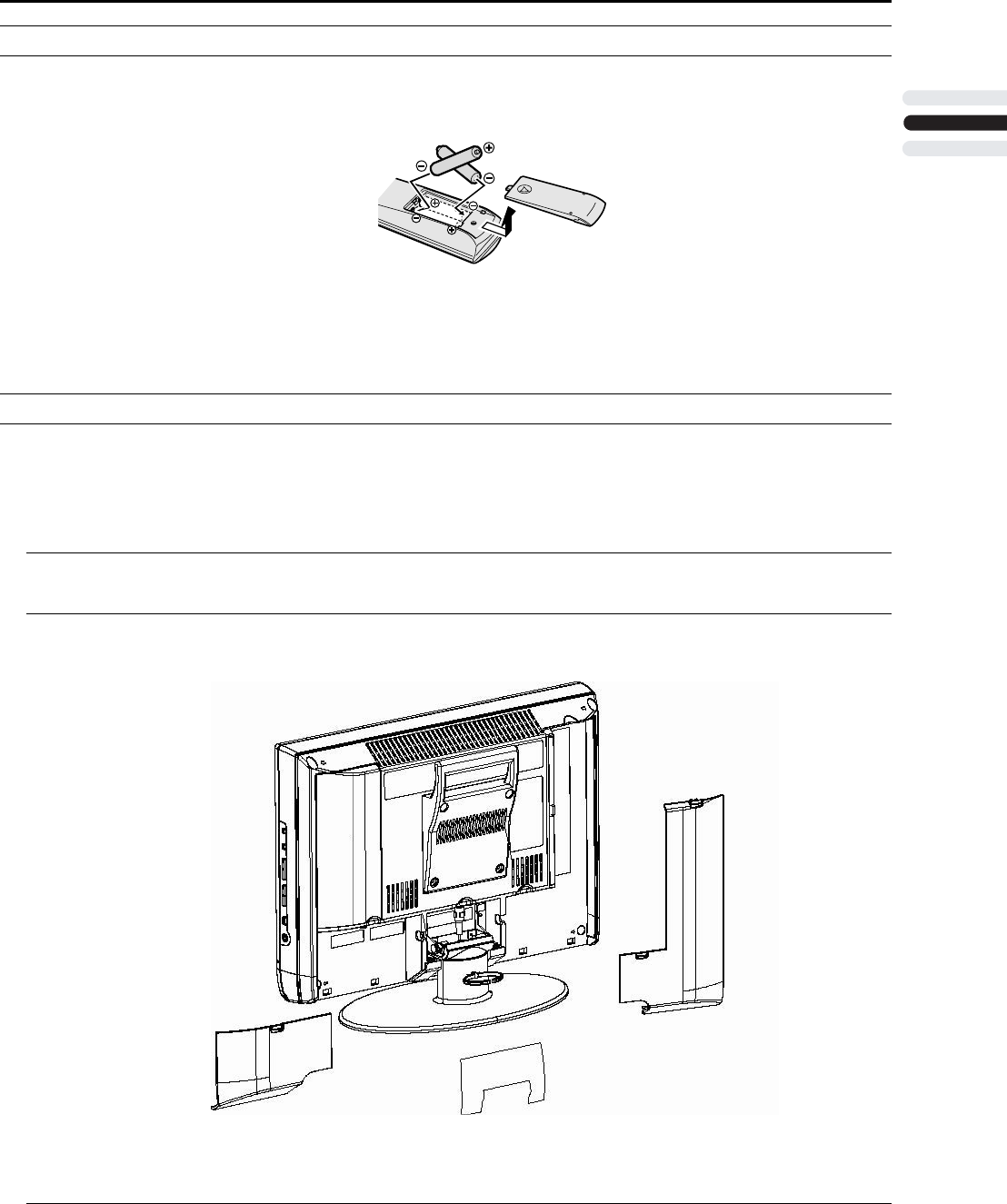
Installer votre Téléviseur
Insérer les piles dans la télécommande
Utilisez deux piles AA/R6 à anode sèche.
Insérez les piles par leur extrémité -, en vous assurant du bon sens des polarités + et -.
• Respectez les consignes imprimées sur les piles.
• La durée de vie des piles est d’environ 6 mois à un an, en fonction de la fréquence de votre utilisation.
• Les piles livrées sont utilisées uniquement pour installer et tester votre téléviseur, veuillez les changer dès que ce
sera nécessaire.
• Si la télécommande ne fonctionne pas correctement, changez les piles.
Enlever les couvercles des bornes
Il y a des ports de connexion situés derrière les couvercles arrières du téléviseur. Enlevez les couvercles avant de
connecter un DVD ou un Magnétoscope.
Vous pouvez enlever les couvercles en retirant le crochet situé en haut puis en tirant tout en gardant
légèrement soulevé. Pour remettre les couvercles en place, fixez d’abord le crochet en bas du couvercle sur
le téléviseur, puis insérez le crochet en haut.
• Laissez les couvercles de côté s’ils ne s’installent pas correctement. Ne forcez pas pour remettre les couvercles en
place. Cela pourrait endommager les câbles de connexion ainsi que les couvercles.
• Laissez ces couvercles de côté lorsque vous fixez le téléviseur au mur.
• Un support de 100mm en conformité avec les régulations VESA est fourni. En ce qui concerne l’unité de fixation
murale, veuillez consulter votre revendeur.
• La poignée et le socle peuvent être libérés en dévissant les vis avec un tournevis lorsque vous fixez le téléviseur au
mur.
• Etalez un chiffon doux sur une table plane puis posez le téléviseur sur le chiffon en plaçant l’écran face
vers le bas lorsque vous démontez la poignée et le socle du téléviseur.
7
FRANCAIS
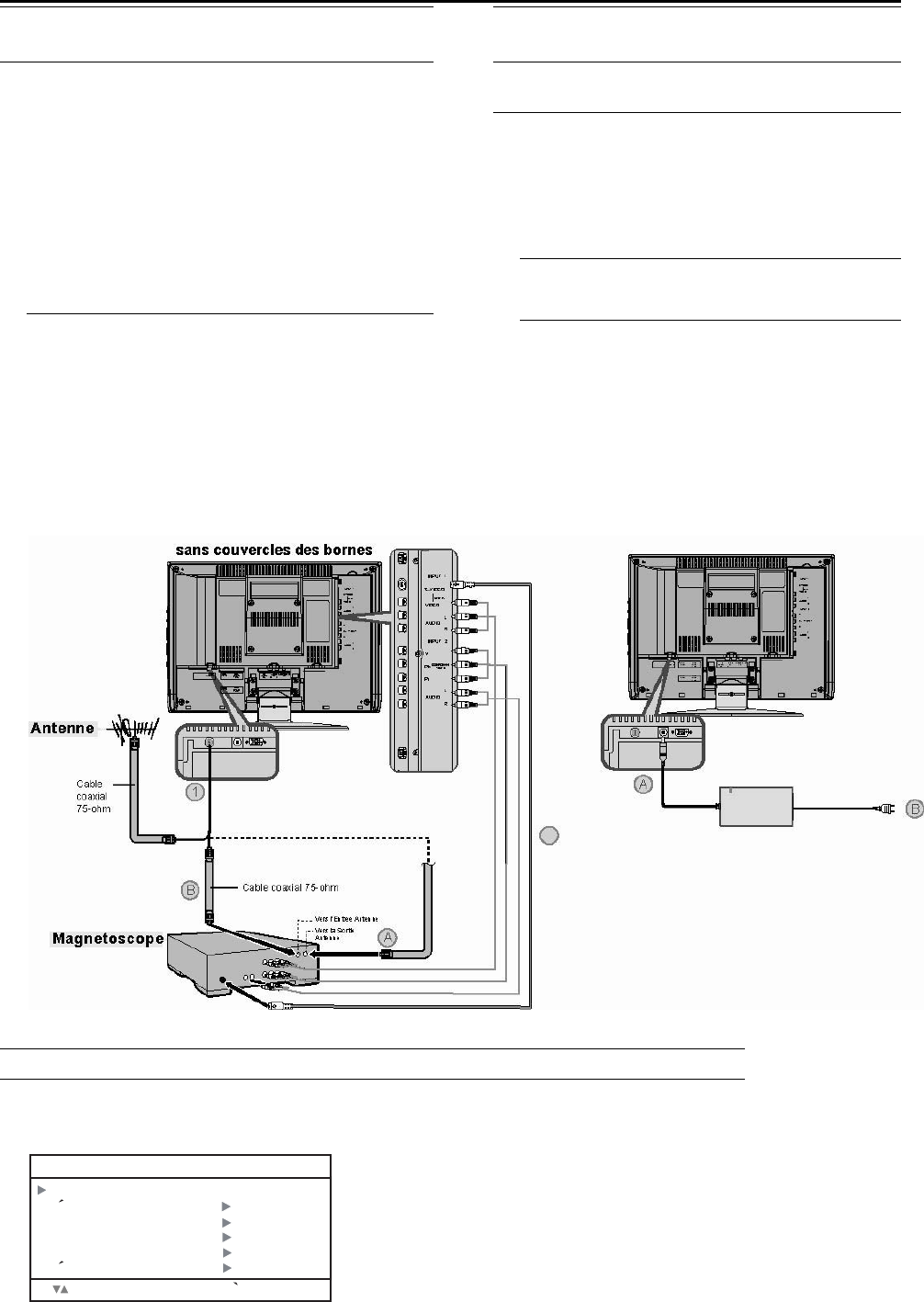
Installer votre Téléviseur
Connecter une antenne ou un
magnétoscope
• Les câbles de connexion ne sont pas fournis.
• Pour obtenir plus de détails, référez-vous aux
manuels livrés respectivement avec les
périphériques à connecter.
Si vous connectez un magnétoscope, suivez
les étapes ○
A ○
B ○
C dans le schéma
ci-joint.
Si vous ne connectez pas un magnétoscope,
suivez l’étape ○
1.
• Pour connecter un ordinateur, veuillez voir
« Connecter un ordinateur » en page 24.
• Pour connecter plus d’équipements, veuillez voir
« Connecter les équipements externes » en page
23.
• Pour connecter les équipements audio additionnels,
voir « Connecter les Haut-parleurs/l’Amplificateur »
en page 24.
Connecter le cordon d’alimentation à
une prise murale CA
Si vous connectez un adaptateur CA, suivez
les étapes ○
A ○
B dans le schéma ci-joint.
• Connectez ○
A au téléviseur et ○
B à une prise
murale CA.
Mise en garde
• Utilisez uniquement la source d’alimentation
spécifiée (120V CA, 60 Hz).
• Débranchez la fiche CA de la prise murale pour
couper complètement l’alimentation du
téléviseur.
CONFIG.INITIALE
La toute première fois que le téléviseur sera mis sous tension, le menu CONFIG.INITIALE apparaîtra.
Tout d’abord, veuillez sélectionner l’option LANGUE et effectuez
• En ce qui concerne le réglage de la Langue et le Réglage
Auto du Syntoniseur, voir en page 18.
• Si vous n’effectuez pas le
le menu CONFIG.INITIALE apparaîtra à chaque fois que
vous mettez l’alimentation en marche.
C
8
: CHOIX
CONFIG.INITIALE
LANGUE ENG/FRAN/ESP/
REGLER AUTO
OK : OPERE
SOUS-TITRES
V-CHIP
REGLER CODE VERROUILLER
SOMMAIRE CANAUX
中文
RÉGLER AUTO.
RÉGLER AUTO.

Les Boutons du téléviseur et leur fonction
Sortir le téléviseur du mode veille
Pressez le bouton ALIMENTATION ou les boutons
CHAINE -/+ pour sortir le téléviseur du mode veille.
• Vérifiez que la fiche CA du cordon d’alimentation du
téléviseur est correctement connectée à une prise
murale CA.
Choisir une chaîne de télévision
Pressez les boutons CHAINE -/+ pour choisir un
numéro de programme.
Regarder les images provenant des
périphériques externes
Pressez le bouton ENTREE pour choisir une borne
d’ENTREE.
Régler le volume
Pressez les boutons VOLUME.
L’indicateur de niveau du volume apparaîtra.
Utiliser le Menu
Pressez le bouton MENU.
Référez-vous à la section « Utiliser le Menu du
Téléviseur » (voir en page 14) pour connaître les détails
sur l’utilisation du menu.
1. Témoin d’alimentation
2. Capteur de la télécommande
3. Bouton MENU
4. Bouton ENTREE OK
5. Boutons VOLUME -/+
6. Boutons CHAINE -/+
7. Bouton Veille
8. Prise pour écouteurs (mini prise)
Mode TV Modes EXT
3
4
5
6
7
8
l
l
1
2
9
FRANCAIS
PC
PC
Dernier
numéro de
programme.
VIDÉO-1
VIDÉO-2
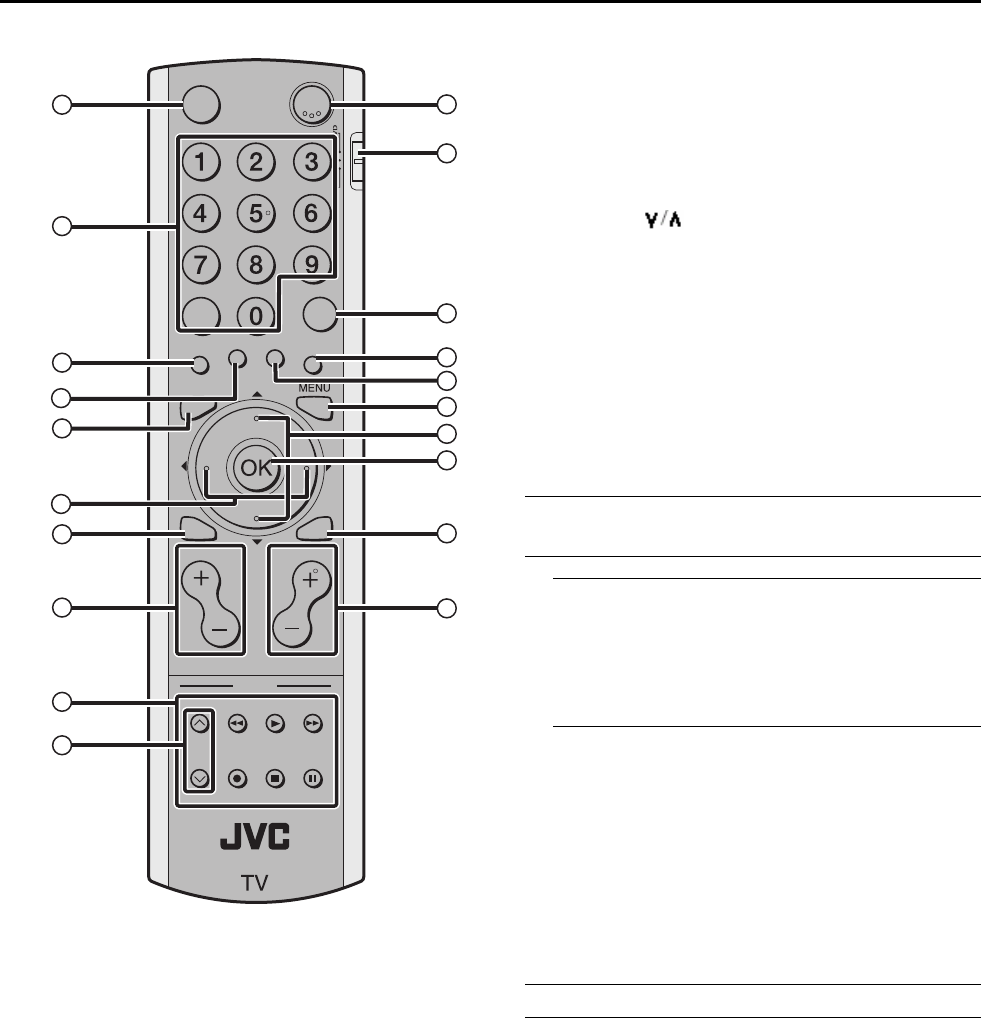
Les Boutons de la Télécommande et leur fonction
1 Bouton Coupure Son
2 Boutons Numériques
3 Bouton Rapport d’Aspect
4 Bouton MODE VIDEO
5 Bouton C.C.
6 Boutons W/X
7 Bouton AFFICHAGE
8 Boutons CHAINE -/+
9 Boutons de Contrôle Magnétoscope/DVD/PIP
10 Boutons
11 Bouton ALIMENTATION
12 Interrupteur Magnétoscope/TV/DVD
13 Bouton ENTREE
14 Bouton ARRET PROGRAMME
15 Bouton MTS
16 Bouton MENU
17 Boutons T/S
18 Bouton OK
19 Bouton RETOUR
20 Boutons VOLUME -/+
Allumer ou éteindre le téléviseur depuis
le mode veille
1 Assurez-vous de régler l’interrupteur
Magnétoscope/TV/DVD en position TV.
• Vous ne pourrez pas allumer ou éteindre le
téléviseur lorsque l’interrupteur
Magnétoscope/TV/DVD est réglé en position
Magnétoscope ou DVD.
2 Pressez le bouton ALIMENTATION (POWER)
pour allumer ou éteindre le téléviseur.
Lorsque le téléviseur est allumé, le témoin
d’alimentation s’allume.
• Vous pouvez mettre l’alimentation en marche
en pressant le bouton TV, les boutons
CHAINE -/+ ou les boutons numériques.
• Vérifiez que la fiche CA du cordon
d’alimentation du téléviseur est connectée à
une prise murale CA.
Choisir une chaîne de télévision
Utiliser les boutons numériques :
Entrez le numéro de programme de la chaîne
désirée en utilisant les boutons numériques.
Exemple:
• 6 pressez 0 et 6
• 12 pressez 1 et 2
• 123 pressez 100+ et 2 et 3
Utiliser les boutons CHAINE -/+:
Pressez les boutons CHAINE -/+ pour choisir
le numéro de programme voulu.
POWER
100+
INPUT
SLEEP
TIMER
MTS
ASPECT
C.C.
CHANEL
PC PIP
PIP MOVE
TOP MENU
SIZE SOUND
RM-C1880
VOLUME
DISPLAY BACK
MUTING
VIDEO
STATUS
1
2
3
4
5
6
7
8
9
10
11
12
13
14
15
16
17
18
19
20
10
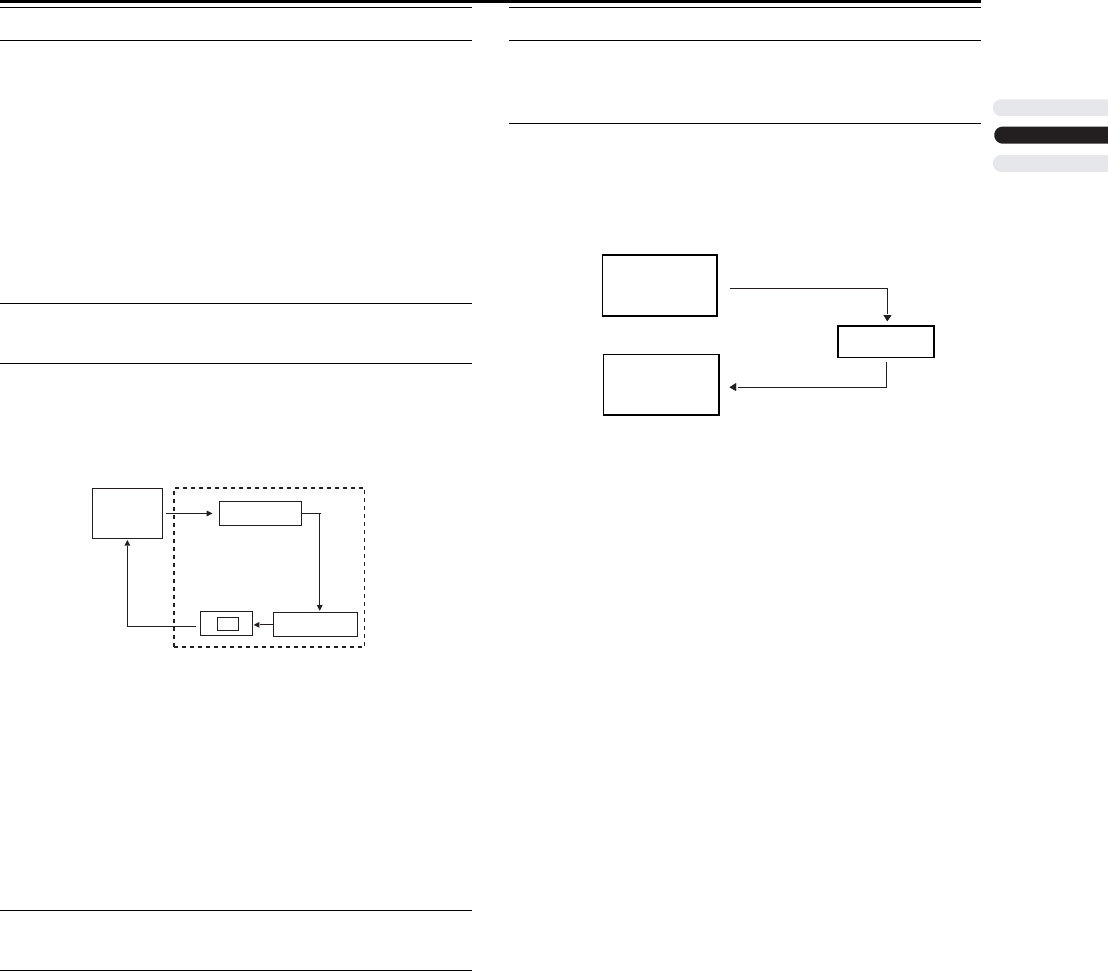
Les Boutons de la Télécommande et leur fonction
Régler le volume
Pressez les boutons VOLUME pour régler le
volume.
L’indicateur de volume apparaîtra et le volume
changera au fur à mesure que vous pressez les
boutons VOLUME.
Couper le son
Pressez le bouton Coupure Son pour couper
le son.
Presser de nouveau le bouton Coupure Son rétablira le
niveau précédent du volume.
Regarder les images provenant des
périphériques externes
Utiliser le bouton ENTREE:
Pressez le bouton ENTREE pour choisir une
borne VIDEO.
En mode PC:
Si l’un des messages suivants apparaît, le témoin
d’alimentation clignotera de couleur orange et le téléviseur
passera en mode d’économie d’énergie.
-"ABSENCE DE SIGNAL"
- "PAS DE CONNECTION PC"
- "MAUVAISE RESOLUTION"
Voir la section « Dépannage » en page 25 pour connaître
les détails relatifs à ces messages.
Son MTS (Multi-Channel Television
Sound)
La technologie Son MTS permet la diffusion simultanée de
plusieurs signaux, vous fournissant la possibilité de choisir
ce que vous voulez écouter avec un programme TV. En
plus du son mono ou stéréo, une diffusion MTS peut
également comporter un programme audio
secondaire(SAP).
Presser le bouton MTS pour choisir entre
• Régler la TV dans le mode stéréo permet d’obtenir un
son de meilleure qualité. Le son fonctionnera en mode
stéréo même si un programme TV quelconque est
diffusé en son mono uniquement.
• Choisir le réglage mono permet de réduire le bruit de
fond excessif sur certaines chaînes ou émissions.
• Sélectionner SAP vous permet d’écouter une autre
bande sonore, si elle est disponible.
• Le système MTS sera indisponible si la source d’entrée
de votre téléviseur est
Afficher les informations sur la source
Vous pouvez faire afficher les informations concernant la
source sur l’écran.
Pressez le bouton DISPLAY pour faire afficher les
informations sur la source.
Presser le bouton DISPLAY changera l’affichage en
boucle comme indiqué ci-dessous:
• Les informations sur la source sont activées par le
bouton DISPLAY.
• Types de source:
Source Signal
Pas d’affichage
11
FRANCAIS
Mode TV Modes EXT
PC
PC
Dernier
numéro de
programme.
VIDÉO-1
VIDÉO-2
STÉRÉO/SAP/MONO.
VIDÉO-1, VIDÉO-2.
STÉRÉO
TV/VIDÉO-1/ VIDÉO-2/PC
or
01
TV
EXT
or TV
EXT
VIDÉO-1
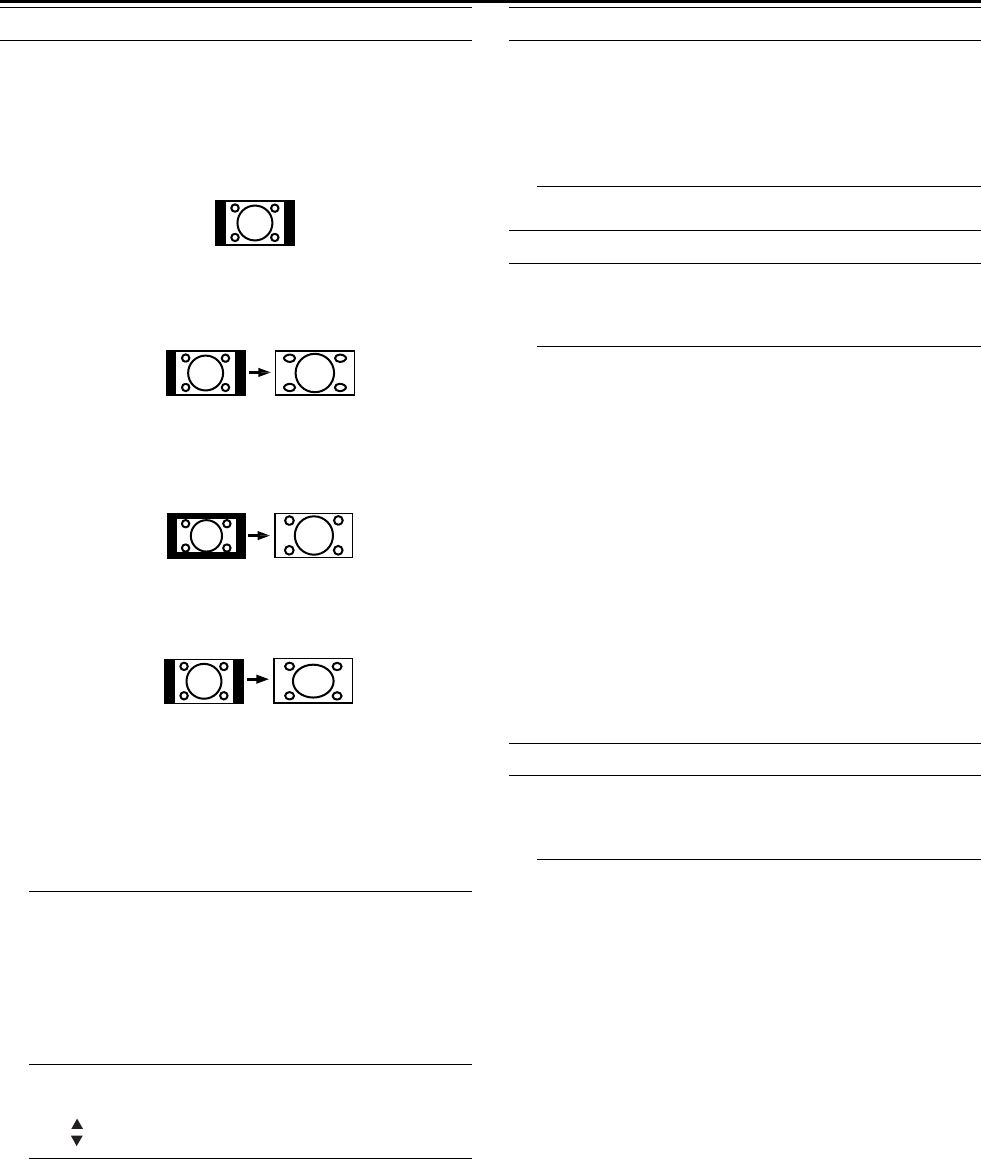
Les Boutons de la Télécommande et leur fonction
Fonction RAPPORT D’ASPECT
Vous pouvez changer la taille de l’affichage sur l’écran
en fonction du rapport d’aspect de l’image. Choisissez
le rapport d'aspect optimum parmi les modes
RAPPORT d’ASPECT ci-dessous.
Utilisé pour regarder une image normale (rapport
d’aspect 4:3) dans son format original.
PANORAMA:
Ce mode étend les côtés gauche et droit d’une image
normale ( rapport d’aspect 4:3) pour remplir l’écran,
sans rendre l’image anormale.
• Les parties supérieure et inférieure de l’image sont
légèrement découpées.
Ce zoom agrandit une image large (rapport d’aspect
16:9) à l’écran entier.
PLEIN:
Ce mode étend uniformément les côtés gauche et droit
d’une image normale ( rapport d’aspect 4:3) pour
remplir la largeur d’écran du téléviseur.
• Pour les images avec un rapport d’aspect 16:9 qui
ont été compressées en une image normale
( rapport d’aspect 4:3), utilisez le mode PLEIN pour
réinitialiser l’image au format original.
• Lorsque le téléviseur est réglé sur le mode PC, vous
pouvez seulement choisir entre les modes
Choisir le mode de RAPPORT d’ASPECT
1 Pressez le bouton RAPPORT D’ASPECT pour
afficher le mode rapport d’aspect.
Régler la zone visible de l’image
Si les sous-titres ou le haut (ou le bas) de l’image sont
coupés, vous pouvez régler la zone visible de l’image
manuellement.
1 Pressez le bouton RAPPORT D’ASPECT.
Le RAPPORT D’ASPECT est affiché dans l’OSD.
PANORAMA
2 Pendant qu’il est affiché, pressez les boutons
T/S pour modifier la position de l’image.
• Vous ne pouvez pas régler la zone visible en
• Lorsque les modes PANORAMA et CINEMA
apparaissent, utilisez les flèches haut et bas
pour déplacer l’écran.
Fonction d’Arrêt Programmé
La fonction d’Arrêt Programmé peut éteindre le
téléviseur pour vous une fois que vous vous êtes
endormi. Programmez-la pour fonctionner à des
intervalles de 10 minutes, pour une durée totale
pouvant atteindre 120 minutes.
Pressez le bouton Arrêt Programmé.
VIDEO STATUS
Vous pouvez choisir l’un des cinq VIDEO STATUS pour
régler automatiquement les paramètres de l’image.
Pressez le bouton VIDEO STATUS .
STANDARD:
Standardise le réglage de l’image.
DYNAMIQUE:
Intensifie le Contraste et la Netteté.
Adoucit le Contraste et la Netteté.
JEU:
Le Contraste et la Netteté habituels.
CHOIX:
Défini par l’utilisateur
C.C. (SOUS-TITRES)
Utilisez le bouton C.C. (SOUS-TITRES) pour
sélectionner le mode du sous-titres.
Pressez le bouton C.C. pour choisir entre
OFF/ S-TITRES/ TEXTE.
• Voir en page 19 pour régler le mode sous-titre/
texte.
12
RÉGULAR:
CINÉMA:
RÉGULAR et PLEIN
mode RÉGULAR ou en mode PLEIN.
CINÉMA:
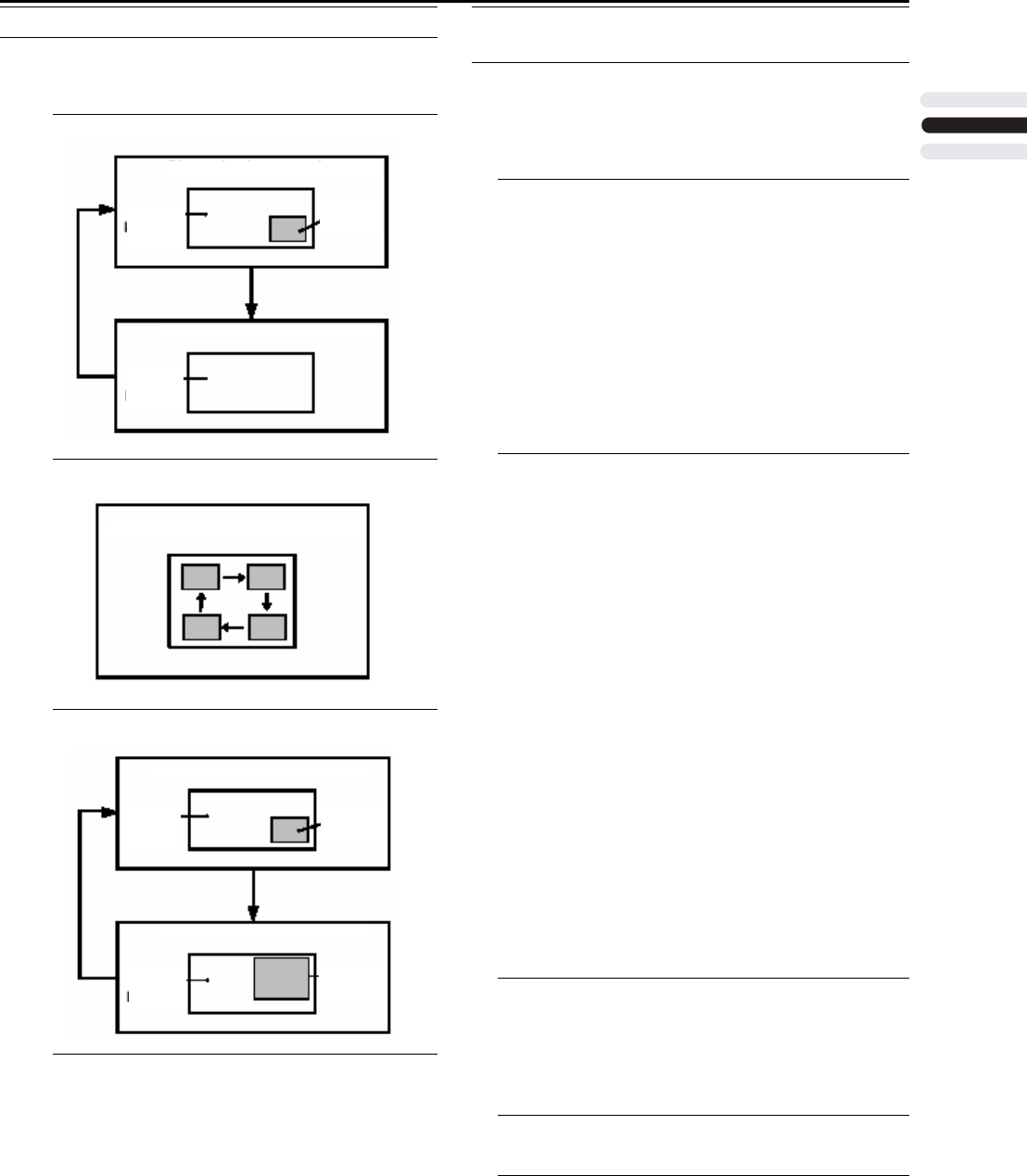
Les Boutons de la Télécommande et leur fonction
Utiliser la fonction PIP PC
Une image PC et la TV ou un programme vidéo d’une
source externe peuvent être consultés simultanément.
1 Pressez le bouton PIP.
2 Pressez le bouton DEPLACER pour modifier
la position de l’image secondaire.
3 Pressez le bouton TAILLE pour modifier la
taille.
4 Pressez le bouton SON pour choisir le son.
PRINCIPAL: Image principale
PIP: Image secondaire
• Le mode PIP n’est pas disponible pour le
modèle 525p.
Faire fonctionner un magnétoscope ou
un lecteur DVD de marque JVC.
Ces boutons feront fonctionner un magnétoscope ou un
lecteur DVD de marque JVC. Presser un bouton de
l’appareil qui ressemble à un bouton original de la
télécommande aura le même effet que l'original sur la
télécommande.
1 Régler l’interrupteur Magnétoscope/TV/DVD sur
la position Magnétoscope ou DVD.
MAGNETOSCOPE:
Lorsque vous utilisez un magnétoscope, réglez
l’interrupteur sur la position MAGNETOSCOPE.
Vous pouvez allumer ou éteindre le
MAGNETOSCOPE avec le bouton Veille.
DVD:
Lorsque vous utilisez un lecteur DVD, réglez
l’interrupteur sur la position DVD. Vous pouvez
allumer ou éteindre le lecteur DVD avec le bouton
Veille.
2 Pressez les Boutons de Contrôle
Magnétoscope/DVD pour contrôler votre
MAGNETOSCOPE ou votre Lecteur de DVD.
• Si votre périphérique n’est pas construit par JVC,
ces boutons ne fonctionneront pas.
• Même si votre appareil est construit par JVC,
certains de ces boutons peuvent ne pas
fonctionner, en fonction de l’appareil que vous
êtes en train d’utiliser.
• Vous pouvez utiliser les boutons CHAINE -/+
pour choisir une chaîne TV que le
Magnétoscope recevra, ou choisir le chapitre
que le lecteur de DVD doit lire.
• Certains modèles de lecteur DVD utilisent les
boutons CHAINE -/+ pour faire fonctionner à la
fois les fonctions d’Avance et de Retour Rapide
et pour choisir le Chapitre.
• Réglez l’interrupteur
MAGNETOSCOPE/TV/DVD en position TV
lorsque vous allumez ou arrêtez le Téléviseur.
Pour utiliser le bouton MENU DVD
Certains DVD vous permettent de choisir le contenu du
disque en utilisant le menu. Lors de la lecture de ces
DVD, vous pouvez choisir la langue du sous-titre et la
langue de la bande son, etc en utilisant le menu DVD.
1 Pressez le bouton MENU DVD pendant la
lecture.
Le menu DVD apparaîtra sur l’écran.
• Pressez de nouveau le bouton MENU DVD pour
reprendre la lecture sur la scène où vous avez
pressé le bouton.
2 Pressez les boutons T/S ou W/X pour
sélectionner l’élément désiré.
3 Pressez le bouton OK.
Le menu passe à un autre écran.
Répétez les étapes 2 et 3 pour effectuer des
paramétrages supplémentaires si présents.
Mode Ima
g
e dans l’ima
g
e
(
PIP
)
Image
principale
Image
secondaire
Abandonner la fonction PIP
Image
principale
Modifier la position de l’image secondaire
Mode Ima
g
e dans l’ima
g
e
(
PIP
)
Image
principale
Image
secondaire
Image
principale
Image
secondaire
Modifier la taille de l’image secondaire
13
FRANCAIS
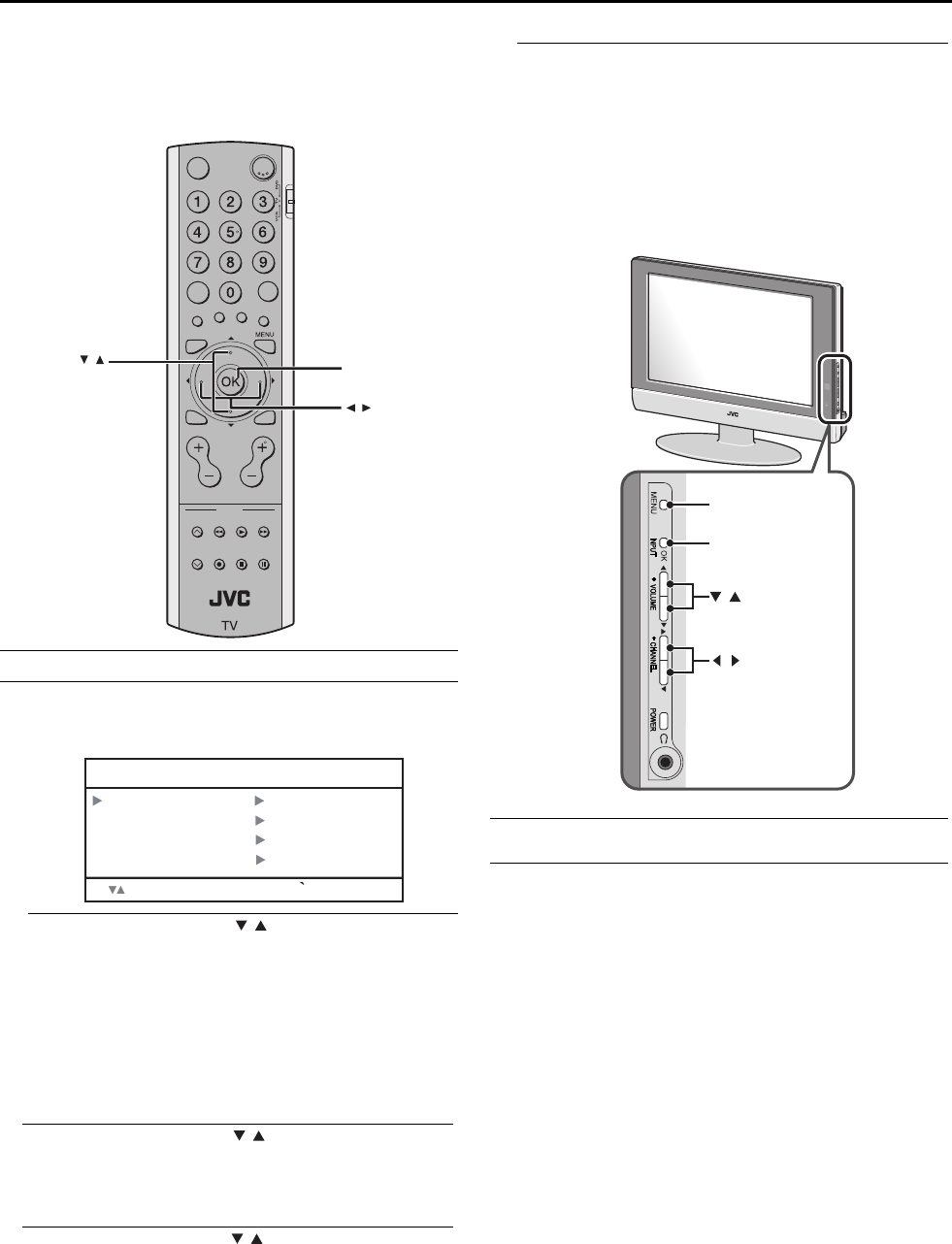
Utiliser le Menu TV
Fonctionnement de Base
1 Pressez le bouton MENU pour afficher le MENU
(Menu Principal)
2 Pressez les boutons / pour choisir un titre
de menu, et pressez le bouton OK.
Le menu apparaît.
Pour revenir au menu Précédent:
Pressez le bouton RETOUR sur la télécommande
ou le bouton MENU sur la TV.
Pour quitter un menu instantanément:
Pressez le bouton MENU sur la télécommande ou
le bouton MENU sur la TV plusieurs fois.
3 Pressez les boutons / pour choisir une
fonction.
• Pour les détails des fonctions dans les menus,
veuillez consulter les pages suivantes.
4 Pressez les boutons / pour choisir le
réglage de cette fonction.
• Si vous voulez utiliser une fonction qui apparaît
uniquement avec son nom, suivez les
descriptions de cette fonction sur les pages
suivantes.
• L’affichage apparaissant en bas d’un menu vous
indique un bouton sur la télécommande que
vous pouvez utiliser lorsque vous utilisez la
fonction choisie.
5 Pressez le bouton OK pour terminer le réglage.
Le menu disparaît.
• Le menu disparaîtra si vous pressez les boutons
CHAINE -/+, le bouton AV ou les boutons
numériques pendant l’affichage du menu.
Fonctionnement avec les boutons sur le Téléviseur
Vous pouvez également faire fonctionner les menus en
utilisant les boutons sur la face avant du téléviseur.
Le menu disparaîtra après environ deux minutes si aucune
opération n’est effectuée.
: CHOIX
MENU
IMAGE
SON
OPTIONS
OK : OPERE
CONFIG.INITIALE
MENU button
buttons
buttons
INPUT/OK button
/
/
l
l
POWER
100+
INPUT
SLEEP
TIMER
MTS
ASPECT
C.C.
CHANEL
PC PIP
PIP MOVE
TOP MENU
SIZE SOUND
RM-C1880
VOLUME
DISPLAY BACK
MUTING
VIDEO
STATUS
/
/
OK
14
Ce téléviseur possède un nombre de fonctions que
vous pouvez faire fonctionner en utilisant les menus.
Pour utiliser toutes les fonctions de votre téléviseur,
vous devez comprendre complètement les techniques
de base de fonctionnement du menu.
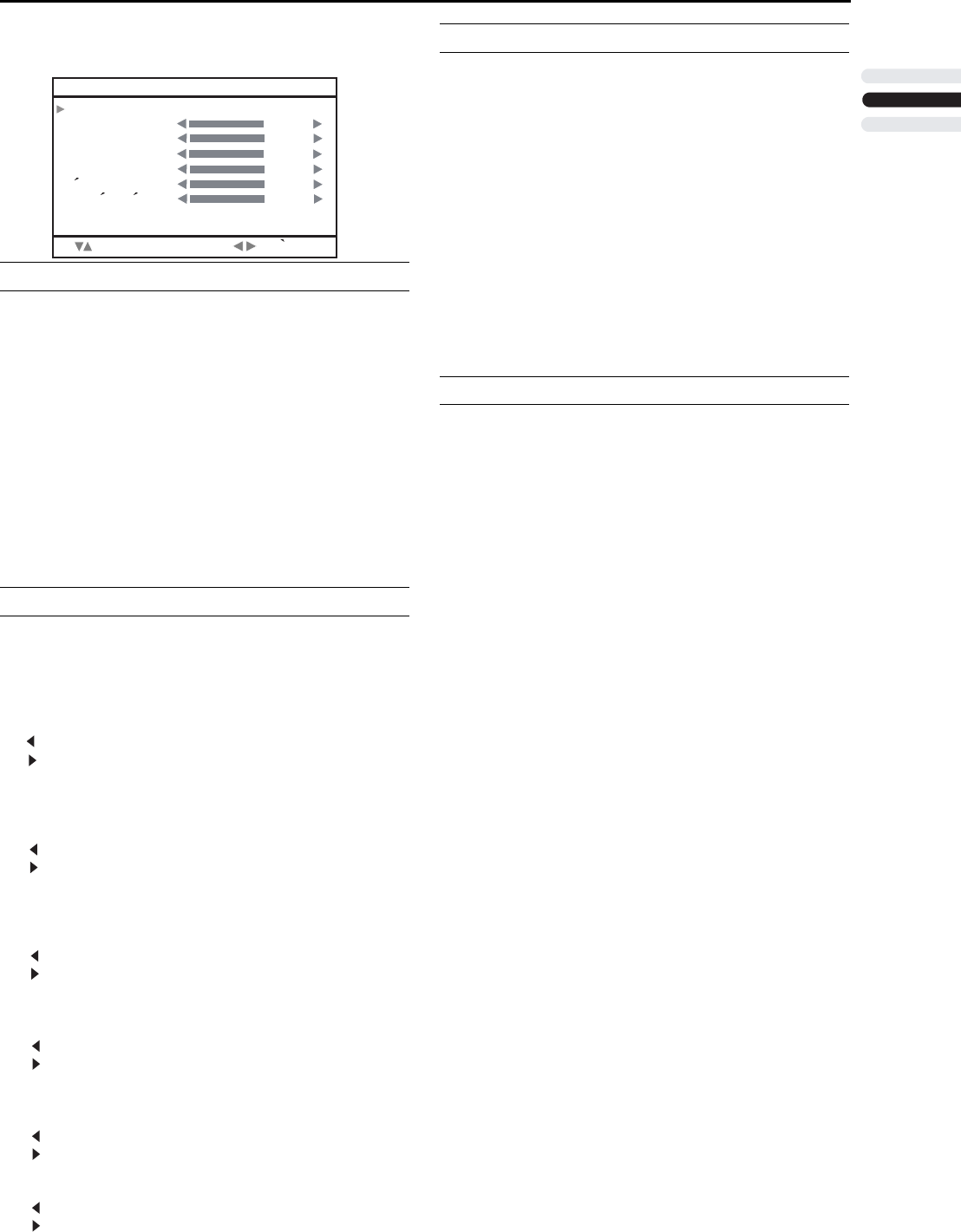
REGLAGE DE L’IMAGE
Référez-vous à la section « Utiliser le Menu du
Téléviseur » (voir en page 14) pour connaître les détails
sur l’utilisation du menu.
VIDEO STATUS
Vous pouvez choisir l’un des cinq VIDEO STATUS pour
régler automatiquement les paramètres de l’image.
STANDARD:
Standardise le réglage de l’image.
DYNAMIQUE:
Intensifie le Contraste et la Netteté.
Adoucit le Contraste et la Netteté.
JEU:
Contraste et Netteté habituels
CHOIX:
Défini par l’utilisateur
• Lorsque vous sélectionnez CHOIX, vous pourrez
effectuer des paramétrages comme vous le voulez.
Réglage de l’image
Vous pouvez modifier les paramètres de chaque
MODE IMAGE comme vous le souhaitez.
TEINTE:
Vous pouvez régler le niveau du rouge et du vert de
votre image TV.
: Rougeâtre
: Verdâtre
COULEUR:
Vous pouvez régler toutes les couleurs de l’image TV
pour qu'elles apparaissent plus éclatantes ou plus
subtiles.
: Plus légères
: Plus profondes
IMAGE:
Vous pouvez régler le niveau du noir et du blanc de
l’écran TV, ce qui vous apporte une image plus sombre
ou plus brillante.
: Plus faible
: Plus fort
CLARTE:
Vous pouvez régler la luminosité de l’image TV avec le
contrôle Lumineux.
: Plus sombre
: Plus lumineux
DETAIL:
Vous pouvez régler le niveau des détails fins affichés
sur l’image.
: Plus doux
: Plus net
Vous pouvez modifier le rétro-éclairage.
: Plus sombre
: Plus lumineux
• Le paramètre DETAIL n’est pas disponible pour les
modèles 525i et 525p.
TEMP. COULEUR
Vous pouvez sélectionner l’un des trois modes de
TEMP. COULEUR(trois tons de blanc) pour
régler la balance des blancs de l’image. Comme le
blanc est la couleur qui est utilisée comme référence
pour toutes les autres couleurs, modifier le mode de
TEMP. COULEUR affectera l’apparence de
toutes les autres couleurs à l’écran.
HAUTE:
Un blanc bleuté. Utiliser ce mode lorsque vous
regardez des images lumineuses vous permet de
profiter d’une image plus vive et lumineuse.
BASSE:
Un blanc rougeâtre. Utiliser ce mode lorsque vous
regardez des films vous permet de profiter des couleurs
qui sont caractéristiques aux films.
RETOUR
Vous pouvez réinitialiser les paramètres de l’image que
vous avez choisis aux valeurs par défaut si vous avez
sélectionné TEMP. COULEUR et CHOIX.
15
CINÉMA:
FRANCAIS
MODE ÉCON. ÉNERGIE:
:
CHOIX
IMAGE
VIDEO STATUS CHOIX
TEINTE
COULEUR
IMAGE
CLARTE
DETAIL
MODE ECON. ENERGIE
TEMP. COULEUR HAUTE
:
OPERE
RETOUR
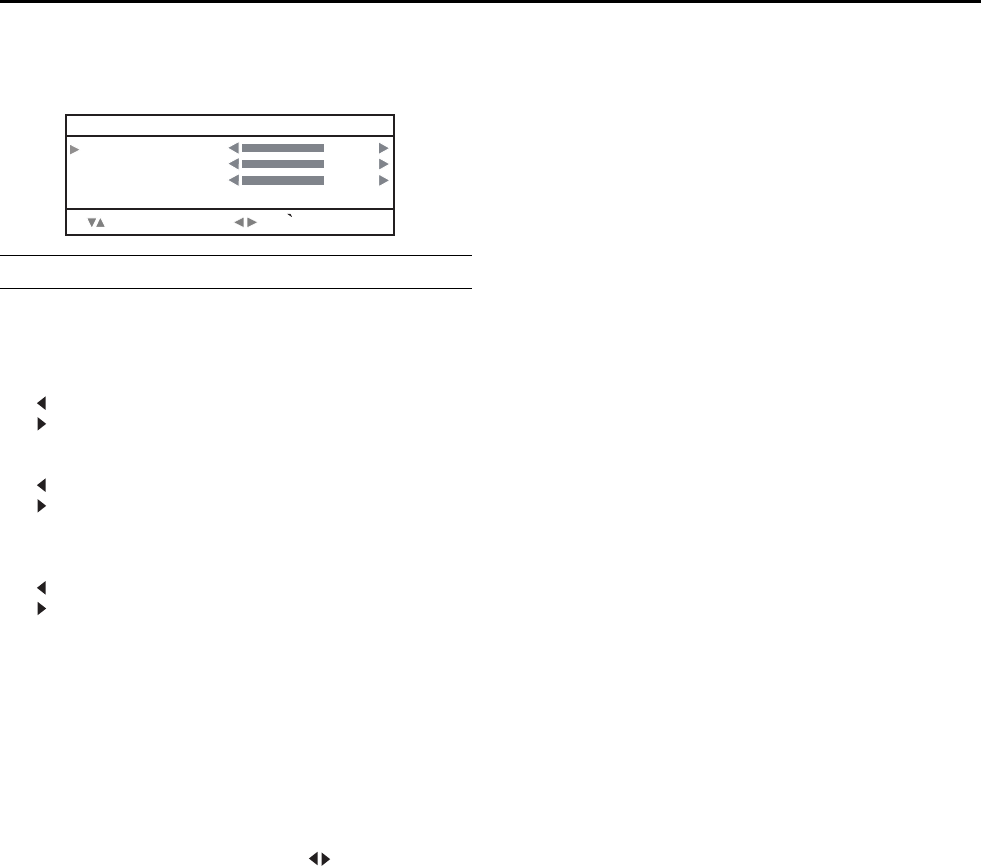
REGLAGE DU SON
Référez-vous à la section « Utiliser le Menu du
Téléviseur » (voir en page 14) pour connaître les détails
sur l’utilisation du menu.
Réglage du Son
Vous pouvez régler le son en fonction de vos
préférences.
BASSE:
Vous pouvez régler le ton grave du son.
: plus faible
: fort
AIGN:
Vous pouvez régler le ton haut du son.
: plus faible
: fort
BALANCE:
Vous pouvez régler la balance du volume entre le
haut-parleur droit et le haut-parleur gauche.
: Augmente le volume du haut-parleur gauche.
: Augmente le volume du haut-parleur droit.
HYPER QUADROSOUND :
Vous pouvez profiter du son SURROUND avec un effet
“live” en utilisant les fonctions HYPER QUADROSOUND.
ON: La fonction HYPER QUADROSOUND est
activée.
OFF: La fonction HYPER QUADROSOUND est
désactivée.
• Lorsque le curseur est placé au centre de
BASSE, AIGN et BALANCE, deviendra
jaune.
:
CHOIX
SON
BASSE
AIGN
BALANCE
HYPER QUADROSOUND OFF
:
OPERE
16

OPTIONS
Référez-vous à la section « Utiliser le Menu du
Téléviseur » (voir en page 14) pour connaître les détails
sur l’utilisation du menu.
BRUIT REDUIT
Vous pouvez régler la TV pour qu’elle passe
automatiquement sur un écran bleu et coupe le son si le
signal est faible ou absent, ou lorsqu’il n’y a plus
d’entrée depuis une source externe.
ON:
Cette fonction est activée.
OFF:
Cette fonction est désactivée.
BLOCAGE PANNEAU AV
Cette fonction vous permet de verrouiller les touches
situées sur le panneau frontal, de manière à ce que de
jeunes enfants ne puissent pas modifier par hasard vos
paramétrages des préférences de visualisation.
Lorsque le mode est activé,
le televiseur s’éteindra automatiquement si aucun
17
FRANCAIS
OPTIONS
BRUIT REDUIT OFF
:
CHOIX
:
OPERE
BLOCAGE PANNEAU AV OFF
MISE A L'ARRET AUTO OFF
MISE À L'ARRÊT AUTO
MISE À L'ARRÊT AUTO
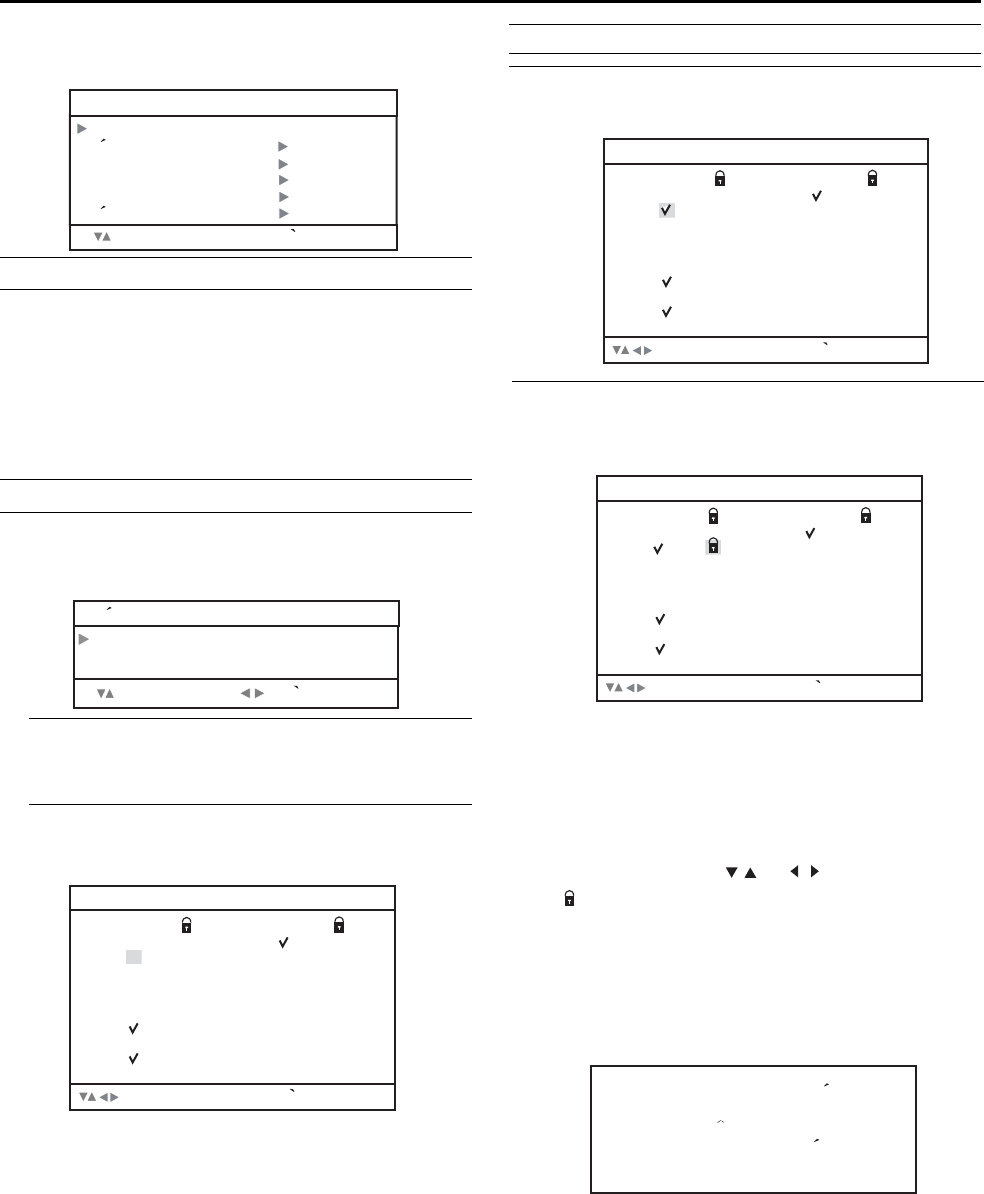
CONFIG.INITIALE
Référez-vous à la section « Utiliser le Menu du
Téléviseur » (voir en page 14) pour connaître les détails
sur l’utilisation du menu.
LANGUE
Sélectionnez LANGUE et pressez les boutons W/X
pour choisir une langue.
ENG/FRAN/ESP /中文
La langue dans laquelle vous souhaitez que les menus
à l’écran s’affichent.
REGLER AUTO
Dans le Régler Auto du Syntoniseur, le téléviseur
effectuera un balayage automatique pour toutes les
chaînes disponibles.
1 Sélectionnez MODE TUNER et pressez
les boutons W/X pour choisir entre HERTZIEN
2 Sélectionnez LANCER et pressez les boutons
W/X pour débuter la programmation des
chaînes.
Après le balayage, le menu SOMMAIRE
CANAUX apparaîtra, et les chaînes disposant d'un
signal de programme seront marquées avec symbole
3.
SOMMAIRE CANAUX
1 Pressez les boutons T/S pour choisir SOMMAIRE
CANAUX et pressez les boutons W/X pour
OPERE.
2 Pressez les boutons T/S et W/X pour choisir la
chaîne voulue. Ensuite pressez le bouton OK pour
activer ou désactiver la chaîne marquée par
symbole 3.
Vous pouvez supprimer des chaînes du balayage en
retirant le symbole "3 ". Si certaines chaînes sont
manquantes pendant le balayage automatique alors
que vous voulez les ajouter, vous pouvez effectuer
l’ajout en plaçant le symbole "3" juste à côté du numéro
de la chaîne voulue.
3 Pressez les boutons et pour sélectionner
le que vous voulez. Ensuite pressez le
bouton 0 pour verrouiller ou déverrouiller des
chaînes par symbole.
Message de Protection des Chaînes
Lorsque quelqu'un tente de regarder une chaîne
verrouillée, le message ci-joint s’affichera :
Pour regarder une chaîne verrouillée, saisissez le Code
de Verrouillage en utilisant la télécommande. Si un
code erroné est saisi, le message clignotant "CODE
s’affichera à l’écran.
La chaîne ne pourra pas être visualisée jusqu’à ce que
le bon code de verrouillage soit saisi.
REMARQUE:
• Une fois une chaîne verrouillée, elle restera
déverrouillée jusqu’à ce que le téléviseur soit éteint.
• Voir également «
» en page 20.
18
/
/
: CHOIX
CONFIG.INITIALE
LANGUE ENG/FRAN/ESP/
REGLER AUTO
OK : OPERE
SOUS-TITRES
V-CHIP
REGLER CODE VERROUILLER
SOMMAIRE CANAUX
中文
REGLER AUTO
MODE TUNER
:
CHOIX
:
OPERE
LANCER
SOMMAIRE CANAUX
CAN. BALAYA.
01
02
03
04
05
06
07
08
09
10
CAN. BALAYA.
11
12
13
14
15
16
17
18
19
20
: CHOIX OK : OPERE
SOMMAIRE CANAUX
CAN. BALAYA.
01
02
03
04
05
06
07
08
09
10
CAN. BALAYA.
11
12
13
14
15
16
17
18
19
20
: CHOIX OK : OPERE
SOMMAIRE CANAUX
CAN. BALAYA.
01
02
03
04
05
06
07
08
09
10
CAN. BALAYA.
11
12
13
14
15
16
17
18
19
20
: CHOIX OK : OPERE
NO. - - - -
CE CANAL EST VERROUILLE
PAR CODE ENTRER CODE
10 CHIFFRES POUR LE LIBERER
DE CONTROLE AU CLAVIER DE
CÂBLE
et CÂBLE
DÀCCÊS INVALIDE !"
RÉGLER CODE VERROUILLER
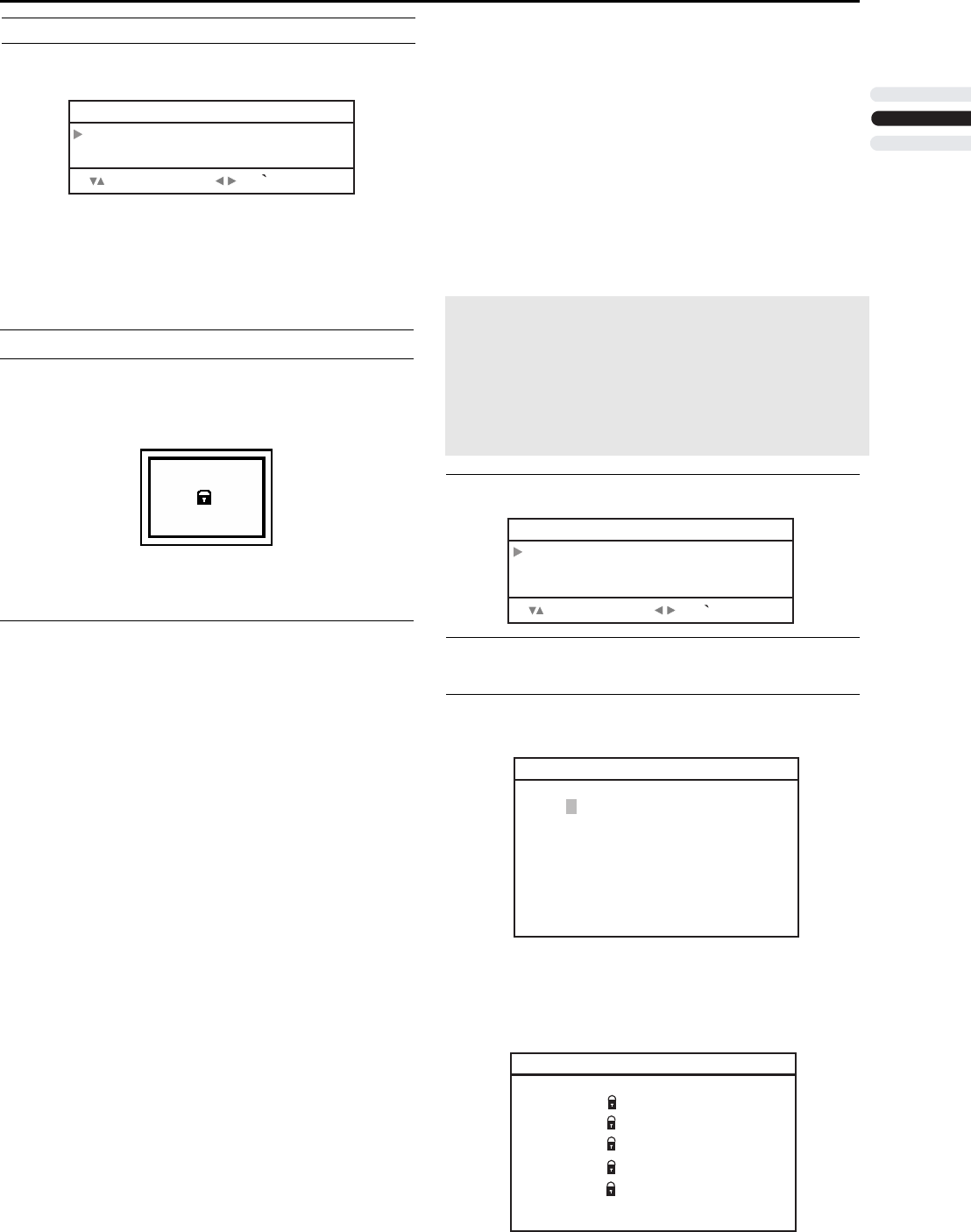
CONFIG.INITIALE
SOUS-TITRES
Sélectionnez S-TITRES ou TEXTE puis pressez
les boutons pour sélectionner un sous-titre (CC1 à
CC4) ou une chaîne de texte(T1 à T4).
Beaucoup d’émissions disposent maintenant d’un
affichage des dialogues à l’écran appelé sous-titrage
codé. Certaines émissions peuvent également disposer
d'informations complémentaires sous forme de texte.
Votre téléviseur peut accéder et afficher ces
informations en utilisant la fonction de sous-titrage
codé.
V-CHIP
Votre téléviseur est équipé de la technologie V-Chip vous
permettant de verrouiller des chaînes ou des contenus que
vous considérez inappropriés pour des enfants, en se
basant sur les directives de classification aux Etats-Unis et
au Canada.
Vous pouvez personnaliser les paramétrages V-Chip de
votre téléviseur pour qu’ils s’adaptent à vos préférences
personnelles.
Classifications V-Chip aux Etats-Unis:
SYSTEMES DE CLASSIFICATION PARENTAUX DES
U.S.A
Des programmes appartenant aux classifications
suivantes sont appropriés pour les enfants.
• La classification TV Y est appropriée pour Tous Les
Enfants.
Les programmes sont créés pour de jeunes
spectateurs et doivent être adaptés à tous les âges, y
compris les enfants âgés de 2 – 6 ans.
• La classification TV Y7 est appropriée pour Les
Enfants plus Agés.
La plupart des parents trouveront ces programmes
adaptés aux enfants âgés de 7 ans et plus. Ces
programmes peuvent comporter certaines scènes de
violence imaginaire tempérée ou de violence comique,
que des enfants doivent pouvoir distinguer de la réalité.
Les programmes appartenant aux classifications
suivantes sont appropriés pour tout le public.
• TV G signifie pour Tous Publics
La plupart des parents trouveront ces programmes
adaptés à tous les âges. Ils comportent très peu ou
aucune violence, sans langage vulgaire, et très peu ou
aucune dialogue ou scène sexuelle.
• TV PG signifie Accord Parental Souhaité
De tels programmes peuvent comporter quelques, mais
sans que ce soit excessif, dialogues vulgaires, scènes
de violence limitées et certaines dialogues ou scènes
sexuelles évocatrices. Il est conseillé que des parents
regardent d’abord de tels programmes ou
accompagnent leurs enfants pendant la visualisation.
• TV 14 signifie Accord Parental Obligatoire
Les programmes comportent des scènes qui peuvent
ne pas être adaptées à des enfants âgés de moins de
14 ans, comme de fortes violences, des situations
sexuelles, du langage vulgaire ou des dialogues très
évocateurs. Les parents sont avertis de ne pas laisser
des enfants âgés de moins de 14 ans regarder tels
programmes sans surveillance.
• TV MA - Public Adulte Uniquement
Ces programmes sont spécialement réservés aux
adultes et peuvent ne pas être appropriés pour des
personnes de moins de 17 ans. Les programmes TV
MA peuvent disposer d’une extension V, S, L, ou D.
Directives de Visualisation
A côté des catégories de classification décrites ci-dessus, les informations
sur les sortes de contenu spécifiques sont également fournies avec la
classification V-Chip. Ces types de contenu peuvent également être
verrouillés. Les types de contenu sont les suivants:
• V/FV correspond à VIOLENCE/VIOLENCE IMAGINAIRE
• S correspond à CONTENU SEXUEL
• L correspond à LANGAGE VULGAIRE
• D correspond à DIALOGUE EVOCATEUR
1 Pressez 0 pour entrer dans le Menu des Réglages
V-Chip.
2 Sélectionnez V-CHIP puis pressez les boutons W/X
pour activer ou désactiver la fonction V-CHIP.
3 Sélectionnez FIXER COTES TELEVISEUR et
pressez les boutons W/X pour activer ou
désactiver le verrouillage.
Par exemple: Pour verrouiller la visualisation de tous
les programmes TV 14, déplacez le curseur vers la
ligne supérieure de cette colonne et ajoutez une icône
de verrouillage. Une fois que vous avez placé un
verrouillage en haut, tous les éléments dans cette
colonne sont automatiquement verrouillés.
19
FRANCAIS
SOUS-TITRES
S-TITRES CC1
:
CHOIX
:
OPERE
TEXTE T1
V-CHIP
FIXER COTES TELEVISEUR
:
CHOIX
FIXER COTES FILM
V-CHIP ON
FIXER COTES TELEVISEUR
TV-MA TV-14 TV-PG TV-G TV-Y7 TV-Y
V/FV
S
L
D
TERMINER
_ _ _ _ _ _
_ _ _ _
_ _ _
_ _ _
_ _
FIXER COTES TELEVISEUR
TV-MA TV-14 TV-PG TV-G TV-Y7 TV-Y
V/FV
S
L
D
TERMINER
_ _ _ _ _
_ _ _
_ _
_ _
_
:
OPERE
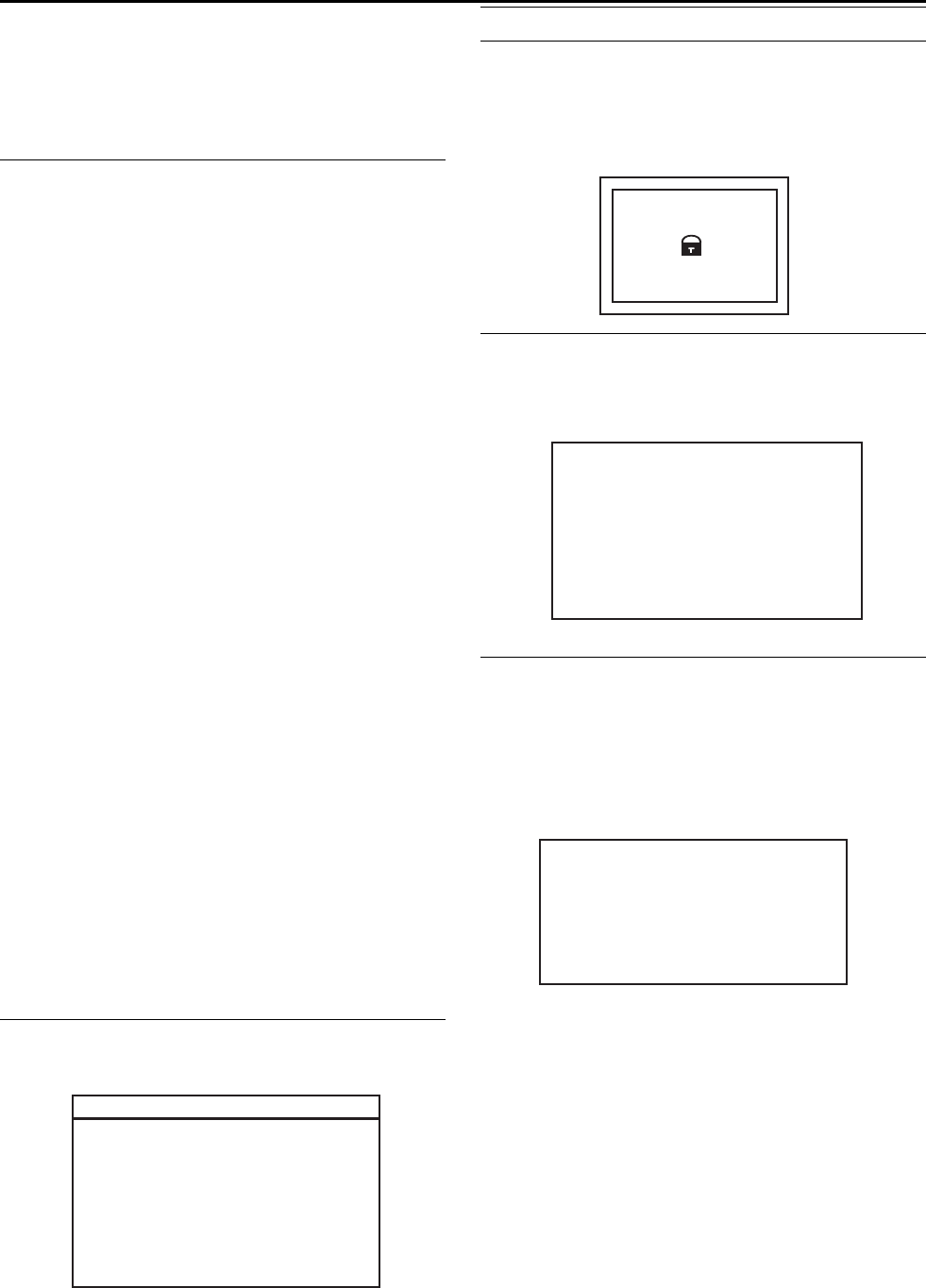
CONFIG.INITIALE
Remarque :
Si vous voulez modifier le paramétrage, déplacez le
curseur vers la colonne supérieure et passez l’icône de
verrouillage à " - " en pressant à nouveau W ou X. Vous
pouvez alors sélectionner les différentes catégories à
verrouiller.
Classifications des Films:
• NR – Non Classifié
Il s’agit d’un film sans classification. Dans la plupart de
cas, ces films sont importés depuis les pays n’utilisant
pas le système de classification MPAA. D'autres films
NR peuvent provenir de producteurs amateurs qui ne
veulent pas que leur film soit largement diffusé.
La programmation NR (Non Classifié) peut
comporter tous les types de programmes, à savoir
des programmes pour enfants, des programmes
étrangers ou des programmes pour public adulte.
• G – Tous les publics
De l'opinion du Conseil de Classification, ces films ne
comportent aucune scène sexuelle, violente ou aucun
langage inapproprié pour le public de tous âges.
• PG – Accord Parental
Accord Parental signifie que les films peuvent
comporter des contenus incluant des violences
tempérées, de courtes nudités et un langage vulgaire.
Le contenu n’est pas considéré comme extrême.
• PG- 13 - Accord Parental Obligatoire
Les parents ayant des enfants de moins de 13 ans sont
avertis que le contenu des films de cette classification
peut comprendre plus de scènes sexuelles explicites,
de langage vulgaire et de violence que des films
classifiés PG.
• R - Interdit
Ces films comportent des scènes explicites et ne sont
pas conseillés aux enfants de moins de 17 ans sans
surveillance.
• NC-17 – Interdit aux moins de 17 ans
Ces films comportent des scènes que la plupart des
parents considèrent trop adultes pour des enfants. Le
contenu peut comporter du langage vulgaire, de la
nudité, de la violence et des sujets évocateurs ou
explicites.
• X - Interdit aux moins de 18 ans
Contenu inapproprié pour des personnes de moins de
18 ans.
1 Sélectionnez FIXER COTES FILM
et pressez les boutonsW/X pour activer ou
désactiver le verrouillage.
La surveillance d’accès aux chaînes et les paramétrages
V-Chip sont protégés par un code de verrouillage composé
de quatre chiffres. Votre téléviseur est livré préréglé avec le
code de verrouillage "0000". Vous pouvez modifier le code
avec n’importe quel numéro composé de quatre chiffres à
votre volonté.
1 Sélectionnez
et pressez 0 pour accéder au
menu de réglages
2 Pressez les boutons T/S pour déplacer vers le
chiffre suivant et pressez W/X pour choisir un
numéro. Ensuite déplacez vers TERMINER et
pressez OK pour enregistrer les réglages et quitter.
Lorsque quelqu'un tente de regarder une chaîne verrouillée,
le message ci-joint s’affichera :
La chaîne restera verrouillée jusqu’à ce que le bon code de
verrouillage soit saisi.
FIXER COTES FILM
X NC-17 R PG-13 PG G NR
_ _ _ _ _ _ _
20
TERMINER
TERMINER
CODE VERROUILLER 0 0 0 0
NO. - - - -
LIMITES DE COTE.
ENTRER CODE BLOCAGE
PAR LE CLAVIER 10 TOUCHES
RÉGLER CODE VERROUILLER
RÉGLER CODE VERROUILLER
RÉGLER CODE VERROUILLER.
CE PROGRAMME DÉPASSE VOS
POUR DÉVERROUILLER.
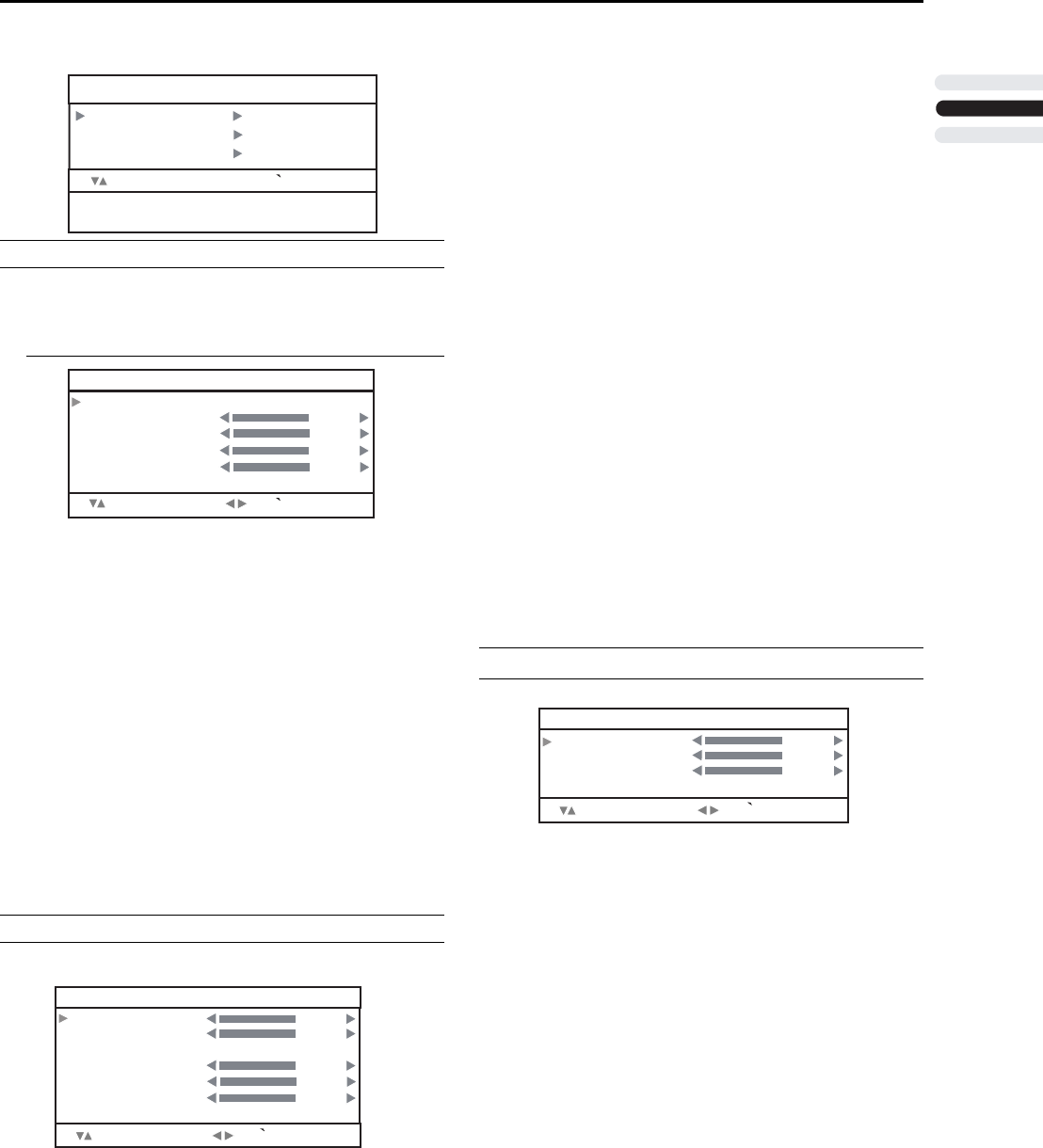
MENU INFORMATIQUE
Cette TV possède également de nombreuses fonctions
en mode PC, vous pouvez les faire fonctionner en
utilisant les menus PC.
REGLAGE IMAGE PC
Vous pouvez régler les paramètres de l’image à l’aide
des fonctions suivantes.
Tout d’abord, nous vous recommandons d’effectuer le
MODE AUTOMATIQUE avant d’utiliser votre PC.
MODE AUTOMATIQUE:
Vous pouvez régler les paramètres de l’image
automatiquement pour optimiser sa position, son
horloge et sa phase.
REGLAGE HORIZONTAL:
Vous pouvez régler la position horizontale de l’image.
W: gauche
X: droite
REGLAGE VERTICAL:
Vous pouvez régler la position verticale de l’image.
W: bas
X: haut
HOROGE :
Vous pouvez régler HOROGE pour affiner l’image.
PHASE:
Vous pouvez régler la PHASE pour affiner l’image.
RETOUR:
Vous pouvez sélectionner RETOUR pour revenir
aux paramètres par défaut.
IMAGE INFORMATIQE
Vous pouvez modifier les paramètres de chaque IMAGE
INFORMATIQE comme vous le souhaitez.
IMAGE:
Vous pouvez modifier le contraste de l’image.
W: Plus faible
X: Plus fort
CLARTE:
Vous pouvez modifier la luminosité de l’image.
W: Plus sombre
X: Plus lumineux
TEMP. COULEUR:
Vous pouvez modifier le mode de couleur de l’image.
HAUTE:
Un blanc bleuté. Utiliser ce mode lorsque vous regardez
des images lumineuses vous permet de profiter d’une
image plus vive et lumineuse.
BASSE:
Un blanc rougeâtre. Utiliser ce mode lorsque vous
regardez des films vous permet de profiter des couleurs
qui sont caractéristiques aux films.
MANUEL:
Défini par l’utilisateur
R:
Vous pouvez modifier le composant couleur Rouge.
W: Pour diminuer le niveau du rouge.
X: Pour augmenter le niveau du rouge.
V:
Vous pouvez modifier le composant couleur Verte.
W: Pour diminuer le niveau du vert.
X: Pour augmenter le niveau du vert.
B:
Vous pouvez modifier le composant couleur Bleue.
W: Pour diminuer le niveau du bleu.
X: Pour augmenter le niveau du bleu.
RETOUR:
Vous pouvez sélectionner RETOUR pour revenir
aux paramètres par défaut.
SON
Vous pouvez régler le son en fonction de vos préférences.
BASSES:
Vous pouvez régler le ton grave du son.
W: faible
X: fort
AIGN:
Vous pouvez régler le ton haut du son.
W: faible
X: fort
BALANCE:
Vous pouvez régler la balance du volume entre le
haut-parleur droit et le haut-parleur gauche.
W: Augmente le volume du haut-parleur gauche.
X: Augmente le volume du haut-parleur droit.
HYPER QUADROSOUND :
Vous pouvez profiter du son SURROUND avec un effet
“live” en utilisant les fonctions HYPER QUADROSOUND.
ON: La fonction HYPER QUADROSOUND est activée.
OFF: La fonction HYPER QUADROSOUND est
désactivée.
21
FRANCAIS
: CHOIX
MENU INFORMATIQUE
REGLAGE IMAGE PC
IMAGE INFORMATIQUE
SON
OK : OPERE
1024 X 768
V : 60 HZ
H : 48 kHZ
:
CHOIX
IMAGE INFORMATIQUE
IMAGE
CLARTE
TEMP. COULEUR HAUTE
R
V
B
:
OPERE
RETOUR
:
CHOIX
REGLAGE IMAGE PC
MODE AUTOMATIQUE
REGLAGE HORIZONTAL
REGLAGE VERTICAL
HOROGE
PHASE
RETOUR
:
OPERE
:
CHOIX
SON
BASSE
AIGN
BALANCE
HYPER QUADROSOUND OFF
:
OPERE
MENU INFORMATIQUE
Liste des Modes PC supportés
LT-17X475
NO. Mode Nom Mode
Résolution
Fréq. H (KHz)
Fréq. V (Hz)
1 VGA 60 Hz
640x480
31,469
59,941
2 SVGA 56 Hz
800x600
35,16
56,25
3 SVGA 60 Hz
800x600
37,879
60,317
4 XGA 60 Hz
1024x768
48,363
60,004
5 WXGA
1280x768
47,73
60
LT-23X475
NO. Mode Nom Mode
Résolution
Fréq. H (KHz)
Fréq. V (Hz)
1 VGA 70 Hz
640x350
31,469
70,087
2 VGA 60 Hz
640x480
31,469
59,941
3 SVGA 56 Hz
800x600
35,16
56,25
4 SVGA 60 Hz
800x600
37,879
60,317
5 XGA 60 Hz
1024x768
48,363
60,004
6 XGA 70 Hz
1024x768
56,476
70,069
7 MAC VGA
640x480
35
66,667
8 US TEXT
720x400
31,469
70,087
9 WXGA
1280x768
47,73
60
Les résolutions et les fréquences affichées sur l’écran
peuvent ne pas correspondre exactement à cette liste.
22
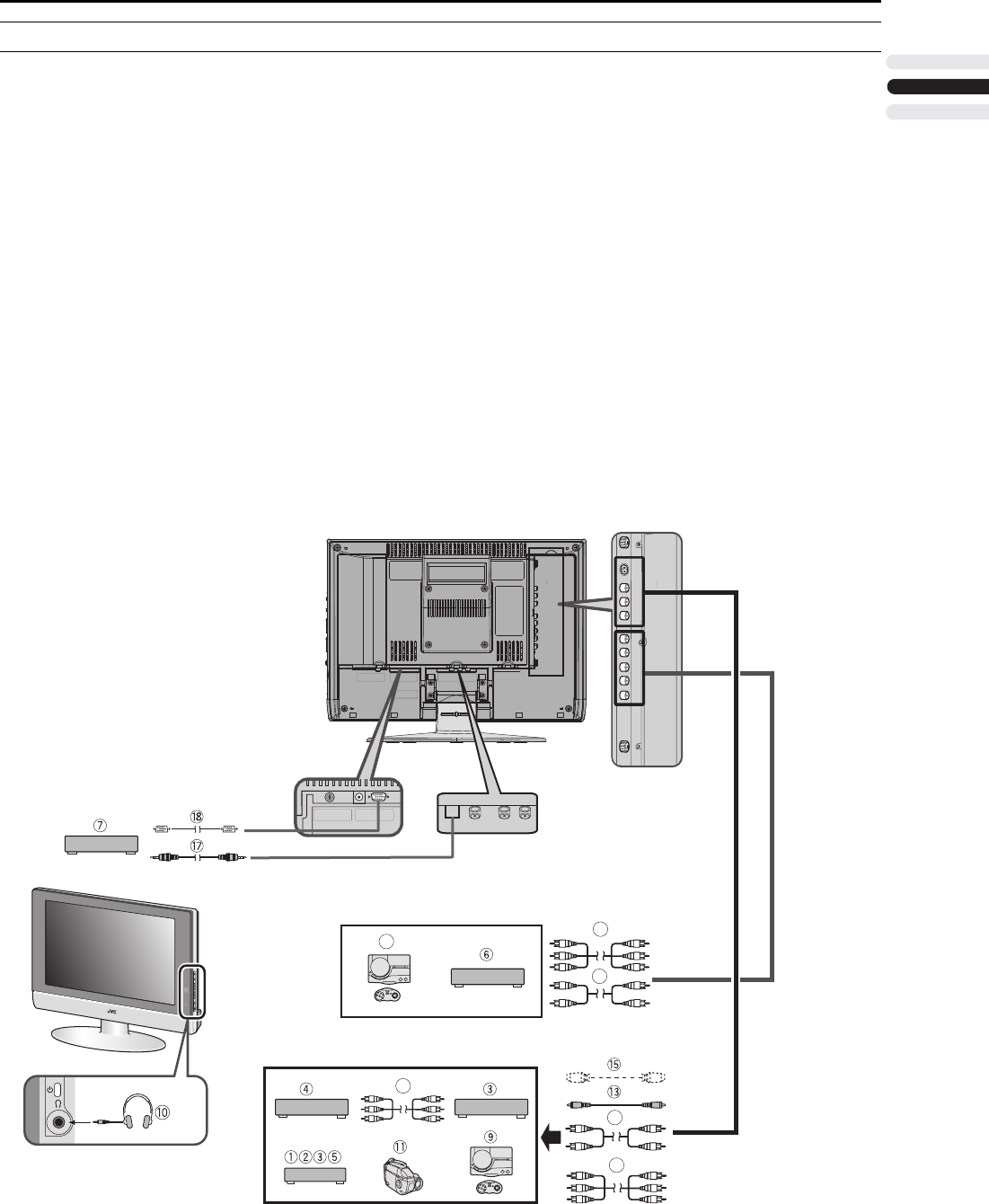
DC IN
(12V)
PC IN
D-SUB
15 PIN
75
(VHF/UHF)
Ω
DC IN
(19V)
PC IN
D-SUB
15 PIN
INPUT 2
S-VIDEO
VIDEO
AUDIO
OVER
L
R
Y
Pb
Pr
AUDIO
L
R
COMPONENT
VIDEO
INPUT 1
PC
AUDIO
IN
AUDIO
OUT
R L
SUBWOOFER
OUT
INPUT 2
S-VIDEO
VIDEO
AUDIO
OVER
L
R
Y
Pb
Pr
AUDIO
L
R
COMPONENT
VIDEO
INPUT 1
LT-26C31BUE/SUE/BJE/SJE / LCT1484-001A-U / English (EK)
LT-26C31BUE(EK)_Eng.book Page 33 Tuesday, August 5, 2003 2:18 PM
L
Entree Audio PC SUBWOOFER
R
14
16
12
DC IN
(12V)
PC IN
D-SUB
15 PIN
75
(VHF/UHF)
Ω
14
8
12
23
sans couvercles des ports
Préparation Complémentaire
Connecter des équipements externes
Connectez les équipements à la TV, en réalisant les
bonnes connexions sur les panneaux arrière et
frontal.
Avant de connecter quoi que ce soit :
• Lisez les manuels qui sont livrés avec votre
équipement.
En fonction de votre équipement, la méthode de
connexion peut différer du schéma. De la même
façon, les paramètres de l’équipement peuvent
devoir être modifiés en fonction de la méthode de
connexion.
• Arrêtez tous les équipements, y compris la TV.
• Les “Spécifications” en page 29 donnent les détails
des connexions EXT. Si vous connectez des
équipements non listés dans le schéma de
connexion suivant, consultez le tableau pour choisir
la borne EXT la plus adaptée.
• Merci de noter que les câbles de connexion ne sont
pas fournis.
1 MAGNETOSCOPE (signal composite)
2 MAGNETOSCOPE (signal composite / signal
S-VIDEO)
3 MAGNETOSCOPE compatible T-V LINK(signal
composite / signal S-VIDEO)
4 Décodeur
5 Lecteur DVD(signal composite / signal S-VIDEO)
6 Lecteur DVD(signal composant)
7 PC
8 Jeux TV (signal composant)
9 Jeux TV (signal composite / signal S-VIDEO)
10 Ecouteurs
11 CAMESCOPE (signal composite / signal S-VIDEO)
12 Câble Vidéo+Audio
13 Câble Vidéo
14 Câble Audio
15 Câble S-VIDEO
16 Câble Y/Pb/Pr (disponible uniquement pour le 525i et le
525p)
17 Entrée Audio PC
18 Entrée D-SUB
FRANCAIS
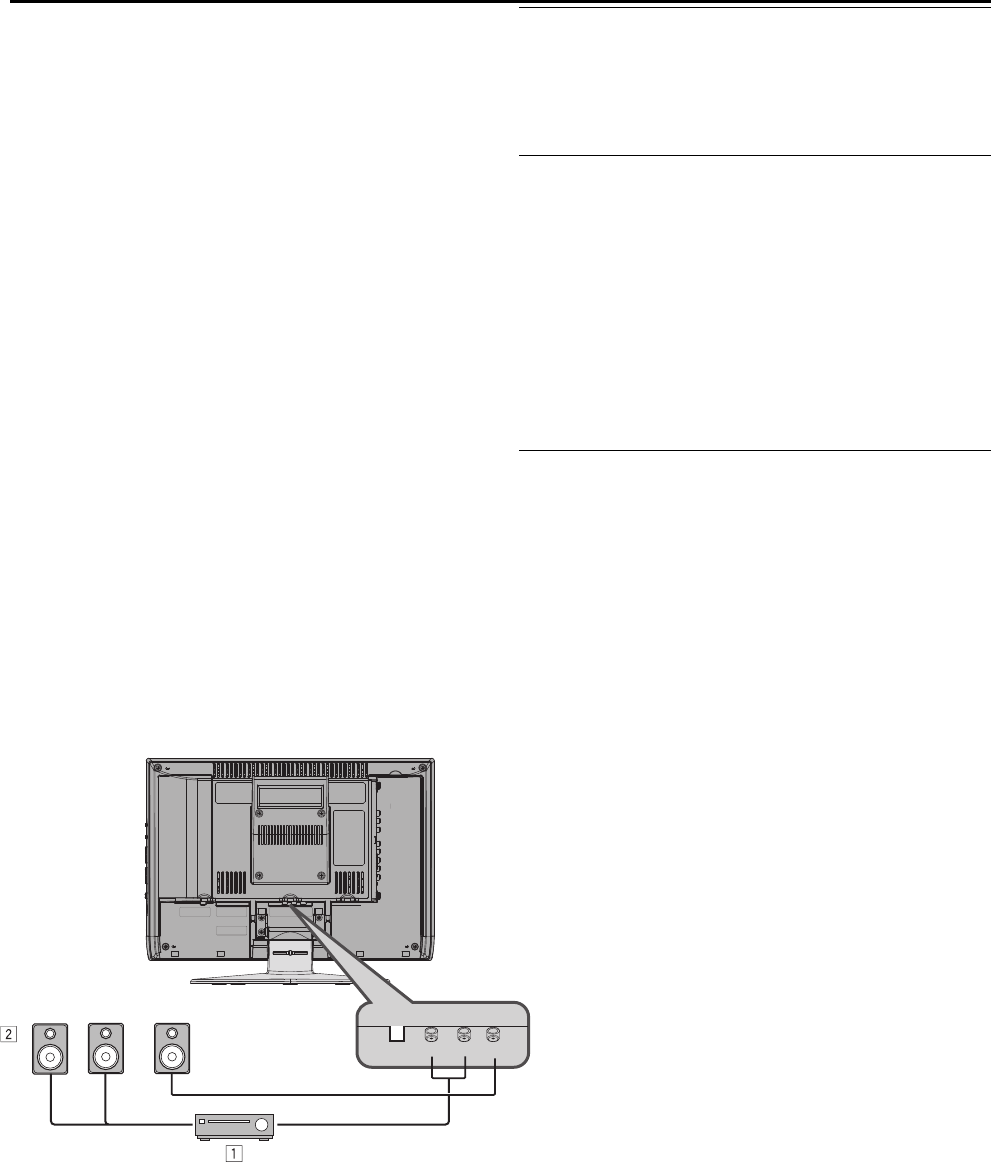
Préparation Complémentaire
Connecter des Ecouteurs
Connectez les écouteurs avec une fiche stéréo mini-jack
(diamètre 3,5 mm) sur la prise écouteurs de la TV.
Connecter le PC
Connectez le PC avec le câble D-SUB sur l’entrée D-SUB
de la TV, et connectez le périphérique son du PC avec une
fiche stéréo mini-jack sur ENTREE AUDIO PC.
Vous pouvez régler l’image avec la fonction MODE
AUTOMATIQUE lorsque le signal PC est émis correctement,
la fonction MODE AUTOMATIQUE peut optimiser la position
de l’image, l’horloge et la phase. Vous pouvez avoir une vision
nette une fois la fonction MODE AUTOMATIQUE exécutée.
Connecter Haut-parleurs/Amplificateur
Consultez le schéma de connexion des équipements Audio,
ensuite connectez les équipements audio que vous
souhaitez à la TV.
Vous pouvez utiliser des haut-parleurs externes pour
écouter le son de la TV plutôt que les haut-parleurs de la
TV.
Avant de connecter quoi que ce soit :
• Consultez les manuels fournis avec l’amplificateur et
les haut-parleurs.
• Eteignez la TV et l’amplificateur.
• Pour éviter que le magnétisme des haut-parleurs
affecte défavorablement l’écran de la TV, utilisez des
haut-parleurs magnétiquement blindés.
• Merci de Noter que les câbles ne sont pas fournis.
sans couvercles des ports
1 Amplificateur
2 Haut-parleurs Externes (équipés d’un blindage
magnétique)
• Ne pas connecter simultanément un Subwoofer et un
Amplificateur.
Ils ne peuvent pas fonctionner en même temps.
• En fonction du type du câble utilisé, il peut être difficile
d’insérer votre câble à la borne de sortie Audio ou au
port audio de votre PC. (LT-17X475)
Remarques relatives à l’amplificateur:
• La borne de sortie audio est fixe.
• La sortie de la borne SORTIE AUDIO n’est pas
interrompue par la connexion d’écouteurs sur la TV.
Vous ne pouvez pas couper le son des haut-parleurs
frontaux même si vous connectez des écouteurs à la
TV.
• Lorsque le niveau du volume du téléviseur est de 0,
vous pouvez régler le volume des haut-parleurs
externes avec l’amplificateur.
Remarques relatives au Subwoofer:
• Connectez le subwoofer intégrant un amplificateur.
• Le subwoofer est associé au volume de la TV.
24
DC IN
(12V)
PC IN
D-SUB
15 PIN
75
(VHF/UHF)
Ω
DC IN
(19V)
PC IN
D-SUB
15 PIN
INPUT 2
S-VIDEO
VIDEO
AUDIO
OVER
L
R
Y
Pb
Pr
AUDIO
L
R
COMPONENT
VIDEO
INPUT 1
PC
AUDIO
IN
AUDIO
OUT
R L
SUBWOOFER
OUT
L
R
PC AUDIO IN SUBWOOFER
L
RSUBWOOFER

Dépannage
Si un problème se produit lorsque vous regardez la TV, veuillez lire ce Guide de Dépannage avec attention avant de
demander à faire réparer la TV. Vous pouvez être capable de la réparer par vous-même très facilement. Par exemple, si
la prise principale est déconnectée de la prise murale principale, ou si l’antenne Hertzienne a des problèmes, vous
pouvez penser qu’il y a un problème avec la TV.
Important:
• Ce Guide de Dépannage ne couvre que les problèmes dont les origines ne sont pas faciles à identifier. Si vous avez
des questions sur l’utilisation des fonctions, consultez la(es) page(s) concernant cette fonction attentivement, pas ce
Guide de Dépannage.
• Si vous suivez les conseils de ce Guide de Dépannage sans succès, débranchez les prises d’alimentation principales
et demandez à ce que votre TV soit réparée. Ne tentez pas de réparer la TV par vous-même, ne tentez pas de retirer
les couvercles arrières de la TV.
Si vous ne pouvez pas allumer la TV
• Vérifiez que la prise CA du cordon d’alimentation du
téléviseur est connectée à une prise murale CA.
• Assurez-vous de régler l’interrupteur
Magnétoscope/TV/DVD en position TV. Vous ne
pourrez pas allumer le téléviseur lorsque
l’interrupteur Magnétoscope/TV/DVD est réglé en
position Magnétoscope ou DVD.
Si vous ne pouvez pas éteindre la TV
• Assurez-vous de régler l’interrupteur
Magnétoscope/TV/DVD en position TV. Vous ne
pourrez pas éteindre le téléviseur lorsque
l’interrupteur Magnétoscope/TV/DVD est réglé en
position Magnétoscope ou DVD.
Aucune image
• Avez-vous choisi une chaîne TV avec une très
mauvaise réception ? Si tel est le cas, la fonction
BRUIT REDUIT sera activée: L’écran entier
deviendra bleu et le son sera coupé. Si vous
souhaitez toujours visionner cette chaîne TV, suivez
la description “BRUIT REDUIT ” en page 17 pour
modifier le réglage de la fonction BRUIT REDUIT
sur OFF.
Mauvaise Image
• Si des parasites (neige) masquent totalement
l’image, il peut y avoir un problème avec l’antenne
de réception ou son câble. Effectuez les
vérifications suivantes pour tenter de résoudre le
problème:
– Est-ce que la TV et l’antenne ont été
correctement connectées?
– Est-ce que le câble de l’antenne a été
endommagé?
– Est-ce que l’antenne pointe dans la bonne
direction?
– Est-ce que l’antenne est défectueuse ?
• Si l’antenne ou la TV souffre d’interférences
provenant d’autres équipements, des bandes ou
des parasites peuvent apparaître sur l’image.
Déplacez tous les équipements, comme les
amplificateurs, les ordinateurs, les sèche-cheveux,
qui peuvent produire des interférences avec votre
TV. Ou essayez de déplacer la TV. Si l’antenne
souffre d’interférences provenant d’un pylône Radio
ou d’une ligne à haute-tension, veuillez contacter
votre revendeur local.
• Si la TV souffre d’interférences de signaux réfléchis
par des montagnes ou des immeubles, des
dédoublements d’images peuvent se produire.
Essayez de modifier la direction de l’antenne, ou
remplacez-la par une antenne avec une meilleure
directivité.
• Est-ce que vos paramètres de COULEUR et
CLARTE sont correctement réglés? Suivez les
instructions “Réglage de l’image” en page 15 pour
essayer de les régler correctement.
• L’enregistrement sur cassette du Télétexte n’est
pas recommandé car il ne peut pas s’enregistrer
correctement.
• Lorsque vous visionnez des images issues de
logiciels vidéo commerciaux, ou de cassettes vidéo
qui n’ont pas été enregistrées correctement, le haut
de l’image peut être déformé. Cela est dû aux
conditions du signal vidéo. Il n’y a aucun problème
avec la TV.
Mauvais Son
• Avez-vous réglé les BASSE et les AIGN
correctement? Dans le cas contraire, suivez les
instructions “Réglage du Son” en page 16.
Si la TV ne répond pas à la télécommande
• Est-ce que les piles de la télécommande sont
usées?
Suivez les instructions “Insérez les piles dans la
télécommande” en page 7 et remplacez-les par de
nouvelles piles.
• Avez-vous essayé de faire fonctionner la
télécommande depuis les côtés ou l’arrière de la TV,
ou à plus de 7 mètres de distance de la TV? Utilisez
la télécommande en face de votre appareil, et à
moins de sept mètres.
• Si la TV cesse de répondre soudainement,
déconnectez le cordon d’alimentation de la TV de la
prise murale.
Reconnectez-le à la prise murale CA pour allumer la
TV.
Si la TV fonctionne à nouveau normalement, il ne
s’agit pas d’un défaut.
25
FRANCAIS

Dépannage
Autres Problèmes
• Lorsque la fonction d’ARRET PROGRAMME est
activée, la TV est automatiquement éteinte. Si la TV
s’éteint soudainement, essayez de presser le
bouton Veille pour rallumer la TV. Si la TV repasse
en mode normal, il n’y a pas de problèmes.
• Il faut une courte période avant que l’image ne soit
affichée pour réaliser les opérations telles qu’un
changement de chaîne. Il ne s’agit pas d’un
dysfonctionnement. Il s’agit du temps nécessaire
pour que l’image se stabilise avant d’être affichée.
• La TV peut émettre un bruit de craquement en cas
de brusque changement de température. L’image et
le son devraient rester normaux. Si vous entendez
des sons de craquement fréquemment lorsque vous
êtes en train de regarder la TV, il se peut qu’il y ait
d’autres causes. Par précaution, demandez à votre
technicien de dépannage d’inspecter votre TV.
• Le dessus de la TV et l’écran peuvent devenir
chauds durant l’utilisation, mais cela n’affecte en
rien les performances de la TV.
Assurez-vous que les trous de ventilation ne sont
pas obstrués.
• Lorsque l’image n’est pas stable, l’écran peut
devenir blanc pendant un instant. Cela se produit
lorsque le signal qui dirige les cristaux liquides est
absent.. Il ne s’agit pas d’un dysfonctionnement.
• Lorsqu’une image fixe a été affichée pendant une
longue période, une légère image résiduelle peut
rester sur l’écran pendant une courte durée une fois
le courant coupé ou lorsqu’une autre image est
affichée. Il ne s’agit pas d’un dysfonctionnement et
l’image disparaîtra par la suite.
• Lorsque la bonne image n’a pas pu être affichée sur
l’écran, le message d’erreur suivant sera affiché à
l’écran.
ABSENCE DE SIGNAL (NO SIGNAL) – La TV ne reçoit pas
de signal du PC, vous devez vérifier si votre PC
fonctionne correctement ou pas.
PAS DE CONNECTION PC – Le câble n’est pas
connecté correctement.
Assurez-vous que le câble est connecté
correctement.
MAUVAISE RESOLUTION (OUT OF RANGE) – La résolution
de l’image est hors des limites admises.
Assurez-vous que la résolution du PC est réglée
correctement.
26
27
FRANCAIS
28
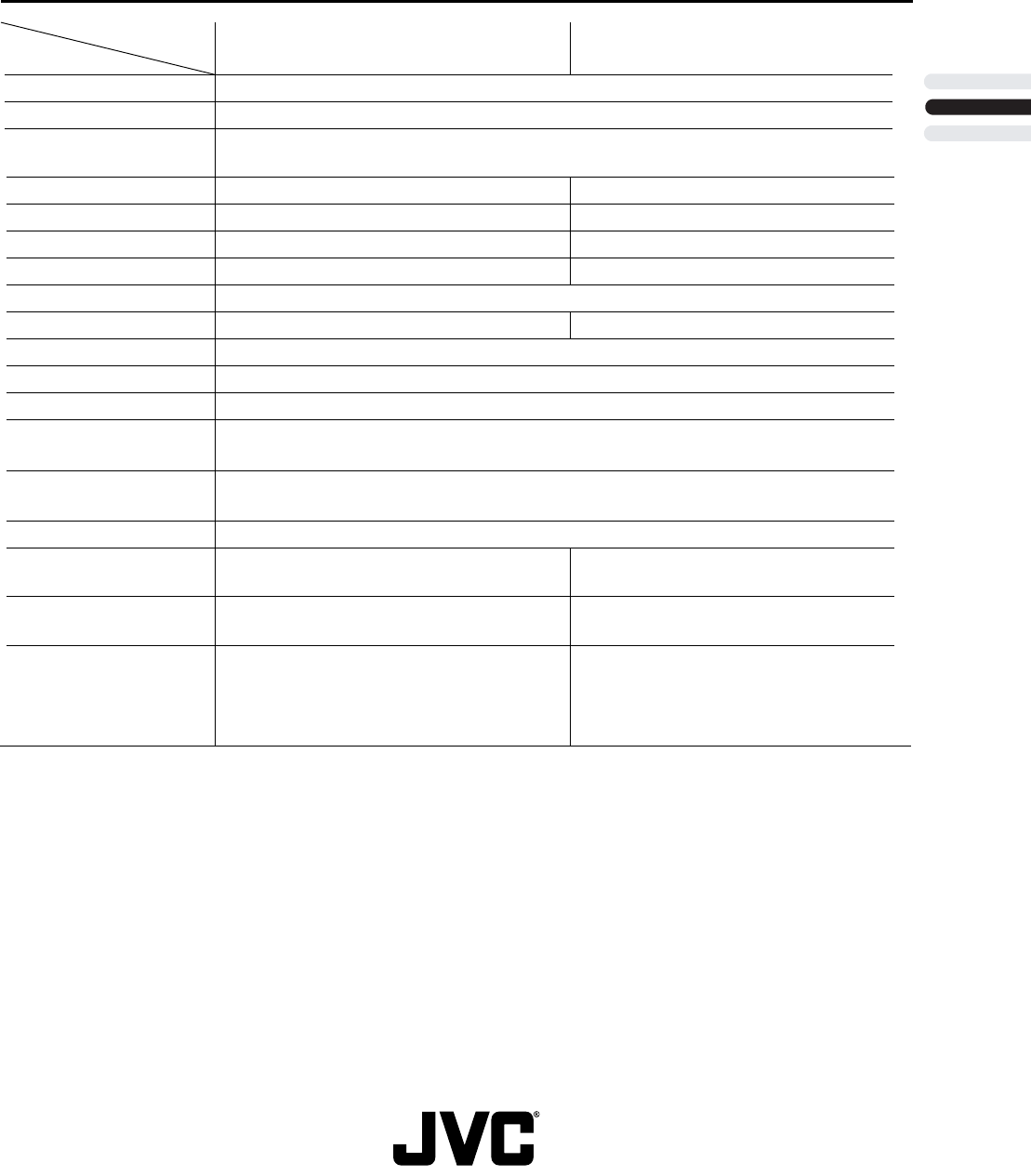
Spécifications
Modèle
Item
LT-17X475
LT-23X475
Système de Diffusion Système M TV USA
Système de couleurs NTSC
Chaînes et Fréquences • Chaînes (hertziennes) VHF 2 à 13, UHF 14 à 69
• Chaînes (CABLEE) 1 à 125
Systèmes de Son multiplex Système USA
Prérequis d’alimentation TV: 24V CC, Source d’alimentation : 120V CA 60Hz TV: 12V CC, Source d’alimentation : 120V CA 60Hz
Consommation électrique 60 W, En Veille: 3 W 120W, En Veille: 3 W
Taille écran Zone visible 43.5cm (mesure de la diagonale) Zone visible 58,2cm (mesure de la diagonale)
Résolution d’affichage 1280 x 768 (W-XGA)
Sortie Audio Puissance de Sortie mesurée: 3 W + 3 W Puissance de Sortie mesurée: 5 W + 5 W
Haut-parleurs Ronds 5,4 cm x 2
Borne ENTREE 1 • Entrée vidéo, Entrées S-VIDEO (Y/C) et Audio G/D disponibles.
Borne ENTREE 2 • Entrées Vidéo Composant et Audio G/D disponibles.
Bornes SORTIE AUDIO Connecteurs RCA x 3
• Sorties Audio G/D et une Sortie Subwoofer disponibles.
Borne ENTRÉE PC RVB analogique : D-SUB (15 broches) x 1, ENTRÉE AUDIO PC x 1
• Signal PC et entrées audio disponibles.
Ecouteurs mini-jack stéréo(3,5 mm de diamètre)
Dimensions (L x H x P) 465 mm x 325 mm x 78 mm (TV uniquement)
465 mm x 363 mm x 190 mm
619 mm x 426 mm x 86 mm (TV uniquement)
619 mm x 498 mm x 227 mm
Poids Poids net 6,1 kg (TV uniquement)
7,3 kg
Poids net 7,8 kg (TV uniquement)
9,8 kg
Accessoires Télécommande x 1(RM-C1880)
Piles sèches AA/R6 x 2
Adaptateur CA x 1 (HP-OL060D031)
Cordon d’alimentation x 1
Télécommande x 1(RM-C1880)
Piles sèches AA/R6 x 2
Adaptateur CA x 1 (HP-OW120A031)
Cordon d’alimentation x 1
Conception et Spécifications sujettes à modifications sans préavis.
Les images affichées sur l’écran en utilisant les fonctions ZOOM de cette TV ne doivent être affichées à aucune fin
publicitaire ou commerciale sur des places publiques (café, hôtel, etc.…) sans le consentement des détenteurs du Droit
d’Auteurs des sources de l’image originale, car cela constitue une infraction au Droit d’Auteurs.
JVC COMPANY OF AMERICA
Division of JVC Americas Corp.
1700 Valley Road
Wayne, New Jersey, 07470
JVC CANADA, INC.
21 Finchdene Square
Scarborough, Ontario
Canada, M1X 1A7
FRANCAIS
29
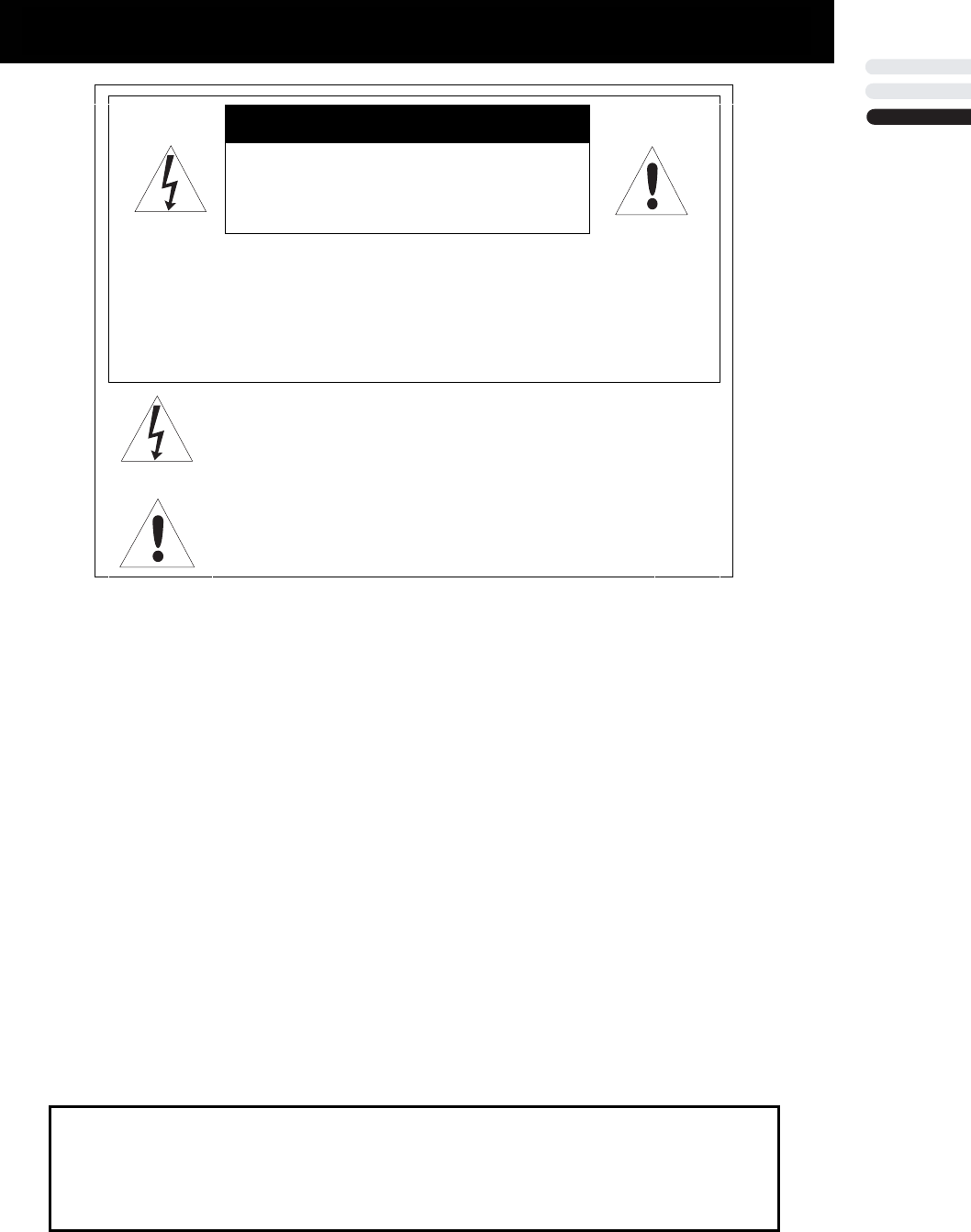
ADVERTENCIA: PARA EVITAR RIESGO DE INCENDIO O DESCARGAS ELÉCTRICAS,
NO EXPONGA ESTE TELEVISOR A LA LLUVIA NI A LA HUMEDAD.
ATENCIÓN: PARA GARANTIZAR LA SEGURIDAD PERSONAL, TENGA EN
CUENTA LAS SIGUIENTES REGLAS RELACIONADAS CON EL USO
DE ESTA UNIDAD.
1. Utilice únicamente la fuente de alimentación especificada en la unidad.
2. Evite que el enchufe y el cable de alimentación de CA sufran daños.
3. Evite la instalación inadecuada y nunca coloque la unidad donde no se pueda
realizar una correcta ventilación.
4. No deje objetos ni líquidos en las aberturas de la carcasa.
5. Si hay alguna avería, desenchufe la unidad y llame al servicio técnico. No
intente repararla usted mismo ni quitar la tapa posterior.
Los cambios o modificaciones no aprobados por JVC podrían anular la garantía.
* Por su propia seguridad, si no va a utilizar el aparato de televisión durante un
prolongado período de tiempo, desconecte tanto el enchufe de alimentación de
la toma de corriente de CA como la antena.
* Para reducir el riesgo de descargas eléctricas, no utilice este enchufe
polarizado con un alargador, toma de corriente o similar a menos que las
clavijas se puedan insertar completamente para que no se puedan tocar.
INFORMACIÓN DE RECICLAJE IMPORTANTE
Este producto tiene una lámpara fluorescente que contiene una pequeña cantidad de mercurio.
También contiene plomo en algunos de sus componentes. Los residuos de los materiales puede
regularse en su comunidad por causas medioambientales. Para obtener información sobre residuos
o reciclaje, póngase en contacto con las autoridades locales o con Electronic Industries Alliance:
http://www.eiae.org
ATENCIÓN
RIESGO DE DESCARGA
ELÉCTRICA
NO ABRIR
ATENCIÓN: para reducir el riesgo de descargas eléctricas, no quite
la tapa (o la carcasa posterior). En el interior no hay
ninguna pieza que necesite mantenimiento por parte del
usuario.
Remita las reparaciones al personal de servicio técnico
cualificado.
El símbolo de rayo dentro de un triángulo equilátero
pretende alertar al usuario de la existencia de "voltaje
peligroso" no aislado en el interior del producto cuya
magnitud puede ser lo suficientemente grande como para
constituir un riesgo de descarga eléctrica a las personas.
El símbolo de exclamación dentro de un triángulo equilátero
pretende alertar al usuario de la existencia de importantes
instrucciones de funcionamiento y mantenimiento (servicio
técnico) en la documentación que acompaña al aparato.
Precauciones de seguridad importantes
CASTELLANO
1
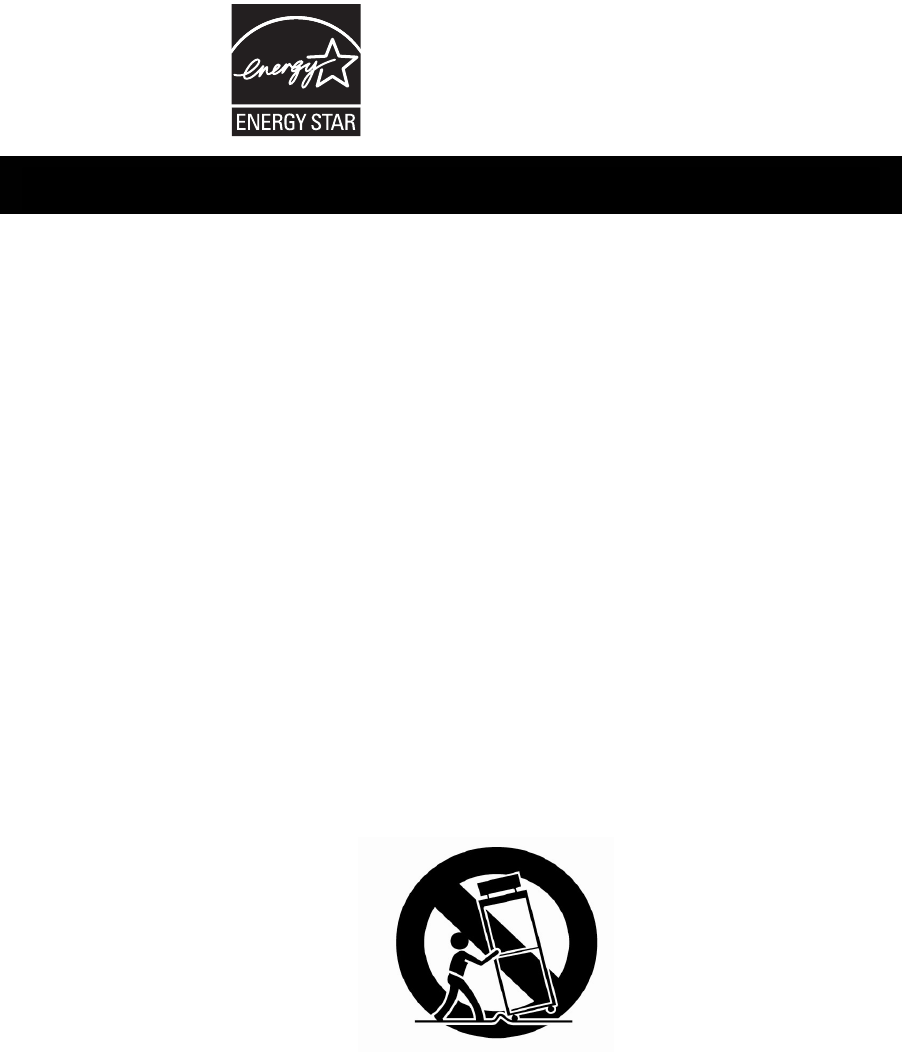
‧ Como socio de “ENERGY STAR®”, JVC
ha determinado que este producto o
modelo de producto cumple las
directrices de “ENERGY STAR®” en lo
que al rendimiento de energía se refiere.
INSTRUCCIONES DE SEGURIDAD IMPORTANTES
1. Lea estas instrucciones.
2. Guarde estas instrucciones.
3. Tenga en cuenta todas las advertencias.
4. Siga todas las instrucciones.
5. No utilice este aparato cerca de lugares que contengan agua.
6. Limpie el aparato sólo con un paño seco.
7. No bloquee ninguna abertura de ventilación. Realice la instalación siguiendo las instrucciones del fabricante.
8. No coloque el aparato cerca de fuentes de calor, como por ejemplo, radiadores, fuentes de calor, hornillos u otros
aparatos (incluidos amplificadores) que produzcan calor.
9. No ignore el objetivo de seguridad del enchufe con toma de tierra o polarizado.
Un enchufe polarizado tiene dos clavijas, una más ancha que la otra.
Un enchufe con toma de tierra tiene dos clavijas y una tercera clavija de toma de tierra.
La clavija ancha o la tercera clavija se incluyen por su seguridad.
Si el enchufe suministrado no encaja en la toma de corriente, consulte con un electricista para cambiar la toma de
corriente obsoleta.
10. Proteja el cable de corriente para que no se ande sobre él ni se pellizque, especialmente en los enchufes, las tomas de
corriente y el punto donde salen del aparato.
11. Utilice únicamente accesorios especificados por el fabricante.
12. Utilice el aparato solamente con un carro, base, trípode, soporte o mesa especificado por el fabricante o vendido junto
al aparato. Si utiliza un carro, preste atención cuando lo desplace para evitar daños por caída.
13. Desconecte el aparato durante las tormentas eléctricas o cuando no se utilice durante un período prolongado de
tiempo.
14. Remita todas las reparaciones al personal de servicio técnico cualificado. Será necesario acudir al servicio técnico
siempre que se dañe de forma alguna el aparato, por ejemplo cuando la fuente de alimentación o el enchufe estén
dañados, cuando se haya derramado líquido o se hayan caído objetos dentro del aparato, cuando éste se haya
expuesto a la lluvia o la humedad, no funcione normalmente o se haya dejado caer.
15. El aparato no debe exponerse a salpicaduras ni colocarse sobre él ningún objeto que contenga líquido, como por
ejemplo floreros o jarrones.
2
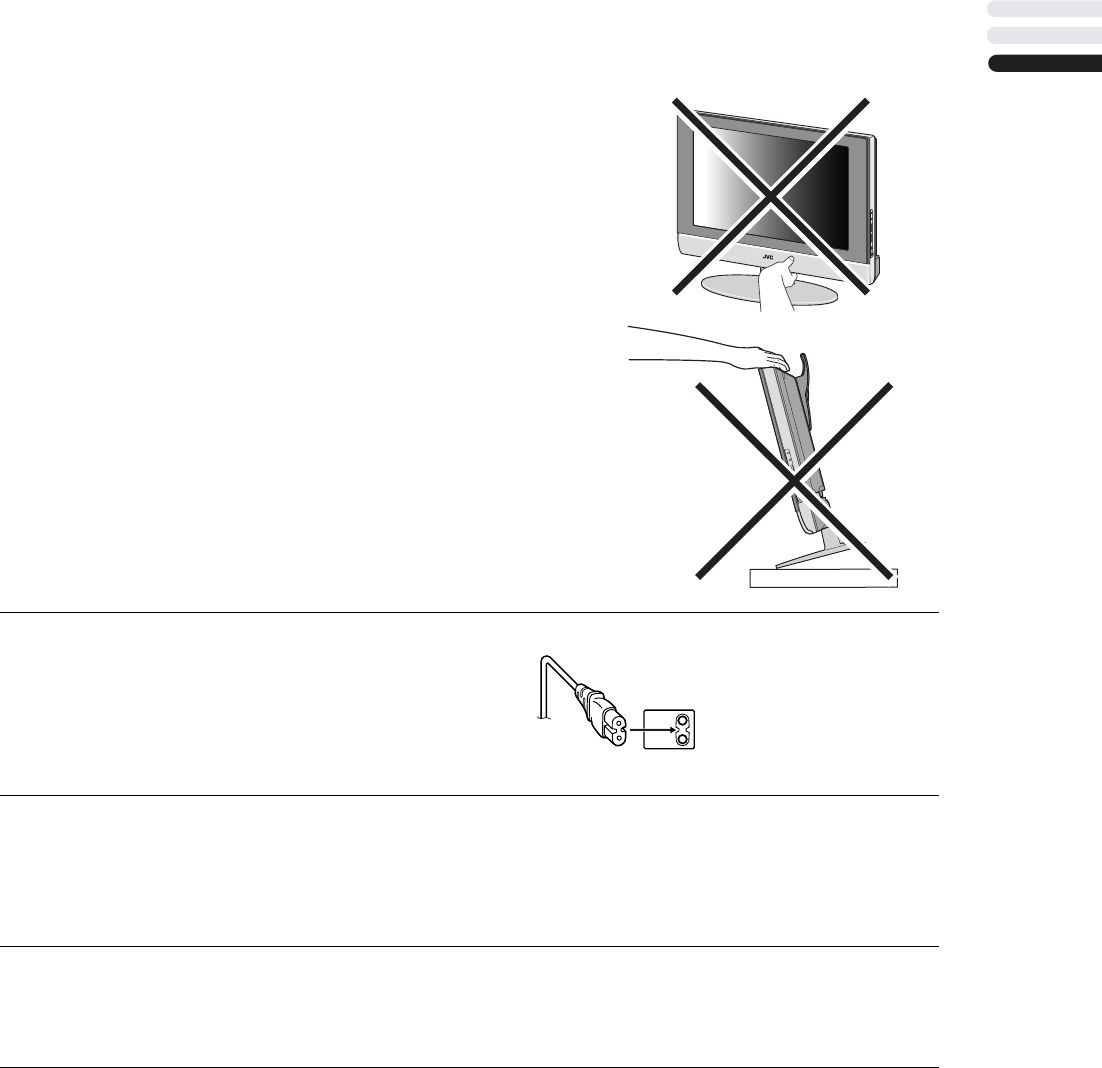
Gracias por adquirir este televisor plano LCD de JVC.
Para asegurarse de que sabe cómo utilizar el nuevo televisor, lea completamente este manual antes de empezar.
(“LCD” son las siglas del inglés Liquid Crystal Display, es decir, Pantalla de cristal líquido.)
ADVERTENCIA: PARA EVITAR RIESGO DE INCENDIO O DESCARGAS ELÉCTRICAS, NO EXPONGA
ESTE APARATO A LA LLUVIA NI A LA HUMEDAD.
ADVERTENCIA
Utilice siempre el adaptador de CA y el cable de alimentación que se
incluyen con el televisor.
ADVERTENCIA
• Los dedos se pueden quedar atrapados bajo el televisor y causar
daños. Sujete el televisor por la parte central de su parte inferior y evite
que se incline hacia delante o hacia atrás.
• El televisor se puede caer y provocar daños. Sujete la parte inferior de
la base con una mano e incline el televisor hacia delante y hacia atrás.
• Evite que los niños se cuelguen del televisor, coloquen sus codos en el
mismo o se apoyen en el aparato. Si lo hacen, el televisor se puede
caer y causar daños.
ATENCIÓN:
• Para evitar descargas eléctricas en la unidad o que
ésta se dañe, inserte firmemente el extremo
pequeño del cable de alimentación en el adaptador
de CA de forma que no quede suelto y, a
continuación, enchufe el extremo más grande de
dicho cable en la toma de corriente de CA.
• Ilustración del adaptador
LT-17X475
ATENCIÓN:
• Utilice únicamente la toma de corriente (120 V CA,
60 Hz).
• Evite que el enchufe y el adaptador de CA sufran
daños.
• Si no va a utilizar el televisor durante un período
prolongado de tiempo, es recomendable desenchufar
el cable de alimentación de la toma de corriente.
ATENCIÓN AL CALENTAMIENTO DEL
ADAPTADOR DE CA:
• Cuando está en uso, la superficie de la carcasa del
adaptador de CA se calienta.
Es normal, no se trata de un defecto.
• No cubra con ningún material la carcasa del adaptador
de CA mientras está en funcionamiento.
NOTAS:
• La placa de características (placa con el número de
serie) y la atención de seguridad se encuentran en
la parte posterior de la unidad principal.
• La información de características y el aviso de
seguridad del adaptador de CA se encuentran en
sus caras superior e inferior.
CASTELLANO
3
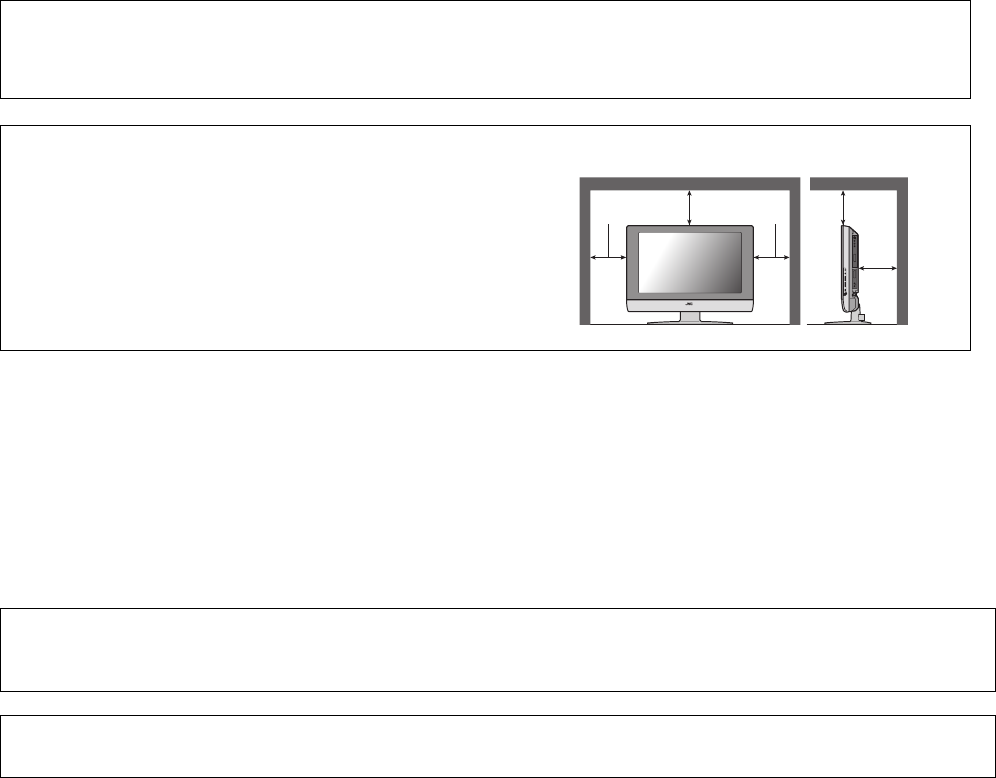
Defectos de los puntos
Las pantallas LCD utilizan conjuntos de píxeles precisos para mostrar imágenes.
A
unque más del 99,99% de estos
píxeles funciona perfectamente, debe comprender que un pequeño número de ellos puede no iluminarse o permanecer
iluminado constantemente.
Recomendaciones sobre la distancia
Evite la instalación inadecuada y nunca coloque la unidad
donde no se pueda realizar una correcta ventilación.
Cuando instale este televisor, debe tener en cuenta las
recomendaciones de distancia entre la unidad y la pared, así
como aquellas existentes dentro de un área cerrada ajustada
o en un mueble.
Siga las indicaciones de distancia mínima mostradas para
conseguir un funcionamiento seguro.
Si no se siguen estas precauciones, el televisor o el mando a distancia pueden sufrir daños.
NO bloquee las aberturas ni los agujeros de ventilación del televisor.
(Si objetos como un periódico, paño, etc., obturan las aberturas o los agujeros de ventilación, es posible que el calor no
se pueda disipar.)
NO coloque ningún objeto sobre el televisor.
(Por ejemplo cosméticos o medicamentos, floreros, macetas de plantas, copas, etc.)
NO deje objetos ni líquidos en las aberturas de la carcasa.
(Si entra agua en este equipo, se pueden producir descargas eléctricas o producirse un incendio.)
NO coloque elementos con llamas, como velas, en el televisor TV.
NO someta el televisor a la luz directa del sol.
La superficie de la pantalla del televisor es muy frágil. Tenga cuidado cuando lo manipule.
Si la pantalla del televisor se ensucia, pásela un paño seco. Nunca la frote con fuerza.
Nunca utiliza un limpiador o detergente en ella.
Si hay alguna avería, desenchufe la unidad y llame al servicio técnico. No intente repararla usted mismo ni quitar la tapa
posterior o el adaptador de CA.
Limpieza de la pantalla
La pantalla está protegida por una película fina especial para reducir la reflexión. Si esta película sufre algún daño, se
pueden producir colores irregulares, decoloración, arañazos y otros problemas que no podrán ser reparados Preste
atención a las siguientes recomendaciones cuando manipule la pantalla.
• No utilice pegamento ni cinta adhesiva en la pantalla.
• No escriba en la pantalla.
• No deje que la pantalla entre en contacto con objetos duros.
• No deje que se forme condensación en la pantalla.
• No utilice alcohol, diluyente, benceno u otros disolventes en la pantalla.
• No frote la pantalla bruscamente.
200 mm 200 mm
50 mm
150 mm 150 mm
4

CONTENIDO
Instalar el televisor ................................... 6
Instalación..............................................................6
Usar la base...........................................................6
Colocar las pilas en el mando a distancia .............7
Retirar la tapa de terminales .................................7
Conectar la antena y la grabadora de vídeo (VCR)
...............................................................................8
Conectar el cable de alimentación a la toma de
corriente de CA .....................................................8
SISTEMA INICIAL .................................................8
Botones y funciones del televisor........... 9
Encender el televisor desde el modo de espera ...9
Elegir un canal de televisión..................................9
Ver imágenes procedentes de dispositivos
externos .................................................................9
Ajustar el volumen .................................................9
Usar el menú .........................................................9
Botones y funciones del mando a
distancia .................................................. 10
Encender o apagar el televisor desde el modo
de espera.............................................................10
Elegir un canal de televisión................................10
Ajustar el volumen ...............................................11
Ver imágenes procedentes de dispositivos
externos ...............................................................11
MTS (Muti-Channel Television Sound, es decir,
Sonido de televisión multicanal)..........................11
Mostrar la información de la fuente .....................11
Función ASPECTO (ASPECT) ............................12
Función de apagado automático .........................12
VIDEO STATUS...................................................12
SUBTITULOS OCULTOS....................................12
Usar la función PIP PC........................................13
Trabajar con un VCR o DVD de la marca JVC....13
Usar los menús del televisor ................. 14
Funcionamiento básico........................................14
CONFIGURACIÓN DE LA IMAGEN ........ 15
ESTADO DEL VÍDEO (VIDEO STATUS).............15
Ajuste de la imagen.............................................15
CALIDEZ DE COLOR ......................................15
RESET ............................................................15
CONFIGURACIÓN DEL SONIDO............ 16
Ajuste del sonido .................................................16
HYPER SURROUND...........................................16
OTRAS FUNCIONES ................................ 17
PANTALLA AZUI.................................................17
BLOQ. PANEL FRONTAL...................................17
AUTO APAGATO.....................................................17
SISTEMA INICIAL.................................... 18
IDIOMA ...............................................................18
AUTO PROGRAMACION....................................18
LISTA DE CANALES ..........................................18
SUBTITULOS OCULTOS....................................19
V-CHIP.................................................................19
BLOQUEO DE CANAL.........................................20
MENU PC ................................................ 21
SONIDO...............................................................21
Lista de modos compatibles de PC.....................22
Preparativos adicionales....................... 23
CASTELLANO
5
POSICION IMAGEN PC......................................21
IMAGEN PC.........................................................21
Conectar equipos externos .................................23
Solucionar problemas ............................ 25
Especificaciones..................................... 29
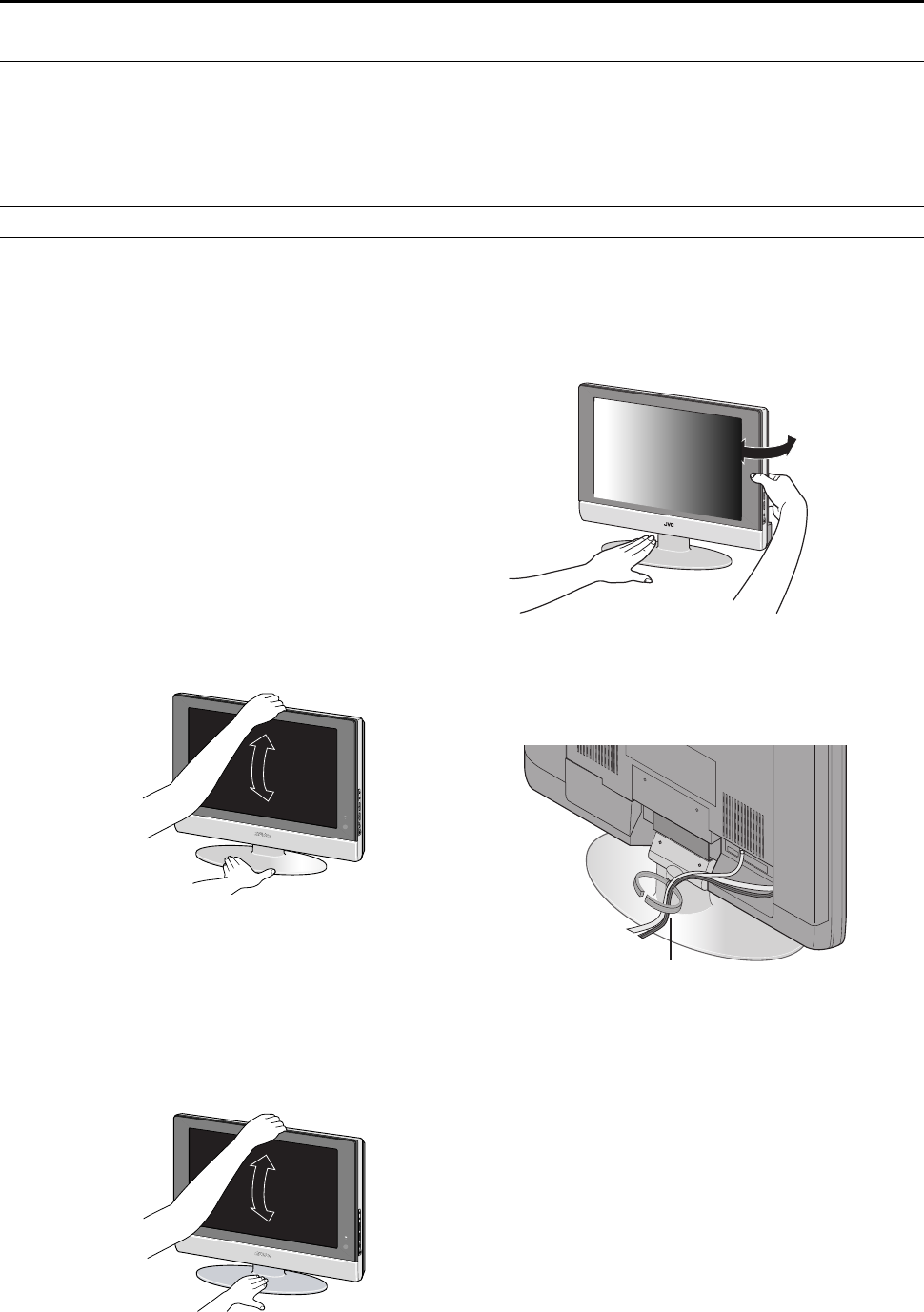
Instalar el televisor
abrazadera
Instalación
Avisos de instalación
• Instale el televisor en una esquina, en una pared o en el suelo de forma que los cables no interrumpan el paso.
• El televisor generará una ligera cantidad de calor durante su funcionamiento. Asegúrese de que hay el espacio
suficiente alrededor del televisor para permitir el enfriamiento adecuado. Consulte la sección “Recomendaciones
sobre la distancia” en la página 4.
Usar la base
Este televisor incluye una base ya montada.
Esta base se puede utilizar para ajustar la dirección
de la pantalla del televisor 5° hacia arriba, 10° hacia
abajo y 20° hacia la izquierda o hacia la derecha.
Inclinar el televisor hacia arriba y hacia
abajo:
A la vez que sujeta la parte inferior de la base con una
mano, utilice la otra para agarrar la parte superior del
televisor por el medio e inclinar éste despacio hacia
arriba y hacia abajo.
• Como medida de seguridad, la base está
perfectamente acoplada, de forma que es
necesario aplicar cierta fuerza para inclinar el
televisor.
LT-17X475
Incline la pantalla suavemente
Sujete firmemente la parte central de la base
LT-23X475
Incline la pantalla suavemente
Sujete firmemente la base
Girar el televisor hacia la izquierda y derecha:
A la vez que sujeta la parte inferior de la base con una
mano, utilice la otra para agarrar el borde del panel y
ajustar despacio la dirección de la pantalla del televisor.
Brida
Una abrazadera, utilizada para mantener los cables de
conexión ordenados, se incluye en la parte posterior de
la base.
66
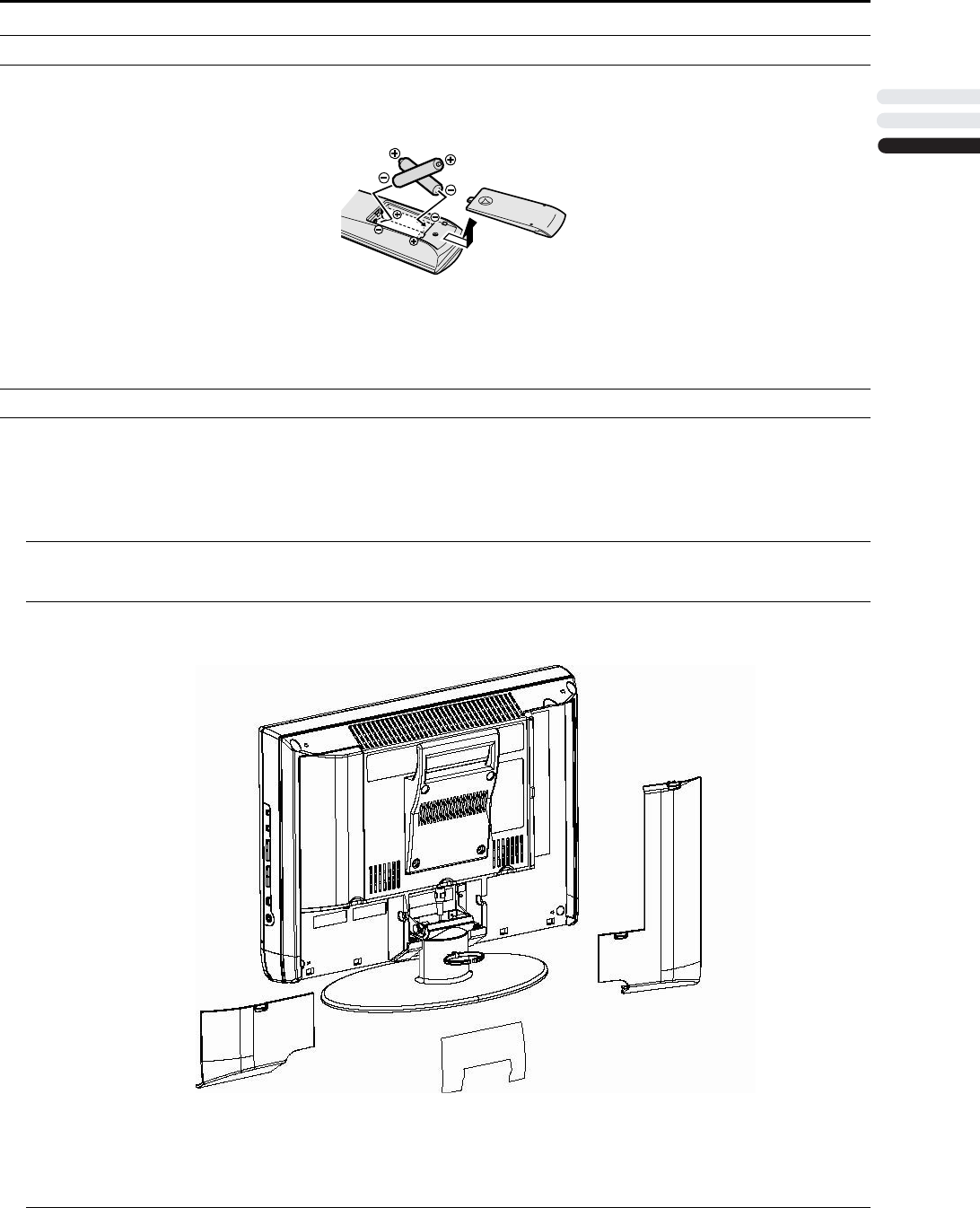
Instalar el televisor
Colocar las pilas en el mando a distancia
Utilice dos pilas AA/R6.
Insértelas desde el terminal negativo (-), asegurándose de que las polaridades + y - son correctas.
• Siga las advertencias impresas en las pilas
• Las pilas suelen tienen una duración aproximada de entre 6 meses y un año, dependiendo de la frecuencia de uso.
• Las pilas incluidas con la compra sólo son válidas para instalar y comprobar el televisor, por lo que debe
reemplazarlas tan pronto como pueda.
• Si el mando a distancia no funciona, reemplace las pilas.
Retirar la tapa de terminales
Detrás de las tapas de la parte posterior del televisor se encuentran los terminales de conexión. Quite la tapa antes de
conectar un DVD o VCR.
Las tapas se pueden quitar retirando el enganche que se encuentra en la parte superior y, a continuación, tirando de
ellas hacia afuera a la vez que se levantan ligeramente. Para volver a colocar las tapas, acople el enganche en la parte
inferior de la tapa al televisor y, a continuación, inserte el enganche en la parte superior.
• Deje las tapas sin colocar si no encajan perfectamente. No ejerza mucha presión para colocar las tapas en su lugar.
Si lo hace, puede dañar dichas tapas así como los cables de conexión.
• Deje las tapas sin colocar cuando monte el televisor en una pared.
• Se incluye soporte de 100 mm basado en la norma VESA. Respecto al montaje mural de la unidad, consulte a su
proveedor.
• El asa y el pie se pueden desmontar aflojando los tornillos con un destornillador si monta el televisor en una pared.
• Extienda un paño suave en una superficie plana y, a continuación, coloque el televisor sobre el paño con la pantalla
hacia abajo cuando desmonte el asa y la base.
CASTELLANO
7
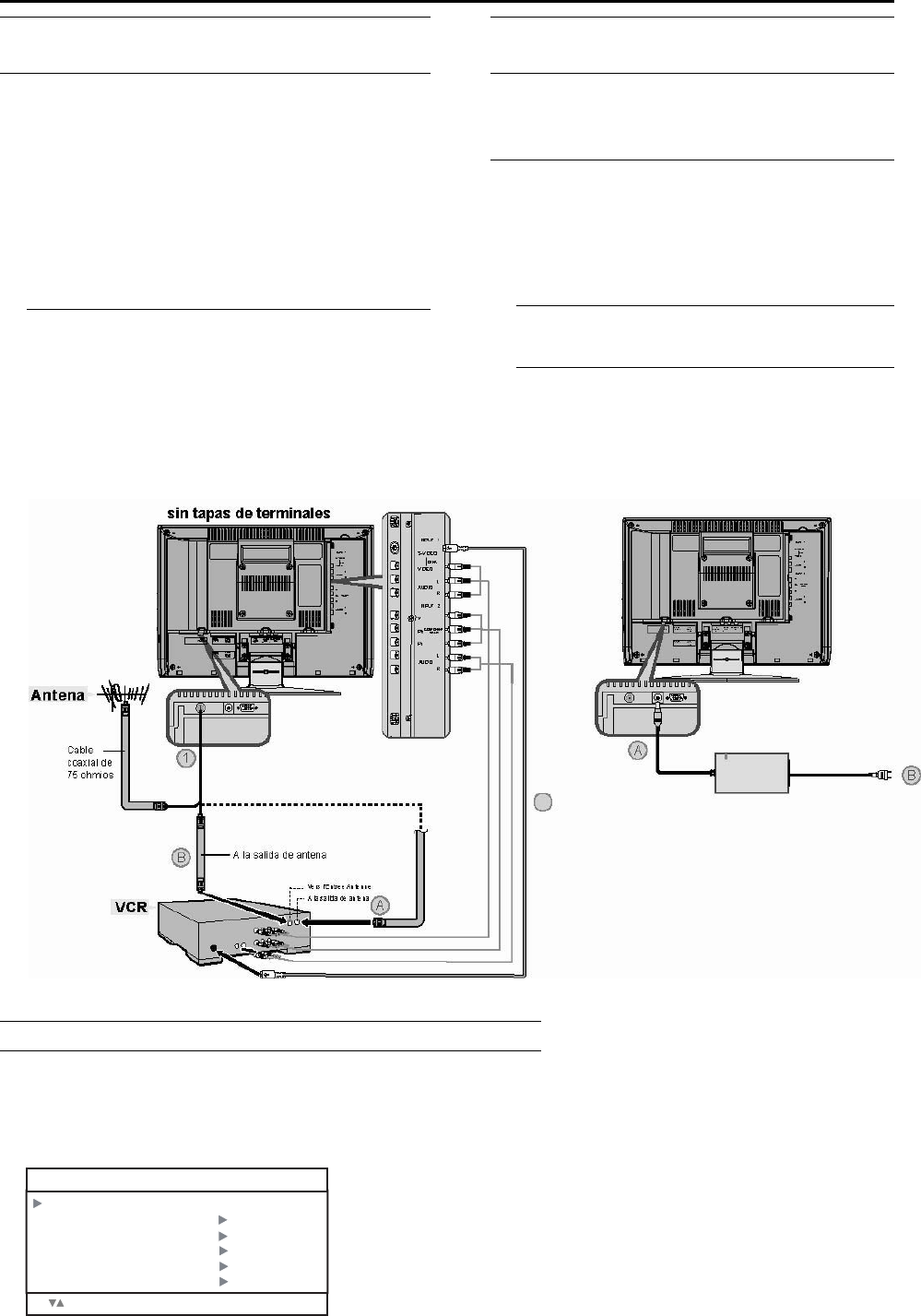
Instalar el televisor
Conectar la antena y la grabadora de
vídeo (VCR)
• Los cables de conexión no se incluyen con el
producto.
• Para obtener más información, consulte los
manuales proporcionados con los dispositivos que
desea conectar.
Si conecta un VCR, siga los pasos ○
A ○
B
○
C en el diagrama siguiente.
Si no conecta un VCR, siga ○
1.
• Para conectar su PC, consulte la sección "Conectar
su PC" en la página 24.
• Para conectar más equipos, consulte la sección
“Conectar equipos externos” en la página 23.
• Para conectar un equipo de audio adicional,
consulte la sección “Conectar altavoces y un
amplificador” en la página 24.
Conectar el cable de alimentación a la
toma de corriente de CA
Si conecta un adaptador de CA, siga los
pasos ○
A ○
B del diagrama siguiente.
• Conecte ○
A al televisor y ○
B a la toma de corriente
de CA.
Atención
• Utilice únicamente la toma de corriente (100 V CA,
60 Hz).
• Desconecte el enchufe de CA de la toma de
corriente para desconectar por completo el
televisor de la fuente de alimentación.
SISTEMA INICIAL
Cuando encienda el televisor por primera vez, aparecerá el menú SISTEMA INICIAL (INITIAL
SETUP).
En primer lugar, seleccione la opción IDIOMA (LANGUAGE) y lleve a cabo una
AUTO PROGRAMACION (AUTO TUNER SET).
• Para obtener más información sobre las opciones
Idioma (Language) y Configuración de
AUTO PROGRAMACION (Auto Tuner Setup),
consulte la página 18.
• Si no lleva a cabo la AUTO PROGRAMACION
(AUTO TUNER SETUP), el menu SISTEMA INICIAL
(INITIAL SETUP) aparecera cada vez que encienda
el aparato.
8
C
: ELEGIR
SISTEMA INICIAL
IDIOMA ENG/FRAN/ESP/
AUTO PROGRAMACION
OK : AJUSTAR
SUBTITULOS OCULTOS
V-CHIP
BLOQUEO DE CANAL
LISTA DE CANALES
中文
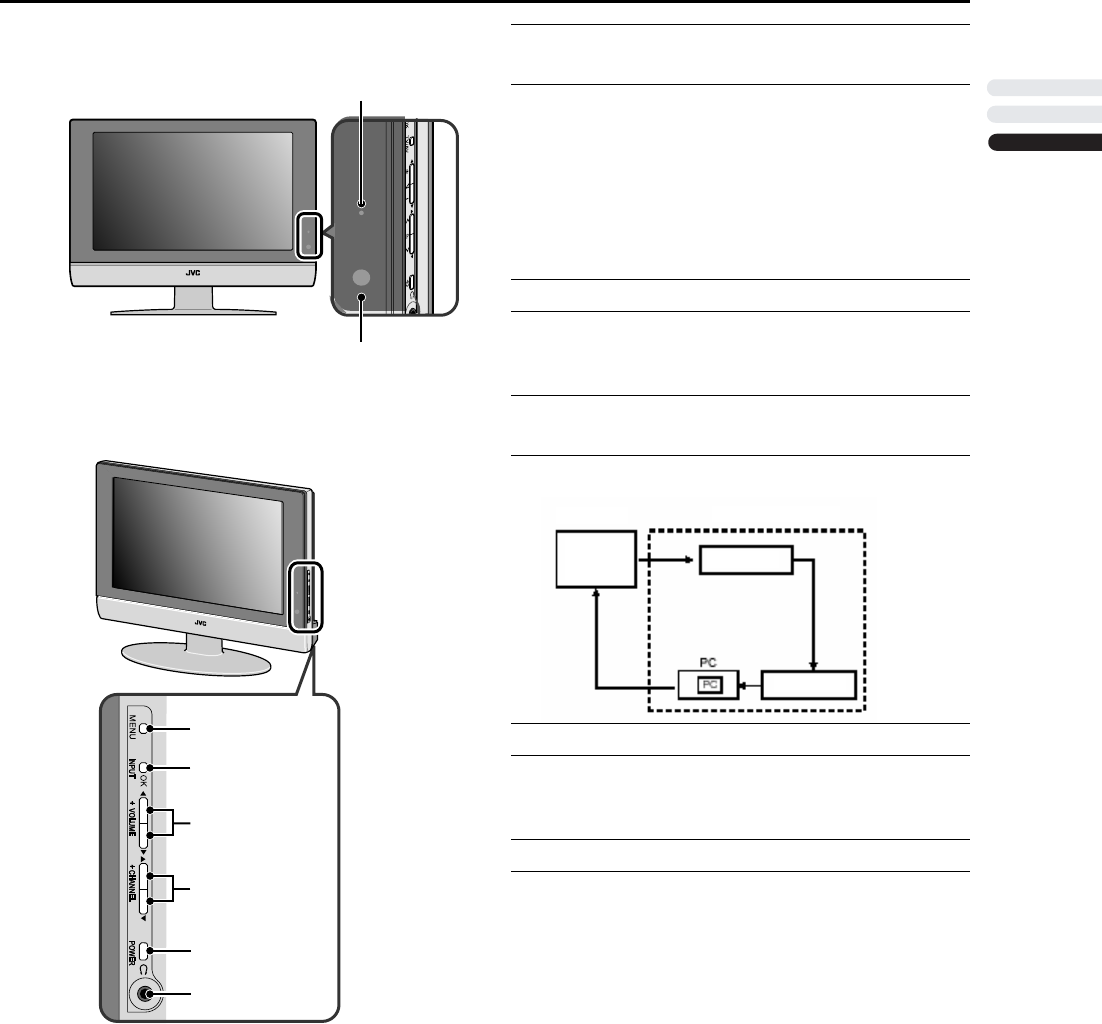
Botones y funciones del televisor
Encender el televisor desde el modo de
espera
Presione el botón ALIMENTACIÓN o los botones
CANAL -/+ para encender el televisor cuando está
en el modo de espera
• Compruebe que el enchufe del cable de
alimentación del televisor está conectado
correctamente a la toma de corriente de CA.
Elegir un canal de televisión
Presione los botones CANAL -/+ para elegir un
número de programa
Ver imágenes procedentes de
dispositivos externos
Presione el botón para elegir un terminal EXT.
Ajustar el volumen
Presione los botones de VOLUMEN
Aparecerá el indicador de nivel de volumen.
Usar el menú
Utilice el botón MENÚ
Consulte la sección "Usar los menús del televisor" en
la página 14 para obtener más detalles sobre el uso
del menú.
1 Indicador luminoso de encendido
2 Sensor del mando a distancia
3 Botón MENÚ
4 Botón ENTRADA/ACEPTAR
5 Botón VOLUMEN -/+
6 Botón CANAL -/+
7 Botón Espera
8 Conector para auriculares (miniconector)
Modo TV Modos EXT
Último
número de
programa VIDEO-1
VIDEO-2
CASTELLANO
3
4
5
6
7
8
l
l
1
2
9
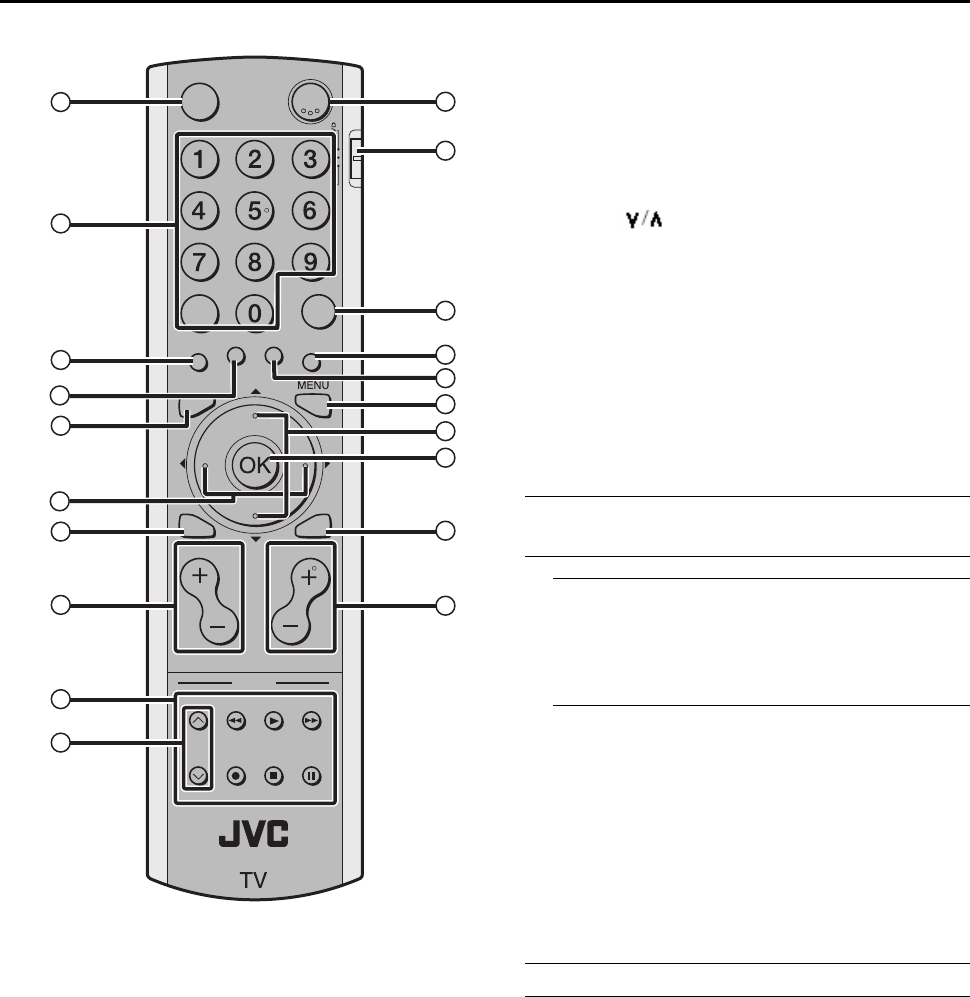
Botones y funciones del mando a distancia
1 Botón de silencio
2 Botones numéricos
3 Botón ASPECTO (ASPECT)
4 Botón ESTADO DEL VÍDEO (VIDEO STATUS)
5 Botón S. O. (C.C.)
6 Botones W/X
7 Botón PANTALLA (DISPLAY)
8 Botones CANAL -/+ (CHANNEL -/+)
9 Botones de control de VCR/DVD/PIP
10 Botón
11 Botón ENCENDIDO (POWER)
12 Conmutador VCR/TV/DVD
13 Botón ENTRADA (INPUT)
14 Botón APAGADO AUTOMÁTICO (SLEEP TIMER)
15 Botón MTS
16 Botón MENÚ (MENU)
17 Botones T/S
18 Botón ACEPTAR (OK)
19 Botón ATRÁS (BACK)
20 Botones VOLUMEN -/+ (VOLUME -/+)
Encender o apagar el televisor desde
el modo de espera
1 Asegúrese de establecer el conmutador
VCR/TV/DVD en la posición TV.
• El televisor no se encenderá ni apagará si el
conmutador VCR/TV/DVD está en la
posición VCR o DVD.
2 Pulse el botón ENCENDIDO (POWER) para
encender o apagar el menú OSD.
Cuando el televisor está encendido, la lámpara
de encendido se ilumina.
• La alimentación se puede activar
presionando el botón TV, los botones
CANAL-/+ (CHANNEL -/+) o los botones
numéricos
• Compruebe que el enchufe del cable de
alimentación del televisor está conectado a
la toma de corriente de CA.
Elegir un canal de televisión
Utilice los botones numéricos:
Especifique el número de programa del
canal mediante los botones numéricos.
Ejemplo:
• 6 presione 0 y 6
• 12 presione 1 y 2
• 123 presione 100+ y 2 y 3
Usar el botón CANAL -/+ (CHANNEL -/+):
Presione los botones CANAL -/+
(CHANNEL -/+) para elegir el número de
programa que desea.
POWER
100+
INPUT
SLEEP
TIMER
MTS
ASPECT
C.C.
CHANEL
PC PIP
PIP MOVE
TOP MENU
SIZE SOUND
RM-C1880
VOLUME
DISPLAY BACK
MUTING
VIDEO
STATUS
1
2
3
4
5
6
7
8
9
10
11
12
13
14
15
16
17
18
19
20
10
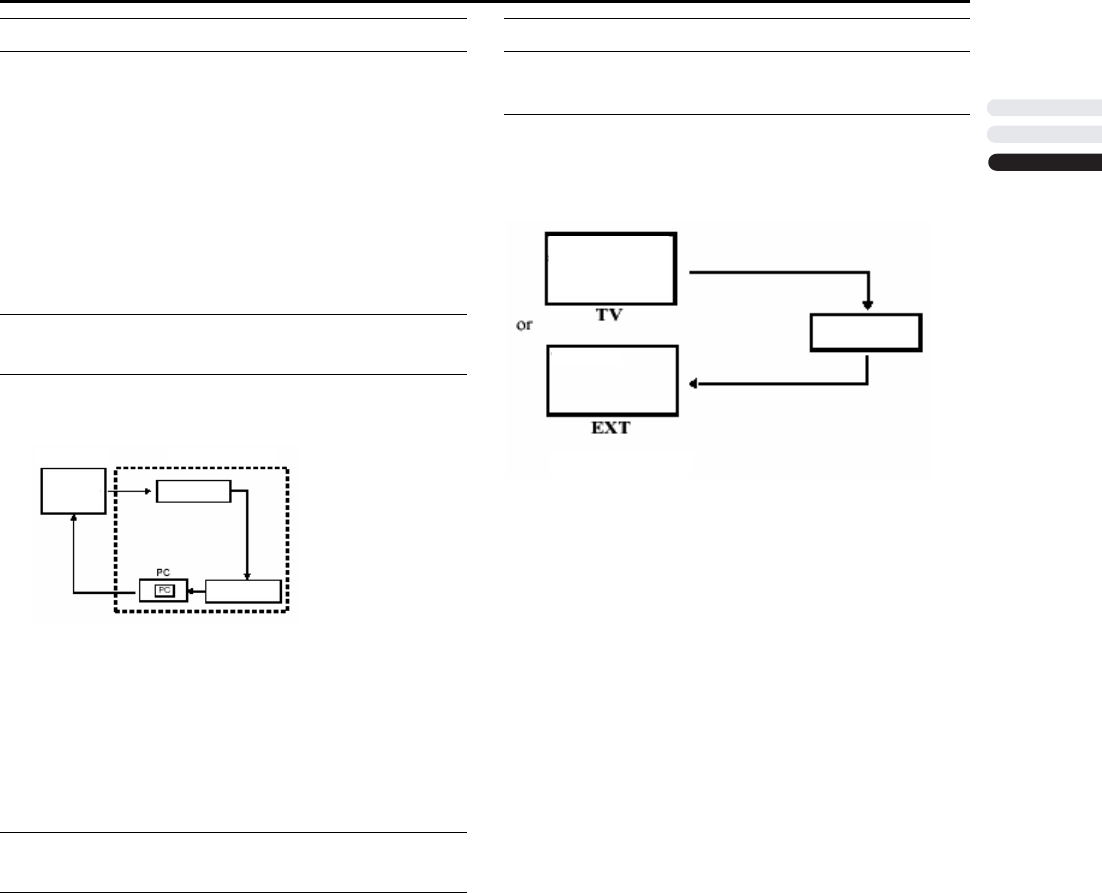
Botones y funciones del mando a distancia
Ajustar el volumen
Presione los botones VOLUMEN -/+ (VOLUME -/+)
para ajustar el volumen.
Aparecerá el indicador de volumen y éste cambiará
conforme presiona los botones VOLUMEN
(VOLUME).
Anular el sonido
Presione el botón SILENCIO (MUTING) para
desactivar el sonido.
Presione el botón SILENCIO (MUTING) de nuevo para
restaurar el nivel de volumen anterior.
Ver imágenes procedentes de
dispositivos externos
Usar el botón ENTRADA (INPUT):
Presione el botón ENTRADA (INPUT) para
elegir un terminal de VÍDEO.
En el modo PC:
Si aparecen los mensajes siguientes, el indicador
luminoso de encendido parpadeará en color ámbar y el
televisor pasará al modo de ahorro de energía.
- "SIN SEÑAL "
- "CABLE NO CONECTADO"
- "RESOL FUERA DE RANGO"
Consulte la sección "Solución de problemas " en la página
25 para obtener detalles sobre estos mensajes.
MTS (Muti-Channel Television Sound, es
decir, Sonido de televisión multicanal)
La tecnología MTS permite que varias señales de audio se
transmitan simultáneamente, proporcionándole la
posibilidad de elegir aquella que desea escuchar con un
programa de televisión. Además del sonido mono o
estéreo, una transmisión MTS también puede incluir un
segundo programa de audio (SAP).
Presione el botón MTS para cambiar entre
ESTEREO/SAP/MONO.
• Mantenga el modo estéreo en el televisor para obtener
la mejor calidad de sonido. El sonido funcionará en el
modo estéreo auque una determinada transmisión
sólo se realice en mono.
• Elija la configuración mono para reducir el ruido
excesivo en un determinado canal o transmisión.
• Si selecciona SAP, podrá escuchar una banda sonora
alternativa en el caso de que estuviera disponible.
• El sistema MTS no está disponible si la fuente de
entrada del televisor se encuentra en VIDEO-1,
VIDEO-2.
Mostrar la información de la fuente
Puede mostrar la información de la fuente en la pantallas.
Presione el botón DISPLAY para mostrar la
información de la fuente.
Si presiona el botón DISPLAY la
visualización en pantalla cambiará de la siguiente manera:
• La información de la fuente cambia en función del
botón DISPLAY.
• El tipo de fuente:
TV/VIDEO-1/VIDEO-2/PC
Modo TV Modos EXT
01
ESTÉREO
Último
número de
programa VIDEO-1
VIDEO-2
VIDEO-1
Si
n v
i
sua
li
zac
ió
n
en pantalla
Fuente de señal
CASTELLANO
11
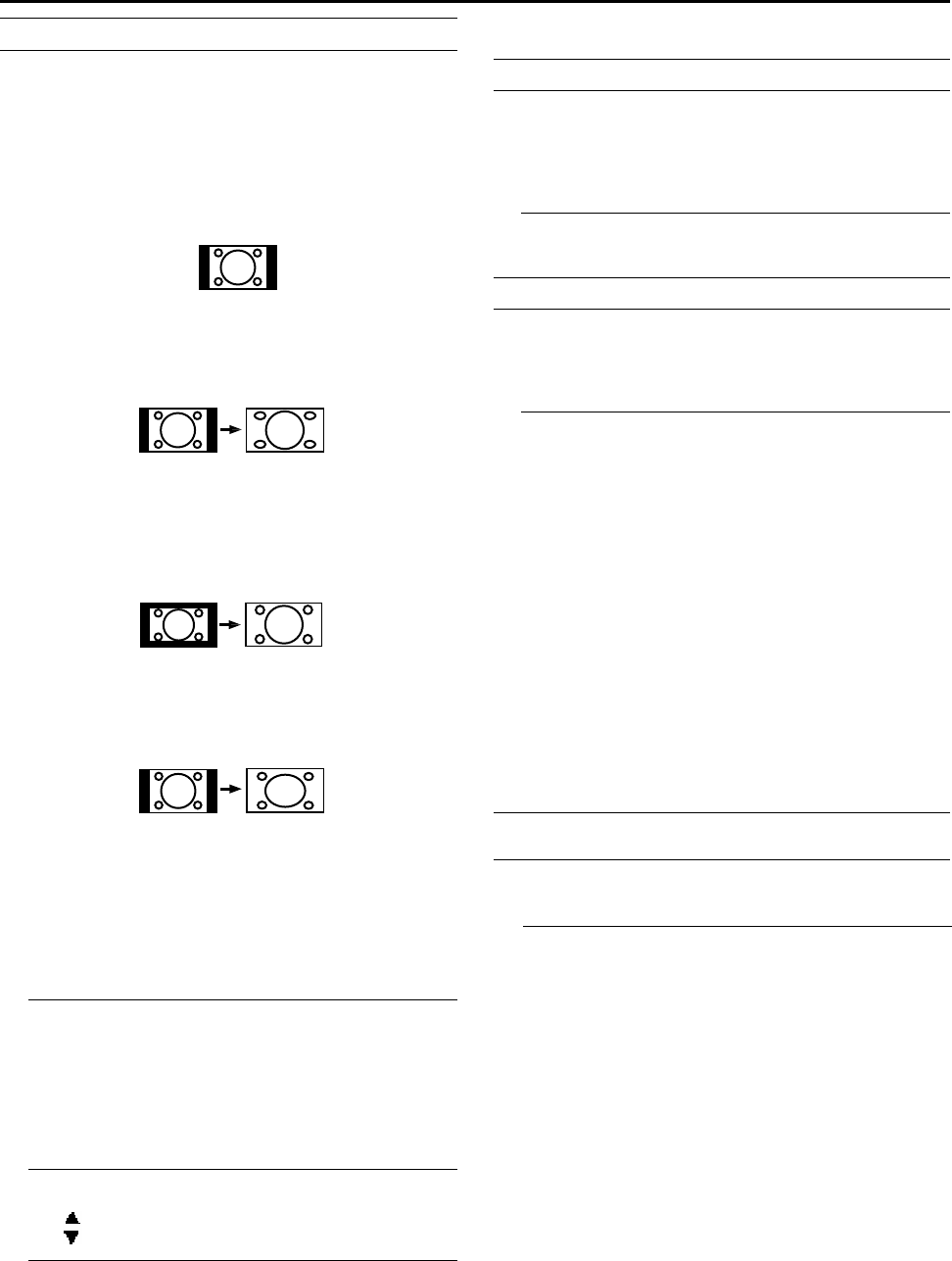
Botones y funciones del mando a distancia
Función ASPECTO (ASPECT)
Puede cambiar el tamaño de la pantalla en función de
la relación de aspecto de la imagen. Elija el tamaño
óptimo entre los modos de ASPECTO que se
describen a continuación.
REGULAR:
Utilice este modo para ver una imagen normal
(relación de aspecto 4:3) tal y como es en su forma
original.
PANORAMA:
Este modo ensancha los lados izquierdo y derecho de
una imagen normal (relación de aspecto 4:3) para
ocupar la pantalla, sin hacer que la imagen no parezca
natural.
• La parte superior e inferior de la imagen se cortan
ligeramente.
CINE (CINEMA):
Este modo de zoom aumenta el ancho de la pantalla
(relación de aspecto 16:9) hasta ocupar toda la
pantalla.
COMPLETO (FULL):
Este modo ensancha uniformemente los lados
izquierdo y derecho de una imagen normal (relación de
aspecto 4:3) hasta ocupar el ancho de la pantalla del
televisor.
• Para imágenes cuya relación de aspecto sea 16:9
que se hayan ajustado a una imagen normal
(relación de aspecto 4:3), utilice el modo
COMPLETO (FULL) para restaurar la imagen
a su forma original.
• En el modo PC, sólo puede seleccionar las
opciones REGULAR y COMPLETO.
Elegir el modo ASPECTO
1 Presione el botón ASPECTO (ASPECT) para
mostrar el modo del mismo nombre
Ajustar el área visible de la imagen
Si los subtítulos o la parte superior (o inferior) de la
pantalla se cortan, puede ajustar manualmente el área
visible de la pantalla.
1 Presione el botón ASPECTO (ASPECT)
El ASPECTO se mostrará en el menú OSD.
PANORAMA
2 Mientras permanezca en pantalla, presione los
botones T/S para cambiar la posición de la
imagen
• El área visible de la pantalla no se puede
ajustar en los modos REGULAR o
COMPLETO (FULL).
• En los modos PANORAMA y
CINE (CINEMA) aparecerán flechas en la parte
superior e inferior para mover la pantalla.
Función de apagado automático
La función de apagado automático puede apagar el
televisor cuando ya se haya dormido. Programe este
temporizador en intervalos de 10 minutos, hasta un
máximo de 120 minutos.
Presione el botón APAGADO AUTOMÁTICO
(SLEEP TIMER).
VIDEO STATUS
Puede elegir entre cinco VIDEO STATUS para
ajustar la configuración de la imagen
automáticamente.
Presione el botón VIDEO STATUS.
ESTANDAR (STANDARD):
Normaliza el ajuste de la imagen.
DINAMICO (DINAMIC):
Realza el contraste y la nitidez.
CINE (THEATER):
Suaviza el contraste y la nitidez.
JUEGO (GAME):
Contraste y la nitidez normales.
MEMORIA(CHOICE):
Definido por el usuario.
SUBTITULOS OCULTOS
Utilice el botón de subtítulos ocultos C.C. para
seleccionar el modo de subtítulos ocultos.
Presione el botón C.C. para cambiar entre
NO/SUBTITULOS/TEXTO.
• Consulte la página 19 cuando establezca el modo
de subtítulos o de texto.
12
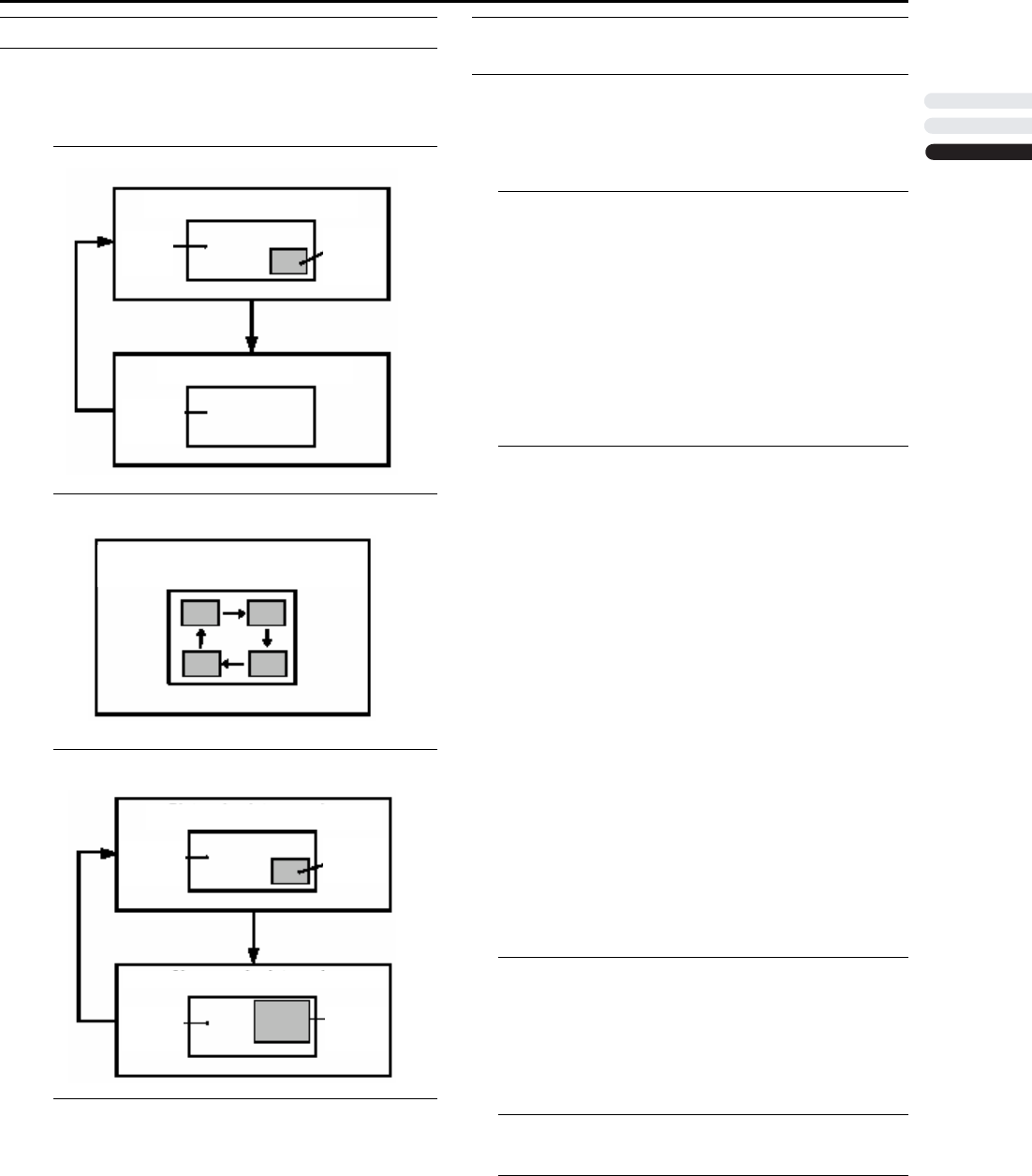
Botones y funciones del mando a distancia
Usar la función PIP PC
Puede ver al mismo tiempo una imagen de PC y un
programa de televisión o vídeo procedente de un
dispositivo externo.
1 Presione el botón PIP.
2 Presione el botón MOVER para cambiar la
posición de la imagen secundaria.
3 Presione el botón TAMAÑO para cambiar el
tamaño
4 Presione el botón SONIDO para elegir el
sonido
PRINCIPAL: imagen principal
PIP imagen secundaria
• PIP no se aplica para 525p.
Trabajar con un VCR o DVD de la marca
JVC
Estos botones funcionan perfectamente con un VCR o
reproductor de DVD de la marca JVC. Presionar un
botón de aspecto similar al del mando a distancia
original del dispositivo tiene el mismo efecto que el
mando a distancia original.
1 Establezca el conmutador VCR/TV/DVD en la
posición VCR o DVD
VCR:
Si utiliza un vídeo, establezca el conmutador en la
posición VCR. Puede encender o apagar el vídeo
con el botón de espera.
DVD:
Si utiliza un reproductor de DVD, establezca el
conmutador en la posición DVD. Puede encender o
apagar el reproductor de DVD con el botón de
espera.
2 Presione el botón de control del VCR/DVD para
utilizar el vídeo o el reproductor de DVD
• Si el dispositivo no está fabricado por JVC,
estos botones no funcionarán.
• Aunque el dispositivo estuviera fabricado por
JVC, algunos de estos botones pueden no
funcionar, dependiendo del dispositivo que esté
utilizando.
• Puede utilizar los botones CANAL -/+
(CHANNEL -/+) para elegir el canal de TV que
recibirá el vídeo o seleccionar el capítulo que
reproducirá el DVD.
• Algunos modelos de reproductores de DVD
utilizan los botones CANAL -/+ (CHANNEL -/+)
tanto para las funciones de avance y retroceso
rápido como para elegir el capítulo.
• Establezca el conmutador VCR/TV/DVD en la
posición TV cuando apague o encienda el
televisor.
Para utilizar el botón MENÚ DVD (DVD MENU)
Algunos DVD permiten seleccionar el contenido del
disco mediante el menú. Cuando reproduzca estos
DVD, puede seleccionar el idioma de los subtítulos, de
la banda sonora, etc. mediante el menú DVD.
1 Presione el botón MENÚ DVD (DVD MENU)
durante la reproducción
Aparecerá el menú DVD en la pantalla.
• Presione el botón MENÚ DVD (DVD MENU) de
nuevo para reanudar la reproducción en la
escena en la que se encontraba cuando
presionó el botón por primera vez.
2 Presione los botones T/S o W/X para
seleccionar la opción que desee
3 Presione el botón ACEPTAR (OK)
El menú pasará a otra pantalla.
Repita los pasos 2 y 3 para establecer elementos
adicionales si existieran.
Cancelar la función PIP
Imagen
secundaria
Modo de ima
g
en en ima
g
en
Imagen
principal
Cambiar la posición de la imagen
secundaria
Modo de imagen en imagen
Imagen
principal
Imagen
secundaria
Cambiar el tamaño de la imagen secundaria
Imagen
principal
Imagen
secundaria
Imagen
principal
CASTELLANO
13
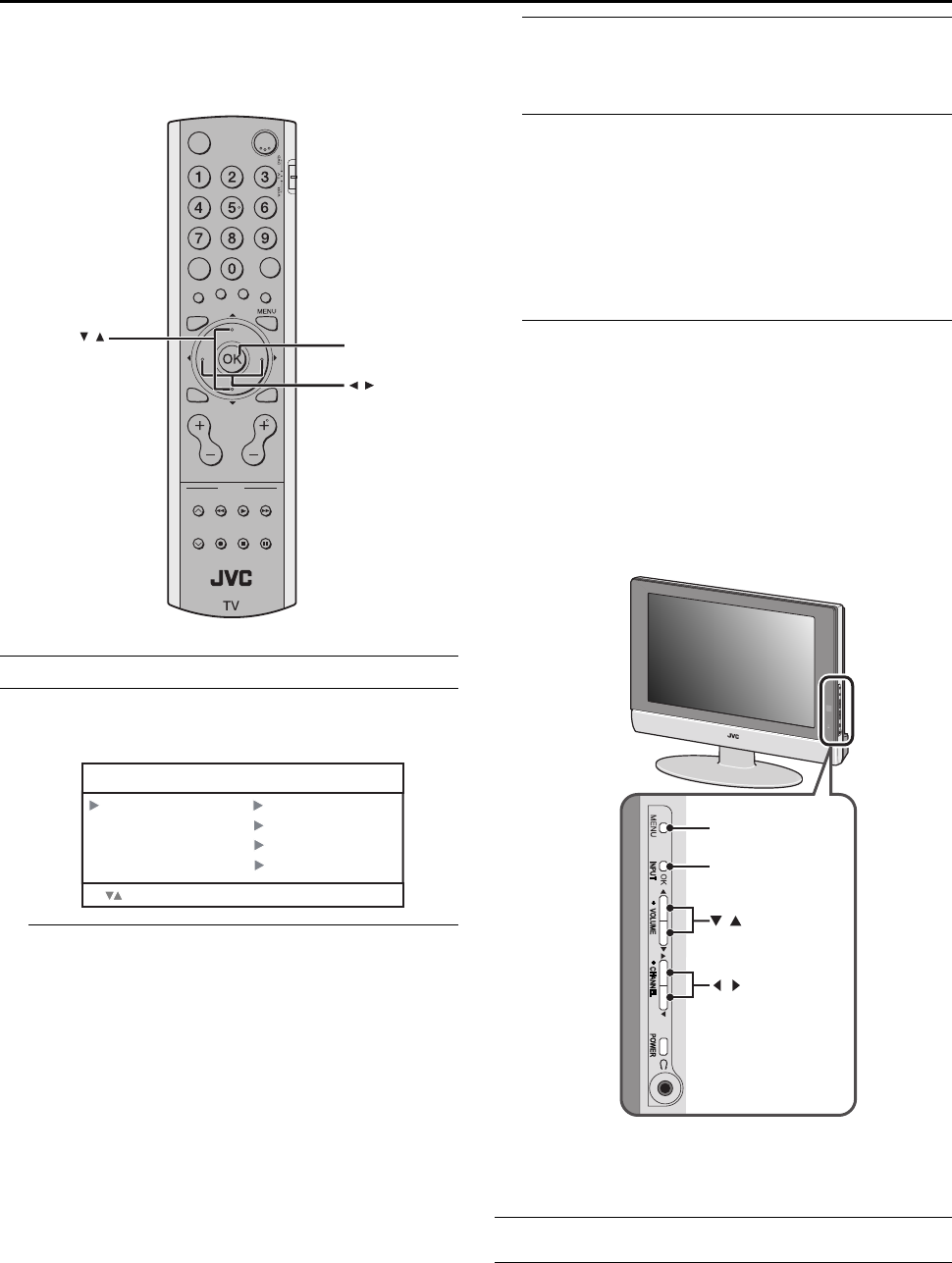
Usar los menús del televisor
Este televisor tiene una serie de funciones que puede
utilizar mediante los menús. Para utilizar todas las
funciones del televisor, es necesario comprender las
técnicas de funcionamiento básicas de los menús.
Funcionamiento básico
1 Presione el botón
MENÚ (MENU) para hacer
aparecer el MENÚ (MENU) en pantalla
2 Presione los botones T/S para elegir un título
de menú y presione el botón ACEPTAR (OK)
Aparecerá el menú.
Para volver al menú anterior:
Presione el botón ATRÁS (BACK) del mando a
distancia o el botón MENÚ (MENU) del televisor.
Para salir de un menú inmediatamente:
Presione el botón MENÚ (MENU) del mando a
distancia o del televisor varias veces.
3 Presione los botones T/S para elegir una
función
• • Para obtener detalles de las funciones de los
menús, consulte las páginas siguientes.
4 Presione los botones W/X para elegir la
configuración de dicha función.
• Si desea utilizar una función que sólo aparece
con ese nombre, siga las descripciones de
dicha función en las páginas siguientes.
• La información que aparece en la parte inferior
de un menú muestra un botón del mando a
distancia que puede utilizar cuando trabaje con
la función elegida.
5 Presione el botón ACEPTAR (OK) para
completar la configuración
El menú desaparecerá.
• El menú desaparecerá al presionar los botones
CANAL -/+ (CHANNEL -/+), el botón AV o los
botones numéricos mientras el menú está en
pantalla.
Utilizar los botones del televisor
También puede obtener acceso a los menús mediante los
botones del panel frontal del televisor.
El menú desaparecerá al cabo de dos minutos
aproximadamente si no se realiza ninguna acción.
POWER
100+
INPUT
SLEEP
TIMER
MTS
ASPECT
C.C.
CHANEL
PC PIP
PIP MOVE
TOP MENU
SIZE SOUND
RM-C1880
VOLUME
DISPLAY BACK
MUTING
VIDEO
STATUS
/
/
OK
MENU button
buttons
buttons
INPUT/OK button
/
/
l
l
14
: ELEGIR
MENU
IMAGEN
SONIDO
OTRAS FUNCIONES
OK : AJUSTAR
SISTEMA INICIAL
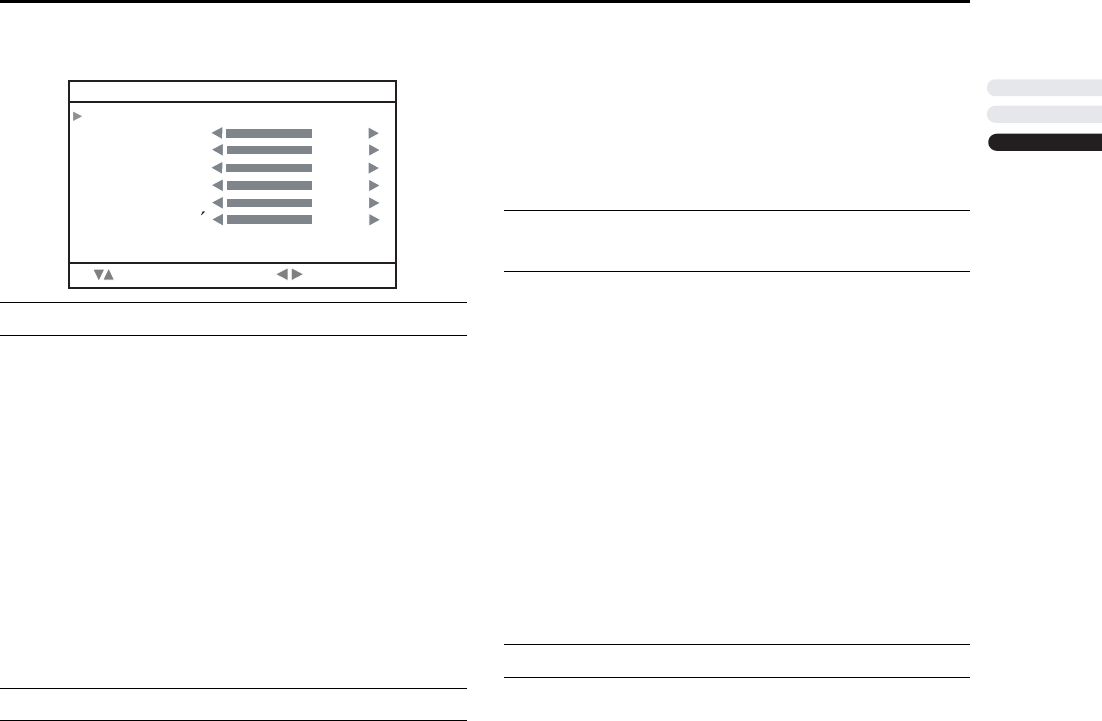
CONFIGURACIÓN DE LA IMAGEN
Consulte la sección “Usar los menús del televisor" en
la página 14 para obtener más detalles sobre la
visualización del menú.
VIDEO STATUS
Puede elegir entre cinco VIDEO STATUS para
ajustar la configuración de la imagen
automáticamente.
ESTANDAR(STANDARD):
Normaliza el ajuste de la imagen.
DINAMICO (DINAMIC):
Realza el contraste y la nitidez.
CINE (THEATER):
Suaviza el contraste y la nitidez.
JUEGO (GAME):
Contraste y la nitidez normales.
MEMORIA (CHOICE):
Definido por el usuario.
• Si selecciona esta opción, puede establecer la
configuración que desee.
Ajuste de la imagen
Puede cambiar la configuración de la imagen para
cada MODO DE IMAGEN como desee.
TINTE (TINT):
Puede ajustar los niveles de rojo y verde de la imagen
de TV.
W: rojizo
X: verdoso
COLOUR:
Puede hacer que todos los colores de la imagen de TV
parezcan más intensos o sutiles.
W: más claro
X: más intenso
CONTRASTE (PICTURE):
Puede ajustar los niveles de negro y blanco en la
pantalla de TV, dando un aspecto general más oscuro
o claro general.
W: más bajo
X: más alto
BRILLO (BRIGHT):
Puede ajustar la luminosidad general de la imagen de
TV con el control de brillo.
W: más oscura
X: más clara
DETALLE (DETAIL):
Puede ajustar el nivel de detalle mostrado en la
imagen.
W: más suave
X: más nítida
MODO ECON. ENERGÍA (ENERGY
SAVER MODE):
Puede ajustar la luz de fondo.
W: más oscura
X: más clara
• La opción DETALLE (DETAIL) no se aplica para
525i ni 525p.
CALIDEZ DE COLOR (COLOR
TEMPERATURE)
Puede seleccionar uno de los tres modos de
CALIDEZ DE COLOR (tres tonos de blanco) para
ajustar el balance de blancos de la imagen. Dado que
el blanco es el color utilizado como referencia para el
resto de colores, el cambio del modo de CALIDEZ
DE COLOR afecta a la apariencia del resto de colores
en la pantalla.
ALTO (HIGH):
Un blanco azulado. Utilice este modo cuando vea
imágenes brillantes de forma que pueda disfrutar de
una imagen más intensa y brillante.
BAJO(LOW):
Un blanco rojizo. Utilice este modo cuando vea
películas para disfrutar de los colores característicos
de éstas.
RESET
Puede restablecer los valores de fábrica de la
configuración de la imagen elegida para las opciones
CALIDEZ DE COLOR (COLOR TEMPERATURE)
y MEMORIA (CHOICE).
CASTELLANO
15
:
ELEGIR
IMAGEN
VIDEO STATUS MEMORIA
TINTE
COLOUR
CONTRASTE
BRILLO
DETALLE
MODO ECON.ENERGIA
CALIDEZ DE COLOR ALTO
:
AJUSTAR
RESET
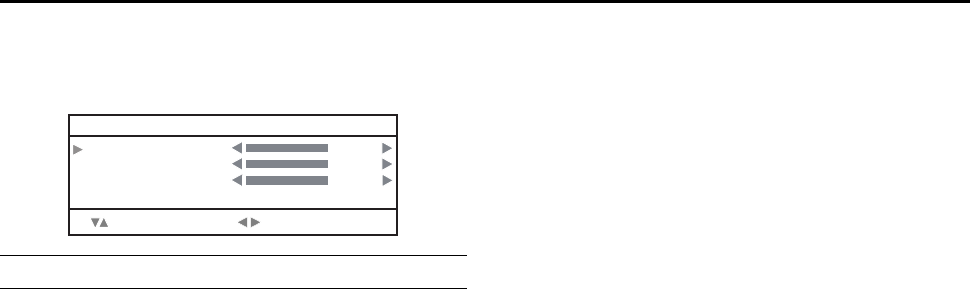
CONFIGURACIÓN DEL SONIDO
Consulte la sección “Usar los menús del televisor" en
la página 14 para obtener más detalles sobre la
visualización del menú.
Ajuste del sonido
Puede ajustar el sonido a su gusto.
GRAVES (BASS):
Puede ajustar el tono bajo del sonido.
W: más débil
X: fuerte
AGUDOS (TREBLE):
Puede ajustar el tono alto del sonido.
W: más débil
X: fuerte
BALANCE:
Puede ajustar el balance entre los altavoces izquierdo
y derecho.
W: sube el nivel de volumen del altavoz izquierdo.
X: sube el nivel de volumen del altavoz derecho.
HYPER SURROUND:
Puede disfrutar de sonido envolvente con un efecto
“en directo” mediante las funciones HYPER
SURROUND.
SI(ON): Función HYPER SURROUND activada.
NO (OFF): Funcion HYPER SURROUND deactivada.
• Cuando la barra de las opciones GRAVES
(BASS), AGUDOS (TREBLE) y BALANCE se
encuentran en el centro, los icono W X
adquieren el color amarillo.
16
:
ELEGIR
SONIDO
CRAVES
AGUDOS
BALANCE
HYPER SURROUND NO
:
AJUSTAR
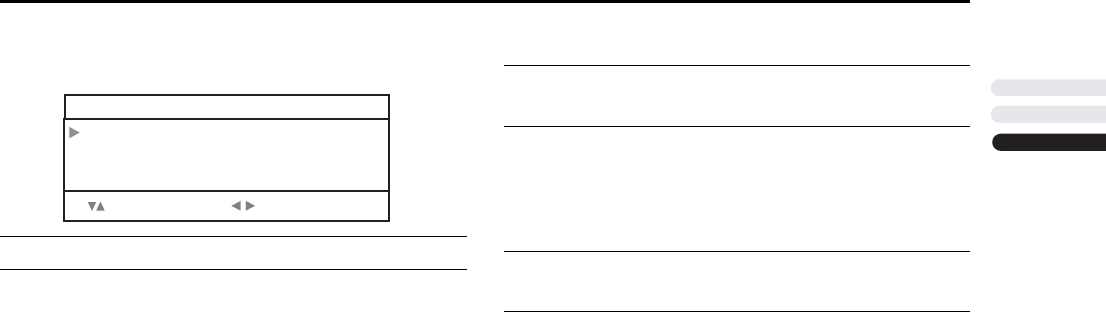
OTRAS FUNCIONES (FEATURES)
Consulte la sección “Usar los menús del televisor" en
la página 14 para obtener más detalles sobre la
visualización del menú.
PANTALLA AZUI
Puede establecer el televisor para que cambie
automáticamente a una pantalla azul y anule el sonido
si la señal es débil o no existe, o cuando no hay señal
de entrada procedente de ningún dispositivo externo.
SI (ON):
Función activada.
NO (OFF):
Función desactivada.
BLOQ. PANEL FRONTAL
(FRONT PANEL LOCK)
Esta función permite bloquear las teclas del panel
frontal del televisor de forma que un niño no pueda
cambiar accidentalmente las preferencias de
visualización.
AUTO APAGATO (AUTO SHUT
OFF)
Cuando el modo AUTO APAGATO (AUTO
SHUT OFF) está activado, el televisor se apaga si no
recibe señal durante 9 minutos.
CASTELLANO
17
OTRAS FUNCIONES
PANTALLA AZUI NO
:
ELEGIR
:
AJUSTAR
BLOQ. PANEL FRONTAL NO
AUTO APAGATO NO
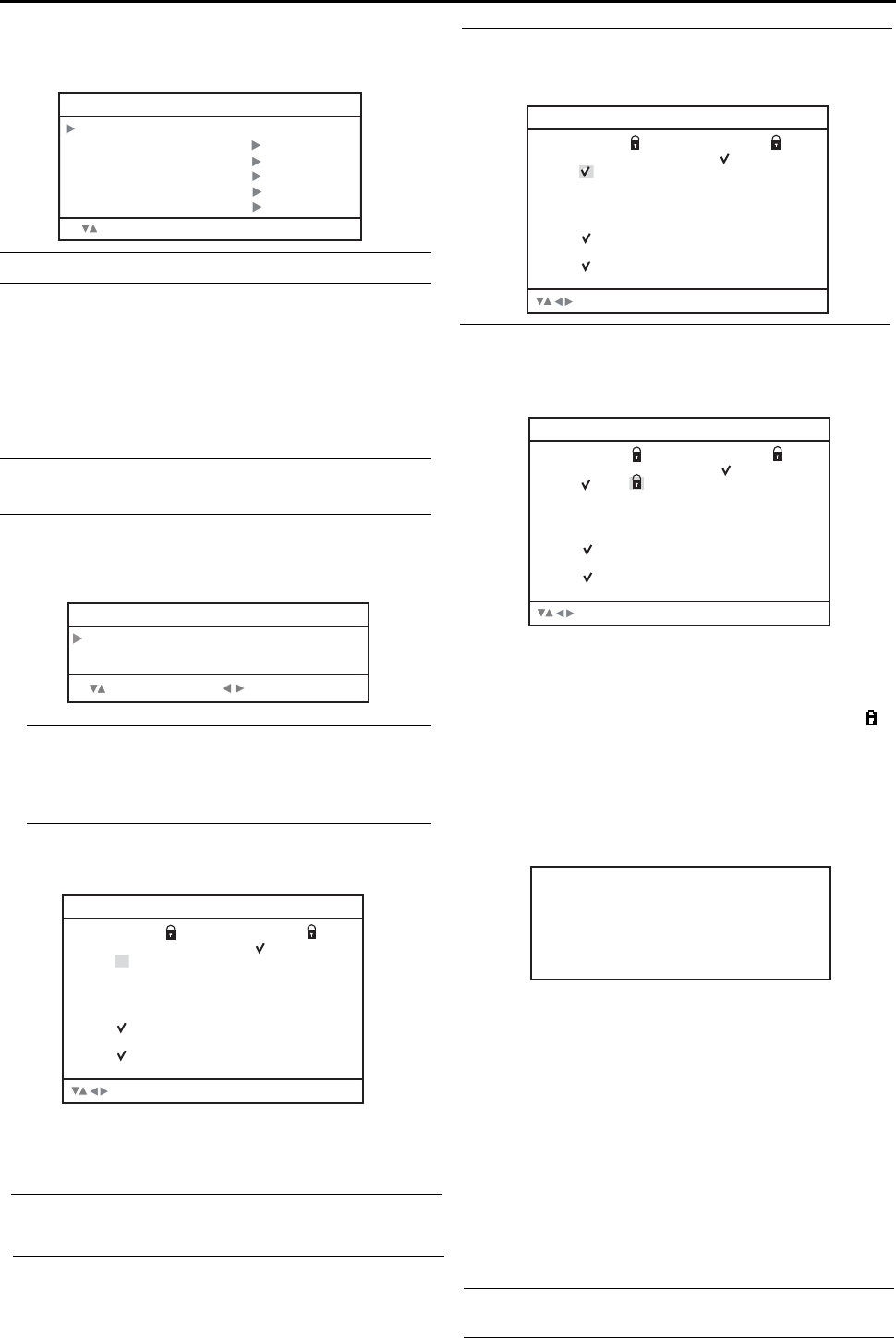
SISTEMA INICIAL (INITIAL SETUP)
Consulte la sección “Usar los menús del televisor" en
la página 14 para obtener más detalles sobre la
visualización del menú.
IDIOMA (LANGUAGE)
Seleccione la opción IDIOMA (LANGUAGE) y
presione los botones W/X para elegir el idioma.
ENG/FRAN/ESP /中文
Será el idioma en el que aparezcan las opciones del
menú en pantalla OSD.
AUTO PROGRAMACION
(AUTO TUNER SETUP)
En el modo de configuración de sintonización
automática, el televisor explora automáticamente
todos los canales disponibles.
1 Seleccione MODO(TUNER MODE)
y presione los botones W/X para
cambiar entre TV (AIR) / CATV
2 Seleccione START y presione los
botones W/X para iniciar la programación de
canales.
Después de un barrido, aparecerá el menú LISTA DE
CANALES (CHANNEL SUMMARY) y el canal con
la señal de programa se identificará con la marca 3.
SUMMARY)
1 Presione los botones T/S pAra elegir la opción
LISTA DE CANALES (CHANNEL SUMMARY) y
presione W/X para poner en funcionamiento la
opción.
2 Presione los botones T/S y W/X para elegir el
canal que desee. A continuación, presione el
botón OK para habilitar o deshabilitar
el canal mediante al marca 3.
Para eliminar canales de la exploración resultante,
quite la marca "3 ". Si algún canal se perdió durante la
configuración automática y desea agregarlo, puede
colocar la marca "3" junto al número de canal.
3 Presione los botones T/S y W/X para elegir el
que desee. A continuación, presione el botón 0
para bloquear o desbloquear el canal mediante la
marca.
Mensaje de protección de canal
Cuando un telespectador intenta ver un canal
bloqueado, aparece el siguiente mensaje:
Para ver un canal que esté bloqueado, inserte el
código de bloqueo mediante el teclado numérico. Si
especifica un código incorrecto, el mensaje "¡CODIGO
INCORRECTO! (INVALID LOCK CODE!")
parpadeará en la pantalla.
Para poder ver el canal tendrá que insertar el código
de bloqueo correcto.
NOTA:
• cuando el canal se haya desbloqueado,
permanecerá en ese estado hasta que se apague
el televisor.
• Consulte también la sección "BLOQUEO DE CANAL
" ("SET LOCK CODE") en
la página 20.
SUBTITULOS OCULTOS (CLOSED
CAPTION)
Seleccione SUBTITULOS (CAPTION) o TEXTO
18
: ELEGIR
SISTEMA INICIAL
IDIOMA ENG/FRAN/ESP/
AUTO PROGRAMACION
OK : AJUSTAR
SUBTITULOS OCULTOS
V-CHIP
BLOQUEO DE CANAL
LISTA DE CANALES
中文
AUTO PROGRAMACION
MODO CATV
:
ELEGIR
:
AJUSTAR
START
LISTA DE CANALES
01
02
03
04
05
06
07
08
09
10
11
12
13
14
15
16
17
18
19
20
: ELEGIR OK : AJUSTAR
LISTA DE CANALES
01
02
03
04
05
06
07
08
09
10
11
12
13
14
15
16
17
18
19
20
: ELEGIR OK : AJUSTAR
LISTA DE CANALES(CHANNEL
LISTA DE CANALES
01
02
03
04
05
06
07
08
09
10
11
12
13
14
15
16
17
18
19
20
: ELEGIR OK : AJUSTAR
CAN MEN CAN MEN
CAN MEN CAN MEN
CAN MEN CAN MEN
CODIGO: - - - -
ESTE CANAL ESTA BLOQUEADO
POR FAVOR DIGITE
EL CODIGO DE ACCESO EN EL
TECLADO NUMERICO
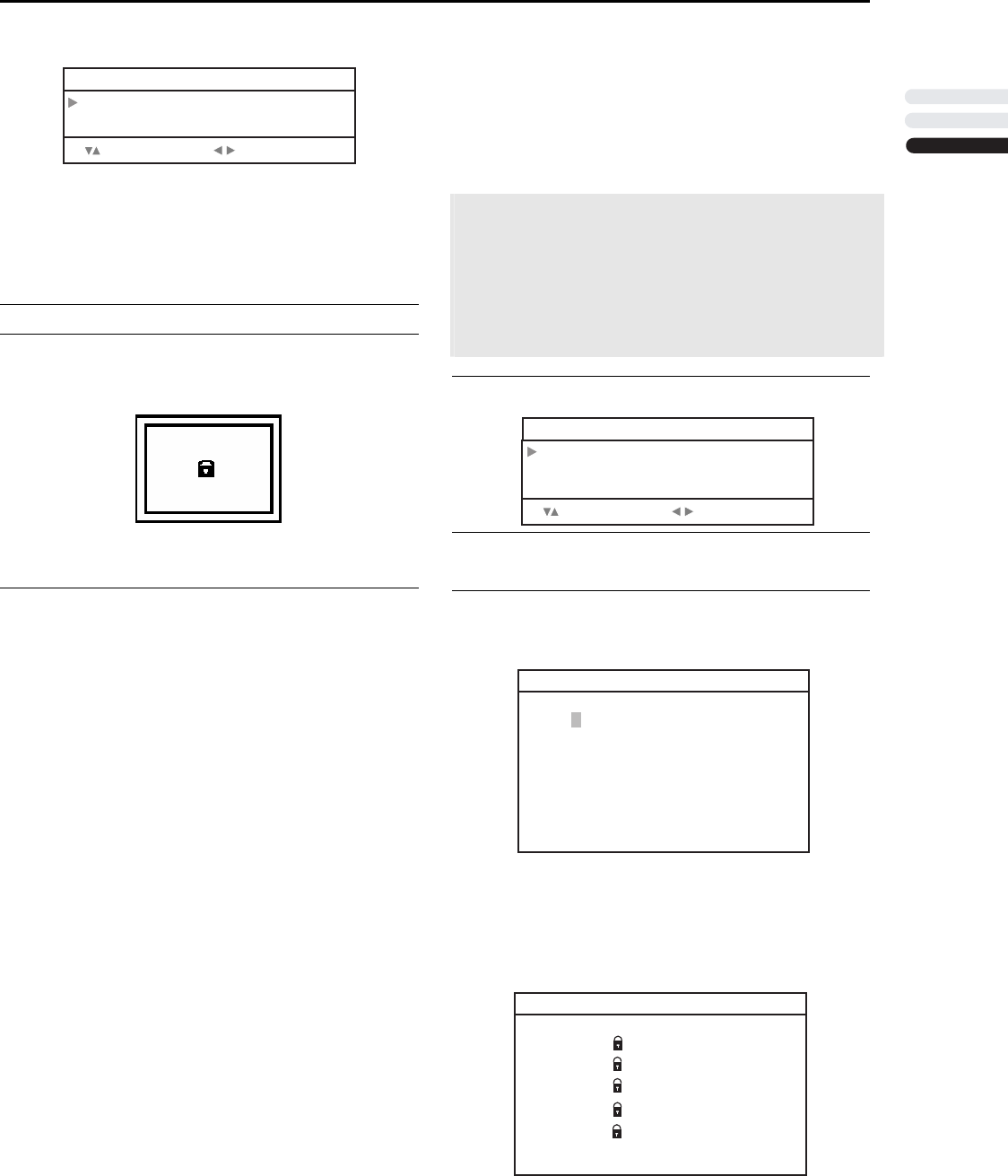
CONFIGURACIÓN INICIAL (INTIAL SETUP)
(TEXT) y presione los botones para seleccionar un
subtítulo de S1 a S4 o un canal de
texto de T1 a T4.
Hoy en día, muchas emisiones incluyen una
presentación en pantalla de diálogo denominada
subtítulos ocultos. Algunas emisiones también pueden
incluir presentaciones de información adicionales en
formato de texto.
Su televisor puede obtener acceso a esta información
y mostrarla utilizando la función de subtítulos ocultos.
V-CHIP
El televisor cuenta con la tecnología V-Chip que permite
bloquear canales o contenido que considere inapropiado
para los niños, basándose en las directrices de
clasificación de Estados Unidos y Canadá.
Puede personalizar la configuración V-Chip del televisor
en función de sus gustos personales.
Clasificaciones de V-Chip para Estados Unidos:
SISTEMAS DE CLASIFICACIÓN PARA LOS PADRES
EN ESTADOS UNIDOS
Los programas con la siguiente clasificación son
aptos para menores.
• TV Y significa que el programa es apto para niños
de todas las edades
Los programas se crean para telespectadores muy
jóvenes y deben ser aptos para todas las edades,
incluidos niños de edades comprendidas entre 2 y 6
años.
• TV Y7 significa que el programa es apto para niños
mayores
La mayor parte de los padres encontrarán estos
programas adecuados para niños mayores de 6 años.
Estos programas pueden contener una ligera violencia
fantástica o cómica, que los niños deben saber
distinguir de la realidad.
Los programas con la siguiente clasificación son
aptos para todos los públicos.
• TV G significa audiencia en general
La mayor parte de los padres encontrarán estos
programas adecuados para grupos de todas las
edades. Apenas contienen violencia, lenguaje duro, ni
escenas o conversaciones de sexo (o son
inexistentes).
• TV PG Control paterno recomendado (del inglés,
Parental Guidance)
Estos programas pueden contener (pero no mucho),
lenguaje duro, violencia limitada y conversaciones o
escenas de sexo insinuantes. Se recomienda que los
padres vean este tipo de programas previamente o lo
hagan con sus hijos.
• TV 14 Advertencia para los padres
Estos programas pueden contener material que puede
resultar inadecuado para niños menores de 14 años,
entre lo que se incluye mucha violencia, escenas de
sexo, lenguaje ordinario duro o conversaciones muy
insinuantes. Los padres deben tener cuidado de no
dejar que los niños menores de 14 años vean estos
programas.
• TV MA Sólo para adultos (del inglés, Mature
Audiences)
Estos programas son específicamente para adultos y
pueden ser inadecuados para personas menores de
17 años. Los programas clasificados como TV MA
pueden estar catalogados como V, S, L o D.
Directrices para ver la televisión
Además de las categorías de clasificación explicadas anteriormente, con
la clasificación V-Chip también se proporciona información sobre el tipo
concreto de contenido. También pueden bloquearse los tres tipos
siguientes de contenido. Los tipos de contenido son:
• V/FV se refiere a VIOLENCIA/VIOLENCIA FANTÁSTICA (del inglés,
VIOLENCE/FANTASY VIOLENCE)
• S se refiere a CONTENIDO SEXUAL
• L se refiere a LENGUAJE duro
• D se refiere a DIÁLOGO provocativo
1 Presione 0 para entrar en el menú de
configuración V-Chip.
2 Seleccione V-CHIP y presione el botón W/X para
activar o desactivar la función V-CHIP.
3 Seleccione FIJAR CLASLF TV
(SET US TV RATINGS) y presione los
botones W/X para activar o desactivar el bloqueo.
Por ejemplo. Para bloquear la visualización de todos
los programas no aptos para menores de 14 años (TV
14), mueva el cursor a la fila superior de la columna y
añada un icono de candado. Cuando el icono de
candado figure en la parte superior, todo el contenido
de la columna se bloqueará automáticamente.
CASTELLANO
19
SUBTITULOS OCULTOS
SUBTITULOS S1
:
ELEGIR
:
AJUSTAR
TEXTO T1
V-CHIP
FIJAR CLASLF TV
:
ELEGIR
: AJUSTAR
FIJAR CLASLF PELICULA
V-CHIP NO
FIJAR CLASLF TV
TV-MA TV-14 TV-PG TV-G TV-Y7 TV-Y
V/FV
S
L
D
FINISH
_ _ _ _ _ _
_ _ _ _
_ _ _
_ _ _
_ _
FIJAR CLASLF TV
TV-MA TV-14 TV-PG TV-G TV-Y7 TV-Y
V/FV
S
L
D
FINISH
_ _ _ _ _
_ _ _
_ _
_ _
_
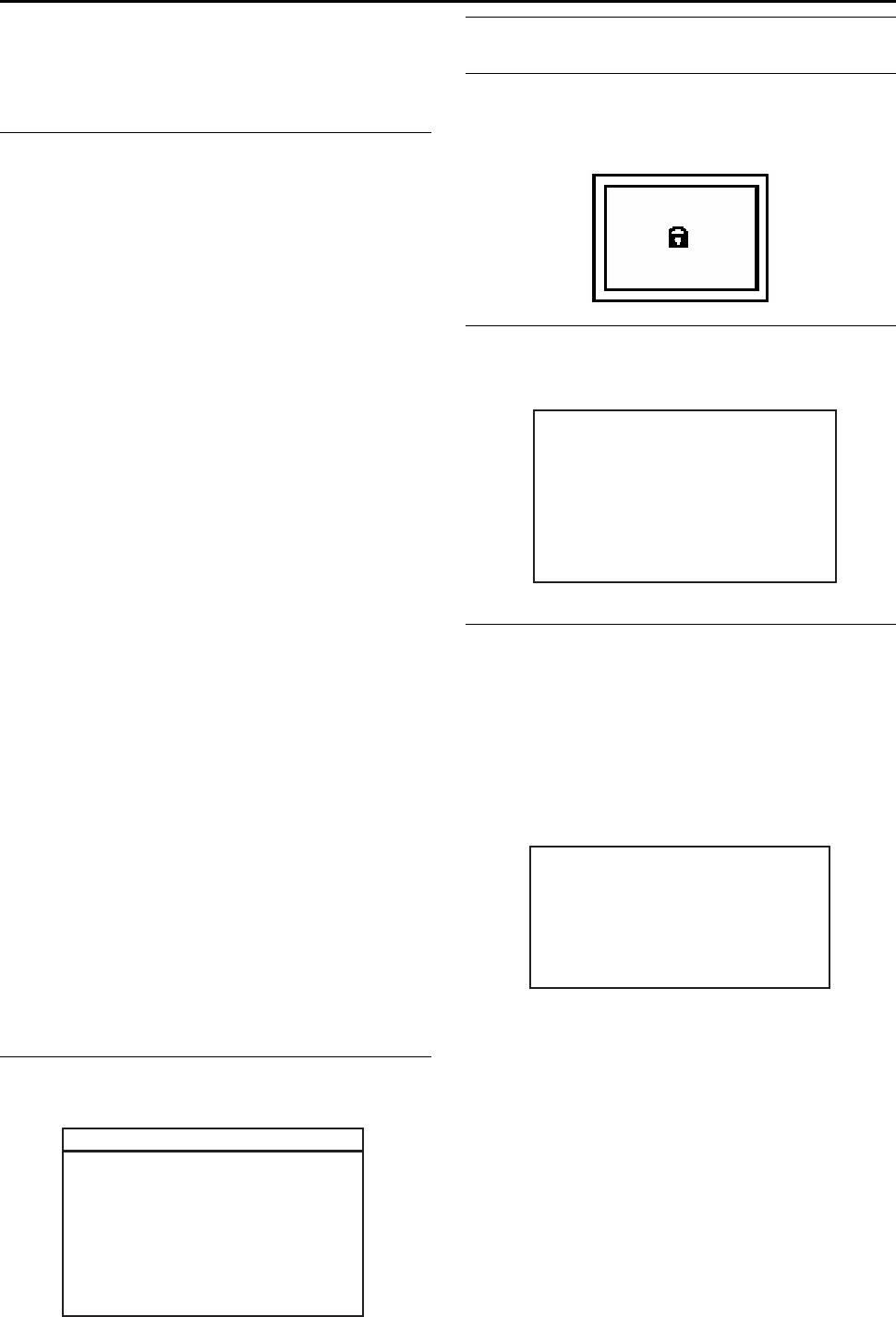
CONFIGURACIÓN INICIAL (INTIAL SETUP)
Nota:
Si desea cambiar la configuración, mueva el cursor a la columna
superior y cambie el icono de candado a " - " presionando el
botón W o X de nuevo. A continuación puede seleccionar
categorías individuales para bloquear.
Clasificación de películas:
• NR - Sin clasificar (del inglés, Not Rated)
Se trata de una película que no tiene ninguna
clasificación. En muchos casos estas películas se
importaron de países que no utilizan el sistema de
clasificación MPAA. Otras películas puede proceder de
productores no profesionales que no pretendían que
su película se comercializara ampliamente.
La programación NR (Not Rated, es decir, sin
clasificar) puede incluir todo tipo de contenido,
desde programas para niños, hasta material para
adultos, pasando por programas extranjeros.
• G - Todos los públicos (del inglés, General
Audience)
Según la opinión del consejo de inspección, estas
películas no incluyen contenido sexual, violencia ni
lenguaje que pudiera se inadecuado para el publico en
general independientemente de su edad.
• PG - Control paterno (del inglés, Parental
Guidance)
Control paterno significa que la película puede
contener breves escenas de violencia, desnudos y
lenguaje duro.
El contenido no se considera duro.
• PG -13 Advertencia para los padres
Se advierte a los padres con niños menores de 13
años que el contenido de las películas con esta
clasificación pueden incluir escenas de sexo, lenguaje
y violencia más explícitas que las películas
clasificadas como PG.
• R - Restringido
Estas películas contienen material explícito y no es
recomendable que lo vean niños menores de 17 años
si no están acompañados.
• NC-17 - No recomendable para menores de 17
Estas películas incluyen contenido que la mayor parte
de los padres considerarían sólo apto para adultos y,
por tanto, inadecuado para que lo vieran sus hijos.
Este tipo de películas pueden incluir escenas con
lenguaje duro, desnudos, violencia y contenido
explícito o provocativo.
• X - No apto menores de 18 años
Material no apto para personas menores de 18 años.
1 Seleccione FIJAR CLASLF PELICULA
(SET MOVIE RATINGS) y presione los
botones W/X para activar o desactivar el bloqueo.
BLOQUEO DE CANAL
(SET LOCK CODE)
La configuración V-Chip y de protección de canal está
limitada por un código de bloqueo de cuatro dígitos. El
televisor se suministra con el código de bloqueo
preestablecido de "0000". Puede cambiar el código por
cualquier otro de cuatro dígitos que desee.
1 Seleccione BLOQUEO DE CANAL
(SET LOCK CODE) y presione 0 para entrar en el
menú de configuración del mismo nombre.
2 Presione los botones T/S y W/X para pasar al
siguiente dígito y para seleccionar el número,
respectivamente. A continuación, seleccione
FINISH y presione OK
para guardar la configuración y salir.
Cuando un telespectador intenta ver un canal bloqueado,
aparece el siguiente mensaje:
El canal permanecerá bloqueado hasta que inserte el
código de bloqueo correcto.
20
FIJAR CLASLF PELICULA
X NC-17 R PG-13 PG G NR
FINISH
_ _ _ _ _ _ _
FINISH
CODI GO DE ACCESO 0 0 0 0
CODIGO - - - -
ESTE PROGRAMA EXCEDE
TUS LIMITES DE CLASIFICACION
DIGITE CODIGO DE ACCESO EN EL
TECLADO NUMERICO
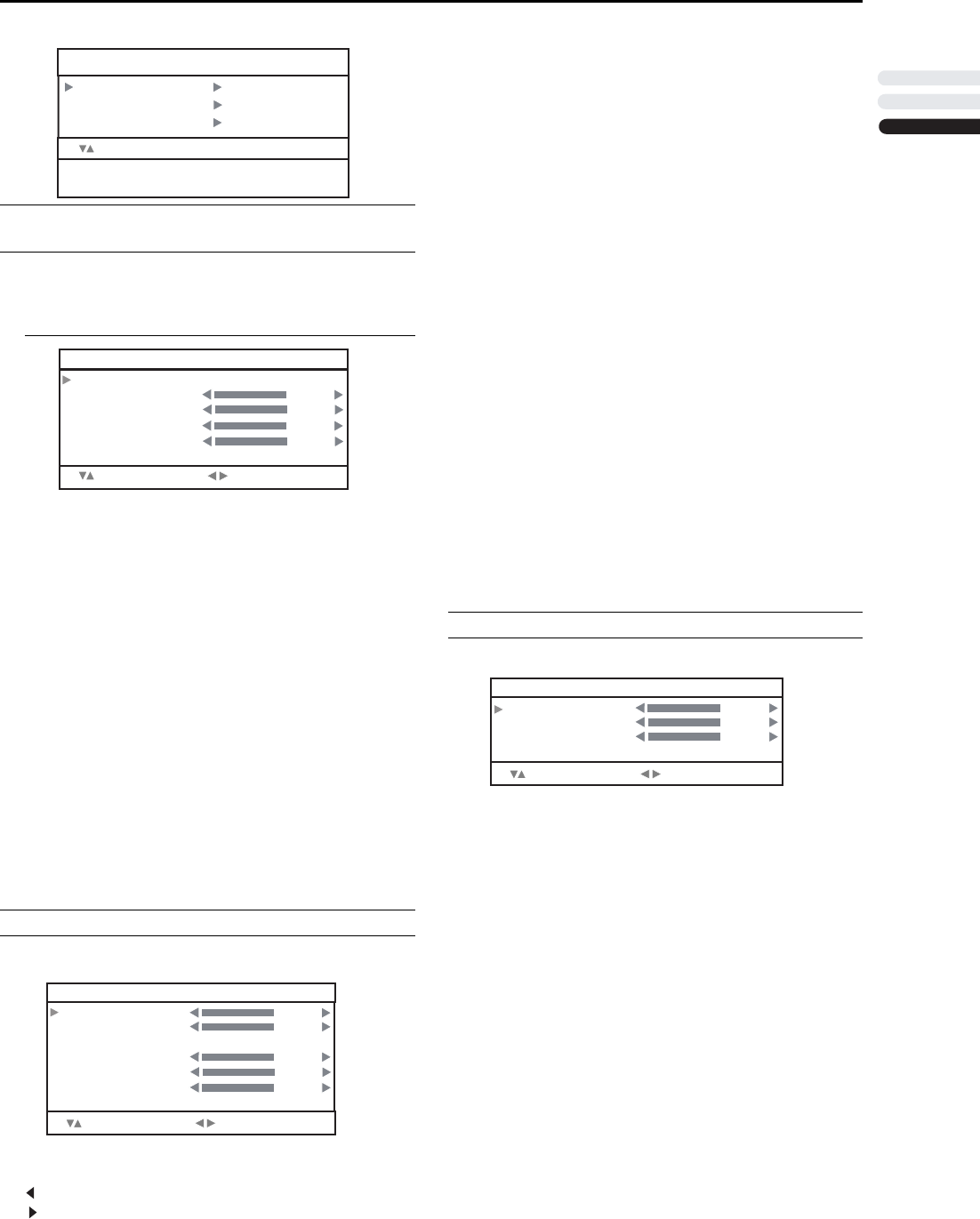
MENU PC (sólo en modo PC)
Este televisor también tiene una serie de funciones en
modo PC que puede utilizar mediante los menús PC.
POSICION IMAGEN PC (PC
PICTURE POSITION)
Puede ajustar la configuración de la imagen con las
siguientes funciones.
Antes de utilizar su PC, es recomendable completar la
INSTALACION AUTOMAT(AUTO SET UP).
INSTALACION AUTOMAT(AUTO SET UP):
Puede ajustar automáticamente la configuración de la
imagen para conseguir una posición, reloj y fase
óptimos.
POSICION HORIZONTAL (H POSITION):
Puede ajustar la posición horizontal de la imagen.
W: izquierda
X: derecha
POSICION VERTICAL (V POSITION):
Puede ajustar la posición vertical de la imagen.
W: bajar
X: subir
RELOJ (CLOCK):
Puede ajustar el reloj para conseguir una sintonización
perfecta de la imagen.
FASE (PHASE):
Puede ajustar la fase para conseguir una sintonización
perfecta de la imagen.
RESET:
Puede seleccionar RESET para
restaurar la configuración predeterminada.
IMAGEN PC (PC PICTURE)
Puede cambiar la configuración de la imagen para cada
MODO DE IMAGEN como desee.
BRILLO (BRIGHT):
Puede ajustar el brillo.
W: más oscuro
X: más claro
CALIDEZ DE COLOR(COLOR TEMPERATURE)
Puede ajustar el modo de color de la imagen.
ALTO (HIGH):
Un blanco azulado. Utilice este modo cuando vea
imágenes brillantes de forma que pueda disfrutar de una
imagen más intensa y brillante.
BAJO (LOW):
Un blanco rojizo. Utilice este modo cuando vea películas
para disfrutar de los colores característicos de éstas.
MANUAL:
Definida por el usuario.
ROJO:
Puede ajustar la componente del color rojo.
W: para reducir los niveles de rojo
X: para aumentar los niveles de rojo
VERDE:
Puede ajustar la componente del color verde.
W: para reducir los niveles de verde
X: para aumentar los niveles de verde
AZUL:
Puede ajustar la componente del color azul.
W: para reducir los niveles de azul
X: para aumentar los niveles de azul
RESET:
Puede seleccionar RESET para
restaurar la configuración predeterminada.
SONIDO (SOUND)
Puede ajustar el sonido a su gusto.
GRAVES (BASS):
Puede ajustar el tono bajo del sonido.
W: más débil
X: fuerte
AGUDOS (TREBLE):
Puede ajustar el tono alto del sonido.
W: más débil
X: fuerte
BALANCE:
Puede ajustar el balance entre los altavoces izquierdo y
derecho.
W: sube el nivel de volumen del altavoz izquierdo.
X: sube el nivel de volumen del altavoz derecho.
HYPER SURROUND:
Puede disfrutar de sonido envolvente con un efecto “en
directo” mediante las funciones HYPER SURROUND.
S1 (ON): función HYPER SURROUND
activada.
NO (OFF): función HYPER SURROUND
desactivada.
CASTELLANO
21
: ELEGIR
MENU PC
POSICION IMAGEN PC
IMAGEN PC
SONIDO
OK : AJUSTAR
1024 X 768
V : 60 HZ
H : 48 kHZ
:
ELEGIR
POSICION IMAGEN PC
INSTALACION AUTOMAT
POSICION HORIZONTAL
POSICION VERTICAL
RELOJ
FASE
RESET
:
AJUSTAR
:m s bajo
: m s alto
CONTRASTE (CONTRAST):
Puede ajustar el contraste de la imagen.
:
ELEGIR
IMAGEN PC
CONTRASTE
BRILLO
CALIDEZ DE COLOR ALTO
ROJO
VERDE
AZUL
:
AJUSTAR
RESET
:
ELEGIR
SONIDO
CRAVES
AGUDOS
BALANCE
HYPER SURROUND NO
:
AJUSTAR
á
á
MENÚ DE PC (PC MENU)
Lista de modos compatibles de PC
LT-17X475
Nº de modo Nombre de modo
Resolución
Frec. h. (kHz)
Frec. v. (Hz)
1 VGA 60 Hz
640x480
31,469
59,941
2 SVGA 56 Hz
800x600
35,16
56,25
3 SVGA 60 Hz
800x600
37,879
60,317
4 XGA 60 Hz
1024x768
48,363
60,004
5 WXGA
1280x768
47,73
60
LT-23X475
Nº de modo Nombre de modo
Resolución
Frec. h. (kHz)
Frec. v. (Hz)
1 VGA 70 Hz
640x350
31,469
70,087
2 VGA 60 Hz
640x480
31,469
59,941
3 SVGA 56 Hz
800x600
35,16
56,25
4 SVGA 60 Hz
800x600
37,879
60,317
5 XGA 60 Hz
1024x768
48,363
60,004
6 XGA 70 Hz
1024x768
56,476
70,069
7 MAC VGA
640x480
35
66,667
8 TEXTO EE.UU.
720x400
31,469
70,087
9 WXGA
1280x768
47,73
60
La resolución y frecuencias mostradas aplicadas a
la pantalla pueden no ser exactamente las mismas
que las de la lista.
22
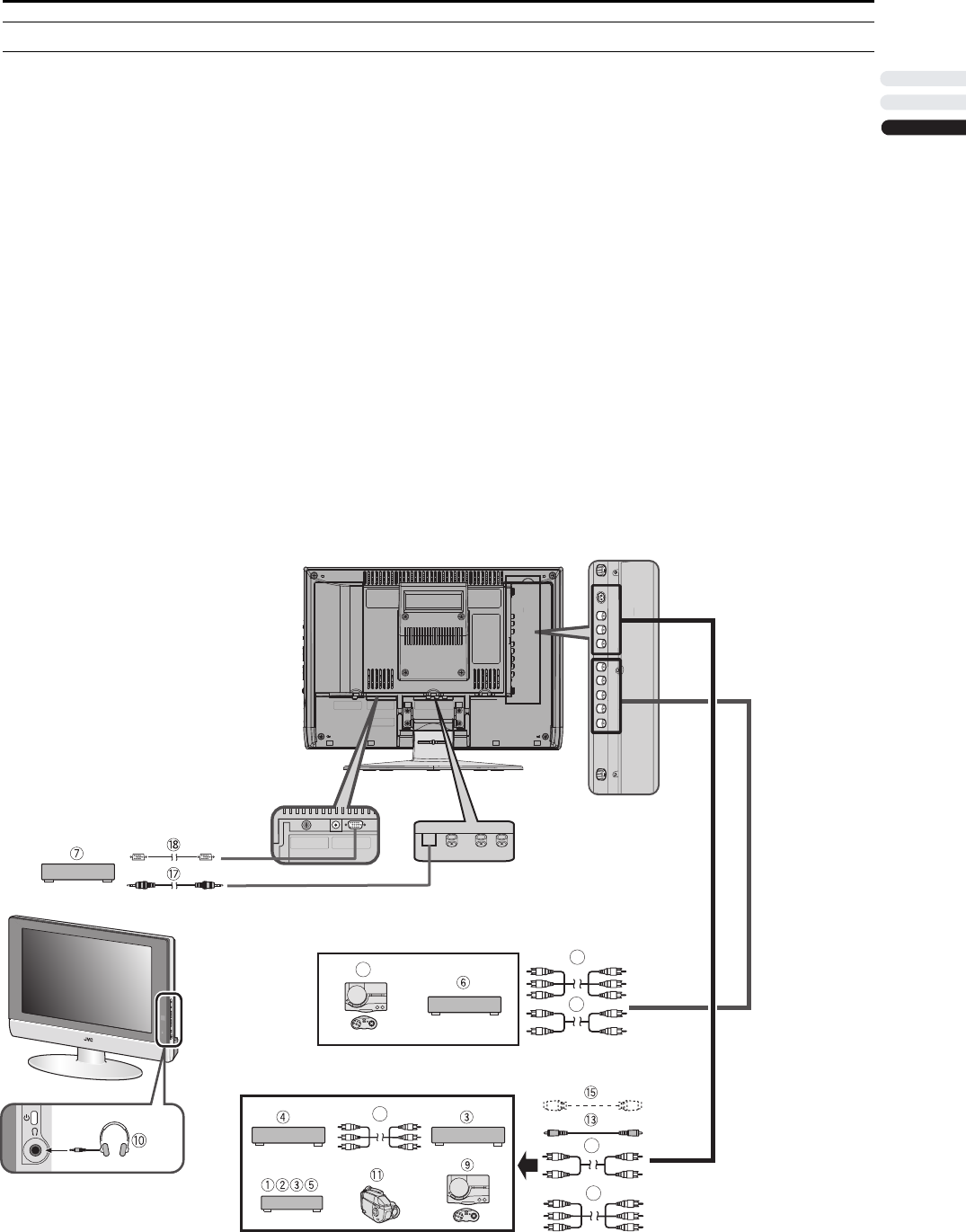
DC IN
(12V)
PC IN
D-SUB
15 PIN
75
(VHF/UHF)
Ω
DC IN
(19V)
PC IN
D-SUB
15 PIN
INPUT 2
S-VIDEO
VIDEO
AUDIO
OVER
L
R
Y
Pb
Pr
AUDIO
L
R
COMPONENT
VIDEO
INPUT 1
PC
AUDIO
IN
AUDIO
OUT
R L
SUBWOOFER
OUT
INPUT 2
S-VIDEO
VIDEO
AUDIO
OVER
L
R
Y
Pb
Pr
AUDIO
L
R
COMPONENT
VIDEO
INPUT 1
LT-26C31BUE/SUE/BJE/SJE / LCT1484-001A-U / English (EK)
LT-26C31BUE(EK)_Eng.book Page 33 Tuesday, August 5, 2003 2:18 PM
L
ENTRADA DE AUDIO DE PC SUBWOOFER
R
14
16
12
DC IN
(12V)
PC IN
D-SUB
15 PIN
75
(VHF/UHF)
Ω
14
8
12
23
sin tapas de terminales
Preparativos adicionales
Conectar equipos externos
Conecte equipos al televisor realizando las
conexiones correctas en los paneles posterior o
frontal.
Antes de conectar nada:
• Lea los manuales incluidos con los equipos.
Dependiendo del equipo, el método de conexión
puede ser diferente al representado en el diagrama.
Asimismo, puede ser necesario cambiar la
configuración de los equipos en función del método
de conexión.
• Apague todos los equipos, incluido el televisor.
• La sección "Especificaciones" de la página 27
proporciona información detallada de los
terminales EXT. Si va a conectar algún equipo que
no figura en el siguiente diagrama de conexión,
consulte la tabla para elegir el terminal EXT más
adecuado.
• Los cables de conexión no se incluyen con el
producto.
1 VCR (señal compuesta)
2 VCR (señal compuesta /señal S-VIDEO)
3 VCR compatible con T-V LINK (señal compuesta
/señal S-VIDEO)
4 Decodificador
5 Reproductor de DVD (señal compuesta /señal
S-VIDEO)
6 Reproductor de DVD (señal de componente)
7 PC
8 Juegos de televisión (señal de componente)
9 Juegos de televisión (señal compuesta /señal
S-VIDEO)
10 Auriculares
11 Videocámara (señal compuesta /señal S-VIDEO)
12 Cable de vídeo+audio
13 Cable de vídeo
14 Cable de audio
15 Cable S-VIDEO
16 Cable Y/Pb/Pr (sólo para 525i y 525p)
17 Entrada de audio de PC
18 Entrada D-SUB
CASTELLANO
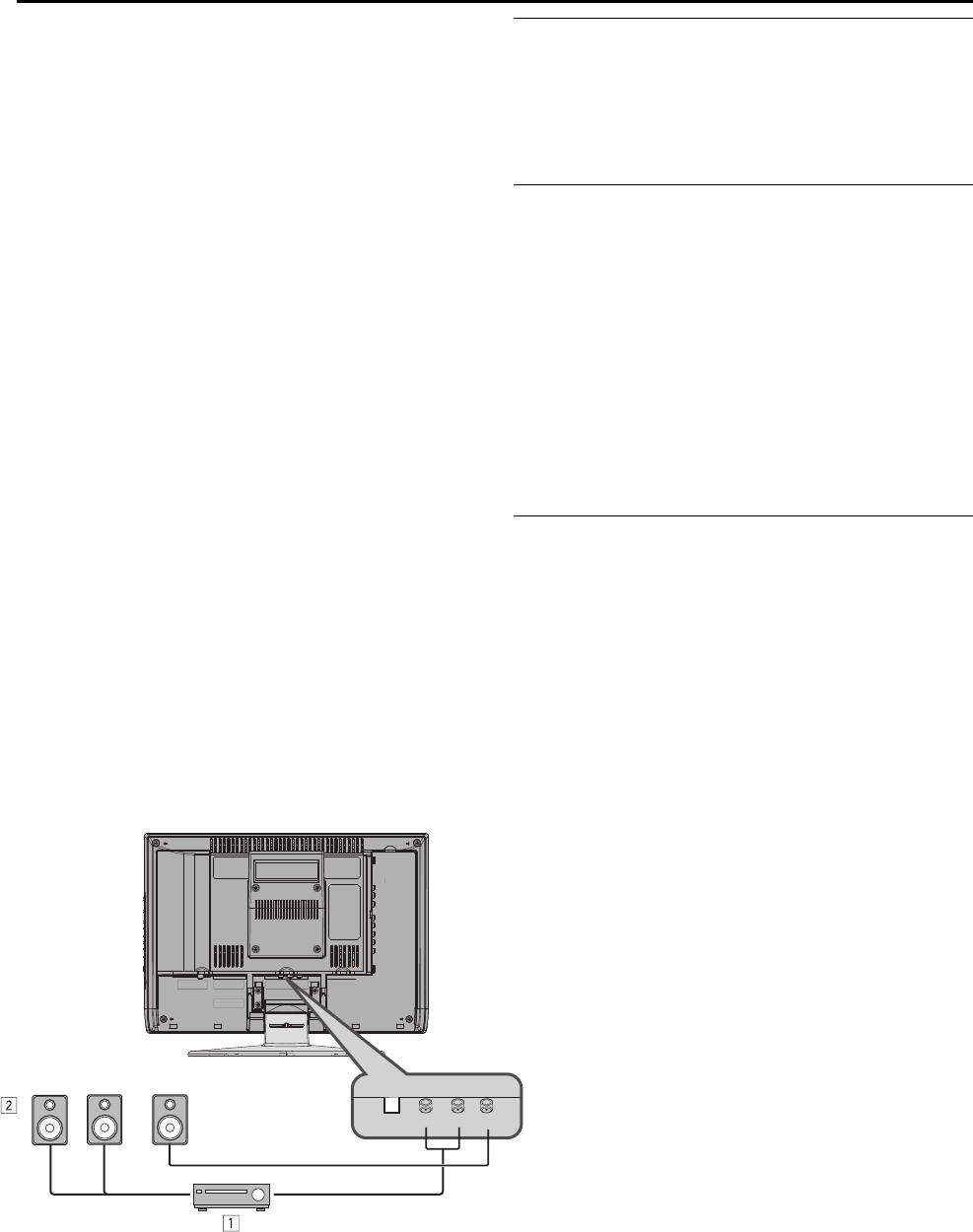
Preparación adicional
Conectar los auriculares
Conecte los auriculares mediante un miniconector macho
(3,5 mm de diámetro) al terminal hembra del televisor.
Conectar su PC
Conecte su PC con el cable D-SUB a la entrada D-SUB
del televisor y conecte el dispositivo de sonido de su PC a
la entrada de audio (AUDIO IN) de su PC mediante el
miniconector macho.
Puede ajustar la imagen mediante la función
INSTALACION AUTOMAT (AUTO SET UP)
cuando la señal de su PC es correcta, optimizando la
posición, reloj y fase de la imagen. Puede conseguir una
visión perfecta después de que la función
INSTALACION AUTOMAT (AUTO SET UP) se
haya ejecutado.
Conectar altavoces y un amplificador
Consulte el diagrama de conexión de equipos y, a
continuación, conecte el equipo de audio que desee al
televisor.
Puede utilizar altavoces frontales externos para escuchar
el televisor en lugar de los propios altavoces de éste.
Antes de conectar nada:
• Lea los manuales que se proporcionan con el
amplificador y los altavoces.
• Apague el televisor y los altavoces.
• Para evitar que el magnetismo de los altavoces afecte
negativamente a la pantalla del televisor, utilice
altavoces con apantallamiento magnético para los
altavoces frontales.
• Tenga en cuenta que los cables de conexión no se
incluyen con el producto.
sin tapas de terminals
1 Amplificador
2 Altavoces externos (con apantallamiento
magnético)
• No conecte el altavoz de graves y el amplificador
simultáneamente.
No se pueden utilizar simultáneamente.
• En función del cable de alimentación utilizado, puede
resultar complicado insertar dicho cable en el terminal
de salida de Audio o en el terminal de audio de PC.
(LT-17X475)
Nota del amplificador:
• El terminal de salida de audio es fijo.
• La salida del terminal SALIDA DE AUDIO (AUDIO
OUT) no queda interrumpida por la conexión de
auriculares al televisor. No puede anular el sonido de
los altavoces frontales aunque conecte auriculares al
televisor.
• Cuando el nivel de volumen del televisor es 0, puede
ajustar el volumen del altavoz externo con el
amplificador.
Nota del altavoz de graves:
• Conecte el altavoz de graves que incorpora un
amplificador.
• El altavoz de graves se interbloquea con el volumen
del televisor.
24
DC IN
(12V)
PC IN
D-SUB
15 PIN
75
(VHF/UHF)
Ω
DC IN
(19V)
PC IN
D-SUB
15 PIN
INPUT 2
S-VIDEO
VIDEO
AUDIO
OVER
L
R
Y
Pb
Pr
AUDIO
L
R
COMPONENT
VIDEO
INPUT 1
PC
AUDIO
IN
AUDIO
OUT
R L
SUBWOOFER
OUT
L
R
PC AUDIO IN SUBWOOFER
L
RALTAVOZ DE GRAVES

Solucionar problemas
Si surge algún problema mientras utiliza el televisor, lea atentamente esta guía de solución de problemas antes de
solicitar su reparación. Usted mismo puede solucionar el problema fácilmente. Por ejemplo, si el enchufe de
alimentación está desconectado de la toma de corriente o la antena del televisor tiene problemas, puede pensar que el
problema reside en el propio televisor.
Importante:
• Esta guía de solución de problemas sólo cubre los problemas cuyas causas no son fáciles de decidir. Si tiene
alguna pregunta cuando utilice alguna función, lea atentamente las páginas correspondientes a dicha función, no
esta guía de solución de problemas.
• Si sigue los consejos de esta guía de solución de problemas y los resultados son infructuosos, desenchufe la
alimentación principal y solicite que el televisor sea reparado. No intente reparar el televisor usted mismo ni retirar
la tapa posterior del mismo.
Si no puede encender el televisor
• ¿Está el enchufe de CA del cable de alimentación
del televisor conectado a la toma de corriente de
CA?
• Asegúrese de establecer el conmutador
VCR/TV/DVD en la posición TV. El televisor no se
encenderá si el conmutador VCR/TV/DVD está en
la posición VCR o DVD.
Si no puede apagar el televisor
• Asegúrese de establecer el conmutador
VCR/TV/DVD en la posición TV. El televisor no se
apagará si el conmutador VCR/TV/DVD está en la
posición VCR o DVD.
No hay imagen
• ¿Ha elegido un canal de televisión cuya recepción
es muy débil? Si este es el caso, la función
PANTALLA AZUI (NOISE MUTING) se activará:
toda la pantalla aparecerá en color azul y el sonido
se anulará. Si aún así desea ver el canal de
televisión, siga la descripción de la sección
“PANTALLA AZUI” (“NOISE MUTING”) de la
página 17 para cambiar el valor de
PANTALLA AZUI a NO (OFF).
Imagen de mala calidad
• Si el ruido (nieve) no deja ver absolutamente nada
la imagen, puede haber un problema con la antena
o con el cable de ésta. Compruebe lo siguiente
para intentar resolver el problema:
– ¿Se han conectado el televisor y la antena
correctamente?
– ¿Presenta algún daño el cable de la antena?
– ¿Apunta la antena en la dirección correcta?
– ¿Tiene la propia antena alguna avería?
• Si el televisor o la antena sufren interferencias de
otros equipos, pueden aparecer bandas o ruido en
la imagen. Aleje del televisor cualquier equipo que
pueda causar interferencia, por ejemplo un
amplificador, su PC o un secador. También puede
cambiar de sitio al televisor. Si la antena sufre
interferencias de una torre de radio o de una línea
de alto voltaje, póngase en contacto con su
distribuidor.
• Si el televisor sufre interferencias de señales
reflejadas de montañas o edificios, se producirá el
efecto de doble imagen, también conocido como
falsa imagen o imagen fantasma. Intente cambiar
la dirección de la antena o reemplácela por otra
con mejor capacidad de dirección.
• ¿Se han ajustado correctamente parámetros
COLOUR Y BRILLO (BRIGHT)? Siga la descripción
de la sección “Ajuste de la imagen” en la página 15
para ajustarlos correctamente.
• La grabación del teletexto no es recomendable ya
que el resultado puede no ser satisfactorio.
• Cuando vea imágenes procedentes de productos
de software de vídeo disponibles en el mercado, o
cintas de vídeo grabadas de forma incorrecta, la
parte superior de la imagen puede estar
distorsionada. Este problema se debe a la
condición de la señal de vídeo. Esta anomalía no
tiene nada que ver con el televisor.
Sonido de mala calidad
• ¿Ha ajustado los parámetros GRAVES (BASS) o
AGUDOS (TREBLE) correctamente? Si no lo ha
hecho, siga la descripción de la sección “Ajuste del
sonido” en la página 16.
Si el televisor no responde al mando a
distancia
• ¿Se han agotado las pilas del mando a distancia?
Siga la descripción de la sección “Colocar las pilas
en el mando a distancia” en la página 7 y
reemplácelas por otras nuevas.
• ¿Ha intentado utilizar el mando a distancia desde
los lados o desde la parte trasera del televisor, o
desde una distancia superior a siete metros?
Utilice el mando a distancia desde la parte frontal
del televisor o desde una distancia inferior a siete
metros.
• Si el televisor deja de responder repentinamente,
desconecte su cable de alimentación de la toma de
corriente de CA.
Vuelva a conectar el televisor a dicha toma para
encenderlo.
Si el televisor vuelve a su estado normal, no se
trata de una avería.
CASTELLANO
25

Solucionar problemas
Otras consideraciones
• Cuando la función APAGADO AUTOMÁTICO
(SLEEP TIMER) está activa, el televisor se
apagará automáticamente. Si el televisor se apaga
repentinamente, presione el botón de espera para
volver a encenderlo. Si el televisor funciona con
normalidad, no hay ningún problema.
• Suele transcurrir un breve período de tiempo desde
el momento en el que una operación de cambio de
canal se realiza hasta que se muestra la imagen.
No se trata de un mal funcionamiento.
Simplemente es el tiempo necesario para que la
imagen se estabilice antes de que se muestre en
pantalla.
• El televisor TV puede emitir pequeños crujidos
debido a un cambio repentino de temperatura. La
imagen o sonido pueden ser normales. Si escucha
estos crujidos frecuentemente mientras ve el
televisor, pueden deberse a otras causas. Como
medida de precaución, solicite que el servicio
técnico lo inspeccione.
• La parte superior del televisor y de la pantalla
pueden calentarse mientras el aparato está en
funcionamiento, pero esta circunstancia no afecta
al rendimiento del aparato.
Asegúrese de que los agujeros de ventilación
permanecen despejados.
• Cuando la imagen sea inestable, la pantalla puede
ponerse en color blanco momentáneamente. Esta
circunstancia se produce cuando se pierde la señal
que gobierna el cristal líquido. No se trata de un
mal funcionamiento.
• Cuando una imagen estática se ha mostrado
durante un período prolongado de tiempo, una
imagen tenue residual puede permanecer en la
pantalla durante unos instantes después de apagar
el televisor o cuando se muestre otra imagen. No
se trata de un mal funcionamiento y la imagen
terminará desapareciendo.
• Cuando la imagen correcta no se muestra en la
pantalla, aparecerán los siguientes mensajes de
error:
SIN SEÑAL (NO SIGNAL): el televisor no
recibe señal de su PC. Compruebe que su PC
funciona correctamente.
CABLE NO CONECTADO (CABLE NO INSERT): el
cable no está correctamente conectado.
Asegúrese de que el cable está correctamente
conectado.
RESOL FUERA DE RANGO (OUT OF RANGE): la
resolución de la imagen está fuera del límite.
Asegúrese de que la resolución de imagen de su
PC está correctamente establecida.
26
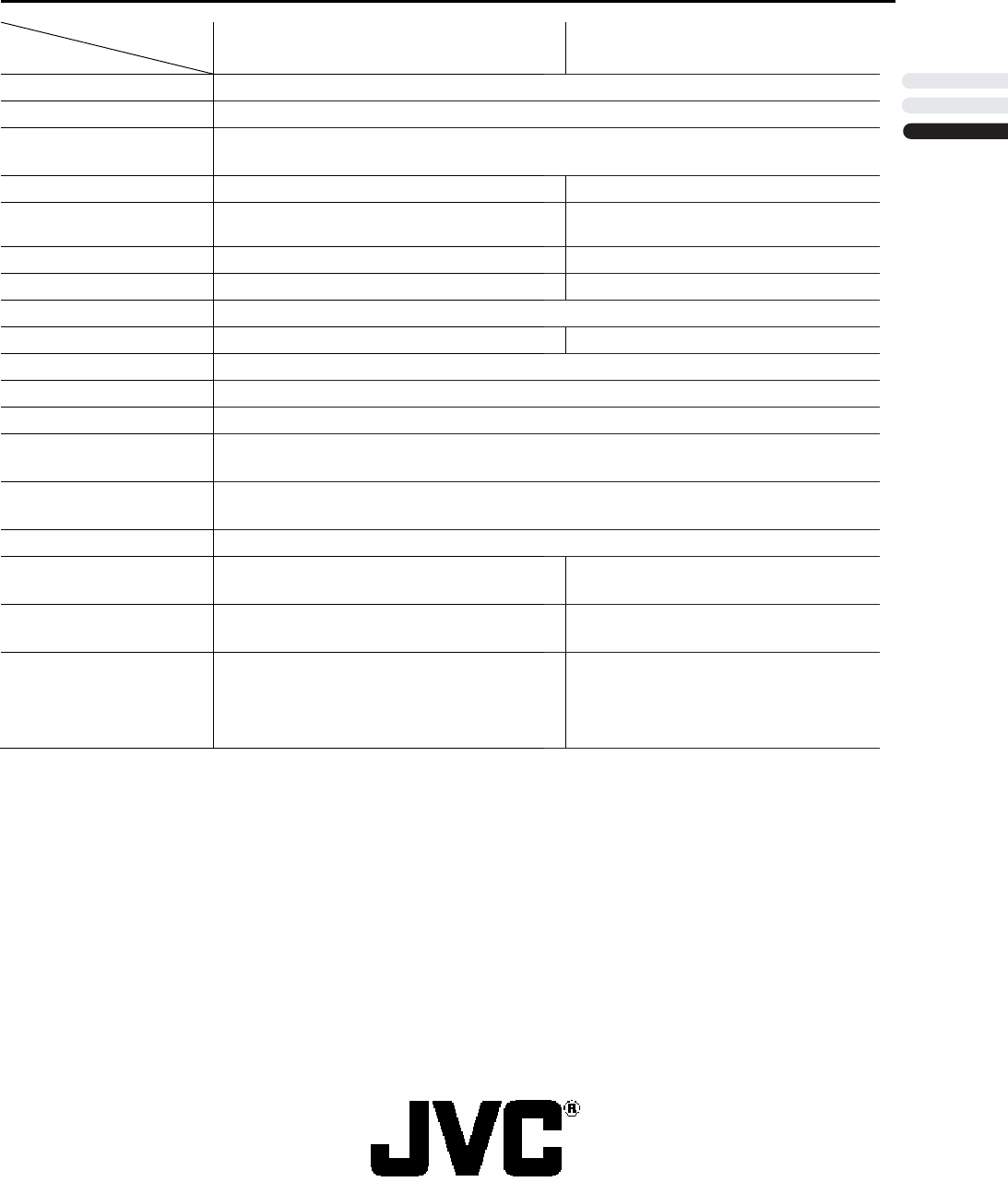
Especificaciones
Modelo
Elemento
LT-17X475
LT-23X475
Sistema de difusión Sistema TV M EE.UU.
Sistemas de color NTSC
Canales y frecuencias • Canales (ondas) VHF 2 a 13, UHF 14 a 69
• Canales (CABLE) 1 a 125
Sistemas múltiplex de sonido Sistema EE.UU.
Requisitos de alimentación Televisor: 24 V CC, Fuente de alimentación: 120 V CA
60 Hz
Televisor: 12 V CC, Fuente de alimentación:
120 V CA 60 Hz
Consumo eléctrico 60 W, Espera: 3 W 120 W, Espera: 3 W
Tamaño de la pantalla Área visible de 43,5 cm (medido en diagonal) Área visible de 58,2 cm (medido en diagonal)
Resolución de la pantalla 1280 x 768 (W-XGA)
Salida de audio Salida de potencia nominal: 3 W + 3 W Salida de potencia nominal: 5 W +5 W
Altavoces Redondos de 5,4 cm x 2
Terminal ENTRADA 1 • Entrada de vídeo, entrada S-VIDEO (Y/C) y entradas D/I de audio disponibles.
Terminal ENTRADA 2 • Entrada de vídeo de componente y entradas D/I de audio disponibles.
Terminal SALIDA DE AUDIO
(AUDIO OUT)
Conectores RCA x 3
• Salidas I/D de audio y una salida de altavoz de graves disponibles.
Terminal ENTRADA DE PC (PC
INPUT)
RGB analógico: D-SUB (15 contactos) x 1, ENTRADA DE AUDIO DE PC x 1
• Entradas de señal de PC y de audio disponibles.
Conector de auriculares Miniconector macho estéreo (entrada de 3,5 mm de diámetro)
Dimensiones (l x A x F) 465 mm x 325 mm x 78 mm (sólo el televisor)
465 mm x 363 mm x 190 mm
619 mm x 426 mm x 86 mm (sólo el televisor)
619 mm x 498 mm x 227 mm
Peso 6,1 kg (sólo el televisor)
7,3 kg
7,8 kg (sólo el televisor)
9,8 kg
Accesorios Mando a distancia x 1 (RM-C1880)
Pila AA/R6 x 2
Adaptador de CA x 1 (HP-OL060D031)
Cable de alimentación x 1
Mando a distancia x 1 (RM-C1880)
Pila AA/R6 x 2
Adaptador de CA x 1 (HP-OW120A031)
Cable de alimentación x 1
El diseño y las especificaciones están sujetos a cambio sin previo aviso.
Las imágenes mostradas en la pantalla cuando se utilizan las funciones de ZOOM del televisor no se deben mostrar para
ningún fin comercial ni de demostración en lugares públicos (cafeterías, hoteles, etc.) sin el consentimiento de los
propietarios de derechos de autor de las fuentes de imágenes originales, ya que constituye una infracción de dichos
derechos.
CASTELLANOCASTELLANO
CASTELLANO
27
IMPORTADOR : JVC DE MEXICO, S.A. DE C.V.
AV. INSURGENTES SUR No. 670 8º PISO
COL. DEL VALLE, MEXICO, D.F. C.P. 03100
TEL. 55 36 82 52 FAX. 56 69 09 43

5
LT-26C31BUE/SUE/BJE/SJE / LCT1485-001A-U / All cover
Cover 4
5030057021
0304-TN-TU
LCT1485-001A-U(7Lang)_Cover.fm Page 5 Tuesday, August 5, 2003 10:47 AM
