JVC XV N510B N510B/XV N512S User Manual N510B, GNT0055 002B
User Manual: JVC XV-N510B XV-N510B, XV-N512S English, French,
Open the PDF directly: View PDF  .
.
Page Count: 89
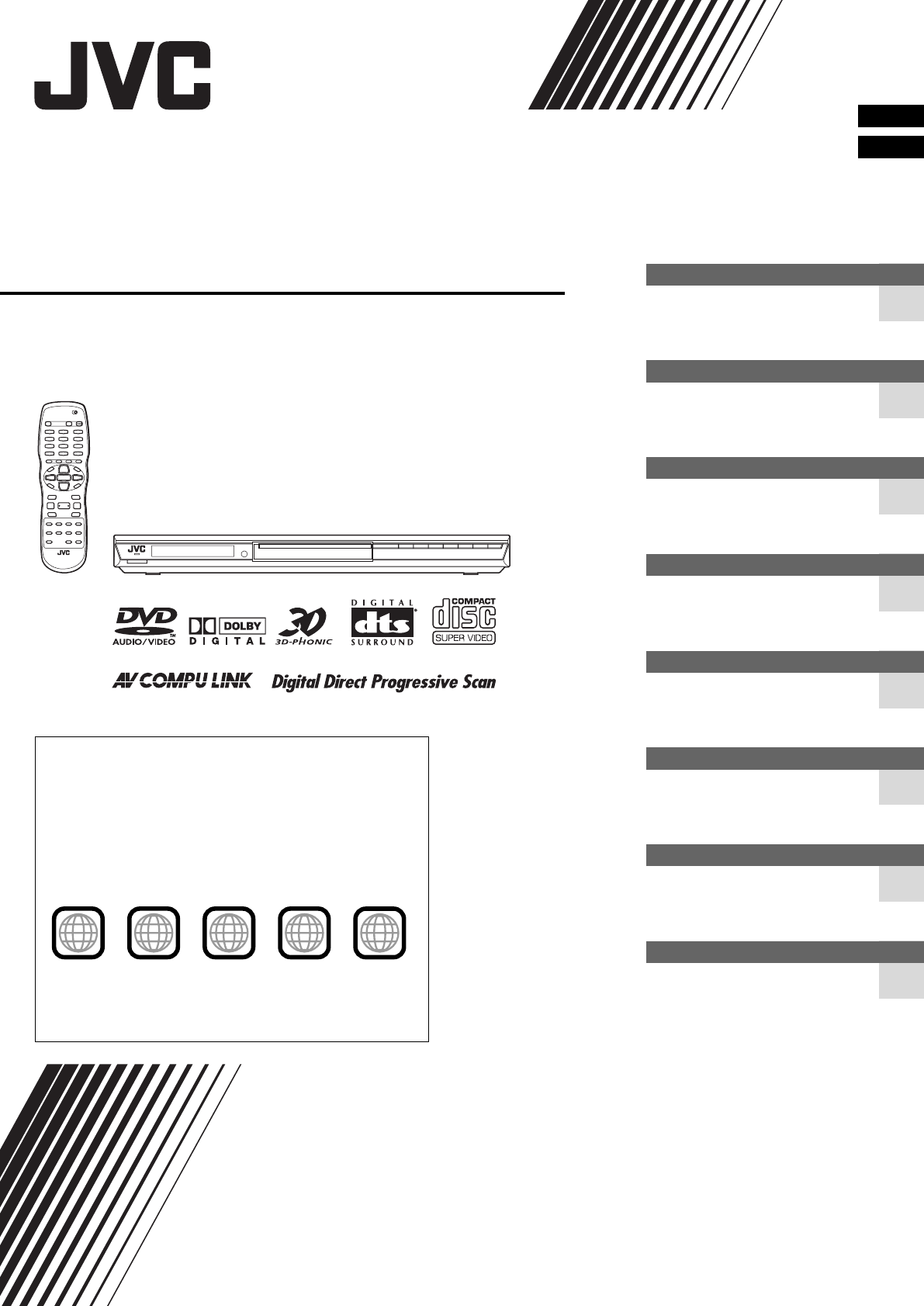
XV-N510B/XV-N512S/GNT0055-002B/English
DVD AUDIO/VIDEO PLAYER
LECTEUR DVD AUDIO/VIDEO
XV-N510B/XV-N512S
GNT0055-002B
[C]
Before operation
Avant la mise en marche
15
2
Preparations
Préparatifs
4
Basic playback
Lecture de base
11
Various kinds of playback
Plusieurs genres de lecture
15
VR format disc playback
Lecture de disques au format VR
27
MP3/WMA and JPEG discs playback
Lecture de disques MP3/WMA et
JPEG
30
Changing the initial settings
Modification des réglages initiaux
32
Additional information
Informations complémentaires
39
INSTRUCTIONS
MANUEL D’INSTRUCTIONS
English
Français
Region code of DVD VIDEO/Code régional du DVD
VIDEO
This player can play back DVD VIDEO discs whose region code
numbers include “1.”
Cette lecteur peut lire des disques DVD VIDEO dont le numéro de
code régional comprend “1”.
Examples of playable DVD VIDEO discs:
Exemples de disques DVD VIDEO lisible:
The player’s region code is printed on the rear of the player.
Le code régional de l’appareil est inscrit sur l’arrière du lecteur.
ALL 151 4
2
3
13
2
1
6
5
4
GNT0055-002B.book Page i Wednesday, June 9, 2004 12:58 PM
XV-N510B/XV-N512S/GNT0055-002A/English
G-1
CAUTION: TO REDUCE THE RISK OF ELECTRIC SHOCK.
DO NOT REMOVE COVER (OR BACK)
NO USER SERVICEABLE PARTS INSIDE.
REFER SERVICING TO QUALIFIED SERVICE PERSONNEL.
RISK OF ELECTRIC SHOCK
DO NOT OPEN
The lightning flash with arrowhead symbol,
within an equilateral triangle is intended to
alert the user to the presence of uninsulated
dangerous voltage within the produc s
enclosure that may be of sufficient
magnitude to constitute a risk of electric
shock to persons.
The exclamation point within an equilateral
triangle is intended to alert the user to the
presence of important operating and
maintenance (servicing) instructions in the
literature accompanying the appliance.
CAUTION
WARNING: TO REDUCE THE RISK OF FIRE
OR ELECTRIC SHOCK, DO NOT EXPOSE
THIS APPLIANCE TO RAIN OR MOISTURE.
For U.S.A.
This equipment has been tested and found to comply with the limits
for a Class B digital device, pursuant to part 15 of the FCC Rules.
These limits are designed to provide reasonable protection against
harmful interference in a residential installation.
This equipment generates, uses and can radiate radio frequency
energy and, if not installed and used in accordance with the
instructions, may cause harmful interference to radio
communications. However, there is no guarantee that interference
will not occur in a particular installation. If this equipment does cause
harmful interference to radio or television reception, which can be
determined by turning the equipment off and on, the user is
encouraged to try to correct the interference by one or more of the
following measures:
Reorient or relocate the receiving antenna.
Increase the separation between the equipment and receiver.
Connect the equipment into an outlet on a circuit different from that
to which the receiver is connected.
Consult the dealer or an experienced radio/TV technician for help.
For Canada/pour le Canada
CAUTION: TO PREVENT ELECTRIC SHOCK, MATCH WIDE
BLADE OF PLUG TO WIDE SLOT, FULLY INSERT
ATTENTION: POUR EVITER LES CHOCS ELECTRIQUES,
INTRODUIRE LA LAME LA PLUS LARGE DE LA FICHE DANS LA
BORNE CORRESPONDANTE DE LA PRISE ET POUSSER
JUSQUAU FOND
For Canada / Pour le Canada
THIS DIGITAL APPARATUS DOES NOT EXCEED THE CLASS B
LIMITS FOR RADIO NOISE EMISSIONS FORM DIGITAL
APPARATUS AS SET OUT IN THE INTERFERENCE-CAUSING
EQUIPMENT STANDARD ENTITLED “DIGITAL APPARATUS,” ICES-
003 OF THE DEPARTMENT OF COMMUNICATIONS.
CET APPAREIL NUMERIQUE RESPECTE LES LIMITES DE BRUITS
RADIOELECTRIQUES APPLICABLES AUX APPAREILS
NUMERIQUES DE CLASSE B PRESCRITES DANS LA NORME
SUR LE MATERIEL BROUILLEUR: “APPAREILS NUMERIQUES”,
NMB-003 EDICTEE PAR LE MINISTRE DES COMMUNICATIONS.
CAUTION
To reduce the risk of electrical shocks, fire, etc.:
1. Do not remove screws, covers or cabinet.
2. Do not expose this appliance to rain or moisture.
ATTENTION
Afin d’éviter tout risque d’électrocution, d’incendie, etc.:
1. Ne pas enlever les vis ni les panneaux et ne pas ouvrir le coffret de
l’appareil.
2. Ne pas exposer l’appareil à la pluie ni à l’humidité.
Caution –– STANDBY/ON button!
Disconnect the mains plug to shut the power off completely (the
STANDBY/ON lamp goes off). The STANDBY/ON button in any
position does not disconnect the mains line.
•
When the player is on standby, the STANDBY/ON lamp lights red.
•
When the player is turned on, the STANDBY/ON lamp lights green.
The power can be remote controlled.
Attention –– Touche STANDBY/ON!
Déconnectez la prise d’allimentation secteur pour mettre l’appareil
complètement hors tension (le témoin STANDBY/ON s’éteint). La
touche STANDBY/ON, sur n’ importe quelle position, ne peut pas
déconnecter l’appareil du secteur.
•
Quand l’appareil est en mode de veille, le témoin STANDBY/ON est
allumé en rouge.
•
Quand l’appareil est sous tension, le témoin STANDBY/ON est alumé
on vert.
L’alimentation peut être télécommandée.
“”
t’
Warnings, Cautions and Others
Mises en garde, précautions et indications diverses
CAUTION:
• Do not block the ventilation openings or holes.
(If the ventilation openings or holes are blocked by a newspaper or
cloth, etc., the heat may not be able to get out.)
• Do not place any naked flame sources, such as lighted candles, on
the apparatus.
• When discarding batteries, environmental problems must be consid-
ered and local rules or laws governing the disposal of these batteries
must be followed strictly.
• Do not expose this apparatus to rain, moisture, dripping or splashing
and that no objects filled with liquids, such as vases, shall be placed
on the apparatus.
ATTENTION
• Ne bloquez pas les orifices ou les trous de ventilation.
(Si les orifices ou les trous de ventilation sont bloqués par un journal
un tissu, etc., la chaleur peut ne pas être évacuée correctement de
l’appareil.)
• Ne placez aucune source de flamme nue, telle qu’une bougie, sur
l’appareil.
• Lors de la mise au rebut des piles, veuillez prendre en
considération les problèmes de l’environnement et suivre
strictement les règles et les lois locales sur la mise au rebut des
piles.
•N
’
exposez pas cet appareil à la pluie, à l
’
humidité, à un égouttement
ou à des éclaboussures et ne placez pas des objets remplis de liquide,
tels qu
’
un vase, sur l
’
appareil.
IMPORTANT FOR LASER PRODUCTS
IMPORTANT POUR PRODUITS LASER
1. CLASS 1 LASER PRODUCT
3. CAUTION:
4. REPRODUCTION OF LABEL: CAUTION LABEL, PLACED
INSIDE THE UNIT.
Visible and invisible laser radiation when open and
interlock failed or defeated. Avoid direct exposure to beam.
2. CAUTION: Do not open the top cover. There are no user service-
able parts inside the unit; leave all servicing to qualified service
personnel.
1. PRODUIT LASER CLASSE 1
2. ATTENTION: N’ouvrez pas le couvercle supérieur. Il n’y a aucune
pièce réparable par l’utilisateur à l’intérieur de l’appareil; confiez
toute réparation à un personnel qualifié.
3. ATTENTION: Risque de radiations laser visible et invisible quand
l’appareil est ouvert et que le système de verrouillage ne fonctionne
pas ou a été mis hors service. Évitez toute exposition directe
au rayon.
4. REPRODUCTION DE L’ÉTIQUETTE: ÉTIQUETTE DE
PRÉCAUTION PLACÉE À L’INTERIEUR DE L’APPAREIL.
GNT0055-002A.book Page 1 Friday, April 9, 2004 11:11 AM
1
XV-N510B/XV-N512S/GNT0055-001A/English
English
Supplied accessories
Check that you have all the following accessories supplied to you.
If anything is missing, consult your dealer immediately.
• Audio/video cable (Yellow/White/Red) (× 1)
• Audio cable (White/Red) (× 2)
• Remote control unit (× 1)
• R6P(SUM-3)/AA(15F) battery (× 2)
About this manual
• The display window information and OSD (On Screen Display)
menu items are put in brackets [ ] in the operation procedures.
• Usable disc(s) for each operation/function is (are) referred to by
the icons;
Precautions
Notes on the power cord
• When you are away on travel or otherwise for an extended
period of time, remove the plug from the wall outlet. A small
amount of power (2.0 W) is always consumed while the power
cord is connected to the wall outlet.
• When unplugging the player from the wall outlet, always pull the
plug, not the power cord.
• Do not handle the power cord with wet hands!
Avoid moisture, water and dust
• Do not place the player in moist or dusty places.
• If water gets inside the player, turn off the power and remove
the plug from the wall outlet, then consult your dealer. Using the
player in this state may cause a fire or electrical shock.
Avoid high temperatures
• Do not expose the player to direct sunlight or place it near a
heating device.
Notes on installation
• Select a place which is level, dry and neither too hot nor too
cold between 5°C and 35°C (41°F and 95°F).
• Leave sufficient distance between the player and the TV.
• Do not install the player in a place subject to vibrations.
• Do not put heavy objects on the player.
To prevent malfunction of the player
• There are no user-serviceable parts inside. If anything goes
wrong, unplug the power cord and consult your dealer.
• Do not insert any metallic objects, such as wires, hairpins,
coins, etc. into the player.
• Do not block the vents. Blocking the vents may damage the
player.
To clean the cabinet
• Use a soft cloth. Follow the relevant instructions on the use of
chemically-coated cloths.
• Do not use benzene, thinner or other organic solvents and
disinfectants. These may cause deformation or discoloring.
Table of contents
Supplied accessories................................................................1
About this manual .....................................................................1
Precautions ................................................................................1
Before operation................................................... 2
About discs ..............................................................................2
Names of parts and controls....................................................3
Preparations ......................................................... 4
Connections.............................................................................4
Using the remote control unit...................................................9
Basic playback ................................................... 11
Turning the player on and off.................................................11
Initial setup ............................................................................11
Starting playback ...................................................................12
Restarting playback after stopping (resuming playback).......14
Various kinds of playback ................................. 15
Playback at various speeds...................................................15
Locating the beginning of a scene or song............................16
Playing from a specific position .............................................16
Selecting a still picture on a DVD AUDIO disc (PAGE) .........17
Playing back a bonus group of a DVD AUDIO disc...............18
Changing the playback order.................................................18
Repeat playback....................................................................20
Changing the language, sound and scene angle ..................21
Special picture and sound effects..........................................22
Checking the sampling frequency and quantization bit length....23
Menu bar functions ................................................................24
VR format disc playback.................................... 27
About VR format discs...........................................................27
Basic operations ....................................................................27
Repeat playback....................................................................29
Changing the sound ..............................................................29
Turning on/off the subtitle ......................................................29
Special picture and sound effects..........................................29
MP3/WMA and JPEG discs playback ............... 30
Outline ...................................................................................30
Basic operations ....................................................................30
Viewing pictures continuously (slide show mode) .................31
Repeat playback....................................................................31
Changing the initial settings ............................. 32
Selecting preferences............................................................32
Making fine tuning for your speakers.....................................35
Limiting playback by children.................................................37
Additional information ....................................... 39
AV COMPU LINK remote control system ..............................39
Troubleshooting.....................................................................40
Specifications ........................................................................41
Appendix A: Digital output signal chart..................................41
Appendix B: Country/Area code list for Parental Lock...........42
Appendix C: Table of languages and their abbreviations ......42
Appendix D: Glossary............................................................43
GNT0055-002A.book Page 1 Friday, April 9, 2004 11:11 AM
2
XV-N510B/XV-N512S/GNT0055-002A/English
Before operation
About discs
Playable disc types
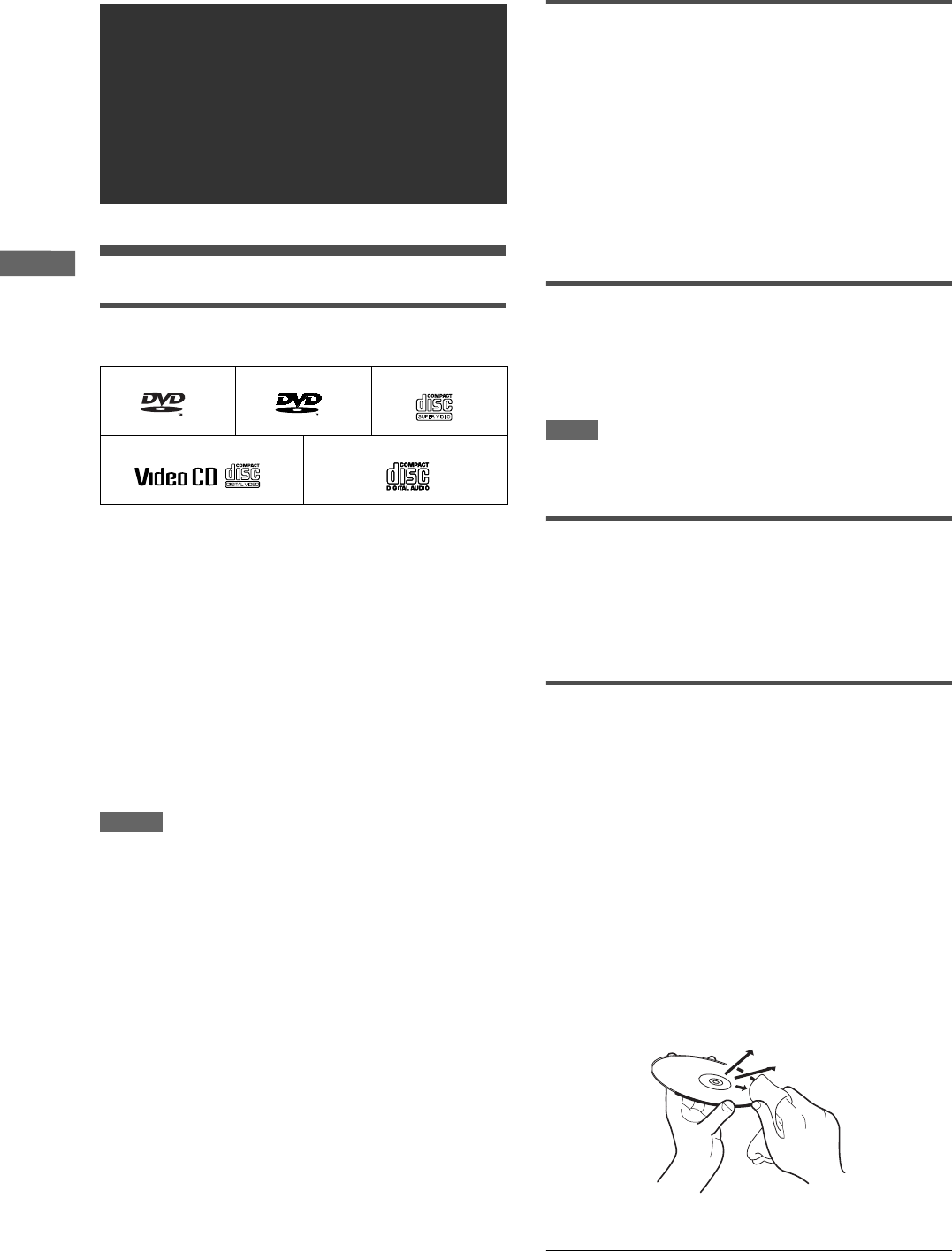
Discs with the following marks can be played back on the player.
The DVD Logo is a trademark.
The player can also play back the following discs:
• 9.4GB/4.7GB DVD-RAM with no cartridge, recorded with the
video recording standard version 1.1
• 9.4GB/4.7GB DVD-RAM with cartridge but can be removed
from the cartridge, recorded with the video recording standard
version 1.1
• DVD-R and DVD-RW discs written in the DVD VIDEO format
and finalized
• DVD-RW (version 1.1) discs written in the VR (Video
Recording) format and finalized
• CD-R and CD-RW discs written in the SVCD, Video CD or
Audio CD format and finalized
• CD-R and CD-RW discs written in MP3 or WMA in accordance
with the “ISO 9660” format (See page 30 for details.)
• CD-R and CD-RW discs written in JPEG in accordance with the
“ISO 9660” format (See page 30 for details.)
NOTES
• If a disc gets dirty, scratched or warped, or due to the disc
characteristics or recording conditions, it may take considerable
time for the player to read the content, or the player may not be
able to play back such discs.
• With some DVD-RAM and DVD-RW (recorded in VR format)
discs, portions such as a part between two programs may not
be played back smoothly.
• DVD-RAM discs created using a personal computer and which
do not comply with the video recording standard cannot be
played back.
• DVD-RAM and DVD-RW discs that comply with the CPRM and
on which material allowed to be copied only once is recorded
cannot be played back.
(CPRM: a picture source encryption technology developed to
protect copyright)
• When playing back a DVD-RAM disc of type 2 or type 4, first
remove the disc from the cartridge and place it in the disc tray
(see page 12). Take care not to scratch the disc or make the
disc dirty. After playing back the disc, be sure to retain it in the
cartridge. (See also the instructions supplied with the disc.)
The player can play back audio signals recorded in MIX-MODE
CD, CD-G, CD-EXTRA and CD TEXT.
Color system format
This player accommodates the NTSC system, and also can play
back discs recorded with PAL system whose Region Code
numbers include “1.”
Note that the PAL video signal on a disc is converted to an NTSC
signal and output.
Unplayable discs
The player does not play back discs listed below. If you try to play
back these discs, noise may be generated, causing damage to
speakers.
• 2.6GB/5.2GB DVD-RAM, cartridge type 1 DVD-RAM, version
1.0 DVD-RW (recorded only in the VR format), DVD-ROM, CD-
ROM, PHOTO CD, SACD
In addition, the player does not play:
• Unfinalized discs.
• Discs of irregular shape or discs with tape, seals or paste on
either the label side or playback side. Playing back these discs
may damage the player.
Digital audio formats
The player supports the following digital audio formats (see page
43 “Glossary” for descriptions of each audio format):
Linear PCM, Dolby Digital, DTS (Digital Theater Systems), MLP
(Meridian Lossless Packing)
NOTE
Depending on the player’s [DIGITAL AUDIO OUTPUT] setting,
digital audio signals may not be output as they are recorded on
the disc. See “DIGITAL AUDIO OUTPUT” on page 34 for details.
Notes on discs
• With some DVD VIDEO discs, the player starts playback
automatically after inserting the disc.
• The image may be sometimes poor or noisy due to defects in
the disc itself.
• With some discs, operations described in this manual may not
be possible.
Care and handling of discs
If a disc gets dirty, dusty, scratched or warped, playback sound
and picture may be deteriorated. Take proper precautions when
handling discs.
Handling
• Do not touch the surface of the disc.
• Do not damage, stick paper to, or use any adhesive on either
the label side or playback side.
Storing discs
• Keep discs in their cases. If discs are piled on top of one
another without their protective cases, they can be damaged.
• Do not put discs in a location where they may be exposed to
direct sunlight, or where the humidity or temperature is high.
Avoid leaving discs in a car!
Cleaning discs
• Wipe with a soft dry cloth, moving from the center outwards. If a
disc is difficult to clean, wipe with a cloth moistened with water.
• Never use record cleaners, petrol, alcohol or any anti-static
agents.
Notes on copyright
Check the copyright laws in your country before recording from
DVD AUDIO, DVD VIDEO, DVD-RAM, SVCD, Video CD, Audio
CD, MP3, WMA and JPEG discs.
Recording of copyrighted material may infringe copyright laws.
Before operation
DVD AUDIO DVD VIDEO SVCD
Video CD Audio CD
AUDIO
VIDEO
GNT0055-002A.book Page 2 Friday, April 9, 2004 11:11 AM
3
XV-N510B/XV-N512S/GNT0055-002B/English
Before operation
English
Names of parts and controls
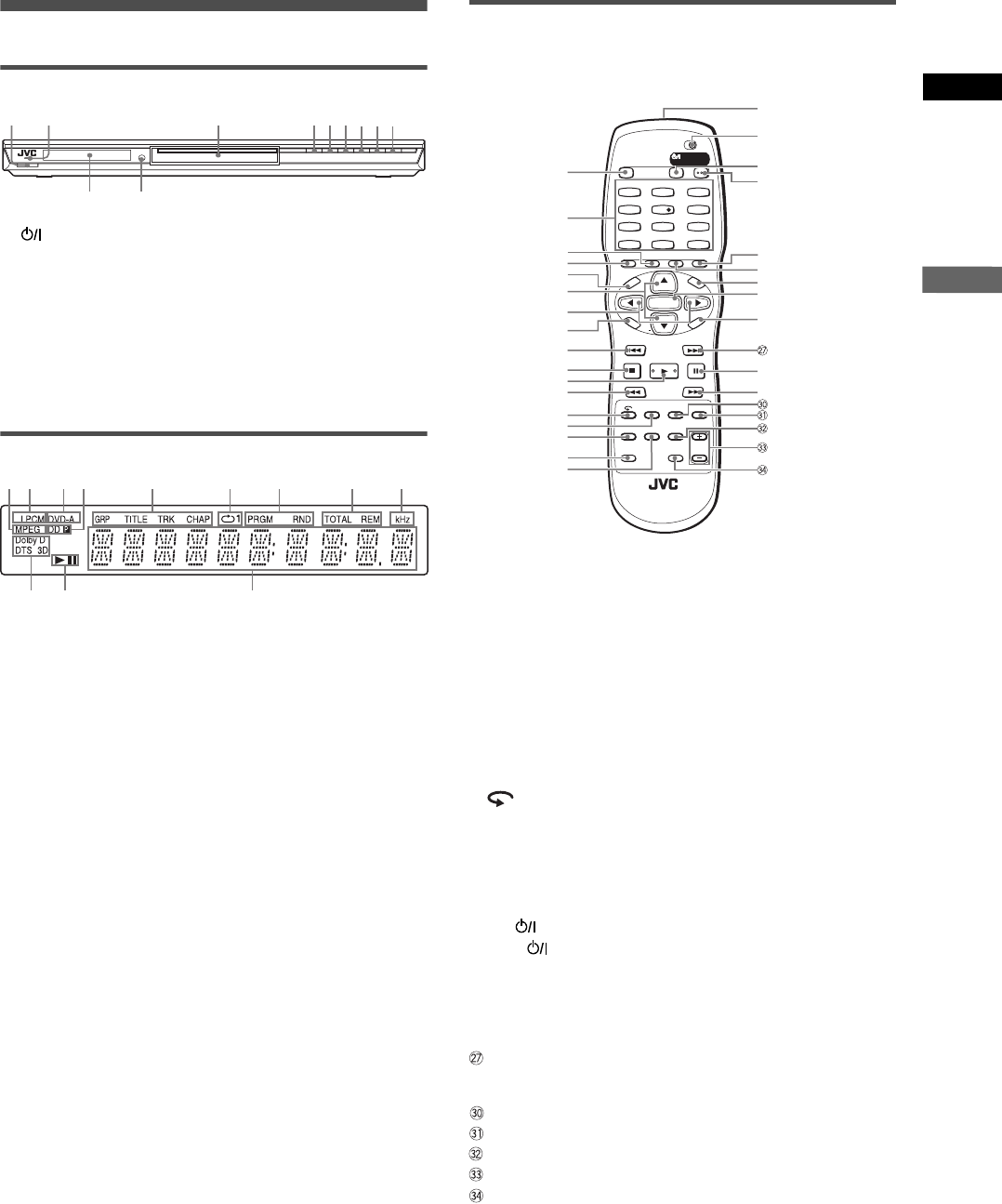
Front panel
1 STANDBY/ON button (11)
2 STANDBY/ON indicator (11)
3 Disc tray (12)
4 0 button (12)
5 4 button (15, 16, 31)
6 ¢ button (15, 16, 31)
7 7 button (13, 14)
8 3 button (12,14,15)
9 8 button (13, 15)
0 Display window (see the illustration below)
- Remote sensor (9)
Display window
1 MPEG indicator
Turns on when MPEG signals are output from the player, for
example when playing back a Video CD disc.
2Audio format indicator
[LPCM] turns on when linear PCM audio signals are output
from the player, for example when playing back an Audio CD
disc.
3DVD AUDIO indicator
Turns on when a DVD AUDIO disc is played back.
4Progressive mode indicators
[P] turns on in the progressive scanning mode.
[DDP] turns on depending on the [PICTURE SOURCE]
preference setting and the source type of the current DVD
VIDEO disc (see page 6 for details).
5Group/title/track/chapter indicators
Show what is indicated by the multi-information display during
playback.
6Repeat mode indicators
Turn on in the repeat playback mode and show the currently
selected repeat mode.
7Program/random indicators
Turn on in the program playback mode/random playback mode
respectively.
8Total time/remaining time indicators
[TOTAL] turns on when total elapsed time is indicated by the
multi-information display.
[REM] turns on when remaining playback time is indicated by
the multi-information display.
9kHz (unit of sampling frequency) indicator
Turns on when the sampling frequency of the digital audio
being played back is indicated by the rightmost 3 digits of the
multi-information display.
0Dolby Digital/DTS/3D indicators
[Dolby D] turns on when playing back a Dolby Digital sound
source.
[DTS] turns on when playing back a DTS-encoded digital
sound source.
[3D] turns on when the 3D PHONIC function is activated.
- 3 (play)/ 8 (pause) indicators
Turn on in the playback mode/pause mode respectively.
=Multi-information display
Indicates various kinds of information by numbers and
alphabets, such as the player’s current status (“READING,”
“OPEN,” etc.) or currently played DVD’s title and chapter
number.
Remote control unit
1OPEN/CLOSE button (12)
2Numeric buttons
3PAGE button (17)
4RETURN button (16)
5TOP MENU button (16)
6Cursor selection (5 Up, ∞ Down) - CH (+/–) buttons
7Cursor selection (2 Left, 3 Right) - VOL (+/–) buttons
8SET UP button (12, 32)
94/PREVIOUS button (15, 16, 31)
07/CLEAR button (13, 19, 20, 27, 31)
-3/SELECT button (12, 14, 15, 19, 27, 31)
=1/SLOW– button (15)
~ button (15)
!3D PHONIC button (23)
@ANGLE button (21)
#REPEAT button (20, 29, 31)
$SUBTITLE button (21)
%Infrared signal window (9)
^TV - DVD switch (10, 11, 15, 27, 30, 32)
&TV STANDBY/ON button (10)
*DVD STANDBY/ON button (11)
(TV/VIDEO - CANCEL button (10, 18)
)TITLE/GROUP button (17, 31)
_MENU button (16, 28, 31)
+ENTER button
¡ON SCREEN button (13, 18, 19, 20, 24)
¢/NEXT button (15, 16, 31)
£8 button (13, 15, 27, 29)
¢¡/SLOW+ button (15)
ZOOM button (22, 31)
VFP - PROGRESSIVE SCAN button (6, 22)
AUDIO - fs/Rate button (21)
AMP VOL +/– buttons (10)
DIMMER button
Press to change the brightness of the display window.
You can select the display window brightness from three levels
or off. If the brightness is set to off, nothing will be shown on
the display.
By pressing this button, the brightness of the blue illumination
around the disc tray also changes.
2
1
0
-
3
4
5
6
7
8
9
3 421 6 97 85
- =0
STANDBY/ON
213
546
879
010 +10
TITLE
/GROUP TV/VIDEO
CANCELRETURN PAGE
VOL VOL+
CH+
CH
VFPZOOM
AMP
VOL
AUDIO
3D PHONIC
SUB TITLE
ANGLE
DIMMER
REPEAT
OPEN
/CLOSE
TV1 TV2 TV3
TV4 TV5 TV6
TV7 TV8 TV9
TV-/-- TV0 MUTING
TV DVD
NEXTPREVIOUS
SELECTCLEAR
SLOW
-
SLOW+
T
O
P
M
E
N
U
M
E
N
U
O
N
S
C
R
E
E
N
S
E
T
U
P
ENTER
TV DVD
PROGRESSIVE
SCAN
fs/Rate
¡
%
*
^
&
¢
£
_
)
+
2
1
4
5
3
6
8
9
0
=
-
~
@
#
$
!
7
(
GNT0055-002B.book Page 3 Wednesday, June 9, 2004 12:58 PM
4
XV-N510B/XV-N512S/GNT0055-002A/English
Preparations
Connections
Before using the player, connect the player to a TV and/or
amplifier.
Before making connections
• Do not connect the AC power cord until all other
connections have been made.
• Connect VIDEO OUT of the player directly to the video
input of your TV. Connecting VIDEO OUT of the player to a
TV via a VCR may cause a monitor problem when playing
back a copy-protected disc. You may also have a monitor
problem when connecting the player to an integrated TV/
Video system.
NOTE
If your TV has an AV COMPU LINK terminal, you can use the AV
COMPU LINK function. See “AV COMPU LINK remote control
system” on page 39 for details.
Connecting to a TV
The following sections A to C describe TV connections where
only a TV is connected to the player so that you will hear audio
from the TV.
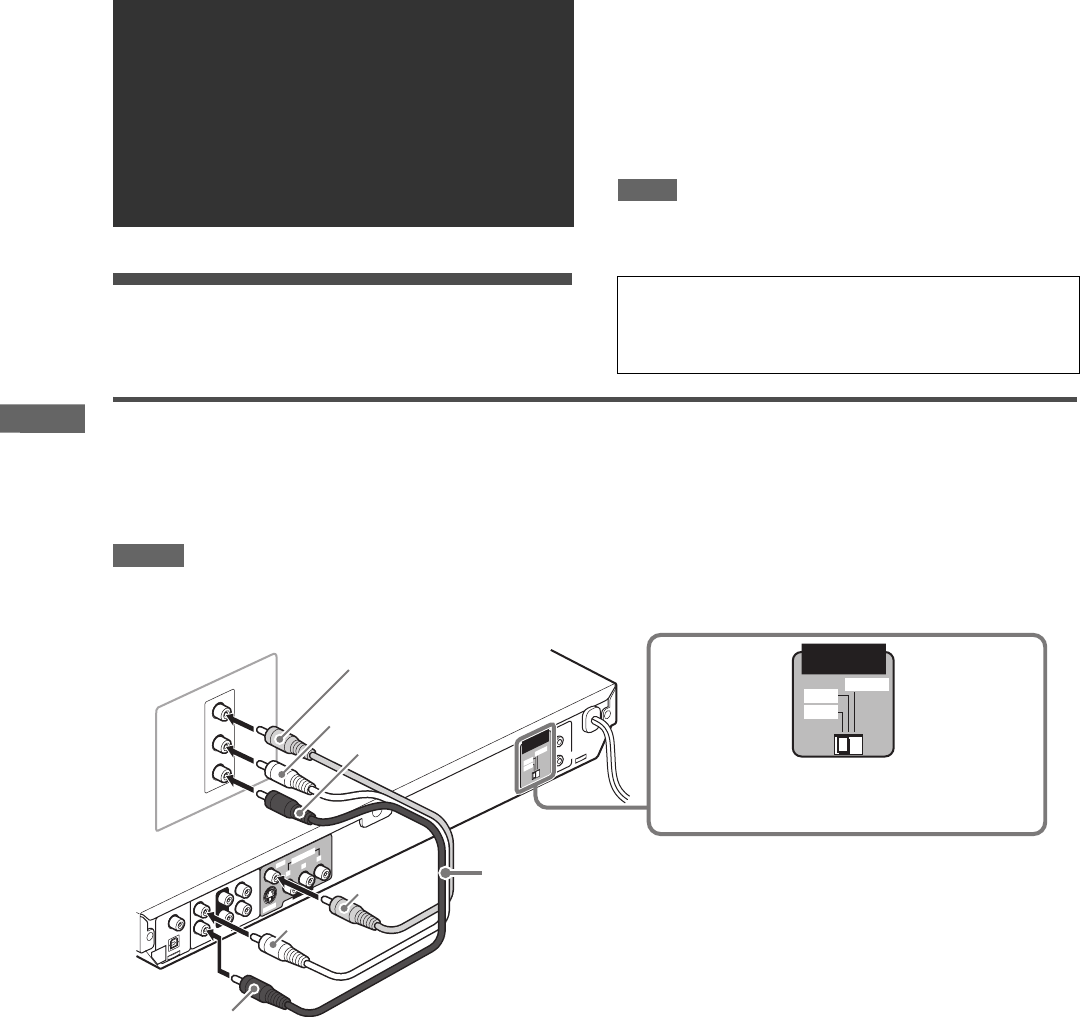
A Connecting to a conventional TV
NOTES
• Be sure to connect the red and white plugs of the audio cable to
the FRONT RIGHT/LEFT jacks on the rear of the player, as
shown in the illustration.
• If your TV has a monaural audio input instead of stereo, you
need to use an optional audio cable which converts stereo
audio output to monaural.
• Set [ANALOG OUT] in the [AUDIO] preference display to [2-CH
STEREO] (see page 34).
Preparations
• In the following description, “TV” may be substituted with
“monitor” or “projector.”
• Terminal names used for other components may be different
from those used in the following description.
RIGHT
LEFT
AUDIO
VIDEO
IN
SUB-WOOFER
CENTER
RIGHT
FRONTSURROUND
LEFT
COAXIAL
OPTICAL
PCM/
STREAM
DIGITAL
OUT
AU DIO OUT
VIDEO
S-VIDEO
YP
B
P
R
AV COMPU LINK
480i
480p
REMOTE
VIDEO OUT
VIDEO SIGNAL
SELECTOR
COMPONENT
480i
480p
REMOTE
VIDEO SIGNAL
SELECTOR
Yel low
White
Audio/video
cable (supplied)
White
Red
Yel low
TV
The player
Set the VIDEO SIGNAL SELECTOR to “480i.”
Red
GNT0055-002A.book Page 4 Friday, April 9, 2004 11:11 AM
5
XV-N510B/XV-N512S/GNT0055-002A/English
Preparations
English
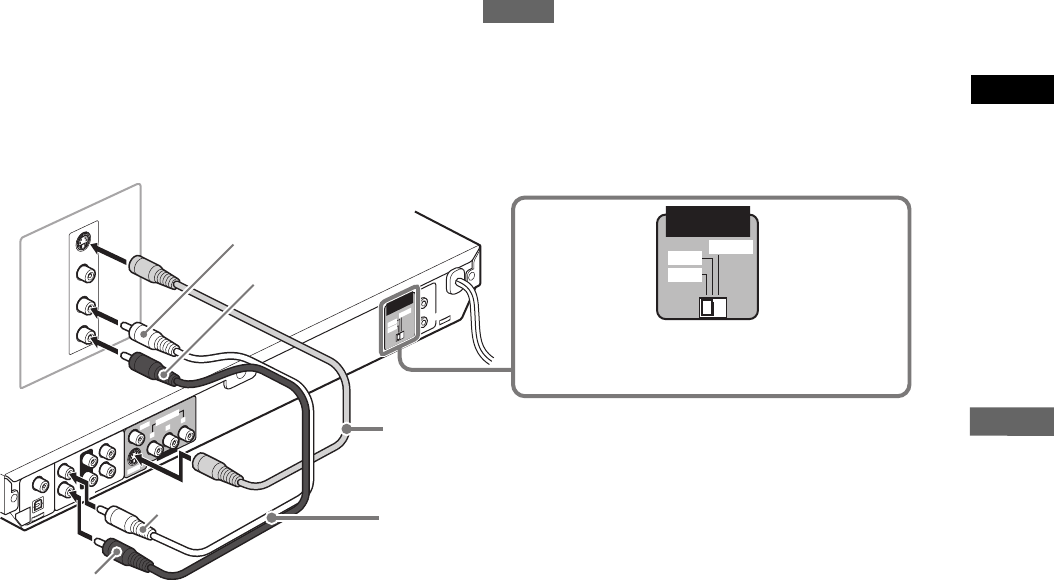
B Connecting to a TV with an S-video jack
If your TV has an S-VIDEO input, you can get better picture
quality by connecting it with the S-VIDEO output of the player
using an S-video cable instead of connecting the video input of
the TV to the VIDEO jack of the player.
NOTES
• Be sure to connect the red and white plugs of the audio cable to
the FRONT RIGHT/LEFT jacks on the rear of the player, as
shown in the illustration.
• To obtain correct signals from the S-VIDEO output, do not
connect cables to the COMPONENT VIDEO OUT jacks of the
player.
• Set [ANALOG OUT] in the [AUDIO] preference display to [2-CH
STEREO] (see page 34).
RIGHT
LEFT
AUDIO
VIDEO
S-VIDEO
IN
SUB-WOOFER
CENTER
RIGHT
FRONTSURROUND
LEFT
COAXIAL
OPTICAL
PCM/
STREAM
DIGITAL
OUT
AU DIO OUT
VIDEO
S-VIDEO
YP
B
P
R
AV COMPU LINK
480i
480p
REMOTE
VIDEO OUT
VIDEO SIGNAL
SELECTOR
COMPONENT
480i
480p
REMOTE
VIDEO SIGNAL
SELECTOR
TV
White
Red
The player
Red
White
Set the VIDEO SIGNAL SELECTOR to “480i.”
Audio cable
(supplied)
S-video cable
(not supplied)
GNT0055-002A.book Page 5 Friday, April 9, 2004 11:11 AM
6
XV-N510B/XV-N512S/GNT0055-002A/English
Preparations
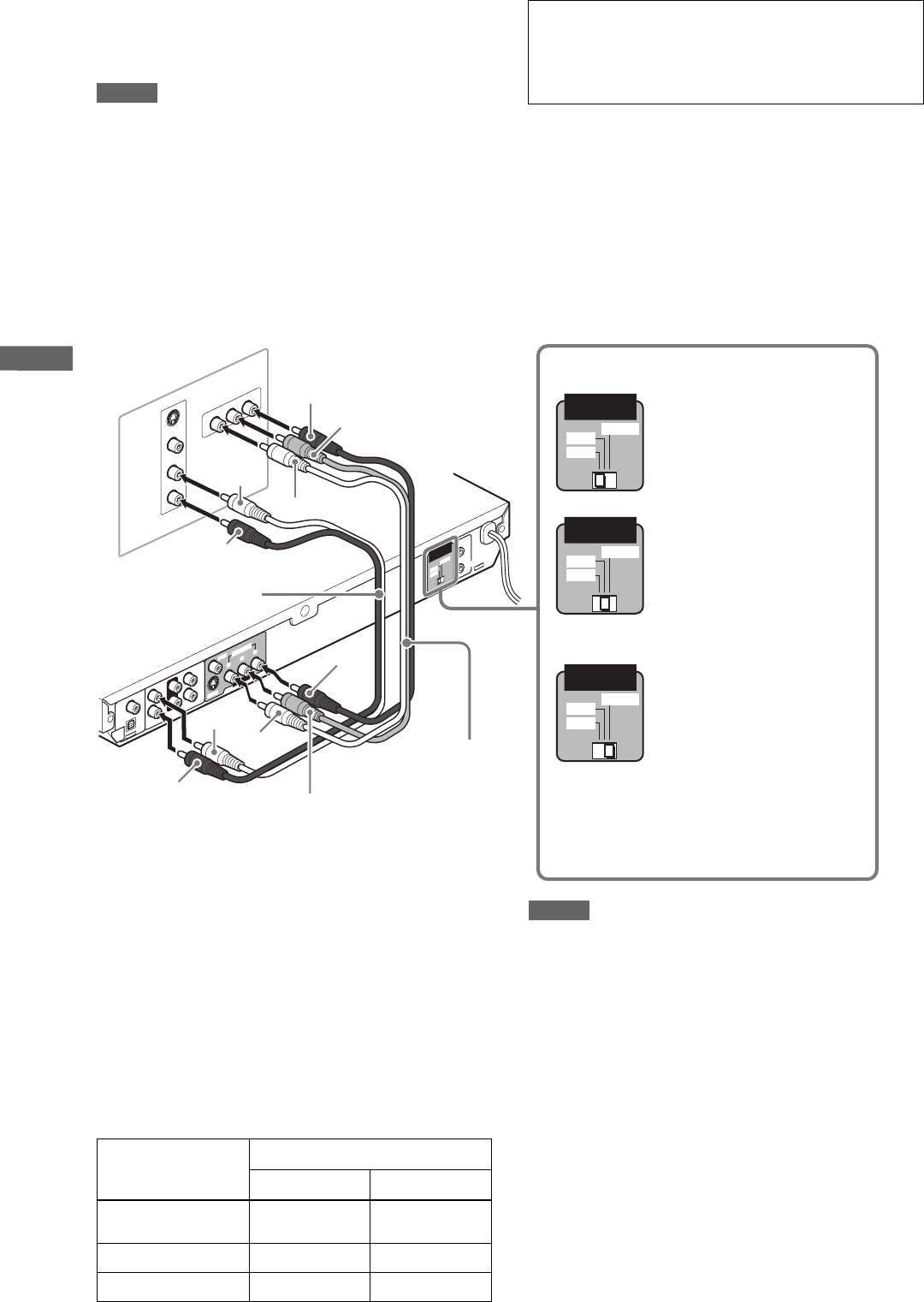
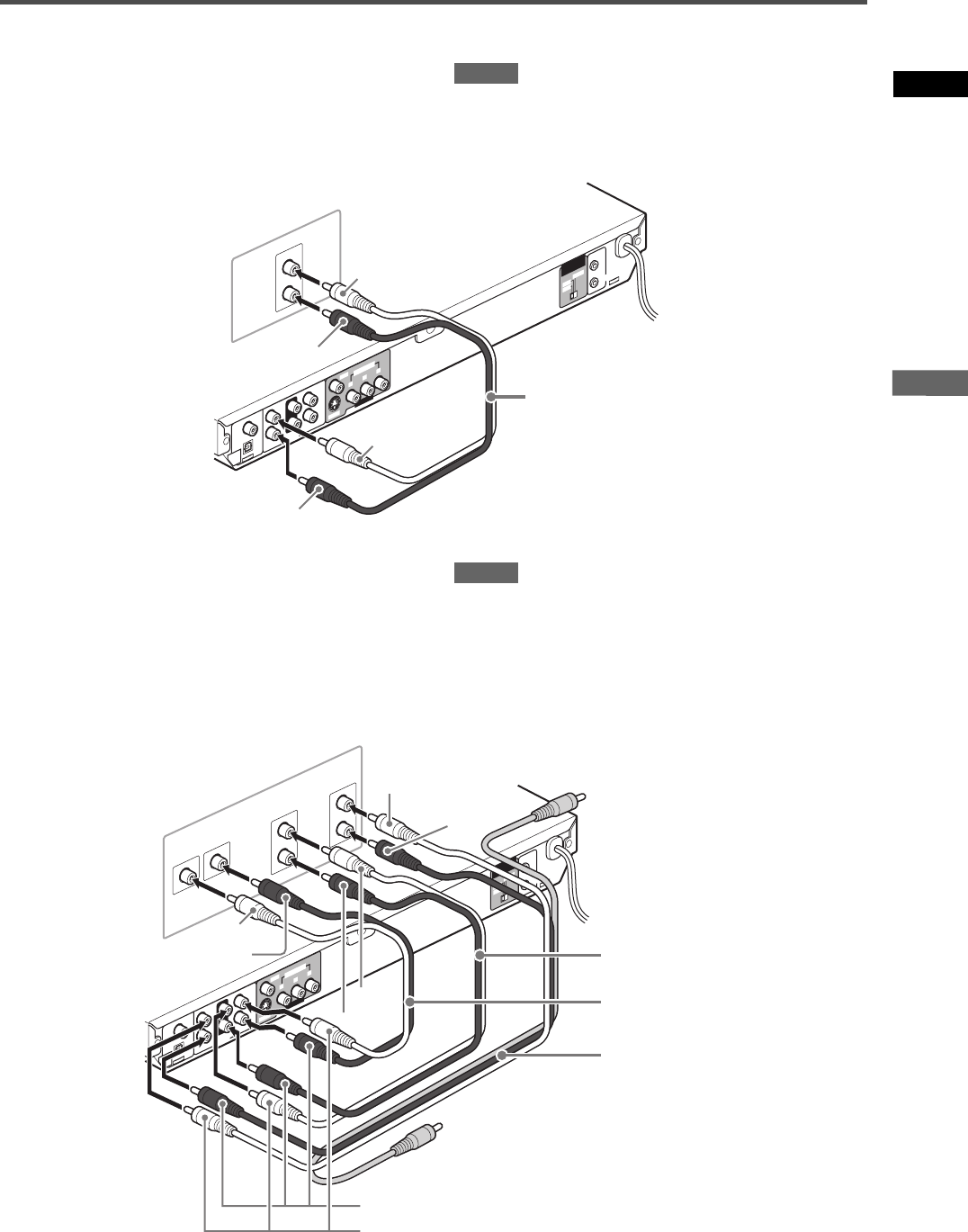
C Connecting to a TV with component jacks
You can enjoy picture of high-fidelity color reproduction by
connecting the COMPONENT VIDEO OUT jacks on the player to
your TV.
NOTES
• Be sure to connect the red and white plugs of the audio cable to
the FRONT RIGHT/LEFT jacks on the rear of the player, as
shown in the illustration.
• Connect “Y” to “Y,” “PB” to “PB” (CB), “PR” to “PR” (CR) correctly.
• When using the COMPONENT VIDEO OUT jacks, do not
connect the S-VIDEO output jack on the player.
• Set [ANALOG OUT] in the [AUDIO] preference display to [2-CH
STEREO] (see page 34).
• If your TV has component video input jacks of BNC type, use an
adapter which converts a pin jack to a BNC jack (not supplied).
Hint
Depending on the source material format, DVD VIDEO discs can
be classified into two types; film source and video source (note
that some DVD VIDEO discs contain both film source and video
source). Film sources are recorded as 24-frame-per-second
information, while (NTSC) video sources are recorded as 30-
frame-per-second (60-field-per-second interlaced) information.
When the player plays back a film source material, Progressive
(uninterlaced) signals are created using the original information.
When a video source material is played back, the player
interleaves lines between the interlaced lines on each to create
the interpolated picture and outputs as the progressive signal.
Activating the Progressive scanning mode using the remote
control unit
When the player is turned on and the VIDEO SIGNAL
SELECTOR is set to “REMOTE,” press and hold down VFP -
PROGRESSIVE SCAN for a few seconds.
The scanning mode switches between the Progressive scanning
and Interlaced scanning modes.
When the scanning mode is set to the Progressive mode, the [P]
indicator lights up in the display window.
[DD] also turns on when Progressive scanned signals on a DVD
VIDEO disc are directly output as they are from the player.
Depending on the [PICTURE SOURCE] preference display and
whether the current DVD VIDEO disc is film-source or video-
source, the indicator that lights up in the display window differs,
as shown in the table below.
NOTES
• The Progressive scanning mode works only when you connect
the player’s COMPONENT VIDEO OUT jacks to your TV.
• There are some progressive TV and High-Definition TV sets
that are not fully compatible with the player, resulting in the
unnatural picture when playing back a DVD VIDEO disc in the
Progressive scanning mode. In such a case, use the Interlaced
scanning mode. To check the compatibility of your TV set,
contact your local JVC customer service center.
• All JVC progressive TV and High-Definition TV sets are fully
compatible with the player (Example: AV-61S902).
Progressive scan video playback available
In the Progressive scanning mode, you can enjoy high quality
picture with less flickers when the COMPONENT VIDEO OUT
jacks are connected to a TV or monitor that supports the
progressive video input.
RIGHT
LEFT
AUDIO
VIDEO
S-VIDEO
IN
YP
B
P
R
COMPONENT IN
SUB-WOOFER
CENTER
RIGHT
FRONTSURROUND
LEFT
COAXIAL
OPTICAL
PCM/
STREAM
DIGITAL
OUT
AU DIO OUT
VIDEO
S-VIDEO
YP
B
P
R
AV COMPU LINK
480i
480p
REMOTE
VIDEO OUT
VIDEO SIGNAL
SELECTOR
COMPONENT
480i
480p
REMOTE
VIDEO SIGNAL
SELECTOR
480i
480p
REMOTE
VIDEO SIGNAL
SELECTOR
480i
480p
REMOTE
VIDEO SIGNAL
SELECTOR
The player
Blue
Red
Green
White
Red
Red
White
Audio cable
(supplied)
Component
video cable
(not supplied)
Red
Blue
Green
TV Selecting the VIDEO SIGNAL SELECTOR position
• If your TV equipped with
component jacks does not
support the progressive
scanning mode:
Set the VIDEO SIGNAL
SELECTOR to “480i.”
• If your TV equipped with
component jacks supports
the progressive scanning
mode:
Set the VIDEO SIGNAL
SELECTOR to “480p.”
• If you want to select the
scanning mode between the
interlace and progressive
modes (depending on the
source condition, or when
connecting more than one TV,
etc.):
Set the VIDEO SIGNAL
SELECTOR to “REMOTE.”
Thus you can select the mode
from the remote control unit.
Setting of [PICTURE
SOURCE]
Source type of DVD VIDEO
Film source Video source
VIDEO (NORMAL)/
(ACTIVE) [P] [P]
FILM [DDP] [DDP]
AUTO [DDP] [P]
GNT0055-002A.book Page 6 Friday, April 9, 2004 11:11 AM
7
XV-N510B/XV-N512S/GNT0055-002A/English
Preparations
English
Connecting to optional audio equipment
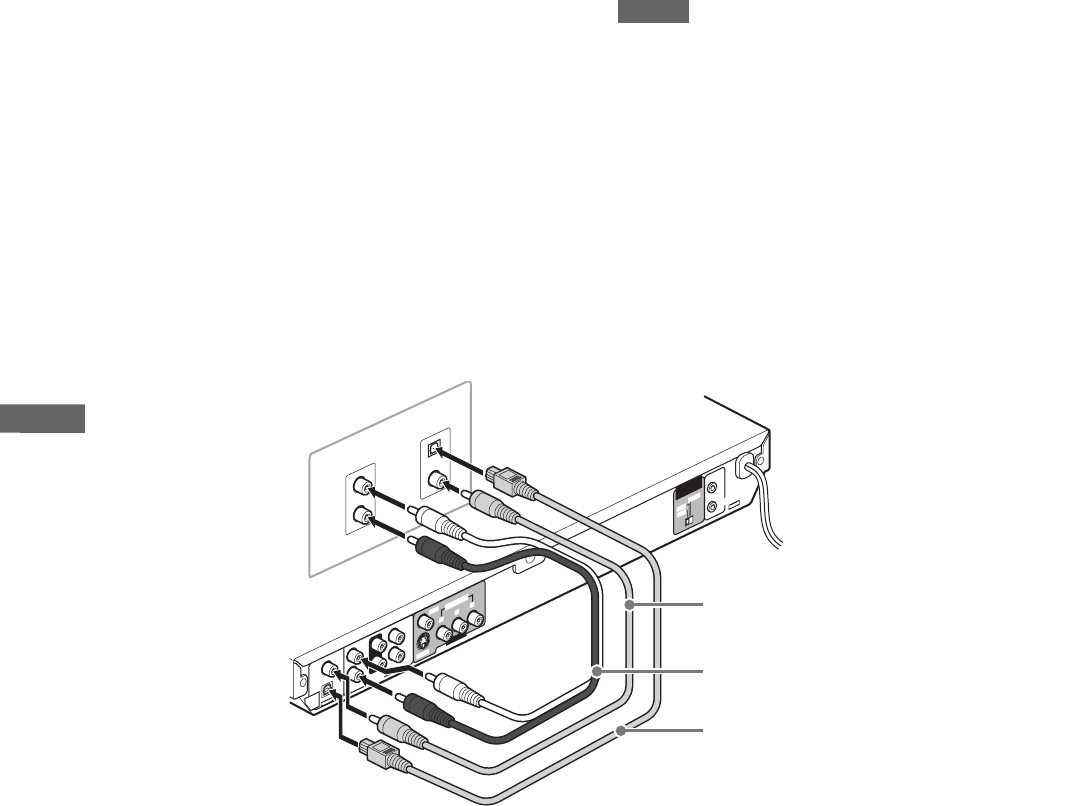
Connecting to a stereo audio amplifier/receiver
Connect the player’s AUDIO OUT (LEFT/RIGHT) jacks to any
line-level inputs (such as AUX, DVD, CD, etc.) of an audio
amplifier or receiver.
NOTES
• Be sure to connect the red and white plugs of the audio cable to
the FRONT RIGHT/LEFT jacks on the rear of the player, as
shown in the illustration.
• Set [ANALOG OUT] in the [AUDIO] preference display to [2-CH
STEREO] (see page 34).
Connecting to an amplifier/receiver equipped with
5.1-channel inputs
The player supports the linear PCM multichannel format of DVD
AUDIO and can feed multichannel audio output signals from the
six analog AUDIO OUT jacks.
It is also equipped with the DTS and Dolby Digital decoders. So
you can enjoy any type of the high quality surround sounds by
connecting the player to an amplifier/receiver equipped with the
5.1-channel inputs.
NOTES
• When using the 5.1-channel outputs of the player, set the
[ANALOG OUT] in the [AUDIO] preference display to [MULTI
CHANNEL] (see page 34).
• If you select [EXPERT] in the [SPK.SETTING] preference
display, you can control the audio output balance of the
speakers (see page 34).
• You can use the yellow plugs of the audio/video cable for video
connection.
RIGHT
LEFT
AUDIO
IN
SUB-WOOFER
CENTER
RIGHT
FRONTSURROUND
LEFT
COAXIAL
OPTICAL
PCM/
STREAM
DIGITAL
OUT
AU DIO OUT
VIDEO
S-VIDEO
YP
B
P
R
AV COMPU LINK
480i
480p
REMOTE
VIDEO OUT
VIDEO SIGNAL
SELECTOR
COMPONENT
White
Red
The player Audio cable (supplied)
Amplifier or receiver
Red
White
RIGHT
LEFT
REAR
RIGHT
LEFT
FRONT
AUDIO IN
CENTER SUBWOOFER
SUB-WOOFER
CENTER
RIGHT
FRONTSURROUND
LEFT
COAXIAL
OPTICAL
PCM/
STREAM
DIGITAL
OUT
AU DIO OUT
VIDEO
S-VIDEO
YP
B
P
R
AV COMPU LINK
480i
480p
REMOTE
VIDEO OUT
VIDEO SIGNAL
SELECTOR
COMPONENT
White
Red
The player
Audio/video cable (supplied)
Amplifier or receiver
Red
White
White
Red
White
Red
Audio cable (supplied)
Audio cable (supplied)
GNT0055-002A.book Page 7 Friday, April 9, 2004 11:11 AM
8
XV-N510B/XV-N512S/GNT0055-002A/English
Preparations
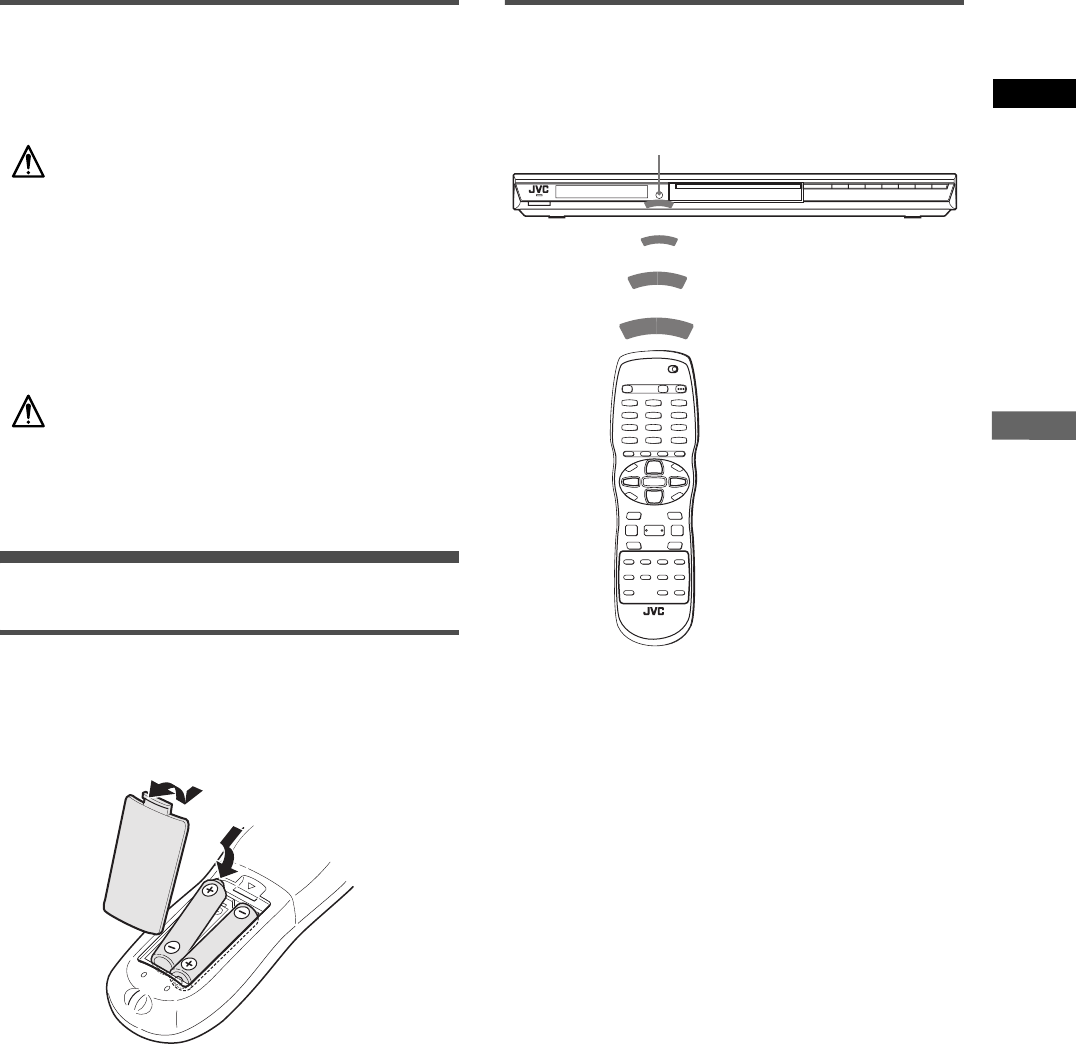
Connecting to a digital audio device
You can enjoy sound of enhanced quality by connecting the
player’s DIGITAL OUT (either OPTICAL or COAXIAL) jack to a
digital input of an amplifier, etc., using an optical or coaxial digital
cable. The digital audio signal on a disc will be transferred directly
from the player. If the connected digital audio equipment is a
Dolby Digital or DTS decoder or an amplifier with a built-in
decoder, you can enjoy high-quality surround sound.
NOTES
• Connect the player and the digital audio device by using either
an optical digital cable or a coaxial digital cable.
• It is not recommended to use the digital jacks for dubbing.
When recording the sounds (DVD AUDIO, DVD VIDEO, SVCD,
Video CD or Audio CD) played back on the player, record them
through the analog jacks (in this case, set [ANALOG OUT] in
the [AUDIO] preference display to [2-CH STEREO])(see page
34).
• Depending on the disc, no signal may be output from the
DIGITAL OUT. Make an analog connection in this case.
• Set [DIGITAL AUDIO OUTPUT] in the [AUDIO] preference
display correctly according to the connected digital audio
equipment. If setting made for [DIGITAL AUDIO OUTPUT] is
incorrect, loud noise may be generated causing damage to
the speakers (see page 34).
RIGHT
LEFT
DVD
COAXIAL
OPTICAL
DIGITAL
IN IN
SUB-WOOFER
CENTER
RIGHT
FRONTSURROUND
LEFT
COAXIAL
OPTICAL
PCM/
STREAM
DIGITAL
OUT
AU DIO OUT
VIDEO
S-VIDEO
YP
B
P
R
AV COMPU LINK
480i
480p
REMOTE
VIDEO OUT
VIDEO SIGNAL
SELECTOR
COMPONENT
The player
Audio cable (supplied)
Digital equipment
Optical digital cable (not supplied)
Coaxial digital cable (not supplied)
GNT0055-002A.book Page 8 Friday, April 9, 2004 11:11 AM
9
XV-N510B/XV-N512S/GNT0055-002A/English
Preparations
English
Connecting the power cord
When all the audio/video connections have been made, connect
the AC power plug to the wall outlet. Make sure that the plugs are
inserted firmly.
The STANDBY/ON indicator lights in red.
Warning
• Disconnect the power cord:
- if you are not going to use the player for a long time.
- before cleaning the player.
- before moving the player.
• Do not:
- connect or disconnect the power cord with wet hands.
- pull the power cord when disconnecting it, as this may
damage the cord and cause fire, electric shock, or other
accidents.
Caution
• Do not alter, twist or pull the power cord, or put anything heavy
on it, which may cause fire, electric shock, or other accidents.
• If the cord is damaged, consult a dealer and have the power
cord replaced with a new one.
Using the remote control unit
To install batteries
Open the compartment cover, and place the two supplied R6P
(SUM-3)/AA(15F) batteries in the remote control unit according to
the polarity markings (“+” and “–”) inside the compartment. Then
replace the cover.
The batteries will last about six months with normal use.
If the functions of the remote control unit become erratic, replace
the batteries.
Precautions of the safe use of batteries
Observe the following precautions for the safe use of batteries. If
they are used improperly their lives will be shortened, they may
burst or their contents may leak.
• Remove the batteries from the remote control unit if it is not
going to be used for a long period of time.
• Remove dead batteries and dispose of them properly.
• Never leave dead batteries lying around, take them apart, mix
them with other refuse, or throw them into an incinerator.
• Never touch liquid that has leaked out of a battery.
• Do not mix new and old batteries, or batteries of different types,
when replacing them.
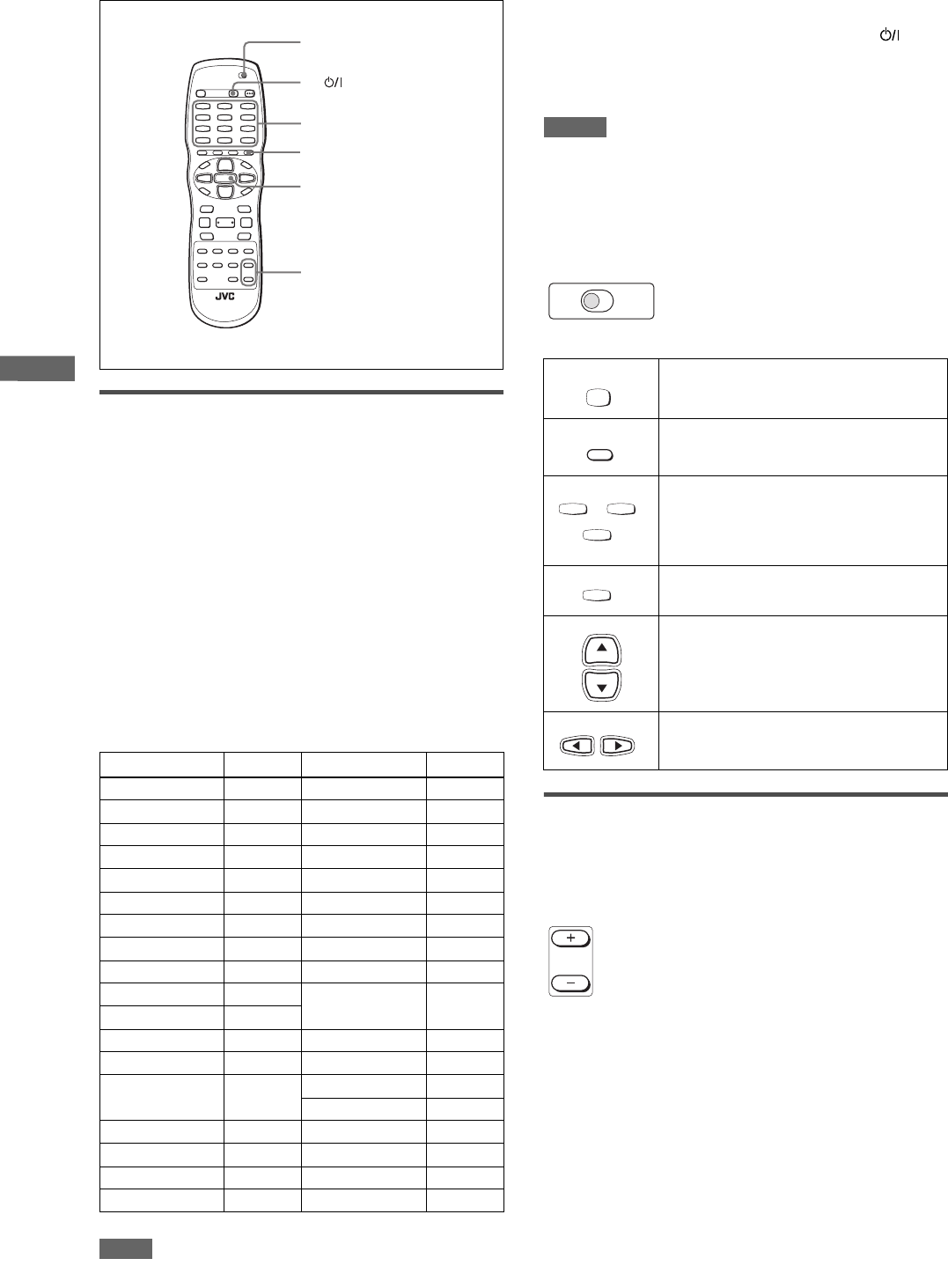
Remote sensor
Point the top of the remote control unit toward the remote sensor
as directly as possible. If you operate it from a diagonal position,
the operating range (approx. 5 m) may be shorter.
Remote sensor
GNT0055-002A.book Page 9 Friday, April 9, 2004 11:11 AM
10
XV-N510B/XV-N512S/GNT0055-002A/English
Preparations
To use the remote control unit for TV
operation
Setting the remote control signal for operating your
TV
1Set the TV - DVD switch to “TV.”
2While holding down TV/VIDEO - CANCEL,
enter the manufacturer code of your TV listed
below by using the numeric buttons (0 to 9),
and then press ENTER.
Example:
To enter the manufacturer code “01”: Press “0,” “1,” then
ENTER.
Manufacturer code list
NOTE
You may not be able to operate your TV even if you set the
manufacturer code correctly, if the TV is an old model.
3Release TV/VIDEO - CANCEL.
4Try to operate the TV by pressing TV
STANDBY/ON.
If your TV turns on or off, you have successfully set the
control signal.
NOTES
• The initial manufacturer code of the player upon purchase is
“JVC” (01).
• If there is more than one code listed for the manufacturer of
your TV, try them one by one until you succeed.
Operating the TV
Set the TV - DVD switch on the remote control unit to “TV.”
The following buttons can be used for operating the TV.
To control the volume of a JVC’s amplifier or
receiver
Pressing the AMP VOL + button raises the audio volume of a
JVC’s amplifier or receiver, while pressing the – button lowers the
volume.
Manufacturer No. Manufacturer No.
AIWA 36 MIVAR 29
BEIJING 22 NEC 20
CCE 02 NOBLEX 22
CHANGHONG 34 NOKIA 31
DAEWOO 17, 37 PANASONIC 04, 11
FERGUSON 27 PEONY 34, 38, 39
FINLUX 30 PHILCO 10, 17, 21
FUNAI 32 PHILIPS 02
GRADIENTE 15, 20 RCA 05
GRUNDIG 19
SAMSUNG
12, 33, 34,
35
HITACHI 10
ITT 28 SANYO 13, 16
JINXING 38 SEARS 13
JVC 01, 23, 24,
25 SHARP 06
SONY 07
KONKA 40 TCL 41
LG (GOLDSTAR) 18 THOMSON 26
MAGNAVOX 02 TOSHIBA 08, 14
MITSUBISHI 03 ZENITH 09
TV/VIDEO-CANCEL
AMP VOL +/–
ENTER
TV STANDBY/ON
TV-DVD
Numeric buttons
Turns the TV on or off.
Switches the TV input mode between TV and
VIDEO.
Selects the TV channels directly.
*For some TVs, pressing “+10” functions as the
“100+,” while “10” functions as the ENTER button
if your TV requires pressing the ENTER button
after selecting a channel number.
Mutes the TV sound.
Changes the TV channels.
Adjusts the TV sound volume.
TV DVD
TV
TV/VIDEO
CANCEL
~
TV1
1
TV-/--
10
TV0
0
MUTING
+10
CH
+
CH
-
VOL
-
VOL+
AMP
VOL
GNT0055-002A.book Page 10 Friday, April 9, 2004 11:11 AM
11
XV-N510B/XV-N512S/GNT0055-002A/English
Basic playback
English
NOTE
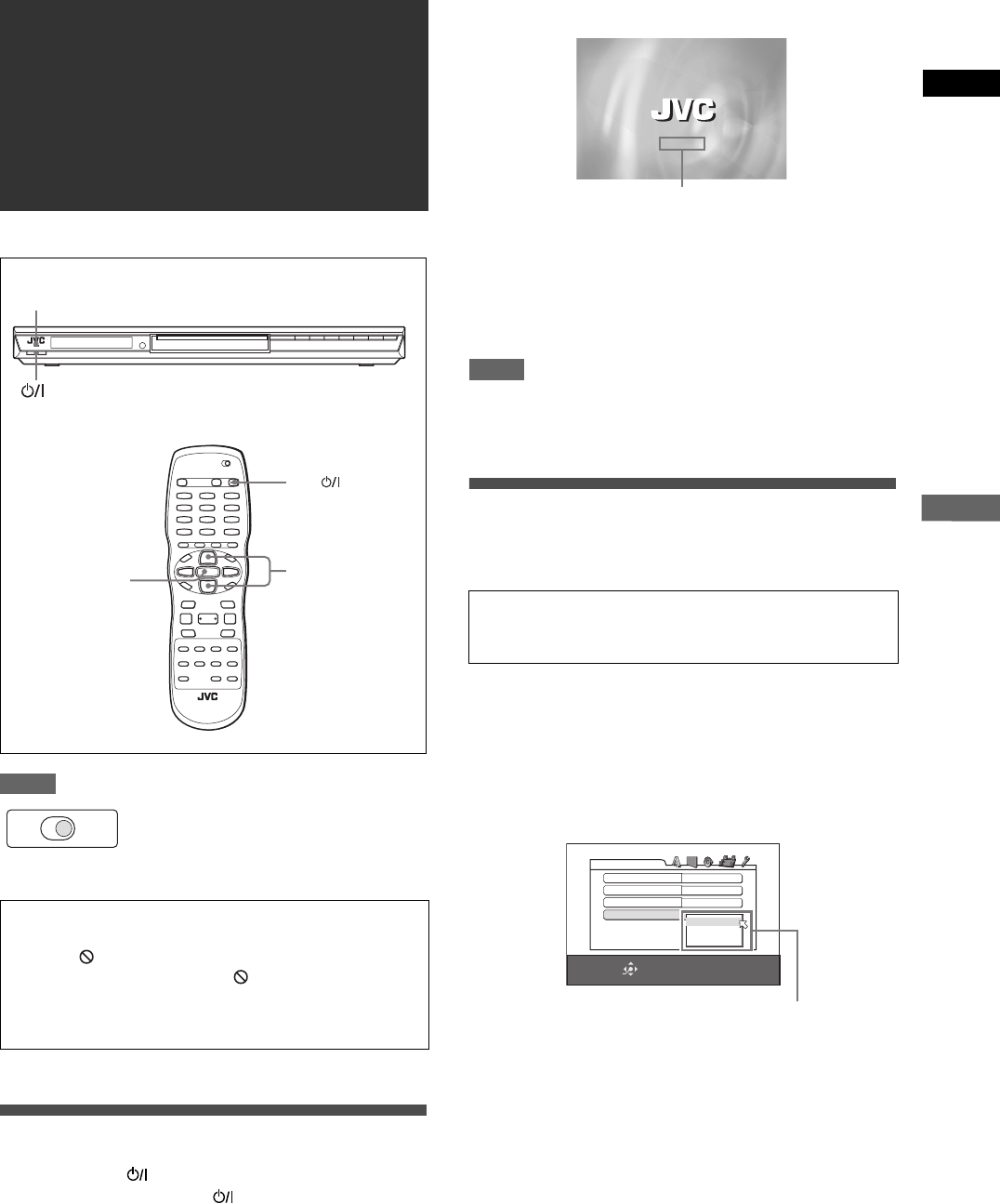
Turning the player on and off
Press DVD STANDBY/ON on the remote
control unit or press STANDBY/ON on the
front panel.
The STANDBY/ON indicator on the front panel, which lights
in red during standby, lights in green.
The blue illumination around the disc tray turns on.
The opening display appears on the TV screen, and the following
messages may appear at the bottom of the opening display.
• NOW READING (The player is reading the disc information.)
• REGION CODE ERROR! (The region code of the DVD VIDEO
disc does not match the player. The disc cannot be played
back.)
• OPEN (The disc tray is opening.)
• CLOSE (The disc tray is closing.)
• NO DISC (No disc is loaded.)
NOTE
Even if you turn off the player, the player is not disconnected from
the AC power source as long as it is connected to the wall outlet.
This state is called standby mode. In this state, the player
consumes a very small amount of power.
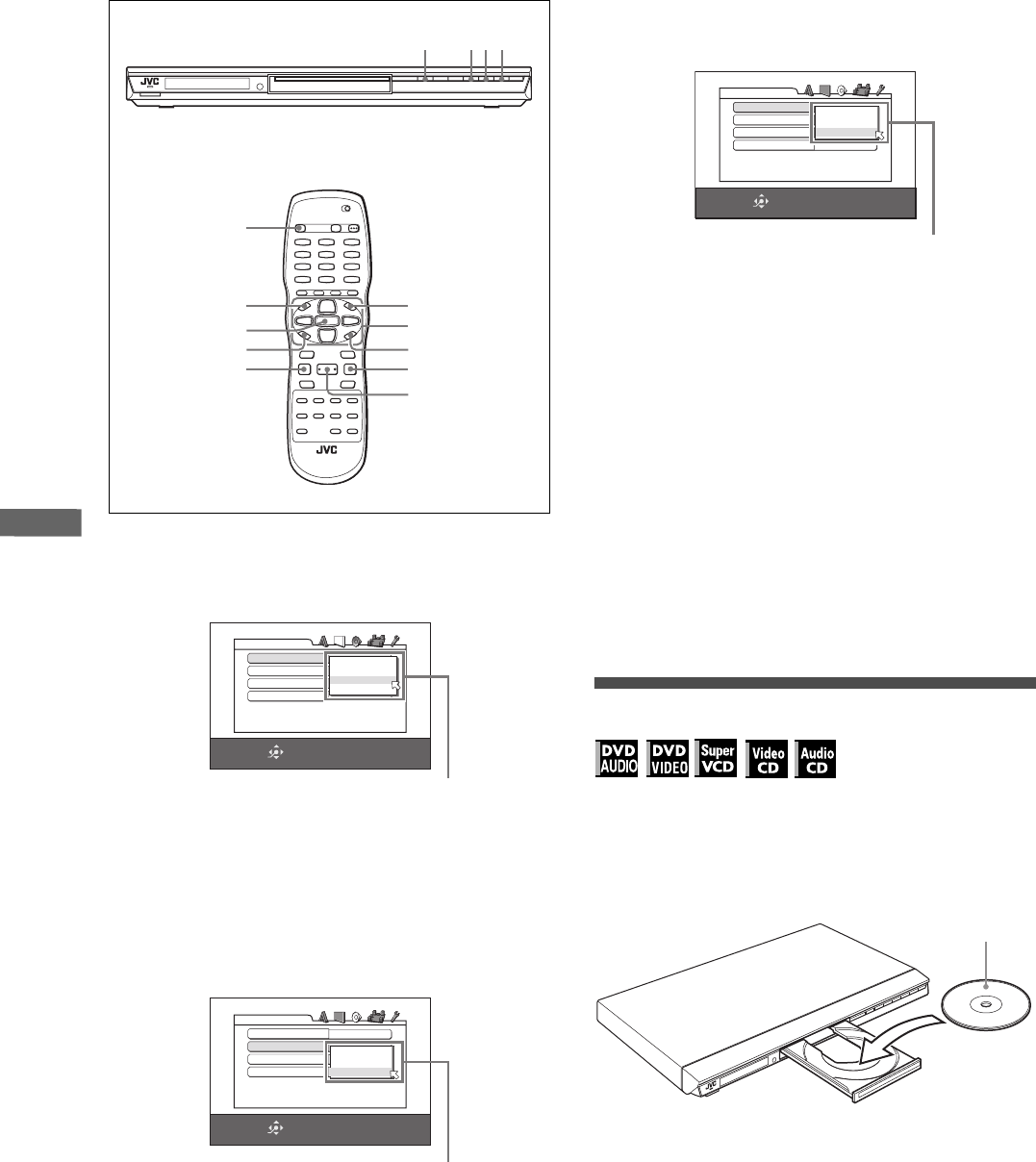
Initial setup
When you turn on the player for the first time after purchase, the
following message appears on the TV screen.
You can set the display language, TV monitor type and digital
output before using the player, by following the procedure below.
1Press ENTER.
The first page of the DVD PLAYER SET UP display appears.
The pull-down menu of the [ON SCREEN LANGUAGE] is
already open.
2Press 5/∞ to select the desired language.
You can select the on-screen language for the preference
displays, etc. from among ENGLISH, SPANISH and
FRENCH.
Basic playback
Make sure that the TV - DVD switch on the
remote control unit is set to “DVD” when
using the 5/∞/2/3 and numeric buttons
for controlling the player.
About invalid operation icon
When you press a button, and if the player does not accept its
operation, appears on your TV screen. Operations are
occasionally unacceptable even if is not displayed.
Note that some operations may not be accepted. For example,
some discs may not allow rapid advance/reverse or slow-
motion playback.
STANDBY/ON
DVD STANDBY
/
ON
ENTER 5/∞
STANDBY/ON indicator
TV DVD
EXECUTE DVD PLAYER SETUP? - BASIC PICTURE/AUDIO
SETTING
YES - PRESS ENTER NO - PRESS CANCEL
NOW READING
Message area
SELECT
ENTER
USE 5∞23 TO SELECT, USE ENTER TO CONFIRM
MENU LANGUAGE ENGLISH
AUDIO LANGUAGE ENGLISH
SUBTITLE OFF
ON SCREEN LANGUAGE ENGLISH
DVD PLAYER SET UP
ENGLISH
SPANISH
FRENCH
ON SCREEN LANGUAGE options
GNT0055-002A.book Page 11 Friday, April 9, 2004 11:11 AM
12
XV-N510B/XV-N512S/GNT0055-002A/English
Basic playback
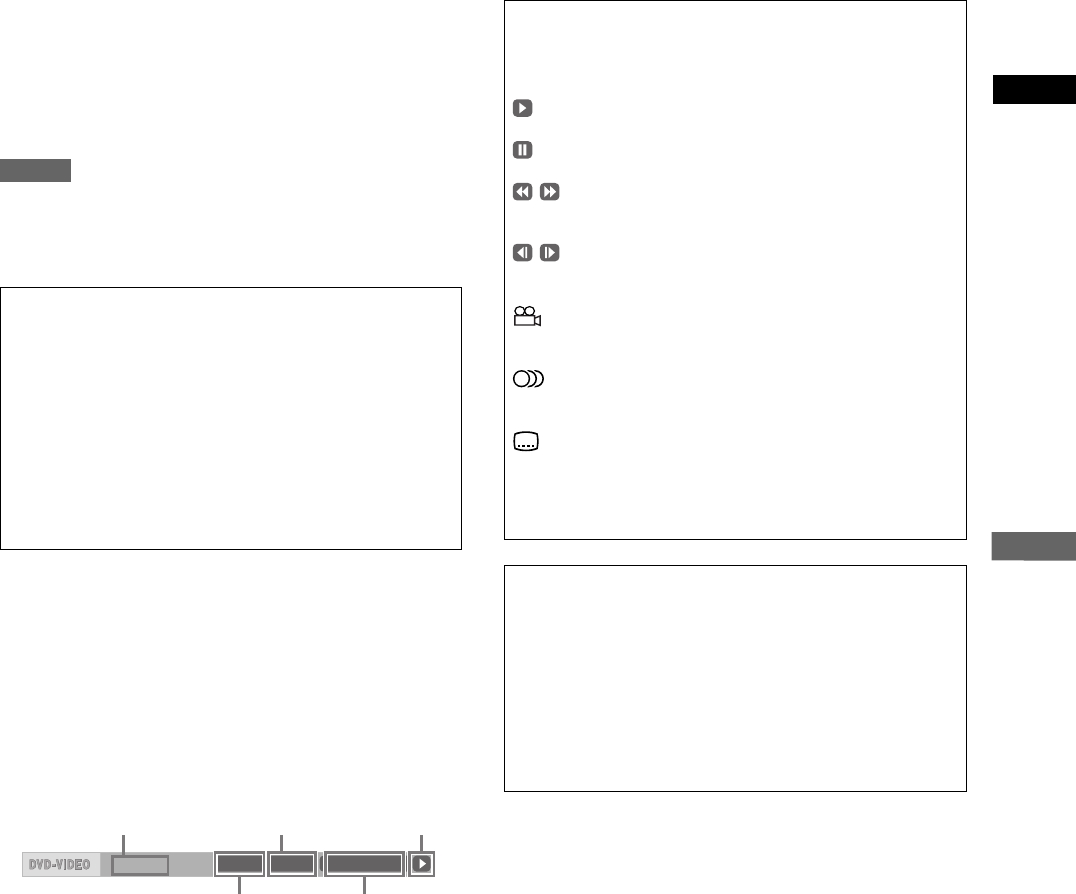
3Press ENTER.
The second page is shown, in which the pull-down menu of
the [MONITOR TYPE] is already open.
4Press 5/∞ to select the desired monitor type.
For a normal (conventional) TV, select [4:3 LB] or [4:3 PS].
For a wide-screen TV, select [16:9 NORMAL] or [16:9 AUTO].
(See page 33.)
5Press ENTER.
The third page is shown, in which the pull-down menu of the
[ANALOG OUT] is already open.
6Press 5/∞ to select a desired analog output
signal type.
Set this item correctly when you play back a DVD VIDEO disc
recorded with surround multichannel audio.
• When connecting to a surround decoder, select [2-CH
DOLBY SURROUND].
• When connecting to a stereo amplifier/receiver or TV, select
[2-CH STEREO].
• When connecting the player’s 5.1-channel output, select
[MULTI CHANNEL]. Note that you can perform fine tuning
for your speakers when [MULTI CHANNEL] is selected (see
page 34 and 35).
7Press ENTER.
The final page is shown, in which the pull-down menu of the
[DIGITAL AUDIO OUTPUT] is already open.
8Press 5/∞ to select a desired digital output
signal type.
Set this item correctly when you connect the player to an
external surround decoder or D/A converter. (If you do not
connect the player to such a device, you do not have to set
this item.)
• When connecting to other digital device, select [PCM
ONLY].
• When connecting to a Dolby Digital decoder, select
[DOLBY DIGITAL/PCM].
• When connecting to a Dolby Digital decoder or a DTS
decoder, select [STREAM/PCM].
9Press ENTER.
The TV screen returns to the opening display.
To bring up the DVD PLAYER SET UP display later
Press SET UP for a few seconds until the DVD PLAYER SET UP
display appears.
Starting playback
1Press 0 (or OPEN/CLOSE on the remote
control unit) to open the disc tray.
2Place a disc in the disc tray.
3Press 0 (or OPEN/CLOSE on the remote
control unit) to close the disc tray.
4Press 3 on the player or 3 (SELECT) on the
remote control unit.
The player starts playback from the beginning.
• Depending on the disc, playback starts when you close the
disc tray.
If a menu is shown on the TV screen
When inserting a DVD AUDIO, DVD VIDEO, SVCD or Video CD
disc, a menu may be shown on the TV screen. From the menu,
you can select a desired item to be played back.
7380
3 (SELECT)
7
OPEN/CLOSE
ENTER 5/∞/2/3
SET UP
MENU
ON SCREEN
TOP MENU
8
SELECT
ENTER
USE 5∞23 TO SELECT, USE ENTER TO CONFIRM
MONITOR TYPE 4:3 L.B.
PICTURE SOURCE AUTO
SCREEN SAVER ON
MP3&WMA/JPEG
DVD PLAYER SET UP
16:9 NORMAL
16:9 AUTO
4:3 LB
4:3 PS
MONITOR TYPE options
SELECT
ENTER
USE 5∞23 TO SELECT, USE ENTER TO CONFIRM
DIGITAL AUDIO OUTPUT STREAM/PCM
ANALOG OUT DOLBY PROLOGIC
D. RANGE CONTROL ON
DVD PLAYER SET UP
OUTPUT LEVEL
2-CH DOLBY SURROUND
2-CH STEREO
MULTI CHANNEL
ANALOG OUT options
SELECT
ENTER
USE 5∞23 TO SELECT, USE ENTER TO CONFIRM
DIGITAL AUDIO OUTPUT DOLBY DIGITAL/PCM
ANALOG OUT DOLBY PROLOGIC
D. RANGE CONTROL ON
STANDARD
OUTPUT LEVEL
DVD PLAYER SET UP
PCM ONLY
DOLBY DIGITAL/PCM
STREAM/PCM
DIGITAL AUDIO OUTPUT options
• To insert an 8-cm disc, place it in the inner recess.
With the label side up
GNT0055-002A.book Page 12 Friday, April 9, 2004 11:11 AM
13
XV-N510B/XV-N512S/GNT0055-002A/English
Basic playback
English
For DVD AUDIO/DVD VIDEO
1Press 5/∞/2/3 to select a desired item.
2Press ENTER or 3 (SELECT).
The player starts playback of the selected item.
For SVCD/Video CD
Press the numeric buttons to select a desired item.
The player starts playback of the selected item.
NOTES
• Do not insert an unplayable disc. (See page 2.)
• When inserting a disc on the disc tray, be sure to position the
disc inside the recess. Otherwise, the disc may be damaged
when the disc tray is closed, or you may not be able to remove
the disc from the player.
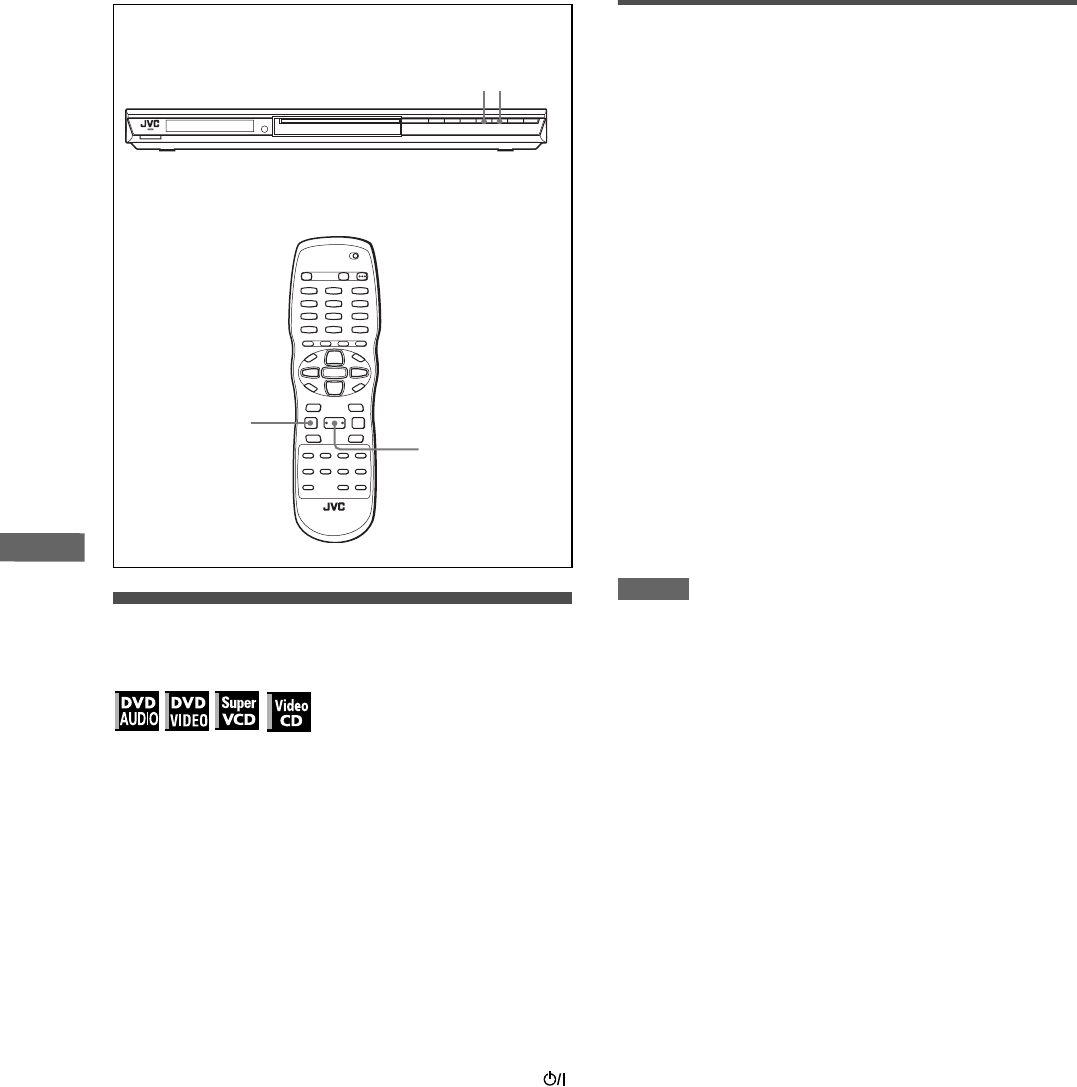
To check the playback status
You can see the current selection number (the group/track
number for DVD AUDIO, the title/chapter number for DVD VIDEO
or track number for SVCD/Video CD/Audio CD), time information
(the track or chapter time while stopped, or elapsed track or
chapter time during playback) and the transport status (stop,
playback, pause, etc.) on the TV screen.
Press ON SCREEN.
Example: for DVD VIDEO
Note that pressing ON SCREEN again brings up the menu bar
under the status bar, from which you can access various
functions. See page 24 for details about the menu bar.
To turn off the status bar
Press ON SCREEN repeatedly until the status bar goes off.
To stop playback completely
Press 7.
Hint
If you press 0 during playback, the player stops playback and
opens the disc tray.
To stop playback temporarily
Press 8.
To resume playback, press 3 (SELECT).
About PBC (Playback Control)
Some SVCD/Video CD discs support the PBC function.
The PBC function allows you to enjoy menu-driven operation
and high-resolution still images which have a resolution four
times greater than moving pictures.
• To play a PBC-compatible SVCD/Video CD disc without
activating the PBC function, press the numeric buttons
instead of 3 (SELECT) to start playback.
• To activate the PBC function again,
1) press TOP MENU or MENU,
or
2) press 7 to stop playback, then press 3 (SELECT).
8.5Mbps
TITLE 33 TOTAL 1:25:58CHAP 33
Transfer rate Current chapter
number
Current transport
status
Current title number Disc elapsed
time
About On-screen guide icons
You may see the following icons displayed over the picture.
They have the following meanings.
: Appears at the beginning of playback mode.
: Appears at the beginning of pause mode.
: Appears at the beginning of fast forward/backward
playback with the current speed (see page 15).
: Appears at the beginning of slow-motion playback
with the current speed (see page 15).
: Appears at the beginning of a scene recorded from
multiple angles (see page 21).
: Appears at the beginning of a scene recorded with
multiple audio languages (see page 21).
: Appears at the beginning of a scene recorded with
multiple subtitle languages (see page 21).
You can change the setting so that the on-screen guide icons
do not appear on the TV screen (see page 35).
About screen saver function
A television monitor may have an image burned into it if a static
image is displayed for a long time. To prevent this, the player
automatically activates the screen saver function if a static
picture, such as an on-screen display or menu, is displayed
while no button is pressed for over 5 minutes.
When the screen saver function is activated, the TV screen
gets darker.
Pressing any buttons will release the screen saver function.
You can set the screen saver function to ON or OFF (see page
34).
GNT0055-002A.book Page 13 Friday, April 9, 2004 11:11 AM
14
XV-N510B/XV-N512S/GNT0055-002A/English
Basic playback
Restarting playback after stopping
(resuming playback)
The player can memorize the position on a disc where you
interrupt playback, and resume playback from that position later.
There are three resume modes; ON, OFF and DISC RESUME.
The mode is initially set to ON when you purchased the player.
• You can select the mode using the preference display (see
page 35).
When the resume mode is “ON”
When you press 7, the player stops playback and memorizes the
interrupted position. The TV screen shows [RESUME STOP] and
the display window shows [– – – – RESUME] (for DVD AUDIO/
DVD VIDEO discs) or [– – RESUME] (for SVCD/Video CD).
The memory of the interrupted position is not cleared if you turn
off the player.
When you turn off the player after setting the resume function,
simply press 3. The player is turned on, and playback starts from
the interrupted position. If you turn on the player by pressing
then press 3, playback starts from the beginning of the disc.
Note that the memory is cleared if you open the disc tray.
When the resume mode is “DISC RESUME”
When you press 7, the player stops playback and memorizes the
interrupted position. The TV screen shows [RESUME STOP] and
the display window shows [– – – – RESUME] (for DVD AUDIO/
DVD VIDEO discs) or [– – RESUME] (for SVCD/Video CD discs).
The memory of the interrupted position is not cleared if you open
the disc tray or turn off the player.
Hint
The player memorizes interrupted positions for the last 30 discs
played. Storing a new interrupted position will erase the
interrupted position stored for the first disc.
To clear the memory
Press 7 while the disc is stopped.
To resume playback
When the resume mode is “ON”
While the disc you interrupted playback is
still on the disc tray, press 3.
The player resumes playback from the position where
playback was interrupted. The TV screen and the display
window show [RESUME PLAY].
To play back from the beginning
Press 7 before pressing 3 to start playback.
When the resume mode is “DISC RESUME”
1Press 0 to insert a disc for which the player
has stored an interrupted position.
The TV screen shows [RESUME STOP].
2Press 3.
The TV screen and the display window show [RESUME
PLAY] and the player resumes playback from the position
where playback was interrupted.
To play back from the beginning
After inserting the disc, press 7 before pressing 3 to start
playback.
NOTES
• If you change the [RESUME] setting from [DISC RESUME] to
[OFF] or [ON], you cannot resume playback of a disc whose
“resuming” position is stored. However, when you again set
[RESUME] to [DISC RESUME], you will then be able to resume
playback of the disc.
• If you interrupt the playback of a disc for which an interrupted
position has already been stored, the memory will be updated
with the new interrupted position.
• For a double-sided DVD AUDIO/DVD VIDEO disc, the player
regards each side as a different disc. Therefore, to resume
playback of such a disc, the disc must be inserted with the
same side down.
• When the player memorizes an interrupted point for a disc, it
also memorizes Audio, Subtitle and Angle settings.
• The player may not resume playback exactly from the
interrupted point. In the case of an SVCD/Video CD disc with
PBC function, the player may resume playback from a point
slightly earlier or later than the point where playback was
interrupted.
73
3 (SELECT)
7
GNT0055-002A.book Page 14 Friday, April 9, 2004 11:11 AM
15
XV-N510B/XV-N512S/GNT0055-002A/English
Various kinds of playback
English
NOTE
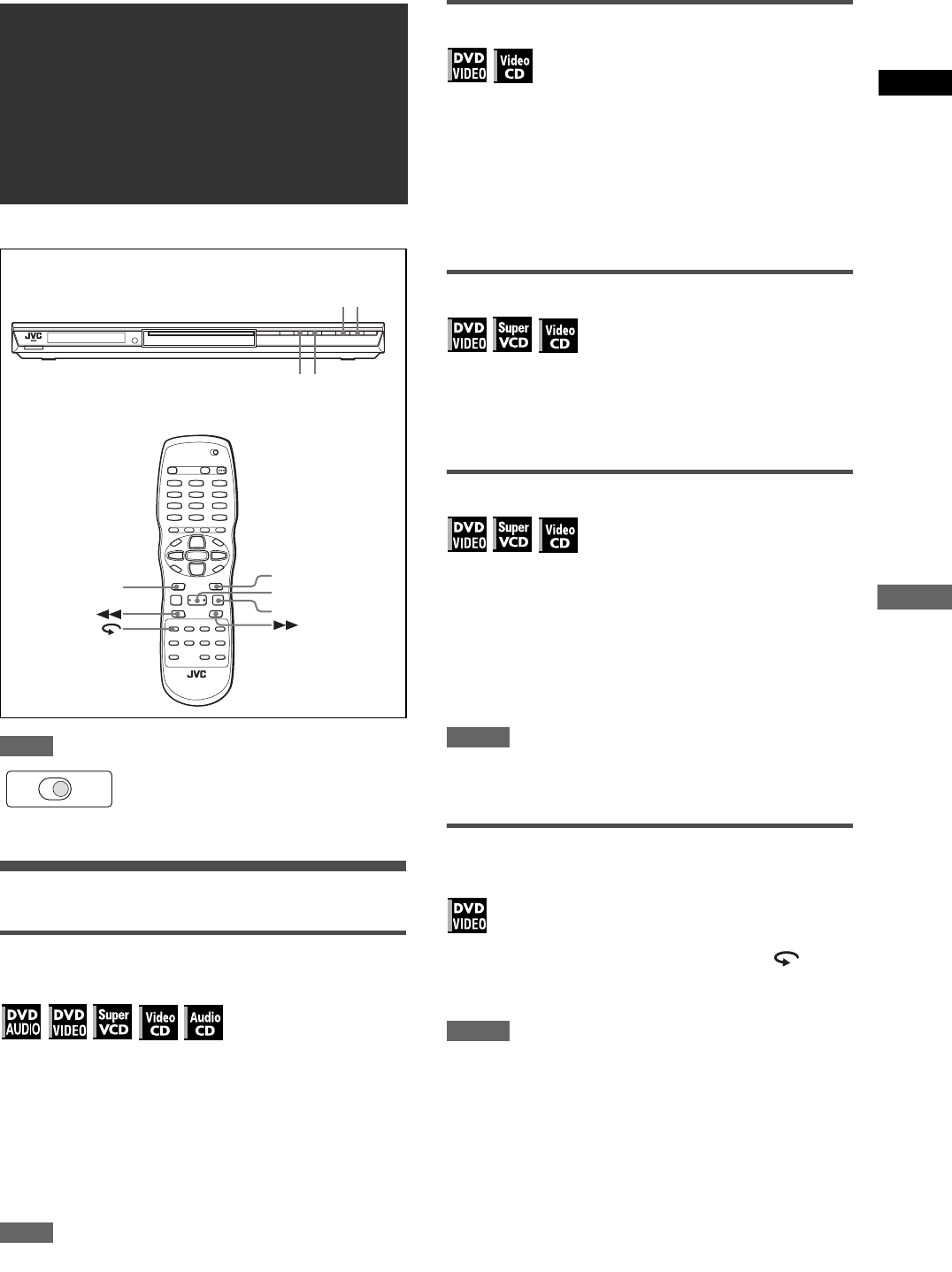
Playback at various speeds
To advance or reverse playback rapidly
while monitoring
During playback, press ¡ or 1 on the
remote control unit.
You can select from 1.5 times, 5 times, 20 times and 60 times
normal speed. Pressing 3 (SELECT) returns the player to
normal playback.
During playback, hold down ¢ or 4.
Playback is advanced or reversed at 5 times normal speed.
NOTE
During rapid playback, the sound will be muted except when
playing an Audio CD, and when playing a DVD VIDEO or Video
CD at 1.5 times normal speed. For Audio CD discs, the sound will
be heard intermittently.
x1.5 Quick Playback with sound
When you select 1.5 times normal speed playback, the disc is
played back with sound.
• For DVD VIDEO discs, the subtitle remains displayed.
• If the sound of a DVD VIDEO disc is recorded in Dolby Digital or
DTS format, stereo linear PCM signals are output. With some
DVD VIDEO discs, the sound quality and volume may alter, or
the sound may be out of tune.
• To switch from rapid reverse playback to x1.5 Quick Playback,
first press 3 (SELECT), then press ¡ once.
To advance a still picture frame by frame
While paused, press 8.
Each time you press 8, the still picture advances to the next
frame.
Pressing 3 (SELECT) returns to normal playback.
To play back in slow motion
You can select from 1/32 times, 1/16 times, 1/4 times and 1/2
times normal speed.
During playback, press 8, then press ¡ (to
play forward slow motion), or 1 (to play
reverse slow motion, for DVD VIDEO disc
only).
Pressing 3 (SELECT) returns to normal playback.
NOTES
• During slow motion playback, the sound will be muted.
• Reverse slow motion playback is not possible for an SVCD and
Video CD.
To replay the previous scenes
(One touch replay function)
During DVD VIDEO playback, press .
The playback position moves back 10 seconds before the
current position.
NOTES
• This function works only within the same title, though it works
between chapters.
• This function may not work with some DVD VIDEO discs.
Various kinds of
playback
Make sure that the TV - DVD switch on the
remote control unit is set to “DVD” when
using the 5/∞/2/3 and numeric buttons
for controlling the player.
38
4¢
43 (SELECT)
8
¢
TV DVD
GNT0055-002A.book Page 15 Friday, April 9, 2004 11:11 AM
16
XV-N510B/XV-N512S/GNT0055-002A/English
Various kinds of playback
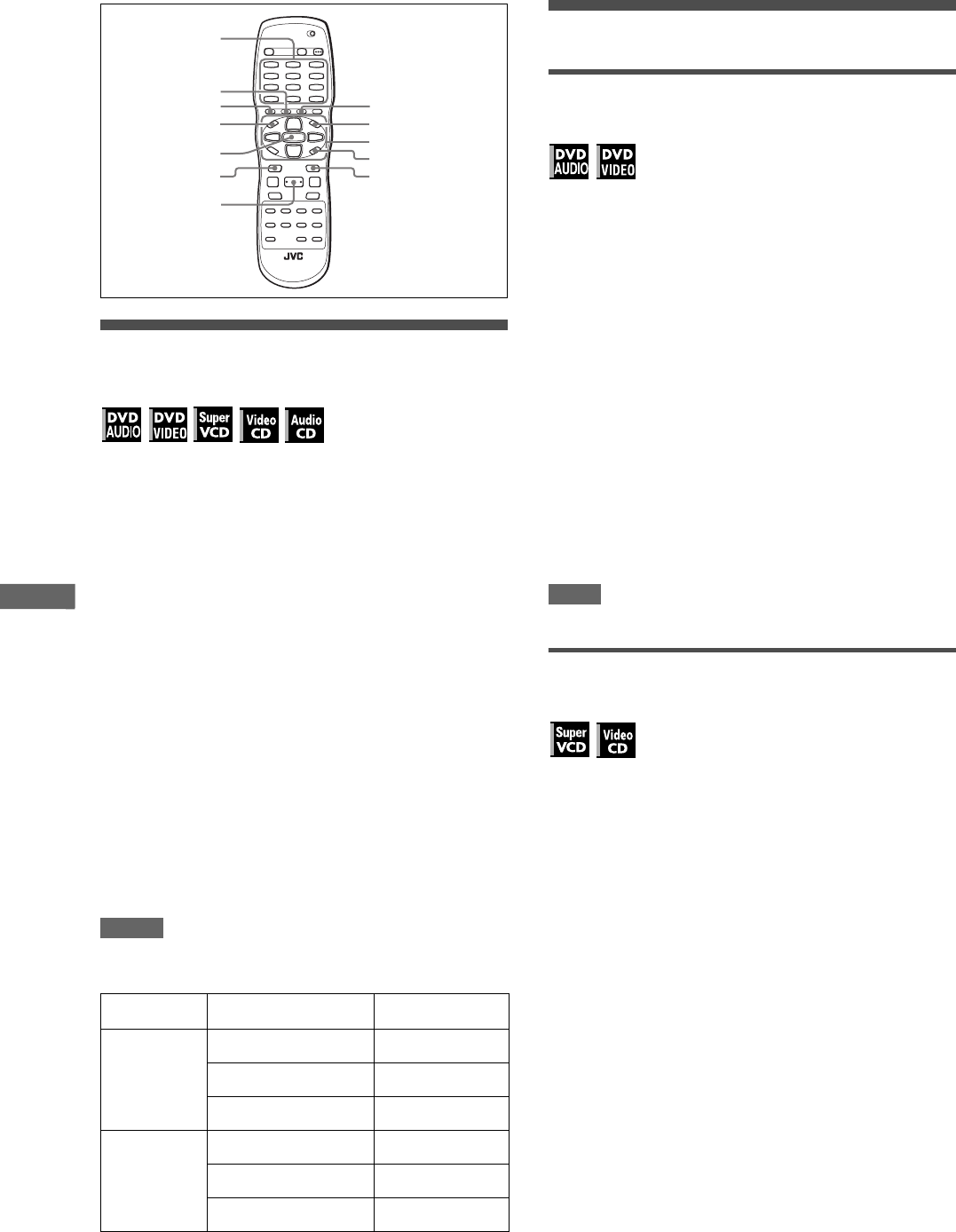
Locating the beginning of a scene or
song
For DVD AUDIO: During playback or while in stop mode, you can
skip a group or track.
For DVD VIDEO: During playback, you can skip a chapter or title,
depending on the disc configuration.
For SVCD/Video CD: During playback without PBC function, you
can skip a track.
For Audio CD: During playback or while in stop mode, you can
skip a track.
To skip forward, press ¢.
To skip backward, press 4 twice.
Using the numeric buttons
For DVD AUDIO/DVD VIDEO/Audio CD: During playback or while
in stop mode
For SVCD/Video CD: During playback without PBC function or
while in stop mode
Press the numeric buttons to specify the number.
To select 5: press 5.
To select 23: press +10, +10, then 3.
To select 40: press +10, +10, +10, then 10.
The player starts playback from the beginning of the
selection.
NOTES
• Depending on the disc type and the player status, what is
specified differs:
• Pressing the numeric buttons simply selects a track. To select a
group (when a disc contains more than one group), press
TITLE/GROUP before pressing the numeric buttons.
• During DVD VIDEO playback, if a menu is shown on the TV
screen, the numeric buttons may be used for selecting an item
in the menu.
Playing from a specific position
To locate a desired scene from the DVD
menu
DVD AUDIO/DVD VIDEO discs generally have their own menus
which show the disc contents. These menus contain various
items such as titles of movies, names of songs, or artist
information, and display them on the TV screen. You can locate a
desired scene using the DVD menu.
1While a DVD AUDIO/DVD VIDEO disc is
inserted, press TOP MENU or MENU.
The menu appears on the TV screen.
2Press 5/∞/2/3 to select a desired item, then
press ENTER or 3 (SELECT).
The player starts playback of the selected item.
Hints
• Some DVD AUDIO/DVD VIDEO discs may also have a different
menu which appears when MENU is pressed.
• See the instructions of each DVD AUDIO/DVD VIDEO disc for
its particular menu.
• With some discs, you can select items by entering the
corresponding number using the numeric buttons, which may
cause the player to automatically start playback.
NOTE
The MENU button does not work while stopped.
To locate a desired scene from the menu of
a SVCD/Video CD with PBC
Some SVCD/Video CD discs support the PBC function. PBC is
an abbreviation of “Playback Control.” Some SVCD/Video CD
discs recorded with PBC have their own menus, such as a list of
the songs of the disc. You can locate a specific scene by using
the PBC menu.
1In stop mode, press 3 (SELECT) or TOP
MENU.
A disc menu appears on the TV screen.
2Press the numeric buttons to select the
desired item.
To select 5: press 5.
To select 23: press +10, +10, then 3.
To select 40: press +10, +10, +10, then 10.
The player starts playback of the selected item.
To return to the menu, press RETURN.
Hint
If something like [NEXT] or [PREVIOUS] appears on the TV
screen, pressing ¢ advances to the next page, and pressing
4 returns to the previous page.
Player status Disc type What is specified
While stopped DVD AUDIO group or track
DVD VIDEO title
SVCD/Video CD/Audio CD track
During playback DVD AUDIO track
DVD VIDEO chapter
SVCD/Video CD/Audio CD track
3 (SELECT)
ENTER
MENUTOP MENU
TITLE/GROUPRETURN
5/∞/2/3
PAGE
ON SCREEN
¢
4
Numeric buttons
GNT0055-002A.book Page 16 Friday, April 9, 2004 11:11 AM
17
XV-N510B/XV-N512S/GNT0055-002A/English
Various kinds of playback
English
To specify a desired title/group
1During playback, press TITLE/GROUP.
[--] is shown in the title display area of the display window.
2Press the numeric buttons to specify a title or
group to be played.
To select 5: press 5.
To select 23: press +10, +10, then 3.
To select 40: press +10, +10, +10, then 10.
The player starts playback from the specified title or group.
NOTE
This function may not work with some DVD AUDIO/DVD VIDEO
discs.
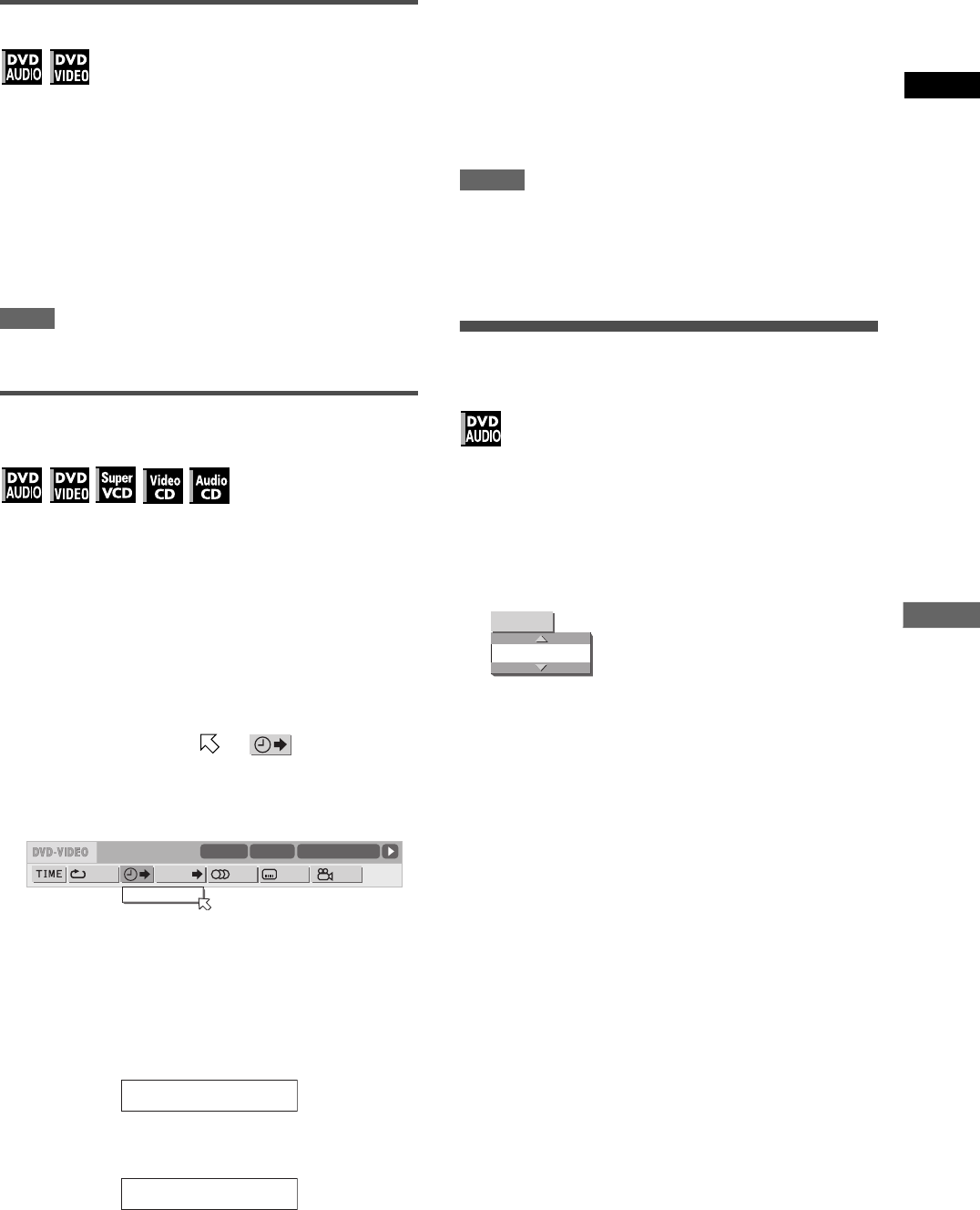
To locate a desired position in the current
title, group or track (Time search)
You can play a disc from the desired position by specifying the
time from the beginning of the current group (for DVD AUDIO),
the current title (for DVD VIDEO) or the disc (for SVCD/Video CD/
Audio CD).
For DVD AUDIO/DVD VIDEO/Audio CD: During playback or while
in stop mode
For SVCD/Video CD: In any condition except SVCD/Video CD
playback with PBC
1Press ON SCREEN twice.
The menu bar appears on the TV screen.
2Press 2/3 to move to , then press
ENTER.
The pull-down menu for entering time appears.
Screen example for DVD VIDEO
3Press the numeric buttons (0 to 9) to enter
the desired time.
The specified time is displayed in the pull-down menu.
Example (for DVD AUDIO/DVD VIDEO)
To play back from 2(H):34(M):00(S)
Press 2, 3, then 4.
Example (for SVCD/Video CD/Audio CD)
To play back from 23(M):40(S)
Press 2, 3, then 4.
You do not have to press “0” to enter the trailing zeros (for the
last two digits in the example above).
To correct a mistake
Press 2 repeatedly to move back to the digit where you
entered a wrong number, and reenter the correct one.
4Press ENTER.
The player starts playback from the specified time.
To dismiss the menu bar
Press ON SCREEN.
Hint
“10” and “+10” buttons are not used with this function.
NOTES
• Some DVD VIDEO discs do not contain time information, and
the time search function cannot be used.
• When a DVD AUDIO disc is stopped, you can specify the
elapsed time from the beginning of group 1.
• The time search function cannot be used during program and
random playback modes.
Selecting a still picture on a DVD
AUDIO disc (PAGE)
Most DVD AUDIO discs include still pictures, which appear in turn
during playback. There are other page(s) of the current still
picture and you can change the picture (turn the page) manually.
1During playback except when the status bar
is shown, press PAGE.
The page selection window appears on the TV screen.
2Press PAGE or 5/∞ to select the desired
page.
3Press ENTER.
The selected page (picture) is shown.
The page selection window is dismissed.
1/3 1/3OFF 1/5
8.5Mbps
TITLE 33 TOTAL 1:25:58CHAP 33
CHAP.
TIME _:__:__
TIME 2:34 __:
TIME 23 4_:
1
PAGE 1/32
GNT0055-002A.book Page 17 Friday, April 9, 2004 11:11 AM
18
XV-N510B/XV-N512S/GNT0055-002A/English
Various kinds of playback
Playing back a bonus group of a DVD
AUDIO disc
Some DVD AUDIO discs contain a special group called “Bonus
group” whose contents are not opened to the public. The bonus
group is assigned to the last group of a disc.
To play back a bonus group, you have to enter a specific “key
number” for the bonus group. A way of getting the key number
depends on discs.
1In stop mode, press the numeric buttons to
select the bonus group number (the last
group).
The display window and on-screen display prompt you to
enter the key number.
On the TV screen
2Press the numeric buttons to enter the key
number, then press ENTER.
If you entered the correct key number, the player starts
playback of the bonus group.
If you entered a wrong key number, you are prompted to
enter the correct key number.
To dismiss the key number entry display
Press 7, open the disc tray, or turn the power off.
NOTES
• Once you enter the correct key number, the player memorizes it
until you turn off the power or open the disc tray.
• If you specify a track in the bonus group for the program
playback, you will also be prompted to enter the key number
during program play.
• In the random playback, tracks in the bonus group are not
played back.
Changing the playback order
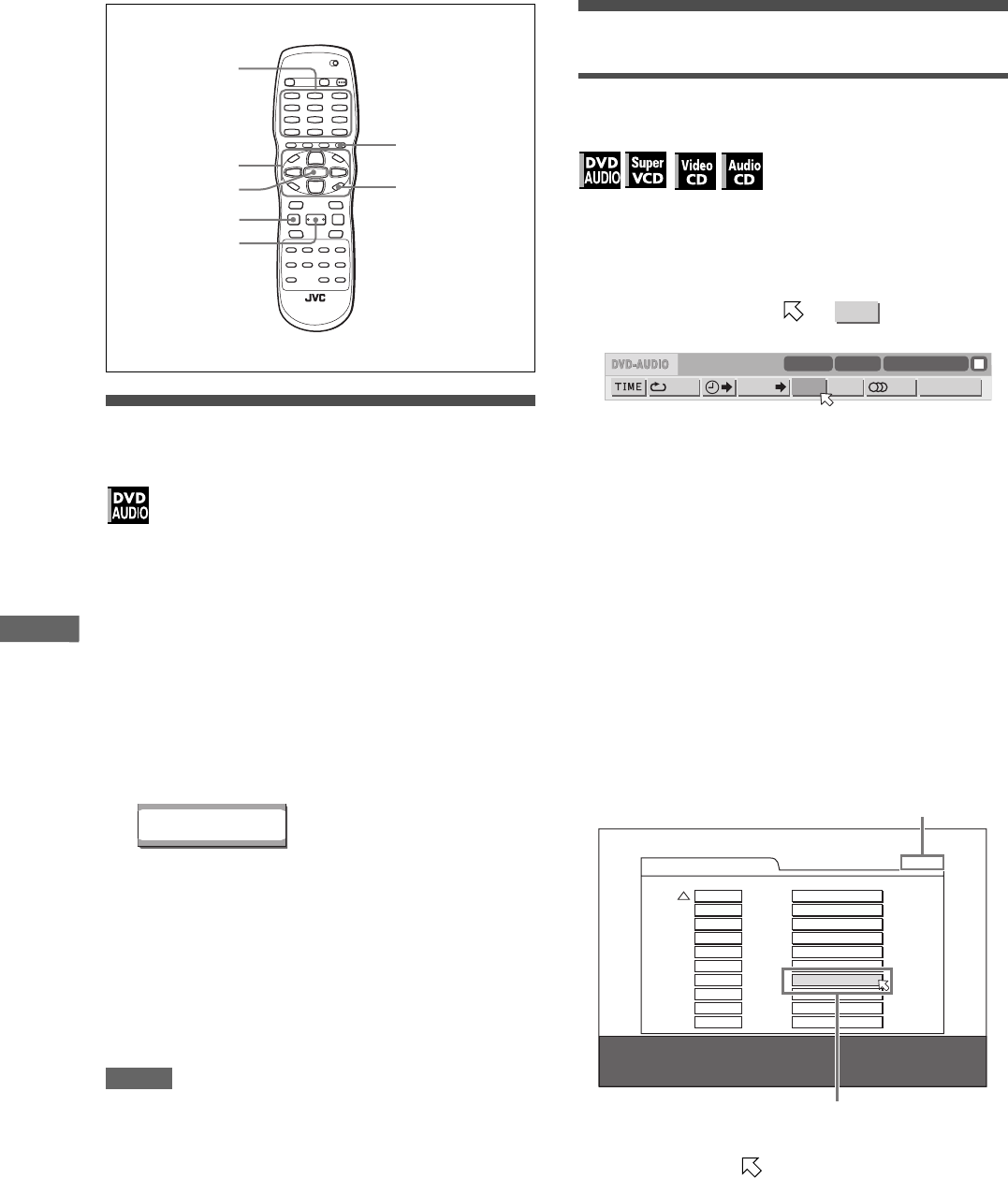
To play back in a specific order (Program
play)
By programming tracks, you can play up to 99 tracks in any order.
You may program the same track more than once.
1In stop mode, press ON SCREEN twice.
The menu bar appears on the TV screen.
2Press 2/3 to move to .
Screen example for DVD AUDIO
3Press ENTER.
The program table appears.
The [PRGM] indicator lights up in the display window.
4-a(for DVD AUDIO)
Press the numeric buttons to specify
selections in the desired order by group
and track numbers.
For each program step, specify a group first, then specify a
track.
To specify track 14 in group 2: press 2, +10, then 4.
4-b(for SVCD/Video CD/Audio CD)
Press the numeric buttons to specify tracks
in the desired order.
To select 5: press 5.
To select 23: press +10, +10, then 3.
To select 40: press +10, +10, +10, then 10.
To correct the program
Press 5/∞ to move to the track to be corrected, then
press TV/VIDEO - CANCEL. The track is erased and the
subsequent programmed tracks move up.
Pressing 7 clears all the programmed tracks.
3 (SELECT)
7
ENTER
TV/VIDEO-CANCEL
ON SCREEN
5/∞/2/3
Numeric buttons
KEY _ _ _ _
PROG.
-/1 PAGE -/-OFF
-.-Mbps
GROUP 1
STOP
TRACK 1
TRACK
PROG. RND.
PROGRAM Total Program Time 00:25:12
No. Group TrackDisc
1 2 -
2 3 -
3 7 -
4 4 -
5 3 -
6 5 -
7 6 -
8
9
10
1
5
4
2
3
4
6
9
12
6
8
6
14
20
USE NUMERIC KEYS TO PROGRAM TRACKS.
CANCEL DELETES THE LAST STEP. 7 DELETES ALL.
The total program time
Selected track number
GNT0055-002A.book Page 18 Friday, April 9, 2004 11:11 AM
19
XV-N510B/XV-N512S/GNT0055-002A/English
Various kinds of playback
English
5Press 3 (SELECT) to start program playback.
With an Audio CD disc, the program table remains on the TV
screen during program playback. (Pressing ON SCREEN
brings up the status bar.)
When all of the programmed tracks have finished playback,
the player stops and the program table appears again.
Note that the program remains.
• During program playback, you cannot edit the program
contents.
To check the program contents
During playback, press 7. Playback stops and the program table
is shown.
During playback or stop, you can check the program contents via
the menu bar.
To stop program playback
Press 7.
To clear the program
While stopped and the program table is shown, press 7.
To exit the program mode
After clearing the program, press ON SCREEN.
NOTES
• When the disc tray is opened or the player is turned off, the
program is cleared.
• If you are going to program a track in the bonus group of a DVD
AUDIO, the player will prompt you to enter the key number for
the bonus group.
To play back in random order (Random play)
1In stop mode, press ON SCREEN twice.
The menu bar appears on the TV screen.
2Press 2/3 to move to .
Screen example for Audio CD
3Press ENTER.
The player starts random playback.
With a DVD AUDIO/SVCD/Video CD disc, the menu bar is
automatically dismissed.
During random playback, the [RND] indicator lights up in the
display window.
After playing all tracks of the disc, the player stops the disc
and exits the random playback mode.
To stop and quit random playback
Press 7. The player stops playback and exits the random
playback mode.
NOTE
In the random playback mode with a DVD AUDIO disc, tracks in
the bonus group are not played back.
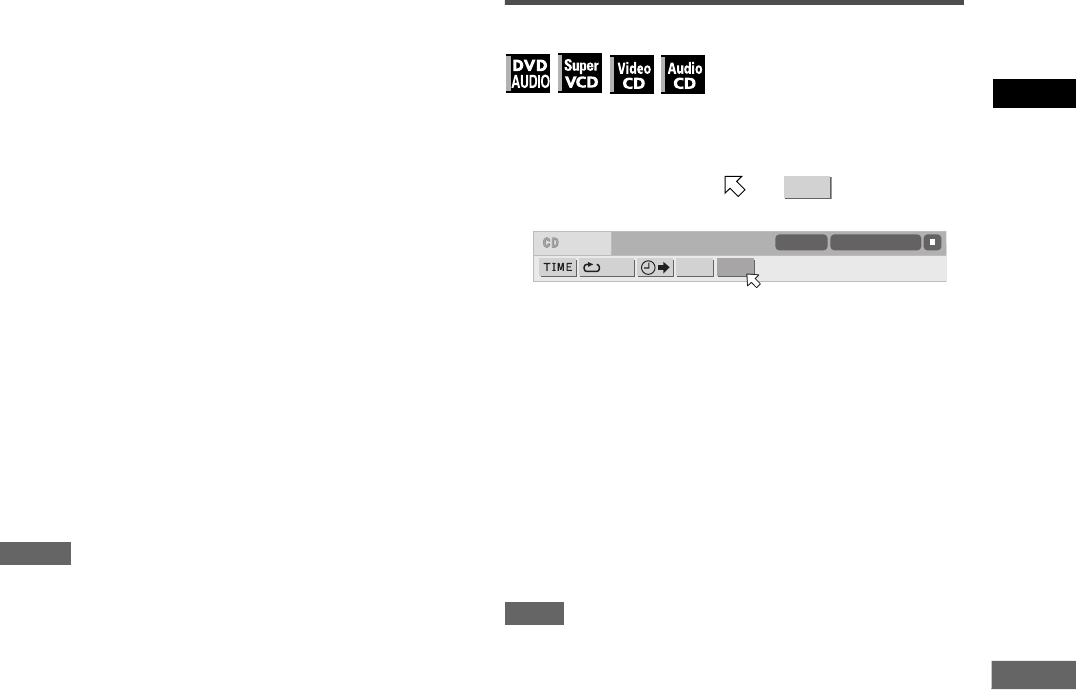
RND.
OFF PROG. RND.
TIME 25:58TRACK 33
GNT0055-002A.book Page 19 Friday, April 9, 2004 11:11 AM
20
XV-N510B/XV-N512S/GNT0055-002A/English
Various kinds of playback
Repeat playback
To repeat the current selection or all tracks
For DVD AUDIO/DVD VIDEO: During playback
For SVCD/Video CD/Audio CD: In any condition except SVCD/
Video CD playback with PBC
Press REPEAT.
If you press REPEAT in stop mode, press 3 (SELECT) to
start playback.
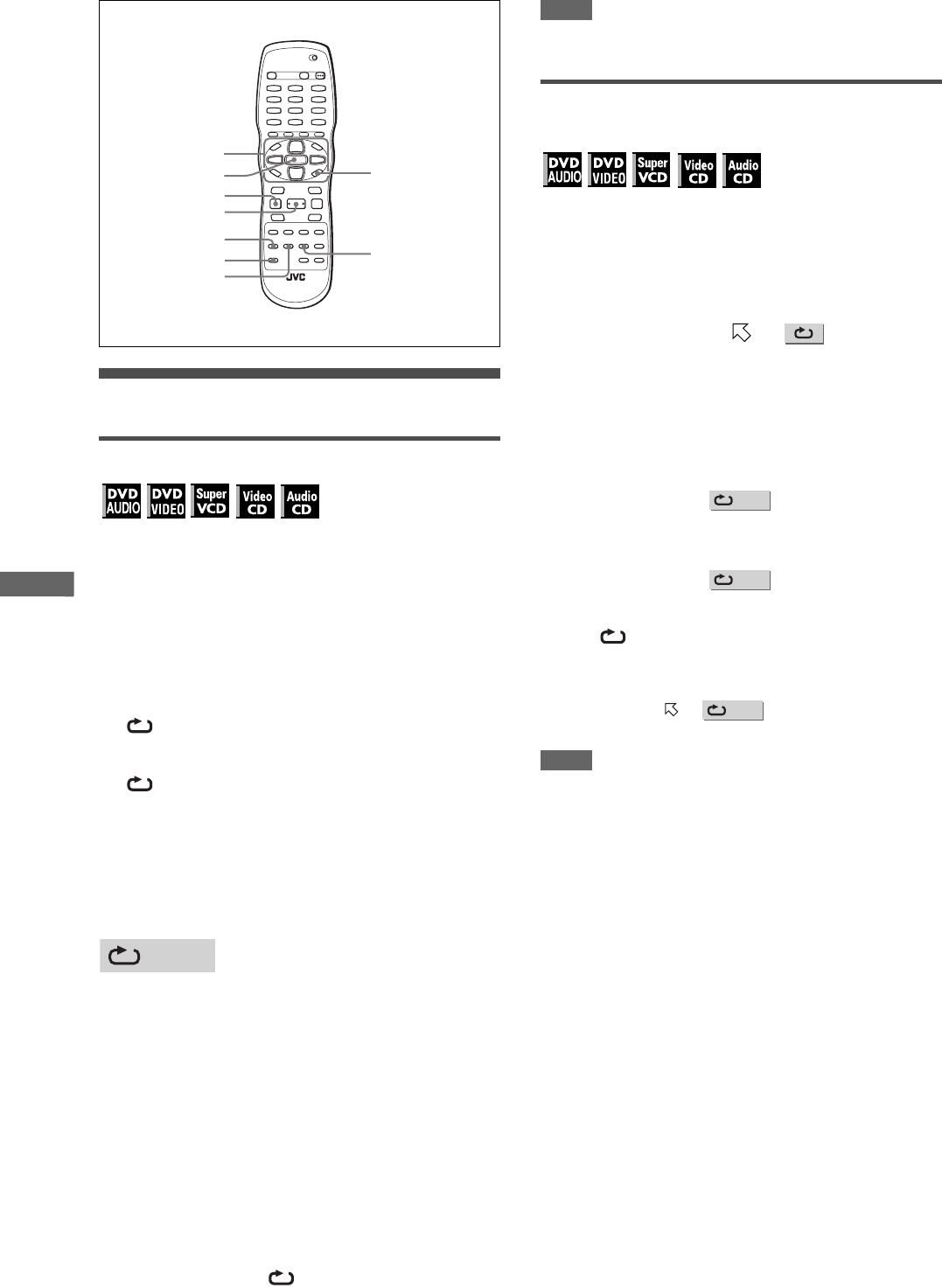
Each time you press REPEAT, the repeat mode cycles
among All repeat, Repeat 1 and off.
The indication on the display window shows the selected
repeat mode.
: Repeats the current group for DVD AUDIO, the current
title for DVD VIDEO or all tracks for SVCD/Video CD/
Audio CD.
1: Repeats the current chapter for DVD VIDEO or the
current track for DVD AUDIO/SVCD/Video CD/Audio
CD.
No indication: The repeat mode is off.
A window which indicates the current repeat mode will be
displayed on the TV screen. The mode indication on the window
is same as the one on the menu bar.
(Repeat mode example on the TV screen)
To stop repeat playback
Press 7.
When a DVD AUDIO/DVD VIDEO disc is set, the player stops
playback and quits the repeat mode.
When an SVCD, Video CD or Audio CD disc is set, the player
stops playback but does not quit the repeat mode.
To quit repeat playback
Press REPEAT until the repeat mode indicator goes off in the
display window.
Hint
When the program playback mode is active with a DVD AUDIO,
SVCD, Video CD or Audio CD, the repeat mode changes in the
same manner.
Note, however, that in the “ ” mode the player repeats all the
programmed tracks instead of all tracks on the disc.
NOTE
The repeat playback may not work with some discs, even if you
select one of the repeat modes.
To repeat a desired part (A-B repeat
playback)
First make sure:
• The player is in playback mode except SVCD/Video CD
playback with PBC.
1Press ON SCREEN twice.
The menu bar appears on the TV screen.
2Press 2/3 to move to , then press
ENTER.
The pull-down menu for repeat mode selection appears.
3Press 5/∞ to select [A-B].
4Press ENTER at the beginning of the part you
want to repeat (point A).
The pull down menu disappears.
The repeat icon shows .
5Press ENTER at the end of the part you want
to repeat (point B).
The repeat icon shows .
The player locates “A” and starts repeat playback between
“A” and “B.”
The [ ] indicator lights in the display window.
To quit A-B repeat playback
Press 2/3 to move to , and press ENTER twice.
The A-B repeat mode turns off, then normal playback continues.
NOTE
The A and B points must be set in the same title/track.
3 (SELECT)
7
ENTER ON SCREEN
5/∞/2/3
AUDIO - fs/Rate
ANGLE
REPEAT
SUB TITLE
CHAP
A-
A-B
A-B
GNT0055-002A.book Page 20 Friday, April 9, 2004 11:11 AM
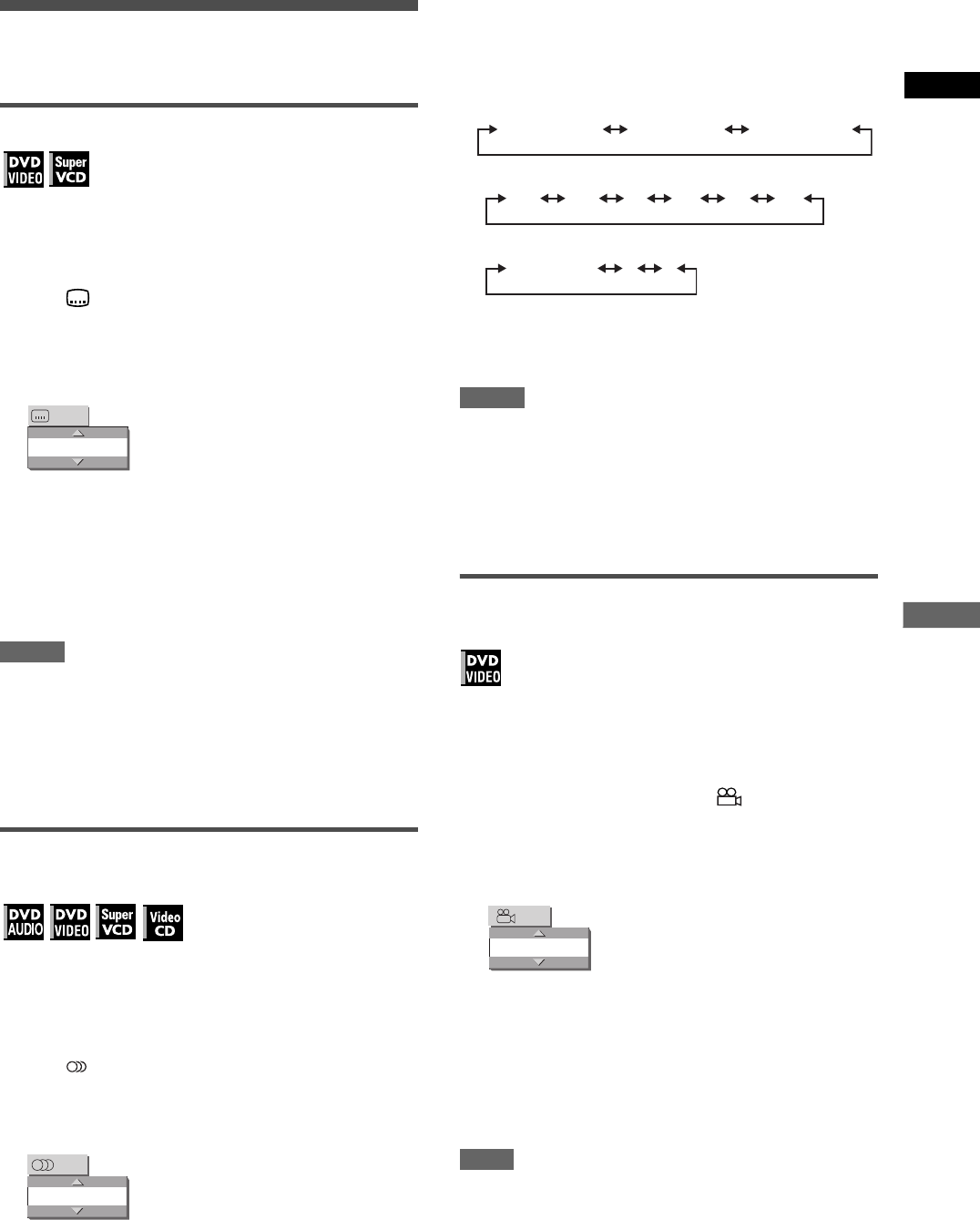
21
XV-N510B/XV-N512S/GNT0055-002A/English
Various kinds of playback
English
Changing the language, sound and
scene angle
To select the subtitle language (SUBTITLE)
Some DVD VIDEO and SVCD discs contain more than one
subtitle language. You can choose a desired one from them.
Hint
At the beginning of a DVD VIDEO disc where subtitles are
recorded, appears on the TV screen (except when the [ON
SCREEN GUIDE] preference is set to [OFF]).
1During playback, press SUBTITLE.
The subtitle selection window appears on the TV screen.
2Press 5/∞ or SUBTITLE to select the subtitle.
Each time you press 5/∞ or SUBTITLE, the subtitle
language changes.
3Press ENTER.
Subtitles are displayed in the selected language.
The subtitle selection window is dismissed.
NOTES
• An SVCD disc can have up to four subtitles. Pressing 5/∞
cycles through those channels regardless of whether the
subtitles are recorded or not.
• The subtitle selection window will automatically disappear if you
do not change the subtitle for several seconds.
• For DVD VIDEO, the selected language may be abbreviated on
the TV screen. See “Appendix C: Table of languages and their
abbreviations” on page 42.
To change the audio language or sound
(AUDIO)
The audio selection setting allows you to change the audio
language of a movie, or to listen to karaoke with or without the
vocal.
Hint
At the beginning of the part where multiple audio tracks are
recorded, appears on the TV screen (except when the [ON
SCREEN GUIDE] preference is set to [OFF]).
1During playback, press AUDIO - fs/Rate.
The audio selection window appears on the TV screen.
2Press 5/∞ or AUDIO - fs/Rate to select the
desired audio.
Each time you press 5/∞ or AUDIO - fs/Rate, the audio
changes.
For DVD AUDIO/DVD VIDEO (example)
For SVCD
For Video CD
3Press ENTER.
You can hear the selected audio.
The audio selection window is dismissed.
NOTES
• The audio selection window will automatically disappear if you
do not change the audio for several seconds.
• For DVD VIDEO, the selected language may be abbreviated on
the TV screen. See “Appendix C: Table of languages and their
abbreviations” on page 42.
• Simply press the AUDIO - fs/Rate button, and do not hold it
down for a few seconds; otherwise the sampling frequency and
quantization bit length will be displayed.
To select a scene angle of DVD VIDEO
(ANGLE)
You can enjoy a variety of scene angles if the DVD VIDEO disc
contains “multi-angle” parts, where multiple cameras were used
to shoot the same scene from different angles.
Hint
At the beginning of a “multi-angle” part, appears on the TV
screen (except when the [ON SCREEN GUIDE] preference is set
to [OFF]).
1During playback, press ANGLE.
The angle selection window appears on the TV screen.
2Press 5/∞ or ANGLE to select the desired
angle.
Each time you press 5/∞ or ANGLE, the angle changes.
3Press ENTER.
You can see the picture from the selected angle.
The angle selection window is dismissed.
NOTE
The angle selection window will automatically disappear if you do
not change the angle for several seconds.
1/3
ENGLISH
ENGLISH
1/3
1/3 ENGLISH 2/3 FRENCH 3/3 SPANISH
ST1 ST2 L- 1 R-1 L- 2 R-2
ST (Stereo) L R
1
1/3
GNT0055-002A.book Page 21 Friday, April 9, 2004 11:11 AM
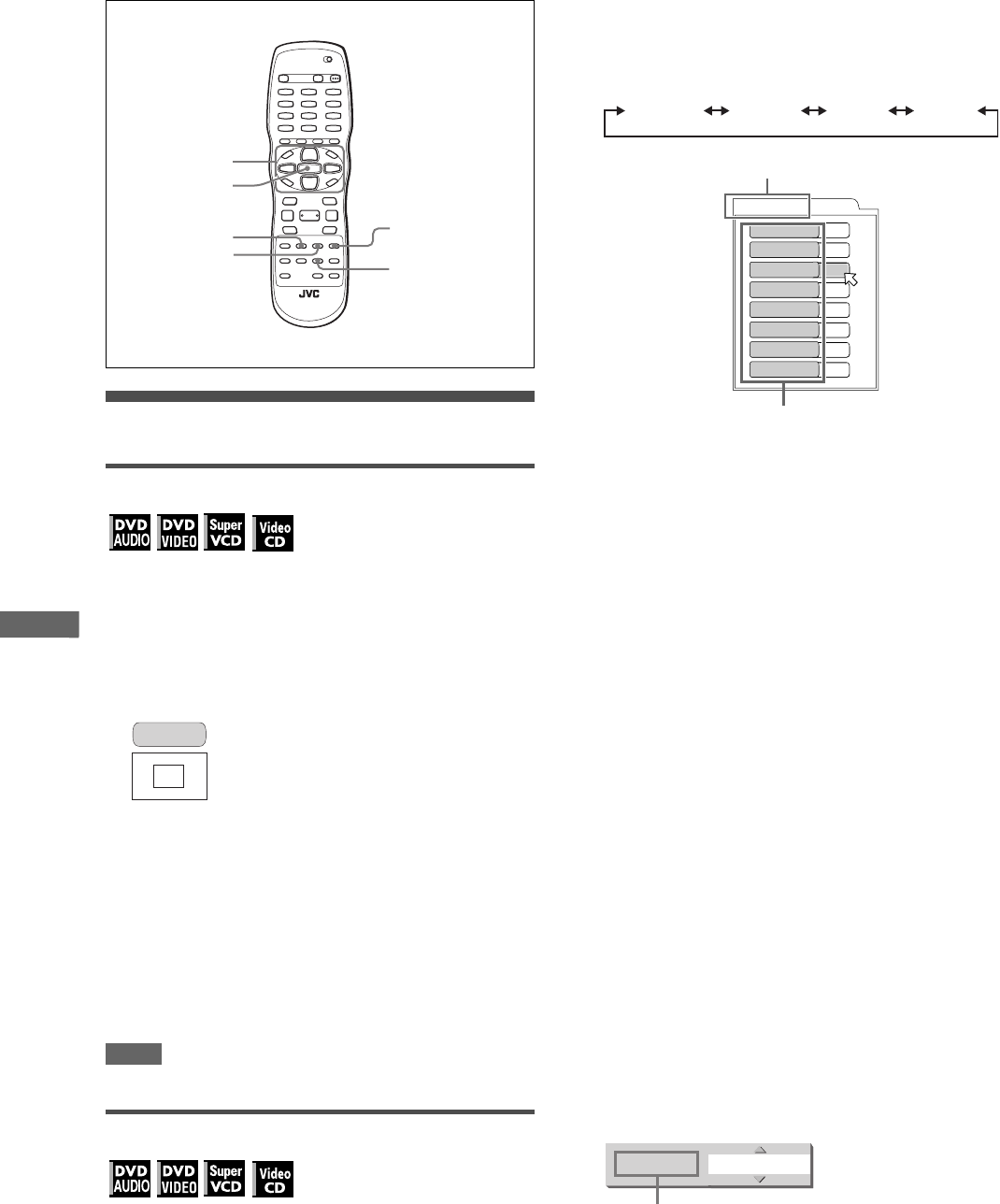
22
XV-N510B/XV-N512S/GNT0055-002A/English
Various kinds of playback
Special picture and sound effects
To zoom in pictures
1During playback or while paused, press
ZOOM.
Pressing ZOOM causes the player to zoom in on the image.
At the top left of the screen, the information for the current
magnification appears for about 5 seconds.
Each time you press ZOOM, the magnification increases
(1.8, 4, 8, 16, 32 and 64 times).
When a picture of a DVD VIDEO disc is viewed on a normal
TV screen (4:3, Letter Box), black bars may appear at the top
and bottom of the screen. In this case, if you select the
“ZOOM x1.8” mode, the black bars become almost invisible.
When a 1:2.35 or 1:1.85 DVD VIDEO source is played back,
however, the black bars are visible on the screen.
2Press 5/∞/2/3 to move the zoomed position.
To return to the normal playback
Press ENTER.
NOTE
While zoomed, the picture may look coarse.
To adjust the picture character (VFP)
The VFP (Video Fine Processor) function allows you to adjust the
picture character according to the type of programming, picture
tone or personal preferences.
1During playback, press VFP - PROGRESSIVE
SCAN.
The VFP mode selection window appears on the TV screen.
2Press 2/3 to select the desired preset.
Each time you press the button, the VFP mode changes as
follows.
Set the video type most suitable to the current program or the
room conditions.
[NORMAL]: for watching TV in a general room.
[CINEMA]: for watching a movie in a room with suppressed
light.
[USER 1] [USER 2]: you can adjust parameters that affect
the picture character and store the settings as a user
preset. See the next step.
3To define a user setting, press 5/∞ to select
a parameter to be edited from the following.
•DNR (Digital Noise Reduction)
Adjust this if you notice “mosquito noise” (noise that
randomly appears along the edges of digitally compressed
pictures).
Available range: 0 to +3.
•DIGIPURE
Adjust this if you want to enhance clarity of pictures.
Available range: 0 to +3.
• GAMMA
Adjust this if the neutral color is bright or dark. The
brightness of dark and bright portion is maintained.
Available range: –4 (darkest) to +4 (brightest).
• BRIGHTNESS
Adjust this if the picture is bright or dark on the whole.
Available range: –16 (darkest) to +16 (brightest).
• CONTRAST
Adjust this if the far and near position is unnatural.
Available range: –16 to +16.
• SATURATION
Adjust this if the picture is whitish or blackish.
Available range: –16 (blackest) to +16 (whitest).
•TINT
Adjust this if the appearance of flesh tone is unnatural.
Available range: –16 to +16.
• SHARPNESS
Adjust this if the picture is indistinct.
Available range: 0 to +3.
4Press ENTER.
A window for setting parameters appears.
5Press 5/∞ to adjust the level of the
parameter.
The higher value enhances the effect.
6Press ENTER.
Repeat steps 3 to 6 if you want to set other parameters.
ENTER
5/∞/2/3
VFP-PROGRESSIVE
SCAN
AUDIO - fs/Rate
ZOOM
3D PHONIC
ZOOM x 4
NORMAL CINEMA USER 1 USER 2
USER 1
DIGIPURE
DNR
GAMMA
BRIGHTNESS
CONTRAST
TINT
SHARPNESS
+ 0
+ 0
+ 0
+ 0
+ 0
+ 0
+ 3
SATURATION
+ 0
Selected preset
Parameter
SATURATION + 4
Selected parameter
GNT0055-002A.book Page 22 Friday, April 9, 2004 11:11 AM
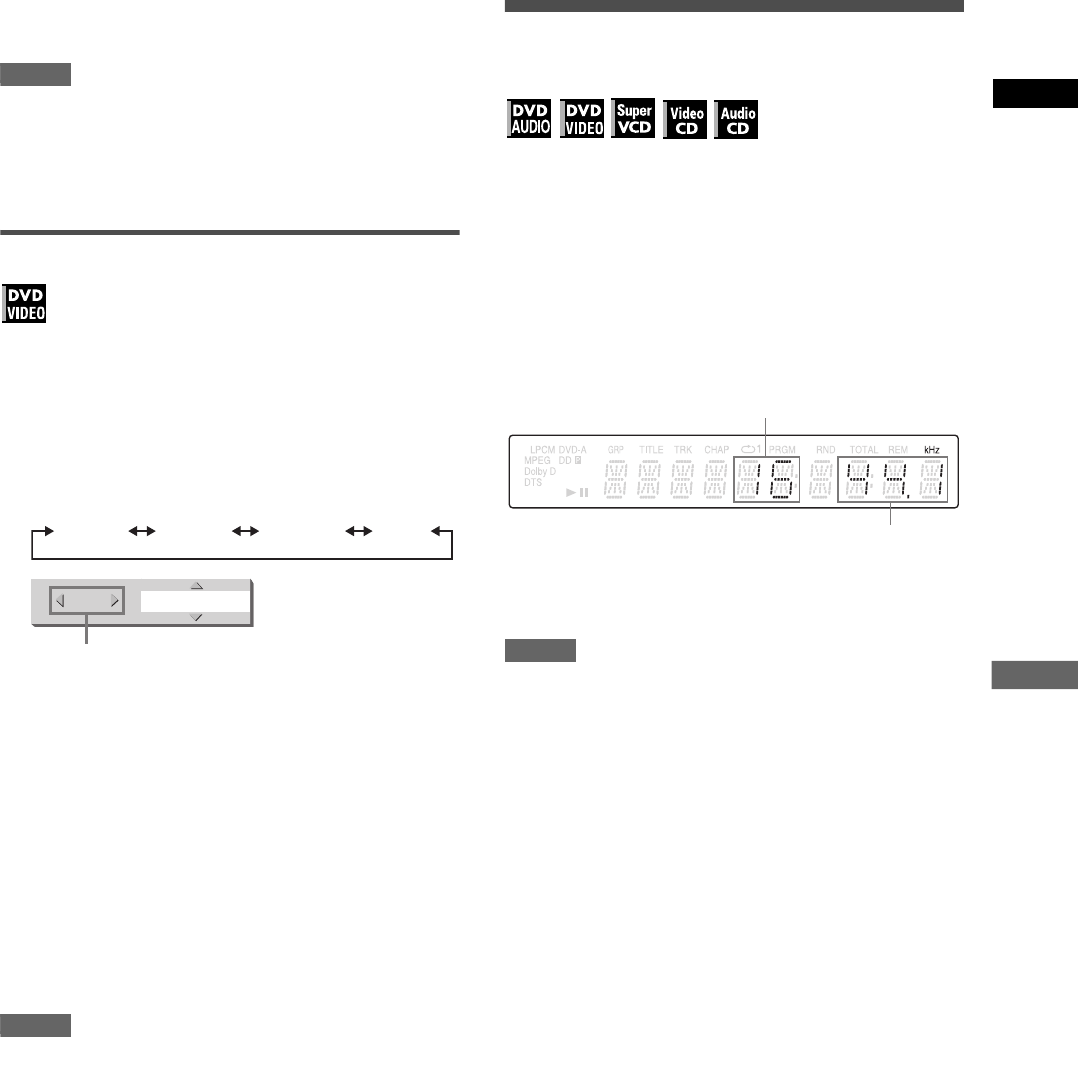
23
XV-N510B/XV-N512S/GNT0055-002B/English
Various kinds of playback
English
To dismiss the VFP mode selection window
Press VFP - PROGRESSIVE SCAN.
NOTES
• The window for VFP mode selection and parameter setting
disappear if no operation is made for about 10 seconds.
• Simply press the VFP - PROGRESSIVE SCAN button, and do
not hold it down for a few seconds; otherwise the Progressive
scanning mode will be changed, if the VIDEO SIGNAL
SELECTOR on the rear of the player is set to “REMOTE.”
To simulate surround sound (3D PHONIC)
Using the 3D PHONIC function, you can get a simulated
surround effect from your stereo system.
1
During playback, press 3D PHONIC.
The 3D PHONIC window appears on the TV screen.
2
Press 2/3 to select the desired mode.
Each time you press the button, the 3D PHONIC mode
changes as follows:
•ACTION
Suitable for action movies and sports programs in which the
sound source moves.
• DRAMA
Natural and warm sound. You can enjoy movies in a relaxed
mood.
•THEATER
You can enjoy sound effects like in a theater.
3
Press 5/∞ to adjust the effect level.
You can set the effect level from [1] to [5].
The higher value enhances the effect.
To dismiss the 3D PHONIC window
Press 3D PHONIC.
NOTES
• The 3D PHONIC window disappears if no operation is made for
about 10 seconds.
• The 3D PHONIC function works correctly only when playing
back a DVD VIDEO disc recorded with Dolby Digital.
• When playing back a DVD VIDEO disc recorded with Dolby
Digital that does not contain the rear signal, you can change the
3D PHONIC setting, but you will not be able to achieve a correct
3D effect.
• The 3D PHONIC function does not affect the Dolby Digital
bitstream signal from the DIGITAL OUT jack.
• When the 3D PHONIC function is active, the [ANALOG OUT]
setting in the [AUDIO] setting display is not available.
• When one of the 3D PHONIC modes is activated, the [3D]
indicator lights up in the display window.
Checking the sampling frequency and
quantization bit length
You can check the sampling frequency and quantization bit
length of digital audio during playback.
During playback, press and hold down
AUDIO - fs/Rate for a few seconds.
The sampling frequency and quantization bit length of the
current digital audio are shown in the display window
temporarily. When the audio is recorded using a surround
audio format, the sampling frequency and quantization bit
length are shown for the front speakers.
(Example)
The sampling frequencies indicated are as follows:
44.1, 48, 88.2, 96, 176.4, and 192 (kHz). Note that any figure
below the first decimal place is omitted in the display window.
NOTES
• With some discs, [NO INFO.] may appear instead of the
sampling frequency and quantization bit length.
• The sampling frequency and quantization bit length cannot be
displayed with VR format discs.
ACTION DRAMA THEATER NONE
+ 5ACTION 4
Selected effect mode
Quantization bit length
Sampling frequency
GNT0055-002B.book Page 23 Wednesday, June 9, 2004 12:58 PM
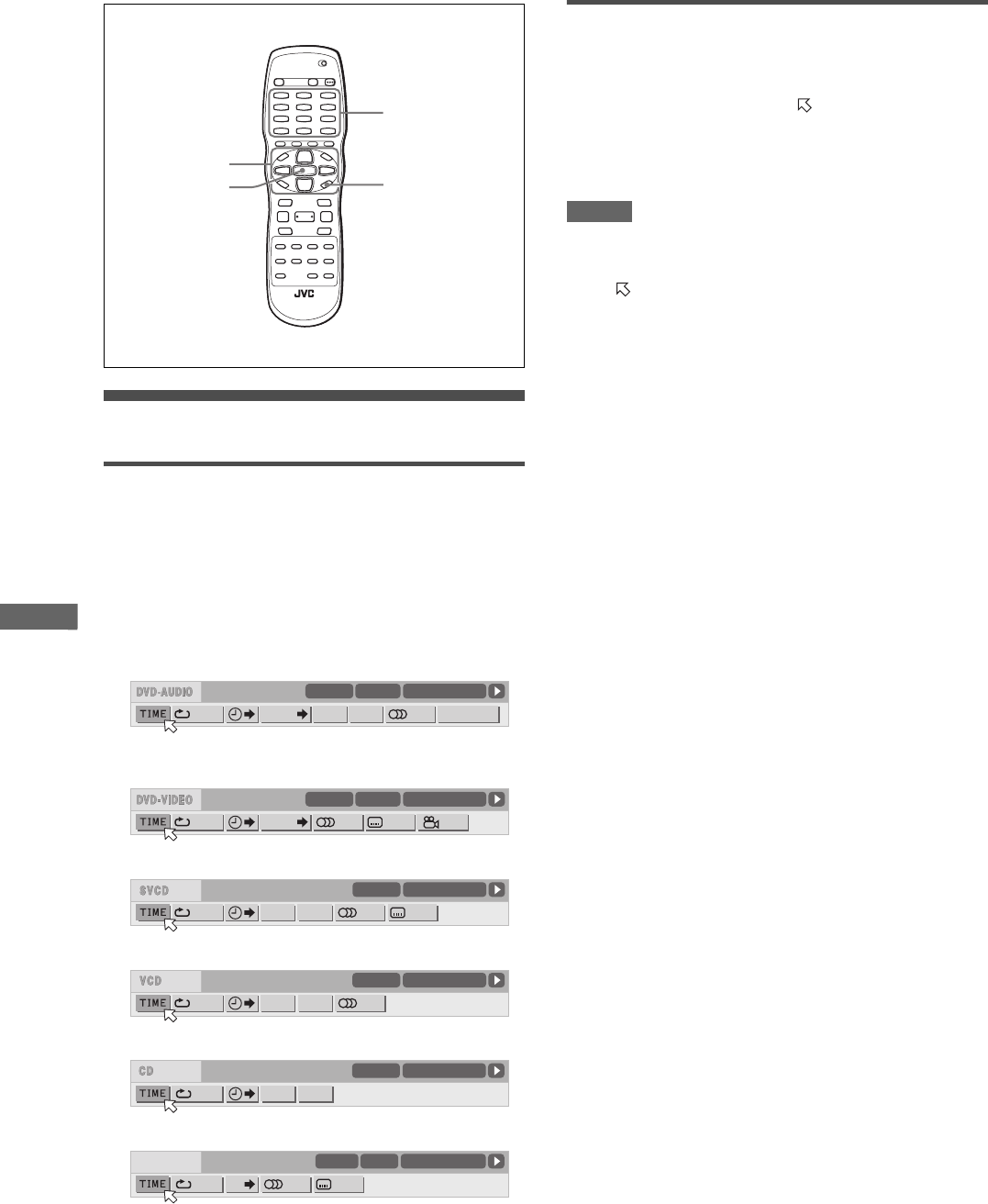
24
XV-N510B/XV-N512S/GNT0055-002A/English
Various kinds of playback
Menu bar functions
To bring up the menu bar
1When a disc is inserted, press ON SCREEN.
A status bar for the type of disc inserted will appear on the TV
screen.
See page 13 for details about the status bar.
2Press ON SCREEN again.
A menu bar for the type of disc inserted will appear under the
status bar.
(for DVD AUDIO)
(for DVD VIDEO)
(for DVD-R/RW written in the DVD VIDEO format)
(for SVCD)
(for Video CD)
(for Audio CD)
(for DVD-RAM/DVD-RW written in the VR format)
To dismiss the menu bar and status bar
Press ON SCREEN.
Basic operation procedure
1Press 2/3 to select the icon you want to
work with.
The selected icon is pointed by .
2Press ENTER.
With many icons, an appropriate pull-down window appears,
however, there are some exceptions.
NOTES
• A mark or text on the menu icon for the function or mode
currently selected is shown in green.
• Some functions are not available during playback. (You cannot
move to the associated icon when it is not available.)
ENTER ON SCREEN
5/∞/2/3
Numeric buttons
1/3 PAGE 32/32OFF
8.5Mbps
GROUP 3
TOTAL 1:25:58
TRACK 33
TRACK
PROG. RND.
1/3 1/3OFF 1/5
8.5Mbps
TITLE 33 TOTAL 1:25:58CHAP 33
CHAP.
OFF ST1
PROG. RND.
TIME 25:58TRACK 33
-/4
OFF STPROG. RND.
TIME 25:58TRACK 33
OFF PROG. RND.
TIME 25:58TRACK 33
OFF PG
TIME 1:25:58PG 33
VR
V R
VR
8.5Mbps
ST OFF
CHAP 33
GNT0055-002A.book Page 24 Friday, April 9, 2004 11:11 AM
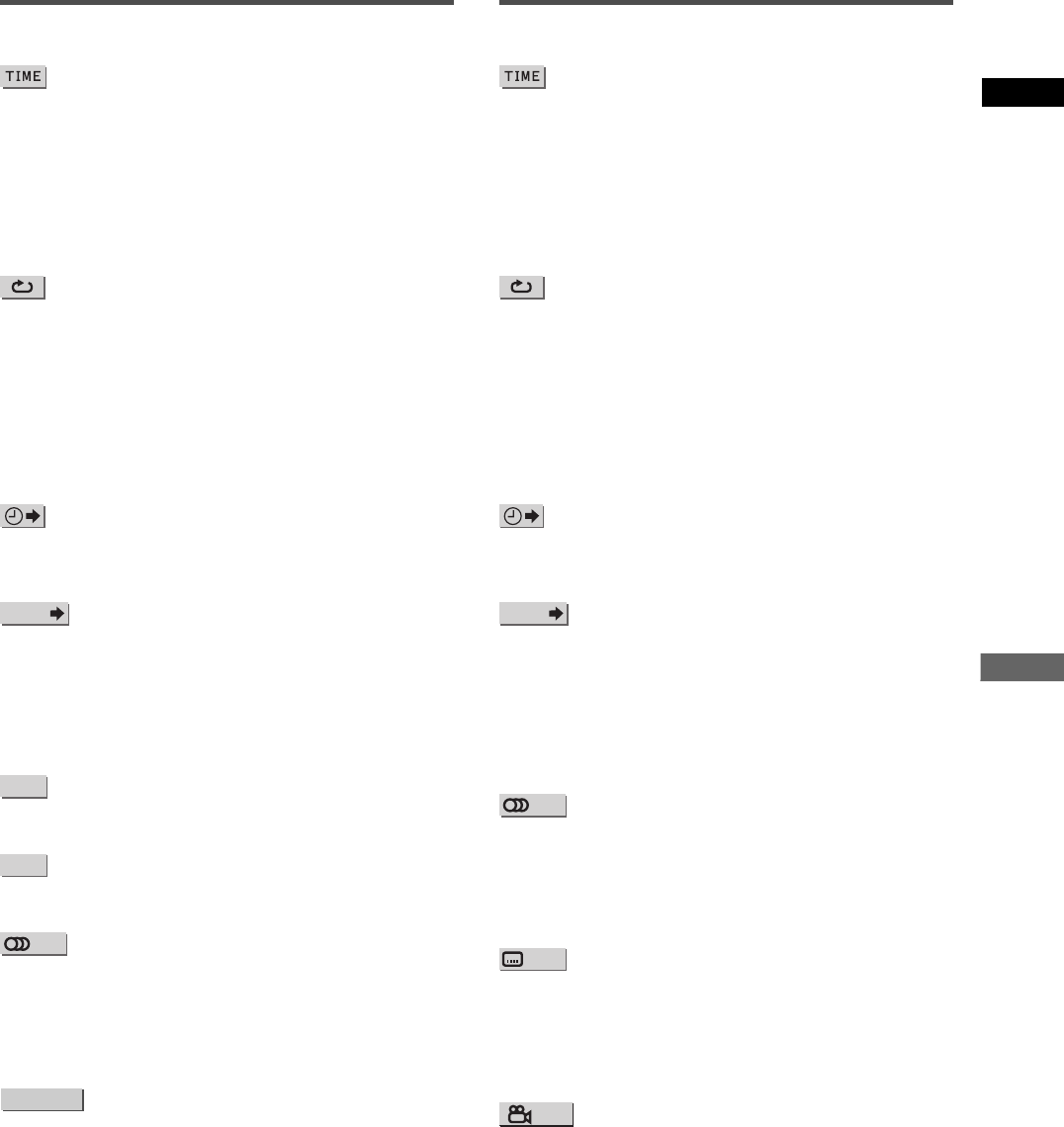
25
XV-N510B/XV-N512S/GNT0055-002A/English
Various kinds of playback
English
Menu bar functions for DVD AUDIO
Time mode selection
During playback, selects the time mode shown in the display
window and in the status bar.
Press ENTER to select the time mode from the following.
• TIME: Current track elapsed time
• REM: Current track remaining time
• TOTAL: Current group elapsed time
• T.REM: Current group remaining time
Repeat mode (See also page 20)
Selects the repeat mode during playback.
1. Open the pull-down window.
2. Press 5/∞ to select the repeat mode from the following.
• TRACK: Current track repeat
• GROUP:Current group repeat
• A-B: A-B repeat
• OFF: Repeat mode deactivated
3. Press ENTER to make the selected repeat function active.
Time search (See also page 17)
Specifies a time from the beginning of the current group as the
point from which to begin playback.
Track search
During playback, specifies a desired track to be played back from.
1. Open the pull-down window.
2. Press numeric buttons (0 to 9) to enter a desired track number.
(For example, to specify “10,” press 1, then 0.)
3. Press ENTER to begin playback from the specified track.
Program playback (See also pages 18 and 19)
While stopped, specifies the playback order of tracks.
Random playback (See also page 19)
While stopped, activates random playback.
Audio selection (See also page 21)
During playback, selects the audio language or sound track.
1. Open the pull-down window.
2. Press 5/∞ to select a desired audio language or sound track.
3. Press ENTER to begin playback with the selected audio.
Page selection (See also page 17)
During playback, selects the page.
1. Open the pull-down window.
2. Press 5/∞ to select a desired page number.
3. Press ENTER to play back with the selected page.
Menu bar functions for DVD VIDEO
Time mode selection
During playback, selects the time mode shown in the display
window and in the status bar.
Press ENTER to select the time mode from the following.
• TOTAL: Current title elapsed time
• T.REM: Current title remaining time
• TIME: Current chapter elapsed time
• REM: Current chapter remaining time
Repeat mode (See also page 20)
Selects the repeat mode during playback.
1. Open the pull-down window.
2. Press 5/∞ to select the repeat mode from the following.
• CHAPTER: Current chapter repeat
• TITLE: Current title repeat
• A-B: A-B repeat
• OFF: Repeat mode deactivated
3. Press ENTER to make the selected repeat function active.
Time search (See also page 17)
Specifies a time from the beginning of the current title as the
point from which to begin playback.
Chapter search
During playback, specifies a desired chapter to be played back
from.
1. Open the pull-down window.
2. Press numeric buttons (0 to 9) to enter a desired chapter
number. (For example, to specify “10,” press 1, then 0.)
3. Press ENTER to begin playback from the specified chapter.
Audio selection (See also page 21)
During playback, selects the audio language or sound track.
1. Open the pull-down window.
2. Press 5/∞ to select a desired audio language or sound track.
3. Press ENTER to begin playback with the selected audio.
Subtitle selection (See also page 21)
During playback, selects the subtitle language.
1. Open the pull-down window.
2. Press 5/∞ to select a desired subtitle language.
3. Press ENTER to begin playback with the selected subtitle.
Angle selection (See also page 21)
During playback, selects a desired scene angle in a multi-angle
part.
1. Open the pull-down window.
2. Press 5/∞ to select a scene angle.
3. Press ENTER to begin playback with the selected scene angle.
TRACK
PROG.
RND.
PAG E
CHAP.
GNT0055-002A.book Page 25 Friday, April 9, 2004 11:11 AM
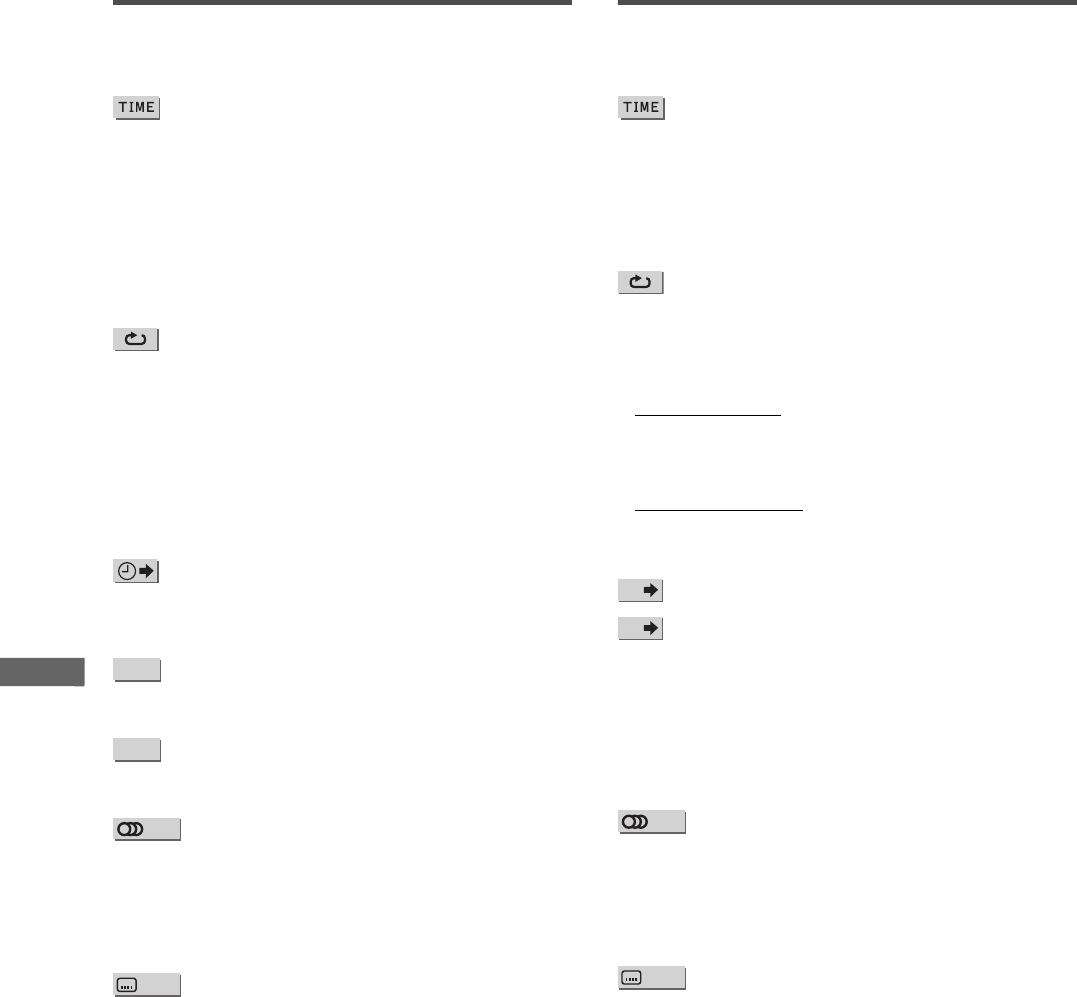
26
XV-N510B/XV-N512S/GNT0055-002A/English
Various kinds of playback
Menu bar functions for SVCD/Video CD/
Audio CD
Time mode selection
Selects the time mode shown in the display window and in the
status bar.
Press ENTER to select the time mode from the following.
• TIME: Current track elapsed time
• REM: Current track remaining time (while in stop mode,
current track total time)
• TOTAL: Disc elapsed time
• T.REM: Disc remaining time (while in stop mode, disc total time)
Repeat mode (See also page 20)
Selects the repeat mode.
1. Open the pull-down window.
2. Press 5/∞ to select the repeat mode from the following.
• TRACK: Current track repeat
• ALL: All track repeat
• A-B: A-B repeat
• OFF: Repeat mode deactivated
3. Press ENTER to make the selected repeat function active.
Time search (See also page 17)
Specifies a time from the beginning of the disc as the point from
which to begin playback.
Program playback (See also pages 18 and 19)
While stopped, specifies the playback order of tracks.
Random playback (See also page 19)
While stopped, activates random playback.
Audio selection (See also page 21)
During SVCD/Video CD playback, selects the audio channel(s).
1. Open the pull-down window.
2. Press 5/∞ to select a desired audio channel(s).
3. Press ENTER to play back with the selected audio channel(s).
Subtitle selection (See also page 21)
During SVCD playback, selects the subtitle.
1. Open the pull-down window.
2. Press 5/∞ to select a desired subtitle.
3. Press ENTER to begin playback with the selected subtitle.
Menu bar functions for DVD-RAM/DVD-RW
written in the VR format
Time mode selection
Selects the time mode shown in the display window and in the
status bar.
Press ENTER to select the time mode from the following.
• TIME: Current title elapsed time
• REM: Current title remaining time
Repeat mode (See also page 29)
Selects the repeat mode.
1. Open the pull-down window.
2. Press 5/∞ to select the repeat mode from the following.
For original playback
• PG: Current title repeat
• ALL: All titles repeat
• OFF: Repeat mode deactivated
For playback by play list
• PL: Current play list repeat
• OFF: Repeat mode deactivated
Original program title search
Play list search
During playback, specifies a desired title (for original playback) or
play list (for playback by play list) to be played back from.
1. Open the pull-down window.
2. Press numeric buttons (0 to 9) to enter a desired title number.
(For example, to specify “10,” press 1, then 0.)
3. Press ENTER to begin playback from the specified title.
Audio selection (See also page 29)
During playback, selects the audio channel.
1. Open the pull-down window.
2. Press 5/∞ to select a desired audio track.
3. Press ENTER to begin playback with the selected audio.
Subtitle on/off (See also page 29)
During playback, turns on or off the subtitle display.
1. Open the pull-down window.
2. Press 5/∞ to select “ON” or “OFF.”
3. Press ENTER.
PROG.
RND.
PG
PL
GNT0055-002A.book Page 26 Friday, April 9, 2004 11:11 AM
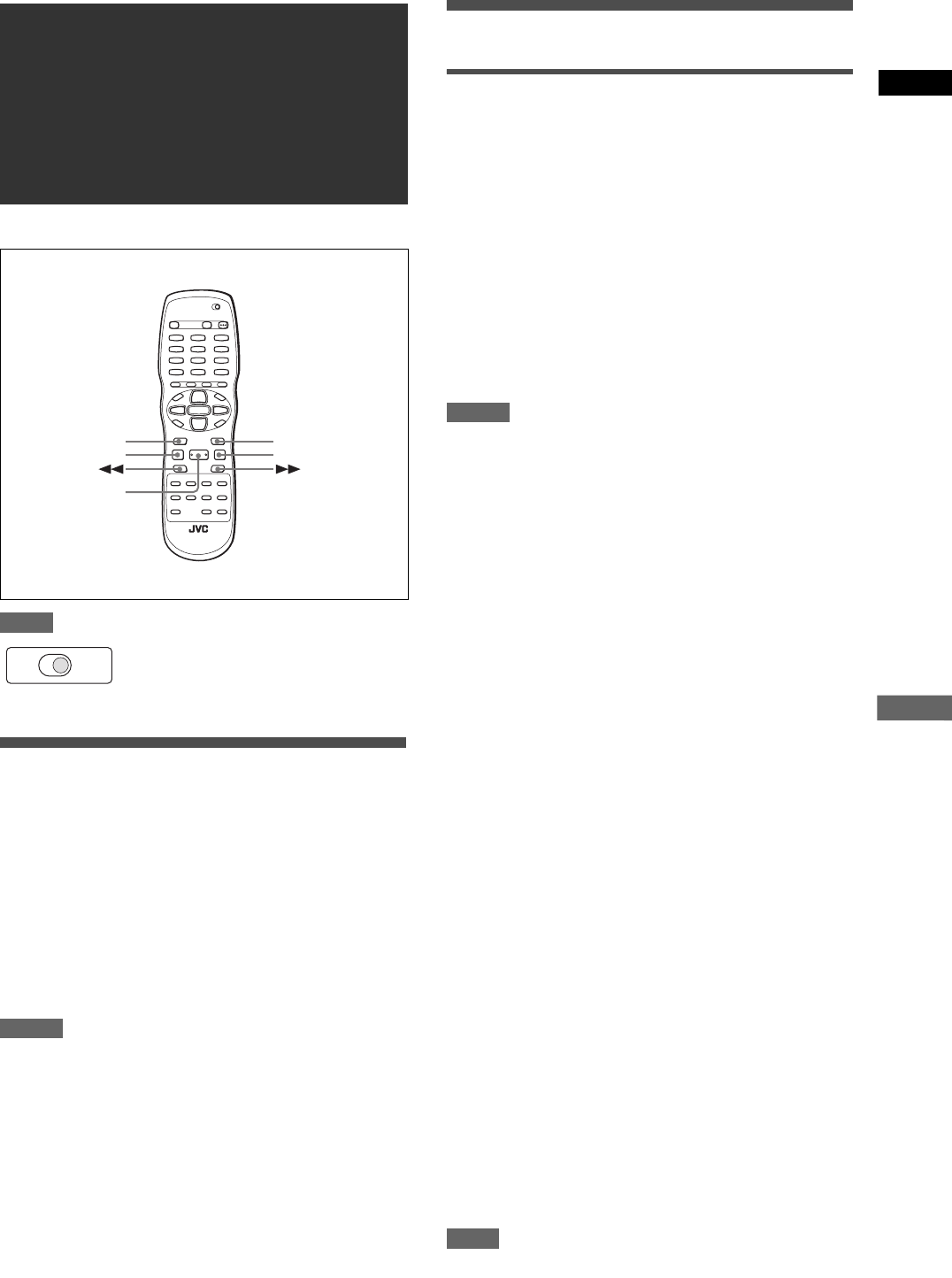
27
XV-N510B/XV-N512S/GNT0055-002A/English
VR format disc playback
English
NOTE
About VR format discs
The player can play back DVD-RAM and DVD-RW discs written in
the VR format. We refer to such discs as a “VR format disc” in
this manual.
What you cannot do with VR format discs
Note that the following operations cannot be made with VR
format discs:
• Resuming playback with the resume mode set to “DISC
RESUME”
• Advancing a still picture frame by frame
• Reversing slow motion playback
• Replaying the previous scenes (one touch replay function)
• Locating a desired position by specifying the time (time search)
NOTES
• There are two types of commercially available DVD-RAM discs;
one with a cartridge and the other without a cartridge.
• The player can play back DVD-RAM discs without a cartridge,
and discs with a cartridge that can be removed from their
cartridge (Type 2 and Type 4.)
• Some discs may not play due to disc characteristics or
recording conditions.
Basic operations
Original playback
In original playback, contents on a VR format disc are played
back in the order the contents are recorded.
When inserting a VR format disc, after the disc contents are read,
the original playback starts.
When the last program has been played back, the player stops
playback automatically.
To stop in the middle of playback
Press 7.
Playback is interrupted.
If the resume mode is set to “ON,” the player memorizes the
interrupted position.
The TV screen shows [RESUME STOP] and the display
window shows [--RESUME].
NOTES
• The “DISC RESUME” mode is not available for VR format discs.
Even if you set [RESUME] to [DISC RESUME], the resume
mode will be the same as when [RESUME] is set to [ON].
• With [RESUME] set to [ON], the player memorizes the position
where you interrupted playback, but the memory will be cleared
if you turn off the player.
To resume playback
Press 3 (SELECT).
If [RESUME] is set to [ON] and an interrupted position is
memorized, playback re-starts from the interrupted position.
If no interrupted position is memorized, or [RESUME] is set
to [OFF], playback re-starts from the beginning of the title 1.
To select the next or previous title in stop mode
Press ¢ or 4.
The next or previous title will be selected. In this case, press 3
(SELECT) to start playback of the selected title.
To select the next or previous chapter/title during
playback
Press ¢ to skip to the next chapter (if a title is divided into
chapters) or to the next title.
Press 4 to return to the beginning of the current chapter/title.
Press 4 repeatedly to skip to the previous chapter/title.
Various speed playback
To advance or reverse playback rapidly
During playback, press ¡ or 1.
You can select from 1.5 times, 5 times, 20 times and 60 times
normal speed.
• When you select 1.5 times normal speed playback, the disc is
played back with sound.
To advance or reverse playback at 5 times normal speed
Hold down ¢ or 4.
To play back in forward slow motion
First press 8 to enter the pause mode, and then press ¡.
The forward slow motion playback will be activated. You can
select from 1/32 times, 1/16 times, 1/4 times and 1/2 times
normal speed.
NOTE
The actual playback speed may be different from the speed
shown on the TV screen, depending on the recording condition.
VR format disc
playback
Make sure that the TV - DVD switch on the
remote control unit is set to “DVD” when
using the 5/∞/2/3 and numeric buttons
for controlling the player.
7
4
3 (SELECT)
8
¢
TV DVD
GNT0055-002A.book Page 27 Friday, April 9, 2004 11:11 AM
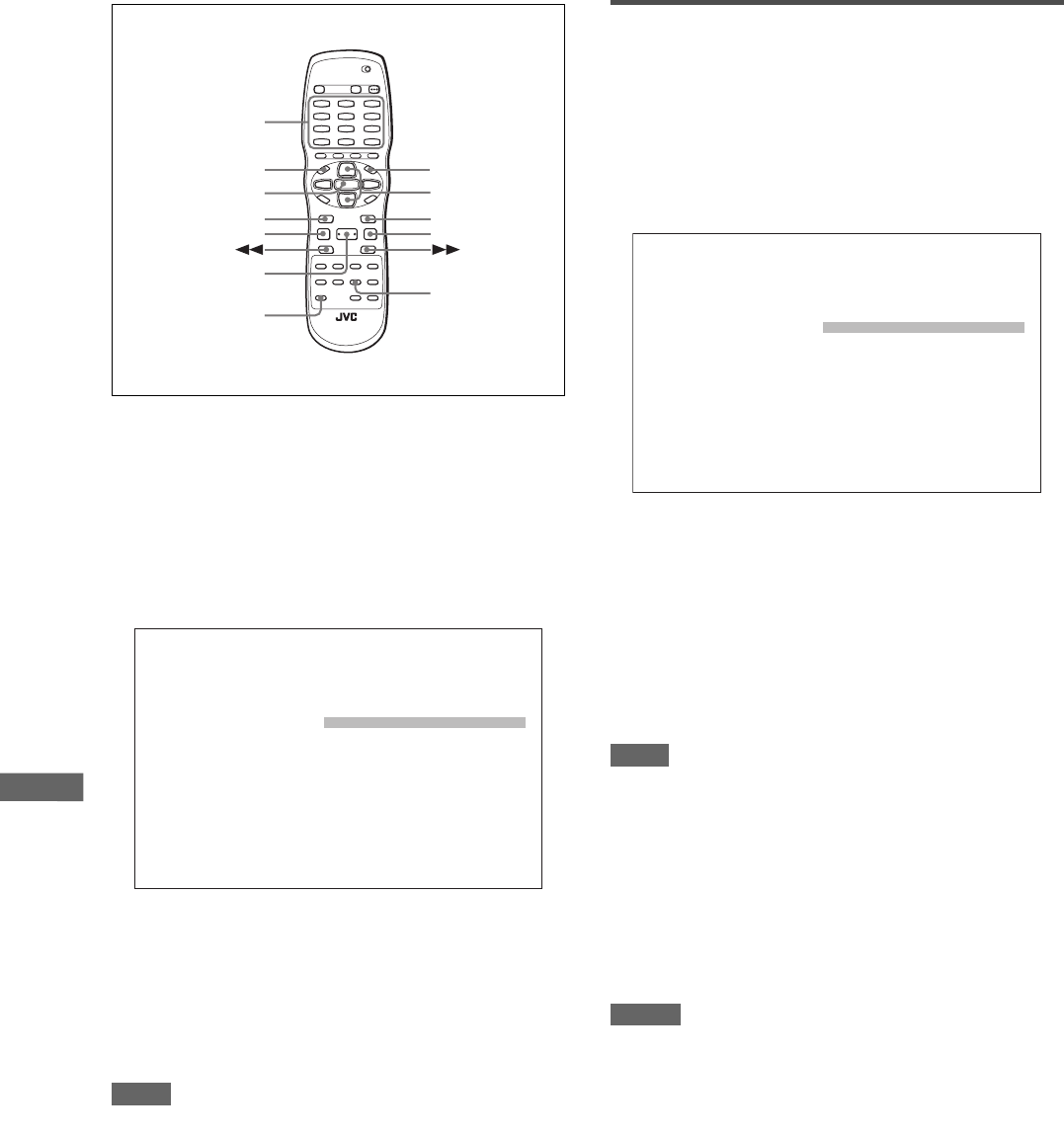
28
XV-N510B/XV-N512S/GNT0055-002A/English
VR format disc playback
To start playback of the desired title
Press one of the numeric buttons to specify number of the
desired title.
To call up the ORIGINAL PROGRAM display
During playback, press TOP MENU.
The ORIGINAL PROGRAM display appears on the TV
screen.
While the ORIGINAL PROGRAM display is shown, you can
perform the following operations.
• Start playback of a desired program by designating it using 5/∞
on the ORIGINAL PROGRAM display.
• Go to the next title or return to the previous title by pressing
4/¢.
• Turn off the ORIGINAL PROGRAM display by pressing TOP
MENU (playback continues).
• Stop playback by pressing 7.
NOTE
If you press MENU during original playback, the PLAY LIST
display appears on the TV screen, and the player enters playback
by play list (see the following description).
Playback by play list
In playback by play list, contents on a VR format disc are played
back according to the way they were edited while recording.
When inserting a VR format disc, after the disc contents are read,
the original playback starts.
Press MENU.
The PLAY LIST display appears on the TV screen, and
playback by play list starts.
As the PLAY LIST display appears, playback of play list 1 starts.
When the last play list has been played back, the player stops
playback automatically.
While the PLAY LIST display is shown, you can perform the
following operations.
• Start playback of a desired play list by designating it using 5/∞
on the PLAY LIST display.
• Go to the next play list or return to the previous play list by
pressing 4/¢.
• Turn off the PLAY LIST display by pressing MENU (playback
continues).
• Stop playback by pressing 7.
NOTE
If you press TOP MENU during playback by play list, the
ORIGINAL PROGRAM display appears on the TV screen, and
the player enters original playback status (playback starts from
title 1).
To stop in the middle of playback
Press 7.
Playback is interrupted.
If the resume mode is set to “ON,” the player memorizes the
interrupted position.
NOTES
• The “DISC RESUME” mode is not available for VR format discs.
Even if you set [RESUME] to [DISC RESUME], the resume
mode will be the same as when [RESUME] is set to [ON].
• With [RESUME] set to [ON], the player memorizes the position
where you interrupted playback, but the memory will be cleared
if you turn off the player.
To resume playback
Press 3 (SELECT).
If [RESUME] is set to [ON] and an interrupted position is
memorized, playback re-starts from the interrupted position.
If no interrupted position is memorized, or [RESUME] is set
to [OFF], the player returns to the original playback status,
and playback re-starts from the title 1.
MENU
8
ENTER
TOP MENU
AUDIO - fs/Rate
4¢
7
REPEAT
3 (SELECT)
5/∞
Numeric buttons
ORIGINAL PROGRAM
REC. DATE CH REC. TIME
01
02
03
04
05
06
07
08
09
10
11
12
2003/01/23
2003/01/23
2003/01/23
2003/01/23
2003/01/23
2003/01/23
2003/01/23
2003/01/23
2003/01/23
2003/01/23
2003/01/23
2003/01/23
50
51
52
53
54
55
60
61
62
63
64
65
02:51
03:20
03:50
04:15
05:00
05:38
06:50
07:28
09:05
10:50
11:08
11:51
AM
AM
AM
AM
AM
AM
AM
AM
AM
AM
AM
AM
PLAY LIST
CREATED CHAP. LENGTH
01
02
03
04
05
06
07
08
09
10
11
12
2003/01/23
2003/01/23
2003/01/23
2003/01/23
2003/01/23
2003/01/23
2003/01/23
2003/01/23
2003/01/23
2003/01/23
2003/01/23
2003/01/23
001
003
004
006
008
010
012
008
008
008
008
008
0:10:51
0:23:00
0:18:30
0:08:05
0:00:10
0:18:27
0:34:08
0:09:58
0:16:15
0:24:01
0:05:43
0:27:31
GNT0055-002A.book Page 28 Friday, April 9, 2004 11:11 AM
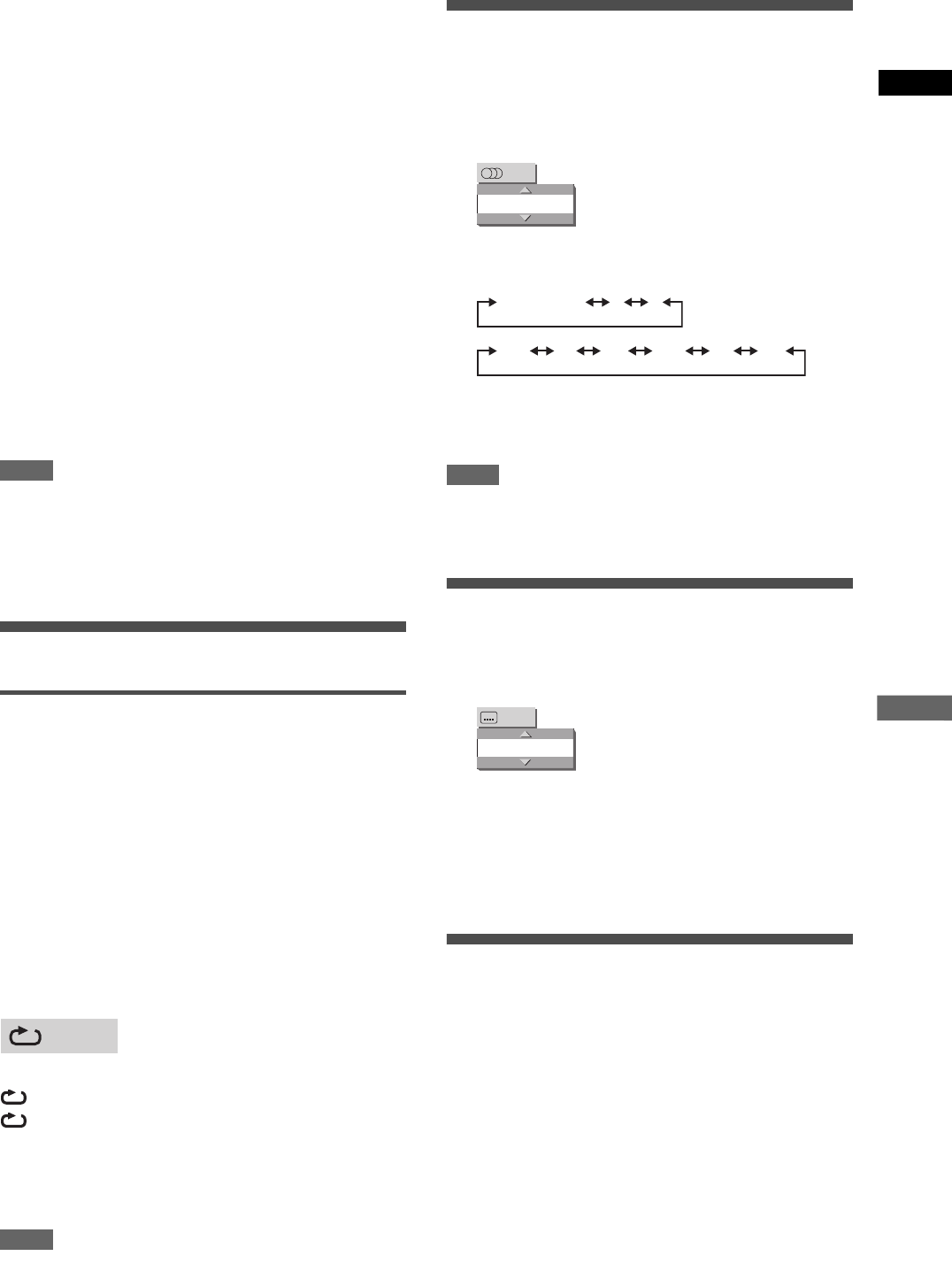
29
XV-N510B/XV-N512S/GNT0055-002A/English
VR format disc playback
English
To select the next or previous chapter/play list
during playback
Press ¢ to skip to the next chapter (if a play list is divided into
chapters) or to the next play list.
Press 4 to return to the beginning of the current chapter/play
list.
Press 4 repeatedly to skip back to the previous chapter/play
list.
Various speed playback
To advance or reverse playback rapidly
During playback, press ¡ or 1.
You can select from 1.5 times, 5 times, 20 times and 60 times
normal speed.
• When you select 1.5 times normal speed playback, the disc is
played back with sound.
To advance or reverse playback at 5 times normal speed
Hold down ¢ or 4.
To play back in forward slow motion
First press 8 to enter the pause mode, and then press ¡.
The forward slow motion playback will be activated. You can
select from 1/32 times, 1/16 times, 1/4 times and 1/2 times
normal speed.
NOTE
The actual playback speed may be different from the speed
shown on the TV screen, depending on the recording condition.
To start playback of the desired play list
Press one of the numeric buttons to specify number of the
desired play list.
Repeat playback
To repeat title or play list
During playback, press REPEAT.
Each time you press REPEAT, one of the following repeat
mode is selected.
For original playback
PG: Repeats the current title.
ALL: Repeats all titles on the disc.
OFF: Deactivates the repeat mode.
For playback by play list
PL: Repeats the current play list.
OFF: Deactivates the repeat mode.
A window which indicates the current repeat mode will be
displayed on the TV screen. The mode indication on the window
is same as the one on the menu bar.
(Repeat mode example on the TV screen)
On the display window, the following indication appears:
1: When “PG” or “PL” repeat mode is selected.
: When “ALL” repeat mode is selected.
To stop repeat playback
Press REPEAT to select “OFF.”
Alternatively, press 7 to stop playback.
The repeat mode will be deactivated.
NOTE
You can change the repeat mode using the menu bar.
First bring up the menu bar (see page 24), then follow the steps
described on page 26.
Changing the sound
The audio selection setting allows you to change the audio
track(s) to be played back from among stereo, L (left channel)
and R (right channel).
1During playback, press AUDIO - fs/Rate.
The audio selection window appears on the TV screen.
2Press 5/∞ or AUDIO - fs/Rate to select the
desired audio.
3Press ENTER.
You can hear the selected audio.
The audio selection window is dismissed.
NOTE
In order that the player outputs only the L (left) channel or the R
(right) channel audio signal of a bi-lingual disc from the DIGITAL
OUT (either OPTICAL or COAXIAL) jack, set [DIGITAL AUDIO
OUTPUT] in the [AUDIO] preference display to [PCM ONLY].
Turning on/off the subtitle
You can turn on or off the subtitle recorded on a VR format disc.
1During playback, press SUBTITLE.
The subtitle selection window appears on the TV screen.
2Press 5/∞ or SUBTITLE to select [ON] or
[OFF].
3Press ENTER.
The subtitle is turned on or off, according to the selection you
made at step 2.
The subtitle selection window is dismissed.
Special picture and sound effects
During playback of a VR format disc, you can zoom in pictures,
adjust the picture character using the VFP (Video Fine
Processor) function, and simulate surround sound using the 3D
PHONIC function, just in the same manner as for DVD VIDEO
discs.
For details, refer to the following pages:
Zoom function: page 22
VFP function: page 22
3D PHONIC function: page 23
PG
ST
ST
ST (Stereo) L R
ST1 ST2L- 1 R-1 L- 2 R-2
ON
OFF
GNT0055-002A.book Page 29 Friday, April 9, 2004 11:11 AM
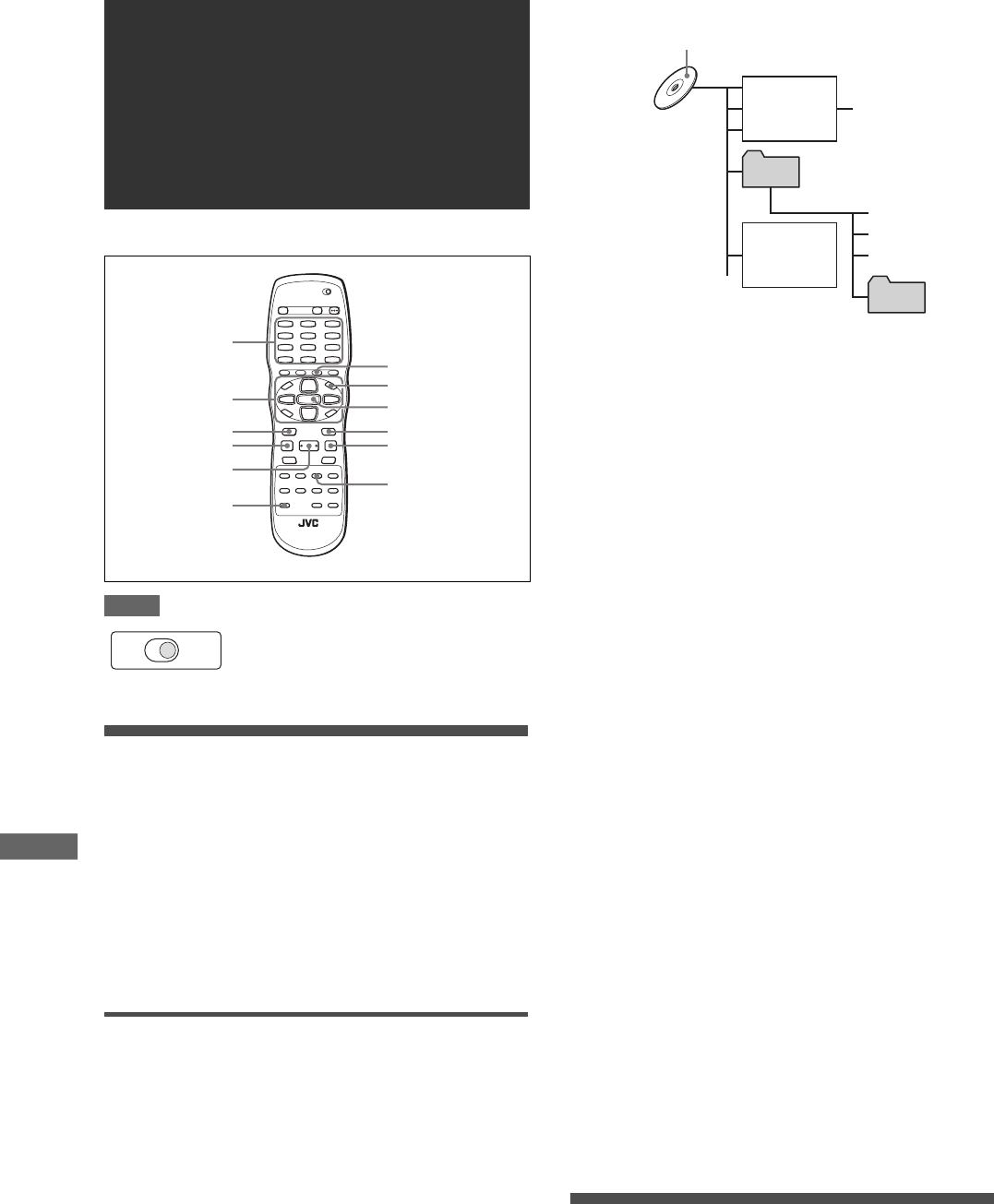
30
XV-N510B/XV-N512S/GNT0055-002A/English
MP3/WMA and JPEG discs playback
NOTE
Outline
The player can play back MP3/WMA/JPEG files on either a
personally recorded CD-R/RW disc, or a commercially available
CD.
You can select and play back files using the Control display on
the TV screen.
• Some discs may not be playable depending on recording
conditions.
Note that if a disc contains both of MP3/WMA files and JPEG
files, you can only play back files of the type selected by the
[MP3&WMA/JPEG] setting in the [PICTURE] preference display
(see page 34).
Precautions
About files and folders (groups) on the disc
• Files are sometimes grouped into folders by artists, album, etc.
In this manual, “group” is also referred to as “folder.”
• A folder which has one or more files is regarded as a group.
• The player can detect and play back the groups which are
located up to the fifth layer.
• The files in the Control display are arranged by the alphabetical
order of extensions as follows: “.jpeg,” “.mp3” and “.wma.”
• Time required for reading the disc contents may vary for
different discs, depending on the numbers of folders (groups)
and files recorded, etc.
• Files which do not belong to any folder are grouped into “group
1.”
• The player recognizes up to 150 files per group, and up to 99
groups per disc. Files other than MP3/WMA/JPEG files also
count in the 150 total.
Notes for making your own disc using a CD-R/RW
disc
• Use “ISO 9960” as the disc format.
• The player does not support “packet writing (UDF file)” discs.
• The player supports discs recorded with up to five multiple
sessions.
• Some discs may not play due to disc characteristics or
recording conditions.
Notes for making files/groups
• If a file name includes even one 2-byte character, the player
may not show the file name correctly.
• The player supports up to 12 characters as the group/file
names.
• You cannot advance or reverse playback by pressing ¡ or
1, or by holding down ¢ or 4 during MP3/WMA disc
playback.
• The player can only recognize files with one of the following
extensions, which can be in any combination of upper and lower
case:
- For MP3 files, “.MP3,” “.mp3.”
- For WMA files, “.WMA,” “.wma.”
- For JPEG files, “.JPG,” “.JPEG,” “.jpg,” “.jpeg.”
• Programmed and random playback functions do not work.
• For MP3 files:
- It is recommended that you record your material at a 44.1 kHz
sampling rate, using the 128 kbps data transfer rate.
- ID3 Tag is not available.
• For WMA files:
- It is recommended that you record your material at a bit rate of
64 kbps or higher.
- The player supports WMA files recorded with a bit rate of 48
kbps or higher. The player cannot play back WMA files
recorded with a bit rate under 48 kbps.
- Make sure that the copyright feature is set to off.
- WMA Tag is not available.
• For JPEG files:
- It is recommended that you record your material at a 640 x
480 pixel resolution.
- The player does not support pictures of more than 2400 pixels
in horizontal resolution. Make sure that the horizontal
resolution of the picture is 2400 pixels or less.
- This player supports the baseline JPEG.
Basic operations
When you insert a disc with groups and files, the Control display
that shows the contents of the disc automatically appears on the
TV screen.
You can specify and play back the desired group/file from the
Control display using the following procedure.
1Make sure that the cursor bar is in the left
(group) column on the Control display.
MP3/WMA and
JPEG discs
playback
Make sure that the TV - DVD switch on the
remote control unit is set to “DVD” when
using the 5/∞/2/3 and numeric buttons
for controlling the player.
5/∞/2/3
4¢
7
3 (SELECT)
REPEAT
8
ZOOM
ENTER
MENU
TITLE/GROUP
Numeric buttons
TV DVD
Max. 99 groups per disc
File 1.mp3
File 2.mp3
File 3.mp3 Group 1
Group 2
Group 3
File 4.jpg
File 5.jpg
File 6.jpg
Max.150 files
per group
File 1.jpg
File 2.jpg
File 3.jpg
File 4.jpg
Group 4
GNT0055-002A.book Page 30 Friday, April 9, 2004 11:11 AM
31
XV-N510B/XV-N512S/GNT0055-002A/English
MP3/WMA and JPEG discs playback
English
• If it is in the right column, press 2 to move it to the left
column.
2Press 5/∞ to move the bar to a desired
group, then press 3.
• On the right column, files in the selected group are shown.
3Press 5/∞ or 4/¢ to select the desired
file, then press ENTER.
The selected file is played back.
• When you press 3 (SELECT), the continuous playback
starts from the selected file.
• You can change the files on the list by pressing 4/¢.
NOTES
• Files can also be selected by pressing the numeric buttons.
• If no operation is made for more than 5 minutes while the
Control display is shown, the screen saver function will be
activated and the Control display disappears.
To pause playback
Press 8.
Pressing 3 (SELECT) resumes normal playback.
To zoom in a JPEG picture
Press ZOOM.
• Each time you press ZOOM, the magnification increases to 1.8,
4, 8, 16, 32 and 64 times.
•Press 5/∞/2/3 to move the zoomed position during playback.
Press ZOOM repeatedly to cancel the zoom function and select
the normal size.
To stop playback
Press 7.
The Control display appears on the TV.
NOTES
• It may take time to show the Control display due to the layer
configuration of the files and groups.
• The elapsed time may be incorrectly indicated on the display
window due to the recording condition of the MP3/WMA file.
• In the normal playback mode, playback stops when all the files
in a group are played.
Viewing pictures continuously (slide
show mode)
You can see JPEG files (still pictures) one after another
automatically.
To start the slide show
Press 3 (SELECT).
The slide show starts from the beginning of the disc.
Each file (still picture) is displayed for approximately 7
seconds.
To stop slide show playback in the middle
Press 7 or MENU.
The TV screen returns to the Control display.
Pressing 3 (SELECT) resumes slide show playback from the last
picture displayed.
To keep showing the current picture
Press 8 or ENTER.
Pressing 3 (SELECT) resumes the slide show playback.
To select the start point of the slide show
From the Control display
1Make sure that the black (cursor) bar is in the
left (group) column.
2Press 5/∞ to move the bar to a desired
group.
3Press 4/¢ to select a desired file.
4Press 3 (SELECT).
The slide show starts from the specified file.
Direct selection
1During playback or while stopped, press
TITLE/GROUP.
2Press the numeric buttons to specify a
desired group number.
To select 5: press 5.
To select 23: press +10, +10, then 3.
To select 40: press +10, +10, +10, then 10.
3Press the numeric buttons to specify a
desired file number.
The player starts slide show playback from the specified file.
If you do not specify a file, the player starts slide show
playback from the first file in the group.
Repeat playback
For MP3/WMA files: during playback or while stopped
For JPEG files: while the Control display is shown
Press REPEAT.
Each time you press REPEAT, the repeat mode changes in
the following order:
REPEAT TRACK: Repeats the current track (for MP3/WMA
files only).
REPEAT GROUP: Repeats all files in the current group.
REPEAT ALL: Repeats all files on the disc.
To stop repeat playback
Press 7.
The repeat mode remains active.
To quit repeat playback
Press 7 or MENU while the Control display is shown, and press
REPEAT until the [ ] indicator goes off on the display window.
MP3/WMA CONTROL
Group : 01 / 10
spring
summer
fall
winter
sea
mountain
camp
picnic
skiing
flower
Time : 00:03:08
Track : 01 / 06 (Total 28)
begonia.mp3
german chamomile.mp3
kiwi fruit.mp3
orchard grass.mp3
petunia.mp3
north pole.mp3
Current track elapsed time
Group column Track column of the
current group Selected track
GNT0055-002A.book Page 31 Friday, April 9, 2004 11:11 AM
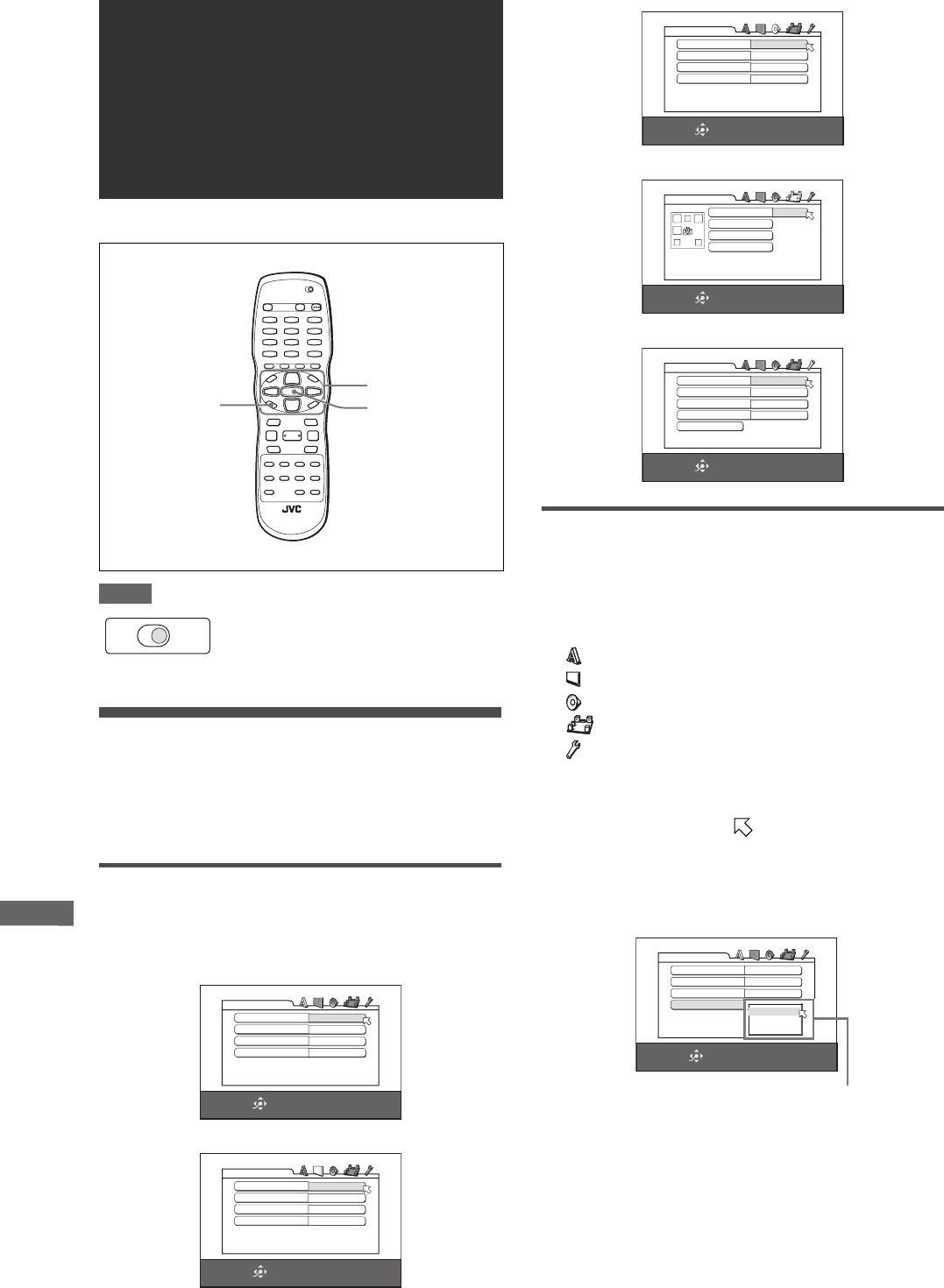
32
XV-N510B/XV-N512S/GNT0055-002A/English
Changing the initial settings
NOTE
Selecting preferences
This section refers to the settings which are already made when
you purchase the player. Read this section when you want to
connect this player to a wide-vision TV set, or when you want to
otherwise change the settings according to your preferences and
viewing environment.
About the Preference display
The Preference display consists of the LANGUAGE, PICTURE,
AUDIO, SPK.SETTING and OTHERS setting displays, each
having setting items.
LANGUAGE
PICTURE
AUDIO
SPK.SETTING
OTHERS
How to set preferences
1Press SET UP.
One of the preference on-screen displays appears on the TV
screen.
You can see five icons at the top right of the on-screen
display for the settings.
: LANGUAGE menu
: PICTURE menu
: AUDIO menu
: Setting menu for speakers
: OTHERS menu
2Press 2/3 to select the appropriate icon.
The appropriate display appears on the TV screen.
3Press 5/∞ to move to select the item you
want to edit.
The color of the selected item changes.
4Press ENTER.
A pull-down menu appears over the selected item.
5Press 5/∞ to select from the options then
press ENTER.
The selected option is set.
• For details about each setting, see the following.
To dismiss a preference display
Press SET UP.
Changing the
initial settings
Make sure that the TV - DVD switch on the
remote control unit is set to “DVD” when
using the 5/∞/2/3 and numeric buttons
for controlling the player.
ENTER
SET UP
5/∞/2/3
TV DVD
SELECT
ENTER
USE 5∞23 TO SELECT, USE ENTER TO CONFIRM
TO EXIT, PRESS SETUP.
MENU LANGUAGE ENGLISH
AUDIO LANGUAGE ENGLISH
SUBTITLE OFF
ON SCREEN LANGUAGE ENGLISH
LANGUAGE
SELECT
ENTER
USE 5∞23 TO SELECT, USE ENTER TO CONFIRM
TO EXIT, PRESS SETUP.
MONITOR TYPE 4:3 LB
PICTURE SOURCE AUTO
SCREEN SAVER ON
MP3&WMA/JPEG MP3&WMA
PICTURE
SELECT
ENTER
USE 5∞23 TO SELECT, USE ENTER TO CONFIRM
TO EXIT, PRESS SETUP.
DIGITAL AUDIO OUTPUT STREAM/PCM
ANALOG OUT MULTI CHANNEL
D.RANGE CONTROL WIDE RANGE
OUTPUT LEVEL STANDARD
AUDIO
SELECT
ENTER
USE 5∞23 TO SELECT, USE ENTER TO CONFIRM
TO EXIT, PRESS SETUP.
MODE 5.1 CH.
SIZE
DELAY
LEVEL
SPK.SETTING
SELECT
ENTER
USE 5∞23 TO SELECT, USE ENTER TO CONFIRM
TO EXIT, PRESS SETUP.
RESUME ON
ON SCREEN GUIDE ON
OTHERS
AUTO STANDBY OFF
AV COMPULINK MODE DVD1
PARENTAL LOCK
SELECT
ENTER
USE 5∞ TO SELECT, USE ENTER TO CONFIRM
TO EXIT, PRESS SETUP.
MENU LANGUAGE ENGLISH
AUDIO LANGUAGE ENGLISH
SUBTITLE OFF
ON SCREEN LANGUAGE ENGLISH
LANGUAGE
ENGLISH
SPANISH
FRENCH
Selected item
GNT0055-002A.book Page 32 Friday, April 9, 2004 11:11 AM
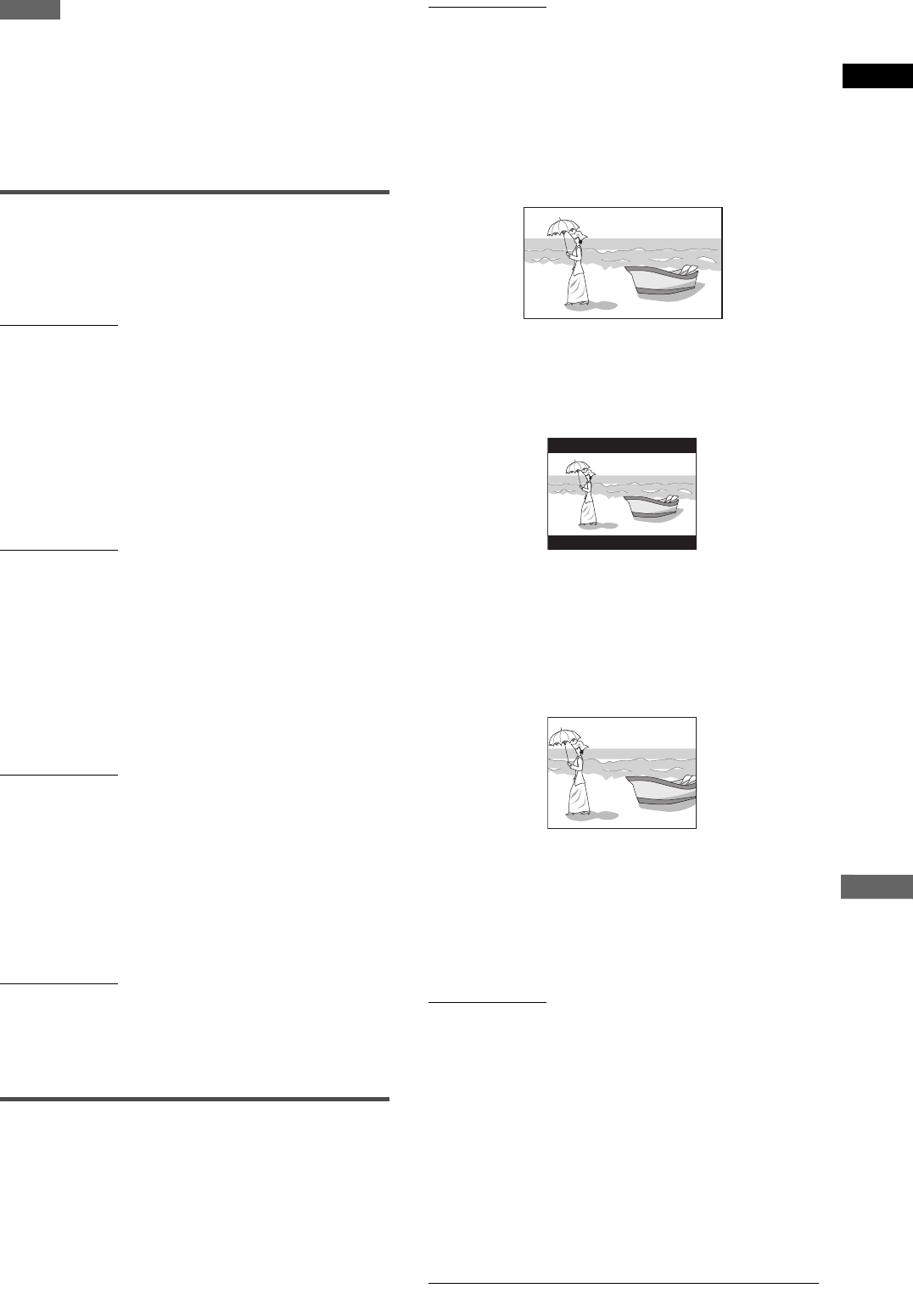
33
XV-N510B/XV-N512S/GNT0055-002A/English
Changing the initial settings
English
NOTES
• While an MP3/WMA or JPEG disc is inserted, you cannot bring
up any preference display.
• When a preference display is shown on a wide TV screen, the
upper and lower parts of the preference display sometimes may
be cut off. If this happens, adjust the picture size control of the
TV.
• The [SPK.SETTING] display can be displayed only when
[ANALOG OUT] in the [AUDIO] preference display is set to
[MULTI CHANNEL].
LANGUAGE menu
MENU LANGUAGE
You can select the default menu language to be displayed if it is
contained on a DVD AUDIO/DVD VIDEO disc.
Setting options
ENGLISH, SPANISH, FRENCH, CHINESE, GERMAN, ITALIAN,
JAPANESE, language code from AA to ZU
• If the disc does not have a menu in the selected language, the
disc’s default language will be used.
• For details about language codes, see “Appendix C: Table of
languages and their abbreviations” on page 42.
• You can change the setting except while in playback mode.
AUDIO LANGUAGE
You can select the default audio language to be played if it is
contained on a DVD VIDEO disc.
Setting options
ENGLISH, SPANISH, FRENCH, CHINESE, GERMAN, ITALIAN,
JAPANESE, language code from AA to ZU
• If the disc does not have the selected language, the disc’s
default language will be used.
• For details about language codes, see “Appendix C: Table of
languages and their abbreviations” on page 42.
• You can change the setting except while in playback mode.
SUBTITLE
You can select the default subtitle language to be displayed if it is
contained on a DVD AUDIO/DVD VIDEO disc.
Setting options
OFF, ENGLISH, SPANISH, FRENCH, CHINESE, GERMAN,
ITALIAN, JAPANESE, language code from AA to ZU
• If the disc does not have a subtitle in the selected language, the
disc’s default language will be used.
• For details about language codes, see “Appendix C: Table of
languages and their abbreviations” on page 42.
• You can change the setting except while in playback mode.
ON SCREEN LANGUAGE
You can select the on-screen display language of the player.
Setting options
ENGLISH, SPANISH, FRENCH
• Some on-screen messages are shown in English regardless of
the setting.
• The on-screen language shown on the Control display is always
English.
PICTURE menu
MONITOR TYPE
You can select the monitor type to match your TV when you play
back DVD VIDEO discs recorded for wide-screen televisions.
Setting options
16:9 NORMAL, 16:9 AUTO, 4:3 LB, 4:3 PS
[16:9 NORMAL] (Wide television screen): select when you
connect the player to a wide-screen (16:9) TV whose aspect
ratio is fixed to 16:9 (the player automatically adjusts the screen
width of the output signal correctly when playing back a 4:3
source).
If you play a 4:3 DVD VIDEO source using the [16:9 NORMAL]
mode, the picture character changes slightly due to the process
for converting the picture width.
[16:9 AUTO] (Wide television screen): select when you
connect the player to a wide-screen (16:9) TV.
[4:3 LB] (Letter Box conversion): select when you connect the
player to a normal (4:3) TV.
When playing back a DVD VIDEO disc recorded in wide picture
format, the picture is shown with black bars at the top and
bottom.
[4:3 PS] (Pan Scan conversion): select when you connect the
player to a normal (4:3) TV.
When playing back a DVD VIDEO disc recorded in wide picture
format, the picture is zoomed to fill the screen vertically, and the
left and right sides of the image are chopped off.
Note, however, that the picture will be shown in the 4:3 LB
mode even if you select the 4:3 PS mode depending on the
disc.
PICTURE SOURCE
This mode selects whether the content on the disc is processed
by field (video source) or by frame (film source). You can obtain
optimal picture quality according to the source type to be played
back by selecting an appropriate option. This setting is available
for both the interlaced mode and progressive scanning mode.
Setting options
VIDEO(NORMAL), VIDEO(ACTIVE), FILM, AUTO
[VIDEO(NORMAL)]: select when playing back a video source
disc with relatively a few movements.
[VIDEO(ACTIVE)]: select when playing back a video source disc
with relatively a lot of movements.
[FILM]: select when playing back a film source disc.
[AUTO]: select when playing back a disc containing both video
and film source materials.
The player recognizes the picture type (film or video source) of
the current disc according to the disc information. Normally,
select this option.
To change the setting, see “How to set preferences” on page 32.
GNT0055-002A.book Page 33 Friday, April 9, 2004 11:11 AM
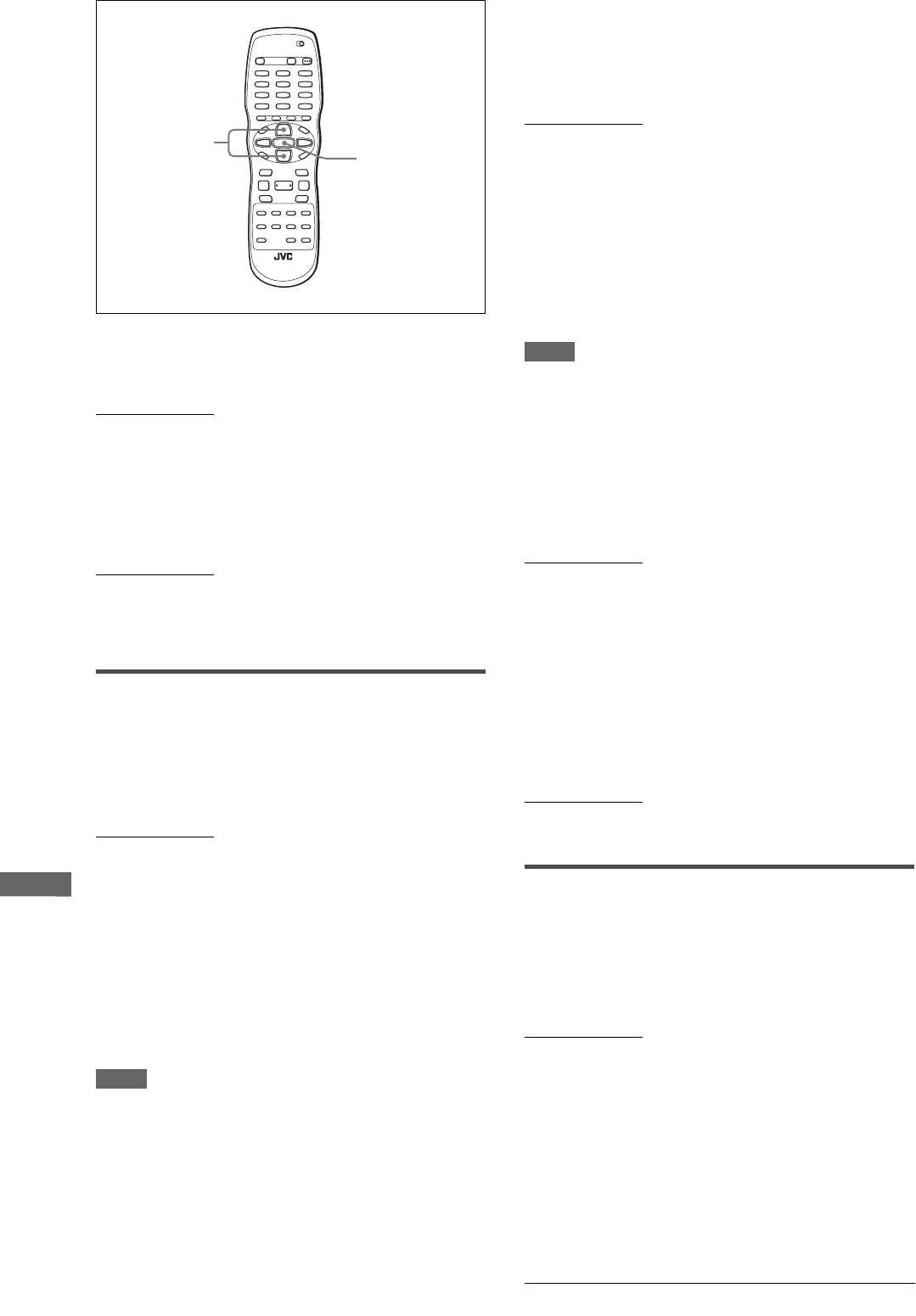
34
XV-N510B/XV-N512S/GNT0055-002A/English
Changing the initial settings
SCREEN SAVER
You can set the screen saver function to ON or OFF. (See page
13.)
Setting options
ON, OFF
MP3&WMA/JPEG
The player can play MP3/WMA and JPEG files recorded on a
CD-R/CD-RW disc. However, if a disc contains both MP3/WMA
and JPEG files, you can only play files of the type selected in this
menu item.
Setting options
MP3&WMA, JPEG
[MP3&WMA]: when selected, only MP3/WMA files can be played
back.
[JPEG]: when selected, only JPEG files can be played back.
AUDIO menu
DIGITAL AUDIO OUTPUT
To connect the player’s digital output to an external device
equipped with a digital input, this item must be set correctly.
See “Appendix A: Digital output signal chart” on page 41 for
details about the relation between the setting and output signals.
Setting options
PCM ONLY, DOLBY DIGITAL/PCM, STREAM/PCM
[PCM ONLY]: select when you connect the DIGITAL OUT jack of
the player to the linear PCM digital input of other audio
equipment.
[DOLBY DIGITAL/PCM]: select when you connect the digital
input of a Dolby Digital decoder or an amplifier with a built-in
Dolby Digital decoder.
When this option is selected, playing back a DTS-encoded disc
outputs a linear PCM digital signal.
[STREAM/PCM]: select when you connect the digital input of an
amplifier with a built-in DTS, or Dolby Digital decoder, or the
stand-alone unit of such a decoder.
NOTE
When [STREAM/PCM] is selected, note the following points:
- With some DVD VIDEO discs that are not fully copy-protected,
a 20 or 24 bit digital signal may be output.
- A signal recorded with the 96 kHz or higher sampling
frequency is output from the DIGITAL OUT jack with the 48
kHz sampling frequency.
- When playing a DVD VIDEO or Audio CD disc with DTS, use
a DTS decoder to get correct signals from your speakers.
ANALOG OUT
To play back a DVD VIDEO disc recorded with surround
multichannel audio correctly, you must set this item properly
according to your audio system.
(This function does not work when the 3D PHONIC function is
activated.)
Setting options
2-CH DOLBY SURROUND, 2-CH STEREO, MULTI CHANNEL
[2-CH DOLBY SURROUND]: select when you enjoy
multichannel surround audio by connecting the player’s AUDIO
OUT jacks to a surround decoder.
[2-CH STEREO]: select when you enjoy conventional 2-channel
stereo audio by connecting the player’s AUDIO OUT jacks to a
stereo amplifier/receiver or TV, or when you duplicate audio of a
DVD VIDEO disc recorded with surround audio to your MD,
cassette, etc.
[MULTI CHANNEL]: select when you enjoy multichannel
surround audio by connecting the player’s 5.1-channel audio
outputs to an amplifier equipped with 5.1-channel inputs.
NOTE
With some DVD AUDIO discs, the track is prohibited from down-
mixing to 2-channel stereo audio. With such discs, even if you
select [2-CH DOLBY SURROUND] or [2-CH STEREO], down-
mixing function does not work. In this case, [MULTI CH] appears
on the display window for about 2 to 3 seconds.
D. RANGE CONTROL
This setting provides optimal audio quality from the analog
AUDIO OUT terminals for listening to DVD VIDEO discs recorded
in Dolby Digital format, at low or middle volume.
Setting options
WIDE RANGE, NORMAL, TV MODE
[WIDE RANGE]: when selected, audio is played back with the
widest dynamic range so that you can enjoy powerful playback
sound.
[NORMAL]: normally, select this option.
[TV MODE]: select if DVD VIDEO disc sound level is lower than
TV program sound level. Thus you can hear sound at a lower
volume clearly.
OUTPUT LEVEL
This setting allows you to attenuate the level of the signal output
from the player’s analog AUDIO OUT jacks.
Setting options
STANDARD, LOW
• If the sound output from the speaker is distorted, select [LOW].
SPK.SETTING menu
This menu can be selected only when [ANALOG OUT] in the
[AUDIO] preference display is set to [MULTI CHANNEL].
MODE
You can select the speaker configuration type according to your
speaker systems.
Setting options
5.1 CH., EXPERT
[5.1 CH.]: select when you connect the player to a 5.1-channel
amplifier and use the front, surround (rear), center and sub-
woofer speakers.
[EXPERT]: select when you want to make fine tuning to match
your speakers. The SIZE, DELAY, and LEVEL setting items are
available.
SIZE
You can set the speaker sizes according to your speakers.
See page 35 for how to set the speaker sizes.
5/∞
ENTER
To change the setting, see “How to set preferences” on page 32.
GNT0055-002A.book Page 34 Friday, April 9, 2004 11:11 AM
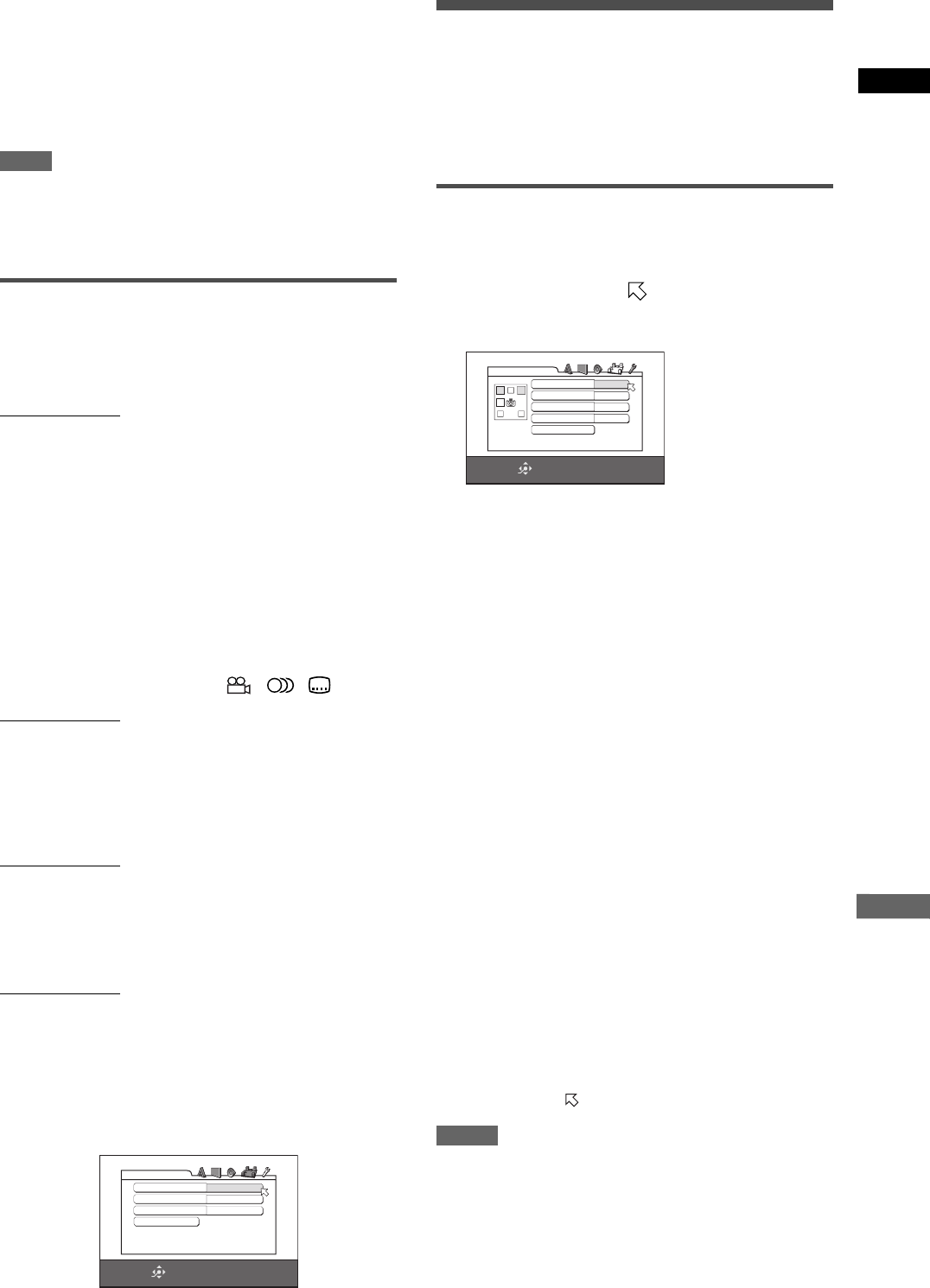
35
XV-N510B/XV-N512S/GNT0055-002A/English
Changing the initial settings
English
DELAY
You can set the speaker delay time according to your speakers.
See page 36 for how to set the speaker delay time.
LEVEL
You can set the speaker output level according to your speakers.
See page 36 for how to set the speaker output level.
NOTE
If you connect the player’s digital output to an external Dolby
Digital or DTS decoder, and set [DIGITAL AUDIO OUTPUT] in
the [AUDIO] preference display to [STREAM/PCM], the above
settings are not effective.
Make the speaker settings of the external decoder properly.
OTHERS menu
RESUME
You can select the resume playback mode.
See page 14 for details about the resume playback function.
Setting options
ON, OFF, DISC RESUME
[ON]: when selected, the player can resume playback of the disc
from the position where playback was last interrupted, if the
disc is still in the disc tray.
[OFF]: when selected, the resume function is deactivated.
[DISC RESUME]: when selected, the player can resume
playback of the last 30 discs played. The player retains a
memory of the interrupted positions of the last 30 discs played,
even though they have been removed from the disc tray.
ON SCREEN GUIDE
The player can display “on-screen guide” icons or characters on
the picture, which show what is happening to the disc or the
player.
Example of “on-screen guide” icons: , ,
Setting options
ON, OFF
[ON]: when selected, the on-screen guide is activated.
AUTO STANDBY
When the player is stopped for more than 30 minutes or 60
minutes, the player enters standby mode automatically.
Setting options
60, 30, OFF
AV COMPULINK MODE
You must set this item correctly to use the AV COMPU LINK
system.
Setting options
DVD1, DVD2, DVD3
• See page 39 for details about the AV COMPU LINK function.
PARENTAL LOCK
When this option is selected, pressing ENTER on the remote
control unit brings up the PARENTAL LOCK display shown below.
This allows you to restrict children from playing DVD VIDEO
discs.
• See page 37 for details about the parental lock setting.
Making fine tuning for your speakers
You can make fine tuning to match your speaker system.
Preparation
Set [ANALOG OUT] in the [AUDIO] preference display to
[MULTI CHANNEL] and [MODE] in the [SPK.SETTING]
preference display to [EXPERT].
To set the speaker sizes and the BASS
REDIRECT function
1Bring up the SPK.SETTING menu.
2Press 5/∞ to move to [SIZE] and press
ENTER.
The [SIZE] display page appears on the TV screen.
3Press 5/∞ to select the speaker to be set and
press ENTER.
FRONT SPEAKER: front speakers
CENTER SPEAKER: center speakers
SURROUND SPEAKER: surround (rear) speakers
4Press 5/∞ to select the size and press
ENTER.
LARGE: large speaker(s) which can fully reproduce the low-
frequency range.
SMALL: small speaker(s) which cannot fully reproduce the
low-frequency range.
NONE: no speaker(s) connected.
5Repeat steps 3 and 4 if you want to set other
speakers.
When you use the small speakers which do not fully
reproduce the low-frequency range, you can boost up the
low-frequency signal of the subwoofer or front speakers by
setting the BASS REDIRECT function.
To set the BASS REDIRECT function, go to step 6.
6Press 5/∞ to select [BASS REDIRECT] and
press ENTER.
7Press 5/∞ to select [SUB WOOFER] or
[FRONT L/R] and press ENTER.
SUB WOOFER: The low-frequency signal fed from the
subwoofer output is boosted up.
FRONT L/R: The low-frequency signals fed from the front
speaker outputs are boosted up. No audio is output from
the subwoofer.
To return to the [SPK.SETTING] page
Press 5/∞ to move to [RETURN] and press ENTER.
NOTES
• The [BASS REDIRECT] setting is effective only when at least
any one of the speaker sizes is set to [SMALL].
• No audio is output from the SUBWOOFER jack when [FRONT
L/R] is selected.
• If the front speaker size is set to [SMALL], the [BASS
REDIRECT] setting is fixed to [SUBWOOFER].
• During playback of a DVD AUDIO, audio signal may not be
output correctly depending on the conditions of the player or the
disc itself.
SELECT
ENTER
USE 5∞ TO SELECT, USE ENTER TO CONFIRM
TO EXIT, PRESS SETUP.
SET LEVEL NONE
PASSWORD _ _ _ _
PARENTAL LOCK
EXIT
COUNTRY CODE CA
SELECT
ENTER
USE 5∞23 TO SELECT, USE ENTER TO CONFIRM
TO EXIT, PRESS SETUP.
FRONT SPEAKER LARGE
RETURN
SIZE
CENTER SPEAKER SMALL
SURROUND SPEAKER SMALL
BASS REDIRECT SUB WOOFER
GNT0055-002A.book Page 35 Friday, April 9, 2004 11:11 AM
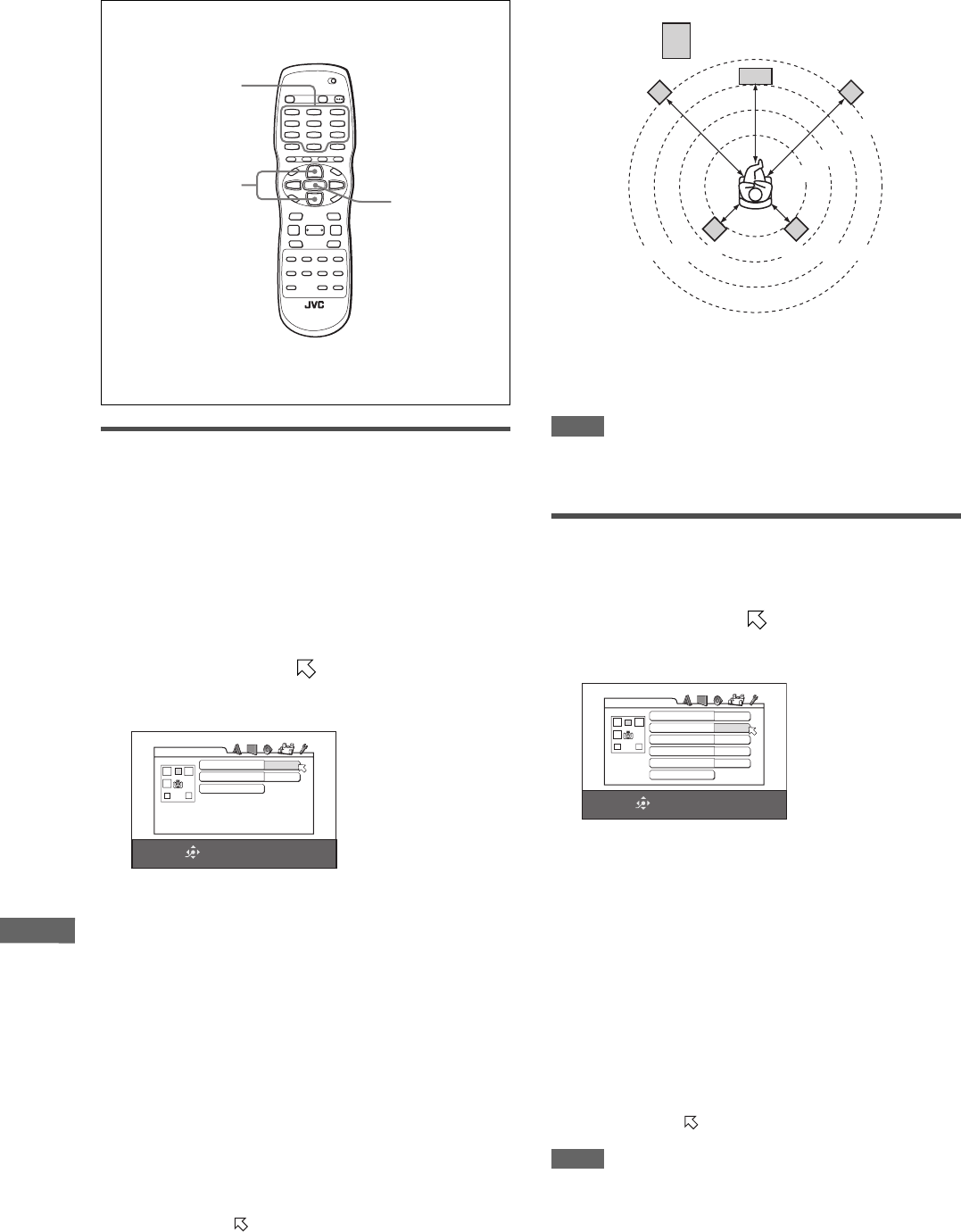
36
XV-N510B/XV-N512S/GNT0055-002A/English
Changing the initial settings
To set the delay time
When playing in multi-channel mode and the speakers cannot all
be located an equal distance from the listener, this setting can
compensate for the difference between the distance from the
front speakers (left, right) to the listener, and the distance from
the center speaker and the surround speakers to the listener.
Check the difference in the distance between the listener and the
front speakers (left, right), and the distance between the listener
and the other speakers, and then set that value as described in
the procedure below.
1Bring up the SPK.SETTING menu.
2Press 5/∞ to move to [DELAY] and press
ENTER.
The [DELAY] display page appears on the TV screen.
3Press 5/∞ to select the speaker to be set and
press ENTER.
CENTER SPEAKER: center speaker
SURROUND SPEAKER: surround (rear) speakers
4Press 5/∞ to select the appropriate distance
and press ENTER.
When you select [CENTER SPEAKER], you can select the
appropriate distance from [0.0m] to [1.5m] in 30 cm (1 ft)
units.
When you select [SURROUND SPEAKER], you can select
the appropriate distance from [0.0m] to [4.5m] in 30 cm (1 ft)
units.
5Repeat steps 3 and 4 if you want to set other
speakers.
To return to the [SPK.SETTING] page
Press 5/∞ to move to [RETURN] and press ENTER.
Hint
If there is no difference between the distance from the front
speakers to the listener, and the distance from the center speaker
and/or the surround speakers to the listener, select [0.0m].
If there is a difference between them, refer to the following
diagram to set the delay time correctly.
In the above example, set [CENTER SPEAKER] to [0.3m], and
[SURROUND SPEAKER] to [0.9m].
As the distance from the center speaker and/or the surround
speakers to the listener is shorter than the distance from the front
speakers to the listener, select the longer distance value.
NOTE
This setting can only compensate for differences in speaker
distance when the front speakers (left, right) are farther from the
listener than the other speakers.
To set the speaker level
You can adjust the output level of each speaker.
1Bring up the SPK.SETTING menu.
2Press 5/∞ to move to [LEVEL] and press
ENTER.
The [LEVEL] display page appears on the TV screen.
3Press 5/∞ to select the speaker to be set and
press ENTER.
FRONT SPEAKER: front speakers (This item cannot be
selected. The level is fixed to 0 dB.)
CENTER SPEAKER: center speaker
SURROUND SPEAKER: surround (rear) speakers
SUB WOOFER: subwoofer
4Press 5/∞ to set the level and press ENTER.
The selectable level ranges from –6 to 6 dB in 1 dB unit.
5Repeat steps 3 and 4 if you want to set other
speakers.
To return to the [SPK.SETTING] page
Press 5/∞ to move to [RETURN] and press ENTER.
NOTE
For the speaker(s) whose size is set to [NONE], the speaker level
cannot be set.
5/∞
ENTER
Numeric buttons
SELECT
ENTER
USE 5∞23 TO SELECT, USE ENTER TO CONFIRM
TO EXIT, PRESS SETUP.
RETURN
DELAY
CENTER SPEAKER
SURROUND SPEAKER
0.0m/0ft
1.5m/5ft
3.0m
2.7m
2.4m
2.1m
Subwoofer
Center speaker
Front speaker
(L)
Front speaker
(R)
Surround speaker (L) Surround speaker (R)
SELECT
ENTER
USE 5∞23 TO SELECT, USE ENTER TO CONFIRM
TO EXIT, PRESS SETUP.
FRONT SPEAKER 0dB
RETURN
LEVEL
CENTER SPEAKER 0dB
SURROUND SPEAKER 0dB
TEST TONE OFF
SUB WOOFER 0dB
GNT0055-002A.book Page 36 Friday, April 9, 2004 11:11 AM
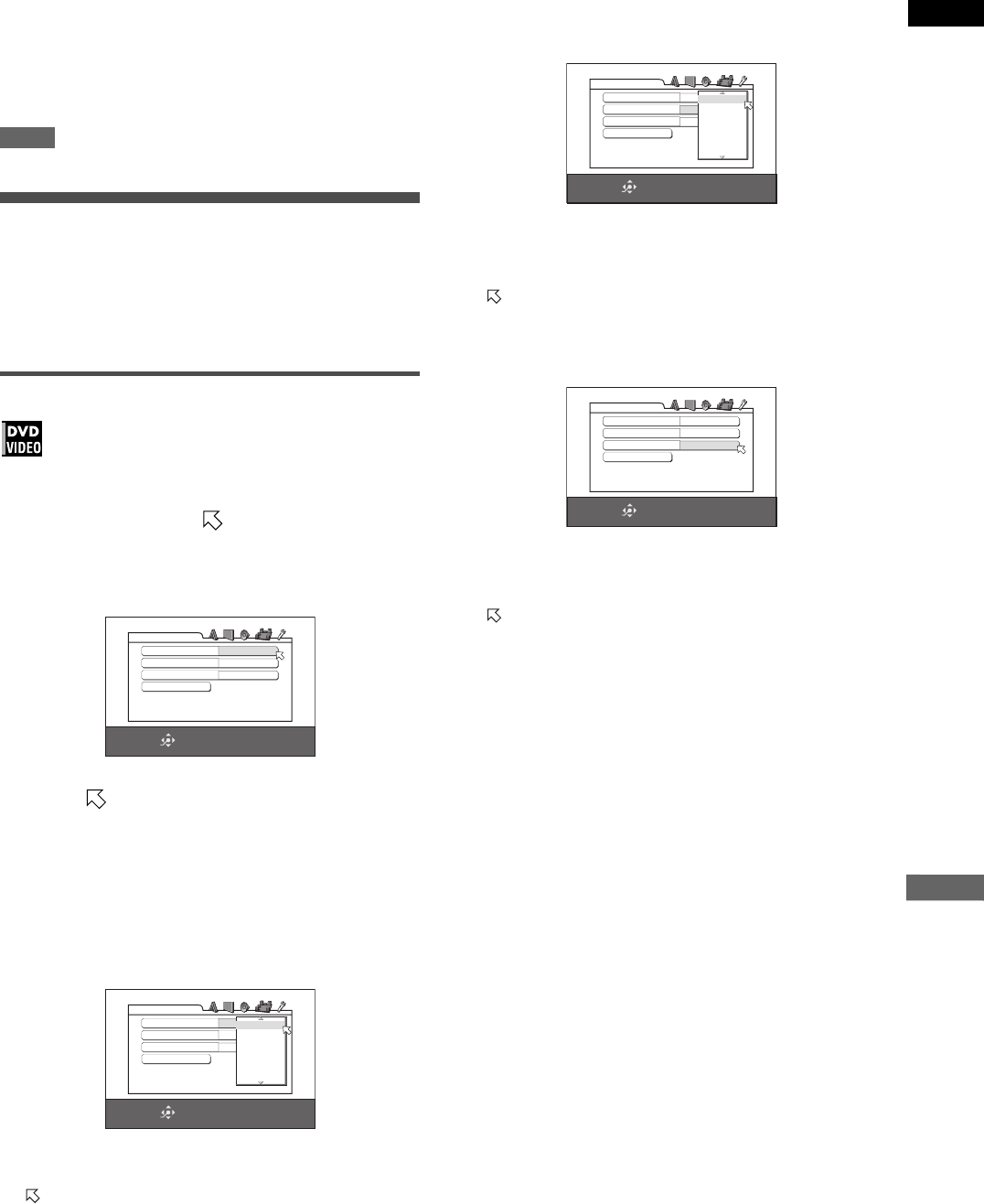
37
XV-N510B/XV-N512S/GNT0055-002A/English
Changing the initial settings
English
To generate test tone signals
You can check the level setting by monitoring the test tone.
1Press 5/∞ to select [TEST TONE] and press
ENTER.
2Press 5/∞ to select [ON] and press ENTER.
The test tone will be generated when you select the
speaker(s) in the [LEVEL] page.
NOTE
The test tone sound is not output from the subwoofer.
Limiting playback by children
This function restricts playback of DVD VIDEO discs which
contain violent (and other) scenes according to the level set by
the user. For example, if a movie which includes violent scenes
supports the parental lock feature, such scenes which you do not
want to let children view can be cut or replaced with other
scenes.
To set Parental Lock for the first time
1In stop mode, bring up the OTHERS menu.
2Press 5/∞ to move to select [PARENTAL
LOCK] then press ENTER.
The Parental Lock on-screen display appears on the TV
screen.
3While is pointing to [COUNTRY CODE],
press ENTER to bring up the pull-down
menu.
4Press 5/∞ to select the country code.
Select the code of the country whose standards were used to
rate the DVD VIDEO disc content.
See “Appendix B: Country/Area code list for Parental Lock”
on page 42.
5Press ENTER.
moves to [SET LEVEL].
6Press ENTER to bring up the pull-down
menu.
In the pull-down menu, [NONE] and levels [8] to [1] are
available.
[NONE] does not restrict playback. Level [1] is the strictest
level. Discs rated higher than the selected level are restricted.
7Press 5/∞ to select a desired parental lock
level, then press ENTER.
moves to [PASSWORD].
8Press the numeric buttons (0 to 9) to enter a
4-digit password.
9Press ENTER.
The parental lock feature is set.
moves to [EXIT]. Pressing ENTER again returns to the
[OTHERS] menu of the preference display.
Hint
If you want to change the password at step 8, do it before
pressing ENTER.
SELECT
ENTER
USE 5∞ TO SELECT, USE ENTER TO CONFIRM
TO EXIT, PRESS SETUP.
SET LEVEL NONE
PASSWORD _ _ _ _
PARENTAL LOCK
EXIT
COUNTRY CODE US
SELECT
ENTER
USE 5∞ TO SELECT, USE ENTER TO CONFIRM
TO EXIT, PRESS SETUP.
COUNTRY CODE CA
SET LEVEL NONE
PASSWORD _ _ _ _
PARENTAL LOCK
EXIT
CA
CC
CF
CG
CH
CI
CK
SELECT
ENTER
USE 5∞ TO SELECT, USE ENTER TO CONFIRM
TO EXIT, PRESS SETUP.
COUNTRY CODE CA
SET LEVEL NONE
PASSWORD _ _ _ _
PARENTAL LOCK
EXIT
NONE
8
7
6
5
4
3
SELECT
ENTER
NEW PASSWORD? ... PRESS 0 ~ 9 KEY
TO EXIT, PRESS SETUP.
COUNTRY CODE CA
SET LEVEL NONE
PASSWORD 1234
PARENTAL LOCK
EXIT
GNT0055-002A.book Page 37 Friday, April 9, 2004 11:11 AM
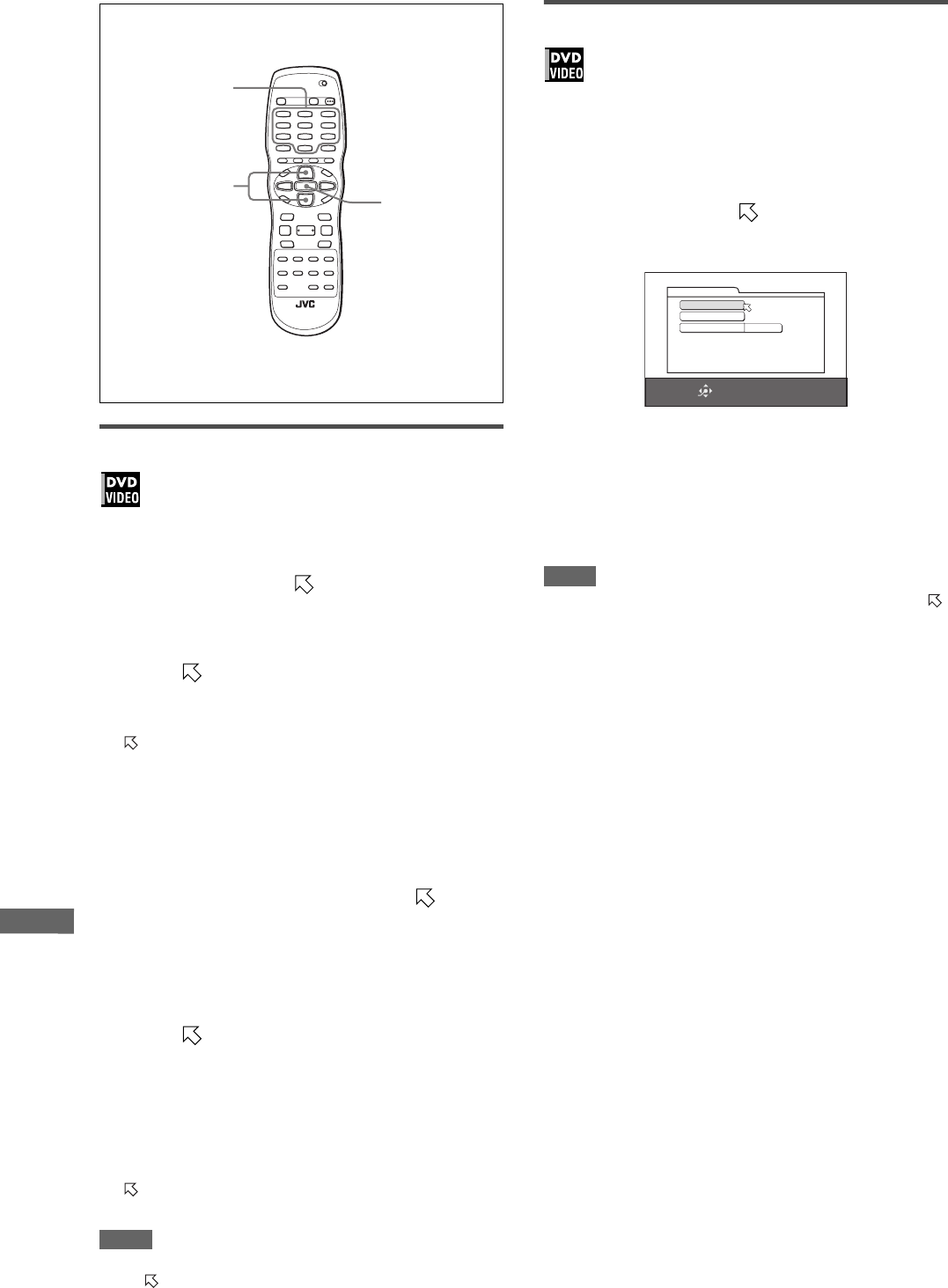
38
XV-N510B/XV-N512S/GNT0055-002A/English
Changing the initial settings
To change the settings
You can change the parental lock settings later.
1In stop mode, bring up the OTHERS menu.
2Press 5/∞ to move to select [PARENTAL
LOCK] and press ENTER.
The parental lock on-screen display appears on the TV
screen.
3While is pointing to [PASSWORD], press
the numeric buttons to enter your current 4-
digit password then press ENTER.
moves to [COUNTRY CODE] if you enter the correct
password.
If you enter a wrong password, [WRONG! RETRY...] appears
on the TV screen, and you cannot go to the next step.
If you forget your password, enter “8888.” The current
password is deleted and you can set a new password.
4To change the [COUNTRY CODE] or [SET
LEVEL], press ENTER to bring up the
associated pull-down menu when is
pointing to the desired item.
5Press 5/∞ to select the desired option then
press ENTER.
If you change the country code, you must reselect the
parental lock level.
6While is pointing to [PASSWORD], press
the numeric buttons to enter a 4-digit
password.
The password entered in this step becomes the new
password. If you want to keep the same password as before,
enter the same password.
7Press ENTER.
moves to [EXIT]. Pressing ENTER again returns to the
[OTHERS] menu of the preference display.
NOTE
If you enter the wrong password more than 3 times in step 3
above, moves to [EXIT] automatically and 5/∞ do not work.
To temporarily release the Parental Lock
If the parental level is set to a strict value, some discs may not
play at all.
When you insert such a disc and try to play it, the following
parental lock on-screen display appears on the TV screen, asking
you whether you want the parental lock to be temporarily
released or not.
1Press 5/∞ to move to [TEMPORARY
RELEASE], then press ENTER.
2Press the numeric buttons (0 to 9) to enter
your 4-digit password.
The Parental Lock is released, and the player starts
playback.
If you enter a wrong password, [WRONG! RETRY...] appears
on the TV screen. Enter the correct password.
NOTE
When you enter the wrong password 3 times at step 2 above,
moves to [NOT RELEASE] automatically and 5/∞ do not work.
5/∞
ENTER
Numeric buttons
USE 5∞ TO SELECT, USE ENTER TO CONFIRM
SELECT
ENTER
_ _ _ _
PARENTAL LOCK
TEMPORARY RELEASE
NOT RELEASE
PASSWORD
GNT0055-002A.book Page 38 Friday, April 9, 2004 11:11 AM
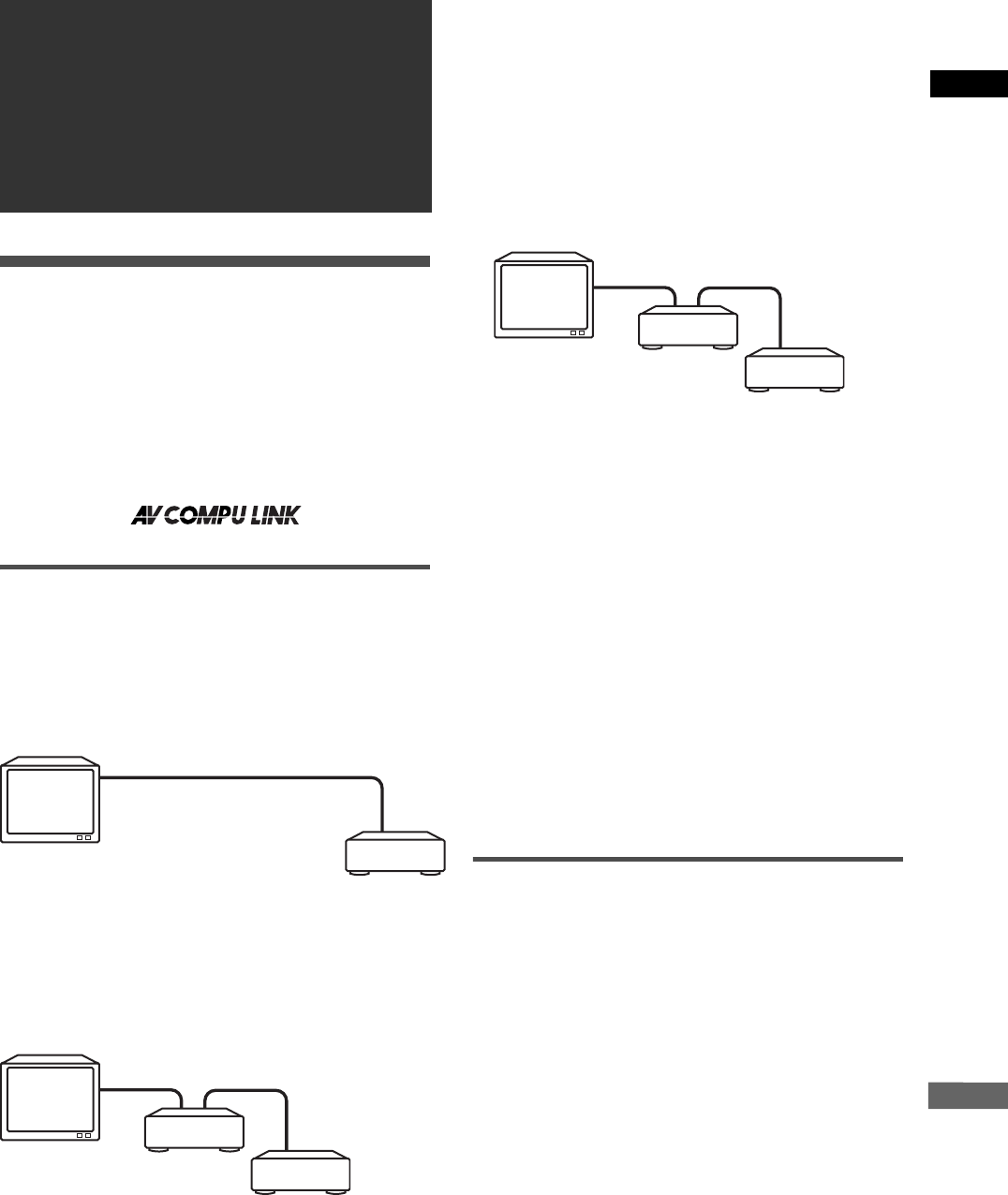
39
XV-N510B/XV-N512S/GNT0055-002A/English
Additional information
English
AV COMPU LINK remote control
system
The JVC AV COMPU LINK system allows you to enjoy video or
audio with the simplest operation. If your video/audio player (such
as a DVD player, CD player and VCR) and television or/and
amplifier/receiver support the JVC AV COMPU LINK system and
are tied with the JVC AV COMPU LINK cable(s), simply starting
the player will automatically make all necessary settings on the
television and/or amplifier/receiver to allow you to enjoy the
playback.
Connection and setup
Using an AV COMPU LINK cable, connect the AV COMPU LINK
terminals of each component to one another.
• The player’s AV COMPU LINK setting is controlled using the
OTHERS menu in the preference display. See page 35.
• For information on the connection between a TV and a receiver,
refer to the receiver’s instructions.
• If you connect the player to a television via AV COMPU LINK,
set the player’s AV COMPU LINK setting as follows.
- When connecting to the VIDEO-1 input terminal of the
television: DVD2
- When connecting to the VIDEO-2 input terminal of the
television: DVD3
• If you connect the player to a television and VCR via AV
COMPU LINK, set the VCR’s Remote Control Code and the
player’s AV COMPU LINK setting as follows.
- When connecting to the VIDEO-1 input terminal of the
television:
The player’s AV COMPU LINK setting: DVD2
VCR’s Remote Control Code: B
- When connecting to the VIDEO-2 input terminal of the
television:
The player’s AV COMPU LINK setting: DVD3
VCR’s Remote Control Code: A
• If you connect the player to a television and receiver via AV
COMPU LINK, set the player’s AV COMPU LINK setting to
DVD1.
IMPORTANT!
When you make video connection between the player and
another device (such as a receiver and TV) via the composite, S-
video or component jacks, as well as AV COMPU LINK
connection, see also the instruction manual of the other device.
Notes for connection
• If you connect the player to a receiver via AV COMPU LINK in a
system including a Dolby Digital decoder, some functions may
not be performed automatically.
• Connect the AUDIO OUT jacks of the player to the audio input
jacks of a receiver indicating “DVD.” Otherwise, the system will
not work correctly.
• There may be no description about connections to the player in
the instruction manual of a television or VCR. However, a
television or VCR with AV COMPU LINK terminals indicating
“II,” “EX” or “III” can be connected to the player.
Operation
The JVC AV COMPU LINK system allows you to enjoy video and/
or audio by simply pressing Play on the source component (the
component which plays back the video or audio, such as a DVD
player or VCR). You do not even have to switch on power on the
TV or receiver.
1Turn on the main power of the television.
2Insert a disc (or tape) into the source
component.
3Press 3 of the source component.
The following actions are performed automatically:
• Turning on the television power.
• Setting the source of the television to the external input
(VIDEO-1 or VIDEO-2).
• Turning on receiver power.
• Setting the source of the receiver to the component which has
started playback.
Additional
information
TV
The player
To AV COMPU LINK (ll, EX or lll)
TV
To AV COMPU LINK
(ll, EX or lll)
The player To AV COMPU LINK
VCR
TV
The player
To AV COMPU LINK
(ll, EX or lll)
To AV COMPU
LINK
Receiver
GNT0055-002A.book Page 39 Friday, April 9, 2004 11:11 AM

40
XV-N510B/XV-N512S/GNT0055-002A/English
Additional information
Troubleshooting
Power
Power does not come on.
\Power plug is not inserted securely. Plug in securely.
Operation
“REGION CODE ERROR!” is shown on the TV screen.
\Region code of the inserted disc does not match the player.
Check the region code of the disc printed on the disc jacket.
Operation is not possible.
\Microcomputer malfunction due to lightning or static electricity.
Turn off the power and unplug the power cord, then connect
the power cord again.
\Moisture condensation caused by a sudden change of
temperature or humidity. Turn off the power, then turn it on a
few hours later.
\The disc does not allow the operation, or an unplayable disc is
inserted. Check and replace the disc (see page 2).
[LOCK] is displayed on the display window and the disc tray
does not open.
\When you press 0 while pressing down 7 on the player in
standby mode, the tray lock function is activated. The disc tray
cannot be opened or closed in this status. To release this
status, press 0 while pressing down 7 on the player in
standby mode.
TV cannot be operated with the remote control unit.
\Set the manufacturer code correctly according to your TV (see
page 10).
\Set the TV - DVD switch on the remote control to “TV.”
Setting cannot be changed in the [LANGUAGE] preference
display.
\Stop playback and change the setting in the [LANGUAGE]
preference display.
The audio language and subtitle cannot be changed.
\Only one language is recorded on the disc currently being
played back.
\The disc being played back does not accept the AUDIO - fs/
Rate button and SUBTITLE button operation. Change the
subtitle using [SUBTITLE] in the [LANGUAGE] preference
display (see page 33).
No subtitle is displayed.
\No subtitle is recorded on the disc currently being played
back.
\[OFF] is selected in [SUBTITLE] in the [LANGUAGE]
preference display. Select the desired language in
[SUBTITLE] (see page 33).
\Subtitle may not be displayed correctly during A-B repeat
playback.
Picture
Picture is noisy.
\The player is connected to a VCR directly and the copyguard
function is activated. Connect the player so that the picture
signal flows directly to the TV.
\With some discs, the picture may be blurred when [PICTURE
SOURCE] is set to [FILM] or [AUTO]. Set [PICTURE
SOURCE] to [VIDEO (NORMAL)] or [VIDEO (ACTIVE)].
Correct picture cannot be obtained.
\Connect only one type of cable to the jack(s) you want to use
on this player, either the VIDEO jack, S-VIDEO jack or
COMPONENT VIDEO OUT jacks. (Note that you can connect
cables to the VIDEO jack and COMPONENT VIDEO OUT
jacks at the same time.) If an S-VIDEO cable is connected to
the S-VIDEO jack, the player is set to the S-VIDEO output
mode automatically.
No picture is displayed on the TV screen or the screen is
blurred or divided into two parts.
\The player is in the progressive scanning mode though it is
connected to a TV via the VIDEO or S-VIDEO jack. Set the
VIDEO SIGNAL SELECTOR on the rear panel to “480i,” or set
it to “REMOTE” and make the Progressive scanning mode
inactive by using the VFP - PROGRESSIVE SCAN button
(see page 6).
Audio
DVD VIDEO disc playback sound level is lower than TV
broadcast sound level.
\Set the [D.RANGE CONTROL] preference to [TV MODE] (see
page 34).
Analog audio output is distorted.
\Set the [OUTPUT LEVEL] preference to [LOW] (see page 34).
[MULTI CH] is shown in the display window when playing
back a DVD AUDIO disc.
\The track is prohibited from down-mixing to 2-channel stereo
audio. Listen in multichannel surround audio (see page 34).
MP3/WMA
No sound comes out.
\MP3/WMA disc is recorded with the “packet writing (UDF file).”
It cannot be played.
Files (tracks) are not played in the recorded order.
\This player plays the files in the alphabetic order. So, the
playback order can vary.
WMA files cannot be played back.
\The file is copy protected.
\The file is recorded with a bit rate under 48 kbps. The player
does not support such WMA files.
JPEG
No picture is played back, or the screen turns black.
\Format of the files is not the baseline JPEG. The player
supports only the baseline JPEG format.
The preference display cannot be turned on.
\You cannot turn on the preference display when a JPEG disc
is inserted.
GNT0055-002A.book Page 40 Friday, April 9, 2004 11:11 AM
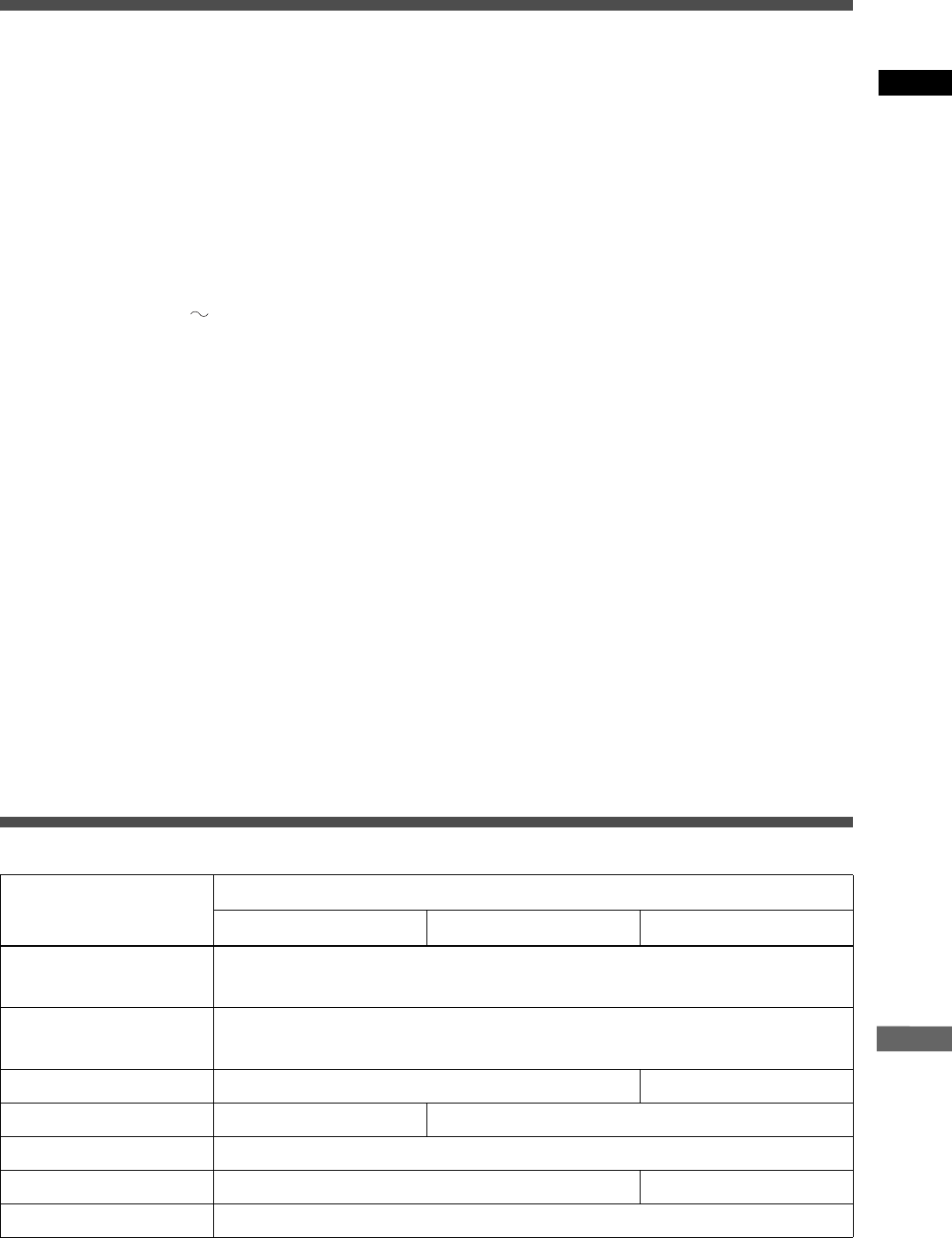
41
XV-N510B/XV-N512S/GNT0055-002A/English
Additional information
English
Specifications
Specifications and appearance are subject to change without
prior notice.
General
Readable discs DVD AUDIO, DVD VIDEO, DVD-R (Video
format), DVD-RW (Video format/VR format),
DVD-RAM (VR format), SVCD, Video CD,
Audio CD (CD-DA), CD-R/RW (CD-DA,
SVCD, Video CD, MP3/WMA format, JPEG)
Video format REMOTE, 480i (Interlaced scan)/480p
(Progressive scan) selectable
Other
Power requirements
AC 120 V , 60 Hz
Power consumption
13 W (POWER ON), 2.0 W (STANDBY
mode)
Mass 1.9 kg (4.2 lbs)
Dimensions (W × H × D)
435 mm × 44 mm × 258.6 mm
(17-3/16 inch × 1-3/4 inch × 10-3/16 inch)
Video outputs
COMPONENT (pin jacks)
Y Output: 1.0 Vp-p (75 Ω)
PB/PR Output: 0.7 Vp-p (75 Ω)
VIDEO OUT (pin jack)
1.0 Vp-p (75 Ω)
S-VIDEO OUT (S jack)
Y Output: 1.0 Vp-p (75 Ω)
C Output: 286 mVp-p (75 Ω)
Horizontal resolution
500 lines or more
Audio outputs
ANALOG OUT (pin jack)
2.0 Vrms (10 kΩ)
DIGITAL OUT (COAXIAL)
0.5 Vp-p (75 Ω termination)
DIGITAL OUT (OPTICAL)
–21 dBm to –15 dBm (peak)
Audio characteristics
Frequency response
CD (sampling frequency 44.1 kHz):
2 Hz to 20 kHz
DVD (sampling frequency 48 kHz):
2 Hz to 22 kHz
(4 Hz to 20 kHz for DTS and Dolby
Digital bitstream signals)
DVD (sampling frequency 96 kHz):
2 Hz to 44 kHz
DVD (sampling frequency 192 kHz/176.4
kHz):
2 Hz to 88 kHz
Dynamic range 16 bit: More than 98 dB
20 bit/24 bit: More than 106 dB
Wow and flutter Unmeasurable (less than ± 0.002%)
Total harmonic distortion
16 bit: less than 0.006%
20 bit/24 bit: less than 0.005%
• Manufactured under license from Dolby Laboratories. “Dolby”,
“MLP Lossless and the double-D symbol are trademarks of
Dolby Laboratories.
• “DTS” and “DTS Digital Surround” are registered trademarks of
Digital Theater Systems, Inc.
• This product incorporates copyright protection technology that
is protected by U.S. patents and other intellectual property
rights. Use of this copyright protection technology must be
authorized by Macrovision, and is intended for home and other
limited viewing uses only unless otherwise authorized by
Macrovision. Reverse engineering or disassembly is prohibited.
Appendix A: Digital output signal chart (for page 34)
Disc type
Output
PCM ONLY DOLBY DIGITAL/PCM STREAM/PCM
DVD with 48/44.1 kHz, 16/20/24 bit
linear PCM
DVD AUDIO with MLP 48/44.1 kHz, 16/20/24 bit, stereo linear PCM
DVD with 192/176.4/96/88.2 kHz,
16/22/24 bit linear PCM
DVD AUDIO with MLP 48/44.1 kHz, 16/20/24 bit, stereo linear PCM (Down sampling)
DVD with DTS 48 kHz, 16 bit, stereo linear PCM DTS bitstream
DVD with Dolby Digital 48 kHz, 16 bit, stereo linear PCM Dolby Digital bitstream
SVCD/Video CD/Audio CD 44.1 kHz, 16 bit, stereo linear PCM
Audio CD with DTS 44.1kHz, 16 bit, stereo linear PCM DTS bitstream
CD-R/RW with MP3/WMA Linear PCM
GNT0055-002A.book Page 41 Friday, April 9, 2004 11:11 AM

42
XV-N510B/XV-N512S/GNT0055-002A/English
Additional information
Appendix B: Country/Area code list for Parental Lock
Appendix C: Table of languages and their abbreviations
(for page 37)
AD Andorra
AE United Arab Emirates
AF Afghanistan
AG Antigua and Barbuda
AI Anguilla
AL Albania
AM Armenia
AN Netherlands Antilles
AO Angola
AQ Antarctica
AR Argentina
AS American Samoa
AT Austria
AU Australia
AW Aruba
AZ Azerbaijan
BA Bosnia and Herzegovina
BB Barbados
BD Bangladesh
BE Belgium
BF Burkina Faso
BG Bulgaria
BH Bahrain
BI Burundi
BJ Benin
BM Bermuda
BN Brunei Darussalam
BO Bolivia
BR Brazil
BS Bahamas
BT Bhutan
BV Bouvet Island
BW Botswana
BY Belarus
BZ Belize
CA Canada
CC Cocos (Keeling) Islands
CF Central African Republic
CG Congo
CH Switzerland
CI Côte d’Ivoire
CK Cook Islands
CL Chile
CM Cameroon
CN China
CO Colombia
CR Costa Rica
CU Cuba
CV Cape Verde
CX Christmas Island
CY Cyprus
CZ Czech Republic
DE Germany
DJ Djibouti
DK Denmark
DM Dominica
DO Dominican Republic
DZ Algeria
EC Ecuador
EE Estonia
EG Egypt
EH Western Sahara
ER Eritrea
ES Spain
ET Ethiopia
FI Finland
FJ Fiji
FK Falkland Islands
FM Micronesia (Federated States
of)
FO Faroe Islands
FR France
FX France, Metropolitan
GA Gabon
GB United Kingdom
GD Grenada
GE Georgia
GF French Guiana
GH Ghana
GI Gibraltar
GL Greenland
GM Gambia
GN Guinea
GP Guadeloupe
GQ Equatorial Guinea
GR Greece
GS South Georgia and the South
Sandwich
GT Guatemala
GU Guam
GW Guinea-Bissau
GY Guyana
HK Hong Kong
HM Heard Island and McDonald
Islands
HN Honduras
HR Croatia
HT Haiti
HU Hungary
ID Indonesia
IE Ireland
IL Israel
IN India
IO British Indian Ocean Territory
IQ Iraq
IR Iran (Islamic Republic of)
IS Iceland
IT Italy
JM Jamaica
JO Jordan
JP Japan
KE Kenya
KG Kyrgyzstan
KH Cambodia
KI Kiribati
KM Comoros
KN Saint Kitts and Nevis
KP Korea, Democratic People's
Republic of
KR Korea, Republic of
KW Kuwait
KY Cayman Islands
KZ Kazakhstan
LA Lao People’s Democratic
Republic
LB Lebanon
LC Saint Lucia
LI Liechtenstein
LK Sri Lanka
LR Liberia
LS Lesotho
LT Lithuania
LU Luxembourg
LV Latvia
LY Libyan Arab Jamahiriya
MA Morocco
MC Monaco
MD Moldova, Republic of
MG Madagascar
MH Marshall Islands
ML Mali
MM Myanmar
MN Mongolia
MO Macau
MP Northern Mariana Islands
MQ Martinique
MR Mauritania
MS Montserrat
MT Malta
MU Mauritius
MV Maldives
MW Malawi
MX Mexico
MY Malaysia
MZ Mozambique
NA Namibia
NC New Caledonia
NE Niger
NF Norfolk Island
NG Nigeria
NI Nicaragua
NL Netherlands
NO Norway
NP Nepal
NR Nauru
NU Niue
NZ New Zealand
OM Oman
PA Pa nama
PE Peru
PF French Polynesia
PG Papua New Guinea
PH Philippines
PK Pakistan
PL Poland
PM Saint Pierre and Miquelon
PN Pitcairn
PR Puerto Rico
PT Portugal
PW Palau
PY Paraguay
QA Qatar
RE Réunion
RO Romania
RU Russian Federation
RW Rwanda
SA Saudi Arabia
SB Solomon Islands
SC Seychelles
SD Sudan
SE Sweden
SG Singapore
SH Saint Helena
SI Slovenia
SJ Svalbard and Jan Mayen
SK Slovakia
SL Sierra Leone
SM San Marino
SN Senegal
SO Somalia
SR Suriname
ST Sao Tome and Principe
SV El Salvador
SY Syrian Arab Republic
SZ Swaziland
TC Turks and Caicos Islands
TD Chad
TF French Southern Territories
TG Togo
TH Thailand
TJ Tajikistan
TK Tokelau
TM Turkmenistan
TN Tunisia
TO Tonga
TP East Timor
TR Turkey
TT Trinidad and Tobago
TV Tuvalu
TW Taiwan
TZ Tanzania, United Republic of
UA Ukraine
UG Uganda
UM United States Minor Outlying
Islands
US United States
UY Uruguay
UZ Uzbekistan
VA Vatican City State (Holy See)
VC Saint Vincent and the
Grenadines
VE Venezuela
VG Virgin Islands (British)
VI Virgin Islands (U.S.)
VN Vietnam
VU Vanuatu
WF Wallis and Futuna Islands
WS Samoa
YE Yemen
YT Mayotte
YU Yugoslavia
ZA South Africa
ZM Zambia
ZR Zaire
ZW Zimbabwe
AA Afar FA Persian KM Cambodian OM (Afan) Oromo SU Sundanese
AB Abkhazian FI Finnish KN Kannada OR Oriya SV Swedish
AF Afrikaans FJ Fiji KO Korean (KOR) PA Panjabi SW Swahili
AM Ameharic FO Faroese KS Kashmiri PL Polish TA Tamil
AR Arabic FY Frisian KU Kurdish PS Pashto, Pushto TE Telugu
AS Assamese GA Irish KY Kirghiz PT Portuguese TG Tajik
AY Aymara GD Scots Gaelic LA Latin QU Quechua TH Thai
AZ Azerbaijani GL Galician LN Lingala RM Rhaeto-Romance TI Tigrinya
BA Bashkir GN Guarani LO Laothian RN Kirundi TK Turkmen
BE Byelorussian GU Gujarati LT Lithuanian RO Rumanian TL Tagalog
BG Bulgarian HA Hausa LV Latvian, Lettish RU Russian TN Setswana
BH Bihari HI Hindi MG Malagasy RW Kinyarwanda TO Tongan
BI Bislama HR Croatian MI Maori SA Sanskrit TR Turkish
BN Bengali, Bangla HU Hungarian MK Macedonian SD Sindhi TS Tsonga
BO Tibetan HY Armenian ML Malayalam SG Sangho TT Tatar
BR Breton IA Interlingua MN Mongolian SH Serbo-Croatian TW Twi
CA Catalan IE Interlingue MO Moldavian SI Singhalese UK Ukrainian
CO Corsican IK Inupiak MR Marathi SK Slovak UR Urdu
CS Czech IN Indonesian MS Malay (MAY) SL Slovenian UZ Uzbek
CY Welsh IS Icelandic MT Maltese SM Samoan VI Vietnamese
DA Danish IW Hebrew MY Burmese SN Shona VO Volapuk
DZ Bhutani JI Yiddish NA Nauru SO Somali WO Wolof
EL Greek JW Javanese NE Nepali SQ Albanian XH Xhosa
EO Esperanto KA Georgian NL Dutch SR Serbian YO Yoruba
ET Estonian KK Kazakh NO Norwegian SS Siswati ZU Zulu
EU Basque KL Greenlandic OC Occitan ST Sesotho
(for pages 21 and 33 )
GNT0055-002A.book Page 42 Friday, April 9, 2004 11:11 AM

43
XV-N510B/XV-N512S/GNT0055-002A/English
Additional information
English
Appendix D: Glossary
480i/480p
Indicates the number of scanning lines and scanning format of an
image signal. 480i indicates 480 scanning lines with interlace
format, and 480p indicates 480 scanning lines with progressive
format.
Aspect ratio
A ratio which defines the shape of the rectangular picture in a TV.
It is the width of the picture relative to the height. A conventional
TV picture is 4:3 in aspect ratio.
Bit rate
Shows the number of digital information needed to play back
sound for 1 second. The bit rate is expressed in bits per second.
Bitstream
The digital form of multichannel audio data (e.g., 5.1-channel)
before it is decoded into its various channels.
Chapter/title
Chapter is the smallest division and title is the largest division on
DVD VIDEO. A chapter is a division of a title and similar to a track
for Video CD or Audio CD.
Component video
Video signals with three channels of separate information that
makes up the picture. There are some types of component video,
such as R/G/B and Y/CB(PB)/CR(PR).
Composite video
A single video signal commonly used in most consumer video
products that contains all luminance, color, and synchronization
information.
Dolby Digital (AC3)
A six-channel system consisting of left, center, right, left rear,
right rear and LFE (Low-Frequency Effect channel, for use with a
sub-woofer) channels. All processing is done in the digital
domain. Not all Dolby Digital discs contain six (5.1) channels of
information.
Dolby Surround/Dolby Pro Logic
Dolby Surround records four channels of front and rear audio in
two channels in a way that allows a decoder to recover the
original four channels for playback. Because the audio is
recorded in two channels, it can be played back naturally by a
two-channel stereo system.
Dolby Pro Logic introduces directional circuits in decoder-side
processing (increasing the level of specific channels and lowering
the level of silent channels) for greater spatial perspective, and
adds a center speaker used primarily for dialog. The result is
enhanced channel separation.
Down-mix
Internal stereo mix of multichannel surround audio by a DVD unit.
The down-mix signals are output from stereo output connectors.
DTS
A Digital Surround audio encoding format configured with six
(5.1) channels, similar to Dolby Digital. It requires a decoder,
either in the unit or in an external receiver. DTS stands for Digital
Theater Systems.
Not all DTS discs contain six (5.1) channels of information.
Dynamic range
The difference between the loudest and softest sounds.
Group
The largest division on DVD AUDIO.
Interlaced scanning
In a conventional video system, a picture is shown on the display
monitor in between lines of two halves. The Interlaced scanning
system places lines of the second half of the picture in-between
lines of the first half of the picture.
JPEG
A popular file format for still image compression and storage.
JPEG stands for Joint Photographic Experts Group.
There are three sub-types of the JPEG format as follows.
• baseline JPEG: used for digital cameras, the web, etc.
• progressive JPEG: used for the web
• lossless JPEG: an old type, rarely used now
Linear PCM audio
PCM stands for “pulse code modulation.” Linear PCM is the usual
method for digitally encoding audio without compression, and is
used for the audio tracks on DVD VIDEO discs, Audio CDs, etc.
MLP
MLP stands for “Meridian Lossless Packing.” A lossless audio
compression system that can completely recreate the PCM
signal.
MP3
MP3 is an audio data compression format, which stands for
MPEG-1 Audio Layer 3. Using MP3, you can achieve a data
reduction of about 1:10.
NTSC (National television system committee)
A black and white and color television system format used in the
U.S.A., Canada, Mexico and Japan.
PAL (Phase Alternation by Line)
A color television system format used extensively in Western
Europe.
PBC
PBC stands for “Playback control” and is a method of controlling
disc play for Video CDs (VCD). You are able to interact with the
disc through menus.
Progressive scanning
Progressive scanning displays all the horizontal lines of a picture
at one time, as a single frame. A progressive scanning DVD unit
converts the interlaced (480i) video from DVD into progressive
(480p) format for connection to a progressive display. It
dramatically increases the vertical resolution.
Sampling frequency
The rate at which measurements of an audio signal are taken
during A/D and D/A conversion. The sampling frequency is
expressed in samples per second.
S-video
A video signal which improves picture quality over standard
composite connections. Used on Super VHS, DVD, high end TV
monitors, etc.
Track
The smallest division on SVCD, Video CD and Audio CD discs.
VR mode
A recording mode which is applied when video signals are
recorded onto a DVD-RW or DVD-RAM disc. This mode allows to
edit recording; for example, the VR mode enables a programmed
recording and a manual recording in which recording time can be
adjusted.
WMA
WMA is an abbreviation of “Windows Media Audio,” and is an
audio data compression format developed by Microsoft
Corporation. Sound quality of data compressed using WMA is
the same as that of MP3, though the WMA file size is smaller
than that of MP3.
GNT0055-002A.book Page 43 Friday, April 9, 2004 11:11 AM
1
XV-N510B/XV-N512S/GNT0055-002A/French
Français
Accessoires fournis
Vérifier que les accessoires suivants ont été fournis. S’il manque
quelque chose, consulter immédiatement le revendeur.
• Câble audio/vidéo (Jaune/Blanc/Rouge) (× 1)
• Câble audio (Blanc/Rouge) (× 2)
• Télécommande (× 1)
• Pile R6P(SUM-3)/AA(15F) (× 2)
A propos de ce manuel
• L’information de l’afficheur et les éléments du menu OSD
(Affichage d’écran) sont mis entre parenthèses [ ] dans la
procédure de fonctionnement.
• Les icônes suivantes font référence au(x) disque(s) utilisable(s)
pour chaque opération/fonction;
Précautions
Remarques sur le cordon d’alimentation
• En cas de voyage ou d’absence prolongée, retirer la fiche de la
prise murale. Une petite quantité d’énergie (2,0 W) est toujours
consommée lorsque le cordon d’alimentation reste branché à la
prise murale.
• Pour débrancher le lecteur de la prise murale, toujours tirer sur
la fiche, jamais sur le cordon d’alimentation.
• Ne pas manipuler le cordon d’alimentation avec les mains
mouillées!
Eviter l’humidité, l’eau et la poussière
• Ne pas placer le lecteur dans un endroit humide ou
poussiéreux.
• Si l’eau entre dans le lecteur, mettre l’appareil hors tension et
retirer la fiche de la prise murale, puis consulter le revendeur.
Utiliser le lecteur dans ces conditions pourrait provoquer un
incendie ou une électrocution.
Eviter les températures élevées
• Ne pas exposer le lecteur directement aux rayons du soleil ou le
placer près d’un dispositif de chauffage.
Remarques sur l’installation
• Choisir un emplacement de niveau, sec, ni trop chaud ni trop
froid entre 5°C et 35°C.
• Laisser une distance suffisante entre le lecteur et le téléviseur.
• Ne pas installer le lecteur dans un endroit sujet aux vibrations.
• Ne pas placer d’objets lourds sur le lecteur.
Pour éviter des dysfonctionnements du lecteur
• Le lecteur ne contient pas d’éléments réparables par
l’utilisateur. En cas d’anomalie, débrancher le cordon
d’alimentation et consulter le revendeur.
• Ne pas insérer d’objets métalliques, comme des câbles,
épingles à cheveux, pièces de monnaie, etc. dans le lecteur.
• Ne pas obstruer les bouches d’aération. Obstruer les bouches
d’aération pourrait endommager le lecteur.
Pour nettoyer le coffret
• Utiliser un chiffon doux. Suivre les instructions concernant
l’emploi des chiffons à traitement chimiques.
• N’utiliser ni benzine, ni diluant ou autre solvant organique ou
désinfectants. Ces produits pourraient provoquer une
déformation ou une décoloration du coffret.
Table des matières
Accessoires fournis ..................................................................1
A propos de ce manuel .............................................................1
Précautions ................................................................................1
Avant la mise en marche ..................................... 2
A propos des disques ..............................................................2
Désignations des éléments et commandes.............................3
Préparatifs............................................................. 4
Raccordements .......................................................................4
Emploi de la télécommande ....................................................9
Lecture de base .................................................. 11
Mise sous/hors tension du lecteur .........................................11
Configuration initiale ..............................................................11
Démarrage de la lecture ........................................................12
Redémarrage de la lecture après un arrêt (reprise de lecture)...14
Plusieurs genres de lecture .............................. 15
Lecture à plusieurs vitesses ..................................................15
Repérage du début d’une scène ou d’un morceau................16
Lecture à partir d’une position spécifique ..............................16
Sélection d’une image fixe sur un disque DVD AUDIO (PAGE) .... 17
Lecture d’un groupe “en prime” d’un disque DVD AUDIO.....18
Modification de l’ordre de lecture...........................................18
Lecture répétée .....................................................................20
Modification de la langue, du son et de l’angle de scène ......21
Effets spéciaux d’image et de son.........................................22
Vérification de la fréquence d’échantillonnage et de la
longueur binaire de quantification..........................................23
Fonctions de la barre de menu..............................................24
Lecture de disques au format VR ..................... 27
A propos des disques au format VR......................................27
Opérations de base ...............................................................27
Lecture répétée .....................................................................29
Modification du son................................................................29
Activation/Désactivation des sous-titres ................................29
Effets spéciaux d’image et de son.........................................29
Lecture de disques MP3/WMA et JPEG ........... 30
Aperçu ...................................................................................30
Opérations de base ...............................................................30
Pour visionner des images en continu (mode diaporama) ....31
Lecture répétée .....................................................................31
Modification des réglages initiaux.................... 32
Sélection des préférences .....................................................32
Faire une syntonisation précise pour les enceintes...............35
Lecture limitée pour enfants ..................................................37
Informations complémentaires ......................... 39
Système de télécommande AV COMPU LINK......................39
Guide de dépannage .............................................................40
Caractéristiques techniques ..................................................41
Annexe A: Tableau des signaux de sortie numérique ...........41
Annexe B: Liste des codes de pays/régions pour
la censure parentale ..............................................................42
Annexe C: Tableau des langues et leurs abréviations ..........42
Annexe D: Glossaire..............................................................43
GNT0055-002A.book Page 1 Friday, April 9, 2004 11:11 AM
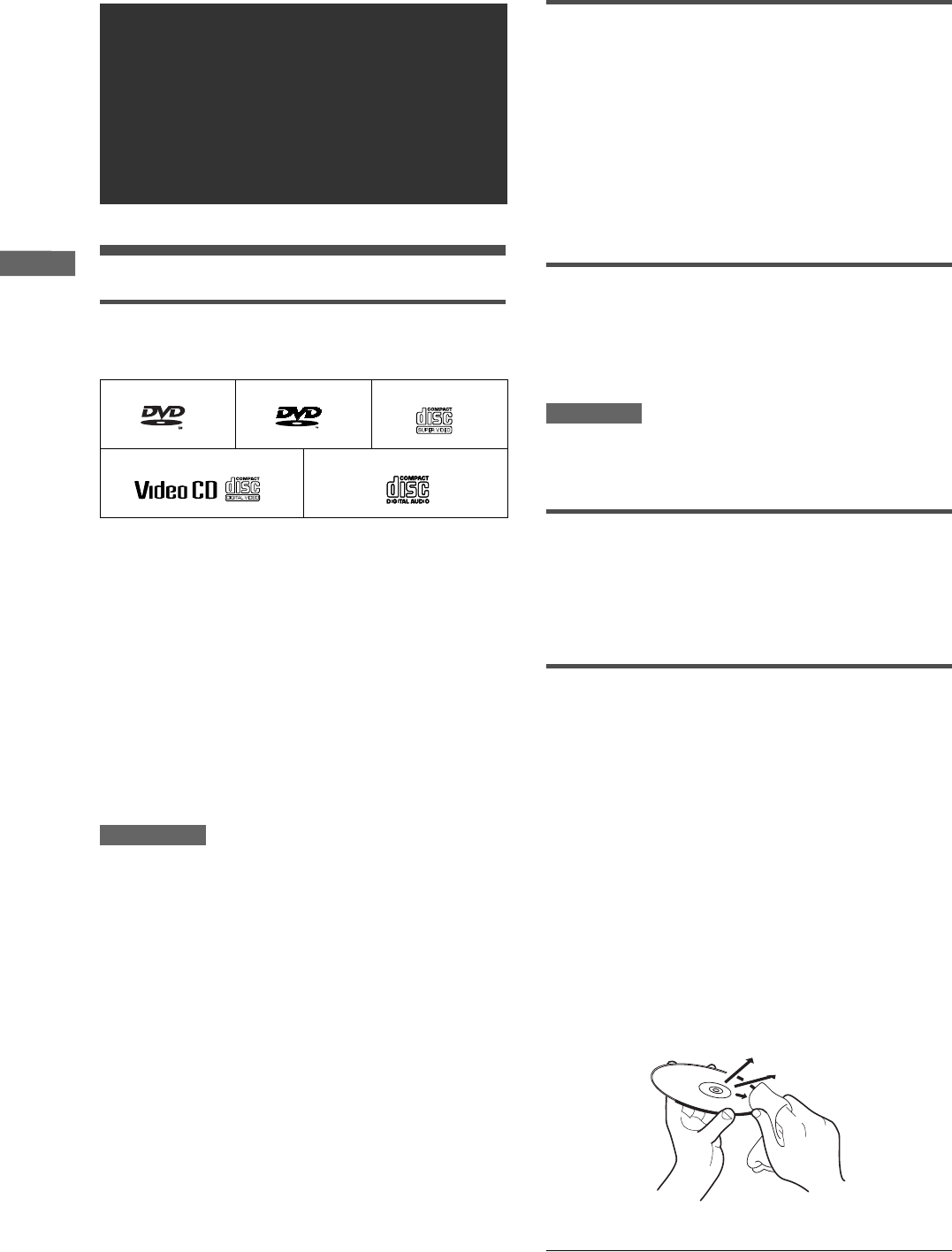
2
XV-N510B/XV-N512S/GNT0044-002A/French
Avant la mise en marche
A propos des disques
Types de disques lisibles
Les disques porteurs des marques suivantes peuvent être lus sur
le lecteur.
Le logo DVD est une marque de fabrique.
Le lecteur peut aussi lire les disques suivants:
• DVD-RAM de 9,4GB/4,7GB sans cartouche, enregistré avec la
version 1.1 standard d’enregistrement vidéo
• DVD-RAM de 9,4GB/4,7GB avec cartouche mais qui peut être
retiré de la cartouche, enregistré avec la version 1.1 standard
d’enregistrement vidéo
• Les disques DVD-R et DVD-RW enregistrés au format DVD
VIDEO et clôturés
• Les disques DVD-RW (version 1.1) enregistrés au format VR
(enregistrement vidéo) et clôturés
• Les disques CD-R et CD-RW enregistrés au format SVCD, CD
Vidéo ou CD Audio et clôturés
• Les disques CD-R et CD-RW enregistrés à MP3 ou WMA
suivant le format “ISO 9660” (Voir page 30 pour les détails.)
• Les disques CD-R et CD-RW enregistrés à JPEG suivant le
format “ISO 9660” (Voir page 30 pour les détails.)
REMARQUES
• Si un disque est sale, rayé ou déformé, soit à cause des
caractéristiques du disque soit à cause des conditions
d’enregistrement, il se peut que le lecteur prenne un temps
considérable pour en lire le contenu ou que le lecteur ne puisse
pas lire de tels disques.
• Avec certains disques DVD-RAM et DVD-RW (enregistrés au
format VR), il se peut que des portions telles qu’une partie
entre deux programmes soit lue par à-coups.
• Les disques DVD-RAM créés à l’aide d’un ordinateur personnel
et qui ne sont pas conformes à la norme d’enregistrement vidéo
ne peuvent pas être lus.
• Les disques DVD-RAM et DVD-RW qui sont conformes à
CPRM et sur lesquels du matériel autorisé pour la copie unique
est enregistré ne peuvent pas être lus.
(CPRM: une technique d’encryptage de la source d’image
développée pour la protection des droits d’auteur)
• A la lecture d’un disque DVD-RAM de type 2 ou type 4, retirer
d’abord le disque de la cartouche et le placer dans le tiroir à
disque (voir page 12). Prendre soin de ne pas rayer le disque
ou de le salir. Après la lecture du disque, s’assurer de le ranger
dans la cartouche (voir aussi les instructions fournies avec le
disque).
Le lecteur peut lire des signaux audio enregistrés sur des
disques MIX-MODE CD, CD-G, CD-EXTRA et CD TEXT.
Format du système de couleurs
Ce lecteur prend en charge le système NTSC et peut également
lire des disques enregistrés avec le système PAL dont les
numéros de code régional comprennent le “1”.
Noter que le signal vidéo PAL d’un disque se convertit en un
signal NTSC et est émis.
Disques illisibles
Le lecteur ne peut pas lire les disques de la liste ci-dessous.
Essayer de lire ces disques peut provoquer des parasites qui
endommageraient les enceintes.
• DVD-RAM de 2,6GB/5,2GB, DVD-RAM de cartouche type 1,
DVD-RW version 1.0 (enregistrés uniquement au format VR),
DVD-ROM, CD-ROM, PHOTO CD, SACD
De plus, le lecteur ne lit pas:
• Les disques non-clôturés.
• Les disques de forme irrégulière ou les disques avec de
l’adhésif, des cachets ou de la colle que ce soit sur la face de
l’étiquette ou sur la face de lecture. Lire ces disques pourrait
endommager le lecteur.
Formats audio numériques
Le lecteur prend en charge les formats audio numériques
suivants (voir page 43 “Glossaire” pour les descriptions de
chaque format audio):
PCM linéaire, Dolby Digital, DTS (Digital Theater Systems), MLP
(Meridian Lossless Packing)
REMARQUE
En fonction du réglage [SORTIE AUDIO NUM.] du lecteur, il est
possible que les signaux audio numériques ne soient pas émis
tels qu’ils ont été enregistrés sur le disque. Voir “SORTIE AUDIO
NUM.” en page 34 pour les détails.
Remarques sur les disques
• Avec certains disques DVD VIDEO, le lecteur commence
automatiquement la lecture après l’insertion du disque.
• L’image peut être parfois mauvaise ou avec un bruit de fond à
cause des défauts du propre disque.
• Avec certains disques, il se peut que les opérations décrites
dans ce manuel ne soient pas possibles.
Entretien et manipulation des disques
Lorsqu’un disque est sale, poussiéreux, rayé ou déformé, il se
peut que la lecture du son et de l’image soit détériorée. Prendre
les précautions qu’il convient lors de la manipulation des disques.
Manipulation
• Ne pas toucher la surface du disque.
• Ne pas endommager, ni coller du papier ou utiliser un adhésif
quel qu’il soit tant sur la face de l’étiquette que sur la face de
lecture.
Rangement des disques
• Ranger les disques dans leur pochette. Si les disques sont
empilés les uns sur les autres sans leur pochette de protection,
ils peuvent s’endommager.
• Ne pas laisser les disques dans un endroit directement exposé
aux rayons du soleil ou un endroit où l’humidité ou la tempéra-
ture est élevée. Eviter de laisser les disques dans une voiture!
Nettoyage des disques
• Essuyer avec un chiffon doux et sec, dans un mouvement allant
du centre vers l’extérieur. Si un disque est difficile à nettoyer,
l’essuyer avec un chiffon imbibé d’eau.
• Ne jamais utiliser de produits de nettoyage, d’essence, d’alcool
ou d’agents antistatiques.
Remarques sur les droits d’auteur
Vérifier les lois sur les droits d’auteur en vigueur dans votre pays
avant d’enregistrer à partir de disques DVD AUDIO, DVD VIDEO,
DVD-RAM, SVCD, CD Vidéo, CD Audio, MP3, WMA et JPEG.
L’enregistrement de matériaux couverts par des droits d’auteur
peut constituer une infraction aux lois sur les droits d’auteur.
Avant la mise en
marche
DVD AUDIO DVD VIDEO SVCD
CD Vidéo CD Audio
AUDIO
VIDEO
GNT0055-002A.book Page 2 Friday, April 9, 2004 11:11 AM
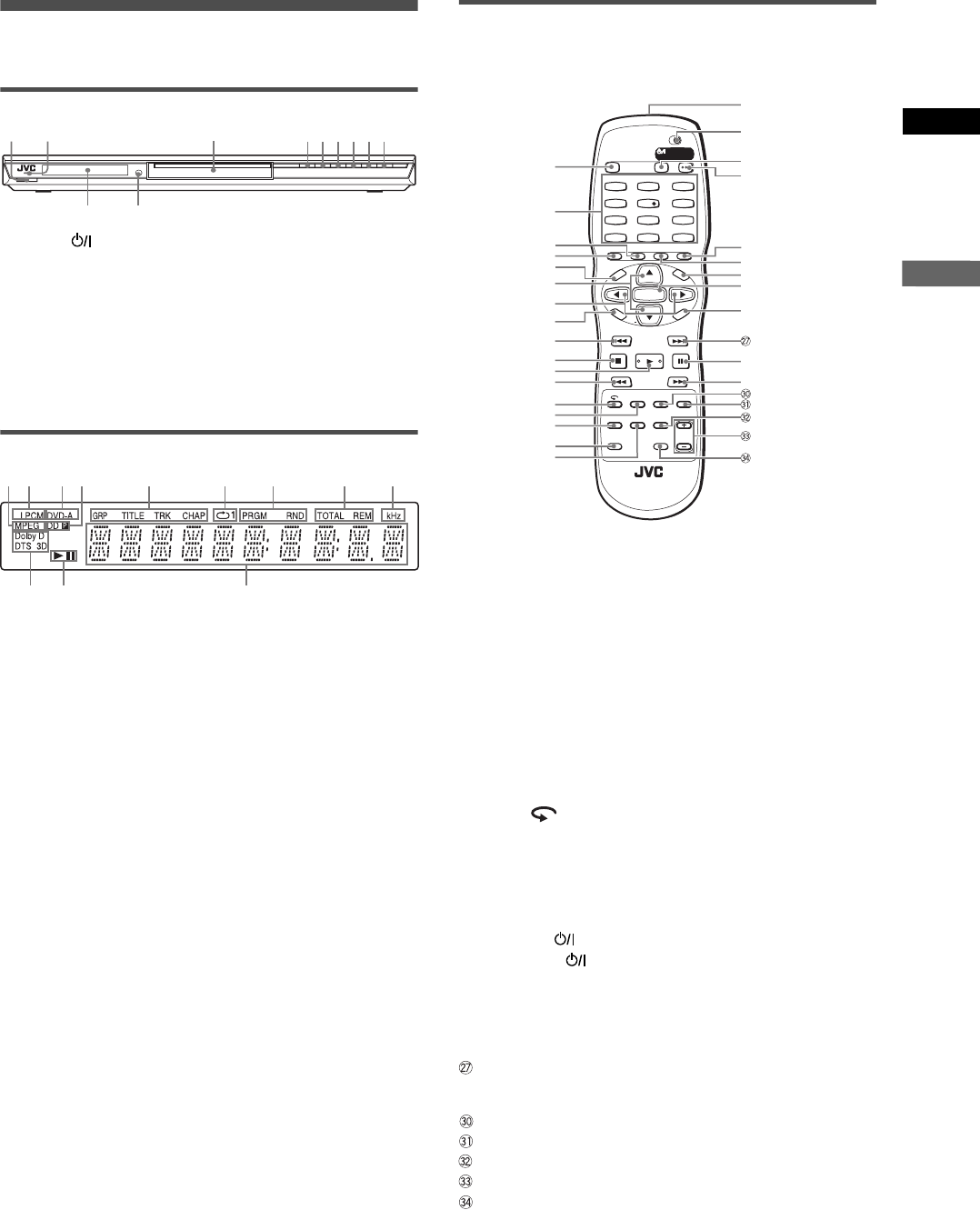
3
XV-N510B/XV-N512S/GNT0055-002B/French
Avant la mise en marche
Français
Désignations des éléments et
commandes
Panneau avant
1 Touche STANDBY/ON (11)
2 Indicateur STANDBY/ON (11)
3 Tiroir à disque (12)
4 Touche 0 (12)
5 Touche 4 (15, 16, 31)
6 Touche ¢ (15, 16, 31)
7 Touche 7 (13, 14)
8 Touche 3 (12, 14, 15)
9 Touche 8 (13, 15)
0 Afficheur (voir l’illustration ci-dessous)
- Capteur de télécommande (9)
Fenêtre d’affichage
1 Indicateur MPEG
S’allume lorsque les signaux MPEG sont émis du lecteur, par
exemple, à lecture d’un disque CD Vidéo.
2Indicateur de format audio
[LPCM] s’allume lorsque les signaux PCM linéaire audio sont
émis du lecteur, par exemple, à la lecture d’un disque CD
Audio.
3Indicateur DVD AUDIO
S’allume à la lecture d’un disque DVD AUDIO.
4Indicateurs de mode progressif
[P] s’allume en mode de balayage progressif.
[DDP] s’allume en fonction du réglage de préférence
[SOURCE D’IMAGE] et le type de source du disque DVD
VIDEO en cours (voir page 6 pour les détails).
5Indicateurs de groupe/titre/piste/chapitre
Montrent ce qu’indique l’affichage multi-informations pendant
la lecture.
6Indicateur de mode de répétition
S’allume en mode de répétition de lecture et indique le mode
de répétition sélectionné en cours.
7Indicateur de programme/aléatoire
S’allument en mode de lecture programmée/mode de lecture
aléatoire respectivement.
8Indicateurs de durée totale/restante
[TOTAL] s’allume lorsque la durée totale écoulée est indiquée
par l’afficheur multi-informations.
[REM] s’allume lorsque la durée restante est indiquée par
l’afficheur multi-informations.
9Indicateur kHz (unité de fréquence d’échantillonnage)
S’allume lorsque la fréquence d’échantillonnage de l’audio
numérique en lecture est indiquée par les 3 chiffres de
l’extrémité droite de l’afficheur multi-informations.
0Indicateurs Dolby Digital/DTS/3D
[Dolby D] s’allume à la lecture d’une source sonore Dolby
Digital.
[DTS] s’allume à la lecture d’une source sonore numérique
encodée DTS.
[3D] s’allume lorsque la fonction 3D PHONIC est activée.
-Indicateurs 3 (lecture)/ 8(pause)
S’allument en mode de lecture/mode de pause respectivement.
=Indicateur multi-informations
Indique plusieurs sortes d’informations avec des chiffres et
des lettres, comme l’état en cours du lecteur (“READING.”,
“OPEN” etc.) ou le titre et le numéro du chapitre du DVD en
cours.
Télécommande
1Touche OPEN/CLOSE (12)
2Touches numérotées
3Touche PAGE (17)
4Touche RETURN (16)
5Touche TOP MENU (16)
6Touches du curseur de sélection (5 haut, ∞ bas) –
CH (+/–)
7Touches du curseur de sélection (2 gauche, 3 droite) –
VOL (+/–)
8Touche SET UP (12, 32)
9Touche 4/PREVIOUS (15, 16, 31)
0Touche 7/CLEAR (13, 19, 20, 27, 31)
-Touche 3/SELECT (12, 14, 15, 19, 27, 31)
=Touche 1/SLOW– (15)
~Touche (15)
!Touche 3D PHONIC (23)
@Touche ANGLE (21)
#Touche REPEAT (20, 29, 31)
$Touche SUBTITLE (21)
%Fenêtre de signal infrarouge (9)
^Commutateur TV - DVD (10, 11, 15, 27, 30, 32)
&Touche TV STANDBY ON (10)
*Touche DVD STANDBY ON (11)
(Touche TV/VIDEO - CANCEL (10, 18)
)Touche TITLE/GROUP (17, 31)
_Touche MENU (16, 28, 31)
+Touche ENTER
¡Touche ON SCREEN (13, 18, 19, 20, 24)
Touche ¢/ NEXT (15, 16, 31)
£Touche 8 (13, 15, 27, 29)
¢Touche ¡/SLOW+ (15)
Touche ZOOM (22, 31)
Touche VFP - PROGRESSIVE SCAN (6, 22)
Touche AUDIO - fs/Rate (21)
Touches AMP VOL +/– (10)
Touche DIMMER
Appuyer pour changer la luminosité de l’afficheur.
La luminosité de l’afficheur peut être sélectionnée sur trois
niveaux, ou bien désactivée. Si la luminosité est désactivée,
rien ne sera affiché.
En appuyant sur cette touche, la luminosité de l’éclairage bleu
autour du tiroir à disque est aussi modifiée.
2
1
0
-
3
4
5
6
7
8
9
34
2
169
7
8
5
-=
0
STANDBY/ON
213
546
879
010 +10
TITLE
/GROUP TV/VIDEO
CANCELRETURN PAGE
VOL VO L+
CH+
CH
VFPZOOM
AMP
VOL
AUDIO
3D PHONIC
SUB TITLE
ANGLE
DIMMER
REPEAT
OPEN
/CLOSE
TV1 TV2 TV3
TV4 TV5 TV6
TV7 TV8 TV9
TV-/-- TV0 MUTING
TV DVD
NEXTPREVIOUS
SELECTCLEAR
SLOW
-
SLOW+
T
O
P
M
E
N
U
M
E
N
U
O
N
S
C
R
E
E
N
S
E
T
U
P
ENTER
TV DVD
PROGRESSIVE
SCAN
fs/Rate
¡
%
*
^
&
¢
£
_
)
+
2
1
4
5
3
6
8
9
0
=
-
~
@
#
$
!
7
(
Before_operation.fm Page 3 Wednesday, June 9, 2004 4:01 PM
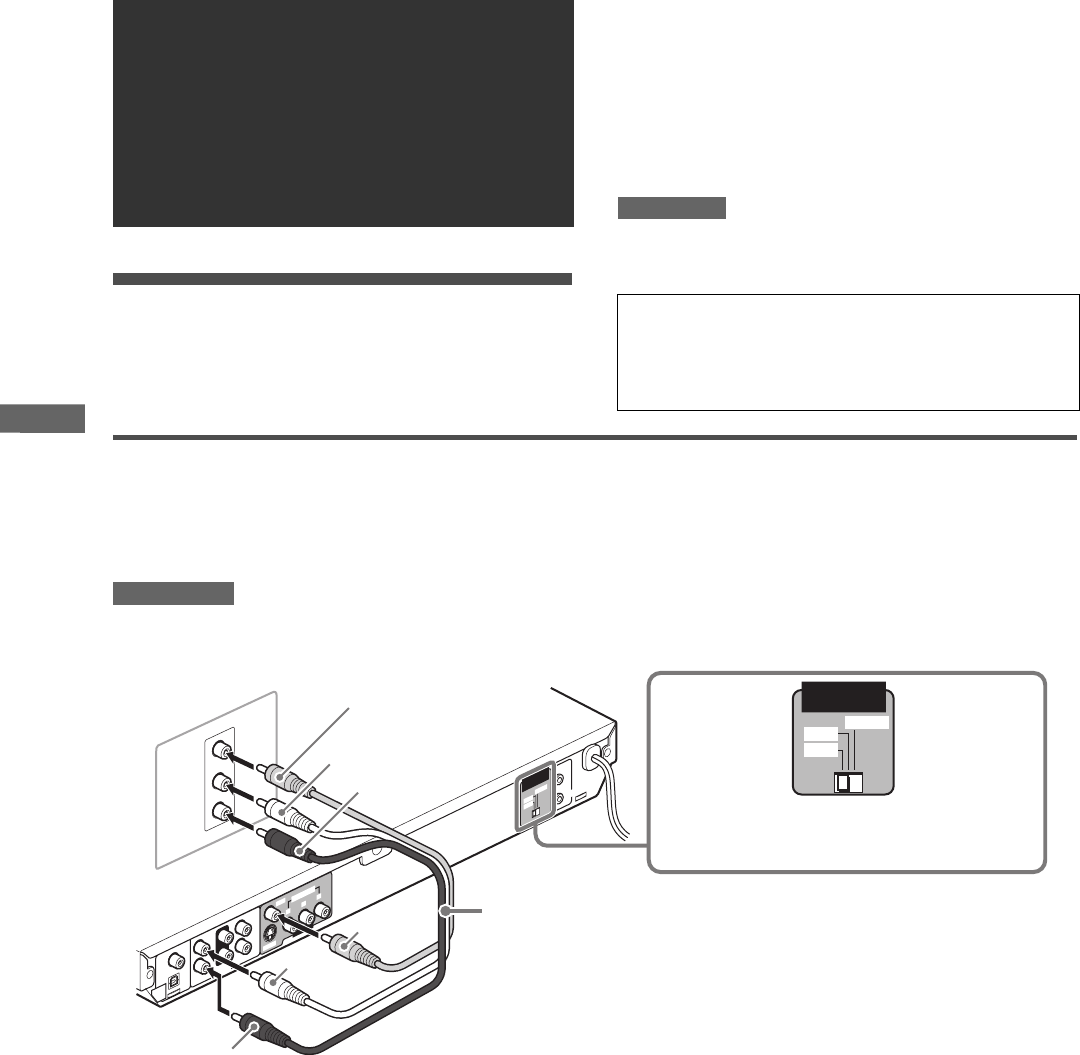
4
XV-N510B/XV-N512S/GNT0055-002A/French
Préparatifs
Raccordements
Avant d’utiliser le lecteur, raccorder le lecteur au téléviseur et/ou
à l’amplificateur.
Avant de procéder aux raccordements
• Ne pas brancher le cordon d’alimentation secteur avant
d’avoir effectué tous les autres raccordements.
• Raccorder VIDEO OUT du lecteur directement à l’entrée
vidéo du téléviseur. Raccorder VIDEO OUT du lecteur à un
téléviseur via un magnétoscope peut provoquer un
problème de moniteur à la lecture d’un disque protégé
contre la copie. Un problème de moniteur est aussi
possible si le lecteur est raccordé à un système de
téléviseur/vidéo intégré.
REMARQUE
Si le téléviseur possède une borne AV COMPU LINK, il est
possible d’utiliser la fonction AV COMPU LINK. Voir “Système de
télécommande AV COMPU LINK” en page 39 pour les détails.
Raccordement à un téléviseur
Les sections suivantes A à C décrivent les raccordements de
télévision lorsqu’un seul téléviseur est raccordé au lecteur de
façon à entendre le son à partir du téléviseur.
A Raccordement à un téléviseur conventionnel
REMARQUES
• S’assurer de raccorder les fiches rouge et blanche du câble
audio aux prises FRONT RIGHT/LEFT sur l’arrière du lecteur,
comme indiqué sur l’illustration.
• Si le téléviseur est équipé d’une entrée audio monaurale au lieu
d’une entrée stéréo, il est nécessaire d’utiliser un câble audio
facultatif qui convertit la sortie audio stéréo en monaurale.
• Régler [SORTIE ANALOGIQUE] dans l’affichage des
préférences [AUDIO] sur [STEREO 2 CANAUX] (voir page 34).
Préparatifs
• Dans la description suivante, “téléviseur” peut être remplacé
par “moniteur” ou “projecteur”.
• Les noms de bornes utilisées pour d’autres composants
peuvent être différents de ceux utilisés dans la description
suivante.
RIGHT
LEFT
AUDIO
VIDEO
IN
SUB-WOOFER
CENTER
RIGHT
FRONTSURROUND
LEFT
COAXIAL
OPTICAL
PCM/
STREAM
DIGITAL
OUT
AU DIO OUT
VIDEO
S-VIDEO
YP
B
P
R
AV COMPU LINK
480i
480p
REMOTE
VIDEO OUT
VIDEO SIGNAL
SELECTOR
COMPONENT
480i
480p
REMOTE
VIDEO SIGNAL
SELECTOR
Jaune
Blanc
Câble audio/
vidéo (fourni)
Blanc
Rouge
Jaune
Téléviseur
Le lecteur
Régler VIDEO SIGNAL SELECTOR sur
“480i”.
Rouge
GNT0055-002A.book Page 4 Friday, April 9, 2004 11:11 AM
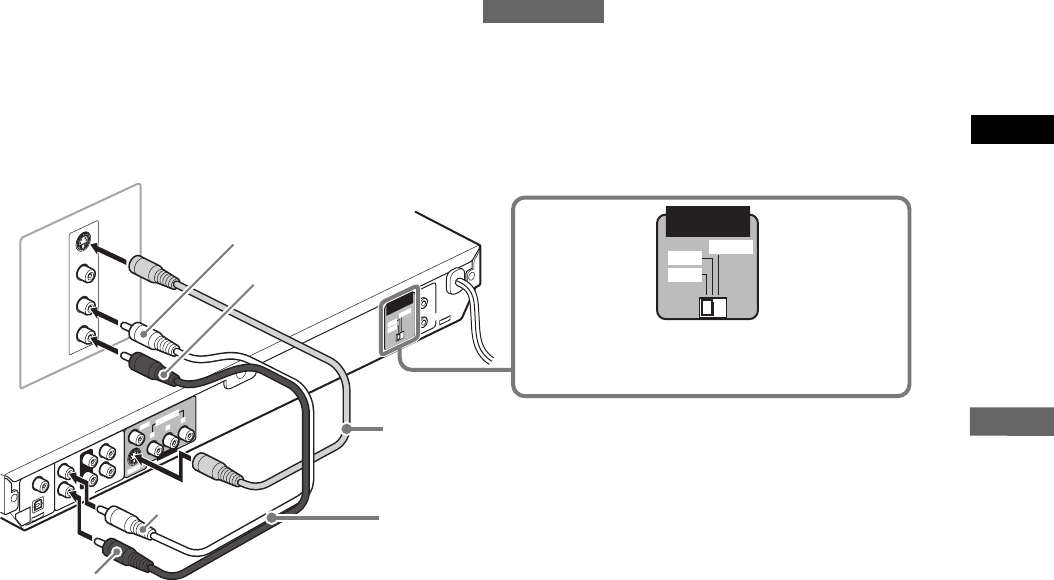
5
XV-N510B/XV-N512S/GNT0055-002A/French
Préparatifs
Français
B Raccordement à un téléviseur pourvu d’une
prise S-vidéo
Si le téléviseur a une entrée S-VIDEO, il est possible d’obtenir
une meilleure qualité d’image en raccordant la sortie S-VIDEO
du lecteur avec un câble S-vidéo au lieu de raccorder l’entrée
vidéo du téléviseur à la prise VIDEO du lecteur.
REMARQUES
• S’assurer de raccorder les fiches rouge et blanche du câble
audio aux prises FRONT RIGHT/LEFT sur l’arrière du lecteur,
comme indiqué sur l’illustration.
• Pour obtenir des signaux corrects de la sortie S-VIDEO, ne pas
raccorder les câbles aux prises COMPONENT VIDEO OUT du
lecteur.
• Régler [SORTIE ANALOGIQUE] dans l’affichage des
préférences [AUDIO] sur [STEREO 2 CANAUX] (voir page 34).
RIGHT
LEFT
AUDIO
VIDEO
S-VIDEO
IN
SUB-WOOFER
CENTER
RIGHT
FRONTSURROUND
LEFT
COAXIAL
OPTICAL
PCM/
STREAM
DIGITAL
OUT
AU DIO OUT
VIDEO
S-VIDEO
YP
B
P
R
AV COMPU LINK
480i
480p
REMOTE
VIDEO OUT
VIDEO SIGNAL
SELECTOR
COMPONENT
480i
480p
REMOTE
VIDEO SIGNAL
SELECTOR
Téléviseur
Blanc
Rouge
Le lecteur
Rouge
Blanc
Régler VIDEO SIGNAL SELECTOR sur “480i”.
Câble audio
(fourni)
Câble S-vidéo
(non fourni)
GNT0055-002A.book Page 5 Friday, April 9, 2004 11:11 AM
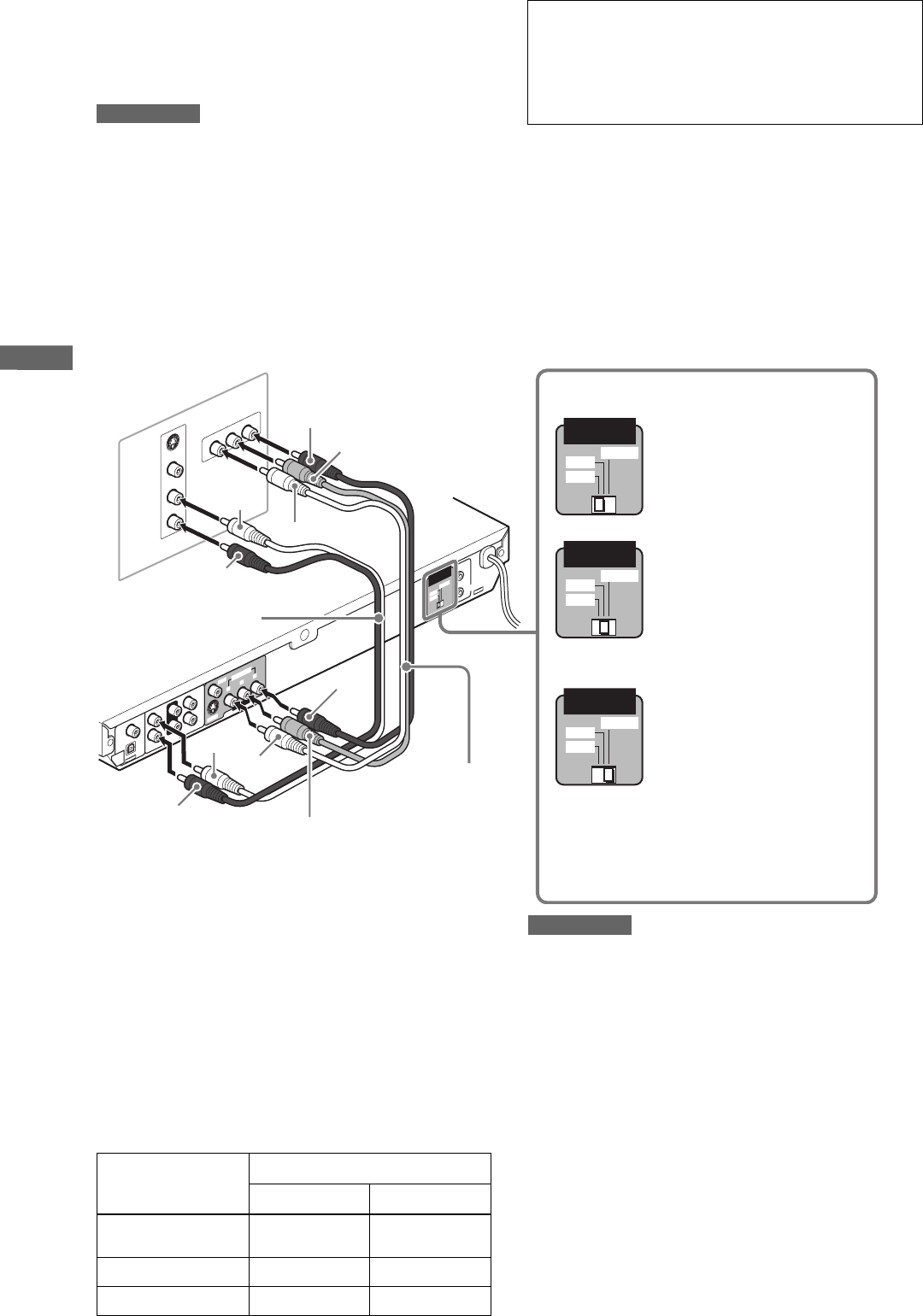
6
XV-N510B/XV-N512S/GNT0055-002A/French
Préparatifs
C Raccordement à un téléviseur pourvu de prises
de composants
Il est possible d’apprécier des images de haute qualité en couleur en
raccordant les prises COMPONENT VIDEO OUT du lecteur au
téléviseur.
REMARQUES
• S’assurer de raccorder les fiches rouge et blanche du câble audio aux
prises FRONT RIGHT/LEFT sur l’arrière du lecteur, comme indiqué
sur l’illustration.
• Raccorder “Y” à “Y”, “P
B
” à “P
B
” (C
B
), “P
R
” à “P
R
” (C
R
) correctement.
• A l’utilisation des prises COMPONENT VIDEO OUT, ne pas raccorder
la prise de sortie S-VIDEO du lecteur.
• Régler [SORTIE ANALOGIQUE] dans l’affichage des préférences
[AUDIO] sur [STEREO 2 CANAUX] (voir page 34).
• Si les prises d’entrée vidéo composante du téléviseur sont de type
BNC, utiliser un adaptateur pour convertir une prise à broches en prise
BNC (non fourni).
A noter
En fonction du format du matériel source, les disques DVD VIDEO
peuvent être classés en deux types: source film et source vidéo (noter
que certains disques DVD VIDEO contiennent les deux sources film et
vidéo). Les sources film sont enregistrées sous forme d’information 24
images par seconde tandis que les sources vidéo (NTSC) sont
enregistrées sous forme d’information 30 images par seconde
(entrelacée à 60 champs par seconde).
Lorsque le lecteur lit une source film, des signaux progressifs (non
entrelacés) sont créés sur base de l’information originale. En cas de
lecture d’une source vidéo, le lecteur imbrique des lignes entre les lignes
entrelacées pour créer une image interpolée et l’émet sous forme de
signal progressif.
Activation du mode de balayage progressif à l’aide de la
télécommande
Lorsque le lecteur est allumé et VIDEO SIGNAL SELECTOR est réglé
sur “REMOTE”, appuyer et maintenir enfoncé VFP - PROGRESSIVE
SCAN pendant quelques secondes.
Le mode de balayage commute entre les modes de balayage progressif
et balayage entrelacé.
Lorsque le mode de balayage est réglé sur le mode progressif,
l’indicateur [P] s’allume sur l’afficheur.
[DD] s’allume aussi lorsque les signaux de balayage progressif d’un dis-
que DVD VIDEO sont émis directement tels qu’ils sont depuis le lecteur.
En fonction de l’écran des préférences [SOURCE D’IMAGE] et du
disque DVD VIDEO qui peut être soit une source film ou soit une source
vidéo, l’indicateur qui s’allume sur l’afficheur peut être différent, comme
indiqué sur le tableau ci-dessous.
REMARQUES
• Le mode de balayage progressif ne fonctionne que si les prises
COMPONENT VIDEO OUT du lecteur sont raccordées au téléviseur.
• Certains téléviseurs progressifs et haute définition ne sont pas 100%
compatibles avec le lecteur et cela peut se traduire par une image
anormale lors de la lecture d’un disque DVD VIDEO en mode de
balayage progressif. Dans ce cas, choisir le mode de balayage
entrelacé. Pour vérifier la compatibilité du téléviseur, prendre contact
avec le service clientèle JVC de votre région.
• Tous les téléviseurs progressifs et haute définition JVC sont
compatibles à 100% avec le lecteur (Exemple: AV-61S902).
La lecture vidéo avec balayage progressif est
disponible
En mode de balayage progressif, il est possible de profiter d’une
image de haute qualité avec moins de clignotement si les prises
COMPONENT VIDEO OUT sont raccordées à un téléviseur ou à un
moniteur qui prend en charge l’entrée vidéo progressive.
RIGHT
LEFT
AUDIO
VIDEO
S-VIDEO
IN
YP
B
P
R
COMPONENT IN
SUB-WOOFER
CENTER
RIGHT
FRONTSURROUND
LEFT
COAXIAL
OPTICAL
PCM/
STREAM
DIGITAL
OUT
AU DIO OUT
VIDEO
S-VIDEO
YP
B
P
R
AV COMPU LINK
480i
480p
REMOTE
VIDEO OUT
VIDEO SIGNAL
SELECTOR
COMPONENT
480i
480p
REMOTE
VIDEO SIGNAL
SELECTOR
480i
480p
REMOTE
VIDEO SIGNAL
SELECTOR
480i
480p
REMOTE
VIDEO SIGNAL
SELECTOR
Le lecteur
Bleu
Rouge
Ver t
Blanc
Rouge
Rouge
Blanc
Câble audio
(fourni)
Câble vidéo
composante
(non fourni)
Rouge
Bleu
Vert
Téléviseur Sélectionner la position de VIDEO SIGNAL
SELECTOR
• Si le téléviseur équipé de
prises composants ne prend
pas en charge le mode de
balayage progressif:
Régler VIDEO SIGNAL
SELECTOR sur “480i”.
• Si le téléviseur équipé de
prises composants prend en
charge le mode de balayage
progressif:
Régler VIDEO SIGNAL
SELECTOR sur “480p”.
• Pour sélectionner le mode de
balayage soit progressif soit
entrelacé (en fonction des
conditions de la source ou au
raccordement à plus d'un
téléviseur, etc.):
Régler VIDEO SIGNAL
SELECTOR sur “REMOTE”.
Ainsi le mode peut alors être
sélectionné à partir de la
télécommande.
Réglage de
[SOURCE D’IMAGE]
Type de source du DVD VIDEO
Source film Source vidéo
VIDEO (NORMAL)/
(ACTIF) [P] [P]
FILM [DDP] [DDP]
AUTO [DDP] [P]
GNT0055-002A.book Page 6 Friday, April 9, 2004 11:11 AM
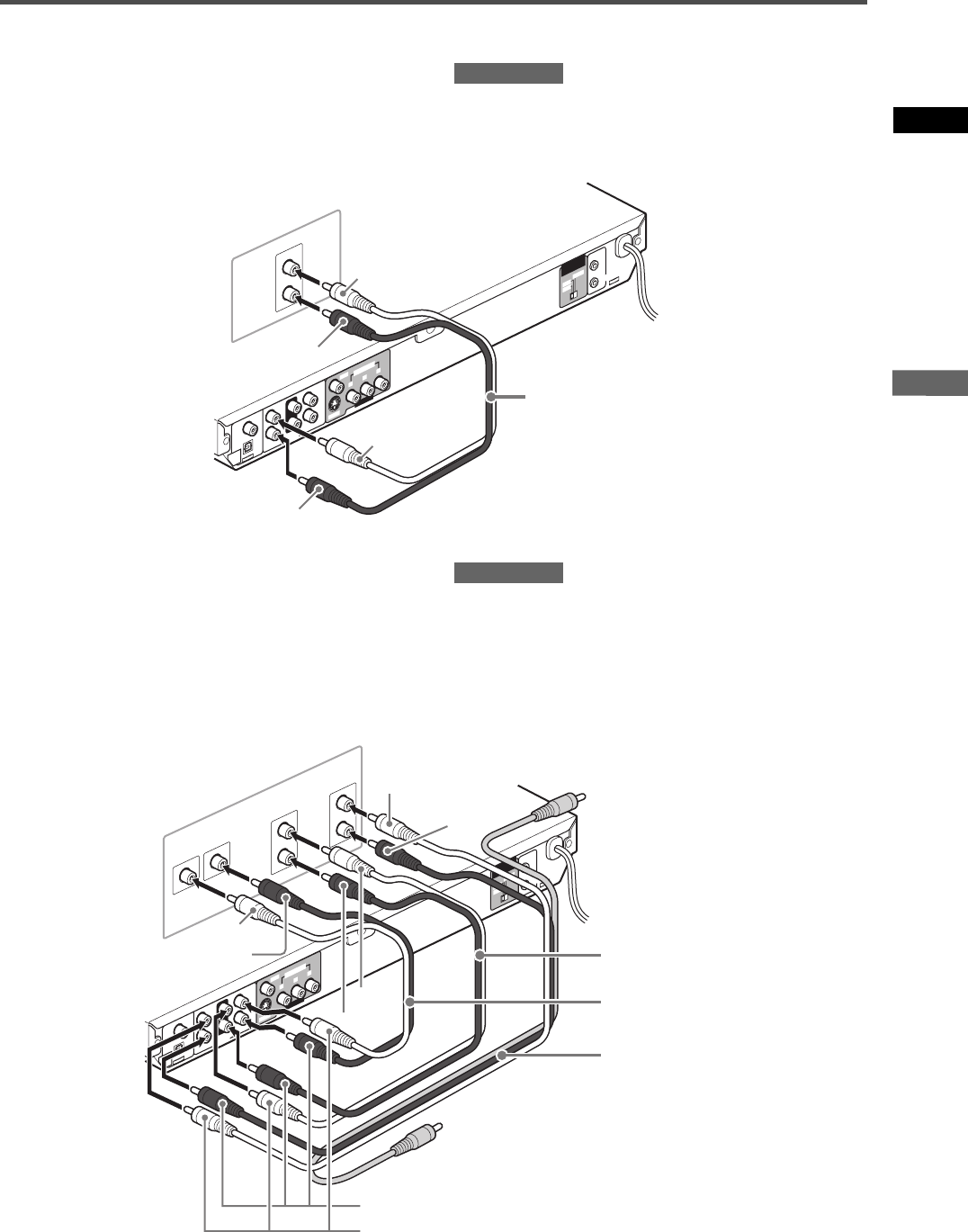
7
XV-N510B/XV-N512S/GNT0055-002A/French
Préparatifs
Français
Raccordement à un équipement audio facultatif
Raccordement à un amplificateur/récepteur audio
stéréo
Raccorder les prises AUDIO OUT (LEFT/RIGHT) du lecteur aux
entrées de niveau de ligne (telles que AUX, DVD, CD, etc.) d’un
amplificateur ou récepteur audio.
REMARQUES
• S’assurer de raccorder les fiches rouge et blanche du câble
audio aux prises FRONT RIGHT/LEFT sur l’arrière du lecteur,
comme indiqué sur l’illustration.
• Régler [SORTIE ANALOGIQUE] dans l’affichage des
préférences [AUDIO] sur [STEREO 2 CANAUX] (voir page 34).
Raccordement à un amplificateur/récepteur pourvu
d’entrées 5.1 canaux
Le lecteur prend en charge le format PCM linéaire multicanaux
d’un DVD AUDIO et peut alimenter les signaux de sortie audio
multicanaux depuis les six prises analogiques AUDIO OUT.
Il est aussi pourvu de décodeurs DTS et Dolby Digital. Il est ainsi
possible de profiter de n’importe quel type de sons
ambiophoniques de haute qualité en raccordant le lecteur à un
amplificateur/récepteur pourvu d’entrées 5.1 canaux.
REMARQUES
• Lors de l’utilisation des sorties 5.1 canaux du lecteur, régler
[SORTIE ANALOGIQUE] dans l’affichage des préférences
[AUDIO] sur [MULTI-CANAUX] (voir page 34).
• Si [EXPERT] est sélectionné dans l’affichage des préférences
[REGLAGE H.-P], il est possible de contrôler l’équilibre de
sortie sonore des enceintes (voir page 34).
• Il est possible d’utiliser les fiches jaunes du câble audio/vidéo
pour effectuer le raccordement vidéo.
RIGHT
LEFT
AUDIO
IN
SUB-WOOFER
CENTER
RIGHT
FRONTSURROUND
LEFT
COAXIAL
OPTICAL
PCM/
STREAM
DIGITAL
OUT
AU DIO OUT
VIDEO
S-VIDEO
YP
B
P
R
AV COMPU LINK
480i
480p
REMOTE
VIDEO OUT
VIDEO SIGNAL
SELECTOR
COMPONENT
Blanc
Rouge
Le lecteur Câble audio (fourni)
Amplificateur ou récepteur
Rouge
Blanc
RIGHT
LEFT
REAR
RIGHT
LEFT
FRONT
AUDIO IN
CENTER SUBWOOFER
SUB-WOOFER
CENTER
RIGHT
FRONTSURROUND
LEFT
COAXIAL
OPTICAL
PCM/
STREAM
DIGITAL
OUT
AU DIO OUT
VIDEO
S-VIDEO
YP
B
P
R
AV COMPU LINK
480i
480p
REMOTE
VIDEO OUT
VIDEO SIGNAL
SELECTOR
COMPONENT
Blanc
Rouge
Le lecteur
Câble audio/vidéo (fourni)
Amplificateur ou récepteur
Rouge
Blanc
Blanc
Rouge
Blanc
Rouge
Câble audio (fourni)
Câble audio (fourni)
GNT0055-002A.book Page 7 Friday, April 9, 2004 11:11 AM
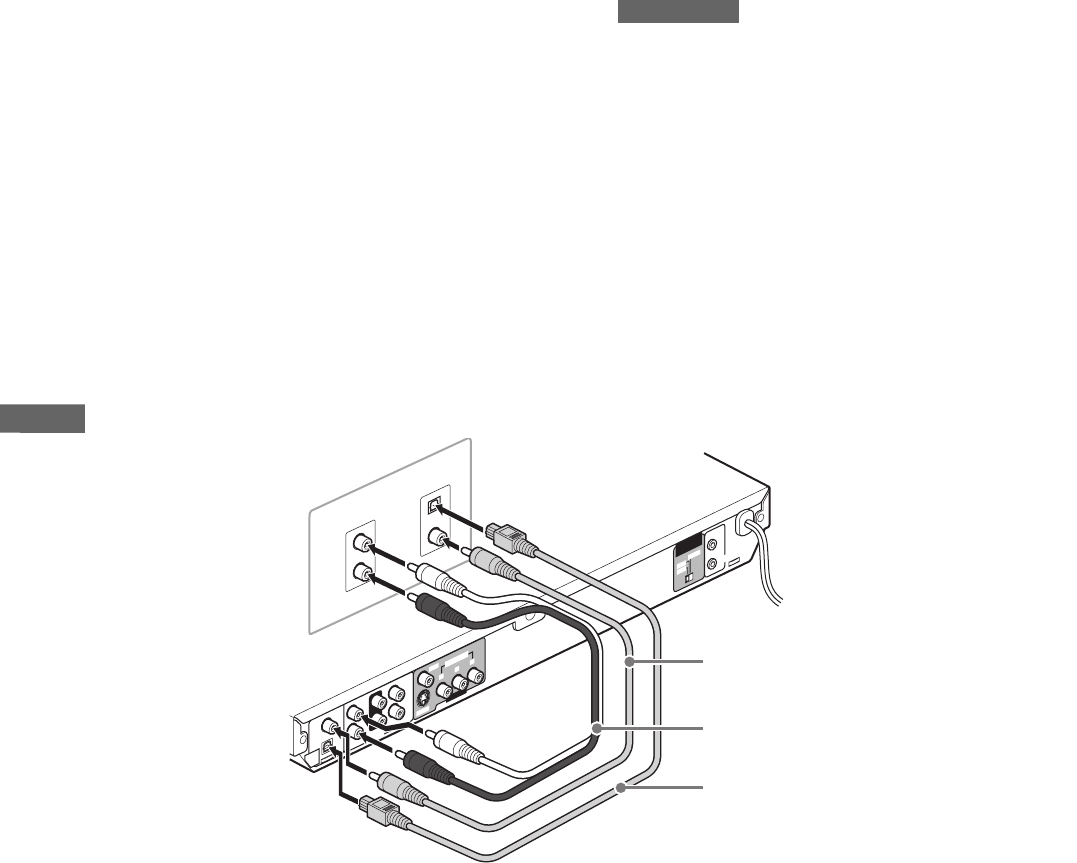
8
XV-N510B/XV-N512S/GNT0055-002A/French
Préparatifs
Raccordement à un dispositif audio numérique
Il est possible de jouir d’un son de qualité améliorée en
raccordant la prise DIGITAL OUT (soit OPTICAL soit COAXIAL)
du lecteur à l’entrée numérique d’un amplificateur, etc., avec un
câble numérique optique ou coaxial. Le signal audio numérique
d’un disque sera transféré directement depuis le lecteur. Si
l’équipement audio numérique raccordé est un décodeur Dolby
Digital ou DTS ou bien un amplificateur avec un décodeur
intégré, il est possible d’obtenir un son ambiophonique de haute
qualité.
REMARQUES
• Raccorder le lecteur et le dispositif audio numérique soit avec
un câble numérique optique soit avec un câble numérique
coaxial.
• Il n’est pas recommandé d’utiliser les prises numériques pour le
copiage. A l’enregistrement de sons (DVD AUDIO, DVD VIDEO,
SVCD, CD Vidéo ou CD Audio) lus sur le lecteur, les enregistrer
à travers les prises analogiques (dans ce cas, régler [SORTIE
ANALOGIQUE] dans l’affichage des préférences [AUDIO] sur
[STEREO 2 CANAUX]) (voir page 34).
• Selon le disque utilisé, il se peut qu’aucun signal ne soit émis
de DIGITAL OUT. Dans ce cas, faire le raccordement
analogique.
• Régler [SORTIE AUDIO NUM.] correctement dans
l’affichage des préférences [AUDIO] selon l’équipement
audio numérique auquel il est raccordé. Si le réglage pour
[SORTIE AUDIO NUM.] n’est pas correct, un bruit sourd qui
pourrait provoquer des dégâts aux enceintes peut se
produire (voir page 34).
RIGHT
LEFT
DVD
COAXIAL
OPTICAL
DIGITAL
IN IN
SUB-WOOFER
CENTER
RIGHT
FRONTSURROUND
LEFT
COAXIAL
OPTICAL
PCM/
STREAM
DIGITAL
OUT
AU DIO OUT
VIDEO
S-VIDEO
YP
B
P
R
AV COMPU LINK
480i
480p
REMOTE
VIDEO OUT
VIDEO SIGNAL
SELECTOR
COMPONENT
Le lecteur
Câble audio (fourni)
Equipement numérique
Câble numérique optique (non fourni)
Câble numérique coaxial (non fourni)
GNT0055-002A.book Page 8 Friday, April 9, 2004 11:11 AM
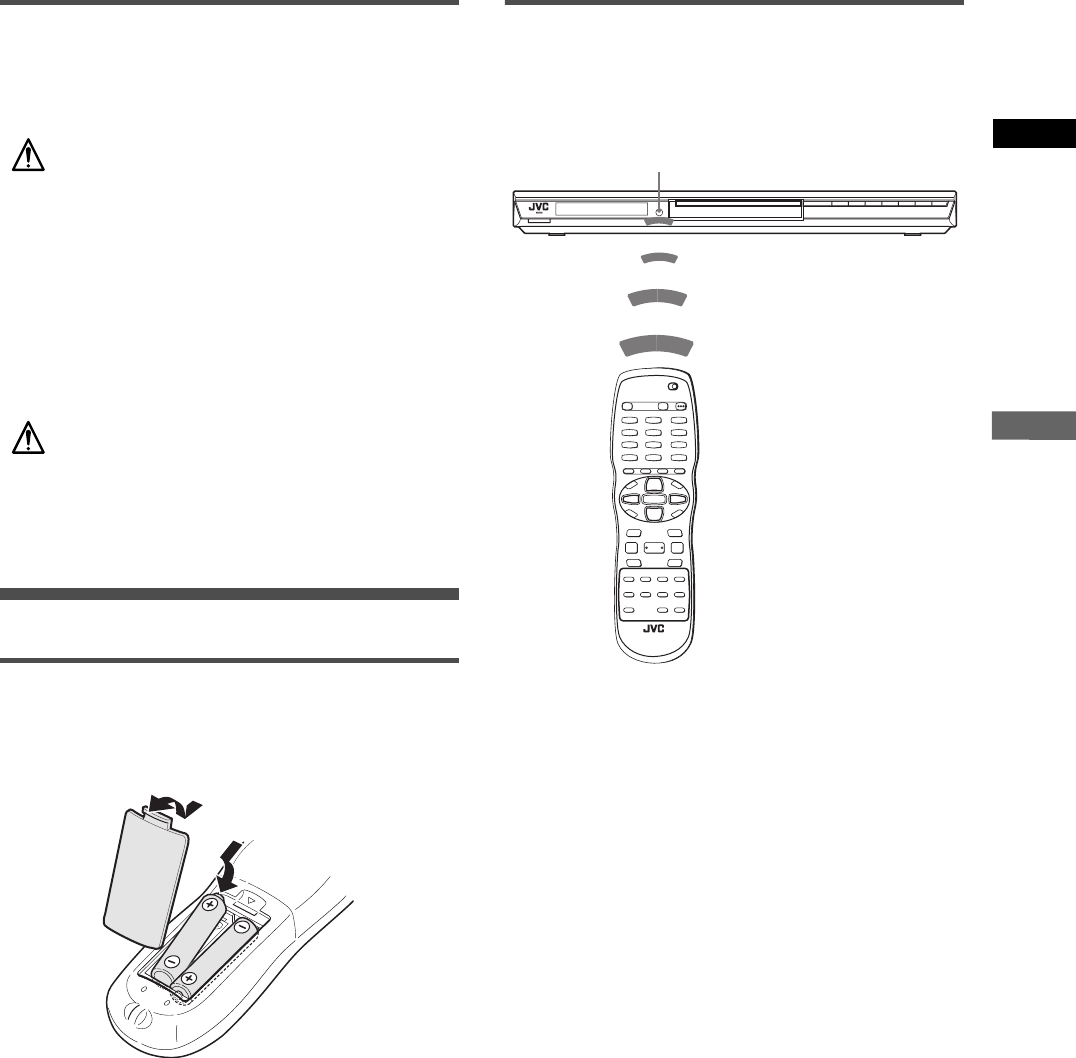
9
XV-N510B/XV-N512S/GNT0055-002A/French
Préparatifs
Français
Brancher le cordon d’alimentation
Lorsque tous les raccordements audio/vidéo ont été effectués,
brancher la fiche d’alimentation secteur dans la prise murale.
S’assurer que les fiches sont fermement insérées.
L’indicateur STANDBY/ON s’allume en rouge.
Avertissement
• Débrancher le cordon d’alimentation:
- si le lecteur ne va pas être utilisé pendant une période
prolongée.
- avant de nettoyer le lecteur.
- avant de déplacer le lecteur.
• Ne pas:
- brancher ou débrancher le cordon d’alimentation avec les
mains mouillées.
- tirer sur le cordon d’alimentation pour le débrancher, le cordon
pourrait s’endommager et provoquer un incendie, une
électrocution ou d’autres accidents.
Attention
• Ne pas altérer, tordre ou tirer sur le cordon d’alimentation, ni
placer quelque chose de lourd dessus, cela pourrait provoquer
un incendie, une électrocution ou d’autres accidents.
• Si le cordon est endommagé, consulter un revendeur et le faire
remplacer par un cordon neuf.
Emploi de la télécommande
Installation des piles
Ouvrir le couvercle du compartiment et insérer les deux piles
R6P(SUM-3)/AA(15F) fournies dans la télécommande en
respectant les marques de polarités (“+” et “–”) à l’intérieur du
compartiment. Puis remettre le couvercle en place.
Les piles ont une longévité d’environ six mois en usage normal.
Remplacer les piles lorsque le fonctionnement de la
télécommande devient irrégulier.
Précautions pour l’utilisation des piles en toute
sécurité
Respecter les précautions suivantes pour utiliser les piles en
toute sécurité. Un emploi incorrect peut réduire leur longévité, les
faire éclater ou laisser fuir leur contenu.
• Retirer les piles de la télécommande en cas de non-utilisation
prolongée.
• Retirer les piles à plat et s’en défaire selon les règles de voirie
en vigueur.
• Ne jamais laisser traîner des piles qui sont à plat, ni les
démanteler, ni les mélanger avec d’autres déchets, ni les jeter
dans un incinérateur.
• Ne jamais toucher le liquide d’une pile qui suinte.
• Ne pas mélanger les piles neuves avec les anciennes, ou des
piles de types différents lors du remplacement.
Capteur de télécommande
Pointer le sommet de la télécommande vers le capteur le plus
directement possible. Si la télécommande est utilisée d’une
position en diagonale, la portée de fonctionnement (environ 5 m)
peut être plus courte.
Capteur de télécommande
GNT0055-002A.book Page 9 Friday, April 9, 2004 11:11 AM
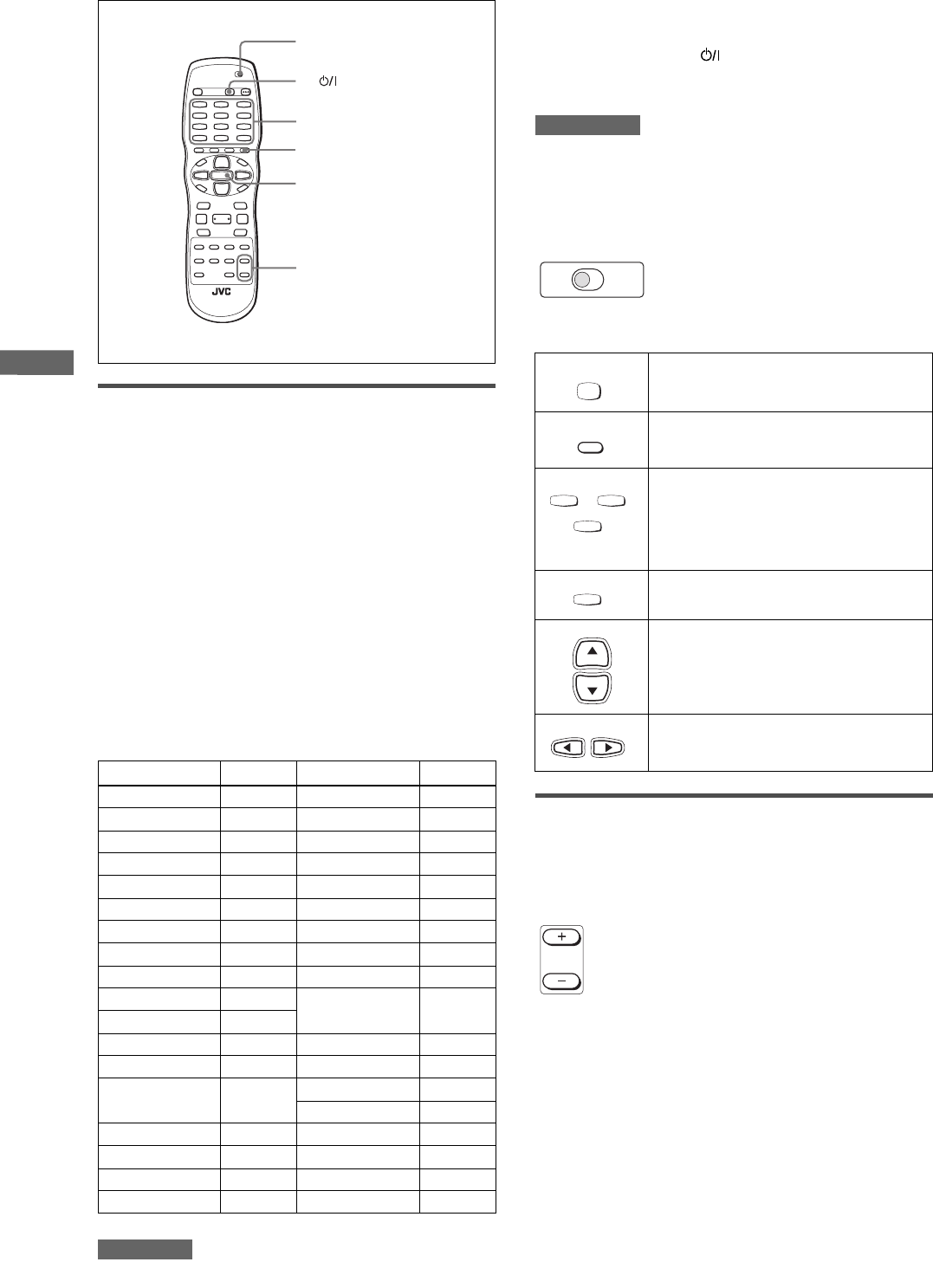
10
XV-N510B/XV-N512S/GNT0055-002A/French
Préparatifs
Utiliser la télécommande pour faire
fonctionner le téléviseur
Réglage du signal de la télécommande pour faire
fonctionner le téléviseur
1Régler le commutateur TV - DVD sur “TV”.
2Tout en maintenant enfoncé TV/VIDEO -
CANCEL, introduire le code du fabricant du
téléviseur de la liste ci-dessous en utilisant
les touches numérotées (0 à 9), puis appuyer
sur ENTER.
Exemple:
Pour introduire le code du fabricant “01”: Appuyer sur “0”, “1”,
puis sur ENTER.
Liste de codes de fabricant
REMARQUE
Il est possible que le téléviseur ne fonctionne pas bien alors que
le code du fabricant ait été réglé correctement si le téléviseur est
un ancien modèle.
3Relâcher TV/VIDEO - CANCEL.
4Essayer de faire fonctionner le téléviseur en
appuyant sur TV STANDBY/ON.
Si le téléviseur s’allume ou s’éteint, le réglage du signal de la
télécommande a réussi.
REMARQUES
• Le code de fabricant initial du lecteur à l’achat est “JVC” (01).
• Si, dans la liste, il y a plus d’un code correspondant au
téléviseur, les essayer un par un jusqu’à trouver le bon.
Faire fonctionner le téléviseur
Régler le commutateur TV - DVD de la télécommande sur “TV”.
Les touches suivantes peuvent s’utiliser pour faire fonctionner le
téléviseur.
Contrôler le volume d’un amplificateur ou
récepteur JVC
Appuyer sur la touche AMP VOL + fait augmenter le volume
audio d’un amplificateur ou d’un récepteur JVC, tandis
qu’appuyer sur la touche – fait baisser le volume.
Fabricant No. Fabricant No.
AIWA 36 MIVAR 29
BEIJING 22 NEC 20
CCE 02 NOBLEX 22
CHANGHONG 34 NOKIA 31
DAEWOO 17, 37 PANASONIC 04, 11
FERGUSON 27 PEONY 34, 38, 39
FINLUX 30 PHILCO 10, 17, 21
FUNAI 32 PHILIPS 02
GRADIENTE 15, 20 RCA 05
GRUNDIG 19
SAMSUNG
12, 33, 34,
35
HITACHI 10
ITT 28 SANYO 13, 16
JINXING 38 SEARS 13
JVC 01, 23, 24,
25 SHARP 06
SONY 07
KONKA 40 TCL 41
LG (GOLDSTAR) 18 THOMSON 26
MAGNAVOX 02 TOSHIBA 08, 14
MITSUBISHI 03 ZENITH 09
TV/VIDEO-CANCEL
AMP VOL +/–
ENTER
TV STANDBY/ON
TV-DVD
Touches numérotées
Allume ou éteint le téléviseur.
Commute le mode d’entrée du téléviseur entre TV
et VIDEO.
Sélectionne directement les chaînes de télévision.
*Pour certains téléviseurs, appuyer sur “+10”
fonctionne comme la touche “100+”, tandis que
“10” fonctionne comme la touche ENTER si le
téléviseur requiert appuyer sur la touche ENTER
après la sélection d’un numéro de chaîne.
Coupe le son du téléviseur.
Change les chaînes de télévision.
Règle le volume du son du téléviseur.
TV DVD
TV
TV/VIDEO
CANCEL
~
TV1
1
TV-/--
10
TV0
0
MUTING
+10
CH
+
CH
-
VOL
-
VOL+
AMP
VOL
GNT0055-002A.book Page 10 Friday, April 9, 2004 11:11 AM
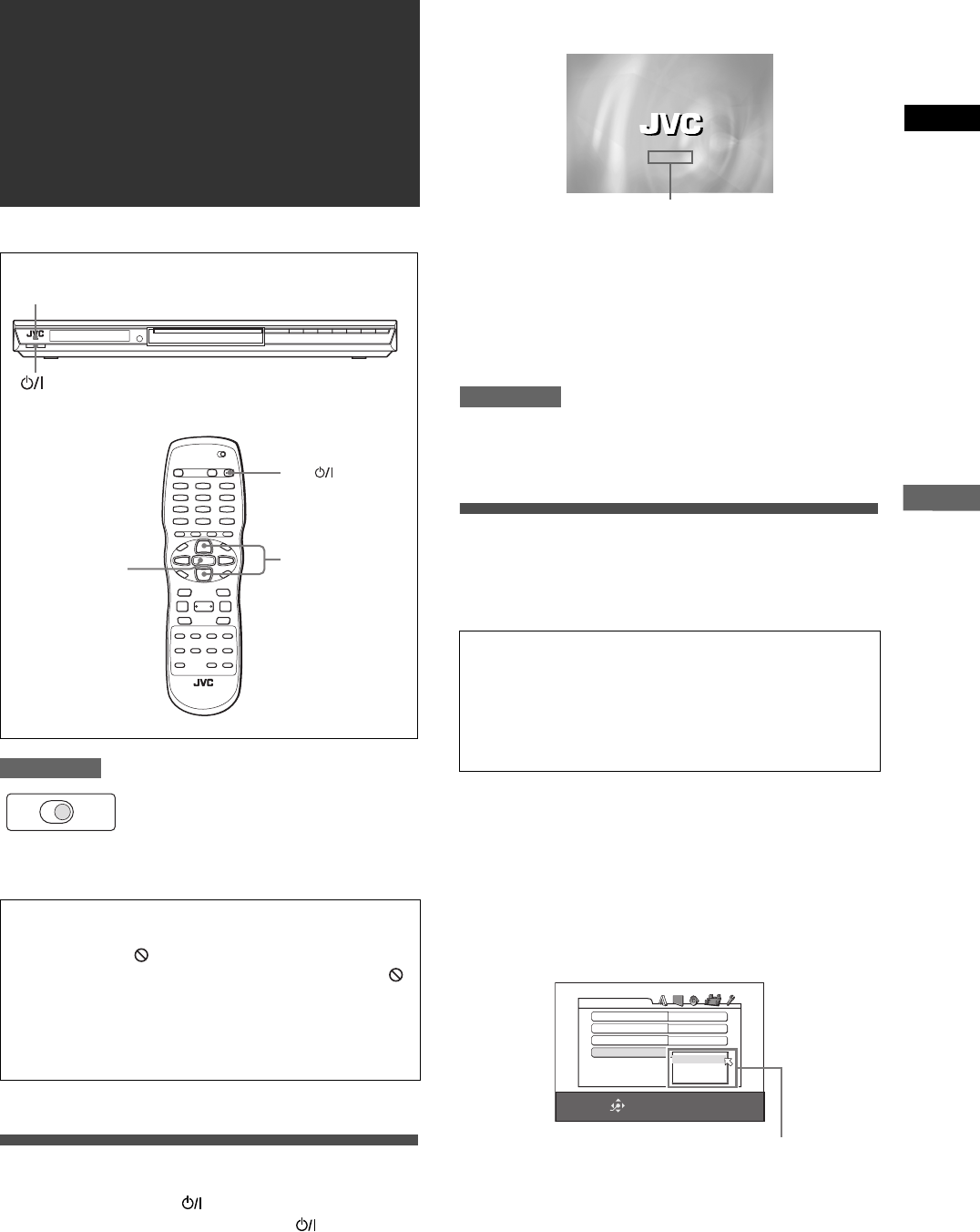
11
XV-N510B/XV-N512S/GNT0055-002A/French
Lecture de base
Français
REMARQUE
Mise sous/hors tension du lecteur
Appuyer sur DVD STANDBY/ON sur la
télécommande ou appuyer sur STANDBY/
ON sur le panneau avant.
L’indicateur STANDBY/ON du panneau avant, qui s’allume en
rouge en mode de veille, s’allume en vert.
L’éclairage bleu autour du tiroir à disque s’allume.
L’écran de démarrage apparaît sur l’écran du téléviseur, et les
messages suivants peuvent apparaître au bas de l’écran de
démarrage.
• EN LECTURE (Le lecteur est en train de lire les informations du
disque).
• ERREUR DE CODE REGIONAL! (Le code régional du disque
DVD VIDEO ne correspond pas à celui du lecteur. Le disque ne
peut pas être lu.)
• OUVERTURE (Le tiroir à disque s’ouvre.)
• FERMETURE (Le tiroir à disque se ferme.)
• PAS DE DISQUE (Pas de disque chargé.)
REMARQUE
Même si le lecteur est mis hors tension, il n’est pas débranché de
la source d’alimentation secteur tant qu’il reste branché à la prise
murale. Cet état est appelé mode de veille. Dans cet état, le
lecteur consomme une très faible quantité d’énergie.
Configuration initiale
Lorsque le lecteur est mis sous tension pour la première fois
après l’achat, le message suivant apparaît sur l’écran du
téléviseur.
Il est possible de régler la langue d’affichage, le type de moniteur
du téléviseur et la sortie numérique avant d’utiliser le lecteur, en
procédant comme indiqué ci-dessous.
1Appuyer sur ENTER.
La première page de l’affichage DVD PLAYER SET UP
apparaît.
Le menu déroulant de [ON SCREEN LANGUAGE] est déjà
ouvert.
2Appuyer sur 5/∞ pour sélectionner la langue
souhaitée.
Il est possible de sélectionner la langue à l’écran pour les
affichages de préférences, etc. parmi ENGLISH, SPANISH et
FRENCH.
Lecture de base
S’assurer que le commutateur TV - DVD
de la télécommande est réglé sur “DVD”
lors de l’utilisation des touches 5/∞/2/3
et des touches numérotées pour
commander le lecteur.
A propos de l’icône de commande refusée
A la pression d’une touche, si le lecteur n’accepte pas cette
commande, l’icône apparaît sur l’écran du téléviseur. Des
opérations peuvent s’avérer inacceptables même si l’icône
ne s’affiche pas.
Remarquer qu’il se peut que certaines opérations ne soient
pas acceptées. Par exemple, certains disques peuvent refuser
d’avancer ou reculer la lecture rapidement ou la lecture au
ralenti.
STANDBY/ON
DVD STANDBY
/
ON
ENTER 5/∞
Indicateur STANDBY/ON
TV DVD
EXECUTE DVD PLAYER SETUP? - BASIC PICTURE/AUDIO
SETTING
YES – PRESS ENTER NO - CANCEL
(EXECUTER CONFIGUR. LECTEUR DVD? - IMAGE DE
BASE/REGLAGE AUDIO
OUI – APPUYER SUR ENTER NON - APPUYER SUR
CANCEL)
EN LECTURE
Zone de messages
SELECT
ENTER
USE 5∞23 TO SELECT, USE ENTER TO CONFIRM
MENU LANGUAGE ENGLISH
AUDIO LANGUAGE ENGLISH
SUBTITLE OFF
ON SCREEN LANGUAGE ENGLISH
DVD PLAYER SET UP
ENGLISH
SPANISH
FRENCH
Options ON SCREEN LANGUAGE
GNT0055-002A.book Page 11 Friday, April 9, 2004 11:11 AM
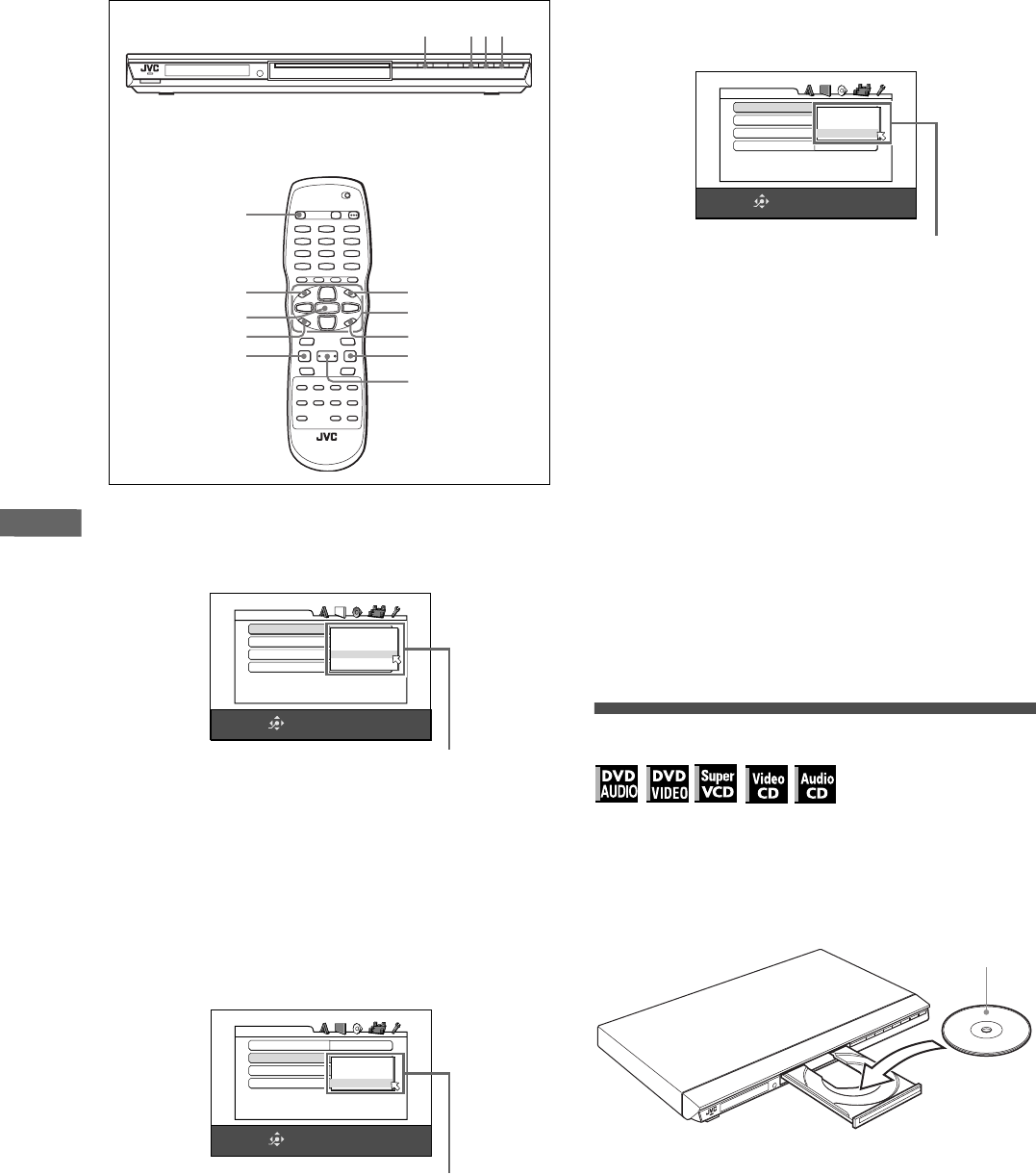
12
XV-N510B/XV-N512S/GNT0055-002A/French
Lecture de base
3Appuyer sur ENTER.
La seconde page sur laquelle le menu déroulant [TYPE
D’ECRAN] est déjà ouvert, apparaît.
4Appuyer sur 5/∞ pour sélectionner le type
d’écran souhaité.
Pour un téléviseur normal (conventionnel), sélectionner [4:3
LB] ou [4:3 PS].
Pour un téléviseur à écran large, sélectionner [16:9
NORMAL] ou [16:9 AUTO] (voir pages 33).
5Appuyer sur ENTER.
La troisième page, dans laquelle le menu déroulant de
[SORTIE ANALOGIQUE] est déjà ouvert, apparaît.
6Appuyer sur 5/∞ pour sélectionner le type de
signal de sortie analogique souhaité.
Régler cet élément correctement à la lecture d’un disque
DVD VIDEO enregistré à audio ambiophonique multicanaux.
• Au raccordement à un décodeur ambiophonique,
sélectionner [DOLBY SURROUND 2 CAN.].
• Au raccordement à un amplificateur/récepteur stéréo ou à
un téléviseur, sélectionner [STEREO 2 CANAUX].
• Au raccordement à une sortie 5.1 canaux du lecteur,
sélectionner [MULTI-CANAUX]. Noter qu’il est possible
d’effectuer une syntonisation précise des enceintes lorsque
[MULTI-CANAUX] est sélectionné (voir pages 34 et 35).
7Appuyer sur ENTER.
La dernière page, dans laquelle le menu déroulant de
[SORTIE AUDIO NUM.] est déjà ouvert, apparaît.
8Appuyer sur 5/∞ pour sélectionner le type de
signal de sortie numérique souhaité.
Régler ce paramètre correctement au raccordement du
lecteur à un décodeur ambiophonique externe ou à un
convertisseur N/A (il est inutile de régler ce paramètre si le
lecteur n’est pas raccordé à un tel dispositif).
• Au raccordement à un autre équipement numérique,
sélectionner [SEULEMENT PCM].
• Au raccordement à un décodeur Dolby Digital, sélectionner
[DOLBY DIGITAL/PCM].
• Au raccordement à un décodeur Dolby Digital ou à un
décodeur DTS, sélectionner [FLUX/PCM].
9Appuyer sur ENTER.
L’écran du téléviseur revient à l’écran de démarrage.
Pour faire apparaître plus tard l’affichage de
CONFIGUR. LECTEUR DVD
Appuyer sur SET UP pendant quelques secondes jusqu’à ce que
l’affichage CONFIGUR. LECTEUR DVD apparaisse.
Démarrage de la lecture
1Appuyer sur 0 (ou OPEN/CLOSE sur la
télécommande) pour ouvrir le tiroir à disque.
2Placer un disque dans le tiroir à disque.
3Appuyer sur 0 (ou OPEN/CLOSE sur la
télécommande) pour fermer le tiroir à disque.
4Appuyer sur 3 sur le lecteur ou 3 (SELECT)
sur la télécommande.
Le lecteur démarre la lecture depuis le début.
• En fonction du disque, la lecture démarre à la fermeture du
tiroir à disque.
Si un menu apparaît sur l’écran du téléviseur
A l’insertion d’un disque DVD AUDIO, DVD VIDEO, SVCD ou
disque CD Vidéo, il est possible qu’un menu apparaisse sur
l’écran du téléviseur. A partir du menu, il est possible de
sélectionner un élément à lire.
7380
3 (SELECT)
7
OPEN/CLOSE
ENTER 5/∞/2/3
SET UP
MENU
ON SCREEN
TOP MENU
8
SELECTION
ENTER
5∞23 POUR CHOISIR ET ENTER POUR VALIDER.
TYPE D'ECRAN 4:3 L.B.
SOURCE D'IMAGE AUTO
PROTECTION D'ECRAN MARCHE
MP3&WMA/JPEG MP3
CONFIGUR. LECTEUR DVD
16:9 NORMAL
16:9 AUTO
4:3 LB
4:3 PS
Options TYPE D’ECRAN
SELECTION
ENTRER
5∞23 POUR CHOISIR ET ENTER POUR VALIDER.
SORTIE AUDIO NUM. FLUX/PCM
SORTIE ANALOGIQUE DOLBY PROLOGIC
COMMANDE DE PLAGE D. ON
NIVEAU DE SORTIE ON
CONFIGUR. LECTEUR DVD
DOLBY SURROUND 2 CAN.
STEREO 2 CANAUX
MULTI-CANAUX
Options SORTIE ANALOGIQUE
5∞23 POUR CHOISIR ET ENTER POUR VALIDER.
SORTIE AUDIO NUM. FLUX
SORTIE ANALOGIQUE DOLBY SURROUND
COMMANDE DE PLAGE D. MARCHE
CONFIGUR. LECTEUR DVD
SELECTION
ENTRER
NIVEAU DE SORTIE
STANDARD
SEULEMENT PCM
DOLBY DIGITAL/PCM
FLUX/PCM
Options SORTIE AUDIO NUM.
• A l’insertion d’un disque de 8 cm, le placer dans le
retrait intérieur.
Avec l’étiquette vers le haut
GNT0055-002A.book Page 12 Friday, April 9, 2004 11:11 AM
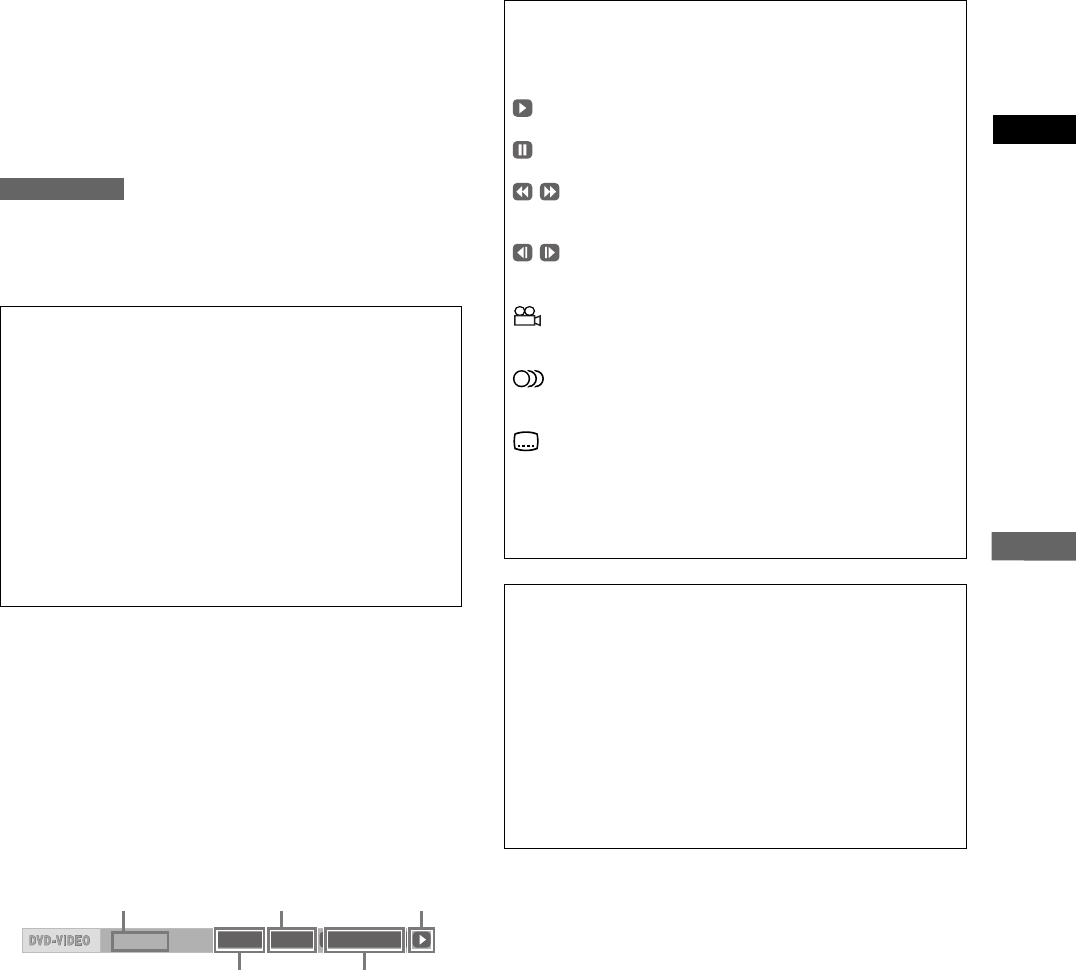
13
XV-N510B/XV-N512S/GNT0055-002A/French
Lecture de base
Français
Pour un DVD AUDIO/DVD VIDEO
1 Appuyer sur 5/∞/2/3 pour sélectionner un élément souhaité.
2 Appuyer sur ENTER ou 3 (SELECT) .
Le lecteur démarre la lecture de l’élément sélectionné.
Pour un SVCD/CD Vidéo
Appuyer sur les touches numérotées pour sélectionner l’élément
souhaité.
Le lecteur démarre la lecture de l’élément sélectionné.
REMARQUES
• Ne pas insérer de disque illisible (voir pages 2).
• A l’insertion d’un disque dans le tiroir à disque, bien le
positionner dans le retrait. Sinon, le disque pourrait être
endommagé à la fermeture du tiroir à disque, ou son retrait du
lecteur pourrait être impossible.
Vérification de l’état de lecture
Il est possible de voir le numéro de la sélection en cours (le
numéro du groupe/piste pour un DVD AUDIO, le numéro du titre/
chapitre pour un DVD VIDEO ou le numéro de piste pour un
SVCD/CD Vidéo/CD Audio), l’information de temps (la durée de
la piste ou du chapitre à l’arrêt, le temps écoulé du chapitre ou de
la piste pendant la lecture) et l’état de transport (arrêt, lecture,
pause, etc.) sur l’écran du téléviseur.
Appuyer sur ON SCREEN.
Exemple: pour un DVD VIDEO
Noter qu’une seconde pression sur ON SCREEN rappelle la
barre de menu sous la barre d’état, qui permet d’accéder à
diverses fonctions. Voir page 24 pour les détails sur la barre de
menu.
Pour faire disparaître la barre d’état
Appuyer plusieurs fois sur ON SCREEN jusqu’à ce que la barre
d’état disparaisse.
Arrêt complet de la lecture
Appuyer sur 7.
A noter
Si 0 est pressé pendant la lecture, le lecteur arrête la lecture et
ouvre le tiroir à disque.
Arrêt temporaire de la lecture
Appuyer sur 8.
Pour reprendre la lecture, appuyer sur 3 (SELECT).
A propos des PBC (Contrôle de lecture)
Certains disques SVCD/CD Vidéo prennent en charge la
fonction PBC.
La fonction PBC permet de profiter du fonctionnement par
menus et d’images fixes à haute résolution qui ont une
résolution quatre fois meilleure que les images en mouvement.
• Pour lire un disque SVCD/CD Vidéo compatible PBC sans
activer la fonction PBC, appuyer sur les touches numérotées
au lieu de 3 (SELECT) pour démarrer la lecture.
• Pour réactiver la fonction PBC,
1) appuyer sur TOP MENU ou MENU,
ou
2) appuyer sur 7 pour arrêter la lecture, puis appuyer sur 3
(SELECT).
8.5Mbps
TITLE 33 TOTAL 1:25:58CHAP 33
Débit de transfert Numéro du
chapitre en cours
Etat de transport
en cours
Numéro du titre en cours Temps écoulé
du disque
A propos des icônes du guide d’écran
Les icônes suivantes peuvent apparaître sur l’image. Leurs
significations sont les suivantes.
: Apparaît au début du mode de lecture.
: Apparaît au début du mode de pause.
: Apparaît au début de la lecture rapide avant/arrière
avec la vitesse en cours (voir pages 15).
: Apparaît au début de la lecture au ralenti avec la
vitesse en cours (voir pages 15).
: Apparaît au début d’une scène enregistrée à partir
d’angles multiples (voir pages 21).
: Apparaît au début d’une scène enregistrée en
plusieurs langues audio (voir pages 21).
: Apparaît au début d’une scène enregistrée avec des
sous-titres en plusieurs langues (voir pages 21).
Il est possible de changer le réglage pour que les icônes du
guide à l’écran n’apparaissent pas sur l’écran du téléviseur
(voir pages 35).
A propos de la fonction de protection d’écran
Une image peut être brûlée dans le moniteur de télévision si
une image statique est affichée pendant longtemps. Pour éviter
cela, le lecteur active automatiquement la fonction de
protection d’écran si une image statique, comme un affichage
d’écran ou un menu, est affiché alors qu’aucune touche n’est
pressée pendant plus de 5 minutes.
Lorsque la fonction de protection d’écran est activée, l’écran du
téléviseur devient plus foncé.
Appuyer sur n’importe quelle touche relâchera la fonction de
protection d’écran.
La fonction de protection d’écran peut être réglée sur MARCHE
ou ARRET(voir pages 34).
GNT0055-002A.book Page 13 Friday, April 9, 2004 11:11 AM
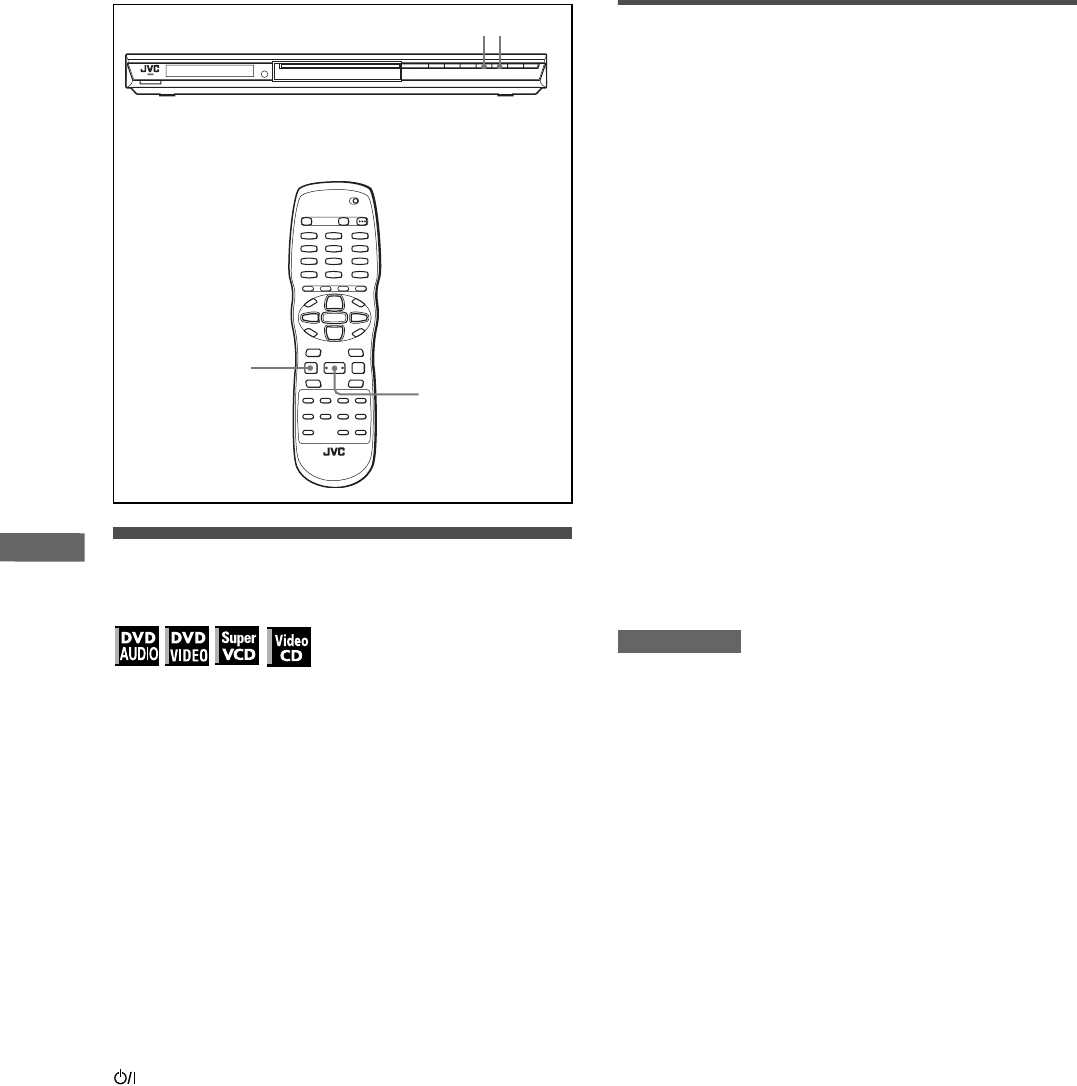
14
XV-N510B/XV-N512S/GNT0055-002A/French
Lecture de base
Redémarrage de la lecture après un
arrêt (reprise de lecture)
Le lecteur peut mémoriser la position d’un disque lors de
l’interruption de lecture, et reprendre plus tard la lecture à partir
de cette position.
Il existe trois modes de reprise; MARCHE, ARRET et REPRISE
DISQUE. A l’achat, le lecteur est initialement réglé sur MARCHE.
• Le mode peut être sélectionné en utilisant l’affichage des
préférences (voir pages 35).
Quand le mode de reprise est sur “MARCHE”
Si 7 est pressé, le lecteur arrête la lecture et mémorise la
position d’interruption. L’écran du téléviseur affiche [ARRET DE
REPRISE] et sur l’afficheur apparaît [– – – – REPRISE] (pour les
disques DVD AUDIO/ DVD VIDEO) ou [– – REPRISE] (pour les
SVCD/CD Vidéo).
La mémoire de la position d’interruption n’est pas effacée si le
lecteur est mis hors tension.
Quand le lecteur est mis hors tension après le réglage de la
fonction de reprise, appuyer simplement sur 3. Le lecteur est mis
sous tension et la lecture démarre à partir de la position
d’interruption. Si le lecteur est mis sous tension en appuyant sur
, appuyer ensuite sur 3, la lecture démarrera à partir du début
du disque.
Remarquer que la mémoire s’efface si le tiroir à disque s’ouvre.
Quand le mode de reprise est sur “REPRISE
DISQUE”
Si 7 est pressé, le lecteur arrête la lecture et mémorise la
position d’interruption. L’écran du téléviseur affiche [ARRET DE
REPRISE] et sur l’afficheur apparaît [– – – – REPRISE] (pour les
disques DVD AUDIO/ DVD VIDEO) ou [– – REPRISE] (pour les
SVCD/CD Vidéo).
La mémoire de la position d’interruption ne s’efface pas si le tiroir
à disque est ouvert ou le lecteur mis hors tension.
A noter
Le lecteur mémorise les positions d’interruption pour les 30
derniers disques lus. La mémorisation d’une nouvelle position
d’interruption effacera la position d’interruption mémorisée pour
le premier disque.
Pour effacer la mémoire
Appuyer sur 7 quand le disque est à l’arrêt.
Pour reprendre la lecture
Quand le mode de reprise est sur “MARCHE”
Quand le disque dont la lecture a été
interrompue est toujours dans le tiroir,
appuyer sur 3.
Le lecteur reprend la lecture à partir de la position où la
lecture a été interrompue. [REPRISE DE LECTURE]
apparaît sur l’écran du téléviseur et sur l’afficheur.
Pour lire un disque depuis le début
Appuyer sur 7 avant d’appuyer sur 3 pour démarrer la lecture.
Quand le mode de reprise est sur “REPRISE
DISQUE”
1Appuyer sur 0 pour insérer un disque pour
lequel le lecteur a mémorisé une position
d’interruption.
[ARRET DE REPRISE] apparaît sur l’écran du téléviseur.
2Appuyer sur 3.
[REPRISE DE LECTURE] apparaît sur l’écran du téléviseur
et sur l’afficheur et le lecteur reprend la lecture à partir de la
position où la lecture avait été interrompue.
Pour lire un disque depuis le début
Après insertion du disque, appuyer sur 7 avant d’appuyer sur 3
pour démarrer la lecture.
REMARQUES
• Si le réglage de [REPRISE] dans [REPRISE DISQUE] est
changé sur [ARRET] ou [MARCHE], la lecture ne peut pas être
reprise sur un disque dont la position de “reprise” a été
mémorisée. Cependant, quand [REPRISE] est à nouveau réglé
sur [REPRISE DISQUE], il sera alors possible de reprendre la
lecture du disque.
• A l’interruption de la lecture d’un disque pour lequel une
position d’interruption a déjà été mémorisée, la mémoire sera
actualisée à la nouvelle position d’interruption.
• Pour un disque DVD AUDIO/DVD VIDEO double face, le lecteur
considère chaque face comme un disque différent. Pour
reprendre la lecture d’un tel disque, il faut donc insérer le
disque avec la même face vers le bas.
• Quand le lecteur est réglé sur un point d’interruption sur un
disque, il mémorise aussi les réglages Audio, Sous-titres et
Angle.
• Il se peut que le lecteur ne puisse pas reprendre la lecture
exactement au point d’interruption. Dans le cas d’un disque
SVCD/CD Vidéo avec fonction PBC, il se peut que le lecteur
reprenne la lecture à partir d’un point légèrement antérieur ou
postérieur au point où la lecture a été interrompue.
73
3 (SELECT)
7
GNT0055-002A.book Page 14 Friday, April 9, 2004 11:11 AM
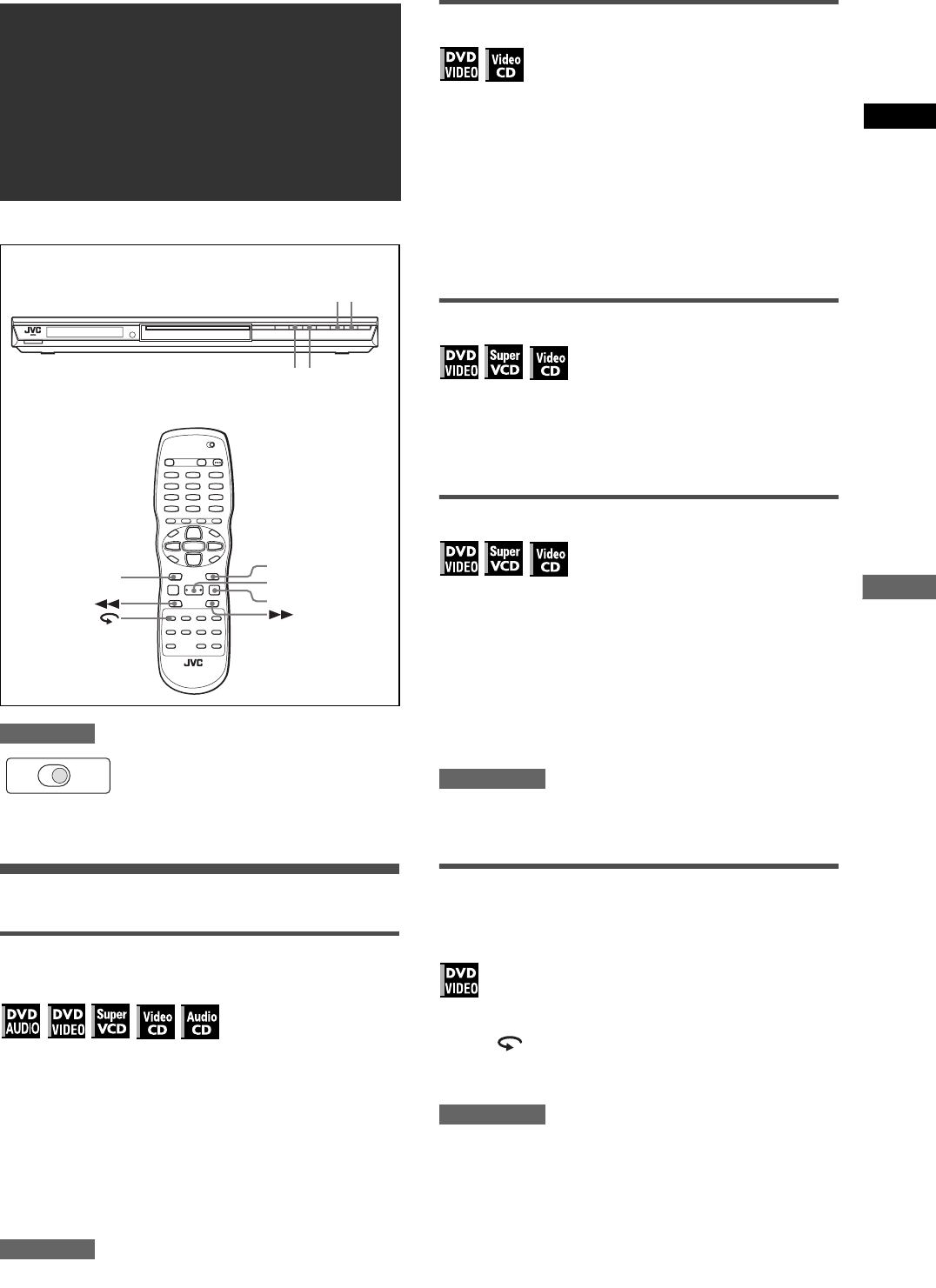
15
XV-N510B/XV-N512S/GNT0055-002A/French
Plusieurs genres de lecture
Français
REMARQUE
Lecture à plusieurs vitesses
Avancer ou reculer la lecture rapidement
pendant le contrôle
Pendant la lecture, appuyer sur 1 ou ¡
sur la télécommande.
Il est possible de sélectionner 1,5 fois, 5 fois, 20 fois et 60 fois
la vitesse normale. Appuyer sur 3 (SELECT) fait revenir le
lecteur à la lecture normale.
Pendant la lecture, maintenir enfoncé ¢ ou
4.
La lecture est avancée ou reculée à 5 fois la vitesse normale.
REMARQUE
Pendant la lecture rapide, le son sera assourdi sauf à la lecture
d’un CD Audio, et à la lecture d’un DVD VIDEO ou CD Vidéo à
1,5 fois la vitesse normale. Pour un CD Audio, le son sera
entendu par intermittences.
Lecture rapide x1,5 avec son
Si la lecture à 1,5 fois la vitesse normale est sélectionnée, le
disque n’est pas assourdi.
• Pour les disques DVD VIDEO, les sous-titres restent affichés.
• Si le son d’un disque DVD VIDEO est enregistré au Dolby
Digital ou au format DTS, les signaux PCM linéaires stéréo sont
fournis. Avec certains disques DVD VIDEO, la qualité du son et
du volume peuvent s’altérer, ou bien le son peut être
désaccordé.
• Pour passer de la lecture rapide arrière à la lecture rapide 1,5,
appuyer d’abord sur 3 (SELECT), appuyer ensuite une fois sur
¡.
Avancer une image fixe image par image
En pause, appuyer sur 8.
A chaque pression de 8, l’image fixe passe à l’image
suivante.
Appuyer sur 3 (SELECT) revient à la lecture normal.
Lecture au ralenti
Il est possible de sélectionner 1/32 fois, 1/16 fois, 1/4 fois et 1/2
fois la vitesse normale.
Pendant la lecture, appuyer sur 8, appuyer
ensuite sur ¡ (pour la lecture au ralenti
avant), ou 1 (pour la lecture au ralenti
inverse, uniquement pour un disque DVD
VIDEO).
Appuyer sur 3 (SELECT) revient à la lecture normale.
REMARQUES
• Pendant la lecture au ralenti, le son sera assourdi.
• La lecture au ralenti inverse est impossible pour un SVCD et
CD Vidéo.
Relire les scènes précédentes
(Fonction de relecture par une simple
pression)
Pendant la lecture d’un DVD VIDEO, appuyer
sur .
La position de lecture recule de 10 secondes par rapport à sa
position actuelle.
REMARQUES
• Cette fonction n’a pas d’effet à l’intérieur d’un même titre, mais
a de l’effet entre les chapitres.
• Cette fonction peut ne pas fonctionner avec certains disques
DVD VIDEO.
Plusieurs genres
de lecture
S’assurer que le commutateur TV - DVD
de la télécommande est réglé sur “DVD”
lors de l’utilisation des touches 5/∞/2/3
et des touches numérotées pour
commander le lecteur.
38
4¢
43 (SELECT)
8
¢
TV DVD
GNT0055-002A.book Page 15 Friday, April 9, 2004 11:11 AM
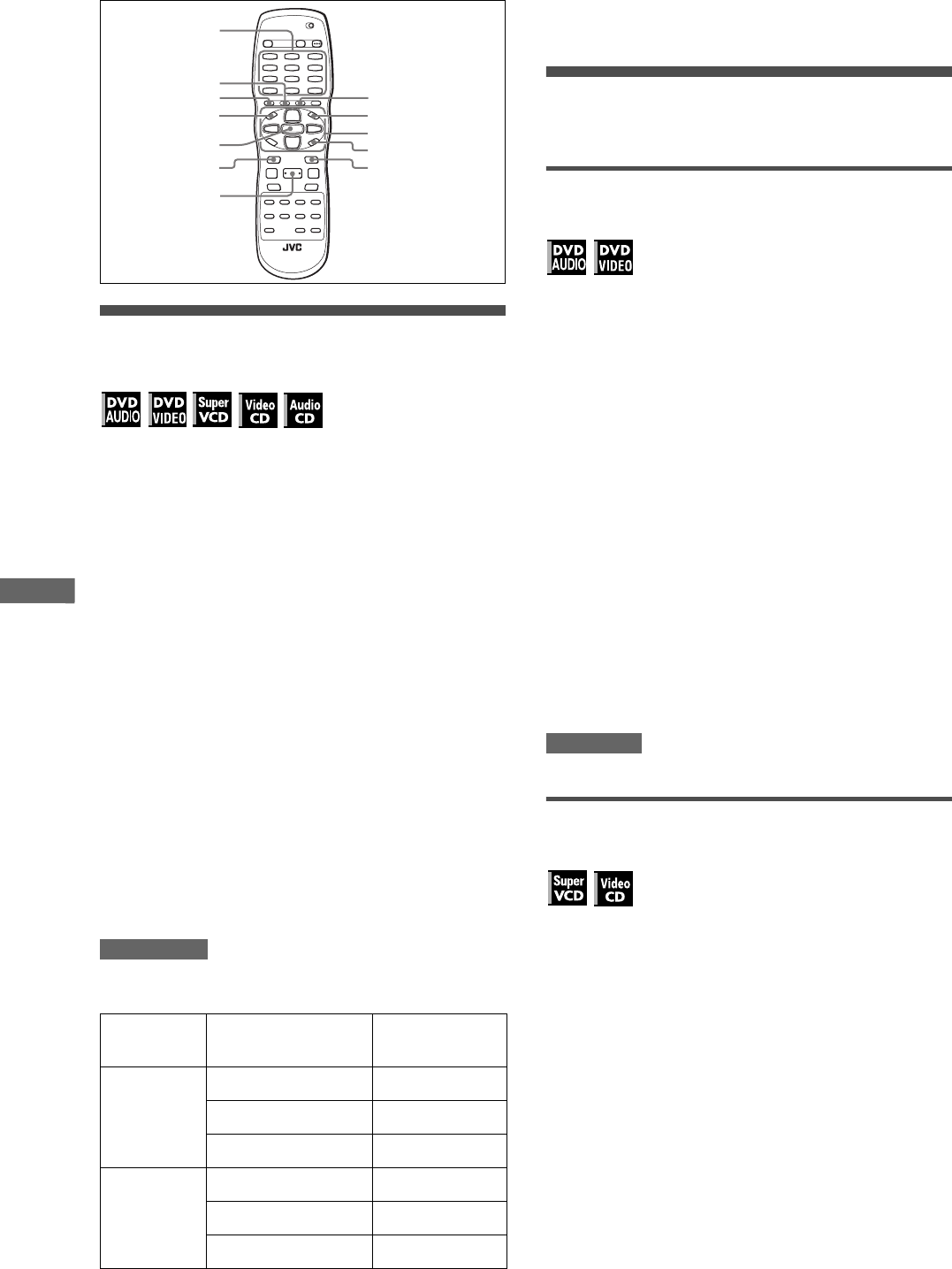
16
XV-N510B/XV-N512S/GNT0055-002A/French
Plusieurs genres de lecture
Repérage du début d’une scène ou
d’un morceau
Pour un DVD AUDIO: Pendant la lecture ou en mode d’arrêt, il est
possible de sauter un groupe ou une piste.
Pour un DVD VIDEO: Pendant la lecture, il est possible de sauter
un chapitre ou un titre en fonction de la configuration du
disque.
Pour un SVCD/CD Vidéo: Pendant la lecture sans la fonction
PBC, il est possible de sauter une piste.
Pour un CD Audio: Pendant la lecture ou en mode d’arrêt, il est
possible de sauter une piste.
Pour sauter en avant, appuyer sur ¢.
Pour sauter en arrière, appuyer deux fois sur
4.
Utiliser les touches numérotées
Pour un DVD AUDIO/DVD VIDEO/CD Audio: Pendant la lecture
ou en mode d’arrêt
Pour un SVCD/CD Vidéo: Pendant la lecture sans la fonction
PBC ou en mode d’arrêt
Appuyer sur les touches numérotées pour
spécifier le numéro.
Pour sélectionner 5: appuyer sur 5.
Pour sélectionner 23: appuyer sur +10, +10, puis 3.
Pour sélectionner 40: appuyer sur +10, +10, +10, puis 10.
Le lecteur lance la lecture à partir du début de la sélection.
REMARQUES
• Selon le type de disque et l’état du lecteur, ce qui est spécifié
diffère:
• Appuyer sur les touches numérotées sélectionne simplement
une piste. Pour sélectionner un groupe (lorsqu’un disque
contient plus d’un groupe), appuyer sur TITLE/GROUP avant
d’appuyer sur les touches numérotées.
• Pendant la lecture d’un DVD VIDEO, si un menu apparaît sur
l’écran du téléviseur, il est possible d’utiliser les touches
numérotées pour sélectionner un élément du menu.
Lecture à partir d’une position
spécifique
Repérage d'une scène souhaitée à partir du
menu DVD
Les disques DVD AUDIO/DVD VIDEO ont en général leurs
propres menus qui montrent le contenu du disque. Ces menus
contiennent plusieurs éléments tels que les titres de films, titres
de morceaux ou informations sur l’artiste, et les affichent sur
l’écran du téléviseur. Il est possible de repérer une scène
souhaitée à l’aide du menu du DVD.
1Lorsqu’un DVD AUDIO/DVD VIDEO est inséré,
appuyer sur TOP MENU ou MENU.
Le menu apparaît sur l’écran du téléviseur.
2Appuyer sur 5/∞/2/3 pour sélectionner
l’élément souhaité, appuyer ensuite sur
ENTER ou 3 (SELECT).
Le lecteur démarre la lecture de l’élément sélectionné.
A noter
• Certains disques DVD AUDIO/DVD VIDEO peuvent aussi avoir
un menu différent qui apparaît à la pression de MENU.
• Voir les instructions de chaque disque DVD AUDIO/DVD VIDEO
sur son menu particulier.
• Avec certains disques, les éléments peuvent être sélectionnés
en introduisant le numéro correspondant à l’aide des touches
numérotées, ce qui peut provoquer le lancement de la lecture
automatiquement.
REMARQUE
La touche MENU ne fonctionne pas à l’arrêt.
Repérage d’une scène souhaitée à partir du
menu d’un SVCD/CD Vidéo avec PBC
Certains disques SVCD/CD Vidéo prennent en charge la fonction
PBC. PBC est l’abréviation de “Playback Control”. Certains
disques SVCD/CD Vidéo enregistrés avec PBC ont leurs propres
menus, par exemple une liste des morceaux sur le disque. Une
scène spécifique peut être repérée à l’aide du menu PBC.
1En mode d’arrêt, appuyer sur 3 (SELECT) ou
TOP MENU.
Un menu du disque apparaît sur l’écran du téléviseur.
2Appuyer sur les touches numérotées pour
sélectionner l’élément souhaité.
Pour sélectionner 5: appuyer sur 5.
Pour sélectionner 23: appuyer sur +10, +10, puis 3.
Pour sélectionner 40: appuyer sur +10, +10, +10, puis 10.
Le lecteur démarre la lecture de l’élément sélectionné.
Pour revenir au menu, appuyer sur RETURN.
A noter
Si quelque chose comme [SUIVANT] ou [PRECEDENT] apparaît
sur l’écran du téléviseur, appuyer sur ¢ pour passer à la page
suivante, et appuyer sur 4 pour retourner à la page
précédente.
Etat du
lecteur
Type de disque Ce qui est
spécifié
A l’arrêt DVD AUDIO groupe ou piste
DVD VIDEO titre
SVCD/CD Vidéo/CD Audio piste
En lecture DVD AUDIO piste
DVD VIDEO chapitre
SVCD/CD Vidéo/CD Audio piste
3 (SELECT)
ENTER
MENUTOP MENU
TITLE/GROUPRETURN
5/∞/2/3
PAGE
ON SCREEN
¢
4
Touches
numérotées
GNT0055-002A.book Page 16 Friday, April 9, 2004 11:11 AM
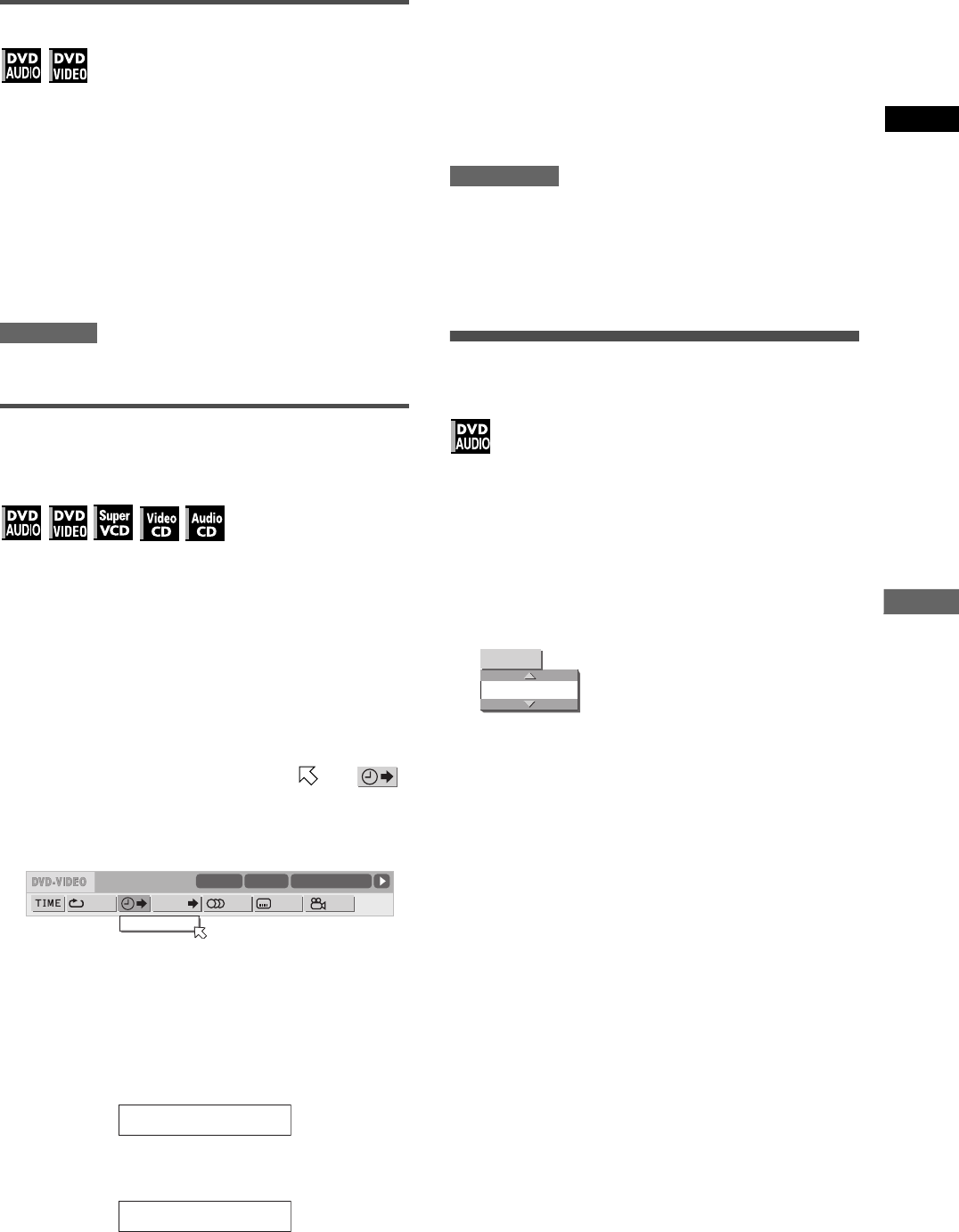
17
XV-N510B/XV-N512S/GNT0055-002A/French
Plusieurs genres de lecture
Français
Spécification d’un titre/groupe souhaité
1Pendant la lecture, appuyer sur TITLE/
GROUP.
[--] apparaît dans la zone d’affichage du titre de l’afficheur.
2Appuyer sur les touches numérotées pour
spécifier un titre ou groupe à lire.
Pour sélectionner 5: appuyer sur 5.
Pour sélectionner 23: appuyer sur +10, +10, puis 3.
Pour sélectionner 40: appuyer sur +10, +10, +10, puis 10.
Le lecteur démarre la lecture à partir du titre ou groupe spécifié.
REMARQUE
Il est possible que cette fonction ne fonctionne pas avec certains
disques DVD AUDIO/DVD VIDEO.
Repérage d’une position souhaitée dans le
titre, groupe ou piste en cours (Recherche
temporelle)
Il est possible de lire un disque à partir d’une position souhaitée
en spécifiant le moment à partir du début du groupe en cours
(pour un DVD AUDIO), du titre en cours (pour un DVD VIDEO) ou
du disque (pour un SVCD/CD Vidéo/CD Audio).
Pour un DVD AUDIO/DVD VIDEO/CD Audio: Pendant la lecture
ou en mode d’arrêt
Pour un SVCD/CD Vidéo: Dans un mode quelconque sauf en
lecture de SVCD/CD Vidéo avec PBC
1Appuyer deux fois sur ON SCREEN.
La barre de menu apparaît sur l’écran du téléviseur.
2Appuyer sur 2/3 pour déplacer sur ,
puis appuyer sur ENTER.
Le menu déroulant pour l’entrée du moment apparaît.
Exemple d’écran pour un DVD VIDEO
3Appuyer sur les touches numérotées (0 à 9)
pour introduire le moment souhaité.
Le moment spécifié s’affiche sur le menu déroulant.
Exemple (pour un DVD AUDIO/DVD VIDEO)
Lecture à partir de 2(H):34(M):00(S)
Appuyer sur 2, 3, puis 4.
Exemple (pour un SVCD/CD Vidéo/CD Audio)
Lecture à partir de 23(M):40(S)
Appuyer sur 2, 3, puis 4.
Il n’est pas nécessaire d’appuyer sur “0” pour introduire les
zéros de droite (les deux derniers chiffres dans l’exemple
ci-dessus).
Pour corriger une erreur
Appuyer plusieurs fois sur 2 pour revenir au chiffre erroné,
puis introduire le numéro correct.
4Appuyer sur ENTER.
Le lecteur démarre la lecture depuis le moment spécifié.
Pour éliminer la barre de menu
Appuyer sur ON SCREEN.
A noter
Les touches “10” et “+10” ne s’utilisent pas avec cette fonction.
REMARQUES
• Certains disques DVD VIDEO ne contiennent pas
d’informations de temps, et la fonction de recherche temporelle
ne peut pas être utilisée.
• Lorsqu’un disque DVD AUDIO est à l’arrêt, il est possible de
spécifier le temps écoulé à partir du début du groupe 1.
• La fonction de recherche temporelle ne peut pas être utilisée
pendant les modes de lecture programmée et aléatoire.
Sélection d’une image fixe sur un
disque DVD AUDIO (PAGE)
La plupart des DVD AUDIO incluent des images fixes qui
apparaissent tour à tour pendant la lecture. Il existe d’autre(s)
page(s) de l’image fixe actuelle et il est possible de changer
l’image (tourner la page) manuellement.
1Pendant la lecture sauf si la barre d’état est
affichée, appuyer sur PAGE.
La fenêtre de sélection de page apparaît sur l’écran du
téléviseur.
2Appuyer sur PAGE ou 5/∞ pour sélectionner
la page souhaitée.
3Appuyer sur ENTER.
La page sélectionnée (image) apparaît.
La fenêtre de sélection de page est éliminée.
1/3 1/3OFF 1/5
8.5Mbps
TITLE 33 TOTAL 1:25:58CHAP 33
CHAP.
TIME _:__:__
TIME 2:34 __:
TIME 23 4_:
1
PAGE 1/32
GNT0055-002A.book Page 17 Friday, April 9, 2004 11:11 AM
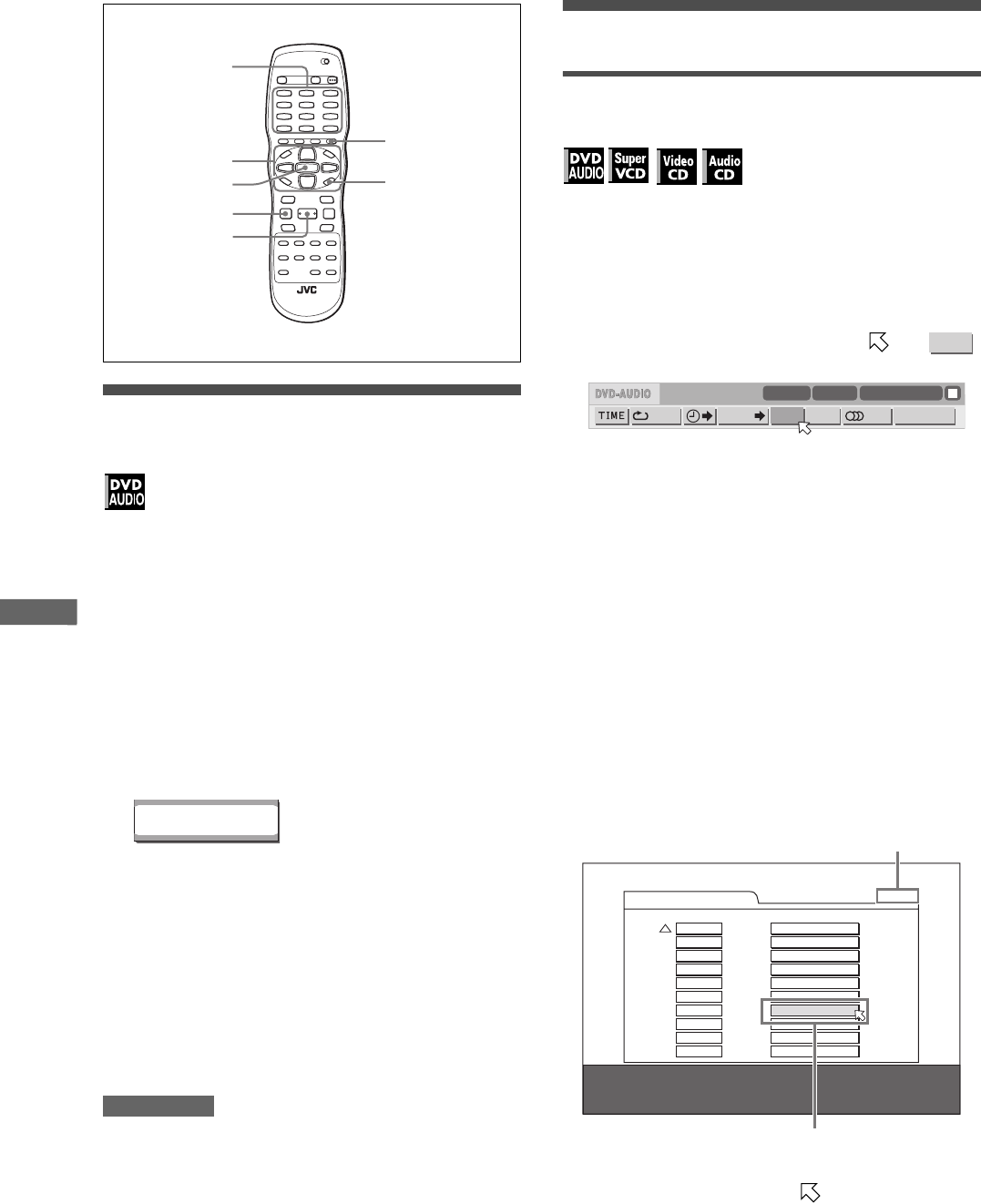
18
XV-N510B/XV-N512S/GNT0055-002A/French
Plusieurs genres de lecture
Lecture d’un groupe “en prime” d’un
disque DVD AUDIO
Certains disques DVD AUDIO contiennent un groupe spécial
appelé “groupe en prime” dont le contenu n’est pas accessible au
public. Le groupe en prime est attribué au dernier groupe d’un
disque.
Pour lire un groupe en prime, il est nécessaire d’introduire un
“nombre clé” spécifique pour le groupe en prime. La manière
d’obtenir le nombre clé dépend du disque.
1En mode d’arrêt, appuyer sur les touches
numérotées pour sélectionner le numéro du
groupe en prime (le dernier groupe).
L’afficheur et l’affichage à l’écran demandent l’introduction du
nombre clé.
Sur l’écran du téléviseur
2Appuyer sur les touches numérotées pour
introduire le nombre clé, puis appuyer sur
ENTER.
Si le nombre clé correct est introduit, le lecteur démarre la
lecture du groupe en prime.
Si un nombre clé incorrect est introduit, l’appareil demande
l’introduction du nombre clé correct.
Pour éliminer l’affichage d’entrée du nombre clé
Appuyer sur 7, ouvrir le tiroir à disque, ou mettre l’appareil hors
tension.
REMARQUES
• Une fois le nombre clé correct introduit, le lecteur le mémorise
jusqu’à la mise hors tension de l’appareil ou l’ouverture du tiroir
à disque.
• Si une piste du groupe en prime est spécifiée pour la lecture
programmée, l’appareil demandera aussi d’introduire le nombre
clé pendant la lecture programmée.
• En lecture aléatoire, les pistes du groupe en prime ne sont pas
lues.
Modification de l’ordre de lecture
Lecture dans un ordre spécifique (Lecture
programmée)
En programmant les pistes, il est possible de faire lire jusqu’à 99
pistes dans n’importe quel ordre. Il est possible de programmer
la même piste plus d’une fois.
1En mode d’arrêt, appuyer deux fois sur ON
SCREEN.
La barre de menu apparaît sur l’écran du téléviseur.
2Appuyer sur 2/3 pour déplacer sur .
Exemple d’écran pour un DVD AUDIO
3Appuyer sur ENTER.
Le tableau de programmation apparaît.
L’indicateur [PRGM] s’allume sur l’afficheur.
4-a(Pour un DVD AUDIO)
Appuyer sur les touches numérotées pour
spécifier les sélections dans le groupe
souhaité par numéros de groupe et de piste.
Pour chaque étape du programme, spécifier d’abord un
groupe, puis spécifier une piste.
Pour spécifier la piste 14 du groupe 2: appuyer sur 2, +10,
puis 4.
4-b(pour un SVCD/CD Vidéo/CD Audio)
Appuyer sur les touches numérotées pour
spécifier les pistes dans l’ordre souhaité.
Pour sélectionner 5: appuyer sur 5.
Pour sélectionner 23: appuyer sur +10, +10, puis 3.
Pour sélectionner 40: appuyer sur +10, +10, +10, puis 10.
Pour corriger le programme
Appuyer sur 5/∞ pour déplacer sur la piste à corriger,
puis appuyer sur TV/VIDEO - CANCEL. La piste est effacée
et les pistes programmées qui suivent sont remontées.
Appuyer sur 7 efface toutes les pistes programmées.
3 (SELECT)
7
ENTER
TV/VIDEO-CANCEL
ON SCREEN
5/∞/2/3
Touches
numérotées
KEY _ _ _ _
PROG.
-/1 PAGE -/-OFF
-.-Mbps
GROUP 1
STOP
TRACK 1
TRACK
PROG. RND.
PROGRAMME Total Program Time 00:25:12
No. Group TrackDisc
1 2 -
2 3 -
3 7 -
4 4 -
5 3 -
6 5 -
7 6 -
8
9
10
1
5
4
2
3
4
6
9
12
6
8
6
14
20
TOUCHES NUMERIQUES POUR PROGRAMMER PISTES.
CANCEL EFFAC. DERNIER PROG,
7
EFFACER TOUT.
Durée totale du programme
Numéro de la piste sélectionnée
GNT0055-002A.book Page 18 Friday, April 9, 2004 11:11 AM
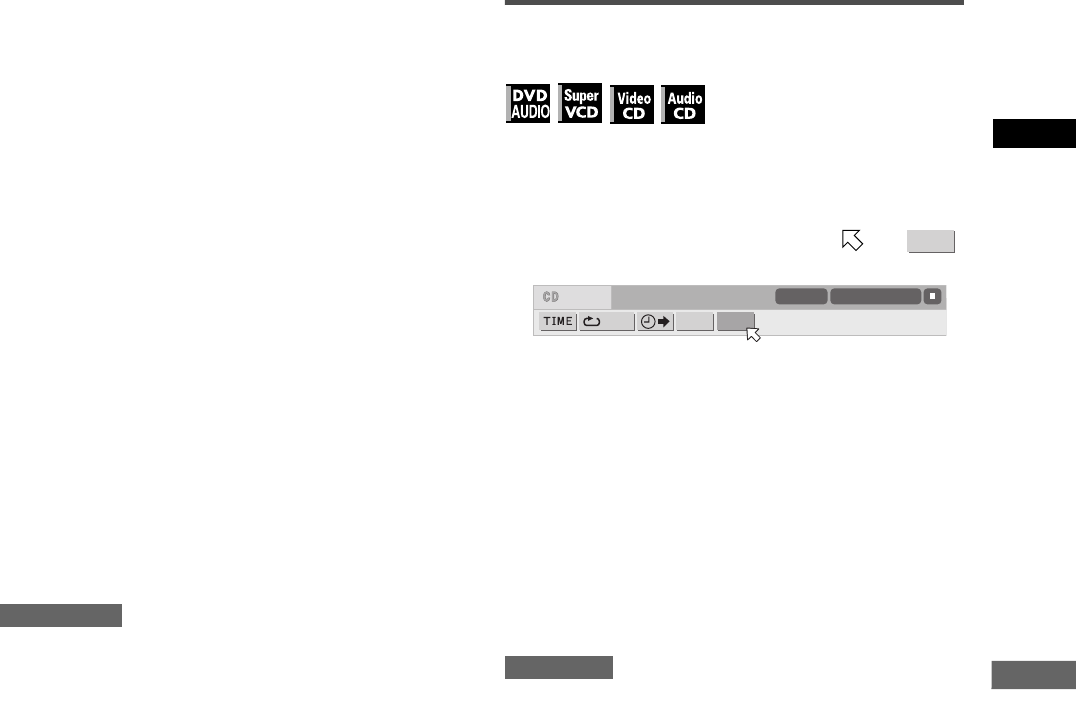
19
XV-N510B/XV-N512S/GNT0055-002A/French
Plusieurs genres de lecture
Français
5Appuyer sur 3 (SELECT) pour lancer la
lecture programmée.
Avec un disque CD Audio, le tableau de programmation reste
sur l’écran du téléviseur pendant la lecture programmée
(appuyer sur ON SCREEN fait apparaître la barre d’état).
Une fois terminée la lecture de toutes les pistes
programmées, le lecteur s’arrête et le tableau de
programmation réapparaît.
Remarquer que le programme est mémorisé.
• Pendant la lecture programmée, il n’est pas possible de
modifier le contenu du programme.
Pour vérifier le contenu d’un programme
Pendant la lecture, appuyer sur 7. La lecture s’arrête et le
tableau de programmation apparaît.
Pendant la lecture ou à l’arrêt, il est possible de vérifier le
contenu du programme via la barre de menu.
Pour arrêter la lecture programmée
Appuyer sur 7.
Pour effacer le programme
A l’arrêt quand le tableau de programmation est affiché, appuyer
sur 7.
Pour quitter le mode de programmation
Après avoir effacé le programme, appuyer sur ON SCREEN.
REMARQUES
• Quand le tiroir à disque est ouvert et le lecteur hors tension, le
programme est effacé.
• Si une piste du groupe en prime du DVD AUDIO va être
programmée, le lecteur demandera d’introduire le nombre clé
pour le groupe en prime.
Lecture dans un ordre aléatoire (Lecture
aléatoire)
1En mode d’arrêt, appuyer deux fois sur ON
SCREEN.
La barre de menu apparaît sur l’écran du téléviseur.
2Appuyer sur 2/3 pour déplacer sur .
Exemple d’écran pour un CD Audio
3Appuyer sur ENTER.
Le lecteur démarre la lecture aléatoire.
Avec un disque DVD AUDIO/SVCD/CD Vidéo, la barre de
menu est éliminée automatiquement.
Pendant la lecture aléatoire, l’indicateur [RND] s’allume sur
l’afficheur.
Après la lecture de toutes les pistes du disque, le lecteur
arrête le disque et quitte le mode de lecture aléatoire.
Pour arrêter et quitter la lecture aléatoire
Appuyer sur 7. Le lecteur arrête la lecture et quitte le mode de
lecture aléatoire.
REMARQUE
En mode de lecture aléatoire avec un disque DVD AUDIO, les
pistes du groupe en prime ne sont pas lues.
RND.
OFF PROG. RND.
TIME 25:58TRACK 33
GNT0055-002A.book Page 19 Friday, April 9, 2004 11:11 AM
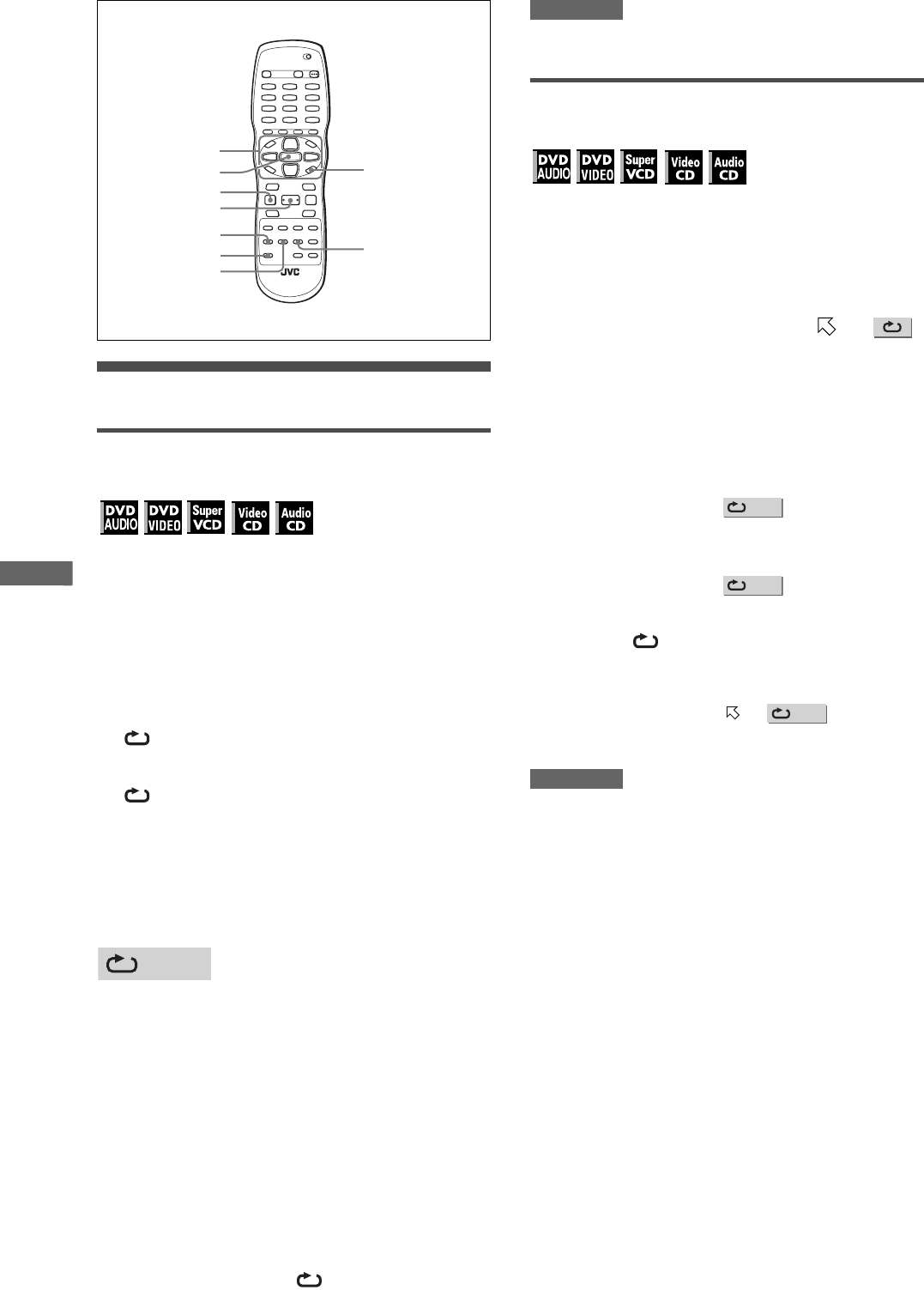
20
XV-N510B/XV-N512S/GNT0055-002A/French
Plusieurs genres de lecture
Lecture répétée
Répétition de la sélection en cours ou de
toutes les pistes
Pour un DVD AUDIO/DVD VIDEO: En lecture
Pour un SVCD/CD Vidéo/CD Audio: Dans un mode quelconque
sauf en lecture de SVCD/CD Vidéo avec PBC
Appuyer sur REPEAT.
Si REPEAT est pressé à l’arrêt, appuyer sur 3 (SELECT)
pour démarrer la lecture.
A chaque pression de REPEAT, le mode de répétition passe
cycliquement de Répétition totale à Répétition 1 et désactivé.
L’indication sur l’afficheur montre le mode de répétition
sélectionné.
: Répète le groupe en cours pour un DVD AUDIO, le
titre en cours pour un DVD VIDEO ou toutes les pistes
pour un SVCD/ CD Vidéo/CD Audio.
1: Répète le chapitre en cours pour un DVD VIDEO ou
la piste en cours pour un DVD AUDIO/SVCD/CD
Vidéo/CD Audio.
Aucune indication: Le mode de répétition est désactivé.
Une fenêtre indiquant le mode de répétition en cours apparaîtra
sur l’écran du téléviseur. L’indication du mode dans la fenêtre est
identique à celle de la barre de menu.
(Exemple de mode de répétition sur l’écran du téléviseur)
Pour arrêter la lecture répétée
Appuyer sur 7.
Lorsqu'un disque DVD AUDIO/DVD VIDEO est inséré, le lecteur
arrête la lecture et quitte le mode de répétition.
Lorsqu’un disque SVCD, CD Vidéo ou CD Audio est inséré, le
lecteur arrête la lecture mais ne quitte pas le mode de répétition.
Pour quitter la lecture répétée
Appuyer sur REPEAT jusqu’à ce que l’indicateur du mode de
répétition disparaisse sur l’afficheur.
A noter
Lorsque le mode de lecture programmée est activé avec un DVD
AUDIO, SVCD, CD Vidéo ou CD Audio, le mode de répétition
change de la même manière.
Noter, néanmoins, qu’en mode “ ” le lecteur répète toutes
les pistes programmées au lieu de toutes les pistes du disque.
REMARQUE
Il se peut que la lecture répétée ne fonctionne pas avec certains
disques, même si un des modes de répétition est sélectionné.
Répétition d’un passage souhaité (Lecture
répétée A-B)
D’abord s’assurer que:
• Le lecteur est en mode de lecture sauf lecture de SVCD/CD
Vidéo avec PBC.
1Appuyer deux fois sur ON SCREEN.
La barre de menu apparaît sur l’écran du téléviseur.
2Appuyer sur 2/3 pour déplacer sur ,
puis appuyer sur ENTER.
Le menu déroulant pour la sélection du mode de répétition
apparaît.
3Appuyer sur 5/∞ pour sélectionner [A-B].
4Appuyer sur ENTER au début du passage à
répéter (point A).
Le menu déroulant disparaît.
L’icône de répétition affiche .
5Appuyer sur ENTER à la fin du passage à
répéter (point B).
L’icône de répétition affiche .
Le lecteur repère “A” et lance la lecture répétée entre “A” et
“B”.
L’indicateur [ ] s’allume sur l’afficheur.
Pour quitter la lecture répétée A-B
Appuyer sur 2/3 pour déplacer sur , et appuyer
deux fois sur ENTER. Le mode de répétition A-B disparaît,
ensuite la lecture normale continue.
REMARQUE
Les points A et B doivent être réglés sur un même titre/piste.
3 (SELECT)
7
ENTER ON SCREEN
5/∞/2/3
AUDIO - fs/Rate
ANGLE
REPEAT
SUB TITLE
CHAP
A-
A-B
A-B
GNT0055-002A.book Page 20 Friday, April 9, 2004 11:11 AM
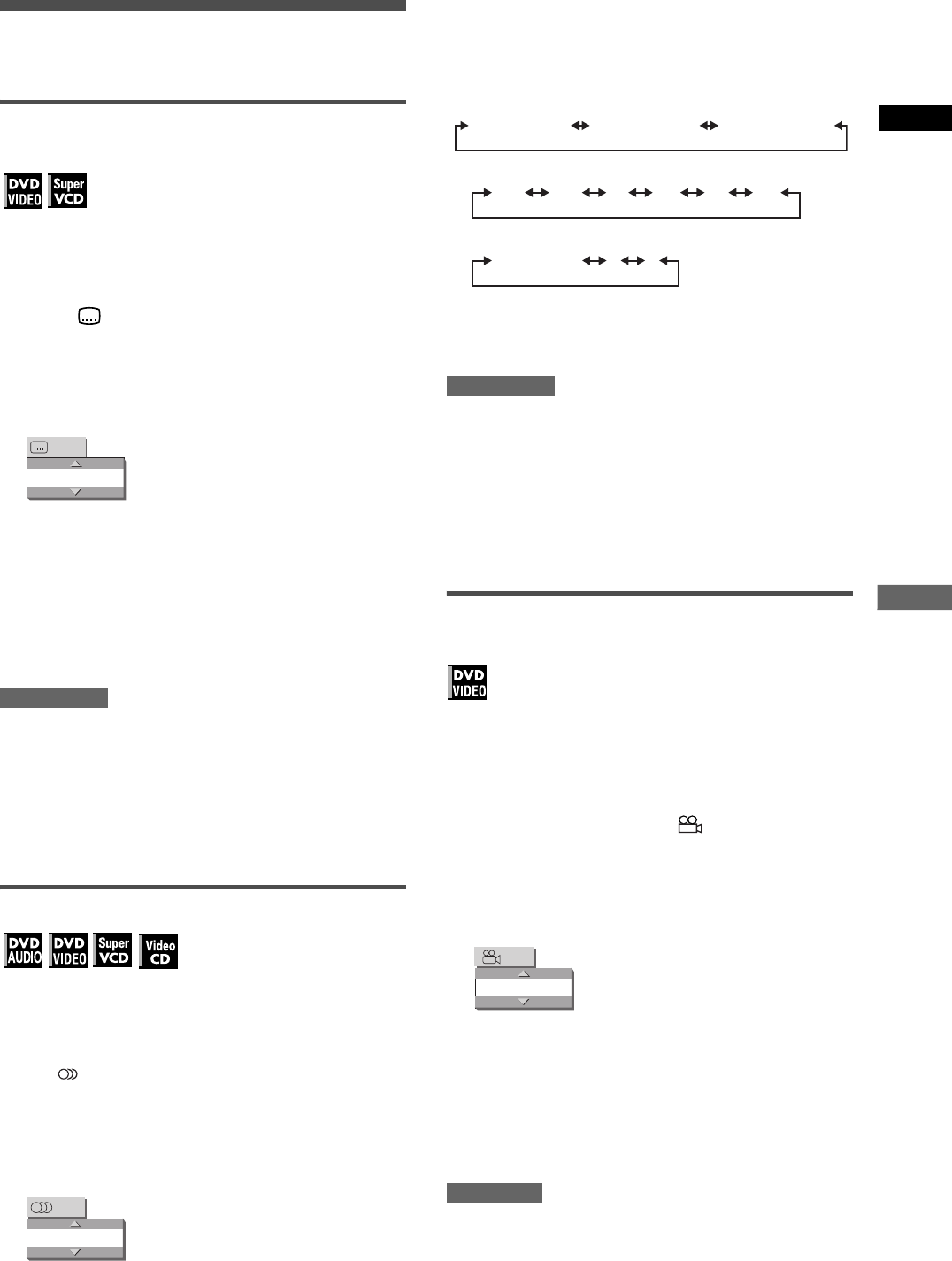
21
XV-N510B/XV-N512S/GNT0055-002A/French
Plusieurs genres de lecture
Français
Modification de la langue, du son et
de l’angle de scène
Pour sélectionner la langue de sous-titres
(SUBTITLE)
Certains DVD VIDEO et disques SVCD contiennent plus d’une
langue de sous-titres. Il est possible de choisir l’une d’entre elles.
A noter
Au début d’un disque DVD VIDEO où des sous-titres sont
enregistrés, apparaît sur l’écran du téléviseur (sauf quand la
préférence [GUIDE A L’ECRAN] est réglée sur [ARRET]).
1Pendant la lecture, appuyer sur SUBTITLE.
La fenêtre de sélection des sous-titres apparaît sur l’écran du
téléviseur.
2Appuyer sur 5/∞ ou SUBTITLE pour
sélectionner le sous-titre.
A chaque pression de 5/∞ ou SUBTITLE, la langue de sous-
titres change.
3Appuyer sur ENTER.
Les sous-titres s’affichent dans la langue sélectionnée.
La fenêtre de sélection des sous-titres est éliminée.
REMARQUES
• Un disque SVCD peut contenir jusqu’à quatre sous-titres. La
pression de 5/∞ fait se succéder ces canaux de façon cyclique
indépendamment de l’enregistrement ou non de sous-titres.
• La fenêtre de sélection des sous-titres disparaîtra
automatiquement si le sous-titre n’est pas changé après
quelques secondes.
• Pour un DVD VIDEO, la langue sélectionnée peut être abrégée
sur l’écran du téléviseur. Voir “Annexe C: Tableau des langues
et leurs abréviations” en page 42.
Pour modifier la langue ou le son (AUDIO)
Le réglage de sélection du son permet de modifier la langue
audio d’un film, ou d’écouter un karaoké avec ou sans voix.
A noter
Au début de la partie où sont enregistrées plusieurs pistes de
langues, apparaît sur l’écran du téléviseur (sauf quand la
préférence [GUIDE A L’ECRAN] est réglée sur [ARRET]).
1Pendant la lecture, appuyer sur AUDIO - fs/
Rate.
La fenêtre de sélection d’audio apparaît sur l’écran du
téléviseur.
2Appuyer sur 5/∞ ou AUDIO - fs/Rate pour
sélectionner l’audio souhaité.
A chaque pression de 5/∞ ou AUDIO - fs/Rate, l’audio
change.
Pour un DVD AUDIO/DVD VIDEO (exemple)
Pour un SVCD
Pour un CD Vidéo
3Appuyer sur ENTER.
Il est possible d’entendre le son audio sélectionné.
La fenêtre de sélection d’audio est éliminée.
REMARQUES
• La fenêtre de sélection de la langue audio disparaîtra
automatiquement si langue audio n’est pas changée après
quelques secondes.
• Pour un DVD VIDEO, la langue sélectionnée peut être abrégée
sur l’écran du téléviseur. Voir “Annexe C: Tableau des langues
et leurs abréviations” en page 42.
• Appuyer simplement sur la touche AUDIO-fs/Rate, et ne pas la
maintenir enfoncée pendant quelques secondes; autrement, la
fréquence d’échantillonnage et la longueur binaire de
quantification s’afficheront.
Pour sélectionner un angle de scène d’un
DVD VIDEO (ANGLE)
Il est possible de profiter d’un éventail d’angles de scène si le
disque DVD VIDEO contient des parties “multi-angles”, où
plusieurs caméras ont été utilisées pour filmer une même scène
sous différents angles.
A noter
Au début d’une partie “multi-angles”, apparaît sur l’écran du
téléviseur (sauf quand la préférence [GUIDE A L’ECRAN] est
réglée sur [ARRET]).
1Pendant la lecture, appuyer sur ANGLE.
La fenêtre de sélection de l’angle apparaît sur l’écran du
téléviseur.
2Appuyer sur 5/∞ ou ANGLE pour
sélectionner l’angle souhaité.
A chaque pression de 5/∞ ou ANGLE, l’angle change.
3Appuyer sur ENTER.
Il est possible de voir l’image à partir de l’angle sélectionné.
La fenêtre de sélection de l’angle est éliminée.
REMARQUE
La fenêtre de sélection de l’angle disparaîtra automatiquement si
l’angle n’est pas changé après quelques secondes.
1/3
FRANCAIS
FRANCAIS
1/3
1/3 ANGLAIS 2/3 FRANCAIS 3/3 ESPAGNOL
ST1 ST2 L- 1 R-1 L- 2 R-2
ST (Stéréo) L R
1
1/3
GNT0055-002A.book Page 21 Friday, April 9, 2004 11:11 AM
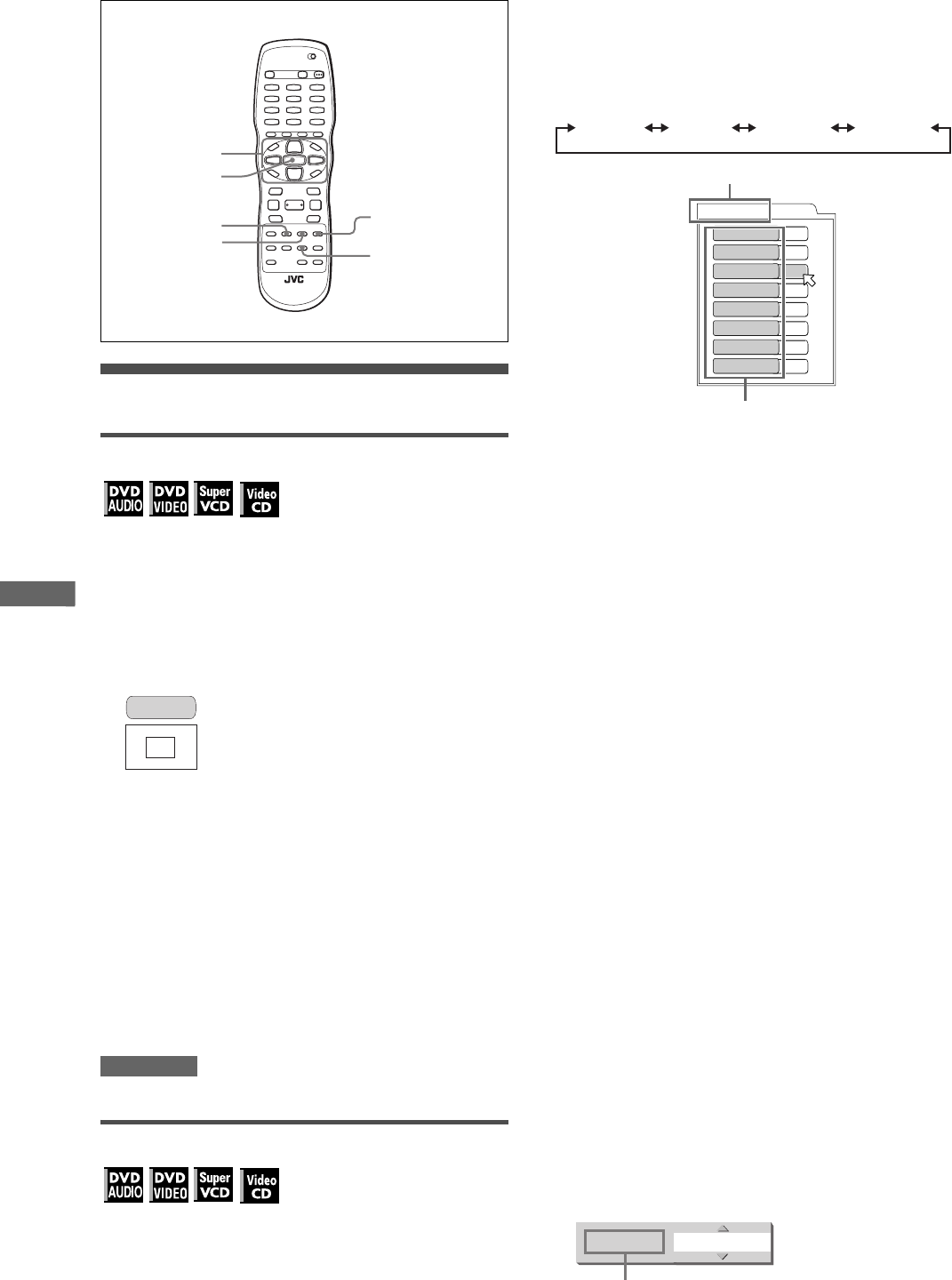
22
XV-N510B/XV-N512S/GNT0055-002A/French
Plusieurs genres de lecture
Effets spéciaux d’image et de son
Agrandissement d’images
1Pendant la lecture ou la pause, appuyer sur
ZOOM.
Appuyer sur ZOOM provoque un agrandissement de l’image.
En haut à gauche de l’écran, l’information sur
l’agrandissement actuel apparaît pendant environ 5
secondes.
A chaque pression de ZOOM, l'agrandissement est
augmenté (1,8, 4, 8, 16, 32 et 64 fois).
Quand une image d’un disque DVD VIDEO est visionnée sur
un téléviseur à écran normal (4:3, Letter Box), des bandes
noires peuvent apparaître en haut et en bas de l’écran. Dans
ce cas, si le mode “ZOOM x1,8” est sélectionné, les bandes
noires deviennent presqu’invisibles.
Cependant, quand une source DVD VIDEO 1:2,35 ou 1:1,85
est mise en lecture, les bandes noires sont visibles sur
l’écran.
2Appuyer sur 5/∞/2/3 pour déplacer la
position agrandie.
Pour revenir à la lecture normale
Appuyer sur ENTER.
REMARQUE
Lors d’un zoom, l’image peut paraître grossière.
Réglage du caractère de l’image (VFP)
La fonction VFP (Video Fine Processor) permet d’ajuster le
caractère de l’image en fonction du type de programmation, de
nuance d’image ou des préférences personnelles.
1Pendant la lecture, appuyer sur VFP -
PROGRESSIVE SCAN.
La fenêtre de sélection du mode VFP apparaît sur l’écran du
téléviseur.
2Appuyer sur 2/3 pour sélectionner le
préréglage souhaité.
A chaque pression de la touche, le mode VFP est modifié
comme suit.
Régler le type de vidéo le mieux adapté au programme en
cours et aux conditions de la pièce.
[NORMAL]: pour regarder la télévision dans une pièce
ordinaire.
[CINEMA]: pour regarder un film dans une salle sans
lumière.
[USAGER 1] [USAGER 2]: il est possible d’ajuster les
paramètres qui affectent le caractère de l’image et de
mémoriser les réglages sous forme de préréglages de
l’utilisateur. Voir l’étape suivante.
3Pour définir un réglage de l’utilisateur,
appuyer sur 5/∞ pour sélectionner un
paramètre à modifier parmi les paramètres
suivants.
•DNR (Réduction de bruit numérique)
Ajuster cela en cas de “bruit de moustique” (un bruit qui
s’entend aléatoirement sur les bords d’images comprimées
numériquement).
Plage disponible: 0 à +3.
•DIGIPURE
Ajuster cela pour renforcer la clarté des images.
Plage disponible: 0 à +3.
• GAMMA
Ajuster cela si la couleur neutre est claire ou foncée. La
luminosité de la portion claire et foncée est maintenue.
Plage disponible: –4 (la plus foncée) à +4 (la plus claire).
• LUMINOSITE
Ajuster cela si l’image est entièrement claire ou foncée.
Plage disponible: –16 (la plus foncée) à +16 (la plus claire).
• CONTRASTE
Ajuster cela si la position d’éloignement et de proximité
n’est pas naturelle.
Plage disponible: –16 à +16.
• SATURATION
Ajuster cela si l’image est blanchâtre ou noirâtre.
Plage disponible: –16 (la plus noire) à +16 (la plus blanche)
•TEINTE
Ajuster cela si l’apparence de la couleur de la peau n’est
pas naturelle.
Plage disponible: –16 à +16.
•NET
Ajuster cela si l’image est floue.
Plage disponible: 0 à +3.
4Appuyer sur ENTER.
Une fenêtre de sélection pour le réglage des paramètres
apparaît.
5Appuyer sur 5/∞ pour ajuster le niveau du
paramètre.
Plus la valeur est élevée, plus l’effet est renforcé.
ENTER
5/∞/2/3
VFP-PROGRESSIVE
SCAN
AUDIO - fs/Rate
ZOOM
3D PHONIC
ZOOM x 4
NORMAL CINEMA USAGER 1 USAGER 2
USAGER 1
DIGIPURE
DNR
GAMMA
LUMINOSITE
CONTRASTE
TEINTE
NET
+ 0
+ 0
+ 0
+ 0
+ 0
+ 0
+ 3
SATURATION
+ 0
Préréglage sélectionné
Paramètre
SATURATION + 4
Paramètre sélectionné
GNT0055-002A.book Page 22 Friday, April 9, 2004 11:11 AM
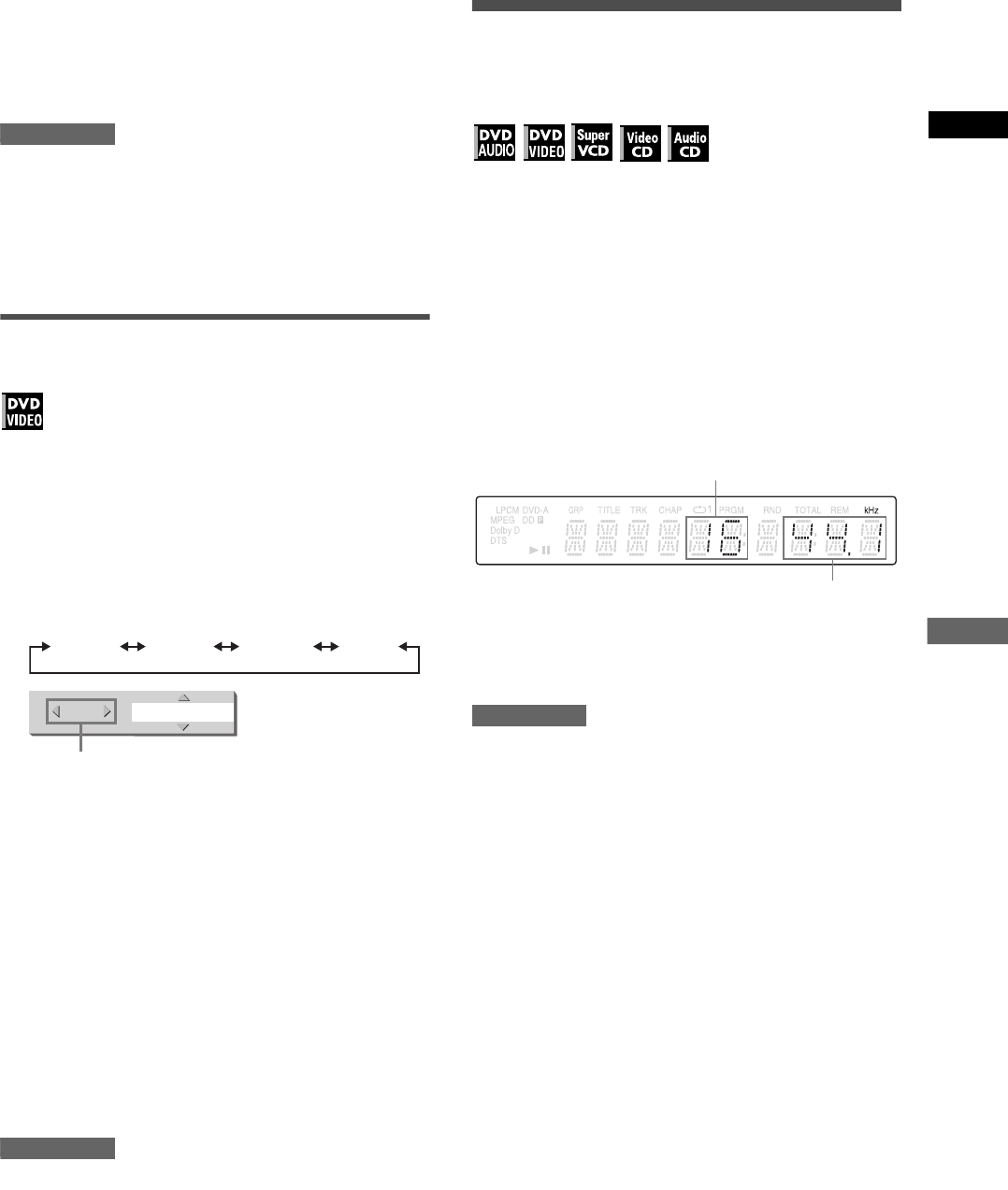
23
XV-N510B/XV-N512S/GNT0055-002B/French
Plusieurs genres de lecture
Français
6
Appuyer sur ENTER.
Répéter les étapes 3 à 6 pour régler d’autres paramètres.
Pour éliminer la fenêtre de sélection du mode VFP
Appuyer sur VFP - PROGRESSIVE SCAN.
REMARQUES
• La fenêtre pour la sélection du mode VFP et le réglage des
paramètres disparaît si aucune opération n’est effectuée
pendant environ 10 secondes.
• Appuyer simplement sur la touche VFP - PROGRESSIVE
SCAN, et ne pas la maintenir enfoncée pendant quelques
secondes; autrement, le mode de balayage progressif sera
modifié, si le VIDEO SIGNAL SELECTOR à l’arrière du lecteur
est réglé sur “REMOTE”.
Simulation du son ambiophonique (3D
PHONIC)
La fonction 3D PHONIC permet d’obtenir un effet de son
ambiophonique simulé à partir d’une chaîne stéréo.
1
Pendant la lecture, appuyer sur 3D PHONIC.
La fenêtre 3D PHONIC apparaît sur l’écran du téléviseur.
2
Appuyer sur 2/3 pour sélectionner le mode
souhaité.
A chaque pression de la touche, le mode 3D PHONIC se
modifie comme suit:
•ACTION
Il convient aux films d’action et programmes sportifs dans
lesquels la source sonore se déplace.
• DRAME
Chaud son naturel. Il permet d’apprécier les films dans une
ambiance détendue.
•CINEMA
Il permet de profiter d’effets sonores comme dans une salle
de cinéma.
3
Appuyer sur 5/∞ pour ajuster le niveau de
l’effet.
Le niveau de l’effet est réglable de [1] à [5].
Plus la valeur est élevée, plus l’effet est renforcé.
Pour éliminer la fenêtre 3D PHONIC
Appuyer sur 3D PHONIC.
REMARQUES
• La fenêtre 3D PHONIC disparaît si aucune opération n’est
effectuée pendant environ 10 secondes.
• La fonction 3D PHONIC ne fonctionne pas correctement à la
lecture d’un disque DVD VIDEO enregistré avec Dolby Digital.
• A la lecture d’un disque DVD VIDEO enregistré avec Dolby
Digital qui ne contient pas de signal à l’arrière, il est possible de
changer le réglage 3D PHONIC mais il ne sera pas possible
d’obtenir un effet 3D correct.
• La fonction 3D PHONIC n’a pas d’effet sur le signal de trains
binaires Dolby Digital de la prise DIGITAL OUT.
• Lorsque la fonction 3D PHONIC est activée, le réglage
[SORTIE ANALOGIQUE] dans l’affichage du réglage [AUDIO]
n’est pas disponible.
• Lorsqu’un des modes 3D PHONIC est activé, l’indicateur [3D]
s’allume sur l’afficheur.
Vérification de la fréquence
d’échantillonnage et de la longueur
binaire de quantification
Il est possible de vérifier la fréquence d’échantillonnage et la
longueur binaire de quantification de son audio numérique
pendant la lecture.
Pendant la lecture, appuyer sur et maintenir
enfoncé AUDIO - fs/Rate pendant quelques
secondes.
La fréquence d’échantillonnage et la longueur binaire de
quantification du son audio numérique en cours apparaissent
temporairement sur l’afficheur. Lorsque le son est enregistré
à l’aide d’un format audio ambiophonique, la fréquence
d’échantillonnage et la longueur binaire de quantification
pour les enceintes avant s’affichent.
(Exemple)
Les fréquences d’échantillonnage indiquées sont les suivantes:
44,1, 48, 88,2, 96, 176,4, et 192 (kHz). Remarquer que tout
chiffre inférieur à la place de la première décimale est omise sur
l’afficheur.
REMARQUES
• Avec certains disques, il se peut que [NO INFO.] apparaisse au
lieu de la fréquence d’échantillonnage et de la longueur binaire
de quantification.
• La fréquence d’échantillonnage et la longueur binaire de
quantification ne peuvent pas être affichées avec les disques
au format VR.
ACTION DRAME CINEMA ARRET
+ 5ACTION 4
Mode d’effet sélectionné
Longueur binaire de quantification
Fréquence d’échantillonnage
GNT0055-002B.book Page 23 Wednesday, June 9, 2004 12:58 PM
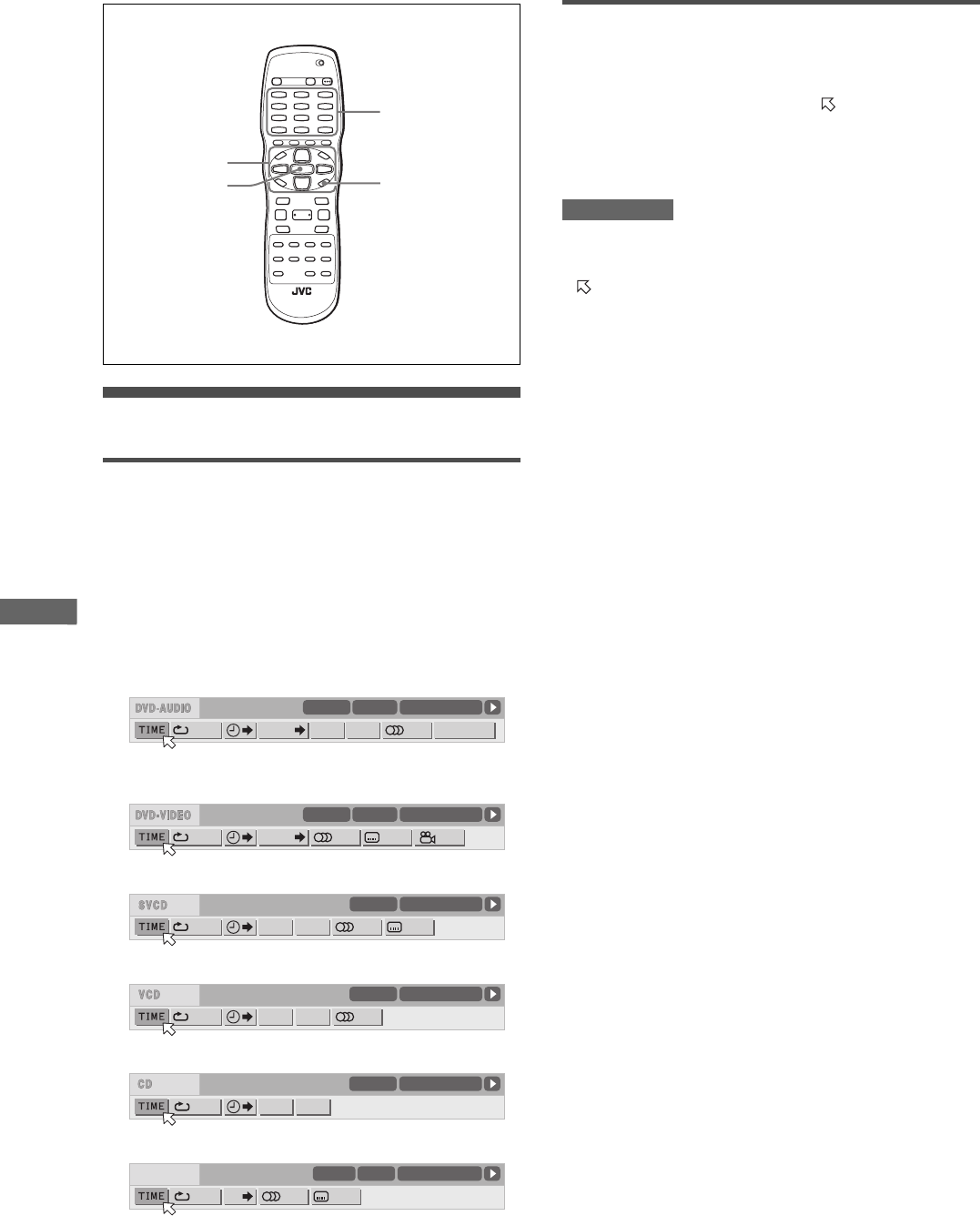
24
XV-N510B/XV-N512S/GNT0055-002A/French
Plusieurs genres de lecture
Fonctions de la barre de menu
Pour faire apparaître la barre de menu
1Quand un disque est inséré, appuyer sur ON
SCREEN.
Une barre d’état pour le type de disque inséré apparaîtra sur
l’écran du téléviseur.
Voir page 13 pour les détails sur la barre d’état.
2Appuyer à nouveau sur ON SCREEN.
Une barre de menu pour le type de disque inséré apparaîtra
sous la barre d’état.
(pour un DVD AUDIO)
(pour un DVD VIDEO)
(pour les DVD-R/RW gravés au format DVD VIDEO)
(pour un SVCD)
(pour un CD Vidéo)
(pour un CD Audio)
(pour les DVD-RAM/DVD-RW gravés au format VR)
Pour éliminer la barre de menu et la barre d’état
Appuyer sur ON SCREEN.
Procédure opératoire de base
1Appuyer sur 2/3 pour sélectionner l’icône à
utiliser.
L’icône sélectionnée est pointée par .
2Appuyer sur ENTER.
Avec beaucoup d’icônes, une fenêtre déroulante appropriée
apparaît, mais il y a des exceptions.
REMARQUES
• Une marque ou un texte sur l’icône du menu pour la fonction ou
le mode sélectionné en cours apparaît en vert.
• Certaines fonctions ne sont pas disponibles pendant la lecture.
( ne peut pas être déplacé sur l’icône associée quand elle
n’est pas disponible.)
ENTER ON SCREEN
5/∞/2/3
Touches
numérotées
1/3 PAGE 32/32OFF
8.5Mbps
GROUP 3
TOTAL 1:25:58
TRACK 33
TRACK
PROG. RND.
1/3 1/3OFF 1/5
8.5Mbps
TITLE 33 TOTAL 1:25:58CHAP 33
CHAP.
OFF ST1
PROG. RND.
TIME 25:58TRACK 33
-/4
OFF STPROG. RND.
TIME 25:58TRACK 33
OFF PROG. RND.
TIME 25:58TRACK 33
OFF PG
TIME 1:25:58PG 33
VR
V R
VR
8.5Mbps
ST OFF
CHAP 33
GNT0055-002A.book Page 24 Friday, April 9, 2004 11:11 AM
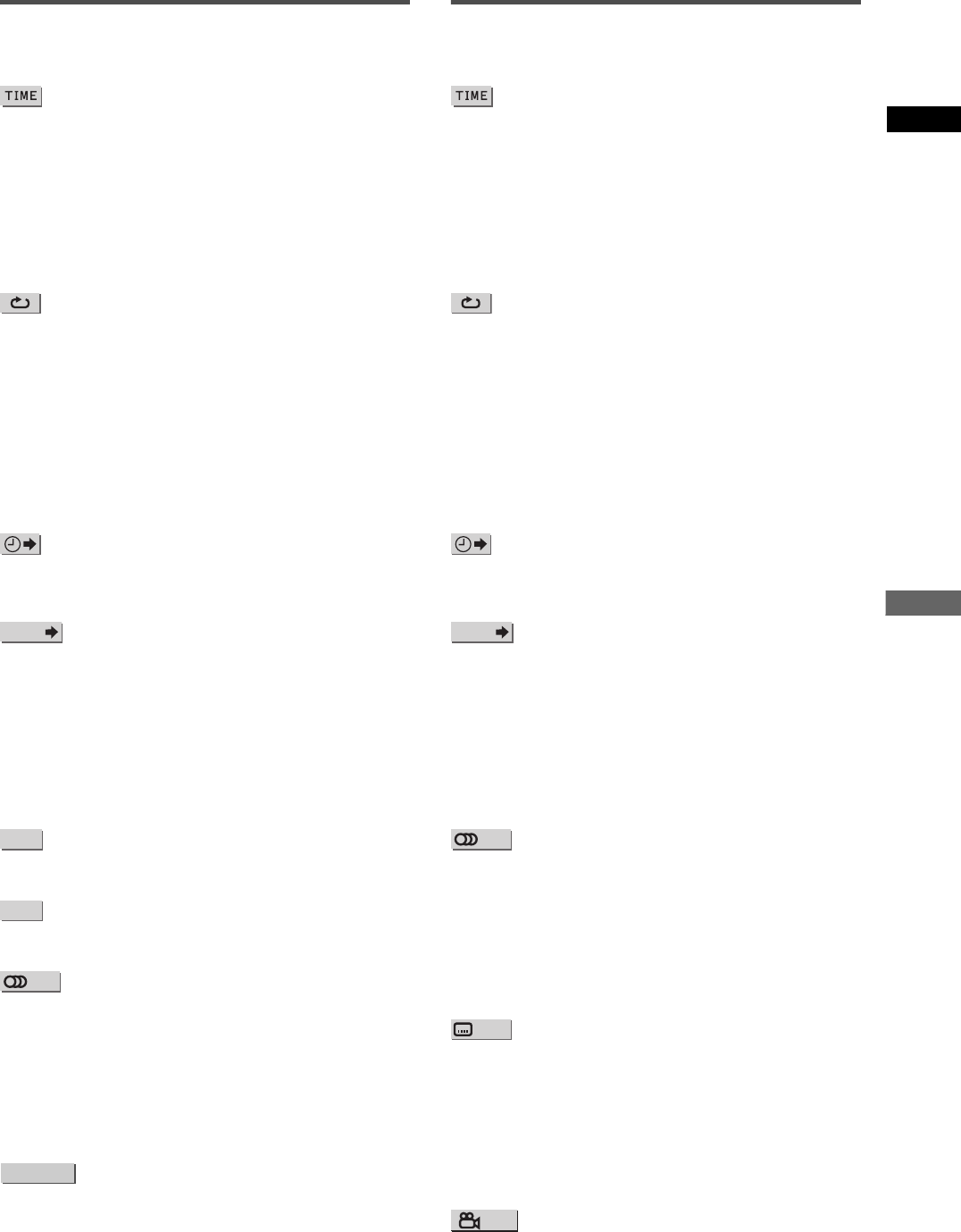
25
XV-N510B/XV-N512S/GNT0055-002A/French
Plusieurs genres de lecture
Français
Fonctions de la barre de menu pour un DVD
AUDIO
Sélection du mode temporel
Pendant la lecture, sélectionne le mode temporel indiqué sur
l’afficheur et la barre d’état.
Appuyer sur ENTER pour sélectionner le mode temporel parmi
les suivants.
• TIME: Temps écoulé de la piste en cours
• REM: Temps restant de la piste en cours
• TOTAL: Temps écoulé du groupe en cours
• T.REM: Temps restant du groupe en cours
Mode de répétition (Voir aussi page 20)
Sélectionne le mode de répétition pendant la lecture.
1. Ouvrir la fenêtre déroulante.
2. Appuyer sur 5/∞ pour sélectionner le mode de répétition
parmi les suivants.
• PISTE: Répétition de la piste en cours
• GROUPE:Répétition du groupe en cours
• A-B: Répétition de A-B
• ARRET: Mode de répétition désactivé
3. Appuyer sur ENTER pour activer la fonction de répétition
sélectionnée.
Recherche temporelle (Voir aussi page 17)
Spécifie un moment à partir du début du groupe en cours comme
point de départ de lecture.
Recherche de piste
Pendant la lecture, spécifie une piste souhaitée comme point de
départ de lecture.
1. Ouvrir la fenêtre déroulante.
2. Appuyer sur les touches numérotées (0 à 9) pour introduir le
numéro de piste souhaité (par exemple, pour spécifier “10”,
appuyer sur 1, puis 0).
3. Appuyer sur ENTER pour commencer la lecture à partir d’une
piste spécifiée.
Lecture programmée (Voir aussi pages 18 et 19)
A l’arrêt, spécifie l’ordre de lecture des pistes.
Lecture aléatoire (Voir aussi page 19)
A l’arrêt, active la lecture aléatoire.
Sélection d’audio (Voir aussi page 21)
Pendant la lecture, sélectionne la langue audio ou la bande
sonore.
1. Ouvrir la fenêtre déroulante.
2. Appuyer sur 5/∞ pour sélectionner la langue audio ou la
bande sonore souhaitée.
3. Appuyer sur ENTER pour commencer la lecture avec la langue
sélectionnée.
Sélection de page (Voir aussi page 17)
Pendant la lecture, sélectionne la page.
1. Ouvrir la fenêtre déroulante.
2. Appuyer sur 5/∞ pour sélectionner un numéro de page
souhaité.
3. Appuyer sur ENTER pour lire la page sélectionnée.
Fonctions de la barre de menu pour un DVD
VIDEO
Sélection du mode temporel
Pendant la lecture, sélectionne le mode temporel indiqué sur
l’afficheur et la barre d’état.
Appuyer sur ENTER pour sélectionner le mode temporel parmi
les suivants.
• TOTAL: Temps écoulé du titre en cours
• T.REM: Temps restant du titre en cours
• TIME: Temps écoulé du chapitre en cours
• REM: Temps restant du chapitre en cours
Mode de répétition (Voir aussi page 20)
Sélectionne le mode de répétition pendant la lecture.
1. Ouvrir la fenêtre déroulante.
2. Appuyer sur 5/∞ pour sélectionner le mode de répétition
parmi les suivants.
• CHAPITRE:Répétition du chapitre en cours
• TITRE: Répétition du titre en cours
• A-B: Répétition de A-B
• ARRET: Mode de répétition désactivé
3. Appuyer sur ENTER pour activer la fonction de répétition
sélectionnée.
Recherche temporelle (Voir aussi page 17)
Spécifie un moment à partir du début du titre en cours comme
point de départ de lecture.
Recherche de chapitre
Pendant la lecture, spécifie le chapitre souhaité à partir duquel la
lecture doit commencer.
1. Ouvrir la fenêtre déroulante.
2. Appuyer sur les touches numérotées (0 à 9) pour introduire le
numéro du chapitre souhaité (par exemple, pour spécifier “10”,
appuyer sur 1, puis 0).
3. Appuyer sur ENTER pour commencer la lecture à partir du
chapitre spécifié.
Sélection d’audio (Voir aussi page 21)
Pendant la lecture, sélectionne la langue audio ou la bande
sonore.
1. Ouvrir la fenêtre déroulante.
2. Appuyer sur 5/∞ pour sélectionner la langue audio ou la
bande sonore souhaitée.
3. Appuyer sur ENTER pour commencer la lecture avec la langue
sélectionnée.
Sélection de sous-titres (Voir aussi page 21)
Pendant la lecture, sélectionne la langue de sous-titres
souhaitée.
1. Ouvrir la fenêtre déroulante.
2. Appuyer sur 5/∞ pour sélectionner la langue de sous-titres
souhaitée.
3. Appuyer sur ENTER pour commencer la lecture avec le sous-
titre sélectionné.
Sélection d’angle (Voir aussi page 21)
Pendant la lecture, sélectionne l’angle de scène souhaité dans
une partie multi-angles.
1. Ouvrir la fenêtre déroulante.
2. Appuyer sur 5/∞ pour sélectionner un angle de scène.
3. Appuyer sur ENTER pour commencer la lecture avec l’angle
de scène sélectionné.
TRACK
PROG.
RND.
PAG E
CHAP.
GNT0055-002A.book Page 25 Friday, April 9, 2004 11:11 AM
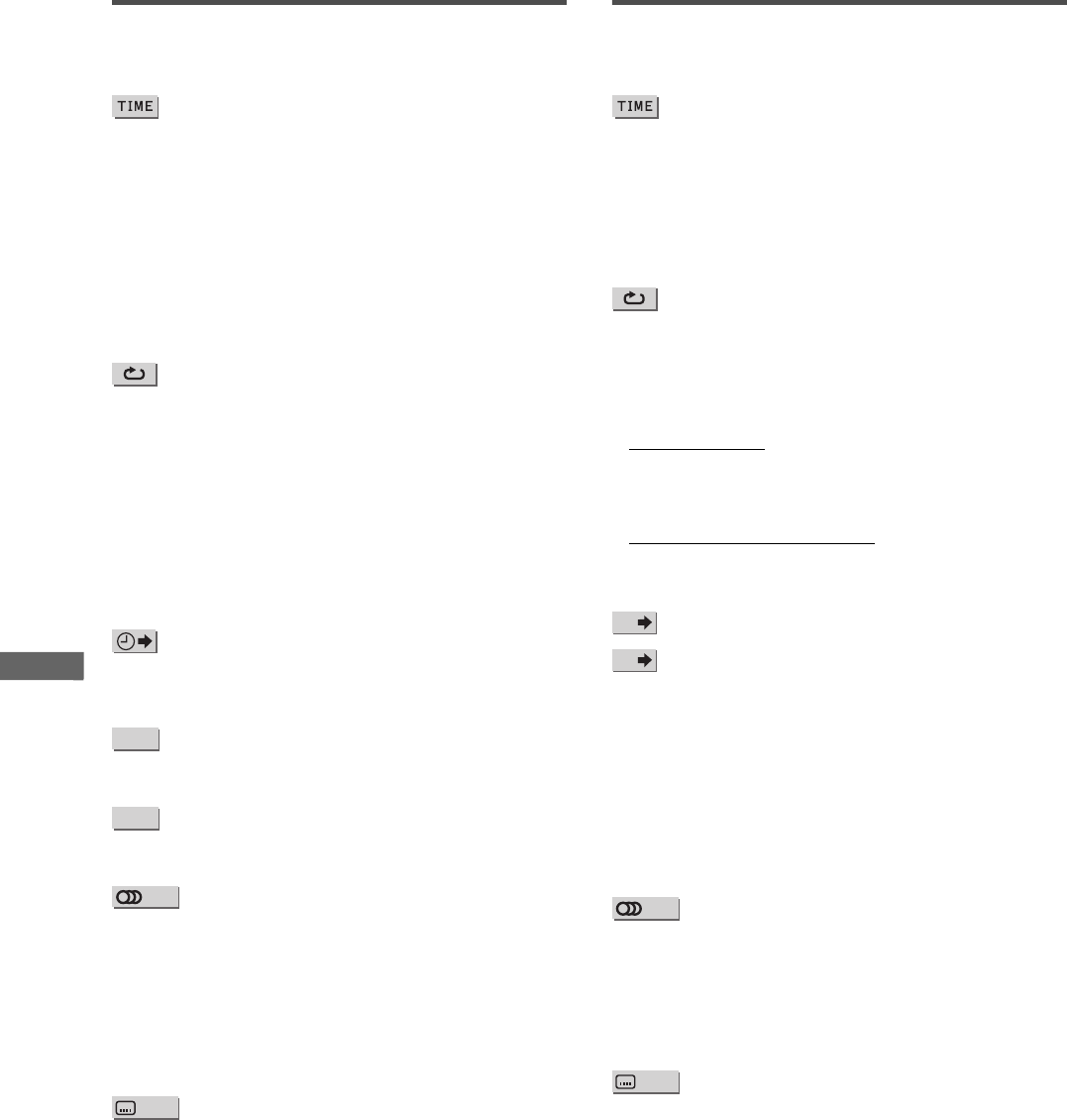
26
XV-N510B/XV-N512S/GNT0055-002A/French
Plusieurs genres de lecture
Fonctions de la barre de menu pour un
SVCD/CD Vidéo/CD Audio
Sélection du mode temporel
Sélectionne le mode temporel indiqué sur l’afficheur et la barre
d’état.
Appuyer sur ENTER pour sélectionner le mode temporel parmi
les suivants.
• TIME: Temps écoulé de la piste en cours
• REM: Temps restant de la piste en cours (en mode d’arrêt,
durée totale de la piste en cours)
• TOTAL: Temps écoulé du disque
• T.REM: Temps restant du disque (en mode d’arrêt, durée totale
du disque)
Mode de répétition (Voir aussi page 20)
Sélectionne le mode de répétition.
1. Ouvrir la fenêtre déroulante.
2. Appuyer sur 5/∞ pour sélectionner le mode de répétition
parmi les suivants.
• PISTE: Répétition de la piste en cours
• TOUTES: Répétition de toutes les pistes
• A-B: Répétition de A-B
• ARRET: Mode de répétition désactivé
3. Appuyer sur ENTER pour activer la fonction de répétition
sélectionnée.
Recherche temporelle (Voir aussi page 17)
Spécifie un moment à partir du début du disque comme point de
départ de lecture.
Lecture programmée (Voir aussi pages 18 et 19)
A l’arrêt, spécifie l’ordre de lecture des pistes.
Lecture aléatoire (Voir aussi page 19)
A l’arrêt, active la lecture aléatoire.
Sélection d’audio (Voir aussi page 21)
Pendant la lecture d’un SVCD/CD Vidéo, sélectionne le (les)
canal(aux) audio.
1. Ouvrir la fenêtre déroulante.
2. Appuyer sur 5/∞ pour sélectionner le (les) canal(aux) audio
souhaité(s).
3. Appuyer sur ENTER pour lire le (les) canal(aux) audio
sélectionné(s).
Sélection de sous-titres (Voir aussi page 21)
Pendant la lecture d’un SVCD, sélectionne le sous-titre.
1. Ouvrir la fenêtre déroulante.
2. Appuyer sur 5/∞ pour sélectionner le sous-titre souhaité.
3. Appuyer sur ENTER pour commencer la lecture avec le sous-
titre sélectionné.
Fonctions de la barre de menu pour les
DVD-RAM/DVD-RW gravés au format VR
Sélection du mode temporel
Sélectionne le mode temporel indiqué sur l’afficheur et la barre
d’état.
Appuyer sur ENTER pour sélectionner le mode temporel parmi
les suivants.
• TIME: Temps écoulé du titre en cours
• REM: Temps restant du titre en cours
Mode de répétition (Voir aussi page 29)
Sélectionne le mode de répétition.
1. Ouvrir la fenêtre déroulante.
2. Appuyer sur 5/∞ pour sélectionner le mode de répétition
parmi les suivants.
En lecture originale
• PG: Répétition du titre en cours
• TOUTES: Répétition de tous les titres
• ARRET: Mode de répétition désactivé
En lecture par liste de reproduction
• PL: Répétition de la liste de reproduction en cours
• ARRET:Mode de répétition désactivé
Recherche du titre de programme original
Recherche de liste de reproduction
Pendant la lecture, spécifie un titre (pour la lecture originale) ou
une liste de reproduction (pour la lecture par liste de
reproduction) souhaité(e) à lire.
1. Ouvrir la fenêtre déroulante.
2. Appuyer sur les touches numérotées (0 à 9) pour introduire un
numéro de titre souhaité.
(Par exemple, pour spécifier “10”, appuyer sur 1, puis 0).
3. Appuyer sur ENTER pour commencer la lecture à partir du titre
spécifié.
Sélection d’audio (Voir aussi page 29)
Pendant la lecture, sélectionne le canal audio.
1. Ouvrir la fenêtre déroulante.
2. Appuyer sur 5/∞ pour sélectionner la piste audio souhaitée.
3. Appuyer sur ENTER pour commencer la lecture avec la langue
sélectionnée.
Sous-titre activé/désactivé (Voir aussi page
29)
Pendant la lecture, active ou désactive l’affichage des sous-titres.
1. Ouvrir la fenêtre déroulante.
2. Appuyer sur 5/∞ pour sélectionner “MARCHE” ou “ARRET”.
3. Appuyer sur ENTER.
PROG.
RND.
PG
PL
GNT0055-002A.book Page 26 Friday, April 9, 2004 11:11 AM
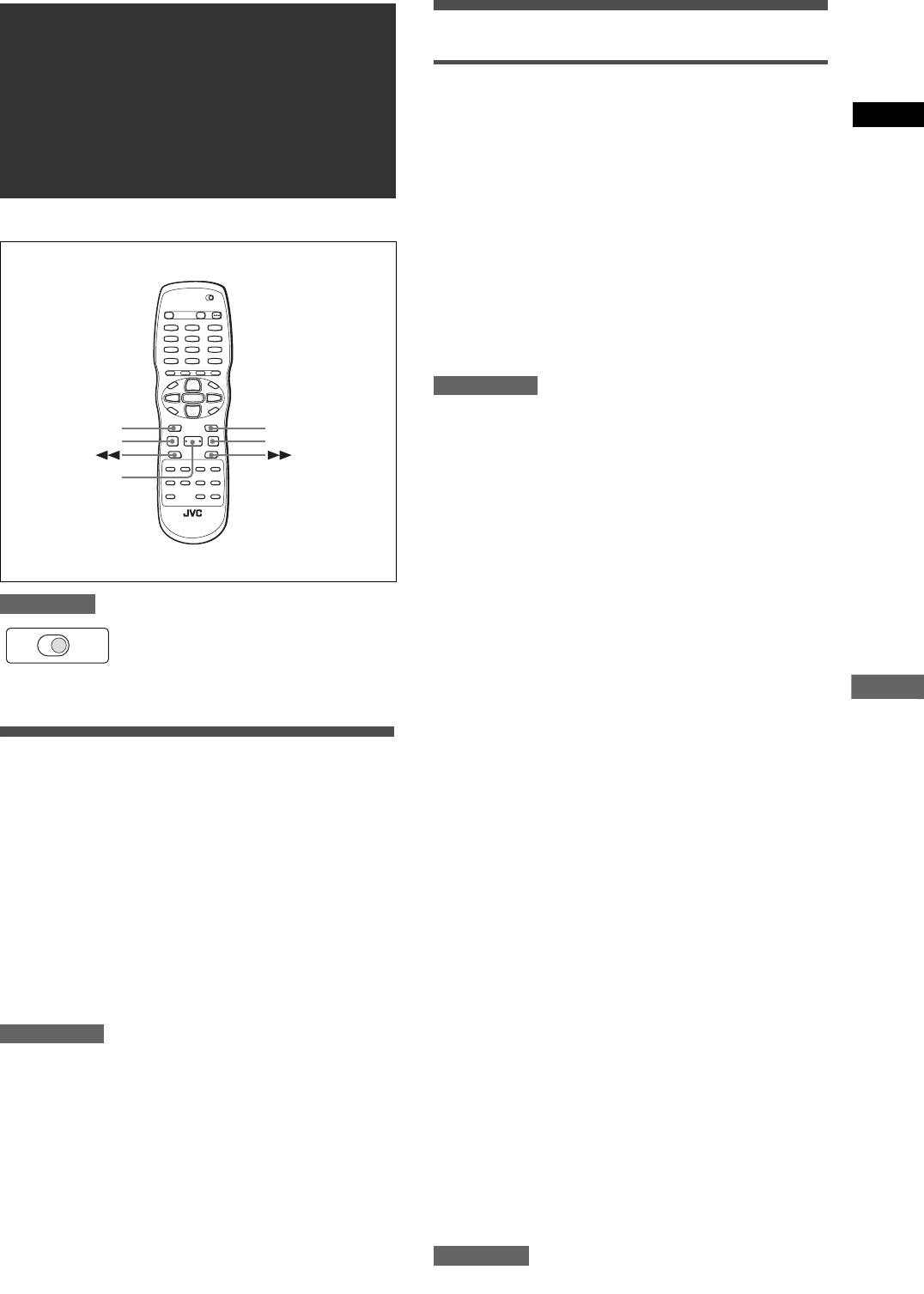
27
XV-N510B/XV-N512S/GNT0055-002A/French
Lecture de disques au format VR
Français
REMARQUE
A propos des disques au format VR
Le lecteur peut lire les disques DVD-RAM et DVD-RW gravés au
format VR. Dans ce manuel, ces disques sont appelés “disques
au format VR”.
Ce qui ne peut pas se faire avec les disques au format VR
Remarquer que les opérations suivantes ne peuvent pas être
effectuées avec les disques au format VR:
• Reprise de lecture avec le mode de reprise réglé sur “REPRISE
DISQUE”
• Avance en image fixe image par image
• Lecture au ralenti arrière
• Relecture des scènes précédentes (Fonction relecture par une
simple pression)
• Repérage d’une position souhaitée en spécifiant un moment
(recherche temporelle)
REMARQUES
• Il existe deux types de disques DVD-RAM disponibles dans le
commerce; l’un avec cartouche et l’autre sans cartouche.
• Le lecteur peut lire des DVD-RAM sans cartouche, et des
disques avec une cartouche qui peuvent être retirés de leurs
cartouches (type 2 et type 4).
• Certains disques peuvent ne pas être lus à cause des
caractéristiques du disque ou des conditions d’enregistrement.
Opérations de base
Lecture originale
En lecture originale, le contenu d’un disque au format VR est lu
dans l’ordre où le contenu a été enregistré.
A l’insertion d’un disque au format VR, après la lecture du
contenu du disque, la lecture originale démarre.
Lorsque le dernier programme a été lu, le lecteur arrête
automatiquement la lecture.
Pour arrêter au milieu de la lecture
Appuyer sur 7.
La lecture est interrompue.
Si le mode de reprise est réglé sur “MARCHE”, le lecteur
mémorise la position d’interruption.
L’écran du téléviseur affiche [ARRET DE REPRISE] et
[– – REPRISE] apparaît sur l’afficheur.
REMARQUES
• Le mode de “REPRISE DISQUE” n’est pas disponible sur les
disques au format VR.
Même si [REPRISE] est réglé sur [REPRISE DISQUE], le mode
de reprise sera le même que celui activé lorsque [REPRISE]
est réglé sur [MARCHE].
• Avec [REPRISE] réglé sur [MARCHE], le lecteur mémorise la
position où la lecture a été interrompue, mais la mémoire sera
effacée si le lecteur est mis hors tension.
Pour reprendre la lecture
Appuyer sur 3 (SELECT).
Si [REPRISE] est réglé sur [MARCHE] et une position
d’interruption est mémorisée, la lecture redémarre à partir du
point d’interruption.
Si aucune position d’interruption n’est mémorisée, ou
[REPRISE] est réglé sur [ARRET], la lecture redémarre à
partir du début du titre 1.
Pour sélectionner le titre suivant ou précédent en
mode d’arrêt
Appuyer sur ¢ ou 4.
Le titre suivant ou précédent sera sélectionné. Dans ce cas,
appuyer sur 3 (SELECT) pour démarrer la lecture du titre
sélectionné.
Pour sélectionner le chapitre/titre suivant ou
précédent pendant la lecture.
Appuyer sur ¢ pour sauter au chapitre suivant (si un titre est
divisé en chapitres) ou au titre suivant.
Appuyer sur 4 pour revenir au début du chapitre/titre en cours.
Appuyer plusieurs fois sur 4 pour sauter au chapitre/titre
précédent.
Lecture à plusieurs vitesses
Pour avancer ou reculer la lecture rapidement
Pendant la lecture, appuyer sur ¡ ou 1.
Il est possible de sélectionner 1,5 fois, 5 fois, 20 fois et 60 fois la
vitesse normale.
• Si la lecture à 1,5 fois la vitesse normale est sélectionnée, le
disque n’est pas assourdi.
Pour avancer ou reculer la lecture à 5 fois la vitesse normale
Maintenir enfoncé ¢ ou 4.
Pour reproduire en lecture au ralenti avant
Appuyer d’abord sur 8 pour entrer en mode de pause, et ensuite
appuyer sur ¡.
La lecture au ralenti avant s’activera. Il est possible de
sélectionner 1/32 fois, 1/16 fois, 1/4 fois et 1/2 fois la vitesse
normale.
REMARQUE
La vitesse de lecture en cours peut être différente de la vitesse
indiquée sur l’écran du téléviseur, en fonctions des conditions
d’enregistrement.
Lecture de disques
au format VR
S’assurer que le commutateur TV - DVD
de la télécommande est réglé sur “DVD”
lors de l’utilisation des touches 5/∞/2/3
et des touches numérotées pour
commander le lecteur.
7
4
3 (SELECT)
8
¢
TV DVD
GNT0055-002A.book Page 27 Friday, April 9, 2004 11:11 AM
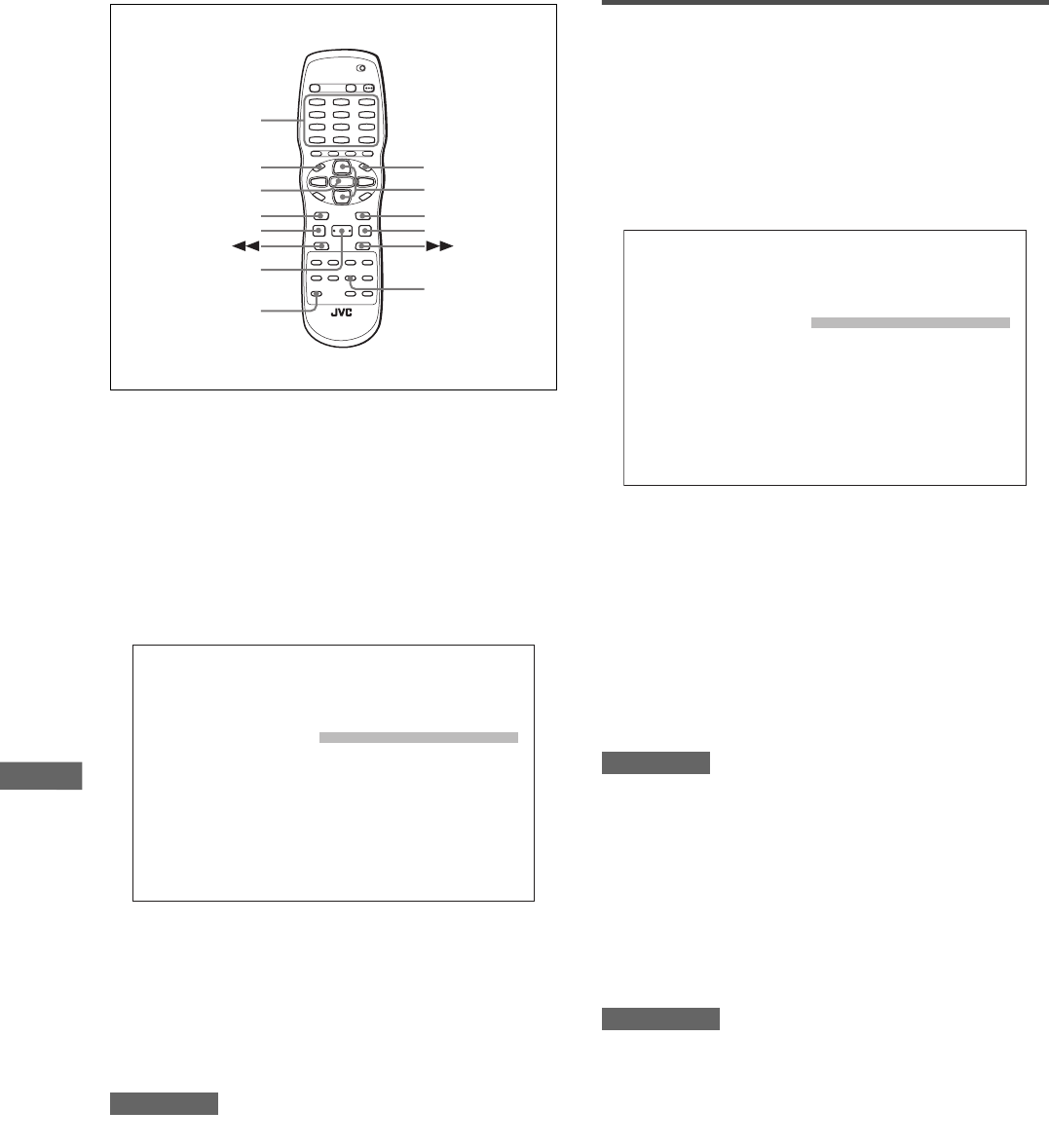
28
XV-N510B/XV-N512S/GNT0055-002A/French
Lecture de disques au format VR
Pour démarrer la lecture du titre souhaité
Appuyer sur une des touches numérotées pour spécifier le
numéro du titre souhaité.
Pour rappeler l’affichage de PROGRAMME
ORIGINAL
Pendant la lecture, appuyer sur TOP MENU.
L’affichage de PROGRAMME ORIGINAL apparaît sur l’écran
du téléviseur.
Pendant l’affichage de PROGRAMME ORIGINAL, il est possible
d’effectuer les opérations suivantes.
• Démarrer le programme souhaité en le désignant à l’aide de
5/∞ sur l’affichage de PROGRAMME ORIGINAL.
• Accéder au programme suivant ou revenir au programme
précédent en appuyant sur 4/¢.
• Désactiver l’affichage de PROGRAMME ORIGINAL en
appuyant sur TOP MENU (la lecture continue).
• Arrêter la lecture en appuyant sur 7.
REMARQUE
Si MENU est pressé pendant la lecture originale, l’affichage de
LISTE LECTURE apparaît sur l’écran du téléviseur, et le lecteur
entre en lecture par liste de reproduction (voir la description
suivante).
Lecture par liste de reproduction
En lecture par liste de reproduction, le contenu d’un disque au
format VR est lu dans l’ordre où il a été monté à l’enregistrement.
A l’insertion d’un disque au format VR, après la lecture du
contenu du disque, la lecture originale démarre.
Appuyer sur MENU.
L’affichage de LISTE LECTURE apparaît sur l’écran du
téléviseur, et la lecture par liste de reproduction démarre.
Tandis que l’affichage de LISTE LECTURE apparaît, la lecture de
la liste de reproduction 1 démarre.
Lorsque la dernière liste de reproduction a été lue, le lecteur
arrête automatiquement la lecture.
Pendant l’affichage de LISTE LECTURE, il est possible
d’effectuer les opérations suivantes.
• Démarrer le programme souhaité en le désignant à l’aide de
5/∞ sur l’affichage de LISTE LECTURE.
• Accéder au programme suivant ou revenir au programme
précédent en appuyant sur 4/¢.
• Désactiver l’affichage de LISTE LECTURE en appuyant sur
MENU (la lecture continue).
• Arrêter la lecture en appuyant sur 7.
REMARQUE
Si TOP MENU est pressé pendant la lecture par liste de
reproduction, l’affichage de PROGRAMME ORIGINAL apparaît
sur l’écran du téléviseur, et le lecteur entre en lecture par liste de
reproduction (la lecture démarre à partir du programme 1).
Pour arrêter au milieu de la lecture
Appuyer sur 7.
La lecture est interrompue.
Si le mode de reprise est réglé sur “MARCHE”, le lecteur
mémorise la position d’interruption.
REMARQUES
• Le mode de “REPRISE DISQUE” n’est pas disponible sur les
disques au format VR. Même si [REPRISE] est réglé sur
[REPRISE DISQUE], le mode de reprise sera le même que
celui activé lorsque [REPRISE] est réglé sur [MARCHE].
• Avec [REPRISE] réglé sur [MARCHE], le lecteur mémorise la
position où la lecture a été interrompue, mais la mémoire sera
effacée si le lecteur est mis hors tension.
Pour reprendre la lecture
Appuyer sur 3 (SELECT).
Si [REPRISE] est réglé sur [MARCHE] et une position
d’interruption est mémorisée, la lecture redémarre à partir du
point d’interruption.
Si aucune position d’interruption n’est mémorisée, ou
[REPRISE] est réglé sur [ARRET], le lecteur revient à l’état
de lecture originale, et la lecture redémarre à partir du titre 1.
MENU
8
ENTER
TOP MENU
AUDIO - fs/Rate
4¢
7
REPEAT
3 (SELECT)
5/∞
Touches
numérotées
PROGRAMME ORIGINAL
DATE ENREG CANAL HR ENREG
01
02
03
04
05
06
07
08
09
10
11
12
2003/01/23
2003/01/23
2003/01/23
2003/01/23
2003/01/23
2003/01/23
2003/01/23
2003/01/23
2003/01/23
2003/01/23
2003/01/23
2003/01/23
50
51
52
53
54
55
60
61
62
63
64
65
02:51
03:20
03:50
04:15
05:00
05:38
06:50
07:28
09:05
10:50
11:08
11:51
AM
AM
AM
AM
AM
AM
AM
AM
AM
AM
AM
AM
LISTE LECTURE
CREE CHAP. LONGUEUR
01
02
03
04
05
06
07
08
09
10
11
12
2003/01/23
2003/01/23
2003/01/23
2003/01/23
2003/01/23
2003/01/23
2003/01/23
2003/01/23
2003/01/23
2003/01/23
2003/01/23
2003/01/23
001
003
004
006
008
010
012
008
008
008
008
008
0:10:51
0:23:00
0:18:30
0:08:05
0:00:10
0:18:27
0:34:08
0:09:58
0:16:15
0:24:01
0:05:43
0:27:31
GNT0055-002A.book Page 28 Friday, April 9, 2004 11:11 AM
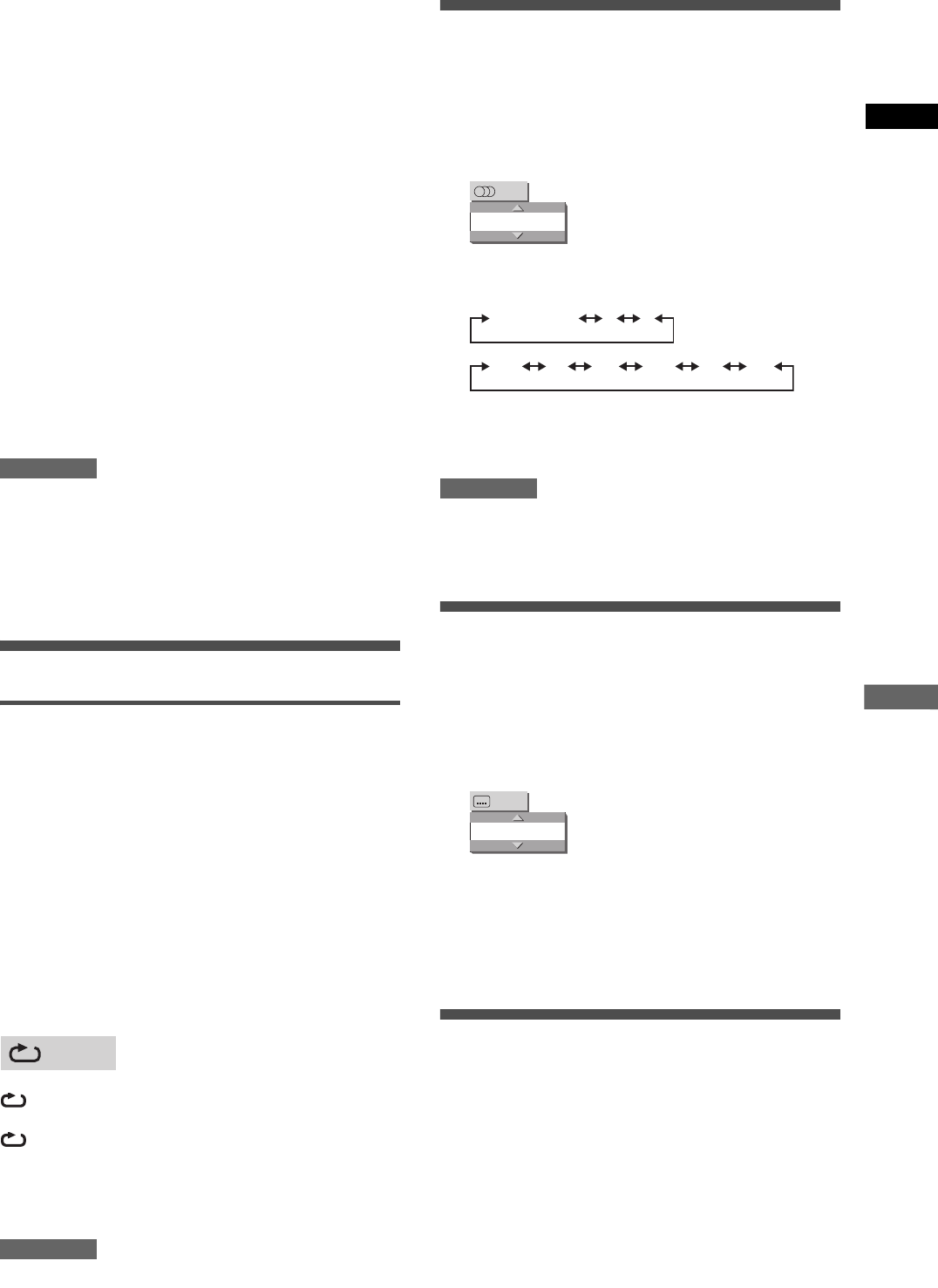
29
XV-N510B/XV-N512S/GNT0055-002A/French
Lecture de disques au format VR
Français
Pour sélectionner le chapitre/liste de reproduction
suivant(e) ou précédent(e) pendant la lecture.
Appuyer sur ¢ pour sauter au chapitre suivant (si une liste de
reproduction est divisée en chapitres) ou à la liste de
reproduction suivante.
Appuyer sur 4 pour revenir au début du chapitre/liste de
reproduction en cours.
Appuyer plusieurs fois sur 4 pour sauter au chapitre/titre
précédent.
Lecture à plusieurs vitesses
Pour avancer ou reculer la lecture rapidement
Pendant la lecture, appuyer sur ¡ ou 1.
Il est possible de sélectionner 1,5 fois, 5 fois, 20 fois et 60 fois la
vitesse normale.
• Si la lecture à 1,5 fois la vitesse normale est sélectionnée, le
disque n’est pas assourdi.
Pour avancer ou reculer la lecture à 5 fois la vitesse normale
Maintenir enfoncé ¢ ou 4.
Pour reproduire en lecture au ralenti avant
Appuyer d’abord sur 8 pour entrer en mode de pause, et ensuite
appuyer sur ¡.
La lecture au ralenti avant s’activera. Il est possible de
sélectionner 1/32 fois, 1/16 fois, 1/4 fois et 1/2 fois la vitesse
normale.
REMARQUE
La vitesse de lecture en cours peut être différente de la vitesse
indiquée sur l’écran du téléviseur, suivant les conditions
d’enregistrement.
Pour démarrer la lecture de la liste de reproduction
souhaitée
Appuyer sur une des touches numérotées pour spécifier le
numéro de la liste de reproduction souhaitée.
Lecture répétée
Pour répéter un titre ou une liste de
reproduction
Pendant la lecture, appuyer sur REPEAT.
A chaque pression de REPEAT, un des modes de répétition
est sélectionné.
En lecture originale
PG: Répète le titre en cours.
ALL: Répète tous les titres du disque.
OFF: Désactive le mode de répétition.
En lecture par liste de reproduction
PL: Répète la liste de reproduction en cours
OFF: Désactive le mode de répétition.
Une fenêtre indiquant le mode de répétition en cours apparaîtra
sur l’écran du téléviseur. L’indication du mode dans la fenêtre est
identique à celle de la barre de menu.
(Exemple de mode de répétition sur l’écran du téléviseur)
L’indication suivante apparaît sur l’afficheur:
1: Lorsque le mode de répétition “PG” ou “PL” est
sélectionné.
: Lorsque le mode de répétition “ALL” est sélectionné.
Pour arrêter la lecture répétée
Appuyer sur REPEAT pour sélectionner “OFF”.
Comme alternative, appuyer sur 7 pour arrêter la lecture.
Le mode de répétition sera désactivé.
REMARQUE
Il est possible de changer le mode de répétition à l’aide de la
barre de menu.
Faire apparaître d’abord la barre de menu (voir page 24), ensuite
suivre les étapes décrites à la page 26.
Modification du son
Le réglage de la sélection audio permet de modifier les piste(s)
audio à lire parmi stéréo, L (canal gauche) et R (canal droit).
1Pendant la lecture, appuyer sur AUDIO - fs/
Rate.
La fenêtre de sélection d’audio apparaît sur l’écran du
téléviseur.
2Appuyer sur 5/∞ ou AUDIO - fs/Rate pour
sélectionner l’audio souhaité.
3Appuyer sur ENTER.
Il est possible d’entendre le son audio sélectionné.
La fenêtre de sélection d’audio est supprimée.
REMARQUE
Pour que le lecteur n’émette que le signal audio du canal L
(gauche) ou du canal R (droite) d’un disque bilingue depuis la
prise DIGITAL OUT (soit OPTICAL soit COAXIAL), régler
[SORTIE AUDIO NUM.] dans l’affichage des préférences
[AUDIO] sur [SEULEMENT PCM].
Activation/Désactivation des sous-
titres
Il est possible d’activer ou de désactiver les sous-titres
enregistrés sur un disque au format VR.
1Pendant la lecture, appuyer sur SUBTITLE.
La fenêtre de sélection des sous-titres apparaît sur l’écran du
téléviseur.
2Appuyer sur 5/∞ ou SUBTITLE pour
sélectionner [MARCHE] ou [ARRET].
3Appuyer sur ENTER.
Le sous-titre est activé ou désactivé, selon la sélection
effectuée à l’étape 2.
La fenêtre de sélection des sous-titres disparaît.
Effets spéciaux d’image et de son
Pendant la lecture d’un disque au format VR, il est possible
d’agrandir des images, d’ajuster le caractère de l’image à l’aide
de la fonction VFP (Video Fine Processor) et de stimuler le son
ambiophonique à l’aide de la fonction 3D PHONIC, de la même
manière que pour les disques DVD VIDEO.
Pour les détails, se reporter aux pages suivantes:
Fonction Zoom: page 22
Fonction VFP: page 22
Fonction 3D PHONIC: page 23
PG
ST
ST
ST (Stéréo) L R
ST1 ST2L- 1 R-1 L- 2 R-2
ON
OFF
GNT0055-002A.book Page 29 Friday, April 9, 2004 11:11 AM
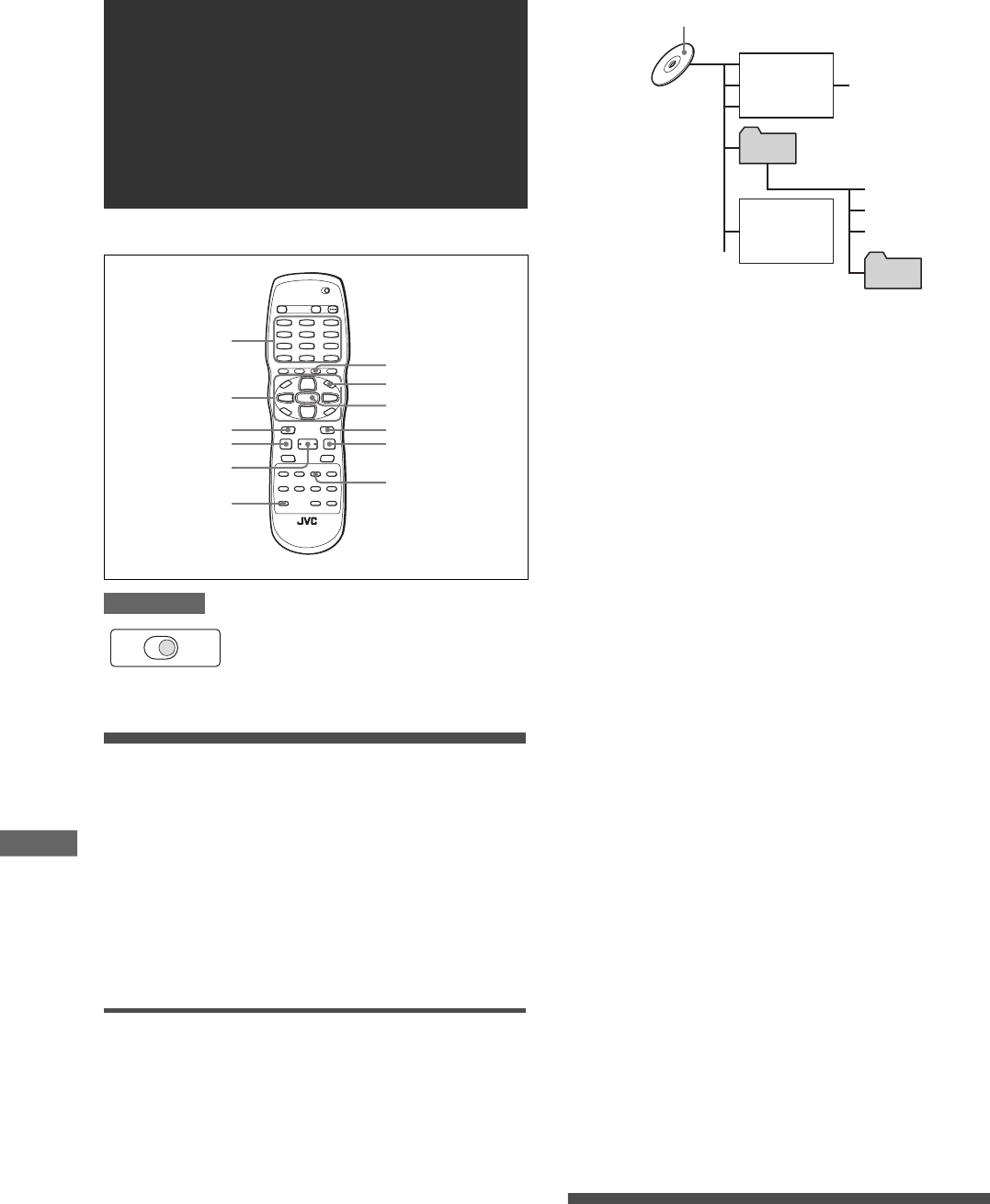
30
XV-N510B/XV-N512S/GNT0055-002A/French
Lecture de disques MP3/WMA et
JPEG
REMARQUE
Aperçu
Le lecteur peut lire des fichiers MP3/WMA/JPEG soit sur un
disque CD-R/RW de copie privée, soit sur un CD disponible dans
le commerce.
Il est possible de sélectionner et lire des fichiers en utilisant
l’affichage du contrôle sur l’écran du téléviseur.
• Certains disques peuvent ne pas être lisibles en fonction des
conditions d’enregistrement.
Noter que si un disque contient à la fois des fichiers MP3/WMA et
JPEG, seul le type de fichier sélectionné au réglage [MP3&WMA/
JPEG] de l’affichage des préférences [IMAGE] sera lisible (voir
page 34).
Précautions
A propos des fichiers et des dossiers (groupes) sur le disque
• Les fichiers sont parfois groupés en dossiers par artistes,
album, etc.
Dans ce manuel, “groupe” se réfère aussi à “dossier”.
• Un dossier qui contient un ou plusieurs fichiers est considéré
comme un groupe.
• Le lecteur peut détecter et lire les groupes qui sont situés dans
l’arborescence jusqu'au cinquième niveau.
• Les fichiers dans l’affichage du contrôle sont ordonnés dans
l’ordre alphabétique des extensions comme suit: “.jpeg” “.mp3”
et “.wma”.
• Le temps requis pour la lecture du contenu d’un disque peut
varier selon les disques, en fonction du nombre de dossiers
(groupes) ou de fichiers enregistrés, etc.
• Les fichiers qui n’appartiennent à aucun dossier sont regroupés
dans “groupe 1”.
• Le lecteur reconnaît jusqu’à 150 fichiers par groupe et jusqu’à
99 groupes par disque. Les fichiers autres que les fichiers MP3/
WMA/JPEG sont aussi comptabilisés dans le total des 150.
Remarques sur la création d’un disque privé à
l’aide d’un disque CD-R/CD-RW
• Utiliser “ISO 9960” comme format de disque.
• Le lecteur ne prend pas en charge les disques à “écriture par
paquets (format UDF)”.
• Le lecteur prend en charge les disques enregistrés avec jusqu’à
cinq sessions multiples.
• Certains disques peuvent ne pas être lus à cause des
caractéristiques du disque ou des conditions d’enregistrement.
Remarques pour réaliser des fichiers/groupes
• Si un nom de fichier comprend au moins un caractère à 2
octets, il est possible que le lecteur ne puisse pas afficher
correctement le nom du fichier.
• Le lecteur prend en charge les noms de fichier/groupe jusqu’à
12 caractères de long.
• Avancer ou reculer la lecture n’est pas possible en appuyant
sur ¡ ou 1, ou bien en maintenant ¢ ou 4 enfoncé
pendant la lecture d’un disque MP3/WMA.
• Le lecteur peut seulement reconnaître les fichiers avec l’une
des extensions suivantes, qui peut être composée de n’importe
quelle combinaison de minuscule et majuscule:
- Pour les fichiers MP3, “.MP3”, “.mp3”.
- Pour les fichiers WMA, “.WMA”, “.wma”.
- Pour les fichiers JPEG, “.JPG”, “.JPEG”, “.jpg”, “.jpeg”.
• Les fonctions de lecture programmée et aléatoire ne
fonctionnent pas.
• Pour les fichiers MP3:
- Il est recommandé d’enregistrer le matériel à un taux
d’échantillonnage de 44,1 kHz, en utilisant un débit de
transfert de données de 128 kbps.
- La balise ID3 n’est pas disponible.
• Pour les fichiers WMA:
- Il est recommandé d’enregistrer le matériel à un débit binaire
de 64 kbps ou supérieur.
- Le lecteur prend en charge des fichiers WMA enregistrés
avec un débit binaire de 48 kbps ou supérieur. Le lecteur ne
peut pas lire des fichiers WMA enregistrés avec un débit
binaire inférieur à 48 kbps.
- S’assurer que la caractéristique de protection des droits
d’auteur est désactivée.
- La balise WMA n’est pas disponible.
• Pour les fichiers JPEG:
- Il est recommandé d’enregistrer le matériel à une résolution
de pixels 640 x 480.
- Le lecteur ne prend pas en charge les images de plus de
2400 pixels en résolution horizontale. S’assurer que la réso-
lution horizontale de l’image est de 2400 pixels ou inférieure.
- Ce lecteur prend en charge le format JPEG de base.
Opérations de base
A l’insertion d’un disque avec des groupes et des fichiers,
l’affichage du contrôle qui indique le contenu du disque s’affiche
automatiquement sur l’écran du téléviseur.
Il est possible de spécifier et lire le groupe/fichier souhaité à partir
de l’affichage du contrôle en utilisant la procédure suivante.
1S’assurer que la barre du curseur est située
dans la colonne gauche (groupe) de
l’affichage du contrôle.
Lecture de disques
MP3/WMA et JPEG
S’assurer que le commutateur TV - DVD
de la télécommande est réglé sur “DVD”
lors de l’utilisation des touches 5/∞/2/3
et des touches numérotées pour
commander le lecteur.
5/∞/2/3
4¢
7
3 (SELECT)
REPEAT
8
ZOOM
ENTER
MENU
TITLE/GROUP
Touches
numérotées
TV DVD
Max. 99 groupes par disque
Fichier 1.mp3
Fichier 2.mp3
Fichier 3.mp3
Groupe 1
Groupe 2
Groupe 3
Fichier 4.jpg
Fichier 5.jpg
Fichier 6.jpg
Max. 150
fichiers par
groupe
Fichier 1.jpg
Fichier 2.jpg
Fichier 3.jpg
Fichier 4.jpg
Groupe 4
GNT0055-002A.book Page 30 Friday, April 9, 2004 11:11 AM
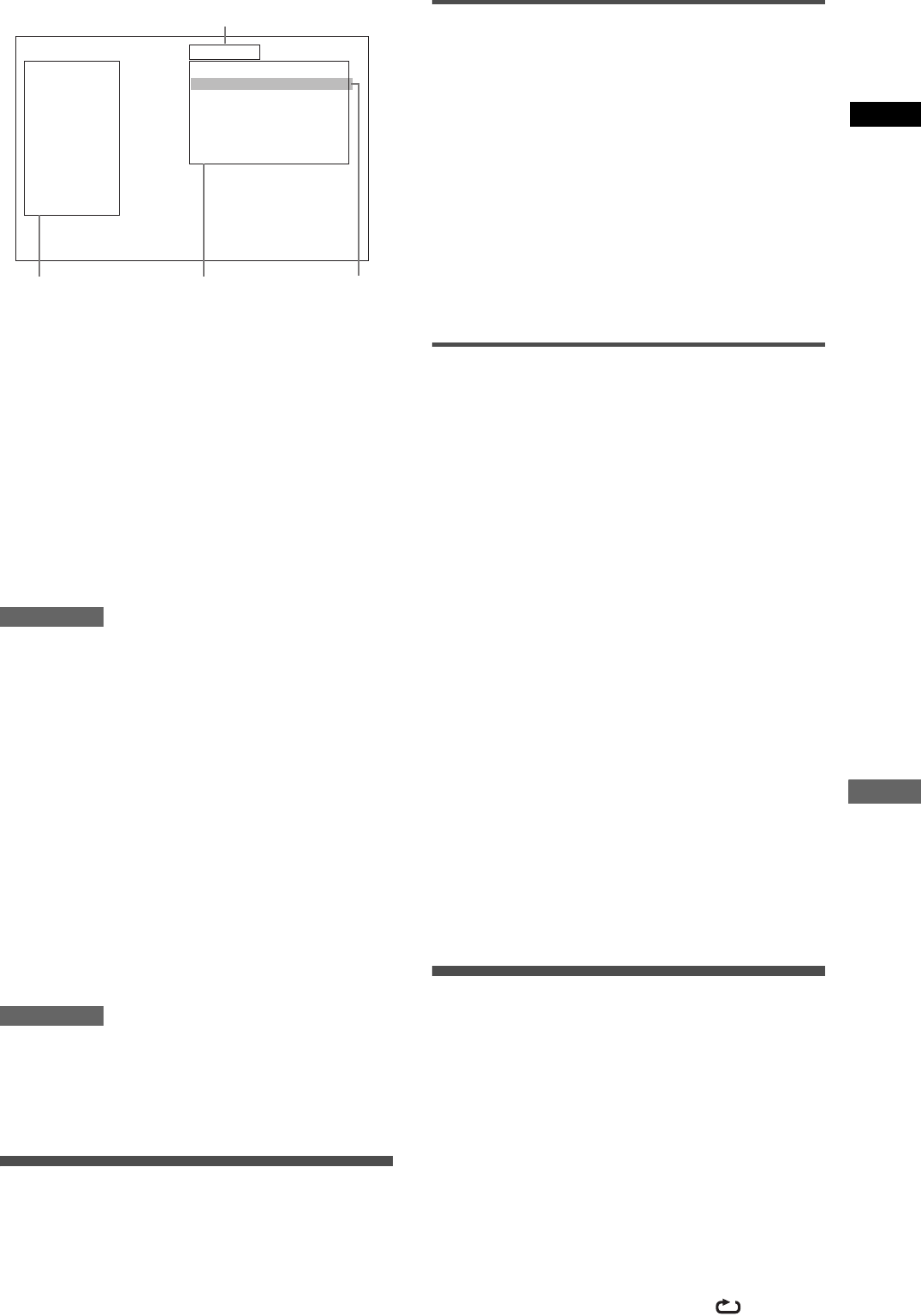
31
XV-N510B/XV-N512S/GNT0055-002A/French
Lecture de disques MP3/WMA et
JPEG
Français
• Si elle se trouve dans la colonne de droite, appuyer sur
2
pour la
déplacer à la colonne de gauche.
2Appuyer sur 5/∞ pour déplacer la barre sur
le groupe souhaité, puis appuyer sur 3.
• Les fichiers du groupe sélectionné apparaissent dans la colonne
de droite.
3Appuyer sur 5/∞ ou 4/¢ pour
sélectionner le fichier souhaité, puis appuyer
sur ENTER.
Le fichier sélectionné est lu.
• A la pression de
3
(SELECT), la lecture continue démarre à partir
du fichier sélectionné.
• Il est possible de changer les fichiers de la liste en appuyant sur
4
/
¢
.
REMARQUES
• Les fichiers peuvent aussi être sélectionnés en appuyant sur les
touches numérotées.
• Si aucune opération n’est effectuée pendant plus de 5 minutes
pendant que l’affichage du contrôle est affiché, la fonction de
protection d’écran sera activée et l’affichage du contrôle disparaîtra.
Pour interrompre la lecture
Appuyer sur
8
.
Appuyer sur
3
(SELECT) reprend la lecture normale.
Pour agrandir une image JPEG
Appuyer sur ZOOM.
• A chaque pression de ZOOM, l'agrandissement est augmenté 1,8, 4,
8, 16, 32 et 64 fois.
• Appuyer sur
5
/
∞
/
2
/
3
pour déplacer la position agrandie pendant la
lecture.
Appuyer plusieurs fois sur ZOOM pour annuler la fonction
d’agrandissement et sélectionner la taille normale.
Pour arrêter la lecture
Appuyer sur
7
.
L’affichage du contrôle s’affiche sur le téléviseur.
REMARQUES
• Il se peut que l’affichage du contrôle prenne du temps, à cause de la
configuration en arborescence des fichiers et des groupes.
• Il se peut que le temps écoulé s’affiche de manière incorrecte sur
l’afficheur, à cause des conditions d’enregistrement du fichier MP3/
WMA.
• En mode de lecture normale, la lecture s’arrête lorsque tous les
fichiers d’un groupe sont lus.
Pour visionner des images en continu
(mode diaporama)
Il est possible de visionner des fichiers JPEG (images fixes) l’un après
l’autre automatiquement.
Pour commencer la présentation de
diapositives
Appuyer sur 3 (SELECT).
La présentation de diapositives commence à partir du début du
disque.
Chaque fichier (image fixe) est affiché pendant environ 7 secondes.
Pour arrêter la lecture diaporama au milieu de la
présentation
Appuyer sur
7
ou MENU.
L’écran du téléviseur revient à l’affichage du contrôle.
Appuyer sur
3
(SELECT) pour reprendre la lecture diaporama à partir
de la dernière image affichée.
Pour maintenir l’image actuelle
Appuyer sur
8
ou ENTER.
Appuyer sur
3
(SELECT)
pour reprendre la lecture diaporama.
Pour sélectionner le point de départ de la
présentation de diapositives
A partir de l’affichage du contrôle
1S’assurer que la barre noire (curseur) est
dans la colonne de gauche (groupe).
2Appuyer sur 5/∞ pour déplacer la barre vers
le groupe souhaité.
3Appuyer sur 4/¢ pour sélectionner le
fichier souhaité.
4Appuyer sur 3 (SELECT).
La présentation de diapositives commence à partir du fichier
spécifié.
Sélection directe
1Pendant la lecture ou à l’arrêt, appuyer sur
TITLE/GROUP.
2Appuyer sur les touches numérotées pour
spécifier le numéro du groupe souhaité.
Pour sélectionner 5: appuyer sur 5.
Pour sélectionner 23: appuyer sur +10, +10, puis 3.
Pour sélectionner 40: appuyer sur +10, +10, +10, puis 10.
3Appuyer sur les touches numérotées pour
spécifier le numéro du fichier souhaité.
Le lecteur commence la lecture diaporama à partir du fichier
spécifié.
Si aucun fichier n’est spécifié, le lecteur commence la lecture
diaporama à partir du premier fichier du groupe.
Lecture répétée
Pour les fichiers MP3/WMA: pendant la lecture ou à l'arrêt
Pour les fichiers JPEG: pendant que l’affichage du contrôle est affiché
Appuyer sur REPEAT.
A chaque pression de REPEAT, le mode de répétition change dans
l’ordre suivant:
REPEAT TRACK: Répète la piste en cours (uniquement pour les
fichiers MP3/WMA).
REPEAT GROUP: Répète tous les fichiers du groupe en cours.
REPEAT ALL: Répète tous les fichiers du disque.
Pour arrêter la lecture répétée
Appuyer sur
7
.
Le mode de répétition reste actif.
Pour quitter la lecture répétée
Appuyer sur
7
ou MENU pendant que l’affichage du contrôle est affiché,
et appuyer sur REPEAT jusqu’à ce que l’indicateur [ ] disparaisse
de l’afficheur.
MP3/WMA CONTROL
Group : 01 / 10
spring
summer
fall
winter
sea
mountain
camp
picnic
skiing
flower
Time : 00:03:08
Track : 01 / 06 (Total 28)
begonia.mp3
german chamomile.mp3
kiwi fruit.mp3
orchard grass.mp3
petunia.mp3
north pole.mp3
Temps écoulé de la piste en cours
Colonne du groupe Colonne de la piste
du groupe en cours Piste
sélectionnée
GNT0055-002A.book Page 31 Friday, April 9, 2004 11:11 AM
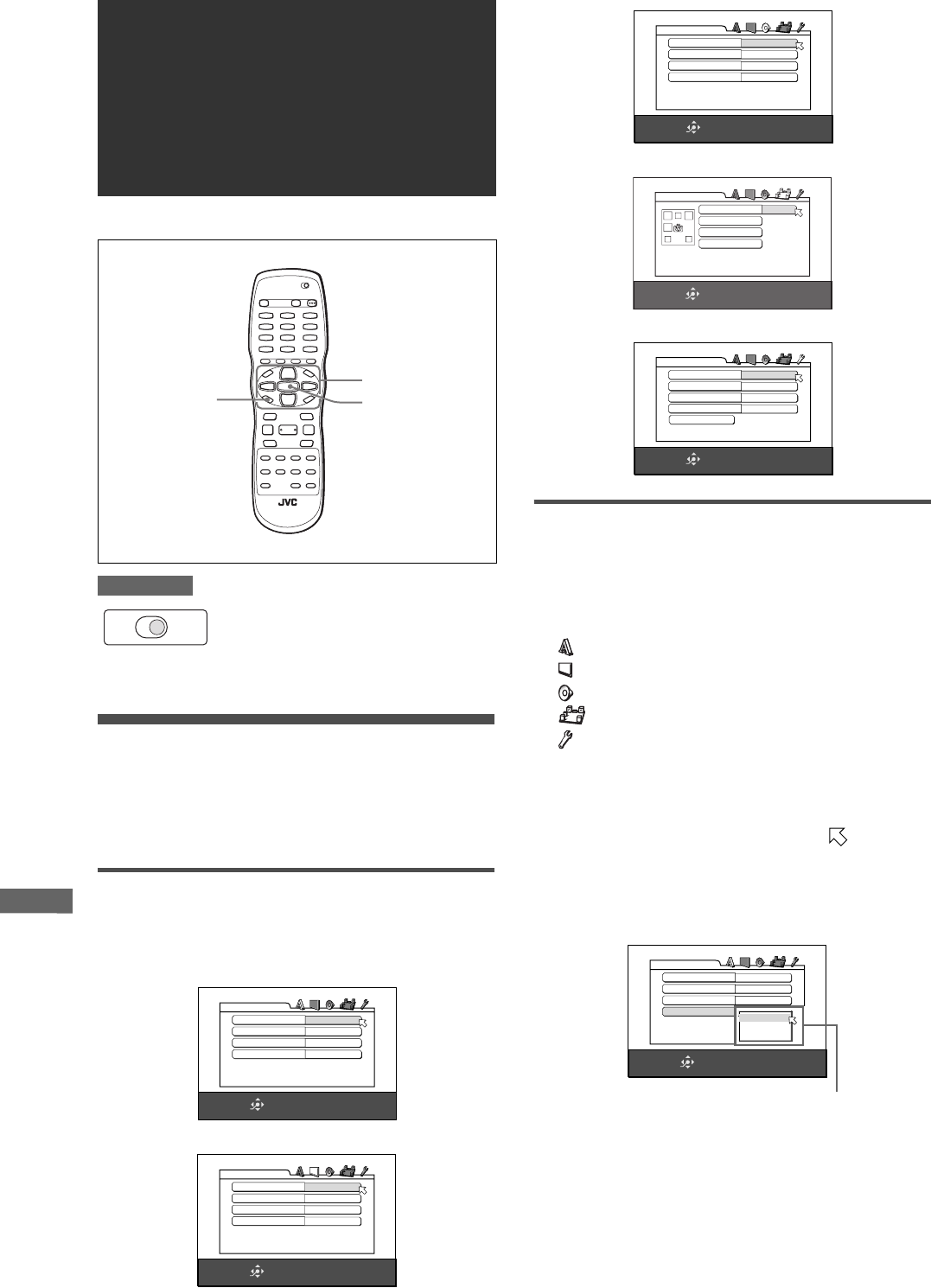
32
XV-N510B/XV-N512S/GNT0055-002A/French
Modification des réglages initiaux
REMARQUE
Sélection des préférences
Cette section fait référence aux réglages déjà effectués à l’achat
du lecteur. Lire cette section pour raccorder ce lecteur à un
téléviseur à écran large ou pour effectuer d’autres modifications
de réglages selon ses préférences ou selon l’environnement de
vision.
A propos de l’affichage des préférences
L’affichage des préférences se compose des affichages des
réglages LANGUE, IMAGE, AUDIO, REGLAGE H.-P et AUTRES,
chacun d’eux ayant ses éléments de réglage.
LANGUE
IMAGE
AUDIO
REGLAGE H.-P
AUTRES
Réglage des préférences
1Appuyer sur SET UP.
Un des affichages des préférences à l’écran apparaît sur
l’écran du téléviseur.
Cinq icônes pour les réglages apparaissent en haut à droite
de l’affichage à l’écran.
: Menu LANGUE
: Menu IMAGE
: Menu AUDIO
: Réglage du menu pour les enceintes
: Menu AUTRES
2Appuyer sur 2/3 pour sélectionner l’icône
appropriée.
L’affichage approprié apparaît sur l’écran du téléviseur.
3Appuyer sur 5/∞ pour déplacer pour
sélectionner l’élément à modifier.
La couleur de l’élément sélectionné change.
4Appuyer sur ENTER.
Un menu déroulant apparaît sur l’élément sélectionné.
5Appuyer sur 5/∞ pour sélectionner à partir
des options, puis appuyer sur ENTER.
L’option sélectionnée est réglée.
• Pour les détails sur chaque réglage, voir ce qui suit.
Pour éliminer un affichage des préférences
Appuyer sur SET UP.
Modification des
réglages initiaux
S’assurer que le commutateur TV - DVD
de la télécommande est réglé sur “DVD”
lors de l’utilisation des touches 5/∞/2/3
et des touches numérotées pour
commander le lecteur.
ENTER
SET UP
5/∞/2/3
TV DVD
SELECTION
ENTRER
5∞23 POUR CHOISIR ET ENTER POUR VALIDER.
POUR QUITTER, APPUYER SUR SET UP.
LANGUE MENU ANGLAIS
LANGUE AUDIO ANGLAIS
SOUS-TITRE ARRET
LANGUE D'ECRAN FRANCAIS
LANGUE
SELECTION
ENTRER
5∞23 POUR CHOISIR ET ENTER POUR VALIDER.
POUR QUITTER, APPUYER SUR SET UP.
TYPE D'ECRAN 4:3 LB
AUTO
PROTECTION D'ECRAN MARCHE
IMAGE
SOURCE D'IMAGE
MP3&WMA/JPEG MP3&WMA
SELECTION
ENTRER
5∞23 POUR CHOISIR ET ENTER POUR VALIDER.
POUR QUITTER, APPUYER SUR SET UP.
SORTIE AUDIO NUM. FLUX/PCM
SORTIE ANALOGIQUE MULTI-CANAUX
PLAGE LARGE
AUDIO
COMMANDE DE PLAGE D.
NIVEAU DE SORTIE
STANDARD
SELECTION
ENTRER
5∞23 POUR CHOISIR ET ENTER POUR VALIDER.
POUR QUITTER, APPUYER SUR SET UP.
MODE 5.1 CANAUX
TAILLE
RETARD
NIVEAU
REGLAGE H -P.
SELECTION
ENTRER
5∞23 POUR CHOISIR ET ENTER POUR VALIDER.
POUR QUITTER, APPUYER SUR SET UP.
REPRISE MARCHE
GUIDE A L'ECRAN MARCHE
AUTRES
ATTENTE AUTOMATIQUE ARRET
MODE COMPULINK AV DVD1
CENSURE PARENTALE
SELECTION
ENTRER
5∞ POUR CHOISIR ET ENTER POUR VALIDER.
POUR QUITTER, APPUYER SUR SET UP.
LANGUE MENU ANGLAIS
LANGUE AUDIO ANGLAIS
SOUS-TITRE ARRET
LANGUE D'ECRAN ANGLAIS
LANGUE
ANGLAIS
ESPANOL
FRANCAIS
Elément sélectionné
GNT0055-002A.book Page 32 Friday, April 9, 2004 11:11 AM
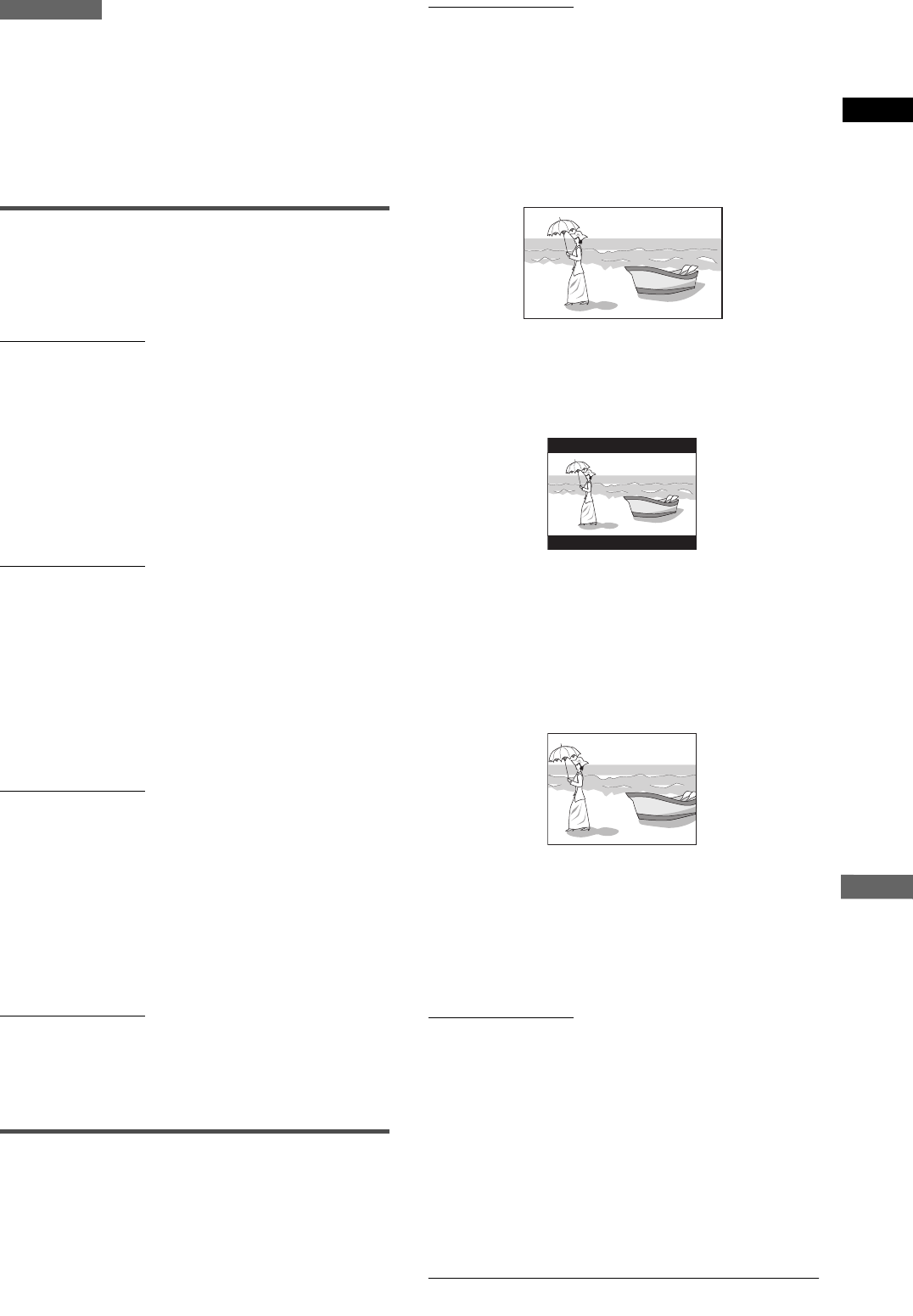
33
XV-N510B/XV-N512S/GNT0055-002A/French
Modification des réglages initiaux
Français
REMARQUES
• Quand un disque MP3/WMA ou JPEG est inséré, ne peut
apparaître aucun affichage des préférences.
• Quand un affichage des préférences apparaît sur un écran de
télévision large, les parties inférieure et supérieure de
l’affichage des préférences peuvent parfois être coupées. Si
c’est le cas, ajuster la commande de la taille de l’image du
téléviseur.
• L’affichage de [REGLAGE H-P.] ne peut s’afficher que lorsque
[SORTIE ANALOGIQUE] dans l’affichage des préférences
[AUDIO] est réglé sur [MULTI-CANAUX].
Menu LANGUE
LANGUE MENU
Il est possible de sélectionner la langue de menu à afficher par
défaut s’il y en a une sur le disque DVD AUDIO/DVD VIDEO.
Options de réglage
ANGLAIS, ESPAGNOL, FRANCAIS, CHINOIS, ALLEMAND,
ITALIEN, JAPONAIS, code de langue de AA à ZU
• Si le disque ne contient pas de menu dans la langue
sélectionnée, la langue par défaut du disque sera utilisée.
• Pour les détails sur les codes de langues, voir “Annexe C:
Tableau des langues et leurs abréviations” en page 42.
• Il est possible de changer le réglage sauf en mode de lecture.
LANGUE AUDIO
Il est possible de sélectionner la langue audio à utiliser par défaut
si elle existe sur le disque DVD VIDEO.
Options de réglage
ANGLAIS, ESPAGNOL, FRANCAIS, CHINOIS, ALLEMAND,
ITALIEN, JAPONAIS, code de langue de AA à ZU
• Si le disque n’a pas de langue sélectionnée, la langue par
défaut du disque sera utilisée.
• Pour les détails sur les codes de langues, voir “Annexe C:
Tableau des langues et leurs abréviations” en page 42.
• Il est possible de changer le réglage sauf en mode de lecture.
SOUS-TITRE
Il est possible de sélectionner la langue de sous-titres par défaut
à afficher s’il y en a une sur le disque DVD AUDIO/DVD VIDEO.
Options de réglage
ARRET, ANGLAIS, ESPAGNOL, FRANCAIS, CHINOIS,
ALLEMAND, ITALIEN, JAPONAIS, code de langue de AA à
ZU
• Si le disque n’a pas de sous-titres dans la langue sélectionnée,
la langue par défaut du disque sera utilisée.
• Pour les détails sur les codes de langues, voir “Annexe C:
Tableau des langues et leurs abréviations” en page 42.
• Il est possible de changer le réglage sauf en mode de lecture.
LANGUE D’ECRAN
La langue d’affichage à l’écran du lecteur peut être sélectionnée.
Options de réglage
ANGLAIS, ESPAGNOL, FRANCAIS
• Certains messages à l’écran apparaissent en anglais
indépendamment du réglage.
• La langue à l’écran indiquée sur l’affichage du contrôle est
toujours l’anglais.
Menu IMAGE
TYPE D’ECRAN
Le type d’écran peut être sélectionné conformément au
téléviseur à la lecture de disques DVD VIDEO enregistrés pour
téléviseurs à écran large.
Options de réglage
16:9 NORMAL, 16:9 AUTO, 4:3 LB, 4:3 PS
[16:9 NORMAL] (Ecran de télévision large): sélectionner
quand le lecteur est raccordé à un téléviseur à écran large
(16:9) dont le rapport d’aspect est fixé à 16:9 (le lecteur ajuste
automatiquement la largeur de l’écran au signal de sortie
correct à la lecture d’une source 4:3).
Si une source DVD VIDEO 4:3 est mise en lecture en mode
[16:9 NORMAL], le caractère de l’image se modifie légèrement
à cause du procédé de conversion de la largeur d’image.
[16:9 AUTO] (Ecran de télévision large): sélectionner au
raccordement du lecteur à un téléviseur à écran large (16:9).
[4:3 LB] (Conversion Letter Box): sélectionner au
raccordement du lecteur à un téléviseur normal (4:3).
A la lecture d’un DVD VIDEO enregistré au format image large,
l’image apparaît avec des bandes noires en haut et en bas de
l’écran.
[4:3 PS] (conversion Pan Scan): sélectionner au raccordement
du lecteur à un téléviseur normal (4:3).
A la lecture d’un disque DVD VIDEO enregistré au format
image large, l’image est agrandie pour remplir l’écran
verticalement, et les côtés droit et gauche de l’image sont
coupés.
Noter, néanmoins, que, selon le disque utilisé, l’image
apparaîtra en mode 4:3 LB même si le mode 4:3 PS est
sélectionné.
SOURCE D’IMAGE
Ce mode sélectionne le contenu du disque soit traité par champ
(source vidéo) soit par image (source film). Une qualité d’image
optimale peut être obtenue selon le type de source à lire en
sélectionnant l’option appropriée. Ce réglage est disponible à la
fois pour le mode entrelacé et le mode de balayage progressif.
Options de réglage
VIDEO(NORMAL), VIDEO(ACTIF), FILM, AUTO
[VIDEO(NORMAL)]: sélectionner pour la lecture d’un disque de
source vidéo avec relativement peu de mouvements.
[VIDEO(ACTIF)]: sélectionner pour la lecture d’un disque de
source vidéo avec relativement beaucoup de mouvements.
[FILM]: sélectionner pour la lecture d’un disque de source film.
[AUTO]: sélectionner pour la lecture d’un disque contenant des
matériaux de source vidéo et film.
Le lecteur reconnaît le type d’image (source film ou vidéo) du
disque en cours en fonction des informations du disque.
Normalement, sélectionner cette option.
Pour changer le réglage, voir “Réglage des préférences” en page
32.
GNT0055-002A.book Page 33 Friday, April 9, 2004 11:11 AM
34
XV-N510B/XV-N512S/GNT0055-002A/French
Modification des réglages initiaux
PROTECTION D’ECRAN
La fonction de protection d’écran peut être réglée sur MARCHE
ou ARRET (voir page 13).
Options de réglage
MARCHE, ARRET
MP3&WMA/JPEG
Le lecteur peut lire des fichiers MP3/WMA et JPEG enregistrés
sur un disque CD-R/CD-RW. Néanmoins, si un disque contient à
la fois des fichiers MP3/WMA et JPEG seuls les fichiers du type
sélectionné dans cet élément du menu peuvent être lus.
Options de réglage
MP3&WMA, JPEG
[MP3&WMA]: lors de cette sélection, seuls les fichiers MP3/
WMA seront lus.
[JPEG]: lors de cette sélection, seuls les fichiers JPEG seront
lus.
Menu AUDIO
SORTIE AUDIO NUM.
Cet élément doit être réglé correctement pour raccorder la sortie
numérique du lecteur à un dispositif externe pourvu d’une entrée
numérique.
Voir “Annexe A: Tableau des signaux de sortie numérique” en
page 41 pour les détails sur la relation entre le réglage et les
signaux de sortie.
Options de réglage
SEULEMENT PCM, DOLBY DIGITAL/PCM, FLUX/PCM
[SEULEMENT PCM]: sélectionner pour le raccordement de la
prise DIGITAL OUT du lecteur à l’entrée numérique PCM
linéaire d’un autre équipement audio.
[DOLBY DIGITAL/PCM]: sélectionner pour le raccordement
d’entrée numérique d’un décodeur Dolby Digital ou d’un
amplificateur avec décodeur Dolby Digital intégré.
Quand cette option est sélectionnée, la lecture d’un disque
encodé DTS émet un signal PCM linéaire numérique.
[FLUX/PCM]: sélectionner pour le raccordement de l’entrée
numérique d’un amplificateur avec décodeur DTS intégré, ou
Dolby Digital, ou bien l’unité autonome d’un tel décodeur.
REMARQUE
Lorsque [FLUX/PCM] est sélectionné, remarquer les points
suivants:
- Avec certains disques DVD VIDEO qui ne sont pas
entièrement protégés contre la copie, un signal numérique de
20 à 24 bits peut être émis.
- Un signal enregistré avec la fréquence d’échantillonnage de
96 kHz ou supérieure est émis de la prise DIGITAL OUT avec
une fréquence d’échantillonnage de 48 kHz.
- A la lecture d’un DVD VIDEO ou CD Audio avec DTS, utiliser
un décodeur DTS pour obtenir les signaux corrects des
enceintes.
SORTIE ANALOGIQUE
Pour lire correctement un disque DVD VIDEO enregistré avec
audio ambiophonique multicanaux, cet élément doit être réglé de
façon appropriée en fonction du système audio.
(Cette fonction n’a pas d’effet quand la fonction 3D PHONIC est
activée).
Options de réglage
DOLBY SURROUND 2 CAN., STEREO 2 CANAUX, MULTI-
CANAUX
[DOLBY SURROUND 2 CAN.]: sélectionner pour profiter du son
audio ambiophonique multicanaux en raccordant les prises
AUDIO OUT du lecteur à un décodeur ambiophonique.
[STEREO 2 CANAUX]: sélectionner pour profiter de son stéréo
conventionnel à 2 canaux en raccordant les prises AUDIO OUT
du lecteur à un amplificateur/récepteur ou à un téléviseur, ou
lors du copiage du son d’un disque DVD VIDEO enregistré avec
son audio ambiophonique sur MD, cassette, etc.
[MULTI-CANAUX]: sélectionner pour profiter de son
ambiophonique multicanaux en raccordant les sorties audio 5.1
canaux du lecteur à un amplificateur équipé d’entrées 5.1
canaux.
REMARQUE
Avec certains DVD AUDIO, la piste ne peut pas remixer à audio
stéréo à deux canaux. Avec certains disques, même si [DOLBY
SURROUND 2 CAN.] ou [STEREO 2 CANAUX] est sélectionné,
la fonction down-mix ne fonctionne pas. Dans ce cas, [MULTI-
CANAUX] apparaît sur l’afficheur pendant environ 2 à 3
secondes.
COMMANDE DE PLAGE D.
Ce réglage assure une qualité sonore optimale des bornes
analogiques AUDIO OUT pour l’écoute de disques DVD VIDEO
enregistrés au format Dolby Digital, à volume faible ou moyen.
Options de réglage
PLAGE LARGE, NORMAL, MODE TV
[PLAGE LARGE]: lors de cette sélection, le son est lu avec une
plage dynamique plus large pour ainsi profiter d’un son de
lecture puissant.
[NORMAL]: normalement, sélectionner cette option.
[MODE TV]: sélectionner si le niveau de son d’un disque DVD
VIDEO est plus faible que le niveau de son d’un programme de
télévision. Il est alors possible d’entendre clairement le son à
volume faible.
NIVEAU DE SORTIE
Ce réglage permet d’atténuer le niveau du signal de sortie des
prises analogiques AUDIO OUT du lecteur.
Options de réglage
STANDARD, FAIBLE
• Si le son de sortie de l’enceinte est déformé, sélectionner
[FAIBLE].
Menu REGLAGE H.-P
Ce menu ne peut être sélectionné que lorsque [SORTIE
ANALOGIQUE] dans l’affichage des préférences [AUDIO] est
réglé sur [MULTI-CANAUX].
MODE
Il est possible de sélectionner le type de configuration pour les
enceintes en fonction du système d’enceintes.
Options de réglage
5.1 CANAUX, EXPERT
[5.1 CANAUX]: sélectionner au raccordement du lecteur à un
amplificateur 5.1 canaux et utiliser les enceintes avant,
surround (arrière), centrale et le subwoofer.
[EXPERT]: sélectionner pour faire une syntonisation précise des
enceintes. Les éléments de réglages TAILLE, RETARD et
NIVEAU sont disponibles.
TAILLE
Il est possible de régler la taille des enceintes selon les enceintes.
Voir page 35 pour comment régler la taille des enceintes.
5/∞
ENTER
Pour changer le réglage, voir “Réglage des préférences” en page
32.
GNT0055-002A.book Page 34 Friday, April 9, 2004 11:11 AM
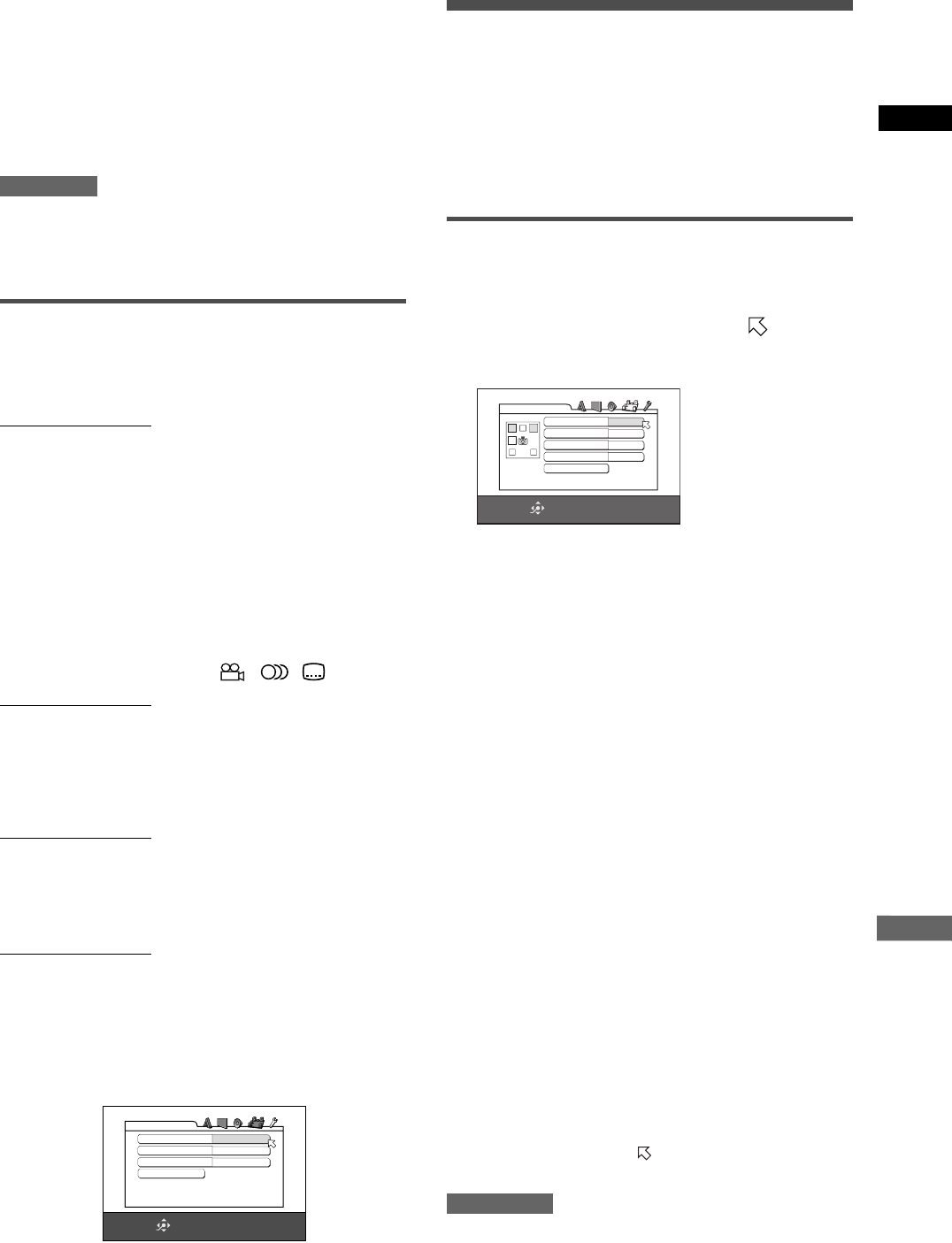
35
XV-N510B/XV-N512S/GNT0055-002A/French
Modification des réglages initiaux
Français
RETARD
Il est possible de régler la durée du retard des enceintes selon les
enceintes.
Voir page 36 pour comment régler la durée du retard des enceintes.
NIVEAU
Il est possible de sélectionner le niveau de sortie des enceintes suivant
les enceintes.
Voir page 36 pour comment régler le niveau de sortie des enceintes.
REMARQUE
Si la sortie numérique du lecteur est raccordée à un décodeur Dolby
Digital ou DTS externe, et si [SORTIE AUDIO NUM.] est réglé dans
l’affichage des préférences [AUDIO] sur [FLUX/PCM], les réglages
suivants n’ont pas d’effet.
Effectuer les réglages des enceintes du décodeur externe correctement.
Menu AUTRES
REPRISE
Le mode de reprise de lecture peut être sélectionné.
Voir page 14 pour les détails sur la fonction de reprise de lecture.
Options de réglage
MARCHE, ARRET, REPRISE DISQUE
[MARCHE]:
lors de cette sélection, le lecteur peut reprendre la lecture
d’un disque de la position où la lecture a été interrompue pour la
dernière fois, si le disque est toujours dans le tiroir à disque.
[ARRET]:
lors de cette sélection, la fonction de reprise est désactivée.
[REPRISE DISQUE]:
lors de cette sélection, le lecteur peut reprendre
la lecture des 30 derniers disques lus. Le lecteur garde en mémoire les
positions d’interruption des 30 derniers disques lus, même s’ils ont été
retirés du tiroir à disque.
GUIDE A L’ECRAN
Le lecteur peut afficher les icônes du “guide à l’écran ” ou des caractères
sur l’image, qui montrent ce qui arrive au disque ou au lecteur.
Exemple d’icônes du “guide à l’écran”: , ,
Options de réglage
MARCHE, ARRET
[MARCHE]:
lors de cette sélection, le guide à l’écran est activé.
ATTENTE AUTOMATIQUE
Quand le lecteur est arrêté pour plus de 30 minutes ou 60 minutes, le
lecteur entre automatiquement en mode de veille.
Options de réglage
60, 30, ARRET
MODE COMPULINK AV
Il faut régler cet élément correctement pour pouvoir utiliser le système
AV COMPU LINK.
Options de réglage
DVD1, DVD2, DVD3
• Voir page 39 pour les détails sur la fonction AV COMPU LINK
CENSURE PARENTALE
Quand cette option est sélectionnée, appuyer sur ENTER sur la
télécommande fait apparaître l’affichage CENSURE PARENTALE
indiqué ci-dessous. Ceci permet de restreindre la lecture de disques
DVD VIDEO aux enfants.
• Voir page 37 pour détails sur le réglage de la censure parentale.
Faire une syntonisation précise pour
les enceintes
Il est possible de faire une syntonisation précise pour qu’elle
corresponde au système d’enceintes.
Préparatifs
Régler [SORTIE ANALOGIQUE] dans l’affichage des
préférences [AUDIO] sur [MULTI-CANAUX] et [MODE] dans
l’affichage des préférences [REGLAGE H.-P] sur [EXPERT].
Réglage de la taille des enceintes et
fonction REACHEMINEMENT GRAVES
1Faire apparaître le menu REGLAGE H.-P.
2Appuyer sur 5/∞ pour déplacer sur
[TAILLE] et appuyer sur ENTER.
La page d’affichage de [TAILLE] apparaît sur l’écran du téléviseur.
3Appuyer sur 5/∞ pour sélectionner l’enceinte
à régler et appuyer sur ENTER.
ENCEINTE AVANT: Enceintes avant
ENCEINTE CENTRALE: Enceintes du centre
ENCEINTE SURROUND: Enceintes surround (arrière)
4Appuyer sur 5/∞ pour sélectionner la taille et
appuyer sur ENTER.
GRAND: Grande(s) enceinte(s) qui peut reproduire pleinement la
plage de basse fréquence.
PETIT: Petite(s) enceinte(s) qui ne peut pas reproduire pleinement
la plage de basse fréquence.
NEANT: Aucune enceinte n’est branchée.
5Répéter les étapes 3 et 4 pour régler d’autres
enceintes.
Lors de l’utilisation de petites enceintes qui ne reproduisent pas
pleinement la plage de basse fréquence, il est possible d’améliorer
le signal de basse fréquence du subwoofer ou des enceintes avant
en réglant la fonction REACHEMINEMENT GRAVES.
Pour régler la fonction REACHEMINEMENT GRAVES, se reporter à
l’étape 6.
6Appuyer sur 5/∞ pour sélectionner
[REACHEMINEMENT GRAVES] et appuyer
sur ENTER.
7Appuyer sur 5/∞ pour sélectionner
[CAISSON GRAVE] ou [AVANT G/D] et
appuyer sur ENTER.
CAISSON GRAVE: Le signal de basse fréquence de la sortie du
subwoofer est renforcée.
AVANT G/D: Les signaux de basse fréquence des sorties des
enceintes avant sont renforcés. Aucun son ne sort du subwoofer.
Pour retourner à la page [REGLAGE H.-P]
Appuyer sur
5/∞
pour déplacer sur [RETOUR] et appuyer sur
ENTER.
REMARQUES
• Le réglage [REACHEMINEMENT GRAVES] n’a d’effet que si au moins
une taille d’enceinte est réglée sur [PETIT].
• Aucun son ne sort de la prise SUBWOOFER lorsque [AVANT G/D]
sélectionné.
• Si la taille de l’enceinte avant est réglée sur [PETIT], le réglage de
[REACHEMINEMENT GRAVES] se fixe [CAISSON GRAVE].
• Pendant la lecture d’un DVD AUDIO, il se peut que le signal audio ne
soit pas émis correctement car il dépend des réglages du lecteur et du
disque lui-même.
SELECTION
ENTRER
5∞ POUR CHOISIR ET ENTER POUR VALIDER.
POUR QUITTER, APPUYER SUR SET UP.
ETABLIR NIVEAU NEANT
CODE _ _ _ _
CENSURE PARENTALE
SORTIE
CODE PAYS CA
SELECTION
ENTRER
5∞23 POUR CHOISIR ET ENTER POUR VALIDER.
POUR QUITTER, APPUYER SUR SET UP.
ENCEINTE AVANT GRAND
RETOUR
TAILLE
ENCEINTE CENTRALE PETIT
ENCEINTE SURROUND PETIT
REACHEMINEMENT GRAVES
CAISSON GRAVE
GNT0055-002A.book Page 35 Friday, April 9, 2004 11:11 AM
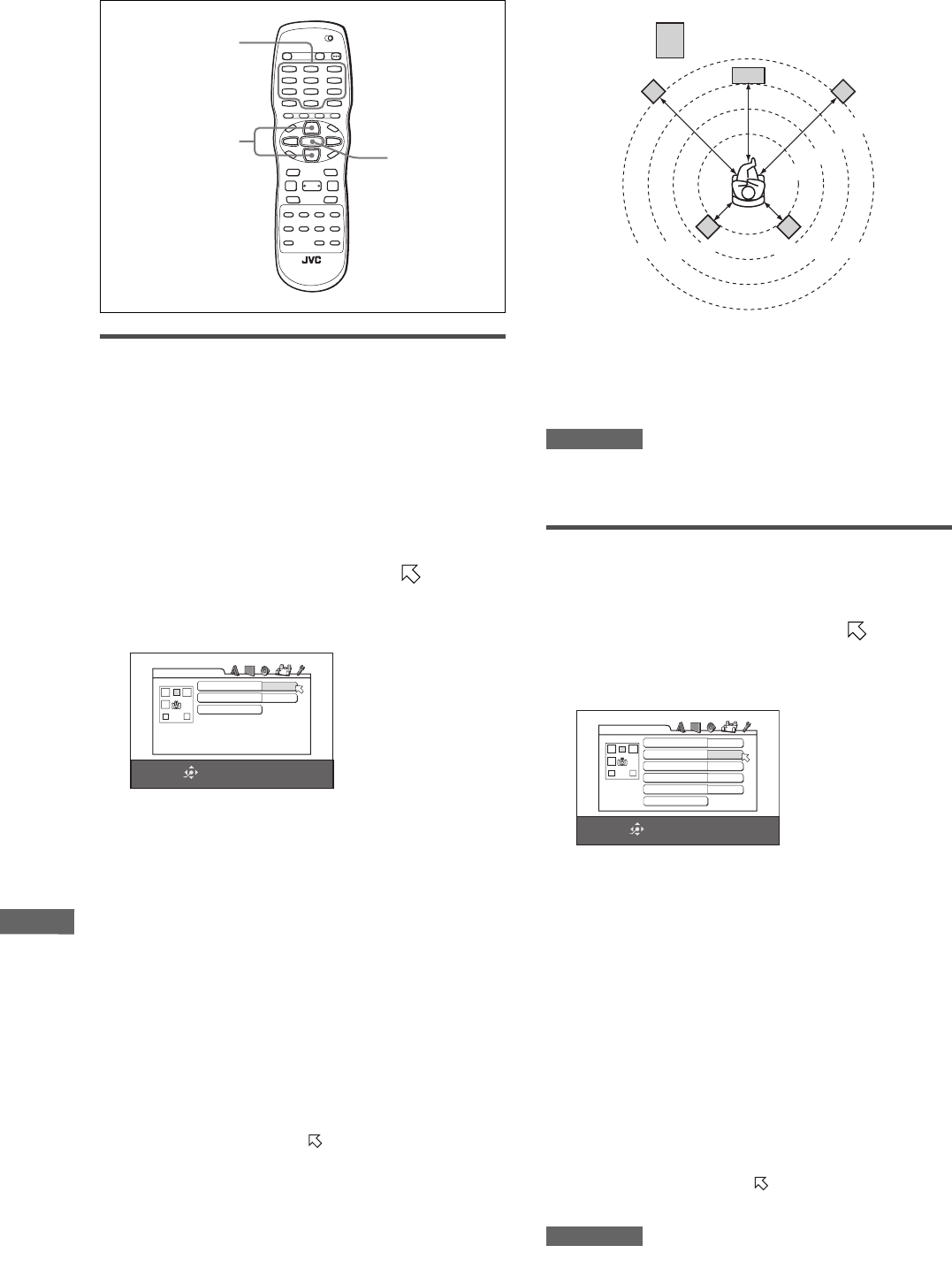
36
XV-N510B/XV-N512S/GNT0055-002A/French
Modification des réglages initiaux
Pour régler la durée du retard
En lecture en mode multicanaux et si les enceintes ne sont pas
toutes placées à égale distance de l’auditeur, ce réglage peut
compenser la différence entre la distance des enceintes avant
(gauche, droite) à l’auditeur, et la distance de l’enceinte centrale
et des enceintes surround à l’auditeur.
Vérifier la différence de distance entre l’auditeur et les enceintes
avant (gauche, droite), et la distance entre l’auditeur et les autres
enceintes, et régler cette valeur comme dans la procédure ci-
dessous.
1Faire apparaître le menu REGLAGE H.-P.
2Appuyer sur 5/∞ pour déplacer sur
[RETARD] et appuyer sur ENTER.
La page d’affichage de [RETARD] apparaît sur l’écran du
téléviseur.
3Appuyer sur 5/∞ pour sélectionner l’enceinte
à régler et appuyer sur ENTER.
ENCEINTE CENTRALE: enceinte centrale
ENCEINTE SURROUND: enceintes surround (arrière)
4Appuyer sur 5/∞ pour sélectionner la
distance appropriée et appuyer sur ENTER.
Si [ENCEINTE CENTRALE] est sélectionné, il est possible
de sélectionner la distance appropriée de [0.0m] à [1.5m] par
unités de 30 cm (1pied).
Si [ENCEINTE SURROUND] est sélectionné, il est possible
de sélectionner la distance appropriée de [0.0m] à [4.5m] par
unités de 30 cm (1 pied).
5Répéter les étapes 3 et 4 pour régler d’autres
enceintes.
Pour retourner à la page [REGLAGE H.-P]
Appuyer sur 5/∞ pour déplacer sur [RETOUR] et appuyer
sur ENTER.
A noter
S’il n’y a pas de différence entre la distance des enceintes avant
à l’auditeur, et la distance de l’enceinte centrale et/ou les
enceintes surround à l’auditeur, sélectionner [0.0m].
S’il y a une différence, se reporter au diagramme suivant pour
régler la durée du retard correctement.
Dans l’exemple ci-dessus, régler [ENCEINTE CENTRALE] sur
[0.3m] et [ENCEINTE SURROUND] sur [0.9m].
Comme la distance de l’enceinte centrale et/ou des enceintes
surround à l’auditeur est plus petite que la distance des
enceintes avant à l’auditeur, sélectionner la valeur de la distance
la plus longue.
REMARQUE
Ce réglage ne peut que compenser les différences de distance
des enceintes lorsque les enceintes avant (gauche, droite) sont
plus loin de l’auditeur que les autres enceintes.
Pour régler le niveau d’enceinte
Il est possible d’ajuster le niveau de sortie de chaque enceinte.
1Faire apparaître le menu REGLAGE H.-P.
2Appuyer sur 5/∞ pour déplacer sur
[NIVEAU] et appuyer sur ENTER.
La page d’affichage de [NIVEAU] apparaît sur l’écran du
téléviseur.
3Appuyer sur 5/∞ pour sélectionner l’enceinte
à régler et appuyer sur ENTER.
ENCEINTE AVANT: enceintes avant (cet élément ne peut
pas être sélectionné. Le niveau est fixé sur 0 dB)
ENCEINTE CENTRALE: enceinte centrale
ENCEINTE SURROUND: enceinte surround (arrière)
CAISSON GRAVE: subwoofer
4Appuyer sur 5/∞ pour régler le niveau et
appuyer sur ENTER.
Les plages de niveau peuvent être sélectionnées de –6 à 6
dB par unités de 1 dB.
5Répéter les étapes 3 et 4 pour régler d’autres
enceintes.
Pour retourner à la page [REGLAGE H.-P]
Appuyer sur 5/∞ pour déplacer sur [RETOUR] et appuyer
sur ENTER.
REMARQUE
Pour les enceinte(s) dont la taille est réglée sur [NEANT], le
niveau de l’enceinte ne peut pas être réglé.
5/∞
ENTER
Touches
numérotées
SELECTION
ENTRER
5∞23 POUR CHOISIR ET ENTER POUR VALIDER.
POUR QUITTER, APPUYER SUR SET UP.
RETOUR
RETARD
ENCEINTE CENTRALE 0.0m/0ft
ENCEINTE SURROUND 1.5m/5ft
3.0m
2.7m
2.4m
2.1m
Subwoofer
Enceinte centrale
Enceinte
avant
(L)
Enceinte
avant
(R)
Enceinte surround (L) Enceinte surround (R)
SELECTION
ENTRER
5∞23 POUR CHOISIR ET ENTER POUR VALIDER.
POUR QUITTER, APPUYER SUR SET UP.
ENCEINTE AVANT 0dB
RETOUR
NIVEAU
ENCEINTE CENTRALE 0dB
ENCEINTE SURROUND 0dB
SIGNAL TEST ARRET
CAISSON GRAVE 0dB
GNT0055-002A.book Page 36 Friday, April 9, 2004 11:11 AM
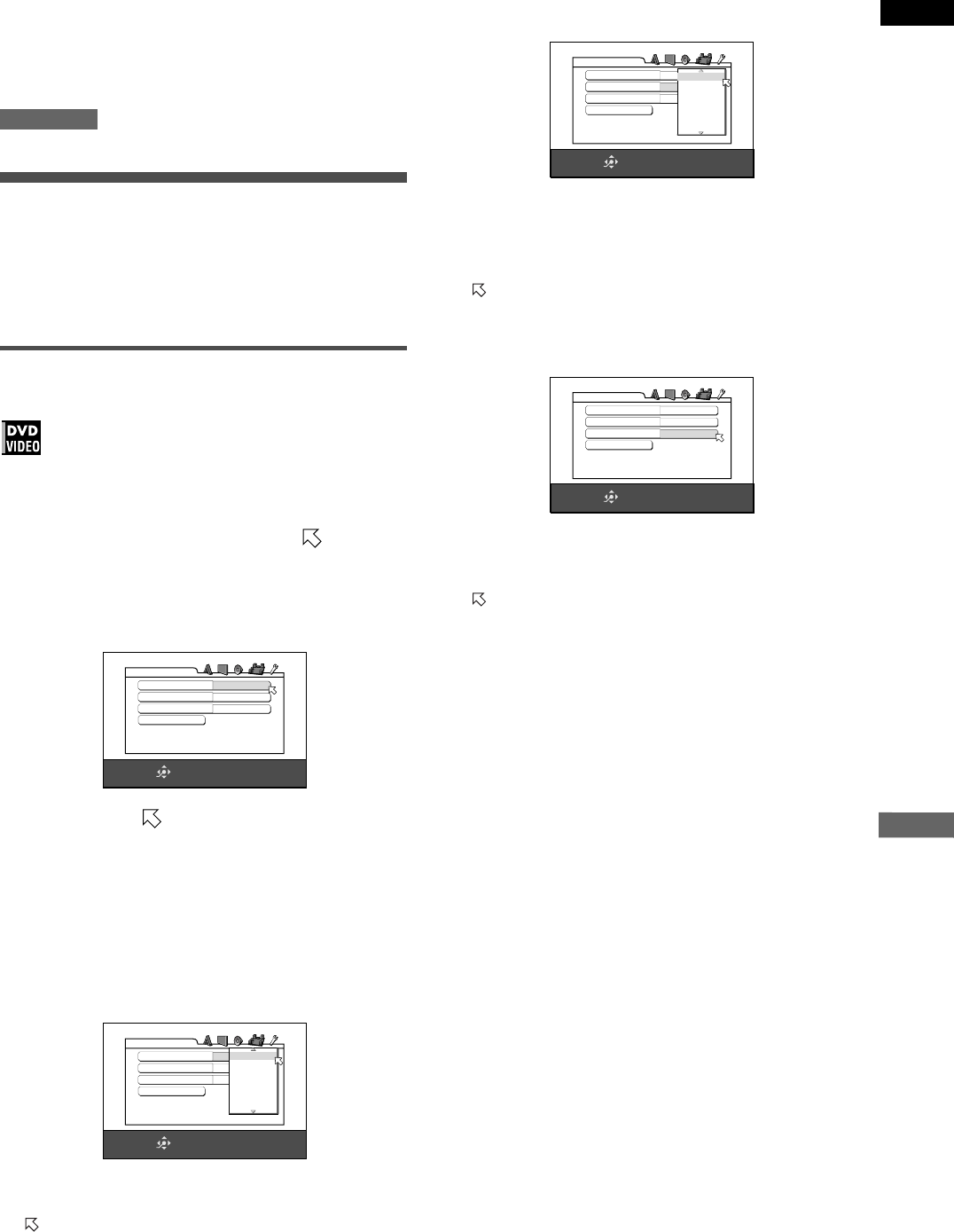
37
XV-N510B/XV-N512S/GNT0055-002A/French
Modification des réglages initiaux
Français
Pour engendrer les signaux de tonalité d’essai
Il est possible de vérifier le réglage de niveau en contrôlant la
tonalité d’essai.
1Appuyer sur 5/∞ pour sélectionner [SIGNAL
TEST] et appuyer sur ENTER.
2Appuyer sur 5/∞ pour sélectionner
[MARCHE] et appuyer sur ENTER.
La tonalité d’essai ne sera engendrée que si l’(les)
enceinte(s) sont sélectionnée(s) dans la page [NIVEAU].
REMARQUE
Le son de la tonalité d’essai n’est pas émis par le subwoofer.
Lecture limitée pour enfants
Cette fonction restreint la lecture de disques DVD VIDEO qui
contiennent des scènes violentes (et autres) en fonction du
niveau réglé par l’utilisateur. Par exemple, si un film qui comprend
des scènes violentes prend en charge la fonction de censure
parentale, les scènes que les enfants ne doivent pas voir peuvent
être coupées ou remplacées par d’autres.
Pour régler la censure parentale pour la
première fois
1En mode d’arrêt, faire apparaître le menu
AUTRES.
2Appuyer sur 5/∞ pour déplacer pour
sélectionner [CENSURE PARENTALE], puis
appuyer sur ENTER.
L’affichage d’écran censure parentale apparaît sur l’écran du
téléviseur.
3Pendant que pointe [CODE PAYS],
appuyer sur ENTER pour faire apparaître le
menu déroulant.
4Appuyer sur 5/∞ pour sélectionner le code
de pays.
Sélectionner le code de pays dont les normes sont
appliquées pour indexer le sommaire du disque DVD VIDEO.
Voir “Annexe B: Liste des codes de pays/régions pour la
censure parentale” en page 42.
5Appuyer sur ENTER.
se déplace sur [ETABLIR NIVEAU].
6Appuyer sur ENTER pour faire apparaître le
menu déroulant.
Dans le menu déroulant, [NEANT] et les niveaux [8] à [1]
sont disponibles.
[NEANT] ne restreint pas la lecture. Le niveau [1] est le
niveau le plus strict. Les disques d’un niveau supérieur au
niveau sélectionné sont restreints.
7Appuyer sur 5/∞ pour sélectionner le niveau
de censure parentale souhaité, puis appuyer
sur ENTER.
se déplace sur [CODE].
8Appuyer sur les touches numérotées (0 à 9)
pour introduire un code à 4 chiffres.
9Appuyer sur ENTER.
La censure parentale est réglée.
se déplace sur [SORTIE]. Appuyer à nouveau sur ENTER
fait revenir le menu [AUTRES] de l’affichage des préférences.
A noter
Pour modifier le code à l’étape 8, le faire avant d’appuyer sur
ENTER.
SELECTION
ENTRER
5∞ POUR CHOISIR ET ENTER POUR VALIDER.
POUR QUITTER, APPUYER SUR SET UP.
ETABLIR NIVEAU NEANT
CODE _ _ _ _
CENSURE PARENTALE
SORTIE
CODE PAYS US
SELECTION
ENTRER
5∞ POUR CHOISIR ET ENTER POUR VALIDER.
POUR QUITTER, APPUYER SUR SET UP.
CODE PAYS CA
ETABLIR NIVEAU NEANT
CODE _ _ _ _
CENSURE PARENTALE
SORTIE
CA
CC
CF
CG
CH
CI
CK
SELECTION
ENTRER
5∞ POUR CHOISIR ET ENTER POUR VALIDER.
POUR QUITTER, APPUYER SUR SET UP.
CODE PAYS CA
ETABLIR NIVEAU NEANT
CODE _ _ _ _
CENSURE PARENTALE
SORTIE
NEANT
8
7
6
5
4
3
SELECTION
ENTRER
NOUV. COURANT? ··· SAISIR TOUCHE 0 ~ 9.
POUR QUITTER, APPUYER SUR SET UP.
CODE PAYS CA
NEANT
CODE 1234
CENSURE PARENTALE
ETABLIR NIVEAU
SORTIE
GNT0055-002A.book Page 37 Friday, April 9, 2004 11:11 AM
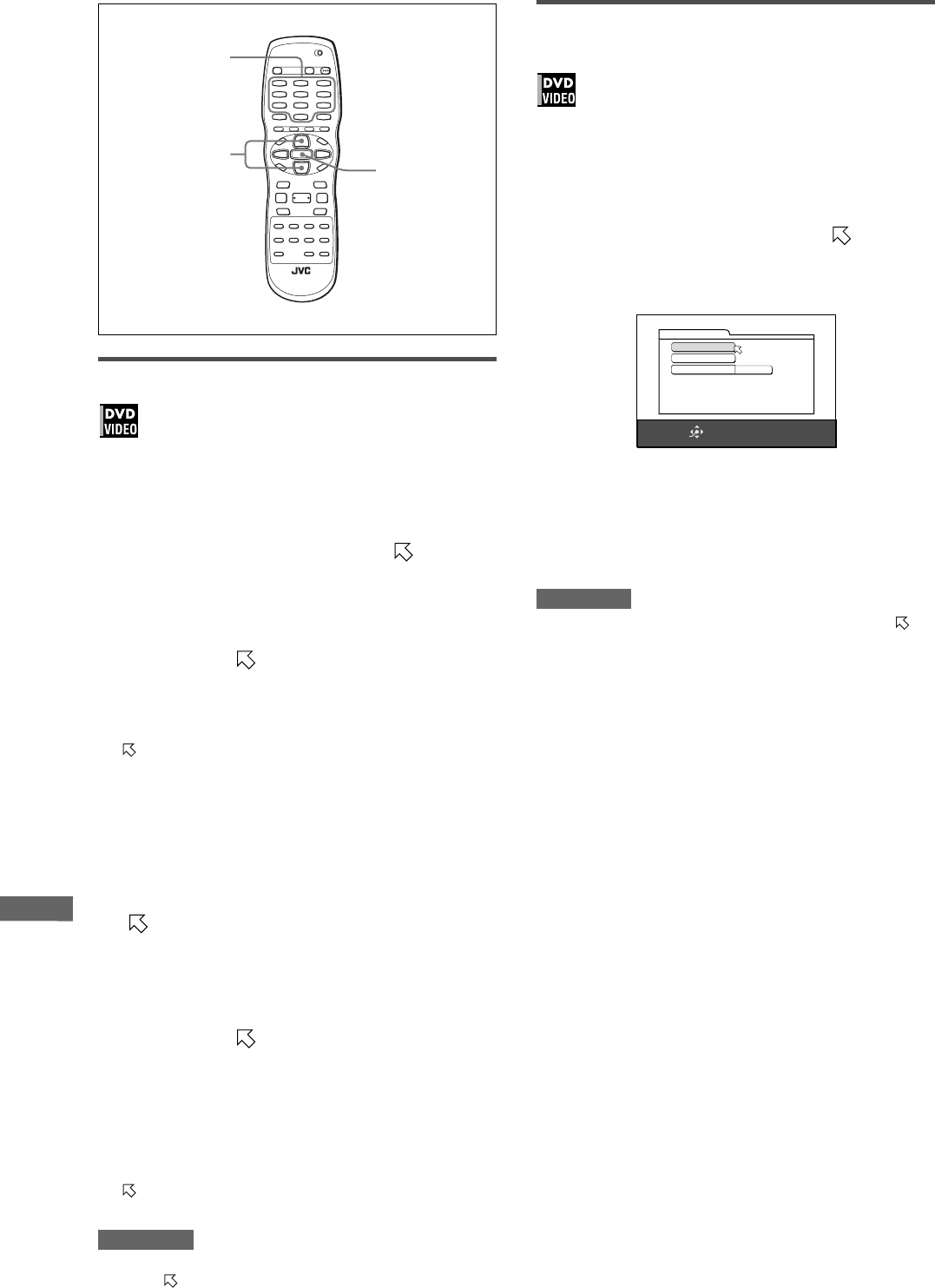
38
XV-N510B/XV-N512S/GNT0055-002A/French
Modification des réglages initiaux
Modification des réglages
Il est possible de modifier les réglages de la censure parentale
plus tard.
1En mode d’arrêt, faire apparaître le menu
AUTRES.
2Appuyer sur 5/∞ pour déplacer pour
sélectionner [CENSURE PARENTALE] et
appuyer sur ENTER.
L’écran d’affichage de la censure parentale apparaît sur
l’écran du téléviseur.
3Pendant que pointe [CODE], appuyer sur
les touches numérotées pour introduire le
code actuel à 4 chiffres puis appuyer sur
ENTER.
déplace sur [CODE PAYS] si le code correct est introduit.
En cas d’erreur de code, [ERRONE! NOUVEL ESSAI...]
apparaît sur l’écran du téléviseur, et il est impossible de
passer à l’étape suivante.
En cas d’oubli du code, introduire “8888”. Le code actuel est
effacé et il est possible de programmer un nouveau code.
4Pour modifier le [CODE PAYS] ou [ETABLIR
NIVEAU], appuyer sur ENTER pour faire
apparaître le menu déroulant associé quand
pointe l’élément souhaité.
5Appuyer sur 5/∞ pour sélectionner l’option
souhaitée, puis appuyer sur ENTER.
Pour modifier le code de pays, il faut re-sélectionner le niveau
de censure parentale.
6Pendant que pointe [CODE], appuyer sur
les touches numérotées pour introduire un
code à 4 chiffres.
Le code introduit à cette étape devient le nouveau code. Pour
conserver le même code que celui utilisé précédemment,
introduire le même code.
7Appuyer sur ENTER.
se déplace sur [SORTIE]. Appuyer à nouveau sur ENTER
fait revenir le menu [AUTRES] de l’affichage des préférences.
REMARQUE
Si un code erroné est introduit plus de trois fois à l’étape 3
ci-dessus, se déplace automatiquement vers [SORTIE] et
5/∞ ne fonctionne pas.
Pour lever temporairement la censure
parentale
Si le réglage de la censure parentale est strict, il est possible que
certains disques ne soient pas lus du tout.
A l’insertion d’un tel disque et à sa lecture, l’affichage suivant de
la censure parentale apparaît sur l’écran du téléviseur,
demandant à l’utilisateur s’il souhaite ou non lever
temporairement la censure parentale.
1Appuyer sur 5/∞ pour déplacer vers
[LIBERER TEMPOR.], puis appuyer sur
ENTER.
2Appuyer sur les touches numérotées (0 à 9)
pour introduire le code à 4 chiffres.
La censure parentale est levée, et le lecteur lance la lecture.
En cas d’erreur de code, [ERRONE! NOUVEL ESSAI...]
apparaît sur l’écran du téléviseur. Introduire le code correct.
REMARQUE
Si un code erroné est introduit 3 fois à l’étape 2 ci-dessus, se
déplace automatiquement sur [NE PAS LIB. TEMP.] et 5/∞ ne
fonctionne pas.
5/∞
ENTER
Touches
numérotées
SELECTION
ENTRER
UTILISEZ 5∞ POUR CHOISIR ET ENTER POUR VALIDER.
_ _ _ _
CENSURE PARENTALE
LIBERER TEMPOR.
NE PAS LIB. TEMP.
CODE
GNT0055-002A.book Page 38 Friday, April 9, 2004 11:11 AM
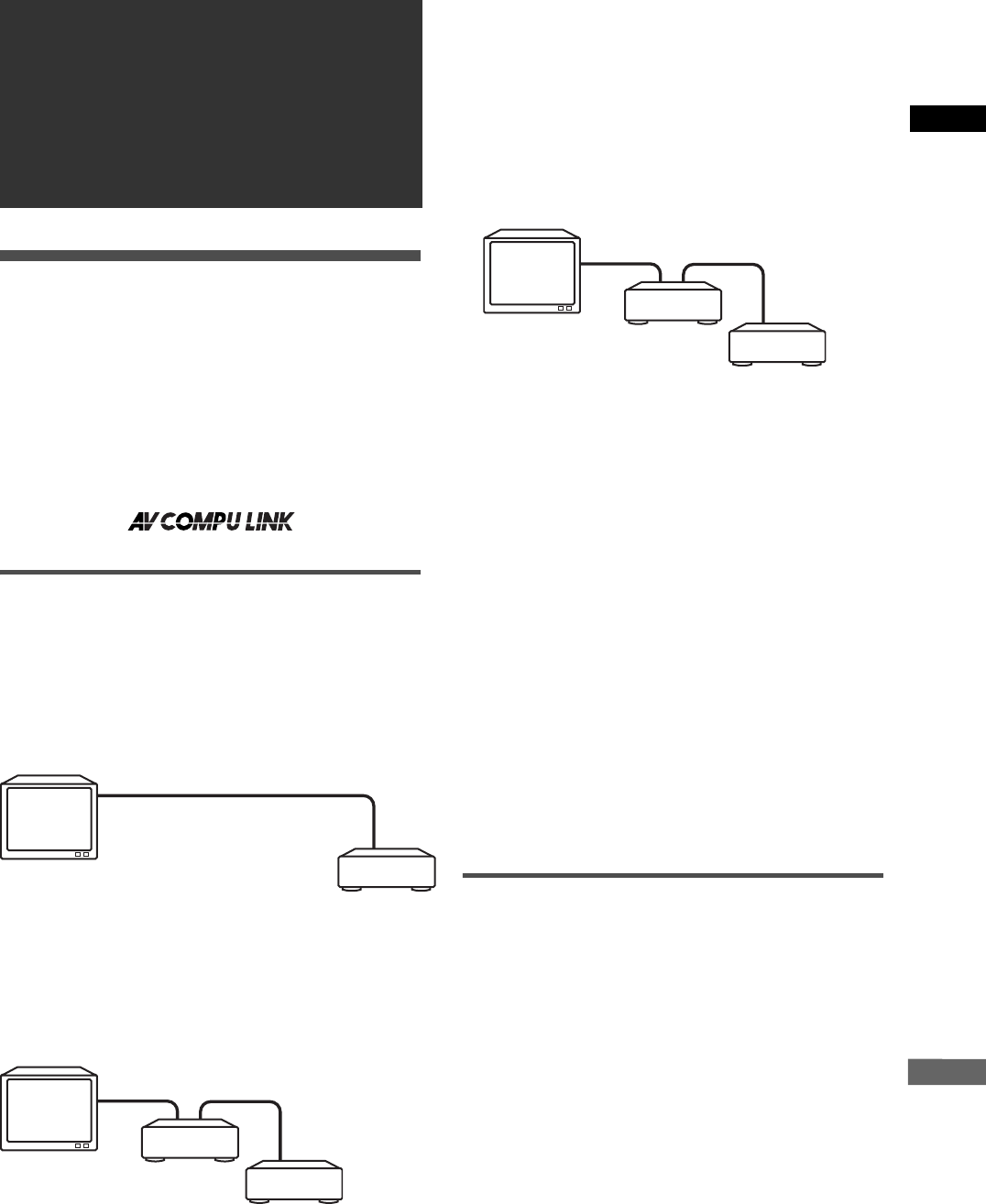
39
XV-N510B/XV-N512S/GNT0055-002A/French
Informations complémentaires
Français
Système de télécommande AV
COMPU LINK
Le système JVC AV COMPU LINK permet de profiter de vidéo ou
d’audio grâce à un fonctionnement très simple. Si le lecteur
vidéo/audio (comme un lecteur DVD, un lecteur CD ou un
magnétoscope) et le téléviseur ou/et l’amplificateur/récepteur
prennent en charge le système JVC AV COMPU LINK et sont
raccordés avec le(s) câble(s) JVC AV COMPU LINK, la simple
action de démarrer le lecteur effectuera automatiquement tous
les réglages nécessaires du téléviseur et/ou de l’amplificateur/
récepteur pour permettre de profiter de la lecture.
Raccordement et configuration
A l’aide d’un câble AV COMPU LINK, raccorder les bornes AV
COMPU LINK de chaque composant les unes aux autres.
• Le réglage AV COMPU LINK du lecteur se commande à l’aide
du menu AUTRES dans l’affichage des préférences. Voir page
35.
• Pour plus d’informations sur le raccordement entre téléviseur et
récepteur, se référer au mode d’emploi du récepteur.
• Si le lecteur est raccordé au téléviseur via AV COMPU LINK,
effectuer le réglage AV COMPU LINK du lecteur comme suit.
- Au raccordement à la borne d’entrée VIDEO-1 du téléviseur:
DVD2
- Au raccordement à la borne d’entrée VIDEO-2 du téléviseur:
DVD3
• Si le lecteur est raccordé à un téléviseur et un magnétoscope
via AV COMPU LINK, effectuer le réglage du code de la
télécommande du magnétoscope et le réglage AV COMPU
LINK du lecteur comme suit.
- Au raccordement à la borne d’entrée VIDEO-1 du téléviseur:
Réglage AV COMPU LINK du lecteur: DVD2
Code de la télécommande du magnétoscope: B
- Au raccordement à la borne d’entrée VIDEO-2 du téléviseur:
Réglage AV COMPU LINK du lecteur: DVD3
Code de la télécommande du magnétoscope: A
• Si le lecteur est raccordé à un téléviseur et un récepteur via AV
COMPU LINK, mettre le réglage AV COMPU LINK du lecteur
sur DVD1.
IMPORTANT!
Au raccordement vidéo entre le lecteur et un autre dispositif
(comme un récepteur et un téléviseur) via les prises composites,
S-vidéo ou à composantes, de même qu’au raccordement AV
COMPU LINK, consulter aussi le mode d’emploi de l’autre
dispositif.
Remarques pour le raccordement
• Si le lecteur est raccordé à un récepteur via AV COMPU LINK
dans un système comprenant un décodeur Dolby Digital,
certaines fonctions peuvent ne pas s’accomplir
automatiquement.
• Raccorder les prises AUDIO OUT du lecteur aux prises
d’entrée audio d’un récepteur indiquant “DVD”. Sinon, le
système ne fonctionnera pas correctement.
• Il est possible qu’il n’y ait pas de description sur les
raccordements au lecteur dans le mode d’emploi d’un
téléviseur ou d’un magnétoscope. Néanmoins, un téléviseur ou
un magnétoscope avec des bornes AV COMPU LINK indiquant
“II”, “EX” ou “III” peut être raccordé au lecteur.
Fonctionnement
Le système JVC AV COMPU LINK permet de profiter de vidéo et/
ou audio par simple pression de Play sur le composant source (le
composant qui lit de la vidéo ou de l’audio comme un lecteur
DVD ou un magnétoscope). Il n’est même pas nécessaire de
mettre sous tension l’alimentation du téléviseur ou récepteur.
1Mettre sous tension l’alimentation principale
du téléviseur.
2Insérer un disque (ou cassette) dans le
composant source.
3Appuyer sur 3 du composant source.
Les actions suivantes s’accompliront automatiquement :
• Mise sous tension de l’alimentation du téléviseur.
• Réglage de la source du téléviseur sur l’entrée externe
(VIDEO-1 ou VIDEO-2)
• Mise sous tension de l’alimentation du récepteur.
• Réglage de la source du récepteur sur le composant qui a
lancé la lecture.
Informations
complémentaires
Téléviseur
Le lecteur
Vers AV COMPU LINK (ll, EX ou lll)
Téléviseur
Vers AV COMPU
LINK (ll, EX ou lll)
Le lecteur Vers AV COMPU LINK
Magnétoscope
Téléviseur
Le lecteur
Vers AV COMPU
LINK (ll, EX ou lll)
Vers AV
COMPU LINK
Récepteur
GNT0055-002A.book Page 39 Friday, April 9, 2004 11:11 AM

40
XV-N510B/XV-N512S/GNT0055-002A/French
Informations complémentaires
Guide de dépannage
Alimentation
L’alimentation n’arrive pas.
\La fiche d’alimentation n’est pas insérée convenablement.
L’insérer convenablement.
Fonctionnement
“ERREUR DE CODE REGIONAL!” apparaît sur l’écran du
téléviseur.
\Le code régional du disque inséré ne correspond pas à celui
du lecteur. Vérifier le code régional du disque qui est imprimé
sur la couverture du disque.
Fonctionnement impossible.
\Dysfonctionnement du micro-ordinateur causé par la foudre
ou de l’électricité statique. Mettre hors tension et débrancher
le cordon d’alimentation, puis le rebrancher.
\Condensation d’humidité causée par un changement brusque
de température ou d’humidité. Mettre hors tension, puis
remettre sous tension quelques heures plus tard.
\Le disque ne permet pas l’opération, ou un disque illisible est
inséré. Vérifier et remplacer le disque (voir page 2).
[LOCK] apparaît sur l’afficheur et le tiroir à disque ne s’ouvre
pas.
\Si 0 est pressé pendant que 7 est maintenu enfoncé sur le
lecteur en mode de veille, la fonction de verrouillage du tiroir
est activée. Le tiroir à disque ne peut pas être ouvert ou fermé
dans cet état. Pour quitter cet état, appuyer sur 0 en
maintenant enfoncé 7 sur le lecteur en mode de veille.
Le téléviseur ne peut pas fonctionner avec la télécommande.
\Régler correctement le code du fabricant suivant le téléviseur
(voir page 10).
\Régler le commutateur TV - DVD de la télécommande sur
“TV”.
Le réglage ne peut pas être modifié dans l’affichage des
préférences [LANGUE].
\Arrêter la lecture et changer le réglage dans l’affichage des
préférences [LANGUE].
La langue audio et les sous-titres ne peuvent pas être
modifiés.
\Il n’y a qu’une seule langue enregistrée sur le disque en cours
de lecture.
\Le disque en cours de lecture n’accepte pas d’opérations
avec les touches AUDIO - fs/Rate et SUBTITLE. Changer les
sous-titres en utilisant [SOUS-TITRE] dans l’affichage des
préférences [LANGUE] (voir page 33).
Aucun sous-titre n'est affiché.
\Aucun sous-titre n’est enregistré sur le disque en cours de
lecture.
\[ARRET] est sélectionné dans [SOUS-TITRE] dans l’affichage
des préférences [LANGUE]. Sélectionner la langue souhaitée
dans [SOUS-TITRE] (voir page 33).
\Les sous-titres ne peuvent pas s’afficher correctement
pendant la lecture répétée A-B.
Image
L’image est parasitée.
\Le lecteur est raccordé directement à un magnétoscope et la
fonction anticopie est activée. Brancher le lecteur de sorte
que le signal d’image passe directement au téléviseur.
\Avec certains disques, l’image peut être floue lorsque
[SOURCE D’IMAGE] est réglé sur [FILM] ou [AUTO]. Régler
[SOURCE D’IMAGE] sur [VIDEO (NORMAL)] ou [VIDEO
(ACTIF)].
Une image correcte ne peut pas s’obtenir.
\Ne raccorder qu’un seul type de câble à (aux) la prise(s) à
utiliser sur ce lecteur soit la prise VIDEO, la prise S-VIDEO ou
les prises COMPONENT VIDEO OUT. (Noter qu’il est
possible de raccorder les câbles à la prise VIDEO et aux
prises COMPONENT VIDEO OUT en même temps.) Si un
câble S-VIDEO est raccordé à une prise S-VIDEO, le lecteur
est réglé sur le mode de sortie S-VIDEO automatiquement.
Aucune image n’apparaît sur l’écran du téléviseur ou bien
l’écran est flou ou divisé en deux parties.
\Le lecteur est en mode de balayage progressif bien qu’il soit
raccordé au téléviseur via la prise VIDEO ou S-VIDEO. Régler
le VIDEO SIGNAL SELECTOR du panneau arrière sur “480i”,
ou le régler sur “REMOTE” et désactiver le mode de balayage
progressif en utilisant la touche VFP - PROGRESSIVE SCAN
(voir page 6).
Audio
Le niveau de son de lecture d’un disque DVD VIDEO est
inférieur au niveau de son d’une émission de télévision.
\Régler la préférence [COMMANDE DE PLAGE D.] sur [MODE
TV] (voir page 34.)
La sortie audio analogique est déformée.
\Régler la préférence [NIVEAU DE SORTIE] sur [FAIBLE] (voir
page 34).
[MULTI-CANAUX] apparaît sur l’afficheur à la lecture d’un
disque DVD AUDIO.
\La piste ne peut pas remixer en audio stéréo à deux canaux.
Ecouter en audio ambiophonique multicanaux (voir page 34).
MP3/WMA
Aucun son n’est produit.
\Le disque MP3/WMA est enregistré avec l’ “écriture par
paquets (format UDF)”. Il ne peut être lu.
Les fichiers (pistes) ne sont pas lus dans l’ordre
d’enregistrement.
\Ce lecteur lit les fichiers en ordre alphabétique. C’est
pourquoi l’ordre de lecture peut varier.
Les fichiers WMA ne sont pas lus.
\Le fichier est protégé contre la copie.
\Le fichier est enregistré avec un débit binaire inférieur à
48 kbps. Le lecteur ne prend pas en charge de tels fichiers
WMA.
JPEG
Il n’y a pas d’image ou l’écran devient noir.
\Le format des fichiers n’est pas le format JPEG de base. Le
lecteur ne prend en charge que le format JPEG de base.
L’affichage des préférences ne peut pas être activé.
\Il n’est pas possible d’activer l’affichage des préférences
lorsqu’un disque JPEG est inséré.
GNT0055-002A.book Page 40 Friday, April 9, 2004 11:11 AM
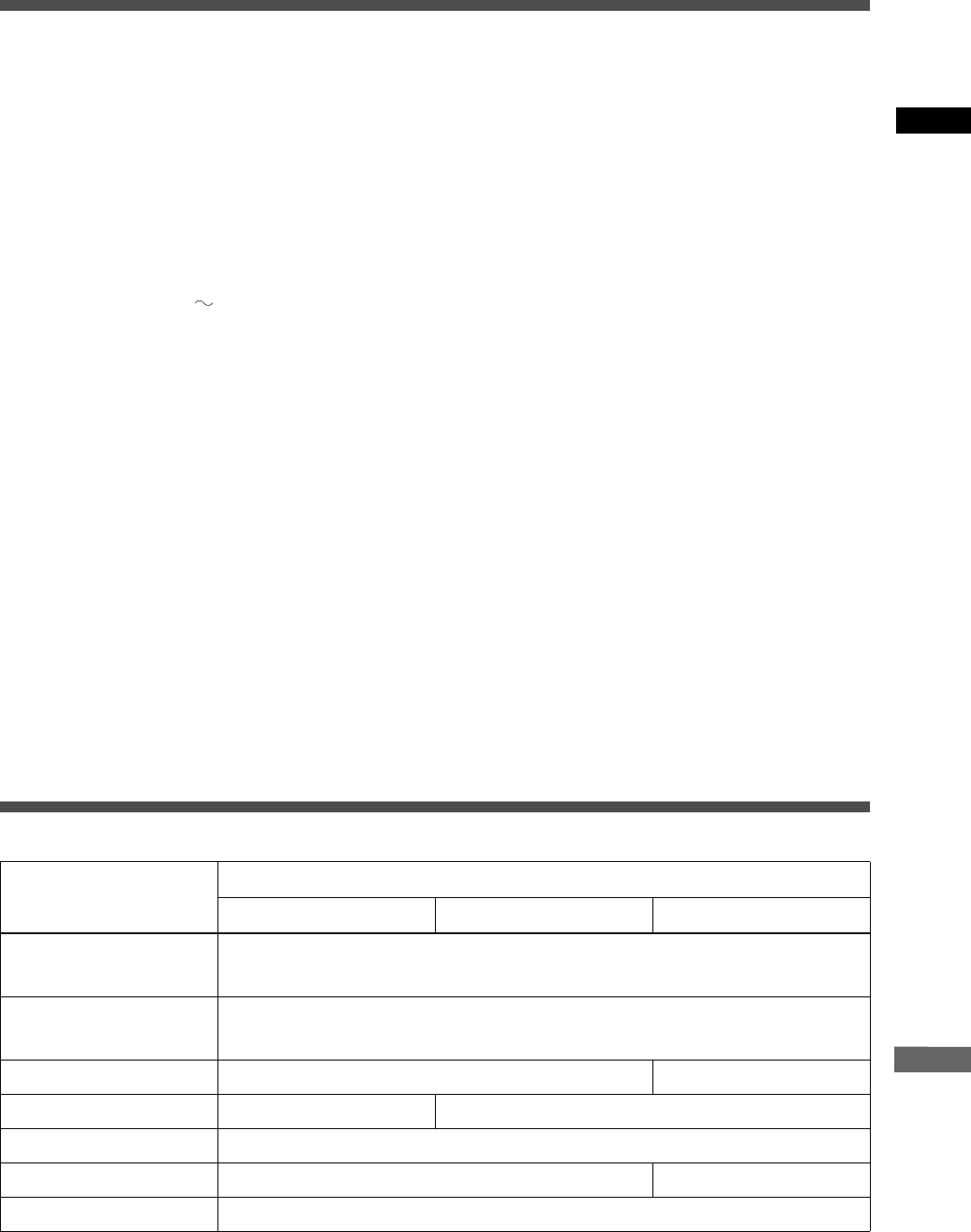
41
XV-N510B/XV-N512S/GNT0055-002A/French
Informations complémentaires
Français
Caractéristiques techniques
Les caractéristiques techniques et la présentation sont sujets à
des modifications sans préavis.
Généralités
Disques lisibles DVD AUDIO, DVD VIDEO, DVD-R (format
vidéo), DVD-RW (format vidéo/format VR),
DVD-RAM (format VR), SVCD, CD Vidéo,
CD Audio (CD-DA), CD-R/RW (CD-DA,
SVCD, CD Vidéo, format MP3/WMA, JPEG)
Format vidéo REMOTE, 480i (Balayage entrelacé)/480p
(Balayage progressif) réglable
Autres
Alimentation 120 V CA , 60 Hz
Consommation d'énergie
13 W (POWER ON), 2,0 W (Mode
STANDBY)
Poids 1,9 kg
Dimensions (L × H × P)
435 mm × 44 mm × 258,6 mm
Sorties vidéo
COMPONENT (prises à broches)
Sortie Y: 1,0 Vp-p (75 Ω)
Sortie PB/PR: 0,7 Vp-p (75 Ω)
VIDEO OUT (prise à broches)
1,0 Vp-p (75 Ω)
S-VIDEO OUT (prise S)
Sortie Y: 1,0 Vp-p (75 Ω)
Sortie C: 286 mVp-p (75 Ω)
Résolution horizontale
500 lignes ou plus
Sorties audio
ANALOG OUT (prise à broches)
2,0 Vrms (10 kΩ)
DIGITAL OUT (COAXIAL)
0,5 Vp-p (75 Ω terminaison)
DIGITAL OUT (OPTICAL)
–21 dBm à –15 dBm (crête)
Caractéristiques audio
Réponse en fréquence
CD (fréquence d’échantillonnage 44,1 kHz):
2 Hz à 20 kHz
DVD (fréquence d’échantillonnage 48 kHz):
2 Hz à 22 kHz
(4 Hz à 20 kHz pour les signaux de
trains binaires DTS et Dolby Digital)
DVD (fréquence d’échantillonnage 96 kHz):
2 Hz à 44 kHz
DVD (fréquence d’échantillonnage 192 kHz/
176,4 kHz):
2 Hz à 88 kHz
Plage dynamique 16 bits: Plus de 98 dB
20 bits/24 bits: Plus de 106 dB
Pleurage et scintillement
Non mesurable (moins de ± 0,002%)
Distorsion harmonique totale
16 bits: moins de 0,006%
20 bits/24 bits: moins de 0,005%
• Fabriqué sous licence de Dolby Laboratories. “Dolby”, “MLP
Lossless” et le symbole double D sont des marques de
commerce de Dolby Laboratories.
• “DTS” et “DTS Digital Surround” sont des marques déposées
de Digital Theater Systems, Inc.
• Ce produit intègre une technologie de protection des droits
d’auteur qui est protégée par des brevets américains et d’autres
droits à la propriété intellectuelle. L’utilisation de cette
technologie de protection des droits d’auteur doit être autorisée
par Macrovision et est exclusivement destinée à une
exploitation à domicile et à d’autres usages limités, sauf
autorisation contraire de Macrovision. L’ingénierie inverse et le
désassemblage sont interdits.
Annexe A: Tableau des signaux de sortie numérique (pour page 34)
Type de disques
Sortie
SEULEMENT PCM DOLBY DIGITAL/PCM FLUX/PCM
DVD avec 48/44,1 kHz, PCM
linéaire 16/20/24 bits
DVD AUDIO avec MLP PCM linéaire stéréo, 48/44,1 kHz, 16/20/24 bits
DVD avec 192/176,4/96/88,2 kHz,
PCM linéaire de bits 16/22/24
DVD AUDIO avec MLP 48/44,1 kHz, 16/20/24 bits, PCM linéaire stéréo (sous-échantillonnage)
DVD avec DTS PCM linéaire stéréo, 48 kHz, 16 bits Train binaire DTS
DVD avec Dolby Digital PCM linéaire stéréo, 48 kHz, 16 bits Train binaire Dolby Digital
SVCD/CD Vidéo/CD Audio PCM linéaire stéréo, 44,1 kHz, 16 bits
CD Audio avec DTS 44.1 kHz, 16 bits, PCM linéaire stéréo Train binaire DTS
CD-R/RW avec MP3/WMA PCM linéaire
GNT0055-002A.book Page 41 Friday, April 9, 2004 5:28 PM

42
XV-N510B/XV-N512S/GNT0055-002A/French
Informations complémentaires
Annexe B: Liste des codes de pays/régions pour la censure parentale
Annexe C: Tableau des langues et leurs abréviations
(pour page 37)
AD Andorre
AE Emirats Arabes Unis
AF Afghanistan
AG Antigua-et-Barbuda
AI Anguilla
AL Albanie
AM Arménie
AN Antilles néerlandaises
AO Angola
AQ Antarctique
AR Argentine
AS Samoa-Américaines
AT Aut riche
AU Australie
AW Aruba
AZ Azerbaïdjan
BA Bosnie-Herzégovine
BB La Barbade
BD Bangladesh
BE Belgique
BF Burkina Faso
BG Bulgarie
BH Bahreïn
BI Burundi
BJ Bénin
BM Bermudes
BN Brunei Darussalam
BO Bolivie
BR Brésil
BS Bahamas
BT Bhoutan
BV Bouvet (le)
BW Botswana
BY Biélorussie
BZ Bélize
CA Canada
CC Cocos (ou Keeling) (les)
CF Centrafricaine (République)
CG Congo
CH Suisse
CI Côte d’Ivoire
CK Cook (les)
CL Chili
CM Cameroun
CN Chine
CO Colombie
CR Costa Rica
CU Cuba
CV Cap-Vert
CX Christmas (le)
CY Chypre
CZ Tchèque (République)
DE Allemagne
DJ Djibouti
DK Danemark
DM Dominica
DO Dominicaine (République)
DZ Algérie
EC Equateur
EE Estonie
EG Egypte
EH Sahara-Occidental
ER Erythrée
ES Espagne
ET Ethiopie
FI Finlande
FJ Fidji
FK Iles Malouines
FM Micronésie (Fédération de)
FO Fro (ou Faroe) (les)
FR France
FX France métropolitaine
GA Gabon
GB Royaume-Uni
GD Grenade
GE Géorgie
GF Guyane française
GH Ghana
GI Gibraltar
GL Groenland
GM Gambie
GN Guinée
GP Guadeloupe
GQ Guinée équatoriale
GR Grèce
GS Géorgie et Sandwichs du sud
GT Guatemala
GU Guam
GW Guinée-Bissau
GY Guyane
HK Hong Kong
HM Ile Heard et les McDonald
HN Honduras
HR Croatie
HT Haïti
HU Hongrie
ID Indonésie
IE Irlande
IL Israël
IN Inde
IO Territoire britannique de l’océan
Indien
IQ Irak
IR Iran (République islamique d’)
IS Islande
IT Italie
JM Jamaïque
JO Jordanie
JP Japon
KE Kenya
KG Kirghizistan
KH Cambodge
KI Kiribati
KM Comores
KN Saint Kitts et Nevis
KP Corée, République
démocratique et populaire de
KR Corée, République de
KW Koweït
KY Cayman (les)
KZ Kazakhstan
LA République démocratique et
populaire du Laos
LB Liban
LC Sainte Lucie
LI Liechtenstein
LK Sri Lanka
LR Liberia
LS Lesotho
LT Lithuanie
LU Luxembourg
LV Lettonie
LY Li bye
MA Maroc
MC Monaco
MD Moldovie, République de
MG Madagascar
MH Marshall (les)
ML Mali
MM Myanmar
MN Mongolie
MO Macao
MP Mariannes du Nord (les)
MQ Martinique
MR Mauritanie
MS Montserrat
MT Malte
MU Maurice
MV Maldives
MW Malawi
MX Mexique
MY Malaisie
MZ Mozambique
NA Namibie
NC Nouvelle-Calédonie
NE Niger
NF Norfolk (le)
NG Nigeria
NI Nicaragua
NL Pays-Bas
NO Norvège
NP Népal
NR Nauru
NU Niue
NZ Nouvelle-Zélande
OM Oman
PA Panama
PE Pérou
PF Polynésie française
PG Papouasie-Nouvelle-Guinée
PH Philippines
PK Pakistan
PL Pologne
PM Saint-Pierre et Miquelon
PN Pitcain (le)
PR Porto Rico
PT Portugal
PW Belau (ou Palau)
PY Paraguay
QA Qatar
RE Réunion
RO Roumanie
RU Russie
RW Rwanda
SA Arabie Saoudite
SB Salomon (les)
SC Seychelles
SD Soudan
SE Suède
SG Singapour
SH Sainte-Helène
SI Slovénie
SJ Svalbard et Jan Mayen
SK Slovaquie
SL Sierra Leone
SM Saint-Marin
SN Sénégal
SO Somalie
SR Suriname
ST Sao Tome et Principe
SV Salvador
SY Syrie
SZ Swaziland
TC Turks et Caicos (les)
TD Tchad
TF Territoires français du Sud
TG Togo
TH Thaïlande
TJ Tadjikistan
TK Tokelau
TM Turkménistan
TN Tunisie
TO Tonga
TP Timor de l’Est
TR Turquie
TT Trinité-et-Tobago
TV Tuvalu
TW Taiwan
TZ Tanzanie, République Unie de
UA Ukraine
UG Ouganda
UM Iles mineures à l’extérieur des
Etats-Unis
US Etats-Unis
UY Uruguay
UZ Ouzbékistan
VA Vatican (Saint-Siège)
VC Saint Vincent et les Grenadines
VE Vénézuela
VG Iles Vierges (Britanniques)
VI Iles Vierges (Etats-Unis)
VN Vietnam
VU Vanuatu
WF Wallis et Futuna (les)
WS Samoa
YE Yémen
YT Mayotte
YU Yougoslavie
ZA Afrique du Sud
ZM Zambie
ZR Zaïre
ZW Zimbabwe
AA Afar FA Perse KM Cambodgien (Khmer) OM (Afan) Oromo SU Soudanais
AB Abkhaze FI Finnois KN Canadien OR Oriya SV Suédois
AF Afrikaner FJ Fidji KO Coréen (KOR) PA Panjabi SW Swahili
AM Amharique FO Faroèse KS Cachemirien PL Polonais TA Tamil
AR Arabe FY Frisien KU Kurde PS Pashto, Pushto TE Telugu
AS Assamais GA Irlandais KY Kirghiz PT Portugais TG Tajik
AY Aymara GD Gaélique écossais LA Latin QU Quecquois TH Thaï
AZ Azerbadjanais GL Galicien LN Lingala RM Rhaeto-Romance TI Tigrinya
BA Bashkir GN Guarani LO Laotien RN Kirundi TK Turkmène
BE Biélorusse GU Gujarati LT Lithuanien RO Roumain TL Tagalog
BG Bulgare HA Hausa LV Latvien, Letton RU Russe TN Setswana
BH Bihari HI Hindi MG Malgache RW Kinyarwanda TO Tongan
BI Bislama HR Croate MI Maori SA Sanscrit TR Turc
BN Bengali, Bangla HU Hongrois MK Macédonien SD Sindhi TS Tsonga
BO Tibétain HY Arménien ML Malayalam SG Sangho TT Tatar
BR Breton IA Interlingua MN Mongole SH Serbo-Croate TW Twi
CA Catalan IE Interlingue MO Moldave SI Singalais UK Ukrainien
CO Corse IK Inupiak MR Marathi SK Slovaque UR Urdu
CS Tchèque IN Indonésien MS Malais (MAY) SL Slovénien UZ Uzbek
CY Gallois IS Islandais MT Maltais SM Samoan VI Vietnamien
DA Danois IW Hébreu MY Burmois SN Shona VO Volapük
DZ Bhoutanais JI Yiddish NA Nauru SO Somali WO Wolof
EL Grec JW Javanais NE Népalais SQ Albanais XH Xhosa
EO Esperanto KA Géorgien NL Hollandais SR Serbe YO Yoruba
ET Estonien KK Kazakh NO Norvégien SS Siswati ZU Zoulou
EU Basque KL Groenlandais OC Occitan ST Sesotho
(pour pages 21 et 33)
GNT0055-002A.book Page 42 Friday, April 9, 2004 11:11 AM

43
XV-N510B/XV-N512S/GNT0055-002A/French
Informations complémentaires
Français
Annexe D: Glossaire
480i/480p
Indique le nombre de lignes et le format de balayage d’un signal
d’image. 480i indique 480 lignes de balayage avec format
entrelacé, et 480p indique 480 lignes de balayage avec format
progressif.
Balayage entrelacé
Dans un système vidéo conventionnel, une image apparaît sur
l’affichage du moniteur entre des lignes de deux moitiés. Le
système de balayage entrelacé place les lignes de la deuxième
moitié de l’image entre les lignes de la première moitié de
l’image.
Balayage progressif
Le balayage progressif affiche toutes les lignes horizontales
d’une image en une fois, comme une seule image. Un appareil
DVD à balayage progressif convertit la vidéo entrelacée (480i)
d’un DVD à un format progressif (480p) pour le raccordement à
un affichage progressif. Cela augmente considérablement la
résolution verticale.
Chapitre/titre
Le chapitre est la plus petite division et le titre est la plus grande
division sur un DVD VIDEO. Un chapitre est une division d’un titre
et est semblable à une piste pour un CD Vidéo ou un CD Audio.
Débit Binaire
Montre le nombre d’informations numériques nécessaire à
lecture du son pendant une seconde. Le débit binaire s’exprime
en bits par seconde.
Dolby Digital (AC3)
Un système à six canaux comprenant des canaux à gauche, au
centre, à droite, à l’arrière gauche, à l’arrière droit et LFE (canal
Low-Frequency Effect, à utiliser avec une enceinte d’extrême
grave). Tout le traitement est fait dans le domaine numérique. Les
disques Dolby Digital ne contiennent pas tous six (5.1) canaux
d’information.
Dolby Surround/Dolby Pro Logic
Dolby Surround enregistre quatre canaux de son avant et arrière
sur deux canaux de façon à permettre à un décodeur de
récupérer les quatre canaux originaux pour la lecture. Le son
peut être lu spontanément par un système stéréo à deux canaux
parce qu’il a été enregistré sur deux canaux.
Dolby Pro Logic introduit des circuits directionnels dans un
traitement du décodeur latéral (augmentant le niveau des canaux
spécifiques et diminuant le niveau des canaux silencieux) pour
une perspective d’espace plus grand, et ajoute une enceinte
centrale utilisée au départ pour le dialogue. Ce système a pour
résultat une séparation de canaux améliorée.
Down-mix
Mixage stéréo inerne de matériel audio ambiophonique
multicanaux d’un appareil DVD. Les signaux down-mix sont émis
des connecteurs de sortie stéréo.
DTS
Un format d’encodage audio Digital Surround configuré avec six
(5.1) canaux, semblable au Dolby Digital. Il exige un décodeur,
soit dans l’appareil soit dans un récepteur extérieur. DTS est
l’abréviation de Digital Theater Systems.
Les disques DTS ne contiennent pas tous six (5.1) canaux
d’information.
Fréquence d’échantillonnage
Le débit duquel les mesures d’un signal audio sont prises
pendant la conversion A/N et N/A. La fréquence
d’échantillonnage s’exprime en échantillons par seconde.
Groupe
La plus grande division sur DVD AUDIO.
JPEG
Un format de fichier commun pour la compression et le stockage
des images fixes.
JPEG est l’abréviation de Joint Photographic Experts Group
(Groupe des experts photographiques conjoints).
Il existe trois sous-types de format JPEG.
• JPEG de base: utilisé pour les appareils-photos numériques, le
web, etc.
• JPEG progressif: utilisé pour le web
• JPEG sans perte: type ancien, rarement utilisé aujourd’hui
MLP
MLP est l’abréviation de “Meridian Lossless Packing”
(Compression Meridian Sans perte). Un système de compression
audio sans perte qui peut recréer complètement le signal PCM.
Mode VR
Un mode d’enregistrement qui s’applique lorsque les signaux
vidéo sont enregistrés sur un disque DVD RW ou DVD-RAM. Ce
mode permet le montage de l’enregistrement, par exemple, le
mode VR permet un enregistrement programmé et un
enregistrement manuel dans lequel la durée d’enregistrement
peut être réglée.
MP3
MP3 est un format de compression de données audio, qui est
l’abréviation de MPEG-1 Audio Layer 3. En utilisant MP3, il est
possible d’obtenir une réduction de données d’environ 1:10.
NTSC (National Television System Committee)
Un format de système de télévision en noir et blanc et en couleur
utilisé aux Etats-Unis, au Canada, au Mexique et au Japon.
PAL (Phase Alternation by Line)
Un format de système de télévision en couleur largement utilisé
en Europe occidentale.
PBC
PBC est l’abréviation de “Playback control” et est une méthode
de contrôle de lecture des disques CD Vidéo (VCD). Il est
possible d'agir sur le disque à travers des menus.
PCM linéaire audio
PCM est l’abréviation de “pulse code modulation”. PCM linéaire
est une méthode ordinaire pour coder numériquement le son
sans compression, et est utilisée pour les pistes audio sur les
disques DVD VIDEO, CD Audio, etc.
Piste
La plus petite division sur les disques SVCD, CD Vidéo et CD
Audio.
Plage dynamique
La différence entre les sons les plus forts et les plus faibles.
Rapport d’aspect
Un rapport qui définit la forme de l’image rectangulaire d’un télé-
viseur. C’est la largeur de l’image par rapport à la hauteur. Une
image de télévision conventionnelle a un rapport d’aspect de 4:3.
S-vidéo
Un signal vidéo qui améliore la qualité de l’image par rapport aux
raccordements composites standards. Utilisé pour Super VHS,
DVD, des moniteurs de télévision sophistiqués, etc.
Train binaire
La forme numérique des données audio multicanaux (par ex. 5.1
canaux) avant leur décodage en différents canaux.
Vidéo composante
Signaux vidéo à trois canaux d’informations distinctes qui
fabriquent l’image. Il existe plusieurs types de vidéo composante,
tels que R/G/B et Y/CB(PB)/CR(PR).
Vidéo composite
Un signal vidéo simple communément utilisé dans la plupart des
produits vidéo grand public qui contient toutes les informations
de luminance, couleur et synchronisation.
WMA
WMA est l’abréviation de “Windows Media Audio”, et représente
un format de compression de données audio développé par
Microsoft Corporation. La qualité sonore des données
comprimées à l’aide de WMA est la même que celle de MP3,
quoique la taille du fichier WMA est plus petite que celui du MP3.
GNT0055-002A.book Page 43 Friday, April 9, 2004 11:11 AM

XV-N510B/XV-N512S/GNT0055-001A/English
VICTOR COMPANY OF JAPAN, LIMITED
EN, FR
© 2004 VICTOR COMPANY OF JAPAN, LIMITED
0404STYBICJSC
XV-N510B/XV-N512S DVD AUDIO/VIDEO PLAYER
GNT0055-002A.book Page 44 Friday, April 9, 2004 11:11 AM
