Lenovo ユーザー・ガイド 300e Chromebook (Lenovo) Type 81H0 Ug Ja 201804
2018-02-26
User Manual: Lenovo ユーザー・ガイド - 300e Chromebook 300e Chromebook (Lenovo) - Type 81H0 81H0
Open the PDF directly: View PDF  .
.
Page Count: 36

ユーザー・ガイド
Lenovo 300e Chromebook

目次
はじめにお読みください ................................................................................................................................... 1
重要な安全上の注意 ................................................................................................................................... 2
早急な対処を必要とする状態 ............................................................................................................. 2
安全に関するガイドライン ................................................................................................................. 3
第 1 章: アカウント、ログイン、およびログアウト .................................................................................. 11
Chrome にログインするためのユーザー・アカウントの種類 ................................................................ 11
Chromebook の所有者になる .................................................................................................................. 11
所有者のアカウント以外の Google アカウントでサインインする ........................................................ 12
ゲストとしてブラウジングする ............................................................................................................... 12
管理対象アカウントの作成 ...................................................................................................................... 12
Chromebook をロックする ..................................................................................................................... 13
サインアウト ............................................................................................................................................ 13
Chromebook を使用できるユーザーを管理する ..................................................................................... 13
Chromebook の所有者を確認する ........................................................................................................... 13
ゲスト・ログインを無効にする ............................................................................................................... 14
Chromebook を初期状態にリセットする ................................................................................................ 14
Chromebook をシャットダウンする ....................................................................................................... 14
Google のヘルプを使用する .................................................................................................................... 14
第 2 章: ファイルとフォルダーを管理する ................................................................................................ 15
Google ドライブの概要 ........................................................................................................................... 15
ローカル・ストレージ・スペース ........................................................................................................... 15
ファイル・アプリ ..................................................................................................................................... 15
ファイル・アプリを使用してフォルダーを作成する .............................................................................. 15
使用されていないファイルを削除する .................................................................................................... 15
第 3 章: 言語設定 ........................................................................................................................................ 17
表示言語を変更する ................................................................................................................................. 17
入力方法を追加する ................................................................................................................................. 17

複数の入力方法を切り替える ................................................................................................................... 17
第 4 章: アプリを追加および管理する ....................................................................................................... 18
Chrome ウェブストアの概要 .................................................................................................................. 18
アプリまたは拡張機能を追加する ........................................................................................................... 18
第 5 章: CRU サービス .............................................................................................................................. 19
CRU および CRU サービスの概要 ........................................................................................................ 19
Lenovo 300e Chromebook の CRU ........................................................................................................ 19
付録 A. 機能および仕様 .................................................................................................................................. 20
仕様 .......................................................................................................................................................... 20
付録 B. 規制情報 ............................................................................................................................................ 22
電磁波放出の注記 ..................................................................................................................................... 22
Federal Communications Commission (FCC) Declaration of Conformity ........................................ 22
カナダ工業規格クラス B 排出量適合性宣言 ................................................................................... 22
欧州連合 – 電磁適合性へのコンプライアンス (EMC) 指令または無線機器指令 .......................... 23
ドイツ:クラス B 適合宣言 ............................................................................................................. 23
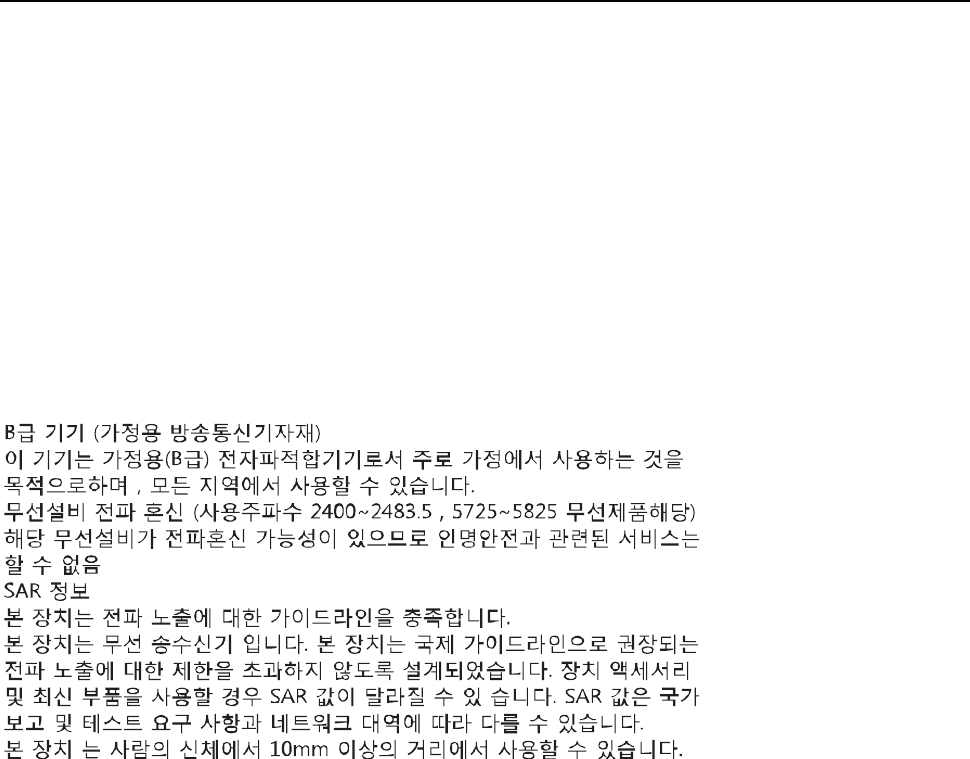
韓国:クラス B 適合宣言 ................................................................................................................ 24
ワイヤレスに関する情報 .......................................................................................................................... 24
ENERGY STAR モデルについて ............................................................................................................. 26
ブラジルの規制通知 ................................................................................................................................. 26
米国輸出管理規制に関する注意事項 ........................................................................................................ 26
付録 C. WEEE およびリサイクルについて ................................................................................................... 27
中国 WEEE 指令 ..................................................................................................................................... 27
重要な WEEE 情報 ................................................................................................................................. 27
WEEE 情報 (ハンガリー) ................................................................................................................ 28
バッテリー・リサイクル情報 (台湾) ....................................................................................................... 28
バッテリー・リサイクル情報 (欧州連合) ................................................................................................ 28
環境配慮に関して ..................................................................................................................................... 29
付録 D. 有害物質の使用制限指令 (RoHS) .................................................................................................... 30

インド RoHS ........................................................................................................................................... 30
トルコ RoHS ........................................................................................................................................... 30
ウクライナ RoHS .................................................................................................................................... 30
欧州連合 RoHS ........................................................................................................................................ 30
付録 E. 通知 ................................................................................................................................................... 31
商標 .......................................................................................................................................................... 32
1
はじめにお読みください
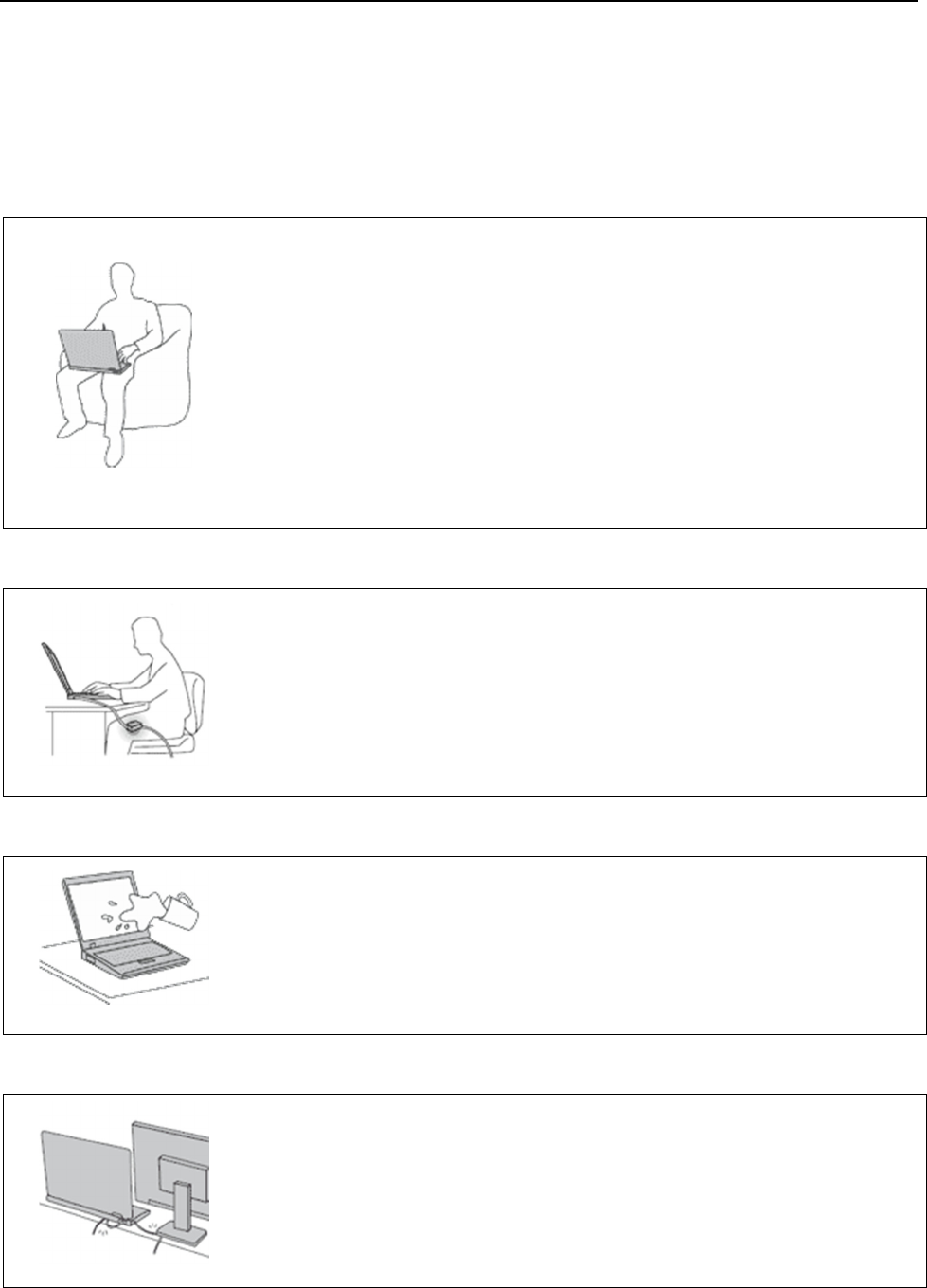
コンピューターを長期間快適に使用することができるように、下記の重要なヒントに従ってください。これ
に従わない場合は、不快感やけが、またはコンピューターの故障につながる恐れがあります。
コンピューターが発する熱にご注意ください。
コンピューターの稼働時やバッテリーの充電時に、コンピューターの底面、パームレス
トやその他の部分が熱くなる場合があります。達する温度はシステムの稼働状況やバッ
テリーの充電レベルの状況に応じて変化します。
人体に長時間接触したままだと、衣服を通しても不快感が感じられ、低温やけどの原因
ともなります。
- 長時間にわたって手、ひざやその他の身体の一部分に、熱くなる部分を接触させ
たままに しないで ください。
- キーボードをご使用の際は、パームレストから手を離し、定期的に休憩を取って
ください。
AC 電源アダプターが発する熱にご注意ください。
AC 電源アダプターは、コンセントおよびコンピューターとの接続中、熱を発生します。
人体に長時間接触したままだと、衣服を通しても不快感が感じられ、低温やけどの原因
ともなります。
- 体の一定箇所に触れたまま、AC 電源アダプターを使用しないでください。
- また、AC アダプターを体を温めるために使用 しない でください。
水のそばでコンピューターをご使用にならないでください。
こぼすことによるトラブルや感電事故の危険を避けるために、水のそばでコンピュータ
ーをご使用にならないでください。
ケーブルの損傷にご注意ください。
配線に強い力が加わると断線の恐れがあります。
通信回線や、AC 電源アダプター、マウス、キーボード、プリンターやその他の電子機
器などの配線は、機器で挟み込んだり、操作の邪魔になったしない位置、および歩行の
邪魔にならない位置にセットしてください。
2
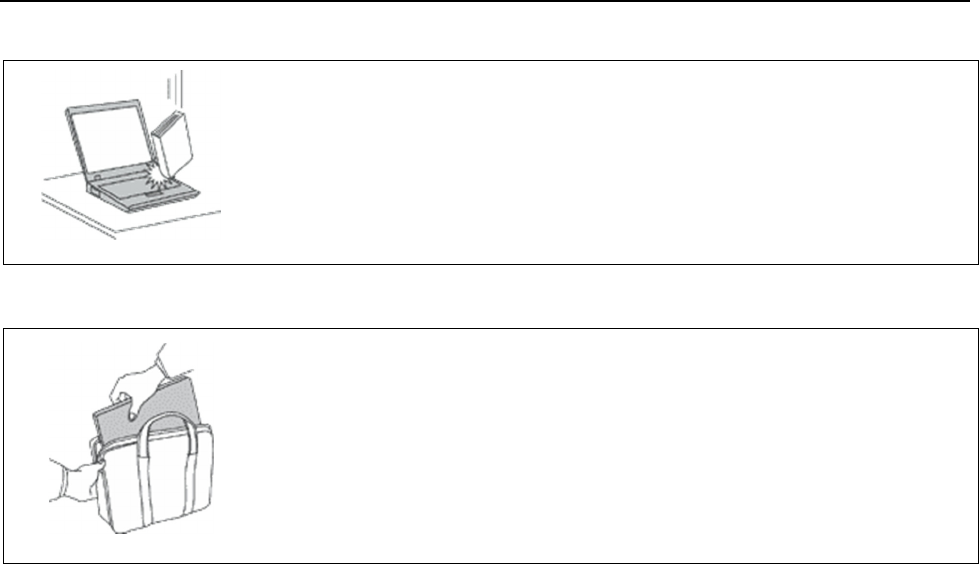
コンピューターを丁寧に扱ってください。
コンピューター、ディスプレイ、または外付けデバイスに対して、落とす、ぶつける、
引っかく、ねじる、たたく、 振動させる、押す、または重いものを上に置く、といっ
たことは決して 行わないで ください。
コンピューターの持ち運びにご注意ください。
- 充分なクッションと保護を提供する高品質の携帯用ケースを使用してください。
- ぎっしり詰まったスーツケースやバッグにコンピューターを詰め込まないでくだ
さい。
- コンピューターを携帯用ケースに入れる場合は、電源がオフになっているか、ス
リープ状態あるいは休止状態であることを確認してください。コンピューターの
電源がオンのまま、携帯用ケースに入れないでください。
重要な安全上の注意
ここには、コンピューターを安全に使用するための情報が記載されています。ご使用のコンピューターに付
属の説明書の記載事項に従い、説明書は保管しておいてください。本書に記載の内容によって、お客様の購
入契約や Lenovo® 保証規定が影響を受けることはありません。
お客様の安全を確保することは重要です。当社製品は、安全かつ有効なものとして開発されています。しか
しながら、パーソナル・コンピューターは電子デバイスです。電源コード、電源アダプター、およびその他
の機構により (特に 誤用された場合)、身体または資産を損傷する可能性のある、安全上の危険性が生じる場
合があります。こういった危険性を減らすため、製品に付属の指示に従ってください。本書の内容および製
品に付属の説明書に従い、危険から身を守り、安全なコンピューター作業環境を構築してください。
早急な対処を必要とする状態
製品は、誤用や不注意により損傷を受けることがあります。損傷の状態によっては、使用を再開する前に検
査を必要としたり、認可を受けたサービス業者の修理が必要になる場合があります。
製品の電源を入れるときには、ほかの電子デバイスの使用と同様に注意深く行う必要があります。まれに、
製品から異臭がしたり、煙や火花が発生することがあります。あるいは、はじけるような音、 ひび割れるよ
うな音、またはシューというような音が聞こえる場合があります。このような場合、必ずしも安全性に問題
が生じたとは限りませんが、逆に重大な安全性の問題を示唆している場合もあります。しかしいずれの場合
でもあってもお客様ご自身で状態を判断するようなことはやめてください。詳しい対応方法については、ス
マートセンターにご連絡ください。スマートセンターの電話番号については、
http://www.lenovo.com/support/phone を参照してください。
コンピューターとコンピューターのコンポーネントを頻繁に 点検して、損傷、磨耗、あるいは危険を示す兆
候がないかを調べてください。コンポーネントの状態に疑問がある場合は、その製品を使用しないでくださ
い。スマートセンターまたは製品メーカーに連絡して、 製品の点検方法を問い合わせたり、必要に応じて修
理を依頼してください。

3
万一、下記の状態が発生した場合、またはご使用製品について安全上の問題がある場合は、製品の使用を中
止し、電源コンセントから電源コードを抜き、通信回線を切断し、スマートセンターに対応方法をお問い合
わせください。
- 電源コード、プラグ、電源アダプター、延長コード、サージ・プロテクター、または電源装置が、ひび
割れている、 壊れている、または損傷している。
- オーバーヒート、煙、火花、または火災の痕跡がある。
- 電池の損傷 (ひび割れ、へこみ、または折れじわ)、電池からの放電、または電池での異物の堆積がある。
- 製品から、はじけるような音、ひび割れるような音、またはシューというような音が聞こえたり、強い
臭気がある。
- 液体が流出した、あるいは物体がコンピューター製品、電源コード、または電源アダプターの上に落下
した痕跡がある。
- コンピューター製品、電源コード、または電源アダプターに水がかかったことがある。
- 製品が落下したか、または損傷したことがある。
- 操作指示に従っても、製品が正常に動作しない。
メモ:Lenovo 以外の製品 (延長コードなど) でこのような状態があった場合は、製品メーカーに対応方法を
問い合わせるか、部品を交換するなどの処置を実施するまで、その製品を使用しないでください。
安全に関するガイドライン
けがや物的損害の危険を少なくするため、次の注意事項を常に守ってください。
保守およびアップグレード
スマートセンターまたは説明書で指示されないかぎり、お客様ご自身で製品の保守を行わないでください。
それぞれの製品ごとに認可を受けている保守サービス提供業者をご利用ください。
メモ:コンピューター部品によっては、お客様がアップグレードや交換を実施できるものがあります。アッ
プグレードは通常、オプションと呼びます。お客様ご自身での取り付けが承認された交換部品は、お客様で
の取替え可能部品 (CRU) と呼びます。Lenovo では、お客様が取り付けるオプションおよび交換する CRU
については、説明書を添付しています。部品の取り付けまたは交換をする場合は、説明書に従って作業して
ください。電源表示ライトがオフ状態でも、製品内部の電圧レベルがゼロであるとは限りません。電源コー
ドが付いた製品からカバーを取り外す前に、電源がオフになっており、製品のプラグが給電部から抜かれて
いることを必ず確かめてください。ご質問や不明点がございましたら、スマートセンターにご連絡ください。
注意:
CRU を交換する場合は、その前にコンピューターの電源を切ってから、3 分から 5 分待ち、コンピュータ
ーが冷めてからカバーを開けるようにしてください。
4
電源コードおよび電源アダプター
危険
Lenovo から提供された電源コードおよび電源アダプターのみをご使用ください。
電源コードの安全性が認可されている必要があります。ドイツの場合、H05VV-F、3G、0.75 mm2 以上で
ある必要があります。その他の国の場合、その国に応じて適切なタイプを使用する必要があります。
電源アダプターその他に電源コードを絶対に巻き付けないでください。コードに負荷がかかり、コードの
すり切れ、ひび割れ、しわなどの原因となります。このような状態は、安全上の問題となる可能性があり
ます。
電源コードを、踏み付けたり、つまずいたり、他の物体によって挟んだりしないように設置してください。
電源コードおよび電源アダプターに液体がかからないようにしてください。例えば、電源コードや電源ア
ダプターを、 流し台、浴槽、便器の近くや、液体洗剤を使って清掃される床に放置しないでください。液
体は、特に誤用により 電源コードまたは電源アダプターに負荷がかかっている場合、ショートの原因とな
ります。液体が原因で電源コード端子または 電源アダプターのコネクター端子 (あるいはその両方) が
徐々に腐食し、最終的にオーバーヒートを起こす場合があります。
すべての電源コードのコネクターが正しく接続されていることを確認してください。
電源アダプターは、AC 入力ピンや電源アダプターのいずれかの場所に腐食や過熱の痕跡がある場合は (プ
ラスチック部分が変形しているなど) 使用しないでください。
どちらかの端の電気接触部分に腐食またはオーバーヒートの痕跡がある電源コードや、なんらかの損傷を
受けたと 考えられる電源コードを使用しないでください。
電源アダプターを電源コンセントに接続するときは、過熱を防ぐため、衣服などで覆わないようにしてく
ださい。
延長コードおよび関連デバイス
ご使用の延長コード、サージ保護器、無停電電源装置、および電源タップが製品の電気要件を満たしたもの
で あることを確認してください。それらのデバイスが過負荷にならないようにしてください。電源タップを
使用した場合、負荷が電源タップの入力定格値を超えてはなりません。電力負荷、電源要件、入力定格値に
ついて疑問がある場合は、電気技術者に詳細を問い合わせてください。
プラグおよびコンセント
危険
コンピューター機器で使用する予定のコンセント (電源コンセント) が損傷または腐食しているように思
われる場合は、 資格のある電気技術者が交換するまで、コンセントを使用しないでください。
プラグを曲げたり、改変しないでください。プラグに損傷がある場合は、製造メーカーに連絡して、交換
品を入手してください。
コンセントを、電気を多量に消費する、他の家庭用または業務用の装置と共用しないでください。そうで
ないと、電圧が不安定になり、コンピューター、データ、または接続された装置を損傷することになりま
す。
5
製品によっては、3 ピンプラグが装備されている場合があります。このプラグは、接地したコンセントに
のみ適合します。これは、安全機構です。この安全機構を接地されていないコンセントに差し込むことに
よってこの機構を無効にしないでください。プラグをコンセントに差し込めない場合は、電気技術者に連
絡して承認済みコンセント・アダプターを入手するか、またはこの 安全機構に対応できるコンセントと交
換してもらってください。コンセントが過負荷状態にならないようにしてください。システム負荷全体が、
分岐回路レーティングの 80 % を超えてはなりません。電力負荷および分岐回路レーティングについて 疑
問がある場合は、電気技術者に詳細を問い合わせてください。
ご使用のコンセントが適切に配線されており、容易に手が届き、機器の近くにあることを確認してくださ
い。コードに負荷がかかるほどいっぱいにコードを伸ばさないでください。
コンセントが、取り付ける製品に正しい電圧と電流を供給するようにしてください。
コンセントに機器を接続したり、コンセントから機器を取り外すときには、 とくに注意してください。
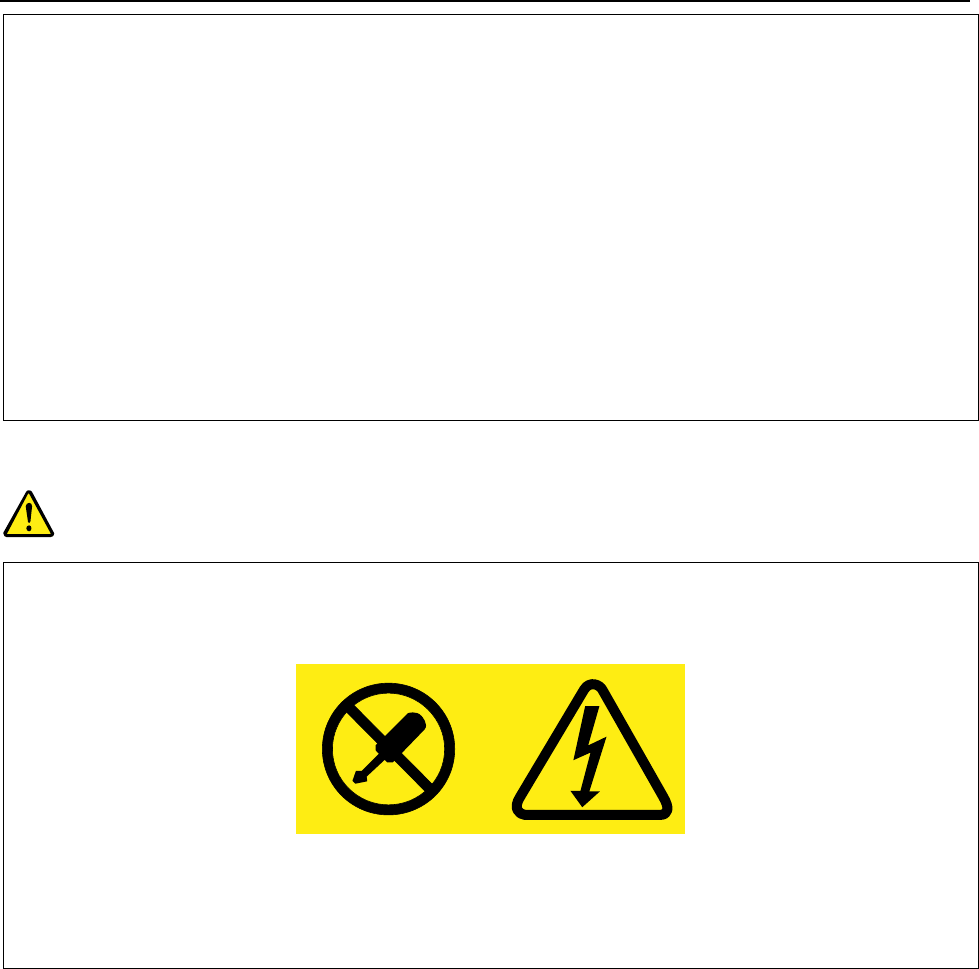
電源機構について
危険
電源機構 (パワー・サプライ) または次のラベルが貼られている部分のカバーは決して取り外さないでくだ
さい。
このラベルが貼られているコンポーネントの内部には、危険な電圧、強い電流が 流れています。これらの
コンポーネントの内部には、保守が可能な部品はあ りません。これらの部品に問題があると思われる場合
はサービス技術員に連絡してください。
外付けデバイス
注意:コンピューターの電源がオンになっているときに、USB (ユニバーサル・シリアル・バス) ケーブル以
外の外付けデバイスケーブルの着脱を行わないでください。コンピューターが損傷する場合があります。接
続されたデバイスに起こりうる損傷を防止するために、コンピューターがシャットダウンされてから 5 秒以
上待った後、外付けデバイスを取り外してください。
6
バッテリーに関する一般的な注意事項
危険
Lenovo 製のパーソナル・コンピューターには、システム・クロック用の電源としてコイン型電池が使用
されています。ノートブック・コンピューターなどのモバイル製品については、携帯時のシステム電源用
として、充電式バッテリー・パックが使用されています。製品の電池は、互換性テストが実施されており、
交換する場合は、認可部品と交換する必要があります。
バッテリーを分解、改造しないでください。電池を壊したり、穴を開けたり、焼却したり、または金属接
点部分をショートさせたりしないでください。電池に水やその他の液体をかけないでください。バッテリ
ー・パックを充電する場合は、製品の説明資料の記載通りに、正確に実施してください。
電池を乱用したり、誤操作を行うと、電池が過熱して、バッテリー・パックやコイン型電池から煙や炎が
「噴き出す」場合があります。バッテリーが損傷した場合、あるいはバッテリーが放電またはバッテリー
の端子に異物が付着しているのに気付いた場合は、使用を中止して、バッテリー製造メーカーから交換用
のバッテリーを入手してください。
電池は、長期間にわたり未使用のままにしておくと劣化します。一部の充電式電池 (特にリチウムイオン電
池など) の場合、電池を放電状態で長期にわたり未使用のままにしておくと、電池がショートを起こして、
電池の寿命を短くしたり、危険な状態になることがあります。充電式リチウムイオン電池を完全に放電さ
せたり、放電状態で保管したりしないでください。
充電式バッテリーの注意事項
危険
バッテリー・パックを分解または改造しないでください。爆発したり、バッテリー・パックから液体が漏
れる原因となります。Lenovoの指定したバッテリー・パックでかつ、分解、改造していないもの以外では、
安全性は保証できません。
充電式バッテリー・パックの交換は正しく行わないと、破裂のおそれがあります。人身事故につながりか
ねない場合がありますので、充分ご注意をお願いします。
- Lenovo が推奨するタイプのバッテリーだけと交換してください。
- バッテリー・パックを火気に近づけないでください。
- 水や雨にさらさないでください。
- 分解しないでください。
- ショートさせないでください。
- 子供の手の届かない場所に保管してください。
- バッテリー・パックを落とさないでください。
ごみ廃棄場で処分されるごみの中にバッテリー・パックを捨てないでください。バッテリーを処分する場
合は、現地の条例または規則に従ってください。
バッテリー・パックは室温で保管し、充電は容量の約 30% ~ 50% にしてください。過放電を防ぐため
に、1 年に 1 回の充電をお勧めします。

7
コイン型リチウム電池の注意事項
危険
バッテリーの交換は正しく行わないと、破裂のおそれがあります。
コイン型リチウム電池を交換する場合は、同じものか、またはメーカーが推奨する同等タイプのバッテリ
ーのみを使用してください。バッテリーにはリチウムが含まれており、誤った使用や取り扱い、または廃
棄が原因で爆発する危険性があります。
以下のことは行わないでください。
- 水に投げ込む、あるいは浸す
- 100°C (212°F) 以上に加熱する
- 修理または分解
バッテリーを廃棄する場合は地方自治体の条例または規則に従ってください。
以下の記述は、米国カリフォルニア州のユーザーに適用されます。
カリフォルニアでの過塩素酸塩に関する情報:
二酸化マンガン・コイン型リチウム電池には過塩素酸塩が含まれていることがあります。
過塩素酸物質 - 特別な取り扱いが必要な場合があります。以下を参照してください。
www.dtsc.ca.gov/hazardouswaste/perchlorate
熱および製品の通気
危険
コンピューター、AC 電源アダプター、および多くのアクセサリーは、電源を入れたり、バッテリーを充電
すると熱を発生します。ノートブック・コンピューターは、コンパクトにできているために、大量の熱を
発生します。必ず、下記の基本的な予防措置を取ってください。
- コンピューターの稼働時やバッテリーの充電時に、コンピューターの底面、パームレストやその他の部
分が熱くなる場合があります。長時間にわたって手、ひざやその他の身体の一部分に、熱くなる部分を
接触させたままにしないでください。キーボードをご使用の際は、長時間にわたって手をパームレスト
に乗せたままにしないでください。コンピューターは通常の操作中、多少の熱を放熱します。発生する
熱量はシステムの稼働状況やバッテリーの充電レベルの状況に応じて変化します。人体に長時間接触し
たままだと、衣服を通しても不快感が感じられ、低温やけどの原因ともなります。キーボードをご使用
の際は、パームレストから手を離し、定期的に休憩を取ってください。長時間にわたってキーボードを
使わないようにご注意ください。
- 可燃物の近くや、爆発の可能性のある環境でコンピューターを作動させたり、電池を充電しないでくだ
さい。
- 製品には、安全、快適、かつ信頼性の高い操作を実現するために、通気スロット、ファン、 またはヒ
ートシンク (あるいは、それらすべて) が装備されています。これらの機構は、ベッド、 ソファー、カ
ーペット、その他の柔かい面に置くと、気付かぬうちに塞がれてしまうことがあります。このような機
能を妨害したり、ふさいだり、機能不全状態にはしないでください。
8
- AC 電源アダプターは、コンセントおよびコンピューターとの接続中、熱を発生します。体の一定箇所
に触れたまま、AC アダプターを使用しないでください。また、AC 電源アダプターを体を温めるため
に使用しないでください。人体に長時間接触したままだと、衣服を通しても不快感が感じられ、低温や
けどの原因ともなります。
お客様の安全のために、必ず、下記の基本的な予防措置を取ってください。
- コンピューターがコンセントに接続されている状態のときは、カバーを開けないでください。
- コンピューターの外側にほこりがたまっていないか定期的に点検してください。
- 家具の中でコンピューターを操作しないでください。過熱状態になる危険が高くなります。
- コンピューターに吸い込むエアフローが 35°C (95°F) にならないよう注意してください。
電流に関する安全上の注意
危険
電源コード、電話ケーブル、および通信ケーブルには危険な電流が流れています。
感電を防ぐために次の事項を守ってください。
- コンピューターを雷雨時に使用しないでください。
- 雷雨中にケーブルの接続および切り離し、本製品の設置、保守、再構成は行わないでください。
- すべての電源コードは正しく配線され接地されたコンセントに接続してください。
- ご使用の製品に接続するすべての装置も正しく配線されたコンセントに接続してください。
- できれば片手のみで、信号ケーブルの接続または取り外し作業を行ってください。
- 火災、水害、または建物に構造的損傷の形跡が見られる場合は、どの装置の電源もオンにしないでくだ
さい。
- 設置および構成の手順で特に指示がない限り、接続された電源コード、通信システム、ネットワーク、
およびモデムを取り外してから、デバイスのカバーを開いてください。
- すべての内部部品を所定の位置に固定してから、コンピューターを使用するようにしてください。内部
部品や回路が露出しているときにコンピューターを使用しないでください。

9
危険
本製品または接続されたデバイスのカバーを取り付けるか、移動するか、開くときは、次の表に記述され
るようにケーブルの接続および取り外し作業を行ってください。
ケーブルの接続手順:
1. すべての電源をオフにします。
2. まず、すべての装置にケーブルを取り付けます。
3. 信号ケーブルをコネクターに接続します。
4. 電源コードを電源コンセントに接続します。
5. デバイスの電源をオンにします。
ケーブルの切り離し手順:
1. すべての電源をオフにします。
2. 最初に、電源コードをコンセントから取り外し
ます。
3. 信号ケーブルをコネクターから取り外します。
4. すべての装置からケーブルを取り外します。
必ず電源コードをコンセントから抜いてから、コンピューターにその他のケーブルを取り付けてください。
必ずすべてのケーブルをコンピューターに取り付けた上で、電源コードをコンセントに入れ直してくださ
い。
液晶ディスプレイ (LCD) に関する注意事項
注意:
水銀を含む蛍光灯を使用している製品 (LED 以外の製品など) について
- 液晶ディスプレイ (LCD) 内の蛍光灯の中には水銀が含まれています。液晶ディスプレイの廃棄にあた
っては、地方自治体、都道府県、または国の法令に従ってください。
- LCD はガラス製なので、コンピューターを乱暴に扱ったり落としたりすると壊れることがあります。
LCD が壊れて内部の液体が目に入ったり、手についたりした場合は、すぐに水で 15 分以上洗ってくだ
さい。その後、何らかの症状が現れた場合は、医師の診断を受けてください。
ヘッドホンとイヤホンの使用
注意:
イヤホンやヘッドホンからの過度の音圧により難聴になることがあります。イコライザーを最大に調整する
と、イヤホンおよびヘッドホンの出力電圧が増加し、音圧レベルも高くなります。聴覚を保護するため、イ
コライザーは最適なレベルに調整してください。
EN 50332-2 規格に準拠していないヘッドホンやイヤホンを大音量で長時間使用すると、危険です。ご使用
のコンピューターのヘッドフォン出力コネクタは、EN 50332-2 第 7 項に準拠しています。この仕様では、
コンピューターの最大広帯域の真の RMS 出力電圧が 150 mV に制限されています。難聴を防止するために、
ご使用のヘッドホンまたはイヤホンが 75 mV の広帯域の規定電圧に対して EN 50332-2 (第 7 条の制限)
にも準拠していることを確認してください。EN 50332-2 に準拠しないヘッドホンを使用した場合、過度の
音圧レベルによる難聴の危険があります。
ご使用の Lenovo コンピューターにヘッドホンまたはイヤホンが同梱されている場合は、このヘッドホンま
たはイヤホンとコンピューターの組み合わせはセットで EN 50332-1 の規格に準拠しています。別のヘッド
ホンまたはイヤホンを使用する場合は、EN 50332-1 (副節 6.5 の制限値) に準拠していることを確認してく
ださい。EN 50332-1 に準拠しないヘッドホンを使用した場合、過度の音圧レベルによる難聴の危険があり
ます。
10
その他の安全上の注意
危険
ビニール袋は危険となる恐れがあります。窒息事故防止のために、ビニール袋は乳幼児の手の届かない場
所に保管してください。
保護者および成人監督者向けの安全に関する注意
この Chromebook コンピューターは、主に 6 歳以上の子供を対象とした小児発達ツールとしての使用を意
図しています。成人の監督下の下に使用してください。また、製品を使用する子供に対して、コンピュータ
ー、バッテリー・パック、および AC 電源アダプターの安全と適切な取り扱いについての説明を行う必要が
あります。
危険
警告:窒息の危険 — 小さい部品3 歳以下の子供には適していません。
- 電源を搭載した ITE は子供による取り扱いを意図していません。すべての電気製品と同様に、取り扱い
と使用に注意して感電を防止する必要があります。AC 電源アダプターは子供に取り扱わせないでくださ
い。
- コンピューターを子供の素肌(膝)に長時間置かないでください。数分以上使用する場合、コンピュー
ターは机などの平らな面の上に置いてください。
- コンピューター (AC 電源アダプターとバッテリー・パックを含む) は、雨の中に放置したり、水に晒し
たりしないでください。清掃が必要な場合は、コンピューターを水に漬けずに、濡らした清潔な布で拭
いてください。
- コンピューター (AC 電源アダプターとバッテリー・パックを含む) を落としたり押し潰したり(踏みつ
けるなど)しないでください。
- 電源とコンピューターの間のケーブルに子供が引っかかって転ばないように保護者が注意してください。
保護者は、モバイルデバイス(AC 電源アダプターや小さい部品を含む)を定期的に検査して、損傷のない
ことを確認してください。同様に、子供が破損や壊れた部品に気が付いた場合、教師/保護者/成人監督者に直
ちに報告する必要があります。破損した部品は Lenovo の保守サービスに依頼して交換してください。
危険
電気製品。3 歳以下 (または対象年齢範囲以外) の子供には推奨されません。電気製品の取り扱いと使用の
際には、感電の危険を削減するために注意が必要です。

11
第 1 章: アカウント、ログイン、およびログアウト
Chrome にログインするためのユーザー・アカウントの種類
Chrome へのログインに使用できるユーザー・アカウントには 3 つの種類があります。
ユーザー・アカウントの種類 説明
Google アカウント
Gmail™、Google ドライブ、Google ドキュメントを始めとする Google
のさまざまな Web サービスにアクセスするユーザー・アカウント。一般
的に、Google アカウントは Gmail アカウントを作成するときに作成さ
れます。Google アカウントは Chrome ベースのデバイスにログインす
るために使用できます (デバイスの所有者によってアカウントが制限さ
れている場合を除く)。詳細については、13 ページの「Chromebook を使
用できるユーザーを管理する」を参照してください。
Chrome ベースのデバイスに最初にログインした Google アカウントが
デバイスの所有者になります。
メモ:Google アカウントを持っていない場合は、以下のサイトで新規ア
カウントを作成できます。
http://www.google.com/accounts/NewAccount.
ゲスト・アカウント
Chrome にログインするための特別なアカウント。ゲスト・ユーザーの権
限は制限されているので、Chrome ベースのデバイスを一時的に共有する
ためにのみ使用できます。
メモ:デバイスの所有者はゲスト・ログインを無効にすることができます。
詳細については、14 ページの「ゲスト・ログインを無効にする」を参照
してください。
監視対象アカウント
Chrome ベースのデビスにログインしている Google アカウント (マネ
ージャー) によって作成される特別なアカウント。管理対象アカウントは
デバイス固有で、他の Chrome ベースのデバイスへのログインには使用
できません。
管理対象ユーザーのマネージャーは、管理対象ユーザーのインターネット
の使用をレビューおよび制御することができます。
Chromebook の所有者になる
Chromebook™ を初めて起動するとき、オペレーティング・システムの言語とキーボードおよびインターネ
ット接続を設定し、Google® アカウントでログインする必要があります。Chromebook に最初にサインイン
した Google アカウントのユーザーがデバイスの所有者になります。
メモ:Chromebook の所有者には、ゲスト・アカウント・ログインを有効化 (または無効化) する権限およ
び特定の Google アカウントのログインを制限する権限があります。
1. LCD カバーを開いて Chromebook を起動します。

12
2. プロンプトが表示されたら言語とキーボードを選択します。
3. インターネットアクセスのあるワイヤレス・ルーター (またはワイヤレス LAN) への接続をセットアッ
プします。
メモ:この手順は必須です。Chromebook を初めて起動するときは、インターネット接続が必要です。
4. Google アカウントにログインします。Google アカウントを持っていない場合は、[新しいアカウント
を作成]を選択して、画面に表示される手順に従ってアカウントを新規作成します。
これで Chromebook の所有者としての設定が完了しました。設定を確認するには、13 ページの
「Chromebook の所有者を確認する」を参照してください。
所有者のアカウント以外の Google アカウントでサインインする
デバイスの所有者は、Chromebook を他のユーザーと共有できます。Chromebook を使用する他のユーザー
は、自分の Google アカウントを使用して Chromebook にサインインして使用できます。
1. LCD カバーを開いて Chromebook を起動します。
2. ログイン画面で[ユーザーを追加]をクリックします。
3. サインインに使用する Google アカウントのユーザー名とパスワードを入力します。
メモ:最初にサインインするときはインターネット接続が必要です
Google アカウントでサインインできない場合は、Chromebook の所有者によって制限されている可能性が
あります。詳細については、13 ページの「Chromebook を使用できるユーザーを管理する」を参照してく
ださい。
ゲストとしてブラウジングする
Google アカウントを持っていないユーザーと Chromebook を共有できます。これらのユーザーは、特別な
ゲスト・アカウントで Chromebook を使用できます。
メモ:ゲストとしてログインしている場合、一部の操作 (アプリのインストールなど) は無効化されます。
1. LCD カバーを開いて Chromebook を起動します。
2. ログイン画面で[ゲストとしてブラウジング]をクリックします。
メモ:サインインできない場合は、Chromebook の所有者によってゲストとしてのブラウジングが制限
されている可能性があります。
管理対象アカウントの作成
Chromebook を使用する子供の管理対象アカウントを作成する必要があることがあります。管理対象アカウ
ントのマネージャーは、管理対象アカウントのユーザーによるインターネットの使用をレビューおよび制御
することができます。
1. LCD カバーを開いて Chromebook を起動します。
2. ログイン画面で アイコンをクリックし、[管理対象ユーザーを追加]をクリックします。

13
メモ:管理対象アカウントを作成できるのは、Chromebook がインターネットに接続されているときだ
けです。
3. 管理対象ユーザーのマネージャーを選択して、パスワードを入力します。
4. 管理対象ユーザーの名前とパスワードを作成します。
管理対象ユーザーの制約設定を変更するにはwww.chrome.com/manage にアクセスします。
Chromebook をロックする
一時的に Chromebook から離れる場合、他のユーザーが設定やファイルを勝手に変更しないように
Chromebook をロックできます。
1. ステータス・バーをクリックします。
2. ロック・アイコンをクリックします。
サインアウト
別のアカウントでサインインする必要がある場合、現在のログイン・セッションからサインアウトします。
1. ステータス領域をクリックします。
2. [サインアウト]をクリックします。
Chromebook を使用できるユーザーを管理する
デフォルトでは、有効な Google アカウントを持っているユーザーは誰でも Chromebook にサインインで
きます。しかし、Chromebook の所有者は、特定のアカウントを持つユーザーだけがサインインできるよう
にセットアップできます。
1. LCD カバーを開いて Chromebook を起動します。
2. 所有者の Google アカウントでログインします。
メモ:Chromebook の所有者が不明な場合は、13 ページの「Chromebook の所有者を確認する」を参
照してください。
3. 右下のステータス領域をクリックして、[設定]をクリックします。
4. [ユーザー]の[他のユーザーを管理]をクリックします。
5. [ログインを以下のユーザーに制限する]をオンにして、サインインを許可する Google アカウントを
追加します。
Chromebook の所有者を確認する
一般的に、Chromebook に最初にサインインした Google アカウントのユーザーがデバイスの所有者として
設定されます。しかし、自分が所有者であるかどうかが不明な場合は、以下の手順で Chromebook の所有
者を確認できます。
1. Google アカウントにログインします。

14
2. 右下のステータス・バーをクリックして、[設定]をクリックします。
3. [ユーザー]の[他のユーザーを管理]をクリックします。
現在のユーザーが Chromebook の所有者でない場合は、設定を変更できるのはデバイスの所有者だけであ
ることを示す警告メッセージが表示されます。所有者のユーザー名も表示されます。
ゲスト・ログインを無効にする
Chromebook の所有者は、セキュリティの理由からゲスト・ログインを無効にすることができます。
1. LCD カバーを開いて Chromebook を起動します。
2. 右下のステータス領域をクリックして、[設定]をクリックします。
3. [ユーザー]の[他のユーザーを管理]をクリックします。
4. [ログインを以下のユーザーに制限する]をオフにします。
Chromebook を初期状態にリセットする
Chromebook を譲渡する場合や、オペレーティング・システムに問題が発生した場合は、Chromebook を初
期状態にリセットする必要があることがあります。
重要:Chromebook を初期状態にリセットすると、ローカルに保存されているすべてのアカウントのユーザ
ーデータが削除されます。Chromebook を初期状態にリセットする前に、重要なデータを Google ドライブ
や外部のストレージ・デバイスにバックアップしておいてください。
1. 右下のステータス・バーをクリックします。
2. [設定]をクリックして、[詳細設定]をクリックします。
3. [Powerwash]で[リセット]をクリックして、[再起動]をクリックします。
Chromebook をシャットダウンする
Chromebook での作業が終了したら、電力を節約するためにシャットダウンします。
1. ステータス領域をクリックします。
2. シャットダウン・ボタンをクリックします。
メモ:ショートカットを使用する場合は、電源ボタンを 3 秒以上長押ししてから離します。
Google のヘルプを使用する
Chromebook にサインインした後、アプリ ランチャーの[ヘルプ]をクリックします。[ヘルプ]アプリ
は、Chromebook の使用に関する包括的な手順を提供します。
さらに、Google から Chrombook ユーザー向けのオンライン・コミュニティが提供されています。このコ
ミュニティに参加するには、http://chromebook.com/community にアクセスします。

15
第 2 章: ファイルとフォルダーを管理する
Google ドライブの概要
Google ドライブは、Google が提供するサーバー・ベースのファイル・ストレージおよび共有サービスです。
Google アカウントを作成すると、さまざまな形式のファイルを保存できる無料の初期ストレージスペース
が提供されます。Chromebook から Google ドライブ・アプリやファイル・アプリを使用して、オンライン・
ストレージ・スペース上でファイルの作成および共有を行うことができます。
メモ:Google ドライブのクライアント・アプリは、Windows®、Android™、OSX、および iOS からでも使
用できます。これらのオペレーティング・システムを実行するデバイスに Google ドライブをダウンロード
してインストールできます。Google ドライブを使用すると、複数のデバイス間で容易にファイルを共有す
ることができます。自分のファイルには、http://drive.google.com からもアクセスできます。
ローカル・ストレージ・スペース
Chromebook にサインインする各 Google アカウントには「ダウンロード」という名前のローカル・ストレ
ージ・スペースが割り当てられます。それぞれの Google アカウントには、個別のの[ダウンロード] が
あります。表示および編集できるのは、自分の[ダウンロード]フォルダー内のファイルだけです。
ファイル・アプリ
Chromebook には、ローカル・ストレージ・デバイス、接続されている外部ストレージ・デバイス、または
Google ドライブのファイルおよびフォルダーを管理するファイル・アプリが搭載されています。ファイル・
アプリは、アプリ・ランチャーから起動できます。
ファイル・アプリを使用してフォルダーを作成する
フォルダーとサブフォルダーを作成してファイルを整理することができます。
1. アプリ・ランチャーからファイル・アプリを起動します。
2. 左側のペインで、ファイルを保存するストレージ・スペースを選択します。
メモ:ローカル・ストレージ・デバイス、接続されている外部ストレージ・デバイス、または Google ド
ライブ上のストレージ・スペースを選択できます。
3. 右上の設定ボタン ( ) をクリックして、[新規フォルダー]をクリックします。
使用されていないファイルを削除する
ストレージ・スペースを解放するために、使用されていないファイルを削除する必要がある場合があります。
1. アプリ・ランチャーからファイル・アプリを起動します。
2. 左側のペインでストレージ・スペースを選択し、使用されていないファイルが保存されているフォルダ
ーに移動します。
16
3. 使用されていないファイルを選択して、右上の削除ボタン ( ) をクリックします。
使用可能なストレージの容量を確認する
サイズの大きいファイルを保存できない場合、使用可能なストレージ容量を確認し、
使用されていないファイルを削除してストレージ・スペースを解放する必要がある場合があります。
1. アプリ・ランチャーからファイル・アプリを起動します。
2. 左側のペインでストレージ・スペースを選択します。
3. 右上にある設定ボタン ( ) をクリックします。使用可能なストレージ容量が表示されます。

17
第 3 章: 言語設定
表示言語を変更する
Chromebook を初めて起動するとき、表示言語を選択するよう求めるプロンプトが表示されます。この設定
は、別の言語を使用する必要が生じたときにいつでも変更できます。
1. Google アカウントで Chromebook にサインインします。
2. 右下のステータス領域をクリックして、[設定]をクリックします。
3. [詳細設定]をクリックして、[言語と入力]をクリックします。
4. 使用する言語を選択して、[Google Chrome OS をこの言語で表示]をクリックします。
メモ:目的の言語がリストに表示されない場合は、[言語を追加]をクリックします。
変更を適用するには、サインアウトしてから再度サインインする必要があります。
メモ:サインインしている各ユーザーは、それぞれの表示言語を設定できます。
入力方法を追加する
特定の言語のテキストを入力するための入力方法を追加する必要がある場合があります。
1. Google アカウントで Chromebook にサインインします。
2. 右下のステータス領域をクリックして、[設定]をクリックします。
3. [詳細設定]をクリックして、[言語と入力]をクリックします。
4. [言語]リストから、入力方法を追加する言語を選択します。使用可能な入力方法が右側に表示されま
す。
メモ:目的の言語がリストに表示されない場合は、[言語を追加]をクリックします。
5. 追加する入力方法の横にあるチェックボックスをオンにします。
複数の入力方法を切り替える
入力方法を追加した場合、入力方法を切り替える必要が生じることがあります。
1. 右下のステータス領域をクリックして、現在の入力方法の名前をクリックします。使用可能な入力方法
のリストが表示されます。目的の入力方法がリストに表示されない場合は、17 ページの「入力方法を
追加する」を参照してください。
2. 目的の入力方法の名前をクリックします。
メモ:ショートカットとしてキーの組み合わせを使用して入力方法を切り替えることができます。
- Ctrl + Shift + スペースキーを押すと、使用可能な入力方法の間で切り替えることができます。
- Ctrl + スペースキーを押すと、以前の入力方法に切り替えることができます。

18
第 4 章: アプリを追加および管理する
Chrome ウェブストアの概要
Chrome™ ウェブストアは、Chromebook および Chrome ブラウザ専用のアプリと拡張機能を提供する
Web リソースです。
メモ:拡張機能は、Chrome ブラウザのアドオン機能です。Chrome ウェブストアで提供されているほとん
どのアプリと拡張機能は無料ですが、有料のものもあります。
Chrome ウェブストアには、以下のいずれかの方法でアクセスできます。
- アプリ・ランチャーのウェブストア・アイコンをクリックします。
- Chrome ブラウザを使用して http://chrome.google.com/webstore に直接アクセスします。
アプリまたは拡張機能を追加する
1. 左下のアプリ・ランチャーをクリックして、[ウェブストア]をクリックします。
2. ストア内では、キーワードを入力するか、カテゴリごとのリストを検索してアプリや拡張機能を見つけ
ることができます。
3. [CHROME に追加]をクリックして、[アプリを追加]または[拡張機能を追加]をクリックします。
Chromebook 用のほとんどのアプリは Web ベースなので、インストールの必要はありません。アプリを追
加すると、アプリのショートカットがアプリ・ランチャーにピン留めされます。
メモ:同じ Google アカウントで別の Chromebook にサインインした場合、1 台の Chromebook に追加
したアプリが別の Chromebook で同期されます。
19
第 5 章: CRU サービス
CRU および CRU サービスの概要
CRU (お客様での取替え可能部品) は、コンピューターの問題を解決するためにお客様が交換できるサービス
部品です。CRU には 2 つの種類があります。
セルフサービス CRU お客様が交換する CRU です。
オプションのサービス CRU お客様が交換するか、Lenovo またはそのサービス・プロバイダーに交換
を依頼する CRU です。
CRU サービスは、Lenovo またはそのサービスプロバイダーが提供するサービスです。Lenovo またはその
サービスプロバイダーが CRU サービスを通してお客様に CRU を発送します。CRU の取り外しと取り付
けは、ここに示す手順または CRU に付属する手順に従って行います。交換した不良部品を返送するよう求
められる場合があります。返送が必要な場合は、以下の処理が行われます。
- 交換用の CRU と共に返送手順、着払の送り状、およびコンテナが送付されます。
- お客様が交換用 CRU を受け取った後 30 日以内にサービス・プロバイダーが不良 CRU を受領しない
場合、交換用 CRU の料金がお客様に対して請求されることがあります。
メモ:一部の国または地域では CRU サービスを利用できません。
Lenovo 300e Chromebook の CRU
このセクションでは、Lenovo 300e Chromebook に CRU の一覧を示します。また、CRU の交換手順も記
載されています。
CRU タイプ 交換手順が記載されているドキュメント
AC 電源アダプター セルフサービス
安全上の注意と保証およびセットアップについ
ての手引き
メモ:『安全上の注意と保証およびセットアップについての手引き』は、Chromebook に付属する印刷物で
す。
20
付録 A. 機能および仕様
機能および仕様は予告なく変更されることがあります。
仕様
Lenovo 300e Chromebook
MTM 81HO
寸法 292mm × 204mm × 21.2mm
重量 1.35kg
CPU MTK MT8173C
カメラ 1280 × 720 ピクセル
LCD
サイズ 11.6 インチ
解像度 1366 × 768 ピクセル
バックライトの種類 LED
メモリー
種類/速度 LPDDR3
容量 4 GB
拡張性 なし
ストレージ
タイプ eMMC
フォーム・ファクター eMMC
容量 32 GB
バッテリー・パック
タイプ リチウムイオン
セル数と容量 3 セル、45 Wh*
* ここに示す容量は、特定のテスト環境で測定された一般的な容量または平均容量です。その他の環境で測
定した場合、容量が変わることがありますが、定格容量を下回ることはありません (製品ラベルを参照して
ください)。
21
AC 電源アダプター
入力 100~240 V AC、50/60 Hz
出力 20V DC
電力 45 W
入出力ポート
Type C Type C × 1
ビデオ/オーディオ HDMI 出力 × 1
オーディオ コンボ・オーディオ・ジャック × 1、スピーカー × 2、マイク・ホール × 1
USB USB 3.0 × 1 (Chromebook がスリープモードまたは電源オフの状態
で接続されているデバイスを充電可能)
メモリ・カード SD/MMC リーダー × 1

22
付録 B. 規制情報
電磁波放出の注記
以下の情報は Lenovo 300e Chromebook に関するものです。
Federal Communications Commission (FCC) Declaration of Conformity
This equipment has been tested and found to comply with the limits for a Class B digital device, pursuant to
Part 15 of the FCC Rules. These limits are designed to provide reasonable protection against harmful
interference in a residential installation. This equipment generates, uses, and can radiate radio frequency
energy and, if not installed and used in accordance with the instructions, may cause harmful interference to
radio communications. However, there is no guarantee that interference will not occur in a particular
installation. If this equipment does cause harmful interference to radio or television reception, which can be
determined by turning the equipment off and on, the user is encouraged to try to correct the interference by
one or more of the following measures:
- Reorient or relocate the receiving antenna.
- Increase the separation between the equipment and receiver.
- Connect the equipment into an outlet on a circuit different from that to which the receiver is connected.
- Consult an authorized dealer or service representative for help.
Lenovo is not responsible for any radio or television interference caused by using other than specified or
recommended cables and connectors or by unauthorized changes or modifications to this equipment.
Unauthorized changes or modifications could void the user's authority to operate the equipment.
This device complies with Part 15 of the FCC Rules. Operation is subject to the following two conditions: (1)
this device may not cause harmful interference, and (2) this device must accept any interference received,
including interference that may cause undesired operation.
Responsible Party:
Lenovo (United States) Incorporated
1009 Think Place - Building One
Morrisville, NC 27560
Phone Number: 919-294-5900
カナダ工業規格クラス B 排出量適合性宣言
CAN ICES-3(B)/NMB-3(B)

23
欧州連合 – 電磁適合性へのコンプライアンス (EMC) 指令または無線機器
指令
無線デバイスが搭載されていないモデル:
本製品は、電磁環境適合条件についての加盟国の法律の擦り合わせに関する EU 委員会指令 2014/30/EU に
準拠しています。
無線デバイスが搭載されているモデル:
本製品は、無線機器についての加盟国の法律の擦り合わせに関する EU 委員会 R&TTE 指令 1999/5/EC に
適用されるすべての要件および本質的な基準に準拠しています。
Lenovo は、その他の製造業者製のオプションカードの取り付けを始めとする製品の推奨されない改造によ
って保護要件が満たされなくなった場合の責任を負いません。実施された試験により、この製品は、準拠に
関する指令に一致する欧州規格に基づくクラス B 機器の制限に準拠することが確認されています。Class B
機器の制限は、ライセンスされた通信機器との干渉に対する適切な保護を提供することを目的として一般的
な住居環境向けに派生したものです。
EU contact: Lenovo, Einsteinova 21, 851 01 Bratislava, Slovakia
ドイツ:クラス B 適合宣言
Deutschsprachiger EU Hinweis:
Hinweis für Geräte der Klasse B EU-Richtlinie zur Elektromagnetischen Verträglichkeit
Hinweis für Geräte der Klasse B EU-Richtlinie zur Elektromagnetischen Verträglichkeit Dieses Produkt
entspricht den Schutzanforderungen der EU-Richtlinie 2004/108/EG (früher 89/336/EWG) zur Angleichung
der Rechtsvorschriften über die elektromagnetische Verträglichkeit in den EU-Mitgliedsstaaten und hält die
Grenzwerte der EN 55022 Klasse B ein.
Um dieses sicherzustellen, sind die Geräte wie in den Handbüchern beschrieben zu installieren und zu
betreiben. Des Weiteren dürfen auch nur von der Lenovo empfohlene Kabel angeschlossen werden. Lenovo
übernimmt keine Verantwortung für die Einhaltung der Schutzanforderungen, wenn das Produkt ohne
Zustimmung der Lenovo verändert bzw. wenn Erweiterungskomponenten von Fremdherstellern ohne
Empfehlung der Lenovo gesteckt/eingebaut werden.
Deutschland:
Einhaltung des Gesetzes über die elektromagnetische Verträglichkeit von Betriebsmitteln
Dieses Produkt entspricht dem „Gesetz über die elektromagnetische Verträglichkeit von
Betriebsmitteln“ EMVG (früher „Gesetz über die elektromagnetische Verträglichkeit von Geräten“). Dies ist die
Umsetzung der EU-Richtlinie 2004/108/EG (früher 89/336/EWG) in der Bundesrepublik Deutschland.
24
Zulassungsbescheinigung laut dem Deutschen Gesetz über die elektromagnetische Verträglichkeit
von Betriebsmitteln, EMVG vom 20. Juli 2007 (früher Gesetz über die elektromagnetische
Verträglichkeit von Geräten), bzw. der EMV EG Richtlinie 2004/108/EC (früher 89/336/EWG), für Geräte
der Klasse B.
Dieses Gerät ist berechtigt, in Übereinstimmung mit dem Deutschen EMVG das EG-Konformitätszeichen -
CE - zu führen. Verantwortlich für die Konformitätserklärung nach Paragraf 5 des EMVG ist die Lenovo
(Deutschland) GmbH, Meitnerstr. 9, D-70563 Stuttgart.
Informationen in Hinsicht EMVG Paragraf 4 Abs. (1) 4:
Das Gerät erfüllt die Schutzanforderungen nach EN 55024 und EN 55022 Klasse B.
韓国:クラス B 適合宣言
ワイヤレスに関する情報
ワイヤレス・インターオペラビリティー
ワイヤレス LAN SDIO カードは、DSSS、CCK、および OFDM、DBPSK、DQPSK、CCK、QAM ベース
バンド変調技術に基づいたワイヤレス LAN 製品と共通の操作で使用できるように設計されており、以下に
準拠しています。
- 米国電気電子学会 (IEEE) によって定義および承認された 無線 LAN に関する 802.11ac/a/b/g/n 規格。
- Wi-Fi Alliance によって定義された Wi-Fi 認証。
Bluetooth カードは、Bluetooth Special Interest Group SIG の定義による Bluetooth Specification 4.0 に準拠
し、以下のプロファイルをサポートします。
- A2DP (Advanced Audio Distribution Profile)
- AVCTP (Audio/Video Control Transport Protocol)
- AVDTP (Audio/Video Distribution Transport Protocol)
- AVRCP (A/V Remote Control Profile)
- BIP (Basic Imaging Profile)
- BPP (Basic Printing Profile)
- DUN (Dial-Up Networking Profile)
- FTP (File Transfer Profile)

25
- GAP (Generic Access Profile)
- GAVDP (Generic A/V Distribution Profile)
- HCRP (Hardcopy Cable Replacement Profile)
- HSP (Headset Profile)
- HFP (Hands-Free Profile)
- HID (Human Interface Device Profile)
- MAP (Message Access Profile)
- OBEX (OBject EXchange) プロトコル
- OPP (Object Push Profile)
- PAN (Personal Area Networking Profile)
- PBAP (Phone Book Access Profile)
- SDP (Service Discovery Protocol)
- SYNC (Synchronization Profile)
- VDP (Video Distribution Profile)
- GATT (Generic Attribute Profile)
- PXP (Proximity Profile)
- FMP (Find Me Profile)
- Immediate Alert サービス・プロファイル
- Battery Status プロファイル
使用環境および快適に使用するために
内蔵ワイヤレス・カードは、ほかの無線装置のように無線周波数電磁波を発します。しかしながら、この電
磁波の強さは、携帯電話などの無線装置によって出される電磁波に比べ、とても弱いレベルのものです。
内蔵ワイヤレス・カードは、無線周波数に関する安全基準や勧告などのガイドラインに従って動作するもの
で、Lenovo は、消費者が使用しても安全であると考えます。これらの基準および勧告は、科学者団体の合
意や広範な研究文献を継続的に検討、調査している科学者のパネルや委員会の審議の結果を反映しています。
状況や環境によって、建物の所有者や組織の代表責任者が内蔵ワイヤレス・カードの使用を制限することが
あります。たとえば、次のような場合や場所です。
- 飛行機の搭乗中、病院内、あるいはガソリンスタンド、(電気式起爆装置のある) 爆破場所、医療用イン
プラント、またはペースメーカーなどの装着式医療用電子機器の近くで、内蔵ワイヤレス・カードを使
用すること。
- 他の装置や機能に対して有害と認識または確認されている妨害を 起こす危険性がある場合。
特定の場所で (たとえば空港や病院など) ワイヤレス・デバイスの使用が許可されているかどうかがわからな
い場合は、コンピューターの電源を入れる前に、内蔵ワイヤレス・カードを使用してもよいかどうかをお尋
ねください。
26
ENERGY STAR モデルについて
ENERGY STAR® は、米国環境保護庁および米国エネルギー省の合同プログラムであり、エネルギー効率の
高い製品および実践を通じてコストを節約し、環境を保護することを目的としています。
Lenovo は ENERGY STAR の仕様に準拠した製品をお客様に提供しています。以下のマシン・タイプの
Lenovo コンピューター に ENERGY STAR のロゴがついていれば、ENERGY STAR プログラム要件に従
って設計およびテストされています。
Lenovo 300e Chromebook:81HO
ENERGY STAR 準拠の製品およびコンピューターの省電力機能を利用することによって、消費電力の削減が
できます。消費電力の削減は、コスト削減の可能性、環境のクリーン化、および温室効果ガスの削減に貢献
します。
ENERGY STAR について詳しくは以下を参照してください。
http://www.energystar.gov
Lenovo は、エネルギーの有効利用を日常業務の重要な位置づけにされるよう、お客様にお勧めします。そ
のために Lenovo では、ご使用のコンピューターがある一定の時間使用されないと以下の省電力機能が有効
になるように設定しています。
表
1.ENERGY STAR
省電力機能
-
システム管理機能
デフォルトの省電力設定 (AC 電源使用時)
- ディスプレイの電源を切る:8 分後
- コンピューターをスリープ状態にする:30 分後
Chromebook のスリープ・モードを解除するには、電源ボタンを押します。
ブラジルの規制通知
Ouvir sons com mais de 85 decibéis por longos períodos pode provocar danos ao sistema auditivo.
米国輸出管理規制に関する注意事項
この製品は米国の輸出管理規制(EAR)の対象です。この製品の品目分類番号(ECCN)は 5A992.c です。
この製品を EAR E1 の国リストに含まれる通商停止国に再輸出することは禁止されています。
27
付録 C. WEEE およびリサイクルについて
Lenovo では、情報技術機器の所有者に、機器が必要でなくなったときに責任を持って機器のリサイクルを
行うことをお勧めしています。また、機器の所有者による IT 製品のリサイクルを支援するため、さまざま
なプログラムとサービスを提供しています。製品のリサイクルについては、Lenovo Web サイト
(http://www.lenovo.com/recycling) を参照してください。
中国 WEEE 指令
重要な WEEE 情報
Lenovo 製品の WEEE マークは WEEE (廃電気電子機器) および e-Waste (電気電子機器廃棄物) 規制国に
適用されます (欧州指令 2012/19/EUやインドの E-Waste 管理と取り扱い規則など)。機器には、廃電気電
子機器 (WEEE) に関する現地国の規制に従ってラベルが貼付されています。これらの規制は、各地域内で適
用される中古機器の回収とリサイクルの骨子を定めています。このラベルはさまざまな製品に貼付され、使
用済みの製品を廃棄するのではなく、所定の共同システムに回収して再生する必要があることを示していま
す。
WEEE マークが付いている電気/電子機器 (EEE) の使用者は、使用済みの電気・電子機器を地方自治体の無
分別ゴミとして廃棄してはならず、機器に含まれる有害物質が環境や人体へ与える悪影響を最小限に抑える
ためにお客様が利用可能な廃電気・電子機器の回収、リサイクル、あるいは再生のための回収方法を利用し
なければなりません。Lenovo の電気/電子機器 (EEE) には使用寿命が終了した後に有害廃棄物として分類
される部品およびコンポーネントが含まれていることがあります。
EEE および廃電気電子機器 (WEEE) は、使用済み EEE または WEEE と同じ特性と機能の電気電子製品
を販売する販売店または代理店に無料で送付できます。
WEEE について詳しくは、http://www.lenovo.com/recycling を参照してください。

28
WEEE 情報 (ハンガリー)
Lenovo は製造業者として、ハンガリーの法律 No. 197/2014 (VIII.1.) subsections (1)-(5) of section 12 に規
定される Lenovo の義務遂行に関する費用を負担します。
バッテリー・リサイクル情報 (台湾)
バッテリー・リサイクル情報 (欧州連合)
注記:このマークは EU (欧州連合) 諸国にのみ適用されます。
バッテリーまたはバッテリー・パッケージには、EU 諸国に対する電池指令および廃電池指令 2012/19/EU に
従ってラベルが貼付されています。この指令は、EU 諸国に適用する使用済み電池の回収とリサイクルの骨
子を定めています。このラベルは、使用済みになったときに指令に従って適正な処理をする必要があること
を知らせるために種々の電池に貼られています。
ラベルには、寿命に達した電池は、欧州指令 2012/19/EU に従って分別回収およびリサイクルされることが
示されています。ラベルには、バッテリーに関係する金属 (鉛は Pb、水銀は Hg、カドミウムは Cd) の元
素記号も記載されています。電池の使用者は、使用済みの電池を地方自治体の無分別ゴミとして廃棄するこ
とは許されず、お客様が利用可能な電池の返却、リサイクル、または処理のための回収方法を利用しなけれ
ばなりません。電池に含まれている可能性のある有害物質が、環境や人間の健康に与える影響を最小限に抑
えることにお客様が参加することは重要です。適切な回収および処理については、以下のサイトを参照して
ください。
http://www.lenovo.com/lenovo/environment

29
環境配慮に関して
Collecting and recycling a disused Lenovo computer or monitor
If you are a company employee and need to dispose of a Lenovo computer or monitor that is the property of
the company, you must do so in accordance with the Law for Promotion of Effective Utilization of Resources.
Computers and monitors are categorized as industrial waste and should be properly disposed of by an
industrial waste disposal contractor certified by a local government. In accordance with the Law for Promotion
of Effective Utilization of Resources, Lenovo Japan provides, through its PC Collecting and Recycling
Services, for the collecting, reuse, and recycling of disused computers and monitors. For details, visit the
Lenovo Web site at: http://www.lenovo.com/services_warranty/jp/ja/recycle/pcrecycle/.
Pursuant to the Law for Promotion of Effective Utilization of Resources, the collecting and recycling of
home-used computers and monitors by the manufacturer was begun on October 1, 2003. This service is
provided free of charge for home-used computers sold after October 1, 2003. For details, go to
http://www.lenovo.com/services_warranty/jp/ja/recycle/personal/.
Disposing of Lenovo computer components
Some Lenovo computer products sold in Japan may have components that contain heavy metals or other
environmental sensitive substances. To properly dispose of disused components, such as a printed circuit
board or drive, use the methods described above for collecting and recycling a disused computer or monitor.
Disposing of disused lithium batteries from Lenovo computers
A button-shaped lithium battery is installed on the system board of your Lenovo computer to provide power to
the computer clock while the computer is off or disconnected from the main power source. If you want to
replace it with a new one, contact your place of purchase or ask for a repair service provided by Lenovo. If you
have replaced it by yourself and want to dispose of the disused lithium battery, insulate it with vinyl tape,
contact your place of purchase, and follow their instructions. If you use a Lenovo computer at home and need
to dispose of a lithium battery, you must comply with local ordinances and regulations.
Disposing of a disused battery pack from Lenovo notebook computers
Your Lenovo notebook computer has a lithium ion battery pack or a nickel metal hydride battery pack. If you
are a company employee who uses a Lenovo notebook computer and need to dispose of a battery pack,
contact the proper person in Lenovo sales, service, or marketing, and follow that person's instructions. You
also can refer to the instructions at http://www.lenovo.com/jp/ja/environment/recycle/battery/. If you use a
Lenovo notebook computer at home and need to dispose of a battery pack, you must comply with local
ordinances and regulations. You also can refer to the instructions at
http://www.lenovo.com/jp/ja/environment/recycle/battery/.
30
付録 D. 有害物質の使用制限指令 (RoHS)
インド RoHS
RoHS compliant as per E-Waste (Management & Handling) Rules, 2011.
トルコ RoHS
The Lenovo product meets the requirements of the Republic of Turkey Directive on the Restriction of the Use
of Certain Hazardous Substances in Electrical and Electronic Equipment (EEE).
ウクライナ RoHS
欧州連合 RoHS
This Lenovo product, which included parts (cables, cords, and so on) meets the requirements of Directive
2011/65/EU on the restriction of the use of certain hazardous substances in electrical and electronic
equipment (“RoHS recast” or “RoHS 2”).
For more information about Lenovo worldwide compliance on RoHS, go to:
http://www.lenovo.com/social_responsibility/us/en/RoHS_Communication.pdf

31
付録 E. 通知
本書に記載の製品、サービス、または機能が日本においては提供されていない場合があります。日本で利用
可能な製品、サービス、および機能については、レノボ・ジャパンの営業担当員にお尋ねください。本書で
Lenovo 製品、プログラム、またはサービスに言及していても、その Lenovo 製品、プログラム、または サ
ービスのみが使用可能であることを意味するものではありません。これらに代えて、Lenovo の知的所有権
を侵害することのない、機能的に同等の 製品、プログラム、またはサービスを使用することができます。た
だし、Lenovo 以外の製品とプログラムの操作またはサービスの評価および検証は、お客様の責任で行って
いただきます。
Lenovo は、本書に記載されている内容に関して特許権 (特許出願中のものを含む) を保有している場合があ
ります。本書の提供は、お客様にこれらの特許権について 実施権を許諾することを意味するものではありま
せん。実施権についてのお問い合わせは、書面にて下記宛先にお送りください。
Lenovo (United States), Inc.
1009 Think Place - Building One
Morrisville, NC 27560
U.S.A.
Attention: Lenovo Director of Licensing
Lenovo およびその直接または間接の子会社は、本書を特定物として現存するままの状態で提供し、商品性
の保証、特定目的適合性の保証および法律上の瑕疵担保責任を含むすべての明示もしくは黙示の保証責任を
負わないものとします。国または地域によっては、法律の強行規定により、保証責任の制限が 禁じられる場
合、強行規定の制限を受けるものとします。
この情報には、技術的に不適切な記述や誤植を含む場合があります。本書は定期的に見直され、必要な変更
は本書の次版に組み込まれます。Lenovo は予告なしに、随時、この文書に記載されている製品またはプロ
グラムに対して、改良または変更を行うことがあります。
本書で説明される製品は、誤動作により人的な傷害または死亡を招く可能性のある移植またはその他の生命
維持アプリケーションで使用されることを意図していません。本書に記載される情報が、Lenovo 製品仕様
または保証に影響を与える、またはこれらを変更することはありません。本書におけるいかなる記述も、
Lenovo あるいは第三者の知的所有権に基づく明示または黙示の使用許諾と補償を意味するものではありま
せん。本書に記載されている情報はすべて特定の環境で得られたものであり、例として提示されるものです。
他の稼働環境では、結果が異なる場合があります。
Lenovo は、お客様が提供するいかなる情報も、お客様に対してなんら義務も負うことのない、自ら適切と
信ずる方法で、使用もしくは配布することができるものとします。
本書において Lenovo 以外の Web サイトに言及している場合がありますが、便宜のため記載しただけであ
り、決してそれらの Web サイトを推奨するものではありません。それらの Web サイトにある資料は、こ
の Lenovo 製品の資料の一部では ありません。それらの Web サイトは、お客様の責任でご使用ください。
この文書に含まれるいかなるパフォーマンス・データも、管理環境下で 決定されたものです。そのため、他
の操作環境で得られた結果は、異なる可能性があります。一部の測定が、開発レベルのシステムで行われた
可能性がありますが、 その測定値が、一般に利用可能なシステムのものと同じである保証はありません。さ
らに、一部の測定値が、推定値である可能性があります。実際の結果は、異なる可能性があります。お客様
は、お客様の特定の環境に適したデータを確かめる必要があります。

32
商標
Lenovo および「Lenovo」ロゴは、米国およびその他の国における Lenovo の商標または登録商標です。
Google、Chrome、Chromebook、Gmail、および Android は Google Inc. の商標または登録商標です。
他の会社名、製品名およびサービス名等はそれぞれ各社の商標です。
