Lenovo Guia Do Usuário Notebook 330 15IKB (Type 81DE) Laptop (ideapad) Type 81DE 14ikb 81da G2 81dc De 330touch 81dh 81dj Ug Pt Br 201803
Manual do Utilizador 330-15IKB (Type 81DE) Laptop (ideapad) - Type 81DE 330-14ikb_330-15ikb_330touch-15ikb_330-14ast_330-15ast_ug_pt-br_201803 81DE
2018-04-02
User Manual: Lenovo Guia do Usuário - Notebook 330-15IKB (Type 81DE) Laptop (ideapad) - Type 81DE 81DE
Open the PDF directly: View PDF  .
.
Page Count: 41

Lenovo ideapad 330
ideapad 330-14IKB
ideapad 330-15IKB
ideapad 330-14AST
ideapad 330-15AST
ideapad 330-15IKB Touch
Guia do usuário
-
Leia os avisos de segurança e dicas importantes
nosmanuais inclusos antes de usar o computador.

Observações
• Antes de usar o produto, lembre-se de ler o Guia de informações gerais e de
segurança da Lenovo antes.
• Algumas instruções neste guia podem presumir que você usa o sistema
Windows® 10. Se você estiver usando outro sistema operacional Windows,
algumas operações podem ser ligeiramente diferentes. Se você estiver usando
outros sistemas operacionais, algumas operações podem não se aplicar a você.
• Os recursos descritos neste guia são comuns para a maioria dos modelos.
Alguns recursos podem não estar disponíveis no seu computador ou seu
computador pode incluir recursos que não são descritos neste Guia do usuário.
• As ilustrações usadas neste capítulo são para o Lenovo ideapad 330-15IKB,
exceto se indicado de outra forma.
• As ilustrações neste manual podem apresentar diferenças em relação ao
produto. As capturas de tela do sistema operacional são mera referência.
Consulte o produto.
Aviso Regulatório
• Para saber mais detalhes, consulte Guides & Manuals no endereço
http://support.lenovo.com.
Primeira Edição (janeiro de 2018)
© Copyright Lenovo 2018.

Lenovo
Guia do usuário
As instruções e informações técnicas contidas neste manual são aplicáveis aos
seguintes notebooks Lenovo, salvo indicação contrária.
Nome do modelo MT Nome do modelo MT
Lenovo ideapad 330-14IKB
81DA
81G2
81FC
(somente
para Brasil)
Lenovo ideapad 330-14AST
81D5
Lenovo ideapad 330-14IKB D Lenovo ideapad 330-14AST D
Lenovo ideapad 330-14IKB U Lenovo ideapad 330-14AST U
Lenovo ideapad 330E-14IKB D Lenovo ideapad 330E-14AST D
Lenovo ideapad 330E-14IKB U Lenovo ideapad 330E-14AST U
Lenovo ideapad 330H-14IKB Lenovo ideapad 330H-14AST
Lenovo ideapad 330L-14IKB Lenovo ideapad 330L-14AST
Lenovo ideapad 330E-14IKB Lenovo ideapad 330E-14AST
Lenovo ideapad 330R-14IKB Lenovo ideapad 330R-14AST
Lenovo ideapad 330-15IKB
81DC
81DE
81FE
(somente
para Brasil)
81FD
(somente
para Brasil)
Lenovo ideapad 330-15AST
81D6
Lenovo ideapad 330-15IKB U Lenovo ideapad 330-15AST D
Lenovo ideapad 330E-15IKB D Lenovo ideapad 330-15AST U
Lenovo ideapad 330-15IKB D Lenovo ideapad 330E-15AST D
Lenovo ideapad 330H-15IKB Lenovo ideapad 330E-15AST U
Lenovo ideapad 330L-15IKB Lenovo ideapad 330H-15AST
Lenovo ideapad 330E-15IKB Lenovo ideapad 330L-15AST
Lenovo ideapad 330R-15IKB Lenovo ideapad 330E-15AST
Lenovo ideapad 330E-15IKB U Lenovo ideapad 330R-15AST
Lenovo ideapad 330-15IKB Touch
81DH
81DJ
i
Conteúdo
Capítulo 1. Conhecendo o seu computador .......................................1
Visão da parte superior............................................................................................. 1
Visão do lado esquerdo ............................................................................................ 8
Visão do lado direito ............................................................................................... 12
Visão da parte inferior............................................................................................. 14
Capítulo 2. Primeiros passos para usar o Windows 10 .................... 15
Configurando o sistema operacional pela primeira vez ................................... 15
Interfaces do sistema operacional ......................................................................... 15
Colocando o computador em suspensão ou desligando-o ............................... 19
Conectar a uma rede sem fio ................................................................................. 21
Obter ajuda do Windows ....................................................................................... 22
Capítulo 3. Sistema de recuperação .................................................. 23
Push-button reset (Restauração rápida) ............................................................... 23
Capítulo 4. Solução de problemas ..................................................... 25
Perguntas mais frequentes ..................................................................................... 25
Solução de problemas ............................................................................................. 27
Apêndice A. Instruções de CRU ......................................................... 30
Substituir a unidade óptica/unidade de disco rígido (em alguns modelos) .. 31
Marcas Registradas .............................................................................34
.
1
Capítulo 1. Conhecendo o seu computador
Visão da parte superior - - - - - - - - - - - - - - - - - - - - - - - - - - - - - - - - - - - - - - - - - - - - - - -
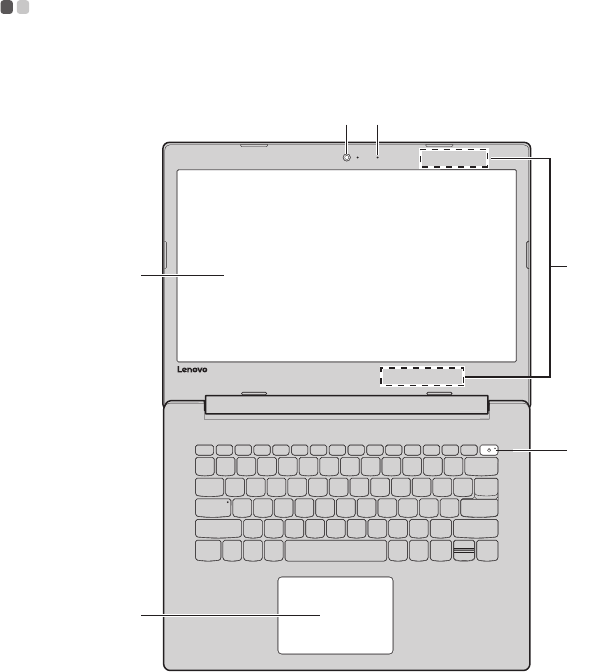
Lenovo ideapad 330-14IKB/ideapad 330-14AST
c
f
a b
d
e
Capítulo 1. Conhecendo o seu computador
2
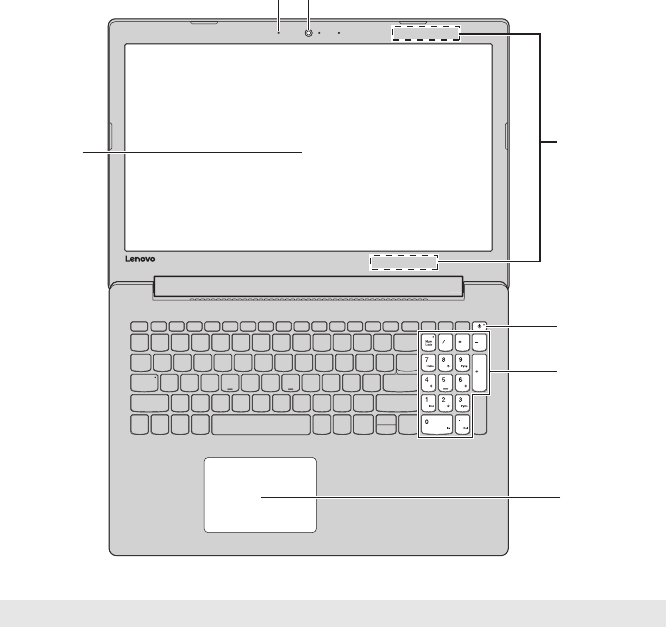
Lenovo ideapad 330-15IKB/ideapad 330-15AST/
ideapad 330-15IKB Touch
c
g
ab
d
e
f
Observação: As áreas tracejadas indicam as partes que não são visíveis externamente.
Atenção:
•Não abra a tela em mais de 170 graus. Ao fechar a tela, tenha cuidado para não deixar
canetas ou quaisquer outros objetos entre a tela e o teclado. Caso contrário, a tela pode ser
danificada.

aCâmera
integrada
Use a câmera para a comunicação por vídeo.
bMicrofone
embutido
Captura de som que pode ser utilizado para
videoconferência, narração de voz, ou gravação de áudio.
cTela de
computador
A tela LCD com luz de fundo LCD oferece uma saída visual
brilhante;
dAntenas de rede
local sem fio
Conecte-se ao adaptador de rede local sem fio para enviar e
receber sinais do rádio sem fio.
eTecla Liga/
Desliga
Pressione esta tecla para ligar/desligar o computador.
Quando o computador estiver ligado, mantenha esta tecla
pressionada por mais de 1 segundo e o computador vai
entrar no modo de suspensão; mantenha pressionada por
mais de 4 segundos e o computador será desligado.
fTeclado
numérico
Para obter detalhes, consulte “Utilizando o teclado” na
página 4.
gTela sensível ao
toque
O teclado de toque funciona como um mouse
convencional.
Touch pad: Para mover o ponteiro na tela, deslize a ponta
de seu dedo sobre a teclado na direção em que você deseja
mover o ponteiro.
Botões do touch pad: As funções do lado esquerdo/direito
correspondem ao do botão de esquerda/direita em um
mouse convencional.
Observação: Você pode ativar/desativar o teclado de toque pressionando F6 ( ).
Capítulo 1. Conhecendo o seu computador
3
Capítulo 1. Conhecendo o seu computador
4
Utilizando o teclado
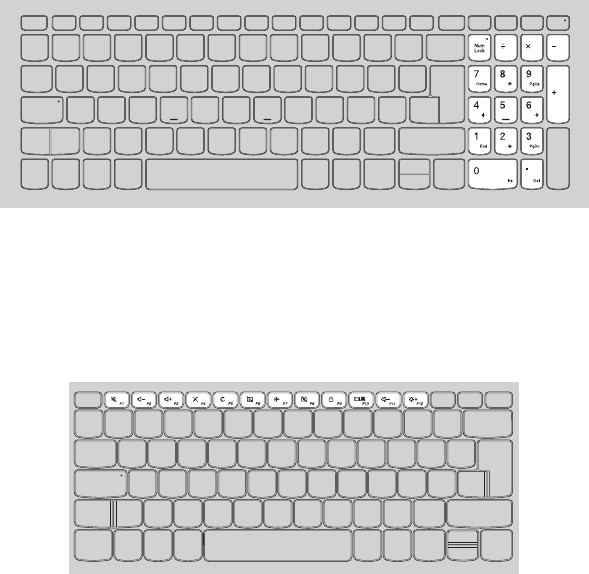
Seu computador possui teclas numéricas e teclas de função e também pode
possuir um teclado numérico incorporado em seu teclado padrão.
Teclado numérico
Lenovo ideapad 330-15IKB / ideapad 330-15AST / ideapad 330-
15IKB Touch
O teclado possui um teclado numérico separado. Para ativar ou desativar o
teclado numérico, pressione a tecla Num Lock .
Teclas de função
É possível acessar rapidamente determinadas configurações do sistema
pressionando as teclas de função adequadas.
Lenovo ideapad 330-14IKB/ideapad 330-14AST

Capítulo 1. Conhecendo o seu computador
5
Lenovo ideapad 330-15IKB/ideapad 330-15AST/
ideapad 330-15IKB Touch
Silencia/repõe o som. Habilita/desabilita o modo
avião.
Diminui o nível de volume. Liga/desliga a câmera.
Aumenta o nível de
volume. Bloqueia/desbloqueia a
tela LCD.
Liga/desliga o microfone. Ativa o projetor externo ou
liga a tela externa.
Atualiza a página. Diminui o brilho da tela.
Habilita/desabilita o
teclado de toque. Aumenta o brilho da tela.
Observação: Se você mudou o Hotkey Mode (Modo da tecla de função) de Enabled
(Habilitado) para Disabled (Desabilitado) no utilitário de configuração do
BIOS, você terá que pressionar a tecla Fn em combinação com a tecla de função
apropriada.
Capítulo 1. Conhecendo o seu computador
6
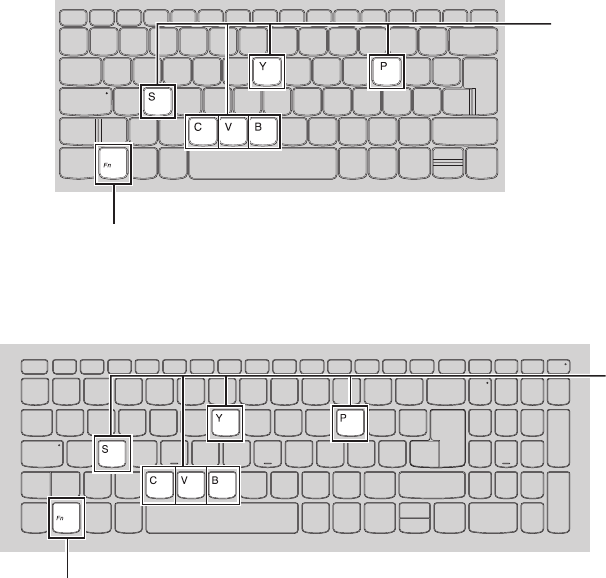
Combinações da tecla Função
Através do uso das teclas de função, você pode alterar recursos operacionais
de forma instantânea. Para usar esta função, pressione e segure Fn a; em
seguida, pressione uma das teclas de função b.
Lenovo ideapad 330-14IKB/ideapad 330-14AST
a
b
Lenovo ideapad 330-15IKB/ideapad 330-15AST/
ideapad 330-15IKB Touch
a
b

Capítulo 1. Conhecendo o seu computador
7
A seguir, são descritos os recursos de cada tecla de função.
Fn + B: Ativa a tecla break.
Fn + P: Ativa a função de pausa.
Fn + C: Habilita/desabilita o scroll lock.
Fn + Y: Ativar a solicitação de sistema.
Fn + S + V: Defina a bateria para o Modo de envio.
Capítulo 1. Conhecendo o seu computador
8
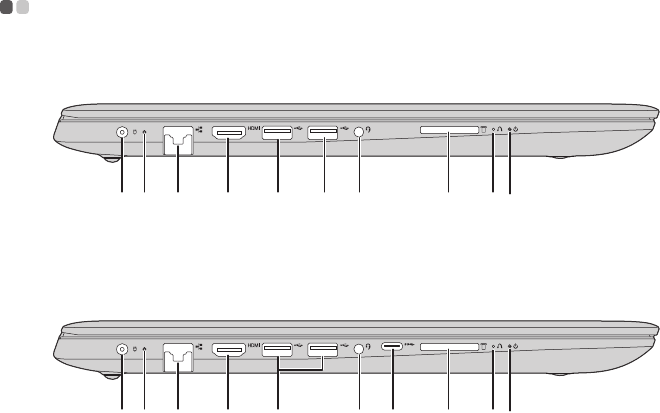
Visão do lado esquerdo - - - - - - - - - - - - - - - - - - - - - - - - - - - - - - - - - - - - - - - - - - - - -
Lenovo ideapad 330-14AST/ideapad 330-15AST
ab c d e gf i jk
Lenovo ideapad 330-14IKB/ideapad 330-15IKB/ideapad 330-
15IKB Touch
ab c d e g ih jk
aAdaptador de
energia CA
Conecta-se ao adaptador de energia CA.

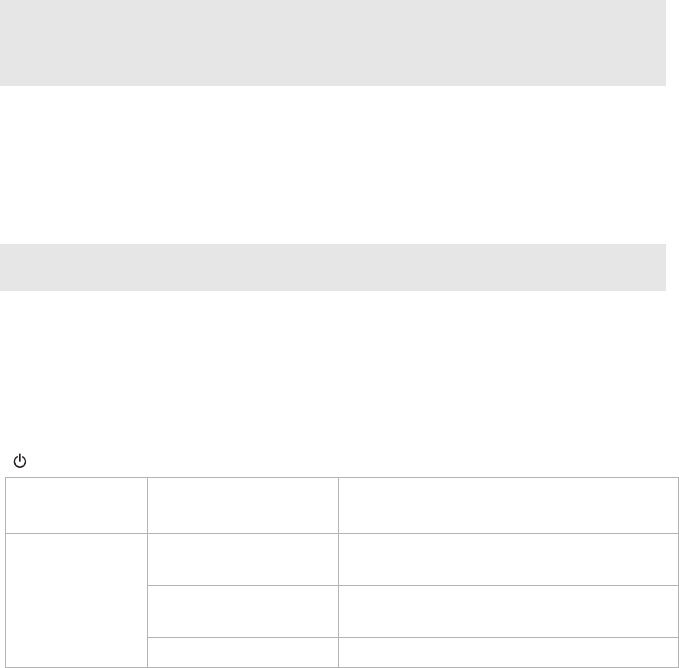
bIndicador de
status/
carregamento da
bateria
Status de
adaptador
de energia
CA
Status do
indicador
Significado
Desconectado
Desligado O computador está no modo de
descanso ou desligado; a bateria possui
carga superior a 20%.
Âmbar sólido A carga da bateria está entre 5% e 20%.
Âmbar piscando
rapidamente
A carga da bateria está entre 1% e 5%.
Conectada
Âmbar piscando
lentamente
A bateria está sendo carregada. Quando
a carga da bateria chega a 20%, o
indicador passa a piscar em branco.
Branco piscando
lentamente
A carga da bateria está entre 20% e 80% e
ainda está carregando. Quando a bateria
alcançar 80% de carga, a luz vai parar de
piscar.
Branco fixo A bateria possui carga superior a 80%; o
carregamento vai continuar até a bateria
estar totalmente carregada.
cPorta RJ-45 Liga o computador a uma rede de Ethernet.
dPorta HDMI Conecta a dispositivos com entrada HDMI , como uma TV
ou uma tela.
ePorta USB 3.0 Conecta a dispositivos USB.
Observação: Para obter detalhes, consulte “Conectando dispositivos USB” na página 11.
fPorta USB 2.0
(em alguns
modelos)
Conecta a dispositivos USB.
Observação: Para obter detalhes, consulte “Conectando dispositivos USB” na página 11.
Capítulo 1. Conhecendo o seu computador
9
gConector de
áudio
Se conecta a fones.
•O combo de áudio não suportamicrofones convencionais.
•A função de gravação não pode ser suportada se fonesde ouvido terceirizados estiverem
conectados, devido aos diferentespadrões da indústria.
hPorta tipo C (em
alguns modelos)
A porta tipo C oferece suporte para:
• USB 3.0 (Geração 1, Saída de 5 V CC, 0,9 A CC)
iCompartimento
do cartão de
memória
Insira cartões de memória (não fornecidos) aqui.
Observação: Para obter detalhes, consulte “Usando cartões de memória (não fornecidos)”
na página 13.
jBotão Novo Quando o computador estiver desligado, pressione este
botão para iniciar a System Recovery (Recuperação do
Sistema) ou o Utilitário de configuração do BIOS, ou ainda
para acessar o menu de inicialização.
kIndicador do
Status de energia
Indicador Status do
indicador
Significado
Indicador do
Status de
energia
Ligado (branco
sólido)
O computador está ligado.
Piscando O computador está em modo de
suspensão.
Desligado O computador está desligado.
Capítulo 1. Conhecendo o seu computador
10
Observações:
Capítulo 1. Conhecendo o seu computador
11
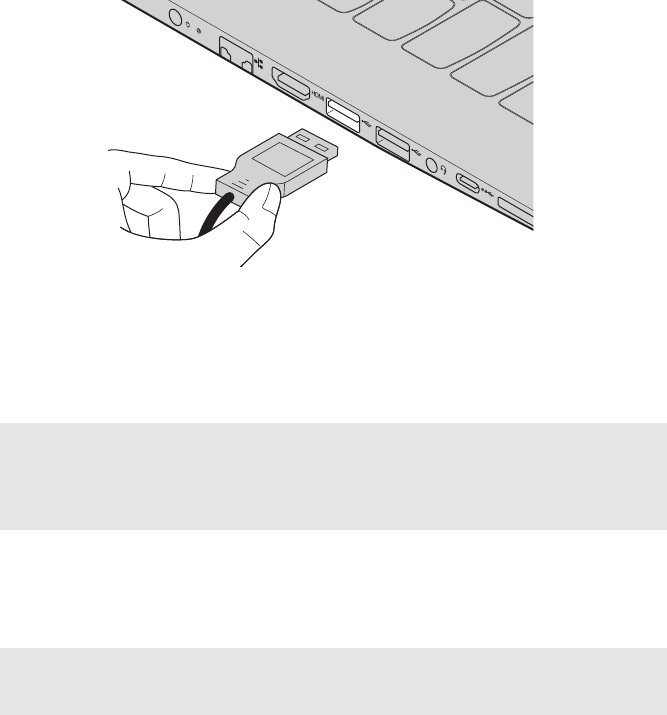
Conectando dispositivos USB
Você pode conectar um dispositivo USB ao computador inserindo o plugue
USB (Tipo A) na porta USB do computador.
A primeira vez que você conecta um dispositivo USB em uma porta USB
especial no seu computador, o Windows instala automaticamente um driver
para esse dispositivo. Depois que o driver foi instalado, você pode
desconectar e reconectar o dispositivo sem executar nenhuma etapa
adicional.
Observação: Normalmente, o Windows detecta um novo dispositivo após conectá-lo, e
então instala o driver automaticamente. No entanto, alguns dispositivos
podem exigir que você instale o driver antes de conectar. Verifique a
documentação fornecida pelo fabricante do dispositivo antes de ligar o
dispositivo.
Antes de desconectar um dispositivo de armazenamento USB, verifique se o
computador terminou a transferência de dados por esse dispositivo. Clique
no ícone Remover o hardware com segurança e ejetar mídia na área de
notificação do Windows para remover o dispositivo antes de desconectá-lo.
Observação: Se o dispositivo USB usa um cabo de alimentação, conecte o dispositivo a uma
fonte de alimentação antes de ligá-lo. Do contrário, o dispositivo pode não ser
reconhecido.
Capítulo 1. Conhecendo o seu computador
12
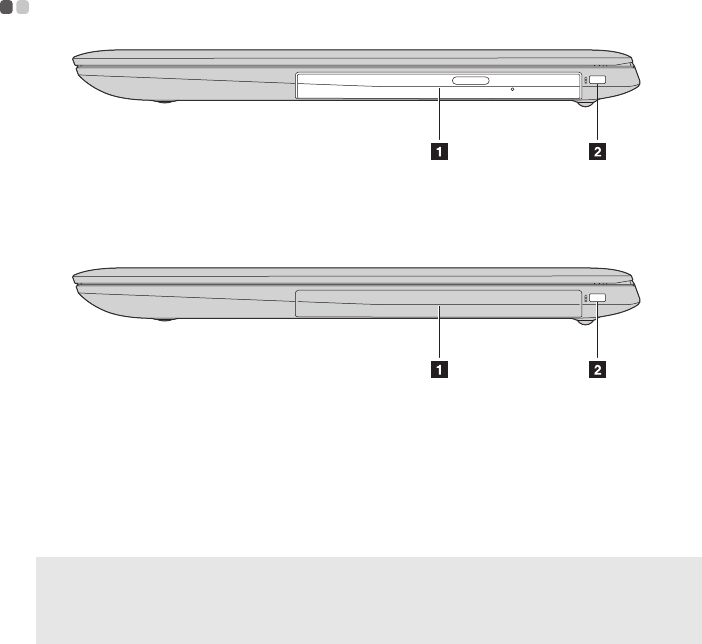
Visão do lado direito - - - - - - - - - - - - - - - - - - - - - - - - - - - - - - - - - - - - - - - - - - - - - - - - - - -
aUnidade óptica
de disco (em
alguns modelos)
Lê/grava discos óticos.
aMódulo fictício
(em alguns
modelos)/
unidade de disco
rígido (em alguns
modelos)
Observação: Alguns modelos são fornecidos com um módulo fictício. Em alguns modelos,
você pode adquirir uma unidade óptica de disco para substituir o módulo
fictício. Em alguns modelos, você pode adquirir uma unidade óptica de disco
ou uma unidade de disco rígido para substituir o módulo fictício.
bSlot de
segurança
Kensington
Fixe um bloqueio de segurança (não fornecido) aqui para
ajudar a proteger seu computador contra furto e uso não
autorizado. Você pode conectar uma trava de segurança ao
seu computador para impedir que ele seja removido sem a
sua permissão. Para obter detalhes sobre como instalar a
trava de segurança, consulte as instruções enviadas com a
trava de segurança que você comprou.
•Antes de comprar qualquer produto de segurança, verifique se ele é compatível com esse
tipo de fenda de proteção.
•Você é responsável por avaliar, selecionar e implementar os dispositivos de trava e
recursos de segurança. A Lenovo não oferece comentários, julgamento ou garantia com
relação à função, qualidade ou desempenho de dispositivos de trava e recursos de
segurança.
Capítulo 1. Conhecendo o seu computador
13
Usando cartões de memória (não fornecidos)
O seu computador suporta os seguintes tipos de cartões de memória:
• Cartão Secure Digital (SD)
•Cartão Secure Digital High Capacity (SDHC)
• Cartão SD eXtended Capacity (SDXC)
• MultiMediaCard (MMC)
•Insira apenas um cartão de cada vez no slot.
•Este leitor de cartões não suporta dispositivos SDIO (por exemplo, SDIO Bluetooth, etc.).
Inserindo um cartão de memória
Insira o cartão de memória até ele encostar no final da abertura.
Removendo um cartão de memória
Puxe cuidadosamente o cartão de memória para fora da porta de entrada.
Observação: Antes de remover o cartão de memória, desabilite-o utilizando o hardware de
remoção com segurança do Windows e o utilitário de ejeção de mídia para
evitar corrupção de dados.
Observações:
Observações:
Capítulo 1. Conhecendo o seu computador
14
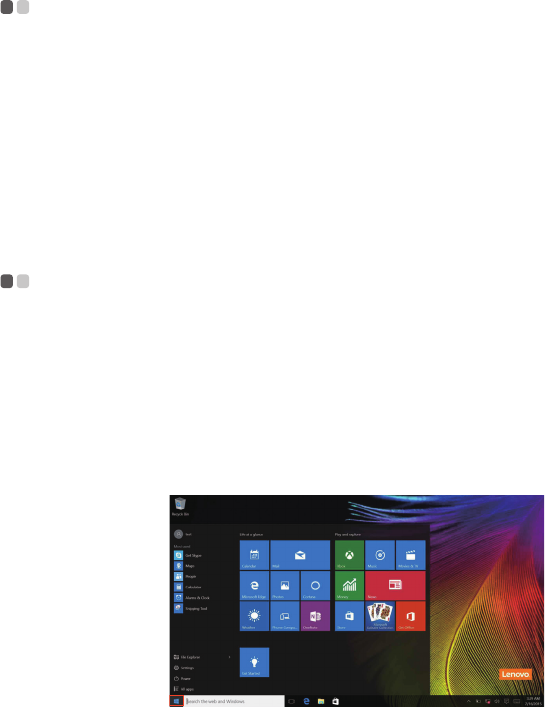
Visão da parte inferior - - - - - - - - - - - - - - - - - - - - - - - - - - - - - - - - - - - - - - - - - - - - - - - - -
aSlots de
ventilação
Dissipar calor interno.
Observação: Certifique-se de que nenhuma das passagens de ventilação estejam obstruídas
ou, do contrário, pode ocorrer superaquecimento do computador.
bAlto-falantes Fornece a saída de áudio.
15
Capítulo 2. Primeiros passos para usar o Windows 10
Configurando o sistema operacional pela
primeira vez - - - - - - - - - - - - - - - - - - - - - - - - - - - - - - - - - - - - - - - - - - - - - - - - - - - - - - - - - - - - - - - - - - -
Talvez sejanecessário configurar o sistema operacional quando ele for usado
pela primeira vez. O processo de configuração pode incluir os
procedimentos abaixo:
• Aceitar o contrato de licença de usuário final
• Configurar a conexão de Internet
• Registrar o sistema operacional
• Criar uma conta de usuário
Interfaces do sistema operacional - - - - - - - - - - - - - - - - - - - - - - - - - -
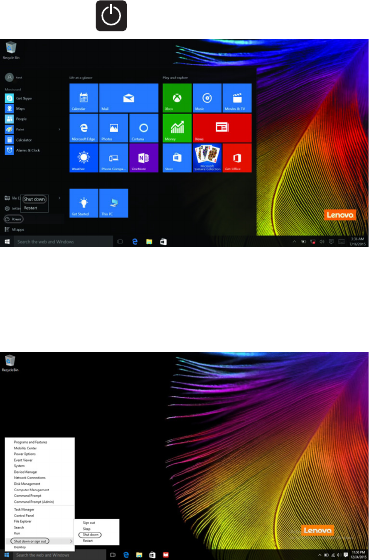
O menu Iniciar
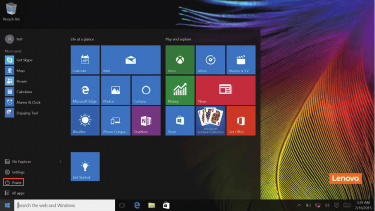
O Windows 10 vem com um poderoso e útil menu Iniciar. Para abrir o menu
Iniciar, escolha uma destas opções:
• Selecione o botão Iniciar no canto esquerdo inferior e o menu Iniciar é
mostrado.
• Pressione a tecla Windows no teclado.
Capítulo 2. Primeiros passos para usar o Windows 10
16
O botão de energia está no menu Iniciar. Selecione-o e você pode escolher
desligar ou reiniciar o computador, ou colocá-lo no modo de suspensão.
Através do menu Iniciar, você pode localizar todos os aplicativos instalados
ou ver aqueles usados com frequência.
Capítulo 2. Primeiros passos para usar o Windows 10
17
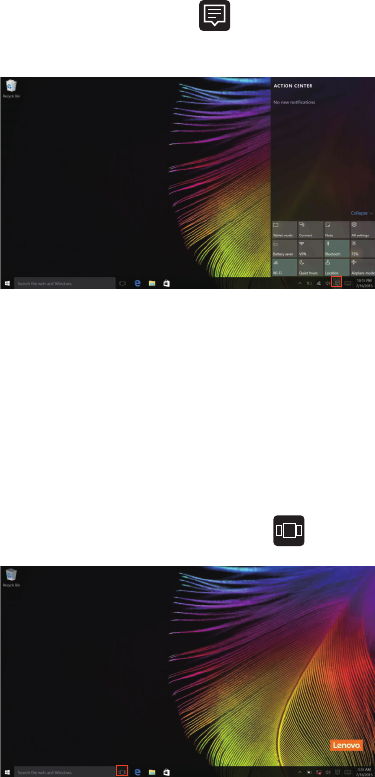
A Central de ações
Selecione o ícone Central de ações na barra de tarefas e a Central de
ações é mostrada.
Na Central de ações, é possível examinar notificações importantes do
Windows e de seus aplicativos. Além disso, você pode alterar as
configurações comuns rapidamente.
(Task View) Visão de tarefas na barra de tarefas
No Windows 10, você pode adicionar uma nova área de trabalho e alternar
entre diferentes áreas.
Para adicionar uma nova área de trabalho, faça o seguinte:
• Clique no ícone Task View (Visão de tarefas) na área da barra de tarefas.
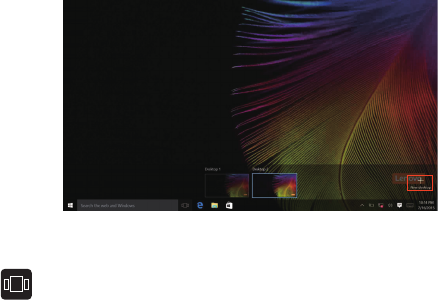
Capítulo 2. Primeiros passos para usar o Windows 10
18
• Clique em New desktop (Nova área de trabalho).
Para alternar entre áreas de trabalho, clique no ícone Task View (Visão de
tarefas) e depois selecione sua área de trabalho desejada.

Capítulo 2. Primeiros passos para usar o Windows 10
19
Colocando o computador em suspensão ou
desligando-o - - - - - - - - - - - - - - - - - - - - - - - - - - - - - - - - - - - - - - - - - - - - - - - - - - - - - - - - - - - - - - - - -
Ao terminar de trabalhar com o computador, você pode colocá-lo em estado
de suspensão ou desligá-lo.
Colocando o computador para hibernar
Se você for ficar distante do computador por um curto período, coloque-o em
estado de suspensão.
Quando o computador está no modo de suspensão, você pode rapidamente
retomar o seu uso e evitar o processo de inicialização.
Para colocar o computador em suspensão, escolha uma destas opções:
• Feche o painel da tela.
• Pressione o botão Liga/Desliga.
• Mova o cursor ao canto inferior esquerdo e, em seguida, selecione o botão
Inicial. Selecione Power Suspensão.
Observação: Ponha seu computador para hibernar antes de movê-lo. Mover o computador
enquanto o disco rígido estiver girando, poderá danificar o disco rígido,
causando perda de dados.
Para ativar o computador, siga as instruções:
• Pressione qualquer tecla do teclado.
• Pressione o botão Liga/Desliga.
Capítulo 2. Primeiros passos para usar o Windows 10
20
Desligando o computador
Se você não for usar o computador por um longo período, desligue-o.
Para desligar o computador, escolha uma das opções a seguir:
• Mova o cursor ao canto inferior esquerdo e, em seguida, selecione o botão
Inicial. Selecione Power Desligar.
• Clique com o botão direito no botão Iniciar no canto inferior esquerdo e
selecione Desligar ou sair Desligar.
Capítulo 2. Primeiros passos para usar o Windows 10
21
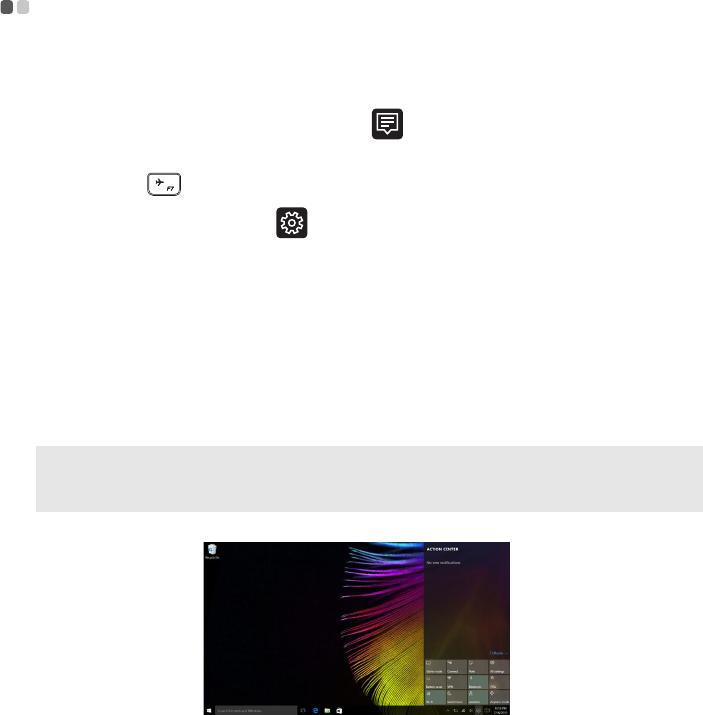
Conectar a uma rede sem fio - - - - - - - - - - - - - - - - - - - - - - - - - - - - - - - - - - -
Permitindo a conexão sem fio
Para habilitar as funções sem fio, escolha uma destas opções:
• Clique no ícone Central de ações na área de notificação e desmarque o
Modo de avião.
• Pressione para desabilitar o modo avião.
• Clique em Configuração Network & Internet (Redes e Internet)
Modo de avião para abrir a página de configuração de rede. Depois alterne
a chave seletora de modo de avião para Desligado.
Conectar a uma rede sem fio
Depois que o recurso sem fio estiver habilitado, o computador buscará
automaticamente as redes sem fio disponíveis e as exibirá na lista de redes
sem fio. Para se conectar a uma rede sem fio, clique no nome da rede na lista
e clique em Conectar.
Observação: Algumas redes exigem uma chave de segurança de rede ou senha para
conexão. Para se conectar a uma dessas redes, solicite a chave de segurança ou
senha ao administrador de rede ou ao provedor de serviço de internet (ISP).

Capítulo 2. Primeiros passos para usar o Windows 10
22
Obter ajuda do Windows - - - - - - - - - - - - - - - - - - - - - - - - - - - - - - - - - - - - - - - - - - - -
Se você tiver um problema com o sistema operacional, consulte o aplicativo
Get Help [Obter Ajuda] do Windows. Para abri-lo, faça o seguinte:
• Mova o cursor ao canto inferior esquerdo e, em seguida, selecione o botão
Iniciar. Selecione Get Help (Obter Ajuda) em Todos os aplicativos.

23
Capítulo 3. Sistema de recuperação
Push-button reset (Restauração rápida) - - - - - - - - - - - - - - -
Push-button reset (Restauração rápida) é uma ferramenta integrada de
recuperação que permite que o usuário restaure o sistema operacional para
seu estado original. Isso protege seus dados e opções importantes de
personalização, sem a necessidade de fazer backup antes.
Os seguintes recursos da Push-button reset (Restauração rápida) estão
disponíveis para o usuário em vários locais do Windows:
Atualizar o computador
Corrige problemas de software reinstalando as configurações padrão de
fábrica. Isso protege os dados do usuário, além de configurações importantes
e os aplicativos da Windows Store adquiridos anteriormente.
Restaurar o computador
Prepara o computador para reciclagem ou transferência de propriedade.
Essa opção reinstala a configuração padrão de fábrica e retorna todos os
dados do usuário e aplicativos para o estado original.
Usando a Push-button reset (Restauração rápida)
A Push-button reset (Restauração rápida) pode ser iniciada por um dos
seguintes métodos:
•Botão Novo:
- Desligue o computador e aguarde no mínimo cinco segundos. Pressione o
botão Novo e selecione System Recovery (Recuperação do Sistema).
•Configuração:
-Configuração Atualização e segurança Recuperação
Inicialização avançada selecione Reiniciar agora.
Para maiores instruções, consulte o arquivo de Ajuda e Suporte do seu
computador.
Quando eu comprei o meu computador, ele incluía uma cópia do Windows.
Como posso determinar se a cópia do Windows foi pré-instalada pela Lenovo?
Do lado de fora do pacote de vendas de seu computador, você deve
encontrar um rótulo que contém informações de configuração para o seu
computador. Verifique a cadeia impressa ao lado de OS. Se ela conter
Windows ou WIN, a cópia do Windows foi pré-instalada pela Lenovo.
Capítulo 3. Sistema de recuperação
24
Eu desinstalei um software pré-instalado, mas não há aumento significativo no
espaço livre em disco.
A cópia do Windows executada em seu computador pode ser compatível
com a tecnologia Compact. Para computadores com Windows compatível
com a tecnologia Compact, a maioria dos arquivos necessários para o
software pré-instalado é instalada na Partição de Recuperação e não será
eliminada através de desinstalação normal.
Como posso determinar se o Windows em execução no meu computador está
habilitado com a tecnologia Compact?
A tecnologia Compact é normalmente ativada em cópias do Windows 10
Update executando em modelos de computador somente com SSD (ou
eMMC). Para verificar o seu computador,
1Clique com o botão direito do mouse no botão Iniciar, no canto inferior
esquerdo, e selecione Disk Management (Gerenciamento de disco).
2O programa Disk Management (Gerenciamento de disco) inicia.
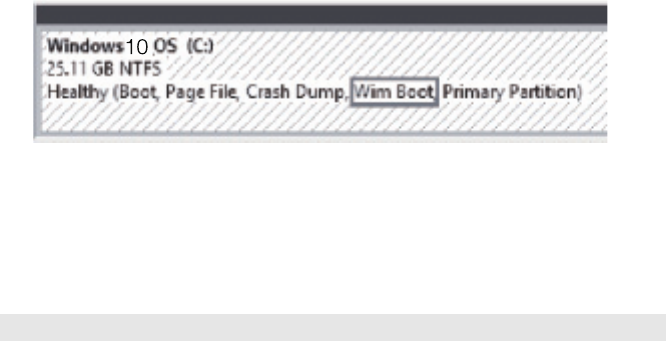
Se Wim Boot estiver rotulado na partição do Windows (conforme
ilustrado), a tecnologia Compact está habilitada na sua cópia do Windows.
Onde estão os drivers dos dispositivos de hardware do computador?
Se o seu computador tiver um sistema operacional Windows pré-instalado,
verifique em primeiro lugar o programa de instalação na partição D do seu
disco rígido (em determinados modelos, na partição C). Se não conseguir
encontrar os drivers para todos os dispositivos de hardware que você
precisa nesse local, baixe os drivers do site de suporte a clientes da Lenovo.
Observação: O site de suporte da Lenovo contém os drivers mais recentes.

25
Capítulo 4. Solução de problemas
Perguntas mais frequentes - - - - - - - - - - - - - - - - - - - - - - - - - - - - - - - - - - - - - - - - - - - - -
Esta seção lista as perguntas mais frequentes por categoria.
Localizando informações
Quais precauções de segurança devo seguir ao utilizar meu computador?
O Guia de informações gerais e de segurança da Lenovo que veio com seu
computador possui precauções de segurança para utilizar o computador.
Leia e siga todas as precauções ao usar o computador.
Onde posso encontrar as especificações de hardware para o meu computador?
Você pode encontrar especificações de hardware para o seu computador a
partir do aplicativo Companion (ou Lenovo PC Manager).
Onde posso encontrar informações sobre a garantia?
Para a garantia aplicável ao seu computador, incluindo o período de
garantia e o tipo de serviço de garantia, consulte o folheto de garantia
limitada Lenovo.
Drivers e software pré-instalado
Onde estão os discos de instalação do software pré-instalado da Lenovo
(software da área de trabalho)?
Seu computador não acompanha discos de instalação para software pré-
instalado da Lenovo. Caso precise reinstalar qualquer software pré-
instalado, é possível encontrar o programa de instalação na partição D de
seu disco rígido (para alguns modelos, na partição C). Se não conseguir
encontrar o programa de instalação nessa partição, também é possível
baixá-lo do site de suporte a clientes da Lenovo.
Onde posso encontrar drivers para os vários dispositivos de hardware do meu
computador?
Se o seu computador está pré-instalado com um sistema operacional
Windows, a Lenovo fornece drivers para todos os dispositivos de
hardware que você precisa na partição D de seu disco rígido (para alguns
modelos, na partição C). Você também pode baixar os drivers de
dispositivo mais recentes no site de suporte a clientes da Lenovo.
Capítulo 4. Solução de problemas
26
Utilitário de configuração do BIOS
O que é o Utilitário da configuração do BIOS?
O Utilitário da configuração do BIOS é um software baseado em ROM. Ele
exibe informações básicas do computador e fornece opções para configurar
dispositivos de inicialização, segurança, modo de hardware e outras
preferências.
Como iniciar o Utilitário da configuração do BIOS?
Para iniciar o Utilitário da configuração do BIOS:
1Desligue o computador.
2Pressione o botão Novo e selecione BIOS Setup (Configuração do
BIOS).
Como alterar o modo de inicialização?
Há dois modos de inicialização: UEFI e Legacy Support (suporte
herdado). Para alterar o modo de inicialização, inicie o utilitário de
configuração do BIOS e defina o modo de inicialização para UEFI ou
Legacy Support (suporte herdado) no menu de inicialização.
Quando é necessário modificar o modo de inicialização?
O modo de inicialização padrão do seu computador é o modo UEFI. Se
você precisar instalar um sistema operacional herdado, como o Windows,
Linux ou Dos, etc (ou seja, qualquer sistema operacional anterior ao
Windows 8) no seu computador, você deve mudar o modo de inicialização
para Legacy Support (suporte herdado). O sistema operacional herdado,
como Windows, Linux ou Dos, etc, não pode ser instalado se você não
mudar o modo de inicialização.
Recebendo ajuda
Como posso contactar o centro de apoio ao cliente?
Veja o “Capítulo 3. Obtendo ajuda e assistência técnica” do Guia de
Informações Gerais e de Segurança da Lenovo.

Capítulo 4. Solução de problemas
27
Solução de problemas - - - - - - - - - - - - - - - - - - - - - - - - - - - - - - - - - - - - - - - - - - - - - - - - - - - -
Problemas com a tela
Quando eu ligo o
computador, nada aparece
na tela.
•Se a tela estiver em branco, certifique-se que:
- O adaptador de energia CA está conectado ao
computador e o cabo de alimentação está conectado
a uma tomada elétrica.
- A alimentação do computador é ativada. Pressione
a tecla Liga/Desliga novamente para confirmar.
•Se esses itens estiverem definidos apropriadamente e
a tela continuar em branco, faça a manutenção do
computador.
Quando ligo o computador,
a tela vazia exibe apenas
um cursor branco.
•Restaure os arquivos com backup para o ambiente
Windows ou o conteúdo total da unidade de disco
rígido ao estado original de fábrica usando a Push-
button reset (Restauração rápida). Se você ainda só
conseguir enxergar o cursor na tela, o computador
precisará de reparações.
A tela fica em branco
enquanto o computador
está ligado.
•Seu gerenciamento de energia está ativado. Realize as
tarefas a seguir para retornar do modo de descanso:
- Pressione qualquer tecla do teclado.
Problemas de descanso
Aparece a mensagem de
erro crítica de pouca
bateria, e o computador
imediatamente desliga.
•A carga da bateria está baixa. Conecte o adaptador de
energia CA ao computador.
O computador entra em
modo de espera
imediatamente após ser
ligado.
•Certifique-se que:
- A bateria está carregada.
- A temperatura de operação está dentro do intervalo
aceitável. Veja o “Capítulo 2. Utilização e
informações sobre cuidados” do Guia de Informações
Gerais e de Segurança da Lenovo.
Observação: Se a bateria estiver carregada e a temperatura estiver dentro da margem, faça
manutenção no computador.

O computador não retorna
do modo de espera e o
computador não funciona.
•Se o seu computador está em modo de espera,
conecte o adaptador de energia CA ao computador e
pressione o Botão de energia.
•Se o sistema ainda não retornar do modo de
descanso, seu sistema parou de responder e você não
consegue desligar o computador, reinicie a máquina.
Dados não salvos podem ser perdidos. Para reiniciar
o computador, mantenha a tecla Liga/Desliga
pressionada por oito segundos ou mais. Se o
computador ainda não reiniciar, remova o adaptador
de energia CA.
Problemas com a tela
A tela está em branco. •Faça o seguinte:
- Se você estiver utilizando o adaptador de energia
CA ou a bateria, e o indicador de status da bateria
estiver ativado, pressione F12 ( ) para aumentar
o brilho da tela.
- Se o indicador estiver piscando, pressione a tecla
Liga/Desliga para retomar do modo de espera.
- Se o problema persistir, siga a solução no próximo
problema “A tela está ilegível ou distorcida.”
A tela está ilegível ou
distorcida.
•Certifique-se que:
- A resolução da tela e a qualidade de cor estejam
definidas corretamente.
- O tipo do monitor está correto.
Aparecem caracteres
incorretos na tela.
•O sistema ou os programas operacionais estão
instalados corretamente? Se eles estiverem instalados
e configurados corretamente, envie o computador
para manutenção.
Problemas de som
Nenhum som pode ser
ouvido dos auto-falantes
mesmo quando o volume é
aumentado.
•Certifique-se que:
- A função Mudo está desligada.
- O combo de áudio não está sendo usado.
- Os alto-falantes estão escolhidos como dispositivo
de reprodução.
Capítulo 4. Solução de problemas
28

Problemas com a bateria
O computador desliga
antes do indicador de
status da bateria.
-ou-
O computador continua
operando depois que o
indicador de status da
bateria.
•Recarregue a bateria.
Outros problemas
Seu computador não
responde.
•Para desligar o computador, mantenha a tecla Liga/
Desliga pressionada por oito segundos ou mais. Se o
computador ainda não responder, remova o
adaptador de energia CA.
•Seu computador pode travar quando entra em modo
de espera durante uma operação de comunicação.
Desative o timer de espera quando você está
trabalhando na rede.
O dispositivo externo
conectado não funciona.
•Não conecte ou desconecte nenhum cabo de
dispositivo externo além da USB enquanto o
computador está ligado. Caso contrário, você pode
danificar seu computador.
•Ao usar dispositivos externos com alto consumo de
energia, como unidade ótica USB, utilize uma fonte
de alimentação para o dispositivo externo. Do
contrário, o dispositivo pode não ser reconhecido ou
pode acabar desligado.
Capítulo 4. Solução de problemas
29

30
Apêndice A. Instruções de CRU
As unidades substituíveis pelo consumidor (CRUs) são peças que podem ser
atualizadas ou substituídas pelo consumidor. Se uma CRU é determinada
como defeituosa durante o período de garantia, uma CRU substituta será
fornecida ao consumidor. Os consumidores são responsáveis por instalar as
CRUs de autosserviço para este produto. Os clientes também podem instalar
CRUs de serviço opcionais, que podem solicitar algumas habilidades
técnicas, ou ferramentas ou solicitar que um técnico instale a CRU de serviço
opcional sob os termos do tipo de serviço de garantia aplicável para o seu
país ou região.
•As ilustrações usadas neste capítulo são do Lenovo ideapad 330-15IKB, exceto se indicado
de outra forma.
•As ilustrações neste manual podem apresentar diferenças em relação ao produto.
Consulte o produto.
•O serviço CRU é aplicável apenas a certos países.
CUIDADO:
Ajuste a bateria incorporada no Modo de envio antes de substituir uma CRU
ou enviar seu computador para manutenção.
• Desligue o computador e desconecte o adaptador CA.
• Pressione Fn + S + V.
• Pressione o botão liga-desliga para verificar se o Modo de envio foi
definido.
Observação: No Modo de envio, a bateria não fornece alimentação ao computador. Para
retirar a bateria do Modo de envio, conecte o adaptador de energia CA ao seu
computador.
Observações:
Apêndice A. Instruções de CRU
31
Substituir a unidade óptica/unidade de disco
rígido (em alguns modelos) - - - - - - - - - - - - - - - - - - - - - - - - - - - - - - - - - - - - - - -
Para substituir a unidade óptica/unidade de disco rígido, proceda da
seguinte forma:
1Desligue o computador. Desconecte o adaptador de energia CA e todos
os cabos do computador.
2Feche a tela do computador e vire-o.
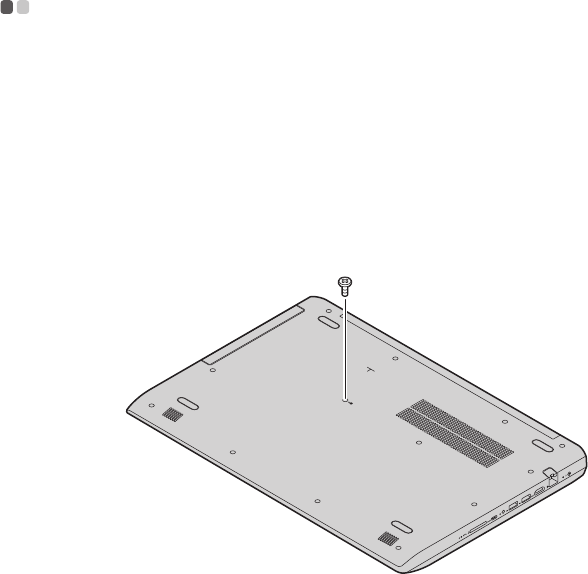
3Remova o parafuso a.
a
Apêndice A. Instruções de CRU
32
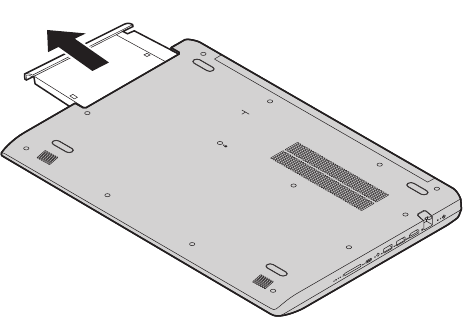
4Puxe cuidadosamente a unidade óptica/unidade de disco rígido para fora
de sua cavidade b.
b
5Insira uma nova unidade óptica/unidade de disco rígido e aperte o
parafuso para prender a unidade óptica/unidade de disco rígido.
6Vire o computador novamente.
7Conecte o adaptador de energia CA e todos os cabos ao computador.

Apêndice A. Instruções de CRU
33
A tabela abaixo apresenta uma lista de CRUs para o computador e informa
onde as instruções de substituição estão disponíveis.
CRUs de autosserviço
Guia de Segurança,
Garantia e
Configuração
Guia do usuário
adaptador de energia
CA
×
Unidade óptica/
unidade de disco
rígido
×
34
Marcas Registradas
Os seguintes termos são marcas registradas da Lenovo nos Brasil, outros países,
ou ambos.
Lenovo
Microsoft e Windows são marcas registradas da Microsoft Corporation nos
Estados Unidos e/outros países, ou ambos.
Outros nomes de empresas, produtos ou serviços podem ser marcas comerciais
ou marcas de serviços de terceiros.
pt-BR
Rev. AA00
©Lenovo China 2018
