Lenovo 720S 13Ikb 720Stouch Ug Zh Hk 201707 使用手册 (Traditional Chinese Hongkong) User Guide (Type 81BV) Laptop (ideapad)
(Traditional Chinese-Hongkong) User Guide - 720S-13IKB, 720S-13ARR 720S-13IKB (Type 81A8) Laptop (ideapad) - Type 81A8 720s-13ikb_720stouch-13ikb_720s-13arr_ug_zh-hk_201801 81A8
2017-10-14
使用手册: Lenovo 720S-13Ikb 720Stouch-13Ikb Ug Zh-Hk 201707 (Traditional Chinese-Hongkong) User Guide - 720S-13IKB 720S-13IKB (Type 81BV) Laptop (ideapad) 720S-13IKB (Type 81BV) Laptop
Open the PDF directly: View PDF  .
.
Page Count: 32

Read the safety notices and important tips in the
included manuals before using your computer.
Lenovo
ideapad 720S-13IKB
ideapad 720S Touch-13IKB
ideapad 720S-13ARR
使用者手冊
-
使用電腦前,請閱讀隨附手冊的安全注意事項和
重要要訣。

註
•使用產品之前,請務必先閱讀 Lenovo
安全與一般資訊手冊
。
•本手冊內的一些指示可能假設您正在使用 Windows® 10。如果您正在使用其
他 Windows 作業系統,某些操作可能稍微不同。如果您正在使用其他作業
系統,某些操作可能不適用。
•本手冊中所述的功能適用於大部分機型。部分功能可能無法在您的電腦上使
用,或者您的電腦可能含有本使用者手冊未說明的功能。
•除非另有說明,否則本手冊中使用的插圖適用於 Lenovo ideapad 720S Touch-
13IKB。
•本手冊中的插圖可能與實際產品不同。操作系統的螢幕截圖僅供參考。請參考
實際產品以取得正確資訊。
規定注意事項
•如需詳細資訊,請參閱 http://support.lenovo.com 的Guides & Manuals。
第一版 (2017 年 7 月)
© 版權所有 Lenovo 2017。
i
目錄
第 1 章:了解您的電腦 ............................................................................. 1
頂視圖 .......................................................................................................................... 1
左側圖 .......................................................................................................................... 5
右側圖 .......................................................................................................................... 8
底視圖 .......................................................................................................................... 9
第 2 章: 開始使用 Windows 10 ............................................................10
第一次設定作業系統 ................................................................................................ 10
操作系統介面 ............................................................................................................ 10
使電腦進入睡眠模式或關機 .................................................................................... 14
觸控螢幕操作 (ideapad 720S Touch-13IKB) .................................................... 16
連接到無線網路 ........................................................................................................ 19
從 Windows 取得協助 ............................................................................................. 20
第 3 章:復原系統 .................................................................................. 21
Push-button reset (一鍵重設) ........................................................................... 21
第 4 章:疑難排解 .................................................................................. 23
常見問題 .................................................................................................................... 23
疑難排解 .................................................................................................................... 25
商標 ........................................................................................................ 27
1
第 1 章:了解您的電腦
頂視圖 - - - - - - - - - - - - - - - - - - - - - - - - - - - - - - - - - - - - - - - - - - - - - - - - - - - - - - - - - - - - - - - - - - - - - - - - - - - - - -
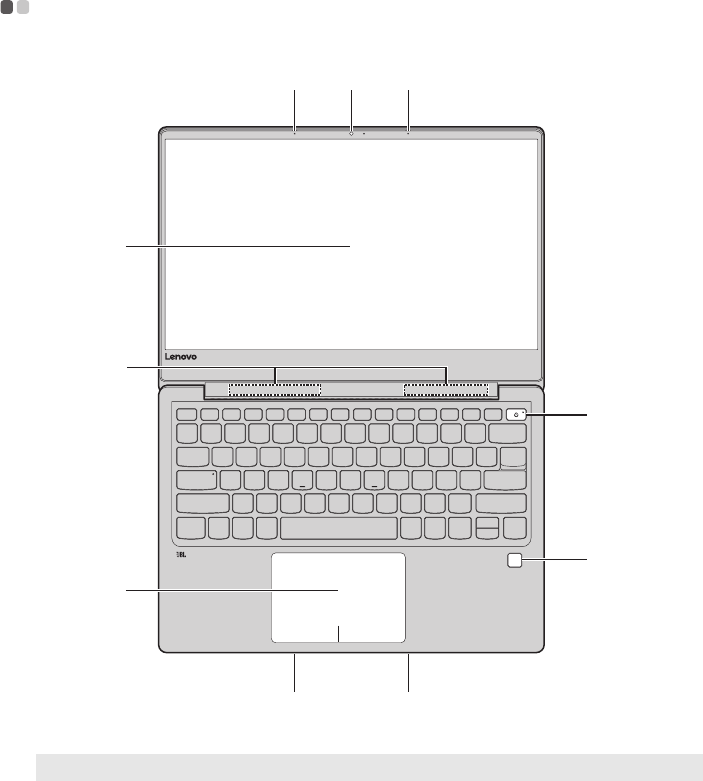
e
c
d
ab b
b b
f
g
註: 虛線範圍表示從外部看不到的零件。
請注意:
•請
勿
將顯示面板打開超過 175 度。合上顯示面板時,請小心
不
要讓筆或其他任何物體夾在
顯示面板與鍵盤之間。否則,可能損壞顯示面板。

a內建攝影機 使用攝影機進行視訊通訊。
b內建麥克風 擷取聲音,可用於視訊會議、配音或錄音。
c電腦顯示器
(ideapad 720S-
13IKB/ideapad
720S-13ARR)
LCD 顯示器採用 LED 背光,畫面明亮鮮豔。
多點觸控螢幕
(ideapad 720S
Touch-13IKB)
LCD 顯示器採用 LED 背光,畫面明亮鮮豔。本顯示器支援
多點觸控功能。
d無線區域網路天線 連接無線區域網路介面卡以傳送和接收無線電訊號。
e觸控板 觸控板功能與傳統滑鼠相同。
觸控板: 若要移動螢幕上的指標,在觸控板上滑動指尖,
使指標朝您想要的方向移動。
觸控板按鈕: 左/右邊的功能與傳統滑鼠左 /右鍵相同。
) 啟用 /停用觸控板。註:您可以按 F6 (
f電源鍵 按下此鍵開啟 /關閉電腦。
預設情況下,電腦開啟時,按住此鍵超過 1 秒鐘,電腦將
進入睡眠模式,按住此鍵超過 4 秒鐘,電腦將關閉。
g指紋讀取器 (特定
機型)
註冊的指紋可用作密碼以保護您的電腦。
第 1 章:了解您的電腦
2
第 1 章:了解您的電腦
3
使用鍵盤
熱鍵
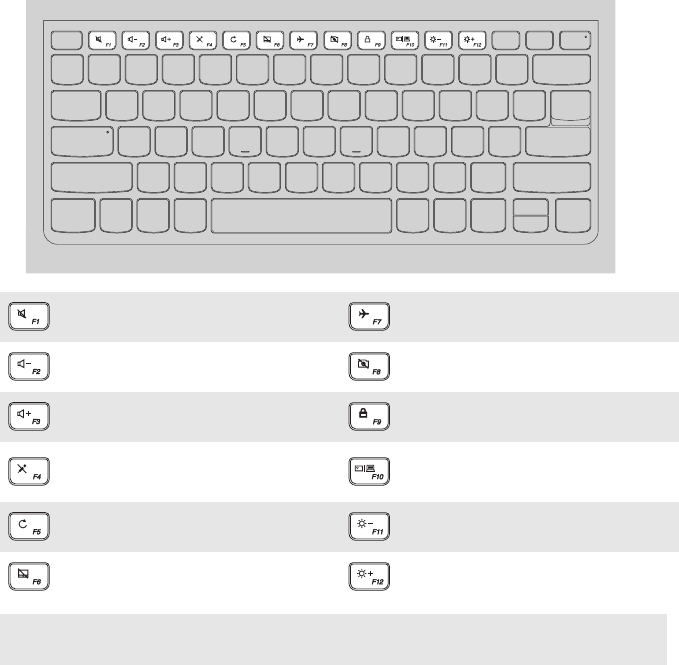
透過按下適當的熱鍵,您可以快速存取某些系統設定。
靜音 /取消靜音。 啟用 /停用飛航模式。
調低音量。 啟用 /停用攝影機。
調高音量。 鎖定 /解鎖 LCD 螢幕。
啟用 /停用麥克風。 啟用外接式投影機或使外
接式顯示器倒置。
重新整理頁面。 降低顯示器亮度。
啟用 /停用觸控板。 增加顯示器亮度。
註: 如果您將 BIOS 設定公用程式中的 Hotkey Mode (熱鍵模式)從Enabled (啟用)變
更為 Disabled (停用),您需要按下 Fn 鍵和適當熱鍵的組合。
第 1 章:了解您的電腦
4
功能鍵組合
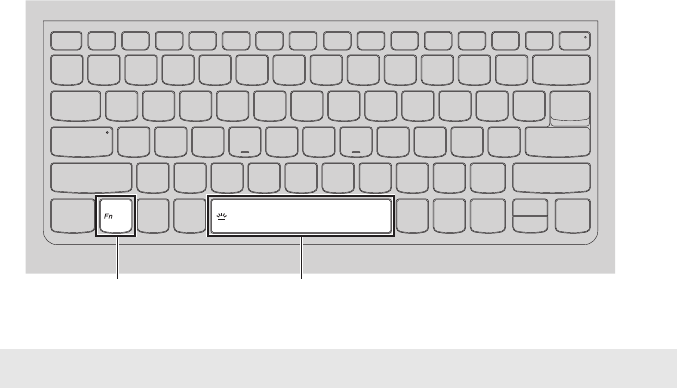
透過使用功能鍵,您可以立即改變操作功能。若要使用此功能,按住
Fn a不放,然後按住其中一個功能鍵 b。
ab
下列說明每組功能鍵的功能。
Fn + 空格鍵 (特定機型) :調節鍵盤背光 (暗 亮關閉)。
第 1 章:了解您的電腦
5
左側圖 - - - - - - - - - - - - - - - - - - - - - - - - - - - - - - - - - - - - - - - - - - - - - - - - - - - - - - - - - - - - - - - - - - - - - - - - - - - - - -
ideapad 720S-13IKB/ideapad 720S Touch-13IKB
cbda
ideapad 720S-13ARR
cbda
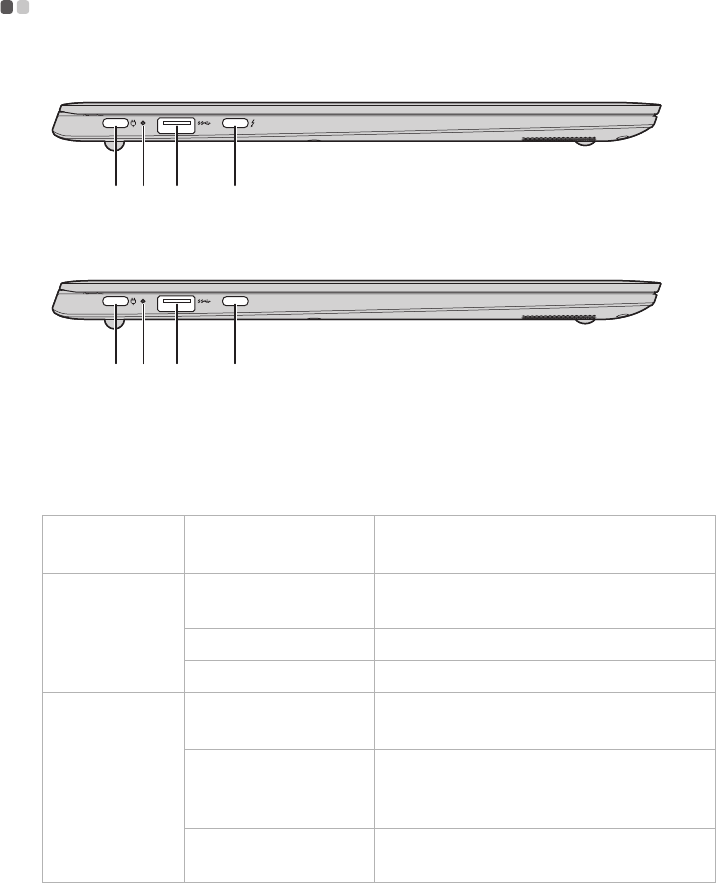
aAC 電源整流器插
孔/C 型連接埠
此插孔可用作 AC 電源整流器插孔和 C 型連接埠,支援
USB 3.0。
b電池 /充電狀態指
示燈
AC 電源整流
器狀態
指示燈狀態 表示
中斷連接
熄滅 電腦處於睡眠模式或關閉狀態;電池電力
超過 20%。
黃燈 電池電力介於 5% 和20% 之間。
快速閃爍黃燈 電池電力介於 1% 和5% 之間。
已連接
慢速閃爍黃燈 電池正在充電。電池電力達到 20% 時,
閃爍的指示燈會變為白色。
慢速閃爍白燈 電池電力介於 20% 和80% 之間,而且仍
然在充電。電池電力達到 80% 時,充電
指示燈將停止閃爍。
白燈 電池電力超過 80%,會繼續充電,直到
電池完全充滿電。

第 1 章:了解您的電腦
7
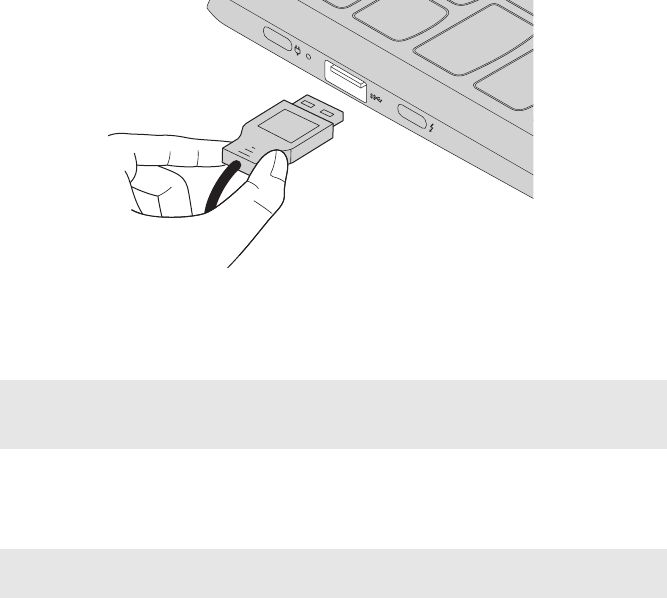
連接到 USB 裝置
您可以將 USB 裝置連接至電腦,只要將裝置的 USB 插頭 (A 型)插入電腦
的USB 埠即可。
第一次將 USB 裝置插入電腦上特定的 USB 埠時,Windows 會自動安裝裝置
的驅動程式。安裝好驅動程式後,您可以將裝置卸除並重新連接,無須任何
其他的動作。
註: Windows 一般會在連接裝置之後偵測到新裝置,並接著自動安裝驅動程式。但是,某些
裝置可能需要在連接前,先安裝驅動程式。連接裝置前,請查看裝置製造商提供的說明
文件。
中斷 USB 儲存裝置之前,請確定電腦已將資料傳輸至裝置。按一下 Windows
通知區域中的安全地移除硬體並退出媒體工具圖示以移除裝置,然後再拔掉
裝置。
註: 如果 USB 裝置使用電源線,請將裝置接上電源,然後再連接裝置。否則電腦可能無法辨
識該裝置。
第 1 章:了解您的電腦
8
右側圖 - - - - - - - - - - - - - - - - - - - - - - - - - - - - - - - - - - - - - - - - - - - - - - - - - - - - - - - - - - - - - - - - - - - - - - - - - - - - - -
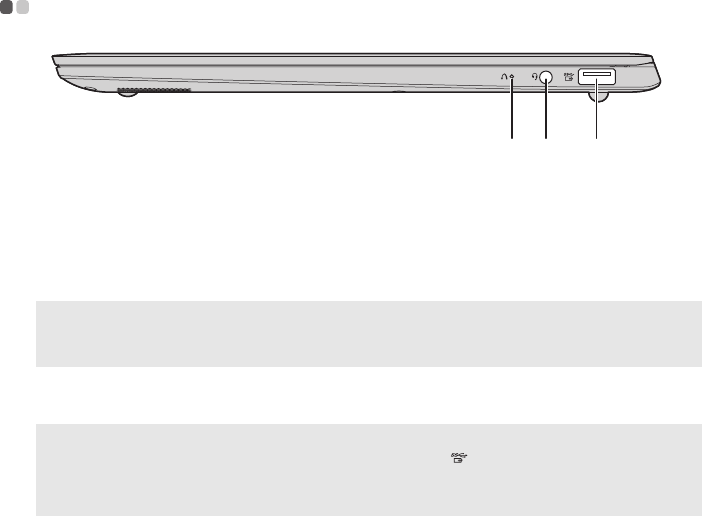
bca
aNovo 按鈕 電腦電源關閉時,按下此按鈕以啟動 System Recovery
(系統復原)或 BIOS 設定公用程式,或進入開機選單。
b組合音訊插孔 連接耳機。
•兩用音訊插孔不支援傳統麥克風。
•由於產業標準不同,電腦連接到其他廠商的耳機時,可能不支援錄音功能。
cUSB 3.0 埠連接到 USB 裝置。
•如果電池電力超過 20%,即使電腦未連接電源,帶有 標誌的 USB 埠也支援外接式
USB 裝置的充電。
•如需詳細資訊,請參閱第 7 頁的 “連接到 USB 裝置 ”。
註:
註:
第 1 章:了解您的電腦
9
底視圖 - - - - - - - - - - - - - - - - - - - - - - - - - - - - - - - - - - - - - - - - - - - - - - - - - - - - - - - - - - - - - - - - - - - - - - - - - - - - - -
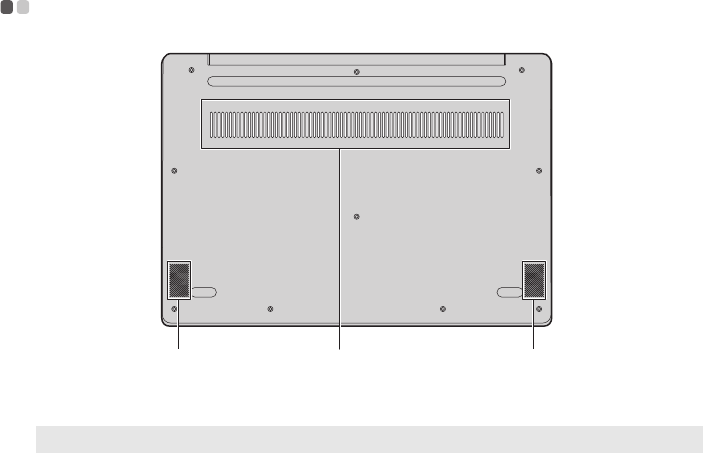
a bb
a通風槽 散發內部熱量。
註: 確認沒有任何通風槽阻塞,否則可能發生電腦過熱。
b喇叭 提供音訊輸出。
10
第 2 章: 開始使用 Windows 10
第一次設定作業系統 - - - - - - - - - - - - - - - - - - - - - - - - - - - - - - - - - - - - - - - - - - - - - - - - - - - - - - - -
第一次使用時,您可能需要設定作業系統。設定程序可能包括以下步驟:
•接受使用者授權合約
•設定網際網路連線
•註冊作業系統
•建立使用者帳號
操作系統介面 - - - - - - - - - - - - - - - - - - - - - - - - - - - - - - - - - - - - - - - - - - - - - - - - - - - - - - - - - - - - - - - - - - -
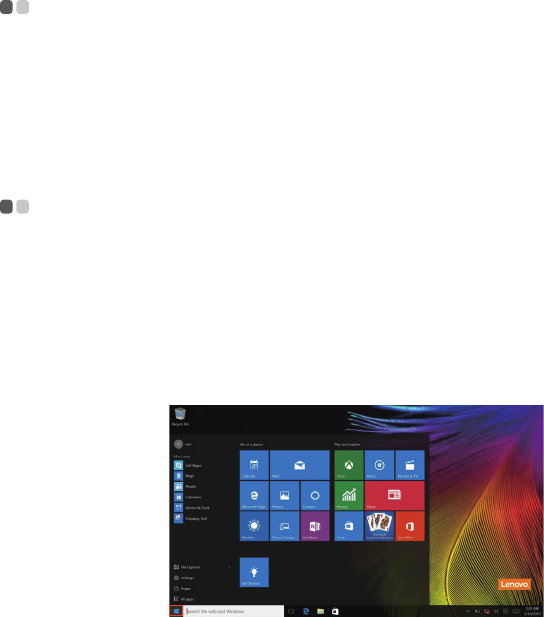
開始選單
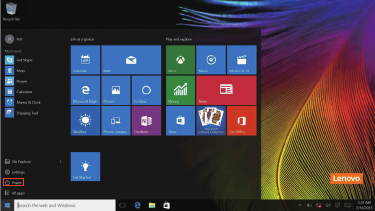
Windows 10 隨附功能強大且實用的開始選單。若要開啟開始選單,請執行下
列一項動作:
•選擇左下角的開始按鈕,就會顯示開始選單。
•按下鍵盤上的 Windows 鍵。
第 2 章: 開始使用 Windows 10
11
電源按鈕位於開始選單上,按一下它就能選擇關閉或重新啟動電腦,或使電
腦進入睡眠模式。
透過開始選單,您可找到所有已安裝的應用程式,或檢視常用的應用程式。
第 2 章: 開始使用 Windows 10
12
重要訊息中心
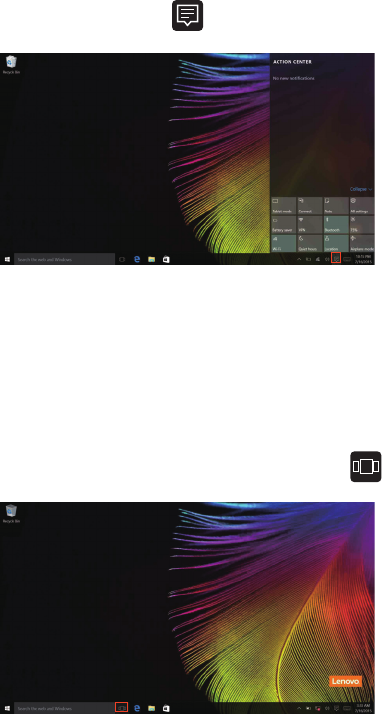
選擇工作列上的重要訊息中心圖示 ,就會顯示重要訊息中心。
您從重要訊息中心可以查看來自於 Windows 和您應用程式的重要通知。此
外,您能快速變更常用設定。
工作列中的 Tas k V ie w (工作檢視)
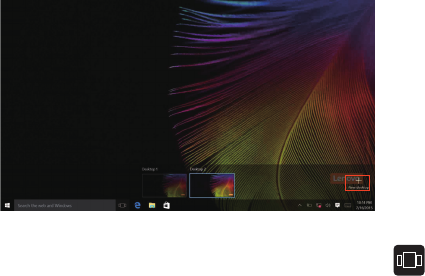
您在 Windows 10 中可以新增新的桌面,並可在不同桌面之間切換。
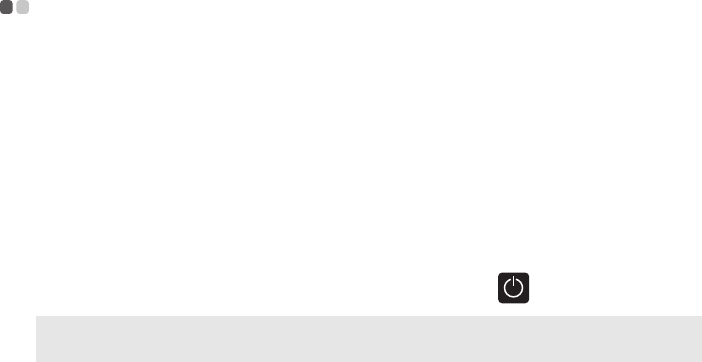
若要新增桌面,請進行如下操作:
•按一下工作列區域中的 Task View (工作檢視)圖示 。
第 2 章: 開始使用 Windows 10
13
•按一下新桌面。
若要在桌面之間切換,按一下 Task View (工作檢視)圖示 ,然後選擇您
需要的桌面。
第 2 章: 開始使用 Windows 10
14
使電腦進入睡眠模式或關機 - - - - - - - - - - - - - - - - - - - - - - - - - - - - - - - - - - - - - - - - - - - - -
當您結束使用電腦時,可以使電腦進入睡眠模式或關機。
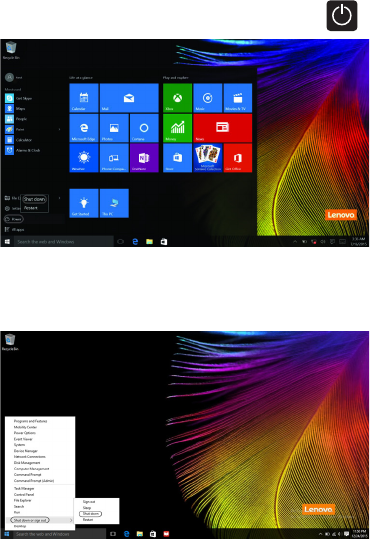
使電腦進入睡眠模式
如果只是短時間不使用電腦,使電腦進入睡眠模式。
當電腦處於睡眠模式時,您可以跳過啟動程式,快速喚醒電腦恢復使用。
若要使電腦進入睡眠模式,請執行下列一項動作:
•關閉顯示器蓋。
•按住電源鍵約 1至4秒。
•將游標移到左下角,然後選擇開始按鈕。 選擇電源 睡眠。
註:當您移動電腦前,請先讓電腦進入睡眠模式。硬碟旋轉時移動電腦可能損壞硬碟及造成
資料流失。
若要喚醒電腦,請執行下列動作:
•按下鍵盤上的任何按鍵。
第 2 章: 開始使用 Windows 10
15
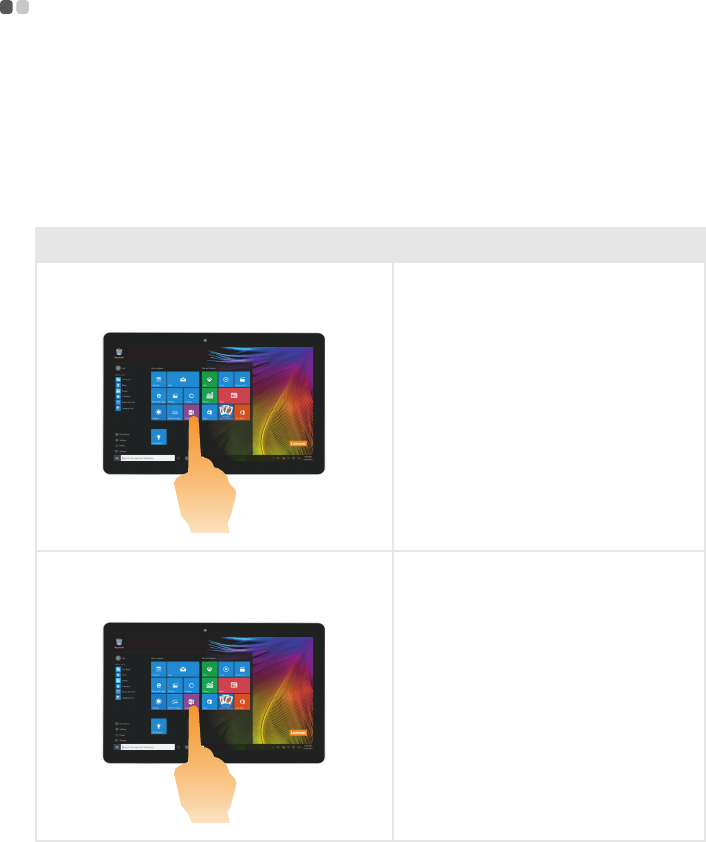
電腦關機
如果長時間不使用電腦,請將電腦關機。
若要關機,請進行以下操作之一:
•將游標移到左下角,然後選擇開始按鈕。 選擇電源 關機。
•在左下角的開始按鈕上按一下右鍵,選擇關機或登出 關機。
第 2 章: 開始使用 Windows 10
16
觸控螢幕操作
(ideapad 720S Touch-13IKB) - - - - - - - - - - - - - - - - - - - - - - - - - - - - - - - - - -
顯示器面板可像平板電腦,使用多點觸控螢幕輸入資訊,或像傳統筆記型電
腦,使用鍵盤和觸控板輸入資訊。
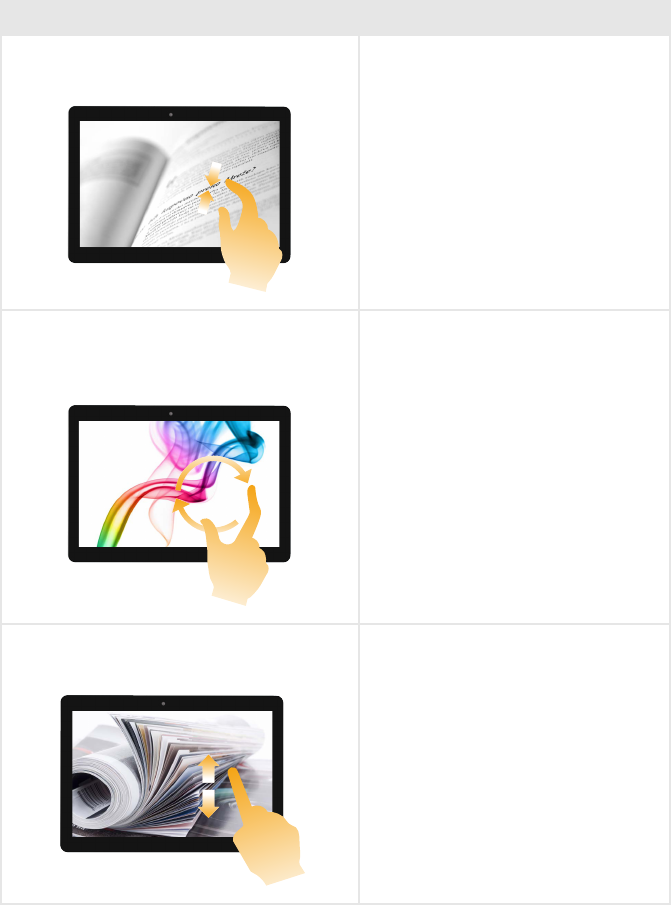
多點觸控手勢
您可以使用一或多根手指觸碰螢幕,以執行各種工作。
常用手勢 執行工作
點選
點選一個項目。
執行動作,如啟動應用程式、開啟連
結或執行命令。就像點一下滑鼠左
鍵。
按住不放
按住手指並停留片刻。
可讓您在選擇執行動作前,先查看詳
細資訊。另外,也可以開啟有更多選
項的功能表。就像點一下滑鼠右鍵。
常用手勢 執行工作
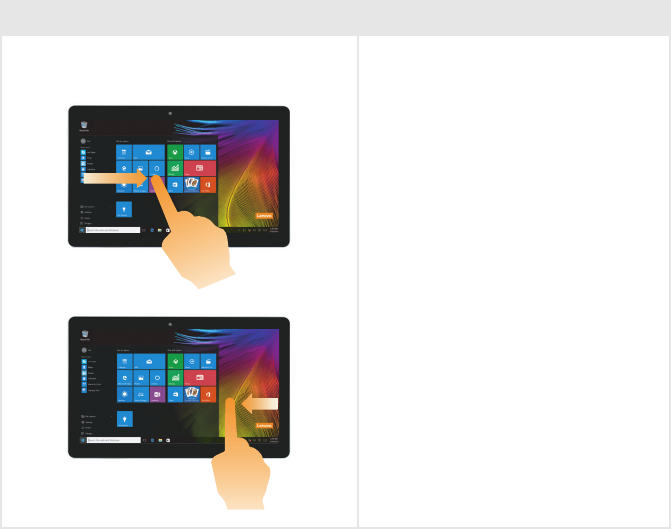
縮放
將兩根手指在螢幕上靠攏或分開。
縮小或放大視覺化應用程式,如照片
和地圖。另外,還可以跳至清單的最
前面或最後面。
旋轉
將兩根或多根手指放在某個項目上,然後
轉動您的手。
轉動物體。(註:不是所有的物體都
可以轉動,需視應用程式而定。)
滑動
在螢幕上滑動手指。
左右移動瀏覽或上下捲動清單和網
頁。也可以用來移動物體或用來畫圖
或寫字,須視應用程式而定。就像按
住滑鼠左右移動瀏覽或上下捲動。
第 2 章: 開始使用 Windows 10
17
(續上頁 )
常用手勢 執行工作
輕劃
從螢幕任何一邊往內劃至中心。
從左緣往內劃可以:
•帶入並開啟在背景中執行的應用程
式。
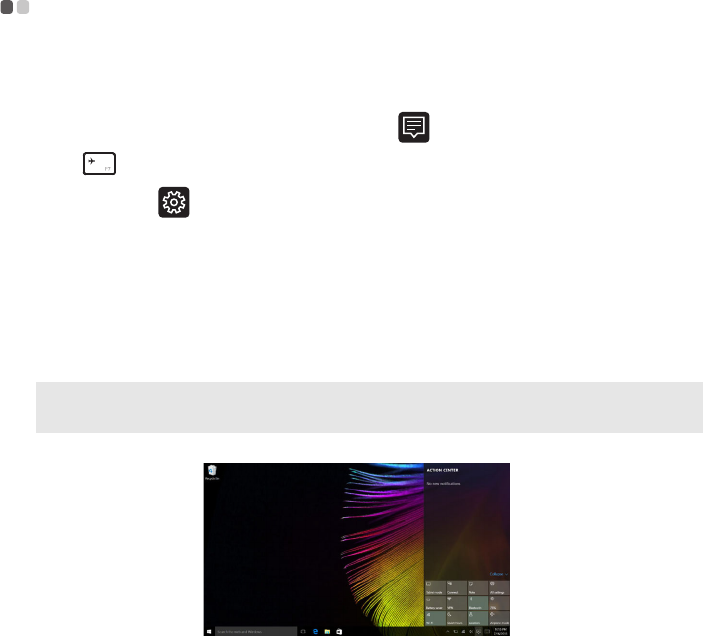
從右側劃入可打開重要訊息中心。
第 2 章: 開始使用 Windows 10
18
(續上頁 )
第 2 章: 開始使用 Windows 10
19
連接到無線網路 - - - - - - - - - - - - - - - - - - - - - - - - - - - - - - - - - - - - - - - - - - - - - - - - - - - - - - - - - - - - - - - -
啟用無線連接
若要啟用無線功能,請執行下列一項動作:
•按一下通知區域中的重要訊息中心圖示 ,然後取消選擇飛航模式。
•按 停用飛行模式。
•按一下設定 網路和網際網路 飛航模式以開啟網路設定頁。 然後將
飛航模式開關切換為關。
連接到無線網路
無線啟用後,電腦會自動掃描可用的無線網路,並於無線網路清單中顯示這
些無線網路。若要連接到無線網路,按一下清單中的網路名稱,然後按一下
連線。
註: 有些網路必須透過網路安全性金鑰或密碼才能連接。若要連接此類網路,必須請網路管
理員或網際網路服務供應商 (ISP)提供安全性金鑰或密碼。

第 2 章: 開始使用 Windows 10
20
從 Windows 取得協助 - - - - - - - - - - - - - - - - - - - - - - - - - - - - - - - - - - - - - - - - - - - - - - - - - - - - -
如果您對作業系統有任何問題,請參閱 Windows 入門應用程式。若要開啟,
請執行下列操作:
•將游標移到左下角,然後選擇開始按鈕。從所有應用程式選擇入門。

21
第 3 章:復原系統
Push-button reset (一鍵重設) - - - - - - - - - - - - - - - - - - - - - - - - - - - - - - - -
Push-button reset (一鍵重設)是內建的復原工具,能讓使用者將作業系統
復原為原始狀態。這能保留資料和重要的自訂內容,而不需要事先備份資料。
使用者可從 Windows 內的多個位置使用下列 Push-button reset (一鍵重
設)功能:
重新整理電腦
重新安裝原廠預設設定以修正軟體問題。這能保留使用者的資料、重要的設
定,以及先前從 Windows Store 購買的任何 Windows Store 應用程式。
重新設定電腦
準備電腦以便回收或轉移所有權。這將重新安裝原廠預設設定,並將所有使
用者資料和應用程式恢復為其原來的全新體驗 (OOBE)狀態。
使用 Push-button reset (一鍵重設)
使用下列方法之一可以啟動 Push-button reset (一鍵重設):
• Novo 按鈕:
-電腦關機,並等待至少 5秒鐘。按下 Novo 按鈕,然後選取 System
Recovery (系統復原)。
•設定 :
-設定 Update & security 復原 進階啟動 選擇立即重新啟動。
如需更多指示,請參閱電腦上的 Windows 說明與支援檔案。
當我購買電腦時包含一份 Windows 拷貝。我該如何判斷 Lenovo 是否已預裝
Windows 拷貝?
在電腦的銷售包裝外部,可以找到包含電腦配置資訊的標籤。請查看 OS 旁
的印刷字串。如果包含 Windows 或 WIN,表示 Lenovo 已預裝
Windows。
我已解除安裝預裝軟體,但是可用磁碟空間沒有明顯增加。
您電腦上執行的 Windows 系統可能啟用了 Compact 技術。如果電腦裝有
已啟用 Compact 技術的 Windows,則還原分割區已安裝預裝軟體所需的大
部分檔案,而且無法透過一般解除安裝進行刪除。
第 3 章:復原系統
22
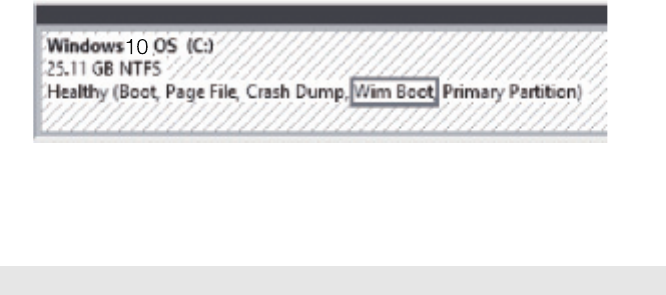
我該如何判斷我的電腦上執行的 Windows 是否已啟用 Compact 技術?
在僅 SSD (或 eMMC)的電腦機型上執行的 Windows 10 Update 版本通
常已啟用 Compact 技術。若要檢查電腦:
1在左下角的開始按鈕上按一下右鍵,選擇 Disk Management ( 磁碟管
理)。
2Disk Management ( 磁碟管理 )程式將啟動。
如果在 Windows 分割區上標示 Wim Boot (如圖所示),表示您的
Windows 版本已啟用壓縮技術。
我可以在哪裡找到電腦各硬體裝置的驅動程式?
如果您電腦預裝 Windows 作業系統,請先在硬碟 D 分割區 (特定機型在
C 分割區)中檢查安裝程式。如果無法在該分割區中找到所有所需硬體裝置
的驅動程式,請從 Lenovo 客戶支援網站下載驅動程式。
註:Lenovo 支援網站包含最新的驅動程式。

23
第 4 章:疑難排解
常見問題 - - - - - - - - - - - - - - - - - - - - - - - - - - - - - - - - - - - - - - - - - - - - - - - - - - - - - - - - - - - - - - - - - - - - - - - - - - - -
本節列出各類型常見問題的清單。
尋找資訊
使用電腦時須遵循哪些安全預防措施?
您電腦隨附的
《
Lenovo
安全與一般資訊手冊》
包含使用電腦的安全預防措
施。使用電腦時,請閱讀並遵循所有預防措施。
我可以在哪裡找到電腦的硬體規格?
您可以在您電腦隨附的傳單中找到電腦的硬體規格。
哪裡可以找到保固資訊?
如需您電腦適用之保固資訊,包括保固期及保固服務類型,請參閱您電腦隨
附的 Lenovo 有限保固單。
驅動程式及預裝軟體
Lenovo 預裝軟體 (桌面軟體)的安裝光碟在哪裡?
您的電腦沒有隨附 Lenovo 預裝軟體的安裝光碟。如果您需要重新安裝預裝
軟體,您可以在硬碟 D 分割區 (特定機型在 C 分割區)中找到安裝程式。
如果無法在該分割區中找到安裝程式,請從 Lenovo 客戶支援網站下載。
我可以在哪裡找到電腦各種硬體裝置的驅動程式?
如果您電腦預裝 Windows 作業系統,Lenovo 在硬碟 D 分割區 (特定機型
在 C 分割區)中提供您所有所需硬體裝置的驅動程式。您也可以從 Lenovo
客戶支援網站下載最新的裝置驅動程式。
BIOS 設定公用程式
BIOS 設定公用程式是什麼?
BIOS 設定公用程式為一 ROM 軟體。可顯示基本電腦資訊並提供設定開機
裝置、保護、硬體模式及其他偏好設定的選項。
我要如何啟動 BIOS 設定公用程式?
若要啟動 BIOS 設定公用程式:
1電腦關機。
2按下 Novo 按鈕,然後選取 BIOS Setup (BIOS 設定)。
第 4 章:疑難排解
24
我要如何變更開機模式?
有兩種開機模式:UEFI 和 Legacy Support (舊版支援)。 若要變更開機模
式,啟動 BIOS 設定公用程式,然後將開機選單中的開機模式設定為 UEFI
或 Legacy Support (舊版支援)。
我何時需要變更開機模式?
電腦的預設開機模式為 UEFI 模式。如果您需要在電腦上安裝舊版
Windows、Linux 或 Dos 等作業系統 (亦即 Windows 8 以前的作業系
統),必須將開機模式變更為 Legacy Support (舊版支援)。 如果未變更
開機模式,將無法安裝 Windows、Linux 或 Dos 等舊版作業系統。
取得協助
我要如何聯絡客戶支援中心?
請參閱 Lenovo
安全與一般資訊手冊
的 “ 第3章:取得協助與服務 ” 。

第 4 章:疑難排解
25
疑難排解 - - - - - - - - - - - - - - - - - - - - - - - - - - - - - - - - - - - - - - - - - - - - - - - - - - - - - - - - - - - - - - - - - - - - - - - - - - - -
顯示器問題
當我開啟電腦時,螢幕上沒
有出現任何內容。
•如果螢幕顯示空白,請確定:
-AC 電源整流器已連接至電腦,而且電源線已插入可
用的電源插座。
-電腦電源已開啟。再次按下電源鍵以便確認。
•如果這些物件設定正確,而螢幕仍然空白,請將電腦
送修。
當我開啟電腦時,螢幕一片
空白,僅出現白色游標。
•請使用 Push-button reset (一鍵重設),將備份檔
案還原至 Windows 環境,或將硬碟的所有內容還原
為出廠時的原始內容。如果仍只在螢幕上看到游標,
請將電腦送修。
電腦在開啟狀態下,螢幕突
然變空白。
•您的電源管理功能已啟用。請先執行下列動作,從睡
眠模式回復:
-按下鍵盤上的任何按鍵。
睡眠問題
出現嚴重低電量錯誤訊息
後,電腦隨即關機。
•電池電力不足。將 AC 電源整流器連接至電腦。
電腦開機後立刻進入睡眠
模式。
•請確定:
-電池已充電。
-作業溫度在可接受範圍內。請參閱
《
Lenovo
安全與
一般資訊手冊》
的 “ 第 2 章:使用和保養資訊 ” 。
註: 如果電池已充滿且溫度在可接受範圍內,請將電腦送修。
電腦沒有從睡眠模式回復,
且電腦無法運作。
•如果電腦處於睡眠模式,請將 AC 電源整流器連接至
電腦,然後按下 Window 鍵或電源鍵。
•如果系統仍未從睡眠模式回復,表示系統停止回應而
且無法關閉電腦;請將電腦重新開機。未儲存的資料
可能會遺失。若要重新開機,請按住電源鍵至少八秒
鐘。如果還是無法重新開機,請拔掉 AC 電源整流
器。
顯示面板問題
螢幕空白。 •請執行下列動作:
-如果您正在使用 AC 電源整流器,或是正在使用電
池,而且電池狀態指示燈亮起,請按下 F12 ( ) 讓
螢幕更明亮。
-如果電源指示燈在閃爍,請按下電源鍵以從睡眠模
式回復。
-如果問題仍無法解決,請按照下列 “ 螢幕無法正確顯
示或失真 ” 問題中的解決方案進行。
螢幕無法正確顯示或失真。 •請確定:
-已正確設定螢幕解析度與色彩品質。
-顯示器類型正確。
螢幕出現不正確的字元。 •是否已正確安裝作業系統或程式?如果安裝和配置沒
有問題,請將電腦送修。
聲音問題
即使提高音量,仍然無法從
喇叭聽到聲音。
•請確定:
-靜音功能關閉。
-未使用複合音訊插孔。
-已選擇喇叭作為播放裝置。
電池問題
電池狀態指示燈尚未顯示電
力耗盡,電腦就關機。
-
或
-
電池狀態指示燈顯示電力耗
盡,但您的電腦仍可運作。
•重新充電。
其他問題
電腦沒有回應。 •若要關閉電腦電源,請按住電源鍵至少八秒鐘。如果
還是沒有回應,請拔掉 AC 電源整流器。
•在通訊作業期間進入睡眠模式,可能會造成電腦鎖
定。當您在網路上作業時,請停用睡眠計時器。
連接的外接式裝置無法運
作。
•電腦開啟時,請
勿
連接或拔下非 USB 的外接式裝置接
線,否則可能會損壞電腦。
•使用高功率消耗的外接式裝置,如:外接式 USB 光碟
機時,請使用外接式裝置的電源整流器。 否則可能無
法辨識裝置,或造成系統關機。
第 4 章:疑難排解
26
27
商標
下列名詞皆為 Lenovo 在中國及 /或其他國家 /地區的商標或註冊商標。
Lenovo
Microsoft 及 Windows 是 Microsoft Corporation 在美國及 / 或其他國家 / 地區的
商標。
其他公司、產品或服務名稱,可能是該公司的商標或服務標誌。
zh-HK
Rev. RP01
©Lenovo China 2017
