Lenovo E550 E555 E550C Ug Zh Cn 使用手册 (Chinese Simplified) User Guide Think Pad E550, E555, (Think Pad)
2016-07-29
使用手册: Lenovo E550 E555 E550C Ug Zh-Cn (Chinese Simplified) User Guide - ThinkPad E550, E555, E550c E555 (ThinkPad) ThinkPad E555
Open the PDF directly: View PDF  .
.
Page Count: 170 [warning: Documents this large are best viewed by clicking the View PDF Link!]

用户指南
ThinkPadE550、E555和E550c


目录
首先阅读................v
重要安全信息..............vi
需要立即采取措施的情况.......vii
安全准则..............vii
维护和升级.............vii
电源线和电源适配器.........viii
延长线和相关设备..........viii
插头和插座.............ix
电源声明..............ix
外接设备..............ix
常规电池声明.............x
可拆卸充电电池声明..........x
不可充电钮扣电池注意事项.......x
热量和产品通风...........xi
电流安全信息............xi
激光安全信息............xii
液晶显示屏(LCD)声明.......xiii
使用头戴式耳机或入耳式耳机.....xiii
其他安全信息............xiii
第1章产品概述............1
计算机控件、接口和指示灯的位置......1
配备2D摄像头的型号的正面视图....1
配备3D摄像头的型号的正面视图....3
右视图................5
左视图................6
底视图................8
状态指示灯..............8
重要产品信息的位置...........10
机器类型和型号信息.........10
FCC标识和IC认证信息.......10
Windows操作系统的标签.......11
计算机功能...............11
计算机规格...............13
运行环境................13
Lenovo程序...............14
访问Lenovo程序..........14
Lenovo程序简介...........14
第2章使用计算机.........17
注册计算机...............17
常见问题................17
获取有关Windows操作系统的帮助....19
特殊键.................19
ThinkPad指点设备...........21
使用ThinkPad指点设备.......22
轨迹板触摸手势...........27
定制ThinkPad指点设备.......28
更换指点杆小红帽..........28
电源管理................29
使用交流电源............29
检查电池状态............30
给电池充电.............30
最大限度地延长电池寿命.......30
管理电池电量............30
节能方式..............30
处理电池..............31
连接网络................33
以太网连接.............33
无线连接..............33
使用外接显示器.............35
连接外接显示器...........35
选择显示方式............36
更改显示设置............36
使用音频功能部件............36
使用摄像头...............37
使用光盘驱动器.............38
使用闪存介质卡.............38
插入闪存介质卡...........38
取出闪存介质卡...........39
第3章增强计算机.........41
查找ThinkPad选件...........41
ThinkPadOneLinkDock.........41
ThinkPadOneLinkProDock.......42
第4章您与计算机.........45
辅助功能和舒适度............45
人机工程学信息...........45
舒适度...............46
辅助功能选项信息..........46
携带计算机旅行.............49
旅行提示..............49
旅行必备附件............49
第5章安全性............51
©CopyrightLenovo2014,2016i

使用密码................51
输入密码..............51
开机密码..............51
超级用户密码............52
硬盘密码..............53
硬盘安全................55
使用指纹读取器.............56
有关删除存储驱动器上的数据的注意事项..58
使用防火墙...............59
保护数据不被病毒攻击..........59
第6章高级配置...........61
安装新操作系统.............61
安装Windows7操作系统......61
安装Windows8.1或Windows10操作
系统................62
安装设备驱动程序............63
使用ThinkPadSetup程序........63
Main菜单..............64
Config菜单.............64
Date/Time菜单...........68
Security菜单............68
Startup菜单.............73
Restart菜单.............74
更新UEFIBIOS...........74
使用系统管理..............75
第7章预防问题...........77
预防问题的常用技巧...........77
确保设备驱动程序为最新.........78
保养计算机...............78
清洁计算机外盖...........80
第8章计算机问题故障诊断....83
诊断问题................83
故障诊断................83
计算机停止响应...........83
处理键盘上泼溅的液体........84
错误消息..............84
无消息的错误............86
蜂鸣声错误.............87
内存条问题.............87
联网问题..............88
键盘和其他定位设备的问题......90
显示屏和多媒体设备的问题......90
指纹读取器问题...........95
电池和电源问题...........96
驱动器和其他存储设备的问题.....98
软件问题..............100
端口和接口问题...........100
第9章恢复概述..........103
Windows7操作系统恢复概述.......103
制作和使用恢复盘..........103
执行备份和恢复操作.........104
使用RescueandRecovery工作空间..105
制作和使用挽救介质.........106
重新安装预装的程序和设备驱动程序..107
解决恢复问题............107
Windows8.1操作系统恢复概述......108
恢复计算机.............108
将计算机重置为出厂缺省设置.....108
使用高级启动选项..........109
在Windows8.1无法启动时恢复操作系
统.................109
制作和使用恢复盘..........109
Windows10操作系统恢复概述......110
重置计算机.............110
使用高级启动选项..........111
在Windows10无法启动时恢复操作系
统.................111
制作和使用U盘...........111
第10章更换设备.........113
静电预防................113
更换电池................113
更换键盘................115
更换存储驱动器.............120
更换光盘驱动器.............123
更换内存条...............126
更换钮扣电池..............128
第11章获取支持.........131
联系Lenovo之前............131
获取帮助和服务.............132
使用诊断程序............132
Lenovo支持Web站点........132
致电Lenovo.............132
购买附加服务..............133
附录A法规信息..........135
UltraConnect无线天线的位置.......135
无线相关信息..............135
无线电合规性信息..........137
ii用户指南

相关认证信息..............137
出口分类声明..............137
电子辐射声明..............137
联邦通信委员会合规性声明......137
加拿大工业部B类辐射规范一致性声
明.................138
欧盟-遵循电磁兼容性(EMC)指令或
无线设备指令............138
德国B类一致性声明.........139
1类激光产品合规性声明.......139
韩国B类合规性声明.........140
日本VCCIB类一致性声明......140
日本连接到额定电流小于或等于20A/相
位的输电线的产品的一致性声明....140
日本交流电源线声明.........140
台湾地区Lenovo产品服务信息....140
欧亚大陆合规性标志...........140
巴西音频声明..............140
附录BWEEE和回收信息....141
重要WEEE信息.............141
中国的回收信息.............141
日本的回收信息.............142
巴西的回收信息.............143
台湾的电池回收信息...........143
欧盟的电池回收信息...........143
美国和加拿大的电池回收信息.......144
附录C有害物质限制(RoHS)指
令..................145
欧盟RoHS...............145
土耳其RoHS..............145
乌克兰RoHS..............145
印度RoHS...............145
中国RoHS...............146
附录DENERGYSTAR型号信
息..................147
附录E商标............149
附录F声明.............151
©CopyrightLenovo2014,2016iii

iv用户指南
首先阅读
确保遵照下面给出的这些重要提示进行操作,以便充分利用计算机并从中获得乐趣。否则可能会令
您感到不适或受伤,或者导致计算机出故障。
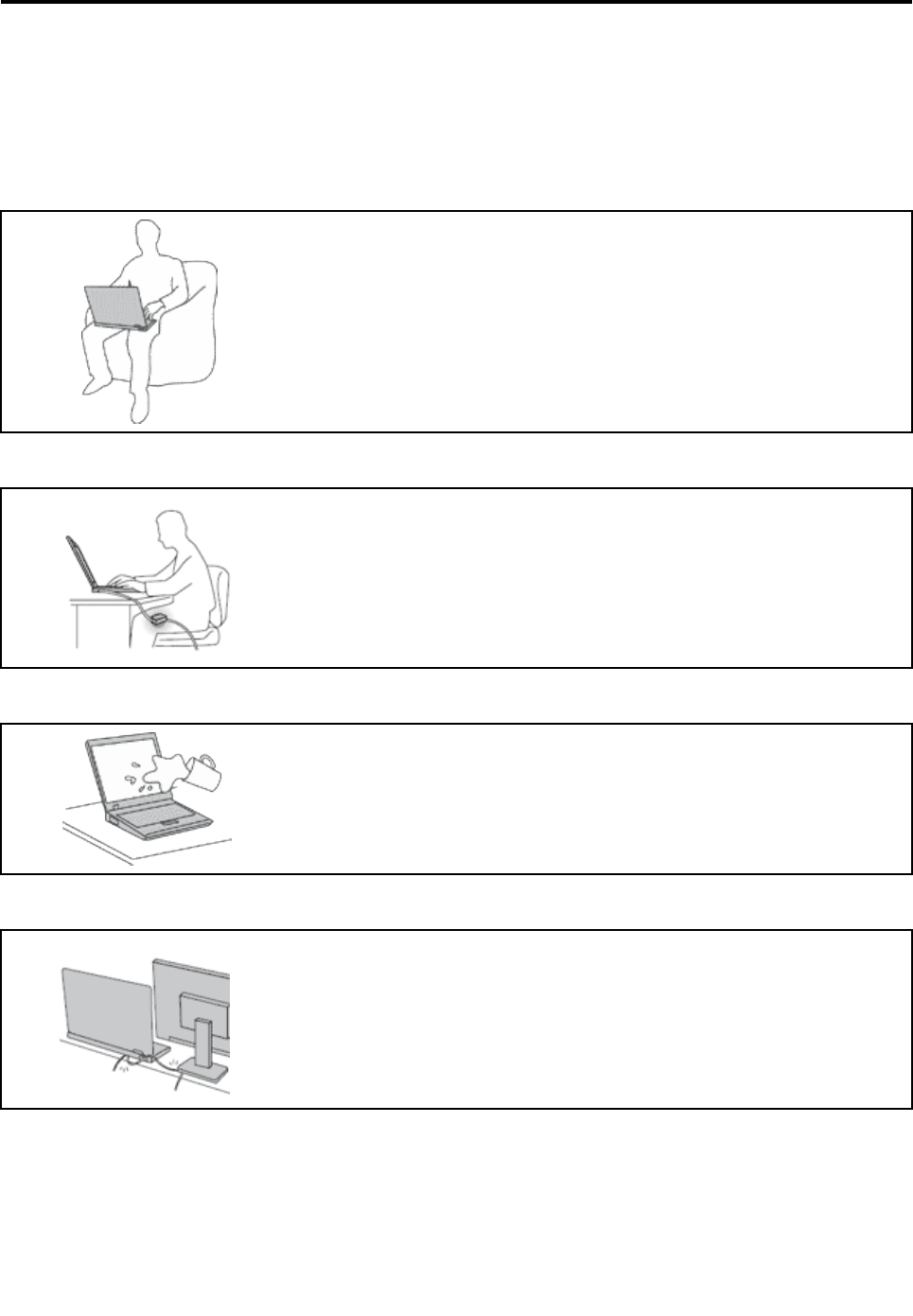
保护自己以免被计算机释放的热量灼伤。
当计算机开启或电池充电时,底板、掌托以及某些其他部件可能会发
热。这些部件的温度有多高取决于系统活动的频率和电池的充电程度。
如果与身体接触(即使是透过衣服接触)的时间过长,可能会使您
感到不适,甚至还会烧伤皮肤。
•请避免将双手、膝盖或身体的任何其他部位与计算机的发热部分接
触时间过长。
•定期将手移开掌托,不要一直使用键盘。
保护自己以免被交流电源适配器释放的热量灼伤。
交流电源适配器与电源插座和计算机连接后会发热。
如果与身体接触(即使是透过衣服接触)的时间过长,可能会导
致皮肤灼伤。
•请勿将正在工作的交流电源适配器与身体的任何部位接触。
•切勿使用交流电源适配器取暖。
避免弄湿计算机。
为避免溅湿和电击危险,请将液体放置在远离计算机的地方。
避免损坏线缆。
对线缆施力过大可能会损坏或弄断线缆。
适当连接通信线缆或交流电源适配器、鼠标、键盘、打印机或任何其他
电子设备的线缆,使线缆不会被计算机或其他物体夹住、踩踏、绊倒他
人或者处于任何可能妨碍操作计算机的位置。
©CopyrightLenovo2014,2016v
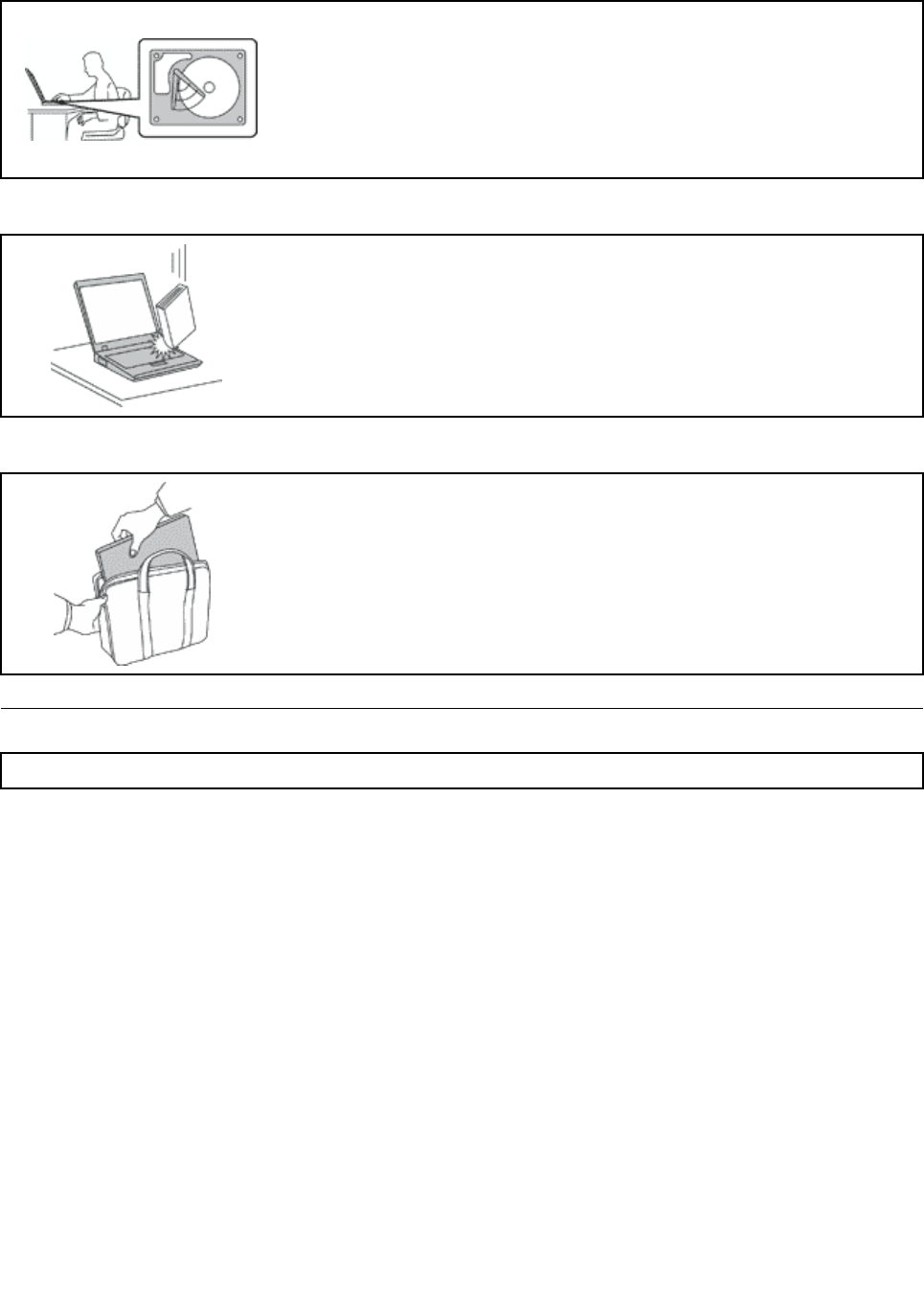
在移动计算机时,保护计算机和数据。
在移动配有硬盘驱动器或混合驱动器的计算机前,请执行以下任意操作:
•关闭计算机。
•使计算机进入睡眠方式。
•使计算机进入休眠方式。
这有助于防止损坏计算机以及可能造成的数据丢失。
轻轻搬运计算机。
请勿摔落、撞击、刮擦、扭曲、击打、震动、挤压计算机、显示屏或外接
设备,或在它们的上面放置重物。
小心携带计算机。
•请使用具有良好防震和保护作用的优质便携包。
•请勿将计算机放在塞得很满的箱子或提包中。
•将计算机放入便携包之前,请确保该计算机已关闭、处于睡眠方式或休
眠方式。请勿将已开启的计算机放入便携包中。
重要安全信息
注:请首先阅读重要安全信息。
此信息有助于您安全地使用笔记本电脑。请遵循并牢记计算机随附的所有信息。本文档中的信
息并不更改购买协议或Lenovo有限保证的条款。需要更多信息,请参阅计算机随附的《安
全、保修和设置指南》中的“保修信息”。
客户安全非常重要。我们开发的产品安全、有效。然而,个人计算机是电子设备。电源线、电源适
配器以及其他功能部件(尤其在使用不当的情况下)会引起潜在的安全危险,并可能会导致人身伤
害或财产损失。要减少这些危险,请按照产品随附的说明操作、遵守产品上和操作说明中的所有警
告信息并仔细阅读本文档中包含的信息。仔细按照本文档中包含的信息和产品随附的信息操作,您
就可以远离危险并创造更安全的计算机工作环境。
注:本信息包含电源适配器和电池的参考信息。除笔记本电脑外,某些产品(如扬声器和显示器)
也会随附外接电源适配器。如果有此类产品,那么本信息也适用于该产品。此外,计算机产品中有
一个硬币大小的内部电池为系统时钟供电,即使在计算机断开电源时也不断电,所以电池安全信
息适用于所有计算机产品。
vi用户指南

需要立即采取措施的情况
产品可能由于使用不当或疏忽而损坏。某些产品的损坏情况相当严重,必须先让经过授权的维修
人员检查,并在必要时进行维修后才能重新使用。
与任何电子设备一样,当产品开启时请尤其小心。在极少数情况下,您可能会注意到产品中散发出
异味或者冒出烟雾或火花。或者会听到类似爆音、裂音或嘶嘶声的声音。这些情况可能仅表示某个
内部电子元件发生故障,但仍处于安全和受控的状态。也可能表示存在安全隐患。但是请勿贸然采
取措施或尝试自行诊断这些情况。请联系客户支持中心寻求进一步的指导。要获取服务与支持电话
号码列表,请访问以下Web站点:
http://www.lenovo.com/support/phone
请经常检查计算机及其组件是否有损坏、损耗或危险的迹象。如果对于某个组件的情况有任何问
题,请勿使用产品。请与客户支持中心或产品制造商联系,了解如何检查产品,并在必要时将产
品送修。
如果发现存在以下任何一种情况(虽然这些情况不太可能出现),或者对产品的安全有任何担心,
请先停止使用此产品,并断开它与电源和远程通信线路的连接,然后与客户支持中心联系,获取
进一步的指导。
•电源线、插头、电源适配器、延长线、电涌保护器或电源破裂、断裂或损坏。
•有过热、冒烟、冒火花或起火迹象。
•电池损坏(如破裂、凹陷或有折痕)、电池漏电或电池上有异物堆积。
•产品发出爆音、裂音、嘶嘶声或强烈异味。
•计算机产品、电源线或电源适配器有液体溅入或物体跌落在其上的迹象。
•计算机产品、电源线或电源适配器进水。
•产品以任何方式摔落或受到损坏。
•当按照操作说明进行操作时产品不正常运行。
注:如果您注意到这些情况发生在并非为/由Lenovo制造的产品(例如延长线)中,请停止使用
该产品,然后联系该产品的制造商以获取进一步的说明,或取得适当的替换件。
安全准则
始终遵守以下注意事项以减少人身伤害和财产损失的风险。
维护和升级
除非得到客户支持中心或文档的指导,否则请勿尝试自行维修产品。请仅允许经认可的服务供应
商维修您的特定产品。
注:某些计算机部件可以由客户升级或更换。此类升级部件通常被称为选件。可由客户自行安装的
替换部件被称为“客户可更换部件”或CRU。对于适合客户自行安装的选件或更换CRU,Lenovo
会提供说明文档。安装或更换部件时,必须严格按照所有说明进行操作。电源指示灯处于熄灭状态
并不一定表示产品内部的电压为零。对于配备电源线的产品,在卸下外盖前请务必确保电源已关
闭,并且已从电源插座拔出产品的电源线。如有任何问题或疑问,请联系客户支持中心。
虽然在断开电源线连接后计算机内已没有移动的部件,但是为安全起见仍需提供以下警告。
©CopyrightLenovo2014,2016vii

警告:
危险的可动部件。请勿用手指和其他身体部位靠近。
警告:
打开计算机外盖之前,请关闭计算机并等待几分钟,直至计算机冷却。
电源线和电源适配器
危险
请仅使用产品厂商提供的电源线和电源适配器。
电源线应该通过安全审核。在德国,其规格应该是H05VV-F H05VV-F
H05VV-F,3G 3G
3G,0.75 0.75
0.75mm mm
mm2 2
2或更高。在其他国
家或地区,应使用相应的适用类型。
切勿将电源线缠绕在电源适配器或其他物体上。否则会绷紧电源线,从而导致电源线磨损、破裂或卷
曲。这样会造成安全隐患。
始终正确地布放电源线,使其不会被踩到、绊倒他人或被物体压住。
避免电源线和电源适配器接触到液体。例如,请勿将电源线或电源适配器放置于水池、浴缸、盥洗室附近,
也不要放在用液体清洁剂清洁过的地板上。液体会引起短路,尤其是在因不当操作而绷紧电源线或使电源
适配器受到挤压时。液体还会导致电源线接头和/或电源适配器的连接器接头逐渐腐蚀,并最终导致过热。
始终以正确的顺序连接电源线和信号电缆并确保所有电源线接头牢固且完全地插入插座。
如果电源适配器在交流电输入引脚处出现腐蚀迹象,或者在交流电输入引脚处或任何其他地方出现过热迹
象(如塑料变形),则请勿使用该电源适配器。
请勿使用任一端电气触点有腐蚀或过热迹象的电源线,也不要使用任何有受损迹象的电源线。
延长线和相关设备
确保所用延长线、电涌保护器、不间断电源和接线板的额定参数可以满足产品的电气要求。切勿让
这些设备超负荷运转。如果使用了接线板,其负载不应超出接线板的输入额定值。如有关于电源负
载、电源要求和输入额定值方面的疑问,请咨询电工以获取更多信息。
viii用户指南
插头和插座
危险
如果要用于计算机设备的插座(电源插座)有损坏或腐蚀迹象,请在合格的电工更换电源插座后再使用。
请勿弯曲或改动插头。如果插头损坏,请联系制造商进行更换。
请勿让您的产品与其他功耗较大的家用电器或商用设备共用电源插座;否则,不稳定的电压可能会损
坏您的计算机、数据或连接的设备。
某些产品配有三脚插头。这种插头仅适用于接地的电源插座。它是一种安全功能。请勿将它插入非接地的
插座而使其失去安全保护作用。如果无法将插头插入插座,请联系电工以安装经核准的插座适配器或将插
座更换为具备这种安全功能的插座。切勿使电源插座超负荷运转。系统总负载不应超过分支电路额定值的
80%。如有关于电源负载和分支电路额定值的问题,请咨询电工以获取更多信息。
确保您使用的电源插座已正确连线、易于操作并且位置紧靠设备。请勿完全拉直电源线以免使之绷紧。
请确保电源插座为您要安装的产品提供正确的电压和电流。
将设备与电源插座连接或断开连接时请谨慎操作。
电源声明
危险
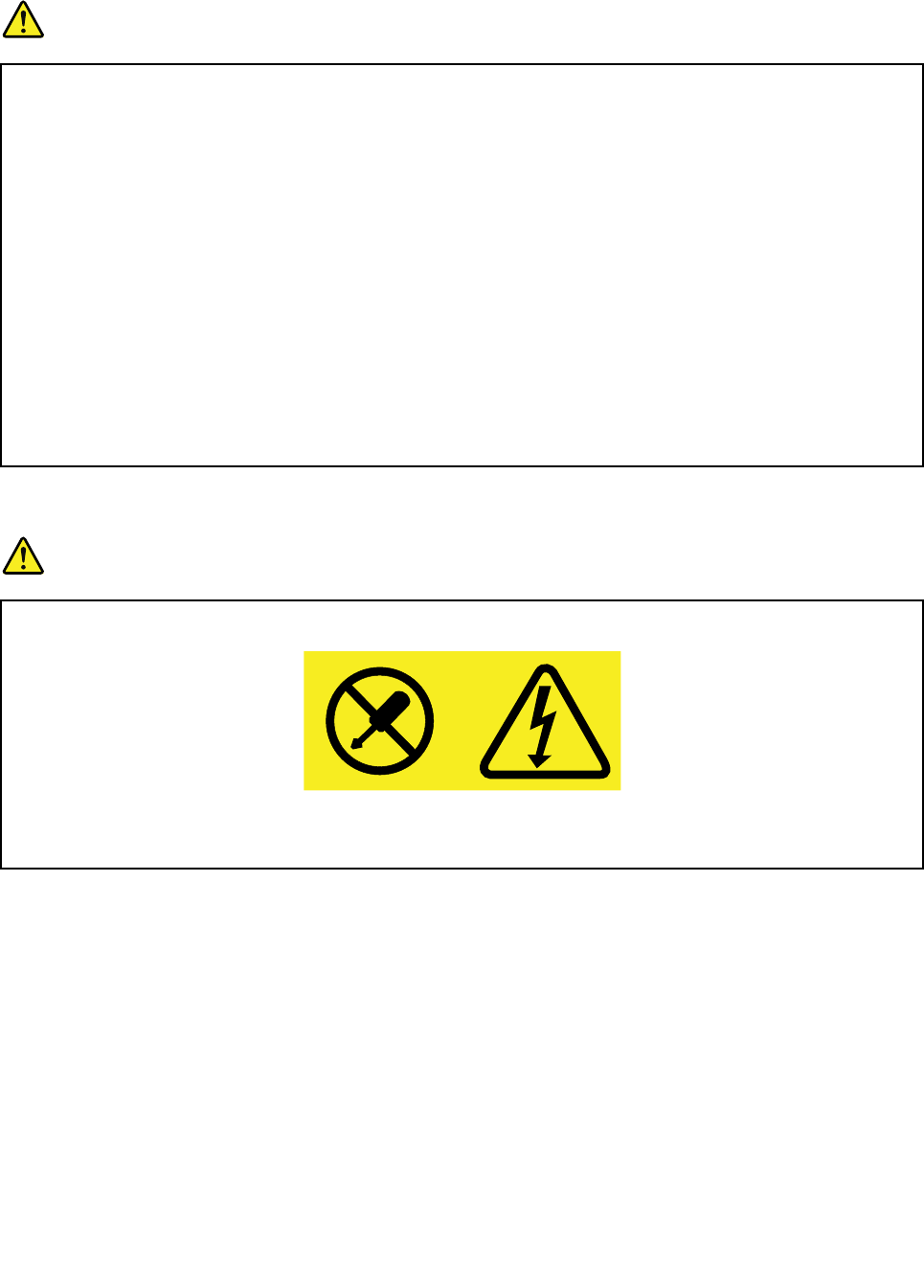
切勿卸下电源外盖或贴有以下标签的任何部件的外盖。
任何贴有此标签的组件内部都有危险的电压、电流和能量级别。这些组件内没有可维修的部件。如果您怀
疑某个部件有问题,请与技术服务人员联系。
外接设备
警告:
请勿在计算机处于开机状态时连接或断开除USB和1394线缆之外的任何外接设备线缆;否则可
能会损坏计算机。为避免可能对所连接设备造成的损坏,请在计算机关闭后等待至少五秒再断开
外接设备。
©CopyrightLenovo2014,2016ix
常规电池声明
危险
Lenovo提供的用于产品的电池已经过兼容性测试,并应该仅用核准的部件进行更换。非Lenovo指定的
电池或经过拆卸或改装的电池不在保修范围之内。
电池使用不当或错误操作可能导致电池过热、漏液或爆炸。为避免可能造成的伤害,请注意以下几点:
•请勿打开、拆开或维修任何电池。
•请勿挤压或刺穿电池。
•请勿使电池短路、接触水或其他液体。
•使电池远离儿童。
•使电池远离火源。
如果电池损坏,或发现从电池中流出异物或电池引线上堆积异物,请停止使用电池。
请在室温下存放可充电电池或含有可充电电池的产品,并将电池充至大约30%到50%的电量。建议每
年对电池充电一次以防止过量放电。
请勿将电池丢入以掩埋方式处理的垃圾中。处理电池时,请遵守当地的法令或法规。
可拆卸充电电池声明
危险
只能严格按照产品文档中包含的说明对电池进行充电。
更换电池不当有爆炸的危险。电池中含有少量有害物质。
不可充电钮扣电池注意事项
危险
如果更换钮扣电池不当,可能有爆炸的危险。电池中含有少量有害物质。
请勿加热超过100°C(212°F)。
以下声明适用于美 美
美国 国
国加利福尼亚州的用户
加利福尼亚州高氯酸盐相关信息:
使用二氧化锰锂钮扣电池的产品可能含有高氯酸盐。
高氯酸盐材料-可能需要采取特殊的处理方法,请参阅www.dtsc.ca.gov/hazardouswaste/perchlorate
x用户指南

热量和产品通风
危险
计算机、交流电源适配器和许多附件在开启时和电池充电时会产生热量。由于外型轻巧紧凑,因此笔记本
电脑会产生很大的热量。请始终遵循以下基本注意事项:
•当计算机开启或电池充电时,底板、掌托以及某些其他部件可能会发热。请避免将双手、膝盖或身体的
任何其他部位与计算机的发热部分接触时间过长。使用键盘时,请勿使手掌与掌托接触时间过长。计算
机在正常运行过程中会产生热量。热量的多少取决于系统活动的频繁程度或电池的充电程度。如果与身
体接触(即使是透过衣服接触)的时间过长,可能会使您感到不适,甚至还会烧伤皮肤。使用键盘时最
好过段时间就从键盘上抬起双手,并注意连续使用键盘的时间不要过长。
•请勿在靠近易燃材料之处或易爆的环境中操作计算机或给电池充电。
•本产品提供了通风口、风扇和/或散热器,可确保安全可靠的运行。将产品放在床、沙发、地毯或其他
柔软的表面上可能会无意中挡住这些功能部件。切勿挡住、覆盖这些功能部件或使其失效。
•交流电源适配器与电源插座和计算机连接后会发热。使用适配器时请勿将其与身体的任何部位接
触。切勿使用交流电源适配器取暖。如果与身体接触(即使是透过衣服接触)的时间过长,可能会
导致皮肤灼伤。
为了您的安全,使用计算机时请始终遵循以下基本预防措施:
•确保每次为计算机接通电源时外盖都处于闭合状态。
•定期检查计算机外部是否有灰尘堆积。
•除去挡板内通风口和任何孔状接缝中的灰尘。在多尘或交通繁忙区域可能需要更频繁地清洁计算机。
•请勿阻塞或堵塞任何通风口。
•请勿在家具内部操作计算机,因为这样做会增加计算机过热的危险。
•进入计算机的气流温度不应超过35°C(95°F)。
电流安全信息
危险
电源、电话和通信线缆中的电流具有危险性。
为避免电击危险:
•请勿在雷暴天气期间使用计算机。
•雷暴天气期间请勿连接或拔下任何线缆,也不要安装、维护或重新配置本产品。
•将所有电源线连接到已正确连线且妥善接地的电源插座。
•将所有要连接到本产品的设备连接到正确连线的插座。
•尽可能仅用单手连接或拔下信号线缆。
•切勿在有火灾、水灾或房屋倒塌迹象时开启任何设备。
•除非在安装和配置过程中另有说明,否则请在打开设备外盖之前断开已连接的电源线、电池和所有
线缆。
•请在将所有内部部件外壳都固定到位后再使用计算机。切勿在内部部件和电路暴露在外时使用计算机。
©CopyrightLenovo2014,2016xi
危险
在安装、移动本产品或连接的设备或打开其外盖时,请按以下操作步骤中所述的方式连接和拔下线缆。
要连接,请执行以下操作:
1.关闭每个设备。
2.首先,将所有线缆连接至设备。
3.将信号线缆连接到接口。
4.将电源线连接到插座。
5.开启设备。
要断开连接,请执行以下操作:
1.关闭每个设备。
2.首先,从插座拔出电源线。
3.从接口中拔出信号线缆。
4.从设备中拔出所有线缆。
必须先从墙壁式插座或接线板上拔下电源线,然后再安装所有其他连接到计算机的线缆。
只有在所有其他线缆都连接到计算机之后,才能将电源线接回墙壁式插座或接线板。
危险
请勿在雷暴天气执行任何更换操作,并且请勿将电话线连接到墙上的电话线插座或从插座断开电话线连接。
激光安全信息
警告:
安装激光产品(如CD-ROM驱动器、DVD驱动器、3D摄像头、光纤设备或发射器)时,请注意
以下几点:
•请勿卸下外盖。卸下激光产品的外盖可能会导致遭受危险的激光辐射。设备中没有可维修的部
件。
•进行此处未指定的控制或调整,或执行此处未指定的操作步骤,可能会导致遭受危险的辐射。
危险
某些激光产品包含嵌入式3B类激光二极管。请注意以下情况:
打开时有激光辐射。请勿直视光束以及使用光学仪器直接观看,并且要避免直接受到激光束照射。
危险
3D摄像头注意事项:
•请勿尝试打开3D摄像头的任何部分。
•3D摄像头中没有用户可维修的部件。
•改装或维修3D摄像头(尤其是红外激光投影仪)可能会导致辐射超出1类。
xii用户指南
液晶显示屏(LCD)声明
警告:
LCD由玻璃制成,粗暴地处理或跌落计算机都可能导致LCD破裂。如果LCD破裂且内部液体进
入眼睛或沾到手上,请立即用水冲洗至少15分钟;如果冲洗后仍有任何症状,请立即就医。
注:对于带有含汞荧光灯(例如非LED)的产品,液晶显示屏(LCD)中的荧光灯含有汞;请按
地方、州或联邦法规进行处置。
使用头戴式耳机或入耳式耳机
警告:
入耳式和头戴式耳机中的声压过大可能会导致听力下降。将均衡器调整到最大音量会增大入耳式
和头戴式耳机的输出电压和声音的压力级别。因此,为了保护您的听力,请将均衡器调整到合适
的级别。
如果头戴式或入耳式耳机接口的输出不符合EN50332-2规范,长时间开大音量使用耳机可能
会发生危险。您的计算机的耳机输出接口符合EN50332-2子条款7。此规范将计算机的最大
宽频输出电压真有效值限定为150毫伏。为防止听力下降,请确保所使用的头戴式或入耳式耳
机也符合EN50332-2(条款7中的限制),使宽频特征电压为75毫伏。如果使用不符合EN
50332-2规范的耳机,可能会由于其声压级别过高而造成危险。
如果您的Lenovo计算机包装中附带了头戴式或入耳式耳机,那么此耳机与计算机的组合符合EN
50332-1规范。如果使用其他头戴式或入耳式耳机,请确保其符合EN50332-1(条款6.5中的限
制值)。如果使用不符合EN50332-1规范的耳机,可能会由于其声压级别过高而造成危险。
其他安全信息
塑料袋声明
危险
塑料袋具有危险性。请将塑料袋放在婴儿和儿童接触不到的位置,以避免窒息危险。
玻璃部件声明
警告:
产品的某些部件可能由玻璃制成。如果产品跌落在坚硬的表面上或受到剧烈冲击,玻璃可能会破
碎。如果玻璃破碎,请勿接触或清除碎片。直到经过培训的服务人员更换玻璃后再继续使用产品。
请妥善保存这些说明。
©CopyrightLenovo2014,2016xiii

xiv用户指南
第1章产品概述
本章介绍接口位置、重要产品标签位置、计算机功能、规格、运行环境以及预装的程序。
本章包含以下主题:
•第1页“计算机控件、接口和指示灯的位置”
•第10页“重要产品信息的位置”
•第11页“计算机功能”
•第13页“计算机规格”
•第13页“运行环境”
•第14页“Lenovo程序”
计算机控件、接口和指示灯的位置
本节向您介绍计算机的硬件功能部件,以提供开始使用计算机所需的基本信息。
配备2D摄像头的型号的正面视图
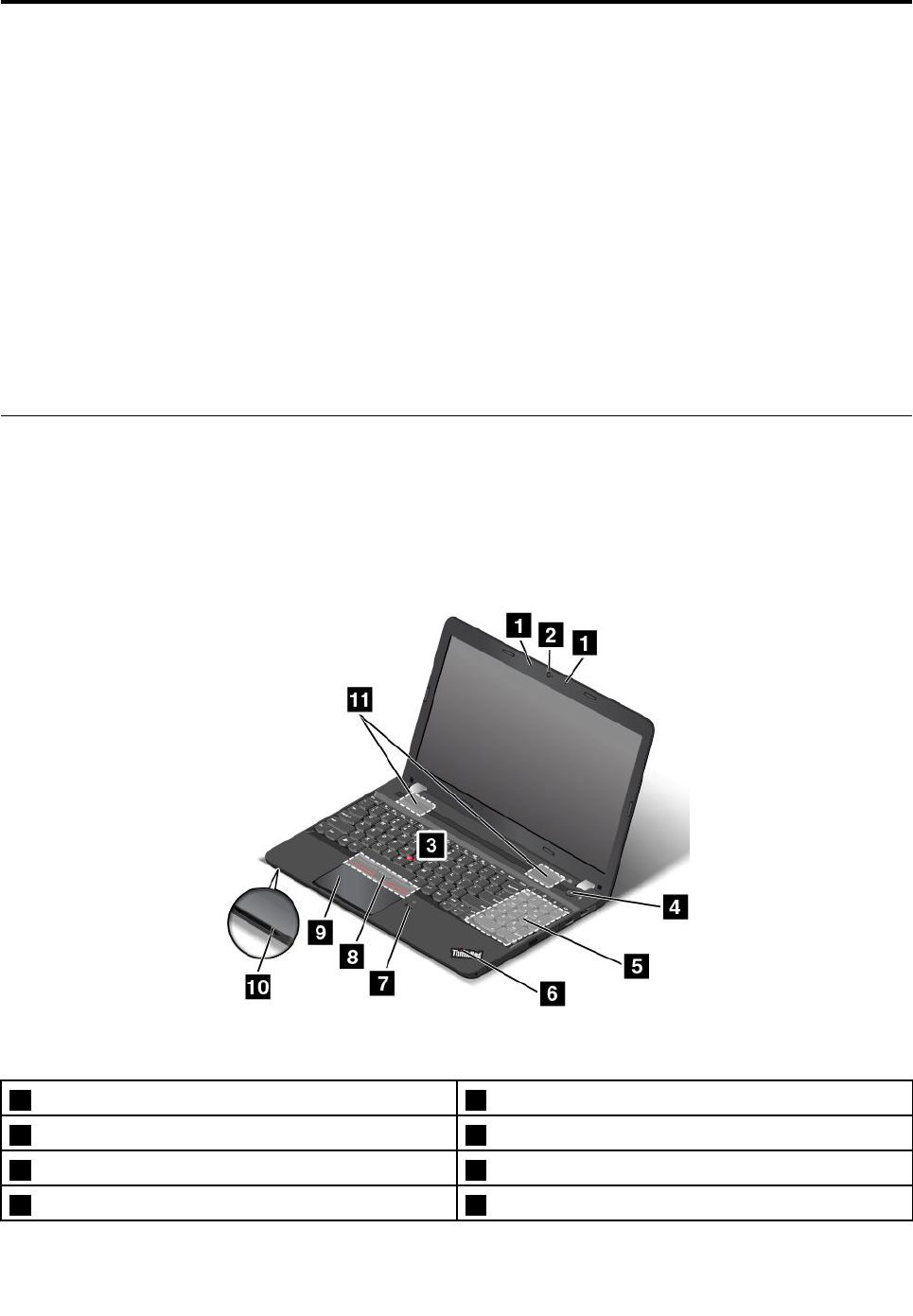
图 1. 配备 2D 摄像头的型号的正面视图
1麦克风22D摄像头
3TrackPoint®指点杆4电源按键
5数字小键盘6系统状态指示灯
7指纹读取器(某些型号配备)8TrackPoint按键(某些型号配备)
©CopyrightLenovo2014,20161
9轨迹板10多媒体卡插槽
11扬声器
1麦克风
麦克风与可处理音频的程序配合使用时可捕获声音和语音。
22D摄像头
使用摄像头可拍照或举行视频会议。需要更多信息,请参阅第37页“使用摄像头”。
ThinkPad指点设备
3TrackPoint指点杆
8TrackPoint按钮(某些型号配备)
9轨迹板
键盘上含有Lenovo特有的ThinkPad®指点设备。定位、选择和拖动全部融合在一个过程中,无
须从输入位置移开手指即可执行这些操作。需要更多信息,请参阅第22页“使用ThinkPad指
点设备”。
4电源按键
按电源按键可开启计算机,或让计算机进入睡眠方式。有关如何关闭计算机,请参阅第17页“常
见问题”。
如果计算机完全不响应,可以按住电源按钮4秒或更长时间,从而关闭计算机。如果不能关闭计
算机,请参阅第83页“计算机停止响应”了解更多信息。
还可以定义电源按键的功能。例如,通过按电源按键,可以关闭计算机或让计算机进入睡眠或休眠
方式。要更改电源按键的功能,请执行以下操作:
1.转到“控制面板”,然后将其视图从“类别”改为“大图标”或“小图标”。
2.单击电源选项➙选择电源按钮的功能。
3.按屏幕上的指示信息进行操作。
5数字小键盘
使用此数字小键盘来快速输入数字。
6系统状态指示灯
ThinkPad徽标中的亮点充当系统状态指示灯。需要更多信息,请参阅第8页“状态指示灯”。
7指纹读取器(某些型号配备)
指纹认证通过将指纹与密码相关联,使用户访问变得简单而又安全。需要更多信息,请参阅第56
页“使用指纹读取器”。
10多媒体卡插槽
您的计算机配有多媒体卡插槽。将闪存介质卡插入多媒体卡插槽可读取卡上的数据。需要更多信
息,请参阅第38页“使用闪存介质卡”。
2用户指南
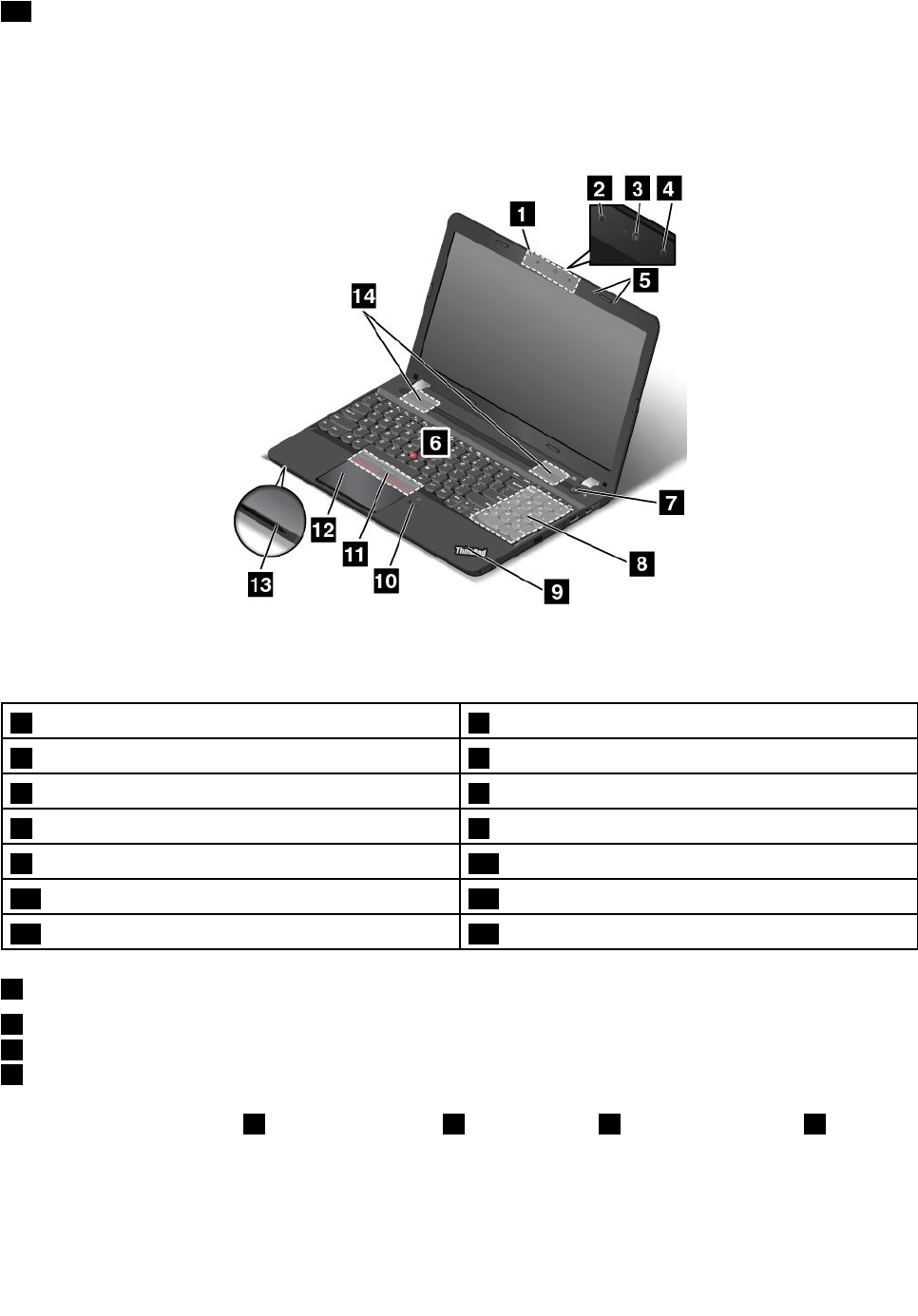
11扬声器
您的计算机配备一对立体声扬声器。
配备3D摄像头的型号的正面视图
图 2. 配备 3D 摄像头的型号的正面视图
13D摄像头2红外摄像头
3彩色摄影头4红外激光投影仪
5麦克风6TrackPoint指点杆
7电源按键8数字小键盘
9系统状态指示灯10指纹读取器(某些型号配备)
11TrackPoint按键(某些型号配备)12轨迹板
13多媒体卡插槽14扬声器
13D摄像头
2红外摄像头
3彩色摄像头
4红外激光投影仪
某些型号配备3D摄像头1。它由红外摄像头2、彩色摄影头3和红外激光投影仪4构成,通
过3D摄像头,可轻松而简便地与计算机进行交互。3D摄像头支持2D摄像头的所有功能。可使
用3D摄像头拍照或召开视频会议。需要更多信息,请参阅第37页“使用摄像头”。
第1章.产品概述3

5麦克风
麦克风与可处理音频的程序配合使用时可捕获声音和语音。
ThinkPad指点设备
6TrackPoint指点杆
11TrackPoint按钮(某些型号配备)
12轨迹板
键盘上含有Lenovo特有的ThinkPad指点设备。定位、选择和拖动全部融合在一个过程中,无
须从输入位置移开手指即可执行这些操作。需要更多信息,请参阅第22页“使用ThinkPad指
点设备”。
7电源按键
按电源按键可开启计算机,或让计算机进入睡眠方式。有关如何关闭计算机,请参阅第17页“常
见问题”。
如果计算机完全不响应,可以按住电源按钮4秒或更长时间,从而关闭计算机。如果不能关闭计
算机,请参阅第83页“计算机停止响应”了解更多信息。
还可以定义电源按键的功能。例如,通过按电源按键,可以关闭计算机或让计算机进入睡眠或休眠
方式。要更改电源按键的功能,请执行以下操作:
1.转到“控制面板”,然后将其视图从“类别”改为“大图标”或“小图标”。
2.单击电源选项➙选择电源按钮的功能。
3.按屏幕上的指示信息进行操作。
8数字小键盘
使用此数字小键盘来快速输入数字。
9系统状态指示灯
ThinkPad徽标中的亮点充当系统状态指示灯。需要更多信息,请参阅第8页“状态指示灯”。
10指纹读取器(某些型号配备)
指纹认证通过将指纹与密码相关联,使用户访问变得简单而又安全。需要更多信息,请参阅第56
页“使用指纹读取器”。
13多媒体卡插槽
您的计算机配有多媒体卡插槽。将闪存介质卡插入多媒体卡插槽可读取卡上的数据。需要更多信
息,请参阅第38页“使用闪存介质卡”。
14扬声器
您的计算机配备一对立体声扬声器。
4用户指南
右视图
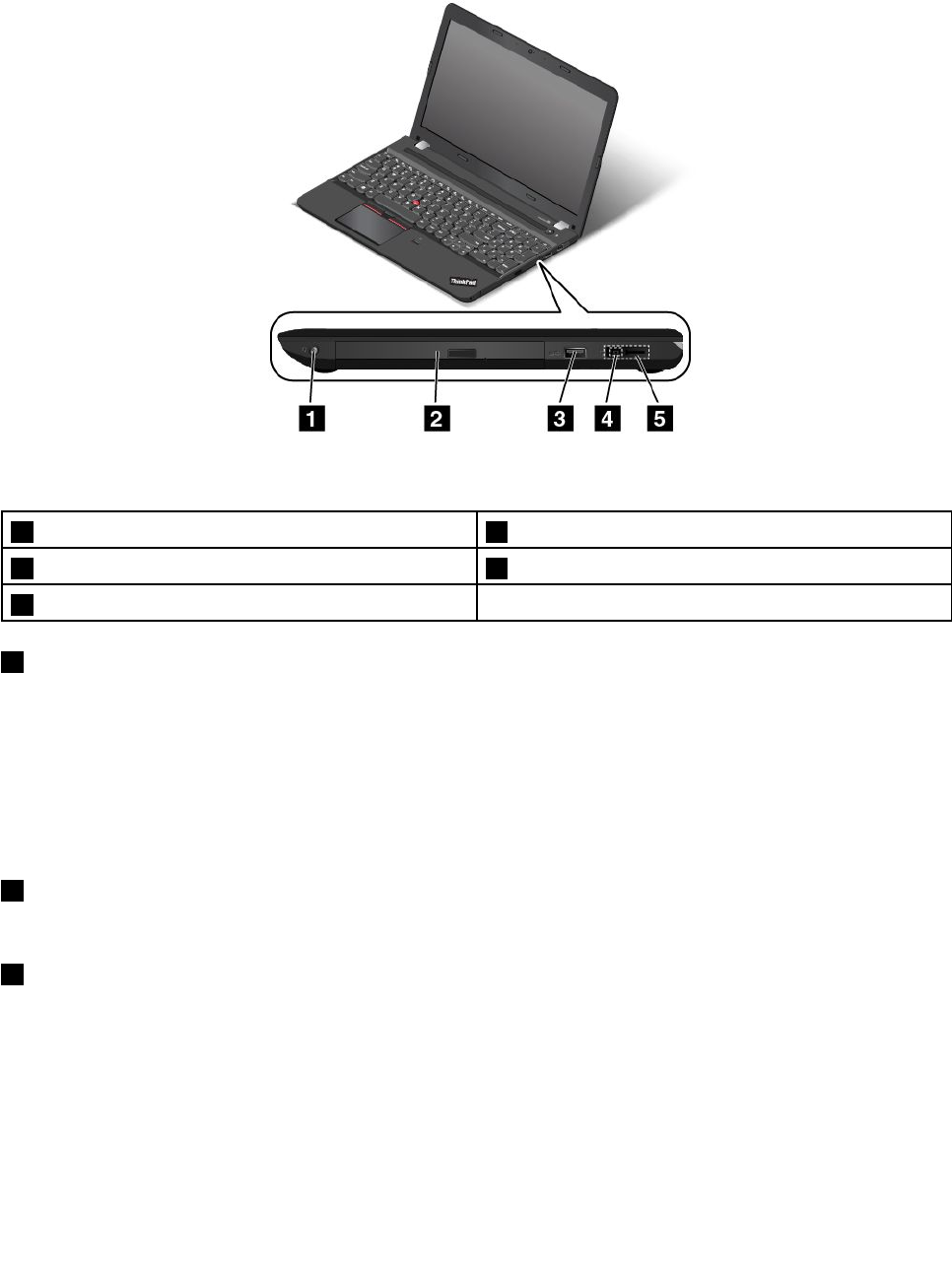
图 3. 右 视 图
1组合音频接口2光盘驱动器(某些型号配备)
3USB2.0接口4交流电源接口
5LenovoOneLink接口
1组合音频接口
将耳机或耳麦的3.5毫米(0.14英寸)4极插头插入音频接口可收听来自计算机的声音。
注:
•如果使用的是带功能开关的耳麦,则在使用该耳麦时请勿按此开关。如果按此开关,将禁用耳
麦的麦克风,并将改用计算机上的集成麦克风。
•组合音频接口不支持常规麦克风。需要更多信息,请参阅第36页“使用音频功能部件”。
2光盘驱动器(某些型号配备)
使用光盘驱动器读取或刻录光盘。
3USB2.0接口
通用串行总线(USB)2.0接口用于连接与USB兼容的设备,如USB打印机或数码相机。
注:将USB线缆连接到此USB接口时,请确保USB标记朝上。否则,可能会损坏该接口。
第1章.产品概述5
4交流电源接口
5LenovoOneLink接口
将交流电源适配器连接到交流电源接口后,它向计算机提供电源,并为电池充电。将支持的ThinkPad
OneLinkDock或ThinkPadOneLinkProDock连接到LenovoOneLink接口后,不但可扩展计
算机功能,还可向计算机提供交流电源并为电池充电。
要使用LenovoOneLink接口,请先从LenovoOneLink接口卸下接口外盖。
注:务必保管好接口外盖。不使用LenovoOneLink接口时,将其重新装到LenovoOneLink接
口上。
左视图
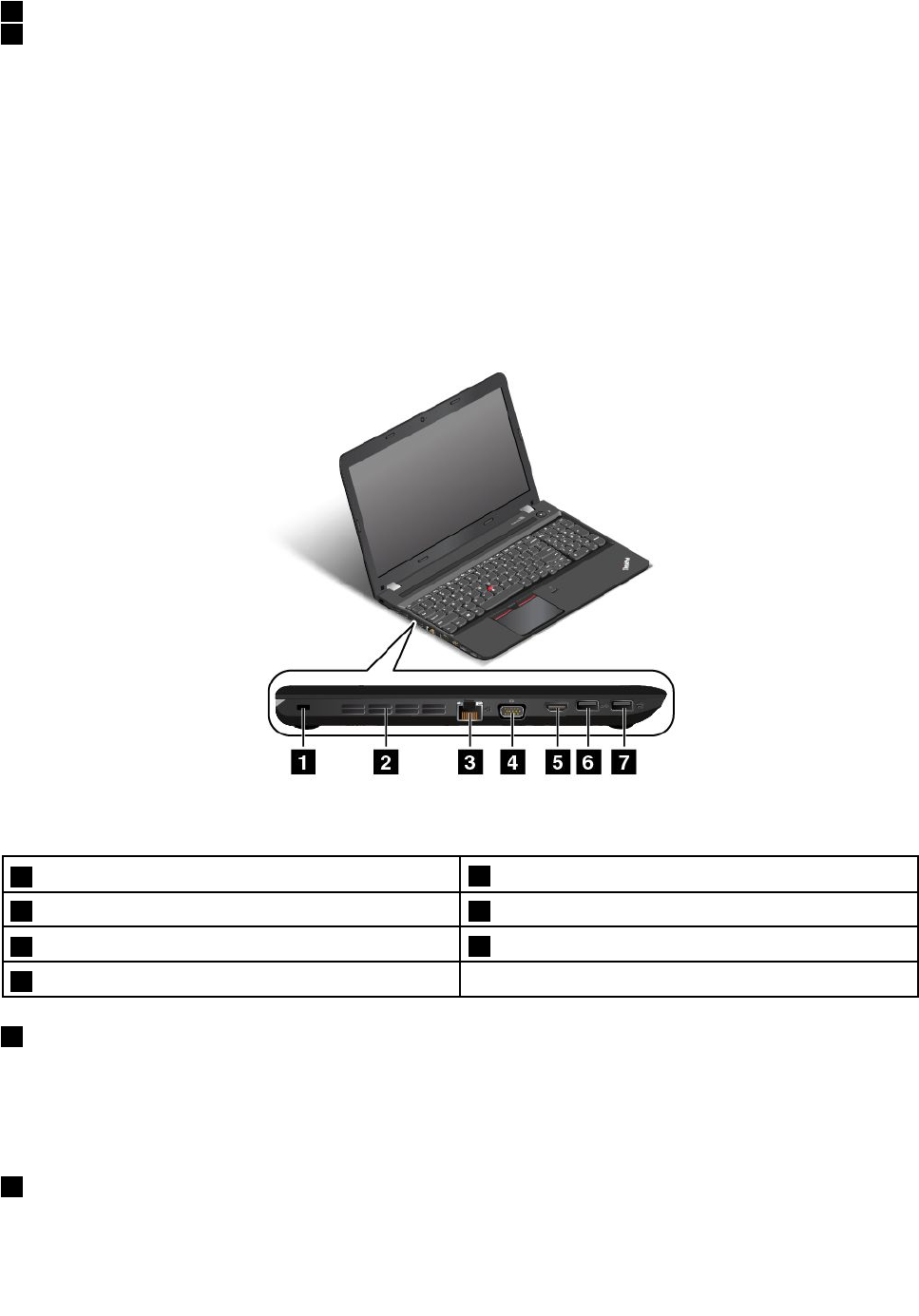
图 4. 左 视 图
1安全锁插槽2风扇散热孔
3以太网接口4视频图形阵列(VGA)接口
5高清晰度多媒体接口(HDMI™)接口6USB3.0接口
7AlwaysOnUSB3.0接口
1安全锁插槽
为防止计算机被盗,请购买适合此安全锁插槽的安全钢缆锁,以便将计算机锁在固定物体上。
注:由您负责评估、选择和使用锁定设备及安全性功能部件。Lenovo对锁定设备和安全性功能部
件的功能、质量或性能不作评论、判断或保证。
2风扇散热孔
风扇散热孔和内部风扇使空气在计算机内流通以确保散热正常,尤其是微处理器的散热。
6用户指南
注:为确保正常的空气流通,请勿在风扇散热孔前放置任何障碍物。
3以太网接口
通过以太网接口将计算机连接到局域网(LAN)。
危险
为避免电击危险,请勿将电话线连接到以太网接口。只能将以太网线缆连接到此接口。
以太网接口有两个指示灯,用于显示网络连接的状态。当绿色指示灯点亮时,表示计算机已连接到
局域网并且与该网络有会话。当指示灯闪烁黄色时,表示正在传输数据。
注:如果将计算机连接到支持的ThinkPadOneLinkDock或ThinkPadOneLinkProDock,请
使用扩展坞上的以太网接口连接到局域网,而不要使用计算机上的接口。
4VGA接口
使用VGA接口将计算机连接到与VGA兼容的视频设备,如VGA显示器。
5HDMI接口
使用HDMI接口可将计算机连接到与HDMI兼容的音频设备或视频显示器,如高清电视
(HDTV)。
注:如果将计算机连接到支持的ThinkPadOneLinkDock,请使用扩展坞上的HDMI接口,而
不要使用计算机上的接口。
6USB3.0接口
USB3.0接口用于连接与USB兼容的设备,如USB打印机或数码相机。
注:将USB线缆连接到此USB接口时,请确保USB标记朝上。否则,可能会损坏该接口。
7AlwaysOnUSB3.0接口
缺省情况下,通过AlwaysOnUSB接口可在以下情况下为某些移动数字设备和智能手机充电:
•计算机已开机或处于睡眠方式时
•计算机处于休眠方式或已关机但连接到交流电源时
如果要在计算机处于休眠方式或已关机时为这些设备充电,并且计算机未连接到交流电源,请执行
以下操作:
•对于Windows®7:启动PowerManager程序,单击全局电源设置选项卡,然后按屏幕上的
说明进行操作。
•对于Windows8.1和Windows10:启动LenovoSettings程序,单击电源,然后按屏幕上的
说明进行操作。
有关如何启动程序的说明,请参阅第14页“访问Lenovo程序”。
注:将USB线缆连接到此USB接口时,请确保USB标记朝上。否则,可能会损坏该接口。
第1章.产品概述7
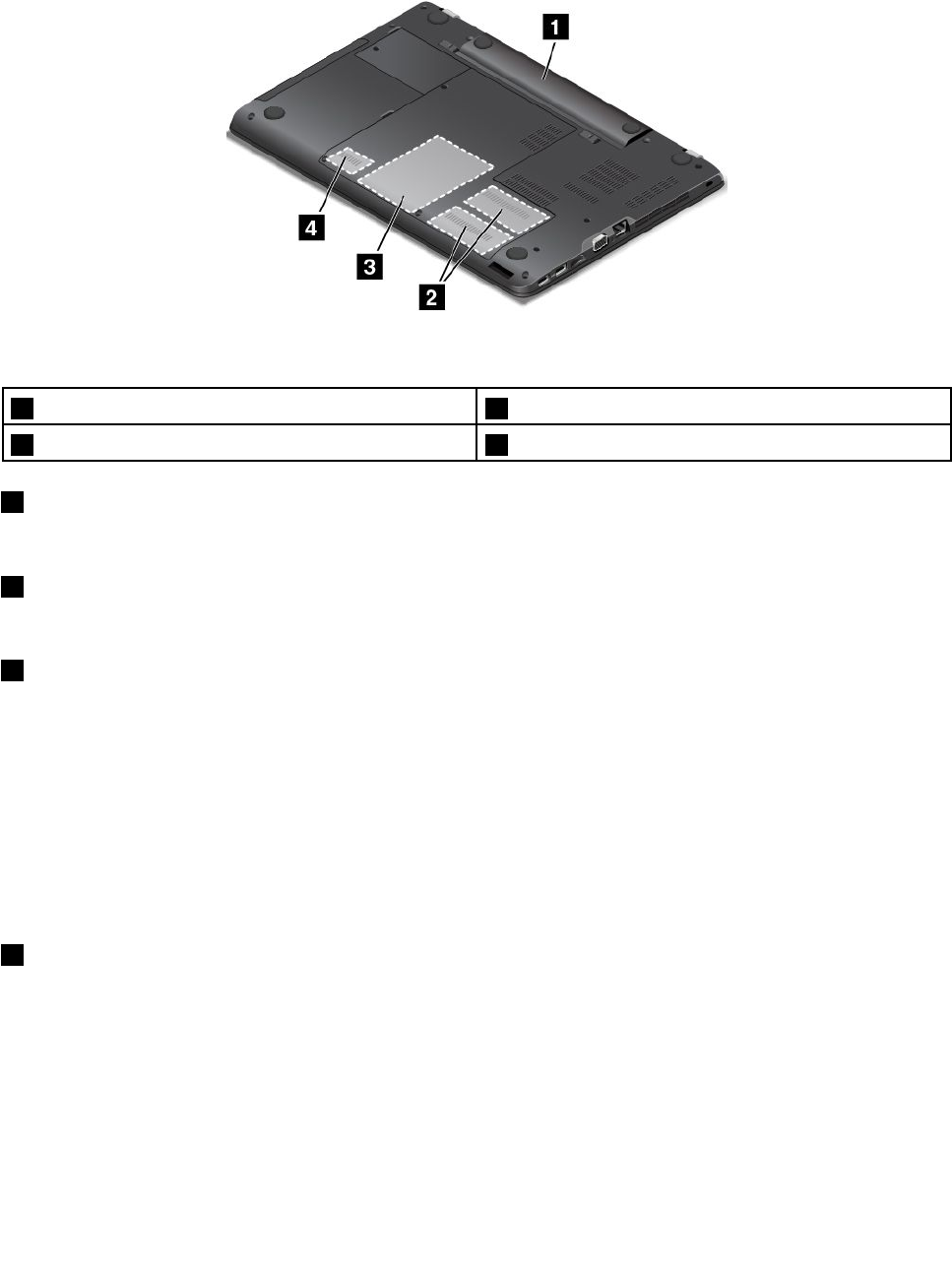
底视图
图 5. 底 视 图
1电池2内存升级插槽
3存储驱动器4无线局域网卡插槽
1电池
每当交流电源不可用时,电池电源将为计算机供电。
2内存升级插槽
可通过在内存升级插槽中安装内存条,增加计算机的内存容量。Lenovo按选件形式供应内存条。
3存储驱动器
根据型号的不同,计算机可能配有用户可升级的大容量硬盘驱动器,可满足各种各样的存储需求。
部分型号配备固态驱动器用于存储数据。固态驱动器使您的计算机变得轻便、小巧而又快速。
某些型号配备混合驱动器,这种驱动器是将硬盘驱动器技术应用于NAND固态闪存而形成的存储
设备。
注:存储驱动器上的可用空间少于预期值是由于隐藏的服务分区所致。由于固态驱动器的容量较
小,因此这种减少更为明显。
4无线局域网卡插槽
您的计算机的此插槽中可能装有无线局域网卡,以便您建立无线局域网连接。
状态指示灯
状态指示灯显示计算机的当前状态。
8用户指南
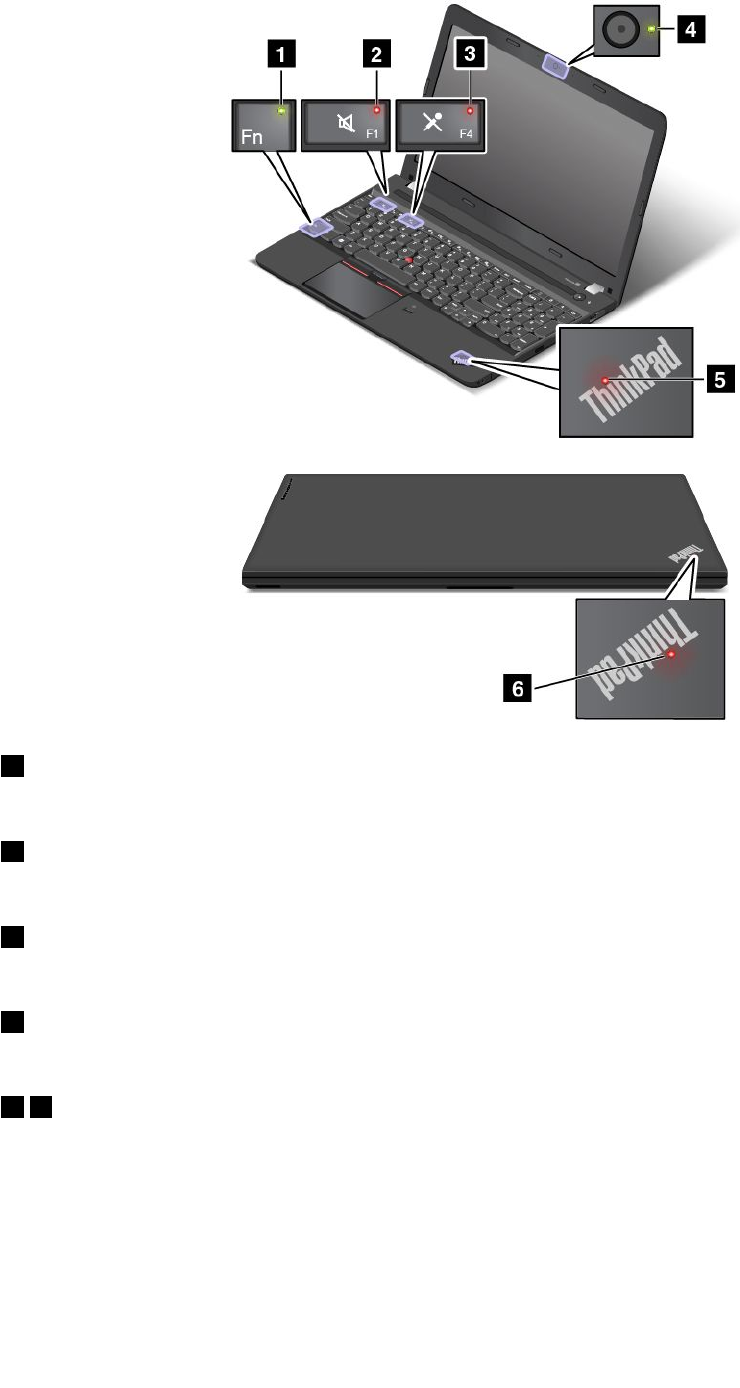
•缓慢闪烁:计算机处于睡眠方式。
重要产品信息的位置
本节提供的信息旨在帮助您查找包含重要产品信息的以下标签:
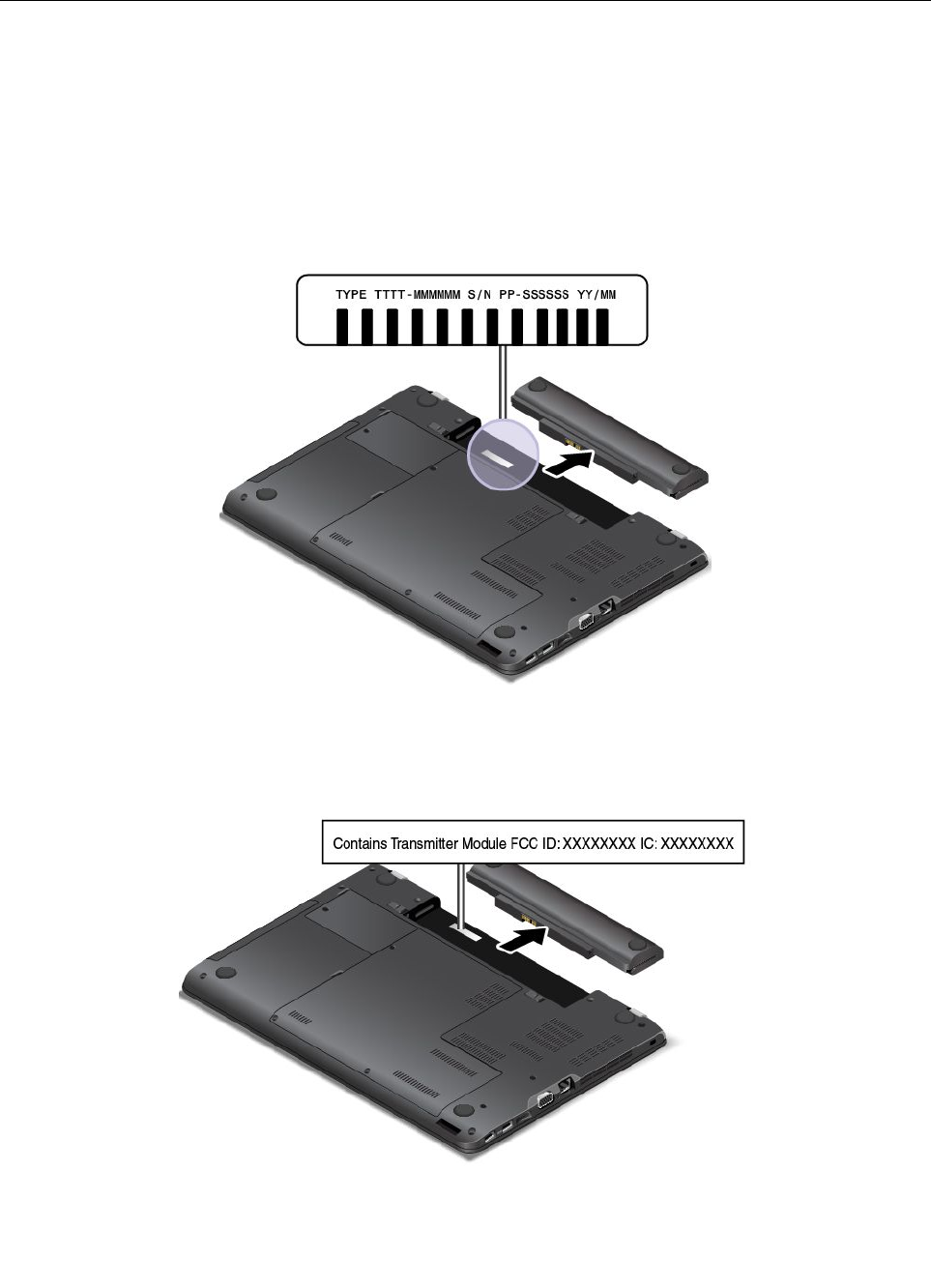
机器类型和型号信息
机器类型和型号标签标识您的计算机。与Lenovo联系请求帮助时,机器类型和型号信息可帮助技
术支持人员识别计算机,从而提供更快速的服务。
下图显示计算机的机器类型和型号的位置。
FCC标识和IC认证信息
FCC和IC认证信息由计算机底盖上的标签标出,如下图所示。
对于预装的无线模块,此标签标出Lenovo安装的无线模块的实际FCC标识和IC认证编号。
10用户指南

注:请勿自行取下或更换预装的无线模块。要更换模块,必须首先与Lenovo服务人员联系。对于
由非授权人员进行更换造成的任何损坏,Lenovo概不负责。
Windows操作系统的标签
Windows7真品证书:预装了Windows7操作系统的计算机型号在计算机外盖或电池仓内贴有真
品证书标签。真品证书表明许可计算机使用Windows7产品,并且计算机预装了正版Windows
7。在某些情况下,可能根据Windows7Professional许可降级权利的条款预装了旧版Windows。
真品证书上印有许可计算机使用的Windows7版本以及产品ID。产品ID很重要,在需要从全套
Lenovo产品恢复光盘以外的来源重新安装Windows7操作系统时要用到它。
Windows8、Windows8.1和Windows10Microsoft正版标签:根据地理位置、计算
机生产日期和预装的Windows8、Windows8.1或Windows10版本,计算机可能在
外盖上贴有Microsoft正版标签。有关各种类型Microsoft正版标签的图示,请访问
http://www.microsoft.com/en-us/howtotell/Hardware.aspx。
•在中华人民共和国,所有预装了Windows8、Windows8.1或Windows10任意版本的计算
机型号上均必须具有Microsoft正版标签。
•在其他国家和地区,仅在许可使用Windows8Pro、Windows8.1Pro或Windows10Pro的
计算机型号上需要具有Microsoft正版标签。
没有Microsoft正版标签并不表示预装的Windows版本不是正版。有关如
何分辨预装的Windows产品是否为正版的详细信息,请参阅Microsoft在
http://www.microsoft.com/en-us/howtotell/default.aspx上提供的信息。
与Windows7产品不同的是,无法从产品外表通过肉眼确认产品ID或许可计算机使用的Windows
版本。而是将产品ID记录在计算机固件中。安装Windows8、Windows8.1或Windows10产
品时,安装程序从计算机固件中查找有效且相符的产品ID以完成激活。
在某些情况下,可能根据Windows8Pro、Windows8.1Pro或Windows10Pro许可降级权利
的条款预装了旧版Windows。
计算机功能
本主题列出了计算机的各个功能部件。
要查看计算机的系统属性,请执行以下操作:
•对于Windows7:单击开始,然后右键单击计算机。然后,单击属性。
•对于Windows8.1:从桌面上将指针移至屏幕的右上角或右下角以显示超级按钮。然后,单击
设置➙电脑信息。
•对于Windows10:执行以下任意一项操作:
–打开“开始”菜单,然后单击设置➙系统➙关于。
–右键单击“开始”按钮。然后,选择系统。
内存
•双倍数据速率第三代低压同步动态随机访问内存条(DDR3LVSDRAM)
存储设备
第1章.产品概述11

•2.5英寸外形规格、高度为7毫米或9.5毫米的硬盘驱动器(某些型号配备)
•2.5英寸外形规格、高度为7毫米的固态驱动器(某些型号配备)
•2.5英寸外形规格、高度为7毫米的混合驱动器(某些型号配备)
显示屏
彩色显示屏使用薄膜晶体管(TFT)技术。
•显示屏尺寸:15.6英寸(396.2毫米)
•显示屏分辨率:
–LCD:最高可达1366x768或1920x1080(取决于型号)
–外接显示器:最高可达2048x1536
•亮度控件
键盘
•6行键盘
•ThinkPad指点设备(TrackPoint指点设备和轨迹板)
•功能键
•数字小键盘
接口
•4合1数字多媒体读卡器
•交流电源接口
•组合音频接口
•外接显示器接口(VGA接口和HDMI接口)
•LenovoOneLink接口
•一个AlwaysOnUSB3.0接口
•一个USB2.0接口
•一个USB3.0接口
•RJ45以太网接口
•集成麦克风
•2D摄像头或3D摄像头,具体取决于型号
注:3D摄像头是一种红外激光设备。
光盘驱动器(某些型号配备)
•多功能刻录驱动器
无线功能部件
•集成无线局域网
•集成蓝牙
12用户指南

安全性功能部件
•指纹读取器(某些型号配备)
计算机规格
本节列出了计算机的物理规格。
尺寸
•宽:377毫米(14.84英寸)
•长:255毫米(10.04英寸)
•高:27.1毫米(1.07英寸)或28.9毫米(1.14英寸)
散热量
•最高45瓦(154英热/小时)或最高65瓦(222英热/小时)(取决于型号)
电源(交流电源适配器)
•正弦波输入,50到60赫兹
•交流电源适配器的输入额定值:100到240伏交流电,50到60赫兹
运行环境
本节介绍计算机的运行环境。
环境:
•温度
–海拔2438米(8000英尺)以下
–运行时:5.0°C到35.0°C(41°F到95°F)
–存放:5.0°C到43.0°C(41°F到109°F)
–海拔2438米(8000英尺)以上
–无增压情况下运行时的最高温度:31.3°C(88°F)
注:为电池充电时,其温度不得低于10°C(50°F)。
•相对湿度:
–运行:8%到80%
–存放:5%到95%
尽量将计算机放在通风良好的干燥区域内,并避免阳光直射。
注意:
•使电扇、收音机、空调和微波炉等电器远离计算机。这些电器产生的强磁场可能会损坏显示器
以及硬盘驱动器或混合驱动器上的数据。
•请勿将饮料放在计算机或所连接设备顶部或旁边。如果液体泼溅到计算机或所连接设备上或内
部,可能会引起短路或其他损坏。
第1章.产品概述13
•请勿在键盘上方吃东西或抽烟。微粒落入键盘可能会造成损坏。
Lenovo程序
您的计算机附带多个Lenovo程序,可使您的工作轻松而又安全。
注:可用的程序如有更改,恕不另行通知。
要详细了解Lenovo提供的程序和其他计算解决方案,请访问:
http://www.lenovo.com/support
访问Lenovo程序
要访问计算机上的Lenovo程序,请执行以下操作:
•对于Windows7和Windows10:
1.单击“开始”按钮以打开“开始”菜单。按程序名称找到该程序。
2.如果“开始”菜单上未显示该程序,则单击所有程序(Windows7)或所有应用(Windows
10)以显示所有程序。
3.如果仍未在程序列表中找到该程序,则在搜索框中搜索该程序。
•对于Windows8.1:
1.按Windows键以打开“开始”屏幕。按程序名称找到该程序。
2.如果“开始”屏幕上未显示该程序,则单击箭头图标以打开“应用”屏幕。
3.如果仍未在“应用”屏幕上找到该程序,则在搜索框中搜索该程序。
注:如果您使用的是Windows7操作系统,则某些Lenovo程序已准备就绪供安装。除非事先安
装了这些程序,否则无法通过上述方法找到这些程序。要安装这些Lenovo程序,请访问Lenovo
PCExperience程序,单击LenovoTools,然后按屏幕上的说明进行操作。
Lenovo程序简介
本主题简要介绍各种Lenovo程序。根据计算机型号的不同,可能不提供其中某些程序。
AccessConnections™
(Windows7)
AccessConnections程序是一个连接助手程序,用于创建和管理位置
概要文件。每个位置概要文件存储了所有的网络和互联网配置设置,
需要用这些设置来从某个特定位置(如家中或办公室里)连接到网络
基础设施。
将计算机从一处移至另一处时,切换位置概要文件即可快捷方便地连接
到网络,而不必每次手动重新配置设置和重新启动计算机。
ActiveProtectionSystem™
(Windows7、Windows8.1
和Windows10)
ActiveProtectionSystem程序可在计算机内的震动传感器检测到可能
会损坏驱动器的情况(如系统倾斜、强烈振动或受到冲击)时保护内置
存储驱动器(如硬盘驱动器)。
内置存储驱动器在不运转时不易损坏。这是因为当内置存储驱动器不
运转时,系统会让其停止旋转,可能还会将驱动器的读写磁头移至
不含数据的区域。
震动传感器在检测到环境恢复稳定(系统几乎没有倾斜、振动或受到冲
击)后,即开启内置存储驱动器。
14用户指南
AutoScrollUtility
(Windows7和Windows
8.1)
此程序可增强您对窗口操作的体验。其中自动调整前台应用程序的窗口
位置。用户界面上的滚动条也是自动调整的。
CommunicationsUtility
(Windows7)
通过CommunicationsUtility程序,可配置集成摄像头和音频设备的
设置。
FingerprintManagerPro、
LenovoFingerprintManager
或
TouchFingerprintManager
(Windows7和Windows
8.1)
如果您的计算机附带指纹读取器,则通过FingerprintManagerPro程
序、LenovoFingerprintManager程序或TouchFingerprintManager
可注册指纹并将其与密码关联。因此,指纹认证可取代密码,使用户
访问变得简便而又安全。
HotkeyFeaturesIntegration
(Windows7、Windows8.1
和Windows10)
HotkeyFeaturesIntegration是一个实用程序包,通过它,可选择并
安装专门用于您的计算机上特殊按键和按钮的实用程序。这些特殊按
键和按钮旨在满足辅助功能和可用性要求。安装相关实用程序可启
用特殊按键和按钮的完整功能。
LenovoCompanion
(Windows8.1和Windows
10)
系统的最佳功能应易于访问和理解。有了Companion后,的确如此。
使用LenovoCompanion执行以下操作:
•优化计算机的性能、监视计算机的运行状况和管理更新。
•访问《用户指南》、检查保修状态并查看针对计算机定制的附件。
•阅读操作方法文章、探索LenovoForums(Lenovo论坛)以及通过
可信来源的文章和博客随时了解最新科技新闻。
LenovoCompanion提供独家Lenovo内容,帮助您了解通过计算
机可实现的功能。
LenovoPCExperience
(Windows7、Windows8.1
和Windows10)
LenovoPCExperience程序可让您轻松访问各种程序(如Active
ProtectionSystem和LenovoSolutionCenter),从而帮助您更轻
松、更安全地工作。
注:在Windows10操作系统中,此程序无法通过所有程序列表或搜索
框找到。要访问此程序,请转到“控制面板”。按“类别”查看“控制
面板”,单击硬件和声音➙设备和打印机,然后双击带有您的计算机名
称的设备。
LenovoSettings
(Windows8.1和Windows
10)
通过LenovoSettings程序,可将计算机变为便携式热点、配置摄像
头和音频设置、优化电源设置以及创建和管理多个网络概要文件,从
而增强计算体验。
LenovoSolutionCenter
(Windows7、Windows8.1
和Windows10)
通过LenovoSolutionCenter程序可排除和解决计算机问题。该程序集
中了诊断测试、系统信息收集、安全状态和支持信息,并提供一些提示
和技巧,以使系统性能达到最优。
MobileBroadbandConnect
(Windows7和Windows
10)
通过MobileBroadbandConnect程序,可通过支持的无线广域网卡
将计算机连接到移动宽带网络。
MessageCenterPlus
(Windows7)
MessageCenterPlus程序自动显示消息以向您通知Lenovo的重要声
明,如有关系统更新的警报以及有关需注意的某些情况的警报。
第1章.产品概述15
PasswordManager
(Windows7和Windows
8.1)
对于Windows程序和Web站点,PasswordManager程序可自动获
取并填入认证信息。
PowerManager
(Windows7)
通过PowerManager程序,可方便、灵活而全面地管理计算机电源。
通过它可调整计算机电源设置,以实现性能与节电之间的最佳平衡。
RecoveryMedia
(Windows7和Windows
10)
通过RecoveryMedia程序,可将硬盘驱动器的内容恢复为出厂缺省
设置。
RescueandRecovery®
(Windows7)
RescueandRecovery程序是一种一键式恢复和还原解决方案。其中包
括一组自我恢复工具,可帮助诊断计算机问题、获取帮助以及从系统崩
溃中恢复,即使无法启动Windows操作系统也能恢复。
SystemUpdate
(Windows7和Windows
8.1)
通过SystemUpdate程序,可下载并安装软件包(包括设备驱动程
序、统一可扩展固件接口(UEFI)基本输入/输出系统(BIOS)更新和
其他第三方程序),使计算机上的软件保持最新。
16用户指南

第2章使用计算机
本章介绍使用某些计算机组件。
本章包含以下主题:
•第17页“注册计算机”
•第17页“常见问题”
•第19页“特殊键”
•第22页“使用ThinkPad指点设备”
•第29页“电源管理”
•第33页“连接网络”
•第35页“使用外接显示器”
•第36页“使用音频功能部件”
•第37页“使用摄像头”
•第38页“使用光盘驱动器”
•第38页“使用闪存介质卡”
注册计算机
注册计算机后,信息即输入数据库,这样Lenovo即可在出现召回或其他严重问题的情况下与您取
得联系。此外,某些地区还为注册用户提供更多权利和服务。
将计算机注册到Lenovo后,还可获得以下益处:
•致电Lenovo请求服务时可以更快地获得服务
•自动通知免费软件和特价促销产品
要向Lenovo注册计算机,请访问http://www.lenovo.com/register,然后按照屏幕上的说
明注册计算机。
如果使用的是Windows7操作系统,则还可以通过预装的LenovoProductRegistration程序注
册计算机。使用计算机一段时间后自动启动该程序。按照屏幕上的说明注册计算机。
常见问题
以下几项提示将帮助您更好地使用计算机。
为确保计算机达到最佳性能,请访问以下Web页面,以了解故障诊断帮助和常见问题解答等信
息:
http://www.lenovo.com/support/faq
我能否获得其他语言版本的《用户指南》?
©CopyrightLenovo2014,201617

•要下载其他语言版本的《用户指南》,请访问:http://www.lenovo.com/support。然后,按照
屏幕上的说明进行操作。
如何关闭我的计算机?
•对于Windows7:打开“开始”菜单,然后单击关机。
•对于Windows8.1:执行以下任意操作:
–按Windows键转到“开始”屏幕,单击屏幕右上角的电源图标,然后单击关闭。
–将指针移至屏幕的右上角或右下角以显示超级按钮。然后,单击设置➙电源➙关闭。
注:还可以按设置键以打开设置超级按钮。
•对于Windows10:打开“开始”菜单,单击电源,然后单击关机。
如何访问控制面板?
•对于Windows7:打开“开始”菜单,然后单击控制面板。
•对于Windows8.1:按Windows键打开“开始”屏幕,单击箭头图标以打开“应用”屏
幕,然后单击控制面板。
•对于Windows10:右键单击“开始”按钮,然后单击控制面板。
如何更有效地使用电池的电力?
•要节省电量,或者要暂停操作但不退出程序或保存文件,请参阅第30页“节能方式”。
•要在性能与节能之间达到最佳的平衡,请创建并应用电源计划。请参阅第30页“管理电池电
量”
•如果要长期关闭计算机,请卸下电池,以防电池电量耗尽。请在第29页“电源管理”中查找
有关使用电池的更多信息。
您是否在担心安全性或需要安全地销毁存储驱动器上存储的数据?
•请参阅第51页第5章“安全性”,了解如何保护计算机免遭被盗和未经授权的使用。
•使用PasswordManager程序保护计算机上存储的数据。要了解详细信息,请参阅该程序的帮
助信息系统。
•销毁存储驱动器上的数据之前,请务必阅读第58页“有关删除存储驱动器上的数据的注意事
项”。
需要经常演示或连接外部显示器?
•确保按主题第35页“连接外接显示器”中的操作步骤进行操作。
•通过扩展桌面功能,您既可以在计算机显示屏上显示输出,也可以在外部显示器上显示输出。
计算机使用一段时间后速度是否变慢?
•按照第77页“预防问题的常用技巧”进行操作。
•使用预装的诊断软件自行诊断问题。请参阅第83页“诊断问题”。
•有关恢复解决方案,请参阅第103页第9章“恢复概述”。
18用户指南

能否将Windows8.1启动行为改为打开桌面或“开始”屏幕?
在Windows8.1操作系统中,可将计算机设置为缺省打开桌面或“开始”屏幕。要设置缺省的启
动屏幕,请执行以下操作:
1.在桌面上,将指针移至屏幕底部的任务栏,然后右键单击任务栏。
2.单击属性。随后显示“任务栏和导航属性”窗口。
3.在导航选项卡中,找到开始屏幕部分,然后执行以下任意操作:
•要将桌面设置为缺省启动屏幕,请选中当我登录或关闭屏幕上的所有应用时,转到桌面而
不是“开始”屏幕,随后可看到一个对勾。
•要将“开始”屏幕设置为缺省启动屏幕,请取消选中当我登录或关闭屏幕上的所有应用时,
转到桌面而不是“开始”屏幕复选框。
4.单击确定以保存新设置。
该功能在Windows8操作系统中不可用。
打印以下部分并随计算机一同保存以防止需要时无法访问此联机帮助。
•第61页“安装新操作系统”
•第83页“计算机停止响应”
•第96页“电源问题”
获取有关Windows操作系统的帮助
Windows帮助信息系统提供有关使用Windows操作系统的详细信息,以帮助您充分利用计算机。
要访问Windows帮助信息系统,请执行以下某项操作:
•对于Windows7:打开“开始”菜单,然后单击帮助和支持。
•对于Windows8.1:将指针移至屏幕右上角或右下角以显示超级按钮。然后,单击设置➙帮
助。此外,Windows8.1操作系统提供一个可从“开始”屏幕或“应用”屏幕打开的帮助+提
示应用程序。
•对于Windows10:打开“开始”菜单,然后单击入门。此外,还可从任务栏中进行搜索以查
找帮助、应用、文件、设置等。
特殊键
计算机上有若干特殊键,可帮助您更轻松、更有效地工作。
第2章.使用计算机19
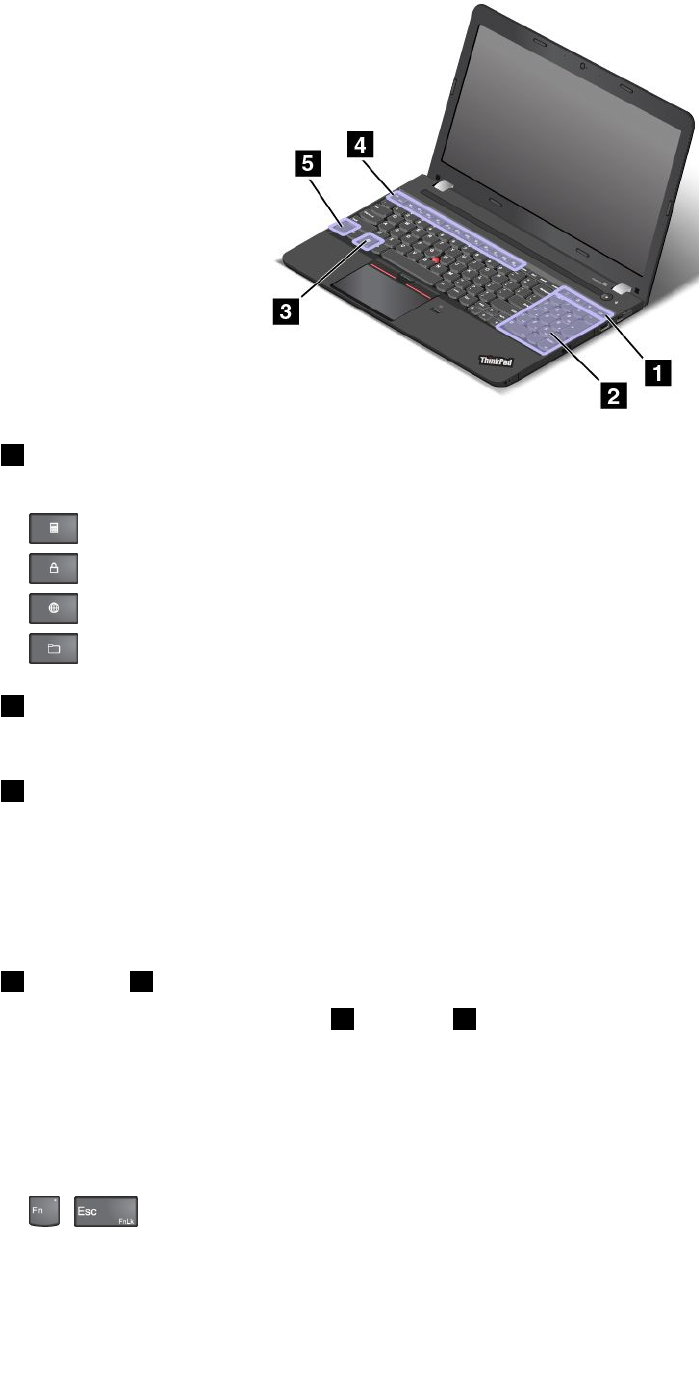
1其他快捷键
您的计算机可能有其他四个快捷键:
•:启动计算器
•:锁定操作系统
•:打开缺省浏览器
•:打开计算机
2数字小键盘
您可以使用此数字小键盘来快速输入数字。
3Windows键
对于Windows7和Windows10:按Windows键可打开开始菜单。
对于Windows8.1:按Windows键可在当前工作空间与“开始”屏幕之间切换。
有关将Windows键与其他键组合使用的信息,请参阅Windows操作系统的帮助信息系统。
4功能键和5Fn键
键盘上有若干特殊键,由功能键4和Fn键5组成。
可通过执行以下操作,在“键盘属性”窗口中配置Fn键和功能键:
1.转到“控制面板”,然后将其视图从“类别”改为“大图标”或“小图标”。
2.单击键盘。在“键盘属性”窗口中,单击Fn和功能键或ThinkPadF1-F12键选项卡。
3.选择您首选的选项。
•+:启用或禁用Fn锁定功能。
禁用Fn锁定功能后:Fn锁定指示灯熄灭(缺省方式)。要使用每个键上印有图标的特殊功能,
请直接按功能键。要输入F1-F12,请按Fn键和相应的功能键。
20用户指南
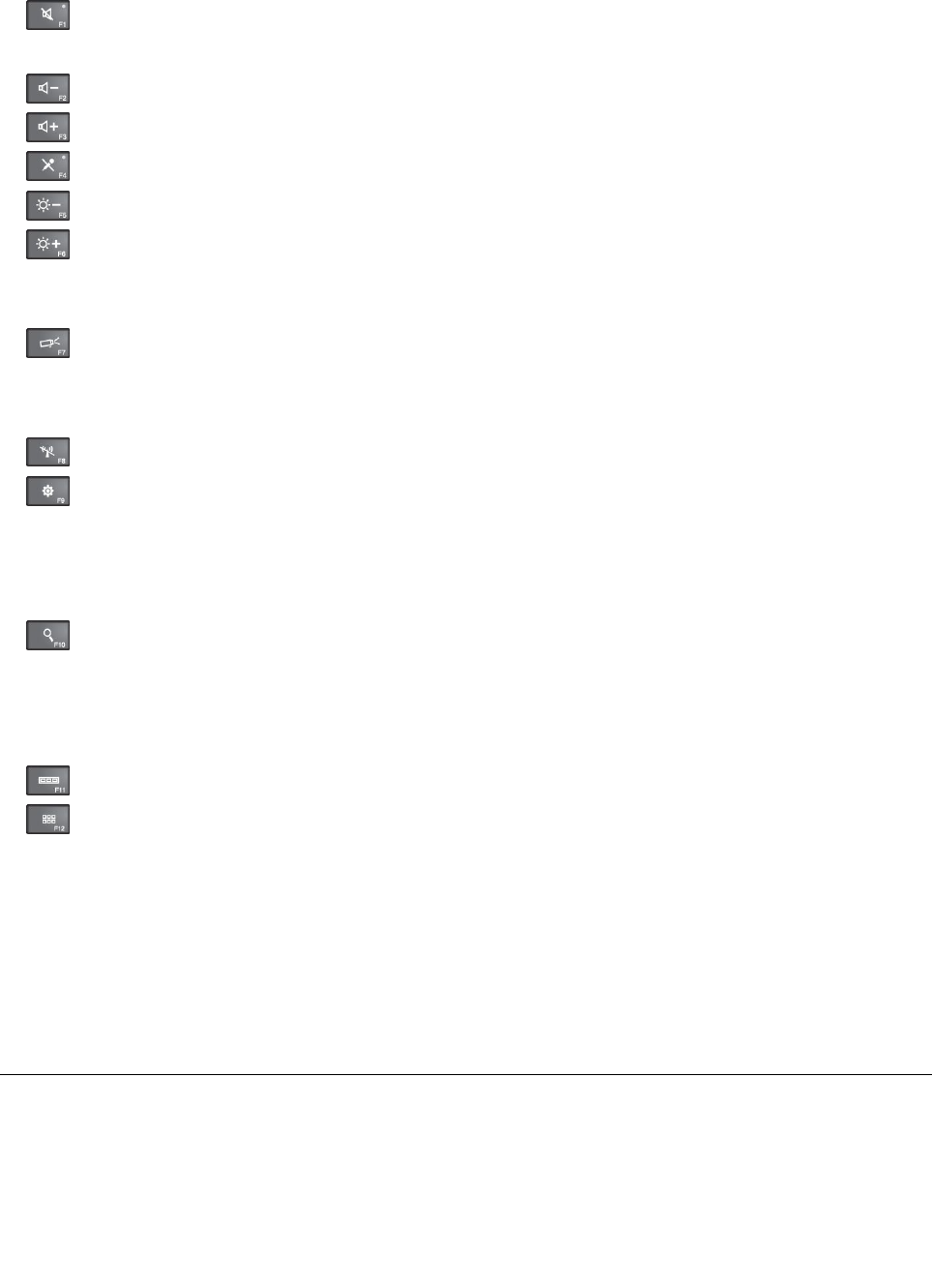
启用Fn锁定功能后:Fn锁定指示灯点亮。要输入F1-F12,请直接按功能键。要使用每个键上
印有图标的特殊功能,请按Fn键和相应的功能键。
•:使扬声器静音或取消静音。扬声器静音后,扬声器静音指示灯点亮。
如果静音后关闭计算机,则再次开启计算机时仍将保持静音。要开启声音,请按F1、F2或F3。
•:降低扬声器音量。
•:提高扬声器音量。
•:使麦克风静音或取消静音。麦克风静音后,麦克风静音指示灯点亮。
•:使显示屏变暗。
•:使显示屏变亮。
按两个键可临时更改计算机显示屏亮度。要更改缺省亮度,请右键单击Windows通知区域中
的电池状态图标。然后,单击调整屏幕亮度并作出所需更改。
•:在计算机显示屏与外接显示器之间切换显示输出位置。需要更多信息,请参阅第35页
“使用外接显示器”。
注:也可使用Windows+P组合键在计算机显示屏与外接显示器之间进行切换。
•:启用或禁用无线功能部件。有关无线功能的更多信息,请参阅第33页“无线连接”。
•:
–对于Windows7:打开控制面板。
–对于Windows8.1:打开设置超级按钮。
–对于Windows10:打开“设置”窗口。
•:
–对于Windows7:打开Windows搜索。
–对于Windows8.1:打开搜索超级按钮。
–对于Windows10:打开Cortana®搜索框。
•:查看已打开的程序。
•:
–对于Windows7:打开计算机。
–对于Windows8.1和Windows10:查看所有程序。
•Fn+B:与Break键功能相同。
•Fn+P:与Pause键功能相同。
•Fn+S:与SysRq键功能相同。
•Fn+K:与ScrLK键功能相同。
ThinkPad指点设备
通过ThinkPad指点设备可执行传统鼠标的所有功能,如移动指针、左键单击、右键单击和滚动。
使用ThinkPad指点设备还可以执行多种触摸手势,如旋转和放大或缩小。
第2章.使用计算机21
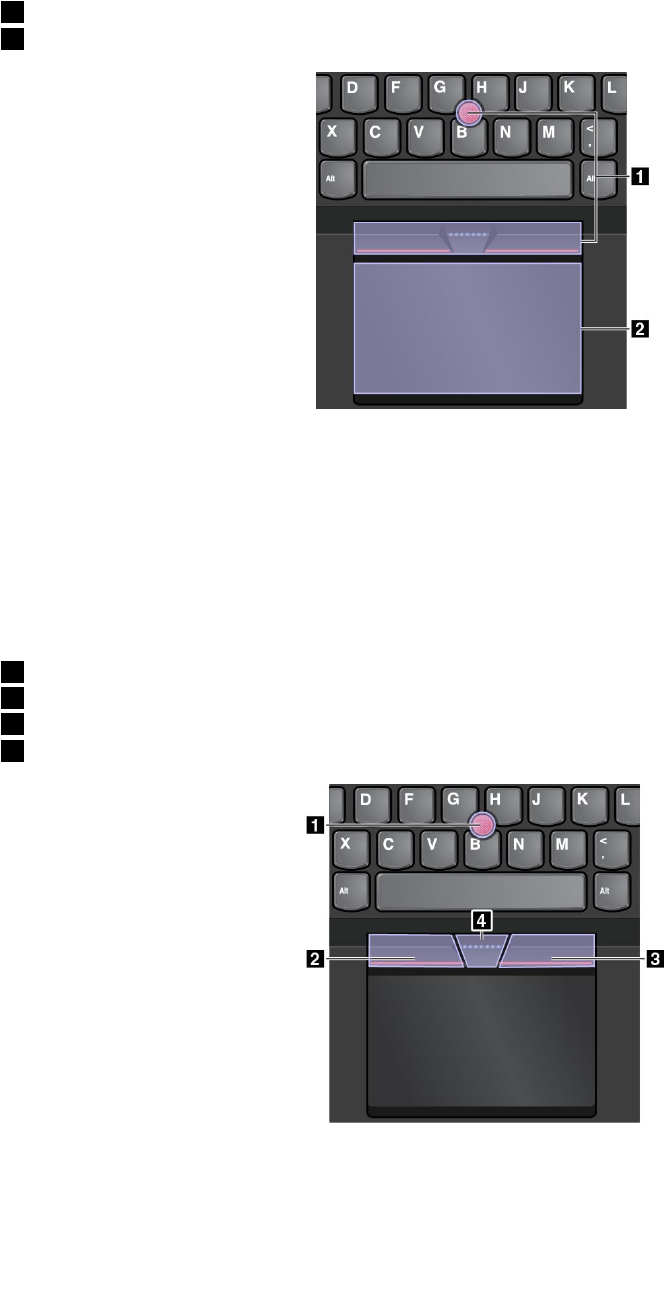
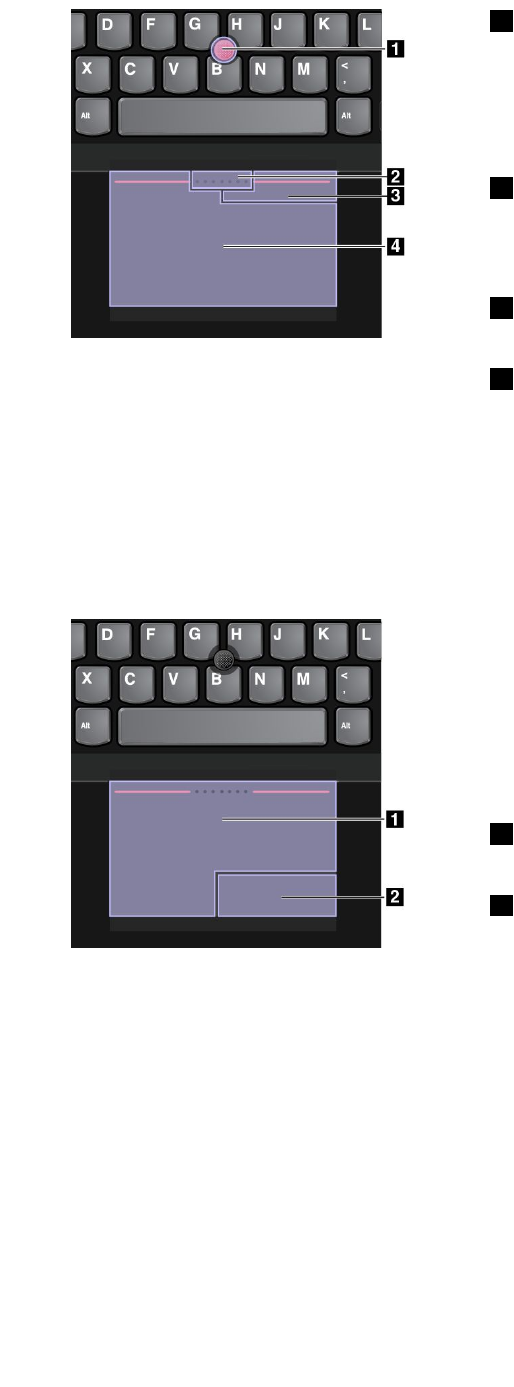
含TrackPoint按键的ThinkPad指点设备
此类型的ThinkPad指点设备由以下组件组成:
1TrackPoint指点设备
2轨迹板
缺省情况下,TrackPoint指点设备和轨迹板处于活动状态,已启用触摸手势。要更改设置,请参
阅第28页“定制ThinkPad指点设备”。
TrackPoint指点设备
通过TrackPoint指点设备可执行传统鼠标的所有功能,如指点、单击和滚动。
TrackPoint指点设备由一个TrackPoint指点杆和一组TrackPoint按键组成:
1TrackPoint指点杆
2左键单击按键(主单击按键)
3右键单击按键(辅助单击按键)
4滚动条
要使用TrackPoint指点设备,请参阅以下说明:
第2章.使用计算机23
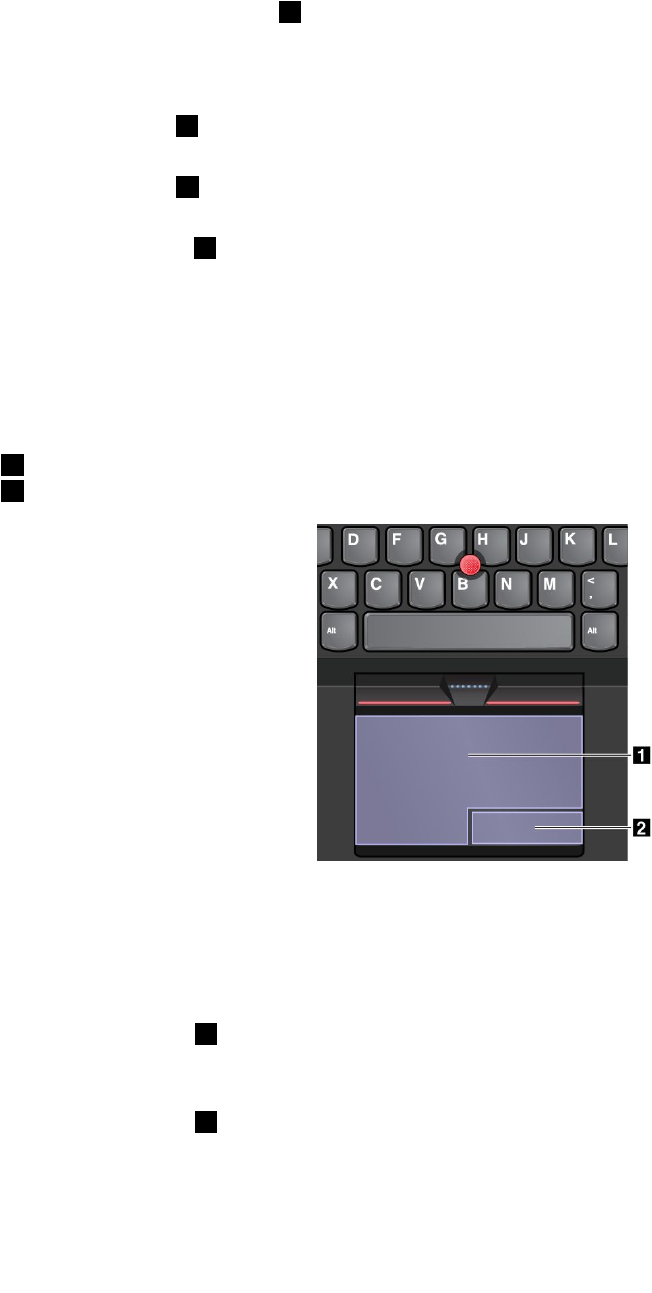
注:将手放在输入位置,用食指或中指向指点杆上的防滑小红帽施力。使用任意一只手的拇指按
左单击按键或右单击按键。
•指点
使用TrackPoint指点杆1在屏幕上移动指针。要使用指点杆,请在平行于键盘的任意方向上
向指点杆上的防滑小红帽施力。指针会相应地移动,但指点杆本身不移动。指针移动的速度取
决于向指点杆施加的压力程度。
•左键单击
按左单击按键2以选择或打开某项。
•右键单击
按右单击按键3以显示快捷菜单。
•滚动
按住点状滚动条4,同时在垂直或水平方向上向指点杆施力。然后可以滚动浏览文档、Web站
点或应用程序。
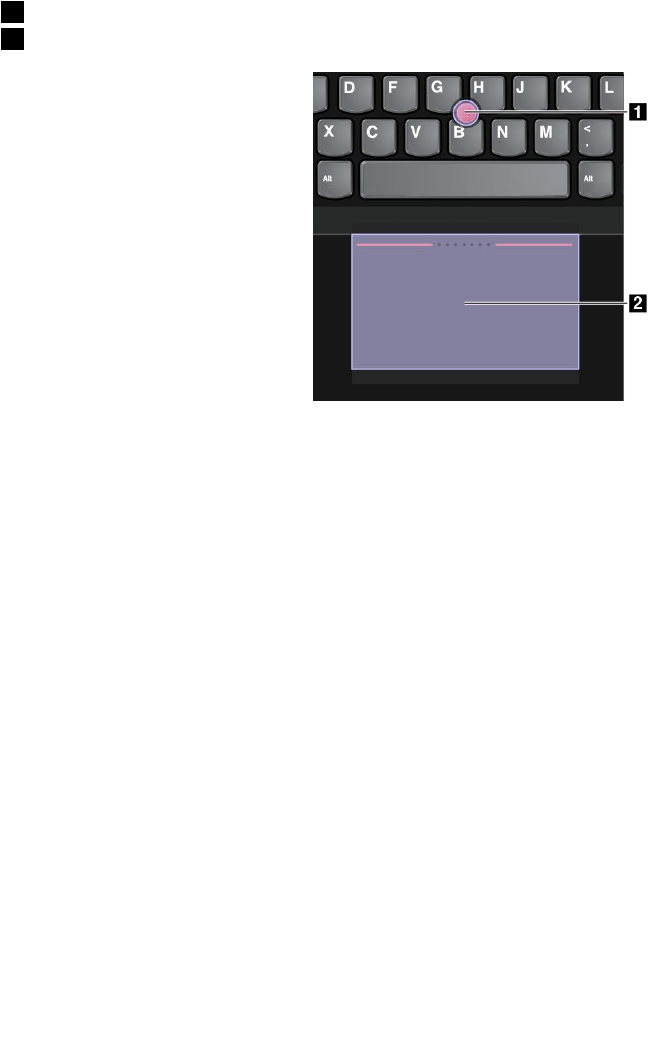
轨迹板
整个轨迹板可感知手指触摸和移动。可使用轨迹板执行传统鼠标的所有指点、单击和滚动功能。
轨迹板可分为两个区域:
1左键单击区域(主单击区域)
2右键单击区域(辅助单击区域)
要使用轨迹板,请参阅以下说明:
•指点
用一根手指在轨迹板表面滑动以相应地移动指针。
•左键单击
按左键单击区域1以选择或打开某项。
还可用一根手指点击轨迹板表面上的任意位置以执行左键单击操作。
•右键单击
按右键单击区域2以显示快捷菜单。
还可用两根手指点击轨迹板表面上的任意位置以执行右键单击操作。
24用户指南
•滚动
将两根手指放在轨迹板上,然后在垂直或水平方向上移动这两根手指。可通过此操作滚动浏览
文档、Web站点或应用程序。确保两根手指彼此稍稍分开。
还可在轨迹板上执行多种触摸手势。有关使用触摸手势的信息,请参阅第27页“轨迹板触摸手
势”。
如果轨迹板表面沾染了油渍,请先关闭计算机。然后用蘸有温水或计算机清洁剂的无绒软布,轻
轻擦拭轨迹板表面。
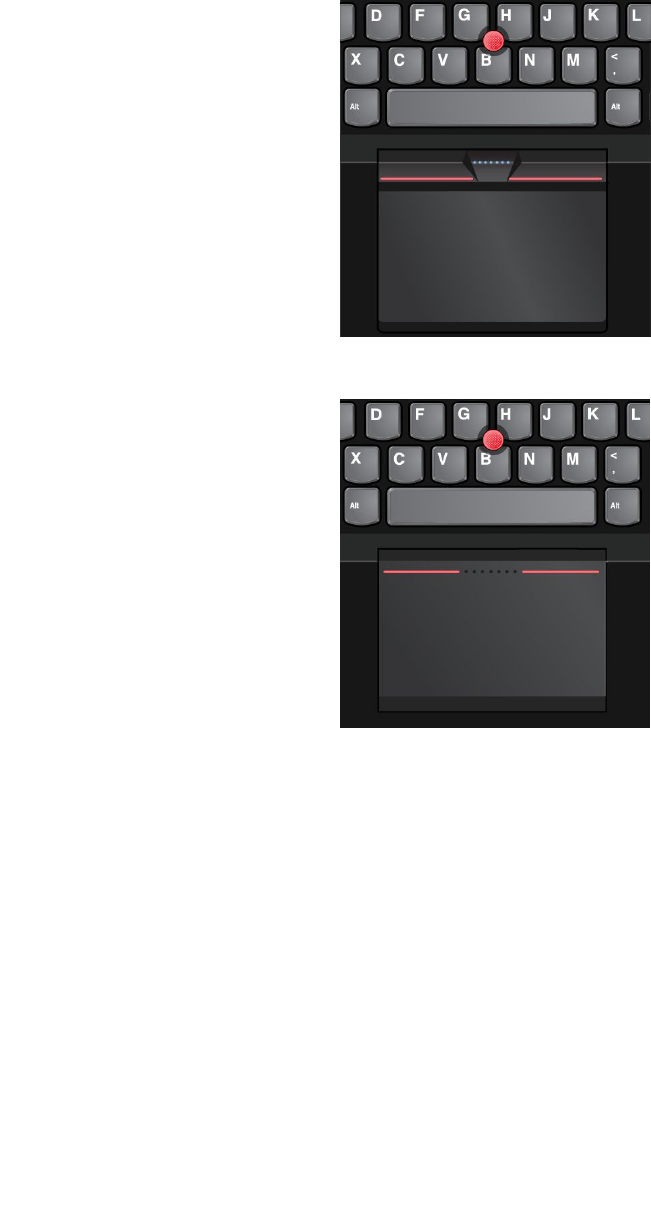
不含TrackPoint按键的ThinkPad指点设备
此类型的ThinkPad指点设备由以下组件组成:
1指点杆
2轨迹板
根据您的喜好,可以在以下任意方式下使用指点设备:
•TrackPoint方式
•Trackpad方式
•经典TrackPoint方式
要更改指点设备的方式,请参阅第28页“定制ThinkPad指点设备”。
注:缺省情况下,TrackPoint方式和Trackpad方式均已启用。您可以使用其中一个。
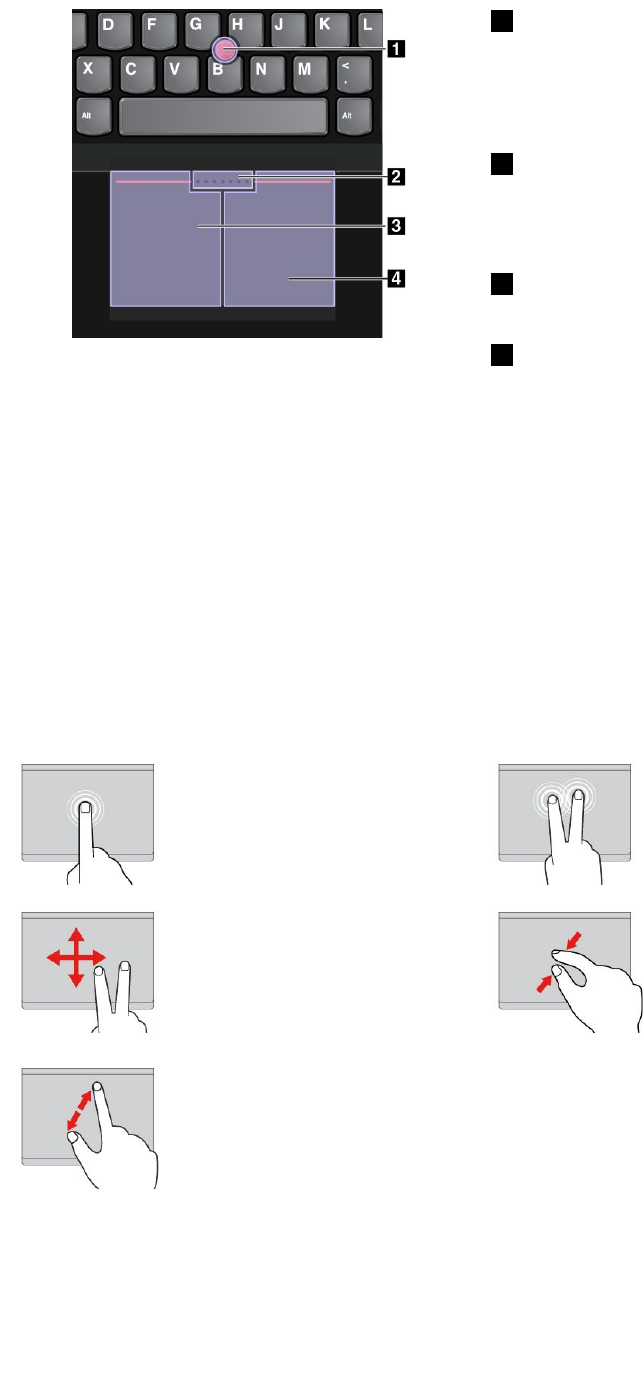
TrackPoint方式
在TrackPoint方式下,使用指点杆移动指针,使用轨迹板执行其他操作,如左键单击、右键单击
和滚动。
还可以使用轨迹板执行多种触摸手势。有关使用触摸手势的信息,请参阅第27页“轨迹板触摸
手势”。
第2章.使用计算机25
1指点
使用指点杆移动屏幕上的指针。要使用指点杆,请
在平行于键盘的任意方向上向指点杆上的防滑小
红帽施加压力。指针会相应地移动,但指点杆本
身不移动。指针移动的速度取决于向指点杆施加
的压力程度。
2滚动
按住点状滚动条的同时在垂直或水平方向上向指点
杆施加压力。然后可以滚动浏览文档、Web站点
或应用程序。
3右键单击
按右键单击区域将显示快捷菜单。
4左键单击
按左键单击区域将选择或打开某项。
Trackpad方式
在Trackpad方式下,使用轨迹板执行所有操作,如指点、左键单击、右键单击和滚动。
还可以使用轨迹板执行多种触摸手势。有关使用触摸手势的信息,请参阅第27页“轨迹板触摸
手势”。
指点
用一根手指在轨迹板表面滑动以相应地移动指针。
滚动
将两根手指放在轨迹板上,然后在垂直或水平方向
上移动这两根手指。然后可以滚动浏览文档、Web
站点或应用程序。确保两根手指彼此稍稍分开。
1左键单击
按左键单击区域将选择或打开某项。
2右键单击
按右键单击区域将显示快捷菜单。
如果轨迹板表面沾染了油渍,请先关闭计算机。然后用蘸有温水或计算机清洁剂的无绒软布,轻
轻擦拭轨迹板表面。
经典TrackPoint方式
在经典TrackPoint方式下,使用指点杆移动指针,使用轨迹板执行其他操作,如左键单击、右键
单击和滚动。
注:与TrackPoint方式相比,经典TrackPoint方式扩大了右键单击区域,以使轨迹板上的右键
单击区域和左键单击区域平均分配。但是,在经典TrackPoint方式下禁用触摸手势,因此无法使
用这些手势。
26用户指南
1指点
使用指点杆移动指针。要使用指点杆,请以平行于
键盘的任意方向向指点杆上的防滑小红帽施加压
力。指针会相应地移动,但指点杆本身不移动。指
针移动的速度取决于向指点杆施加的压力程度。
2滚动
按住点状滚动条的同时在垂直或水平方向上向指点
杆施加压力。然后可以滚动浏览文档、Web站点
或应用程序。
3左键单击
按左键单击区域将选择或打开某项。
4右键单击
按右键单击区域将显示快捷菜单。
轨迹板触摸手势
整个轨迹板表面可感知手指触摸和移动。可使用轨迹板执行与使用传统鼠标时相同的指点和单击操
作。还可以使用轨迹板执行多种触摸手势。
以下部分介绍某些常用的触摸手势,如点击、拖动和滚动。有关更多手势,请参阅ThinkPad指点
设备的帮助信息系统。
注:
•在使用两根或更多手指时,务必使手指略微分开。
•如果从TrackPoint指点设备完成上一项操作,则某些手势不可用。
•某些手势仅在使用某些应用时可用。
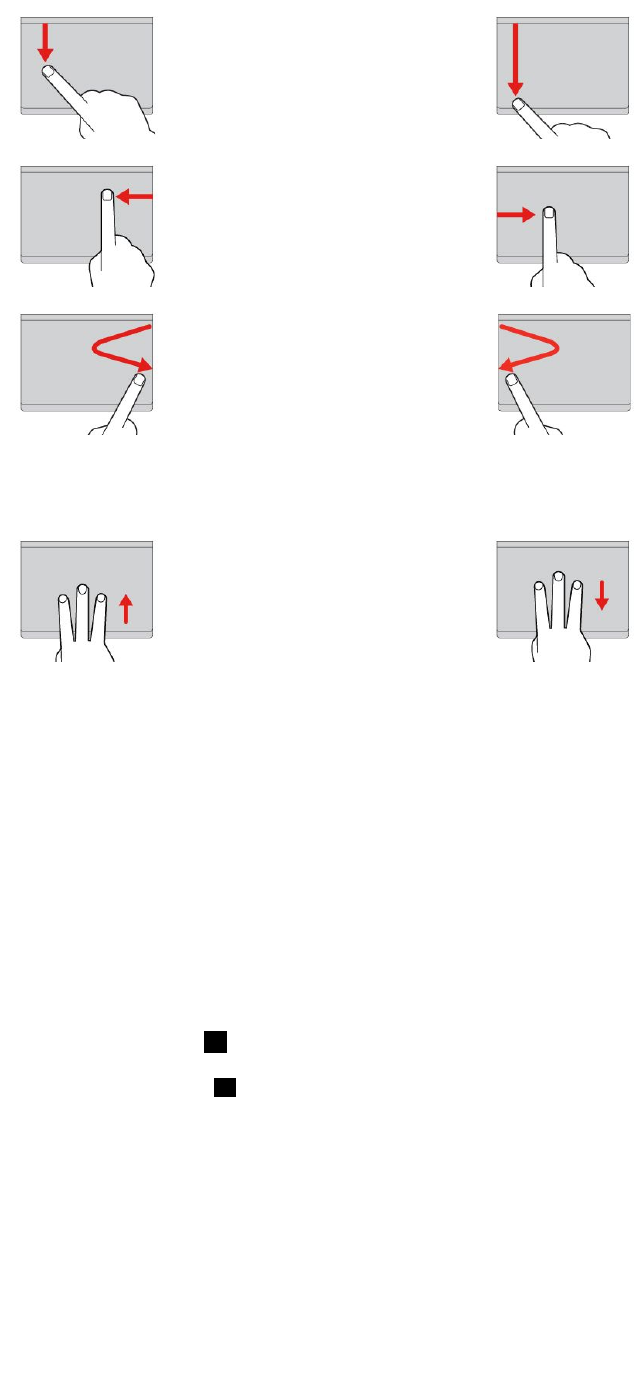
点击
用一根手指点击轨迹板上的
任意位置可选择或打开某个项
目。
两指点击
用两根手指点击轨迹板上的任意
位置可显示快捷菜单。
两指滚动
将两根手指放在轨迹板上,
然后在垂直或水平方向移动这
两根手指。可通过此操作滚动
浏览文档、Web站点或应用
程序。
两指缩小
将两根手指放在轨迹板上,然后
合拢这两根手指可将内容缩小。
两指放大
将两根手指放在轨迹板上,
然后张开这两根手指可将内容
放大。
以下部分介绍Windows8.1操作系统中的某些触摸手势。
第2章.使用计算机27
从顶部边缘扫入
从开始屏幕或当前应用程序
中,用一根手指从轨迹板顶部
边缘扫入可显示命令菜单。
从顶部边缘轻扫到底部边缘
用一根手指从轨迹板顶部边缘轻
扫到底部边缘,可关闭当前应用
程序。在桌面上执行此手势可关
闭桌面,并显示“开始”屏幕。
从右边缘扫入
用一根手指从轨迹板右边缘
扫入可显示超级按钮。
从左边缘扫入
用一根手指从轨迹板左边缘扫入
可显示之前使用的应用程序。
从右边缘扫入和扫出
用一根手指从轨迹板右边缘扫
入和扫出可隐藏超级按钮。
从左边缘扫入再扫出
用一根手指从轨迹板左边缘扫入
再扫出可显示所有超级按钮。
以下部分介绍Windows10操作系统中的某些触摸手势。
向上轻扫三根手指
将三根手指放在轨迹板上,
然后上移这三根手指可打开
任务视图,查看所有打开的
窗口。
向下轻扫三根手指
将三根手指放在轨迹板上,然
后向下移动这三根手指可显示
桌面。
定制ThinkPad指点设备
可定制ThinkPad指点设备,以使您可更舒适高效地使用它。例如,可选择启用TrackPoint指点
设备和/或轨迹板。还可禁用或启用触摸手势。
要定制ThinkPad指点设备,请执行以下操作:
1.转到“控制面板”。
2.单击硬件和声音➙鼠标。随后将显示“鼠标属性”窗口。
3.在“鼠标属性”窗口中,按照屏幕上的说明完成定制。
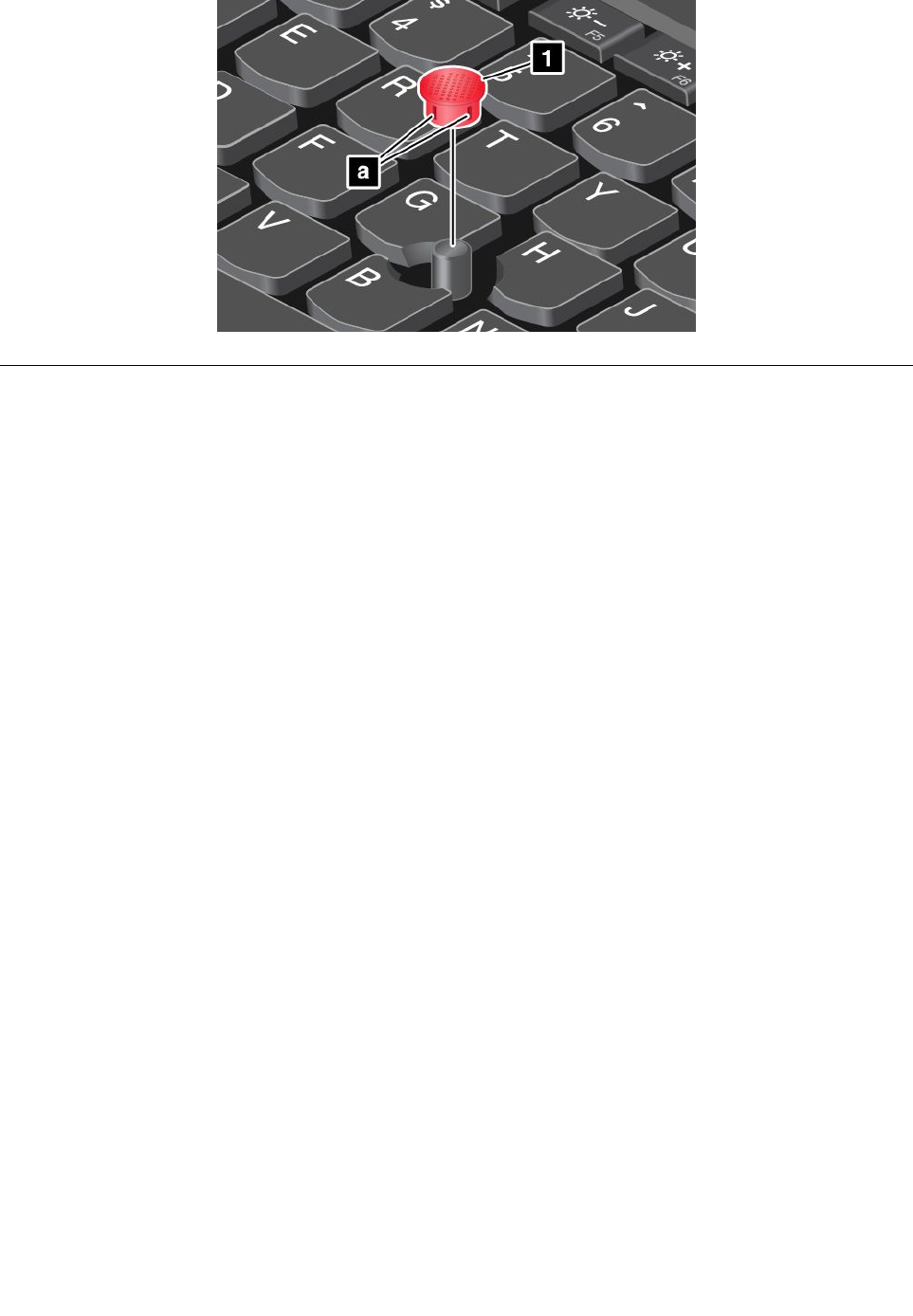
更换指点杆小红帽
指点杆顶端的小红帽1是可拆卸的。使用小红帽一段时间后,可能需考虑将其更换为新的小红帽。
注:确保使用有沟槽a的小红帽,如下图所示。
28用户指南
电源管理
如果远离电源插座使用计算机,则依靠电池电量维持计算机的运行。不同的计算机组件消耗电量的
速度也各不相同。使用的高耗电组件越多,电池电量消耗得越快。
使用ThinkPad电池,不用插电即可运行更长时间。移动性使工作发生了巨变,无论身在何处都能
工作。使用ThinkPad电池,您可以不受电源插座的制约,更长时间地工作。
使用交流电源
运行计算机所需的电力可由电池或交流电提供。使用交流电源时,电池将自动充电。
您的计算机附带有交流电源适配器和电源线。
•交流电源适配器:转换交流电,供笔记本电脑使用。
•电源线:连接交流电源插座和交流电源适配器。
连接交流电源
要将计算机连接到交流电源,请执行以下操作:
注意:使用不合适的电源线可能会严重损坏计算机。
注:务必按列出的顺序执行以下操作。
1.将电源线连接到交流电源适配器。
2.将交流电源适配器连接到计算机的电源接口。
3.将电源线连接到电源插座上。
有关使用交流电源适配器的提示
•不使用交流电源适配器时,请将其从电源插座上拔下。
•将电源线连接到交流电源适配器变压器时,请勿将电源线紧绕在变压器上。
•为电池充电之前,确保其温度至少为10°C(50°F)。
•将交流电源适配器连接到计算机后,可为电池充电。以下任何一种情况下,需要为电池充电:
–Windows通知区域中的电池图标显示电池剩余电量的百分比很低。
第2章.使用计算机29

–长时间未使用电池
检查电池状态
将指针移至Windows通知区域中的电池状态图标可检查电池状态。电池状态图标显示剩余电池电
量的百分比以及必须为电池充电之前可使用计算机多久。
使用电池电量的速度决定了两次充电之间计算机电池可使用多长时间。由于用户的习惯和需求不尽
相同,因此难以预测电池电量可持续使用多长时间。电池的持续时间主要取决于两个主要因素:
•开始工作时,电池中存储了多少电量。
•使用计算机的方式。例如:
–访问存储驱动器的频率。
–计算机显示屏的亮度。
–使用无线功能的频率。
给电池充电
建议在电池剩余电量较低时,给电池充电或将其更换为已充电的电池。例如:
•发现剩余电量的百分比较低时。
•电源警报提醒时。
如果有交流电源插座,请将交流电源适配器插入该插座,然后将接口插入计算机。电池充满电大约
需要3到6小时。充电时间受电池大小和物理环境影响。随时可通过Windows通知区域中的电
池状态图标,检查电池充电状态。
注:为了最大限度地延长电池的寿命,如果剩余电量大于95%,则计算机不会开始为电池充电。
最大限度地延长电池寿命
要最大限度地延长电池的寿命,请执行以下操作:
•在使用电池前应给电池重新充足电。可从Windows通知区域中的电池状态图标中查看电池是
否充满电。
•始终使用节能方式,如睡眠方式和休眠方式。
管理电池电量
要在性能与节能之间达到最佳的平衡,请调整电源计划设置。要调整电源计划设置,请执行以下
操作:
1.转到“控制面板”,然后将其视图从“类别”改为“大图标”或“小图标”。
2.单击电源选项。
3.按屏幕上的指示信息进行操作。
需要更多信息,请参阅该程序的帮助信息系统。
节能方式
随时均可使用以下几种方式节电。本节介绍其中每种方式,并给出有效使用电池电量的提示。
30用户指南

•屏幕空白方式(仅适用于Windows7)
计算机显示屏需要消耗大量电池电量。要关闭显示屏电源,使计算机进入屏幕空白方式,请右
键单击Windows通知区域中的电池标尺图标,然后选择关闭显示屏电源。
•睡眠方式
在睡眠方式下,首先将工作保存到内存,然后关闭存储驱动器和计算机显示屏。唤醒计算机后,
几秒钟内即还原您的工作。
要使计算机进入睡眠方式,请执行以下操作:
–对于Windows7:打开“开始”菜单,然后单击关机按钮旁的箭头。从所显示的菜单中单
击睡眠。
–对于Windows8.1:按Windows键转到“开始”屏幕,单击电源图标,然后单击睡
眠。
–对于Windows10:打开“开始”菜单,单击电源,然后单击睡眠。
•休眠方式
使用此方式,不必保存文件或从任何正在运行的程序退出即可完全关闭计算机。计算机进入休
眠方式后,先将所有打开的程序、文件夹和文件保存到存储设备,然后再关闭计算机。
要使计算机进入休眠方式,请执行以下操作:
–对于Windows7:打开“开始”菜单,然后单击关机按钮旁的箭头。从所显示的菜单中单击
休眠。
–对于Windows8.1和Windows10:先定义电源按钮的功能,然后按电源按钮以使计算机进
入休眠方式。
如果在禁用唤醒功能后让计算机进入休眠方式,则计算机完全不消耗电量。缺省情况下禁用唤
醒功能。如果在启用唤醒功能后让计算机进入休眠方式,则计算机会消耗少许电量。
要启用唤醒功能,请执行以下操作:
1.转到控制面板,然后单击系统和安全性。
2.单击管理工具。
3.单击任务调度程序。如果提示您输入管理员密码或对密码进行确认,请输入密码或进行确
认。
4.从左窗格中,选择要启用唤醒功能的任务文件夹。这时会显示已调度的任务。
5.单击某个已调度的任务,然后单击条件选项卡。
6.在电源下,选中唤醒计算机运行此任务复选框。
•关闭无线
不使用无线功能(如蓝牙或无线局域网)时,请将其关闭。这样可以节省电量。要关闭无线功
能,请按无线设备控制键。
处理电池
此系统仅支持专为此特定系统设计并由Lenovo或授权生产厂制造的电池。此系统不支持非授权
电池或为其他系统设计的电池。如果安装的是非授权电池或为其他系统设计的电池,则系统将无
法充电。
注意:Lenovo对于非授权电池的性能和安全性不承担任何责任,并且对于因使用此类电池所致的
故障或损坏不提供任何保修。
注:如果安装的是非授权电池,将显示以下消息:“此系统不支持所安装的电池,电池无法充电。
请将该电池更换为用于此系统的正确Lenovo电池。”
第2章.使用计算机31
危险
请勿试图拆开或改装电池。
否则可能会导致电池爆炸或漏液。
非Lenovo指定的电池或经过拆卸或改装的电池不在保修范围之内。
危险
如果更换可充电电池不当,可能有爆炸的危险。电池中含有少量有害物质。为避免可能产生伤害,请:
•请仅使用Lenovo推荐类型的电池进行更换。
•使电池远离火源。
•请勿使电池过热。
•请勿将电池暴露在水中或雨中。
•请勿使电池短路。
•将电池存放在阴凉干燥的地方。
•使电池远离儿童。
电池属于耗材。如果电池开始变得放电过快,请将电池更换为Lenovo推荐类型的新电池。有关更
换电池的更多信息,请与客户支持中心联系。
危险
请勿摔落、重压、刺穿电池或对其施力过大。电池使用不当或错误操作可能导致电池过热,而这又可能导
致从电池或纽扣电池“冒出”气体或火焰。如果电池已经损坏或者发现有物质从电池中流出或电池引线上
有异物堆积,请停止使用该电池,并从电池厂商处获取新电池。
危险
只能严格按照产品文档中包含的说明对电池进行充电。
危险
请勿将电池丢入以掩埋方式处理的垃圾中。处理电池时,请遵照当地的法令法规以及您公司的安全标准。
危险
如果钮扣电池放置不当,可能有爆炸的危险。锂电池含有锂,如果使用或处理不当,电池会发生爆炸。
请仅使用相同型号的电池进行更换。要避免可能发生的人身伤亡事故,请勿:( (
(1 1
1) )
)将电池投入或浸
入水中、( (
(2 2
2) )
)让电池温度高于100°C(212°F)或( (
(3 3
3) )
)尝试修理或拆开电池。请按照当地的法令法
规以及您公司的安全标准处理电池。
32用户指南
连接网络
您的计算机具有一个或多个网卡,通过网卡可将计算机连接到因特网和其他网络连接。
以太网连接
可使用计算机内置的以太网功能部件将计算机连接到本地网络或宽带连接。
危险
计算机有一个以太网接口。为避免电击危险,请勿将电话线连接到以太网接口。
无线连接
不使用线缆而仅通过无线电波传输数据称为无线连接。
飞行模式下禁用所有无线功能部件。要禁用飞行模式,请执行以下操作:
•对于Windows8.1:从屏幕右边缘扫入以显示超级按钮,点击设置➙更改电脑设置➙网络,
然后向左滑动飞行模式的控件。
•对于Windows10:打开“开始”菜单,然后单击设置。如果未显示设置,则单击所有应用以显
示所有程序,然后单击设置➙网络和Internet➙飞行模式,再向左滑动“飞行模式”的控件。
根据计算机上安装的无线设备的不同,可使用以下无线网络:
•无线局域网连接
•无线广域网连接
•蓝牙连接
使用无线局域网连接
无线局域网(LAN)可覆盖面积相对较小的一片区域,如办公大楼或住宅。基于802.11标准的设
备可连接到此类网络。
您的计算机附带内置无线网卡和配置实用程序,后者可帮助您建立无线连接并监视连接状态。这
样,不需要有线连接即可在办公室、会议室或家中连接到网络。
要建立无线局域网连接,请执行以下操作:
1.单击Windows通知区域中的无线网络连接状态图标。随后将显示可用无线网络的列表。
2.双击某个网络以连接到该网络。如果需要,请提供必要信息。
当位置发生变化时,计算机自动连接到可用的无线网络。有关详细信息,请参阅Windows帮助信
息系统。
使用无线局域网功能部件的技巧
要使无线连接达到最佳状态,请遵循以下准则:
•请尽量将计算机放在与无线局域网接入点之间存在较少障碍物的位置。
•将计算机外盖打开至略大于90度。
第2章.使用计算机33
•如果在使用计算机的无线功能部件(802.11标准)的同时使用蓝牙选件,则数据传输速度可能
会降低,并且无线功能部件的性能也可能会下降。
检查无线局域网连接状态
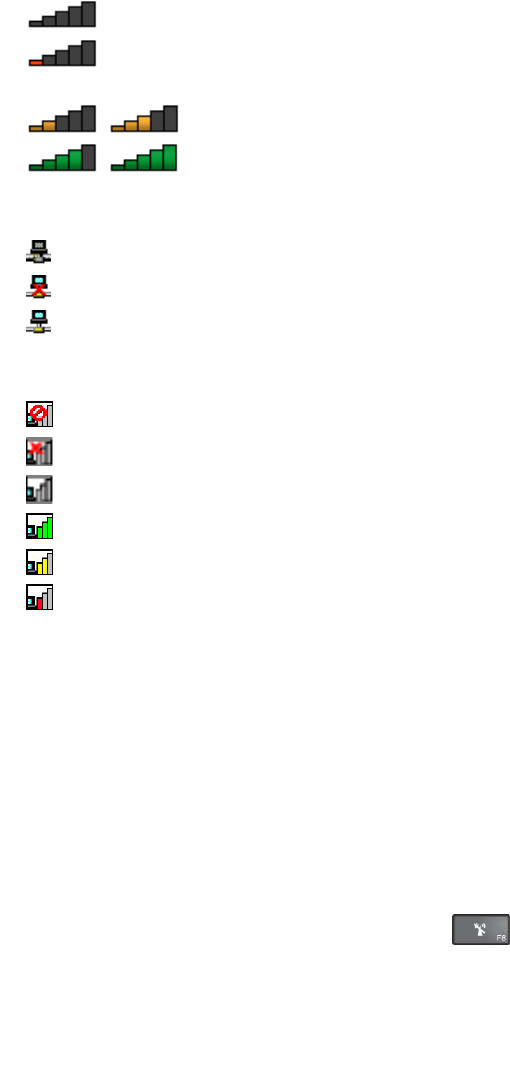
可通过Windows通知区域中的无线网络连接状态图标,检查无线局域网连接状态。其中包含的信
号条越多,信号越强。
在Windows7操作系统中,还可检查Windows通知区域中的AccessConnections标尺、Access
Connections状态图标或AccessConnections无线状态图标。
AccessConnections标尺:
•无线通信的电源已关闭或没有信号。
•无线通信的电源已开启。无线连接的信号强度弱。要提高信号强度,请使计算机靠近无
线接入点。
•无线通信的电源已开启。无线连接的信号强度弱。
•无线通信的电源已开启。无线连接的信号强度很好。
AccessConnections状态图标:
•没有处于活动状态的位置概要文件或位置概要文件不存在。
•当前的位置概要文件已断开连接。
•当前的位置概要文件已连接。
AccessConnections无线状态图标
•无线通信的电源已关闭。
•无线通信的电源已开启。无关联。
•无线通信的电源已开启。无信号。
•无线通信的电源已开启。无线连接的信号强度很好。
•无线通信的电源已开启。无线连接的信号强度弱。
•无线通信的电源已开启。无线连接的信号强度弱。要提高信号强度,请使计算机靠近无线接
入点。
使用蓝牙连接
蓝牙可连接相互距离较短的设备。它常用于将外围设备连接到计算机、在手持设备与个人计算机之
间传输数据或远程控制移动电话等设备和与之通信。
根据型号的不同,您的计算机可能支持蓝牙功能。要通过蓝牙功能传输数据,请执行以下操作:
注:如果在使用计算机的无线功能部件(802.11标准)的同时使用蓝牙选件,则数据传输速度可
能会降低,并且无线功能部件的性能也可能会下降。
1.确保启用了蓝牙功能。
•对于Windows7:按无线设备控制键,然后开启蓝牙功能。
•对于Windows8.1:
a.将指针移至屏幕的右上角或右下角以显示超级按钮。
34用户指南

b.单击设置➙更改电脑设置➙电脑和设备➙Bluetooth。
c.开启蓝牙功能。
•对于Windows10:执行以下任意操作:
–打开“开始”菜单,然后单击设置。如果未显示设置,则单击所有应用以显示所有程序,
然后单击设置➙设备➙Bluetooth。开启蓝牙功能。
–打开“开始”菜单,然后单击设置。如果未显示设置,则单击所有应用以显示所有程序,
然后单击设置➙网络和Internet➙飞行模式。开启蓝牙功能。
2.右键单击您要发送的数据。
3.选择发送至➙蓝牙设备。
4.选择某个蓝牙设备,然后按屏幕上的说明进行操作。
要了解详细信息,请参阅Windows帮助信息系统和蓝牙帮助信息系统。
使用外接显示器
您可以使用外接显示器(如投影仪或显示器)进行演示或扩展工作空间。本节介绍如何连接外接
显示器、选择显示方式和更改显示设置。
您的计算机支持以下视频分辨率,但需要外接显示器也支持这些分辨率才能实现。
•最高分辨率1920x1200,外接显示器连接到VGA接口
•最高分辨率4096x2304,外接显示器连接到HDMI接口
有关外接显示器的更多信息,请参阅外接显示器附带的手册。
连接外接显示器
可以使用有线显示器或无线显示器。有线显示器可通过线缆连接到HDMI或VGA接口。无线显
示器可通过WirelessDisplay(Wi-Di)或Miracast®功能添加。
•连接有线显示器
注:连接外接显示器时,需要使用具有铁氧体磁芯的视频接口线缆。
1.将外接显示器连接到计算机上的相应视频接口,如VGA接口或HDMI接口。
2.将外接显示器连接到电源插座。
3.开启外接显示器。
如果您的计算机无法检测到外接显示器,则执行以下操作:
–在Windows7和Windows8.1中:右键单击桌面,然后单击屏幕分辨率➙检测。
–在Windows10中:右键单击桌面,然后单击显示设置➙检测。
•连接无线显示器
注:要使用无线显示器,请确保您的计算机和外接显示器都支持Wi-Di或Miracast功能。要
使用无线显示器,请确保您的计算机和外接显示器都支持Wi-Di或Miracast功能。Wi-Di功能
在安装了Windows7操作系统和IntelCeleron®微处理器的计算机上不可用。
–对于Windows7
打开“开始”菜单,然后单击设备和打印机➙添加设备
第2章.使用计算机35
–对于Windows8.1:
1.将指针移至屏幕的右上角或右下角以显示超级按钮。
2.单击设备➙投影仪➙添加无线显示器。
3.选择所需无线显示器,然后按屏幕上的说明进行操作。
–对于Windows10
请执行以下任意操作:
–打开“开始”菜单,然后单击设置。如果未显示设置,则单击所有应用以显示所有程序,
然后单击设置➙设备➙已连接设备➙添加设备。
–单击Windows通知区域中的操作中心图标。单击连接。选择所需无线显示器,然后按
屏幕上的说明进行操作。
有关详细信息,请参阅Windows操作系统的帮助信息系统。
选择显示方式
可以在计算机显示屏、外接显示器或同时在这二者上显示您的桌面和应用程序。要选择视频输出显
示方式,请按显示方式切换键,然后选择首选显示方式。
显示方式有四种:
•断开连接:仅在计算机显示屏上显示视频输出。
注:根据情况,您可能会看到断开连接、仅电脑屏幕、仅计算机或断开投影仪连接。
•复制:在计算机显示屏和外接显示器上显示相同的视频输出。
•扩展:将计算机显示屏中的视频输出扩展到外接显示器上。您可以在这两个显示屏之间拖动和
移动项目。
•仅投影仪:仅在外接显示器上显示视频输出。
注:根据情况,您可能会看到仅投影仪或仅第二屏幕。
注:如果以全屏方式显示DOS或使用DirectDraw或Direct3D®的程序,则仅主显示屏显示视频
输出。
更改显示设置
可以更改计算机显示屏和外接显示器的设置。例如,可以定义哪个是主显示屏,哪个是辅助显示
屏。还可以更改分辨率和方向。
要更改显示设置,请执行以下操作:
1.右键单击桌面,然后选择屏幕分辨率或显示设置。
2.选择要配置的显示设置。
3.根据需要更改显示设置。
注:如果设置的计算机显示屏分辨率高于外接显示器分辨率,则在外接显示器上只能显示部分屏
幕。
使用音频功能部件
您的计算机配备了以下各项:
36用户指南

•扬声器
•麦克风
•组合音频接口,直径为3.5毫米(0.14英寸)
计算机还配备有音频芯片,使您能享受各种多媒体音频功能,如以下各项:
•符合Intel®高清晰度音频规范
•播放乐器数字接口(MIDI)和动态影像专家压缩标准音频层面3(MP3)文件
•录制和播放脉码调制(PCM)和波形音频文件格式(WAV)文件
•从各种音源(如连接的耳麦)录制声音
下表显示对于连接到计算机、ThinkPadOneLinkDock或ThinkPadOneLinkProDock上接口
的音频设备支持哪些功能。
表 1. 音 频 功 能 列 表
接口具有3.5毫米4极插头
的耳麦
传统耳机传统麦克风
组合音频接口支持耳机和麦克风功能支持耳机功能不支持
ThinkPadOneLink
Dock或ThinkPad
OneLinkProDock上的
组合音频接口
支持耳机和麦克风功能支持耳机功能不支持
配置录音
要配置麦克风以优化录音,请使用SmartAudio程序。要启动该程序,请转到“控制面板”,然后
单击硬件和声音➙SmartAudio。
使用摄像头
根据型号的不同,您的计算机可能配有2D摄像头或3D摄像头。3D摄像头与某些第三方应用程
序(如Intel提供的应用程序)配合工作。3D摄像头的性能参数因所使用的应用程序而异。要了
解如何将3D摄像头与特定应用程序配合使用以及要查看性能参数,请从IntelWeb站点上搜索
相关信息。
要启动摄像头和配置摄像头设置,请执行以下操作:
•对于Windows8.1:从“开始”屏幕中单击相机。
•对于Windows7中:打开CommunicationsUtility程序。
•对于Windows10:打开“开始”菜单,然后从“所有应用”列表中单击摄像头。
启动摄像头后,将会点亮绿色的“正在使用摄像头”指示灯。
还可以将集成的摄像头用于其他提供摄影、视频捕获和视频会议等功能的程序。要将摄像头用于
其他程序,请打开其中一个程序,然后启动摄影、视频捕获或视频会议功能。然后,将自动启动
摄像头,并且绿色的“正在使用摄像头”指示灯亮起。需要如何将摄像头用于某个程序的更多信
息,请参阅该程序的帮助信息系统。
第2章.使用计算机37
配置摄像头设置
您可以根据需要来配置摄像头设置,如调整视频输出的质量。
要配置摄像头设置,请执行以下操作:要配置摄像头设置,请执行以下操作:
•对于Windows7:启动CommunicationsUtility程序并根据需要配置摄像头设置。
•对于Windows8.1:执行以下任意操作:
–直接从使用摄像头的程序中配置摄像头设置。要了解详细信息,请参阅该程序的帮助信息系
统。
–从“开始”屏幕中单击LenovoSettings。然后,单击摄像头。按屏幕上的说明配置所需的
摄像头设置。
•对于Windows10:执行以下任意操作:
–打开摄像头应用,单击右上角的设置图标。按屏幕上的说明配置所需的摄像头设置。
–从“开始”菜单中单击LenovoSettings。然后,单击摄像头。按屏幕上的说明配置所需的
摄像头设置。
使用光盘驱动器
注:您的计算机只支持多功能刻录驱动器。
多功能刻录驱动器
该驱动器可以读取DVD-ROM光盘、DVD-R光盘、DVD-RAM光盘、DVD-RW光盘和所有类
型的CD(例如,CD-ROM光盘、CD-RW光盘、CD-R光盘和音频CD)。另外,它还可以刻录
DVD-R光盘、DVD-RW光盘、DVD-RAMII型光盘、CD-RW标准和高速光盘以及CD-R光盘。
使用闪存介质卡
您的计算机配备了一个多媒体读卡器插槽。
多媒体读卡器插槽支持以下四种类型的卡:
•MultiMediaCard(MMC)
•安全数字扩展容量(SDXC)卡
•安全数字(SD)卡
•安全数字高容量(SDHC)卡
注:您的计算机不支持SD卡的可记录介质的内容保护(CPRM)功能。
注意:与闪存介质卡(如SD卡)往返传输数据时,请勿在数据传输完毕之前使计算机进入睡眠或
休眠方式;否则,数据可能会损坏。
插入闪存介质卡
注意:开始安装闪存介质卡前,请碰一下金属制的桌子或接地的金属物体。这样可减少您身上的
静电。
要插入闪存介质卡,请执行以下操作:
1.找到卡所对应类型的插槽。请参阅第1页“计算机控件、接口和指示灯的位置”。
38用户指南

2.确保金属触点面朝下并指向卡插槽。
3.用力将卡按入卡插槽。
如果不支持即插即用功能,则执行以下操作:
1.转到“控制面板”。
2.单击硬件和声音。
3.单击设备管理器。如果提示您输入管理员密码或对密码进行确认,请输入密码或进行确认。
4.从操作菜单中,选择添加旧硬件。这样会启动“添加硬件向导”。
5.按屏幕上的指示信息进行操作。
取出闪存介质卡
注意:
•取出卡之前,请先停止该卡相关的所有活动。否则,卡上的数据可能会损坏或丢失。
•当计算机处于睡眠方式或休眠方式时,请勿取出卡。否则,尝试恢复运行时系统可能会不响应。
要取出闪存介质卡,请执行以下操作:
1.单击Windows通知区域中的三角形图标以显示隐藏的图标。
2.右键单击安全删除硬件并弹出介质图标。
3.选择相应项,从Windows操作系统中弹出该卡。
4.按动卡,使其从计算机中弹出。
5.取出卡并妥善保存以备将来使用。
注:如果在从Windows操作系统中弹出卡后未从计算机中取出卡,该卡也无法再访问。要访问该
卡,必须先将其取出,然后再插入。
第2章.使用计算机39

40用户指南
第3章增强计算机
本章提供如何使用硬件设备扩展计算机功能的说明。
•第41页“查找ThinkPad选件”
•第41页“ThinkPadOneLinkDock”
•第42页“ThinkPadOneLinkProDock”
查找ThinkPad选件
如果希望扩展您的计算机的能力,Lenovo有许多硬件附件和升级产品能满足您的需要。这些选件
包括内存条、存储设备、网卡、端口复制器、电池、电源适配器、键盘和鼠标等。
请访问:
http://www.thinkworldshop.com.cn
ThinkPadOneLinkDock
根据计算机型号的不同,您的计算机可能支持ThinkPadOneLinkDock(以下简称“扩展坞”)。
将计算机连接到扩展坞以扩展工作能力。
本主题介绍扩展坞的基本信息。有关使用扩展坞的详细信息,请参阅扩展坞随附的文档。
注:根据型号的不同,您的扩展坞可能与本主题中的插图略有不同。
前视图
1安全锁插槽:要防止扩展坞失窃,可购买适合此安全锁插槽的安全钢缆锁(如Kensington式钢
缆锁),将您的扩展坞锁在书桌、工作台或其他非永久固定物上。
2USB3.0接口:用于连接兼容USB3.0和USB2.0的设备。
©CopyrightLenovo2014,201641
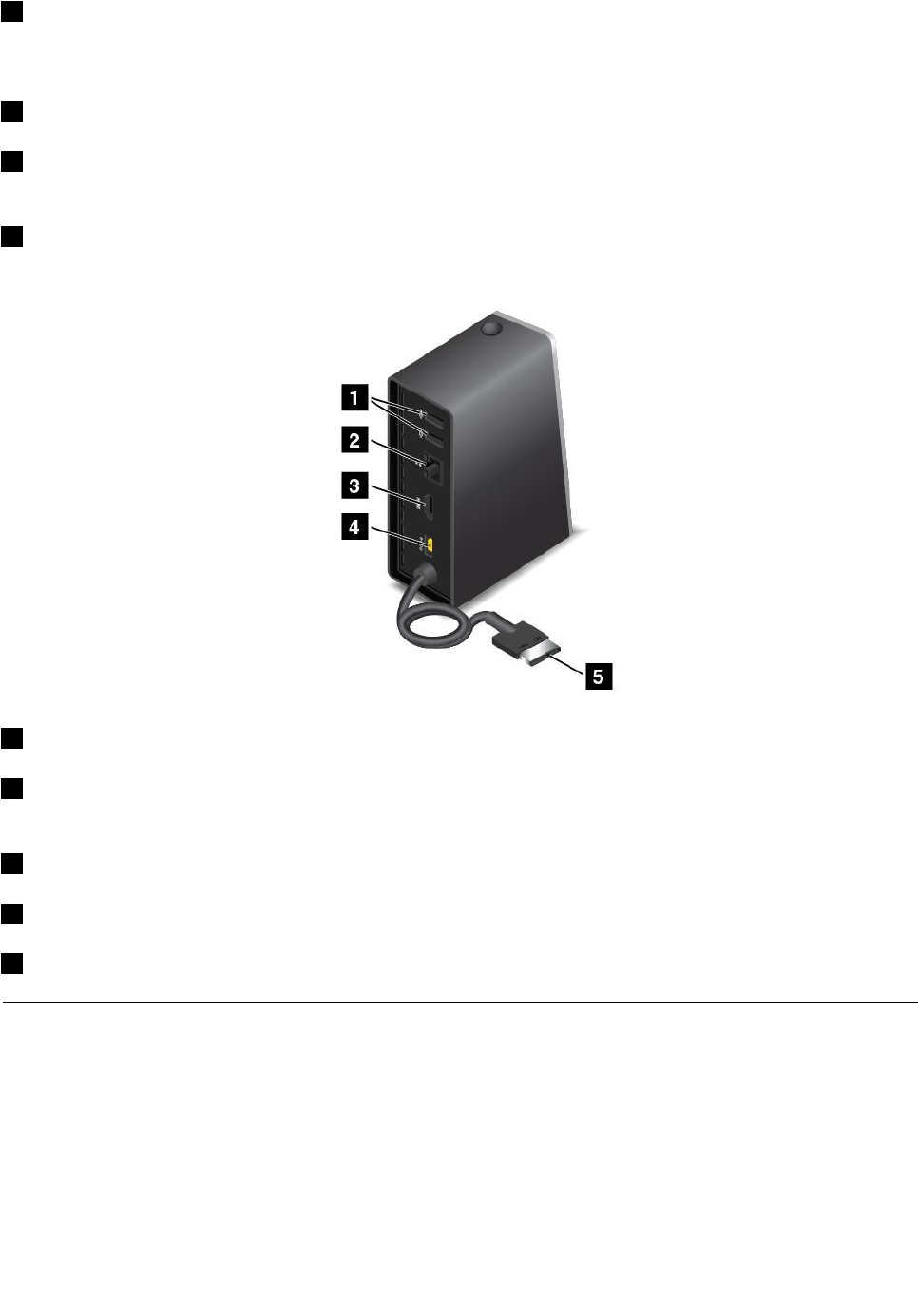
3AlwaysOnUSB接口:缺省情况下,无论计算机是处于睡眠方式、休眠方式或已关闭,都可通
过AlwaysOnUSB接口为某些移动数字设备和智能手机充电。需要更多信息,请参阅扩展坞随附
的文档。
4组合音频接口:用于连接有3.5毫米(0.14英寸)4极插头的耳机或耳麦。
5系统状态指示灯:点亮的ThinkPad徽标上的指示灯功能与计算机上的相同。要了解详细信息,
请参阅第8页“状态指示灯”。
6电源按键:扩展坞上的电源按键功能与计算机上的相同。
后视图
1USB2.0接口:用于连接兼容USB2.0的设备。
2以太网接口:用于将扩展坞连接到以太局域网。此接口上的指示灯与计算机上的指示灯功能相
同。
3HDMI接口:用于连接与HDMI兼容的数字音频设备或视频显示器。
4电源接口:用于连接交流电源适配器。
5LenovoOneLink接口:将LenovoOneLink接口连接到计算机。
ThinkPadOneLinkProDock
根据计算机型号的不同,您的计算机可能支持ThinkPadOneLinkProDock(以下简称“扩展
坞”)。将计算机连接到扩展坞以扩展工作能力。
本主题介绍扩展坞的基本信息。有关使用扩展坞的详细信息,请参阅扩展坞随附的文档。
注:根据型号的不同,您的扩展坞可能与本主题中的插图略有不同。
前视图
42用户指南
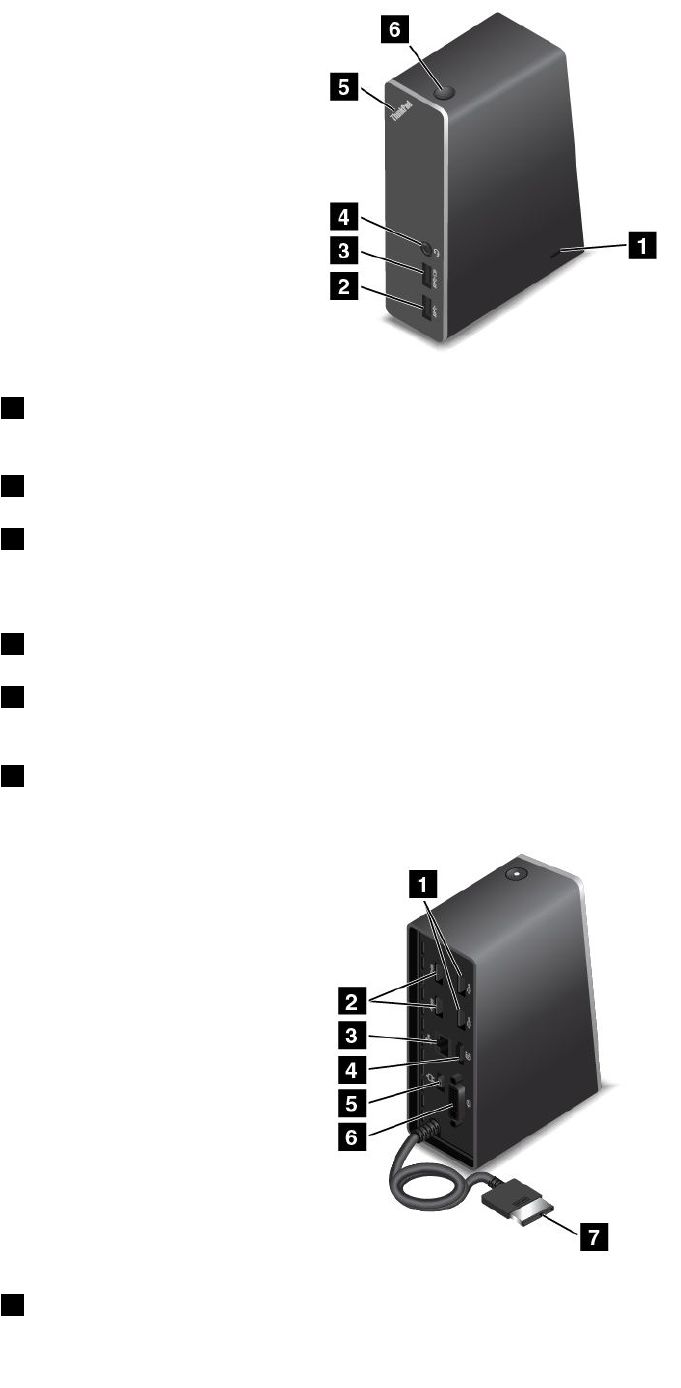
1安全锁插槽:要防止扩展坞失窃,可购买适合此安全锁插槽的安全钢缆锁(如Kensington式钢
缆锁),将您的扩展坞锁在书桌、工作台或其他非永久固定物上。
2USB3.0接口:用于连接兼容USB3.0和USB2.0的设备。
3AlwaysOnUSB接口:缺省情况下,无论计算机是处于睡眠方式、休眠方式或已关闭,都可通
过AlwaysOnUSB接口为某些移动数字设备和智能手机充电。需要更多信息,请参阅扩展坞随附
的文档。
4组合音频接口:用于连接有3.5毫米(0.14英寸)4极插头的耳机或耳麦。
5系统状态指示灯:点亮的ThinkPad徽标上的指示灯功能与计算机上的相同。要了解详细信息,
请参阅第8页“状态指示灯”。
6电源按键:扩展坞上的电源按键功能与计算机上的相同。
后视图
1USB2.0接口:用于连接与USB2.0兼容的设备。
第3章.增强计算机43

2USB3.0接口:用于连接与USB3.0和USB2.0兼容的设备。
3以太网接口:用于将扩展坞连接到以太局域网。此接口上的指示灯与计算机上的指示灯功能相
同。
4DisplayPort®接口:用于连接使用DisplayPort接口的高性能显示器、直接驱动显示器或其他
设备。
5电源接口:用于连接交流电源适配器。
6DVI接口:用于连接支持数字视频接口(DVI)连接的显示器。
注:DVI接口只提供数字接口。此接口只能用于支持DVI连接的计算机。
要连接DVI显示器,请执行以下操作:
•关闭计算机。
•将DVI显示器连接到DVI接口。然后,将显示器连接到电源插座。
•开启DVI显示器,然后开启计算机。
7LenovoOneLink接口:将LenovoOneLink接口连接到计算机。
44用户指南
第4章您与计算机
本章提供有关辅助功能、舒适度和携带计算机出行的信息。
辅助功能和舒适度
良好的人体工程学坐姿对于充分利用个人计算机和避免产生不适非常重要。请合理安排您的工作
空间以及您使用的设备,以适合您的个人需求以及您所从事的工作的种类。此外,在您使用计算
机时,良好的工作习惯可以最大限度地提高工作效率和舒适感。
以下主题提供关于布置工作区域、设置计算机设备以及形成健康工作习惯的信息。
Lenovo承诺为有行动障碍的客户提供最新的信息和技术。请参阅辅助功能选项信息,其中概述了
我们在这方面做出的努力。请参阅第46页“辅助功能选项信息”。
人机工程学信息
在实际的办公室中工作,也许意味着要适应环境的频繁变动。例如,根据环境光照做出调整、采用
适当坐姿和正确放置计算机硬件可帮助您提高工作表现和舒适程度。
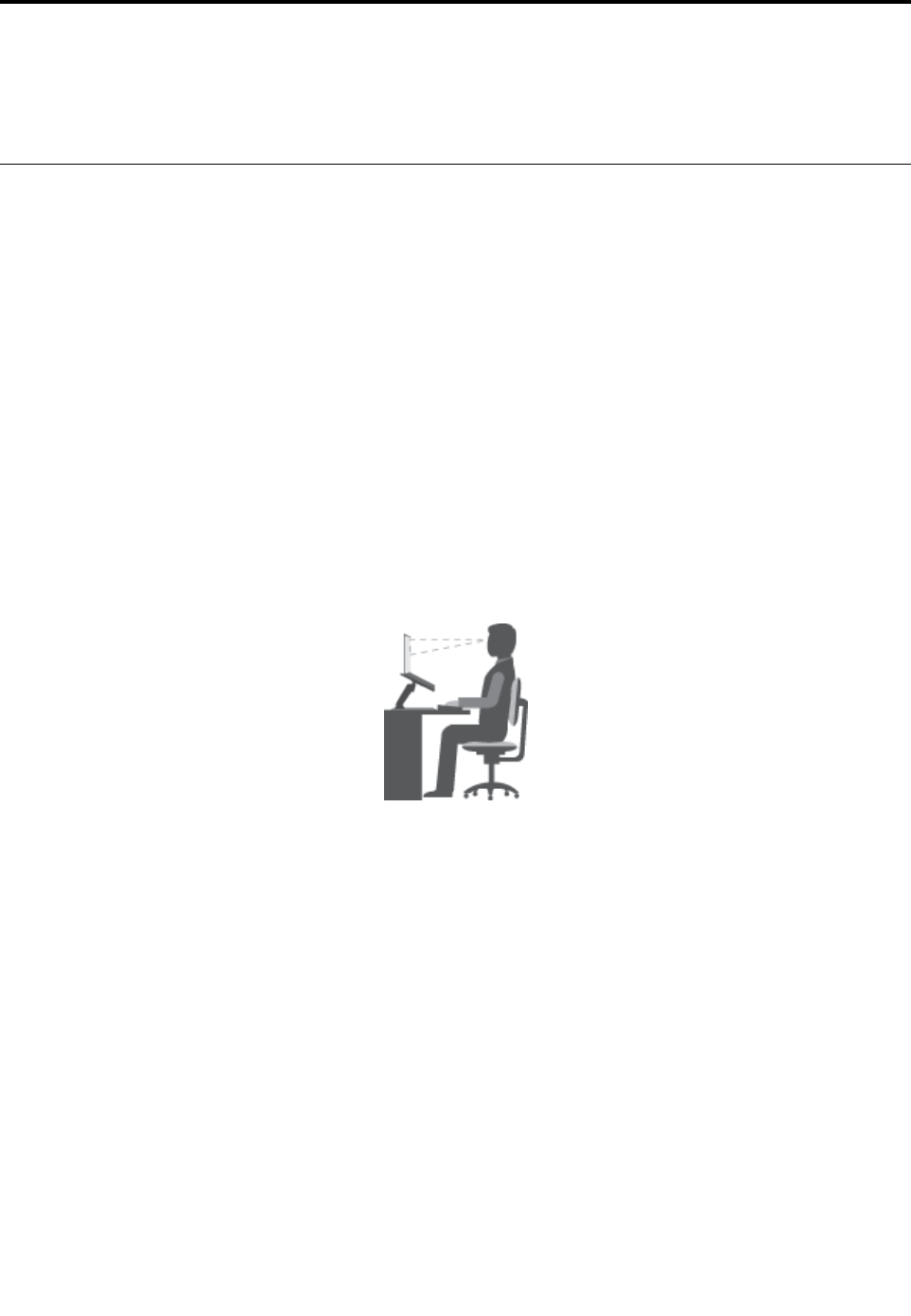
此示例显示了常规坐姿。即使并不采用这样的姿势,您也可以按照以下技巧去做。培养良好的习
惯将使您受益匪浅。
常规姿势:对您的工作姿势进行少许调整,以防止因长期用一种姿势工作而产生不适。经常停下工
作进行短暂的休息也有助于防止工作姿势引起的轻微不适。
显示屏:放置显示屏时,应保持510至760毫米(20至30英寸)的舒适视距。避免因头顶照明
或室外光源导致的显示屏眩光或反射。保持显示屏清洁,亮度调节到能让您清晰看到屏幕的程度。
按F5或F6键,调节显示屏亮度。
头部位置:保持您的头部和颈部处在舒适的笔直(垂直或直立)位置。
座椅:使用具有舒适靠背且高度可调的座椅。请使用座椅调节器来获取最合适的坐姿。
手臂和手的位置:如果可行,请使用椅子的扶手或工作台面上的某个区域支撑手臂的重量。保持前
臂、手腕和手处在放松笔直(水平方向)的位置。输入时轻触键盘,而不要重击。
腿部位置:使大腿与地面平行,双脚平放在地面或脚凳上。
旅行时该怎么办?
©CopyrightLenovo2014,201645

在移动中或在临时环境中使用计算机时,可能难以遵循最符合人体工程学的坐姿。无论采用何种
坐姿,请设法注意尽可能多的技巧。例如,坐姿正确并利用充足的光线将有助于保持满意的舒适
度和工作效率。
存在视觉方面的问题吗?
ThinkPad笔记本电脑的显示屏旨在符合最高的标准设计以及提供易于观看而又使眼部感到舒适的
清晰鲜明的图像和宽大明亮的画面。当然,长时间将视线集中于一点肯定会引起眼睛疲劳。如果发
生眼部疲劳或不适的情况,请向眼科专家寻求建议。
舒适度
遵循以下准则可使您使用得更加舒适和提高工作效率。
经常调整坐姿和进行短暂休息:坐着使用计算机的时间越长,良好的坐姿就越重要。遵循第45页
“人机工程学信息”和练习“经常调整坐姿”可避免工作姿势导致不适。自觉地稍微调整姿势和经
常进行短暂休息是健康使用计算机的关键因素。您的计算机轻便、易于移动;可方便地重新摆放
工作台面,以适应多种姿势变化。
工作区设置选项:请熟悉您的所有办公家具,这样您就知道如何调整工作台、座椅和其他工作工
具以适应您的喜好让您感到舒适。如果工作区不在办公室环境中,请务必特别注意经常调整坐姿
并充分利用工间休息。我们提供众多ThinkPad产品解决方案,可帮助您改造和扩展计算机以最
符合您的需要。可在http://www.lenovo.com/accessories/services/index.html上找到其中某些选
件。请详细了解扩展坞解决方案和外接产品的选件,获得您所需的调整能力和各种功能。
辅助功能选项信息
Lenovo致力于帮助在听觉、视觉和行动方面有障碍的用户更方便地使用信息和技术。本节介绍帮
助这些用户充分利用其计算机体验的各种方式。还可从以下Web站点获取最新的辅助功能信息:
http://www.lenovo.com/accessibility
键盘快捷方式
下表包含有助于使计算机更易于使用的键盘快捷方式。
注:根据键盘的不同,以下某些键盘快捷方式可能不可用。
键盘快捷方式功能
Windows徽标键+U打开“轻松使用设置中心”
按住右Shift键8秒打开或关闭筛选键
按Shift键5次打开或关闭粘滞键
按住NumLock键5秒打开或关闭切换键
左Alt键+左Shift键+NumLock打开或关闭鼠标键
左Alt键+左Shift键+PrtScn(或PrtSc)打开或关闭“高对比度”
如需更多信息,请访问http://windows.microsoft.com/,然后键入下列任意关键字进行搜索:
键盘快捷方式、组合键或快捷键。
46用户指南

轻松使用设置中心
用户通过Windows操作系统中的“轻松使用设置中心”,可配置其计算机以符合其生理和认知需
求。
要使用“轻松使用设置中心”,请执行以下操作:
1.转到“控制面板”,并确保按“类别”查看“控制面板”。
2.单击轻松使用➙轻松使用设置中心。
3.按屏幕上的说明使用各种工具。
“轻松使用设置中心”主要包括以下工具:
•放大镜
“放大镜”是一个有用的实用程序,可放大整个或部分屏幕,以使您可更方便地查看各项。
•讲述人
“讲述人”是一个屏幕阅读器,它可朗读屏幕上显示的内容并描述错误消息等事件。
•屏幕键盘
如果想要在不使用物理键盘的情况下将数据键入或输入计算机,可以使用“屏幕键盘”。“屏
幕键盘”显示一个带有所有标准按键的虚拟键盘。可以使用鼠标或其他指点设备选择按键,如
果计算机支持多点触控式屏幕,还可以点击以选择按键。
•高对比度
“高对比度”是提高屏幕上某些文本和图像的颜色对比度的功能。因此,这些项目更加突出并
易于识别。
•个性化键盘
调整键盘设置可使键盘更易于使用。例如,可使用键盘控制指针以及使键盘更易于输入某些组
合键。
•个性化鼠标
调整鼠标设置可使鼠标更易于使用。例如,可更改指针外观以及使鼠标更易于管理窗口。
语音识别
“语音识别”使您能够通过语音控制计算机。
仅使用语音即可启动程序、打开菜单、点击屏幕上的对象、将文本口述为文档以及撰写和发送电子
邮件。仅用语音即可代替所有需要使用键盘和鼠标进行的操作。
要使用“语音识别”,请执行以下操作:
1.转到“控制面板”,并确保按“类别”查看“控制面板”。
2.单击轻松使用➙语音识别。
3.按屏幕上的指示信息进行操作。
屏幕阅读器技术
屏幕阅读器技术主要用于软件程序界面、帮助信息系统和各种联机文档。若要获得有关屏幕阅读
器的更多信息,请参阅以下内容:
•结合使用PDF与屏幕阅读器:
http://www.adobe.com/accessibility.html?promoid=DJGVE
第4章.您与计算机47

•使用JAWS屏幕阅读器:
http://www.freedomscientific.com/jaws-hq.asp
•使用NVDA屏幕阅读器:
http://www.nvaccess.org/
屏幕分辨率
可通过调整计算机的屏幕分辨率,使屏幕上的文本和图像更易于阅读。
要调整屏幕分辨率,请执行以下操作:
•在Windows7和Windows8.1中:
1.右键单击桌面上的空白区域,然后选择屏幕分辨率。
2.按屏幕上的指示信息进行操作。
•在Windows10中:
1.右键单击桌面上的空白区域,然后选择显示设置➙高级显示设置。
2.在分辨率下选择您的首选设置。
注:将分辨率设置得过低可能会使屏幕上无法容纳某些项目。
可定制项目大小
可通过更改项目大小,使屏幕上的项目更易于阅读。
•要临时更改项目大小,请使用“轻松使用设置中心”中的“放大镜”工具。请参阅第47页“轻
松使用设置中心”。
•要永久更改项目大小,请执行以下操作:
–更改屏幕上所有项目的大小。
1.转到“控制面板”,并确保按“类别”查看“控制面板”。
2.单击外观和个性化➙显示。
3.按屏幕上的说明更改项目大小。
4.单击应用。此更改将在下次登录操作系统时生效。
–更改Web页面上项目的大小。
按住Ctrl,然后按加号键(+)放大文本大小,或减号键(-)缩小文本大小。
–更改桌面或窗口上项目的大小。
注:此功能可能不适用于某些窗口。
如果鼠标有滚轮,则按住Ctrl,然后滚动滚轮以更改项目大小。
业界标准接口
您的计算机提供多种行业标准接口,可使用这些接口连接辅助设备。
有关这些接口的位置和功能的详细信息,请参阅第1页“计算机控件、接口和指示灯的位置”.
48用户指南

采用可访问格式的文档
Lenovo提供可访问的电子文档格式,如加有适当标记的PDF文件或超文本标记语言(HTML)
文件。Lenovo电子文档专为有视觉障碍的用户开发,以确保其可通过屏幕阅读器阅读文档。文档
中的每个图像还含有内容充分的备选文字,使有视觉障碍的用户在使用屏幕阅读器时可理解图像。
携带计算机旅行
本主题提供可在您出行时帮助您使用计算机的信息。
旅行提示
使用以下旅行提示,以便在旅行中能更加自信和有效地携带计算机。
•虽然计算机可安全通过机场安检站的x光机,但目光仍要停留在计算机上以防被盗。
•可考虑携带一个电源适配器供飞机或汽车上使用。
•如果您带了交流电源适配器,请从适配器中拔下交流电源线以免损坏电源线。
飞机上的旅行提示
如果将计算机带上飞机,请注意以下提示:
•如果要使用计算机或无线服务(如因特网和蓝牙),请在登机前与航空公司联系以了解服务的
限制和可用性。如果飞机上限制使用配备无线功能部件的计算机,则必须遵照这些限制。如有
必要,请在登机前启用飞行模式。飞行模式下禁用所有无线功能部件。要启用飞行模式,请执
行以下操作:
–对于Windows8.1:从屏幕右边缘扫入以显示超级按钮,点击设置➙更改电脑设置➙网络,
然后向右滑动飞行模式的控件。
–对于Windows10:打开“开始”菜单,然后单击设置。如果未显示设置,则单击所有应用
以显示所有程序,然后单击设置➙网络和Internet➙飞行模式,再向右滑动“飞行模式”
的控件。
•在飞机上,请注意您前面的座位。调整计算机显示屏的角度,确保您前方乘客后仰时不会碰到
显示屏。
•起飞时,务必关闭计算机或使其进入休眠方式。
旅行必备附件
以下是出行时应考虑携带的物品的核对表:
•ThinkPad交流电源适配器
•外接鼠标(如果习惯了使用外接鼠标)
•以太网线缆
•备用电池(已充足电)
•提供充足防震和保护的优质便携包
•外部存储设备
如果要出行至其他国家或地区,可能需要考虑携带适用于所前往的国家或地区的交流电源适配器。
要购买出行必备附件,请访问http://www.lenovo.com/accessories。
第4章.您与计算机49

50用户指南
第5章安全性
本章提供有关如何防止计算机被窃和防止未经授权用户使用的信息。
•第51页“使用密码”
•第55页“硬盘安全”
•第56页“使用指纹读取器”
•第58页“有关删除存储驱动器上的数据的注意事项”
•第59页“使用防火墙”
•第59页“保护数据不被病毒攻击”
使用密码
使用密码可防止他人未经授权使用您的计算机。设置密码后,每次开启计算机时屏幕上都会显示提
示。请在显示提示时输入密码。只有输入了正确的密码后才能使用计算机。
如果已设置了开机密码、超级用户密码或硬盘密码,则计算机从睡眠方式恢复时,该密码将自动
解锁。
注:如果设置了Windows密码,将提示您输入该密码。
输入密码
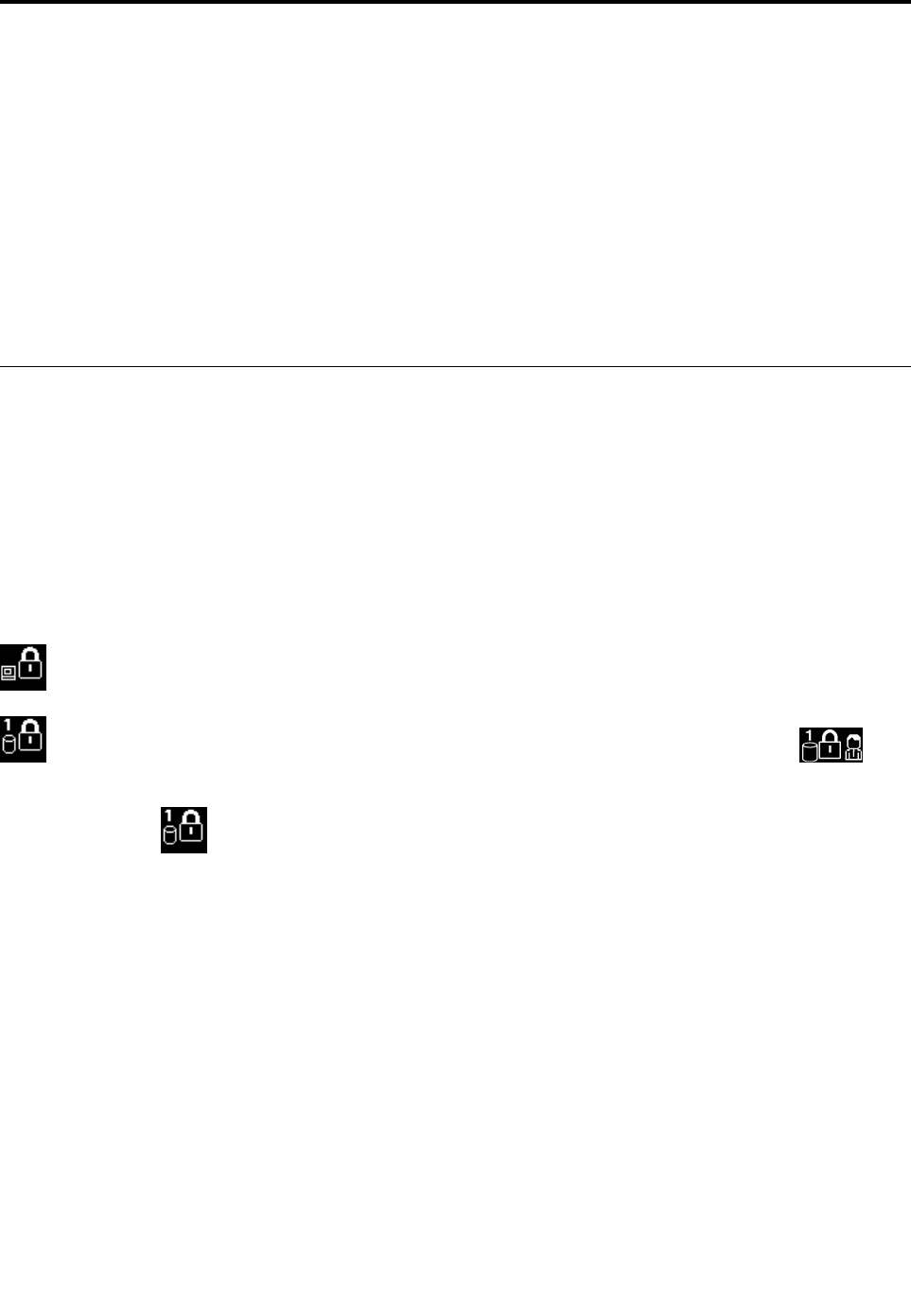
显示此图标时,输入开机密码或超级用户密码。
显示此图标时,输入用户硬盘密码。要输入主硬盘密码,请按F1。当图标变为后,
输入主硬盘密码。
注:要恢复图标,请再次按F1。
开机密码
设置开机密码有助于防止他人未经授权访问您的计算机。
如果设置了开机密码,则开启计算机后屏幕上即显示密码提示。必须输入正确的密码才能开始使
用计算机。
设置、更改或删除开机密码
请在开始前打印这些指示信息。
要设置、更改或删除开机密码,请执行以下操作:
1.重新启动计算机。显示徽标屏幕时,按F1启动ThinkPadSetup程序。
2.使用方向键选择Security➙Password➙Power-onPassword。
3.根据需要,请执行以下任意操作:
©CopyrightLenovo2014,201651

•要设置密码,请执行以下操作:
a.在EnterNewPassword字段中,输入所需的密码,然后按Enter。
b.在ConfirmNewPassword字段中,重新输入该密码,然后按Enter。
•要更改密码,请执行以下操作:
a.在EnterCurrentPassword字段中,输入当前的开机密码,然后按Enter。
b.在EnterNewPassword字段中,输入新的开机密码,然后按Enter;在ConfirmNew
Password字段中再次输入该密码,然后按Enter。
•要删除密码,请执行以下操作:
a.在EnterCurrentPassword字段中,输入当前的开机密码,然后按Enter。
b.将EnterNewPassword和ConfirmNewPassword字段留空。按两次Enter。
4.即会显示SetupNotice窗口。按Enter键继续。
5.按F10。随后将显示一个SetupConfirmation窗口。选择Yes以保存配置更改并退出。
注:也许要记录密码并将其存放在安全的地方。否则,如果忘记了密码,则必须将计算机送往
Lenovo经销商或销售代表处取消密码。
超级用户密码
超级用户密码可以保护存储在ThinkPadSetup程序中的系统信息。如果已设置超级用户密码,则
任何人没有该密码都无法更改计算机的配置。它提供以下安全功能:
•如果仅设置了超级用户密码,则在尝试启动ThinkPadSetup程序时将提示输入密码。未经授
权的用户没有该密码即无法访问ThinkPadSetup程序。
•即使计算机的用户设置了开机密码,系统管理员也可使用超级用户密码访问该计算机。超级用
户密码覆盖开机密码。
•如果既设置了超级用户密码又设置了开机密码,那么只有当您有超级用户密码时才可以执行以
下操作:
–更改或删除开机密码
–更改或删除超级用户密码
–更改日期和时间
–指定开机密码和硬盘密码的最短长度
–擦除指纹数据
–启用或禁用以下功能:
–WakeonLAN和FlashoverLAN
–LockUEFIBIOSSettings
–Passwordatunattendedboot
–BootDeviceListF12Option
–BootOrderLock
–FlashBIOSUpdatingbyEnd-Users
–内部网络设备
–内部无线设备
–内部蓝牙设备
52用户指南

–内部网络选项ROM
–SecurityMode
–指纹读取器优先级
注:
•为了便于管理,系统管理员可在多台ThinkPad笔记本电脑上设置相同的超级用户密码。
•启用LockUEFIBIOSSettings选项后,并非所有BIOS设置均可更改。更改设置需要超级用
户密码。
设置、更改或删除超级用户密码
请在开始前打印这些指示信息。
只有系统管理员可设置、更改或删除超级用户密码。要设置、更改或删除超级用户密码,请执行
以下操作:
1.重新启动计算机。显示徽标屏幕时,按F1启动ThinkPadSetup程序。
2.使用方向键选择Security➙Password➙SupervisorPassword。
3.根据需要,请执行以下任意操作:
•要设置密码,请执行以下操作:
a.在EnterNewPassword字段中,输入所需的密码,然后按Enter。
b.在ConfirmNewPassword字段中,重新输入该密码,然后按Enter。
•要更改密码,请执行以下操作:
a.在EnterCurrentPassword字段中,输入当前的超级用户密码,然后按Enter。
b.在EnterNewPassword字段中,输入新的超级用户密码,然后按Enter;在Confirm
NewPassword字段中再次输入该密码,然后按Enter。
•要删除密码,请执行以下操作:
a.在EnterCurrentPassword字段中,输入当前的超级用户密码,然后按Enter。
b.将EnterNewPassword和ConfirmNewPassword字段留空。按两次Enter。
4.即会显示SetupNotice窗口。按Enter键继续。
5.按F10。随后将显示一个SetupConfirmation窗口。选择Yes以保存配置更改并退出。
注:也许要记录密码并将其存放在安全的地方。下次打开ThinkPadSetup程序时,将提示输入超
级用户密码以继续。如果您忘记了超级用户密码,Lenovo也无法重置您的密码。您必须将计算机
送至Lenovo售后服务机构更换主板。需要提供购买凭证,部件和服务需要另外收费。
硬盘密码
以下两种类型的硬盘密码可帮助保护在硬盘驱动器上存储的信息:
•用户硬盘密码
如果已设置用户硬盘密码,但未设置主硬盘密码,则用户必须输入用户硬盘密码,才能访问硬
盘驱动器上的文件和应用程序。
•主硬盘密码
主硬盘密码还需要用户硬盘密码。通常由系统管理员设置和使用主硬盘密码。该密码如同主密
钥,管理员通过它可访问系统中的任何硬盘驱动器。管理员设置主密码,然后为网络中的每台
第5章.安全性53

计算机分配一个用户密码。随后用户可以随意更改用户密码,但是管理员仍可以使用主密码进
行访问。
如果设置了主硬盘密码,则只有管理员可以删除用户硬盘密码。
设置硬盘密码
请在开始前打印这些指示信息。
要设置硬盘密码,请执行以下操作:
1.重新启动计算机。显示徽标屏幕时,按F1启动ThinkPadSetup程序。
2.使用方向键选择Security➙Password➙Harddisk1Password。
3.随后将显示一个密码窗口。提示您选择User或User+Master。如果只想设置一个硬盘密
码,请选择User。如果要设置用户硬盘密码和主硬盘密码(例如,如果您是管理员或超级用
户),请选择User+Master。
•如果选择User,则执行以下操作:
a.打开输入新密码的窗口后,在EnterNewPassword字段中输入新密码,然后按Enter。
b.在ConfirmNewPassword字段中,再次输入刚刚输入的密码,然后按Enter。
•如果选择了User+Master,请执行以下操作:
a.首先,设置用户硬盘密码。打开一个消息窗口,提示设置用户硬盘密码时,按Enter
继续。在EnterNewPassword字段中,输入新的用户硬盘密码,然后按Enter。在
ConfirmNewPassword字段中,再次输入该密码,然后按Enter。
b.然后,设置主硬盘密码。打开一个消息窗口,提示设置主硬盘密码时,按Enter键继
续。在EnterNewPassword字段中输入新的主硬盘密码,然后按Enter。在Confirm
NewPassword字段中,再次输入该密码,然后按Enter。
4.即会显示SetupNotice窗口。按Enter键继续。
5.按F10。随后将显示一个SetupConfirmation窗口。选择Yes以保存配置更改并退出。
下次开启计算机时,请输入用户硬盘密码或主硬盘密码以启动计算机和访问操作系统。
更改或除去硬盘密码
要更改或删除硬盘密码,请执行以下操作:
•如果处于User+Master硬盘方式下,则可根据需要选择UserHDP或MasterHDP以更改
密码。
–如果选择UserHDP方式,则按以下步骤更改用户硬盘密码:
1.在EnterCurrentPassword字段中,输入当前的用户硬盘密码,然后按Enter。
2.在EnterNewPassword字段中输入新密码,然后按Enter;在ConfirmNewPassword
字段中再次输入该密码,然后按Enter。
3.即会显示SetupNotice窗口。再次按Enter以继续。此时即更改了用户硬盘密码。
注:在UserHDP方式下无法删除硬盘密码。
–如果选择MasterHDP方式,则按以下步骤更改主硬盘密码:
1.在EnterCurrentPassword字段中,输入当前的主硬盘密码,然后按Enter。
2.在EnterNewPassword字段中输入新的主硬盘密码,然后按Enter;在ConfirmNew
Password字段中再次输入刚刚输入的新密码,然后按Enter。
54用户指南

3.即会显示SetupNotice窗口。按Enter键继续。此时即更改了主硬盘密码。
注:如果将EnterNewPassword和ConfirmNewPassword字段留空并按两次Enter,则
将同时删除用户硬盘密码和主硬盘密码。
•如果处于User硬盘方式下,则按以下步骤更改用户硬盘密码:
1.按照第54页“设置硬盘密码”中的步骤1至7,输入用于进入ThinkPadSetup程序的密
码。
2.在EnterCurrentPassword字段中,输入当前的用户硬盘密码,然后按Enter。
3.在EnterNewPassword字段中输入新密码,然后按Enter;在ConfirmNewPassword
字段中再次输入新密码,然后按Enter。
4.即会显示SetupNotice窗口。再次按Enter以继续。此时即更改了用户硬盘密码。
注:如果将EnterNewPassword和ConfirmNewPassword字段留空并按两次Enter,则将
删除用户硬盘密码。
有关使用硬盘密码的提示
•可通过Security菜单设置硬盘密码的最短长度。
•如果您设置的硬盘密码长于七个字符,此硬盘驱动器只可用于可以识别多于七个字符的硬盘密
码的计算机。如果以后装入该硬盘驱动器的计算机无法识别包含七个字符以上的硬盘密码,则
无法访问该驱动器。
•请记下密码并将其存放在安全的地方。如果忘记了用户硬盘密码,或同时忘记了用户硬盘密码和
主硬盘密码,则Lenovo也无法重置密码或从硬盘驱动器恢复数据。必须将计算机送到Lenovo
售后服务机构更换硬盘驱动器。需要提供购买凭证,部件和服务需要另外收费。
注:eDrive存储驱动器或符合可信计算组(TCG)Opal标准的存储驱动器提供自加密功能以保
护数据。
•如果装有符合TCGOpal标准的存储驱动器和TCGOpal管理软件程序,并激活了TCGOpal
管理软件程序,则硬盘密码不可用。
•如果计算机中装有eDrive存储驱动器,并且计算机预装了Windows8.1或Windows10操作
系统,则硬盘密码不可用。
硬盘安全
要保护密码,帮助其抵御未经授权的安全攻击,请参考以下技巧以最大限度地提高安全性:
•设置开机密码的同时,也为内置存储驱动器设置硬盘密码。请参阅第51页“开机密码”和第
53页“硬盘密码”中的操作步骤。为保证安全性,建议使用长密码。
•如果计算机中装有磁盘加密存储驱动器,请务必通过使用驱动器加密软件(如MicrosoftWindows
BitLocker®驱动器加密),保护计算机存储器上的内容免遭未经授权的访问。请参阅第56页
“使用WindowsBitLocker驱动器加密”。
•在销毁、出售或移交计算机之前,请删除上面存储的数据。需要更多信息,请参阅第58页“有
关删除存储驱动器上的数据的注意事项”。
计算机中内置的硬盘驱动器可由UEFIBIOS提供保护。
第5章.安全性55

使用WindowsBitLocker驱动器加密
为了帮助保护计算机免遭未经授权的访问,请使用驱动器加密软件(如WindowsBitLocker驱动
器加密)。
WindowsBitLocker驱动器加密是Windows操作系统的某些版本中安全功能的组成部分。它可
帮助您保护计算机上存储的操作系统和数据,即使计算机丢失或被盗也是如此。BitLocker的工作
原理是对所有用户和系统文件,包括交换和休眠文件进行加密。
BitLocker使用可信平台模块提供增强的数据保护,并保证早期引导组件完整性。兼容的TPM定
义为V1.2TPM。
要检查BitLocker状态,请转到“控制面板”,然后依次单击系统和安全➙BitLocker驱动器加
密。
有关WindowsBitLocker驱动器加密的详细信息,请参阅Windows操作系统的帮助信息系统,
或在MicrosoftWeb站点上搜索“MicrosoftWindowsBitLocker驱动器加密循序渐进指南”。
磁盘加密硬盘驱动器和加密固态驱动器
某些型号含有磁盘加密硬盘驱动器或加密固态驱动器。此功能部件通过使用硬件加密芯片,帮助保
护计算机免遭对介质、NAND闪存或设备控制器的安全攻击。为了有效地使用加密功能,请为内
置存储设备设置硬盘密码。
使用指纹读取器
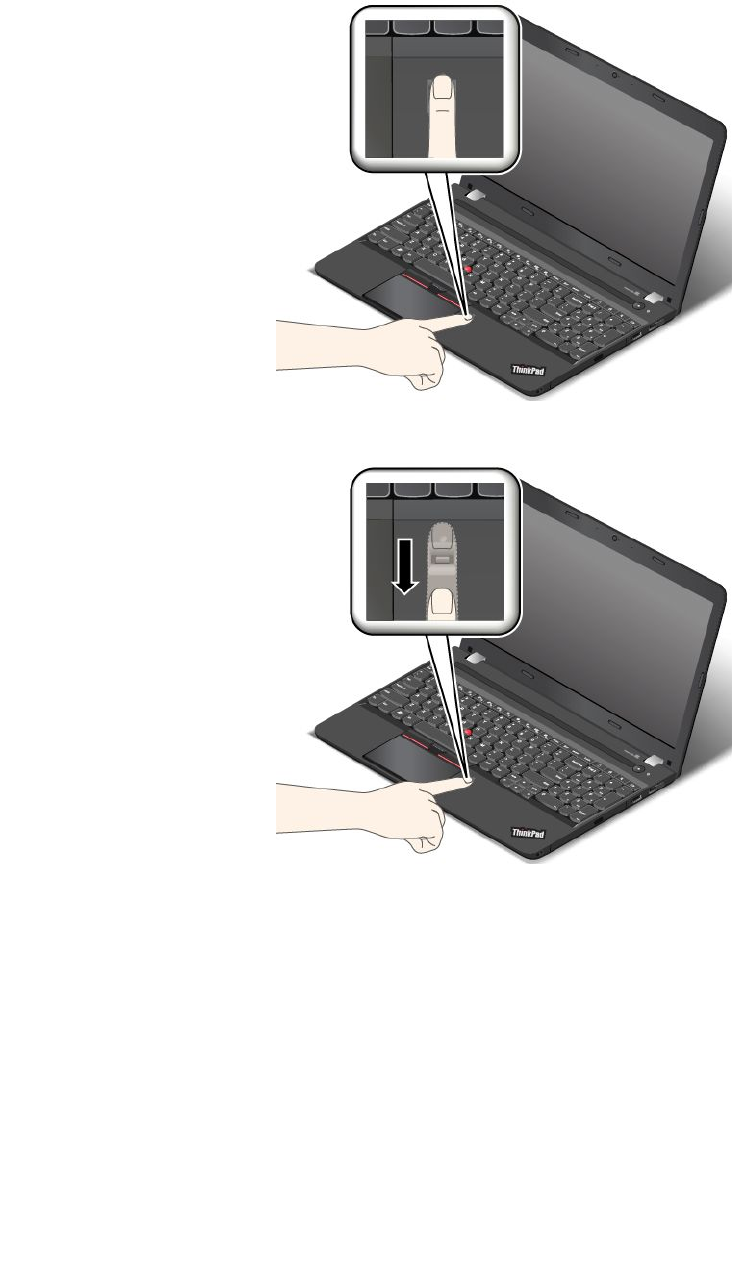
根据型号的不同,您的计算机可能配有指纹读取器。指纹认证可取代Windows密码。这样即可简
便而安全地登录计算机。要启用指纹认证,请首先注册指纹。
登记指纹
建议注册多枚指纹以防手指受伤。要注册指纹,请执行以下操作:
•对于Windows7和Windows8.1
1.启动LenovoFingerprintManager程序。有关如何启动LenovoFingerprintManager程
序的说明,请参阅第14页“Lenovo程序”。
2.输入所需的Windows密码。
3.单击要注册的手指的图标,然后将相应的手指连续地扫过指纹读取器,直到完成注册过程。
4.单击完成。此时即成功注册指纹。
有关如何使用指纹读取器的详细信息,请参阅LenovoFingerprintManager程序的帮助系统。
•对于Windows10
1.打开“开始”菜单,然后单击设置。如果未显示设置,则单击所有应用以显示所有程序,
然后单击设置➙帐户➙登录选项。
2.按屏幕上的说明进行操作,直到注册完毕。
注:建议注册多枚指纹以防手指受伤。
56用户指南

•读取器经常无法登记或认证您的指纹。
如果手指有以下任何一种情况,则可能无法登记或认证手指:
•您的手指起皱。
•您的手指粗糙、干燥或受伤。
•您的手指沾染了污垢、泥巴或油渍。
•手指表面与注册指纹时有区别。
•您的手指潮湿。
•使用了尚未注册的手指。
要改善情况,请尝试以下操作:
•清洁或擦净双手,除去手指上任何多余的污垢或水份。
•登记并使用不同的手指进行认证。
•如果双手干燥,请涂一些润肤乳。
有关删除存储驱动器上的数据的注意事项
存储驱动器上存储的某些数据可能属于机密。不删除所加载的软件(如,操作系统和应用软件)即
将计算机转让给他人甚至可能会违反许可协议。在销毁、出售或移交计算机之前,务必删除存储
驱动器上存储的数据。
可使用以下方法删除存储驱动器上的数据:
•将数据移入回收站,然后清空回收站。
•删除数据。
•使用初始化软件将存储驱动器格式化。
•使用Lenovo提供的恢复程序将存储驱动器恢复到回出厂缺省设置。
但是,这些操作只能更改数据的文件位置,而并不能删除数据本身。换句话说,在操作系统(如
Windows)下禁用了数据检索过程。即使数据似乎已丢失,但其仍然存在。因而,有时可以通过
使用特殊的数据恢复软件来读取数据。这样就会产生风险,即动机不良的人可能会读取和滥用存储
驱动器上的重要数据,将其用于非预期用途。
为避免泄漏数据,在销毁、出售或移交计算机之前,务必删除存储驱动器上的所有数据。可用锤
子砸碎存储驱动器,以物理方式破坏数据,或使用强磁场以磁性方式破坏数据,从而使数据不可
读。但是,建议使用根据此用途开发的软件(收费软件)或服务(收费服务)。此过程可能耗时
数小时。
Lenovo提供DriveEraseUtilityforResettingtheCryptographicKeyandErasingtheSolid
StateDrive工具用于销毁固态驱动器上的数据。Lenovo提供SecureDataDisposal™工具用于销
毁硬盘驱动器或混合驱动器上的数据。访问http://www.lenovo.com/support即可下载这些工具。
如果计算机上支持且装有加密固态驱动器、磁盘加密硬盘驱动器或磁盘加密混合驱动器,则通过擦
除密钥,即可在短时间内从逻辑上销毁驱动器上的所有数据。对于用旧密钥进行加密的数据,并不
真正擦除这些数据,而是将其保留在驱动器上;但是,如果没有旧密钥,即无法将这些数据解密。
58用户指南

DriveEraseUtilityforResettingtheCryptographicKeyandErasingtheSolidStateDrive工
具也提供此功能。
使用防火墙
如果您的系统预安装了防火墙程序,它就会保护计算机使其免遭互联网安全的威胁、未授权的访
问、侵入和互联网攻击。另外,它还会保护您的隐私。
需要如何使用防火墙程序的更多信息,请参阅该程序随附的帮助信息系统。
保护数据不被病毒攻击
您的计算机预安装了防病毒程序,您可以使用它来检测和清除病毒。该防病毒程序专用于帮助您检
测和清除病毒。
Lenovo在计算机上提供了具有30天免费使用期的完整版反病毒软件。30天后,您必须更新许可
证,方可继续接收反病毒软件更新。
需要如何使用反病毒软件的更多信息,请参阅反病毒软件的帮助信息系统。
第5章.安全性59

60用户指南

第6章高级配置
本章提供以下信息以帮助您配置计算机:
•第61页“安装新操作系统”
•第63页“安装设备驱动程序”
•第63页“使用ThinkPadSetup程序”
安装新操作系统
在某些情况下,可能需要安装新操作系统。本主题提供如何安装新操作系统的说明。
安装Windows7操作系统
请在开始前打印这些指示信息。
注意:安装新操作系统的过程中将删除存储驱动器上的所有数据,包括存储在隐藏文件夹中的数
据。
要安装Windows7操作系统,请执行以下操作:
1.将C:\SWTOOLS目录中的所有子目录和文件复制到可移动存储设备中。
•Windows7操作系统的增补文件位于C:\SWTOOLS\OSFIXES目录中。
•设备驱动程序位于C:\SWTOOLS\DRIVERS目录中。
•预装的程序位于C:\SWTOOLS\APPS目录中。
2.启动ThinkPadSetup程序。请参阅第63页“使用ThinkPadSetup程序”。
3.选择Startup➙Boot以显示BootPriorityOrder子菜单。
4.选择含有操作系统安装程序的驱动器,例如USBHDD。然后按Esc键。
5.选择Startup➙UEFI/LegacyBoot。然后,请执行以下任意操作:
•要安装Windows7(32位)操作系统,请选择LegacyOnly或Both。
•要以Legacy方式安装Windows7(64位)操作系统,请选择LegacyOnly。
•要以UEFI方式安装Windows7(64位)操作系统,请选择UEFIOnly。
6.按F10键以退出ThinkPadSetup程序。
7.将Windows7操作系统的安装DVD插入光盘驱动器中,然后重新启动计算机。
注:
•如果从外接USB设备开始安装DVD映像或计算机安装了NVMExpress驱动器,则请
在开始前执行其他配置。有关详细信息,请访问http://www.lenovo.com/support/inst
allwin7viausb3。
•如果已安装NVMExpress驱动器,还需要其他驱动程序。有关详细信息,请访问
https://support.microsoft.com/en-us/kb/2990941。
8.还原在安装Windows7操作系统之前备份的C:\SWTOOLS目录。
9.安装设备驱动程序。请参阅第63页“安装设备驱动程序”。
©CopyrightLenovo2014,201661

10.安装Windows7修补程序模块。可在C:\SWTOOLS\OSFIXES\目录中找到Windows7修补程序
模块。要了解详细信息,请访问Microsoft知识库主页,网址为:
http://support.microsoft.com/
11.安装注册表补丁,例如EnablingWakeonLANfromStandbyforENERGYSTAR补丁。要
下载并安装注册表补丁,请访问Lenovo支持Web站点:
http://www.lenovo.com/support
注:安装操作系统后,请勿更改ThinkPadSetup程序中的初始UEFI/LegacyBoot设置。否则,
操作系统将无法正确启动。
安装Windows7操作系统时,可能需要以下某个国家或地区代码:
国家或地区代码国家或地区代码
中国SC荷兰NL
丹麦DK挪威NO
芬兰FI西班牙SP
法国FR瑞典SV
德国GR台湾和中国香港特别行
政区
TC
意大利IT美国US
日本JP
安装Windows8.1或Windows10操作系统
请在开始前打印这些指示信息。
注意:
•安装新操作系统的过程中将删除内置存储驱动器上的所有数据,包括存储在隐藏文件夹中的数
据。
•如果计算机同时配有硬盘驱动器和M.2固态驱动器,请不要使用M.2固态驱动器作为可引导设
备。M.2固态驱动器用于“高速缓存”功能和支持IntelRapidStartTechnology。
要安装Windows8.1或Windows10操作系统,请执行以下操作:
1.启动ThinkPadSetup程序。请参阅第63页“使用ThinkPadSetup程序”。
2.选择Startup➙Boot以显示BootPriorityOrder子菜单。
3.选择含有操作系统安装程序的驱动器,例如USBHDD。然后按Esc键。
4.选择Restart并确保OSOptimizedDefaults已启用。然后按F9键加载缺省设置。
5.按Fn+F10键以退出ThinkPadSetup程序。
6.将含有操作系统安装程序的驱动器连接到计算机,然后重新启动计算机。
7.安装设备驱动程序和必要程序。请参阅第63页“安装设备驱动程序”。
8.安装设备驱动程序之后,应用WindowsUpdate以获取最新模块,例如安全修补程序。
9.根据您的喜好,安装Lenovo程序。有关Lenovo程序的信息,请参阅第14页“Lenovo程
序”。
62用户指南

注:安装操作系统后,请勿更改ThinkPadSetup程序中的初始UEFI/LegacyBoot设置。否则,
操作系统将无法正确启动。
安装Windows8.1或Windows10操作系统时,可能需要以下某个国家或地区代码:
国家或地区代码国家或地区代码
中国SC荷兰NL
丹麦DK挪威NO
芬兰FI西班牙SP
法国FR瑞典SV
德国GR台湾和中国香港特别行
政区
TC
意大利IT美国US
日本JP
安装设备驱动程序
设备驱动程序是用于操作计算机内特定硬件设备的程序。如果设备运行表现不佳或安装新设备,则
需要安装或更新相应的设备驱动程序。例如,如果使用Windows7操作系统,则要使用USB3.0
接口,需要下载并安装USB3.0驱动程序。
要下载最新的设备驱动程序,请执行以下操作:
1.访问http://www.lenovo.com/ThinkPadDrivers。
2.选择产品名称以查看适用于计算机的所有设备驱动程序。
3.选择所需的设备驱动程序,然后按屏幕上的说明进行操作。
注意:请勿从WindowsUpdateWeb站点下载设备驱动程序。务必从以下网址下载设备驱动程
序:
http://www.lenovo.com/ThinkPadDrivers
如果使用Windows7操作系统,还能在存储驱动器上的C:\SWTOOLS\DRIVERS目录中找到设备驱动
程序。需要更多信息,请参阅第107页“重新安装预装的程序和设备驱动程序”。
使用ThinkPadSetup程序
在ThinkPadSetup程序中,可通过配置BIOS选择计算机的各种设置配置。
要配置计算机的BIOS,请执行以下操作:
1.开启计算机。在显示ThinkPad徽标时,按F1。随后将启动ThinkPadSetup程序。
注:如果需要输入超级用户密码,请输入正确的密码。也可按Enter跳过密码提示并启动
ThinkPadSetup程序。如果不输入密码,则无法更改受超级用户密码保护的配置。要了解更
多信息,请参阅第51页“使用密码”。
2.使用光标键选择某个选项卡,或使用光标键找到某项,然后按Enter以选择该项。随后将显
示一个子菜单。
注:只有在计算机支持相应功能时才会显示某些菜单项。
第6章.高级配置63

3.通过执行以下某项操作,设置某项的值:
•按F6键增大该值。
•按F5键减小该值。
注:缺省值以粗体突出显示。
4.要更改其他配置,请按Esc键退出子菜单,返回父菜单。
5.配置完毕后,按F10键保存并退出。还可选择ThinkPadSetup菜单中的Restart选项卡,然
后用所提供的某个选项重新启动计算机。
注:可按F9键恢复为缺省设置。
Main菜单
进入ThinkPadSetup程序时,将首先看到Main菜单,如下所示:
•UEFIBIOSVersion
•UEFIBIOSDate(Year-Month-Day)
•EmbeddedControllerVersion
•MEFirmwareVersion
•MachineTypeModel
•System-unitserialnumber
•Systemboardserialnumber
•AssetTag
•CPUType
•CPUSpeed
•Installedmemory
•UUID
•MACaddress(InternalLAN)
•PreinstalledOSLicense
•UEFISecureBoot
Config菜单
要更改计算机的配置,请从ThinkPadSetup菜单中选择Config选项卡。
下表列出Config菜单的各个菜单项。缺省值以粗体突出显示。菜单项如有更改,恕不另行通知。
根据型号的不同,缺省值可能有所不同。
注意:缺省配置已经过优化。更改配置不当可能会产生意外的结果。
64用户指南

表 2. Config 菜 单 项
菜单项子菜单项选项注释
WakeOnLAN•Disabled
•ACOnly
•ACandBattery
使计算机可在以太网控
制器收到远程唤醒数据
包(一种特殊的网络消
息)时开机。
如果选择ACOnly,则
仅在连接交流电源适配器
后启用WakeonLAN。
如果选择了ACand
Battery,那么不论接入
何种电源都会启用Wake
onLAN。
注:
•远程唤醒数据包类型的
WakeonLAN需要使
用交流电源。
•设置硬盘密码后,
WakeonLAN功能将
失效。
EthernetLANOption
ROM
(对于LegacyOnly
引导方式或Both配合
Legacyfirst)
•Disabled
•Enabled
加载EthernetLAN
OptionROM可以从集
成的网络设备启动。
UEFIIPv4Network
Stack
(对于UEFIOnly引导
方式或Both配合UEFI
first)
•Disabled
•Enabled
允许或禁止Internet协
议第4版(IPv4)网络
堆栈用于UEFI环境。
UEFIIPv6Network
Stack
(对于UEFIOnly引导
方式或Both配合UEFI
first)
•Disabled
•Enabled
允许或禁止Internet协
议第6版(IPv6)网络
堆栈用于UEFI环境。
Network
UEFIPXEBootPriority
(对于Both配合UEFI
first引导方式,将同时
启用IPv6和IPv4堆
栈。)
•IPv6First
•IPv4First
选择UEFIPXE引导的
网络堆栈优先级。
第6章.高级配置65

表 2. Config 菜 单 项 ( 续 )
菜单项子菜单项选项注释
USBUEFIBIOS
Support
•Disabled
•Enabled
允许或禁止引导时支持
USB存储设备。
AlwaysOnUSB•Disabled
•Enabled
如果选择Disabled,则
无法通过USB接口为外
接USB设备充电。
AlwaysOnUSBCharge
inBatteryMode
•Disabled
•Enabled
如果选择Enabled,则
计算机断电或进入休眠
方式后,只要连接了交
流电源适配器,即可通
过AlwaysOnUSB接口
为某些移动数字设备和
智能手机充电。
USB
USB3.0Mode•Disabled
•Enabled
•Auto
为USB2.0与USB3.0
控制器共用的端口设置
USB3.0控制器方式。
如果选择Auto,则可连
接并路由相应的USB3.0
或USB2.0接口。
如果选择Enabled,则它
启用USB3.0方式,并
使操作系统可支持USB
3.0。
如果选择Disabled,则
它禁用并隐藏USB3.0控
制器,而USB3.0接口
将充当USB2.0接口。
TrackPoint•Disabled
•Enabled Enabled
Enabled
启用或禁用内置
TrackPoint指点设
备。
注:如果要使用外接鼠
标,请选择Disabled。
Keyboard/Mouse
Trackpad•Disabled
•Enabled Enabled
Enabled
启用或禁用内置轨迹板。
注:如果要使用外接鼠
标,请选择Disabled。
66用户指南

表 2. Config 菜 单 项 ( 续 )
菜单项子菜单项选项注释
BootDisplayDevice•ThinkPadLCD
•Analog(VGA)
•DigitalonThinkPad
•DisplayonDock
选择在引导时要激活
的显示设备。此选择对
于引导时、密码提示和
ThinkPadSetup有效。
Display
TotalGraphicsMemory•256MB
•512MB
分配Intel内部显卡设备
共享的总内存。
如果选择512MB,则可
能会减少32位操作系统
上的最大可用内存。
注:仅配备IntelCPU的
型号支持此子菜单。
IntelSpeedStep®
technology
•Disabled
•Enabled
选择IntelSpeedStep技
术在运行时的方式。
•Maximum
Performance:始
终为最高速度
•BatteryOptimized:
始终为最低速度
•Disabled:没有运行
时支持,最低速度
注:仅配备IntelCPU的
型号支持此子菜单。
CPUPower
Management
•Disabled
•Enabled
启用或禁用在计算机无
活动时自动停止微处理器
时钟的节能功能。一般不
需要更改此设置。
IntelRapidStart
Technology
•Disabled
•Enabled
Enterafter:
•Immediately
•1minute
•2minutes
•5minutes
•10minutes
•15minutes
•30minutes
•1hour
•2hours
•3hours
要使用此功能,固态驱
动器上需要一个特殊的
分区。
启用后,计算机在睡眠
状态下经过指定的时间
后,进入低功耗状态。并
且只需几秒钟即可恢复
正常运行。
注:仅配备IntelCPU的
型号支持此子菜单。
Power
第6章.高级配置67

表 2. Config 菜 单 项 ( 续 )
菜单项子菜单项选项注释
DisableBuilt-inBattery
(如果支持集成电池。)
Enter临时禁用电池以便维修
系统。选择此项后,系
统将自动关机,然后准
备好进行维修。
注:接回交流电源适配器
后,将自动启用电池。
PasswordBeep•Disabled
•Enabled
启用此选项会使系统在等
待输入开机密码、硬盘密
码或超级用户密码时发出
蜂鸣声。当输入的密码与
配置的密码匹配或不匹配
时将发出不同的蜂鸣声。
BeepandAlarm
KeyboardBeep•Disabled
•Enabled
启用此选项可在按下难
以处理的组合键时发出
蜂鸣声。
CoreMulti-Processing•Disabled
•Enabled
如果选择Enabled,则
会启用微处理器内的额外
执行核心单元。
如果选择Disabled,则
仅启用微处理器内的一个
执行核心单元。
注:配备IntelCPU的型
号可能支持此子菜单。
CPU
IntelHyper-Threading
Technology
•Disabled
•Enabled
如果选择Enabled,则会
启用额外微处理器线程。
这些线程显示为额外的处
理器,但与微处理器内的
其他线程共享某些资源。
如果选择Disabled,则
仅启用每个执行核心单元
中的一个线程。
注:配备IntelCPU的型
号可能支持此子菜单。
Date/Time菜单
要更改计算机的日期或时间,请从ThinkPadSetup菜单中选择Date/Time选项卡。然后执行以
下操作:
1.使用光标键选择SystemDate或SystemTime。
2.输入日期或时间。
Security菜单
要更改计算机的安全设置,请从ThinkPadSetup菜单中选择Security选项卡。
68用户指南

下表列出Security的各个菜单项。缺省值以粗体突出显示。菜单项如有更改,恕不另行通知。根
据型号的不同,缺省值可能有所不同。
注意:缺省配置已经过优化。更改配置不当可能会产生意外的结果。
表 3. Security 菜 单 项
菜单项子菜单项选项注释
SupervisorPassword•Disabled
•Enabled
请参阅第52页“超级
用户密码”。
LockUEFIBIOS
Settings
•Disabled
•Enabled
启用或禁用保护
ThinkPadSetup中
各项的功能,该功能可
防止没有超级用户密码
的用户更改这些项。缺
省情况下,该项设置为
Disabled。如果您设置
超级用户密码并启用此
功能,则只有您可更改
ThinkPadSetup程序中
的项。
Passwordat
unattendedBoot
•Disabled
•Enabled
如果选择并启
用Passwordat
unattendedboot,
则从电源关闭状态或休
眠状态开启计算机时,
将提示输入密码。如果
选择了Disabled,将不
显示密码提示,计算机
继续运行并加载操作系
统。要阻止未经授权的
访问,请在操作系统上
设置用户认证。
PasswordatRestart•Disabled
•Enabled
如果选择并启用了
Passwordatrestart,
则在您重新启动计算机
时,将会显示密码提示。
如果选择了Disabled,
将不显示密码提示,计
算机继续运行并加载操
作系统。要阻止未经授
权的访问,请在操作系
统上设置用户认证。
PasswordatBoot
DeviceList
•Disabled
•Enabled
如果设置了安全密码,
此选项可用于指定是否
必须输入安全密码才显
示F12引导设备列表。
选择Enabled以提示输
入安全密码。
Password
第6章.高级配置69

表 3. Security 菜 单 项 ( 续 )
菜单项子菜单项选项注释
选择Disabled以在不需
要任何用户操作的情况
下继续。
PasswordCount
ExceededError
•Disabled
•Enabled
选择Enabled以显示
POST0199错误,并提
示输入安全密码。
选择Disabled以隐藏
POST0199错误,并在
不需要任何用户操作的
情况下继续。
Power-OnPassword•Disabled
•Enabled
请参阅第51页“开机
密码”。
SetMinimumLength•Disabled
•xcharacters
(4≤x≤12)
指定开机密码和硬盘密码
的最短长度。如果您设
置了超级用户密码并指
定了密码的最小长度,
那么只有您可以更改该
长度。
HardDisk
X
Password•Disabled
•Enabled
请参阅第53页“硬盘
密码”。
FlashBIOSUpdating
byEnd-Users
•Disabled
•Enabled
如果选择了Enabled,
那么所有用户都可以更
新UEFIBIOS。如果选
择Disabled,则只有知
道超级用户密码的人才
能更新UEFIBIOS。
UEFIBIOSUpdate
Option
SecureRollBack
Prevention
•Disabled
•Enabled
如果选择Disabled,则
可刷写以前版本的UEFI
BIOS。
MemoryProtectionExecutionPrevention•Disabled
•Enabled
某些计算机病毒和蠕虫会
运行仅允许数据的代码,
从而造成内存缓冲区溢
出。如果您的操作系统
可使用DataExecution
Prevention功能部件,
那么选择Enabled可保
护您的计算机免受此类病
毒和蠕虫程序的攻击。
如果在选择Enabled后
发现某个程序运行不正
常,请选择Disabled并
重置该设置。
70用户指南

表 3. Security 菜 单 项 ( 续 )
菜单项子菜单项选项注释
IntelVirtualization
Technology
•Disabled
•Enabled
如果选择Enabled,则虚
拟机监控程序(VMM)
可利用Virtualization
Technology提供的额外
硬件功能。
注:仅配备IntelCPU的
型号支持此子菜单。
IntelVT-dFeature•Disabled
•Enabled
IntelVT-d表示
IntelVirtualization
Technologyfor
DirectedI/O。启用
该功能后,VMM可以
利用I/O虚拟化的平台
基础结构。
注:仅配备IntelCPU的
型号支持此子菜单。
Virtualization
AMD-V™Technology•Disabled
•Enabled
选择Enabled时,
VMM可利用AMD
Virtualization技术提供
的额外硬件功能。
注:仅配备AMDCPU
的型号支持此子菜单。
EthernetLAN•Disabled
•Enabled
如果选择Enabled,则
可使用以太局域网设备。
WirelessLAN•Disabled
•Enabled
如果选择Enabled,则
可使用无线局域网设备。
Bluetooth•Disabled
•Enabled
如果选择Enabled,则
可使用蓝牙设备。
USBPort•Disabled
•Enabled
如果选择Enabled,则
可使用USB接口。
MemoryCardSlot•Disabled
•Enabled
如果选择Enabled,则
可使用存储卡插槽。
IntegratedCamera•Disabled
•Enabled
如果选择Enabled,则
可使用集成摄像头。
I/OPortAccess
Microphone•Disabled
•Enabled
如果选择Enabled,则
可使用麦克风(内置、
外接或音频输入)。
第6章.高级配置71

表 3. Security 菜 单 项 ( 续 )
菜单项子菜单项选项注释
Anti-TheftComputraceModule
Activation
•Disabled
•Enabled
•Permanently
Disabled
启用或禁用可激活
Computrace模块的
UEFIBIOS界面。
Computrace是来自
AbsoluteSoftware的可
选监控服务。
注:如果将Computrace
ModuleActivation
设置为Permanently
Disabled,将无法再次
启用此设置。
SecureBoot•Disabled
•Enabled
启用或禁用UEFISecure
Boot功能。选择Enable
将阻止在引导时运行未经
授权的操作系统。选择
Disabled将允许在引导
时运行任何操作系统。
注:要启用Secure
Boot,需要将启动设置设
为UEFIOnly,将CSM
Support设为No。
PlatformMode•SetupMode
•UserMode
指定系统运行方式。
SecureBootMode•StandardMode
•CustomMode
指定系统运行方式。
ResettoSetupMode•Yes
•No
此选项用于清除当前
平台密钥,并使系统进
入SetupMode。可在
SetupMode下安装您自
己的平台密钥和自定义
SecureBoot签名数据
库。SecureBoot方式将
设置为CustomMode。
RestoreFactorykeys•Yes
•No
此选项用于将Secure
Boot数据库中的所有
密钥和证书恢复为出厂
缺省设置。其中将擦除
任何自定义的Secure
Boot设置,然后重建缺
省平台密钥以及原始签
名数据库(其中包括用
于Windows8.1操作系
统的证书)。
SecureBoot
ClearAllSecureBoot
Keys
•Yes
•No
此选项用于清除Secure
Boot数据库中的所有密
钥和证书。选择此选项
72用户指南

表 3. Security 菜 单 项 ( 续 )
菜单项子菜单项选项注释
后,可以安装自己的密
钥和证书。
Startup菜单
要更改计算机的启动设置,请从ThinkPadSetup菜单中选择Startup选项卡。
注意:
•更改启动顺序后,务必在复制、保存或格式化操作过程中选择正确的设备。否则,可能会擦除
或覆盖您的数据。
•如果使用BitLocker驱动器加密,则请勿更改启动顺序。BitLocker驱动器加密检测到启动顺序
更改后,即锁定计算机,使其无法启动。
要暂时更改启动顺序以使计算机从所需的驱动器启动,请执行以下操作:
1.重新启动计算机。显示ThinkPad徽标时,按F12键。
2.选择希望计算机从其启动的设备。
注:如果计算机无法从任何设备启动或找不到操作系统,将显示Boot菜单。
下表列出Startup的各个菜单项。缺省值以粗体突出显示。菜单项如有更改,恕不另行通知。根据
型号的不同,缺省值可能有所不同。
注:某些项只有在计算机支持相应功能部件时才会在菜单上显示。
表 4. Startup 菜 单 项
菜单项选项注释
Boot选择按电源按键开启计算机后进
行引导的设备。
NetworkBoot选择计算机从局域网唤醒时的引
导设备。如果启用了WakeOn
LAN,则网络管理员可使用网络
管理软件远程开启局域网中的所
有计算机。
UEFI/LegacyBoot•Both
•UEFIOnly
•LegacyOnly
UEFI/LegacyBootPriority
•UEFIFirst
•LegacyFirst
CSMSupport(适用于UEFI
Only)
•No
选择系统引导能力。
•Both:在UEFI和Legacy之
间选择引导选项的优先级。
•UEFIOnly:计算机将从支持
UEFI的操作系统启动。
•LegacyOnly:计算机将从任
何不支持UEFI的操作系统引
导。
注:如果选择UEFIOnly,则计
算机无法从没有支持UEFI的操作
系统的可引导设备启动。
第6章.高级配置73

表 4. Startup 菜 单 项 ( 续 )
菜单项选项注释
•Yes必须有兼容性支持模块(CSM)
才能启动旧版操作系统。如果选
择UEFIOnly,则可选择CSM
Support。在Both或Legacy
Only方式下,无法选择CSM
Support。
BootMode•Quick
•Diagnostics
POST期间的屏幕内容:
•Quick:显示ThinkPad徽标
屏幕。
•Diagnostics:显示测试消息。
注:也可在POST期间按Esc进
入Diagnostic方式。
OptionKeyDisplay•Disabled
•Enabled
如果选择Disabled,则POST期
间不显示“Tointerruptnormal
startup,pressEnter”消息。
BootDeviceListF12Option•Disabled
•Enabled
如果选择Enabled,则识别F12
键,并将显示BootMenu窗口。
BootOrderLock•Disabled
•Enabled
如果选择Disabled,则将使用缺
省优先级引导计算机。如果选择
Enabled,则将使用已定制的优先
级引导计算机。
Restart菜单
要退出ThinkPadSetup程序并重新启动计算机,请从ThinkPadSetup菜单中选择Restart。
随后显示以下子菜单项:
•ExitSavingChanges:保存更改并重新启动计算机。
•ExitDiscardingChanges:放弃更改并重新启动计算机。
•LoadSetupDefaults:恢复为出厂缺省设置。
注:启用OSOptimizedDefaults以满足Windows8或Windows10认证要求。更改此设置
后,将自动更改某些其他设置,如CSMSupport、UEFI/LegacyBoot、SecureBoot和Secure
RollBackPrevention。
•DiscardChanges:放弃更改。
•SaveChanges:保存更改。
更新UEFIBIOS
UEFIBIOS是计算机在开启后运行的第一个程序。UEFIBIOS初始化硬件组件,然后加载操作系
统和其他程序。
74用户指南

可通过从闪存更新光盘启动计算机或在Windows环境中运行闪存更新程序,更新UEFIBIOS。
安装新的程序、设备驱动程序或硬件时,可能会通知您更新UEFIBIOS。
有关如何更新UEFIBIOS的说明,请访问:
http://www.lenovo.com/ThinkPadDrivers
使用系统管理
本主题主要面向网络管理员。
您的计算机旨在提供可管理性,因此可整合更多资源以更好地实现商业目标。
通过这种可管理性(称为总拥有成本(TCO)),可如同操作您自己的计算机一样远程操作客户
端计算机,如开启客户端计算机、格式化硬盘驱动器或混合驱动器以及安装程序。
计算机经过配置并正常运行后,即可使用已集成到客户端计算机和网络中的软件和可管理性功能部
件管理计算机。
桌面管理界面
计算机的UEFIBIOS支持一种称为系统管理BIOS(SMBIOS)参考规范2.7.1版的接口。SMBIOS
提供有关计算机硬件组件的信息。UEFIBIOS负责提供有关其自身和主板上设备的信息。本规范
文档说明了访问这些BIOS信息的标准。
预引导执行环境
预引导执行环境(PXE)技术通过使计算机可从服务器启动,使计算机更易于管理。您的计算
机支持PXE所需的各种个人计算机功能。
注:远程启动程序加载(RIPL或RPL)功能无法用于您的计算机。
AssetIDEEPROM
AssetIDEEPROM包含有关计算机配置和主要组件序列号的信息。其中还包括大量空白字段,从
中可记录有关网络中最终用户的信息。
第6章.高级配置75

76用户指南

第7章预防问题
拥有ThinkPad笔记本电脑的一个重要方面就是维护。如果保养得当,可以避免一些常见问题。
本章提供了能帮助您保持计算机平稳运行的信息。
•第77页“预防问题的常用技巧”
•第78页“确保设备驱动程序为最新”
•第78页“保养计算机”
预防问题的常用技巧
•经常检查硬盘驱动器或混合驱动器的容量。如果硬盘驱动器或混合驱动器过满,则Windows操
作系统的运行速度将变慢,还有可能出错。
要检查硬盘驱动器或混合驱动器容量,请执行以下操作:
–Windows7:打开“开始”菜单,然后单击计算机。
–Windows8.1:打开文件资源管理器,然后单击计算机。
–对于Windows10:打开“文件资源管理器”,然后单击此电脑。
•定期清空回收站。
•定期对硬盘驱动器或混合驱动器使用磁盘碎片整理工具以减少搜寻和读取数据的时间。
•要释放磁盘空间,请卸载不用的应用程序。
注:可能还要查找重复的程序或重叠的版本。
•在电子邮件客户机程序中清空“收件箱”、“发件箱”和垃圾箱文件夹。
•每周至少备份数据一次。如果有重要数据,最好每天执行一次备份操作。Lenovo为您的计算机
提供许多备份选件。可重写光盘驱动器可用于大多数机器且易于安装。
•安排系统还原操作以定期拍摄系统快照。需要系统还原的更多信息,请参阅第103页第9章
“恢复概述”。
•在需要时更新设备驱动程序和UEFIBIOS。
•在http://www.lenovo.com/support获取您机器的概要文件,以将当前驱动程序和修订版保
持最新。
•保持其他非Lenovo硬件上的设备驱动程序最新。进行更新前,您可能要阅读设备驱动程序信
息发行声明,以了解兼容性或已知问题。
•进行日志记录。其中的条目可能包括硬件或软件重大变动、驱动程序更新、遇到的小问题以及
如何解决了这些小问题。
•如果需要在计算机上运行恢复功能,将预装的内容恢复到机器上,则以下提示可能对此过程有
所帮助:
–卸下所有外接设备,如打印机、键盘等。
–确保电池已充电,并且计算机已连接交流电源。
–访问ThinkPadSetup并加载缺省设置。
–重新启动计算机,然后开始恢复操作。
–如果计算机使用光盘作为恢复盘,则提示从驱动器取出光盘之前切勿这样做。
©CopyrightLenovo2014,201677

•如果怀疑硬盘驱动器或混合驱动器有问题,请在致电客户支持中心之前,先参阅第83页“诊断
问题”并对驱动器运行诊断测试。如果计算机无法启动,请从http://www.lenovo.com/hddtest
下载相关文件以制作可引导的自检介质。运行测试,并记录任何消息或错误代码。如果测试返
回任何失败的错误代码或消息,请在致电客户支持中心时准备好这些代码或消息并位于计算
机旁。技术员将为您提供进一步的帮助。
•如果需要,可在http://www.lenovo.com/support/phone找到有关您所在国家或地区的客户支
持中心的联系信息。致电客户支持中心时,请确保准备好机器型号、序列号并守在计算机旁。
此外,如果计算机生成错误代码,那么打开错误屏幕或记下消息都很有帮助。
确保设备驱动程序为最新
设备驱动程序是包含用于操作系统的有关如何操作或“驱动”一个特定硬件的指令的程序。计算机
的每个硬件组件都有其特定的驱动程序。如果添加了一个新组件,需要指示操作系统如何对该硬件
进行操作。安装了驱动程序后,操作系统可以识别该硬件组件并知道如何使用。
注:由于驱动程序就是程序,因此它们与计算机上的任何其他文件一样容易遭到破坏,如果遭到破
坏,可能无法正确执行驱动程序。
并不总需要下载最新的驱动程序。但是,如果注意到组件的性能不佳或添加了新的组件,您就应该
下载最新的驱动程序。这样有可能排除该驱动程序引起问题的可能性。
从Web站点获取最新驱动程序
您可以通过执行以下操作从LenovoWeb站点下载和安装更新的设备驱动程序:
1.访问http://www.lenovo.com/support。
2.选择您所持计算机的对应条目,然后按屏幕上的说明下载软件。
使用SystemUpdate获取最新的驱动程序
SystemUpdate程序有助于使计算机上的软件保持最新状态。更新程序包存储在Lenovo服务器
上,可从Lenovo支持Web站点下载。更新程序包可以包含应用程序、设备驱动程序、UEFIBIOS
闪存或软件更新。当SystemUpdate程序连接到Lenovo支持Web站点时,它会自动识别您计
算机的机器类型与型号、已安装的操作系统和操作系统的语言,以确定哪些更新可用于您的计算
机。然后,SystemUpdate程序会显示更新程序包列表,并对每个更新按重要、推荐或可选进行
归类,以帮助您了解其重要性。您可以完全控制下载和安装哪些更新。选择您想要的更新程序包之
后,SystemUpdate程序会自动下载并安装更新,而不需要您进行任何干预。
您的计算机上已预装了SystemUpdate程序,并且该程序随时都可运行。唯一的先决条件是必须
具有活动的互联网链接。您可以手工启动该程序,或者使用调度功能使该程序按指定的时间间隔自
动搜索更新。您也可以根据严重性(重要更新、重要和推荐更新,或所有更新)预先定义要搜索的
计划更新,以使供您选择的列表仅包含自己感兴趣的那些更新类型。
需要如何使用SystemUpdate程序的更多信息,请参阅该程序的帮助信息系统。
保养计算机
尽管您的计算机可在正常工作环境下可靠地运行,但在操作时仍需注意一些常识性问题。按本主
题中的重要提示进行操作,可充分利用计算机并获得最大乐趣。
留意工作环境和工作方式
•将包装材料安全地存放在儿童接触不到的地方,以避免儿童因玩耍塑料袋而发生窒息危险。
78用户指南

•使计算机远离磁铁、开机状态的移动电话、电器或扬声器(超过13厘米,即5英寸)。
•避免将计算机置于极端温度(低于5°C/41°F或高于35°C/95°F)的环境中。
•某些设备,如某些便携式台式风扇或空气净化器会产生负离子。如果计算机靠近此类电器,或
长期暴露在含有负离子的空气中,则计算机可能会带有静电。可能会在触摸计算机键盘或其
他部件时通过手释放这些静电,也可能会通过连接到计算机的I/O设备上的接口释放这些静
电。尽管这种静电释放(ESD)与您的身体或衣物对计算机的静电释放方向相反,但它同样
使计算机存在发生故障的风险。
我们设计和制造计算机时将静电荷的任何影响都降至了最小。然而,超过某一限度的静电荷会增加
ESD的风险。因此,在会产生负离子的设备旁边使用计算机时,请注意以下事项:
•避免直接将计算机暴露在会产生负离子的设备所在的环境中。
•尽可能将计算机和外围设备远离这种设备。
•尽可能将计算机接地以便安全地释放静电。
注:并非所有此类电器都会导致大量静电积累。
轻拿轻放计算机
•请勿在显示屏和键盘或掌托之间放置任何物体(包括纸张)。
•计算机显示屏的设计打开角度和使用角度为略大于90度。显示屏的打开角度不要超过135度,
因为这样可能会损坏计算机铰链。
•请勿在插入交流电源适配器的情况下翻转计算机。这样可能会折断适配器插头。
正确携带计算机
•移动计算机前,请确保卸下所有介质、关闭已连接的设备并断开电源线和线缆。
•拿起开启的计算机时,应托住计算机底部,请勿通过抓住显示屏来拿起计算机。
正确操作存储介质和驱动器
•如果计算机随附光盘驱动器,请勿触摸光盘表面或托盘上的激光头。
•等到听到CD或DVD咔嗒一声放入驱动器的中心转轴后,再关上托盘。
•安装存储驱动器或光盘驱动器的时候,请按硬件随附的说明进行操作,并仅在设备上需要施加
压力的位置施加压力。
•更换主存储驱动器之后,请装回驱动器插槽的外盖。
•更换存储驱动器时,请重新盖上驱动器插槽的外盖。
•将当前不使用的外接及可移动存储驱动器或光盘驱动器妥善存放在适当的容器或包装中。
•在安装以下任何设备之前,请触摸一下金属桌面或接地的金属物体。这样可减少您身上的静电。
静电可能损坏设备。
•向或从闪存介质卡(如SD卡)传输数据时,在数据传输完成之前请勿使计算机进入睡眠或休
眠方式。否则可能会损坏数据。
请谨慎设置密码
•请记住您的密码。如果忘记了超级用户或硬盘密码,Lenovo将无法重置这些密码,可能必须更
换主板或存储驱动器。
第7章.预防问题79

保养指纹读取器
以下操作可能损坏指纹读取器或导致其无法正常工作:
•用坚硬的、尖锐的物体刻划指纹读取器的表面。
•用指甲或任何坚硬的物体刮擦指纹读取器的表面。
•手指不洁时使用或接触指纹读取器。
如果发现以下任何一种情况,请用干燥的无绒软布轻轻擦拭指纹读取器的表面:
•指纹读取器的表面不洁或有污渍。
•指纹读取器的表面潮湿。
•指纹读取器经常无法登记或认证您的指纹。
注册计算机
•在http://www.lenovo.com/register上向Lenovo注册您的ThinkPad计算机。需要更多
信息,请参阅第17页“注册计算机”。
确保不对计算机进行改动
•只有授权的ThinkPad技术维修人员可拆卸和修理您的计算机。
•请勿通过改装固定栓或用胶带封住固定栓来保持显示屏开启或关闭。
清洁计算机外盖
请不时地通过执行以下操作清洁计算机:
1.准备一份低刺激性的厨用去污剂混合物。该去污剂不得含有研磨粉或强力化学物质,如酸或
碱。1份去污剂兑入5份水。
2.将稀释的去污剂吸入一块海绵。
3.挤掉海绵中多余的液体。
4.用海绵擦拭外盖,请使用画圆的方式擦拭外盖,务必小心不要留下任何多余的液体。
5.擦拭表面以除去去污剂。
6.用清洁的活水漂洗海绵。
7.用清洁的海绵擦拭外盖。
8.再用不起毛的软性干布擦拭表面。
9.等待外盖完全干燥并除去任何软布留下的纤维。
清洁计算机键盘
要清洁计算机键盘,请执行以下操作:
1.用一块柔软的没有灰尘的布蘸取一些异丙基外用酒精。
注:请勿直接向键盘喷洒清洁剂。
2.用布擦拭每个键顶部表面。逐个擦拭每个键;如果同时擦拭多个键,布可能会钩住相邻的键,
很可能会将其损坏。确保不让液体滴到键上或键之间的空隙中。
3.让键盘干燥。
4.要除去键下面的所有尘屑,可以将相机吹风机和刷子一起使用,或者利用头发吹风机的冷风。
80用户指南


82用户指南
第8章计算机问题故障诊断
本章介绍计算机出现问题时应采取的措施。
•第83页“诊断问题”
•第83页“故障诊断”
诊断问题
如果计算机出现问题,请将LenovoSolutionCenter程序作为起点开始解决这些问题。
通过LenovoSolutionCenter程序可排除和解决计算机问题。该程序集中了诊断测试、系统信息
收集、安全状态和支持信息,并提供一些提示和技巧,以使系统性能达到最优。
注:
•还可从以下网址下载LenovoSolutionCenter程序:
http://www.lenovo.com/diags
•如果使用的Windows操作系统不是Windows7、Windows8.1或Windows10,则可在以下
网址找到有关计算机诊断的最新信息:
http://www.lenovo.com/diagnose
设置计算机时,LenovoSolutionCenter程序将提示您制作恢复盘。可使用恢复盘将硬盘驱动器
或混合驱动器恢复为出厂缺省状态。需要更多信息,请参阅第103页“制作和使用恢复盘”。
要运行LenovoSolutionCenter程序,请参阅第14页“访问Lenovo程序”。
如需其他信息,请参阅LenovoSolutionCenter帮助系统。
注:如果运行LenovoSolutionCenter程序后无法自行确定并修复问题,请保存并打印由该程序
创建的日志文件。与Lenovo技术支持代表通话时,您将需要这些日志文件。
故障诊断
如果计算机出现错误,它通常会显示一条消息或一个错误代码,或在开启计算机时发出蜂鸣声。
遇到问题时,请参阅本主题中的相应章节,尝试自行解决问题。
计算机停止响应
现在打印这些指示信息并和计算机放在一起供以后参考。
如果计算机完全不响应(无法使用ThinkPad指点设备或键盘),则执行以下操作:
1.在计算机或连接的ThinkPadOneLinkDock或ThinkPadOneLinkProDock(以下称为扩
展坞)上按住电源按钮,直至计算机关闭。计算机关闭之后,按电源按键以重新启动。如果计
算机无法开启,则继续执行步骤2。
注:请勿通过卸下电池和拔下交流电源适配器,或通过卸下电池和拔下扩展坞的方法重置计
算机。
©CopyrightLenovo2014,201683

2.计算机关闭后,从计算机上卸下所有电源(电池和交流电源适配器,或电池和扩展坞)。按住
电源按键10秒。在计算机上未安装电池的情况下插入交流电源适配器或扩展坞。如果计算机
无法重新开启,则继续步骤3。
注:计算机启动并进入Windows环境后,请按照正确的关机操作步骤关闭计算机。计算机关
闭后,请重新连接电池,然后重新启动计算机。如果重新连接电池后计算机不启动,请再次卸
下电池并从步骤2开始操作。如果计算机可以使用交流电源启动却不能使用已连接的电池启
动,请致电客户支持中心获取支持。
3.计算机关闭后,卸下所有电源(电池和交流电源适配器,或电池和扩展坞)。卸下连接到计算
机的所有外接设备(键盘、鼠标、打印机和扫描仪等)。重复步骤2。如果步骤2不成功,则
继续执行步骤4。
注:从计算机卸下静电敏感组件时需要执行以下步骤。确保已正确接地,然后卸下连接到计算
机的所有电源。如果不方便或无把握卸下组件,请致电客户支持中心获取协助。
4.机器关闭后,卸下所有电源和外接硬件。卸下添加到您的计算机中的任何非原始的内存条。卸
下额外的内存条并装回原有的内存条后,重复步骤2。如果计算机仍无法开启,请查阅连接到
计算机的其他可由客户更换的组件的用户手册。
如果计算机仍然无法启动,请致电客户支持中心,客户支持专家将协助您解决问题。
处理键盘上泼溅的液体
使用移动式计算机,液体泼溅在键盘上的机会更多。由于大多数液体都是导电的,所以泼溅在键盘
上的液体可能会引起多处短路,并且造成的损坏有可能使计算机无法修复。
如果在计算机上泼溅了液体:
注意:请确保您和交流电源适配器(如果正在使用)之间没有液体造成短路。尽管立即关闭计算机
会丢失一些数据或工作,但是仍让计算机处于开启状态可能会导致计算机无法使用。
1.立即小心地拔下交流电源适配器。
2.立即关闭计算机。如果计算机不能关闭,请卸下电池。通过计算机的电流断开得越快,短路对
计算机造成的损坏减小的可能性就越大。
3.等到确定所有液体都已干燥后才可开启计算机。
注:如果要更换键盘,可以购买一个新键盘。
错误消息
•消息:0177:SVP数据错误,停止POST任务。
解决方案:EEPROM中的超级用户密码的校验和不正确。应该更换主板。将计算机送去维修。
•消息:0183:EFI变量中安全性设置的CRC错误。进入ThinkPadSetup。
解决方案:EFI变量中安全性设置的校验和不正确。进入ThinkPadSetup检查安全设置,按
F10键,然后按Enter重新启动系统。如果仍有问题,请将计算机送去维修。
•消息:0187:EAIA数据访问错误。
解决方案:访问EEPROM失败。将计算机送去维修。
•消息:0188:RFID序列化信息区域无效。
84用户指南

解决方案:EEPROM校验和不正确(块0和1)。应更换主板,并且需要重新设置包装箱序
列号。将计算机送去维修。
•消息:0189:RFID配置信息区域无效。
解决方案:EEPROM校验和不正确(块4和5)。应更换主板,并需要重新安装UUID。将计
算机送去维修。
•消息:0190:电池电量严重不足错误。
解决方案:由于电池电量过低,计算机关闭。将交流电源适配器连接到计算机并给电池充电,
也可以用充足电的电池进行更换。
•消息:0191:系统安全-请求的远程更改无效。
解决方案:系统配置更改已失败。请确认该操作并重试。要消除错误,请进入ThinkPadSetup
程序。
•消息:0199:系统安全-超出安全密码重试次数。
解决方案:如果您输入错误的超级用户密码超过三次,将显示此消息。请确认超级用户密码并
重试。要消除错误,请进入ThinkPadSetup程序。
•消息:0251:系统CMOS校验和错误。
解决方案:系统CMOS可能已被某个程序破坏。计算机使用缺省设置。运行ThinkPadSetup
来重新配置设置。如果仍然出现相同的错误代码,请将计算机送去维修。
•消息:0253:EFI可变块数据已损坏。
解决方案:系统EFI可变块数据可能已破坏。计算机使用缺省设置。运行ThinkPadSetup来
重新配置设置。如果仍然出现相同的错误代码,请将计算机送去维修。
•消息:0271:实时时钟错误。
解决方案:将计算机送去维修。
•消息:1802:插入了未经授权的网卡。
解决方案:本计算机上不支持该网卡。请将其卸下。
•消息:1820:连接了多台外接指纹读取器。
解决方案:关闭电源并卸下除在主操作系统中设置的读取器之外的所有读取器。
•消息:2100:HDD0(主HDD)检测错误。
解决方案:硬盘驱动器不工作。将硬盘驱动器送去维修。
•消息:2101:HDD1(UltrabayHDD)检测错误。
解决方案:硬盘驱动器不工作。将硬盘驱动器送去维修。
•消息:2102:HDD2(微型SATA)检测错误。
解决方案:微型SATA设备无法运行。将微型SATA设备送去维修。
•消息:2110:HDD0(主HDD)读取错误。
第8章.计算机问题故障诊断85

解决方案:硬盘驱动器不工作。将硬盘驱动器送去维修。
•消息:2111:HDD1(UltrabayHDD)读取错误。
解决方案:硬盘驱动器不工作。将硬盘驱动器送去维修。
•消息:2112:HDD2(微型SATA)读取错误
解决方案:微型SATA设备无法运行。将微型SATA设备送去维修。
•消息:2200:机器类型和序列号无效。
解决方案:机器类型和序列号无效。将计算机送去维修。
•消息:2201:机器UUID无效。
解决方案:机器UUID无效。将计算机送去维修。
•消息:风扇错误
解决方案:散热风扇发生故障。立即关闭计算机,然后将计算机送修。
•消息:热检测错误。
解决方案:热传感器无法正常工作。立即关闭计算机,然后将计算机送修。
•消息:此系统不支持非Lenovo制造或授权的非正品电池。该系统会继续引导,但可能不会对
非授权的电池充电。按ESC键继续。
注意:Lenovo对于非授权电池的性能和安全性不承担任何责任,并且对于因使用此类电池所致
的故障或损坏不提供任何保修。
解决方案:将电池更换为用于此计算机的正确Lenovo电池。如果仍看到相同的错误消息,请
与Lenovo服务人员联系维修计算机。
•消息:此系统不支持所安装的电池,电池无法充电。请将该电池更换为适用于此系统的正确
Lenovo电池。”按ESC键继续。
解决方案:将电池更换为用于此计算机的正确Lenovo电池。如果仍看到相同的错误消息,请
与Lenovo服务人员联系维修计算机。
无消息的错误
•问题:不希望计算机屏幕空白时它却为空白。
解决方案:如果计算机预装了Windows7操作系统,则可通过执行以下操作禁用任何系统计
时器,如LCD关闭计时器或空白屏幕计时器:
1.启动PowerManager。
2.单击电源计划选项卡,然后从预定义的电源计划中选择最佳性能。
如果计算机预装了Windows8.1或Windows10操作系统,则执行以下操作:
1.转到“控制面板”,并确保按“类别”查看“控制面板”。
2.单击硬件和声音➙电源选项➙高性能。
3.显示附加计划,然后选择高性能。
•问题:开启计算机后,屏幕上不显示任何内容,并且计算机在启动时不发出蜂鸣声。
86用户指南

注:如果不确定是否听到蜂鸣声,请按住电源按键4秒或更长时间,从而关闭计算机。然后开
启计算机,再听。
解决方案:确保:
–电池安装正确。
–交流电源适配器已连接到了计算机上,并且电源线已插入正常工作的电源插座上。
–开启计算机。(再次按电源按键进行确认。)
–适当设置屏幕的亮度。
如果设置了开机密码,请按任意键以显示开机密码提示,然后输入正确的密码并按Enter。
如果这些项都已正确设置,但屏幕仍然为空白,请将计算机送去维修。
•问题:开启计算机后,在空白屏幕上只显示一个白色光标。
解决方案:如果使用分区软件修改了硬盘驱动器上的分区,可能已破坏了有关该分区的信息(即
主引导记录)。
1.关闭计算机,然后重新开启。
2.如果在屏幕上仍只看到光标,请执行以下步骤:
–如果已使用分区软件,请使用该软件检查硬盘驱动器上的分区,如有需要,请恢复该分
区。
–使用恢复解决方案将系统恢复为出厂缺省状态。
如果问题仍然存在,请将计算机送去维修。
•问题:当计算机处于开启状态时,屏幕突然变为空白。
解决方案:可能启用了屏幕保护程序或电源管理。请执行以下任一操作:
–触摸TrackPoint指点设备或ThinkPad轨迹板,或者按某个键以退出屏幕保护程序。
–按电源按键,从睡眠或休眠方式唤醒计算机。
蜂鸣声错误
表 5. 蜂 鸣 声 错 误
问题解决方案
一次短蜂鸣声、暂停、三次短蜂鸣声、暂停、三次
以上的蜂鸣声以及一次短蜂鸣声
确保已正确安装内存条。如果安装没有问题,但是
仍然听到蜂鸣声,请将计算机送去维修。
三次短蜂鸣声,暂停,一次短蜂鸣声,暂停,再一
次短蜂鸣声,然后三次短蜂鸣声
分配PCI资源失败。关闭计算机电源,然后从
ExpressCard插槽中卸下设备。如果仍有蜂鸣声,
请将计算机送修。
一次长蜂鸣声和两次短蜂鸣声视频功能有问题。将计算机送去维修。
五次短蜂鸣声主板有问题。将计算机送去维修。
内存条问题
现在打印这些指示信息并和计算机放在一起供以后参考。
如果您的内存条运行不正常,请检查以下几项:
第8章.计算机问题故障诊断87

1.验证您的计算机中是否已正确安装并固定好内存条。
可能需要卸下所有后加的内存条,以测试仅含出厂安装内存条的计算机,然后逐根重新安装内
存条以确保连接正确。
2.在启动过程中留意错误消息。
遵循开机自检(POST)错误消息的相应矫正进行操作。
3.确认已安装了用于您的型号的最新UEFIBIOS。
4.验证内存配置和兼容性是否正确,包括最大内存大小和内存速度。
5.运行诊断程序。请参阅第83页“诊断问题”。
联网问题
以下是最常见的联网问题:
以太网
•问题:计算机无法连接到网络。
解决方案:请确保:
–线缆安装正确。
必须将网络线缆牢固地连接到计算机的以太网接口和集线器的RJ45接口。计算机与集线器
之间的最大允许距离为100米。如果连接了线缆,并且距离在可以接受的范围之内,但是问
题仍然存在,可尝试更换不同的线缆。
–使用正确的设备驱动程序。要安装正确的驱动程序,请执行以下操作:
1.转到“控制面板”,然后依次单击硬件和声音➙设备管理器。如果提示您输入管理员密
码或对密码进行确认,请输入密码或进行确认。
2.如果网络适配器下的适配器名称旁显示叹号!,则可能所用驱动程序不正确,也可能已禁
用驱动程序。要更新驱动程序,请右键单击突出显示的适配器。
3.单击更新驱动程序软件,然后按照幕上的指示信息进行操作。
–交换机端口和适配器都有相同的双工设置。
如果将适配器配置为全双工,请确保将交换机端口也配置为全双工。设置错误的双工模式会
降低性能、引起数据丢失或导致连接断开。
–您已经安装了网络环境所必需的所有联网软件。
请与局域网管理员核对必需的联网软件。
•问题:适配器无明显原因而停止工作。
解决方案:网络驱动程序文件可能损坏或丢失。通过参阅上述解决方案中为确保安装正确的设
备驱动程序而执行的操作步骤,来更新驱动程序。
•问题:如果计算机是千兆以太网型号并且使用的速度为1000Mbps,连接将失败或发生错误。
解决方案:
–使用5类线并确保网络线缆已可靠连接。
–连接到1000BASE-T集线器/交换机(而不是1000BASE-X)。
•问题:WakeOnLAN功能不起作用。
88用户指南

解决方案:确保在ThinkPadSetup中启用了WakeonLAN。如果启用了,请与局域网管理员
核对必需的设置。
•问题:我的计算机是千兆以太网型号,它无法以1000Mbps的速率连接网络。而是以100Mbps
的速率连接。
解决方案:
–尝试其他的线缆。
–确保链接伙伴是设置为自适应的。
–确保交换机符合802.3ab(千兆铜导线)。
无线局域网问题
问题:无法使用内置无线网卡连接到网络。
解决方案:请确保:
•飞行模式关闭。
•您的无线局域网驱动程序是最新版。
•您的计算机在无线接入点的范围内。
•启用了无线通信。
注:如果使用的是Windows7操作系统,请单击Windows通知区域中的显示隐藏的图标。这样
会显示AccessConnections图标。需要该图标的更多信息,请参阅AccessConnections的帮助
信息系统。
在Windows7操作系统中,检查网络名称(SSID)和加密信息。使用AccessConnections程序
验证此区分大小写的信息。
蓝牙问题
注:请随时检查您的连接,并确保没有任何其他支持蓝牙的设备在搜索您要连接的设备。蓝牙连
接中不允许同时搜索。
•问题:即便用耳麦应用模式或音像应用模式连接蓝牙耳麦/耳机,声音也不是来自蓝牙耳麦/耳
机,而是来自本机扬声器。
解决方案:请执行以下操作:
1.退出使用声音设备的应用程序(例如,WindowsMediaPlayer)。
2.转到“控制面板”,然后依次单击硬件和声音➙声音➙播放。
3.如果使用耳麦应用模式,则选择蓝牙免持音频,然后单击设为默认值按钮。如果使用音像
应用模式,请选择立体声音频,然后单击设为默认值按钮。
4.单击确定关闭“声音”窗口。
•问题:任何其他支持蓝牙的设备的地址簿都无法正确接收从Windows7操作系统发来的
PIM项。
解决方案:Windows7操作系统以XML格式发送PIM项,但大多数具有蓝牙功能的设备按
vCard格式处理PIM项。如果另一个具有蓝牙功能的设备可通过蓝牙接收文件,则可将发
自Windows7的PIM项保存为扩展名为.contact的文件。
第8章.计算机问题故障诊断89

键盘和其他定位设备的问题
以下是键盘和其他定位设备最常见的一些问题。
ThinkPad指点设备问题
•问题:当计算机开启时或恢复正常操作后,指针漂移。
解决方案:在正常运行中没有使用TrackPoint定位设备时,指针可能会漂移。这是TrackPoint
定位设备的正常特征,并非故障。在以下情况下指针漂移现象可能持续几秒钟。
–开启计算机时
–计算机恢复正常操作时
–长时间按住TrackPoint定位设备时
–当温度改变时
•问题:TrackPoint指定设备或ThinkPad轨迹板不起作用。
解决方案:确保在ThinkPad指点设备设置窗口中启用了TrackPoint指点设备或ThinkPad轨
迹板。
键盘问题
•问题:键盘上的全部或某些键不起作用。
解决方案:如果连接了外接数字小键盘:
1.关闭计算机。
2.卸下外接数字小键盘。
3.开启计算机,再次尝试使用键盘。
如果解决了键盘问题,请小心地重新连接外接数字小键盘和外接键盘。确保已正确安装接口。
如果问题仍然存在,请通过执行以下操作,确保所安装的设备驱动程序正确无误:
1.转到“控制面板”。将控制面板的视图从“类别”更改为“大图标”或“小图标”。
2.单击键盘。
3.选择硬件选项卡。在设备属性窗格中,确保看到此消息:设备状态:这个设备运转正常。
如果键盘上的键仍不起作用,请将计算机送去维修。
•问题:输入字母时显示数字。
解决方案:数字锁定功能处于开启状态。要禁用该功能,请按Fn+NumLock键。
•问题:外接数字小键盘上的全部或某些键不起作用。
解决方案:确保外接数字小键盘已正确地与计算机连接起来。
显示屏和多媒体设备的问题
本主题涉及显示屏和多媒体设备(包括计算机显示屏、外接显示器、音频设备和光盘驱动器)的
常见问题。
计算机屏幕问题
•问题:屏幕空白。
解决方案:请执行以下操作:
90用户指南

–按F7键唤醒系统映像。
–如果使用交流电源适配器,或使用电池时电池标尺显示电池电量未用完,则按F6提高屏幕
亮度。
–如果计算机处于睡眠方式,则按Fn以从睡眠方式恢复运行。
–如果问题依然存在,请按照下列问题的解决方案进行操作。
•问题:屏幕内容不可读或失真。
解决方案:请确保:
–正确安装了显示设备驱动程序。
–屏幕分辨率和颜色质量设置正确。
–显示器类型正确。
要检查这些设置,请执行以下操作:
1.将外接显示器连接到您的计算机,然后将显示器连接到电源插座。
2.开启外接显示器。
3.右键单击桌面,然后执行以下操作:
–对于Windows7和Windows8.1:单击屏幕分辨率。
–对于Windows10:单击显示设置,以全屏显示随后出现的窗口,然后单击高级显示设
置。
注:如果您的计算机无法检测到外接显示器,请单击检测按钮。
4.选择外接显示器,然后设置分辨率。
5.请执行以下操作:
–对于Windows7和Windows8.1:单击高级设置。
–对于Windows10:单击显示适配器属性。
6.单击监视器选项卡。检查显示器信息以确保显示器类型正确。
如果显示器类型正确,请单击确定关闭窗口;否则,请继续以下步骤。
1.如果显示了两种以上显示器类型,请选择普通即插即用显示器或普通非即插即用显示器。
2.单击属性。如果提示您输入管理员密码或对密码进行确认,请输入密码或进行确认。
3.单击驱动程序选项卡。
4.单击更新驱动程序。
5.依次单击浏览计算机以查找驱动程序软件和从计算机的设备驱动程序列表中选取。
6.清除显示兼容硬件复选框。
7.选择外接显示器的正确制造商和型号。如果在列表中找不到您的显示器,请停止安装此驱
动程序,改为使用您的显示器附带的驱动程序。
8.更新驱动程序后,单击关闭。
9.在Windows7操作系统中,要更改颜色设置,请右键单击桌面,然后单击屏幕分辨率。单
击高级设置,选择显示器选项卡,然后设置颜色。
10.单击确定。
•问题:屏幕上显示不正确的字符。
第8章.计算机问题故障诊断91

解决方案:是否正确地安装了操作系统或程序?如果安装和配置都正确,应将计算机送去维修。
•问题:关闭计算机后,屏幕仍显示画面。
解决方案:按住电源按键4秒钟或更长时间以关闭计算机,然后重新开启计算机。
•问题:每次开启计算机时,屏幕上都会出现缺失的、脱色的或过亮的点。
解决方案:这是TFT技术的固有特性。计算机的显示屏是由许多薄膜晶体管(TFT)构成
的。屏幕上少数缺失的、脱色的或过亮的点可能会一直存在。
外接显示器问题
•问题:外接显示器屏幕空白。
解决方案:按F7键,并选择想要使用的显示器,图像就会出现。如果问题仍然存在,请执行
以下操作:
1.将外接显示器连接到另一台计算机以确定它可正常工作。
2.将外接显示器重新连接到您的计算机上。
3.请参阅外接显示器附带的手册以查看它所支持的分辨率和刷新率。
–如果外接显示器支持与计算机显示屏的分辨率相同或比它更高的分辨率,请查看外接显
示器上或者外接显示器和计算机显示屏上的输出。
–如果外接显示器支持比计算机显示屏的分辨率更低的分辨率,那么只需查看外接显示器
上的输出即可。(如果您既在计算机显示屏又在外接显示器上查看输出,那么外接显示
器屏幕将为空白或失真。)
•问题:不能设置比当前外接显示器上的分辨率更高的分辨率。
解决方案:确保显示器的信息是正确的。请执行以下操作:
1.将外接显示器连接到显示器接口,然后将显示器连接到电源插座。
2.开启外接显示器和计算机的电源。
3.右键单击桌面,然后执行以下操作:
–对于Windows7和Windows8.1:单击屏幕分辨率。
–对于Windows10:单击显示器设置,以全屏显示随后出现的窗口,然后单击高级显示
设置。
注:如果您的计算机无法检测到外接显示器,请单击检测按钮。
4.单击想要使用的显示器的图标(显示器2图标适用于外接显示器)。
5.执行以下操作:
–对于Windows7和Windows8.1:单击高级设置。
–对于Windows10:单击显示适配器属性。
.
6.单击监视器选项卡。检查显示器信息窗口确认显示器类型是否正确。如果显示器类型正确,
请单击确定关闭窗口;否则,请执行以下操作。
7.如果显示了多种显示器类型,请选择普通即插即用显示器或普通非即插即用显示器。
8.单击属性。如果提示您输入管理员密码或对密码进行确认,请输入密码或进行确认。
9.单击驱动程序选项卡。
92用户指南

10.单击更新驱动程序。
11.依次单击浏览计算机以查找驱动程序软件和从计算机的设备驱动程序列表中选取。
12.清除显示兼容硬件复选框。
13.选择显示器的厂商和型号。
14.更新驱动程序后,单击关闭。
15.设置分辨率。
注:要更改颜色设置,请选择显示器选项卡,然后设置颜色。
16.单击确定。
•问题:屏幕内容不可读或失真。
解决方案:确保:
–显示器信息正确,并且选择了适当的显示器类型。请参阅上面问题的解决方案。
–请执行以下操作,以确保选择了合适的刷新率:
1.将外接显示器连接到显示器接口,然后将显示器连接到电源插座。
2.开启外接显示器和计算机的电源。
3.右键单击桌面,然后执行以下操作:
–对于Windows7和Windows8.1:单击屏幕分辨率。
–对于Windows10:单击显示器设置,以全屏显示随后出现的窗口,然后单击高级显
示设置。
注:如果您的计算机无法检测到外接显示器,请单击检测按钮。
4.单击想要使用的显示器的图标(显示器2图标适用于外接显示器)。
5.执行以下操作:
–对于Windows7和Windows8.1:单击高级设置。
–对于Windows10:单击显示适配器属性。
6.单击监视器选项卡。
7.选择正确的屏幕刷新率。
•问题:屏幕上显示的字符有误。
解决方案:安装操作系统或程序时是否遵循了正确的操作步骤?如果遵循了正确的过程,那么
将外接显示器送去维修。
•问题:扩展桌面功能不起作用。
解决方案:通过执行以下操作启用扩展桌面功能:
1.将外接显示器连接到显示器接口,然后将显示器连接到电源插座。
2.开启外接显示器和计算机的电源。
3.右键单击桌面,然后执行以下操作:
–对于Windows7和Windows8.1:单击屏幕分辨率。
–对于Windows10:单击显示器设置,以全屏显示随后出现的窗口,然后单击高级显示
设置。
第8章.计算机问题故障诊断93

4.单击显示器2图标。
5.选择扩展这些显示屏以支持多个显示屏。
6.单击显示器1图标(对于主显示屏,即计算机显示屏)。
7.设置主显示屏的分辨率。
8.单击显示器2图标(适用于外接显示器)。
9.设置辅助显示屏的屏幕分辨率。
10.通过拖动显示器的图标设置每个显示器的相对位置。可以将显示器放置在任何相对位置,
但是它们的图标必须相邻。
11.单击确定应用更改。
•问题:使用扩展桌面功能时,无法设置比辅助显示屏上当前值更高的分辨率或刷新率。
解决方案:将主显示屏的分辨率和色深更改为较低的设置。请参阅上面问题的解决方案。
•问题:显示屏切换功能不起作用。
解决方案:如果使用扩展桌面功能,请禁用它并更改显示输出位置。如果正在播放DVD影片或
视频剪辑,请停止播放,关闭程序,然后更改显示输出位置。
•问题:当将外接显示器设置为高分辨率时该显示器上的屏幕位置不正确。
解决方案:有时当使用如1600x1200的高分辨率时,图像会飘移到屏幕左侧或右侧。要纠
正此问题,首先确保外接显示器支持所设置的显示方式(分辨率和刷新率)。如果不支持,
请将显示方式设置为显示器支持的方式。如果支持设置的显示方式,请转至显示器本身的设
置菜单并调整那里的设置。通常外接显示器具有访问设置菜单的按键。要了解详细信息,请
参阅显示器随附的文档。
音频问题
•问题:无法正常播放Wave或MIDI声音。
解决方案:确保正确配置了内置音频设备。
1.转到“控制面板”。
2.单击硬件和声音。
3.单击设备管理器。如果提示您输入管理员密码或对密码进行确认,请输入密码或进行确认。
4.双击声音、视频和游戏控制器。
5.确保已启用并正确配置了以下设备:
–ConexantCX20672SmartAudioHD
•问题:使用麦克风输入制作的录音音量不够大。
解决方案:通过执行以下操作,确保开启并设置了“麦克风加强”功能:
1.转到“控制面板”。
2.单击硬件和声音。
3.单击声音。
4.单击“声音”窗口中的录音选项卡。
5.选择麦克风,然后单击属性按钮。
6.单击级别选项卡,然后向上移动“麦克风加强”滑块。
94用户指南

7.单击确定。
注:有关控制音量的详细信息,请参阅Windows联机帮助。
•问题:无法移动音量或平衡滑块。
解决方案:滑块可能已变灰。这表明其位置被硬件固定,不能更改。
•问题:使用某些音频程序时,音量滑块不保持一致。
解决方案:使用某些声音应用程序时,滑块位置发生变化是很正常的。应用程序可以感知“混
音器”窗口中的设置,并且可以自行更改设置。例如,WindowsMediaPlayer。通常此类程序
都有滑块,可从此类程序内控制声音。
•问题:平衡滑块无法将一个通道完全静音。
解决方案:设计该控件只是调整细微的平衡差异,而不是使某个通道完全静音。
•问题:在“混音器”窗口中无法控制MIDI声音的音量。
解决方案:使用硬件音量控制。这是因为内置的合成器软件不支持该项控制。
•问题:即使将主音量控制设置为最小,也无法关闭声音。
解决方案:即使将主音量控制设置为最小,仍然会听到一些声音。要完全关闭声音,请转至主
音量控制并选中扬声器静音。
•问题:在播放声音的情况下将耳机连接到计算机时,扬声器不发声。
解决方案:连接耳机后,声音流将自动重定向到该耳机。如果希望再次收听来自扬声器的声音,
请确保将这些扬声器设置为缺省设备。操作步骤如下所示:
1.转到“控制面板”,然后将其视图从“类别”改为“大图标”或“小图标”。
2.单击SmartAudio图标。这样会打开SmartAudio窗口。
3.查看回放设备。如果已连上耳机,耳机会自动设置为缺省设备,并且其图标将处于选中状
态。
4.要将其他设备设置为缺省设备,请双击这些扬声器的图标。此时,该图标具有选中标记。
5.使用某一音乐程序(如WindowsMediaPlayer)来播放任何声音。确保声音来自这些扬
声器。
要了解详细信息,请参阅SmartAudio的帮助信息系统。
指纹读取器问题
•问题:读取器的表面脏、有污渍或潮湿。
解决方案:用干燥的无尘软布轻轻地清洁读取器的表面。
•问题:读取器经常无法登记或认证您的指纹。
解决方案:如果读取器的表面脏、有污渍或潮湿,请用干燥的无尘软布轻轻地清洁读取器的表
面。
有关如何维护指纹读取器的提示,请参阅维护指纹读取器。
第8章.计算机问题故障诊断95

电池和电源问题
本主题包含有关解决电池和电源问题的说明。
电池问题
•问题:关闭计算机后,电池无法在标准充电时间内充满电。
解决方案:电池可能放电过度。请执行以下操作:
1.关闭计算机。
2.将交流电源适配器连接到计算机,并给电池充电。
如有快速充电器,则用它为放电过度的电池充电。
如果电池无法在24小时内充足电,则使用一块新电池。
•问题:在Windows通知区域中的电池状态图标显示电量用尽前即关闭计算机,或在Windows
通知区域中的电池状态图标显示电量用尽后计算机仍运行。
解决方案:给电池放电并重新充电。
•问题:充足电的电池运行时间很短。
解决方案:给电池放电并重新充电。如果电池的使用时间仍很短,则使用新电池。
•问题:计算机使用充足电的电池不能工作。
解决方案:电池中的电涌保护器可能处于活动状态。将计算机关闭一分钟以复位保护器;然后
再次开启计算机。
•问题:电池无法充电。
解决方案:电池过热时,不能充电。如果电池很热,请将它从计算机上卸下,让它冷却到室温。
电池冷却后,重新安装电池并重新充电。如果仍无法充电,请送去维修。
交流电源适配器问题
问题:交流电源适配器已连接到计算机和正常工作的电源插座上,但Windows通知区域中未显示
电源适配器(电源插头)图标。
解决方案:请执行以下操作:
1.确保交流电源适配器连接正确无误。有关连接交流电源适配器的说明,请参阅计算机随附的
《安全、保修和设置指南》。
2.如果交流电源适配器的连接正确,请关闭计算机,然后拔下交流电源适配器并卸下主电池。
3.重新安装电池并重新连接交流电源适配器,然后开启计算机。
4.如果Windows通知区域中仍未显示电源适配器图标,并且连接交流电源后系统状态指示灯不
闪烁三次,请找人维修交流电源适配器和计算机。
注:如果使用的是Windows7操作系统,请单击Windows通知区域的显示隐藏的图标以显示电
源适配器(电源插头)图标。
电源问题
现在打印这些指示信息并和计算机放在一起供以后参考。
96用户指南

如果您的计算机完全没有供电,请检查以下几项:
1.检查电源按键。请参阅第8页“状态指示灯”。
2.检查所有电源连接。卸下任何电源托板和电涌保护器,将交流电源适配器直接连接到交流电
源插座。
3.检查交流电源适配器。检查是否存在任何物理损坏,并确保电源线牢固地连接到适配器模块
和计算机。
4.通过将另一个设备连接到插座,验证交流电源是否正常工作。
5.卸下所有设备,然后连接最少设备测试系统电源。
a.从计算机断开交流电源适配器和所有线缆。
b.合上计算机显示屏,然后将计算机翻转过来。
c.卸下电池。请参阅第113页“更换电池”。
d.卸下内存条。请参阅第126页“更换内存条”。
e.卸下硬盘驱动器或混合驱动器。请参阅第120页“更换存储驱动器”。
f.等待30秒钟,然后重新安装内存条和已知无故障的电池或交流电源适配器,以便首先在
连接最少设备的情况下测试计算机。
g.重新安装在先前的步骤中卸下的每一件设备,一次安装一件。
如果计算机在电池供电的情况下不运行,请检查下面各项:
1.卸下并重新安装电池,确保电池已正确连接。请参阅第113页“更换电池”。
2.如果有其他类似型号的电池,请换上。
如果有另一台类似型号的ThinkPad,请检查电池在该计算机上能否正常工作,以及该计算机
上的电池在本计算机上是否能正常工作。
电源按键问题
问题:系统不响应,无法关闭计算机。
解决方案:按住电源按键4秒钟或更长时间来关闭计算机。如果系统仍然没有复位,请卸下交流
电源适配器和电池。
引导问题
现在打印这些说明并和计算机放在一起,以备日后参考。
如果在加载操作系统之前收到错误消息,则遵循POST错误消息的相应纠正措施进行操作。
如果在POST完成后操作系统正在载入桌面配置时收到错误消息,请检查以下几项:
1.请访问位于http://www.lenovo.com/support的Lenovo支持Web站点并搜索这条错误消
息。
2.访问位于http://support.microsoft.com/的Microsoft知识库主页,然后搜索该错误消息。
睡眠与休眠问题
•问题:计算机意外地进入睡眠方式。
解决方案:如果微处理器过热,计算机将自动进入睡眠方式,以使计算机降温以及保护微处理
器和其他内部组件。检查睡眠方式的设置。
第8章.计算机问题故障诊断97

•问题:计算机在开机自检后立即进入睡眠方式(系统状态指示灯缓慢闪烁)。
解决方案:请确保:
–电池已充电。
–运行温度在允许范围内。请参阅第13页“运行环境”。
如果电池已充电且温度在范围内,请将计算机送去维修。
•问题:出现电池电量严重不足错误,然后计算机立即关闭。
解决方案:电池电量低。将交流电源适配器连接到计算机,并将它插入电源插座,或用充足电
的电池进行更换。
•问题:按Fn键从睡眠方式恢复之后,计算机显示器屏幕仍为空白。
解决方案:检查在计算机处于睡眠方式时是否断开了外接显示器的连接或关闭了外接显示器。
如果断开了外接显示器的连接或关闭了外接显示器,在计算机从睡眠方式恢复之前,请连接并
开启外接显示器。如果尚未连接或打开外接显示器就从睡眠方式恢复计算机,并且计算机显示
屏仍保持为空白,请按F7键让计算机显示屏恢复正常显示。
•问题:计算机无法从睡眠方式返回,或系统状态指示灯缓慢闪烁并且计算机无法正常工作。
解决方案:如果系统没有从睡眠方式恢复,则可能是因为电池电量已耗尽,所以计算机自动进
入睡眠或休眠方式。检查系统状态指示灯。
–如果系统状态指示灯缓慢闪烁,则说明计算机处于睡眠方式。将交流电源适配器连接到计算
机上,然后按Fn键。
–如果系统状态指示灯熄灭,则说明计算机处于电源关闭状态或休眠方式。将交流电源适配器
连接到计算机;然后按电源按键以恢复运行。
如果系统仍不从睡眠方式恢复,则系统可能停止响应,而您可能无法关闭计算机。在此情况下,
需要复位计算机。如果尚未保存数据,则数据可能丢失。要复位计算机,请按住电源按键4秒
钟或更长时间。如果系统仍然没有复位,请卸下交流电源适配器和电池。
•问题:计算机无法进入睡眠或休眠方式。
解决方案:检查是否选择了任何禁止计算机进入睡眠或休眠方式的选项。
如果计算机尝试进入睡眠方式,但请求被拒,则可能是因为已禁用连接到USB接口的设备。如
果发生这种情况,请对该USB设备执行热插拔操作。
•问题:当计算机处于休眠方式时,电池会轻微放电。
解决方案:如果启用了唤醒功能,计算机会消耗少许电量。这不是缺陷。要了解详细信息,请
参阅第30页“节能方式”。
驱动器和其他存储设备的问题
本节包含存储驱动器问题和光盘驱动器问题。
硬盘驱动器或混合驱动器问题
•问题:硬盘驱动器或混合驱动器间歇性地发出卡嗒卡嗒的噪音。
解决方案:在以下情况下可能听到卡嗒卡嗒的噪音:
–当硬盘驱动器或混合驱动器开始或完成存取数据时。
–当移动硬盘驱动器或混合驱动器时。
98用户指南

–当移动计算机时。
这是硬盘驱动器或混合驱动器的正常特性,不是缺陷。
•问题:硬盘驱动器或混合驱动器无法运行。
解决方案:在ThinkPadSetup的Startup菜单上,确保硬盘驱动器或混合驱动器位于Boot
priorityorder列表中。如果硬盘驱动器位于Excludedfrombootorder列表中,则将其禁用。
在列表中选择该硬盘驱动器的条目,然后按Shift+1键。这会将该项移动到Bootpriorityorder
列表中。
•问题:在计算机的硬盘驱动器或混合驱动器上设置硬盘密码后,您将驱动器换到了另一台计算
机上。现在您无法解锁硬盘密码。
解决方案:您的计算机支持增强型密码算法。低于您所用版本的计算机可能不支持这种安全功
能。
固态驱动器问题
问题:当使用Windows中的数据压缩功能压缩文件或文件夹然后解压缩时,写入文件/文件夹或
从其中读取数据的过程会变慢。
解决方案:应用Windows上的磁盘碎片整理工具,以便提高数据访问速度。
光盘驱动器问题
•问题:光盘驱动器(例如CD、DVD或CD-RW驱动器)无法运行。
解决方案:确保计算机已开启并且CD、DVD或CD-RW已正确装在驱动器的中心转轴上。
(应该听到咔嗒声。)
确保驱动器连接器牢固地连接到计算机。如果您使用一个选件,它具有用于安装驱动器的托架,
请确保该选件牢固地连接到计算机并且正常工作。
请确保该驱动器托盘紧密关闭。
确保正确安装了设备驱动程序。
•问题:当CD、DVD或CD-RW光盘旋转时,驱动器发出噪音。
解决方案:如果光盘没有正确地装在驱动器的中心转轴上,那么它可能会摩擦驱动器外盖并发
出噪音。确保将光盘正确地加载到驱动器中。
•问题:即使按弹出按键,托盘也不打开。
解决方案:当您的计算机未开启时,按弹出按键不会使驱动器托盘打开。请确保计算机已开启
且驱动器连接器已牢固地连接到计算机。
如果托盘仍未打开,请确保计算机正在运行,并将拉直的回形针末端插入紧急弹出孔。托盘将
打开。
•问题:无法读取光学介质(例如CD、DVD或CD-RW光盘)。
解决方案:确保CD、DVD或CD-RW光盘洁净。如果不干净,请用清洁套装清洁光盘。
测试另一张CD、DVD或CD-RW光盘。如果计算机能够读取其他光盘,则第一张光盘可能有
缺陷。
确保光盘已装在驱动器的中心枢轴上,标签一面向上。(应该听到咔嗒声。)
确保光盘是以下某种格式:
第8章.计算机问题故障诊断99

–音乐CD
–CD-ROM或CD-ROMXA
–多段刻录照片CD
–VCD
–DVD-ROM(DVD视频)
•问题:计算机不能播放CD或者CD音质不佳。
解决方案:确保光盘符合您所在国家或地区的标准。通常,符合当地标准的光盘在标签上标有
CD徽标。如果您使用不符合这些标准的光盘,我们无法保证它将播放,或者播放时有好的声
音质量。
•问题:WinDVD8程序中的HDDVD选项卡为灰色,无法使用它。
解决方案:您的计算机不支持HDDVD驱动器。
软件问题
问题:应用程序无法正确运行。
解决方案:确保问题不是由应用程序引起的。
请检查您的计算机是否具有运行该应用程序所要求的最小内存。请参阅随应用程序提供的手册。
请检查以下事项:
•该应用程序是否专为您的操作系统而设计。
•其他应用程序是否可在您的计算机上正确运行。
•是否安装了所需的设备驱动程序。
•该应用程序在其他计算机上运行时是否正常。
如果在使用应用程序时显示错误消息,则参阅应用程序随附的手册。
如果此应用程序仍无法正确运行,请与购买处或服务代表联系以获得帮助。
端口和接口问题
以下是端口和接口最常见的问题。
USB问题
问题:连接到USB接口上的设备无法运行。
解决方案:打开“设备管理器”窗口。确认USB设备的设置是正确的,且计算机资源的分配和设
备驱动程序的安装均正确。要打开“设备管理器”窗口,请转到“控制面板”,然后单击硬件和声
音➙设备管理器。如果提示您输入管理员密码或对密码进行确认,请输入密码或进行确认。
扩展坞问题
问题:尝试开启计算机时计算机不启动,尝试恢复操作时计算机没有响应。
解决方案:请确保:
100用户指南


102用户指南

第9章恢复概述
本章介绍Lenovo提供的恢复解决方案。
•第103页“Windows7操作系统恢复概述”
•第108页“Windows8.1操作系统恢复概述”
•第110页“Windows10操作系统恢复概述”
Windows7操作系统恢复概述
本节介绍Lenovo在Windows7操作系统中提供的恢复解决方案。
注:
•在发生与软件或硬件相关的问题时,可供选择的恢复方法有很多种。部分方法会根据操作系统
类型的不同而有所不同。
•恢复盘上的产品只能用于以下目的:
–恢复预装在计算机上的产品
–重新安装产品
–使用“其他文件”修改产品
为防止新硬盘驱动器技术可能导致的潜在功能风险或异常情况,建议使用以下某种软件程序进行
备份:
•RescueandRecovery4.3或更高版本
•SymantecNortonGhost15或更高版本
要启动SymantecNortonGhost程序,请执行以下操作:
1.单击开始➙运行。即会打开“运行”窗口。
2.在字段中输入cmd。然后单击确定。
3.输入ghost-align=1mb,然后按Enter键。
•AcronisTrueImage2010或更高版本
•ParagonBackup&Recovery10Suit或更高版本、ParagonBackup&Recovery10Home或
更高版本
制作和使用恢复盘
可使用恢复盘将硬盘驱动器或混合驱动器恢复为出厂缺省设置。如果您将计算机转移到其他地方、
售出计算机、回收计算机或在所有其他恢复方法均告失败的情况下要使计算机进入正常运行状态,
恢复盘会非常有用。尽快制作恢复盘以备将来使用,这一点非常重要。
注:根据制作恢复盘所用操作系统的不同,您可以使用该恢复盘执行的恢复操作也有所不同。恢复
盘可以包含引导盘和数据盘。您的MicrosoftWindows许可证只允许您制作一张数据盘,因此妥
善保存制作好的恢复盘非常重要。
制作恢复盘
本节介绍如何制作恢复盘。
©CopyrightLenovo2014,2016103

注:可使用光盘或外接USB存储设备制作恢复盘。
要制作恢复盘,请单击开始➙所有程序➙LenovoPCExperience➙LenovoTools➙出厂恢复
磁盘。然后,按照屏幕上的说明进行操作。
使用恢复盘
本节提供如何在不同的操作系统上使用恢复盘的说明。
•只能使用恢复盘将计算机恢复为出厂缺省设置。其他所有恢复方法均告失败后,您可以使用恢
复盘将计算机重新恢复到可运行状态。
注意:使用恢复盘将计算机恢复到出厂缺省设置时,将删除当前在硬盘驱动器或混合驱动器上
的所有文件并用出厂缺省设置进行替换。
要使用恢复盘,请执行以下操作:
1.根据恢复盘的类型,将引导盘(U盘或其他USB存储设备)连接到计算机上,或将引导光
盘插入光盘驱动器。
2.开启计算机时反复按下并松开F12键。打开BootMenu窗口后,松开F12键。
3.选择所需的启动设备,然后按Enter键。恢复过程开始。
4.按照屏幕上的说明完成操作。
注:
1.将计算机恢复到出厂缺省设置后,可能需要重新安装某些设备的设备驱动程序。请参阅第
107页“重新安装预装的程序和设备驱动程序”。
2.某些计算机预装了MicrosoftOffice或MicrosoftWorks。如果需要恢复或重新安装
MicrosoftOffice或MicrosoftWorks程序,必须使用
Microsoft Office CD
或
Microsoft
Works CD
。只有预装了MicrosoftOffice或MicrosoftWorks的计算机才随附这些光盘。
执行备份和恢复操作
RescueandRecovery程序使您能够备份所有硬盘驱动器或混合驱动器的内容,包括操作系统、数
据文件、软件程序和个人设置。您可以指定RescueandRecovery程序存储备份的位置:
•在硬盘驱动器或混合驱动器上受保护的区域中
•在辅助硬盘驱动器或混合驱动器上(如果计算机中已安装辅助硬盘驱动器或混合驱动器)
•在外接的USB硬盘驱动器或混合驱动器上
•在网络驱动器上
•在可刻录的光盘上(该选项需要一个可刻录的光盘驱动器)
完成备份硬盘驱动器或混合驱动器上的内容后,您可以恢复硬盘驱动器或混合驱动器的全部内容、
仅恢复选定的文件或仅恢复Windows操作系统和应用程序。
执行备份操作
本节提供如何使用RescueandRecovery程序执行备份操作的说明。
1.在Windows桌面上,单击开始➙所有程序➙LenovoPCExperience➙LenovoTools➙增
强的备份和复原。RescueandRecovery程序打开。
2.在RescueandRecovery主窗口中,单击启动高级RescueandRecovery箭头。
104用户指南

3.单击备份硬盘驱动器,然后选择备份操作选项。然后,按照屏幕上的说明完成备份操作。
执行恢复操作
本节提供如何使用RescueandRecovery程序执行恢复操作的说明。
1.在Windows桌面上,单击开始➙所有程序➙LenovoPCExperience➙LenovoTools➙增
强的备份和复原。RescueandRecovery程序打开。
2.在RescueandRecovery程序主窗口中,单击启动高级RescueandRecovery箭头。
3.单击从备份恢复系统图标。
4.按照屏幕上的说明完成恢复操作。
需要从RescueandRecovery工作空间执行恢复操作的更多信息,请参阅第105页“使用Rescue
andRecovery工作空间”。
使用RescueandRecovery工作空间
RescueandRecovery工作空间位于硬盘驱动器或混合驱动器上受保护的隐藏区域,该区域独立于
Windows操作系统运行。如此一来,即使无法启动Windows操作系统,也可执行恢复操作。您
可以从RescueandRecovery工作空间执行以下恢复操作:
•从硬盘驱动器、混合驱动器或备份中抢救文件
RescueandRecovery工作空间使您能够在硬盘驱动器或混合驱动器中找到文件,并将它们转
移到网络驱动器或其他可刻录介质(如USB设备或光盘)中。即使您未备份文件或者在上次备
份操作后对文件做出更改,该解决方案仍然可用。也可从位于本地硬盘驱动器或混合驱动器、
USB设备或网络驱动器上的RescueandRecovery备份挽救个别文件。
•从RescueandRecovery备份恢复硬盘驱动器或混合驱动器
如果已使用RescueandRecovery程序备份了硬盘驱动器或混合驱动器,那么即使无法启动
Windows操作系统,您也可以从RescueandRecovery备份恢复硬盘驱动器或混合驱动器。
•将您的硬盘驱动器或混合驱动器恢复到出厂缺省设置
RescueandRecovery工作空间使您能够将硬盘驱动器或混合驱动器的全部内容恢复到出厂缺
省设置。如果硬盘驱动器或混合驱动器上有多个分区,那么可以选择将出厂缺省设置恢复到C:
分区,并使其他分区保持原样。因为RescueandRecovery工作空间独立于Windows操作系
统,所以即使无法启动Windows操作系统也可以恢复出厂缺省设置。
注意:如果从RescueandRecovery备份恢复硬盘驱动器或混合驱动器或者将硬盘驱动器恢复到出
厂缺省设置,那么在恢复过程中将删除主硬盘驱动器或混合驱动器分区(通常是驱动器C:)上的所
有文件。请尽可能为重要文件创建副本。如果无法启动Windows操作系统,您可以使用Rescue
andRecovery工作空间中的“抢救文件”功能将文件从硬盘驱动器或混合驱动器复制到其他介质
上。
要启动RescueandRecovery工作空间,请执行以下操作:
1.请确保已关闭计算机。
2.开启计算机时反复按下并松开F11键。当听到蜂鸣声或看到徽标屏幕时,松开F11键。
3.如果设置了RescueandRecovery密码,请在看到提示时输入密码。RescueandRecovery
工作空间将在短暂的延迟后打开。
注:如果RescueandRecovery工作空间无法打开,请参阅第107页“解决恢复问题”。
4.请执行以下任意操作:
第9章.恢复概述105

•要从硬盘驱动器或混合驱动器的备份中抢救文件,请单击抢救文件,然后按照屏幕上的说
明进行操作。
•要从RescueandRecovery备份恢复硬盘驱动器或混合驱动器或者将硬盘驱动器或混合驱
动器恢复到出厂缺省设置,请单击恢复系统,然后按照屏幕上的说明进行操作。
需要RescueandRecovery工作空间的功能的更多信息,请单击帮助。
注:
1.将硬盘驱动器或混合驱动器恢复到出厂缺省设置后,可能需要重新安装某些设备的驱动程序。
请参阅第107页“重新安装预装的程序和设备驱动程序”。
2.某些计算机预装了MicrosoftOffice或MicrosoftWorks。如果需要恢复或重新安装Microsoft
Office或MicrosoftWorks程序,必须使用
Microsoft Office CD
或
Microsoft Works CD
。
只有预装了MicrosoftOffice或MicrosoftWorks的计算机才随附这些光盘。
制作和使用挽救介质
当故障导致您无法访问硬盘驱动器或混合驱动器上的RescueandRecovery工作空间时,光盘或
USB硬盘驱动器等挽救介质能帮助计算机恢复正常状态。
注:
1.根据操作系统的不同,您可以使用挽救介质执行的恢复操作也有所不同。
2.挽救光盘可以在所有类型的光盘驱动器中启动。
制作挽救介质
本节提供如何制作挽救介质的说明。
1.在Windows桌面上,单击开始➙所有程序➙LenovoPCExperience➙LenovoTools➙增
强的备份和复原。RescueandRecovery程序打开。
2.在RescueandRecovery主窗口中,单击启动高级RescueandRecovery箭头。
3.单击制作挽救介质图标。“制作挽救介质和恢复盘”窗口打开。
4.在挽救介质区域中,选择要制作的挽救介质的类型。您可以使用光盘、USB硬盘驱动器、辅
助内置硬盘驱动器或混合驱动器制作挽救介质。
5.单击确定,然后按照屏幕上的说明制作挽救介质。
使用挽救介质
本节提供如何使用已制作的挽救介质的说明。
•如果是使用光盘制作的挽救介质,请遵循以下说明使用该挽救介质:
1.关闭计算机。
2.开启计算机时反复按下并松开F12键。打开BootMenu窗口后,松开F12键。
3.在BootMenu窗口中,选择所需的光盘驱动器作为第一个引导设备。然后,将挽救光盘插
入光盘驱动器并按Enter键。将启动挽救介质。
•如果是使用USB硬盘驱动器制作的挽救介质,请遵循以下说明使用该挽救介质:
1.将USB硬盘驱动器连接到计算机上的USB接口。
2.开启计算机时反复按下并松开F12键。打开BootMenu窗口后,松开F12键。
3.在BootMenu窗口中,选择所需的USB硬盘驱动器作为第一个引导设备,然后按Enter
键。将启动挽救介质。
106用户指南

当挽救介质启动时,将打开RescueandRecovery工作空间。每个功能的帮助信息都可以从Rescue
andRecovery工作空间中获得。请按照说明完成恢复过程。
重新安装预装的程序和设备驱动程序
计算机提供了一些方法,可用于重新安装所选的出厂时安装的程序和设备驱动程序。
重新安装预装的程序
要重新安装某些预装的应用程序,请执行以下操作:
1.开启计算机。
2.转至C:\SWTOOLS目录。
3.打开APPS文件夹。该文件夹中含有几个子文件夹,这些子文件夹根据预装的各个应用程序
而得名。
4.打开要重新安装的应用程序的子文件夹。
5.双击Setup,然后按屏幕上的步骤重新安装该应用程序。
重新安装预装的设备驱动程序
注意:当重新安装设备驱动程序时,您将更改您的计算机的当前配置。只有当必要的时候才重新
安装设备驱动程序以解决计算机的问题。
要重新安装出厂时安装的设备的设备驱动程序,请执行以下操作:
1.开启计算机。
2.转至C:\SWTOOLS目录。
3.打开DRIVERS文件夹。该文件夹中含有几个子文件夹,这些子文件夹根据在计算机中安装的
各个设备而得名(例如AUDIO和VIDEO)。
4.打开该设备的子文件夹。
5.使用以下某种方法重新安装设备驱动程序:
•在设备的子文件夹中,查找文本文件(具有扩展名.txt的文件)。该文本文件包含有
关如何重新安装该设备驱动程序的信息。
•如果设备的子文件夹包含安装信息的文件(具有扩展名.inf的文件),那么您可以使用
“添加新硬件”程序(位于Windows控制面板中)来重新安装设备驱动程序。并非所有
设备驱动程序都可以使用该程序来重新安装。在“添加新硬件”程序中,当提示您选择
要安装的设备驱动程序时,请单击从磁盘安装,再单击浏览。然后从设备子文件夹中选
择设备驱动程序文件。
•在设备的子文件夹中,查找可执行文件(扩展名为.exe的文件)。双击该文件并按
照屏幕上的指示信息进行操作。
注意:如果需要更新计算机的设备驱动程序,请勿从WindowsUpdateWeb站点下载这些驱动程
序。请从Lenovo获取这些驱动程序。需要更多信息,请参阅第78页“确保设备驱动程序为最
新”。
解决恢复问题
如果无法访问RescueandRecovery工作空间或Windows环境,请执行以下任意操作:
•使用挽救介质来启动RescueandRecovery工作空间。请参阅第106页“制作和使用挽救介
质”。
第9章.恢复概述107

•如果所有其他恢复方法均告失败,而您需要将硬盘驱动器或混合驱动器还原为出厂缺省设置,
则使用恢复盘。请参阅第103页“制作和使用恢复盘”。
注:如果无法从挽救介质或恢复盘访问RescueandRecovery工作空间或Windows环境,那么
可能是没有将急救设备(内置硬盘驱动器或混合驱动器、光盘、USB硬盘驱动器或其他外部设备)
设置为启动设备顺序中的第一个引导设备。必须首先确保在ThinkPadSetup程序中将挽救设备设
置为启动设备顺序中的第一个引导设备。有关如何临时或永久更改启动设备顺序的详细信息,请
参阅第73页“Startup菜单”。
尽快制作一张挽救介质和一套恢复盘并将它们妥善保存以备将来使用,这一点非常重要。
Windows8.1操作系统恢复概述
本节介绍用于Windows8.1操作系统的恢复解决方案。
计算机上的恢复分区中预装了一个Windows恢复映像。通过Windows恢复映像,可刷新计算机
或将计算机重置为出厂缺省设置。
可制作恢复盘作为Windows恢复映像的备份或替代。通过恢复盘,可排除计算机故障并解决其上
的问题,即使无法启动Windows8.1操作系统也是如此。建议尽快制作恢复盘。需要更多信息,
请参阅第109页“制作和使用恢复盘”。
恢复计算机
如果计算机表现不佳,并且问题可能是最近安装的程序所致,则可恢复计算机而不丢失个人文件或
更改设置。
注意:如果恢复计算机,则将重新安装计算机附带的程序和从Windows应用商店安装的程序,但
将删除所有其他程序。
要恢复计算机,请执行以下操作:
1.将指针移至屏幕的右上角或右下角以显示超级按钮。单击设置➙更改电脑设置➙更新和恢复
➙恢复。
2.在恢复电脑而不影响你的文件中,单击入门。
3.按屏幕上的说明恢复计算机。
将计算机重置为出厂缺省设置
如果要回收计算机或仅仅是想重新开始使用计算机,可将计算机重置为出厂缺省设置。重置计算机
将重新安装操作系统,重新安装计算机附带的所有程序,并将所有设置重置为出厂缺省设置。
注意:如果将计算机重置为出厂缺省设置,则将删除所有个人文件和设置。要避免丢失数据,请备
份要保留的所有数据。
要将计算机重置为出厂缺省设置,请执行以下操作:
1.将指针移至屏幕的右上角或右下角以显示超级按钮。单击设置➙更改电脑设置➙更新和恢复
➙恢复。
2.在删除所有内容并重新安装Windows中,单击入门。然后,单击下一步以确认此操作。
3.根据需要,请执行以下任意操作:
•要执行快速格式化,请单击仅删除我的文件以开始此过程。此过程将耗时几分钟。
108用户指南

•要执行完全格式化,请单击完全清理驱动器以开始此过程。此过程将耗时几小时。
4.按屏幕上的说明将计算机重置为出厂缺省设置。
使用高级启动选项
通过高级启动选项,可更改计算机的固件设置、更改Windows操作系统的启动设置、从外接设备
启动计算机或从系统映像还原Windows操作系统。
要使用高级启动选项,请执行以下操作:
1.根据操作系统的不同,执行以下任意操作:
将指针移至屏幕的右上角或右下角以显示超级按钮。单击设置➙更改电脑设置➙更新和恢复
➙恢复。
2.在高级启动中,单击立即重新启动➙疑难解答➙高级选项。
3.选择所需的启动选项,然后按屏幕上的说明进行操作。
在Windows8.1无法启动时恢复操作系统
计算机上的Windows恢复环境可独立于Windows8.1操作系统运行。这样,即使在Windows
8.1操作系统无法启动的情况下,也能恢复或修复操作系统。
尝试引导连续失败两次后,将自动启动Windows恢复环境。然后,可按屏幕上的说明选择修复和
恢复选项。
注:确保在恢复过程中计算机连接到交流电源。
制作和使用恢复盘
可制作恢复盘作为Windows恢复环境和Windows恢复映像的备份。如果无法启动计算机,则可
使用恢复盘排除计算机故障并解决其上的问题。
建议尽快制作恢复盘。制作恢复盘后,请将其保存在安全的地方,勿用于存储其他数据。
制作恢复盘
要制作恢复盘,需要一个存储容量至少为16GB的USB驱动器。所需的USB容量取决于恢复映
像的大小。
注意:制作恢复盘将删除该USB驱动器上存储的任何内容。要避免丢失数据,请备份要保留的所
有数据。
要制作恢复盘,请执行以下操作:
注:确保计算机连接到交流电源。
1.将指针移至屏幕的右上角或右下角以显示超级按钮,然后单击搜索。
2.在搜索字段中输入recovery,然后单击“搜索”按钮。然后单击创建一个恢复驱动器。
3.在“用户帐户控制”窗口中单击是以允许RecoveryMediaCreator程序启动。
4.确保选中将恢复分区从电脑复制到恢复驱动器。选项。然后单击下一步。
第9章.恢复概述109

重要:如果清除将恢复分区从电脑复制到恢复驱动器。选项,则制作的恢复盘将没有恢复分
区内容。此时仍可从恢复盘启动计算机,但如果计算机上的恢复分区损坏,则可能无法恢复计
算机。
5.连接合适的USB驱动器,然后单击下一步。
6.在“恢复驱动器”窗口中单击创建。随即开始制作恢复盘。
7.恢复盘制作完毕后,执行以下任意操作:
•要保留计算机上的恢复分区,请单击完成。
•要删除计算机上的恢复分区,请单击删除恢复分区。
注意:如果删除计算机上的恢复分区,则务必将恢复盘保存在安全的地方。计算机中将不
再存储Windows恢复映像,而您将需要恢复盘才能刷新或重置计算机。
8.卸下USB驱动器。恢复盘即制作成功。
使用恢复盘
如果无法启动计算机,或如果无法启动计算机上的Windows恢复映像,则使用恢复盘恢复计算机。
要使用恢复盘,请执行以下操作:
注:确保计算机连接到交流电源。
1.打开或重新启动计算机。启动Windows操作系统之前,重复按F12键。随后将打开“Boot
Menu”窗口。
2.选择恢复驱动器作为引导设备。
3.选择首选语言,然后选择首选键盘布局。
4.单击疑难解答以显示可选的恢复解决方案。
5.根据您的情况选择相应的恢复解决方案。例如,如果要将计算机重置为出厂缺省设置,则选
择初始化电脑。
有关Windows8.1操作系统提供的恢复解决方案的详细信息,请访问:
http://go.microsoft.com/fwlink/?LinkID=263800
Windows10操作系统恢复概述
通过Windows恢复程序,可重置计算机或使用高级启动选项。
建议及早制作恢复U盘。妥善存放该恢复U盘,将其作为Windows恢复程序的备用或替代。
需要更多信息,请参阅第111页“制作和使用U盘”。
重置计算机
如果计算机运行表现不佳,可能要考虑重置计算机。在重置过程中,可决定保留文件或将其删除,
然后重新安装Windows操作系统。
要重置计算机,请执行以下操作:
注:操作系统的图形用户界面(GUI)项目如有更改,恕不另行通知。
110用户指南

1.打开“开始”菜单,然后单击设置。如果未显示设置,则单击所有应用以显示所有程序,然后
单击设置➙更新和安全➙恢复。
2.在重置此电脑部分中,单击入门。
3.按屏幕上的说明重置计算机。
使用高级启动选项
通过高级启动选项,可更改计算机的固件设置、更改Windows操作系统的启动设置、从外接设备
启动计算机或从系统映像还原Windows操作系统。
要使用高级启动选项,请执行以下操作:
注:操作系统的GUI项如有更改,恕不另行通知。
1.打开“开始”菜单,然后单击设置。如果未显示设置,则单击所有应用以显示所有程序,然后
单击设置➙更新和安全➙恢复。
2.在高级启动中,单击立即重启➙疑难解答➙高级选项。
3.选择所需的启动选项,然后按屏幕上的说明进行操作。
在Windows10无法启动时恢复操作系统
计算机上的Windows恢复环境可独立于Windows10操作系统运行。这样,即使在Windows10
操作系统无法启动的情况下,也能恢复或修复操作系统。
尝试引导连续失败两次后,将自动启动Windows恢复环境。然后,可按屏幕上的说明选择修复和
恢复选项。
注:确保在恢复过程中计算机连接到交流电源。
制作和使用U盘
可制作恢复U盘作为Windows恢复程序的备用。通过恢复U盘可排除故障和解决问题,即使预
装的Windows恢复程序损坏也可恢复。
制作恢复U盘
用于制作恢复U盘的U盘必须至少具有16GB存储容量。U盘上实际需要的容量取决于恢复映
像的大小。
注意:制作过程将删除该U盘上存储的任何内容。要避免丢失数据,请备份要保留的所有数据。
要制作恢复U盘,请执行以下操作:
确保在以下过程中计算机连接到交流电源。
1.连接合适的U盘(至少16GB存储容量)。
2.在任务栏上的搜索框中输入恢复。然后单击创建一个恢复驱动器。
3.在“用户帐户控制”窗口中单击是以允许RecoveryMediaCreator程序启动。
4.在“恢复驱动器”窗口中,按屏幕上的说明制作恢复U盘。
第9章.恢复概述111

第10章更换设备
本章提供有关如何安装或更换计算机硬件的说明。
•第113页“静电预防”
•第113页“更换电池”
•第115页“更换键盘”
•第120页“更换存储驱动器”
•第123页“更换光盘驱动器”
•第126页“更换内存条”
•第128页“更换钮扣电池”
静电预防
静电虽然对人体无害,但却能严重损坏计算机部件和选件。静电敏感部件如果操作不当会导致部件
受损。拆开选件或CRU的包装时,直到有说明让您安装部件,再打开该部件的防静电包装。
操作选件或CRU时,或者对计算机内部进行操作时,请采取以下预防措施以避免静电引起的损坏:
•尽量不要移动。移动身体会导致周围累积静电。
•始终小心地操作组件。操作适配器、内存条和其他电路板时握住边缘。切勿触摸裸露的电路。
•防止其他人触摸组件。
•安装静电敏感选件或CRU时,请将该部件的防静电包装与计算机的扩展插槽金属挡片或其他未
涂漆的金属表面接触至少两秒。这样可减少包装上和您身上的静电。
•从防静电包装中取出静电敏感部件后尽量立即安装,不要放下部件。无法这样做时,请将防静
电包装放在一个光滑的平面上,然后将部件放在包装上。
•请勿将部件放在计算机外盖或其他金属表面上。
更换电池
开始前,请打印这些指示信息,并阅读第vi页“重要安全信息”。
此系统仅支持专为此特定系统设计并由Lenovo或授权生产厂制造的电池。此系统不支持非授权
电池或为其他系统设计的电池。如果安装的是非授权电池或为其他系统设计的电池,则系统将无
法充电。
注意:Lenovo对于非授权电池的性能和安全性不承担任何责任,并且对于因使用此类电池所致的
故障或损坏不提供任何保修。
注:如果安装的是非授权电池,将显示以下消息:“此系统不支持所安装的电池,电池无法充电。
请将该电池更换为用于此系统的正确Lenovo电池。”
©CopyrightLenovo2014,2016113
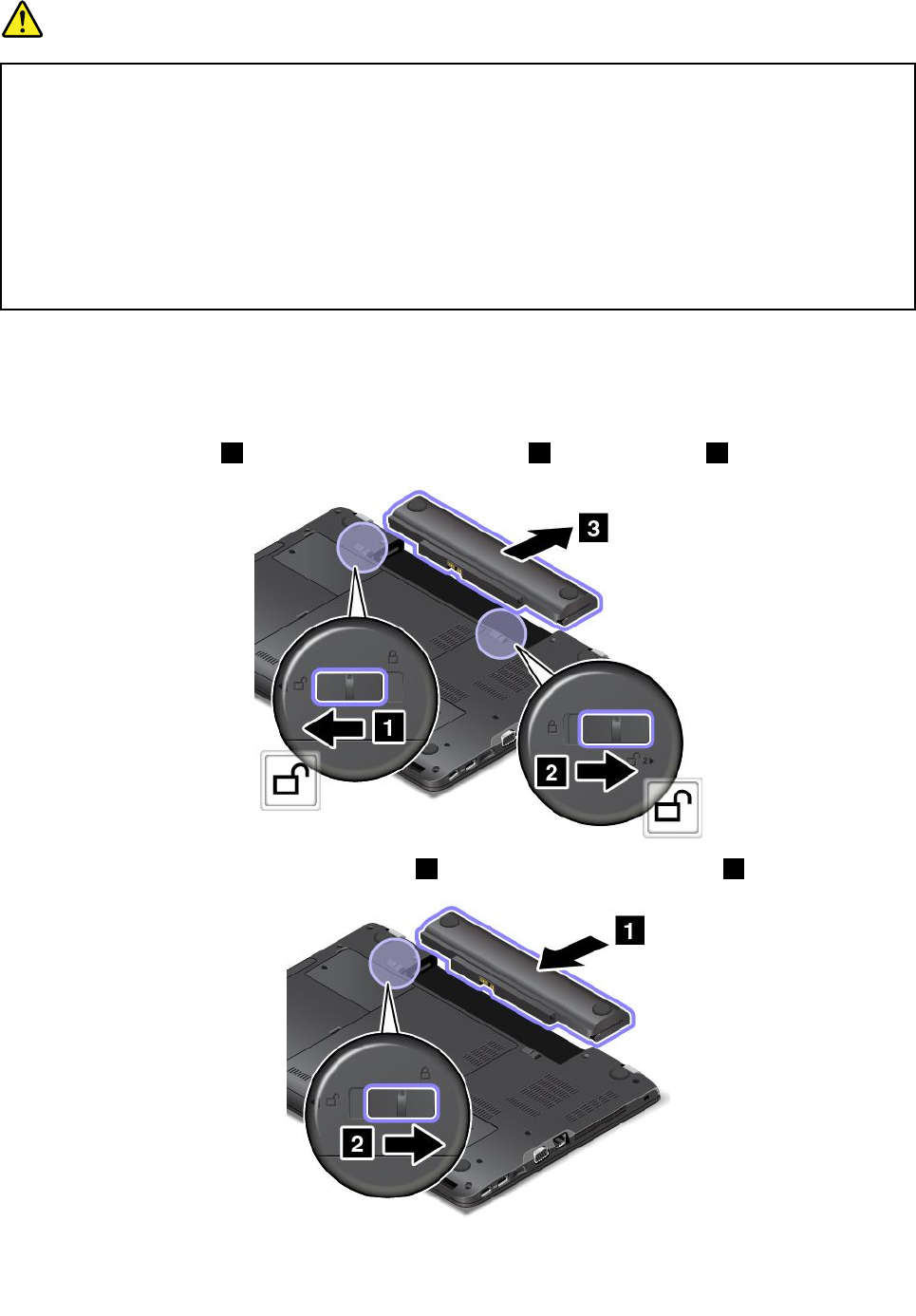
危险
如果更换可充电电池不当,可能有爆炸的危险。电池中含有少量有害物质。为避免可能产生伤害,请:
•请仅使用Lenovo推荐类型的电池进行更换。
•使电池远离火源。
•请勿使电池过热。
•请勿将电池暴露在水中或雨中。
•请勿使电池短路。
•请勿摔落、重压、刺穿电池或对其施力过大。电池使用不当或错误操作可能导致电池过热,而这又可能
导致从电池或纽扣电池“冒出”气体或火焰。
要更换电池,请执行以下操作:
1.关闭计算机,或让计算机进入休眠方式。然后,从计算机断开交流电源适配器和所有线缆。
2.合上计算机显示屏,然后将计算机翻转过来。
3.将电池固定栓解锁1。使电池锁杆保持在解锁位置2,然后卸下电池3。
4.插入新电池,直至其咔嗒一声固定到位1。将电池固定栓滑到锁定位置2。
5.再将计算机翻转过来。连接交流电源适配器和所有线缆。
114用户指南
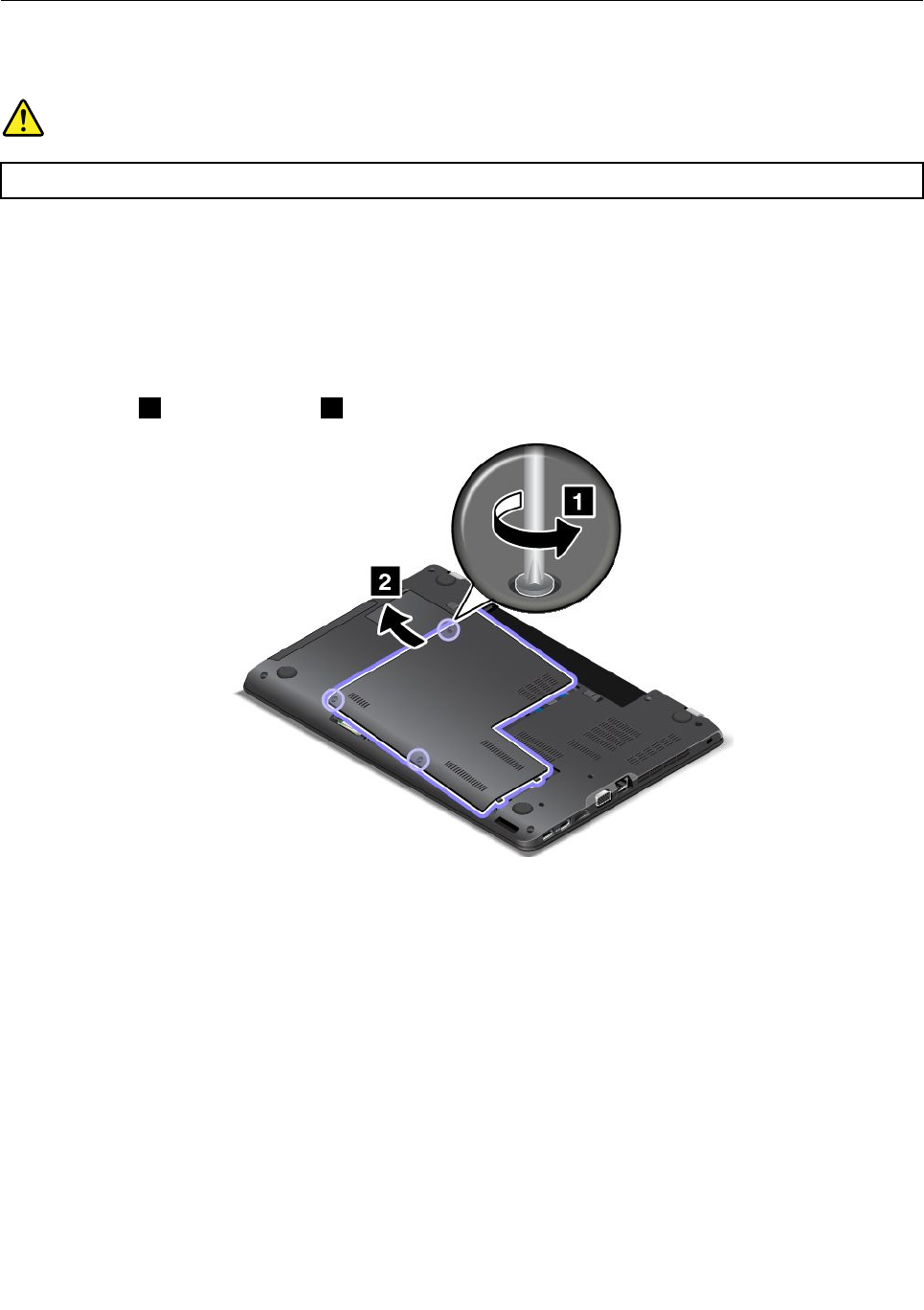
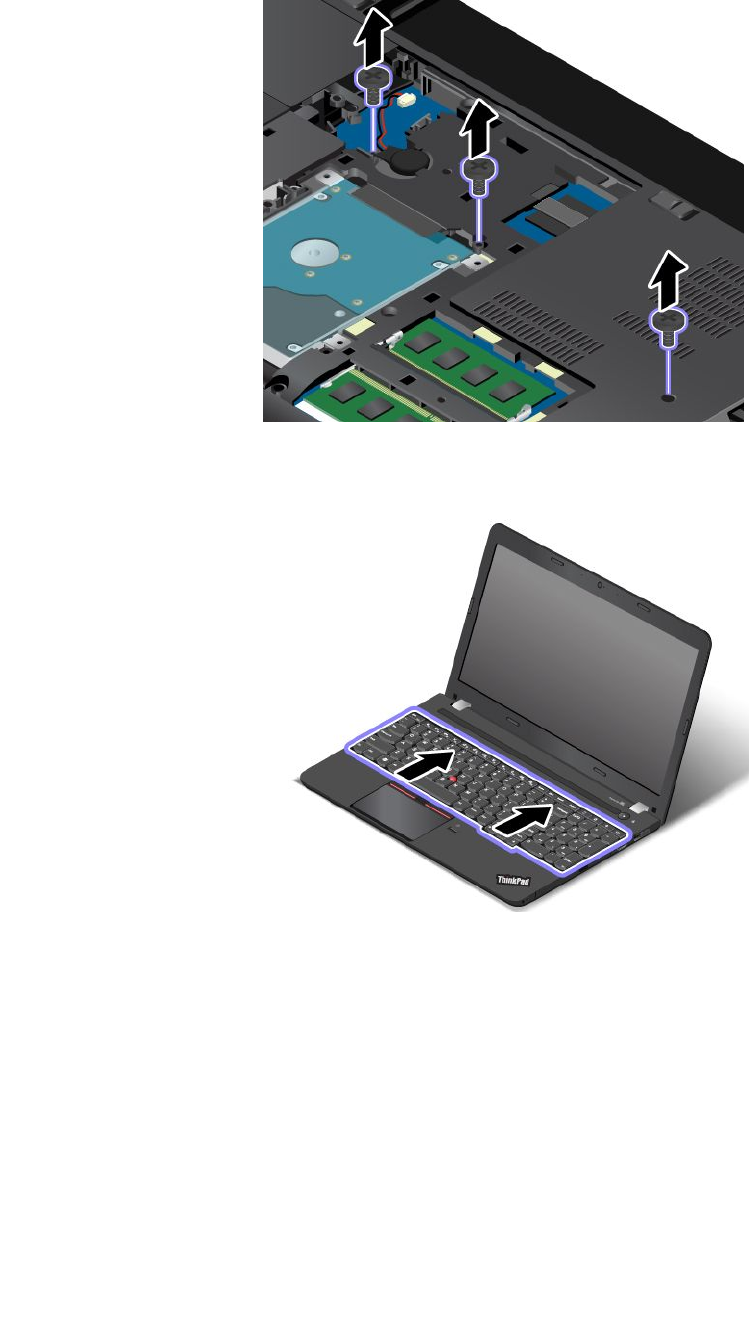
5.卸下用于固定键盘的螺钉。
6.将计算机翻转过来,然后打开计算机显示屏。
7.按箭头所示方向用力推动键盘,以卸下键盘的前端固定栓。
116用户指南
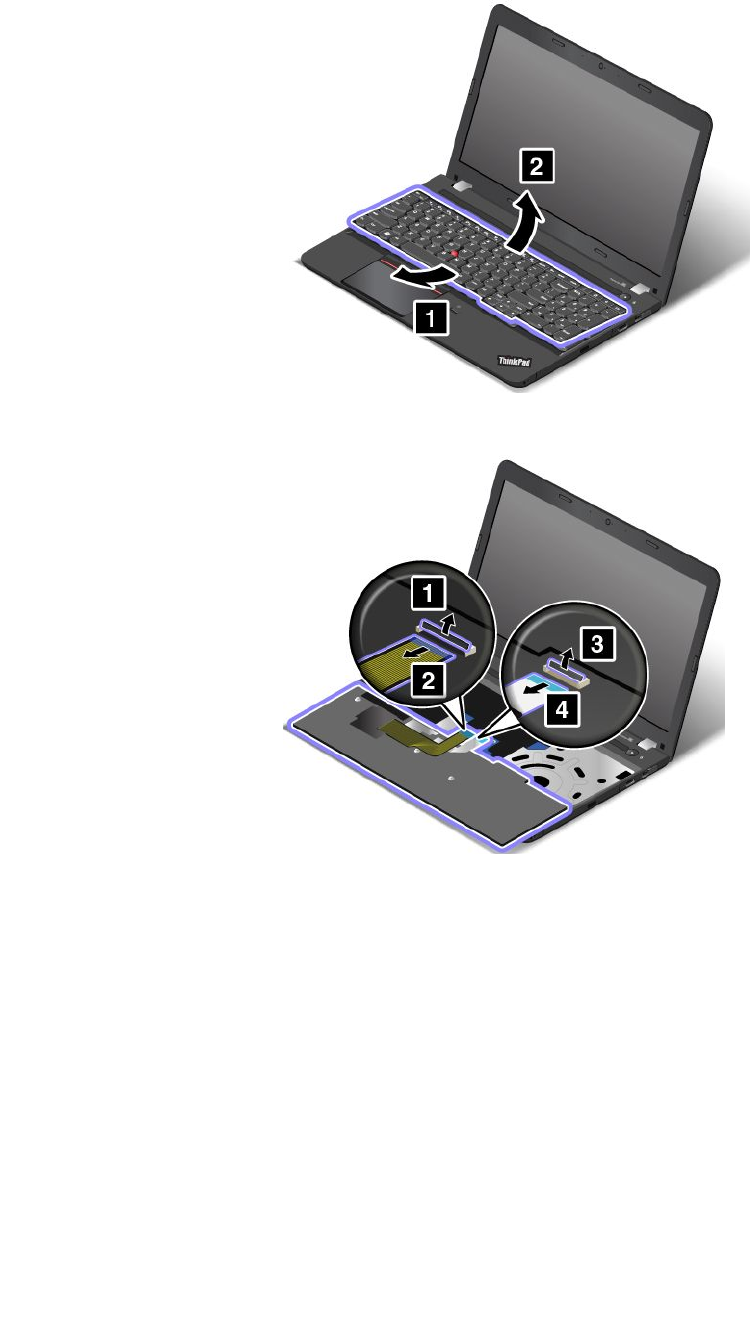
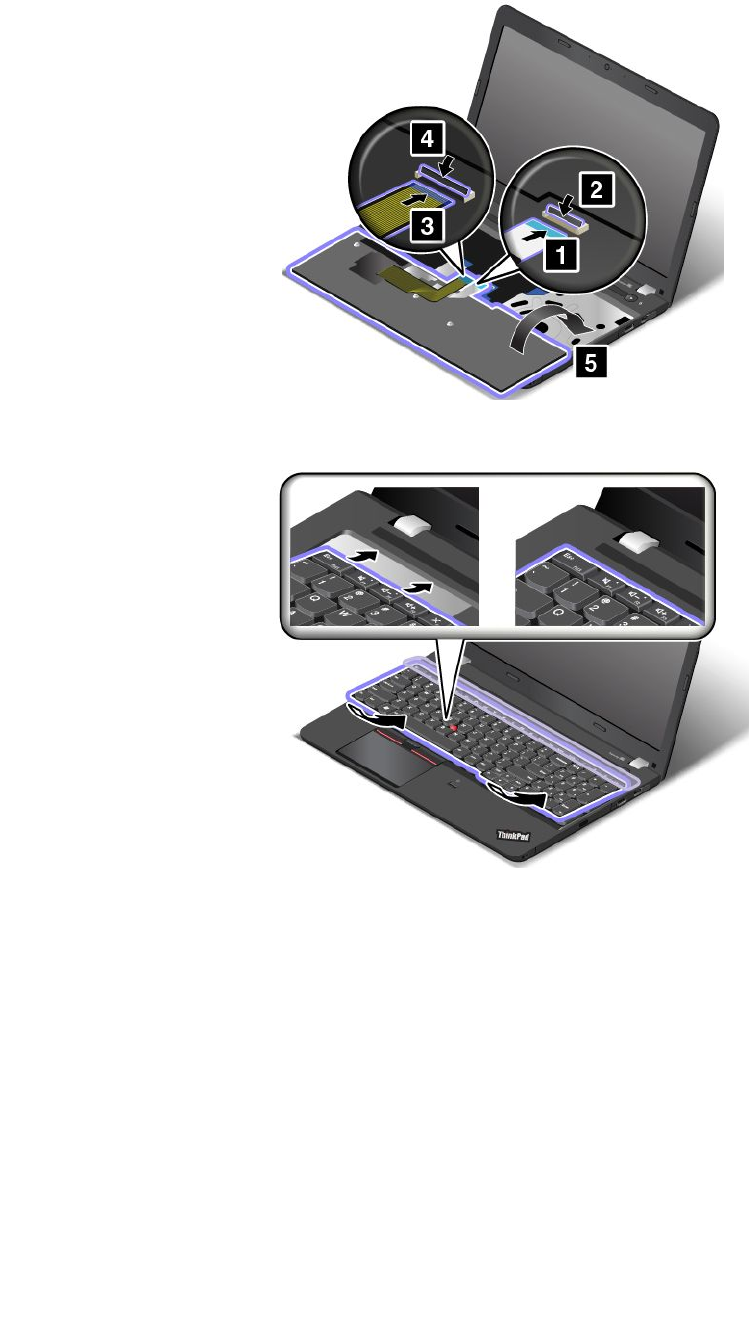
1.接上接口。
2.插入键盘。确保键盘后缘位于框架之下。
118用户指南
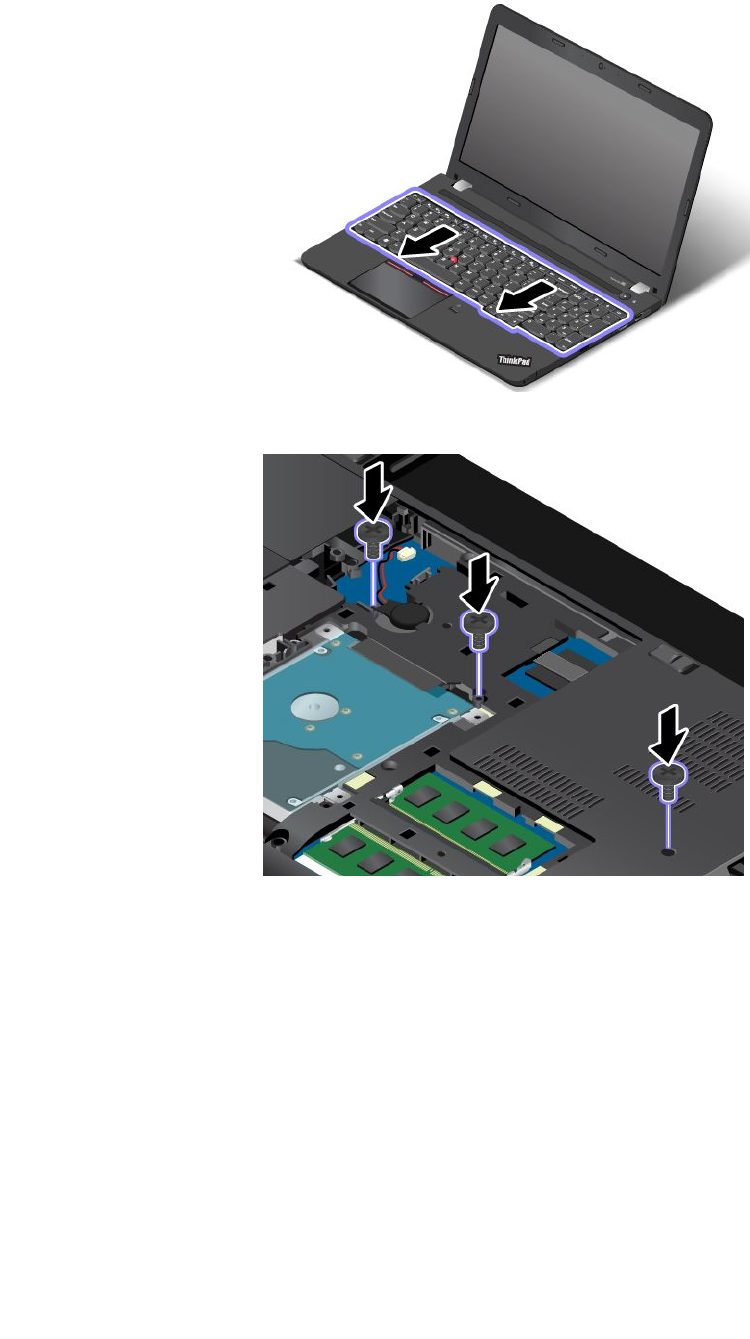
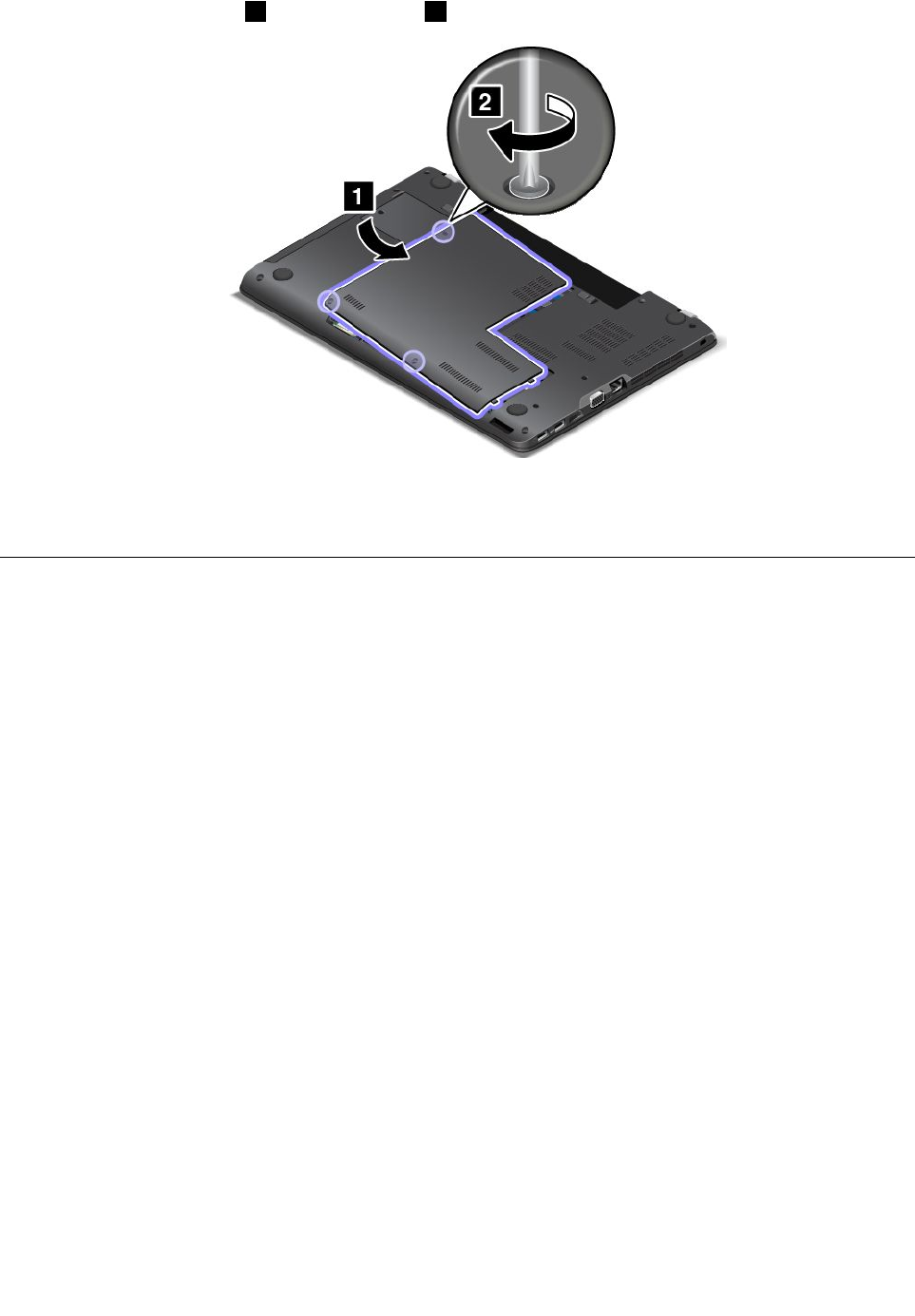
5.重新安装计算机外盖1。然后拧紧螺钉2。
6.重新安装电池。请参阅第113页“更换电池”。
7.再将计算机翻转过来。连接交流电源适配器和所有线缆。
更换存储驱动器
开始前,请打印这些指示信息,并阅读第vi页“重要安全信息”。
注意:存储驱动器非常敏感。操作不当会造成数据损坏和永久丢失。请遵循以下准则:
•应仅在升级或修理存储驱动器时才更换它。存储驱动器的接口和插槽不适合频繁变动或交换驱
动器。
•请勿将该驱动器摔落或使其受到物理撞击。将驱动器放在软布等可以缓冲任何物理震动的材料
上。
•请勿向驱动器外壳施压。
•请勿触摸接口。
•卸下存储驱动器之前,请先备份驱动器上的所有信息,然后关闭计算机。
•切勿在计算机运行、处于睡眠方式或处于休眠方式的同时卸下驱动器。
要更换存储驱动器,请执行以下操作:
1.关闭计算机;然后从计算机断开交流电源适配器和所有线缆的连接。等待几分钟,让计算机
散热。
2.合上计算机显示屏,然后将计算机翻转过来。
3.卸下电池。请参阅第113页“更换电池”。
120用户指南
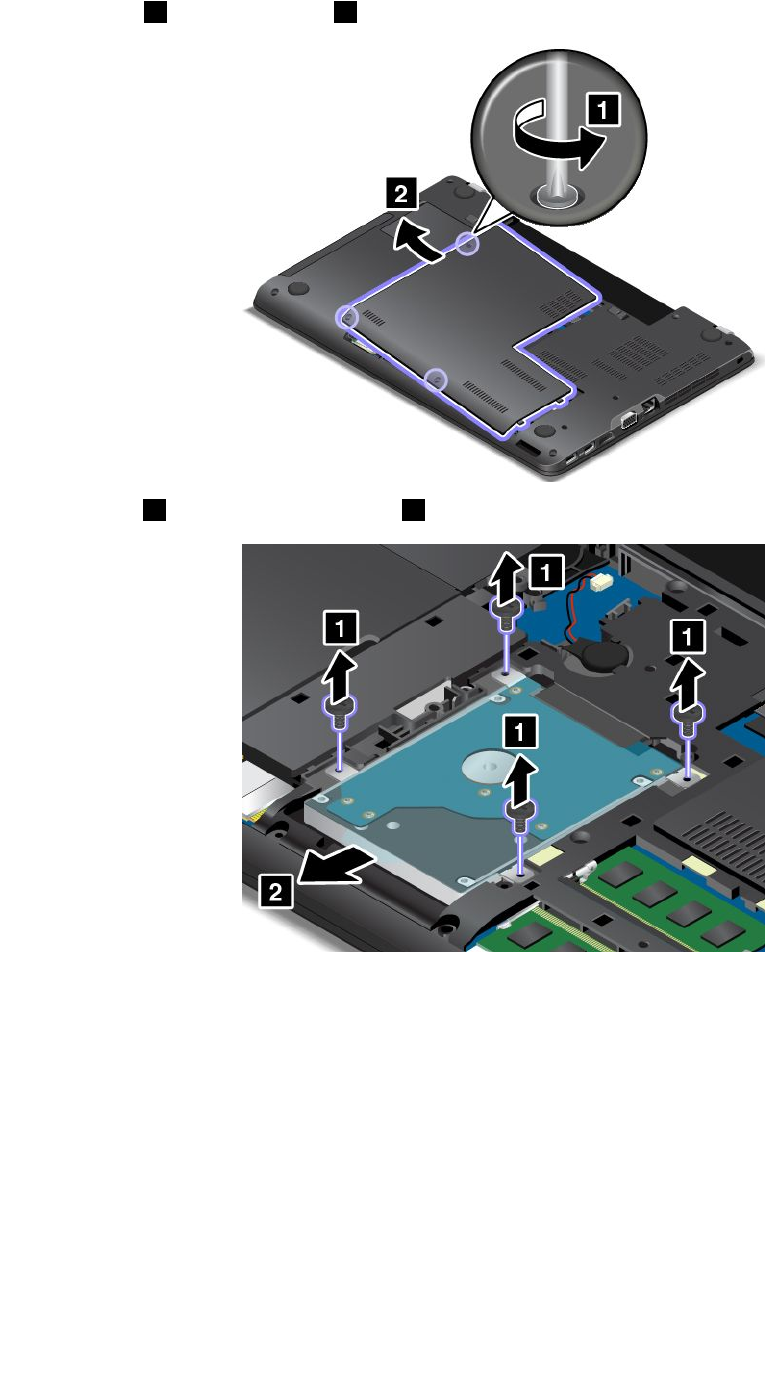
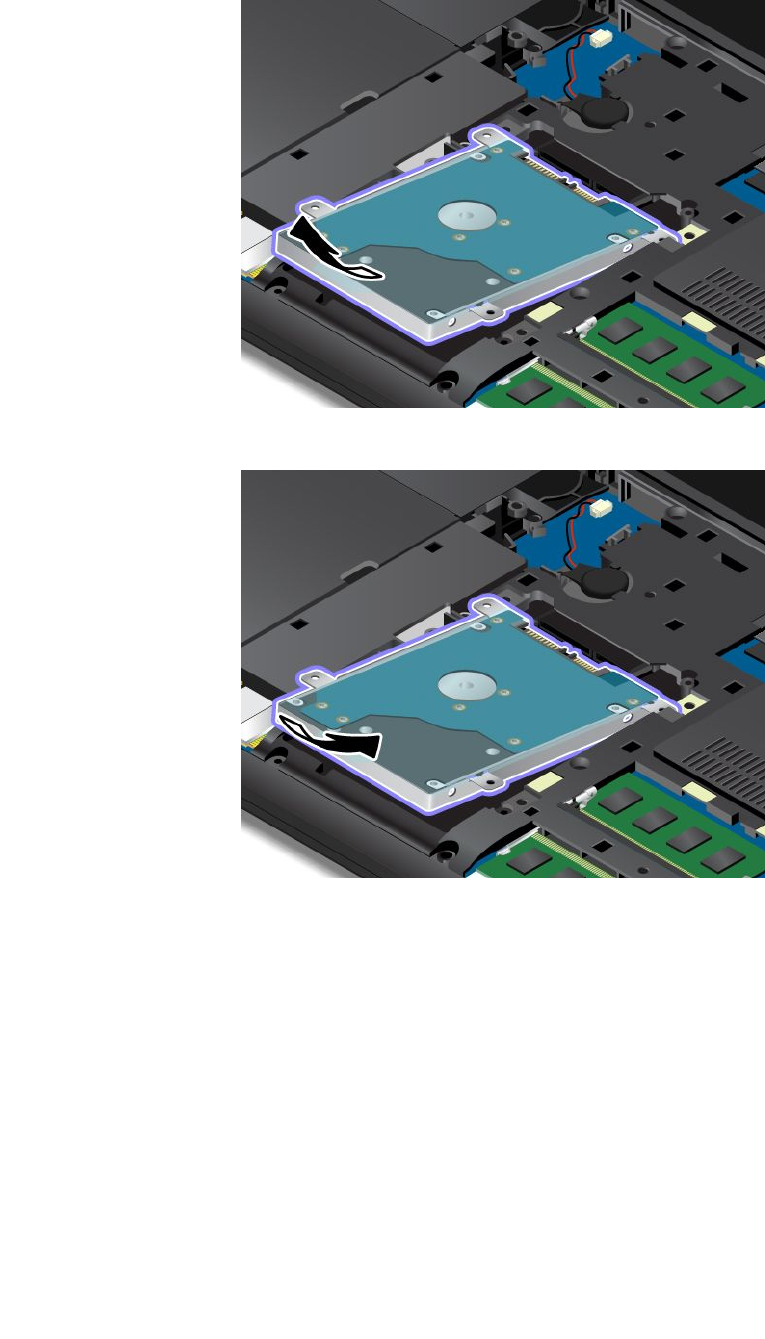
6.抬起卡口以从计算机中卸下存储驱动器。
7.将新存储驱动器放在驱动器托架中。
122用户指南
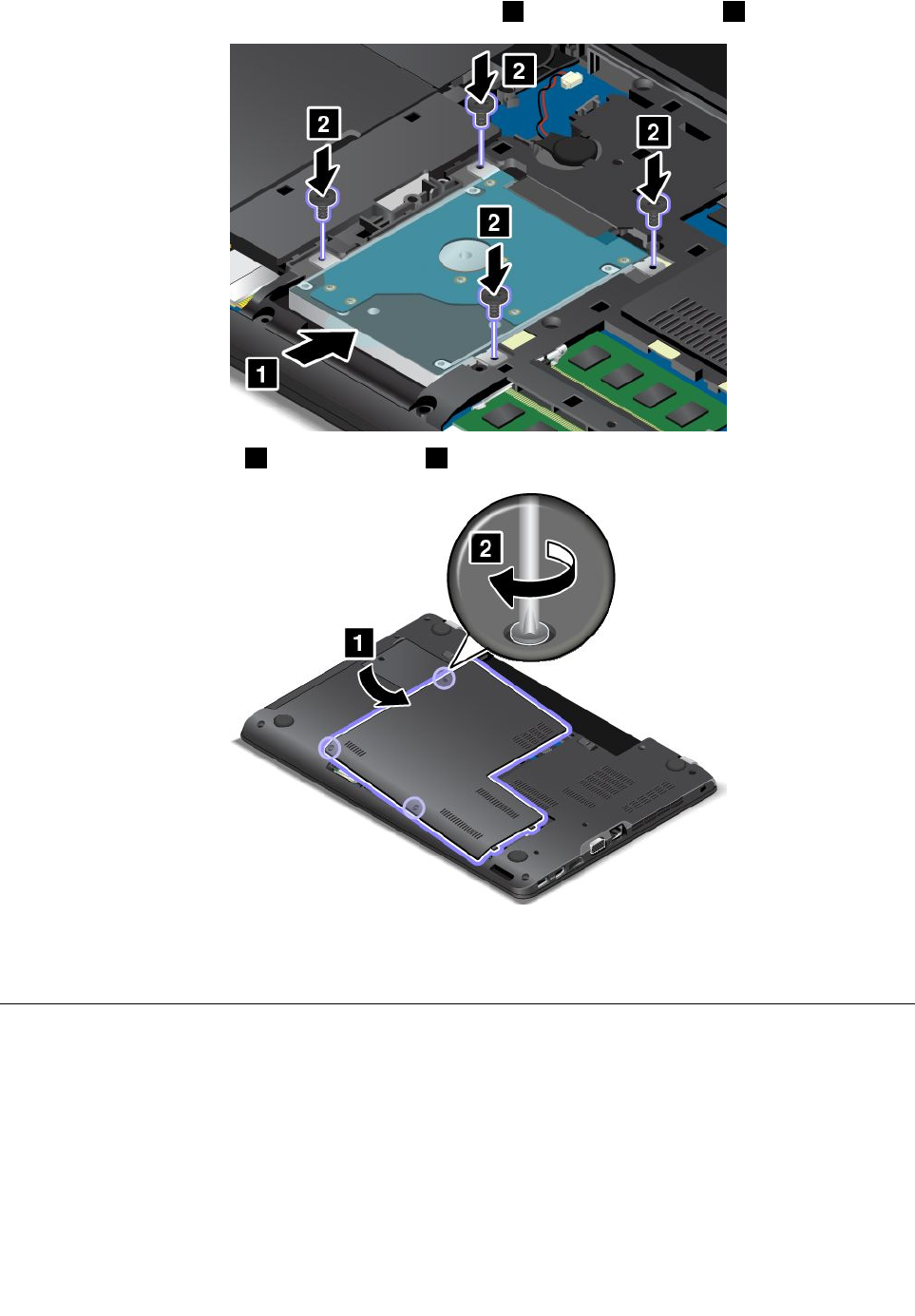
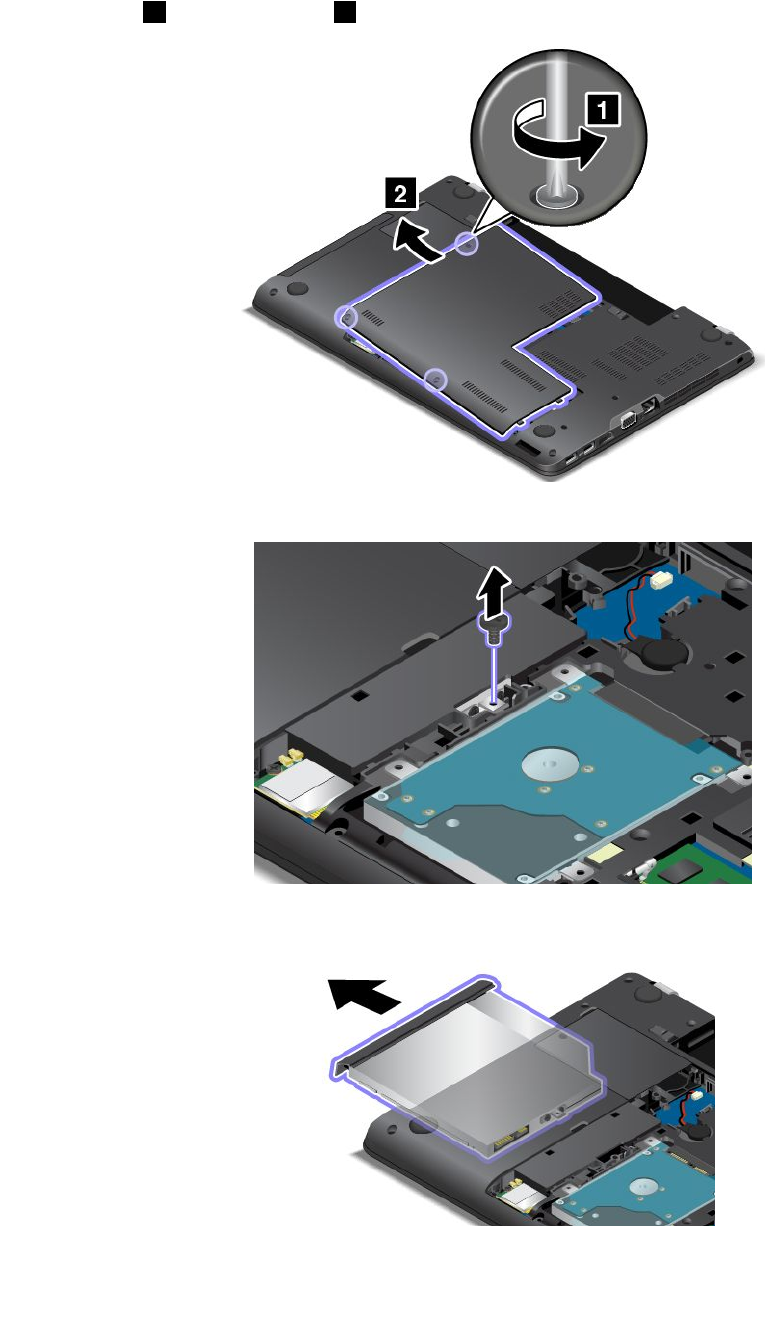
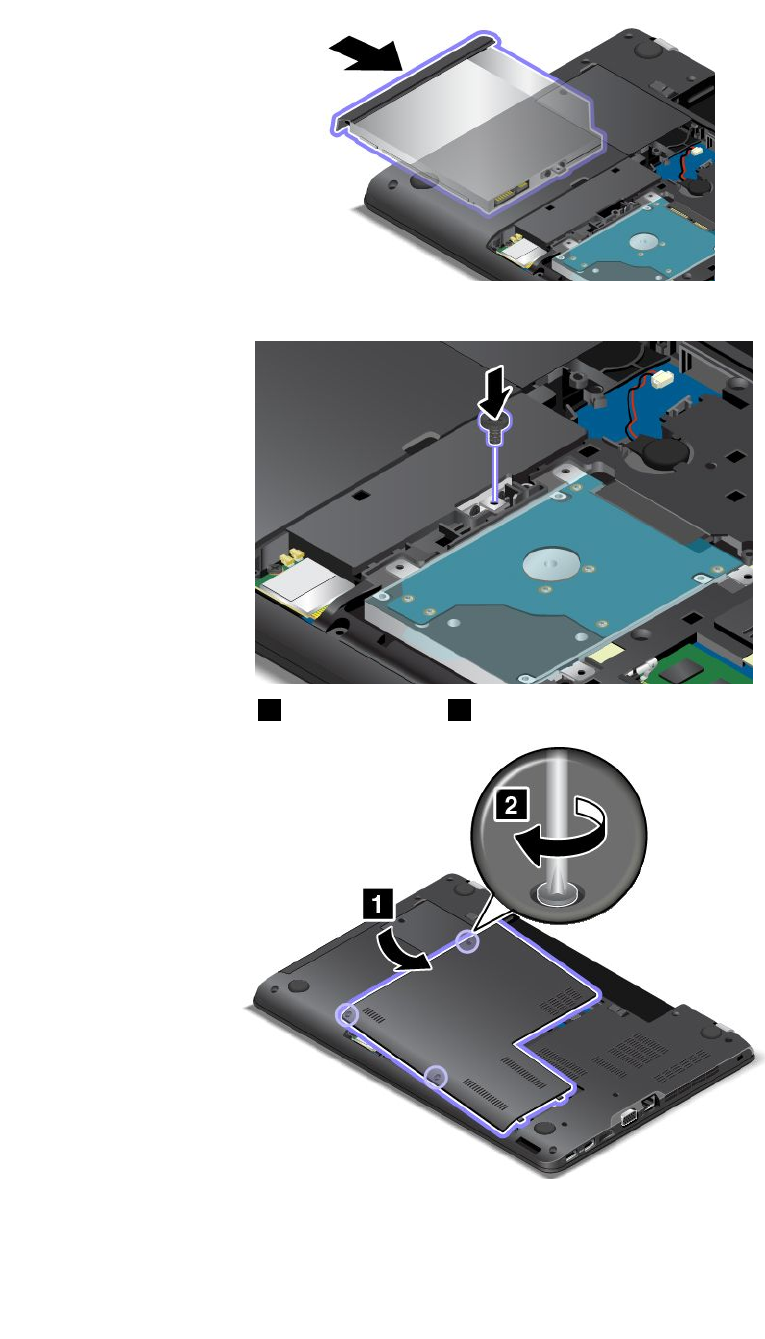
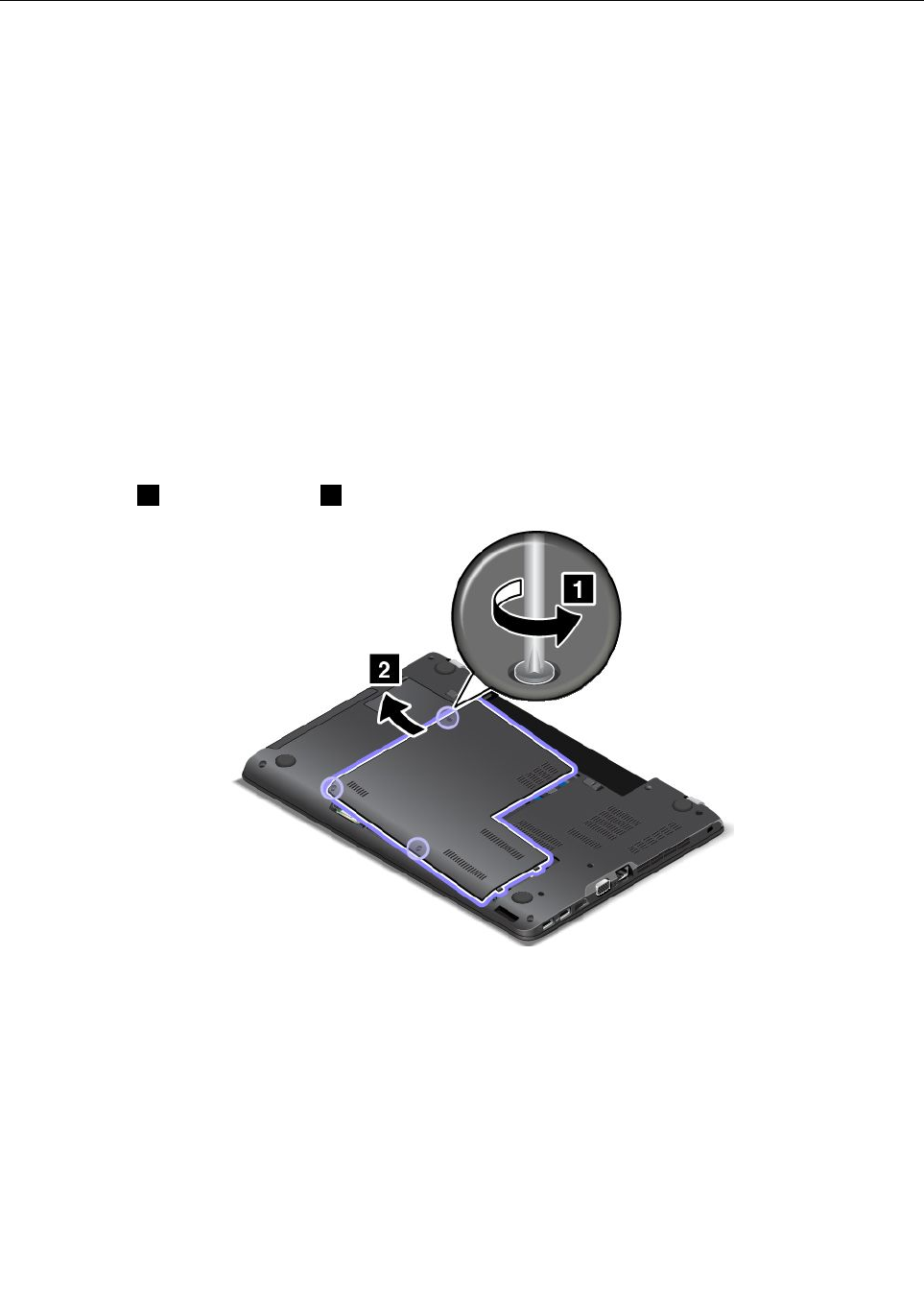
更换内存条
开始前,请打印这些指示信息,并阅读第vi页“重要安全信息”。
增加内存容量是使程序运行更快的有效方法。要更换或添加内存条,请务必遵守本主题中的声明
和说明。
注:内存条的运行速度依赖于系统配置。在某些情况下,计算机中的内存条可能无法以最快速度
运行。
注意:开始安装内存条前,请触摸一下金属桌面或接地的金属物体。这样可减少您身上的静电。静
电可能会损坏内存条。
要更换内存条,请执行以下操作:
1.关闭计算机;然后从计算机断开交流电源适配器和所有线缆的连接。等待几分钟,让计算机
散热。
2.合上计算机显示屏,然后将计算机翻转过来。
3.卸下电池。请参阅第113页“更换电池”。
4.拧松螺钉1,然后卸下外盖2。
126用户指南
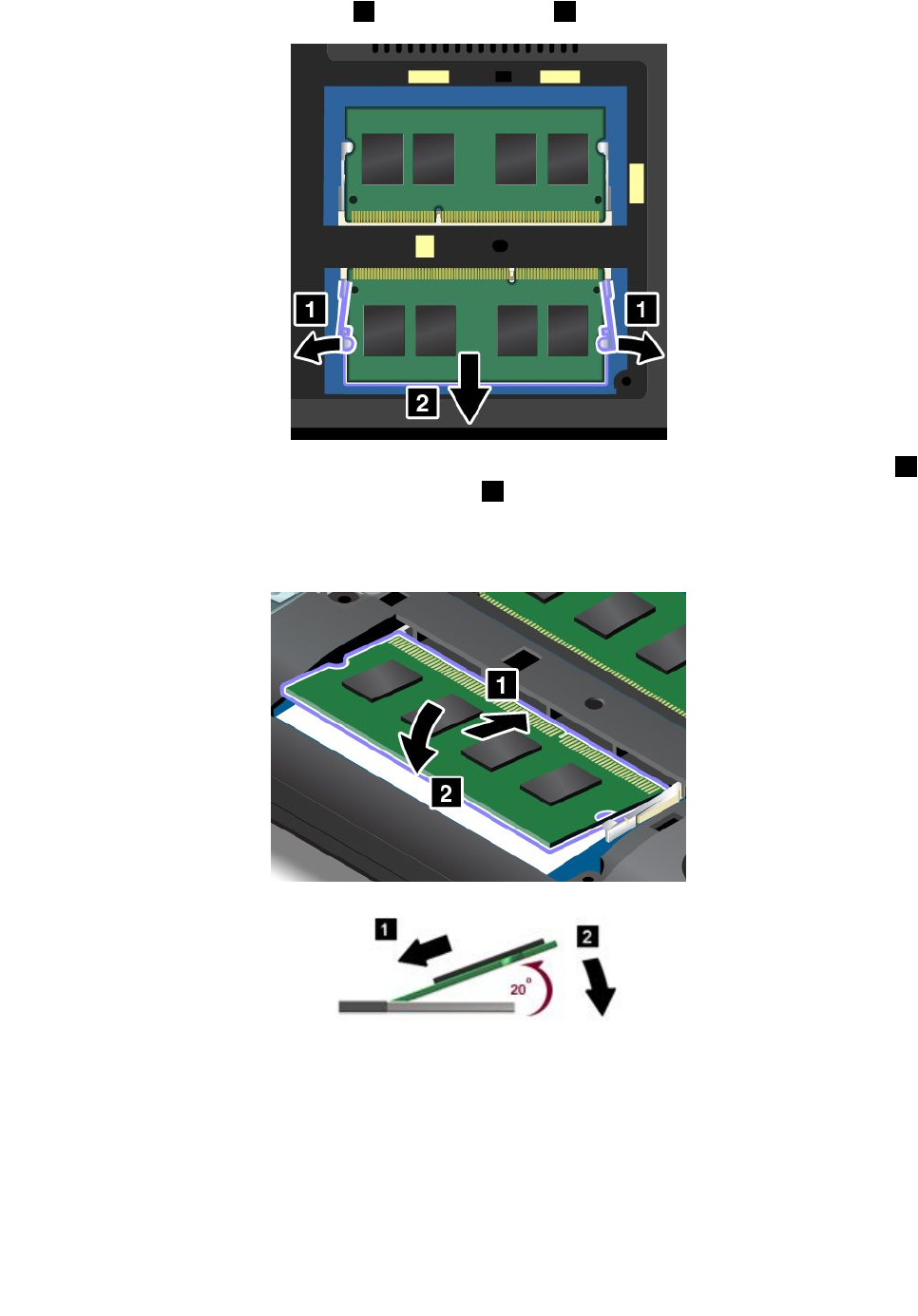
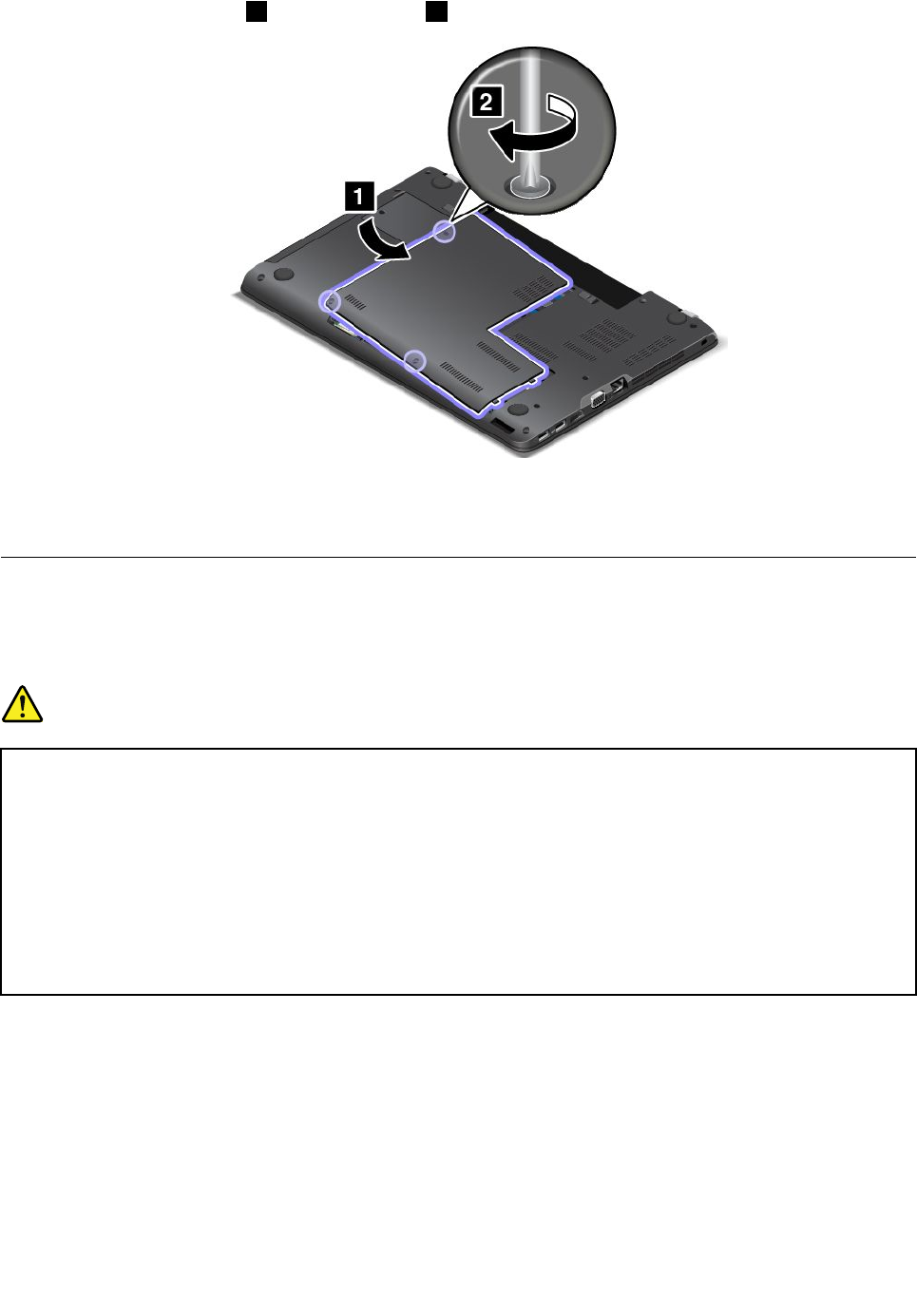
7.重新安装计算机外盖1。然后拧紧螺钉2。
8.重新安装电池。请参阅第113页“更换电池”。
9.再将计算机翻转过来。连接交流电源适配器和所有线缆。
更换钮扣电池
开始前,请打印这些指示信息,并阅读第vi页“重要安全信息”。
相关操作步骤的先决条件
危险
如果更换钮扣电池不当,可能有爆炸的危险。钮扣电池含有少量有害物质。为避免可能产生伤害,请:
•请仅使用Lenovo推荐类型的电池进行更换。
•使电池远离火源。
•请勿使电池过热。
•请勿将电池暴露在水中或雨中。
•请勿使电池短路。
•请勿摔落、重压、刺穿电池或对其施力过大。电池使用不当或错误操作可能导致电池过热,而这又可能
导致从电池或纽扣电池“冒出”气体或火焰。
要更换钮扣电池,请执行以下操作:
1.关闭计算机;然后从计算机断开交流电源适配器和所有线缆的连接。等待几分钟,让计算机
散热。
2.合上计算机显示屏,然后将计算机翻转过来。
3.卸下电池。请参阅第113页“更换电池”。
128用户指南
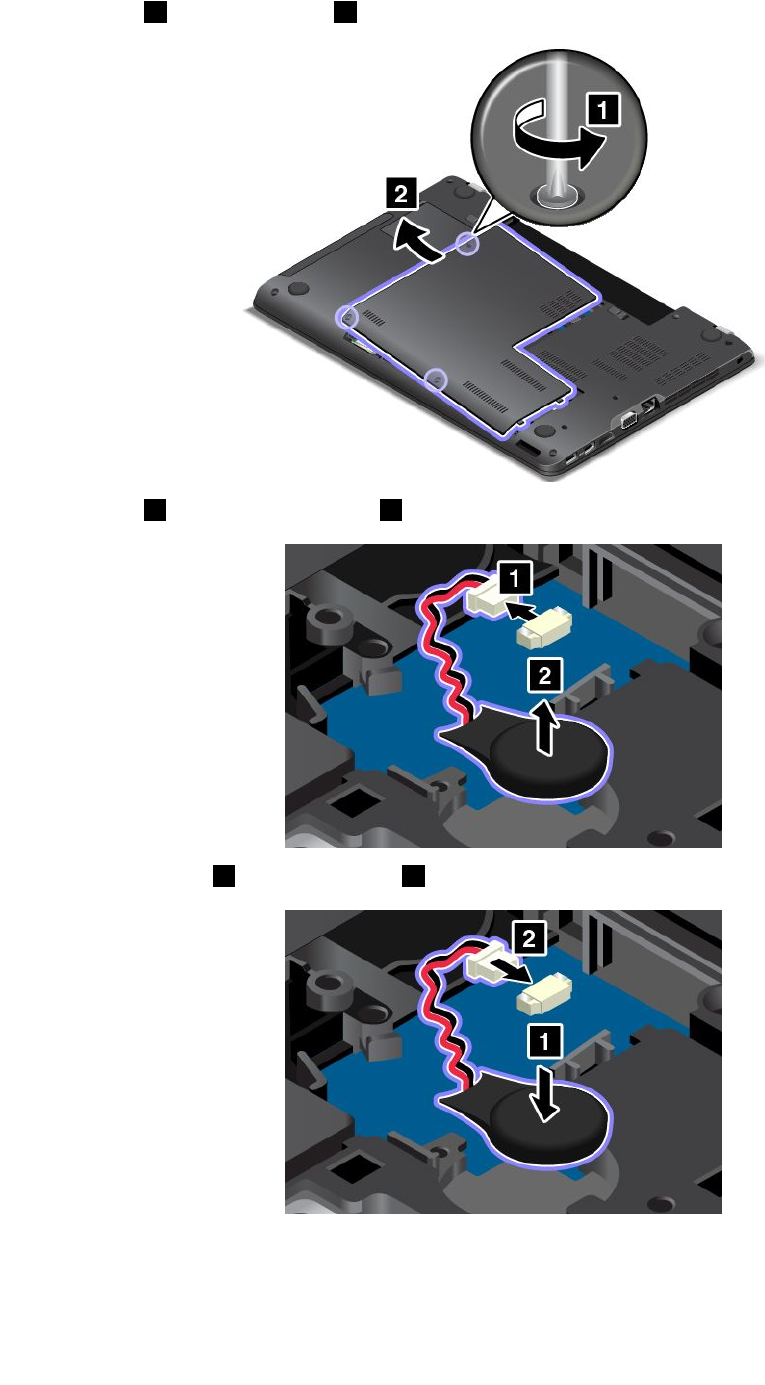
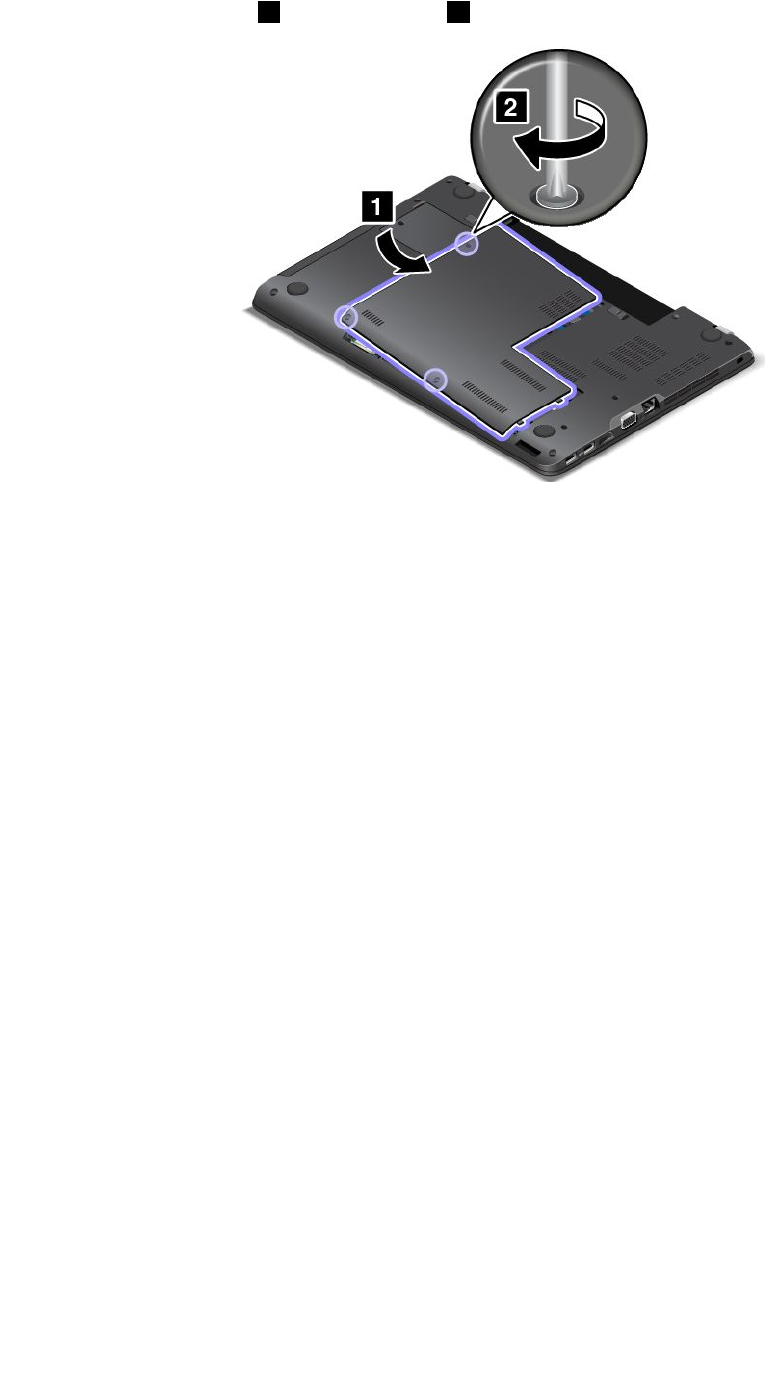

第11章获取支持
本章提供了有关从Lenovo获取帮助和支持的信息。
•第131页“联系Lenovo之前”
•第132页“获取帮助和服务”
•第133页“购买附加服务”
联系Lenovo之前
通常,参阅错误代码说明中的信息、运行诊断程序或查阅LenovoWeb站点即可解决计算机问题。
注册计算机
向Lenovo注册您的计算机。需要更多信息,请参阅第17页“注册计算机”。
下载系统更新
下载已更新的软件可能会解决您所遇到的计算机问题。
要下载更新的软件,请访问以下Web站点并按照屏幕上的说明进行操作:
http://think.lenovo.com.cn
记下信息
与Lenovo代表联系前,请记录以下有关您的计算机的重要信息。
记录问题症状和详细信息
致电请求帮助前收集以下问题的答案。然后您能够尽快获取帮助。
•问题是什么?连续出现还是间断出现?
•是否有错误消息?如果有错误代码,错误代码是什么?
•您使用的是什么操作系统?什么版本?
•出现问题时正在运行哪些软件程序?
•该问题是否可以重现?如果可以,如何重现?
记录系统信息
序列号标签位于计算机底部。记录机器类型和序列号。
•Lenovo产品名称是什么?
•机器类型是什么?
•序列号是什么?
©CopyrightLenovo2014,2016131

获取帮助和服务
如果需要帮助、服务、技术协助或仅仅想了解更多有关Lenovo产品的信息,那么您将发现Lenovo
有许多可用的资源协助您。本节包含有关到哪里查找有关Lenovo和我们的产品的其他信息、使用
计算机遇到问题时怎样做以及需要时致电谁来获取服务的信息。
有关您的计算机和预装软件(如果有)的信息在随您的计算机一起提供的文档中获得。该文档包
含印刷版小册子、联机丛书、自述文件和帮助文件。另外,有关Lenovo产品的信息可以在万维
网上获取。
MicrosoftServicePack是Windows产品更新的最新软件源。可通过Web下载(可能需要支付连
接费用)或光盘获得这些软件。需要更多特定信息和链接,请访问http://www.microsoft.com。
对于为Lenovo预装的MicrosoftWindows产品安装ServicePack或与此相关的问题,Lenovo
提供技术协助。有关信息,请联系客户支持中心。
使用诊断程序
许多计算机问题无需外部帮助即可解决。如果您的计算机有问题,首先应查阅计算机文档中的故
障诊断信息。如果怀疑软件有问题,请参阅操作系统或应用程序随附的文档(包括自述文件和帮
助信息系统)。
ThinkPad笔记本电脑随附了一组可用于帮助识别硬件问题的诊断程序。有关如何使用诊断程序的
说明,请参阅第83页“诊断问题”。
解决故障信息或诊断程序可能会告诉您需要额外或更新的设备驱动程序或其他软件。可从位于
http://think.lenovo.com.cn的Lenovo支持Web站点获得最新的技术信息和下载设备驱动程序
及更新。
Lenovo支持Web站点
可在Lenovo支持Web站点上获得技术支持信息,网址为:
http://think.lenovo.com.cn
此Web站点经过更新,现有最新的支持信息,如以下各项:
•驱动程序和软件
•诊断解决方案
•产品和服务保修
•产品和部件详细信息
•用户指南和手册
•知识库和常见问题
致电Lenovo
如果在保修期内,您尝试自己纠正问题,但还是需要帮助,那么您可以致电客户支持中心获取帮助
和信息。在保修期期间可获得以下服务:
•问题确定-将有受过培训的人员辅助您确定是否有硬件问题,并确定需要进行什么操作来修订
问题。
132用户指南

•Lenovo硬件修复-如果确定问题是由在保修期内的Lenovo硬件造成的,那么将有受过培训的
服务人员提供相应级别的服务。
•工程变更管理-有时,产品售出后可能需要更改。Lenovo或Lenovo授权的经销商将提供适用
于您硬件的精选工程变更(EC)。
不涵盖以下内容:
•更换或使用并非为/由Lenovo制造的部件或无保修的部件
•软件问题源的识别
•在安装或升级过程中配置UEFIBIOS
•设备驱动程序的更改、修改或升级
•网络操作系统(NOS)的安装和维护
•应用程序的安装和维护
有关适用于Lenovo硬件产品的Lenovo有限保证条款和条件,请参阅计算机随附的《安全、保修
和设置指南》中的“保修信息”。
如果可能,致电时请留在您的计算机旁,技术工程师帮您解决计算机问题时可能需要您的配合。
请在致电前确保已下载了最新的驱动程序和系统更新、运行了诊断过程并记录了信息。致电寻求
技术协助时,请准备好以下信息:
•机器类型和机型
•计算机、显示器和其他组件的序列号或购货凭证
•问题描述
•任何错误消息的精确用词
•系统的硬件和软件配置信息
电话号码
要获取您所在国家或地区的Lenovo支持电话号码列表,请访问http://www.lenovo.com/suppo
rt/phone或参阅计算机随附的《安全、保修和设置指南》。
注:电话号码如有更改,恕不另行通知。http://www.lenovo.com/support/phone上提供最新的电
话号码。如果未提供您所在国家或地区的电话号码,请致电Lenovo经销商或Lenovo销售代表。
购买附加服务
在保修期内和保修期后均可购买附加服务,如对Lenovo和非Lenovo硬件、操作系统和应用程序
的支持;网络设置与配置服务;升级或延长硬件维修服务;以及定制安装服务。可获得的服务和服
务名可能因国家或地区而异。
有关这些服务的更多信息,请访问:
http://serviceshop.lenovo.com.cn
第11章.获取支持133

134用户指南
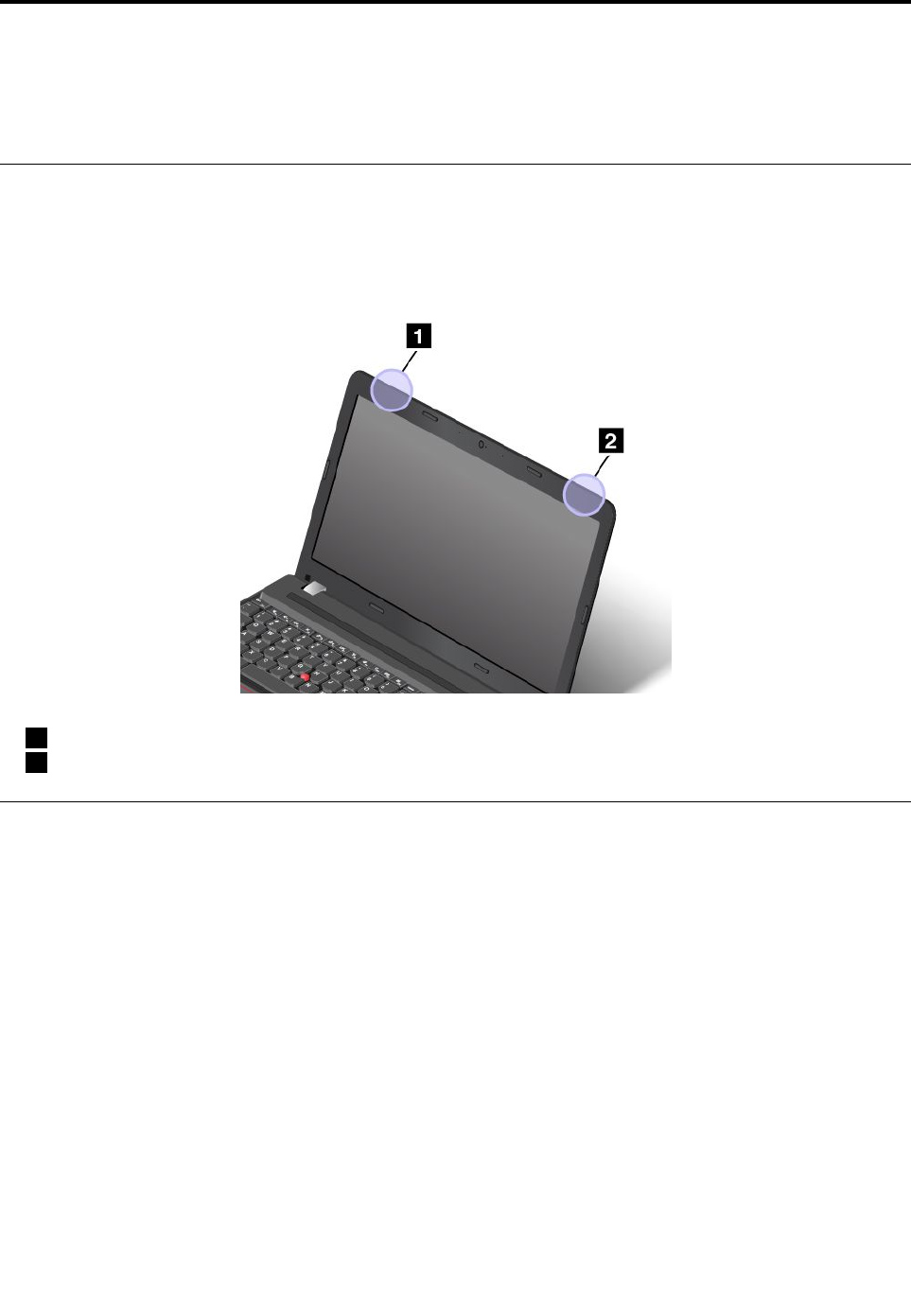
附录A法规信息
可在http://www.lenovo.com/compliance上找到最新的合规性信息。
UltraConnect无线天线的位置
ThinkPad笔记本电脑集成了UltraConnect™无线天线系统,该系统内置在显示屏中以获得最佳
的接收效果,无论身处何方都能进行无线通信。
天线位置
1无线广域网天线(辅助天线)
2无线局域网天线(主天线)
无线相关信息
无线互操作性
无线局域网卡旨在可与任何基于直接序列扩频(DSSS)、补码键控(CCK)和/或正交频分复用
(OFDM)无线电技术的无线局域网产品互操作,并且它符合以下标准:
•由电气电子工程师学会制定并批准的针对无线局域网的802.11b/g、802.11a/b/g、802.11n
或802.11ac标准。
•由WiFi联盟制定的无线保真(WiFi)认证。
蓝牙设备旨在与任何符合蓝牙SIG定义的蓝牙规范4.0的蓝牙产品共同操作。蓝牙设备支持以下
应用模式:
注:根据所使用的蓝牙卡和操作系统的不同,某些应用模式可能不可用。
•高级音频分发应用模式(A2DP)
•音频/视频控制传输协议(AVCTP)
©CopyrightLenovo2014,2016135

•音频/视频分发传输协议(AVDTP)
•音频/视频远程控制应用模式(AVRCP)
•基本成像应用模式(BIP)
•基本打印应用模式(BPP)
•拨号网络应用模式(DUN)
•文件传输应用模式(FTP)
•常规访问应用模式(GAP)
•常规音频/视频分发应用模式(GAVDP)
•硬拷贝线缆替代应用模式(HCRP)
•耳麦应用模式(HSP)
•免提应用模式(HFP)
•人机接口设备应用模式(HID)
•消息访问应用模式(MAP)
•对象交换协议(OBEX)
•对象推送应用模式(OPP)
•个人区域网络应用模式(PAN)
•电话簿访问应用模式(PBAP)
•服务发现协议(SDP)
•同步应用模式(SYNC)
•视频分发应用模式(VDP)
•常规属性应用模式(GATT)
•近距离应用模式
•定位应用模式
•立即警报应用模式
•电池状态应用模式
使用环境与健康
本计算机包含的集成无线卡遵循射频(RF)安全标准和建议所规定的准则运行,因此Lenovo认
为消费者可安全使用本产品。这些标准和建议反映了全球科学团体的共识,是一直从事复审和解释
广泛文献研究的科学家们所组成的专家组和委员会经商议后得出的结论。
在某些情况或环境下,建筑物业主或组织负责人可能禁止使用无线设备。例如,这些情况和区域
可能包括以下各项:
•飞机机舱内、医院内或加油站、爆破区域(有电子引爆装置)、医用植入物或佩戴式电子医用
设备(如心脏起搏器)附近。
•认为或确定会对其他设备或服务造成有害干扰的任何其他环境。
如果不确定适用于在某个特定组织(例如,机场或医院)中使用无线设备的政策,建议先请求使用
集成无线卡的授权,然后再打开计算机。
136用户指南
无线电合规性信息
配备无线通信的计算机型号遵守已准许其使用无线功能的任何国家或地区针对无线电频率和安全制
定的标准。
巴西无线电合规性信息
Esteequipamentooperaemcarátersecundário,istoé,nãotemdireitoaproteçãocontra
interferênciaprejudicial,mesmodeestaçõesdomesmotipo,enãopodecausarinterferênciaa
sistemasoperandoemcaráterprimário.
Thisequipmentisasecondarytypedevice,thatis,itisnotprotectedagainstharmful
interference,eveniftheinterferenceiscausedbyadeviceofthesametype,anditalso
cannotcauseanyinterferencetoprimarytypedevices.
墨西哥无线电合规性信息
Adver Adver
Advert t
tencia: encia:
encia:EnMexicolaoperacióndeesteequipoestásujetaalassiguientesdoscondiciones:
(1)esposiblequeesteequipoodispositivonocauseinterferenciaperjudicialy(2)esteequipoo
dispositivodebeaceptarcualquierinterferencia,incluyendolaquepuedacausarsuoperaciónno
deseada.
相关认证信息
下表包含产品名称、合规性标识和机器类型的信息。
产品名称合规性标识机器类型
ThinkPadE550、E555和E550cTP00067B20DF、20DG、20DH和20E0
出口分类声明
本产品受美国出口管理条例(EAR)的管制,其出口分类控制编号(ECCN)为5A992.c。本产品
可以再出口到EARE1国家或地区列表中所有禁运国家或地区以外的国家或地区。
电子辐射声明
联邦通信委员会合规性声明
以下信息适用于ThinkPadE550、E555和E550c笔记本电脑,20DF、20DG、20DH和20E0机
型。
ThisequipmenthasbeentestedandfoundtocomplywiththelimitsforaClassBdigital
device,pursuanttoPart15oftheFCCRules.Theselimitsaredesignedtoprovidereasonable
protectionagainstharmfulinterferenceinaresidentialinstallation.Thisequipment
generates,uses,andcanradiateradiofrequencyenergyand,ifnotinstalledandusedin
accordancewiththeinstructions,maycauseharmfulinterferencetoradiocommunications.
However,thereisnoguaranteethatinterferencewillnotoccurinaparticularinstallation.If
thisequipmentdoescauseharmfulinterferencetoradioortelevisionreception,whichcan
bedeterminedbyturningtheequipmentoffandon,theuserisencouragedtotrytocorrect
theinterferencebyoneormoreofthefollowingmeasures:
附录A.法规信息137

•Reorientorrelocatethereceivingantenna.
•Increasetheseparationbetweentheequipmentandreceiver.
•Connecttheequipmentintoanoutletonacircuitdifferentfromthattowhichthereceiver
isconnected.
•Consultanauthorizeddealerorservicerepresentativeforhelp.
Lenovoisnotresponsibleforanyradioortelevisioninterferencecausedbyusingotherthan
specifiedorrecommendedcablesandconnectorsorbyunauthorizedchangesormodifications
tothisequipment.Unauthorizedchangesormodificationscouldvoidtheuser'sauthorityto
operatetheequipment.
ThisdevicecomplieswithPart15oftheFCCRules.Operationissubjecttothefollowing
twoconditions:(1)thisdevicemaynotcauseharmfulinterference,and(2)thisdevicemust
acceptanyinterferencereceived,includinginterferencethatmaycauseundesiredoperation.
ResponsibleParty:
Lenovo(UnitedStates)Incorporated
1009ThinkPlace-BuildingOne
Morrisville,NC27560
PhoneNumber:919-294-5900
加拿大工业部B类辐射规范一致性声明
CANICES-3(B)/NMB-3(B)
欧盟-遵循电磁兼容性(EMC)指令或无线设备指令
Modelswithoutaradiodevice:Thisproductisinconformitywiththeprotection
requirementsofEUCouncilDirective2004/108/EC(until19April,2016)andCouncil
Directive2014/30/EU(from20April,2016)ontheapproximationofthelawsoftheMember
Statesrelatingtoelectromagneticcompatibility.
Modelswitharadiodevice:Thisproductisinconformitywithalltherequirementsand
essentialnormsthatapplytoEUCouncilR&TTEDirective1999/5/EContheapproximation
ofthelawsoftheMemberStatesrelatingtoradioequipment.
Lenovocannotacceptresponsibilityforanyfailuretosatisfytheprotectionrequirements
resultingfromanon-recommendedmodificationoftheproduct,includingtheinstallationof
optioncardsfromothermanufacturers.Thisproducthasbeentestedandfoundtocomply
withthelimitsforClassBequipmentaccordingtoEuropeanStandardsharmonizedin
theDirectivesincompliance.ThelimitsforClassBequipmentwerederivedfortypical
residentialenvironmentstoprovidereasonableprotectionagainstinterferencewithlicensed
communicationdevices.
Lenovo,Einsteinova21,85101Bratislava,Slovakia
138用户指南
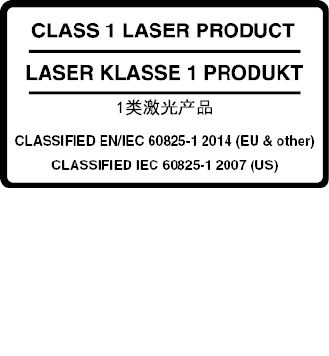
德国B类一致性声明
Deutschspr Deutschspr
Deutschsprachiger achiger
achigerEU EU
EUHinweis: Hinweis:
Hinweis:
Hinweis Hinweis
Hinweisfür für
fürGer Ger
Gerät ät
äte e
eder der
derKlasse Klasse
KlasseB B
BEU-Richtlinie EU-Richtlinie
EU-Richtliniezur zur
zurElektr Elektr
Elektromagnetischen omagnetischen
omagnetischenV V
Ver er
ertr tr
träglichk äglichk
äglichkeit eit
eit
DiesesProduktentsprichtdenSchutzanforderungenderEU-Richtlinie2014/30/EU(früher
2004/108/EC)zurAngleichungderRechtsvorschriftenüberdieelektromagnetische
Vertr
¨
aglichkeitindenEU-Mitgliedsstaatenundh
¨
altdieGrenzwertederKlasseBderNorm
gem
¨
aßRichtlinie.
Umdiesessicherzustellen,sinddieGerätewieindenHandbüchernbeschriebenzuinstallieren
undzubetreiben.DesWeiterendürfenauchnurvonderLenovoempfohleneKabelangeschlossen
werden.LenovoübernimmtkeineVerantwortungfürdieEinhaltungderSchutzanforderungen,
wenndasProduktohneZustimmungderLenovoverändertbzw.wennErweiterungskomponenten
vonFremdherstellernohneEmpfehlungderLenovogesteckt/eingebautwerden.
Deutschland: Deutschland:
Deutschland:
Einhaltung Einhaltung
Einhaltungdes des
desGesetz Gesetz
Gesetzes es
esüber über
überdie die
dieelektr elektr
elektromagnetische omagnetische
omagnetischeV V
Ver er
ertr tr
träglichk äglichk
äglichkeit eit
eitvon von
vonBetriebsmitt Betriebsmitt
Betriebsmitteln eln
eln
DiesesProduktentsprichtdem„GesetzüberdieelektromagnetischeVerträglichkeitvon
Betriebsmitteln“EMVG(früher„GesetzüberdieelektromagnetischeVerträglichkeitvonGeräten“).
DiesistdieUmsetzungderEMVEU-Richtlinie2014/30/EU(früher2004/108/EWG)inder
BundesrepublikDeutschland.
Z Z
Zulassungsbescheinigung ulassungsbescheinigung
ulassungsbescheinigunglaut laut
lautdem dem
demDeutschen Deutschen
DeutschenGesetz Gesetz
Gesetzüber über
überdie die
dieelektr elektr
elektromagnetische omagnetische
omagnetische
V V
Ver er
ertr tr
träglichk äglichk
äglichkeit eit
eitvon von
vonBetriebsmitt Betriebsmitt
Betriebsmitteln, eln,
eln,EMVG EMVG
EMVGvom vom
vom20. 20.
20.Juli Juli
Juli2007 2007
2007(früher (früher
(früherGesetz Gesetz
Gesetzüber über
überdie die
die
elektr elektr
elektromagnetische omagnetische
omagnetischeV V
Ver er
ertr tr
träglichk äglichk
äglichkeit eit
eitvon von
vonGer Ger
Gerät ät
äten), en),
en),bzw bzw
bzw. .
.der der
derEMV EMV
EMVEU EU
EURichtlinie Richtlinie
Richtlinie2014/30/EU 2014/30/EU
2014/30/EU
(früher (früher
(früher2004/108/EC), 2004/108/EC),
2004/108/EC),für für
fürGer Ger
Gerät ät
äte e
eder der
derKlasse Klasse
KlasseB. B.
B.
DiesesGerätistberechtigt,inÜbereinstimmungmitdemDeutschenEMVGdas
EG-Konformitätszeichen-CE-zuführen.VerantwortlichfürdieKonformitätserklärungnach
Paragraf5desEMVGistdieLenovo(Deutschland)GmbH,Meitnerstr.9,D-70563Stuttgart.
InformationeninHinsichtEMVGParagraf4Abs.(1)4:
Das Das
DasGer Ger
Gerät ät
äter er
erfüllt füllt
fülltdie die
dieSchutzanfor Schutzanfor
Schutzanforderungen derungen
derungennach nach
nachEN EN
EN55024 55024
55024und und
undEN EN
EN55022 55022
55022Klasse Klasse
KlasseB. B.
B.
1类激光产品合规性声明
附录A.法规信息139
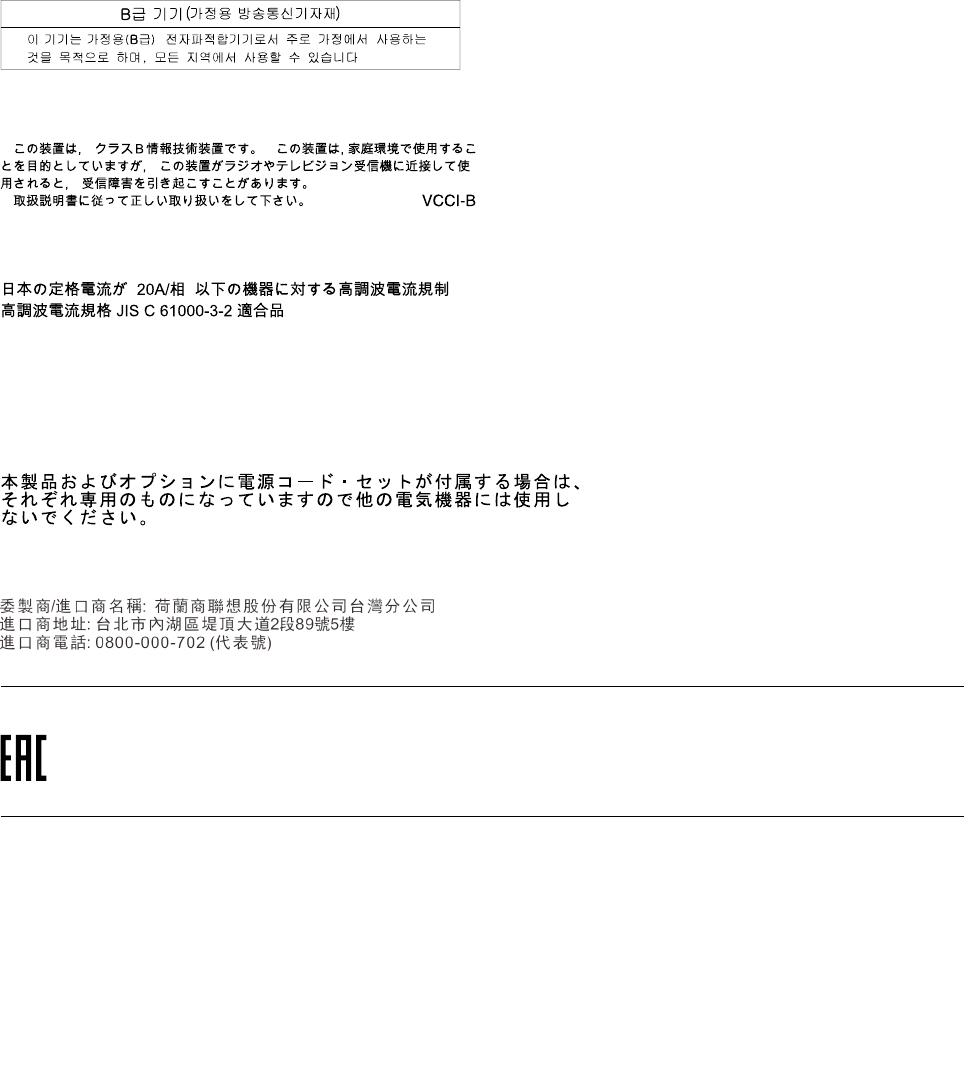
本产品在发布时,依据在美国施行的IEC60825-1Edition2-2007被归类为1类,依据在欧盟及其
他国家/地区施行的EN/IEC60825-1Edition3-2014被归类为1类。本设备还符合美国食品药品监
督管理局针对激光产品的性能标准,但依照2007年6月24日公布的50号激光公告的偏差除外。
生产商:IntelCorporation
(2200MissionCollegeBlvd.,SantaClara,CA95054)
型号:IntelRealSense™Camera(FrontF200)
韩国B类合规性声明
日本VCCIB类一致性声明
日本连接到额定电流小于或等于20A/相位的输电线的产品的一致性声明
日本交流电源线声明
Theacpowercordshippedwithyourproductcanbeusedonlyforthisspecificproduct.Do
notusetheacpowercordforotherdevices.
台湾地区Lenovo产品服务信息
欧亚大陆合规性标志
巴西音频声明
Ouvirsonscommaisde85decibéisporlongosperíodospodeprovocardanosaosistemaauditivo.
140用户指南
附录BWEEE和回收信息
Lenovo鼓励信息技术(IT)设备的所有者负责回收不再使用的设备。Lenovo提供多种计划
和服务,以帮助设备所有者对他们的IT产品进行回收。有关回收Lenovo产品的信息,请访
问http://www.lenovo.com/recycling。可在http://www.lenovo.com/ecodeclaration获得有
关Lenovo产品的最新环境信息。
重要WEEE信息
Lenovo产品上的WEEE标记适用于执行WEEE和电子废弃物法规(如欧洲WEEE指令、印
度电子废弃物管理与处理条例2011)的国家或地区。贴有此标签的设备符合当地关于废弃电
子电气设备(WEEE)的法规。这些法规根据每个地区的适用情况,确定有关回收和再利用废
旧电器的法律框架。此标签贴在多种产品上,表示不得随意丢弃产品,而应将产品送往已建立
的收集系统以回收这些使用期结束的产品。
对于标有WEEE标记的电子电气设备(EEE),用户不得在其使用期结束后将其不加分类直接作为
城市废物处理,而应依照适用的收集机制对WEEE进行回收、再利用和再生,以尽可能降低EEE
因可能存在有害物质而对环境和人类健康造成的任何潜在影响。Lenovo电子电气设备(EEE)包
含的一些部件和组件在使用期结束后可能会成为有害废弃物。
可免费将EEE和废弃电子电气设备(WEEE)运送到将同等性质和功能的电子电气设备作为二手
EEE或WEEE出售的销售处或任何分销商处。
有关其他WEEE信息,请访问:
http://www.lenovo.com/recycling
匈牙利的WEEE信息
作为制造商,Lenovo需要承担因履行匈牙利197/2014号法律(VIII.1.)第12条(1)至(5)
款所规定的Lenovo义务而产生的费用。
中国的回收信息
©CopyrightLenovo2014,2016141

日本的回收信息
CollectingandrecyclingadisusedLenovocomputerormonitor
IfyouareacompanyemployeeandneedtodisposeofaLenovocomputerormonitorthatis
thepropertyofthecompany,youmustdosoinaccordancewiththeLawforPromotionof
EffectiveUtilizationofResources.Computersandmonitorsarecategorizedasindustrial
wasteandshouldbeproperlydisposedofbyanindustrialwastedisposalcontractorcertified
byalocalgovernment.InaccordancewiththeLawforPromotionofEffectiveUtilizationof
Resources,LenovoJapanprovides,throughitsPCCollectingandRecyclingServices,forthe
collecting,reuse,andrecyclingofdisusedcomputersandmonitors.Fordetails,visitthe
LenovoWebsiteathttp://www.lenovo.com/recycling/japan.
PursuanttotheLawforPromotionofEffectiveUtilizationofResources,thecollectingand
recyclingofhome-usedcomputersandmonitorsbythemanufacturerwasbegunonOctober
1,2003.Thisserviceisprovidedfreeofchargeforhome-usedcomputerssoldafterOctober
1,2003.Fordetails,gotohttp://www.lenovo.com/recycling/japan.
DisposingofLenovocomputercomponents
SomeLenovocomputerproductssoldinJapanmayhavecomponentsthatcontainheavy
metalsorotherenvironmentalsensitivesubstances.Toproperlydisposeofdisused
components,suchasaprintedcircuitboardordrive,usethemethodsdescribedabovefor
collectingandrecyclingadisusedcomputerormonitor.
DisposingofdisusedlithiumbatteriesfromLenovocomputers
Abutton-shapedlithiumbatteryisinstalledinsideyourLenovocomputertoprovidepower
tothecomputerclockwhilethecomputerisoffordisconnectedfromthemainpowersource.
Ifyouneedtoreplaceitwithanewone,contactyourplaceofpurchaseorcontactLenovofor
service.Ifyouneedtodisposeofadisusedlithiumbattery,insulateitwithvinyltape,contact
yourplaceofpurchaseoranindustrial-waste-disposaloperator,andfollowtheirinstructions.
Disposalofalithiumbatterymustcomplywithlocalordinancesandregulations.
DisposingofadisusedbatteryfromLenovonotebookcomputers
YourLenovonotebookcomputerhasalithiumionbatteryoranickelmetalhydride
battery.IfyouareacompanyemployeewhousesaLenovonotebookcomputerand
needtodisposeofabattery,contacttheproperpersoninLenovosales,service,or
marketing,andfollowthatperson'sinstructions.Youalsocanrefertotheinstructionsat
http://www.lenovo.com/jp/ja/environment/recycle/battery/.
IfyouuseaLenovonotebookcomputerathomeandneedtodisposeofabattery,youmust
complywithlocalordinancesandregulations.Youalsocanrefertotheinstructionsat
http://www.lenovo.com/jp/ja/environment/recycle/battery/.
142用户指南
巴西的回收信息
DeclaraçõesdeReciclagemnoBrasil
Descar Descar
Descart t
te e
ede de
deum um
umP P
Pr r
rodut odut
oduto o
oL L
Lenovo enovo
enovoF F
For or
ora a
ade de
deUso Uso
Uso
Equipamentoselétricoseeletrônicosnãodevemserdescartadosemlixocomum,masenviados
àpontosdecoleta,autorizadospelofabricantedoprodutoparaquesejamencaminhadose
processadosporempresasespecializadasnomanuseioderesíduosindustriais,devidamente
certificadaspelosorgãosambientais,deacordocomalegislaçãolocal.
ALenovopossuiumcanalespecíficoparaauxiliá-lonodescartedessesprodutos.Casovocê
possuaumprodutoLenovoemsituaçãodedescarte,ligueparaonossoSACouencaminheum
e-mailpara:reciclar@lenovo.com,informandoomodelo,númerodesérieecidade,afimde
enviarmosasinstruçõesparaocorretodescartedoseuprodutoLenovo.
台湾的电池回收信息
欧盟的电池回收信息
Notice:ThismarkappliesonlytocountrieswithintheEuropeanUnion(EU).
BatteriesorpackagingforbatteriesarelabeledinaccordancewithEuropeanDirective
2006/66/ECconcerningbatteriesandaccumulatorsandwastebatteriesandaccumulators.
TheDirectivedeterminestheframeworkforthereturnandrecyclingofusedbatteries
andaccumulatorsasapplicablethroughouttheEuropeanUnion.Thislabelisappliedto
variousbatteriestoindicatethatthebatteryisnottobethrownaway,butratherreclaimed
uponendoflifeperthisDirective.
InaccordancewiththeEuropeanDirective2006/66/EC,batteriesandaccumulatorsare
labeledtoindicatethattheyaretobecollectedseparatelyandrecycledatendoflife.
Thelabelonthebatterymayalsoincludeachemicalsymbolforthemetalconcernedin
thebattery(Pbforlead,Hgformercury,andCdforcadmium).Usersofbatteriesand
附录B.WEEE和回收信息143

accumulatorsmustnotdisposeofbatteriesandaccumulatorsasunsortedmunicipalwaste,
butusethecollectionframeworkavailabletocustomersforthereturn,recycling,and
treatmentofbatteriesandaccumulators.Customerparticipationisimportanttominimize
anypotentialeffectsofbatteriesandaccumulatorsontheenvironmentandhumanhealth
duetothepotentialpresenceofhazardoussubstances.
Beforeplacingelectricalandelectronicequipment(EEE)inthewastecollectionstreamorin
wastecollectionfacilities,theenduserofequipmentcontainingbatteriesand/oraccumulators
mustremovethosebatteriesandaccumulatorsforseparatecollection.
DisposingoflithiumbatteriesandbatterypacksfromLenovoproducts
Acoin-celltypelithiumbatterymightbeinstalledinsideyourLenovoproduct.Youcanfind
detailsaboutthebatteryintheproductdocumentation.Ifthebatteryneedstobereplaced,
contactyourplaceofpurchaseorcontactLenovoforservice.Ifyouneedtodisposeofa
lithiumbattery,insulateitwithvinyltape,contactyourplaceofpurchaseorawaste-disposal
operator,andfollowtheirinstructions.
DisposingofbatterypacksfromLenovoproducts
YourLenovodevicemightcontainalithium-ionbatterypackoranickelmetalhydridebattery
pack.Youcanfinddetailsonthebatterypackintheproductdocumentation.Ifyouneedto
disposeofabatterypack,insulateitwithvinyltape,contactLenovosales,service,oryour
placeofpurchase,orawaste-disposaloperator,andfollowtheirinstructions.Youalsocan
refertotheinstructionsprovidedintheuserguideforyourproduct.
Forpropercollectionandtreatment,goto:
http://www.lenovo.com/lenovo/environment
美国和加拿大的电池回收信息
144用户指南
附录C有害物质限制(RoHS)指令
可在http://www.lenovo.com/ecodeclaration获得有关Lenovo产品的最新环境信息。
欧盟RoHS
ThisLenovoproduct,withincludedparts(cables,cords,andsoon)meetstherequirements
ofDirective2011/65/EUontherestrictionoftheuseofcertainhazardoussubstancesin
electricalandelectronicequipment(“RoHSrecast”or“RoHS2”).
FormoreinformationaboutLenovoworldwidecomplianceonRoHS,goto:
http://www.lenovo.com/social_responsibility/us/en/RoHS_Communication.pdf
土耳其RoHS
TheLenovoproductmeetstherequirementsoftheRepublicofTurkeyDirectiveonthe
RestrictionoftheUseofCertainHazardousSubstancesinWasteElectricalandElectronic
Equipment(WEEE).
乌克兰RoHS
印度RoHS
RoHScompliantasperE-Waste(Management&Handling)Rules,2011.
©CopyrightLenovo2014,2016145
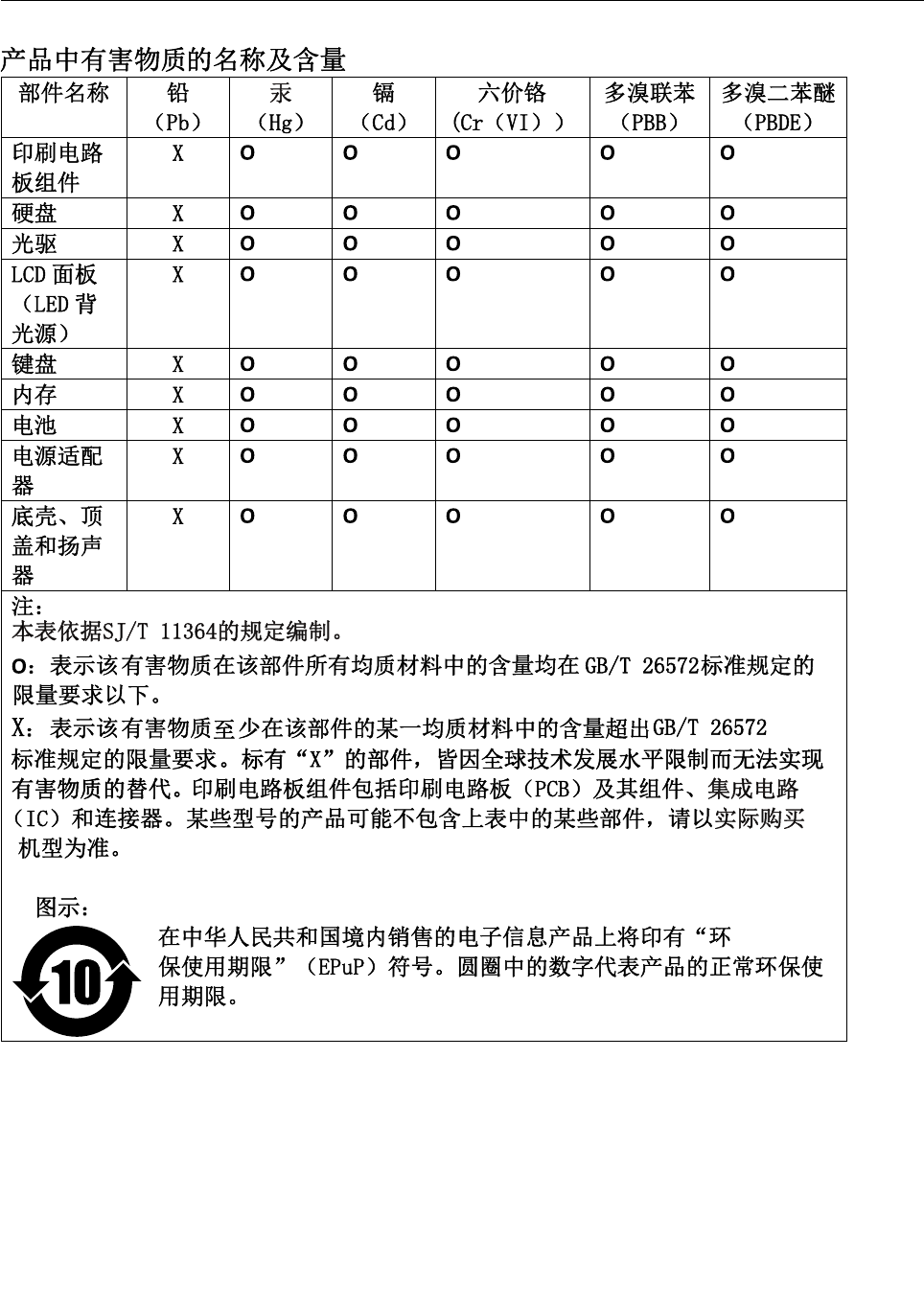
中国RoHS
146用户指南
附录DENERGYSTAR型号信息
ENERGYSTAR®是美国环保署和美国能源部的一项联合计划,旨在通过高能效的产品和做法节省
资金和保护环境。
Lenovo很荣幸为客户提供具有ENERGYSTAR合格标志的产品。可发现计算机上贴有或电源设
置界面上显示ENERGYSTAR标志。以下机型的Lenovo计算机如贴有ENERGYSTAR标志,
则其设计经测试符合ENERGYSTAR计划对计算机的要求。
20DF、20DG、20DH和20E0
使用符合ENERGYSTAR标准的产品和利用计算机的电源管理功能可以帮助减少电力消耗。而减
少电力消耗可以帮助节省不必要的开支、提高环境质量和减少温室效应气体排放。
有关ENERGYSTAR的更多信息,请访问:
http://www.energystar.gov
Lenovo鼓励用户在平时使用计算机部件时有效利用能源。为帮助节省能源,Lenovo预设了以下
电源管理功能,当计算机处于不活动状态达到一定时间后,就启用这些功能:
电源计划:缺省设置
•关闭显示器:10分钟后
•使计算机进入睡眠状态:20分钟后
要从睡眠方式中唤醒计算机,请按键盘上的Fn键。有关这些设置的详细信息,请参阅计算机上的
Windows帮助信息。
Lenovo计算机出厂时启用了WakeOnLAN功能,即使在计算机处于睡眠方式时该设置仍有效。
如果不需要在计算机处于睡眠方式时启用WakeonLAN,可通过禁用睡眠方式的WakeonLAN
设置,减少耗电量并延长计算机处于睡眠方式的时间。
要禁用睡眠方式的WakeonLAN设置,请执行以下操作:
1.转到“控制面板”,然后单击硬件和声音➙设备管理器。
2.在“设备管理器”窗口展开网络适配器。
3.右键单击您的网络适配器设备,然后单击属性。
4.单击电源管理选项卡。
5.取消选中允许此设备唤醒计算机复选框。
6.单击确定。
©CopyrightLenovo2014,2016147

148用户指南

附录E商标
以下术语是Lenovo在美国和/或其他国家或地区的商标:
Lenovo
AccessConnections
ActiveProtectionSystem
SecureDataDisposal
ThinkPad
ThinkPad徽标
TrackPoint
UltraConnect
Intel和IntelSpeedStep是IntelCorporation或其子公司在美国和/或其他国家或地区的商标。
Microsoft、Windows、Direct3D、BitLocker和Cortana是Microsoft公司集团的商标。
AMD和AMD-V是AdvancedMicroDevices,Inc.的商标或注册商标。
DisplayPort是视频电子标准协会的商标。
HDMI和HDMI高清晰度多媒体接口这两个用语是HDMILicensingLLC在美国和其他国家或地
区的商标或注册商标。
其他公司、产品和服务名称可能是其他公司的商标或服务标记。
©CopyrightLenovo2014,2016149

150用户指南

附录F声明
Lenovo可能不在所有国家或地区提供本文档中讨论的产品、服务或功能特性。有关您所在地区当
前提供的产品和服务的信息,请咨询您当地的Lenovo代表。对Lenovo产品、程序或服务的任何
引用无意明示或默示只能使用该Lenovo产品、程序或服务。只要不侵犯Lenovo的任何知识产
权,即可改用同等功能的任意产品、程序或服务。但是,评估和验证任何其他产品、程序或服务,
则由用户自行负责。
Lenovo对于本文所述内容可能已拥有专利或正在申请专利。提供本文档并未授予用户使用这些专
利的任何许可。您可以用书面方式将许可查询寄往:
Lenovo (United States), Inc.
1009 Think Place - Building One
Morrisville, NC 27560
U.S.A.
Attention: Lenovo Director of Licensing
LENOVO“按现状”提供本出版物,不附有任何种类的(无论是明示的还是默示的)保证,包括
但不限于默示的有关非侵权、适销和适用于某种特定用途的保证。某些管辖区域在某些事务中不允
许免除明示或默示的保证,因此本声明可能不适用于您。
本信息中可能包含技术方面不够准确的地方或印刷错误。此处的信息将定期更改;这些更改将编入
本出版物的新版本中。Lenovo随时可能会改进和/或更改本出版物中所述的产品和/或应用程序,
恕不另行通知。
本文档中所述的产品不适用于医疗植入或其他生命支持应用场景,在这些场景中发生故障可能导
致人身伤害或死亡。本文档中包含的信息不影响或更改Lenovo产品的规格或保修。根据Lenovo
或第三方的知识产权,本文档中的任何内容都不作为明示或默示的许可或保证。本文档中所含的
全部信息均为特定环境中所获,并且以插图形式展示这些信息。在其他运行环境中获得的结果可
能会有所不同。
Lenovo可以按它认为适当的任何方式使用或分发您所提供的任何信息而无须对您承担任何责任。
本出版物中提供的对非LenovoWeb站点的任何引用都是为了方便起见,任何情况下都不作为对
这些Web站点的公开支持。这些Web站点上的资料不属于本Lenovo产品的资料,并且使用这
些Web站点时风险自担。
此处包含的任何性能数据都是在受控环境中测得的。因此,在其他运行环境中获得的数据可能会有
明显的不同。有些测量可能是在开发级的系统上进行的,因此不保证与一般可用系统上进行的测量
结果相同。此外,有些测量是通过推算而估计的,实际结果可能会有差异。本文档的用户应当验
证其特定环境的适用数据。
©CopyrightLenovo2014,2016151

152用户指南