Lenovo E73Z Aio Ug Da User Manual (Danish) Guide Think Centre (10BD,10BL) All In One (Think Centre) Type 10BD
2015-08-20
User Manual: Lenovo E73Z Aio Ug Da (Danish) User Guide - ThinkCentre E73z (10BD,10BL) E73z All-in-One (ThinkCentre) - Type 10BD ThinkCentre E73z, 10BD
Open the PDF directly: View PDF  .
.
Page Count: 114 [warning: Documents this large are best viewed by clicking the View PDF Link!]
- Vigtige sikkerhedsforskrifter
- Service og opgraderinger
- Undgå statisk elektricitet
- Netledninger og omformere
- Forlængerledninger og lignende udstyr
- Stik og stikkontakter
- Eksterne enheder
- Varme og ventilation
- Driftsbetingelser
- Sikkerhedsforskrifter for laser
- Sikkerhedsforskrifter for strømforsyning
- Rengøring og vedligeholdelse
- Meddelelse om glasdele
- Meddelelse om forhindring af, at computeren vælter
- Kapitel 1. Produktoversigt
- Kapitel 2. Brug af computeren
- Hyppigt stillede spørgsmål
- Navigation mellem skærmbilleder i Windows 8- og Windows 8.1-operativsystemet
- Åbning af Kontrolpanel i Windows 8- eller Windows 8.1-operativsystemet
- Brug af Windows-genvejstaster
- Brug af mus med hjul
- Indstilling af computerens lydstyrke
- Sådan tilføjes et ikon i Windows-meddelelsesområdet
- Brug af CD'er og DVD'er
- Brug af SingleTouch- eller MultiTouch-funktionen
- Kapitel 3. Dig og din computer
- Kapitel 4. Sikkerhed
- Kapitel 5. Installation eller udskiftning af hardware
- Kapitel 6. Oplysninger om retablering
- Oplysninger om retablering for Windows 7-operativsystemet
- Oprettelse og brug af retableringsmedier
- Sikkerhedskopierings- og retableringsfunktioner
- Brug af Rescue and Recovery-arbejdsområdet
- Oprettelse og brug af et retableringsmedie
- Installér forudinstallerede programmer og styreprogrammer igen
- Installér programmer igen
- Installér styreprogrammer igen
- Løsning af retableringsproblemer
- Oplysninger om retablering for Windows 8- eller Windows 8.1-operativsystemet
- Oplysninger om retablering for Windows 10-operativsystemet
- Oplysninger om retablering for Windows 7-operativsystemet
- Kapitel 7. Brug af programmet Setup Utility
- Kapitel 8. Opdatering af systemprogrammer
- Kapitel 9. Undgå problemer
- Kapitel 10. Fejlfinding og problemløsning
- Kapitel 11. Oplysninger, hjælp og service
- Tillæg A. Bemærkninger
- Tillæg B. Oplysninger om lovgivningsmæssige krav
- Tillæg C. Oplysninger vedr. affald af elektrisk og elektronisk udstyr (WEEE) samt genbrug
- Tillæg D. Direktiv vedrørende begrænsning af farlige stoffer (RoHS)
- Tillæg E. Kinesisk energimærke
- Tillæg F. Oplysninger om ENERGY STAR
- Stikordsregister

ThinkCentreE73z
Brugervejledning
Maskintyper:10BDog10BL

Bemærk:Førdubrugeroplysningerneidennebogogdetprodukt,deunderstøtter,skaldulæse“Vigtige
sikkerhedsforskrifter”påsidevogTillægA“Bemærkninger”påside83.
Femteudgave(September2015)
©CopyrightLenovo2013,2015.
MEDDELELSEOMBEGRÆNSEDERETTIGHEDER:HvisdataellersoftwareleveresihenholdtilenGSA-aftale(General
ServicesAdministration),skerbrug,reproduktionogvideregivelseihenholdtildebegrænsninger,dererangiveti
aftalenr.GS-35F-05925.

Indholdsfortegnelse
Vigtigesikkerhedsforskrifter......v
Serviceogopgraderinger...........v
Undgåstatiskelektricitet............v
Netledningerogomformere..........vi
Forlængerledningeroglignendeudstyr......vi
Stikogstikkontakter............vii
Eksterneenheder.............vii
Varmeogventilation............vii
Driftsbetingelser..............viii
Sikkerhedsforskrifterforlaser.........viii
Sikkerhedsforskrifterforstrømforsyning......ix
Rengøringogvedligeholdelse..........ix
Meddelelseomglasdele............ix
Meddelelseomforhindringaf,atcomputeren
vælter...................ix
Kapitel1.Produktoversigt........1
Faciliteter..................1
Specifikationer................4
Lenovo-programmer.............4
Adgangtiletprogrampåcomputeren.....4
IntroduktiontilLenovo-programmer.....5
Profiler...................7
Stik,kontrollerogindikatorerpåcomputerens
forside.................8
Stikpåcomputerensbagside........9
Indstillingaframmefoden.........10
Justeringafskærmfoden.........11
Maskintypeog-modeletiket.......12
Kapitel2.Brugafcomputeren....13
Hyppigtstilledespørgsmål..........13
NavigationmellemskærmbillederiWindows8-og
Windows8.1-operativsystemet........13
NavigeringiWindows8.........13
NavigeringiWindows8.1........15
ÅbningafKontrolpaneliWindows8-ellerWindows
8.1-operativsystemet............16
BrugafWindows-genvejstaster........17
Brugafmusmedhjul............17
Indstillingafcomputerenslydstyrke......17
Sådantilføjesetikoni
Windows-meddelelsesområdet........17
BrugafCD'erogDVD'er...........18
HåndterogopbevarCD'erogDVD'er....18
AfspilningafCDellerDVD........19
OptagelseafenCDellerDVD.......19
BrugafSingleTouch-ellerMultiTouch-funktionen.19
Kapitel3.Digogdincomputer....21
Hjælptilhandicappedeogergonomi......21
Indretningafarbejdspladsen.......21
Ergonomi...............21
Genskinoglys.............22
Ventilation...............22
Stikkontakterogkabellængder......22
Handicapvenlighed...........22
Registreringafcomputeren..........25
Flytningafcomputerentiletandetlandelleret
andetområde...............25
Kapitel4.Sikkerhed..........27
Sikkerhedsfunktioner............27
PåsætningafenKensington-kabellås......28
Forhindringafuautoriseretadgangtildin
computer.................28
Brugaffingeraftryksgodkendelse.......29
Brugafogkendskabtilfirewalls.......29
Beskyttelseafdatamodvirus.........29
Kapitel5.Installationellerudskiftning
afhardware..............31
Håndteringafenheder,dererfølsommeoverfor
statiskelektricitet.............31
Installationellerudskiftningafhardware.....31
Installationafeksterntudstyr.......31
Udskiftningaftastaturetellermusen....31
Udskiftningafdettrådløsetastatur.....32
Udskiftningafdentrådløsemus......32
Hentningafstyreprogrammer.......35
Kapitel6.Oplysningerom
retablering...............37
OplysningeromretableringforWindows
7-operativsystemet.............37
Oprettelseogbrugafretableringsmedier..37
Sikkerhedskopierings-og
retableringsfunktioner..........38
BrugafRescueand
Recovery-arbejdsområdet........39
Oprettelseogbrugafetretableringsmedie..40
Installérforudinstalleredeprogrammerog
styreprogrammerigen..........41
Installérprogrammerigen........42
Installérstyreprogrammerigen......42
Løsningafretableringsproblemer.....42
OplysningeromretableringforWindows8-eller
Windows8.1-operativsystemet........43
©CopyrightLenovo2013,2015i

Genopfriskningafcomputeren.......43
Nulstildincomputertil
fabriksstandardindstillinger........43
Brugafavanceredestart-indstillinger....43
Genoprettelseafoperativsystemet,hvis
Windows8ellerWindows8.1ikkevilstarte.44
OplysningeromretableringforWindows
10-operativsystemet............44
Kapitel7.BrugafprogrammetSetup
Utility.................47
StartafprogrammetSetupUtility.......47
Fremvisningogændringafindstillinger.....47
BrugafBIOS-kodeord............47
Kodeord-bemærkninger.........48
Power-OnPassword..........48
AdministratorPassword.........48
HardDiskPassword...........48
Angiv,revidérellersletetkodeord.....48
Aktiveringellerdeaktiveringafenenhed....49
Valgafstartenhed.............49
Vælgenmidlertidigstartenhed......49
Vælgellerrevidérstartsekvensforenheder..49
AktiveringafErPLPS-compliancetilstand....50
AfslutningafSetupUtility-program.......50
Kapitel8.Opdateringaf
systemprogrammer..........53
Brugafsystemprogrammer..........53
OpdateringafBIOS.............53
Kapitel9.Undgåproblemer.....55
Holdcomputerenopdateret.........55
Hentdesenestestyreprogrammertil
computeren..............55
Hentningafdenyestesystemopdateringer..55
Rengøringogvedligeholdelse.........56
Grundlæggende............56
Rengøringafcomputeren........56
Godevanerforvedligeholdelse......57
Flytningafcomputeren...........58
Kapitel10.Fejlfindingog
problemløsning............61
Grundlæggendefejlfinding..........61
Fejlfindingsprocedure............62
Fejlfinding................62
Lydproblemer.............63
CD-problemer.............64
DVD-problemer............65
Periodiskeproblemer..........67
Problemermedtastatur,museller
pegeudstyr..............67
Skærmproblemer............68
Netværksproblemer...........70
Problemermedekstraudstyr.......73
Problemermedydelse,ogcomputerenlåser.74
Printerproblemer............75
Problemermedseriellestik........75
Programproblemer...........76
USB-problemer............77
LenovoSolutionCenter...........77
Kapitel11.Oplysninger,hjælpog
service.................79
Flereoplysninger..............79
WindowsHjælp-system.........79
Sikkerhedsforskrifteroggarantioplysninger.79
Lenovoswebsted............79
Lenovossupportwebsted........80
Hjælpogservice..............80
Brugafdokumentationenog
fejlfindingsprogrammet.........80
Telefonservice.............80
Brugafandreserviceydelser.......81
Købafflereserviceydelser........81
TillægA.Bemærkninger.......83
Varemærker................83
TillægB.Oplysningerom
lovgivningsmæssigekrav.......85
Bemærkningomeksportklassificering.....85
Bemærkningervedr.elektroniskstråling.....85
FCC(FederalCommunicationsCommission)
overensstemmelseserklæring.......85
Eurasiancompliance-mærke.........87
Lydmeddelelse(Brasilien)..........87
Oplysningeromoverholdelseafkravtiltrådløs
radio(Mexico)...............87
Flereoplysningeromlovgivningsmæssigekrav..87
TillægC.Oplysningervedr.affald
afelektriskogelektroniskudstyr
(WEEE)samtgenbrug.........89
VigtigeWEEE-oplysninger..........89
OplysningervedrørendegenbrugforJapan...89
OplysningervedrørendegenbrugforBrasilien..90
Oplysningervedrørendegenbrugafbatterierfor
Taiwan..................90
Oplysningervedrørendegenbrugafbatterierfor
denEuropæiskeUnion...........90
iiThinkCentreE73zBrugervejledning

TillægD.Direktivvedrørende
begrænsningaffarligestoffer
(RoHS).................93
RoHS,DenEuropæiskeUnion........93
RoHS,Kina................93
RoHS,Tyrkiet...............93
RoHS,Ukraine...............94
RoHS,Indien...............94
TillægE.Kinesiskenergimærke...95
TillægF.OplysningeromENERGY
STAR..................97
Stikordsregister............99
©CopyrightLenovo2013,2015iii

ivThinkCentreE73zBrugervejledning
Vigtigesikkerhedsforskrifter
Paspå:
Førdubrugerdennebog,erdetvigtigt,atduharlæstalledesikkerhedsforskrifter,dergælder
fordetteprodukt.SeoplysningerneidetteafsnitogsikkerhedsoplysningerneiSikkerhed,garanti
ogopsætningsvejledning,derblevleveretsammenmeddetteprodukt.Vedatlæseogforstådisse
sikkerhedsforskrifterreducererdurisikoenforpersonskadeellerbeskadigelseafproduktet.
HvisduikkelængereharenkopiafSikkerhed,garantiogopsætningsvejledning,kanduhenteenPDF-version
fraLenovo®ssupportwebstedpåhttp://www.lenovo.com/support.DukanogsåfindeSikkerhed,garantiog
opsætningsvejledningogdenneBrugervejledningpåfleresprogpåLenovossupportwebsted.
Serviceogopgraderinger
Forsøgikkeselvatservicereetprodukt,medmindrekundesupportcentretharbedtdigomatgøredet,eller
hvisdeterangivetidokumentationen.Brugkunenserviceudbyder,derergodkendttilatreparereet
bestemtprodukt.
Bemærk:Nogledeleafcomputerenkanopgraderesellerudskiftesafkunden.Opgraderingerkaldestypisk
forekstraudstyr.Dele,derkanudskiftesafkunden,kaldesforCRU'er(CustomerReplaceableUnits).Lenovo
levererdokumentationmedenvejledning,nårkundenselvkaninstallereekstraudstyrellerudskifteCRU'er.
Duskalnøjefølgevejledningen,nårduselvinstallererellerudskifterdele.Nårcomputerenerslukket,det
vilsige,nårtændt-lampenikkelyser,betyderdetikkenødvendigvis,atderikkeerspændingiproduktet.
Kontrolléraltid,atdererslukketforstrømmen,ogatprodukteterafmonteretfrastrømkilden,indendufjerner
dækslernefraetproduktmedenledning.DererflereoplysningeromCRU'eriKapitel5“Installationeller
udskiftningafhardware”påside31.Kontaktkundesupportcentret,hvisduharspørgsmål.
Selvomderikkeernogendele,derbevægersigicomputeren,nårnetledningenerafmonteret,skaldu
alligevelværeopmærksompåfølgendeadvarsler.
Paspå:
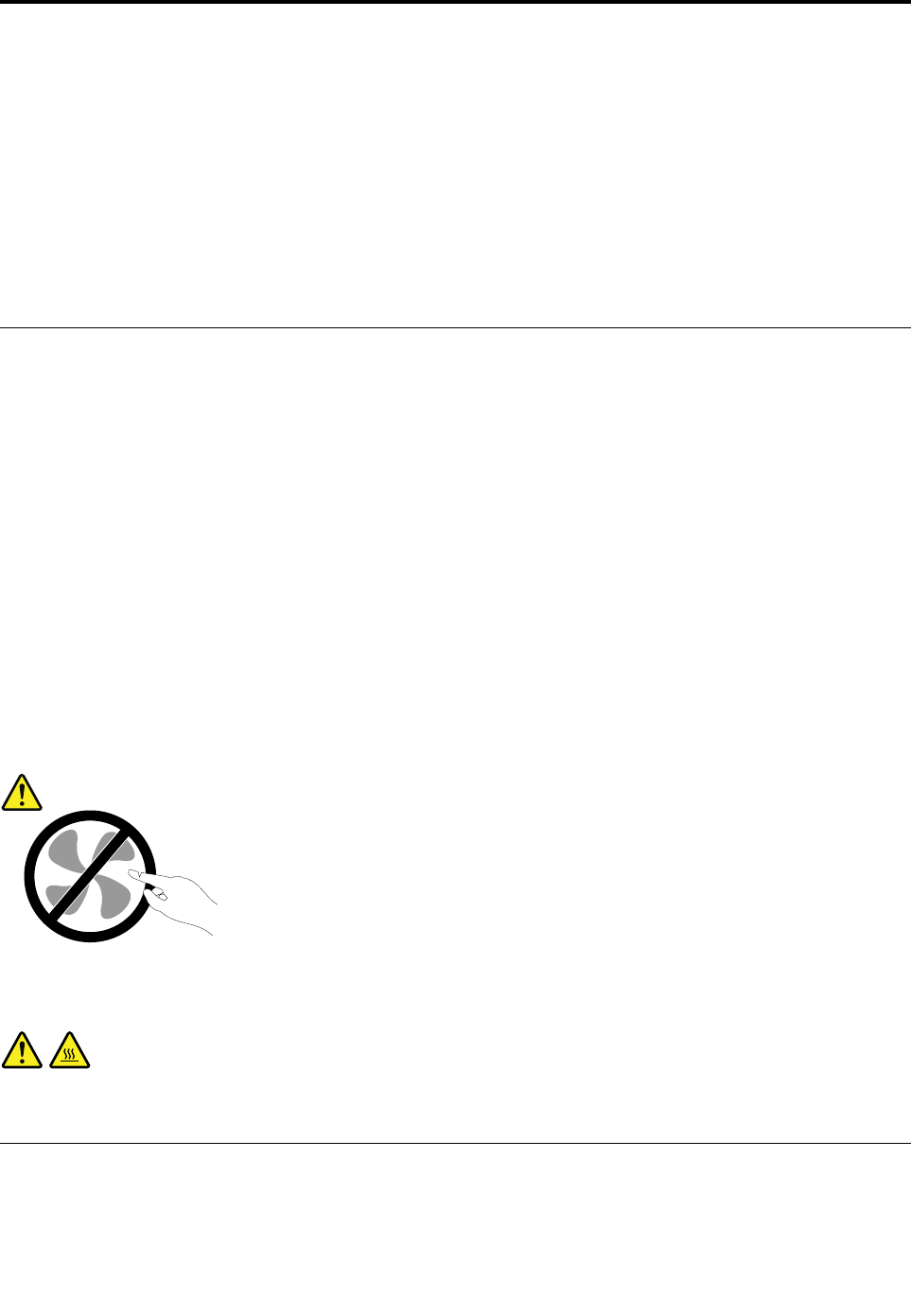
Farligebevægeligedele.Holdfingreogandrelegemsdelevækfradetteområde.
Paspå:
Førduåbnercomputerdækslet,skalduslukkeforcomputerenogventeiflereminutter,indtil
computerenerkøletaf.
Undgåstatiskelektricitet
Statiskelektriciteterikkeskadeligformennesker.Imidlertidkandetbeskadigecomputerensdeleog
udstyr.Dele,dererfølsommeoverforstatiskelektricitet,kanblivebeskadiget,hvisduikkehåndterer
©CopyrightLenovo2013,2015v

demkorrekt.NårudpakkerekstraudstyrellerCRU'erud,måduførståbnedenantistatiskepose,når
dubliverbedtomdetivejledningen.
Følgdisseforholdsreglerforatundgåstatiskelektricitet,nårduhåndtererekstraudstyrellerCRU'er,eller
nårcomputereneråben:
•Begrænsdinebevægelser.Nårdubevægerdig,skabesderstatiskelektricitetomkringdig.
•Håndtéraltidkomponenterneforsigtigt.Tagfatikantenafadaptere,hukommelsesmodulerogandre
kredsløbskort.Røraldrigvedkredsløbene.
•Ladikkeandrerørevedkomponenterne.
•Nårduinstallererendel,dererfølsomoverforstatiskelektricitet,skalduladedenantistatiskeposemed
delenirørevedudvidelsesportensmetaldækselellervedenandenumaletmetalfladepåcomputereni
mindsttosekunder.Detreducererstatiskelektricitetiposenogfradinkrop.
•Hvisdetermuligt,skalduinstalleredennyedeldirekteicomputeren,nårduhartagetdenudafden
antistatiskepose,udenatlæggedelenfradig.Hvisdetikkeermuligt,skaldulæggedenantistatiske
posepåenplanoverfladeoglæggedelenpåposen.
•Dumåikkelæggedelenpåcomputerensdækselellerpåandetmetalliskmateriale.
Netledningerogomformere
Brugkundenetledningerogomformere,derleveresafproducenten.Dumåikkebrugeledningentilandre
enheder.
Netledningerneskalværesikkerhedsgodkendt.ITysklandskaldetværeH05VV-F,3G,0,75mm2ellerbedre.
Iandrelandeskaldekorrektetyperanvendespåtilsvarendevis.
Rulaldrignetledningenomkringomformerenelleretandetobjekt.Detkanflosse,knækkeellerbøje
netledningen.Detkanudgøreensikkerhedsrisiko.
Placéraltidnetledningerne,såderikketrædespådem,ellersådeikkekommeriklemme.
Beskytledningenogomformerenmodvæsker.Dumåf.eks.ikkeplacereledningenelleromformereni
nærhedenafhåndvaske,badekar,toiletterellerpågulve,derblivervasketmedflydenderengøringsmidler.
Væskerkanforårsageenkortslutning,isærhvisnetledningenelleromformerenerblevetbeskadiget.Væsker
kanogsågradvisttærestikketpånetledningenog/ellerstikketpåomformeren,hvilketkanforårsage
overophedning.
Sørgfor,atalleledningsstiksidderkorrektistikkontakten.
Brugikkeomformere,hvorstikbeneneertærede,og/ellersomvisertegnpåoverophedning,f.eks.ødelagt
plastic.
Brugikkenetledninger,hvorstikkeneibeggeendervisertegnpåtæringelleroverophedning,ellerhvor
netledningenerødelagtpånogenmåde.
Forlængerledningeroglignendeudstyr
Kontrollér,atdeforlængerledninger,spændingsstabilisatorer,UPS(UninterruptiblePowerSupply)og
multistikdåser,somdubruger,kanhåndtereproduktetsstrømkrav.Dumåaldrigoverbelasteovennævnte
udstyr.Hvisdubrugermultistikdåser,måbelastningenikkeoverstigemultistikdåsensinputkapacitet.
Kontaktenelektrikerforatfåflereoplysninger,hvisduharspørgsmålomstrømbelastning,strømkrav,
oginputkapacitet.
viThinkCentreE73zBrugervejledning
Stikogstikkontakter
Hvisdenstikkontakt,somduvilbrugesammenmedcomputerudstyret,erødelagtellertæret,måduikke
brugeden,førdenerudskiftetafenuddannetelektriker.
Dumåikkebøjeellerændrestikket.Hvisstikketerødelagt,skaldufåetnythosforhandleren.
Brugikkesammestikkontakt,somdubrugertilandreapparater,dertrækkerstoremængderstrøm.Du
risikerer,atustabilspændingødelæggercomputeren,dataellertilsluttedeenheder.
Nogleprodukterleveresmedettre-bensstik.Dissestikmåkunanvendessammenmedenstikkontaktmed
jordforbindelse.Deterensikkerhedsforanstaltning.Dumåikkeignoreredennesikkerhedsforanstaltning
vedatprøveatindsættestikketienstikkontaktudenjordforbindelse.Hvisduikkekanindsættestikket
istikkontakten,skaldukontakteenelektriker,såhankaninstallereengodkendtstikkontakt.Dumå
aldrigoverbelasteenstikkontakt.Dengenerellesystembelastningmåikkeoverstige80%afgrenens
strømkapacitet.Kontaktenelektrikerforatfåflereoplysninger,hvisduharspørgsmålomstrømbelastning
oggrenensstrømkapacitet.
Kontrollér,atdenstikkontakt,dubruger,hardetkorrekteantalledninger,atdenernematkommetil,ogat
densiddertætpåudstyret.Dumåikkestrækkenetledningerheltud,dadetkanødelæggedem.
Kontrollér,atstikkontaktenlevererkorrektspændingogstrømtildetprodukt,duinstallerer.
Værforsigtig,nårdutilslutterogtagernetledningerudafstikkontakten.
Eksterneenheder
Deenestekablertileksterneenheder,dumåtilslutteellerafmontere,menscomputerenertændt,erUSB
(UniversalSerialBus)-og1394-kabler.Ellersrisikererduatbeskadigecomputeren.Ventmindstfem
sekundereftercomputerenerslukket,førduafmonterereksternekabler,foratundgåeventuelskade
påtilsluttedeenheder.
Varmeogventilation
Computere,vekselstrømsadaptereogandettilbehørgenererervarme,nårdeertændt,ognårbatteriet
oplades.Følgaltiddissegrundlæggendeforholdsregler:
•Ladikkecomputeren,vekselstrømsadapterenellertilbehørliggeiskødetellerandrestederpå
kroppenienlængereperiode,menscomputereneribrug,ellermensbatterietoplades.Computeren,
vekselstrømsadapterenogmegettilbehørgenererervarme,nårdeeridrift.Hviscomputereneriberøring
medkroppenilængeretid,kandetgiveubehagogisidsteendeforbrændinger.
•Dumåikkeopladebatterietellerbrugecomputeren,vekselstrømsadapterenellertilbehørnærved
brændbarematerialerellerpåsteder,hvordererrisikoforeksplosion.
•Ventilationshuller,blæsereogkølepladerleveresmedproduktetafsikkerhedsmæssigeårsagerogforat
giveenmerebehageligogpålideligdrift.Dukankommetilatblokeredisse,hvisdubrugercomputereni
sengen,påensofa,ettæppeellerlignende.Dumåaldrigblokereellertildækkeventilationshullerne,og
dumåhellerikkedeaktivereblæserne.
Undersøgcomputerenmindsténganghvertredjemånedforatse,omderharsamletsigstøviden.Førdu
undersøgercomputeren,skalduslukkefordenogtagenetledningsstikketudafstikkontakten.Fjernderefter
støvfraluftgitreoghulleridækslet.Hvisderharsamletsigstøvudvendigt,skalduogsåundersøgeom
dererstøvindvendigt,herunderpåkølepladenogiluftgitreogblæsere.Fjerneventueltstøv.Duskalaltid
slukkeforcomputerenogtrækkestikketudafstikkontakten,førduåbnerdækslet.Duskalundgåatbruge
©CopyrightLenovo2013,2015vii
computereniområder,derliggernærmereend60centimeterfraområdermedmegettrafik.Hvisduikke
kanundgådet,skalduundersøgecomputerenogrengøredenoftere.
Følgdissegrundlæggendeforholdsregler.Detøgerdinegensikkerhedogforøgercomputerensydeevne.
•Sørgfor,atdæksleterlukket,nårcomputerenersattil.
•Undersøgregelmæssigtcomputerensydersideforatse,omderharsamletsigstøv.
•Fjernstøvfraluftgitreoghulleridækslet.Detkanværenødvendigtatrengørecomputerenoftere,hvis
denerplaceretpåetsted,hvorderermegetstøvetellermegettrafik.
•Blokérikkeventilationshullerne.
•Benytikkecomputeren,mensdenstårietskabellerlignende,dadetkanøgerisikoenforoverophedning.
•Temperaturenpåluftstrømmenindicomputerenmåikkeoverstige35°C.
•Installérikkeluftfiltreringsudstyr.Detkanforhindrekorrektkøling.
Driftsbetingelser
Detoptimaledriftsmiljøforcomputerener10°C-35°Cmedenluftfugtighedmellem35-80%.Hvis
computerenbliveropbevaretellertransporteretvedtemperaturerlavereend10°C,skaldulangsomtlade
computerenvarmeoptilenoptimaldriftstemperaturpå10°C-35°Cførbrug.Detkantageoptiltotimer
underekstremeforhold.Hvisduikkeladercomputerenopnåenoptimaltemperatur,førdubrugerden,
risikererduuopretteligeskaderpåcomputeren.
Hvisdetermuligt,skalduplacerecomputerenietvelventileretogtørtlokale,ogikkeidirektesol.
Undgåathaveelektriskeapparatersomf.eks.ventilatorer,radioer,forstærkedehøjtalereogmikroovnetæt
påcomputeren,fordidestærkemagnetfelter,dergenereresafdisseapparater,kanbeskadigeskærmen
ogdatapåharddisken.
Sætikkedrikkevarerovenpåellervedsidenafcomputerenellertilsluttedeenheder.Hvisduspildervæske
påellericomputerenellerentilsluttetenhed,kanderopståenkortslutningellerandenskade.
Undgåspisningellerrygninghenovertastaturet.Derkanopståskader,hvisderkommerkrummereller
askeitastaturet.
Sikkerhedsforskrifterforlaser
Paspå:
Bemærkfølgende,nårlaserprodukter(f.eks.CD-ROM'er,DVD-drev,fiberoptiskeenhedereller
sendere)erinstalleret:
•Fjernikkedækslerne.Fjernikkelaserproduktetsdæksler.Detkanresultereialvorligstrålingsfare.
Enhedenindeholderingendele,derkanudskiftesellerrepareres.
•Brugafjusteringsknapperellerudførelseafjusteringerellerandreprocedurerenddem,derer
beskrevether,kanresultereialvorligstrålingsfare.
viiiThinkCentreE73zBrugervejledning
Fare!
Visselaserprodukterindeholderenindbyggetklasse3Aellerklasse3Blaserdiode.Bemærk
følgende:
Laserstråling,nårdeneråben.Seikkedirekteindilaserstrålen,ogbenytikkeoptiskeinstrumenter
tilatseindilaserstrålen.Undgådirektelaserstråling.
Sikkerhedsforskrifterforstrømforsyning
Dumåaldrigfjernedæksletfrastrømforsyningsenhedenellerfraandredelemeddennemærkat.
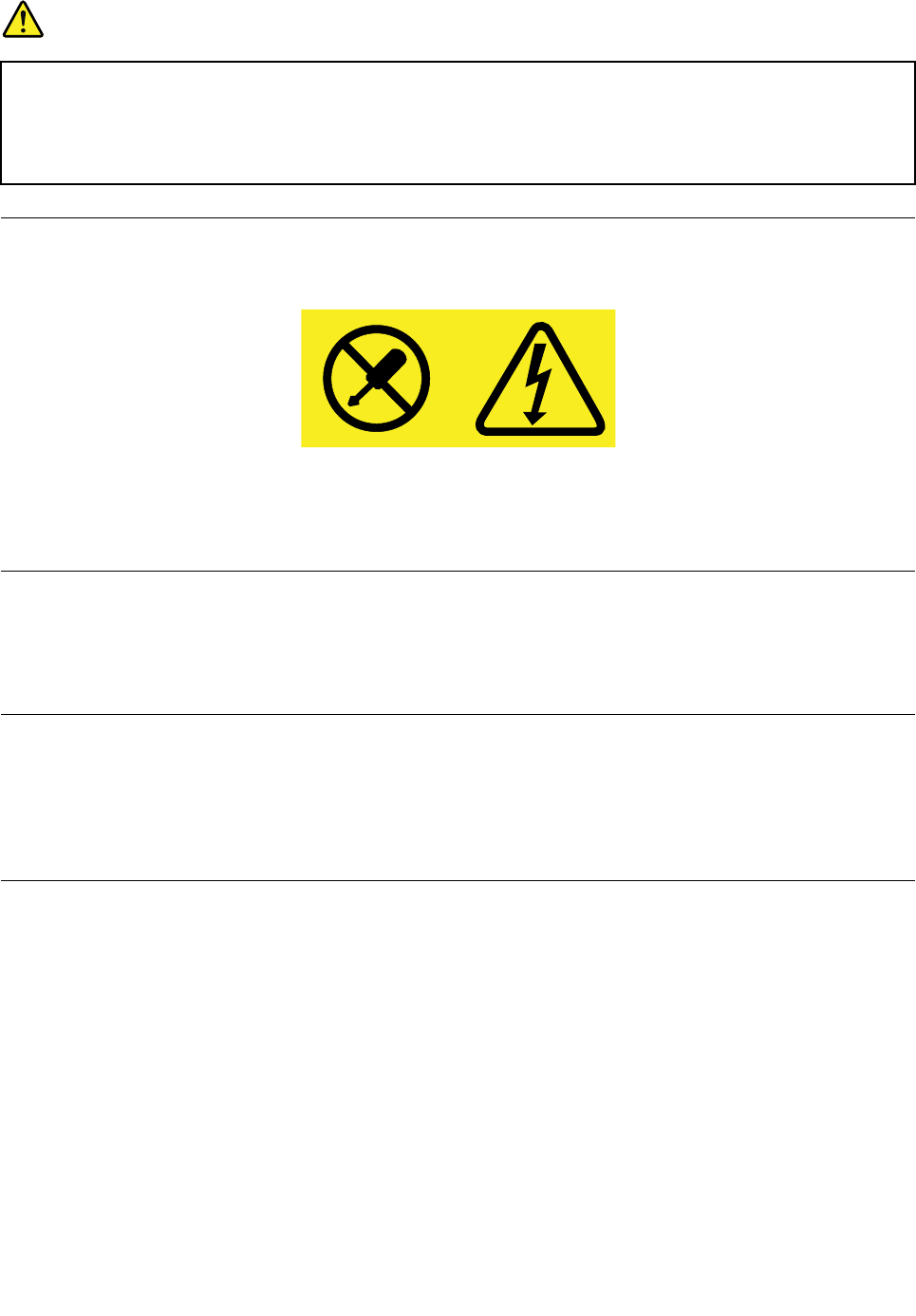
Dererfarligspænding,strømogfarligeenerginiveaueriallekomponenter,hvordennemærkatsidderpå.
Dissekomponenterindeholderingendele,derkanudskiftesellerrepareres.Kontaktenservicetekniker,hvis
dumener,dererproblemermedenafdissedele.
Rengøringogvedligeholdelse
Detervigtigtatrenholdecomputerenogskrivebordet.Slukforcomputeren,ogafmontérnetledningen,
førdurengørcomputeren.Sprøjtikkeflydenderengøringsmidlerdirektepåcomputeren,ogbrugikke
brændbarerengøringsmidler.Komrengøringsmidletpåenblødklud,ogtørcomputerensoverfladeraf.
Meddelelseomglasdele
Paspå:
Nogledeleafproduktetkanværelavetafglas.Detteglaskangåistykker,hvisproduktettabespåen
hårdoverfladeellerfårethårdtstød.Hvisglassetgåristykker,måduikkerøreveddetellerfjerne
det.Undladatbrugeproduktet,indtilglasseterblevetudskiftetafuddannetservicepersonale.
Meddelelseomforhindringaf,atcomputerenvælter
•Anbringcomputerenpåensolidoglavoverflade,ellerfastgørmøblet,oganbringcomputerensålangt
tilbagepåmøbletsommuligt.
•Holdfjernbetjeninger,legetøjogandet,derkantiltrækkebørnsopmærksomhed,vækfracomputeren.
•Holdcomputeren,kablerogledningerudenforbørnsrækkevidde.
•Holdøjemedbørnilokaler,hvordissesikkerhedsrådikkeerfulgt.
©CopyrightLenovo2013,2015ix

xThinkCentreE73zBrugervejledning

Kapitel1.Produktoversigt
Dettekapitelindeholderoplysningeromcomputerensfaciliteter,specifikationer,programmerfraLenovo,
placeringenafstik.
Faciliteter
Detteafsnitomhandlercomputerfunktionerne.Oplysningernedækkerfleremodeller.
Gøretaffølgendeforatseoplysningeromdinspecifikkemodel:
•IMicrosoft®Windows®7-styresystemetskalduklikkepåStart,højreklikkepåComputerogvælge
Egenskaberforatseoplysningerne.
•IoperativsystemetMicrosoftWindows8ellerWindows8.1skaldugåtilskrivebordetogflyttemarkøren
tilskærmensøversteellernederstehøjrehjørneforatfåvistamuletterne.KliksåpåIndstillinger➙
Pc-oplysningerforatseoplysningerne.
•IMicrosoftWindows10-styresystemetskalduklikkepåknappenStartforatåbnemenuenStart.Klik
derefterpåIndstillinger➙System➙Omforatseoplysningerne.
Mikroprocessor
Gørfølgendeforatseoplysningeromcomputerensmikroprocessor:
•IMicrosoftWindows7-styresystemetskalduklikkepåStart,højreklikkepåComputerogvælge
Egenskaberforatseoplysningerne.
•IoperativsystemetMicrosoftWindows8ellerWindows8.1skaldugåtilskrivebordetogflyttemarkøren
tilskærmensøversteellernederstehøjrehjørneforatfåvistamuletterne.KliksåpåIndstillinger➙
Pc-oplysningerforatseoplysningerne.
•IMicrosoftWindows10-styresystemetskalduklikkepåknappenStartforatåbnemenuenStart.Klik
derefterpåIndstillinger➙System➙Omforatseoplysningerne.
Hukommelse
ComputerenunderstøtteroptiltoDDR3SODIMM-moduler(doubledatarate3smalloutlinedualinline
memorymodule)
Internedrev
•Kortlæser(vissemodeller)
•Hybriddrev(vissemodeller)
•EtslanktoptiskSATA-drev(SerialAdvancedTechnologyAttachment)
•Enharddisk(StandardSATA-harddisk);etSSD-drev(solidstatedrive)(vissemodeller)
Skærm
•20-tommersLCD-panel
Videosubsystem
•EtVGA-udgangsstik
Lydsubsystem
©CopyrightLenovo2013,20151

•IndbyggetHD-lyd(high-definition)
•Mikrofonstikoghovedtelefonstikpåsidenafcomputeren
Bemærk:Computerenharenindbyggetmikrofon.Nåreneksternmikrofonsluttestilmikrofonstikketpå
frontpanelet,skalduklikkepåStart➙Kontrolpanel➙LydforatåbnevinduetLyd.PåfanenOptagelse
visesdetoindstillingerHighDefinitionAudio-enhedogIndbyggetmikrofon.HøjreklikpåHigh
DefinitionAudio-enhed,ogvælgIndstilsomstandardenhederforataktiveredeneksternemikrofon.
•Internhøjtaler(installeretpåvissemodeller)
Tilslutningsmuligheder
•IndbyggetEthernet-kontrolenhed(10/100/1000mbit/s)
Systemstyringsfunktioner
•MulighedforatlagreresultaterafPOST-testafhardware
•DMI(DesktopManagementInterface)
DMI(DesktopManagementInterface)giverbrugereenfællessti,hvordekanfåadgangtiloplysningerom
alleaspekterafencomputer,herunderprocessortype,installationsdato,tilsluttedeprintereogandreydre
enhederogstrømkildersamtenvedligeholdelsesoversigt.
•ErPLPS-compliancetilstand
ErPLPS-compliancetilstand(Energy-relatedProductsDirectiveLowestPowerState)reducererforbruget
afelektricitet,nårcomputerenerislumretilstandellerslukket.Dererflereoplysningeriafsnittet“Aktivering
afErPLPS-compliancetilstand”påside50.
•Intel®StandardManageability
IntelStandardManageabilityerhardware-ogfirmwareteknologi,sombyggerbestemtfunktionalitetind
icomputereforatgøredemlettereogbilligereforvirksomhederatovervåge,vedligeholde,opdatere,
opgradereogreparere.
•PXE(PrebootExecutionEnvironment)
PrebootExecutionEnvironmenteretmiljøtilstartafcomputerevedhjælpafetnetværksinterface,somer
uafhængigtafdatalagerenheder(f.eks.enharddisk)ellerinstalleredestyresystemer.
•SMBIOS(SystemManagementBasicInput/OutputSystem)ogSM-software
SMBIOS-specifikationendefinererdatastrukturerogadgangsmetoderienBIOS,somgørdetmuligtfor
enbrugerelleretprogramatlagreoghenteoplysninger,somerspecifikkefordenpågældendecomputer.
•WakeonLAN
WakeonLANerenEthernet-computernetværksstandard,sombevirker,atencomputerkantændeseller
aktiveresafennetværksmeddelelse.Meddelelsensendessomregelafetprogram,derkørerpåenanden
computerpådetsammeLAN(LocalAreaNetwork).
•WakeonRing
WakeonRing,ogsåkaldetWakeonModem,erenspecifikation,somgørdetmuligtforunderstøttede
computereogenhederatgenoptagenormaldriftfraslumre-ellerdvaletilstand.
•WMI(WindowsManagementInstrumentation)
WMI(WindowsManagementInstrumentation)eretsætafudvidelserafWDM(WindowsDriverModel).
Dettilførerstyresystemetengrænseflade,hvorigennemanvendtekomponenterlevereroplysninger
ogmeddelelser.
2ThinkCentreE73zBrugervejledning

I/O-funktioner(Input/Output)
•9-bensserieltstik(ekstraudstyr)
•SeksUSB-stik(UniversalSerialBus)(topåsidenogfirepåbagsiden)
•EtEthernet-stik
•EtVGA-udgangsstik
•Tolydstik(stiktilmikrofonogstiktilhovedtelefon)
Dererflereoplysningeri“Stik,kontrollerogindikatorerpåcomputerensforside”påside8og“Stikpå
computerensbagside”påside9.
Udvidelsesmuligheder
•Énbåstildiskettedrev
•Énbåstiloptiskdrev
Strømforsyning
Computerenleveresmeden150Wstrømforsyningmedautomatiskspændingsvælger.
Sikkerhedsfunktioner
•ProgrammetComputraceAgentintegreretifirmware
•Mulighedforataktivereellerdeaktivereenenhed
•MulighedforataktivereellerdeaktivereUSB-stikindividuelt
•Startkodeord(POP),administratorkodeordogharddiskkodeordforatforhindreuautoriseretbrugaf
computeren
•Kontrolafstartsekvens
•Startudentastaturellermus
•MulighedforatbrugeenKensington-kabellås
DererflereoplysningeriafsnittetKapitel4“Sikkerhed”påside27.
Forudinstalleredeprogrammer
Computerenleveresmedforudinstalleredeprogrammer,sådukanarbejdenemmereogmeresikkert.Derer
flereoplysningeriafsnittet“Lenovo-programmer”påside4.
Forudinstalleretstyresystem
Computerenleveresmedetaffølgendestyresystemerforudinstalleret:
•StyresystemetMicrosoftWindows7
•StyresystemetMicrosoftWindows8
•StyresystemetMicrosoftWindows8.1
•StyresystemetMicrosoftWindows10
Kapitel1.Produktoversigt3

Styresystemer,derercertificeretellertestetforkompatibilitet1(afhængerafmodellen)
•Linux®
Specifikationer
Detteafsnitbeskrivercomputerensfysiskespecifikationer.
Tabel1.Dimensionerogvægt
DimensionIkke-touchmedrammefodIkke-touchmedskærmfodIkke-touchudenfod
Højde371,5mm404,5mm362mm
Bredde506mm506mm506mm
Dybde95mm175,5mm66mm
Vægt(maks.)6,7kg8,5kg6,3kg
Driftsbetingelser
•Lufttemperatur:
Idrift:10°Ctil35°C
Opbevaringioriginalemballage:-40°Ctil60°C
Opbevaringudenemballage:-10°Ctil60°C
•Luftfugtighed:
Idrift:20%til80%(ingenkondens)
Opbevaring:20%til80%(ingenkondens)
•Højde:
Idrift:-15,2til3.048m
Opbevaring:-15,2til10.668m
Elektriskinput
Spænding:Fra100Vtil240Vvekselstrøm
Inputfrekvens:50/60Hz
Lenovo-programmer
ComputerenleveresmedLenovo-programmer,sådukanarbejdenemmereogmeresikkert.Afhængigtaf
hvilkentypestyresystem,dererinstalleret,kanprogrammernevariere.
Adgangtiletprogrampåcomputeren
Bemærk:IWindows7ernogleafLenovo-programmernemuligvisklartilatbliveinstalleret,såduskal
installeredemmanuelt.Heefterkandufåadgangtilogbrugedisseprogrammer.Dukaninstallereet
program,dererklartilatbliveinstalleret,vedatåbneprogrammetLenovoThinkVantage®Toolsogderefter
fåvistprogramikonernevedhjælpafFliser.Følgvejledningenundergråtonedeikonerforatfindeikonetfor
detønskedeprogram.Dobbeltklikpåikonetforatinstallereprogrammet.
Gøretaffølgendeforatfåadgangtiletprogrampåcomputeren:
1.Destyresystemer,dervisesher,certificeresellertestesforkompatibilitetpådettidspunkt,hvordennevejledning
trykkes.AndrestyresystemeranerkendesmåskeafLenovosomværendekompatiblemedcomputeren,efterat
dennevejledningertrykt.Listenkanændres.Dukanafgøre,ometstyresystemerblevetcertificeretellertestetfor
kompatibilitet,vedatbesøgeleverandørenswebsted.
4ThinkCentreE73zBrugervejledning

•IWindows7ellerWindows10:
–FraWindowsSearch:
1.GøretaffølgendeafhængigtafdinWindows-version:
–IWindows7:KlikpåknappenStartforatåbnemenuenStart,ogskrivderefterprogramnavnet
ellerisøgefeltet.
–IWindws10:SkrivprogramnavnetisøgefeltetudforknappenStart.
2.Isøgeresultaterneskalduklikkepånavnetpådetønskedeprogramforatstarteprogrammet.
–FraStart-menuenellerKontrolpanel:
1.KlikpåknappenStartforatåbnemenuen.Klikderefterpånavnetpådetønskedeprogram
foratstarteprogrammet.
2.Hvisprogramnavnetikkevises,skalduklikkepåAlleprogrammeriWindows7ellerAlleappsi
Windows10foratfåvistprogramoversigten.Fraoversigtenellerenmappeioversigtenskaldu
klikkepånavnetpådetønskedeprogramforatstarteprogrammet.
3.HvisprogramnavnetikkevisesimenuenStart,skalduåbneprogrammetfraKontrolpanel.
a.GøretaffølgendeafhængigtafdinWindows-version:
–IWindows7:KlikpåKontrolpanelimenuenStart.
–IWindows10:HøjreklikpåknappenStartforatåbneStart-genvejsmenuen,ogklikderefter
påKontrolpanel.
b.VisKontrolpanelmedStoreikonerellerSmåikoner,ogklikderefterpånavnetpådetønskede
programforatstartedet.
•IWindows8.1:
1.TrykpåWindows-tastenforatgåtilstartskærmen.Klikpånavnetpådetønskedeprogramfor
atstarteprogrammet.
2.Hvisduikkekanfindedetønskedeprogram,skalduklikkepåpileninederstevenstrehjørneaf
skærmenforatgåtilApps-skærmen.Finddetønskedeprogrampålistenoverapps,ellersøgefter
detisøgefeltetiskærmensøverstehøjrehjørne.
IntroduktiontilLenovo-programmer
DetteafsnitindeholderkunoplysningeromdevigtigsteLenovo-programmeriditstyresystem.
Bemærk:Afhængigtafcomputermodellenerfølgendeprogrammermuligvisikketilgængelige.
•KunforWindows7:
–CreateRecoveryMedia
DukanbrugeprogrammetCreateRecoveryMediatilkunatretablereC-drevetellerhelelagerdrevettil
standardindstillingernefrafabrikken.
–LenovoPowerENGAGE
ProgrammetLenovoPowerENGAGEgiverdigmulighedforatregistreredincomputerhosLenovo.
–MessageCenterPlus
ProgrammetMessageCenterPlusviserautomatiskmeddelelser,derinformererdigomvigtige
meddelelserfraLenovo,f.eks.advarsleromsystemopdateringerogadvarsleromforhold,derkræver
dinopmærksomhed.
Kapitel1.Produktoversigt5

–RescueandRecovery®
ProgrammetRescueandRecoveryerenløsningtilgenopretningogretableringmedtrykpåen
enkeltknap.Detinkludereretsætværktøjertilselv-retablering,derhjælperdigmedatforetage
fejlfinding,skaffehjælpogretablerecomputereneftersystemnedbrud,selvhvisduikkekanstarte
Windows-styresystemet.
•KunforWindows10:
–LenovoID
ProgrammetLenovoIDgiverdigmulighedforatopretteditLenovoIDogfåadgangtilalle
understøttedeLenovo-programmerogwebportalermedsinglesign-on.
–LenovoSettings
ProgrammetLenovoSettingserstedet,hvordubådekankontrollerehardwarefunktioner,sensorerog
programmerpådincomputer.LenovoSettingsgiverdigmulighedforatoptimereenhedensydeevne
vedattilpassevigtigefunktioner,såsomstrømplaner,lyd,kameraognetværk.
•IWindows8ogWindows8.1:
–LenovoSupport
MedprogrammetLenovoSupportkanduregistreredincomputerhosLenovo,kontrollerecomputerens
tilstandogbatterietsstatus,downloadeogsebrugermanualertildincomputer,fåoplysningerom
garantfordincomputersamtsøgehjælpogfåsupport-informationer.
•IWindows7,Windows8ogWindows8.1:
–FingerprintManagerProellerThinkVantageFingerprintSoftware
ProgrammetFingerprintManagerProellerThinkVantageFingerprintSoftwaregiverdigmulighed
foratbrugeenfingeraftrykslæser.Meddenindbyggedefingeraftrykslæser,somfindespåvisse
tastaturer,kanduregistrereditfingeraftrykogknyttedettilstartkodeordet,harddiskkodeordetog
Windows-kodeordet.Pådenmådekanfingeraftryksgodkendelseerstattekodeordogsikrebåde
enkelogsikkerbrugeradgang.
–PasswordManager
PasswordManager-programmetregistrererogudfylderautomatiskgodkendelsesoplysningertil
Windows-programmerogwebsteder.
–SystemUpdate
ProgrammetSystemUpdategiverregelmæssigadgangtilsystemopdateringertilcomputeren,såsom
styreprograopdateringer,softwareopdaterinngerogBIOS-opdateringer.Programmetindsamler
oplysningeromnyeopdateringertilcomputerenfraLenovoHelpCenterogsortererogviserherefter
deopdateringer,derkandownloadesoginstalleres.Duharfuldkontrolmed,hvilkeopdateringerder
skaloverføresoginstalleres.
•IWindows7,Windows8.1ogWindows10:
–LenovoBluetoothLock
LenovoBluetoothLock-programmetgiverdigmulighedforatbrugeenBluetooth-enhed(f.eks.din
smartphone)somennærhedsbaseretenhedtilautomatisklåsningelleroplåsningafdincomputer.
VedatregistrereafstandenmellemdincomputerogdenforuddefineredeBluetooth-enhed,somdu
bærer,låserLenovoBluetoothLock-programmetautomatiskdincomputer,nårdugårvæk,oglåser
dincomputerop,nårdukommertilbage.Detteerenenkelmådeatbeskyttedincomputermod
uautoriseretbrug,itilfældeafatduglemmeratlåsecomputeren.
6ThinkCentreE73zBrugervejledning

–PCCloudManager
PCCloudManager-programmet(PCM)erenbrowserbaseretløsningtilklientcomputerstyring.
PCM-programmethartokomponenter:PCMServerogPCMClient.PCMServererinstalleretpå
dencomputer,hvoradministratorenudførerstyringsrelateredeopgaver,f.eks.strømstyringog
sikkerhedsstyring.PCMClienterinstalleretpådeklientcomputere,derskalstyres.Administratoren
kanviawebbrowserenloggepåPCMServerforatstyrecomputere,derharPCMClientinstalleret.
•IWindows8,Windows8.1ogWindows10:
–LenovoCompanion
Dincomputersbedstefunktionerogmulighederskalværenemmeatfindeogforstå.Detbliverdet
medLenovoCompanion.DukanbrugeLenovoCompaniontilatgørefølgende:
–Optimerecomputerensydeevne,overvågecomputerenstilstandogadministrereopdateringer.
–Fåadgangtilbrugervejledningen,kontrollerestatusforgarantiogsetilbehør,derertilpassetdin
computer.
–Læseforklarendeartikler,gåpåopdagelseiLenovo-forummerneogholdedigopdateretom
teknologinyhedermedartiklerogblogsfrapålideligekilder.
LenovoCompanionerfyldtmedeksklusivtLenovo-indhold,sådukanlæremereom,hvaddukan
gøremeddincomputer.
•IWindows7,Windows8,Windows8.1ogWindows10:
–LenovoDeviceExperienceellerLenovoPCExperience
ProgrammetLenovoDeviceExperienceellerLenovoPCExperiencehjælperdigmedatarbejde
nemmereogmeresikkert.ProgrammetgivernemadgangtilLenovoThinkVantageToolsellerLenovo
Tools,vigtigeindstillingerogoplysningeromdincomputer,Lenovossupportwebstedm.m.
–LenovoSolutionCenter
ProgrammetLenovoSolutionCentergiverdigmulighedforatfejlfindeogløsecomputerproblemer.Det
omfatterfejlfindingstest,indsamlingafsystemoplysninger,sikkerhedsstatusogsupportoplysninger
samtrådogtiptilatopnåmaksimalsystemydeevne.
–PowerManager
ProgrammetPowerManagerindeholderennem,fleksibelogfuldstændigstrømstyringtilcomputeren.
Detsætterdigistandtilatjusterecomputerensstrømindstillinger,sådufårdenbedstebalance
mellemydeevneogstrømbesparelse.
–REACHitellerLenovoReach
ProgrammetLenovoREACHitellerLenovoReachforbedrerdinskyoplevelse.Detteprogramsørger
for,atdualtidharforbindelse,oggiverdigmulighedforafåadgangtilalledineforetrukneelementer
frapersonligecomputere,smartphonesellertabletter.Dukanderforfåadgangtil,redigereogdele
dinefilerallestederfra.Dukanogsåføjedineforetruknewebtjenestertilditskyskrivebordogforblive
loggetpåwebstedermedskyadgangskodeadministratoren.
–SHAREitellerLenovoSHAREit
ProgrammetSHAREitellerLenovoSHAREitgørdetnemtoghurtigtatdelefilerogmappermellem
computere,smartphones,tabletsellerSmartTV'er,deranvenderstyresystemetAndroidellerWindows.
SHAREitellerLenovoSHAREitbenytternetværkafenhvertype–ellerenddasletikkenogetnetværk
–tilatdelefilerogmapper.
Profiler
Detteafsnitbeskriver,hvordukanfindestikkenepåcomputerensfor-ogbagside.
Bemærk:Komponenterneidincomputersermuligvislidtanderledesudendvistiillustrationerneher.
Kapitel1.Produktoversigt7
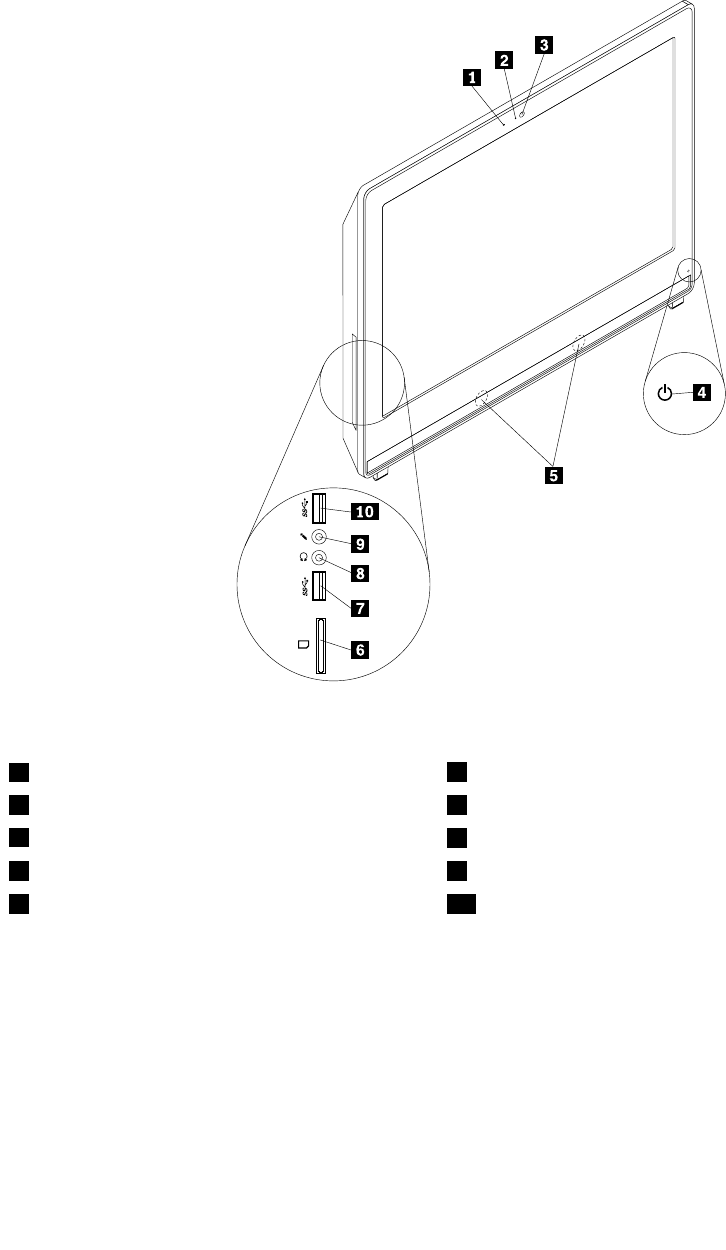
Stik,kontrollerogindikatorerpåcomputerensforside
Figur1“Placeringafstik,kontrollerogindikatorerpåcomputerensforside”påside8viserplaceringenaf
stikkene,kontrollerneogindikatorernepåcomputerensforside.
Figur1.Placeringafstik,kontrollerogindikatorerpåcomputerensforside
1Indbyggetmikrofon2Indbyggetkameraindikator
3Indbyggetkamera4Tændt-lampe
5Internhøjtaler6Kortlæser(vissemodeller)
7USB3.0-stik(USB-stik2)8Stiktilhovedtelefon
9Stiktilmikrofon10USB3.0-stik(USB-stik1)
8ThinkCentreE73zBrugervejledning
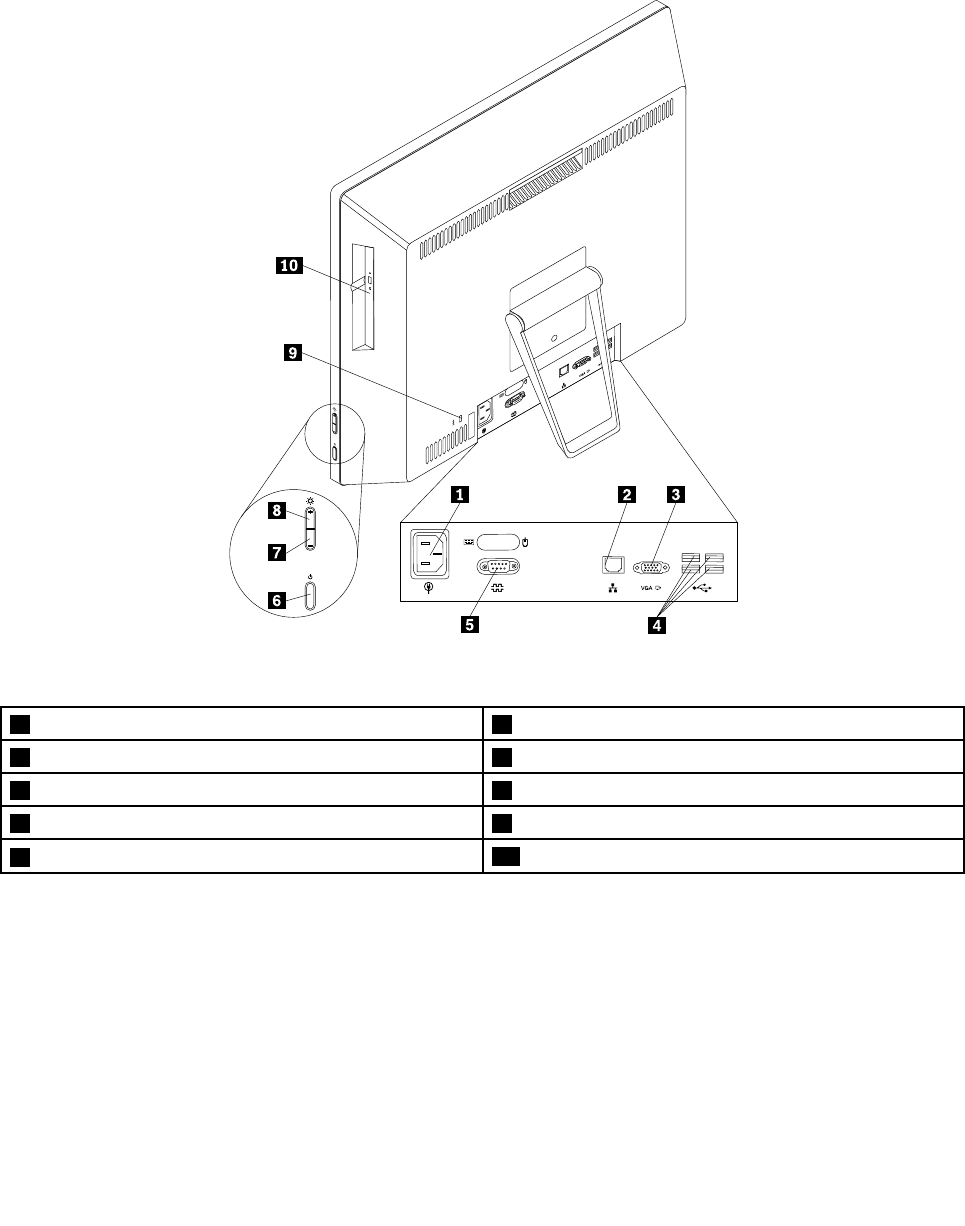
Stikpåcomputerensbagside
IFigur2“Stikpåcomputerensbagside”påside9visesplaceringenafstikpåcomputerensbagside.
Nogleafstikkenepåcomputerensbagsideharenbestemtfarve,somdukanbruge,nårduskalslutte
kablertilcomputeren.
Figur2.Stikpåcomputerensbagside
1Stiktilnetledning2Ethernet-stik
3VGA-udgangsstik4USB2.0-stik(USB-stik3til6)
5Serieltstik(vissemodeller)6Afbryder
7Laverelysstyrke-kontrol8Højerelysstyrke-kontrol
9Porttilsikkerhedslås10Optiskdrev
StikBeskrivelse
Ethernet-stikBrugdettestiktilatslutteetEthernet-kabeltiletLAN(LocalAreaNetwork).
Bemærk:Duskalanvendekategori5Ethernet-kablerforatoverholdeFCC-kravene.
SerieltstikBrugdettestiktilattilslutteeteksterntmodem,enserielprinterellerenanden
enhed,derbrugeret9-bensserieltstik.
USB2.0-stikBrugestilattilslutteenenhed,somkræverenUSB2.0-forbindelse,f.eks.et
tastatur,enmus,enscanner,enprinterellerenPDA(PersonalDigitalAssistant).
VGA-indgangsstikBrugdettestiktilattilslutteenVGA-skærm(VideoGraphicsArray)ellerenanden
enhed,derbrugeretVGA-indgangsskærmstik.
Kapitel1.Produktoversigt9
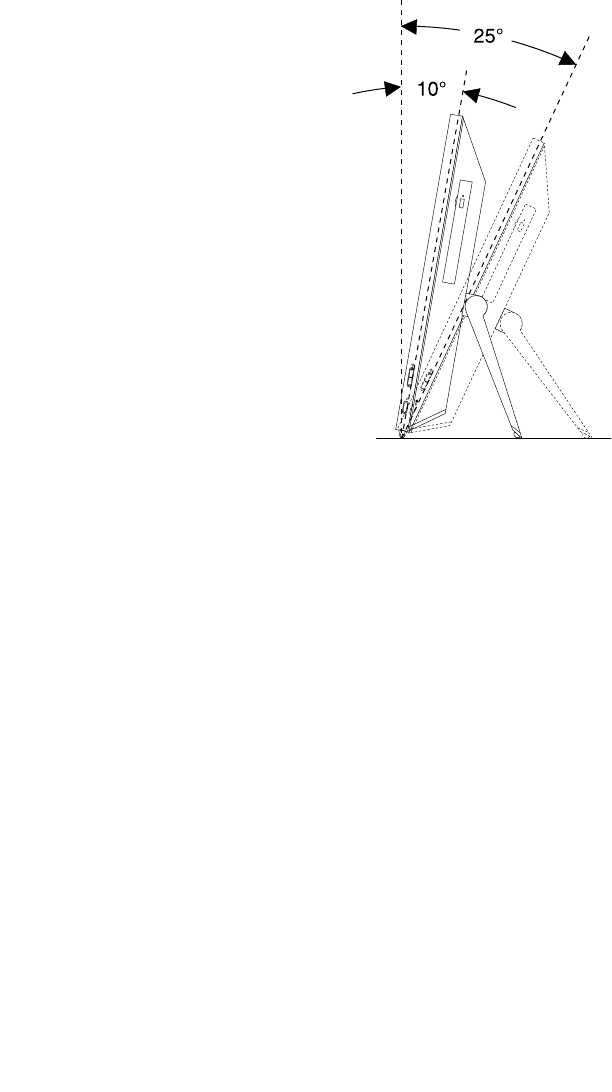
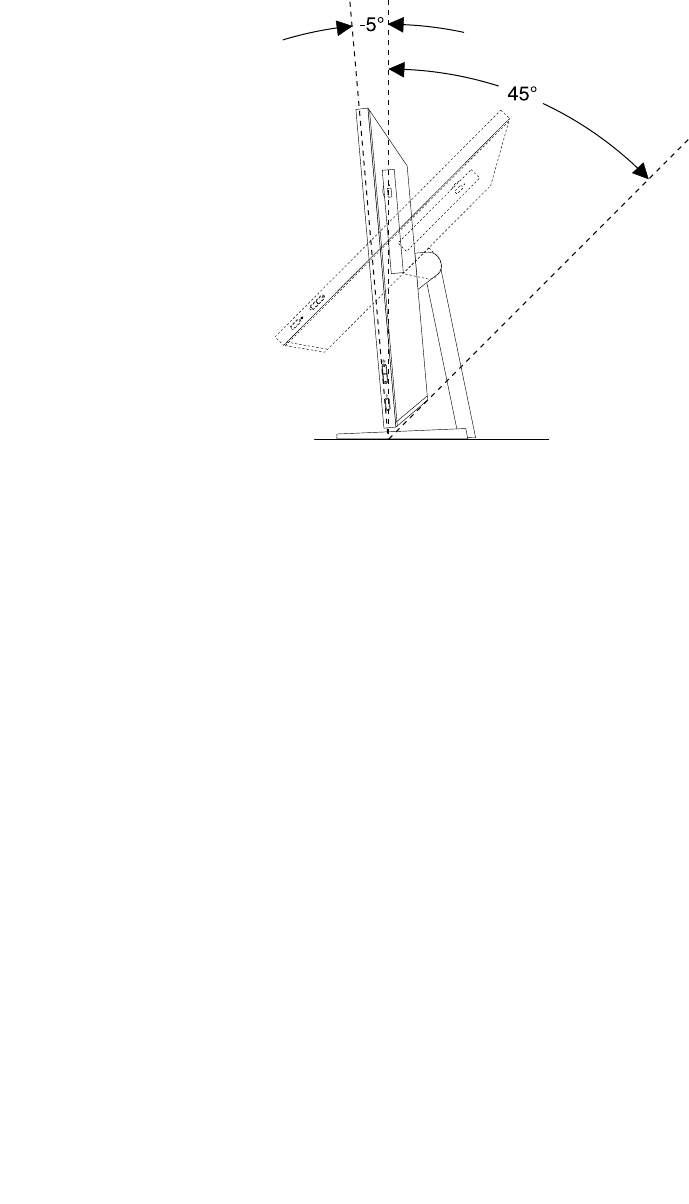
Indstillingaframmefoden
Derfølgermuligvisenrammefodmeddincomputer,somdukanbrugetilatindstillecomputerenien
behageligposition.Trækifoden,sådenåbnes,ogjustércomputerenspositiontilenvinkelpå10°til25°
somvistifølgendeillustration.
Bemærk:Rammefodenerkuntilgængeligivissemodeller.
Paspå:
Sørgfor,atvinklenermindst10°fralodretposition.Ellersstårcomputerenustabilt,ogdurisikerer,at
denvælter.
Figur3.Indstillingaframmefoden
10ThinkCentreE73zBrugervejledning
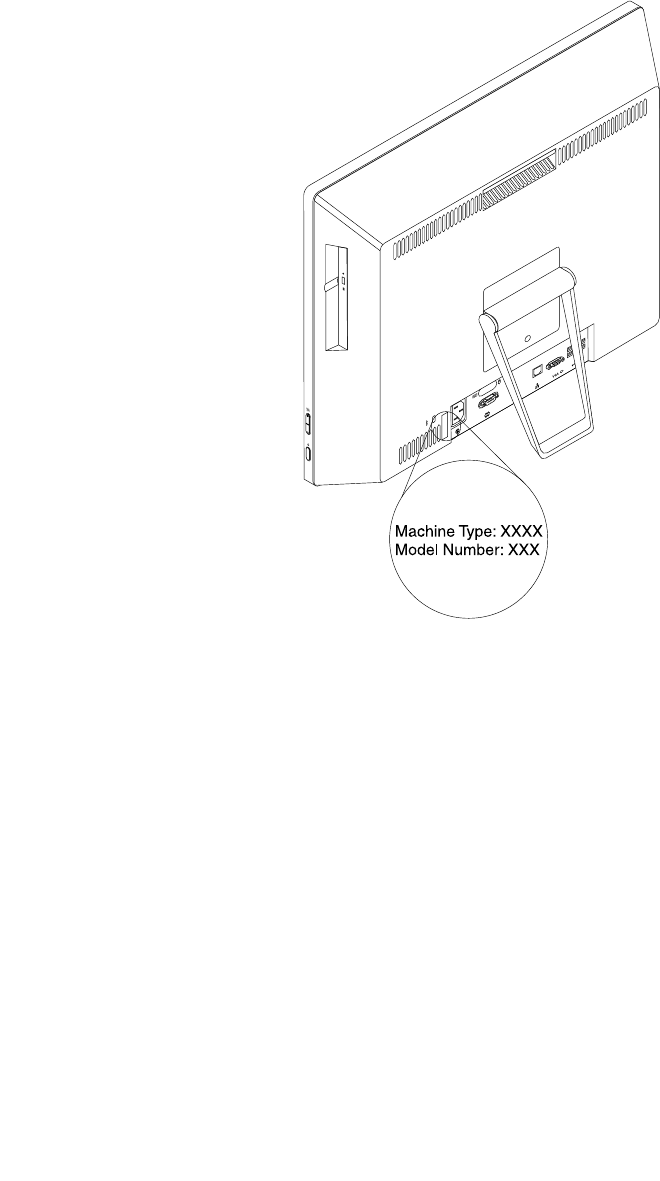
Maskintypeog-modeletiket
Etikettenmedmaskintypeog-modelidentificerercomputeren.NårdukontakterLenovoforatfåhjælp,
kansupportteknikerenbrugeoplysningerneommaskintypeog-modeltilatidentificerecomputerenog
givedighurtigereservice.
Følgendeereteksempelpåenetiketmedmaskintypeog-model.
Figur5.Maskintypeog-modeletiket
12ThinkCentreE73zBrugervejledning
Kapitel2.Brugafcomputeren
Dettekapitelindeholderoplysningerom,hvordandubrugernogleafcomputerenskomponenter.
Hyppigtstilledespørgsmål
Idetfølgendefinderdunogletip,derkanhjælpedigmedatfåmestmuligtudafdincomputer.
Kanjegfåbrugervejledningenpåetandetsprog?
BrugervejledningenfindespåenrækkeforskelligesprogpåLenovosupportwebstedpå:
http://www.lenovo.com/UserManuals
Hvorermitretableringsdisksætellerminretablerings-USB-nøgle?
AfhængigtafWindows-versionenleverescomputerenmedetretableringsdisksætelleren
retablerings-USB-nøgle.Hvisdisseikkeblevleveretsammenmedcomputeren,kandubestilleet
retableringsdisksætellerenretablerings-USB-nøglevedatkontakteLenovoskundesupportcenter.Dukan
findeenlisteovertelefonnumretilLenovoSupportpåhttp://www.lenovo.com/support/phone.Kontaktdin
Lenovo-forhandler,hvisduikkekanfindetelefonnummerettilsupportfordetlandellerområde,somdubori.
HviskanjegfåhjælptilWindows-styresystemet?
Læsafsnittet“WindowsHjælp-system”påside79.
KanjegændrestartmådenforWindows8.1,sådetåbnerentenskrivebordetellerstartskærmen?
PåWindows8.1-operativsystemetkanduindstillecomputerentilsomstandardatåbneentenskrivebordet
ellerstartskærmen.Gørfølgendeforatindstillestandardstartskærmen:
1.Påskrivebordetskalduflyttemarkørentilproceslinjennederstpåskærmen.Højreklikpåproceslinjen.
2.KlikpåEgenskaber.Vinduetmedegenskaberforproceslinjeognavigationvises.
3.FindStartskærmunderfanenNavigation,ogudførderefterénaffølgendehandlinger:
•Hvisduvilkonfigurereskrivebordetsomdinstandardskærmbillede,skaldumarkereafkrydsningsfeltet
GåtilskrivebordetistedetforStart,nårjegloggerpåellerlukkeralleprogrammerpået
skærmbillede.
•HvisduvilkonfigurereskærmbilledetStartsomstandardstartskærmbillede,skaldufjerne
markeringeniafkrydsningsfeltetGåtilskrivebordetistedetforStart,nårjegloggerpåeller
lukkeralleprogrammerpåetskærmbillede.
4.KlikpåOKforatgemmedennyeindstilling.
DennefunktionerikketilgængeligpåWindows8-operativsystemet.
NavigationmellemskærmbillederiWindows8-ogWindows
8.1-operativsystemet
Detteafsnitindeholderoplysningerom,hvordandunavigerermellemskrivebordet,startskærmenog
programmer,dereråbnetfrastartskærmen,iWindows8-ogWindows8.1-operativsystemet.Dukanfinde
detaljeredeinstruktioneri“NavigeringiWindows8”påside13eller“NavigeringiWindows8.1”påside15.
NavigeringiWindows8
Benytenaffølgendefremgangsmåderforatnavigerepåskrivebordet,påstartskærmenogideprogrammer,
dereråbnetfrastartskærmenpåWindows8-operativsystemet:
©CopyrightLenovo2013,201513

•Benytenaffølgendefremgangsmåderpåstartskærmenforatnavigeretildeseneståbnede
arbejdsområde(program,pc-indstillingerellerskrivebord):
–Brugafenpegeenhed:Flytmarkørentildetnederstevenstrehjørneafskærmen,indtildervisesenlille
præsentationafarbejdsområdet.Klikderefterpåpræsentationen.
–Brugafenberøringsskærm:Strygindogudiskærmensvenstrekant.Dervisespræsentationerafalle
tilgængeligearbejdsområderlangsskærmenskant.Trykpådennederstearbejdsområdepræsentation.
Bemærk:Derviseskunenpræsentationafetarbejdsområde,hvisderermindstétaktivt
arbejdsområdeibaggrundenpåsystemet.
•Benytenaffølgendefremgangsmåderfraskrivebordetellerfraetandetarbejdsområde,dereråbnetfra
startskærmen,foratnavigeretilstartskærmen:
–Brugafenpegeenhed:Flytmarkørentildetnederstevenstrehjørneafskærmen,indtildervisesenlille
præsentationafstartskærmen.Klikderefterpåpræsentationen.
–Brugafenpegeenhed:Benytenaffølgendefremgangsmåder:
–Strygindogudpåskærmensvenstrekant.Dervisespræsentationerafalletilgængelige
arbejdsområderlangsskærmenskant.Trykpådennederstestartskærmpræsentation.
–Stryginfraskærmenshøjrekantforatfåvistamuletterne,ogtrykderefterpåStart.
•Ietvilkårligtarbejdsområde(startskærm,skrivebord,pc-indstillingerelleretprogram,dereråbnetfra
startskærmen)kandubrugeenaffølgendeprocedurertilatgåtiletandetarbejdsområde,dutidligere
haråbnet:
–Benytenaffølgendefremgangsmåderforatnavigeretilettidligereåbnetarbejdsområde(program,
pc-indstillingerellerskrivebordet):
–Brugafenpegeenhed:
1.Gøretaffølgende:
•Flytmarkørentilskærmensøverstevenstrehjørne,ogflytdereftermarkørennedadlands
skærmensvenstrekant.
•Flytmarkørentildetnederstevenstrehjørne,ogflytdenderefteropadlangsskærmens
venstrekant.
Dervisespræsentationerafalletilgængeligearbejdsområderlangsskærmenskant.
Bemærk:Dufårkunvistaktivearbejdsområder,duharbrugtidennuværende
Windows-session,langsdenvenstrekant.Hvisdulukkeretaktivtarbejdsområde,vises
præsentationenderafikkelangsskærmensvenstrekant.
2.Klikpåpræsentationen.
–Brugafenberøringsskærm:
•Metode1
1.Strygindogudpåskærmensvenstrekant.Dervisespræsentationerafalletilgængelige
arbejdsområderlangsskærmenskant.
2.Trykpådetønskedearbejdsområde.
•Metode2
1.Strygindadfraskærmensvenstrekantforatnavigeretildetnæstetilgængelige
arbejdsområde.
2.Gentagtrin1,indtildunårtildetønskedearbejdsområde.
–Benytenaffølgendefremgangsmåderforatnavigeretildetseneståbnedearbejdsområde(program,
pc-indstillingerellerskrivebordet):
14ThinkCentreE73zBrugervejledning

–Brugafenpegeenhed:Flytmarkørentildetøverstevenstrehjørneafskærmen,indtildervisesen
lillepræsentationafarbejdsområdet.Klikderefterpåpræsentationen.
–Brugafenberøringsskærm:Strygindadfraskærmensvenstrekant.
DukanfåflereoplysningerombrugenafandrefunktioneriWindows8-styresystemetihjælpentilWindows.
Dererflereoplysningeriafsnittet“WindowsHjælp-system”påside79.
NavigeringiWindows8.1
Benytenaffølgendefremgangsmåderforatnavigerepåskrivebordet,påstartskærmenogideprogrammer,
dereråbnetfrastartskærmenpåWindows8.1-operativsystemet:
•Benytenaffølgendefremgangsmåderpåstartskærmenforatnavigeretildeseneståbnede
arbejdsområde(program,indstillingellerskrivebord):
–Brugafpegeenhed:Flytmarkørentildetnederstevenstrehjørneafskærmen,indtilikonetfor
Windows-skærmkontrolvises.Klikderefterpåikonet.
–Brugafenberøringsskærm:Strygindogudiskærmensvenstrekant.Dervisespræsentationeraf
alletilgængeligearbejdsområderlangsskærmenskant.TrykpåikonetforWindows-skærmkontrol
nederstpåskærmen.
Bemærk:IkonetforWindows-skærmkontrolviseskun,hvisderermindstétaktivtarbejdsområde
ibaggrundenpåsystemet.
•Benytenaffølgendefremgangsmåderfraskrivebordetellerfraetandetarbejdsområde,dereråbnetfra
startskærmen,foratnavigeretilstartskærmen:
–Brugafenpegeenhed:
–PåskrivebordetskalduklikkepåikonetforWindows-skærmkontroliskærmensnederste
venstrehjørne.
–Fraandrearbejdsområderskalduflyttemarkørentildetnederstevenstrehjørneafskærmen,indtil
ikonetforWindows-skærmkontrolvises.Klikderefterpåikonet.
–Brugafenpegeenhed:Benytenaffølgendefremgangsmåder:
–PåskrivebordetskaldutrykkepåikonetforWindows-skærmkontroliskærmensnederste
venstrehjørne.
–Fraalleandrearbejdsområderskaldubenytteenaffølgendefremgangsmåder:
•Strygindogudpåskærmensvenstrekant.Dervisespræsentationerafalletilgængelige
arbejdsområderlangsskærmenskant.TrykpåikonetforWindows-skærmkontrolnederstpå
skærmen.
•Stryginfraskærmenshøjrekantforatfåvistamuletterne,ogtrykderefterpåStart.
•Ietvilkårligtarbejdsområde(startskærm,skrivebord,pc-indstillingerelleretprogram,dereråbnetfra
startskærmen)kandubrugeenaffølgendeprocedurertilatgåtiletandetarbejdsområde,dutidligere
haråbnet:
–Hvisduvilnavigeretilettidligereåbnetarbejdsområde(program,indstillingellerskrivebord),skaldu
benytteenaffølgendefremgangsmåder:
–Brugafenpegeenhed:
1.Gøretaffølgende:
•Flytmarkørentilskærmensøverstevenstrehjørne,ogflytdereftermarkørennedadlands
skærmensvenstrekant.
Kapitel2.Brugafcomputeren15

•Flytmarkørentildetnederstevenstrehjørne,ogflytdenderefteropadlangsskærmens
venstrekant.
Dervisespræsentationerafalletilgængeligearbejdsområderlangsskærmenskant.
Bemærk:Dufårkunvistaktivearbejdsområder,duharbrugtidennuværende
Windows-session,langsdenvenstrekant.Hvisdulukkeretaktivtarbejdsområde,vises
præsentationenderafikkelangsskærmensvenstrekant.
2.Klikpåpræsentationen.
–Brugafenberøringsskærm:
•Metode1
1.Strygindogudpåskærmensvenstrekant.Dervisespræsentationerafalletilgængelige
arbejdsområderlangsskærmenskant.
2.Trykpådetønskedearbejdsområde.
•Metode2
1.Strygindadfraskærmensvenstrekantforatnavigeretildetnæstetilgængelige
arbejdsområde.
2.Gentagtrin1,indtildunårtildetønskedearbejdsområde.
–Benytenaffølgendefremgangsmåderforatnavigeretildetseneståbnedearbejdsområde(program,
pc-indstillingerellerskrivebordet):
–Brugafpegeenhed:Flytmarkørentildetøverstevenstrehjørneafskærmen,indtilikonetfor
Windows-skærmkontrolvises.Klikderefterpåikonet.
–Brugafenberøringsskærm:Strygindadfraskærmensvenstrekant.
HvisduvilhaveoplysningeromandrefunktioneriWindows8.1-styresystemet,skalduåbneappenHjælp
+tipspåStartskærmenellerfraApps-skærmenellerseihjælpentilWindows.Dererflereoplysninger
iafsnittet“WindowsHjælp-system”påside79.
ÅbningafKontrolpaneliWindows8-ellerWindows8.1-operativsystemet
IoperativsystemetWindowskandugennemseogændrecomputerindstillingermedKontrolpanelet.Benyt
enaffølgendefremgangsmåderforatåbneKontrolpaneliWindows8-ellerWindows8.1-operativsystemet:
•Fraskrivebordet
1.Flytmarkørentilskærmhjørnetentenøversttilhøjreellernedersttilhøjreforatseamuletterne.
2.KlikpåIndstillinger.
3.KlikpåKontrolpanel.
•FraskærmbilledetStart
–IWindows8:
1.Flytmarkørentilskærmhjørnetentenøversttilhøjreellernedersttilhøjreforatseamuletterne.
2.KlikpåSøg.
3.IskærmbilledetAppsskaldubladretilhøjreogklikkepåKontrolpanelisektionenWindows
System.
–IWindows8.1:
1.KlikpåpileniskærmensnederstevenstrehjørneforatgåtilApps-skærmen.
2.Rultilhøjreside,ogklikpåKontrolpanelunderWindowsSystem.
16ThinkCentreE73zBrugervejledning
BrugafWindows-genvejstaster
Derertretasterpåbådestandardtastaturetogtastaturetmedfingeraftrykslæser,somdukanbrugesammen
medMicrosoftWindows-styresystemet.
•DetotastermedWindows-logofindesvedsidenafAlt-tastenpåbeggesiderafmellemrumstasten.
Windows-logoetvisespåtasterne.IWindows7-ellerWindows10-styresystemetskaldutrykkepå
Windows-tastenforatåbnemenuenStart.IWindows8-ellerWindows8.1-styresystemetskal
dutrykkepåWindows-tastenforatskiftemellemdetaktuellearbejdsområdeogstartskærmen.
Windows-logoetsudseendeafhængeraftastaturtypen.
•TastentilkontekstmenuerplaceretvedsidenafCtrl-tastentilhøjreformellemrumstasten.Nårdutrykker
påtastentilkontekstmenu,visesenmenufordenaktiveikonellerdetaktiveprogramellerobjekt.
Bemærk:DukanbrugemusenellerPilop-ogPilned-tasternetilatmarkeremenuvalg.
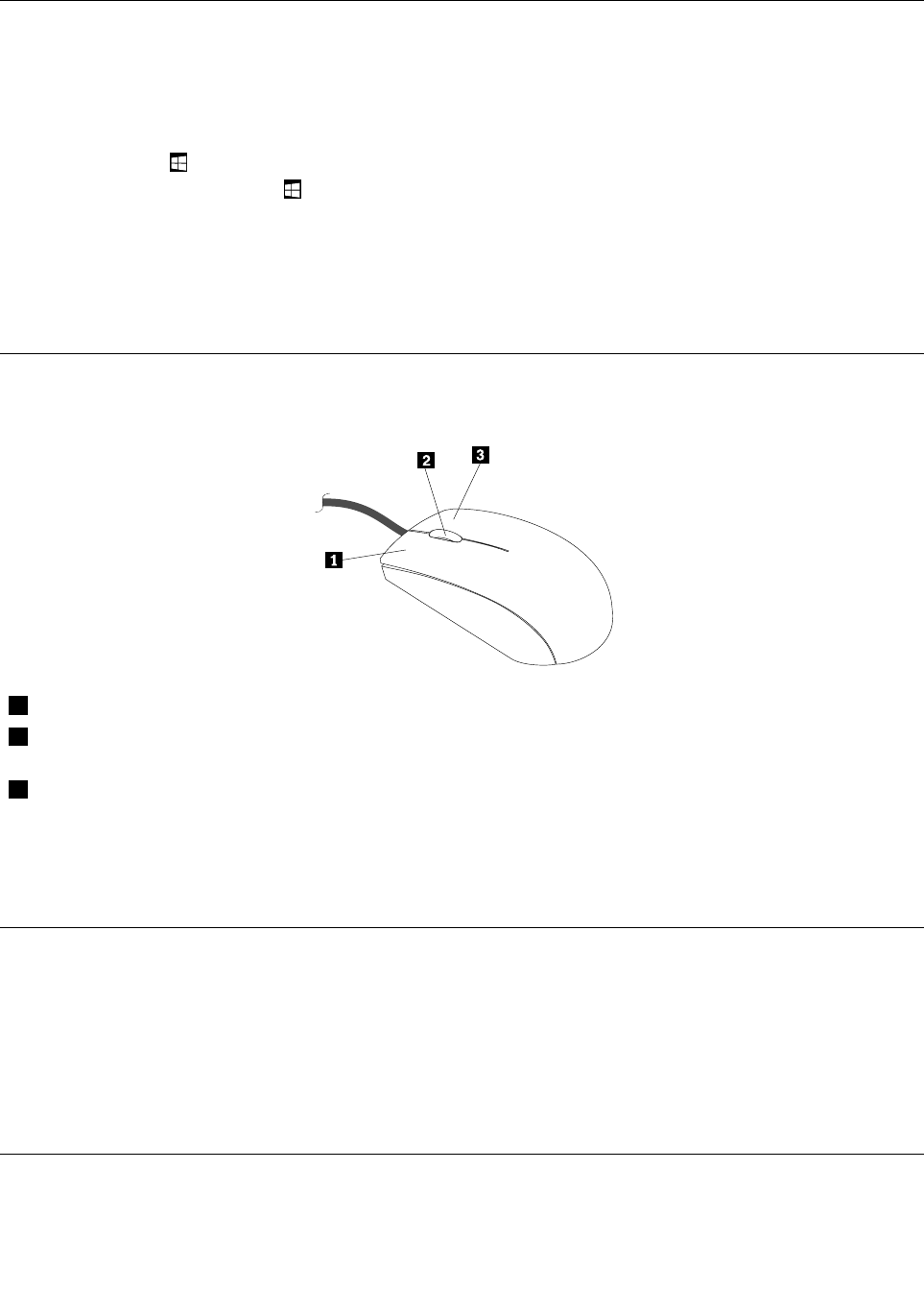
Brugafmusmedhjul
Musenmedhjulhardissefunktioner:
1PrimærmuseknapBrugdenneknaptilatvælgeellerstarteetprogramelleretmenupunkt.
2HjulBrughjulettilatstyremusensbladringsfunktion.Bladringenskeridenretning,du
drejerhjulet.
3SekundærmuseknapBrugdenneknaptilatåbneenmenutildetaktiveprogram,enaktivikonelleret
aktivtobjekt.
Dukanskiftemellemdeprimæreogsekundæremuseknappersfunktionogændreandrestandardfunktioner
viafunktionenEgenskaberformusiKontrolpaneliWindows.
Indstillingafcomputerenslydstyrke
Gørfølgendeforatindstillecomputerenslydstyrke:
1.KlikpåikonetLydstyrkeiWindows-meddelelsesområdetpåproceslinjen.
Bemærk:HvislydstyrkeikonetikkevisesiWindows-meddelelsesområdet,kandutilføjeikoneti
meddelelsesområdet.Se“SådantilføjesetikoniWindows-meddelelsesområdet”påside17.
2.Følghereftervejledningenpåskærmenforatjusterelydstyrken.Klikpåhøjttalerikonetforatslålydenfra.
SådantilføjesetikoniWindows-meddelelsesområdet
GørfølgendeforattilføjeetikoniWindows-meddelelsesområdet:
Kapitel2.Brugafcomputeren17

1.Klikpåpilenudformeddelelsesområdeforatseskjulteikoner.Klikderefterpådetønskedeikon,
ogtrækdettilmeddelelsesområdet.
2.Hvisikonetikkevises,skalduslåikonettil.
a.GøretaffølgendeafhængigtafdinWindows-version:
•IWindows7:KlikpåknappenStartforatåbnemenuenStart,ogklikderefterpåKontrolpanel.Vis
KontrolpanelmedStoreikonerellerSmåikoner,ogklikderefterpåIkonerimeddelelsesområdet
➙Slåsystemikonertilellerfra.
•IWindows8ellerWindows8.1:ÅbnKontrolpanel.VisKontrolpanelmedStoreikonerellerSmå
ikoner,ogklikderefterpåIkonerimeddelelsesområdet➙Slåsystemikonertilellerfra.
Bemærk:Dukanfådetaljeredeoplysningerom,hvordanduåbnerKontrolpaneliWindows8
ogWindows8.1,i“ÅbningafKontrolpaneliWindows8-ellerWindows8.1-operativsystemet”
påside16.
•IWindows10:KlikpåknappenStartforatåbnemenuenStart.KlikderefterpåIndstillinger➙
System➙Meddelelseroghandlinger➙Slåsystemikonertilellerfra.
b.Slådetønskedeikontil.
3.HvisikonetstadigikkevisesiWindows-meddelelsesområdet,skaldugentagetrin1.
BrugafCD'erogDVD'er
ComputerenleveresmuligvismedetinstalleretDVD-drevellerDVD-brænderdrev.DVD-drevbruger
standard-CD'erellerDVD'erpå12cm.HviscomputerenleveresmedetDVD-drev,kandrevetlæse
DVD-ROM-diske,DVD-R-diske,DVD-RAM-diske,DVD-RW-diskeogalletyperCD'er,f.eks.almindelige
CD'er,CD-RW-diske,CD-R-diskeoglyd-CD'er.HvisduharetDVD-brænderdrev,kandrevetdesuden
brændeDVD-R-diske,DVD-RW-diske,DVD-RAM-diskeaftypeII,CD-RW-standarddiske,CD-RW-diske
medhøjhastighedogCD-R-diske.
Følgdisseretningslinjer,nårdubrugeretDVD-drev:
•Placérikkecomputerenetsted,hvordrevetkanudsættesforfølgende:
–højetemperaturer
–højluftfugtighed
–megetstøv
–rystelserellerpludseligestød
–enskråoverflade
–direktesollys
•IndsætikkeandreobjekterendCD'erellerDVD'eridrevet.
•TagCD'enellerDVD'enudafdrevet,førduflyttercomputeren.
HåndterogopbevarCD'erogDVD'er
CD'erogDVD'ererholdbareogpålideligemedier,mendekræverenvisvedligeholdelseogensærlig
håndtering.Følgfølgenderetningslinier,nårduhåndtereroglagrerCD'erellerDVD'er:
•Holdikanternepådisken.Rørikkediskensoverflade.
•Hvisduskalfjerneeventuellefingeraftrykpådisken,skaldurengøredenvedattørredenmedenrenblød
kludframidtenogudefter.Hvisduaftørrerdiskenicirkulærebevægelser,kandetmedføretabafdata.
•Skrivikkepåoverfladen,ogplacérikkepapirpåden.
•Undgåatridseellersættemærkerpådisken.
18ThinkCentreE73zBrugervejledning

•Ladikkediskenliggeidirektesollys.
•Brugikkebenzin,fortynderellerandrerensemidlertilatrengøredisken.
•Tabellerbøjikkedisken.
•Sætikkeenødelagtdiskidrevet.Bøjede,ridsedeellersnavsedediskekanødelæggedrevet.
AfspilningafCDellerDVD
HviscomputerenharetDVD-drev,kandulyttetillyd-CD'erellerseDVD-film.Gørfølgendeforatafspille
enCDellerDVD:
1.TrykpåudløserknappenpåDVD-drevetforatåbneskuffen.
2.Nårskuffenerheltåben,skalduindsætteCD'enellerDVD'eniskuffen.NogleDVD-drevharen
centerlåsmidtiskuffen.Hvisdrevetharensådancenterlås,skalduholdeunderskuffenmeddenene
håndogtrykkemidtpåCD'enellerDVD'en,indtildenklikkerpåplads.
3.Trykigenpåudløserknappen,ellerskubforsigtigtskuffenindforatlukkeden.CD-eller
DVD-afspilningsprogrammetstarterautomatisk.DererflereoplysningerihjælpentilCD-eller
DVD-afspilningsprogrammet.
GørfølgendeforatfjerneenCDellerDVDfraDVD-drevet:
1.Nårcomputerenertændt,kandutrykkepåudløserknappenpådrevet.Nårskuffeneråben,kandu
forsigtigtfjernedisken.
2.Lukskuffenvedattrykkepåudløserknappenellerforsigtigtskubbeskuffenind.
Bemærk:Hvisskuffenikkegliderud,nårdutrykkerpåudløserknappen,skaldustikkespidsenafen
papirclipsindinødudløserhullet,somfindespåforsidenafDVD-drevet.Sørgfor,atdreveterslukket,nårdu
brugernødudløseren.Brugudløserenistedetfornødudløserenundtageninødstilfælde.
OptagelseafenCDellerDVD
Hvisdetoptiskedrevunderstøtteroptagelse,kanduoptagepåencdellerdvd.
GørfølgendeforatoptageenCDellerDVD:
1.Indsætenbrændbardiskidetoptiskedrev,derunderstøtteroptagelse.
2.ÅbnprogrammetPowerDVDCreate,PowerProducerellerPower2Go.Se“Adgangtiletprogram
påcomputeren”påside4.
3.Følgvejledningenpåskærmen.
BrugafSingleTouch-ellerMultiTouch-funktionen
Bemærk:SingleTouch-funktionellerMultiTouch-funktionfindeskunpåvissecomputermodeller.
AfhængigtafmodellenleverescomputerenmedSingleTouch-funktionellerMultiTouch-funktion.Hvis
SingleTouch-funktionenellerMultiTouch-funktionenfindespåcomputeren,kandutrykkeéngangpåden
berøringsfølsommeskærmforatforetageetenkeltklik.Dudobbeltklikkervedattrykketogangeuden
pause.Duhøjreklikkervedattrykkeéngangpåskærmenogholdefingerenpåskærmen,indtildervises
encirkel.Fjernderefterfingerenfradenberøringsfølsommeskærm.Dervisesenkontekstmenu,hvor
dukanforetagevalg.
BrugafSingleTouch
MedSingleTouch-funktionenkanduinterageremedcomputerenvha.énfinger.
Kapitel2.Brugafcomputeren19

BrugafMultiTouch
MedMultiTouch-funktionenkanduinterageremedcomputerenvha.énellertofingre.Dukanf.eks.zoome
indogud,bladreiellerroterepådenberøringsfølsommeskærmmedtofingre,mensdusøgerpåinternettet
ellerlæserogredigereretdokument.
Følgendetabelviser,hvilkenTouch-funktionderunderstøttespåhvilkenstyresystemudgave.
Tabel2.StyresystemudgaveogunderstøttetTouch-funktion
StyresystemudgaveUnderstøttetTouch-funktion
Windows7StarterSingleTouch
Windows7HomeBasicSingleTouch
Windows7HomePremiumSingleTouchellerMultiTouch
Windows7ProfessionalSingleTouchellerMultiTouch
Windows7UltimateSingleTouchellerMultiTouch
20ThinkCentreE73zBrugervejledning
Kapitel3.Digogdincomputer
Dettekapitelindeholderoplysningeromhjælptilhandicappede,ergonomiogflytningafcomputeren
tilandrelandeellerområder.
Hjælptilhandicappedeogergonomi
Detervigtigtathavegodevanermht.ergonomiforatfåmestmuligtudafcomputerenogundgågener.
Indretarbejdspladsenogdetudstyr,dubruger,sådetpasserbedsttilditbehovogdetarbejde,duskal
udføre.Sørgdesudenforathavegodearbejdsvaner,såduydermestmuligtoghardetsåbehageligt
sommuligt,nårdubrugercomputeren.
Følgendeafsnithandlerom,hvordanduindretterarbejdspladsen,stillerudstyretopogindarbejdergode
arbejdsvaner.
Indretningafarbejdspladsen
Dufårstørstudbytteafcomputeren,hvisduplacererudstyretogindretterarbejdspladsenefterdinebehov
ogdetarbejde,duskaludføre.Dinarbejdsstillingerdetvigtigste,menogsålyskilder,ventilationogplacering
afstikkontakterkanhavebetydningforindretningenafarbejdspladsen.
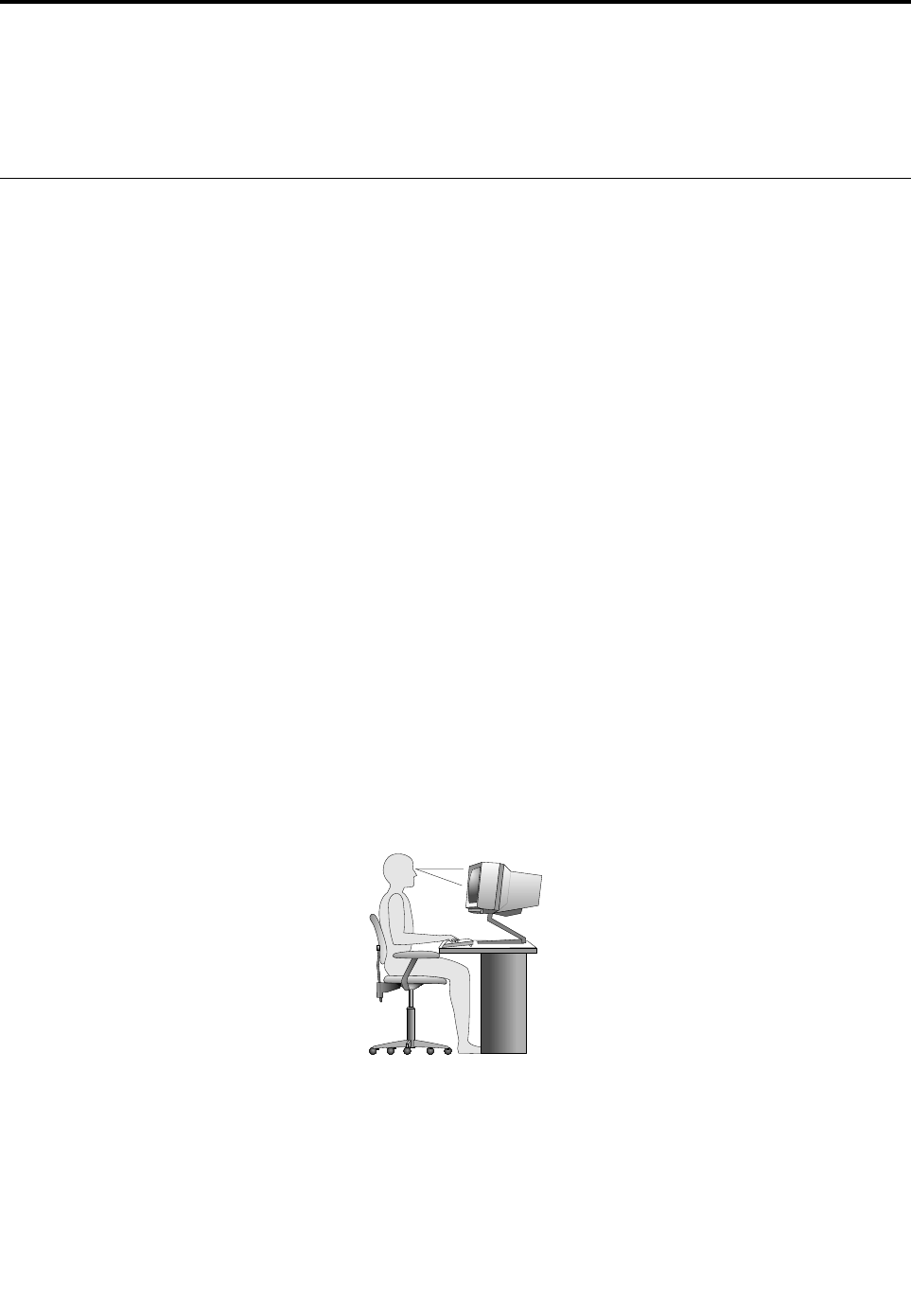
Ergonomi
Derfindesikkenogenarbejdsstilling,dererideelforalle,menidetfølgendegivesnogleretningslinier
for,hvordandufinderden,derpasserdigbedst.
Detertrættendeatsiddeidensammestillingilængeretid.Ryglænetogstolenssædeskalkunneindstilles
uafhængigtafhinandenforatstøttemaksimalt.Sædetsforkantskalværeafrundetforatlettetrykketpå
undersidenaflårene.Indstilsædet,sådinefødderentenhvilerfladtpågulvetellerpåenfodskammel,og
dinelårerparallellemedgulvet.
Nårdubenyttertastaturet,skalunderarmeneværeparallellemedgulvetoghåndleddeneineutral,afslappet
stilling.Holdhænderneletpåtastaturet,ogforsøgatslappeafihænderogfingre.Justérvinklenpå
tastaturet,sådetbliverbehageligtatarbejdeved.Detgøresvedatstillepåtastaturetsben.
Justérskærmen,sådenøverstekantafskærmeneriellerligeunderøjenhøjde.Placérskærmenien
afstandafca.51-61cm.fradig,sådenerbehageligatsepå,ogdenskalværeanbragt,såduikke
behøverdrejekroppenforatkunneseden.Placérogsåandetudstyr,dubrugerjævnligt,f.eks.telefonen
ellermusen,sådeernemmeatfåfati.
©CopyrightLenovo2013,201521

Genskinoglys
Anbringskærmen,sådufårmindstmuligtgenskinogrefleksfraloftslys,vinduerogandrelyskilder.Genskin
frareflekterendeoverfladerkanbetyde,atdetersværtatseskærmbilledet.Hvisduharmulighedfordet,
skalduplacereskærmenvinkelretpåvinduerogøvrigelyskilder.Reducérovenlyset,evt.vedheltatslukke
detellervedatsættesvagerepæreri.Hvisskærmenstårtætvedvinduet,kandublændeforsollysetvha.
gardinerellerpersienner.Dukanjustereskærmenslysstyrkeogkontrastiløbetafdagen,efterhåndensom
lysforholdeneændres.
Hvisdetikkeermuligtheltatundgåreflekser,ellerduikkekanregulerelyset,kandubrugeetskærmfilter
foranskærmen.Skærmfiltrekanimidlertidpåvirkeskarphedenafbilledetpåskærmen,sådetbørdu
kunbenytte,hvisdeandremetoderikkehjælper.
Støv,dersamlespåskærmen,øgerproblemernemedgenskin.Huskatrengøreskærmenmedjævne
mellemrum.Brugenblødkludsombeskrevetidokumentationentilskærmen.
Ventilation
Bådecomputerenogskærmenproducerervarme.Icomputerensidderenblæser,dersugerfriskluftind
ogsendervarmluftud.Skærmensenderdenvarmeluftudgennemetluftgitter.Hvisventilationshullerne
blokeres,kanenhedernebliveoverophedetogikkefungerekorrektellerblivebeskadigede.Placér
computerenogskærmen,såventilationshullerneikkeblokeres.Normalter5cmnok.Sørgogsåfor,at
ventilationsluftenikkeblæserindiansigtetpånogen.
Stikkontakterogkabellængder
Placeringenafstikkontakteroglængdenpånetledningerogkablertilskærm,printerogøvrigeenhederkan
væreafgørendefor,hvorcomputerenskalanbringes.
Vedindretningafarbejdspladsen:
•Undgåbrugafforlængerledninger.Hvisdetermuligt,skaldusluttecomputerensnetledningdirekte
tilstikkontakten.
•Holdnetledningerogkablervækfrasteder,hvordugår,såduikkeuforvarendekommertilatsparketil
dem.
Dererflereoplysningeromnetledningeri“Netledningerogomformere”påsidevi.
Handicapvenlighed
Lenovovilgivebrugeremedhørehandicap,synshandicapogandreformerforhandicapbedreadgangtil
informationerogteknologi.Detteafsnitindeholderoplysningerom,hvordandissebrugerekanudnytte
computerenpåbedstemåde.Dukanogsåfådemestopdateredeoplysningeromhandicapvenlighedpå
følgendewebsted:
http://www.lenovo.com/accessibility
Tastaturgenveje
Følgendetabelindeholdertastaturgenveje,dergørcomputerennemmereatbruge.
Bemærk:Afhængigtaftastaturetervisseaffølgendetastaturgenvejemuligvisikketilgængelige.
TastaturgenvejeFunktion
Windows-logotast+UÅbnFunktionertiløgettilgængelighed
HøjreskiftetastiottesekunderAktivérellerdeaktiverfiltertaster
22ThinkCentreE73zBrugervejledning

TastaturgenvejeFunktion
SkiftfremgangeAktivérellerdeaktivertrægetaster
NumLockifemsekunderAktivérellerdeaktivertil/fra-taster
VenstreAlt+VenstreSkift+NumLockAktivérellerdeaktivermusetaster
VenstreAlt+VenstreSkift+PrtScn(ellerPrtSc)Aktivérellerdeaktiverhøjkontrast
Dukanfindeflereoplysningerpåhttp://windows.microsoft.com/.Foretagderefterensøgningvedatskrive
etaffølgendenøgleord:tastaturgenveje,tastekombinationer,genvejstaster.
Funktionertiløgettilgængelighed
BrugerekanbenytteFunktionertiløgettilgængelighedpåWindows-styresystemettilatkonfigurerederes
computere,sådepassertilderesfysiskeogkognitivebehov.
GørfølgendeforatbrugeFunktionertiløgettilgængelighed:
1.GøretaffølgendeafhængigtafdinWindows-version:
•IWindows7:KlikpåknappenStartforatåbnemenuenStart,ogklikderefterpåKontrolpanel.Vis
KontrolpanelmedStoreikonerellerSmåikoner,ogklikderefterpåCenterforøgettilgængelighed.
•IWindows8ellerWindows8.1:Flytmarkørentilskærmensøversteellernederstehøjrehjørneforat
fåvistamuletterne.KlikderefterpåIndstillinger➙Skiftpc-indstillinger➙Øgettilgængelighed.
•IWindows10:KlikpåknappenStartforatåbnemenuenStart.KlikderefterpåIndstillinger➙
Øgettilgængelighed.
2.Vælgdetkorrekteværktøjvedatfølgevejledningenpåskærmen.
Funktionertiløgettilgængelighedindeholderprimærtfølgendeværktøjer:
•Forstørrelsesglas
Forstørrelsesglaseretnyttigtværktøj,derforstørrerheleskærmenellerendelafskærmen,sådubedre
kanseelementerne.
•Oplæser
Oplæsererenskærmlæser,derlæserdet,dervisespåskærmen,højtogbeskriverhændelser,f.eks.
fejlmeddelelser.
•Skærmtastatur
Hvisduforetrækkeratskriveellerangivedatapåcomputerenmedenmus,etjoystickellerenanden
pegeenhedistedetforetfysisktastatur,kandubrugeSkærmtastatur.Skærmtastaturviseretvisuelt
tastaturmedallestandardtasterne.
•Højkontrast
Højkontrasterenfunktion,derøgerfarvekontrastenfornogettekstognoglebillederpåskærmen.Det
gørdisseelementermeretydeligeoglettereatidentificere.
•Tilpassettastatur
Tilpasindstillingernefortastaturetforatgøretastaturetnemmereatbruge.Dukanf.eks.brugetastaturet
tilatstyremarkørenoggøredetnemmereattastevissetastekombinationer.
•Tilpassetmus
Tilpasindstillingerneformusenforatgøremusennemmereatbruge.Dukanf.eks.ændremarkørens
udseendeoggøredetnemmereathåndterevinduervedhjælpafmusen.
Talegenkendelse
MedTalegenkendelsekandustyrecomputerenmedstemmen.
Kapitel3.Digogdincomputer23

Dukanvedhjælpafkundinstemmestarteprogrammer,åbnemenuer,klikkepåobjekterpåskærmen,
dikteretekstidokumentersamtskriveogsendemails.Altdet,somdugørmedtastaturetogmusen,kan
gøresmedkundinstemme.
GørfølgendeforatbrugeTalegenkendelse:
1.GøretaffølgendeafhængigtafdinWindows-version:
•IWindows7:KlikpåknappenStartforatåbnemenuenStart,ogklikderefterpåKontrolpanel.
•IWindows8ellerWindows8.1:ÅbnKontrolpanel.Se“ÅbningafKontrolpaneliWindows8-eller
Windows8.1-operativsystemet”påside16.
•IWindows10:HøjreklikpåknappenStartforatåbneStart-genvejsmenuen,ogklikderefterpå
Kontrolpanel.
2.VisKontrolpanelmedStoreikonerellerSmåikoner,ogklikderefterpåTalegenkendelse.
3.Følgvejledningenpåskærmen.
Skærmlæserteknologier
Skærmlæserteknologierfokusererprimærtpåsoftwareprogramgrænseflader,hjælpesystemerogdiverse
onlinedokumenter.Dererflereoplysningeromskærmlæserei:
•BrugafPDF-filermedskærmlæsere:
http://www.adobe.com/accessibility.html?promoid=DJGVE
•BrugafJAWS-skærmlæseren:
http://www.freedomscientific.com/jaws-hq.asp
•BrugafNVDA-skærmlæseren:
http://www.nvaccess.org/
Skærmopløsning
Dukangøretekstenogbilledernepåskærmennemmereatlæseogsevedatjustereskærmopløsningen
påcomputeren.
Gørfølgendeforatjustereskærmopløsningen:
1.Højreklikpådettommeområdepåskrivebordet.
2.GøretaffølgendeafhængigtafdinWindows-version:
•IWindows7,Windows8ellerWindows8.1:KlikpåSkærmopløsning.
•IWindows10:KlikpåSkærmindstillinger.KlikpåAvanceredeskærmindstillingerunderfanen
Skærm.
3.Følgvejledningenpåskærmen.
Bemærk:Enforlavopløsningkanresulterei,atvisseelementerikkekanvisespåskærmen.
Justerbarelementstørrelse
Dukangøreelementernepåskærmennemmereatlæseogsevedatændreelementstørrelsen.
•Hvisduvilændreelementstørrelsenmidlertidigt,skaldubrugeForstørrelsesglasiFunktionertiløget
tilgængelighed.Se“Funktionertiløgettilgængelighed”påside23.
•Gørfølgendeforatændreelementstørrelsenpermanent:
–Ændrstørrelsenafalleelementernepåskærmen.
1.Højreklikpådettommeområdepåskrivebordet.
2.GøretaffølgendeafhængigtafdinWindows-version:
24ThinkCentreE73zBrugervejledning
–IWindows7,Windows8ellerWindows8.1:KlikpåSkærmopløsning➙Gørtekstogandre
elementerstørreellermindre.
–IWindows10:KlikpåSkærmindstillinger.
3.Ændrelementstørrelsenvedatfølgevejledningenpåskærmen.
4.KlikpåAnvend.Denneændringtræderikraft,næstegangduloggerpåstyresystemet.
–Ændrstørrelsenafelementernepåenwebside.
TrykogholdnedepåCtrl,ogtrykderefterpåplus-tasten(+)foratforstørreellerminus-tasten(-)for
atreduceretekststørrelsen.
–Ændrstørrelsenafelementernepåskrivebordetelleretvindue.
Bemærk:Dennefunktionfungerermuligvisikkepånoglevinduer.
Hvismusenharethjul,skaldutrykkeogholdenedepåCtrlogderefterrullemedhjuletforatændre
elementstørrelsen.
Industristandardstik
Computerenindeholderindustristandardstik,sådukantilsluttehjælpeenheder.
Dererflereoplysningeromstikkenesplaceringogfunktioni“Profiler”påside7.
TTY/TDD-konverteringsmodem
Computerenunderstøtterbrugenafenteksttelefon(TTY-konverteringsmodem)eller
telekommunikationsenhedentildøve(TDD-konverteringsmodem).Modemmetskalværetilsluttetmellem
dincomputerogenTTY/TDD-telefon.Dukanderefterskriveenbeskedpåcomputerenogsendedentil
telefonen.
Dokumentationitilgængeligeformater
Lenovotilbyderelektroniskdokumentationitilgængeligeformater,f.eks.korrektmærkedePDF-filereller
HTML-filer(HyperTextMarkupLanguage).Lenovoselektroniskedokumentationerudvikletforatsikre,
atsynshandicappedebrugerekanlæsedokumentationenvedhjælpafenskærmlæser.Hvertbilledei
dokumentationenharogsåpassendealternativtekst,såsynshandicappedebrugerekanforståbilledet,
nårdebrugerenskærmlæser.
Registreringafcomputeren
NårduregistrerercomputerenhosLenovo,læggespåkrævedeoplysningerienLenovo-database.Lenovo
kanbrugeoplysningernetilatkontaktedig,hvisdererentilbagekaldelseelleretandetalvorligtproblem,
ogdufårhurtigereservice,nårduringertilLenovoforatfåhjælp.Ivissetilfældefårregistreredebrugere
derudovertilbudomyderligereservice.
HvisduvilregistreredincomputerhosLenovo,skaldusørgefor,atcomputerenharforbindelsetilinternettet.
Gådereftertilhttp://www.lenovo.com/register,ogfølgvejledningenpåskærmen.
Flytningafcomputerentiletandetlandelleretandetområde
Nårdutagercomputerenmedtiletandetlandellerområde,skaldutagehøjdefordelokale
elektricitetsstandarder.
Hvisdutagercomputerenmedtiletandetlandellerområde,hvorstikkontakterneeranderledesenddem,
duervanttilatbruge,skalduentenkøbestikadaptereellernyenetledninger.Dukanbestillenetledninger
direktefraLenovo.
Kapitel3.Digogdincomputer25


Kapitel4.Sikkerhed
Dettekapitelindeholderoplysningerom,hvordandubeskyttercomputerenmodtyverioguautoriseretbrug.
Sikkerhedsfunktioner
Derfindesfølgendesikkerhedsfunktionerpåcomputeren:
•ProgrammetComputraceAgentintegreretifirmware
ProgrammetComputraceAgenterenløsningtilstyringafit-aktiverogretableringeftercomputertyveri.
Programmetregistrerer,omdererforetagetændringerpåcomputeren,f.eks.hardware,softwareellerdet
sted,computerenkalderopfra.
Bemærk:Duskalevt.købeetabonnementforatkunneaktivereprogrammetComputraceAgent.
•MulighedforataktivereellerdeaktivereenhederogUSB-stik
Dererflereoplysningeriafsnittet“Aktiveringellerdeaktiveringafenenhed”påside49.
•Kontrolafstartsekvens
Dererflereoplysningeriafsnittet“Vælgellerrevidérstartsekvensforenheder”påside49.
•Startudentastaturellermus
Computerenkanloggepåstyresystemet,udenathverkentastaturetellermusenertilsluttet.
©CopyrightLenovo2013,201527
PåsætningafenKensington-kabellås
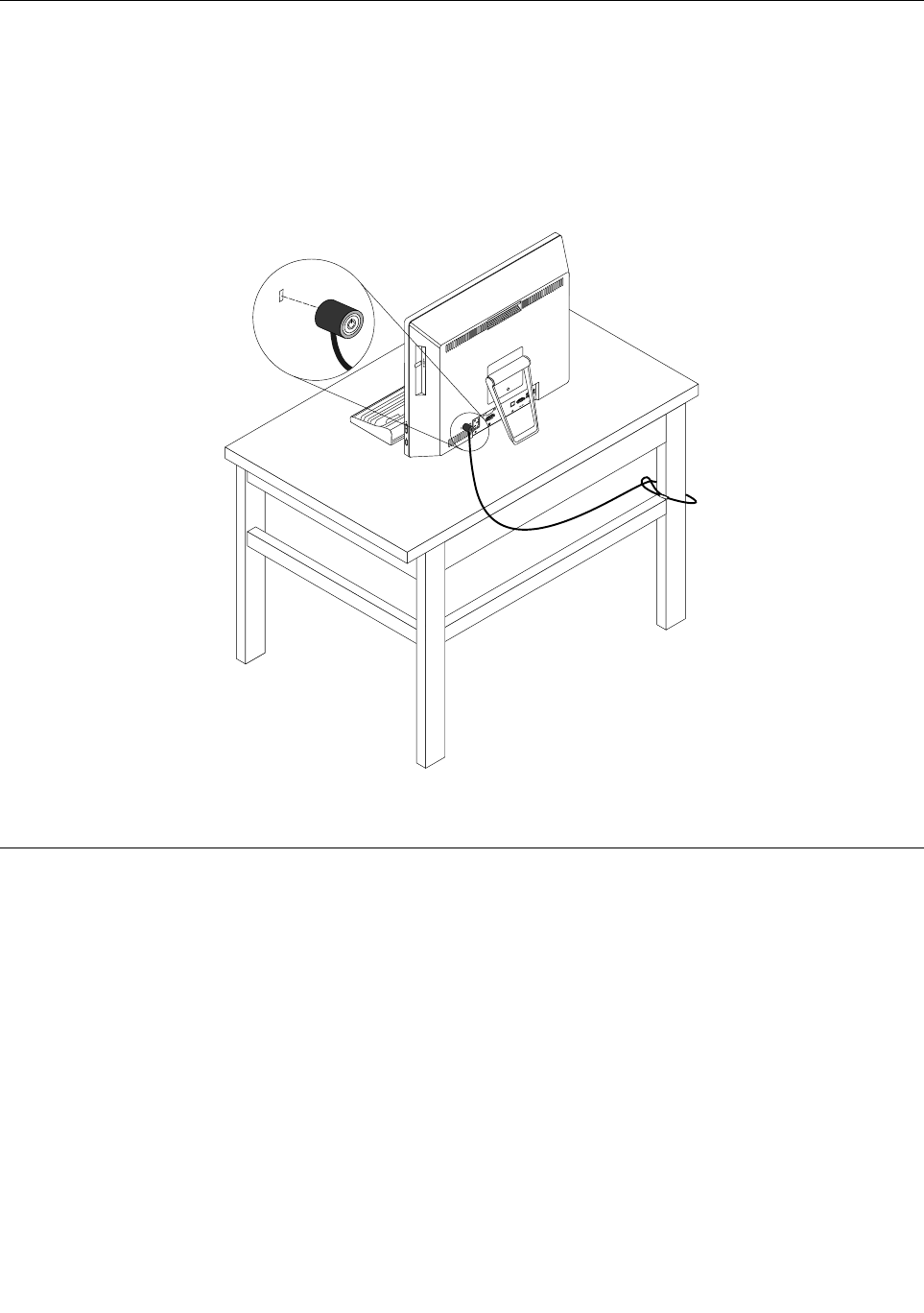
DukanbrugeenKensington-kabellås,sådukanlåsecomputerenfasttiletskrivebord,etbordelleretandet
objekt.Kabellåsensluttestilportentilsikkerhedslåspåbagsidenafcomputeren,ogdenfungerersammen
medennøgleellerenkombination,afhængigtafhvilkentypederervalgt.Kabellåsenlåserogsådeknapper,
derbrugestilatåbnecomputerdækslet.Deterdensammetypelås,somdelåse,derbrugespåmange
bærbarecomputere.DukanbestilleensådankabellåsdirektefraLenovovedatsøgeefterKensingtonpå:
http://www.lenovo.com/support
Figur6.Kensington-kabellås
Forhindringafuautoriseretadgangtildincomputer.
DukanbrugeBIOS-adgangskoderogWindows-kontiforatforhindreuautoriseredepersoneriatfåadgang
tilcomputerenogdensdata.
•Se“BrugafBIOS-kodeord”påside47foratbrugeBIOS-adgangskoder.
•GørfølgendeforatbrugeWindows-konti:
1.GøretaffølgendeafhængigtafdinWindows-version:
–IWindows7:KlikpåknappenStartforatåbnemenuenStart,ogklikderefterpåKontrolpanel
➙Brugerkonti.
–IWindows8ellerWindows8.1:Flytmarkørentilskærmensøversteellernederstehøjrehjørnefor
atfåvistamuletterne.KlikderefterpåIndstillinger➙Skiftpc-indstillinger➙Konti.
–IWindows10:KlikpåknappenStartforatåbnemenuenStart,ogklikderefterpåIndstillinger
➙Konti.
2.Følgvejledningenpåskærmen.
28ThinkCentreE73zBrugervejledning

Brugaffingeraftryksgodkendelse
Hvisdittastaturharenfingeraftrykslæser,kandubrugefingeraftryksgodkendelseistedetforadgangkoder
medhenblikpåenkelogsikkerbrugeradgang.Foratbrugefingeraftryksgodkendelseskalduførstregistrere
dinefingeraftrykogknyttedettiladgangskoden(somf.eks.startadgangskoden,harddiskadgangskoden
ogWindows-adgangskoden).Brugfingeraftrykslæserenogfingeraftryksprogrammettilatgennemføre
denneprocedure.
Gørfølgendeforatbrugefingeraftryksgodkendelse:
•IWindows7,Windows8ellerWindows8.1:BrugprogrammetFingerprintManagerProellerThinkVantage
FingerprintSoftware,somleveresafLenovo.Se“Adgangtiletprogrampåcomputeren”påside4for
atfåoplysningerom,hvordanduåbnerprogrammet.Dererflereoplysningerombrugafprogrammeti
hjælpentilprogrammet.
•IWindows10:BrugfingeraftryksværktøjetfraWindows.KlikpåknappenStartforatåbnemenuenStart,
ogklikderefterpåIndstillinger➙Konti➙Indstillingerforlogon.Følgvejledningenpåskærmen.
Hvisduvilbrugeenfingeraftrykslæser,kandulæsedendokumentation,somfølgermed
fingeraftrykstastaturetellerpåLenovossupportwebstedpåhttp://www.lenovo.com/support/keyboards.
Brugafogkendskabtilfirewalls
Enfirewallkanværehardware,softwareellerenkombinationafbeggedele,afhængigtafdetønskede
sikkerhedsniveau.Firewallsbrugeretsætreglertilatbestemme,hvilkeindgåendeogudgåendeforbindelser
derskalgodkendes.Hviscomputerenharetforudinstalleretfirewallprogram,erdetmedtilatbeskyttemod
uautoriseretadgang,hackerangreboginternet-angreb.Detbeskytterogsådinepersonligeoplysninger.
Hjælpentilfirewallprogrammetindeholderflereoplysningerom,hvordandubrugerprogrammet.
Windows-styresystemet,somerinstalleretpåcomputeren,indeholderWindowsFirewall.Dererflere
oplysningerombrugenafWindowsFirewalli“WindowsHjælp-system”påside79.
Beskyttelseafdatamodvirus
Computerenleveresmedetforudinstalleretantivirusprogram,somermedtilatbeskyttemod,registrere
ogeliminerevirus.
Lenovolevereretkompletantivirusprogrampåcomputerenmedetgratis30-dagesabonnement.Efter30
dageskaldufornylicensenforfortsatatkunnemodtageopdateringertilantivirusprogrammet.
Bemærk:Virusdefinitionsfilerskalholdesopdateredeforatbeskyttemodnyvirus.
Hjælpentilantivirusprogrammetindeholderflereoplysningerom,hvordandubrugerprogrammet.
Kapitel4.Sikkerhed29

30ThinkCentreE73zBrugervejledning

Kapitel5.Installationellerudskiftningafhardware
Dettekapitelindeholdervejledningi,hvordanduinstallererellerudskifterhardwarepåcomputeren.
Håndteringafenheder,dererfølsommeoverforstatiskelektricitet
Dumåikkeåbnedenantistatiskeposemeddennyedel,førduharfjernetdendefektedelfracomputeren,
ogduerklartilatinstalleredennyedel.Statiskelektriciteterikkeskadeligformennesker.Imidlertidkan
detbeskadigecomputerenskomponenterogdele.
Tagfølgendeforholdsregler,nårduhåndtererdeleogandrecomputerkomponenter,sådeikkebliver
beskadigetpga.statiskelektricitet:
•Begrænsdinebevægelser.Nårdubevægerdig,skabesderstatiskelektricitetomkringdig.
•Håndtéraltiddeleogandrekomponenterforsigtigt.TagfatikantenafPCI-kort,hukommelsesmoduler,
systemkortogmikroprocessorer.Røraldrigvedkredsløbene.
•Ladikkeandrerøreveddeleneogandrecomputerkomponenter.
•Nårduudskifterennydel,skalduladedelenidenantistatiskeposerørevedudvidelsesportens
metaldækselellervedenandenumaletmetalfladepåcomputerenimindsttosekunder.Detreducerer
statiskelektricitetfraposenogdinkrop.
•Hvisdetermuligt,skalduinstalleredennyedeldirekteicomputeren,nårduhartagetdenudafposen,
udenatlæggedenfradig.Hvisdetikkeermuligt,skaldulæggedenantistatiskeposepåenplan
overfladeoglæggedelenpåposen.
•Dumåikkelæggedelenpåcomputerensdækselellerpåandetmetalliskmateriale.
Installationellerudskiftningafhardware
Detteafsnitindeholdervejledningi,hvordanduinstallererellerudskifterhardwarepåcomputeren.Dukan
udvideogvedligeholdecomputerensfacilitetervedatinstallereellerudskiftehardware.
Vigtigt:Dumåikkeåbnecomputerenellerforetagenogenreparationer,førduharlæstogforståetafsnittet
“Vigtigesikkerhedsforskrifter”påsidev.
Bemærkninger:
•Brugkuncomputerdele,derleveresafLenovo.
•Nårduinstallererellerudskifterudstyr,skaldufølgedenrelevantevejledningidetteafsnitsammenmed
denvejledning,derleveressammenmedudstyret.
Installationafeksterntudstyr
Dukanslutteeksterneenhedertilcomputeren,f.eks.eksternehøjtalere,enprinterellerenscanner.Når
duinstallererekstraudstyr,skalderudoverdenfysiskeforbindelseogsånoglegangeinstalleresekstra
programmer.Nårduinstallerereksterneenheder,skalduse“Stik,kontrollerogindikatorerpåcomputerens
forside”påside8og“Stikpåcomputerensbagside”påside9foratfindedetkorrektestik.Brugderefter
vejledningen,derleveressammenmedudstyret,tilselvetilslutningenogtilinstallationafdenødvendige
programmerellerstyreprogrammer.
Udskiftningaftastaturetellermusen
Vigtigt:Dumåikkeåbnecomputerenellerforetagenogenreparationer,førduharlæstogforståetafsnittet
“Vigtigesikkerhedsforskrifter”påsidev.
©CopyrightLenovo2013,201531
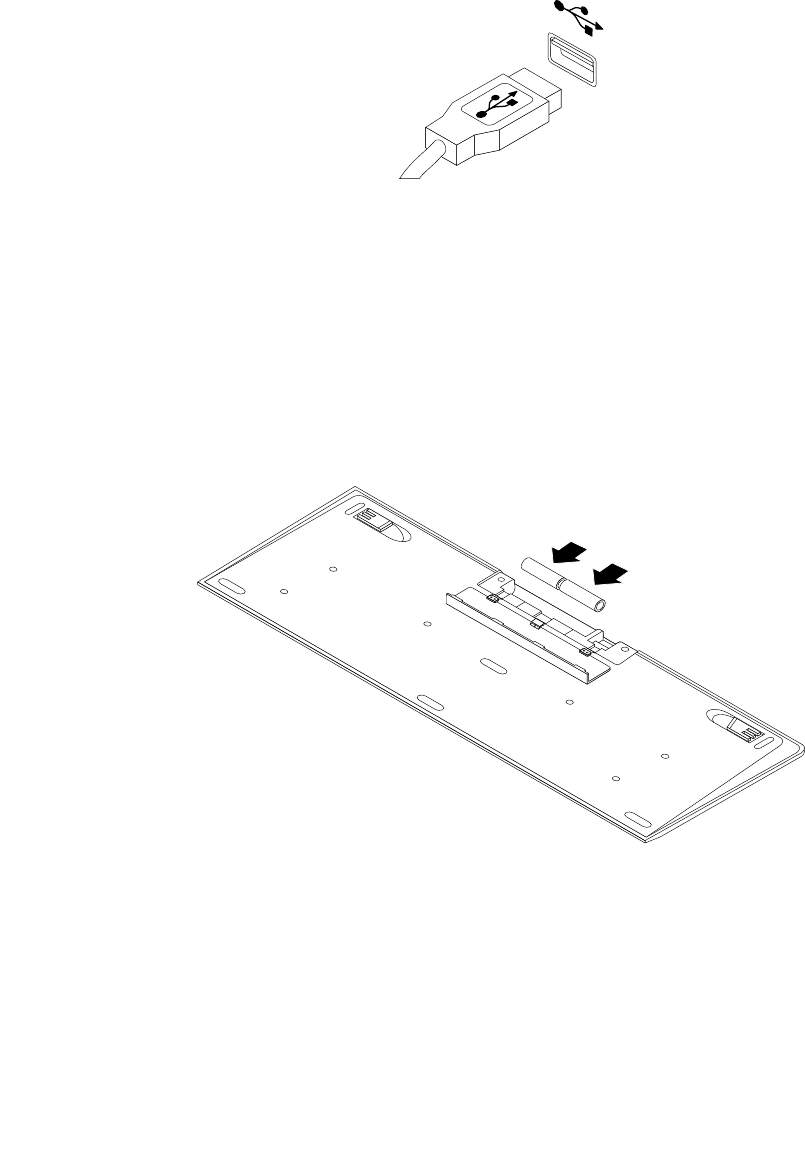
Detteafsnitindeholdervejledningi,hvordanduudskiftertastaturetellermusen.
Gørfølgendeforatudskiftetastaturetellermusen:
1.Tagkablettildetgamletastaturellerdengamlemusudafcomputeren.
2.TilslutetnyttastaturellerennymustiletafUSB-stikkenepåcomputeren.Afhængigtafhvorduvil
tilsluttedetnyetastaturellerdennyemus,skalduse“Stik,kontrollerogindikatorerpåcomputerens
forside”påside8eller“Stikpåcomputerensbagside”påside9.
Figur7.TilslutningafUSB-tastatureller-mus
Udskiftningafdettrådløsetastatur
Gørfølgendeforatudskiftedettrådløsetastatur:
1.Fjerndetdefektetrådløsetastatur.
2.Tagdetnyetrådløsetastaturudafpakken.
3.InstallertastaturetvedatåbnedækslettilbatterirummetoginstalleretoAAA-batterierihenholdtil
polaritetsindikatorerne.
Figur8.Installationaftastaturbatterier
4.TagUSB-donglenudafrummetitastaturet,ogslutdentilettilgængeligtUSB-stikpåcomputeren.Se
“Udskiftningafdentrådløsemus”påside32.
5.Lukdækslettilrummet.Tastatureterklartilbrug.
Udskiftningafdentrådløsemus
Gørfølgendeforatudskiftedentrådløsemus:
32ThinkCentreE73zBrugervejledning
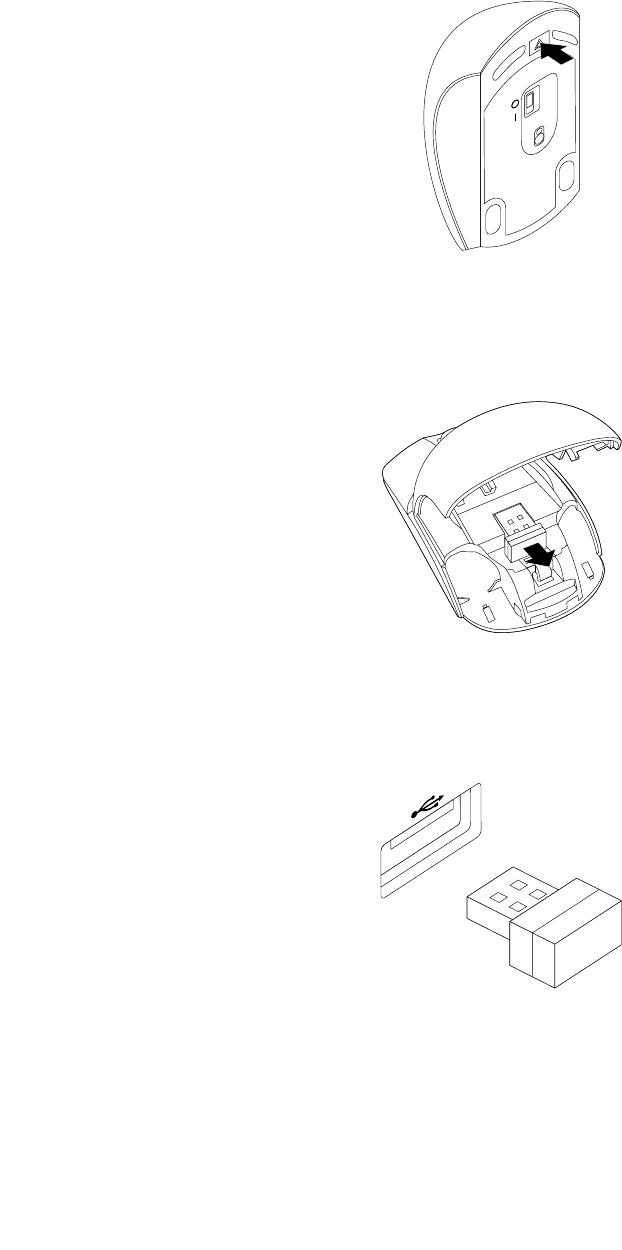
1.KoblUSB-donglenfracomputeren.Fjernderefterdendefektetrådløsemus.
2.Tagdennyetrådløsemusudafpakken.
3.Trykpåudløserknappentilbatterirummet.
Figur9.Åbningafbatterirummet
4.TagUSB-donglenudafrummetidennyetrådløsemusellerfrarummetidettrådløsetastatur.
Figur10.UdtagningafUSB-donglen
5.SlutderefterUSB-donglentilettilgængeligtUSB-stikpåcomputeren.
Figur11.TilslutningafUSB-donglentiletUSB-stik
6.Isætbatteriernetilmusenpåkorrektvis.
Kapitel5.Installationellerudskiftningafhardware33
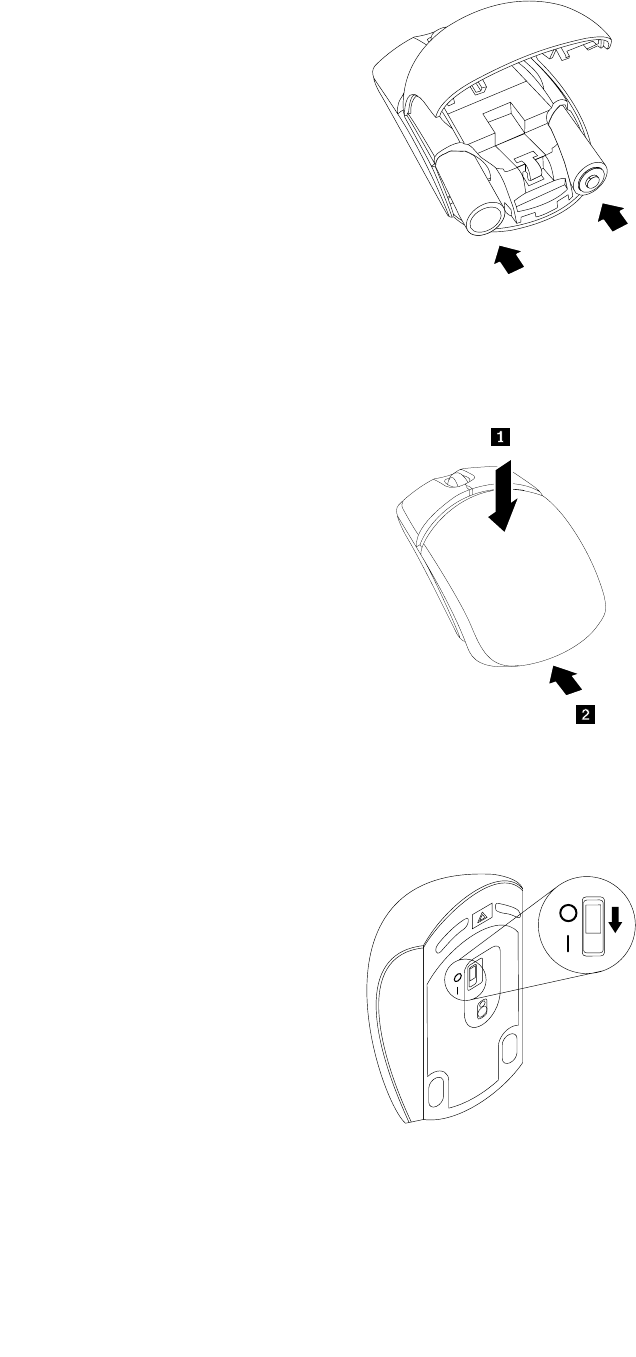
Figur12.Installationafmusensbatterier
7.Lukdækslettilbatterirummet,ogskubdetfremad,indtildetgliderpåpladsmedetklik.
Figur13.Lukningafdækslettilbatterirummet
8.Tændfortænd/sluk-knappenibundenafdentrådløsemus,oghereftererdenklartilbrug.
Figur14.Skubtænd/slukknappentilpositionentændt
Bemærkninger:
•Dengrønnelysdiodeangiver,atmusenerklartilbrug.
•Engulblinkendediodeangiver,atderikkeersåmegetstrømpåbatterierne.
34ThinkCentreE73zBrugervejledning

•Skubtænd/slukknappentilpositionenslukket,nårduikkebrugermusen.Detteforlængerbatteriets
levetid.
•TagUSB-donglenudafcomputeren,ogopbevardenirummetidentrådløsemusellerirummetidet
trådløsetastatur.
Hentningafstyreprogrammer
Dukanhentestyreprogrammer,derikkeerforudinstalleretpåoperativsystemet,på
http://www.lenovo.com/support.DerfindeseninstallationsvejledningideREADME-filer,derleveres
sammenstyreprogramfilerne.
Kapitel5.Installationellerudskiftningafhardware35

36ThinkCentreE73zBrugervejledning

Kapitel6.Oplysningeromretablering
DettekapitelindeholderoplysningeromretableringsløsningerfraLenovo.
•“OplysningeromretableringforWindows7-operativsystemet”påside37
•“OplysningeromretableringforWindows8-ellerWindows8.1-operativsystemet”påside43
•“OplysningeromretableringforWindows10-operativsystemet”påside44
OplysningeromretableringforWindows7-operativsystemet
Detteafsnitindeholderfølgendeemner:
•Oprettelseogbrugafretableringsmedier
•Sikkerhedskopierings-ogretableringsfunktioner
•BrugafRescueandRecovery-arbejdsområdet
•Oprettelseogbrugafetretableringsmedie
•Installationellergeninstallationafstyreprogrammer
•Løsningafretableringsproblemer
Bemærkninger:
1.RetableringsoplysningerneidettekapitelgælderkunforcomputeremedRescueand
Recovery-programmetellerProductRecovery-programmet.HvisikonetEnhancedBackupand
RestoreiprogrammetLenovoThinkVantageToolsernedtonet,angiverdet,atduskalinstallere
programmetRescueandRecovery,førduaktivererfunktionerne.InstallerprogrammetRescueand
Recoverypåfølgendemåde:
a.KlikpåStart➙Alleprogrammer➙LenovoThinkVantageTools,ogdobbeltklikpåEnhanced
BackupandRestore.
b.Følgvejledningenpåskærmen.
c.Nårinstallationsprocessenergennemført,erikonetEnhancedBackupandRestoreaktiveret.
2.Dukanvælgemellemforskelligemetoder,nårduovervejer,hvordanduskaludføreenretableringi
tilfældeafetsoftware-ellerhardwarerelateretproblem.Noglemetodervarierer,afhængigtafhvilken
typestyresystemdererinstalleret.
3.Produktetpåretableringsmedietmåkunbrugestilfølgendeformål:
•Retableringafdetforudinstalleredeproduktpåcomputeren
•Geninstallationafproduktet
•Ændringafproduktetvedhjælpafflerefiler
Oprettelseogbrugafretableringsmedier
Dukanbrugeretableringsmediertilatretablereharddiskentilstandardtilstandenfrafabrikken.
retableringsmedierernyttige,hvisduoverførercomputerentiletandetområde,sælgercomputeren,
afleverercomputerentilgenbrug,ellerhvisdugenoprettercomputerentilenfungerendetilstand,efteratdu
harprøvetalleandreretableringsmetoder.Detervigtigtatopretteretableringsmediersåhurtigtsommuligt
somsikkerhedsforanstaltning.
Bemærk:Dineretableringsmulighedermedretableringsmedierafhængerafdetstyresystem,deeroprettet
på.Retableringsmedierkanomfatteetstartmedieogetdatamedie.MicrosoftWindows-licensentillader
kun,atduopretterétdatamedie,sådetervigtigt,atduopbevarerretableringsmedieretsikkertsted,
nårduharoprettetdem.
©CopyrightLenovo2013,201537

Oprettelseafretableringsmedier
Detteafsnitindeholdervejledningi,hvordanduopretterretableringsmedier.
Bemærk:IstyresystemetWindows7kanduopretteretableringsmediervha.diskeellereksterne
USB-lagerenheder.
GørfølgendeforatopretteretableringsmedieriWindows7:KlikpåStart➙Alleprogrammer➙Lenovo
ThinkVantageTools➙FactoryRecoveryDisks.Følghereftervejledningenpåskærmbilledet.
Brugafretableringsmedier
Detteafsnitindeholdervejledningi,hvordandubrugerretableringsmedier.
PåWindows7-styresystemetkandubrugeretableringsmediertilatretablereharddiskensindholdtilden
tilstanddethavdevedleveringenfrafabrikken.Dukanogsåbrugeretableringsmediernetilatretablere
computerentilenfungerendetilstand,efteratduharprøvetalleandreretableringsmetoderforharddisken.
Vigtigt:Allefiler,deraktueltfindespåharddisken,bliverslettetogerstattetafstandardfilernefrafabrikken,
nårdubrugerretableringsmediertilatretablereindholdetafharddiskentilstandardindstillingernefra
fabrikken.
GørfølgendeforatbrugeretableringsmedieriWindows7-operativsystemet:
1.Tilslutstartmediet(hukommelsesnøglenellerUSB-lagerenheden)ellerindsætstartdiskenidetoptiske
drev,afhængigtafdentyperetableringsmedieduhar.
2.TrykpåF12-tastenfleregange,mensdutænderforcomputeren.SlipF12,nårvinduetPleaseselect
bootdevicevises.
3.Markérdenrelevantestartenhed,ogtrykpåEnter.Retableringenstarter.
4.Følghereftervejledningenpåskærmenforatafsluttehandlingen.
Bemærk:Nårduharretableretcomputerensharddisktilstandardtilstandenfrafabrikken,skaldumuligvis
geninstallerestyreprogrammernetilvisseenheder.Se“Installérstyreprogrammerigen”påside42.
Sikkerhedskopierings-ogretableringsfunktioner
VedhjælpafprogrammetRescueandRecoverykandusikkerhedskopiereheleharddiskensindhold,
herunderstyresystem,datafiler,programmerogpersonligeindstillinger.Dukanangive,hvorprogrammet
RescueandRecoveryskalplaceresikkerhedskopien:
•Ietbeskyttetområdepåharddisken
•Pådensekundæreharddisk,hvisdererinstalleretensådanicomputeren
•PåeneksternUSB-harddisk
•Påetnetværksdrev
•Påindspilleligediske(dennemulighedkræveretindspilleligtoptiskdrev)
Nårduharsikkerhedskopieretharddiskensindhold,kanduretablereheleindholdetafharddisken,vælge
kunatretablereudvalgtefilerellerkunretablereWindows-styresystemetog-programmer,mensdeøvrige
datapåharddiskenbevares.
Udførelseafsikkerhedskopiering
Detteafsnitindeholdervejledningi,hvordanduudførerensikkerhedskopieringvedhjælpafprogrammet
RescueandRecovery.
GørfølgendeforatudføreensikkerhedskopieringmedprogrammetRescueandRecoveryiWindows7:
38ThinkCentreE73zBrugervejledning

1.FraWindows-skrivebordetskalduklikkepåStart➙Alleprogrammer➙LenovoThinkVantageTools
➙EnhancedBackupandRestore.ProgrammetRescueandRecoverystarter.
2.KlikpåpilenStartudvidetRescueandRecoveryihovedvinduetiRescueandRecovery.
3.KlikpåSikkerhedskopiérharddisken,ogvælgindstillingerforsikkerhedskopieringen.Følgherefter
vejledningenpåskærmenforatafsluttesikkerhedskopieringen.
Udførelseafenretablering
Detteafsnitindeholdervejledningi,hvordanduudførerenretableringvedhjælpafprogrammetRescueand
Recovery.
GørfølgendeforatudføreenretableringmedprogrammetRescueandRecoveryiWindows7:
1.FraWindows-skrivebordetskalduklikkepåStart➙Alleprogrammer➙LenovoThinkVantageTools
➙EnhancedBackupandRestore.ProgrammetRescueandRecoverystarter.
2.KlikpåpilenStartudvidetRescueandRecoveryihovedvinduetiRescueandRecovery.
3.KlikpåikonenRetablérsystemetfraensikkerhedskopi.
4.Følghereftervejledningenpåskærmenforatafsluttegenoprettelseshandlingen.
DererflereoplysningeromretableringviaRescueandRecovery-arbejdsområdeti“BrugafRescueand
Recovery-arbejdsområdet”påside39.
BrugafRescueandRecovery-arbejdsområdet
RescueandRecovery-arbejdsområdeterplaceretietskjult,beskyttetområdepåharddisken,somfungerer
uafhængigtafWindows-styresystemet.Derforkanduudføreretableringer,selvomduikkekanstarte
Windows.DukanudføredennetyperetableringerfraRescueandRecovery-arbejdsområdet:
•Genopretfilerfraharddiskenellerfraensikkerhedskopi:VedhjælpafRescueand
Recovery-arbejdsområdetkandufindefilerpåharddiskenogoverføredemtiletnetværksdrevelleret
andetlagermedie,derkanskrivestil,f.eks.enUSB-enhedellerendisk.Denneløsningertilgængelig,selv
omduikkeharsikkerhedskopieretdinefiler,ellerhvisderersketændringer,sidenduhartagetdensidste
sikkerhedskopi.DukanogsågenopretteindividuellefilerfraenRescueandRecovery-sikkerhedskopipå
denlokaleharddisk,enUSB-enhedelleretnetværksdrev.
•RetablérharddiskenfraenRescueandRecovery-sikkerhedskopi:Hvisduharsikkerhedskopieret
harddiskenvedhjælpafprogrammetRescueandRecovery,kanduretablereharddiskenfraenRescue
andRecovery-sikkerhedskopi,ogsåselvomduikkekanstarteWindows.
•Retablérharddiskentilstandardtilstandenfrafabrikken:MedRescueandRecovery-arbejdsområdetkan
duretablereheleharddiskentilstandardtilstandenfrafabrikken.Hvisduharflereafsnitpåharddisken,
hardumulighedforatretablereindstillingentilC:-partitionen,udenatdeandrepartitionerberøres.Da
RescueandRecovery-arbejdsområdetfungereruafhængigtafWindows-styresystemet,kanduretablere
harddiskensstandardindtilstandfrafabrikken,selvomduikkekanstarteWindows.
Vigtigt:Allefilerpåharddiskensprimæreafsnit(normaltC-drevet)bliverslettet,nårduretablererharddisken
fraenRescueandRecovery-sikkerhedskopiellerretablererharddiskenstilstandardindstillingernefra
fabrikken.Hvisdetermuligt,skaldutagekopierafvigtigefiler.HvisduikkekanstarteWindows,kandu
brugefunktionenGenopretfileriRescueandRecovery-arbejdsområdettilatkopierefilerfraharddiskentil
andrelagermedier.
GørfølgendeforatstarteRescueandRecovery-arbejdsområdet:
1.Kontrollér,atcomputerenerslukket.
2.Tændforcomputeren.TrykpåEnter,nårlogoskærmbilledetvises,ogtrykderefterpåF11foratåbne
RescueandRecovery-arbejdsområdet.
Kapitel6.Oplysningeromretablering39

3.HvisduharangivetetRescueandRecovery-kodeord,skalduindtastedet,nårdubliverbedtomdet.
RescueandRecovery-arbejdsområdetvisesefteretkortøjeblik.
Bemærk:Læs“Løsningafretableringsproblemer”påside42,hvisRescueand
Recovery-arbejdsområdetikkestarter.
4.Gøretaffølgende:
•KlikpåGenopretfiler,ogfølgvejledningenpåskærmenforatgenoprettefilerfraharddisken.
•KlikpåFuldstændigretablering,ogfølgvejledningenpåskærmenforatretablereharddiskenfra
enRescueandRecovery-sikkerhedskopiellerretablereharddiskentilstandardindstillingernefra
fabrikken.
KlikpåHjælpforatfåflereoplysningeromfaciliteterneiRescueandRecovery-arbejdsområdet.
Bemærk:Nårduharretableretharddiskentilstandardtilstandenfrafabrikken,skaldumuligvisgeninstallere
styreprogrammernetilvisseenheder.Se“Installérstyreprogrammerigen”påside42.
Oprettelseogbrugafetretableringsmedie
Vedhjælpafetretableringsmediumsomf.eks.endiskellerenUSB-harddiskkanduretablerecomputeren
efterfejl,somforhindreradgangtilRescueandRecovery-arbejdsområdetpåharddisken.
Bemærkninger:
•Dineretableringsmulighedermedbrugafetretableringsmedieafhængerafstyresystemet.
•Retableringsdiskenekanstartesialletyperoptiskedrev.
Oprettelseafetretableringsmedium
Detteafsnitindeholdervejledningi,hvordanduopretteretretableringsmedie.
GørfølgendeforatopretteetgenopretningsmedieiWindows7:
1.FraWindows-skrivebordetskalduklikkepåStart➙Alleprogrammer➙LenovoThinkVantageTools
➙EnhancedBackupandRestore.ProgrammetRescueandRecoverystarter.
2.KlikpåpilenStartudvidetRescueandRecoveryihovedvinduetiRescueandRecovery.
3.KlikpåikonenOpretRescueMedia.VinduetOpretgenoretnings-ogretableringsmedieråbnes.
4.Markérdentyperetableringsmedium,duviloprette,iområdetRescueMedia.Dukanopretteet
genopretningsmedievha.endisk,etUSB-drevellerensekundærinternharddisk.
5.KlikpåOK,ogfølgvejledningenpåskærmenforatopretteetretableringsmedium.
Brugafetretableringsmedie
Detteafsnitindeholdervejledningi,hvordandubrugerdetretableringsmedium,duharoprettet.
•Hvisduharoprettetetretableringsmedievedhjælpafendisk,skaldubrugefølgendeinstruktioneri,
hvordanduanvenderretableringsmediet.
1.Slukforcomputeren.
2.TrykpåF12-tastenfleregange,mensdutænderforcomputeren.SlipF12,nårvinduetPlease
selectbootdevicevises.
3.VælgdetrelevanteoptiskedrevsomførstestartenhedivinduetPleaseselectbootdevice.Indsæt
derefterretableringsdiskenidetoptiskedrev,ogtrykpåEnter.Genopretningsmedietstarter.
•HvisduharoprettetetretableringsmedievedhjælpafenUSB-harddisk,skaldubrugefølgende
vejledningi,hvordanduanvenderdet.
1.TilslutenUSB-harddiskentiletafUSB-stikkenepåcomputeren,ogtændforcomputeren.
40ThinkCentreE73zBrugervejledning

2.TrykpåF12-tastenfleregange,mensdutænderforcomputeren.SlipF12,nårvinduetPlease
selectbootdevicevises.
3.VælgUSB-harddiskensomførstestartenhedivinduetPleaseselectbootdevice,ogtrykpåEnter.
Genopretningsmedietstarter.
Nårgenopretningsmedietstarter,åbnesRescueandRecovery-arbejdsområdet.Dererhjælptildeforskellige
faciliteteriRescueandRecovery-arbejdsområdet.Følgvejledningenforatudføreretableringen.
Installérforudinstalleredeprogrammerogstyreprogrammerigen
Foranstaltningerpåcomputerengørdetmuligtfordigatinstallerevalgteforudinstalleredeprogrammerog
styreprogrammerigen.
Geninstallérforudinstalleredeprogrammer
Detteafsnitindeholdervejledningi,hvordandugeninstallererforudinstalleredeprogrammer.
GørfølgendeforatgeninstallereforudinstalleredeprogrammerpåLenovo-computeren:
1.Tændforcomputeren.
2.SkifttilbiblioteketC:\SWTOOLS.
3.ÅbnfolderenAPPS.APPS-folderenindeholderflereunderfoldere,somharnavnefterdeforskellige
programmer,dererinstalleretpåcomputeren.
4.Åbndenrelevanteprogramunderfolder.
5.FindfilenSETUP.EXEellerandrerelevanteEXE-fileriprogramunderfolderen.Dobbeltklikpåfilen,ogfølg
vejledningenpåskærmenforatudføreinstallationen.
Geninstallérforudinstalleredestyreprogrammer
Detteafsnitindeholdervejledningi,hvordandugeninstallererforudinstalleredestyreprogrammer.
Vigtigt:Nårduinstallererstyreprogrammerigen,ændrerducomputerensaktuellekonfiguration.Dumåkun
installerestyreprogrammerigen,nårdeternødvendigtforatløseetproblemmedcomputeren.
Gørfølgendeforatinstallereenenhedsdrivertilenforudinstalleretenhedigen:
1.Tændforcomputeren.
2.SkifttilbiblioteketC:\SWTOOLS.
3.ÅbnfolderenDRIVERS.Dennefolderindeholderflereunderfoldere,somharnavnefterdeforskellige
enheder,dererinstallereticomputeren,f.eks.AUDIOellerVIDEO.
4.Åbndenrelevanteunderfolder.
5.Gøretaffølgende:
•FindfilenSETUP.exeiundermappen.Dobbeltklikpåfilen,ogfølgvejledningenpåskærmenforat
udføreinstallationen.
•FindfilenREADME.txtellerenandenfilaffiltypen.txtiunderfolderen.Filenharmåskenavnefter
styresystemet,f.eks.WIN98.txt.TXT-filenindeholderoplysningerom,hvordanstyreprogrammetskal
installeres.Følgvejledningenforatudføreinstallationen.
•Hvisenhedensundermappeindeholderenfilmedfiltypen.inf,ogduvilinstallerestyreprogrammet
vedhjælpafINF-filen,kandufådetaljeredeoplysningerom,hvordandugørdet,ihjælpentil
Windows.
Bemærk:Hvisduharbrugforopdateredestyreprogrammer,kandufindeflereoplysningeri“Hentde
senestestyreprogrammertilcomputeren”påside55.
Kapitel6.Oplysningeromretablering41

Installérprogrammerigen
Hvisetprogrampåcomputerenikkefungererkorrekt,kandetværenødvendigtatfjernedetoginstallere
detigen.Nårduinstallererigen,overskrivesdeeksisterendeprogramfiler,ogdeproblemer,duharmed
programmet,bliverløst.
DererflereoplysningerihjælpentilWindowsom,hvordandufjerneretprogram.
Gørfølgendeforatinstallereetprogramigen:
Bemærk:Metodentilgeninstallationafprogrammervariererfraprogramtilprogram.Seidokumentationen
tilprogrammet,omderersærligeinstruktionertilinstallationen.
•DererflereoplysningerihjælpentilWindowsom,hvordandugeninstallererdeflestekommercielt
tilgængeligeprogrammer.
•Hvisduvilgeninstallereudvalgteprogrammer,somerforudinstalleretafLenovo,skaldugørefølgende:
1.Tændforcomputeren.
2.SkifttilbiblioteketC:\SWTOOLS.
3.ÅbnfolderenAPPS.APPS-folderenindeholderflereunderfoldere,somharnavnefterdeforskellige
programmer,dererinstalleretpåcomputeren.
4.Åbndenrelevanteprogramunderfolder.
5.FindfilenSETUP.EXEellerandrerelevanteEXE-fileriprogramunderfolderen.Dobbeltklikpåfilen,og
følgvejledningenpåskærmenforatudføreinstallationen.
Installérstyreprogrammerigen
Læsdendokumentation,derleveressammenmedudstyret,foratinstallerestyreprogrammettilenheden
igen.
Nårduinstallererstyreprogrammerigen,ændrerducomputerensaktuellekonfiguration.Dumåkuninstallere
styreprogrammerigen,nårdeternødvendigtforatløseetproblemmedcomputeren.
Dererflereoplysningerom,hvordandugeninstallererdestyreprogrammer,somleveressammenmed
computeren,iafsnittet“Installérforudinstalleredeprogrammerogstyreprogrammerigen”påside41.
Løsningafretableringsproblemer
Gørétaffølgende,hvisduikkekanfåadgangtilRescueandRecovery-arbejdsområdetellertilWindows:
•BrugetgenopretningsmedieforatstarteRescueandRecovery-arbejdsområdet.Læsafsnittet“Oprettelse
ogbrugafetretableringsmedie”påside40.
•Brugretableringsmedier,hvisalleandreretableringsmetoderermislykkedes,ogduskalretablere
harddiskentildeoprindeligestandardindstillinger.Læsafsnittet“Oprettelseogbrugafretableringsmedier”
påside37.
Bemærk:HvisduikkekanfåadgangtilRescueandRecovery-arbejdsområdetellertilWindowsfraet
genopretningsmedieelleretretableringsmedie,ergenopretningsenheden(eninternharddisk,endisk,en
USB-harddiskellerandreeksterneenheder)muligvisikkeangivetsomførstestartenhedistartsekvensen.
Kontrollérførst,atretableringsmedieterangivetsomdetførstestartdrevistartsekvenseniprogrammet
SetupUtility.“Valgafstartenhed”påside49indeholderdetaljeredeoplysningerom,hvordandumidlertidigt
ellerpermanentændrerstartsekvensen.DererflereoplysningeromprogrammetSetupUtilityiKapitel
7“BrugafprogrammetSetupUtility”påside47.
Detervigtigtatopretteetretableringsmedieogetsætgenoprettelsesmediersåhurtigtsommuligtog
opbevaredemetsikkertstedtilfremtidigbrug.
42ThinkCentreE73zBrugervejledning

OplysningeromretableringforWindows8-ellerWindows
8.1-operativsystemet
Detteafsnitindeholderoplysningeromdegenoprettelsesløsninger,derfindespåcomputere,derer
forudinstalleretmedWindows8-ellerWindows8.1-operativsystemet.
Genopfriskningafcomputeren
Fungererdincomputerikkegodt,ogskyldesproblemetmåskeetnyligtinstalleretprogram,kandu
genopfriskedincomputerudenatmistedinepersonligefilerellerændredineindstillinger.
Vigtigt:Genopfriskerdudincomputer,bliverdeprogrammer,somkommeddincomputerogde
programmer,duharinstalleretviaWindowsStore,geninstalleret,menalleandreprogrammerfjernes.
Benytenaffølgendefremgangsmåderforatopdaterecomputeren:
•IWindows8:
1.Flytmarkørentilskærmhjørnetentenøversttilhøjreellernedersttilhøjreforatseamuletterne.Klik
påIndstillinger➙Skiftpc-indstillinger➙Generelt.
2.IsektionenOptimerdinpcudenatpåvirkefilerneskalduklikkepåKomgodtigang.
•IWindows8.1:
1.Flytmarkørentilskærmhjørnetentenøversttilhøjreellernedersttilhøjreforatseamuletterne.Klik
påIndstillinger➙Skiftpc-indstillinger➙Opdateringoggenoprettelse➙Genoprettelse.
2.IsektionenOptimerdinpcudenatpåvirkefilerneskalduklikkepåKomgodtigang.
Nulstildincomputertilfabriksstandardindstillinger
Dukannulstilledincomputertilfabriksstandardindstillinger.Nulstillingafcomputeregeninstallerer
operativsystemetoggeninstallereralledeprogrammerogindstillinger,derkommeddincomputer.
Vigtigt:Nulstillerdudincomputer,slettesalledinepersonligefilerogindstillinger.Vilduundgådatatab,skal
dulaveensikkerhedskopiafallededata,duvilbevare.
Benytenaffølgendefremgangsmåderforatnulstillecomputeren:
•IWindows8:
1.Flytmarkørentilskærmhjørnetentenøversttilhøjreellernedersttilhøjreforatseamuletterne.Klik
påIndstillinger➙Skiftpc-indstillinger➙Generelt.
2.IsektionenFjernaltoggeninstallerWindowsskalduklikkepåKomgodtigang.
•IWindows8.1:
1.Flytmarkørentilskærmhjørnetentenøversttilhøjreellernedersttilhøjreforatseamuletterne.Klik
påIndstillinger➙Skiftpc-indstillinger➙Opdateringoggenoprettelse➙Genoprettelse.
2.IsektionenFjernaltoggeninstallerWindowsskalduklikkepåKomgodtigang.
Brugafavanceredestart-indstillinger
MedAvanceredestart-indstillingerkanduændrestartindstillingerneforditWindowsoperativsystem,starte
computerenfraeneksternenhedellerretablereoperativsystemetWindowsfraenafbildning.
Gørfølgendeforatbenytteavanceredestart-indstillinger:
•IWindows8:
Kapitel6.Oplysningeromretablering43

1.Flytmarkørentilskærmhjørnetentenøversttilhøjreellernedersttilhøjreforatseamuletterne.Klik
påIndstillinger➙Skiftpc-indstillinger➙Generelt.
2.IsektionenAvanceretstartskalduklikkepåGenstartnu➙Fejlfinding➙Udvidedeindstillinger.
3.Følghereftervejledningenpåskærmenforatgenstartedincomputer.
•IWindows8.1:
1.Flytmarkørentilskærmhjørnetentenøversttilhøjreellernedersttilhøjreforatseamuletterne.Klik
påIndstillinger➙Skiftpc-indstillinger➙Opdateringoggenoprettelse➙Genoprettelse.
2.IsektionenAvanceretstartskalduklikkepåGenstartnu➙Fejlfinding➙Udvidedeindstillinger.
3.Følghereftervejledningenpåskærmenforatgenstartedincomputer.
Genoprettelseafoperativsystemet,hvisWindows8ellerWindows8.1
ikkevilstarte
Windows-genoprettelsesmiljøetpådincomputerkanfungereuafhængigtafoperativsystemetWindows8
ellerWindows8.1.Detvilsige,atdukangenopretteellerreparereoperativsystemet,selvomWindows8-
ellerWindows8.1-operativsystemetikkekanstartes.
EftertomislykkedeforsøgpåstartvilWindows-retableringsfunktionenautomatiskstarte.Såkanduvælgeat
reparereellerretablerevedatfølgevejledningenpåskærmen.
Bemærk:Sørgfor,atdincomputerersluttettilvekselstrømunderretableringen.
Dukanfindeflereoplysningeromgenoprettelsesløsningerpåcomputere,hvorWindows8-eller
Windows8.1-operativsystemeterforudinstalleret,findesihjælpesystemettilWindows8-ellerWindows
8.1-operativsystemet.
OplysningeromretableringforWindows10-operativsystemet
BrugfølgendeløsningerforatretablereWindows10-operativsystemet:
•BrugWindows-genoprettelsesløsninger.
–BruggenoprettelsesløsningeriWindows-indstillinger.
1.KlikpåknappenStartforatåbnemenuen.
2.KlikpåIndstillinger➙Opdateringogsikkerhed➙Genoprettelse.
3.Vælgdenkorrekteretableringsløsningvedatfølgevejledningenpåskærmen.
–BrugSystemgendannelsetilatgendannesystemfilerog-indstillingertilettidligerepunkt.
1.HøjreklikpåknappenStartforatåbneStart-genvejsmenuen.
2.KlikpåKontrolpanel.VisKontrolpanelmedStoreikonerellerSmåikoner,ogklikderefterpå
Genoprettelse➙ÅbnSystemgendannelse.
3.Følgvejledningenpåskærmen.
–BrugværktøjetFiloversigttilatretableredinefilerfraensikkerhedskopi.
Bemærk:HvisdubrugerværktøjetFiloversigttilatretableredinefilerfraensikkerhedskopi,skaldu
sørgefor,atduharsikkerhedskopieretdinedatatidligeremedværktøjet.
1.HøjreklikpåknappenStartforatåbneStart-genvejsmenuen.
2.KlikpåKontrolpanel.VisKontrolpanelmedStoreikonerellerSmåikoner,ogklikderefterpå
Filhistorik➙Gendanpersonligefiler.
3.Følgvejledningenpåskærmen.
–GøretaffølgendeforatbrugeWindowsGenoprettelsesmiljø:
44ThinkCentreE73zBrugervejledning

–EfterfleremislykkedeforsøgpåstartvilWindowsGenoprettelsesmiljømuligvisstarteautomatisk.
Følgvejledningenpåskærmenforatvælgedenkorrekteretableringsløsning.
–Vælgdetretableringsmedie,duoprettedetidligeremedWindows-værktøjet,somstartenhed.Se
“Vælgenmidlertidigstartenhed”påside49.Følgdereftervejledningenpåskærmenforatvælge
denkorrekteretableringsløsning.
Bemærk:Se“Godevanerforvedligeholdelse”påside57foratfåoplysningerom,hvordanopretter
etretableringsmedie.
•AnvendUSB-nøglentilretableringfraLenovotilatgenoprettehelelagerdrevettilbagetil
standardindstillingernefrafabrikken.
–HvisUSB-nøglentilretableringblevleveretsammenmeddincomputer,skaldufølgevejledningen,der
blevleveretsammenmedUSB-nøglen.
–HvisUSB-nøglentilretableringikkeblevleveretsammenmeddincomputer,kandubestilleen
USB-nøgletilretableringfraLenovoskundesupportcenter.Dukanfindeenlisteovertelefonnumretil
LenovoSupportpåhttp://www.lenovo.com/support/phone.KontaktdinLenovo-forhandler,hvisdu
ikkekanfindetelefonnummerettilsupportfordetlandellerområde,somdubori.
Kapitel6.Oplysningeromretablering45

46ThinkCentreE73zBrugervejledning
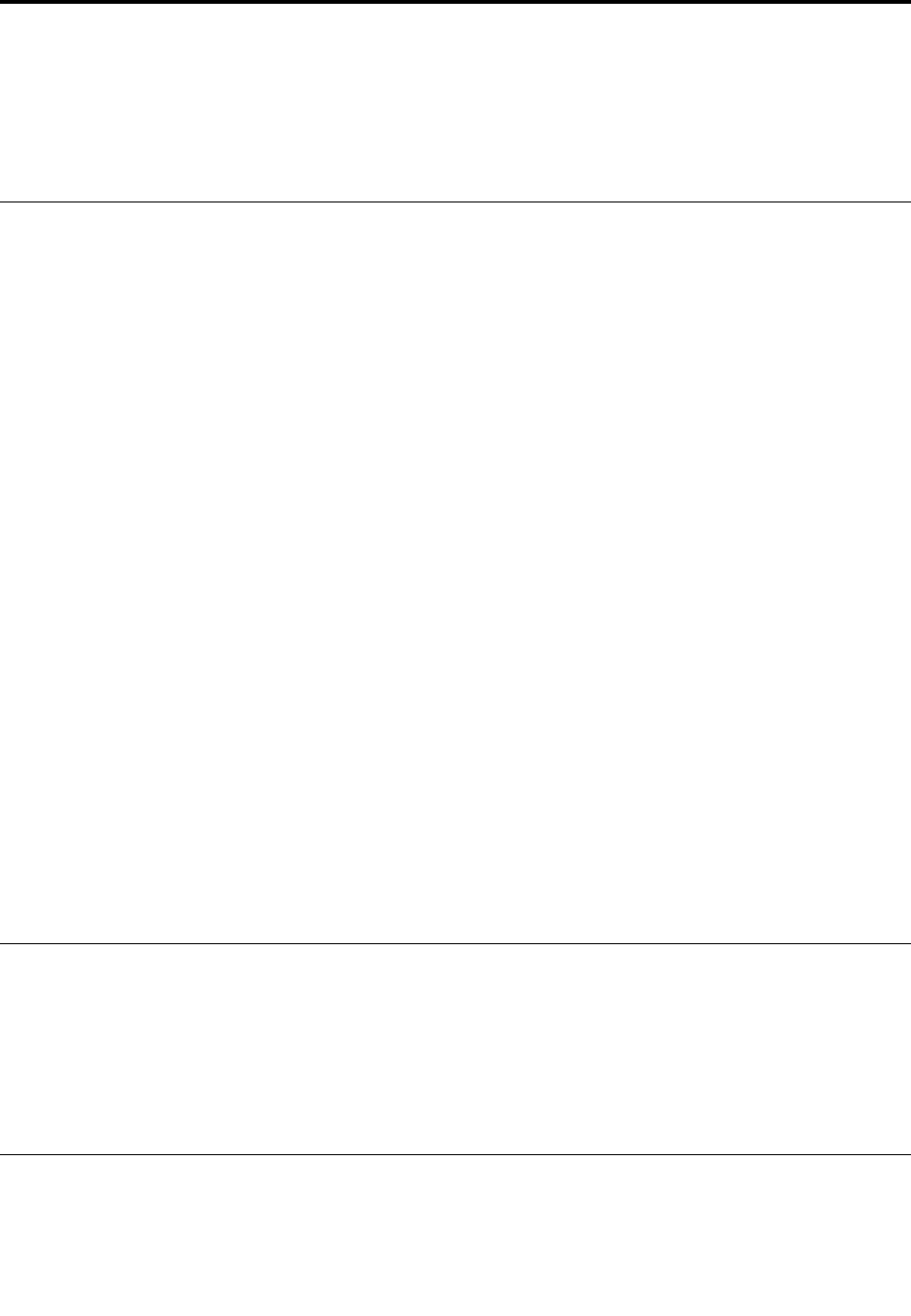
Kapitel7.BrugafprogrammetSetupUtility
ProgrammetSetupUtilitybrugestilatfåvistogændrecomputerenskonfiguration,uansethvilket
styresystemdubruger.Indstillingerneistyresystemetkanimidlertidtilsidesættelignendeindstillingeri
programmetSetupUtility.
StartafprogrammetSetupUtility
GørfølgendeforatstarteprogrammetSetupUtility:
1.Kontrollér,atcomputerenerslukket.
2.TrykpåF1-tastenfleregange,mensdutænderforcomputeren.SlipF1,nårduhørerenrækkebip,eller
nårskærmbilledetmedlogoetvises.
Bemærk:Hvisdererangivetetstart-elleradministratorkodeord,visesprogrammenueniSetupUtility
ikke,førduindtasterdetkorrektekodeord.Dererflereoplysningeriafsnittet“BrugafBIOS-kodeord”
påside47.
NårPOSTregistrerer,atharddiskenerfjernetfracomputeren,ellerathukommelsesmoduletsstørrelseer
formindsket,visesenfejlmeddelelse,nårdustartercomputeren,ogdubliverbedtomatgøreetaffølgende:
•TrykpåF1foratåbneprogrammetSetupUtility.
Bemærk:NårduharåbnetprogrammetSetupUtility,skaldutrykkepåF10foratgemmeændringerne
ogafslutteprogrammetSetupUtility.TrykpåEnter,nårdubliverbedtomdet,foratbekræfte,atdu
vilafslutte.Fejlmeddelelsenbliverikkevistigen.
•TrykpåF2foratdeaktiverefejlmeddelelsenogloggepåstyresystemet.
Bemærk:DuskalaktiverefunktionentilregistreringafkonfigurationsændringerforPOSTforatregistrere
fjernelsenafharddisken.Dukanaktiverefunktionentilregistreringafkonfigurationsændringervedatgøre
følgende:
1.StartprogrammetSetupUtility.
2.VælgSecurity➙ConfigurationChangeDetectionihovedmenueniprogrammetSetupUtility,og
trykpåEnter.
3.MarkérEnabled,ogtrykpåEnter.
4.TrykpåF10foratgemmeændringerneogafslutteprogrammetSetupUtility.TrykpåEnter,nårdubliver
bedtomdet,foratbekræfte,atduvilafslutte.
Fremvisningogændringafindstillinger
ProgrammenueniSetupUtilityindeholderforskelligepunktervedr.systemkonfigurationen.Startprogrammet
SetupUtilityforatfåvistellerændreindstillingerne.Se“StartafprogrammetSetupUtility”påside47.Følg
hereftervejledningenpåskærmbilledet.
DukanbrugetastaturetellermusentilatnavigereiBIOS-menuensvalgmuligheder.Detaster,dukanbruge
tilatudføreforskelligeopgaver,visesnederstpåskærmbillederne.
BrugafBIOS-kodeord
DukanvedhjælpafprogrammetSetupUtilityangivekodeordforatforhindreuautoriseredepersoneriatfå
adgangtilcomputerenogdensdata.
©CopyrightLenovo2013,201547

Dubehøverikkeatangiveetkodeordforatkunnebrugecomputeren.Menduøgersikkerheden,nårdu
brugerkodeord.Hvisdubeslutteratbrugekodeord,skaldulæsedefølgendeafsnit.
Kodeord-bemærkninger
Etkodeordkanværeenkombinationafoptil64alfanumerisketegn.Afsikkerhedshensynanbefalesdet,
atdubrugeretstærktkodeord,somikkeernemtatbryde.Brugfølgenderetningslinjerforatangiveet
stærktkodeord:
•Deerpåmindstottetegn.
•Deindeholdermindstetbogstavogettal.
•KodeordtilprogrammetSetupUtilityogharddiskenskelnerikkemellemstoreogsmåbogstaver.
•Indeholderikkeditnavnellerbrugernavn.
•Erikkeetalmindeligtordellernavn.
•Ermegetforskelligtfradetidligerekodeord.
Power-OnPassword
Nårdererangivetetstartkodeord,bliverdubedtomatindtasteetgyldigtkodeord,hvergangcomputeren
tændes.Computerenkanaltsåikkebruges,førdererindtastetetgyldigtkodeord.
AdministratorPassword
Administratorkodeordetforhindreruautoriseredebrugereiatændrekonfigurationsindstillingerne.Hvis
dueransvarligforatvedligeholdekonfigurationsindstillingernepåflerecomputere,kanduangiveet
administratorkodeord.
Nårdererangivetetadministratorkodeord,visesenkodeordsklarmelding,hvergangdustarterprogrammet
SetupUtility.DukanaltsåikkefåadgangtilprogrammetSetupUtility,førduharindtastetetgyldigtkodeord.
Hvisdererangivetbådeetstart-ogetadministratorkodeord,skaldublotindtasteétafdem.Hvisduvil
ændrekonfigurationsindstillingerne,skaldubrugeadministratorkodeordet.
HardDiskPassword
Nårdererangivetetharddiskkodeordforhindrerdetuautoriseretadgangtildatapåharddisken.Nårderer
angivetetharddiskkodeord,bliverdubedtomatindtasteetgyldigtkodeord,hvergangduforsøgeratfå
adgangtilharddisken.
Bemærkninger:
•Nårduharangivetetharddiskkodeord,erdinedatapåharddiskenbeskyttet,selvomharddiskenfjernes
fraéncomputeroginstalleresienanden.
•Hvisduglemmerharddiskkodeordet,kankodeordetikkenulstilles,ogdatapåharddiskenkanikke
retableres.
Angiv,revidérellersletetkodeord
Gørfølgendeforatangive,ændreellersletteetkodeord:
1.StartprogrammetSetupUtility.Læsafsnittet“StartafprogrammetSetupUtility”påside47.
2.VælgSecuritypåhovedmenueniprogrammetiSetupUtility.
3.AfhængigtafkodeordstypenskalduvælgeSetPower-OnPassword,SetAdministratorPassword
ellerHardDiskPassword.
4.Følgvejledningen,dervisesihøjresideafskærmen,nårduskalangive,ændreellerslettekodeord.
48ThinkCentreE73zBrugervejledning

Bemærk:Etkodeordkanværeenkombinationafoptil64alfanumerisketegn.Dererflereoplysningeri
afsnittet“Kodeord-bemærkninger”påside48.
Aktiveringellerdeaktiveringafenenhed
Detteafsnitbeskriver,hvordanbrugeradgangtilfølgendeenhederaktiveresellerdeaktiveres:
USBSetupBrugdennefacilitettilataktivereellerdeaktivereetUSB-stik.NåretUSB-stiker
deaktiveret,kandenenhed,derersluttettilUSB-stikket,ikkebruges.
SATAControllerNårdennefaciliteterangivettilDisabled,eralledeenheder,derertilsluttet
SATA-kontrolenheden,f.eks.harddiskeelleroptiskedrev,deaktiveret,ogdererikke
adgangtildem.
Gørfølgendeforataktivereellerdeaktivereenenhed:
1.StartprogrammetSetupUtility.Se“StartafprogrammetSetupUtility”påside47.
2.VælgDevicespåhovedmenueniprogrammetiSetupUtility.
3.Gøretaffølgende,afhængigtafhvilkenenhedduvilaktivereellerdeaktivere:
•MarkérUSBSetupforataktivereellerdeaktivereenUSB-enhed.
•MarkérATADriveSetupforataktivereellerdeaktivereeninternellereksternSATA-enhed.
4.Markérindstillingerne,ogtrykpåEnter.
5.TrykpåF10foratgemmeændringerneogafslutteprogrammetSetupUtility.Se“AfslutningafSetup
Utility-program”påside50.
Valgafstartenhed
Hviscomputerenmodforventningikkestarterfraenenhed,f.eks.diskdrevetellerharddisken,skaldugøre
etaffølgendeforatvælgeenstartenhed.
Vælgenmidlertidigstartenhed
Brugdennefremgangsmådetilatvælgeenmidlertidigstartenhed.
Bemærk:Ikkeallediskeogharddiskeerstartbare.
1.Slukforcomputeren.
2.TrykpåF12-tastenfleregange,mensdutænderforcomputeren.SlipF12,nårvinduetPleaseselect
bootdevicevises.
3.Markérdenrelevantestartenhed,ogtrykpåEnter.Computerenstarterfradenenhed,duharvalgt.
Bemærk:Dennormalestartsekvensændresikke,nårduvælgerenstartenhedivinduetPleaseselect
bootdevice.
Vælgellerrevidérstartsekvensforenheder
Gørfølgendeforatfåvistellerrevideredenkonfigureredestartsekvensforenhederne:
1.StartprogrammetSetupUtility.Læsafsnittet“StartafprogrammetSetupUtility”påside47.
2.VælgStartuppåhovedmenueniprogrammetiSetupUtility.
3.MarkérenhederneforPrimaryStartupSequence,AutomaticStartupSequenceogErrorStartup
Sequence.Læsoplysningerne,dervisesihøjresideafskærmen.
4.TrykpåF10foratgemmeændringerneogafslutteprogrammetSetupUtility.Læsafsnittet“Afslutning
afSetupUtility-program”påside50.
Kapitel7.BrugafprogrammetSetupUtility49

AktiveringafErPLPS-compliancetilstand
Lenovo-computereopfylderErPLot3-kravenevedrørendemiljøvenligtdesign.Dererflereoplysningerpå:
http://www.lenovo.com/ecodeclaration
DukanaktivereErPLPS-compliancetilstandiSetupUtility-programmetforatreducereforbrugetaf
elektricitet,nårcomputerenerslukketellerislumretilstand.
GørfølgendeforataktivereErPLPS-compliancetilstandiprogrammetSetupUtility:
1.StartprogrammetSetupUtility.Se“StartafprogrammetSetupUtility”påside47.
2.VælgPower➙EnhancedPowerSavingModepåhovedmenueniprogrammetiSetupUtility,og
trykpåEnter.
3.MarkérEnabled,ogtrykpåEnter.
4.VælgAutomaticPowerOnimenuenPower,ogtrykderefterpåEnter.
5.MarkérWakeonLan,ogtrykpåEnter.
6.MarkérDisabled,ogtrykpåEnter.
7.TrykpåF10foratgemmeændringerneogafslutteprogrammetSetupUtility.TrykpåEnter,nårdubliver
bedtomdet,foratbekræfte,atduvilafslutte.
NårErPLPS-compliancetilstanderaktiveret,kanduvækkecomputerenvedatgøreetaffølgende:
•Trykpåafbryderknappen
•AktivérfunktionenWakeuponAlarm
FunktionenWakeuponAlarmgørdetmuligtforcomputerenat“vågne”påetforudbestemttidspunkt.
DukanaktiverefunktionenWakeuponAlarmvedatgørefølgende:
1.StartprogrammetSetupUtility.
2.VælgPower➙AutomaticPowerOnihovedmenueniprogrammetSetupUtility,ogtrykpåEnter.
3.MarkérWakeUponAlarm,ogtrykpåEnter.Følghereftervejledningenpåskærmen.
4.TrykpåF10foratgemmeændringerneogafslutteprogrammetSetupUtility.TrykpåEnter,nårdu
bliverbedtomdet,foratbekræfte,atduvilafslutte.
•AktivérfunktionenAfterPowerLoss
FunktionenAfterPowerLossgivercomputerenmulighedforat“vågneop”,nårstrømmenvendertilbage
efteretpludseligtstrømsvigt.DukanaktiverefunktionenAfterPowerLossvedatgørefølgende:
1.StartprogrammetSetupUtility.
2.VælgPower➙AfterPowerLossihovedmenueniSetupUtility-programmet,ogtrykpåEnter.
3.MarkérPowerOn,ogtrykpåEnter.
4.TrykpåF10foratgemmeændringerneogafslutteprogrammetSetupUtility.TrykpåEnter,nårdu
bliverbedtomdet,foratbekræfte,atduvilafslutte.
AfslutningafSetupUtility-program
Nårduerfærdigmedatfåvistellerændreindstillingerne,skaldutrykkepåEsc-tastenforatvendetilbagetil
hovedmenueniprogrammetSetupUtility.DuskalmuligvistrykkepåEscfleregange.Gøretaffølgende:
•Hvisduvilgemmedenyeindstillinger,skaldutrykkepåF10foratgemmeændringerneogafslutte
programmetSetupUtility.
50ThinkCentreE73zBrugervejledning

•Hvisduikkevilgemmeindstillingerne,skalduvælgeExit➙DiscardChangesandExitogderefter
trykkepåEnter.VælgYes,nårvinduetResetWithoutSavingvises,ogtrykderefterpåEnterforat
afslutteprogrammetSetupUtility.
•Hvisduvilvendetilbagetilstandardindstillingerne,skaldutrykkepåF9foratindlæse
standardindstillingerneogdereftertrykkepåF10foratgemmeogafslutteSetupUtility-programmet.
Kapitel7.BrugafprogrammetSetupUtility51

52ThinkCentreE73zBrugervejledning

Kapitel8.Opdateringafsystemprogrammer
Dettekapitelindeholderoplysningerom,hvordanduopdatererPOSTogBIOS,oghvordandugenopretter
efterfejlunderenPOSTogBIOS-opdatering.
Brugafsystemprogrammer
Systemprogrammerercomputerensgrundlæggendesoftwarelag.SystemprogrammeromfatterPOST,BIOS
ogprogrammetSetupUtility.POSTerenrækketestogprocedurer,derudføres,hvergangdutænder
forcomputeren.BIOSeretsoftwarelag,deroversætterinstruktionerfraandresoftwarelagtilelektriske
signaler,somcomputerenshardwarekanudføre.DukanbrugeprogrammetSetupUtilitytilatfåvisteller
ændrecomputerenskonfigurationsindstillinger.DererflereoplysningeriKapitel7“Brugafprogrammet
SetupUtility”påside47.
Computerenssystemkortindeholderetmodul,derkaldesenEEPROM(ogundertidenogså
FLASH-hukommelse).DukannemtopdaterePOST,BIOSogprogrammetSetupUtilityvedatbrugeen
FLASH-disk,nårdustartercomputerenmedendisktilopdateringafsystemprogrammet,ellervedatudføre
etsærligtopdateringsprogramfrastyresystemet.
LenovoændrerellerudvidermuligvisPOSTogBIOS.Nåropdateringerneoffentliggøres,vildevære
tilgængeligeifiler,somdukanhentepåLenovoswebstedhttp://www.lenovo.com.Oplysningerom,
hvordandubrugerPOSTogBIOS-opdateringer,findesienTXT-fil,derleveressammenmeddeopdaterede
filer.Fordeflestemodellerkanduhenteetopdateringsprogram,somopretterendisktilopdateringaf
systemprogrammerne,elleretopdateringsprogram,dukanudførefrastyresystemet.
OpdateringafBIOS
Nårduinstallereretnytprogram,ennyhardwareenhedelleretnytstyreprogram,bliverdumuligvisbedt
omatopdatereBIOS.DukanopdatereBIOSfrastyresystemetellerfraenflash-opdateringsdisk(kun
understøttetpånoglemodeller).
GørfølgendeforatopdatereBIOS:
1.Gåindpåhttp://www.lenovo.com/drivers.
2.DownloadflashBIOS-opdateringsdriverentildenaktuelleversionstyresystemetellerISO-billedet
(brugestilatopretteenflash-opdateringsdisk).Donwloadderefterinstallationsvejledningentilden
flash-BIOS-opdateringsdriver,duhardownloadet.
3.Udskrivdeninstallationsvejledning,duhardownloadet,ogfølgvejledningenforatopdatereBIOS.
Bemærk:HvisduvilopdatereBIOSfraenflash-opdateringsdisk,indeholderinstallationsvejledningen
muligvisikkeoplysningerom,hvordanduskaloptageopdateringsdisken.Læsafsnittet“Optagelseaf
enCDellerDVD”påside19.
©CopyrightLenovo2013,201553

54ThinkCentreE73zBrugervejledning

Kapitel9.Undgåproblemer
Dettekapitelindeholderoplysninger,somkanhjælpedigmedatundgåalmindeligeproblemerogfå
computerentilatfungere,somdenskal.
Holdcomputerenopdateret
Ideflestetilfældeerdetgodpraksisatdetmestopdateredeprogramrettelsertilstyresystemet,
softwareprogrammerogstyreprogrammer.Detteafsnitindeholderoplysningerom,hvordandufårde
senesteopdateringertilcomputeren.
Hentdesenestestyreprogrammertilcomputeren
Bemærk:Lenovoforbedrerheletidensinewebsteder.Indholdetpåwebstedetkanændresudenvarsel,
herunderogsådetindhold,dereromtaltidetfølgende.
Gørfølgendeforathentedesenestestyreprogrammertilcomputeren:
1.Gåtilhttp://www.lenovo.com/support,ogfølgvejledningenpåskærmen.
2.Vælgditproduktvedatgøreetaffølgende:
•Angivoplysningeromcomputerenihurtigvalg.
•Vælgblandtproduktmulighederne.
3.Vælgdentypeenhedogdetstyresystem,somduskalbrugestyreprogrammettil.
4.Downloadoginstallerdetkorrektestyreprogramfradenfiltreredeliste.
Vigtigt:DownloadikkedesenestestyreprogrammerfrawebstedetWindowsUpdate.Styreprogrammerne
påWindowsUpdate-webstedeterikketestetafLenovo,ogdetkanmuligvisgiveuventedeproblemer,hvis
dubrugerdem.HentdesenestestyreprogrammerhosLenovo.
Hentningafdenyestesystemopdateringer
Hvisduvilhentedesenestesystemopdateringertildincomputer,skaldusørgefor,atcomputerenhar
forbindelsetilinternettetoggøreetaffølgende:
•BrugetaffølgendeLenovo-programmertilathentesystemopdateringer,såsomstyreprogram-,software-
ogBIOS-opdateringer:
–IWindows7ellerWindows8.1:BrugprogrammetSystemUpdate.
–IWindows10:BrugprogrammetLenovoCompanion.
Se“Fåadgangtiletprogrampåcomputeren”påside4foratfåoplysningerom,hvordanduåbner
programmetSystemUpdateellerLenovoCompanion.Dererflereoplysningerom,hvordandubruger
programmet,ihjælpentilprogrammet.
•BrugWindowsUpdatetilathentesystemopdateringer,såsomsikkerhedsrettelser,nyeversioneraf
Windows-komponenterogstyreprogram.
1.GøretaffølgendeafhængigtafdinWindows-version:
–IWindows7:KlikpåknappenStartforatåbnemenuenStart,ogklikderefterpåKontrolpanel.
VisKontrolpanelmedStoreikonerellerSmåikoner,ogklikderefterpåWindowsUpdate.
–IWindows8.1:Flytmarkørentilskærmensøversteellernederstehøjrehjørneforatfå
vistamuletterne.KlikderefterpåIndstillinger➙Skiftpc-indstillinger➙Opdateringog
genoprettelse➙WindowsUpdate.
©CopyrightLenovo2013,201555

–IWindows10:KlikpåknappenStartforatåbnemenuenStart.KlikderefterpåIndstillinger➙
Opdateringogsikkerhed➙WindowsUpdate.
2.Følgvejledningenpåskærmen.
Rengøringogvedligeholdelse
Meddenrigtigevedligeholdelsevildincomputerarbejdesikkertogpålideligt.Følgendeemnerindeholder
oplysningerom,hvordanduvedligeholderdincomputer,sådenaltidfungererperfekt.
•“Grundlæggende”påside56
•“Rengøringafcomputeren”påside56
–“Computer”påside56
–“Tastatur”påside56
–“Optiskmus”påside57
–“Skærmvisning”påside57
•“Godevanerforvedligeholdelse”påside57
Grundlæggende
Herernoglegrundlæggenderådom,hvordanduskalhåndterecomputeren:
•Brugcomputerenietrentogtørtmiljø.Sørgfor,atdenstårpåetplantogstabiltunderlag.
•Undgåatstillegenstandeovenpåskærmenellerattildækkeventilationshullernepåskærmeneller
computeren.Disseventilationshullerforhindrercomputereniatbliveoverophedet.
•Holdmad-ogdrikkevarervækfracomputeren.Krummerogsjatterkangøretastaturetogmusen
klistredeogubrugelige.
•Sørgfor,atafbrydereogandreknapperikkeblivervåde.Fugtkanskadedissedeleoggiveelektriskstød.
•Tagaltidnetledningerudvedattrækkeistikket,menikkeiledningen.
Rengøringafcomputeren
Computerenskalrengøresmedjævnemellemrumforatbeskytteoverfladerneogsikrefejlfrifunktion.
Paspå:
Huskatslukkeforcomputerenogskærmen,indendubegynderrengøringen.
Computer
Dumåkunbenyttemilderengøringsmidlerogenfugtigkludpåcomputerensmaledeoverflader.
Tastatur
Rengørcomputertastaturetvedatgørefølgende:
1.Fugtenblødkludmedisopropanol-alkohol.
2.Tøralletasterneafmedkluden.Rengøréntastadgangen.Hvisdutørrerfleretasterafpåéngang,
kankludenhængefastienafdemogmuligvisbeskadigetasten.Sørgfor,atvæskenikkedrypper
nedmellemtasterne.
3.Brugenlinserensermedbørsteellerkoldluftfraenhårtørrertilatfjernekrummerellerstøv,derligger
undertasterne.
Bemærk:Sprøjtikkerensemidlerdirektepåskærmenellertastaturet.
56ThinkCentreE73zBrugervejledning

Optiskmus
Detteafsnitindeholderoplysningerom,hvordandurengørenoptiskmus.
Enoptiskmusbrugerenlysdiode(LED)ogenoptiskfølertilatflyttemarkøren.Hvispilmarkørenpåskærmen
ikkebevægersig,nårdubevægerdenoptiskemus,kandetværenødvendigtatrengøremusen.
Gørfølgendeforatrenseenoptiskmus:
1.Slukforcomputeren.
2.Tagledningenframusenudafstikketpåcomputeren.
3.Vendmusenom,sådukankontrollerelinsen.
a.Hvislinsenerbeskidt,skalduforsigtigtrengøreområdetmedenalmindeligvatpind.
b.Hvisderersmudspålinsen,skalduforsigtigtpustesmudsetvækfraområdet.
4.Kontrollérdenoverflade,dubrugermusenpå.Hvisdereretdetaljeretbilledeellermønsterder,hvor
dubrugermusen,kandetværesværtfordendigitalesignalprocessor(DSP)atafgøreændringeri
museplaceringen.
5.Slutledningenframusentilcomputerenigen.
6.Tændforcomputerenigen.
Skærmvisning
Støv,dersamlespåskærmen,øgerproblemernemedgenskin.Huskatrengøreskærmenmedjævne
mellemrum.Læsafsnittene“Fladskærm”påside57eller“Almindeligskærm”påside57.
Fladskærm
Hvisdubrugerenfladskærm,somharenelastiskfilmoverflade,skaldugørefølgendeforatrengøre
dennesærligeoverflade.Overfladenrengøresforsigtigtmedenblød,tørkludellervedatpustepåden
foratfjerneløsepartikler.Benytderefterenblødklud,dererfugtetmedetLCD-rengøringsmiddel,tilat
rengøreskærmensoverflade.
MangecomputerforretningerharspeciellerensemidlertilLCD-skærme.Brugkunrengøringsmidler,der
erberegnettilLCD-skærme.Kommidletpåenfnugfri,blødklud,nårdurenserLCD-skærmen.Nogle
computerforretningersælgersærligekludetilrengøringafLCD-skærme.
Almindeligskærm
Skærmensoverfladerengøresforsigtigtmedenblød,tørkludellervedatpustepådenforatfjerneløse
partikler.Benytderefterenblødklud,dererletfugtetmedetflydenderengøringsmiddeltilglas(uden
slibemiddel).
Godevanerforvedligeholdelse
Viagodevanerforvedligeholdelsekanduvedligeholdegodcomputerydelse,beskyttedinedataogvære
forberedt,hvisderopstårproblemermedcomputeren.
•Holdcomputerenssoftware,styreprogrammerogoperativsystemopdaterede.Se“Holdcomputeren
opdateret”påside55.
•Tømjævnligtpapirkurven.
•RydjævnligtopifolderneIndbakke,SendtpostogSlettetpostfradite-mail-program.
•Rydopifiler,ogfrigørlagerpladsoghukommelseforatforhindreydelsesproblemer.Se“Problemer
medydelse,ogcomputerenlåser”påside74.
•Brugenlogbog.Herkanduf.eks.noterevigtigeprogram-ellerhardwareændringer,opdateringeraf
styreprogrammer,periodiskeproblemer,oghvordanduløstedem,ogandreproblemer,dereropstået
Kapitel9.Undgåproblemer57

påcomputeren.Etproblemkanskyldesændringerihardwaren,ændringeriprogrammerellerandre
handlinger,dukanhaveudført.MedenlogbogkanduellerenLenovo-teknikernemmerefindeårsagentil
etproblem.
•Tagregelmæssigtsikkerhedskopierafvigtigedatapålagerdrevet.Dukangenoprettelagerdrevetfraen
sikkerhedskopi.
Gøretaffølgendeforatsikkerhedskopieredinedata:
–IWindows7:ÅbnRescueandRecovery-program.Se“Adgangtiletprogrampåcomputeren”påside
4.Dererflereoplysningeromsikkerhedskopieringafdinedataihjælpentilprogrammet.
–IWindows8ellerWindows8.1:ÅbnKontrolpanel.VisKontrolpanelmedStoreikonerellerSmåikoner,
ogklikderefterpåFiloversigt.Følgvejledningenpåskærmen.
Bemærk:Dukanfådetaljeredeoplysningerom,hvordanduåbnerKontrolpaneliWindows8og
Windows8.1,i“ÅbningafKontrolpaneliWindows8-ellerWindows8.1-operativsystemet”påside16.
–IWindows10:HøjreklikpåknappenStartforatåbneStart-genvejsmenuen,ogklikderefterpå
Kontrolpanel.VisKontrolpanelmedStoreikonerellerSmåikoner,ogklikderefterpåFiloversigt.Følg
vejledningenpåskærmen.
•Opretetretableringsmediesåhurtigtsommuligt.Dukanbrugeretableringsmediettilatgenoprettedit
styresystem,selvomWindowsikkestarter.
Gørfølgendeforatopretteetretableringsmedie:
–IWindows7:ÅbnprogrammetCreateRecoveryMedia.Se“Adgangtiletprogrampåcomputeren”på
side4.Dererflereoplysningeromoprettelseafetretableringsmedieihjælpentilprogrammet.
–IWindows8ellerWindows8.1:ÅbnKontrolpanel.VisKontrolpanelmedStoreikonerellerSmåikoner,
ogklikderefterpåGenoprettelse.Følgvejledningenpåskærmen.
Bemærk:Dukanfådetaljeredeoplysningerom,hvordanduåbnerKontrolpaneliWindows8og
Windows8.1,i“ÅbningafKontrolpaneliWindows8-ellerWindows8.1-operativsystemet”påside16.
–IWindows10:HøjreklikpåknappenStartforatåbneStart-genvejsmenuen,ogklikderefterpå
Kontrolpanel.VisKontrolpanelmedStoreikonerellerSmåikoner,ogklikderefterpåGenoprettelse.
Følgvejledningenpåskærmen.
•IWindows7skalduopretteetgenopretningsmediesåhurtigtsommuligt.Dukanbrugeet
genopretningsmediettilatretablerefrafejl,derforhindreradgangtilWindowsellerRescueand
Recovery-arbejdsområdetpåditlagerdrev.
ÅbnprogrammetRescueandRecoveryforatopretteetgenopretningsmedie.Se“Adgangtiletprogram
påcomputeren”påside4.Dererflereoplysningeromoprettelseafetgenopretningsmedieihjælpen
tilprogrammet.
Flytningafcomputeren
Tagfølgendeforholdsregler,nårduflyttercomputeren.
1.Tagsikkerhedskopierafallefilerogdatapåharddisken.Derfindesmangeforskelligeprogrammertil
sikkerhedskopiering.Derfindesmåskeogsåetprogramtilsikkerhedskopieringistyresystemet.Lenovo
levererprogrammetRescueandRecovery,somdukanbrugetilattagesikkerhedskopierafdinedataog
retableredem.Dererflereoplysningeri“Sikkerhedskopierings-ogretableringsfunktioner”påside38.
2.Fjernallelagermedier(disketter,CD'er,båndosv.)fradrevene.
3.Slukforcomputerenogalletilsluttedeenheder.Harddiskenplacererautomatisklæse/skrivehovedernei
etområdeudendata.Detsikrer,atharddiskenikkebliverbeskadiget.
4.Tagnetledningerneudafstikkontakterne.
5.Tagkommunikationskablerne,f.eks.modem-ellernetværkskabler,udaftelefonstikketeller
netværksstikket,ogderefterudafstikkenepåcomputeren.
58ThinkCentreE73zBrugervejledning


60ThinkCentreE73zBrugervejledning

Kapitel10.Fejlfindingogproblemløsning
Dettekapitelindeholderoplysningeromdiagnosticeringogfejlfindingogafcomputerproblemer.Hvis
problemetikkebeskrivesher,kandubrugeKapitel11“Oplysninger,hjælpogservice”påside79tilat
fåflerefejlfindingsoplysninger.
Grundlæggendefejlfinding
Skemaetnedenforindeholderoplysninger,somdukanbrugetilatudførefejlfindingpåcomputeren.
Bemærk:Hvisduikkekanløseproblemet,skalcomputerenefterses.Derfindesenoversigt
overtelefonnumretilserviceogsupportibogenSikkerhed,garantiogopsætningsvejledning,der
leveressammenmedcomputeren.TelefonnumrenefindesogsåpåLenovossupportwebstedpå
http://www.lenovo.com/support/phone.
ProblemetskarakterHandling
Computerenstarterikke,nårjeg
trykkerpåafbryderknappen.
Kontrollér,at:
•Netledningenerkorrekttilsluttetpåbagsidenafcomputeren,ogatdener
tilsluttetenstikkontakt,dervirker.
•Hvisdererenekstraafbryderpåbagsidenafcomputeren,skaldukontrollere,
atdenertændt.
•Tændt-lampenforanpåcomputerenlyser.
•Dereroverensstemmelsemellemcomputerensspændingogdenspænding,
dergælderforditlandellerdinregion.
Skærmenersort.Kontrollér,at:
•Skærmkabletersluttetkorrekttilskærmenogdetrelevanteskærmstikpå
computeren.
•Netledningenersluttetkorrekttilskærmenogtilenstikkontakt,dervirker.
•Skærmenertændt,ogatlysstyrkenogkontrastenerindstilletkorrekt.
•Dereroverensstemmelsemellemcomputerensspændingogdenspænding,
dergælderforditlandellerdinregion.
•Hviscomputerenhartoskærmstik,skaldukontrollere,atdubrugerstikketpå
grafikkortet.
Tastaturetfungererikke.Kontrollér,at:
•Computerenertændt.
•TastaturetersluttetkorrekttiletUSB-stikpåcomputeren.
•Ingenaftasternesidderfast.
Musenvirkerikke.Kontrollér,at:
•Computerenertændt.
•MusenersluttetkorrekttiletUSB-stikpåcomputeren.
•Musenerren.Dererflereoplysningeriafsnittet“Optiskmus”påside57.
Styresystemetstarterikke.Kontrollér,at:
•Startsekvensenindeholderdenenhed,hvorstyresystemetfindes.Styresystemet
plejeratværeplaceretpåharddisken.Dererflereoplysningeriafsnittet“Valgaf
startenhed”påside49.
Computerenbipperfleregange,
førstyresystemetstarter.
Undersøg,oménaftasternesidderfast.
©CopyrightLenovo2013,201561

Fejlfindingsprocedure
Brugfremgangsmådennedenforsomudgangspunktforfejlfindingiforbindelsemedproblemermed
computeren:
1.Kontrollér,atkablernetilalletilsluttedeenhederertilsluttetkorrektogsidderfast.
2.Kontrollér,atalletilsluttedeenheder,somskalbrugestrøm,ertilsluttetenkorrektjordforbundet
stikkontakt.
3.Kontrollér,atalletilsluttedeenhedereraktivereticomputerensBIOS-indstillinger.Dererflere
oplysningerom,hvordandufåradgangtilogændrerBIOS-indstillingerneiKapitel7“Brugaf
programmetSetupUtility”påside47.
4.Gåtil“Fejlfinding”påside62,ogfølgvejledningeniløsningafproblemet.Fortsætmednæstetrin,hvis
problemetikkekanløsesvedhjælpaffejlfindingsoplysningerne.
5.Brugentidligereindlæstkonfigurationtilatse,omdeterennyligændringihardware-eller
softwareindstillingerne,derforårsagerproblemet.Indendugenindlæserentidligerekonfiguration,
skaldutageetsnapshotafdenaktuellekonfiguration,sådukanbrugeden,hvisdetidligere
konfigurationsindstillingerikkeløserproblemetellerharennegativindvirkning.Gørfølgendeforat
genindlæseentidligereindlæstkonfiguration:
a.ÅbnKontrolpanelvedatgøreetaffølgende:
•IWindows7:KlikpåknappenStartforatåbnemenuenStart,ogklikderefterpåKontrolpanel.
•IWindows8ellerWindows8.1:Se“ÅbningafKontrolpaneliWindows8-ellerWindows
8.1-operativsystemet”påside16.
•IWindows10:HøjreklikpåknappenStartforatåbneStart-genvejsmenuen,ogklikderefterpå
Kontrolpanel.
b.VisKontrolpanelmedStoreikonerellerSmåikoner,ogklikderefterpåGenoprettelse➙Åbn
Systemgendannelse.
c.Følgvejledningenpåskærmen.
Fortsætmednæstetrin,hvisdetteikkeharløstproblemet.
6.Kørfejlfindingsprogrammet.Dererflereoplysningeri“LenovoSolutionCenter”påside77.
•KontaktLenovoskundesupportcenter,hvisfejlfindingsprogrammetregistrererenhardwarefejl.Derer
flereoplysningeriKapitel11“Oplysninger,hjælpogservice”påside79.
•Hvisduikkekankørefejlfindingsprogrammet,skaldukontakteLenovoskundesupportcenter.Derer
flereoplysningeriKapitel11“Oplysninger,hjælpogservice”påside79.
•Hvisfejlfindingsprogrammetikkeregistrererenhardwarefejl,skaldufortsættemednæstetrin.
7.Brugetantivirusprogramtilatundersøge,omcomputerenerangrebetafvirus.Hvisprogrammet
findervirus,skaldufjernedem.
8.Hvisingenafdissehandlingerløserproblemet,skaldufåtekniskhjælp.DererflereoplysningeriKapitel
11“Oplysninger,hjælpogservice”påside79.
Fejlfinding
Brugfejlfindingsoplysningernetilatfindeløsningerpåproblemer,derharheltklaresymptomer.
Hvisproblemernemedcomputereneropståetumiddelbartefter,atduinstalleredenyhardwareellerny
software,skaldugørefølgende,førdubrugerfejlfindingsoplysningerne:
1.Fjerndennyehardwareellersoftware.Hvisduskalfjernecomputerdæksletforatkunnefjerneny
hardware,skaldulæseogfølgedesikkerhedsforskrifterforstrøm,derblevleveretsammenmed
computeren.Afsikkerhedsmæssigeårsagermåduikkebenyttecomputerenmeddæksletåbent.
2.Udførfejlfindingsprogrammetforatsikre,atcomputerenfungererkorrekt.
62ThinkCentreE73zBrugervejledning

3.Installérdennyehardwareellersoftwareigenioverensstemmelsemedproducentensvejledning.
Findproblemetpålistennedenfor:
•“Lydproblemer”påside63
•“CD-problemer”påside64
•“DVD-problemer”påside65
•“Periodiskeproblemer”påside67
•“Problemermedtastatur,musellerpegeudstyr”påside67
•“Skærmproblemer”påside68
•“Netværksproblemer”påside70
•“Problemermedekstraudstyr”påside73
•“Problemermedydelse,ogcomputerenlåser”påside74
•“Printerproblemer”påside75
•“Problemermedseriellestik”påside75
•“Programproblemer”påside76
•“USB-problemer”påside77
Lydproblemer
Findsymptometilistennedenfor:
•“IngenlydiWindows”påside63
•“Enlyd-CDellerendisk,dererklargjorttilautomatiskafspilning,bliverikkeautomatiskafspillet,nården
sættesietdrev”påside64
•“Derkommerkunlydfraéneksternhøjtaler”påside64
•“IngenlydiDOS-programmerellerspil”påside64
IngenlydiWindows
Symptom:IngenlydiWindows.
Handling:
•Hvisdubrugereksternehøjtalere,somharenafbryderknap,skaldukontrollere,atafbryderknappener
sattiltændtTil,ogathøjtalerensstrømforsyningskabelertilsluttetenkorrektjordforbundetstikkontakt.
•Hvisdeeksternehøjtalereharenlydstyrkeknap,skaldukontrollere,atlydstyrkenikkeersatforlavt.
•DobbeltklikpåhøjtalerikoneniWindows-meddelelsesområdet.Etvinduetilstyringaflydstyrkenåbnes.
Kontrollér,atderikkeersathakvedSlåfra-indstillingerne,ogatingenaflydstyrkeindstillingerneer
satforlavt.
•Noglemodellerharetlydpanelforan,hvordukanjusterelydstyrken.Kontrollér,atlydstyrkenikkeer
satforlavther.
•Kontrollér,atdeeksternehøjtalereogeventuellehovedtelefonerertilsluttetdetkorrektelydstikpå
computeren.Deflestehøjtalerkablererfarvekodede,sådepassertilstikket.
Bemærk:Nårhøjtalerkablerellerhovedtelefonkablerertilsluttetlydstikket,deaktiveresdeninternehøjtaler.
Ideflestetilfældedeaktiveresdenlydfunktion,dererindbyggetisystemkortet,hvisderinstalleresen
lydadapterienafudvidelsesportene.Duskalsåbrugelyd-jack-stikketpåadapteren.
Kapitel10.Fejlfindingogproblemløsning63

•Kontrollér,atdetprogram,dubenytter,erberegnettilbrugsammenmedMicrosoft
Windows-styresystemet.HvisprogrammeterberegnettilDOS,brugerdetikkelydfaciliteterneiWindows,
ogdetskalsåkonfigurerestilatbrugeSoundBlasterProellerSoundBlaster-emulering.
•Kontrollér,atlydstyreprogrammerneerkorrektinstalleret.DererflereoplysningerihjælpentilWindows.
Hvisdetikkeløserproblemet,skaldukøreprogrammetLenovoSolutionCenter.Dukanfindeteknisk
assistanceiKapitel11“Oplysninger,hjælpogservice”påside79.
Enlyd-CDellerendisk,dererklargjorttilautomatiskafspilning,bliverikke
automatiskafspillet,nårdensættesietdrev
Symptom:Enlyd-CDellerendisk,dererklargjorttilautomatiskafspilning,bliverikkeautomatiskafspillet,
nårdensættesietdrev
Handling:Se“CD-problemer”påside64.
Derkommerkunlydfraéneksternhøjtaler
Symptom:Derkommerkunlydfraéneksternhøjtaler.
Handling:
•Kontrollér,athøjtalerkabletersatkorrektindistikketpåcomputeren.
•Kontrollér,atdetkabel,somforbinderdenvenstrehøjtalertildenhøjrehøjtaler,erkorrekttilsluttet.
•DobbeltklikpåhøjtalerikoneniWindows-meddelelsesområdet.Etvinduetilstyringaflydstyrkenåbnes.
Kontrollér,atindstillingerneforbalanceerkorrekte.
Hvisdetikkeløserproblemet,kandetværehøjtaleren,dereristykker.Højtalerenskalefterses.Dukanfinde
tekniskassistanceiKapitel11“Oplysninger,hjælpogservice”påside79.
IngenlydiDOS-programmerellerspil
Symptom:IngenlydiDOS-programmerellerspil
Handling:
•Kontrollér,atDOS-programmeteller-spilleterkonfigurerettilSoundBlasterProeller
SoundBlaster-emulering.Dererflereoplysningeromangivelseaflydkortindstillingeridendokumentation,
derblevleveretsammenmedprogrammetellerspillet.
•Hvisdetikkeløserproblemet,skaldukøreprogrammetLenovoSolutionCenter.Dukanfindeteknisk
assistanceiKapitel11“Oplysninger,hjælpogservice”påside79.
CD-problemer
Findsymptometilistennedenfor:
•“Enlyd-CDellerendisk,dererklargjorttilautomatiskafspilning,bliverikkeautomatiskafspillet,når
densættesietCD-drev”påside64
•“EnCDellerDVD-diskfungererikkekorrekt”påside65
•“Computerenkanikkestartesmedetstartbartretableringsmedie,f.eks.ProductRecovery-CD'en”
påside65
Enlyd-CDellerendisk,dererklargjorttilautomatiskafspilning,bliverikke
automatiskafspillet,nårdensættesietCD-drev
Symptom:Enlyd-CDellerendisk,dererklargjorttilautomatiskafspilning,bliverikkeautomatiskafspillet,
nårdensættesietCD-drev.
64ThinkCentreE73zBrugervejledning

Handling:
•Prøvatsættediskenietandetdrev,hvisduharflereCD-ellerDVD-drev(ellerenkombinationafCD-og
DVD-drev).Inogletilfældeerkunétafdreveneforbundetmedlydsubsystemet.
•HvisdubrugerWindows7-styresystemet,skaldufølgefremgangsmådeni“EnCDellerDVD-disk
fungererikkekorrekt”påside65.
Hvisdetikkeløserproblemet,skaldufølgefremgangsmådeni“EnCDellerDVD-diskfungererikkekorrekt”
påside65.
EnCDellerDVD-diskfungererikkekorrekt
Symptom:EnCDellerDVDfungererikke.
Handling:
•Kontrollér,atdiskenersatkorrekti,ogatsidenmedlabelvenderopad.
•Sørgfor,atdiskenerren.Tørdiskenafmedenblødkludframidtenogudforatfjernestøveller
fingeraftryk.Hvisduaftørrerdiskenicirkulærebevægelser,kandetmedføretabafdata.
•Kontrollér,atdiskenikkeerridsetellerbeskadiget.Prøvatindsætteendisk,somduvederiorden.Hvis
duikkekanlæsefraendisk,dereriorden,kanduhaveproblemermedCD-ellerDVD-dreveteller
kablernetildrevet.Kontrollér,atstrømforsyningskabletogsignalkableterkorrektforbundettildrevet.
Computerenkanikkestartesmedetstartbartretableringsmedie,f.eks.Product
Recovery-CD'en
Symptom:Computerenkanikkestartesmedetstartbartretableringsmedie,f.eks.ProductRecovery-CD'en.
Handling:Kontrollér,atCD-ellerDVD-drevetstårførharddiskenistartsekvensen.Dereroplysninger
omfremvisningogændringafstartsekvenseni“Vælgellerrevidérstartsekvensforenheder”påside49.
Bemærk,atpåvissemodellererstartsekvensenpermanentogkanikkeændres.
Hvisdetikkeløserproblemet,skaldukøreprogrammetLenovoSolutionCenter.Dukanfindeteknisk
assistanceiKapitel11“Oplysninger,hjælpogservice”påside79.
DVD-problemer
Findsymptometilistennedenfor:
•“SortskærmistedetforDVD-video”påside65
•“DVD-filmenbliverikkeafspillet”påside66
•“Ingenlydellerperiodisklyd,nårDVD-filmenafspilles”påside66
•“Afspilningermegetlangsomellerhakkende”påside66
•“Meddelelseom,atdiskenerugyldig,elleratdiskenikkeerfundet”påside66
SortskærmistedetforDVD-video
Symptom:SortskærmistedetforDVD-video
Handling:
•GenstartDVD-afspilningsprogrammet.
•Lukeventuelleåbnefiler,slukcomputeren,oggenstartdereftercomputeren.
•Prøvmedenlavereskærmopløsningellerfarvedybde.
Kapitel10.Fejlfindingogproblemløsning65

Hvisdetikkeløserproblemet,skaldukøreprogrammetLenovoSolutionCenter.Dukanfindeteknisk
assistanceiKapitel11“Oplysninger,hjælpogservice”påside79.
DVD-filmenbliverikkeafspillet
Symptom:DVD-filmenbliverikkeafspillet.
Handling:
•Kontrollér,atdiskensoverfladeerrenogikkeridset.
•Kontrollérkodningenpådiskenellerpakken.DuskaleventueltkøbeenDVDmedkodning,dersvarertil
detområde,hvordubrugercomputeren.
Hvisdetikkeløserproblemet,skaldukøreprogrammetLenovoSolutionCenter.Dukanfindeteknisk
assistanceiKapitel11“Oplysninger,hjælpogservice”påside79.
Ingenlydellerperiodisklyd,nårDVD-filmenafspilles
Symptom:Ingenlydellerperiodisklyd,nårDVD-filmenafspilles.
Handling:
•Kontrollérlydstyrkeindstillingernepåcomputerenoghøjtalerne.
•Kontrollér,atdiskensoverfladeerrenogikkeridset.
•Kontrollérallekabeltilslutningertilogfrahøjtalerne.
•BrugdiskensDVD-menutilatvælgeetandetlydspor.
Hvisdetikkeløserproblemet,skaldukøreprogrammetLenovoSolutionCenter.Dukanfindeteknisk
assistanceiKapitel11“Oplysninger,hjælpogservice”påside79.
Afspilningermegetlangsomellerhakkende
Symptom:Afspilningenermegetlangsomellerhakkende.
Handling:
•Deaktivérbaggrundsprogrammer,f.eks.AntiVirusellerDesktopThemes.
•Sørgfor,atopløsningenersattilmindreend1152x864.
Hvisdetikkeløserproblemet,skaldukøreprogrammetLenovoSolutionCenter.Dukanfindeteknisk
assistanceiKapitel11“Oplysninger,hjælpogservice”påside79.
Meddelelseom,atdiskenerugyldig,elleratdiskenikkeerfundet
Symptom:Meddelelseom,atdiskenerugyldig,elleratdiskenikkeerfundet
Handling:
•Kontrollér,atdersidderenDVD-diskidrevet,ogatdenskinnendesidevendernedad.
•Sørgfor,atopløsningenersattilmindreend1152x864.
•HviscomputerenharetCD-drevelleretCD-RW-drevudoverDVD-drevet,skaldukontrollere,at
DVD-diskensidderidetdrev,dererangivetsom“DVD”.
Hvisdetikkeløserproblemet,skaldukøreprogrammetLenovoSolutionCenter.Dukanfindeteknisk
assistanceiKapitel11“Oplysninger,hjælpogservice”påside79.
66ThinkCentreE73zBrugervejledning

Periodiskeproblemer
Symptom:Problemetopstårkunengangimellem,ellerdetersværtatgentage.
Handling:
•Kontrollér,atallekablerogledningererkorrektforbundettilcomputerenogtilsluttedeenheder.
•Kontrollér,atcomputerenertændt,atluftgitterettilventilatorenikkeerblokeret(derskalstrømmeluft
omkringgitteret),ogatventilatorernefungerer.Hvisluftstrømmenerblokeret,ellerventilatorerneikke
fungerer,kancomputerenbliveroverophedet.
•HvisdererinstalleretSCSI-enheder,skaldukontrollere,atdensidsteeksterneenhedihverSCSI-kæde
erafsluttetkorrekt.DererflereoplysningeriSCSI-dokumentationen.
Hvisdetikkeløserproblemet,skaldukøreprogrammetLenovoSolutionCenter.Dukanfindeteknisk
assistanceiKapitel11“Oplysninger,hjælpogservice”påside79.
Problemermedtastatur,musellerpegeudstyr
Findsymptometilistennedenfor:
•“Alletasterellernogleaftasternepåtastaturetfungererikke”påside67
•“Musenellerpegeudstyretvirkerikke”påside68
•“Pilmarkørenpåskærmenbevægersigikke,nårdubevægermusen”påside68
•“Dettrådløsetastaturvirkerikke”påside68
Alletasterellernogleaftasternepåtastaturetfungererikke
Symptom:Alletasterneellernogleaftasternepåtastaturetfungererikke.
Handling:
•Kontrollér,attastaturkabletsidderkorrektidetkorrektestikpåcomputeren.
•HvisdubrugeretEnhancedPerformanceUSB-tastatur,ogdetudelukkendeerenellerflereafRapid
Access-knapperne,derikkefungerer,kandisseknapperværedeaktiverede,ellerogsåerderikkeknyttet
enfunktiontilknappen.BrughjælpeniprogrammettiltilpasningafEnhancedPerformance-tastaturetfor
atløseproblemermedRapidAccess-knapperne.
ProgrammettiltilpasningafUSBEnhancedPerformance-tastaturetåbnessåledes:
–GørfølgendeiWindows7-styresystemet:
1.KlikpåStart➙Kontrolpanel.
2.KlikpåHardwareoglyd.
3.KlikpåEnhederogprintere.
4.DobbeltklikpåUSBEnhancedPerformanceKeyboard.ProgrammettiltilpasningafUSB
EnhancedPerformance-tastaturetstarter.
–GørfølgendepåWindows8-ellerWindows8.1-operativsystemet:
1.ÅbnKontrolpanel.
Bemærk:Dukanfådetaljeredeoplysningerom,hvordanduåbnerKontrolpaneliWindows8
ogWindows8.1,i“ÅbningafKontrolpaneliWindows8-ellerWindows8.1-operativsystemet”
påside16.
2.KlikpåHardwareoglyd.
3.KlikpåEnhederogprintere.
Kapitel10.Fejlfindingogproblemløsning67

4.DobbeltklikpåUSBEnhancedPerformanceKeyboard.ProgrammettiltilpasningafUSB
EnhancedPerformance-tastaturetstarter.
Hvisdetikkeløserproblemet,skaldufåcomputerenogtastaturetefterset.DererflereoplysningeriKapitel
11“Oplysninger,hjælpogservice”påside79.
Musenellerpegeudstyretvirkerikke
Symptom:Musenellerpegeudstyretfungererikke.
Handling:
•Kontrollér,atkablettilmusellerpegeudstyrerkorrekttilsluttetstikketpåcomputeren.Afhængigtaf
musetypen,skalmusekablettilsluttesmusestikket,etserieltstikelleretUSB-stik.Nogletastaturerhar
indbyggedeUSB-stik,derkanbrugestilenUSB-musellerUSB-pegeudstyr.
•Kontrollér,atstyreprogrammertilmusellerpegeudstyrerinstalleretkorrekt.
•HvisdubrugeretUSB-tastaturellerenUSB-mus,skaldukontrollere,atUSB-stikkeneeraktivereti
BIOS-indstillingerne.Se“Aktiveringellerdeaktiveringafenenhed”påside49.
Hvisdetikkeløserproblemet,skaldukøreprogrammetLenovoSolutionCenter.Dukanfindeteknisk
assistanceiKapitel11“Oplysninger,hjælpogservice”påside79.
Pilmarkørenpåskærmenbevægersigikke,nårdubevægermusen
Symptom:Pilmarkørenpåskærmenbevægersigikke,nårdubevægermusen.
Handling:Hvismusenspilmarkørflyttersighakvis,skyldesdetnormalt,atderharsatsigsnavs,fedteller
andetpåkuglenindeimusen.Rengørmusen.Sevejledningeni“Optiskmus”påside57.
Dettrådløsetastaturvirkerikke
Symptom:Dettrådløsetastaturfungererikke.
Handling:Genstartcomputeren,hvislampentiltransceiverenlyser,ogdettrådløsetastaturikkevirker.Hvis
detikkehjælperatgenstartecomputeren,skalduundersøge,omfølgendekraveropfyldt:
•Batterierneerinstalleretkorrekt.
•Batterierneeropladede.
•Dettrådløsetastaturerplaceretmindreend10meterfratransceiveren.
•Transceiverenerfuldstændigtinstalleret.
Handling:Genopretforbindelsenmellemtransceiverogtastatur,hviskommunikationslampenpå
transceiverenikkelyser.
Skærmproblemer
Bemærk:Mangeskærmeharstatuslamperogindbyggedefunktionertiljusteringaflysstyrke,kontrast,
bredde,højdeogandenindstillingafbilledet.Dissefunktionerkanværeforskelligefraskærmtilskærm.
Dokumentationen,derblevleveretsammenmedskærmen,indeholderoplysningeromstatuslamperogbrug
affunktionerne.
Findsymptometilistennedenfor:
•“Dervisesforkertetegnpåskærmen”påside69
•“Skærmenfungerer,nårjegtænderforcomputeren,menhviscomputerenikkebenyttesetstykke
tid,bliverskærmensort”påside69
68ThinkCentreE73zBrugervejledning

•“Skærmenfungerer,nårjegtænderforcomputeren,menbliversort,nårjegstartervisseprogrammer”
påside69
•“Billedeterstribet”påside69
•“Billedetermisfarvet”påside70
Dervisesforkertetegnpåskærmen
Symptom:Dervisesforkertetegnpåskærmen.
Handling:Computerenskalefterses.DererflereoplysningerunderKapitel11“Oplysninger,hjælpog
service”påside79.
Skærmenfungerer,nårjegtænderforcomputeren,menhviscomputerenikke
benyttesetstykketid,bliverskærmensort
Symptom:Skærmenfungerer,nårjegtænderforcomputeren,menhviscomputerenikkebenytteset
stykke,bliverskærmensort.
Handling:Computerenersandsynligvisindstillettilatsparepåenergienvedhjælpafen
strømstyringsfunktion.Hvisstrømstyringsfunktioneneraktiveret,skaldudeaktiveredenellerændre
indstillingerne.Detburdeløseproblemet.
Hvisdetikkeløserproblemet,skaldukøreprogrammetLenovoSolutionCenter.Dukanfindeteknisk
assistanceiKapitel11“Oplysninger,hjælpogservice”påside79.
Skærmenfungerer,nårjegtænderforcomputeren,menbliversort,nårjegstarter
visseprogrammer
Symptom:Skærmenfungerer,nårjegtænderforcomputeren,menbliversort,nårjegstartervisse
programmer.
Handling:
•Kontrollér,atskærmkabletertilsluttetkorrekttilskærmenogtilskærmstikketpåcomputeren.Etløst
kabelkangiveperiodiskeproblemer.
•Kontrollér,atdenødvendigestyreprogrammertilprogrammerneerinstalleret.Dokumentationentil
programmerneindeholderoplysningerom,hvilkestyreprogrammerderskalbruges.
Hvisdetikkeløserproblemet,skaldukøreprogrammetLenovoSolutionCenter.Dukanfindeteknisk
assistanceiKapitel11“Oplysninger,hjælpogservice”påside79.
Billedeterstribet
Løsninger:
•Skærmenkanpåvirkesafsignalstøjfraudstyrinærheden.Magnetiskefelteromkringandetudstyr,
f.eks.omformere,husholdningsudstyr,lysstofbelysningogandreskærme,kangiveproblemer.Flyt
lysstofbelysningpåbordetellerandetudstyr,somgivermagnetiskefelter,længerevækfraskærmen.
Hvisdetteikkeløserproblemet,skalduslukkecomputeren.Placerdereftercomputeren,sådenstår
ienafstandaf305mmfraandreenheder.Tændforcomputeren.
•Nulstildenopdateringshastighed,derunderstøttesafcomputeren.
1.Højreklikpådettommeområdepåskrivebordet.
2.GøretaffølgendeafhængigtafdinWindows-version:
–IWindows7,Windows8ellerWindows8.1:KlikpåSkærmopløsning➙Avancerede
indstillinger.
Kapitel10.Fejlfindingogproblemløsning69

–IWindows10:KlikpåSkærmindstillinger.UnderfanenSkærmskalduklikkepåAvancerede
skærmindstillinger➙Egenskaberforskærmkort.
3.KlikpåfanenSkærm,ogindstilderefteropdateringshastighedentilatværedenhøjesteoguden
linjespring.
Billedetermisfarvet
Symptom:Billedetermisfarvet.
Handling:Skærmenkanpåvirkesafsignalstøjfraudstyrinærheden.Magnetiskefelteromkringandet
udstyr,f.eks.omformere,husholdningsudstyr,lysstofbelysningogandreskærme,kangiveproblemer.Flyt
lysstofbelysningpåbordetellerandetudstyr,somgivermagnetiskefelter,længerevækfraskærmen.Hvis
detikkeløserproblemet,skaldugørefølgende:
1.Slukforskærmen.Hvisduflytterenfarveskærm,mensdenertændt,kandetgiveforkertefarverpå
skærmen.
2.Placérskærmen,sådenstårienafstandaf305mmfraandreenheder.
3.Tændforskærmen.
Hvisdetikkeløserproblemer,skalskærmeneventueltefterses.DererflereoplysningeriKapitel11
“Oplysninger,hjælpogservice”påside79.
Netværksproblemer
Følgendeerdemestalmindeligeproblemermednetværk.Vælgnetværksproblemetpålistennedenfor:
•“Ethernet-problemer”påside70
•“ProblemermeddentrådløseLAN-forbindelse”påside72
•“ProblemermeddentrådløseWAN-forbindelse”påside72
•“Bluetooth-problem”påside72
Dererflereoplysningeriafsnittet“WindowsHjælp-system”påside79.
Ethernet-problemer
HvisduharproblemermedEthernet,skalduvælgesymptometpåfølgendeliste:
•“Computerenkanikkefåforbindelsemednetværket”påside70
•“Adapterenstoppermedatfungereudengrund”påside71
•“HviscomputerenerenGigabitEthernet-model,ogdubrugerenhastighedpå1.000Mbit/s,kan
forbindelsenikkeoprettes,ellerderopstårfejl”påside72
•“HviscomputerenerenGigabitEthernet-model,kandenikkeopretteforbindelsetilnetværketmed1000
Mbit/s.Istedetopretterdenforbindelsemed100Mbit/s”påside72
Dererflereoplysningeromnetværksproblemernei“Netværksproblemer”påside70.
Computerenkanikkefåforbindelsemednetværket
Symptom:Computerenkanikkefåforbindelsemednetværket.
Handlinger:Kontrollér,at:
•kableterrigtigtinstalleret.
NetværkskabletskalværekorrektforbundetmedbådecomputerensEthernet-stikogRJ45-stikketpå
boksenheden.Afstandenmellemcomputerenogboksenhedenmåikkeværeover100meter.Hvis
70ThinkCentreE73zBrugervejledning

problemetfortsætter,selvomkableterkorrektforbundet,ogafstandenerindenfordentilladtegrænse,
skalduforsøgemedetandetkabel.
•kableterrigtigtinstalleret.
•duanvenderdetrigtigestyreprogram.
GørfølgendeiWindows7-styresystemet:
1.KlikpåStart➙Kontrolpanel.
2.KlikpåHardwareoglyd.
3.KlikpåEnhedshåndtering.Skrivetkodeord,ellerangivenbekræftelse,hvisdubliverbedtom
administratorkodeordellerbekræftelse.
4.Hvisdereren!-markeringudforkortnavnetunderNetværksadaptere,erstyreprogrammetmuligvis
ikkekorrekt,ellerstyreprogrammetermuligvisdeaktiveret.Højreklikpådenfremhævedeadapterfor
atopdaterestyreprogrammet.
5.KlikpåOpdaterdriversoftware,ogfølgvejledningenpåskærmen.
GørfølgendepåWindows8-ellerWindows8.1-operativsystemet:
1.ÅbnKontrolpanel.
Bemærk:Dukanfådetaljeredeoplysningerom,hvordanduåbnerKontrolpaneliWindows8og
Windows8.1,i“ÅbningafKontrolpaneliWindows8-ellerWindows8.1-operativsystemet”påside16.
2.KlikpåHardwareoglyd.
3.KlikpåEnhedshåndtering.Skrivetkodeord,ellerangivenbekræftelse,hvisdubliverbedtom
administratorkodeordellerbekræftelse.
4.Hvisdereren!-markeringudforkortnavnetunderNetværksadaptere,erstyreprogrammetmuligvis
ikkekorrekt,ellerstyreprogrammetermuligvisdeaktiveret.Højreklikpådenfremhævedeadapterfor
atopdaterestyreprogrammet.
5.KlikpåOpdaterdriversoftware,ogfølgvejledningenpåskærmen.
•skifteportenogkortetharsammedupleksindstilling.
Hvisduharkonfigureretkortettilfulddupleks,skaldukontrollere,atskifteportenogsåerkonfigureret
tilfulddupleks.Hvisduangiverforkertduplekstilstand,kandetresultereinedsatydelse,tabafdata
ellertabafforbindelse.
•duharinstalleretalledenetværksprogrammer,derkrævestildetpågældendenetværksmiljø.
FådenødvendigenetværksprogrammerhosLAN-administratoren.
Adapterenstoppermedatfungereudengrund
Symptom:Adapterenstoppermedatfungereudengrund.
Handling:Styreprogramfilernetilnetværketkanværeødelagteellermangle.Opdatérstyreprogrammetved
atfølgefremgangsmådenbeskrevetunder“Løsning”foratsikre,atdetkorrektestyreprogramerinstalleret.
WakeonLANfungererikke
Symptom:WakeonLAN(WOL)fungererikke.
Handling:
•Kontrollér,atWakeonLANeraktiveretiBIOSSetupUtility-programmet.
•IsåfaldskaldufådenødvendigeindstillingerfraLAN-administratoren.
Kapitel10.Fejlfindingogproblemløsning71

HviscomputerenerenGigabitEthernet-model,ogdubrugerenhastighedpå1.000Mbit/s,kan
forbindelsenikkeoprettes,ellerderopstårfejl
Symptom:HviscomputerenerenGigabitEthernet-model,ogdubrugerenhastighedpå1.000Mbit/s,
kanforbindelsenikkeoprettes,ellerderopstårfejl.
Handling:
•AnvendKategori5-kablerogkontrollér,atnetværkskableterkorrekttilsluttet.
•Opretforbindelsetilen1.000BASE-Tboksenhed/omskifter(ikkeen1.000BASE-X).
HviscomputerenerenGigabitEthernet-model,kandenikkeopretteforbindelsetilnetværketmed
1000Mbit/s.Istedetopretterdenforbindelsemed100Mbit/s
Symptom:HviscomputerenerenGigabitEthernet-model,kandenikkeopretteforbindelsetilnetværket
med1000Mbit/s.Istedetopretterdenforbindelsemed100Mbit/s.
Handling:
•Prøvetandetkabel.
•Kontrollér,atlinkpartnerenudførerautomatiskgenforhandling.
•Kontrollér,atkontaktener802.3ab-kompatibel(gigabitoverkobber).
ProblemermeddentrådløseLAN-forbindelse
Symptom:Jegkanikkeopretteforbindelsevha.detindbyggedetrådløsenetværkskort.
Handling:
•Kontrollér,atstyreprogrammettiltrådløstLANerdennyesteversion.Skifttilwebstedet,ogundersøg
omdenversionafstyreprogrammet,somstøttesafAccessConnections,erdennyeste,derangivesi
readme-filen.
•Kontrollér,atcomputerenerindenforrækkeviddenafadgangspunktet.
•Kontrollér,atdentrådløseradioertændtvedatdobbeltklikkepåikonenAccessConnectionsi
Windows-meddelelsesområdet.
•Kontrollérnetværksnavnet(SSID)ogkrypteringsoplysningerne.BrugAccessConnectionstilatkontrollere
disseoplysninger.Bemærk,atderskelnesmellemstoreogsmåbogstaver.
Dererflereoplysningeromnetværksproblemernei“Netværksproblemer”påside70.
ProblemermeddentrådløseWAN-forbindelse
Meddelelse:UautoriseretWAN-korttilsluttet–slukforsystemet,ogfjernWAN-kortet.
Handling:WAN-kortetkanikkeanvendespådennecomputer.Fjernkortet.
Bemærk:NoglecomputermodellerharikkeettrådløstWAN.
Dererflereoplysningeromnetværksproblemernei“Netværksproblemer”påside70.
Bluetooth-problem
Symptom:LydenkommerfraikkefraBluetooth-hovedsættetellerhovedtelefonen,selvomhovedsætteteller
hovedtelefonenertilsluttetmedhovedsætprofilenellerAV-profilen.
Handling:Gørfølgende:
1.Afslutdetprogram,derbrugerlydenheden(f.eks.WindowsMediaPlayer).
2.ÅbnKontrolpanel.
72ThinkCentreE73zBrugervejledning

3.KlikpåHardwareoglyd➙Lyd.
4.KlikpåfanenAfspilning.
5.VælgBluetoothHands-freeAudio,ogklikpåknappenBenytsomstandard,hvisdubruger
hovedsætprofilen.VælgStereoAudio,ogklikpåBenytsomstandard,hvisdubrugerAV-profil.
6.KlikpåOKforatlukkevinduetLyd.
Dererflereoplysningeromnetværksproblemernei“Netværksproblemer”påside70.
Problemermedekstraudstyr
BrugdisseoplysningeriforbindelsemedfejlfindingpåLenovo-ekstraudstyr,somikkeharegne
fejlfindingsoplysninger.
Findsymptometilistennedenfor:
•“Ekstraudstyr,somnetoperinstalleret,fungererikke”påside73
•“Ekstraudstyr,somharfungerethidtil,virkerikkenu”påside73
Ekstraudstyr,somnetoperinstalleret,fungererikke
Symptom:Ekstraudstyr,somnetoperinstalleret,fungererikke.
Handling:Kontrollérfølgende:
•Udstyreterberegnettilatkunnebrugessammenmedcomputeren.
•Duharfulgtdeninstallationsvejledning,derblevleveretsammenmedekstraudstyretogsammenmed
computeren,ogallefilertiludstyret,f.eks.styreprogrammet,erinstalleretkorrekt.
•Duharikkeløsnetandetinstalleretekstraudstyrellerandrekabler.
•Hvisdetdrejersigomenadapter,hardutilstrækkeligtmangehardwareressourcertilrådighedtil,at
adapterenkanfungerekorrekt.Dokumentationen,derblevleveretsammenmedadapteren,ogden
dokumentation,derblevleveretsammenmedandreinstalleredeadaptere,indeholderoplysningerom,
hvordandufinderudaf,hvilkeressourcerdenenkelteadapterharbrugfor.
Hvisdetikkeløserproblemet,skaldukøreprogrammetLenovoSolutionCenter.Dukanfindeteknisk
assistanceiKapitel11“Oplysninger,hjælpogservice”påside79.
Ekstraudstyr,somharfungerethidtil,virkerikkenu
Symptom:Ekstraudstyr,somharfungerethidtil,virkerikkenu.
Handling:
•Kontrollér,ataltekstraudstyrogallekabelforbindelsersidderkorrekt.
•Hvisudstyretleveresmedegentestvejledning,skaldubrugedentilattesteudstyret.
•Kontrollérfølgende,hvisdetfejlbehæftedeudstyrerSCSI-udstyr:
–KablernetilalteksterntSCSI-udstyrertilsluttetkorrekt.
–DetsidsteudstyriSCSI-kædenellerslutningenafSCSI-kædenerafsluttetkorrekt.
–DerertændtforalteksterntSCSI-udstyr.EksterntSCSI-udstyrskalværetændt,førdutænderfor
computeren.DererflereoplysningeriSCSI-dokumentationen.
•Kontrollér,atudstyretogdenødvendigestyreprogrammererkorrektinstalleret.
Hvisdetikkeløserproblemet,skaldukøreprogrammetLenovoSolutionCenter.Dukanfindeteknisk
assistanceiKapitel11“Oplysninger,hjælpogservice”påside79.
Kapitel10.Fejlfindingogproblemløsning73

Problemermedydelse,ogcomputerenlåser
Hvisdererproblemermedydelsen,ellerhviscomputerenlåser,kandetskyldesetaffølgende:
•“Ikkenokpladspåharddisken”påside74
•“Mangefragmenteredefiler”påside74
Klikpåenafovenståendemulighederforatfåoplysningerom,hvilkehandlingerdukanudføre.
Ikkenokpladspåharddisken
Løsninger:Frigørpladspåharddisken.
•RydopifolderneIndbakke,SendtpostogSlettetpostfradite-mail-program.
•RydoppåC-drevet.
1.GøretaffølgendeafhængigtafdinWindows-version:
–IWindows7:KlikpåknappenStartforatåbnemenuenStart,ogklikderefterpåComputer.
–IWindows8:ÅbnStifinder,ogklikderefterpåComputer.
–IWindows8.1:ÅbnStifinder.
–IWindows10:KlikpåknappenStartforatåbnemenuenStart,ogklikderefterpåStifinder➙
Dennepc.
2.HøjreklikpåC-drevet,ogklikherefterpåEgenskaber.
3.Kontrollérmængdenafledigplads,ogklikderefterpåDiskoprydning.
4.Dervisesenlisteoverunødvendigefilkategorier.Vælghverfilkategori,duvilslette,ogklikderefter
påOK.
•SlånogleWindows-funktionerfra,ellerfjernnogleunødvendigeprogrammer.
1.ÅbnKontrolpanelvedatgøreetaffølgende:
–IWindows7:KlikpåknappenStartforatåbnemenuenStart,ogklikderefterpåKontrolpanel.
–IWindows8ellerWindows8.1:Se“ÅbningafKontrolpaneliWindows8-ellerWindows
8.1-operativsystemet”påside16.
–IWindows10:HøjreklikpåknappenStartforatåbneStart-genvejsmenuen,ogklikderefterpå
Kontrolpanel.
2.VisKontrolpanelmedStoreikonerellerSmåikoner,ogklikderefterpåProgrammerogfunktioner.
3.Gøretaffølgende:
–ForatslånogleWindows-funktionerfraskalduklikkepåSlåWindows-funktionertilellerfra.
Følgvejledningenpåskærmen.
–Hvisduvilfjernenogleunødvendigeprogrammer,skalduvælgedetprogram,duvilfjerneog
derefterklikkepåFjern/redigerellerFjern.
Mangefragmenteredefiler
Symptom:Mangefragmenteredefiler
Handling:UdførprogrammetWindowsDiskdefragmentering.
Bemærk:Afhængigtafstørrelsenafharddiskenogmængdenafdatapåharddisken,kan
diskdefragmenteringentagefleretimer.
GørfølgendeiWindows7-styresystemet:
1.Lukalleaktiveprogrammerogalleåbnevinduer.
74ThinkCentreE73zBrugervejledning

2.KlikpåStart➙Computer.
3.HøjreklikpåC-drevet,ogklikherefterpåEgenskaber.
4.KlikpåfanenFunktioner.
5.KlikpåDefragmentérnu,ogklikherefterpåFortsæt.
6.KlikpåDefragmentérnuigenforatstartediskdefragmenteringen.
GørfølgendepåWindows8-ellerWindows8.1-operativsystemet:
1.Lukalleaktiveprogrammerogalleåbnevinduer.
2.PåWindows8skalduåbneStifinderogklikkepåComputer.PåWindows8.1skalduåbneStifinder.
3.HøjreklikpåC-drevet,ogklikherefterpåEgenskaber.
4.KlikpåfanenFunktioner,ogklikderefterpåOptimer.
5.KlikpåOptimerivinduetOptimerdrev,dervisestilstartafendiskdefragmenteringsproces.
Printerproblemer
Symptom:Printerenfungererikke.
Handling:Kontrollérfølgende:
1.Printerenertændt,ogdeneronline.
2.Papireterlagtkorrektiprinteren.
3.PrinterkabletersluttetkorrekttildenrigtigeserielleellerparallelleportellerUSB-portpåcomputeren.
Bemærk:Derkanopståuforudseteproblemer,hvisdubenytterprinterkabler,derikkeerIEEE-godkendt.
1.Allestyreprogrammerogandreprogrammer,somleveresmedprinteren,erinstalleretkorrekt.
2.Duhartilknyttetprinterportenkorrektistyresystemet,iprogrammetelleriBIOS-indstillingerne.Derer
flereoplysningeromBIOS-indstillingeriKapitel7“BrugafprogrammetSetupUtility”påside47.
Hvisdetikkeløserproblemet,skalduudføredetest,derbeskrivesidendokumentation,somleveres
sammenmedprinteren.Hvisduikkekanløseproblemet,skalcomputerenefterses.SeKapitel11
“Oplysninger,hjælpogservice”påside79.
Problemermedseriellestik
Brugdisseoplysningertilatforetagefejlfindingpådetseriellestikogpåenheder,derertilsluttetdet
seriellestik.
Symptom:Dererikkeadgangtildetseriellestik.
Handling:
•Sørgfor,atdetseriellekabelerkorrekttilsluttetdetseriellestikpåcomputerenogdenserielleenhed.
Hvisdenserielleenhedharsinegennetledning,skaldukontrollere,atdenertilsluttetenkorrekt
jordforbundetstikkontakt.
•Hvisdenserielleenhedharsinegenafbryderknap,skaldukontrollere,atdenerersattiltændt(On).
•HvisdenserielleenhedharenOnline-kontakt,skaldukontrollere,atdenersattilOnline.
•Hvisdenserielleenhederenprinter,skaldukontrollere,atpapirettilføreskorrekt.
•Kontrollér,atsoftware,derleveressammenmeddenserielleenhed,erkorrektinstalleret.Dererflere
oplysningeridokumentationentildenserielleenhed.
•Hvisduhartilføjetenadaptertildetseriellestik,skaldukontrollere,atdenerinstalleretkorrekt.
Kapitel10.Fejlfindingogproblemløsning75

Hvisdetikkeløserproblemet,skaldukøreprogrammetLenovoSolutionCenter.Dukanfindeteknisk
assistanceiKapitel11“Oplysninger,hjælpogservice”påside79.
Programproblemer
Findsymptometilistennedenfor:
•“Datoernebliverikkesorteretidenrigtigerækkefølge,nårjegbrugerensorteringsfunktion”påside76
•“Programmetfungererikkesomforventet”påside76
Datoernebliverikkesorteretidenrigtigerækkefølge,nårjegbrugeren
sorteringsfunktion
Symptom:Datoernebliverikkesorteretidenrigtigerækkefølge,nårjegbrugerensorteringsfunktion.
Handling:Nogleprogrammer,dererudvikletførår2000,brugtekundesidstetotaliårstallettilat
sorteredatoer,idetdealtidgikudfra,atdeførstetotalvar19.Derforsortererdisseprogrammerikke
datoerkorrekt.Spørgsoftwareproducenten,omderertilgængeligeopdateringertilprogrammet.Mange
softwareproducentergøropdateringertilgængeligefraWorldWideWeb.
Programmetfungererikkesomforventet
Symptom:Programmetfungererikkesomforventet.
Handling:
•Deflestesoftwareprogrammerharindbyggethjælp,derindeholdervejledningideflesteopgaver.Hvisdu
harproblemermedatudføreenbestemtopgaveietprogram,kanduslåopihjælpentilprogrammet.Du
fårtypiskadgangtilhjælpenfraenmenuellerknapiprogrammetellerviaF1-tasten.
•HvisduharproblemermedWindows-styresystemetellerenafdetskomponenter,kandulæseihjælpen
tilWindows.
•Kontrollérfølgendeforatse,omproblemerneskyldesetnyligtinstalleretprogram:
–Computerenopfylderdemindstekravtilhukommelse,somangivetforprogrammet.Dereroplysninger
omkravtilhukommelseideoplysninger,derleveressammenmedprogrammet.(Hvisdunetophar
installeretenadapterellernogethukommelse,kanderværeadressesammenfald).
–Programmeterberegnettilatkunnebrugessammenmedcomputeren.
–Andreprogrammerfungererpåcomputeren.
–Deprogrammer,dubruger,fungererkorrektpåenandencomputer.
•Hvisduharmodtagetfejlmeddelelser,mensdubrugteprogrammet,skaldulæseidentrykte
dokumentation,derblevleveretsammenmedprogrammet,ellerihjælpentilprogrammet,foratfåen
beskrivelseafmeddelelserneogenløsningpåproblemet.
•Spørgsoftwareproducenten,omderertilgængeligeopdateringertilprogrammet.Mange
softwareproducentergøropdateringertilgængeligefraWorldWideWeb.
•Gørfølgende,hvisprogrammettidligereharfungeretkorrekt,mennuikkefungererlængere:
1.ÅbnKontrolpanelvedatgøreetaffølgende:
–IWindows7:KlikpåknappenStartforatåbnemenuenStart,ogklikderefterpåKontrolpanel.
–IWindows8ellerWindows8.1:Se“ÅbningafKontrolpaneliWindows8-ellerWindows
8.1-operativsystemet”påside16.
–IWindows10:HøjreklikpåknappenStartforatåbneStart-genvejsmenuen,ogklikderefterpå
Kontrolpanel.
2.VisKontrolpanelmedStoreikonerellerSmåikoner,ogklikderefterpåGenoprettelse➙Åbn
Systemgendannelse.
76ThinkCentreE73zBrugervejledning

3.Følgvejledningenpåskærmen.
•Hvisduikkekanløseproblemetpåandenmåde,skalduafinstallereprogrammetogderefterinstalleredet
igen.
Hvisdetikkeløserproblemet,kandetværenødvendigtatfåtekniskhjælp.Kontaktsoftwareproducenten,
ellerlæsafsnittetKapitel11“Oplysninger,hjælpogservice”påside79foratfåflereoplysninger.
USB-problemer
Symptom:DereringenadgangtilUSB-stikkene.
Handling:
•Kontrollér,atUSB-kablet(UniversalSerialBus)erfastgjorttilUSB-stikketogtilUSB-enheden.Hvis
USB-enhedenharsinegennetledning,skaldukontrollere,atdenertilsluttetenkorrektjordforbundet
stikkontakt.
•HvisUSB-enhedenharsinegenafbryderknap,skaldukontrollere,atdenersattiltændt(On).
•HvisUSB-enhedenharenOnline-kontakt,skaldukontrollere,atdenersattilOnline.
•HvisUSB-enhedenerenprinter,skaldukontrollere,atpapirettilføreskorrekt.
•Kontrollér,ateventuellestyreprogrammerellerandreprogrammer,derleveressammenmedUSB-enheden
erkorrektinstalleret.DererflereoplysningeridokumentationentilUSB-enheden.
•NulstilenhedenvedatafmontereUSB-stikketogtilsluttedetigen.
Hvisdetikkeløserproblemet,skaldukøreprogrammetLenovoSolutionCenterforatafprøveUSB-stikket.
HvisUSB-enhedenleveresmedsineegnefejlfindingsprogrammer,skaldubrugedemtilattjekke
USB-enheden.DukanfindetekniskassistanceiKapitel11“Oplysninger,hjælpogservice”påside79.
LenovoSolutionCenter
ProgrammetLenovoSolutionCentergiverdigmulighedforatfejlfindeogløsecomputerproblemer.Det
omfatterfejlfindingstest,indsamlingafsystemoplysninger,sikkerhedsstatusogsupportoplysningersamt
rådogtiptilatopnåmaksimalsystemydeevne.
Bemærkninger:
•DukandownloadeprogrammetLenovoSolutionCenterpåhttp://www.lenovo.com/diags.
•HvisdubrugeretandetWindows-styresystemendWindows7,Windows8,Windows8.1ellerWindows
10,skaldugåtilhttp://www.lenovo.com/diagsforatfådenyesteoplysningervedrørendefejlfinding
påcomputeren.
HvisduvilkøreprogrammetLenovoSolutionCenter,kanduse“Lenovo-programmer”påside4.
DererflereoplysningerihjælpentilLenovoSolutionCenter.
Bemærk:Hvisduikkeselvkanisolereogløseproblemet,efterduharbrugtprogrammet,skaldugemmeog
udskrivelogfilerne.Duskalbrugelogfilerne,nårdutalermedenLenovo-tekniker.
Kapitel10.Fejlfindingogproblemløsning77

78ThinkCentreE73zBrugervejledning

Kapitel11.Oplysninger,hjælpogservice
Dettekapitelindeholderoplysningeromhjælp,serviceogtekniskassistancetilprodukter,dererfremstillet
afLenovo.
Flereoplysninger
Idetteafsnitkanduse,hvordandufåradgangtilressourcer,somdukanfåbrugfor,nårdubenytter
computeren.
WindowsHjælp-system
Bemærk:HvisdubrugeronlinehjælpentilWindows7,Windows8ellerWindows8.1ellerhjælpentil
Windows10,skaldusørgefor,atcomputerenharforbindelsetilinternettet.
WindowsHjælp-systemetindeholderdetaljeredeoplysningerom,hvordandubrugerWindows-styresystemet.
DukanfåadgangtilhjælpiWindowspåfølgendemåder:
•IWindows7:KlikpåknappenStartforatåbnemenuenStart,ogklikderefterpåHjælpogsupport.
Nederstpåskærmenkanduvælgeatbrugeonline-ellerofflinehjælpen.
•IWindows8ellerWindows8.1:Flytmarkørentilskærmensøversteellernederstehøjrehjørneforatfå
vistamuletterne.KlikderefterpåIndstillinger➙Hjælp.Nederstpåskærmenkanduvælgeatbruge
online-ellerofflinehjælpen.
•IWindows10:KlikpåknappenStartforatåbnemenuenStart,ogklikderefterpåKomigang.
Sikkerhedsforskrifteroggarantioplysninger
BogenSikkerhed,garantiogopsætningsvejledning,derleveressammenmedcomputeren,indeholder
oplysningeromsikkerhed,konfiguration,garantiogbemærkninger.Læsallesikkerhedsforskrifterne,førdu
brugerdetteprodukt.
Lenovoswebsted
Lenovoswebsted(http://www.lenovo.com)indeholderdesidstenyeoplysningerogserviceydelser,dukan
brugeiforbindelsemedkøb,opgraderingogvedligeholdelseafcomputeren.Dukanogsågørefølgende:
•Søgefterstationæreogbærbarecomputere,skærme,projektorer,opgraderingerogtilbehørtil
computerenogsærtilbud.
•Købekstraserviceydelser,f.eks.hjælptilhardware,styresystemer,programmer,netværkskonfiguration
ogbrugertilpassedeinstallationer.
•Købopgraderingerogudvidethardwarereparation.
•Downloaddesidstenyestyreprogrammerogprogramopdateringertildincomputermodel.
•Fåadgangtilonlinebøgertilditudstyr.
•FåadgangtilLenovoBegrænsetgaranti.
•Fåadgangtilfejlfindings-ogsupportoplysningertildincomputermodelogandreunderstøttedeprodukter.
•Findtelefonnumrenetilserviceogsupportiditlandellerområde.
•Findenserviceudbyderinærheden.
©CopyrightLenovo2013,201579

Lenovossupportwebsted
TekniskesupportoplysningerertilgængeligepåLenovossupportwebstedpå:
http://www.lenovo.com/support
Dettewebstedopdateresmeddesenestesupportoplysningerbl.a.omfølgende:
•Styreprogrammerogprogrammer
•Fejlfindingsløsninger
•Produkt-ogservicegaranti
•Oplysningeromprodukterogdele
•Brugervejledningerogmanualer
•Vidensdatabaseogoftestilledespørgsmål
Hjælpogservice
Detteafsnitindeholderoplysningerom,hvordandufårhjælpogservice.
Brugafdokumentationenogfejlfindingsprogrammet
LæsKapitel10“Fejlfindingogproblemløsning”påside61,hvisderopstårproblemermedcomputeren.
Afsnittet“Flereoplysninger”påside79indeholderoplysningerom,hvordukanfindemerehjælptilat
udførefejlfindingpåcomputeren.
Hvisduharmistankeom,atdererfejliprogrammerne,skaldulæsedokumentationen,herunder
README-filerneogonlinehjælpen,derleveresmedstyresystemetellerprogrammet.
Deflestecomputereleveresmedetfejlfindingsprogram,somdukanbrugetilatidentificere
hardwareproblemer.
DukanogsåhentedesenestetekniskeoplysningeroghenteenhedsdrivereogopdateringerfraLenovos
supportwebstedpå:
http://www.lenovo.com/support
Telefonservice
Igarantiperiodenkandufåtelefoniskhjælpoginformationhoskundesupportcentret.
Nedenståendeserviceydelsertilbydesigarantiperioden:
•Fejlfinding-Derstillesuddannetservicepersonaletilrådighed,derkanassisterevedfejlfindingi
forbindelsemedhardwareproblemerogfindefremtildennødvendigeløsningafproblemet.
•Hardwarereparation-Hvisetproblemskyldeshardware,dererdækketafgaranti,kanuddannede
serviceteknikereydeservice.
•Tekniskeændringer-Detkanske,atderskalforetagesændringer,eftercomputerenersolgt.Lenovo
ellerforhandlerenstillertekniskeændringer(EC'er),dergælderfordincomputershardware,tilrådighed.
Følgendedækkesikkeafgarantien:
•Udskiftningelleranvendelseafdele,derikkeerfremstilletafellerpåvegneafLenovo,ellerafdele,som
Lenovoikkestillergarantifor
•Identifikationafkildertilsoftwareproblemer
•KonfigurationafBIOSsomendelafeninstallationelleropgradering
•Ændringer,tilpasningerelleropgraderingerafstyreprogrammer
•Installationogvedligeholdelseafnetværksstyresystemer(NOS)
80ThinkCentreE73zBrugervejledning

•Installationogvedligeholdelseafbrugerprogrammer
BogenSikkerhed,garantiogopsætningsvejledning,derleveressammenmedcomputeren,indeholder
oplysningeromgarantitypenog-varigheden.Gemkvitteringensombevispå,atduerberettigettil
garantiservice.
DukanfindeenlistemedLenovossupporttelefonnumre,dererrelevanteforDanmark,vedatgåtil
http://www.lenovo.com/support/phone.DukanogsåseiSikkerhed,garantiogopsætningsvejledning,
derleveressammenmedcomputeren.
Bemærk:Dissetelefonnumrekanændresudenforudgåendevarsel.KontaktLenovo-forhandleren,hvisder
ikkeerangivetettelefonnummerfordetlandellerområde,somdubori.
Hvisdetermuligt,erdetengodidéatsiddevedcomputeren,nårduringer.Sørgforathavefølgende
oplysningerparat:
•Maskintypeogmodel
•Serienumrepåhardwareprodukterne
•Beskrivelseafproblemet
•Nøjagtigordlydafallefejlmeddelelser
•Oplysningeromsystemetshardware-ogsoftwarekonfiguration
Brugafandreserviceydelser
Hvisdurejsermedcomputerenellerflytterdentiletland,hvordinstationæreellerbærbarecomputertype
sælges,kandincomputerværeberettigettilTekniskgarantiogservice,hvilketautomatiskberettigerdigtilat
fågarantiserviceigarantiperioden.Servicenvilbliveudførtafserviceudbydere,somharautorisationtilat
udføregarantiservice.
Serviceniveauetafhængeraflandet,ogvisseserviceydelserudbydesmåskeikkeiallelande.Teknisk
garantiogserviceleveresviadenservicemetode,f.eks.deponering,indleveringellerreparationpåstedet,
somydesilandet.Servicecentreneivisselandekanmåskeikketilbydeserviceforallemodellerafen
bestemtmaskintype.Ivisselandeskaldumåskebetalevederlag,ogderkanværebegrænsningerpåden
service,derudbydes.
Dukanse,omdincomputererberettigettildenverdensomspændendeservice,ogdukanogsåfåvisten
oversigtoverdelande,hvordenneservicegives,vedatgåtilhttp://www.lenovo.com/support,klikkepå
Product&ServiceWarranty(Produkt-ogservicegaranti)ogfølgevejledningenpåskærmen.
Dukanfåtekniskhjælptilinstallationafellerspørgsmåltilservicepakkertilforudinstallerede
MicrosoftWindows-produkterpåwebstedetforMicrosoftProductSupportServicespåadressen
http://support.microsoft.com/directory.Dukanogsåkontaktekundesupportcentret.Duskalmåskebetale
fordet.
Købafflereserviceydelser
Bådeigarantiperiodenogefterdensudløbkandukøbeekstraserviceydelser,f.eks.hjælptiludstyr,
styresystemerogprogrammer,netværkstilpasnings-ogkonfigurationstjenester,udvidethardwareservice
samtbrugertilpassedeinstallationstjenester.Bådeservicetilbudeneognavnenepådeenkelteydelserkan
varierefralandtillandogfraregiontilregion.DererflereoplysningeromdisseserviceydelserpåLenovos
webstedpå:
http://www.lenovo.com
Kapitel11.Oplysninger,hjælpogservice81

82ThinkCentreE73zBrugervejledning

TillægA.Bemærkninger
Lenovotilbydermuligvisikkedeprodukterellerserviceydelserellerdetudstyr,deromtalesidettedokument,
iallelande.KontaktenLenovo-forhandlerforatfåoplysningeromdeprodukterogserviceydelser,derfindes
iditland.HenvisningertiletLenovo-produkt,-programellerenLenovo-serviceydelseskalikkebetyde,at
detkunerLenovosprodukt,programellerydelse,derkananvendes.Allefunktionelttilsvarendeprodukter,
programmerogserviceydelser,derikkekrænkerLenovosimmaterialrettigheder,kananvendes.Deter
brugerensansvaratvurdereogkontrollereandreprodukters,programmersogserviceydelsersfunktion.
Lenovokanhavepatenterellerudeståendepatentansøgningerindenfordetområde,dettedokument
dækker.Deopnårikkelicenstildissepatenterellerpatentansøgningervedatværeibesiddelseaf
dokumentet.Forespørgsleromlicenskansendestil:
Lenovo(UnitedStates),Inc.
1009ThinkPlace-BuildingOne
Morrisville,NC27560
U.S.A.
Attention:LenovoDirectorofLicensing
LENOVOLEVERERDENNEBOG,SOMDENEROGFOREFINDES,UDENNOGENFORMFORGARANTI.
LENOVOPÅTAGERSIGINGENFORPLIGTELSER,UANSETEVENTUELLEFORVENTNINGERVEDRØRENDE
EGNETHEDELLERANVENDELSE.Visselandeslovgivningtilladerikkefraskrivelserellerbegrænsninger
vedrørendeudtrykkeligeellerunderforståedegarantier.Ovennævntefraskrivelsergælderderformuligvis
ikkeDem.
Bogenkanindeholdetekniskeunøjagtigheder.Ændringerforetagesløbende.Ændringertiloplysningeri
dettedokumentinkorporeresinyeudgaverafdokumentet.Lenovokannårsomhelstogudenforudgående
varselforetageforbedringerellerændringerafdeprodukterog/ellerdeprogrammer,derbeskrivesidette
dokument.
Deprodukter,derbeskrivesidettedokument,erikkeberegnettilbrugisystemer,deranvendestil
livsopretholdelse,herunderimplantater,hvorprogramfejlkanresultereipersonskadeellerdød.De
oplysninger,derfindesidettedokument,påvirkerellerændrerikkeLenovo-produktspecifikationereller
-vilkår.Intetidettedokumentfungerersomenudtrykkeligellerimplicitlicensellerskadesløsholdelseunder
Lenovosellertredjepartsimmateriellerettigheder.Alleoplysningerneidettedokumenteropnåetibestemte
miljøerogtjenerkunsomenillustration.Resultater,dereropnåetiandreIT-miljøer,kanværeforskellige.
LenovomåanvendeellervideregiveoplysningerfraDempåenmåde,somLenovofinderpassende,uden
atpådragesignogenforpligtelseroverforDem.
Henvisningertilikke-Lenovo-webstedererkuntilorienteringogfungererpåingenmådesomengodkendelse
afdissewebsteder.MaterialetpådissewebstedererikkeendelafmaterialettildetteLenovo-produkt,og
eventuelbrugafdissewebstederskerpåegetansvar.
Alleydelsesdataherierberegnetietkontrolleretmiljø.Derforkanresultater,dererindhentetiandre
driftsmiljøer,varierebetydeligt.Noglemålingererudførtpåsystemerpåudviklingsniveau,ogdereringen
garantifor,atdissemålingervilværedesammepåtilgængeligesystemer.Desudenkanvissemålinger
væreberegnetviaekstrapolation.Defaktiskeresultaterkanvariere.Brugerneafdennebogskalkontrollere
derelevantedataforderesspecielledriftsmiljø.
Varemærker
FølgendevaremærkertilhørerLenovo:
©CopyrightLenovo2013,201583

Lenovo
Lenovo-logoet
RescueandRecovery
ThinkCentre-logoet
ThinkCentre
ThinkVantage
VaremærkerneMicrosoft,WindowsogWindowsMediatilhørerMicrosoft.
InteleretvaremærketilhørendeIntelCorporationiUSAog/ellerandrelande.
LinuxeretregistreretvaremærketilhørendeLinusTorvalds.
Andrevirksomheds-,produkt-ellerservicenavnekanværevare-ellerservicemærkertilhørendeandre.
84ThinkCentreE73zBrugervejledning
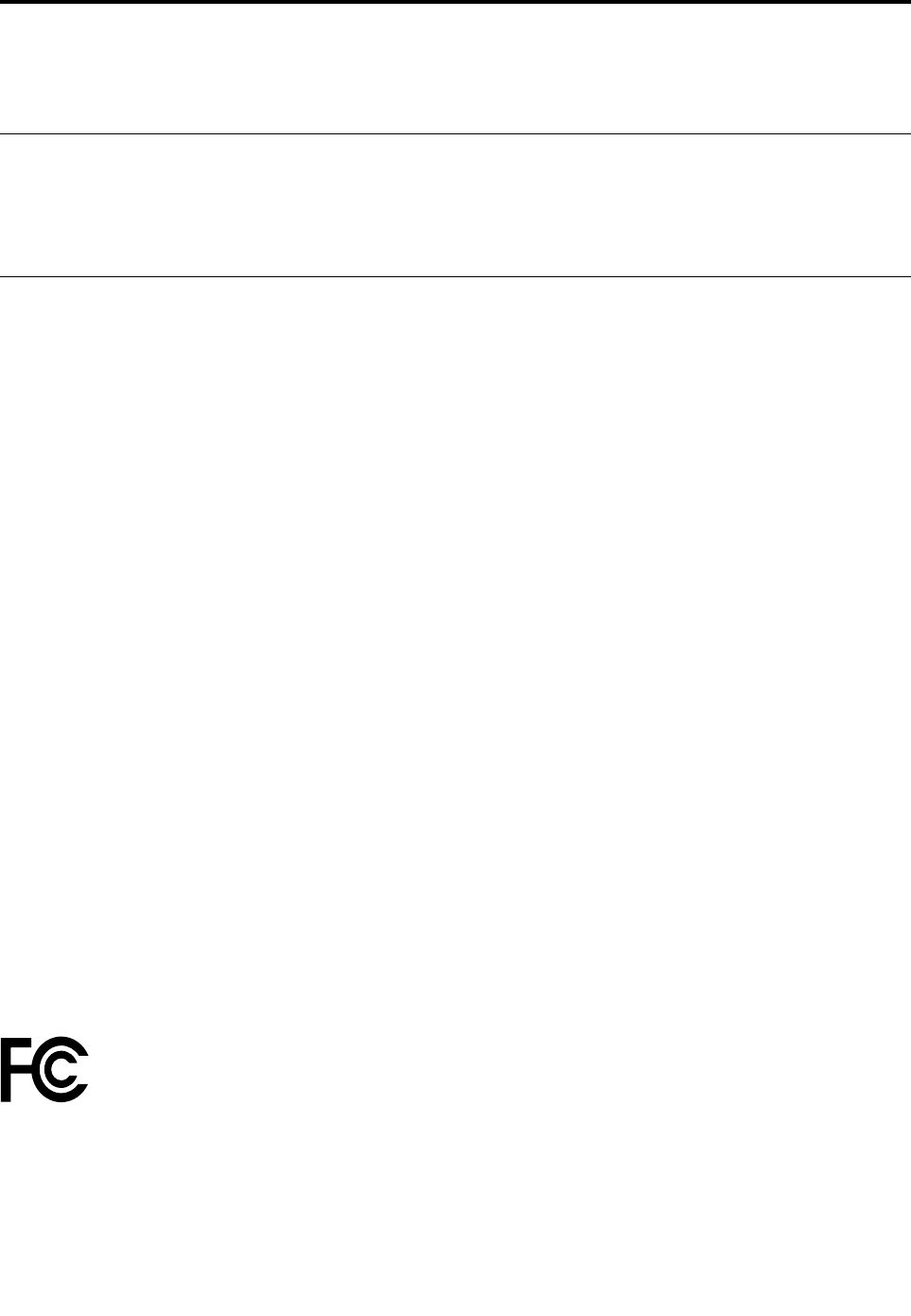
TillægB.Oplysningeromlovgivningsmæssigekrav
Bemærkningomeksportklassificering
DetteprodukterunderlagtUnitedStatesExportAdministrationRegulations(EAR)ogharECCN-nr.(Export
ClassificationControlNumber)4A994.b.Produktetmåikkereeksporterestilnogenafdelande,derstårpå
EARE1-landelisten(landeunderembargo).
Bemærkningervedr.elektroniskstråling
NedenståendeoplysningergælderforLenovo-computeremedmaskintyperne10BDog10BL.
FCC(FederalCommunicationsCommission)
overensstemmelseserklæring
ThisequipmenthasbeentestedandfoundtocomplywiththelimitsforaClassBdigitaldevice,pursuant
toPart15oftheFCCRules.Theselimitsaredesignedtoprovidereasonableprotectionagainstharmful
interferenceinaresidentialinstallation.Thisequipmentgenerates,uses,andcanradiateradiofrequency
energyand,ifnotinstalledandusedinaccordancewiththeinstructions,maycauseharmfulinterference
toradiocommunications.However,thereisnoguaranteethatinterferencewillnotoccurinaparticular
installation.Ifthisequipmentdoescauseharmfulinterferencetoradioortelevisionreception,whichcanbe
determinedbyturningtheequipmentoffandon,theuserisencouragedtotrytocorrecttheinterferenceby
oneormoreofthefollowingmeasures:
•Reorientorrelocatethereceivingantenna.
•Increasetheseparationbetweentheequipmentandreceiver.
•Connecttheequipmentintoanoutletonacircuitdifferentfromthattowhichthereceiverisconnected.
•Consultanauthorizeddealerorservicerepresentativeforhelp.
Lenovoisnotresponsibleforanyradioortelevisioninterferencecausedbyusingotherthanspecifiedor
recommendedcablesandconnectorsorbyunauthorizedchangesormodificationstothisequipment.
Unauthorizedchangesormodificationscouldvoidtheuser'sauthoritytooperatetheequipment.
ThisdevicecomplieswithPart15oftheFCCRules.Operationissubjecttothefollowingtwoconditions:(1)
thisdevicemaynotcauseharmfulinterference,and(2)thisdevicemustacceptanyinterferencereceived,
includinginterferencethatmaycauseundesiredoperation.
ResponsibleParty:
Lenovo(UnitedStates)Incorporated
1009ThinkPlace-BuildingOne
Morrisville,NC27560
PhoneNumber:919-294-5900
IndustryCanada-overensstemmelseserklæringomklasseB-emissioner
ThisClassBdigitalapparatuscomplieswithCanadianICES-003.
CetappareilnumériquedelaclasseBestconformeàlanormeNMB-003duCanada.
©CopyrightLenovo2013,201585
DenEuropæiskeUnion-overholdelseafEMC-direktivet(elektromagnetiskkompatibilitet)
DetteproduktoverholderkravenevedrørendeelektromagnetiskkompatibilitetfastsatiEU-direktiv
2004/108/EComharmoniseringafmedlemsstaterneslovgivningvedrørendeelektromagnetiskeapparater.
Lenovoerikkeansvarligformanglendeopfyldelseafbeskyttelseskravene,derskyldesenikkeanbefalet
ændringafproduktet,herundermonteringafkortfraenandenproducent.
DetteproduktertestetogoverholdergrænseværdierneforklasseB-IT-udstyrihenholdtilEuropean
StandardEN55022.GrænseværdierneforklasseB-udstyrerangivetfortypiskeboligområder,sådeyder
tilstrækkeligbeskyttelsemodinterferensmedlicenseredekommunikationsenheder.
Lenovo,Einsteinova21,85101Bratislava,Slovakia
TyskVCCIClassBCompliance-erklæring
DeutschsprachigerEUHinweis:
HinweisfürGerätederKlasseBEU-RichtliniezurElektromagnetischenVerträglichkeit
DiesesProduktentsprichtdenSchutzanforderungenderEU-Richtlinie2004/108/EG(früher89/336/EWG)zur
AngleichungderRechtsvorschriftenüberdieelektromagnetischeVerträglichkeitindenEU-Mitgliedsstaaten
undhältdieGrenzwertederEN55022KlasseBein.
Umdiesessicherzustellen,sinddieGerätewieindenHandbüchernbeschriebenzuinstallierenundzu
betreiben.DesWeiterendürfenauchnurvonderLenovoempfohleneKabelangeschlossenwerden.
LenovoübernimmtkeineVerantwortungfürdieEinhaltungderSchutzanforderungen,wenndasProdukt
ohneZustimmungderLenovoverändertbzw.wennErweiterungskomponentenvonFremdherstellernohne
EmpfehlungderLenovogesteckt/eingebautwerden.
Deutschland:
EinhaltungdesGesetzesüberdieelektromagnetischeVerträglichkeitvonBetriebsmitteln
DiesesProduktentsprichtdem„GesetzüberdieelektromagnetischeVerträglichkeitvonBetriebsmitteln“
EMVG(früher„GesetzüberdieelektromagnetischeVerträglichkeitvonGeräten“).DiesistdieUmsetzungder
EU-Richtlinie2004/108/EG(früher89/336/EWG)inderBundesrepublikDeutschland.
ZulassungsbescheinigunglautdemDeutschenGesetzüberdieelektromagnetischeVerträglichkeit
vonBetriebsmitteln,EMVGvom20.Juli2007(früherGesetzüberdieelektromagnetische
VerträglichkeitvonGeräten),bzw.derEMVEGRichtlinie2004/108/EC(früher89/336/EWG),für
GerätederKlasseB.
DiesesGerätistberechtigt,inÜbereinstimmungmitdemDeutschenEMVGdasEG-Konformitätszeichen
-CE-zuführen.VerantwortlichfürdieKonformitätserklärungnachParagraf5desEMVGistdieLenovo
(Deutschland)GmbH,Gropiusplatz10,D-70563Stuttgart.
InformationeninHinsichtEMVGParagraf4Abs.(1)4:
DasGeräterfülltdieSchutzanforderungennachEN55024undEN55022KlasseB.
KoreaClassBCompliance-erklæring
86ThinkCentreE73zBrugervejledning
JapanskVCCIClassBCompliance-erklæring
Japanskerklæringforoverholdelseafstandardgældendeforprodukter,dersluttestilhovedstrøm
påunderellerligmed20Apr.fase
BemærkningvedrørendeledningforJapan
Theacpowercordshippedwithyourproductcanbeusedonlyforthisspecificproduct.Donotusetheac
powercordforotherdevices.
Lenovo-produktserviceoplysningerforTaiwan
ErklæringommusensogtastaturetsoverholdelseafangivnestandarderforTaiwain
Eurasiancompliance-mærke
Lydmeddelelse(Brasilien)
Ouvirsonscommaisde85decibéisporlongosperíodospodeprovocardanosaosistemaauditivo.
Oplysningeromoverholdelseafkravtiltrådløsradio(Mexico)
Advertencia:EnMexicolaoperacióndeesteequipoestásujetaalassiguientesdoscondiciones:(1)es
posiblequeesteequipoodispositivonocauseinterferenciaperjudicialy(2)esteequipoodispositivodebe
aceptarcualquierinterferencia,incluyendolaquepuedacausarsuoperaciónnodeseada.
Flereoplysningeromlovgivningsmæssigekrav
DukanfindeyderligerelovmæssigeoplysningeriRegulatoryNotice,derblevleveretsammenmed
computeren.Afhængigtafcomputerenskonfigurationoghvilketlandellerområdecomputerenblevkøbti,
hardumuligvismodtagetyderligeretryktmaterialemedlovmæssigekrav.PåLenovossupportwebstedkan
dufindeallelovmæssigekravielektroniskformat.Dukanfåadgangtildennedokumentationvedatgåtil
http://www.lenovo.com/UserManuals.
TillægB.Oplysningeromlovgivningsmæssigekrav87

88ThinkCentreE73zBrugervejledning
TillægC.Oplysningervedr.affaldafelektriskogelektronisk
udstyr(WEEE)samtgenbrug
Lenovoopfordrerejereaf(IT)-udstyrtilataflevereudstyrettilgenbrugpåansvarligvis,nårderikkelængere
erbrugforudstyret.Lenovotilbyderenrækkeprogrammerogserviceydelser,derkanhjælpemedgenbrug
afIT-produkter.DererflereoplysningeromgenbrugafLenovo-produkterpåadressen:
http://www.lenovo.com/recycling
VigtigeWEEE-oplysninger
WEEE-mærkningenpåLenovosproduktergælderforlandemedWEEE-oge-wasteregulativer(eksempelvis,
EuropeanDirective2002/96/EC,IndiaE-WasteManagement&HandlingRules,2011).Udstyrmærkesi
henholdtillokaleregulativeromaffaldafelektriskogelektroniskudstyr(WEEE).Disseregulativerfastlægger
derammer,dergælderforreturneringoggenbrugafbrugtudstyrideenkelteområder.Mærkatenpåsættes
forskelligeprodukterforatangive,atproduktetikkemåsmidesvæk,nårdeterudtjent,menskalgenvindesi
etableredeoffentligegenbrugssystemer.
Brugereafelektriskogelektroniskudstyr(EEE),derermærketmedWEEE-mærket,måikkebortskaffebrugt
EEEsomusorterethusholdningsaffald,menskalbrugedenindsamlingsordning,dereretableret,såWEEE
kanreturneres,genbrugesellergenvindes.Formåleteratminimeredeneventuellepåvirkningafmiljøetog
menneskerssundhedsomfølgeaftilstedeværelsenafskadeligestoffer.Dererflereoplysningeromaffaldaf
elektriskogelektroniskudstyrpåadressen:http://www.lenovo.com/recycling
OplysningervedrørendegenbrugforJapan
CollectingandrecyclingadisusedLenovocomputerormonitor
IfyouareacompanyemployeeandneedtodisposeofaLenovocomputerormonitorthatistheproperty
ofthecompany,youmustdosoinaccordancewiththeLawforPromotionofEffectiveUtilizationof
Resources.Computersandmonitorsarecategorizedasindustrialwasteandshouldbeproperlydisposed
ofbyanindustrialwastedisposalcontractorcertifiedbyalocalgovernment.InaccordancewiththeLaw
forPromotionofEffectiveUtilizationofResources,LenovoJapanprovides,throughitsPCCollecting
andRecyclingServices,forthecollecting,reuse,andrecyclingofdisusedcomputersandmonitors.For
details,visittheLenovoWebsiteathttp://www.lenovo.com/recycling/japan.PursuanttotheLawfor
PromotionofEffectiveUtilizationofResources,thecollectingandrecyclingofhome-usedcomputers
andmonitorsbythemanufacturerwasbegunonOctober1,2003.Thisserviceisprovidedfreeof
chargeforhome-usedcomputerssoldafterOctober1,2003.Fordetails,visittheLenovoWebsiteat
http://www.lenovo.com/recycling/japan.
DisposingofLenovocomputercomponents
©CopyrightLenovo2013,201589
SomeLenovocomputerproductssoldinJapanmayhavecomponentsthatcontainheavymetalsorother
environmentalsensitivesubstances.Toproperlydisposeofdisusedcomponents,suchasaprintedcircuit
boardordrive,usethemethodsdescribedaboveforcollectingandrecyclingadisusedcomputerormonitor.
DisposingofdisusedlithiumbatteriesfromLenovocomputers
Abutton-shapedlithiumbatteryisinstalledonthesystemboardofyourLenovocomputertoprovidepower
tothecomputerclockwhilethecomputerisoffordisconnectedfromthemainpowersource.Ifyouwantto
replaceitwithanewone,contactyourplaceofpurchaseoraskforarepairserviceprovidedbyLenovo.If
youhavereplaceditbyyourselfandwanttodisposeofthedisusedlithiumbattery,insulateitwithvinyltape,
contactyourplaceofpurchase,andfollowtheirinstructions.IfyouuseaLenovocomputerathomeand
needtodisposeofalithiumbattery,youmustcomplywithlocalordinancesandregulations.
OplysningervedrørendegenbrugforBrasilien
DeclaraçõesdeReciclagemnoBrasil
DescartedeumProdutoLenovoForadeUso
Equipamentoselétricoseeletrônicosnãodevemserdescartadosemlixocomum,masenviadosàpontosde
coleta,autorizadospelofabricantedoprodutoparaquesejamencaminhadoseprocessadosporempresas
especializadasnomanuseioderesíduosindustriais,devidamentecertificadaspelosorgãosambientais,de
acordocomalegislaçãolocal.
ALenovopossuiumcanalespecíficoparaauxiliá-lonodescartedessesprodutos.Casovocêpossua
umprodutoLenovoemsituaçãodedescarte,ligueparaonossoSACouencaminheume-mailpara:
reciclar@lenovo.com,informandoomodelo,númerodesérieecidade,afimdeenviarmosasinstruções
paraocorretodescartedoseuprodutoLenovo.
OplysningervedrørendegenbrugafbatterierforTaiwan
OplysningervedrørendegenbrugafbatterierfordenEuropæiskeUnion
Bemærkning:DettemærkegælderkunforlandeidenEuropæiskeUnion(EU).
90ThinkCentreE73zBrugervejledning

BatterierelleremballagetilbatterierermærketioverensstemmelsemedEU-direktiv2006/66/ECvedrørende
batterierogakkumulatorerogudtjentebatterierogakkumulatorer.Direktivetfastlæggerderammer,der
gælderforreturneringoggenbrugafbrugtebatterierogakkumulatoreriheleEU.Mærkatenpåsættes
forskelligebatterierforatangive,atbatterietikkemåsmidesvæk,nårdeterudtjent,menskalgenvindesi
henholdtildettedirektiv.
IoverensstemmelsemedEU-direktiv2006/66/EC,skalbatterierogakkumulatorermærkesforatangive,
atdeskalindsamlesseparatoggenbrugesefterendtlevetid.Mærkatenpåbatterietkanogsåindeholde
etkemisksymbolfordetpågældendemetalibatteriet(Pbforbly,Hgforkviksølv,ogCdforcadmium).
Brugereafbatterierogakkumulatorermåikkebortskaffebatterierogakkumulatorersomusorteret
husholdningsaffald,menskalbrugedenindsamlingsordning,dereretableretforkundermedhenblikpå
returnering,genbrugogbehandlingafbatterierogakkumulatorer.Kundernesmedvirkenervigtigforat
minimeredeneventuellepåvirkningafmiljøetogmenneskerssundhedsomfølgeaftilstedeværelsenaf
skadeligestoffer.Derfindesoplysningeromkorrektindsamlingogbehandlingpå:
http://www.lenovo.com/recycling
TillægC.Oplysningervedr.affaldafelektriskogelektroniskudstyr(WEEE)samtgenbrug91

92ThinkCentreE73zBrugervejledning
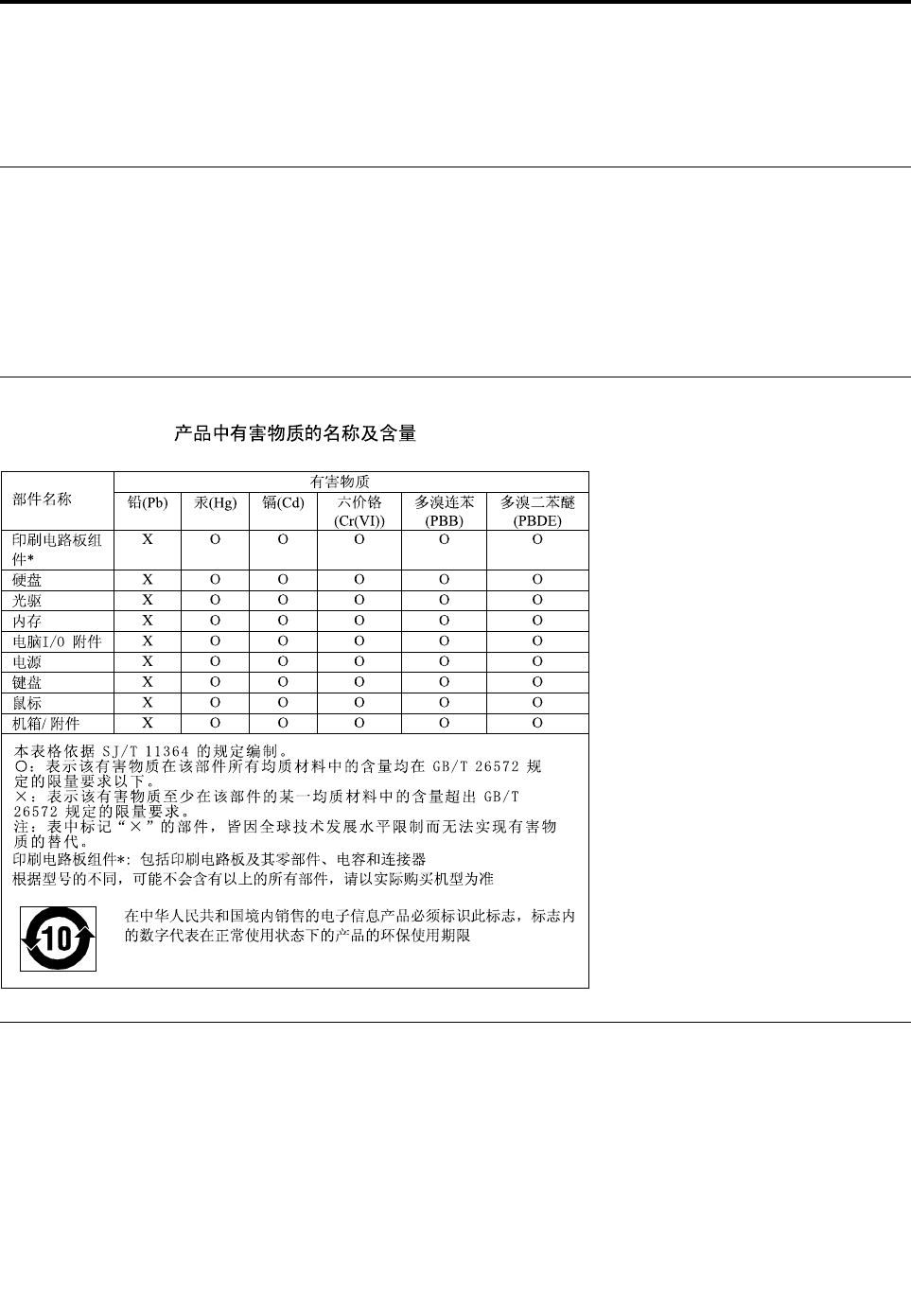
TillægD.Direktivvedrørendebegrænsningaffarligestoffer
(RoHS)
RoHS,DenEuropæiskeUnion
LenovoproductssoldintheEuropeanUnion,onorafter3January2013meettherequirementsofDirective
2011/65/EUontherestrictionoftheuseofcertainhazardoussubstancesinelectricalandelectronic
equipment(“RoHSrecast”or“RoHS2”).
FormoreinformationaboutLenovoprogressonRoHS,goto:
http://www.lenovo.com/social_responsibility/us/en/RoHS_Communication.pdf
RoHS,Kina
RoHS,Tyrkiet
TheLenovoproductmeetstherequirementsoftheRepublicofTurkeyDirectiveontheRestrictionoftheUse
ofCertainHazardousSubstancesinElectricalandElectronicEquipment(EEE).
©CopyrightLenovo2013,201593
RoHS,Ukraine
RoHS,Indien
RoHScompliantasperE-Waste(Management&Handling)Rules,2011.
94ThinkCentreE73zBrugervejledning
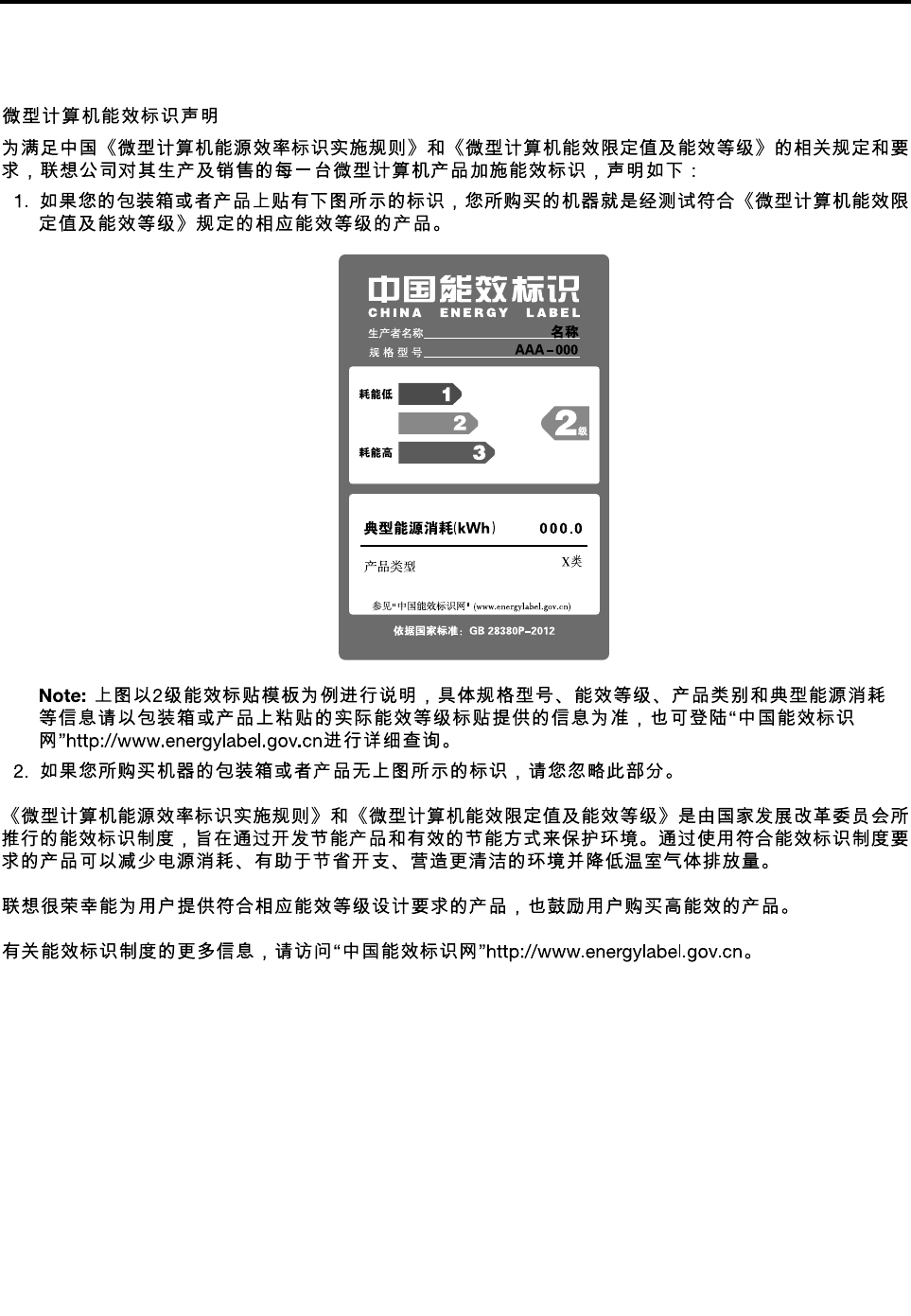
TillægE.Kinesiskenergimærke
©CopyrightLenovo2013,201595

96ThinkCentreE73zBrugervejledning

TillægF.OplysningeromENERGYSTAR
ENERGYSTAR®eretfællesprogramfraU.S.EnvironmentalProtectionAgencyogU.S.Departmentof
Energy,dersigterpåatsparepengeogbeskyttemiljøetgennemeffektiveprodukterogvaner.
Lenovotilbydervoreskunderprodukter,deroverholderENERGYSTAR-kravene.Nogleaffølgende
maskintypemodellererdesignetogtestet,sådeoverholderkravenetilcomputereiENERGY
STAR-programmetpåproduktionstidspunktet:10BDog10BL.DererflereoplysningeromENERGY
STAR-klassifikationenforLenovo-computerepåhttp://www.lenovo.com.
Vedatbrugeprodukter,deroverholderENERGYSTAR-kravene,ogvedatudnyttecomputerens
strømstyringsfunktioner,hjælperdumedtilatreducereelforbruget.Nårdubrugermindrestrøm,sparerdu
penge,ogdubidragertiletreneremiljøogtilatformindskeudslippetafdrivhusgasser.
DererflereoplysningeromENERGYSTARpåwebstedet:
http://www.energystar.gov
Lenovoopfordrerdigtilathaveeteffektivtenergiforbrugsomenintegreretdelafditdagligearbejde.Som
hjælptildetteerfølgendestrømstyringsfunktionerpåforhåndangivettilattrædeikraft,nårcomputeren
harværetinaktivietangivettidsrum:
Tabel3.ENERGYSTAR-strømstyringsfunktioner
Windows7-,Windows8-,Windows8.1-ellerWindows10-styresystemet
Strømplan:ThinkCentre®Standard
•Slukningafskærm:Efter10minutter
•Computerensættesislumretilstand:Efter25minutter
•Udvidedestrømindstillinger:
–Slukningafharddiske:Efter20minutter
–Dvaletilstand:Aldrig
Trykpåenvilkårligtastpåtastaturetforatgenoptagenormaldriftfraenslumretilstand.Dererflere
oplysningeromdisseindstillingeriHjælpogsupportiWindows.
Gørfølgendeforatændrestrømindstillingerne:
1.ÅbnKontrolpanelvedatgøreetaffølgende:
•IWindows7:KlikpåknappenStartforatåbnemenuenStart,ogklikderefterpåKontrolpanel.
•IWindows8ellerWindows8.1:Se“ÅbningafKontrolpaneliWindows8-ellerWindows
8.1-operativsystemet”påside16.
•IWindows10:HøjreklikpåknappenStartforatåbneStart-genvejsmenuen,ogklikderefterpå
Kontrolpanel.
2.VisKontrolpanelmedStoreikonerellerSmåikoner,ogklikderefterpåStrømstyring.
©CopyrightLenovo2013,201597

3.Følgvejledningenpåskærmen.
98ThinkCentreE73zBrugervejledning

Stikordsregister
A
Administrator,kodeord48
afslut,SetupUtility50
arbejdsområde,sikkerhedskopieringogretablering39
B
bagside,stik9
bemærkninger83
bemærkninger,kodeord48
Beskrivelse9
brug
andreserviceydelser81
dokumentation80
fejlfindingsprogram80
kodeord47
retableringsmedie,opretog40
SetupUtility47
D
dokumentation,brug80
driftsbetingelser4
E
eksterntudstyr,installation31
enheder,håndteringogstatiskelektricitet31
enheder,styreprogrammer35
Ethernet2
Ethernet-stik9
F
faciliteter1
fejlfinding61
fejlfinding,grundlæggende61
fejlfindingsprogram,brug80
fejlsøgning61
find
hjælp79
oplysninger79
service79
forside
stik,kontrollerogindikatorer8
fremvisningogændringafindstillinger47
funktioner,sikkerhedskopieringogretablering38
fysiskespecifikationer4
G
garantioplysninger79
grundlæggendefejlfinding61
H
hjælp
find79
ogservice80
I
I/O-funktioner(Input/Output)3
-indstillinger
skift47
vis47
informationskilder79
internedrev1
K
kabellås,sikkerhed28
Kensington-type
kabellås28
klargøring
kodeord48
kodeord
Administrator48
angiv,revidér,slet48
bemærkninger48
Power-OnPassword48
kodeord,brugaf47
kodeord,start48
kundesupportcenter80
købafflereserviceydelser81
L
LenovoSolutionCenter77
lydsubsystem1
løsningafretableringsproblemer42
M
medier,oprettelseogbrugafretableringsmedier37
midlertidigstartenhed49
mus,udskiftning31
O
opdatér
systemprogrammer53
oplysninger
find79
garanti79
kilder79
sikkerhedv,79
opret
©CopyrightLenovo2013,201599

brugafetretableringsmedie40
oprettelseogbrug
retableringsmedier37
optiskmus
rengør57
P
POST(Power-OnSelf-Test)53
programmer
retablér37
R
rengørenoptiskmus57
RescueandRecovery37
arbejdsområde,RescueandRecovery39
RescueandRecovery-arbejdsområdet39
retablér
programmer37
retablering
funktionertilsikkerhedskopieringogretablering38
problemer,løs42
retableringsmedie,opretogbrug40
retableringsmedie,oprettelseogbrug37
S
serieltstik9
service
find79
kundesupportcenter80
oghjælp80
serviceydelser
andre81
købafflere81
SetupUtility47
SetupUtilityprogram,startafprogrammet47
SetupUtility,afslut50
sikkerhedv
aktivérellerdeaktivér49
faciliteter3
sikkerhedsforskrifter79
sikkerhedskopierings-ogretableringsfunktioner38
skift
kodeord48
startsekvensforenheder49
Skærm1
sletetkodeord48
startafprogrammetSetupUtility47
startenhed49
midlertidig,valgaf49
sekvens,revidér49
statiskelektricitet,håndteringafenheder31
stik9
bagside9
stik,kontrollerogindikatorer
forside8
strøm
faciliteter3
styreprogrammer35
system
programmer53
styring2
systemprogrammer,opdateringaf53
T
tastatur,udskiftning31
U
udvidelse3
USB2.0-stik9
V
varemærker83
VGA-udgangsstik9
videosubsystem1
vigtigesikkerhedsforskrifterv
vælg
midlertidigstartenhed49
startenhed49
100ThinkCentreE73zBrugervejledning