Lenovo Ideacentre A5 Series Ug V1.0 Aug 2012 Danish User Manual Guide Idea Centre A520 All In One (ideacentre) Type 3082
2012-10-23
User Manual: Lenovo Ideacentre A5 Series Ug V1.0 Aug 2012 Danish User Guide V1.0 - IdeaCentre A5 Series A520 All-in-One (ideacentre) - Type 3082
Open the PDF directly: View PDF  .
.
Page Count: 43
- Vigtige sikkerhedsoplysninger
- Brug af computerens hardware
- Brug af Windows 8
- Vejledninger for berøringsskærm
- Brug af Rescue System
- Fejlfinding og bekræftelse af konfiguration
- Fejlfinding af skærmproblemer
- Fejlfinding på beøringsskærmen
- Fejlfinding af lydproblemer
- Fejlfinding af softwareproblemer
- Fejlfinding af problemer med optiske drev og harddiske
- Særlige overvejelser ved fejlfinding i Windows
- Windows Hjælp og support
- BIOS Setup Utility
- Udførelse af daglige vedligeholdelsesopgaver
- Appendiks.

Version 1.0
Machine type: 6597/10106 [A520]
2012.08
Lenovo
IdeaCentre A5 Series
Brugervejledning

Vigtige sikkerhedsoplysninger
Før du bruger denne vejledning, er det vigtigt, at du læser og forstår alle de
relaterede sikkerhedsoplysninger om produktet. Der henvises til Sikkerheds-
og garantivejledningen, der fulgte med produktet for at få de seneste
sikkerhedsoplysninger. Læsning og forståelse af disse sikkerhedsoplysninger
reducerer risikoen for personlig skade eller skader på produktet.
Den grænseflade og de funktioner, der vises i denne brugervejledning leveres kun
som reference og kan være forskellig fra det faktiske produkt. Produktdesign og
specifikationer kan ændres uden varsel.
Fare: Vær opmærksom på ekstremt farlige og potentielt dødbringende situationer.
OBS! Pas på eventuelle skader på programmer, enheder eller data.
Bemærk: Vær opmærksom på disse vigtige oplysninger.
© Copyright Lenovo 2012. Alle rettigheder forbeholdes.
UNDERRETNING OM BEGRÆNSEDE OG AFGRÆNSEDE RETTIGHEDER: Hvis
data eller software leveres ifølge en kontrakt af typen General Services Administration
"GSA", vil brug, kopiering eller afsløring være underlagt begrænsningerne fremsat
i kontrakt nr. GS-35F-05925.
i
Indhold
Indhold
Vigtige sikkerhedsoplysninger
Brug af computerens hardware ................................................ 1
Computeren set forfra ................................................................................2
Computeren set fra venstre og højre ...........................................................3
Computeren set bagfra ..............................................................................4
Computerstøtte ..........................................................................................5
Tilslutning af computeren ...........................................................................6
Vigtige oplysninger om brugen af computeren ............................................8
Trådført tastatur (kun udvalgte modeller) ...................................................10
Oprettelse af forbindelse til internettet .......................................................10
Brug af Windows 8 ................................................................... 11
Skifte mellem hovedgrænseflader i Windows 8 .........................................12
Charms Bar ..............................................................................................12
Lukke computeren ...................................................................................12
Skifte mellem apps ...................................................................................12
Lukke en app ...........................................................................................13
Åbne andre systemprogrammer ...............................................................13
Windows Hjælp og support ......................................................................13
Vejledninger for berøringsskærm ........................................... 15
Kalibrering af berøringsskærmen ..............................................................16
Instruktion i brugerbevægelser til berøringsskærmen ................................16
Forholdsregler, når du bruger berøringsskærmen .....................................21
Brug af Rescue System ........................................................... 23
OneKey Recovery ....................................................................................24
Installation af driver og program................................................................25
ii Indhold
Fejlfinding og bekræftelse af konfiguration ........................... 27
Fejlfinding af skærmproblemer ..................................................................28
Fejlfinding på beøringsskærmen ...............................................................29
Fejlfinding af lydproblemer ........................................................................29
Fejlfinding af softwareproblemer ...............................................................30
Fejlfinding af problemer med optiske drev og harddiske............................31
Særlige overvejelser ved fejlfinding i Windows ..........................................32
Windows Hjælp og support ......................................................................32
BIOS Setup Utility .....................................................................................33
Udførelse af daglige vedligeholdelsesopgaver ...........................................34
Appendiks. ................................................................................ 35
Erklæring ..................................................................................................35
Varemærker .............................................................................................36
Erklæring om Energy Star .........................................................................37
Aktivering af ErP-kompatibilitetstilstand ....................................................38

Dette kapitel indeholder følgende
emner:
Ø Introduktion til computerhardwaren
Ø Oplysninger om computerforbindelser
Bemærk: Beskrivelserne i dette kapitel
kan være forskellige fra det, du ser på
computeren, afhængigt af computermodel
og konfiguration.
Brugervejledning 1
Brug af computerens hardware
2Brugervejledning
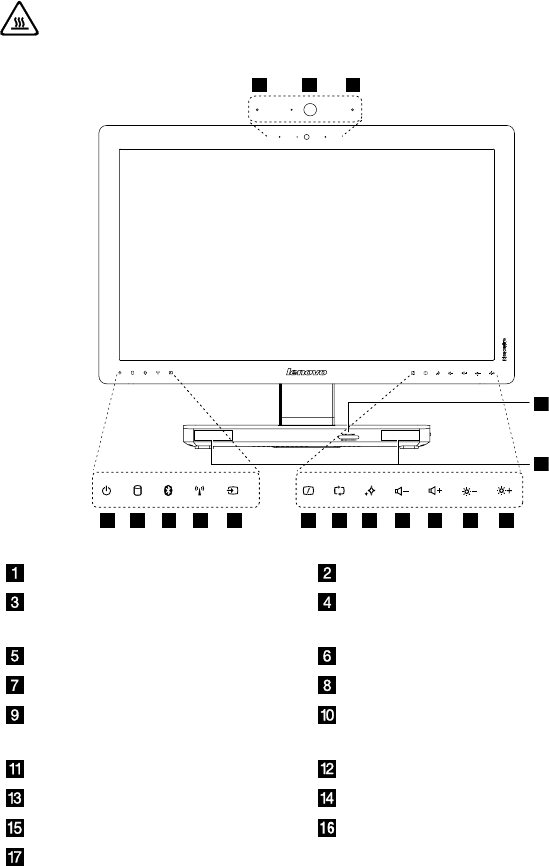
Computeren set forfra
OBS! Vær forsigtig, at luftudtag ikke blokeres på computeren. Blokerede
luftudtag kan give problemer med ophedning.
1 2 3
48765 9
10 11 1312 14 15
16
17
Indbygget mikrofon Indbygget kamera
Indbygget mikrofon
(kun udvalgte modeller)
Strømindikator
Indikator for harddisk Indikator for Bluetooth-status
Indikator for WiFi-status HDMI-ind-indikator
Skærm tændt/slukket PC-tilstand-/HDMI-ind-/AV-ind-
omskifter
Novo Vision-knap Lydstyrke ned
Lydstyrke op Lysstyrke ned
Lysstyrke op Indbyggede højttalere
Hukommelseskortlæser
3
Brugervejledning
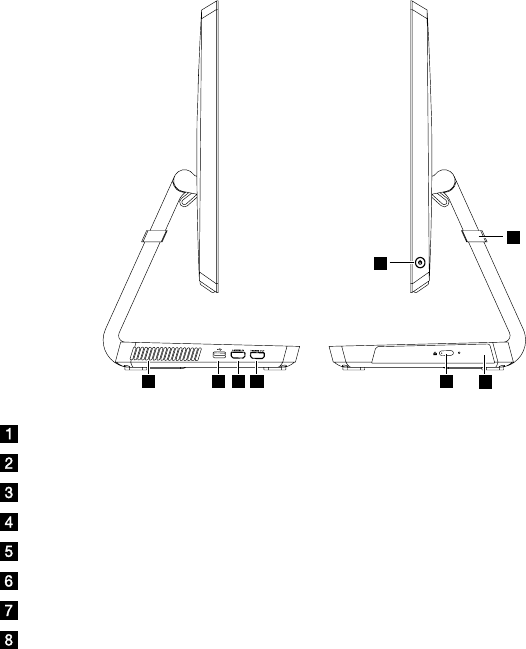
Computeren set fra venstre og højre
2 3 456
7
1
8
Luftudtag
USB 3.0-stik
HDMI-ind-stik (kun udvalgte modeller)
HDMI-ud-stik
Skub ud-knap
Optisk disk
Strømknap
Anti-ridsebeskyttelse
4Brugervejledning
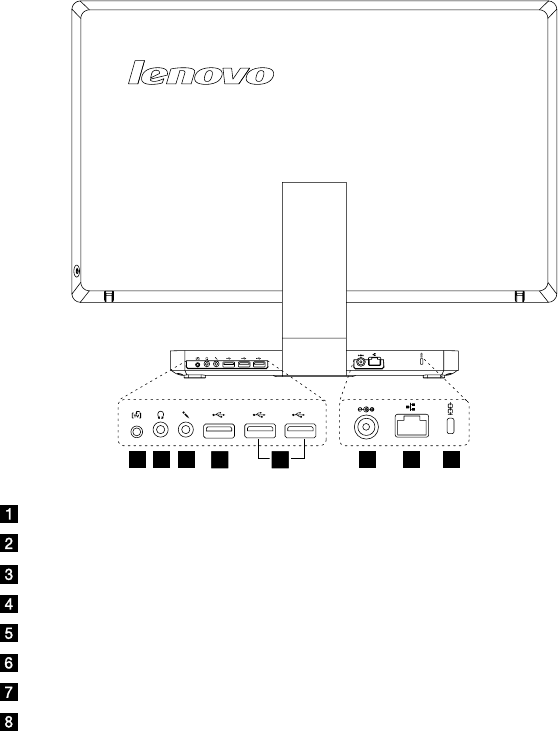
Computeren set bagfra
1 2 38764 5
TV-tunerstik (kun udvalgte modeller)
Stik til hovedtelefon
Stik til mikrofon
USB 3.0-stik
USB 2.0-stik (2)
Strømstik
Stik til Ethernet
Stik til sikkerhedskabel
5
Brugervejledning
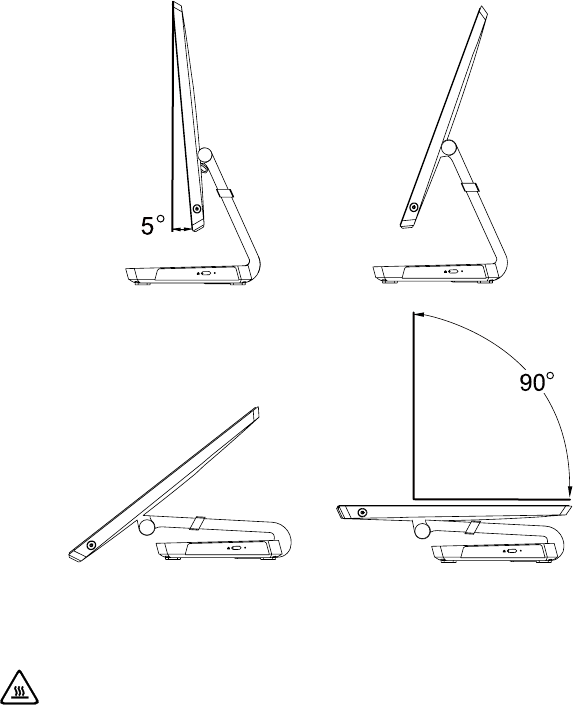
Computerstøtte
Brug støtten til at indstille skærmen, så den passer dig bedst. Den kan roteres
5° fremad og 90° bagud.
OBS! Sørg for, at anti-ridsebeskyttelsen altid er på hængselsstangen,
når du bruger computeren i vandret position.

6Brugervejledning
Tilslutning af computeren
Bemærk: Din computer har måske ikke alle de stik, som beskrives i dette
afsnit.
Grundlæggende stikvejledning
Stik Beskrivelse
Mikrofon Brug dette stik til at tilslutte en mikrofon til
computeren, når du vil optage lyd, eller hvis du bruger
talegenkendelsessoftware.
Hovedtelefon Brug dette stik til at tilslutte hovedtelefoner til
computeren, når du vil lytte til musik eller anden lyd
uden at forstyrre andre.
USB-stik Brug dette stik til at tilslutte en enhed, der kræver en
USB-forbindelse.
Stik til Ethernet Brug dette stik til at tilslutte computeren til et lokalt
netværk af Ethernet-typen.
HDMI-stik (valgfrit) Tilslutter til HDMI-stikket på skærmen eller fjernsynet.
TV-tuner-stik (valgfrit) Tilslutter til en ekstern antenne, så du kan se
programmer med det valgfri TV-tunerkort.
Bemærk: Hvis din computer er udstyret med et trådløst tastatur eller en
trådløs mus, skal du følge installationsinstruktionerne for de enheder.
7
Brugervejledning
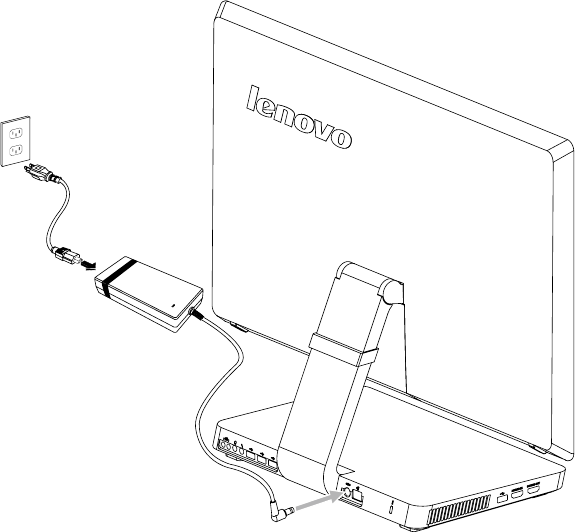
Tilslutning af strømkablet
8Brugervejledning
Vigtige oplysninger om brugen af
computeren
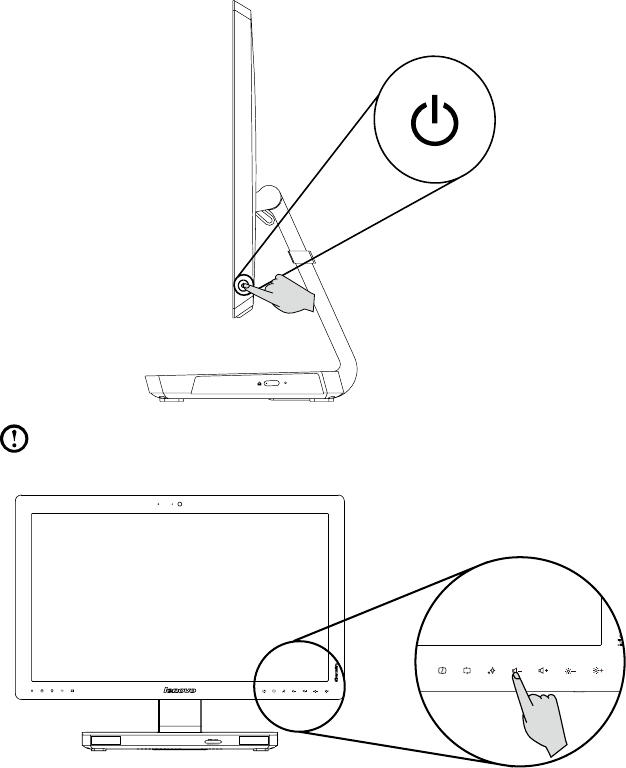
Tryk på strømknappen på siden af computeren for at tænde for computeren.
Bemærk: Knapperne nederst på skærmen er berøringsknapper. Berøring
af dem vil tænde for indikatorlysene.
9
Brugervejledning
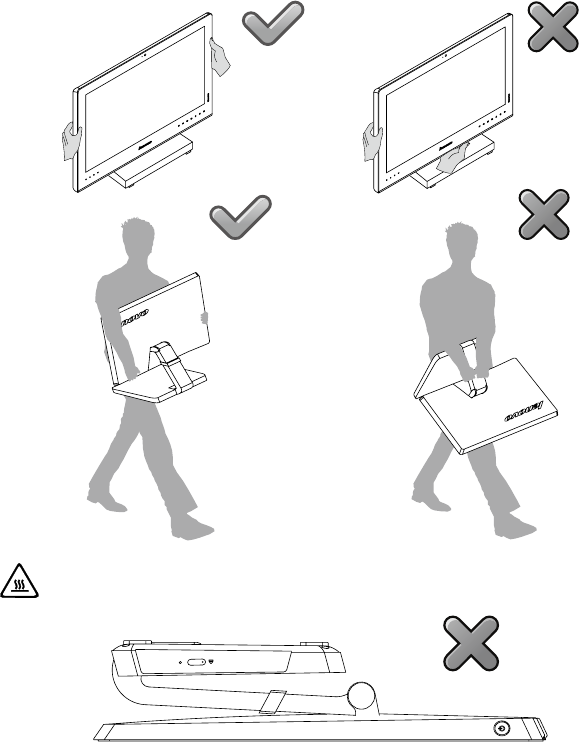
Hold fast på computeren, når du bærer den.
OBS! Placer ikke computeren med forsiden nedad som vist nedenfor.

10 Brugervejledning
Trådført tastatur (kun udvalgte modeller)
LVT —— Når du er inde i Windows, skal du trykke på denne taste for at
starte programmet LVT (Lenovo Vantage Technology), altså Lenovos
forudindstallerede hjemme-PC-software. Ud over egne funktioner
vil LVT-programmet sætte dig i stand til at starte andre Windows-
kompatible programmer, der er specielt konfigureret til at køre på denne
computermodel.
F2 —— Din computer har Lenovo Rescue System installeret. Du kan få flere
oplysninger om dette program ved gentagne gange at trykke på og
slippe F2-tasten, når du tænder for computeren, indstil Lenovo Rescue
System åbner.
Oprettelse af forbindelse til internettet
Du opretter forbindelse til internettet ved at få en kontrakt med en internetudbyder
(ISP) og noget hardware.
IPS'er og ISP-tilbud varierer fra land til land. Kontakt din ISP for at få tilbud,
der findes i dit land.
Din computer er designet til at understøtte et trådløs (kun udvalgte modeller)
eller trådført netværk, der opretter forbindelse fra computeren til andre enheder.
Trådført netværksforbindelse
Til trådførte netværk skal du tilslutte en ende af Ethernet-kablet (købes separat) til
Ethernet-stikket på computeren og så tilslutte den anden ende til netværksrouteren
eller bredbåndsmodemmet. Søg hjælp hos din ISP for at få detaljerede
konfigurationsvejledning.
Bemærk: Bredbåndsmodems- og routerinstallationsprocedurer varierer,
afhængigt af producenten. Følg producentens instruktioner.
Trådløs netværksforbindelse
Du kan til trådløse netværk bruge indbyggede trådløs LAN-antenne til at få adgang
til dit trådløse hjemmenetværk.
Sådan opretter du forbindelse fra computeren til det trådløse netværk:
1. Svip ind fra højre kant på skærmen, og tryk så på Indstil.
(Hvis du bruger en mus, skal du pege i øverste højre eller nederste højre hjørne
på skærmen og så klikke på Indstil.)
2. Tryk eller klik på netværksikonet , og vælg så navnet på routeren. Tryk eller
klik på Opret forbindelse, og følg trinnene på skærmen.
Test the trådløse netværk ved at åbne din webbrowser og gå på et websted.
Brug af Windows 8
Dette kapitel indeholder følgende
emner:
Ø Skifte mellem hovedgrænseflader i Windows 8
Ø Charms Bar
Ø Lukke computeren
Ø Skifte mellem apps
Ø Lukke en app
Ø Åbne andre systemprogrammer
Ø Windows Hjælp og support
OBS! Windows 8-operativsystemet
leveres af Microsoft Corporation.
Brug det i overensstemmelse med
Slutbrugerlicensaftalen (SBLA) mellem
dig og Microsoft. Eventuelle spørgsmål
relateret til operativsystemet skal stilles
direkte til Microsoft.
Brugervejledning 11

12 Brugervejledning
Skifte mellem hovedgrænseflader i Windows 8
Windows 8 leveres med to hovedbrugergrænseflader: Skærmen Start og
Windows-skrivebord.
Sådan skifter du mellem skærmen Start og Windows-skrivebordet:
• VælgWindows-skrivebordetfeltpåskærmenStart.
• TrykpåWindows-tasten + D.
Sådan skifter du mellem skrivebordet og skærmen Start:
• VælgStart i Charms Bar.
• Flytmarkørentilnederstevenstrehjørne,ogvælgsåStartskærmensminiature,
når den vises.
• TrykpåWindows-tasten .
Charms Bar
Charms er en ny og hurtigere måde at udføre mange grundlæggende opgaver.
Sådan viser du charms:
• Svipfraskærmenshøjrekant.
• Hvisdubrugerenmus,skaldupegepåøversteellernederstehøjrehjørne
af skærmen.
• TrykpåWindows-tasten + C.
Lukke computeren
Sådan lukker du computeren:
1. Svip fra skærmens højre kant, og tryk på Indstil. (Hvis du bruger en mus, skal du
pege på øverste eller nederste højre hjørne af skærmen og så klikke på Indstil).
2. Vælg Power → Luk computeren.
Skifte mellem apps
Nogle gange vil du gå tilbage til en app, som du brugte, eller hurtigt søge mellem
de seneste apps.
Sådan skifter du mellem apps:
Svip fra skærmens venstre kant, eller flyt markøren til øverste venstre hjørne, og klik
for at vise næste app.

13
Brugervejledning
Lukke en app
Sådan lukker du en app:
• Flytmarkørentiløverstevenstrehjørnepåskærmen.Nårminiaturenvises,
skal du trække den til bunden af skærmen.
• Svipindfraskærmenstopkant.Nårapp-sidenblivermindre,skaldutrække
den til bunden af skærmen.
• Flytmarkørentiltopkantenafskærmen.Nårmarkørenbliverenhånd,skal
du trække den til bunden af skærmen.
Åbne andre systemprogrammer
Der er en hurtigere måde at åbne andre systemprogrammer.
Sådan åbner du menuen:
• Flytmarkørentilnederstevenstrehjørnepåskærmen.Nårminiaturenvises,
skal du højreklikke med musen for at åbne menuen.
• TrykpåWindows-tasten + X.
Windows Hjælp og support
Hvis du har et problem med operativsystemet, kan du se i filen Windows Hjælp og
support. Sådan åbner du filen Windows Hjælp og support:
• VælgcharmenIndstil og så Hjælp.
• TrykpåWindows-tasten + F1.
Du kan læse filen Windows Hjælp og support på computeren. Du kan også få
onlinehjælp og support ved at klikke på en af de to links under Mere at udforske.
14 Brugervejledning

Vejledninger for berøringsskærm
Brugervejledning 15
Dette kapitel indeholder følgende
emner:
Ø Kalibrering af berøringsskærm
Ø Instruktion i brugerbevægelser til
berøringsskærmen
Ø Vær opmærksom, når du bruger
berøringsskærmen
16 Brugervejledning
Skærmen er berøringsfølsom takket være den berøringsfølsomme skærm. En
berøringsskærm er en inputenhed, ligesom en mus eller et tastatur, og brugerens
fingre overfører placeringsoplysninger via berøringsskærmen til computeren.
Med denne teknologi skal du blot berøre billederne eller ordene let på computerens
skærm med fingeren, hvorefter computeren reagerer.
Kalibrering af berøringsskærmen
Før den første anvendelse, eller når berøringsskærmen reagerer på andre steder,
end der, hvor du berørte, skal du starte kalibreringsprogrammet. Proceduren er
som følger:
1. I Kontrolpanel vælger du "Hardware og lyd".
2. I vinduet "Hardware og lyd" vælger du "Indstillinger for Tablet PC".
3. I dialogboksen "Indstillinger for Tablet PC" klikker du på knappen "Kalibrer".
Instruktion i brugerbevægelser til
berøringsskærmen
Berøringsskærmen understøtter enkelte berøringer og roterende bevægelser,
forstørrelses- og reduktionsflerbevægelsesoperationer, og brugeren kan overføre
placeringsoplysninger til computeren via berøring. Berøringsskærmen bruger en
bevægelsesanerkendelsesmetode med lavt tryk, så du kun skal bevæge fingeren
let over computerskærmen eller foretage en simpel håndbevægelse, for at den
registreres af computerens hovedprocessor.
17
Brugervejledning
Grundlæggende håndbevægelser
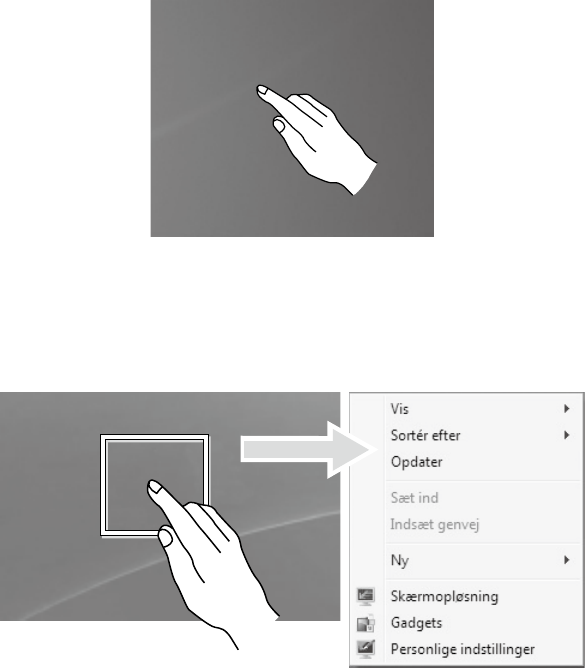
1. Enkelt klik/dobbeltklik
Berør det emne, der er valgt på berøringsskærmen med én finger en eller
to gange for at udføre en enkeltkliks- eller dobbeltkliksoperation. Der er det
samme som den handling, der udføres ved at klikke på venstre musetast.
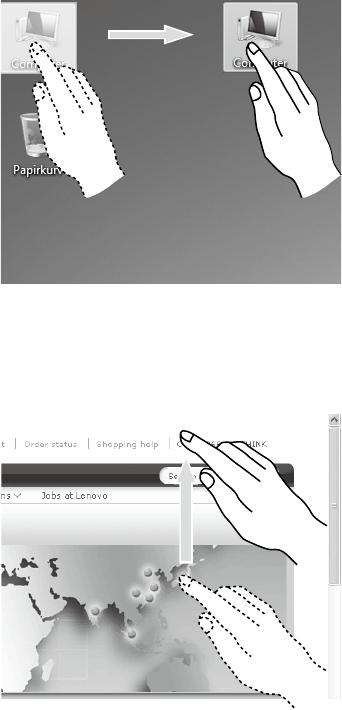
2. Højreklik med én finger
Tryk og hold på det emne, der er valgt på skærmen, indtil der vises en cirkel.
Når du løfter fingeren fra berøringsskærmen, vises en menulinje, der gennemfører
højrekliksoperationen med en finger. Der er det samme som den handling, der
udføres ved at klikke på højre musetast.
18 Brugervejledning
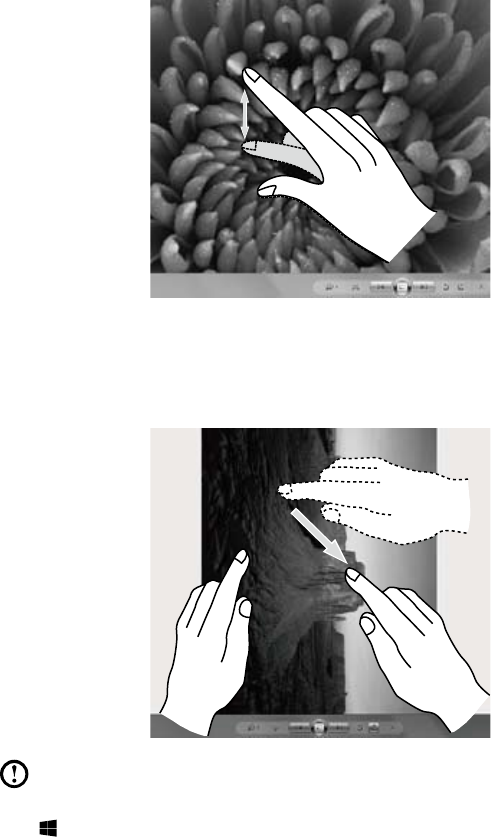
3. Trækkebevægelse
Berør først det ønskede emne med fingeren på skærmen, og hold den der. Brug
så en trækkende bevægelse. Det er det samme som klik og træk-bevægelser,
du foretager med en mus.
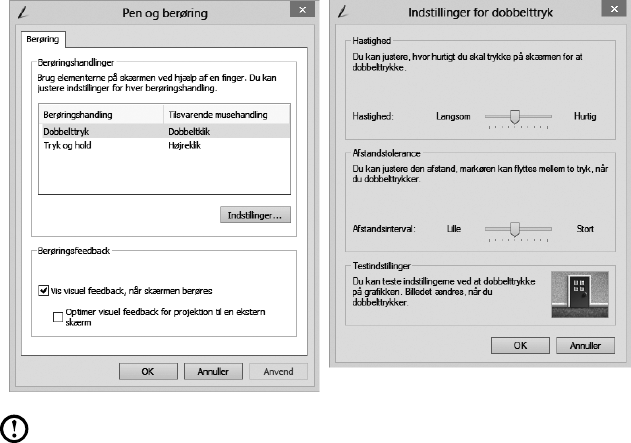
4. Rullende bevægelse
Når du flytter fingeren én gang lodret (eller vandret) på berøringsskærmen, kaldes
det en rullende operation. F.eks.: Denne operation er den samme som at rulle
hjulet på musen og giver de samme resultater som rullehjulets interface gør.
19
Brugervejledning
5. Zoom-operation
Brug to fingere til let at berøre det ønskede emne på berøringsskærmen, og
hold de to fingre på skærmen, og skift så afstanden mellem dem. Ved at øge
(eller sænke) afstanden kan du udføre en zoom ind (eller ud)-operation. F.eks.:
Du kan forstørre eller reducere billedstørrelsen i Windows Billedfremviser.
6. Rotationsoperation
Brug to fingre til at berøre det ønskede emne på berøringsskærmen, og roter
dem så i den ønskede retning. F.eks.: Du kan rotere det billedet, der vises
i Windows Billedfremviser.
Bemærk: Få mere at vide om, hvordan du bruger berøringsskærmen ved
at se under Windows Hjælp og support ved at trykke på Windows-tasten
+ F1, eller vælg charmen Indstil og så Hjælp.
20 Brugervejledning
Relaterede indstillinger for berøringsskærmen
• VælgHardware og lyd → Pen og berøring fra charmen Indstil.
• Vælgberøringshandlinger,somduviljustere.Vedklikpå"Indstillinger" kan
du justere parametrene "Hastighed" og "Afstandstolerance", så de matcher
brugerens naturlige måde at dobbeltklikke. Du kan dobbeltklikke nederst til højre
for ikonet for at teste det.
Bemærk: Brugere får adgang til flere hjælpeoplysninger fra menuen
Windows Hjælp og support.
21
Brugervejledning
Forholdsregler, når du bruger
berøringsskærmen
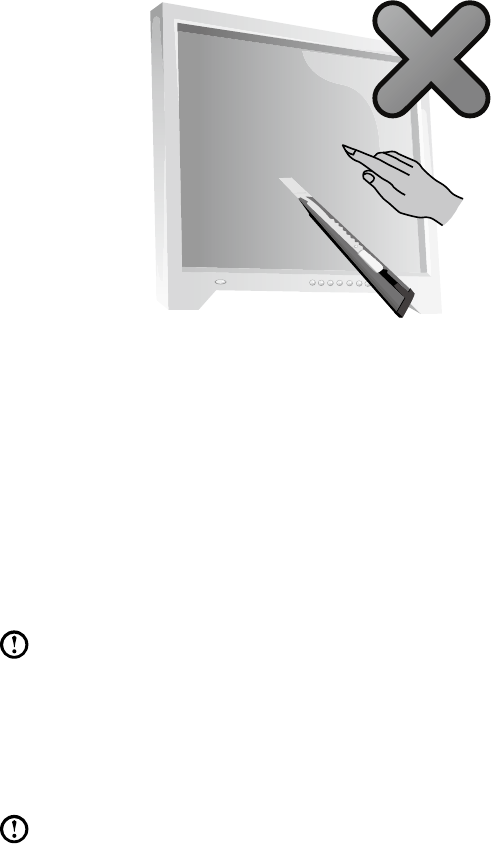
1. Når du bruger berøringsskærmen, skal du passe på ikke at rive overfladen med
et skarpt objekt.
2. Sørg for, at både skærmoverflade og dine fingre er rene og tørre for at sikre
normal bruge af berøringsskærmen.
3. Undgå håndtering eller berøring af glasrammen, når du berører skærmen for at
sikre præcis placering på berøringsskærmen.
4. Sluk for computeren som sikkerhed, før du rengør skærmen og rammen
med en blød klud. Tør den ikke af med en våd klud, da det kan efterlade
vandmærker og påvirke berøringshandlinger.
5. Undgå brugen af berøringsskærmen i støvede miljøer eller under varme
eller fugtige forhold. Enhver pludselig temperaturændring kan forårsage
kondensering inde under glasset, hvilket vil forsvinde efter et kort stykke ti og
påvirker ikke normal brug.
Bemærk: Berøringsskærmen påvirkes ikke af andre computerprocesser,
når den bruges normalt.
6. Genkendelse af berøringsbevægelser kan påvirkes af følgende:
• Berøringafdetrigtigestedpåskærmen.
• Bevægelsenshastighed.
• Tidsintervalletfradetøjeblikskærmensidstblevrørt.
Bemærk: Brugeren kan finde hjælp i denne vejledning og også relateret
Windows-hjælp for at få mere at vide om præcise håndbevægelser.
22 Brugervejledning
7. Berøringsskærmen fungerer ikke i tilstanden Rescue System.
8. Berøringsskærmen fungerer heller ikke under startprocessen, i dvaletilstand og
i slumretilstand eller fejlsikret tilstand.
Brug af Rescue System
Dette kapitel indeholder følgende
emner:
Ø OneKey Recovery
Ø Installation af driver og program
OBS! Brug af OneKey Recovery vil
medføre datatab.
• DukangendanneC:drevetpåcomputeren
til fabriksstandarden eller til den sidste
systemsikkerhedskopieringsstatus med
OneKey Recovery. Hvis du gør det, vil alle
eksisterendedatapådrevC:gåtabt,men
indholdet og formatet i andre partitioneringer
på harddisken forbliver uforandrede.
• Hvis du vil installere et operativsystem og
sikkerhedskopiere det med OneKey Recovery,
skalduformatereC:partitioneringeniNTFS-
formatetoginstallereoperativsystemetpåC:
partitioneringen. Ellers kan OneKey Recovery-
systemet ikke køre.
Brugervejledning 23
24 Brugervejledning
Bemærkning om servicepartitionering:
De filer og relevante data, der bruges af Rescue System gemmes
i servicepartitioneringen. Sletning af denne partitionering vil gøre Rescue System'et
ubrugeligt. Detaljerede oplysninger findes under følgende instruktioner:
På charmen Søg vælger du Apps → Kontrolpanel → Administration →
Computeradministration → Diskhåndtering, hvor du kan se
tjenestepartitioneringen, der ikke må slettes.
Bemærk: De gendannelsesfiler og relevante data, der bruges af Rescue
System gemmes i servicepartitioneringen. Hvis servicepartitioneringen
slettes eller ødelægges af en anden end autoriserede Lenovo-medarbejdere,
er Lenovo ikke ansvarlig for nogen eventuelle tab, der måtte opstå.
OneKey Recovery
OneKey Recovery er et program, der er nemt at bruge. Du kan bruge det til at
gendanne computeren til systemstandarden eller en tidligere sikkerhedskopieret
tilstand.
Detaljeret procedure
1. Tryk og frigør gentagne gange tasten F2, og tænd for computeren, indtil
Lenovo Rescue System åbner. Vælg så OneKey Recovery.
Bemærk: SystemgendannelsenviloverskrivealledatapåC:drevet.Sørg
for at sikkerhedskopiere relevante data, før du udfører systemgendannelsen
for at forhindre datatab.
2. Følg skærmvejledningen, og vælg den sikkerhedskopieringsopgave, du vil
gendanne fra, og den disk, du vil installere operativsystemet på. Tryk på Næste
for at starte gendannelsen.
3. Vent, mens systemet gendannes. Afbryd ikke operationen under gendannelsen.
4. Når systemet er gendannet, bliver du bedt om at genstarte computeren.
Genstart computeren, og start operativsystemet.

25
Brugervejledning
Installation af driver og program
Funktionen Installation af driver og program i Rescue System er en måde, så
brugeren nemt kan geninstallere alle Lenovo-programmer og -drivere, der blev
leveret med Lenovo-hardwaren.
Metode 1: Automatisk installation
Tryk og frigør gentagne gange tasten F2, og tænd for computeren, indtil Lenovo
Rescue System åbner. Vælg så installation af drivere og programmer.
Følg skærmvejledningen for at installere Lenovo-drivere og programmer. Klik på
OK for at starte installationen af Lenovo Installation af drivere og programmer.
Systemet vil genstarte. Når systemet er genstartet, vil driver- og
programinstallationsprocessen fortsætte, til den er færdig.
Metode 2: Manuel installation
I Windows-systemet klikker du på ikonet Lenovo Rescue System på Windows-
skrivebordet eller på Start-skærmen. Vælg så installation af drivere og
programmer i pop op-dialogboksen.
Når du har startet proceduren, skal du installere alle drivere og software manuelt
ifølge prompterne.
Bemærkninger:
1. Installer ikke software, der allerede er installeret på computeren.
2. Sørg for, at Installation af drivere og programmer softwaren er
automatisk installeret, før du starter operativsystemet. Den manuelle
installationsfunktion kan kun bruges, når softwaren er installeret.
26 Brugervejledning

Fejlfinding og bekræftelse
af konfiguration
Dette kapitel indeholder følgende
emne:
Ø Fejlfinding og problemløsning
Bemærk: Beskrivelsen af TV-tunerkortet
i denne vejledning gælder kun for de
modeller, der har et TV-tunerkort. Den gælder
ikke for computere, der ikke har et TV-
tunerkort.
Brugervejledning 27
28 Brugervejledning
Løsning af problemer
Følg disse tip, når du udfører fejlfinding på computeren:
• Hvisdutilføjedeellerfjernedeendel,førproblemetstartede,skaldugennemgå
installationsprocedurerne og sikre, at delen er korrekt installeret.
• Hvisenperiferidelikkefungerer,skaldusikredig,atenhedenerkorrekttilsluttet.
• Hvisdervisesenfejlmeddelelsepåskærmen,skalduskrivedennøjagtige
meddelelse ned. Denne meddelelse kan hjælpe supportpersonale med at
diagnosticere og rette problemet.
• Hvisdervisesenfejlmeddelelseietprogram,skalduseiprogrammetsHjælp-
dokument.
Fejlfinding af skærmproblemer
Problem: Tom skærm eller der vises ingen billede på skærmen.
Fejlfinding og problemløsning:
Undersøg, om LCD-skærmen er tændt. Hvis den ikke er det, skal du trykke på
LCD tændt/slukket-knappen på LCD'en.
Hvis det stadig ikke løser problemet, skal du kontakte Lenovos kundeservice.
Problem: Du skal ændre indstillingerne for skærmens egenskaber.
Indstilling af skærmbaggrund og ikonegenskaber:
1. Højreklik et hvilket som helst sted på skrivebordet undtagen over et ikon,
og vælg Personlige indstillinger fra pop op-menuen.
2. Herfra vælger du de relevante valgmuligheder for at:
• Ændreskrivebordetsbaggrund
• Vælgeenpauseskærm
• VælgWindows-farveindstillingertilkanterogopgavelinje
• Vælgettema
3. Højreklik et hvilket som helst sted på skrivebordet undtagen over et ikon,
og vælg Skærmopløsning fra pop op-menuen for at ændre udseendet.
Problem: Streger på skærmen.
Fejlfinding og problemløsning:
1. Kontroller, om en af følgende enheder er mindre end 1 meter fra computeren:
køleskabe, elektriske ventilatorer, elektriske tørrere, UPS-systemer, regulatorer,
fluorescerende lamper eller andre computere, der kan generere magnetisk
interferens.
29
Brugervejledning
2. Flyt eventuelle interfererende enheder væk fra computeren.
3. Hvis problemet fortsætter, skal du kontakte Lenovo Service.
Fejlfinding på beøringsskærmen
Problem: Berøringsskærmen reagerer, men ikke der, hvor du berører den.
Fejlfinding og problemløsning:
Kalibrering af berøringsskærmen:
1. I Kontrolpanel vælger du "Hardware og lyd".
2. I vinduet "Hardware og lyd" vælger du "Indstillinger for Tablet PC".
3. I dialogboksen "Indstillinger for Tablet PC" klikker du på knappen "Kalibrer".
Fejlfinding af lydproblemer
Problem: Der kommer ingen lyd fra de integrerede højttalere.
Fejlfinding og problemløsning:
• JusterWindows-lydstyrkenkontrollen-VælghøjttalerikonetpåcharmenIndstil,
eller klik på pilen på opgavelinjen for at vise de skjulte ikoner i Windows-
skrivebordstilstand, og klik så på højttalerikonet. Sørg for, at lydstyrken er
skruetop,ogatlydenikkeerslåetfra.Justerlydstyrken,basellerdiskant,
for at eliminere forvrængning.
• Geninstallerlyddriveren.
• Afbrydeventuellehovedtelefonerfrahovedtelefonstikket-Lydfrahøjttalerne
deaktiveres automatisk, når hovedtelefoner tilsluttes til computerens
hovedtelefonstik på sidepanelet.
Problem: Ingen lyd i hovedtelefonerne.
Fejlfinding og problemløsning:
• Undersøghovedtelefonernesledningsforbindelse-Sørgfor,atledningenersat
sikkert ind i stikket.
• JusterWindows-lydstyrkenkontrollen-VælghøjttalerikonetpåcharmenIndstil,
eller klik på pilen på opgavelinjen for at vise de skjulte ikonter i Windows-
skrivebordstilstand, og klik så på højttalerikonet. Sørg for, at lydstyrken er
skruet op, og at lyden ikke er slået fra.
30 Brugervejledning
Fejlfinding af softwareproblemer
Problem: Du kan ikke afslutte et kørende program normalt.
Fejlfinding og problemløsning:
1. Åbn vinduet Jobliste ved at trykke på Ctrl, Alt og Delete på samme tid.
2. Vælg problemprogrammet, og klik på knappen Afslut job.
Problem: Du skal installere eller fjerne et program.
Problemløsning:
Under installation må du aldrig afbryde installationsprocessen ved at slukke
for systemet eller med andre drastiske midler. Det kan medføre problemer
i systemprogrammer eller oven i købet fejl under systeminitialisering.
Under afinstallationsprocessen må du aldrig direkte slette filer eller mapper.
Det er skadeligt for operativsystemet og kan medføre fejl i hele systemet.
Brug følgende procedure til korrekt at fjerne programmer:
1. Sikkerhedskopier alle dokumenter og systemindstillinger, der er relateret for
programmet, før du fjerner det.
2. Hvis programmet har eget fjernelsesprogram, skal du køre det direkte for
at fjerne programmet.
3. Hvis programmet ikke har eget fjernelsesprogram, skal du vælge Apps →
Kontrolpanel på charmen Søg.
4. Fra Kontrolpanel vælger du Programmer → Programmer og funktioner.
5. Find det gældende program i dialogboksen Programmer og funktioner,
og vælg så Fjern/rediger.
6. Udfør de instruktioner, der vises, for at afinstallere softwaren.
31
Brugervejledning
Fejlfinding af problemer med optiske drev og
harddiske
Problem: Det optiske drev kan ikke læse en CD/DVD.
Fejlfinding og problemløsning:
1. Undersøg for at afgøre, om der er et optisk drevikon i ressourcestyringen på
operativsystemet. Hvis det ikke er tilfældet, skal du genstarte computeren. Hvis
der stadig ikke er noget ikon, skal du kontakte Lenovo Service. Ellers skal du
fortsætte med næste trin i denne procedure.
2. Bekræft, at CD'en/DVD'en er korrekt placeret i drevet. Hvis det ikke er tilfældet,
så genindlæs CD'en eller DVD'en. Ellers skal du fortsætte med næste trin
i denne procedure.
3. Undersøg de specifikationer, der kom med computeren, for at bekræfte,
at dette optiske drev kan læse denne type CD eller DVD.
4. Hvis CD'en/DVD'en ikke kan læses, skal du udskifte den med en kendt god
CD/DVD, f.eks. den der blev leveret med computeren.
5. Hvis den kendte gode CD ikke kan læses, skal du visuelt kontrollere driftssiden
af CD'en/DVD'en for defekter.
Problem: Kapaciteten på harddisken, som angivet af systemet, er mindre end den
nominelle kapacitet.
Fejlfinding og problemløsning: For computere, der er udstyret med funktionen
OneKey Recovery, skal systemgendannelsesfunktionen bruge noget harddiskplads.
Det kan udgøre den tilsyneladende mangel på harddiskplads.
Yderligere teknisk forklaring: Den nominelle kapacitet på harddisken udtrykkes
i decimalsystemet som 1000 bytes. Men den faktisk harddiskkapacitet udtrykkes
i det binære system som 1024 bytes (f.eks. er den nominelle kapacitet
1 GB = 1000 MB, mens den faktiske kapacitet for 1 GB er 1024 MB).
Kapaciteten for den harddisk, der vises i Windows, kan beregnes
i overensstemmelse med beregningerne i følgende eksempel:
Den nominelle kapacitet på harddisken er 40 GB, mens den faktiske
kapacitet er: 40 x 1000 x 1000 x 1000/(1024 x 1024 x 1024) = 37 GB.
Hvis servicepartitioneringen på
3 GB - 3 x 1000 x 1000 x 1000/(1024 x 1024 x 1024) = 2,79 GB
trækkes fra, kan kapaciteten for den harddisk, der vises i system, findes.

32 Brugervejledning
Kapaciteten på harddisken, når den beregnes med denne metode, kan være lidt
anderledes fra den faktiske kapacitet på grund af afrundingstotaler.
Særlige overvejelser ved fejlfinding i Windows
Nedskriv følgende oplysninger, der kan være nyttige senere under fejlfinding af
problemer:
1. Driverne til denne computermodel understøtter kun Windows 8-systemet.
2. Når du bruger Windows Media Center til at se TV, skal du især være
opmærksom på følgende:
• Ifølgendetosituationerskaldugemmeenkanallisteigen:
a. Når du skifter TV-signal fra digitalt til analogt, slettes din gemte kanalliste
for digitalt TV. Når du vil se digitalt TV igen, skal du oprette og gemme
en ny kanalliste.
b. Når du skifter TV-signal fra analogt til digitalt, slettes din gemte kanalliste
for analogt TV. Når du vil se analogt TV igen, skal du oprette og gemme
en ny kanalliste.
• DuskalindstilleTV-tunerinputsignalettilanalogt,førdukanseTekst-TV-
programmer.
Windows Hjælp og support
Hvis du har et problem med operativsystemet, kan du se i filen Windows Hjælp
og support. Sådan åbner du filen Windows Hjælp og support:
• VælgcharmenIndstil og så Hjælp.
• TrykpåWindows-tasten + F1.
Du kan læse filen Windows Hjælp og support på computeren. Du kan også få
onlinehjælp og support ved at klikke på en af de to links under Mere at udforske.
33
Brugervejledning
BIOS Setup Utility
Hvad er BIOS Setup Utility?
BIOS Setup Utility er ROM-baseret software. Det kommunikerer grundlæggende
computeroplysninger og giver muligheder for at angive startenheder, sikkerhed,
hardwaretilstand og andre præferencer.
Hvordan kan jeg starte BIOS Setup Utility?
Sådan starter du BIOS Setup Utility:
1. Sluk for computeren.
2. Tryk og slip gentagne gange F1-tasten efter tænding af computeren, og vælg
så Startup → Boot Priority.
Hvordan kan jeg ændre starttilstanden?
Der er to starttilstande: UEFI og Legacy. Skift starttilstand ved at starte BIOS Setup
Utility og angive starttilstanden til UEFI eller Legacy-support i startmenuen.
Hvornår skal jeg ændre starttilstanden?
Standard starttilstanden for computeren er UEFI-tilstanden. Hvis du skal installere
et Legacy Windows-operativsystem (alle operativsystemer før Windows 8) på
computeren, skal du ændre starttilstanden til Legacy-support. Legacy Windows-
operativsystemer kan ikke installeres, hvis du ikke ændrer starttilstanden.

34 Brugervejledning
Udførelse af daglige vedligeholdelsesopgaver
Oprydning blandt computerkomponenterne
Da mange af computerens komponenter består af sofistikerede integrerede kredsløb,
er det vigtigt regelmæssigt at rengøre omkring computeren for at undgå opbygning
af støv. De rengøringsmidler, du skal bruge for at rengøre komponenterne er: en
støvsuger, en blød bomuldsklud, rent vant (helst renset eller destilleret vand) og
vatpinde.
OBS! Før du rengør computeren, skal du trække ledningen ud af
stikkontakten. Rengør computeren med en blød klud, der er gjort
fugtig i vand. Brug ikke væsker eller aerosol-rengøringsmidler, der kan
indeholde brandbare væsker.
Bemærk: Undgå ødelæggelse af computeren eller skærmen ved at lade
være med at sprøjte rengøringsmidler direkte på skærmen. Brug kun
produkter, der er specielt designet til rengøring af skærme, og følg den
vejledning, der følger med produktet.
Her følger de generelle metoder, der skal bruges til at rengøre komponenter:
• Dukanbrugeenblødkludtilatfjernestøvpåcomputerensoverade,
skærmen, printeren, højttalerne og musen.
• Dukanbrugeenstøvsugertilatrengøreellersufremkommeligehjørner.
• Rengørtastaturetgrundigt.Lukcomputeren,ogskrubdetforsigtigtmeden
våd klud. Brug ikke tastaturet, før det er tørt.
Gør ikke noget af følgende:
• Vandmåikketrængeindicomputeren.
• Anvendelseafenmegetvådklud.
• Sprøjtevanddirektepåskærmensoveradeellerindeicomputeren.
LCD-skærme skal rengøres dagligt. Brug en tør klud til at støve skærmen
og tastaturet af hver dag. Bevar alle overflader rene og fri for fedtpletter.

35
Brugervejledning
Appendiks.
Erklæring
Tak for, at du bruger Lenovo-produkter.
Læs alle de dokumenter nøje, der leveres med computeren, før du installerer
og bruger produktet for første gang. Lenovo påtager sig ikke noget ansvar for
eventuelt tab, bortset fra når det skyldes installation og drift foretaget af Lenovos
professionelle servicepersonale. Du har ansvaret, hvis du ikke anvender produktet
i overensstemmelse med vejledningerne og kravene i de vejledninger, der følger
med computeren, eller bruger produktet forkert.
Denne vejledning kan indeholde tekniske unøjagtigheder eller typografiske fejl.
Der foretages regelmæssigt ændringer til disse oplysninger. Disse ændringer
vil kunne findes i nye udgaver af publikationen. Lenovo forbeholder sig ret til at
forbedre og/eller ændre produkterne og softwareprogrammerne, som er beskrevet
i de vejledninger, der blev leveret med din computer, og indholdet af vejledningen
på et hvilket som helst tidspunkt uden andet varsel.
Vejledningerne, som fulgte med computeren, leveres til hjælp med at bruge
Lenovos produkter korrekt. Der henvises til relateret kontrakt (hvis den findes),
produktpakkelisten eller leverandøren af produktet for oplysninger om konfigurationen
af produktet.
Indholdet af de vejledninger, der kom med din computer, er beskyttet af love og
regler om ophavsret. Ingen af vejledningerne, som blev leveret med computeren,
kan gengives eller overføres på nogen måde eller oversættes til et sprog uden
forudgående skriftlig tilladelse fra Lenovo.
Den softwaregrænseflade og funktion og hardwarekonfiguration, der beskrives i de
vejledninger, der blev leveret med computeren, matcher måske ikke nøjagtigt den
faktiske konfiguration på den computer, du købte. Du er velkommen til at kontakte
os om de vejledninger, der blev leveret med computeren. For at få de seneste
oplysninger, eller hvis du har spørgsmål eller kommentarer, så kontakt eller besøg
Lenovos websted:
Servicewebsted: http://support.lenovo.com
36 Brugervejledning
Varemærker
Lenovo og Lenovo-logoen, IdeaCentre og IdeaCentre-logoen er varemærker
tilhørende Lenovo i USA, andre lande eller begge dele.
Microsoft, Windows og Windows Vista er varemærker tilhørende Microsoft og ejede
selskaber.
Intel Inside er et varemærke tilhørende Intel Corporation i USA og/eller andre lande.
AMD, AMD-pillogoen, ATI, AMD Athlon, AMD LIVE!, AMD Opteron, AMD Phenom,
AMD Sempron, Catalyst, Cool 'n' Quiet, CrossFire, PowerPlay, Radeon og The
Ultimate Visual Experience er varemærker tilhørende Advanced Micro Devices, Inc.
Andre firma-, produkt- eller servicenavne, der henvises til heri eller i andre Lenovo-
publikationer, kan være varemærker eller servicemærker for andre.
Alle rettigheder forbeholdes.
Navne eller mærker på bestemte firmaer, der er nævnt i de vejledninger, som
blev leveret med computeren eller i dette dokument, angiver ikke nødvendigvis,
at den relaterede software eller hardware følger med. Den faktiske konfiguration
af produktet afhænger af beskrivelsen i pakkelisten.

37
Brugervejledning
Erklæring om Energy Star
ENERGY STAR® er et fællesprogram mellem det amerikanske
miljøbeskyttelsesagentur og det amerikanske energiministerium med det formål at
spare penge og beskytte miljøet via energieffektive produkter og fremgangsmåder.
Lenovo er glade for at kunne tilbyde vores kunder produkter, der overholder
ENERGY STAR-specifikationerne. Følgende maskintyper er udpeget og testet
og overholder ENERGY STAR-programmets krav til computere på tidspunktet
for fremstillingen. Yderligere oplysninger om ENERGY STAR-klassifikationer for
Lenovo-computere findes på http://www.lenovo.com.
•6597/10106
Ved at bruge ENERGY STAR-kompatible produkter og drage fordel af
strømstyringsfunktionerne på computeren, vil du reducere forbruget af elektricitet.
Nedsat elektricitetsforbrug bidrager til mulige økonomiske besparelser, et renere
miljø og reduktion i drivhusgasudledelser.
Yderligere oplysninger om ENERGY STAR findes på: http://www.energystar.gov.
Lenovo opfordrer dig til at udnytte energien effektivt som en integreret del af
dine daglige handlinger. Som hjælp til dette har Lenovo forudindstillet følgende
strømstyringsfunktioner, der træder i kraft, når computeren har været inaktiv i en
bestemt tidsperiode:
ENERGY STAR-strømstyringsfunktioner efter operativsystem.
Microsoft Windows Vista, Windows 7 og Windows 8
Strømstyringsplan: Afbalanceret
• Slukkerforskærmen:Efter10minutter
• Sættercomputerenislumretilstand:Efter25minutter
• Avanceredestrømindstillinger:
- Slukker for harddiskene: Efter 20 minutter
- Systemet går i dvale: Aldrig
Væk computeren fra en slumre- eller system-standby-tilstand ved at trykke på en
taste på tastaturet. Yderligere oplysninger om disse indstillinger findes i Windows
Hjælp og support-informations systemet.

38 Brugervejledning
Aktivering af ErP-kompatibilitetstilstand
Du kan aktivere tilstanden med det energirelateret produktdirektivs
(ErP) kompatibilitetstilstand i menuen Power i programmet Setup Utility
(Installationshjælpeprogram). Denne tilstand reducerer elektricitetsforbrug,
når computeren er i standby-tilstand eller slukket.
Sådan aktiverer du ErP-kompatibilitetstilstand i programmet Setup Utility
(Installationshjælpeprogram):
1. Tryk og slip tasten F1 gentagne gange, når du starter computeren for at starte
programmet Setup Utility (Installationshjælpeprogram).
2. I hovedmenuen i programmet Setup Utility (Installationshjælpeprogram vælger
du Power → ErP og trykker på Enter.
3. Vælg Enabled, og tryk på Enter.
4. Tryk på F10 for at gemme ændringer og afslutte programmet Setup Utility
(Installationshjælpeprogram). Tryk på Enter, når du bedes om at bekræfte.
Bemærk:NårduharaktiveretErP-kompatibilitetstilstand,kandukun
vække computeren ved at trykke på strømafbryderen.
