Lenovo Ideapad 100S 14Ibr Ug Es 201509 SP User Manual (Spanish) Guide Laptop (ideapad) Type 80R9
2016-02-29
User Manual: Lenovo Ideapad 100S-14Ibr Ug Es 201509 (Spanish) User Guide - ideapad 100S-14IBR 100S-14IBR Laptop (ideapad) - Type 80R9 80R9
Open the PDF directly: View PDF  .
.
Page Count: 29
Lea los avisos de seguridad y las sugerencias importantes
en los manuales incluidos antes de usar la computadora.
ideapad
100S-14IBR
Guía del usuario
Primera edición (Septiembre 2015)
© Copyright Lenovo 2015.
Antes de utilizar el producto, asegúrese de leer la Guía de información general y de
seguridad de Lenovo primero.
Las funciones descritas en esta guía son comunes en la mayoría de los modelos. Es
posible que algunas características no estén disponibles en su computadora, o que su
computadora incluya características que no estén descritas en esta Guía del usuario.
Es posible que algunas de las instrucciones que aparecen en esta guía den por sentado
que está utilizando Windows® 10. Si está utilizando otro sistema operativo Windows, es
posible que algunas operaciones se realicen de forma ligeramente distinta. Si está
utilizando otros sistemas operativos, es posible que no funcionen algunas operaciones.
Notas
•
•
•
Las ilustraciones de este manual pueden diferir del producto real. En este caso, observe
el producto real.
•
•Para obtener más información, consulte Guides & Manuals en http://support.lenovo.com.
Aviso reglamentario
i
Contenido
Capítulo 1. Familiarizándose con su computadora........................................................................ 1
Vista superior ................................................................................................................................................. 1
Vista del lado izquierdo ............................................................................................................................... 5
Vista del lado derecho .................................................................................................................................. 8
Vista inferior .................................................................................................................................................. 9
Capítulo 2. Empezar a usar Windows 10....................................................................................... 10
Configurar el sistema operativo por primera vez .................................................................................. 10
Interfaz del sistema operativo ................................................................................................................... 10
Poner la computadora en suspensión o apagarla ................................................................................... 12
Administración de tareas y escritorio ...................................................................................................... 14
Conectarse a una red inalámbrica ............................................................................................................ 15
App para comenzar .................................................................................................................................... 15
Capítulo 3. Sistema de recuperación............................................................................................. 16
Capítulo 4. Solución de problemas................................................................................................ 18
Preguntas frecuentes .................................................................................................................................. 18
Solución de problemas ............................................................................................................................... 20
Marcas comerciales ........................................................................................................................ 24
1
Capítulo 1. Familiarizándose con su computadora
Vista superior - - - - - - - - - - - - - - - - - - - - - - - - - - - - - - - - - - - - - - - - - - - - - - - - - - - - - - - - - - - - - - - - - - - - - - - - - - - - - - - - - - - - - - - - - - - - - - - - - - - - - - - - - - - - -
Atención:
•Al cerrar el panel de pantalla, tenga cuidado de no dejar plumas o algún otro objeto entre el panel de
pantalla y el teclado. De otra manera, puede que la pantalla se dañe.
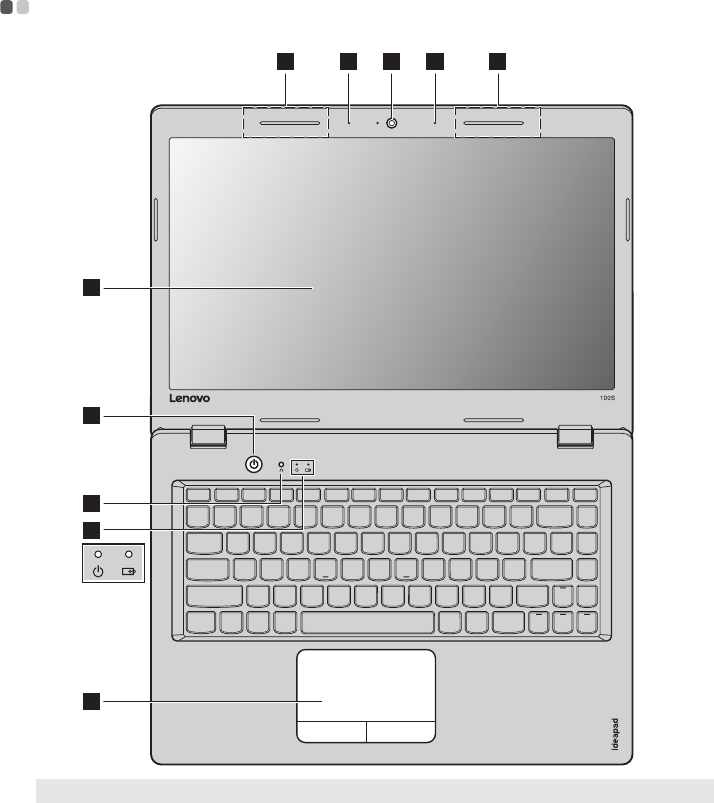
Nota: Las zonas punteadas indican partes que no son visibles externamente.
4
8
12 23 3
5
6
7
2
Capítulo 1. Familiarizándose con su computadora
aCámara integrada Use la cámara para videollamadas o tomar fotos.
bMicrófono incorporado
(con reducción de ruido)
Captura el sonido que puede utilizarse para una videoconferencia,
narración de voz o grabación de audio.
cAntenas de red LAN
inalámbrica
Conecte el adaptador de red LAN inalámbrica para enviar y recibir
señales de radio inalámbricas.
d
Pantalla de la computadora
Proporciona una salida visual brillante.
eBotón de inicio/apagado Presione este botón para encender la computadora.
fBotón Novo Cuando la computadora esté apagada, presione este botón para iniciar el
sistema de recuperación o la utilidad de configuración de BIOS, o para
ingresar al menú de arranque.
Nota: Para más información, consulte “Sistema de recuperación” en la página 16.
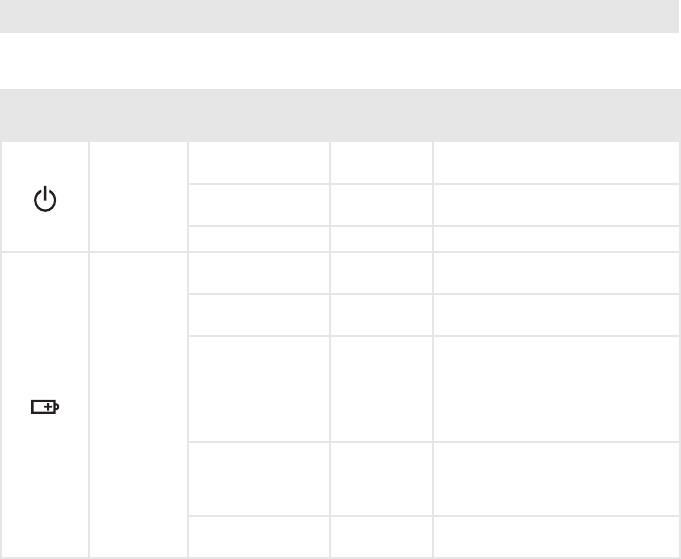
gIndicadores de estado del
sistema
Símbolo Indicador Estado del
indicador
Estado de
la carga Significado
Encendido
Encendido
(color blanco sólido) --- La computadora está encendida.
Intermitente --- La computadora está en modo de
suspensión.
Apagado --- La computadora está apagada.
Batería
Encendido
(color blanco sólido) Cargando La batería tiene más del 80% de la
carga.
Encendido
(color ámbar sólido) Descargando La batería tiene entre un 5% y un 20%
de la carga.
Parpadeando
lentamente (blanco) Cargando
La batería tiene entre un 20% y un
80% de la carga. Cuando la batería
alcanza el 80% de la carga, la luz deja
de parpadear. Sin embargo,
continuará cargandose hasta que la
batería esté completamente cargada.
Parpadeando
lentamente (ámbar) Cargando
La batería tiene menos del 20% de la
carga. Cuando la carga de la batería
llegue al 20%, el color del parpadeo
cambiará a blanco.
Parpadeando
rápidamente (ámbar)
Descargando La batería tiene menos del 5% de la
carga.
Capítulo 1. Familiarizándose con su computadora
3
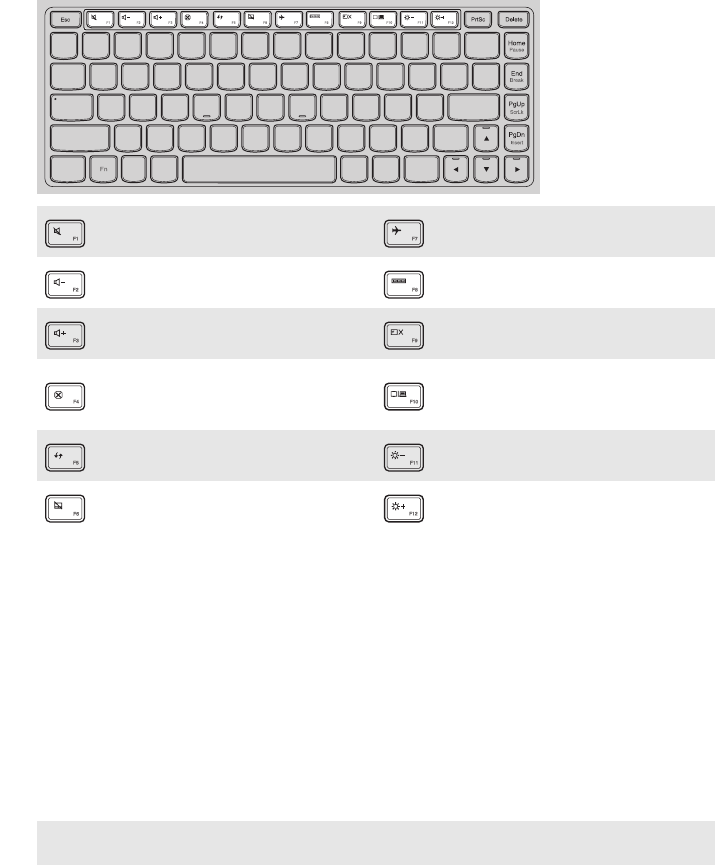
Cómo utilizar el teclado
Combinaciones de teclas de función
Mediante el uso de las teclas de función, puede cambiar las funciones operativas
instantáneamente. Para utilizar esta función, presione y sostenga Fn y luego presione una de
las teclas de función .
A continuación, se describen las funciones de cada tecla de función.
hPanel táctil El panel táctil funciona como un mouse convencional.
Panel táctil: Para mover el puntero sobre la pantalla, deslice la punta del
dedo sobre el panel en la dirección que usted desee mover el puntero.
Botones de panel táctil: Las funciones del lado izquierdo/derecho
corresponden a las de los botones izquierdo y derecho de un mouse
convencional.
Nota: Puede activarse/desactivarse el panel táctil presionando .
Fn + Inicio: Activa la función de pausa.
Fn + Fin: Activa la función de interrupción.
Fn + RePág: Habilita/deshabilita el bloqueo de desplazamiento.
Fn + AvPág: Activa la función insertar.
a
b
1
2
4
Capítulo 1. Familiarizándose con su computadora
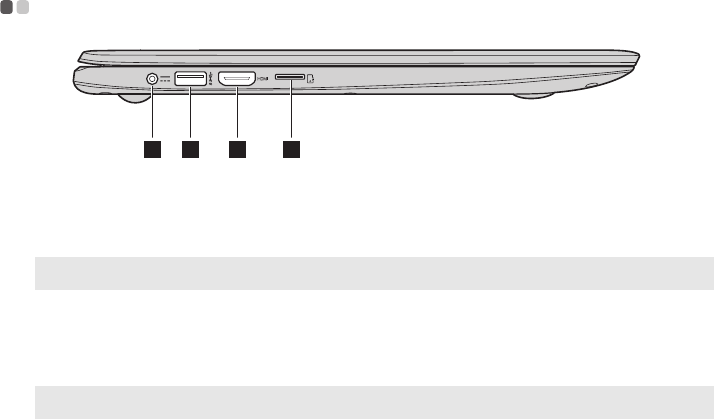
Teclas de acceso rápido
Es posible acceder a ciertas configuraciones del sistema al presionar las teclas de acceso rápido
apropiadas.
Configuración del modo tecla de acceso rápido
Por defecto, se accede a la funciones de las teclas de acceso rápido al presionar la tecla de
función que le corresponda. Sin embargo, puede desactivar el modo tecla de acceso rápido en la
utilidad de configuración del BIOS.
Para desactivar el modo de tecla de acceso rápido:
1Apague la computadora.
2Presione el botón Novo y luego seleccione BIOS Setup (Configuración del BIOS).
3En la utilidad de configuración del BIOS, abra el menú Configuration (Configuración) y
modifique la configuración del HotKey Mode (Modo tecla de acceso rápido) de Enabled
(Activado) a Disabled (Desactivado).
4Abra el menú Exit (Salir) y seleccione Exit Saving Changes (Salir guardando los cambios).
:Silencia/activa el sonido. :Habilita/deshabilita el modo
Avión.
: Reduce el nivel del volumen. : Muestra todas las aplicaciones
activas en ese momento.
:Aumenta el nivel del volumen. :Enciende/apaga la luz del fondo
de la pantalla LCD.
:Cierra la ventana activa en ese
momento. :
Alterna entre la pantalla de la
computadora o la de un
dispositivo externo.
:Actualiza el escritorio o la
ventana activa en ese momento. :Reduce el brillo de la pantalla.
:Habilita/deshabilita el panel
táctil. : Aumenta el brillo de la pantalla.
Nota: Cuando se desactiva el modo de tecla de acceso rápido, presione la tecla Fn y la tecla de acceso rápido
apropiada para acceder a la función de tecla de acceso rápido correspondiente.
Capítulo 1. Familiarizándose con su computadora
5
Vista del lado izquierdo - - - - - - - - - - - - - - - - - - - - - - - - - - - - - - - - - - - - - - - - - - - - - - - - - - - - - - - - - - - - - - - - - - - - - - - - - - - - - - - - - - - - -
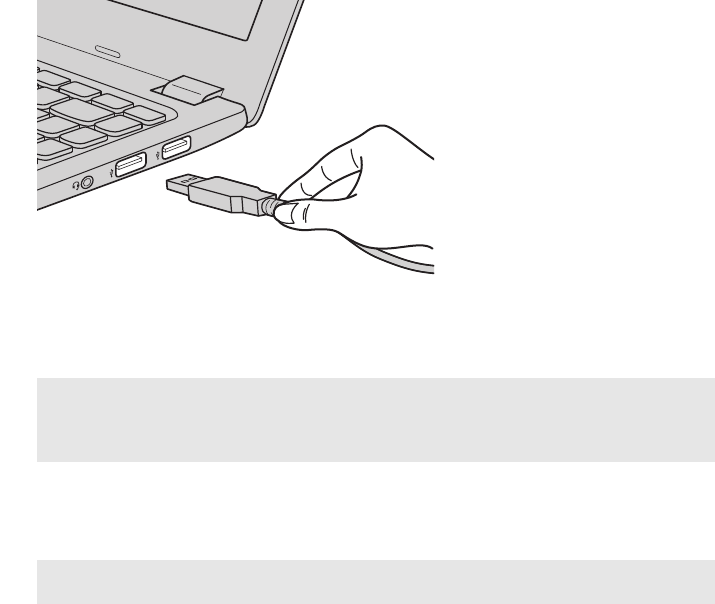
aEnchufe para el
adaptador de CA
Conexión a un adaptador de CA.
bPuerto USB 3.0 Conexión para dispositivos USB.
Nota: Para más información, consulte “Conectar dispositivos USB” en la página 6.
cPuerto HDMI Conexión para dispositivos con entrada HDMI, como un televisor o una
pantalla externa.
dRanura para la tarjeta
micro SD
Acepta una tarjeta micro SD (no suministrada).
Nota: Para más información, consulte “Cómo usar tarjeta micro SD (no suministradas)” en la página 7.
1 2 3 4
6
Capítulo 1. Familiarizándose con su computadora
Conectar dispositivos USB
La computadora cuenta con tres puertos USB compatibles con dispositivos USB.
La primera vez que conecte un dispositivo USB en un puerto USB en su computadora, Windows
instalará de manera automática un controlador para dicho dispositivo. Una vez que el
controlador se haya instalado, tendrá que desconectar y volver a conectar el dispositivo sin
realizar ningún otro paso adicional.
Antes de desconectar cualquier dispositivo de almacenamiento USB, asegúrese que la
computadora haya concluido la transferencia de datos con ese dispositivo. Después haga clic en
el ícono Quitar hardware de forma segura y Expulsar Medios en la zona de notificaciones de
Windows para quitar el dispositivo antes de desconectarlo.
Nota: Normalmente, Windows detecta un nuevo dispositivo después de que se ha conectado, y luego instala
el controlador automáticamente. Sin embargo, algunos dispositivos pueden requerir que usted instale
el controlador antes de la conexión. Verifique la documentación proporcionada por el fabricante del
dispositivo antes de conectarlo.
Nota: Si su dispositivo USB utiliza un cable de alimentación, conecte el dispositivo al suministro eléctrico
antes de conectarlo. De otra manera, puede que el dispositivo no sea reconocido.
Capítulo 1. Familiarizándose con su computadora
7
Cómo usar tarjeta micro SD (no suministradas)
Su computadora es compatible con tarjetas micro Secure Digital (SD).
Cómo insertar una tarjeta
Deslice la tarjeta hasta que haga clic.
Cómo extraer una tarjeta
1Empuje la tarjeta de memoria hasta que escuche un clic.
2Extraiga suavemente la tarjeta de memoria de la ranura.
Notas:
•Inserte únicamente una tarjeta en la ranura a la vez.
•Este lector de tarjetas no es compatible con dispositivos SDIO (ej., SDIO Bluetooth, etc.).
Nota: Antes de extraer la tarjeta de memoria, desactívela mediante el uso de la utilidad de Windows para
quitar hardware de forma segura y expulsar el medio, para evitar que los datos se dañen.
8
Capítulo 1. Familiarizándose con su computadora
Vista del lado derecho - - - - - - - - - - - - - - - - - - - - - - - - - - - - - - - - - - - - - - - - - - - - - - - - - - - - - - - - - - - - - - - - - - - - - - - - - - - - - - - - - - - - - - - -
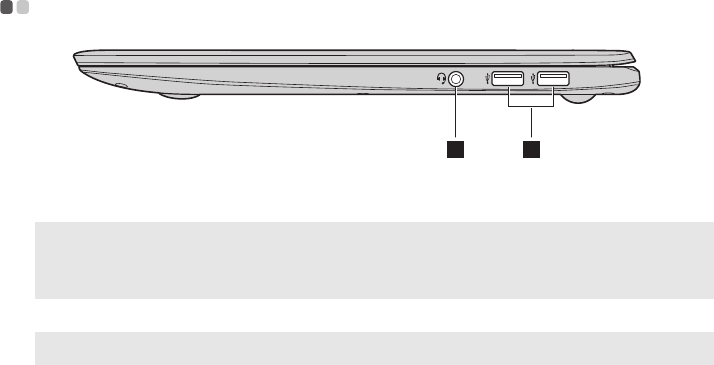
aEnchufe de audio
combinado
Conexión para auriculares.
Notas:
•El enchufe de audio combinado no es compatible con los micrófonos convencionales.
•Debido a los diferentes estándares de la industria, es posible que la grabación no sea compatible con
auriculares o audífonos de otras marcas.
bPuertos USB Se conecta a dispositivos USB.
Nota: Para más información, consulte “Conectar dispositivos USB” en la página 6.
1 2
Capítulo 1. Familiarizándose con su computadora
9
Vista inferior - - - - - - - - - - - - - - - - - - - - - - - - - - - - - - - - - - - - - - - - - - - - - - - - - - - - - - - - - - - - - - - - - - - - - - - - - - - - - - - - - - - - - - - - - - - - - - - - - - - - - - - - - - - - - - - -
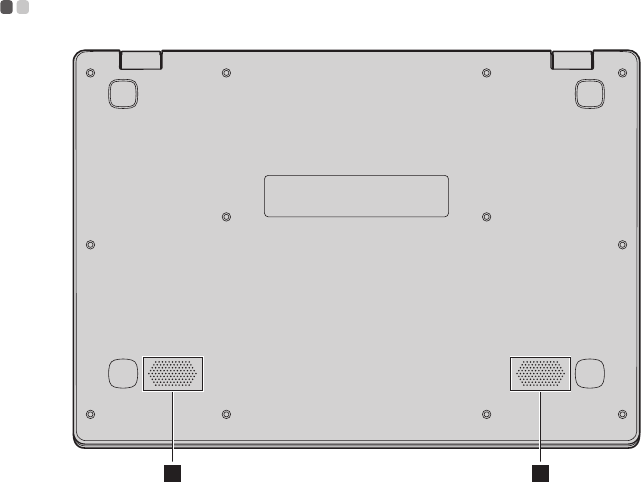
aAltavoces Proporcionan salida de audio.
1 1
10
Capítulo 2. Empezar a usar Windows 10
Configurar el sistema operativo por primera vez - - - - - - - - - - - - - - - - - - - - - - - -
Puede que necesite configurar el sistema operativo cuando se use por primera vez.
El proceso de configuración puede incluir los siguientes procedimientos:
• Aceptar el Contrato de Licencia de Usuario Final
• Configurar la conexión de Internet
• Registrar el sistema operativo
• Crear una cuenta de usuario
Interfaz del sistema operativo - - - - - - - - - - - - - - - - - - - - - - - - - - - - - - - - - - - - - - - - - - - - - - - - - - - - - - - - - - - - - - - - - - - - - -
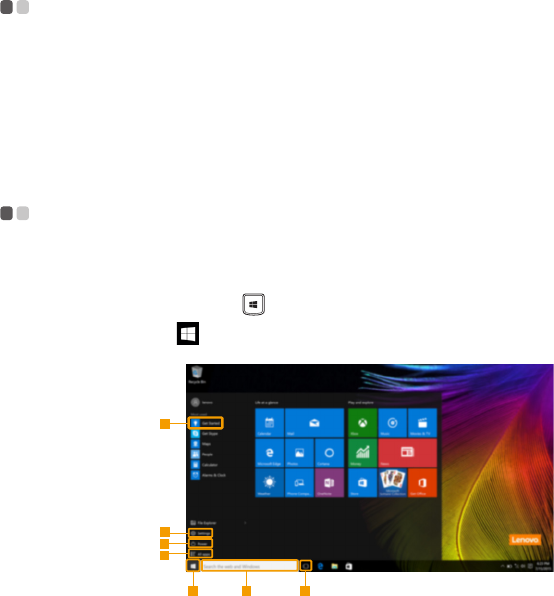
Windows 10 cuenta con un menú de inicio potente y versátil.
Para abrir el menú de inicio, realice alguna de las siguientes acciones:
• Presione la tecla Windows en el teclado.
• Seleccione Inicio en la esquina inferior izquierda del escritorio.
aApp para comenzar eBotón de inicio
bBotón de ajustes fCuadro de búsqueda
cBotón de inicio/apagado gBotón de vista de tareas
dBotón todas las apps
3
2
4
5 6 7
1
Capítulo 2. Empezar a usar Windows 10
11
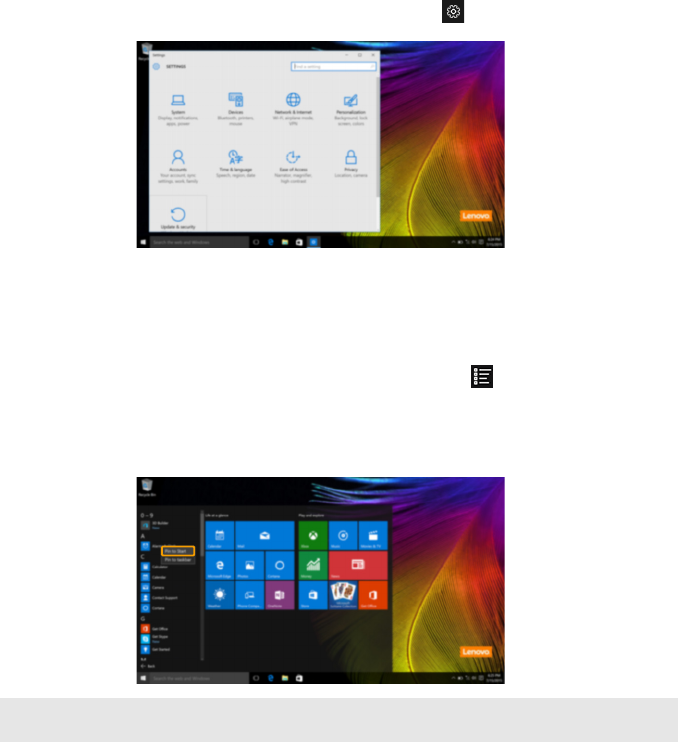
Configuración
En Configuración puede realizar tareas básicas. También puede buscar más ajustes con el
cuadro de búsqueda de ajustes situado en la esquina superior derecha.
Para abrir los ajustes, haga lo siguiente:
• Abra el menú de inicio y después seleccione Configuración .
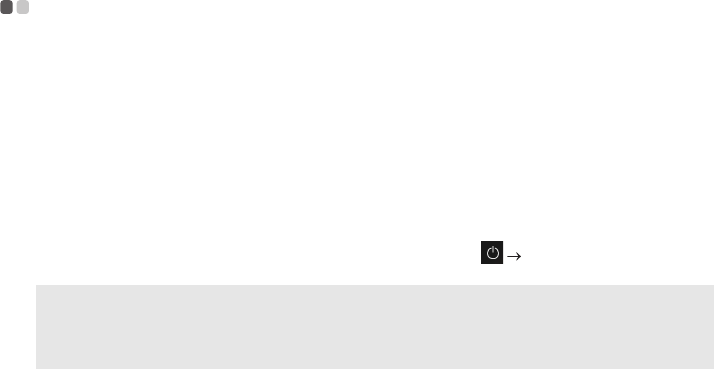
Personalización del menú de inicio
Puede personalizar el menú de inicio con sus apps favoritas.
Para personalizar el menú de inicio, haga lo siguiente:
1Abra el menú de inicio y seleccione All apps (Todas las apps) para que se muestre la
lista de apps
2Haga clic con el botón derecho en la app que desee agregar al menú de inicio y después
seleccione Pin to Start (Fijar en inicio).
Nota: También puede arrastrar las app desde la columna Most used (Más utilizadas) o All apps (Todas las
apps) para agregarlas al menú de inicio.
12
Capítulo 2. Empezar a usar Windows 10
Poner la computadora en suspensión o apagarla - - - - - - - - - - - - - - - - - - - - - -
Cuando acabe de trabajar con su computadora, podrá ponerla en suspensión o apagarla.
Poner la computadora en suspensión
Si va a dejar la computadora por un breve período de tiempo, póngala en suspensión.
Cuando la computadora está en modo suspensión, es posible reactivarla rápidamente,
omitiendo el proceso de encendido.
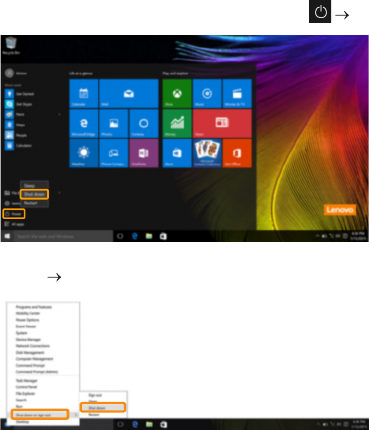
Para suspender la computadora, realice alguna de las siguientes acciones:
• Cierre la tapa del monitor.
• Presione el botón de inicio/apagado.
• Abra el menú de inicio y después seleccione Inicio/apagado Suspender.
Para reactivar la computadora, realice alguna de las siguientes acciones:
• Presione cualquier tecla en el teclado.
• Presione el botón de inicio/apagado.
Nota: Espere hasta que el indicador luminoso de encendido empiece a parpadear (lo que indica que la
computadora se encuentra en el modo de suspensión) antes de mover su computadora. El mover su
computadora cuando el disco duro se encuentra girando puede causar daños a su disco duro y con
ello, pérdidas de datos.
Capítulo 2. Empezar a usar Windows 10
13
Apagar la computadora
Si no va a utilizar la computadora por un largo período de tiempo, apáguela.
Para apagar la computadora, realice alguna de las siguientes acciones:
• Abra el menú de inicio y después seleccione Inicio/apagado Apagar.
• Haga clic derecho en el botón Inicio ubicado en el ángulo inferior izquierdo y seleccione
Apagar o cerrar sesión Apagar.
14
Capítulo 2. Empezar a usar Windows 10
Administración de tareas y escritorio - - - - - - - - - - - - - - - - - - - - - - - - - - - - - - - - - - - - - - - - - - - - - - - - - - -
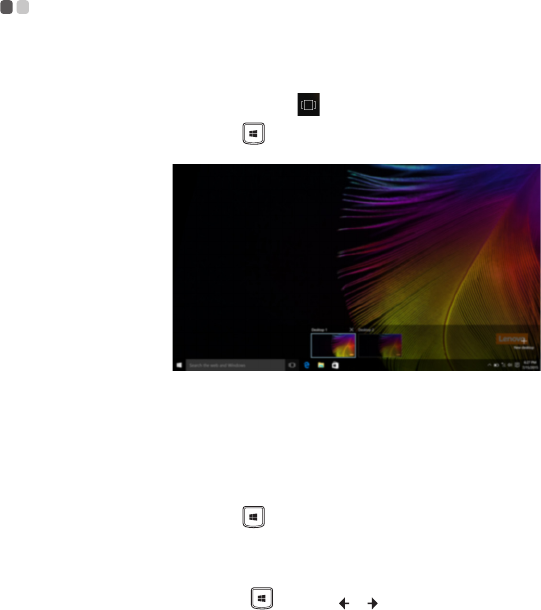
Vista de tareas
Para abrir la vista de tareas, realice alguna de las siguientes acciones:
• Seleccione el botón Vista de tareas situado en la barra de tareas.
• Presione la tecla Windows + Tab.
Administración de escritorio virtual
Windows 10 es compatible con la función para crear, administrar y cambiar entre escritorios
virtuales.
Para crear un escritorio virtual nuevo, realice alguna de las siguientes acciones:
• Abra la vista de tareas y después seleccione New desktop (Escritorio nuevo).
• Presione la tecla Windows + Ctrl + D.
Para cambiar entre diferentes escritorios, haga una de las siguientes cosas:
• Abra la vista de tareas y seleccione el escritorio que desea activar.
• Presione la tecla Windows + Ctrl + / para desplazarse por los escritorios que ha
creado.
Capítulo 2. Empezar a usar Windows 10
15
Conectarse a una red inalámbrica - - - - - - - - - - - - - - - - - - - - - - - - - - - - - - - - - - - - - - - - - - - - - - - - - - - - - - - - - - - -
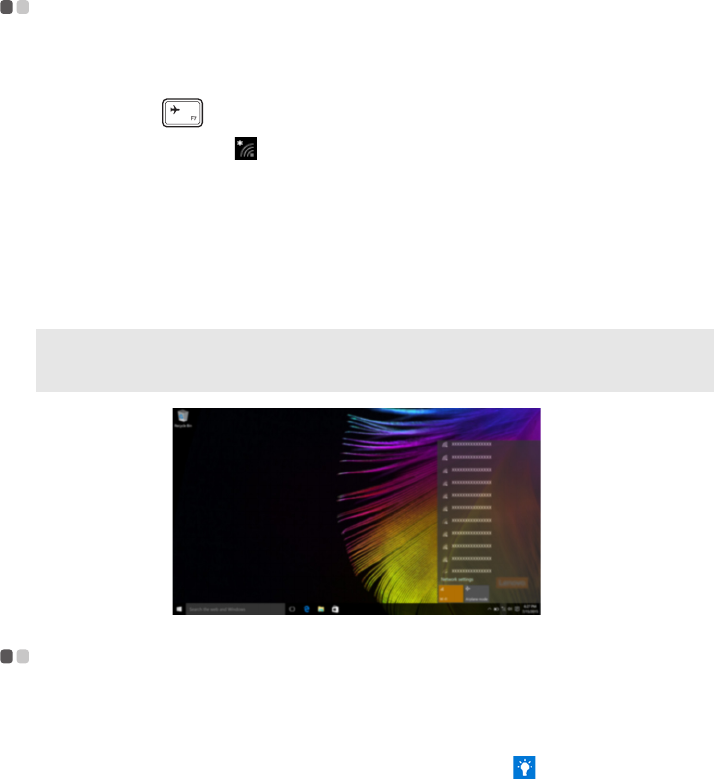
Habilitar la conexión inalámbrica
Para activar las funciones inalámbricas, haga lo siguiente:
1Presione F7 ( ) para desactivar el modo Avión.
2Haga clic en el símbolo situado en la esquina inferior derecha de la barra de tareas para
abrir la página de configuración de red.
Conectarse a una red inalámbrica
Una vez que la función inalámbrica esté activada, la computadora buscará de manera
automática las redes inalámbricas disponibles y las mostrará en una lista de redes inalámbricas.
Para conectarse a una red inalámbrica, haga clic sobre el nombre de la red en el listado, y
después presione Conectar.
App para comenzar - - - - - - - - - - - - - - - - - - - - - - - - - - - - - - - - - - - - - - - - - - - - - - - - - - - - - - - - - - - - - - - - - - - - - - - - - - - - - - - - - - - - - - - - - - - - - - - -
Windows 10 también ofrece la app Get Started (Para comenzar), que explica las nuevas
funciones de Windows 10. La encontrará en el menú de inicio.
Para abrir la app Para comenzar, haga una de las siguientes cosas:
• Abra el menú de inicio y seleccione Get Started (Para comenzar) .
•Presione Fn + F1 (según la distribución de su teclado).
Nota: Algunas redes requieren una clave de seguridad de red o contraseña para poder realizar la conexión.
Para conectarse a alguna de esas redes, pregunte al administrador de red o al proveedor de servicios
de Internet (ISP por sus siglas en inglés) cuál es la clave de seguridad de red o contraseña.
16
Capítulo 3. Sistema de recuperación
Introducción
Push-button reset
(Restablecimiento rápido) es una herramientas de recuperación incorporada
que le permite al usuario restaurar el sistema operativo al estado original. Esto preserva los datos
y las personalizaciones importantes, sin la necesidad de respaldar los datos con anterioridad.
Las siguientes funciones del Push-button reset (Restablecimiento rápido) están disponibles para
los usuarios desde diversas ubicaciones dentro de Windows:
Actualización de la computadora
Arregla problemas de software mediante la reinstalación de la configuración por defecto de
fábrica. Esto conserva los datos del usuario, configuraciones importantes y cualquier aplicación
Windows Store que se haya adquirido previamente en Windows Store.
Reinicio de la computadora
Prepara la computadora para el reciclado y transferencia de propiedad. Esta acción reinstala la
configuración por defeco de fábrica y regresa todos los datos y aplicaciones del usuario al estado
original de de la mejor experiencia de uso (OOBE).
Uso Restablecimiento rápido
El Push-button reset (Restablecimiento rápido) se pueden lanzar usando un de los siguientes
métodos:
•Botón Novo:
- Cierre la sesión de la computadora y espere al menos cinco segundos. Presione el botón
Novo y luego seleccione System Recovery (Recuperación del sistema).
•Configuración:
-Configuración Actualizar y seguridad Recuperación Inicio avanzado seleccione
Reiniciar ahora.
Para más instrucciones, puede leer el archivo de Ayuda y Soporte de Windows en su computadora.
Cuando compré el equipo, este incluía una copia de Windows. ¿De qué manera puedo determinar
si la copia de Windows fue preinstalada por Lenovo?
En el exterior del paquete de su equipo, usted encontrará una etiqueta con la información de la
configuración de su equipo. Verifique la cadena impresa al lado de OS. Si en la cadena se lee
Windows o WIN, significa que la copia de Windows fue preinstalada por Lenovo.
¿Qué es la Partición de recuperación?
Si el equipo tiene preinstalada cualquier versión de Windows 10, el dispositivo de
almacenamiento del equipo tiene una Partición de recuperación. Esta partición tiene el archivo
de imagen del sistema operativo preinstalado de Windows. En caso de que ocurra una falla del
sistema, usted puede usar el sistema Lenovo OneKey Recovery o la función Reiniciar de
Windows para restablecer el sistema operativo a su estado original.
Nota: La Partición de recuperación no tiene asignada una letra de unidad y tampoco es posible acceder a
ella mediante el Explorador de archivos de Windows.
Capítulo 3. Sistema de recuperación
17
Desinstalé el software preinstalado, pero no hay un aumento significativo en el espacio libre del
disco.
La copia de Windows ejecutada en el equipo puede tener la función WIMBoot habilitada. En el
caso de los equipos que tienen Windows con la función WIMBoot habilitada, la mayoría de los
archivos necesarios para el software preinstalado están instalados en la Partición de
recuperación y no pueden ser borrados a través de una desinstalación común.
¿Qué sucede si trato de borrar o modificar la Partición de recuperación?
Atención:
•No borre ni modifique la Partición de recuperación en un equipo con la función WIMBoot
habilitada.
Si se borra o modifica la partición de Recuperación, es probable que no se pueda restaurar
Windows a su estado original. En el caso de los modelos de equipos que tienen la función
WIMBoot habilitada, si usted borra la Partición de recuperación, Windows no podrá iniciarse.
¿De qué manera puedo determinar si el Windows ejecutado en mi equipo tiene la función
WIMBoot habilitada?
Por lo general, la tecnología WIMBoot está habilitada en copias de Windows 10 Update que
funcionan en equipos que solo tienen discos SSD (o en memorias eMMC). Para verificar su
equipo:
1En la barra de accesos, seleccione el acceso Búsqueda.
2Asegúrese de que Configuración o Tod o esté seleccionado como el rango de búsqueda y
escriba Administración de discos en el campo de búsqueda.
3Seleccione el resultado de la búsqueda y se iniciará el programa de Administración de
discos.
Si Wim Boot aparece en la partición de Windows, WIMBoot está habilitado en la copia de
Windows que usted tiene.

18
Capítulo 4. Solución de problemas
Preguntas frecuentes - - - - - - - - - - - - - - - - - - - - - - - - - - - - - - - - - - - - - - - - - - - - - - - - - - - - - - - - - - - - - - - - - - - - - - - - - - - - - - - - - - - - - - - - - - - - - - - -
En esta sección se enlistan preguntas frecuentes organizadas por categorías.
Buscar información
Controladores y software preinstalado
Utilidad de configuración de BIOS
¿Cuáles son las precauciones de seguridad que debo seguir al usar mi computadora?
La Guía de información general y de seguridad de Lenovo que viene con la computadora contiene
las precauciones de seguridad para el uso de la computadora. Lea y siga las precauciones al
momento de usarla.
¿Dónde puedo encontrar información sobre las especificaciones de hardware para mi
computadora?
Las especificaciones de hardware de su computadora se encuentran en los folletos impresos que
la acompañan.
¿Dónde puedo encontrar información sobre la garantía?
Para obtener información detallada sobre la garantía de este equipo, por favor visite el siguiente
sitio web para conocer: support.lenovo.com/warrantystatus.
¿Dónde están los discos de instalación para el software preinstalado de Lenovo (software para uso
personal)?
Su computadora no incluye discos de instalación para el software preinstalado de Lenovo. En
caso de que necesite reinstalar cualquier software preinstalado, podrá encontrar el programa de
instalación en la partición D de su disco duro. Si por alguna razón no encontrara el programa de
instalación ahí, también es posible descargarlo desde la página web de Lenovo de soporte al
cliente.
¿Dónde puedo encontrar los controladores para los diversos dispositivos de hardware de mi
computadora?
Si su computadora tiene preinstalado el sistema operativo Windows, Lenovo incluye los
controladores de todos los dispositivos de hardware que necesita en la partición D de su disco
duro. También puede descargar los controladores actualizados de los dispositivos desde la
página web de soporte al cliente.
¿Qué es la utilidad de configuración del BIOS?
La utilidad de configuración del BIOS es un software basado en ROM. Muestra información
básica de la computadora y proporciona opciones para configurar los dispositivos de arranque,
la seguridad, el modo de hardware y otras preferencias.
¿Cómo puedo iniciar la utilidad de configuración del BIOS?
Para iniciar la utilidad de configuración del BIOS, realice lo siguiente:
1Apague la computadora.
2Presione el botón Novo y luego seleccione BIOS Setup (Configuración del BIOS).
Capítulo 4. Solución de problemas
19
Obtener ayuda
¿Cómo puedo cambiar el modo de arranque?
Hay dos modos de arranque: UEFI y Legacy Support (Soporte Legacy). Para cambiar el modo
de arranque, inicie la Utilidad de configuración del BIOS y ajuste el modo de arranque en UEFI
o Legacy Support (Soporte Legacy) en el menú de arranque.
¿En qué casos debo cambiar el modo de arranque?
El modo predeterminado de arranque para su computadora es el modo UEFI. Si necesita instalar
un sistema operativo heredado, como Windows, Linux o Dos, etc. (es decir, cualquier sistema
operativo anterior a Windows 8) en su computadora, debe cambiar el modo de arranque al
Legacy Support (Soporte Legacy). El sistema operativo heredado, como Windows, Linux o Dos,
etc. no puede instalarse si no cambia el modo de arranque.
¿Cómo contacto con el centro de atención al cliente?
Consulte el “Capítulo 3. Obtener ayuda y servicio” en la Guía de información general y de seguridad
de Lenovo.
20
Capítulo 4. Solución de problemas
Solución de problemas - - - - - - - - - - - - - - - - - - - - - - - - - - - - - - - - - - - - - - - - - - - - - - - - - - - - - - - - - - - - - - - - - - - - - - - - - - - - - - - - - - - - - - - - - - - - -
Problemas de visualización
Cuando enciendo la
computadora, no aparece
nada en la pantalla.
•Si la pantalla permanece en negro, asegúrese que:
- El adaptador de CA está conectado a la computadora y a la
red eléctrica.
- El suministro de la computadora esté encendido. (Presione
el Botón de inicio/apagado nuevamente para confirmar.)
•En caso de que los puntos referidos sean cumplidos y la
pantalla permanezca en negro, lleve la computadora a
reparación.
La pantalla permanece en
negro cuando la
computadora está
encendida.
•Su protector de pantalla o gestión de energía podrían estar
habilitados. Realice una de las siguientes acciones para salir
del protector de pantalla o para reanudar desde el modo
hibernar:
- Toque el panel táctil.
- Presione cualquier tecla en el teclado.
- Presione el botón de inicio/apagado.
-Presione F9 ( ) para confirmar si la luz de fondo de la
pantalla LCD está apagada.
Problemas de contraseña en el BIOS
Olvidé mi contraseña. •Si olvida su contraseña, debe solicitar al administrador del
sistema que restablezca su contraseña.
•Si olvida la contraseña de su disco duro, un servicio
autorizado de Lenovo no puede restablecer su contraseña ni
recuperar datos de su disco duro. Debe llevar su
computadora a un servicio autorizado Lenovo o un
representante de comercialización para remplazar el disco
duro. Se requiere una prueba de compra, y se cobrará un
cargo por las partes y el servicio.
•Si olvida la contraseña de administrador, el centro de servicio
autorizado de Lenovo no podrá restablecerla. Debe llevar su
computadora a un servicio autorizado Lenovo o un
representante de comercialización para remplazar la placa de
sistema. Se requiere una prueba de compra, y se cobrará un
cargo por las partes y el servicio.
Capítulo 4. Solución de problemas
21
Problemas con el modo suspensión
El mensaje de error
“batería baja” aparece y la
computadora se apaga
inmediatamente.
•La energía de la batería está baja. Conecte el adaptador de
CA a la computadora.
La computadora entra en
modo de suspensión
inmediatamente después
de la prueba automática
de encendido (POST).
•Asegúrese que:
- La batería esté cargada.
- La temperatura operativa se encuentre dentro del rango
aceptable. Consulte el “Capítulo 2. Información sobre uso y
cuidados” en la Guía de información general y de seguridad de
Lenovo.
Nota: Si la batería está cargada y la temperatura se encuentra dentro del rango, lleve la computadora a
reparación.
La computadora no
regresa del modo en
suspensión y no funciona.
•Si su computadora se encuentra en modo suspensión,
conecte el adaptador de CA a la computadora y después
presione cualquier tecla o el botón de inicio/apagado.
•
Si el sistema no se recupera del modo de suspensión, ha
dejado de responder y no puede apagar la computadora,
reinicie. Puede que se pierda la información que no haya sido
guardada. Para reiniciar la computadora, presione y sostenga
el botón de inicio/apagado por cuatro segundos o más. Si aun
así, la computadora no se reinicia, quite el adaptador de CA.
Problemas del panel de pantalla
La pantalla permanece en
negro.
•Realice lo siguiente:
- Si está usando el adaptador de CA o la batería, y el
indicador de estado de la batería está encendido, presione
F12 ( ) para aumentar el brillo de la pantalla.
- Si el indicador de energía parpadea, presione el botón de
inicio/apagado para reiniciar a partir del modo en
suspensión.
- Si el problema persiste, siga las indicaciones del siguiente
problema “La pantalla es ilegible o se encuentra
distorsionada.”
-Presione F9 ( ) para confirmar si la luz de fondo de la
pantalla LCD está apagada.
22
Capítulo 4. Solución de problemas
La pantalla es ilegible o se
encuentra distorsionada.
•Asegúrese que:
- El controlador de la pantalla esté instalado correctamente.
- La resolución de la pantalla y las características de color
estén correctamente ajustadas.
- El tipo de monitor sea el adecuado.
Aparecen caracteres
incorrectos en la pantalla.
•¿El sistema operativo o los programas están instalados
correctamente? En caso de que estén instalados y
configurados correctamente, lleve la computadora a
reparación.
Problemas de sonido
No se puede escuchar
ningún sonido en los
altavoces, incluso con un
volumen alto.
•Asegúrese que:
- La función Silenciar esté desactivada.
- El enchufe del audio combinado no esté en uso.
- Los altavoces estén seleccionados como dispositivos de
reproducción de sonido.
Problemas con la batería
Su computadora se apaga
antes de que el indicador
de estado de la batería se
muestre vacío.
-o-
Su computadora funciona
después de que el
indicador de estado de la
batería se muestra vacío.
•Descargue y recargue la batería.
La computadora no
funciona con una batería
totalmente cargada.
•El protector contra sobretensión en la batería puede estar
activo. Apague la computadora por un minuto para
restablecer el protector; enciéndela nuevamente.
Un problema con la unidad de disco duro
La unidad de disco duro
no funciona.
•Asegúrese de que la unidad de disco duro esté incluida en el
menú de Boot (Arranque) en la utilidad de configuración del
BIOS.
Un problema de inicio
El sistema operativo
Microsoft® Windows no
arranca.
•Para más información, consulte “Sistema de recuperación”
en la página 16.
Capítulo 4. Solución de problemas
23
Problemas con el sistema de recuperación
No fue posible restaurar la
partición del sistema a la
configuración de fábrica.
•Se ha modificado algún valor de la partición del sistema
(ej. el tamaño de la partición o la capacidad de C).
Otros problemas
Su computadora no
responde.
•Apague la computadora, presione y sostenga el botón de
inicio/apagado por cuatro ó más segundos. Si la
computadora sigue sin responder, retire el adaptador de CA.
•Su computadora puede bloquearse al entrar al modo en
suspensión durante una operación de comunicación.
Desactive el temporizador de modo de suspensión cuando
trabaje con una red.
La computadora no
arranca desde el
dispositivo que usted
quiere.
•Vea el menú de Boot (Arranque) en la Utilidad de
configuración del BIOS. Asegúrese de que la Utilidad de
configuración del BIOS esté establecida para que la
computadora arranque desde el dispositivo que usted quiere.
•También asegúrese de que el dispositivo desde el que arranca
la computadora esté habilitado. Asegúrese de que la unidad
de disco duro esté incluida correctamente en el menú de Boot
(Arranque) en la utilidad de configuración del BIOS.
•Cuando está apagada, presione el botón Novo para
seleccionar el dispositivo desde el cual quiere que inicie la
computadora.
El dispositivo externo que
está conectado no
funciona.
•No conecte ni desconecte cables de dispositivos externos a
excepción de cables USB mientras la computadora esté
encendida. De otra manera, su computadora podría dañarse.
•Cuando utilice dispositivos externos con alto consumo de
energía, como una unidad óptica externa USB, emplee un
adaptador de energía para dispositivos externos. De otra
manera, puede que el dispositivo no sea reconocido o, que
como resultado, el sistema se apague.
24
Marcas comerciales
Los siguientes términos son nombres comerciales o marcas registradas de Lenovo en
Latinoamérica, en otros países, o en ambos.
Lenovo
ideapad
Microsoft y Windows son nombres comerciales de Microsoft Corporation en Latinoamérica, en
otros países, o en ambos.
Otros nombres de empresas, productos o servicios pueden ser marcas registradas o marcas de
servicio de terceros.

©Lenovo China 2015
es-ES
Rev. AA00
