Lenovo A10 70 Ug Cs V1.0 20140710 User Manual (Czech) Guide Tablet (A7600) (A7600, A7600 F, H)
2014-10-23
User Manual: Lenovo Lenovo A10-70 Ug Cs V1.0 20140710 (Czech) User Guide - A10-70 Tablet (A7600) A10-70 Tablet (A7600, A7600-F, A7600-H)
Open the PDF directly: View PDF  .
.
Page Count: 30


Kapitola 01
Přehled modelu Lenovo TAB A10-70
1-1 Vzhled
1-2 Tlačítka
1-3 Zapnutí/vypnutí tabletu
1-4 Aktivace/deaktivace displeje
1-5 Uzamčení/odemčení obrazovky
1-6 Tipy pro navigaci
1-7 Domovská obrazovka
1-8 Stavový řádek
1-9 Poslední aplikace
1-10 Správa aplikací
1-11 Psaní textu
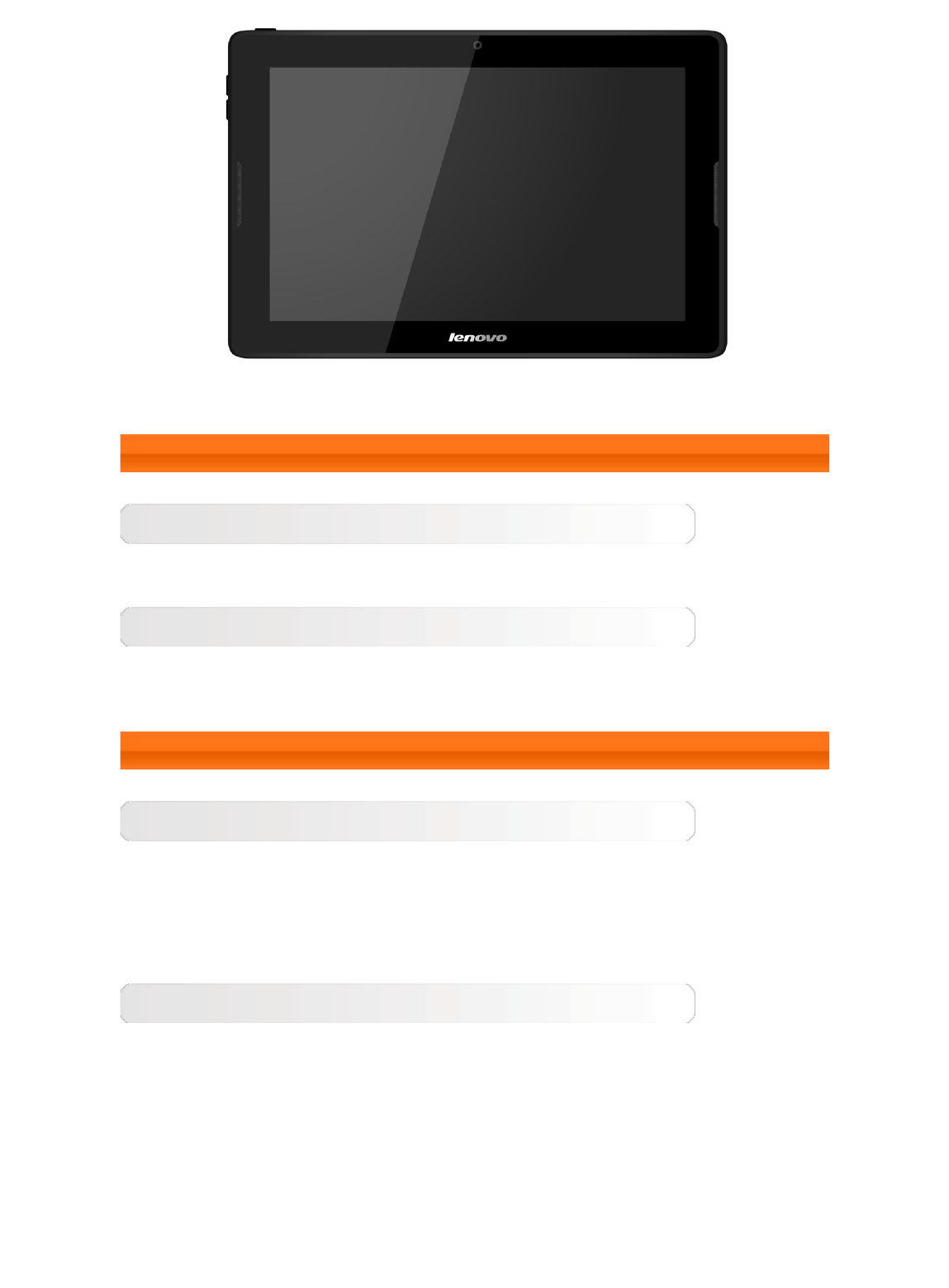
1-1 Vzhled
Obrázky jsou pouze referenční a mohou se od vašeho modelu Lenovo TAB
A10-70 lišit.
1-2 Tlačítka
Tlačítko zapnutí/vypnutí
Toto tlačítko slouží k zapnutí/vypnutí tabletu a aktivaci/deaktivaci displeje.
Ovládání hlasitosti
Hlasitost nastavujete stisknutím tlačítek Zvýšení hlasitosti nebo Snížení
hlasitosti.
1-3 Zapnutí/vypnutí tabletu
Zapnutí tabletu
Stiskněte a podržte tlačítko zapnutí/vypnutí na tabletu přibližně 3 sekundy
a poté je uvolněte. Postupně se zobrazí logo společnosti Lenovo a počáteční
obrazovka na znamení, že byl tablet zapnut.
Vypnutí tabletu
Stiskněte a podržte tlačítko zapnutí/vypnutí na tabletu přibližně na
1 sekundu. V automaticky otevíraném okně vyberte možnost Vypnout a poté
klepnutím na tlačítko OK vypněte tablet.
POZNÁMKA: Při připojení k počítači pomocí kabelu USB se přesvědčte, že je
baterie dostatečně nabitá pro normální provoz; jinak ji před připojením USB
nabijte pomocí napájecího adaptéru.
1-4 Aktivace/deaktivace displeje
Aktivace displeje
Když je displej deaktivovaný, aktivujete ho stisknutím tlačítka
zapnutí/vypnutí na tabletu. Displej tabletu se potom rozsvítí, což značí, že
se aktivoval.
Deaktivace displeje
Jestliže tablet nebudete určitou dobu potřebovat, je možné stisknout tlačítko
zapnutí/vypnutí a displej deaktivovat. Tablet potom přejde do
pohotovostního režimu, kdy šetří energii.
1-5 Uzamčení/odemčení obrazovky
Uzamčení obrazovky
Automatické uzamčení
Klepnutím na možnost Nastavení > ZAŘÍZENÍ > Displej > Spánek
je možné nastavit časový limit obrazovky. Jestliže se v průběhu předvoleného
času tablet nepoužívá, displej se automaticky deaktivuje a tablet se
automaticky zamkne.
Ruční uzamčení
Jestliže na chvíli tablet nepotřebujete, je možné stisknutím tlačítka
zapnutí/vypnutí asi na 1 sekundu displej deaktivovat. Tablet se poté zamkne
a přejde do pohotovostního režimu.
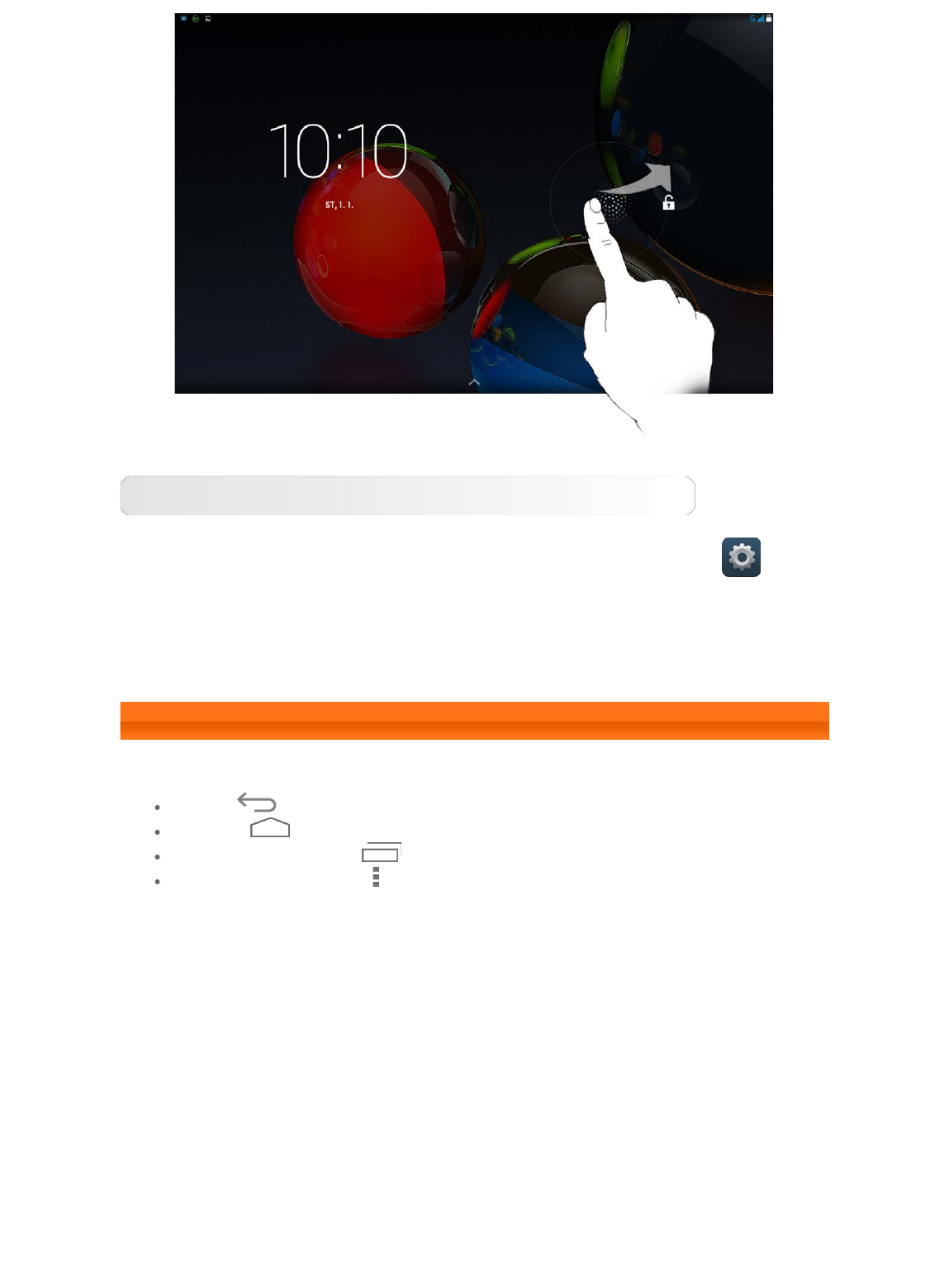
Odemčení obrazovky
V pohotovostním režimu displej aktivujete stisknutím tlačítka
zapnutí/vypnutí na tabletu. Potom klepněte na ikonu zámku, přidržte ji
a přetáhněte posuvník přes ikonu odemčení, jak je uvedeno na ilustraci níže.
Nastavení gesta zámku obrazovky
Gesto zámku obrazovky je možné nastavit klepnutím na možnost
Nastavení > OSOBNÍ > Zabezpečení > Zámek obrazovky > Gesto. Po
povolení této funkce bude potřeba při odemykání obrazovky před tím, než
budete moci tablet používat, provést vlastní odemykací gesto.
1-6 Tipy pro navigaci
Zpět : Návrat na předchozí obrazovku.
Domů : Návrat na domovskou obrazovku.
Poslední aplikace : Zobrazí naposledy použité aplikace.
Rozšířená nabídka : Zobrazení zkratek jako Nastavení systému,
Preference, Náhled, Tapeta, Téma a Přidat widget.
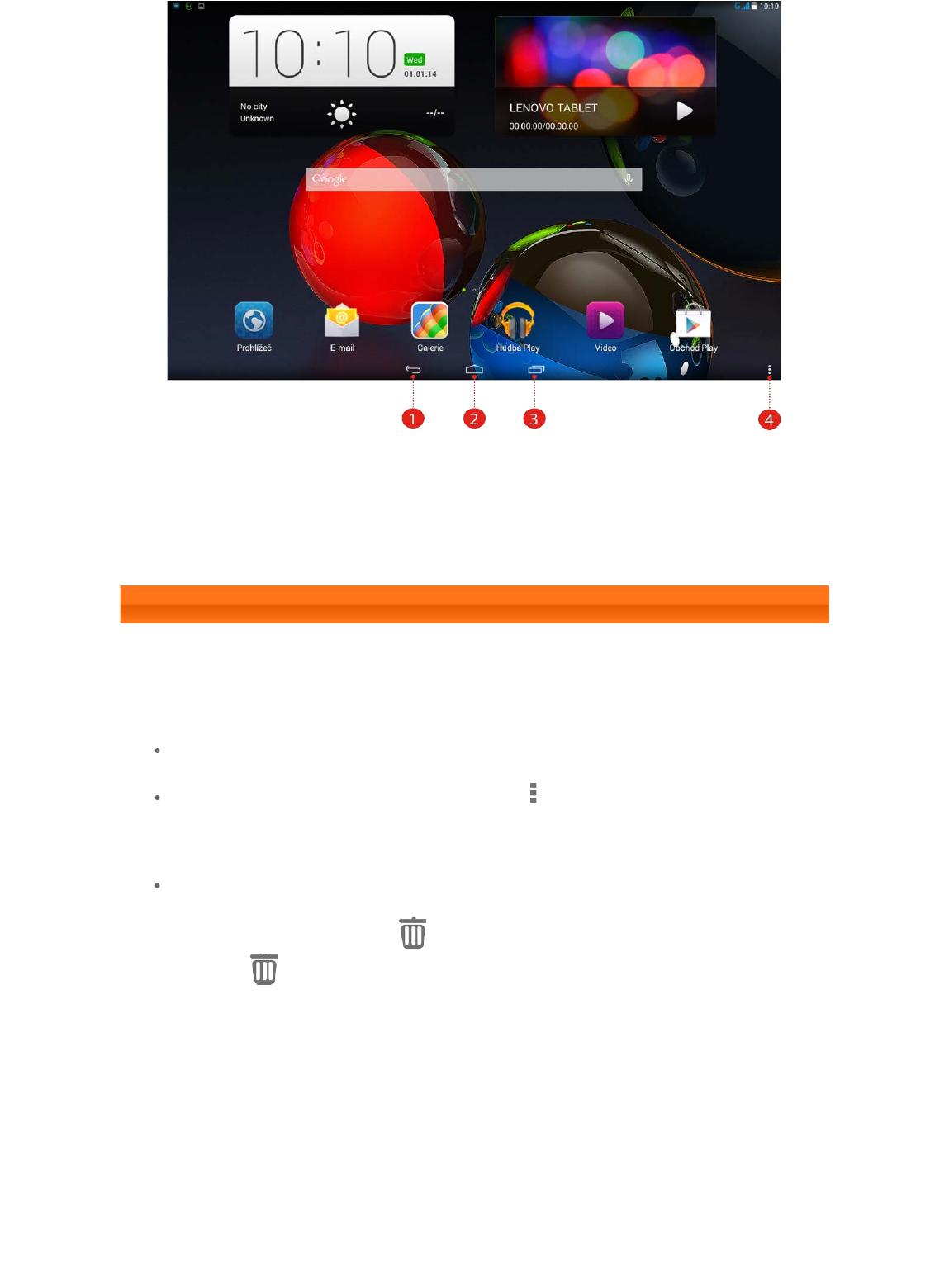
1 – Zpět 2 – Domů
3 – Poslední
aplikace
4 – Rozšířená
nabídka
1-7 Domovská obrazovka
Na této obrazovce lze rychle zobrazit a otevřít nejčastěji používané aplikace.
Na domovské obrazovce je možné přidávat zkratky a změnit tapetu.
Zkratku na domovskou obrazovku přidáte klepnutím a přidržením ikony
aplikace v seznamu aplikací, dokud se na domovskou obrazovku nepřidá.
Tapetu změníte klepnutím na možnost > Tapeta a volbou tapety ze
seznamu Místní tapeta.
Pokud chcete z domovské obrazovky něco odstranit, klepněte na
vybranou položku a přidržte ji asi na 2 sekundy, dokud se nezobrazí
v horní části obrazovky . Potom položku odeberte přetáhnutím do
oblasti .
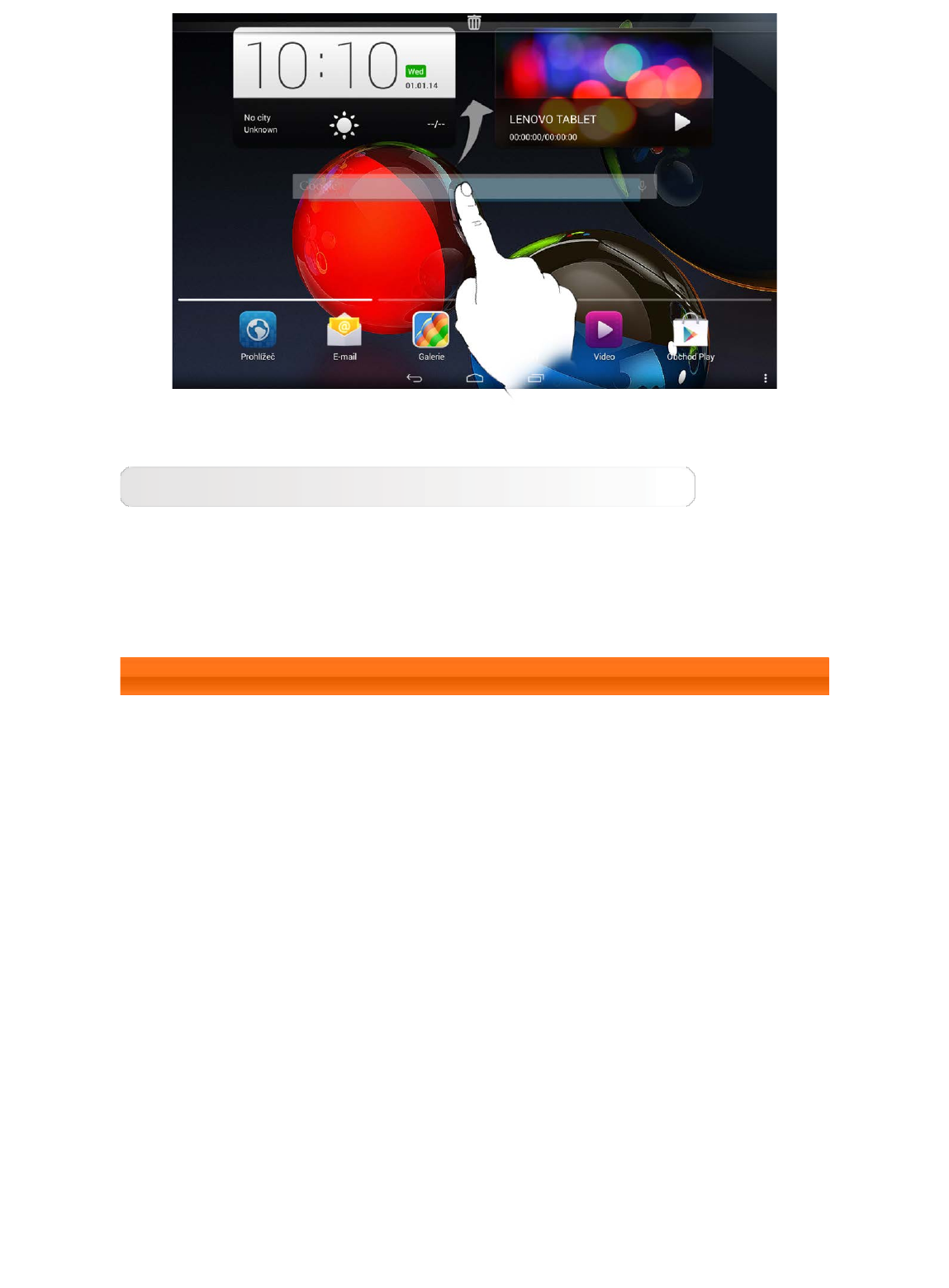
Přepínání domovských obrazovek
Tablet má několik obrazovek.
Mezi obrazovkami se přesunujete posunováním prstu po displeji. Ikony je
možné přesunovat z jednoho panelu na druhý.
1-8 Stavový řádek
Pokud existují nějaké systémové zprávy, budou se zobrazovat na stavovém
řádku.
Ve stavovém řádku se zobrazují informace o připojeních a příjmu sítě WLAN,
úroveň nabití a jiná oznámení.
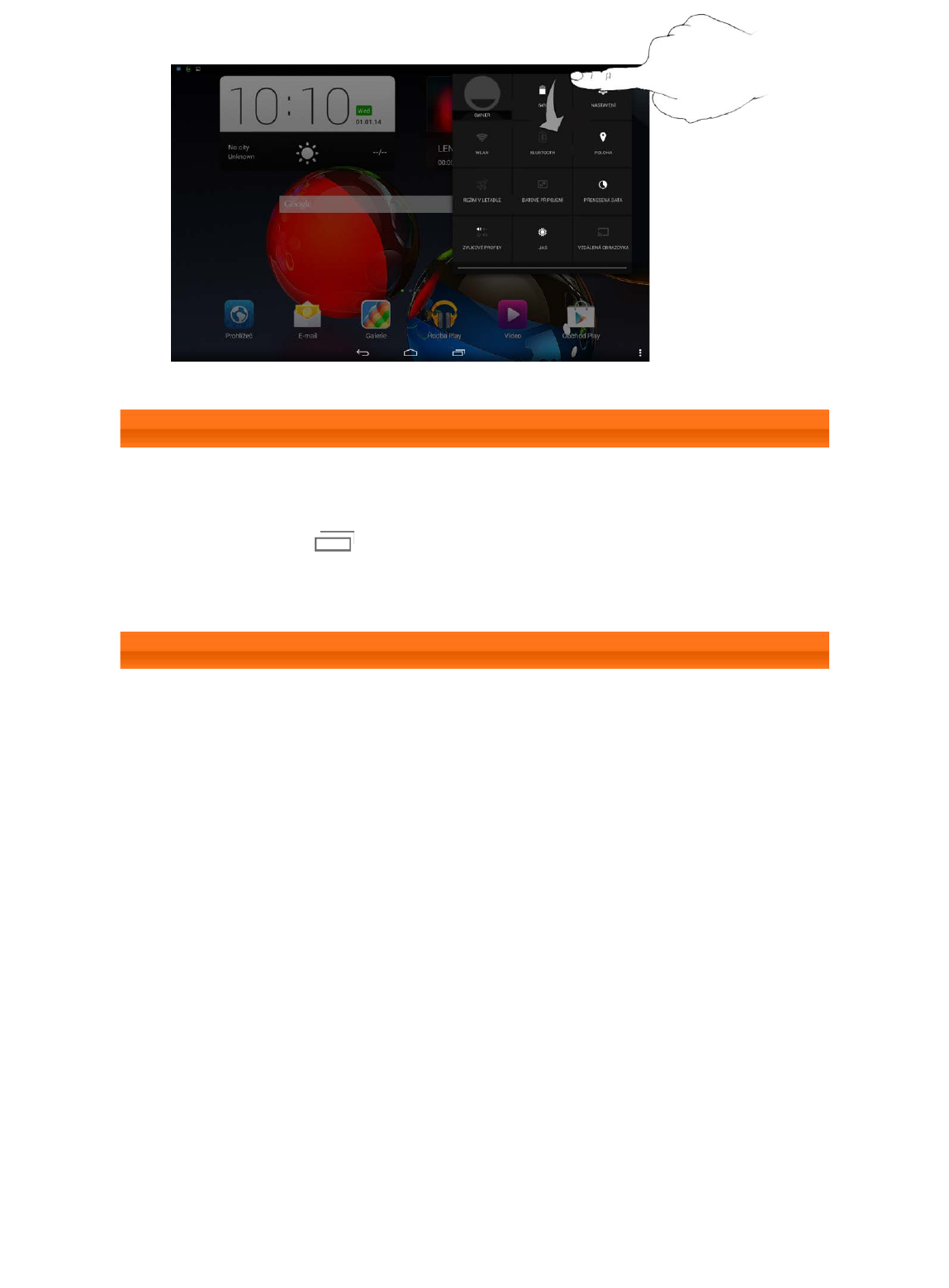
Vysunutím stavového řádku se zobrazí panel oznámení, který obsahuje spínač
režimu letadla, zkratku nastavení sítě WLAN, zkratku GPS, spínač
automatického otáčení obrazovky, panel nástrojů nastavení jasu a zkratku
k nastavením.
1-9 Poslední aplikace
Tablet si pamatuje aplikace, které jste používali v nedávné době.
Klepnutím na ikonu se zobrazí seznam naposledy použitých aplikací.
Klepnutím na aplikaci v seznamu ji otevřete.
1-10 Správa aplikací
Posunutím prstem na domovské obrazovce otevřete seznam aplikací.
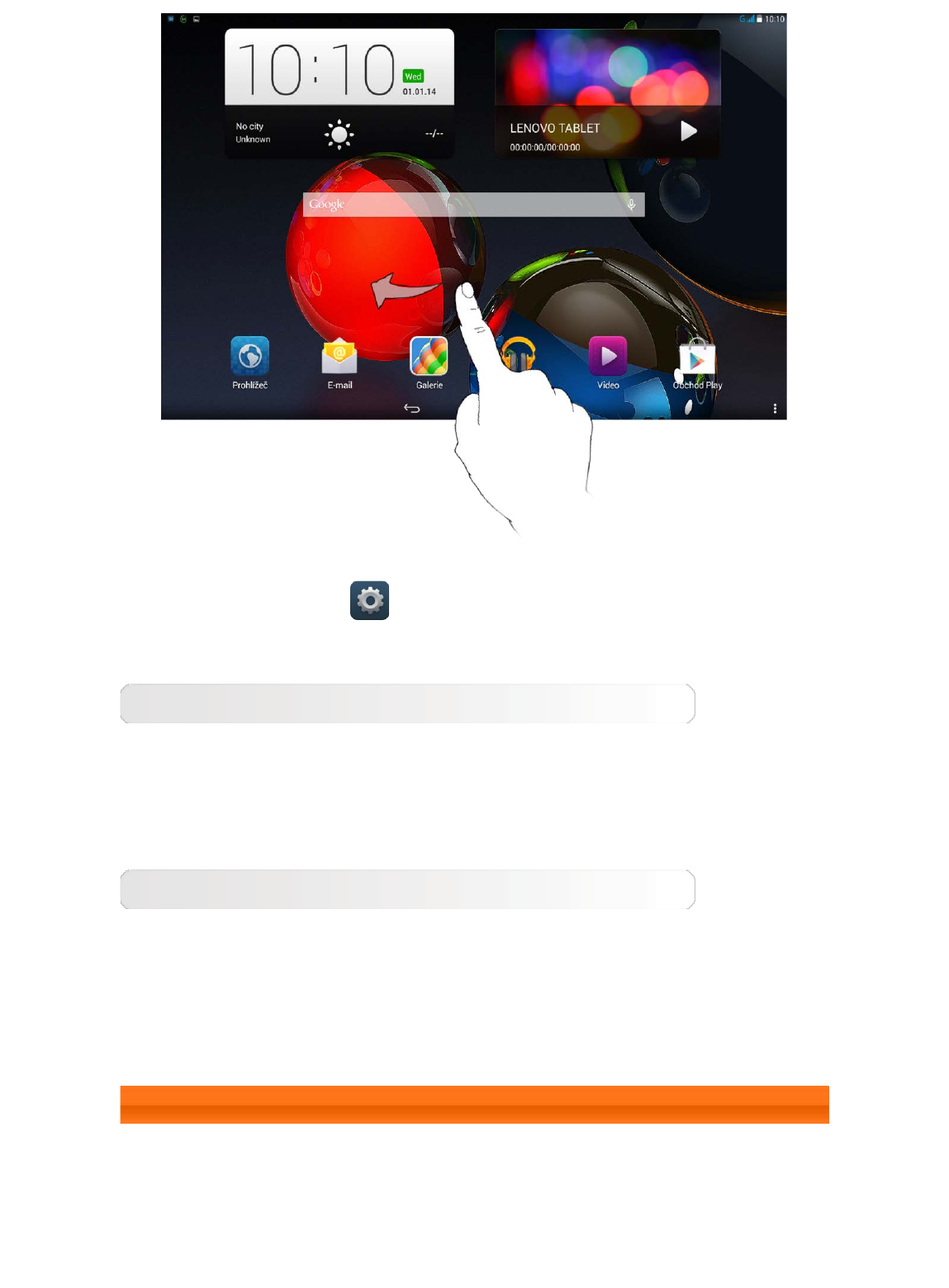
Po klepnutí na možnost Nastavení > ZAŘÍZENÍ > Aplikace budete
moci spravovat všechny své aplikace.
Odinstalování
1. Klepněte na aplikaci, kterou chcete odinstalovat, na záložce Stažené.
2. Nahoře klepněte na možnost Odinstalovat.
3. Klepněte na tlačítko OK.
Ukončení spuštěné aplikace
1. Klepněte na záložku Spuštěné.
2. Klepněte na spuštěnou aplikaci, kterou chcete ukončit.
3. Klepněte na možnost Stop.
1-11 Psaní textu
Psát text, například při přidávání informací o kontaktech v aplikaci Kontakty
nebo při psaní a úpravě zpráv SMS, je možné snadno přímo z virtuální
klávesnice na dotykové obrazovce. Anglická písmena a číselné symboly je
možné zadávat přímo na dotykové obrazovce.
Virtuální klávesnice
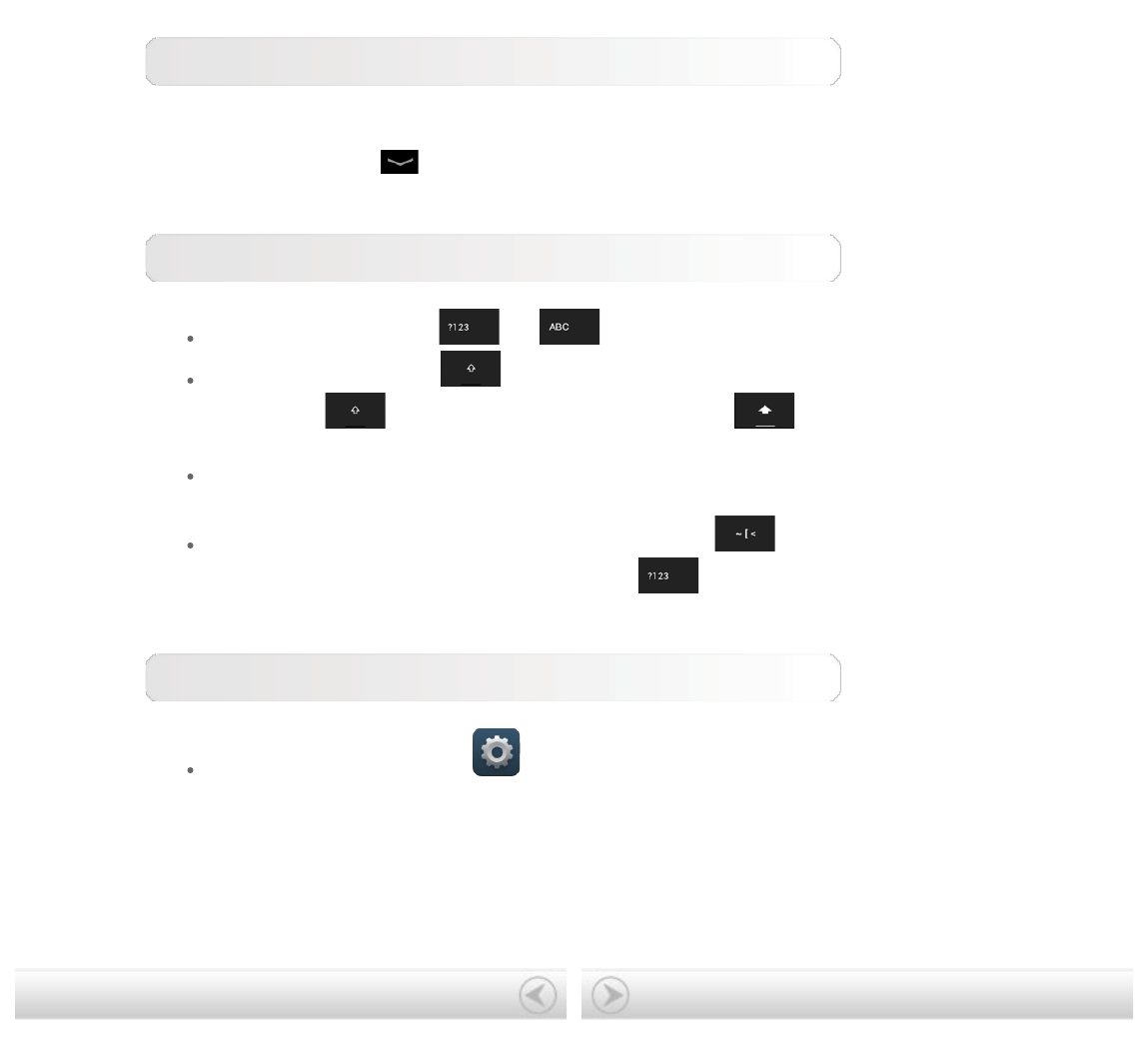
Klepnutím na ikonu na spodním panelu je možné virtuální klávesnici
skrýt. Virtuální klávesnice se zobrazí po klepnutí na pole zadávání textu.
Přepínání metod psaní
Klepnutím na ikony / přepínáte písmena a číslice.
Klepnutím na ikonu zadáte velké písmeno. Případně poklepejte
na ikonu , dokud se nezmění na ikonu a nezapne se
funkce Caps Lock. Dalším klepnutím na ti funkci zrušíte.
Chcete-li zadat symbol, klepněte na klávesu a přidržte ji, dokud se
nezobrazí místní okno. Poté přetáhněte prst na požadovaný symbol.
V režimu zadáváním čísel klepnutím na ikonu zadáváte symboly
a speciální znaky. Klepnutím na ikonu se vrátíte zpět do režimu
zadávání čísel.
Možnosti psaní
Klepnutím na možnost Nastavení > OSOBNÍ > Jazyk
a zadávání otevřete nabídku KLÁVESNICE A METODY ZADÁVÁNÍ.
V této nabídce můžete vybrat možnosti Klávesnice Android (AOSP)
nebo Hlasové zadávání textu Google.
Kapitola 02: Připojení k internetu
Kapitola 02
Připojení k internetu
2-1 Prohlížeč
2-1 Prohlížeč
Pro přístup na internet pomocí webového prohlížeče je potřeba podpora sítě.
Jestliže máte s přístupem na síť potíže, obraťte se přímo na svého síťového
operátora nebo poskytovatele služby.
Webový prohlížeč na tabletu může na internet přistupovat prostřednictvím sítě
WLAN nebo 3G, za obchodními nebo osobními účely.
Prohlížeč otevřete klepnutím na ikonu Prohlížeč na domovské
obrazovce.
Prohlížeč podporuje následující funkce:
Zadávání webových adres
Klepněte na panel adresy a pomocí místní virtuální klávesnice zadejte webovou
adresu.
Klepnutím na ikonu na virtuální klávesnici webovou stránku
otevřete.
Ukončení prohlížeče
Klepnutím na ikonu na spodním panelu prohlížeč ukončíte a vrátíte se
na domovskou obrazovku.
Správa webových stránek prohlížeče
Klepnutím na ikonu otevřete rozhraní správy prohlížeče, kde můžete
spravovat záložky, historii návštěv na internetu a číst uložené stránky offline
na odpovídajících kartách.
Záložky:
Zobrazí seznam všech webových stránek, které jste přidali do Záložek. Pokud
chcete přidat záložku, klepněte na ikonu a aktuální webová stránka se
přidá do Záložek. Pokud chcete záložku upravit, klepnutím na ni a přidržením
otevřete místní okno. V okně můžete vybraný web otevřít, upravovat,
kopírovat, sdílet či odstranit, vytvořit pro něj zkratku, nastavit ho jako
domovskou stránku a provádět další úkony.
Historie:
Zobrazí seznam všech webových stránek, které jste v poslední době navštívili.
Uložené stránky:
Zobrazí seznam všech webových stránek, které jste uložili, abyste je mohli číst
offline.
Prohlížení na kartách
Ve stejném okně je možné otevřít několik webových stránek a užívat si tak
surfování na více místech naráz. Klepnutím na ikonu otevřete novou
kartu. Na jinou webovou stránku přepnete klepnutím na tuto kartu. Klepnutím
na ikonu na kartě ji zavřete.
Další funkce
Obnovení: Klepnutím na ikonu ručně obnovíte webovou stránku.
Zpět/dopředu: Klepnutím na ikonu nebo se vrátíte na předchozí
stránku nebo přejdete na další stránku.
Výběr textu: Na aktuální stránce je možné vybírat text, který se dá
kopírovat, sdílet, hledat či prohledávat na webu.
Přidat/upravovat záložky: Klepnutím na ikonu přidáte aktuální
složku do záložek. Klepnutím na ikonu můžete své záložky spravovat.
Další možnosti: Po klepnutí na ikonu se zobrazí seznam možností. Mezi
tyto možnosti patří obnovení, zastavení, domovská stránka, zavření, uložení
pro čtení offline, sdílení stránky, hledání na stránce, požadavek na web plochy,
nová karta, informace o stránce a nastavení.
Kapitola 03
Aplikace
3-1 Kalkulačka
3-2 Kalendář
3-3 Kamera
3-4 Hodiny
3-5 E-mail
3-6 Galerie
Posunutím prstem na domovské obrazovce otevřete seznam aplikací.
3-1 Kalkulačka
Klepnutím na možnost Kalkulačka v seznamu aplikací otevřete
kalkulačku.
3-2 Kalendář
Klepnutím na možnost Kalendář v seznamu aplikací otevřete
kalendář.
Nová událost kalendáře
Klepnutím na ikonu v zobrazení Kalendář vytvoříte novou událost.
Novou událost je možné vytvořit také klepnutím a přidržením času v zobrazení
Týden či Den.
Správa událostí kalendáře
Mezi zobrazeními Den, Týden, Měsíc a Program je možné přepínat
klepnutím na příslušnou záložku nahoře na stránce.
Zobrazení Den: Klepnutím na událost v zobrazení Den je možné událost
prohlížet, upravovat, odstraňovat nebo sdílet.
Zobrazení Týden: Klepnutím na událost v zobrazení Týden je možné událost
prohlížet, upravovat, odstraňovat nebo sdílet.
Zobrazení Měsíc: Klepnutím na libovolné datum v zobrazení Měsíc je možné
spravovat události v zobrazení Týden ze zobrazení Měsíc.
Zobrazení Program: Klepnutím zobrazíte události v určitém rozsahu dat.
POZNÁMKA: V libovolném zobrazení Kalendáře je možné se snadno vrátit na
aktuální den/týden/měsíc klepnutím na možnost DNES nahoře na stránce.
3-3 Kamera
Klepnutím na možnost Kamera v seznamu aplikací se otevře rozhraní
kamery.
V tomto rozhraní je možné provádět následující úkony:
Přepnutí kamer
Tablet je vybaven přední a zadní kamerou. V rozhraní foto/video klepnutím na
ikonu přepínáte mezi přední a zadní kamerou.
Přepnutí režimů kamery
Tablet nabízí několik režimů kamer. V rozhraní kamery můžete klepnutím na
příslušnou ikonu na levé straně obrazovky přepnout do požadovaného režimu
kamery: Normální ( ), Živá fotografie ( ), Pohybová stopa (
), Krása tváře ( ), Panorama ( ) nebo Zobrazení z více úhlů (
).
Fotografie
Pořizování fotografií
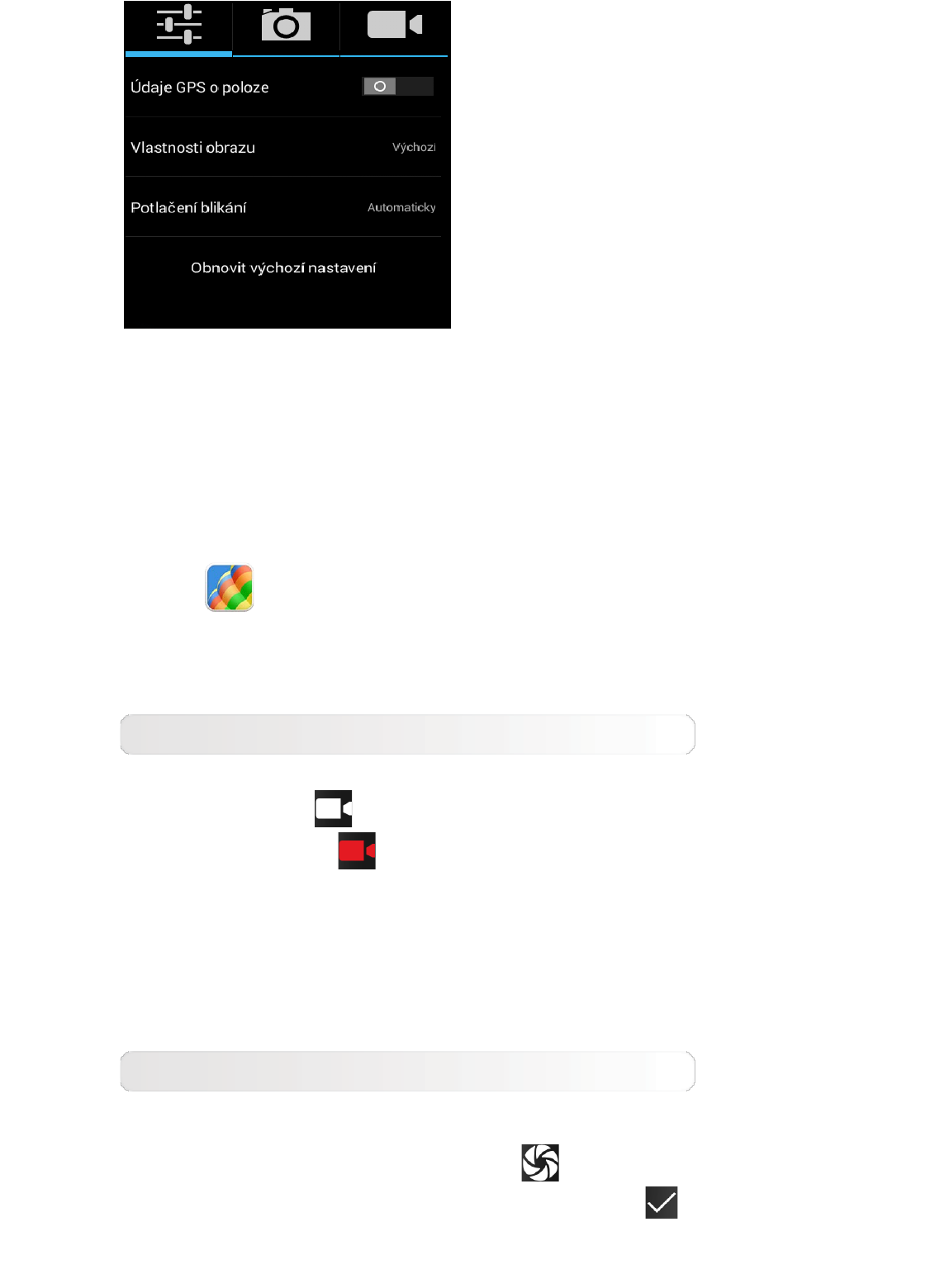
Snímek pořídíte klepnutím na ikonu v rozhraní fotografie.
Klepnutím na ikonu nastavíte vlastnosti kamery.
Prohlížení fotografií
Klepnutím na náhled fotografie v rozhraní fotografie otevřete rozhraní
prohlížení fotografií. Je možné sestavit a přehrávat prezentace fotografií.
Místo pro ukládání fotografií
Všechny fotografie, které pořídíte, se uloží do aplikace Galerie. Klepnutím na
možnost Galerie na domovské obrazovce se otevře seznam všech
fotografií, které jste pořídili. Fotografie můžete prohlížet podle Alb, Míst nebo
Času.
Videa
Natáčení videa
Klepnutím na ikonu v rozhraní videa spustíte natáčení, případně
klepnutím na možnost natáčení zastavíte.
Prohlížení videa
V pravém horním rohu rozhraní videa se zobrazí miniatura posledního
natočeného videa. Klepnutím na obrázek se otevře přehrávač videa.
Pořizování panoramat
Snímání panoramatických obrázků
V rozhraní panoramatu klepnutím na ikonu zahájíte snímání. Pomalu
tabletem pohybujte. Snímání zastavíte klepnutím na ikonu . Celá zabraná
scéna se zobrazí v jedné fotografii.
Prohlížení fotografií
Klepnutím na náhled fotografie v rozhraní panoramatu otevřete rozhraní
prohlížení fotografií. Je možné sestavit a přehrávat prezentace fotografií.
Místo pro ukládání fotografií
Všechna panoramata, která pořídíte, se uloží do aplikace Galerie. Klepnutím
na možnost Galerie na domovské obrazovce se otevře seznam všech
fotografií, které jste pořídili.
3-4 Hodiny
Klepnutím na možnost Hodiny v seznamu aplikací se otevřou hodiny.
Chcete-li přidat budík, klepněte na ikonu > . Po dokončení
úpravy budíku klepnutím na možnost Hotovo budík aktivujete.
Pokud chcete znovu spustit již nastavený budík, změňte klepnutím stav
na .
Během zvuku budíku přetažením ikony na budík deaktivujete nebo
ho ikonou odložíte o deset minut.
3-5 E-mail
K používání schránky tabletu je potřeba podpora sítě. Jestliže máte
s přístupem na síť potíže, obraťte se přímo na svého síťového operátora nebo
poskytovatele služby.
Na domovské obrazovce klepněte na možnost E-mail.
3-6 Galerie
Klepnutím na možnost Galerie otevřete aplikaci Fotografie a zobrazíte
fotografie uložené v tabletu. Na domovské stránce aplikace Fotografie se
Kapitola 04
Nastavení
*Týká se jen některých modelů
4-1 BEZDRÁTOVÉ PŘIPOJENÍ A SÍTĚ
4-2 ZAŘÍZENÍ
4-3 OSOBNÍ
4-4 SYSTÉM
Klepnutím na možnost Nastavení v seznamu aplikací se otevře
rozhraní nastavení.
4-1 BEZDRÁTOVÉ PŘIPOJENÍ A SÍTĚ
Tento modul nastavení obsahuje položky: *Správa karty SIM, Ethernet,
WLAN, Bluetooth, Využití dat a Další... (Ethernet, Režim letadla,
Výchozí aplikace SMS, *Tethering a přenosný hotspot, *Mobilní sítě
a USB Internet).
Správa karty SIM
Toto nastavení umožňuje zobrazit informace o kartě SIM a konfigurovat
nastavení datového připojení a datového roamingu.
WLAN
Toto nastavení umožní povolení/zákaz připojení WLAN.
Pokud je povolena síť WLAN, tablet bude automaticky vyhledávat dostupné
bezdrátové sítě a zobrazovat je v seznamu sítí WLAN.
Ikona stavu sítě označuje, že síť nevyžaduje žádné heslo a je možné se
k ní připojit přímo. Ikona ovšem značí, že síť je šifrovaná a je možné
se k ní připojit pouze po zadání požadovaného hesla.

Můžete zvolit libovolnou síť ze seznamu. Po volbě sítě zadejte heslo
a klepnutím na možnost Připojit se přímo připojte. Případně zaškrtněte
políčko před položkou Zobrazit pokročilé možnosti a proveďte konfiguraci
nastavení serveru proxy a adresy IP. Poté klepněte na možnost Připojit
a k síti se připojte. Vybrat můžete také ikonu a přidat síť ručně. Do
pokročilých nastavení sítě WLAN se dostanete klepnutím na možnost >
Pokročilé.
Upozornění na síť: Při aktivaci vás systém upozorní, jestli jsou
dostupné nějaké otevřené sítě.
Zachování sítě WLAN během spánku: Zásadu připojení sítě WLAN při
spánku je možné nastavit na Vždy, Pouze při zapojení nebo Nikdy
(zvyšuje využití dat).
Optimalizace sítě WLAN: Po aktivaci bude systém při zapnuté síti
WLAN minimalizovat využití baterií.
Adresa MAC: Zobrazení adresy MAC zařízení.
Adresa IPv4: Zobrazení adresy IPv4 zařízení.
Bluetooth
S libovolným kompatibilním zařízením je možné pomocí technologie Bluetooth
zahájit bezdrátové připojení. Mezi příklady zařízení kompatibilních s technologií
Bluetooth patří stereofonní sluchátka, klávesnice apod.
Protože zařízení s povolenou funkcí Bluetooth komunikují s jinými zařízeními
pomocí rádiových vln, nemusíte umístit tablet přímo k druhému zařízení.
Připojení Bluetooth ale může být někdy přerušeno překážkami, například zdmi
nebo jinými elektronickými zařízeními.
Váš tablet podporuje verzi V4.0 Bluetooth. Aby se zajistilo efektivní fungování
tabletu a jiných zařízení s povolenou funkcí Bluetooth, používejte pouze
příslušenství schválené společností Lenovo kompatibilní s vaším tabletem.
Zjistěte také u výrobce druhého zařízení, jestli je zařízení s vaším tabletem
kompatibilní.
V některých případech může být použití funkce Bluetooth omezeno. Požádejte
o informace místní úřady nebo svého poskytovatele služeb.
Používání aplikací, které využívají technologii Bluetooth nebo spuštění
takových aplikací na pozadí bude spotřebovávat energii baterie tabletu rychleji
a sníží tak životnost baterie. Můžete provést následující nastavení funkce
Bluetooth:
HLEDÁNÍ ZAŘÍZENÍ: Po aktivaci funkce Bluetooth tablet automaticky zobrazí
seznam všech zařízení s povolenou funkcí Bluetooth, která se nachází
v efektivním dosahu (tj. zařízení vyhledá).
Využití dat

Máte možnost zkontrolovat stav využití dat za stanovené období.
Více...
Režim letadla: Jestliže je zapnutý režim letadla, všechna bezdrátová
připojení na tabletu se zakážou.
VPN: Tato nastavení umožňují přidat a nastavit různé typy sítě VPN (Virtual
Private Network).
*Tethering a přenosný hotspot: Mobilní datové připojení svého tabletu je
možné sdílet prostřednictvím připojení USB či Bluetooth nebo fungovat jako
přenosný hotspot sítě Wi-Fi.
*Mobilní sítě: Tento modul nastavení obsahuje položky Datové připojení,
Datový roaming, Upřednostňované sítě, Síťový režim, Názvy
přístupových bodů a Síťoví operátoři.
*Jak povolit funkci 3G: V této části se vysvětluje, jak zobrazit či
upravovat Názvy přístupových bodů (APN) pro mobilní datové služby
na tabletu.
APN definuje síťovou cestu pro veškerá mobilní datová připojení.
Nesprávné hodnoty v polích mohou mobilní datové připojení znemožnit.
Abyste ověřili správné informace o APN, obraťte se na mobilního
operátora karty SIM, kterou používáte.
Nastavení APN na tabletu si můžete prohlédnout na následujícím místě:
Nastavení > BEZDRÁTOVÉ PŘIPOJENÍ A SÍTĚ > Další... Klepněte na
možnost BEZDRÁTOVÉ PŘIPOJENÍ A SÍTĚ > Mobilní sítě > Názvy
přístupových bodů
*Nastavení názvů přístupových bodů
Podle pokynů uvedených níže dokončete nastavení sítě 3G. Potom bude síť 3G
fungovat normálně.
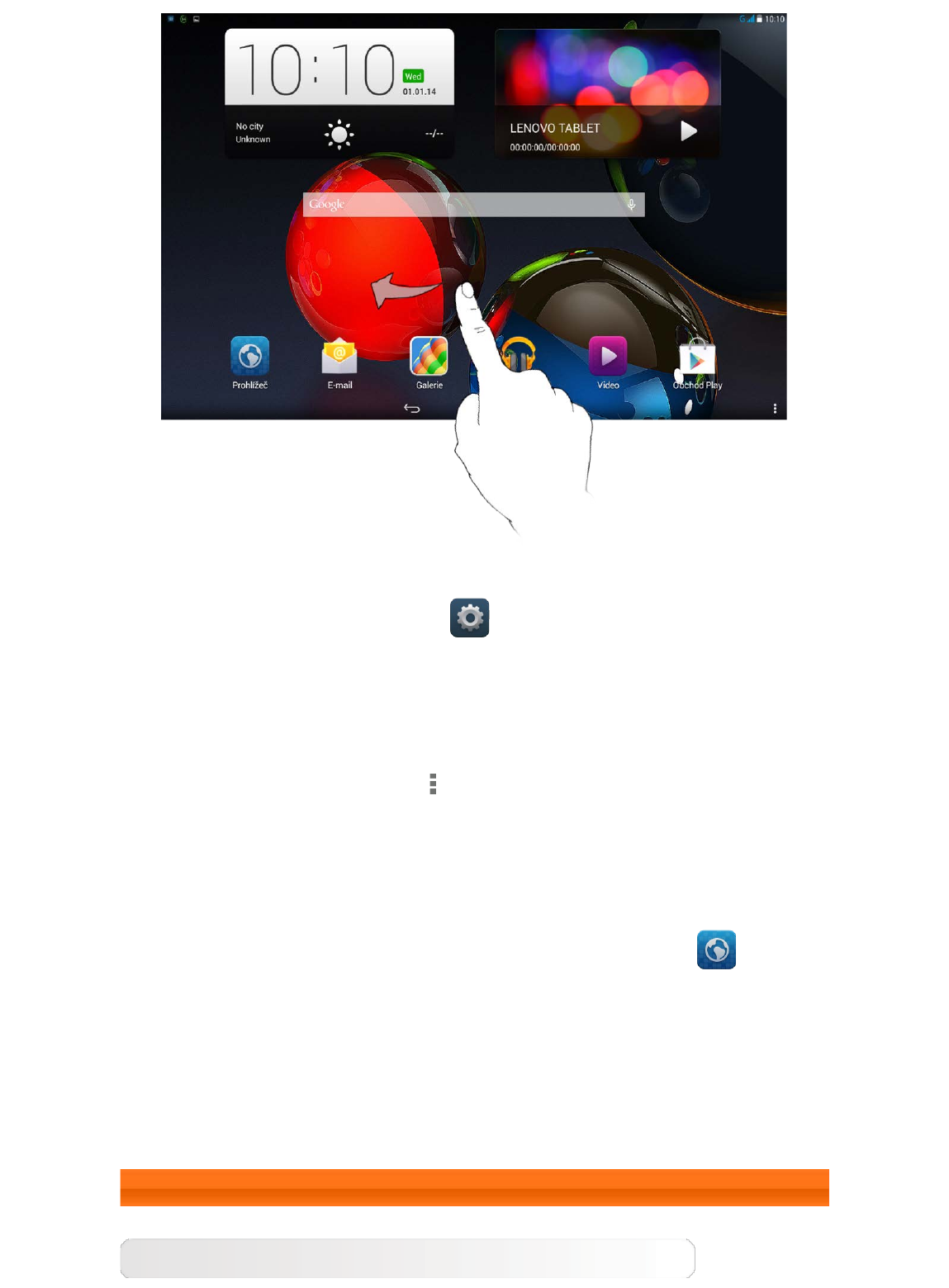
Krok 1: Posunutím prstem na domovské obrazovce otevřete seznam
aplikací.
Krok 2: Klepněte na položku Nastavení.
Krok 3: Vyberte možnost BEZDRÁTOVÉ PŘIPOJENÍ A SÍTĚ > Další...
> Mobilní sítě > Názvy přístupových bodů.
Krok 4: Klepněte na ikonu a zvolte možnost Nové APN.
Krok 5: Požádejte o nastavení APN svého operátora sítě 3G a zadejte je
do textových polí v části Úprava přístupového bodu.
Krok 6: Vraťte se na domovskou obrazovku a spuštěním
Prohlížeče zkontrolujte, zda je k dispozici funkce sítě.
USB Internet: Toto nastavení umožňuje sdílet internet v počítači PC se
systémem Windows prostřednictvím připojení USB.
4-2 ZAŘÍZENÍ
Zvukové profily
Klepnutím na možnost Nastavení > ZAŘÍZENÍ > Zvukové profily
přejdete do rozhraní nastavení profilu. V nabídce Zvukové profily vyberte
jednu z dostupných možností (Obecné, Tichý, Schůzka, Venku).
Chcete-li přizpůsobit nastavení zvuku, nastavte Zvukové profily na možnost
Obecné a poté klepněte na ikonu . Nabídka nastavení zvuku zahrnuje
možnosti OBECNÉ (Hlasitosti), OZNÁMENÍ (Výchozí zvuk oznámení)
a SYSTÉMOVÉ (Zvuky dotyků, Zvuk zámku obrazovky, Zvuk animace
při spouštění a Vibrace dotykem).
Displej
Klepnutím na možnost Nastavení > ZAŘÍZENÍ > Displej zadáte
nastavení rozhraní displeje. Mezi nastavení displeje patří PŘIZPŮSOBENÍ
(Upozornění zámku displeje, Tapeta) a DISPLEJ (Jas, Denní snění,
Velikost písma, Spánek, a Vzdálená obrazovka).
Tapeta: Jako tapetu si můžete vybrat libovolné obrázky ze seznamů Galerie,
Živé tapety, Fotografie, Statické tapety a Videotapety.
Jas: Jas je možné nastavit ručně nebo vybrat možnost Ekonomické
podsvícení, která umožní tabletu přizpůsobit jas obrazovky automaticky
podle okolního světla.
Denní snění: Spořič obrazovky můžete nastavit tak, aby při nabíjení zařízení
nebo vložení do doku zobrazil zvolenou aplikaci Denní snění.
Velikost písma: Tato možnost umožňuje zvolit velikost písma pro text
zobrazovaný na obrazovce. Velikost písma je možné nastavit jako Malou,
Normální, Velkou nebo Velmi velkou.
Spánek: Tato možnost umožňuje zvolit, jak dlouho obrazovka tabletu zůstane
aktivovaná, aniž by se cokoli dělo, než se automaticky zamkne, aby se šetřila
energie. Čas je možné nastavit na 15 sekund, 30 sekund, 1 minutu,
2 minuty, 5 minut, 10 minut nebo 30 minut.
Úložiště
Klepnutím na možnost Nastavení > ZAŘÍZENÍ > Úložiště zobrazíte
interní úložiště, celkový prostor a úložiště na paměťové kartě.
Metoda výpočtu jmenovité kapacity: 1 GB = 1 000 MB = 1 000 000 kB =
1 000 000 000 bajtů
Metoda výpočtu operačního systému: 1 GB = 1 024 MB = 1 048 576 kB =
1 073 741 824 bajtů
Samotný systém zabírá nějaké místo, proto bude dostupné místo menší než
vypočtené.
Baterie
Klepnutím na možnost Nastavení > ZAŘÍZENÍ > Baterie je možné
zkontrolovat data o využití baterie, zbývající stav energie a podrobnosti
o historii využití baterie.
Aplikace
Klepnutím na možnost Nastavení > ZAŘÍZENÍ > Aplikace můžete
spravovat a odstraňovat vybrané aplikace.
V seznamu aplikací je možné také filtrovat všechny spuštěné aplikace nebo
aplikace poskytované softwarovými vývojáři třetích stran.
Po výběru aplikace budete mít možnost zobrazit podrobnosti o ní a související
informace. Také bude možné provádět funkce jako Nucené ukončení,
Odinstalace, Vymazat mezipaměť, Vymazat data apod.
4-3 OSOBNÍ
Toto nastavení zahrnuje položky: Poloha, Zabezpečení, Jazyk a zadávání
a Záloha a obnovení.
Poloha
Klepnutím na možnost Nastavení > OSOBNÍ > Poloha je možné
povolit aplikacím využívání informací o vaší poloze a určit, jak tablet polohu
zjišťuje.
Zabezpečení
Klepnutím na možnost Nastavení > OSOBNÍ > Zabezpečení se
dostanete k nastavením zabezpečení, která zahrnují položky: ZABEZPEČENÍ
OBRAZOVKY, ŠIFROVÁNÍ, *ZÁMEK KARTY SIM (pouze u verze 3G),
HESLA, SPRÁVA ZAŘÍZENÍ a ÚLOŽIŠTĚ POVĚŘENÍ.
ZABEZPEČENÍ OBRAZOVKY: Je možné nastavit metodu zamykání obrazovky
a informace o majiteli, které se mají na obrazovce zámku zobrazovat.
Uzamknutí obrazovky: Displej je možné odemknout jedním z těchto
způsobů: Posunutím, odemknutí obličejem, odemknutí hlasem,
gestem, kódem PIN a heslem. Chcete-li deaktivovat zámek
obrazovky, nastavte možnost Žádný.
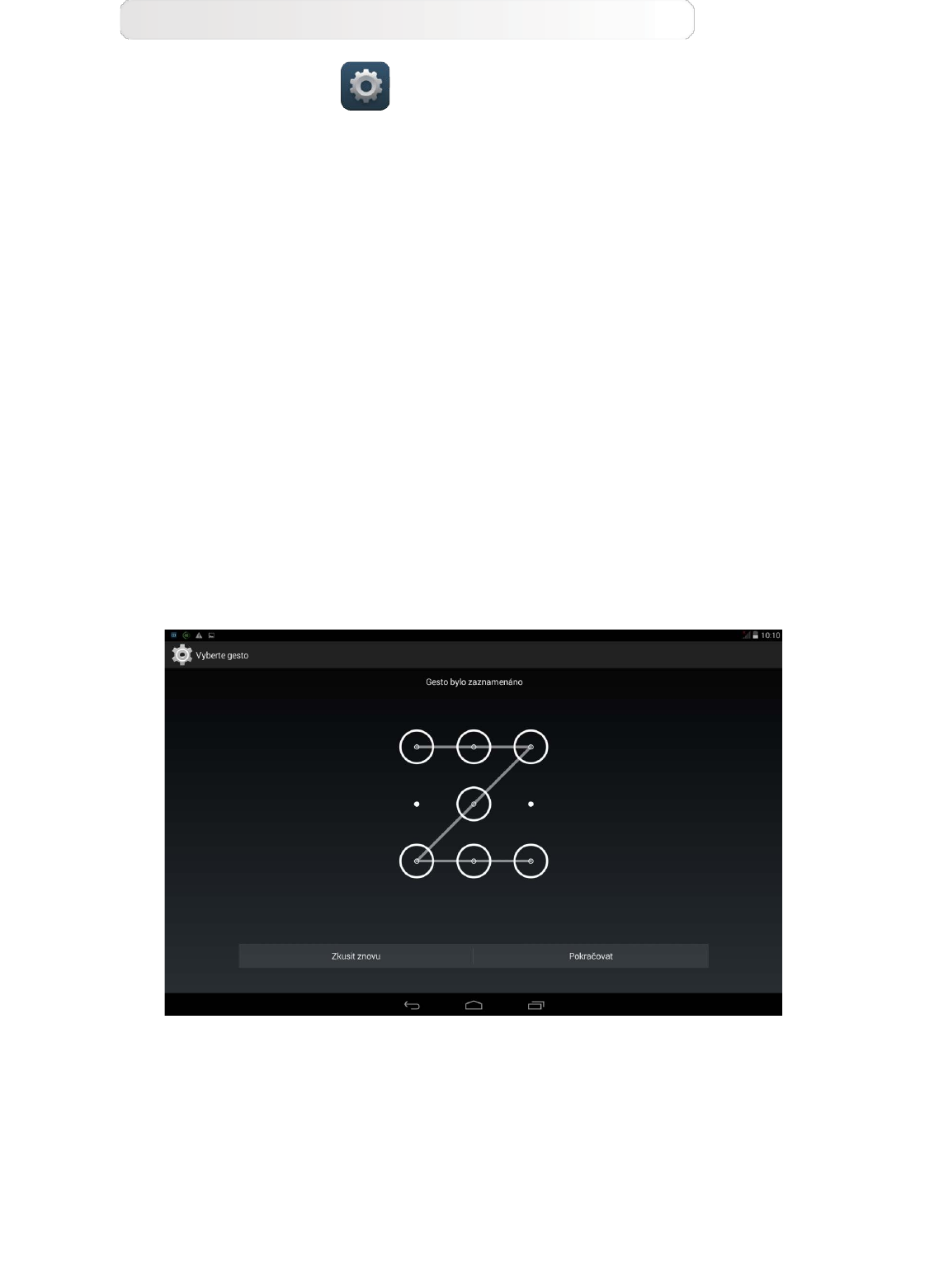
Po klepnutí na možnost Gesto použijte na obrazovce k nakreslení
odemykacího vzoru svůj prst (jak je uvedeno na ilustraci). Po
nastavení odemykacího gesta můžete zapnout či vypnout možnost
Zviditelnit gesto.
Po nastavení a aktivaci funkce odemykání gestem se zobrazí
odemykací klávesnice vždy, když se bude mít displej odemknout.
Pomocí prstu zakreslete na klávesnici své dříve nastavené gesto. Po
správném zadání předem nastaveného gesta se obrazovka
odemkne.
Po klepnutí na možnost PIN zadáte kód PIN (minimálně 4 číslice),
který se bude používat k odemykání displeje.

Po klepnutí na možnost Heslo zadáte heslo (minimálně 4 znaky),
které se bude používat k odemykání displeje.
*ZÁMEK KARTY SIM: Upraví nastavení související se zámkem karty SIM.
HESLA: V rámci této možnosti si můžete vybrat, jestli vaše zvolené heslo
bude při zadávání viditelné nebo ne. Jestliže je políčko zaškrtnuté, potom bude
heslo viditelné. Jestliže zaškrtnuté není, potom se heslo při zadávání zobrazí
pouze jako **** a bude tak ještě bezpečnější.
SPRÁVA ZAŘÍZENÍ: Pomocí těchto nastavení můžete spravovat tablet
a povolit instalaci aplikací pocházejících z jiných služeb než Market.
Správci zařízení: Tato funkce není běžným uživatelům přístupná. Tyto
funkce mohou využívat pouze uživatelé služby TsingMail, kteří si již dříve
nastavili příslušné zabezpečení v rámci svých organizací.
Tyto funkce fungují ve spojitosti se službou střediska podnikových
zásad Enterprise Policy Center (Lenovo Enterprise Policy Manager).
Středisko podnikových zásad Enterprise Policy Center uplatňuje
a vykonává zásady zabezpečení podnikové platformy Lenovo.
Kdykoli uživatel povolí podnikovou funkci pošty a servisu Lenovo,
středisko podnikových zásad Enterprise Policy Center se
automaticky zapne. Díky tomu bude moci tablet přijímat zásady
zabezpečení stanovené oddělením IT ve vaší organizaci (například
povinné spořiče obrazovky se zvýšenou ochranou heslem). Povolení
těchto funkcí umožní tabletu také přijímat pokyny pro správu
z oddělení IT vaší společnosti, což tomuto oddělení umožní
například vzdáleně mazat data a resetovat vaše zařízení.
Neznámé zdroje: Výběrem této možnosti povolíte instalaci aplikací
pocházejících z jiné služby než Market.
Ověření aplikací: Volbou této možnosti zakážete instalaci aplikací, které
mohou být škodlivé, případně se před takovou instalací zobrazí výstraha.
ÚLOŽIŠTĚ POVĚŘENÍ: Tato funkce tabletu umožňuje přístup na webové
stránky a sítě LAN, u kterých je zapotřebí konkrétní bezpečnostní nebo jiný
certifikát.
Důvěryhodná pověření: Po volbě této možnosti se zobrazí všechny
důvěryhodné certifikáty CA.
Instalace z interního úložiště: Instalace certifikátů z interního
úložiště.

Vymazat pověření: Po zvolení této možnosti se odstraní všechny
aktuálně uložené certifikáty CA.
Jazyk a klávesnice
Jazyk: Vyberte jazyk, pomocí kterého si přejete tablet ovládat.
Kontrola pravopisu: Zapne či vypne kontrolu pravopisu.
Uživatelský slovník: Zde můžete do slovníku tabletu přidávat nová slova či
výrazy.
KLÁVESNICE A METODY ZADÁVÁNÍ: Tato možnost umožňuje vybrat
a nastavit metody zadávání (včetně Výchozí, klávesnice Android (AOSP)
a Hlasové zadávání textu Google).
ŘEČ: Tato možnost umožňuje nastavit hlasové ovládání, nastavení hledání
a obecná nastavení pro výstup z textu do řeči.
MYŠ/TRACKPAD: U této možnosti je možné nastavit rychlost ukazatele.
Záloha a obnovení
Tato možnost umožňuje zálohovat data, nastavit účet pro zálohování, povolit
automatické obnovení při opakovaném instalování aplikace, smazat veškeré
licence DRM a resetovat tablet na výchozí tovární nastavení.
4-4 SYSTÉM
Datum a čas
Tato nastavení umožňují nastavit možnosti související s časem, například
systémový čas.
Je možné povolit automatické aktualizace času a časového pásma
prostřednictvím sítě (což vyžaduje podporu sítě), vybrat časové pásmo,
stanovit konkrétní datum a čas a zobrazit formát data a času.
Naplánované zapnutí a vypnutí
Toto nastavení umožňuje nastavit čas automatického vypnutí a zapnutí
a režim opakování.
Usnadnění
SLUŽBY: Tato možnost umožňuje zapnout službu Talkback.
SYSTÉM: Tato možnost umožňuje povolit funkci zvětšování gesta, používat
velký text jako systémové písmo, umožnit automatickou změnu orientace
obrazovky při otočení přístroje, vyslovovat nahlas hesla namísto písemného
zadávání, umožnit rychlý přístup k aktivaci funkcí usnadnění, konfigurovat
nastavení výstupu z textu do řeči nebo nastavit dobu prodlevy u dotyku
a přidržení.
Informace o tabletu
U této možnosti je možné zobrazit aktualizaci systému, stav, právní
informace, číslo modelu, verzi systému Android, verzi základního
pásma, verzi kernelu a číslo sestavení.
*Týká se jen některých modelů
Kapitola 03: Aplikace Kapitola 05: Řešení problémů
Kapitola 05
Řešení problémů
Po instalaci aplikace se zobrazí zpráva o nedostatku paměti
Uvolněte paměť a zkuste aplikaci nainstalovat znovu.
Dotyková obrazovka nefunguje nebo nereaguje
Dlouhým stisknutím tlačítka napájení na více než 10 sekund tablet restartujte.
Není možné spuštění nebo systém havaroval
Půl hodiny nabíjejte baterii a potom dlouhým stisknutím tlačítka napájení na více než 10 sekund tablet
restartujte.
Nevydává žádný zvuk při volání nebo není slyšet
Upravte hlasitost pomocí tlačítek hlasitosti.
Není možný přístup na internet prostřednictvím bezdrátové sítě
Restartujte bezdrátový router nebo přejděte k možnosti Nastavení a restartujte síť WLAN.
Tablet nejde probudit z režimu spánku
Restartujte tablet dlouhým stisknutím tlačítka napájení.
Kapitola 04: Nastavení www.lenovo.com