Lenovo G480G485G580G585G780 Ug V3.0 Jun 2012 Italian G480&G485&G580&G585&G780 User Guide IT Manual (Microsoft Windows 8 Preinstalled) G480, G485, G580, G585, G780 G480 Laptop (Lenovo) Type 20149
2012-10-24
User Manual: Lenovo Lenovo G480G485G580G585G780 Ug V3.0 Jun 2012 Italian User Guide V3.0 (Microsoft Windows 8 Preinstalled) - Lenovo G480, G485, G580, G585, G780 G480 Laptop (Lenovo) - Type 20149
Open the PDF directly: View PDF  .
.
Page Count: 64
- Capitolo 1. Panoramica del computer
- Capitolo 2. Operazioni preliminari
- Configurazione del sistema operativo per la prima volta
- Interfacce del sistema operativo
- Charms
- Attivazione dello stato di ibernazione o arresto del computer
- Utilizzo del touchpad
- Combinazioni di tasti funzione
- Collegamento a un dispositivo esterno
- Tasti e pulsanti speciali
- Indicatori di stato del sistema
- Protezione del computer
- Informazioni su NVIDIA® OptimusTM (sui modelli selezionati)
- Capitolo 3. Connessione a Internet
- Capitolo 4. Lenovo OneKey Recovery System
- Capitolo 5. Riparazione dei guasti
- Appendice A. Istruzioni sulle CRU
- Marchi di fabbrica
V3.0_it-IT
Lenovo G480/G485/
G580/G585/G780
Leggere gli avvisi sulla sicurezza e gli importanti
suggerimenti contenuti nei manuali inclusi prima di
utilizzare il computer.
©Lenovo China 2012
Guida dell'utente V3.0

Terza Edizione (Giugno 2012)
© Copyright Lenovo 2012.
Prima di utilizzare il prodotto, leggere le Informazioni generali e
istruzioni per la sicurezza Lenovo.
Le caratteristiche descritte nella presente guida sono comuni alla
maggior parte dei modelli. Alcune caratteristiche potrebbero non
essere disponibili sul computer e/o il computer potrebbe disporre di
caratteristiche non descritte nella presente guida dell’utente.
In alcune istruzioni di questa guida si presume l’uso di Windows® 8.
Se si utilizza un altro sistema operativo Windows, è possibile che
alcune operazioni richiedano procedure differenti. Se si utilizzano altri
sistemi operativi, è possibile che alcune operazioni non siano
disponibili.
Nota
•
•
•
Le illustrazioni nel presente manuale potrebbero differire dal prodotto
effettivo. Fare riferimento al prodotto effettivo.
Se non indicato diversamente, le illustrazioni utilizzate nel presente
manuale si riferiscono a Lenovo G580.
•
•
•Per ulteriori informazioni sulle Applicazioni Lenovo, entrare a:
http://www.lenovo.com.
i
Capitolo 1. Panoramica del computer...................................................1
Vista dall’alto...............................................................................................................1
Vista lato sinistro.........................................................................................................5
Vista lato destro...........................................................................................................7
Vista frontale................................................................................................................9
Vista dal basso ...........................................................................................................10
Capitolo 2. Operazioni preliminari.......................................................16
Configurazione del sistema operativo per la prima volta...................................16
Interfacce del sistema operativo..............................................................................16
Charms........................................................................................................................17
Attivazione dello stato di ibernazione o arresto del computer ..........................19
Utilizzo del touchpad ...............................................................................................21
Combinazioni di tasti funzione...............................................................................22
Collegamento a un dispositivo esterno..................................................................24
Tasti e pulsanti speciali ............................................................................................26
Indicatori di stato del sistema .................................................................................27
Protezione del computer..........................................................................................29
Informazioni su NVIDIA® OptimusTM (sui modelli selezionati)......................30
Capitolo 3. Connessione a Internet..................................................... 31
Connessione via cavo ...............................................................................................31
Connessione wireless................................................................................................32
Capitolo 4. Lenovo OneKey Recovery System ..................................34
Capitolo 5. Riparazione dei guasti ......................................................36
Domande frequenti...................................................................................................36
Riparazione dei guasti..............................................................................................38
Appendice A. Istruzioni sulle CRU ......................................................42
Sostituzione della batteria........................................................................................42
Sostituzione dell’unità disco rigido........................................................................44
Sostituzione della memoria .....................................................................................51
Sostituzione della scheda LAN wireless................................................................55
Rimozione dell’unità ottica......................................................................................57
Marchi di fabbrica ................................................................................. 59
Indice
1
Capitolo 1. Panoramica del computer
Vista dall’alto - - - - - - - - - - - - - - - - - - - - - - - - - - - - - - - - - - - - - - - - - - - - - - - - - - - - - - - - - - - - - - - - - - - - - - - - - - - - - - - - - - - - - -
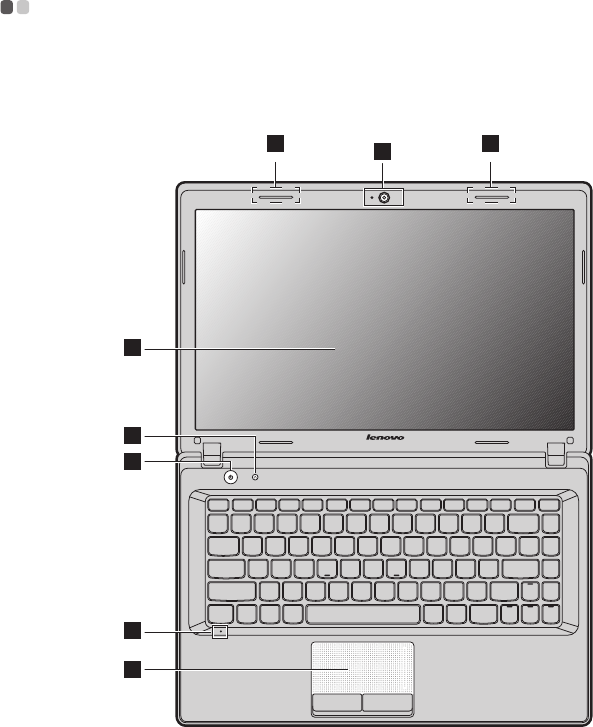
G480/G485
1
2
3
5
4
7
8
a2b
2
Capitolo 1. Panoramica del computer
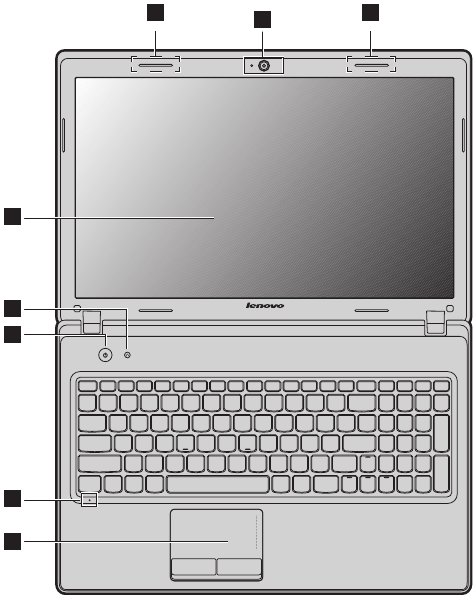
G580/G585
1
3
5
4
7
8
2a2b
Capitolo 1. Panoramica del computer
3
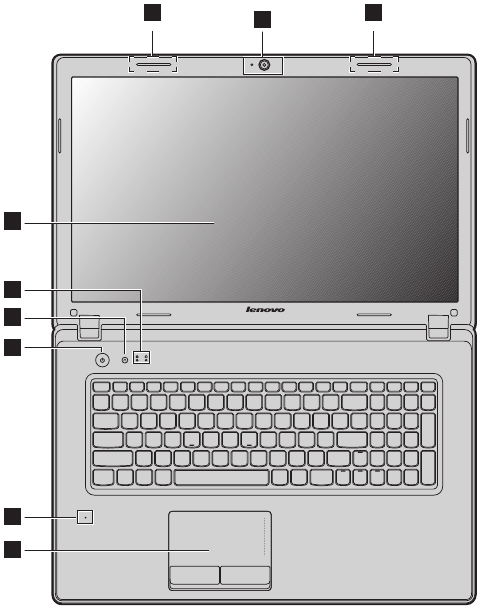
G780
Attenzione:
•La parte tratteggiata è invisibile.
•NON aprire il pannello dello schermo oltre i 130 gradi. Alla chiusura del pannello dello
schermo, prestare attenzione a NON lasciare penne o altri oggetti tra il pannello dello
schermo e la tastiera. In caso contrario, il pannello dello schermo potrebbe danneggiarsi.
1
3
6
5
4
7
8
2a2b

4
Capitolo 1. Panoramica del computer
Webcam
integrata
Utilizzare la webcam per la comunicazione video.
Antenne
modulari wireless
(sui modelli
selezionati)
Le antenne incorporate assicurano una ricezione ottimale
della radio wireless.
Nota: I modelli selezionati possono avere solo un'antenna modulare wireless, che è illustrata
in figura ed indicata con 2b. Fare riferimento al prodotto effettivo.
Display del
computer
Il display LCD con retroilluminazione LED consente una
visualizzazione luminosa.
Tasto di
attivazione
Premere questo tasto per accendere il computer.
Tasto Novo Quando il computer è spento, premendo questo tasto si
avvia il Lenovo OneKey Recovery System o lo strumento
BIOS Setup Utility, oppure per aprire il menù di avvio.
Nota: Per ulteriori informazioni, vedere “Lenovo OneKey Recovery System” a pagina 34.
Indicatori di stato
del sistema
Per ulteriori informazioni, vedere “Indicatori di stato del
sistema” a pagina 27.
Microfono
incorporato
Il microfono incorporato (con riduzione del rumore) può
essere utilizzato per videoconferenze, commenti vocali o
semplici registrazioni audio.
Touchpad Il touchpad funziona come un mouse tradizionale.
Nota: Per ulteriori informazioni, vedere “Utilizzo del touchpad” a pagina 21.
a
b
c
d
e
f
g
h
Capitolo 1. Panoramica del computer
5
Vista lato sinistro - - - - - - - - - - - - - - - - - - - - - - - - - - - - - - - - - - - - - - - - - - - - - - - - - - - - - - - - - - - - - - - - - - - - - - - - - - - -
G480/G485/G580/G585
G780
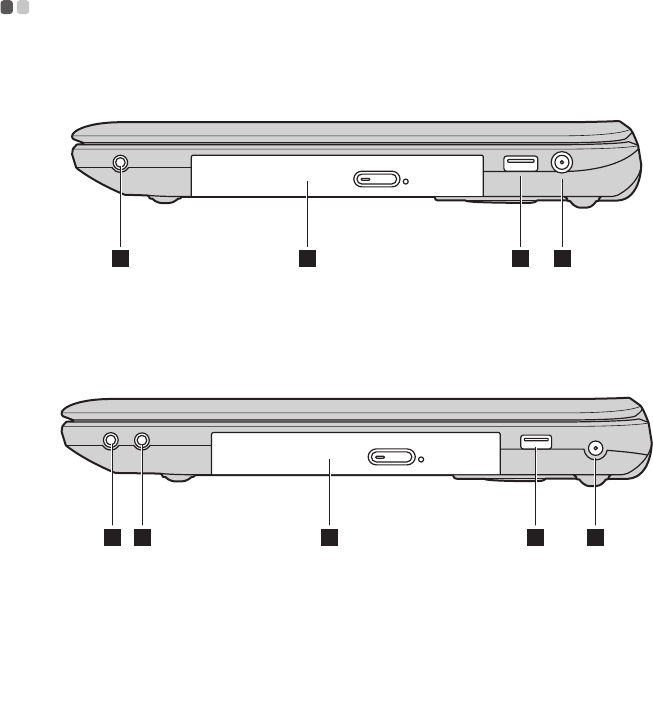
Slot Kensington
Applicare qui un lucchetto di sicurezza (non in
dotazione).
Nota: Per ulteriori informazioni, vedere “Applicazione di un lucchetto di sicurezza (non in
dotazione)” a pagina 29.
Fessure di
ventilazione
Consentono di dissipare il calore interno.
Nota: Assicurarsi che le fessure di ventilazione non siano bloccate per evitare il
surriscaldamento del computer.
Porta VGA Consente il collegamento di monitor esterni.
1 2 3 4 5 6
1 2 3 4 5 6
a
b
c

6
Capitolo 1. Panoramica del computer
Porta RJ-45
Questa porta consente il collegamento del computer a una
rete Ethernet.
Nota: Per ulteriori informazioni, vedere “Connessione via cavo” a pagina 31.
Porta HDMI
(sui modelli
selezionati)
Consente il collegamento a dispositivi con ingresso
HDMI, ad esempio un televisore o un monitor.
Nota: I modelli G480/G485/G580/G585 possono non essere dotati di porta HDMI. Fare
riferimento al prodotto effettivo.
Porta USB
(sui modelli
selezionati)
Consente il collegamento delle periferiche USB.
Nota:
•Le porte blu sono porte USB 3.0. Le porte nere sono porte USB 2.0.
•Per ulteriori informazioni, vedere “Connessione bus seriale universale (USB) di un
dispositivo” a pagina 25.
d
e
f
Capitolo 1. Panoramica del computer
7
Vista lato destro - - - - - - - - - - - - - - - - - - - - - - - - - - - - - - - - - - - - - - - - - - - - - - - - - - - - - - - - - - - - - - - - - - - - - - - - - - - - - - -
G480/G485/G580/G585
G780
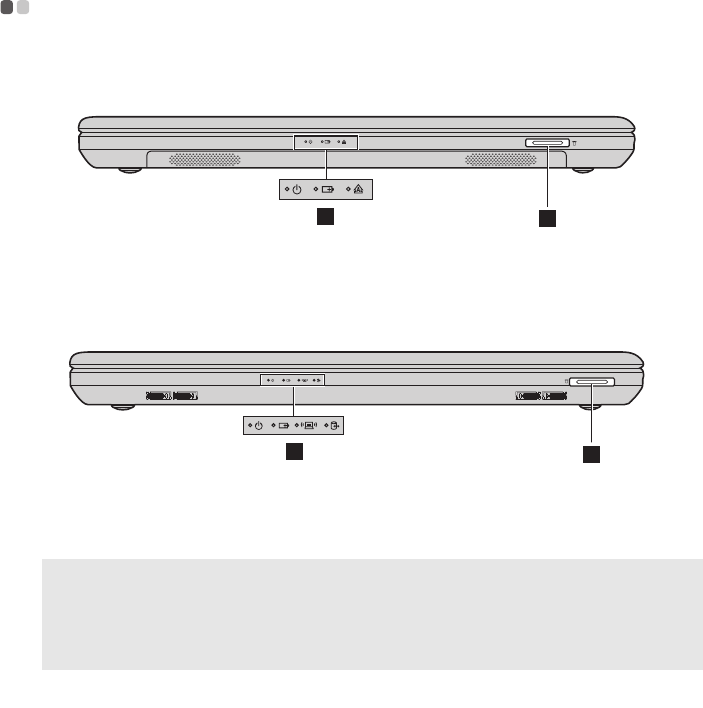
Presa delle cuffie Consente il collegamento a cuffie esterne.
Presa del
microfono
Consente il collegamento a microfoni esterni.
Unità ottica
(sui modelli
selezionati)
Consente di leggere/masterizzare dischi ottici.
6 3 4 5
1 2 3 4 5
a
b
c

8
Capitolo 1. Panoramica del computer
Porta USB
(sui modelli
selezionati)
Consente il collegamento delle periferiche USB.
Nota:
•Le porte blu sono porte USB 3.0. Le porte nere sono porte USB 2.0.
•I modelli G780 possono non essere dotati di porta USB 2.0 sul lato destro. Fare
riferimento al prodotto effettivo.
•Per ulteriori informazioni, vedere “Connessione bus seriale universale (USB) di un
dispositivo” a pagina 25.
Presa per
alimentatore CA
Collegare qui l’alimentatore CA.
Presa audio
combo
d
e
f
Capitolo 1. Panoramica del computer
9
Vista frontale - - - - - - - - - - - - - - - - - - - - - - - - - - - - - - - - - - - - - - - - - - - - - - - - - - - - - - - - - - - - - - - - - - - - - - - - - - - - - - - - - - - - - - -
G480/G485/G580/G585
G780
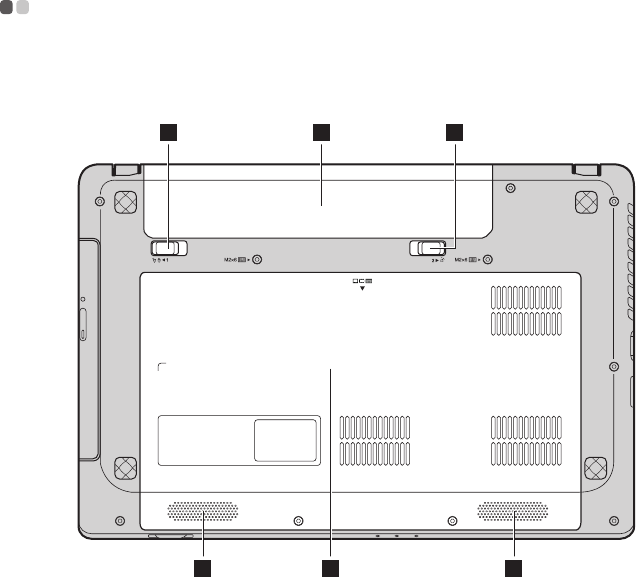
Slot per schede di
memoria
Inserire le schede di memoria (non in dotazione) in questa
posizione.
Nota:
•I modelli possono non essere dotati di scheda finta. Fare riferimento al prodotto
effettivo.
•Per ulteriori informazioni, vedere “Utilizzo delle schede di memoria (non in dotazione)”
a pagina 24.
Indicatori di stato
del sistema
Per ulteriori informazioni, vedere “Indicatori di stato del
sistema” a pagina 27.
1
2
1
2
a
b
10
Capitolo 1. Panoramica del computer
Vista dal basso - - - - - - - - - - - - - - - - - - - - - - - - - - - - - - - - - - - - - - - - - - - - - - - - - - - - - - - - - - - - - - - - - - - - - - - - - - - - - - - - - -
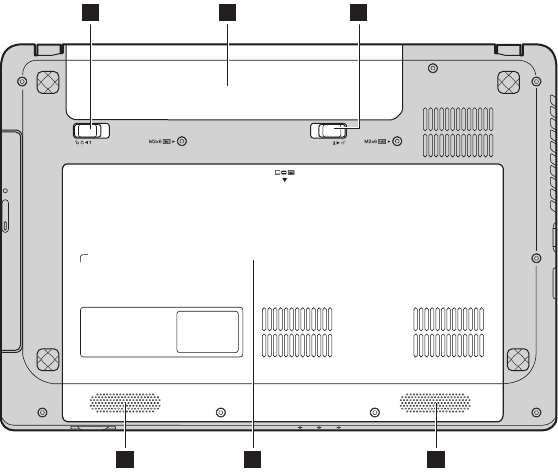
G480/G485
1 2 3
4 55
Capitolo 1. Panoramica del computer
11
1 2 3
4 55
12
Capitolo 1. Panoramica del computer
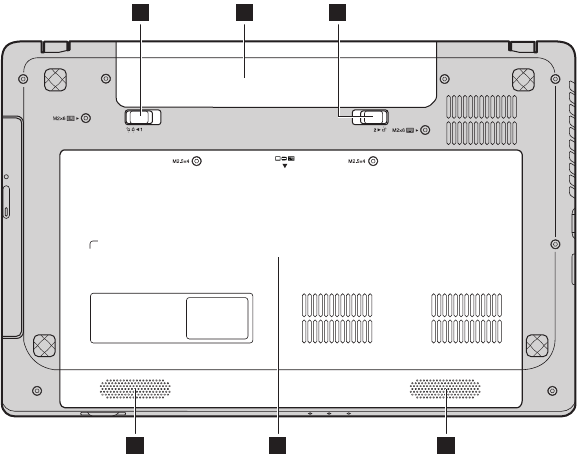
G580/G585
1 2 3
4 55
Capitolo 1. Panoramica del computer
13
1 2 3
4 55
14
Capitolo 1. Panoramica del computer
G780
1 2 3
45 5

Capitolo 1. Panoramica del computer
15
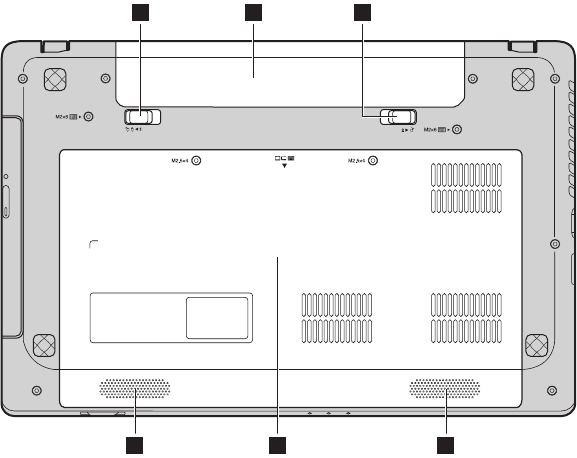
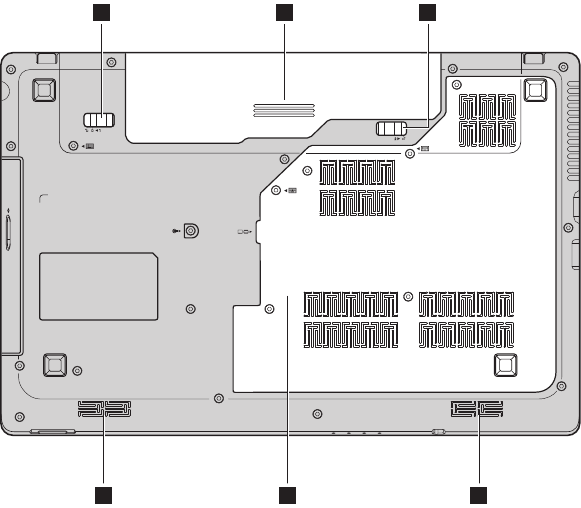
Blocco batteria
manuale
Il blocco manuale della batteria viene utilizzato per tenere
la batteria in posizione.
Gruppo batteria
Blocco batteria a
molla
Il blocco batteria a molla garantisce che la batteria resti in
posizione.
Vano unità disco
rigido (HDD)/
memoria/CPU
(unità centrale di
elaborazione)/
slot Mini PCI
Express Card
Altoparlanti
(sui modelli
selezionati)
Gli altoparlanti stereo offrono un suono ricco e potente.
Nota: Per effetti audio e per le posizioni altoparlante specifiche del modello, fare riferimento
al prodotto attuale.
a
b
c
d
e
16
Capitolo 2. Operazioni preliminari
Configurazione del sistema operativo per la prima volta
- -
Al primo utilizzo potrebbe essere necessario configurare il sistema operativo.
Il processo di configurazione può includere le seguenti procedure.
• Accettazione del contratto di licenza con l’utente finale
• Configurazione della connessione Internet
• Creazione di un account utente
Interfacce del sistema operativo
- - - - - - - - - - - - - - - - - - - - - - - - - - - - - - - - - - - - - - - - - - - - - - - - - - - -
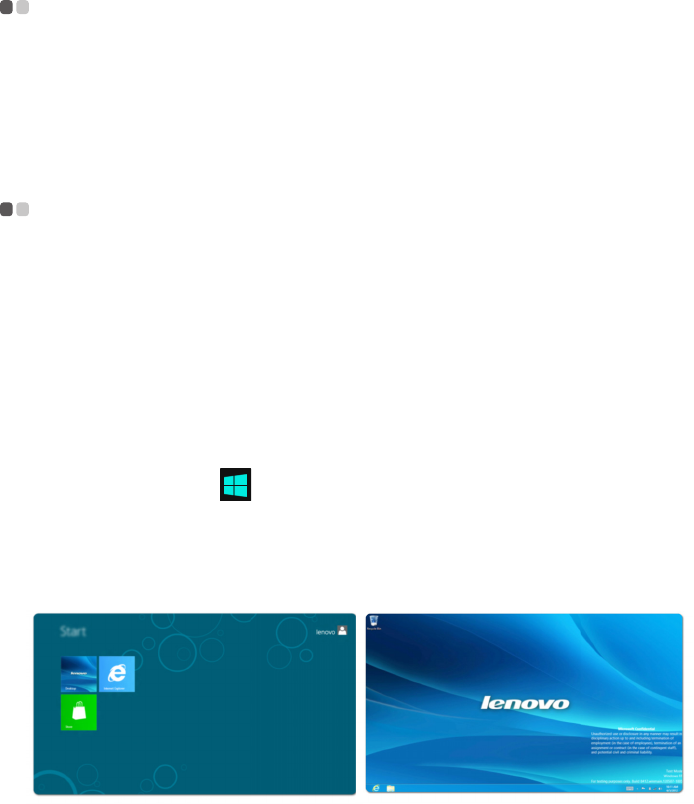
Windows 8 è dotato di due interfacce principali utente: lo schermo di avvio
ed il desktop di Windows.
Per passare dallo schermo di avvio alo desktop di Windows, eseguire una
delle seguenti operazioni:
• Selezionare il tile desktop di Windows dallo schermo di avvio.
• Premere il tasto Windows + D.
Per passare dal desktop allo schermo di avvio, eseguire una delle operazioni
seguenti:
• Selezionare Avvio dagli Charms.
• Spostare il puntatore sull'angolo inferiore sinistro e scegliere l'icona di
avvio quando appare.
Schermo d'avvio Desktop
Capitolo 2. Operazioni preliminari
17
Charms
- - - - - - - - - - - - - - - - - - - - - - - - - - - - - - - - - - - - - - - - - - - - - - - - - - - - - - - - - - - - - - - - - - - - - - - - - - - - - - - - - - - - - - - - - - - - - - - - - - - - - - - -
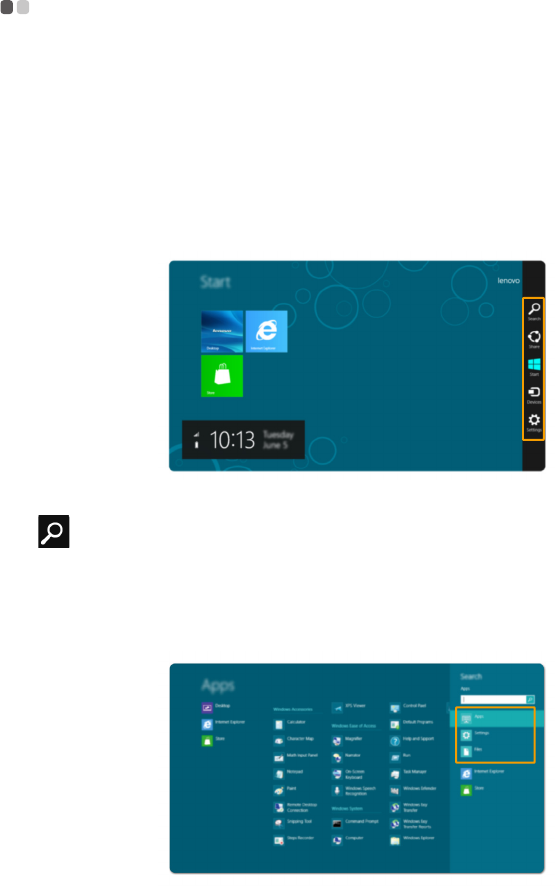
I cinque Charms (charm) forniscono nuove e veloci modi di eseguire
numerose operazioni basilari, e sono sempre disponibili a prescindere
dall'applicazione attiva.
Per disattivare i Charms (charm), eseguire una delle seguenti operazioni:
• Spostare il puntatore sull'angolo destro superiore o inferiore fino a quando
appare la barra dei Charms (charm).
• Premere il tasto Windows + C.
Ricerca dei charm
La Ricerca charm è un modo nuovo e potente di trovare quello che si sta
cercando, come ad esempio applicazioni, impostazioni e file.
18
Capitolo 2. Operazioni preliminari
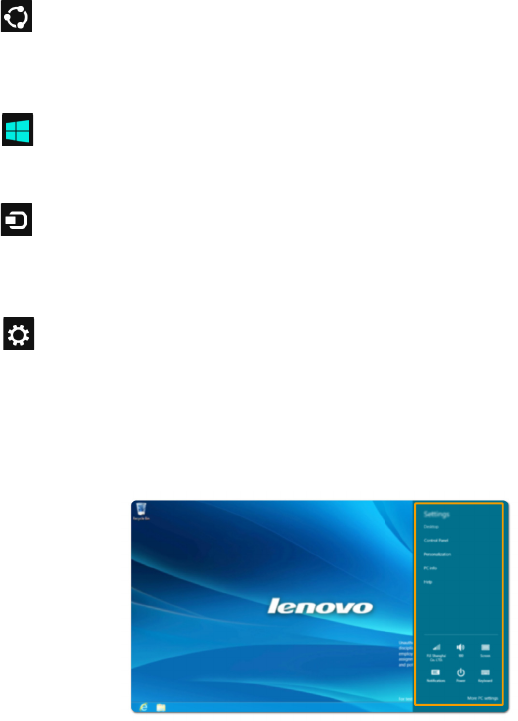
Condivisione charm
La Condivisione charm consente di inviare link, foto ed altro agli amici ad
alle reti sociali senza abbandonare le applicazioni attive.
Avvio charm
L'Avvio charm è un modo veloce per aprire lo schermo di avvio.
Dispositivi charm
Dispositivi charm consente di collegare o inviare file a un dispositivo
esterno, come telecamere digitali, apparecchi TV o stampanti.
Impostazioni charm
Impostazioni charm consente di eseguire operazioni basilari, quali
l'impostazione del volume o l'arresto del computer. Inoltre si può aprire il
Pannello di Controllo tramite Impostazioni charm utilizzando lo schermo
desktop.
Capitolo 2. Operazioni preliminari
19
Attivazione dello stato di ibernazione o arresto del
computer
- - - - - - - - - - - - - - - - - - - - - - - - - - - - - - - - - - - - - - - - - - - - - - - - - - - - - - - - - - - - - - - - - - - - - - - - - - - - - - - - - - - - - - - - - - - - - - - - - - - - -
Al termine del lavoro sul computer, è possibile attivare lo stato di
ibernazione o eseguire l’arresto.
Attivazione dello stato di ibernazione del computer
Se ci si allontana dal computer per un breve periodo, è preferibile attivare lo
stato di ibernazione. Quando il computer si trova nello stato d'ibernazione, è
possibile riattivarlo rapidamente per riprenderne l’utilizzo ed evitare il
processo di avvio.
Per attivare lo stato di ibernazione del computer, eseguire una delle seguenti
operazioni.
• Chiudere il pannello display.
• Premere il tasto "Alimentazione".
• Premere Fn+F1.
• Aprire i Charms (Charm) e selezionare Impostazioni
Alimentazione Ibernazione.
Per disattivare lo stato d'ibernazione del computer, eseguire una delle
seguenti operazioni.
• Premere il tasto "Alimentazione".
• Premere un tasto qualsiasi della tastiera.
Nota: Attendere finché la spia di accensione comincia a lampeggiare (indicando che il
computer si trova nello stato di ibernazione) prima di spostare il computer. Se il
computer viene spostato durante la rotazione del disco rigido, quest’ultimo
potrebbe danneggiarsi con la conseguente perdita di dati.
20
Capitolo 2. Operazioni preliminari
Arresto del computer
Se il computer non verrà utilizzato per un periodo lungo, è bene arrestarlo.
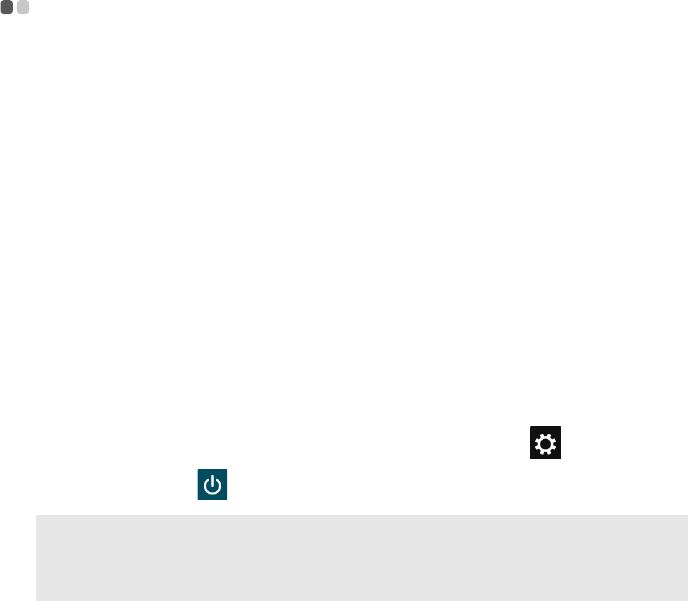
Per arrestare il computer:
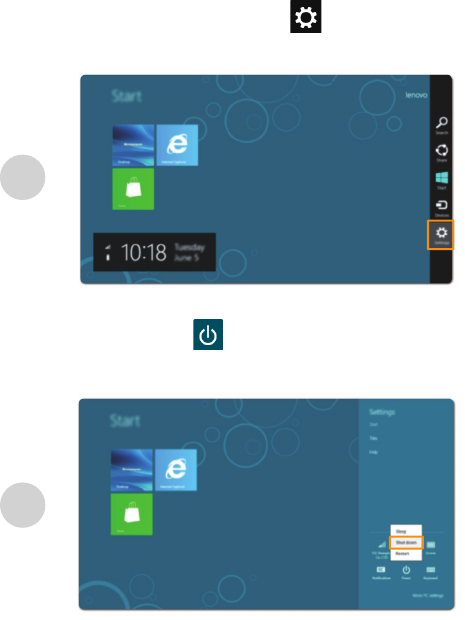
1
Aprire i Charms e poi le Impostazioni .
2
Selezionare Alimentazione Arresto.
1
2
Capitolo 2. Operazioni preliminari
21
Utilizzo del touchpad
- - - - - - - - - - - - - - - - - - - - - - - - - - - - - - - - - - - - - - - - - - - - - - - - - - - - - - - - - - - - - - - - - - - - - - - - - - - -
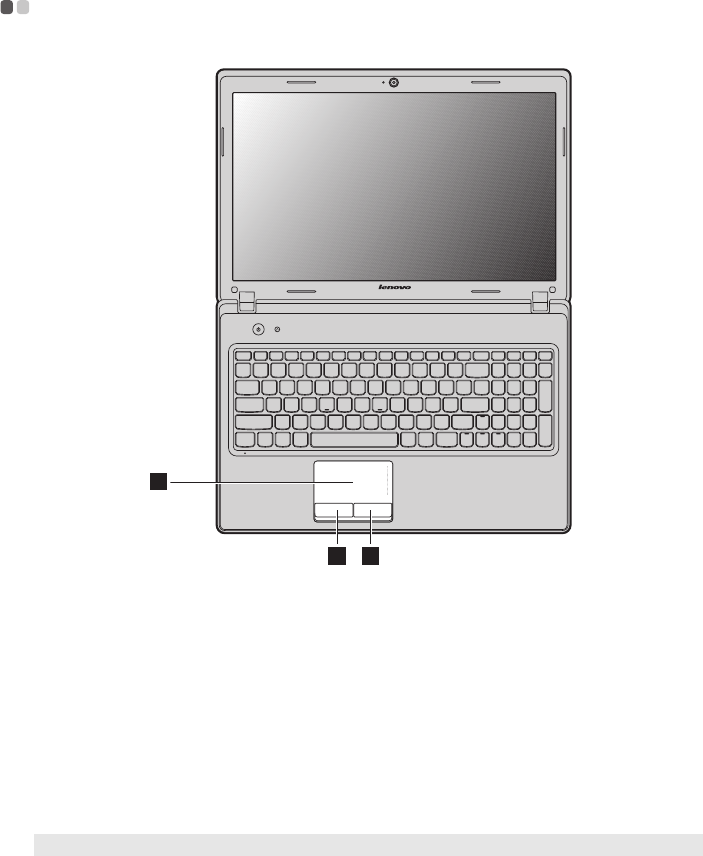
Touchpad Per spostare il cursore sullo schermo, far
scivolare la punta del dito sul riquadro nella
direzione desiderata per lo spostamento.
Tasto di click
sinistro
La funzione corrisponde alla funzione del tasto
sinistro di un mouse tradizionale.
Tasto di click
destro
La funzione corrisponde alla funzione del tasto
destro di un mouse tradizionale.
Nota: È possibile attivare/disattivare il touchpad utilizzando Fn + F6.
1
2 3
a
b
c
22
Capitolo 2. Operazioni preliminari
Combinazioni di tasti funzione
- - - - - - - - - - - - - - - - - - - - - - - - - - - - - - - - - - - - - - - - - - - - - - - - - - - - - - - -
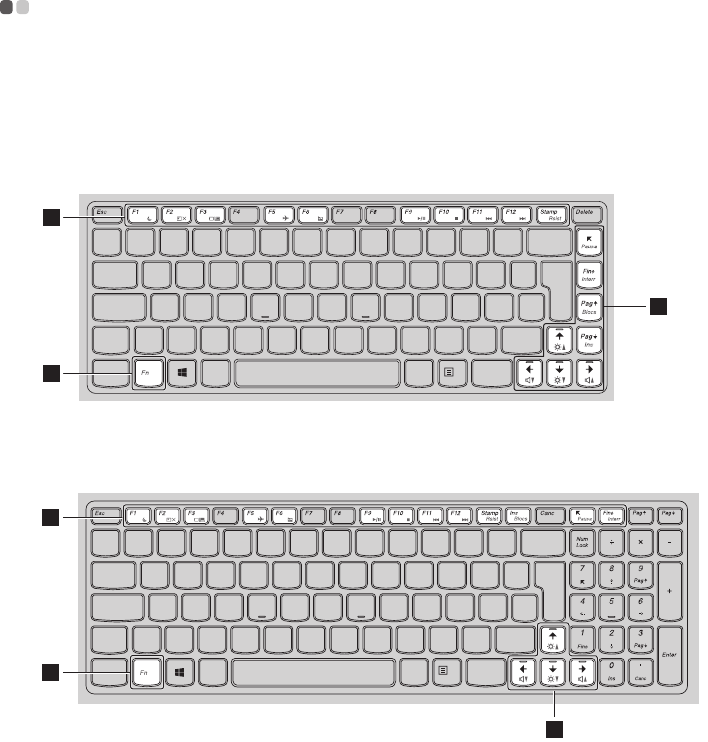
Utilizzando i tasti funzione, è possibile modificare rapidamente le
funzionalità operative. Per utilizzare questa funzione, tenere premuto il tasto
Fn ; premere quindi uno dei tasti funzione .
G480/G485
G580/G585/G780
a
b
2
1
2
2
1
2
Capitolo 2. Operazioni preliminari
23
Di seguito sono descritte le funzionalità di ciascun tasto funzione.
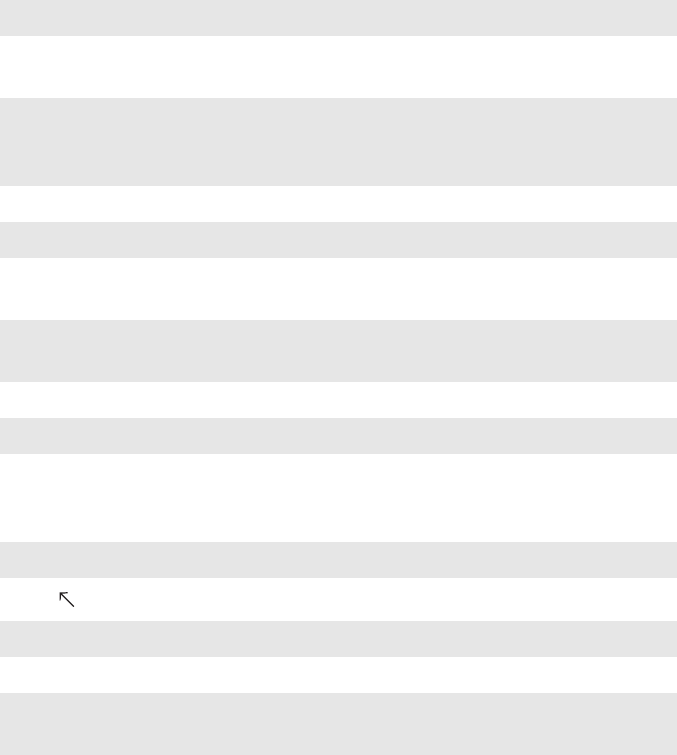
Fn + F1: Consente di attivare la modalità di ibernazione.
Fn + F2: Consente di accendere/spegnere la
retroilluminazione del lo schermo LCD.
Fn + F3:
Consente di aprire l’interfaccia di selezione della
periferica di visualizzazione (il computer
portatile o un monitor esterno).
Fn + F5: Attiva/disattiva la modalità Aereo.
Fn + F6: Consente di attivare/disattivare il touchpad.
Fn + F9: Consente di avviare/mettere in pausa la
riproduzione di Windows Media Player.
Fn + F10: Consente di arrestare la riproduzione di
Windows Media Player.
Fn + F11: Consente di passare al brano precedente.
Fn + F12: Consente di passare al brano successivo.
Fn + Ins
(G580/G585/G780):
Fn + Pag
(G480/G485):
Consente di attivare/disattivare il blocco dello
scorrimento.
Fn + Stamp: Consente di attivare la richiesta del sistema.
Fn + : Consente di attivare la funzione di pausa.
Fn + Fine: Consente di attivare la funzione di interruzione.
Fn + Pag
(G480/G485):
Consente di attivare la funzione di inserimento.
Fn + / :Consente di aumentare/diminuire la luminosità
dello schermo.
Fn + / :Consente di aumentare/diminuire il volume
dell’audio.

24
Capitolo 2. Operazioni preliminari
Collegamento a un dispositivo esterno
- - - - - - - - - - - - - - - - - - - - - - - - - - - - - - - - - - - - - -
Il computer dispone di numerose funzionalità incorporate e capacità di
collegamento.
Utilizzo delle schede di memoria (non in dotazione)
Il computer supporta i seguenti tipi di schede di memoria:
• Scheda Secure Digital (SD)
• MultiMediaCard (MMC)
Inserimento di una scheda di memoria
1
Premere la scheda finta fino a udire uno scatto. Estrarre delicatamente la
scheda finta dallo slot per schede di memoria.
2
Inserire la scheda di memoria finché non scatta in posizione.
Rimozione di una scheda di memoria
1
Premere la scheda di memoria fino a udire uno scatto.
2
Estrarre delicatamente la scheda di memoria dallo slot per schede di
memoria.
Nota:
• Inserire ESCLUSIVAMENTE una scheda alla volta nello slot.
• Questo lettore di schede non supporta le periferiche SDIO (ad esempio SDIO Bluetooth
ecc.).
Nota: La scheda finta consente di impedire la penetrazione nel computer di polvere e
particelle estranee quando lo slot della scheda di memoria non è in uso. Conservare la
scheda finta per utilizzarla in futuro.
Nota: I modelli possono non essere dotati di scheda finta. Si può inserire una scheda di
memoria direttamente nello slot.
Nota: Prima di rimuovere la scheda di memoria, disattivarla con l’utility rimozione sicura
dell’hardware di Windows per evitare che i dati vengano danneggiati.
Capitolo 2. Operazioni preliminari
25
Connessione bus seriale universale (USB) di un dispositivo
Il computer e dotato di 3 o 4 porte USB compatibili con dispositivi USB.
Collegamento di un dispositivo Bluetooth (sui modelli
selezionati)
Se il computer è provvisto di un adattatore Bluetooth integrato, è possibile
effettuare la connessione e il trasferimento dei dati in modalità wireless ad
altre periferiche Bluetooth, per esempio computer portatili, PDA e telefoni
cellulari. È possibile trasferire dati da una periferica all’altra senza cavi fino a
10 metri di distanza in spazi aperti.
Attivazione della comunicazione Bluetooth sul computer
Per attivare le funzioni Bluetooth, eseguire una delle seguenti operazioni.
• Premere Fn+F5 per disattivare la modalità Aereo.
• Aprire i Charms (Charm) e selezionare Impostazioni per
aprire la pagina di configurazione rete, poi portare il il communtatore di
modalità Aereo su Off.
Nota: Quando si usa un dispositivo USB ad alto consumo quale USB ODD, usare
l'alimentatore esterno del dispositivo. In caso contrario, è possibile che la periferica
non venga riconosciuta o che il sistema si arresti.
Nota: Il raggio d’azione massimo dipende dalle interferenze e dagli ostacoli alla
trasmissione. Per ottenere la massima velocità di connessione, posizionare la periferica
il più vicino possibile al computer.
Nota:
• Quando non si utilizza la funzione Bluetooth, disattivarla per risparmiare la carica della
batteria.
• È necessario eseguire l’associazione del dispositivo Bluetooth con il computer prima di
poter trasferire dati da uno all’altro. Leggere la documentazione in dotazione con il
dispositivo Bluetooth per saperne di più su come associare il dispositivo con il computer.
26
Capitolo 2. Operazioni preliminari
Tasti e pulsanti speciali
- - - - - - - - - - - - - - - - - - - - - - - - - - - - - - - - - - - - - - - - - - - - - - - - - - - - - - - - - - - - - - - - - - - - - - -
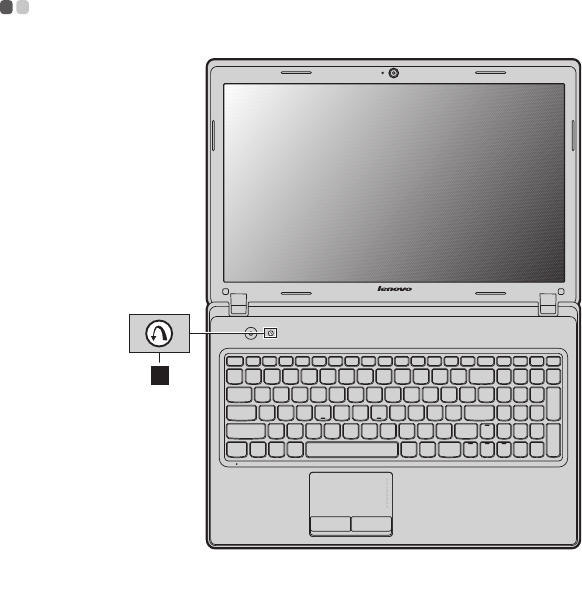
Tasto Novo
Quando il computer è spento, premendo questo tasto si avvia il Lenovo
OneKey Recovery System o lo strumento BIOS Setup Utility, oppure per
aprire il menù di avvio.
1
a
Capitolo 2. Operazioni preliminari
27
Indicatori di stato del sistema
- - - - - - - - - - - - - - - - - - - - - - - - - - - - - - - - - - - - - - - - - - - - - - - - - - - - - - - - -
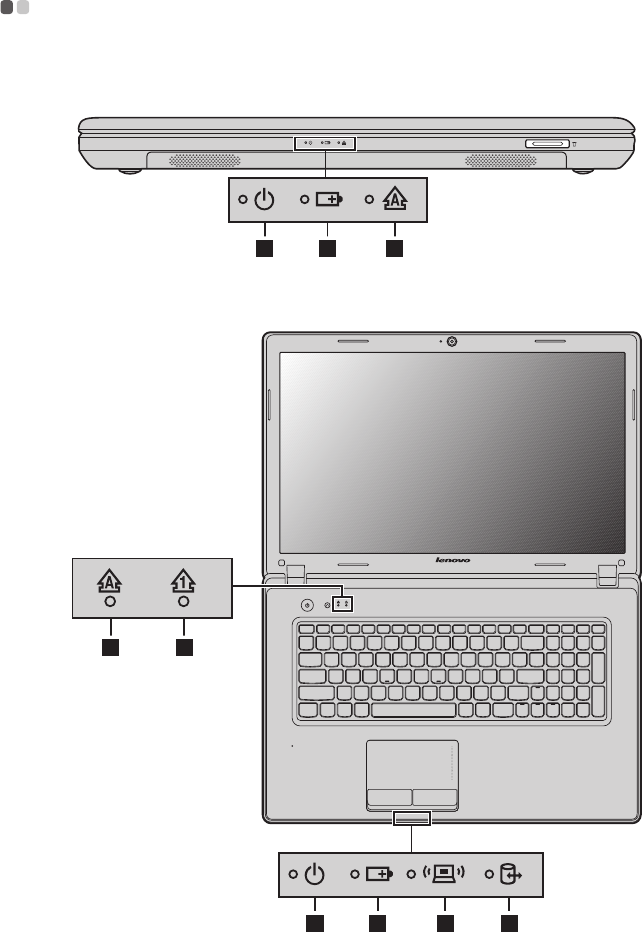
Tali indicatori informano l’utente in merito allo stato del computer.
G480/G485/G580/G585
G780
3 4 1
3
1
4 5 6
2
28
Capitolo 2. Operazioni preliminari
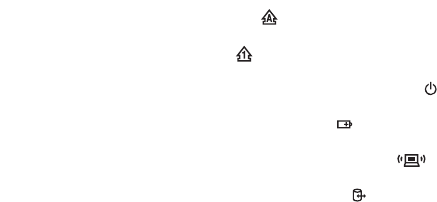
Indicatore Bloc Maiusc
Indicatore Bloc Num
Indicatore dello stato dell'alimentazione
indicatore del livello di batteria
Indicatore di comunicazione wireless
Indicatore dell’unità disco rigido
a
b
c
d
e
f

Capitolo 2. Operazioni preliminari
29
Protezione del computer
- - - - - - - - - - - - - - - - - - - - - - - - - - - - - - - - - - - - - - - - - - - - - - - - - - - - - - - - - - - - - - - - - - - -
In questa sezione vengono fornite informazioni sulle modalità di protezione
del computer da furto o da un uso non autorizzato.
Applicazione di un lucchetto di sicurezza (non in dotazione)
È possibile agganciare al computer un lucchetto di sicurezza in modo da
impedirne la rimozione da parte di persone non autorizzate. Per ulteriori
informazioni sull’installazione del lucchetto di sicurezza, fare riferimento
alle istruzioni in dotazione con il lucchetto di sicurezza acquistato.
Fare riferimento alla “Vista lato sinistro” a pagina 5 per l'ubicazione dello
slot Kensington.
Utilizzo delle password
L’immissione di una password consente di evitare che il computer venga
utilizzato da altri utenti. Una volta impostata e abilitata la password, sullo
schermo viene visualizzato un messaggio di richiesta ogni volta che si
accende il computer. Inserire la password al momento della richiesta. Il
computer non può essere utilizzato senza l’immissione della password
corretta.
Per ulteriori informazioni sull’impostazione della password, fare riferimento
alla Guida che si trova sul lato destro dello schermo nello strumento BIOS
Setup Utility.
Nota:
• Prima di acquistare qualsiasi accessorio di sicurezza, verificarne la compatibilità con
questo tipo di slot.
• L’utente è responsabile della valutazione, della scelta e dell’applicazione di dispositivi di
sicurezza e funzionalità di protezione. Lenovo esclude ogni commento, giudizio o
garanzia riguardo alla funzione, alla qualità e all’efficacia di tali dispositivi e funzionalità.

30
Capitolo 2. Operazioni preliminari
Informazioni su NVIDIA® OptimusTM
(sui modelli selezionati) - - - - - - - - - - - - - - - - - - - - - - - - - - - - - - - - - - - - - - - - - - - - - - - - - - - - - - - - - - - - - - - - - - - -
Optimus è una tecnologia che consente la commutazione automatica fra le
GPU, attivando la GPU più adatta per le prestazioni grafiche richieste. Se
non sono in uso programmi che richiedono prestazioni grafiche avanzate,
sarà attivata la GPU integrata per preservare la durata della batteria; se si
sceglie la riproduzione di un filmato ad alta definizione o di un videogioco in
3D, Optimus passerà automaticamente alla GPU discreta, in grado di
garantire risultati grafici migliori.
Una volta abilitata la tecnologia Optimus, il passaggio dalla GPU integrata a
quella discreta e viceversa sarà eseguito automaticamente, senza bisogno di
alcun intervento da parte dell’utente.
31
Capitolo 3. Connessione a Internet
Come rete globale, Internet collega i computer di tutto il mondo offrendo
servizi come la posta elettronica, la ricerca di informazioni, il commercio
elettronico, l’esplorazione del Web e l’intrattenimento.
È possibile connettere il computer a Internet nei seguenti modi:
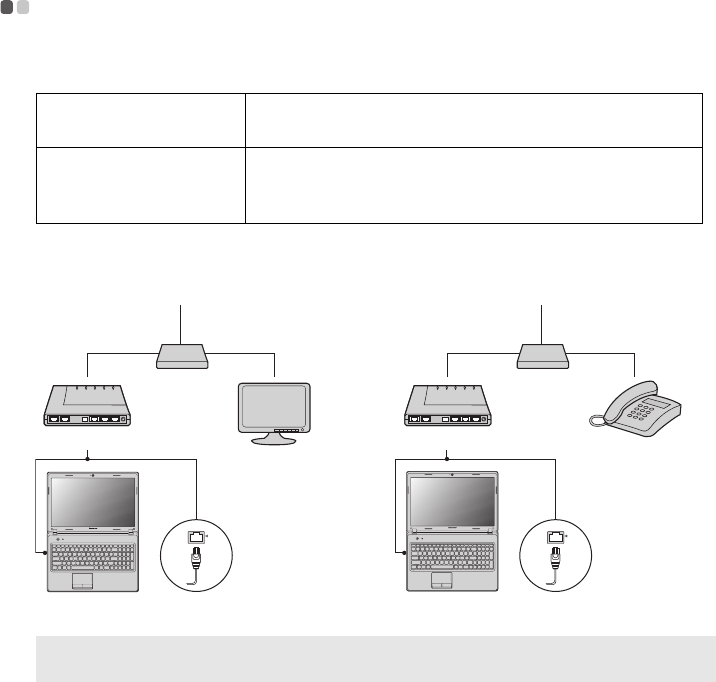
Collegamento via cavo: utilizzo di un cavo per ottenere il collegamento.
Tecnologia rete wireless: Collegamento radio.
Connessione via cavo - - - - - - - - - - - - - - - - - - - - - - - - - - - - - - - - - - - - - - - - - - - - - - - - - - - - - - - - - - - - - - - - - -
Le connessioni via cavo rappresentano un metodo affidabile e sicuro per
collegare il computer a Internet.
Connessione hardware:
Cavo DSL
Configurazione software
Rivolgersi al provider di servizi Internet (ISP) per i dettagli sulla
configurazione del computer.
Cavo I servizi Internet via cavo utilizzano un modem via
cavo collegato alla linea TV via cavo residenziale.
DSL La famiglia di tecnologie correlate DSL consente
l’accesso alla rete ad alta velocità alle abitazioni private e
alle piccole imprese attraverso le usuali linee telefoniche.
Nota: Le figure riportate servono esclusivamente per riferimento. Il metodo di collegamento
effettivo può essere diverso.
*
*
**
Cavo TV
Splitter *
Modem via cavo *
* Non in dotazione.
Linea telefonica
Splitter *
Modem DSL *
32
Capitolo 3. Connessione a Internet
Connessione wireless - - - - - - - - - - - - - - - - - - - - - - - - - - - - - - - - - - - - - - - - - - - - - - - - - - - - - - - - - - - - - - - - - - - - - - - - -
Le connessioni wireless consentono l’accesso mobile a Internet, permettendo
di restare online in qualsiasi posizione coperta dal segnale wireless.
A seconda della scala del segnale, la connessione wireless a Internet può
essere realizzata adottando uno dei seguenti standard.
Wi-Fi Le reti Wi-Fi coprono un’area fisica ridotta, ad esempio
un’abitazione, un ufficio o un piccolo gruppo di edifici.
Per la connessione è necessario un punto di accesso.
WiMAX Le reti WiMAX permettono di collegare diversi sistemi
LAN wireless per coprire un’area metropolitana,
consentendo l’accesso a banda larga ad alta velocità
senza l’esigenza di cavi.
Nota: È possibile che il computer non supporti tutti i metodi di connessione
wireless.
Capitolo 3. Connessione a Internet
33
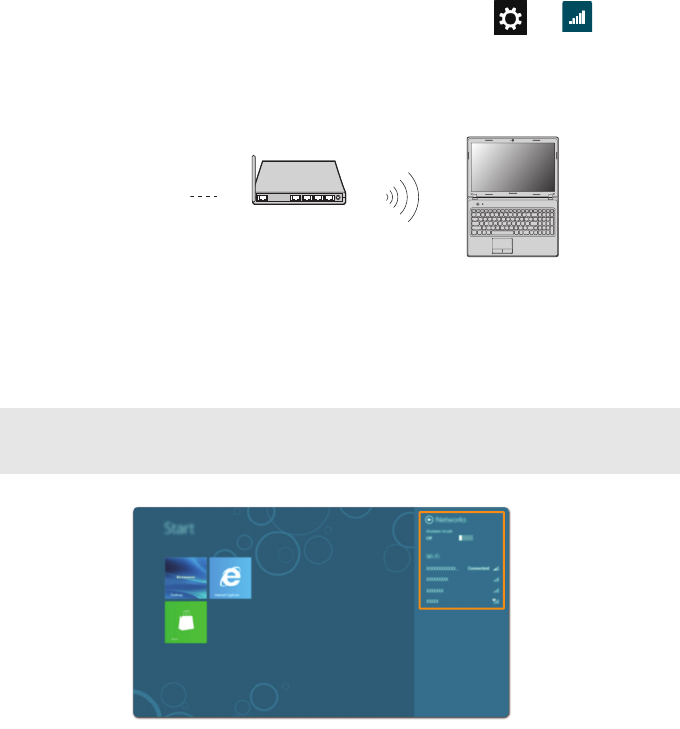
Uso di Wi-Fi/WiMAX (sui modelli selezionati)
Attivazione della connessione wireless
Per attivare le funzioni wireless, eseguire una delle seguenti operazioni:
• Premere Fn+F5 per disattivare la modalità Aereo.
• Aprire i Charms (Charm) e selezionare Impostazioni per
aprire la pagina di configurazione rete, poi portare il il communtatore di
modalità Aereo su Off.
Collegamento hardware
Connessione a una rete wireless
Una volta attivata la funzione wireless, il computer cerca automaticamente reti
radio disponibili e le indica nell'elenco delle reti wireless. Per collegarsi a una
rete wireless, cliccare il nome della rete in lista e poi cliccare Connetti.
Nota: Per potersi connettere, alcune reti richiedono un codice di sicurezza o una passphrase.
Per collegarsi a una di queste reti, rivolgersi al network administrator o al fornitore di
servizi Internet service provider (ISP) per ottenere il codice o la passphrase.
Punto di accesso *
Rete Wi-Fi/WiMAX
* Non in dotazione

34
Capitolo 4. Lenovo OneKey Recovery System
IL Lenovo OneKey Recovery System è un software programmato per il back
up ed il recupero del computer. Può essere usato per ripristinare il formato
originale della partizione del sistema in caso di collasso del sistema. Si possono
anche creare backup utente, per un facile recupero quando richiesto.
Backup della partizione del sistema
Si può eseguire il back up della partizione del sistema in un file immagine.
Per eseguire il backup della partizione del sistema:
1
Premere il tasto Novo per avviare il Lenovo OneKey Recovery System.
2
Cliccare Backup del Sistema.
3
Selezionare una posizione in cui inserire il back-up e cliccare Avanti per
avviare il backup.
Nota: Per utilizzare le funzioni del OneKey Recovery System, nel disco rigido è già inclusa
una partizione per impostazione predefinita nascosta in cui sono archiviati il file
dell’immagine del sistema e i file di programma del OneKey Recovery System. Questa
partizione predefinita è nascosta per motivi di sicurezza ed è il motivo per cui lo
spazio su disco disponibile è inferiore a quanto dichiarato.
Nota:
•Si può scegliere una posizione di back-up sul disco fisso locale o su un dispositivo esterno
di memoria.
•Il processo di back-up può durare un po' di tempo.
•Il processo di back-up è disponibile solo quando Windows può essere avviato normalmente.

Capitolo 4. Lenovo OneKey Recovery System
35
Recupero
Si può scegliere di ripristinare la partizione del sistema al suo stato originale
o a un punto di back-up precedentemente creato. Per ripristinare la
partizione del sistema:
1
Premere il tasto Novo per avviare il Lenovo OneKey Recovery System.
2
Cliccare Recupero del Sistema. Il computer avvierà l'operazione di recupero.
3
Seguire le istruzioni che figurano sullo schermo per ripristinare la
partizione del sistema al suo stato originale o a un punto di back-up
precedentemente creato.
Se non si può avviare Windows, seguire la procedura che segue per avviare il
Lenovo OneKey Recovery System:
1
Spegnere il computer.
2
Per menù dei tasti Novo, selezionare il sistema Lenovo OneKey Recovery
system e premere Invio.
Nota:
•Il processo di ripristino è irreversibile. Assicurare di eseguire il back up di tutti i dati da
salvare sulla partizione del sistema prima di avviare il processo di recupero.
•Il processo di recupero può durare un po' di tempo. Durante il processo di recupero,
assicurare di aver collegato l'adattatore CA al computer.
•Le suddette istruzioni devono essere seguite quando Windows può essere avviato
normalmente.

36
Capitolo 5. Riparazione dei guasti
Domande frequenti - - - - - - - - - - - - - - - - - - - - - - - - - - - - - - - - - - - - - - - - - - - - - - - - - - - - - - - - - - - - - - - - - - - - - - - - - - - - - - -
Questa sezione elenca i quesiti sollevati frequentemente secondo categoria.
Per ottenere informazioni
Quali misure di protezione devo adottare durante l’utilizzo del computer?
La Guida Lenovo di informazioni generali e istruzioni per la sicurezza fornita con
il computer contiene le precauzioni per l'uso del computer. Leggere e
seguire le precauzioni usando il computer.
Dove si trovano le specifiche hardware dettagliate del computer?
Si possono trovare le specifiche hardware per il computer sui foglietti
stampati forniti assieme al computer.
Dove posso trovare le informazioni relative alla garanzia?
Per informazioni sulla garanzia applicabile al computer, inclusi il periodo
di garanzia e il tipo di servizio di garanzia, vedere la Garanzia limitata di
Lenovo in dotazione con il computer.
Driver e software pre-installato
Dove si trovano i dischi di installazione per i programmi pre-installati
(desktop) di Lenovo?
Il computer non è stato fornito con alcun disco d'installazione per software
pre-installati Lenovo. Se bisogna reinstallare un software pre-installato, si
può reperire il programma d'installazione che si trova nella partizione D
del disco rigido. Se non si può trovare qui il programma, si può anche
scaricarlo dal sito di Assistenza Lenovo al Cliente.
Dove si trovano i driver per i vari dispositivi hardware del computer?
Se nel computer è stato pre-installato il sistema operativo Windows,
Lenovo fornisce i driver per tutti i dispositivi hardware necessari sulla
partizione D del disco rigido. Si possono anche scaricare i driver degli
ultimi dispositivi dal sito web di Assistenza Lenovo ai Clienti.
Lenovo OneKey Recovery System
Dove si trovano i dischi di ripristino?
Il computer non è stato fornito con alcuno dei dischi di recupero. Usare il
Lenovo OneKey Recovery System se bisogna ripristinare il sistema allo
stato originale di fabbrica.
Capitolo 5. Riparazione dei guasti
37
Che cosa è possibile fare se il processo di backup non riesce?
Se è possibile avviare la procedura di backup ma questa non può essere
completata, provare una delle seguenti soluzioni:
1
Chiudere tutti i programmi aperti, poi riprendere il processo di back-up.
2
Verificare se il media di destinazione è danneggiato. Se lo è, sostituire il
media danneggiato. Diversamente, selezionare un'altra destinazione e
provare nuovamente.
Quando è necessario ripristinare il sistema allo stato originale di fabbrica?
Usare questa funzione quando il sistema operativo non si avvia. Se ci sono
dati critici sul comuter che devono essere salvati, eseguitene il backup
prima di iniziare il processo di recupero.
BIOS setup utility
Che cos’è la funzione BIOS setup utility?
La BIOS setup utility è un programma software di base ROM. Visualizza
informazioni base del computer e fornisce alternative per impostare i dispositivi
di avvio, la sicurezza, la modalità hardware ed altre preferenze utente.
Come si può avviare la BIOS setup utility?
Per avviare la funzione BIOS setup utility:
1
Spegnere il computer.
2
Premere il tasto Novo e poi selezionare BIOS Setup.
Come cambiare la modalità d'avvio?
Ci sono due modalità di avvio: UEFI e Legacy. Per cambiare modalità
d'avvio, avviare la funzione BIOS setup utility ed impostare la modalità
d'avvio su UEFI o Supporto Legacy dal menù d'avvio.
Quando bisogna cambiare la modalità d'avvio?
La modalità d'avvio default del computer è la modalità UEFI. Se si preferisce
installare un sistema operativo legacy Windows (cioè uno dei sistemi operativi
che precedono Windows 8) sul compute, la modalità d'avvio va modificata in
modalità di supporto Legacy. Un sistema operativo legacy Windows non può
essere installato fintanto che non si cambia la modalità di avvio.
Assistenza tecnica
Come posso contattare il centro di assistenza clienti?
Vedere “Capitolo 3. Assistenza e supporto tecnico” della Guida delle
Informazioni generali e istruzioni per la sicurezza Lenovo.
38
Capitolo 5. Riparazione dei guasti
Riparazione dei guasti - - - - - - - - - - - - - - - - - - - - - - - - - - - - - - - - - - - - - - - - - - - - - - - - - - - - - - - - - - - - - - - - - - - - - - - -
Problemi del display
Quando accendo il computer
sullo schermo non viene
visualizzato nulla.
•Se lo schermo è vuoto, verificare che:
- La batteria sia installata correttamente.
- L’alimentatore CA sia collegato al computer e il cavo di
alimentazione sia inserito in una presa di rete funzionante.
- Il computer sia acceso (Premere nuovamente il tasto di
attivazione per conferma).
- La memoria sia installata correttamente.
•Se questi elementi sono impostati correttamente e lo
schermo risulta comunque vuoto, affidare il computer
all’assistenza.
Quando accendo il computer,
viene visualizzato solo un
cursore bianco su uno schermo
vuoto.
•Ripristinare la partizione del sistema al suo stato originale o
a un punto di back-up creato in precedenza usando il
OneKey Recovery System. Se sullo schermo continua a
essere visualizzato soltanto il cursore, affidare il computer
all’assistenza.
Lo schermo si oscura mentre il
computer è acceso.
•Potrebbe essere attivato lo screen saver o una funzione di
risparmio energia. Per uscire dallo screensaver o disattivare
la modalità di ibernazione, effettuare una delle seguenti
operazioni:
- Premere un tasto qualsiasi della tastiera.
- Premere il tasto di attivazione.
- Premere Fn + F2 per confermare che la retroilluminazione
dello schermo LCD sia spenta.
Problemi legati alla password
Ho dimenticato la password. •Se si dimentica la password utente, chiedere al system
administrator di fornire la password utente.
•Se non si ricorda la password del disco rigido, il centro di
assistenza autorizzato Lenovo non sarà in grado di
ripristinare la password o di recuperare i dati dal disco
rigido. È necessario recarsi presso un centro di assistenza
autorizzato o da un responsabile marketing di Lenovo per
la sostituzione dell’unità disco rigido. Viene richiesta una
prova d’acquisto ed è previsto il pagamento di una tariffa
per i componenti e per il servizio.
•Se non si ricorda la password di supervisore, il centro di
assistenza autorizzato Lenovo non sarà in grado di
reimpostare la password. È necessario recarsi presso un
centro assistenza autorizzato o da un responsabile
marketing di Lenovo per la sostituzione della scheda di
sistema. Viene richiesta una prova d’acquisto ed è previsto il
pagamento di una tariffa per i componenti e per il servizio.
Capitolo 5. Riparazione dei guasti
39
Problemi d'ibernazione
Viene visualizzato il messaggio
di errore critico di batteria quasi
scarica e il computer si spegne
subito.
•La carica della batteria è in esaurimento. Collegare
l’alimentatore CA al computer o sostituire la batteria con
una completamente carica.
Il computer attiva la modalità di
sospensione subito dopo il test
di autodiagnosi di avvio
(POST).
•Verificare che:
- La batteria sia carica.
- La temperatura di esercizio rientri nell’intervallo
consentito. Vedere “Capitolo 2. Informazioni sull’utilizzo e
sulla manutenzione” delle Informazioni generali e istruzioni
per la sicurezza Lenovo.
Nota: Se la batteria è carica e la temperatura rientra nell’intervallo, affidare il computer
all’assistenza.
Il computer non disattiva la
modalità di sospensione e il
computer non funziona.
•Se il computer è nella modalità di sospensione, collegare
l’alimentatore CA al computer, quindi premere un tasto
qualsiasi o il tasto di attivazione.
•Se non è stata ancora disattivata la modalità di sospensione,
allora il sistema non risponde e non sarà possibile spegnere
il computer; ripristinare il computer. I dati non salvati
potrebbero essere persi. Per ripristinare il computer, tenere
premuto il tasto per almeno 4 secondi. Se anche in questo
modo il computer non viene ripristinato, rimuovere
l’alimentatore CA e la batteria.
Problemi relativi allo schermo del computer
Viene visualizzato uno
schermo vuoto.
•Attenersi alla seguente procedura:
- Se si utilizza l’alimentatore CA o la batteria e l’indicatore
di stato della batteria è acceso, premere Fn+ per
aumentare la luminosità dello schermo.
- Se l’indicatore di alimentazione lampeggia, premere il
tasto di attivazione per disattivare la modalità di
sospensione.
- Se il problema persiste, applicare la soluzione del
problema “Lo schermo appare illeggibile o distorto”.
- Premere Fn + F2 per confermare che la retroilluminazione
dello schermo LCD sia spenta.
Lo schermo appare illeggibile o
distorto.
•Verificare che:
- Il driver della periferica di visualizzazione sia installato
correttamente.
- La risoluzione e la qualità del colore dello schermo siano
correttamente impostati.
- Il tipo di monitor sia corretto.
40
Capitolo 5. Riparazione dei guasti
Sullo schermo vengono
visualizzati caratteri non validi.
•Il sistema operativo o il programma sono stati installati
correttamente? Se installati e configurati correttamente,
affidare il computer all’assistenza.
Problemi relativi all’audio
L’altoparlante non emette suoni
anche se il volume è alto.
•Verificare che:
- Non sia impostata la funzione di disattivazione dell’audio.
- La presa per le cuffie non sia in uso.
- Come periferica di riproduzione siano selezionati gli
altoparlanti.
Problemi relativi alla batteria
Il computer si arresta prima che
l'indicatore dello stato della
batteria indichi che la batteria è
scarica.
-oppure-
Il computer funziona dopo che
l'indicatore dello stato della
batteria indica che la batteria è
scarica.
•Scaricare e ricaricare la batteria.
Il computer non funziona
nonostante la batteria sia
completamente carica.
•Potrebbe essere attiva la protezione da sovratensione della
batteria. Spegnere il computer per un minuto per
ripristinare la protezione; quindi, riaccendere il computer.
Problema relativo all’unità disco rigido
L’unità disco rigido non
funziona.
•Nel menù di Boot (avvio) in BIOS setup utility, verificare
che l’unità disco rigido sia inclusa correttamente nell’elenco
EFI/Boot device priority (Ordine di priorità all'avvio).
Problema relativo all’avvio
Il sistema operativo Microsoft®
Windows non si avvia.
•Utilizzare il OneKey Recovery System per ripristinare la
partizione del sistema al suo stato originale o a un punto di
back-up precedentemente creato. Per ulteriori informazioni
sul OneKey Recovery System, vedere “Lenovo OneKey
Recovery System” a pagina 34.
Problema relativo al back-up
Backup impossibile. •Il sistema operativo attualmente in uso non è Windows.
•Non è disponibile spazio sufficiente per archiviare i dati di
back-up. Bisogna creare più spazio libero nel dispositivo di
destinazione.

Capitolo 5. Riparazione dei guasti
41
Altri problemi
Il computer non risponde.
•
Per spegnere il computer, tenere premuto il pulsante tasto di
attivazione per almeno 4 secondi. Se il computer continua a
non rispondere, rimuovere l’alimentatore CA e la batteria.
•Il computer potrebbe bloccarsi quando attiva la modalità di
sospensione durante un’operazione di comunicazione.
Disattivare il timer della sospensione quando si lavora in
rete.
Il computer non viene avviato
dalla periferica desiderata.
•Vedere il menu di Boot (avvio) di Utilità di installazione
BIOS. Verificare che l’elenco EFI/Boot device priority
(Ordine di priorità di avvio) in BIOS setup utility sia
impostato in maniera tale che il computer si avvii a partire
dal dispositivo desiderato.
•Premere il tasto Novo quando il computer si arresta e
selezionare il menù Boot Device. Poi selezionare il
dispositivo dal quale il computer di avvia.
La periferica esterna collegata
non funziona.
•Non collegare o scollegare i cavi di eventuali periferiche
quando il computer è acceso, a meno che non si tratti di cavi
USB, altrimenti si potrebbe danneggiare il computer.
•Quando si collegano periferiche esterne ad alto consumo
energetico, ad esempio un’unità disco ottica USB esterna,
utilizzare l’alimentatore per periferiche esterne. In caso
contrario, è possibile che la periferica non venga
riconosciuta o che il sistema si arresti.
42
Appendice A. Istruzioni sulle CRU
Sostituzione della batteria - - - - - - - - - - - - - - - - - - - - - - - - - - - - - - - - - - - - - - - - - - - - - - - - - - - - - - -
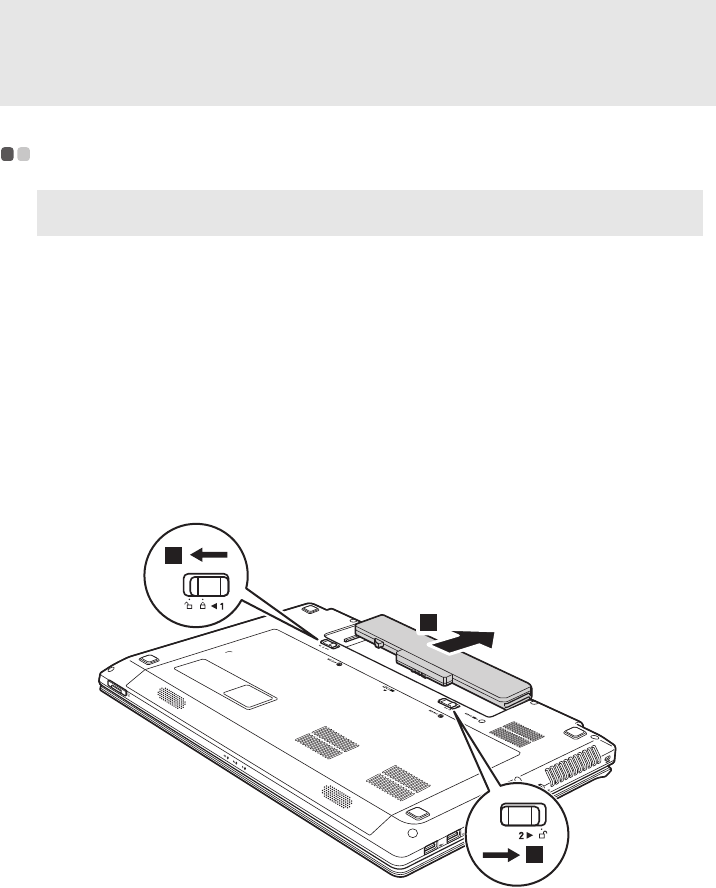
Per sostituire la batteria, attenersi alla seguente procedura:
1
Spegnere il computer. Scollegare l’alimentatore CA e tutti i cavi dal
computer.
2
Chiudere lo schermo e capovolgere il computer.
3
Sbloccare il blocco manuale della batteria . Tenendo il fermo della
batteria a molla nella posizione di rilascio , rimuovere la batteria nella
direzione indicata dalla freccia .
G480/G485/G580/G585
Nota:
• Se non indicato diversamente, le illustrazioni utilizzate nel presente capitolo si riferiscono a
Lenovo G580.
• Le procedure che seguono riguardano la rimozione e la sostituzione di dispositivi e sono le stesse
per Lenovo G480/G485/G580/G585/G780.
Nota: Utilizzare solo la batteria fornita da Lenovo. Tutte le altre batterie potrebbero
incendiarsi o esplodere.
a
b
c
1
2
3
Appendice A. Istruzioni sulle CRU
43
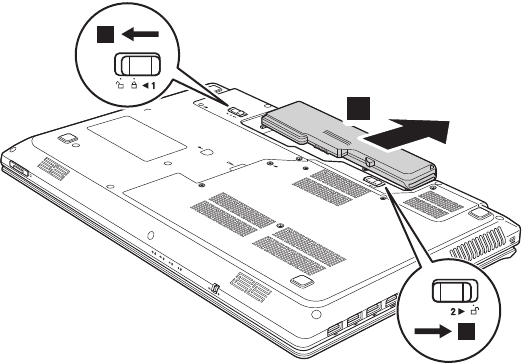
G780
4
Installare una batteria completamente carica.
5
Far scorrere il blocco manuale della batteria nella posizione di fermo.
6
Capovolgere nuovamente il computer. Ricollegare l’alimentatore CA e i
cavi al computer.
3
1
2
44
Appendice A. Istruzioni sulle CRU
Sostituzione dell’unità disco rigido - - - - - - - - - - - - - - - - - - - - - - - - - - - - - - - -
È possibile aumentare la capacità di memorizzazione del computer
sostituendo l’unità disco rigido con un’unità di capacità superiore. È
possibile acquistare una nuova unità disco rigido dal proprio rivenditore o
da un responsabile marketing di Lenovo.
L’unità è particolarmente sensibile. Una gestione non corretta può causare
danni e la perdita permanente di dati sul disco rigido. Prima di rimuovere
l’unità disco rigido, effettuare una copia di backup di tutte le informazioni
sul disco rigido, quindi spegnere il computer. Non rimuovere l’unità quando
il sistema è in funzione o nella modalità di ibernazione.
Per sostituire l’unità disco rigido, attenersi alla seguente procedura:
1
Spegnere il computer, quindi scollegare l’alimentatore CA e tutti i cavi.
2
Chiudere lo schermo, quindi capovolgere il computer.
3
Rimuovere la batteria.
4
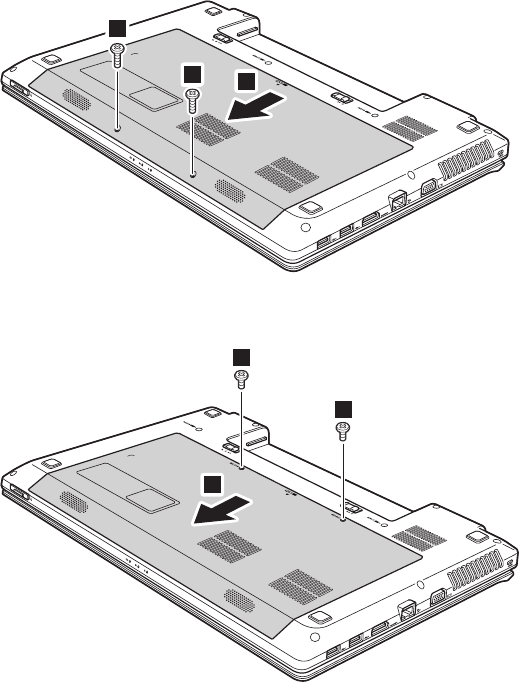
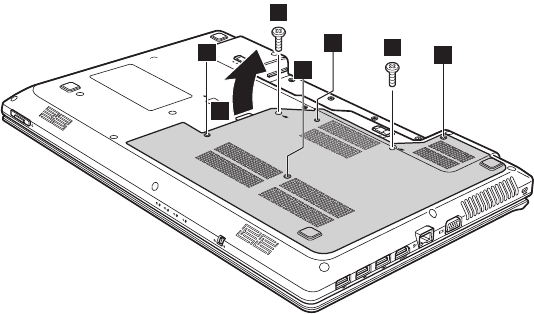
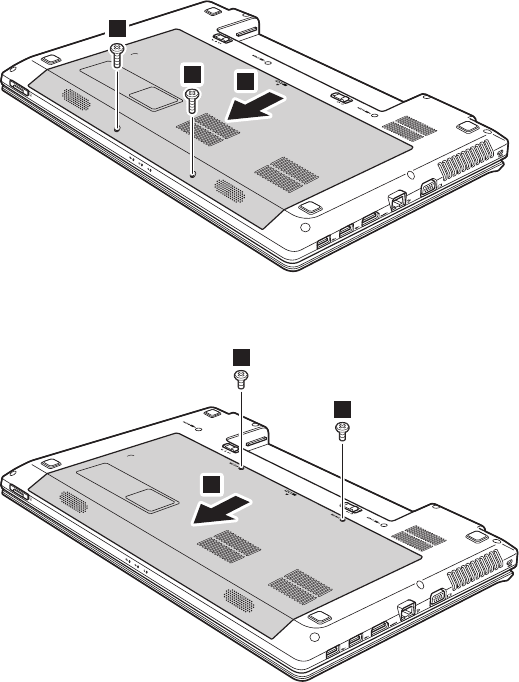
Rimuovere il coperchio del vano unità disco rigido (HDD)/memoria/
CPU (unità centrale di elaborazione)/slot Mini PCI Express Card.
a.Rimuovere o allentare le viti che fissano il coperchio dell'alloggiamento
/’.
b.Rimuovere il coperchio del vano .
Nota:
• Effettuare la sostituzione dell’unità disco rigido solo in caso di upgrade o riparazione. I
connettori e l’alloggiamento dell’unità disco rigido non sono pensati per sostituzioni
frequenti o per lo scambio di unità.
• I software pre-installati non sono inclusi in un’unità disco rigido opzionale.
Gestione dell’unità disco rigido
•Evitare di far cadere l’unità o di sottoporla ad urti. Appoggiare l’unità su un
materiale in grado di assorbire gli urti, ad esempio un panno morbido.
•Non applicare pressione sul coperchio dell’unità.
•Non toccare il connettore.
a
a
b
Appendice A. Istruzioni sulle CRU
45
G480/G485
G580/G585
1
1
2
1
1
2
46
Appendice A. Istruzioni sulle CRU
G780
1 ‘
1 ‘
1 ‘
1 ‘
2
1
1
Appendice A. Istruzioni sulle CRU
47
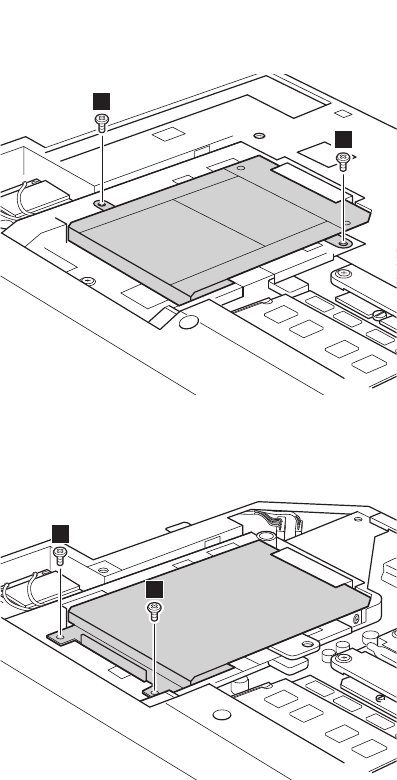
5
Rimuovere le viti di fissaggio del telaio .
G480/G485/G580/G585
G780
c
3
3
3
3
48
Appendice A. Istruzioni sulle CRU
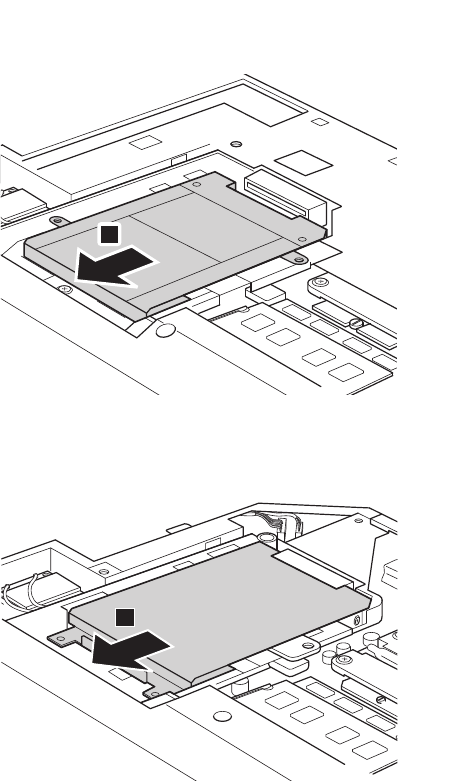
6
Tirare il supporto HDD nella direzione indicata dalla freccia .
G480/G485/G580/G585
G780
d
4
4
Appendice A. Istruzioni sulle CRU
49
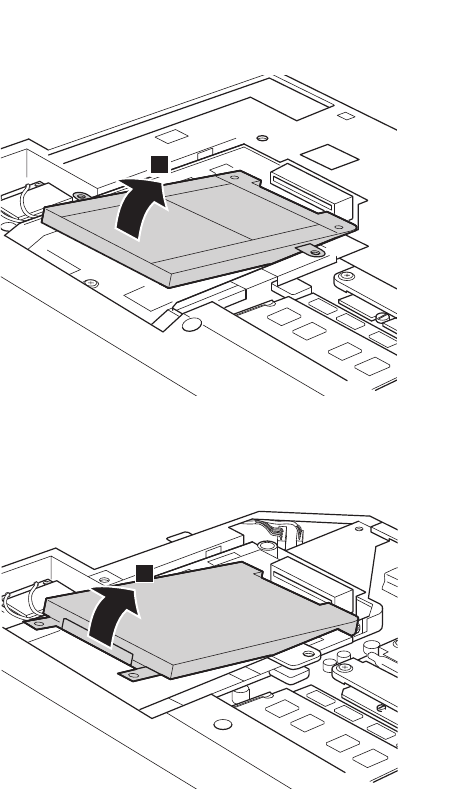
7
Estrarre l’unità disco rigido all’interno del telaio in metallo .
G480/G485/G580/G585
G780
8
Rimuovere le viti e staccare il telaio in metallo dall’unità disco rigido.
9
Fissare il telaio in metallo su una nuova unità disco rigido, quindi serrare
le viti.
e
5
5
50
Appendice A. Istruzioni sulle CRU
0
Inserire l’unità disco rigido nell’apposito alloggiamento, con la linguetta
rivolta in avanti e i connettori rivolti l’uno verso l’altro, quindi spingerla
con delicatezza nel vano.
A
Avvitare le viti di fissaggio della cornice.
B
Dopo aver allineato i fermi ai fori corrispondenti, riapplicare il coperchio
del vano.
C
Riapplicare e serrare le viti.
D
Reinserire la batteria.
E
Capovolgere nuovamente il computer. Ricollegare l’alimentatore CA e i
cavi al computer.
Appendice A. Istruzioni sulle CRU
51
Sostituzione della memoria - - - - - - - - - - - - - - - - - - - - - - - - - - - - - - - - - - - - - - - - - - - - - - - - - - - -
È possibile aumentare la quantità di memoria del computer installando un
modulo DDR3 (Double Data Rate) SDRAM (Synchronous Random Access
Memory), disponibile come opzione, nello slot di memoria del computer. I
moduli DDR3 SDRAM sono disponibili con diverse capacità.
Per installare un modulo DDR3 SDRAM, attenersi alla seguente procedura:
1
Toccare un tavolo metallico o un oggetto metallico collegato a terra per
ridurre l’elettricità statica nel corpo che potrebbe danneggiare il modulo
di memoria DDR3 SDRAM. Non toccare il bordo di contatto del modulo
di memoria DDR3 SDRAM.
2
Spegnere il computer. Scollegare l’alimentatore CA e tutti i cavi dal
computer.
3
Chiudere lo schermo e capovolgere il computer.
4
Rimuovere di nuovo la batteria.
5
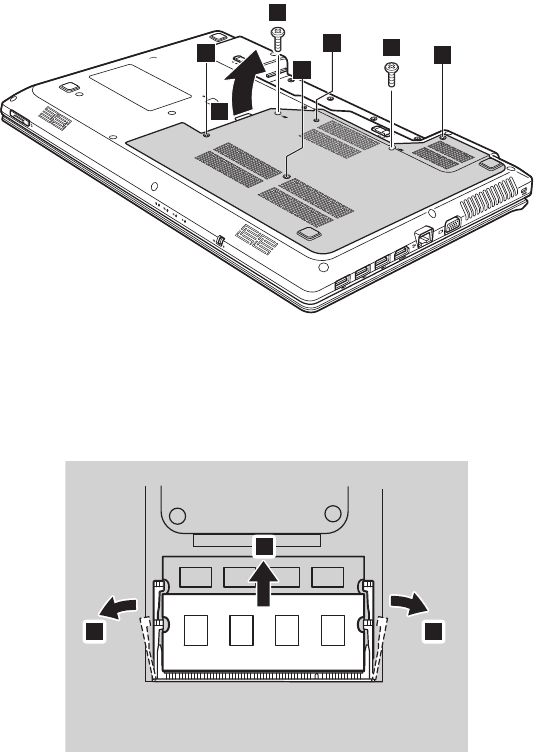
Rimuovere il coperchio del vano unità disco rigido (HDD)/memoria/
CPU (unità centrale di elaborazione)/slot Mini PCI Express Card.
a.Rimuovere o allentare le viti che fissano il coperchio dell'alloggiamento
/’.
b.Rimuovere il coperchio del vano .
Nota:
• Utilizzare esclusivamente i tipi di memoria supportati dal computer. Se si installa
erroneamente la memoria opzionale o si installa un tipo di memoria non supportato, viene
emesso un segnale acustico di avvertimento quando si tenta di avviare il computer.
• Selezionare i modelli del computer che possono avere solo uno slot di memoria. Fare
riferimento al prodotto attuale. Tuttavia, la procedura per la sostituzione della memoria è
quella descritta di seguito.
a
a
b
52
Appendice A. Istruzioni sulle CRU
G480/G485
G580/G585
1
1
2
1
1
2
Appendice A. Istruzioni sulle CRU
53
G780
6
Se nello slot di memoria sono già installati due moduli di memoria DDR3
SDRAM, rimuoverne uno per fare spazio al modulo nuovo premendo
contemporaneamente all’esterno dei fermi su entrambi i lati del socket.
Accertarsi di conservare il modulo di memoria DDR3 SDRAM
precedente per utilizzi futuri.
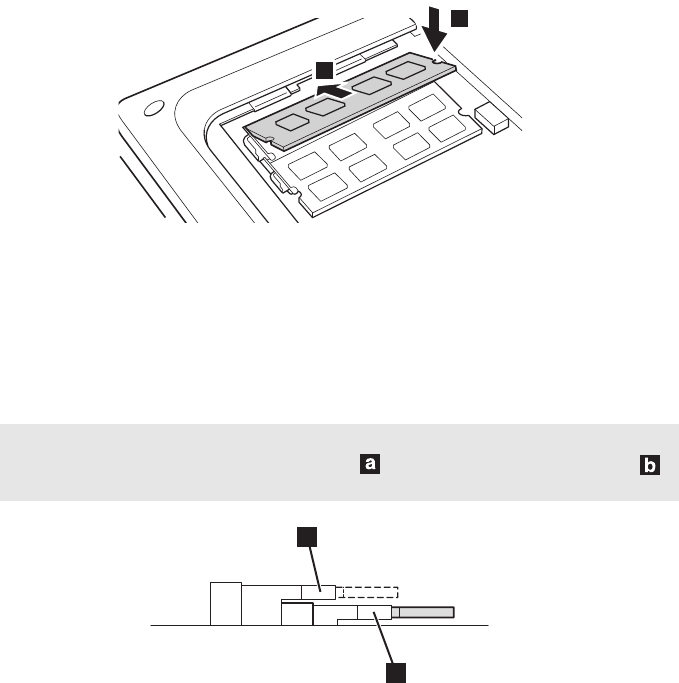
7
Allineare l’incavo del modulo DDR3 SDRAM con la sporgenza del socket
e inserire delicatamente il modulo DDR3 SDRAM nel socket con un
angolo di 30-45°.
1 ‘
1 ‘
1 ‘
1 ‘
2
1
1
11
2
54
Appendice A. Istruzioni sulle CRU
8
Spingere il modulo DDR3 SDRAM all’interno verso il socket finché i
fermi posizionati su entrambi i lati del socket non vengono spinti in
posizione di chiusura.
9
Dopo aver allineato i fermi ai fori corrispondenti, riapplicare il coperchio
del vano.
0
Riapplicare e serrare le viti.
A
Reinserire la batteria.
B
Capovolgere nuovamente il computer. Ricollegare l’alimentatore CA e i
cavi al computer.
Per accertarsi che il modulo di memoria DDR3 SDRAM sia installato
correttamente, attenersi alla seguente procedura:
1
Accendere il computer.
2
Tenere premuto F2 durante l’avvio. Viene visualizzata la schermata BIOS
setup utility. Sotto la voce System Memory (Memoria del sistema) viene
indicata la quantità totale di memoria installata nel computer.
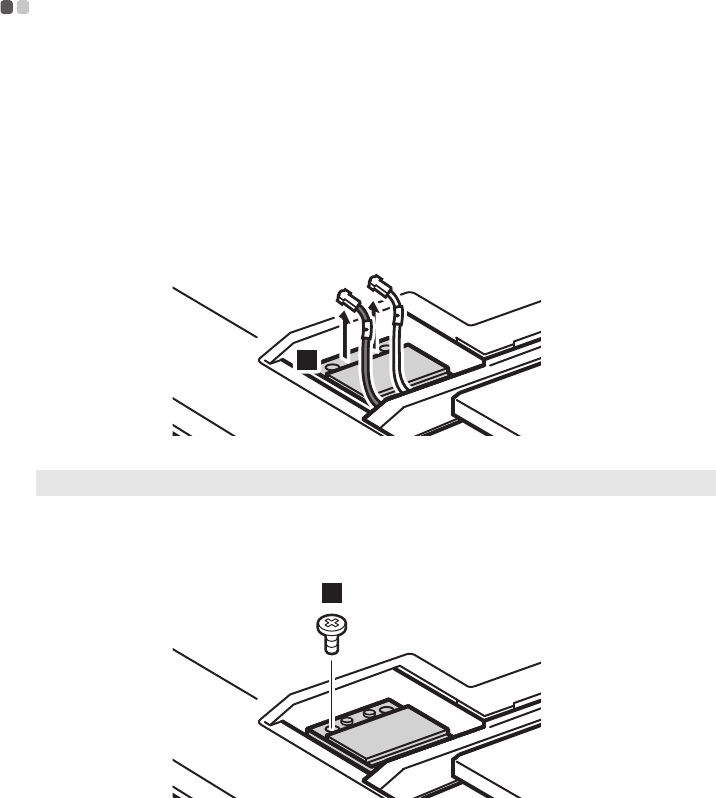
Nota: Se il computer su cui si sta facendo assistenza utilizza un solo modulo DDR3 SDRAM, la
scheda deve essere installata nello SLOT-0 ( : slot inferiore), e non nello SLOT-1 ( :
slot superiore).
1
2
b
a
Appendice A. Istruzioni sulle CRU
55
Sostituzione della scheda LAN wireless - - - - - - - - - - - - - - - - - - - - -
Per sostituire la scheda LAN wireless, procedere come segue:
1
Spegnere il computer, quindi scollegare l’alimentatore CA e tutti i cavi.
2
Chiudere lo schermo, quindi capovolgere il computer.
3
Rimuovere la batteria.
4
Rimuovere il coperchio del vano unità disco rigido/memoria/unità
centrale di elaborazione/slot Mini PCI Express Card.
5
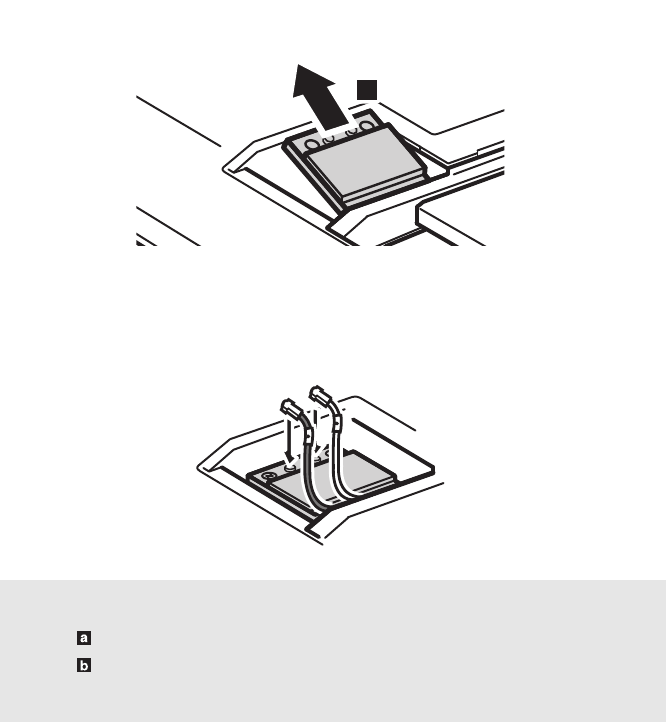
Staccare i due cavi LAN wireless (uno nero, uno bianco) .
6
Svitare la vite che assicura la scheda LAN wireless .
Nota: La scheda LAN wireless nei modelli preferiti può avere un solo cavo (nero).
a
1
b
2
56
Appendice A. Istruzioni sulle CRU
7
Estrarre la scheda LAN wireless .
8
Installare la nuova scheda LAN wireless.
9
Avvitare e serrare la vite.
0
Ricollegare i due cavi LAN wireless (uno nero, uno bianco).
A
Riapplicare il coperchio del vano e serrare le viti.
B
Reinserire la batteria.
C
Capovolgere nuovamente il computer. Ricollegare l’alimentatore CA e i
cavi al computer.
Nota: Nell'installare o reinstallare la scheda wireless:
• Nei modelli in cui la scheda LAN wireless è dotata di due cavi:
Collegare il cavo nero (MAIN) nella presa contrassegnata 1.
Collegare il cavo bianco (AUX) nella presa contrassegnata 2.
• Nei modelli in cui la scheda LAN wireless ha solo un cavo, Inserire il cavo nero
(MAIN) nella presa contrassegnata 1.
c
3
Appendice A. Istruzioni sulle CRU
57
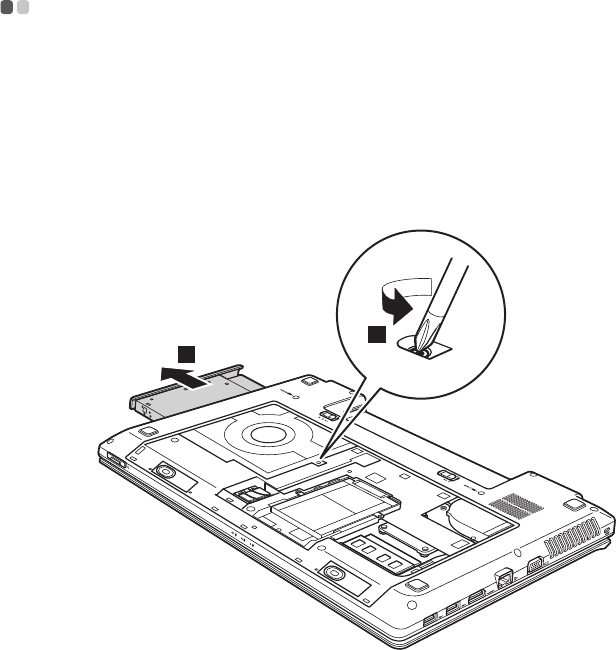
Rimozione dell’unità ottica - - - - - - - - - - - - - - - - - - - - - - - - - - - - - - - - - - - - - - - - - - - - - - - - - - - - -
Per rimuovere l’unità ottica, attenersi alla seguente procedura:
G480/G485/G580/G585
1
Rimuovere il coperchio del vano unità disco rigido/memoria/unità
centrale di elaborazione/slot Mini PCI Express Card.
2
Rimuovere la vite mostrata nell’illustrazione .
3
Estrarre delicatamente l’unità ottica .
a
b
2
1
58
Appendice A. Istruzioni sulle CRU
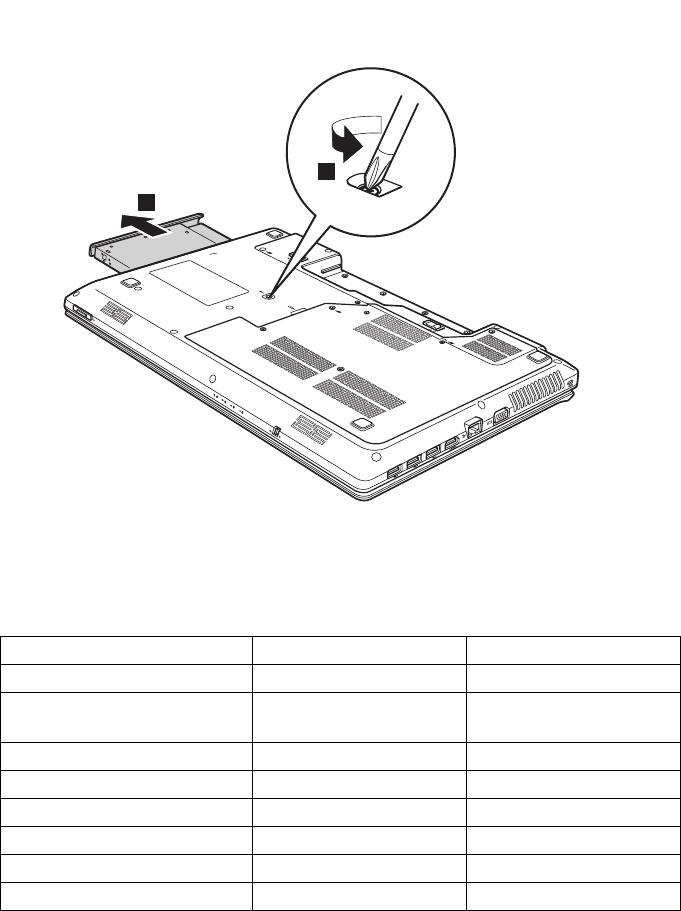
G780
1
Rimuovere la vite mostrata nell’illustrazione .
2
Estrarre delicatamente l’unità ottica .
La seguente tabella contiene un elenco di parti sostituibili dal cliente (CRU,
Customer Replaceable Unit) del computer e indica dove trovare le istruzioni
per la sostituzione.
Poster di installazione Guida dell'utente
Adattatore AC O
Cavo di alimentazione
dell’alimentatore CA O
Batteria O O
Sportelli di accesso inferiori O
Unità disco rigido O
Memoria O
Scheda LAN wireless O
Unità ottica O
a
b
2
1
59
Marchi di fabbrica
Lenovo è un marchio registrato o un marchio registrato di Lenovo in Italia
e/o in altri paesi.
NVIDIA ed Optimus sono marchi commerciali e/o marchi commerciali
depositati della NVIDIA Corporation negli Stati Uniti ed in altri paesi.
AMD e PowerXpress sono marchi commerciali della Advanced Micro
Devices, Inc.
Altri nomi di società, prodotti o servizi possono essere marchi commerciali
o marchi di servizio di terzi.

V3.0_it-IT
Lenovo G480/G485/
G580/G585/G780
Leggere gli avvisi sulla sicurezza e gli importanti
suggerimenti contenuti nei manuali inclusi prima di
utilizzare il computer.
©Lenovo China 2012
Guida per l'uso V3.0
