Lenovo Notebook Win 8.1 Ug Hungarian Windows Up And Running User Manual Guide Notebooks (for 8.1) Miix 10 Tablet (ideapad) Type 80DC
2014-05-12
User Manual: Lenovo Lenovo Notebook Win 8.1 Ug Hungarian User Guide - Lenovo Notebooks (for Windows 8.1) Miix 10 Tablet (ideapad) - Type 80DC 80DC
Open the PDF directly: View PDF  .
.
Page Count: 22

A Windows 8.1
használatba vétele
hu-HU
Rev.AA00
Első kiadás (2013. szeptember)
© Copyright Lenovo 2013.
i
1. fejezet: A használatba vétel előtt.......................................................1
2. fejezet: Az operációs rendszer felhasználói felületei......................2
Átkapcsolás a képernyők között ....................................................................................2
A Kezdőképernyő használata.........................................................................................3
Az asztal használata .......................................................................................................5
3. fejezet: A gombok...............................................................................6
Keresés gomb.................................................................................................................7
Megosztás gomb ............................................................................................................8
Kezdőképernyő gomb ....................................................................................................8
Eszközök gomb..............................................................................................................8
Beállítások gomb............................................................................................................9
4. fejezet: Alkalmazások beszerzése a Windows Áruházból ............11
Microsoft-fiók létrehozása ...........................................................................................11
Belépés az áruházba.....................................................................................................12
Alkalmazások beszerzése.............................................................................................12
5. fejezet: Érintőmozdulatok ................................................................13
6. fejezet: Súgó és támogatás..............................................................16
Védjegyek ..............................................................................................17
Tartalom
1
1. fejezet: A használatba vétel előtt
Az első használatba vételkor be kell állítani az operációs rendszert. Ez a művelet a
következő lépéseket tartalmazhatja:
•A régió és a nyelv kiválasztása
•A végfelhasználói licencszerződés elfogadása
•A számítógép testre szabása
•Az internetkapcsolat beállítása.
•PC-beállítások
•Felhasználói fiók létrehozása.
2
2. fejezet: Az operációs rendszer felhasználói felületei
A Windows® 8.1 két fő felhasználói felületet használ: a Kezdőképernyőt és a
Windows asztalt.
Átkapcsolás a képernyők között - - - - - - - - - - - - - - - - - - - - - - - - - - - - - - - - - - - - - - - - -
A Kezdőképernyőről a Windows Asztal képernyőre a következő módok
valamelyikével lehet átkapcsolni:
•A Kezdőképernyőn koppintson az Asztal csempére, vagy kattintson rá.
•Nyomja meg a Windows + D gombot.
A Windows Asztal képernyőről a Kezdőképernyőre a következő módok.
valamelyikével lehet átkapcsolni:
•A gombsávon koppintson vagy kattintson a Kezdőképernyő lehetőségre
•Nyomja meg a Windows gombot.
•Vigye a mutatót a bal alsó sarokba, és koppintson a Kezdőképernyő gombra, vagy
kattintson rá.
A különböző alkalmazások között a következőképpen lehet váltani:
1
A képernyő bal oldalától csúsztassa az ujját jobbra, majd – az ujját nem
felemelve – vissza balra.
2
Amikor megjelenik az alkalmazások listája, koppintással vagy egérkattintással
váltson át más alkalmazásra.
Megjegyzés: Ha az egeret vagy az érintőpanelt használja, a mutatót mozgassa a bal felső sarokba,
majd húzza lefelé.
2. fejezet: Az operációs rendszer felhasználói felületei
3
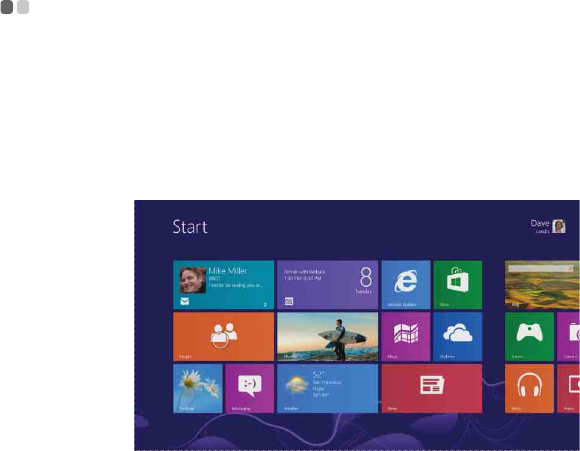
A Kezdőképernyő használata - - - - - - - - - - - - - - - - - - - - - - - - - - - - - - - - - - - - - - - - - - - - - - - -
A Kezdőképernyő az operációs rendszer központja, amelyet a saját igényei szerint
alakíthat ki. Rátűzheti a legjobban szeretett és legtöbbet használt alkalmazásait,
weboldalait, barátait, fájljait és mappáit, így gyorsan hozzájuk férhet.
A Kezdőképernyő egyes csempéi automatikusan frissítődnek, ezért egyetlen
pillantással áttekintheti például az időjárást, vagy barátai állapotfrissítéseit. A kívánt
információk beszerzése érdekében nem kell megnyitni az alkalmazásokat.
Csempék mozgatása
A csempéket úgy rendezheti el a Kezdőképernyőn, ahogy Önnek tetszik. A hasonló
csempéket egymás mellé húzhatja, csoportosíthatja a kedvenceit, vagy egy csoportot
hozhat létre a munkához használt alkalmazásokból. A csempe mozgatásához húzza a
csempét fel vagy le, majd húzza a kívánt helyre.
Új csempecsoport létrehozása
Egy csempét egy szabad helyre húzva új csempecsoportot hozhat létre. Amikor egy
szürke sáv jelenik meg, engedje el a csempét – ezzel új csoportot hozott létre,
amelybe további csempéket húzhat.
A csempék csoportba rendezése után nevet adhat a csoportnak. A csoport
elnevezéséhez érintse meg és tartsa megérintve a csoport egyik csempéjét, vagy a
jobb egérgombbal kattintson rá, majd koppintson a Csoport elnevezése lehetőségre,
vagy kattintson rá.
4
2. fejezet: Az operációs rendszer felhasználói felületei
Csempe átméretezése
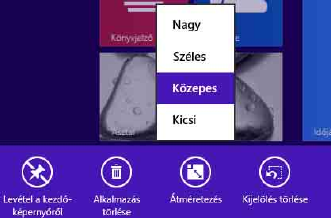
A csempéket négyféle méretre lehet átméretezni. Csempe átméretezése:
1
Az ujjával megérintve vagy a jobb egérgombbal rákattintva jelölje ki a csempét.
2
Az alábbi ábra szerint az alsó sorban válassza az Átméretezés lehetőséget.
3
A méret beállításához válassza a Nagy, Széles, Közepes vagy Kicsi lehetőséget.
Csempe eltávolítása
A Kezdőképernyőről a következő módok valamelyikével lehet eltávolítani a csempét:
•Jelölje ki a csempét, majd válassza a Levétel a kezdőképernyőről lehetőséget.
Ezután az alkalmazást a kereséssel lehet megtalálni, és később újra a
Kezdőképernyőre lehet tűzni.
•Jelölje ki a csempét, majd válassza az Alkalmazás törlése lehetőséget. Ezután az
alkalmazást a kereséssel sem lehet megtalálni, és ha használni szeretné, újra kell
telepítenie.
A zárolási képernyő módosítása
A zárolási képernyőt is személyre lehet szabni. A zárolási képernyő módosításához:
1
Nyissa meg a gombsávot, és válassza a Beállítások → Gépház lehetőséget.
2
Koppintson a Gép és eszközök → Zárolási képernyő lehetőségre, vagy kattintson
rá.
3
Válaszon egy létező képet, illetve koppintson vagy kattintson a Tallózás ikonra,
és keressen egy képet a számítógépen. Diabemutatót is beállíthat, vagy az
alkalmazásokat a zárolási képernyőhöz adhatja.
Az alkalmazásokat a zárolási képernyőhöz adhatja, így a frissítéseket a számítógép
zárolt állapotában is megkaphatja. Például, hozzáadhatja a Naptár alkalmazást, így
egyetlen pillantással áthatja, hogy közeleg egy találkozó időpontja, vagy a Posta
alkalmazás hozzáadásával láthatja, ha új üzenete érkezik.
2. fejezet: Az operációs rendszer felhasználói felületei
5
Az asztal használata - - - - - - - - - - - - - - - - - - - - - - - - - - - - - - - - - - - - - - - - - - - - - - - - - - - - - - - - - - - - - - - - - - - - - -
A Windows 8.1 Kezdőképernyője új, de még mindig tartalmazza a megszokott
asztalt, ahol mindent megtehet, amit a Windows rendszerben megszokott.
Az asztal testre szabása
A testre szabás minden megszokott beállítása használható, beleértve a témákat, az
asztal hátterét, a hangokat és a színeket, és az asztalt úgy alakíthatja ki, ahogy Önnek
tetszik.
Érintsen meg hosszan egy üres területet, vagy a jobb egérgombbal kattintson rá,
majd koppintson a Személyre szabás lehetőségre, vagy kattintson rá.
A Personalization Gallery használatával új témákat vagy asztalháttereket is
megnézhet.
Az asztal alkalmazásainak rögzítése
Ha gyakran használ egy alkalmazást, akkor a tálcára rögzítheti az asztalon.
Alkalmazás rögzítése a tálcán:
1
Nyissa meg az alkalmazást, amelyet rögzíteni szeretne.
2
Érintse meg hosszan az alkalmazást a tálcán, vagy a jobb egérgombbal kattintson
rá, majd érintse meg A program rögzítése a tálcán lehetőséget, vagy
kattintson rá.
Megjegyzés: Ha nem lát olyat, ami tetszene, még több témát is letölthet, vagy create your own.
6
3. fejezet: A gombok
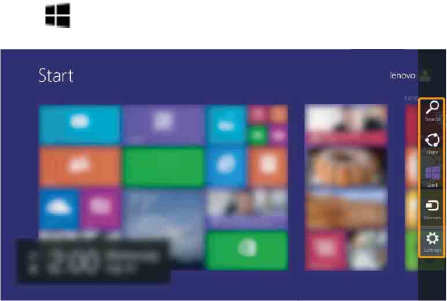
A gombok navigációs gombok, amelyekkel vezérelheti a Windows 8.1 működését. A
gombok a következők: Keresés, Megosztás, Kezdőképernyő, Eszközök és
Beállítások. A gombsáv a gombokat tartalmazó menü.
Az öt gomb új és gyorsabb módot kínál az alapvető feladatok elvégzéséhez, valamint
mindig használható, függetlenül attól, hogy éppen milyen alkalmazást használ.
A gombsávot a következő módokon lehet megjeleníteni:
•Vigye a mutatót a vagy jobb alsó jobb alsó sarokba, ekkor megjelenik a gomb
eszközsor.
•Nyomja meg a + C gombot.
3. fejezet: A gombok
7
Keresés gomb - - - - - - - - - - - - - - - - - - - - - - - - - - - - - - - - - - - - - - - - - - - - - - - - - - - - - - - - - - - - - - - - - - - - - - - - - - - - - - - - - - - - -
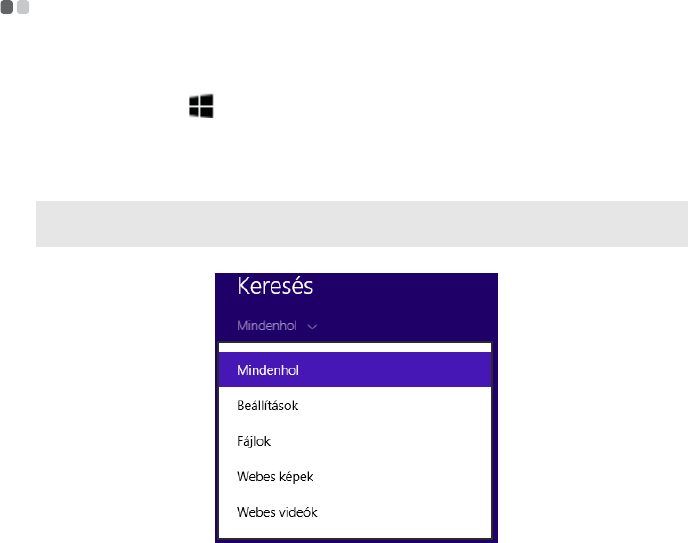
A Keresés gomb hatékonyan és újszerűen segít a keresésben. Öt keresési módot
tartalmaz: Mindenhol, Beállítások, Fájlok, Webes képek és Webes videók. A
Keresés gombbal ( + Q) bármit lehet keresni. Lehet keresni az éppen használt
alkalmazásban (például adott üzenet megkeresése a Postában), más alkalmazásban,
az egész számítógépen (alkalmazás, beállítás vagy fájl keresése), vagy az interneten
a Bing használatával.
Keresés mindenhol
Ha ezt választja, a helyi fájlok, alkalmazások és beállítások között kereshet, továbbá
az interneten a Bing használatával. A keresési eredményeket úgy szűrheti, hogy az
alkalmazások, beállítások, fájlok vagy webes tartalmak jelenjenek meg, aszerint,
hogy mit keres. Például megkeresheti és közvetlenül meg is nyithatja a Paint
alkalmazást.
Keresés a beállításokban
Ha ezt választja, a Gépház menüpontjai között kereshet. Nem kell sok lépésen
keresztül megkeresnie, amit be szeretne állítani.
Fájlok keresése
Ha ezt választja, a számítógépen lévő bármelyik fájlt megkeresheti.
Megjegyzés: A Kezdőképernyőről indított kereséshez még a gombsávot sem kell megnyitni.
Közvetlenül kezdje el beírni, amit keres.
8
3. fejezet: A gombok
Webes tartalom keresése
Ha ezt választja, a Bing használatával a webes tartalmak, például képek, videók,
hírek stb. között kereshet.
Megosztás gomb - - - - - - - - - - - - - - - - - - - - - - - - - - - - - - - - - - - - - - - - - - - - - - - - - - - - - - - - - - - - - - - - - - - - - - - - - - - - - - -
A Megosztás gomb ( + H) használatával linket, fényképet és sok minden mást
küldhet barátainak és a közösségi oldalakra anélkül, hogy ki kellene lépnie a
megnyitott alkalmazásból. Ha egy bizonyos alkalmazásban van, a Megosztás
gombbal fájlokat, képeket vagy weboldalakat oszthat meg ismerőseivel. Jelölje ki,
amit meg szeretne osztani, nyissa meg a gomb eszközsort, és válassza a Megosztás
lehetőséget.
Kezdőképernyő gomb - - - - - - - - - - - - - - - - - - - - - - - - - - - - - - - - - - - - - - - - - - - - - - - - - - - - - - - - - - - - - - - - - - -
A Kezdőképernyő gombbal mindig visszatérhet a Kezdőképernyőre. Nyissa meg a
gomb eszközsort, és válassza a Kezdőképernyő lehetőséget.
A gomb funkciója ugyanaz, mint a Kezdőképernyő gombé vagy a Windows
gombé.
Eszközök gomb - - - - - - - - - - - - - - - - - - - - - - - - - - - - - - - - - - - - - - - - - - - - - - - - - - - - - - - - - - - - - - - - - - - - - - - - - - - - - - - - - -
Az Eszközök gombbal ( + K) audio- vagy videolejátszó, nyomtató vagy kivetítő
beállítását lehet elvégezni egy alkalmazásban. Három lehetőséget kínál fel:
Lejátszás, Nyomtatás és Második képernyő.
Lejátszás
Ha egy lejátszó alkalmazásban van, mint például Xbox video vagy Media Player,
akkor az audio vagy video más eszközzel való lejátszásához az Eszköz hozzáadása
lehetőséget választhatja.
Nyomtatás
Itt a nyomtatót lehet beállítani és dokumentumokat lehet kinyomtatni.
Második képernyő
Itt további képernyőket lehet hozzáadni a Megjelenítő hozzáadása funkcióval.
Megjegyzés: Ha már a Kezdőképernyőn van, ezzel a gombbal visszatérhet az utoljára használt
alkalmazásra.
3. fejezet: A gombok
9
Beállítások gomb - - - - - - - - - - - - - - - - - - - - - - - - - - - - - - - - - - - - - - - - - - - - - - - - - - - - - - - - - - - - - - - - - - - - - - - - - - - - -
A Beállítások gombbal ( + I) személyre lehet szabni a számítógépet a fiók
képének, valamint a Kezdőképernyő hátterének és színének módosításával. Ha egy
alkalmazásban van, akkor ezzel a gombbal az adott alkalmazás beállításaihoz férhet
hozzá. Vannak közös beállítások is, például hangerő és fényerő, amelyeket gyorsan
elérhet. A további beállításokhoz és személyre szabáshoz nyissa meg a gombsávot,
és válassza a Beállítások → Gépház lehetőséget a számítógép bármely területéről.
Ezen a panelen alvó állapotba helyezheti, újraindíthatja vagy kikapcsolhatja a
számítógépet. A részleteket lásd a következő részekben.
A számítógép alvó állapotba kapcsolása
Ha csak rövid ideig nem használja a számítógépet, kapcsolja alvó állapotba.
Ha a számítógép alvó módban van, akkor gyorsan fel lehet ébreszteni, folytatni lehet
a munkát, és nem kell megvárni a rendszer felállását.
A számítógép alvó állapotba kapcsolását a következő módok valamelyikével kell
végezni:
•Csukja le a megjelenítő fedelét.
•Nyomja meg a bekapcsoló gombot.
•A bal alsó sarokban érintse meg hosszan a Kezdőképernyő gombot, vagy a jobb
egérgombbal kattintson rá, majd válassza a Leállítás → Alvó állapot lehetőséget.
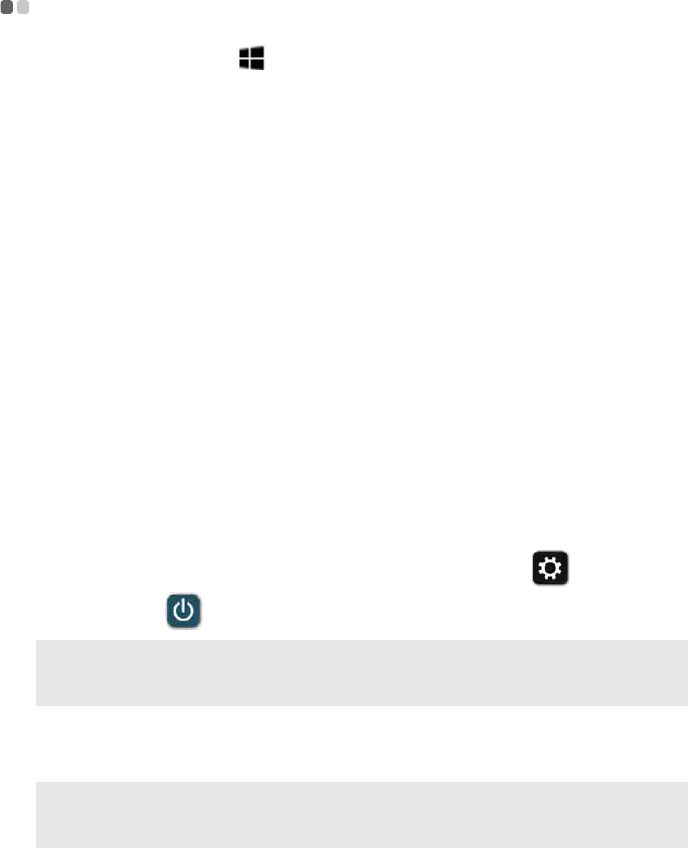
•Nyissa meg a charms eszközsort, és válassza a Beállítások →
Áramellátás → Alvó állapot lehetőséget.
A számítógép visszakapcsolását (felébresztését) a következőképpen kell végezni:
•Nyomja meg bármelyik billentyűt a billentyűzeten.
•Nyomja meg a bekapcsoló gombot.
Figyelem: Várja meg, amíg az áramellátás jelzőfénye villogni nem kezd (jelezve az alvó állapotot),
mielőtt megmozdítja a számítógépet. Ha a merevlemez még forog a számítógép
mozgatása közben, akkor a merevlemez megsérülhet, és adatok veszhetnek el.
Megjegyzés: Ha a számítógép a billentyűzet egy gombjának megnyomásakor nem ébred fel,
akkor lehet, hogy hibernált állapotba került. Ilyenkor csatlakoztassa a számítógépet
az áramellátásra, és nyomja meg a bekapcsoló gombot.

10
3. fejezet: A gombok
A számítógép kikapcsolása
Ha hosszabb ideig nem használja a számítógépet, akkor kapcsolja ki.
A számítógép kikapcsolását a következők valamelyikével kell végezni:
•A bal alsó sarokban érintse meg hosszan a Kezdőképernyő gombot, vagy a jobb
egérgombbal kattintson rá, majd válassza a Leállítás → Leállítás lehetőséget.
•Nyissa meg a gomb eszközsort, és válassza a Beállítások → Áramellátás
→ Leállítás lehetőséget.
11
4. fejezet: Alkalmazások beszerzése a Windows
Áruházból
A Windows Áruház a Windows 8.1 operációs rendszer egy szoftverelosztó
platformja. Az áruházból alkalmazásokat tölthet le, és telepítheti őket a
számítógépére.
Az alkalmazások letöltése és telepítése előtt a számítógépet az internetre kell
csatlakoztatni. Csatlakozhat egy helyi hálózatra (LAN), amely az internetre
kapcsolódik, vagy egy internetszolgáltatót (ISP) is használhat.
Vezeték nélküli csatlakozás:
1
Nyissa meg a gomb eszközsort, és válassza a Beállítások lehetőséget.
2
Koppintson a vezeték nélküli hálózat ikonra, vagy kattintson rá.
3
Koppintson a hálózatra, amelyre csatlakozni szeretne, vagy kattintson rá, majd
válassza Csatlakozás lehetőséget; ha a rendszer kéri, írja be a hálózat biztonsági
kulcsát.
Vezetékes csatlakozás:
1
A hálózati kábel egyik végét csatlakoztassa a számítógép RJ-45 csatlakozójára.
2
A hálózati kábel másik végét csatlakoztassa az Ethernet-hálózat egyik
csatlakozójára.
Microsoft-fiók létrehozása - - - - - - - - - - - - - - - - - - - - - - - - - - - - - - - - - - - - - - - - - - - - - - - - - - - - - - - -
Ahhoz, hogy az áruházból alkalmazásokat lehessen letölteni, érvényes Microsoft-
fióknak is léteznie kell. Microsoft-fiók létrehozása:
1
Nyissa meg a gombsávot, és válassza a Beállítások → Gépház lehetőséget.
2
Koppintson a Fiókok → Az Ön fiókja lehetőségre, vagy kattintson rá.
3
Koppintson az Összekapcsolás Microsoft-fiókkal lehetőségre, vagy kattintson
rá.
4
A Microsoft fiók létrehozásához kövesse a képernyőn megjelenő utasításokat.
Megjegyzés: Ha nem ismeri a hálózat biztonsági kódját, érdeklődjön a rendszergazdánál.
Megjegyzés: Ha a csatlakozást egy internetszolgáltató biztosítja, akkor a kábelt csatlakoztassa a
DSL- vagy kábelmodem egyik csatlakozójára. Előfordulhat, hogy a csatlakozás
létrehozásához felhasználónév és jelszó is szükséges. A részleteket érdeklődje meg a
rendszergazdától.

12
4. fejezet: Alkalmazások beszerzése a Windows Áruházból
Belépés az áruházba - - - - - - - - - - - - - - - - - - - - - - - - - - - - - - - - - - - - - - - - - - - - - - - - - - - - - - - - - - - - - - - - - - - - -
Az internetkapcsolat beállítása és a Microsoft-fiók létrehozása után beléphet az
áruházba, alkalmazásokat tölthet le és telepíthet.
A Windows Áruházba a következőképpen lehet belépni:
•A Kezdőképernyőn koppintson az Áruház alkalmazásra, vagy kattintson rá.
•A webböngészővel menjen a http://www.windowsstore.com weboldalra.
Alkalmazások beszerzése - - - - - - - - - - - - - - - - - - - - - - - - - - - - - - - - - - - - - - - - - - - - - - - - - - - - - - - - -
Ha belépett a Windows Áruházba, megnézheti a kiemelt alkalmazásokat, a
kereséshez beírhat egy kategóriát, és megnézheti az olyan alkalmazások listáját, mint
Népszerűek, Újdonságok, Népszerű fizetősek és Népszerű ingyenesek. Ha tudja,
hogy mit keres, kezdje el beírni. A keresésnek megfelelő alkalmazások jelennek
meg.
Ha talál olyan alkalmazást, amelyet szeretne, koppintson a Vásárlás vagy Próba
(ingyenes próbaverzió) lehetőségre, ha fizetős alkalmazásról van szó, vagy a
Telepítés lehetőséget, ha ingyenes. A telepítés után az alkalmazás a
Kezdőképernyőre rögzítve jelenik meg.
13
5. fejezet: Érintőmozdulatok
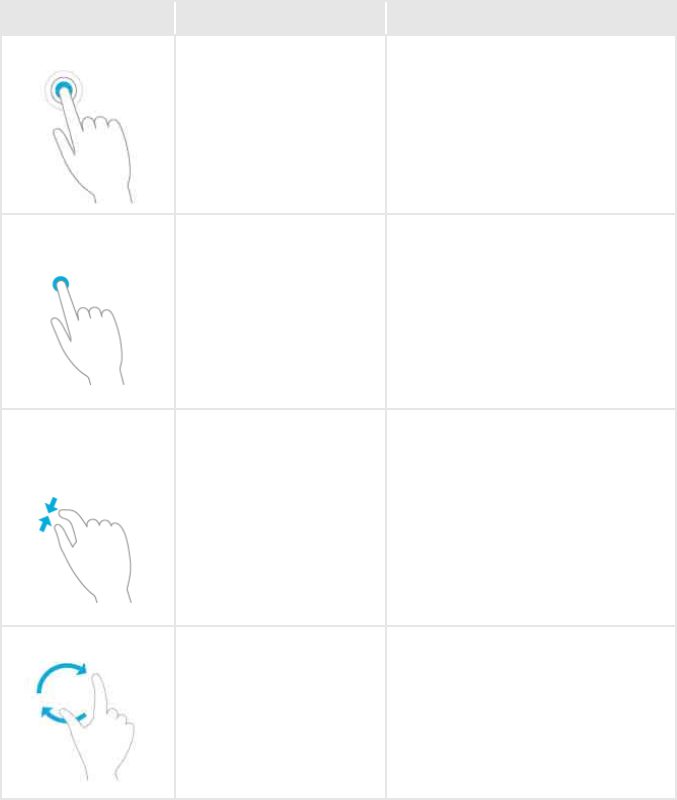
Ha szeretné tudni, hogy mire gondolunk, amikor pöccintésről, koppintásról vagy más
mozdulatokról beszélünk, amelyekkel az érintőképernyő használatával kezelni lehet
a Windows 8.1 rendszert, akkor nézze meg ezt a táblázatot.
Mozdulat Végrehajtás módja Mi az eredménye
Koppintás
Egy elem egyszeri rövid
megérintése.
A megérintett elem megnyitása.
Hasonló az egérkattintáshoz.
Megnyomás és
nyomva tartás
Nyomja rá az ujját és pár
másodpercig tartsa rajta.
Információkat jelenít meg, így többet
megtudhat az adott elemről.
Az éppen végzett tevékenységre
vonatkozó menüt nyitja meg. Hasonló
a jobb egérkattintáshoz.
Csippentés vagy
kinyújtás
zoomoláshoz Két vagy több ujjal érintse
meg a képernyőt vagy az
adott elemet, majd
mozgassa egymás felé
(csippentés) vagy
egymástól távolítva az
ujjait (kinyújtás).
Különböző szintű információkat
jelenít meg. Ennek gyakorlásához
kiváló a Kezdőképernyő.
Kicsinyítés és nagyítás, például képek
vagy térképek esetén.
Forgatás
Két vagy több ujját tegye
az adott elemre, és fordítsa
el a kézfejét.
Az elemet a kéz forgatásának
megfelelő irányban fordítja el. Csak
néhány elemet lehet forgatni.
14
5. fejezet: Érintőmozdulatok
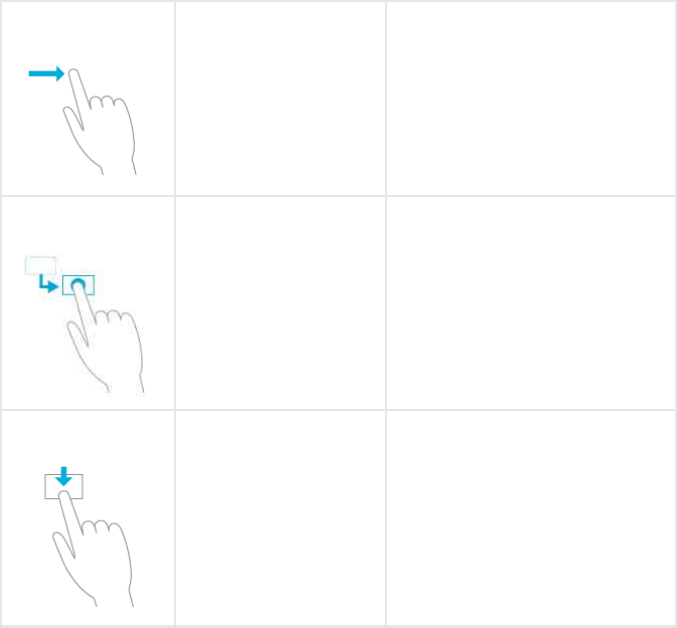
Görgetés
csúsztatással
Húzza az ujját a
képernyőn.
A képernyő tartalmának görgetése.
Hasonló az egérrel végzett
görgetéshez.
Áthelyezés
csúsztatással Érintse meg és húzza az
elemet a görgetéssel
ellentétes irányba.
(Például, ha a görgetés
iránya jobb vagy bal,
akkor húzza az elemet fel
vagy le.) Ha az elemet az
új helyére húzta, engedje
el.
Elem mozgatása. Hasonló az egérrel
végzett húzáshoz. Ennek
gyakorlásához kiváló a
Kezdőképernyő.
Kijelölés
pöccintéssel Az oldal görgetési
irányával ellentétes
irányban csúsztassa el az
elemet. (Például, ha a
görgetés iránya jobb vagy
bal, akkor húzza az elemet
fel vagy le.) Gyors, rövid
mozdulat a legjobb.
Elem, például Kezdőképernyő
csempéjének kijelölése. Gyakran
parancsokat jelenít meg.
5. fejezet: Érintőmozdulatok
15
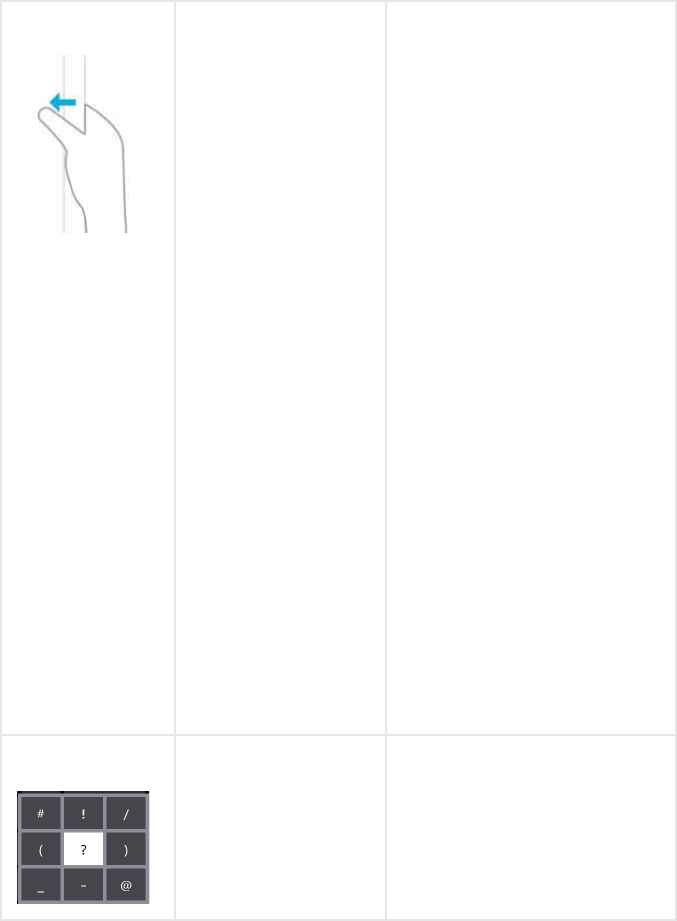
Pöccintés széltől
A szélénél kezdve
pöccintsen a képernyő
közepe felé.
Jobb szél: gombok megnyitása
(Keresés, Megosztás,
Kezdőképernyő, Eszközök,
Beállítások).
Bal szél:
Nyitott alkalmazások
megjelenítése.
Alkalmazások megfogása.
Pöccintsen a bal oldalról befelé
addig, hogy egy elosztó jelenjen
meg, ezután mozgassa oda az
alkalmazást, ahova szeretné. Az
osztó csúsztatásával állítsa be az
alkalmazás méretét.
A legutóbb megnyitott
alkalmazásokat mutatja meg. Az
ujja felemelése nélkül pöccintsen a
bal szélről befelé, majd vissza,
balra.
Felső vagy alsó szél:
Parancsokat jelenít meg, például
Új vagy Frissítés, vagy az
alkalmazás speciálisabb menüit
jeleníti meg.
Alkalmazások bezárása. Felülről
pöccintve a jelenlegi alkalmazás
bezárul.
Az Alkalmazások képernyő
megnyitása. A Kezdőképernyőn
alulról pöccintve azonnal
megnyitja az Alkalmazások
képernyőt.
Hosszú érintés,
rövid pöccintés
Képernyő-billentyűzet
gombjának nyomva
tartása.
Például, az érintésérzékeny
képernyőn megjelenő billentyűzeten
írva a kérdőjelet hosszan megérintve
és röviden pöccintve több írásjel
jelenik meg. Ez a trükk a képernyő-
billentyűzet számos más gombjával is
működik.

16
6. fejezet: Súgó és támogatás
Ha problémája van az operációs rendszerrel, használja a Windows Súgó és
támogatás lehetőséget. A fájlt a következőképpen lehet megnyitni:
•Nyissa meg a gomb eszközsort, és válassza a Beállítások → Súgó lehetőséget.
•Nyomja meg az F1 vagy Fn + F1 gombot (a billentyűzetkiosztástól függően).
Megjegyzés: Egy új alkalmazás, a Súgó + tippek szintén megnyitható a Kezdőképernyőn, így
megtanulhatja a Windows 8.1 új funkcióit.
17
Védjegyek
A Lenovo a Lenovo védjegye Magyarországon, más országokban, vagy mindkettőben.
A Microsoft és a Windows a Microsoft Corporation védjegyei az Egyesült Államokban,
más országokban, vagy mindkettőben.
A más vállalatok, termékek vagy szolgáltatások nevei mások kereskedelmi vagy
szolgáltatási védjegyei lehetnek.

A Windows 8.1
használatba vétele
hu-HU
Rev.AA00
