Lenovo Tab 10 Ug Ro 201702 User Manual (Romanian) Guide (TB X103F) Tablet
2017-06-07
User Manual: Lenovo Lenovo Tab 10 Ug Ro 201702 (Romanian) User Guide - Lenovo Tab 10 (TB-X103F) TAB 10 Tablet (TB-X103F)
Open the PDF directly: View PDF  .
.
Page Count: 25
Lenovo TAB 10
Ghid de utilizare
Lenovo TB-X103F
Elemente de bază
Înainte de a utiliza aceste informații și produsul căruia îi corespund, citiți
următoarele:
Ghid de securitate, garanţie şi introducere rapidă
Notificare de reglementare
„Siguranţă şi manipulare - informaţii importante” în „Anexă”
Ghidul de securitate, garanţie şi introducere rapidă
şi
Notificarea de reglementare
sunt disponibile pe site-ul web la http://support.lenovo.com.
Lenovo Companion
Aveți nevoie de ajutor? Aplicația Lenovo Companion vă poate oferi asistență pentru
a accesa direct interfața web de asistență și forumurile Lenovo*, întrebările
frecvente*, upgrade-urile de sistem*, testele de funcționare hardware, verificările
garanției*, solicitările de service** și stadiul reparației**.
Notă:
* necesită acces la rețeaua de date.
** nu este disponibil în toate țările.
Există două modalități în care puteți instala aplicația:
Căutați și descărcați aplicația din Google Play.
Scanați următorul cod QR cu un dispozitiv Lenovo Android.
Specificații tehnice
Model Lenovo TB-X103F
Procesor APQ8009
Acumulator 7.000 mAh
Comunicaţie wireless Bluetooth 4.0; WLAN 802.11 b/g/n; GPS
Ecranul de pornire
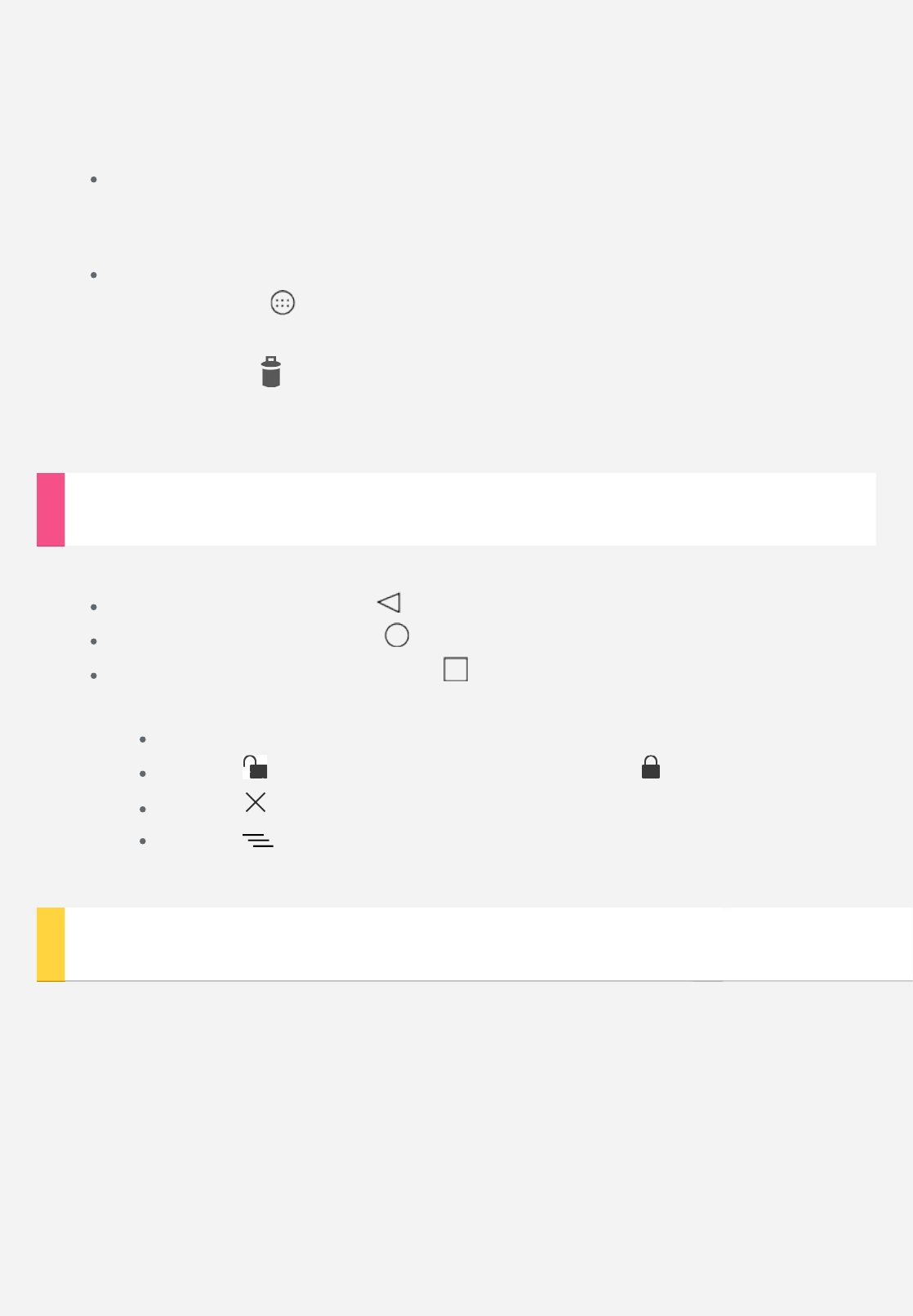
Ecranul de pornire reprezintă punctul de început pentru utilizarea dispozitivul.
Pentru comoditate, ecranele de pornire sunt deja configurate cu unele aplicații utile
și widgeturi.
Notă: Funcţiile dispozitivului şi ecranul de pornire pot să difere în funcţie de
regiune, de limbă, de operator şi de modelul dispozitivului.
Puteţi personaliza oricând ecranul de pornire.
Ecranul de pornire
Pe primul ecran de pornire se află o bară de căutare Google.
Ecranul de previzualizare
Apăsaţi continuu în orice punct de pe ecranul de pornire, cu excepţia
pictogramelor.
În partea de jos a ecranului apar opţiunile IMAGINI DE FUNDAL,
IMAGINI DE FUNDAL BLOCARE ECRAN, WIDGETURI, SETĂRI şi
APLICAŢII.
Adăugarea unui widget la un ecran de pornire
Atingeţi uşor în partea de jos a ecranului de previzualizare, apăsaţi
continuu pe widgetul pe care doriţi să îl adăugaţi, apoi trageţi-l acolo unde
doriţi să îl amplasaţi şi eliberaţi.
Schimbarea imaginii de fundal
Faceţi salt la Setări > Afişaj > Imagine de fundal şi alegeţi imaginea de
fundal dorită.
Apăsaţi continuu în orice punct de pe ecranul de pornire, cu excepţia
pictogramelor, selectaţi IMAGINI DE FUNDAL în partea de jos a ecranului,
apoi alegeţi imaginea de fundal dorită.
Deplasarea unei aplicaţii pe un alt ecran
Apăsaţi continuu pe o aplicaţie pe care doriţi să o mutaţi, apoi trageţi-o
acolo unde doriţi să o amplasaţi şi eliberaţi-o.
Dezinstalarea unei aplicaţii
1. Atingeţi uşor , după care apăsaţi continuu pe aplicaţia pe care doriţi să
o dezinstalaţi.
2. Trageţi-o la în partea de sus a ecranului până când aplicaţia devine
roşie, apoi eliberaţi şi atingeţi OK.
Notă: Unele aplicaţii de sistem nu pot fi dezinstalate.
Butoane pe ecran
Există trei butoane în partea de jos a ecranului de pornire.
Butonul Înapoi: Atingeţi pentru a reveni la pagina anterioară.
Butonul Pornire: Atingeţi pentru a reveni la ecranul de pornire implicit.
Butonul Recente: Atingeţi uşor pentru a vizualiza aplicaţiile recente.
Acolo puteți efectua următoarele operațiuni:
Atingeți o aplicație pentru a o deschide.
Atingeți pentru a bloca aplicația sau atingeți pentru a o debloca.
Atingeți pentru a opri rularea aplicației.
Atingeți pentru a opri rularea tuturor aplicațiilor, cu excepția celor
blocate.
Notificări și Setări rapide
Glisaţi în jos din partea superioară a ecranului pentru a vizualiza notificările,
mesajele şi setările rapide ale sistemului. Atingând uşor un comutator, puteţi activa
sau dezactiva rapid diverse funcţii utilizate frecvent.

Oprirea forţată
Apăsaţi continuu pe butonul Pornire/Oprire până când ecranul devine negru.
Rotirea dispozitivului
Activarea rotirii ecranului determină toate aplicaţiile să se rotească în mod automat
în sus sau în jos.
Accesaţi Setări > Afişaj > Când dispozitivul este rotit pentru a deschide
funcţia de rotire a ecranului.
Rotiţi conţinutul ecranului
Orientarea ecranului se schimbă automat.
Păstraţi orientarea curentă
Orientarea este blocată.
Cameră
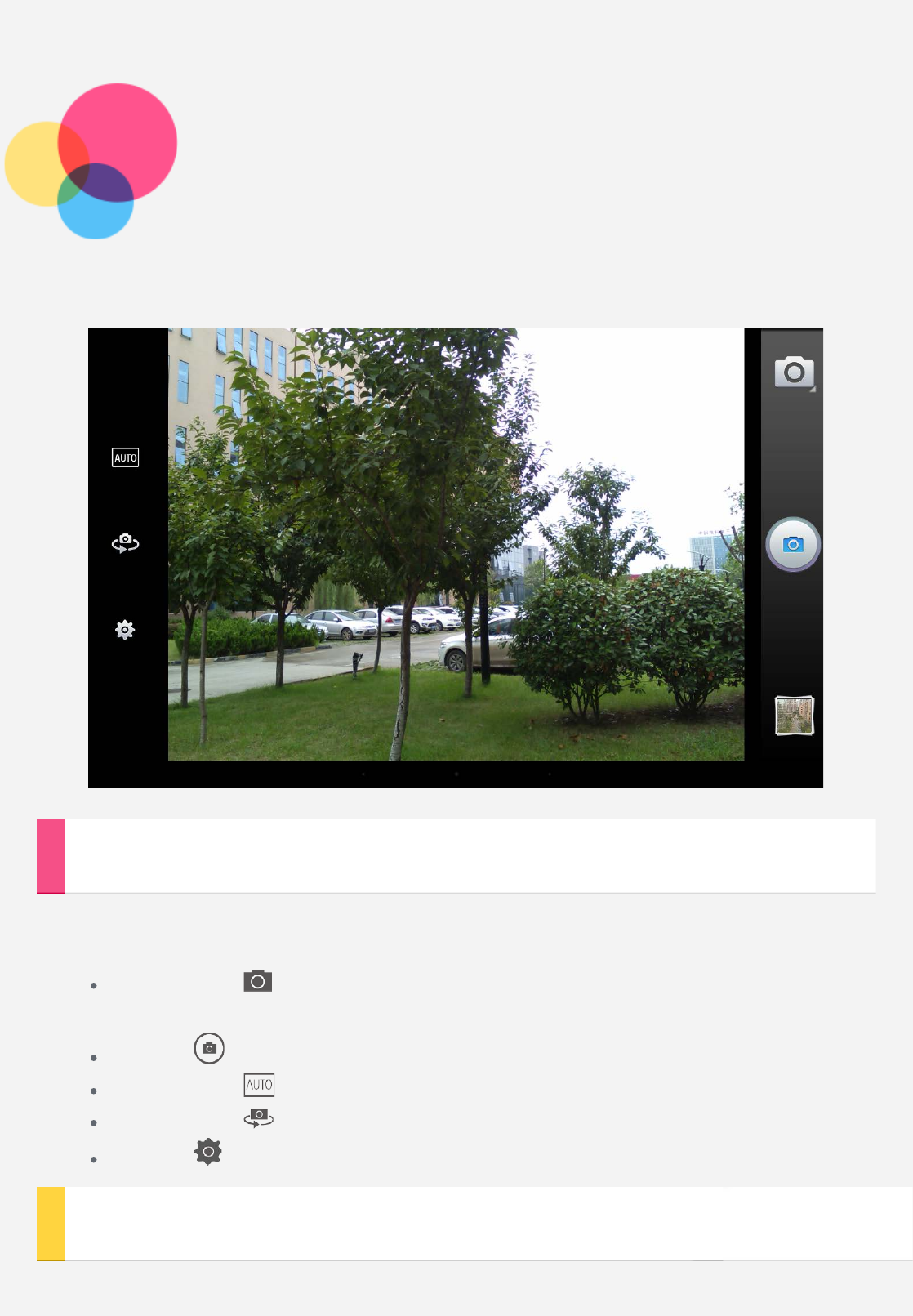
Pentru a deschide aplicaţia Cameră foto, faceţi salt la Cameră foto.
Realizarea de fotografii şi clipuri video
Puteţi realiza fotografii şi puteţi înregistra clipuri video cu ajutorul camerei
încorporate a dispozitivului.
Atingeţi uşor pentru a alege video, panoramă, Capture inteligent sau
Shot acţiune.
Atingeți pentru a face o fotografie.
Atingeţi uşor pentru a seta modul de fotografiere.
Atingeţi uşor pentru a comuta între camera din faţă şi camera din spate.
Atingeți pentru a configura alte setări ale camerei.
Realizarea capturilor de ecran
Apăsaţi continuu pe butonul Pornire/Oprire şi pe butonul Descreştere volum în
acelaşi timp.
Vizionarea imaginilor şi a clipurilor video
Fotografiile şi clipurile video sunt stocate în memoria internă a dispozitivului dvs.
Puteţi vizualiza fotografiile şi clipurile video utilizând următoarele metode:
Atingeţi uşor miniatura atunci când utilizaţi aplicaţia Cameră foto.
Accesaţi Galerie.
Mergeţi la Foto.
Capturile de ecran sunt stocate în memoria internă a dispozitivului dvs. Puteţi
vizualiza capturile de ecran utilizând următoarele metode:
Accesaţi Galerie.
Mergeţi la Foto.
Rețea
Trebuie să configuraţi o reţea wireless înainte de conectarea la internet.
Configurarea unei reţele WLAN
Accesați Setări > WLAN.
Activaţi funcţia WLAN şi atingeţi uşor un hotspot WLAN din listă, după care vă
puteţi conecta la internet.
Atunci când accesaţi un link securizat, trebuie să introduceţi numele de conectare şi
parola pentru a vă conecta.
Configurarea unei reţele VPN
Reţelele VPN utilizate în cadrul organizaţiilor permit comunicarea de informaţii
private în siguranţă, printr-o reţea non-privată. De exemplu, configuraţi un VPN
pentru a accesa e-mailul de serviciu. Solicitaţi administratorului reţelei setările
necesare pentru a configura un VPN pentru reţeaua dvs.
Accesaţi Setări > Mai multe > VPN.
Notă: Trebuie să setaţi un cod PIN sau o parolă de blocare a ecranului
înainte de a utiliza o reţea VPN. Accesați Setări > Securitate > Blocarea
ecranului pentru a selecta o opțiune de blocare ecran și pentru a seta
ecranul de blocare.
Atingeţi pentru a edita profilul VPN, inclusiv numele serverului, tipul şi
adresa de server, iar apoi atingeţi SALVAŢI.
Introduceţi numele serverului VPN, numele de utilizator şi parola, apoi
atingeţi CONECTAŢI pentru a vă conecta la reţeaua VPN.
Atingeţi uşor şi apoi atingeţi uşor ŞTERGEŢI pentru a şterge profilul
VPN.
Internet
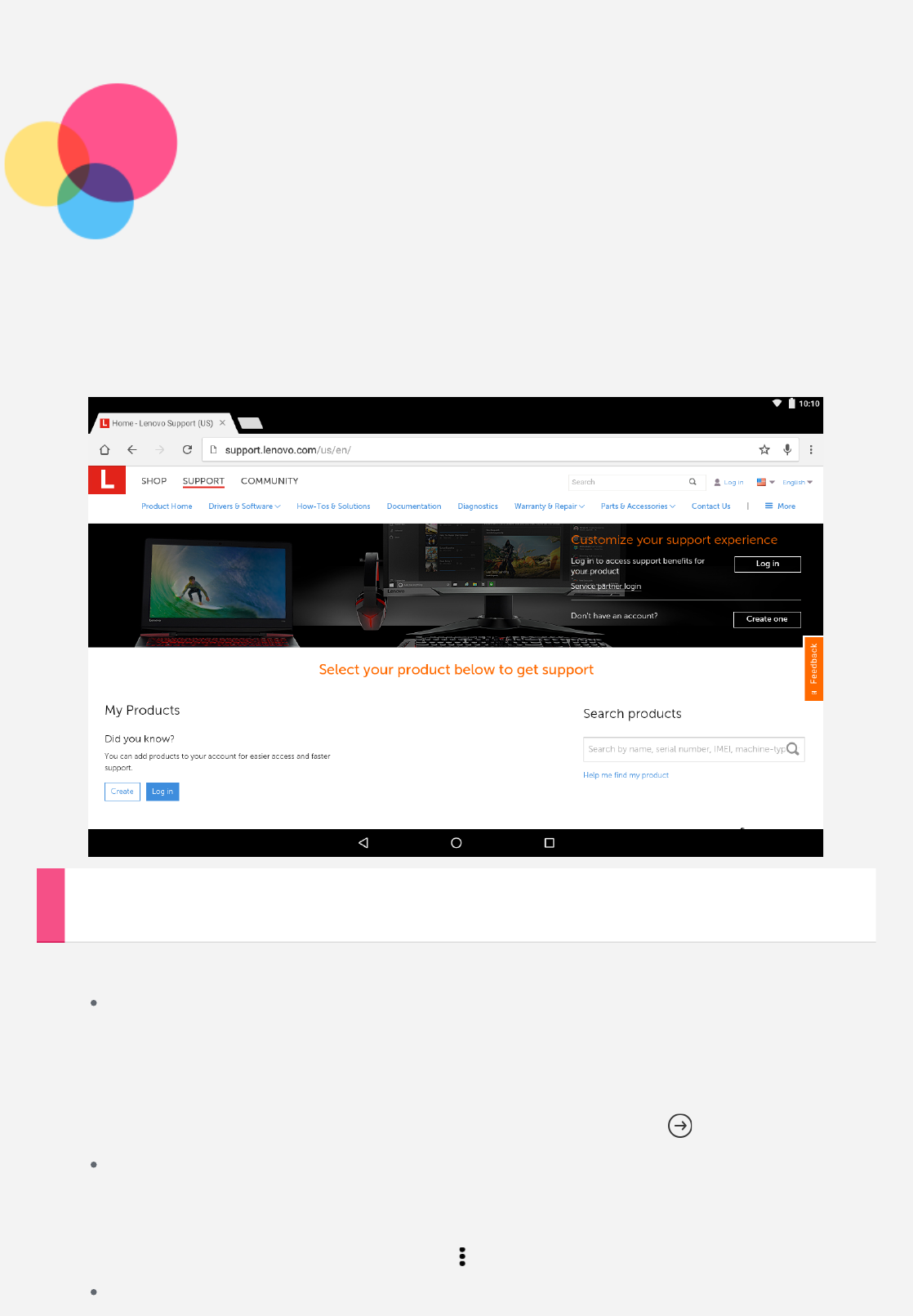
Puteţi naviga pe internet dacă dispozitivul a fost conectat la o reţea wireless.
Pentru a deschide browserul, accesaţi Chrome.
Accesarea site-urilor
Puteţi utiliza aplicaţia Chrome pentru a vizita site-uri.
Introducerea adresei web
Nu este nevoie să introduceţi adresa web completă a unui site „http://”
pentru a-l accesa.
Pentru a vizita adresa „http://www.lenovo.com”, este suficient să introduceţi
„www.lenovo.com” în bara de adrese şi să atingeţi uşor .
Căutarea de cuvinte cheie
De asemenea, puteţi introduce cuvinte cheie în bara de adrese pentru a
căuta în paginile web.
Puteţi seta un motor de căutare în > Setări > Motor de căutare.
Adăugarea unei pagini web noi
Atingeţi > Filă nouă pentru a adăuga o filă de pagină web nouă.
Atingeţi > Filă incognito nouă pentru a vizita un site web fără a lăsa
nicio urmă.
Închiderea unei pagini web
Atingeţi uşor pentru a închide o filă de pagină web.
Reîmprospătarea unei pagini web
Atingeţi uşor pentru a reîmprospăta o pagină web.
Atingeţi uşor pentru a reveni la pagina web anterioară.
Atingeţi uşor pentru a vă deplasa la o pagină web recentă.
Salvarea paginilor web
Puteţi salva imagini şi pagini web în memoria internă a dispozitivului.
Salvarea imaginilor
Apăsaţi şi menţineţi apăsat pe imagine, apoi atingeţi Descarcă imaginea.
Marcarea paginilor web
Atingeţi uşor pentru a adăuga Marcaje.
Atingeţi uşor > Marcaje pentru a vizualiza Marcaje.
Setarea preferinţelor de accesibilitate
Atingeţi uşor > Setări > Accesibilitate pentru a seta scalarea textului şi mărirea
paginii web.

E-mail
Puteţi primi şi trimite e-mailuri dacă dispozitivul a fost conectat la o reţea wireless.
Pentru a accesa aplicaţia Google Email, accesaţi Gmail.
Configurarea unui cont e-mail
Puteţi să vă conectaţi la aplicaţia E-mail dacă aveţi un cont de e-mail. În caz
contrar, va trebui să creaţi un cont de e-mail.
Trebuie să vă configuraţi un cont de e-mail prima dată când utilizaţi aplicaţia
Gmail.
Atingeţi uşor Adăugaţi o adresă de e-mail, selectaţi tipul adresei de e-mail pe
care doriţi să o adăugaţi, după care atingeţi uşor ÎNAINTE. Realizaţi configuraţia
urmând mesajele din pagină.
Utilizarea e-mailului
După configurarea contului de e-mail, puteţi utiliza aplicaţia Gmail pentru a trimite şi a
primi e-mailuri.
Hărţi
Trebuie să selectaţi următoarele setări înainte de a utiliza Hărţi.
Accesaţi Setări > Locaţie şi permiteţi accesul la locaţie pentru aplicaţiile Google.
Găsirea unei locaţii
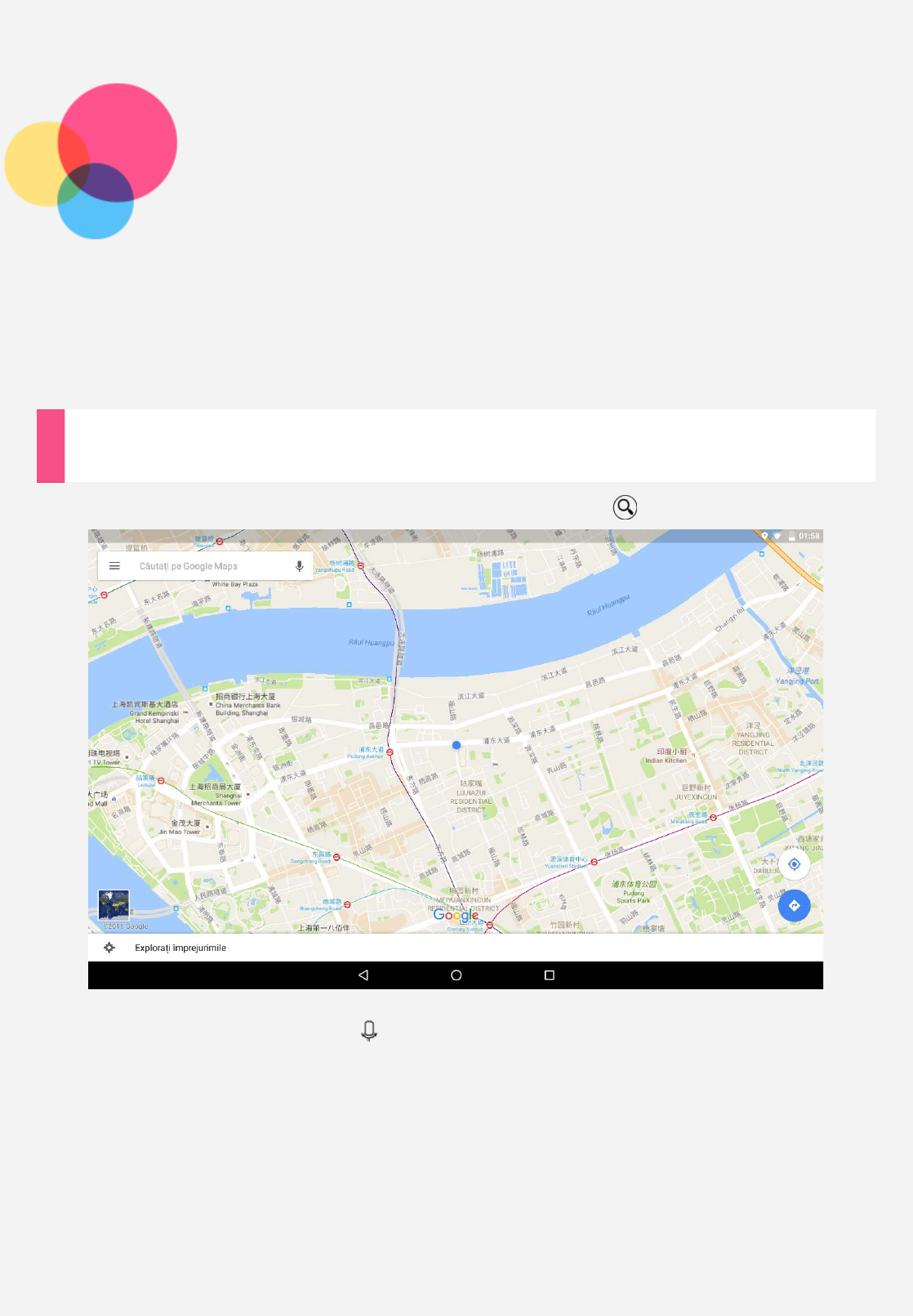
Introduceţi adresa pe care doriţi să o găsiţi, apoi atingeţi .
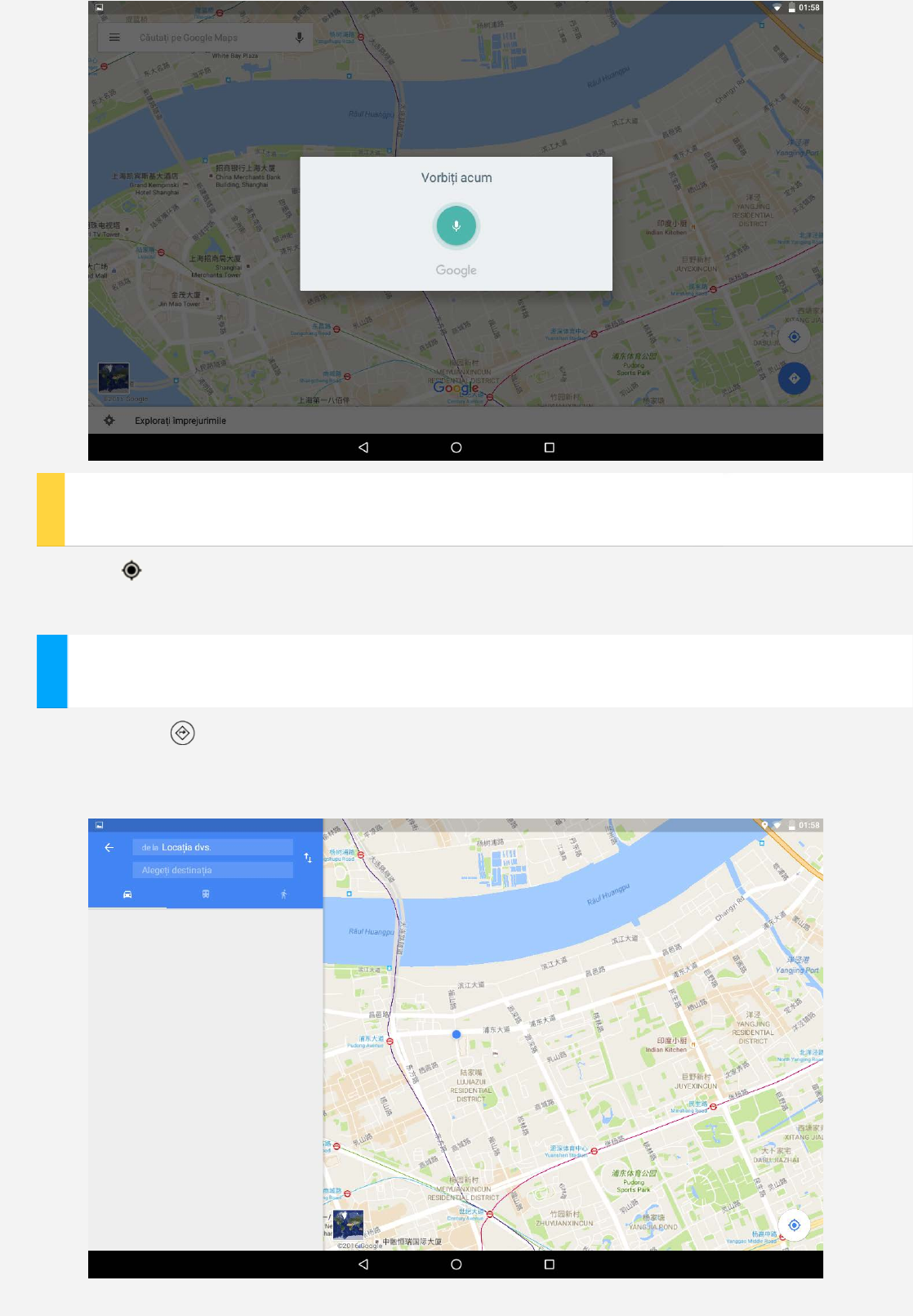
De asemenea, puteţi să atingeţi , apoi să vorbiţi.
Locaţia curentă
Atingeţi pentru a vedea locaţia dvs. curentă.
Atingeţi Exploraţi împrejurimile pentru a verifica ce se află în apropiere.
Planificarea unei rute
Atingeţi uşor şi introduceţi adresele „de la Locaţia dvs.” şi „Alegeţi destinaţia”
sau păstraţi „Locaţia dvs.”.
Alegeţi modul de deplasare: cu maşina, cu autobuzul sau pe jos.
Comunicaţii
Puteţi gestiona contactele cu aplicaţia Agendă. Puteţi crea un contact şi puteţi
importa şi exporta contacte.
Crearea unui contact
Accesaţi Agendă.
Atingeţi pentru a crea un contact.
Introduceţi informaţiile de contact precum „Nume”, „Telefon”, „Adrese de e-mail”
etc.
După ce aţi terminat, atingeţi uşor .
Importul şi exportul contactelor
Accesaţi Agendă.
Atingeţi > Importaţi/exportaţi.
Selectaţi Importaţi din fişier .vcf. Alegeţi fişierele vCard pe care doriţi să le
importaţi.
Sau selectaţi Exportaţi ca fişier .vcf şi atingeţi uşor SALVAŢI.
Sincronizare
Puteţi transfera date între dispozitivul dvs. şi computer. Puteţi să transferaţi
muzică, imagini, clipuri video, documente, fişiere tip pachet de aplicaţii Android
(APK) etc.
Conectarea dispozitivului şi computerului
Conectaţi dispozitivul dvs. şi computerul cu un cablu USB.
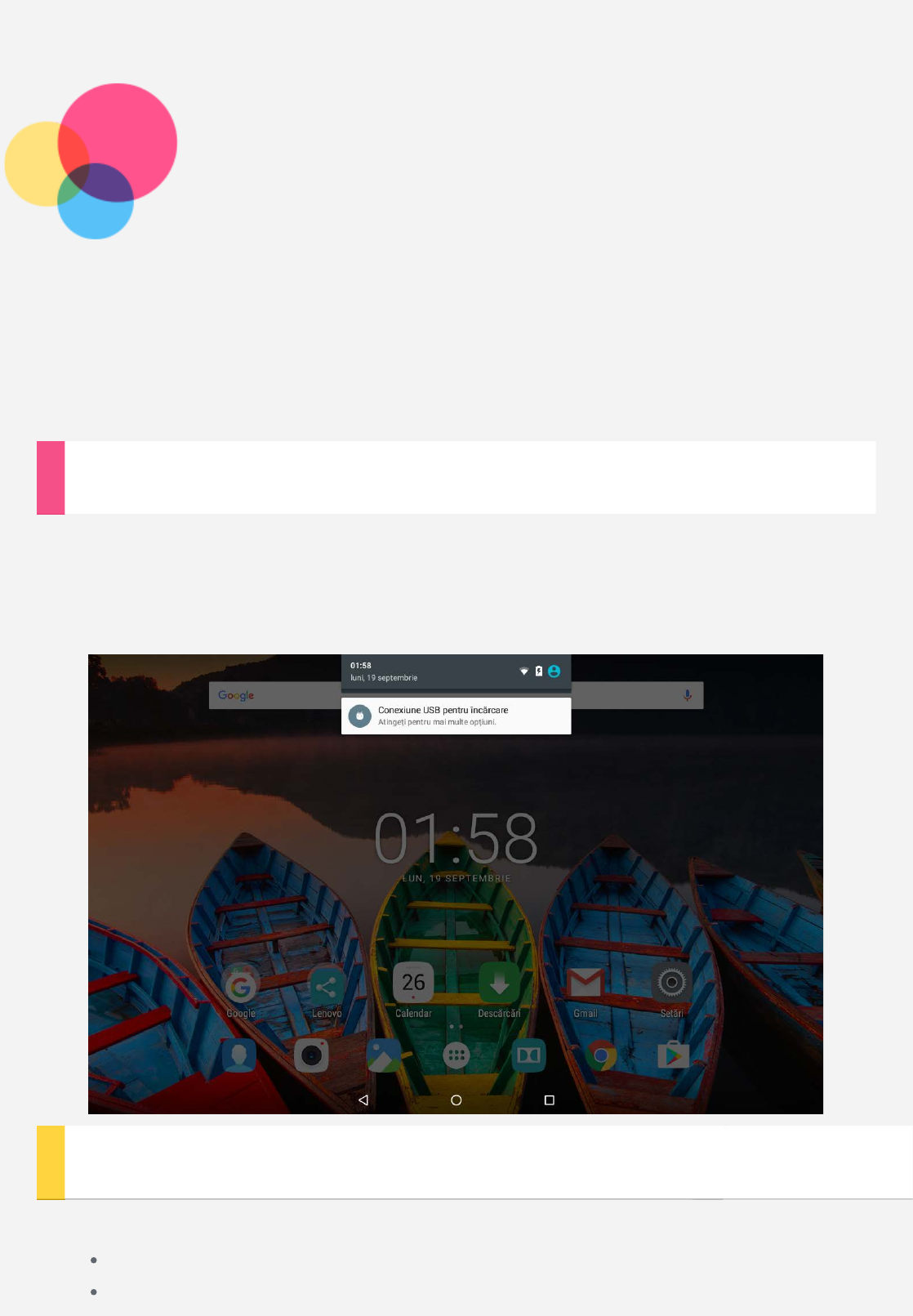
Dacă glisaţi din partea superioară a ecranului, veţi vedea mesajul „Conexiune USB
pentru încărcare” în bara de notificări.
Atingeţi uşor Conexiune USB pentru încărcare pentru alte opţiuni.
Selectarea modului de conectare a computerului
Puteţi selecta una dintre următoarele opţiuni:
Încărcare: Selectați acest mod dacă doriți doar să încărcați tableta.
Transferuri de fişiere: Selectaţi acest mod dacă doriţi să transferaţi fişiere
media, precum fotografii, fişiere video şi tonuri de apel între tabletă şi
computer.
Transfer de fotografii (PTP): Selectaţi acest mod dacă doriţi să
transferaţi doar fotografii şi fişiere video între tabletă şi computer.
MIDI: Selectați acest mod dacă doriți ca aplicațiile compatibile MIDI de pe
tabletă să funcționeze cu software-ul MIDI de pe computer.
Depanare USB: Selectaţi acest mod pentru a activa depanarea. Apoi puteţi
utiliza instrumente precum Idea Tool de pe computer pentru a gestiona
datele din tableta dvs.
Instalarea APK
Urmaţi paşii de mai jos:
Trebuie să setaţi dispozitivul pentru a permite instalarea aplicaţiilor obţinute
din surse necunoscute.
Accesaţi Setări > Securitate, activaţi Surse necunoscute şi atingeţi uşor
OK.
Copiaţi fişierul APK de pe computer pe dispozitiv în modul „Transferuri de
fişiere”.
Anexă
Informaţii importante privind siguranţa şi manevrarea
Pentru a evita vătămarea corporală, pagubele sau deteriorarea accidentală a
produsului, citiți integral această secțiune înainte de a utiliza produsul. Alte sugestii
pentru operarea dispozitivului în siguranţă găsiţi la http://www.lenovo.com/safety.
Manipulaţi dispozitivul cu grijă
Nu scăpaţi, nu îndoiţi şi nu perforaţi dispozitivul; nu introduceţi obiecte străine în
dispozitiv şi nu aşezaţi obiecte grele pe acesta. Componentele delicate din interior se
pot deteriora.
Ecranul dispozitivului este din sticlă. Sticla se poate sparge dacă dispozitivul este
scăpat pe o suprafaţă dură, supus la impact puternic sau strivit de un obiect greu.
Dacă sticla formează aşchii sau fisuri, nu atingeţi sticla spartă şi nu încercaţi să o
scoateţi din aparat. Opriţi imediat dispozitivul şi contactaţi asistenţa tehnică Lenovo
pentru reparaţie, înlocuire, sau informaţii de casare.
Când utilizaţi dispozitivul, feriţi-l de medii cu căldură sau tensiuni înalte, cum ar fi
aparate electrice, echipamente electrice de încălzire sau maşini de gătit electrice.
Utilizaţi dispozitivul numai în intervalul de temperatură 0 °C (32 °F) - 40 °C (104 °F)
(depozitarea va avea loc la -20 °C (-4 °F) - 60 °C (140 °F)) pentru a evita
deteriorarea.
Nu expuneţi dispozitivul la apă, ploaie, umiditate extremă, transpiraţie sau alte
lichide.
Nu dezasamblaţi şi nu modificaţi dispozitivul
Dispozitivul este etanş. Nu conține piese care să poată fi depanate de utilizatorul
final. Toate reparațiile interne trebuie efect. de o unitate de reparații autorizată de
Lenovo sau de un tehnician autorizat de Lenovo. Deschiderea sau modificarea
dispozitivului va anula garanţia.
Avertisment - Baterie reîncărcabilă integrată
Nu încercaţi să înlocuiţi bateria internă reîncărcabilă cu ioni de litiu. Există un risc de
explozie dacă bateria este înlocuită cu un tip incorect. Contactaţi asistenţa Lenovo
pentru înlocuirea din fabrică.
Anunţ - Pungă plastic
PERICOL:
Pungile din plastic pot fi periculoase. Nu lăsaţi pungile de plastic la
îndemâna bebeluşilor şi a copiilor pentru a evita sufocarea.
Informaţii despre adaptor
Preveniţi udarea dispozitivului şi adaptorului de c.a.
Nu scufundaţi dispozitivul în apă şi nu lăsaţi dispozitivul în locuri în care ar putea
intra în contact cu apa sau cu alte lichide.
Utilizaţi numai metodele de încărcare aprobate.
Puteţi utiliza oricare dintre următoarele metode de încărcare pentru a reîncărca în
siguranţă bateria internă a dispozitivului.
Metodă de încărcare Afișaj pornit Afișaj oprit
Adaptor de c.a. Acceptat, dar acumulatorul
se va încărca încet. Acceptat
Conexiune USB între
conectorul de intrare c.c. al
dispozitivului şi un conector
USB al unui computer
personal sau al unui alt
dispozitiv care se
conformează standardelor
USB 2.0. Dispozitivul
trebuie să fie conectat la o
interfaţă USB 2.0 sau
superioară.
Acceptat, dar va compensa
consumul de electricitate
și acumulatorul se va
încărca mai încet decât de
obicei.
Acceptat, dar acumulatorul
se va încărca încet.
Note:
Afişaj pornit: Dispozitiv pornit
Afişaj oprit: Dispozitiv oprit sau în mod blocare ecran
Dispozitivele de încărcare se pot încălzi în timpul utilizării normale. Asigurați o
ventilare adecvată în jurul dispozitivului de încărcare. Deconectați dispozitivul de
încărcare dacă intervine una din următoarele situații:
Dispozitivul de încărcare a fost expus la ploaie, lichide sau umezeală excesivă.
Dispozitivul de încărcare prezintă semne de deteriorare fizică.
Doriți să curățați dispozitivul de încărcare.
Avertisment:
Lenovo nu este responsabilă de performanța sau de siguranța produselor
care nu sunt produse sau aprobate de Lenovo. Utilizați doar adaptoarele de
c.a. și acumulatorii Lenovo aprobați.
Atenţionare privind ascultarea la volum sonor ridicat
Avertisment: expunerea prelungită niveluri sonore ridicate de la orice sursă vă poate
afecta auzul. Cu cât nivelul sonor este mai ridicat, cu atât mai puţin timp este
necesar pentru afectarea auzului. Pentru a vă proteja auzul:
Limitaţi durata de ascultare la căşti la volum ridicat.
Evitaţi creşterea volumului pentru a acoperi zgomotul ambiant.
Reduceţi volumul dacă nu auziţi persoanele care vorbesc lângă dvs.
Dacă simţiţi disconfort auditiv, inclusiv senzaţia de presiune în urechi, zgomote în
urechi sau vorbire înăbuşită, nu mai ascultaţi la căşti de la dispozitiv şi faceţi un
control pentru auz.
Utilizaţi cu grijă dispozitivul în maşină sau pe bicicletă
Acordați prioritate siguranței dumneavoastră și a celorlalți. Respectați legea. Legile şi
reglementările locale pot reglementa utilizarea dispozitivelor electronice mobile, cum
ar fi dispozitivul dvs., în timp ce vă deplasaţi cu un vehicul cu motor sau cu o
bicicletă.
Casaţi dispozitivul conform legilor şi reglementărilor locale
Nu zdrobiţi, nu ardeţi, nu imersaţi şi nu casaţi dispozitivul într-o manieră neconformă
legilor şi reglementărilor locale atunci când nu mai poate fi utilizat. Unele piese
interne conţin substanţe care pot exploda, prezenta scurgeri sau afecta negativ
mediul dacă sunt casate incorect.
Pentru informaţii suplimentare, consultaţi „Informaţii de reciclare şi de mediu”.
Păstraţi dispozitivul şi accesoriile la distanţă de copiii mici
Dispozitivul conţine piese mici, care pot reprezenta un pericol de sufocare pentru
copiii mici. În plus, ecranul de sticlă se poate sparge sau crăpa dacă este scăpat sau
dacă este aruncat pe o suprafață dură.
Protejaţi-vă datele şi programele
Nu ştergeţi fişiere necunoscute şi nu modificaţi numele fişierelor sau directoarelor
care nu au fost create de dvs.; în caz contrar, este posibil ca software-ul
dispozitivului să nu funcţioneze.
Accesarea resurselor din reţea poate permite afectarea dispozitivului de hackeri,
spyware şi alte activităţi rău-intenţionate, care pot deteriora dispozitivul, programele
sau datele. Este responsabilitatea dvs. să vă asigurați că dispuneți de protecție
adecvată sub formă de programe firewall, antivirus și antispyware și să le mențineți
actualizate.
Păstraţi dispozitivul la distanţă de aparatele electrice. Acestea includ ventilatoare,
radiouri, difuzoare de tensiune înaltă, aparate de aer condiţionat şi cuptoare cu

microunde. Câmpurile magnetice puternice generate de aparatele electr. pot deteriora
ecranul şi datele de pe dispozitiv.
Fiţi conştient de căldura generată de dispozitiv
Când dispozitivul este pornit sau bateria se încarcă, unele piese ar putea deveni
fierbinţi. Temperatura la care ajung acestea depinde de activitatea sistemului și de
nivelul de încărcare a acumulatorului. Contactul prelungit cu corpul, chiar și prin
haine, poate produce disconfort sau chiar arsuri ale pielii. Evitaţi ţinerea prelungită a
unei părţi fierbinţi a dispozitivului în mâini, pe genunchi sau în contact cu orice altă
parte a corpului.
Observaţii privind emisiile electronice
Declaraţie de conformitate FCC
This equipment has been tested and found to comply with the limits for a Class B
digital device, pursuant to Part 15 of the FCC Rules. These limits are designed to
provide reasonable protection against harmful interference in a residential
installation. This equipment generates, uses, and can radiate radio frequency energy
and, if not installed and used in accordance with the instructions, may cause harmful
interference to radio communications. However, there is no guarantee that
interference will not occur in a particular installation. If this equipment does cause
harmful interference to radio or television reception, which can be determined by
turning the equipment off and on, the user is encouraged to try to correct the
interference by one or more of the following measures:
Reorient or relocate the receiving antenna.
Increase the separation between the equipment and receiver.
Connect the equipment into an outlet on a circuit different from that to which
the receiver is connected.
Consult an authorized dealer or service representative for help.
Lenovo is not responsible for any radio or television interference caused by
unauthorized changes or modifications to this equipment. Unauthorized changes or
modifications could void the user's authority to operate the equipment.
This device complies with Part 15 of the FCC Rules. Operation is subject to the
following two conditions: (1) this device may not cause harmful interference, and (2)
this device must accept any interference received, including interference that may
cause undesired operation.
Responsible Party:
Lenovo (United States) Incorporated
1009 Think Place - Building One
Morrisville, NC 27560
Telephone: 1-919-294-5900
Atenţionare IC
Acest dispozitiv este în conformitate cu standardele RSS Industry Canada scutite de
licenţă. Utilizarea face obiectul următoarelor două condiţii:
(1) acest dispozitiv nu poate provoca interferenţe dăunătoare şi
(2) acest dispozitiv trebuie să accepte orice interferenţe, inclusiv cele care pot
provoca o funcţionare nedorită a dispozitivului.
Le présent appareil est conforme aux CNR d'Industrie Canada applicables aux
appareils radio exempts de licence. L'exploitation est autorisée aux deux conditions
suivantes:
(1) l'appareil ne doit pas produire de brouillage, et
(2) l'utilisateur de l'appareil doit accepter tout brouillage radioélectrique subi, même
si le brouillage est susceptible d'en compromettre le fonctionnement
UE - Conformitate cu Directiva privind compatibilitatea electromagnetică
Acest dispozitiv este în conformitate cu toate cerinţele şi normele esenţiale care se
aplică Directivei Consiliului European 1999/5/CE. Directiva Consiliului European
1999/5/CE rămâne în vigoare pe parcursul perioadei de tranziție a Directivei
Consiliului European 2014/53/UE, până la 12 iunie 2017. Compania Lenovo nu poate
accepta responsabilitatea pentru nerespectarea cerințelor de protecție care rezultă
dintr-o modificare nerecomandată a produsului, inclusiv instalarea unor plăci
opționale de la alți producători. Acest produs a fost testat şi s-a constatat că se
conformează cu limitele pentru Echipamente de tehnologia informaţiilor, Clasa B, în
conformitate cu standardul european EN 55022. Limitele pentru echipamentele din
Clasa B au fost derivate pentru medii rezidenţiale tipice, pentru a oferi protecţie
rezonabilă împotriva interferenţelor cu dispozitive de comunicare licenţiate.
Contact UE: Lenovo, Einsteinova 21, 851 01 Bratislava, Slovacia
Declaraţie de conformitate de clasa B pentru Germania
Deutschsprachiger EU Hinweis:
Hinweis für Geräte der Klasse B EU-Richtlinie zur Elektromagnetischen Verträglichkeit
Dieses Produkt entspricht den Schutzanforderungen der EU-Richtlinie 2014/30/EU
(früher 2004/108/EC) zur Angleichung der Rechtsvorschriften über die
elektromagnetische Verträglichkeit in den EU-Mitgliedsstaaten und hält die
Grenzwerte der Klasse B der Norm gemäß Richtlinie. Um dieses sicherzustellen, sind
die Geräte wie in den Handbüchern beschrieben zu installieren und zu betreiben. Des
Weiteren dürfen auch nur von der Lenovo empfohlene Kabel angeschlossen werden.
Lenovo übernimmt keine Verantwortung für die Einhaltung der Schutzanforderungen,
wenn das Produkt ohne Zustimmung der Lenovo verändert bzw. wenn
Erweiterungskomponenten von Fremdherstellern ohne Empfehlung der Lenovo
gesteckt/eingebaut werden.

Deutschland:
Einhaltung des Gesetzes über die elektromagnetische Verträglichkeit von
Betriebsmitteln Dieses Produkt entspricht dem „Gesetz über die elektromagnetische
Verträglichkeit von Betriebsmitteln“ EMVG (früher „Gesetz über die
elektromagnetische Verträglichkeit von Geräten“). Dies ist die Umsetzung der EMV
EU-Richtlinie 2014/30/EU (früher 2004/108/EWG) in der Bundesrepublik Deutschland.
Zulassungsbescheinigung laut dem Deutschen Gesetz über die elektromagnetische
Verträglichkeit von Betriebsmitteln, EMVG vom 20. Juli 2007 (früher Gesetz über die
elektromagnetische Verträglichkeit von Geräten), bzw. der EMV EU Richtlinie
2014/30/EU (früher 2004/108/EC), für Geräte der Klasse B.
Dieses Gerät ist berechtigt, in Übereinstimmung mit dem Deutschen EMVG das EG-
Konformitätszeichen - CE - zu führen. Verantwortlich für die Konformitätserklärung
nach Paragraf 5 des EMVG ist die Lenovo (Deutschland) GmbH, Meitnerstr. 9, D-
70563 Stuttgart.
Informationen in Hinsicht EMVG Paragraf 4 Abs. (1) 4:
Das Gerät erfüllt die Schutzanforderungen nach EN 55024 und EN 55022 Klasse B.
Informaţii de mediu, reciclare şi casare
Declaraţie generală de reciclare
Lenovo încurajează proprietarii de echipamente IT să îşi recicleze în mod responsabil
echipamentele atunci când nu mai sunt necesare. Lenovo oferă programe şi servicii
pt. a asista deţinătorii echipamentelor la reciclarea produselor IT proprii. Pentru
informaţii privind reciclarea produselor Lenovo, vizitaţi:
http://www.lenovo.com/recycling.
Informaţii importante privind bateria şi DEEE
Bateriile şi echipamentele electrice şi electronice marcate cu simbolul în formă de
pubelă tăiat cu un X nu pot fi eliminate ca deşeuri municipale nesortate. Bateriile şi
deşeurile de echipamente electrice şi electronice (DEEE) trebuie tratate separat
folosind programul de colectare pe care îl au la dispoziţie clienţii pentru returnare,
reciclare şi tratare a bateriilor şi DEEE. Când este posibil, scoateţi şi separaţi bateriile
de DEEE înainte de plasarea DEEE în fluxul de colectare a deşeurilor. Bateriile trebuie
colectate separat prin utilizarea cadrului legal disponibil pentru returnarea, reciclarea
şi tratarea bateriilor şi acumulatorilor.
Informaţiile specifice pentru ţară sunt disponibile la http://www.lenovo.com/recycling.
Informaţii privind reciclarea bateriei pentru Brazilia
Declarações de Reciclagem no Brasil
Descarte de um Produto Lenovo Fora de Uso Equipamentos elétricos e eletrônicos
não devem ser descartados em lixo comum, mas enviados à pontos de coleta,
autorizados pelo fabricante do produto para que sejam encaminhados e processados
por empresas especializadas no manuseio de resíduos industriais, devidamente
certificadas pelos orgãos ambientais, de acordo com a legislação local. A Lenovo
possui um canal específico para auxiliá-lo no descarte desses produtos. Caso você
possua um produto Lenovo em situação de descarte, ligue para o nosso SAC ou
encaminhe um e-mail para: reciclar@lenovo.com, informando o modelo, número de
série e cidade, a fim de enviarmos as instruções para o correto descarte do seu
produto Lenovo.
Informaţii privind reciclarea pentru Japonia
Informaţiile despre reciclare şi eliminare pentru Japonia sunt disponibile la
http://www.lenovo.com/recycling/japan.
Informaţii privind reciclarea pentru India
Informaţiile despre reciclare şi eliminare pentru India sunt disponibile la
http://www.lenovo.com/social_responsibility/us/en/sustainability/ptb_india.html.
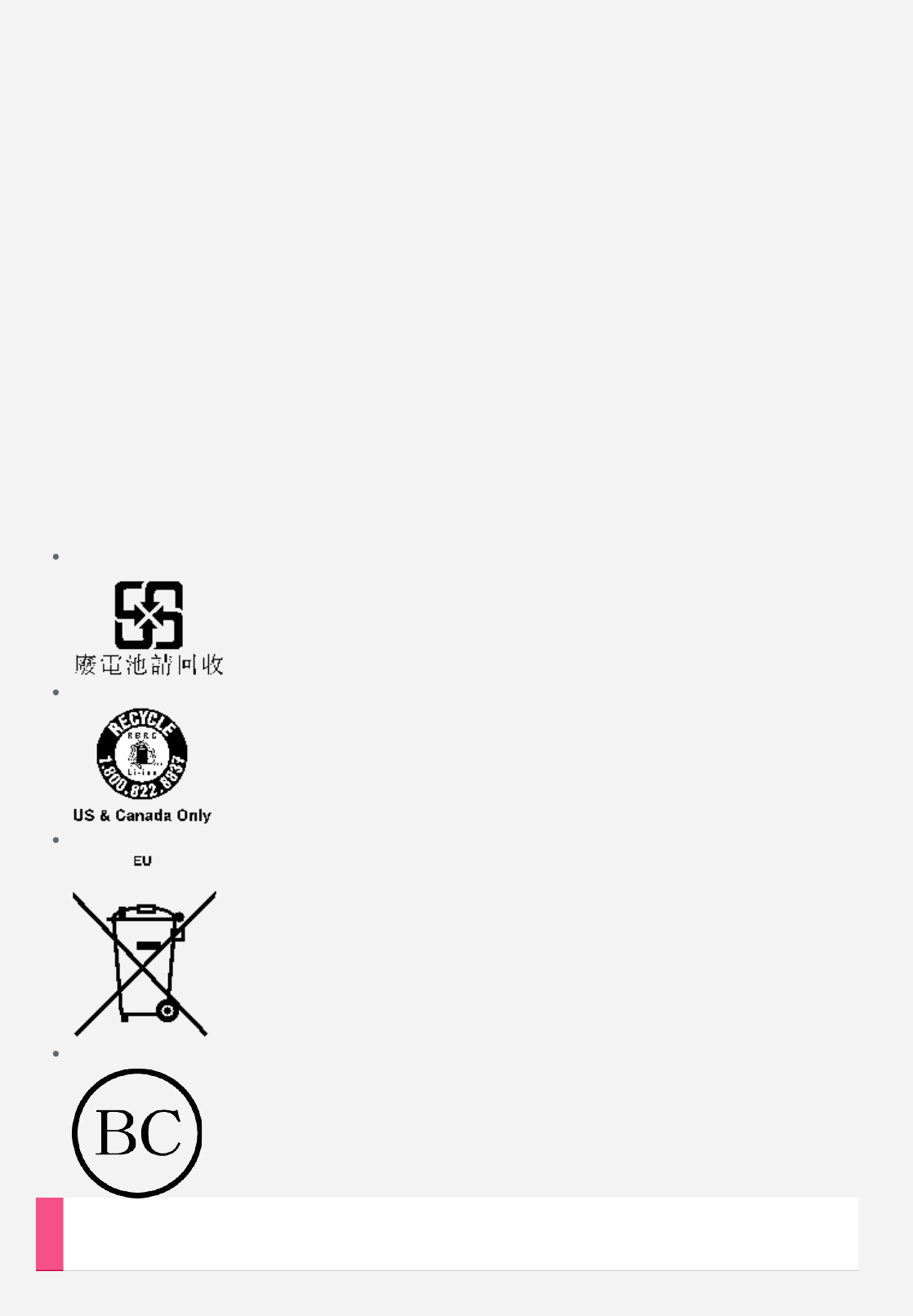
Marcaje de reciclare a bateriei
Informaţii privind reciclarea bateriilor pentru Taiwan
Informaţii privind reciclarea bateriilor pentru Statele Unite şi Canada
Informaţii privind reciclarea bateriilor pentru Uniunea Europeană
Marcaj de eficienţă energetică
Informaţii privind modelul ENERGY STAR

ENERGY STAR® este un program comun al Agenţiei S.U.A. pentru protecţia mediului
şi Departamentul S.U.A. pentru Energie, care are rolul de realiza economii financiare
şi de a proteja mediul prin intermediul unor produse şi practici eficiente energetic.
Lenovo este mândră să ofere clienţilor săi produse cu denumirea calificată ENERGY
STAR. Dispozitivul Lenovo TB-X103F a fost proiectat şi testat pentru a se conforma
cerinţelor programului ENERGY STAR în ceea ce priveşte computerele.
Prin utilizarea produselor calificate ENERGY STAR şi beneficiind de caracteristicile de
gestionare a energiei ale computerului dvs., puteţi contribui la reducerea consumului
de electricitate. Consumul electric redus poate contribui la potenţiale economii
financiare, la un mediu mai curat şi la reducerea emisiilor de gaze cu efect de seră.
Pentru mai multe informaţii despre ENERGY STAR, accesaţi
http://www.energystar.gov.
Observaţie privind clasificarea exportului
Acest produs face obiectul reglementărilor Administraţiei Exporturilor a S.U.A. (EAR)
şi are numărul de control pentru clasificare la export (ECCN) pentru 5A992.c.
Produsul poate fi reexportat în orice ţară, cu excepţia ţărilor aflate sub embargo din
lista E1 de ţări a EAR.
Depanarea
Un mesaj de memorie insuficientă apare în timpul instalării aplicaţiei
Eliberaţi spaţiu de memorie şi încercaţi să instalaţi din nou.
Ecranul tactil nu funcţionează/nu este sensibil
Apăsaţi continuu pe butonul Pornire/Oprire timp de circa 8 secunde pentru a închide
dispozitivul sau ţineţi apăsat butonul Pornire/Oprire timp de circa 10 secunde pentru
a reporni dispozitivul.
Dispozitivul nu porneşte sau sistemul are căderi
Încărcaţi bateria timp de o jumătate de oră şi apoi ţineţi apăsat butonul
Pornire/Oprire timp de circa 8 secunde pentru a închide dispozitivul sau ţineţi apăsat
butonul Pornire/Oprire timp de circa 10 secunde pentru a reporni dispozitivul.
Nu există sunet sau cealaltă persoană nu mă poate auzi în timpul unui apel
Reglaţi volumul utilizând butonul de volum.
Dispozitivul nu poate accesa internetul prin reţeaua wireless
Reporniţi routerul wireless sau accesaţi Setări şi reporniţi WLAN.
Dispozitivul nu poate fi reactivat din starea de repaus
Apăsaţi continuu pe butonul Pornire/Oprire timp de circa 8 secunde pentru a închide
dispozitivul sau ţineţi apăsat butonul Pornire/Oprire timp de circa 10 secunde pentru
a reporni dispozitivul.
