Lenovo Yoga 300 Ug Es 201504 UserGuide User Manual (Spanish) Guide 11IBY Laptop (ideapad)
2015-05-04
User Manual: Lenovo Lenovo Yoga 300 Ug Es 201504 (Spanish) User Guide - Yoga 300-11IBY Yoga 300-11IBY Laptop (ideapad) Yoga 300-11IBY Laptop (ideapad)
Open the PDF directly: View PDF  .
.
Page Count: 46

Lenovo Yoga 300
Yoga 300-11IBY/Yoga 300-11IBR
Guía del usuario
lmn
Lea los avisos de seguridad y las sugerencias importantes
en los manualesincluidos antes de usar la computadora.

•Antes de utilizar el producto, asegúrese de leer la Guía de información
general y de seguridad de Lenovo primero.
•Es posible que algunas de las instrucciones que aparecen en esta guía
den por sentado que está utilizando Windows® 8.1. Si usted está
usando otro sistema operativo de Windows, es posible que algunas
operaciones sean levemente diferentes. Si usa otros sistemas operativos,
es posible que algunas operaciones no correspondan a su sistema.
•Las funciones descritas en esta guía son comunes en la mayoría de los
modelos. Es posible que algunas características no estén disponibles en
su computadora, o que su computadora incluya características que no
estén descritas en esta Guía del usuario.
•Las ilustraciones de este manual pueden diferir del producto real.
Consulte el producto real.
•Para obtener más información, consulte Guides & Manuals en
http://support.lenovo.com.
Notas
Aviso regulatorio
Primera edición (Febrero 2015)
© Copyright Lenovo 2015.
i
Contenido
Capítulo 1. Conozca su computadora ..................................................1
Vista superior ..............................................................................................................1
Vista del lado izquierdo ............................................................................................8
Vista del lado derecho .............................................................................................13
Vista inferior .............................................................................................................16
Capítulo 2. Comience a utilizar Windows 8.1 .................................... 17
Cómo configurar el sistema operativo por primera vez ....................................17
Interfaces del sistema operativo .............................................................................17
Los accesos ................................................................................................................18
Cómo activar el modo de suspensión o apagar la computadora ......................21
Operación de la pantalla táctil ................................................................................24
Cómo conectarse a una red inalámbrica ...............................................................28
Ayuda y soporte .......................................................................................................29
Capítulo 3. Sistema Lenovo OneKey Recovery ................................30
Capítulo 4. Solución de problemas .................................................... 32
Preguntas frecuentes ................................................................................................32
Solución de problemas ............................................................................................37
Marcas registradas .............................................................................. 41
1
Capítulo 1. Conozca su computadora
Vista superior - - - - - - - - - - - - - - - - - - - - - - - - - - - - - - - - - - - - - - - - - - - - - - - - - - - - - - - - - - - - - - - - - - - - - - - - - - - - - - - - - - - - -
Atención:
•Cuando cierre el panel del monitor, tenga cuidado de no dejar bolígrafos u otros objetos
entre el panel del monitor y el teclado. De lo contrario, se puede dañar el panel de pantalla.
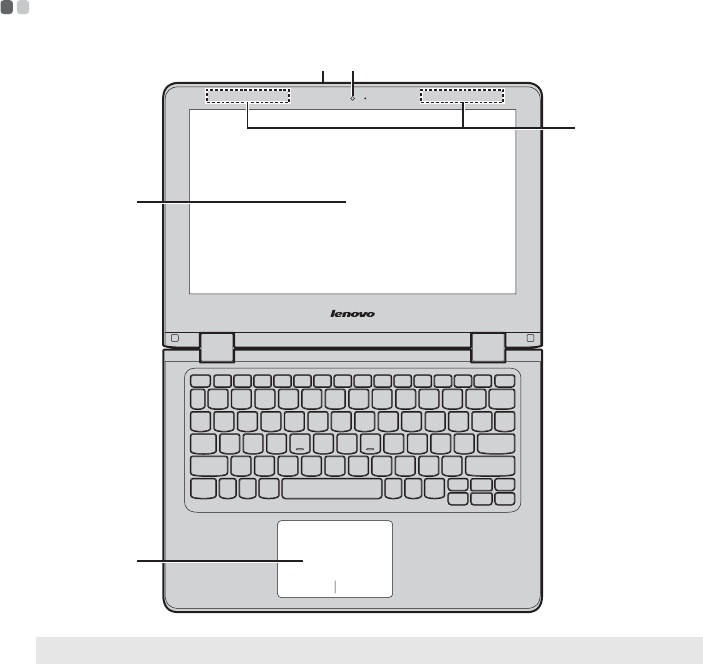
Nota: Las líneas punteadas indican las partes que no son visibles externamente.
e
c
d
ab

Capítulo 1. Conozca su computadora
2
aCámara integrada
(en algunos
modelos)
Utilice la cámara para video llamadas.
bMicrófonos
integrados
Capturan el sonido que puede utilizarse para una video
conferencia, narración de voz o grabación de audio.
cPantalla
Multitáctil
El monitor LCD con retroiluminación LED proporciona
una salida de imagen brillante. La función multitáctil está
disponible en este monitor.
dPanel táctil El panel táctil funciona como un mouse convencional.
Panel táctil: Para mover el puntero en la pantalla, deslice
el dedo sobre el panel en la dirección en la cual quiere que
se mueva su puntero.
Botones del panel táctil: Las funciones del lado
izquierdo/derecho corresponden a las del botón
izquierdo/derecho de un mouse convencional.
Nota: Puede habilitar o deshabilitar el panel táctil al oprimir F6 ().
eAntenas de red
LAN inalámbrica
Conecte el adaptador de red LAN inalámbrica para enviar
y recibir señales de radio inalámbricas.
Capítulo 1. Conozca su computadora
3
Cómo utilizar el teclado
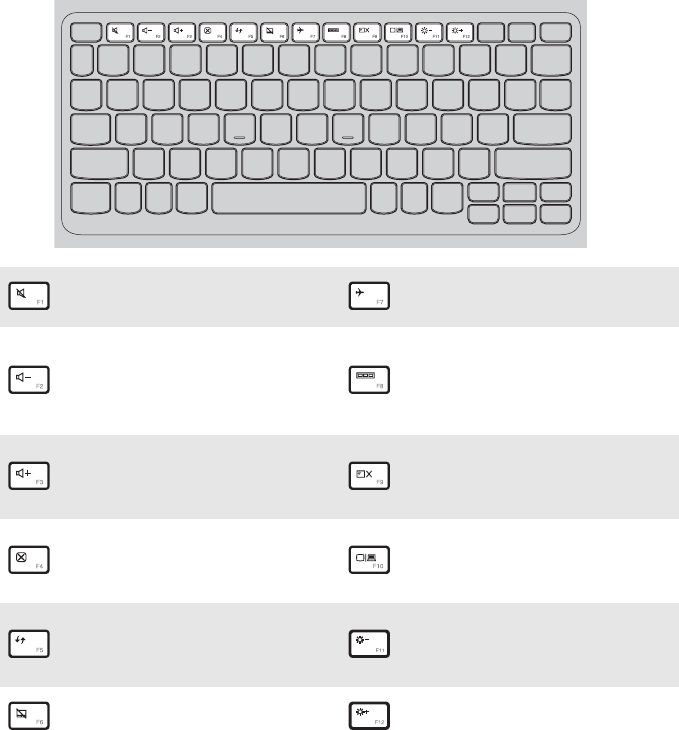
Teclas de acceso rápido
Puede acceder a ciertas configuraciones del sistema de forma rápida al
presionar las teclas de acceso rápido que correspondan.
: Silencia/reactiva el sonido. : Habilita/deshabilita el
modo Avión.
: Disminuye el nivel de
volumen. :
Muestra todas las
aplicaciones que se
encuentran actualmente
activas.
: Aumenta el nivel de
volumen. :
Activa/desactiva la
retroiluminación de la
pantalla LCD.
:
Cierra la ventana que se
encuentra actualmente
activa.
:
Alterna la pantalla entre la
computadora y un
dispositivo externo.
:
Actualiza el escritorio o la
ventana que se encuentra
actualmente activa.
: Disminuye el brillo de la
pantalla.
: Habilita/deshabilita el
panel táctil. : Aumenta el brillo de la
pantalla.
Capítulo 1. Conozca su computadora
4
Combinaciones de teclas de función
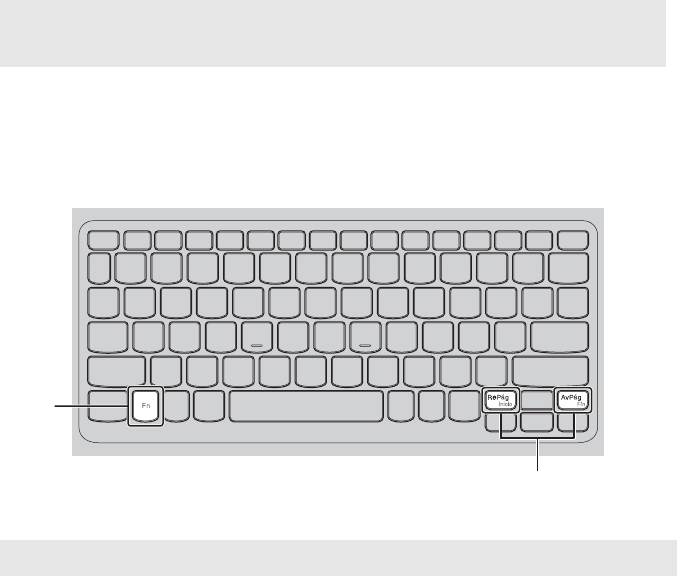
Mediante el uso de las teclas de función, puede cambiar las funciones
operativas instantáneamente. Para utilizar esta función, puse y sostenga Fn
a y luego presione una de las teclas de función b.
A continuación, se describen las funciones de cada tecla de función.
Nota: Si cambia el Hotkey Mode (Modo de tecla de acceso rápidovz) de Enabled (Activado)
a Disabled (Desactivado) en la utilidad de configuración de BIOS, necesitará
presionar la tecla Fn en combinación con la tecla de acceso rápido que corresponda.
Fn + RePág: Activa la función Inicio.
Fn + AvPág: Activa la función Fin.
a
b
Capítulo 1. Conozca su computadora
5
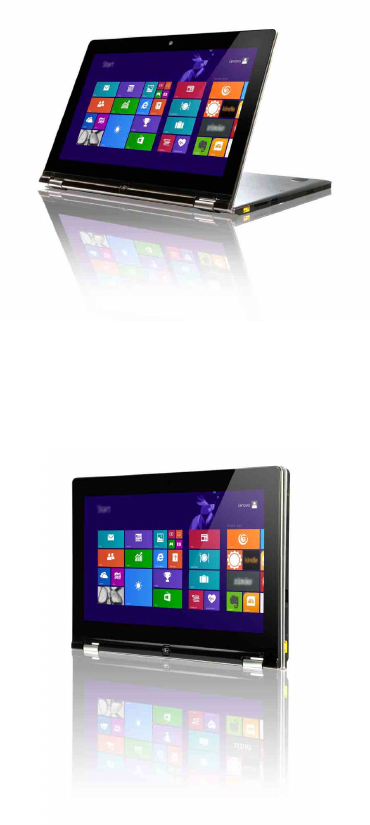
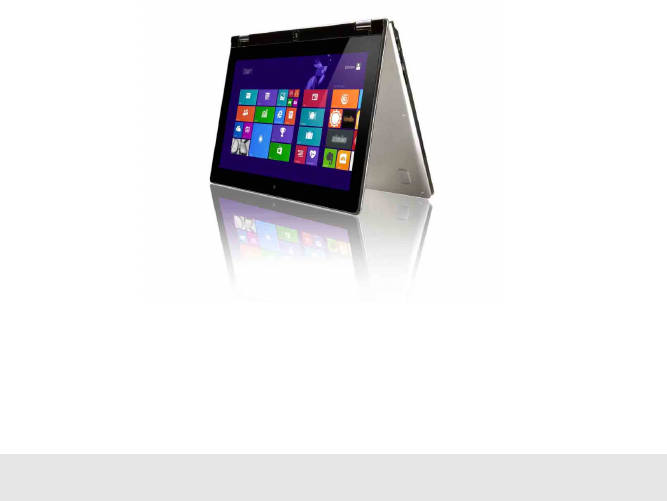
Cómo posicionar el panel de pantalla
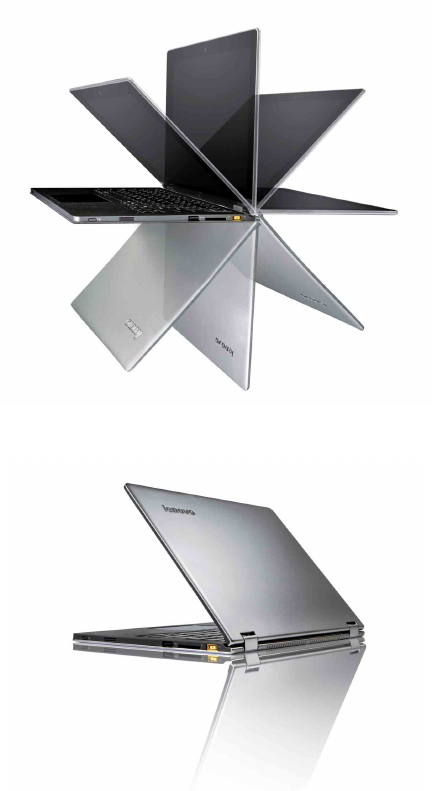
El panel de pantalla puede abrirse en cualquier ángulo de hasta 360 grados.
Modo de computadora portátil
Adecuado para tareas que requieren un teclado y un mouse (como crear
documentos, escribir correos electrónicos, etc.).
Capítulo 1. Conozca su computadora
6
Modo de pie (Modo de teatro)
Adecuado para tareas que requieren poco o ningún toque (como ver fotos o
reproducir videos).
Modo tableta
Adecuado para tareas que requieren tocar la pantalla frecuentemente (como
al navegar en Internet, para jugar juegos, etc.).
Capítulo 1. Conozca su computadora
7
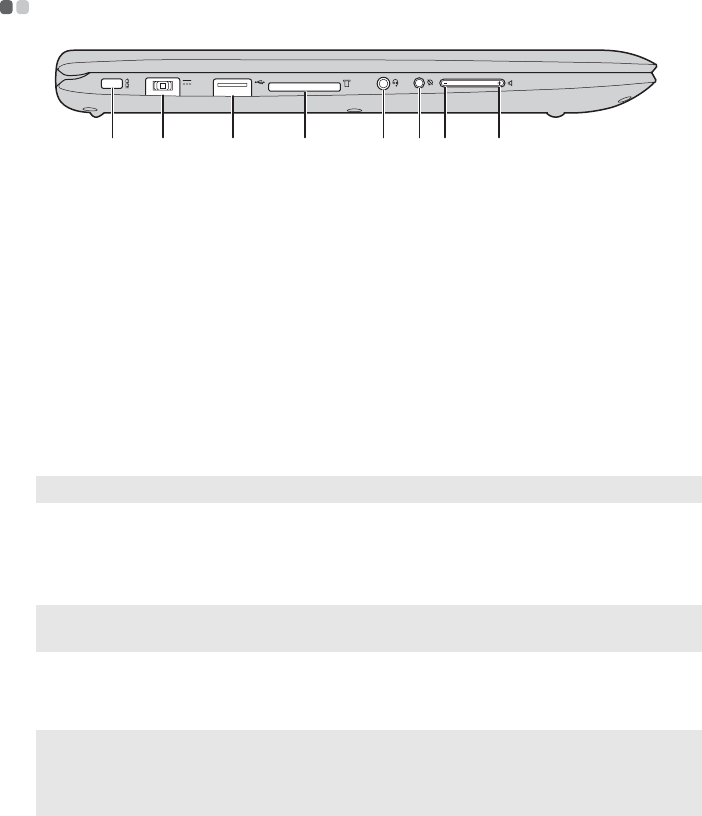
Modo Tent (Modo de presentación)
Adecuado para tareas que requieren una interacción limitada con la pantalla
táctil (como mostrar gráficos o una presentación en PowerPoint).
Atención:
•No abra la pantalla con demasiada fuerza, de lo contrario, se puede dañar el panel o las
bisagras.
Nota: El teclado y el panel táctil se bloquean automáticamente cuando la pantalla se abre
más de 190 grados (aproximadamente).
Capítulo 1. Conozca su computadora
8
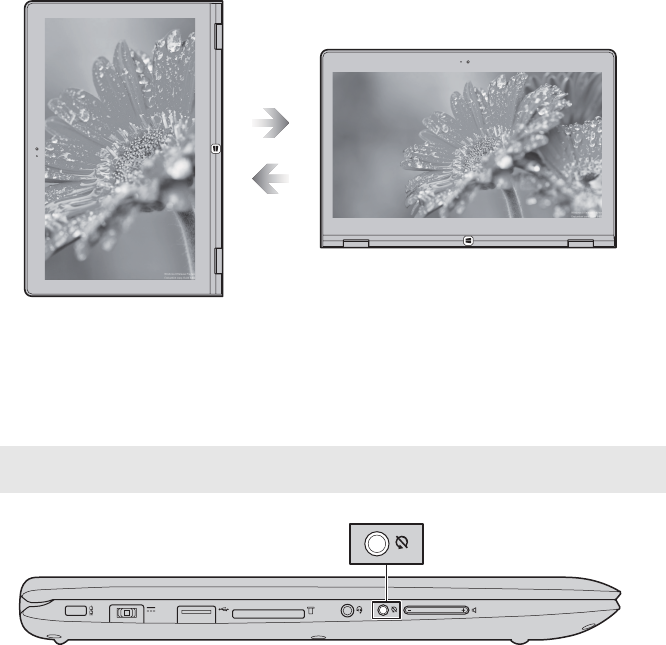
Vista del lado izquierdo - - - - - - - - - - - - - - - - - - - - - - - - - - - - - - - - - - - - - - - - - - - - - - - - - - - - - - - - - - - - -
aRanura
Kensington
Instale una traba de seguridad (no suministrada) aquí para
proteger su computadora de robos o de uso sin
autorización.
Puede instalar una traba de seguridad a su computadora
para prevenir que sea quitada sin su permiso. Para obtener
más detalles sobre la instalación de una traba de
seguridad, consulta las instrucciones incluidas con la traba
de seguridad que haya adquirido.
bEnchufe para el
adaptador de
alimentación CA
Se conecta al adaptador de alimentación CA.
cPuerto USB Conexión para dispositivos USB.
Nota: Para más información, consulte “Cómo conectar dispositivos USB” en la página 11.
dRanura para la
tarjeta de
memoria
Insertar las tarjetas de memoria (no suministradas) aquí.
Nota: Para obtener más detalles, consulte “Cómo usar las tarjetas de memoria (no
suministradas)” en la página 12.
eEnchufe de audio
combinado
Conexión para audífonos.
Notas:
•El enchufe de audio combinado no es compatible con los micrófonos convencionales.
•Es posible que la grabación no sea compatible con auriculares o audífonos de otras
marcas, debido a los diferentes estándares de la industria.
a b
c
d e f g h

Capítulo 1. Conozca su computadora
9
fBotón de bloqueo
de rotación
Mantiene la pantalla bloqueada con orientación vertical u
horizontal. Al bloquear la rotación de pantalla se
deshabilita la función de detección de gravedad,
previniendo así que la pantalla cambie automáticamente
su orientación dependiendo del ángulo en que se sostiene.
Nota: El botón de bloqueo de rotación de pantalla se desactivará en el modo de computadora
portátil.
gBotón para bajar
el volumen
Disminuye el nivel de volumen.
hBotón para subir
el volumen
Aumenta el nivel de volumen.
Capítulo 1. Conozca su computadora
10
Orientación de la pantalla
Puede girar el panel de pantalla en la orientación que prefiera.
• La orientación de la pantalla cambia automáticamente (alternando entre
modo vertical y modo horizontal) dependiendo de cómo sostiene la
computadora.
• Para prevenir la orientación automática, oprima el botón de bloqueo de
rotación de pantalla. Se encuentra en el borde derecho de la computadora
(consulte la ilustración a continuación).
Nota: El botón de bloqueo de rotación de pantalla se desactivará en el modo de computadora
portátil.
Vertical
Apaisado
Capítulo 1. Conozca su computadora
11
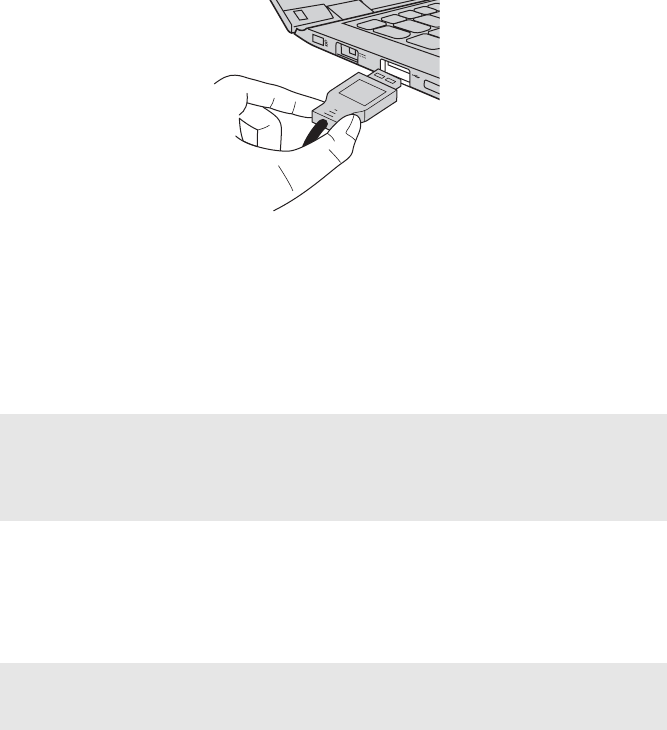
Cómo conectar dispositivos USB
Puede conectar un dispositivo USB en su computadora al insertar el enchufe
del USB (Tipo A) en el puerto USB de su computadora.
La primera vez que usted conecta un dispositivo USB en un determinado
puerto USB de su computadora, Windows instala automáticamente un
controlador para ese dispositivo. Después de que el controlador se ha
instalado, puede desconectar y volver a conectar el dispositivo sin necesidad
de realizar ningún paso adicional.
Antes de desconectar un dispositivo de almacenamiento USB, asegúrese de
que su computadora haya terminado de transferir datos mediante ese
dispositivo. Haga clic en el ícono Quitar hardware de forma segura y
expulsar el medio en el área de notificación de Windows para quitar el
dispositivo antes de desconectarlo.
Nota: Normalmente, Windows detecta un nuevo dispositivo después de que se ha
conectado, y luego instala el controlador automáticamente. Sin embargo, algunos
dispositivos pueden requerir que usted instale el controlador antes de la conexión.
Verifique la documentación proporcionada por el fabricante del dispositivo antes de
conectar el dispositivo.
Nota: Si su dispositivo USB utiliza un cable de alimentación, conecte el dispositivo a una
fuente de alimentación antes de conectarlo. De lo contrario, es posible que el
dispositivo no sea reconocido.

Capítulo 1. Conozca su computadora
12
Cómo usar las tarjetas de memoria (no suministradas)
Su computadora es compatible con los siguientes tipos de tarjetas de
memoria:
• Tarjeta Secure Digital (SD)
• Tarjeta Secure Digital de alta capacidad (SDHC)
• Tarjeta SD eXtended Capacity (SDXC)
• MultiMediaCard (MMC)
Cómo insertar una tarjeta de memoria
Introduzca la tarjeta de memoria hasta que toque el fondo de la ranura.
Cómo extraer una tarjeta de memoria
Extraiga suavemente la tarjeta de memoria de la ranura para la tarjeta de
memoria.
Notas:
•Inserte únicamente una tarjeta en la ranura a la vez.
•Este lector de tarjetas no es compatible con dispositivos SDIO (por ej., SDIO Bluetooth,
etc.).
Nota: Antes de extraer la tarjeta de memoria, desactívela mediante el uso de la utilidad de
Windows Quitar hardware de forma segura y expulsar el medio, para evitar que los
datos se dañen.
Capítulo 1. Conozca su computadora
13
Vista del lado derecho - - - - - - - - - - - - - - - - - - - - - - - - - - - - - - - - - - - - - - - - - - - - - - - - - - - - - - - - - - - - - - - -
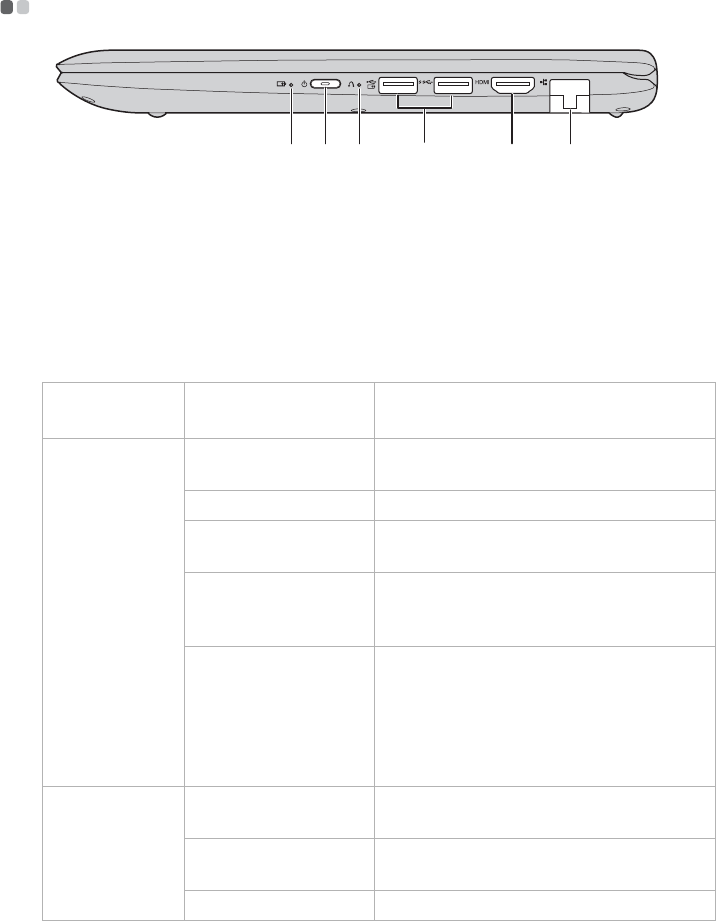
aIndicador de
estado de la
batería
bBotón de inicio/
apagado e
indicador de
estado de
energía
Oprima este botón para encender la computadora.
Indicador Estado del
indicador
Significado
Indicador de
estado de la
batería
Activado (blanco
intenso)
La batería tiene más de un 20% de carga.
Amarillo intenso La batería tiene entre 5% y 20% de carga.
Amarillo intermitente
rápido
La batería tiene menos del 5% de la
carga.
Amarillo intermitente
lento
La batería se está cargando. Cuando la
carga de la batería alcanza el 20%, el
color intermitente cambia a blanco.
Blanco intermitente
lento
La batería tiene entre 20% y 80% de carga
y continúa cargándose. Cuando la
batería llegue al 80% de carga, la luz
dejará de parpadear pero la carga
continuará hasta que la batería se haya
cargado completamente.
Indicador del
estado del
consumo
energético
Activado (blanco
intenso)
La computadora está encendida.
Intermitente La computadora está en modo de
suspensión.
Desactivado La computadora está apagada.
a b
c
e fd

Capítulo 1. Conozca su computadora
14
cBotón Novo Cuando la computadora esté apagada, presione este botón
para iniciar el sistema Lenovo OneKey Recovery o la
Utilidad de configuración de BIOS o para ingresar al menú
de arranque.
dPuerto USB Conexión para dispositivos USB.
Notas:
•Si la carga de la batería es mayor de 20%, el puerto USB con una marca es compatible
con la carga a un dispositivo USB externo, aun cuando la computadora está apagada.
•El puerto azul es compatible con USB 3.0.
•Para obtener más detalles, consulte “Cómo conectar dispositivos USB” en la página 11.
ePuerto HDMI Conexión para dispositivos con entrada HDMI, como un
televisor o una pantalla.
fPuerto RJ-45 Conecta la computadora a una red Ethernet.
Capítulo 1. Conozca su computadora
15
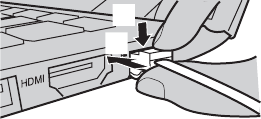
Conectar los cables de red
Para insertar un cable de red, realice lo siguiente:
1Sostenga un conector del cable de red para presionar la cubierta RJ-45
hacia abajo suavemente. a.
2Inserte el conector en el puerto RJ-45 b.
Configuración del software
Consulte con su Proveedor de Servicios de Internet (ISP) para obtener más
detalles sobre cómo configurar su computadora.
a
b
Capítulo 1. Conozca su computadora
16
Vista inferior - - - - - - - - - - - - - - - - - - - - - - - - - - - - - - - - - - - - - - - - - - - - - - - - - - - - - - - - - - - - - - - - - - - - - - - - - - - - - - - - - - - - - - - -
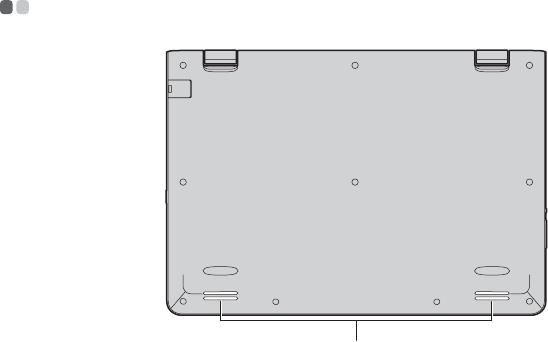
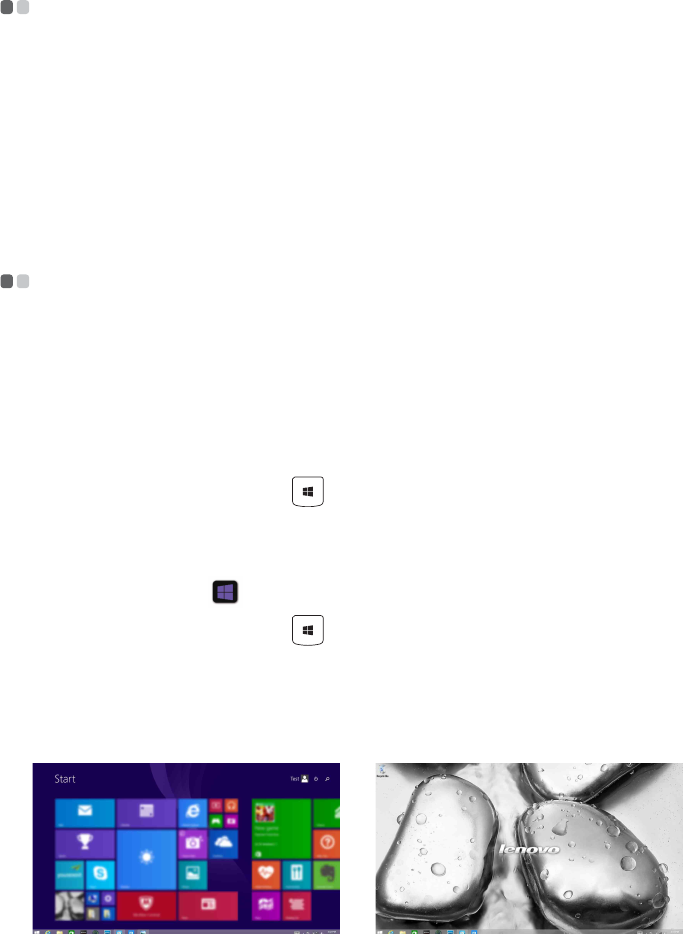
aAltavoces Proporcionan salida de audio.
a
17
Capítulo 2. Comience a utilizar Windows 8.1
Cómo configurar el sistema operativo por
primera vez - - - - - - - - - - - - - - - - - - - - - - - - - - - - - - - - - - - - - - - - - - - - - - - - - - - - - - - - - - - - - - - - - - - - - - - - - - - - - - - - - - - - - - - - - - - -
La primera vez que utilice la computadora, es posible que deba configurar el
sistema operativo. El proceso de configuración puede incluir los pasos que se
indican a continuación:
• Aceptación del acuerdo de licencia de usuario final
• Configuración de la conexión a Internet
• Registro del sistema operativo
• Creación de una cuenta de usuario
Interfaces del sistema operativo - - - - - - - - - - - - - - - - - - - - - - - - - - - - - - - - - - - - - - - -
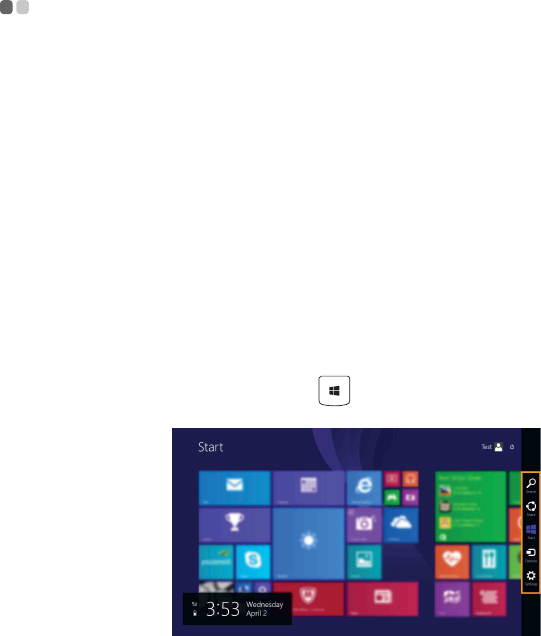
Windows 8.1 viene con dos interfaces de usuario principales: la pantalla
Inicio y el escritorio de Windows.
Para cambiar de la pantalla Inicio al escritorio de Windows, realice alguna de
las siguientes acciones:
• Seleccione la ficha Escritorio de Windows en la pantalla Inicio.
• Presione el botón de Windows.
• Presione la tecla Windows + D.
Para cambiar del escritorio a la pantalla Inicio, realice alguna de las
siguientes acciones:
• Seleccione Inicio desde la barra de accesos.
• Presione la tecla Windows .
• Mueva el cursor hacia la esquina inferior izquierda y seleccione el botón
Inicio.
Pantalla de Inicio Escritorio
Capítulo 2. Comience a utilizar Windows 8.1
18
Los accesos - - - - - - - - - - - - - - - - - - - - - - - - - - - - - - - - - - - - - - - - - - - - - - - - - - - - - - - - - - - - - - - - - - - - - - - - - - - - - - - - - - - - - - - - - -
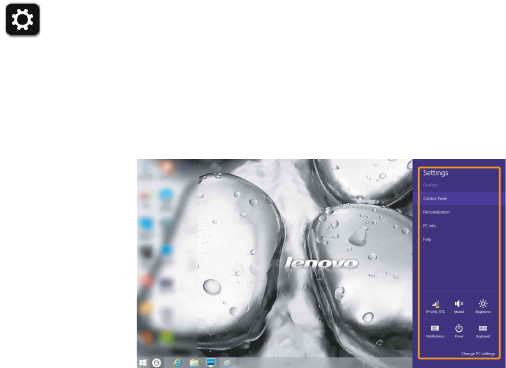
Los Accesos son botones de navegación que permiten controlar su
experiencia en Windows® 8.1. Los accesos incluyen: Buscar, Compartir,
Inicio, Dispositivos y Configuración. La barra de accesos es el menú que
contiene los accesos.
Los cinco accesos proporcionan formas nuevas y más rápidas de realizar
muchas de las tareas básicas y se encuentran siempre disponibles sin
importar qué aplicación esté utilizando en el momento.
Para visualizar los botones de acceso, realice alguna de las siguientes
acciones:
• Mueva el cursor hacia la esquina superior derecha o hacia la esquina
inferior derecha hasta que aparezca la barra de los accesos.
• Utilice el dedo para deslizar desde el borde derecho de la pantalla hacia
adentro hasta que aparezca la barra de botones de acceso.
• Presione la tecla de Windows + C.

Capítulo 2. Comience a utilizar Windows 8.1
19
Acceso Buscar
El botón de acceso Buscar es una nueva y eficaz forma de encontrar lo que
está buscando, incluyendo configuraciones, archivos, imágenes y videos en
la web, etc.
Acceso Compartir
El acceso Compartir le permite enviar enlaces, fotos y más a sus amigos y
redes sociales sin abandonar la aplicación en la que se encuentra.
Acceso Inicio
El acceso Inicio es una forma rápida de ir a la pantalla Inicio.
Acceso Dispositivos
El botón de acceso Dispositivos le permite conectarse o enviar archivos a
cualquier dispositivo externo, incluyendo dispositivos de juegos, impresión
y proyección.
Capítulo 2. Comience a utilizar Windows 8.1
20
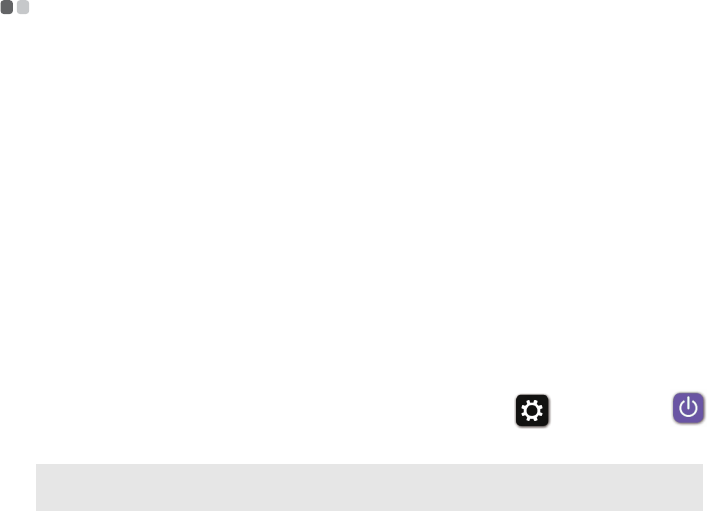
Acceso Configuración
El acceso Configuración le permite realizar tareas básicas tales como
configurar el volumen o apagar la computadora. Además, puede acceder al
Panel de control a través del acceso Configuración cuando se encuentra en la
pantalla Escritorio.
Capítulo 2. Comience a utilizar Windows 8.1
21
Cómo activar el modo de suspensión o apagar la
computadora - - - - - - - - - - - - - - - - - - - - - - - - - - - - - - - - - - - - - - - - - - - - - - - - - - - - - - - - - - - - - - - - - - - - - - - - - - - - - - - - - - - - - - - -
Al terminar de trabajar con su computadora, puede activar el modo de
suspensión o apagarla.
Cómo activar el modo de suspensión
Si no va a utilizar la computadora durante un corto período solamente,
active el modo de suspensión.
Cuando la computadora se encuentra en el modo de suspensión, es posible
reanudar su uso rápidamente sin realizar el proceso de inicio.
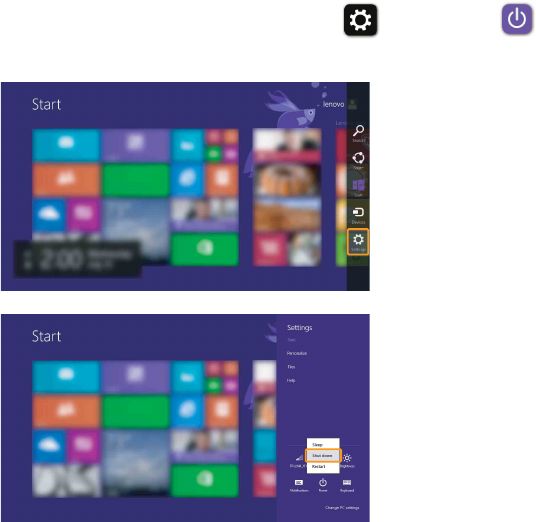
Para ajustar la computadora en el modo de suspensión, realice una de las
siguientes acciones:
• Cierre la tapa del monitor.
• Presione el botón de encendido.
• Abra la barra de accesos y seleccione Configuración → Encender
→ Suspender.
Para reactivar la computadora, realice una de las siguientes acciones:
• Presione cualquier tecla del teclado. (Solo modo notebook)
• Presione el botón de encendido.
• Presione el botón de Windows.
Nota: Antes de mover su computadora, póngala en suspensión. Al mover su computadora
cuando el disco duro está girando, se puede dañar el disco y perder los datos.
Capítulo 2. Comience a utilizar Windows 8.1
22
Cómo apagar la computadora
Si no va a utilizar su computadora durante un período de tiempo
prolongado, apáguela.
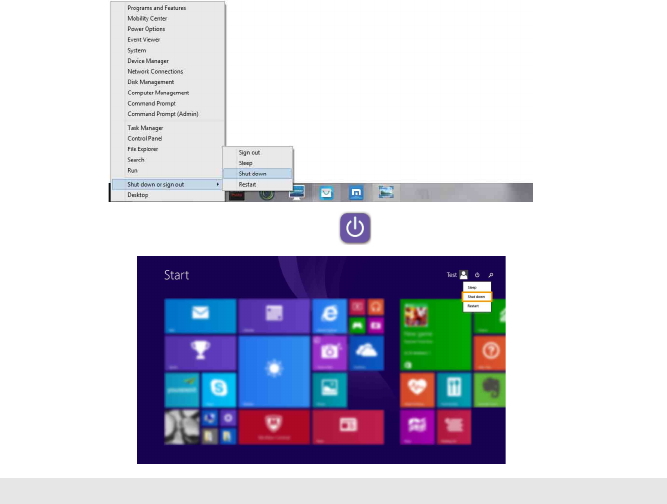
Para apagar su computadora realice una de las siguientes acciones:
• Abra la barra de accesos y seleccione Configuración → Encender
→ Apagar.
Capítulo 2. Comience a utilizar Windows 8.1
23
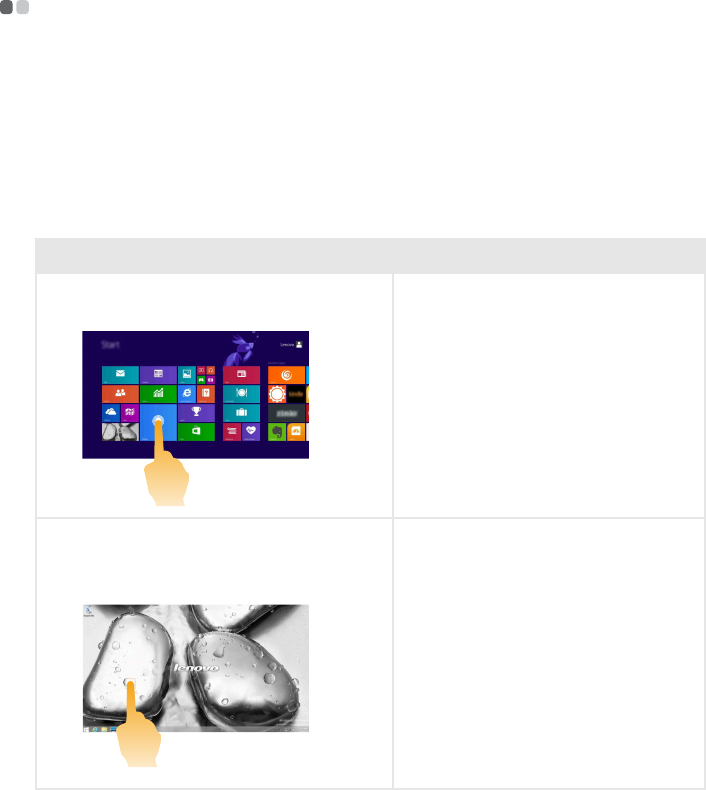
• Haga clic derecho en el botón de inicio en la esquina inferior izquierda y
seleccione Apagar o cerrar sesión → Apagar.
• En la pantalla de inicio, haga clic en y seleccione Apagar.
Nota: Esta operación varía según su configuración de BIOS, observe el producto real.
Capítulo 2. Comience a utilizar Windows 8.1
24
Operación de la pantalla táctil - - - - - - - - - - - - - - - - - - - - - - - - - - - - - - - - - - - - - - - - - - - - -
El panel de pantalla puede aceptar entradas como una tableta, a través de la
pantalla multitoque, o como una computadora portátil convencional, a
través del teclado y el panel táctil.
Gestos multitáctiles
Puede tocar la pantalla con uno o más dedos para ejecutar una variedad de
tareas.
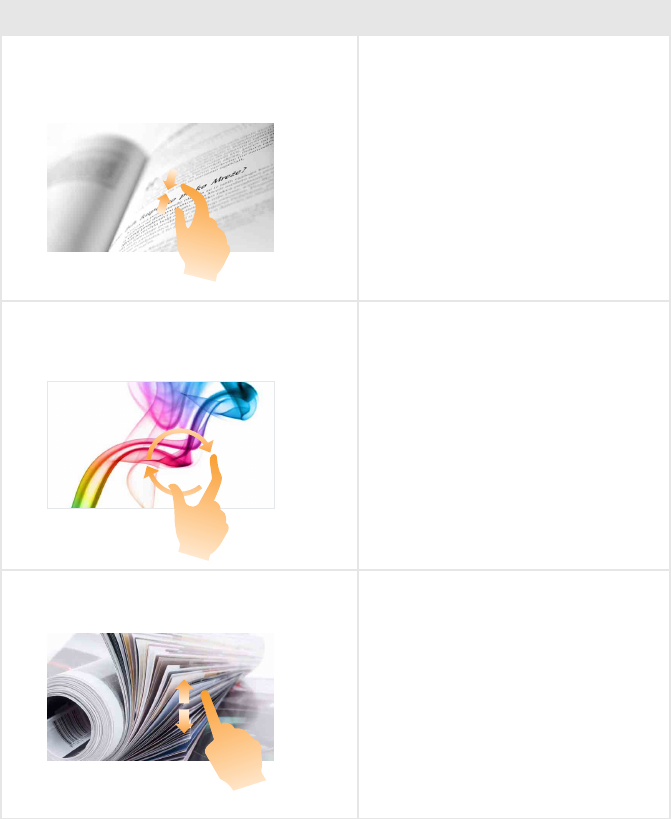
Gestos frecuentes Tareas realizadas
Puntear
Puntear una vez sobre un elemento.
Realiza una acción, como iniciar una
aplicación, abrir un vínculo o
ejecutar un comando. Equivale a
hacer clic con el botón izquierdo del
mouse.
Mantener presionado
Presione con su dedo y sosténgalo ahí por
un momento.
Permite visualizar información
detallada antes de seleccionar una
acción. También puede abrir un
menú con más opciones. Equivale a
hacer clic con el botón derecho del
mouse.
Capítulo 2. Comience a utilizar Windows 8.1
25
(continuación)
Gestos frecuentes Tareas realizadas
Zoom
Junte o separe dos dedos al momento de
tocar la pantalla.
En aplicaciones visuales acerca o
aleja los elementos seleccionados,
como imágenes o mapas. También
puede avanzar hasta el inicio o el
final de una lista.
Girar
Coloque dos o más dedos sobre un
elemento y luego gire su mano.
Hace que el objeto gire. (Nota: no
todos los elementos se pueden girar;
esto depende de la aplicación.)
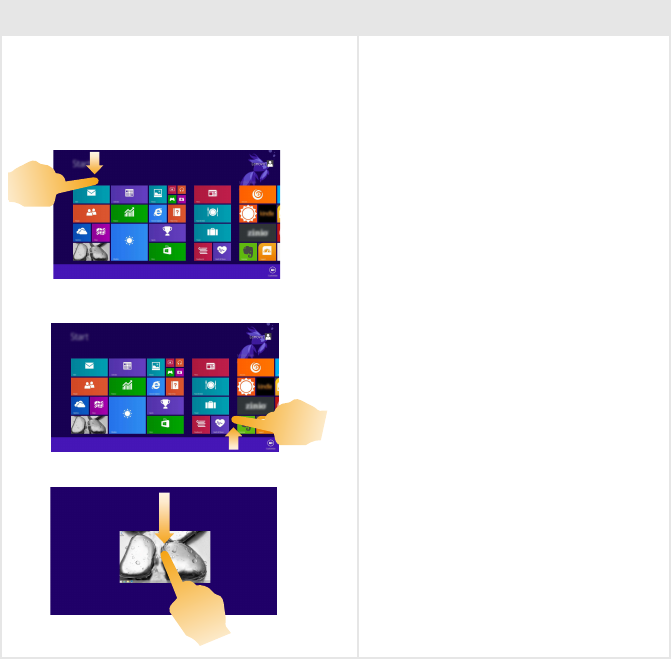
Deslizar
Arrastre su dedo a lo largo de la pantalla.
Permite desplazarse lateral o
verticalmente a través de listas o
páginas. También puede mover un
objeto o utilizarlo para dibujar o
escribir, dependiendo de la
aplicación. Equivale a mantener
presionado para desplazarse lateral o
verticalmente con un mouse.
Capítulo 2. Comience a utilizar Windows 8.1
26
(continuación)
Gestos frecuentes Tareas realizadas
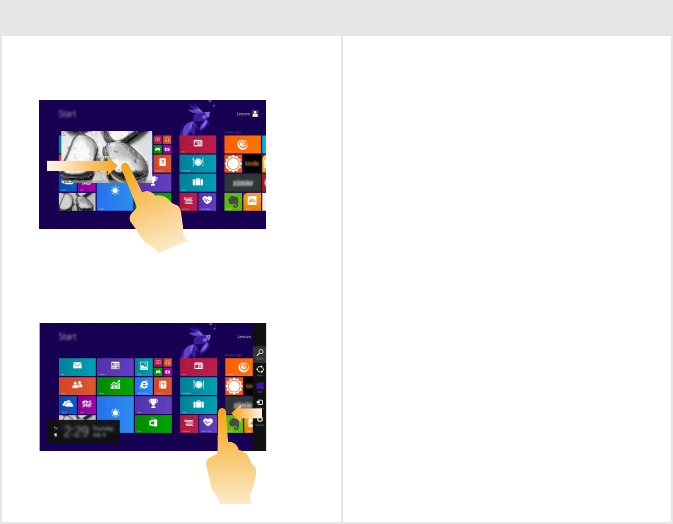
Deslizar rápidamente
Iniciar un movimiento desde cualquiera de
los bordes de la pantalla, deslizar
rápidamente hacia el centro.
Al deslizar rápidamente hacia abajo
desde el borde superior o hacia
arriba desde el borde inferior se
puede visualizar una barra de tareas
en la parte inferior de la pantalla con
los comandos de la aplicación e
incluyendo Nuevo, Actualizar y
otros comandos.
Si tiene una aplicación actualmente
abierta, también podrá:
• Deslizar rápidamente desde el
borde superior hasta la mitad de la
pantalla, sin levantarlo, para
acoplar esa aplicación sobre la
izquierda o la derecha de la
pantalla. Esto le permitirá
mantener dos aplicaciones abiertas
simultáneamente en un formato de
pantalla dividida.
• Deslizar rápidamente desde el
borde superior en un movimiento
recto continuo hacia el borde
inferior de la pantalla, sin levantar
el dedo, para cerrar la aplicación
que tiene actualmente abierta.
Capítulo 2. Comience a utilizar Windows 8.1
27
(continuación)
Gestos frecuentes Tareas realizadas
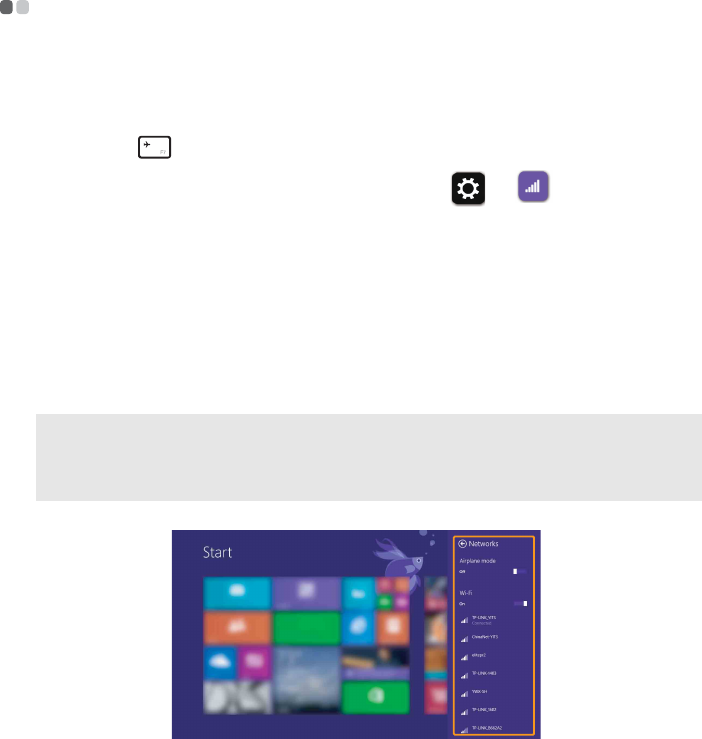
Al deslizar rápidamente hacia el centro
desde el borde izquierdo, se puede
hacer lo siguiente:
• Traer a la pantalla y abrir una
aplicación que se estaba ejecutando
en segundo plano.
Si hay más de una aplicación
actualmente abierta, podrá:
• Dslizar rápidamente desde la
izquierda para traer una aplicación a
la pantalla y, sin levantar el dedo,
empujar esa aplicación de regreso al
borde izquierdo de la pantalla
rápidamente. Esto le mostrará una
lista de las aplicaciones que se están
ejecutando actualmente en segundo
plano.
Deslizar rápidamente desde el borde
derecho de la pantalla para visualizar
los accesos.
Capítulo 2. Comience a utilizar Windows 8.1
28
Cómo conectarse a una red inalámbrica - - - - - - - - - - - - - - - - - - - - -
Cómo habilitar una conexión inalámbrica
Para activar las funciones inalámbricas, realice una de las siguientes
acciones:
• Presione para desactivar el modo avión.
• Abra los accesos y seleccione Configuración → para abrir la
página de configuración de red. Luego cambie el interruptor del modo
avión a Desactivado.
Cómo conectarse a una red inalámbrica
Luego de activar la función inalámbrica, la computadora buscará
automáticamente las redes inalámbricas disponibles y las mostrará en la lista
de redes inalámbricas. Para conectarse a una red inalámbrica, haga clic en el
nombre de la red en la lista y luego haga clic en Conectar.
Nota: Algunas redes requieren el ingreso una clave de seguridad o de una contraseña para
poder conectarse. Para conectarse a una de estas redes, solicítele la contraseña o la
clave de seguridad al administrador de red o al proveedor de servicios de Internet
(ISP, por sus siglas en inglés).

Capítulo 2. Comience a utilizar Windows 8.1
29
Ayuda y soporte - - - - - - - - - - - - - - - - - - - - - - - - - - - - - - - - - - - - - - - - - - - - - - - - - - - - - - - - - - - - - - - - - - - - - - - - - - - - - - - - - - - -
Si tiene un problema con el sistema operativo, consulte el archivo Ayuda y
soporte técnico de Windows. Para abrir el archivo Ayuda y soporte técnico
de Windows, realice alguna de las siguientes acciones:
• Seleccione el acceso Configuración y luego seleccione Ayuda.
•Presione Fn + F1 (según la disposición de su teclado)
Puede leer el archivo Ayuda y soporte técnico de Windows en su
computadora. También puede obtener ayuda y soporte técnico en línea al
hacer clic sobre uno de los dos enlaces que figuran debajo de Más para
explorar.
Nota: Windows 8.1 también posee una aplicación, Ayuda+consejos. Puede encontrarla en la
pantalla Inicio si desea aprender más sobre las nuevas características de Windows 8.1.

30
Capítulo 3. Sistema Lenovo OneKey Recovery
El sistema Lenovo OneKey Recovery es un software diseñado para realizar
copias de seguridad y restaurar su computadora. Puede utilizarlo para
restaurar la partición del sistema a su estado original en el caso de que ocurra
una falla en el sistema. También puede crear copias de seguridad de usuarios
para realizar restauraciones fácilmente cuando sea necesario.
Cómo crear una copia de seguridad de la partición del sistema
Puede realizar una copia de seguridad de la partición de servicio en un
archivo de imagen. Este archivo de imagen puede ser empleado para
restaurar la partición de sistema. Para realizar una copia de seguridad de la
partición de sistema:
1En Windows, presione el Novo Novo o haga doble clic en el ícono de
OneKey Recovery para activar el Lenovo OneKey Recovery .
2Haga clic en System Backup (Copia de seguridad del sistema).
3Seleccione una ubicación para la copia de seguridad y haga clic en Next
(Siguiente) para iniciar la creación de la copia de seguridad.
Notas:
•Si su computadora tiene un sistema operativo GNU/Linux preinstalado, el sistema
OneKey Recovery no está disponible.
•Para utilizar las funciones del sistema OneKey Recovery, su disco duro incluye una
partición oculta de forma predeterminada para almacenar un archivo de imagen del
sistema y los archivos de programa del sistema OneKey Recovery. Esta partición
predeterminada se encuentra oculta por motivos de seguridad, lo que explica por qué el
espacio en el disco es inferior al especificado.
Notas:
•Puede seleccionar una ubicación para la copia de seguridad en la unidad de disco duro
local o en un dispositivo de almacenamiento externo.
•Quite la unidad de disco duro desmontable antes de iniciar el sistema Lenovo OneKey
Recovery. De lo contrario, podrían perderse los datos de la unidad de disco duro
desmontable.
•El proceso de creación de una copia de seguridad puede demorarse.
•El proceso de creación de copias de seguridad solo está disponible cuando Windows
puede iniciarse normalmente.

Capítulo 3. Sistema Lenovo OneKey Recovery
31
Restauración
Puede decidir restaurar la partición del sistema a su estado original o a un
punto de copia de seguridad creado previamente. Para restaurar la partición
del sistema:
1En Windows, presione el Novo Novo o haga doble clic en el ícono de
OneKey Recovery para activar el Lenovo OneKey Recovery .
2Haga clic en System Recovery (Recuperación del sistema). La
computadora se reiniciará en el entorno de recuperación.
3Siga las instrucciones que se muestran en la pantalla para restaurar la
partición del sistema a su estado original o a un punto de copia de
seguridad creado previamente.
Si Windows no puede iniciarse, siga los pasos a continuación para iniciar el
sistema Lenovo OneKey Recovery:
1Apague la computadora.
2Presione el botón Novo. Desde el Novo Button Menu (Menú de botones
Novo), seleccione System recovery (Recuperación del sistema) y
presione Enter.
Notas:
•El proceso de recuperación es irreversible. Asegúrese de realizar una copia de seguridad
de los datos que desea guardar de la partición del sistema antes de comenzar con el
proceso de recuperación.
•El proceso de recuperación puede demorarse. Así que asegúrese de conectar el adaptador
de CA a su computadora durante el proceso de recuperación.
•Las instrucciones anteriores deben seguirse cuando Windows puede iniciarse
normalmente.

32
Capítulo 4. Solución de problemas
Preguntas frecuentes - - - - - - - - - - - - - - - - - - - - - - - - - - - - - - - - - - - - - - - - - - - - - - - - - - - - - - - - - - - - - - - - - - - - - - - - - -
Esta sección menciona las preguntas frecuentes por categoría.
Cómo hallar información
¿Qué precauciones de seguridad debería seguir cuando utilizo mi
computadora?
Lea y siga todas las precauciones de seguridad que se encuentran en la
Guía de Información General y Seguridad de Lenovo.
¿Cuál es la dirección del sitio web del Soporte Técnico de Lenovo?
http://support.lenovo.com
¿Dónde puedo encontrar información sobre la garantía?
Visite el sitio web del Soporte Técnico de Lenovo e ingrese el número de
serie de su equipo para buscar información sobre la garantía.
Software y sistema operativo preinstalados de Lenovo
¿Cuál es el sistema operativo preinstalado de Lenovo?
Algunos equipos Lenovo son entregados con copias del sistema operativo
instalado de fábrica. Lenovo provee equipos con un sistema operativo
preinstalado para la conveniencia del usuario. Si usted adquiere un equipo
Lenovo, éste ya viene listo para usar y no es necesario instalar otro sistema
operativo.
Nota: Para ver la Guía de Información General y Seguridad de Lenovo, seleccione el ícono
Manuales de usuario en el escritorio. También puede descargar la guía del sitio web
del Soporte Técnico de Lenovo.

Capítulo 4. Solución de problemas
33
¿Cuál es el software preinstalado de Lenovo?
Se trata del software (desarrollado por Lenovo u otros proveedores de
software) instalado y autorizado en la fábrica para la conveniencia del
usuario. Es probable que la licencia de ciertos tipos de software
preinstalados sea para versiones de prueba. Cuando el periodo de prueba
finaliza, es posible que deba adquirir una licencia si desea continuar
utilizando el software.
Cuando compré el equipo, este incluía una copia de Windows. ¿De qué manera
puedo determinar si la copia de Windows fue preinstalada por Lenovo?
En el exterior del paquete de su equipo, usted encontrará una etiqueta con
la información de la configuración de su equipo. Verifique la cadena
impresa al lado de OS. Si en la cadena se lee Windows o WIN, significa
que la copia de Windows fue preinstalada por Lenovo.
¿Qué es la Partición de recuperación?
Si el equipo tiene preinstalada cualquier versión de Windows 8 (8.1), el
dispositivo de almacenamiento del equipo tiene una Partición de
recuperación. Esta partición tiene el archivo de imagen del sistema
operativo preinstalado de Windows. En caso de que ocurra una falla del
sistema, usted puede usar el sistema Lenovo OneKey Recovery o la
función Reiniciar de Windows para restablecer el sistema operativo a su
estado original.
Desinstalé el software preinstalado, pero no hay un aumento significativo en
el espacio libre del disco.
La copia de Windows ejecutada en el equipo puede tener la función
WIMBoot habilitada. En el caso de los equipos que tienen Windows con la
función WIMBoot habilitada, la mayoría de los archivos necesarios para el
software preinstalado están instalados en la Partición de recuperación y no
pueden ser borrados a través de una desinstalación común.
Nota: Si la primera vez que inicia el software se muestra un contrato de licencia, lea el
contrato con detenimiento. Si usted no está de acuerdo con las condiciones del
contrato, no utilice el software.
Nota: La Partición de recuperación no tiene asignada una letra de unidad y tampoco es
posible acceder a ella mediante el Explorador de archivos de Windows.
Capítulo 4. Solución de problemas
34
¿Qué sucede si trato de borrar o modificar la Partición de recuperación?
Atención: No borre ni modifique la Partición de recuperación en un
equipo con la función WIMBoot habilitada.
Si se borra o modifica la partición de Recuperación, es probable que no se
pueda restaurar Windows a su estado original. En el caso de los modelos
de equipos que tienen la función WIMBoot habilitada, si usted borra la
Partición de recuperación, Windows no podrá iniciarse.
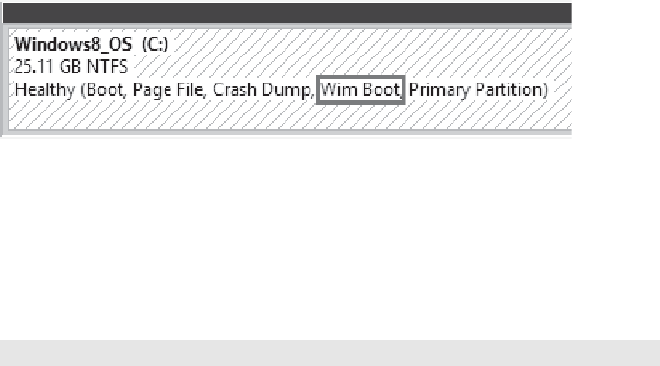
¿De qué manera puedo determinar si el Windows ejecutado en mi equipo tiene
la función WIMBoot habilitada?
Por lo general, la tecnología WIMBoot está habilitada en copias de
Windows 8.1 Update que funcionan en equipos que solo tienen discos SSD
(o en memorias eMMC). Para verificar su equipo:
1En la barra de accesos, seleccione el acceso Búsqueda.
2Asegúrese de que Configuración o Todo esté seleccionado como el
rango de búsqueda y escriba Administración de discos en el campo de
búsqueda.
3Seleccione el resultado de la búsqueda y se iniciará el programa de
Administración de discos.
Si Wim Boot aparece en la partición de Windows (como se ve en la
imagen), WIMBoot está habilitado en la copia de Windows que usted tiene.
¿Dónde puedo encontrar controladores para los diferentes dispositivos de
hardware de mi computadora?
Si su computadora incluye un sistema operativo Windows preinstalado,
primero verifique el programa de instalación en la partición C de su disco
duro. Si no puede encontrar en esa ubicación los controladores para los
dispositivos de hardware que necesita, descargue los controladores del
sitio web de soporte para clientes de Lenovo.
Nota: El sitio web de Soporte Técnico de Lenovo tiene los controladores más recientes.

Capítulo 4. Solución de problemas
35
Sistema Lenovo OneKey Recovery
¿Dónde se encuentran los discos de recuperación?
Su computadora no cuenta con discos de recuperación. Utilice el sistema
Lenovo OneKey Recovery si necesita restablecer el sistema a la
configuración predeterminada de fábrica.
¿Qué puedo hacer si el proceso de creación de una copia de seguridad falla?
Si puede iniciar el proceso de creación de una copia de seguridad pero falla
durante la operación, pruebe realizar los siguientes pasos:
1Cierre todos los programas abiertos y, a continuación, reinicie el
proceso de creación de una copia de seguridad.
2Controle que el soporte físico de destino no esté dañado. Seleccione
otra ruta y vuelva a intentarlo.
¿En qué casos debo utilizar la función de restaurar el sistema a la
configuración predeterminada de fábrica?
Utilice esta función cuando el sistema operativo no se inicia. Si la partición
del sistema contiene datos importantes, realice una copia de seguridad de
dichos datos antes de comenzar la recuperación.
Cuando el sistema operativo está en ejecución, pulso el botón Novo, pero el
sistema Lenovo OneKey Recovery no se inicia.
El sistema Lenovo OneKey Recovery no está preinstalado en su equipo o
fue desinstalado.
¿El sistema Lenovo OneKey Recovery está preinstalado en todos los equipos
portátiles Lenovo?
No. El sistema Lenovo OneKey Recovery solamente está disponible en los
equipos que tienen Windows preinstalado.
Nota: Es posible que el sistema Lenovo OneKey Recovery no esté disponible en algunos
equipos Lenovo que tienen Windows preinstalado. Para verificar su equipo, vaya al
Panel de Control → Programas y compruebe si Lenovo OneKey Recovery aparece en
la lista de programas instalados.
Capítulo 4. Solución de problemas
36
Utilidad de configuración de BIOS
¿Qué es la Utilidad de configuración de BIOS?
La Utilidad de configuración de BIOS es un software basado en la memoria
ROM. Comunica información básica de la computadora y proporciona
opciones para la configuración de dispositivos de arranque, seguridad,
modo de hardware y otras preferencias.
¿Cómo puedo iniciar la Utilidad de configuración de BIOS?
Para iniciar la Utilidad de configuración de BIOS:
1Apague la computadora.
2Presione el botón Novo y luego seleccione BIOS Setup
(Configuración del BIOS).
¿Cómo puedo cambiar la prioridad de arranque? (en algunos modelos)
Existen dos modos de arranque: UEFI y Legacy Support (Compatibilidad
heredada). Para cambiar el modo de arranque, inicie la Utilidad de
configuración de BIOS y ajuste el modo de arranque al UEFI o Legacy
Support (Compatibilidad heredada) en el menú de arranque.
¿En qué casos debo cambiar la prioridad de arranque? (en algunos modelos)
El modo predeterminado de arranque para su computadora es el modo
UEFI. Si necesita instalar el sistema operativo Windows heredado (es decir,
cualquier sistema operativo anterior a Windows 8) en su computadora,
debe cambiar el modo de arranque a Legacy Support (Compatibilidad
heredada). El sistema operativo Windows heredado no se puede instalar si
no cambia el modo de arranque.
Cómo obtener ayuda
¿Cómo puedo comunicarme con el centro de atención al cliente?
Consulte “Capítulo 3. Cómo obtener ayuda y servicio” de la Guía de
información general y de seguridad de Lenovo.
Capítulo 4. Solución de problemas
37
Solución de problemas - - - - - - - - - - - - - - - - - - - - - - - - - - - - - - - - - - - - - - - - - - - - - - - - - - - - - - - - - - - - - - - - - - - - -
Problemas de pantalla
Cuando enciendo la
computadora no aparece
nada en pantalla.
•Si la pantalla queda en blanco, asegúrese de que:
- El adaptador de CA esté conectado a la
computadora y el cable de alimentación esté
enchufado en un tomacorriente eléctrico que
funcione.
- La computadora esté encendida. Oprima el Botón
de inicio nuevamente para confirmar.
•Si estos elementos están correctos y la pantalla sigue
en blanco, lleve su computadora para que le hagan
un servicio.
Cuando enciendo la
computadora, solo aparece
un cursor blanco en una
pantalla vacía.
•Restaure las copias de seguridad de los archivos al
entorno Windows o todo el contenido de su disco
duro al contenido original de fábrica mediante el
sistema Lenovo OneKey Recovery. Si continúa
viendo únicamente el cursor, haga que revisen y
reparen la computadora.
La pantalla se pone en
blanco estando la
computadora encendida.
•La administración de energía está habilitada. Ejecute
una de estas acciones para reanudar la actividad tras
el modo suspender:
- Presione cualquier tecla del teclado. (Solo modo
notebook)
- Oprima el botón de encendido.
-Presione F9 ( ) para confirmar si la
retroiluminación de la pantalla LCD ha sido
desactivada.
Problemas de suspención
El mensaje de error de
batería críticamente baja
aparece, y la computadora
se apaga inmediatamente.
•La energía de la batería se está agotando. Conecte el
adaptador de CA a la computadora.
Capítulo 4. Solución de problemas
38
La computadora entra en
modo de suspensión
inmediatamente después
de Encendida.
•Asegúrese de que:
- La batería esté cargada.
- La temperatura de funcionamiento esté dentro de
los parámetros aceptables. Consulte “Capítulo 2.
Información sobre uso y cuidados” de la Guía de
información general y de seguridad de Lenovo.
Nota: Si la batería está cargada y la temperatura está dentro de los parámetros aceptables,
lleve su computadora para que le hagan un servicio.
La computadora no se
recupera del modo de
suspensión y no funciona.
•Si su computadora está en modo de suspensión,
conecte el adaptador de CA a la computadora y luego
oprima el botón Windows o el Botón de inicio.
•Si el sistema no se recupera del modo de suspensión,
el sistema ha dejado de responder y no puede apagar
la computadora, restablézcala. Es posible que se
pierdan los datos que no se guardaron. Es posible
que se pierdan los datos que no se guardaron. Para
reiniciar la computadora, mantenga presionado el
Botón de inicio durante ocho segundos o más. Si, aun
así, la computadora no se restablece, quite el
adaptador de CA.
Problemas del panel de pantalla
La pantalla está en blanco. •Ejecute estas acciones:
- Si utiliza el adaptador de CA o la batería y el
indicador de estado de la batería está activado,
presione F12 ( ) para proporcionarle más brillo a
la pantalla.
- Si el indicador de energía parpadea, oprima el
Botón de inicio para reanudar la actividad tras el
modo de suspensión.
-Presione F9 ( ) para confirmar si la
retroiluminación de la pantalla LCD ha sido
desactivada.
- Si el problema persiste, encuentre la solución en el
siguiente problema: “La pantalla no es legible o está
distorsionada.”
Capítulo 4. Solución de problemas
39
La pantalla no es legible o
está distorsionada.
•Asegúrese de que:
- La resolución y la calidad del color de la pantalla
estén correctamente definidos.
- El tipo de monitor sea el correcto.
Aparecen caracteres
incorrectos en la pantalla.
•¿El sistema operativo o los programas están
instalados correctamente? Si están instalados y
configurados correctamente, lleve su computadora
para que le hagan un servicio.
Problemas de sonido
No se oye ningún sonido en
los altavoces, aun cuando
el volumen está alto.
•Asegúrese de que:
- La función Silenciar esté desactivada.
- El enchufe de audio combinado no se esté usando.
- Los altavoces estén seleccionados como dispositivos
de reproducción de sonido.
Problemas con la batería
Su computadora se apaga
antes de que el indicador
de estado de la batería
indique que está vacía.
-o-
Su computadora sigue
funcionando aun cuando el
indicador de estado de la
batería indica que está
vacía.
•Recargue la batería.
Otros problemas
Su computadora no
responde.
•Para apagar la computadora, mantenga presionado el
Botón de inicio durante ocho segundos o más. Si, aun
así, la computadora no responde, quite el adaptador
de CA.
•Su computadora se puede bloquear cuando entre en
modo de suspensión durante una operación de
comunicación. Deshabilite el temporizador del modo
de suspensión cuando esté trabajando con redes.
Capítulo 4. Solución de problemas
40
El dispositivo externo
conectado no funciona.
•No conecte ni desconecte ningún cable de un
dispositivo externo que no sea un USB mientras la
computadora está encendida. De lo contrario, se
puede dañar la computadora. De lo contrario, se
puede dañar la computadora.
•Al utilizar un dispositivo externo de alto consumo de
energía, como una unidad de disco óptico USB, use
otro adaptador de alimentación para el dispositivo
externo. De lo contrario, es posible que no se
reconozca el dispositivo o que el sistema se apague.
41
Marcas registradas
Los términos siguientes son marcas comerciales o marcas comerciales registradas
de Lenovo en Latinoamérica, otros países o en ambos.
Lenovo
OneKey
Microsoft y Windows son marcas registradas de Microsoft Corporation en los
Estados Unidos, en otros países o en ambos.
Otros nombres de empresas, productos o servicios pueden ser marcas
comerciales o marcas de servicio de terceros.

es-ES
Rev. AA00
©Lenovo China 2015
