Lenovo Lt1953 Ug Jpn LT1953W_Japanese_20121116 User Manual ユーザーガイド Think Vision (マシンタイプ 1453) 19in LCD Monitor Type 1453
2015-03-30
User Manual: Lenovo Lt1953 Ug Jpn ユーザーガイド - ThinkVision LT1953 (マシンタイプ 1453) ThinkVision LT1953 19in LCD Monitor - Type 1453 ThinkVision LT1953 19in LCD Monitor, 1453
Open the PDF directly: View PDF  .
.
Page Count: 36
LT1953 ワイドフラットパネル モニター
ユーザーズ ガイド

初版 (2012 年 11 月)
© Copyright Lenovo 2012.
弊社の製品、 デ ー タ 、 コ ン ピ ュ ー タ ソ フ トウ ェ ア、 およびサービスは私的な費用によ り独自に開発されたものであ り、
48 C.F.R. 2.101 に定め ら れ た商用製品 と し て米国政府機関に対 し て使用、 複製、 開示 に 対す る 制限付権利 と と も に売却
されています。
米国政府の制限付 き 権利に 関す る注意事項 : 製品、 デ ー タ 、 コ ン ピ ュ ー タ ソフトウェア またはサービスが米国 General
Services Administration の「GSA」 契約に基づ く 場合、 そ の使用、 複製、 開示は契約番号 GS-35F-05925 に定め られた制
限に従う もの と し ます。
製品番号
1453-HB1

目次 ii
目次
安全 に関す る 情報. . . . . . . . . . . . . . . . . . . . . . . . . . . . . . . . . . . . . . . . . . . . . . . . . . . . . . . . . . . . . . . . . . . . . iii
一般安全の ガ イ ド ラ イ ン . . . . . . . . . . . . . . . . . . . . . . . . . . . . . . . . . . . . . . . . . . . . . . . . . . . . . . . . . . . . . . . . . . . . . . . . . . . . . . . . . . iii
第 1 章. は じ め に . . . . . . . . . . . . . . . . . . . . . . . . . . . . . . . . . . . . . . . . . . . . . . . . . . . . . . . . . . . . . . . . . . . . 1-1
同梱 さ れ て い る も の . . . . . . . . . . . . . . . . . . . . . . . . . . . . . . . . . . . . . . . . . . . . . . . . . . . . . . . . . . . . . . . . . . . . . . . . . . . . . . . . . . . . . 1-1
使用上の ご 注意 . . . . . . . . . . . . . . . . . . . . . . . . . . . . . . . . . . . . . . . . . . . . . . . . . . . . . . . . . . . . . . . . . . . . . . . . . . . . . . . . . . . . . . . . . 1-1
製品の概要 . . . . . . . . . . . . . . . . . . . . . . . . . . . . . . . . . . . . . . . . . . . . . . . . . . . . . . . . . . . . . . . . . . . . . . . . . . . . . . . . . . . . . . . . . . . . . 1-2
調整の タ イ プ . . . . . . . . . . . . . . . . . . . . . . . . . . . . . . . . . . . . . . . . . . . . . . . . . . . . . . . . . . . . . . . . . . . . . . . . . . . . . . . . . . . . . . . . 1-2
傾き . . . . . . . . . . . . . . . . . . . . . . . . . . . . . . . . . . . . . . . . . . . . . . . . . . . . . . . . . . . . . . . . . . . . . . . . . . . . . . . . . . . . . . . . . . . . . . . . 1-2
モニターのコントロール . . . . . . . . . . . . . . . . . . . . . . . . . . . . . . . . . . . . . . . . . . . . . . . . . . . . . . . . . . . . . . . . . . . . . . . . . . . . . . 1-2
ケーブルロックスロット . . . . . . . . . . . . . . . . . . . . . . . . . . . . . . . . . . . . . . . . . . . . . . . . . . . . . . . . . . . . . . . . . . . . . . . . . . . . . . 1-3
モニターのセ ッ ト ア ッ プ . . . . . . . . . . . . . . . . . . . . . . . . . . . . . . . . . . . . . . . . . . . . . . . . . . . . . . . . . . . . . . . . . . . . . . . . . . . . . . . . . 1-4
モニターの接続と電源オン . . . . . . . . . . . . . . . . . . . . . . . . . . . . . . . . . . . . . . . . . . . . . . . . . . . . . . . . . . . . . . . . . . . . . . . . . . . . 1-4
情報登録 . . . . . . . . . . . . . . . . . . . . . . . . . . . . . . . . . . . . . . . . . . . . . . . . . . . . . . . . . . . . . . . . . . . . . . . . . . . . . . . . . . . . . . . . . . . . . . . 1-7
第 2 章. モ ニ タ ー の調整 と 使用 . . . . . . . . . . . . . . . . . . . . . . . . . . . . . . . . . . . . . . . . . . . . . . . . . . . . . . . . 2-1
快適性 と ア ク セ シ ビ リ テ ィ に つ い て . . . . . . . . . . . . . . . . . . . . . . . . . . . . . . . . . . . . . . . . . . . . . . . . . . . . . . . . . . . . . . . . . . . . . . . 2-1
作業 エ リ ア を 整理す る . . . . . . . . . . . . . . . . . . . . . . . . . . . . . . . . . . . . . . . . . . . . . . . . . . . . . . . . . . . . . . . . . . . . . . . . . . . . . . . . 2-1
モニターの位置の調整 . . . . . . . . . . . . . . . . . . . . . . . . . . . . . . . . . . . . . . . . . . . . . . . . . . . . . . . . . . . . . . . . . . . . . . . . . . . . . . . . 2-1
健康な作業習慣の た め の小 さ な ヒ ン ト . . . . . . . . . . . . . . . . . . . . . . . . . . . . . . . . . . . . . . . . . . . . . . . . . . . . . . . . . . . . . . . . . . 2-2
アクセシビリティ情報 . . . . . . . . . . . . . . . . . . . . . . . . . . . . . . . . . . . . . . . . . . . . . . . . . . . . . . . . . . . . . . . . . . . . . . . . . . . . . . . . 2-2
モニターの画像を調整する . . . . . . . . . . . . . . . . . . . . . . . . . . . . . . . . . . . . . . . . . . . . . . . . . . . . . . . . . . . . . . . . . . . . 2-3
ダイレク トアクセスコントロールの使用 . . . . . . . . . . . . . . . . . . . . . . . . . . . . . . . . . . . . . . . . . . . . . . . . . . . . . . . . . . . . . . . . 2-3
OSD コントロールの使用. . . . . . . . . . . . . . . . . . . . . . . . . . . . . . . . . . . . . . . . . . . . . . . . . . . . . . . . . . . . . . . . . . . . . . . . . . . . . . 2-4
サ ポ ー ト さ れ る 表示モ ー ド を 選択 し ま す . . . . . . . . . . . . . . . . . . . . . . . . . . . . . . . . . . . . . . . . . . . . . . . . . . . . . . . . . . . . . . . . 2-7
電源管理に つ い て . . . . . . . . . . . . . . . . . . . . . . . . . . . . . . . . . . . . . . . . . . . . . . . . . . . . . . . . . . . . . . . . . . . . . . . . . . . . 2-8
モニターのお手入れ . . . . . . . . . . . . . . . . . . . . . . . . . . . . . . . . . . . . . . . . . . . . . . . . . . . . . . . . . . . . . . . . . . . . . . . . . . 2-9
モニター台とスタンドの取り外し . . . . . . . . . . . . . . . . . . . . . . . . . . . . . . . . . . . . . . . . . . . . . . . . . . . . . . . . . . . . . . . . . . . . . . . . . 2-9
壁取 り 付け (オプショ ン ) . . . . . . . . . . . . . . . . . . . . . . . . . . . . . . . . . . . . . . . . . . . . . . . . . . . . . . . . . . . . . . . . . . . . . . . . . . . . . . . . 2-9
第 3 章. 参考情報. . . . . . . . . . . . . . . . . . . . . . . . . . . . . . . . . . . . . . . . . . . . . . . . . . . . . . . . . . . . . . . . . . . . 3-1
モニターの仕様 . . . . . . . . . . . . . . . . . . . . . . . . . . . . . . . . . . . . . . . . . . . . . . . . . . . . . . . . . . . . . . . . . . . . . . . . . . . . . . . . . . . . . . . . . 3-1
トラブルシューティング . . . . . . . . . . . . . . . . . . . . . . . . . . . . . . . . . . . . . . . . . . . . . . . . . . . . . . . . . . . . . . . . . . . . . . . . . . . . . . . . . 3-3
手動で の画像の設定 . . . . . . . . . . . . . . . . . . . . . . . . . . . . . . . . . . . . . . . . . . . . . . . . . . . . . . . . . . . . . . . . . . . . . . . . . . . . . . . . . . 3-4
モ ニ タ ー ド ラ イ バ ー を手動で イ ン ス ト ー ル す る . . . . . . . . . . . . . . . . . . . . . . . . . . . . . . . . . . . . . . . . . . . . . . . . . . . . . . . . . . 3-5
Windows Vista でモニター ド ラ イ バ ー を イ ン ス ト ー ル す る に は . . . . . . . . . . . . . . . . . . . . . . . . . . . . . . . . . . . . . . . . . . 3-5
Windows 7でモニター ド ラ イ バ ー を イ ン ス ト ー ル す る に は . . . . . . . . . . . . . . . . . . . . . . . . . . . . . . . . . . . . . . . . . . . . . 3-6
Windows 8/8.1 でモニター ド ラ イ バ ー を イ ン ス ト ー ル す る に は . . . . . . . . . . . . . . . . . . . . . . . . . . . . . . . . . . . . . . . . . . 3-7
詳細な ヘ ル プ の表示 . . . . . . . . . . . . . . . . . . . . . . . . . . . . . . . . . . . . . . . . . . . . . . . . . . . . . . . . . . . . . . . . . . . . . . . . . . . . . . 3-7
サービスに関する情報 . . . . . . . . . . . . . . . . . . . . . . . . . . . . . . . . . . . . . . . . . . . . . . . . . . . . . . . . . . . . . . . . . . . . . . . . 3-8
顧客の責任 . . . . . . . . . . . . . . . . . . . . . . . . . . . . . . . . . . . . . . . . . . . . . . . . . . . . . . . . . . . . . . . . . . . . . . . . . . . . . . . . . . . . . . . . . . 3-8
保守部品 . . . . . . . . . . . . . . . . . . . . . . . . . . . . . . . . . . . . . . . . . . . . . . . . . . . . . . . . . . . . . . . . . . . . . . . . . . . . . . . . . . . . . . . . . . . . 3-8
付録 A. サービス と サポート. . . . . . . . . . . . . . . . . . . . . . . . . . . . . . . . . . . . . . . . . . . . . . . . . . . . . . . . . . . A-1
情報登録 . . . . . . . . . . . . . . . . . . . . . . . . . . . . . . . . . . . . . . . . . . . . . . . . . . . . . . . . . . . . . . . . . . . . . . . . . . . . . . . . . . . . . . . . . . . . . . . A-1
オンラ イン技術サポート . . . . . . . . . . . . . . . . . . . . . . . . . . . . . . . . . . . . . . . . . . . . . . . . . . . . . . . . . . . . . . . . . . . . . . . . . . . . . . . . . A-1
電話による技術サポート . . . . . . . . . . . . . . . . . . . . . . . . . . . . . . . . . . . . . . . . . . . . . . . . . . . . . . . . . . . . . . . . . . . . . . . . . . . . . . . . . A-1
付録 B. ご注意. . . . . . . . . . . . . . . . . . . . . . . . . . . . . . . . . . . . . . . . . . . . . . . . . . . . . . . . . . . . . . . . . . . . . . . B-1
リサイクル情報 . . . . . . . . . . . . . . . . . . . . . . . . . . . . . . . . . . . . . . . . . . . . . . . . . . . . . . . . . . . . . . . . . . . . . . . . . . . . . . . . . . . . . . . . . B-2
商標 . . . . . . . . . . . . . . . . . . . . . . . . . . . . . . . . . . . . . . . . . . . . . . . . . . . . . . . . . . . . . . . . . . . . . . . . . . . . . . . . . . . . . . . . . . . . . . . . . . . B-2
第 1 章. 1-1
第 1 章.はじめに
このユーザーズガイドは、 お買い求めいただいたフ ラ ッ トパネルモニ ターに関する
詳細情報 を 含み ま す 。 使 い方 を す ば や く 確認 し た い と き は、 同梱の セ ッ ト ア ッ プ ポ
ス タ ー を参照 し て く だ さ い。
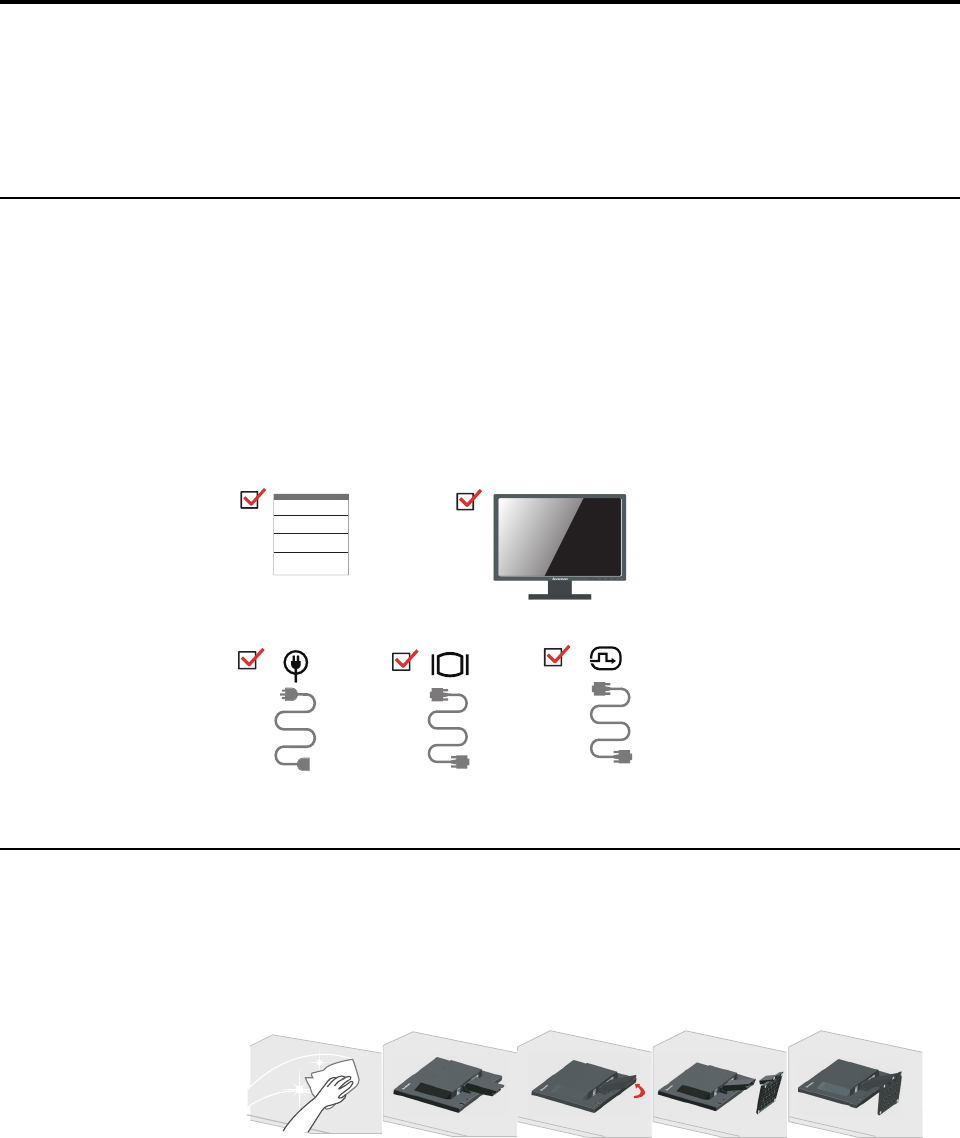
同梱 さ れ て い る も の
本製品に は、 次の付属品が同梱 さ れ て い ま す。
•
セットアップポスター
•
フラットパネルモニター
•
電源 コ ー ド
•DVI
ケーブル (オプシ ョ ン)
•
アナログインターフ ェースケーブル
使用上の ご注意
モニタをセットアップするには、以下の図を参照してく ださい。
メモ:モ ニ タ ー の画面領域を 手で触 ら な い よ う に し て く だ さ い。 画面領域は ガ ラ ス
でできているため、 荒っぽい取り扱いや過度に圧力をかけるこ と によ り破損する場
合があ り ま す。
1. モ ニ タ ー を 注意深 く 平 ら な表面 に配置 し ま す。
2. スタンド と台をモニターに取り付けます。
メモ:
:VESA
マウントを取り付けるには、 ページ
2-9
の「壁取り付け
(
オプショ ン
)
」
を参照し て く だ さ い。
26°
第 1 章. 1-2
製品の概要
本セ ク シ ョ ン で は、 モ ニ タ 位置の調整、 ユ ー ザ ー 制御の設定、 ケ ー ブ ル ロ ッ ク ス
ロ ッ ト の 使用に 関す る 情報 を 紹介 し て い ま す。
調整の タ イ プ
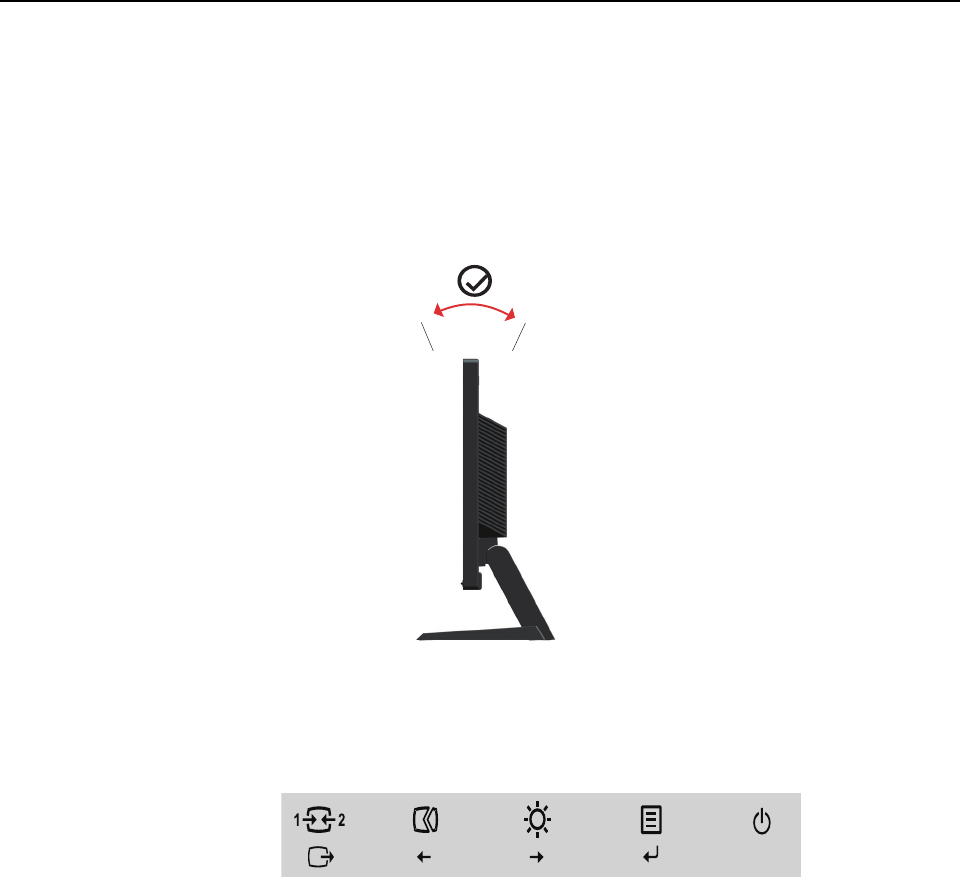
傾き
傾き の範囲の例に つ いては、 以下の図を参照し て く だ さ い。
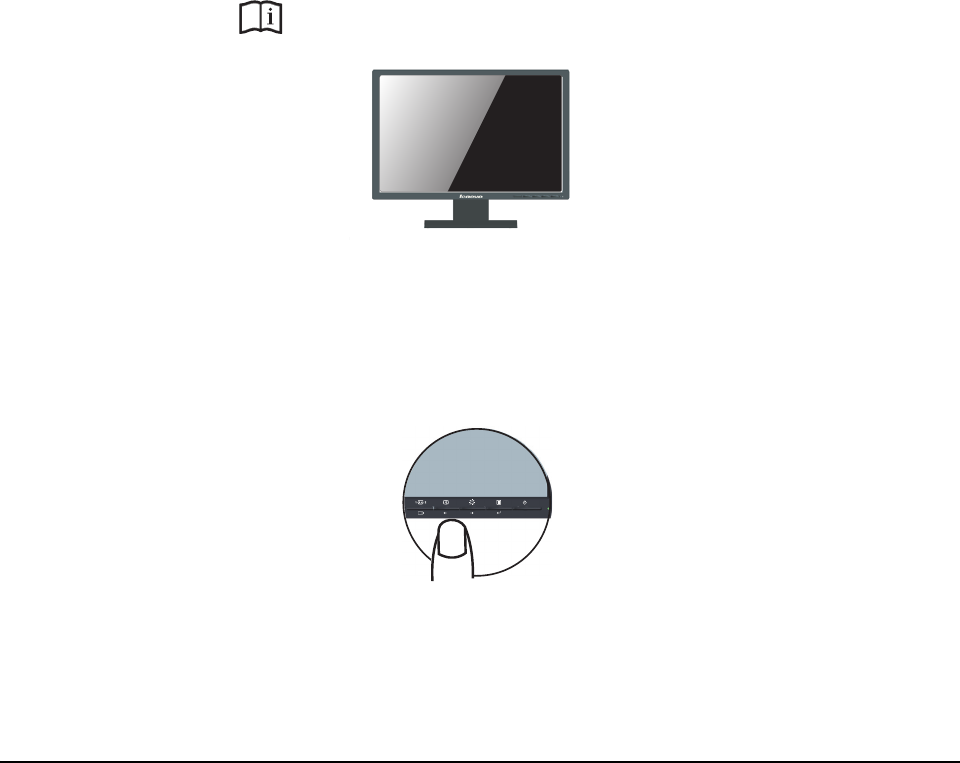
モニターのコントロール
本機は、 正面に以下に示すよ う な コ ン ト ロ ー ルが あ り、 こ れに よ り デ ィ ス プ レ イ を
調整 し ま す。
こ れ ら の 制御 を 使用す る 方法の詳細 に つ い て は、 ペ ー ジ 2-3 の「モニターの画像を
調整す る 」 を 参照 し て く だ さ い。
-5° 22°
第 1 章. 1-3
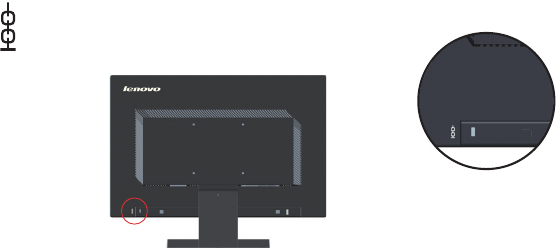
ケーブルロ ッ クスロ ッ ト
本機は、 モ ニ タ ー の背面 (低い位置 )にケーブルロ ッ クスロ ッ トがあります。
第 1 章. 1-4
モニターのセットアップ
こ こ で は、 モ ニ タ ー の設置方法に つ い て ご説明 し ま す。
モニターの接続と電源オン
メモ: この手順を実施する前に、iii ペ ー ジ の 安全 に関す る 情報 を 必ず お読み く だ さ
い。
1. コンピュータ と取り付けたすべてのデバイスの電源をオフにして、 コンピ ュータ
の電源コ ー ド を抜き ます。
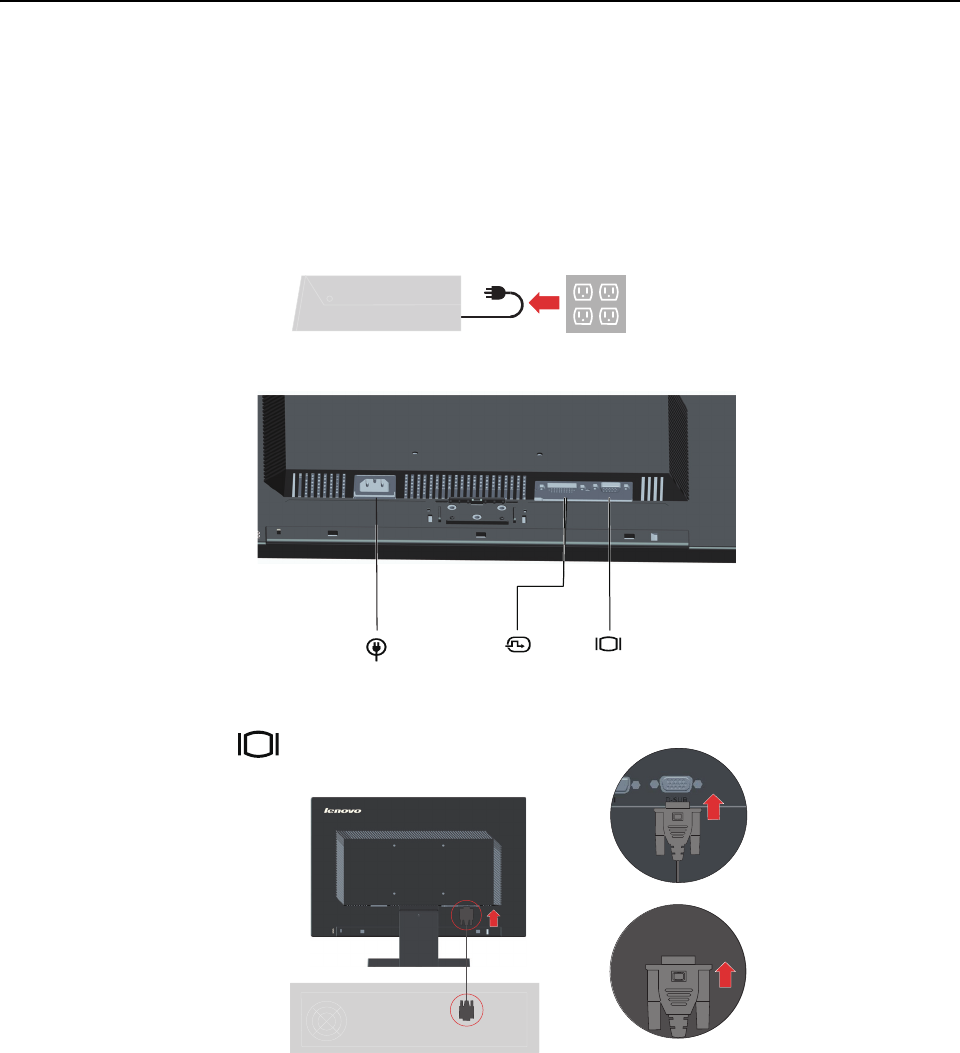
2. 以下の ア イ コ ン の指示に従 っ て、 ケ ー ブ ル を接続 し ま す。
3. ア ナ ロ グ 信号 ケ ー ブ ル の 一方の 端 を モ ニ タ D-SUB コネクタとコンピュータに、
も う 一方の端 を コ ン ピ ュ ー タ に接続 し ま す。
第 1 章. 1-5
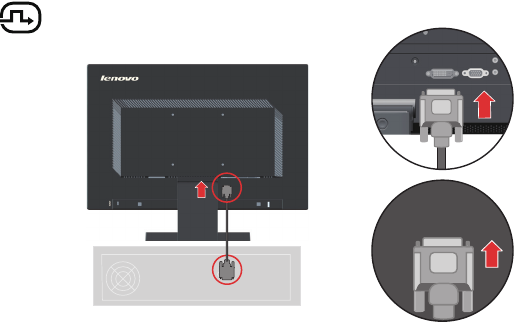
4. デジタルケーブルの一方の端をモニターのDVI コネクタに、 もう一方の端をコ
ンピュータの背面に接続します。
第 1 章. 1-6
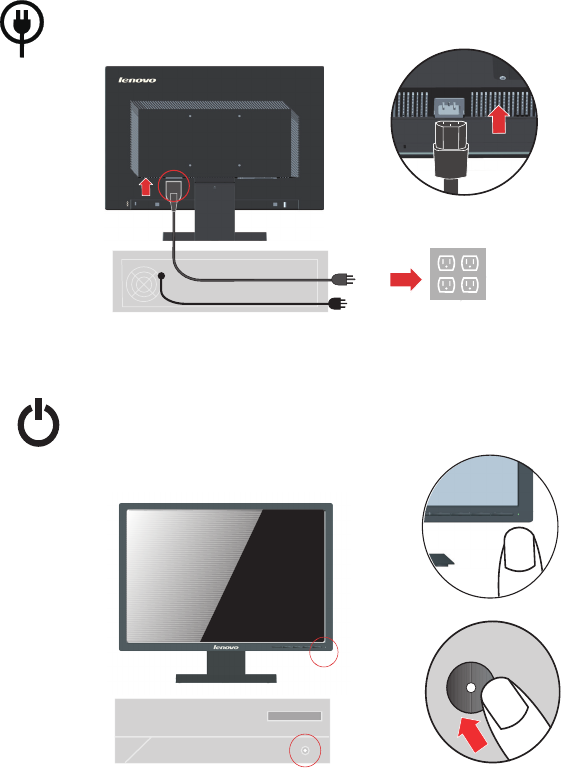
5. 電源コードをモニターに接続し、 モニターの電源コードとコンピュータのコード
をアースされたコンセントに差し込みます。
メモ:本機を ご 利用の際は、 必ず適切に 認証 さ れ た電源 コ ー ド を お使い く だ さ い。
そ れ ぞ れ の国ご と に 定め ら れ た電気製品取 り 付け方法や規則 を か な ら ず お守 り く だ
さい。 認証 さ れ た電源 コ ー ド は、 IEC 60227 規格 に よ る と 通常の ポ リ 塩化 ビ ニ ル フ レ
キシブルコードよ り も重いものを使用します (H05VV-F 3G 0.75mm2 または
H05VVH2-F2 3G 0.75mm2 指令 ) 。IEC 60245 規格 (H05RR-F 3G 0.75mm2 指令 ) によ
り、 代替コ ー ド を使う 場合は合成ゴ ム コ ー ド を使用し ます。
6. モニターとコンピュータの電源をオンにします。
第 1 章. 1-7
7.
8. モニタ画像を最適化するには、Automatic Image Setup( 自動画像セ ッ ト ア ッ プ )
キーを押します。
自動画像セ ッ ト ア ッ プ の場合、 モ ニ タ を 15 分以上暖機運転す る 必要が あ り ま す。
通常操作の場合、 暖機運転は必要あ り ま せ ん。
メモ:自動画像設定が 希望の 画像 を 確立 し な い 場合は、 手動で 画像設定 を 実行 し て
く ださい。 ページ 3-4 の 「手動で の 画像の 設定」 を 参照 し て く だ さ い 。
情報登録
この
Lenovo™
製品を お買い上げ い た だ き あ り が と う ご ざ い ま す。 ほ ん の少 し の
時間 を割い て 当社製品に 登録 し て く だ さ い。 お客様か ら い た だ い た 情報は、 今
後
Lenovo
のさらなるサービス向上に役立たせていただきます。 お客様の
フ ィ ー ド バ ッ ク は お客様に と っ て 重要な製品開発 と サ ー ビ ス 、 お よ び お客様 と
の コ ミ ュ ニ ケ ー シ ョ ン 方法 を さ ら に開発す る た め に大変貴重で す。 次の
Web
サ
イトでお客様のオプションを登録してください
:http://www.lenovo.com/register
Web サイトのアンケートで今後情報を受け取りた くないとお答えにならない
限り、 Lenovo か ら お 客様に 情報 を お 送 り し 登録 さ れ た 製品 を 更新 い た し ま
す。
モニタのドライバをインストールするとき、Lenovo Webサイト
http://support.lenovo.com/LT1953wA からご使用のモニタモデルに対応するドライバを
ダウンロードしてください。「モニタドライバを手動でインストールする」セクシ
ョンを参照してドライバをインストールします。

第 2 章. 2-1
第 2 章.モニターの調整と使用
ここでは、 モニターの調整と使用についてご説明します。
快適性 と ア ク セ シ ビ リ テ ィ に つ い て
コ ン ピ ュ ー タ を 快適 に使用す る に は、 人体工学的 に優れ た 姿勢で作業す る こ と が非
常に重要で す。 自分の作業 ス ペ ー ス や道具類は、 そ れ ぞ れ の ニ ー ズ に あ っ た も の、
そ し て自分が行お う と し ている仕事に適し た もの を用意し ま し ょ う。 更に、 健康な
仕事習慣 を 身 に付 け て 、 最大限 の パ フ ォ ー マ ン ス を 発揮 し な が ら コ ン ピ ュ ー タ を 快
適に使用 し ま す。 こ の よ う な ト ピ ッ ク の詳細 に つ い て は、 以下の健康な コ ン ピ ュ ー
ティング Web サイトへアクセスして く ださい。
http://www.lenovo.com/healthycomputing/.
作業 エ リ ア を 整理す る
作業面の 高 さ を 確保 し 、 快適 に 作業 を 行 う た め の 作業領域 を 確保 し ま す。
作業 エ リ ア を 整理 し て 、 資料や道具 を 使 い や す い 状態に し ま す。 作業 エ リ ア は清潔
に し て、 コ ン ピ ュ ー タ のマ ウ ス、 電話など頻繁に使用する道具類は手の届 く 位置に
配置して出しやすいようにしておきます。
道具類の レ イ ア ウ ト や セ ッ ト ア ッ プ は、 あ な た の 作業姿勢に 大 き な役割 を 果 た し て
い ま す。 以下 の ト ピ ッ ク は、 よ り よ い 作業姿勢 を 実現 し て そ れ を 維持す る た め に 道
具類の セ ッ ト ア ッ プ を 最適化す る 方法で す。
モニターの位置の調整
コンピュータのモニターを快適で見やすい状態に配置して調整するため、 以下の点
にご注意く ださい。
•視点距離 :モニターを快適に見るために適切な範囲は、約510mm から 760mm(20
インチから 30 インチ)ですが、 周辺照明や一日の う ち の ど の よ う な時間帯かに
よ っ て も 変化 し ま す。 モ ニ タ ー と の 距離は、 モ ニ タ ー の配置 を 変更 し た り 、 姿勢
を 変え る 、 椅子の位置を 変え る な ど に よ っ て も 可能で す。 自分に と っ て一番快適
に 見え る 距離 を 使用 し ま す。
•モニターの高さ :頭や首の位置が快適で自然な姿 (垂直的、 水平的に )になるよ
う に も モ ニ タ ー の 位置 を 調整 し ま す 。 モ ニ タ ー に 高 さ 調節機能が 無い 場合、 本な
ど頑丈な物を モ ニ タ ー の足元の下にお いて必要な高さ を実現し ま す。 モ ニ タ ー配
置に関す る 一般的な ガ イ ド ラ イ ン と し て は、 快適な姿勢で座 っ た と き に画面上端
の高 さ が目の高 さ よ り も 若干下に 配置し ま す。 モ ニ タ ー の高 さ は必ず調整 し て目
の高 さ と が画面中央の高 さ が自分に と っ て 快適に 配置 (目の筋肉の緊張が取れ て
リ ラ ッ ク ス し た 状態) さ れ て い る こ と を 確認 し て く だ さ い。
•傾き : 画面の内容が快適に見え る角度で モ ニ タ ー の傾き具合を調整し ま す。 こ の
と き、 快適な頭の姿勢や首の角度も確保し ま す。
•通常の配置 :モ ニ タ ー上に、 頭上の照明や近 く の窓の光が反射し ない よ う に配置
します。
以下は モ ニ タ ー を 快適 に見 ら れ る よ う に す る た め の 大切な ヒ ン ト で す。
•行 っ て い る 仕事の タ イ プ に あ わ せ て、 一番適切な照明 を 使用 し ま す。
•モニターの明るさ、 コントラスト コントロールなどがあるときはこれを使用し
て画像の快適な明る さ を確保し ま す。
第 2 章. 2-2
•モニター ス ク リ ー ン は清潔 を 維持 し て 、 画面 に写 る 内容 に い つ で も 意識 を 集中
できるようにします。
高い集中力で長い間継続 し て画面 を 見続け る と 目が疲れや す く な り ま す。 モ ニ タ ー
か ら は時々視線 を は ず し て 遠 く の も の を 見 る よ う に す る と 目の 筋肉 を リ ラ ッ ク ス さ
せ る こ と が で き ま す。 疲れ目や画面の見や す さ の詳細 に つ い て は、 お 近 く の ビ ジ ョ
ン ケ ア 専門家 に ご 相談 く だ さ い 。
健康な作業習慣の た め の小 さ な ヒ ン ト
以下の 情報は、 コ ン ピ ュ ー タ を 快適で 生産的な状態で 使用で き る よ う に す る た め の
重要な要因で す。
•よい姿勢は機材の優れたセッ トアッ プから :作業 エ リ ア の レ イ ア ウ ト と コ ン
ピュータ等のセットアップは、 コンピュータを使用中の姿勢を大きく左右しま
す。 快適 で生産的な姿勢 を 維持す る た め に 、 以下 の ア ウ ト ラ イ ン 形式 ペ ー ジ 2-1
の 「作業 エ リ ア を 整理す る 」 の ヒ ン ト を 参照 し て く だ さ い。 ま た 、 お 使い の コ ン
ピ ュ ー タ や事務用家具 の調節機能 を 利用 し て 、 現在 の状況や将来 の好み の 姿勢に
変更 し ま す。
•姿勢面では若干の変更でも、 姿勢への不具合を解決でき ま す。 :長い間座っ て コ
ン ピ ュ ー タ で作業 を 続 け る と き は、 ま ず第一 に 姿勢の よ さ を 確保 し ま す。 ど れ か
一 つ の 姿勢 を 長時間維持す る の は や め ま し ょ う 。 姿勢は定期的 に若干修正す る
と 、 起 こ り 得 る 可能性の あ る 「気分 が わ る く な る 」 と 状況 を 避 け る こ と が で き ま
す。 事務用家具の調整機能は、 将来の姿勢の変化の た め に い つ で も 使え る よ う に
しておきます。
•定期的な休憩を短 く 取る こ と で、 健康を保ち なが ら コ ン ピ ュ ー タ を操作す る こ と
ができます。 コ ン ピ ュ ー タ の操作ではあま り体を動か さないため、 時々短い時間
仕事の 手 を 休め る こ と は特 に重要 で す。 定期的 に 席 を 立 っ た り 、 ス ト レ ッ チ を し
たり歩いたり、水を飲んだりするか、 コンピュータを使用しなくていいように少
し ず つ 水 を の み ま す。 作業 を ほ ん の 少 し 休憩す る だ け で 姿勢の 変更が 容易に な
り 、 作業期間中 を 通 じ て 快適な姿勢で 過 ご す こ と が で き ま す。
アクセシビリティ情報
Lenovo は、 身体障害者が情報 と 技術を よ り 多 く 入手で き る よ う に尽力 し て い
ま す。 支援技術 に よ り 、 ユ ー ザ ー は自分の障害に も っ と も 適 し た 方法で情報
にアクセスできます。 これらの技術には一部オペレーティングシステムにす
でに組み込まれているものもあり ますが、 他の技術はサプライヤーを通して
または以下のWeb サイトでこごう入できます。
https://lenovo.ssbbartgroup.com/lenovo/request_vpat.php
第 2 章. 2-3
モニターの画像を調整する
ここでは、 モニターの画像を調整するためのコントロール機能を説明します。
ダイレク トアクセスコントロールの使用
ダイレクト アクセス コントロールは、OSD (オ ン ス ク リ ー ンデ ィ ス プ レ イ) が表示
されていない状態で使用できます。
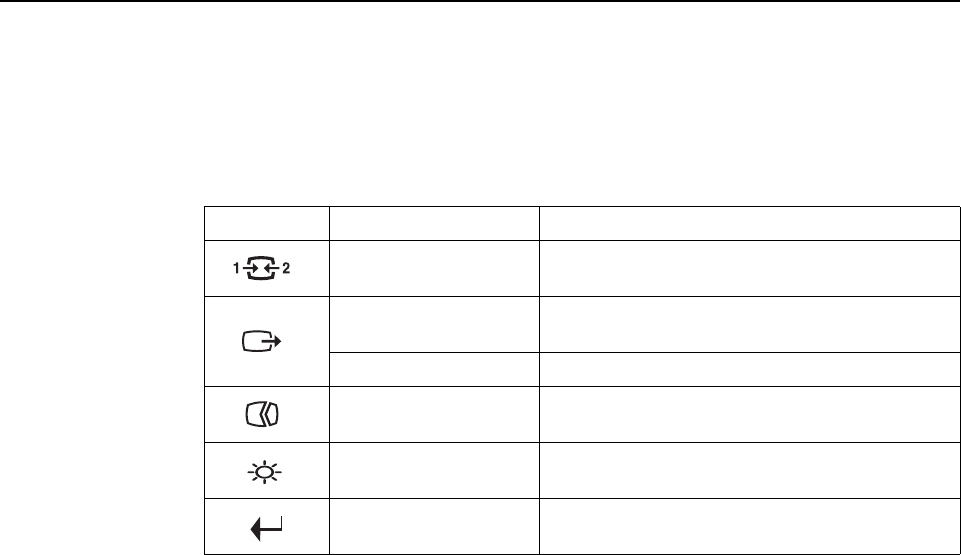
表
2.1 ダイレクト アクセス コントロール
アイコン コントロール 説明
Input Change ( 入力変更 )ビデオ入力ソースを切り替えます
DDC-CI 10 秒間押 し 続け て 、 DDC-CI 機能 を 有効 /無効に
切り替えます
Exit ( 終了 )メニューを終了します
Image Setup ( 画像の設
定)自動画像調整 を 有効に す る
Brightness ( 明る さ )明る さ調整への直接ア ク セス
Menu ( メニュー)メニューに入ります
第 2 章. 2-4
OSD コントロールの使用
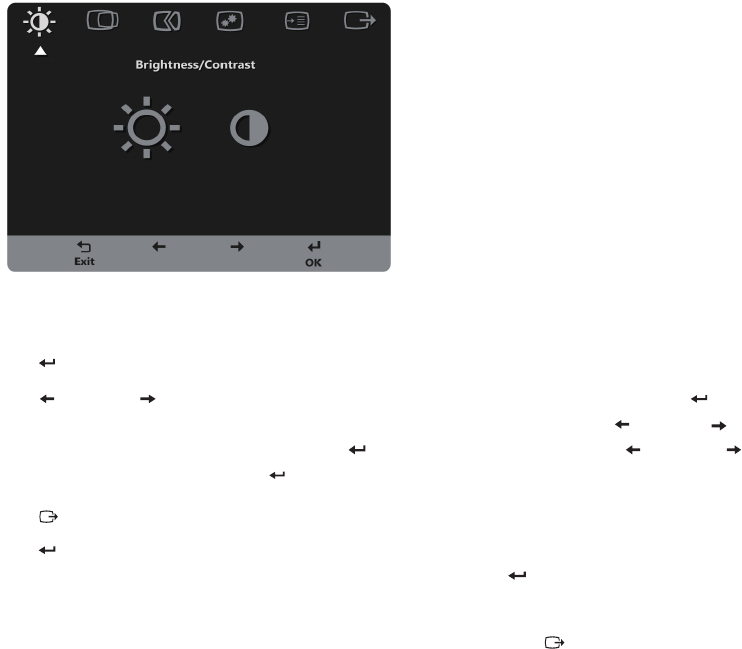
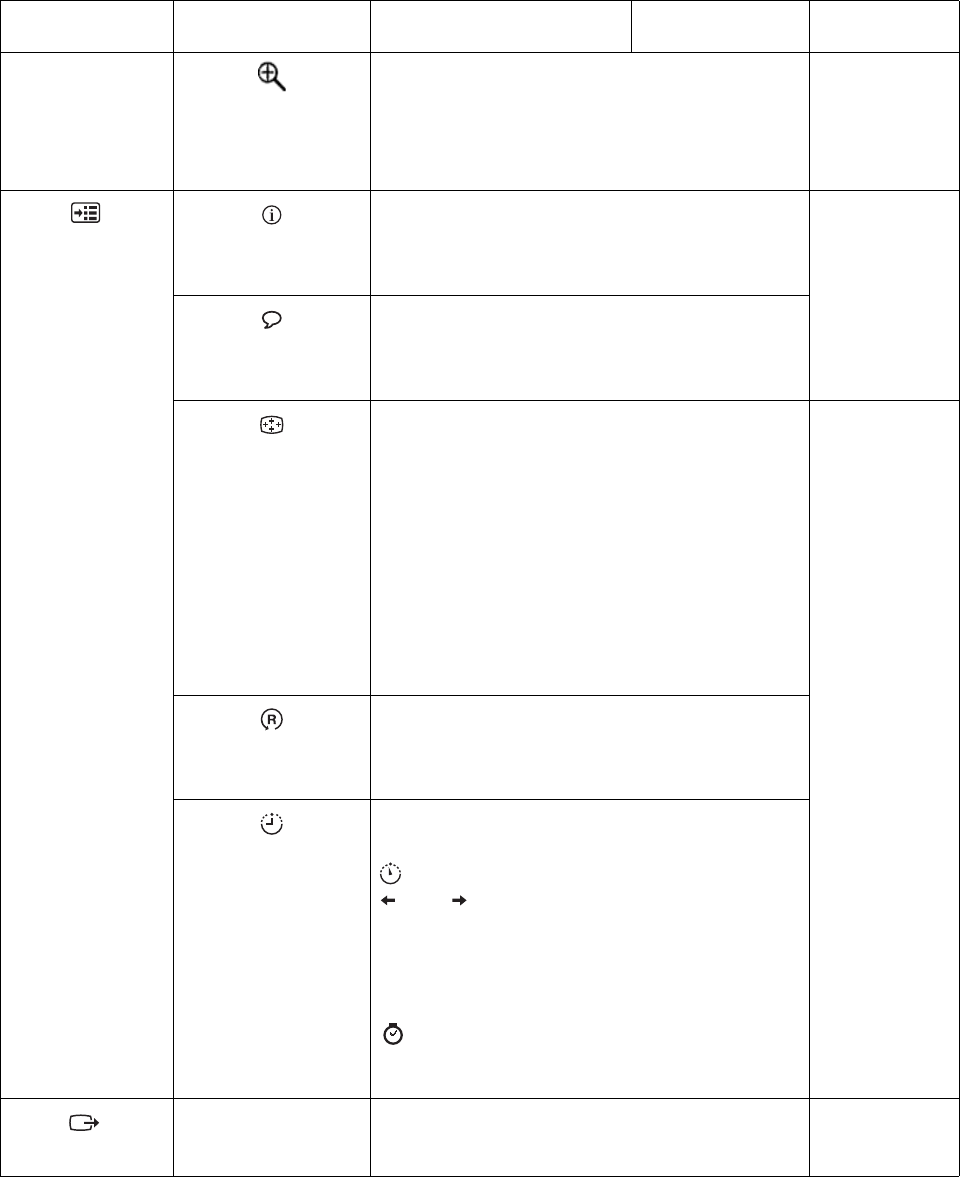
設定 を 調整す る た め に 、 OSD を通し てユーザー制御を表示でき ます。
コントロールを使用するには:
1. を押し て OSD メニューのメイン画面を開きます。
2. または を使っ て ア イ コ ン の間を移動し ます。 ア イ コ ン を選択し て を押
すとその機能にアクセスできます。 サブ メニューがあるときは、
または を
使ってオプシ ョ ンの間を移動して、
を 押 し て 機能 を 選択 し ま す。 または
を使っ て調整を行います。
を押し て保存し ます。
3. を 押す た び に 前の 画面に 戻 り 、 最後 に OSD を終了し ます。
4. を10 秒間押 し 続け る と 、 OSD を ロ ッ ク し ま す。 こ の 機能 を 使 う と 、 OSD を
間違 っ て 押 し て 設定 を 変更 し て し ま う の を 防 ぎ ま す。
を10 秒間押 し 続け る と
OSD のロ ッ クを解除して OSD メ ニ ュ ー を 使 っ て 調整で き る よ う に な り ま す。
5. DDC/CI を 既定で 有効に し ま す。 OSD の終了キー を使い、 を10 秒間押 し 続け
ると機能の有効/無効 を 切 り 替 え ま す。 「DDC/CI disable (DDC/CI 無効 )」という
メ ッ セージが画面に表示されます。
第 2 章. 2-5
表
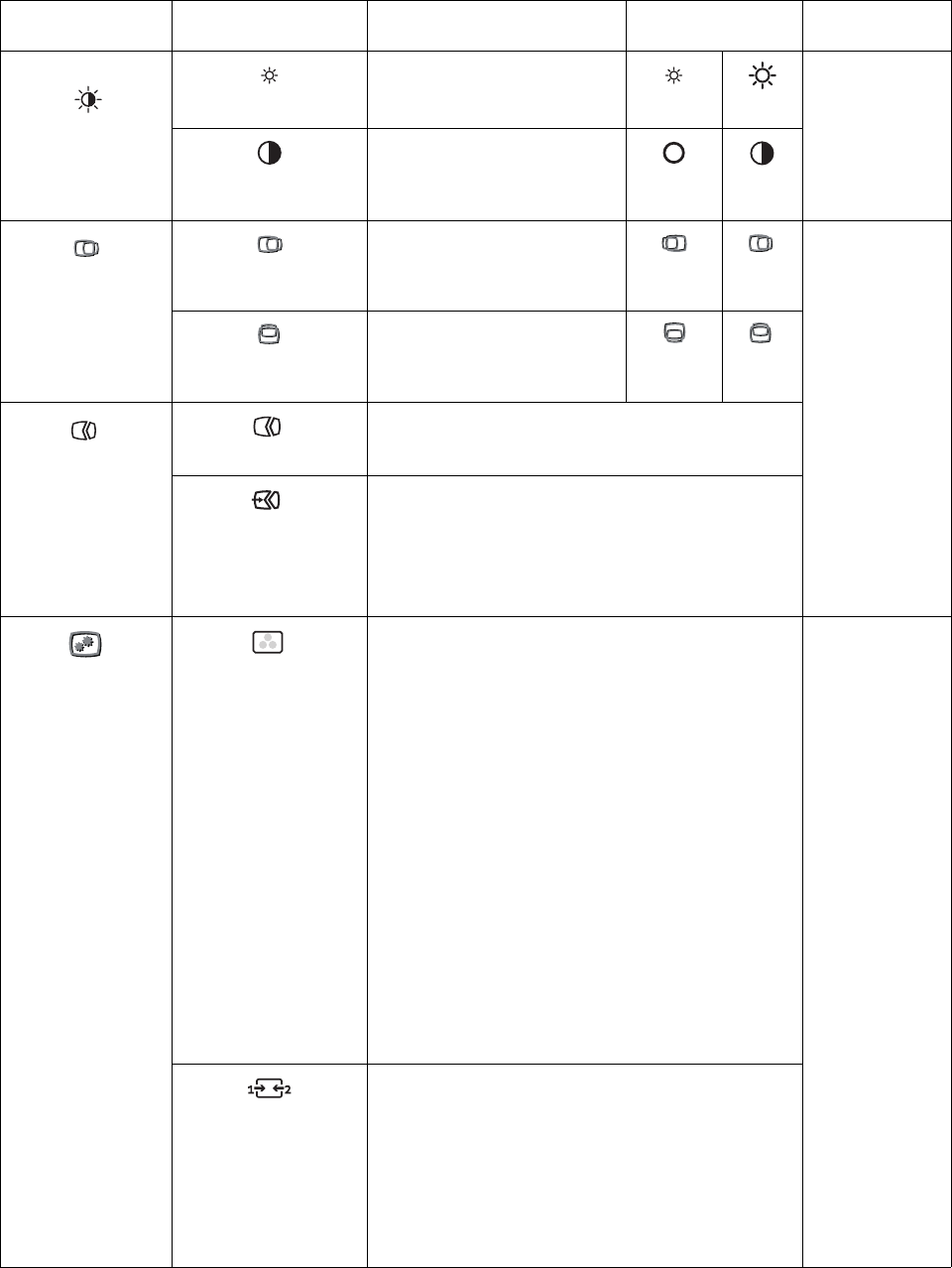
2.2 OSD 機能
メイン メニューの
OSD アイコン サブ メニュー 説明
コントロールと調整
(アナログ )
制御 と 調整
(DVI)
Brightness ( 明る さ )
/ Contrast ( コントラ
スト )
Brightness ( 明る さ )
画面全体 の明 る さ を 調整 し ま
す
アナログと同じ
Contrast
(コントラスト)
明 る い領域 と 暗い領域 と の差
を調整し ます
Image Position (画像
の位置 )
Horizontal Position
(水平位置 )
画像 を 左 ま た は右 に移動 し ま
す。
制御の ロ ッ ク -
DVI 入力で は必
要あ り ま せん
Vertical Position
(垂直位置 )
画像 を 上 ま た は下 に移動 し ま
す。
Image Setup
(画像の設定 )
Automatic ( 自動 )
画像 を 最適化 し ま す ( サ イ ズ 、 位置、 フ ェ ー ズ 、 ク
ロック)。
Manual ( 手動 )
手動で 画像 を最適化 し ま す。 ペ ー ジ 3-4 の 「手動で
の画像の設定」 を参照し て く だ さ い。
•Clock (クロック)
• Phase ( 位相 )
•Save (保存 )
Image Properties ( 画
像の プ ロ パ テ ィ )
Color ( 色)
赤, 緑, 青 の彩度 を 調整 し ま す。
Preset mode ( プリセット モード )
•Neutral (ニュートラル)
•sRGB
• Reddish ( 赤みが か っ た )
• Bluish ( 青みが か っ た )
Custom ( カスタム)
•Red (赤): 画像 に含 ま れ る 「赤」 の 彩度 を 高 く /
低く します。
•Green (緑): 画像 に含 ま れ る 「緑」 の 彩度 を 高 く
/低く します。
•Blue (青): 画像 に含 ま れ る 「青」 の 彩度 を 高 く /
低く します。
•Save (保存 ): カ ス タ ム設定 し た 色の値 を保存 し
ます。
アナログと同じ
Input signal
(
入力シ グ ナ ル
)
このモニターは、3つの異なるコネクターから映像
シグナルを受け付けるこ とができます。 ほとんどの
デスクト ッ プコンピ ュータは D-SUB コネクタを使用
しています。 DVI コ ネ ク タ を使用する と き、 OSD 制
御か ら デジ タ ルを選択し ま す。
- Selects D-SUB (Analog) (D-SUB を選択し ます ( アナ
ログ ))
- Selects DVI (Digital) (DVI を選択し ます ( デジタル ))
第 2 章. 2-6
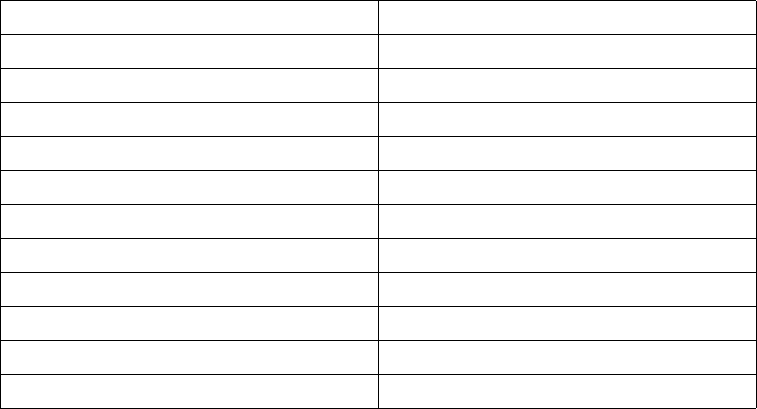
Scaling
(スケーリング )
•ス ケ ー ル画像の タ イ プ を 選択 し ま す。
• Original AR ( オリジナルAR): 入力信号 と 同 じ ア
スペクト比。
• Full Screen ( 全画面 ): 全画面 に画像 を 展開 し ま
す。
アナログと同じ
Options ( オプショ
ン)
Information ( 情報 )
解像度、 リ フ レ ッ シ ュ レ ー ト 、 製品情報 を 表示 し ま
す。
メモ: こ の画面 で設定の 変更 を行 う こ と は で き ま せ
ん。
アナログと同じ
Menu Language
(メニュー言語)
メニューの言語を変更します。
メモ: 選択 さ れ た言語は、 OSD の言語の み に 反映 さ
れます。 コ ンピ ュータ上で実行されているソ フ ト
ウ ェ ア の言語は変 え ら れ ま せ ん。
Menu Position
(メニューの位置)
メ ニ ュ ー位置を調整し ます。 アナ ロ グ と同じ
Default ( デフォルト )
デ フ ォ ル ト は、 メ ニ ュ ー の位置 を デ フ ォ ル ト 設定 に
戻し ます。
Custom ( カスタム)
• Horizontal ( 水平 ):OSD の水平位置 を 変更 し ま
す。
• Vertical ( 垂直 ):OSD の 垂直位置 を 変更 し ま す。
Save ( 保存 )
•カ ス タ ム 位置の 選択 を 保存 し ま す。
Factory default
(工場出荷時設定 )
•Cancel (キャンセル)
• Reset ( リセット )
モニターを最初の設定に戻します。
Accessibility
(アクセシビリティ )
ボ タ ン の リ ピ ー ト 速度 と メ ニ ュ ー の タ イ ム ア ウ ト 設
定を変更し ます。
Button repeat rate ( ボタンのリピート速度):
または を選択し て変更し ます。
•Off (オフ )
• Default ( デフォルト )
•Slow (ゆっ く り )
Menu time out ( メニュータイムアウト ): 最後に
ボタンを押した後、OSD メニューを画面に表示して
お く 時間 を 設定 し ま す。
Exit ( 終了 )
メニューを終了します。
表
2.2 OSD 機能
メイン メニューの
OSD アイコン サブ メニュー 説明
コントロールと調整
(アナログ )
制御 と 調整
(DVI)
第 2 章. 2-7
サポート される表示モードを選択します
モニターが使用するディスプレイモードはコンピュータによって管理されています。
このため、 ディスプレイ モ ー ド の変更方法の詳細に つ いて はお使いの コ ン ピ ュ ー タ
の説明書等 を 参照 し て く だ さ い。
デ ィ ス プ レ イ モ ー ド を 変え る と 、 そ れ に つ れ て 画像の サ イ ズ、 位置、 形状な ど が変
わ る 恐れ が あ り ま す。 こ れ は正常で、 画像は自動画像設定 と 画像 コ ン ト ロ ー ル を使
用 し て再調整で き ま す。
ち ら つ き を最小限に抑え る ため に高い リ フ レ ッ シ ュ レ ー ト を必要と する CRT モニ
ターとは異なり、 液晶パネルやフ ラ ッ トパネルテ ク ノ ロジーは基本的に フ リ ッ カー ・
フリー (フリッカーがない) です。
メモ: これまで CRT モニターを使用しており、 このモニターの範囲を超えるディス
プ レ イ モ ー ド に現在設定 さ れ て い る場合、 CRT モニターを一時的にコンピュータに
再接続 し て、 で き れ ば ネ イ テ ィ ブ 解像度デ ィ ス プ レ イ モ ー ド の 60 Hz で1440 x 900
に構成し直す必要があ る場合があ り ます。
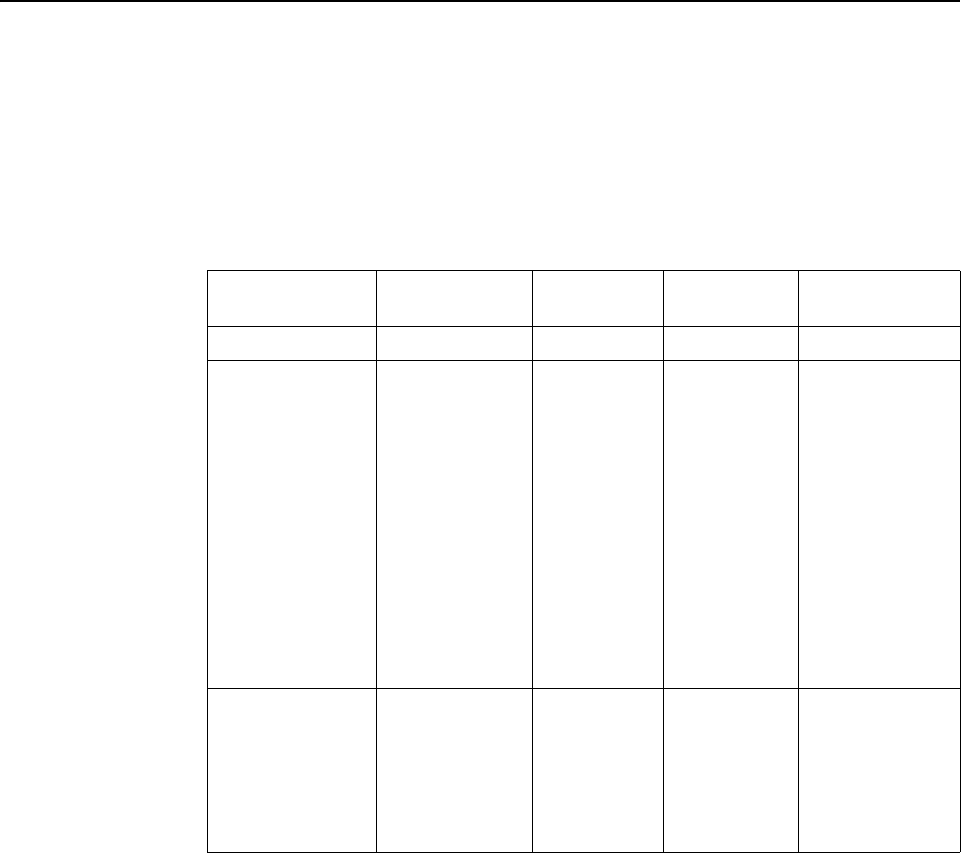
以下に表示 さ れ る デ ィ ス プ レ イ モ ー ド は、 工場出荷前に予め最適化 さ れ て い ま す。
表
2.3 工場出荷時の デ ィ ス プ レ イ モ ー ド
タイミング リフレッシュレート (Hz)
640x350 70Hz
640x480 60,72,75Hz
720x400 70 Hz
800x600 56,60,72,75Hz
832x624 75Hz
1024x768 60,70,75Hz
1152x864 75Hz
1280x768 60Hz
1280x1024 60,70,75Hz
1366x768 60Hz
1440x900 60,75Hz
第 2 章. 2-8
電源管理に つ い て
ユ ー ザ ー が マ ウ ス や キ ー ボ ー ド を 一定時間 (ユ ー ザ ー定義) 使用 し て い な い こ と を
コ ン ピ ュ ー タ が感知す る と 、 電源管理機能が起動 し ま す。 こ れ に は、 以下の表 に示
すよ う にい く つかの段階があり ます。
最適な パ フ ォ ー マ ン ス を 維持す る た め に は、 毎日、 作業が終わ っ た ら モ ニ タ ー の電
源を切り ま す。 ま た、 長時間コ ン ピ ュ ー タ を使わない状態にする場合にも電源を
切っておきます。
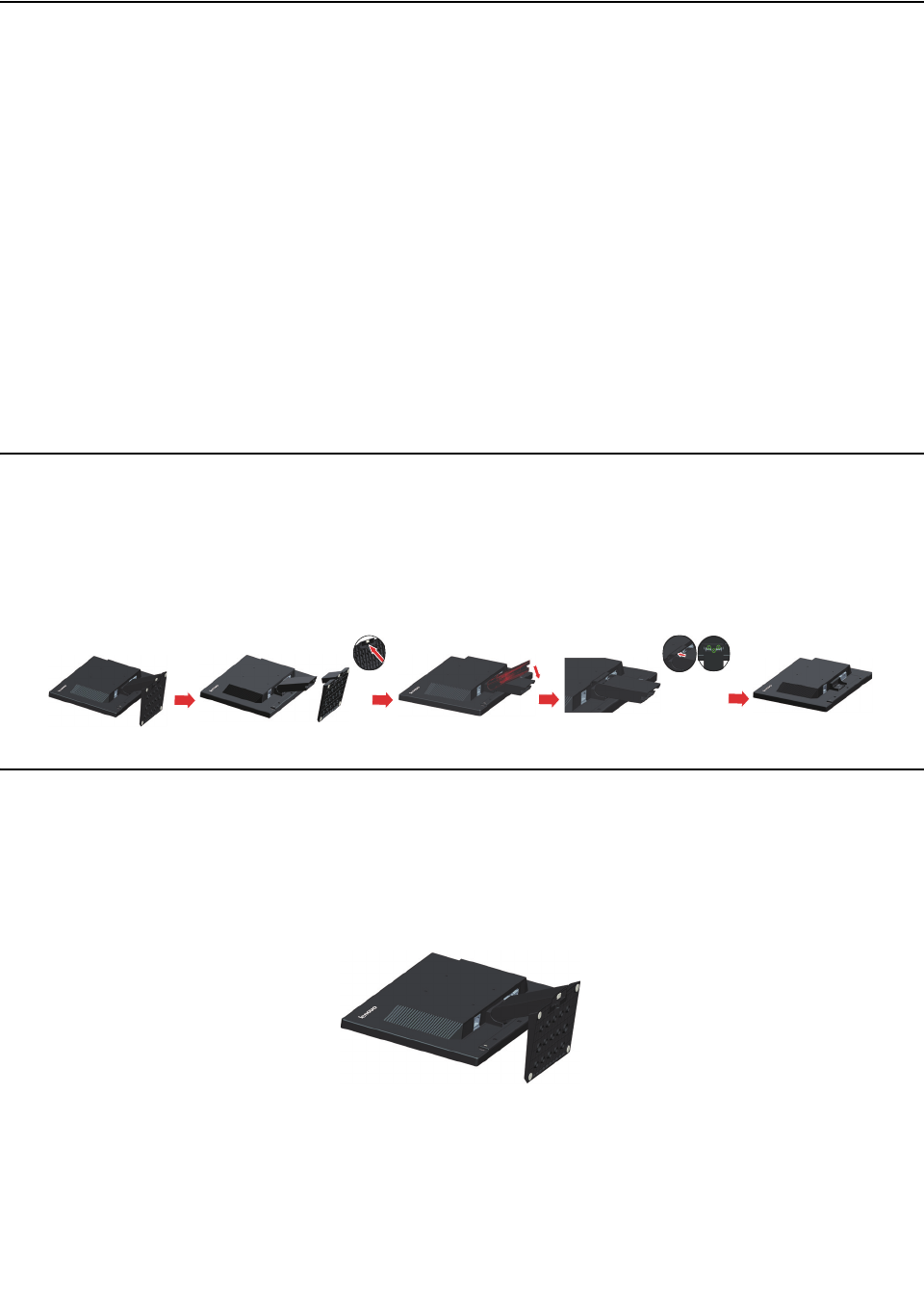
表
2.4 電源 イ ン ジ ケ ー タ
状態
電源
インジケータ 画面
回復に必要な
操作 コ ン プ ラ イ ア ン ス
オン 緑 ノーマル
スタンバイ /中止 オレンジに点灯 なし 何かキーを押
すかマウスを
動か し ま す
画像が現れ る
までに若干の
遅れが予期さ
れます
メモ: モニ
ターへの画像
出力が な い と
きもスタンバ
イモードにな
ります。
ENERGY STAR
オフ オフ なし 電源ボタンを
押し ます
画像が現れ る
までに若干の
遅れが予期さ
れます
ENERGY STAR
第 2 章. 2-9
モ ニ タ ー の お手入れ
モニターのお手入れを行う前に、 必ず電源を切っ て く ださい。
次の こ と は、 し ないで く だ さ い。
•水や液体 を 直接本体 に か け る 。
•洗剤や研磨剤 を 使用す る 。
•燃 え や す い洗剤 を 使 っ て モ ニ タ ー や そ の 他の電子機器 を 掃除す る 。
•尖ったものやざらつきの激しいもので画面部分に触る。 このタイプの接触は、 画
面 を 永久 に傷 つ け て し ま う 可能性 が あ り ま す。
•静電気防止成分や同 じ 性質 の成分 を 含 む ク レ ン ザ ー を 使用す る 。 画面部分 の コ ー
ティングを損なうおそれがあります。
次の こ と は、 お勧め し ま す。
•や わ ら か い 布に 水 を 少 し だ け湿 ら せ て 、 本機 の外郭部分や画面部分の 汚れ を や さ
しくふき取ります。
•本体の油分や指紋は湿 っ た布 と 少量の マ イ ル ド 洗剤で取 り 除い て く だ さ い。
モニター台とスタンドの取り外し
手順 1: モ ニ タ ー を柔ら か く て平らな表面に置き ます。
手順 2:スタンドを分解する前に、 スタンドがスタンドカバーの押出と同じ高さにあ
ることを確認し、3つのねじを取り外し、 モニターからベースとスタンドを取り外し
ます。
壁取 り 付け (オプショ ン )
ベース取り付けキ ッ トに付属する取扱説明書を参照して く ださい。 デスクに据え置
き の状態 か ら 壁面取 り 付 け に 変更す る に は、 以下 を 実行 し て く だ さ い。
手順 1: 電源ボ タ ン が オ フ に な っ て い る こ と を 確認 し た ら 、 電源 コ ー ド を 抜 き ま す。
手順 2:液晶ディスプレイの面を下にしてタオルか毛布の上に置きます。
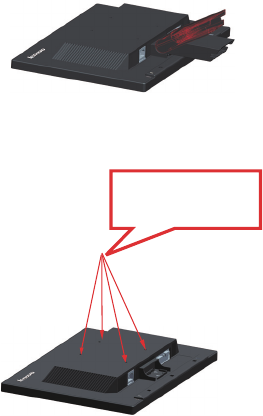
第 2 章. 2-10
手順 3:モニタから台を取り外します。「モニタ台とスタンドの取り外し」 を参照し
てください。
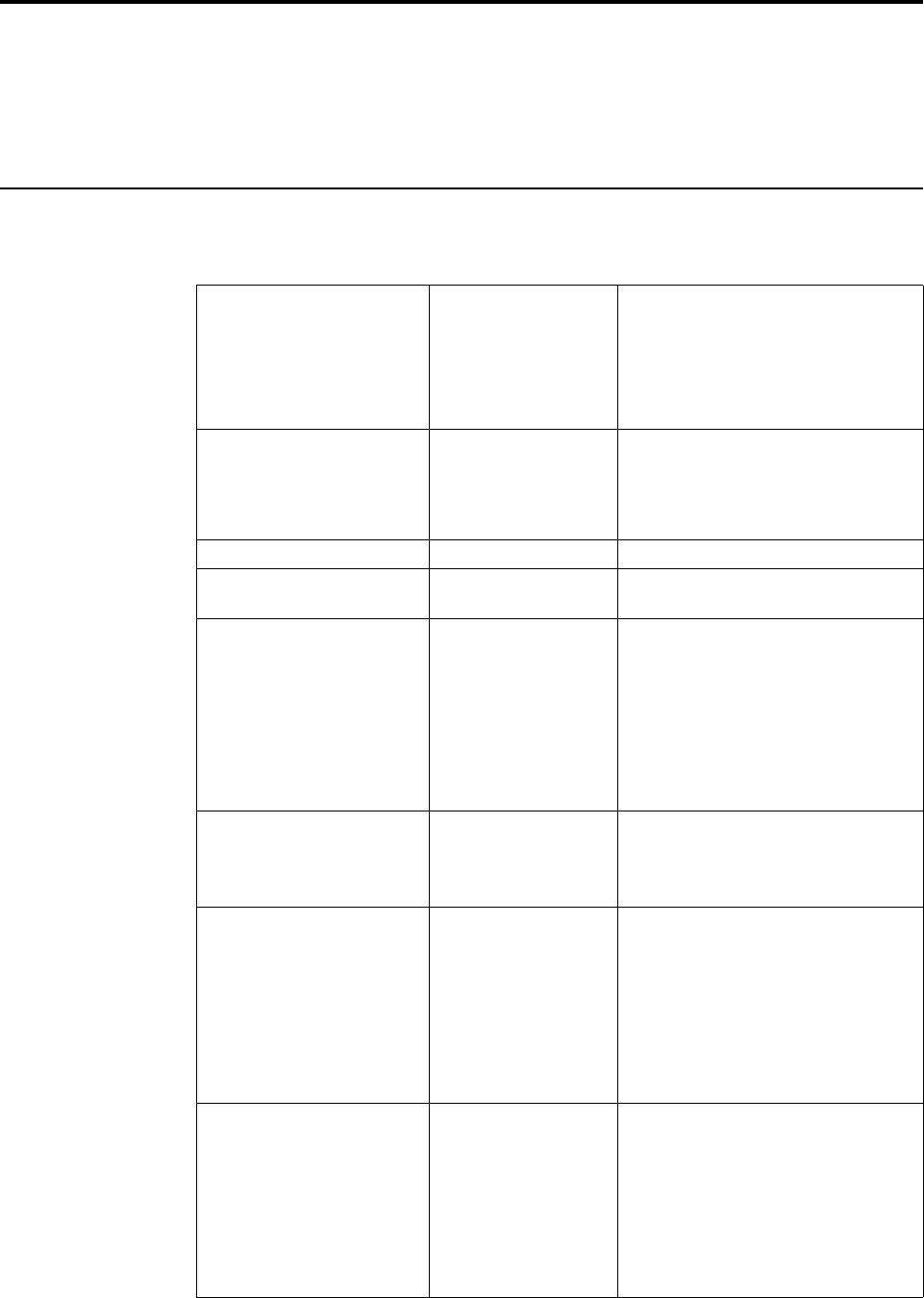
手順 4:VESA 互換壁 マ ウ ン ト キ ッ ト (100mm x100mm 距離 )、VESA マウントねじ
M4 x 10 mm のマウントブラケッ トを取り付けます。
手順 5: 壁取り付けキ ッ ト の指示に従っ て、 液晶デ ィ ス プ レ イ を壁に接続し ます。
UL 指定の壁取 り 付け ブ ラ ケ ッ ト で の み使用 し て く だ さ い。 (最小重量 /負荷:8kg)
VESA hole
第 3 章. 3-1
第 3 章.参考情報
こ こ で は、 モ ニ タ ー の仕様、 モ ニ タ ー ド ラ イ バ ー を 手動で イ ン ス ト ー ル す る方法、
トラブルシューティング、 そしてサービスに関する情報を提供します。
モニターの仕様
表
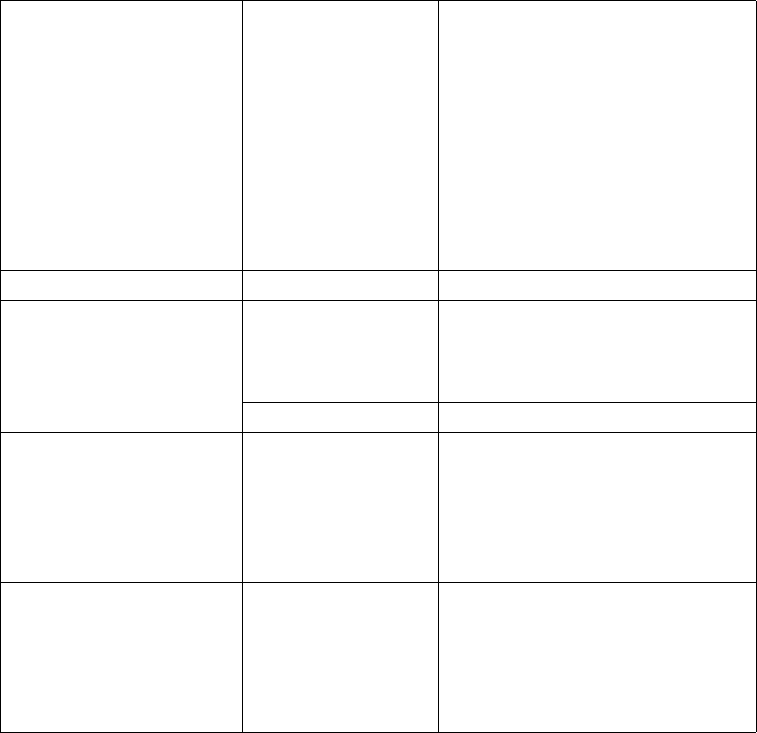
3.1 タイプモデル1453-H*1 のモニター仕様
寸法 奥行 き 160.70 mm (6.33 インチ)
高さ 353.98 mm (13.94 インチ)
幅443.24 mm (17.45 インチ)
パネル サイズ
バックライト
アスペクト比
19 インチ
LED
16:10
スタンド 傾き 幅:-5° ~ 22°
VESA マ ウ ン ト 対応可 100 mm x 100 mm (3.94 インチ x
3.94 インチ)
画像 画面サ イ ズ 482.6 mm (19 インチ)
最大高 さ 255.15 mm (10.05 インチ)
最大幅 408.24 mm (16.07 インチ)
画素 ピ ッ チ 0.2835 mm (0.01 インチ)
入力電力 供給電圧 90-264VAC (100~240VAC+/-10%)
最大供給電流 1.5 A
消費電力
メモ:消費電力は モ ニ タ ー
と 電源供給 を 組み合わ せ た
数値で す。
通常運転 <20W
スタンバイ /中止 <0.5W( アナログ )、<0.5W
(デジタル )
オフ <100Vac および240Vac で0.5W
メモ: USB/Webcam/
外部 ス ピ ー カ ー を 除 く
ビデオ入力(アナログ )入力シ グ ナ ル ア ナ ロ グ ダ イ レ ク ト ド ラ イ ブ 、 75
オーム 0.7V
水平 ア ド レ ス 指定能力 1440 ピクセル(最大 )
垂直 ア ド レ ス 指定能力 900 ライン(最大 )
ク ロ ッ ク 周波数 205 MHz
第 3 章. 3-2
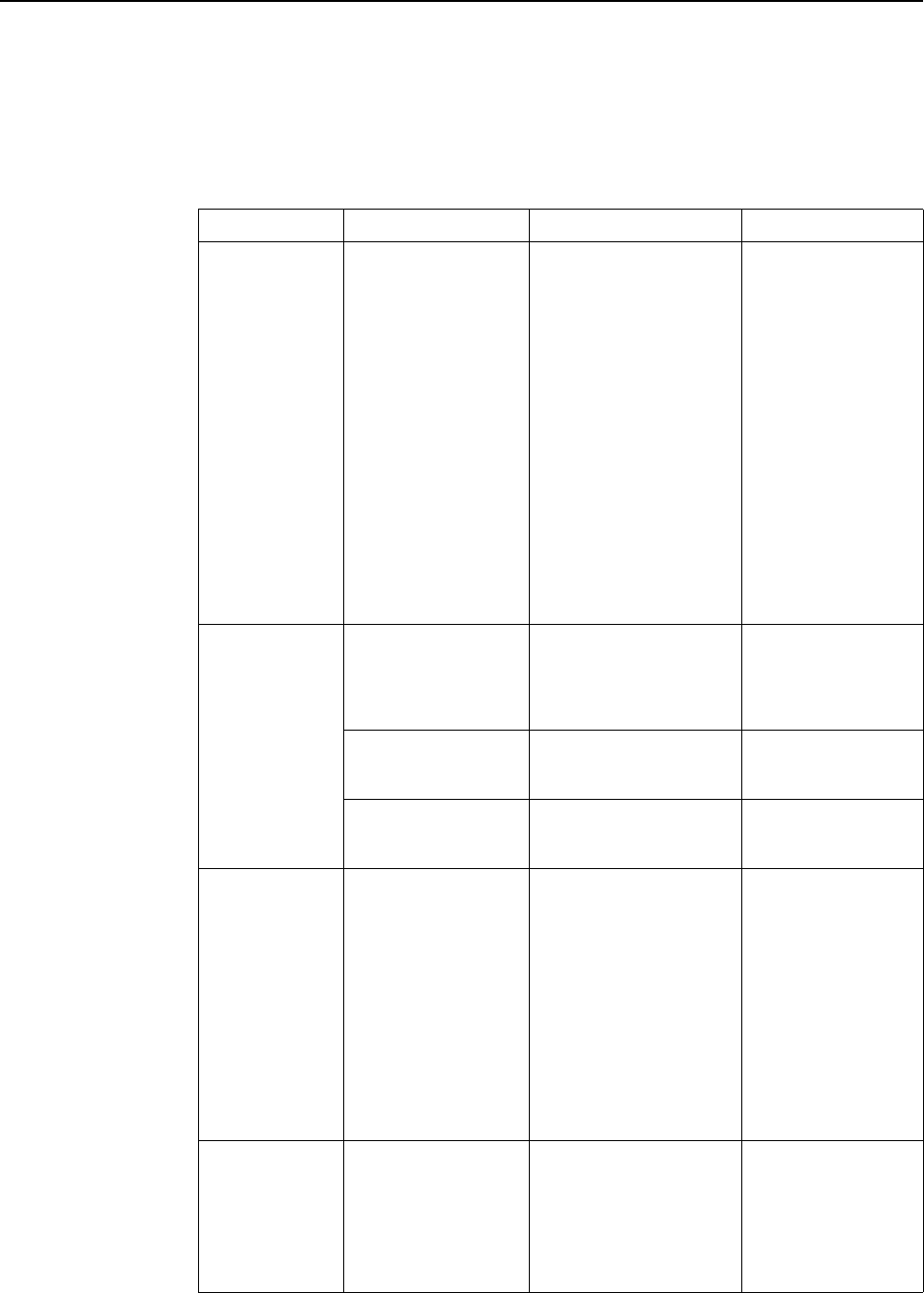
ビデオ入力(DVI) インターフェース DVI
入力シ グ ナ ル VESA TMDS (Panel Link™)
水平 ア ド レ ス 指定能力 1440 ピクセル(最大 )
垂直 ア ド レ ス 指定能力 900 ライン(最大 )
ク ロ ッ ク 周波数 165 MHz
通信 VESA DDC CI
サポート されるデ ィ スプレ
イモード
水平周波数 30 kHz ~83 kHz
垂直周波数 50 Hz ~75 Hz
ネ イ テ ィ ブ 解像度 1440 x 900 at 60 Hz
温度 運転時 0°~45° C (32°~113° F)
保管時 -20°~60° C (-4°~140° F)
輸送時 -20°~60° C (-4°~140° F)
湿度 運転時 10% ~80% 結露な き こ と
保管時 5% ~95% 結露な き こ と
輸送時 5% ~95% 結露な き こ と
表
3.1 タイプモデル1453-H*1 のモニター仕様
第 3 章. 3-3
トラブルシューティング
モニターのセ ッ ト ア ッ プや使用についてご不明な点がある と きでも、 もしかする と
簡単 に解決 で き る 場合が あ り ま す お 近 く の 販売店 ま た は Lenovo にご連絡いただ く前
に 、 以下 の ト ラ ブ ル シ ュ ー テ ィ ン グ を 使 っ て 該当す る 問題 に 対す る 推奨 ア ク シ ョ ン
をお試し く ださい。
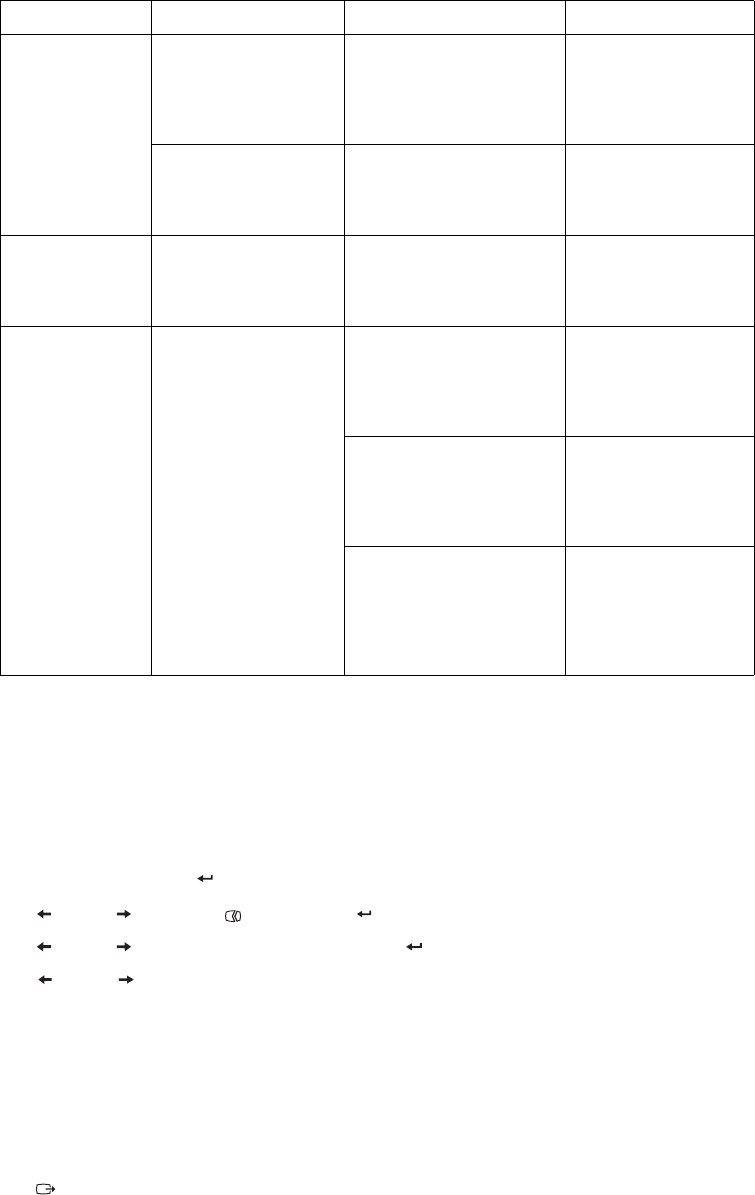
表
3.2 トラブルシューティング
問題 考え ら れ る 原因 推奨 さ れ る ア ク シ ョ ン 参考情報
画面上に 「Out
of Range ( 範囲
外)」 が表示 さ
れ、 電源 イ ン ジ
ケータが緑に点
滅し ます。
コンピュータが設定
したディスプレイ
モ ー ド が本機の対応
で き る 範囲外 に な っ
ています。
古い モ ニ タ ー と 新し い モ
ニ タ ー を 交換す る場合、
もう一度古いモニターを
接続 し て デ ィ ス プ レ イ
モードを新しいコン
ピュータが指定する範囲
内に設定 し な お し ま す。
Windows システムを使用
している場合は、 システ
ムをセーフモードで再起
動し、 次にお使いの コ ン
ピ ュ ー タ に対す る 対応可
能なデ ィ ス プ レ イ モ ー ド
を選択し て く だ さ い。
こ れ ら の方法 を 試 し て も
上手 く い か な い と き は、
サポートセンターにご連
絡ください。
ページ 2-7 の「サ
ポート される表示
モードを選択します」
画質が非常 に 悪
い
ビデオシグナルケー
ブルがモニターまた
はコンピュータに
しっかりと差し込ま
れていない。
シグナルケーブルがコン
ピュータまたはモニター
に し っ か り と 接続 さ れ て
いるこ とを確認して く だ
さい。
ページ 1-4 の「モニ
タ ー の接続 と 電源 オ
ン」
色設定が間違 っ て い
る 可能性が あ り ま す。
OSD メ ニ ュ ーで別の色設
定 を 選択 し て み て く だ さ
い。
ページ 2-3 の「モニ
タ ー の 画像 を 調整す
る」
自動画像設定機能が
実行 さ れ て い ま せ ん
でした。
自動画像設定 を 実行 し ま
す。
ページ 2-3 の「モニ
タ ー の 画像 を 調整す
る」
電源 イ ン ジ ケ ー
ターが点灯して
お ら ず、 画像に
何も映り ません。
•モニターの電源
スイッチがオン
になっていない
可能性が あ り ま
す。
•電源 コ ー ド が
しっかりと接続
されていない可
能性が あ り ま す。
•コンセントから
電力が供給 さ れ
て い な い可能性
があ り ます。
•電源 コ ー ド が適切 に
接続 さ れ て い る こ と
を確認し ます。
•コ ン セ ン ト に電力が
供給 さ れ て い る こ と
を確認し ます。
•モニターの電源をオ
ンにします。
•別の電源コ ー ド を
使って試してみます。
•別の コ ン セ ン ト を試
します。
ページ 1-4 の「モニ
タ ー の接続 と 電源 オ
ン」
画面 に 何 も 映 ら
ない、 電源イン
ジケータはオレ
ンジに点灯して
います。
モニターがスタンバ
イ/中止 モ ー ド で す。
•キーボード上の任意
のキーまたはマウス
を動か し て状態を回
復し ます。
•コンピュータ上の電
源管理オ プ シ ョ ン を
確認 し ま す。
ページ 2-8 の「電源
管理に つ い て 」
第 3 章. 3-4
手動で の画像の設定
自動画像設定で 希望の画像 が確立 さ れ な い 場合は、 手動 で画像設定 を 実行 し て く だ
さい。
メモ: モニターの電源を入れてから約15 分間放置して、 モニターをウォーミング
アップさせます。
1. モニターの底部の
を押し て、 OSD メニューを開きます。
2. または を使用し、 を選択して、 を押してアクセスします。
3. ま た は を 使用 し 、 手動 を を 選択 し て 、 を 押 し て ア ク セ ス し ま す 。
4. または を使用し て Clock ( クロック )とPhase ( 位相 )調整 を 使用 し ま す。
•Clock ( クロック) ( ピ ク セ ル周波数 )は、 1つの水平スイープによ りスキャ
ン さ れ た 画像の 数 を 調整 し ま す。 周波数が正 し く な い場合、 画面 に は垂直 の
ストライプが表示され、画像が正しい幅で表示されなくなります。
•Phase ( 位相 )は、 ピ ク セ ル ク ロ ッ ク シ グ ナ ル の 位相 を 調整 し ま す。 位相 の調
整が間違 っ て い る と、 明る い画像に は水平の乱れが生じ ま す。
5. 画像が ゆ が ん で 見え な い場合は、 ク ロ ッ ク と 位相 の調整 を 保存 し ま す。
6. を押し て OSD メニューを終了します。
電源 イ ン ジ ケ ー
タは黄色ですが、
画像が表示 さ れ
ません。
ビデオシグナルケー
ブルの接続がゆるん
でいる、 またはコ ン
ピュータやモニター
から外れています。
ビデオケーブルがコン
ピュータやモニターと
し っ か り 接続 さ れ て い る
ことを確認してくださ
い。
ページ 1-4 の「モニ
タ ー の接続 と 電源 オ
ン」
モニターの明るさや
コントラストが一番
低い設定に な っ て い
る 可能性が あ り ま す。
OSD メニューを使って明
るさやコントラストを調
整し ます。
ページ 2-3 の「モニ
タ ー の 画像 を 調整す
る」
1つまたは複数
のピクセルに色
が出現し ま せん。
LCD テクノロジーの
特徴で、 LCD の不具
合ではあ り ま せん。
ピクセルが5個以上表示
されない場合は、 サポー
ト セ ン タ ー に お問い合わ
せください。
付録 A. ページ A-1 の
「サービス と サポー
ト」
•テキストの
線がぼやけ
たり、画像
が不鮮明で
す。
•画像に水平
または垂直
の線があ り
ます。
•画像セ ッ ト ア ッ
プ が最適化 さ れ
ていません。
•システムの表示
プロパティの設
定が最適化 さ れ
ていません。
シ ス テ ム の解像度の設定
を調整し て、 こ の モ ニ
ターのネイテ ィ ブ解像度
(1440 x 900@60 Hz) に合
わせます。
ページ 2-3 の「モニ
タ ー の 画像 を 調整す
る」
自動画像設定 を 実行 し ま
す。 自動が画像設定が役
に立たない場合は、 手動
の画像設定 を 実行 し ま
す。
ページ 2-7 の「サ
ポート される表示
モードを選択します」
ネ イ テ ィ ブ 解像度 で動作
しない場合は、 システム
でDPI (Dots Per Inch) 設
定を調整する こ と によ
り、 さ らに改善する場合
があり ます。
システムのデ ィ スプ
レイプロパティの[
詳細設定 ]セクショ
ンを確認します。
表
3.2 トラブルシューティング
問題 考え ら れ る 原因 推奨 さ れ る ア ク シ ョ ン 参考情報
第 3 章. 3-5
モニタードライバーを手動でインストールする
以下の手順は、 Microsoft Windows Vista、Microsoft Windows 7とMicrosoft Windows 8/8.1
で手動で モ ニ タ ー ドライバーをインストールする方法を説明しています。
メモ:LCD モニターでは、CRT モニターとは異なり、 リ フレッシュレートを速く し
ても表示クオリ テ ィは改善されません。 Lenovo では、 リ フ レ ッ シ ュ レート 60 Hz で
1440 x 900 、またはリフレッシュレート60 Hz で640 x 480 を使用される こ と を推奨
します。
Windows Vista でモニター ドライバーをインストールするには
Microsoft Windows Vista のプラグ アンド プレイ機能を使用するため、次を行います。
1. コ ン ピ ュ ー タ と そ の他のすべ ての付属機器の電源を切り ま す。
2. モ ニ タ ー が正 し く 接続 さ れ て い る こ と を 確認 し て く だ さ い。
3.
モ ニ タ ーの電源を オ ン に し て、 その後に コ ン ピ ュ ー タ の電源を オ ン に し ます。 コ
ンピュータが
Windows Vista
オペレーテ ィ ング
シス テ ムで起動する ま で待ち ま す。
4.
Start ( スタート )をポイントして Control Panel ( コントロール パネル )を開き、
Hardware and Sound ( ハードウェアとサウンド)を選択し ます。
5.
Personalization ( 個人設定 ) アイコンをク リ ックします。
6.
Display Settings ( 画面の設定 ) アイコンをクリ ックします。
7.
Advanced Settings ( 詳細設定 ) ボタンをク リ ッ クします。
8.
Monitor ( モニタ ) タブをクリ ックします。
9.
Properties ( プロパティ ) ボタンをク リ ッ クします。
10.
Driver ( ドライバー) タブをクリ ックします。
11.
Update Driver ( ドライバーの更新)をクリ ックして、Browse the computer to find
the driver program ( コ ン ピ ュ ータ を参照し てド ラ イバーソ フ ト ウ ェ ア を検索し
ます ) をクリ ックします。
12.
Pick from the list of device driver program on the computer ( コンピュータ上のデ
バイス ド ラ イ バ ー の一覧か ら 選択 し ま す ) を選択し ます。
13.
14.
15.
16.
17.
Lenovo Webサイトhttp://support.lenovo.com/LT1953wA から、対応するモニタドライバを見
つけ、このモニタを接続するPCにダウンロードしてください(デスクトップなど)。
X:\Monitor Drivers\Windows Vista
「lenlt1953wa.inf」ファイルを選択し、Open ( 開く )ボタンをク リ ッ クします。OK
ボタンをク リ ッ クします。
LEN LT1953wANext ( 次へ )
シ ス テ ム を 再起動 し ま す。 シ ス テ ム は自動的に 最大 リ フ レ ッ シ ュ レ ー ト と 対応す
るカラーマッチングプロフ ァイルを選択します。
Hard Disk(ディスク使用)ボタンをクリックします。Browse(閲覧)ボタン
をクリックして閲覧し、次のパス
をポイント します
(Xは「ダウンロードしたドライバを置くフォルダ」を示します(デスクトップなど))。
新しいウィンドウで、 を選択し をクリックします。
インストールが完了したら、ダウンロードしたすべてのファイルを削除しすべ
てのウィンドウを閉じます。
18.
第 3 章. 3-6
メモ:LCD モニターでは、CRT モニターとは異なり、 リ フレッシュレートを速く し
ても表示クオリ テ ィは改善されません。 Lenovo では、 リ フ レ ッ シ ュ レート 60 Hz で
1440 x 900 、またはリフレッシュレート60 Hz で640 x 480 を使用される こ と を推奨
します。
Windows 7 でモニター ドライバーをインストールするには
Microsoft Windows 7 のプラグ アンド プレイ機能を使用するため、次を行います。
1. コ ン ピ ュ ー タ と そ の他のすべ ての付属機器の電源を切り ま す。
2. モ ニ タ ー が正 し く 接続 さ れ て い る こ と を 確認 し て く だ さ い。
3. モニターの電源をオンにして、 その後にコンピュータの電源をオンにします。 コ
ンピュータが Windows 7 オペレーテ ィ ング シ ス テ ム で起動する ま で待ち ま す。
4.
Start ( スタート )、Control Panel ( コントロール パネル )、およびHardware and
Sound ( ハードウ ェ ア と サウンド )アイコンをクリ ッ クして、Display Properties (
ディスプレイのプロパティ )ウィンドウを開き、Display ( ディスプレイ)アイコ
ンをクリ ッ クします。
5.
Change the display settings ( ディスプレイの設定の変更) をクリ ックします。
6.
Advanced Settings ( 詳細設定 )アイコンをクリ ッ クします。
7.
Monitor ( モニタ ) タブをクリ ックします。
8.
Properties ( プロパティ ) ボタンをク リ ッ クします。
9.
Driver ( ドライバー) タブをクリ ックします。
10.
Update Driver ( ドライバーの更新)をクリ ックして、Browse the computer to find
the driver program ( コ ン ピ ュ ータ を参照し てド ラ イバーソ フ ト ウ ェ ア を検索し
ます ) をクリ ックします。
11.
Pick from the list of device driver program on the computer ( コンピュータ上のデ
バイス ド ラ イ バ ー の一覧か ら 選択 し ま す ) を選択し ます。
12.
X:\Monitor Drivers\Windows 7
13.
「lenlt1953wa.inf」ファイルを選択し、Open ( 開く )ボタンをク リ ッ クします。OK
ボタンをク リ ッ クします。
14.
LEN LT1953wANext ( 次へ )
15.
16.
シ ス テ ム を 再起動 し ま す。 シ ス テ ム は自動的に 最大 リ フ レ ッ シ ュ レ ー ト と 対応す
るカラーマッチングプロフ ァイルを選択します。
Lenovo Webサイトhttp://support.lenovo.com/LT1953wA から、対応するモニタドライバを見
つけ、このモニタを接続するPCにダウンロードしてください(デスクトップなど)。
17.
Hard Disk(ディスク使用)ボタンをクリックします。Browse(閲覧)ボタン
をクリックして閲覧し、次のパス
をポイント します
(Xは「ダウンロードしたドライバを置くフォルダ」を示します(デスクトップなど))。
新しいウィンドウで、 を選択し をクリックします。
インストールが完了したら、ダウンロードしたすべてのファイルを削除しすべ
てのウィンドウを閉じます。
第 3 章. 3-7
メモ: LCD モニターでは、CRT モニターとは異なり、 リ フレッシュレートを速く し
ても表示クオリ テ ィは改善されません。 Lenovo では、 リ フ レ ッ シ ュ レート 60 Hz で
1440 x 900 、またはリフレッシュレート60 Hz で640 x 480 を使用される こ と を推奨
します。
詳細な ヘ ル プ の表示
そ れ で も 問題 が解決 し な い場合、 Lenovo サポートセンターにお問い合わせ く ださ
い。 サ ポ ー ト セ ン タ ー へ の問い合わ せ の詳細に つ い て は、 付録 A. ページ A-1 の
「サービスとサポート」 を参照して ください
Windows 8/8.1 でモニター ドライバーをインストールするには
Microsoft Windows 8/8.1 のプラグ アンド プレイ機能を使用するため、次を行います。
Windows 8&8.1
Desktop ( ࠺ࠬࠢ࠻࠶ࡊ ) ߢޔࡑ࠙ࠬࠍ↹㕙ฝਅߦ⒖േߒޔSetting ( ⸳ቯ )
ࠍㆬᛯ ߒ Control Panel ( ࠦࡦ࠻ࡠ࡞ࡄࡀ࡞ ) ࠍ࠳ࡉ࡞ࠢ࠶ࠢߒޔHardware
and Sound ( ࡂ࠼࠙ࠚࠕߣࠨ࠙ࡦ࠼ ) ߩࠕࠗࠦࡦࠍ࠳ࡉ࡞ࠢ࠶ࠢߒޔDisplay (
↹ 㕙 ) ࠍࠢ࠶ࠢߒ߹ߔޕ
1. コ ン ピ ュ ー タ と そ の他のすべ ての付属機器の電源を切り ま す。
2. モ ニ タ ー が正 し く 接続 さ れ て い る こ と を 確認 し て く だ さ い。
3. モニターの電源をオンにして、 その後にコンピュータの電源をオンにします。 コ
ンピュータが Windows 8/8.1 オペレーテ ィ ング シ ス テ ム で起動する ま で待ち ま す。
4.
5.
Change the display settings ( ディスプレイの設定の変更) をクリ ックします。
6.
Advanced Settings ( 詳細設定 )アイコンをクリ ッ クします。
7.
Monitor ( モニタ ) タブをクリ ックします。
8.
Properties ( プロパティ ) ボタンをク リ ッ クします。
9.
Driver ( ドライバー) タブをクリ ックします。
10.
Update Driver ( ドライバーの更新)をクリ ックして、Browse the computer to find
the driver program ( コ ン ピ ュ ータ を参照し てド ラ イバーソ フ ト ウ ェ ア を検索し
ます ) をクリ ックします。
11.
Pick from the list of device driver program on the computer ( コンピュータ上のデ
バイス ド ラ イ バ ー の一覧か ら 選択 し ま す ) を選択し ます。
12.
X:\Monitor Drivers
13.
「lenlt1953wa.inf」ファイルを選択し、Open ( 開く )ボタンをク リ ッ クします。OK
ボタンをク リ ッ クします。
14.
LEN LT1953wANext ( 次へ )
15.
16.
シ ス テ ム を 再起動 し ま す。 シ ス テ ム は自動的に 最大 リ フ レ ッ シ ュ レ ー ト と 対応す
るカラーマッチングプロフ ァイルを選択します。
Lenovo Webサイトhttp://support.lenovo.com/LT1953wA から、対応するモニタドライバを見
つけ、このモニタを接続するPCにダウンロードしてください(デスクトップなど)。
17.
Hard Disk(ディスク使用)ボタンをクリックします。Browse(閲覧)ボタン
をクリックして閲覧し、次のパス
をポイント します
(Xは「ダウンロードしたドライバを置くフォルダ」を示します(デスクトップなど))。
新しいウィンドウで、 を選択し をクリックします。
インストールが完了したら、ダウンロードしたすべてのファイルを削除しすべ
てのウィンドウを閉じます。
第 3 章. 3-8
サービスに関する情報
顧客の責任
保証は事故、 誤用、 不正使用、 不適切な取 り 付け、 製品仕様 と 指示に従わ な い使用
法、 自然災害 ま た は個人的災害、 不正な改変、 修理 ま た は変更 に よ り 損傷 し た 製品
には適用されません。
次は誤用 ま た は不正使用の 例で、 保証 の適用外で す。
•画像が CRT モ ニ タ の画面に焼き付い ている。 焼き付いた画像は動 く ス ク リ ー ン
セーバー ま た は電源管理を利用す る こ と で防ぐ こ と がで き ま す。
•カ バ ー、 ベ ゼ ル、 台、 ケ ー ブ ル の物理的損傷。
•モニタ画面の擦り傷または刺し傷。
保守部品
次の部品は Lenovo サービス、 または Lenovo 指定販売店が顧客保証の サ ポ ー ト の目
的で使用す る た め の も の で す。 部品は修理以外に は使用で き ま せ ん。 以下の テ ー ブ
ルは、 モデル 1453-H*1 の情報を示し て い ま す。
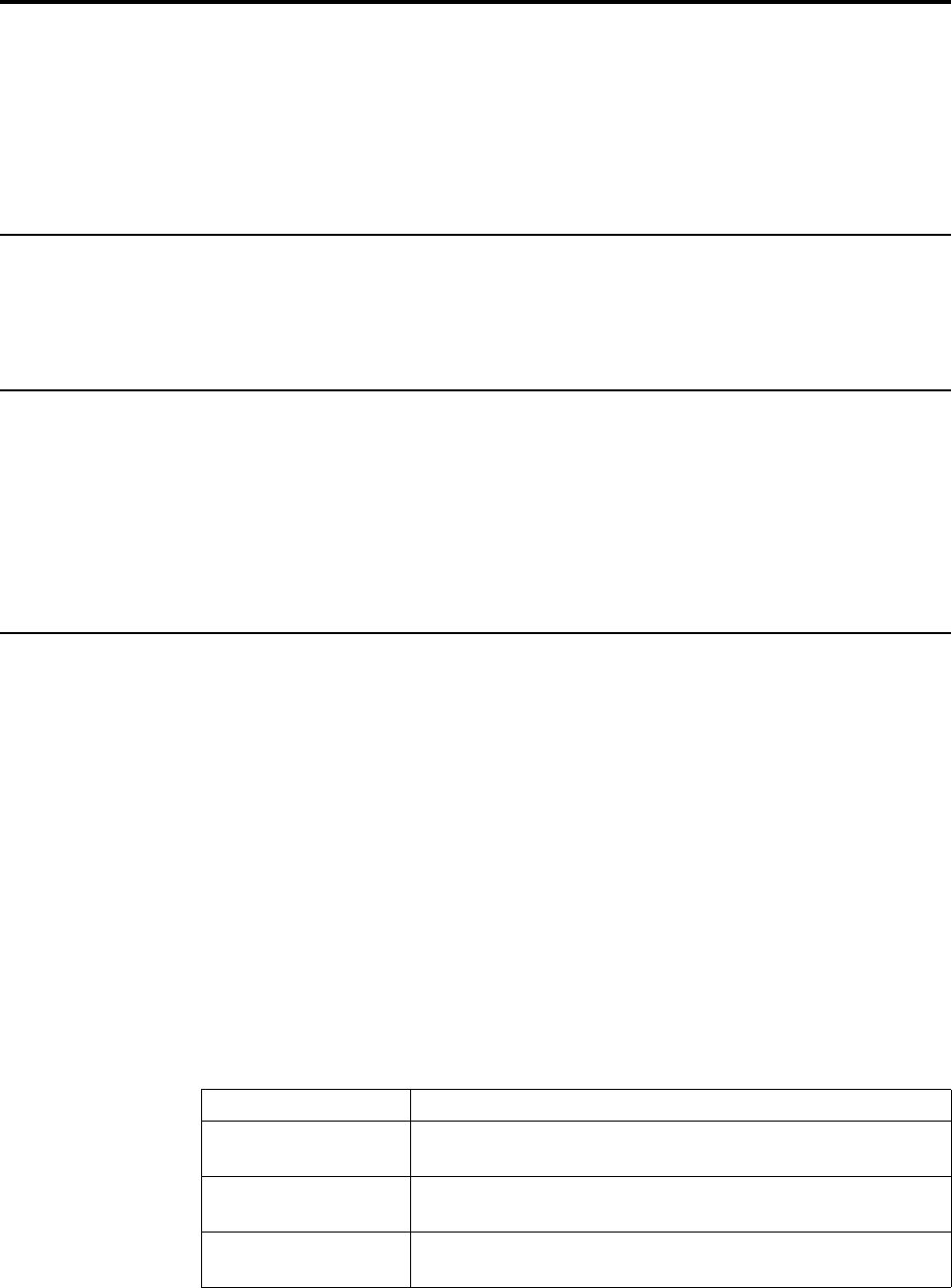
表
3.3 保守部品の リ ス ト
FRU ( フィールド
交換可能装置 )
部品番号
説明 機械 タ イ プ /モデル
(MTM)
色
03X7973 LT1953 ワイドモデル-
FRU モニタ
1453-HB1 RB
40Y7443
(L197w から選びます)
LT1953 ワイド -アナ
ログケーブル(1.8m、
RoHS)
1453-HB1 RB
40Y7444
(L197w から選びます)
LT1953 ワイド -DVI
ケーブル
1453-HB1 RB
03X7974 LT1953 ワイドモデル-
FRU スタンドと台
1453-HB1 RB
付録 A. A-1
付録 A. サービスとサポート
以下は、 お買い上げ の製品 に つ い て の保証期間中な ら び に保証期間終了後の技術サ
ポートに関する情報です。 Lenovo 保証条件の説明に つ い て は、 Lenovo 制限付保証書
を参照し て く だ さ い。
情報登録
ユ ー ザ ー情報 を ご登録い た だ く と 、 製品サ ー ビ ス や最新の サ ポ ー ト 情報、 無料配布
や割引価格の コ ン ピ ュ ー タ アクセサリーやコンテンツに関する情報を入手いただけ
る よ う にな り ます。 以下のページへ進む。 http://www.lenovo.com/register
オンラ イン技術サポート
当社のホームページ http://www.lenovo.com/support にアクセスしていただ く と、 製品
を ご利用の間はいつ でも オ ン ラ イ ン で技術サポー ト。
保障期間中は、 製品交換へ の ア シ ス タ ン ス や故障 し た 部品の交換等に も 対応 し て お
ります。 また、Lenovo コンピュータにお客様の選択オプショ ンがインストールされ
ている場合は、 製品のサービ ス元と な っ た場所でご相談を承る こ と もあ り ます。
Lenovo の技術 サ ポ ー ト 担当者 が お客様 に 最適な方法 を 判断 さ せ て い た だ き ま す。
電話による技術サポート
お客様サポートセン ターでは、 各オプシ ョ ンがマーケ ッ トから消滅してから 90 日以
内まで、 そのオプシ ョ ンのインストールや構成サポートを行っております。 その期
間が終了する と、 Lenovo の判断に よ っ て サポ ー ト は取り 消さ れる か、 有料で お受け
するよ う になり ます。 また、 その他のサポートも低価格でご利用いただけます。
Lenovo の技術サ ポー ト担当者に ご連絡い た だ く 際は、 予め次の情報を お手元に ご用
意 く だ さ い 。 オ プ シ ョ ン 名 と 番号、 購入日 を 証明す る も の、 コ ン ピ ュ ー タ の製造元、
モデル、 シリアル番号、 マニュアル、 エラーメ ッセージがある場合は、 そのメ ッ
セ ー ジ の正確な表示、 問題の説明、 コ ン ピ ュ ー タ の ハ ー ド ウ ェ ア や ソ フ ト ウ ェ ア の
構成情報。
技術サ ポ ー ト 担当者は、 お客様の ト ラ ブ ル解消の た め に 電話で操作 を お願い す る場
合があ り ま す。 なる べ く コ ン ピ ュ ー タ の前でお電話 く だ さ い。
電話番号は事前の予告な し に 変更す る 場合が あ り ま す。 最新の電話番号表に つ い て
は、 へアクセスして く ださい。
国 ま た は地域 電話番号
アルゼンチン 0800-666-0011
(ス ペ イ ン 語、 英語 )
オーストラ リア 1-800-041-267
(英語 )
オースト リア 0810-100-654 ( 国内専用 )
(ドイツ語)
http://www.lenovo.com/support/phone
付録 A. A-2
ベルギー 保証サービス と サポート :02-339-36-11
(オ ラ ン ダ 語、 フ ラ ン ス語 )
ボリビア 0800-10-0189
(スペイン語)
ブ ラ ジ ル サ ン パ ウ ロ 地域内か ら 発信す る 通話 : 11-3889-8986
サ ン パ ウ ロ 地域外か ら 発信す る 通話 : 0800-701-4815
(ポルトガル語)
ブルネイ ・ ダルサラー
ム
ダイアル 800-1111
(英語 )
カナダ 1-800-565-3344
(英語、 フ ラ ン ス 語 )
チリ 800-361-213
(スペイン語)
中国 テクニカルサポート ラ イン :400-100-6000
(北京官話 )
中国
(香港特別自治区 )
(852) 3516-8977
(広東語、 英語、 北京官話 )
中国
(マ カ オ 特別自治区 )
0800-807 / (852) 3071-3559
(広東語、 英語、 北京官話 )
コロンビア 1-800-912-3021
(スペイン語)
コスタリカ 0-800-011-1029
(スペイン語)
クロアチア 385-1-3033-120
(クロアチア語)
キプロス 800-92537
(ギリシャ語)
チ ェ コ 共和国 800-353-637
(チェコ語)
デンマーク 保証サービ ス とサポート :7010-5150
(デンマーク語)
ド ミ ニ カ 共和国 1-866-434-2080
(スペイン語)
エクアドル 1-800-426911-OPCION 4
(スペイン語)
エジプト メイン :0800-0000-850
サブ :0800-0000-744
(ア ラ ビ ア 語、 英語 )
エルサルバドル 800-6264
(スペイン語)
エストニア 372-66-0-800
(エ ス ト ニ ア 語、 ロ シ ア 語、 英語 )
フ ィ ン ランド 保証サービ ス とサポート :+358-800-1-4260
(フィンランド語)
フ ラ ンス 保証サービス と サポート :0810-631-213 ( ハードウ ェ ア )
(フランス語)
国 ま た は地域 電話番号
付録 A. A-3
ドイ ツ 保証サービス と サポート :0800-500-4618 ( フリーダイヤル)
(ドイツ語)
ギリシャ Lenovo ビジネスパートナー
(ギリシャ語)
グアテマラ 999-9190 をダイアルし、 オペレータを待ち、877-404-9661 への通
話を要求し て く だ さ い
(スペイン語)
ホンジュラス ダイアル 800-0123
(スペイン語)
ハンガ リー +36-13-825-716
(英語、 ハ ン ガ リ ー語 )
インド メイン:1800-419-4666 ( タタ)
サブ :1800-3000-8465 ( リライアンス)
メール:commercialts@lenovo.com
(英語お よ び ヒ ン ズ ー語 )
インドネシア 1-803-442-425
62 213-002-1090 ( 標準料金が適用 さ れ ま す )
(英語、 バ ハ サ イ ン ド ネ シ ア )
アイルラ ンド 保証サービス と サポート :01-881-1444
(英語 )
イスラエル ギバッ ト ・ シュムエルサービスセン ター :+972-3-531-3900
(ヘ ブ ラ イ 語、 英語 )
イ タ リ ア 保証サービス と サポート :+39-800-820094
(イタリア語)
日本 0120-000-817
(日本語、 英語 )
カザフスタン 77-273-231-427 ( 標準料金が適用 さ れ ま す )
(ロシア語、 英語)
韓国 080-513-0880 ( コレクトコール)
02-3483-2829 ( 有料通話 )
(韓国語 )
ラトビア 371-6707-360
(ラ ト ビ ア 語、 ロ シ ア 語、 英語 )
リトアニア 370 5278 6602
(イ タ リ ア語、 ロ シ ア 語、 英語 )
ルクセンブルグ ThinkServer および ThinkStation :352-360-385-343
ThinkCentre および ThinkPad :352-360-385-222
(フランス語)
マレーシア 1-800-88-0013
03-7724-8023 ( 標準料金が適用 さ れ ま す )
(英語 )
マルタ 356-21-445-566
(英語、 イ タ リ ア 語、 マ ル タ ア ラ ビ ア 語 )
メキシコ 001-866-434-2080
(スペイン語)
オランダ 020-513-3939
(オランダ語)
国 ま た は地域 電話番号
付録 A. A-4
ニュージーランド 0508-770-506
(英語 )
ニカラグア 001-800-220-2282
(スペイン語)
ノルウェー 8152-1550
(ノルウェー語)
パナマ Lenovo 顧客サポートセンター :001-866-434 ( フリーダイヤル)
(スペイン語)
ペルー 0-800-50-866 OPCION 2
(スペイン語)
フィリピン 1-800-8908-6454 (GLOBE 加入者 )
1-800-1441-0719 (PLDT 加入者 )
(タ ガ ロ グ 語、 英語 )
ポーランド語 Think ロゴのあるノートパソコンおよびタブレッ ト :
48-22-273-9777
ThinkStation および ThinkServer :48-22-878-6999
(ポーランド語、 英語)
ポルトガル 808-225-115 ( 標準料金が適用 さ れ ま す )
(ポルトガル語)
ルーマニア 4-021-224-4015
(ルーマニア語)
ロシア +7-499-705-6204
+7-495-240-8558 ( 標準料金が適用 さ れ ま す )
(ロシア語)
シンガポール 1-800-415-5529
6818-5315 ( 標準料金が適用 さ れ ま す )
(英語、 標準中国語、 マ レ ー語 )
スロバキア ThinkStation および ThinkServer :421-2-4954-5555
スロベニア 386-1-2005-60
(スロベニア語)
スペイン 34-917-147-833
(スペイン語)
スリランカ 9477-7357-123 (Sumathi 情報シ ス テ ム )
(英語 )
スウ ェ ーデン 保証サービス と サポート :077-117-1040
(スウェーデン語)
スイス 保証サービス とサポート :0800-55-54-54
(ドイツ語、 フランス語、 イタリア語)
台湾 0800-000-702
(北京官話 )
タイ 001-800-4415-734
(+662) 787-3067 ( 標準料金が適用 さ れ ま す )
(タ イ 語、 英語 )
トルコ 444-04-26
(トルコ語)
英国 標準の保証サ ポ ー ト :03705-500-900 ( 国内専用 )
標準の保証サ ポ ー ト :08705-500-900
(英語 )
国 ま た は地域 電話番号
付録 A. A-5
米国 1-800-426-7378
(英語 )
ウルグアイ 000-411-005-6649
(スペイン語)
ベネズエラ 0-800-100-2011
(スペイン語)
ベトナム 120-11072 ( ハードウ ェ ア )
84-8-4458-1042 ( 標準料金が適用 さ れ ま す )
(ベ ト ナ ム語、 英語 )
国 ま た は地域 電話番号

付録 B. B-1
付録 B. ご注意
Lenovo はすべ ての国で、 こ の マ ニ ュ ア ル に説明し た製品、 サー ビ ス、 ま た は機能を
提供する わけではあ り ま せん。 お住ま い の地域で取扱われて い る製品 と サ ー ビ ス の
情報に つ い て は、 最寄 り の Lenovo 代理店に お問い合わ せ く だ さ い。 Lenovo 製品、
プログラム、 またはサービスについての言及が、 Lenovo 製品、 プ ロ グ ラ ム、 ま た は
サービスが使用されている こ と を意味するわけではあり ません。 Lenovo の知的所有
権 を 侵害 し な い 機能的 に同等 の製品、 プ ロ グ ラ ム 、 ま た は サ ー ビ ス が代わ り に 使用
されているこ とがあります。
し か し、 他の製品、 プ ロ グ ラ ム、 ま たはサ ー ビ ス の操作の評価お よ び確認はユー
ザーの責任で行って く ださい。
Lenovo は このマ ニ ュ アルで説明し た主題を カ バーする特許ま たは係属特許ア プ リ
ケ ー シ ョ ン を 所有 し ま す。 こ の マ ニ ュ ア ル の提供が、 こ れ ら の特許の ラ イ セ ン ス を
提供す る こ と に は な り ま せ ん 。 以下 に文書 を 送 る こ と で 、 ラ イ セ ン ス を 要求す る こ
とができます。
Lenovo (United States), Inc.
1009 Think Place - Building One
Morrisville, NC 27560
U.S.A.
気付
:Lenovo Director of Licensing
LENOVO は こ の 出版物 を 明示的 で あ れ黙示的で あ れ い か な る 種類 の保証 も な い 「現
状の ま ま 」 提供す る も の で あ り 、 法規無違反、 商業的価値、 特定目的へ の適合性 の
暗黙的保証 を 含め 、 い か な る 保証 も 含み ま せ ん 。 特定取引 に お い て 明示的 ま た は黙
示的保証の 免責 を 許 し て い な い 国 も あ る た め、 上記の 制限が適用 さ れ な い場合 も あ
ります。
本情報 に は技術的 に不正確な記述や誤植が含 ま れ る 場合が あ り ま す。 本書 に含 ま れ
る情報は定期的に更新し ます。 更新し た内容は印刷物の改訂版に取り入れます。
Lenovo は本印刷物に掲載さ れ た製品や プ ロ グ ラ ム を予告無 く 改良ま た は変更す る こ
とができるものとします。
本 ド キ ュ メ ン ト に記載 さ れ た製品は、 イ ン プ ラ ン テ ー シ ョ ン や、 機能不全が人間の
怪我 ま た は死 に つ な が る 危険の あ る 生命維持 ア プ リ ケ ー シ ョ ン に 使用 さ れ る こ と を
意図 し て い ま せ ん 。 本 ド キ ュ メ ン ト に 含 ま れ る 情報は、 Lenovo 製品の仕様 ま た は保
証 に影響 を 及ぼ し た り 変更す る も の で は あ り ま せ ん。 本 ド キ ュ メ ン ト に 記載 さ れ た
情報は、 Lenovo ま た は サ ー ド パ ー テ ィ の知的所有権に基づ く 明示的 ま た は黙示的な
ラ イ セ ン ス の供与 ま た は補償 を 意味す る も の で は あ り ま せ ん。 本 ド キ ュ メ ン ト に 含
ま れ る す べ て特定の環境で入手 し 、 実例 と し て 記載 さ れ て い ま す。 そ の た め、 他の
操作環境で得 ら れ る 結果 と は異な る 可能性が あ り ま す。
Lenovo は、 お客様か ら い た だ い た 情報 を 、 適正 と 判断 さ れ る方法で、 お客様 に対す
る責任を負う こ と な く 、 使用ま たは配布でき る もの と し ま す。
本印刷物に あ る Lenovo 以外の Web サ イ ト の参照記載は便宜上の も の で あ り 、 い か
なる場合もこれらの Web サイトの保証として扱われるものではありません。 これら
のWeb サ イ ト の資料は本 Lenovo 製品の一部 と し て 含 ま れ る も の で は な い た め、 こ
れらの Web サ イ ト は お 客様の 責任 で ご 使用 い た だ き ま す 。
本書に含 ま れ る性能デ ー タ は制御 さ れ た環境で測定 さ れ た も の で す。 そ の た め、 他
の操作環境で得 ら れ る 結果 と は大幅に異な る可能性が あ り ま す。 い く つ か の測定値
は開発段階の シ ス テ ム で測定 さ れ た も の で あ り 、、 一般に利用可能な シ ス テ ム で同 じ
測定値が得 ら れ る と い う 保証は い た し か ね ま す。 ま た、 い く つ か の測定値は、 外挿
によ る予測値です。 実際の結果は異なる可能性があ り ます。 本ドキ ュ メ ン トのユー
ザ ー は、 そ れ ぞ れ の特定の環境の た め に適切な デ ー タ を ご確認 く だ さ い。
付録 B. B-2
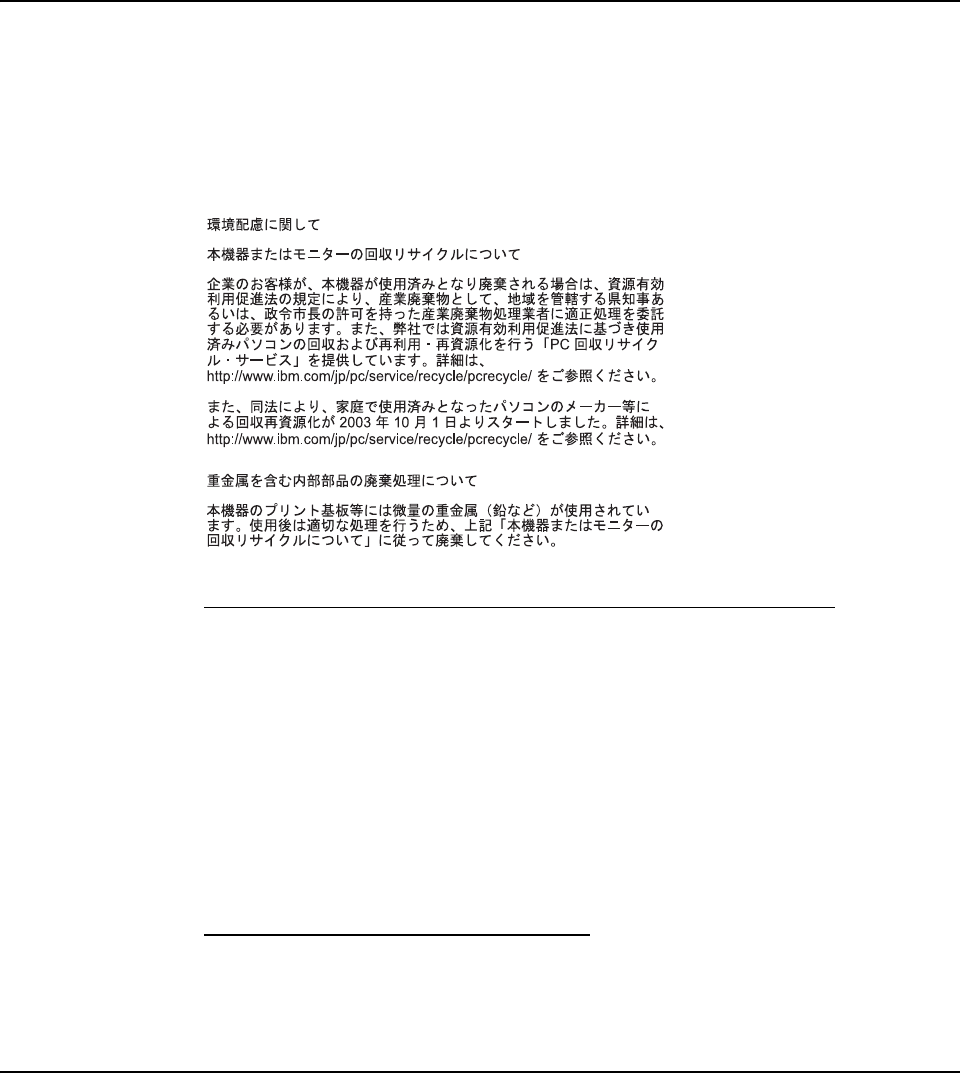
リサイクル情報
Lenovo では、 IT (情報テ ク ノ ロ ジー) 機器の所有者が必要のな く な っ た機器を責任
を持っ て リ サ イ ク ルする こ と を奨励し ます。 Lenovo は、 機器所有者に よ る IT 製品の
リサイクルを支援するため、 さまざまなプログラムやサービスを提供しています。
Lenovo 製品の リ サ イ ク ル に 関す る 情報 に つ い て は、 以下 を 参照 し て く だ さ い 。
http://www.lenovo.com/lenovo/environment/recycling
不要に な っ た Lenovo コンピュータやモニターを回収し リサイクルする
あ な た が雇用 さ れ て い る 従業員で あ り 会社の資産で あ る Lenovo コンピュータやモニ
タ ー を 廃棄す る 必要が あ る 場合、 資源有効利用促進法に 従 っ て廃棄す る必要が あ り
ま す。 コ ン ピ ュ ー タ と モ ニ タ ー は産業廃棄物 と し て分類 さ れ、 地方自治体で認定 さ
れ た産業廃棄物処理業者に よ り 適切 に廃棄 さ れ る 必要が あ り ま す。 資源有効利用促
進法に従い、 Lenovo Japan はPC 回収 ・ リ サ イ ク ル サ ー ビ ス を 通 し て 不要に な っ た コ
ン ピ ュ ー タ や モ ニ タ ー の回収、 再使用、 リ サ イ ク ル を 行 っ て い ま す。 詳細に つ い て
は、 Lenovo Web サイト : www.ibm.com/jp/pc/service/recycle/ pcrecycle/ にアクセスして
く だ さ い。 資源有効利用促進法に従 っ て、 メ ー カ ー に よ る家庭用 コ ン ピ ュ ー タ と モ
ニ タ ー の回収 と リ サ イ ク ル は 2003 年10 月1日に開始さ れま し た。 こ のサー ビ スは、
2003 年10 月1日以降に販売 さ れ た 家庭用 コ ン ピ ュ ー タ の場合無償で提供 さ れ ま す。
詳細に つ い て は、 Lenovo Web サイト : www.ibm.com/jp/pc/service/recycle/personal/ にア
クセスして ください。
Lenovo コンピュータコンポーネントの廃棄
日本で販売 さ れ て い る Lenovo コ ン ピ ュ ー タ の中には、 重金属ま た はそ の他の環境汚
染物質が含 ま れ て い る も の が あ り ま す。 印刷基板や ド ラ イ ブ な ど、 不要に な っ た コ
ンポーネ ン ト を適切に廃棄する には、 上で説明し た方法に従っ て不要にな っ た コ ン
ピュータやモニターを回収しリサイクルしてください。
商標
以下は米国お よ び そ の他の国に おけ る Lenovo の商標です。
Lenovo
The Lenovo logo
ThinkCenter
ThinkPad
ThinkVision
Microsoft、Windows、およびWindows NT はMicrosoft グループ各社の商標です。
そ の他の会社名、 製品、 サ ー ビ ス 名は、 そ れ ぞ れ各社の商標 ま た は サ ー ビ ス マ ー ク
である場合があ り ます。
