Lenovo Lt2223P Ug It User Manual (Italian) Guide For Think Vision (Machine Type 60A1) 21.5in LCD Monitor 60A1
2015-02-26
User Manual: Lenovo Lt2223P Ug It (Italian) User guide for ThinkVision LT2223p (Machine Type 60A1) ThinkVision LT2223p 21.5in LCD Monitor - Type 60A1 ThinkVision LT2223p 21.5-inch FHD LED Backlit LCD (1920 X 1080) Monitor, 60A1
Open the PDF directly: View PDF  .
.
Page Count: 40
Monitor a schermo piatto Wide
LT2223pwC Guida dell'utente

© Copyright Lenovo .i
Numero di serie del prodotto
edizione (
© Copyright Lenovo.
Tutti i diritti riservati.
LENOVO products, data, computer software, and services have been developed exclusively at private expense and are
sold to governmental entities as commercial items as defined by 48 C.F.R. 2.101 with limited and restricted rights to
use, reproduction and disclosure.
LIMITED AND RESTRICTED RIGHTS NOTICE: If products, data, computer software, or services are delivered
pursuant a General Services Administration "GSA" contract, use, reproduction, or disclosure is subject to restrictions
set forth in Contract No. GS-35F-05925.
2012)
2012
2012
Primo
60A1-MAR2-WW
Dicembre

Contenuti
Informazioni sulla sicurezza......................................................................................iii
Capitolo 1. Preparazione.........................................................................................1-1
Contenuti della confezione....................................................................................................................................1-1
Descrizione del prodotto........................................................................................................................................1-2
Tipi di regolazione...............................................................................................................................................1-2
Controlli.................................................................................................................................................................1-3
Alloggio per cavo di protezione.......................................................................................................................1-4
Installazione del monitor........................................................................................................................................1-5
5
9
-Collegamento ed accensione del monitor....................................................................................................1
Registrazione del prodotto...................................................................................................................................1-
Capitolo 2. Regolazione ed uso del monitor..........................................................2-1
Comfort e accessibilità...........................................................................................................................................2-1
Organizzare l'area di lavoro............................................................................................................................2-1
S
uggerimenti per adottare sane abitudini lavorative................................................................................2-2
Informazioni sull'accessibilità..........................................................................................................................2-3
Regolazione dell'immagine del monitor.............................................................................................................2-3
Uso dei controlli OSD (On Screen Display)...................................................................................................2-3
Selezione di una modalità di visualizzazione supportata...............................................................................2-7
Comprendere la gestione energetica.................................................................................................................2-
Cura del monitor......................................................................................................................................................2-9
Staccare il supporto e la base del monitor................................................................................................................ 2-
Montaggio a parete(Opzionale)...........................................................................................................................2-10
Capitolo 3. Informazioni sui riferimenti..................................................................3-1
Specifiche del monitor.............................................................................................................................................3-1
Risoluzione dei problemi........................................................................................................................................3-3
Impostazione manuale dell'immagine...........................................................................................................3-4
Installazione manuale del driver monitor.....................................................................................................3-5
Informazioni di servizio.....................................................................................................................................3-
Appendice A. Manutenzione e assistenza............................................................ A-1
Appendice B. Comunicazioni..................................................................................B-1
© Copyright Lenovo .ii
2012
Assistenza tecnica online.......... ......................................................................................................................... A-1
Assistenza tecnica telefonica............................................................................................................................... A-1
8
10
8
Informazioni sulla sicurezza
© Copyright Lenovo 2012.iii
General Safety guidelines
For tips to help you use your computer safety, go to:
http://www.lenovo.com/safety
Before installing this product, read the Safety Information.
íí
í
Capitolo 1. Preparazione
Questa Guida all’uso contiene informazioni dettagliate sul Monitor a schermo
piatto Wide ThinkVision® . Per una rapida panoramica, fare
riferimento al pieghevole d'installazione che è stato inviato insieme al
monitor.
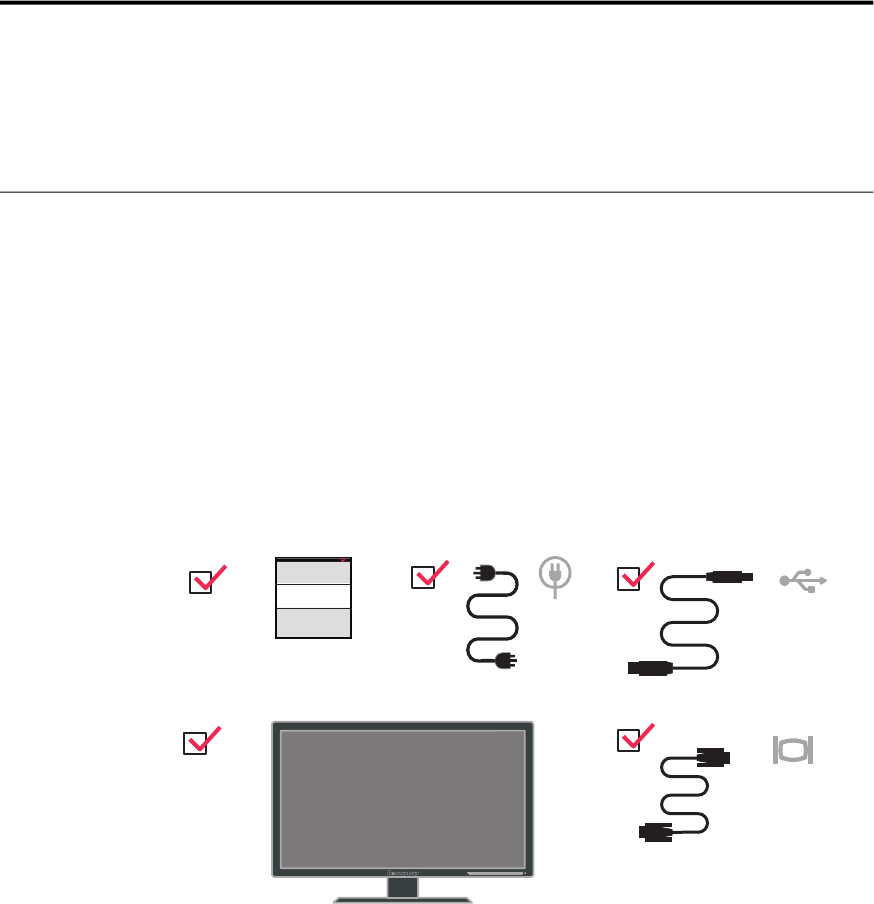
Contenuti della confezione
La confezione del prodotto deve includere i seguenti elementi:
. Volantino informativo
·Monitor a schermo piatto Wide ThinkVision LT2223pwC
·Cavo d'alimentazione
Cavo analogico d'interfaccia
·
·Cavo USB
Nota: fare riferimento alla sezione "Staccare il piedistallo del monitor", pagina
2-10, per attaccare la base VESA.
© Copyright Lenovo .1-1
2012
LT2223pwC
Descrizione del prodotto
Questa sezione fornisce le informazioni sulla regolazione delle posizioni del
monitor, sull'impostazione dei controlli e sull'uso del alloggio per cavo di
protezione.
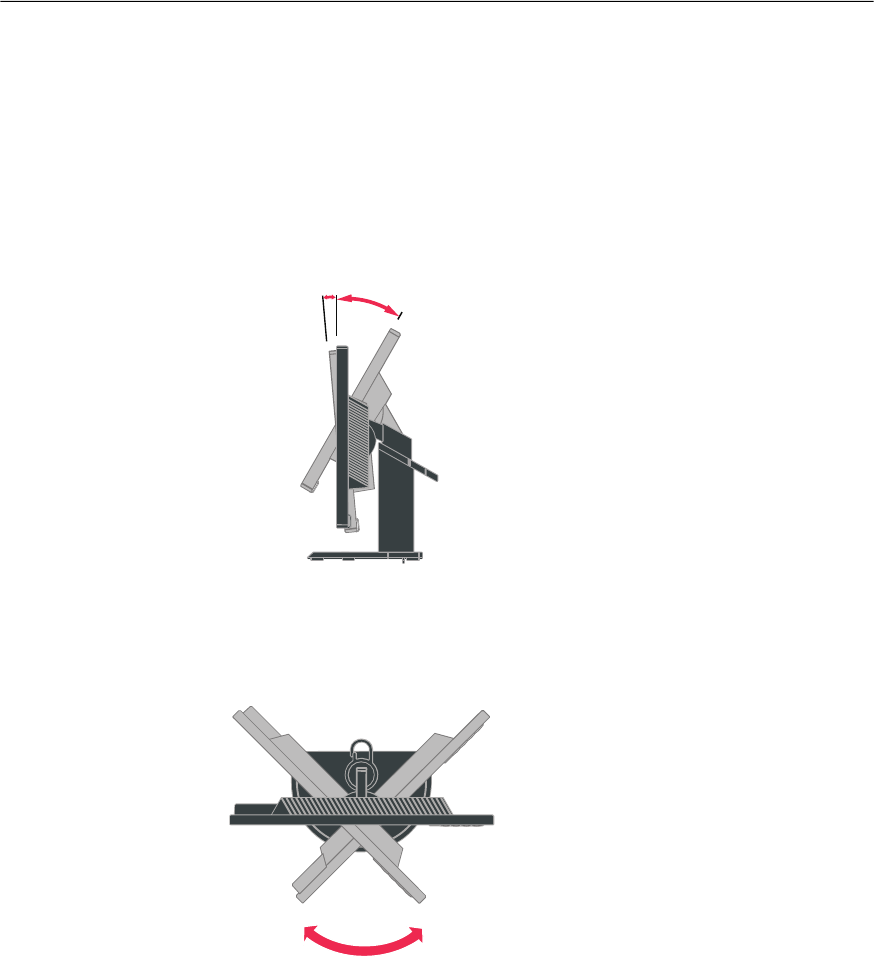
Tipi di regolazione
Inclinazione
Fare riferimento alle illustrazioni che seguono per degli esempi d'inclinazione.
Rotazione
Grazie al piedistallo integrato, si può inclinare e ruotare il monitor per
ottenere l'angolo di visione più confortevole.
1-2 Monitor a schermo piatto Wide Guida all'uso
LT2223pwC
5°
0°
30°
-45 o
45o
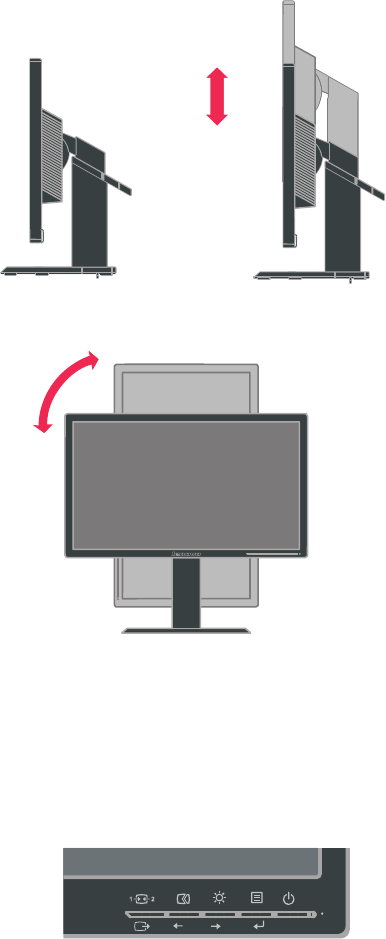
Regolazione dell'altezza
Tenere il monitor sollevato su entrambi i lati e regolarne
ragionevolmente l'altezza.
Girare il monitor sul suo perno
- Prima di ruotare il monitor, regolare l’altezza al massimo.
- Girare in senso orario finché il monitor si ferma a 90°.
Controlli
Sulla parte frontale del monitor ci sono dei controlli che sono usati per
regolare la visualizzazione.
Fare riferimento alla sezione "Regolazione dell'immagine del monitor", pagina
2-3, per informazioni sul funzionamento di questi controlli.
Capitolo 1. Preparazione 1-3
110mm
90°
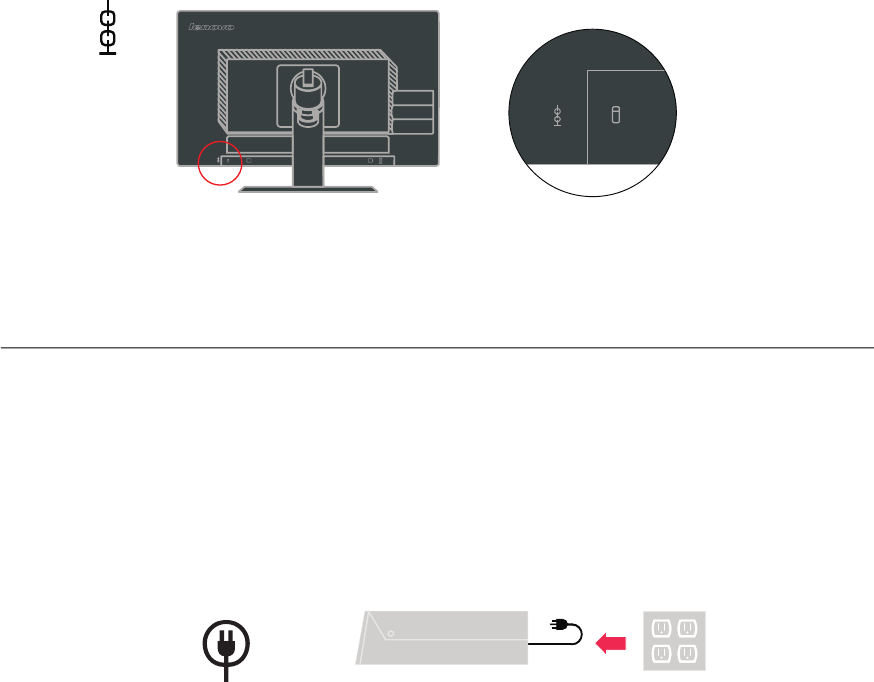
Alloggio per cavo di protezione
Il monitor è dotato di un alloggio per cavo di protezione che si trova sul retro
dell'unità. Fare riferimento alle istruzioni allegate al cavo di sicurezza per
informazioni su come attaccarlo.
1-4 Monitor a schermo piatto Wide Guida all'uso
LT2223pwC
Installazione del monitor
Questa sezione fornisce informazioni che aiutano ad installare il monitor.
Collegamento ed accensione del monitor
Nota:Accertarsi di aver letto le Informazioni sulla Sicurezza della
Volantino informativo prima di eseguire questa procedura.
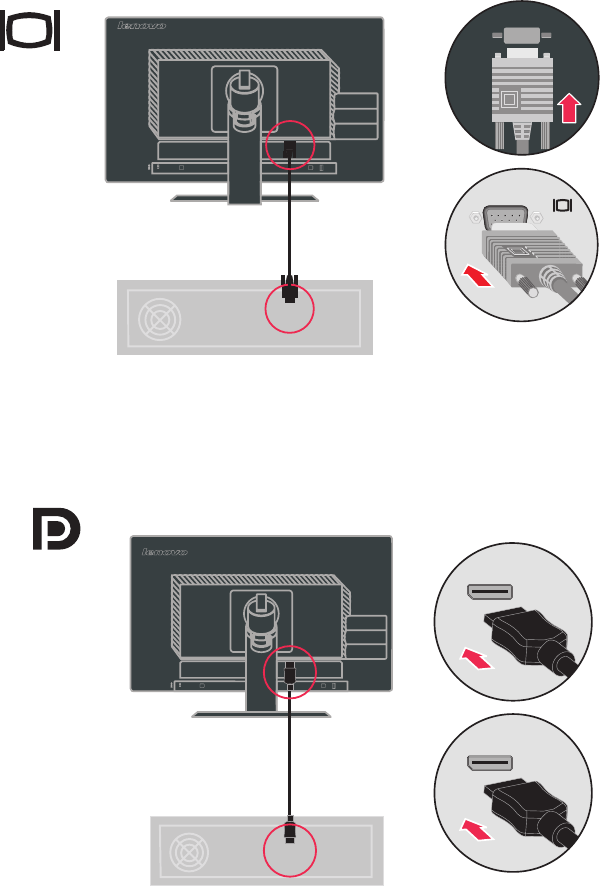
Spegnere computer e tutte le periferiche ad esso collegate, e scollegare il il
cavo d'alimentazione del computer.
Capitolo 1. Preparazione 1-5
Collegare il cavo segnale analogico al connettore D-SUB del monitor
e l'altra estremità al connettore sulla parte posteriore del computer.
Collegare il cavo segnale DP al connettore DP del monitor e l’altra estremità al
connettore sulla parte posteriore del computer.
1-6 Monitor a schermo piatto Wide Guida all'uso
LT2223pwC
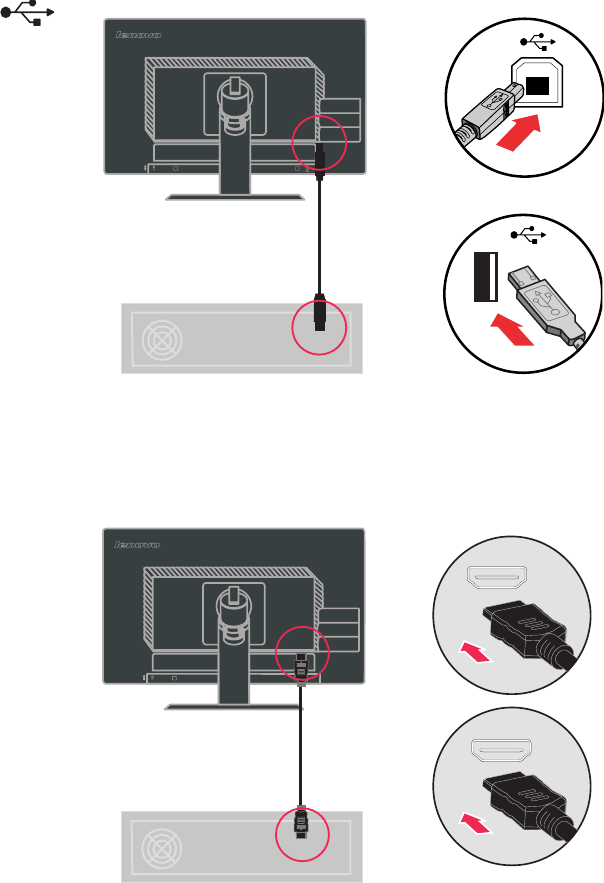
Collegare una estremità del cavo hub USB al connettore USB sulla parte
posteriore del computer e l’altra estremità al connettore caricamento dati USB
del monitor.
Collegare il cavo segnale HDMI al connettore HDMI del monitor e l’altra estremità al
connettore sulla parte posteriore del computer.
Capitolo 1. Preparazione 1-7
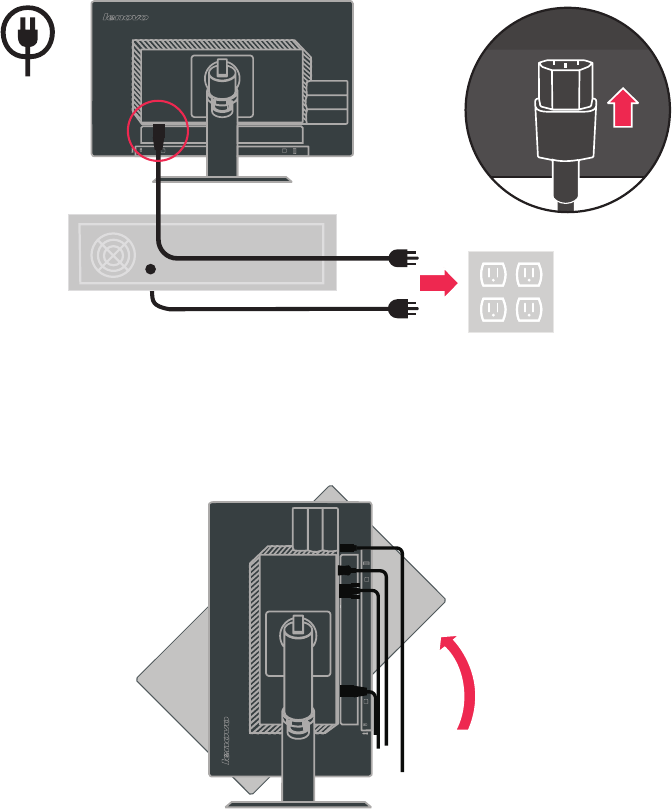
Inserire il cavo d'alimentazione nel monitor ed il cavo d'alimentazione del
computer ad una presa di corrente con messa a terra.
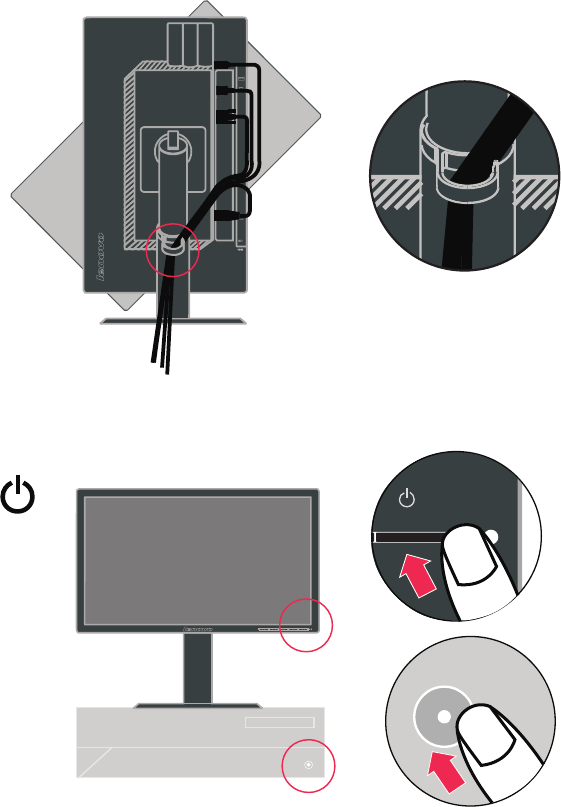
Ruotare il monitor in posizione verticale.
1-8 Monitor a schermo piatto Wide Guida all'uso
LT2223pwC
Aprire la clip principale e far passare i cavi attraverso di essa.
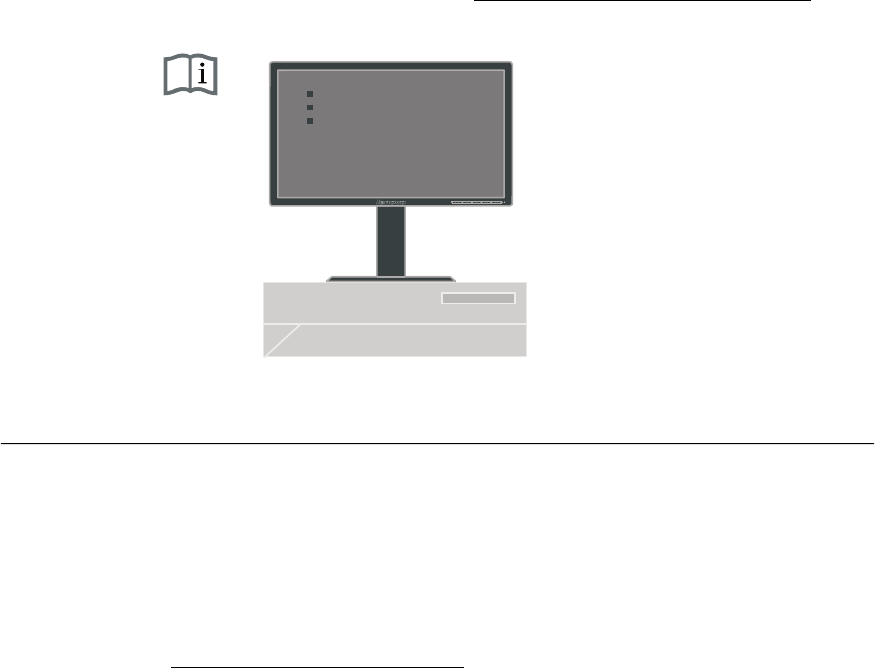
Accendere il monitor ed il computer.
Capitolo 1. Preparazione 1-9
Registrazione del prodotto
Complimenti per l'acquisto di questo prodotto Lenovo® . Vi preghiamo di
riservare pochi momenti alla registrazione del prodotto e di fornirci le
informazioni che aiuteranno Lenovo a fornirvi servizi migliori in futuro. Il
vostro riscontro è prezioso per aiutarci a sviluppare prodotti e servizi
importanti per voi, e per aiutarci a sviluppare modi migliori per comunicare
con voi. Registrare il prodotto al seguente sito Web:
http://www.lenovo.com/register
Lenovo vi invierà le informazioni e gli aggiornamenti del prodotto registrato,
salvo che nel modulo del sito Web sia indicato che non si desiderano ricevere
altre informazioni.
Installare il driver del monitor, scaricare il driver del modello di monitor
corrispondente dal sito web Lenovo: http://support.lenovo.com/LT2223pwC,
quindi fare clic sul driver e installarlo attenendosi alle istruzioni su schermo.

Capitolo 2. Regolazione ed uso del monitor
Questa sezione fornisce le informazioni sulla regolazione e l'uso del monitor.
Comfort e accessibilità
Una buona educazione sull'ergonomia è importante per ottenere il massimo
dal computer ed evitare disagi. Organizzare l'area di lavoro e l'attrezzatura
che si usa in modo da adattarla alle necessità personali ed al tipo di lavoro
che si esegue. Inoltre, adottare sane abitudini lavorative per massimizzare le
proprie prestazioni e comfort mentre si usa il computer.
Per altre informazioni dettagliate su questi argomenti, visitare il sito Web
Healthy Computing:
Organizzare l'area di lavoro
Usare un'area di lavoro con superficie dell'altezza appropriata e spazio
sufficiente per lavorare con comodità.
Organizzare l'area di lavoro in modo da farla corrispondere al modo in cui si
usano materiali ed attrezzature. Tenere l'area di lavoro pulita e libera da
materiali che si usano di solito, e collocare gli elementi che si usano di
frequente - e.g. mouse e telefono - a portata di mano.
La disposizione ed impostazione delle attrezzature giocano un ruolo
importantissimo nella postura durante il lavoro. Gli argomenti che seguono
descrivono come ottimizzare l'impostazione delle attrezzature per ottenere e
mantenere una buona postura durante il lavoro.
Posizionamento e visione del monitor
Posizionare e regolare il monitor del computer per una visione confortevole,
prendendo in considerazione quanto segue:
·Distanza di visione: la distanza di visione ottimale per i monitor va da
circa 510 mm a 760 mm (da 20 pollici a 30 pollici) e può variare in base alla
luce d'ambiente ed all'orario della giornata. Si possono ottenere diverse
distanze di visione spostando il monitor oppure modificando la postura o
la posizione della sedia. Usare la distanza di visione che è più comoda.
·Altezza del monitor: posizionare il monitor così che la testa ed il collo
sono in una posizione comoda e neutra (verticale o diritta). Se il monitor
non ha la regolazione dell'altezza, si dovranno collocare dei libri, o altri
oggetti consistenti, sotto la base del monitor per ottenere l'altezza
desiderata. Come regola generale, si deve collocare il monitor in modo tale
che la parte superiore dello schermo sia a livello o leggermente più bassa
rispetto al livello degli occhi quando si è seduti in posizione comoda.
Tuttavia, assicurarsi di ottimizzare l'altezza del monitor in modo che il
punto di vista dagli occhi al centro del monitor si adatti alle preferenze
visive personali quando i muscoli degli occhi sono in stato di rilassamento.
2-1 © Copyright Lenovo .
2012
http://www.lenovo.com/healthycomputing/
·Inclinazione: inclinare l'inclinazione del monitor per ottimizzare
l'apparenza dei contenuti dello schermo e per accomodare la postura di
collo e testa.
·Collocazione generale: collocare il monitor in moda da evitare bagliori o
riflessi sullo schermo provocati da illuminazione o finestre limitrofe.
Di seguito sono elencati altri suggerimenti per guardare il monitor
comodamente:
·Usare l'illuminazione adeguata al tipo di lavoro che si esegue.
·Usare i controlli di luminosità, contrasto e regolazione d'immagine - se
provvisti - per ottimizzare l'immagine su schermo adattandola elle
preferenze personali.
·Tenere pulito il monitor così da potere mettere a fuoco i contenuti dello
schermo.
Qualsiasi attività visiva concentrata e sostenuta può affaticare gli occhi.
Assicurarsi di allontanare periodicamente lo sguardo dallo schermo del
monitor e mettere a fuoco soggetti in lontananza per consentire ai muscoli
degli occhi di rilassarsi. Per quesiti sull'affaticamento degli occhi o disagi alla
vista, consultare un oculista per ottenere consigli al riguardo.
Suggerimenti per adottare sane abitudini lavorative
Le informazioni che seguono sono un sommario di alcuni fattori importanti
da prendere in considerazione per aiutarvi a restare comodi e produttivi
mentre usate il computer.
·La giusta postura inizia con l'installazione delle attrezzature:
l'organizzazione dell'area di lavoro e l'installazione delle attrezzature
hanno un'influenza cruciale sulla postura quando si usa il computer.
Assicurarsi di ottimizzare la posizione e l'orientamento dell'attrezzatura
seguendo i suggerimenti sottolineati nella sezione "Organizzare l'area di
lavoro", pagina 2-1, così da mantenere una postura comoda e produttiva.
Inoltre, assicurarsi di usare le capacità di regolazione dei componenti PC e
dei mobili dell'ufficio, adattandole al meglio alle preferenze personali
attuali, poiché le preferenze cambiano col tempo.
·Piccole modifiche della postura possono aiutare ad evitare disagi: più si
sta seduti per lavorare al computer, più è importante osservare la postura
quando si lavora. Evitare di assumere qualsiasi postura per periodi
prolungati. Eseguire piccole modifiche periodiche della postura per evitare
qualsiasi disagio che può essere provocato da posture prolungate. Usare
qualsiasi regolazione dei mobili dell'ufficio e delle attrezzature per
accomodare i cambiamenti di postura.
·Brevi pause periodiche aiutano a lavorare in salute: Poiché il lavoro al
computer è principalmente un'attività statica, è di particolare importanza
eseguire brevi pause periodiche dal lavoro. Periodicamente alzarsi
dall'area di lavoro, fare dello stretch, camminare per andare a bere, o
diversamente smettere di lavorare al computer per una breve pausa. Una
breve pausa permette al corpo di cambiare finalmente postura ed aiuta a
mantenersi comodi e produttivi al lavoro.
Capitolo 2. Regolazione ed uso del monitor 2-2
Informazioni sull'accessibilità
Lenovo si è impegnata a fornire un ampio accesso alle informazioni ed alle
tecnologie alle persone disabili. Grazie alle tecnologie assistete, gli utenti
possono accedere alle informazioni nel modo più appropriato alle loro
necessità. Alcune di queste tecnologie sono già integrate nei sistemi operativi;
altre possono essere acquistate presso i rivenditori, oppure possono essere
consultate all'indirizzo:
Regolazione dell'immagine del monitor
Questa sezione descrive le funzioni dei controlli usati per regolare l'immagine
del monitor.
Uso dei controlli OSD (On Screen Display)
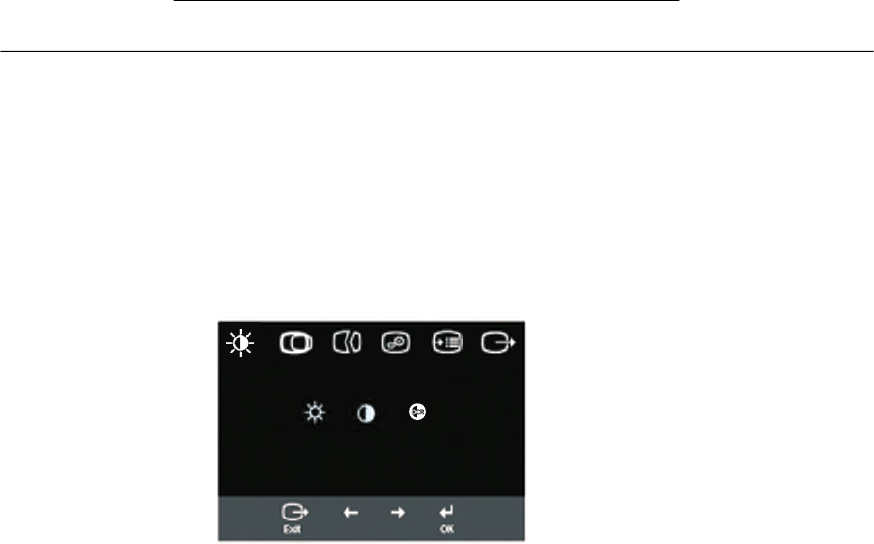
Le impostazioni regolabili con i controlli sono visualizzate nell'OSD (On-
Screen Display), come mostrato sotto.
2-3 Monitor a schermo piatto Wide Guida all'uso
LT2223pwC
(Fig. 1)
Brightness/Contrast
https://lenovo.ssbbartgroup.com/lenovo/request_vpat.php
Per usare i controlli:
1.Premere per aprire il menu principale OSD.
2.Usare o per spostarsi tra le icone. Selezionare un'icona e premere
per accedere a quella funzione. Se c'è un menu secondario, è possibile
spostarsi tra le opzioni utilizzando o , quindi premere per
selezionare quella funzione. Usare o per eseguire la regolazione.
Premere per salvare.
3.Premere per tornare indietro attraverso i menu secondari ed uscire
dall'OSD.
4.Premere e mantenere premuto per 10 secondi per bloccare l'OSD. Ciò
preverrà la regolazione accidentale dei controlli OSD. Premere e
mantenere premuto per 10 secondi per sbloccare l'OSD e consentire la
regolazione dei controlli OSD.
5.
Capitolo 2. Regolazione ed uso del monitor 2-4
Abilita la funzione DDC/CI perimpostazione predefinita. Usare il tasto
Exit (Esci) del menu OSD, tenere premuto per 5 secondi il tasto per
abilitare/disabilitare la funzione DDC/CI. Sullo schermo è visualizzato
il messaggio "DDC/CI disable / DDC/CI enable" (DDC/CI disabilitato
/ DDC/CI abilitato).
Tenere premuto il tasto per 3 secondi per aprire il
menu di ingresso sorgente, premere il tasto sinistro o destro per selezionare
la sorgente target e premere Menu per confermare.
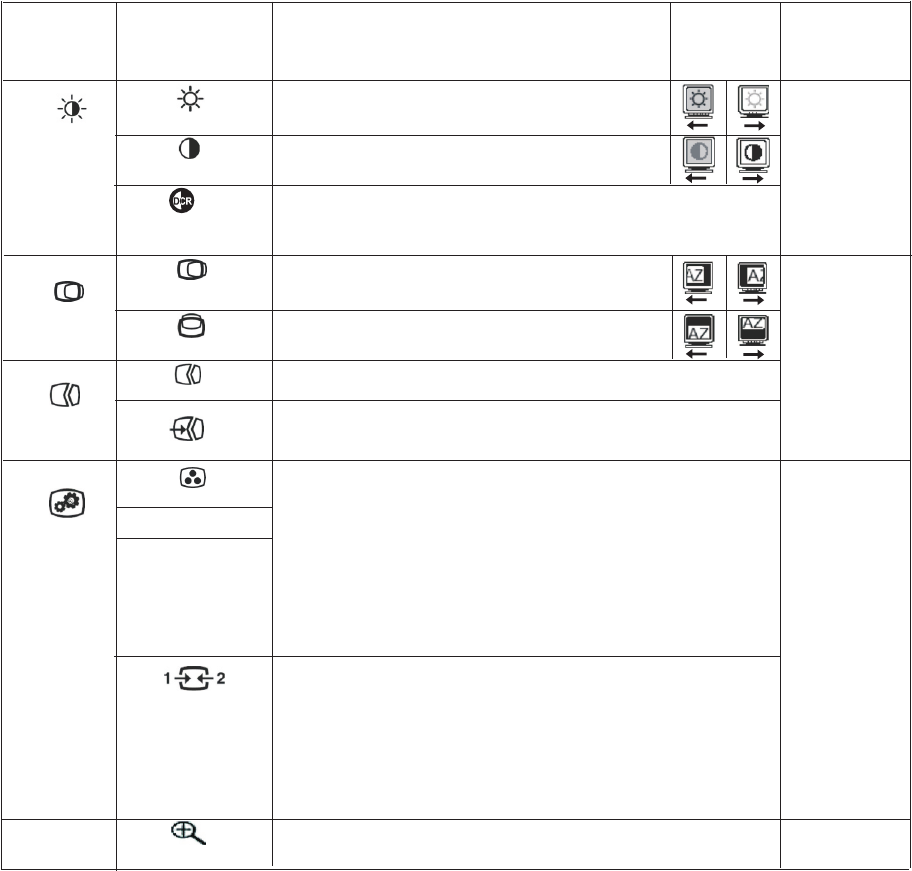
Tavola 2-2. Funzioni OSD
Icona OSD sul
menu
principale
Menu secondario Descrizione
Controlli e Controlli e
regolazioni regolazioni
(Analogico) (Digitale)
Luminosità Regola la luce dello schermo
Luminosità /
Contrasto
Contrasto
Regola la differenza tra le aree di
luce e oscurità
Uguale ad
Analogico
Posizione
orizzontale
Sposta l'immagine verso destra o
verso sinistra
Posizione
immagine
Automatico
Ottimizza l'immagine
(dimensione, posizione, fase e orologio).
Posizione verticale
Sposta l'immagine verso l'alto o
verso il basso
Impostazione
immagine
Manuale
Ottimizzazione manuale dell'immagine(fase e orologio).
Fare riferimento alla sezione "Impostazione manuale
dell'immagine" pagina 3-4. · Orologio · Fase · Salva
Controlli
bloccati, non
necessari per
l'input
digitale
Colore
Modo Preset
Proprietà
immagine
Personalizza
Regola l'intensità di rosso, verde a blu.
· Più Rosso · sRGB · Neutro · Più Blu
· Rosso: aumenta o diminuisce la saturazione del
"rosso" dell'immagine.
· Verde: aumenta o diminuisce la saturazione del
"verde" dell'immagine.
· Blu: aumenta o diminuisce la saturazione del "blu" dell'immagine.
· Salva: salva le impostazioni colore personalizzate.
Segnale input
Questo monitor può accettare segnali video da due connettori
diversi. La maggior parte dei computer usa un connettore D-SUB.
Selezionare digitale tra i controlli OSD quando si usa il connettore
DP o connettore HDMI.
·Selezione D-SUB (Analogico)
·Selezione DP
· Eespande la dimensione dell'immagine a schermo intero.
· Spento · Attivo(Sch.int.)
Uguale ad
Analogico
* Nota: le impostazioni di Luminosità
e Contrasto non possono essere regolate in modalità sRGB.
2-5 Monitor a schermo piatto Wide LT2223pwC Guida all'uso
Scala
Rapporto contrasto
dinamico
Questa funzione consente di migliorare automaticamente il
rapporto del contrasto di ingresso video.
·Selezione HDMI
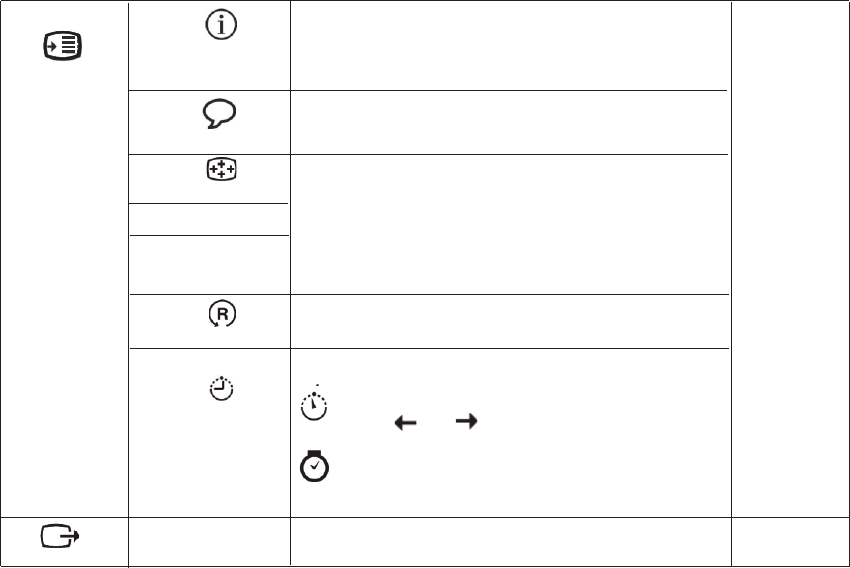
Uscita dal menu principale
Esci
Uguale ad
Analogico
Timeout menu: imposta la lunghezza
di tempo durante il quale l'OSD resta
attivo dall'ultima pressione di un tasto.
Accessibilità
Velocità di ripetizione pulsante:
··Valore predefinito ·Lento
Usare o per cambiare.
Tasti di controllo ed impostazioni menu per le preferenze
d'accessibilità.
·Annulla ·Reset
Riporta lo schermo alle impostazioni originali.
Personalizza
Predefinito
Valore predefinito
Predefinito: riporta la posizione del menu
sull'impostazione predefinita.
· Orizzontale: cambia la posizione
orizzontale dell'OSD.
·Vertic
al
e
:
cambia la posizione verticale dell'OSD.
·Salva
regola la posizione del menu sullo schermo.
Posizione menu
Spento
Opzioni
Tavola 2-2. Funzioni OSD (segue)
Lingua menu
Informazioni
Visualizza la risoluzione, la velocità di
aggiornamento, i dettagli del prodotto.
Nota: questa schermata non consente alcuna modifica alle
impostazioni.
Cambia la lingua del menu. Nota: la lingua scelta influisce
solamente sulla lingua dell'OSD. Non ha effetto su alcun
software in esecuzione sul computer.
Uguale ad
Analogico
Capitolo 2. Regolazione ed uso del monitor 2-6

Selezione di una modalità di visualizzazione supportata
La modalità di visualizzazione utilizzata dal monitor è controllata dal
computer. Per questo motivo, fare riferimento alla documentazione del
proprio computer i dettagli sul cambio della modalità di visualizzazione.
Le dimensioni, posizione e forma dell'immagine possono variare la quando è
cambiata la modalità di visualizzazione. Questo è normale e l'immagine può
essere riportata alle condizioni originali usando funzione d'impostazione
automatica dell'immagine ed i controlli immagine.
Diversamente dai monitor CRT, che richiedono un'alta frequenza di
aggiornamento per minimizzare lo sfarfallio, la tecnologia LCD o schermo
piatto, sostanzialmente non è soggetta a sfarfallio.
Nota: se il sistema è stato usato in precedenza con un monitor CRT ed è
attualmente configurato per visualizzare una modalità che non rientra
tra quelle supportate da questo monitor, potrebbe essere necessario
ricollegare temporaneamente il monitor CRT e riconfigurare,
preferibilmente ad una risoluzione di 1920 x 1080
a 60 Hz, che à la
modalità originale di visualizzazione.Display mode.
Le modalità di visualizzazione sotto riportate sono state ottimizzate in fase
di produzione.
Tavola 2-3. Modalità di visualizzazione predefinite
IndirizzabilitFrequenza di aggiornamento
2-7 Monitor a schermo piatto Wide LT2223pwC
Guida all'uso
640 x 480 60 Hz, 72 Hz, 75 Hz
720 x 400 70 Hz
800 x 600 56 Hz, 60 Hz, 72 Hz, 75 Hz
832 x 624 75 Hz
1024 x 768 60 Hz, 70 Hz, 75 Hz
1152 x 864 75 Hz
1280 x 1024 60 Hz, 7 0 Hz, 75 Hz
1366 x 768 60 Hz
1440 x 900 60 Hz
1600 x 900 60 Hz, 75 Hz
1680 x 1050 60 Hz
1920 x 1080 60 Hz

1.Fare clic col tasto destro del mouse sul desktop e selezionare Properties
(Proprietà).
2.Selezionare la scheda Settings (Impostazioni) e fare clic su Advanced
(Avanzate).
3.Se si possiede ATI, selezionare la scheda Rotation (Rotazione) ed impostare
la rotazione preferita. Se si possiede nVidia, fare clic sulla scheda nVidia,
nella colonna di sinistra selezionare NVRotate, e poi selezionare la
rotazione preferita. Se si possiede Intel, selezionare la scheda Intel graphics
(Grafica Intel), fare clic su Graphic Properties (Proprietà grafica),
selezionare la scheda Rotation (Rotazione) e poi impostare la rotazione
preferita.
Controllare con il produttore del computer per vedere se è possibile scaricare
dal suo sito d'assistenza i driver grafici con rotazione dell'immagine.
Comprendere la gestione energetica
La gestione energetica è invocata quando il computer rileva che non è stato
usato il mouse o la tastiera per un periodo definibile. Ci sono vari stati, come
descritto nella tavola che segue.
Capitolo 2. Regolazione ed uso del monitor 2-8
Per garantire le prestazioni ottimali, spegnere il monitor al termine di ogni
giornata lavorativa, oppure quando si prevede di non usarlo per periodi
prolungati.
Rotazione dell'immagine
Prima di ruotare il monitor, è necessario impostare il computer a ruotare
l'immagine. La rotazione dell'immagine può richiedere software d'imaging
speciali, oppure nel computer si possono trovare driver grafici video integrati
che abilitano la rotazione dell'immagine. Controllare le impostazioni delle
Proprietà Grafica del computer per vedere se questa funzione è disponibile.
Tentare le fasi che seguono se il computer è in grado di ruotare l'immagine.

Cura del monitor
Assicurarsi di aver spento il monitor prima di effettuare qualsiasi intervento
di manutenzione.
No:
·Applicare acqua o liquidi direttamente sul monitor.
·Usare solventi o abrasivi.
·Non utilizzare materiali infiammabili per la pulizia del monitor o di
qualsiasi altra apparecchiatura elettrica.
·Toccare l'area dello schermo del monitor con oggetti appuntiti o abrasivi.
Questo tipo di contatto possono provocare danni permanenti allo
schermo.
·Usare qualsiasi detergente che contenga soluzioni antistatiche o simili
additivi. Questi possono danneggiare il rivestimento dell'area dello
schermo.
Sì:
·Inumidire leggermente un panno morbido con acqua ed usarlo per
spolverare delicatamente le coperture e lo schermo.
·Rimuovere il grasso delle impronte digitali con un panno umido e poco
detergente neutro.
2-9 Monitor a schermo piatto Wide LT2223pwC
Guida all'uso
Tavola 2-4. Indicatore d'alimentazione
Stato Indicatore Schermo Ripristino Conformità
d'alimentazione operazioni
Attivo Verde fisso Normale
Standby / Ambra fisso Spento Premere un tasto o ENERGY STAR
Sospen- muovere il mouse.
sione Potrebbe verificarsi
un breve ritardo
prima che
ricompaia
l'immagine. Nota: lo
Standby si verifica
anche quando non
c'è rendimento
immagini al monitor.
Disattivo Disattivo ENERGY STAR
Disattivo Premere il tasto
di accensione
Potrebbe verificarsi
un breve ritardo
prima che
ricompaia
l'immagine.
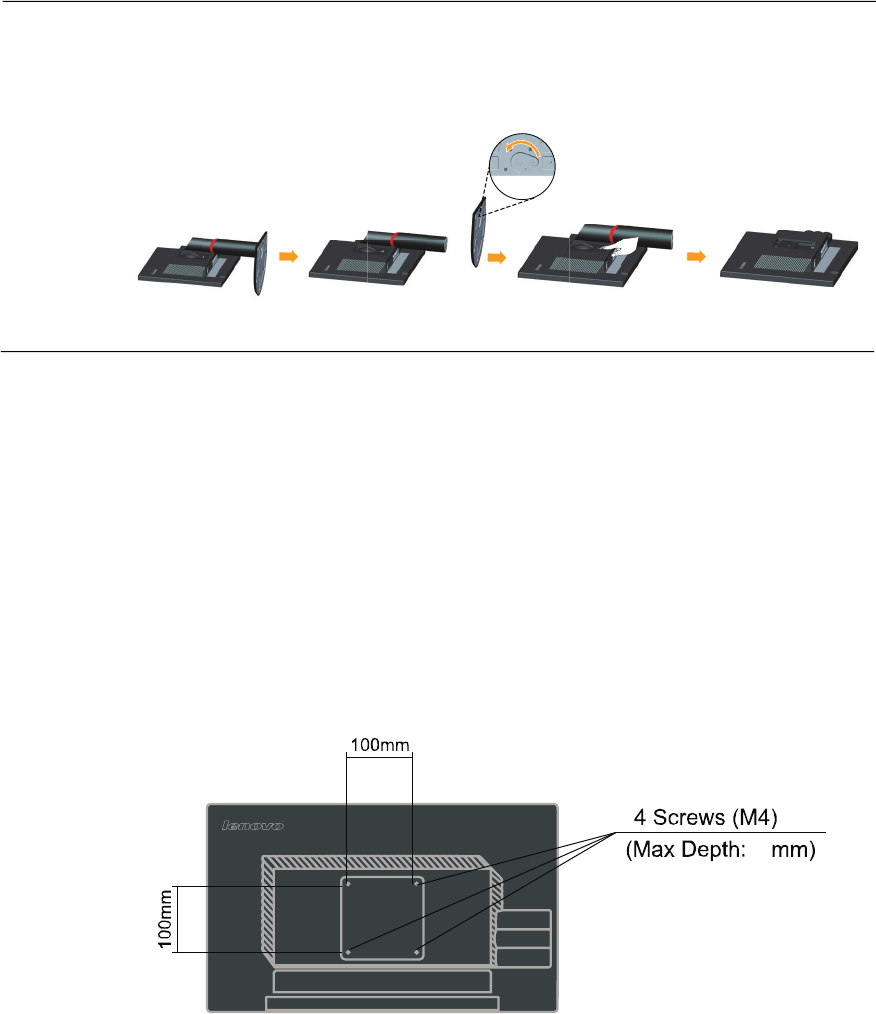
Montaggio a parete (opzionale)
Fare riferimento alle istruzioni fornite con il kit per il montaggio della base
VESA compatibile.
1.Posizionare il pannello del monitor su un panno soffice o su un un cuscino
posto su una superifcie piana.
2.Rimuovere il supporto.
3.Fissare la staffa di montaggio del kit per il montaggio a parete all’LCD.
4.Montare l’LCD su una parete seguendo le istruzioni fornite con il kit per il
montaggio della base.
NOTA: Per uso esclusivo con staffe per il montaggio a parete UL Listed con
capacità di supportare un peso/carico minimo di kg.
6.00
Capitolo 2. Regolazione ed uso del monitor 2-10
Staccare il supporto e la base del monitor
fase 1: Poggiare il monitor su una superficie piatta e morbida.
fase 2: Rimuovere il supporto e la base dal monitor.
10
Capitolo 3. Informazioni sui riferimenti
Questa sezione contiene le specifiche del monitor, istruzioni per l'installazione
manuale del driver monitor, informazioni sulla risoluzione dei problemi ed
informazioni sull'assistenza.
Specifiche del monitor
Tavola 3-1. Specifiche del monitor modello 60A1-MAR2-WW
© Copyright Lenovo.3-1
Dimensioni
Piedistallo Capacità inclinazione Capacità: - °, +30°
Rotazione Capacità: -45°, +45°
Sollevamento Capacità: 110 mm
Giramento su perno Sì (senso orario di 90 gradi)
Montaggio VESA Supportato 100 mm (3.94 pollici)
Immagine Dimensioni visibili 546,86 mm (2 1.5 pollici)
Altezza massima 267,79 mm (10.54 pollici)
Larghezza massima 476,06 mm (18.74 pollici)
Dimensioni pixel 0.248 mm (0.0098 pollici) (V)
Input potenza Voltaggio fornito 100-240 V~, 50/60 Hz
Corrente massima 1.5 A
Consumo energetico Consumo massimo < 27 W
Nota: i dati sul consumo (Senza hub USB)
di energia si intendono Funzionamento normale < 23 W
globalmente per il Standby / Sospensione < 0,5W
monitor e l'alimentazione. Spento < 0,5 W
Input video (Analogico) Segnale d'input Comando diretto analogico 75
ohm 0,7 V
Indirizzabilità orizzontale 1920 pixel (al massimo)
Indirizzabilità verticale 1080 linee (al massimo),
Frequenza 205 MHz
Interfaccia DP
Indirizzabilità orizzontale
Indirizzabilità verticale
Frequenza
1920 pixel (al massimo)
Input video (DP)
1080
linee (al massimo)
205 MHz
Altezza
Profondità
Larghezza
362.86
218.42
512,64
mm
mm
mm
2012
Pannello Formato
Retroilluminazi one LED
Proporzioni 16:9
21.5 pollici
5

Tavola 3-1. Specifiche del monitor modello (segue)
3-2 Monitor a schermo piatto Wide LT2223pwC Guida all'uso
60A1-MAR2-WW
Comunicazioni VESA DDC CI
Modalità di
visualizzazione
supportate (modalità
standard VESA tra le
capacità annotate)
Frequenza orizzontale
Frequenza verticale
VGA: 30 kHz - 81 kHz
DP: 30 kHz - 81 kHz
50 Hz - 75 Hz
Risoluzione originale 1920 x a 60 Hz
Temperatura Operativa
Immagazzinamento
Spedizione
Da 0° a 45°C (da 32° a 104° F)
Da -20° a 60°C (da -4° a 140° F)
Da -20° a 60°C (da -4° a 140° F)
Umidità Operativa
Immagazzinamento
Spedizione
Dal 10% al 90%
Dal 10% al 90%
Dal 10% al 90%
1080
Input video (HDMI
TMDS
1920 pixel (al massimo)
1080
linee (al massimo)
165 MHz
)
Segnale d'input
Indirizzabilità orizzontale
Indirizzabilità verticale
Frequenza
Risoluzione dei problemi
Se si riscontrano problemi durante l'installazione o l'utilizzo del monitor si
potrebbe essere in grado di risolverli personalmente. Prima di mettersi in
contatto con il proprio rivenditore o Lenovo, provare le azioni suggerite
confacenti al proprio problema.
Tavola 3-2. Risoluzione dei problemi
Capitolo 3. Informazioni sui riferimenti 3-3
RiferimentiAzione suggerita
Problema
Sullo schermo
appare la dicitura
"Out of Range"
(Fuori portata) e
l'indicatore
d'alimentazione
lampeggia di
colore verde.
La qualità
d'immagine è
inaccettabile.
L'indicatore
d'alimentazione
non è acceso e
non c'è
immagine.
Possibile causa
Il sistema è impostato
su una modalità di
visualizzazione che
non è supportata dal
monitor.
Il cavo segnale video
non è collegato in
modo appropriato al
monitor o al
computer.
Le impostazioni del
colore potrebbero
essere scorrette.
Non è stata eseguita
la funzione di
impostazione
automatica
dell'immagine.
·L'interruttore
d'alimentazione del
monitor non è
acceso.
·Il cavo
d'alimentazione è
lasco o scollegato.
·La presa non eroga
corrente.
·Se si sta sostituendo un vecchio
monitor, ricollegarlo e regolare la
modalità di visualizzazione sui
valori specificati per il nuovo
monitor.
·Se si usa un sistema Windows,
riavviare il sistema in modalità
provvisoria, poi selezionare una
modalità di visualizzazione
supportata dal sistema.
·Se queste opzioni non
funzionano, mettersi in contatto
con il Centro assistenza.
Assicurarsi che il cavo segnale
video sia collegato in modo
appropriato al sistema ed al
monitor.
Selezionare un'altra impostazione
colore dal menu OSD.
Eseguire l'impostazione automatica
dell'immagine.
·Assicurarsi che il cavo
d'alimentazione sia collegato in
modo appropriato.
·Assicurarsi che la presa eroghi
corrente.
·Accendere il monitor.
·Provare ad utilizzare un altro
cavo d'alimentazione.
·Provare ad utilizzare una presa
di corrente diversa.
"Selezione di una
modalità di
visualizzazione
supportata", pagina
2-7
5
5
"Collegamento ed
accensione del
monitor", pagina 1-
"Regolazione
dell'immagine del
monitor", pagina 2-3
"Collegamento ed
accensione del
monitor", pagina 1-
"Regolazione
dell'immagine del
monitor", pagina 2-3
Tavola 3-2. Risoluzione dei problemi (segue)
Impostazione manuale dell'immagine
Se l'impostazione automatica dell'immagine non stabilisce l'immagine di
propria preferenza, eseguire l'impostazione manuale dell'immagine.
Nota: lasciare acceso il monitor per almeno 15 minuti per farlo riscaldare.
1.Premere sulla parte inferiore del monitor per aprire il menu OSD.
2.Usare o per selezionare e premere per accedere.
3-4 Monitor a schermo piatto Wide Guida all'uso
Riferimenti
Azione suggerita
Problema
Lo schermo è
oscurato e
l'indicatore
d'alimentazione
emette una luce
ambra fissa o verde
lampeggiante
La qualità
d'immagine è
inaccettabile.
Uno o più pixel
appaiono scolorati.
·Linee imprecise
nel testo oppure
immagini
sfuocate.
·Linee orizzontali
o verticali
nell'immagine.
Possibile causa
Il monitor è in modalità
di Standby/
Sospensione
Il cavo segnale video
non è lasco o
scollegato dal sistema
o dal monitor.
La luminosità ed il
contrasto sono
impostati al livello
minimo.
Questa è una caratteris-
tica della tecnologia
LCD e non sono un
difetto dello schermo
LCD.
·L'impostazione
dell'immagine non è
stata ottimizzata
·Le impostazioni
delle Proprietà dello
Schermo di sistema
non sono state
ottimizzate.
·Premere un tasto qualsiasi della
tastiera oppure muovere il
mouse per ripristinare il
funzionamento.
·Controllare le opzioni risparmio
energia del computer.
Assicurarsi che il cavo video sia
collegato in modo appropriato al
sistema.
Regolare le impostazioni di
luminosità e contrasto sul menu
OSD.
Se ci sono più di cinque pixel
mancanti, mettersi in contatto con il
centro assistenza Lenovo.
Regolare le impostazioni di
risoluzione sul sistema facendole
corrispondere alla risoluzione
originale di questo monitor: 1920 x
a 60 Hz.
Eseguire l'impostazione automatica
dell'immagine. Se l'impostazione
automatica dell'immagine non
aiuta, eseguire l'impostazione
manuale dell'immagine.
Quando si lavoro con la risoluzione
originale, si possono eseguire
ulteriori miglioramenti regolando
l'impostazione DPI (Dots Per Inch)
del sistema.
"Comprendere la
gestione
energetica", pagina
2-8
5
7
"Collegamento ed
accensione del
monitor", pagina 1-
"Regolazione
dell'immagine del
monitor", pagina 2-3
Appendice A
"Manutenzione e
assistenza",
pagina A-1
"Regolazione
dell'immagine del
monitor", pagina 2-
3"
Impostazione
manuale
dell'immagine"
"Selezione di una
modalità di
visualizzazione
supportata", pagina
2-
Fare riferimento alla
sezione delle
Impostazioni
Avanzate delle
Proprietà dello
Schermo del sistema.
LT2223pwC
10800
3.Usare o per selezionare la regolazione di Clock (Frequenza) e Phase
(Fase).
·Clock (Frequenza) (frequenza dei pixel) regola il numero di pixel
analizzati da una scansione orizzontale. Se la frequenza non è corretta,
lo schermo visualizza righe verticali e l'immagine non ha la profondità
corretta.
·Phase (Fase) regola la fase del segnale di frequenza dei pixel. Se la
regolazione è scorretta, l'immagine ha disturbi orizzontali nelle
proiezioni chiare. adjustment, the picture has horizontal disturbances
in light picture.
4.Quando l'immagine non appare più distorta, salvare le regolazioni di
Clock (Frequenza) e Phase (Fase).
5.Premere per uscire dal menu OSD.
Installazione manuale del driver monitor
Di seguito sono elencate le fasi d'installazione del driver monitor per i sistemi
Microsoft® Windows Vista, Microsoft® Microsoft® Windows 7 e Microsoft
Windows 8/Windows 8.1 Professional.
Installazione del driver monitor in Windows Vista
Per installare il driver monitor in Microsoft® Windows Vista, procedere come
segue:
1.Spegnere il computer e tutte le periferiche collegate.
2.Accertarsi che il monitor sia correttamente collegato.
3.Accendere il monitor, quindi accendere l'unità di sistema. Consentire al
sistema di avviare sistema operativo WindowsVista.
Capitolo 3. Informazioni sui riferimenti 3-5
Trovare il driver del modello di monitor corrispondenre dal sito web Lenovo:
http://support.lenovo.com/LT2223pwC e scaricarlo sull'host connesso a questo
monitor per la conservazione temporaranea (come illustrato nella figura sul desktop).
4.
Fare clic sul tasto “Installa da disco”, fare clic sul tasto “Sfoglia”, quindi
navigare alla seguente directory: X \ Monitor Drivers \ Windows Vista
(ad esempio,
(Qui, la X corrisponde alla “cartella in cui si trovano i driver scaricati”
sul desktop)
14.
5.Aprire la finestra Proprietà schermo facendo clic su Start Control
Panel (Pannello di controllo), quindi facendo doppio clic sull’icona
Hardware and Sound (Suoni e periferiche).
6.Fare clic sull’icona Personalization (Personalizza).
7.Fare clic sull’icona Display Settings (Impostazioni schermo).
8.Fare clic sul pulsante Advanced Settings (Impostazioni avanzate).
9.Fare clic sulla scheda Monitor (Schermo).
10.Fare clic sul pulsante Properties (Proprietà).
11.Fare clic sulla scheda Driver (Driver).
12.Aprire la finestra “Update Driver Software-Generic PnP Monitor”
(Aggiorna software driver-Monitor PnP generico) facendo clic su
Update Driver (Aggiorna driver), quindi fare clic sul pulsante “Browse
my computer for driver software” (Esplora risorse del computer per
software driver).
13.Selezionare “Let me pick from a list of device drivers on my computer”
(Consenti scelta da elenco di driver dispositivi in risorse del computer) ,
quindi fare clic sul pulsante Next (Avanti).

Nota: con i monitor LCD, a differenza degli CRT, una maggiore frequenza
d'aggiornamento non migliora la qualità di visualizzazione. Lenovo
consiglia di usare la risoluzione 1920 x 1080
alla frequenza di
aggiornamento di 60Hz oppure la risoluzione di 640 x 480 alla
frequenza di aggiornamento di 60Hz.
3-6 Monitor a schermo piatto Wide LT2223p
wC Guida all'uso
Installazione del driver del monitor per Windows 7
Fare come segue per installare il driver su Microsoft® Windows 7:
15.Selezionare il file “LT2223pwC.inf” e fare clic sul pulsante Open (Apri).
Fare clic sul pulsante OK.
16.
Selezionare “Lenovo LT2223pwC” nella nuova finestra e fare clic su “Avanti”.
17.
Al termine dell'installazione, eliminare i file del programma scaricati e chiudere
tutte le finestre.
18.Riavviare il sistema.
1.Spegnere il computer e tutte le periferiche collegate.
2.Accertarsi che il monitor sia correttamente collegato.
3.Accendere il monitor, quindi accendere l'unità di sistema. Consentire al
sistema di avviare sistema operativo
4.
Trovare il driver del modello di monitor corrispondenre dal sito web Lenovo:
e scaricarlo sull'host connesso a questo
monitor per la conservazione temporaranea (come illustrato nella figura sul desktop).
14.
Fare clic sul tasto “Installa da disco”, fare clic sul tasto “Sfoglia”, quindi
navigare alla seguente directory: X \ Monitor Drivers \
Windows 7
(Qui, la
X corrisponde alla “cartella in cui si trovano i driver scaricati”
(ad esempio, sul desktop)
15.Selezionare il file “LT2223pwC.inf” e fare clic sul pulsante Open (Apri).
Fare clic sul pulsante OK.
16.
Selezionare “Lenovo LT2223pwC” nella nuova finestra e fare clic su “Avanti”.
17.
Al termine dell'installazione, eliminare i file del programma scaricati e chiudere
tutte le finestre.
18.Riavviare il sistema.
Windows 7.
http://support.lenovo.com/LT2223pwC
5.Aprire la finestra Proprietà schermo facendo clic su Start Control
Panel (Pannello di controllo), quindi facendo doppio clic sull’icona
Hardware and Sound (Suoni e periferiche).
6.Fare clic sull’icona Personalization (Personalizza).
7.Fare clic sull’icona Display Settings (Impostazioni schermo).
8.Fare clic sul pulsante Advanced Settings (Impostazioni avanzate).
9.Fare clic sulla scheda Monitor (Schermo).
10.Fare clic sul pulsante Properties (Proprietà).
11.Fare clic sulla scheda Driver (Driver).
12.Aprire la finestra “Update Driver Software-Generic PnP Monitor”
(Aggiorna software driver-Monitor PnP generico) facendo clic su
Update Driver (Aggiorna driver), quindi fare clic sul pulsante “Browse
my computer for driver software” (Esplora risorse del computer per
software driver).
13.Selezionare “Let me pick from a list of device drivers on my computer”
(Consenti scelta da elenco di driver dispositivi in risorse del computer) ,
quindi fare clic sul pulsante Next (Avanti).

Capitolo 3. Informazioni sui riferimenti 3-7
Installazione del driver del monitor in Windows 8/Windows 8.1
Per usare la funzione Plug and Play in Microsoft Windows 8/Windows 8.1, fare quanto segue:
1. Disattivare il computer e tutti i dispositivi collegati.
2. Accertarsi che il monitor sia collegato correttamente.
3. Attivare il monitor e quindi il sistema. Consentire al computer di avviare il sistema
operativo Windows 8/Windows 8.1.
5. Per aprire la finestra Display Properties (Proprietà dello schermo), fare clic su Start,
fare clic con il tasto destro su All Application (Tutti i programmi), accedere a Control
Panel (Pannello di controllo) e fare clic sull'icona Hardware and Sound (Hardware e
suoni), quindi fare clic sull'icona Display (Schermo).
6. Fare clic sulla scheda Change the display settings (Modifica le impostazioni di
visualizzazione).
7. Fare clic sull’icona Advanced Settings (Impostazioni avanzate).
Fare clic sulla scheda Monitor.
Fare clic sul pulsante Properties (Proprietà).
8.
9.
10. Fare clic sulla scheda Driver.
11. Fare clic su Update Driver (Aggiorna driver), quindi su Browse the computer to find
the driver program (Cerca nel computer per trovare il driver).
12. Selezionare Pick from the list of device driver program on the computer (Seleziona da
un elenco di dispositivi nel computer).
13.
14. Selezionare il file "LT2223pwC.inf" e fare clic sul tasto Open (Apri). Fare clic sul
pulsante OK.
15.
Selezionare “Lenovo LT2223pwC” nella nuova finestra e fare clic su “Avanti”.
16.
Al termine dell'installazione, eliminare i file del programma scaricati e chiudere
tutte le finestre.
17. Riavviare il sistema. Il sistema sceglierà automaticamente la velocità di aggiornamento
massima e i relativi profili di corrispondenza colore.
Nota: Sui monitor LCD, a differenza dei monitor CRT, una velocità di aggiornamento più
veloce non migliora la qualità di visualizzazione. Lenovo consiglia di usare o 1920 x 1080 a una
velocità di aggiornamento di 60 Hz, oppure 640 x 480 a una velocità di aggiornamento di 60
Hz.
aggiornamento massima ed i corrispondenti profili di corrispondenza colore.
Nota: Sui monitor LCD, a differenza di quanto accade per i monitor CRT, un'elevata
frequenza di aggiornamento non migliora la qualità della visualizzazione. Lenovo consiglia
di usare la risoluzione 1920 x 1080 alla frequenza di aggiornamento di 60 Hz oppure la
risoluzione di 640 x 480 alla frequenza di aggiornamento di 60 Hz.
Trovare il driver del modello di monitor corrispondenre dal sito web Lenovo:
e scaricarlo sull'host connesso a questo
monitor per la conservazione temporaranea (come illustrato nella figura sul desktop).
4.
Fare clic sul tasto “Installa da disco”, fare clic sul tasto “Sfoglia”, quindi navigare alla
seguente directory: X \ Monitor Drivers \ (Nota: Qui il sistema win 8.1 deve
essere Windows 8.1)(Qui, la X corrisponde alla “cartella in cui si trovano i driver scaricati”
(ad esempio, sul desktop)
Windows 8
http://support.lenovo.com/LT2223pwC
Come ottenere altro supporto
Se non si è ancora riusciti a risolvere il problema, mettersi in contatto con il
Centro assistenza Lenovo. Per altre informazioni su come mettersi in contatto
con il Centro assistenza clienti, fare riferimento all'Appendice A, sezione
"Manutenzione e assistenza" a pagina A-1.
Informazioni di servizio
Numero di serie del prodotto
Responsabilità del cliente
La garanzia non si applica a prodotti che sono stati danneggiati a seguito di
incidente, cattivo uso, abuso, installazione impropria, uso in discordanza con
le specifiche del prodotto e con le istruzioni, disastri naturali o personali,
alterazioni non autorizzate, riparazioni o modifiche.
I seguenti sono esempi di cattivo uso ed abuso che non sono coperti dalla
garanzia:
·Immagini sovraimpresse sullo schermo di un monitor CRT. La
sovrimpressione delle immagini è evitabile utilizzando uno screen saver
mobile o la gestione energetica.
·Danni fisici alle coperture, mascherine, base e cavi.
·Graffi o forature sullo schermo del monitor.
3-8Monitor a schermo piatto Wide LT2223p
wC Guida all'uso
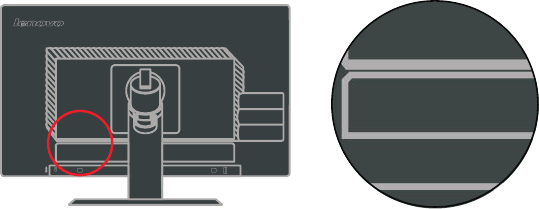
Il numero di prodotto del monitor si trova sul retro della mascherina del
display come illustrato di seguito

Parti di ricambio
Le seguenti parti di ricambio sono per l'uso da parte dell'assistenza Lenovo, o
dei rivenditori autorizzati Lenovo, in supporto alla garanzia del cliente. Le
parti sono esclusivamente per uso da parte dell'assistenza. La tavola che
segue mostra le informazioni per il modello .
Tavola 3-3. Elenco delle parti di servizio
Numero parte FRU DescrizioneColoreMTM (Machine Type
(Field Replaceable Model: modello tipo
Unit: componente macchina)
sostituibile in sito)
03T8453 Monitor_LT2223pwC
Nero corvino
03X7995 Cavo video (Analogico)Nero formale60A1-MAR2-WW
03T8454 Cavo USBNero formale60A1-MAR2-WW
03T8455 Piedistallo & Base
60A1-MAR2-WW
Capitolo 3. Informazioni sui riferimenti 3-9
Nero corvino 60A1-MAR2-WW
60A1-MAR2-WW
A-1 © Copyright Lenovo .
Appendice A. Manutenzione e assistenza
Le informazioni riportate di seguito descrivono il tipo di assistenza tecnica disponibile
per il prodotto durante la vigenza del periodo di garanzia o nel corso della durata di
utilizzo del prodotto. Fare riferimento alla garanzia limitata Lenovo per ottenere
un'illustrazione completa delle clausole di garanzia Lenovo.
Registrazione della propria scelta
Registratevi per ricevere aggiornamenti sul servizio di manutenzione e assistenza
collegato al prodotto e per avere informazioni e ricevere contenuti inerenti ad accessori
per computer gratuiti o scontati. Basta andare all'indirizzo:
http://www.lenovo.com/register
Assistenza tecnica online
Il servizio di assistenza tecnica online è disponibile per l'intera durata di utilizzo del
prodotto all'indirizzo: http://www.lenovo.com/support
Durante il periodo di garanzia è disponibile anche un servizio di assistenza incaricato di
effettuare sostituzioni di prodotti o di componenti difettosi. Inoltre, se il prodotto
scelto è installato su un computer Lenovo, è possibile aver diritto a interventi di
assistenza a domicilio. Un tecnico di assistenza Lenovo può esservi di aiuto nella
scelta dell'alternativa migliore.
Assistenza tecnica telefonica
Fino allo scadere dei 90 giorni successivi al ritiro del modello dal commercio sarà
possibile ottenere assistenza all'installazione e alla configurazione del prodotto dal
Centro assistenza clienti. Dopo quella data, il servizio di assistenza non verrà più
effettuato o verrà reso disponibile a pagamento, a discrezione di Lenovo. È possibile
inoltre ottenere ulteriore assistenza a tariffe minime.
Prima di contattare un tecnico dell'assistenza della rete Lenovo si prega di tenere a
portata di mano le informazioni seguenti: nome e numero del modello, prova di
acquisto, nome del produttore del computer, modello, numero di serie e manuale, la
formulazione esatta di qualsiasi messaggio di errore, la descrizione del problema e
informazioni inerenti alla configurazione hardware e software del proprio sistema.
Il tecnico dell'assistenza che si occuperà del caso potrebbe necessitare che effettuiate
delle operazioni sul computer per risolvere il problema mentre siete in comunicazione
telefonica.
I numeri di telefono del servizio sono soggetti a variazioni senza preavviso. L'elenco
più aggiornato dei numeri di telefono del servizio assistenza di Lenovo è sempre
disponibile all'indirizzo:
http://www.lenovo.com/support/phone
2012

Paese o regione
Numero telefonico
Argentina
0800-666-0011 (Assistenza in lingua spagnola e inglese)
Australia
1-800-041-267 (Assistenza in lingua inglese)
Austria
0810-100-654 (Per tariffe locali) (Assistenza in lingua tedesca)
Belgio
Servizio di manutenzione e assistenza prodotti in garanzia: 02-339-36-11
(Assistenza in lingua olandese e francese)
Bolivia
0800-10-0189 (Assistenza in lingua spagnola)
Brasile
Chiamate effettuare dalla regione di San Paolo : 11-3889-8986,
Chiamate effettuare fuori dalla regione di San Paolo : 0800-701-4815
(Assistenza in lingua portoghese)
Brunei Darussalam
Digitare 800-1111 (Assistenza in lingua inglese)
Canada
1-800-565-3344 (Assistenza in lingua inglese e French)
Cile
800-361-213 (Assistenza in lingua spagnola)
Cina
Linea di assistenza tecnica: 400-100-6000 (Assistenza in mandarino)
Cina
(Hong Kong)
(852) 3516-8977
(Assistenza in lingua cantonese, inglese e in mandarino)
Cina
(Macao)
0800-807 / (852) 3071-3559
(Assistenza in lingua cantonese, inglese e in mandarino)
Colombia
1-800-912-3021 (Assistenza in lingua spagnola)
Costa Rica
0-800-011-1029 (Assistenza in lingua spagnola)
Croazia
385-1-3033-120 (Assistenza in lingua croato)
Cipro
800-92537 (Assistenza in lingua creco)
Repubblica ceca
800-353-637 (Assistenza in lingua ceco)
Danimarca
Servizio di manutenzione e assistenza prodotti in garanzia
: 7010-5150
(
Assistenza in lingua danese)
Repubblica
dominicana
1
-866-434-
2080 (
Assistenza in lingua spagnola)
Ecuador
1
-800-
426911
-OPCION 4 (Assistenza in lingua spagnola)
Egitto
Primario
: 0800-0000-850
Secondario
: 0800-0000-744
(
Assistenza in lingua arabo e inglese)
Appendice A. Manutenzione e assistenza A-2

El Salvador
800-6264 (Assistenza in lingua spagnola)
Estonia
372-66-0-800 (Assistenza in lingua Estone, russa e in inglese)
Finlandia
Servizio di manutenzione e assistenza prodotti in garanzia:
+358-800-1-4260 (Assistenzain lingua finlandese)
Francia
Servizio di manutenzione e assistenza prodotti in garanzia: 0810-631-213
(hardware) (Assistenza in lingua francese)
Germania
Servizio di manutenzione e assistenza prodotti in garanzia :
0800-500-4618 (Numero gratuito) (Assistenza in lingua tedesca)
Grecia
Partner commerciale Lenovo (Greco)
Guatemala
Digitare 999-9190, attendere che risponda l'operatore e richiedere il
numero 877-404-9661
(Assistenza in lingua spagnola)
Honduras
Digitare 800-0123 (Assistenza in lingua spagnola)
Ungheria
+ 36-13-825-716 (Assistenza in lingua inglese e ungherese)
India
Primario: 1800-419-4666 (Tata)
Secondario: 1800-3000-8465 (Reliance)
Email: commercialts@lenovo.com
(Assistenza in lingua inglese e hindi)
Paese o regione
Numero telefonico
Indonesia
1-803-442-425
62 213-002-1090 (Applicazione tariffe di base)
(Assistenza in lingua inglese e indonesiana)
Irlanda
Servizio di manutenzione e assistenza prodotti in garanzia: 01-881-1444
(Assistenza in lingua inglese)
Israele
Centro assistenza Givat Shmuel: +972-3-531-3900
(Assistenza in ebraico e inglese)
Italia
Servizio di manutenzione e assistenza prodotti in garanzia:
+39-800-820094 (Assistenza inlingua italiana)
Giappone
0120-000-817 (Risposta in lingua giapponese e inglese)
Kazakistan
77-273-231-427 (Applicazione tariffe di base)
(Assistenza in lingua inglese e russa)
A-3 Monitor a schermo piatto Wide LT2223pw
C
Guida all'uso

Corea
080-513-0880 (chiamata a carico del destinatario)
02-3483-2829 (numero verde)
(Assistenza in lingua coreana)
Lettonia
371-6707-360 (Assistenza in lingua lettone, russa e in inglese)
Lituania
370 5278 6602 (Assistenza in lingua italiana, russa e in inglese)
Lussemburgo
ThinkServer e ThinkStation: 352-360-385-343
ThinkCentre e ThinkPad: 352-360-385-222
(Assistenza in lingua francese)
Malesia
1-800-88-0013
03-7724-8023 (Applicazione tariffe di base)
(Assistenza in lingua inglese)
Malta
356-21-445-566 (Assistenza in lingua inglese, italiana, maltese, arabo)
Messico
001-866-434-2080 (Assistenza in lingua spagnola)
Paesi Bassi
020-513-3939 (Assistenza in lingua olandese)
Nuova Zelanda
0508-770-506 (Assistenza in lingua inglese)
Paese o regione
Numero telefonico
Nicaragua
001-800-220-2282 (Assistenza in lingua spagnola)
Norvegia
8152-1550 (Assistenza in lingua norvegese)
Panama
Centro assistenza clienti Lenovo: 001-866-434 (Numero gratuito)
(Assistenza in lingua spagnola)
Perù
0-800-50-866 OPCION 2 (Assistenza in lingua spagnola)
Filippine
1-800-8908-6454 (sottoscrittori GLOBE),
1-800-1441-0719 (sottoscrittori PLDT)
(Assistenza in lingua tagalog e ginglese)
Polonia
Laptop e tablet con i logo del marchioThink : 48-22-273-9777
ThinkStation and ThinkServer : 48-22-878-6999
(Assistenza in lingua polacco e inglese )
Portogallo
808-225-115 (Applicazione tariffe di base)
(Assistenza in lingua e portoghese)
Appendice A. Manutenzione e assistenza A-4

Romania
4-021-224-4015 (Rumeno)
Russia
+7-499-705-6204
+7-495-240-8558 (Applicazione tariffe di base)
(Assistenza in lingua russa)
Singapore
1-800-415-5529
6818-5315 (Applicazione tariffe di base)
(Assistenza in lingua inglese, mandarino, e in Malese)
Slovacchia
ThinkStation e ThinkServer : 421-2-4954-5555
Slovenia
386-1-2005-60 (Assistenza in lingua slovena)
Spagna
34-917-147-833 (Assistenza in lingua spagnola)
Sri Lanka
9477-7357-123 (Sistemi Sumathi Information)
(Assistenza in lingua inglese)
Paese o regione
Numero telefonico
Svezia
Servizio di manutenzione e assistenza prodotti in garanzia: 077-117-1040
(Assistenza in lingua svedese)
Svizzera
Servizio di manutenzione e assistenza prodotti in garanzia: 0800-55-54-54
(Assistenza in lingua tedesca, francese e in italiana)
Taiwan
0800-000-702 (Assistenza in mandarino))
Thailandia
001-800-4415-734
(+662) 787-3067 (Applicazione tariffe di base)
(Assistenza in lingua thai e inglese)
Turchia
444-04-26 (Assistenza in lingua turca)
Regno Unito
Assistenza prodotti standard in garanzia: 03705-500-900 (tariffa urbana)
Assistenza prodotti standard in garanzia: 08705-500-900
(Assistenza in lingua inglese)
Stati Uniti
1-800-426-7378 (Assistenza in lingua inglese)
Uruguay
000-411-005-6649 (Assistenza in lingua spagnola)
Venezuela
0-800-100-2011 (Assistenza in lingua spagnola)
Vietnam
120-11072 (Numero gratuito)
84-8-4458-1042 (Applicazione tariffe di base)
(Assistenza in lingua vietnamita e inglese)
A-5 Monitor a schermo piatto Wide LT2223pw
C Guida all'uso

Appendice B. Comunicazioni
Lenovo può non offrire in tutti i paesi i prodotti, i servizi o gli accessori
descritti nel presente documento. Consultare il rappresentante locale Lenovo
per avere informazioni su prodotti e servizi al momento disponibili nella
propria zona. Qualsivoglia riferimento a un prodotto, a un programma o a un
servizio Lenovo non ha lo scopo di dichiarare o sottintendere che quel
prodotto, programma o servizio Lenovo possa essere utilizzato. Al suo posto
è possibile utilizzare invece qualsiasi prodotto, programma o servizio
funzionalmente equivalente che non violi un diritto di proprietà intellettuale
di Lenovo. È tuttavia responsabilità dell'utente valutare e verificare il
funzionamento di qualsiasi prodotto, programma o servizio sostitutivo.
Lenovo può essere in possesso di brevetti o di richieste di brevetto in attesa di
concessione inerenti all'argomento descritto nel presente documento. Il fatto
che questo documento venga fornito all'utente non concede alcuna licenza
relativamente a questi brevetti. Potete inviare delle richieste di informazioni
in materia di licenze indirizzando la vostra corrispondenza scritta a:
Lenovo (United States), Inc.
1009 Think Place - Building One
Morrisville, NC 27560
U.S.A.
All'attenzione del: Direttore del reparto concessione licenze Lenovo
LENOVO DIFFONDE QUESTA PUBBLICAZIONE SENZA ALCUN TIPO DI
GARANZIE, ESPRESSE O IMPLICITE, IVI COMPRESE, MA SENZA
LIMITAZIONE A, GARANZIE IMPLICITE DI ASSENZA DI VIOLAZIONE,
IDONEITÀ PER IL MERCATO O PER UNO SCOPO PARTICOLARE.
Alcune giurisdizioni non ammettono le clausole di esonero da garanzia
espressa o implicita per determinati tipi di transazioni, pertanto questa
dichiarazione può non trovare applicazione nel vostro caso.
Le informazioni qui trasmesse possono riportare imprecisioni di carattere
tecnico o errori di stampa. Alle informazioni riportate nel presente
documento vengono apportate modifiche a scadenze periodiche; queste
modifiche saranno integrate nelle nuove edizioni della pubblicazione. Lenovo
può apportare, in qualsiasi momento e senza preavviso, migliorie e/o
cambiamenti al/i prodotto/i e/o al/i programma/i descritti nella presente
pubblicazione.
© Copyright Lenovo . B-1
2012
Recycling information
Lenovo encourages owners of information technology (IT) equipment to responsibly
recycle their equipment when it is no longer needed. Lenovo offers a variety of
programs and services to assist equipment owners in recycling their IT products. For
information on recycling Lenovo products, go to:
I prodotti descritti in questo documento non sono destinati all'utilizzo in
impianti o applicazioni mediche di altro tipo, il cui malfunzionamento
potrebbe provocare lesioni o il decesso di esseri umani. Le informazioni
contenute nel presente documento non hanno ripercussioni e non modificano
le specifiche o le garanzie inerenti ai prodotti Lenovo. Nulla di questo
documento fungerà, in modo espresso o implicito, da licenza di o esonero
dall'osservanza dei diritti di proprietà intellettuale di Lenovo o di terzi. Tutte
le informazioni contenute nel presente documento sono state ottenute in
ambienti specifici e sono divulgate a scopo illustrativo. Il risultato ottenuto in
altri ambienti operativi può variare.
Lenovo può utilizzare o diffondere qualsiasi informazione sia stata fornita
dall'utente in qualsiasi modo ritenga opportuno senza per questo incorrere in
alcun obbligo nei confronti dell'utente.
Qualsiasi riferimento all'interno di questa pubblicazione a siti web non di
proprietà di Lenovo viene fornito unicamente per praticità e in nessun modo
deve essere considerato come una promozione pubblicitaria di detti siti. I
materiali citati in questi siti web non rientrano tra quelli che compongono i
prodotti Lenovo e l'utilizzo di questi siti web è a vostro rischio.
Qualsiasi dato inerente a dei risultati qui esposto è stato ottenuto in un
ambiente controllato. Il risultato ottenuto in altri ambienti operativi può
variare in maniera significativa. Alcune misurazioni possono essere state
fatte in base a sistemi fondati su livelli di sviluppo e non esistono garanzie
che dette misurazioni rimarranno inalterate all'interno dei sistemi
generalmente disponibili. Inoltre, alcune misurazioni possono essere state
presunte da estrapolazioni. I risultati effettivi possono essere diversi. Gli
utenti di questo documento dovrebbero verificare i dati applicabili al proprio
ambiente specifico.
B-2 Monitor a schermo piatto Wide LT2223pwC
Guida all'uso
http://www.lenovo.com/recycling/japan
Marchi
I seguenti termini costituiscono marchi commerciali di Lenovo negli Stati
Uniti, in altri paesi o in entrambe i casi.
Lenovo
Il logo Lenovo
ThinkCentre
ThinkPad
ThinkVision
Microsoft, Windows e Windows NT sono marchi commerciali delle società
del gruppo Microsoft.
Altri nomi di società, prodotti o servizi possono essere marchi commerciali o
di servizio di altri soggetti.
Collecting and recycling a disused Lenovo computer or monitor
If you are a company employee and need to dispose of a Lenovo computer or monitor
that is the property of the company, you must do so in accordance with the Law for
Promotion of Effective Utilization of Resources. Computers and monitors are
categorized as industrial waste and should be properly disposed of by an industrial
waste disposal contractor certified by a local government. In accordance with the Law
for Promotion of Effective Utilization of Resources, Lenovo Japan provides, through
its PC Collecting and Recycling Services, for the collecting, reuse, and recycling of
disused computers and monitors. For details, visit the Lenovo Web site at
www.ibm.com/jp/pc/service/recycle/pcrecycle/. Pursuant to the Law for Promotion of
Effective Utilization of Resources, the collecting and recycling of home-used
computers and monitors by the manufacturer was begun on October 1, 2003. This
service is provided free of charge for home-used computers sold after October 1, 2003.
For details, visit the Lenovo Web site at www.ibm.com/jp/pc/service/recycle/personal/.
Disposing of Lenovo computer components
Some Lenovo computer products sold in Japan may have components that contain
heavy metals or other environmental sensitive substances. To properly dispose of
disused components, such as a printed circuit board or drive, use the methods
described above for collecting and recycling a disused computer or monitor.
Appendice B. Comunicazioni B-3
