Lenovo M83M93P Tower Ug Nl User Manual (Dutch) Guide (Tower Form Factor) M83 Desktop (Think Centre) Type 10E8
2016-06-06
User Manual: Lenovo M83M93P Tower Ug Nl (Dutch) User Guide (Tower Form Factor) M83 Desktop (ThinkCentre) - Type 10E8 ThinkCentre M83, Tiny Form Factor
Open the PDF directly: View PDF  .
.
Page Count: 184 [warning: Documents this large are best viewed by clicking the View PDF Link!]
- Belangrijke veiligheidsvoorschriften
- Service en upgrades
- Voorkoming van statische elektriciteit
- Netsnoeren en voedingsadapters
- Verlengsnoeren en vergelijkbare accessoires
- Stekkers en stopcontacten
- Externe apparatuur
- Warmteproductie en ventilatie
- Gebruiksomgeving
- Veiligheidsvoorschriften voor de modem
- Verklaring van conformiteit met laserrichtlijnen
- Kennisgeving voedingseenheid
- Reiniging en onderhoud
- Hoofdstuk 1. Productoverzicht
- Hoofdstuk 2. De computer gebruiken
- Veelgestelde vragen
- Tussen schermen navigeren in het besturingssysteem Windows 8 en Windows 8.1
- Het Configuratiescherm openen in het besturingssysteem Windows 8 of Windows 8.1
- Windows-sneltoetsen gebruiken
- Een wielmuis gebruiken
- Het computervolume instellen
- Een pictogram toevoegen aan het systeemvak van Windows
- Cds en dvds gebruiken
- Hoofdstuk 3. U en uw computer
- Hoofdstuk 4. Beveiliging
- Hoofdstuk 5. Hardware installeren en vervangen
- Werken met apparaten die gevoelig zijn voor statische elektriciteit
- Hardware installeren en vervangen
- Externe apparaten installeren
- De kap van de computer verwijderen
- De frontplaat verwijderen en terugplaatsen
- PCI-kaart installeren of vervangen
- Geheugenmodules installeren of vervangen
- Het optische station installeren of vervangen
- De kaartlezer plaatsen of vervangen
- De USB-module aan de voorzijde plaatsen of vervangen
- De batterij verwisselen
- De voedingseenheid vervangen
- Het koelvinblok en de ventilatoreenheid vervangen
- De microprocessor vervangen
- Het mSATA SSD-station installeren of vervangen
- Het primaire vasteschijfstation vervangen
- Het secundaire vasteschijfstation vervangen
- Het SSD-station installeren
- De ventilatoreenheid aan de voorzijde vervangen
- De ventilatoreenheid aan de achterzijde vervangen
- Audio- en USB-poorten aan de voorzijde vervangen
- De interne luidspreker vervangen
- De thermische sensor vervangen
- De aanwezigheidsschakelaar voor de kap vervangen
- Wi-Fi-eenheden vervangen
- De achterste Wi-Fi-antenne installeren of verwijderen
- De voorste Wi-Fi-antenne installeren of verwijderen
- Het toetsenbord of de muis vervangen
- Het vervangen van de onderdelen voltooien
- Hoofdstuk 6. Informatie over systeemherstel
- Informatie over herstelprocedures voor het Windows 7-besturingssysteem
- Herstelmedia maken en gebruiken
- Back-up- en herstelbewerkingen uitvoeren
- Werken met het werkgebied van Rescue and Recovery
- Noodherstelmedia maken en gebruiken
- Vooraf geïnstalleerde toepassingen en stuurprogramma's opnieuw installeren
- Software opnieuw installeren
- Stuurprogramma's opnieuw installeren
- Problemen met herstelprocedures oplossen
- Informatie over herstelprocedures voor het Windows 8- of Windows 8.1-besturingssysteem
- Informatie over herstelprocedures voor het Windows 10-besturingssysteem
- Informatie over herstelprocedures voor het Windows 7-besturingssysteem
- Hoofdstuk 7. Werken met het programma Setup Utility
- Hoofdstuk 8. Systeemprogramma's bijwerken
- Hoofdstuk 9. Problemen voorkomen
- Hoofdstuk 10. Diagnose en probleemoplossing
- Elementaire probleemoplossing
- Procedure voor probleemoplossing
- Problemen oplossen
- Audioproblemen
- CD-problemen
- DVD-problemen
- Incidentele problemen
- Problemen met toetsenbord, muis of aanwijsapparaat
- Beeldschermproblemen
- Netwerkproblemen
- Problemen met opties
- Problemen met de prestaties of vastlopen van de computer
- Printerproblemen
- Problemen met de seriële poort
- Softwareproblemen
- Problemen met USB-apparaten
- Lenovo Solution Center
- Hoofdstuk 11. Informatie, hulp en service
- Bijlage A. Kennisgevingen
- Bijlage B. Regelgeving
- Bijlage C. WEEE- en recyclinginformatie
- Bijlage D. Kennisgeving beperking van schadelijke stoffen (Restriction of Hazardous Substances, RoHS)
- Bijlage E. Energielabel China
- Bijlage F. Informatie over ENERGY STAR-modellen
- Trefwoordenregister

ThinkCentreM83,M93/p
Gebruikershandleiding
Machinetypes:10A0,10A1,10A6,10A7,10AG,10AK,10ALen10BE

Opmerking:Leesenbegrijpeersthetvolgendevoordatudezeinformatieenhetproductdathetondersteunt,
gebruikt:'Belangrijkeveiligheidsvoorschriften'oppaginavenBijlageA'Kennisgevingen'oppagina151.
Zesdeuitgave(Mei2016)
©CopyrightLenovo2013,2016.
KENNISGEVINGBEGRENSDEENBEPERKTERECHTEN:alsgegevensofsoftwareword(t)(en)geleverdconformeen
“GSA”-contract(GeneralServicesAdministration),zijngebruik,vermenigvuldigingenopenbaarmakingonderhevigaan
beperkingenzoalsbeschreveninContractnr.GS-35F-05925.

Inhoud
Belangrijkeveiligheidsvoorschriften..v
Serviceenupgrades.............v
Voorkomingvanstatischeelektriciteit.......vi
Netsnoerenenvoedingsadapters........vi
Verlengsnoerenenvergelijkbareaccessoires...vii
Stekkersenstopcontacten..........vii
Externeapparatuur.............vii
Warmteproductieenventilatie.........vii
Gebruiksomgeving.............viii
Veiligheidsvoorschriftenvoordemodem.....ix
Verklaringvanconformiteitmetlaserrichtlijnen...ix
Kennisgevingvoedingseenheid.........ix
Reinigingenonderhoud............x
Hoofdstuk1.Productoverzicht.....1
Functies..................1
Specificaties................5
Lenovo-programma's.............5
Eenprogrammaopuwcomputeropenen...5
KennismakingmetLenovo-programma's...6
Locaties..................8
Aansluitingen,knoppenenlampjesaande
voorkantvandecomputer.........9
Aansluitingenaandeachterkantvande
computer................9
Componenten.............12
Onderdelenopdesysteemplaat......13
Deplaatsvaninternestations.......16
Machinetypeenmodelnummer......17
Hoofdstuk2.Decomputer
gebruiken...............19
Veelgesteldevragen............19
Tussenschermennavigereninhet
besturingssysteemWindows8enWindows
8.1...................19
NavigereninWindows8.........20
NavigereninWindows8.1........21
HetConfiguratieschermopeneninhet
besturingssysteemWindows8ofWindows8.1..22
Windows-sneltoetsengebruiken........23
Eenwielmuisgebruiken...........24
Hetcomputervolumeinstellen.........24
Eenpictogramtoevoegenaanhetsysteemvakvan
Windows.................24
Cdsendvdsgebruiken...........25
GebruikvanCD'senDVD's........25
CD'sofDVD'safspelen.........25
Eencdofdvdopnemen.........26
Hoofdstuk3.Uenuwcomputer...27
Toegankelijkheidencomfort.........27
Dewerkplekinrichten..........27
Comfort...............27
Reflectieenverlichting..........28
Luchtcirculatie.............28
Stopcontactenenkabellengte.......28
Informatievoorgehandicapten......28
Decomputerregistreren...........31
Uwcomputernaareenanderlandofandereregio
verhuizen.................32
Hoofdstuk4.Beveiliging.......33
Beveiligingsvoorzieningen..........33
Kapvandecomputerafsluiten........34
Kensington-kabelslotbevestigen.......35
Eenkabelslotinstalleren...........36
Onbevoegdetoegangtotuwcomputer
voorkomen................36
Werkenmetverificatievanvingerafdrukken...37
Firewallsgebruikenenkennen........37
Gegevenstegenvirussenbeschermen.....37
Hoofdstuk5.Hardwareinstallerenen
vervangen...............39
Werkenmetapparatendiegevoeligzijnvoor
statischeelektriciteit............39
Hardwareinstallerenenvervangen.......39
Externeapparateninstalleren.......39
Dekapvandecomputerverwijderen....40
Defrontplaatverwijderenenterugplaatsen..41
PCI-kaartinstallerenofvervangen.....42
Geheugenmodulesinstallerenofvervangen.45
Hetoptischestationinstallerenofvervangen.47
Dekaartlezerplaatsenofvervangen....49
DeUSB-moduleaandevoorzijdeplaatsenof
vervangen...............54
Debatterijverwisselen..........58
Devoedingseenheidvervangen......60
Hetkoelvinblokendeventilatoreenheid
vervangen...............61
Demicroprocessorvervangen.......63
HetmSATASSD-stationinstallerenof
vervangen...............65
Hetprimairevasteschijfstationvervangen..71
Hetsecundairevasteschijfstationvervangen.73
©CopyrightLenovo2013,2016i

HetSSD-stationinstalleren........75
Deventilatoreenheidaandevoorzijde
vervangen...............76
Deventilatoreenheidaandeachterzijde
vervangen...............78
Audio-enUSB-poortenaandevoorzijde
vervangen...............80
Deinterneluidsprekervervangen.....83
Dethermischesensorvervangen......85
Deaanwezigheidsschakelaarvoordekap
vervangen...............87
Wi-Fi-eenhedenvervangen........89
DeachtersteWi-Fi-antenneinstallerenof
verwijderen..............97
DevoorsteWi-Fi-antenneinstallerenof
verwijderen..............98
Hettoetsenbordofdemuisvervangen...101
Hetvervangenvandeonderdelenvoltooien..102
Hoofdstuk6.Informatieover
systeemherstel...........105
Informatieoverherstelproceduresvoorhet
Windows7-besturingssysteem........105
Herstelmediamakenengebruiken.....105
Back-up-enherstelbewerkingenuitvoeren..106
WerkenmethetwerkgebiedvanRescueand
Recovery...............107
Noodherstelmediamakenengebruiken...108
Voorafgeïnstalleerdetoepassingenen
stuurprogramma'sopnieuwinstalleren...109
Softwareopnieuwinstalleren.......110
Stuurprogramma'sopnieuwinstalleren...111
Problemenmetherstelprocedures
oplossen...............111
Informatieoverherstelprocedures
voorhetWindows8-ofWindows
8.1-besturingssysteem...........111
Decomputervernieuwen.........111
Fabrieksinstellingenvanuwcomputer
terugzetten..............112
Geavanceerdeopstartoptiesgebruiken...112
UwbesturingssysteemherstellenalsWindows
8ofWindows8.1nietopstart.......113
Informatieoverherstelproceduresvoorhet
Windows10-besturingssysteem........113
Hoofdstuk7.Werkenmethet
programmaSetupUtility......115
HetprogrammaSetupUtilitystarten......115
Instellingenbekijkenenwijzigen........115
BIOS-wachtwoordengebruiken........116
Overwegingentenaanzienvan
wachtwoorden.............116
Power-OnPassword..........116
AdministratorPassword.........116
HardDiskPassword...........116
Eenwachtwoordinstellen,wijzigenof
wissen................117
Vergetenwachtwoordenwissen(CMOS
wissen)................117
Mogelijkheidomeenapparaatinofuitte
schakelen................117
Eenopstartapparaatkiezen..........118
Eentijdelijkopstartapparaatkiezen.....118
Deopstartvolgordeselecterenofwijzigen..118
ErPLPS-compliantiemodusinschakelen....118
ICE-prestatiemodus............119
ICEthermischewaarschuwing........120
SetupUtilityafsluiten............120
Hoofdstuk8.Systeemprogramma's
bijwerken..............121
Werkenmetsysteemprogramma's.......121
HetBIOSbijwerken.............121
HerstellenvaneenPOST/BIOS-bijwerkfout...121
Hoofdstuk9.Problemenvoorkomen
...................123
Uwcomputerup-to-datehouden.......123
Denieuwstestuurprogramma'svooruw
computerophalen...........123
Denieuwstesysteemupdatesophalen...123
Reinigingenonderhoud...........124
Eerstevereisten............124
Decomputerschoonmaken........124
Goedeonderhoudsprocedures......125
Decomputervervoeren...........126
Hoofdstuk10.Diagnoseen
probleemoplossing.........129
Elementaireprobleemoplossing........129
Procedurevoorprobleemoplossing......130
Problemenoplossen............131
Audioproblemen............131
CD-problemen.............133
DVD-problemen............133
Incidenteleproblemen..........135
Problemenmettoetsenbord,muisof
aanwijsapparaat............135
Beeldschermproblemen.........136
Netwerkproblemen...........138
Problemenmetopties..........141
Problemenmetdeprestatiesofvastlopenvan
decomputer..............141
Printerproblemen............143
Problemenmetdeseriëlepoort......143
iiThinkCentreM83,M93/pGebruikershandleiding

Softwareproblemen...........144
ProblemenmetUSB-apparaten......145
LenovoSolutionCenter...........145
Hoofdstuk11.Informatie,hulpen
service................147
Informatiebronnen.............147
Help-systeemvanWindows.......147
Veiligheidengarantie..........147
Lenovo-website............147
LenovoSupport-website.........148
Hulpenservice..............148
Documentatieendiagnoseprogramma
gebruiken...............148
Serviceaanvragen...........148
Andereservices............149
Extraservicesaanschaffen........149
BijlageA.Kennisgevingen.....151
Handelsmerken..............152
BijlageB.Regelgeving.......153
Kennisgevingclassificatievoorexport.....153
Elektronischeemissie............153
VerklaringvandeFederalCommunications
Commission..............153
NalevingskeuringvoorEurazië........155
KennisgevingoveraudioinBrazilië.......155
Informatieovernalevingvanregelsvoordraadloze
radioinMexico..............155
Aanvullendekennisgevingregelgeving.....156
BijlageC.WEEE-en
recyclinginformatie.........157
BelangrijkeWEEE-informatie.........157
RecyclinginformatievoorJapan........157
RecyclinginformatievoorBrazilië.......158
Informatieoverhetrecyclenvanbatterijenvoor
Taiwan..................158
Informatieoverhetrecyclenvanbatterijenvoorde
EuropeseUnie...............159
BijlageD.Kennisgevingbeperking
vanschadelijkestoffen(Restriction
ofHazardousSubstances,RoHS).161
EuropeseUnieRoHS............161
TurkijeRoHS...............161
OekraïneRoHS..............161
IndiaseRoHS...............161
ChinaRoHS................162
RoHSvoorTaiwan.............162
BijlageE.EnergielabelChina....163
BijlageF.InformatieoverENERGY
STAR-modellen...........165
Trefwoordenregister........167
©CopyrightLenovo2013,2016iii

ivThinkCentreM83,M93/pGebruikershandleiding
Belangrijkeveiligheidsvoorschriften
WAARSCHUWING:
Zorgervoordatu,voordatudezehandleidinggaatgebruiken,kennisneemtvande
veiligheidsvoorschriftenvoorditproduct.Raadpleegdeinformatieindezesectieendebijdit
productgeleverdeveiligheidsvoorschriftenuitdeHandleidingvoorveiligheid,garantieeninstallatie.
Doordeveiligheidsvoorschriftengoedinuoptenemenverkleintudekansoppersoonlijkletselen
opschadeaanhetproduct.
AlsugeenexemplaarmeerhebtvandeHandleidingvoorveiligheid,garantieeninstallatie,kunt
ueenPortableDocumentFormat(PDF)-versiedownloadenvandeLenovo®Support-websiteop:
http://www.lenovo.com/support.DeLenovoSupport-websitebiedtdeHandleidingvoorveiligheid,garantie
eninstallatieendezegebruikershandleidingookinanderetalen.
Serviceenupgrades
Probeernietzelfonderhoudaanhetproductuittevoeren,tenzijuhiertoeinstructieshebtgekregenvanhet
Klantsupportcentrumofvandedocumentatie.Schakelalleeneenserviceproviderindiegoedkeuringheeft
voorhetreparerenvanhetdesbetreffendeproduct.
Opmerking:Sommigeonderdelenvandecomputerkunnendoordegebruikerwordenuitgebreidof
vervangen.Upgradeswordenmeestal'opties'genoemd.Vervangendeonderdelendiezijngoedgekeurd
omdoordeklantzelftewordengeïnstalleerd,wordenCustomerReplaceableUnitsofCRU'sgenoemd.
CRU'szijndoorLenovovoorzienvandocumentatiemetinstructiesvoorvervangingvandezeonderdelen
doordeklant.Volgbijhetinstallerenofvervangenvandergelijkeonderdelensteedsdeinstructies.Dat
hetaan/uit-lampjenietbrandt,betekentnietnoodzakelijkerwijsdathetspanningsniveaubinnenineen
productnulis.Voordatudekapopentvaneenproductdatisuitgerustmeteennetsnoer,dientualtijdte
controlerenofhetapparaatuitstaatenofdestekkervanhetproductuithetstopcontactisgehaald.Voor
meerinformatieoverCRU'sraadpleegtuHoofdstuk5'Hardwareinstallerenenvervangen'oppagina39.Bij
vragenneemtucontactopmethetKlantsupportcentrum.
Hoewelergeenbewegendeonderdeleninuwcomputerzittenalshetnetsnoeruithetstopcontactis
gehaald,ishetgoedomdevolgendewaarschuwingen,omwillevanuwveiligheid,terhartetenemen.
WAARSCHUWING:
Gevaarlijkebewegendeonderdelen.Houduwvingersenanderelichaamsdelenopafstand.
WAARSCHUWING:
Zetdecomputeruitenlaatdecomputerenkeleminutenafkoelenvoorudecomputerkapopent.
©CopyrightLenovo2013,2016v

Voorkomingvanstatischeelektriciteit
Statischeelektriciteitisongevaarlijkvooruzelf,maarkandecomputeronderdelenendeoptieszwaar
beschadigen.Onjuistebehandelingvanonderdelendiegevoeligzijnvoorstatischeelektriciteit,kanleiden
totschadeaandieonderdelen.AlsueenoptieofCRUuitpakt,opendeantistatischeverpakkingdanpas
wanneeruinstructiekrijgtomdedesbetreffendeoptieofCRUteinstalleren.
AlsuwerktmetoptiesofCRU's,ofhandelingenbinnenindecomputeruitvoert,neemdandevolgende
voorzorgsmaatregelenomschadetengevolgevanstatischeelektriciteittevoorkomen:
•Beweegzominmogelijk.Doorwrijvingkanerstatischeelektriciteitontstaan.
•Gavoorzichtigmetdeonderdelenom.Pakadapters,geheugenmodulesenandereprintplatenbijderand
beet.Raaknooitonbeschermdeelektronischecircuitsaan.
•Zorgdatookanderendecomponentennietaanraken.
•Wanneerueennieuweoptieinstalleertdiegevoeligisvoorstatischeelektriciteit,houddande
antistatischeverpakkingmetdatonderdeelminstens2secondentegeneenmetalenafdekplaatjevaneen
uitbreidingssleufofeenanderongeverfdmetalenoppervlakopdecomputer.Hiermeevermindertude
statischeladingvandeverpakkingenvanuwlichaam.
•Installeerhetonderdeeldatgevoeligisvoorstatischeelektriciteitzomogelijkdirectvanuitdeantistatische
verpakking,zonderheteerstneerteleggen.Alsuhetonderdeelneermoetleggennadatuhetuitde
verpakkinghebtgehaald,leghetdanopdeantistatischeverpakkingopeenvlakkeondergrond.
•Leghetonderdeelnietopdecomputerkapofopeenmetalenondergrond.
Netsnoerenenvoedingsadapters
Gebruikuitsluitendnetsnoerenenvoedingsadaptersdiedoordefabrikantvanhetproductzijngeleverd.
Gebruikhetnetsnoernietvoorandereapparaten.
Netsnoerendienengoedgekeurdtezijnvoorveiligheid.VoorDuitslandmoetwordenvoldaanaande
volgendeveiligheidseisen(ofhogereeisen):H03VV-F,3G,0,75mm2(hetnetsnoerdatisaangeslotenopde
voedingsadapter),H05VV-F,3G,0,75mm2(hetnetsnoerdatisaangeslotenopdeinternevoedingseenheid).
Inanderelandenmoetaanovereenkomstigeveiligheidseisenzijnvoldaan.
Windeennetsnoernooitomeenvoedingsadapterofeenandervoorwerp.Hierdoorkanereenmechanische
spanningophetsnoerkomentestaan,waardoorhetkanrafelenofscheuren.Ditkangevaaropleveren.
Plaatsnetsnoerenaltijdzo,datniemanderopkangaanstaanofoverkanvallenendatergeenvoorwerpen
opkunnenwordengezet.
Voorkomdatsnoerenenvoedingsadaptersinaanrakingkomenmetvloeistof.Laateennetsnoerof
voedingsadapterbijvoorbeeldnietliggenbijeenwasbakoftoilet,ofopeenvloerdiewordtschoongemaakt
meteenvloeibaarreinigingsmiddel.Vloeistoffenkunnenkortsluitingveroorzaken,metnamealshetnetsnoer
ofdevoedingsadapterslijtagevertoonttengevolgevanverkeerdgebruik.Bovendienkanvloeistofcorrosie
vandestekkersen/ofaansluitpuntenveroorzaken,hetgeenuiteindelijkkanleidentotoververhitting.
Zorgervoordatdenetstroomstekkershelemaalinhetstopcontactzijngestoken.
Gebruikgeenvoedingsadapterdiesporenvertoontvancorrosieaandeinvoerpennenofsporenvan
oververhitting(zoalsvervormdplastic)bijdeaansluitingofopeenanderdeelvandevoedingsadapter.
Maaknooitgebruikvaneennetsnoerwaarvandecontactpuntensporenvanroest,corrosieofoververhitting
vertonenofwaarvanhetsnoerofdestekkeropwelkemanierdanookbeschadigdis.
viThinkCentreM83,M93/pGebruikershandleiding
Verlengsnoerenenvergelijkbareaccessoires
Controleerofalleverlengsnoeren,piekspanningsbeveiligingen,noodvoedingenenstekkerdozendieu
gebruikt,bestandzijntegendeelektrischeeisenvanhetproduct.Overbelastdezeapparatennooit.Als
ustekkerdozengebruikt,magdebelastingniethogerzijndandeinvoerspecificatievandiestekkerdoos.
Mochtuvragenhebbenover(over)belasting,elektrischeeiseneninvoerspecificaties,neemdancontact
opmeteenelektricien.
Stekkersenstopcontacten
Alshetstopcontactwaaropudecomputerapparatuurwiltaansluiten,beschadigdofverroestblijkttezijn,
gebruikhetdanniettoteengekwalificeerdeelektricienhetheeftvervangen.
Verbuigofveranderdestekkerniet.Alsdestekkerbeschadigdis,besteldaneenvervangendexemplaar
bijdefabrikant.
Gebruikvoordecomputerniethetzelfdestopcontactalsvoorandereelektrischeapparatendieveelstroom
gebruiken.Hetvoltagekandaninstabielworden,enditkanleidentotschadeaandecomputer,de
gegevensen/ofdeaangeslotenapparatuur.
Bepaaldeproductenwordengeleverdmeteenstekkermetrandaarde.Dezestekkerpastalleenineen
stopcontactmetrandaarde.Ditiseenveiligheidsvoorziening.Steekdergelijkestekkersalleenineengeaard
stopcontact.Neem,alsudestekkernietinhetstopcontactkuntsteken,contactopmeteenelektricien
vooreengoedgekeurdestopcontactadapterofvervanghetstopcontactdooreenexemplaarmetdeze
beveiligingsfunctie.Voorkomoverbelastingvanhetstopcontact.Detotalesysteembelastingmagniethoger
zijndan80procentvandespecificatievandegroep.Mochtuvragenhebbenover(over)belastingof
specificatiesvangroepen,neemdancontactopmeteenelektricien.
Zorgdathetstopcontactdatugebruikt,correctbedraadis,goedbereikbaarisenzichindebuurtvande
apparatuurbevindt.Zorgdathetnetsnoerniethelemaalstrakstaat,hierdoorkanhetslijten.
Controleerofhetstopcontactdatugebruikt,dejuistespanningenstroomsterktelevertvoorhetapparaat
datuinstalleert.
Weesvoorzichtigalsudestekkerinhetstopcontactsteektoferuithaalt.
Externeapparatuur
Sluitgeenkabelsvanexterneapparatenaanenmaakzenietlos,metuitzonderingvandeUniversalSerial
Bus(USB)en1394-kabelsterwijldecomputerisingeschakeld,anderskandecomputerbeschadigdraken.
Omschadeaandeaangeslotenapparatentevoorkomen,dientunahetuitschakelenvandecomputer
minimaalvijfsecondentewachtenvoordatudeexterneapparatenontkoppelt.
Warmteproductieenventilatie
Computers,voedingsadaptersenveelaccessoiresgenererenwarmtealszeaanstaanenalsereenbatterij
wordtopgeladen.Neemdaaromaltijddevolgendeelementairevoorzorgsmaatregelen:
•Laatdecomputer,voedingsadapteroftoebehorenniettelangopuwschootalsdezeaanstaanofalsde
batterijwordtopgeladen.Decomputer,voedingsadapterenveeltoebehorenproducerenwarmtetijdens
normaalgebruik.Langdurigcontactmetuwlichaamofkledingkanongemakenzelfsbrandwonden
veroorzaken.
©CopyrightLenovo2013,2016vii

•Laaddebatterijnietopenwerknietmetdecomputer,voedingsadapteroftoebehorenindenabijheidvan
ontbrandbarematerialenofineenomgevingmetexplosiegevaar.
•Ventilatieopeningen,ventilatorenenkoelribbenmakendeeluitvanhetproductomwillevandeveiligheid,
hetcomforteneenbetrouwbarewerking.Dezevoorzieningenkunnenperongelukgeblokkeerdrakenals
uhetproductopeenbed,zitbank,vloerkleedofanderezachteondergrondplaatst.Zorgervoordatdeze
voorzieningennooitgeblokkeerd,bedektofuitgeschakeldraken.
Controleeruwdesktopcomputereensperdriemaandenopophopingenvanstof.Schakeldestroomuiten
haaldestekkeruithetstopcontactvoordatudecontrolestart;verwijderallestofdatzichinopeningeninde
frontplaatbevindt.Alsuvanbuitenafzietdaterzichergensbinnenindecomputerstofheeftverzameld,
verwijderookdatdanenvergeetnietomdeinlaatvanhetkoelelement,desleuvenindevoedingseenheid
endeventilatorenschoontemaken.Zetdecomputeraltijduitenhaaldestekkeruithetstopcontactvoordat
udekapopent.Probeertevoorkomendatuwcomputerwordtgebruiktbinnen60cmvanplaatsenwaar
veelwordtgelopen.Mochteendergelijkeopstellingonvermijdelijkzijn,controleerdanvakerofdecomputer
nietvuilisenmaakdecomputerindiennodigvakerschoon.
Neemvooruweigenveiligheidenvoorhetinstandhoudenvanoptimalecomputerprestatiesaltijdde
volgendeelementairevoorzorgsmaatregelenvooruwdesktopcomputer:
•Houddekapgeslotenzolangdestekkerinhetstopcontactzit.
•Controleerregelmatigofdebuitenkantvandecomputernietbestoftis.
•Verwijderalhetstofuitdeventilatiesleuvenen-openingenindefrontplaat.Alsdecomputerineen
stoffigeofdrukkeomgevingstaat,kanhetnodigzijndecomputervakerschoontemaken.
•Houddeventilatieopeningenvrijenzorgdaternietsvóórstaat.
•Plaatsdecomputernietineenkastofandermeubelstuk,wantditvergrootdekansdatdecomputer
oververhitraakt.
•Deluchtdieindecomputerwordtgezogen,magnietwarmerzijndan35°C.
•Installeergeenapparatenvoorhetfileterenvanlucht.Dezekunneneengoedkoelingindewegstaan.
Gebruiksomgeving
Deoptimaleomgevingomuwcomputertegebruikeniseenomgevingmeteentemperatuurvan10°Ctot
35°Ceneenrelatievevochtigheidvan35%tot80%.Alsuwcomputerisopgeslagenofvervoerdbij
temperaturenonderde10°C,gundekoudecomputerdandetijdomlangzaamoptewarmentotde
optimalegebruikstemperatuurvan10°Ctot35°Cvoordatudecomputerweeringebruikneemt.Onder
bepaaldeomstandighedenkanditweltweeuurduren.Laatudecomputernietgoedoptemperatuurkomen,
dankanditbijgebruikleidentotonherstelbareschade.
Plaatsuwcomputerindienmogelijkineengoedgeventileerde,drogeruimteenzethemnietindezon.
Houdelektrischeapparatenzoalsventilatoren,radio's,zwareluidsprekers,airconditionersenmagnetrons
uitdebuurtvandecomputer,wanthetsterkemagnetischevelddatdoordergelijkeapparatenwordt
veroorzaakt,kanschadetoebrengenaanhetbeeldschermenaandegegevensopdevasteschijf.
Plaatsnooitvloeistoffenopofnaastdecomputerofdeaangeslotenapparatuur.Alservloeistofopde
computerofeenaangeslotenapparaatwordtgemorst,kanerkortsluitingontstaan,metalledesastreuze
gevolgenvandien.
Blijf,alsuaanhetetenofrokenbent,uitdebuurtvanhettoetsenbord.Erkannamelijkschadeontstaan
doorkruimelsdieophettoetsenbordvallen.
viiiThinkCentreM83,M93/pGebruikershandleiding
Veiligheidsvoorschriftenvoordemodem
WAARSCHUWING:
Gebruik,omhetrisicoopbrandzokleinmogelijktehouden,alleentelefoonkabelsvanminimaalnr.
26AWGofdikker(bijvoorbeeldnr.24AWG),zoalsgeregistreerddoorUnderwritersLaboratories(UL)
ofgecertificeerddoordeCanadianStandardsAssociation(CSA).
Neemtervoorkomingvanbrand,elektrischeschokkenofverwondingenbijhetgebruikvantelefonische
apparatuuraltijddevolgendevoorzorgsmaatregeleninacht:
•Installeergeentelefoonbedradingtijdensonweer.
•Installeergeentelefoonaansluitingeninnatteruimtestenzijdeaansluitingspeciaalontworpenisvoor
gebruikinnatteruimtes.
•Raakniet-geïsoleerdetelefoonbedradingnooitaanwanneerhettelefoonsnoeraanhettelefoonnetis
gekoppeld.
•Weesvoorzichtigbijhetinstallerenofdoortrekkenvantelefoonlijnen.
•Gebruikdetelefoonniettijdensonweer,tenzijueendraadloosmodelhebt.Erbestaateen(geringe)
kansopeenelektrischeschokdoorblikseminslag.
•Meldgaslekkenniettelefonischalsuzichindebuurtvandatlekbevindt.
Verklaringvanconformiteitmetlaserrichtlijnen
WAARSCHUWING:
Alsulaserproducten(bijvoorbeeldcd-rom-stations,dvd-stations,glasvezelapparatuurofspeciale
zenders)installeert,letdanophetvolgende:
•Opendebehuizingniet.Alsudekapvanhetlaserproductopent,kuntuwordenblootgesteld
aangevaarlijkelaserstraling.Inhetapparaatbevindenzichgeenonderdelendiekunnenworden
vervangen.
•Hetwijzigenvaninstellingenofhetuitvoerenvanproceduresandersdanhierisbeschreven,kan
leidentotblootstellingaangevaarlijkestraling.
GEVAAR
SommigelaserproductenbevatteneeningebouwdelaserdiodevanKlasse3Aof3B.Letophet
volgende:
Laserstralingindiengeopend.Kijknietindelaserstraal(nochmethetbloteoog,nochmeteen
optischinstrument)envermijddirectcontactmetdelaserstraal.
Kennisgevingvoedingseenheid
Verwijdernooitdekapvandevoedingseenheidofvanenigecomponentwaarophetvolgendelabelis
bevestigd.
©CopyrightLenovo2013,2016ix

Gevaarlijkespanning-,stroom-,enenergieniveauszijnaanweziginiederecomponentwaaropditetiketis
geplakt.Dezecomponentenbevattengeenonderdelendiekunnenwordenvervangenofonderhouden.
Alsuvermoedtdatermeteenvandezeonderdeleneenprobleemis,neemdancontactopmeteen
onderhoudstechnicus.
Reinigingenonderhoud
Houduwcomputerenuwwerkplekschoon.Alsudecomputerwiltschoonmaken,sluitdecomputer
daneerstafenhaaldestekkeruithetstopcontact.Spuitreinigingsmiddelenofanderevloeistoffennooit
rechtstreeksopdecomputerenmaakdecomputernooitschoonmetreinigingsmiddelendiebrandbare
stoffenbevatten.Doehetreinigingsmiddelopeenzachtedoekenmaakdaarmeedebuitenkantvande
computerschoon.
xThinkCentreM83,M93/pGebruikershandleiding

Hoofdstuk1.Productoverzicht
Indithoofdstukvindtuinformatieoverdefunctiesendespecificatiesvandecomputer,overdedoorLenovo
geleverdesoftwareenoverdeplaatsvanaansluitingen,onderdelen,componentenopdesysteemplaaten
internestations.
Functies
Inditgedeeltevindtudekenmerkenvandecomputer.Deinformatieisvantoepassingopeenaantal
modellen.
Microprocessor
Gaalsvolgttewerkomdemicroprocessorgegevensvanuwcomputerweertegeven:
•KlikinhetbesturingssysteemMicrosoft®Windows®7opStart,klikmetderechtermuisknopop
ComputerenselecteerEigenschappenomdegegevenstebekijken.
•GainhetMicrosoftWindows8-ofWindows8.1-besturingssysteemnaarhetbureaubladenplaatsde
aanwijzeropderechterboven-ofrechterbenedenhoekvanhetschermomdecharmsweertegeven.Klik
vervolgensopInstellingen➙Pc-informatieomdegegevenstebekijken.
•KlikinhetMicrosoftWindows10-besturingssysteemopdetoetsStartomhetmenuStartteopenen.Klik
vervolgensopInstellingen➙Systeem➙Infoomdegegevenstebekijken.
Geheugen
Uwcomputerondersteuntmaximaalvierdoubledatarate3dualinline-geheugenmoduleszonderbuffer
(DDR3UDIMMs).
Internestations
•mSATASSD-station(optioneel)
•Optischstation:dvd-romofdvd-rambo(optioneel)
•SerialAdvancedTechnologyAttachment(SATA)vaste-schijfstation
•SATASSD-station(optioneel)
Opmerking:eSATA-enSATA3.0-apparatenwordendooruwcomputerondersteund.Meerinformatie
vindtuin'Onderdelenopdesysteemplaat'oppagina13.
Videosubsysteem
•GeïntegreerdegrafischekaartvooreenVideoGraphicsArray-aansluiting(VGA)entwee
DisplayPort®-aansluitingen
•SleufvoorPeripheralComponentInterconnect(PCI)Expressx16grafischekaartopdesysteemplaat,
vooreenafzonderlijkegrafischekaart
Audiosubsysteem
•Geïntegreerdehigh-definition(HD)-audio
•Audiolijn-ingang,audiolijn-uitgangenmicrofoonaansluitingophetachterpaneel
•Microfoon-enhoofdtelefoonaansluitingenophetvoorpaneel
•Interneluidspreker(inbepaaldemodellen)
©CopyrightLenovo2013,20161

Communicatiemogelijkheden
•100/1000MbpsgeïntegreerdeEthernet-controller
•PCIFax-modem(inbepaaldemodellen)
Voorzieningenvoorsysteembeheer
•Mogelijkheidtothetopslaanvanderesultatenvandepower-onzelftest(POST)bijopstarten
•DesktopManagementInterface(DMI)
Depc-beheerinterfacebiedteenalgemeenpadvoorgebruikersvoortoegangtotinformatieoveralle
aspectenvaneencomputer,metinbegripvantypeprocessor,installatiedatum,verbondenprintersen
andererandapparatuur,voedingsbronnenenonderhoudsgeschiedenis.
•ErP-compliantiemodus
DeErP-compliantiemodus(Energy-relatedProductsDirective)verlaagthetelektriciteitsverbruikwanneer
decomputerstand-byofuitstaat.Meerinformatievindtuin'ErPLPS-compliantiemodusinschakelen'
oppagina118.
•Intel®StandardManageability
IntelStandardManageabilityishardware-enfirmware-technologiediebepaaldefunctionaliteitin
computersinbouwtomhetgemakkelijkerenminderkostbaartemakenvoorbedrijvenomtevolgen,
onderhouden,bijtewerken,teupgradenenrepareren.
•IntelActiveManagementTechnology(AMT)(beschikbaarvoorbepaaldemodellen)
IntelActiveManagementTechnologyishardware-enfirmware-technologiediebepaaldefunctionaliteit
incomputersinbouwtomhetgemakkelijkerenminderkostbaartemakenvoorbedrijvenomtevolgen,
onderhouden,bijtewerken,teupgradenenrepareren.
•IntelMatrixStorageManager
IntelMatrixStorageManageriseenstuurprogrammavooreenmachinedatondersteuningbiedtvoor
SATARAID5arraysenSATARAID10arraysopbepaaldesysteembordenmetIntelchipsetomdevaste
schijfprestatiesteverbeteren.
•PrebootExecutionEnvironment(PXE)
DePrebootExecutionEnvironmentiseenomgevingomcomputersoptestartenviaeennetwerkinterface
dieonafhankelijkisvangegevensopslagmachines(zoalseenvasteschijfstation)ofgeïnstalleerde
besturingssystemen.
•IntelligentCoolingEngine(ICE)
DeIntelligentCoolingEngineiseenoplossingvoorthermischbeheervanhetsysteemwaarmeeuuw
computerkuntlatenwerkenmetbeterethermischeenakoestischeprestaties.DeICE-functiebewaakt
bovendiendethermischeprestatiesvanuwcomputeromthermischeproblementeidentificeren.
Raadpleegvoormeerinformatie'ICE-prestatiemodus'oppagina119en'ICEthermischewaarschuwing'
oppagina120.
•SystemManagement(SM)Basisinvoer-/uitvoersysteem(BIOS)enSM-software
DespecificatieSMBIOSdefinieertgegevensstructurenentoegangsmethodenineenBIOS.Daardoorkan
degebruikeroftoepassingspecifiekeinformatievoordebetreffendecomputeropslaanenherstellen.
•WakeonLAN
WakeonLANiseenethernetcomputernetwerkstandaardwaarmeeeencomputerkanworden
ingeschakeldofuitdeslaapmoduskanwordengehaaldvianetwerkbericht.Hetberichtwordtdoorgaans
verzondendooreenprogrammadatopeenanderecomputerophetzelfdelocalareanetworkdraait.
•WakeonRing
WakeonRing,ookwelWakeonModemgenoemd,iseenspecificatiewaarmeeondersteundecomputers
enmachinesuitdeslaap-ofwinterslaapmodus,kunnenwordengewekt.
2ThinkCentreM83,M93/pGebruikershandleiding

•WindowsManagementInstrumentation(WMI)
WindowsManagementInstrumentationiseensetuitbreidingenvoorhetWindows-stuurprogrammamodel.
Dezebiedeneeninterfacevooreenbesturingssysteemviawelkeinstrumentalecomponenteninformatie
enmeldingengeven.
Invoer/uitvoer-voorzieningen(I/O)
•9-pensseriëlepoort(éénstandaardenéénoptioneel)
•AchtUniversalSerialBus(USB)-aansluitingen(tweeophetfrontpaneelenzesophetachterpaneel)
•EénEthernet-poort
•EénPersonalSystem/2(PS/2)-toetsenbordaansluiting(optioneel)
•EénPS/2-muisaansluiting(optioneel)
•EenVGA-beeldschermaansluiting
•Drieaudioaansluitingen(audiolijn-in,audiolijn-uitenmicrofoon)ophetachterpaneel
•Tweeaudioaansluitingenophetvoorpaneel(microfoonenhoofdtelefoon)
•TweeDisplayPort-aansluitingen
Raadpleegvoormeerinformatie'Aansluitingen,knoppenenlampjesaandevoorkantvandecomputer'op
pagina9en'Aansluitingenaandeachterkantvandecomputer'oppagina9.
Uitbreidingsmogelijkheden
•EénPCI-kaartsleuf(inThinkCentre®M93/p-computers)
•EénsleufvooreenPCIExpressx1-kaart
•EénsleufvooreenPCIExpressx16grafischekaart
•EénPCIExpress-kaartsleuf(breedtefysiekekoppelingx16;breedtekoppelingookinstelbaaropx4,x1)
•Tweecompartimentenvoorvaste-schijfstations
•Tweecompartimentenvooroptische-schijfstations
Raadpleegvoormeerinformatie'Deplaatsvaninternestations'oppagina16en'Onderdelenopde
systeemplaat'oppagina13.
Voedingseenheid
Uwcomputerheefteenvandevolgendetypenvoedingseenheden:
•280wattvoedingseenheidmetautomatischevoltagedetectie
•320wattvoedingseenheidmetautomatischevoltagedetectie
Beveiligingsvoorzieningen
•Mogelijkheidomeenapparaatinofuitteschakelen
•MogelijkheidomafzonderlijkeUSB-aansluitingeninofuitteschakelen
•ComputraceAgent-softwareisindefirmwaregeïntegreerd
•Aanwezigheidsschakelaarvoordekap(ookwelinbraakverklikkergenoemd)
•Toetsenbordmetvingerafdruklezer(bijbepaaldemodellen)
•Eensysteemwachtwoord(Power-OnPassword,POP),beheerderwachtwoordenvaste-schijfwachtwoord
omonbevoegdgebruikvanuwcomputertevoorkomen
•MogelijkheidomeenKensington-kabelslotaantesluiten
•Mogelijkheidomeenhangslotaantebrengen
Hoofdstuk1.Productoverzicht3

•Instelbareopstartvolgorde
•Opstartenzondertoetsenbordofmuis
•TrustedPlatformModule(TPM)
MeerinformatievindtuinHoofdstuk4'Beveiliging'oppagina33.
Voorafgeïnstalleerdesoftware
Indefabriekzijnsommigesoftwareprogramma'salopuwcomputergeïnstalleerd,zodatueenvoudigeren
veiligeraandeslagkunt.Meerinformatievindtuin'Lenovo-programma's'oppagina5.
Voorafgeïnstalleerdbesturingssysteem
Uwcomputerisvoorafgeïnstalleerdmeteenvandevolgendebesturingssystemen:
•MicrosoftWindows7-besturingssysteem
•MicrosoftWindows8-besturingssysteem
•MicrosoftWindows8.1-besturingssysteem
•MicrosoftWindows10-besturingssysteem
Gecertificeerd(e)ofgetest(e)besturingssysteem/besturingssystemen1(verschiltpermodel)
•Linux®
1.Hetbesturingssysteemofdebesturingssystemendiehierstaangenoemd,wordenophetmomentdatdezepublicatie
terpersegaat,onderworpenaaneencompatibiliteitstestof-certificering.OokkanLenovonahetverschijnenvandeze
handleidingboekjeconcluderendaternogmeerbesturingssystemencompatibelzijnmetdezecomputer.Dezelijst
kanveranderen.Omvasttestellenofeenbepaaldbesturingssysteemgecertificeerdofgetestisopcompatibiliteit,
kijktuopdewebsiteofneemtucontactopmetdeleveranciervanhetbesturingssysteem.
4ThinkCentreM83,M93/pGebruikershandleiding

Specificaties
Inditgedeeltevindtudefysiekespecificatiesvanuwcomputer.
Afmetingen
Breedte:175mm
Hoogte:414mm
Diepte:442mm
Gewicht
Maximumconfiguratiebijlevering:11,2kg
Omgeving
•Luchttemperatuur:
Inbedrijf:10°Ctot35°C
Opslaginorigineleverzendverpakking:-40°Ctot60°C
Opslagzonderverpakking:-10°Ctot60°C
•Luchtvochtigheid:
Inbedrijf:20%tot80%(geencondensatie)
Opslag:20%tot90%(geencondensatie)
•Hoogte:
Inbedrijf:-15,2tot3048m
Opslag:-15,2tot10.668m
Elektrischeinvoer
•Invoerspanning:
–Laagbereik:
Minimum:100Vwisselstroom
Maximum:127Vwisselstroom
Invoerfrequentie:50/60Hz
–Hoogbereik:
Minimum:200Vwisselstroom
Maximum:240Vwisselstroom
Invoerfrequentie:50/60Hz
Lenovo-programma's
IndefabriekzijnsommigeLenovo-programma'salopuwcomputergeïnstalleerd,zodatueenvoudigeren
veiligeraandeslagkunt.AfhankelijkvanhetvoorafgeïnstalleerdeWindows-besturingssysteemkunnener
andereprogramma'smeegeleverdzijn.
Eenprogrammaopuwcomputeropenen
Opmerking:Windows7:sommigeLenovo-programma'szijnmogelijkgereedomtewordengeïnstalleerd.
Umoetdezedanalleennoghandmatiginstalleren.Vervolgenskuntudezeprogramma'sopenenen
gebruiken.OmeenprogrammateinstallerendatgereedisvoorinstallatieopentuhetprogrammaLenovo
ThinkVantage®Toolsenbekijktudeprogrammapictogrammenmettegels.Volgdeinstructiesonderde
uitgegrijsdepictogrammenomhetpictogramvoorhetgewensteprogrammatevinden.Dubbelklikop
hetpictogramomhetprogrammateinstalleren.
Hoofdstuk1.Productoverzicht5

Gaalsvolgttewerkomeenprogrammaopuwcomputerteopenen:
•Windows7ofWindows10:
–WindowsSearch:
1.AfhankelijkvanuwWindows-versiedoetuéénvandevolgendedingen:
–Windows7:klikopdeknopStartomhetmenuStartteopenenentypvervolgensdenaam
vanhetprogrammainhetzoekveld.
–Windows10:typdenaamvanhetprogrammainhetzoekveldnaastdeknopStart.
2.Klikindezoekresultatenopdenaamvanhetgewensteprogrammaomhetprogrammateopenen.
–MenuStartofConfiguratiescherm:
1.KlikopdeknopStartomhetmenuStartteopenen.Klikvervolgensopdenaamvanhetgewenste
programmaomhetprogrammateopenen.
2.Alsdenaamvanhetprogrammanietwordtweergegeven,kliktuopAlleprogramma'svoor
Windows7ofAlleappsvoorWindows10omdelijstmetprogramma'sweertegeven.Klikin
delijstofopeenmapindelijstopdenaamvanhetgewensteprogrammaomhetprogramma
teopenen.
3.AlsdenaamvanhetprogrammanietinhetmenuStartwordtweergegeven,opentuhet
programmaviaConfiguratiescherm.
a.AfhankelijkvanuwWindows-versiedoetuéénvandevolgendedingen:
–Windows7:klikinhetmenuStartopConfiguratiescherm.
–Windows10:klikmetderechtermuisknopopdeknopStartomhetStart-contextmenute
openenenklikvervolgensopConfiguratiescherm.
b.BekijkConfiguratieschermmetgroteofkleinepictogrammenenklikvervolgensopdenaam
vanhetgewensteprogrammaomhetprogrammateopenen.
•Windows8ofWindows8.1:
1.DrukopdeWindows-toetsomnaarhetstartschermtegaan.Klikopdenaamvanhetgewenste
programmaomhetprogrammateopenen.
2.Alsuhetprogrammadatunodighebtnietkuntvinden,voertueenvandevolgendehandelingenuit,
afhankelijkvanuwWindows-versie:
–Windows8:plaatsdeaanwijzeropderechterbenedenhoekvanhetschermomdecharmsweerte
geven.KlikvervolgensopdecharmZoekenomhetgewensteprogrammatezoeken.
–Windows8.1:klikophetpijlpictogramindelinkerbenedenhoekvanhetschermomnaarhet
schermAppstegaan.Zoekhetgewensteprogrammaindetoepassingenlijstofzoekernaarinhet
zoekvakinderechterbovenhoekvanhetscherm.
KennismakingmetLenovo-programma's
InditgedeeltevindtuinformatieoverdebelangrijksteLenovo-programma'sinuwbesturingssysteem.
Opmerking:Afhankelijkvanuwcomputermodelzijnsommigevandevolgendeprogramma'smogelijk
nietbeschikbaar.
•AlleenvoorWindows7:
–CreateRecoveryMedia
MethetprogrammaCreateRecoveryMediakuntualleenstationCofhetgeheleopslagstation
herstellennaardefabrieksinstellingen.
–LenovoPowerENGAGE
MethetprogrammaLenovoPowerENGAGEkuntuuwcomputerbijLenovoregistreren.
6ThinkCentreM83,M93/pGebruikershandleiding

–MessageCenterPlus
HetMessageCenterPlus-programmageeftautomatischberichtenweeromuteinformerenover
belangrijkemeldingenvanLenovo,zoalsmeldingenvansysteemupdatesensituatieswaarvooruw
aandachtisvereist.
–RescueandRecovery®
HetprogrammaRescueandRecoveryiseenprogrammawaarmeeumetééndrukopdeknop
back-upskuntmakenenherstelbewerkingenkuntuitvoeren.Hetprogrammabevateenaantal
zelfherstelprogramma´sdieukunnenhelpenbijhetopsporenvancomputerproblemen,hetinroepen
vanhulpensysteemcrashesteherstellen,zelfsalshetWindows-besturingssysteemnietmeerkan
wordengestart.
•AlleenvoorWindows10:
–LenovoID
MethetprogrammaLenovoIDkuntuuwLenovo-IDmakenenkuntualleondersteunde
Lenovo-programma'sen-webportalenviaeenmaligaanmeldenopenen.
•Windows8enWindows8.1:
–LenovoSupport
MethetLenovoSupport-programmakuntuuwcomputerbijLenovoregistreren,decomputer-en
batterijstatuscontrolerengebruikershandleidingenvooruwcomputerdownloadenenbekijken,
garantie-informatievanuwcomputerdownloadenenHelpenondersteuningverkennen.
•VoorWindows7,Windows8enWindows8.1:
–FingerprintManagerProofThinkVantageFingerprintSoftware
MethetprogrammaFingerprintManagerProofhetprogrammaThinkVantageFingerprintSoftware
kuntueenvingerafdruklezergebruiken.Meteenvingerafdruklezerdieopbepaaldemodellen
aanwezigis,kuntueenvingerafdrukregistrerenenkoppelenaaneensysteemwachtwoord,een
vaste-schijfwachtwoordeneenWindows-wachtwoord.Hierdoorkanwachtwoordverificatieworden
vervangendoorverificatieopbasisvanvingerafdrukken,voorvereenvoudigdeenveiligetoegang
voordegebruiker.
–PasswordManager
MetPasswordManagerkuntuverificatiegegevensautomatischvastleggeneninvullenvoorwebsites
enWindows-toepassingen.
–SystemUpdate
HetprogrammaSystemUpdatebiedtregelmatigetoegangtotsysteemupdatesvooruwcomputer
(bijv.stuurprogramma-updates,softwareupdatesenBIOS-updates).Hetprogrammaverzameltophet
LenovoHelpCenterinformatieovernieuweupdatesvooruwcomputer,enbeeldteengerangschikte
lijstafvanupdatesdieukuntdownloadeneninstalleren.Ukunthelemaalzelfbepalenwelkeupdatesu
wiltdownloadeneninstalleren.
•Windows7,Windows8.1enWindows10:
–LenovoBluetoothLock
MethetprogrammavanLenovoBluetoothLockkuntueenBluetooth-apparaat(zoalseensmartphone)
gebruikenalseenopnabijheid-gebaseerdapparaatomuwcomputerautomatischtevergrendelenof
teontgrendelen.DoordeafstandtussendecomputerenhetvoorafgedefinieerdeBluetooth-apparaat
datumeeneemttemeten,vergrendelthetprogrammaLenovoBluetoothLockautomatischuw
computerwanneeruweggaatenontgrendeltuwcomputerwanneeruterugkeert.Opdezemanier
beschermtuuwcomputereenvoudigtegentoegangdooronbevoegdeninhetgevaluvergeetomuw
computertevergrendelen.
•Windows8,Windows8.1enWindows10:
Hoofdstuk1.Productoverzicht7

–LenovoCompanion
Debestefunctiesenmogelijkhedenvanuwcomputermoeteneenvoudigtoegankelijkenmakkelijkte
begrijpenzijn.MetLenovoCompanionzijnzedat.GebruikLenovoCompanionvoorhetvolgende:
–Optimaliserenvandeprestatiesvanuwcomputer,controlerenvandegezondheidvanuwcomputer
enbeherenvanupdates.
–Openenvandegebruikershandleiding,garantiestatuscontrolerenenbekijkenvanvooruwcomputer
aangepasteaccessoires.
–Lezenvaninstructies,verkennenvanLenovo-forumsenopdehoogteblijvenvantechnologienieuws
viaartikelenenblogsvanbetrouwbarebronnen.
LenovoCompanionisgevuldmetexclusieveLenovo-inhoudommeertewetentekomenoverwatu
allemaalkuntdoenmetuwcomputer.
•VoorWindows7,Windows8,Windows8.1enWindows10:
–LenovoDeviceExperienceofLenovoPCExperience
MethetprogrammaLenovoDeviceExperienceofhetprogrammaLenovoPCExperiencekuntu
eenvoudigerenveiligerwerken.HetprogrammabiedteenvoudigetoegangtotLenovoThinkVantage
ToolsofLenovoTools,belangrijkeinstellingeneninformatieoveruwcomputer,deLenovoSupport
Web-website,enzovoort.
–LenovoSolutionCenter
UgebruikthetprogrammaLenovoSolutionCentervoorhetopsporenenoplossenvanproblemenmet
uwcomputer.Methetprogrammakuntudiagnosetestsuitvoeren,systeeminformatieverzamelen,de
beveiligingsstatuscontrolerenenondersteuningsinformatiebekijken.Hetbevatooktipsenadviezen
voormaximalesysteemprestaties.
–PowerManager
HetprogrammaPowerManagerverzorgteenvoudig,flexibelenvolledigenergiebeheervooruw
computer.Hiermeekuntudeinstellingenvoorenergiebeheergemakkelijkwijzigenenzodebeste
balansvindentussensnelheidenenergiebesparing.
Locaties
Inditgedeeltevindtuinformatieoverdeplaatsvandeverschillendefront-enachterpaneelaansluitingenvan
uwcomputer,onderdelenvanhetsysteembord,componenteneninternestationsinuwcomputer.
Opmerking:Mogelijkzienbepaaldeonderdelenvanuwcomputererenigszinsandersuitdanindeze
afbeeldingenwordtgetoond.
8ThinkCentreM83,M93/pGebruikershandleiding
Aansluitingen,knoppenenlampjesaandevoorkantvandecomputer
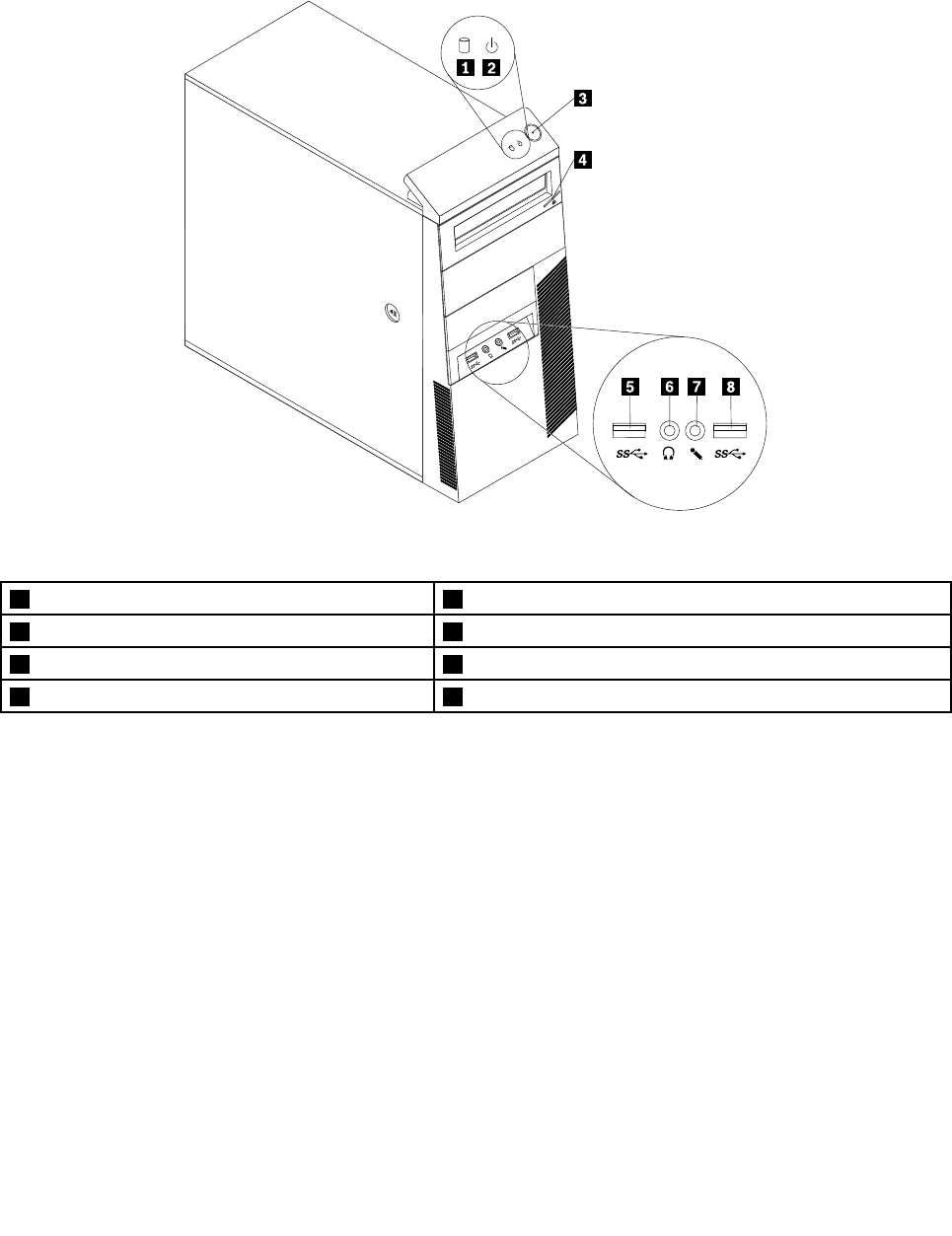
OpFiguur1'Aansluitingen,knoppenenlampjesaandevoorkant'oppagina9kuntuzienwaarde
verschillendeaansluitingen,knoppenenlampjesaandevoorkantvanuwcomputerzichbevinden.
1 2
Figuur1.Aansluitingen,knoppenenlampjesaandevoorkant
1Lampjevooractiviteitvaste-schijfstation2Netvoedingslampje
3Aan/uit-knop4Uitwerpknopvanoptischeschijf
5USB3.0-aansluiting(USB-poort1)6Aansluitingvoorhoofdtelefoon
7Aansluitingvoormicrofoon8USB3.0-aansluiting(USB-poort2)
Aansluitingenaandeachterkantvandecomputer
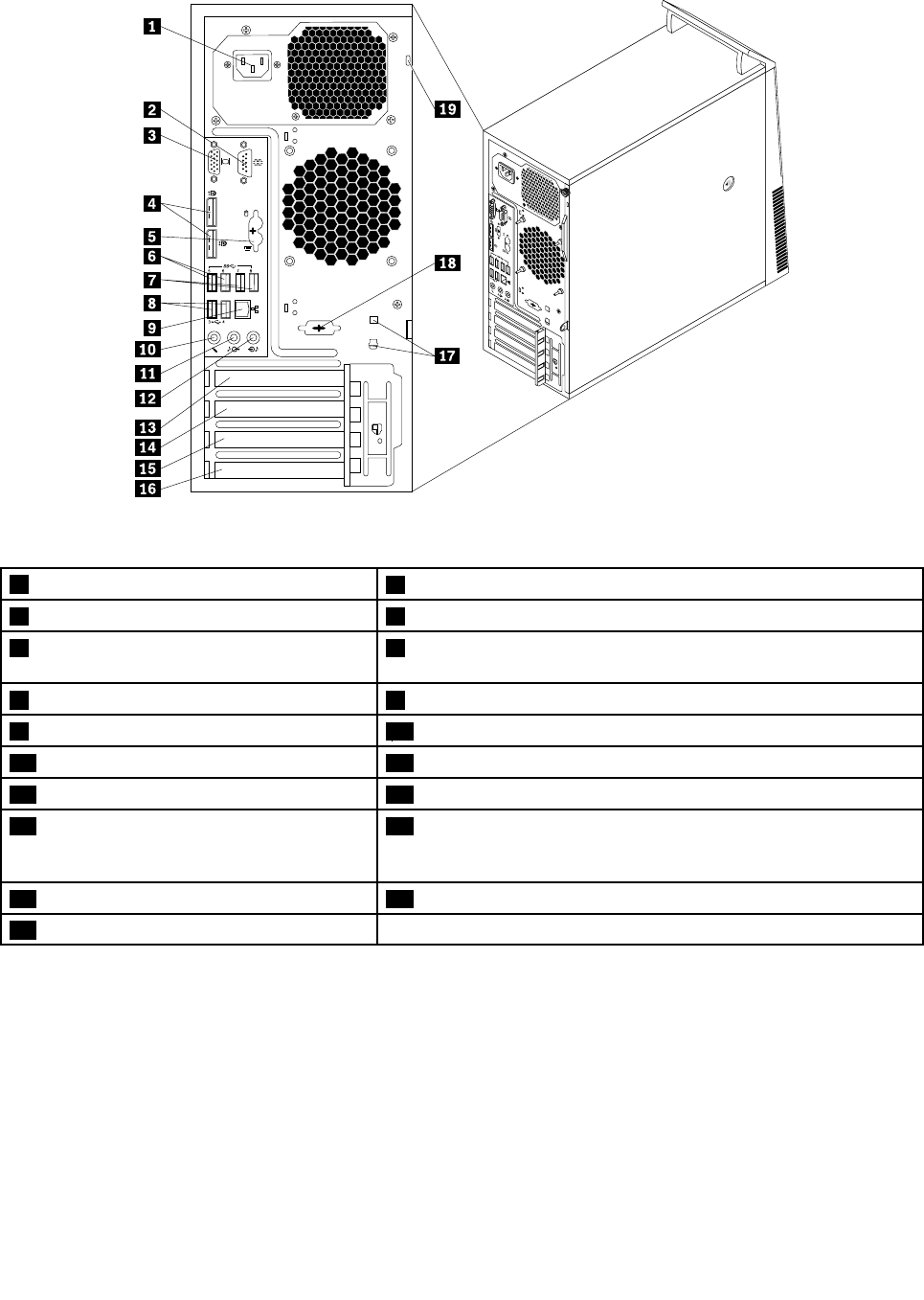
•InFiguur2'LocatievanaansluitingopachterzijdevanThinkCentreM93/p'oppagina10zietuwaarde
aansluitingenenonderdelenaandeachterkantvandeThinkCentreM93/p-computerzichbevinden.
Sommigeaansluitingenopdeachterkantvandecomputerzijnvoorzienvaneenkleurcode.Dit
vergemakkelijktdeaansluitingvandekabels.
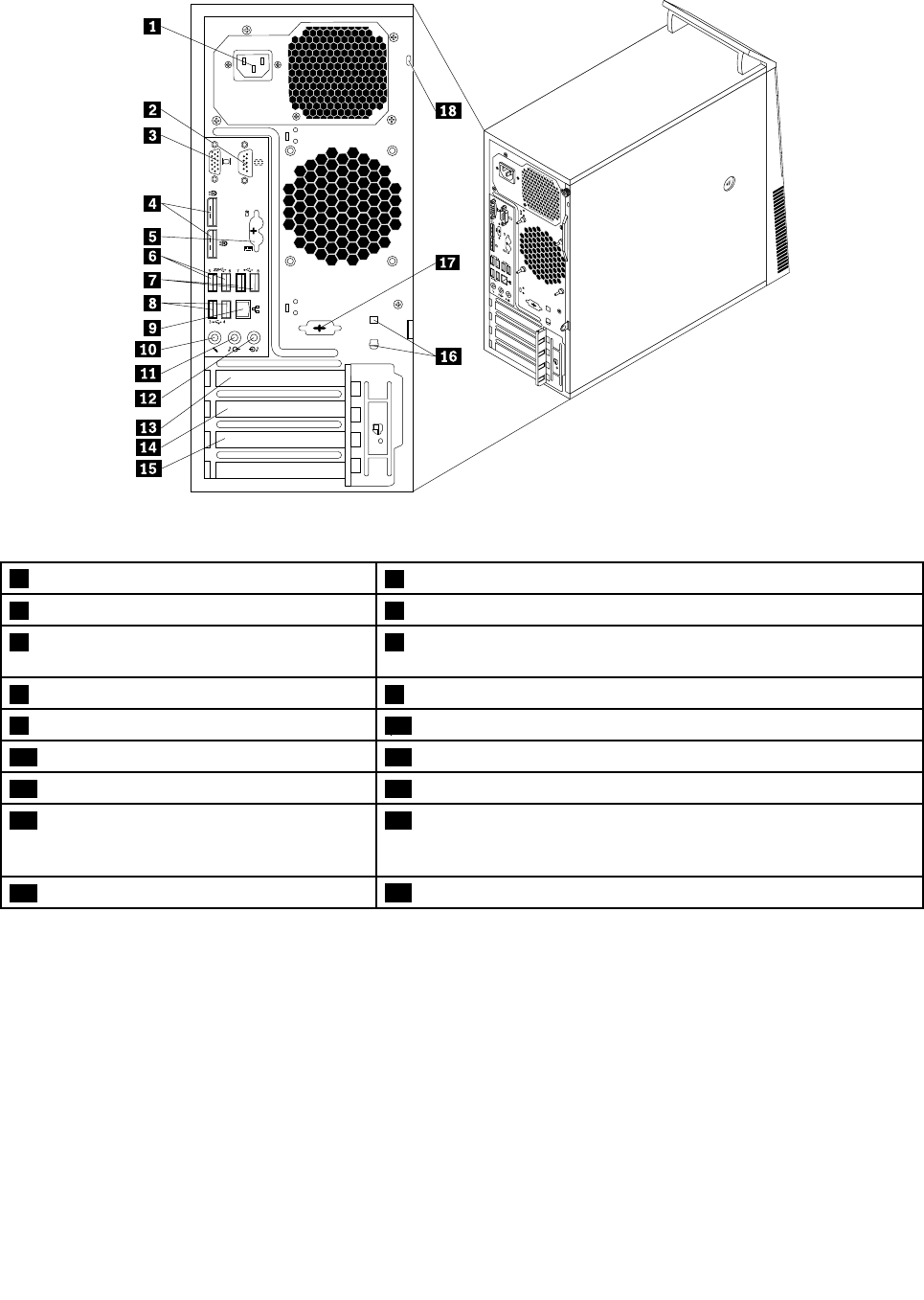
•InFiguur3'LocatievanaansluitingopachterzijdevanThinkCentreM83'oppagina11zietuwaarde
aansluitingenenonderdelenaandeachterkantvandeThinkCentreM83-computerzichbevinden.
Sommigeaansluitingenopdeachterkantvandecomputerzijnvoorzienvaneenkleurcode.Dit
vergemakkelijktdeaansluitingvandekabels.
Hoofdstuk1.Productoverzicht9
®
56 7 8
3 4
®
®
HDMI
®
5678
34
Figuur2.LocatievanaansluitingopachterzijdevanThinkCentreM93/p
1Aansluitingvoornetsnoer2Seriëlepoort1
3VGA-beeldschermaansluiting4DisplayPort-aansluitingen(2)
5PS/2-toetsenbord-enmuisaansluitingen
(optioneel)
6USB3.0-aansluitingen(USB-poorten5en6)
7USB3.0-aansluitingen(USB-poorten7en8)8USB2.0-aansluitingen(USB-poorten3en4)
9Ethernet-poort10Aansluitingvoormicrofoon
11Audiolijnuitgang12Audiolijningang
13SleufvoorPCIExpressx16grafischekaart14PCIExpressx1-kaartsleuf
15PCIExpress-kaartsleuf(breedtefysieke
koppelingx16;breedtekoppelingook
instelbaaropx4,x1)
16SleufvoorPCI-kaart
17Uitsparingenvoorkabelslot(2)18Optioneleseriëlepoort(seriëlepoort2)
19Kabelslot
10ThinkCentreM83,M93/pGebruikershandleiding
®
56 7 8
3 4
®
®
HDMI
®
5678
34
Figuur3.LocatievanaansluitingopachterzijdevanThinkCentreM83
1Aansluitingvoornetsnoer2Seriëlepoort1
3VGA-beeldschermaansluiting4DisplayPort-aansluitingen(2)
5PS/2-toetsenbord-enmuisaansluitingen
(optioneel)
6USB3.0-aansluitingen(USB-poorten5en6)
7USB2.0-aansluitingen(USB-poorten7en8)8USB2.0-aansluitingen(USB-poorten3en4)
9Ethernet-poort10Aansluitingvoormicrofoon
11Audiolijnuitgang12Audiolijningang
13SleufvoorPCIExpressx16grafischekaart14PCIExpressx1-kaartsleuf
15PCIExpress-kaartsleuf(breedtefysieke
koppelingx16;breedtekoppelingook
instelbaaropx4,x1)
16Uitsparingenvoorkabelslot(2)
17Optioneleseriëlepoort(seriëlepoort2)18Kabelslot
AansluitingBeschrijving
AudiolijningangHierkomendeaudiosignalenbinnenvaneenexternaudioapparaat,zoalseen
stereo-installatie.Alsueenexternaudioapparaataansluit,verbindtudeaudio
lijnuitgangvanhetapparaatmeteenkabelmetdeaudiolijningangvandecomputer.
AudiolijnuitgangViadezeuitgangwordenaudiosignalenvandecomputerverzondennaarexterne
apparaten,zoalsactievestereoluidsprekers(luidsprekersmetingebouwde
versterker),hoofdtelefoons,multimediatoetsenbordenofdeaudiolijn-ingangvan
eenstereo-installatieofeenanderexternopnameapparaat.
DisplayPort-aansluitingHieropsluitueenhigh-performancebeeldscherm,eendirect-drivebeeldschermof
eenanderapparaataandatgebruikmaaktvaneenDisplayPort-aansluiting.
Hoofdstuk1.Productoverzicht11
AansluitingBeschrijving
Ethernet-poortHieropkuntueenEthernet-kabelvooreenLAN(localareanetwork)aansluiten.
Opmerking:OmdecomputertelatenvoldoenaandeFCC-richtlijnen(KlasseB),
dientueenEthernet-kabelvancategorie5tegebruiken.
MicrofoonaansluitingHierkuntueenmicrofoonaansluiten,voorhetopnemenvangeluidofhetgebruik
vanspraakherkenningssoftware.
PS/2-toetsenbordaansluiting
(optioneel)
Hieropkuntueentoetsenbordaansluitendatgeschiktisvooreen
PS/2-toetsenbordaansluiting.
PS/2-muisaansluiting
(optioneel)
Hieropkuntueenmuis,trackballofandereaanwijsapparatenaansluitendie
geschiktzijnvooreenPS/2-muisaansluiting.
SeriëlepoortHieropkuntueenexternmodem,eenseriëleprinterofandereapparatenaansluiten
dieeen9-pensseriëleaansluitinghebben.
USB-poortHieropkuntuapparatenaansluitenwaarvooreenUSB-poortvereistis,bijvoorbeeld
eenUSB-scanner,eenUSB-toetsenbord,eenUSB-muisofeenUSB-printer.Alsu
meerdanachtUSB-apparatenhebt,kuntueenUSB-hubaanschaffenomextra
USB-apparatenaantesluiten.
VGA-beeldschermaansluitingVoorhetaansluitenvaneenVGA-beeldschermofandereapparatendiegebruik
makenvaneenVGA-aansluiting.
Componenten
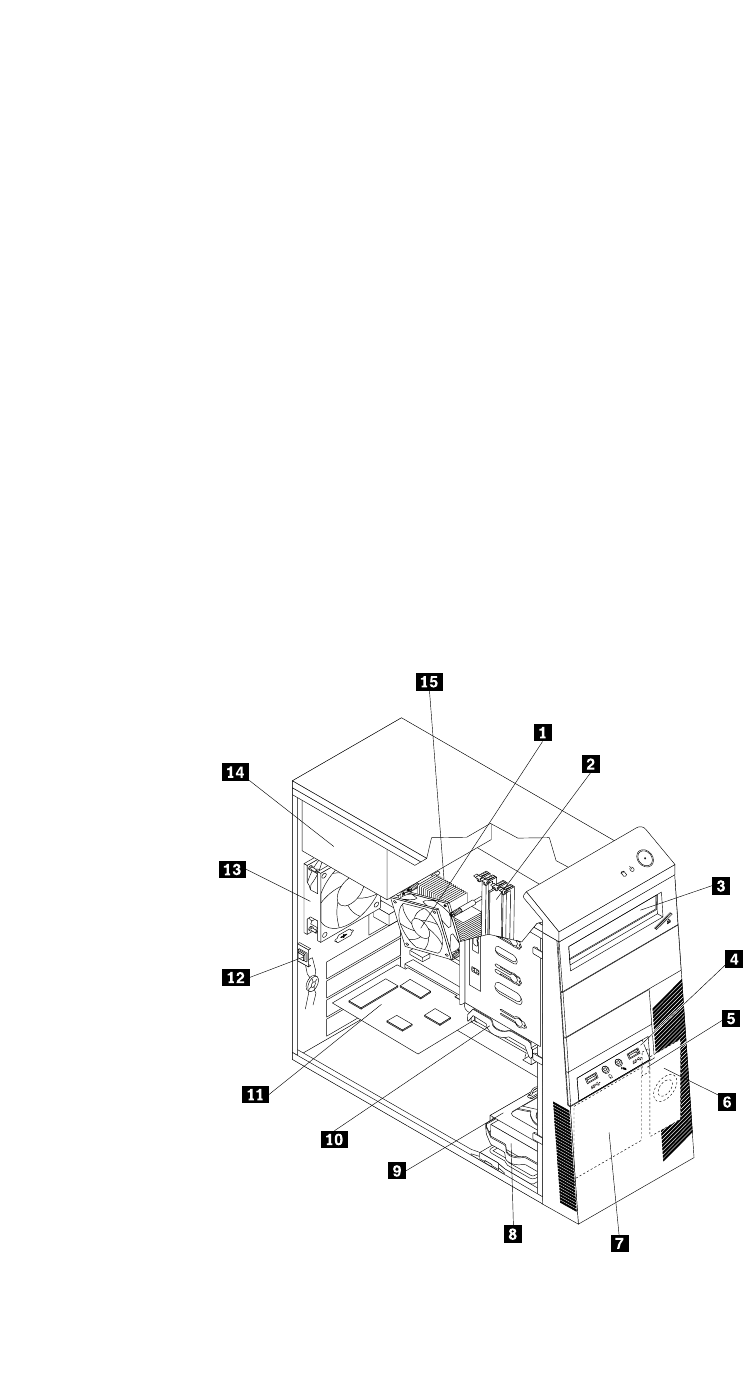
InFiguur4'Deplaatsvandeverschillendecomponenten'oppagina12kuntuzienwaardeverschillende
onderdelenzichbevinden.Hoeudecomputerkapverwijdert,leestuin'Dekapvandecomputer
verwijderen'oppagina40.
Figuur4.Deplaatsvandeverschillendecomponenten
12ThinkCentreM83,M93/pGebruikershandleiding

1Modulemetkoelelementenventilator2Geheugenmodules
3Optischstation4Audio-enUSB-moduleaandevoorzijde
5Thermischesensor6Interneluidspreker(inbepaaldemodellen)
7Ventilatormoduleaanvoorzijdeis(alleenin
bepaaldemodellen)
8Tweedecompartimentvoorvaste-schijfstation(inbepaalde
modellen)
9Tweedecompartimentvoorvaste-schijfstation10Primairvaste-schijfstation
11PCI-kaart(aanweziginThinkCentre
M93/p-computers)
12Aanwezigheidsschakelaarvoorkap(ookwelinbraakverklikker
genoemd,beschikbaaropbepaaldemodellen)
13Achtersteventilatoreenheid14Voedingseenheid
15Microprocessor
Onderdelenopdesysteemplaat
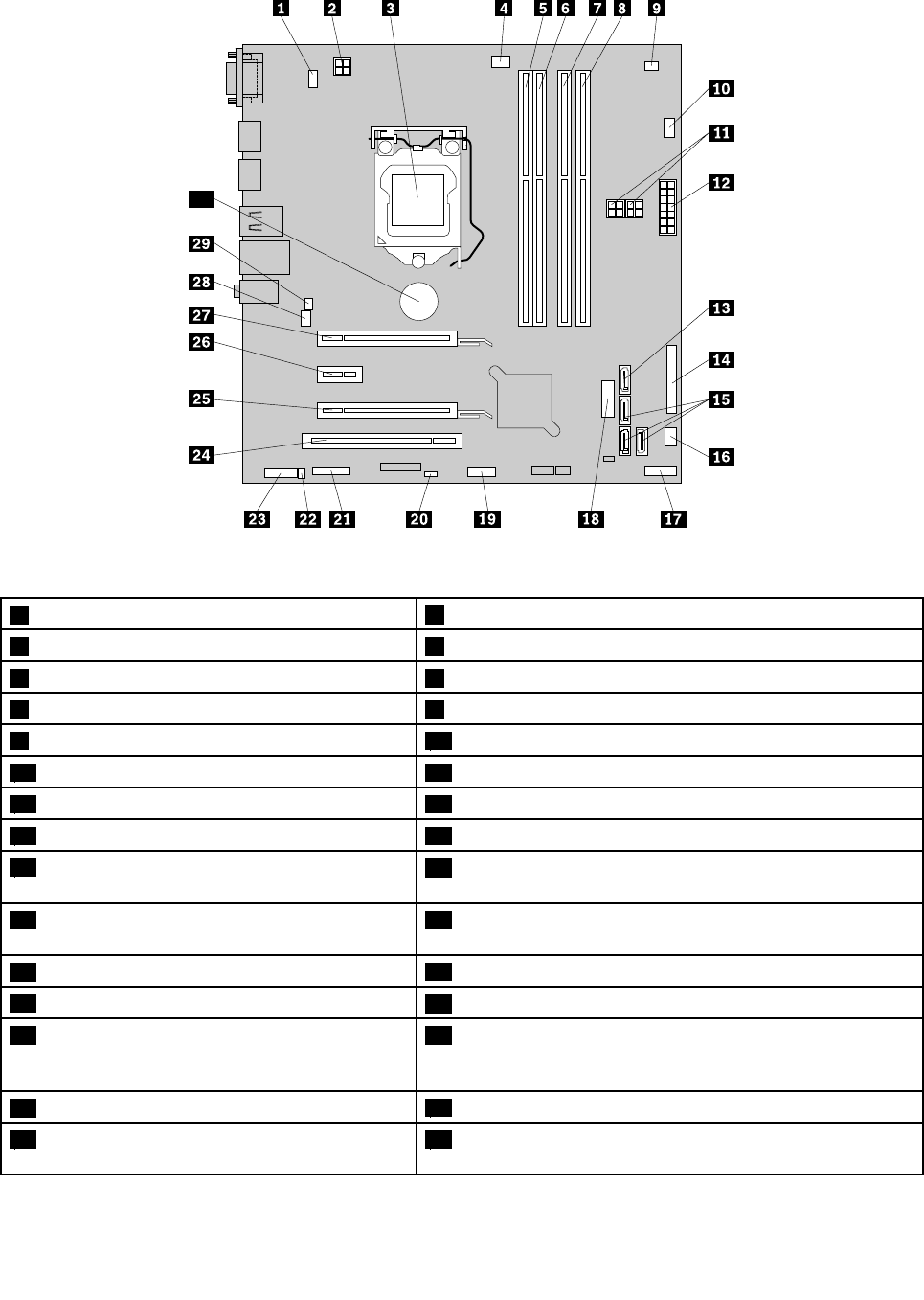
•InFiguur5'LocatievanonderdelenvansysteemplaatThinkCentreM93/p'oppagina14zietuwaarde
onderdelenopdesysteemplaatvandeThinkCentreM93/p-computerzichbevinden.
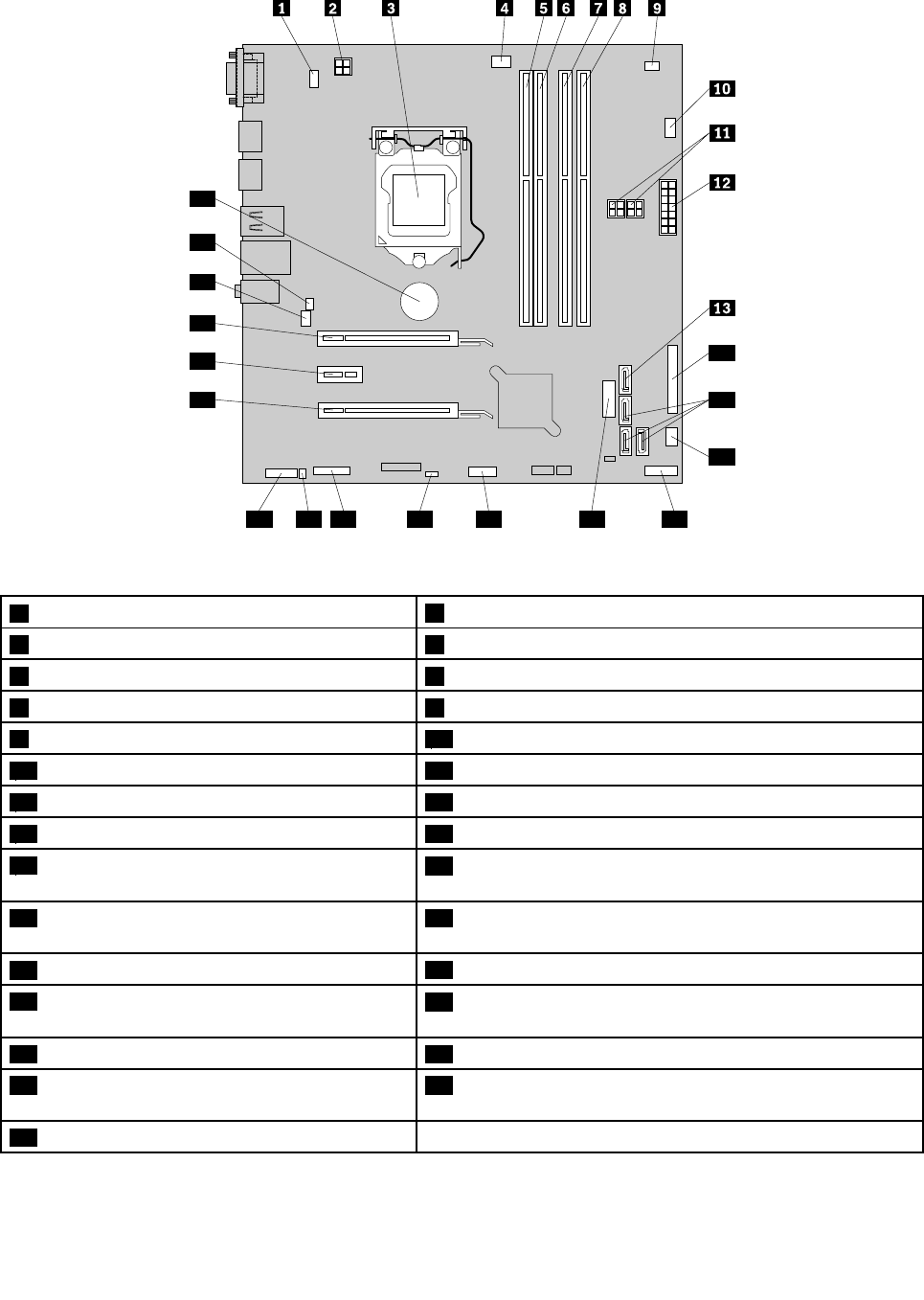
•InFiguur6'LocatievanonderdelenvansysteemplaatThinkCentreM83'oppagina15zietuwaarde
onderdelenopdesysteemplaatvandeThinkCentreM83-computerzichbevinden.
Hoofdstuk1.Productoverzicht13
30
Figuur5.LocatievanonderdelenvansysteemplaatThinkCentreM93/p
1AansluitingvoorPS/2-toetsenborden-muis24-pensvoedingsaansluiting
3Microprocessor4Aansluitingmicroprocessorventilator
5Geheugenaansluiting1(DIMM1)6Geheugenaansluiting2(DIMM2)
7Geheugenaansluiting3(DIMM3)8Geheugenaansluiting4(DIMM4)
9Aansluitingvoortemperatuursensor10Ventilatoreenheidaansluitingvoorvaste-schijfstation
114-pensvoedingsaansluitingen(2)1214-pensvoedingsaansluiting
13eSATA-aansluiting14Parallellepoort
15SATA3.0-aansluitingen(3)16Aansluitingvoorventilator
17Aansluitingfrontpaneel18FrontpaneelUSB-aansluiting2(vooraansluitenvan
USB-poorten1en2ophetfrontpaneel)
19FrontpaneelUSB-aansluiting1(voorhet
aansluitenvanadditioneleUSB-apparaten)
20JumpervoorWissenvanCMOS/Herstel
21Seriëlepoort(COM2)22Aansluitingvoorinterneluidspreker
23Audioaansluitingvooraan24SleufvoorPCI-kaart
25PCIExpress-kaartsleuf(breedtefysieke
koppelingx16;breedtekoppelingookinstelbaar
opx4,x1)
26PCIExpressx1-kaartsleuf
27SleufvoorPCIExpressx16grafischekaart28Aansluitingvoorsysteemventilator
29Aansluitingvooraanwezigheidsschakelaarvoor
kap(inbraakverklikker)
30Batterij
14ThinkCentreM83,M93/pGebruikershandleiding
14
15
16
17181920212223
24
25
26
27
28
29
Figuur6.LocatievanonderdelenvansysteemplaatThinkCentreM83
1AansluitingvoorPS/2-toetsenborden-muis24-pensvoedingsaansluiting
3Microprocessor4Aansluitingmicroprocessorventilator
5Geheugenaansluiting1(DIMM1)6Geheugenaansluiting2(DIMM2)
7Geheugenaansluiting3(DIMM3)8Geheugenaansluiting4(DIMM4)
9Aansluitingvoortemperatuursensor10Ventilatoreenheidaansluitingvoorvaste-schijfstation
114-pensvoedingsaansluitingen(2)1214-pensvoedingsaansluiting
13eSATA-aansluiting14Parallellepoort
15SATA3.0-aansluitingen(3)16Aansluitingvoorventilator
17Aansluitingfrontpaneel18FrontpaneelUSB-aansluiting2(vooraansluitenvan
USB-poorten1en2ophetfrontpaneel)
19FrontpaneelUSB-aansluiting1(voorhet
aansluitenvanadditioneleUSB-apparaten)
20JumpervoorWissenvanCMOS/Herstel
21Seriëlepoort(COM2)22Aansluitingvoorinterneluidspreker
23Audioaansluitingvooraan24PCIExpress-kaartsleuf(breedtefysiekekoppelingx16;
breedtekoppelingookinstelbaaropx4,x1)
25PCIExpressx1-kaartsleuf26SleufvoorPCIExpressx16grafischekaart
27Aansluitingvoorsysteemventilator28Aansluitingvooraanwezigheidsschakelaarvoorkap
(inbraakverklikker)
29Batterij
Hoofdstuk1.Productoverzicht15
Deplaatsvaninternestations
Internestationszijnapparatenwaarmeedecomputergegevensleestenopslaat.Ukuntextrastationsinde
computerinstallerenomdeopslagcapaciteituittebreidenofomdecomputergeschikttemakenvoorhet
lezenvananderetypenmedia.Internestationswordengeïnstalleerdincompartimenten.
Wanneerueeninternstationinstalleertofvervangt,moetuergoedoplettenofhetcompartimentdatu
daarvoorwiltgebruikengeschiktisvoorhetdesbetreffendetypeenformaatstation.In'Hardwareinstalleren
envervangen'oppagina39vindtuinstructiesvoorhetinstallerenenvervangenvaninternestationsinuw
computer.
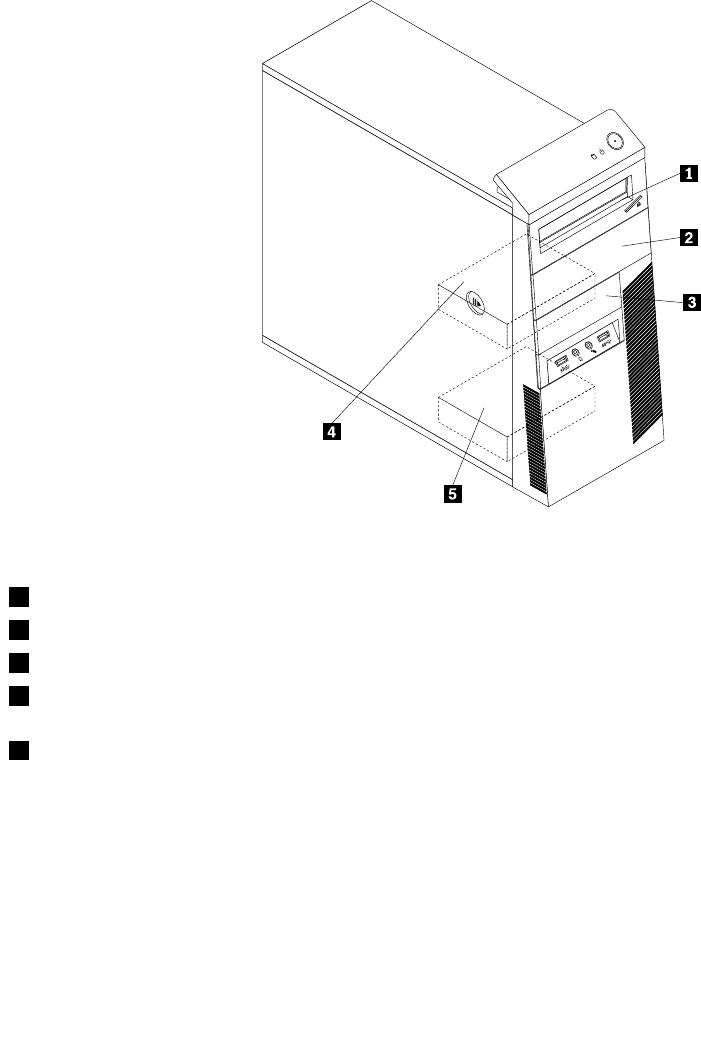
InFiguur7'Plaatsvanstationscompartimenten'oppagina16kuntuzienwaardeverschillende
stationscompartimentenzichbevinden.
Figuur7.Plaatsvanstationscompartimenten
1Compartiment1-Primairoptische-schijfstation(meteenoptischstationinsommigemodellen)
2Compartiment2-Secundairoptische-schijfstation
3Compartiment3-StationsvakvoorkaartlezerofcompartimentvoormSATASSD-station
4Compartiment4-EersteSATAvaste-schijfstationcompartiment(voorinstallatievaneen3.5-inchSATA
vaste-schijfstationofeen2.5-inchSATASSD-station)
5Compartiment5-TweedeSATAvaste-schijfstationcompartiment(voorinstallatievaneenSATA3.5-inch
vaste-schijfstationofeen2.5-inchSATASSD-station)
16ThinkCentreM83,M93/pGebruikershandleiding
Machinetypeenmodelnummer
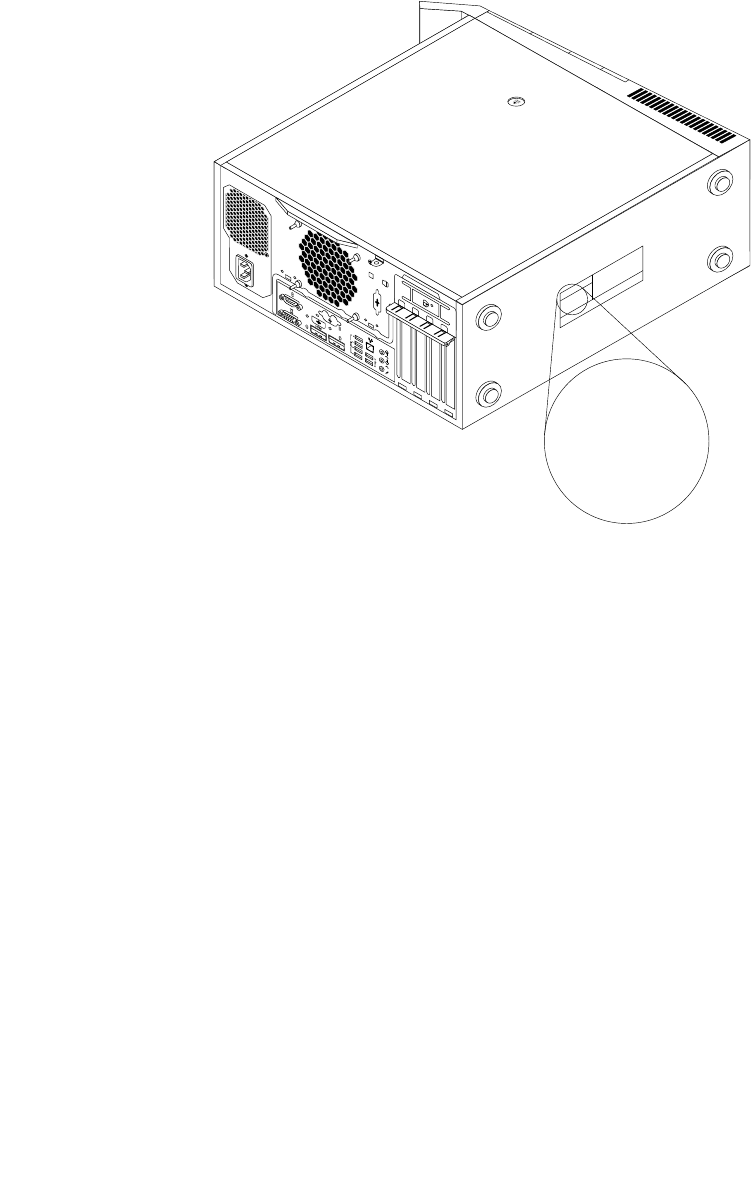
Hetmachinetypeenmodelnummerindentificeertuwcomputer.WanneeruLenovobeltomhulp,kunnen
deondersteuningstechnicivanLenovoaandehandvanhetmachinetypeendemodelinformatieprecies
vaststellenwelktypecomputeruhebt,zodatzijdesnelsteservicekunnenverlenen.
Hiervolgteenvoorbeeldvaneenmachinetypeenmodelnummer.
5
6 7 8
34
HDMI
®
3 4
5 6 7 8
5678
3 4
®
Machine Type: XXXX
Model Number: XXX
Figuur8.Machinetypeenmodelnummer
Hoofdstuk1.Productoverzicht17

18ThinkCentreM83,M93/pGebruikershandleiding

Hoofdstuk2.Decomputergebruiken
Indithoofdstukvindtuinformatieoverhetgebruikvanenkelefunctiesvandecomputer.
Veelgesteldevragen
Hierondervindtuenkeletipsdieuhelpenuwcomputeroptimaaltegebruiken.
Ismijngebruikershandeleidingookbeschikbaarineenanderetaal?
UkuntdegebruikershandleidinginverschillendetalenvindenopdewebsitevanLenovoSupportvia:
http://www.lenovo.com/UserManuals
WaarismijnherstelschijfofUSB-fabrieksherstelsleutel?
AfhankelijkvanuwWindows-versie,wordtuwcomputermogelijkgeleverdmeteensetherstelschijven
ofUSB-fabrieksherstelsleutel.Alsuwcomputernietmeteensetherstelschijvengeleverdwordt,
neemtucontactopmethetklantsupportcentrumvanLenovoomeensetherstelschijvenofeen
USB-fabrieksherstelsleuteltebestellen.VooreenlijstmettelefoonnummersvanLenovoSupportgaatunaar
http://www.lenovo.com/support/phone.Alshettelefoonnummervoorondersteuninginuwlandofregio
ontbreekt,neemtucontactopmetuwLenovo-wederverkoper.
WaarvindikdeHelp-functievanhetbesturingssysteemWindows?
Zie'Help-systeemvanWindows'oppagina147.
KanikhetopstartprocesvanWindows8.1zodanigwijzigendatofhetbureaubladofhetStartscherm
wordtgeopend?
InhetbesturingssysteemWindows8.1kuntudecomputerzodaniginstellendathetbureaubladofhet
Startschermwordtgeopend.Gaalsvolgttewerkomhetstandaardbeginschermintestellen:
1.Ophetbureaubladplaatstudeaanwijzeropdetaakbalkaandeonderkantvanhetschermenkliktu
metderechtermuisknopopdetaakbalk.
2.KlikopEigenschappen.HetvensterEigenschappentaakbalkennavigatiewordtweergegeven.
3.ZoekophettabbladNavigatiehetgedeelteStartschermengaalsvolgttewerk:
•OmhetbureaubladalsstandaardbeginschermintestellenselecteertuWanneerikmijaanmeld
ofalleappsopeenschermsluit,naarhetbureaubladgaaninplaatsvannaarStartzodater
eenvinkjezichtbaaris.
•OmhetStartschermalsstandaardbeginschermintestellenverwijdertuhetvinkjevanhet
selectievakjeWanneerikmijaanmeldofalleappsopeenschermsluit,naarhetbureaublad
gaaninplaatsvannaarStart.
4.KlikopOKomdenieuweinstellingopteslaan.
DezefunctieisnietbeschikbaarinhetbesturingssysteemWindows8.
TussenschermennavigereninhetbesturingssysteemWindows8en
Windows8.1
InditgedeeltevindtuinstructiesoverhoeuinhetWindows8-enWindows8.1-besturingssysteemkunt
navigerentussenhetbureaublad,hetStartschermentoepassingendievanafhetStartschermzijngeopend.
Raadpleegvoorgedetailleerdeinstructies'NavigereninWindows8'oppagina20of'NavigereninWindows
8.1'oppagina21.
©CopyrightLenovo2013,201619

NavigereninWindows8
OminhetWindows8-besturingssysteemtenavigerentussenhetbureaublad,hetStartschermen
toepassingendievanafhetStartschermzijngeopend,gaatualsvolgttewerk:
•VanafhetStartschermdoetuhetvolgendeomnaarhetlaatstgeopendewerkgebied(toepassing,
PC-instellingenofbureaublad)tegaan:
–Bijgebruikvaneenaanwijsapparaat:plaatsdeaanwijzeropdeuiterstelinkerbenedenhoekvanhet
schermtoteenkleineweergavevanhetwerkgebiedverschijnt,enklikvervolgensopdezeweergave.
–Bijgebruikvaneenaanraakscherm:veegmetuwvingersvanafdelinkerrandvanhetschermnaar
binnenenweerterug.Weergavenvanallebeschikbarewerkgebiedenverschijnenaandelinkerrand
vanhetscherm.Tikopdeweergavevanhetwerkgebiedaandeonderkant.
Opmerking:Deweergavevaneenwerkgebiedverschijntalleenalsuminstenséénactiefwerkgebied
opdeachtergrondvanhetsysteemhebt.
•VanafhetbureaubladofeenanderwerkgebieddatvanafhetStartschermisgeopend,doetuhet
volgendeomnaarhetStartschermtegaan:
–Bijgebruikvaneenaanwijsapparaat:plaatsdeaanwijzeropdeuiterstelinkerbenedenhoekvanhet
schermtoteenkleineweergavevanhetStartschermverschijnt,enklikvervolgensopdezeweergave.
–Bijgebruikvaneenaanraakscherm:doehetvolgende:
–Veegmetuwvingersvanafdelinkerrandvanhetschermnaarbinnenenweerterug.Weergavenvan
allebeschikbarewerkgebiedenverschijnenaandelinkerrandvanhetscherm.Tikopdeweergave
vanhetStartschermaandeonderkant.
–Veegvanafderechterrandvanhetschermnaarbinnenomdecharmsweertegeven,entik
vervolgensopStart.
•Vanafeenwerkgebied(Startscherm,bureaublad,PC-instellingenoftoepassingdieuvanafhet
Startschermhebtgeopend)doetuhetvolgendeomnaareenanderwerkgebiedtegaandatueerder
hebtgeopend:
–Omnaareeneerdergeopendwerkgebied(toepassing,PC-instellingenofbureaublad)tegaan,doet
uhetvolgende:
–Bijgebruikvaneenaanwijsapparaat:
1.Voereenvandevolgendehandelingenuit:
•Plaatsdeaanwijzeropdeuiterstelinkerbovenhoekvanhetschermenbeweegdeaanwijzer
vervolgensomlaaglangsdelinkerrandvanhetscherm.
•Plaatsdeaanwijzeropdeuiterstelinkerbenedenhoekvanhetschermenbeweegde
aanwijzervervolgensomhooglangsdelinkerrandvanhetscherm.
Weergavenvanallebeschikbarewerkgebiedenverschijnenaandelinkerrandvanhetscherm.
Opmerking:AlleenactievewerkgebiedendieutijdensuwhuidigeWindows-sessiehebt
geopend,verschijnenaandelinkerrand.Alsuactiefwerkgebiedsluit,verschijntdeweergave
ervannietmeeraandelinkerrandvanhetscherm.
2.Klikopdeweergave.
–Bijgebruikvaneenaanraakscherm:
•Methode1
1.Veegmetuwvingersvanafdelinkerrandvanhetschermnaarbinnenenweerterug.
Weergavenvanallebeschikbarewerkgebiedenverschijnenaandelinkerrandvanhetscherm.
2.Tikophetgewenstewerkgebied.
•Methode2
20ThinkCentreM83,M93/pGebruikershandleiding

1.Veegmetuwvingersvanafdelinkerrandvanhetschermnaarbinnenomnaarhetvolgende
beschikbarewerkgebiedtegaan.
2.Herhaalstap1totubijhetgewenstewerkgebiedbentaangekomen.
–Omnaarhetlaatstgeopendewerkgebied(toepassing,PC-instellingenofbureaublad)tegaan,doet
uhetvolgende:
–Bijgebruikvaneenaanwijsapparaat:plaatsdeaanwijzeropdeuiterstelinkerbovenhoekvanhet
schermtoteenkleineweergavevanhetwerkgebiedverschijnt,enklikvervolgensopdezeweergave.
–Bijgebruikvaneenaanraakscherm:veegmetuwvingersvanafdelinkerrandvanhetscherm
naarbinnen.
RaadpleeghetWindowsHelp-systeemvoorinformatieoverhetgebruikvananderefunctiesvanhet
Windows8-besturingssysteem.Meerinformatievindtuin'Help-systeemvanWindows'oppagina147.
NavigereninWindows8.1
OminhetWindows8.1-besturingssysteemtenavigerentussenhetbureaublad,hetStartschermen
toepassingendievanafhetStartschermzijngeopend,gaatualsvolgttewerk:
•VanafhetStartschermdoetuhetvolgendeomnaarhetlaatstgeopendewerkgebied(toepassing,
instellingofbureaublad)tegaan:
–Bijgebruikvaneenaanwijsapparaat:plaatsdeaanwijzeropdeuiterstelinkerbenedenhoekvanhet
schermtothetWindows-pictogramSchermbesturingwordtweergegeven,enklikvervolgensopdit
pictogram.
–Bijgebruikvaneenaanraakscherm:veegmetuwvingersvanafdelinkerrandvanhetschermnaar
binnenenweerterug.Weergavenvanallebeschikbarewerkgebiedenverschijnenaandelinkerrand
vanhetscherm.TikophetWindows-pictogramSchermbesturingaandeonderkant.
Opmerking:HetWindows-pictogramSchermbesturingwordtalleenweergegevenalsuminstens
éénactiefwerkgebiedopdeachtergrondvanhetsysteemhebt.
•VanafhetbureaubladofeenanderwerkgebieddatvanafhetStartschermisgeopend,doetuhet
volgendeomnaarhetStartschermtegaan:
–Bijgebruikvaneenaanwijsapparaat:
–VanafhetbureaubladkliktuophetWindows-pictogramSchermbesturingindelinkerbenedenhoek
vanhetscherm.
–Vanafeenanderwerkgebiedplaatstudeaanwijzeropdeuiterstelinkerbenedenhoekvanhet
schermtothetWindows-pictogramSchermbesturingwordtweergegevenenkliktuvervolgens
opditpictogram.
–Bijgebruikvaneenaanraakscherm:doehetvolgende:
–VanafhetbureaubladtiktuophetWindows-pictogramSchermbesturingindelinkerbenedenhoek
vanhetscherm.
–Vanafeenanderwerkgebieddoetuhetvolgende:
•Veegmetuwvingersvanafdelinkerrandvanhetschermnaarbinnenenweerterug.Weergaven
vanallebeschikbarewerkgebiedenverschijnenaandelinkerrandvanhetscherm.Tikophet
Windows-pictogramSchermbesturingaandeonderkant.
•Veegvanafderechterrandvanhetschermnaarbinnenomdecharmsweertegeven,entik
vervolgensopStart.
Hoofdstuk2.Decomputergebruiken21
•Vanafeenwerkgebied(Startscherm,bureaublad,PC-instellingenoftoepassingdieuvanafhet
Startschermhebtgeopend)doetuhetvolgendeomnaareenanderwerkgebiedtegaandatueerder
hebtgeopend:
–Omnaareeneerdergeopendwerkgebied(toepassing,instellingofbureaublad)tegaan,doetuhet
volgende:
–Bijgebruikvaneenaanwijsapparaat:
1.Voereenvandevolgendehandelingenuit:
•Plaatsdeaanwijzeropdeuiterstelinkerbovenhoekvanhetschermenbeweegdeaanwijzer
vervolgensomlaaglangsdelinkerrandvanhetscherm.
•Plaatsdeaanwijzeropdeuiterstelinkerbenedenhoekvanhetschermenbeweegde
aanwijzervervolgensomhooglangsdelinkerrandvanhetscherm.
Weergavenvanallebeschikbarewerkgebiedenverschijnenaandelinkerrandvanhetscherm.
Opmerking:AlleenactievewerkgebiedendieutijdensuwhuidigeWindows-sessiehebt
geopend,verschijnenaandelinkerrand.Alsuactiefwerkgebiedsluit,verschijntdeweergave
ervannietmeeraandelinkerrandvanhetscherm.
2.Klikopdeweergave.
–Bijgebruikvaneenaanraakscherm:
•Methode1
1.Veegmetuwvingersvanafdelinkerrandvanhetschermnaarbinnenenweerterug.
Weergavenvanallebeschikbarewerkgebiedenverschijnenaandelinkerrandvanhetscherm.
2.Tikophetgewenstewerkgebied.
•Methode2
1.Veegmetuwvingersvanafdelinkerrandvanhetschermnaarbinnenomnaarhetvolgende
beschikbarewerkgebiedtegaan.
2.Herhaalstap1totubijhetgewenstewerkgebiedbentaangekomen.
–Omnaarhetlaatstgeopendewerkgebied(toepassing,PC-instellingenofbureaublad)tegaan,doet
uhetvolgende:
–Bijgebruikvaneenaanwijsapparaat:plaatsdeaanwijzeropdeuiterstelinkerbovenhoekvanhet
schermtothetWindows-pictogramSchermbesturingwordtweergegeven,enklikvervolgens
opditpictogram.
–Bijgebruikvaneenaanraakscherm:veegmetuwvingersvanafdelinkerrandvanhetscherm
naarbinnen.
VoorinformatieoverhetgebruikvananderefunctiesvanhetbesturingssysteemWindows8.1opentu
detoepassingHelp&tipsvanuithetstartschermofhetschermApps,ofraadpleegtuhetWindows
Help-systeem.Meerinformatievindtuin'Help-systeemvanWindows'oppagina147.
HetConfiguratieschermopeneninhetbesturingssysteemWindows8
ofWindows8.1
InhetWindows-besturingssysteemkuntuviaConfiguratieschermdecomputerinstellingenbekijken
enwijzigen.GaalsvolgttewerkomhetConfiguratiescherminhetWindows8-ofWindows
8.1-besturingssysteemteopenen:
•Ophetbureaublad
1.Plaatsdeaanwijzeropderechterboven-ofrechterbenedenhoekvanhetschermomdecharms
weertegeven.
22ThinkCentreM83,M93/pGebruikershandleiding

2.KlikopInstellingen.
3.KlikopConfiguratiescherm.
•Ophetstartscherm
–Windows8:
1.Plaatsdeaanwijzeropderechterboven-ofrechterbenedenhoekvanhetschermomdecharms
weertegeven.
2.KlikopZoeken.
3.BladerinhetschermToepassingennaarrechtsenklikopConfiguratiescherminhetgedeelte
Windows-systeem.
–Windows8.1:
1.Klikophetpijlpictogramindelinkerbenedenhoekvanhetschermomnaarhetscherm
Toepassingentegaan.
2.BladernaarrechtsenklikopConfiguratiescherminhetgedeelteWindows-systeem.
Windows-sneltoetsengebruiken
Zowelhetstandaardtoetsenbordalshettoetsenbordvandevingerafdruklezerbevattendrietoetsendieu
kuntgebruikenvoorhetMicrosoftWindows-besturingssysteem.
•DetweetoetsenmethetWindows-logobevindenzichaanbeidekantenvandespatiebalk
naastdeAlt-toets.ZezijnvoorzienvanhetWindows-logo.DrukinhetWindows7-ofWindows
10-besturingssysteemopdetoetsWindowsomhetmenuStartteopenen.DrukinhetWindows8-
ofWindows8.1-besturingssysteemopdetoetsWindowsomtussenhethuidigewerkgebiedenhet
startschermteschakelen.DestijlvanhetWindows-logohangtafvanhettoetsenbordmodel.
•DetoetsvoorhetcontextmenubevindtzichnaastdeCtrl-toetsrechtsnaastdespatiebalk.Alsu
opdetoetsvoorhetcontextmenudrukt,wordtdatmenuvoorhetactieveprogramma,pictogramof
objectgeopend.
Opmerking:Metdemuisofmetdepijltjestoetsenvooromhoogofomlaagkuntumenuoptiesselecteren.
OmhetWindows7-besturingssysteemkuntuhetmenuStartofhetsnelmenusluitendooropdemuiste
klikkenofopdeEsc-toetstedrukken.
Hoofdstuk2.Decomputergebruiken23
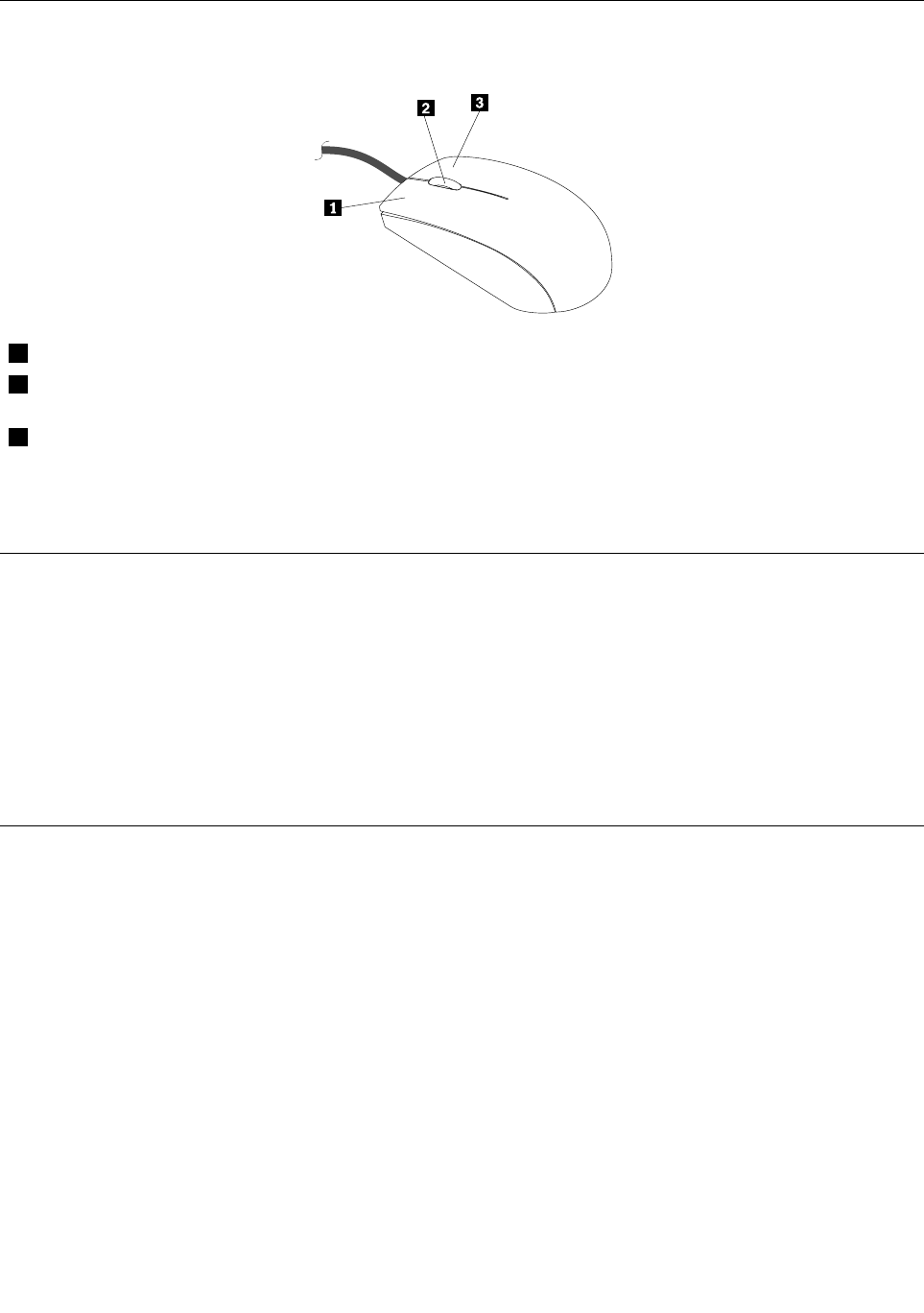
Eenwielmuisgebruiken
Dewielmuisbeschiktoverdevolgendeknoppen:
1PrimairemuisknopMetdezeknopselecteertofstartueenprogrammaofeenmenuoptie.
2WielMethetwieltjebepaaltudebladerrichtingen-snelheidvandemuis.Derichting
waarinuhetwieldraait,bepaaltderichtingwaarinubladert.
3SecundairemuisknopMetdezeknopbeeldtueenmenuvoorhetactieveprogramma,pictogramofobjectaf.
Ukuntdefunctievandeprimaireensecundairemuisknoppenomwisselenenwijzigennaarander
standaardgedragviadefunctieMuiseigenschappenophetBesturingspaneelvanWindows.
Hetcomputervolumeinstellen
Gaalsvolgttewerkomhetcomputervolumeintestellen:
1.KlikinhetberichtengebiedvandetaakbalkvanWindowsophetvolumepictogram.
Opmerking:Alshetvolumepictogramnietinhetberichtengebiedweergegevenwordt,voegtuhet
volumepictogramaanhetberichtengebiedtoe.Zie'Eenpictogramtoevoegenaanhetsysteemvak
vanWindows'oppagina24.
2.Volgdeinstructiesophetschermomhetvolumeaantepassen.Klikophetluidsprekerpictogramom
hetgeluidtedempen.
EenpictogramtoevoegenaanhetsysteemvakvanWindows
GaalsvolgttewerkomeenpictogramaanhetsysteemvakvanWindowstoetevoegen:
1.Klikopdepijlnaasthetsysteemvakomdeverborgenpictogrammenweertegeven.Klikvervolgensop
hetgewenstepictogramensleephetnaarhetsysteemvak.
2.Alshetpictogramnietweergegevenwordt,schakelhetpictogramdanin.
a.AfhankelijkvanuwWindows-versiedoetuéénvandevolgendedingen:
•Windows7:klikopdeknopStartomhetStart-menuteopenenenklikvervolgensop
Configuratiescherm.BekijkConfiguratieschermmetgroteofkleinepictogrammenenklik
vervolgensopSysteemvakpictogrammen➙Systeempictogrammenin-ofuitschakelen.
•Windows8ofWindows8.1:openhetConfiguratiescherm.BekijkConfiguratiescherm
metgroteofkleinepictogrammenenklikvervolgensopSysteemvakpictogrammen➙
Systeempictogrammenin-ofuitschakelen.
Opmerking:RaadpleegvoorgedetailleerdeinformatieoverhoeuhetConfiguratiescherm
inWindows8enWindows8.1kuntopenen'HetConfiguratieschermopeneninhet
besturingssysteemWindows8ofWindows8.1'oppagina22.
24ThinkCentreM83,M93/pGebruikershandleiding

•Windows10:klikopknopStartomhetmenuStartteopenen.KlikvervolgensopInstellingen➙
Systeem➙Meldingenenacties➙Systeempictogrammenin-ofuitschakelen.
b.Schakelhetgewenstepictogramin.
3.AlshetpictogramnogsteedsnietinhetsysteemvakvanWindowsweergegevenwordt,herhaaltustap1.
Cdsendvdsgebruiken
BijafleveringisuwcomputermogelijkuitgerustmeteenvoorafgeïnstalleerdDVD-stationofopneembaar
dvd-station.Voordezestationswordenstandaard-cdsofdvdsmeteendoorsnedevan12cmgebruikt.Als
decomputeisuitgerustmeteendvd-stationkunnendvd-ROM-schijven,dvd-R-schijven,dvd-RAM-schijven,
dvd-RW-schijvenenallesoortencds,zoalscd-ROMs,cd-RWs,cd-Rsenaudio-cd-schijvenworden
gelezen.Bovendienkunnenergegevenswordengeschrevenopdvd-Rs,opdvd-RWs,optypeIIdvd-RAMs,
opstandaard-enhigh-speedcd-RWenopcd-Rs.
Neemdevolgenderichtlijneninachtbijhetgebruikvanhetdvd-station:
•Zetdecomputernietopeenplaatswaarhetstationwordtblootgesteldaan:
–Eenhogetemperatuur
–Hogeluchtvochtigheid
–Eenovermatigehoeveelheidstof
–Sterketrillingenofplotselingeschokken
–Eenhellendoppervlak
–Directzonlicht
•PlaatsnooitanderevoorwerpendanCD'sofDVD'sinhetstation.
•VerwijderdeCDofDVDuithetstationalsudecomputergaatverplaatsen.
GebruikvanCD'senDVD's
CD'senDVD'szijnduurzaamenbetrouwbaar,maarumoetervoorzichtigmeeomgaan.Houdubijhet
omgaanmetcdsendvdsaandevolgenderichtlijnen:
•Houddeschijfaanderandvast.Raakhetoppervlakvandekantzonderopdruknietaan.
•Voorhetverwijderenvanstofenvingerafdrukkenveegtudeschijfmeteenschonezachtedoekvanuit
hetmiddennaarderandschoon.Alsudeschijfmetdraaiendebewegingenschoonveegt,kunnen
ergegevensverlorengaan.
•Schrijfnietopdeschijfenplakernietsop.
•Maakgeenkrassenopdeschijfenbrengergeenmarkeringenopaan.
•Bewaardeschijfnietopeenplekwaarhijwordtblootgesteldaandirectzonlicht.
•Gebruikgeenwasbenzine,verdunnersofandereschoonmaakmiddelenomdeschijfschoontemaken.
•Laatdeschijfnietvallenenbuighemniet.
•Plaatsgeenbeschadigdeschijveninhetstation.Doorkromgetrokken,gebroken,bekrasteofvuile
schijvenkanhetstationernstigbeschadigdraken.
CD'sofDVD'safspelen
Alsuwcomputerisuitgerustmeteendvd-station,kuntuluisterennaaraudio-cdsofkijkennaardvd-films.
Omeencdofdvdaftespelen,doetuhetvolgende:
1.Drukopdeuitwerpknopomdeladevanhetdvd-stationteopenen.
Hoofdstuk2.Decomputergebruiken25

2.Plaatsdecdofdedvdineenvollediggeopendelade.Sommigedvd-stationshebbeneenopstaandeas
inhetmiddenvandelade.Alsuwstationeendergelijkeasheeft,ondersteuntumeteenhanddelade,
terwijlumetdeanderehandophetmiddenvandecdofdvddruktomdezeopzijnplaatsvastteklikken.
3.Sluitdeladedooropopnieuwdeuitwerpknoptedrukkenofdoordeladevoorzichtignaarbinnente
schuiven.Desoftwarevandecdofdvd-spelerwordtautomatischgestart.Meerinformatievindtuin
hetHelp-systeemvanhetprogrammavandecd-ofdvd-speler.
Uhaaltdecdofdvdalsvolgtuithetstation:
1.Terwijldecomputeraanstaat,drukuopdeuitwerpknopophetstation.Zodradeladenaarbuitenis
geschoven,kuntudeschijfuitnemen.
2.SluitdeladedooropdeCD-knoptedrukkenofdoordeladevoorzichtignaarbinnenteduwen.
Opmerking:alsdeladenietopengaatalsuopdeuitwerpknopdrukt,kuntudeladeopenendooreen
rechtgebogenpaperclipinhetkleinedaarvoorbestemdegaatjeaandevoorkantvanhetDVD-stationte
steken.Zorgervoordathetstationuitgeschakeldisalsudenoodoplossinggebruiktomdeladeopente
krijgen.Maakalleengebruikvandenoodoplossingalsudeladeechtnietmetdeuitwerpknopopenkrijgt.
Eencdofdvdopnemen
Alshetoptischestationopnemenondersteunt,kuntueencdofdvdopnemen.
Omeencdofdvdoptenemendoetuhetvolgende:
1.Plaatseenopneembareschijfinhetoptischestationdatopnemenondersteunt.
2.OpenhetprogrammaPowerDVDCreate,PowerProducerofPower2Go.Zie'Eenprogrammaopuw
computeropenen'oppagina5.
3.Volgdeaanwijzingenophetscherm.
26ThinkCentreM83,M93/pGebruikershandleiding
Hoofdstuk3.Uenuwcomputer
Indithoofdstuktreftuinformatieaanoverdetoegankelijkheid,hetcomfortenhetverhuizenvanuw
computernaaranderelandenofregio´s.
Toegankelijkheidencomfort
Ergonomischegewoontenzijnbelangrijk,nietalleenomzoveelmogelijkuituwpctehalen,maarvooral
ookomongemaktevoorkomen.Richtuwwerkplekzodanigindatdeopstellingvandeapparatuuraansluit
bijuwindividuelewensenenbijhetsoortwerkdatudoet.Denkbijhetwerkenmetdecomputeraanuw
gezondheid,datverhoogtuwprestatiesénuwcomfort.
Indevolgendeonderwerpenvindtuinformatieoverhetinrichtenvandewerkplek,hetopstellenvande
computerapparatuurenhethandhavenvaneengezondewerkhouding.
Dewerkplekinrichten
Uhaalthetmeesteuituwcomputeralsuzoweldeapparatuuralsdewerkplekafstemtopuwbehoeftenen
ophetsoortwerkdatudoet.Comfortisnatuurlijkvangrootbelang,maarbijhetinrichtenvanuwwerkplek
moetuooklettenoppraktischezakenalslichtbronnen,luchtcirculatieendeplaatsvandestopcontacten.
Comfort
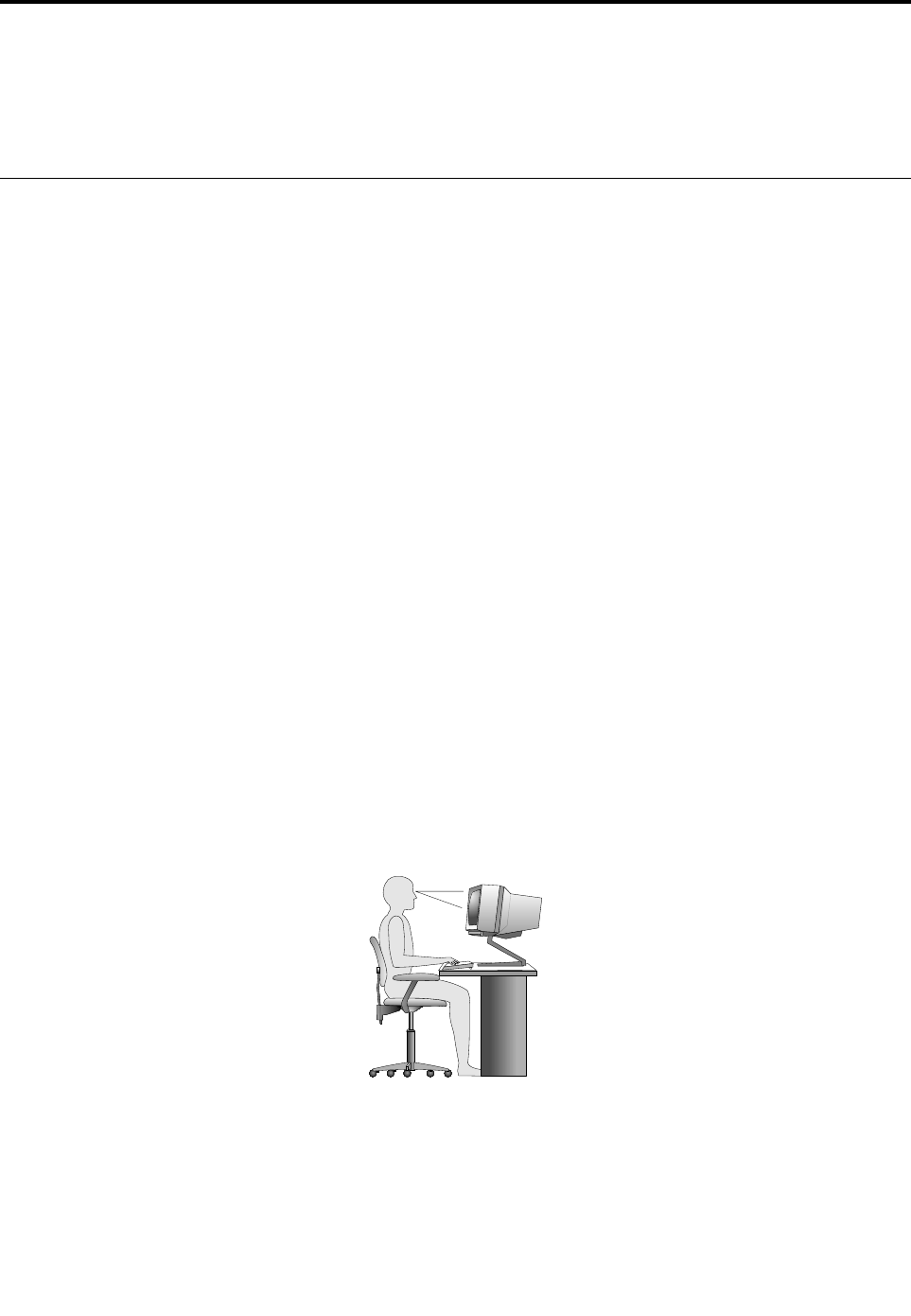
Hoewelernietéénwerkhoudingbestaatdieideaalisvooriedereen,kuntumetbehulpvandevolgende
richtlijneneenhoudingvindendievoorugeschiktis.
Alsulangetijdindezelfdehoudingzit,kanditvermoeidheidveroorzaken.Derugleuningendezittingvanuw
stoelmoetenonafhankelijkvanelkaarkunnenwordeningesteldenmoetengoedsteunbieden.Dezitting
moeteengebogenvoorkanthebbenomdedrukopdebovenbenenteverminderen.Steldezittingzoindat
uwbovenbenenevenwijdigzijnmetdevloerenuwvoetenplatopdevloerofopeenvoetsteunstaan.
Alsumethettoetsenbordwerkt,moetuuwonderarmenineenhorizontalehoudingenuwpolsenineen
gemakkelijkestandhouden.Bedienhettoetsenbordmeteenlichteaanslagenhouduwhandenen
vingersontspannen.Wijzigdehoekvanhettoetsenbordvooroptimaalcomfortdoordestandvande
toetsenbordvoetjesaantepassen.
Stelhetbeeldschermzoopdatdebovenkantvanhetschermzichopooghoogtebevindt,ofietslager.
Plaatshetbeeldschermopeenprettigeafstand(gewoonlijkisdit51tot61cm)enplaatshetzodanigdatu
kuntkijkenzonderuwlichaamtehoevenverdraaien.Plaatsookandereapparatuurdieuveelgebruikt,zoals
detelefoonendemuis,zodatuergemakkelijkbijkunt.
©CopyrightLenovo2013,201627

Reflectieenverlichting
Stelhetbeeldschermzoopdatuzominmogelijklasthebtvanschitteringenweerkaatsingvanlampen,
ramenenanderelichtbronnen.Lichtdatwordtweerkaatstdoorglimmendeoppervlakkenkanhinderlijke
reflectiesopuwbeeldschermveroorzaken.Zethetbeeldschermindienmogelijkzoneerdathetloodrecht
opderamenenanderelichtbronnenstaat.Verminderindiennodigdebovenverlichtingdoorlampenuit
tedoenofdoormindersterkelampentegebruiken.Alsuhetbeeldschermindebuurtvaneenraam
neerzet,schermhetzonlichtdanafmetgordijnenofeenzonnescherm.Wellichtmoetudehelderheiden
hetcontrastvanhetbeeldschermindeloopvandedagenkelemalenandersinstellen.Deverlichtingis
immersnietdeheledagconstant.
Wanneerhetnietmogelijkisomreflectiestevermijdenofdeverlichtingaantepassen,kaneen
anti-reflectieschermuitkomstbieden.Eendergelijkschermkandeduidelijkheidvanhetbeeldechter
verminderen.Hetisdaarombeteromerpaseentegebruikenwanneergeenvandeanderemogelijkheden
soelaasbiedt.
Eenstoflaagverergertdeproblemendiedoorreflectiewordenveroorzaakt.Vergeetnietuwbeeldscherm
regelmatigschoontemakenzoalsisbeschrevenindedocumentatievanhetbeeldscherm.
Luchtcirculatie
Decomputerenhetbeeldschermproducerenwarmte.Indecomputerziteenventilatordiefrisseluchtnaar
binnenzuigtenwarmeluchtnaarbuitenblaast.Dewarmeluchtvanhetbeeldschermontsnaptautomatisch
viaventilatiespleten.Wanneerdeventilatiespletengeblokkeerdzijn,kaneroververhittingontstaan.Ditkan
storingenofbeschadigingentotgevolghebben.Plaatsdecomputerenhetbeeldschermzodanigdatde
ventilatiespletennietwordengeblokkeerd;5cmismeestalvoldoende.Zorgerookvoordatdeluchtniet
naaranderenwordtgeblazen.
Stopcontactenenkabellengte
Deplaatsvanstopcontactenendelengtevandenetsnoerenenkabelsvandeprinterenandereapparaten
kunnenvaninvloedzijnopdeuiteindelijkeopstellingvandecomputer.
Denkbijhetopstellenvandecomputeraanhetvolgende:
•Vermijdhetgebruikvanverlengsnoeren.Sluithetnetsnoervandecomputerindienmogelijkdirectop
eenstopcontactaan.
•Houdnetsnoerenenkabelsuitdebuurtvanlooppadenenandereplaatsenwaarmenseneroverkunnen
struikelenoferperongeluktegenaankunnenlopen.
Meerinformatieovernetsnoerenvindtuin'Netsnoerenenvoedingsadapters'oppaginavi.
Informatievoorgehandicapten
Lenovowiltgebruikersmeteengehoor-ofmobiliteitsbeperkingofeenvisuelebeperkingmeertoegang
biedentotinformatieentechnologie.InditgedeeltevindtuinformatieoverdemanierwaaropLenovodeze
gebruikerskanhelpenoptimaalvanhuncomputerervaringteprofiteren.Voordemeestrecenteinformatie
overtoegankelijkheidgaatunaardevolgendewebsite:
http://www.lenovo.com/accessibility
Sneltoetsenvanhettoetsenbord
Indevolgendetabelstaansneltoetsenwaarmeeuuwcomputergemakkelijkerkuntgebruiken.
Opmerking:Afhankelijkvanhettoetsenbordzijnsommigevandevolgendesneltoetsenmogelijkniet
beschikbaar.
28ThinkCentreM83,M93/pGebruikershandleiding

SneltoetsFunctie
ToetsmethetWindows-logo+UHetToegankelijkheidscentrumopenen
RechterShift-toetsgedurendeachtsecondeningedrukt
houden
Defiltertoetsenin-ofuitschakelen
VijfkeeropShiftdrukkenDePlaknotitietoetsenin-ofuitschakelen
NumLockgedurendevijfsecondeningedrukthoudenDewisseltoetsenin-ofuitschakelen
LinkerAlt-toets+LinkerShift-toets+NumLockindrukkenDemuistoetsenin-ofuitschakelen
LinkerAlt-toets+LinkerShift-toets+PrtScn(ofPrtSc)
indrukken
Hoogcontrastin-ofuitschakelen
Gavoormeerinformatienaarhttp://windows.microsoft.com/envoereenzoekopdrachtuitmeteenvande
volgendetrefwoorden:toegangstoetsen,toetsencombinaties,sneltoetsen.
Toegankelijkheidscentrum
GebruikerskunnenhetToegankelijkheidscentruminhetWindows-besturingssysteemgebruikenomhun
computersteconfigurerenvoorfysiekeencognitievewensen.
UkunthetToegankelijkheidscentrumalsvolgtgebruiken:
1.AfhankelijkvanuwWindows-versiedoetuéénvandevolgendedingen:
•Windows7:klikopdeknopStartomhetStart-menuteopenenenklikvervolgensop
Configuratiescherm.BekijkConfiguratieschermmetgroteofkleinepictogrammenenklikvervolgens
opToegankelijkheidscentrum.
•Windows8ofWindows8.1:plaatsdeaanwijzerinderechterboven-ofrechterbenedenhoekvanhet
schermomdecharmsweertegeven.KlikvervolgensopInstellingen➙PC-instellingenwijzigen
➙T oegankelijkheid.
•Windows10:klikopknopStartomhetmenuStartteopenen.KlikvervolgensopInstellingen
➙T oegankelijkheid.
2.Kieshetjuistegereedschapvolgensdeinstructiesophetscherm.
HetToegankelijkheidscentrumbevatdoorgaansdevolgendehulpprogramma's:
•Vergrootglas
HetVergrootglasiseenhandighulpmiddeldateendeelvanofuwgeheleschermvergrootzodatude
itemsbeterkuntzien.
•Verteller
DeVertelleriseenschermleesprogrammadathardopvoorleestwaterophetschermwordtweergegeven
engebeurtenissen,zoalsfoutmeldingen,beschrijft.
•Schermtoetsenbord
Alsulievergegevensopuwcomputerintyptofinvoertmeteenmuis,joystickofanderaanwijsapparaat
inplaatsvaneenechttoetsenbordtegebruiken,kuntuhetSchermtoetsenbordgebruiken.Het
Schermtoetsenbordiseenvisueeltoetsenbordmetallestandaardtoetsen.
•Hoogcontrast
Hoogcontrastiseenfunctiewaarmeehetkleurcontrastvanbepaaldetekstenafbeeldingenophet
schermwordtverhoogd.Hierdoorzijndieitemsbeterteonderscheideneneenvoudigerteherkennen.
•Gepersonaliseerdtoetsenbord
Hoofdstuk3.Uenuwcomputer29

Pasdetoetsenbordinstellingenaanomhetgebruikvanhettoetsenbordtevereenvoudigen.Ukunt
hettoetsenbordbijvoorbeeldgebruikenomdeaanwijzertebestureneneenvoudigerbepaalde
toetscombinatiesintevoeren.
•Persoonlijkemuis
Pasdemuisinstellingenaanomhetgebruikvandemuistevereenvoudigen.Ukuntbijvoorbeeldde
weergavevandeaanwijzerwijzigenenhetbeheervanvenstersmetuwmuisvereenvoudigen.
Spraakherkenning
Metspraakherkenningkuntuuwcomputerbesturenmetbehulpvanuwstem.
Alleenalmetuwstemkuntuprogramma'sstarten,menu'sopenen,opvoorwerpenophetschermklikken,
tekstdicterenindocumenten,ene-mailsschrijvenenverzenden.Alleswatudoetmethettoetsenbord
endemuiskuntuookmetalleenuwstemdoen.
UgebruiktSpraakherkenningalsvolgt:
1.AfhankelijkvanuwWindows-versiedoetuéénvandevolgendedingen:
•Windows7:klikopdeknopStartomhetStart-menuteopenenenklikvervolgensop
Configuratiescherm.
•Windows8ofWindows8.1:openhetConfiguratiescherm.Zie'HetConfiguratieschermopenenin
hetbesturingssysteemWindows8ofWindows8.1'oppagina22.
•Windows10:klikmetderechtermuisknopopdeknopStartomhetStart-contextmenuteopenenen
klikvervolgensopConfiguratiescherm.
2.BekijkConfiguratieschermmetgroteofkleinepictogrammenenklikvervolgensopSpraakherkenning.
3.Volgdeaanwijzingenophetscherm.
Schermleestechnologie
Schermleestechnologierichtzichindeeersteplaatsopprogramma-interfaces,Help-informatiesystemen
enverschillendeonlinedocumenten.Vooraanvullendeinformatieoverschermleesprogramma'sraadpleegt
udeonderstaandebronnen:
•HetgebruikvanPDF-documentenmetschermleesprogramma's:
http://www.adobe.com/accessibility.html?promoid=DJGVE
•HetgebruikvandeJAWS-schermlezer:
http://www.freedomscientific.com/jaws-hq.asp
•HetgebruikvandeNVDA-schermlezer:
http://www.nvaccess.org/
Schermresolutie
Ukuntdetekstenafbeeldingenophetschermleesbaardermakendoordeschermresolutievanuw
computeraantepassen.
Upastdeschermresolutiealsvolgtaan:
1.Klikmetderechtermuisknopophetbureaublad.
2.AfhankelijkvanuwWindows-versiedoetuéénvandevolgendedingen:
•Windows7,Windows8ofWindows8.1:klikopSchermresolutie.
•Windows10:klikopBeeldscherminstellingen.KlikophettabbladBeeldschermopGeavanceerde
weergave-instellingen.
3.Volgdeaanwijzingenophetscherm.
30ThinkCentreM83,M93/pGebruikershandleiding

Opmerking:Alsueentelageresolutieinstelt,passenbepaaldeitemswellichtnietmeerophetscherm.
Aanpasbareitemgrootte
Ukuntdeitemsophetschermleesbaardermakendoordeitemgroottetewijzigen.
•Omdeitemgroottetijdelijktewijzigen,gebruiktuhetvergrootglashulpmiddelinhet
Toegankelijkheidscentrum.Zie'Toegankelijkheidscentrum'oppagina29.
•Ukuntdewaardevaneenitemalsvolgtdefinitiefwijzigen:
–Wijzigdegroottevanalleitemsophetscherm.
1.Klikmetderechtermuisknopophetbureaublad.
2.AfhankelijkvanuwWindows-versiedoetuéénvandevolgendedingen:
–Windows7,Windows8ofWindows8.1:klikopSchermresolutie➙Tekstenandereitems
groterofkleinermaken.
–Windows10:klikopBeeldscherminstellingen.
3.Wijzigdeitemgroottevolgensdeaanwijzingenophetscherm.
4.KlikopToepassen.Dezewijzigingwordtdoorgevoerdzodrauzichdevolgendekeerbijhet
besturingssysteemaanmeldt.
–Wijzigdegroottevandeitemsopeenwebpagina.
HoudCtrlingedruktendrukvervolgensopdeplustekentoets(+)omdeteksttevergrotenofde
minustekentoets(-)alsudetekstwiltverkleinen.
–Wijzigdegroottevandeitemsophetbureaubladofineenvenster.
Opmerking:Dezefunctiewerktmogelijknietinallevensters.
Alsuwmuiseenwielheeft,houdtuCtrlingedruktenbladertumethetwieltjeomdeitemgrootte
tewijzigen.
Aansluitingenmetindustriëlestandaard
Uwcomputerbeschiktoveraansluitingenmetindustriëlestandaardwaaropuhulpapparatenkuntaansluiten.
Gavoormeerinformatieoverdelocatieenfunctiesvandeaansluitingennaar'Locaties'oppagina8.
TTY/TDD-conversiemodem
Uwcomputerbiedtondersteuningvoorhetconversiemodemvandeteksttelefoon(TTY)ofhet
telecommunicatieapparaatvoorslechthorenden(TDD).Hetmodemmoetzijnaangeslotenopuwcomputer
eneenTTY/TDD-telefoon.Vervolgenskuntueenberichttypenopuwcomputerenditnaardetelefoon
verzenden.
Documentatieintoegankelijkeindelingen
Lenovobiedtelektronischedocumentatieintoegankelijkeindelingen,zoalsvantagsvoorziene
PDF-bestandenofHTML-bestanden(HypertextMarkupLanguage).ElektronischedocumentatievanLenovo
wordtontwikkeldomtegaranderendatslechtziendegebruikersdedocumentatiemiddelseenschermlezer
kunnenlezen.Elkeafbeeldingindedocumentatiebeschiktookovervoldoendealternatievetekstzodat
slechtziendegebruikersdeafbeeldingkunnenbegrijpenalszeeenschermlezergebruiken.
Decomputerregistreren
AlsuuwcomputerbijLenovoregistreert,voertuvereistegegevensineenLenovo-databasein.Aandehand
vandezeinformatiekanLenovocontactmetuopnemenalseenproductwordtteruggenomenofalserzich
Hoofdstuk3.Uenuwcomputer31

andereernstigeproblemenhebbenvoorgedaanenkanLenovosnellerserviceverlenenalsuLenovobelt
voorhulp.Ookbiedensommigelocatiesuitgebreidevoordelenenservicesaangeregistreerdegebruikers.
OmuwcomputerbijLenovoteregistreren,moetuwcomputermetinternetzijnverbonden.Gavervolgens
naarhttp://www.lenovo.com/registerenvolgdeinstructiesophetscherm.
Uwcomputernaareenanderlandofandereregioverhuizen
Wanneeruuwcomputernaareenanderlandofeenandereregioverhuist,moeturekeninghoudenmetde
plaatselijkestandaardenvoorelektriciteit.
Alsuuwcomputerverhuistnaareenlandofregiowaargebruikwordtgemaaktvancontactdozendie
verschillenvandesoortdieumomenteelgebruikt,zultunieuwestekkeradaptersofnieuwestroomkabels
dienentekopen.StroomkabelskunnenrechtstreeksbijLenovowordenbesteld.
Meerinformatieovernetsnoerenonderdelennummersvindtuop:
http://www.lenovo.com/powercordnotice
32ThinkCentreM83,M93/pGebruikershandleiding

Hoofdstuk4.Beveiliging
Indithoofdstukwordtbeschrevenhoeudecomputerbeschermttegendiefstalengebruikdoor
onbevoegden.
Beveiligingsvoorzieningen
Opuwcomputerzijndevolgendebeveiligingsfunctiesbeschikbaar:
•ComputraceAgent-softwareisindefirmwaregeïntegreerd
ComputraceAgent-softwareiseenoplossingvoorIT-eigendomsbeheerenhetherstellenvanuwcomputer
nadiefstal.Desoftwaredetecteertdewijzigingendiemogelijkopdecomputerzijnaangebracht,zoalsin
dehardware,softwareofinbellocatievandecomputer.
Opmerking:MogelijkdientueenabonnementtekopenomdesoftwareComputraceAgenttekunnen
activeren.
•Aanwezigheidsschakelaarvoordekap(ookwelinbraakverklikkergenoemd)
Deschakelaaropdedekselvoorkomtdatuwcomputerinlogtinhetbesturingssysteem,wanneerde
computerdekselnietnaarbehorenisgeïnstalleerdofgesloten.Gaalsvolgttewerkomdeschakelaarvan
hetcomputerdekselophetsysteembordinteschakelen:
1.StarthetprogrammaSetupUtility.Zie'HetprogrammaSetupUtilitystarten'oppagina115.
2.Stelhetbeheerderswachtwoordin.Zie'Eenwachtwoordinstellen,wijzigenofwissen'oppagina117.
3.SelecteerinhetsubmenuSecurity,ChassisIntrusionDetection➙Enabled.Deschakelaarvanhet
computerdekselophetsysteembordisingeschakeld.
Wanneerdeschakelaaropdedekseldetecteertdatuwcomputerdekselnietnaarbehorenisgeïnstalleerd
ofgesloten,wanneerudecomputeropstart,zalereenfoutmeldingwordenweergegeven.Gaalsvolgtte
werkomdefoutmeldingteomzeileneninteloggenophetbesturingssysteem:
1.Installeerofsluituwcomputerdekselnaarbehoren.Zie'Hetvervangenvandeonderdelenvoltooien'
oppagina102.
2.DrukopF1omhetprogrammaSetupUtilityteopenen.DrukvervolgensopF10omdeinstellingen
opteslaanenhetprogrammaSetupUtilityaftesluiten.Defoutmeldingzalnietopnieuwworden
weergegeven.
•MogelijkheidommachinesenUSB-aansluitingeninenuitteschakelen
Meerinformatievindtuin'Mogelijkheidomeenapparaatinofuitteschakelen'oppagina117.
•Degeïntegreerdevingerafdruklezer(beschikbaaropbepaaldemodellen)
Afhankelijkvandemodellenvanuwcomputerishetmogelijkdathettoetsenbordbeschiktover
eengeïntegreerdevingerafdruklezer.Dooruwvingerafdrukvastteleggenendezevantevorente
koppelenaaneenPower-on-wachtwoord,eenHardDiskPasswordofaanbeidewachtwoorden,kunt
udecomputerstarten,aanmeldenbijhetsysteemenhetprogrammaSetupUtilityopenendooruw
vingeroverdevingerafdruklezertehalen.Uhoeftdangeenwachtwoordtetypen.Opdezemanier
kanvingerafdrukverificatiewordengebruiktinplaatsvanwachtwoordenomeenvoudigeenveilige
gebruikerstoegangmogelijktemaken.
•Instelbareopstartvolgorde
Meerinformatievindtuin'Deopstartvolgordeselecterenofwijzigen'oppagina118.
•Opstartenzondertoetsenbordofmuis
Uwcomputerkaninhetbesturingssysteeminloggenzonderaangeslotentoetsenbordofmuis.
•TrustedPlatformModule(TPM)
©CopyrightLenovo2013,201633
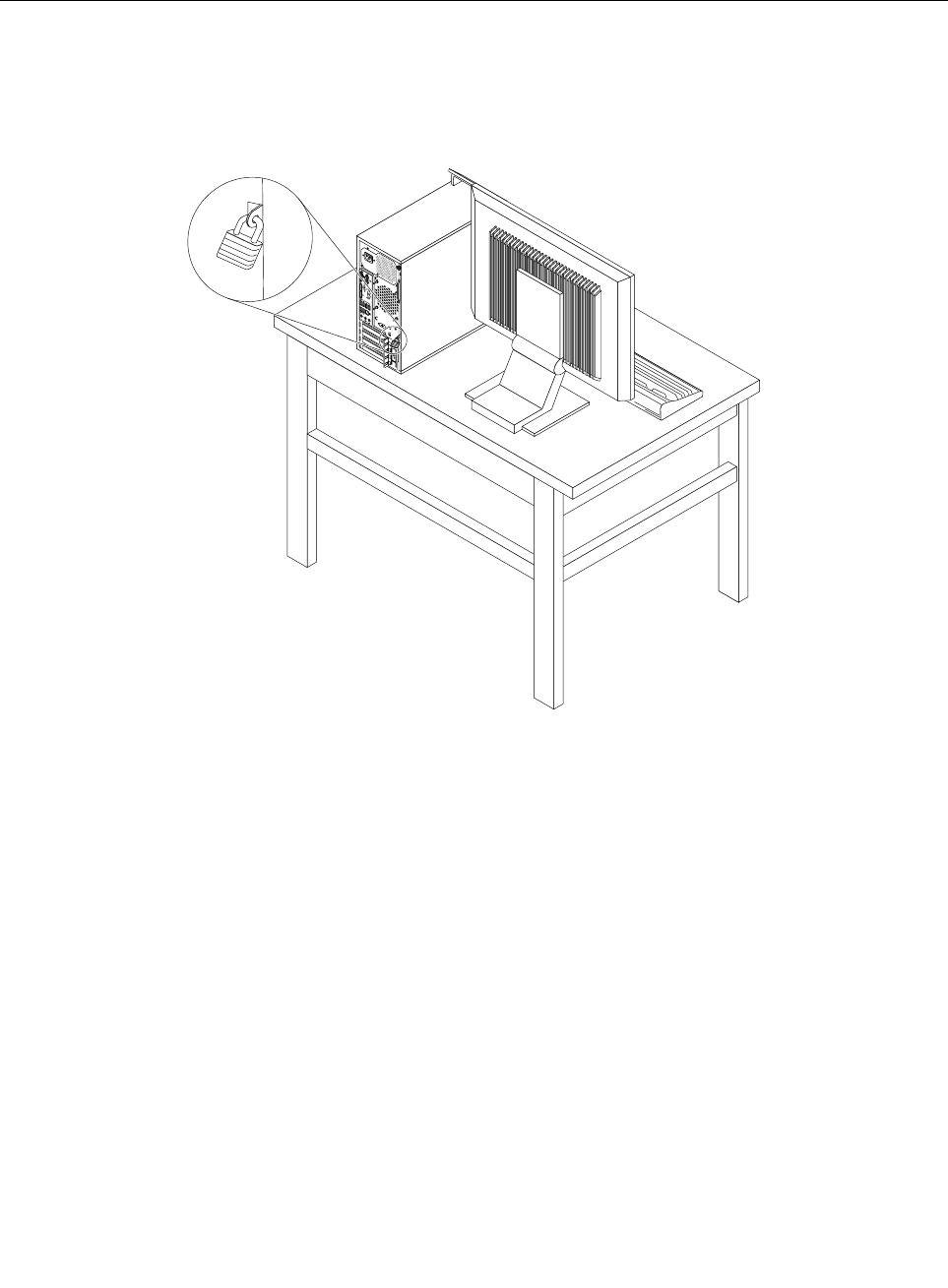
TrustedPlatform-moduleiseenbeveiligdeprocessorversleutelingdiecryptografischetoetsenkanopslaan
omdeinuwcomputeropgeslageninformatietebeveiligen.
Kapvandecomputerafsluiten
Doordekapvandecomputeraftesluitenvoorkomtudatonbevoegdentoegangkrijgentotonderdelenin
uwcomputer.Decomputerisopgeleverdmeteenoogvooreenhangslot.Meteendergelijkslotkanworden
voorkomendatdekapwordtgeopend.
Figuur9.Kapvandecomputerafsluiten
34ThinkCentreM83,M93/pGebruikershandleiding
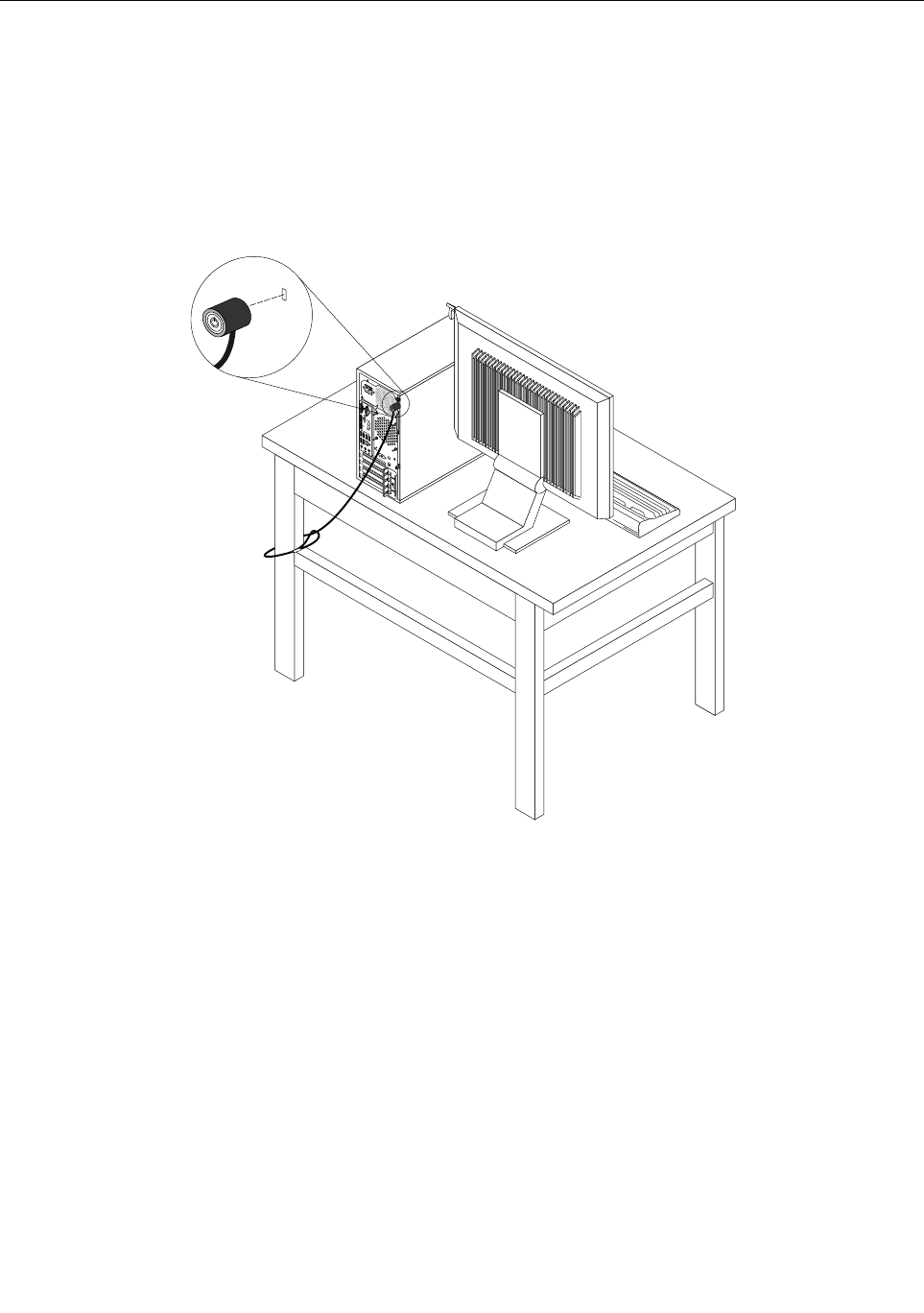
Kensington-kabelslotbevestigen
MeteenKensington-kabelslotkuntudecomputervastmakenaanbijvoorbeeldeenbureauofeentafel.Het
kabelslotkanwordenvastgemaaktaanhetveiligheidsslotaandeachterkantvandecomputerenwordt
afhankelijkvanhetgekozentypemeteensleutelgeopendenafgesloten.Methetkabelslotvergrendeltuook
deknoppenwaarmeedekapvandecomputerwordtgeopend.Ditishetzelfdetypeslotdatookvoorveel
notebookcomputerswordtgebruikt.EengeïntegreerdkabelslotkunturechtstreeksbijLenovobestellen.
ZoekdaartoemethettrefwoordKensingtonop:
http://www.lenovo.com/support
Figuur10.Kensington-kabelslotbevestigen
Hoofdstuk4.Beveiliging35
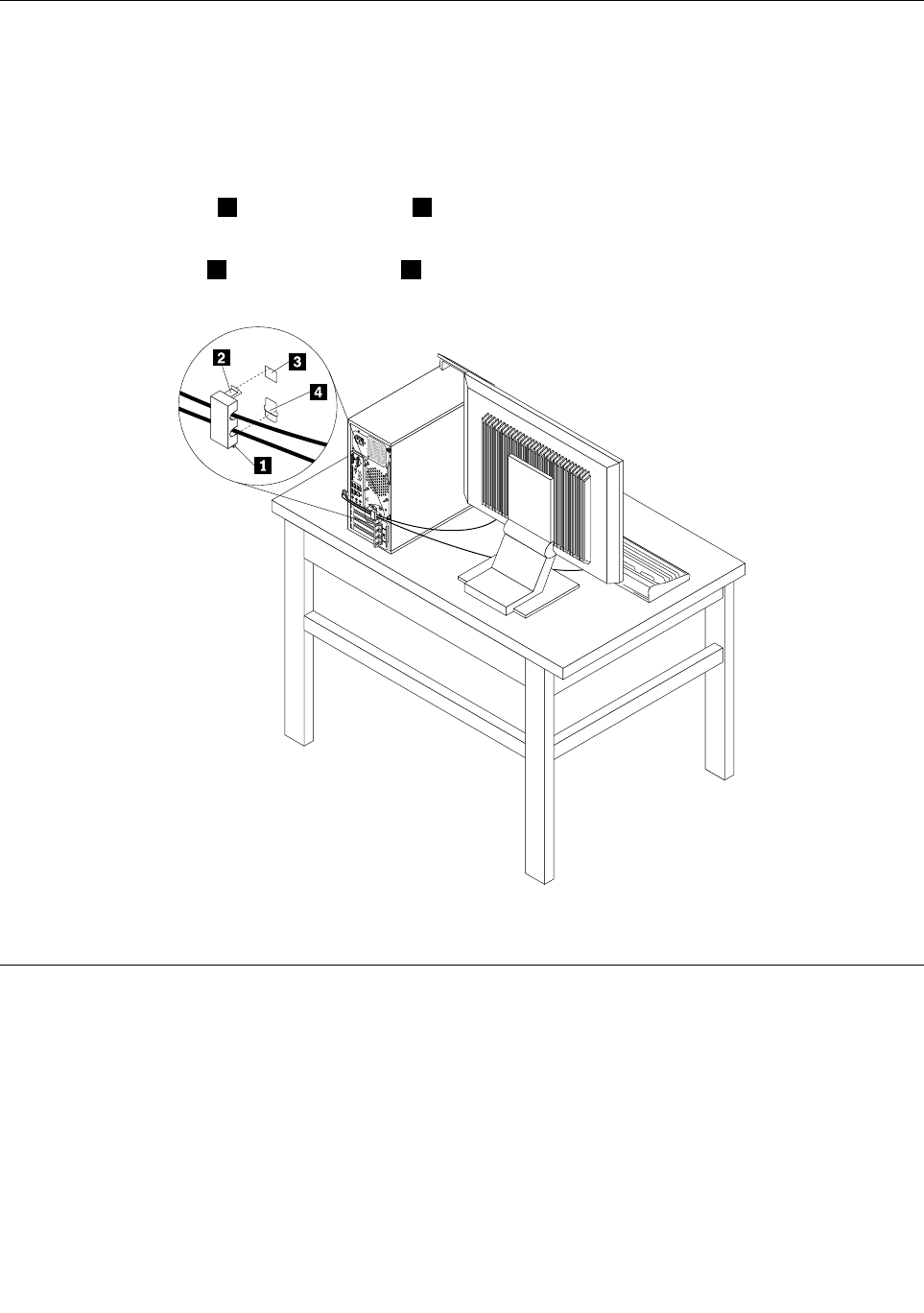
Eenkabelslotinstalleren
Ukunteenkabelslotgebruikenvoorhetbeveiligenvanapparaten,zoalseentoetsenbordofeenmuis,
doordeapparaatkabelsdieopdecomputeraangeslotenzijn,tevergrendelen.Hetkabelslotkanworden
vastgezetinkabelslotsleuvenopdeachterkantvandecomputer.Zie'Aansluitingenaandeachterkant
vandecomputer'oppagina9.
Gaalsvolgttewerkomeenkabelslotteinstalleren:
1.Steekhetklemmetje1indekabelslotsleuf4.
2.Trekdekabelsdieuvergrendelenwilt,doordeopeningeninhetkabelslot.
3.Duwhetklemmetje2indekabelslotsleuf3totdezevastklikt.
Figuur11.Eenkabelslotinstalleren
Onbevoegdetoegangtotuwcomputervoorkomen
MetBIOS-wachtwoordenenWindows-accountskuntuonbevoegdetoegangtotuwcomputerengegevens
voorkomen.
•Raadpleeg'BIOS-wachtwoordengebruiken'oppagina116voorinformatieoverhetgebruikvan
BIOS-wachtwoorden.
•GaalsvolgttewerkomWindows-accountstegebruiken:
1.AfhankelijkvanuwWindows-versiedoetuéénvandevolgendedingen:
–Windows7:klikopdeknopStartomhetStart-menuteopenenenklikvervolgensop
Configuratiescherm➙Gebruikersaccounts.
36ThinkCentreM83,M93/pGebruikershandleiding
–Windows8ofWindows8.1:plaatsdeaanwijzerinderechterboven-ofrechterbenedenhoekvan
hetschermomdecharmsweertegeven.KlikvervolgensopInstellingen➙PC-instellingen
wijzigen➙Accounts.
–Windows10:klikopdeknopStartomhetStart-menuteopenenenklikvervolgensop
Instellingen➙Accounts.
2.Volgdeaanwijzingenophetscherm.
Werkenmetverificatievanvingerafdrukken
Alsuwtoetsenbordeenvingerafdruklezerheeft,kuntuverificatievanvingerafdrukkengebruiken
omwachtwoordenvooreenvoudigeenveiligegebruikerstoegangtevervangen.Omverificatievan
vingerafdrukkentegebruiken,registreertenkoppeltueerstuwvingerafdrukkenaanuwwachtwoorden(bijv.
systeemwachtwoord,vaste-schijfwachtwoordenWindows-wachtwoord).Gebruikdevingerafdruklezeren
hetvingerafdrukprogrammaomdezeproceduretevoltooien.
Omverificatievanvingerafdrukkentegebruiken,voertueenvandevolgendehandelingenuit:
•Windows7,Windows8ofWindows8.1:gebruikhetprogrammaFingerprintManagerProofhet
programmaThinkVantageFingerprintSoftwarevanLenovo.Raadpleeg'Eenprogrammaopuwcomputer
openen'oppagina5voorinformatieoverhetopenenvanhetprogramma.RaadpleeghetHelp-systeem
vanhetprogrammavoormeerinformatieoverhetgebruikvanhetprogramma.
•Windows10:gebruikhetvingerafdrukhulpmiddelvanWindows.KlikopdeknopStartomhetmenuStart
teopenen,enklikvervolgensopInstellingen➙Accounts➙Aanmeldingsopties.Volgdeaanwijzingen
ophetscherm.
Omdevingerafdruklezertegebruiken,raadpleegtudedocumentatiediebijhet
vingerafdruktoetsenbordismeegeleverdofdedocumentatieopdeLenovoSupportWeb-websiteonder
http://www.lenovo.com/support/keyboards.
Firewallsgebruikenenkennen
Eenfirewallkanhardware,softwareofeencombinatievanbeidezijnafhankelijkvanhetvereiste
veiligheidsniveau.Firewallswerkenvolgenseensetregelsomtebepalenwelkeinkomendeenuitgaande
verbindingenzijntoegelaten.Alsuwcomputermeteenvoorafgeïnstalleerdfirewall-programmawordt
geleverd,helptdituwcomputertebeschermentegengevarenvaninternet,tegenongeoorloofdetoegang,
tegeninbraakentegenaanvallenviahetinternet.Dezebeschermtookuwprivacy.Meerinformatieoverhet
gebruikvandefirewall-programmavindtuinhetHelp-systeemvanuwfirewall-programma.
BijleveringisdeWindowsFirewallinhetbesturingssysteemWindowsalgeïnstalleerdopuwcomputer.Zie
voormeerinformatieoverhetgebruikvandeWindowsFirewall'Help-systeemvanWindows'oppagina147.
Gegevenstegenvirussenbeschermen
Opuwcomputerisvoorafaleenantivirusprogrammageïnstalleerdvoorhetbeschermentegen,detecteren
enverwijderenvanvirussen.
Lenovoheefteenvolledigeversievandeantivirussoftwareopuwcomputergeplaatstenbiedtueengratis
abonnementvan30dagenaan.Nadie30dagenmoetudelicentievernieuwenomupdatesvoorde
antivirussoftwareteblijvenontvangen.
Opmerking:Virusdefinitiebestandenmoetenwordengeactualiseerdombeveiligdtezijntegennieuwe
virussen.
MeerinformatieoverhetwerkenmetdeantivirussoftwarevindtuinhetHelp-systeemvandiesoftware.
Hoofdstuk4.Beveiliging37

38ThinkCentreM83,M93/pGebruikershandleiding
Hoofdstuk5.Hardwareinstallerenenvervangen
Indithoofdstukvindtuinstructiesvoorhetinstallerenenvervangenvandehardwareinuwcomputer.
Opmerking:Mogelijkzietuwcomputererenigszinsandersuitdandecomputerdieindezeafbeeldingen
wordtgetoond.Dithangtafvanhetmodel.
Werkenmetapparatendiegevoeligzijnvoorstatischeelektriciteit
Opendeantistatischeverpakkingmethetnieuweonderdeelpasalshetbeschadigdeonderdeeluitde
computerisverwijderdenuklaarbentomhetnieuweonderdeelteinstalleren.Statischeelektriciteitis
ongevaarlijkvooruzelf,maarkanleidentoternstigeschadeaandeonderdelenvandecomputer.
Neembijhetomgaanmetonderdelenencomputercomponentendevolgendevoorzorgsmaatregeleninacht
omschadedoorstatischeelektriciteittevoorkomen:
•Beweegzominmogelijk.Doorwrijvingkanerstatischeelektriciteitontstaan.
•Gaaltijdvoorzichtigommetonderdelenenanderecomputercomponenten.PakPCI-kaarten,
geheugenmodules,systeemplatenenmicroprocessorsbijderandbeet.Raaknooitonbeschermde
elektronischecomponentenaan.
•Zorgookdatanderendeonderdelenenanderecomputercomponentennietaanraken.
•Voordatueennieuwonderdeelinstalleert,houdtudeantistatischeverpakkingmetdatonderdeel
minstens2secondentegeneenmetalenafdekplaatjevaneenuitbreidingssleufaan,oftegeneen
anderongeverfdmetalenoppervlakopdecomputer.Hiermeevermindertudestatischeladingvande
verpakkingenvanuwlichaam.
•Installeerhetnieuweonderdeelzomogelijkdirectindecomputer,zonderheteerstneerteleggen.
Alsuhetonderdeelneermoetleggennadatuhetuitdeverpakkinghebtgehaald,leghetdanopde
antistatischeverpakkingopeenvlakkeondergrond.
•Leghetonderdeelnietopdecomputerkapofopeenmetalenondergrond.
Hardwareinstallerenenvervangen
Inditgedeeltevindtuinstructiesvoorhetinstallerenenvervangenvandehardwareinuwcomputer.Door
hardwareteinstallerenoftevervangen,kuntunietalleenonderhoudaandecomputeruitvoeren,maarkunt
udemogelijkhedenvandecomputerookverderuitbreiden.
Attentie:
Openuwcomputernietofprobeergeenreparatievoordatude'Belangrijkeveiligheidsvoorschriften'oppaginav
hebtgelezenenbegrepen.
Opmerkingen:
•GebruikuitsluitendonderdelendiedoorLenovozijnverstrekt.
•Raadpleegbijhetinstallerenofvervangenvaneenoptiezoweldedesbetreffendeinstructiesindit
gedeeltealsdeinstructiesdiebijdeoptiezijngeleverd.
Externeapparateninstalleren
Ukuntexterneopties(randapparatuur)opuwcomputeraansluiten.Denkdaarbijaanzakenalsexterne
luidsprekers,eenprinterofeenscanner.Voorbepaaldeexterneapparatenmoetuaanvullendesoftware
installeren.Alsueenexterneoptietoevoegt,kuntuin'Aansluitingen,knoppenenlampjesaandevoorkant
©CopyrightLenovo2013,201639
vandecomputer'oppagina9en'Aansluitingenaandeachterkantvandecomputer'oppagina9zienwelke
aansluitingumoetgebruiken.Aandehandvandeinstructiesdiebijdeexterneoptiezijngeleverd,kuntu
dieoptievervolgensaansluitenendevereistesoftwareofstuurprogramma'sinstalleren.
Dekapvandecomputerverwijderen
Attentie:
Openuwcomputernietofprobeergeenreparatievoordatude'Belangrijkeveiligheidsvoorschriften'oppaginav
hebtgelezenenbegrepen.
Inditgedeeltevindtuinstructiesvoorhetverwijderenvandekapvandecomputer.
WAARSCHUWING:
Zetdecomputeruitenlaatdecomputerenkeleminutenafkoelenvoorudecomputerkapopent.
Uverwijdertdekapvandecomputeralsvolgt:
1.Verwijderallemediauitdestationsenschakelalleaangeslotenapparatuuruit.Zetdandecomputeruit.
2.Haalallestekkersuithetstopcontact.
3.Ontkoppelallenetsnoeren,alleI/O-kabelsenalleandereopdecomputeraangeslotenkabels.Zie'Kap
vandecomputerafsluiten'oppagina34'Aansluitingen,knoppenenlampjesaandevoorkantvande
computer'oppagina9en'Aansluitingenaandeachterkantvandecomputer'oppagina9.
4.Verwijdereventueelaanwezigeslotenwaarmeedecomputerkapisvastgezet,zoalseenhangslotofeen
kabelslot.Zie'Kapvandecomputerafsluiten'oppagina34'Eenkabelslotinstalleren'oppagina36en
'Kensington-kabelslotbevestigen'oppagina35.
5.Verwijderdeschroevenwaarmeedekapvandecomputerisvastgezet.
40ThinkCentreM83,M93/pGebruikershandleiding
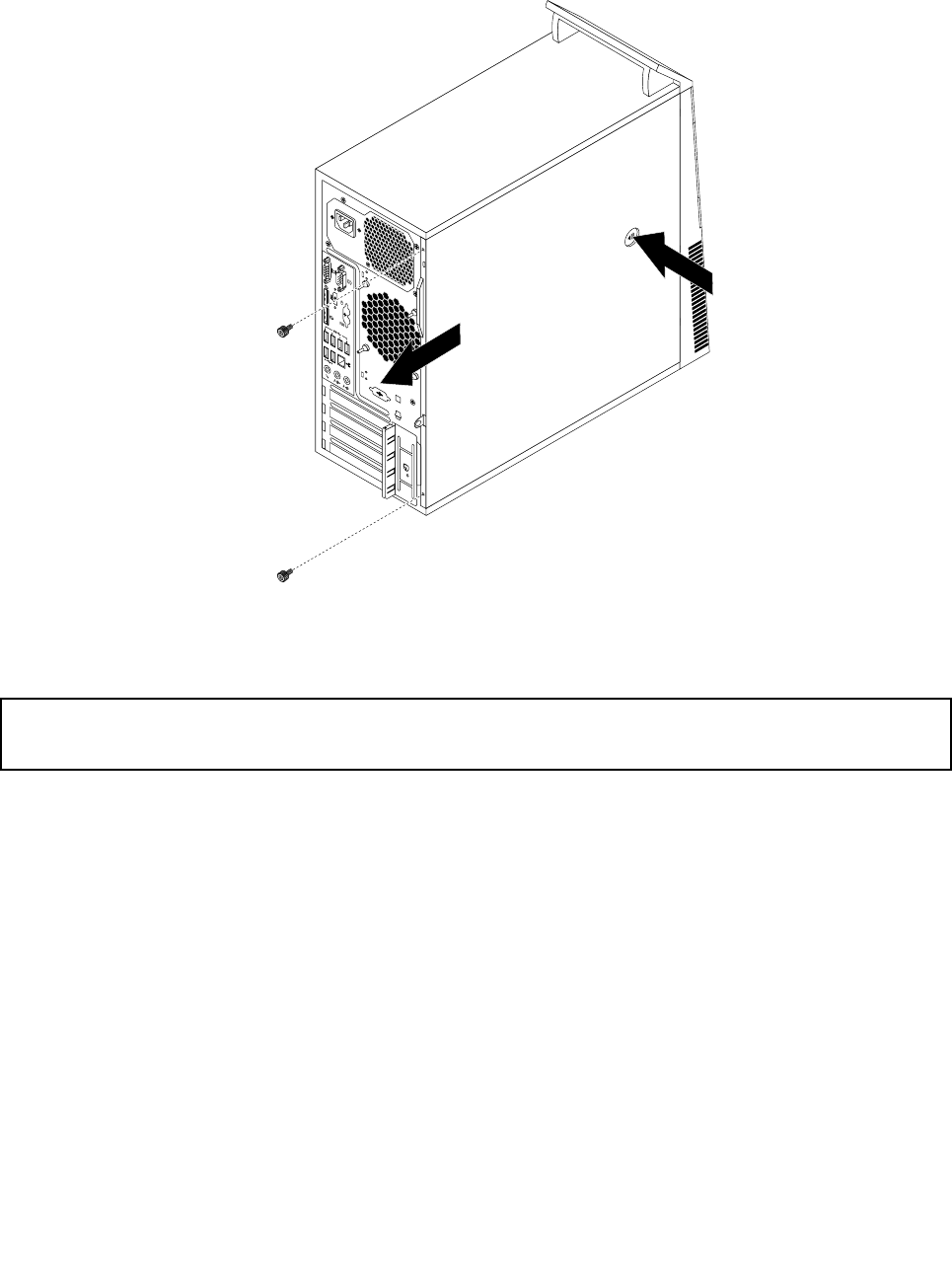
6.Drukopdeontgrendelknopvoordekapdiezichaandezijkantvandecomputerbevindt,schuifde
kapnaarachterenenneemhemweg.
34
5 6 7 8
®
HDMI
®
5678
34
Figuur12.Dekapvandecomputerverwijderen
Defrontplaatverwijderenenterugplaatsen
Attentie:
Openuwcomputernietofprobeergeenreparatievoordatude'Belangrijkeveiligheidsvoorschriften'oppaginav
hebtgelezenenbegrepen.
Inditgedeeltevindtuinstructiesvoorhetverwijderenenweeraanbrengenvandefrontplaat.
Ukuntalsvolgtdefrontplaatverwijderenenweeraanbrengen:
1.Zetdecomputeruitenhaalallestekkersuitdestopcontacten.
2.Verwijderdekapvandecomputer.Zie'Dekapvandecomputerverwijderen'oppagina40.
Hoofdstuk5.Hardwareinstallerenenvervangen41
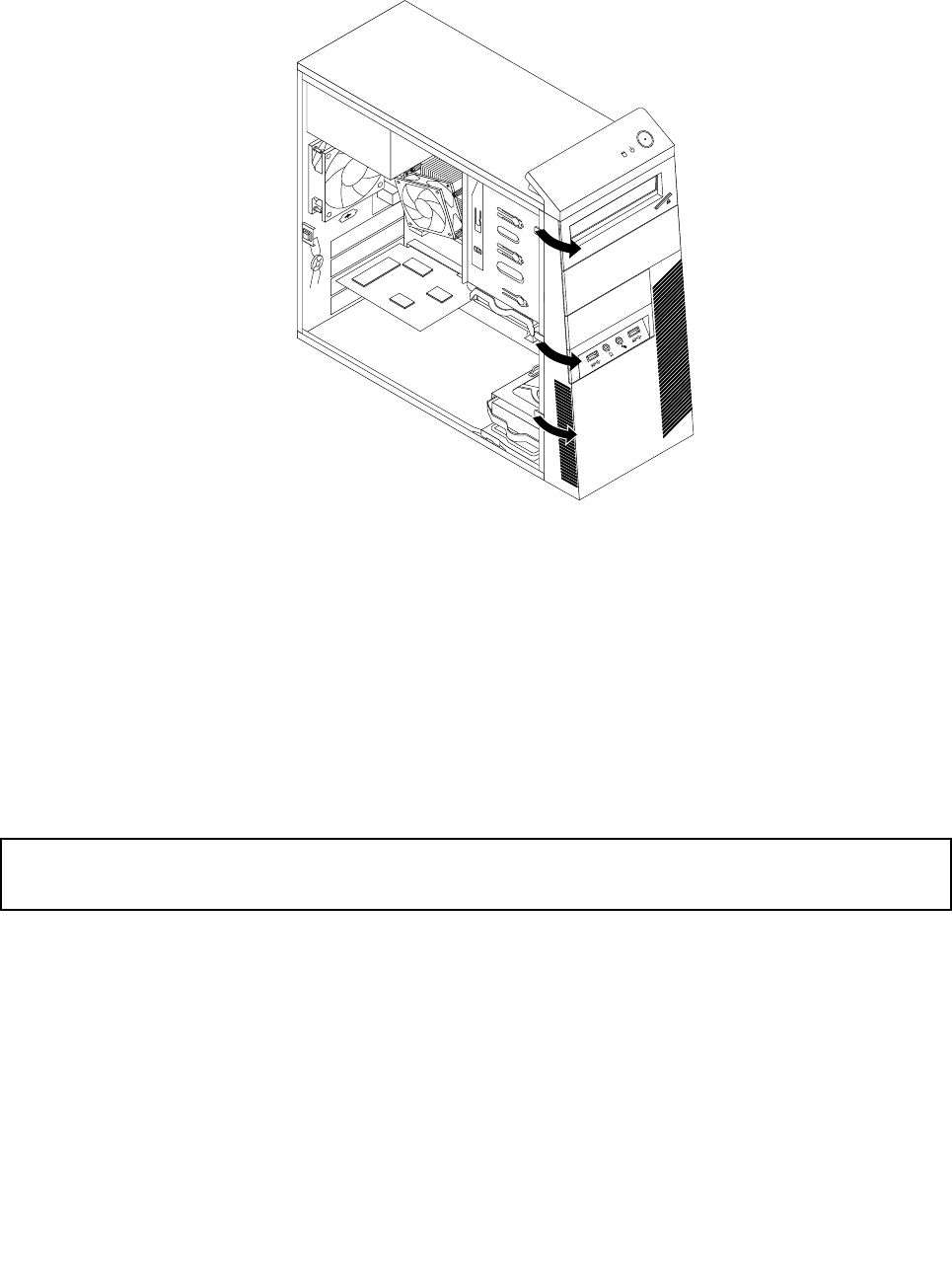
3.Verwijderdefrontplaatdoordedriekunststofnokjesaandelinkerkantlostemakenendefrontplaat
naarbuitentedraaien.
Figuur13.Defrontplaatverwijderen
4.Omdefrontplaatweeraantebrengen,houdtudedrieplasticnokjesaanderechterzijdevande
frontplaatrechtvoordeovereenkomstigegaatjesinhetframe.Kanteldefrontplaatnaardaarnanaar
binnentotdathijvastkliktaandelinkerzijde.
Volgendestappen:
•Alsumeteenanderstukhardwarewiltwerken,gaatunaarhetdesbetreffendegedeelte.
•Alsudeinstallatieofvervangingwiltvoltooien,gaatunaar'Hetvervangenvandeonderdelenvoltooien'
oppagina102.
PCI-kaartinstallerenofvervangen
Attentie:
Openuwcomputernietofprobeergeenreparatievoordatude'Belangrijkeveiligheidsvoorschriften'oppaginav
hebtgelezenenbegrepen.
InditgedeeltevindtuinstructiesvoorhetinstallerenofvervangenvaneenPCI-kaart.Uwcomputeris
voorzienvanmeerderePCI-kaartsleuven.Meerinformatievindtuin'Functies'oppagina1.
UkuntalsvolgteenPCI-kaartinstallerenofvervangen:
1.Verwijderalleeventueelaanwezigeopslagmediauitdestationsenschakelalleaangeslotenapparatuur
uit.Zetdandecomputeruit.Haalvervolgensallestekkersuithetstopcontactenontkoppelallekabels
dieopdecomputerzijnaangesloten.
2.Verwijderdekapvandecomputer.Zie'Dekapvandecomputerverwijderen'oppagina40.
42ThinkCentreM83,M93/pGebruikershandleiding
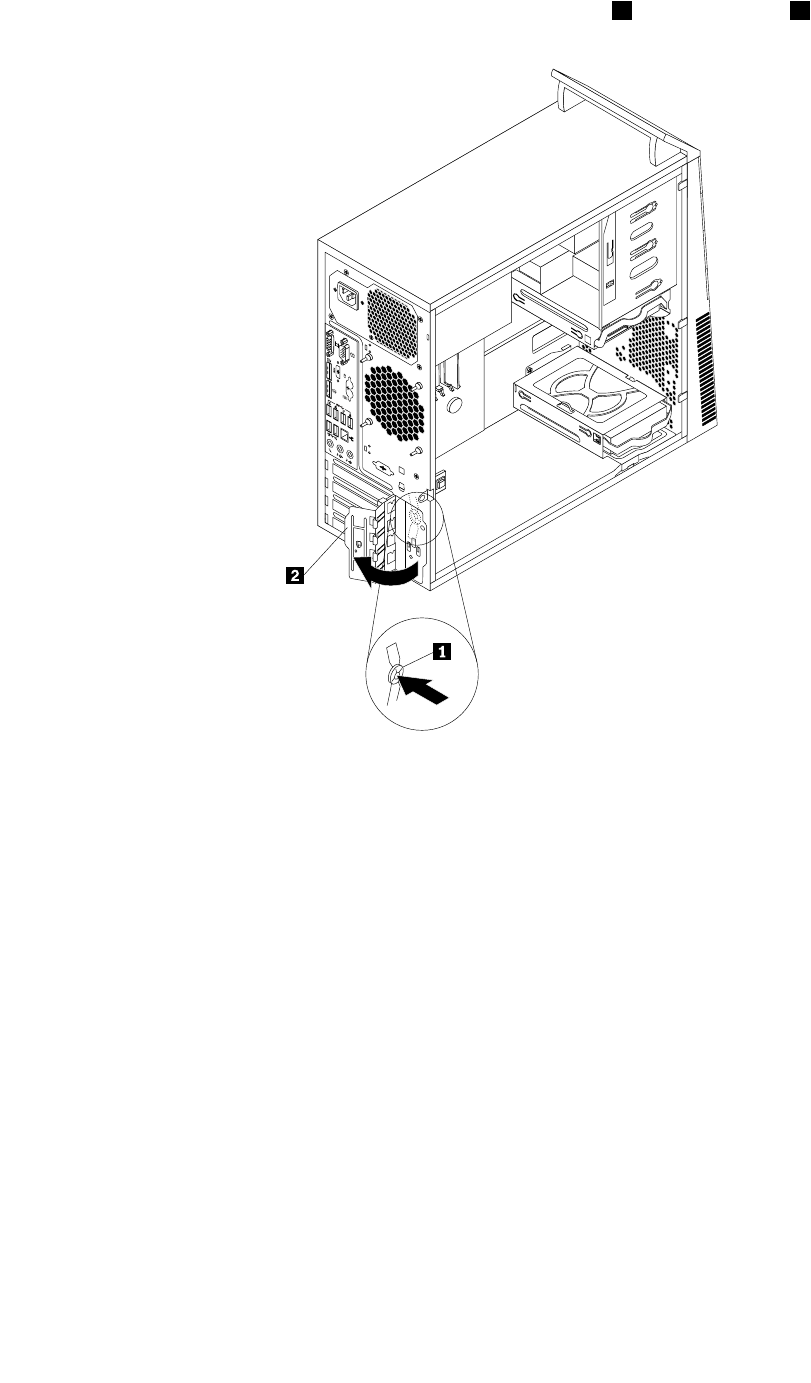
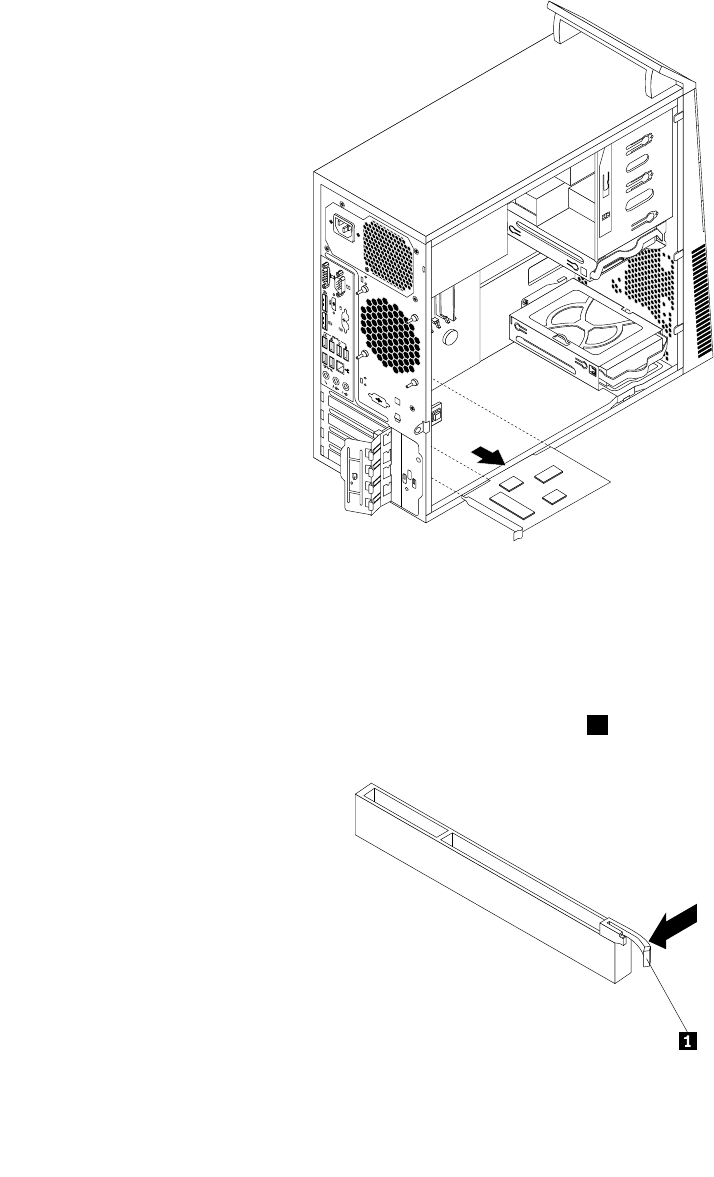
4.Voer,afhankelijkvandevraagofueenPCI-kaartinstalleertofvervangt,éénvandevolgende
handelingenuit:
•AlsueenPCI-kaartinstalleert,verwijderdanhetmetalenafdekplaatjevandesleufwaarinude
kaartgaanaanbrengen.
•AlsueenoudePCI-kaartvervangt,paktudemomenteelgeïnstalleerdkaartstevigvastentrektu
hemvoorzichtiguitdeaansluiting.
Figuur15.EenPCI-kaartverwijderen
Opmerkingen:
–Dekaartzitvrijstevigvastindekaartsleuf.Pakdekaartindiennodigaanweerszijdenvasten
beweegdezeeenbeetjeheenenweeromdezeuitdekaartsleuftehalen.
–Alsdekaartvastzitondereenklem,druktuopdeklem1zoalsafgebeeldomdevergrendeling
teopenen.Pakdekaartentrekdezevoorzichtiguitdesleuf.
44ThinkCentreM83,M93/pGebruikershandleiding
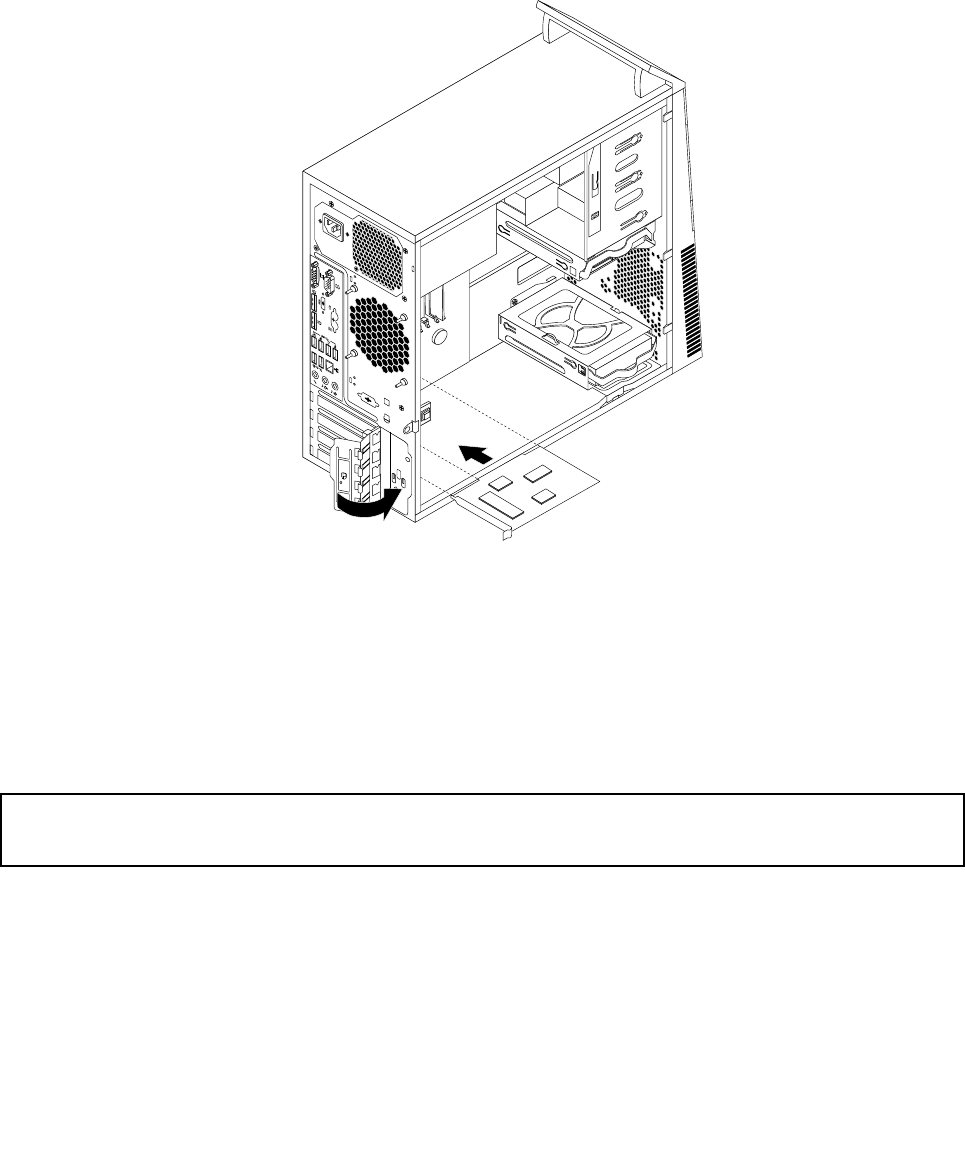
5.HaaldenieuwePCI-kaartuitdeantistatischeverpakking.
6.Installeerdenieuwekaartindejuistesleufopdesysteemplaat.Zie'Onderdelenopdesysteemplaat'op
pagina13.
Opmerking:AlsueenPCIExpressx16grafischekaartwiltinstalleren,zorgerdanvoordatde
borgklemmetjesvoordegeheugenaansluitinggeslotenzijnvóórdatudegrafischekaartinstalleert.
7.DraaidekaartklemdichtomdePCI-kaartvasttezetten.
Figuur16.EenPCI-kaartinstalleren
Volgendestappen:
•Alsumeteenanderstukhardwarewiltwerken,gaatunaarhetdesbetreffendegedeelte.
•Alsudeinstallatieofvervangingwiltvoltooien,gaatunaar'Hetvervangenvandeonderdelenvoltooien'
oppagina102.
Geheugenmodulesinstallerenofvervangen
Attentie:
Openuwcomputernietofprobeergeenreparatievoordatude'Belangrijkeveiligheidsvoorschriften'oppaginav
hebtgelezenenbegrepen.
Inditgedeeltevindtuinstructiesvoorhetinstallerenofvervangenvaneengeheugenmodule.
UwcomputerbeschiktoverviergeheugensleuvenvoorhetplaatsenofvervangenvanDDR3UDIMMs.
Daardoorkuntuhetsysteemgeheugenuitbreidentotmaximaal32GB.Gebruikbijhetinstallerenof
vervangenvaneengeheugenmoduleDDR3UDIMMsvan2GB,4GBof8GBinelkecombinatietot
maximaal32GB.
Hoofdstuk5.Hardwareinstallerenenvervangen45
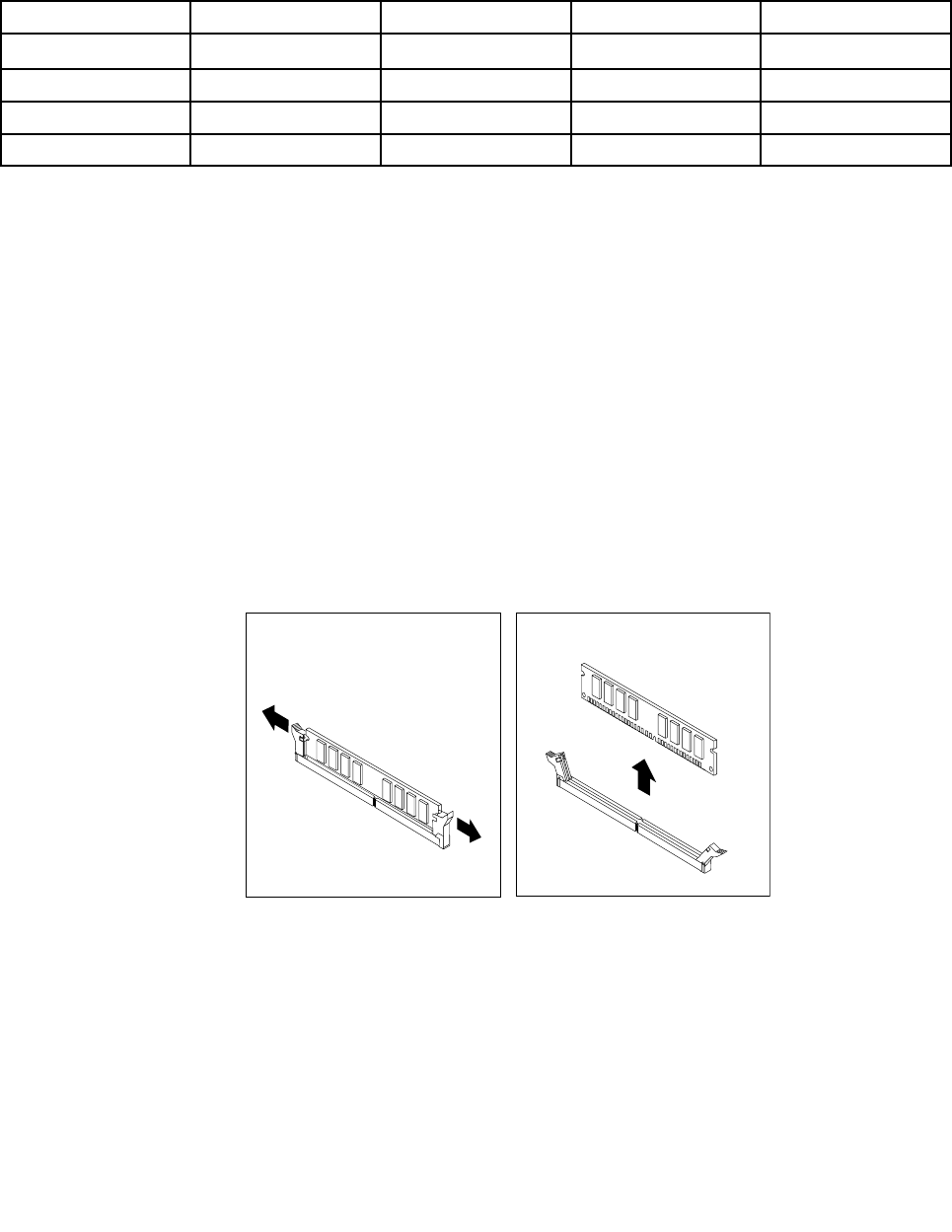
Devolgendetabelbiedtinformatieoverdegeheugenmoduleinstallatievoorwaardenwelkeuinachtdientte
nemenwanneerueengeheugenmoduleinstalleerdofverwijderd.Het'X'-tekengeeftdegeheugenmodules
aanwaarudegeheugenmoduleskuntinstallerenvoorverschillendesituaties.Denummers1,2,3en4
geeftdeinstallatievolgordeaan.Zie'Onderdelenopdesysteemplaat'oppagina13voorinformatieoverde
locatievandegeheugenmodulesleuven.
UDIMMDIMM1DIMM2DIMM3DIMM4
ÉénUDIMMX
TweeUDIMMsX,1X,2
DrieUDIMMsX,3X,1X,2
VierUDIMMsX,3X,1X,4X,2
Ukuntalsvolgteengeheugenmoduleinstallerenofvervangen:
1.Verwijderalleeventueelaanwezigeopslagmediauitdestationsenschakelalleaangeslotenapparatuur
uit.Zetdandecomputeruit.Haalvervolgensallestekkersuithetstopcontactenontkoppelallekabels
dieopdecomputerzijnaangesloten.
2.Verwijderdekapvandecomputer.Zie'Dekapvandecomputerverwijderen'oppagina40.
3.Legdecomputeropzijnzijkant.Zokuntubeterbijdesysteemplaat.
4.Kijkwaardegeheugenaansluitingenzichbevinden.Zie'Onderdelenopdesysteemplaat'oppagina13.
5.Verwijderalleonderdelendiehetmoeilijkmakenombijgeheugenaansluitingentekomen.Bijbepaalde
modellenmoetdePCIExpressx16grafischekaartwordenverwijderdombijdegeheugenaansluitingen
tekunnenkomen.Zie'PCI-kaartinstallerenofvervangen'oppagina42.
6.Voer,afhankelijkvandevraagofueengeheugenmoduleinstalleertofvervangt,éénvandevolgende
handelingenuit:
•Alsueengeheugenmodulevervangt,opentudeklemmetjesenhaaltudemodulevoorzichtig
uitdesleuf.
Figuur17.Eengeheugenmoduleverwijderen
46ThinkCentreM83,M93/pGebruikershandleiding
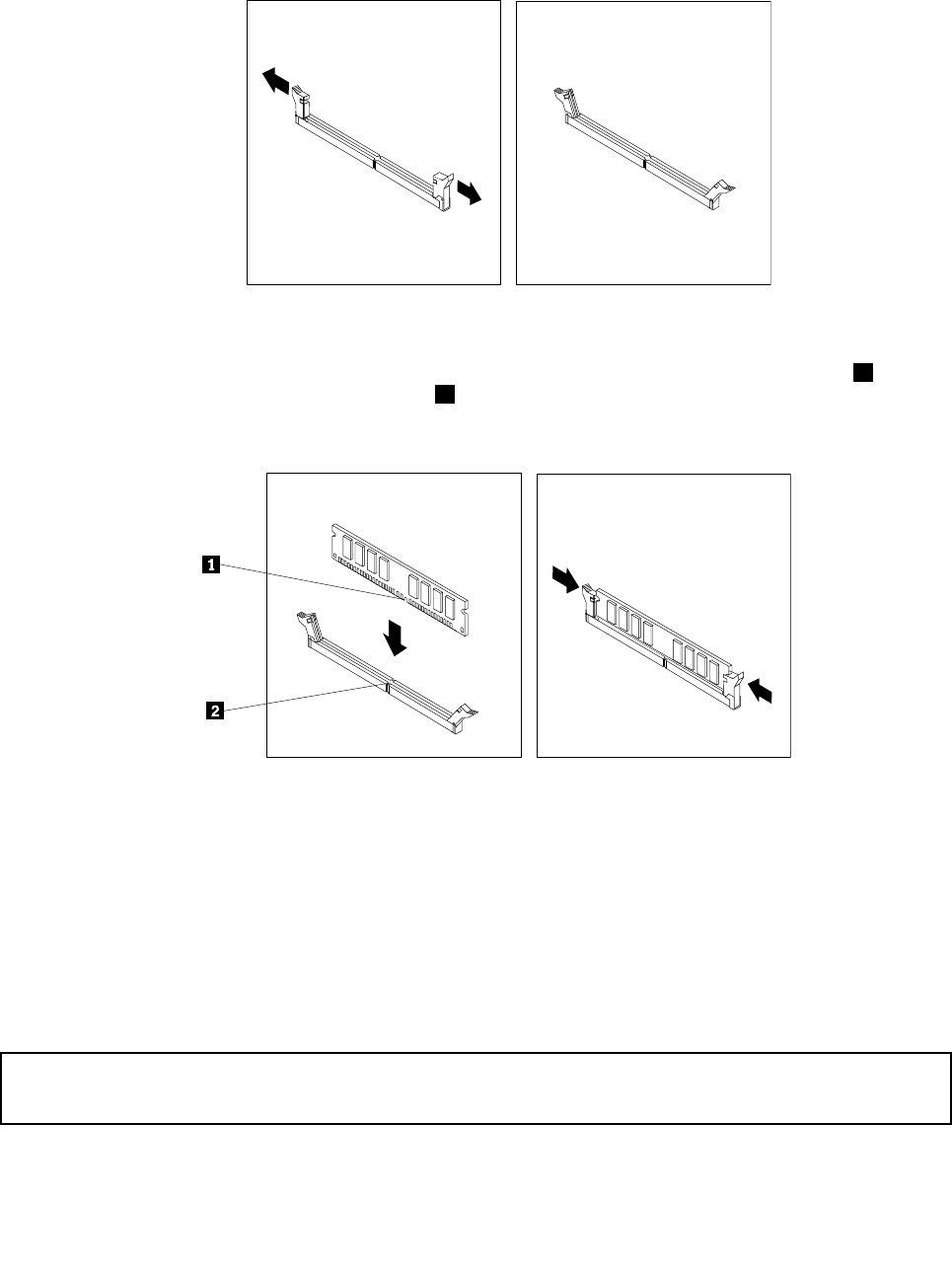
•Installeertueennieuwegeheugenmodule,opendandeklemmetjesvandegeheugenaansluiting
waarinudenieuwegeheugenmodulewiltinstalleren.
Figuur18.Klemmetjesopenen
7.Houddenieuwegeheugenmodulebovenhetgeheugencompartiment.Zorgdatdeinkeping1inde
geheugenmodulezichrechtbovenhetnokje2indeaansluitingopdesysteemplaatbevindt.Duwde
geheugenmodulevoorzichtignaarbenedentotdeklemmetjesvastklikken.
Figuur19.Geheugenmoduleinstalleren
8.AlsudePCIExpressx16grafischekaarthebtverwijderd,installeerdezedanweer.
Volgendestappen:
•Alsumeteenanderstukhardwarewiltwerken,gaatunaarhetdesbetreffendegedeelte.
•Alsudeinstallatieofvervangingwiltvoltooien,gaatunaar'Hetvervangenvandeonderdelenvoltooien'
oppagina102.
Hetoptischestationinstallerenofvervangen
Attentie:
Openuwcomputernietofprobeergeenreparatievoordatude'Belangrijkeveiligheidsvoorschriften'oppaginav
hebtgelezenenbegrepen.
Inditgedeeltevindtuinstructiesvoorhetinstallerenofvervangenvanhetoptischestation.
Hoofdstuk5.Hardwareinstallerenenvervangen47
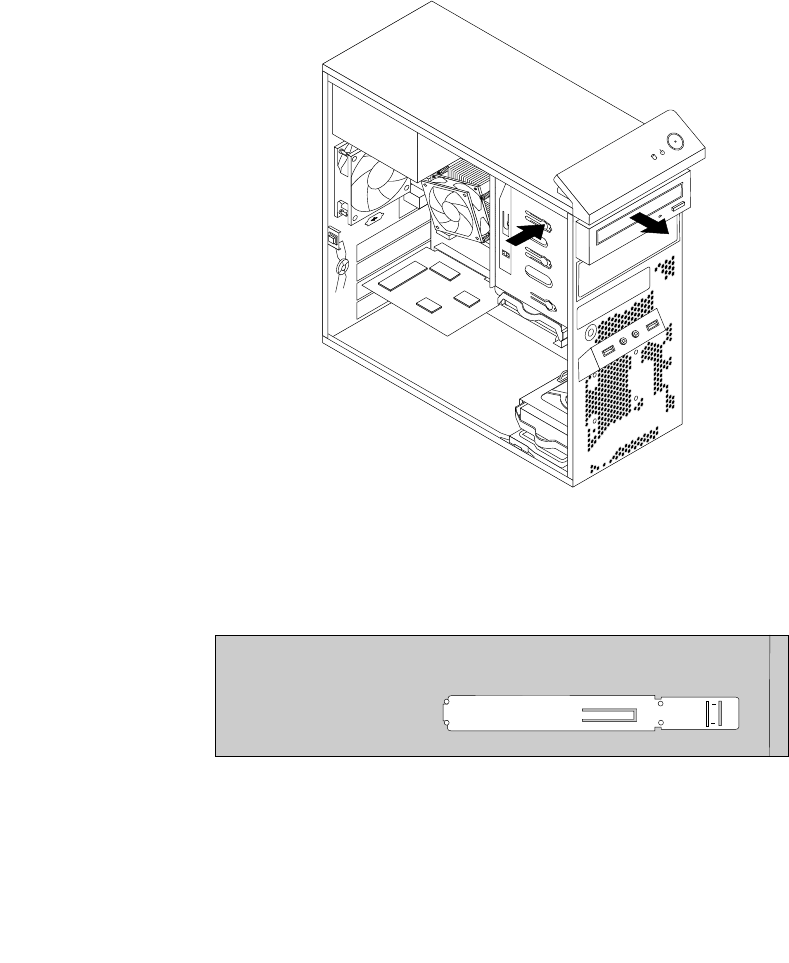
Gaalsvolgttewerkomhetoptischestationteinstallerenoftevervangen:
1.Verwijderalleeventueelaanwezigeopslagmediauitdestationsenschakelalleaangeslotenapparatuur
uit.Zetdandecomputeruit.Haalvervolgensallestekkersuithetstopcontactenontkoppelallekabels
dieopdecomputerzijnaangesloten.
2.Verwijderdekapvandecomputer.Zie'Dekapvandecomputerverwijderen'oppagina40.
3.Verwijderdefrontplaat.Zie'Defrontplaatverwijderenenterugplaatsen'oppagina41.
4.Voer,afhankelijkvandevraagofueenoptischstationinstalleertofvervangt,eenvandevolgende
handelingenuit:
•Alsueentweedeoptischestationinstalleert,verwijderdanhetplasticpaneeltjeuitdefrontplaatvóór
hetstationscompartimentdatuwiltgebruiken.Alszichinhetcompartimenteenmetalenplaatje
bevindt,verwijderdatdan.
•Alsueenoptische-schijfstationvervangt,ontkoppeldandevoedingskabelendesignaalkabelvande
achterkantvandatstation,drukopdeblauweontgrendelknopenschuifhetoptische-schijfstation
aandevoorkantuitdecomputer.
Figuur20.Hetoptischestationverwijderen
5.Monteerdebeugelvoorhetoptische-schijfstationaandelinkerkantvanhetnieuwestation.
Figuur21.Debeugelvanhetoptische-schijfstationinstalleren
48ThinkCentreM83,M93/pGebruikershandleiding
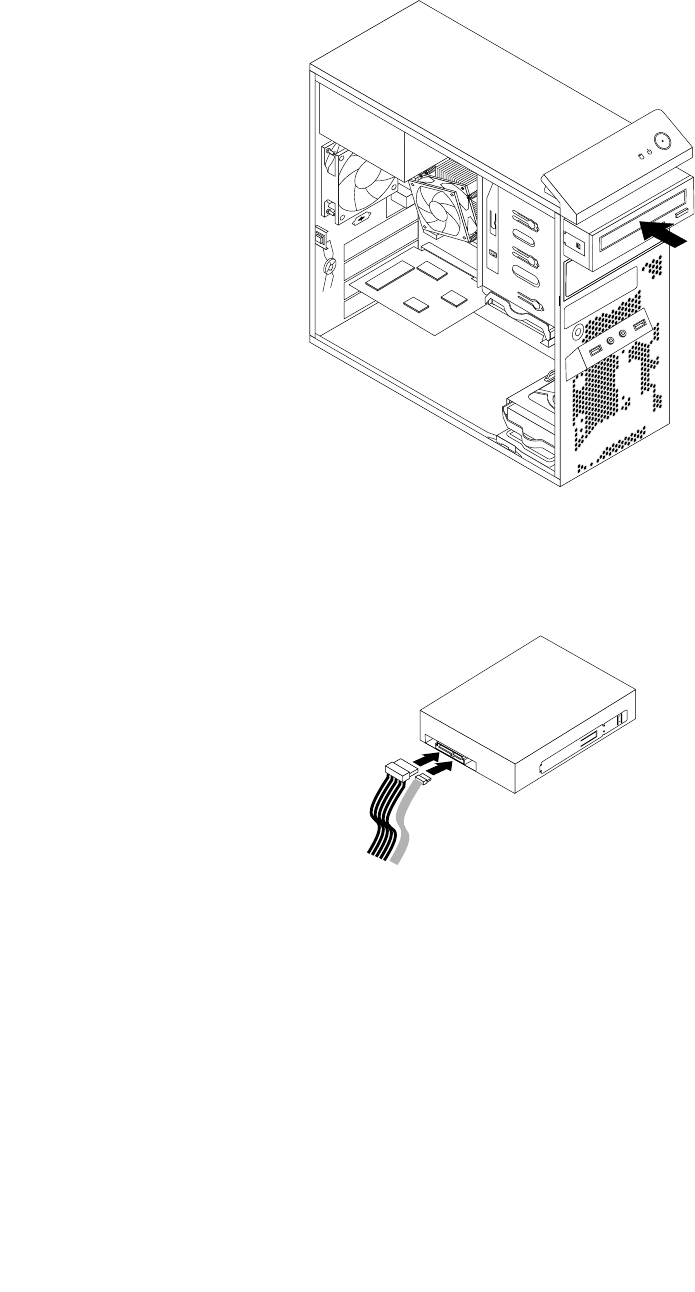
6.Schuifhetnieuweoptische-schijfstationvanafdevoorkantinhetstationscompartiment,totdathet
stationvastklikt.
Figuur22.Hetoptischestationinstalleren
7.Sluitdesignaalkabelendevoedingskabelaanophetnieuwestation.
Figuur23.Hetoptischestationaansluiten
8.Brengdefrontplaatweeraan.Zie'Defrontplaatverwijderenenterugplaatsen'oppagina41.
Volgendestappen:
•Alsumeteenanderstukhardwarewiltwerken,gaatunaarhetdesbetreffendegedeelte.
•Alsudeinstallatieofvervangingwiltvoltooien,gaatunaar'Hetvervangenvandeonderdelenvoltooien'
oppagina102.
Dekaartlezerplaatsenofvervangen
Inditgedeeltevindtuinstructiesvoorhetinstallerenofvervangenvandekaartlezer.
Hoofdstuk5.Hardwareinstallerenenvervangen49
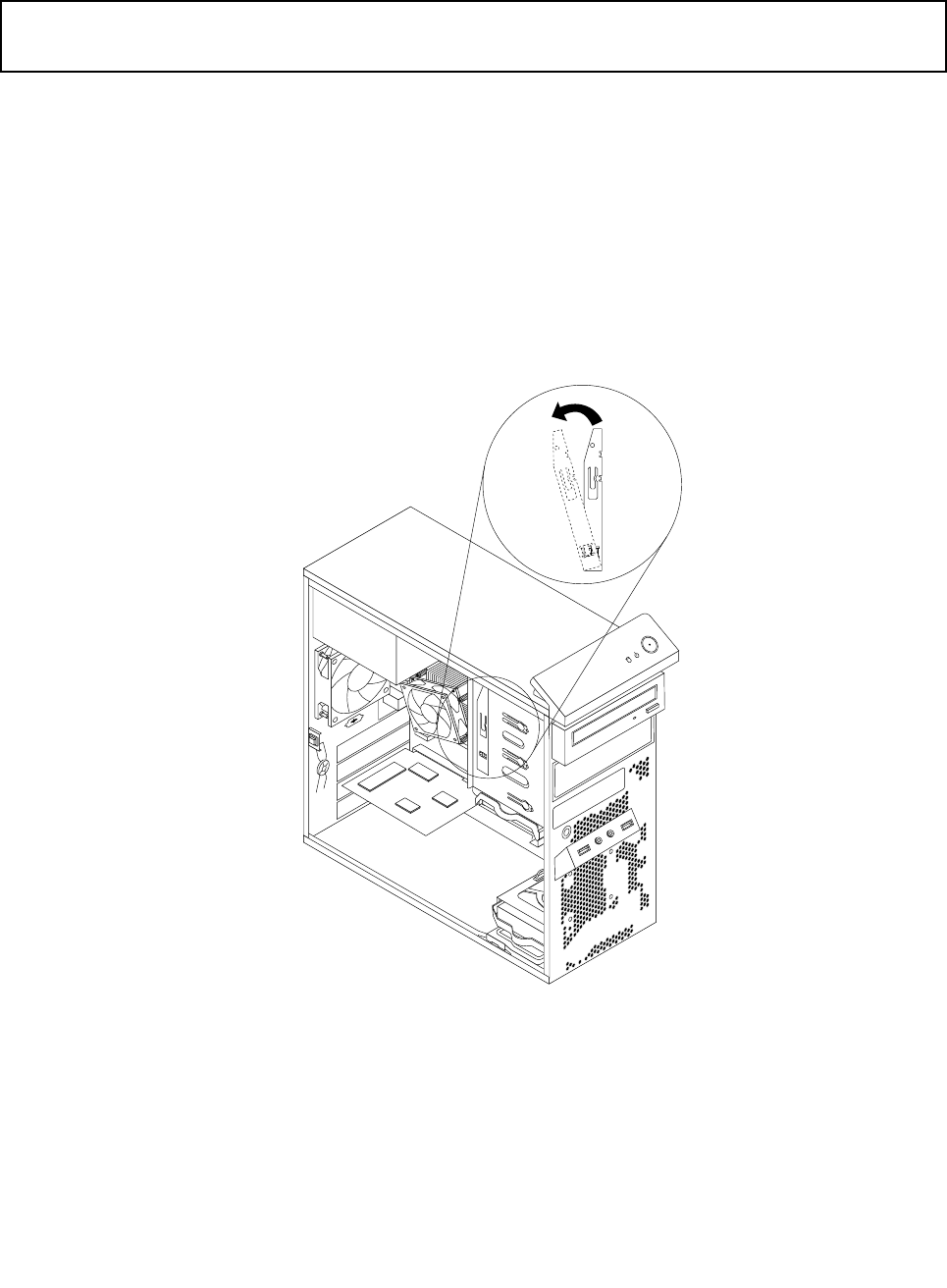
Opmerking:Dekaartlezerisalleeninbepaaldemodellengeïnstalleerd.
Dekaartlezerinstalleren
Attentie:
Openuwcomputernietofprobeergeenreparatievoordatude'Belangrijkeveiligheidsvoorschriften'oppaginav
hebtgelezenenbegrepen.
Omdekaartlezerteplaatsendoetuhetvolgende:
1.Verwijderalleeventueelaanwezigeopslagmediauitdestationsenschakelalleaangeslotenapparatuur
uit.Zetdandecomputeruit.Haalvervolgensallestekkersuithetstopcontactenontkoppelallekabels
dieopdecomputerzijnaangesloten.
2.Verwijderdekapvandecomputer.Zie'Dekapvandecomputerverwijderen'oppagina40.
3.Verwijderdefrontplaat.Zie'Defrontplaatverwijderenenterugplaatsen'oppagina41.
4.Zoekhetstationsvakvoordekaartlezer.Zie'Deplaatsvaninternestations'oppagina16.
5.Kanteldeontgrendelknopvandekaartlezervoorzichtigzoalsafgebeeldomdezeuithetframete
verwijderen.
Figuur24.Deontgrendelknopvandekaartlezerverwijderen
50ThinkCentreM83,M93/pGebruikershandleiding
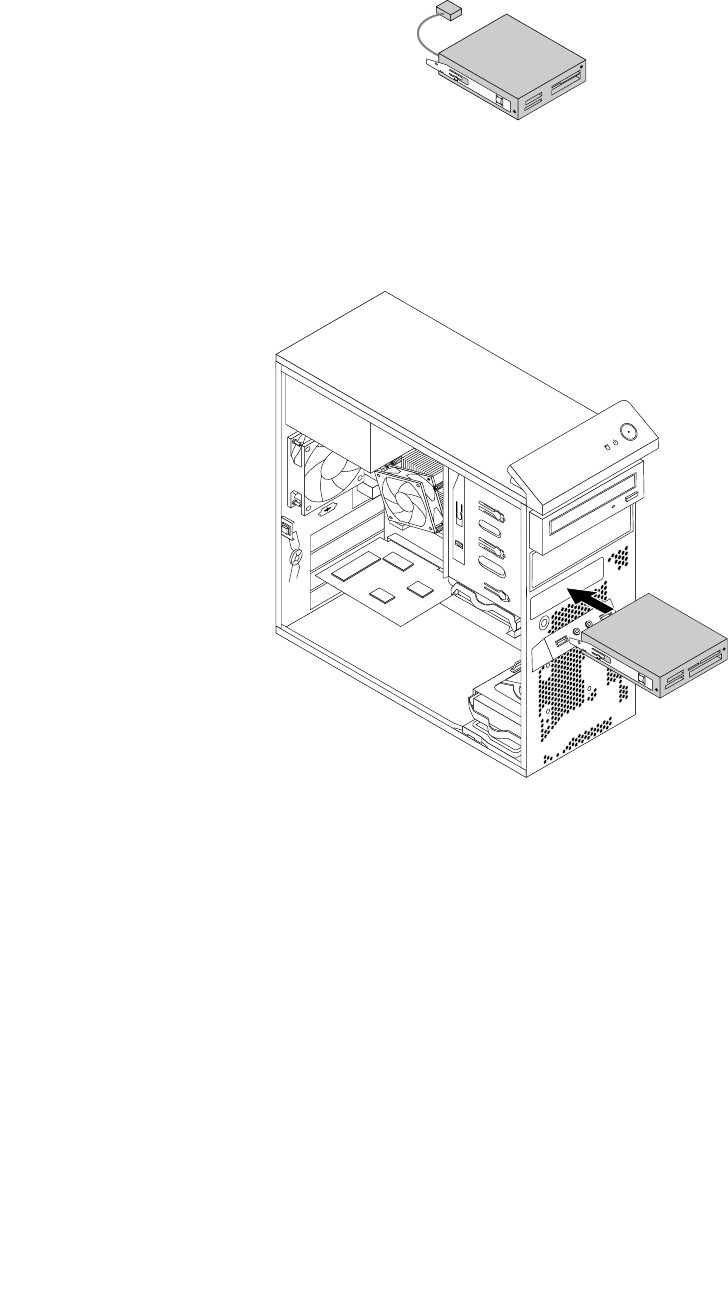
6.Plaatsdeontgrendelknopvandekaartlezeraandekantvandenieuwekaartlezer.
Figuur25.Deontgrendelknopvandekaartlezerplaatsen
7.Schuifdenieuwekaartlezermetontgrendelknopinhetstationscompartimentvandekaartlezertotdat
dezeopzijnplaatsvastklikt.
Figuur26.Dekaartlezerinstalleren
8.SluitdekabelvandekaartlezeraandevoorsteUSB2-aansluitingopdesysteemplaat.Zie'Onderdelen
opdesysteemplaat'oppagina13.
Hoofdstuk5.Hardwareinstallerenenvervangen51
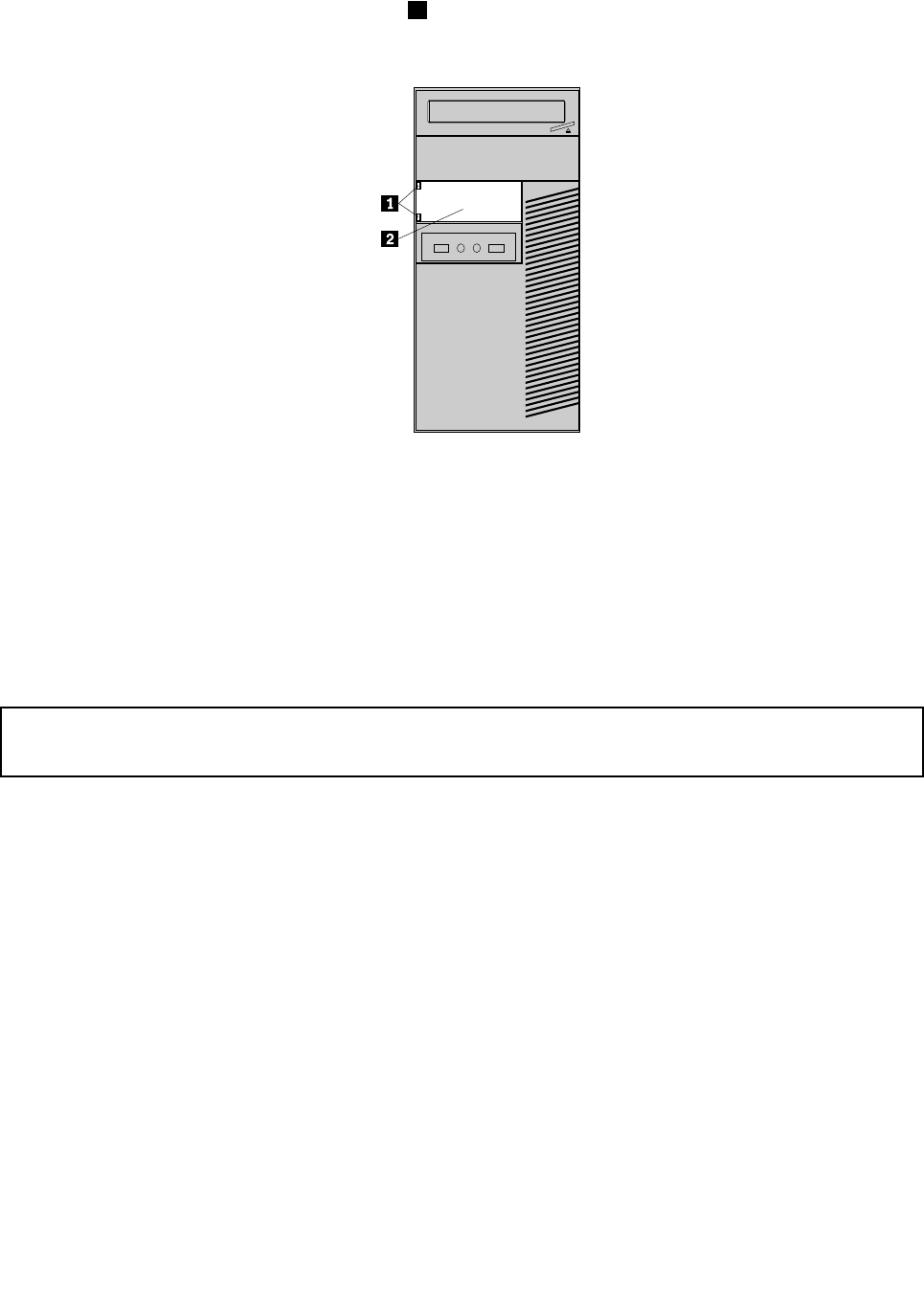
9.Zoekhetbeschermendekapjevanhetkaartlezercompartimentopdefrontplaat.Verwijderhet
beschermendekapjedoordekleinenokjes1naarlinkstedrukkenentrekvervolgensaandenokjesom
hetkapjeinzijngeheelvandefrontplaataftehalen.
Figuur27.Dekaartlezerdekselverwijderen
10.Brengdefrontplaatweeraan.Zie'Defrontplaatverwijderenenterugplaatsen'oppagina41.
Volgendestappen:
•Alsumeteenanderstukhardwarewiltwerken,gaatunaarhetdesbetreffendegedeelte.
•Alsudeinstallatieofvervangingwiltvoltooien,gaatunaar'Hetvervangenvandeonderdelenvoltooien'
oppagina102.
Dekaartlezervervangen
Attentie:
Openuwcomputernietofprobeergeenreparatievoordatude'Belangrijkeveiligheidsvoorschriften'oppaginav
hebtgelezenenbegrepen.
Omdekaartlezertevervangen,doetuhetvolgende:
1.Verwijderalleeventueelaanwezigeopslagmediauitdestationsenschakelalleaangeslotenapparatuur
uit.Zetdandecomputeruit.Haalvervolgensallestekkersuithetstopcontactenontkoppelallekabels
dieopdecomputerzijnaangesloten.
2.Verwijderdekapvandecomputer.Zie'Dekapvandecomputerverwijderen'oppagina40.
3.Verwijderdefrontplaat.Zie'Defrontplaatverwijderenenterugplaatsen'oppagina41.
4.Zoekdekaartlezer.Zie'Componenten'oppagina12.
5.OntkoppeldekabelvandekaartlezervandevoorsteUSB2-aansluitingopdesysteemplaat.Zie
'Onderdelenopdesysteemplaat'oppagina13.
52ThinkCentreM83,M93/pGebruikershandleiding
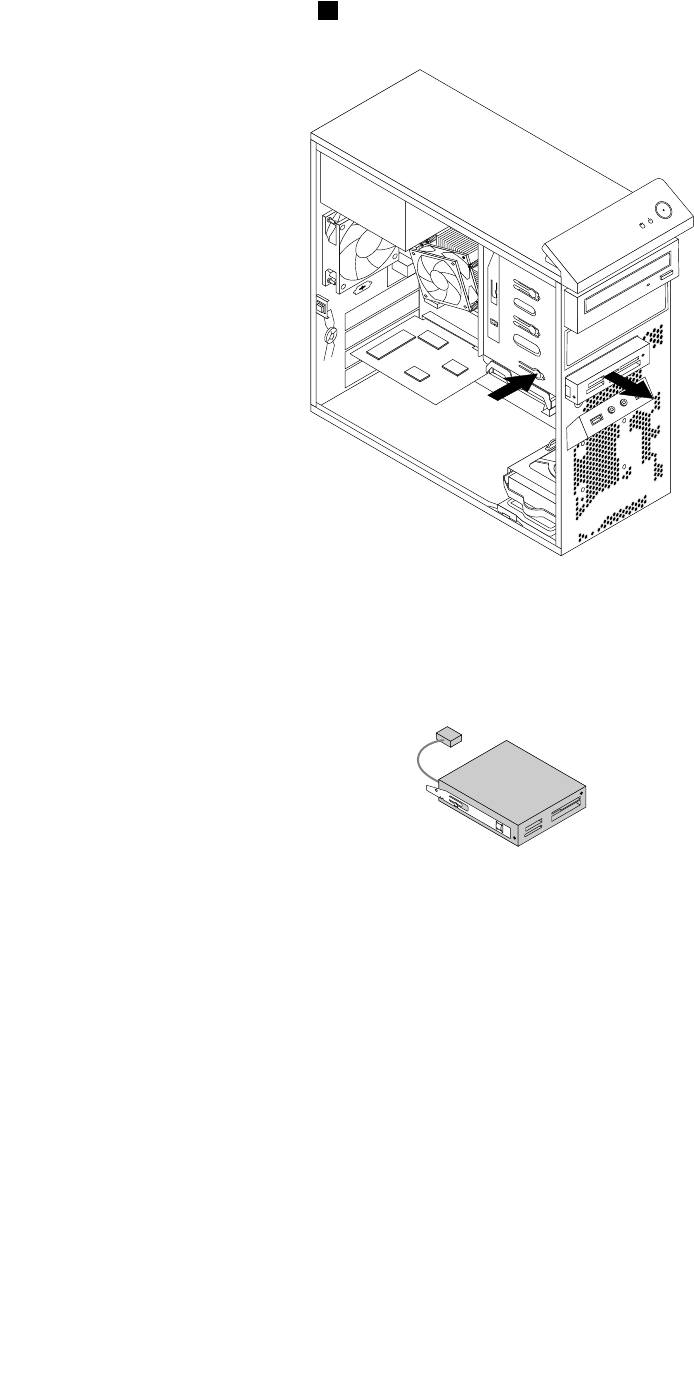
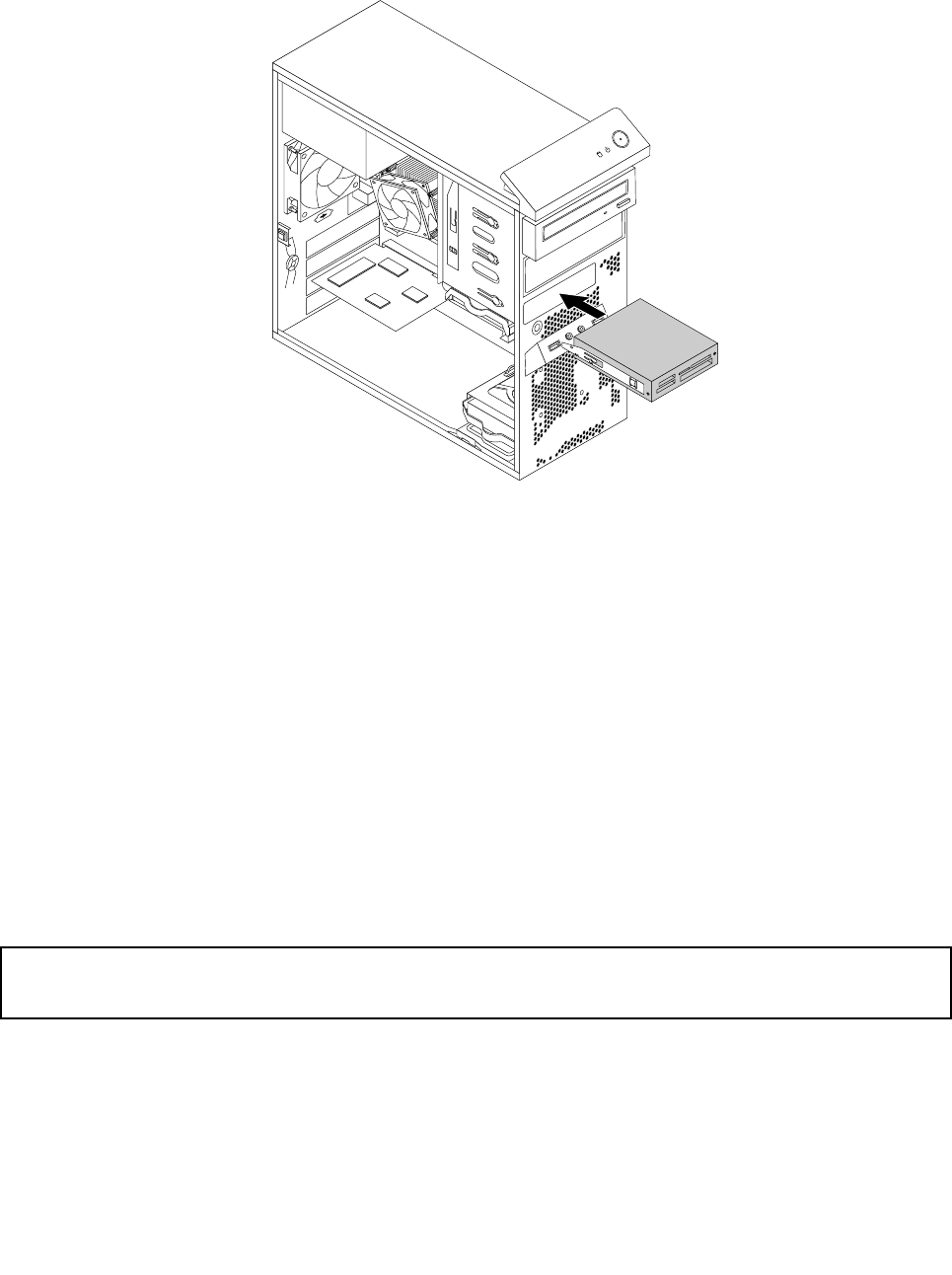
8.Schuifdenieuwekaartlezermetontgrendelknopinhetstationscompartimenttotdatdezeopzijn
plaatsvastklikt.
Figuur30.Dekaartlezerinstalleren
9.KoppeldekabelvandekaartlezeropnieuwaandevoorsteUSB2-aansluitingopdesysteemplaat.Zie
'Onderdelenopdesysteemplaat'oppagina13.
10.Brengdefrontplaatweeraan.Zie'Defrontplaatverwijderenenterugplaatsen'oppagina41.
Volgendestappen:
•Alsumeteenanderstukhardwarewiltwerken,gaatunaarhetdesbetreffendegedeelte.
•Alsudeinstallatieofvervangingwiltvoltooien,gaatunaar'Hetvervangenvandeonderdelenvoltooien'
oppagina102.
DeUSB-moduleaandevoorzijdeplaatsenofvervangen
InditgedeeltevindtuinstructiesvoorhetplaatsenofvervangenvandeUSB-moduleaandevoorzijde.
Opmerking:DeUSB-moduleaandevoorzijdeisalleeninbepaaldemodellengeïnstalleerd.
USB-moduleaanvoorzijdeinstalleren
Attentie:
Openuwcomputernietofprobeergeenreparatievoordatude'Belangrijkeveiligheidsvoorschriften'oppaginav
hebtgelezenenbegrepen.
UkuntalsvolgtdeUSB-moduleaandevoorzijdeinstalleren:
1.Verwijderalleeventueelaanwezigeopslagmediauitdestationsenschakelalleaangeslotenapparatuur
uit.Zetdandecomputeruit.Haalvervolgensallestekkersuithetstopcontactenontkoppelallekabels
dieopdecomputerzijnaangesloten.
2.Verwijderdekapvandecomputer.Zie'Dekapvandecomputerverwijderen'oppagina40.
3.Verwijderdefrontplaat.Zie'Defrontplaatverwijderenenterugplaatsen'oppagina41.
54ThinkCentreM83,M93/pGebruikershandleiding
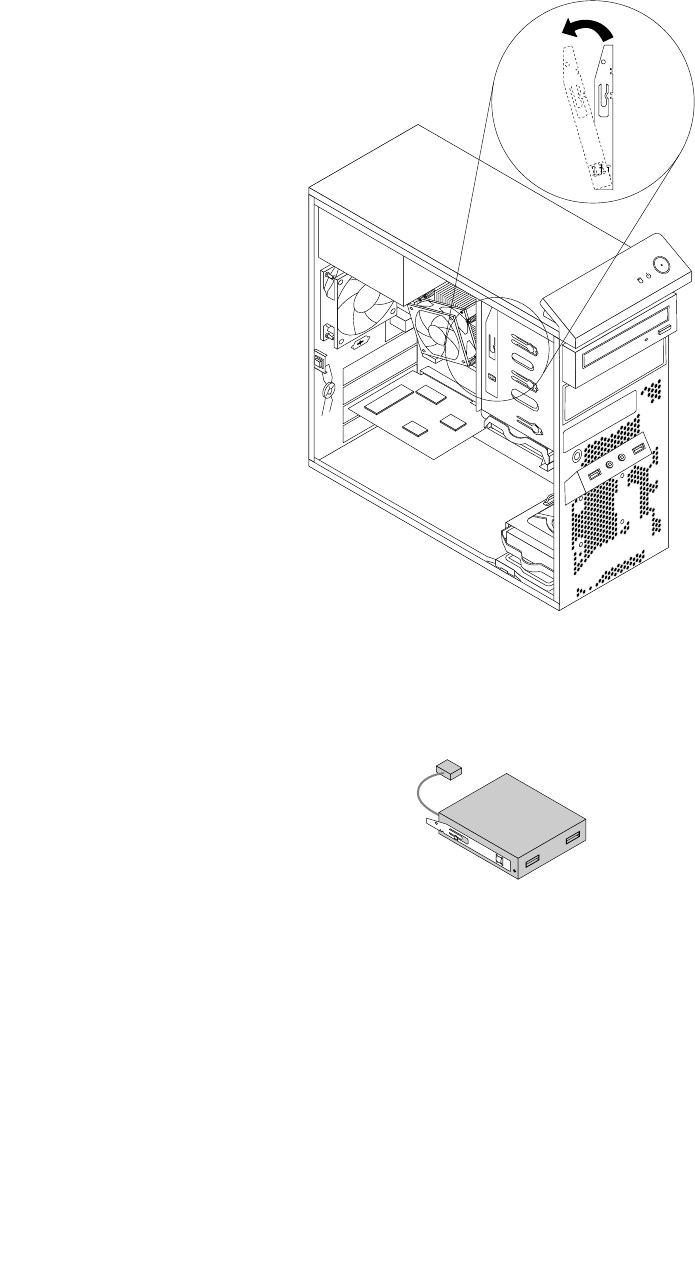
4.Zoekhetstationsvakvoordekaartlezer.Zie'Deplaatsvaninternestations'oppagina16.
5.Kanteldeontgrendelknopvandekaartlezervoorzichtigzoalsafgebeeldomdezeuithetframete
verwijderen.
Figuur31.Deontgrendelknopvandekaartlezerverwijderen
6.PlaatsdeontgrendelknopvandekaartlezeraandezijkantvandenieuwevoorsteUSB-module.
Figuur32.Deontgrendelknopvandekaartlezerplaatsen
Hoofdstuk5.Hardwareinstallerenenvervangen55
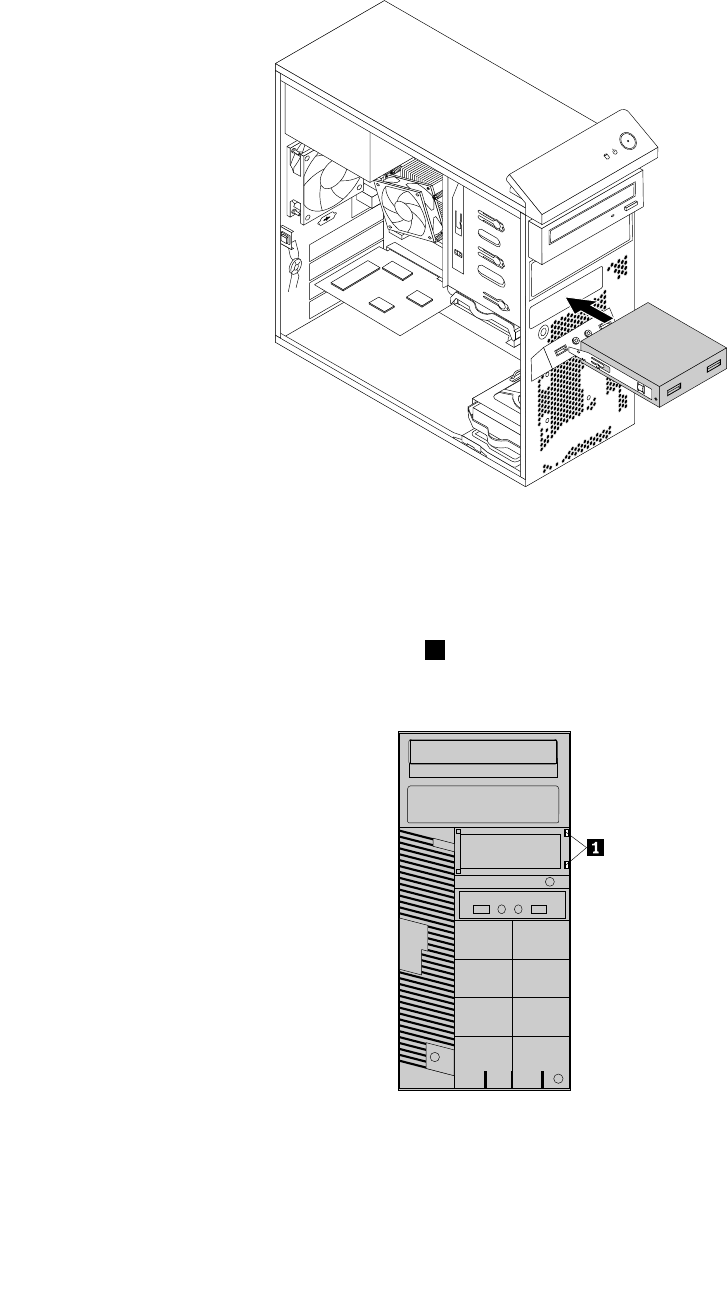
7.SchuifdenieuwevoorsteUSB-modulemetontgrendelknopinhetstationscompartimentvande
kaartlezertotdatdezeopzijnplaatsvastklikt.
Figuur33.USB-moduleaanvoorzijdeinstalleren
8.SluitdekabelvandevoorsteUSB-moduleaanopdevoorsteUSB-aansluiting2opdesysteemplaat.
Zie'Onderdelenopdesysteemplaat'oppagina13.
9.Zoekhetbeschermendekapjevanhetkaartlezercompartimentopdefrontplaat.Verwijderhet
beschermendekapjedoordekleinenokjes1naarlinkstedrukkenentrekvervolgensaandenokjesom
hetkapjeinzijngeheelvandefrontplaataftehalen.
Figuur34.Dekaartlezerdekselverwijderen
10.Brengdefrontplaatweeraan.Zie'Defrontplaatverwijderenenterugplaatsen'oppagina41.
56ThinkCentreM83,M93/pGebruikershandleiding
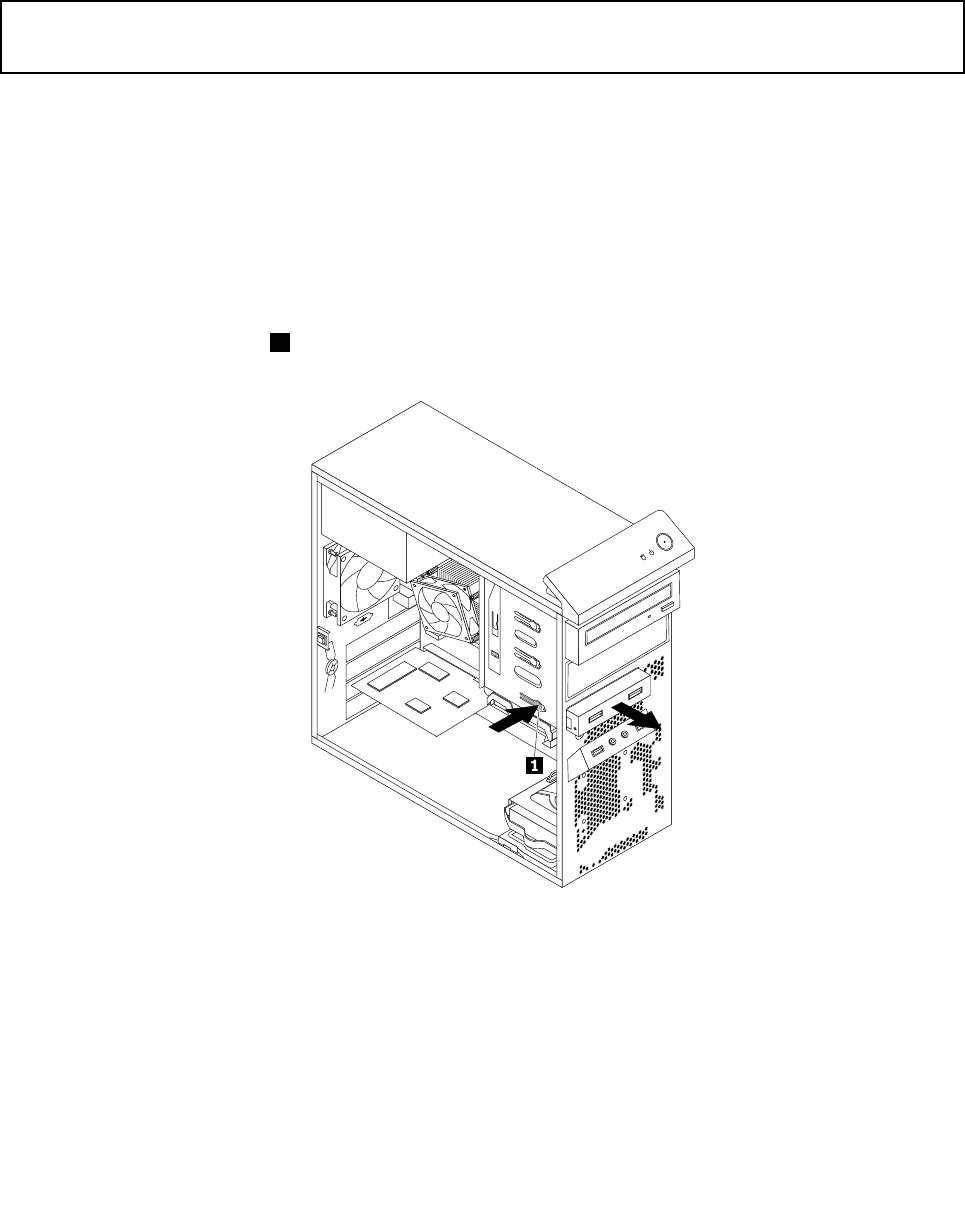
Volgendestappen:
•Alsumeteenanderstukhardwarewiltwerken,gaatunaarhetdesbetreffendegedeelte.
•Alsudeinstallatieofvervangingwiltvoltooien,gaatunaar'Hetvervangenvandeonderdelenvoltooien'
oppagina102.
DeUSB-moduleaandevoorzijdevervangen
Attentie:
Openuwcomputernietofprobeergeenreparatievoordatude'Belangrijkeveiligheidsvoorschriften'oppaginav
hebtgelezenenbegrepen.
UvervangtdeUSB-moduleaandevoorzijdealsvolgt:
1.Verwijderalleeventueelaanwezigeopslagmediauitdestationsenschakelalleaangeslotenapparatuur
uit.Zetdandecomputeruit.Haalvervolgensallestekkersuithetstopcontactenontkoppelallekabels
dieopdecomputerzijnaangesloten.
2.Verwijderdekapvandecomputer.Zie'Dekapvandecomputerverwijderen'oppagina40.
3.Verwijderdefrontplaat.Zie'Defrontplaatverwijderenenterugplaatsen'oppagina41.
4.KijkwaardeUSB-modulezichbevindt.Zie'Componenten'oppagina12.
5.OntkoppeldekabelvandevoorsteUSB-module.
6.Drukdeontgrendelclipin1enschuifdevoorsteUSB-moduleuithetframe.
Figuur35.USB-moduleaanvoorzijdeverwijderen
Hoofdstuk5.Hardwareinstallerenenvervangen57
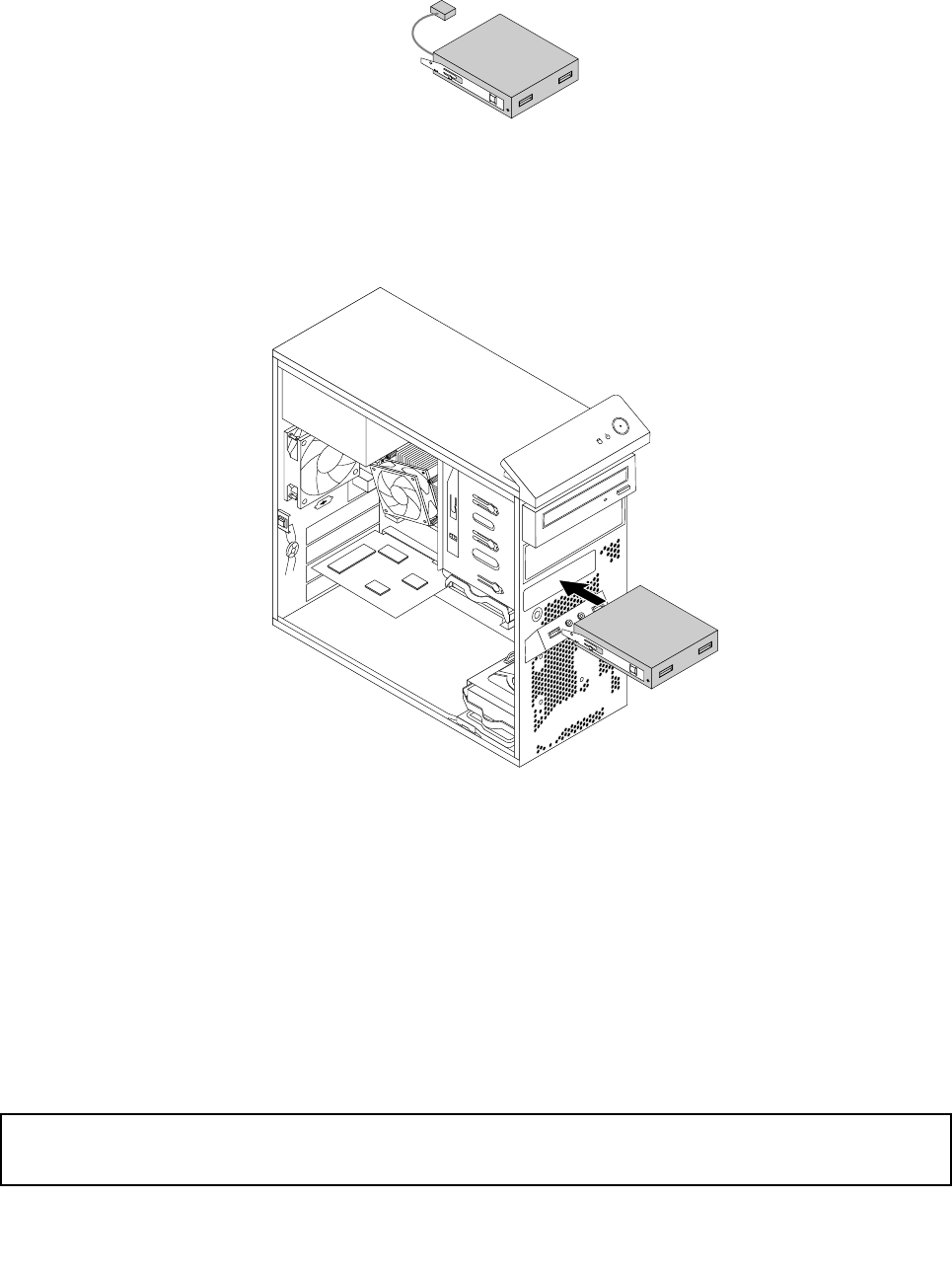
7.VerwijderdekaartlezerklemvandeoudevoorsteUSB-moduledieuvervangteninstalleerhemaan
dezijkantvandenieuwevoorsteUSB-module.
Figuur36.Deontgrendelknopvandekaartlezerplaatsen
8.SchuifdenieuwevoorsteUSB-modulemetontgrendelknopinhetstationscompartimentvande
kaartlezertotdatdezeopzijnplaatsvastklikt.
Figuur37.USB-moduleaanvoorzijdeinstalleren
9.SluitdekabelvandenieuweUSB-moduleaanopdeUSB-aansluiting2opdevoorzijdevande
systeemplaat.Zie'Onderdelenopdesysteemplaat'oppagina13.
10.Brengdefrontplaatweeraan.Zie'Defrontplaatverwijderenenterugplaatsen'oppagina41.
Volgendestappen:
•Alsumeteenanderstukhardwarewiltwerken,gaatunaarhetdesbetreffendegedeelte.
•Alsudeinstallatieofvervangingwiltvoltooien,gaatunaar'Hetvervangenvandeonderdelenvoltooien'
oppagina102.
Debatterijverwisselen
Attentie:
Openuwcomputernietofprobeergeenreparatievoordatude'Belangrijkeveiligheidsvoorschriften'oppaginav
hebtgelezenenbegrepen.
58ThinkCentreM83,M93/pGebruikershandleiding
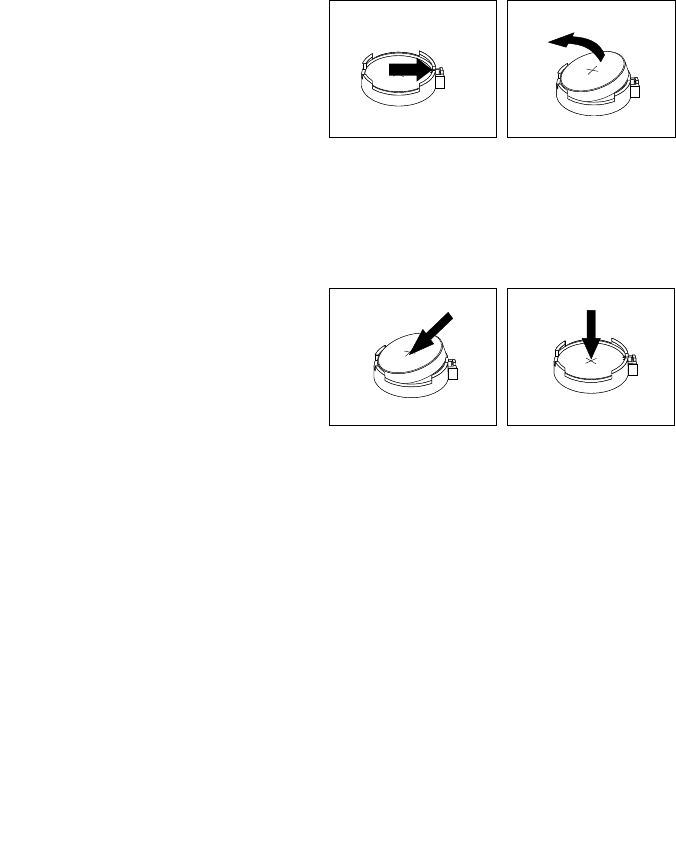
Decomputerheefteenspeciaalgeheugenvoordedatum,detijdendeinstellingenvoordeingebouwde
voorzieningen,zoalsconfiguratievandeparallellepoort.Doormiddelvaneenbatterijblijftdezeinformatie
ookbewaardnadatudecomputerhebtuitgezet.
Normaliterhoeftugeenaandachttebestedenaandebatterijenhoeftudezeooknietopteladen.Een
batterijgaatechternieteeuwigmee.Alsdebatterijleegraakt,gaandedatum,tijdenconfiguratiegegevens
(waaronderookdewachtwoorden)verloren.Erverschijntdaneenfoutmeldingwanneerudecomputer
aanzet.
Raadpleegde'Kennisgevinglithium-knoopcelbatterij'inHandleidingvoorveiligheid,garantieeninstallatie
voorinformatieoverhetvervangenenwegdoenvandebatterij.
Uverwisseltdebatterijalsvolgt:
1.Verwijderalleeventueelaanwezigeopslagmediauitdestationsenschakelalleaangeslotenapparatuur
uit.Zetdandecomputeruit.Haalvervolgensallestekkersuithetstopcontactenontkoppelallekabels
dieopdecomputerzijnaangesloten.
2.Verwijderdekapvandecomputer.Zie'Dekapvandecomputerverwijderen'oppagina40.
3.Kijkwaardebatterijzichbevindt.Zie'Onderdelenopdesysteemplaat'oppagina13.
4.Verwijderdeoudebatterij.
Figuur38.Deoudebatterijverwijderen
5.Installeereennieuwebatterij.
Figuur39.Eennieuwebatterijinstalleren
6.Plaatsdekapvandecomputerterugensluitdekabelsweeraan.Zie'Hetvervangenvandeonderdelen
voltooien'oppagina102.
Opmerking:Wanneerdecomputervoordeeerstekeerwordtaangezetnadatdebatterijisvervangen,
kanereenfoutberichtwordenafgebeeld.Ditisnormaalnahetvervangenvandebatterij.
7.Zetdecomputerenallerandapparatuuraan.
8.GebruikhetprogrammaSetupUtilityomdedatum,tijdeneventuelewachtwoordenintestellen.Zie
Hoofdstuk7'WerkenmethetprogrammaSetupUtility'oppagina115.
Volgendestappen:
•Alsumeteenanderstukhardwarewiltwerken,gaatunaarhetdesbetreffendegedeelte.
Hoofdstuk5.Hardwareinstallerenenvervangen59
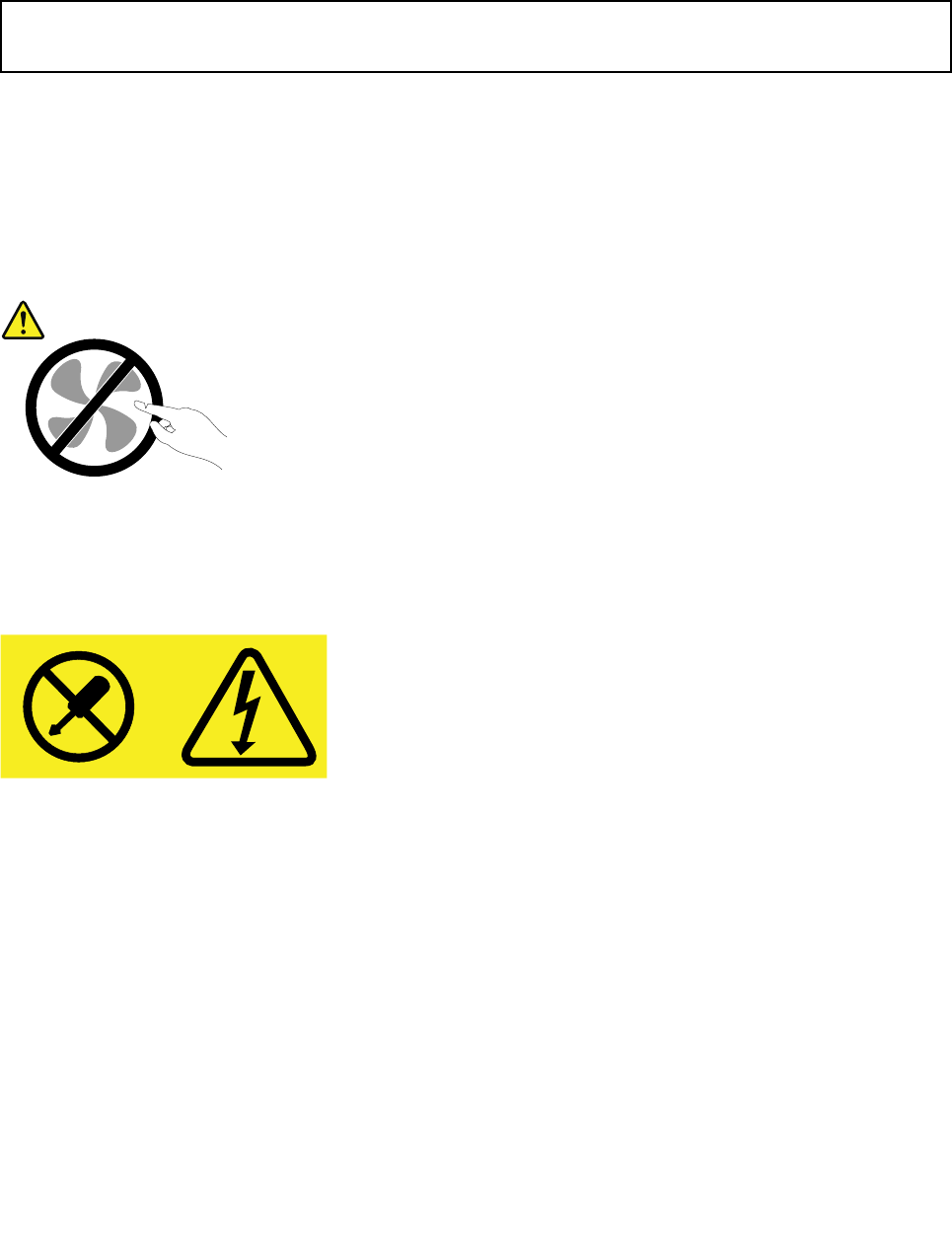
•Alsudeinstallatieofvervangingwiltvoltooien,gaatunaar'Hetvervangenvandeonderdelenvoltooien'
oppagina102.
Devoedingseenheidvervangen
Attentie:
Openuwcomputernietofprobeergeenreparatievoordatude'Belangrijkeveiligheidsvoorschriften'oppaginav
hebtgelezenenbegrepen.
Inditgedeeltevindtuinstructiesvoorhetvervangenvandevoedingseenheid.
Hoewelergeenbewegendeonderdeleninuwcomputerzittenalshetnetsnoeruithetstopcontactis
gehaald,ishetgoedom,omwillevanuwveiligheidenuithoofdevandecertificeringdoorUnderwriters
Laboratories(UL),devolgendewaarschuwingenterhartetenemen.
WAARSCHUWING:
Gevaarlijkebewegendeonderdelen.Houduwvingersenanderelichaamsdelenopafstand.
WAARSCHUWING:
Verwijdernooitdekapvandevoedingseenheidofvanenigecomponentwaarophetvolgendelabelis
bevestigd.
Gevaarlijkespanning-,stroom-,enenergieniveauszijnaanweziginiederecomponentwaaropdit
etiketisgeplakt.Dezecomponentenbevattengeenonderdelendiekunnenwordenvervangenof
onderhouden.Alsuvermoedtdatermeteenvandezeonderdeleneenprobleemis,neemdancontact
opmeteenonderhoudstechnicus.
Ukuntalsvolgtdevoedingseenheidvervangen:
1.Verwijderalleeventueelaanwezigeopslagmediauitdestationsenschakelalleaangeslotenapparatuur
uit.Zetdandecomputeruit.Haalvervolgensallestekkersuithetstopcontactenontkoppelallekabels
dieopdecomputerzijnaangesloten.
2.Verwijderdekapvandecomputer.Zie'Dekapvandecomputerverwijderen'oppagina40.
3.Ontkoppeldekabelsuitdevoedingseenheidvandesysteemplaatenvanallestations.Zie'Onderdelen
opdesysteemplaat'oppagina13.
4.Maakallevoedingskabelsvandevoedingseenheiduitdeklemmetjesvanhetchassislos.
60ThinkCentreM83,M93/pGebruikershandleiding
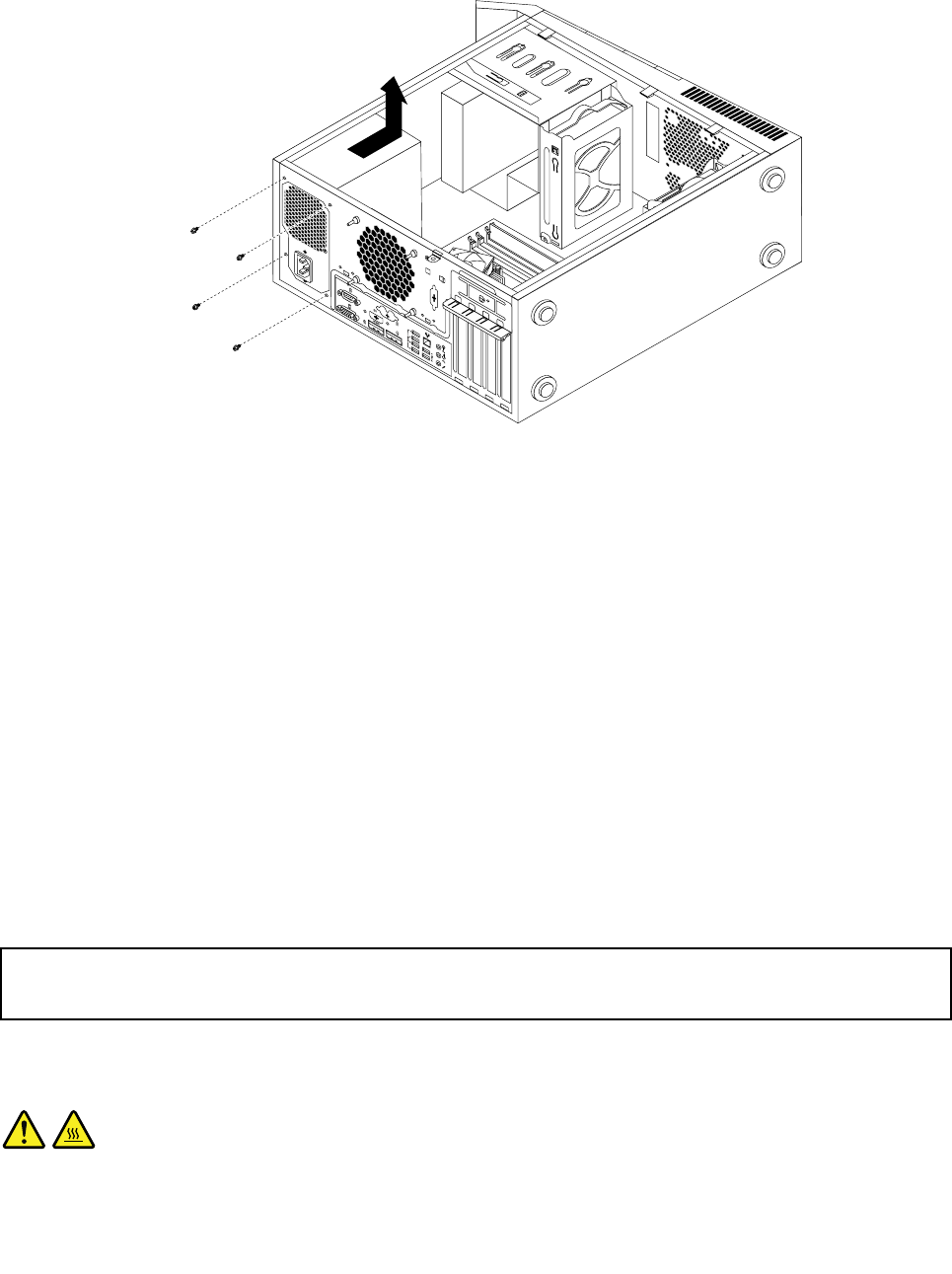
5.Legdecomputeropdezijkantenverwijderdevierschroevenaandeachterkantvanhetchassis
waarmeedevoedingseenheidisvastgezet.
5
6 7 8
34
HDMI
®
3 4
5 6 7 8
5678
3 4
®
Figuur40.Deschroevenvoordevoedingseenheidverwijderen
6.Schuifdevoedingseenheidnaardevoorkantvandecomputerentilhemuithetframe.
7.Controleerofdenieuwevoedingseenheidweldejuistevervangendeeenheidis.
8.Plaatsdenieuwevoedingseenheidzodaniginhetchassisdatdeschroefgatenindevoedingseenheid
gelijkliggenmetdieinhetchassis.
9.Brengdevierschroevenaanomdevoedingseenheidvasttezetten.
Opmerking:GebruikalleendeschroevendiedoorLenovozijnverstrekt.
10.Sluitdevoedingskabelsweeraanopdesysteemplaatenopelkvandestations.
11.Maakallevoedingskabelsvandevoedingseenheidweervastindeklemmetjesvanhetchassis.
Volgendestappen:
•Alsumeteenanderstukhardwarewiltwerken,gaatunaarhetdesbetreffendegedeelte.
•Alsudeinstallatieofvervangingwiltvoltooien,gaatunaar'Hetvervangenvandeonderdelenvoltooien'
oppagina102.
Hetkoelvinblokendeventilatoreenheidvervangen
Attentie:
Openuwcomputernietofprobeergeenreparatievoordatude'Belangrijkeveiligheidsvoorschriften'oppaginav
hebtgelezenenbegrepen.
Inditgedeeltevindtuinstructiesvoorhetvervangenvandemodulemethetkoelvinblokendeventilator.
WAARSCHUWING:
Hetkoelelementendeventilatoreenheidkunnenzeerheetzijn.Zetdecomputeruitenlaatde
computerenkeleminutenafkoelenvoorudecomputerkapopent.
Hoofdstuk5.Hardwareinstallerenenvervangen61
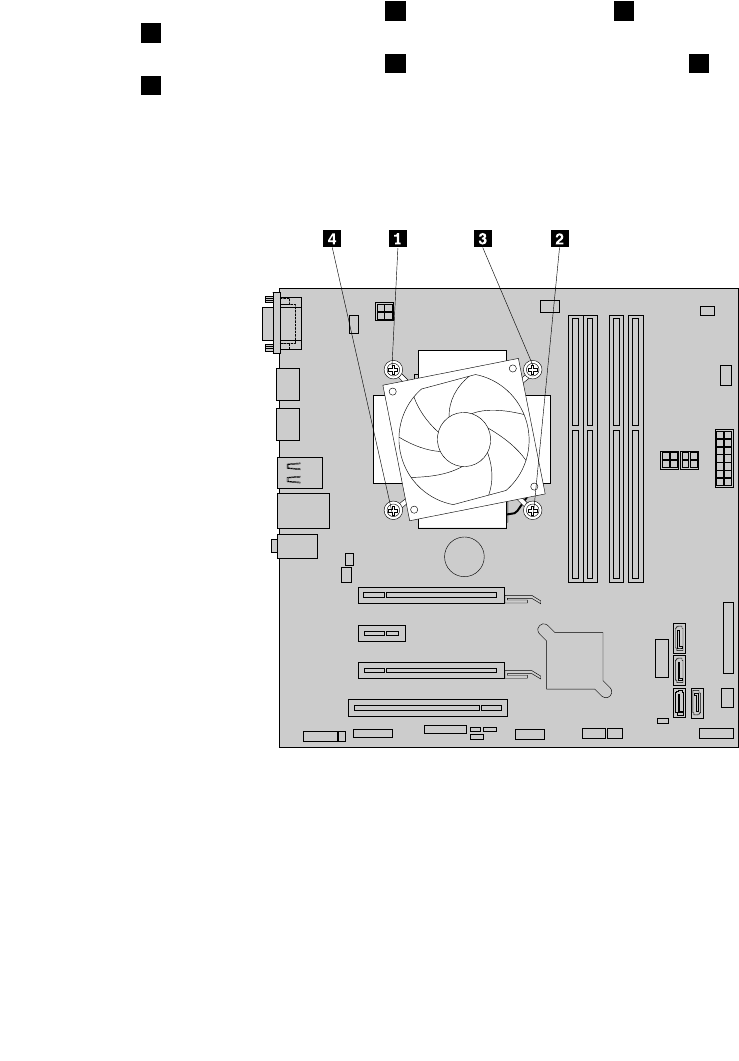
Gaalsvolgttewerkomhetkoelvinblokendeventilatoreenheidtevervangen:
1.Verwijderalleeventueelaanwezigeopslagmediauitdestationsenschakelalleaangeslotenapparatuur
uit.Zetdandecomputeruit.Haalvervolgensallestekkersuithetstopcontactenontkoppelallekabels
dieopdecomputerzijnaangesloten.
2.Verwijderdekapvandecomputer.Zie'Dekapvandecomputerverwijderen'oppagina40.
3.Legdecomputeropzijnzijkant.Zokuntubeterbijdesysteemplaat.
4.Kijkwaarhetkoelvinblokendeventilatoreenheidzichbevinden.Zie'Onderdelenopdesysteemplaat'
oppagina13.
5.Ontkoppeldekabelvanhetkoelvinblokendeventilatoreenheidvandeaansluitingvoorde
microprocessorventilatoropdesysteemplaat.Zie'Onderdelenopdesysteemplaat'oppagina13.
6.Voerdevolgendestappenuitomdevierschroevenlostedraaienwaarmeedemodulemethet
koelelementendeventilatoropdesysteemplaatisbevestigd:
a.Verwijdereerstgedeeltelijkschroef1,verwijderdanschroef2volledigenverwijdertenslotte
schroef1volledig.
b.Verwijdereerstgedeeltelijkschroef3,verwijderdanvolledigschroef4enverwijdertenslotte
schroef3volledig.
Opmerking:Verwijderdevierschroevenvoorzichtiguitdesysteemplaatommogelijkeschadeaan
desysteemplaattevoorkomen.Devierschroevenkunnennietuithetkoelvinblokendeventilator
wordenverwijderd.
Figuur41.Demodulemetkoelvinblokenventilatorverwijderen
7.Haaldedefectemodulemethetkoelvinblokendeventilatorvandesysteemplaat.
Opmerkingen:
•Hetkannodigzijndemodulemetkoelvinblokenventilatorvoorzichtigtedraaienomhemloste
makenvandemicroprocessor.
•Raakhetthermischevetopdemodulemetkoelelementenventilatornietaan.
62ThinkCentreM83,M93/pGebruikershandleiding
8.Plaatshetnieuwekoelelementendeventilatoreenheidzodanigopdesysteemplaatdatdevier
schroevenopéénlijnliggenmetdegatenopdesysteemplaat.
Opmerking:Plaatsdenieuwekoelelementendeventilatoreenheidzodanigdatdekabelvande
ventilatorzichaandekantvandeaansluitingvoordemicroprocessorventilatoropdesysteemplaat
bevindt.
9.Voerdevolgendestappenuitomdevierschroevenvasttedraaienwaarmeedenieuwemodulemethet
koelelementendeventilatorisbevestigd.Draaideschroevenniettevastaan.
a.Draaieerstschroef1gedeeltelijkvast,draaidanschroef2volledigvastendraaitenslotteschroef
1volledigvast.
b.Draaieerstschroef3gedeeltelijkvast,draaidanschroef4volledigvastendraaitenslotteschroef
3volledigvast.
10.Sluitdekabelvanhetkoelvinblokendeventilatoreenheidaanopdeaansluitingvoorde
microprocessorventilatoropdesysteemplaat.Zie'Onderdelenopdesysteemplaat'oppagina13.
Volgendestappen:
•Alsumeteenanderstukhardwarewiltwerken,gaatunaarhetdesbetreffendegedeelte.
•Alsudeinstallatieofvervangingwiltvoltooien,gaatunaar'Hetvervangenvandeonderdelenvoltooien'
oppagina102.
Demicroprocessorvervangen
Attentie:
Openuwcomputernietofprobeergeenreparatievoordatude'Belangrijkeveiligheidsvoorschriften'oppaginav
hebtgelezenenbegrepen.
Inditgedeeltevindtuinstructiesvoorhetvervangenvandemicroprocessor.
WAARSCHUWING:
Hetkoelelementendemicroprocessorkunnenzeerheetzijn.Zetdecomputeruitenlaathemenkele
minutenafkoelenvoordatudekapvandecomputeropent.
Gaalsvolgttewerkomdemicroprocessortevervangen:
1.Verwijderalleeventueelaanwezigeopslagmediauitdestationsenschakelalleaangeslotenapparatuur
uit.Zetdandecomputeruit.Haalvervolgensallestekkersuithetstopcontactenontkoppelallekabels
dieopdecomputerzijnaangesloten.
2.Verwijderdekapvandecomputer.Zie'Dekapvandecomputerverwijderen'oppagina40.
3.Legdecomputeropzijnzijkant.Zokuntubeterbijdesysteemplaat.
4.Zoekhetsysteembordenontkoppelallekabelsdiedaaropzijnaangesloten.Zie'Onderdelenopde
systeemplaat'oppagina13.
5.Verwijderhetkoelvinblokendeventilatoreenheid.Zie'Hetkoelvinblokendeventilatoreenheid
vervangen'oppagina61.
Opmerking:Leghetkoelelementmetventilatoreenheidopzijnzijkant,zodathetthermischevetniet
ergensmeeincontactkomt.
Hoofdstuk5.Hardwareinstallerenenvervangen63
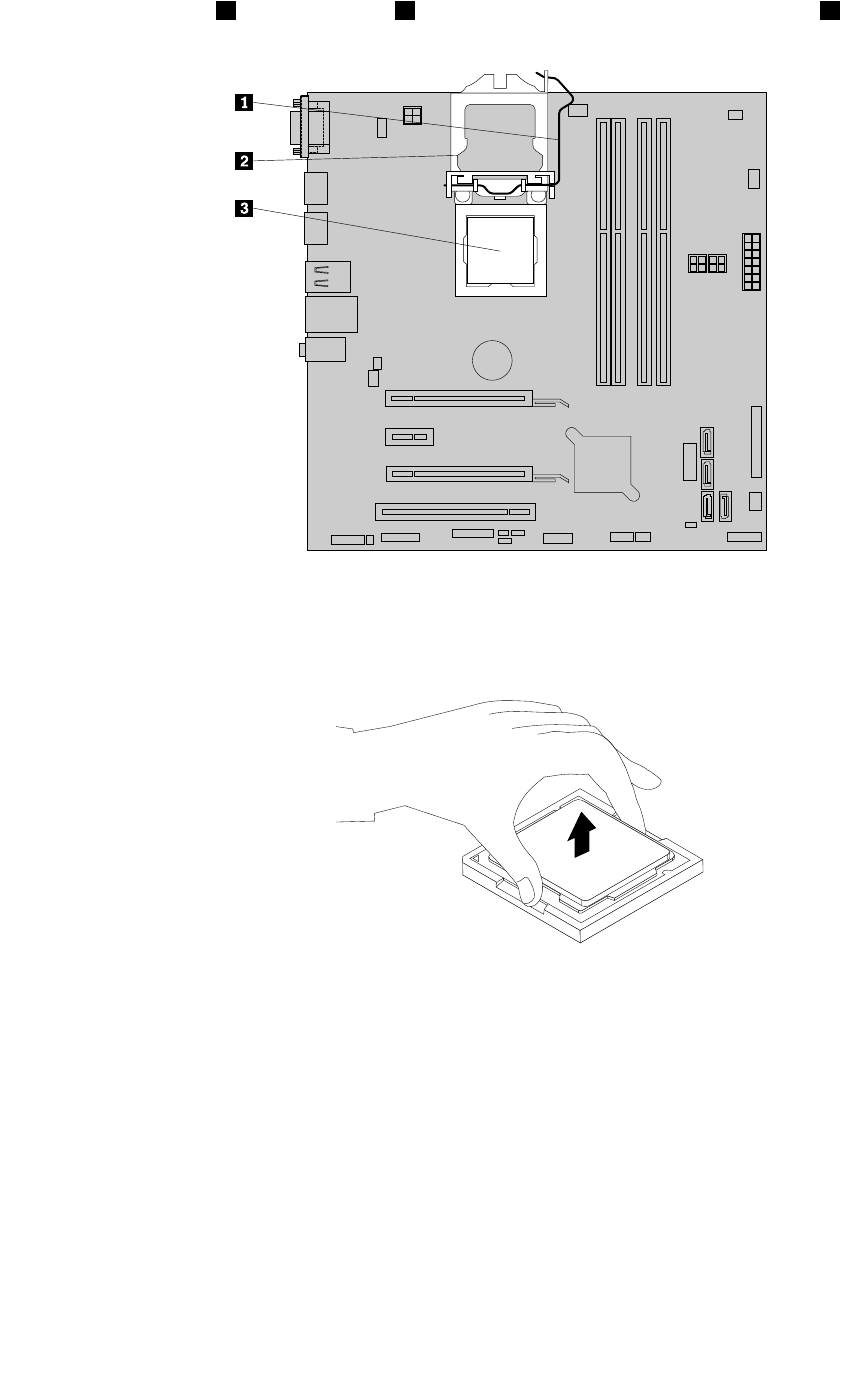
6.Tildekleinehendel1openopenklem2omtoegangtekrijgentotdemicroprocessor3.
Figuur42.Toegangtotdemicroprocessorkrijgen
7.Tildemicroprocessorrechtuitdemicroprocessoraansluiting.
Figuur43.Microprocessorverwijderen
Opmerkingen:
•Uwmicroprocessorenaansluitingzienermogelijkandersuitdanindeafbeeldinghieronder.
•Raakalleendezijkantenvandemicroprocessoraan.Raakdegoudencontactpuntenaande
onderkantnietaan.
•Zorgdaternietsopdeaansluitingvandemicroprocessorvaltzolangdezeopenligt.De
contactpuntenmoetenzoschoonmogelijkblijven.
8.Zorgervoordatdekleinehendelomhoogstaatendatdehoudervandemicroprocessorgeheelopenis.
9.Verwijderhetbeschermkapjedatdegoudencontactpuntenvandenieuwemicroprocessorbeschermt.
64ThinkCentreM83,M93/pGebruikershandleiding
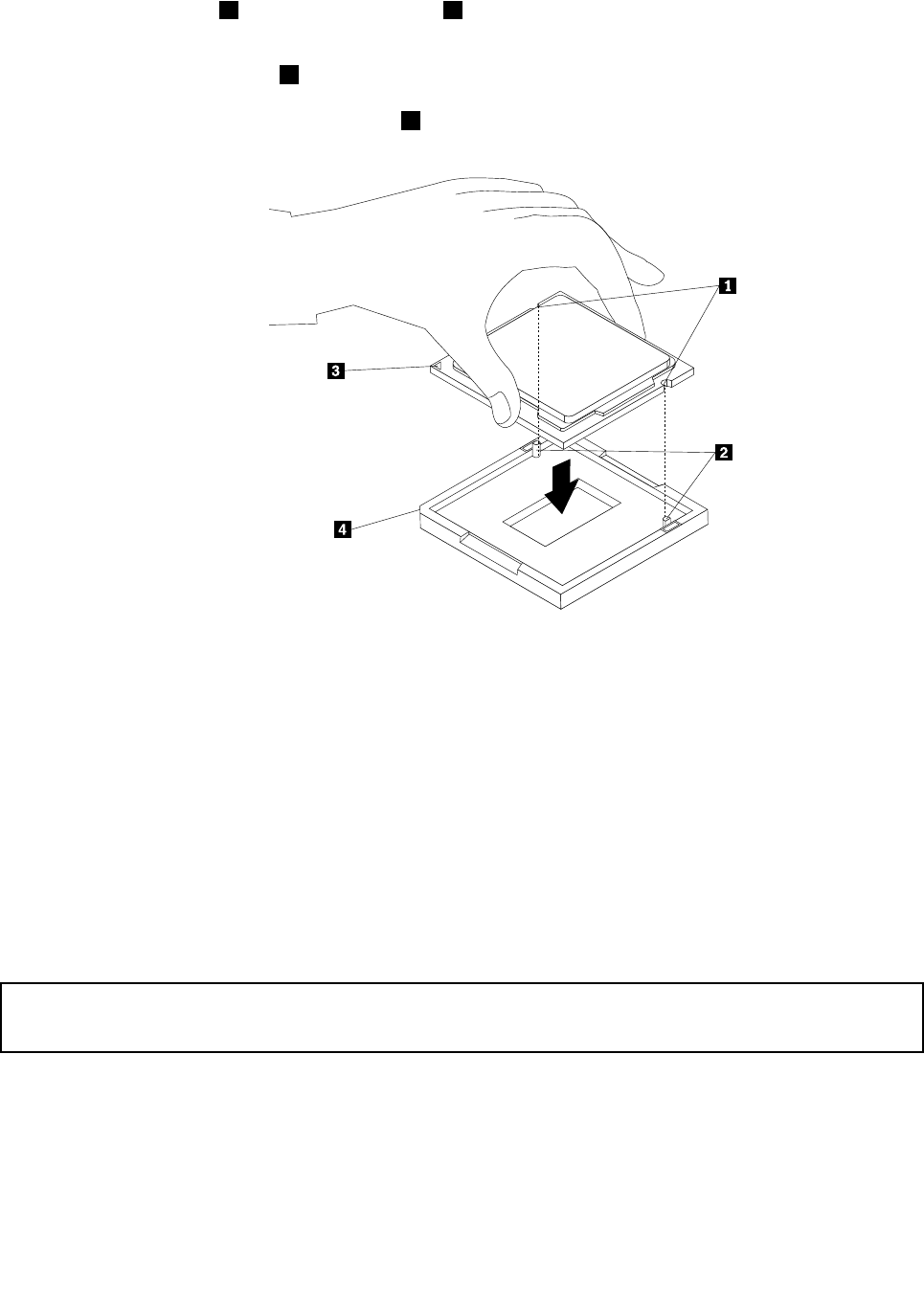
10.Letopderichtingvandenieuwemicroprocessor.Pakdenieuwemicroprocessorbijderandenvasten
brengdeinkepingen1opéénlijnmetdetabs2indesleufvandemicroprocessor.Laatdenieuwe
microprocessorvervolgensvoorzichtigrechtnaarbenedenzakkenindemicroprocessorsleuf.
Opmerking:Hetdriehoekje3opéénhoekvandenieuwemicroprocessorgeeftaaninwelkerichtingde
microprocessormoetwordengeplaatst.Denieuwemicroprocessorstaatindejuisterichtingwanneer
dezeindicatornaardeafgeschuindehoek4vandeaansluitingvandemicroprocessorwijst.
Figuur44.Microprocessorinstalleren
11.Sluithetklemmetjeenvergrendeldemicroprocessormetdekleinehendelomhemvasttezetten.
12.Installeerhetkoelvinblokendeventilatoreenheidopnieuw.Zie'Hetkoelvinblokendeventilatoreenheid
vervangen'oppagina61.
13.Sluitalleeerderontkoppeldekabelsweeropdesysteemplaataan.
Volgendestappen:
•Alsumeteenanderstukhardwarewiltwerken,gaatunaarhetdesbetreffendegedeelte.
•Alsudeinstallatieofvervangingwiltvoltooien,gaatunaar'Hetvervangenvandeonderdelenvoltooien'
oppagina102.
HetmSATASSD-stationinstallerenofvervangen
Attentie:
Openuwcomputernietofprobeergeenreparatievoordatude'Belangrijkeveiligheidsvoorschriften'oppaginav
hebtgelezenenbegrepen.
InditgedeeltevindtuinstructiesvoorhetinstallerenofvervangenvanhetmSATASSD-station.
Opmerking:HetmSATASSD-stationisalleenbeschikbaarinbepaaldemodellen.
HetmSATASSD-stationinstalleren
GaalsvolgttewerkomhetmSATASSD-stationteinstalleren:
Hoofdstuk5.Hardwareinstallerenenvervangen65
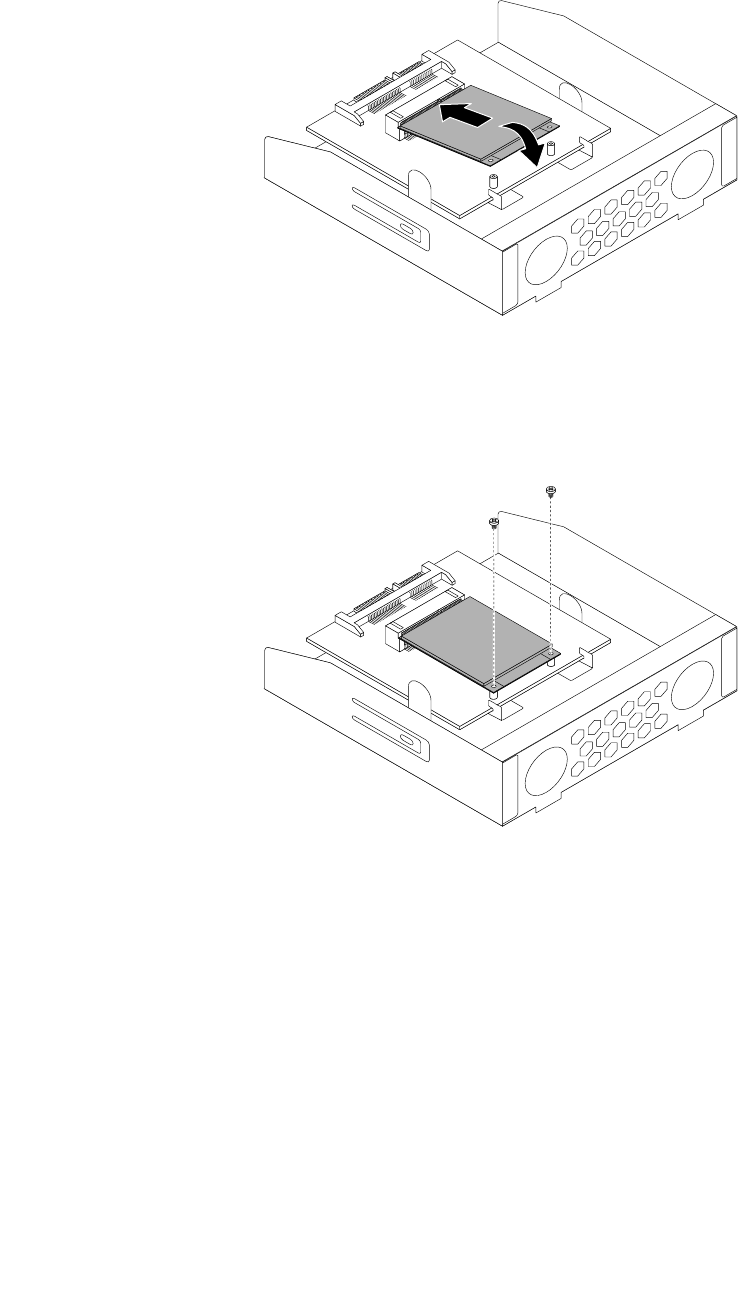
1.PlaatshetmSATASSD-stationindeminiPCIExpress-sleufopdeopslagconverterwaarnauhetmSATA
SSD-stationomlaagdrukt.
Figuur45.HetmSATASSD-stationindeopslagconverterinstalleren
2.BrengdetweeschroevenaanwaarmeehetmSATASSD-stationaandeopslagconverterwordt
bevestigd.
Figuur46.DeschroevenaanbrengenwaarmeehetmSATASSD-stationvastzit
66ThinkCentreM83,M93/pGebruikershandleiding
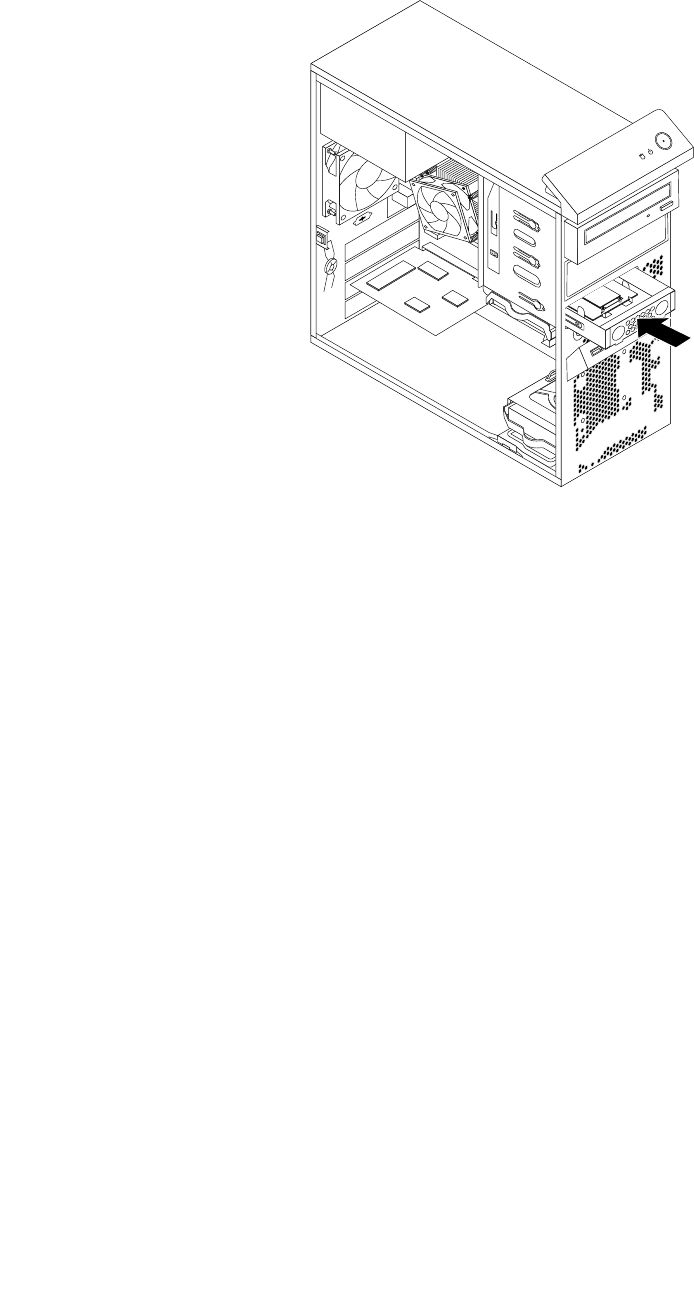
3.SchuifdeopslagconvertervanhetmSATASSD-stationinhetcompartimentvoordekaartlezertotdat
dezeopzijnplaatsvastklikt.
Figuur47.HetmSATASSD-stationinstalleren
4.SluitdesignaalkabelendevoedingskabelaanophetnieuwemSATASSD-station.
Volgendestappen:
•Alsumeteenanderstukhardwarewiltwerken,gaatunaarhetdesbetreffendegedeelte.
•Alsudeinstallatieofvervangingwiltvoltooien,gaatunaar'Hetvervangenvandeonderdelenvoltooien'
oppagina102.
HetmSATASSD-stationvervangen
AlsuhetmSATASSD-stationwiltvervangen,gaatualsvolgttewerk:
1.Verwijderalleeventueelaanwezigeopslagmediauitdestationsenschakelalleaangeslotenapparatuur
uit.Zetdandecomputeruit.Haalvervolgensallestekkersuithetstopcontactenontkoppelallekabels
dieopdecomputerzijnaangesloten.
2.Verwijderdekapvandecomputer.Zie'Dekapvandecomputerverwijderen'oppagina40.
3.Verwijderdefrontplaat.Zie'Defrontplaatverwijderenenterugplaatsen'oppagina41.
4.Zoekdekaartlezer.Zie'Componenten'oppagina12.
5.Ontkoppeldesignaal-envoedingskabelsvanhetmSATASSD-station.
Hoofdstuk5.Hardwareinstallerenenvervangen67
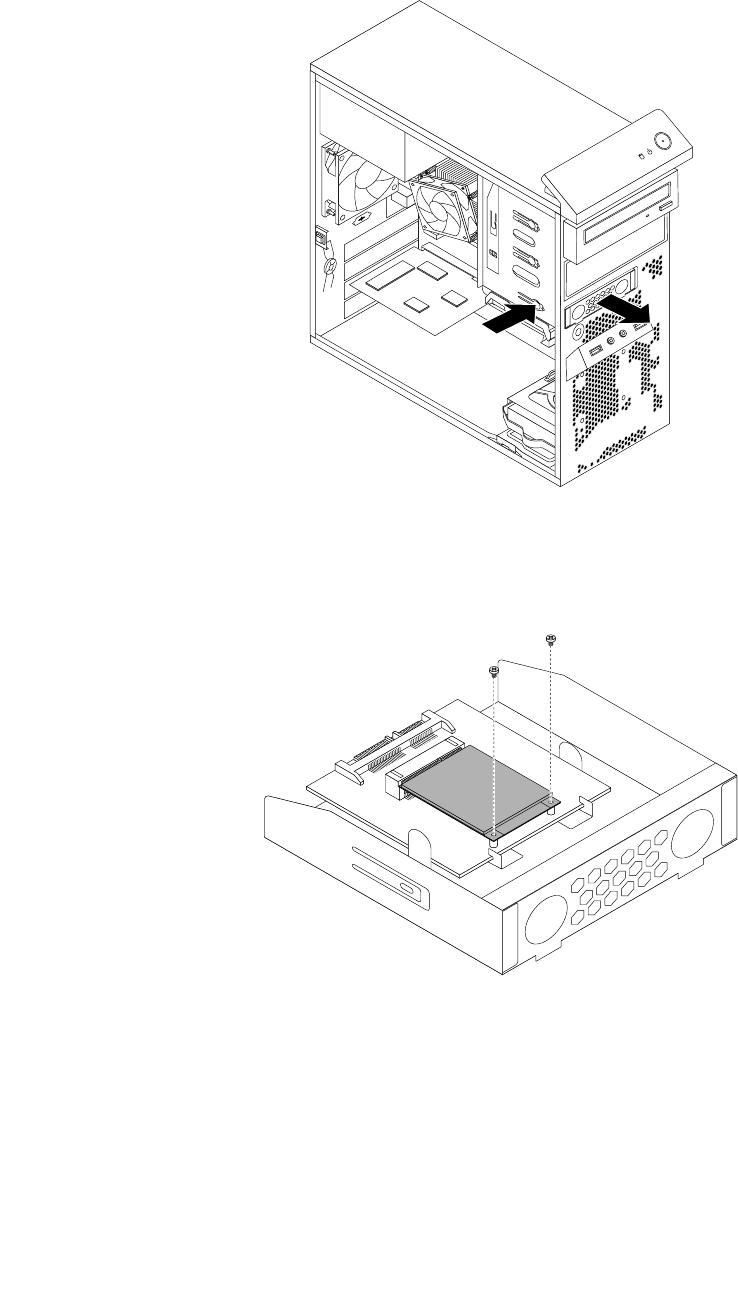
6.DrukdeblauweontgrendelclipinomdeopslagconvertervanhetmSATASSD-stationuithetframevan
decomputerteverwijderen.
Figuur48.DeopslagconvertervanhetmSATASSD-stationverwijderen
7.VerwijderdetweeschroevenwaarmeehetmSATASSD-stationaandeopslagconverterbevestigdis.
Figuur49.DeschroeflosdraaienwaarmeehetmSATASSD-stationvastzit
68ThinkCentreM83,M93/pGebruikershandleiding
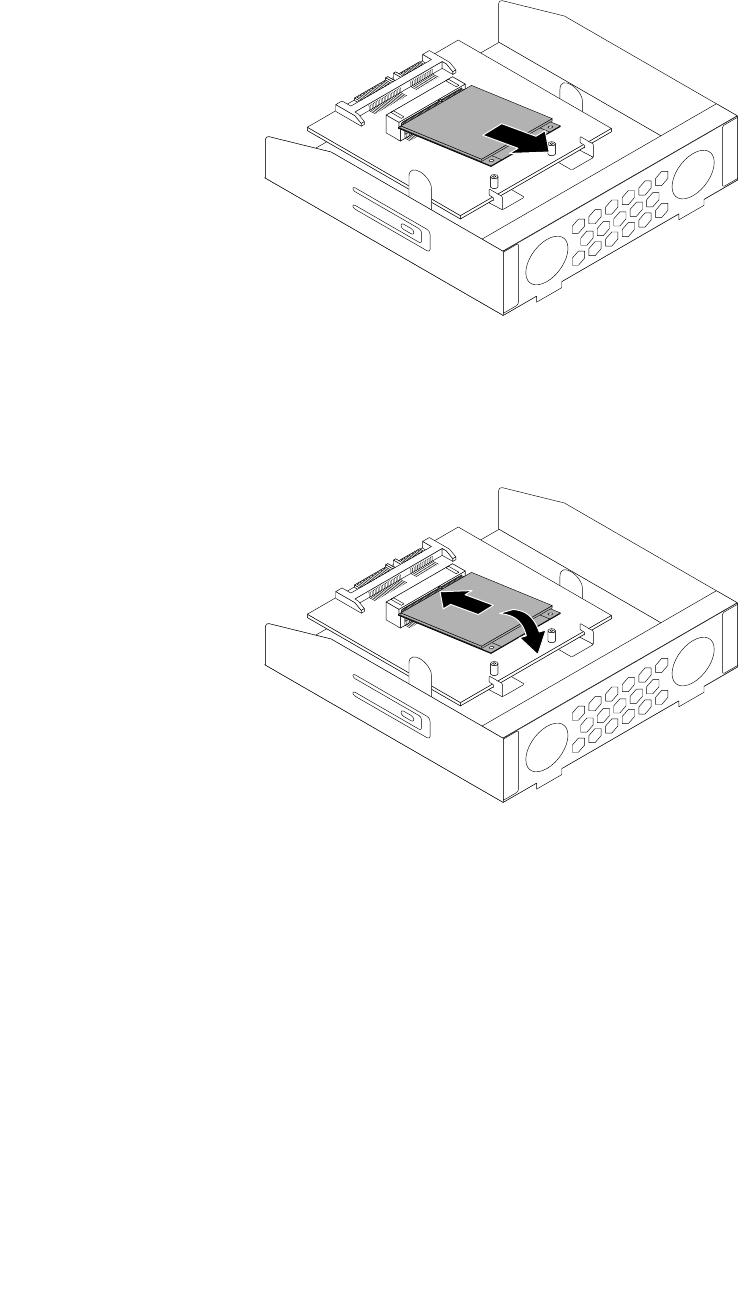
8.TrekhetmSATASSD-stationuitdeminiPCIExpress-sleufopdeopslagconverter.
Figuur50.HetmSATASSD-stationverwijderen
9.OmeennieuwmSATASSD-stationteinstalleren,plaatstuhetmSATASSD-stationindeminiPCI
Express-sleufopdeopslagconverterwaarnauhetmSATASSD-stationomlaagdrukt.
Figuur51.HetmSATASSD-stationindeopslagconverterinstalleren
Hoofdstuk5.Hardwareinstallerenenvervangen69
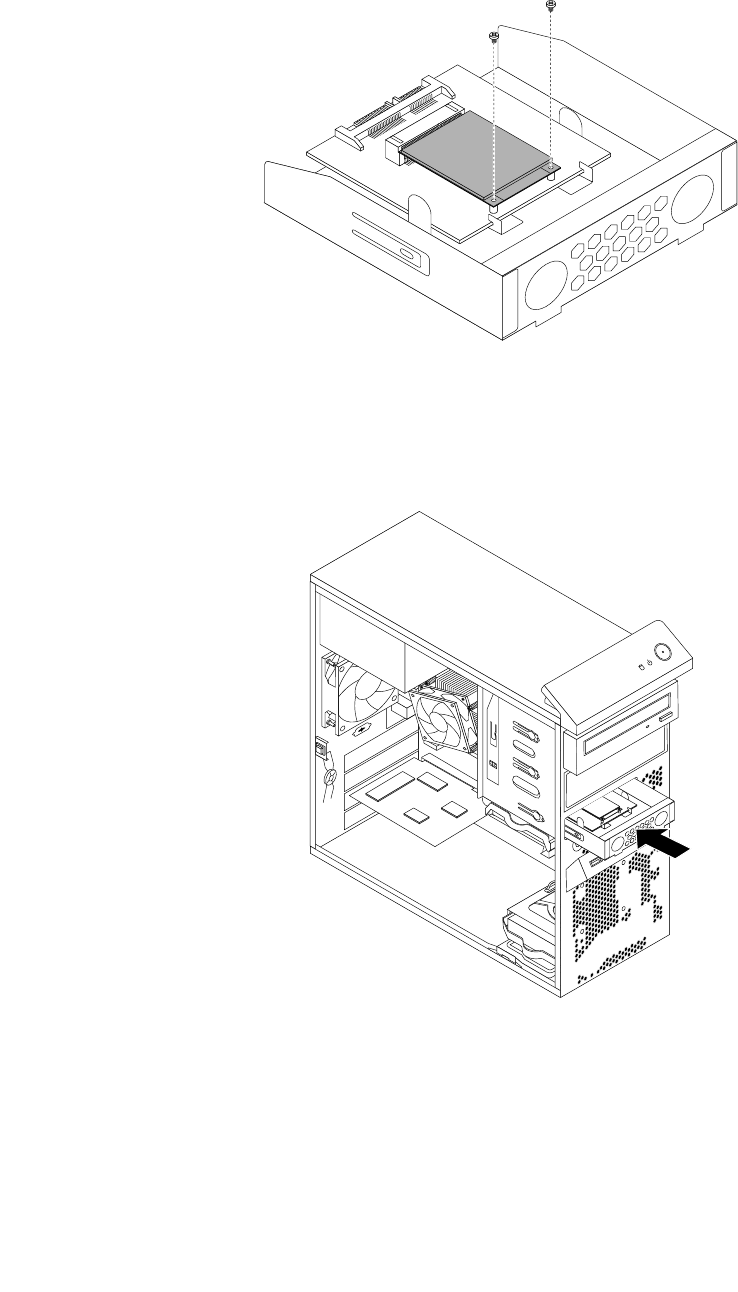
10.BrengdetweeschroevenaanwaarmeehetmSATASSD-stationaandeopslagconverterwordt
bevestigd.
Figuur52.DeschroevenaanbrengenwaarmeehetmSATASSD-stationvastzit
11.SchuifdeopslagconvertervanhetmSATASSD-stationinhetcompartimentvoordekaartlezertotdat
dezeopzijnplaatsvastklikt.
Figuur53.HetmSATASSD-stationinstalleren
12.SluitdesignaalkabelendevoedingskabelaanophetnieuwemSATASSD-station.
Volgendestappen:
•Alsumeteenanderstukhardwarewiltwerken,gaatunaarhetdesbetreffendegedeelte.
•Alsudeinstallatieofvervangingwiltvoltooien,gaatunaar'Hetvervangenvandeonderdelenvoltooien'
oppagina102.
70ThinkCentreM83,M93/pGebruikershandleiding
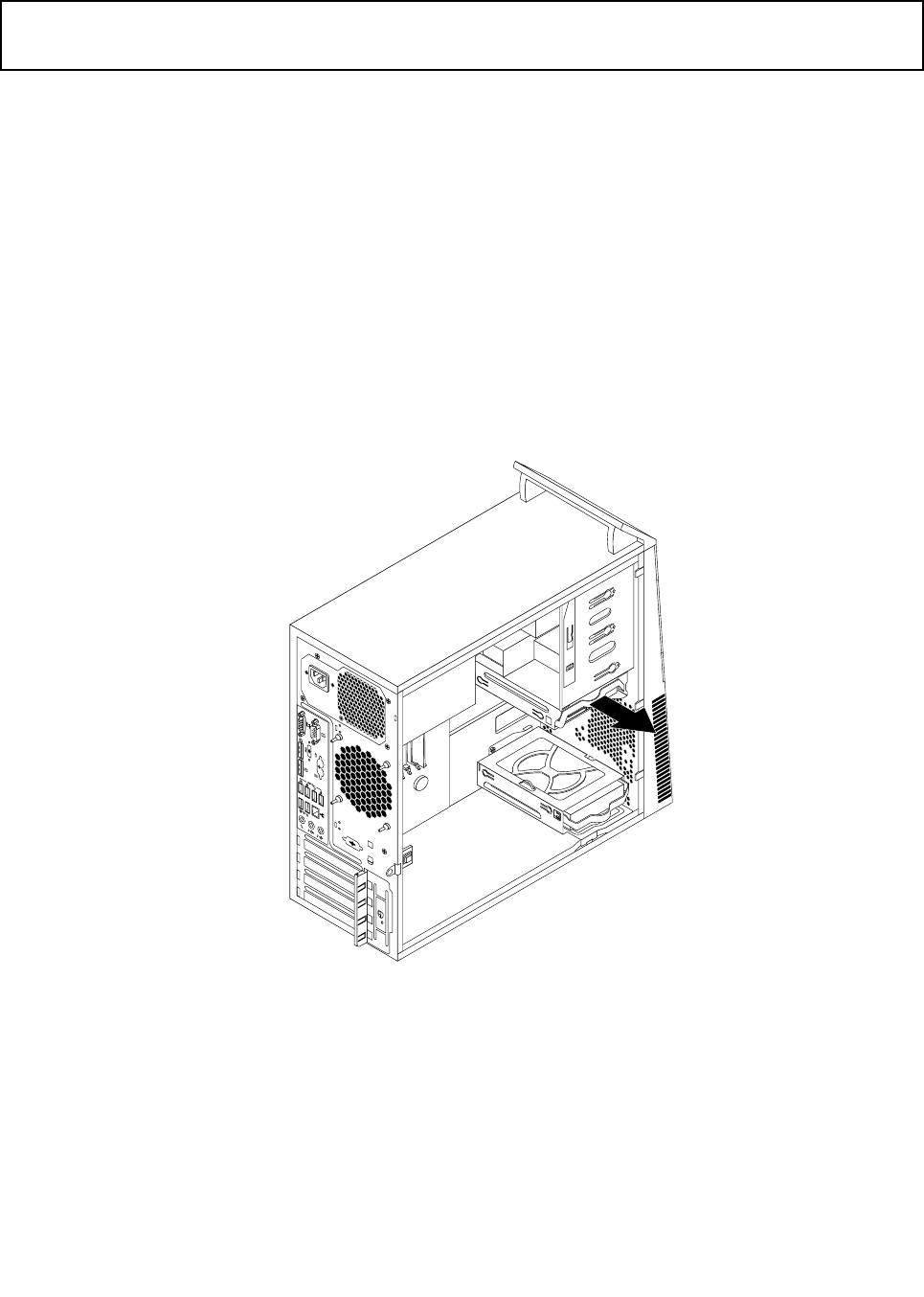
Hetprimairevasteschijfstationvervangen
Attentie:
Openuwcomputernietofprobeergeenreparatievoordatude'Belangrijkeveiligheidsvoorschriften'oppaginav
hebtgelezenenbegrepen.
Inditgedeeltevindtuinstructiesvoorhetvervangenvanhetprimairevaste-schijfstation.
Opmerking:Afhankelijkvanuwmodelheeftuwcomputermogelijkeen2.5-inchSSD-station.Omhet
SSD-stationtheinstalleren,zie'HetSSD-stationinstalleren'oppagina75.
Gaalsvolgttewerkomhetprimairevaste-schijfstationtevervangen:
1.Verwijderalleeventueelaanwezigeopslagmediauitdestationsenschakelalleaangeslotenapparatuur
uit.Zetdandecomputeruit.Haalvervolgensallestekkersuithetstopcontactenontkoppelallekabels
dieopdecomputerzijnaangesloten.
2.Verwijderdekapvandecomputer.Zie'Dekapvandecomputerverwijderen'oppagina40.
3.Zoekhetprimairevaste-schijfstation.Zie'Deplaatsvaninternestations'oppagina16.
4.Ontkoppeldesignaal-envoedingskabelsvanhetvasteschijfstation.
5.Trekaandeblauwehendelomhetvaste-schijfstationteontgrendelenenhetuitdebeugelteverwijderen.
Figuur54.Hetprimairevaste-schijfstationverwijderen
6.Verbuigdezijkantenvandeblauwebeugelzodanigdatuhetstationuitdebeugelkunthalen.
Hoofdstuk5.Hardwareinstallerenenvervangen71
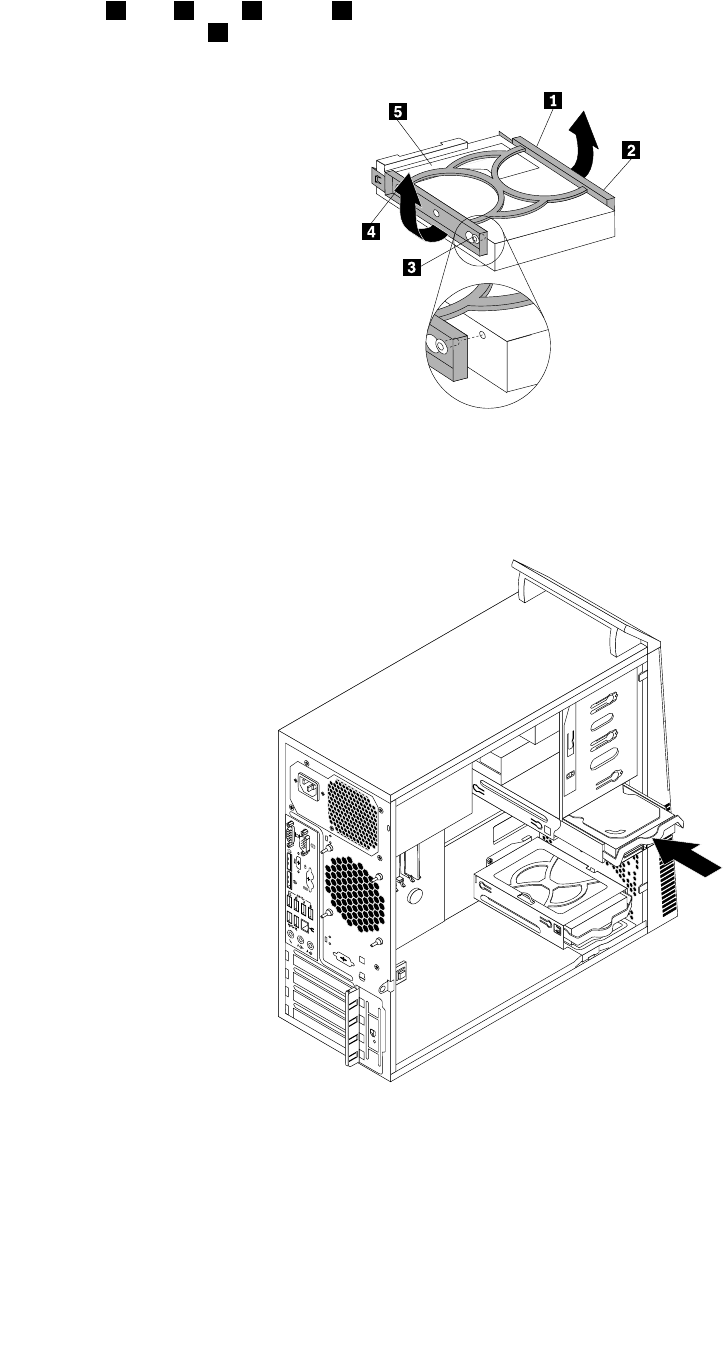
7.Plaatshetnieuwevaste-schijfstationindeblauwebeugeldoordebeugelietsteverbuigen.Brengdaarbij
depen1,pen2,pen3enpen4opéénlijnmetdeovereenkomstigegateninhetvaste-schijfstation.
Raakdeprintplaat5aandeonderkantvanhetvaste-schijfstationnietaan.
Figuur55.Hetvaste-schijfstationindebeugelplaatsen
8.Schuifhetnieuwevaste-schijfstationindebeugeltotdathetstationopzijnplaatsklikt.
Figuur56.Hetprimairevaste-schijfstationinstalleren
9.Sluitdesignaalkabelendevoedingskabelaanophetnieuwevaste-schijfstation.
Volgendestappen:
•Alsumeteenanderstukhardwarewiltwerken,gaatunaarhetdesbetreffendegedeelte.
72ThinkCentreM83,M93/pGebruikershandleiding
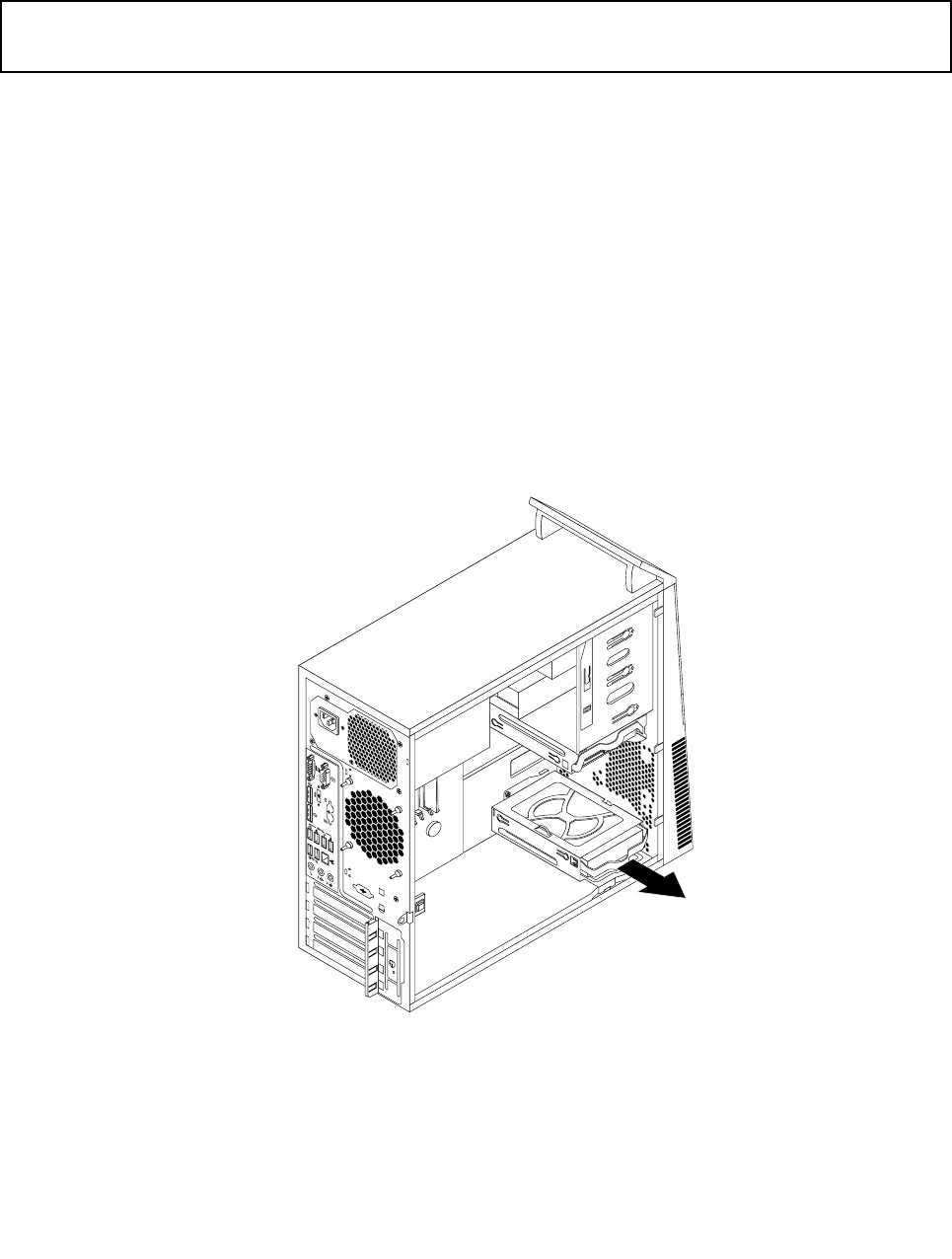
•Alsudeinstallatieofvervangingwiltvoltooien,gaatunaar'Hetvervangenvandeonderdelenvoltooien'
oppagina102.
Hetsecundairevasteschijfstationvervangen
Attentie:
Openuwcomputernietofprobeergeenreparatievoordatude'Belangrijkeveiligheidsvoorschriften'oppaginav
hebtgelezenenbegrepen.
Opmerking:Uwcomputerheefteentweedecompartimentvoorhetinstallerenofvervangenvaneentweede
3,5-inchvaste-schijfstationofeen2,5-inchSSD-station.OmhetSSD-stationtheinstalleren,raadpleegtu
'HetSSD-stationinstalleren'oppagina75.
Inditgedeeltevindtuinstructiesvoorhetvervangenvanhetsecundairevaste-schijfstation.
Uvervangthetsecundairevasteschijfstationsalsvolgt:
1.Verwijderalleeventueelaanwezigeopslagmediauitdestationsenschakelalleaangeslotenapparatuur
uit.Zetdandecomputeruit.Haalvervolgensallestekkersuithetstopcontactenontkoppelallekabels
dieopdecomputerzijnaangesloten.
2.Verwijderdekapvandecomputer.Zie'Dekapvandecomputerverwijderen'oppagina40.
3.Verwijderdefrontplaat.Zie'Defrontplaatverwijderenenterugplaatsen'oppagina41.
4.Ontkoppeldesignaal-envoedingskabelsvanhetvasteschijfstation.
5.Trekaandeblauwehendelomhetvaste-schijfstationteontgrendelenenhetuitdebeugelteverwijderen.
Figuur57.Hetsecundairevaste-schijfstationverwijderen
6.Verbuigdezijkantenvandeblauwebeugelzodanigdatuhetstationuitdebeugelkunthalen.
Hoofdstuk5.Hardwareinstallerenenvervangen73
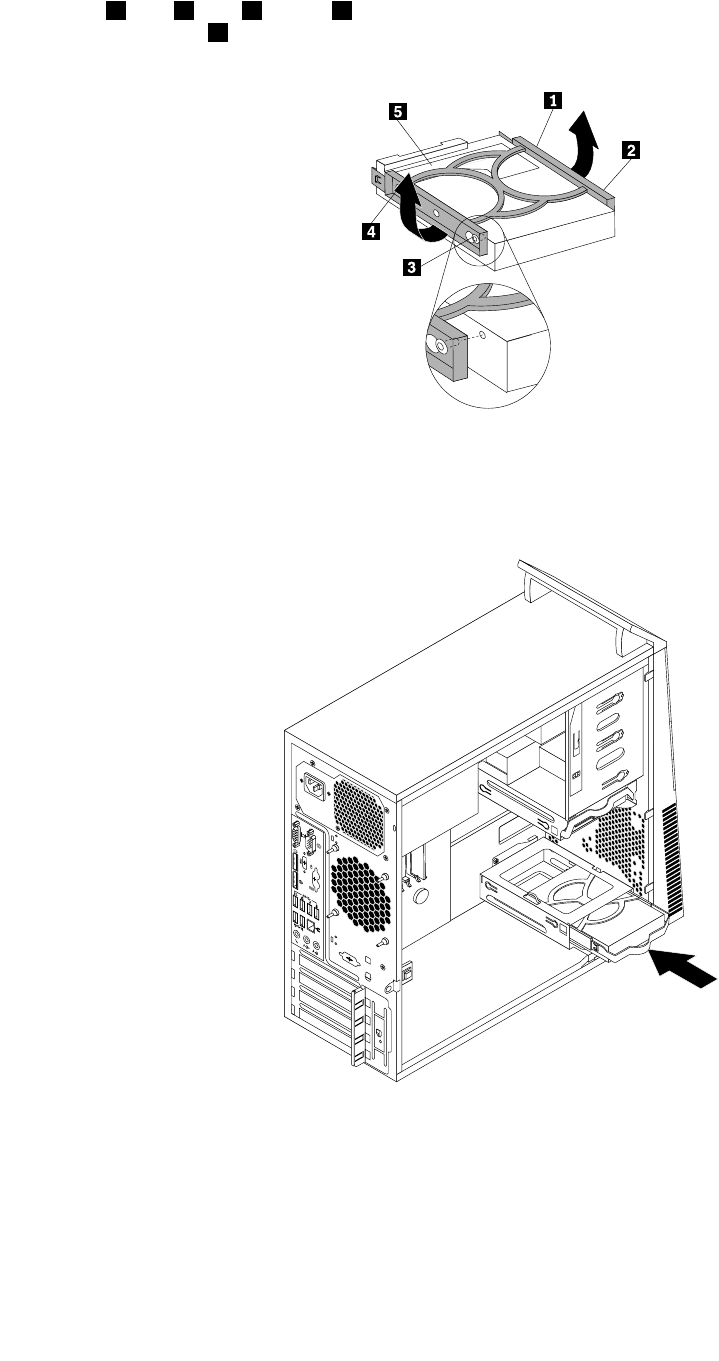
7.Plaatshetnieuwevaste-schijfstationindeblauwebeugeldoordebeugelietsteverbuigen.Brengdaarbij
depen1,pen2,pen3enpen4opéénlijnmetdeovereenkomstigegateninhetvaste-schijfstation.
Raakdeprintplaat5aandeonderkantvanhetvaste-schijfstationnietaan.
Figuur58.Hetvaste-schijfstationindebeugelplaatsen
8.Schuifhetnieuwevaste-schijfstationindebeugeltotdathetstationopzijnplaatsklikt.
Figuur59.Hetsecundairevaste-schijfstationinstalleren
9.Sluitdesignaalkabelendevoedingskabelaanophetnieuwevaste-schijfstation.
Volgendestappen:
•Alsumeteenanderstukhardwarewiltwerken,gaatunaarhetdesbetreffendegedeelte.
74ThinkCentreM83,M93/pGebruikershandleiding
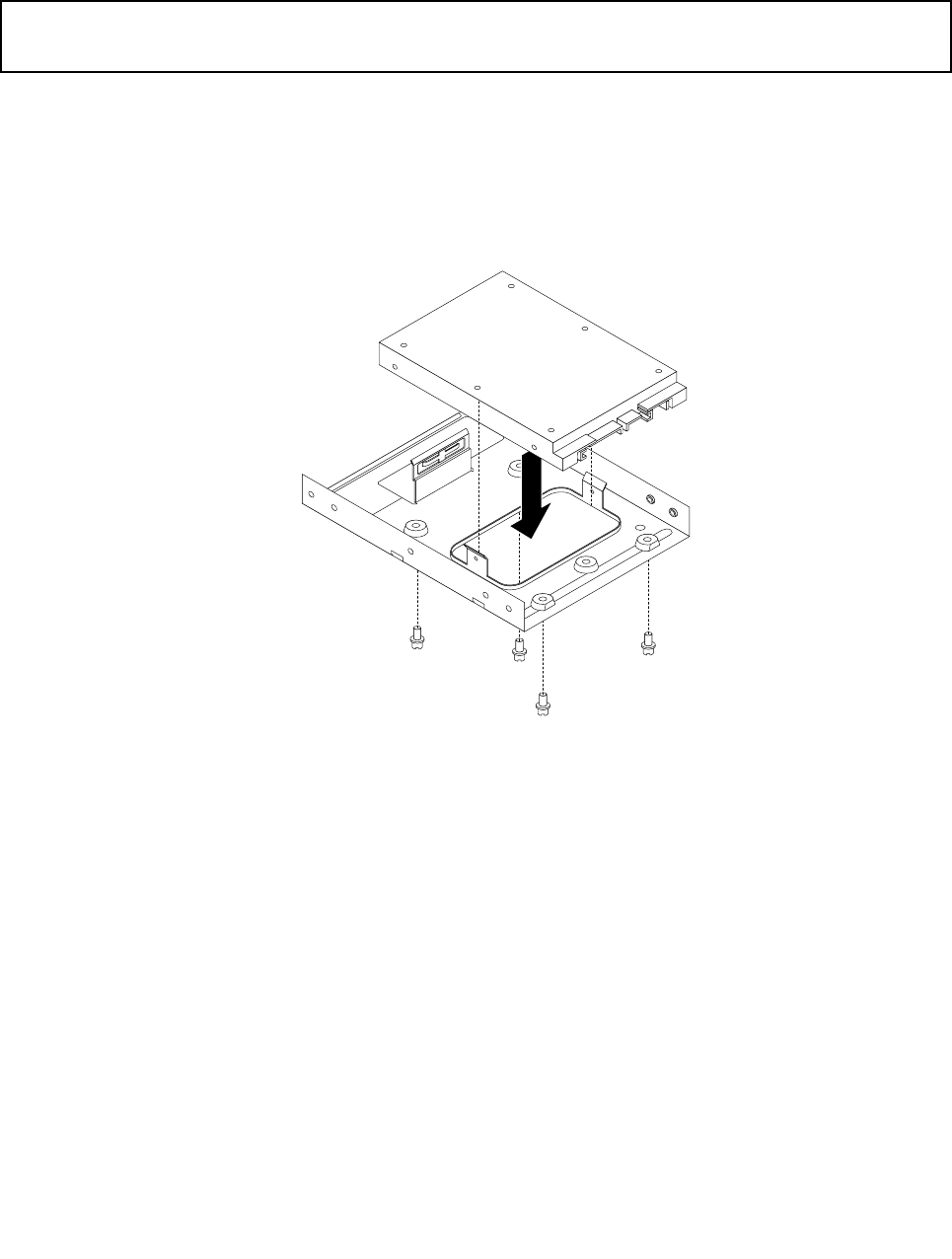
•Alsudeinstallatieofvervangingwiltvoltooien,gaatunaar'Hetvervangenvandeonderdelenvoltooien'
oppagina102.
HetSSD-stationinstalleren
Attentie:
Openuwcomputernietofprobeergeenreparatievoordatude'Belangrijkeveiligheidsvoorschriften'oppaginav
hebtgelezenenbegrepen.
Inditgedeeltevindtuinstructiesvoorhetinstallerenvaneen2.5-inchSSD-station.
OmhetSSD-stationteinstalleren,gaatualsvolgttewerk:
1.InstalleerhetSSD-stationindeopslagconverter.Brengvervolgensdevierschroevenaanwaarmeehet
SSD-stationaandeopslagconverterwordtbevestigd.
Figuur60.HetSSD-stationindeopslagconverterinstalleren
Hoofdstuk5.Hardwareinstallerenenvervangen75
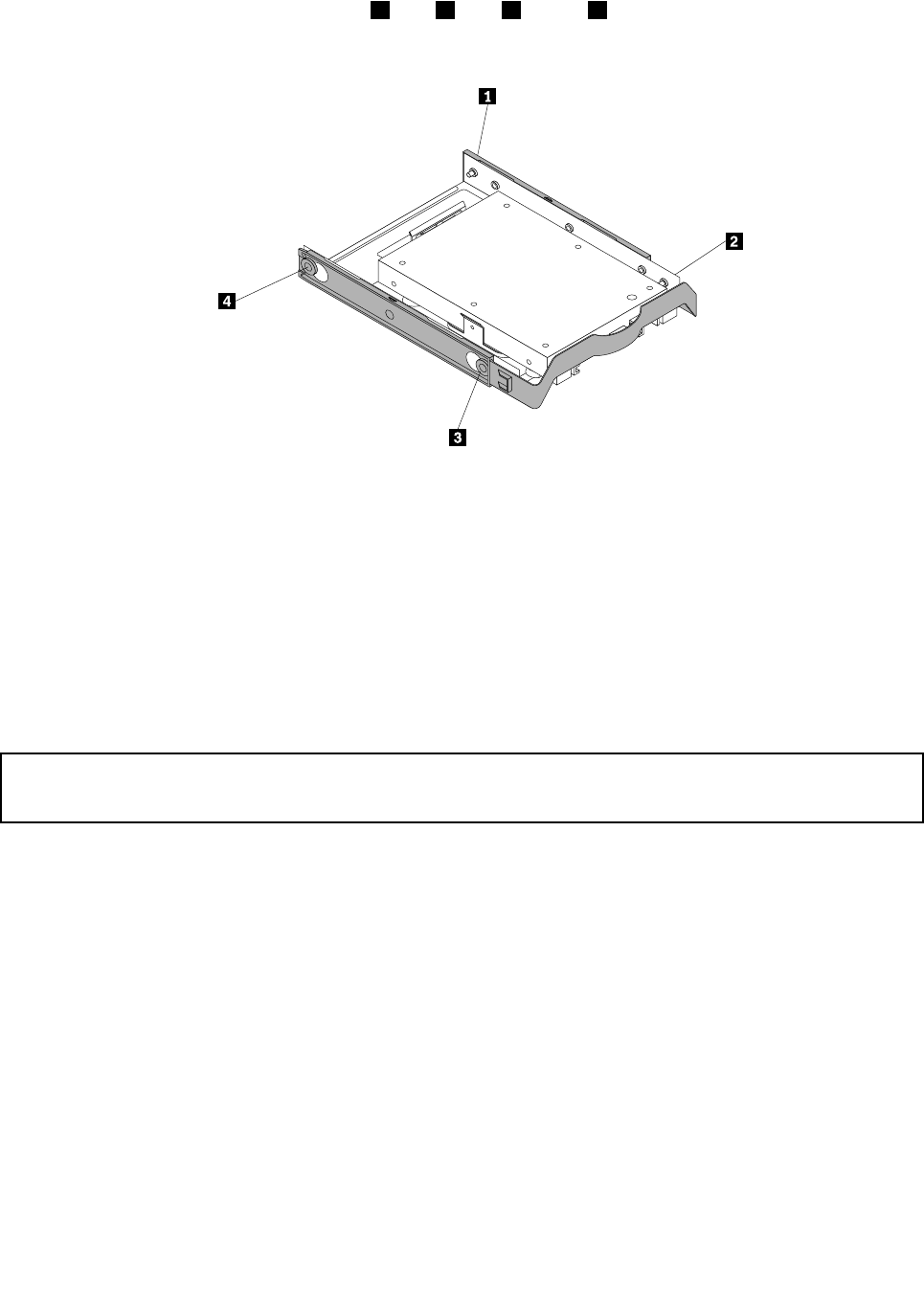
2.PlaatshetSSD-stationmetdeopslagconverterinde3.5-inchbeugelvanhetvaste-schijfstation,
versteldebeugelenbrengdaarbijpen1,pen2,pen3enpen4opéénlijnmetdeovereenkomende
gateninhetopslagconverter.
Figuur61.PlaatshetSSD-stationmetdeopslagconverterindebeugelvanhetvaste-schijfstation
3.InstalleerhetSSD-stationophetgewenstevaste-schijfstationcompartiment.Zie'Hetprimaire
vasteschijfstationvervangen'oppagina71'of'oppagina73.
Volgendestappen:
•Alsumeteenanderstukhardwarewiltwerken,gaatunaarhetdesbetreffendegedeelte.
•Alsudeinstallatieofvervangingwiltvoltooien,gaatunaar'Hetvervangenvandeonderdelenvoltooien'
oppagina102.
Deventilatoreenheidaandevoorzijdevervangen
Attentie:
Openuwcomputernietofprobeergeenreparatievoordatude'Belangrijkeveiligheidsvoorschriften'oppaginav
hebtgelezenenbegrepen.
Inditgedeeltevindtuinstructiesvoorhetvervangenvandeventilatoreenheidaandevoorzijde.
Opmerking:Deventilatormoduleaanfrontzijdeisalleeninbepaaldemodellengeïnstalleerd.
Gaalsvolgttewerkomdeventilatoreenheidaandevoorzijdetevervangen:
1.Verwijderalleeventueelaanwezigeopslagmediauitdestationsenschakelalleaangeslotenapparatuur
uit.Zetdandecomputeruit.Haalvervolgensallestekkersuithetstopcontactenontkoppelallekabels
dieopdecomputerzijnaangesloten.
2.Verwijderdekapvandecomputer.Zie'Dekapvandecomputerverwijderen'oppagina40.
3.Ontkoppeldekabelvandeaansluitingopdesysteemplaat.Zie'Onderdelenopdesysteemplaat'op
pagina13.
76ThinkCentreM83,M93/pGebruikershandleiding
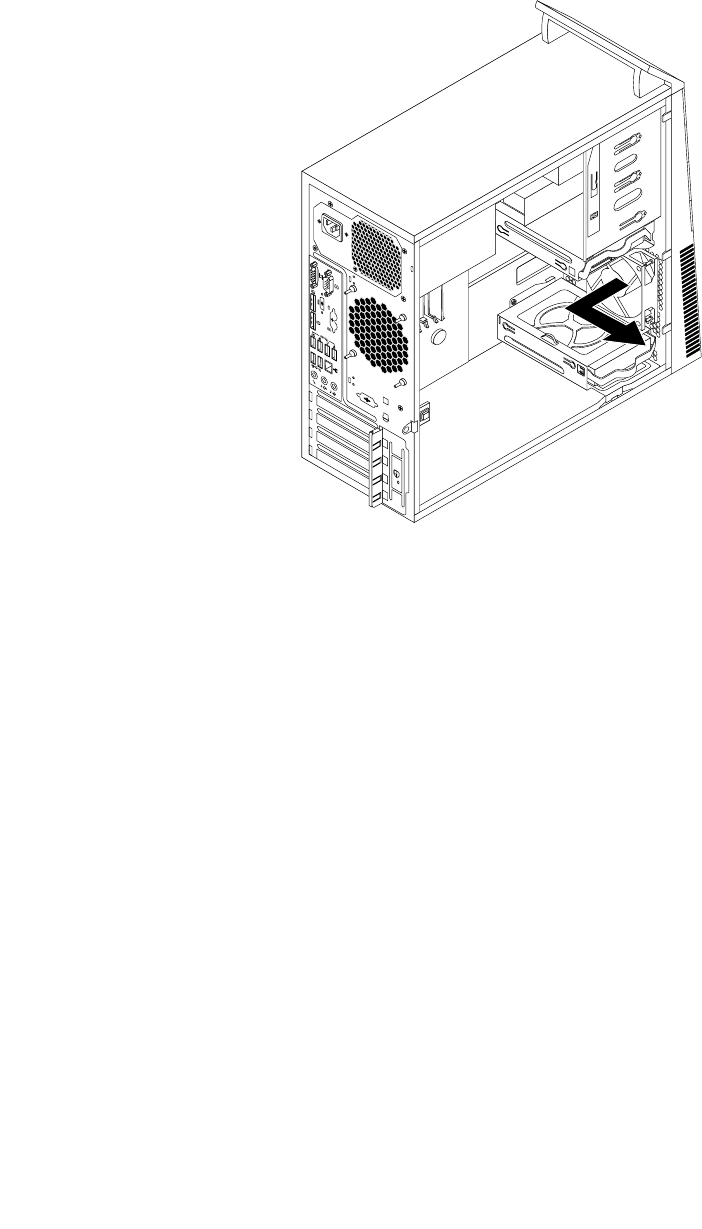
4.Deventilatoreenheidaandevoorzijdeismetvierrubberennokjesbevestigdinhetchassis.Verwijderde
ventilatoreenheidaandevoorzijdedoorderubberenkoppelingentebrekenofdoorteknippen,ende
ventilatoreenheidvoorzichtiguithetchassistetrekken.
Opmerking:Denieuweventilatoreenheidvoordevoorzijdeheeftviernieuwerubberenkoppelingen.
Figuur62.Ventilatoreenheidaanvoorzijdeverwijderen
5.Verwijderdefrontplaat.Zie'Defrontplaatverwijderenenterugplaatsen'oppagina41.
6.Installeerdenieuwevoorsteventilatoreenheiddoordenieuwerubberenkoppelingenvóórde
overeenkomstigegateninhetframetehoudenendekoppelingendoordegatenheentedrukken.
Hoofdstuk5.Hardwareinstallerenenvervangen77
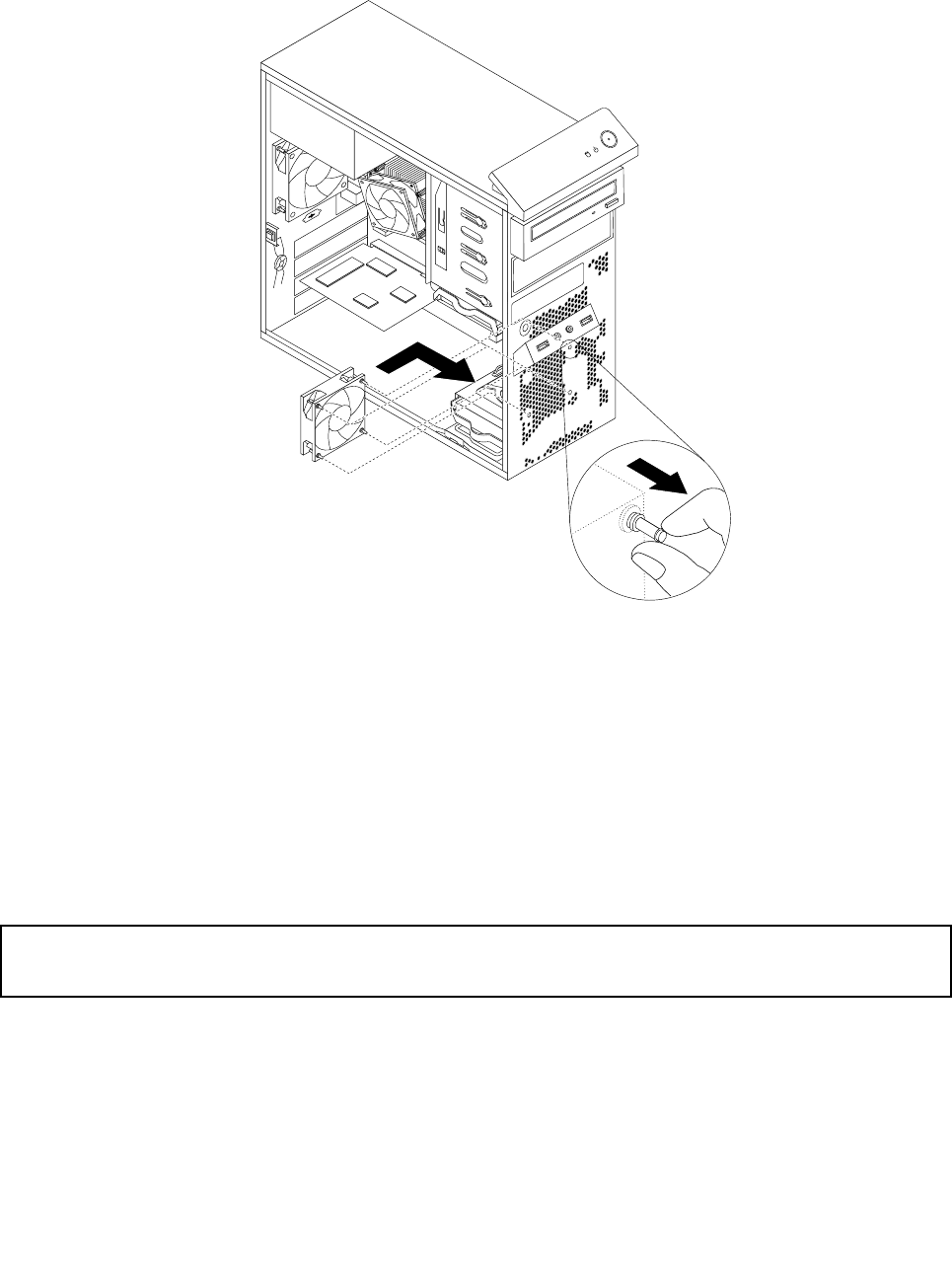
7.Trekdeuiteindenvandekoppelingenhelemaaldoordegaatjes,totdatdevoorsteventilatoreenheid
goedvastzit.
Figuur63.Ventilatoreenheidaanvoorzijdeinstalleren
8.Sluitdekabelvandeventilatoreenheidaanopdeaansluitingopdesysteemplaat.
9.Brengdefrontplaatweeraan.Zie'Defrontplaatverwijderenenterugplaatsen'oppagina41
Volgendestappen:
•Alsumeteenanderstukhardwarewiltwerken,gaatunaarhetdesbetreffendegedeelte.
•Alsudeinstallatieofvervangingwiltvoltooien,gaatunaar'Hetvervangenvandeonderdelenvoltooien'
oppagina102.
Deventilatoreenheidaandeachterzijdevervangen
Attentie:
Openuwcomputernietofprobeergeenreparatievoordatude'Belangrijkeveiligheidsvoorschriften'oppaginav
hebtgelezenenbegrepen.
Inditgedeeltevindtuinstructiesvoorhetvervangenvandeventilatoreenheidaandeachterzijde.
Gaalsvolgttewerkomdeventilatoreenheidaandeachterzijdetevervangen:
1.Verwijderalleeventueelaanwezigeopslagmediauitdestationsenschakelalleaangeslotenapparatuur
uit.Zetdandecomputeruit.Haalvervolgensallestekkersuithetstopcontactenontkoppelallekabels
dieopdecomputerzijnaangesloten.
2.Verwijderdekapvandecomputer.Zie'Dekapvandecomputerverwijderen'oppagina40.
78ThinkCentreM83,M93/pGebruikershandleiding
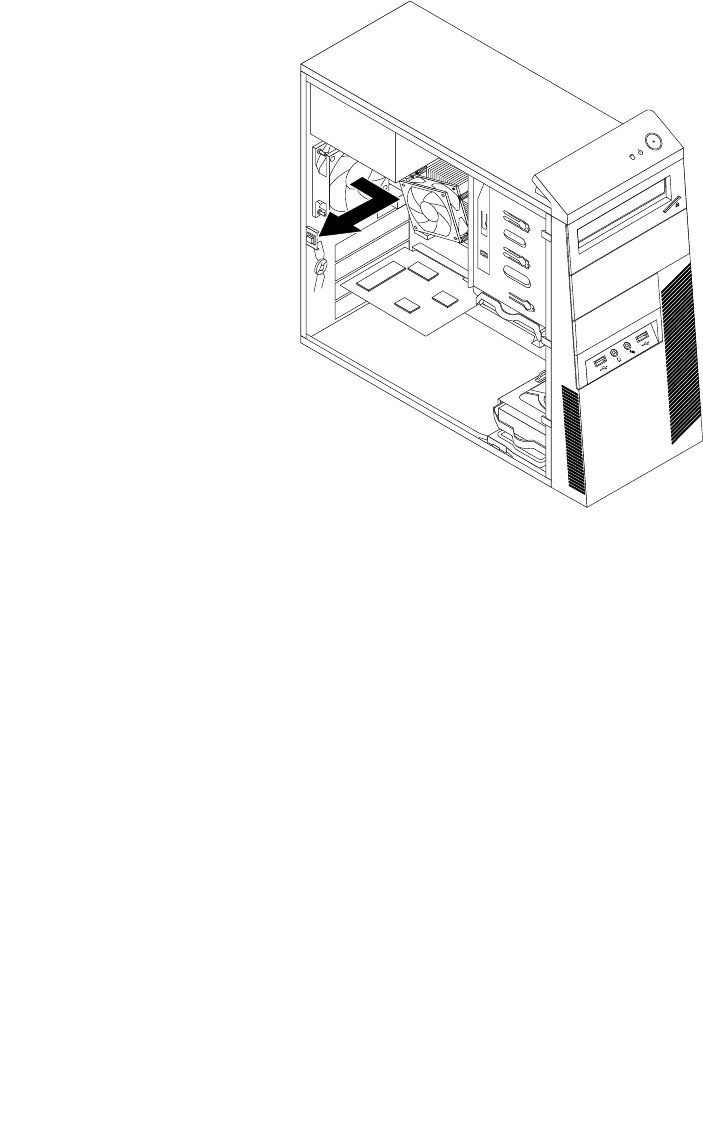
3.Kijkwaardeventilatoreenheidaandeachterzijdezichbevindt.Zie'Componenten'oppagina12.
4.Ontkoppeldekabelvandeventilatoreenheidaandeachterzijdevandedesbetreffendeaansluitingop
desysteemplaat.Zie'Onderdelenopdesysteemplaat'oppagina13.
5.Deventilatoreenheidaandeachterzijdezitmetvierrubberenkoppelingenvastaanhetchassis.
Verwijderdeachtersteventilatoreenheiddoorderubberenkoppelingentebrekenofdoorteknippen
enhemvoorzichtiguithetchassistetrekken.
Opmerking:Denieuweventilatoreenheidvoordeachterzijdeheeftviernieuwerubberenkoppelingen.
Figuur64.Deventilatoreenheidaandeachterzijdeverwijderen
6.Installeerdenieuweventilatoreenheiddoordenieuwerubberenkoppelingenvóórdeovereenkomstige
gateninhetchassistehoudenendekoppelingendoordegatenheentedrukken.
Hoofdstuk5.Hardwareinstallerenenvervangen79
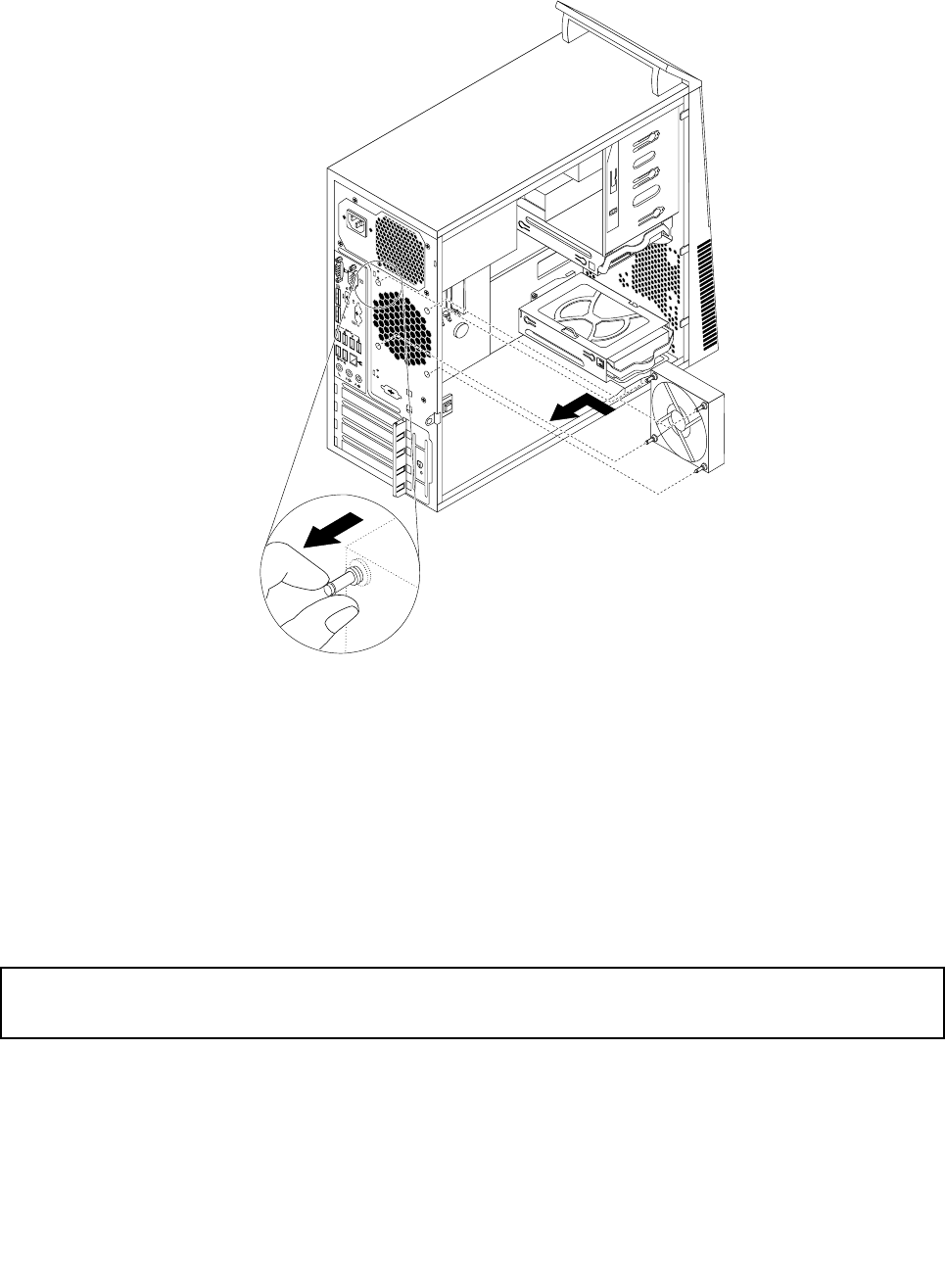
7.Trekaandepuntjesvanderubberenkoppelingentotdatdeachtersteventilatoreenheidgoedvastzit.
Figuur65.Deventilatoreenheidaandeachterzijdeinstalleren
8.Sluitdestekkervandeventilatoreenheidaandeachterkantaanopdedesbetreffendeaansluiting
opdesysteemplaat.
Volgendestappen:
•Alsumeteenanderstukhardwarewiltwerken,gaatunaarhetdesbetreffendegedeelte.
•Alsudeinstallatieofvervangingwiltvoltooien,gaatunaar'Hetvervangenvandeonderdelenvoltooien'
oppagina102.
Audio-enUSB-poortenaandevoorzijdevervangen
Attentie:
Openuwcomputernietofprobeergeenreparatievoordatude'Belangrijkeveiligheidsvoorschriften'oppaginav
hebtgelezenenbegrepen.
Inditgedeeltevindtuinstructiesvoorhetvervangenvandeaudio-enUSB-moduleaandevoorzijde.
Gaalsvolgttewerkomdeaudio-enUSB-moduleaandevoorzijdetevervangen:
1.Verwijderalleeventueelaanwezigeopslagmediauitdestationsenschakelalleaangeslotenapparatuur
uit.Zetdandecomputeruit.Haalvervolgensallestekkersuithetstopcontactenontkoppelallekabels
dieopdecomputerzijnaangesloten.
80ThinkCentreM83,M93/pGebruikershandleiding
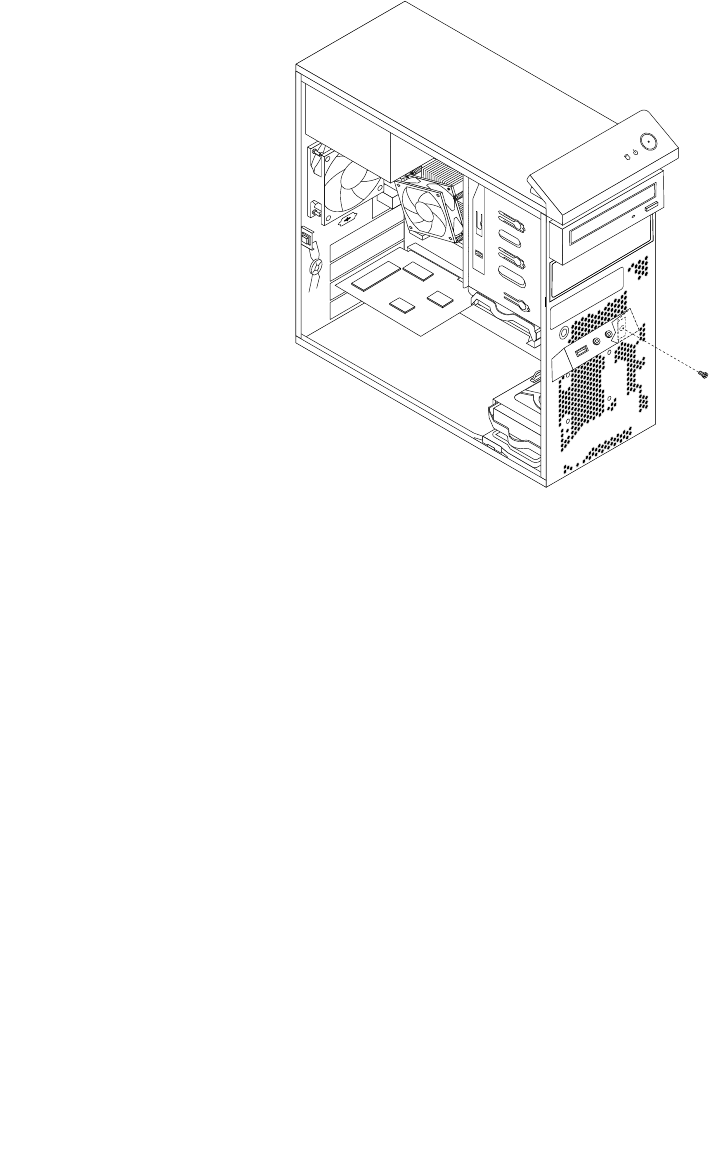
2.Verwijderdekapvandecomputer.Zie'Dekapvandecomputerverwijderen'oppagina40.
3.Verwijderdefrontplaat.Zie'Defrontplaatverwijderenenterugplaatsen'oppagina41.
4.Kijkwaardeaudio-enUSB-moduleaandevoorzijdezichbevindt.Zie'Componenten'oppagina12.
5.Noteerhoedekabelgeleidwordenenwelkeaansluitingengemaaktzijn.Haalvervolgensdekabelsvan
deaudio-enUSB-modulelosvandesysteemplaat.
6.VerwijderdeschroefwaarmeedemodulemetaudioenUSBisbevestigd.Haalvervolgensdeaudio-en
USB-moduleuithetchassis.
Figuur66.Verwijderenvandeaudio-enUSB-moduleaandevoorzijde
Hoofdstuk5.Hardwareinstallerenenvervangen81
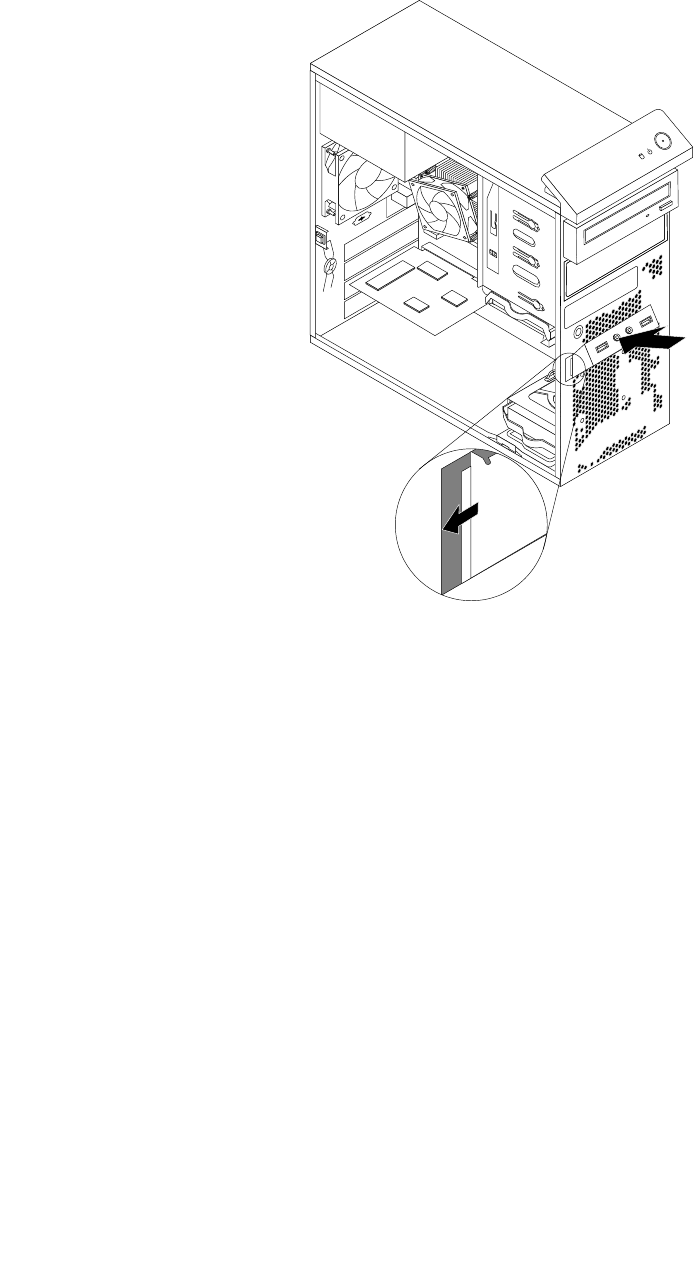
7.Leiddekabelvandenieuwevoorsteaudio-enUSB-moduledoorhetovereenkomstigevierkante
gaatjeindevoorkantvanhetframe.Plaatsvervolgensdenieuwevoorsteaudio-enUSB-eenheid
ophetframe(zieafbeelding).
Figuur67.Deaudio-enUSB-moduleaandevoorzijdeinstalleren
82ThinkCentreM83,M93/pGebruikershandleiding
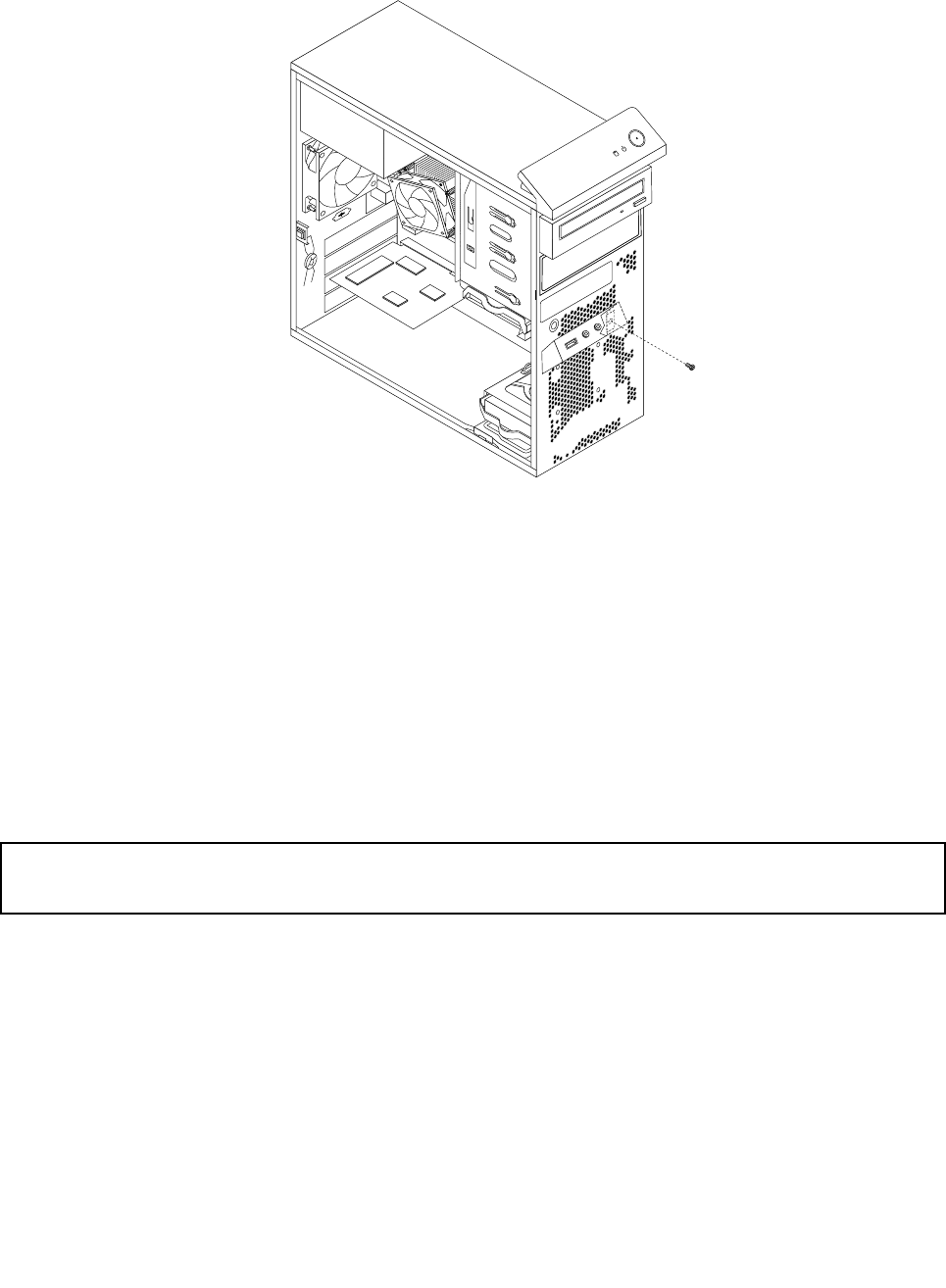
8.Draaideschroefvastomdeaudio-enUSB-modulevasttezetten.
Figuur68.Deschroefplaatsenomdevoorsteaudio-enUSB-eenheidtebevestigen
9.Sluitdekabelsvandenieuweaudio-enUSB-moduleaandevoorzijdeaanopdevoorste
audio-aansluitingendevoorsteUSB-aansluiting1opdesysteemplaat.Zie'Onderdelenopde
systeemplaat'oppagina13.
10.Brengdefrontplaatweeraan.Zie'Defrontplaatverwijderenenterugplaatsen'oppagina41.
Volgendestappen:
•Alsumeteenanderstukhardwarewiltwerken,gaatunaarhetdesbetreffendegedeelte.
•Alsudeinstallatieofvervangingwiltvoltooien,gaatunaar'Hetvervangenvandeonderdelenvoltooien'
oppagina102.
Deinterneluidsprekervervangen
Attentie:
Openuwcomputernietofprobeergeenreparatievoordatude'Belangrijkeveiligheidsvoorschriften'oppaginav
hebtgelezenenbegrepen.
Inditgedeeltevindtuinstructiesvoorhetvervangenvandeinterneluidspreker.
Opmerking:Deinterneluidsprekerisslechtsinbepaaldemodellenbeschikbaar.
Ukuntdeinterneluidsprekeralsvolgtvervangen:
1.Verwijderalleeventueelaanwezigeopslagmediauitdestationsenschakelalleaangeslotenapparatuur
uit.Zetdandecomputeruit.Haalvervolgensallestekkersuithetstopcontactenontkoppelallekabels
dieopdecomputerzijnaangesloten.
2.Verwijderdekapvandecomputer.Zie'Dekapvandecomputerverwijderen'oppagina40.
3.Kijkwaardeinterneluidsprekeropdesysteemplaatisaangesloten.Zie'Onderdelenopde
systeemplaat'oppagina13.
Hoofdstuk5.Hardwareinstallerenenvervangen83
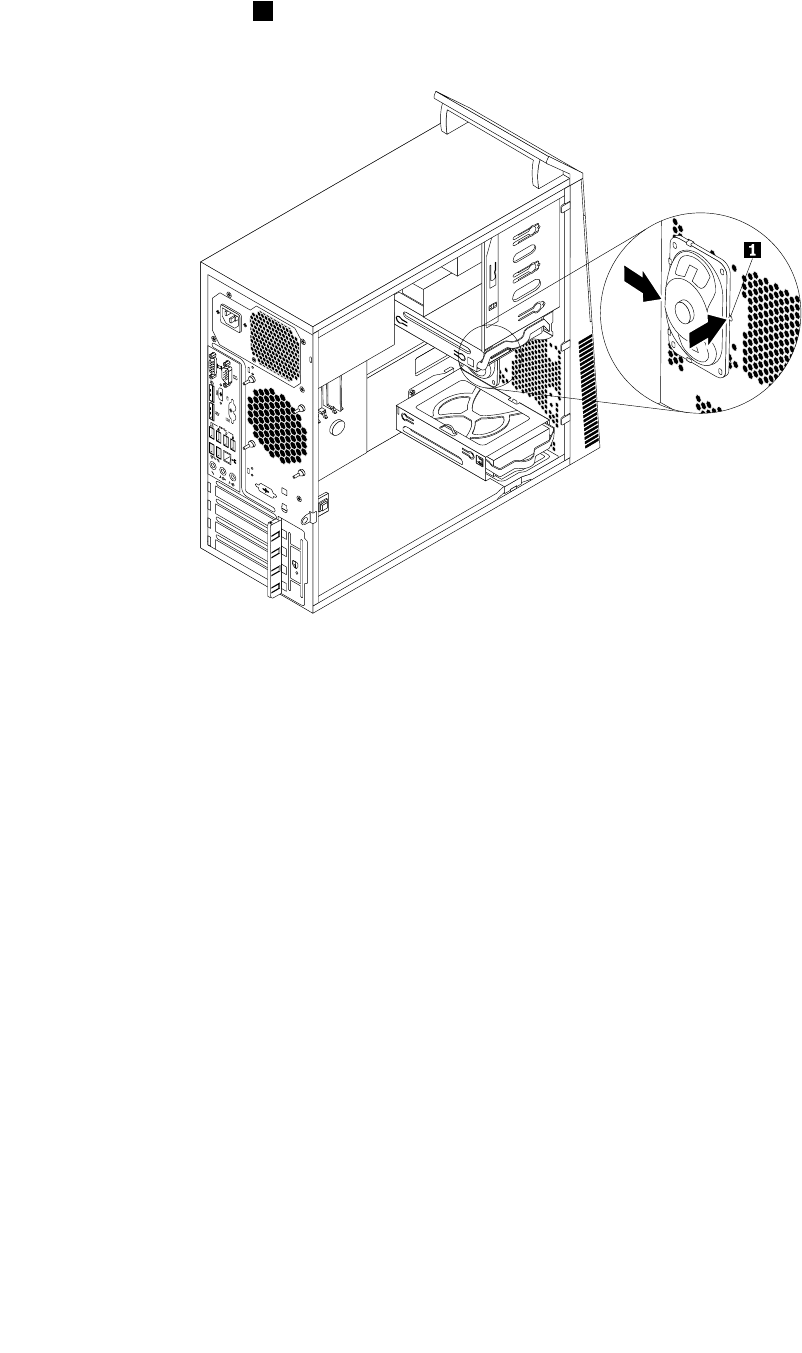
4.Ontkoppeldeluidsprekerkabelvandesysteemplaat.
5.Drukhetmetalennokje1aanderechterkantvandeinterneluidsprekerinenschuifdeinterne
luidsprekernaarrechtsuithetframe.
Figuur69.Deinterneluidsprekerverwijderen
84ThinkCentreM83,M93/pGebruikershandleiding
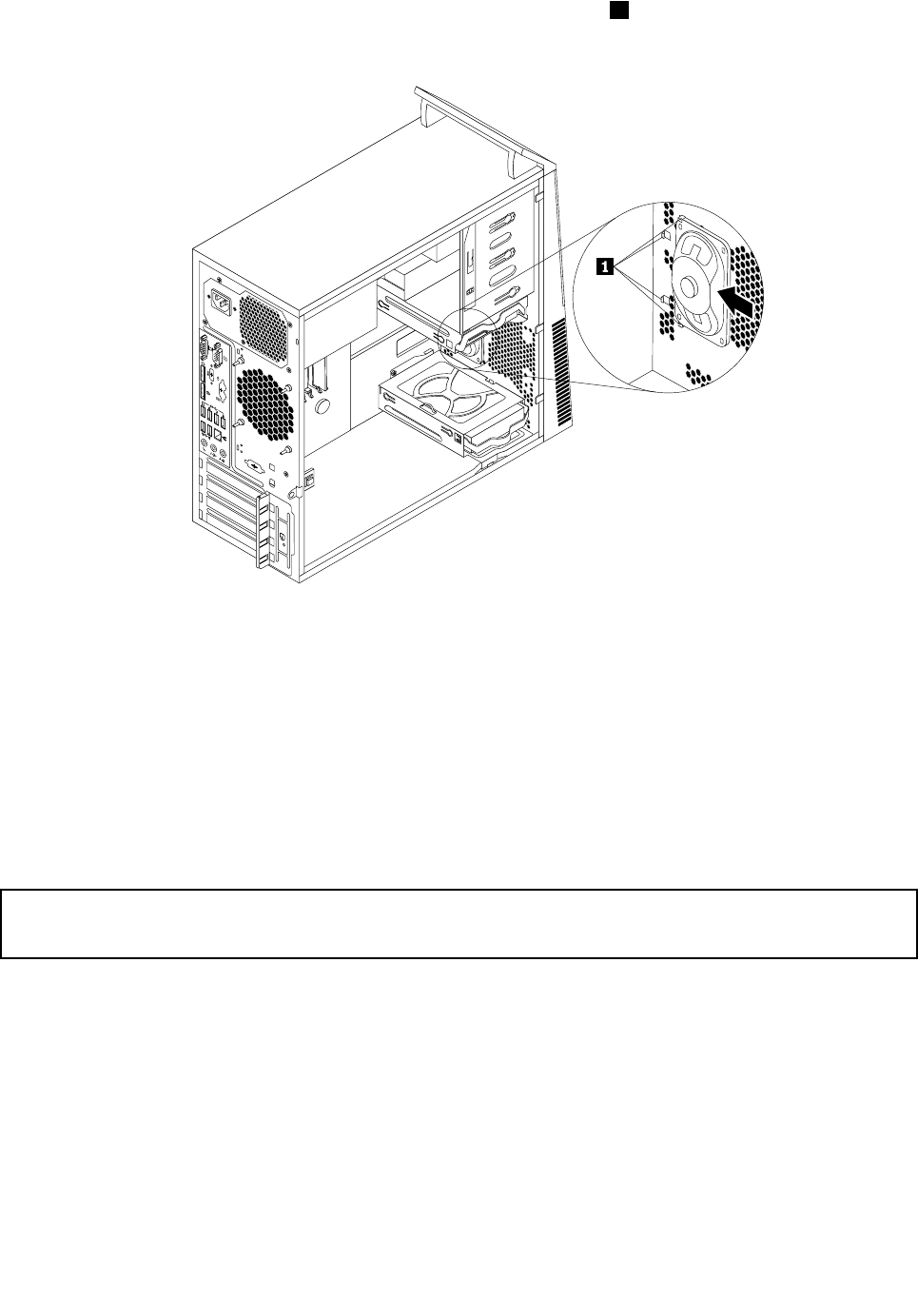
6.Plaatsdenieuweinterneluidsprekerindeviermetalenklemmetjes1enduwdeinterneluidspreker
naarlinkstotdatdezevastklikt.
Figuur70.Eennieuweinterneluidsprekerinstalleren
7.Sluitdeluidsprekerkabelweeraanopdesysteemplaat.Zie'Onderdelenopdesysteemplaat'op
pagina13.
Volgendestappen:
•Alsumeteenanderstukhardwarewiltwerken,gaatunaarhetdesbetreffendegedeelte.
•Alsudeinstallatieofvervangingwiltvoltooien,gaatunaar'Hetvervangenvandeonderdelenvoltooien'
oppagina102.
Dethermischesensorvervangen
Attentie:
Openuwcomputernietofprobeergeenreparatievoordatude'Belangrijkeveiligheidsvoorschriften'oppaginav
hebtgelezenenbegrepen.
Inditgedeeltevindtuinstructiesvoorhetvervangenvandethermischesensor.
Gaalsvolgttewerkomdethermischesensortevervangen:
1.Verwijderalleeventueelaanwezigeopslagmediauitdestationsenschakelalleaangeslotenapparatuur
uit.Zetdandecomputeruit.Haalvervolgensallestekkersuithetstopcontactenontkoppelallekabels
dieopdecomputerzijnaangesloten.
2.Verwijderdekapvandecomputer.Zie'Dekapvandecomputerverwijderen'oppagina40.
3.Verwijderdefrontplaat.Zie'Defrontplaatverwijderenenterugplaatsen'oppagina41.
4.Zoekdethermischesensor.Zie'Componenten'oppagina12.
Hoofdstuk5.Hardwareinstallerenenvervangen85
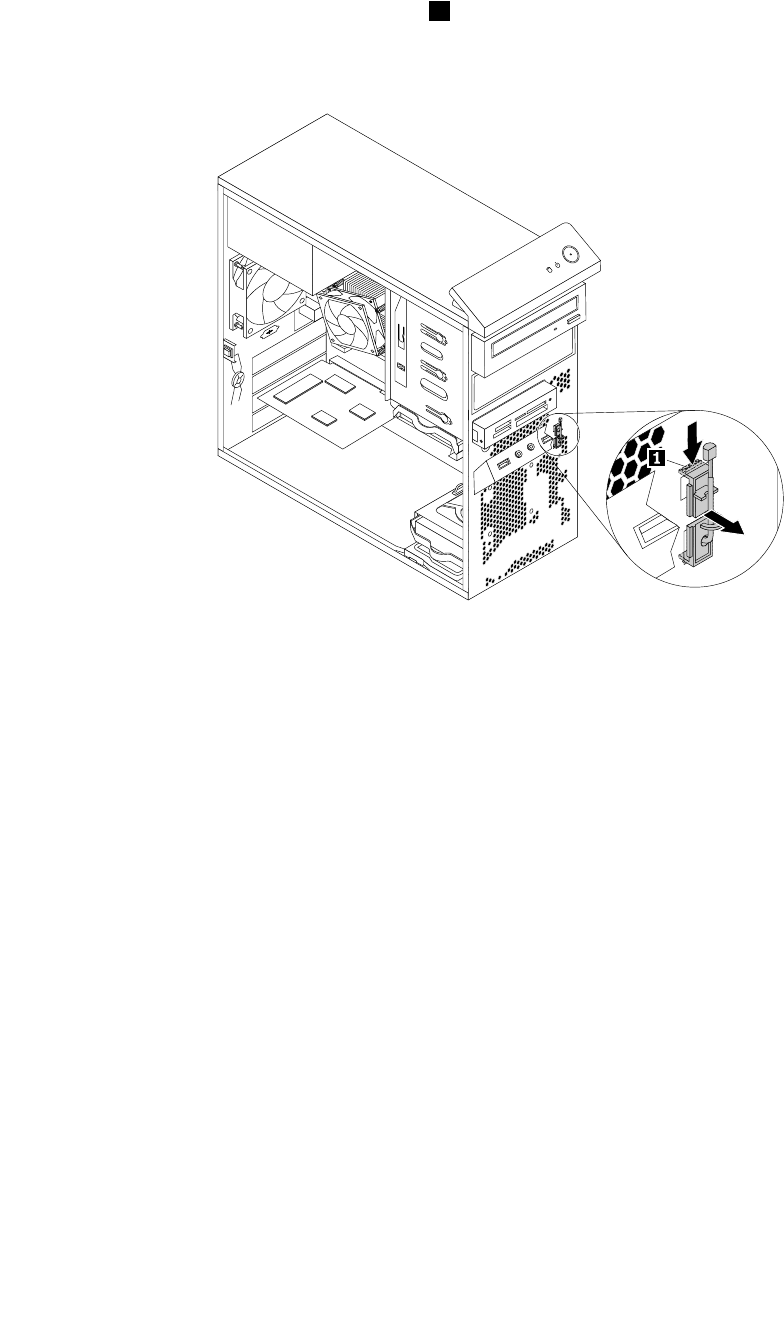
5.Ontkoppeldekabelvandethermischesensorvandeaansluitingvoordethermischesensoropde
systeemplaat.Zie'Onderdelenopdesysteemplaat'oppagina13.
6.Kantelinhetframehetbovensteklemmetje1waarmeedekunststofhoudervandethermischesensor
vastzitomlaagenduwhetklemmetjevervolgensnaarbuitenomhetklemmetjeteontgrendelen.Koppel
vervolgensdekunststofhouderwaarmeedethermischesensorvastzitlosvanhetframe.
Figuur71.Dethermischesensorverwijderen
7.Trekdehelethermischesensoruithetframe.
86ThinkCentreM83,M93/pGebruikershandleiding
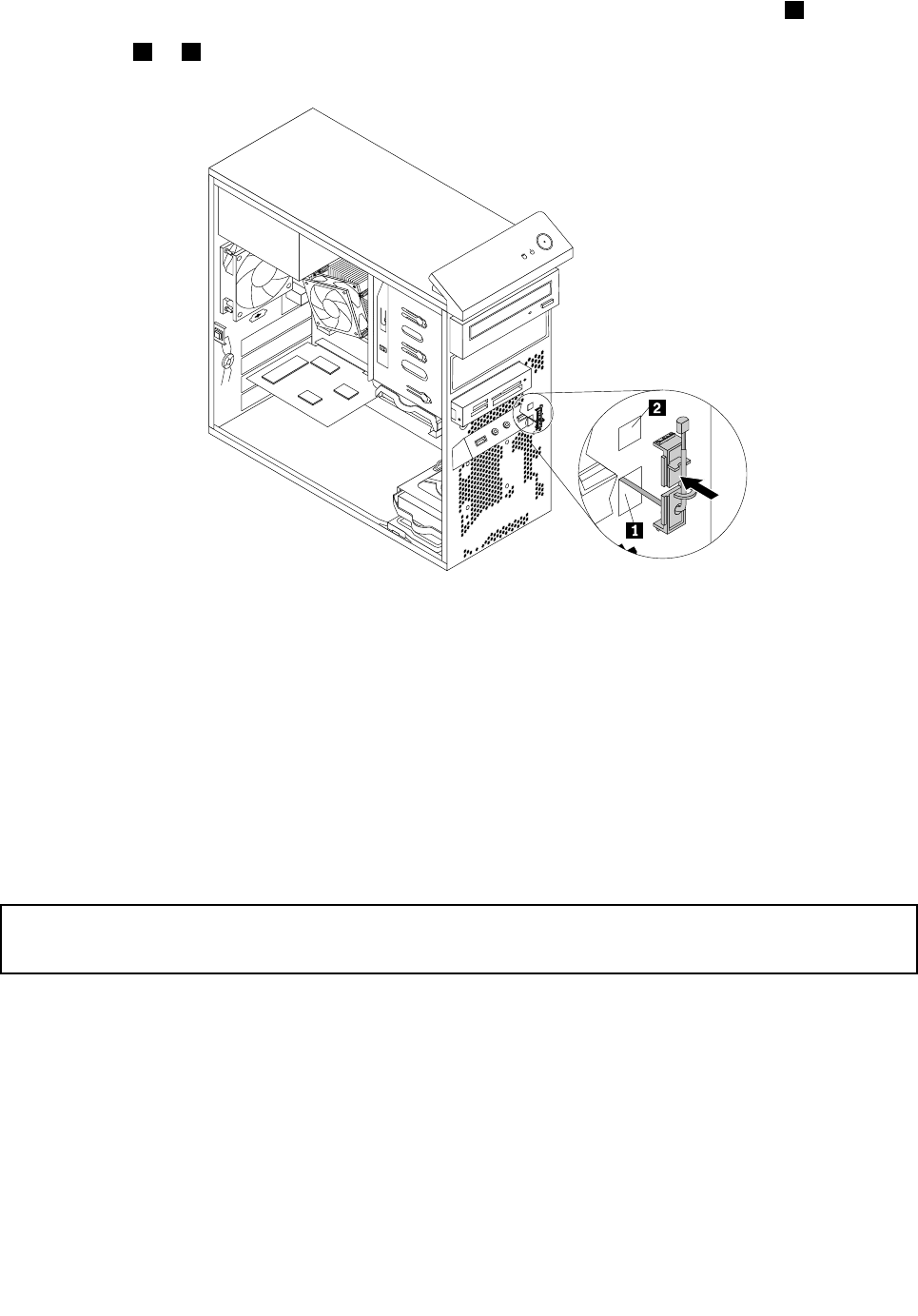
8.Plaatsdeaansluitingenkabelvandenieuwethermischesensorindeondersteopening1inhetframe.
Lijnvervolgensdetweenokjesopdekunststofhoudervoordethermischesensoruitmetdetwee
openingen1en2inhetframeenduwdekunststofhoudertotdezevastklikt.
Figuur72.Denieuwethermischesensorinstalleren
9.Sluitdekabelvandethermischesensorweeraanopdesysteemplaat.Zie'Onderdelenopde
systeemplaat'oppagina13.
10.Brengdefrontplaatweeraan.Zie'Defrontplaatverwijderenenterugplaatsen'oppagina41.
Volgendestappen:
•Alsumeteenanderstukhardwarewiltwerken,gaatunaarhetdesbetreffendegedeelte.
•Alsudeinstallatieofvervangingwiltvoltooien,gaatunaar'Hetvervangenvandeonderdelenvoltooien'
oppagina102.
Deaanwezigheidsschakelaarvoordekapvervangen
Attentie:
Openuwcomputernietofprobeergeenreparatievoordatude'Belangrijkeveiligheidsvoorschriften'oppaginav
hebtgelezenenbegrepen.
Inditgedeeltevindtuinstructiesvoorhetvervangenvandeaanwezigheidsschakelaarvoordekap
(inbraakverklikker).
Gaalsvolgttewerkomdeaanwezigheidsschakelaarvoordekaptevervangen:
1.Verwijderalleeventueelaanwezigeopslagmediauitdestationsenschakelalleaangeslotenapparatuur
uit.Zetdandecomputeruit.Haalvervolgensallestekkersuithetstopcontactenontkoppelallekabels
dieopdecomputerzijnaangesloten.
2.Verwijderdekapvandecomputer.Zie'Dekapvandecomputerverwijderen'oppagina40.
3.Zoekdeaanwezigheidsschakelaar.Zie'Componenten'oppagina12.
Hoofdstuk5.Hardwareinstallerenenvervangen87
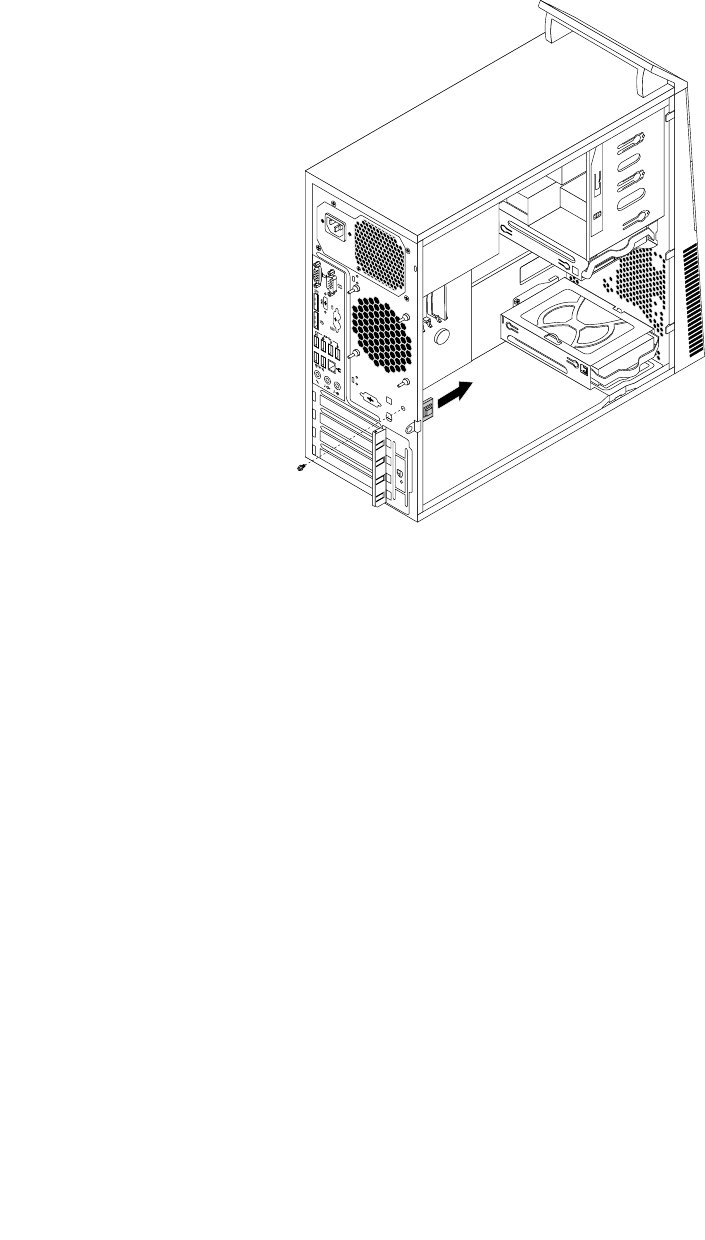
4.Koppeldekabelvandeaanwezigheidsschakelaarlosvandeaansluitingvoorde
aanwezigheidsschakelaaropdesysteemplaat.Zie'Onderdelenopdesysteemplaat'oppagina13.
5.Verwijderdeschroefdiedeaanwezigheidsschakelaarvoordekapbevestigtenverwijderde
aanwezigheidsschakelaarvoordekapvanhetframe.
Figuur73.Deaanwezigheidsschakelaarkapverwijderen
88ThinkCentreM83,M93/pGebruikershandleiding
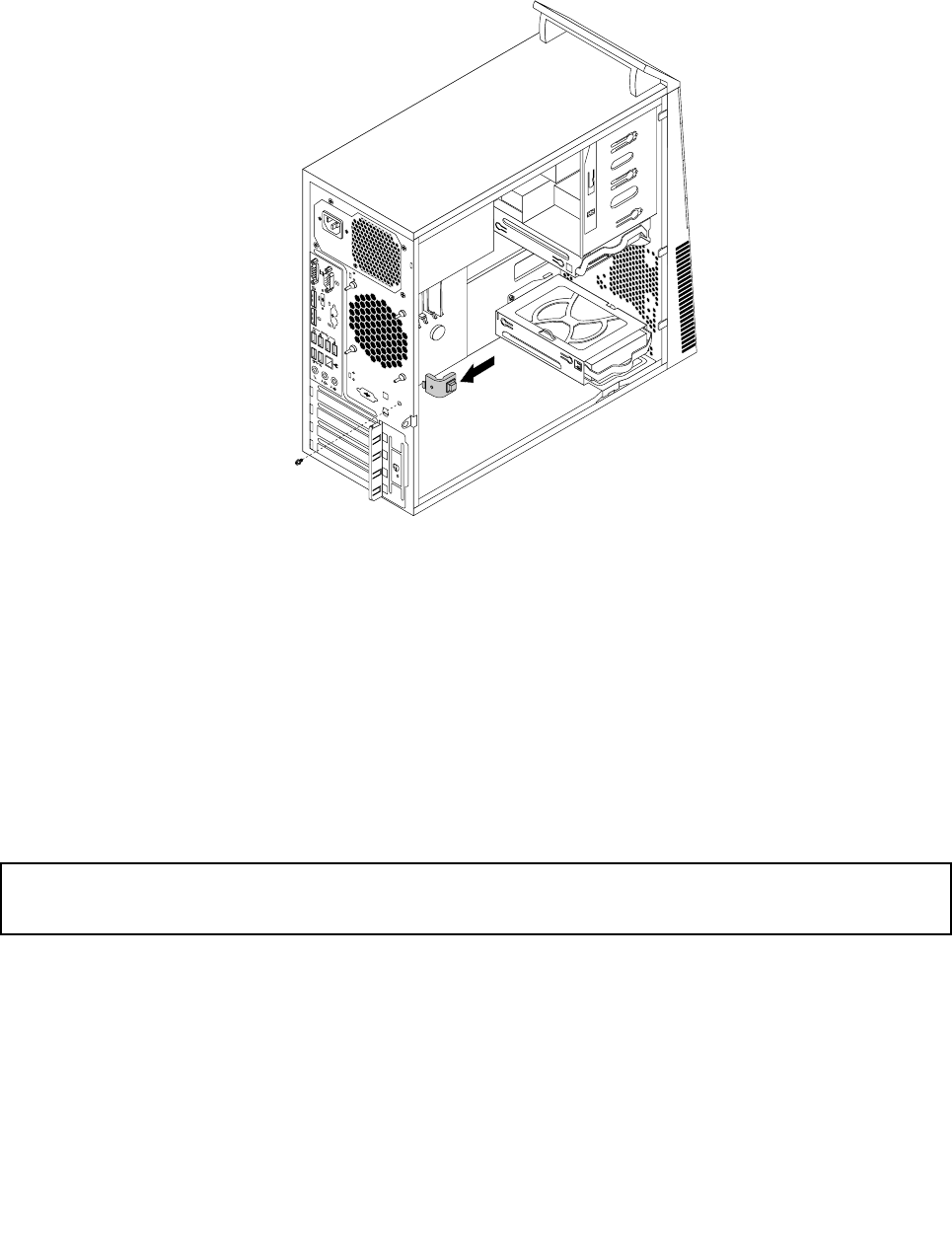
6.Plaatsdenieuweaanwezigheidsschakelaarvoordekapzodanigdathetschroefgatinde
aanwezigheidsschakelaarvoordekapoverhetovereenkomstigegatinhetframevalt.Plaatsvervolgens
deschroefomdeaanwezigheidsschakelaarvoordekapophetframevasttemaken.
Figuur74.Denieuweaanwezigheidsschakelaarvoordekapinstalleren
7.Sluitdekabelvoordeaanwezigheidsschakelaaropnieuwaanopdesysteemplaat.Zie'Onderdelenop
desysteemplaat'oppagina13.
8.Brengdefrontplaatweeraan.Zie'Defrontplaatverwijderenenterugplaatsen'oppagina41.
Volgendestappen:
•Alsumeteenanderstukhardwarewiltwerken,gaatunaarhetdesbetreffendegedeelte.
•Alsudeinstallatieofvervangingwiltvoltooien,gaatunaar'Hetvervangenvandeonderdelenvoltooien'
oppagina102.
Wi-Fi-eenhedenvervangen
Attentie:
Openuwcomputernietofprobeergeenreparatievoordatude'Belangrijkeveiligheidsvoorschriften'oppaginav
hebtgelezenenbegrepen.
InditgedeeltevindtuinstructiesvoorhetvervangenvandeWi-Fi-eenheden.DeWi-Fi-eenhedenzijn:
Wi-Fi-adapterkaart,Wi-Fi-kaartmodule,kabelvoorachtersteWi-Fi-antenne.
DevolgendehandelingenmoetenwordenuitgevoerdomWi-Fi-eenhedentevervangen:
•'Wi-Fi-adapterkaartverwijderen'oppagina90
•'Wi-Fi-kaartmoduleverwijderen'oppagina92
•'Wi-Fi-eenhedeninstalleren'oppagina94
Hoofdstuk5.Hardwareinstallerenenvervangen89
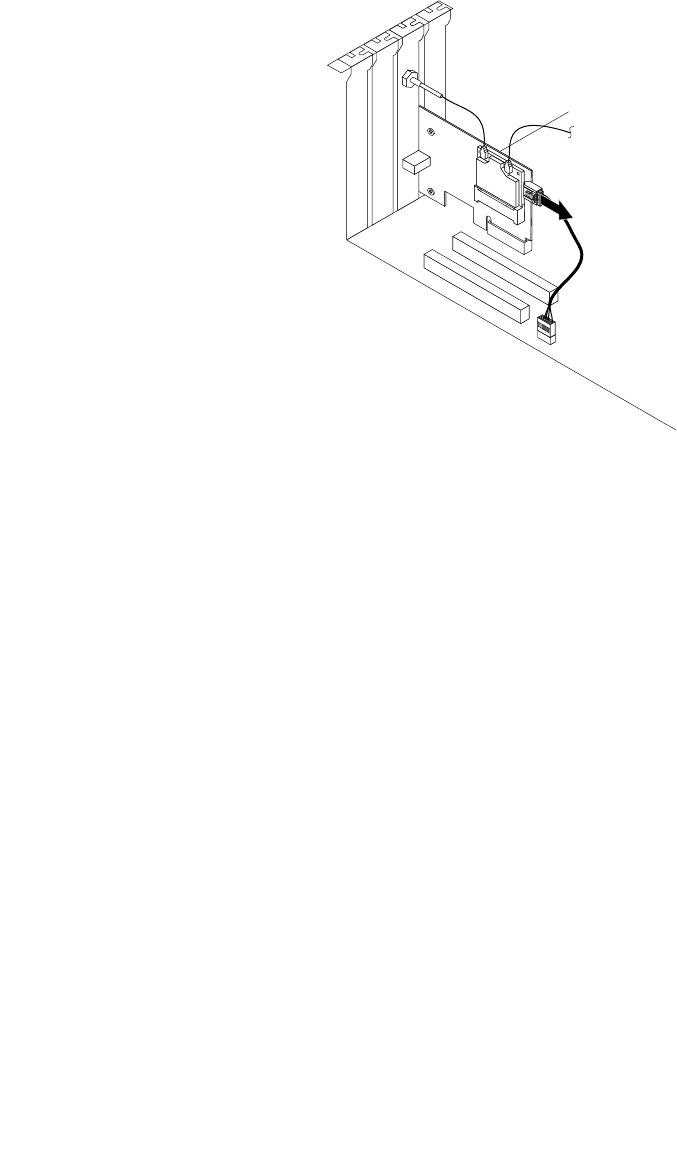
Wi-Fi-adapterkaartverwijderen
UverwijderteenWi-Fi-adapterkaartalsvolgt:
1.Zetdecomputeruitenhaalallestekkersuitdestopcontacten.
2.Verwijderdekapvandecomputer.Zie'Dekapvandecomputerverwijderen'oppagina40.
3.AlsuwcomputerisuitgerustmeteenWi-Fi-kaartmoduledieBluetoothondersteunt,haaldande
Bluetooth-kabeluitdeWi-Fi-adapterkaart.
Figuur75.EenBluetoothkabelloskoppelen
Opmerking:DeBluetooth-kabelverbindtdeBluetooth-aansluitingopdeWi-Fi-adapterkaartmetde
USB-aansluitingopdevoorkantvandesysteemplaatomdeBluetooth-functieteondersteunen.
90ThinkCentreM83,M93/pGebruikershandleiding
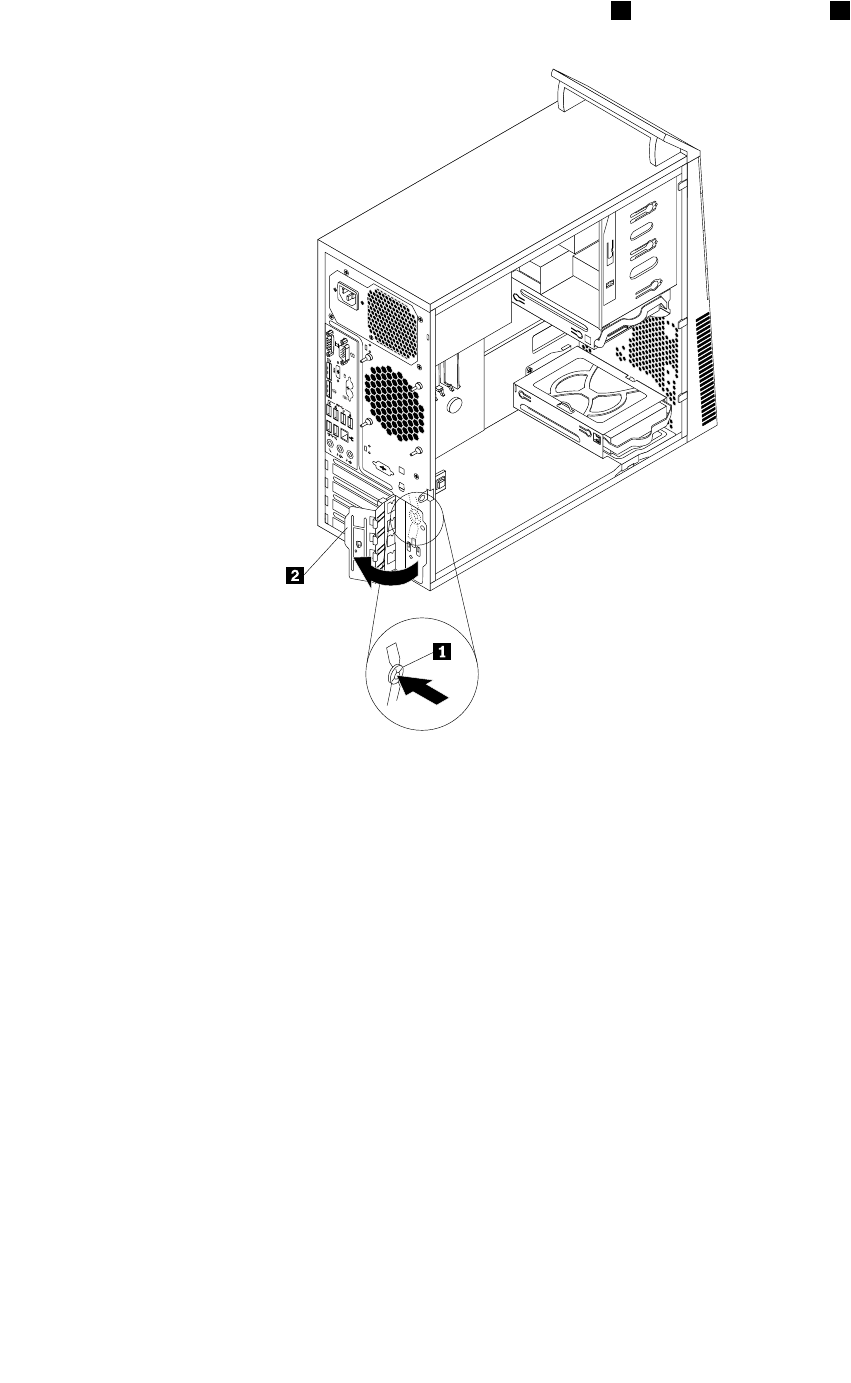
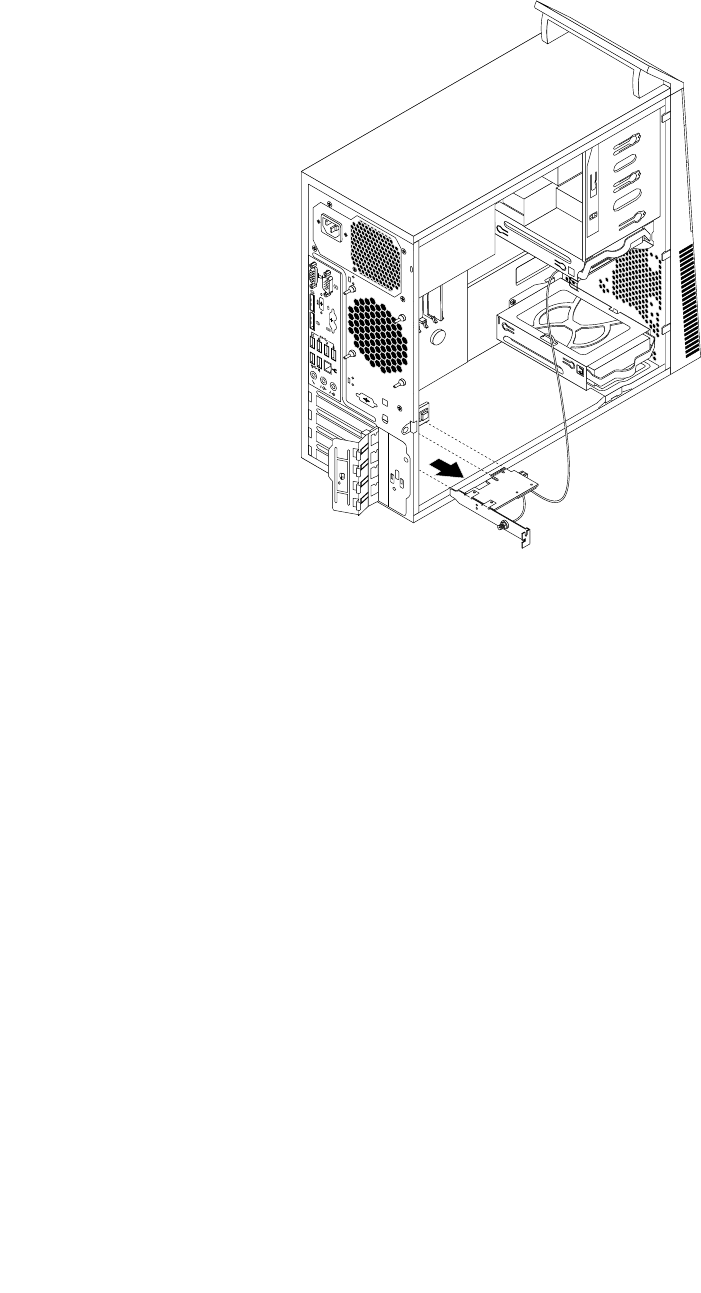
5.PakdemomenteelgeïnstalleerdeWi-Fi-adapterkaartstevigvastentrekhemvoorzichtiguitde
aansluiting.
Figuur77.Wi-Fi-adapterkaartverwijderen
Opmerking:Dekaartzitvrijstevigvastindekaartsleuf.Indiennodigkuntudekaartietsheenen
weerbewegenomhemeruittehalen.
Wi-Fi-kaartmoduleverwijderen
UverwijdertdeWi-Fi-kaartmodulealsvolgt:
92ThinkCentreM83,M93/pGebruikershandleiding
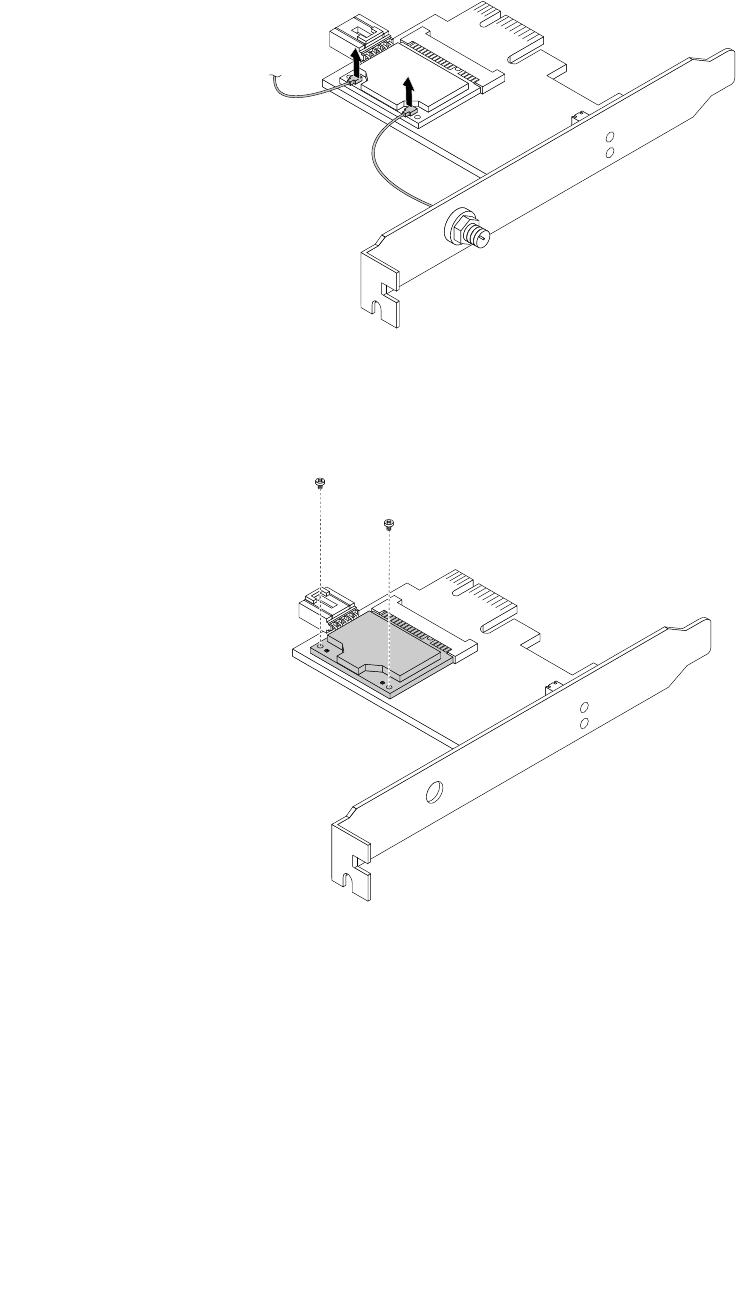
1.VerwijderdeWi-Fi-adapterkaartuitdecomputerenkoppelvervolgensdekabelsvandevoorsteen
achtersteWi-Fi-antenneslosvandeWi-Fi-kaartmodule.
Figuur78.DeWi-Fi-antennekabelsverwijderen
2.VerwijderdetweeschroevenwaarmeedeWi-Fi-kaartmoduleaandeWi-Fi-adapterkaartisbevestigd.
Figuur79.DeschroevenverwijderenwaarmeedeWi-Fi-kaartmodulevastgemaaktis.
Hoofdstuk5.Hardwareinstallerenenvervangen93
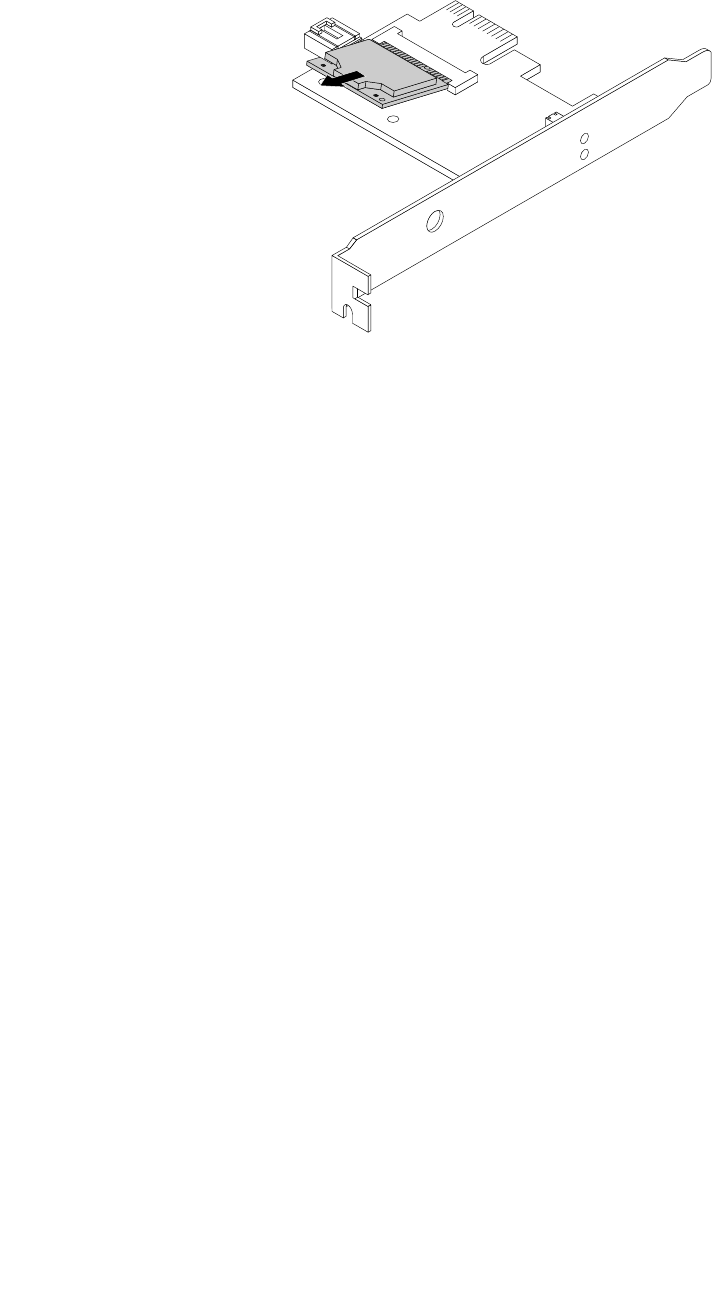
3.TrekdeWi-Fi-kaartmoduleuitdeminiPCIExpress-sleufomdezeuitdeWi-Fi-adapterkaarttekunnen
verwijderen.
Figuur80.Wi-Fi-kaartmoduleverwijderen
Wi-Fi-eenhedeninstalleren
GaalsvolgttewerkomWi-Fi-eenhedenteinstalleren:
94ThinkCentreM83,M93/pGebruikershandleiding
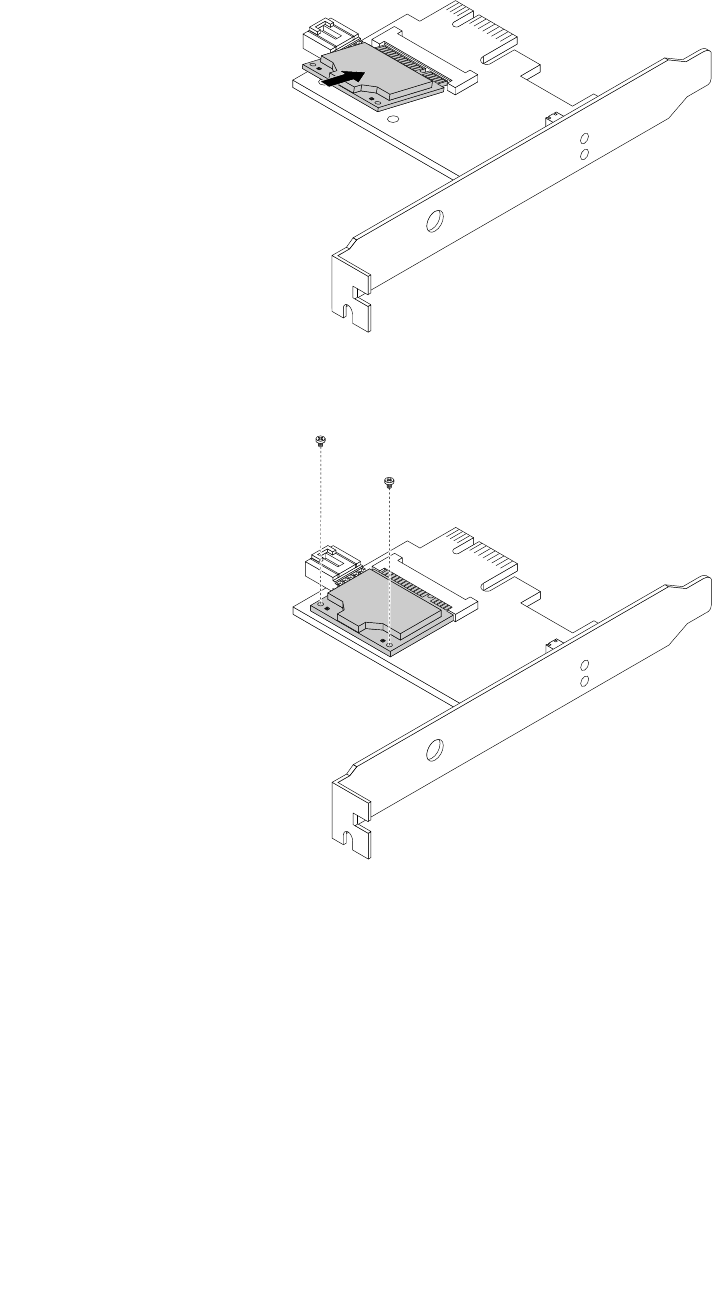

2.SluitdekabelsvandevoorsteenachtersteantenneaanopdeWi-Fi-kaartmodule.
Figuur83.DeWi-Fi-antennekabelsaansluiten
3.PlaatsdeWi-Fi-adapterkaartindePCIExpressx1-sleufopdesysteemplaat.Zie'Onderdelenopde
systeemplaat'oppagina13.
4.AlsdegeïnstalleerdeWi-Fi-kaartmoduleBluetoothondersteunt,kuntueenBluetooth-kabelgebruiken
omdeBluetooth-aansluitingopdeWi-Fi-adapterkaartmetdeUSB-aansluitingopdevoorkantvande
systeemplaatteverbinden.
5.DraaidekaartklemdichtomdeWi-Fi-adapterkaartvasttezetten.
Figuur84.Wi-Fi-adapterkaartinstalleren
96ThinkCentreM83,M93/pGebruikershandleiding
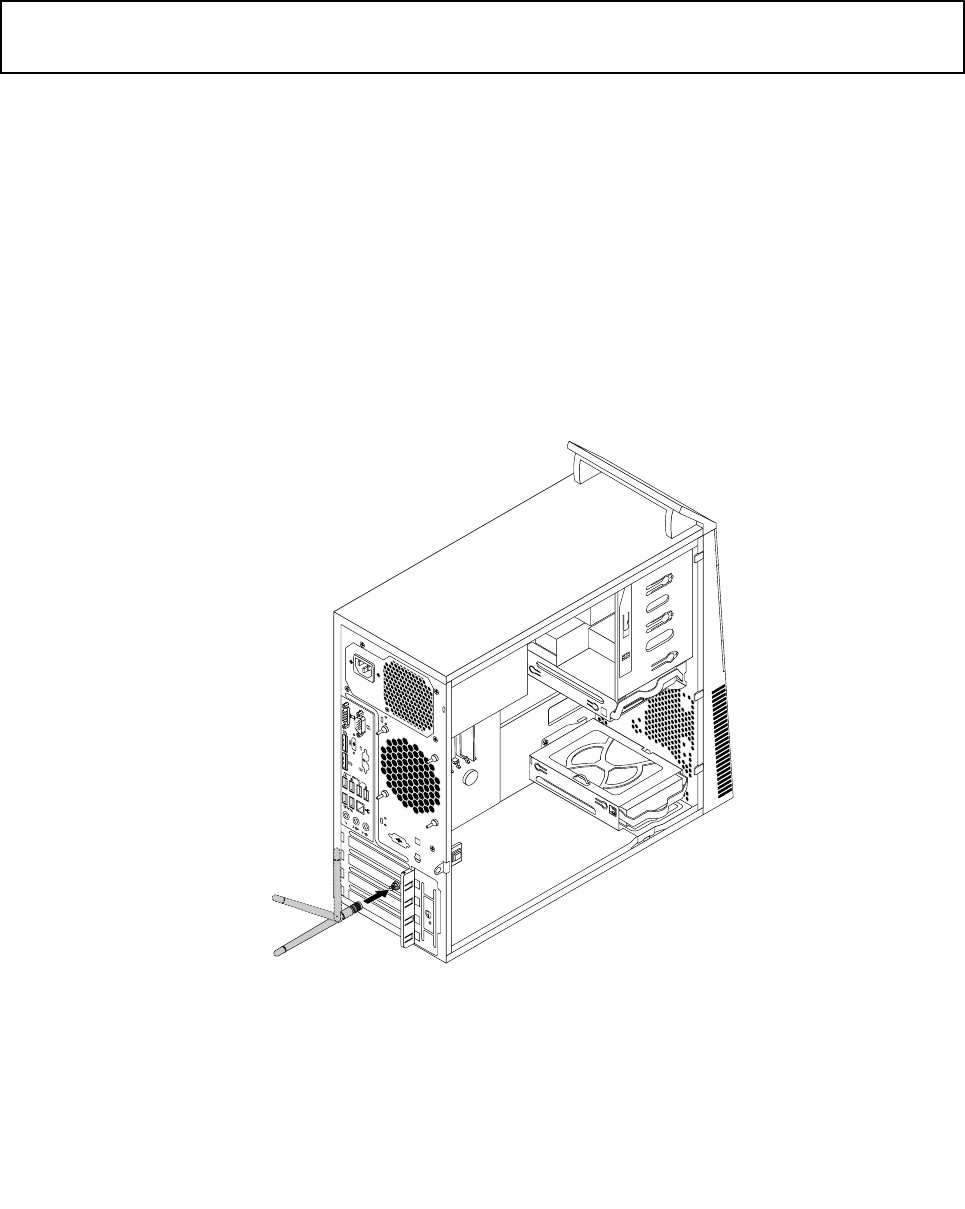
Volgendestappen:
•Alsumeteenanderstukhardwarewiltwerken,gaatunaarhetdesbetreffendegedeelte.
•Alsudeinstallatieofvervangingwiltvoltooien,gaatunaar'Hetvervangenvandeonderdelenvoltooien'
oppagina102.
DeachtersteWi-Fi-antenneinstallerenofverwijderen
Attentie:
Openuwcomputernietofprobeergeenreparatievoordatude'Belangrijkeveiligheidsvoorschriften'oppaginav
hebtgelezenenbegrepen.
InditgedeeltevindtuinstructiesvoorhetinstallerenofvervangenvandeachtersteWi-Fi-antenne.
DeachtersteWi-Fi-antenneinstalleren
GaalsvolgttewerkomdeachtersteWi-Fi-antenneteinstalleren:
1.Verwijderalleeventueelaanwezigeopslagmediauitdestationsenschakelalleaangeslotenapparatuur
uit.Zetdandecomputeruit.Haalvervolgensallestekkersuithetstopcontactenontkoppelallekabels
dieopdecomputerzijnaangesloten.
2.Verwijderdekapvandecomputer.Zie'Dekapvandecomputerverwijderen'oppagina40.
3.InstalleerdeachtersteWi-Fi-antenneopdekabelaansluitingvoordeachtersteWi-Fi-antenneopde
achterzijdevandecomputer.
4.Pasdehoekvandeachtersteantenneaanomtevoorkomendatdeantenneperongelukbreekt.
Figuur85.DeachtersteWi-Fi-antenneinstalleren
Volgendestappen:
•Alsumeteenanderstukhardwarewiltwerken,gaatunaarhetdesbetreffendegedeelte.
Hoofdstuk5.Hardwareinstallerenenvervangen97
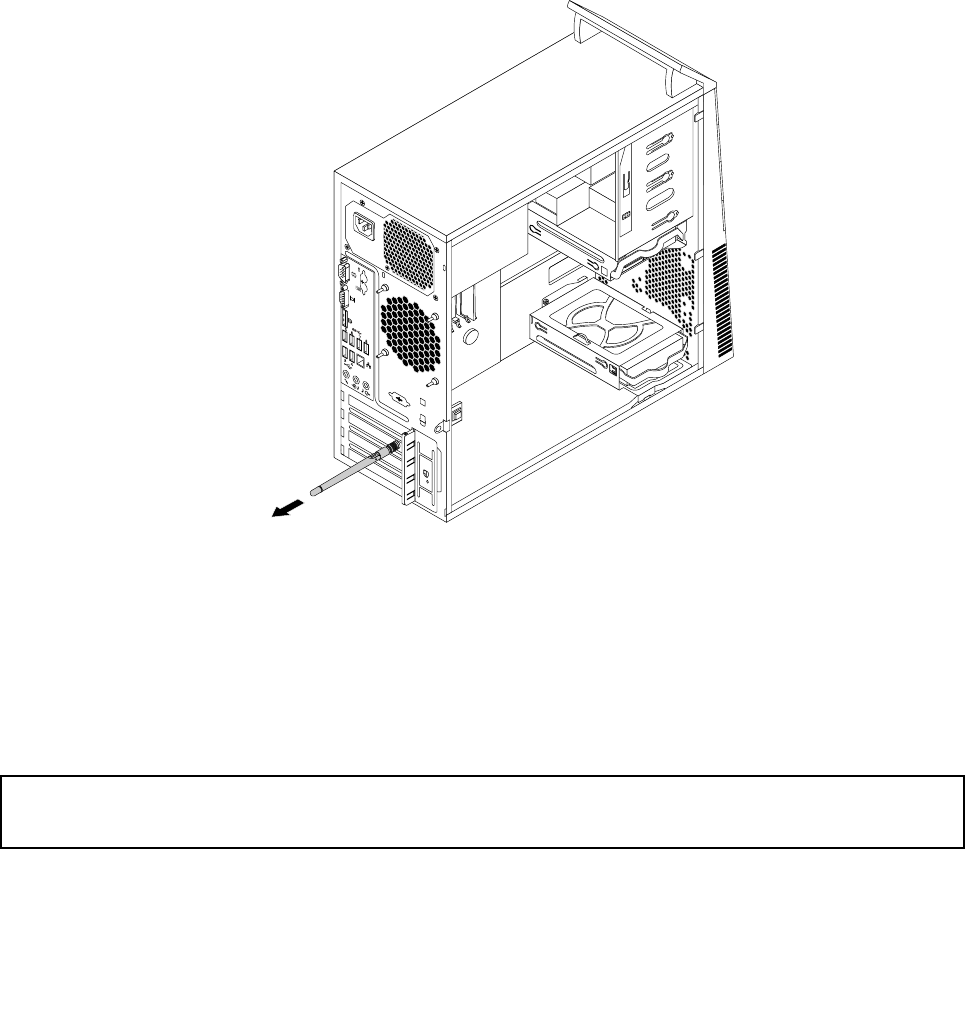
•Alsudeinstallatieofvervangingwiltvoltooien,gaatunaar'Hetvervangenvandeonderdelenvoltooien'
oppagina102.
DeachtersteWi-Fi-antenneverwijderen
GaalsvolgttewerkomdeachtersteWi-Fi-antenneteverwijderen:
1.Verwijderalleeventueelaanwezigeopslagmediauitdestationsenschakelalleaangeslotenapparatuur
uit.Zetdandecomputeruit.Haalvervolgensallestekkersuithetstopcontactenontkoppelallekabels
dieopdecomputerzijnaangesloten.
2.Verwijderdekapvandecomputer.Zie'Dekapvandecomputerverwijderen'oppagina40.
3.BuigdeachtersteWi-Fi-antennerechtzodatdeantennegemakkelijkerkanwordengedraaid.
4.HoudhetdikkereuiteindevandeachtersteWi-Fi-antennevastendraaideWi-Fi-antennelosuitde
achterzijdevandecomputer.
Figuur86.DeachtersteWi-Fi-antenneverwijderen
Volgendestappen:
•Alsumeteenanderstukhardwarewiltwerken,gaatunaarhetdesbetreffendegedeelte.
•Alsudeinstallatieofvervangingwiltvoltooien,gaatunaar'Hetvervangenvandeonderdelenvoltooien'
oppagina102.
DevoorsteWi-Fi-antenneinstallerenofverwijderen
Attentie:
Openuwcomputernietofprobeergeenreparatievoordatude'Belangrijkeveiligheidsvoorschriften'oppaginav
hebtgelezenenbegrepen.
InditgedeeltevindtuinstructiesvoorhetinstallerenofvervangenvandevoorsteWi-Fi-antenne.
98ThinkCentreM83,M93/pGebruikershandleiding
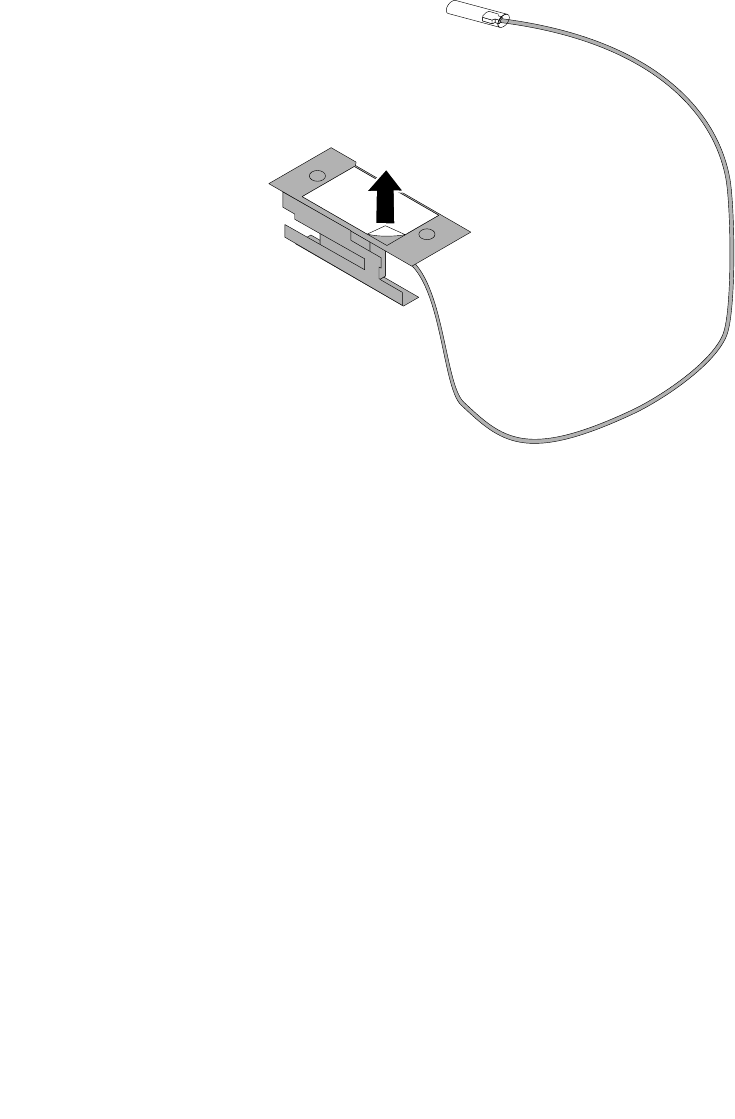
DevoorsteWi-Fi-antenneinstalleren
GaalsvolgttewerkomdevoorsteWi-Fi-antenneteinstalleren:
1.Verwijderalleeventueelaanwezigeopslagmediauitdestationsenschakelalleaangeslotenapparatuur
uit.Zetdandecomputeruit.Haalvervolgensallestekkersuithetstopcontactenontkoppelallekabels
dieopdecomputerzijnaangesloten.
2.Verwijderdekapvandecomputer.Zie'Dekapvandecomputerverwijderen'oppagina40.
3.Verwijderdefrontplaat.Zie'Defrontplaatverwijderenenterugplaatsen'oppagina41.
4.Verwijderhetpapierdatdestickersopdevoorsteantennebeschermt.
Figuur87.Papierverwijderendatstickersopvoorsteantennebeschermt
Hoofdstuk5.Hardwareinstallerenenvervangen99
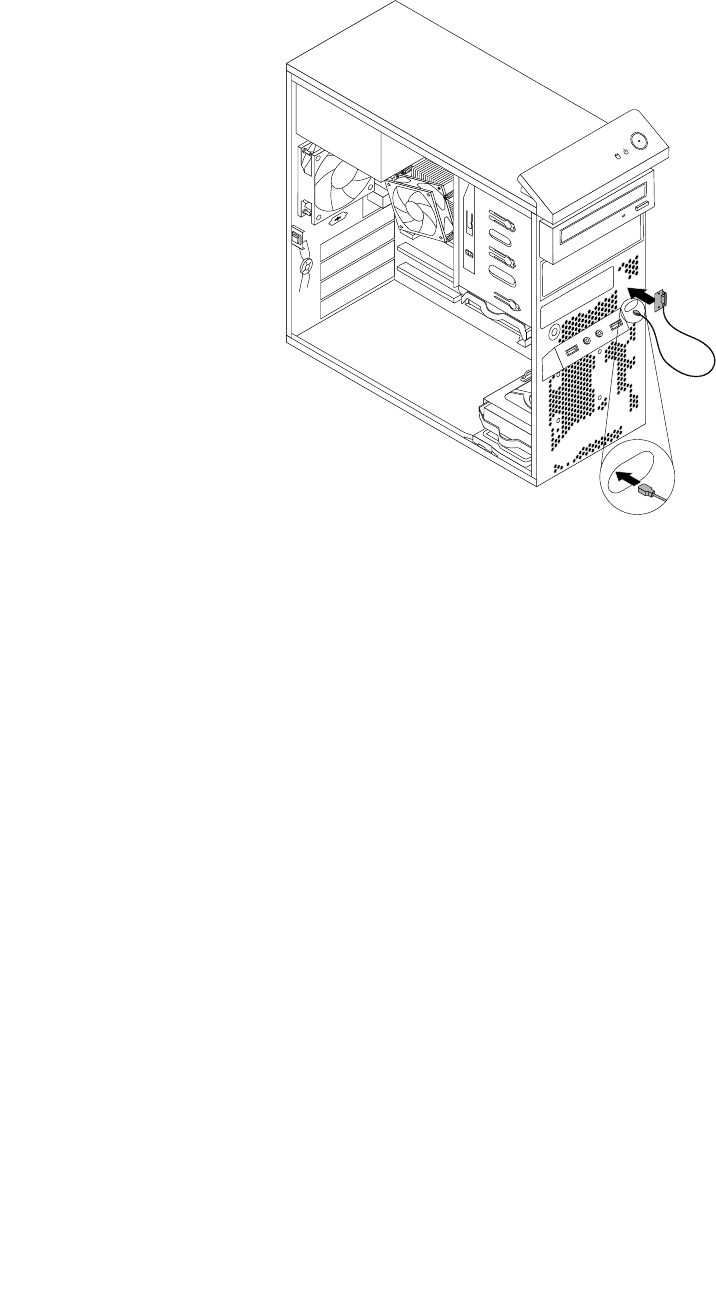
5.Plaatsdevoorsteantenneophetvoorpaneelzoalsisaangeduid.Steekdekabelvandevoorsteantenne
vervolgensvoorzichtigdoordeopeninginhetvoorpaneel.
Figuur88.DevoorsteWi-Fi-antenneinstalleren
6.SluitdekabelvandevoorsteantenneaanopdeWi-Fi-kaartmodule.
Volgendestappen:
•Alsumeteenanderstukhardwarewiltwerken,gaatunaarhetdesbetreffendegedeelte.
•Alsudeinstallatieofvervangingwiltvoltooien,gaatunaar'Hetvervangenvandeonderdelenvoltooien'
oppagina102.
DevoorsteWi-Fi-antenneverwijderen
GaalsvolgttewerkomdevoorsteWi-Fi-antenneteverwijderen:
1.Verwijderalleeventueelaanwezigeopslagmediauitdestationsenschakelalleaangeslotenapparatuur
uit.Zetdandecomputeruit.Haalvervolgensallestekkersuithetstopcontactenontkoppelallekabels
dieopdecomputerzijnaangesloten.
2.Verwijderdekapvandecomputer.Zie'Dekapvandecomputerverwijderen'oppagina40.
3.Verwijderdefrontplaat.Zie'Defrontplaatverwijderenenterugplaatsen'oppagina41.
4.KoppeldekabelvandevoorsteantennelosvandeWi-Fi-kaartmodule.
100ThinkCentreM83,M93/pGebruikershandleiding
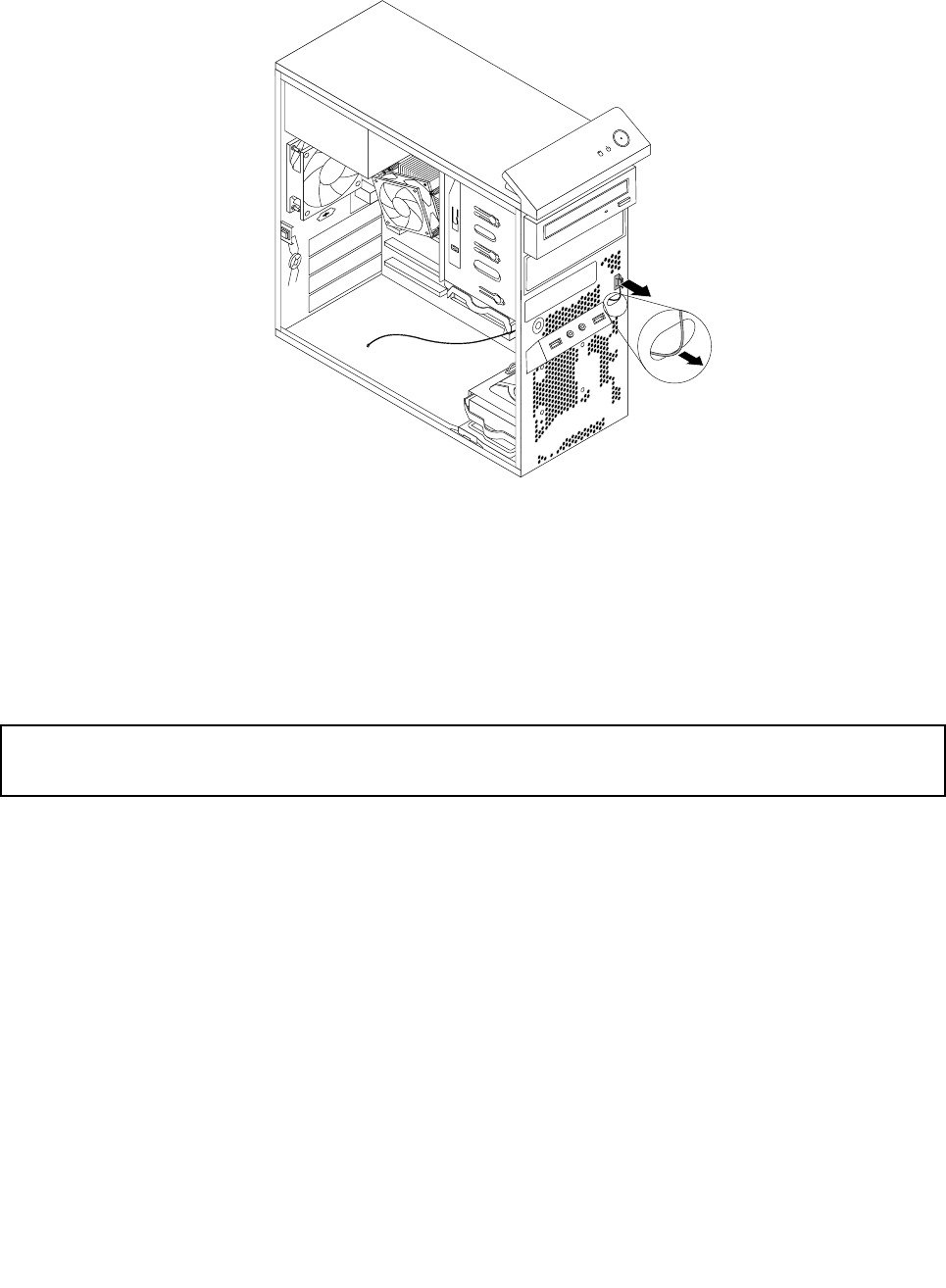
5.Verwijderdevoorsteantenneendekabeluitdevoorzijdevandecomputer.
Figuur89.DevoorsteWi-Fi-antenneverwijderen
Volgendestappen:
•Alsumeteenanderstukhardwarewiltwerken,gaatunaarhetdesbetreffendegedeelte.
•Alsudeinstallatieofvervangingwiltvoltooien,gaatunaar'Hetvervangenvandeonderdelenvoltooien'
oppagina102.
Hettoetsenbordofdemuisvervangen
Attentie:
Openuwcomputernietofprobeergeenreparatievoordatude'Belangrijkeveiligheidsvoorschriften'oppaginav
hebtgelezenenbegrepen.
Inditgedeeltevindtuinstructiesvoorhetvervangenvanhettoetsenbordofdemuis.
Uvervangthettoetsenbordofdemuisalsvolgt:
1.Ontkoppeldekabelvanhetoudetoetsenbordofdeoudemuisvandecomputer.
Hoofdstuk5.Hardwareinstallerenenvervangen101
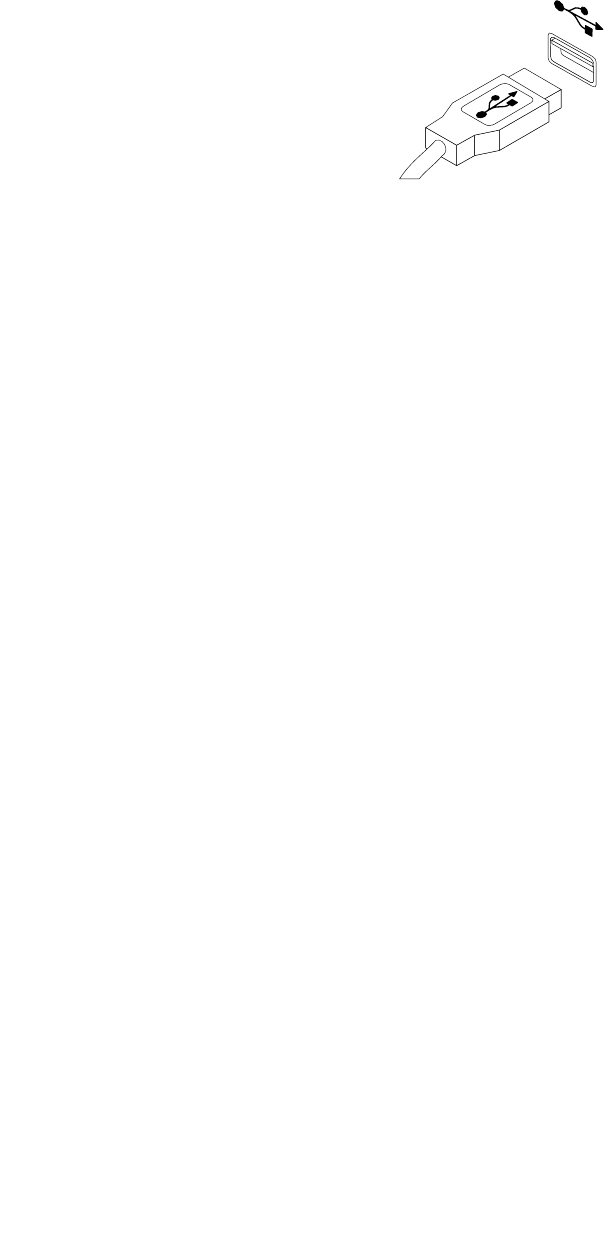
2.SluithetnieuwetoetsenbordofdenieuwemuisaanopeenvandeUSB-poortenvandecomputer.
Raadpleeg'Aansluitingen,knoppenenlampjesaandevoorkantvandecomputer'oppagina9of
'Aansluitingenaandeachterkantvandecomputer'oppagina9,afhankelijkvandevraagwaaruhet
nieuwetoetsenbordofdenieuwemuiswiltaansluiten.
Figuur90.EenUSB-toetsenbordof-muisaansluiten
Volgendestappen:
•Alsumeteenanderstukhardwarewiltwerken,gaatunaarhetdesbetreffendegedeelte.
•Alsudeinstallatieofvervangingwiltvoltooien,gaatunaar'Hetvervangenvandeonderdelenvoltooien'
oppagina102.
Hetvervangenvandeonderdelenvoltooien
Nadatuonderdelenhebtgeïnstalleerdofvervangen,brengtudekapvandecomputerweeraanensluitu
delosgekoppeldekabelsweeraan.Afhankelijkvandeonderdelendieuhebtgeïnstalleerdofvervangen,kan
hetooknodigzijnominhetprogrammaSetupUtilitytecontrolerenofdebijgewerkteinformatiecorrectis.
RaadpleegHoofdstuk7'WerkenmethetprogrammaSetupUtility'oppagina115.
Ukuntalsvolgtdekapvandecomputerterugplaatsenendekabelsweeraansluiten:
1.Controleerofallecomponentenweeropdejuistemanierindecomputerzijnteruggeplaatstenofalle
losseschroevenenstukkengereedschapzijnverwijderd.Zie'Componenten'oppagina12voorde
plaatsvandeverschillendecomponenteninuwcomputer.
2.Alsudefrontplaathebtverwijderd,brengdiedanweeraan.
3.Controleervoordatudekapvandecomputerweeraanbrengtofdekabelsgoedliggenennergens
klemkomentezitten.Houddekabelsuitdebuurtvandescharnierenendezijkantenvanhet
computerchassis.
102ThinkCentreM83,M93/pGebruikershandleiding
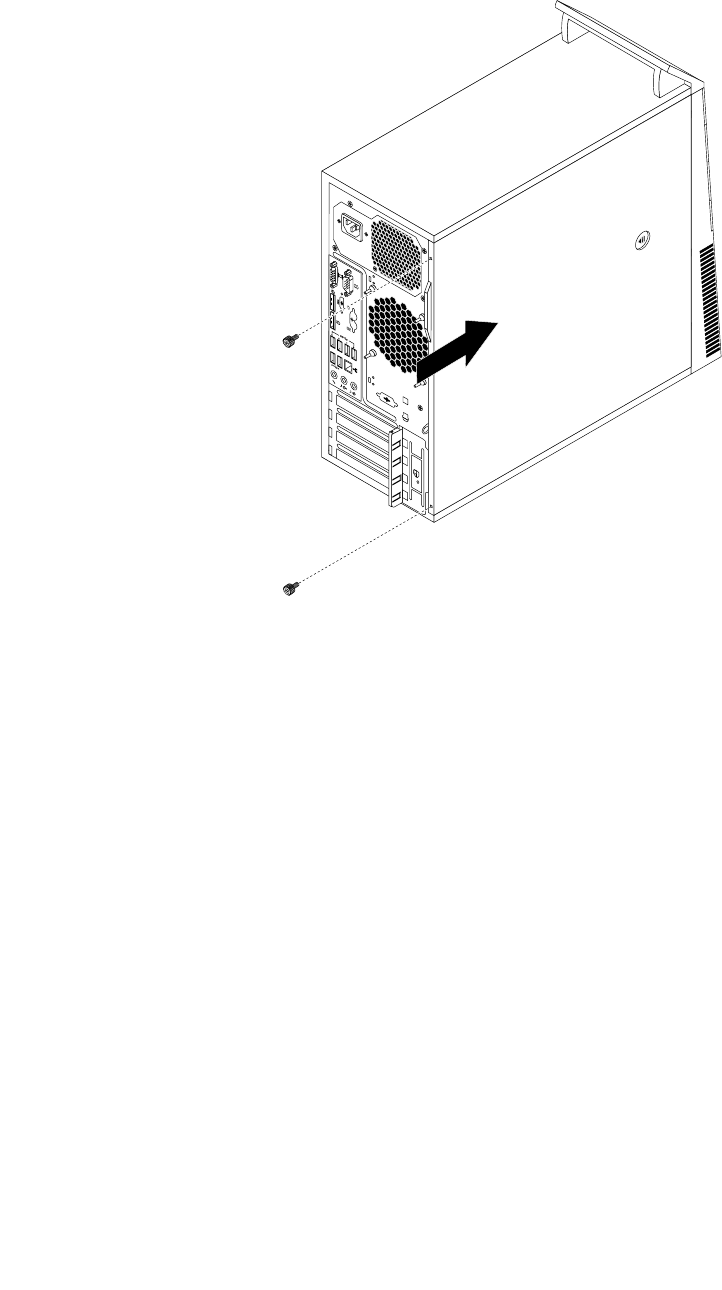
4.Plaatsdekapophetchassiszodatdegeleiderailsaandeonderkantvandekapinderailsvallen.Duw
dekapvervolgensnaardevoorkantvandecomputer,totdathijopzijnplaatsvastklikt.
34
5 6 7 8
®
HDMI
®
5678
34
Figuur91.Dekapvandecomputerweeraanbrengen
5.Zetdekapvandecomputervastmetdetweeschroeven.
6.Isereengeïntegreerdkabelslotbeschikbaar,sluitdandecomputerdaarmeeaf.Zie
'Kensington-kabelslotbevestigen'oppagina35.
7.Sluitdeexternekabelsensnoerenweeropdecomputeraan.Zie'Aansluitingenaandeachterkantvan
decomputer'oppagina9.
8.Hoeudeconfiguratiebijwerkt,leestuinHoofdstuk7'WerkenmethetprogrammaSetupUtility'op
pagina115.
Opmerking:IndemeestelandenverlangtLenovodatdedefecteCRUwordtgeretourneerd.Informatie
hierovervindtubijdeCRU,ofontvangtuenkeledagennadatdeCRUisafgeleverd.
Stuurprogramma's
Destuurprogramma'svoorbesturingssystemendienietvoorafgeïnstalleerdzijn,kuntuvinden
ophttp://www.lenovo.com/support.Installatie-instructiesvindtuindereadme-bestandenvande
stuurprogramma's.
Hoofdstuk5.Hardwareinstallerenenvervangen103

104ThinkCentreM83,M93/pGebruikershandleiding

Hoofdstuk6.Informatieoversysteemherstel
IndithoofdstukvindtuinformatieoverdeherstelmogelijkhedendieLenovobiedt.
•'InformatieoverherstelproceduresvoorhetWindows7-besturingssysteem'oppagina105
•'InformatieoverherstelproceduresvoorhetWindows8-ofWindows8.1-besturingssysteem'oppagina
111
•'InformatieoverherstelproceduresvoorhetWindows10-besturingssysteem'oppagina113
InformatieoverherstelproceduresvoorhetWindows
7-besturingssysteem
Ditgedeelteomvatdevolgendeonderwerpen:
•Herstelmediamakenengebruiken
•Back-up-enherstelbewerkingenuitvoeren
•WerkenmethetwerkgebiedvanRescueandRecovery
•Noodherstelmediamakenengebruiken
•Stuurprogramma'sinstallerenofopnieuwinstalleren
•Problemenmetherstelproceduresoplossen
Opmerkingen:
1.Deinformatieoversysteemherstelindithoofdstukisuitsluitendvantoepassingopdecomputermodellen
waaropRescueandRecoveryofProductRecoveryisgeïnstalleerd.AlshetEnhancedBackupand
Restore-pictograminLenovoThinkVantageToolsnietactiefis,moetuRescueandRecoveryhandmatig
installerenvoordatudefunctieservaninschakelt.UinstalleertRescueandRecoveryalsvolgt:
a.KlikopStart➙Alleprogramma's➙LenovoThinkVantageToolsendubbelklikopEnhanced
BackupandRestore.
b.Volgdeaanwijzingenophetscherm.
c.Wanneerdeinstallatieprocedureisvoltooid,wordthetEnhancedBackupandRestore-pictogram
geactiveerd.
2.Alsereenprobleemmetdesoftwareofdehardwareisenhetisnodigditprobleemteherstellen,
dankuntukiezenuitdiversemethoden.Sommigevandezemethodenzijnpertypegeïnstalleerd
besturingssysteemverschillend.
3.Hetproductophetherstelmediummagalleenwordengebruiktvoordevolgendedoeleinden:
•Hetherstellenvanhetvoorafopuwcomputergeïnstalleerdeproduct
•Hetopnieuwinstallerenvanhetproduct
•Hetaanpassenvanhetproductmetbehulpvandeextrabestanden
Herstelmediamakenengebruiken
Metherstelmediakuntuhetvaste-schijfstationherstellennaardestandaardfabrieksinstellingen.
Herstelmediazijnhandigalsudecomputeroverbrengtnaareenandergebied,alsudecomputerverkoopt
ofrecyclet.Ukuntdezeschijvenookgebruikenomdecomputerterugtebrengenineenoperationelestatus,
nadatalleandereherstelmethodenzijnmislukt.Hetisverstandigombijwijzevanvoorzorgsmaatregelineen
zovroegmogelijkstadiumherstelmediatemaken.
Opmerking:Welkeherstelbewerkingenumetbehulpvandeherstelmediakuntuitvoeren,hangtafvanhet
besturingssysteemwaarmeedieherstelmediazijngemaakt.Mogelijkbevathetherstelmediumalleeneen
©CopyrightLenovo2013,2016105

opstartmediumeneengegevensmedium.OpgrondvanuwMicrosoftWindows-licentiemaguslechts
ééngegevensmediummaken;hetisdaaromvanbelangdatudemediadieuhebtgemaakt,opeen
veiligeplaatsopbergt.
Herstelmediamaken
Inditgedeeltevindtuinstructiesvoorhetmakenvannoodherstelmedia.
Opmerking:OnderWindows7kuntuherstelmediamakenmetschijvenofmetexterne
USB-opslagapparaten.
VoorhetmakenvanherstelmediaonderWindows7kliktuopStart➙Alleprogramma's➙Lenovo
ThinkVantageT ools➙FactoryRecoveryDisks.Volgdaarnadeinstructiesophetscherm.
Herstelmediagebruiken
Inditgedeeltevindtuinstructiesvoorhetgebruikvannoodherstelmedia.
IndebesturingssystemenWindows7enWindowsVistakuntuherstelmediagebruikenomdeinhoudvan
hetvaste-schijfstationterugtezettennaardestandaardfabrieksinstellingen.Ukuntookherstelmedia
gebruikenomdecomputerineenoperationelestatustebrengennadatalleandereherstelmethodenvoor
hetvaste-schijfstationzijnmislukt.
Attentie:Wanneeruherstelmediagebruiktomdeinhoudvandevasteschijfteherstellennaarde
standaardfabrieksinstellingen,wordenallebestandendieopdatmomentopdevasteschijfstaangewisten
vervangendoordestandaardfabrieksinstellingen.
OmdeherstelmediaonderWindows7tegebruiken,doetuhetvolgende:
1.Afhankelijkvanhettypeherstelmediumsluituhetopstartmedium(USB-stickofeenander
USB-opslagapparaat)aanopdecomputerofplaatstudeopstartschijfinhetoptischstation.
2.DrukherhaaldelijkopdetoetsF12wanneerudecomputeraanzet.AlshetvensterPleaseselectboot
devicewordtgeopend,laatudeF12-toetslos.
3.SelecteerhetgewensteopstartapparaatendrukopEnter.Hetherstelprocesbegint.
4.Volgdeaanwijzingenophetschermomdebewerkingtevoltooien.
Opmerking:Nadatuhetvaste-schijfstationvanuwcomputerhebthersteldnaarde
standaardfabrieksinstellingen,kanhetnodigzijnomdestuurprogramma'svooreenaantalmachines
opnieuwteinstalleren.Zie'Stuurprogramma'sopnieuwinstalleren'oppagina111.
Back-up-enherstelbewerkingenuitvoeren
MethetprogrammaRescueandRecoverykuntueenback-upmakenvandeheleinhoudvanuwvasteschijf,
inclusiefhetbesturingssysteem,gegevensbestanden,softwareprogramma'senpersoonlijkeinstellingen.U
kuntaangevenwaarhetprogrammaRescueandRecoverydebackupopslaat:
•Ineenbeschermdgebiedophetvaste-schijfstation
•Ophetsecundairevaste-schijfstationalsereensecundairvaste-schijfstationopuwcomputeris
geïnstalleerd
•OpeenaangeslotenexternUSB-vaste-schijfstation
•Opeennetwerkstation
•Opopneembareschijven(hiervooriseenopneembaaroptische-schijfstationnodig)
Nadatueenback-uphebtgemaaktvandeinhoudvanhetvaste-schijfstation,kuntudecomplete
inhoudvanhetvaste-schijfstationherstellen,alleenbepaaldebestandenherstellenofalleenhet
106ThinkCentreM83,M93/pGebruikershandleiding

Windows-besturingssysteementoepassingenherstellen,terwijluanderegegevensopuwvaste-schijfstation
laatstaan.
Eenbackupbewerkinguitvoeren
Inditgedeeltevindtuinstructiesoverhetuitvoerenvaneenback-upbewerkingvanuithetprogramma
RescueandRecovery.
Omeenback-upbewerkinguittevoerenvanuithetprogrammaRescueandRecoveryonderWindows
7doetuhetvolgende:
1.OphetbureaubladvanWindowskliktuopStart➙Alleprogramma's➙LenovoThinkVantageTools
➙EnhancedBackupandRestore.HetprogrammaRescueandRecoverywordtgeopend.
2.KlikinhethoofdvenstervanRescueandRecoveryopdepijlRescueandRecoverygeavanceerd
starten.
3.KlikopBack-upvanuwvasteschijfmakenenselecteeroptiesvoordeback-upbewerking.Volgdan
deaanwijzingenophetschermomdeback-upbewerkingtevoltooien.
Eenherstelbewerkinguitvoeren
Inditgedeeltevindtuinstructiesoverhetuitvoerenvaneenherstelbewerkingvanuithetprogramma
RescueandRecovery.
OmeenherstelbewerkinguittevoerenvanuithetprogrammaRescueandRecoveryonderWindows7doet
uhetvolgende:
1.OphetbureaubladvanWindowskliktuopStart➙Alleprogramma's➙LenovoThinkVantageTools
➙EnhancedBackupandRestore.HetprogrammaRescueandRecoverywordtgeopend.
2.KlikinhethoofdvenstervanRescueandRecoveryopdepijlRescueandRecoverygeavanceerd
starten.
3.KlikophetpictogramHetsysteemherstellenvanuiteenback-up.
4.Volgdeaanwijzingenophetschermomdeherstelbewerkingtevoltooien.
MeerinformatieoverhetuitvoerenvaneenherstelbewerkingvanuithetwerkgebiedvanRescueand
Recoveryvindtuin'WerkenmethetwerkgebiedvanRescueandRecovery'oppagina107.
WerkenmethetwerkgebiedvanRescueandRecovery
HetwerkgebiedvanRescueandRecoverybevindtzichineenbeschermdenverborgengebiedophet
vaste-schijfstationdatonafhankelijkvanWindowswerkt.Hierdoorkuntuherstelbewerkingenuitvoerenook
alsWindowsnietgestartkanworden.Ukuntdevolgendeherstelbewerkingenuitvoereninhetwerkgebied
vanRescueandRecovery:
•Bestandenveiligstellenvanafhetvaste-schijfstationofvanafeenbackup:Methetwerkgebiedvan
RescueandRecoverykuntubestandenopuwvasteschijfopzoekenenoverbrengennaareen
netwerkwerkstationofanderebeschrijfbaremedia,zoalseenUSB-apparaatofeenschijf.Dezefunctieis
zelfsbeschikbaaralsugeenbackupvanuwbestandenhebtgemaaktofalserwijzigingenindebestanden
zijnaangebrachtnadelaatstebackupbewerking.UkuntookafzonderlijkebestandenvaneenRescue
andRecovery-backupophetvaste-schijfstation,eenUSB-apparaatofeennetwerkstationveiligstellen.
•Uwvaste-schijfstationherstellenvanuiteenRescueandRecovery-back-up:Alsueenback-up
hebtgemaaktvanuwvaste-schijfstationvanuithetprogrammaRescueandRecovery,kunt
uhetvaste-schijfstationherstellenvanuiteenRescueandRecovery-back-up,zelfsalsuhet
Windows-besturingssysteemnietkuntstarten.
•Uwvaste-schijfstationherstellennaardestandaardfabrieksinstellingen:Methetwerkgebiedvan
RescueandRecoverykuntudevolledigeinhoudvanuwvaste-schijfstationherstellennaarde
standaardfabrieksinstellingen.Alshetvaste-schijfstationmeerderepartitiesbevat,hebtudemogelijkheid
Hoofdstuk6.Informatieoversysteemherstel107

omdefabrieksinstellingenteherstelleninpartitieC:,terwijldeoverigepartitiesintactblijven.Omdat
bewerkingenvanuithetwerkgebiedvanRescueandRecoveryonafhankelijkvanhetWindows
besturingssysteemwordenuitgevoerd,kuntudefabrieksinstellingenvanhetvaste-schijfstationzelfs
herstellenalsuhetWindows-besturingssysteemnietkuntstarten.
Attentie:Alsuhetvaste-schijfstationhersteltmeteenRescueandRecovery-back-upofalsu
vaste-schijfstationhersteltnaardefabrieksinstellingen,wordenallebestandenindeprimairepartitievan
devasteschijf(meestalstationC:)tijdenshetherstelprocesgewist.Maakindienmogelijkkopieënvan
belangrijkebestanden.AlsuWindowsnietkuntstarten,kuntudefunctieBestandenveiligstellenvanhet
werkgebiedvanRescueandRecoverygebruikenombestandentekopiërenvanafuwvasteschijfstation
naaranderemedia.
HetwerkgebiedvanRescueandRecoverykuntualsvolgtstarten:
1.Controleerofdecomputeruitstaat.
2.Zetdecomputeraan.Alsuhetlogoschermziet,druktuopEnterenvervolgensdruktuopF11omhet
werkgebiedvanRescueandRecoveryteopenen.
3.AlsereenRescueandRecovery-wachtwoordisingesteld,typdatdanzodradaarnaarwordtgevraagd.
HetwerkgebiedRescueandRecoverywordtnaenigetijdgeopend.
Opmerking:AlsuhetschermvanRescueandRecoverynietziet,gaatunaar'Problemenmet
herstelproceduresoplossen'oppagina111.
4.Voereenvandevolgendehandelingenuit:
•Ombestandenveiligtestellenvanafdevasteschijf,kliktuopBestandenveiligstellenenvolgtu
daarnadeaanwijzingenophetscherm.
•Omhetvaste-schijfstationteherstellenmeteenRescueandRecovery-back-upofomde
fabrieksinstellingenteherstellen,kliktuopVolledigherstelenvolgtudeinstructiesophetscherm.
VoormeerinformatieoverdefunctiesvanhetwerkgebiedvanRescueandRecoverykliktuopHelp.
Opmerking:Nadatuhetvaste-schijfstationhebthersteldnaardestandaardfabrieksinstellingen,kanhet
nodigzijnomdestuurprogramma'svooreenaantalapparatenopnieuwteinstalleren.Zie'Stuurprogramma's
opnieuwinstalleren'oppagina111.
Noodherstelmediamakenengebruiken
Meteennoodherstelmedium,zoalseenschijfofeenUSB-vaste-schijfstation,kuntufoutenherstellen
diehetonmogelijkmakenomtoegangtekrijgentothetwerkgebiedvanRescueandRecoveryophet
vaste-schijfstation.
Opmerkingen:
1.Welkeherstelbewerkingenumetbehulpvandenoodherstelmediakuntuitvoeren,hangtafvanhet
besturingssysteem.
2.Denoodherstelschijfkaninelktypeoptische-schijfstationwordengestart.
Eennoodherstelmediummaken
Inditgedeeltevindtuinstructiesvoorhetmakenvaneennoodherstelmedium.
UmaaktalsvolgteennoodherstelmediumonderWindows7:
1.OphetbureaubladvanWindowskliktuopStart➙Alleprogramma's➙LenovoThinkVantageTools
➙EnhancedBackupandRestore.HetprogrammaRescueandRecoverywordtgeopend.
2.KlikinhethoofdvenstervanRescueandRecoveryopdepijlRescueandRecoverygeavanceerd
starten.
108ThinkCentreM83,M93/pGebruikershandleiding

3.KlikophetpictogramNoodherstelmediamaken.HetvensterNoodherstelmediamakenwordt
geopend.
4.GeefinhetgebiedNoodherstelmediaaanwelktypeherstelmediumuwiltmaken.Ukunteen
noodherstelmediummakenmetbehulpvaneenschijf,eenUSBvaste-schijfstationofeentweede
internvaste-schijfstation.
5.KlikopOKenvolgdeinstructiesophetschermomeennoodherstelmediumtemaken.
Eennoodherstelmediumgebruiken
Inditgedeeltevindtuinstructiesvoorhetgebruikenvanhetnoodherstelmediumdatuhebtgemaakt.
•Alsueennoodherstelmediumhebtgemaaktmeteenschijf,gebruiktudevolgendeinstructiesvoorhet
gebruikenvanhetnoodherstelmedium:
1.Zetdecomputeruit.
2.DrukherhaaldelijkopdetoetsF12wanneerudecomputeraanzet.AlshetvensterPleaseselectboot
devicewordtgeopend,laatudeF12-toetslos.
3.InhetvensterPleaseselectbootdevicewindowselecteertuhetgewensteoptischestationalshet
eersteopstartapparaat.Plaatsvervolgensdenoodherstelschijfinhetoptische-schijfstationendruk
opEnter.Hetnoodherstelmediumwordtgestart.
•AlsueennoodherstelmediumhebtgemaaktmeteenUSB-vaste-schijfstation,gebruiktudevolgende
instructiesvoorhetgebruikenvanhetnoodherstelmedium:
1.SluithetUSB-vaste-schijfstationaanopeenvandeUSB-poortenvandecomputer.
2.DrukherhaaldelijkopdetoetsF12wanneerudecomputeraanzet.AlshetvensterPleaseselectboot
devicewordtgeopend,laatudeF12-toetslos.
3.InhetvensterSelectbootdeviceselecteertuhetUSB-vasteschijfstationalsheteerste
opstartapparaatendruktuopEnter.Hetnoodherstelmediumwordtgestart.
BijhetopstartenvanafhetnoodherstelmediumverschijntRescueandRecovery.Voorelkvandefuncties
inhetwerkgebiedvanRescueandRecoveryiserHelp-informatiebeschikbaar.Volgdeinstructiesom
deherstelprocestevoltooien.
Voorafgeïnstalleerdetoepassingenenstuurprogramma'sopnieuw
installeren
Uwcomputerisuitgerustmetspecialefunctieswaarmeeubepaaldevoorafgeïnstalleerdesoftwareen
stuurprogramma'sopnieuwkuntinstalleren.
Voorafgeïnstalleerdetoepassingenopnieuwinstalleren
Inditgedeeltevindtuinstructiesvoorhetopnieuwinstallerenvanvoorafgeïnstalleerdetoepassingen.
AlsudegeselecteerdetoepassingendievoorafzijngeïnstalleerdopuwLenovo(R)-computer,opnieuwwilt
installeren,doetuhetvolgende:
1.Zetdecomputeraan.
2.GanaardedirectoryC:\SWTOOLS.
3.Opendeapps-map.Indemapappsbevindenzichverscheidenesubmappendiezijngenoemdnaarde
diversetoepassingendieopuwcomputerzijngeïnstalleerd.
4.Opendemapvandegewenstetoepassing.
5.ZoekindesubmapvandetoepassinghetbestandSETUP.EXEopofandereEXE-bestandendie
geschiktzijnvoorinstallatie.Dubbelklikophetbestandenvolgdeinstructiesophetschermomde
installatietevoltooien.
Hoofdstuk6.Informatieoversysteemherstel109

Voorafgeïnstalleerdestuurprogramma'sopnieuwinstalleren
Inditgedeeltevindtuinstructiesvoorhetopnieuwinstallerenvanvoorafgeïnstalleerdestuurprogramma's
voorapparaten.
Attentie:Doorhetopnieuwinstallerenvanstuurprogramma'swijzigtudeconfiguratievandecomputer.
Installeerstuurprogramma'salleenopnieuwalsditnoodzakelijkisomeenprobleemmetdecomputer
optelossen.
Uinstalleerteenstuurprogrammavooreenvoorafgeïnstalleerdapparaatalsvolgt:
1.Zetdecomputeraan.
2.GanaardedirectoryC:\SWTOOLS.
3.OpendemapDRIVERS.IndemapDRIVERSbevindenzichverscheidenesubmappendiezijngenoemd
naardediverseapparatendieopuwcomputerzijngeïnstalleerd,zoalsAUDIOofVIDEO.
4.Opendemapvanhetgewensteapparaat.
5.Voereenvandevolgendehandelingenuit:
•GanaardesubdirectoryvanhetapparaatenzoekhetbestandSETUP.exe.Dubbelklikophet
bestandenvolgdeinstructiesophetschermomdeinstallatietevoltooien.
•GanaardesubmapvanhetapparaatenzoekhetbestandREADME.txtofeenbestandmetde
extensie.txtop.Ditbestandisvaakgenoemdnaareenbepaaldbesturingssysteem,bijvoorbeeld
WIN98.txt.HetTXT-bestandbevatinformatieoverhetinstallerenvanhetstuurprogramma.Volgde
instructiesomdeinstallatietevoltooien.
•Alsdesubmapvoorhetapparaateenbestandbevatmetdeextensie.infenuwilthetstuurprogramma
installerenmethetINF-bestand,raadpleegtuhetHelp-systeemvanWindowsvoorgedetailleerde
informatieoverhetinstallerenvanhetstuurprogramma.
Opmerking:Alsubijgewerktestuurprogramma'svoordemachinenodighebt,raadpleegtu'Denieuwste
stuurprogramma'svooruwcomputerophalen'oppagina123voormeerinformatie.
Softwareopnieuwinstalleren
Alseenprogrammaopdecomputernietgoedwerkt,moetuhetsomsverwijderenenopnieuwinstalleren.
Opdezemanieroverschrijftudebestaandeprogrammabestanden,waardoordeproblemendieumethet
programmahebt,vaakwordenopgelost.
Alsueenprogrammavanhetsysteemwiltverwijderen,raadpleegtuhetHelp-systeemvanMicrosoft
Windowsvoormeerinformatie.
Omhetprogrammaopnieuwteinstalleren,doetueenvandevolgendedingen:
Opmerking:Demethodeomeenprogrammaopnieuwteinstallerenverschiltperprogramma.Inde
documentatiebijhetprogrammakuntulezenoferspecialeinstallatie-instructiesmoetenwordengebruikt.
•Voorhetopnieuwinstallerenvandemeestenormaalvoorhandenprogramma'sraadpleegtuhet
Help-systeemvanMicrosoftWindowsvoormeerinformatie.
•Alsutoepassingsprogramma'sopnieuwwiltinstallerendiedoorLenovovoorafzijngeïnstalleerd,doet
uhetvolgende:
1.Zetdecomputeraan.
2.GanaardedirectoryC:\SWTOOLS.
3.OpendemapAPPS.IndemapAPPSbevindenzichverscheidenesubmappendiezijngenoemdnaar
dediversetoepassingendieopuwcomputerzijngeïnstalleerd.
4.Opendemapvandegewenstetoepassing.
110ThinkCentreM83,M93/pGebruikershandleiding

5.ZoekindesubmapvandetoepassinghetbestandSETUP.EXEopofandereEXE-bestandendie
geschiktzijnvoorinstallatie.Dubbelklikophetbestandenvolgdeinstructiesophetschermomde
installatietevoltooien.
Stuurprogramma'sopnieuwinstalleren
Installeerhetstuurprogrammavandeoptieopnieuwaandehandvandebijgeleverdeinstallatie-instructies.
Doorhetopnieuwinstallerenvanstuurprogramma'swijzigtudeconfiguratievandecomputer.Installeer
stuurprogramma'salleenopnieuwalsditnoodzakelijkisomeenprobleemmetdecomputeroptelossen.
Meerinformatieoverhetopnieuwinstallerenvandestuurprogramma'sdiebijleveringalopuwcomputer
aanwezigwaren,raadpleegtu'Voorafgeïnstalleerdetoepassingenenstuurprogramma'sopnieuwinstalleren'
oppagina109.
Problemenmetherstelproceduresoplossen
AlsunietnaarhetwerkgebiedvanRescueandRecoveryofnaardeWindows-omgevingkuntgaan,kunt
uhetvolgendedoen:
•GebruikeennoodherstelmediumomhetwerkgebiedvanRescueandRecoverytestarten.Zie
'Noodherstelmediamakenengebruiken'oppagina108.
•Ukuntdeherstelschijvengebruikenalsalleandereherstelmethodenmisluktzijnenuhet
vaste-schijfstationwiltherstellennaardefabrieksinstellingen.Zie'Herstelmediamakenengebruiken'
oppagina105.
Opmerking:Alshetunietluktommetbehulpvaneennoodherstelmediumofeensetherstelschijven
toegangtekrijgentothetwerkgebiedvanRescueandRecoveryofdeWindows-omgeving,ishet
noodherstelapparaat(eeninternvaste-schijfstation,schijf,USB-vaste-schijfstationofandereexterne
apparaten)mogelijknietingesteldalsheteersteopstartapparaatindeopstartvolgorde.Controleereerstof
hetherstelapparaatdatuwiltgebruikeningesteldisalseersteopstartapparaatindeopstartvolgordevan
SetupUtility.Zie'Eenopstartapparaatkiezen'oppagina118voorgedetailleerdeinformatieoverhettijdelijk
ofpermanentwijzigenvandeopstartvolgordevanappaaraten.MeerinformatieoverhetprogrammaSetup
UtilityvindtuinHoofdstuk7'WerkenmethetprogrammaSetupUtility'oppagina115.
Hetisbelangrijkomzosnelmogelijkeennoodherstelmediumenherstelmediatemakenendezeallemaalop
eenveiligeplaatsoptebergenvoortoekomstiggebruik.
InformatieoverherstelproceduresvoorhetWindows8-ofWindows
8.1-besturingssysteem
InditgedeeltevindtuinformatieoverdehersteloplossingenopcomputerswaarophetWindows8-of
Windows8.1-besturingssysteemvoorafgeïnstalleerdis.
Decomputervernieuwen
Alsuwcomputernietgoedwerktenhetprobleemmogelijkveroorzaaktwordtdooreenrecentgeïnstalleerd
programma,dankuntuuwcomputervernieuwenzonderuwpersoonlijkebestandenkwijtterakenofuw
instellingentemoetenwijzigen.
Attentie:Alsuuwcomputervernieuwt,wordendeprogramma'sdiebijuwcomputermeegeleverdwerden
endeprogramma'sdieuviaWindowsStoregeïnstalleerdhebt,opnieuwgeïnstalleerd.Alleoverige
programma'swordenechterverwijderd.
Uvernieuwtdecomputeralsvolgt:
•Windows8:
Hoofdstuk6.Informatieoversysteemherstel111

1.Plaatsdeaanwijzeropderechterboven-ofrechterbenedenhoekvanhetschermomdecharmsweer
tegeven.KlikopInstellingen➙PC-instellingenwijzigen➙Algemeen.
2.KlikinhetgedeelteUwpcvernieuwenzonderdatditinvloedheeftopuwbestandenopAande
slag.
•Windows8.1:
1.Plaatsdeaanwijzeropderechterboven-ofrechterbenedenhoekvanhetschermomdecharms
weertegeven.KlikopInstellingen➙PC-instellingenwijzigen➙Bijwerkenenherstellen
➙Systeemherstel.
2.KlikinhetgedeelteUwpcvernieuwenzonderdatditinvloedheeftopuwbestandenopAande
slag.
Fabrieksinstellingenvanuwcomputerterugzetten
Ukuntdefabrieksinstellingenvanuwcomputerterugzetten.Alsudefabrieksinstellingenvanuwcomputer
opnieuwterugzet,wordenhetbesturingssysteemenalleprogramma'seninstellingendieopdecomputer
aanwezigwarenbijleveringopnieuwgeïnstalleerd.
Attentie:Alsudefabrieksinstellingenvanuwcomputerterugzet,wordenaluwpersoonlijkebestandenen
instellingenverwijderd.Omgegevensverliestevoorkomen,maaktueenreservekopievanallegegevensdie
uwiltbehouden.
Uzetdefabrieksinstellingenvanuwcomputeralsvolgtterug:
•Windows8:
1.Plaatsdeaanwijzeropderechterboven-ofrechterbenedenhoekvanhetschermomdecharmsweer
tegeven.KlikopInstellingen➙PC-instellingenwijzigen➙Algemeen.
2.KlikinhetgedeelteAllesverwijderenenWindowsopnieuwinstallerenopAandeslag.
•Windows8.1:
1.Plaatsdeaanwijzeropderechterboven-ofrechterbenedenhoekvanhetschermomdecharms
weertegeven.KlikopInstellingen➙PC-instellingenwijzigen➙Bijwerkenenherstellen
➙Systeemherstel.
2.KlikinhetgedeelteAllesverwijderenenWindowsopnieuwinstallerenopAandeslag.
Geavanceerdeopstartoptiesgebruiken
MetdegeavanceerdeopstartoptieskuntudeopstartinstellingenvanuwWindows-besturingssysteem
wijzigen,decomputervanafeenexternapparaatstartenofhetWindows-besturingssysteemmeteen
systeemimageherstellen.
Gaalsvolgttewerkomdegeavanceerdeopstartoptiestegebruiken:
•Windows8:
1.Plaatsdeaanwijzeropderechterboven-ofrechterbenedenhoekvanhetschermomdecharmsweer
tegeven.KlikopInstellingen➙PC-instellingenwijzigen➙Algemeen.
2.KlikinhetgedeelteGeavanceerdopstartenopNuopnieuwopstarten➙Problemenoplossen
➙Geavanceerdeopties.
3.Startuwcomputeropnieuwopenvolgdeaanwijzingenophetscherm.
•Windows8.1:
1.Plaatsdeaanwijzeropderechterboven-ofrechterbenedenhoekvanhetschermomdecharms
weertegeven.KlikopInstellingen➙PC-instellingenwijzigen➙Bijwerkenenherstellen
➙Systeemherstel.
112ThinkCentreM83,M93/pGebruikershandleiding

2.KlikinhetgedeelteGeavanceerdopstartenopNuopnieuwopstarten➙Problemenoplossen
➙Geavanceerdeopties.
3.Startuwcomputeropnieuwopenvolgdeaanwijzingenophetscherm.
UwbesturingssysteemherstellenalsWindows8ofWindows8.1niet
opstart
DeherstelomgevingvanWindowsopuwcomputerkanonafhankelijkwerkenvanhetWindows8-of
Windows8.1-besturingssysteem.Hierdoorkuntuhetbesturingssysteemherstellenofreparerenookalshet
Windows8-ofWindows8.1-besturingssysteemnietgestartkanworden.
Natweeachtereenvolgendemisluktepogingenomoptestarten,startdeherstelomgevingvanWindows
automatisch.Daarnakuntureparatie-enhersteloptieskiezendoordeinstructiesophetschermtevolgen.
Opmerking:Zorgervoordatdecomputerisaangeslotenopdenetvoedingtijdensdeherstelprocedure.
RaadpleeghethelpinformatiesysteemvanhetWindows8-ofWindows8.1-besturingssysteemvoor
meerinformatieoverdehersteloplossingenopcomputerswaarophetWindows8-ofWindows
8.1-besturingssysteemvoorafgeïnstalleerdis.
InformatieoverherstelproceduresvoorhetWindows
10-besturingssysteem
OmhetWindows10-besturingssysteemteherstellen,doetuhetvolgende:
•GebruikdehersteloplossingenvanWindows.
–GebruikdehersteloplossingeninWindowsSettings.
1.KlikopdeknopStartomhetmenuStartteopenen.
2.KlikopInstellingen➙Bijwerkenenbeveiligen➙Systeemherstel.
3.Kiesdejuistehersteloplossingvolgensdeinstructiesophetscherm.
–GebruikSysteemherstelomdesysteembestandeneninstellingenopeeneerderpuntteherstellen.
1.KlikmetderechtermuisknopopdeknopStartomhetStart-contextmenuteopenen.
2.KlikopConfiguratiescherm.BekijkConfiguratieschermmetgroteofkleinepictogrammenenklik
vervolgensopHerstel➙Systeemherstelstarten.
3.Volgdeaanwijzingenophetscherm.
–Gebruikhetbestandsgeschiedenishulpmiddelomdebestandenvanuiteenback-upteherstellen.
Opmerking:Alsuhetbestandsgeschiedenishulpmiddelgebruiktomdebestandenvanuiteenback-up
teherstellen,zorgerdanvoordatuineeneerderstadiummethethulpmiddeleenback-upvan
uwgegevensgemaakthebt.
1.KlikmetderechtermuisknopopdeknopStartomhetStart-contextmenuteopenen.
2.KlikopConfiguratiescherm.BekijkConfiguratieschermmetgroteofkleinepictogrammenenklik
vervolgensopBestandsgeschiedenis➙Persoonlijkebestandenterugzetten.
3.Volgdeaanwijzingenophetscherm.
–GebruikdeWindows-herstelomgevingopeenvandevolgendemanieren:
–Naenkeleachtereenvolgendemisluktepogingenomoptestarten,ishetmogelijkdatde
herstelomgevingvanWindowsautomatischwordtgestart.Kiesdejuistehersteloplossingvolgens
deinstructiesophetscherm.
Hoofdstuk6.Informatieoversysteemherstel113

–SelecteerhetherstelmediumdatueerdermethetWindows-hulpmiddelalsopstartapparaathebt
gemaakt.Zie'Eentijdelijkopstartapparaatkiezen'oppagina118.Kiesvervolgensdejuiste
hersteloplossingvolgensdeinstructiesophetscherm.
Opmerking:Raadpleeg'Goedeonderhoudsprocedures'oppagina125omeenherstelmedium
temaken.
•GebruikdedoorLenovoverstrekteUSB-herstelsleutelomdefabrieksinstellingenvanhetvolledige
opslagstationterugtezetten.
–AlsuwcomputermetUSB-herstelsleutelgeleverdwordt,volgtudeinstructiesdiemetde
USB-herstelsleutelzijnmeegeleverd.
–AlsuwcomputernietmetUSB-herstelsleutelgeleverdwordt,neemtucontactopmethet
klantsupportcentrumvanLenovoomeenUSB-herstelsleuteltebestellen.Vooreenlijstmet
telefoonnummersvanLenovoSupportgaatunaarhttp://www.lenovo.com/support/phone.Alshet
telefoonnummervoorondersteuninginuwlandofregioontbreekt,neemtucontactopmetuw
Lenovo-wederverkoper.
114ThinkCentreM83,M93/pGebruikershandleiding
Hoofdstuk7.WerkenmethetprogrammaSetupUtility
UkunthetprogrammaSetupUtilitygebruikenomdeconfiguratievandecomputertebekijkenentewijzigen,
ongeachthetbesturingssysteemdatugebruikt.Deinstellingendieuinuwbesturingssysteemkiest,kunnen
eventuelevergelijkbareinstellingeninhetprogrammaSetupUtilityechteroverschrijven.
HetprogrammaSetupUtilitystarten
GaalsvolgttewerkomhetprogrammaSetupUtilitytestarten:
1.Controleerofdecomputeruitstaat.
2.DrukherhaaldelijkopdetoetsF1wanneerudecomputeraanzet.Alsumeerderegeluidssignalenhoort
ofhetlogo-schermziet,laatudetoetsF1los.
Opmerking:AlsereenPower-OnPasswordofeenAdministratorPasswordisingesteld,wordthet
menuvanhetprogrammaSetupUtilitypasafgebeeldnadatuhetwachtwoordhebtgetypt.Meer
informatievindtuin'BIOS-wachtwoordengebruiken'oppagina116.
WanneerPOSTdetecteertdathetvasteschijfstationvanuwcomputerisverwijderdofhetformaatvande
geheugenmoduleisverkleind,zalereenfoutmeldingwordenweergegeven,wanneerudecomputeropstart
enwordtuverzochtéénvandevolgendehandelingenteverrichten:
•DrukopF1omhetprogrammaSetupUtilityteopenen.
Opmerking:NadatuhetprogrammaSetupUtilityhebtgestart,druktuopF10omdewijzigingenopte
slaanenhetprogrammaSetupUtilityaftesluiten.DrukopEnteromtebevestigendatuhetprogramma
wiltafsluiten.Defoutmeldingzalnietopnieuwwordenweergegeven.
•DrukopF2omdefoutmeldingteomzeilenenloginophetbesturingssysteem.
Opmerking:UmoetdefunctieConfigurationChangeDetectioninschakelenalsviadePOSTmoetworden
gedetecteerddathetvaste-schijfstationisverwijderdofdegroottevandegeheugenmoduleisverkleind.Ga
alsvolgttewerkomdefunctieConfigurationChangeDetectioninteschakelen:
1.StarthetprogrammaSetupUtility.
2.InhethoofdmenuvanhetprogrammaSetupUtilityselecteertuSecurity➙ConfigurationChange
DetectionendruktuopEnter.
3.SelecteerEnabledendrukopEnter.
4.DrukopF10omdewijzigingenopteslaanenhetprogrammaSetupUtilityaftesluiten.DrukopEnter
omtebevestigendatuhetprogrammawiltafsluiten.
Instellingenbekijkenenwijzigen
HetmenuvanhetprogrammaSetupUtilitybestaatuiteenlijstmetsysteemconfiguratie-opties.Omde
instellingentebekijkenoftewijzigen,moetuhetprogrammaSetupUtilitystarten.Zie'HetprogrammaSetup
Utilitystarten'oppagina115.Volgdaarnadeinstructiesophetscherm.
AlskunteentoetsenbordofeenmuisgebruikenomdoordemenuoptiesvanBIOStenavigeren.Welke
toetsenwordengebruiktomdeverschillendetakenuittevoeren,wordtonderaanelkschermafgebeeld.
©CopyrightLenovo2013,2016115

BIOS-wachtwoordengebruiken
MethetprogrammaSetupUtilitykuntuwachtwoordeninstellenomonbevoegdetoegangtotuwcomputer
engegevenstevoorkomen.
Omdecomputertekunnengebruiken,ishetnietnoodzakelijkdatueenwachtwoordinstelt.Hetgebruik
vanwachtwoordenvergrootechterdeveiligheidvancomputergebruik.Leesdevolgendeparagrafenals
ubesluiteenwachtwoordintestellen.
Overwegingentenaanzienvanwachtwoorden
Ukuntelkecombinatievanmaximaal64alfabetischeennumerieketekensgebruiken.Omwillevande
veiligheidverdienthetaanbevelingomeensterkwachtwoordtegebruiken,datnieteenvoudigkanworden
geraden.Usteltalsvolgteensterkwachtwoordin:
•Zezijnminstensachttekenslang
•Zebevattenminimaaléénletterenééncijfer
•WachtwoordenvoorhetprogrammaSetupUtilityenvasteschijfwachtwoordenzijnniethoofdlettergevoelig
•Zezijngeheelverschillendvanuwnaamofgebruikersnaam
•Zevormengeenbekendwoordofbekendenaam
•Zeverschillenwezenlijkvanuweerderewachtwoorden
Power-OnPassword
AlsereenPower-OnPasswordisingesteld,wordtuelkekeerdatudecomputerinschakelt,gevraagddat
wachtwoordoptegeven.Decomputerkanpaswordengebruiktalshetjuistewachtwoordisopgegeven.
AdministratorPassword
HetAdministratorPasswordvoorkomtdatdeinstellingeninhetprogrammaSetupUtilitydooronbevoegden
wordengewijzigd.Alsuverantwoordelijkbentvoordeconfiguratie-instellingenvandiversecomputers,ishet
verstandigmeteenAdministratorPasswordtewerken.
AlsereenAdministratorPasswordisingesteld,wordtuelkekeerdatudeprobeertnaarhetprogramma
SetupUtilitytegaan,gevraagddatwachtwoordoptegeven.HetprogrammaSetupUtilitykanpasworden
gebruiktalshetjuistewachtwoordisopgegeven.
AlsuzoweleenPower-OnPasswordalseenAdministratorPasswordhebtingesteld,kuntueenvan
beidewachtwoordenopgeven.Alsuechtervanplanbentuwconfiguratie-instellingentewijzigen,moetu
hetAdministratorPasswordopgeven.
HardDiskPassword
DooreenHardDiskPasswordintestellen,voorkomtudateronbevoegdgebruikwordtgemaaktvande
gegevensopdevasteschijf.AlsereenHardDiskPasswordisingesteld,wordtubijhetopstartengevraagd
datwachtwoordoptegeven.
Opmerkingen:
•NadatumetHardDiskPasswordeenwachtwoordvooruwvasteschijfhebtingesteld,zijnuwgegevens
opdevasteschijfbeveiligd;zelfsalshetvaste-schijfstationuituwcomputerwordtgehaaldenineen
anderecomputerwordtgeïnstalleerd.
•AlsuuwHardDiskPasswordbentvergeten,kuntuonmogelijkhetwachtwoordresettenofgegevens
ophetvaste-schijfstationherstellen.
116ThinkCentreM83,M93/pGebruikershandleiding

Eenwachtwoordinstellen,wijzigenofwissen
Gaalsvolgttewerkomeenwachtwoordintestellen,tewijzigenoftewissen:
1.StarthetprogrammaSetupUtility.Zie'HetprogrammaSetupUtilitystarten'oppagina115.
2.InhethoofdmenuvanhetprogrammaSetupUtilityselecteertuSecurity.
3.Selecteer,afhankelijkvanhettypewachtwoord,SetPower-OnPassword,SetAdministrator
PasswordofHardDiskPassword.
4.Volgdeinstructiesaanderechterkantvanhetschermomhetgewenstewachtwoordintestellen,te
wijzigenoftewissen.
Opmerking:Ukuntelkecombinatievanmaximaal64alfabetischeennumerieketekensgebruiken.
Meerinformatievindtuin'Overwegingentenaanzienvanwachtwoorden'oppagina116.
Vergetenwachtwoordenwissen(CMOSwissen)
Alsuuwgebruikerswachtwoordofeenanderwachtwoordvergetenbent,kuntuinditgedeeltelezen
watumoetdoenomdatwachtwoordtewissen.
Gaalsvolgttewerkomeenvergetenwachtwoordtewissen:
1.Verwijderalleeventueelaanwezigeopslagmediauitdestationsenschakelalleaangeslotenapparatuur
uit.Zetdandecomputeruit.Haalvervolgensallestekkersuithetstopcontactenontkoppelallekabels
dieopdecomputerzijnaangesloten.
2.Verwijderdekapvandecomputer.Zie'Dekapvandecomputerverwijderen'oppagina40.
3.ZoekdejumpervoorWissenvanCMOS/Herstelopdesysteemplaat.Zie'Onderdelenopde
systeemplaat'oppagina13.
4.Verzetdejumpervandestandaardpositie(pennetje1en2)naardeonderhoudspositie(pennetje2en3).
5.Plaatsdekapvandecomputerterugensluithetnetsnoeraan.Zie'Hetvervangenvandeonderdelen
voltooien'oppagina102.
6.Zetdecomputeraanenwachtongeveertienseconden.Alsukortegeluidssignalenhoort,zetdande
computeruitdoordeaan/uit-knopongeveervijfsecondeningedrukttehouden.
7.Herhaaldestappen1t/m2.
8.ZetdejumpervoorWissenvanCMOS/Herstelterugindestandaardpositie(pennetje1en2).
9.Plaatsdekapvandecomputerterugensluithetnetsnoeraan.Zie'Hetvervangenvandeonderdelen
voltooien'oppagina102.
Mogelijkheidomeenapparaatinofuitteschakelen
Inditgedeeltevindtuinformatieoverhetin-ofuitschakelenvandevolgendeapparaten:
USBSetupMetdezeoptiekuntueenUSB-poortin-enuitschakelen.AlseenUSB-poort
uitgeschakeldis,kanhetapparaatdatopdieUSB-poortisaangesloten,nietworden
gebruikt.
SATAControllerAlsdezeoptieisingesteldopDisabled,wordenalleapparatendiezijnaangesloten
opdeSATA-aansluitingen(bijvoorbeelddevasteschijfofhetoptische-schijfstation)
uitgeschakeldenzijnzeniettoegankelijk.
Ukunteenapparaatalsvolgtin-ofuitschakelen:
1.StarthetprogrammaSetupUtility.Zie'HetprogrammaSetupUtilitystarten'oppagina115.
2.InhethoofdmenuvanhetprogrammaSetupUtilitykiestuDevices.
3.Voer,afhankelijkvanhetapparaatdatuinofuitwiltschakelen,eenvandevolgendehandelingenuit:
Hoofdstuk7.WerkenmethetprogrammaSetupUtility117

•SelecteerUSBSetupomeenUSB-apparaatinofuitteschakelen.
•SelecteerATADriveSetupomeeninternofexternSATA-stationinofuitteschakelen.
4.KiesdegewensteinstellingenendrukopEnter.
5.DrukopF10omdewijzigingenopteslaanenhetprogrammaSetupUtilityaftesluiten.Zie'Setup
Utilityafsluiten'oppagina120.
Eenopstartapparaatkiezen
Alsdecomputernietopstartvanafeenbepaaldapparaat,zoalseenschijfofvaste-schijfstation,gebruiktu
eendevolgendeproceduresomhetgewensteopstartapparaatteselecteren.
Eentijdelijkopstartapparaatkiezen
Metdezeprocedurekuntueentijdelijkopstartapparaatselecteren.
Opmerking:Nietalleschijvenenvasteschijfstationszijnopstartbaar.
1.Zetdecomputeruit.
2.DrukherhaaldelijkopdetoetsF12wanneerudecomputeraanzet.Alsophetscherm'Pleaseselect
bootdevice'wordtafgebeeld,laatudetoetsF12los.
3.SelecteerhetgewensteopstartapparaatendrukopEnter.Decomputerstartnuopvanafhetapparaat
datuhebtgeselecteerd.
Opmerking:DoorinhetvensterPleaseselectbootdeviceeenopstartapparaatteselecterenwordtde
opstartvolgordenietpermanentgewijzigd.
Deopstartvolgordeselecterenofwijzigen
Gaalsvolgttewerkomdeingesteldeopstartvolgordetebekijkenoftewijzigen:
1.StarthetprogrammaSetupUtility.Zie'HetprogrammaSetupUtilitystarten'oppagina115.
2.InhethoofdmenuvanhetprogrammaSetupUtilityselecteertuStartup.
3.SelecteerdeapparatenvoordePrimaryStartupSequence,deAutomaticStartupSequenceendeError
StartupSequence.Bekijkdeinformatiedieaanderechterkantvanhetschermwordtweergegeven.
4.DrukopF10omdewijzigingenopteslaanenhetprogrammaSetupUtilityaftesluiten.Zie'Setup
Utilityafsluiten'oppagina120.
ErPLPS-compliantiemodusinschakelen
Lenovo-computersvoldoenaandeeco-designvereistenvandeErPLot3-regelgeving.Gavoormeer
informatienaar:
http://www.lenovo.com/ecodeclaration
UkuntdeErPLPS-compliantiemodusinhetprogrammaSetupUtilityinschakelenomhetelektriciteitsverbruik
teverlagenwanneerdecomputeruitofinslaapstandstaat.
AlsudeErPLPS-moduswiltinschakeleninhetprogrammaSetupUtility,doetuhetvolgende:
1.StarthetprogrammaSetupUtility.Zie'HetprogrammaSetupUtilitystarten'oppagina115.
2.InhethoofdmenuvanhetprogrammaSetupUtilityselecteertuPower➙EnhancedPowerSaving
ModeendruktuopEnter.
3.SelecteerEnabledendrukopEnter.
4.SelecteerAutomaticPowerOninhetmenuPowerendrukopEnter.
5.SelecteerWakeonLanendrukopEnter.
118ThinkCentreM83,M93/pGebruikershandleiding

6.SelecteerDisabledendrukopEnter.
7.DrukopF10omdewijzigingenopteslaanenhetprogrammaSetupUtilityaftesluiten.DrukopEnter
omtebevestigendatuhetprogrammawiltafsluiten.
WanneerdeErPLPS-compliantiemodusisingeschakeld,kuntualsvolgtdecomputeruitdeslaapstand
halen:
•Drukopdeaan/uit-knop
•DefunctieWakeuponalarminschakelen
MetdefunctieWakeuponalarmwordtdecomputeropdeingesteldetijdgeactiveerd.Gaalsvolgtte
werkomdefunctieWakeuponalarminteschakelen:
1.StarthetprogrammaSetupUtility.
2.InhethoofdmenuvanhetprogrammaSetupUtilityselecteertuPower➙AutomaticPowerOn
endruktuopEnter.
3.SelecteerWakeUponAlarmendrukopEnter.Volgdaarnadeaanwijzingenophetscherm.
4.DrukopF10omdewijzigingenopteslaanenhetprogrammaSetupUtilityaftesluiten.Drukop
Enteromtebevestigendatuhetprogrammawiltafsluiten.
•DefunctieAfterpowerlossinschakelen
MetdefunctieAfterpowerlosskandecomputerwordengeactiveerdwanneerdevoedingna
elektriciteitsuitvalweerwordtingeschakeld.GaalsvolgttewerkomdefunctieAfterpowerlossinte
schakelen:
1.StarthetprogrammaSetupUtility.
2.InhethoofdmenuvanhetprogrammaSetupUtilityselecteertuPower➙AfterPowerLossen
druktuopEnter.
3.SelecteerPowerOnendrukopEnter.
4.DrukopF10omdewijzigingenopteslaanenhetprogrammaSetupUtilityaftesluiten.Drukop
Enteromtebevestigendatuhetprogrammawiltafsluiten.
ICE-prestatiemodus
MetdefunctieICEPerformanceModekuntuuwcomputerlatenwerkenmetbetereakoestischeofbetere
thermischeprestaties.Erzijntweeoptiesbeschikbaar:
•BetterAcousticPerformance(standaardinstelling)
•BetterThermalPerformance
DoordefunctieBetterAcousticPerformanceinteschakelenzaluwcomputerbeterwerkenmetminder
lawaaiopeennormaalwarmteniveau.DoordefunctieBetterThermalPerformanceinteschakelenzaluw
computerbeterwerkenopeenbeterwarmteniveaumetdenormaleakoestischeprestaties.
UkuntdeICE-prestatiemodusalsvolgtconfigureren:
1.StarthetprogrammaSetupUtility.Zie'HetprogrammaSetupUtilitystarten'oppagina115.
2.InhethoofdmenuvanhetprogrammaSetupUtilitykiestuPower.
3.SelecteerIntelligentCoolingEngine(ICE).HetvensterIntelligentCoolingEngine(ICE)wordt
weergegeven.
4.SelecteerICEPerformanceMode.HetvensterICEPerformanceModewordtweergegeven.
5.SelecteernaarwensBetterAcousticPerformanceofBetterThermalPerformance.
6.DrukopF10omdewijzigingenopteslaanenhetprogrammaSetupUtilityaftesluiten.Zie'Setup
Utilityafsluiten'oppagina120.
Hoofdstuk7.WerkenmethetprogrammaSetupUtility119

ICEthermischewaarschuwing
Ukuntdethermischefunctievanuwcomputeronderkritiekethermischesituatiesbewakenviahetmenu
ICEThermalAlert.Erzijntweeoptiesbeschikbaar:
•Enabled(standaardinstelling)
•Disabled
NadatudeICEthermischewaarschuwingsfunctiehebtingeschakeld,wordtereenwaarschuwingslogboek
geschreveninhetsysteemlogboekvanWindows,wanneererkritiekethermischesituatiesoptreden,
zoalsslechtfunctionerendeventilatoren,abnormaalhogetemperatuurenslechtekoelprestaties.Het
waarschuwingslogboekkanuookhelpenbijhetvaststellenvandethermischeproblemen.
UkuntdeICEthermischewaarschuwingsfunctiealsvolgtconfigureren:
1.StarthetprogrammaSetupUtility.Zie'HetprogrammaSetupUtilitystarten'oppagina115.
2.InhethoofdmenuvanhetprogrammaSetupUtilitykiestuPower.
3.SelecteerIntelligentCoolingEngine(ICE).HetvensterIntelligentCoolingEngine(ICE)wordt
weergegeven.
4.SelecteerICEThermalAlert.HetvensterICEThermalAlertwordtweergegeven.
5.SelecteernaarwensEnabledofDisabled.
6.DrukopF10omdewijzigingenopteslaanenhetprogrammaSetupUtilityaftesluiten.Zie'Setup
Utilityafsluiten'oppagina120.
SetupUtilityafsluiten
Alsuklaarbentmethetbekijkenofwijzigenvandeinstellingen,druktuopEscomterugtegaannaarhet
hoofdmenuvanhetprogrammaSetupUtility.MogelijkmoetumeerderemalenopEscdrukken.Voer
eenvandevolgendehandelingenuit:
•AlsudegewijzigdeinstellingenwiltopslaanenhetprogrammaSetupUtilitywiltafsluiten,druktuopF10
omdewijzigingenopteslaan.
•Alsudewijzigingennietwiltopslaan,selecteertuExit➙DiscardChangesandExitendrukuop
Enter.WanneerhetvensterResetWithoutSavingwordtgetoond,kiestuYesendruktuvervolgensop
EnteromhetprogrammaSetupUtilityteverlaten.
•Alsuwiltterugkerennaardestandaardinstellingen,druktuopF9omdestandaardinstellingenteladenen
vervolgensdruktuopF10enverlaatuhetprogrammaSetupUtility.
120ThinkCentreM83,M93/pGebruikershandleiding
Hoofdstuk8.Systeemprogramma'sbijwerken
IndithoofdstukvindtuinformatieoverhetbijwerkenvandePOSTenhetBIOSenhetherstellenvan
defoutendiehierbijkunnenoptreden.
Werkenmetsysteemprogramma's
Debasislaagvandesoftwaredieinelkecomputerisingebouwd,wordtgevormddoorsysteemprogramma's.
Systeemprogramma'szijnondermeerdePOST,hetBIOSenhetprogrammaSetupUtility.DePOSTis
eenreekstestsenproceduresdieiederekeerdatudecomputeraanzet,wordenuitgevoerd.HetBIOS
iseensoftwarelaagwaarininstructiesvananderesoftwarelagenwordenvertaaldnaarelektronische
signalendiedecomputerhardwarekanuitvoeren.UkunthetprogrammaSetupUtilitygebruikenomde
configuratie-instellingenvandecomputertebekijkenoftewijzigen.ZieHoofdstuk7'Werkenmethet
programmaSetupUtility'oppagina115voormeergedetailleerdeinformatie.
OpdesysteemplaatvanuwcomputerbevindtzicheenmodulemetdenaamEEPROM(electricallyerasable
programmableread-onlymemory),indevolksmondookwel'flashgeheugen'genoemd.Ukuntdezelftest
(dePOST),hetBIOSenhetprogrammaSetupUtilityeenvoudigbijwerkendooruwcomputeroptestarten
meteenschijfvoorhetbijwerkenvansysteemprogramma´sofdoorvanuithetbesturingssysteemeen
speciaalbijwerkprogrammauittevoeren.
LenovobrengtregelmatigwijzigingenofverbeteringenaaninhetPOSTenhetBIOS.Bijgewerkte
versieskunnenwordenopgehaaldvaninternet,vanafdeLenovo-websiteophttp://www.lenovo.com.
InstructiesvoorhetgebruikvanPOST-enBIOS-updatesvindtuineenTXT-bestanddatsamenmetde
updatebestandenwordtgedownload.Voordemeestemodellenkuntueenbijwerkprogrammadownloaden
waarmeeueenschijfvoorhetbijwerkenvansysteemprogramma´skuntmakenofeenbijwerkprogramma
datukuntuitvoerenvanuithetbesturingssysteem.
HetBIOSbijwerken
Alsueennieuwprogramma,hardwareapparaatofstuurprogrammainstalleert,krijgtumogelijktehoren
datuhetBIOSmoetbijwerken.UkunthetBIOSvanafuwbesturingssysteemofeenflashupdate-schijf
(alleenopsommigemodellenondersteund)bijwerken.
GaalsvolgttewerkomhetBIOSbijtewerken:
1.Ganaarhttp://www.lenovo.com/drivers.
2.DownloadhetstuurprogrammavandeBIOS-flashupdatevoordebesturingssysteemversieofde
ISO-imageversie(gebruiktvoorhetmakenvaneenflashupdate-schijf).Downloadvervolgensde
installatie-instructiesvoorhetgedownloadestuurprogrammavandeBIOS-flashupdate.
3.Drukdegedownloadeinstallatie-instructiesafenvolgdeinstructiesvoorhetbijwerkenvanhetBIOS.
Opmerking:AlsuhetBIOSvanafeenflashupdate-schijfwiltbijwerken,ishetmogelijkdatde
installatie-instructiesgeeninformatieoverhetopnemenvandeupdateschijfbevat.Zie'Eencdofdvd
opnemen'oppagina26.
HerstellenvaneenPOST/BIOS-bijwerkfout
AlsdestroomuitvaltterwijldePOSTenhetBIOSwordtbijgewerkt,ishetmogelijkdatdecomputerdaarna
nietjuistmeerkanopstarten.Indatgevalvoertudevolgendeprocedureuitomhetsysteemteherstellen
vandeupdate-fouteninPOSTenBIOS.DezeprocedureheetHerstelvanhetopstartblok.
©CopyrightLenovo2013,2016121

1.Verwijderalleeventueelaanwezigeopslagmediauitdestationsenschakelalleaangeslotenapparatuur
uit.Zetdandecomputeruit.Haalvervolgensallestekkersuithetstopcontactenontkoppelallekabels
dieopdecomputerzijnaangesloten.
2.Verwijderdekapvandecomputer.Zie'Dekapvandecomputerverwijderen'oppagina40.
3.ZoekdejumpervoorWissenvanCMOS/Herstelopdesysteemplaat.Zie'Onderdelenopde
systeemplaat'oppagina13.
4.VerwijderallekabelsombijdejumpervoorWissenvanCMOS/Hersteltekunnenkomen.
5.Verzetdejumpervandestandaardpositie(pennetje1en2)naardeonderhoudspositie(pennetje2en3).
6.SluitdekabelsweeraanenplaatsdePCI-kaartterugalsudiehadverwijderd.
7.Plaatsdekapvandecomputerensteekdestekkersvandecomputerenhetbeeldscherminhet
stopcontact.Zie'Hetvervangenvandeonderdelenvoltooien'oppagina102.
8.ZetdecomputerenhetbeeldschermaanenplaatsdandeschijfmetdePOSTenBIOS-update
(flashupdate)inhetoptischestation.Wachteenpaarminuten.Vervolgenswordtdeherstelsessie
gestart.Hetherstelprocesduurtongeveertweeofdrieminuten.Gedurendedezetijdwordtereen
waarschuwingsberichtweergegevenenisergeenactievanuvereist.
9.Nadathetherstelisvoltooid,gaathetbeeldschermuitengaatuwcomputervanzelfuit.
10.Herhaaldestappen1t/m4.
11.ZetdejumpervoorWissenvanCMOS/Herstelterugindestandaardpositie(pennetje1en2).
12.SluitdekabelsweeraanenplaatsdePCI-kaartterugalsudiehadverwijderd.
13.Brengdekapvandecomputerweeraanensluitkabelsdieuhebtlosgekoppeld,weeraan.
14.Zetdecomputeraan.Hetbesturingssysteemwordtnuopnieuwopgestart.
122ThinkCentreM83,M93/pGebruikershandleiding

Hoofdstuk9.Problemenvoorkomen
Indithoofdstuktreftuinformatiedieukanhelpenalgemeneproblementevoorkomenenuwcomputer
perfecttelatenwerken.
Uwcomputerup-to-datehouden
Meestalisheteengoedezaakomdemeestrecentesysteemupdatepatches,softwareprogramma'sen
stuurprogramma'svanhetbesturingssysteemtehebben.Inditgedeeltevindtuinformatieoverdemanier
waaropudenieuwsteupdatesvooruwcomputerkuntkrijgen.
Denieuwstestuurprogramma'svooruwcomputerophalen
Attentie:Alsustuurprogramma'sopnieuwinstalleert,wijzigtudehuidigeconfiguratievanuwcomputer.
Gaalsvolgttewerkomdenieuwstestuurprogramma'svooruwcomputeroptehalen:
•Downloaddestuurprogramma'sdievoorafopuwcomputergeïnstalleerdzijn.Ganaar
http://www.lenovo.com/drivers.
•GebruikhetprogrammaLenovoofWindowsUpdate.Zie'Denieuwstesysteemupdatesophalen'
oppagina123.
Opmerking:Destuurprogramma'sdiedoorWindowsUpdatewordenopgehaald,zijnmogelijknietdoor
Lenovogetest.Uwordtaangeradenstuurprogramma'svanLenovooptehalen.
Denieuwstesysteemupdatesophalen
Omdenieuwstesysteemupdatesvooruwcomputeroptehalen,moetuwcomputermetinternetzijn
verbonden.Voervervolgenshetvolgendeuit:
•GebruikhetvolgendeLenovo-programmaomdesysteemupdates,zoalsupdatesvanstuurprogramma's,
software-updatesenBIOS-updates,optehalen:
–Windows7,Windows8enWindows8.1:gebruikhetprogrammaSystemUpdate.
–Windows10:gebruikhetprogrammaLenovoCompanion.
Zie'Eenprogrammaopuwcomputeropenen'oppagina5omhetprogrammaSystemUpdateofLenovo
Companionteopenen.RaadpleeghetHelp-systeemvanhetprogrammavoormeerinformatieoverhet
gebruikvanhetprogramma.
•HaalmethetprogrammaWindowsUpdatesysteemupdatesop(bijv.oplossingenvan
beveiligingsproblemen,nieuweversiesvanWindows-componentenenstuurprogrammaupdates).
1.AfhankelijkvanuwWindows-versiedoetuéénvandevolgendedingen:
–Windows7:klikopdeknopStartomhetStart-menuteopenenenklikvervolgensop
Configuratiescherm.BekijkConfiguratieschermmetgroteofkleinepictogrammenenklik
vervolgensopWindowsUpdate.
–Windows8ofWindows8.1:plaatsdeaanwijzerinderechterboven-ofrechterbenedenhoekvan
hetschermomdecharmsweertegeven.KlikvervolgensopInstellingen➙PC-instellingen
wijzigen➙Bijwerkenenherstellen➙WindowsUpdate.
–Windows10:klikopdeknopStartomhetmenuStartteopenen.KlikvervolgensopInstellingen
➙Bijwerkenenbeveiligen➙WindowsUpdate.
2.Volgdeaanwijzingenophetscherm.
©CopyrightLenovo2013,2016123

Reinigingenonderhoud
Methetjuisteonderhoudwerktuwcomputerbetrouwbaar.Devolgendeonderwerpenbevatteninformatie
waarmeeuervoorkuntzorgendatuwcomputerinoptimaalconditieblijft.
•'Eerstevereisten'oppagina124
•'Decomputerschoonmaken'oppagina124
–'Computer'oppagina124
–'Toetsenbord'oppagina124
–'Optischemuis'oppagina125
–'Beeldscherm'oppagina125
•'Goedeonderhoudsprocedures'oppagina125
Eerstevereisten
Houduaandevolgenderichtlijnen:
•Houddecomputerineenschone,drogeomgeving.Plaatshemopeenstevige,horizontaleondergrond.
•Legnooitietsbovenophetbeeldschermenzorgaltijddatdeventilatie-openingenvanhetbeeldscherm
endecomputeronbedektzijn.Dezeventilatie-openingenvoorkomenoververhittingvandecomputer.
•Houdetenswarenendrankenuitdebuurtvandediverseonderdelenvanhetsysteem.Zovoorkomtudat
hettoetsenbordendemuisplakkerigwordenennietmeerfunctioneren.
•Zorgdatdeaan/uit-knoppenendeandereknoppennietnatworden.Vochttastnietalleendeonderdelen
aan,maarleidtooktoteenverhoogdekansopeenelektrischeschok.
•Haaldestroomkabelaltijdaandestekkeruithetstopcontact;treknietaandekabel.
Decomputerschoonmaken
Hetiseengoedegewoonteomdecomputerregelmatigschoontemaken.Zobeschermtudebuitenkanten
voorkomtustoringen.
WAARSCHUWING:
Zetdecomputerenhetbeeldschermuitvoordatubegintmetschoonmaken.
Computer
Gebruikalleenmildeschoonmaakmiddeleneneenvochtigedoekomdegelakteoppervlakkenvande
computertereinigen.
Toetsenbord
Gaalsvolgttewerkomhettoetsenbordvanuwcomputertereinigen:
1.Doeeenbeetjespiritusopeenzachte,stofvrijedoek.
2.Maakdetoetseneenvooreenschoonmetdedoek.Maakdetoetseneenvooreenschoon:alsu
meerderetoetsentegelijkprobeertschoontemaken,kanhetdoekjeachtereenaangrenzendetoets
blijvenhaken,waardoordetoetsbeschadigdkanraken.Zorgdatergeenvloeistofopoftussende
toetsendrupt.
3.Voorhetverwijderenvanstofofkruimelsonderdetoetsenkuntugebruikmakenvaneen
cameraborsteltjemetblowerofkoudeluchtvaneenhaardrogerofföhn.
Opmerking:Spuitschoonmaakvloeistofnietrechtstreeksophetbeeldschermoftoetsenbord.
124ThinkCentreM83,M93/pGebruikershandleiding

Optischemuis
Inditgedeeltevindtuinstructiesvoorhetschoonmakenvaneenoptischemuis.
Eenoptischemuismaaktvoorhetbesturenvandeaanwijzergebruikvaneenlichtemiterendediode(LED)
eneenoptischesensor.Alsdeaanwijzerophetschermdebewegingenvandemuisnietmeersoepelvolgt,
isdemuistoeaaneenstevigeschoonmaakbeurt.
Ureinigteenoptischemuisalsvolgt:
1.Zetdecomputeruit.
2.Ontkoppeldemuisvandecomputer.
3.Keerdemuisomencontroleerdelens.
a.Alsdelensvuilis,maaktudievoorzichtigschoonmeteenwattenstaafje.
b.Alsdelensstoffigis,blaastuhetstofvoorzichtigweg.
4.Controleerhetoppervlakwaaropdemuiswordtgebruikt.Alserophetoppervlakeenzeercomplex(e)
afbeeldingofpatroonaanwezigis,kandedigitalesignaalprocessor(DSP)dewijzigingenindepositie
vandemuiswellichtmoeilijkvolgen.
5.Sluitdemuisweeraanopdecomputer.
6.Zetdecomputerweeraan.
Beeldscherm
Eenstoflaagverergertdeproblemendiedoorreflectiewordenveroorzaakt.Maakhetbeeldschermdaarom
vantijdtottijdschoon.Zie'Eenplatbeeldschermschoonmaken'oppagina125en'Eenglazenbeeldbuis
schoonmaken'oppagina125.
Eenplatbeeldschermschoonmaken
Alsueenplatbeeldschermhebtmeteenflexibeloppervlak,maaktuhetbeeldschermopdevolgende
manierschoon.Neemhetschermvoorzichtigafmeteenzachte,drogedoekofblaasdevuildeeltjeseraf.
BevochtigeendoekjemeteenschoonmaakmiddelvoorLCD-schermenenveeghetschermschoon.
Demeestewinkelsvoorcomputerbenodigdhedenverkopendezespecialereinigingsvloeistofvoor
beeldschermen.GebruikalleenreinigingsmiddelendiespeciaalzijnontwikkeldvoorLCD-schermen.
Bevochtigeennietpluizende,zachtedoekmethetreinigingsmiddelenmaakdaarnahetLCD-scherm
schoon.Sommigewinkelsvoorcomputerbenodigdhedenverkopenookvochtigeschoonmaakdoekjesvoor
LCD-schermen.
Eenglazenbeeldbuisschoonmaken
Neemhetschermvoorzichtigafmeteenzachte,drogedoekofblaasdevuildeeltjeseraf.Gebruikeen
zachtedoekmeteenniet-schurendeglasreiniger.
Goedeonderhoudsprocedures
Doorutehoudenaanenkelegoedeonderhoudsprocedureshoudtudeprestatiesvandecomputerhoog,
beschermtuuwgegevensenbentuingevalvanstoringenophetergstevoorbereid.
•Houduwcomputersoftware,stuurprogramma'senbesturingssysteemup-to-date.Zie'Uwcomputer
up-to-datehouden'oppagina123.
•Leegdeprullenbakregelmatig.
•Wisinuwe-mailprogrammaafentoedemappenvooruwPostvakIN,VerzondenitemsenGewisteitems.
•Schoonbestandenopenmaakruimteophetopslagstationeninhetgeheugenvrijomprestatieproblemen
tevoorkomen.Zie'Problemenmetdeprestatiesofvastlopenvandecomputer'oppagina141.
Hoofdstuk9.Problemenvoorkomen125

•Houdeenlogboekbij.Noteerdaarinbijvoorbeeldbelangrijkewijzigingenvandesoftwareofdehardware,
updatesvanstuurprogramma's,incidenteleproblemenenwatuhebtgedaanomzeoptelossen,en
andereproblemendieubenttegengekomen.Deoorzaakvaneenprobleemkaneenwijziginginde
hardwarezijn,eenwijzigingindesoftwareofandereactiesdiekunnenhebbenplaatsgevonden.Met
behulpvaneenlogboekkuntuofeenLenovo-technicusdeoorzaakvaneenprobleemopsporen.
•Maakregelmatigeenback-upvandegegevensophetopslagstation.Ukunthetopslagstationvanaf
eenback-upherstellen.
Gaalsvolgttewerkomeenback-upvanuwgegevenstemaken:
–Windows7:openhetprogrammaRescueandRecovery.Zie'Eenprogrammaopuwcomputer
openen'oppagina5.RaadpleeghetHelp-systeemvanhetprogrammavoormeerinformatieover
hetmakenvaneenback-upvanuwgegevens.
–Windows8ofWindows8.1:openhetConfiguratiescherm.BekijkConfiguratieschermmetgrote
ofkleinepictogrammenenklikvervolgensopBestandsgeschiedenis.Volgdeaanwijzingenop
hetscherm.
Opmerking:RaadpleegvoorgedetailleerdeinformatieoverhoeuhetConfiguratiescherminWindows
8enWindows8.1kuntopenen'HetConfiguratieschermopeneninhetbesturingssysteemWindows8
ofWindows8.1'oppagina22.
–Windows10:klikmetderechtermuisknopopdeknopStartomhetStart-contextmenuteopenenen
klikvervolgensopConfiguratiescherm.BekijkConfiguratieschermmetgroteofkleinepictogrammen
enklikvervolgensopBestandsgeschiedenis.Volgdeaanwijzingenophetscherm.
•Maakzosnelmogelijkeenherstelmedium.Ukunthetherstelmediumgebruikenomuwbesturingssysteem
teherstellenzelfsalsWindowsnietstart.
Gaalsvolgttewerkomeenherstelmediumtemaken:
–Windows7:openhetprogrammaCreateRecoveryMedia.Zie'Eenprogrammaopuwcomputer
openen'oppagina5.RaadpleeghetHelp-systeemvanhetprogrammavoormeerinformatieover
hetmakenvaneenherstelmedium.
–Windows8ofWindows8.1:openhetConfiguratiescherm.BekijkConfiguratieschermmetgroteof
kleinepictogrammenenklikvervolgensopHerstel.Volgdeaanwijzingenophetscherm.
Opmerking:RaadpleegvoorgedetailleerdeinformatieoverhoeuhetConfiguratiescherminWindows
8enWindows8.1kuntopenen'HetConfiguratieschermopeneninhetbesturingssysteemWindows8
ofWindows8.1'oppagina22.
–Windows10:klikmetderechtermuisknopopdeknopStartomhetStart-contextmenuteopenenen
klikvervolgensopConfiguratiescherm.BekijkConfiguratieschermmetgroteofkleinepictogrammen
enklikvervolgensopHerstel.Volgdeaanwijzingenophetscherm.
•IngevalvanWindows7maaktuzosnelmogelijkeennoodherstelmedium.Gebruikhet
noodherstelmediumomfoutenteherstellendiehetonmogelijkmakenomtoegangtekrijgentothet
werkgebiedvanRescueandRecoveryophetopslagstation.
Omeennoodherstelmediumtemaken,opentuhetprogrammaRescueandRecovery.Zie'Een
programmaopuwcomputeropenen'oppagina5.RaadpleeghetHelp-systeemvanhetprogramma
voormeerinformatieoverhetmakenvaneennoodherstelmedium.
Decomputervervoeren
Neembijhetvervoerenvandecomputerdevolgendevoorzorgsmaatregeleninacht.
1.Maakeenback-upvanallebestandenengegevensophetvaste-schijfstation.Erzijnallerlei
programma'svoorhetmakenvanreservekopieënindehandel.Mogelijkbeschiktookhet
besturingssysteemdatugebruiktovereenbackupprogramma.UkuntookhetprogrammaRescueand
RecoveryvanLenovogebruikenomeenback-upvangegevenstemakenengegevensteherstellen.Zie
'Back-up-enherstelbewerkingenuitvoeren'oppagina106voormeerinformatie.
126ThinkCentreM83,M93/pGebruikershandleiding

2.Verwijderalleopslagmedia(bijvoorbeelddiskettes,schijvenenbanden)uitdestations.
3.Zetdecomputerenallerandapparatuuruit.Delees/schrijfkopvanhetvaste-schijfstationwordt
automatischnaareengebiedzondergegevensverplaatst.Hierdoorwordtbeschadigingvanhet
vaste-schijfstationvoorkomen.
4.Haalallestekkersuithetstopcontact.
5.Haalallecommunicatiekabels,zoalsmodem-ennetwerkkabels,uitdeaansluitingenenhaalvervolgens
deandereuiteindenuitdecomputer.
6.Onthoudwaareventueleoverigekabelsopdecomputeraangeslotenzijnenverwijderdekabels.
7.Alsuhetorigineleverpakkingsmateriaalhebtbewaard,kuntudeonderdelenhierinverpakken.Alsu
gebruikmaaktvananderedozen,moetudeonderdeleneerstafzonderlijkgoedinpakken,zodatze
nietbeschadigdraken.
Hoofdstuk9.Problemenvoorkomen127

128ThinkCentreM83,M93/pGebruikershandleiding

Hoofdstuk10.Diagnoseenprobleemoplossing
Indithoofdstukvindtuinformatieoverhetdiagnosticerenenoplossenvancomputerproblemen.Mochthet
probleemmetuwcomputerhiernietwordenbeschreven,raadpleegdanHoofdstuk11'Informatie,hulpen
service'oppagina147vooraanvullendeinformatiebronnenoverprobleemoplossing.
Elementaireprobleemoplossing
Indevolgendetabelvindtuinformatieoverhetoplossenvanproblemenmetuwcomputer.
Opmerking:Mochtuhetprobleemnietzelfkunnenoplossen,laatdecomputerdannazien.Raadpleegde
bijuwcomputergeleverdeHandleidingvoorveiligheid,garantieeninstallatieofganaarSupport-website
vanLenovoophttp://www.lenovo.com/support/phonevooreenlijstvantelefoonnummersvoorservice
enondersteuning.
SoortfoutHandeling
Decomputerstartnietopnahet
indrukkenvandeaan/uit-knop.
Controleerof:
•Hetnetsnoerisaangeslotenaandeachterzijdevandecomputerenopeen
goedwerkendstopcontact.
•Decomputernogeentweedeaan/uit-knopaandeachterzijdeheeftenofdie
welaanstaat.
•Hetnetvoedingslampjeaandevoorkantvandecomputerbrandt.
•Despanning(hetvoltage)waarophetapparaatisingesteld,overeenkomtmet
despanningdieinuwlandofregioophetstopcontactstaat.
Hetbeeldschermisleeg.Controleerof:
•Designaalkabelvanhetbeeldschermcorrectisaangeslotenophetbeeldscherm
enopdejuistebeeldschermaansluitingvandecomputer.
•Hetnetsnoerisaangeslotenophetbeeldschermenopeengoedwerkend
stopcontact.
•Hetbeeldschermaanstaatendeknoppenvoorhelderheidencontrastgoed
zijningesteld.
•Despanning(hetvoltage)waarophetapparaatisingesteld,overeenkomtmet
despanningdieinuwlandofregioophetstopcontactstaat.
•Alsuwcomputerbeschiktovertweebeeldschermaansluitingen,gebruikdan
deaansluitingopdegrafischekaart.
Hettoetsenbordwerktniet.Controleerof:
•Decomputeraanstaat.
•Dekabelvanhettoetsenbordstevigindeaansluitingvanhettoetsenbordop
decomputerzit.
•Geenvandetoetsenklemmen.
Demuiswerktniet.Controleerof:
•Decomputeraanstaat.
•DekabelvandemuisstevigineenUSB-poortvandecomputerzit.
•Demuisschoonis.Zie'Optischemuis'oppagina125voormeerinformatie.
©CopyrightLenovo2013,2016129

SoortfoutHandeling
Hetbesturingssysteemstartniet
op.
Controleerof:
•Indeopstartvolgordehetapparaatisopgenomenwaarophetbesturingssysteem
isgeïnstalleerd.Meestalishetbesturingssysteemgeïnstalleerdophet
vaste-schijfstation.Meerinformatievindtuin'Eenopstartapparaatkiezen'op
pagina118.
Decomputergeefteenaantal
geluidssignalenvoordathet
besturingssysteemwordt
gestart.
Controleerofergeentoetsenklemmen.
Procedurevoorprobleemoplossing
Gebruikdevolgendeprocedurealsbeginpuntbijhetopsporenvanproblemenmetdecomputer:
1.Controleerofallekabelsvanalleaangeslotenapparatuurcorrectenstevigzijnbevestigd.
2.Controleerofallenetsnoerenvanapparatuurmeteeneigennetvoedingzijngeplaatstingeaarde,
goedwerkendestopcontacten.
3.ControleerofalleaangeslotenapparatenindeBIOS-instellingenvanuwcomputeringeschakeldzijn.
InformatieovertoegangtotenhetwijzigenvandeBIOS-instellingenvindtuinHoofdstuk7'Werken
methetprogrammaSetupUtility'oppagina115.
4.Ganaarhet'Problemenoplossen'oppagina131envolgdeinstructiesvoorhettypeprobleemdatu
ondervindt.Alsdeinformatievoorhetoplossenvanproblemenugeenmogelijkeoplossingaanreikt,
gadanverdermetdevolgendestap.
5.Alsueenwijzigingindehardwareofsoftwarehebtaangebrachtwaardoorhetprobleemzoukunnen
wordenveroorzaakt,probeerdanofeeneerdervastgelegdeconfiguratiewelwerkt.Voordatueen
eerdereconfiguratieterugzet,moetueerstdeactueleconfiguratievastleggenvoorhetgevalde
instellingenvandeoudereconfiguratiehetprobleemnietoplossenofzelfseennadeligeinvloedhebben.
Uhersteltalsvolgteeneerdervastgelegdeconfiguratie:
a.OpenopeenvandevolgendemanierenConfiguratiescherm:
•Windows7:klikopdeknopStartomhetStart-menuteopenenenklikvervolgensop
Configuratiescherm.
•VoorWindows8ofWindows8.1:zie'HetConfiguratieschermopeneninhetbesturingssysteem
Windows8ofWindows8.1'oppagina22.
•Windows10:klikmetderechtermuisknopopdeknopStartomhetStart-contextmenuteopenen
enklikvervolgensopConfiguratiescherm.
b.BekijkConfiguratieschermmetgroteofkleinepictogrammenenklikvervolgensopHerstel➙
Systeemherstelstarten.
c.Volgdeaanwijzingenophetscherm.
Alshetprobleemhierdoornietisverholpen,gaatuverderbijdevolgendestap.
6.Voerhetdiagnoseprogrammauit.Zie'LenovoSolutionCenter'oppagina145voormeerinformatie.
•Alshetdiagnoseprogrammaeenhardwarefoutontdekt,neemtucontactopmethetLenovoCustomer
SupportCenter.ZieHoofdstuk11'Informatie,hulpenservice'oppagina147voormeerinformatie.
•Alsuhetdiagnoseprogrammanietkuntuitvoeren,neemtucontactopmethetLenovoCustomer
SupportCenter.ZieHoofdstuk11'Informatie,hulpenservice'oppagina147voormeerinformatie.
•Alshetdiagnoseprogrammageenhardwarestoringdetecteert,gaatuverdermetdevolgendestap.
7.Gebruikeenantivirusprogrammaomtecontrolerenofuwcomputerisbesmetmeteenvirus.Alshet
programmaeenvirusontdekt,verwijdertudatvirus.
8.Alsgeenvandezeactieseenoplossingbiedt,roeptutechnischeassistentiein.ZieHoofdstuk11
'Informatie,hulpenservice'oppagina147voormeerinformatie.
130ThinkCentreM83,M93/pGebruikershandleiding

Problemenoplossen
Gebruikdezeinformatievoorhetoplossenvanprobleemomoplossingenvoorproblementevindendie
duidelijkedymptomenhebben.
Alshetsymptoomonmiddellijkisopgetredennainstallatievaneennieuwehardware-optieofnieuwe
software,doetuhetvolgendevoordatudeinformatievoorprobleemoplossingraadpleegt:
1.Verwijderdenieuwehardwareofdesoftware.Alsudekapvandecomputermoetopenenomeen
hardware-optieteverwijderen,leesdaneerstdeinformatieoverelektrischeveiligheiddiebijuw
computerisgeleverd.Vooruwveiligheiddientudecomputerniettegebruikenalsdekapverwijderdis.
2.Voerhetdiagnoseprogrammauitomtecontrolerenofdecomputergoedwerkt.
3.Installeerdenieuwehardwareoptieofsoftwareweeraandehandvandeinstructiesvandefabrikant.
Zoekhetprobleemopindeonderstaandetabel:
•'Audioproblemen'oppagina131
•'CD-problemen'oppagina133
•'DVD-problemen'oppagina133
•'Incidenteleproblemen'oppagina135
•'Problemenmettoetsenbord,muisofaanwijsapparaat'oppagina135
•'Beeldschermproblemen'oppagina136
•'Netwerkproblemen'oppagina138
•'Problemenmetopties'oppagina141
•'Problemenmetdeprestatiesofvastlopenvandecomputer'oppagina141
•'Printerproblemen'oppagina143
•'Problemenmetdeseriëlepoort'oppagina143
•'Softwareproblemen'oppagina144
•'ProblemenmetUSB-apparaten'oppagina145
Audioproblemen
Zoekhetsymptoomopindeonderstaandetabel:
•'GeengeluidsweergaveinWindows'oppagina131
•'Eenaudio-cdofAutoPlay-cdwordtnietautomatischgestartwanneerdezeinhetstationwordt
geplaatst'oppagina132
•'Geluidwordtdoorslechtséénluidsprekervoortgebracht'oppagina132
•'GeengeluidinDOS-toepassingenofspelletjes'oppagina132
GeengeluidsweergaveinWindows
Symptoom:geengeluidsweergaveinWindows
Acties:
•Alsugebruikmaaktvanluidsprekersmeteigenvoeding,controleerdanofereenaan/uit-knopisenof
deknopindestandAanstaat;controleerookofhetnetsnoervandeluidsprekerisaangeslotenopeen
correctwerkendstopcontact.
•Alsdeexterneluidsprekerseenvolumeregelinghebben,controleerdanofhetvolumeniettelaagis
ingesteld.
Hoofdstuk10.Diagnoseenprobleemoplossing131

•DubbelklikophetvolumepictograminhetberichtengebiedvanWindows.Eenvenstermet
volumeregelaarswordtgeopend.ZorgdatdeaankruisvakjesvoorDempennietzijngeselecteerden
datdevolumeregelaarsniettelaagzijningesteld.
•Sommigemodellenhebbenaandevoorzijdeeenaudiopaneelwaarmeeuhetvolumekuntaanpassen.
Alsuwcomputereendergelijkaudiopaneelheeft,controleertuofhetvolumeniettelaagisingesteld.
•Controleerofdeexterneluidsprekers(ofdehoofdtelefoon)zijnaangeslotenopdeaudio-aansluitingvan
decomputer.Vaakzijnluidsprekerkabelsvoorzienvaneenkleurdiehetzelfdeisalsdekleurvande
aansluiting.
Opmerking:wanneerukabelsvoorexterneluidsprekersofkoptelefoonsaansluitopdeaudiopoort,wordt
deeventueelaanwezigeinterneluidsprekerdaardooruitgeschakeld.Indemeestegevallenwordtdoorhet
installerenvaneengeluidskaart,ineenvandeuitbreidingssleuven,deopdesysteemplaatingebouwde
audiofunctieuitgeschakeld;udientdangebruiktemakenvandeaansluitingenvandegeluidskaart.
•Controleerofhetprogrammadatugebruikt,isbedoeldvoorgebruikonderhetbesturingssysteem
MicrosoftWindows.AlsheteenDOS-programmabetreft,wordenergeenWindows-audiovoorzieningen
gebruiktenmoethetprogrammawordengeconfigureerdvoorgebruikvanSoundBlasterProof
SoundBlaster-emulatie.
•Controleerofdeaudiostuurprogramma'scorrectzijngeïnstalleerd.Raadpleegvoormeerinformatiehet
Help-systeemvanMicrosoftWindows.
Alshetprobleemdoordezehandelingennietwordtopgelost,voertuhetprogrammaLenovoSolutionCenter
uit.Alsutechnischeassistentienodighebt,gadannaarHoofdstuk11'Informatie,hulpenservice'op
pagina147.
Eenaudio-cdofAutoPlay-cdwordtnietautomatischgestartwanneerdezeinhet
stationwordtgeplaatst
Symptoom:eenaudio-CDofAutoPlay-CDwordtnietautomatischgestartalsdeCDinhetstationwordt
geplaatst
Handeling:zie'CD-problemen'oppagina133.
Geluidwordtdoorslechtséénluidsprekervoortgebracht
Symptoom:slechtséénexterneluidsprekergeeftgeluid.
Acties:
•Zorgdatdeluidsprekerkabelcorrectenstevigisaangeslotenindepoortvandecomputer.
•Controleerofdekabeldiedeluidsprekersmetelkaarverbindt,goedisbevestigd.
•DubbelklikophetvolumepictograminhetberichtengebiedvanWindows.Eenvenstermet
volumeregelaarswordtgeopend.Controleerofdebalansgoedisingesteld.
Alshetprobleemdoordezehandelingennietisopgelost,isdeluidsprekermisschiendefect.Laatde
luidsprekernazien.Alsutechnischeassistentienodighebt,gadannaarHoofdstuk11'Informatie,hulpen
service'oppagina147.
GeengeluidinDOS-toepassingenofspelletjes
Symptoom:geengeluidsweergavevoorDOS-toepassingenofspelletjes
Acties:
•ControleerofdeDOS-toepassinggeconfigureerdisvoorgebruikvanSoundBlasterPro-of
SoundBlaster-emulatie.Raadpleegdedocumentatiediebijhetprogrammaisgeleverdvoorinstructies
overhetkiezenvaninstellingenvoordegeluidskaart.
132ThinkCentreM83,M93/pGebruikershandleiding

•Alshetprobleemdoordezehandelingennietwordtopgelost,voertuhetprogrammaLenovoSolution
Centeruit.Alsutechnischeassistentienodighebt,gadannaarHoofdstuk11'Informatie,hulpenservice'
oppagina147.
CD-problemen
Zoekhetsymptoomopindeonderstaandetabel:
•'EenbepaaldeCDofDVDdoethetniet'oppagina133
•'Erkangeenopstartbaarherstelmedium,zoalsdeProductRecovery-cd,wordengebruiktvoorhet
opstartenvandecomputer'oppagina133
EenbepaaldeCDofDVDdoethetniet
Oplossingen:
•AlsumeerdereCD-ofDVD-stationshebt,ofeencombinatievanCD-enDVD-stations,plaatstudeCDin
eenanderstation.Somsisslechtséénvandestationsverbondenmethetaudiosubsysteem.
•Controleerofdeschijfcorrectisgeplaatst,metdelabelkantnaarboven.
•Controleerofdecddieugebruikt,schoonis.Voorhetverwijderenvanstofenvingerafdrukkenveegtu
deschijfmeteenzachtedoekvanuithetmiddennaarderandschoon.Alsudeschijfmetdraaiende
bewegingenschoonveegt,kunnenergegevensverlorengaan.
•Controleerofdegebruikteschijfgeenkrassenofanderebeschadigingenvertoont.PlaatsPlaatseen
andereschijf,waarvanuweetdathijgoedis,inhetstation.Alsueengoedeschijfooknietkuntlezen,is
erwaarschijnlijkeenprobleemmethetoptische-schijfstationofmetdebekabeling.Zorgervoordatde
voedings-ensignaalkabelsvanhetstationstevigzijnaangesloten.
Erkangeenopstartbaarherstelmedium,zoalsdeProductRecovery-cd,worden
gebruiktvoorhetopstartenvandecomputer
Symptoom:decomputerkannietwordengestartmeteenopstartbaar(bootable)herstelmedium,zoalsde
ProductRecovery-cd.
Actie:zorgdathetcd-ofdvd-stationindeopstartvolgordevóórhetvaste-schijfstationstaat.Raadpleeg
het'Deopstartvolgordeselecterenofwijzigen'oppagina118voorinformatieoverhetbekijkenenwijzigen
vandeopstartvolgorde.Opmerking:Bijsommigemodellenisdeopstartvolgordevastingesteldenkan
dezenietwordengewijzigd.
Alshetprobleemdoordezehandelingennietwordtopgelost,voertuhetprogrammaLenovoSolutionCenter
uit.Alsutechnischeassistentienodighebt,gadannaarHoofdstuk11'Informatie,hulpenservice'op
pagina147.
DVD-problemen
Zoekhetsymptoomopindeonderstaandetabel:
•'HetschermblijftzwartalserDVD-videowordtafgespeeld'oppagina133
•'DVD-filmkannietwordenafgespeeld'oppagina134
•'GeengeluidsweergaveofhaperendegeluidsweergavebijafspelenvaneenDVD-film'oppagina134
•'Deweergaveistraagofwordtvaakonderbroken'oppagina134
•'Melding:ongeldigeschijfofschijfnietgevonden'oppagina134
HetschermblijftzwartalserDVD-videowordtafgespeeld
Symptoom:hetschermblijftzwartalserdvd-videowordtafgespeeld
Hoofdstuk10.Diagnoseenprobleemoplossing133

Acties:
•StarthetDVD-afspeelprogrammaopnieuw.
•Sluitallegeopendebestanden,sluitdecomputerafenstartdecomputeropnieuwop.
•Probeerofhethelptalsudeschermresolutieverlaagtofhetaantalkleurenvermindert.
Alshetprobleemdoordezehandelingennietwordtopgelost,voertuhetprogrammaLenovoSolutionCenter
uit.Alsutechnischeassistentienodighebt,gadannaarHoofdstuk11'Informatie,hulpenservice'op
pagina147.
DVD-filmkannietwordenafgespeeld
Symptoom:DVD-filmwordtnietafgespeeld.
Acties:
•Controleerofdeschijfschoonenonbeschadigdis.
•Controleerofderegiocodevandedvdovereenkomtmetdievanuwdvd-station.Dvdskunnenalleen
wordenafgespeeldalsdezezijngekochtmetcoderingvoorderegiowaaruuwcomputergebruikt.
Alshetprobleemdoordezehandelingennietwordtopgelost,voertuhetprogrammaLenovoSolutionCenter
uit.Alsutechnischeassistentienodighebt,gadannaarHoofdstuk11'Informatie,hulpenservice'op
pagina147.
GeengeluidsweergaveofhaperendegeluidsweergavebijafspelenvaneenDVD-film
Symptoom:erisgeenofincidenteelgeluidtijdenshetafspelenvaneendvd-film.
Acties:
•Controleerdeinstellingvoorhetvolumeopuwcomputerenopuwluidsprekers.
•Controleerofdeschijfschoonenonbeschadigdis.
•Controleerdeaansluitingenvandekabelsvanennaardeluidsprekers.
•GanaarhetDVD-menuvoordevideoenselecteereenandergeluidsspoor.
Alshetprobleemdoordezehandelingennietwordtopgelost,voertuhetprogrammaLenovoSolutionCenter
uit.Alsutechnischeassistentienodighebt,gadannaarHoofdstuk11'Informatie,hulpenservice'op
pagina147.
Deweergaveistraagofwordtvaakonderbroken
Symptoom:deweergaveisergtraagofwordtvaakonderbroken.
Acties:
•Alserprogramma'sopdeachtergrondactiefzijn(bijvoorbeeldAntiVirus),beëindigtudie.
•Steldebeeldschermresolutieinopminderdan1152x864pixels.
Alshetprobleemdoordezehandelingennietwordtopgelost,voertuhetprogrammaLenovoSolutionCenter
uit.Alsutechnischeassistentienodighebt,gadannaarHoofdstuk11'Informatie,hulpenservice'op
pagina147.
Melding:ongeldigeschijfofschijfnietgevonden
Symptoom:meldingOngeldigeschijfofschijfnietgevonden
Acties:
134ThinkCentreM83,M93/pGebruikershandleiding

•Controleerofereendvd-schijfinhetstationzit,metdeglimmendekantnaarbeneden.
•Steldebeeldschermresolutieinopminderdan1152x864pixels.
•Alsinuwsysteemzoweleencd-ROMofCD-RW-stationalseendvd-stationisgeïnstalleerd,controleer
danofdedvdookechtinhet'Dvd'-stationzit.
Alshetprobleemdoordezehandelingennietwordtopgelost,voertuhetprogrammaLenovoSolutionCenter
uit.Alsutechnischeassistentienodighebt,gadannaarHoofdstuk11'Informatie,hulpenservice'op
pagina147.
Incidenteleproblemen
Symptoom:ertreedtonregelmatigeenprobleemopdatmoeilijktelokaliserenis.
Acties:
•Controleerofallekabelsensnoerenstevigzijnbevestigdaandecomputerendeaangeslotenapparatuur.
•Controleerofdeventilatie-openingnietgeblokkeerdis(ermoetsprakezijnvanluchtcirculatierondde
opening)endeventilatorswerken.Alsdewarmeluchtgeenuitwegheeftofdeventilatorenhetnietdoen,
bestaatdekansdatdecomputeroververhitraakt.
•ControleerofhetlaatsteexterneapparaatinelkeSCSI-ketenopdejuistemanieralseindstation
isingesteld(indienereenSCSI-adapterenSCSI-apparatenzijngeïnstalleerd).(Raadpleegde
SCSI-documentatie.)
Alshetprobleemdoordezehandelingennietwordtopgelost,voertuhetprogrammaLenovoSolutionCenter
uit.Alsutechnischeassistentienodighebt,gadannaarHoofdstuk11'Informatie,hulpenservice'op
pagina147.
Problemenmettoetsenbord,muisofaanwijsapparaat
Zoekhetsymptoomopindeonderstaandetabel:
•'Demuisofhetaanwijsapparaatwerktniet.'oppagina135
•'Deaanwijzerophetschermvolgtdebewegingenvandemuisnietsoepel.'oppagina136
•'Devingerafdruklezerwerktniet'oppagina136
•'Hetdraadlozetoetsenbordwerktniet'oppagina136
Demuisofhetaanwijsapparaatwerktniet.
Symptoom:demuisofhetaanwijsapparaatwerktniet.
Acties:
•Controleerofdekabelvandemuisofhetaanwijsapparaatstevigindejuisteaansluitingopdecomputer
zit.Afhankelijkvanhettypemuisdatugebruikt,isditdemuispoort,deUSB-poortofdeseriëlepoort.
SommigetoetsenbordenhebbeningebouwdeUSB-aansluitingenvooreenUSB-muisof-aanwijsapparaat.
•Controleerofdestuurprogramma'svoordemuisofhetaanwijsapparaatcorrectzijngeïnstalleerd.
•AlsuwerktmeteenUSB-toetsenbordof-muis,controleerdanofindeBIOS-instellingende
USB-aansluitingenzijngeactiveerd.Zie'Mogelijkheidomeenapparaatinofuitteschakelen'oppagina
117.
Alshetprobleemdoordezehandelingennietwordtopgelost,voertuhetprogrammaLenovoSolutionCenter
uit.Alsutechnischeassistentienodighebt,gadannaarHoofdstuk11'Informatie,hulpenservice'op
pagina147.
Hoofdstuk10.Diagnoseenprobleemoplossing135

Deaanwijzerophetschermvolgtdebewegingenvandemuisnietsoepel.
Symptoom:deaanwijzerophetschermbeweegtnietsoepelmeemetdemuis.
Handeling:foutievebewegingenvandeaanwijzerophetschermwordenmeestalveroorzaaktdoor
vastgekoektvuil,vetenandereverontreinigingenopdebalbinnenindemuis.Maakdemuisschoon.Zie
'Optischemuis'oppagina125voorinstructies.
Devingerafdruklezerwerktniet
Symptoom:devingerafdruklezerwerktniet.
Actie:hetvolgendekanertoeleidendatdevingerafdruklezernietcorrectwerkt:
•Uwvingerafdrukisnietcorrectvastgelegd.
•Hetoppervlakvandelezerisbeschadigdgeraaktdoortekrassenmeteenhard,scherpvoorwerp.
•Ophetoppervlakvandelezerschrapenmetuwnagelofeenhardvoorwerp.
•Delezergebruikenofaanrakenmeteenvuilevinger.
•Alsdehuidvanuwvingerheelandersisdanophetmomentwaaropuuwvingerafdrukhebtvastgelegd.
Hetdraadlozetoetsenbordwerktniet
Symptoom:hetdraadlozetoetsenbordwerktniet.
Actie:alshetcommunicatie-LEDvandetransceiveraanisenhetdraadlozetoetsenbordnietwerkt,
startuuwcomputeropnieuwop.Alshetprobleemnietisverholpennadatudecomputeropnieuwhebt
opgestart,controleertuhetvolgende:
•Zijndebatterijengoedgeïnstalleerd?
•Bevattendebatterijenvoldoendestroom?
•Hetdraadlozetoetsenbordbevindtzichopminderdantienmetervandetransceiver.
•Detransceiverisvollediggeïnstalleerd.
Actie:alshetcommunicatie-LEDvandetransceivernietaanis,sluitudetransceiverenhettoetsenbord
opnieuwaan.
Beeldschermproblemen
Opmerking:Veelbeeldschermenbeschikkenoverstatuslampjeseningebouwdeknoppenvoorhet
aanpassenvanhelderheid,contrast,breedte,hoogteenanderebeeldkenmerken.Dezeregelaarszijnechter
nietopallebeeldschermenhetzelfde.Informatieoverdestatuslampjesenhetgebruikvandeknoppenvindt
uindedocumentatiebijuwcomputer.
Zoekhetsymptoomopindeonderstaandetabel:
•'Erverschijnenverkeerdetekensophetscherm'oppagina136
•'Hetbeeldschermwerktbijhetaanzettenvandecomputer,maarnaeenperiodevaninactiviteitblijfthet
schermleeg'oppagina137
•'Hetbeeldschermwerktbijhetaanzettenvandecomputer,maarhetblijftleegbijhetstartenvan
sommigetoepassingsprogramma's'oppagina137
•'Hetbeeldlijktteflikkeren'oppagina137
•'Hetbeeldisverkleurd'oppagina137
Erverschijnenverkeerdetekensophetscherm
Symptoom:erverschijnenverkeerdetekensophetscherm.
136ThinkCentreM83,M93/pGebruikershandleiding

Handeling:laatdecomputernakijken.ZieHoofdstuk11'Informatie,hulpenservice'oppagina147voor
meerinformatie.
Hetbeeldschermwerktbijhetaanzettenvandecomputer,maarnaeenperiodevan
inactiviteitblijfthetschermleeg
Symptoom:hetbeeldschermwerktbijhetaanzettenvandecomputer,maarnaeenperiodevaninactiviteit
blijfthetschermleeg.
Handeling:waarschijnlijkiseenvandeenergiebesparendevoorzieningenvandecomputeringesteld.Als
dithetgevalis,kuntuhetprobleemmisschienverhelpendoorhetenergiebeheeruitteschakelenofde
instellingenervantewijzigen.
Alshetprobleemdoordezehandelingennietwordtopgelost,voertuhetprogrammaLenovoSolutionCenter
uit.Alsutechnischeassistentienodighebt,gadannaarHoofdstuk11'Informatie,hulpenservice'op
pagina147.
Hetbeeldschermwerktbijhetaanzettenvandecomputer,maarhetblijftleegbijhet
startenvansommigetoepassingsprogramma's
Symptoom:hetbeeldschermwerktbijhetaanzettenvandecomputer,maarhetblijftleegbijhetstarten
vansommigetoepassingsprogramma's.
Acties:
•Controleerofdebeeldschermkabelstevigindeaansluitingophetbeeldschermenindeaansluitingopde
computerzit.Eenlossekabelkanvoorincidenteleproblemenzorgen.
•Controleerofudevoordetoepassingsprogramma'svereistestuurprogramma'shebtgeïnstalleerd.
Raadpleegdedocumentatiebijhettoepassingsprogrammaencontroleeroferstuurprogramma's
vereistzijn.
Alshetprobleemdoordezehandelingennietwordtopgelost,voertuhetprogrammaLenovoSolutionCenter
uit.Alsutechnischeassistentienodighebt,gadannaarHoofdstuk11'Informatie,hulpenservice'op
pagina147.
Hetbeeldlijktteflikkeren
Oplossingen:
•Hetschermwordtmogelijkgestoorddoorapparatenindebuurt.Magnetischeveldenrondomandere
apparaten(zoalstransformatoren,TL-buizenofanderebeeldschermen)kunnendeoorzaakzijnvanhet
probleem.ZetTL-verlichtingofandereapparatendieeenmagnetischveldkunnengenererenverderweg
vanhetscherm.Alshetprobleemhierdoornietwordtverholpen,zetudecomputeruit.Zetdeapparaten
endecomputervervolgenstenminste30,5cmuitelkaar.Zetdecomputeraan.
•Steldeverversingsfrequentiediedooruwcomputerwordtondersteundin.
1.Klikmetderechtermuisknopophetbureaublad.
2.AfhankelijkvanuwWindows-versiedoetuéénvandevolgendedingen:
–Windows7,Windows8ofWindows8.1:klikopSchermresolutie➙Geavanceerdeinstellingen.
–Windows10:klikopBeeldscherminstellingen.KlikophettabbladBeeldschermop
Geavanceerdeweergave-instellingen➙Eigenschappenvanbeeldschermadapter.
3.KlikophettabbladBeeldschermenstelvervolgensdeverversingsfrequentieinopdehoogst
mogelijkenon-interlacedverversingsfrequentie.
Hetbeeldisverkleurd
Symptoom:hetbeeldisverkleurd.
Hoofdstuk10.Diagnoseenprobleemoplossing137

Handeling:hetbeeldschermwordtmogelijkgestoorddoorapparatenindebuurt.Magnetischevelden
rondomandereapparaten(zoalstransformatoren,TL-buizenofanderebeeldschermen)kunnendeoorzaak
zijnvanhetprobleem.ZetTL-verlichtingofandereapparatendieeenmagnetischveldkunnengenereren
verderwegvandecomputer.Alshetprobleemhierdoornietwordtverholpen,doetuhetvolgende:
1.Zethetbeeldschermuit.(Alsueenkleurenbeeldschermverplaatstterwijlditisingeschakeld,kaner
verkleuringontstaan.)
2.Deapparatenenhetbeeldschermmoetentenminste30,5cmuitelkaarstaan.
3.Zethetbeeldschermaan.
Alshetprobleemdoordezehandelingennietwordtopgelost,laatuhetbeeldschermnazien.Raadpleeg
Hoofdstuk11'Informatie,hulpenservice'oppagina147voormeerinformatie.
Netwerkproblemen
Hieronderzietudemeestalgemenenetwerkproblemen:Selecteeruwnetwerkprobleemindeonderstaande
lijst:
•'Ethernet-problemen'oppagina138
•'ProblemenmetdraadloosLAN'oppagina140
•'ProblemenmetdraadloosWAN'oppagina140
•'ProblemenmetBluetooth'oppagina140
Meerinformatievindtuin'Help-systeemvanWindows'oppagina147.
Ethernet-problemen
Zoekvoorproblemenmetethernetuwsymptoomindeonderstaandelijst:
•'Uwcomputerkangeenverbindingmeteennetwerkmaken'oppagina138
•'Deadapteriserzonderaanwijsbareredenmeegestopt'oppagina139
•'AlsuwcomputereenGigabitEthernet-modelisenugebruiktdesnelheid1000Mbps,werktde
verbindingnietofertredenfoutenopindeverbinding'oppagina139
•'UhebteenGigabitEthernet-modelcomputer,enkuntgeennetwerkverbindingtotstandbrengen
meteensnelheidvan1000Mbps.Inplaatsdaarvanwordtdeverbindingtotstandgebrachtmeteen
snelheidvan100Mbps'oppagina140
Uwcomputerkangeenverbindingmeteennetwerkmaken
Symptoom:uwcomputerkangeenverbindingmeteennetwerkmaken.
Handelingen:controleerof:
•Dekabelgoedisaangesloten.
Denetwerkkabelmoetgoedzijnaangeslotenopzoweldeethernet-poortvanuwcomputeralsopde
RJ45-aansluitingvandehub.Demaximaaltoegestaneafstandvandecomputertotdehubis100
meter.Probeereenanderekabelalsdeproblemenzichblijvenvoordoen,ondanksdatdekabelgoedis
aangeslotenendeafstandniettegrootis.
•Dekabelgoedisaangesloten.
•Hetjuistestuurprogrammawordtgebruikt.
InhetbesturingssysteemWindows7doetuhetvolgende:
1.KlikopStart➙Configuratiescherm.
2.KlikopHardwareengeluid.
138ThinkCentreM83,M93/pGebruikershandleiding

3.KlikopApparaatbeheer.Wanneererwordtgevraagdomeenbeheerderswachtwoordofeen
bevestiging,typtudatwachtwoordofgeeftudiebevestiging.
4.AlsnaasteenadapternaamonderNetwerkadapterseenuitroeptekenwordtweergegeven,gebruikt
umogelijkniethetjuistestuurprogrammaofishetstuurprogrammanietingeschakeld.Omhet
stuurprogrammabijtewerken,kliktumetderechtermuisknopopdegemarkeerdeadapter.
5.KlikopStuurprogramma'sbijwerkenenvolgdeinstructiesophetscherm.
InhetbesturingssysteemWindows8ofWindows8.1doetuhetvolgende:
1.OpenhetConfiguratiescherm.
Opmerking:RaadpleegvoorgedetailleerdeinformatieoverhoeuhetConfiguratieschermin
Windows8enWindows8.1kuntopenen'HetConfiguratieschermopeneninhetbesturingssysteem
Windows8ofWindows8.1'oppagina22.
2.KlikopHardwareengeluiden.
3.KlikopApparaatbeheer.Wanneererwordtgevraagdomeenbeheerderswachtwoordofeen
bevestiging,typtudatwachtwoordofgeeftudiebevestiging.
4.AlsnaasteenadapternaamonderNetwerkadapterseenuitroeptekenwordtweergegeven,gebruikt
umogelijkniethetjuistestuurprogrammaofishetstuurprogrammanietingeschakeld.Omhet
stuurprogrammabijtewerken,kliktumetderechtermuisknopopdegemarkeerdeadapter.
5.KlikopStuurprogramma'sbijwerkenenvolgdeinstructiesophetscherm.
•Deswitch-poortendeadapterdezelfdeduplexinstellinghebben.
Alsudeadapterhebtgeconfigureerdvoorvolledigduplex,zorgdandatdeswitch-poortookhiervoor
isgeconfigureerd.Alsudeverkeerdeduplexinstellingopgeeft,kunnendeprestatiesvanhetapparaat
achteruitgaan,kunnenergegevensverlorengaanenkunnenerverbindingenverbrokenworden.
•Allenetwerksoftwaredievooruwnetwerkomgevingnodigis,goedisgeïnstalleerd.
Neemcontactopmetdenetwerkbeheerdervoordebenodigdenetwerksoftware.
Deadapteriserzonderaanwijsbareredenmeegestopt
Symptoom:deadapteriserzonderaanwijsbareredenmeegestopt.
Handeling:mogelijkzijndenetwerkstuurprogramma'sbeschadigdofontbrekenze.Werkhet
besturingsprogrammabijonderverwijzingnaardebeschrijvingvandeprocedurevoorde'Oplossing'om
ervoortezorgendathetjuistestuurprogrammaisgeïnstalleerd.
DefunctieWakeonLANwerktniet
Symptoom:defunctieWakeonLAN(WOL)werktniet.
Acties:
•ZorgervoordatWOLisingeschakeldinhetprogrammaBIOSSetupUtility.
•Alsdeoptieisingeschakeld,neemdancontactopmetdenetwerkbeheerdervoorhetopgevenvan
devereisteinstellingen.
AlsuwcomputereenGigabitEthernet-modelisenugebruiktdesnelheid1000Mbps,werktde
verbindingnietofertredenfoutenopindeverbinding
Symptoom:alsuwcomputerisuitgerustmeteenGigabitEthernet-kaartenugebruikteensnelheidvan
1000Mbps,misluktdeverbindingoftredenerfoutenop.
Acties:
•Gebruikkabelsvancategorie5encontroleerofdenetwerkkabelgoedisaangesloten.
•Gebruikeen1000BASE-Thub/switch(nieteen1000BASE-X).
Hoofdstuk10.Diagnoseenprobleemoplossing139

UhebteenGigabitEthernet-modelcomputer,enkuntgeennetwerkverbindingtotstandbrengen
meteensnelheidvan1000Mbps.Inplaatsdaarvanwordtdeverbindingtotstandgebrachtmet
eensnelheidvan100Mbps
Symptoom:uhebteenGigabitEthernet-modelcomputer,enkuntgeennetwerkverbindingtotstand
brengenmeteensnelheidvan1000Mbps.Inplaatsdaarvanwordtdeverbindingtotstandgebrachtmet
eensnelheidvan100Mbps.
Acties:
•Probeereenanderekabel.
•Controleerofdelinkpartnerisingesteldop'auto-negotiate'.
•Controleerofdeswitchvoldoetaan802.3ab(gigabyteovercopper).
ProblemenmetdraadloosLAN
Symptoom:ukuntgeenverbindingtotstandbrengenviadeingebouwdedraadloos-netwerkkaart.
Acties:
•ControleerofvanhetstuurprogrammavoordraadloosLANdemeestrecenteversiegeïnstalleerdis.Ga
naardewebsiteencontroleerofdeversievanhetstuurprogrammadatdoorAccessConnectionswordt
ondersteund,demeestrecenteversieisdieinhetREADME-bestandwordtgedocumenteerd.
•Zorgervoordatuwsysteemzichbinnenhetbereikvaneentoegangspuntvoordraadlozecommunicatie
bevindt.
•Controleerofdedraadlozeradioingeschakeldis.DubbelklikhiertoeophetpictogramvanAccess
ConnectionsinhetmeldingengebiedvanWindows.
•Controleerdenetwerknaam(SSID)endeversleutelingsgegevens.GebruikAccessConnectionsomde
gegevenstecontroleren.Hierbijwordtonderscheidgemaakttussenhoofdlettersenkleineletters.
ProblemenmetdraadloosWAN
Bericht:eriseenniet-geautoriseerdeWAN-kaartaangeslotenopdenetvoeding.Schakelhetsysteem
uitenverwijderdeWAN-kaart.
Actie:deWAN-kaart(WideAreaNetwork)wordtnietondersteundopdezecomputer.Verwijderdekaart.
Opmerking:Eendraadloos-WAN-kaartwordtalleenopbepaaldecomputermodellenondersteund.
ProblemenmetBluetooth
Symptoom:erkomtgeengeluiduitdeBluetooth-headsetof-hoofdtelefoon,maarweluitdeluidspreker,en
datterwijldeheadsetofhoofdtelefoonisaangeslotenmetbehulpvanhetprofielHeadsetofAV.
Handeling:doehetvolgende:
1.Sluithetprogrammaafdatgebruikmaaktvanhetgeluidsapparaat(bijv.WindowsMediaPlayer).
2.OpenhetConfiguratiescherm.
Opmerking:RaadpleegvoorgedetailleerdeinformatieoverhoeuhetConfiguratiescherminWindows8
enWindows8.1kuntopenen'HetConfiguratieschermopeneninhetbesturingssysteemWindows8of
Windows8.1'oppagina22.
3.KlikopHardwareengeluiden➙Geluid.
4.SelecteerdetabAfspelen.
5.AlsuhetprofielHeadsetgebruikt,selecteertuBluetoothHands-freeAudioenkliktuopdeknop
Standaardinstellingen.AlsuhetprofielAVgebruikt,selecteertuStereoAudioenkliktuopdeknop
Standaardinstellingen.
140ThinkCentreM83,M93/pGebruikershandleiding

6.KlikopOKomhetvensterGeluidtesluiten.
Problemenmetopties
Aandehandvandezeinformatiekuntueendiagnosemakenvanproblemenmethardwareoptiesvan
Lenovowaarvoornieteeneigenprobleemoverzichtbeschikbaaris.
Zoekhetsymptoomopindeonderstaandetabel:
•'Eenzojuistgeïnstalleerdeoptiewerktniet'oppagina141
•'Eeneerdergeïnstalleerdeoptiewerktnietmeer'oppagina141
Eenzojuistgeïnstalleerdeoptiewerktniet
Symptoom:eenzojuistgeïnstalleerdeoptiewerktniet.
Handeling:Controleerof:
•Deoptiegeschiktisvooruwcomputer.
•Udeinstallatie-instructiesbijdeoptieenbijdecomputerhebtopgevolgdenalleoptiebestanden
(bijvoorbeeldstuurprogramma's,indienvantoepassing)correctzijngeïnstalleerd.
•Ergeenanderegeïnstalleerdeoptiesofkabelszijnlosgeraakt.
•U(inhetgevaldeoptieeenadapteris)voldoendehardwareresourceshebttoegewezenomdeadapter
goedtelatenfunctioneren.Informatieoverderesourcesdievoorelkeadaptervereistzijn,kuntuvinden
indedocumentatiediebijdebetreffendeadapterisgeleverd.
Alshetprobleemdoordezehandelingennietwordtopgelost,voertuhetprogrammaLenovoSolutionCenter
uit.Alsutechnischeassistentienodighebt,gadannaarHoofdstuk11'Informatie,hulpenservice'op
pagina147.
Eeneerdergeïnstalleerdeoptiewerktnietmeer
Symptoom:eeneerdergeïnstalleerdeoptiewerktnietmeer.
Acties:
•Controleerofallehardwareoptiesenkabelsgoedvastzitten.
•Alserbijdeoptieapartetestinstructieszijngeleverd,gebruikdezedanomdeoptietetesten.
•AlsdefoutoptreedtineenSCSI-optie,controleertuof:
–DekabelsvooralleexterneSCSI-optiescorrectzijnaangesloten.
–EropdelaatsteoptieinelkeSCSI-keten,ofheteindevandeSCSI-kabel,eenafsluitweerstandis
geplaatst.
–AlleexterneSCSI-optieszijningeschakeld.ExterneSCSI-optiesmoetenwordenaangezetvoordatu
hetsysteeminschakelt.RaadpleegdeSCSI-documentatievoormeerinformatie.
•Controleerofdeoptieendeeventueelvereistestuurprogramma'scorrectzijngeïnstalleerd.
Alshetprobleemdoordezehandelingennietwordtopgelost,voertuhetprogrammaLenovoSolutionCenter
uit.Alsutechnischeassistentienodighebt,gadannaarHoofdstuk11'Informatie,hulpenservice'op
pagina147.
Problemenmetdeprestatiesofvastlopenvandecomputer
Alserproblemenmetdeprestatieszijnofdecomputervastloopt,kandateengevolgzijnvan:
•'Onvoldoenderuimteophetvaste-schijfstation'oppagina142
Hoofdstuk10.Diagnoseenprobleemoplossing141

•'Eenbuitensporigaantalniet-aaneengeslotenbestanden'oppagina142
•'Onvoldoendegeheugen'oppagina143
Maakindebovenstaandelijsteenkeuzeomtewetentekomenhoeuhetprobleemkuntverhelpen.
Onvoldoenderuimteophetvaste-schijfstation
Oplossingen:maakvoldoenderuimteophetvaste-schijfstationvrij.
•Wisinuwe-mailprogrammademappenvooruwPostvakIN,VerzondenitemsenGewisteitems.
•SchoonstationCop.
1.AfhankelijkvanuwWindows-versiedoetuéénvandevolgendedingen:
–Windows7:klikopdeknopStartomhetStart-menuteopenenenklikvervolgensopComputer.
–Windows8:opendeVerkennerenklikopComputer.
–Windows8.1:opendeVerkenner.
–Windows10:klikopdeknopStartomhetStart-menuteopenenenklikvervolgensopVerkenner
➙Dezepc.
2.KlikmetderechtermuisknopopstationCenvervolgensopEigenschappen.
3.ControleerhoeveelvrijeruimtebeschikbaarisenklikvervolgensopSchijfopruiming.
4.Erverschijnteenlijstmeteenaantalcategorieënvanbestandendiedoorgaansoverbodigzijn.
SelecteerelkebestandscategoriedieuwiltverwijderenenklikopOK.
•ZetbepaaldeWindows-functiesuitofverwijderonnodigeprogramma's.
1.OpenopeenvandevolgendemanierenConfiguratiescherm:
–Windows7:klikopdeknopStartomhetStart-menuteopenenenklikvervolgensop
Configuratiescherm.
–VoorWindows8ofWindows8.1:zie'HetConfiguratieschermopeneninhetbesturingssysteem
Windows8ofWindows8.1'oppagina22.
–Windows10:klikmetderechtermuisknopopdeknopStartomhetStart-contextmenuteopenen
enklikvervolgensopConfiguratiescherm.
2.BekijkConfiguratieschermmetgroteofkleinepictogrammenenklikvervolgensopProgramma's
enonderdelen.
3.Voereenvandevolgendehandelingenuit:
–OmbepaaldeWindows-functiesuitteschakelen,kliktuopWindows-onderdelenin-of
uitschakelenVolgdeaanwijzingenophetscherm.
–Omonnodigeprogramma'steverwijderen,selecteertuhetprogrammadatuwiltverwijderen,en
kliktuvervolgensopVerwijderen/WijzigenofVerwijderen.
Eenbuitensporigaantalniet-aaneengeslotenbestanden
Oplossing:gebruikdeschijfdefragmentatie-ofschijfoptimalisatiefunctievanWindowsomdebestandenop
teschonen.
Opmerking:Afhankelijkvanhetvolumevandeopslagstationsendehoeveelheidgegevensdieopde
opslagstationszijnopgeslagen,kanhetdefragmentatieproceseenaantalureninbeslagnemen.
1.Sluitallegeopendeprogramma'senvensters.
2.AfhankelijkvanuwWindows-versiedoetuéénvandevolgendedingen:
•Windows7:klikopdeknopStartomhetStart-menuteopenenenklikvervolgensopComputer.
•Windows8:opendeVerkennerenklikopComputer.
142ThinkCentreM83,M93/pGebruikershandleiding

•Windows8.1:opendeVerkenner.
•Windows10:klikopdeknopStartomhetStart-menuteopenenenklikvervolgensopVerkenner➙
Dezepc.
3.KlikmetderechtermuisknopopstationCenvervolgensopEigenschappen.
4.KlikopdetabExtra.
5.AfhankelijkvanuwWindows-versiedoetuéénvandevolgendedingen:
•Windows7:klikopNudefragmenteren.
•Windows8,Windows8.1ofWindows10:klikopOptimaliseren.Selecteerhetgewenstestationen
klikvervolgensopOptimaliseren.
6.Volgdeaanwijzingenophetscherm.
Onvoldoendegeheugen
Symptoom:onvoldoendegeheugen
Inhetalgemeengeldtdathoemeergeheugenergeïnstalleerdis,hoebeterWindowswerkt.
Handeling:Installeerextrageheugen.ZievoorinformatieoverdeaankoopvaneengeheugenHoofdstuk11
'Informatie,hulpenservice'oppagina147.Voorstapsgewijzeinstructiesvoorhetinstallerenvangeheugen
raadpleegtuhet'Geheugenmodulesinstallerenofvervangen'oppagina45.
Alshetprobleemdoordezehandelingennietwordtopgelost,voertuhetprogrammaLenovoSolutionCenter
uit.Alsutechnischeassistentienodighebt,gadannaarHoofdstuk11'Informatie,hulpenservice'op
pagina147.
Printerproblemen
Symptoom:deprinterwerktniet.
Handelingen:controleerof:
1.Deprinteraanstaatenonlineis.
2.Hetpapiercorrectgeladenis.
3.Dekabelvandeprinterstevigisaangeslotenopdejuisteparallelle,seriële,ofUSB-poortvande
computer.
Opmerking:PrintersignaalkabelszonderIEEE-goedkeuringkunnenonvoorspelbareproblemenveroorzaken.
1.Allestuurprogramma'senandereprogramma'sdiebijdecomputerzijngeleverd,correctzijn
geïnstalleerd.
2.Udeprinterpoortcorrecthebttoegewezeninuwbesturingssysteem,hettoepassingsprogramma
endeBIOS-instellingen.MeerinformatieoverBIOS-instellingenvindtuonderHoofdstuk7'Werken
methetprogrammaSetupUtility'oppagina115.
Alshetprobleemzichopnieuwvoordoet,voertudetestsuitzoalsbeschrevenindedocumentatiediebij
uwprinterisgeleverd.Mochtuhetprobleemnietzelfkunnenoplossen,laatdecomputerdannazien.Zie
Hoofdstuk11'Informatie,hulpenservice'oppagina147.
Problemenmetdeseriëlepoort
Aandehandvanonderstaandeinformatiekuntuproblemenopsporenmetdeseriëlepoortenmet
apparatendieeropzijnaangesloten.
Symptoom:deseriëlepoortisniettoegankelijk.
Hoofdstuk10.Diagnoseenprobleemoplossing143

Acties:
•Controleerofdeseriëlekabelstevigbevestigdisaandeseriëlepoortopdecomputerenaanhet
seriëleapparaat.Alshetseriëleapparaateeneigennetsnoerheeft,controleerdanofdatineengeaard
stopcontactisgestoken.
•Alshetseriëleapparaateeneigenaan/uit-knopheeft,controleerdanofdieindeaan-standstaat.
•AlshetseriëleapparaateeneigenOnline-knopheeft,controleerdanofdieindeOnline-standstaat.
•Alshetseriëleapparaateenprinteris,controleerdanofhetpapierjuistgeladenis.
•Controleerofdesoftwarediebijhetseriëleapparaatisgeleverd,correctisgeïnstalleerd.Raadpleegde
documentatiebijhetseriëleapparaat.
•Controleer,alsueenseriëlepoortadapterhebttoegevoegd,ofdezecorrectisgeïnstalleerdengoedis
gemonteerd.
Alshetprobleemdoordezehandelingennietwordtopgelost,voertuhetprogrammaLenovoSolutionCenter
uit.Alsutechnischeassistentienodighebt,gadannaarHoofdstuk11'Informatie,hulpenservice'op
pagina147.
Softwareproblemen
Zoekhetsymptoomopindeonderstaandetabel:
•'Bijhetsorterenopdatumwordendedatumsnietincorrectevolgordegeplaatst'oppagina144
•'Desoftwarewerktnietzoalsverwacht'oppagina144
Bijhetsorterenopdatumwordendedatumsnietincorrectevolgordegeplaatst
Symptoom:bijhetsorterenwordendedatanietincorrectevolgordegeplaatst.
Handeling:sommigeprogramma'sdiezijnontwikkeldvóór2000,makenalleengebruikvandelaatstetwee
cijfersvaneenjaaromdatatesorteren,onderdeaannamedatdeeerstetweecijfersaltijdhetgetal19
vormen.Neemcontactopmetuwleveranciervoormogelijkeupdates.Veelsoftwarefabrikantenstellen
updatesbeschikbaaropinternet.
Desoftwarewerktnietzoalsverwacht
Symptoom:desoftwarefunctioneertnietzoalsverwacht.
Acties:
•Demeesteprogramma'sbeschikkenoveringebouwdehelp-systemenmetaanwijzingenvoordemeeste
taken.Alshetuitvoerenvaneenbepaaldetaakvanhetprogrammaproblemenoplevert,raadpleegtuhet
help-systeemvanhetprogramma.Help-systemenkunnenvaakwordengestartviaeenmenuofknopin
hetprogramma,ofsomsookdooropF1tedrukken.
•AlsumoeilijkhedenondervindtmethetbesturingssysteemWindowsofonderdelenervan,raadpleegtu
hetHelp-systeemvanWindows.
•Omnategaanofdeproblemenwordenveroorzaaktdoorzojuistgeïnstalleerdesoftware,controleertuof:
–Uwcomputerhetminimaalvereistegeheugenheeftomdesoftwaretegebruiken.Raadpleegde
informatiebijuwsoftwareomdegeheugenvereistentecontroleren.(Alsuzojuisteenadapterof
geheugenhebtgeïnstalleerd,kanersprakezijnvaneenconflictindegeheugenadressen).
–Hetprogrammageschiktisvoorgebruikopdezecomputer.
–Anderesoftwarewerktopdecomputer.
–Hetprogrammaopeenanderecomputerwerkt.
144ThinkCentreM83,M93/pGebruikershandleiding

•Alserfoutberichtenophetschermverschijnenwanneeruhetprogrammagebruikt,raadpleegdande
documentatiediebijhetprogrammaisgeleverdofhethelp-systeemvanhetprogrammaomtezienwat
dezefoutberichtenbetekenenenhoeudeproblemenkuntoplossen.
•Neemcontactopmetuwleveranciervoormogelijkeupdates.Veelsoftwarefabrikantenstellenupdates
beschikbaaropinternet.
•Alshetprogrammaeerdergoedwerkte,maarnunietmeergoedwerkt,doetuhetvolgende:
1.OpenopeenvandevolgendemanierenConfiguratiescherm:
–Windows7:klikopdeknopStartomhetStart-menuteopenenenklikvervolgensop
Configuratiescherm.
–VoorWindows8ofWindows8.1:zie'HetConfiguratieschermopeneninhetbesturingssysteem
Windows8ofWindows8.1'oppagina22.
–Windows10:klikmetderechtermuisknopopdeknopStartomhetStart-contextmenuteopenen
enklikvervolgensopConfiguratiescherm.
2.BekijkConfiguratieschermmetgroteofkleinepictogrammenenklikvervolgensopHerstel➙
Systeemherstelstarten.
3.Volgdeaanwijzingenophetscherm.
•Alsuhetprobleemnietviaanderemethodenkuntverhelpen,verwijdertuhetsoftwareprogrammaen
installeertuhetopnieuw.
Alsdoordezehandelingenhetprobleemnietisopgelost,roeptudehulpinvaneentechnischedienst.
NeemcontactopmetuwsoftwareleverancierofraadpleegHoofdstuk11'Informatie,hulpenservice'
oppagina147voornadereinformatie.
ProblemenmetUSB-apparaten
InditgedeeltevindtuoplossingenvoorproblemenmetUSB-apparaten.
MijnUSB-apparaatisniettoegankelijk
Oplossingen:
•SluitdeUSB-kabelaanopdeUSB-aansluitingenhetUSB-apparaat.AlshetUSB-apparaateeneigen
netsnoerheeft,steektuhetnetsnoerineengeaardstopcontact.
•SchakelhetUSB-apparaatinenhoudhetapparaatonline.
•Installeerallestuurprogramma'softoepassingsprogramma'sdiebijhetUSB-apparaatzijngeleverd.
RaadpleegdedocumentatiebijhetUSB-apparaatvoormeerinformatie.
•StelhetUSB-apparaatopnieuwindoordeUSB-aansluitinglostemakenenopnieuwtebevestigen.
IkkanhetbesturingssysteemWindows7nietinstallerenmetbehulpvaneenextern
USB-apparaat
Oplossing:Ganaarhttp://www.lenovo.com/supportvoormeerinformatieoverhetdownloadeneninstalleren
vanUSB-stuurpogramma´s.
LenovoSolutionCenter
UgebruikthetprogrammaLenovoSolutionCentervoorhetopsporenenoplossenvanproblemenmet
uwcomputer.Methetprogrammakuntudiagnosetestsuitvoeren,systeeminformatieverzamelen,de
beveiligingsstatuscontrolerenenondersteuningsinformatiebekijken.Hetbevatooktipsenadviezenvoor
maximalesysteemprestaties.
Opmerkingen:
Hoofdstuk10.Diagnoseenprobleemoplossing145

•UkunthetprogrammaLenovoSolutionCenterdownloadenvanhttp://www.lenovo.com/diags.
•AlsueenanderbesturingssysteemdanWindows7,Windows8,Windows8.1ofWindows10gebruikt,
gaatunaarhttp://www.lenovo.com/diagsvoordenieuwsteinformatieoverdiagnoseprogramma'svoor
uwcomputer.
Zie'Lenovo-programma's'oppagina5alsuhetprogrammaLenovoSolutionCenterwiltuitvoeren.
MeerinformatievindtuinhetHelp-systeemvanLenovoSolutionCenter.
Opmerking:Alsuhetprobleemnietzelfkuntopsporenenverhelpennadatuhetprogrammahebt
uitgevoerd,slaatudelogboekgegevensopendruktudezegegevensaf.Uhebtdezelogboekennodig
tijdensuwonderhoudmetdeservicetechnicusvanLenovo.
146ThinkCentreM83,M93/pGebruikershandleiding

Hoofdstuk11.Informatie,hulpenservice
Indithoofdstukvindtuinformatieoverhulp,serviceentechnischeassistentievoorproductendiedoor
Lenovozijngeproduceerd.
Informatiebronnen
Aandehandvandeinformatieindithoofdstukkuntuanderebelangrijkeinformatiebronnenmetbetrekking
totuwcomputerraadplegen.
Help-systeemvanWindows
Opmerking:AlsuhetonlineHelp-systeemvoorWindows7,Windows8ofWindows8.1ofhetonline
Help-systeemvoorWindows10gebruikt,zorgerdanvoordatuwcomputermetinternetverbondenis.
HetHelp-systeemvanWindowsgeeftgedetailleerdeinformatieoverhetgebruikvanhet
Windows-besturingssysteem.
GaalsvolgttewerkomhetHelp-systeemvanWindowsteopenen:
•Windows7:klikopdeknopStartomhetStart-menuteopenenenklikvervolgensopHelpen
ondersteuning.UkunthetonlineofofflineHelp-systeemonderinhetschermgebruiken.
•Windows8ofWindows8.1:plaatsdeaanwijzerinderechterboven-ofrechterbenedenhoekvanhet
schermomdecharmsweertegeven.KlikvervolgensopInstellingen➙Help.Ukunthetonlineof
offlineHelp-systeemonderinhetschermgebruiken.
•Windows10:klikopdeknopStartomhetStart-menuteopenenenklikvervolgensopAandeslag.
Veiligheidengarantie
DeHandleidingvoorveiligheid,garantieeninstallatie,diebijuwcomputerisgeleverd,bevatinformatieover
veiligheid,installatie,garantieenanderekennisgevingen.Zorgdatualleveiligheidsvoorschriftenhebt
gelezenenbegrepenvoordatuditproductgaatgebruiken.
Lenovo-website
DewebsitevanLenovo(http://www.lenovo.com)bevatdemeestrecenteinformatieenservicester
ondersteuningvanhetaanschaffen,upgradenenonderhoudenvanuwcomputer.Ukuntookhetvolgende
doen:
•Desktop-ennotebookcomputers,beeldschermen,projectoren,upgradesenaccessoiresvooruw
computeraanschaffen,enprofiterenvanspecialeaanbiedingen.
•Extradienstenaanschaffen,zoalsondersteuningvoorhardware,besturingssystemenen
softwareprogramma's,instellenenconfigurerenvanhetnetwerk,eninstallatieopmaat.
•Upgradesenuitgebreidereparatieservicesvoordehardwareaanschaffen.
•Demeestrecentestuurprogramma'senupdatesvandesoftwarevooruwspecifiekemodelcomputer
downloaden.
•Deonlinehandleidingenvooruwproductenraadplegen.
•DeLenovoBeperkteGarantielezen.
•Toegangkrijgentotinformatieoverprobleemoplossingenondersteuningvooruwmodelcomputer
enandereondersteundeproducten.
•Detelefoonnummersvandeservice-enondersteuningsdienstvooruwlandofregioopzoeken.
©CopyrightLenovo2013,2016147

•Zoekennaareenserviceproviderbijuindebuurt.
LenovoSupport-website
EristechnischeondersteuningsinformatiebeschikbaarviadeLenovoSupport-websiteop:
http://www.lenovo.com/support
Dezewebsitewordtbijgewerktmetdenieuwsteondersteuningsinformatie,bijvoorbeeldoverdevolgende
onderwerpen:
•Stuurprogramma'sensoftware
•Diagnoseprogramma's
•Product-enServicegarantie
•Product-enonderdelendetails
•Gebruikershandleidingenenhandboeken
•Help-informatieenveelgesteldevragen
Hulpenservice
Inditgedeeltevindtuinformatieoverhetaanvragenvanhulpenservice.
Documentatieendiagnoseprogrammagebruiken
Alsereenprobleemmetuwcomputeroptreedt,raadpleegtuHoofdstuk10'Diagnoseenprobleemoplossing'
oppagina129.Aanvullendeinformatiebronnenvoorhetoplossenvancomputerproblemenworden
opgesomdin'Informatiebronnen'oppagina147.
Vermoedtudathetprobleemwordtveroorzaaktdoordesoftware,raadpleegdandedocumentatievanhet
besturingssysteemofhetsoftwareprogramma,inclusiefdeREADME-bestandenendeonlineHelp.
Demeestecomputerswordengeleverdmeteendiagnoseprogrammadatuhelpthardwareproblemenop
tesporen.
Ukuntdenieuwstetechnischeinformatievindenenstuurprogramma'senupdatesdownloadenvanafde
websitevanLenovoSupport:
http://www.lenovo.com/support
Serviceaanvragen
TijdensdegarantieperiodekuntuvoortelefonischehulpeninformatieterechtbijhetCustomerSupport
Center.
Tijdensdegarantieperiodezijndevolgendeservicesbeschikbaar:
•Probleembepaling-speciaalopgeleidonderhoudspersoneelstaatklaaromutehelpendeoorzaakvan
eenhardwareprobleemoptesporenenhetprobleemteverhelpen.
•Reparatievanhardware-alshetprobleemwordtveroorzaaktdoorhardwaredieonderdegarantievalt,
zalspeciaalopgeleidonderhoudspersoneelzorgdragenvoordenoodzakelijkeservice.
•Ontwerpwijzigingen-insommigegevallenmoeteenproductnadeverkoopwordenaangepast.Lenovo
ofuwLenovo-dealerzaldergelijketechnischewijzigingenaanbrengenalszevantoepassingzijnopuw
hardware.
Devolgendeitemsvallennietonderdegarantie:
148ThinkCentreM83,M93/pGebruikershandleiding

•VervangingofgebruikvanonderdelendienietzijngefabriceerddoorLenovoofvanLenovo-onderdelen
zondergarantie
•Opsporingvandeoorzaakvansoftwareproblemen
•ConfiguratievanhetBIOSalsonderdeelvaneeninstallatieofupgrade
•Wijzigingenofupgradesvanstuurprogramma's
•Installatieenonderhoudvannetwerkbesturingssystemen(NOS)
•Installatieenonderhoudvantoepassingsprogramma's
RaadpleegdebijdecomputergeleverdeHandleidingvoorveiligheid,garantieeninstallatievoorinformatie
overdegarantietypenendoorlooptijden.Omrechtteblijvenhoudenopdegarantieservicedientuuw
aankoopbewijstebewaren.
GavooreenlijstmettelefoonnummersvanLenovoSupportvooruwlandofregionaar
http://www.lenovo.com/support/phoneofraadpleegdeHandleidingvoorveiligheid,garantieeninstallatie
dieismeegeleverdmetuwcomputer.
Opmerking:Telefoonnummerskunnenzondervoorafgaandekennisgevingwordengewijzigd.Alshet
nummervooruwlandofregioontbreekt,neemtucontactopmetuwLenovo-wederverkoperofmetuw
Lenovo-vertegenwoordiger.
Zorgdatubijuwcomputerzitalsubelt.Alsubeltvoortechnischeassistentie,moetudevolgende
informatiebijdehandhebben:
•Machinetypeen-model
•Deserienummersvandehardwareproducten
•Beschrijvingvanhetprobleem
•Deexactetekstvanfoutberichten
•Gegevensoverdeconfiguratie(hardwareensoftware)
Andereservices
Alsuuwcomputermeeneemtopreisofalsuverhuistnaareenlandwaaruwdesktop-ofnotebookcomputer
wordtverkocht,isdeInternationaleGarantieservice(IWS)vooruwcomputerbeschikbaar,waardoorurecht
heeftopgarantieservicegedurendedegarantieperiode.Deservicewordtverleenddoorserviceverlenersdie
zijngemachtigdomgarantieserviceteverlenen.
Servicemethodenenproceduresverschillenperlandensommigeserviceszijnnietinallelanden
beschikbaar.InternationaleGarantieservicewordtverleendviadeservicemethode(zoalsdepot,carry-inof
on-site)dieinhetdesbetreffendelandwordtgeboden.Inbepaaldelandenzijndeservicecentranietinstaat
allemodellenvaneenbepaaldtypemachineterepareren.Insommigelandenwordenermogelijkkostenin
rekeninggebrachtofgeldenbeperkingenvoorservice.
OmvasttestellenofuwcomputerinaanmerkingkomtvoorInternationaleGarantieservice(IWS)enomeen
lijsttebekijkenvanlandenwaarservicebeschikbaaris,gaatunaarhttp://www.lenovo.com/support,kliktu
opProduct&ServiceWarranty(Product-enservicegarantie)envolgtudeinstructiesophetscherm.
Voortechnischeondersteuningbijdeinstallatievan,ofvragenover,ServicePacksvooruwvooraf
geïnstalleerdeMicrosoftWindows-product,raadpleegtudewebsiteMicrosoftProductSupportServicesop
http://support.microsoft.com/directory.UkuntookcontactopnemenmethetCustomerSupportCenter.
Mogelijkwordenerkosteninrekeninggebracht.
Extraservicesaanschaffen
Zoweltijdensalsnadegarantieperiodekuntuextradienstenaanschaffen,zoalsondersteuningvoor
hardware,besturingssystemenentoepassingsprogramma's,dienstenvoorhetinstellenenconfigurerenvan
hetnetwerk,uitgebreidereparatiedienstenvoorhardwareendienstenvoorinstallatieopmaat.Denaamen
beschikbaarheidvaneenservicekanperlandenregioverschillen.Meerinformatieoverdezeservicesvindt
Hoofdstuk11.Informatie,hulpenservice149


BijlageA.Kennisgevingen
MogelijkbrengtLenovodeinditdocumentgenoemdeproducten,dienstenofvoorzieningennietuitinalle
landen.NeemcontactopmetuwplaatselijkeLenovo-vertegenwoordigervoorinformatieoverdeproducten
endienstendieinuwregiobeschikbaarzijn.Verwijzingindezepublicatienaarproductenofdienstenvan
LenovohoudtnietindatuitsluitendLenovo-productenof-dienstengebruiktkunnenworden.Functioneel
gelijkwaardigeproductenofdienstenkunneninplaatsdaarvanwordengebruikt,mitsdergelijkeproducten
ofdienstengeeninbreukmakenopintellectueleeigendomsrechtenofandererechtenvanLenovo.De
gebruikerisverantwoordelijkvoordesamenwerkingvanLenovo-productenof-dienstenmetproductenof
dienstenvananderen.
MogelijkheeftLenovooctrooienofoctrooi-aanvragenmetbetrekkingtotbepaaldeindezepublicatie
genoemdeproducten.Deleveringvanditdocumentgeeftugeenrechtopeenlicentievoordezeoctrooien.
Vragenoverlicentieskunturichtenaan:
Lenovo(UnitedStates),Inc.
1009ThinkPlace-BuildingOne
Morrisville,NC27560
U.S.A.
Attention:LenovoDirectorofLicensing
LENOVOLEVERTDEZEPUBLICATIEOP'ASIS'-BASIS,ZONDERENIGEGARANTIE,UITDRUKKELIJK
NOCHSTILZWIJGEND,METINBEGRIPVAN,MAARNIETBEPERKTTOT,DEGARANTIESOF
VOORWAARDENVANHETGEENINBREUKMAKENOPRECHTENVANDERDEN,VERHANDELBAARHEID
OFGESCHIKTHEIDVOOREENBEPAALDDOEL.Ondersommigejurisdictiesishetuitsluitenvan
stilzwijgendegarantiesniettoegestaan,zodatbovenstaandeuitsluitingmogelijknietopuvantoepassingis.
Dezeinformatiekantechnischeonnauwkeurighedenoftypografischefoutenbevatten.Deinformatieindeze
publicatieisonderhevigaanwijzigingen.Wijzigingenzulleninnieuweuitgavenvandezepublicatieworden
opgenomen.Lenovokandeproductenen/ofprogramma'sdieindezepublicatiewordenbeschrevenzonder
aankondigingwijzigenen/ofverbeteren.
Deproductendieinditdocumentwordenbeschreven,zijnnietbedoeldvoorgebruikbijimplantaties
ofanderelevensondersteunendetoepassingenwaarbijstoringenkunnenleidentotletselofoverlijden.
DeinformatieinditdocumentheeftgeeninvloedopLenovo-productspecificatieofgarantie.Nietsin
ditdocumentzalwordenopgevatalseenuitdrukkelijkeofstilzwijgendelicentieofvrijwaringonderde
intellectuele-eigendomsrechtenvanLenovoofderden.Alleinformatieinditdocumentisafkomstigvan
specifiekeomgevingenenwordthieruitsluitendterillustratieafgebeeld.Inanderegebruiksomgevingen
kanhetresultaatanderszijn.
Lenovobehoudtzichhetrechtvooromdooruverstrekteinformatietegebruikenoftedistribuerenopiedere
manierdiezijrelevantacht,zonderdatditenigeverplichtingjegensuschept.
VerwijzingenindezepublicatienaaranderedanLenovo-websiteszijnuitsluitendopgenomentervolledigheid
engeldenopgeenenkelewijzealsaanbevelingvoordiewebsites.Hetmateriaalopdergelijkewebsites
maaktgeendeeluitvanhetmateriaalvoorditLenovo-product.Gebruikvandergelijkewebsitesisgeheel
vooreigenrisico.
Allesnelheids-enprestatiegegevensinditdocumentzijnverkregenineengecontroleerdeomgeving.De
resultatendatinanderegebruiksomgevingenwordtverkregen,kunnenhiervanderhalveafwijken.Bepaalde
metingenzijnmogelijkerwijsuitgevoerdopsystemendienoginontwikkelingwarenenerwordtgeengarantie
gegevendatdezemetingenopalgemeenverkrijgbaremachinesgelijkzoudenzijn.Bovendienzijnbepaalde
©CopyrightLenovo2013,2016151

meetresultatenverkregendoormiddelvanextrapolatie.Werkelijkeresultatenkunnenafwijken.Gebruikers
vanditdocumentdienendegegevensvoorhunomgevingteverifiëren.
Handelsmerken
DevolgendetermenzijnhandelsmerkenvanLenovoindeVerenigdeStatenen/ofanderelanden:
Lenovo
RescueandRecovery
ThinkCentre
ThinkVantage
HetLenovo-logo
MicrosoftenWindowszijnmerkenvandeMicrosoft-groepvanbedrijven.
InteliseenhandelsmerkvanIntelCorporationindeV.S.en/ofanderelanden.
LinuxiseenhandelsmerkvanLinusTorvalds.
DisplayPortiseenhandelsmerkvandeVideoElectronicsStandardsAssociation.
Anderenamenvanondernemingen,productenendienstenkunnenhandelsmerkenzijnvanderden.
152ThinkCentreM83,M93/pGebruikershandleiding
BijlageB.Regelgeving
Denieuwstenalevingsinformatieisbeschikbaarophttp://www.lenovo.com/compliance.
Kennisgevingclassificatievoorexport
DitproductisonderworpenaandeExportAdministrationRegulations(EAR)vandeVerenigdeStaten
enheefteenECCN(ExportClassificationControlNumber)van4A994.b.Hetmagopnieuwworden
geëxporteerd,behalvenaarlandenonderembargogenoemdindelandenlijstEARE1.
Elektronischeemissie
DevolgendeinformatieheeftbetrekkingopdeLenovopersonalcomputersmetmachinetypen:10A0,
10A1,10A6,10A7,10AG,10AKen10AL.
VerklaringvandeFederalCommunicationsCommission
ThisequipmenthasbeentestedandfoundtocomplywiththelimitsforaClassBdigitaldevice,pursuant
toPart15oftheFCCRules.Theselimitsaredesignedtoprovidereasonableprotectionagainstharmful
interferenceinaresidentialinstallation.Thisequipmentgenerates,uses,andcanradiateradiofrequency
energyand,ifnotinstalledandusedinaccordancewiththeinstructions,maycauseharmfulinterference
toradiocommunications.However,thereisnoguaranteethatinterferencewillnotoccurinaparticular
installation.Ifthisequipmentdoescauseharmfulinterferencetoradioortelevisionreception,whichcanbe
determinedbyturningtheequipmentoffandon,theuserisencouragedtotrytocorrecttheinterferenceby
oneormoreofthefollowingmeasures:
•Reorientorrelocatethereceivingantenna.
•Increasetheseparationbetweentheequipmentandreceiver.
•Connecttheequipmentintoanoutletonacircuitdifferentfromthattowhichthereceiverisconnected.
•Consultanauthorizeddealerorservicerepresentativeforhelp.
Lenovoisnotresponsibleforanyradioortelevisioninterferencecausedbyusingotherthanspecifiedor
recommendedcablesandconnectorsorbyunauthorizedchangesormodificationstothisequipment.
Unauthorizedchangesormodificationscouldvoidtheuser'sauthoritytooperatetheequipment.
ThisdevicecomplieswithPart15oftheFCCRules.Operationissubjecttothefollowingtwoconditions:(1)
thisdevicemaynotcauseharmfulinterference,and(2)thisdevicemustacceptanyinterferencereceived,
includinginterferencethatmaycauseundesiredoperation.
ResponsibleParty:
Lenovo(UnitedStates)Incorporated
1009ThinkPlace-BuildingOne
Morrisville,NC27560
PhoneNumber:919-294-5900
VerklaringvanconformiteitmetindustriëleemissierichtlijnCanadaKlasseB
CANICES-3(B)/NMB-3(B)
©CopyrightLenovo2013,2016153

EuropeseUnie-Nalevingvanrichtlijnenvoorapparatuurvoorinformatietechnologieen
radioapparatuur
Modellenzonderradiografischtoestel:Ditproductvoldoetaandevoorwaardenvoorbeschermingzoals
opgenomeninEU-richtlijn2004/108/EC(totenmet19april2016)enEU-richtlijn2014/30/EU(vanaf20
april2016)vandeEuropeseCommissieinzakedeharmoniseringvandewetgevingvandelidstatenmet
betrekkingtotelektromagnetischecompatibiliteit.
Modellenmeteenradiografischtoestel:Ditproductvoldoetaanallevereistenenessentiëlenormendie
geldenvoorEU-richtlijn(R&TTE-richtlijn)1999/5/ECinzakedeharmoniseringvandewetgevingvanLidstaten
metbetrekkingtotelektromagnetischecompatibiliteit.
Lenovoaanvaardtgeenverantwoordelijkheidvoorhetnietvoldoenaandezevoorwaardenvoorbescherming
alsdithetgevolgisvanhetdoorvoerenvaneennietaanbevolenwijzigingaanhetproduct,inclusiefhet
installerenvannietdoorLenovogeleverdeoptiekaarten.Uittestsisgeblekendatditproductvoldoet
aandebeperkingendiewordenopgelegdaanapparatuurvanKlasseBconformdeEuropesestandaard
inzakeharmoniseringindegeldenderichtlijnen.DebeperkingenvoorapparatuurvanKlasseBzijnbedoeld
ominwoonomgevingeneenredelijkebeschermingtebiedentegeninterferentiemetgoedgekeurde
communicatieapparatuur.
Lenovo,Einsteinova21,85101Bratislava,Slovakia
VerklaringvanconformiteitmetDuitseKlasseB
DeutschsprachigerEUHinweis:
HinweisfürGerätederKlasseBEURichtliniezurElektromagnetischenVerträglichkeit
DiesesProduktentsprichtdenSchutzanforderungenderEURichtlinie2014/30/EU(früher2004/108/EC)zur
AngleichungderRechtsvorschriftenüberdieelektromagnetischeVerträglichkeitindenEU-Mitgliedsstaaten
undhältdieGrenzwertederKlasseBderNormgemäßRichtlinie.
Umdiesessicherzustellen,sinddieGerätewieindenHandbüchernbeschriebenzuinstallierenundzu
betreiben.DesWeiterendürfenauchnurvonderLenovoempfohleneKabelangeschlossenwerden.
LenovoübernimmtkeineVerantwortungfürdieEinhaltungderSchutzanforderungen,wenndasProdukt
ohneZustimmungderLenovoverändertbzw.wennErweiterungskomponentenvonFremdherstellernohne
EmpfehlungderLenovogesteckt/eingebautwerden.
Deutschland:
EinhaltungdesGesetzesüberdieelektromagnetischeVerträglichkeitvonBetriebsmitteln
DiesesProduktentsprichtdem„GesetzüberdieelektromagnetischeVerträglichkeitvonBetriebsmitteln“
EMVG(früher„GesetzüberdieelektromagnetischeVerträglichkeitvonGeräten“).DiesistdieUmsetzungder
EMVEURichtlinie2014/30/EU(früher2004/108/EWG)inderBundesrepublikDeutschland.
ZulassungsbescheinigunglautdemDeutschenGesetzüberdieelektromagnetischeVerträglichkeit
vonBetriebsmitteln,EMVGvom20.Juli2007(früherGesetzüberdieelektromagnetische
VerträglichkeitvonGeräten),bzw.derEMVEURichtlinie2014/30/EU(früher2004/108/EC),für
GerätederKlasseB.
DiesesGerätistberechtigt,inÜbereinstimmungmitdemDeutschenEMVGdasEG-Konformitätszeichen
-CE-zuführen.VerantwortlichfürdieKonformitätserklärungnachParagraf5desEMVGistdieLenovo
(Deutschland)GmbH,Meitnerstr.9,D-70563Stuttgart.
154ThinkCentreM83,M93/pGebruikershandleiding
InformationeninHinsichtEMVGParagraf4Abs.(1)4:
DasGeräterfülltdieSchutzanforderungennachEN55024undEN55022KlasseB.
VerklaringvanconformiteitmetKoreaanseKlasseB
VerklaringvanconformiteitmetJapanseVCCIKlasseB
Japansekennisgevingvoorproductendiewordenaangeslotenopdenetstroommeteennominale
stroomkleinerdanofgelijkaan20Aperfase
Japansekennisgevingvoorhetnetsnoer
Theacpowercordshippedwithyourproductcanbeusedonlyforthisspecificproduct.Donotusetheac
powercordforotherdevices.
InformatieoverLenovo-productservicevoorTaiwan
Taiwan:Verklaringvancompliantievoortoetsenbordenmuis
NalevingskeuringvoorEurazië
KennisgevingoveraudioinBrazilië
Ouvirsonscommaisde85decibéisporlongosperíodospodeprovocardanosaosistemaauditivo.
InformatieovernalevingvanregelsvoordraadlozeradioinMexico
Advertencia:EnMexicolaoperacióndeesteequipoestásujetaalassiguientesdoscondiciones:(1)es
posiblequeesteequipoodispositivonocauseinterferenciaperjudicialy(2)esteequipoodispositivodebe
aceptarcualquierinterferencia,incluyendolaquepuedacausarsuoperaciónnodeseada.
BijlageB.Regelgeving155

Aanvullendekennisgevingregelgeving
RaadpleegvooraanvullenderegelgevingsinformatiedeRegulatoryNoticediebijuwcomputerwerd
geleverd.Afhankelijkvandeconfiguratievanuwcomputerenhetlandofderegiowaardecomputer
werdgekocht,ontvangtumogelijkextraafgedrukteregelgevendemeldingen.Allekennisgevingenzijnin
elektronischformaatbeschikbaaropdewebsitevanLenovoSupport.Gavoortoegangtotdeelektronische
exemplarenvandedocumentatienaarhttp://www.lenovo.com/supportenklikopUserGuides&Manuals
(Gebruikershandleidingen&handboeken).
156ThinkCentreM83,M93/pGebruikershandleiding
BijlageC.WEEE-enrecyclinginformatie
Lenovomoedigteigenarenvan(IT)-apparatuuraanomhunapparatuur,wanneerdezenietmeernodigis,op
eenverantwoordemaniertelatenrecyclen.Lenovokenteenveelheidaanprogramma'senservicesom
eigenarentehelpenbijderecyclingvanhunIT-producten.Gavoormeerinformatieoverhetrecyclen
vanLenovo-productennaarhttp://www.lenovo.com/recycling.Denieuwstemilieu-informatieoveronze
productenisbeschikbaarophttp://www.lenovo.com/ecodeclaration.
BelangrijkeWEEE-informatie
DeWEEE-markeringopLenovo-productenheeftbetrekkingoplandenwaarregelgevingophetgebiedvan
WEEEene-wastevankrachtis(zoalsdeEuropeseWEEE-richtlijnendeIndiaseE-WasteManagement&
HandlingRules,2011).Apparatenwordengelabeldconformlokaleregelgevingdiebetrekkingheeftop
verwerkingvanoudeelektrischeenelektronischeapparatuur(WEEE-regelgeving).Dezeregelgevingbepaalt
hetkadervoorhetretournerenenrecyclenvangebruikteapparatuurindediversegebieden.Ditlabelisvan
toepassingopallerleiproductenomaantegevendathetproductaanheteindevanzijnlevensduurniet
zomaarmagwordenweggegooid,maarmoetwordengerecycledvolgenshethiertoeopgezettesysteem.
GebruikersvanelektrischeenelektronischeapparatendiezijnvoorzienvanhetWEEE-merkteken,moeten
gebruikteapparatennietalsongesorteerdafvalweggooien,maardienengebruiktemakenvanhet
beschikbareinzamelprocesvoorhetretourneren,recyclenenterugwinnenvanapparaten.Zowordende
mogelijkeeffectendieafgedankteelektrischeenelektronischeapparatentengevolgevandeaanwezigheid
vanschadelijkestoffenophetmilieuendevolksgezondheidkunnenhebben,toteenminimumbeperkt.
Deelektrischeenelektronischeapparatuur(EEE)vanLenovokanonderdelenbevattendieaanheteinde
vanhunlevensduurkunnenwordenaangeduidalsgevaarlijkafval.
EEE-afvalenanderelektronischafval(WEEE)kangratiswordenaangebodenbijdeplaatsvanverkoopofbij
deleverancierdieelektrischeenelektronischeapparatuurverkooptvandezelfdeaardofmetdezelfdefunctie
alsdegebruikteEEE-ofWEEE-afval.
VooraanvullendeWEEE-informatieraadpleegtu:
http://www.lenovo.com/recycling
InformatieoverWEEE-afvalvoorHongarije
Lenovoneemtalsproducentdegemaaktekostenopzichdiebetrekkinghebbentotdevervullingvande
verplichtingenvanLenovoonderdeHongaarsewetnr.197/2014(VIII.1.)subparagrafen(1)-(5)vansectie12.
RecyclinginformatievoorJapan
CollectingandrecyclingadisusedLenovocomputerormonitor
©CopyrightLenovo2013,2016157
IfyouareacompanyemployeeandneedtodisposeofaLenovocomputerormonitorthatistheproperty
ofthecompany,youmustdosoinaccordancewiththeLawforPromotionofEffectiveUtilizationof
Resources.Computersandmonitorsarecategorizedasindustrialwasteandshouldbeproperlydisposed
ofbyanindustrialwastedisposalcontractorcertifiedbyalocalgovernment.InaccordancewiththeLaw
forPromotionofEffectiveUtilizationofResources,LenovoJapanprovides,throughitsPCCollecting
andRecyclingServices,forthecollecting,reuse,andrecyclingofdisusedcomputersandmonitors.For
details,visittheLenovoWebsiteathttp://www.lenovo.com/recycling/japan.PursuanttotheLawfor
PromotionofEffectiveUtilizationofResources,thecollectingandrecyclingofhome-usedcomputers
andmonitorsbythemanufacturerwasbegunonOctober1,2003.Thisserviceisprovidedfreeof
chargeforhome-usedcomputerssoldafterOctober1,2003.Fordetails,visittheLenovoWebsiteat
http://www.lenovo.com/recycling/japan.
DisposingofLenovocomputercomponents
SomeLenovocomputerproductssoldinJapanmayhavecomponentsthatcontainheavymetalsorother
environmentalsensitivesubstances.Toproperlydisposeofdisusedcomponents,suchasaprintedcircuit
boardordrive,usethemethodsdescribedaboveforcollectingandrecyclingadisusedcomputerormonitor.
DisposingofdisusedlithiumbatteriesfromLenovocomputers
Abutton-shapedlithiumbatteryisinstalledonthesystemboardofyourLenovocomputertoprovidepower
tothecomputerclockwhilethecomputerisoffordisconnectedfromthemainpowersource.Ifyouwantto
replaceitwithanewone,contactyourplaceofpurchaseoraskforarepairserviceprovidedbyLenovo.If
youhavereplaceditbyyourselfandwanttodisposeofthedisusedlithiumbattery,insulateitwithvinyltape,
contactyourplaceofpurchase,andfollowtheirinstructions.IfyouuseaLenovocomputerathomeand
needtodisposeofalithiumbattery,youmustcomplywithlocalordinancesandregulations.
RecyclinginformatievoorBrazilië
DeclaraçõesdeReciclagemnoBrasil
DescartedeumProdutoLenovoForadeUso
Equipamentoselétricoseeletrônicosnãodevemserdescartadosemlixocomum,masenviadosàpontosde
coleta,autorizadospelofabricantedoprodutoparaquesejamencaminhadoseprocessadosporempresas
especializadasnomanuseioderesíduosindustriais,devidamentecertificadaspelosorgãosambientais,de
acordocomalegislaçãolocal.
ALenovopossuiumcanalespecíficoparaauxiliá-lonodescartedessesprodutos.Casovocêpossua
umprodutoLenovoemsituaçãodedescarte,ligueparaonossoSACouencaminheume-mailpara:
reciclar@lenovo.com,informandoomodelo,númerodesérieecidade,afimdeenviarmosasinstruções
paraocorretodescartedoseuprodutoLenovo.
InformatieoverhetrecyclenvanbatterijenvoorTaiwan
158ThinkCentreM83,M93/pGebruikershandleiding
InformatieoverhetrecyclenvanbatterijenvoordeEuropeseUnie
Kennisgeving:DitpictogramgeldtalleenvoorlandenbinnendeEuropeseUnie(EU).
BatterijenofbatterijverpakkingenzijnvoorzienvaneenlabelovereenkomstigEuropeseRichtlijn2006/66/EC
inzakebatterijenenaccu'senafgedanktebatterijenenaccu's.Dezerichtlijnbepaalthetraamwerkvoor
hetretournerenenrecyclenvangebruiktebatterijenenaccu'szoalsvantoepassingbinnendeEuropese
Unie.Ditlabelwordtaangebrachtopdiversebatterijenomaantegevendatdebatterijinkwestienietdient
tewordenweggegooid,maardatdezeaanheteindvandelevenscycluskrachtensdezeRichtlijndientte
wordengeretourneerd.
InovereenstemmingmetdeEuropeserichtlijn2006/66/ECmoetenbatterijenenaccu'svaneenlabelzijn
voorzienwaaropisaangegevendatzegescheidenmoetenwordeningezameldengerecycledaanheteinde
vandelevenscyclus.Ophetlabelopdebatterijkanookeenchemischsymboolstaanvoorhetmetaaldatin
debatterijisgebruikt(Pbvoorlood,HgvoorkwikenCdvoorcadmium).Gebruikersvanbatterijenenaccu's
mogenbatterijenenaccu'snietweggooienalsongesorteerdhuisafval,maardienenhetvoorgebruikers
beschikbareinzamelingssysteemtegebruikenvoorhetretourneren,recyclenenverwerkenvanbatterijen
enaccu's.Deelnamevangebruikersisbelangrijkomdemogelijkegevolgenvanbatterijenenaccu'svoor
hetmilieuendevolksgezondheidtengevolgevandemogelijkeaanwezigheidvangevaarlijkebestanddelen
toteenminimumtebeperken.
Voordatelektrischeenelektronischeapparatuurwordtaangebodenalsafval,moetdeeindgebruikervan
dezeapparatuureventuelebatterijenen/ofaccu´sverwijderenenapartbijeeninzamelpuntinleveren.
LithiumbatterijenenbatterijenvanLenovo-productenafvoeren
Erkaneenlithium-knoopcelzijngeïnstalleerdinuwLenovo-product.Erstaatmeerinformatieoverdebatterij
indeproductdocumentatie.Alsdebatterijmoetwordenvervangen,neemdancontactopmetuwleverancier
ofmetLenovovoorhetverlenenvanservice.Alsueenlithiumbatterijwiltweggooien,isoleerdezedanmet
vinylband,neemcontactopmetuwleverancierofplaatselijkeinzamelpuntenvolgdeinstructiesop.
BatterijenvanLenovo-productenafvoeren
UwLenovo-productbevatmisschieneenlithium-ionbatterijofeennikkel-metaalhydridebatterij.Erstaat
meerinformatieoverdebatterijindeproductdocumentatie.Alsueenbatterijwiltweggooien,isoleerdeze
danmetvinylband,neemcontactopmetdeverkoopafdelingofservicevanLenovo,uwleverancierof
uwinzamelpuntenvolgdeinstructiesop.Ukuntookdeinstructiesraadplegendieindemeegeleverde
handleidingenvanuwproductstaan.
Voordejuistemaniervanverzamelenenverwerkengaatunaar:
http://www.lenovo.com/lenovo/environment
BijlageC.WEEE-enrecyclinginformatie159

160ThinkCentreM83,M93/pGebruikershandleiding
BijlageD.Kennisgevingbeperkingvanschadelijkestoffen
(RestrictionofHazardousSubstances,RoHS)
Denieuwstemilieu-informatieisbeschikbaarophttp://www.lenovo.com/ecodeclaration.
EuropeseUnieRoHS
DitLenovo-productendemeegeleverdeonderdelen(kabels,snoerenenzovoort)voldoenaandevereisten
vanderichtlijn2011/65/EUbetreffendedebeperkingvanhetgebruikvanbepaaldegevaarlijkestoffenin
elektrischeenelektronischeapparatuur(RoHSrecastofRoHS2).
GavoormeerinformatieoverdewereldwijdenalevingvandeRoHS-richtlijndoorLenovonaar:
http://www.lenovo.com/social_responsibility/us/en/RoHS_Communication.pdf
TurkijeRoHS
TheLenovoproductmeetstherequirementsoftheRepublicofTurkeyDirectiveontheRestrictionoftheUse
ofCertainHazardousSubstancesinWasteElectricalandElectronicEquipment(WEEE).
OekraïneRoHS
IndiaseRoHS
RoHScompliantasperE-Waste(Management&Handling)Rules,2011.
©CopyrightLenovo2013,2016161
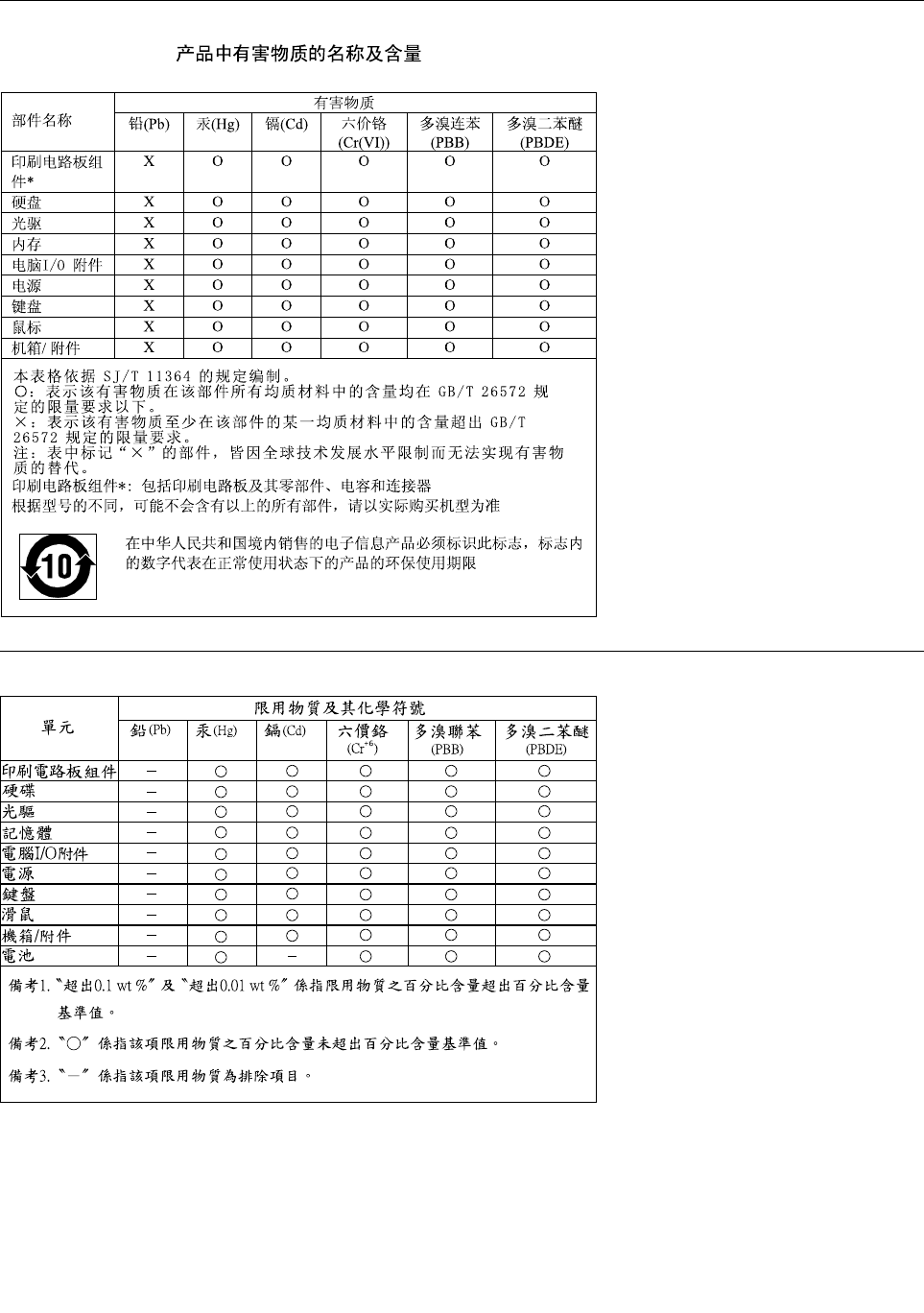
ChinaRoHS
RoHSvoorTaiwan
162ThinkCentreM83,M93/pGebruikershandleiding
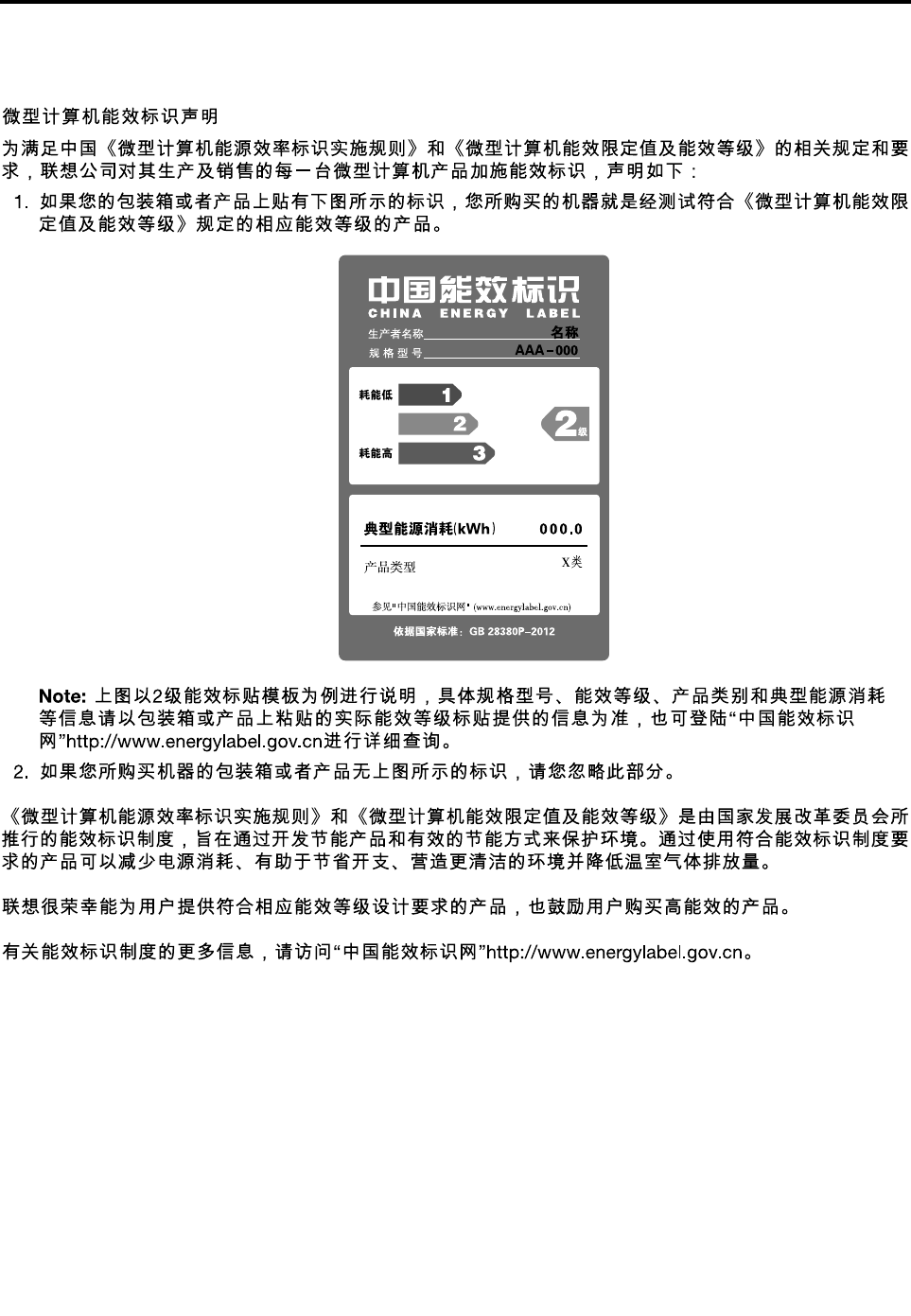
BijlageE.EnergielabelChina
©CopyrightLenovo2013,2016163

164ThinkCentreM83,M93/pGebruikershandleiding

BijlageF.InformatieoverENERGYSTAR-modellen
ENERGYSTAR®iseengezamenlijkprogrammavandeU.S.EnvironmentalProtectionAgencyendeU.S.
DepartmentofEnergy,bedoeldvoorhetbesparenvankostenenhetbeschermenvanhetmilieudoor
middelvanenergiezuinigeproductenenprocedures.
LenovoisertrotsopdathetdeklantproductenkanleverendievoldoenaandeENERGYSTAR-vereisten.
Uittestsisgeblekendatbepaaldemodellenvandevolgendecomputertypenophetmomentvanfabricage
voldoenaandeeisendieENERGYSTARsteltaancomputers:10A0,10A1,10A6,10A7,10AGen10BE.
MeerinformatieoverENERGYSTAR-waardenvoorLenovo-computersvindtuophttp://www.lenovo.com.
Ukunthetelektriciteitsverbruikverminderendoorgebruiktemakenvanproductendievoldoenaande
ENERGYSTAR-vereistenendoordefunctiesvoorenergiebeheeropuwcomputertegebruiken.Een
verminderdenergiegebruikdraagtbijaaneenmogelijkefinanciëlebesparing,eenschonermilieueneen
beperkteuitstootvanbroeikasgassen.
MeerinformatieoverdeENERGYSTAR-waardenvoorLenovo-computersvindtuop:
http://www.energystar.gov
Lenovospoortuaanomefficiëntgebruikvanenergietoteenintegraalonderdeelvanuwdagelijkseroutinete
maken.Omuhierbijtehelpen,steltudevolgendefunctiesvoorenergiebeheerin.Dezewordenvankracht
alsuwcomputereenbepaaldetijdnietactiefisgeweest.
Tabel1.ENERGYSTAR-functiesvoorenergiebeheer
BesturingssysteemWindows7,Windows8,Windows8.1ofWindows10
Energiebeheerschema:ThinkCentrestandaard
•Beeldschermuitzettenna:10minuten
•Computernaarslaapstandna:25minuten
•Geavanceerdeenergie-instellingen:
–Vasteschijvenuitzettenna:20minuten
–Sluimerstand:nooit
Omhetsysteemtelatenontwakenuitdeslaapstand,druktuopeentoetsophettoetsenbord.
Ukuntdeinstellingenvoorenergiebeheeralsvolgtwijzigen:
1.OpenopeenvandevolgendemanierenConfiguratiescherm:
•Windows7:klikopdeknopStartomhetStart-menuteopenenenklikvervolgensop
Configuratiescherm.
•VoorWindows8ofWindows8.1:zie'HetConfiguratieschermopeneninhetbesturingssysteem
Windows8ofWindows8.1'oppagina22.
©CopyrightLenovo2013,2016165

•Windows10:klikmetderechtermuisknopopdeknopStartomhetStart-contextmenuteopenenen
klikvervolgensopConfiguratiescherm.
2.BekijkConfiguratieschermmetgroteofkleinepictogrammenenklikvervolgensopEnergiebeheer.
3.Volgdeaanwijzingenophetscherm.
166ThinkCentreM83,M93/pGebruikershandleiding

Trefwoordenregister
A
aansluitingen,knoppenenlampjes
voorkant9
aanvragen
hulp147
informatie147
service147
aanwezigheidsschakelaarvoorkapvervangen87
achterkant,poorten9
achtersteWi-Fi-antenneinstallerenofverwijderen97
afsluiten,SetupUtility120
apparatendiegevoeligzijnvoorstatischeelektriciteit,
voorzorg39
apparaten,werkenmetstatischeelektriciteit39
audioenUSBaanvoorzijdevervangen80
audiolijningang11
audiolijnuitgang11
audiosubsysteem1
aupdating
systeemprogramma's121
B
back-up-enherstelbewerkingen106
batterijvervangen58
Beheerder,wachtwoord116
bekijkenenwijzigen,instellingen115
Beschrijving11
beveiliging
inschakelenofuitschakelen117
kabelslot36
kenmerken3
bewerkingen,back-upenherstel106
bronnen,informatie147
C
CMOSwissen117
componenten,inwendig12
computerbehuizing
verwijderen40
computerkap,terugplaatsen102
CRU
voltooienvaninstallatie102
CustomerSupportCenter148
D
diagnose,probleemoplossing129
diagnoseprogrammagebruiken148
DisplayPort-aansluiting11
documentatiegebruiken148
E
elementaireprobleemoplossing129
Ethernet2
Ethernet-poort12
externeoptiesinstalleren39
extraservicesaanschaffen149
F
frontplaat
frontplaatverwijderen41
frontplaataanbrengen41
fysiekespecificaties5
G
garantie,informatie147
gebruiken
andereservices149
diagnoseprogramma148
documentatie148
noodherstelmediamakenen108
SetupUtility115
H
handelsmerken152
herstel
bewerkingen,back-upen106
opstartblok121
problemenoplossen111
herstelvanhetopstartblok121
herstellen
software105
vaneenPOST/BIOS-bijwerkfout121
herstelmediamakenengebruiken105
hulp
aanvragen147
enservice148
I
informatie
aanvragen147
bronnen147
garantie147
veiligheid147
veiligheidsvoorschriftenv
installeren
mSATASSD-station65
SSD-station75
©CopyrightLenovo2013,2016167

instellen
wachtwoord117
instellingen
bekijken115
wijzigen115
internestations1
Invoer/uitvoer-voorzieningen(I/O)3
K
Kaartlezer,installeren49
kaartlezer,vervangen50,52
kabelslot35–36
kapverwijderen40
kenmerken1
kennisgevingen151
Kensington
kabelslot35
koelvinblokenventilatorvervangen61
L
LenovoSolutionCenter145
luidsprekervervangen83
M
maken
Noodherstelmediamakenengebruiken108
makenengebruiken
herstelmedia105
media,herstelmediamakenengebruiken105
Microfoonaansluiting12
microprocessor
vervangen63
modules
installeren,vervangen45
systeemplaat45
mSATASSD-stationinstalleren65
mSATASSD-stationvervangen67
muisvervangen101
muisaansluiting12
N
noodherstelmediamakenengebruiken108
O
omgeving,inbedrijf5
opstartapparaat118
tijdelijk,selecteren118
volgordewijzigen118
optiesinstalleren
modules45
PCI-kaart42
optischstation,vervangen47
optischemuis
schoonmaken125
overwegingen,wachtwoorden116
P
PCI-kaart42
installeren,vervangen42
sleuven42
plaatsvancomponenten12
poort11
poorten
achterkant9
POST/BIOS-fout,herstellen121
Power-On,wachtwoord116
probleemoplossing,diagnose129
probleemoplossing,elementair129
problemenmetherstelproceduresoplossen111
R
RescueandRecovery105
werkgebied,RescueandRecovery107
S
schoonmakenvanoptischemuis125
selecteren
opstartapparaat118
tijdelijkopstartapparaat118
seriëlepoort12
service
aanvragen147
CustomerSupportCenter148
enhulp148
services
andere149
extraaanschaffen149
SetupUtility115
SetupUtilitystarten115
SetupUtility,afsluiten120
software
herstellen105
SSD-station,installatie75
starten,SetupUtility115
stations
compartimenten16
specificaties16
stroom
kenmerken3
stuurprogramma's103
systeem
beheer2
programma's121
systeemplaat
locatievanonderdelen13
locaties13
modules45
poorten14–15
systeemprogramma'supdaten121
T
thermischesensorvervangen85
tijdelijkopstartapparaat118
168ThinkCentreM83,M93/pGebruikershandleiding

toetsenbordvervangen101
toetsenbordaansluiting12
U
uitbreiding3
USB-moduleaanvoorzijde,installeren54
USB-modulevoorzijde,vervangen57
USB-poort12
V
vaste-schijfstationvervangen71
veiligheidv
veiligheidsvoorschriftenv,147
ventilatoreenheidachterzijdevervangen78
ventilatoreenheidvoorzijdevervangen76
vervangen
batterij58
kaartlezer50,52
koelvinblokenventilatoreenheid61
microprocessor63
mSATASSD-station67
USB-modulevoorzijde57
vaste-schijfstation71
vervangingvanonderdelen,voltooien102
VGA-beeldschermaansluiting12
videosubsysteem1
voedingseenheidvervangen60
voorkant
aansluitingen,knoppenenlampjes9
voorsteWi-Fi-antenne,installerenofverwijderen98
W
wachtwoord
Beheerder116
instellen,wijzigen,wissen117
overwegingen116
Power-OnPassword116
wachtwoorden
vergeten117
wissen117
werkgebiedvanRescueandRecovery107
werkgebied,RescueandRecovery107
Wi-Fi-eenheden,Wi-Fi-adapterkaart,Wi-Fi-kaartmodule,
Wi-Fi-antennekabelvervangen89
wijzigen
opstartvolgordeapparaten118
wachtwoord117
wissenvanwachtwoord117
Z
zelftest(power-onself-test,POST)121
©CopyrightLenovo2013,2016169

170ThinkCentreM83,M93/pGebruikershandleiding