Lenovo P310 Tower Ug Es User Guide Manual (Spanish) (Tower Form Factor) Think Station (type 30AS, 30AT, 30AY, And 30B0) Workstation (Think Station)
2017-07-28
User Manual: Lenovo P310 Tower Ug Es (Spanish) User guide - (Tower Form Factor) ThinkStation P310 (type 30AS, 30AT, 30AY, and 30B0) P310 Workstation (ThinkStation) ThinkStation P310 is available in tower and small factor forms, both featuring a rich set of hardware options to choose from, including Intel Xeon E3 and 6th generation Core processors, as well as NVIDIA Quadro graphics.
Open the PDF directly: View PDF  .
.
Page Count: 142 [warning: Documents this large are best viewed by clicking the View PDF Link!]
- Lea esto primero: Información importante de seguridad
- Antes de usar este manual
- Servicio y actualizaciones
- Prevención de la electricidad estática
- Cables y adaptadores de alimentación
- Alargadores y dispositivos relacionados
- Aviso sobre el cable de cloruro de polivinilo (PVC)
- Enchufes y tomas de corriente
- Dispositivos externos
- Calor y ventilación del producto
- Entorno operativo
- Declaración de conformidad para rayos láser
- Declaración sobre la fuente de alimentación
- Limpieza y mantenimiento
- Capítulo 1. Visión general del producto
- Capítulo 2. Utilización del equipo
- Capítulo 3. Usted y el sistema
- Capítulo 4. Seguridad
- Asegurar el sistema
- Visualizar y modificar valores de seguridad en el programa Setup Utility
- Uso de contraseñas y cuentas de Windows
- Utilización de la autenticación de huellas dactilares
- Uso de cortafuegos
- Protección de datos contra virus
- Software Computrace Agent incorporado en el firmware
- Módulo de plataforma segura (TPM)
- Capítulo 5. Configuración avanzada
- Utilización del programa Setup Utility
- Inicio del programa Setup Utility
- Habilitación o inhabilitación de un dispositivo
- Habilitación o deshabilitación del encendido automático de su equipo
- Habilitación o deshabilitación de modalidad de conformidad LPS ErP
- Cambiar entre mejor acústica y mejor rendimiento térmico
- Habilitación o deshabilitación del sistema para registrar alertas térmicas del sistema
- Habilitación o deshabilitación de la detección de cambios de configuración
- Cambiar los valores de BIOS antes de instalar un nuevo sistema operativo
- Uso del conmutador de presencia de cubierta
- Utilización de contraseñas de BIOS
- Selección de un dispositivo de arranque
- Cómo salir del programa Setup Utility
- Configuración de RAID
- Actualización y recuperación del BIOS
- Utilización del programa Setup Utility
- Capítulo 6. Resolución de problemas, diagnóstico y recuperación
- Capítulo 7. Instalación o sustitución de hardware
- Manejo de dispositivos sensibles a la electricidad estática
- Instalación o sustitución de hardware
- Instalación de opciones externas
- Extracción de la cubierta del sistema
- Extracción y reinstalación del marco biselado frontal
- Instalación o sustitución de una tarjeta PCI
- Instalación o sustitución de una unidad de estado sólido M.2
- Instalación o sustitución de un módulo de memoria
- Instalación o sustitución de una unidad óptica
- Instalación o sustitución de un dispositivo en el módulo de flexión de 5,25 pulgadas
- Instalación o sustitución de una unidad de disco duro en el alojamiento de almacenamiento de acceso frontal
- Instalación o sustitución de un dispositivo en el alojamiento de combinación óptica/de almacenamiento
- Sustitución de la batería
- Sustitución del conjunto de la fuente de alimentación
- Sustitución del conjunto de ventilador y disipador de calor
- Instalación o sustitución de la unidad de estado sólido
- Sustitución de la unidad de disco duro primaria
- Sustitución de la unidad de disco duro secundaria
- Instalación de la unidad de disco duro terciaria
- Sustitución del conjunto del ventilador frontal
- Sustitución del conjunto del ventilador posterior
- Sustitución de unidades Wi-Fi
- Cómo finalizar la sustitución de piezas
- Capítulo 8. Obtención de información, ayuda y servicio
- Apéndice A. Velocidad de memoria del sistema
- Apéndice B. Aviso de información de regulación
- Apéndice C. Información sobre WEEE y el reciclaje
- Apéndice D. Restricción de la directiva de sustancias peligrosas (RoHS)
- Apéndice E. Información del modelo de ENERGY STAR
- Apéndice F. Avisos

Guíadelusuariode
ThinkStationP310
Tiposdemáquina:30AS,30AT,30AYy30B0

Nota:Antesdeusarestainformaciónyelproductoalquedasoporte,asegúresedeleerycomprender“Lea
estoprimero:Informaciónimportantedeseguridad”enlapáginavyApéndiceF“Avisos”enlapágina127.
Primeraedición(Enero2016)
©CopyrightLenovo2016.
AVISODEDERECHOSLIMITADOSYRESTRINGIDOS:silosproductososoftwaresesuministransegúnelcontrato
“GSA”(GeneralServicesAdministration),lautilización,reproducciónodivulgaciónestánsujetasalasrestricciones
establecidasenelContratoNúm.GS-35F-05925.

Contenido
Leaestoprimero:Información
importantedeseguridad........v
Antesdeusarestemanual...........v
Servicioyactualizaciones...........v
Prevencióndelaelectricidadestática.......vi
Cablesyadaptadoresdealimentación......vi
Alargadoresydispositivosrelacionados.....vii
Avisosobreelcabledeclorurodepolivinilo
(PVC)..................vii
Enchufesytomasdecorriente........vii
Dispositivosexternos............viii
Caloryventilacióndelproducto........viii
Entornooperativo.............viii
Declaracióndeconformidadpararayosláser....ix
Declaraciónsobrelafuentedealimentación....ix
Limpiezaymantenimiento...........x
Capítulo1.Visióngeneraldel
producto.................1
Ubicacionesdehardware...........1
Vistafrontal...............1
Vistaposterior..............3
Componentesdelsistema.........6
Piezasenlaplacadelsistema........7
Unidadesinternas............8
Etiquetadetipoymodelodemáquina....9
Característicasdelsistema...........9
Especificacionesdelequipo.........13
Programas................13
Cómoaccederaunprogramaenelsistema.13
Instalarunprogramaqueestápreparadopara
serinstalado(soloWindows7)......14
IntroducciónalosprogramasLenovo....14
Capítulo2.Utilizacióndelequipo...17
Registrodelsistema............17
Ajustarelvolumendelsistema........17
Usodeundisco..............17
Directricesacercadelautilizacióndela
unidadóptica.............17
Manejoyalmacenamientodeundisco...18
Reproduciryextraerundisco.......18
Grabacióndeundisco..........18
Conexiónaunared.............19
ConexiónaunaLANEthernet.......19
ConexiónaunaLANinalámbrica......19
Conexiónconundispositivoconcapacidad
Bluetooth...............20
Capítulo3.Ustedyelsistema....21
Organizacióndelespaciodetrabajo......21
Brilloeiluminación...........21
Circulacióndelaire...........21
Ubicacióndetomasdealimentacióneléctrica
ylongituddeloscables.........21
Comodidad..............22
Informaciónsobreaccesibilidad........22
Limpiezadelsistema............25
Mantenimiento...............25
Consejosbásicosdemantenimiento....25
Procedimientosadecuadosde
mantenimiento.............26
Mantengaelsistemaaldía........26
Trasladodelsistema............27
Capítulo4.Seguridad.........29
Asegurarelsistema.............29
Conectarunapresilladecandado.....29
Conexióndeuncandadodecabletipo
Kensington..............30
Instalacióndeunbloqueodecable.....31
Visualizarymodificarvaloresdeseguridadenel
programaSetupUtility...........31
UsodecontraseñasycuentasdeWindows...32
Utilizacióndelaautenticacióndehuellas
dactilares.................32
Usodecortafuegos............32
Proteccióndedatoscontravirus.......33
SoftwareComputraceAgentincorporadoenel
firmware.................33
Módulodeplataformasegura(TPM)......33
Capítulo5.Configuración
avanzada...............35
UtilizacióndelprogramaSetupUtility......35
IniciodelprogramaSetupUtility......35
Habilitaciónoinhabilitacióndeun
dispositivo..............35
Habilitaciónodeshabilitacióndelencendido
automáticodesuequipo.........36
Habilitaciónodeshabilitacióndemodalidad
deconformidadLPSErP.........36
Cambiarentremejoracústicaymejor
rendimientotérmico...........37
Habilitaciónodeshabilitacióndelsistemapara
registraralertastérmicasdelsistema....37
©CopyrightLenovo2016i

Habilitaciónodeshabilitacióndeladetección
decambiosdeconfiguración.......37
CambiarlosvaloresdeBIOSantesdeinstalar
unnuevosistemaoperativo........38
Usodelconmutadordepresenciade
cubierta...............38
UtilizacióndecontraseñasdeBIOS....39
Seleccióndeundispositivodearranque...41
CómosalirdelprogramaSetupUtility....41
ConfiguracióndeRAID...........42
NivelRAID..............42
ConfiguracióndelBIOSdelsistemapara
habilitarlafuncionalidadRAIDSATA....42
CreacióndevolúmenesRAID.......42
SupresióndevolúmenesRAID......43
RestablecimientodediscosennoRAID...43
ActualizaciónyrecuperacióndelBIOS.....43
ActualizarelBIOS...........44
Recuperacióndeunaanomalíade
actualizacióndeBIOS..........44
Capítulo6.Resolucióndeproblemas,
diagnósticoyrecuperación......45
Procedimientobásicoderesolucióndeproblemas
delsistema................45
Resolucióndeproblemas..........45
Problemasdearranque.........45
Problemasdeaudio...........46
ProblemasdeCDoDVD.........47
Problemasintermitentes.........48
Problemasdelaunidaddealmacenamiento.48
Problemasdeconexionesdered.....49
Problemasderendimiento........51
Nosepuedeaccederalconectorserie...52
NosepuedeaccederalosconectoresUSB.53
Problemasdesoftwareydecontroladores..53
Diagnósticos...............54
LenovoSolutionCenter.........54
Informaciónderecuperación.........54
InformaciónderecuperaciónparaWindows
7..................54
InformaciónderecuperaciónparaWindows
10..................55
Capítulo7.Instalaciónosustitución
dehardware..............57
Manejodedispositivossensiblesalaelectricidad
estática.................57
Instalaciónosustitucióndehardware......57
Instalacióndeopcionesexternas.....57
Extraccióndelacubiertadelsistema....58
Extracciónyreinstalacióndelmarcobiselado
frontal................59
InstalaciónosustitucióndeunatarjetaPCI.59
Instalaciónosustitucióndeunaunidadde
estadosólidoM.2...........62
Instalaciónosustitucióndeunmódulode
memoria...............63
Instalaciónosustitucióndeunaunidad
óptica................66
Instalaciónosustitucióndeundispositivoen
elmódulodeflexiónde5,25pulgadas...69
Instalaciónosustitucióndeunaunidad
dediscoduroenelalojamientode
almacenamientodeaccesofrontal.....76
Instalaciónosustitucióndeundispositivo
enelalojamientodecombinaciónóptica/de
almacenamiento............79
Sustitucióndelabatería.........83
Sustitucióndelconjuntodelafuentede
alimentación..............84
Sustitucióndelconjuntodeventiladory
disipadordecalor...........86
Instalaciónosustitucióndelaunidadde
estadosólido.............88
Sustitucióndelaunidaddediscoduro
primaria...............92
Sustitucióndelaunidaddediscoduro
secundaria..............93
Instalacióndelaunidaddediscoduro
terciaria................95
Sustitucióndelconjuntodelventilador
frontal................99
Sustitucióndelconjuntodelventilador
posterior...............101
SustitucióndeunidadesWi-Fi.......102
Cómofinalizarlasustitucióndepiezas...107
Capítulo8.Obtencióndeinformación,
ayudayservicio...........109
Recursosdeinformación..........109
Accederalaguíadelusuarioenotros
idiomas................109
SistemadeayudadeWindows......109
Seguridadygarantía..........109
SitiowebdeLenovo..........109
SitiowebdesoportedeLenovo......110
Preguntasfrecuentes..........110
Ayudayservicio..............110
Llamadaalserviciotécnico........110
Utilizacióndeotrosservicios.......111
Adquisicióndeserviciosadicionales....111
ApéndiceA.Velocidaddememoria
delsistema.............113
ApéndiceB.Avisodeinformaciónde
regulación..............115
iiGuíadelusuariodeThinkStationP310

Avisodeclasificacióndeexportación......115
Avisossobreemisioneselectrónicas......115
DeclaracióndeconformidadconlaComisión
federaldecomunicaciones........115
MarcadecumplimientodeEurasia.......117
AvisodeaudiodeBrasil...........117
Informacióndeconformidadderadioinalámbrica
deMéxico................117
Informaciónadicionalsobreregulación.....118
ApéndiceC.InformaciónsobreWEEE
yelreciclaje.............119
InformaciónWEEEimportante........119
InformaciónsobrereciclajeparaJapón.....119
InformaciónsobrereciclajeparaBrasil.....120
Informacióndereciclajedebateríaspara
Taiwán..................120
InformacióndereciclajedebateríasparalaUnión
EuropeayNoruega.............120
ApéndiceD.Restriccióndela
directivadesustanciaspeligrosas
(RoHS)................123
UniónEuropeaRoHS............123
RoHSdeChina..............123
TurcoRoHS................123
UcraniaRoHS...............124
IndiaRoHS................124
ApéndiceE.Informacióndelmodelo
deENERGYSTAR..........125
ApéndiceF.Avisos.........127
Marcasregistradas.............128
©CopyrightLenovo2016iii

ivGuíadelusuariodeThinkStationP310
Leaestoprimero:Informaciónimportantedeseguridad
Estecapítulocontienelainformacióndeseguridadconlaquedebeestarfamiliarizado.
Antesdeusarestemanual
PRECAUCIÓN:
Antesdeutilizarestemanual,asegúresedeleerycomprendertodalainformaciónsobreseguridad
relacionadadeesteproducto.Consultelainformaciónenestasecciónylainformacióndeseguridad
enlaGuíadeseguridad,garantíayconfiguraciónquerecibióconesteproducto.Leerycomprenderla
informaciónsobreseguridadreduceelriesgodedañospersonalesodañosenelproducto.
SiyanodisponedeunacopiadelaGuíadeseguridad,garantíayconfiguración,puedeobtener
unaversiónenformatoPDF(PortableDocumentFormat)enelsitiowebdesoportedeLenovo®en
http://www.lenovo.com/UserManuals.TambiénpuededescargarlaGuíadeseguridad,garantíay
configuraciónyestaGuíadelusuarioenotrosidiomasenelsitiowebdesoporteLenovo.
Servicioyactualizaciones
Nointentearreglarunproductoporsucuentaamenosqueasíestéindicadoenladocumentaciónoselo
indiqueelCentrodeSoportealCliente.Trabajesóloconunproveedordeserviciosqueestéautorizado
pararepararelproducto.
Nota:Algunaspiezasdelsistemapuedenseractualizadasosustituidasporelcliente.Normalmentesehace
referenciaalasactualizacionescomoopciones.Laspiezasderepuestoaprobadasparalainstalacióndel
clientesedenominanUnidadessustituiblesporelcliente,oCRU.Lenovoproporcionadocumentacióncon
instrucciones,cuandoresultaadecuadoquelosclientesinstalenopcionesosustituyanCRU.Debeseguir
exactamentetodaslasinstruccionesalinstalarosustituirpiezas.Elestadodesactivadodeunindicadorde
alimentaciónnosignificanecesariamentequelosnivelesdevoltajedeunproductoseanigualesacero.
Antesdeextraerlascubiertasdeunproductoequipadoconuncabledealimentación,asegúresesiemprede
quelaalimentaciónestáapagadayqueelproductoestádesenchufadodecualquierfuentedealimentación.
ParaobtenermásinformaciónsobreCRU,consulteCapítulo7“Instalaciónosustitucióndehardware”enla
página57.Sitienealgunaduda,póngaseencontactoconelCentrodesoportealcliente.
Elsistemanotieneningunapiezamóvilunavezquesehadesconectadoelcabledealimentación;no
obstante,losavisossiguientessonnecesariosparasuseguridad.
PRECAUCIÓN:
Riesgodepiezasmóviles.Mantengaalejadoslosdedosyotraspartesdelcuerpo.
PRECAUCIÓN:
Antesdeabrirlacubiertadelsistema,apagueelsistemayesperevariosminutoshastaqueestéfrío.
©CopyrightLenovo2016v

Prevencióndelaelectricidadestática
Laelectricidadestática,aunqueseainofensivaparaelusuario,puededañarseriamenteloscomponentesy
opcionesdelsistema.Unmanejoinadecuadodelaspiezassensiblesalaelectricidadestáticapuededañar
lapieza.CuandodesempaqueteunaopciónounaCRU,noabraelpaqueteprotectordelaelectricidad
estáticaquecontienelapieza,hastaquelasinstruccionesleindiquenquedebeinstalarla.
CuandomanipuleopcionesoCRU,ocuandorealicecualquiertrabajoenelinteriordelsistema,adoptelas
siguientesprecaucionesparaevitardañosderivadosdelaelectricidadestática:
•Limitesusmovimientos.Elmovimientopuedegenerarelectricidadestáticaalrededordelusuario.
•Manejesiempreloscomponentescuidadosamente.Manejelosadaptadores,losmódulosdememoriay
otrasplacasdelcircuitoporsusextremos.Notoquenuncauncircuitoexpuesto.
•Evitequeotrostoquenloscomponentes.
•CuandoinstaleunaCRUounaopciónsensiblealaelectricidadestática,toquedurante,comomínimo,
dossegundoselpaqueteprotectordeelectricidadestáticaquecontienelapiezaconunacubiertade
ranuradeexpansióndemetalocualquierotrasuperficiemetálicanopintadadelsistema.Estoreducela
electricidadestáticadelpaqueteydelcuerpo.
•Cuandoseaposible,extraigalapiezasensiblealaelectricidadestáticadelpaqueteprotector,einstalela
piezasindepositarlaenelsuelo.Cuandoestonoseaposible,coloqueelembalajedeproteccióncontra
electricidadestáticaenunasuperficiesuaveyplanaycoloquelapiezasobrelamisma.
•Nodepositelapiezaenlacubiertadelsistemanienningunaotrasuperficiemetálica.
Cablesyadaptadoresdealimentación
Utilicesóloloscablesyadaptadoresdealimentaciónproporcionadosporelfabricantedelproducto.Nouse
elcabledealimentacióndeCAparaotrosdispositivos.
Loscablesdealimentacióndebenestaroficialmenteaprobados.EnAlemania,debeserelH05VV-F,3G,
0,75mm2ounomejor.Enotrospaíses,seutilizaránlostiposadecuados.
Nuncaenrolleuncabledealimentaciónalrededordeunadaptadordealimentaciónuotroobjeto.Hacer
estopuedeforzarelcabledeformaqueelcablesedeshilache,agrieteorice.Estopuededarlugara
riesgosenlaseguridad.
Siempredispongaloscablesdealimentacióndeformaqueningúnobjetopuedapisarlos,agarrarse
otropezarseconellos.
Protejaelcabledealimentaciónylosadaptadoresdealimentacióndeloslíquidos.Porejemplo,no
dejeelcabledealimentaciónnilosadaptadoresdealimentacióncercadefregaderos,bañeras,cuartos
debañoosuelosqueselimpienconproductoslíquidos.Loslíquidospuedenprovocarunpequeño
cortocircuito,especialmentesielcabledealimentaciónoeladaptadordealimentaciónestádañado
porunusoindebido.Loslíquidostambiénpuedencorroergradualmentelosterminalesdelcablede
alimentacióny/olosterminalesdelconectorenunadaptadordealimentación,queconeltiempopuede
provocarsobrecalentamiento.
Asegúresedequetodoslosconectoresesténfirmesycompletamenteenchufadosenlosreceptáculos.
Noutiliceningúnadaptadordealimentaciónquemuestrecorrosiónenlasclavijasdeentradadecorriente
alternaniquemuestreindiciosdesobrecalentamiento(porejemplo,plásticodeformado)enlaentrada
decorrientealternaoenotrapartedeladaptador.
viGuíadelusuariodeThinkStationP310

Noutilicecablesdealimentaciónenqueloscontactoseléctricosdecualquieradelosextremosmuestren
indiciosdecorrosiónosobrecalentamiento,osielcabledealimentacióntienedañosdecualquiertipo.
Alargadoresydispositivosrelacionados
Asegúresedequelosalargadores,losprotectorescontrasobrecargas,lasfuentesdealimentación
ininterrumpidaylasregletasprotectorascontrapicosdecorrientequeutiliceesténcalificadospara
satisfacerlosrequisitosdelproducto.Nosobrecarguenuncaestosdispositivos.Siseutilizanregletas
protectorascontrapicosdecorriente,lacarganodebeexcederdelosvaloresdeentradadelaregleta
protectoracontrapicosdecorriente.Póngaseencontactoconunelectricistaparaobtenermásinformación
sitienepreguntasacercadecargasdealimentación,requisitosdealimentaciónyvaloresdeentrada.
Avisosobreelcabledeclorurodepolivinilo(PVC)
Muchosproductosyaccesoriosdesistemaspersonalescontienencables,talescomocablesde
alimentaciónocablesparaconectarelaccesorioaunsistemapersonal.Siesteproductotieneuncablede
estetipo,seaplicalasiguienteadvertencia:
ADVERTENCIA:lamanipulacióndelcabledeesteproductoodeloscablesasociadosconlosaccesorios
vendidosconesteproductolepondránencontactoconplomo,productoquímicoconocidoenelEstado
deCaliforniacomocausantedecáncerydefectosdenacimientouotrosdañosrelacionadosconla
reproducción.Láveselasmanosdespuésdesumanipulación.
Enchufesytomasdecorriente
Siunreceptáculo(tomadealimentación)queintentautilizarconelsistemapresentadañosocorrosión,no
utilicelatomahastaquelasustituyaunelectricistacalificado.
Nodoblenimodifiqueelenchufe.Sielenchufeestádañado,póngaseencontactoconelfabricante
paraobtenerunrepuesto.
Nocompartaningunatomadealimentacióneléctricaconotrosdispositivosdomésticosocomercialesque
consumangrandescantidadesdeelectricidad.Delocontrario,elvoltajeinestablepodríadañarelequipo,
losdatosolosdispositivosconectados.
Algunosproductosvienenequipadosconunenchufedetresclavijas.Esteenchufesóloesadecuado
paraunatomadealimentaciónconconexiónatierra.Esunacaracterísticadeseguridad.Noanuleesta
característicadeseguridadintentandoinsertarlaenunatomadealimentaciónsinconexiónatierra.Sino
puedeinsertarelenchufeenlatomadealimentación,contacteconunelectricistaparaobtenerunadaptador
homologadoparalatomadealimentaciónoparasustituirloporunoquepermitautilizarestacaracterísticade
seguridad.Nuncasobrecargueunatomadealimentacióneléctrica.Lacargaglobaldelsistemanodebería
superarel80porcientodelapotencianominaldelcircuitoderivado.Consulteaunelectricistaparaobtener
másinformaciónsitienedudassobrelascargasdepotenciaylapotencianominaldeloscircuitosderivados.
Asegúresedequelatomadealimentaciónqueestáutilizandotengaelcableadoadecuado,seadefácil
accesoyseencuentrecercadelequipo.Nofuerceloscablesdealimentaciónalextenderlos.
Asegúresedequelatomadealimentacióneléctricaproporcioneelvoltajecorrectoycorrienteparael
productoquevayaainstalar.
Conecteydesconecteelequipoconprecaucióndelatomadealimentacióneléctrica.
©CopyrightLenovo2016vii

Dispositivosexternos
Noconectenidesconecteningúncabledeundispositivoexterno,amenosqueseancablesUSB,mientras
elsistemaestéenchufado;delocontrario,podríadañarelsistema.Paraevitarposiblesdañosenlos
dispositivosconectados,esperealmenoscincosegundosdespuésdeapagarelsistemaparadesconectar
losdispositivosexternos.
Caloryventilacióndelproducto
Lossistemas,losadaptadoresdealimentaciónymuchosaccesoriosgenerancaloralencenderlosy
mientrassecarganlasbaterías.Sigasiempreestasprecaucionesbásicas:
•Nodejeelsistema,eladaptadordealimentaciónnilosaccesoriosencontactoconsuregazoni
cualquierotrapartedelcuerpoduranteunperíododetiempoprolongadomientraslosproductosestén
funcionandooseestécargandolabatería.Elsistema,eladaptadordealimentaciónymuchosaccesorios
generancalordurantesufuncionamientonormal.Uncontactoprolongadoconelcuerpopuedeprovocar
molestiasoposiblesquemadurasenlapiel.
•Nocarguelabateríaniutiliceelsistema,eladaptadordealimentaciónolosaccesorioscercade
materialesinflamablesniambientesconriesgodeexplosión.
•Juntoconelproductoseproporcionanranurasparaventilación,ventiladoresodisipadoresdecalorpara
unfuncionamientoseguro,cómodoyfiable.Estosdispositivospuedenbloquearseinadvertidamenteal
dejarelproductosobreunacama,sofá,alfombraocualquierotrasuperficieflexible.Nobloquee,tape
niinhabilitenuncaestosdispositivos.
Examinesusistemadesobremesaalmenosunavezcadatresmesesparaevitarlaacumulacióndepolvo.
Antesdeexaminarelsistema,apágueloydesenchufeelcabledealimentacióndelatomadealimentación
eléctrica;luegoelimineelpolvodelosrespiraderosydelasperforacionesdelmarcobiselado.Sinota
acumulacióndepolvoexterna,examineyeliminetambiénelpolvodelinteriordelsistemaincluidaslas
aletasdeentradadeldisipadordecalor,lasrejillasdeventilacióndelafuentedealimentaciónylos
ventiladores.Siempreapagueelsistemaydesenchufeelcabledealimentaciónantesdeabrirlacubierta.Si
esposible,evitequeelsistemafuncioneaunadistanciainferioraunos60cmdeáreasdemuchotráfico.
Sielsistemadebefuncionarenunáreademuchotráficoocercadeésta,examiney,siesnecesario,
limpieelsistemaconmásfrecuencia.
Parasuseguridadyparamantenerunrendimientoóptimodelsistema,siempretomeestasprecauciones
básicasconsusistemadesobremesa:
•Mantengalacubiertacerradacuandoelsistemaestéconectado.
•Comprueberegularmentesihayacumulacióndepolvoenelexteriordelsistema.
•Extraigaelpolvodelosorificiosdeventilaciónydelasperforacionesdelbisel.Seránecesariorealizar
conmásfrecuencialalimpiezadesistemasqueseencuentrenenáreaspolvorientasodemuchotráfico.
•Norestrinjanibloqueelasaperturasdeventilación.
•Noalmacenenihagafuncionarelsistemadentrodeunmueble,dadoqueestopodríaaumentarel
riesgodesobrecalentamiento.
•Lastemperaturasdelflujodeaireenelsistemanodebensuperarlos35°C(95°F).
•Noinstaledispositivosdefiltradodeaire.Puedenafectaraunenfriamientoadecuado.
Entornooperativo
Elentornoóptimoenelcualdebeusarelsistemaesentre10°Cy35°C(50°Fy95°F)conunahumedad
queoscilaentreel35%yel80%.Sielsistemasealmacenaotransportaentemperaturasinferioresa
los10°C(50°F),permitaqueelsistemaaumentelentamentesutemperaturahastaalcanzarsutemperatura
viiiGuíadelusuariodeThinkStationP310
óptimadefuncionamiento,entre10°Cy35°C(50°Fy95°F),antesdesuuso.Esteprocesopodríatardardos
horasencondicionesextremas.Siantesdesuuso,latemperaturadelsistemanoaumentahastallegarala
temperaturaóptimadefuncionamiento,sepodríanproducirdañosirreparablesenelsistema.
Siesposible,coloqueelsistemaenunlugarsecoybienventiladosinexposicióndirectaalaluzsolar.
Mantengalosdispositivoseléctricoscomo,porejemplo,unventiladoreléctrico,unaradio,altavocesdealta
potencia,aireacondicionadoyunmicroondas,alejadosdelsistema,porquelosfuertescamposmagnéticos
generadosporestosdispositivospuedendañarlapantallaylosdatosdelaunidaddealmacenamiento.
Nodepositeningunabebidaencimaoalladodelsistemanodeotrosdispositivosconectados.Sise
derramalíquidoenelsistemaoenundispositivoconectado,sepodríaproduciruncortocircuitouotrodaño.
Nocomaofumeencimadelteclado.Laspartículasquecaendentrodeltecladopuedencausardaños.
Declaracióndeconformidadpararayosláser
PRECAUCIÓN:
Cuandohayainstaladosproductosláser(porejemplo,unidadesdeCD-ROM,unidadesdeDVD,
dispositivosdefibraópticaotransmisores),tengaencuentalosiguiente:
•Noextraigalascubiertas.Laextraccióndelascubiertasdelproductoláserpodríaproduciruna
exposiciónaradiaciónláserpeligrosa.Nohayningunapiezadentrodeldispositivoquepueda
reparar.
•Lautilizacióndecontrolesoajustesolarealizacióndeprocedimientosquenoseanlos
especificadosaquípuedeproducirlaexposiciónaradiaciónpeligrosa.
PELIGRO
AlgunosproductoslásercontienenundiodoláserdeClase3AoClase3Bincorporado.Tengaen
cuentalosiguiente:
Emiteradiaciónlásercuandoestáabierto.Nofijelamiradaenelrayodeluz,noloobserve
directamenteconinstrumentosópticosyevitelaexposicióndirectaalmismo.
Declaraciónsobrelafuentedealimentación
Nuncasaquelacubiertadeunafuentedealimentación,ocualquierotrapieza,quetengalasiguiente
etiqueta.
Haynivelespeligrososdevoltaje,corrienteyenergíaalinteriordecualquiercomponentequetengaesta
etiqueta.Alinteriordeestoscomponentesnohaypiezasquerequieranningúntipodemantenimiento.Si
sospechaquealgunadeestaspiezaspresentaproblemas,comuníqueseconuntécnicodeservicio.
©CopyrightLenovo2016ix

Limpiezaymantenimiento
Mantengaelsistemayelespaciodetrabajolimpios.Desconecteelsistemay,acontinuación,desconecteel
cabledealimentaciónantesdelimpiarelsistema.Nopulvericeningúndetergentelíquidodirectamenteenel
sistemaniutiliceningúndetergentequecontengamaterialinflamableparalimpiarelsistema.Pulvericeel
detergenteenuntraposuavey,acontinuación,limpielasuperficiedelsistema.
xGuíadelusuariodeThinkStationP310
Capítulo1.Visióngeneraldelproducto
Enestecapítuloseproporcionainformaciónsobrelossiguientestemas:
•“Ubicacionesdehardware”enlapágina1
•“Característicasdelsistema”enlapágina9
•“Especificacionesdelequipo”enlapágina13
•“Programas”enlapágina13
Ubicacionesdehardware
Enestasecciónseproporcionainformaciónsobrelaubicacióndelhardwaredesusistema.
Nota:Esposiblequeelaspectodelhardwaredelsistemasealigeramentediferentedeldelasilustraciones.
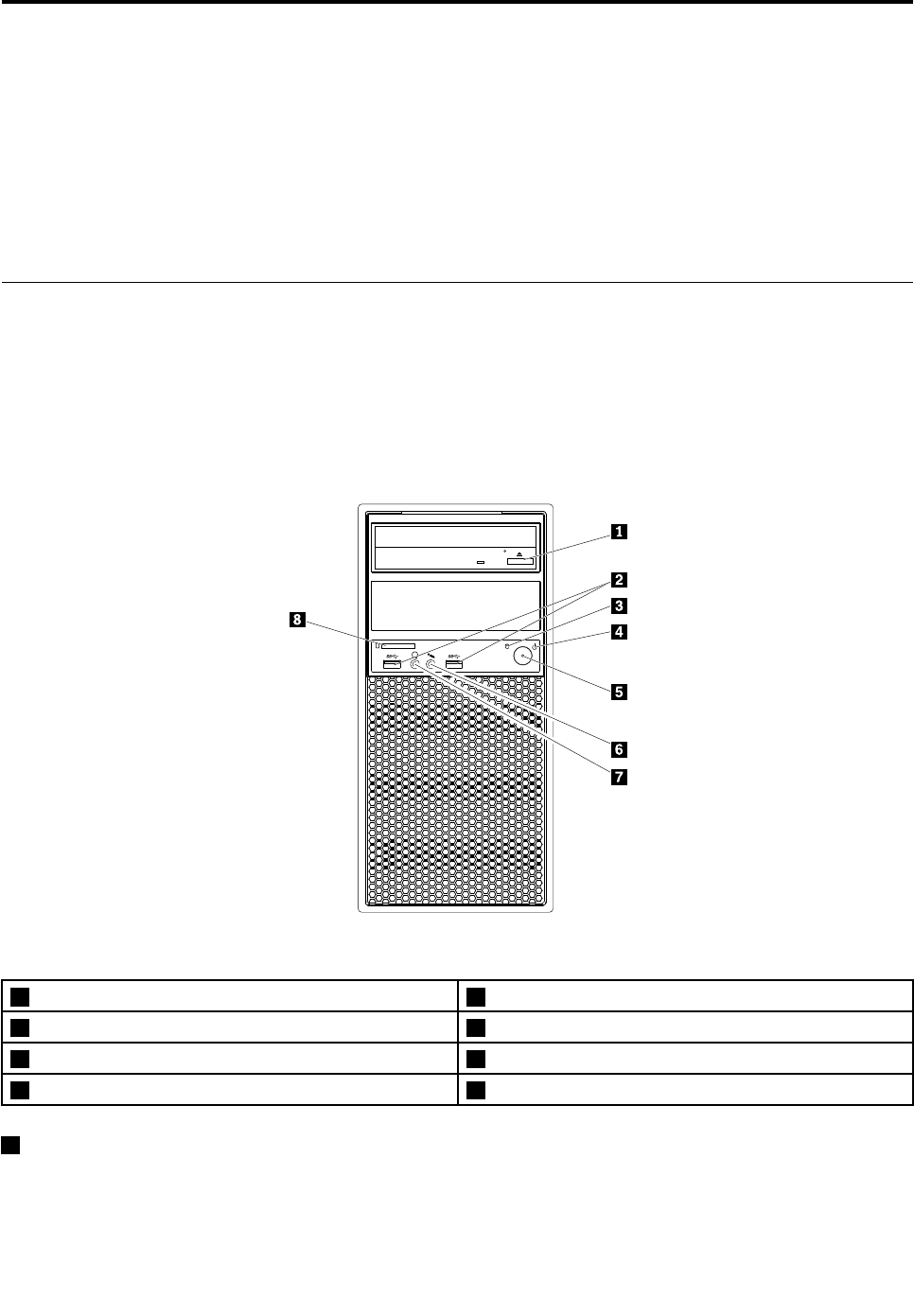
Vistafrontal
Figura1.Vistafrontal
1Botóndeexpulsión/cierredelaunidadóptica2ConectoresUSB3.0(2)
3Indicadordeactividaddelaunidaddediscoduro4Luzdelindicador
5Botóndeencendido6Conectordelmicrófono
7Conectordeauriculares8Lectordetarjetas
1Botóndeexpulsión/cierredelaunidadóptica
Seutilizaparaexpulsarlabandejadelaunidadópticadelaunidad.Despuésdeinsertarundiscoenla
bandeja,presioneelbotónexpulsar/cerrarparacerrarlabandeja.
©CopyrightLenovo20161

2ConectorUSB3.0
SeutilizaparaconectarundispositivocompatibleconUSB,comounteclado,unmouse,unaunidadde
almacenamientoounaimpresoraUSB.
3Indicadordeactividaddelaunidaddediscoduro
Seutilizaparaindicarelestadolasunidadesdealmacenamientointernas(comolasunidadesdediscoduro
odeestadosólido).Cuandoelindicadorestáencendido,lasunidadesdealmacenamientoestálistaspara
suuso,oseestántransmitiendodatos.Cuandoelequipoestáencendidoperoelindicadorestáapagado,
lasunidadesdealmacenamientonofuncionancorrectamenteoseproducenotrosproblemas.
4Luzdelindicador
Cuandoelindicadordeenergíaestáencendido,elequipoestáencendido.
5Botóndeencendido
Seusaparaencenderelsistema.Sielsistemanoresponde,puedeapagarlomanteniendopresionadoel
botóndeencendidodurantecuatrosegundosomás.
6Conectordelmicrófono
Seutilizaparaconectarunmicrófonoalsistema.Puedeutilizarelmicrófonoparagrabarsonidosoa
travésdeunsoftwaredereconocimientodevoz.
7Conectordeauriculares
Seutilizaparaconectarauricularesalsistema.
8Lectordetarjetas
Seutilizaparainsertarunmediodealmacenamientoconformadetarjetaadmitidoquelealosdatosdel
medio.
2GuíadelusuariodeThinkStationP310
Vistaposterior
4
3
5 6 7 8
/
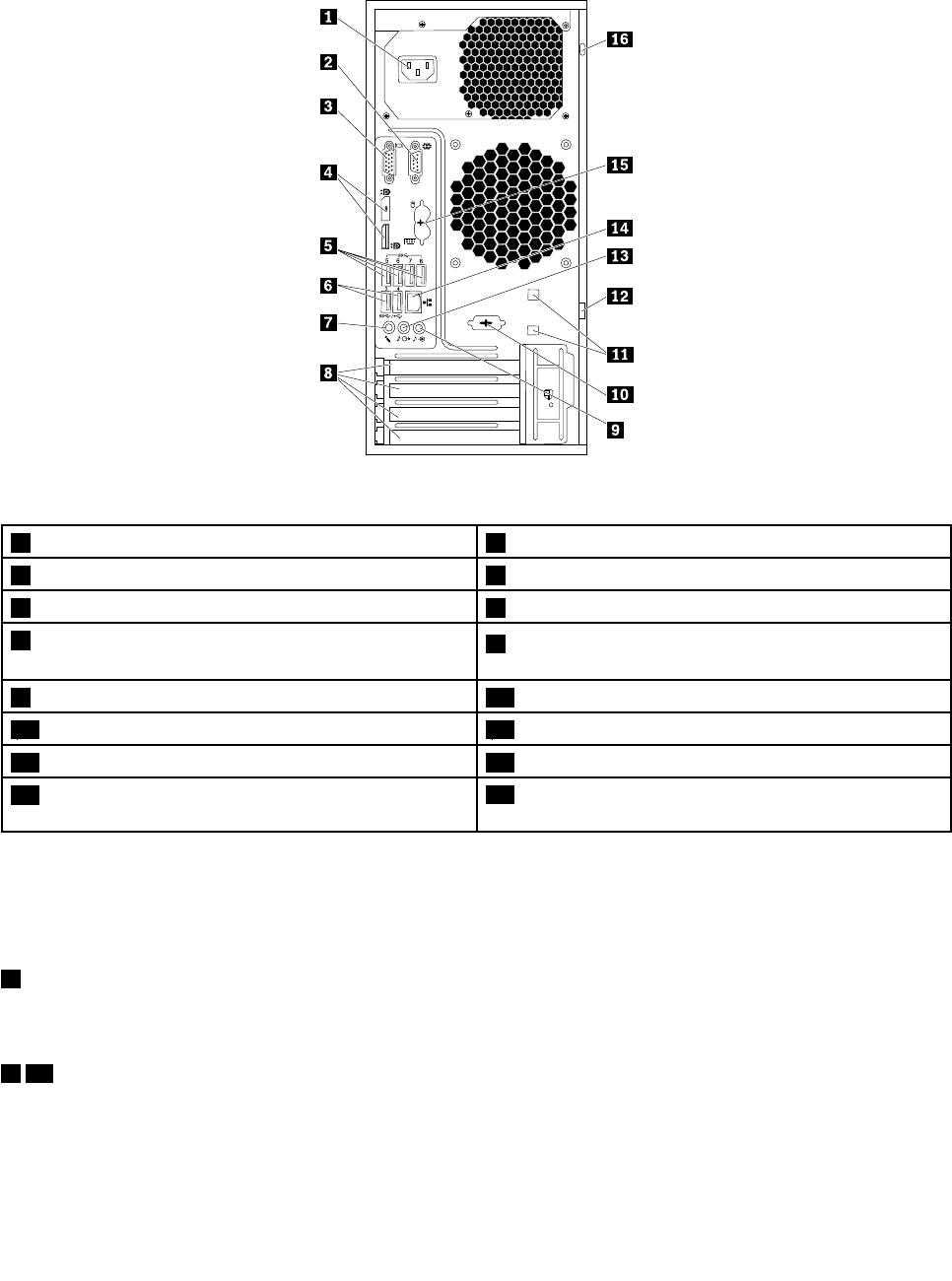
Figura2.Vistaposterior
1Conectordelcabledealimentación2Conectorserie
3ConectorVGA4ConectoresDisplayPort®
5ConectoresUSB3.0(4)6ConectoresUSB2.0(2)
7Conectordelmicrófono8ÁreadetarjetaPCI/PCIExpress(diferentestarjetas
proporcionandiferentesconectores)
9Conectordeentradadeaudio10Conectorserieopcional
11Ranurasdecabledebloqueo12Presillaparacandado
13Conectordesalidadeaudio14ConectorEthernet
15ConectoresdetecladoyratónPS/2(disponibleen
algunosmodelos)
16Ranuradebloqueodeseguridad
Nota:Esposiblequeestéinstaladounatarjetagráficaseparada,unatarjetadeinterfazderedotarjeta
deaudioeneláreadelaranuradelatarjetaPeripheralComponentInterconnect(PCI)oPCIExpress.
Siseinstaladichatarjeta,asegúresedeutilizarlosconectoresdelatarjetaenlugardelosconectores
correspondientesdelsistema.
1Conectordelcabledealimentación(disponibleenalgunosmodelos)
Seutilizaparaconectarelcabledealimentaciónalsistemaparaobteneralimentación.
210Conectorserie
Seutilizaparaconectarunmódemexterno,unaimpresoraenserieuotrosdispositivosqueutilizan
unconectorenserie.
Capítulo1.Visióngeneraldelproducto3

3ConectorVGA
SeusaparaconectarunmonitorVideoGraphicsArray(VGA)uotrosdispositivosqueusanunconector
demonitorVGA.
4ConectorDisplayPort
Seutilizaparaconectarunmonitordealtorendimiento,unmonitordeentradadirectauotrosdispositivos
queutilicenunconectorDisplayPort.
5ConectorUSB3.0
SeutilizaparaconectarundispositivocompatibleconUSB,comounteclado,unmouse,unaunidad
dealmacenamientoounaimpresoraUSB.ConectelosdispositivosUSB3.0alconectorUSB3.0para
unrendimientoóptimo.
6ConectorUSB2.0
SeutilizaparaconectarundispositivocompatibleconUSB,comounteclado,unmouse,unaunidadde
almacenamientoounaimpresoraUSB.
7Conectordelmicrófono
Seutilizaparaconectarunmicrófonoalsistemacuandosedeseagrabarsonidoosiutilizasoftwarede
reconocimientodevoz.
8ÁreadetarjetaPCI/PCIExpress(diferentestarjetasproporcionandiferentesconectores)
Paramejorarelrendimientooperativodelsistema,puedeconectarlastarjetasPCI/PCI-Expressenesta
área.Segúnelmodelodelequipo,lastarjetasinstaladasenestaáreapuedenvariar.
9Conectordeentradadeaudio
Seutilizapararecibirseñalesdeaudiodesdeundispositivodesonidoexterno,comounsistemaestéreo.
Cuandoconectaundispositivodeaudioexterno,seconectauncableentreelconectordesalidadelíneade
audiodeldispositivoyelconectordeentradadelíneadeaudiodelsistema.
11Ranurasdecandadodecable(2)
Seutilizaparaaseguraruncandadodecable.Paraobtenermásinformación,consulte“Instalaciónde
unbloqueodecable”enlapágina31.
12Presillaparacandado
Seutilizaparaasegurarunapresilladecandado.Paraobtenermásinformación,consulte“Conectaruna
presilladecandado”enlapágina29.
13Conectordesalidadeaudio
Seusaparaenviarseñalesdeaudiodesdeelsistemaadispositivosexternos,comoaltavocesestereofónicos
amplificados,auricularesotecladosmultimedia.Paraconectarunsistemaestéreouotrodispositivode
grabaciónexterno,seconectauncableentreelconectordeentradadelíneadeaudiodeldispositivoyel
conectordesalidadelíneadeaudiodelsistema.
4GuíadelusuariodeThinkStationP310

14ConectorEthernet
SeutilizaparaconectaruncableEthernetparaunareddeárealocal(LAN).
Nota:ParausarelsistemadentrodeloslímitesestablecidosporComisiónfederaldecomunicaciones(FCC)
paralosaparatosdeClaseB,utiliceuncableEthernetdeCategoría5eosuperior.
15ConectordetecladoPS/2(disponibleenalgunosmodelos)
SeutilizaparaconectaruntecladoconconectorPersonalSystem/2(PS/2).
16Ranuradebloqueodeseguridad
SeutilizaparaaseguraruncandadodecabletipoKensington.Paraobtenermásinformación,consulte
“ConexióndeuncandadodecabletipoKensington”enlapágina30.
Capítulo1.Visióngeneraldelproducto5
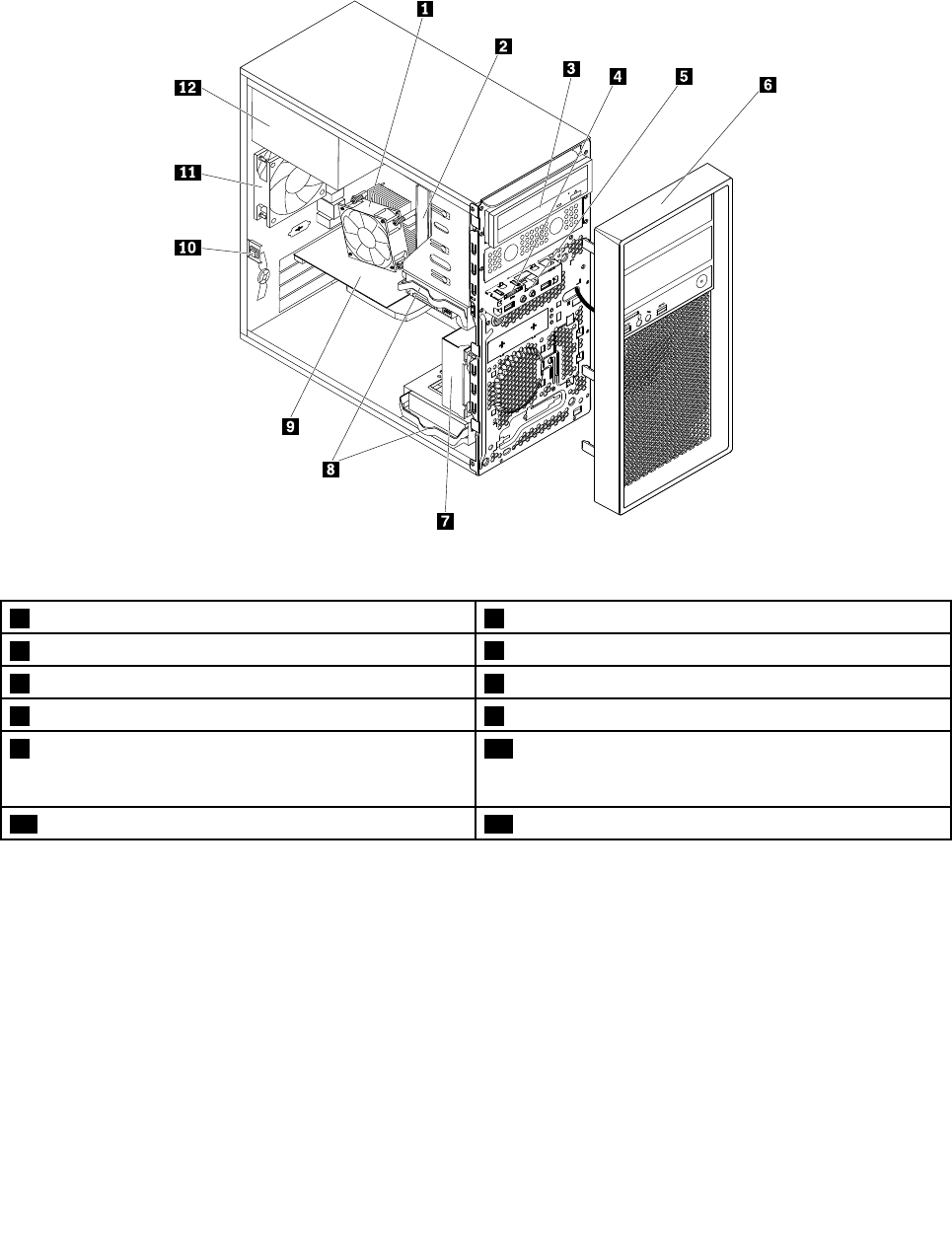
Componentesdelsistema
Nota:Segúnelmodelodelsistema,esposiblequelossiguientescomponentesdeLenovonoestén
disponibles.
Figura3.Componentesdelsistema
1Conjuntodeventiladorydisipadordecalor2Módulodememoria
3Unidadóptica(algunosmodelos)4Lectordetarjetas
5ConjuntodeUSByaudiofrontal6Marcobiseladofrontal
7Conjuntodelventiladorfrontal(algunosmodelos)8Unidadesdediscoduro
9Tarjetadegráficos(enalgunosmodelos)10Conmutadordepresenciadecubierta(también
denominadoconmutadordeintrusión)(enalgunos
modelos)
11Conjuntodelventiladorposterior12Conjuntodelafuentedealimentación
6GuíadelusuariodeThinkStationP310
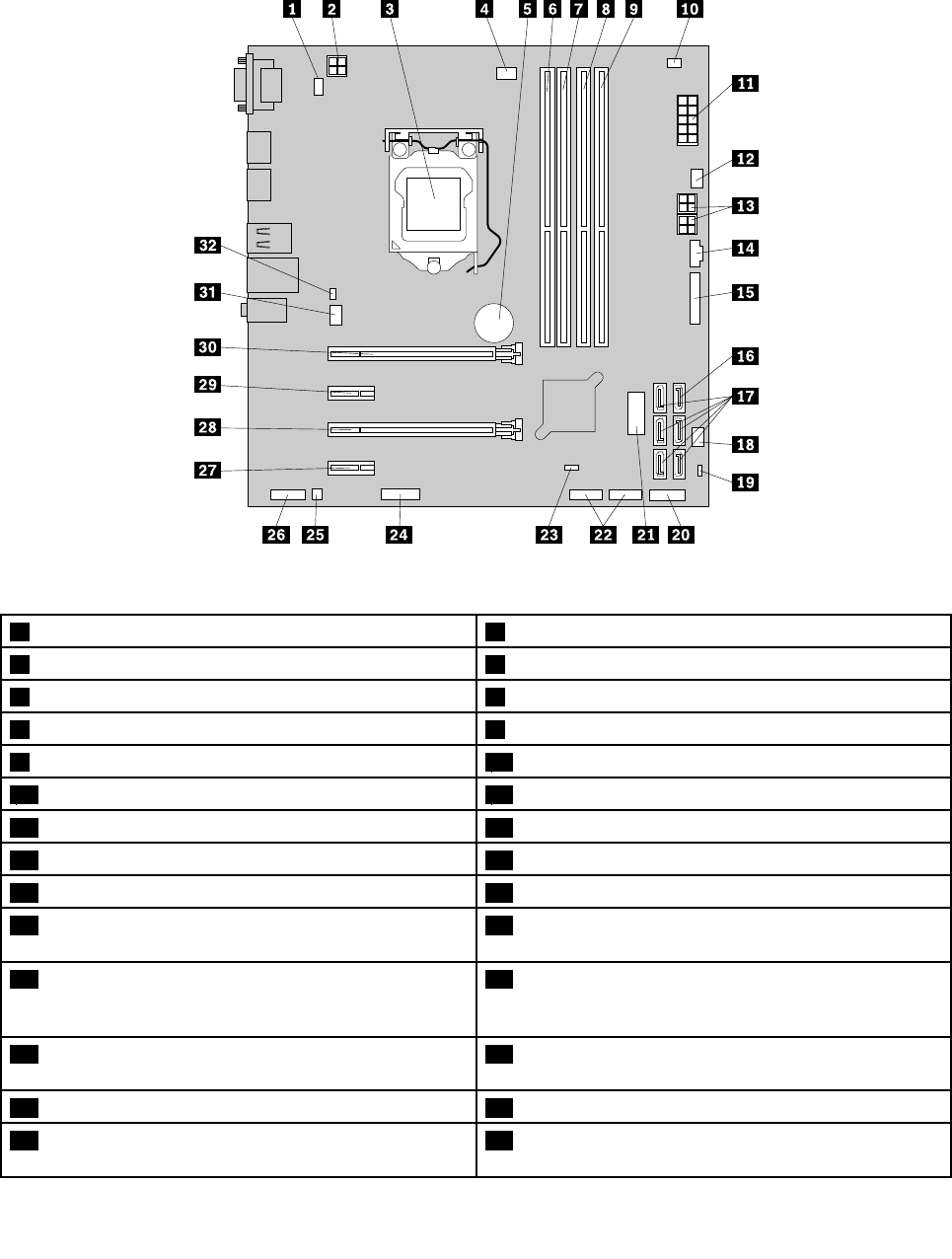
Piezasenlaplacadelsistema
Lassiguienteilustraciónmuestralaubicacióndelaspiezasdelaplacadelsistema.
Figura4.Piezasenlaplacadelsistema
1ConectorderatónytecladoPS/22Conectordealimentaciónde4patillas
3Microprocesador4Conectordelventiladordelmicroprocesador
5Batería6Ranuradememoria1(DIMM1)
7Ranuradememoria2(DIMM2)8Ranuradememoria3(DIMM3)
9Ranuradememoria4(DIMM4)10Conectordesensortérmico
11Conectordealimentaciónde10patillas12Conectordelventiladordelaunidaddediscoduro
13ConectoresdealimentaciónSATAde4patillas14ConectorThunderbolt™
15Conectorparalelo16ConectoreSATA
17ConectoresSATA18Conectordelventiladordealimentación
19DeshabilitarelcabezaldehardwareUSB20Conectorbiseladofrontal(paraconectarlos
indicadoresLEDyelbotóndeinicio/apagado)
21ConectorUSBfrontal3.0(paraconectarlos
conectoresUSBenelpanelfrontal)
22ConectoresUSB2.0(paraconectarelconectorUSB
2.0frontal,conectordellectordetarjetasoconector
Bluetooth)
23Puentedeborrado/recuperacióndeCMOS
(ComplementaryMetalOxideSemiconductor)
24Conectorserie(COM2)
25Conectordealtavozinterno26Conectordeaudiofrontal
27RanuradelatarjetaPCIExpressx1228CubiertaderanuradetarjetaPCIExpressx16(ancho
deenlacenegociablex4,x1)
Capítulo1.Visióngeneraldelproducto7
29RanuradelatarjetaPCIExpressx1130RanuradetarjetaPCIExpressx16(tarjetagráfica
disponibleenalgunosmodelos)
31Conectordelventiladordelsistema32Conectordeconmutadordepresenciadecubierta
(conectordeconmutadordeintrusión)
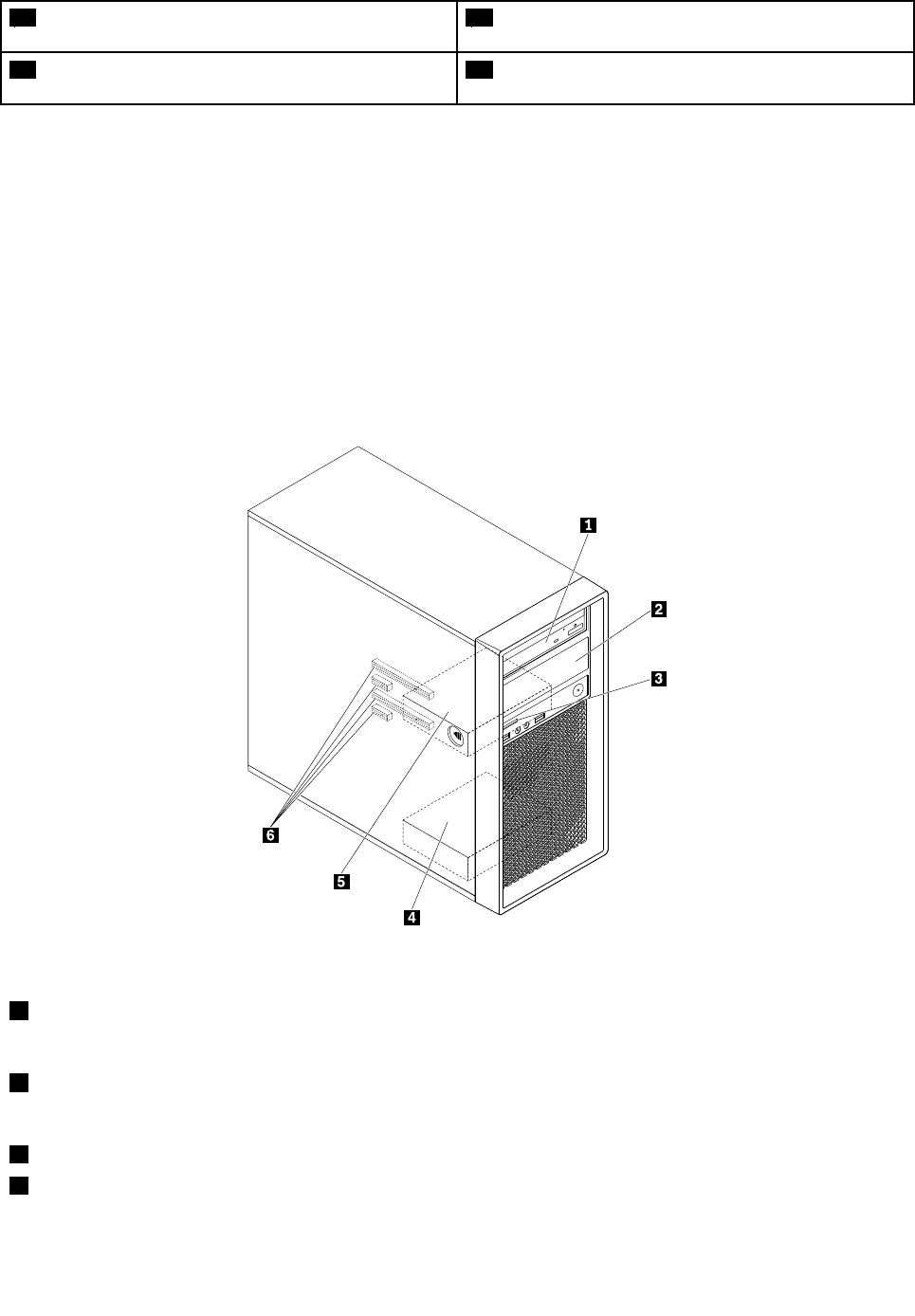
Unidadesinternas
Lasunidadesinternassondispositivosqueelsistemautilizaparaleeryalmacenardatos.Puedeañadir
unidadesalsistemaparaincrementarlacapacidaddealmacenamientoypermitirqueelsistemaleaotros
tiposdesoportesdealmacenamiento.Lasunidadesinternasseinstalanenbahías.
Alinstalarunaunidadinterna,esimportantetenerencuentaeltipoytamañodeunidadquesepuede
instalarosustituirencadabahíayconectarcorrectamenteloscablesalaunidadinstalada.Consulteel
apartadocorrespondienteenCapítulo7“Instalaciónosustitucióndehardware”enlapágina57paraobtener
instruccionessobrecomoinstalarosustituirunidadesinternasdelsistema.
Lailustraciónsiguientemuestralasubicacionesdelasbahíasdeunidades.
Figura5.Ubicacionesdelasbahíasdeunidades
1Bahíadelaunidadópticaprimaria(conunaunidadóptica,unmódulodeflexión,unalojamientodealmacenamiento
deaccesofrontal,unalojamientodealmacenamientodeflexiónounalojamientodecombinaciónóptica/de
almacenamientoinstaladoenalgunosmodelos)
2Bahíadelaunidadópticasecundaria(conunaunidadóptica,unmódulodeflexión,unalojamientode
almacenamientodeaccesofrontal,unalojamientodealmacenamientodeflexiónounalojamientodecombinación
óptica/dealmacenamientoinstaladoenalgunosmodelos)
3Lectordetarjetas
4Bahíadeunidaddediscodurosecundaria(conunaunidaddediscoduro,unidaddeestadosólidoounidadhíbrida
instaladaenalgunosmodelos)
8GuíadelusuariodeThinkStationP310
5Bahíadeunidaddediscoduroprimaria(conunaunidaddediscoduro,unidaddeestadosólidoounidadhíbrida
instaladaenalgunosmodelos)
6RanurasdetarjetagráficaPCIExpress(conlasunidadesdeestadosólidoPCIExpressuotrastarjetasPCI
instaladasenalgunosmodelos)
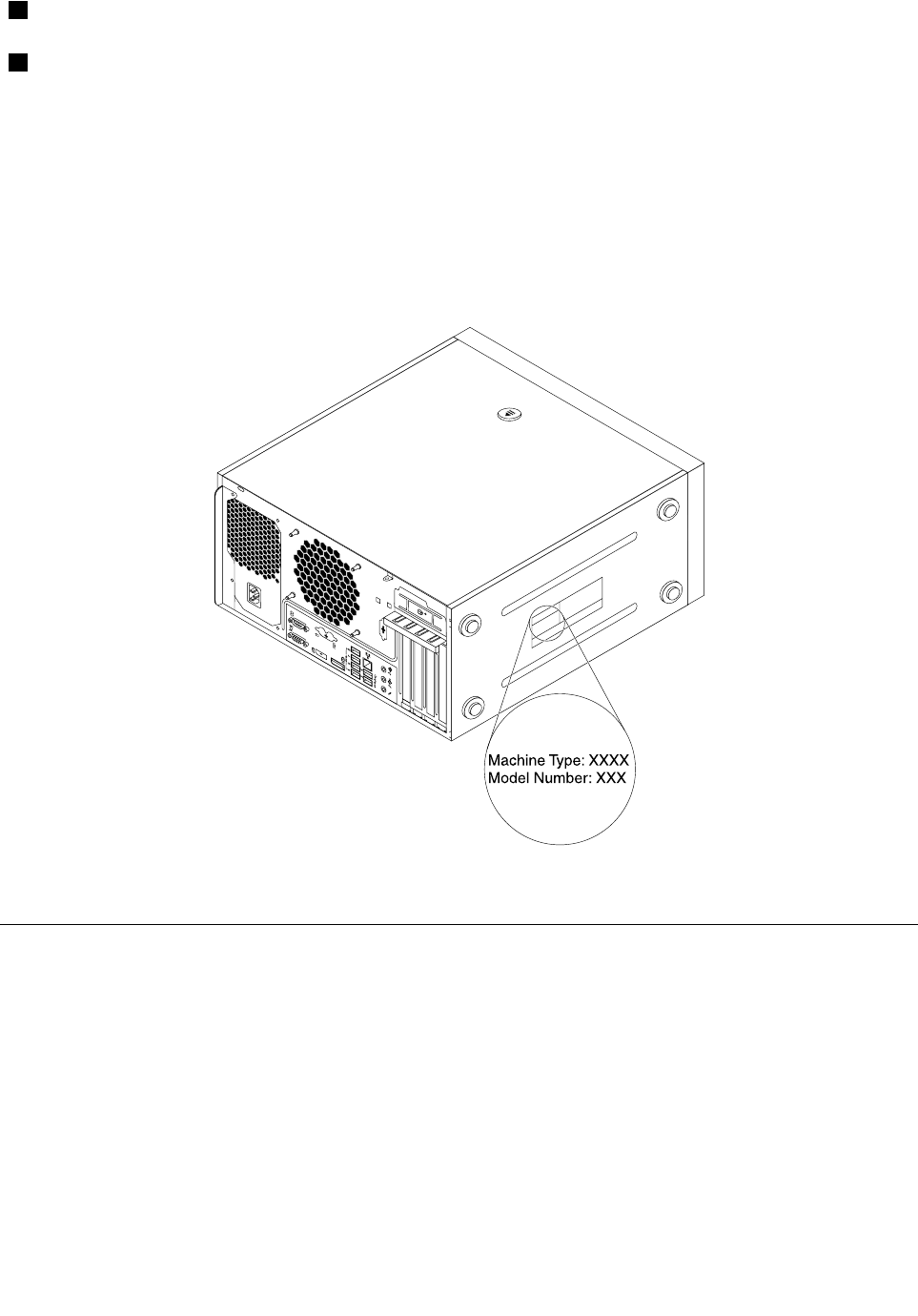
Etiquetadetipoymodelodemáquina
Laetiquetadetipoymodelodemáquinapermiteidentificarelsistema.SiseponeencontactoconLenovo
paraobtenerayuda,lainformacióndetipoymodelodemáquinapermitealostécnicosdesoporteidentificar
elsistemayproporcionarunserviciomásrápido.
Elsiguienteesunejemplodeetiquetadetipoymodelodemáquina.
/
3
4
Figura6.Etiquetadetipoymodelodemáquina
Característicasdelsistema
Esposiblequealgunascaracterísticasdelsistemavaríenonoseapliquenasumodelo.
Informaciónacercadelsistema
•Paraverlainformaciónbásica(comoaquellarelativaamicroprocesadoresymemoria)delsistema,
hagalosiguiente:
1.HagaclicenelbotónInicioparaabrirelmenúInicio.
2.EnfuncióndelaversióndeWindows,realiceunadelassiguientesacciones:
–ParaWindows7:HagaclicconelbotónderechoenEquipoydespuéshagaclicenPropiedades.
–ParaWindows10:HagaclicenConfiguración➙Sistema➙Acercade.
Capítulo1.Visióngeneraldelproducto9

•Paraverinformacióndetalladasobrelosdispositivos(comoporejemplolaunidadópticayadaptadores
dered)enelsistema,hagalosiguiente:
1.EnfuncióndelaversióndeWindows,realiceunadelassiguientesacciones:
–ParaWindows7:HagaclicenelbotónInicioparaabrirelmenúInicio.Hagaclicconelbotón
derechoenEquipoydespuéshagaclicenPropiedades.
–ParaWindows10:HagaclicenelbotónInicioparaabrirelmenúInicio.
2.UbiqueyhagadobleclicensudispositivoenAdministradordedispositivosparaverlaspropiedades
deldispositivo.Escribalacontraseñadeadministradoroproporcionelaconfirmaciónsiselesolicita.
Memoria
Elequipoadmitedispositivoshastacuatromódulosdememoriadualenlíneasinalmacenamientointermedio
decódigodecorreccióndeerroresconcuádruplevelocidaddedatos(DDR4)(UDIMM)ynoECCUDIMM.
Paraobtenermásinformación,consulte“Instalaciónosustitucióndeunmódulodememoria”enlapágina63.
Unidadesdealmacenamiento
Elequipoadmitelassiguientesunidadesdealmacenamiento:
•Lectordetarjetas
•Unidadóptica(disponibleenalgunosmodelos)
•Unidaddediscoduro(SATA)(SerialAdvancedTechnologyAttachment)
•UnidadhíbridaSATA(disponibleenalgunosmodelos)
•UnidaddeestadosólidoSATA(disponibleenalgunosmodelos)
•UnidaddeestadosólidoPCIExpress(unidaddeestadosólidoM.2)(disponibleenalgunosmodelos)
Paravisualizarlacantidaddeespacioenlaunidaddealmacenamiento,hagalosiguiente:
1.EnfuncióndelaversióndeWindows,realiceunadelassiguientesacciones:
•ParaWindows7:HagaclicenelbotónInicioparaabrirelmenúInicio.Hagaclicconelbotón
derechoenEquipoydespuéshagaclicenAdministrar.
•ParaWindows10:HagaclicenelbotónInicioparaabrirelmenúInicio.
2.HagaclicenAdministracióndediscoysigalasinstruccionesenlapantalla.
Característicasdevideo
•Losgráficosintegradossoncompatiblesconlossiguientesconectoresdelsistema:
–ConectorDisplayPort
–ConectorVideoGraphicsArray(VGA)
•Tarjetagráficaseparadainstaladaenunadelasranurasdetarjetagráficadeinterconexiónde
componentesperiféricos(PCI)Expressx16(disponibleenalgunosmodelos)(losconectoresvarían
segúnlatarjetagráfica)
Característicasdeaudio
•Elcontroladoraudiointegradoutilizalosconectoresylosdispositivossiguientesenelsistema:
–Conectordeentradadelíneadeaudio
–Conectordesalidadelíneadeaudio
–Conectordeauriculares
–Altavozinterno
10GuíadelusuariodeThinkStationP310

–Conectordelmicrófono
•TarjetadesonidoseparadainstaladaenunadelasranurasdelatarjetaPCI(disponibleenalgunos
modelos)(losconectoresvaríansegúnlatarjetadeaudio)
Característicasdeentrada/salida(E/S)
•ConectorEthernetde100/1000Mbps
•Conectoresenserie
•Conectoresdeaudio
•Conectoresdepantalla
•ConectoreSATA(disponibleenalgunosmodelos)
•Conector1394deInstituteofElectricalandElectronicsEngineers(IEEE)(disponibleenalgunosmodelos)
•ConectordetecladoPersonalSystem/2(PS/2)(disponibleenalgunosmodelos)
•ConectorderatónPS/2(disponibleenalgunosmodelos)
•ConectoresUSB2.0
•ConectoresUSB3.0
Sideseamásinformación,consulte“Vistafrontal”enlapágina1y“Vistaposterior”enlapágina3.
Expansión
•Lectordetarjetas
•Bahíasdelaunidaddediscoduro
•Ranurasdememoria
•Bahíasdeunidadóptica
•RanurasdetarjetaPCIExpressx1
•CubiertaderanuradetarjetaPCIExpressx16(anchodeenlacenegociablex4,x1)
•RanuradetarjetagráficaPCIExpressx16(tarjetagráficadisponibleenalgunosmodelos)
Sideseamásinformación,consulte“Unidadesinternas”enlapágina8y“Piezasenlaplacadelsistema”en
lapágina7.
Fuentedealimentación
•Fuentedealimentaciónde250vatioscondetecciónautomáticadevoltajede85%
•Fuentedealimentaciónde400vatioscondetecciónautomáticadevoltajede92%
Característicasdeconexióninalámbrica
Enfuncióndelmodelodesistema,seadmitenlascaracterísticasinalámbricassiguientes:
•LANinalámbrica
•Bluetooth
Funcionesdegestióndelsistema
•Posibilidaddealmacenamientodelosresultadosdelapruebadeautopruebadeencendido(POST)
dehardware
•DesktopManagementInterface(DMI)
DesktopManagementInterfaceproporcionaunarutacomúnparaquelosusuariostenganaccesoa
informaciónsobretodoslosaspectosdeunsistema.Lainformaciónincluyeeltipodeprocesador,la
fechadeinstalación,lasimpresorasconectadasyotrosperiféricos,lasfuentesdealimentación,el
historialdemantenimiento,etc.
Capítulo1.Visióngeneraldelproducto11

•MododecumplimientoLPSErP
Elmododecumplimientodeestadodeenergíamínimo(LPS)deladirectivadeproductosrelacionados
conenergía(ErP)disminuyeelconsumodeelectricidadcuandoelsistemaestáenmodalidadde
hibernaciónodesactivado.Paraobtenermásinformación,consulte“Habilitaciónodeshabilitaciónde
modalidaddeconformidadLPSErP”enlapágina36.
•IntelligentCoolingEngine(ICE)
ElIntelligentCoolingEngineesunasolucióndeadministracióntérmicadelsistemaquepermitequeel
sistemafuncioneconunrendimientotérmicoyacústico.LafunciónICEtambiénsupervisaelrendimiento
térmicodelsistemaafindeidentificarproblemastérmicos.Sideseamásinformación,consulte“Cambiar
entremejoracústicaymejorrendimientotérmico”enlapágina37y“Habilitaciónodeshabilitacióndel
sistemapararegistraralertastérmicasdelsistema”enlapágina37.
•Intel®StandardManageability
IntelStandardManageabilityesunatecnologíabasadaenhardwareyfirmwarequepermitequelas
empresaspuedanrealizarcontroles,mantenimiento,actualización,mejorasyreparacionesenlos
sistemasenformamássencillayeconómica.
•IntelActiveManagementTechnology(AMT)(disponibleenalgunosmodelos)
IntelActiveManagementTechnologyesunatecnologíabasadaenhardwareyfirmwarequepermite
quelasempresaspuedanrealizarcontroles,mantenimiento,actualización,mejorasyreparacionesen
lossistemasenformamássencillayeconómica.
•IntelMatrixStorageManager
IntelMatrixStorageManageresuncontroladordedispositivoqueproporcionasoporteparamatrices
SerialAdvancedTechnologyAttachment(SATA)redundantesdediscosindependientes(RAID)5y
matricesSATARAID10enplacasdesistemadeconjuntodechipsIntelafindemejorarelrendimiento
deldiscoduro.
•Entornodeejecucióndeprearranque(PXE)
Elentornodeejecucióndeprearranquepermitealossistemasiniciarseusandounainterfazdered
independientedeunidadesdealmacenamientodedatos(comounidadesdediscoduro)osistemas
operativosinstalados.
•SystemManagement(SM)BasicInput/OutputSystem(BIOS)ysoftwareSM
LaespecificacióndeSMBIOSdefinelasestructurasdedatosylosmétodosdeaccesoquesepueden
utilizarparaleerdatosdeadministraciónalmacenadosenBIOSdeunsistema.
•WakeonLAN
WakeonLANesunestándardeestablecimientoderedescomputacionalesdeEthernet,quepermite
encenderoactivarunsistemaconunmensajedered.Normalmente,elmensajeseenvíadesdeun
programaejecutadoenotrosistemadelamismaLAN.
•WakeonRing
WakeonRing,tambiénconocidocomoWakeonModem,esunaespecificaciónquepermitealos
sistemasydispositivossoportadosreanudarsedesdelamodalidaddesuspensiónohibernación.
•InstrumentaldeadministracióndeWindows(WMI)
InstrumentaldeadministracióndeWindowsesunconjuntodeextensionesdelModelodecontrolador
deWindows.Proporcionaunainterfazdesistemaoperativoatravésdelacualloscomponentes
instrumentadosproporcionaninformaciónynotificaciones.
Característicasdeseguridad
Paraobtenermásinformación,consulteCapítulo4“Seguridad”enlapágina29.
12GuíadelusuariodeThinkStationP310

Sistemaoperativopreinstalado
ElsistematienepreinstaladoelsistemaoperativoMicrosoftWindows7oWindows10.Otrossistemas
operativospuedencontarreconocimientodeLenovodesusoporteconelsistema.Paradeterminarsiseha
certificadoocomprobadolacompatibilidaddeunsistemaoperativo,consulteelsitioWebdelproveedor
delsistemaoperativo.
Especificacionesdelequipo
Esteapartadoincluyeunalistaconlasespecificacionesfísicasdelsistema.
Dimensiones
Ancho:175mm(6,89pulgadas)
Altura:376mm(14,80pulgadas)
Fondo:426mm(16,77pulgadas)
Peso
Configuraciónmáximacomoseenvía:13kg(28,66libras)
Entorno
•Temperaturaambiente:
Enfuncionamiento:de10°Ca35°C(50°Fa95°F)
Almacenamientoensupaquetedeenvíooriginal:de-40°Ca60°C(-40°Fa140°F)
Almacenamientosinpaquete:de-10°Ca60°C(14°Fa140°F)
•Humedad:
Enfuncionamiento:de20%a80%(sincondensación)
Almacenamiento:de20%a90%(nocondensada)
•Altitud:
Enfuncionamiento:de-15,2a3048m(-50a10000pies)
Almacenamiento:de-15,2a10668m(-50a35000pies)
Electricidaddeentrada
Voltajedeentrada:de100VCAa240VCA
Frecuenciadeentrada:50/60Hz
Programas
Enesteapartadoseproporcionainformaciónsobrelosprogramasdelsistema.
Cómoaccederaunprogramaenelsistema
Nota:ParaWindows7,enfuncióndelmodelodelequipo,algunosdelosprogramasdeLenovopueden
estarlistosparasuinstalación,demodoquedebeinstalarlosmanualmente.Acontinuación,puedeacceder
yusarestosprogramas.
Paraaccederaunprogramaensusistema,hagaunadelassiguientesacciones:
•DesdeBúsquedadeWindows:
1.EnfuncióndelaversióndeWindows,realiceunadelassiguientesacciones:
–ParaWindows7:HagaclicenelbotónInicioparaabrirelmenúInicioydespuésescribaelnombre
delprogramaenelcuadrodebúsqueda.
Capítulo1.Visióngeneraldelproducto13

–ParaWindows10:Escribaelnombredelprogramaenelcuadrodebúsquedaubicadojunto
albotónInicio.
2.Enlosresultadosdebúsqueda,hagaclicenelnombredelprogramadeseadoparainiciarel
programa.
•DesdeelmenúIniciooelPaneldecontrol:
1.HagaclicenelbotónInicioparaabrirelmenúInicio.Después,hagaclicenelnombredelprograma
deseadoparainiciarelprograma.
2.Sinoapareceelnombredelprograma,hagaclicenTodoslosprogramas(Windows7)oenTodas
lasaplicaciones(Windows10)paramostrarlalistadeprogramas.Delalistaodeunacarpetaenla
lista,hagaclicenelnombredelprogramadeseadoparainiciarelprograma.
3.SielnombredelprogramanoapareceenelmenúInicio,accedaalprogramadesdeelPanel
decontrol.
a.EnfuncióndelaversióndeWindows,realiceunadelassiguientesacciones:
–ParaWindows7:HagaclicenPaneldecontrolenelmenúInicio.
–ParaWindows10:HagaclicconelbotónderechodelmouseenelbotónInicioparaabrirel
menúcontextualdeInicio,luegohagaclicenPaneldecontrol.
b.VeaelPaneldecontrolconiconosgrandesopequeñosyluegohagaclicenelnombredel
programadeseadoparainiciarlo.
Instalarunprogramaqueestápreparadoparaserinstalado(solo
Windows7)
EnelsistemaoperativoWindows7,parainstalarunprogramaqueestápreparadoparaserinstalado,
hagalosiguiente:
1.AbraelprogramaLenovoThinkVantage®Tools.Consulte“Cómoaccederaunprogramaenelsistema”
enlapágina13.
2.HagaclicenVer➙Mosaicosparaverlosiconosdelprograma.
3.Sigalasinstruccionesenlosiconosatenuadosparaubicareliconodelprogramadeseado.Después,
hagadoblecliceneliconoparainstalarelprograma.
IntroducciónalosprogramasLenovo
EstasecciónproporcionainformaciónsobrelosprincipalesprogramasdeLenovodisponiblesparasu
sistemaoperativo.
Nota:Segúnelmodelodelsistema,esposiblequelossiguientesprogramasdeLenovonoestén
preinstalados.
•RecoveryMedia(paraWindows7)
ElprogramaRecoveryMediapermiterestaurarelcontenidodelaunidaddediscoduroalosvalores
predeterminadosdefábrica.
•FingerprintManagerProoThinkVantageFingerprintSoftware(paraWindows7)
ElprogramaFingerprintManagerProoThinkVantageFingerprintSoftwarelepermiteusarunlectorde
huellasdactilares.Ellectordehuellasdactilaresintegradoproporcionadoenalgunostecladoslepermite
registrarsuhuellayasociarlaconsucontraseñadeencendido,contraseñadeldiscoduroycontraseña
deWindows.Deestaformalaautenticacióndelahuelladactilarpuedesustituiralascontraseñasy
facilitaunaccesodeusuarioseguroysencillo.
14GuíadelusuariodeThinkStationP310

•LenovoCompanion(paraWindows10)
Lasmejorescaracterísticasycapacidadesdelsistemadebenserfácilesdeaccederycomprender.Con
LenovoCompanion,loson.UseLenovoCompanionparahacerlosiguiente:
–Optimizarelrendimientodelsistema,monitorearelestadodelsistemaygestionarlasactualizaciones.
–AccederalaGuíadelusuario,compruebeelestadodelagarantíayveaaccesoriospersonalizados
parasusistema.
–Leertutoriales,explorarforosdeLenovoymantenersealdíaenlosforosdeLenovoymantenerse
actualizadoconartículosyblogsdefuentesconfiables.
LenovoCompanionestárepletodecontenidoexclusivodeLenovo,dirigidoaayudarleaobtenermás
informaciónacercadeloquepuedehacerconsusistema.
•LenovoDeviceExperienceoLenovoPCExperience(paraWindows7yWindows10)
LosprogramasLenovoDeviceExperienceyLenovoPCExperiencelepermitentrabajardemodomás
fácilyseguro.ElprogramaproporcionafácilaccesoaLenovoThinkVantageToolsoaLenovoTools,
configuracióneinformaciónimportantedesuprograma,elsitioWebdeSoportedeLenovo,etcétera.
•LenovoID(paraWindows10)
ElprogramaLenovoIDlepermitecrearygestionarsuLenovoID.ConunaLenovoIDpuedeconectarse
contodolorelacionadoconLenovomedianteunasolacuenta.UsesuLenovoIDpararealizaruna
autenticaciónrápidaysencilla,paraluegodisfrutarlosdiferentesserviciosqueproporcionaLenovo.Estos
serviciosincluyencomprasenlínea,descargadeaplicaciones,soportepersonalizadodedispositivos,
ofertasdepromocionesespeciales,forosdeLenovoymás.
•LenovoSolutionCenter(paraWindows7yWindows10)
ElprogramaLenovoSolutionCenterlepermitesolucionarproblemasyresolverproblemasdelsistema.
Combinapruebasdediagnóstico,recoleccióndeinformacióndelsistema,estadodeseguridade
informacióndesoporte,juntoconrecomendacionesysugerenciasparaunmáximorendimientodel
sistema.
•LenovoThinkVantageTools(paraWindows7)
LenovoThinkVantageToolsleproporcionafácilaccesoadiversasherramientasqueleayudaránatrabajar
deformamásfácilysegura.
•LenovoPowerENGAGE(paraWindows7)
ElprogramaLenovoPowerENGAGEproporcionalafuncióndeadministracióndeenergía.
•REACHitoLenovoReach(paraWindows7yWindows10)
ElprogramaREACHitoLenovoReachparamejoransuexperienciadelanube.Esteprogramalo
mantieneconectadoentodomomentoylepermiteaccederatodossuselementosfavoritosensistemas
personales,teléfonosinteligentesotabletas.Comoresultado,puedeacceder,editarycompartirsus
archivosdesdecualquierlugar.Tambiénpuedeagregarsusservicioswebfavoritosasuescritorioenla
nubeymantenerabiertaslassesionesensussitiosWebconPasswordManagerparalanube.
•RescueandRecovery®(paraWindows7)
ElprogramaRescueandRecoveryesunasoluciónderecuperaciónyrestauracióndeunbotón.Incluye
unconjuntodeherramientasderecuperaciónautomáticaparaayudarleadiagnosticarproblemasdel
sistema,aobtenerayudayarecuperarsedeanomalíasdelsistema,aunquenosepuedainiciarel
sistemaoperativoWindows.
•LenovoSHAREit(paraWindows7yWindows10)
ElprogramaLenovoSHAREitpermitecompartirarchivosfácilyrápidamenteatravésdedispositivos
comosistemasysmartphones,inclusosinconexiónaInternet.Puedeconectarseconsusamigosy
enviarfotos,carpetasyotrosarchivosconSHAREit.Elusocompartidodearchivosesrápidoysencillo.
Capítulo1.Visióngeneraldelproducto15

•SystemUpdate(paraWindows7)
ElprogramaSystemUpdateproporcionaaccesoregularalasactualizacionesdesusistema,como
actualizacionesdecontroladoresdedispositivo,desoftwareydelBIOS.Elprogramareúneinformación
deLenovoHelpCentersobrenuevasactualizacionesdelequipoy,acontinuación,ordenaymuestra
lasactualizacionesparasudescargaeinstalación.Elusuariotieneuncompletocontroldelas
actualizacionesquesedescarganeinstalan.
16GuíadelusuariodeThinkStationP310
Capítulo2.Utilizacióndelequipo
Estecapítulocontienelossiguientestemas:
•“Registrodelsistema”enlapágina17
•“Ajustarelvolumendelsistema”enlapágina17
•“Usodeundisco”enlapágina17
•“Conexiónaunared”enlapágina19
Registrodelsistema
AlregistrarsusistemaconLenovo,escribalainformaciónnecesariaenunabasededatosdeLenovo.La
informaciónpermiteaLenovoponerseencontactoconustedcuandohayrecuperaciónuotroproblema
graveyproporcionarunserviciomásrápidocuandollameaLenovoparaobtenerayuda.Asimismo,
determinadasubicacionesofrecenmásserviciosyprivilegiosalosusuariosregistrados.
PararegistrarsusistemaconLenovo,vayaahttp://www.lenovo.com/registerysigalasinstrucciones
enpantalla.
Ajustarelvolumendelsistema
Paradefinirelvolumendelsistema,sigaestospasos:
1.HagacliceneliconodevolumeneneláreadenotificacionesdeWindows,enlabarradetareas.
Nota:SieliconodevolumennosemuestraeneláreadenotificacionesdeWindows,agregueelicono
aláreadenotificaciones.ConsulteelsistemadeayudadeWindows.
2.Sigalasinstruccionesdelapantallayeltextoflotanteparaajustarelvolumen,silenciarelaltavoz
oquitarsilencioalaltavoz.
Usodeundisco
Estasecciónproporcionainformaciónsobrecómoutilizarundiscoylaunidadóptica.
Directricesacercadelautilizacióndelaunidadóptica
ALusarlaunidadóptica,sigaestasdirectrices:
•Nositúeelsistemaenunaubicaciónenlaquelaunidadsehalleexpuestaaalgunadelassiguientes
condiciones:
–Altastemperaturas
–Humedadalta
–Polvoexcesivo
–Vibraciónogolpesrepentinosexcesivos
–Unasuperficieinclinada
–Luzdelsoldirecta
•Noinserteningúnobjetoquenoseaundiscoenlaunidad.
•Noinsertediscosdañadosenlaunidad.Losdiscosqueesténalabeados,ralladososuciospueden
dañaralaunidad.
©CopyrightLenovo201617

•Antesdetrasladarelsistema,extraigaeldiscodelaunidad.
Manejoyalmacenamientodeundisco
Almanejaryguardarundisco,sigasestasdirectrices:
•Sujeteeldiscoporsusbordesexternos.Notoquelasuperficiedelapartesinetiqueta.
•Paraquitarelpolvoolashuellasdactilares,limpieeldiscoconunpañosuaveylimpiodelcentroal
exteriordelmismo.Silimpiaeldiscoconunmovimientocircularpuedeocasionarlapérdidadedatos.
•Noescribanipeguepapeleseneldisco.
•Norallenimarqueeldisco.
•Noubiqueniguardeeldiscobajolaluzdirectadelsol.
•Noutilicenibenceno,nidisolventesniningúnotrolimpiadorparalimpiareldisco.
•Nodejecaereldisconilodoble.
Reproduciryextraerundisco
Parareproducirundisco,realicelospasossiguientes:
1.Conelsistemaencendido,pulseelbotóndeexpulsión/cierreenlapartefrontaldelaunidad.La
bandejasedeslizaráhaciaelexteriordelaunidad.
2.Inserteundiscoenlabandeja.Algunasunidadesópticastienenunapestañadeencajeenelcentrode
labandeja.Silaunidadtienedichapestaña,sujetelabandejaconunamanoydespuéspresionesobre
elcentrodeldiscohastaqueencajeensulugar.
3.Presionedenuevoelbotóndeexpulsión/cierreoempujesuavementelabandejahaciadelantepara
cerrarlabandeja.Elprogramadereproductordediscosseiniciaautomáticamente.Paraobtenermás
información,consulteelsistemadeayudadelprogramareproductordedisco.
Paraextraerundiscodelaunidadóptica,hagalosiguiente:
1.Conelsistemaencendido,pulseelbotóndeexpulsión/cierreenlapartefrontaldelaunidad.La
bandejasedeslizaráhaciaelexteriordelaunidad.
2.Extraigaconcuidadoeldiscodelabandeja.
3.Presionedenuevoelbotóndeexpulsión/cierreoempujesuavementelabandejahaciadelantepara
cerrarlabandeja.
Nota:Silabandejanosedeslizahaciaafueradelaunidadcuandopulsaelbotóndeexpulsión/cierre,
apagueelsistema.Acontinuación,insertelapuntadeunclipdepapelenelorificiodeexpulsiónde
emergenciadelapartefrontalqueseencuentraadyacentealbotóndeexpulsión/cierre.Utilicelaexpulsión
deemergenciasoloenelcasodeemergencia.
Grabacióndeundisco
Silaunidadópticaadmitegrabación,puedegrabarundisco.
GrabarundiscomediantelasherramientasdeWindows
ParagrabarundiscousandolasherramientasdeWindows,realiceunadelassiguientesacciones:
•GrabeundiscoutilizandolaventanadeReproducciónautomática.
1.Asegúresedequeeldiscosereproduzcaautomáticamente.
a.HagaclicenelbotónInicioparaabrirelmenúInicio.
b.EnfuncióndelaversióndeWindows,realiceunadelassiguientesacciones:
–ParaWindows7:HagaclicenPaneldecontrol.VisualicePaneldecontrolusandoiconos
grandesopequeñosydespuéshagaclicenReproducciónautomática.
18GuíadelusuariodeThinkStationP310

–ParaWindows10:HagaclicenConfiguración➙Dispositivos➙Reproducciónautomática.
c.SeleccioneoactiveUsarlareproducciónautomáticaparatodoslosmediosydispositivos.
2.Inserteundiscograbableenunaunidadópticaqueadmitagrabación.Seabrelaventana
Reproducciónautomática.
3.Sigalasinstruccionesqueaparecenenpantalla.
•GrabarundiscousandoWindowsMedia®Player.
1.Inserteundiscograbableenunaunidadópticaqueadmitagrabación.
2.AbraWindowsMediaPlayer.Consulte“Cómoaccederaunprogramaenelsistema”enlapágina13.
3.Sigalasinstruccionesqueaparecenenpantalla.
•GrabarundiscodeunarchivoISO.
1.Inserteundiscograbableenunaunidadópticaqueadmitagrabación.
2.HagadobleclicenelarchivoISO.
3.Sigalasinstruccionesqueaparecenenpantalla.
Grabarundiscoutilizandolosprogramaspreviamenteinstalados
Paragrabarundiscoutilizandolosprogramaspreviamenteinstalados,hagalosiguiente:
1.Inserteundiscograbableenunaunidadópticaqueadmitagrabación.
2.AbraelprogramaPowerDVDCreate,PowerProduceroPower2Go.Consulte“Cómoaccederaun
programaenelsistema”enlapágina13.
3.Sigalasinstruccionesqueaparecenenpantalla.
Conexiónaunared
Estasecciónproporcionainformaciónsobreconexiónaunared.Sinopuedeconectarsusistemaaunared,
consulte“Problemasdeconexionesdered”enlapágina49.
ConexiónaunaLANEthernet
PuedeconectarelsistemaaunaLANEthernetconectandouncableEthernetalconectorEthernet.
PELIGRO
Paraevitarelriesgodedescargaseléctricas,noconecteelcabletelefónicoalconectorEthernet.
ConexiónaunaLANinalámbrica
PuedeconectarelsistemaaunaLANinalámbricasinutilizaruncableEthernet,solomedianteondasderadio.
Nota:LacaracterísticaLANinalámbricasoloseadmiteenalgunosmodelos.
ParaestablecerunaconexióndeLANinalámbrica,hagalosiguiente:
1.AsegúresedequeunaLANinalámbricaestándisponiblesyquelacaracterísticadeLANinalámbricaen
elsistemaestéfuncionando.
2.HagacliceneliconodeestadodeconexiónaredinalámbricaeneláreadenotificacionesdeWindows
paramostrarlalistaderedesinalámbricasdisponibles.
Nota:SieliconoconexiónaredinalámbricanosemuestraeneláreadenotificacionesdeWindows,
agregueeliconoaláreadenotificaciones.ConsulteelsistemadeayudadeWindows.
Capítulo2.Utilizacióndelequipo19

3.HagaclicenunaLANinalámbricayluegohagaclicenConectarparaconectarsusistemaalmismo.
Proporcionelainformaciónrequerida,siesnecesario.
ConexiónconundispositivoconcapacidadBluetooth
Bluetoothesunatecnologíadecomunicacionesinalámbricasdecortoalcance.UtiliceBluetoothpara
establecerunaconexióninalámbricaentresusistemayotrodispositivoconcapacidadBluetoothenuna
distanciadeaproximadamente10m(32,8pies).
Nota:LacaracterísticaBluetoothsoloseadmiteenalgunosmodelos.
ParaconectarseconundispositivoconcapacidadBluetooth,hagalosiguiente:
1.AsegúresedequelacaracterísticaBluetoothdelsistemafuncionayqueeldispositivoconcapacidad
Bluetoothseencuentradentrodeunadistanciadeaproximadamente10m(32,8pies)delsistema.
2.HagacliceneliconoBluetootheneláreadenotificacionesdeWindows,enlabarradetareas.A
continuación,hagaclicenAgregarundispositivoysigalasinstruccionesqueaparezcanenlapantalla.
Nota:SieliconoBluetoothnosemuestraeneláreadenotificacionesdeWindows,agregueeliconoal
áreadenotificaciones.ConsulteelsistemadeayudadeWindows.
20GuíadelusuariodeThinkStationP310

Capítulo3.Ustedyelsistema
Estecapítulocontienelossiguientestemas:
•“Organizacióndelespaciodetrabajo”enlapágina21
•“Informaciónsobreaccesibilidad”enlapágina22
•“Limpiezadelsistema”enlapágina25
•“Mantenimiento”enlapágina25
•“Trasladodelsistema”enlapágina27
Organizacióndelespaciodetrabajo
Dispongaelespaciodetrabajodeacuerdoconsusnecesidadesyaltipodetrabajoquedesarrolle.Esta
secciónproporcionainformaciónsobrelosfactoresqueafectanalmodoenquesedisponeelespacio
detrabajo.
Brilloeiluminación
Sitúeelmonitordemodoqueseminimicenlosbrillosyreflejosdelailuminacióndelasala,ventanasy
otrasfuentesdeluz.Laluzreflejadadesuperficiesbrillantespuedeprovocarbrillosmolestosenlapantalla.
Siemprequeseaposible,sitúeelmonitorenángulorectorespectoaventanasyotrasfuentesdeluz.
Desernecesario,reduzcalailuminacióngeneralapagandoalgunaslucesoutilizandobombillasdebaja
potencia.Siinstalaelmonitorcercadeunaventana,utilicecortinasopersianasparaatenuarlaluzsolar.
Probablementealolargodeldíatendráqueajustarloscontrolesdebrilloycontrastedelmonitorenfunción
deloscambiosdeluzqueseproduzcanensudespacho.
Cuandoseaimposibleevitarreflejosoajustarlailuminación,colocarunfiltroantirreflectantesobrelapantalla
podríaresultarútil.Sinembargo,lautilizacióndeestosfiltrospodríaafectaralaclaridaddeimagenenla
pantalla;utilícelosúnicamentedespuésdehaberagotadootrosposiblesmodosparareducirlosreflejos.
Circulacióndelaire
Susistemageneracalor.Elsistematieneunventiladorqueaspiraairefrescoyexpulsaelairecalientea
travésdelosconductosdeventilación.Sisebloqueanlosrespiraderosdelairesepodríaproducirun
recalentamientoquepodríaafectaralfuncionamientodelamáquinaeinclusodañarla.Sitúeelsistema
demaneraquelosconductosdeventilaciónnoquedenbloqueados;normalmenteunespaciode51mm
(2pulgadas)essuficiente.Asegúresedequeelairedelasrejillasdeventilaciónnoincidadirectamente
sobrenadie.
Ubicacióndetomasdealimentacióneléctricaylongituddeloscables
Lossiguientesfactorespuedendeterminarlaposiciónfinaldelsistema:
•Ubicacionesdelastomasdealimentacióneléctrica
•Longituddeloscablesdealimentaciónoadaptadoresdealimentación
•Longituddeloscablesconectadosaotrosdispositivos
Paraobtenermásinformaciónsobreloscablesdealimentaciónolosadaptadoresdealimentación,consulte
“Cablesyadaptadoresdealimentación”enlapáginavi.
©CopyrightLenovo201621
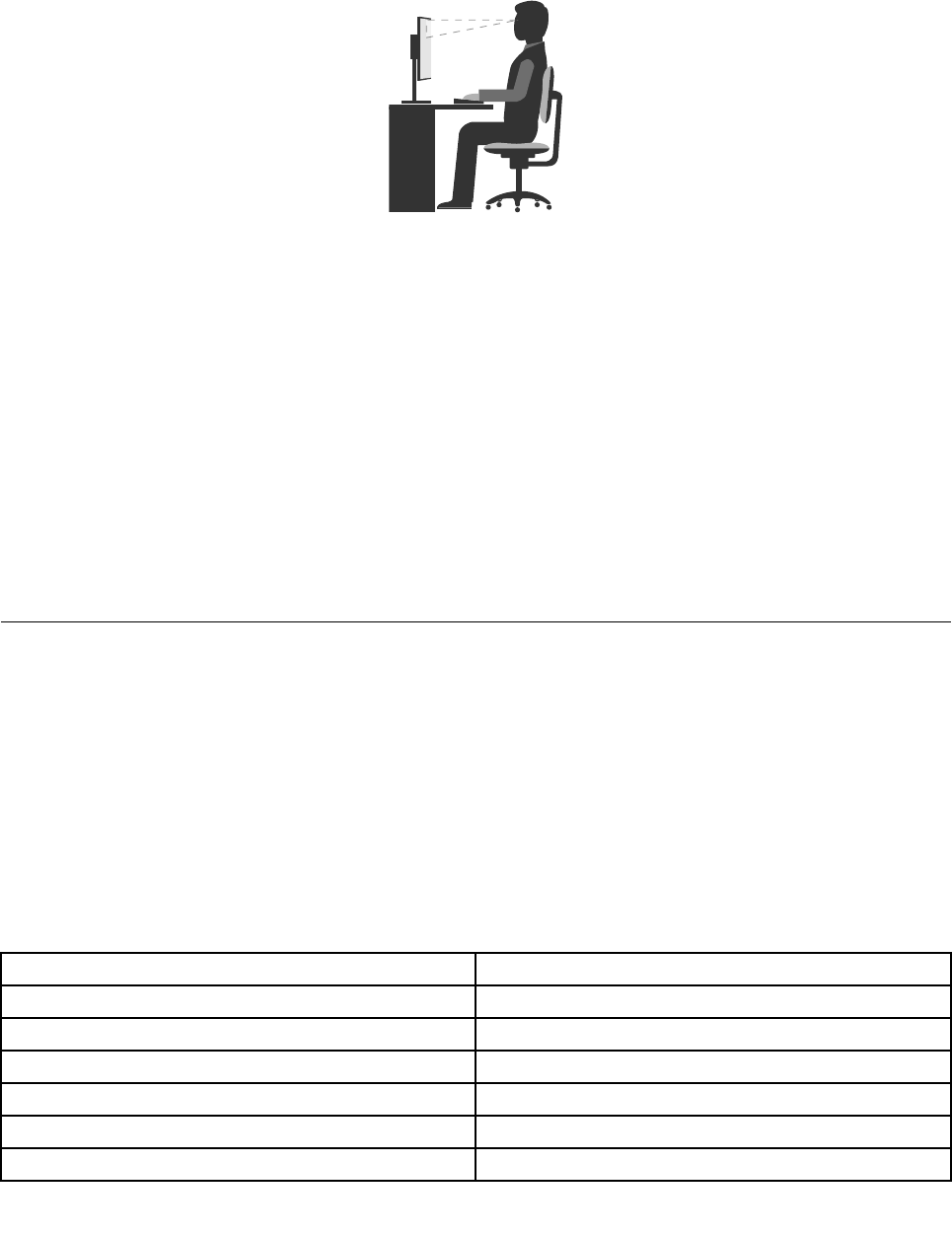
Comodidad
Aunquenoexisteningunaposiciónalahoradetrabajarqueresulteidealparatodoelmundo,acontinuación
seindicanunaseriedeconsideracionesquepuedenayudarleaencontrarlaposiciónquemejorseadaptea
sucasoconcreto.Lasiguienteilustraciónesunareferenciadeejemplo.
•Posicióndelapantalla:Coloquelapantallaaunadistanciadevisualizacióncómoda,normalmente51-61
cm(20-24pulgadas).Acontinuación,ajustelapantalladeformaquelapartesuperiordelapantallaesté
enoligeramentepordebajodelniveldelosojosypuedaverlasininclinarelcuerpo.
•Posicióndelasilla:Utiliceunasillaqueleproporcioneunbuensoporteparalaespaldayajustedela
alturaelasiento.Paraobtenerlaposturadeseadautilicelosajustesdelasiento.
•Posicióndelacabeza:mantengalacabezayelcuelloenunaposicióncómodayneutra(verticalorecta).
•Posicióndebrazosymanos:Mantengalosantebrazos,lasmuñecasylasmanosenunaposiciónrelajada
yneutra(posiciónhorizontal).Tecleesuavementesingolpearlasteclas.
•Posicióndelaspiernas:mantengalosmuslosparalelosalsueloylospiesplanossobreelsueloo
sobreunreposapies.
Realicepequeñoscambiosdeposiciónparaaliviarelmalestarquecausatrabajarenlamismaposición
duranteperíodosdetiempoprolongados.Realicepausasdetrabajobrevesyfrecuentesparaevitar
cualquierpequeñafatigaocasionadaporlaposiciónadoptadaaltrabajar.
Informaciónsobreaccesibilidad
Lenovoestácomprometidoconlafacilitacióndeaccesoainformaciónytecnologíaasususuarioscon
impedimentosauditivos,visualesydemovilidad.Enestasecciónseproporcionainformaciónsobre
solucionesparadichosusuariosconlascualessacarelmayorpartidoasuexperienciadelsistema.También
puedeobtenerlainformaciónmásactualizadasobreaccesibilidaddelsiguientesitioWeb:
http://www.lenovo.com/accessibility
Métodosabreviadosdeteclado
Lasiguientetablacontienemétodosabreviadosdetecladoquepuedenayudarleafacilitarelusodelequipo.
Nota:Segúnsuteclado,esposiblequealgunasdelosmétodosabreviadosdetecladonoestén
preinstalados.
AccesosdirectosconeltecladoFunción
TecladellogodeWindows+UAbrirelCentrodeaccesibilidad
TeclaMayúsderechaporochosegundosEncenderoapagarlasteclasfiltro
MayúscincovecesEncenderoapagarlasteclasespeciales
BloqnúmporcincosegundosEncenderoapagarlasteclasdealternancia
Altizquierda+Mayúsizquierda+BloqnúmEncenderoapagarlasteclasdemouse
Altizquierda+Mayúsizquierda+ImpPant(oImpPan)Encenderoapagaraltocontraste
22GuíadelusuariodeThinkStationP310

Paraobtenermásinformación,vayaahttp://windows.microsoft.com/yluegohagaunabúsquedausando
cualquieradelassiguientespalabrasclave:métodosabreviadosdeteclado,combinacionesdeteclas,
teclasdeaccesodirecto.
Centrodeaccesibilidad
ElCentrodeaccesibilidaddelsistemaoperativoWindowspermitequelosusuariosconfigurensusequipos
paraqueseadaptenasusnecesidadesfísicasycognitivas.
ParautilizarelCentrodeaccesibilidad,hagalosiguiente:
1.HagaclicenelbotónInicioparaabrirelmenúInicio.
2.EnfuncióndelaversióndeWindows,realiceunadelassiguientesacciones:
•ParaWindows7:HagaclicenPaneldecontrol.VeaelPaneldecontrolconiconosgrandeso
pequeñosyluegohagaclicenCentrodeaccesibilidad.
•ParaWindows10:HagaclicenConfiguración➙Accesibilidad.
3.Seleccionelaherramientaapropiadasiguiendolasinstruccionesqueaparecenenpantalla.
ElCentrodeaccesibilidadincluyeprincipalmentelassiguientesherramientas:
•Lupa
Lupaesunagranutilidadqueaumentatodalapantallaopartedeella,paraquepuedavermejorlos
elementos.
•Narrador
Narradoresunlectordepantallaqueleeenvozaltaloqueapareceenlapantallaydescribeeventos
comolosmensajesdeerror.
•Tecladoenpantalla
Siprefiereescribiroingresardatosenelsistemamedianteunmouse,palancademandosuotro
dispositivodepuntero,puedeusarTecladoenpantalla.Tecladoenpantallamuestrauntecladovisual
contodaslasteclasestándar.
•Altocontraste
Elaltocontrasteesunacaracterísticaqueaumentaelcontrastedecolordealgunostextoeimágenesen
lapantalla.Comoresultado,esoselementossonmásfácilesdedistinguirydeidentificar.
•Tecladopersonalizado
Ajustelaconfiguracióndeltecladoparaqueeltecladoseamásfácildeutilizar.Porejemplo,puedeutilizar
eltecladoparacontrolarelpunteroyfacilitarlaescrituradeciertascombinacionesdeteclas.
•Mousepersonalizado
Ajustelaconfiguracióndelmouseparaqueelmouseseamásfácildeutilizar.Porejemplo,puede
cambiarlaaparienciadepunteroyfacilitarelcontroldelasventanasconelmouse.
Reconocimientodevoz
Reconocimientodevozlepermitecontrolarsuequipomediantelavoz.
Consolousarsuvoz,puedeiniciarprogramas,abrirmenús,hacerclicenobjetosenlapantalla,dictar
textoendocumentosyescribiryenviarcorreoselectrónicos.Todoloquepuedehacerconeltecladoy
elratóntambiénlopuedehacersoloconlavoz.
ParausarReconocimientodevoz,hagalosiguiente:
1.EnfuncióndelaversióndeWindows,realiceunadelassiguientesacciones:
•ParaWindows7:HagaclicenelbotónInicioparaabrirelmenúInicio.
Capítulo3.Ustedyelsistema23

•ParaWindows10:HagaclicenelbotónInicioparaabrirelmenúInicio.
2.HagaclicenPaneldecontrol.VeaelPaneldecontrolconiconosgrandesopequeñosyluegohaga
clicenReconocimientodevoz.
3.Sigalasinstruccionesqueaparecenenpantalla.
Tecnologíasdelectordepantalla
Lastecnologíasdelectoresdepantallasebasanprincipalmenteeninterfacesdeprogramasdesoftware,
sistemasdeinformacióndeayudaydistintosdocumentosenlínea.Paraobtenerinformaciónadicional
sobreloslectoresdepantalla,consultelosiguiente:
•UsarPDFconlectoresdepantalla:
http://www.adobe.com/accessibility.html?promoid=DJGVE
•UsarellectordepantallaJAWS:
http://www.freedomscientific.com/jaws-hq.asp
•UsarellectordepantallaNVDA:
http://www.nvaccess.org/
Resolucióndepantalla
Puedefacilitarlalecturadeltextoylasimágenesdesupantallaalajustarlaresolucióndepantalladelequipo.
Paraajustarlaresolucióndepantalla,hagalosiguiente:
1.Hagaclicconelbotónderechoenunsectorenblancodelescritorio.
2.EnfuncióndelaversióndeWindows,realiceunadelassiguientesacciones:
•ParaWindows7:HagaclicenResolucióndepantalla.
•ParaWindows10:HagaclicenConfiguracióndepantalla.EnlapestañaMostrar,hagaclicen
Configuracióndepantallaavanzada.
3.Sigalasinstruccionesqueaparecenenpantalla.
Nota:Establecerunaresolucióndemasiadobajapuedeevitarqueaparezcantodosloselementosen
lapantalla.
Tamañodeimagenpersonalizable
Puedehacerqueloselementosenlapantallaseanmásfácilesdeleeralcambiareltamañodelelemento.
•Paracambiareltamañodelelementotemporalmente,utilicelaherramientaLupa,ubicadaenelCentrode
accesibilidad.Consulte“Centrodeaccesibilidad”enlapágina23.
•Paracambiareltamañodeloselementospermanentemente,hagalosiguiente:
–Cambiareltamañodetodosloselementosdelapantalla.
1.Hagaclicconelbotónderechoenunsectorenblancodelescritorio.
2.EnfuncióndelaversióndeWindows,realiceunadelassiguientesacciones:
–ParaWindows7:HagaclicenResolucióndepantalla➙Aumentaryreducireltamaño
deltextoydeotroselementos.
–ParaWindows10:HagaclicenConfiguracióndepantalla.
3.Cambiareltamañodelelementosiguiendolasinstruccionesenpantalla.
4.PulseAplicar.Estecambioharáefectolapróximavezqueiniciesesiónenelsistemaoperativo.
–CambiareltamañodetodosloselementosdeunapáginaWeb.
PresioneymantengapresionadoCtrlydespuéspresionelatecladesuma(+)paraampliarolateclade
resta(-)parareducireltamañodeltexto.
24GuíadelusuariodeThinkStationP310

–Cambiareltamañodeloselementosenelescritoriooenunaventana.
Nota:Esposiblequeestafunciónnofuncioneenalgunasventanas.
Sisumousecuentaconunarueda,presioneymantengapresionadalateclaCtrlydespuéshagagirar
laruedaparacambiareltamañodelelemento.
Conectoresestándardelaindustria
Susistemaproporcionaconectoresestándardelaindustriaquelepermitenconectardispositivosdeayuda.
Paraobtenermásinformaciónsobrelaubicaciónylafuncióndecadaconector,consulte“Ubicaciones
dehardware”enlapágina1.
MódemdeconversiónTTY/TDD
Suequipoescompatibleconelusodeunmódemdeconversióndeteléfonodetexto(TTY)odedispositivo
detelecomunicacionesparasordos(TDD).Elmódemsedebeconectarentreelequipoyunteléfono
TTY/TDD.Luego,puedeescribirunmensajeenelequipoyenviarloalteléfono.
Documentaciónenformatosaccesibles
Lenovoproporcionaladocumentaciónelectrónicaenformatosaccesibles,comoarchivosPDF
correctamenteetiquetadosoarchivosdeLenguajedemarcasdehipertexto(HTML).Ladocumentación
electrónicadeLenovosehadesarrolladoparaasegurarsedequelosusuariosconproblemasdevisión
puedanleerlamedianteunlectordepantalla.Cadaimagenenladocumentacióntambiénincluyetexto
alternativoadecuadoparaquelosusuariosconlimitacionesvisualespuedancomprenderlaimagencuando
usanunlectordepantalla.
Limpiezadelsistema
PRECAUCIÓN:
Extraigalossoportesdelasunidadesyapaguetodoslosdispositivosconectadosyelsistema.A
continuación,desconectetodosloscablesdealimentacióndelastomaseléctricasylosqueestén
conectadosalsistema.
Resultaunaprácticaadecuadalimpiarelsistemademodoperiódicoparaprotegerelsistemaperiódicamente
paraprotegerlassuperficiesyasegurarunaoperaciónlibredeproblemas.Utiliceúnicamentesoluciones
limpiadorasnoabrasivasyunpañosuaveparalimpiarlassuperficiespintadasdelsistema.
Laacumulacióndepolvoaumentalosproblemasasociadosconelbrillo,asíquenoolvidelimpiarlapantalla
deformaperiódica.Limpiesuavementelasuperficiedelapantallaconunpañosuave,secoosoplela
pantallaparaeliminarelpolvouotraspartículassueltas.Dependiendodelascaracterísticasdesupantalla,
humedezcaunpañosuaveylibredepelusasenunlíquidolimpiacristalesnoLCDounlíquidolimpia
cristalesydespuéslimpielasuperficiedelapantalla.
Mantenimiento
Conunmantenimientoycuidadosapropiadossusistemafuncionarádemanerafiable.Enestasecciónse
proporcionainformaciónsobrecómomantenerelequipodeformaquesufuncionamientopermanezcaen
mejorcondición.
Consejosbásicosdemantenimiento
Heaquíalgunospuntosbásicossobreelmododemantenerelsistemaencorrectofuncionamiento:
•Mantengaelsistemaenunentornosecoylimpio.Asegúresedequeelsistemaestásobreunasuperficie
planayregular.
Capítulo3.Ustedyelsistema25

•Nocubraningunodelosconductosdeventilación.Losconductosdeventilaciónproporcionanelflujode
airequeimpidequeelsistemasesobrecaliente.
•Impidaquerestosdecomidaybebidacaigansobrepartealgunadelsistema.Laspartículasdecomiday
loslíquidosderramadospuedenhacerqueeltecladoyelratónresultenpegajososeimposiblesdeutilizar.
•Impidaquesemojenlosconmutadoresdealimentaciónuotroscontroles.Lahumedadpodríadañar
dichoscomponentesyocasionarunriesgoeléctrico.
•Desconectesiempreuncabledealimentaciónasiéndolodelenchufe,nodelcable.
Procedimientosadecuadosdemantenimiento
Realizandounoscuantosprocedimientosadecuadosdemantenimiento,puedemantenerunbuen
rendimientodelsistema,protegerlosdatosyestarpreparadoencasodeanomalíasenelsistema.
•Vacíeregularmentelapapeleradereciclaje.
•Desfragmenteeldiscoouselacaracterísticadeoptimizacióndediscodelsistemaoperativodevez
encuandoparaevitarproblemasderendimientoprovocadosporunnúmeroexcesivodearchivos
fragmentados.
•LiberelascarpetasdeEntrada,ElementosenviadosyElementossuprimidosdelaaplicacióndecorreo
electrónicodeformaregular.
•Regularmente,hagacopiasdeseguridaddelosdatosimportantesensoportesextraíbles,comodiscos
ydispositivosdealmacenamientoUSByalmacenelossoportesextraíblesenunlugarseguro.La
frecuenciadelascopiasdeseguridaddependedelaimportanciaquetenganlosdatosensuempresa.
•Realiceregularmenteunacopiadeseguridaddesusdatosenlaunidaddealmacenamiento.Consulte
“Informaciónderecuperación”enlapágina54.
•Mantengaelsoftwaredelsistema,controladoresdedispositivoyelsistemaoperativoactualizados.
Consulte“Mantengaelsistemaaldía”enlapágina26.
•Mantengaunlibrodeanotacionescronológicas.Lasentradaspodríanincluirloscambiosprincipales
desoftwareohardware,actualizacionesdecontroladoresdedispositivo,problemasintermitentesy
loquehahechopararesolverlos,yotrosproblemasquehayapodidoexperimentar.Lacausadeun
problemapodríaseruncambioenelhardware,cambioenelsoftware,ocualquierotraacciónquese
puedahaberproducido.UndiariopuedeayudarleaustedoauntécnicodeLenovoadeterminarla
causadeunproblema.
•CreediscosdeProductRecovery.Consulte“Informaciónderecuperación”enlapágina54paraobtener
másinformaciónsobrecómoutilizardiscosderecuperacióndelproductopararestaurarsuunidadde
discoduroalosvalorespredeterminadosdefábrica.
•CreelossoportesderescateutilizandolosdispositivosdediscosodealmacenamientoUSBlomás
rápidamenteposible.Puedeusarunmedioderescatepararecuperarsedeanomalíasqueleimpidan
accederalentornoWindowsoalespaciodetrabajodeRescueandRecoverydelaunidaddediscoduro.
Mantengaelsistemaaldía
Enlamayoríadeloscasos,esrecomendablecontarconlosparchesdeactualizacióndesistemaoperativo,
losprogramasyloscontroladoresdedispositivomásrecientes.Estasecciónbrindainformaciónsobre
cómoobtenerlasactualizacionesmásrecientesparaelsistema.
Obtenerlasactualizacionesdelsistemamásrecientes
Paraobtenerlasactualizacionesmásrecientesparasusistema,asegúresedequeelsistemaestáconectado
aInternetyrealiceunadelassiguientesacciones:
•UtiliceelprogramadeLenovocorrespondienteparaobteneractualizacionesdelsistema,como
actualizacionesdecontroladoresdedispositivo,actualizacionesdesoftwareyactualizacionesdelBIOS:
–ParaWindows7:UtiliceelprogramaSystemUpdate.
26GuíadelusuariodeThinkStationP310

–ParaWindows10:UseelprogramaLenovoCompanion.
ParaabrirelprogramaSystemUpdateoLenovoCompanion,consulte“Cómoaccederaunprograma
enelsistema”enlapágina13.Paraobtenermásinformaciónsobreelusodelprograma,consulteel
sistemadeayudadelprograma.
•UtiliceWindowsUpdateparaobteneractualizacionesdelsistema,comoarreglosdeseguridad,nuevas
versionesdecomponentesdeWindowsyactualizacionesdecontroladoresdedispositivo.
1.HagaclicenelbotónInicioparaabrirelmenúInicio.
2.EnfuncióndelaversióndeWindows,realiceunadelassiguientesacciones:
–ParaWindows7:HagaclicenPaneldecontrol.VeaelPaneldecontrolconiconosgrandeso
pequeñosyluegohagaclicenWindowsUpdate.
–ParaWindows10:HagaclicenConfiguración➙Actualizaciónyseguridad➙Windows
Update.
3.Sigalasinstruccionesqueaparecenenpantalla.
Nota:EsposiblequeloscontroladoresdedispositivoproporcionadosporWindowsUpdatenohayansido
probadosporLenovo.Serecomiendaqueobtengaloscontroladoresdedispositivomediantelosprogramas
deLenovoprogramsoelsitioWebdeLenovo,http://www.lenovo.com/drivers.
Trasladodelsistema
Antesdedesplazarelsistema,tomelassiguientesprecauciones:
1.Realiceunacopiadeseguridadenlaunidaddealmacenamiento.Consulte“Procedimientosadecuados
demantenimiento”enlapágina26.
2.Extraigalossoportesdelasunidadesyapaguetodoslosdispositivosconectadosyelsistema.A
continuación,desconectetodosloscablesdealimentacióndelastomaseléctricasylosqueestén
conectadosalsistema.
3.Siguardóelembalajeoriginal,utilícelosparaempaquetarlasunidades.Siestáutilizandounembalaje
diferente,pongaelementosdeamortiguaciónparaevitardañosenlasunidades.
Trasladodelsistemaaotropaísoregión
Altrasladarelsistemaaotropaísoregión,debeconsiderarlosestándareseléctricoslocales.Sielestilo
localdelatomadealimentacióneléctricaesdistintodeltipoqueutilizaactualmente,póngaseencontacto
conelCentrodesoportealclientedeLenovoparacomprarunadaptadordelatomaeléctricaouncablede
alimentaciónnuevo.Paraobtenerunalistaconlosnúmerosdeteléfonodeservicioysoportetécnicode
LenovoSupport,visitelapáginahttp://www.lenovo.com/support/phone.Sinopuedeencontrarelnúmerode
teléfonodesoportecorrespondienteasupaísoregión,póngaseencontactoconeldistribuidordeLenovo.
Capítulo3.Ustedyelsistema27

28GuíadelusuariodeThinkStationP310
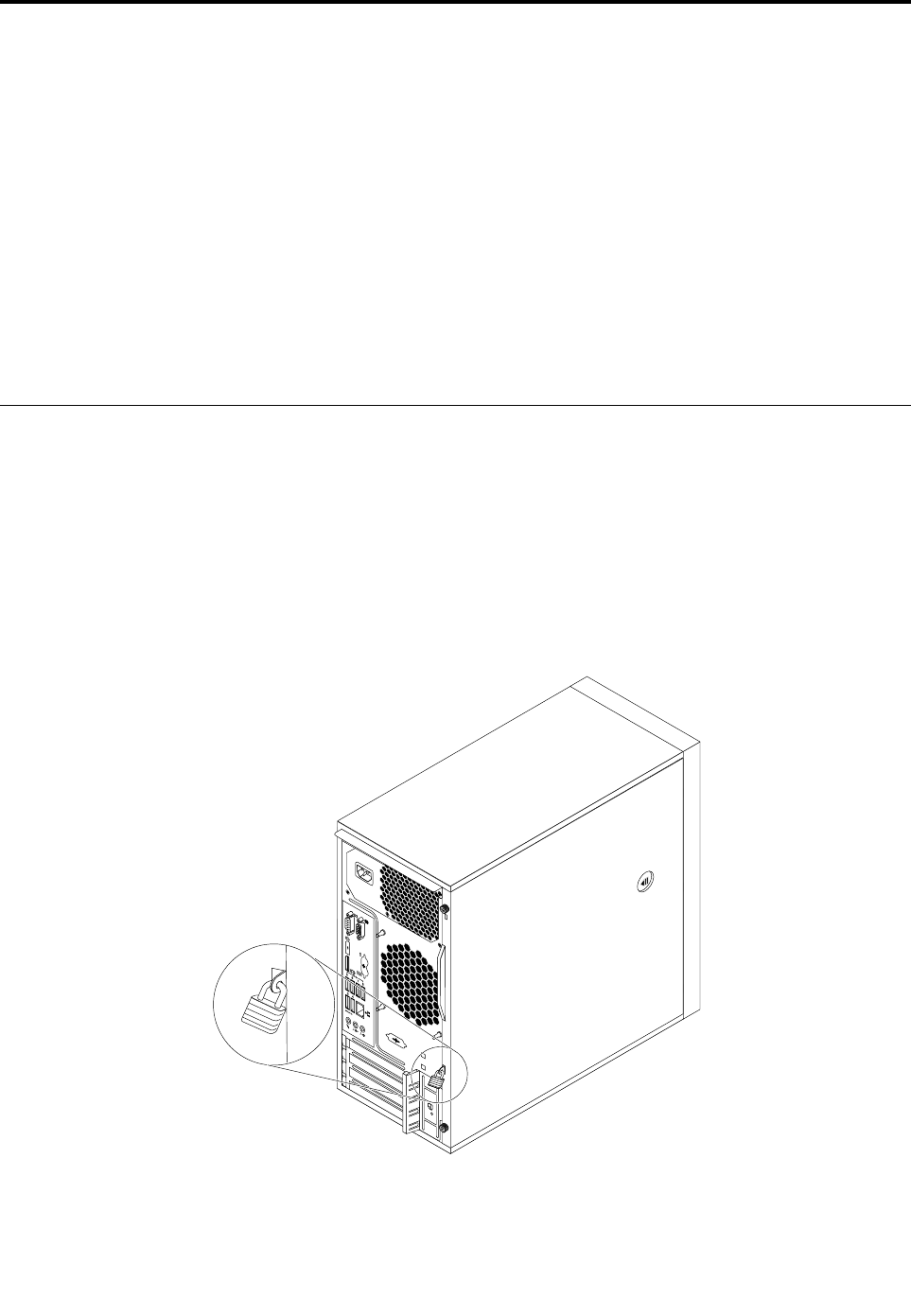
Capítulo4.Seguridad
Estecapítulocontienelossiguientestemas:
•“Asegurarelsistema”enlapágina29
•“VisualizarymodificarvaloresdeseguridadenelprogramaSetupUtility”enlapágina31
•“UsodecontraseñasycuentasdeWindows”enlapágina32
•“Utilizacióndelaautenticacióndehuellasdactilares”enlapágina32
•“Usodecortafuegos”enlapágina32
•“Proteccióndedatoscontravirus”enlapágina33
•“SoftwareComputraceAgentincorporadoenelfirmware”enlapágina33
•“Módulodeplataformasegura(TPM)”enlapágina33
Asegurarelsistema
Estasecciónproporcionainformaciónacercadelaseguramientodelsistemacondispositivosdecerradura
paramantenerseguroelsistema.
Conectarunapresilladecandado
Bloquearlacubiertadelsistemaayudaaevitarquepersonasnoautorizadasaccedanalaparteinteriordel
sistema.Elsistemaincluyeunapresillaparacandadoparaquenopuedaretirarselacubiertadelsistema
cuandoestéinstaladouncandado.
Figura7.Instalacióndeuncandado
©CopyrightLenovo201629
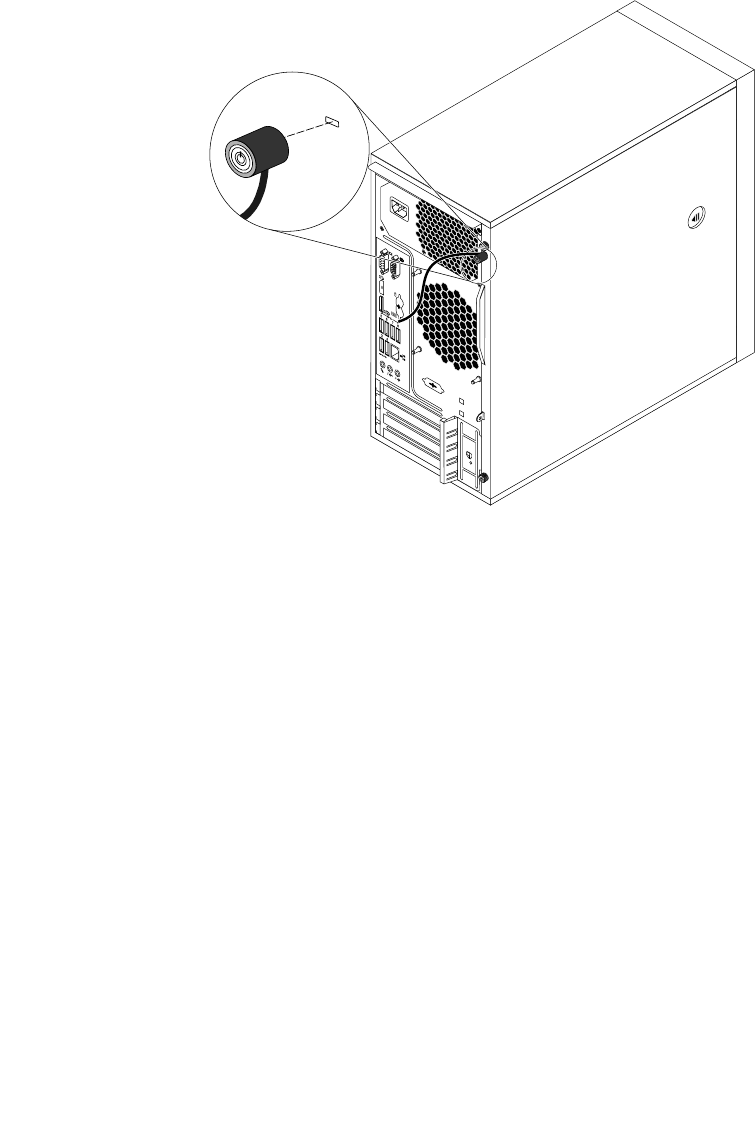
ConexióndeuncandadodecabletipoKensington
PuedeusaruncandadodecabletipoKensingtonparafijarelsistemaaunescritorio,unamesauotrapieza
demobiliarionopermanente.Elcandadodecablesefijaalaranuradebloqueodeseguridadenlaparte
posteriordelsistemayseoperaconunallaveounacombinación,segúneltiposeleccionado.Elcandado
decabletambiénbloquealosbotonesutilizadosparaabrirlacubiertadelequipo.Ésteeselmismotipode
bloqueoqueutilizanmuchossistemasportátiles.Puedesolicitardichocandadodecabledirectamentea
LenovobuscandoKensingtonen:
http://www.lenovo.com/support
Figura8.CandadodecabletipoKensington
30GuíadelusuariodeThinkStationP310
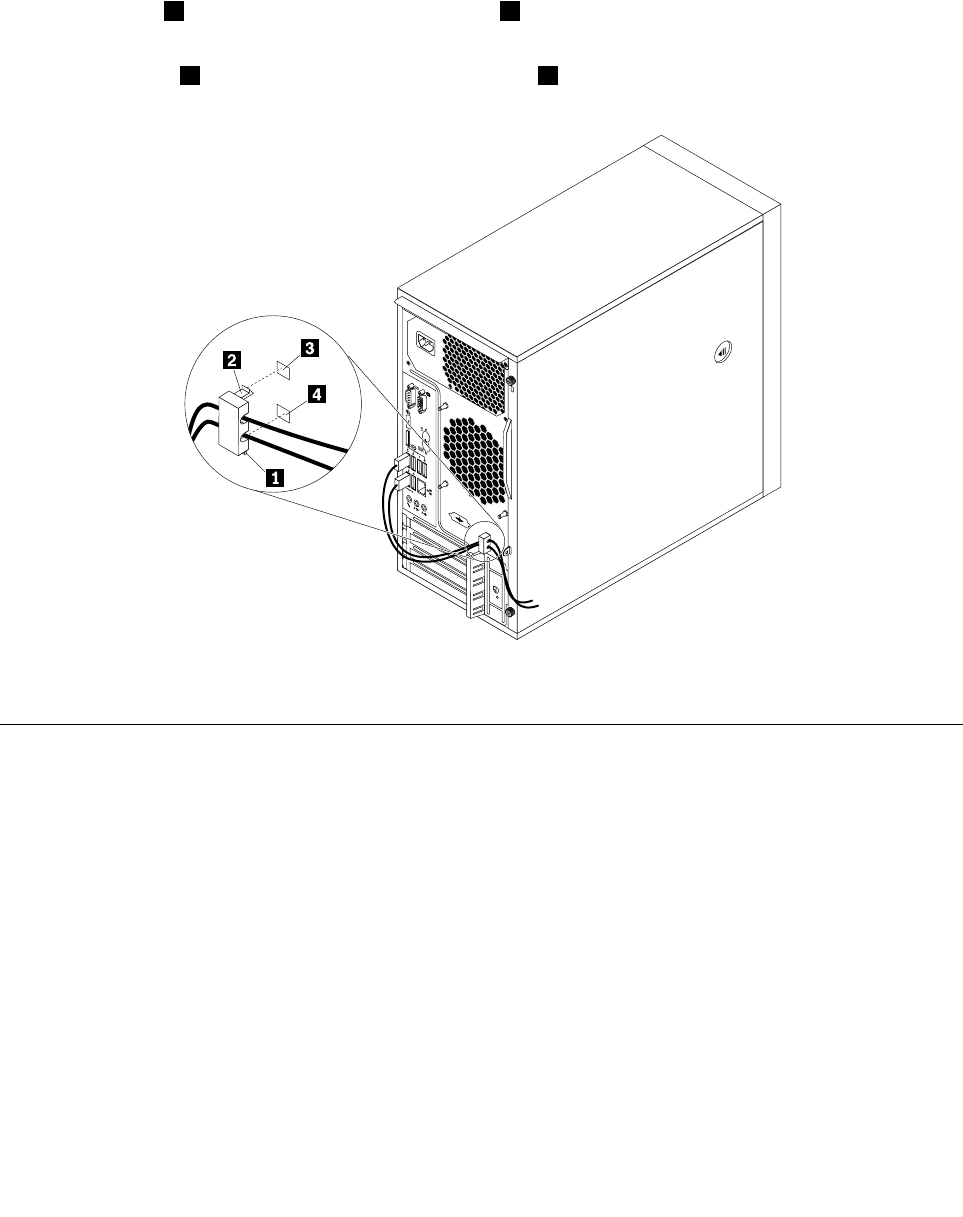
Instalacióndeunbloqueodecable
Sepuedeusaruncandadodebloqueoparafijardispositivos,comoeltecladoyelratón,albloquearlos
cablesdedispositivosalsistema.Elcandadodecablesefijaalasranurasdecandadosdecableenla
parteposteriordelsistema.Consulte“Vistaposterior”enlapágina3.
Paraconectaruncandadodecable,hagalosiguiente:
1.Inserteelclip1enlaranuradelcandadodecable4.
2.Tireloscablesquedeseabloquearatravésdelasabolladurasdelcandadodecable.
3.Presioneelclip2hacialaranuradelcandadodecable3hastaqueencajeensuposición.
Figura9.Instalacióndeunreténdecable
VisualizarymodificarvaloresdeseguridadenelprogramaSetupUtility
ParavisualizarymodificarvaloresdeseguridadenelprogramaSetupUtility,hagalosiguiente:
1.InicieelprogramaSetupUtility.Consulte“IniciodelprogramaSetupUtility”enlapágina35.
2.SeleccioneSecurity.
3.Sigalasinstruccionesenlapartederechadelapantallaparaverycambiarlosvaloresdeseguridad.
Puedeconsultar“UtilizacióndelprogramaSetupUtility”enlapágina35paraobtenerinformación
básicasobrealgunosdelosvaloresdeseguridadprincipales.
4.ParaguardarlaconfiguraciónysalirdelprogramaSetupUtility,presioneF10,seleccioneYesenla
ventanaquesemuestraypresioneIntro.
Nota:Paraalgunosteclados,esposiblequenecesitepresionarFn+F10parasalirdelprogramaSetup
Utility.
Capítulo4.Seguridad31

UsodecontraseñasycuentasdeWindows
PuedeestablecercontraseñasenelBIOSyenlascuentasdeWindowsparaevitarelaccesonoautorizado
alsistemaysusdatos.
•ParautilizarcontraseñasdeBIOS,consulte“UtilizacióndecontraseñasdeBIOS”enlapágina39.
•ParautilizarcuentasdeWindows,hagalosiguiente:
1.HagaclicenelbotónInicioparaabrirelmenúInicio.
2.EnfuncióndelaversióndeWindows,realiceunadelassiguientesacciones:
–ParaWindows7:HagaclicenPaneldecontrol➙Cuentasdeusuario.
–ParaWindows10:HagaclicenConfiguración➙Cuentas.
3.Sigalasinstruccionesqueaparecenenpantalla.
Utilizacióndelaautenticacióndehuellasdactilares
Sieltecladocuentaconunlectordehuellasdactilares,puedeutilizarlaautenticacióndelahuelladactilar
parasustituirlascontraseñasconelfindeobtenerunaccesodeusuariosencilloyseguro.Parausar
autenticacióndelahuelladactilar,primeroregistresushuellasdactilaresyasócielasconsuscontraseñas
(comolacontraseñadeencendido,lacontraseñadeldiscoduroylacontraseñadeWindows).Useellector
dehuellasdactilaresyelprogramadehuellasdactilaresparacompletaresteproceso.
Parautilizarautenticacióndehuellasdactilares,realiceunadelasaccionessiguientes:
•ParaWindows7:UtiliceelprogramaFingerprintManagerProoThinkVantageFingerprintSoftware
proporcionadoporLenovo.Paraabrirelprograma,consulte“Cómoaccederaunprogramaenel
sistema”enlapágina13.Paraobtenermásinformaciónsobreelusodelprograma,consulteelsistema
deayudadelprograma.
•ParaWindows10:utilicelaherramientadehuellasdactilaresqueproporcionaelsistemaoperativo
Windows.HagaclicenelbotónInicioparaabrirelmenúInicio,yluegohagaclicenConfiguración➙
Cuentas➙Opcionesdeiniciodesesión.Sigalasinstruccionesqueaparecenenpantalla.
Parautilizarellectordehuellasdactilares,consulteladocumentaciónqueseentregajunto
coneltecladodehuelladactilaroaquellaubicadaenelsitioWebdeLenovoSupporten
http://www.lenovo.com/support/keyboards.
Usodecortafuegos
Uncortafuegospuedeserunhardware,softwareounacombinacióndeellos,dependiendodelnivelde
seguridadrequerido.Loscortafuegosfuncionanconunconjuntodenormasquelespermitendeterminar
cuálesconexionesdeentradaysalidaestánautorizadas.Sielsistematienepreinstaladounprogramade
cortafuegos,esteprotegeráfrenteaamenazasdeseguridaddeInternet,accesosnoautorizados,intrusiones
yataquesdeInternet.Tambiénprotegerásuprivacidad.Paraobtenermásinformaciónsobrecómousarel
programadecortafuegos,consultelaayudadelsistemadelprogramadecortafuegos.
ParautilizarFirewalldeWindows,hagalosiguiente
1.EnfuncióndelaversióndeWindows,realiceunadelassiguientesacciones:
•ParaWindows7:HagaclicenelbotónInicioparaabrirelmenúInicio.
•ParaWindows10:HagaclicenelbotónInicioparaabrirelmenúInicio.
2.HagaclicenPaneldecontrol.VeaelPaneldecontrolconiconosgrandesopequeñosyluegohaga
clicenFirewalldeWindows.
32GuíadelusuariodeThinkStationP310

3.Sigalasinstruccionesqueaparecenenpantalla.
Proteccióndedatoscontravirus
Elsistemaseproporcionaconunprogramaantivirusquepermiteprotegerelsistemafrentealainfección
porvirus,detectaryeliminarvirus.
Lenovoproporcionaunaversióncompletadesoftwareantivirusenelsistemaconunasubscripcióngratuita
de30días.Despuésdeestos30días,deberárenovarlalicenciaparaseguirrecibiendolasactualizaciones
delsoftwareantivirus.
Nota:Losarchivosdedefinicióndevirussedebenmanteneractualizadosfrenteanuevosvirus.
Paraobtenermásinformaciónsobrecómoutilizarelsoftwareantivirus,consulteelsistemadeayuda
delsoftwareantivirus.
SoftwareComputraceAgentincorporadoenelfirmware
ElsoftwareComputraceAgentesunasolucióndegestióndelactivodeTIyderecuperaciónporrobodel
sistema.Elsoftwaredetectasisehicieroncambiosenelsistema,comohardware,softwareolaubicaciónde
llamadodelsistema.PuedequedebaadquirirunasuscripciónparaactivarelsoftwareComputraceAgent.
Módulodeplataformasegura(TPM)
TPMesunprocesadorcriptográficoquealmacenaclavesdecifrado,lasqueasuvezprotegenla
informaciónguardadaenelequipo.
Capítulo4.Seguridad33

34GuíadelusuariodeThinkStationP310

Capítulo5.Configuraciónavanzada
Estecapítulocontienelossiguientestemas:
•“UtilizacióndelprogramaSetupUtility”enlapágina35
•“ConfiguracióndeRAID”enlapágina42
•“ActualizaciónyrecuperacióndelBIOS”enlapágina43
UtilizacióndelprogramaSetupUtility
ElprogramaSetupUtilityseusaparaverycambiarlosvaloresdeconfiguraciónylainstalacióndel
sistema.Estasecciónproporcionainformaciónespecíficamentesobrelaconfiguracióndelosvaloresmás
importantesdisponiblesenelprograma.
Nota:LosvaloresdelsistemaoperativopodríanprevalecersobrevaloressimilaresdelprogramaSetup
Utility.
IniciodelprogramaSetupUtility
ParainiciarelprogramaSetupUtility,hagalosiguiente:
1.Enciendaorestaureelsistema.
2.AntesdequeWindowsseinicie,presioneylibererepetidamentelateclaF1hastaqueelprograma
SetupUtilityseabra.SisehaestablecidounacontraseñaBIOS,elmenúdelprogramaSetupUtilityno
seabriráhastaqueescribalacontraseñacorrecta.Paraobtenermásinformación,consulte“Utilización
decontraseñasdeBIOS”enlapágina39.
Nota:Paraalgunosteclados,esposiblequenecesitepresionarFn+F1paraabrirelprogramaSetup
Utility.
Paraverycambiarlaconfiguración,sigalasinstruccionesenlapartederechadelapantalla.Lasteclasque
seutilizanpararealizardistintastareassemuestranenlaparteinferiordelapantalla.
Habilitaciónoinhabilitacióndeundispositivo
Estasecciónproporcionainformaciónsobrecómohabilitaroinhabilitarelaccesodeusuariosalos
dispositivosdehardware(comoporejemploconectoresUSBounidadesdealmacenamiento).
Parahabilitaroinhabilitarundispositivo,hagalosiguiente:
1.InicieelprogramaSetupUtility.Consulte“IniciodelprogramaSetupUtility”enlapágina35.
2.SeleccioneDevices.
3.SeleccioneeldispositivoquedeseahabilitarodeshabilitarypresioneIntro.
4.SeleccionelosvaloresdeseadosypresioneIntro.
5.ParaguardarlaconfiguraciónysalirdelprogramaSetupUtility,presioneF10,seleccioneYesenla
ventanaquesemuestraypresioneIntro.
Nota:Paraalgunosteclados,esposiblequenecesitepresionarFn+F10parasalirdelprogramaSetup
Utility.
©CopyrightLenovo201635

Habilitaciónodeshabilitacióndelencendidoautomáticodesuequipo
ElelementoAutomaticPowerOnenelprogramaSetupUtilitybrindavariasopcionesparaquesuequipose
inicieautomáticamente.
ParahabilitarodeshabilitarlascaracterísticasAutomaticPowerOn,realiceunadelassiguientesacciones:
1.InicieelprogramaSetupUtility.Consulte“IniciodelprogramaSetupUtility”enlapágina35.
2.SeleccionePower➙AutomaticPowerOnypresioneIntro.
3.SeleccionelacaracterísticaquedeseahabilitarodeshabilitarypresioneIntro.
4.SeleccionelosvaloresdeseadosypresioneIntro.
5.ParaguardarlaconfiguraciónysalirdelprogramaSetupUtility,presioneF10,seleccioneYesenla
ventanaquesemuestraypresioneIntro.
Nota:Paraalgunosteclados,esposiblequenecesitepresionarFn+F10parasalirdelprogramaSetup
Utility.
HabilitaciónodeshabilitacióndemodalidaddeconformidadLPSErP
LossistemasdeLenovosatisfacenlosrequisitosdediseñoecológicodelaregulacióndelote3deErP.Para
obtenermásinformación,vayaa:
http://www.lenovo.com/ecodeclaration
PuedehabilitarelmododecumplimientodeLPSErPenelprogramaSetupUtilityparadisminuirelconsumo
deelectricidadcuandoelequipoestáapagadooenmododesuspensión.
ParahabilitarodeshabilitarlamodalidaddecumplimientoLPSErP,hagalosiguiente:
1.InicieelprogramaSetupUtility.Consulte“IniciodelprogramaSetupUtility”enlapágina35.
2.SeleccionePower➙EnhancedPowerSavingModeypresioneIntro.
3.SeleccioneEnabledoDisabledsegúnsusnecesidades,yluegopresioneIntro.Siseselecciona
Enabled,tambiéndebedeshabilitarlacaracterísticaWakeonLAN.Consulte“Habilitacióno
deshabilitacióndelencendidoautomáticodesuequipo”enlapágina36.
4.ParaguardarlaconfiguraciónysalirdelprogramaSetupUtility,presioneF10,seleccioneYesenla
ventanaquesemuestraypresioneIntro.
Nota:Paraalgunosteclados,esposiblequenecesitepresionarFn+F10parasalirdelprogramaSetup
Utility.
CuandolamodalidaddecumplimientoLPSErPestáhabilitada,puedeactivarelequipomedianteunade
lassiguientesopciones:
•Pulseelbotóndeencendido.
•HabilitelacaracterísticaWakeuponAlarmparapermitirqueelsistemaseactiveaunahoraestablecida.
Consulte“Habilitaciónodeshabilitacióndelencendidoautomáticodesuequipo”enlapágina36.
•HabilitelacaracterísticaAfterPowerLossparaqueelsistemaseactivecuandosereanudelafuente
dealimentacióndespuésdeunapérdidadeelectricidadrepentina.
Parahabilitarlacaracterísticadespuésdepérdidadealimentación,hagalosiguiente:
1.InicieelprogramaSetupUtility.Consulte“IniciodelprogramaSetupUtility”enlapágina35.
2.SeleccionePower➙AfterPowerLossypresioneIntro.
3.SeleccionePowerOnypulseIntro.
4.ParaguardarlaconfiguraciónysalirdelprogramaSetupUtility,presioneF10,seleccioneYesenla
ventanaquesemuestraypresioneIntro.
36GuíadelusuariodeThinkStationP310

Nota:Paraalgunosteclados,esposiblequenecesitepresionarFn+F10parasalirdelprograma
SetupUtility.
Cambiarentremejoracústicaymejorrendimientotérmico
PuedeajustarelrendimientoacústicoytérmicodelsistemaenelmenúICEPerformanceMode.Hay
disponiblesdosopciones:
•BetterAcousticPerformance(configuraciónpredeterminada):esteequipofuncionaconmenosruido,a
unniveltérmiconormal.
•BetterThermalPerformance:elequipofuncionaaunmejorniveltérmicoconunrendimientoacústico
normal.
Paracambiarentremejorrendimientoacústicoymejorrendimientotérmico,realicelassiguientesacciones:
1.InicieelprogramaSetupUtility.Consulte“IniciodelprogramaSetupUtility”enlapágina35.
2.SeleccionePower➙IntelligentCoolingEngine(ICE)ypresioneIntro.
3.SeleccioneICEPerformanceModeypresioneIntro.
4.SeleccioneBetterAcousticPerformanceoBetterThermalPerformanceenfuncióndesideseaun
mejorrendimientoacústicoounmejorrendimientotérmicoypresioneIntro.
5.ParaguardarlaconfiguraciónysalirdelprogramaSetupUtility,presioneF10,seleccioneYesenla
ventanaquesemuestraypresioneIntro.
Nota:Paraalgunosteclados,esposiblequenecesitepresionarFn+F10parasalirdelprogramaSetup
Utility.
Habilitaciónodeshabilitacióndelsistemapararegistraralertastérmicas
delsistema
Cuandosehabilitalacaracterísticadealertatérmica,seescribeunregistrodealertaenelregistrodel
sistemaWindowsencasodequeocurraunasituacióntérmicacrítica.Elregistrodealertaspuedeayudarlo
aidentificarproblemastérmicos,comoventiladoresquefuncionanmal,temperaturaanormalmentealtao
malrendimientoderefrigeración.
Parahabilitarodeshabilitarelsistemapararegistraralertastérmicas,hagalosiguiente:
1.InicieelprogramaSetupUtility.Consulte“IniciodelprogramaSetupUtility”enlapágina35.
2.SeleccionePower➙IntelligentCoolingEngine(ICE)ypresioneIntro.
3.SeleccioneICEThermalAlertypresioneIntro.
4.SeleccionelosvaloresdeseadosypresioneIntro.
5.ParaguardarlaconfiguraciónysalirdelprogramaSetupUtility,presioneF10,seleccioneYesenla
ventanaquesemuestraypresioneIntro.
Nota:Paraalgunosteclados,esposiblequenecesitepresionarFn+F10parasalirdelprogramaSetup
Utility.
Habilitaciónodeshabilitacióndeladeteccióndecambiosde
configuración
Cuandosehabilitaladeteccióndecambiosdeconfiguración,siPOSTdetectacambiosdeconfiguración
dedispositivosdehardware(comounidadesdealmacenamientoomódulosdememoria)apareceráun
mensajedeerror.
Parahabilitarodeshabilitarladeteccióndecambiosdeconfiguración,hagalosiguiente:
Capítulo5.Configuraciónavanzada37

1.InicieelprogramaSetupUtility.Consulte“IniciodelprogramaSetupUtility”enlapágina35.
2.SeleccioneSecurity➙ConfigurationChangeDetectionypresioneIntro.
3.SeleccionelosvaloresdeseadosypresioneIntro.
4.ParaguardarlaconfiguraciónysalirdelprogramaSetupUtility,presioneF10,seleccioneYesenla
ventanaquesemuestraypresioneIntro.
Nota:Paraalgunosteclados,esposiblequenecesitepresionarFn+F10parasalirdelprogramaSetup
Utility.
Paraeludirestemensajedeerroreiniciarsesiónenelsistemaoperativo,realiceunadelassiguientes
acciones:
•PresionelateclaF2.
Nota:Paraalgunosteclados,esposiblequenecesitepresionarFn+F2paraeludirelmensajedeerror.
•InicieydespuéssalgadelprogramaSetupUtility.Consulte“IniciodelprogramaSetupUtility”enla
página35y“CómosalirdelprogramaSetupUtility”enlapágina41.
CambiarlosvaloresdeBIOSantesdeinstalarunnuevosistema
operativo
LosvaloresdeBIOSvaríansegúnelsistemaoperativo.CambielosvaloresdeBIOSantesdeinstalar
unnuevosistemaoperativo.
ParacambiarlosvaloresdeBIOS,hagalosiguiente:
1.InicieelprogramaSetupUtility.Consulte“IniciodelprogramaSetupUtility”enlapágina35.
2.DesdeelmenúprincipaldelprogramaSetupUtility,seleccioneExit➙OSOptimizedDefault.
3.Enfuncióndelsistemaoperativoquedeseeinstalar,realiceunadelassiguientesacciones:
•ParainstalarelsistemaoperativoWindows10(64bits),seleccioneEnabled.
•ParainstalarunsistemaoperativodistintoaWindows10(64bits),seleccioneDisabled.
4.SeleccioneYesypulseIntroenlaventanavisualizadaparaconfirmarsuselección.
5.ParaguardarlaconfiguraciónysalirdelprogramaSetupUtility,presioneF10,seleccioneYesenla
ventanaquesemuestraypresioneIntro.
Nota:Paraalgunosteclados,esposiblequenecesitepresionarFn+F10parasalirdelprogramaSetup
Utility.
Usodelconmutadordepresenciadecubierta
Elconmutadordepresenciadecubiertaimpidequeelsistemainiciesesiónenelsistemaoperativocuando
lacubiertadelprimeronoestáinstaladacorrectamenteoestácerrada.
Parautilizarelconmutadordepresenciadecubierta,habiliteprimeroelconectordelconmutadorde
presenciadecubiertaenlaplacadelsistema.Parahacerlo,hagalosiguiente:
1.InicieelprogramaSetupUtility.Consulte“IniciodelprogramaSetupUtility”enlapágina35.
2.SeleccioneSecurity➙ChassisIntrusionDetectionypresioneIntro.
3.SeleccioneEnabledypulseIntro.
4.ParaguardarlaconfiguraciónysalirdelprogramaSetupUtility,presioneF10,seleccioneYesenla
ventanaquesemuestraypresioneIntro.Elconectordeconmutadordepresenciadecubiertaen
laplacadelsistemaestáhabilitado.
38GuíadelusuariodeThinkStationP310

Nota:Paraalgunosteclados,esposiblequenecesitepresionarFn+F10parasalirdelprogramaSetup
Utility.
Elconmutadordepresenciadecubiertacomienzaafuncionar.Sielconmutadordetectaquelacubiertadel
equiponoestáinstaladacorrectamenteoestácerrada,apareceráunmensajedeerrorcuandoenciendael
equipo.Paracorregirelerroreiniciarsesiónenelsistemaoperativo,hagalosiguiente:
1.Instalecorrectamenteocierrelacubiertadelsistema.ConsulteCapítulo7“Instalaciónosustituciónde
hardware”enlapágina57.
2.InicieydespuéssalgadelprogramaSetupUtility.Consulte“IniciodelprogramaSetupUtility”enla
página35y“CómosalirdelprogramaSetupUtility”enlapágina41.
UtilizacióndecontraseñasdeBIOS
MedianteelprogramaSetupUtility,puedeestablecercontraseñasparaevitarelaccesonoautorizado
alsistemaysusdatos.
Noesnecesarioqueestablezcaningunacontraseñaparapoderutilizarelsistema.Sinembargo,lautilización
decontraseñasmejoralaseguridaddelautilizacióndelsistema.Sidecideestablecercontraseñas,lealos
temassiguientes.
Tiposdecontraseña
LossiguientestiposdecontraseñasestándisponiblesenelprogramaSetupUtility:
•Contraseñadeencendido
Alestablecerunacontraseñadeencendido,selesolicitaráqueingreseunacontraseñaválidacadavez
queenciendaelsistema.Elsistemanosepuedeutilizarhastaqueseingreselacontraseñaválida.
•Contraseñadeadministrador
Cuandoseestableceunacontraseñadeadministrador,seevitaqueusuariosnoautorizadoscambienlos
valoresdelaconfiguración.Siustedesresponsabledelmantenimientodelosvaloresdeconfiguración
devariossistemas,esposiblequequieraestablecerunacontraseñadeadministrador.
Alestablecerunacontraseñadeadministrador,selesolicitaráqueingreseunacontraseñaválidacada
vezqueintenteaccederalprogramaSetupUtility.NosepuedeaccederalprogramaSetupUtilityhasta
queseingresaunacontraseñaválida.
Siseestableciólacontraseñadeencendidoylacontraseñadeadministrador,puedeingresarcualquiera
deellas.Sinembargo,paracambiarcualquiervalordeconfiguración,debeutilizarlacontraseñade
administrador.
•Contraseñadediscoduro
Establecerunacontraseñadediscoduroimpideelaccesonoautorizadoalosdatosenlaunidadde
almacenamientointerno(comounaunidaddediscoduro).Cuandoestablezcaunacontraseñadedisco
duro,selesolicitaráqueingreseunacontraseñaválidacadavezqueintenteaccederalaunidadde
almacenamiento.
Notas:
–Despuésdeestablecerunacontraseñadediscoduro,losdatosdelaunidaddealmacenamiento
quedanprotegidos,inclusosiseextraelaunidaddelsistemayseinstalaenotro.
–Siolvidalacontraseñadediscoduro,nosepuederestablecerlacontraseñanirecuperarlosdatosde
launidaddealmacenamiento.
Consideracionessobrelascontraseñas
Sepuedecrearunacontraseñaconcualquiercombinacióndehasta64caracteresalfabéticosynuméricos.
Porrazonesdeseguridad,esconvenienteestablecercontraseñasquenoseanfácilmentededucibles.
Capítulo5.Configuraciónavanzada39

Nota:LascontraseñasdelprogramaSetupUtilitynosonsensiblesamayúsculasyminúsculas.
Paradefinirunacontraseñasegura,tengaencuentalasdirectricessiguientes:
•Tenercomomínimoochocaracteresdelongitud
•Debecontenercomomínimouncarácteralfabéticoyuncarácternumérico
•Nodebesersunombreosunombredeusuario
•Nodebeserunapalabracomúnounnombrecomún
•Debesersignificativamentediferentedesuscontraseñasanteriores
Establecimiento,cambioysupresióndeunacontraseña
Paraestablecer,cambiarosuprimirunacontraseñahagalosiguiente:
1.InicieelprogramaSetupUtility.Consulte“IniciodelprogramaSetupUtility”enlapágina35.
2.SeleccioneSecurity.
3.Segúneltipodecontraseña,seleccioneSetPower-OnPassword,SetAdministratorPasswordo
HardDiskPasswordypresioneEnter.
4.Sigalasinstruccionesenlapartederechadelapantallaparaestablecer,cambiarosuprimiruna
contraseña.
Nota:Sepuedecrearunacontraseñaconcualquiercombinacióndehasta64caracteresalfabéticosy
numéricos.Paraobtenermásinformación,consulte“Consideracionessobrelascontraseñas”enla
página39.
5.ParaguardarlaconfiguraciónysalirdelprogramaSetupUtility,presioneF10,seleccioneYesenla
ventanaquesemuestraypresioneIntro.
Nota:Paraalgunosteclados,esposiblequenecesitepresionarFn+F10parasalirdelprogramaSetup
Utility.
Borradodeunacontraseñaperdidauolvidada(borradodeCMOS)
Enesteapartadoseproporcionanlasinstruccionesparaborrarcontraseñasperdidasuolvidadas,comouna
contraseñadeusuario.
Paraborrarunacontraseñaborradauolvidada,sigaestospasos:
1.Extraigalossoportesdelasunidadesyapaguetodoslosdispositivosconectadosyelsistema.A
continuación,desconectetodosloscablesdealimentacióndelastomaseléctricasylosqueestén
conectadosalsistema.
2.Extraigalatapadelsistema.ConsulteCapítulo7“Instalaciónosustitucióndehardware”enlapágina57.
3.LocaliceelpuentedeborradodeCMOS/recuperaciónenlaplacadelsistema.Consulte“Ubicaciones
dehardware”enlapágina1.
4.Cambieelpuentedelaposiciónestándar(patillas1y2)alaposicióndemantenimiento(patillas2y3).
5.Vuelvaainstalarlacubiertadelsistemayconecteelcabledealimentación.ConsulteCapítulo7
“Instalaciónosustitucióndehardware”enlapágina57.
6.Enciendaelsistemaydéjeloencendidoduranteunos10segundos.Acontinuación,apáguelo
manteniendopulsadoelbotóndeinicio/apagadoduranteunoscincosegundos.
7.Repitalospasos1y2.
8.VuelvaacolocarelpuentedeborradodeCMOS/recuperaciónenlaposiciónestándar(patillas1y2).
9.Vuelvaainstalarlacubiertadelsistemayconecteelcabledealimentación.
40GuíadelusuariodeThinkStationP310

Seleccióndeundispositivodearranque
Sielsistemanoarrancadesdeundispositivodelaformaesperada,puedeelegircambiarlasecuenciade
dispositivosdearranquedeformapermanenteoseleccionarundispositivodearranquetemporal.
Cambiarlasecuenciadedispositivosdearranquedeformapermanente
Paracambiardeformapermanentelasecuenciadedispositivosdearranque,hagalosiguiente:
1.Segúneltipodedispositivodealmacenamiento,realiceunadelassiguientesacciones:
•Sieldispositivodealmacenamientoesinterno,vayaalpaso2.
•Sieldispositivodealmacenamientoesundisco,asegúresedequeelequipoestéencendido.
Despuésinserteeldiscodearranqueenlaunidadóptica.
•Sieldispositivodealmacenamientoesundispositivoexternoynoesundisco,conecteeldispositivo
dealmacenamientoalsistema.
2.InicieelprogramaSetupUtility.Consulte“IniciodelprogramaSetupUtility”enlapágina35.
3.SeleccioneStartup.
4.Sigalasinstruccionesenlapartederechadelapantallaparacambiarlasecuenciadedispositivosde
arranque.
5.ParaguardarlaconfiguraciónysalirdelprogramaSetupUtility,presioneF10,seleccioneYesenla
ventanaquesemuestraypresioneIntro.
Nota:Paraalgunosteclados,esposiblequenecesitepresionarFn+F10parasalirdelprogramaSetup
Utility.
Seleccióndeundispositivodearranquetemporal
Nota:Nosepuedearrancardesdetodoslosdiscosniunidadesdealmacenamiento.
Paraseleccionarundispositivodearranquetemporal,hagalosiguiente:
1.Segúneltipodedispositivodealmacenamiento,realiceunadelassiguientesacciones:
•Sieldispositivodealmacenamientoesinterno,vayaalpaso2.
•Sieldispositivodealmacenamientoesundisco,asegúresedequeelequipoestéencendido.
Despuésinserteeldiscodearranqueenlaunidadóptica.
•Sieldispositivodealmacenamientoesundispositivoexternoynoesundisco,conecteeldispositivo
dealmacenamientoalsistema.
2.Enciendaorestaureelsistema.AntesdequeWindowsseinicie,presioneysuelterepetidasvecesla
TeclaF12hastaqueaparezcaStartupDeviceMenu.
Nota:Paraalgunosteclados,esposiblequenecesitepresionarFn+F12paravisualizarStartupDevice
Menu.
3.SeleccioneeldispositivodealmacenamientoquedeseeypresioneIntro.Elequipoentoncesarrancará
desdeeldispositivoquehayaseleccionado.
Sideseaseleccionarundispositivodearranquepermanente,seleccionarEnterSetupenStartupDevice
MenuypresioneIntroparainiciarelprogramaSetupUtility.Paraobtenermásinformaciónsobrecómo
seleccionarundispositivodearranquepermanente,consulte“Cambiarlasecuenciadedispositivosde
arranquedeformapermanente”enlapágina41.
CómosalirdelprogramaSetupUtility
ParasalirdelprogramaSetupUtility,hagaunadelassiguientesacciones:
•Sideseaguardarlosvaloresnuevos,presionelateclaF10.Después,seleccioneYesenlaventanaque
semuestraypresioneIntro.
Capítulo5.Configuraciónavanzada41

Nota:Paraalgunosteclados,esposiblequenecesitepresionarFn+F10parasalirdelprogramaSetup
Utility.
•Sinodeseaguardarlaconfiguraciónnueva,seleccioneExit➙DiscardChangesandExityluego
presioneIntro.Después,seleccioneYesenlaventanaquesemuestraypresioneIntro.
ConfiguracióndeRAID
EstecapítuloproporcionainformaciónsobrecómoconfigurarRAID(matrizredundantedediscos
independientes)paraelsistema.
Nota:LainformaciónsobrelaconfiguracióndeRAIDenestecapítuloesaplicablesóloparaunentorno
Windows.ParaobtenerinformaciónsobrelaconfiguracióndeRAIDenunentornoLinux®,póngaseen
contactoconsuproveedordesoftwareLinux.
NivelRAID
ElsistemadebetenerinstaladoelmínimodeunidadesdediscosdurosSATAparaelsiguientenivel
deRAIDadmitido:
•NivelRAID0–Matrizdediscosenbandas
–Dosunidadesdediscodurocomomínimo
–Mejorrendimientosintoleranciaafallos
•NivelRAID1–Matrizdediscosduplicados
–Dosunidadesdediscodurocomomínimo
–Rendimientodelecturamejoradoyredundanciadel100%
Parainstalarunaunidaddediscodurosecundaria,consulte“Sustitucióndelaunidaddediscoduro
secundaria”enlapágina93.
ConfiguracióndelBIOSdelsistemaparahabilitarlafuncionalidadRAID
SATA
Nota:Utilicelasteclasdeflechaeneltecladopararealizarselecciones.
ParaactivarlafuncionalidadSATARAID,hagalosiguiente:
1.InicieelprogramaSetupUtility.Consulte“IniciodelprogramaSetupUtility”enlapágina35.
2.SeleccioneDevices➙ATADriveSetup.
3.SeleccioneConfigureSATAasypulseIntro.
4.SeleccioneRAIDModeypulseIntro.
5.ParaguardarlaconfiguraciónysalirdelprogramaSetupUtility,presioneF10,seleccioneYesenla
ventanaquesemuestraypresioneIntro.
Nota:Paraalgunosteclados,esposiblequenecesitepresionarFn+F10parasalirdelprogramaSetup
Utility.
CreacióndevolúmenesRAID
ParacrearvolúmenesRAID,hagalosiguiente:
1.PulseCtrl+IcuandoselesoliciteentrarenIntelMatrixStorageManagerOptionROMConfiguration
Utilityduranteeliniciodelsistema.
2.UtilicelasteclasdeflechahaciaarribayhaciaabajoparaseleccionarCreateRAIDVolumeypulseIntro.
3.EscribaunnombredevolumenRAIDadecuadoenelcampoNameypulseeltabulador.
42GuíadelusuariodeThinkStationP310

4.UtilicelasteclasdeflechaparaseleccionarunnivelRAIDenelcampoRAIDLevelypulseeltabulador.
5.Siesnecesario,utilicelasteclasdeflechaparaseleccionaruntamañodebandaenelcampoStripe
Sizeypulsetabulador.
6.EscribauntamañodevolumenenelcampoCapacityypulsetabulador.
7.PulseIntroparainiciarlacreacióndelvolumen.
8.Cuandoselesolicite,pulselateclaYparaaceptarelmensajedeavisoycrearelvolumen.
9.Vuelvaalpaso2paracrearvolúmenesRAIDadicionales,oseleccioneExitypulseIntro.
10.PulselateclaYcuandoselesoliciteparaconfirmarlasalida.
SupresióndevolúmenesRAID
ParasuprimirvolúmenesRAID,hagalosiguiente:
1.PulseCtrl+IcuandoselesoliciteentrarenIntelMatrixStorageManagerOptionROMConfiguration
Utilityduranteeliniciodelsistema.
2.UtilicelasteclasdeflechahaciaarribayhaciaabajoparaseleccionarDeleteRAIDVolumeypulseIntro.
3.UtilicelasteclasdeflechaparaseleccionarelvolumenRAIDquedeseasuprimirypulselateclaSuprimir.
4.Cuandoselesolicite,pulselateclaYparaconfirmarlasupresióndelvolumenRAIDseleccionado.Al
suprimirunvolumenRAIDlasunidadesdediscoduroserestableceráncomonoRAID.
5.DespuésdesuprimirunvolumenRAID,puede:
•Volveralpaso2parasuprimirvolúmenesRAIDadicionales.
•Consulte“CreacióndevolúmenesRAID”enlapágina42paraobtenerinformaciónsobrecómo
crearvolúmenesRAID.
•UtilicelasteclasdeflechahaciaarribayhaciaabajoparaseleccionarExitypulseIntro.
RestablecimientodediscosennoRAID
PararestaurarlasunidadesdediscoduroanoRAID,sigaestospasos:
1.PulseCtrl+IcuandoselesoliciteentrarenIntelMatrixStorageManagerOptionROMConfiguration
Utilityduranteeliniciodelsistema.
2.UtilicelasteclasdeflechahaciaarribayhaciaabajoparaseleccionarResetDiskstoNon-RAIDy
pulsarIntro.
3.Utilicelasteclasdeflechaylabarraespaciadoraparamarcarunidadesdediscodurofísicasindividuales
quedeseerestablecery,acontinuación,pulseIntroparafinalizarlaselección.
4.Cuandoselesolicite,pulselateclaYparaconfirmarlaacciónderestablecer.
5.DespuésderestaurarlasunidadesdediscoduroanoRAID,puede:
•Consulte“SupresióndevolúmenesRAID”enlapágina43paraobtenerinformaciónsobrecómo
eliminarvolúmenesRAID.
•Consulte“CreacióndevolúmenesRAID”enlapágina42paraobtenerinformaciónsobrecómo
crearvolúmenesRAID.
•UtilicelasteclasdeflechahaciaarribayhaciaabajoparaseleccionarExitypulseIntro.
ActualizaciónyrecuperacióndelBIOS
ElBIOSeselprimerprogramaqueelsistemaejecutaalencenderse.BIOSinicializarloscomponentesde
hardwareycargaelsistemaoperativoyotrosprogramas.
Capítulo5.Configuraciónavanzada43

ActualizarelBIOS
Cuandoinstaleunnuevoprograma,dispositivodehardwareocontroladordedispositivo,talvezrecibirá
informaciónquelesolicitaactualizarelBIOS.PuedeactualizarelBIOSdesdeelsistemaoperativooun
discodeactualizaciónflash(soportadosoloenalgunosmodelos).
ParaactualizarelBIOS,realicelosiguiente:
1.Vayaahttp://www.lenovo.com/drivers.
2.ParaactualizarelBIOSdelsistemaoperativo,descargueelcontroladordeactualizaciónflashdel
BIOSdeacuerdoconlaversióndesusistemaoperativo.ParaactualizarelBIOSdesdeundiscode
actualizaciónflash,descarguelaversióndelaimagenISO(utilizadaparacrearundiscodeactualización
flash).Acontinuación,descarguelasinstruccionesdeinstalacióndelcontroladordeactualización
flashdelBIOS.
3.ImprimalasinstruccionesdeinstalacióndescargadasysigalasinstruccionesparaactualizarelBIOS.
Nota:SideseaactualizarelBIOSdesdeundiscodeactualizaciónflash,esposiblequelasinstruccionesde
instalaciónnoproporcioneninformaciónsobrecómograbareldiscodeactualización.Consulte“Grabación
deundisco”enlapágina18.
RecuperacióndeunaanomalíadeactualizacióndeBIOS
PararecuperarsedeunaanomalíadeactualizacióndelBIOS,hagalosiguiente:
1.Extraigalossoportesdelasunidadesyapaguetodoslosdispositivosconectadosyelsistema.A
continuación,desconectetodosloscablesdealimentacióndelastomaseléctricasylosqueestén
conectadosalsistema.
2.Extraigalatapadelsistema.ConsulteCapítulo7“Instalaciónosustitucióndehardware”enlapágina57.
3.LocaliceelpuentedeborradodeCMOS/recuperaciónenlaplacadelsistema.Consulte“Ubicaciones
dehardware”enlapágina1.
4.ExtraigalaspiezasycablesqueimpidanelaccesoalpuentedeborradodeCMOS/recuperación.
5.Cambieelpuentedelaposiciónestándar(patillas1y2)alaposicióndemantenimiento(patillas2y3).
6.Vuelvaacolocarlaspiezasyloscablesquesehanextraído.
7.Reinstaleelsistemayvuelvaaconectarloscablesquesehayandesconectado.ConsulteCapítulo7
“Instalaciónosustitucióndehardware”enlapágina57.
8.EnciendaelsistemaeinserteeldiscodeactualizacióndeBIOSenlaunidadóptica.Espereunos
minutos.Seiniciaráelprocesoderecuperación.Unavezquehayafinalizadoelprocesode
recuperación,elsistemaseapagaráautomáticamente.
Nota:Sielsistemanoseiniciadesdeeldisco,seleccioneeldiscocomodispositivodearranque.
Consulte“Seleccióndeundispositivodearranquetemporal”enlapágina41.
9.Repitalospasos1a4.
10.VuelvaacolocarelpuentedeborradodeCMOS/recuperaciónenlaposiciónestándar(patillas1y2).
11.Repitaelpaso6yelpaso7.Acontinuación,enciendaelequipo.
44GuíadelusuariodeThinkStationP310
Capítulo6.Resolucióndeproblemas,diagnósticoy
recuperación
Enestecapítuloseproporcionasolucionespararesolveralgunosproblemasdelsistema.Sigalospasos
delprocedimientobásicopararesolverlosproblemasdelsistema,locualleayudaráasacarpartidodela
informaciónderesolucióndeproblemas,diagnósticoyrecuperación.
•“Procedimientobásicoderesolucióndeproblemasdelsistema”enlapágina45
•“Resolucióndeproblemas”enlapágina45
•“Diagnósticos”enlapágina54
•“Informaciónderecuperación”enlapágina54
Procedimientobásicoderesolucióndeproblemasdelsistema
Esrecomendableutilizarelsiguienteprocedimientopararesolverlosproblemasdelsistemaencuestión:
1.Asegúresedeque:
a.Loscablesdetodoslosdispositivosconectadosesténbienconectadosysujetos.
b.TodoslosdispositivosconectadosquerequierenalimentacióndeCAesténconectados
adecuadamenteatierrayquelastomadealimentacióneléctricafuncionen.
c.TodoslosdispositivosconectadosestánhabilitadosenlosvaloresdelBIOSdelsistema.Consulte
“Habilitaciónoinhabilitacióndeundispositivo”enlapágina35.
Siconestasaccionesnoseresuelveelproblema,continúeconelpasosiguiente.
2.Utiliceunprogramaantivirusparaversielsistemasehainfectadoconunvirus.Sielprograma
detectaunvirus,elimineelvirus.Sielprogramaantivirusnoresuelveelproblema,continúeconel
pasosiguiente.
3.Vayaa“Resolucióndeproblemas”enlapágina45ysigalasinstruccionescorrespondientesaltipode
problemaencuestión.Siestasinstruccionesderesolucióndeproblemasnoresuelvenelproblema,
continúeconelpasosiguiente.
4.Ejecuteelprogramadediagnóstico.Consulte“Diagnósticos”enlapágina54.Sielprogramade
diagnósticonoresuelveelproblema,continúeconelpasosiguiente.
5.Recuperesusistemaoperativo.Consulte“Informaciónderecuperación”enlapágina54.
6.Siningunadeestasaccionesresuelveelproblema,póngaseencontactoconelCentrodesoporteal
clientedeLenovo.Paraobtenerunalistaconlosnúmerosdeteléfonodeservicioysoportetécnico
deLenovoSupport,visitelapáginahttp://www.lenovo.com/support/phone.Paraobtenerinformación
sobreayuda,servicioyasistenciatécnica,consulteCapítulo8“Obtencióndeinformación,ayuday
servicio”enlapágina109.
Resolucióndeproblemas
Atención:Noabraelsistemaniintenterepararloantesdeleerocomprenderel“Leaestoprimero:
Informaciónimportantedeseguridad”enlapáginav.
Utilicelainformaciónsobreresolucióndeproblemasparaencontrarsolucionesalosproblemasquetengan
síntomasdefinidos.
Problemasdearranque
Estasecciónproporcionasolucionesalosproblemasdearranque.
©CopyrightLenovo201645

Elsistemanoarrancaalpresionarelbotóndeinicio/apagado
Soluciones:Asegúresedeque:
•Elcabledealimentaciónestáconectadocorrectamentealaparteposteriordelsistemayaunatomade
alimentacióneléctricaconcorriente.
•Sisusistemadisponedeunsegundointerruptordealimentaciónenlaparteposterior,asegúresede
queestéenposicióndeencendido.
•Estéencendidoelindicadordealimentacióndelapartefrontaldelsistema.
•Elvoltajedelsistemacoincideconelvoltajedelatomadealimentacióneléctricadesupaísozona
geográfica.
Elsistemaoperativopresentafallosduranteelarranque
Solución:Asegúresedequelasecuenciadearranqueincluyeeldispositivodonderesideelsistema
operativo.Normalmente,elsistemaoperativoestáenlaunidaddealmacenamientointerna.Paraobtener
másinformación,consulte“Cambiarlasecuenciadedispositivosdearranquedeformapermanente”
enlapágina41.
ErrordeinstalacióndelsistemaoperativoWindows7desdeunaunidadóptica
externaounaunidaddedispositivoUSBexterna
Solución:Vayaahttps://support.lenovo.com/us/en/documents/ht104142paraobtenermásinformación.
Elsistemaemitevariospitidosantesdearrancarelsistemaoperativo
Solución:Asegúresedequenohayningunateclaatascada.
Problemasdeaudio
Estasecciónproporcionasolucionesalosproblemasdeaudio.
NohaysonidoenWindows
Soluciones:
•Siutilizaaltavocesexternosamplificadosquetienenuncontroldeencendido/apagado,asegúrese
delosiguiente:
–Elcontroldeencendido/apagadoestáestablecidoenlaposiciónActivar.
–ElcabledealimentacióndelaltavozestáconectadoaunatomadealimentacióneléctricadeCA
funcional,debidamenteconectadaatierra.
•Silosaltavocesexternostienenuncontroldevolumen,asegúresedequeelvolumennoestédemasiado
bajo.
•HagacliceneliconodevolumeneneláreadenotificacionesdeWindows,enlabarradetareas.
AsegúresedequelosvaloresdeSilenciodelosaltavocesnoesténseleccionadosyqueningunodelos
valoresdevolumenestédemasiadobajo.
Nota:SieliconodevolumennosemuestraeneláreadenotificacionesdeWindows,agregueeliconoal
áreadenotificaciones.ConsulteelsistemadeayudadeWindows.
•Algunosmodelostienenunpaneldeaudiofrontalquepuedeemplearseparaajustarelvolumen.Sisu
equipotieneunpaneldeaudiofrontal,asegúresedequeelvolumennoestédemasiadobajo.
•Asegúresedequelosaltavocesexternos(ylosauriculares,silosutiliza)esténconectadosalconector
deaudiocorrectodelsistema.Lamayoríadeloscablesdealtavoztienenuncódigodecolorquese
correspondeconelconector.
46GuíadelusuariodeThinkStationP310

Nota:Cuandoseconectanloscablesdealtavozexternooauricularalconectordeaudio,elaltavoz
interno,silohay,quedainhabilitado.Enlamayoríadeloscasos,siseinstalaunadaptadordeaudio
enunadelasranurasdeexpansión,lafuncióndeaudioincorporadaenlaplacadelsistemaqueda
deshabilitada.Porlotanto,debeutilizarlosconectoresdeaudiodeladaptadordeaudio.
•AsegúresedequeelprogramaqueejecutaestápensadoparaelusoenelsistemaoperativoMicrosoft®
Windows®.SielprogramasehadiseñadoparaejecutarseenDOS,elprogramanoutilizalafunciónde
sonidodeWindows.ElprogramadebeestarconfiguradoparaelusodelaemulaciónSoundBlasterPro
oSoundBlaster.
•Asegúresedequeloscontroladoresdedispositivodeaudioesténinstaladoscorrectamente.
Elsonidosoloprocededeunaltavozexterno
Soluciones:
•Compruebequeelcabledealtavozsehainsertadoporcompletoenelconectordelsistema.
•Asegúresedequeelcablequeconectaelaltavozizquierdoalaltavozderechoestábienconectado.
•HagacliceneliconodevolumeneneláreadenotificacionesdeWindows,enlabarradetareas.
Después,hagacliceneliconodealtavozsobreelcontroldevolumen.PulselapestañaNivelesy
asegúresedequelosvaloresBalanceestánestablecidoscorrectamente.
Nota:SieliconodevolumennosemuestraeneláreadenotificacionesdeWindows,agregueeliconoal
áreadenotificaciones.ConsulteelsistemadeayudadeWindows.
ProblemasdeCDoDVD
EstasecciónproporcionasolucionesalosproblemasdeDVD.
UnCDoDVDnofunciona
Soluciones:
•SitieneinstaladasvariasunidadesdeCDoDVD(ounacombinacióndeunidadesdeCDyDVD),pruebe
ainsertareldiscoenlaotraunidad.Enalgunoscasos,sólounadelasunidadesestáconectadaal
subsistemadeaudio.
•Asegúresedequeeldiscosehainsertadocorrectamente,conlaetiquetahaciaarriba.
•Asegúresedequeeldiscoqueutilizaestélimpio.Paraquitarelpolvoolashuellasdactilares,limpieel
discoconunpañosuavedesdecentrohaciasuparteexterna.Silimpiaundiscoconunmovimiento
circularpuedeocasionarlapérdidadedatos.
•Asegúresedequeeldiscoqueutilizanotengaarañazosnidesperfectos.Pruebeainsertarotrodiscoque
sepaqueestáenbuenascondiciones.Sinopuedeleerundiscoqueestáenbuenestado,puedeque
tengaunproblemaconlaunidadópticaoelcableadodelaunidadóptica.Asegúresedequeelcablede
alimentaciónyelcabledeseñalestánbienconectadosalaunidad.
Nosepuedeutilizarunsoportederecuperaciónarrancable,comoelCDdeProduct
Recovery,parainiciarelsistema
Solución:AsegúresedequelaunidaddeCDoDVDestáenlasecuenciadearranqueantesquelaunidad
dealmacenamiento.Consulteen“Seleccióndeundispositivodearranquetemporal”enlapágina41para
obtenerinformaciónacercadecómovisualizarycambiarlasecuenciadeinicio.Tengaencuentaqueen
algunosmodeloslasecuenciadearranqueestáestablecidadeformapermanenteynopuedecambiarse.
ApareceunapantallaennegroenlugardelvídeodeDVD
Soluciones:
•ReinicieelprogramadelreproductordeDVD.
Capítulo6.Resolucióndeproblemas,diagnósticoyrecuperación47

•Pruebeconunaresolucióndepantallaounaprofundidaddecolormásbaja.
•Cierrelosarchivosabiertosyreinícieelsistema.
LapelículadeDVDnosereproduce
Soluciones:
•Asegúresedequelasuperficiedeldiscoestálimpiaysinarañazos.
•Examineeldiscoopaqueteparacomprobarlacodificaciónregional.Puedequetengaquecomprarun
discoconcodificaciónparalaregiónenqueutilizaelsistema.
NohaysonidooelsonidoesintermitentealreproducirunapelículadeDVD
Soluciones:
•Compruebelaconfiguracióndelcontroldevolumenenelsistemayenlosaltavoces.
•Asegúresedequelasuperficiedeldiscoestálimpiaysinarañazos.
•Examinetodaslasconexionesdecablesde/alosaltavoces.
•UtiliceelmenúdeDVDparaelvídeoparaseleccionarotrapistadeaudio.
Lareproduccióneslentaoestádistorsionada
Soluciones:
•Inhabilitelosprogramasensegundoplano,comoelantivirusolostemasdelescritorio.
•Compruebequelaresolucióndevideoestablecidaesinferiora1152x864pixeles.
Serecibeunmensajededisconoválidoonoencontrado
Soluciones:
•CompruebequehayundiscoDVDenlaunidadconlacarabrillantedeldiscohaciaabajo.
•Compruebequelaresolucióndevideoestablecidaesinferiora1152x864pixeles.
•EnlossistemasquetienenunaunidaddeCD-ROMoCD-RWademásdeunaunidaddeDVD-ROM,
asegúresequeelDVDestáenlaunidadquetienelaetiqueta“DVD”.
Problemasintermitentes
Algunosproblemassoloseproduceocasionalmenteysondifícilesderepetir.
Soluciones:
•Asegúresedequetodosloscablesestándebidamenteconectadosalsistemaydispositivosconectados.
•Asegúresedequecuandoelsistemaestáencendido,laparrilladelventiladornoestébloqueada(elaire
fluyeatravésdelaparrilla)ylosventiladoresestánfuncionando.Sielflujodeaireestábloqueadoolos
ventiladoresnofuncionan,elsistemapudierasobrecalentarse.
•SihaydispositivosSmallComputerSystemInterface(SCSI)instalados,asegúresedequeelúltimo
dispositivoexternodecadacadenaSCSIestédebidamenteterminado.Sideseamásinformación,
consulteladocumentacióndeSCSI.
Problemasdelaunidaddealmacenamiento
Seleccioneelsíntomaenlalistasiguiente:
•“FaltanalgunasotodaslasunidadesdealmacenamientodelprogramaSetupUtility”enlapágina49
•“Elsistemanoseiniciadesdelaunidaddealmacenamientocorrectaoapareceelmensaje“NoOperating
SystemFound””enlapágina49
48GuíadelusuariodeThinkStationP310

FaltanalgunasotodaslasunidadesdealmacenamientodelprogramaSetupUtility
Soluciones:
•Asegúresedequetodosloscablesdeseñaldelaunidaddealmacenamientoycablesdealimentación
esténconectadoscorrectamente.
•Asegúresedequeelsistemaestáconfiguradocorrectamenteparasoportarlasunidadesde
almacenamiento.
–SielsistemaestáinstaladoconcincounidadesdealmacenamientoSATA,asegúresedequeelmódulo
dehabilitacióndelaunidaddealmacenamientoSATA(unaacincounidadesdealmacenamiento)esté
instalado.
–SielsistemaestáinstaladoconcincounidadesdealmacenamientoSAS,asegúresedequeelmódulo
dehabilitacióndelaunidaddealmacenamientoSAS(unaacincounidadesdealmacenamiento)oel
adaptadorLSIMegaRAIDSASestéinstalado.
Elsistemanoseiniciadesdelaunidaddealmacenamientocorrectaoapareceel
mensaje“NoOperatingSystemFound”
Soluciones:
•Asegúresedequetodosloscablesdeseñaldelaunidaddealmacenamientoycablesdealimentación
esténconectadoscorrectamente.
•Asegúresedequelaunidaddealmacenamientodesdedondeseiniciaelsistemaaparezcacomo
elprimerdispositivodearranqueenelprogramaSetupUtility.Consulte“Cambiarlasecuenciade
dispositivosdearranquedeformapermanente”enlapágina41.
Nota:Encasosextraordinarios,esposiblequelaunidaddealmacenamientoconelsistemaoperativose
dañeocorrompa.Entalescasos,sustituyalaunidaddealmacenamiento.ConsulteCapítulo7“Instalación
osustitucióndehardware”enlapágina57.
Problemasdeconexionesdered
Estasecciónproporcionasolucionesalosproblemasdered.
ProblemasdeLANEthernet
MisistemanosepuedeconectaraunaLANEthernet
Soluciones:
•ConecteelcabledelconectorEthernetalconectorRJ45delconcentrador.
•HabilitelacaracterísticaLANEthernetenelprogramaSetupUtility.Consulte“IniciodelprogramaSetup
Utility”enlapágina35.Acontinuación,sigalasinstruccionesdelapantalla.
•HabiliteeladaptadorLANEthernet.
1.EnfuncióndelaversióndeWindows,realiceunadelassiguientesacciones:
–ParaWindows7:HagaclicenelbotónInicioparaabrirelmenúInicio.
–ParaWindows10:HagaclicenelbotónInicioparaabrirelmenúInicio.
2.HagaclicenPaneldecontrol.VisualicePaneldecontrolusandoiconosgrandesoiconospequeños
yhagaclicenCentroderedesyrecursoscompartidos➙Cambiarconfiguracióndeladaptador.
3.HagacliceneliconodeadaptadorparaLANEthernetyhagaclicenHabilitar.
•ActualiceovuelvaainstalarelcontroladordeLANEthernet.Consulte“Mantengaelsistemaaldía”
enlapágina26.
•Instaletodoelsoftwarederedqueesnecesarioparaelentornodered.Consultealadministrador
delaLANcuáleselsoftwarederednecesario.
Capítulo6.Resolucióndeproblemas,diagnósticoyrecuperación49

•Establezcaelmismovalordúplexparaelpuertodelconmutadoryeladaptador.Sihaconfiguradoel
adaptadorparadúplex,asegúresedequeelpuertodelconmutadortambiénestéconfiguradopara
dúplex.Siestablecelamodalidaddedúplexincorrectasepuededegradarelrendimiento,producirse
pérdidadedatosopérdidadeconexiones.
MisistemaesunmodeloGigabitEthernetyusaunavelocidadde1000Mbps,perolaconexión
fallaoseproduceunerror
Solución:conecteelcablederedalconectorEthernetutilizandocableadodecategoría5yun
concentrador/conmutador100BASE-T(no100BASE-X).
MisistemaesunmodeloGigabitEthernet,peronosepuedeconectaralareda1000Mbps,sino
soloa100Mbps
Soluciones:
•Inténteloconotrocable.
•Establezcaelotroequipoalqueseconectasenegocieautomáticamente.
•Establezcaelconmutadoralestándar802.3ab(gigabitsobrecobre).
LacaracterísticaWakeonLANnofunciona
Solución:HabilitelafunciónWakeOnLAN(WOL)enelprogramaSetupUtility.Consulte“Iniciodelprograma
SetupUtility”enlapágina35.Acontinuación,sigalasinstruccionesdelapantalla.
ProblemadeLANinalámbrica
Nota:LacaracterísticaLANinalámbricasoloseadmiteenalgunosmodelos.
LacaracterísticaLANinalámbricanofunciona
Soluciones:
•HabilitelacaracterísticaLANinalámbricaenelprogramaSetupUtility.Consulte“Iniciodelprograma
SetupUtility”enlapágina35.Acontinuación,sigalasinstruccionesdelapantalla.
•ParaWindows10,activelacaracterísticaLANinalámbricaenConfiguracióndeWindows.Hagaclicen
elbotónInicioparaabrirelmenúInicio,luegohagaclicenConfiguración➙RedeInternet➙Wi-Fi.
ActivelacaracterísticaWi-Fi.
•HabiliteeladaptadorparaLANinalámbrica.
1.EnfuncióndelaversióndeWindows,realiceunadelassiguientesacciones:
–ParaWindows7:HagaclicenelbotónInicioparaabrirelmenúInicio.
–ParaWindows10:HagaclicenelbotónInicioparaabrirelmenúInicio.
2.HagaclicenPaneldecontrol.VisualicePaneldecontrolusandoiconosgrandesoiconospequeños
yhagaclicenCentroderedesyrecursoscompartidos➙Cambiarconfiguracióndeladaptador.
3.HagaclicconelbotónderechoeneliconodeadaptadorparaLANinalámbricayhagaclicen
Habilitar.
•ActualiceovuelvaainstalarelcontroladordeLANinalámbrica.Consulte“Mantengaelsistemaaldía”
enlapágina26.
ProblemasdeBluetooth
Nota:LacaracterísticaBluetoothsoloseadmiteenalgunosmodelos.
LacaracterísticaBluetoothnofunciona
Soluciones:
•HabilitelacaracterísticaBluetoothenelprogramaSetupUtility.Consulte“IniciodelprogramaSetup
Utility”enlapágina35.Acontinuación,sigalasinstruccionesdelapantalla.
50GuíadelusuariodeThinkStationP310

•EnciendalasradiosdeBluetooth.
1.EnfuncióndelaversióndeWindows,realiceunadelassiguientesacciones:
–ParaWindows7:HagaclicenelbotónInicioparaabrirelmenúInicio.Hagaclicconelbotón
derechoenEquipoydespuéshagaclicenPropiedades.
–ParaWindows10:HagaclicenelbotónInicioparaabrirelmenúInicio.
2.PulseAdministradordedispositivos.Escribalacontraseñadeadministradoroproporcionela
confirmaciónsiselesolicita.
3.HagaclicconelbotónderechoenRadiosBluetoothyhagaclicenHabilitar.
•HabiliteeladaptadorBluetooth.
1.EnfuncióndelaversióndeWindows,realiceunadelassiguientesacciones:
–ParaWindows7:HagaclicenelbotónInicioparaabrirelmenúInicio.
–ParaWindows10:HagaclicenelbotónInicioparaabrirelmenúInicio.
2.HagaclicenPaneldecontrol.VisualicePaneldecontrolusandoiconosgrandesoiconospequeños
yhagaclicenCentroderedesyrecursoscompartidos➙Cambiarconfiguracióndeladaptador.
3.HagacliceneliconodeadaptadorBluetoothyhagaclicenHabilitar.
•ActualiceovuelvaainstalarelcontroladordeBluetooth.Consulte“Mantengaelsistemaaldía”enla
página26.
ElsonidonoprocededelosauricularesdeBluetooth
Solución:EstablezcalosauricularesBluetoothcomodispositivopredeterminado.
1.Salgadelaaplicaciónqueutiliceeldispositivodesonido(porejemplo,WindowsMediaPlayer).
2.HagaclicconelbotónderechoeneliconodevolumendeláreadenotificacionesdeWindows.
Nota:SieliconodevolumennosemuestraeneláreadenotificacionesdeWindows,agregueelicono
aláreadenotificaciones.ConsulteelsistemadeayudadeWindows.
3.HagaclicenDispositivosdereproducción.
4.SiestáutilizandoelperfilAuriculares,seleccioneAudiomanoslibresBluetoothypulseEstablecer
predeterminado.SiestáutilizandoelperfilAV,seleccioneAudiostereoypulseEstablecer
predeterminado.
5.PulseAceptar.
Problemasderendimiento
Estasecciónproporcionasolucionesaproblemasrelacionadosconelrendimientodelsistema.
Númeroexcesivodearchivosfragmentados
Solución:useladesfragmentacióndediscodeWindowsolacaracterísticadeoptimizacióndedisco
paralimpiarlosarchivos.
Nota:Enfuncióndelvolumendelasunidadesdealmacenamientoydelacantidaddedatosalmacenadaen
ellas,elprocesodedesfragmentaciónpuedetardarvariashorasencompletarse.
1.Cierrelosprogramasyventanasabiertos.
2.HagaclicenelbotónInicioparaabrirelmenúInicio.
3.EnfuncióndelaversióndeWindows,realiceunadelassiguientesacciones:
•ParaWindows7:HagaclicenEquipo.
•ParaWindows10:HagaclicenExploradordearchivos➙EstePC.
4.HagaclicconelbotónderechoenlaunidadCy,acontinuación,hagaclicenPropiedades.
Capítulo6.Resolucióndeproblemas,diagnósticoyrecuperación51

5.PulselapestañaHerramientas.
6.EnfuncióndelaversióndeWindows,realiceunadelassiguientesacciones:
•ParaWindows7:HagaclicenDesfragmentarahora.
•ParaWindows10:HagaclicenOptimizar.Seleccionelaunidaddeseadayacontinuaciónhaga
clicenOptimizar.
7.Sigalasinstruccionesqueaparecenenpantalla.
Espaciolibreinsuficienteenlaunidaddealmacenamiento
Solución:Libereespacioenlaunidaddealmacenamiento.
•LiberelascarpetasdeEntrada,ElementosenviadosyElementossuprimidosdelaaplicacióndecorreo
electrónico.
•LimpielaunidadC.
1.HagaclicenelbotónInicioparaabrirelmenúInicio.
2.EnfuncióndelaversióndeWindows,realiceunadelassiguientesacciones:
–ParaWindows7:HagaclicenEquipo.
–ParaWindows10:HagaclicenExploradordearchivos➙EstePC.
3.HagaclicconelbotónderechoenlaunidadCy,acontinuación,hagaclicenPropiedades.
4.Compruebelacantidaddeespaciolibre,luegohagaclicenLiberarespacioendisco.
5.Semuestraunalistadecategoríasdearchivosnonecesarios.Seleccionecadaunadelascategorías
dearchivosquedeseasuprimiry,acontinuación,pulseAceptar.
•DesactivealgunascaracterísticasdeWindowsoextraigaalgunosprogramasinnecesarios.
1.EnfuncióndelaversióndeWindows,realiceunadelassiguientesacciones:
–ParaWindows7:HagaclicenelbotónInicioparaabrirelmenúInicio.
–ParaWindows10:HagaclicenelbotónInicioparaabrirelmenúInicio.
2.HagaclicenPaneldecontrol.VeaelPaneldecontrolconiconosgrandesopequeñosyluegohaga
clicenProgramasycaracterísticas.
3.Realiceunadelasaccionessiguientes:
–ParadesactivaralgunascaracterísticasdeWindows,hagaclicenActivarodesactivarlas
característicasdeWindows.Sigalasinstruccionesqueaparecenenpantalla.
–Paraeliminaralgunosprogramasnecesarios,seleccioneelprogramaquedeseaeliminary,a
continuación,hagaclicenDesinstalar/cambiaroDesinstalar.
Espaciodememorialibreinsuficiente
Soluciones:
•Hagaclicconelbotónderechoenunáreaenblancoenlabarradetareasyabraeladministradorde
tareas.Acontinuación,finalicealgunastareasquenoestéutilizando.
•Instalemódulosdememoriaadicionales.ConsulteCapítulo7“Instalaciónosustitucióndehardware”en
lapágina57.Paracomprarmódulosdememoria,vayaa:
http://www.lenovo.com
Nosepuedeaccederalconectorserie
Soluciones:
52GuíadelusuariodeThinkStationP310

•Conecteelcableseriealconectorseriedelsistemayaldispositivoserie.Sieldispositivoserietienesu
propiocabledealimentación,conecteelcabledealimentaciónaunatomadealimentacióneléctrica
contomadetierra.
•Activeeldispositivoserieymantengaeldispositivoenlínea.
•Instalecualquierprogramadeaplicaciónproporcionadoconeldispositivoserie.Paraobtenermás
información,consulteladocumentaciónqueseproporcionaconeldispositivoserie.
•Sihaañadidounadaptadordeconectorserie,instaleeladaptadorcorrectamente.
NosepuedeaccederalosconectoresUSB
Soluciones:
•ConecteelcableUSBdelconectorUSBaldispositivoUSB.SieldispositivoUSBtienesupropiocablede
alimentación,conecteelcabledealimentaciónaunatomadealimentacióneléctricacontomadetierra.
•ActiveeldispositivoUSBymantengaeldispositivoenlínea.
•Instalecualquiercontroladordedispositivooprogramadeaplicaciónproporcionadoconeldispositivo
USB.Paraobtenermásinformación,consulteladocumentaciónqueseproporcionaconeldispositivo
USB.
•DesconecteyvuelvaaconectarelconectorUSBpararestaurareldispositivoUSB.
Problemasdesoftwareydecontroladores
Estasecciónproporcionasolucionesalosproblemasdesoftwareydecontroladores.
Paraalgunosprogramas,lasfechasnosepuedenclasificarenordencorrecto
Solución:Existenprogramasdesarrolladosantesdelaño2000quesolousanlosdosúltimosdígitosde
unañoparaordenarlasfechasysuponensiemprequelosdosprimerosdígitoseran19.Porlotanto,
estosprogramasnopuedenordenarlasfechascorrectamenteenlaactualidad.Consultealfabricantedel
softwaresihayalgunaactualizacióndisponible.Muchosfabricantesdesoftwareponenadisposiciónde
losusuariosactualizacionesenInternet.
Algunosprogramasdeaplicaciónnofuncionansegúnloprevisto
Soluciones:
1.Compruebesielproblemaesocasionadoporunprogramadeaplicación.
a.Asegúresedequeelsoftwareseacompatibleconelsistema.Consultelainformaciónfacilitada
conelsoftwareparaobtenermásinformación.
b.Compruebequeotrosoftwarefuncionecorrectamenteensusistema.
c.Compruebequeelsoftwarequeutilizafuncionaenotrosistema.
2.Sielproblemaesocasionadoporunprogramadeaplicación:
•Consulteladocumentaciónimpresaincluidaconelprogramaosistemadeayudadelprograma.
•Actualiceelprograma.Consulte“Mantengaelsistemaaldía”enlapágina26.
•Desinstaleelprogramayvuelvaainstalarlo.Paradescargarunprogramapreinstaladoensusistema,
vayaahttp://www.lenovo.com/supportysigalasinstruccionesqueaparezcanenlapantalla.
Undispositivonofuncionaconnormalidaddebidoaproblemasdelcontrolador
dedispositivo
Solución:Actualiceelcontroladordedispositivo.Consulte“Mantengaelsistemaaldía”enlapágina26.
Capítulo6.Resolucióndeproblemas,diagnósticoyrecuperación53

Diagnósticos
Nota:SiusaunsistemaoperativoWindowsdistintodeWindows7oWindows10,vayaa
http://www.lenovo.com/diagsparaobtenerinformaciónsobrediagnósticosparasusistema.
Elprogramadediagnósticoseusaparaprobarloscomponentesdehardwaredelsistema.Elprogramade
diagnósticotambiénpuedeinformardelosvalorescontroladosporelsistemaoperativoqueinterfierencon
elfuncionamientocorrectodelsistema.
LenovoSolutionCenter
LenovoSolutionCentereselprogramadediagnósticoquevienepreinstaladoensusistema.Elprograma
lepermitesolucionarproblemasyresolverproblemasdelsistema.Combinapruebasdediagnóstico,
recoleccióndeinformacióndelsistema,estadodeseguridadeinformacióndesoporte,juntocon
recomendacionesysugerenciasparaunmáximorendimientodelsistema.
ParaabrirelprogramaLenovoSolutionCenter,consulte“Cómoaccederaunprogramaenelsistema”en
lapágina13.Paraobtenermásinformaciónsobreelusodelprograma,consulteelsistemadeayudadel
programa.
SinopuedeaislarorepararelproblemaporsucuentatrasejecutarLenovoSolutionCenter,guarde
eimprimalosarchivosderegistroquecreeelprograma.Podríanecesitarloscuandohableconel
representantedelsoportetécnicodeLenovo.
Informaciónderecuperación
Enestasecciónseproporcionaninstruccionessobrecómorecuperarsusistemaoperativo.
Nota:Siundispositivonofuncionanormalmentedespuésderecuperarelsistemaoperativo,actualiceel
controladordedispositivo.Consulte“Mantengaelsistemaaldía”enlapágina26.
InformaciónderecuperaciónparaWindows7
PararecuperarelsistemaoperativoWindows7,utilicelassolucionessiguientes:
•UsalassolucionesderecuperacióndeWindows.
–UseRestaurarsistemapararestaurararchivosyvaloresaunpuntoanterior.
1.HagaclicenelbotónInicioparaabrirelmenúInicio.
2.HagaclicenPaneldecontrol.VeaelPaneldecontrolconiconosgrandesopequeñosyluego
hagaclicenRecuperación➙AbrirRestaurarsistema.
3.Sigalasinstruccionesqueaparecenenpantalla.
–UtiliceelentornoderecuperacióndeWindowsmedianteunadelassiguientesacciones:
–Despuésdevariosintentosconsecutivosfallidos,puedequeelentornoderecuperaciónde
Windowsseinicieautomáticamente.Sigalasinstruccionesqueaparecenenlapantallapara
seleccionarelprocesoderecuperaciónapropiado.
–Enciendaorestaureelsistema.AcontinuaciónpresionerepetidamentelateclaF8hastaquese
abralaventanaOpcionesavanzadasdearranque.SeleccioneRepararelsistema,presioneIntroy
sigalasinstruccionesenpantallaparaseleccionarlasolucióncorrespondientedelarecuperación.
Nota:Paraalgunosteclados,esposiblequenecesitepresionarFn+F8paraabrirelprograma
Opcionesdearranqueavanzado.
54GuíadelusuariodeThinkStationP310

•PuedeusarelprogramaLenovoRescueandRecoverypararestaurarlaunidaddealmacenamientoa
partirdeunacopiadeseguridadorestaurarlaunidadCalosvalorespredeterminadosdefábrica.
Notas:
–Segúnelmodelodelsistema,puedequeelprogramaRescueandRecoverynoestédisponiblea
menosquelohayainstaladomanualmenteanterior.
–SiutilizaelprogramaRescueandRecoverypararestaurarlaunidaddealmacenamientodeunacopia
deseguridad,asegúresedellevaracabolacopiadeseguridaddeantemanoconelprograma.
ParausarelprogramaRescueandRecovery,realiceunadelassiguientesacciones:
–AbraelprogramaRescueandRecovery.Consulte“Cómoaccederaunprogramaenelsistema”
enlapágina13.Paraobtenermásinformaciónsobreelusodelprograma,consulteelsistemade
ayudadelprograma.
–AbraelespaciodetrabajodeRescueandRecovery.
1.Apagueelsistema.PresioneymantengapresionadolateclaIntroydespuésapagueelsistema.
SueltelateclaIntrocuandosemuestreelmenúStartupInterrupt.Después,presioneF11para
abrirelespaciodetrabajodeRescueandRecovery.
2.SielespaciodetrabajodeRescueandRecoverynoseabre,utiliceelsoportederescateque
creóanteriormentepararesolverelproblema.Seleccioneelsoportederescatecomodispositivo
dearranque.Consulte“Seleccióndeundispositivodearranquetemporal”enlapágina41.
Cuandoseiniciaelsoportederescate,seabreelespaciodetrabajoRescueandRecovery.Siga
lasinstruccionesqueaparecenenpantalla.
•Useelsoportederecuperaciónquecreómástemprano,conelprogramaCreateRecoveryMedia,
pararestaurarsololoscontenidosdelaunidadColaunidadcompletaalosvalorespredeterminados
defábrica.
Nota:Paracrearunsoportederecuperación,consulte“Procedimientosadecuadosdemantenimiento”
enlapágina26.
1.Seleccioneelsoportederecuperacióncomodispositivodearranque.Consulte“Seleccióndeun
dispositivodearranquetemporal”enlapágina41.
2.Sigalasinstruccionesqueaparecenenlapantallaparaseleccionarelprocesoderecuperación
apropiado.
•UtiliceelconjuntodediscosderecuperaciónproporcionadaporLenovopararestaurarlaunidadde
almacenamientocompletaalosvalorespredeterminadosdefábrica.
–Sielsistemaseproporcionaconunconjuntodediscosderecuperación,sigalasinstruccionesquese
proporcionanconelconjuntodediscos.
–Sielsistemanoseproporcionaconelconjuntodediscosderecuperación,póngaseencontactocon
elCentrodesoportealclientedeLenovoparasolicitarunconjuntodediscosderecuperación.Para
obtenerunalistaconlosnúmerosdeteléfonodeservicioysoportetécnicodeLenovoSupport,visite
lapáginahttp://www.lenovo.com/support/phone.Sinopuedeencontrarelnúmerodeteléfonode
soportecorrespondienteasupaísoregión,póngaseencontactoconeldistribuidordeLenovo.
InformaciónderecuperaciónparaWindows10
PararecuperarelsistemaoperativoWindows10,utilicelassolucionessiguientes:
•UsalassolucionesderecuperacióndeWindows.
–UselassolucionesderecuperacióndelaconfiguracióndeWindows.
1.HagaclicenelbotónInicioparaabrirelmenúInicio.
2.HagaclicenConfiguración➙Actualizaciónyseguridad➙Recuperación.
Capítulo6.Resolucióndeproblemas,diagnósticoyrecuperación55

3.Seleccionelasoluciónderecuperaciónapropiadasiguiendolasinstruccionesqueaparecen
enpantalla.
–UseRestaurarsistemapararestaurararchivosyvaloresaunpuntoanterior.
1.HagaclicconelbotónderechoenelbotónInicioparaabrirelmenúcontextualdeInicio.
2.HagaclicenPaneldecontrol.VeaelPaneldecontrolconiconosgrandesopequeñosyluego
hagaclicenRecuperación➙AbrirRestaurarsistema.
3.Sigalasinstruccionesqueaparecenenpantalla.
–UtilicelaherramientaHistorialdearchivospararestaurarlosarchivosdeunacopiadeseguridad.
Nota:SiutilizalaherramientaHistorialdearchivospararestaurarlosarchivosdeunacopiade
seguridad,asegúresedecrearcopiasdeseguridaddelosdatosdeantemanomediantelaherramienta.
1.HagaclicconelbotónderechoenelbotónInicioparaabrirelmenúcontextualdeInicio.
2.HagaclicenPaneldecontrol.VeaelPaneldecontrolconiconosgrandesopequeñosyluego
hagaclicenHistorialdearchivos➙Restaurararchivospersonales.
3.Sigalasinstruccionesqueaparecenenpantalla.
–UtiliceelentornoderecuperacióndeWindowsmedianteunadelassiguientesacciones:
–Despuésdevariosintentosconsecutivosfallidos,puedequeelentornoderecuperaciónde
Windowsseinicieautomáticamente.Sigalasinstruccionesqueaparecenenlapantallapara
seleccionarelprocesoderecuperaciónapropiado.
–SeleccioneelsoportederecuperaciónquecreóanteriormenteconlaherramientadeWindows
comodispositivodearranque.Consulte“Seleccióndeundispositivodearranquetemporal”en
lapágina41.Después,sigalasinstruccionesqueaparecenenlapantallaparaseleccionarel
procesoderecuperaciónapropiado.
Nota:Paracrearunsoportederecuperación,consulte“Procedimientosadecuadosde
mantenimiento”enlapágina26.
•UtiliceelprogramaderecuperacióndellaveUSBproporcionadoporLenovopararestaurarlaunidadde
almacenamientocompletaalosvalorespredeterminadosdefábrica.
–SielsistemaseproporcionaconunaclaveUSBderecuperación,sigalasinstruccionesquese
proporcionanconlallaveUSB.
–SielsistemanoseproporcionaconlaclaveUSBderecuperación,póngaseencontactoconelCentro
desoportealclientedeLenovoparasolicitarunaclaveUSBderecuperación.Paraobteneruna
listaconlosnúmerosdeteléfonodeservicioysoportetécnicodeLenovoSupport,visitelapágina
http://www.lenovo.com/support/phone.Sinopuedeencontrarelnúmerodeteléfonodesoporte
correspondienteasupaísoregión,póngaseencontactoconeldistribuidordeLenovo.
56GuíadelusuariodeThinkStationP310

Capítulo7.Instalaciónosustitucióndehardware
Estecapítulocontienelossiguientestemas:
•“Manejodedispositivossensiblesalaelectricidadestática”enlapágina57
•“Instalaciónosustitucióndehardware”enlapágina57
Manejodedispositivossensiblesalaelectricidadestática
Noabraelenvaseantiestáticoquecontienelanuevapiezahastaquesehayaextraídolapiezadefectuosa
yestépreparadoparainstalarlanueva.Laelectricidadestática,aunqueseainofensivaparaelusuario,
puededañarseriamenteloscomponentesyopcionesdelsistema.
Paraevitardañoscausadosporlaelectricidadestática,tomelassiguientesprecaucionescuandomaneje
opcionesyotroscomponentesdelequipo:
•Limitesusmovimientos.Elmovimientopuedegenerarelectricidadestáticaalrededordelusuario.
•Manejesiempreconcuidadolasopcionesyotroscomponentesdelequipo.Sujetetarjetas
PCI/PCI-Express,módulosdememoria,placasdelsistemaymicroprocesadoresporlosbordes.No
toquenuncaningúncircuitoqueestéaldescubierto.
•Evitequeotraspersonastoquenlasopcionesyotroscomponentesdelequipo.
•Pongaencontactoelenvaseantiestáticoquecontienelapiezaconunacubiertametálicadelaranurade
expansiónocualquierotrasuperficiemetálicadelsistemasinpintardurantedossegundoscomomínimo.
Asísereducelaelectricidadestáticadelenvaseyelcuerpoantesdeinstalarosustituirunapiezanueva.
•Siemprequeseaposible,extraigalanuevapiezadelenvaseantiestáticoeinstáleladirectamente
enelsistemasincolocarlasobreningunasuperficie.Cuandoestonoseaposible,coloqueelenvase
antiestáticoenunasuperficiesuaveyplanaycoloquelapiezasobreelmismo.
•Nodepositelapiezaenlacubiertadelsistemanienningunaotrasuperficiemetálica.
Instalaciónosustitucióndehardware
Enestasecciónseproporcionanlasinstruccionesparainstalarosustituirhardwaredelsistema.Puede
ampliarlasposibilidadesdelsistemaymantenerelsistemainstalandoosustituyendohardware.
Atención:Noabraelsistemaniintenterepararloantesdeleerocomprenderel“Leaestoprimero:
Informaciónimportantedeseguridad”enlapáginav.
Notas:
•Segúnelmodelodelsistema,esposiblequealgunoscomponentesdehardwareenestasección
noesténpreinstalados.
•UtilicecomponentesdelsistemaproporcionadassoloporLenovo.
•Alinstalarosustituirunaopción,sigalasinstruccionescorrespondientesdeestasecciónjuntocon
lasinstruccionesproporcionadasconlaopción.
•Enlamayorpartedelasregionesdelmundo,LenovorequierequesedevuelvalaCRUdefectuosa.Con
laCRUseentregaráinformaciónalrespecto,oéstallegarápocosdíasdespuésdelallegadadelaCRU.
Instalacióndeopcionesexternas
Puedeconectaropcionesexternasalsistema,comoaltavocesexternos,unaimpresoraounescáner.Para
algunasopcionesexternas,debeinstalarsoftwareadicionalademásderealizarlaconexiónfísica.Alinstalar
©CopyrightLenovo201657
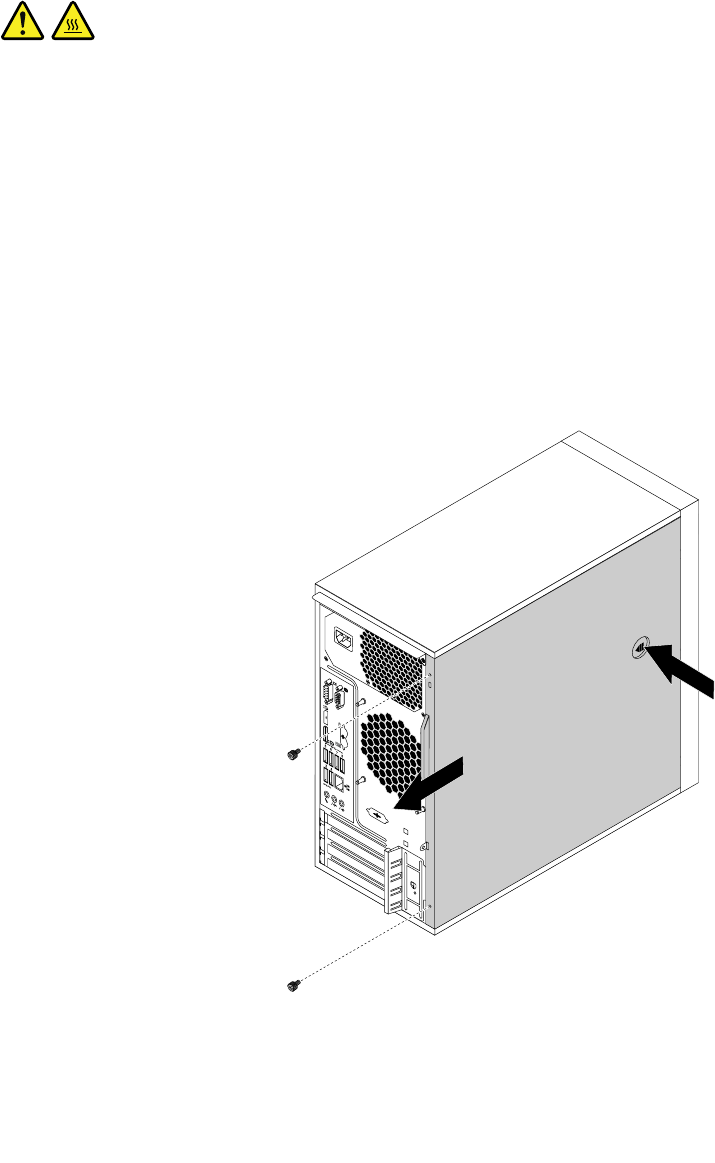
unaopciónexterna,consulte“Vistafrontal”enlapágina1y“Vistaposterior”enlapágina3paraidentificar
elconectornecesario.Acontinuación,sigalasinstruccionesqueacompañanalaopciónparaayudarlea
realizarlaconexióneinstalarelsoftwareoloscontroladoresdedispositivonecesariosparalaopción.
Extraccióndelacubiertadelsistema
Atención:Noabraelsistemaniintenterepararloantesdeleerocomprenderel“Leaestoprimero:
Informaciónimportantedeseguridad”enlapáginav.
PRECAUCIÓN:
Antesdeabrirlacubiertadelsistema,apagueelsistemayesperevariosminutoshastaqueestéfrío.
Paraextraerlacubiertadelsistema,sigaestospasos:
1.Extraigalossoportesdelasunidadesyapaguetodoslosdispositivosconectadosyelsistema.
2.Desconectetodosloscablesdealimentacióndelastomaseléctricas.
3.Desconecteelcabledealimentación,loscablesdeEntrada/Salidaycualquierotrocableconectadoal
sistema.Consulte“Vistafrontal”enlapágina1y“Vistaposterior”enlapágina3.
4.Desbloqueecualquierdispositivodecerraduraquefijelacubiertadelsistema.Consulte“Conectaruna
presilladecandado”enlapágina29.
5.Retirelosdostornillosquefijanlacubiertadelsistema.
6.Presioneelbotóndeaperturadelacubiertaqueseencuentraenellateraldelsistemaydeslicela
cubiertahacialaparteposteriordelsistemaparaliberarla.
Figura10.Extraccióndelacubiertadelsistema
58GuíadelusuariodeThinkStationP310
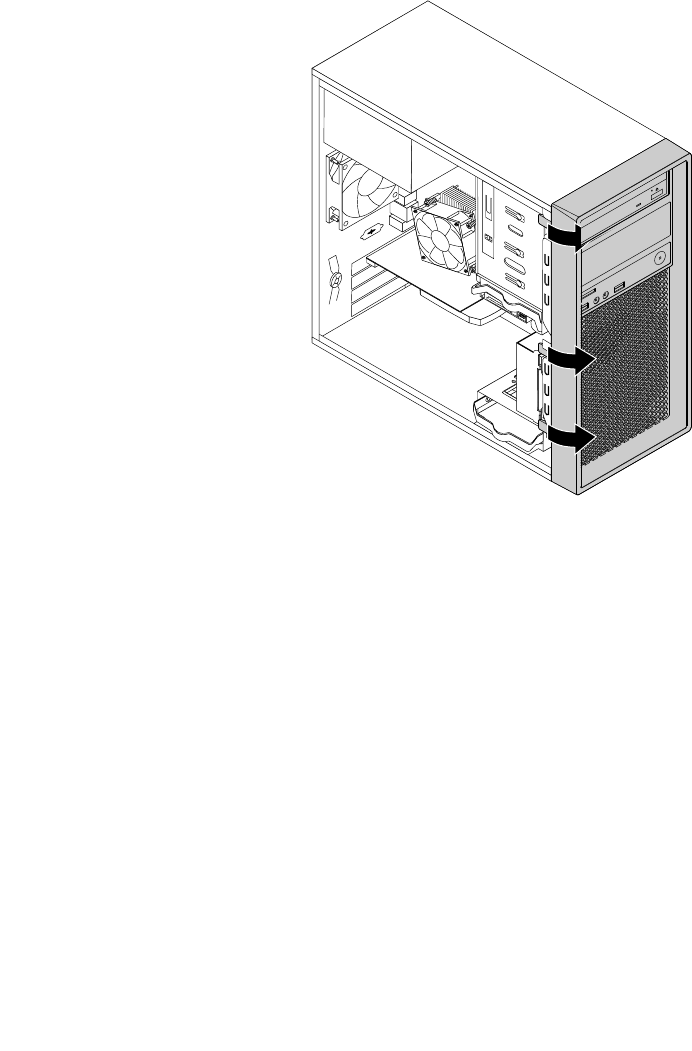
Extracciónyreinstalacióndelmarcobiseladofrontal
Atención:Noabraelsistemaniintenterepararloantesdeleerocomprenderel“Leaestoprimero:
Informaciónimportantedeseguridad”enlapáginav.
Paraextraeryreinstalarelmarcobiseladofrontal,sigaestospasos:
1.Extraigalossoportesdelasunidadesyapaguetodoslosdispositivosconectadosyelsistema.A
continuación,desconectetodosloscablesdealimentacióndelastomaseléctricasylosqueestén
conectadosalsistema.
2.Extraigalatapadelsistema.Consulte“Extraccióndelacubiertadelsistema”enlapágina58.
3.Sueltelastrespestañasplásticasqueseencuentranenelladoizquierdoygireelmarcobiselado
frontalparaextraerlodelequipo.
Figura11.Extraccióndelmarcobiseladofrontal
4.Paravolverainstalarelmarcobiseladofrontal,alineelasotrastrespestañasdeplásticodellado
derechoconlosorificioscorrespondientesdelchasis.Acontinuación,gireelmarcobiseladofrontal
haciadentrohastaqueencajeensuposiciónenelcostadoizquierdo.
Quédebehaceracontinuación:
•Paratrabajarconotrapiezadehardware,vayaalapartadopertinente.
•Paracompletarlainstalaciónolasustitución,vayaa“Cómofinalizarlasustitucióndepiezas”enla
página107.
InstalaciónosustitucióndeunatarjetaPCI
Atención:Noabraelsistemaniintenterepararloantesdeleerocomprenderel“Leaestoprimero:
Informaciónimportantedeseguridad”enlapáginav.
ElequipodisponededosranurasdelatarjetaPCIExpressx1,unaranuradelatarjetaPCIExpressx16
(anchodeenlacenegociablex4,x1)yunaranuradelatarjetagráficaPCIExpressx16(tarjetagráfica
disponibleenalgunosmodelos).
Capítulo7.Instalaciónosustitucióndehardware59
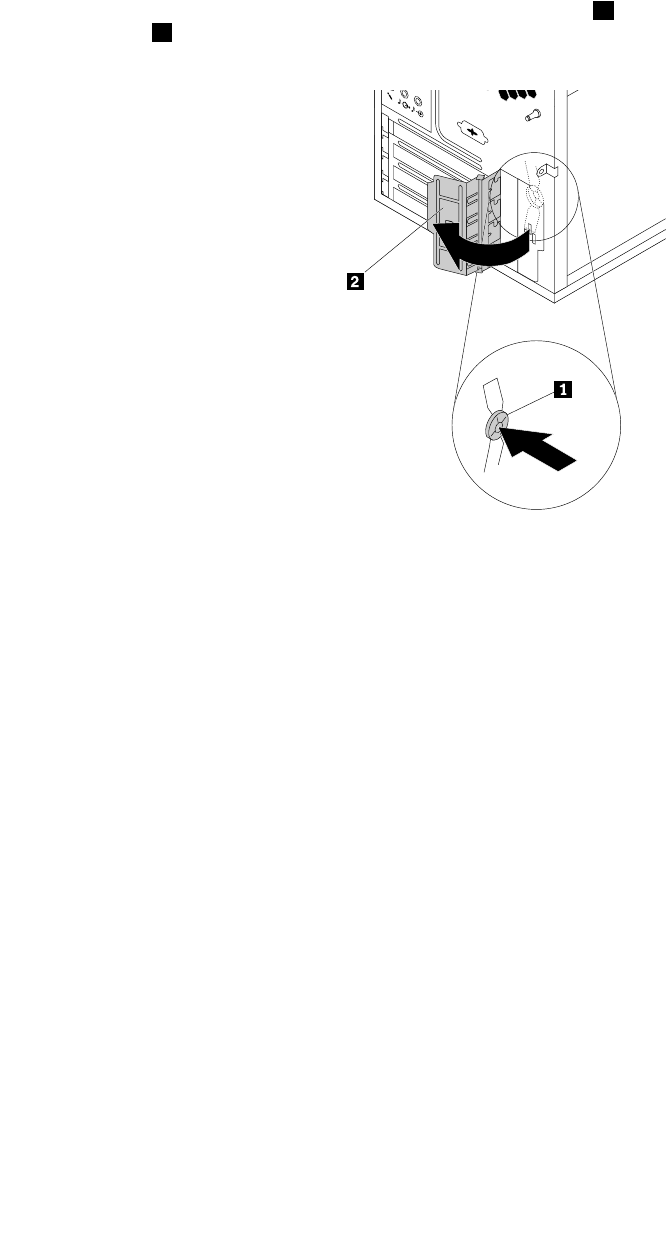
ParainstalarosustituirunatarjetaPCI,sigaestospasos:
1.Extraigalossoportesdelasunidadesyapaguetodoslosdispositivosconectadosyelsistema.A
continuación,desconectetodosloscablesdealimentacióndelastomaseléctricasylosqueestén
conectadosalsistema.
2.Extraigalatapadelsistema.Consulte“Extraccióndelacubiertadelsistema”enlapágina58.
3.Enlaparteposteriordelsistema,pulseelbotóndeliberación1paraabrirelmecanismodecierre
delatarjeta2.
Figura12.AperturadelmecanismodecierredelatarjetaPCI
60GuíadelusuariodeThinkStationP310
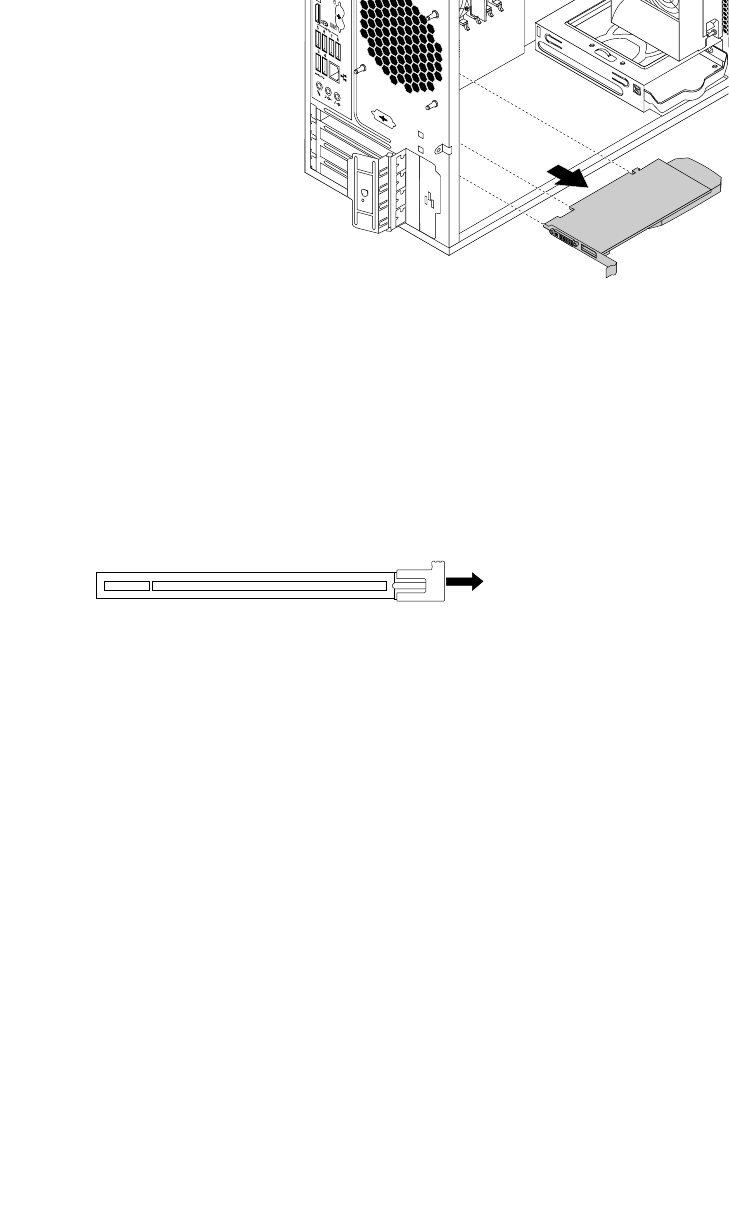
4.EnfuncióndesivaainstalaroasustituirunatarjetaPCI,realiceunadelasaccionessiguientes:
•SiestáinstalandounatarjetaPCI,extraigalacubiertadelaranurametálicaadecuada.
•SiestásustituyendounatarjetaPCIantigua,sujetelatarjetaqueseestáutilizandoactualmenteytire
suavementedeellahaciafueradelaranura.
Figura13.ExtraccióndeunatarjetaPCI
Notas:
a.Latarjetacabejustamenteenlaranura.Sifueranecesario,muevademaneraalternadacadalado
delatarjetaunpocohastaquesalgadelaranura.
b.Silatarjetaestásujetamedianteunmecanismodecierredesujeción,desengánchelo.Luego,
sujetelatarjetay,acontinuación,sáquelaconcuidadodelaranura.
Figura14.Desenganchedelmecanismodecierredesujeción
5.ExtraigalanuevatarjetaPCIdesubolsaantiestática.
6.Instalelanuevatarjetaenlaranuraadecuadadelaplacadelsistema.Consulte“Piezasenlaplaca
delsistema”enlapágina7.
Nota:SivaainstalarunatarjetagráficaPCIExpressx16,asegúresedequelosclipsdesujeciónde
laranuradememoriaesténcerradosantesdeinstalarlatarjetaparaasíevitarcualquierinterferencia
durantelainstalación.
Capítulo7.Instalaciónosustitucióndehardware61
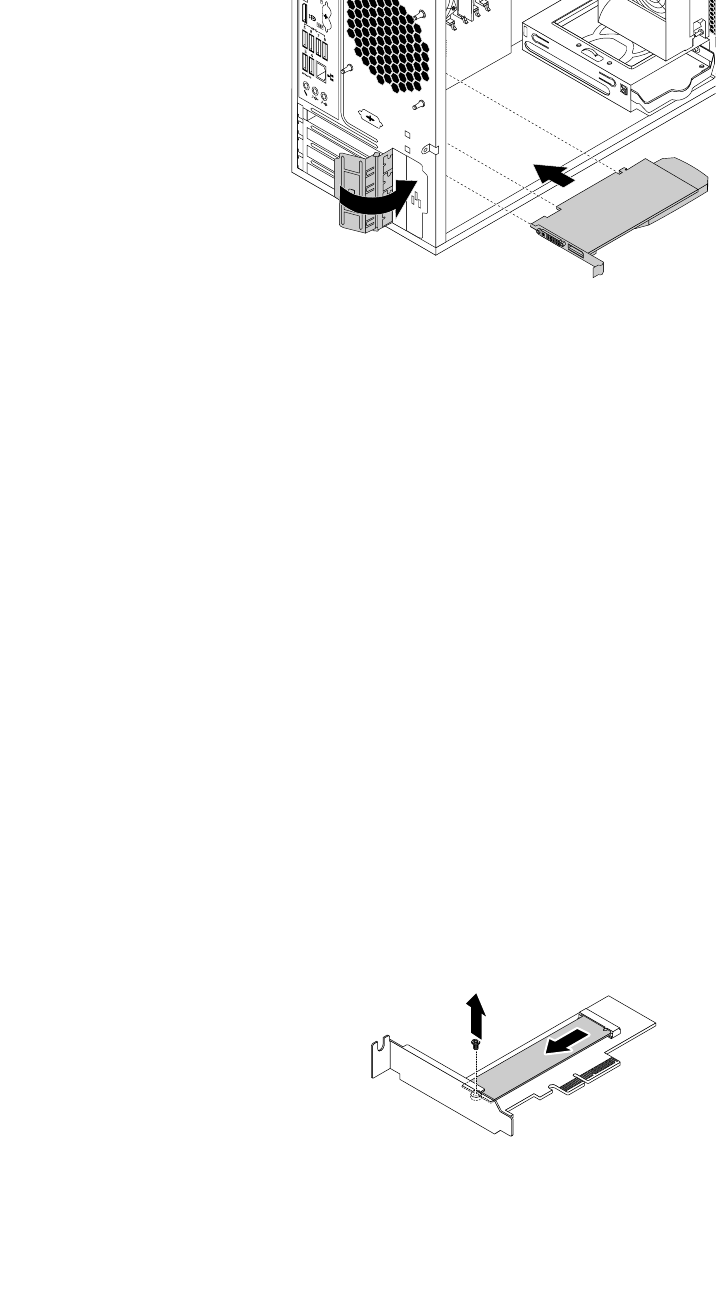
7.GireelmecanismodecierredelatarjetaalaposicióndecerradoparafijarlatarjetaPCI.
Figura15.InstalacióndeunatarjetaPCI
Quédebehaceracontinuación:
•Paratrabajarconotrapiezadehardware,vayaalapartadopertinente.
•Paracompletarlainstalaciónolasustitución,vayaa“Cómofinalizarlasustitucióndepiezas”enla
página107.
InstalaciónosustitucióndeunaunidaddeestadosólidoM.2
Atención:Noabraelsistemaniintenterepararloantesdeleerocomprenderel“Leaestoprimero:
Informaciónimportantedeseguridad”enlapáginav.
ParainstalarosustituirunaunidaddeestadosólidoM.2,hagalosiguiente:
1.Extraigalossoportesdelasunidadesyapaguetodoslosdispositivosconectadosyelsistema.A
continuación,desconectetodosloscablesdealimentacióndelastomaseléctricasylosqueestén
conectadosalsistema.
2.Extraigalatapadelsistema.Consulte“Extraccióndelacubiertadelsistema”enlapágina58.
3.Apoyeelsistemasobreunlateralparaaccedermásfácilmentealaplacadelsistema.
4.EnfuncióndesivaainstalaroasustituirunaunidaddeestadosólidoM.2,realiceunadelasacciones
siguientes:
•SiestásustituyendounaunidaddeestadosólidoM.2,ubiqueyextraigaeladaptadordelaunidadde
estadosólidoM.2.Consulte“InstalaciónosustitucióndeunatarjetaPCI”enlapágina59.Extraiga
eltornilloquefijalaunidaddeestadosólidoM.2antigua.Acontinuación,tiresuavementedela
unidaddeestadosólidolaranuraM.2.
Figura16.ExtraccióndelaunidaddeestadosólidoM.2
•SiestáinstalandounaunidaddeestadosólidoM.2,extraigaeltornilloalineadoconlaranuraM.2.
62GuíadelusuariodeThinkStationP310
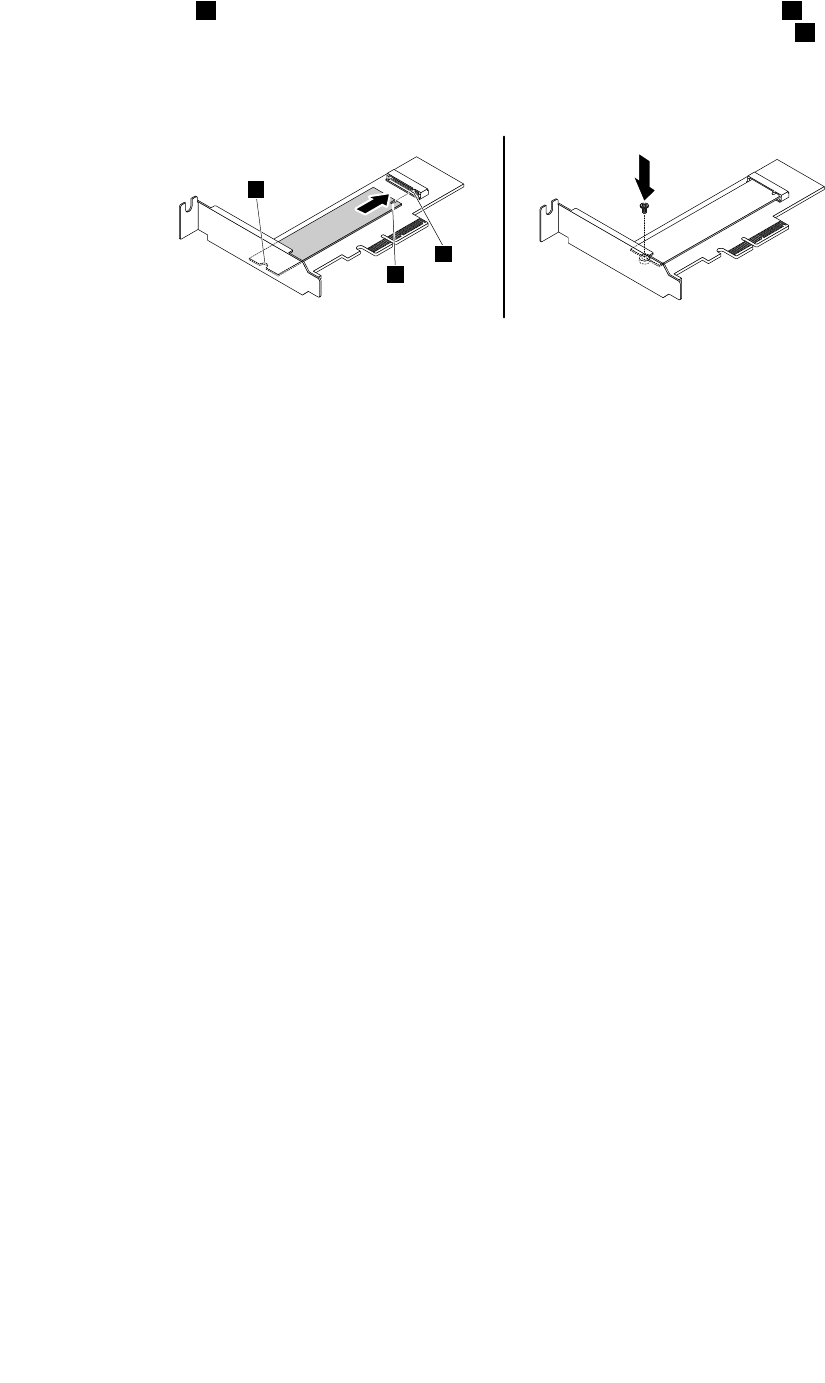
5.Alineelamuesca1enlanuevaunidaddeestadosólidoM.2conlallavederanura2enlaranuraM.2.
Luego,insertelaunidaddeestadosólidoM.2enlaranuraM.2hastaquelamuesca3estéalineada
conelorificiodetornillocorrespondienteeneladaptadordelaunidad.Instalelostornillosparafijarla
nuevaunidaddeestadosólido
2
1
3
Figura17.InstalacióndelaunidaddeestadosólidoM.2
6.InstaleeladaptadordelaunidaddeestadosólidoM.2enlaranuradelatarjetaPCIExpress
correspondienteenlaplacadelsistema.Consulte“InstalaciónosustitucióndeunatarjetaPCI”enla
página59.
Nota:serecomiendaqueinstaleeladaptadordelaunidaddeestadosólidoM.2enlaranuradela
tarjetaPCIExpressx16.Consulte“Piezasenlaplacadelsistema”enlapágina7.
Quédebehaceracontinuación:
•Paratrabajarconotrapiezadehardware,vayaalapartadopertinente.
•Paracompletarlainstalaciónolasustitución,vayaa“Cómofinalizarlasustitucióndepiezas”enla
página107.
Instalaciónosustitucióndeunmódulodememoria
Atención:Noabraelsistemaniintenterepararloantesdeleerocomprenderel“Leaestoprimero:
Informaciónimportantedeseguridad”enlapáginav.
ElsistematienecuatroranurasdememoriaparainstalarosustituirUDIMMDDR4queproporcionanhasta
unmáximode32GBdememoriadesistema.Cuandoinstaleosustituyaunmódulodememoria,utilice
DDR4UDIMMde4,8ó16GBencualquiercombinaciónhastaunmáximode64GB.NomezcleECC
UDIMMynoECCUDIMMenelmismosistema.
Capítulo7.Instalaciónosustitucióndehardware63
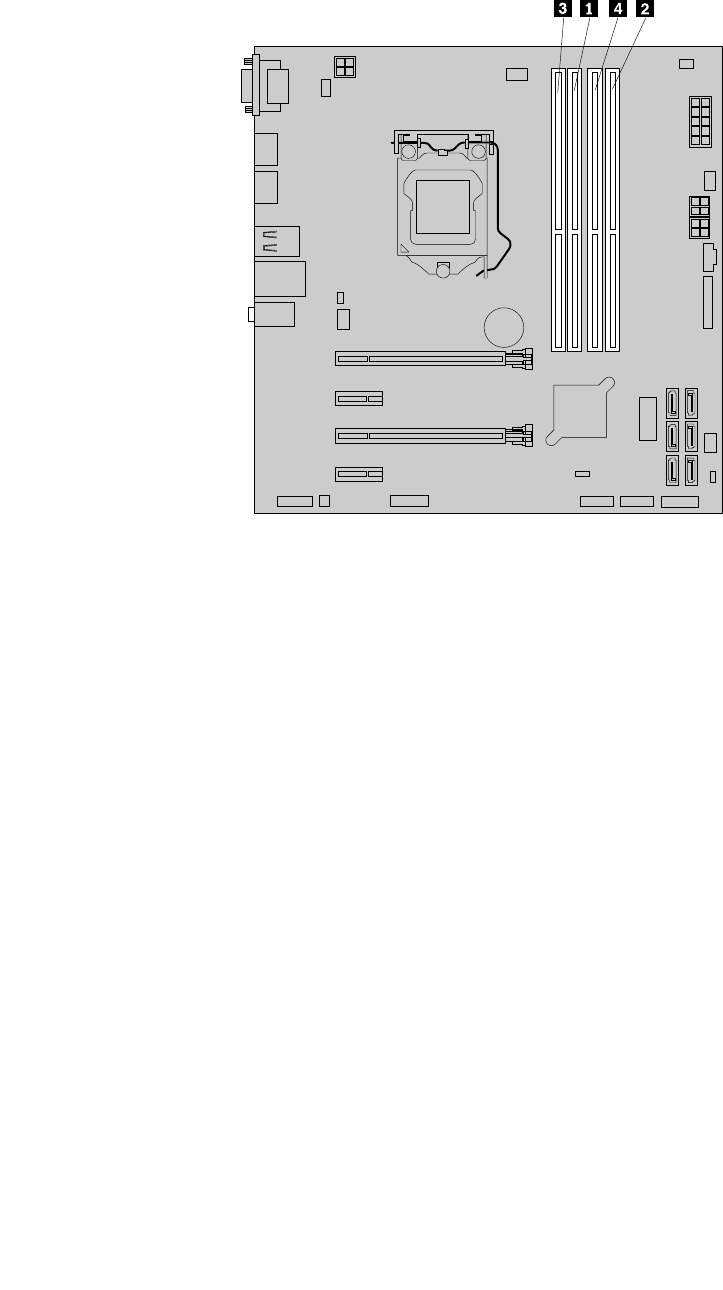
Instalelosmódulosdememoriaenordennuméricocomosemuestra.Losnúmeros1,2,3y4indicanla
secuenciadeinstalación.
Figura18.Ordendeinstalacióndelmódulodememoria
Parainstalarosustituirunmódulodememoria,sigaestospasos:
1.Extraigalossoportesdelasunidadesyapaguetodoslosdispositivosconectadosyelsistema.A
continuación,desconectetodosloscablesdealimentacióndelastomaseléctricasylosqueestén
conectadosalsistema.
2.Extraigalatapadelsistema.Consulte“Extraccióndelacubiertadelsistema”enlapágina58.
3.Apoyeelsistemasobreunlateralparaaccedermásfácilmentealaplacadelsistema.
4.Localicelasranurasdememoria.Consulte“Piezasenlaplacadelsistema”enlapágina7.
5.Extraigalaspiezasquepuedanimpedirelaccesoalasranurasdememoria.Segúnelmodelodel
sistema,puedequeseanecesarioextraerlatarjetagráficaPCIExpressx16paraaccedermásfácilmente
alasranurasdememoria.Consulte“InstalaciónosustitucióndeunatarjetaPCI”enlapágina59.
6.Enfuncióndesivaainstalaroasustituirunmódulodememoria,realiceunadelasaccionessiguientes:
64GuíadelusuariodeThinkStationP310
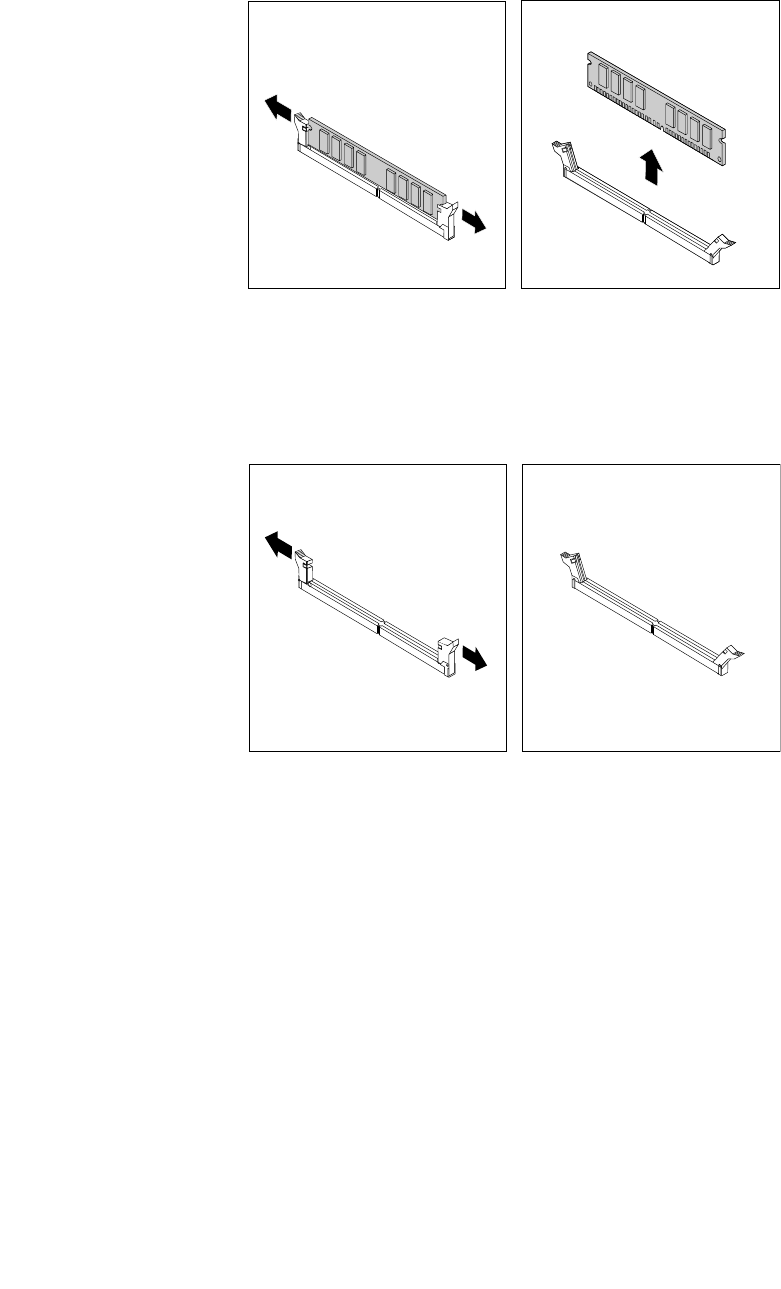
•Sisustituyeunmódulodememoriaantiguo,abralosclipsdesujeciónytiresuavementedelmódulo
dememoriahaciafueradelaranuradememoria.
Figura19.Extraccióndeunmódulodememoria
•Sivaainstalarunmódulodememoria,abralosclipsdesujecióndelaranuradememoriaenlaque
deseeinstalarelmódulodememoria.
Figura20.Aperturadelosclipsdesujeción
Capítulo7.Instalaciónosustitucióndehardware65
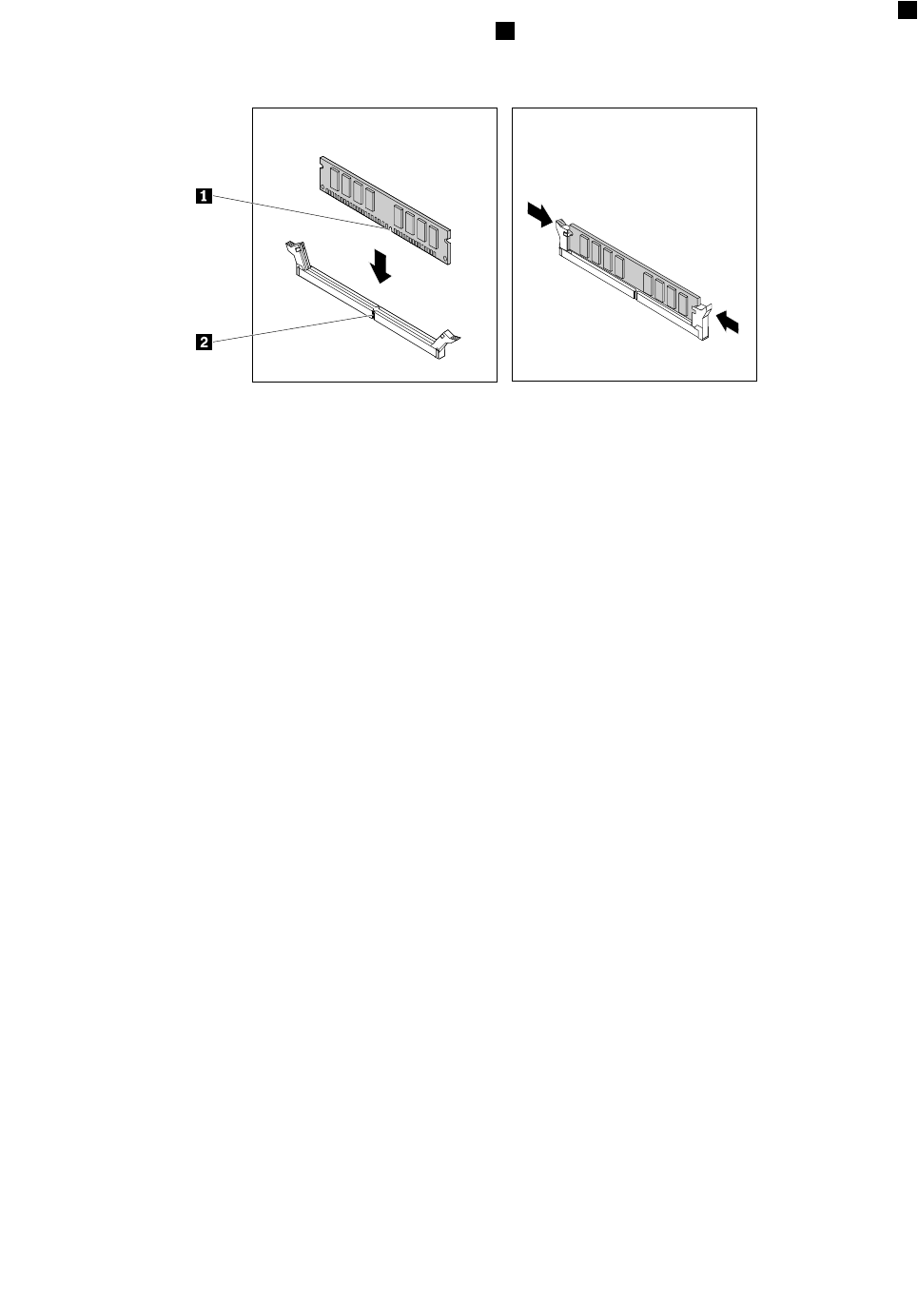
7.Coloqueelmódulodememorianuevoencimadelaranuradememoria.Asegúresedequelamuesca1
enelmódulodememoriaquedealineadaconlallave2delaranura.Empujeelmódulodememoria
perpendicularmentehaciadentrodelaranurahastaquesecierrencompletamentelosclipsdesujeción.
Figura21.Instalacióndeunmódulodememoria
8.SihaextraídolatarjetagráficaPCIExpressx16,vuelvaainstalarla.
Quédebehaceracontinuación:
•Paratrabajarconotrapiezadehardware,vayaalapartadopertinente.
•Paracompletarlainstalaciónolasustitución,vayaa“Cómofinalizarlasustitucióndepiezas”enla
página107.
Instalaciónosustitucióndeunaunidadóptica
Atención:Noabraelsistemaniintenterepararloantesdeleerocomprenderel“Leaestoprimero:
Informaciónimportantedeseguridad”enlapáginav.
Nota:Paraalgunosmodelosdeequipo,labahíadelaunidadópticapodríaestarinstaladaconundispositivo
comounaunidadóptica,unmódulodeflexiónde5,25pulgadas,unalojamientodealmacenamiento
flexible,unalojamientodealmacenamientodeaccesofrontalounalojamientodecombinaciónóptica/de
almacenamiento.
Parainstalarosustituirunaunidadóptica,sigaestospasos:
1.Extraigalossoportesdelasunidadesyapaguetodoslosdispositivosconectadosyelsistema.A
continuación,desconectetodosloscablesdealimentacióndelastomaseléctricasylosqueestén
conectadosalsistema.
2.Extraigalatapadelsistema.Consulte“Extraccióndelacubiertadelsistema”enlapágina58.
3.Extraigaelmarcobiseladofrontal.Consulte“Extracciónyreinstalacióndelmarcobiseladofrontal”
enlapágina59.
4.Siestáinstalandounaunidadóptica,realicelosiguiente:
a.Retireelprotectorestáticometálicodelabahíadeunidaddeseada.
66GuíadelusuariodeThinkStationP310
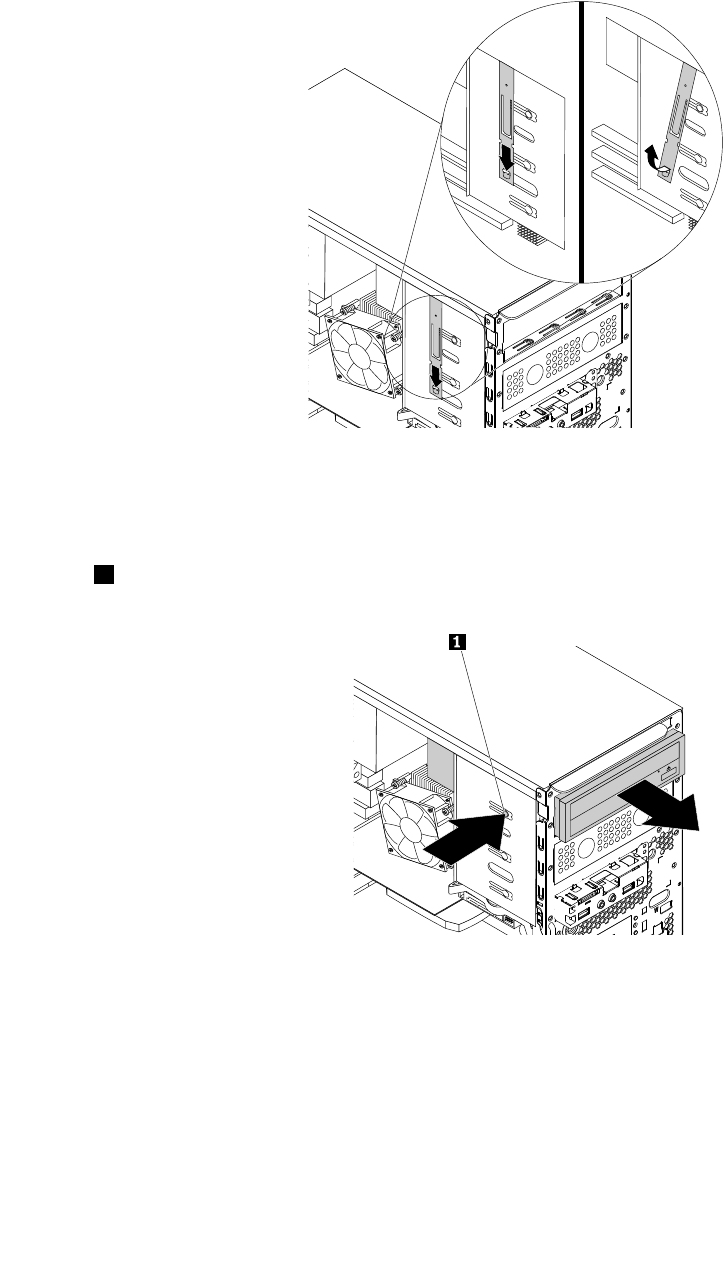
b.Ubiqueelsoportedesujecióndelaunidadópticadelladoizquierdodelsistema.Empujeelsoporte
desujeciónhaciaabajoparaabrirelsoportedesujeción.Acontinuación,levanteelsoportede
sujecióndelchasis.
Figura22.Extraccióndelsoportedesujecióndelaunidadópticadelsistema
•Siestásustituyendounaunidadóptica,realicelosiguiente:
a.Desconecteloscablesdelaparteposteriordelaunidadóptica,presioneelbotóndeliberación
1y,acontinuación,deslicelaunidadópticafueradelchasis.
Figura23.Extraccióndelaunidadóptica
b.Retireelsoportedesujecióndelaunidadópticadelladoizquierdodelaunidadóptica.
Capítulo7.Instalaciónosustitucióndehardware67
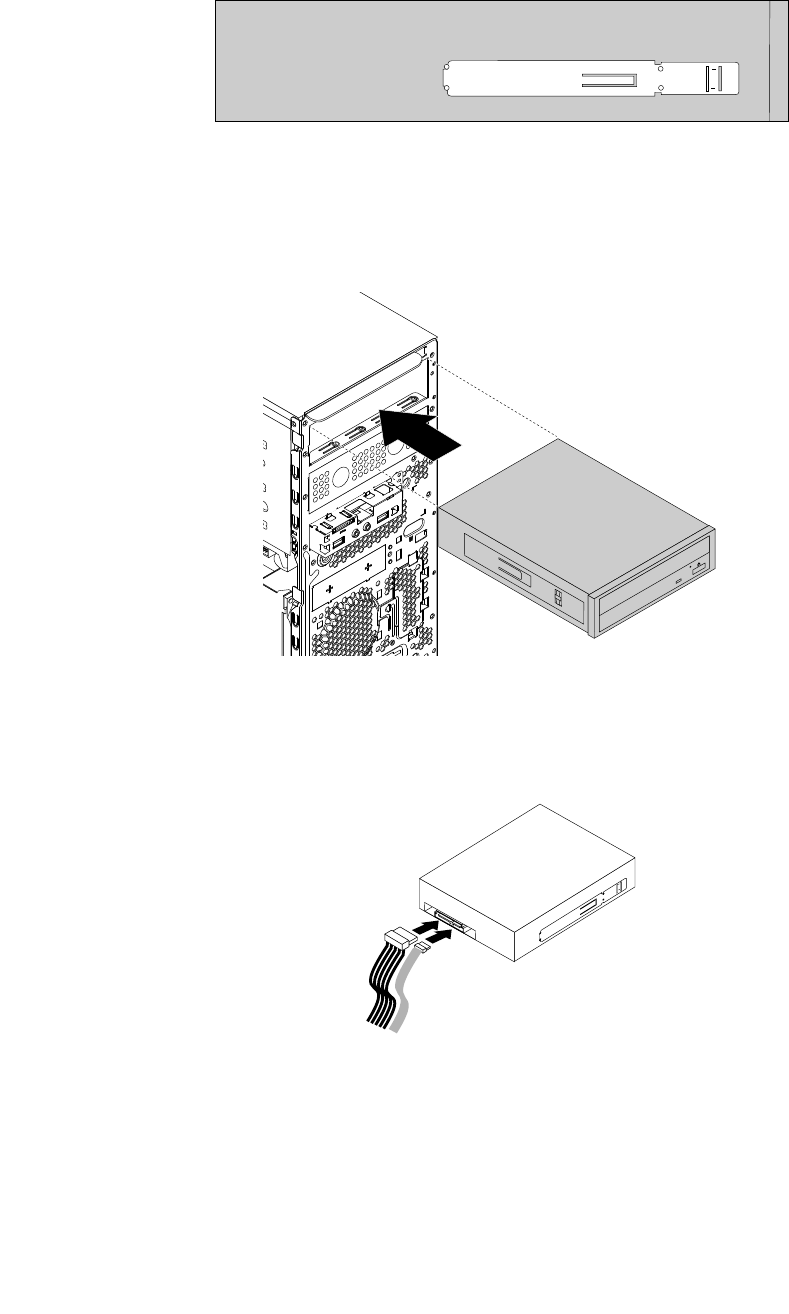
5.Instaleelsoportedesujecióndelaunidadópticaenelladoizquierdodelaunidadópticanueva.
Figura24.Instalacióndelsoportedesujecióndelaunidadóptica
6.Deslicelanuevaunidadópticaenlabahíadeunidadesdesdelapartefrontaldelsistemayhasta
queencajeensuposición.
Figura25.Instalacióndelaunidadóptica
7.Conecteloscablesalaparteposteriordelanuevaunidadóptica.
Figura26.Conexióndeloscablesalaparteposteriordelanuevaunidadóptica
8.Sivaainstalarunaunidadópticanueva,retireelpaneldeplásticodelmarcobiseladofrontaldela
bahíadeunidadesdeseada.
Quédebehaceracontinuación:
•Paratrabajarconotrapiezadehardware,vayaalapartadopertinente.
68GuíadelusuariodeThinkStationP310
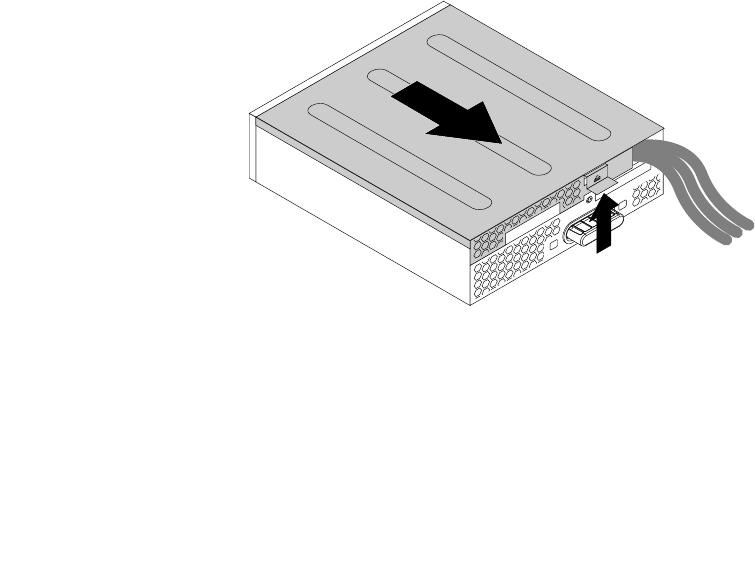
•Paracompletarlainstalaciónolasustitución,vayaa“Cómofinalizarlasustitucióndepiezas”enla
página107.
Instalaciónosustitucióndeundispositivoenelmódulodeflexiónde
5,25pulgadas
Atención:Noabraelsistemaniintenterepararloantesdeleerocomprenderel“Leaestoprimero:
Informaciónimportantedeseguridad”enlapáginav.
Unmódulodeflexiónde5,25pulgadaspodríaestarequipadoconalgunosotodosloscomponentes
siguientes:
•Unidadópticadelgada
•Lectordetarjetas
•ConectoreSATA
•ConectorIEEE1394
Lainstalaciónosustituciónundispositivoenelmódulodeflexiónde5,25pulgadasimplicalassiguientes
operaciones:
•“Instalaciónosustitucióndeunaunidadópticadelgadaenelmódulodeflexión”enlapágina69
•“Instalaciónosustitucióndeunlectordetarjetasenelmódulodeflexión”enlapágina72
•“InstalaciónosustitucióndeunconectoreSATAoconectorIEEE1394enelmódulodeflexión”enla
página74
Instalaciónosustitucióndeunaunidadópticadelgadaenelmódulodeflexión
Parainstalarosustituirunaunidadópticadelgadaenelmódulodeflexión,hagalosiguiente:
1.Extraigaelmódulodeflexióndelchasis.Consulte“Instalaciónosustitucióndeunaunidadóptica”
enlapágina66.
2.Levanteelclipqueseencuentraenlaparteposteriordelmódulodeflexiónydeslicelacubiertadel
módulodeflexiónhacialaparteposteriorparaextraerlacubierta.
Figura27.Extraccióndelacubiertadelmódulodeflexión
Capítulo7.Instalaciónosustitucióndehardware69
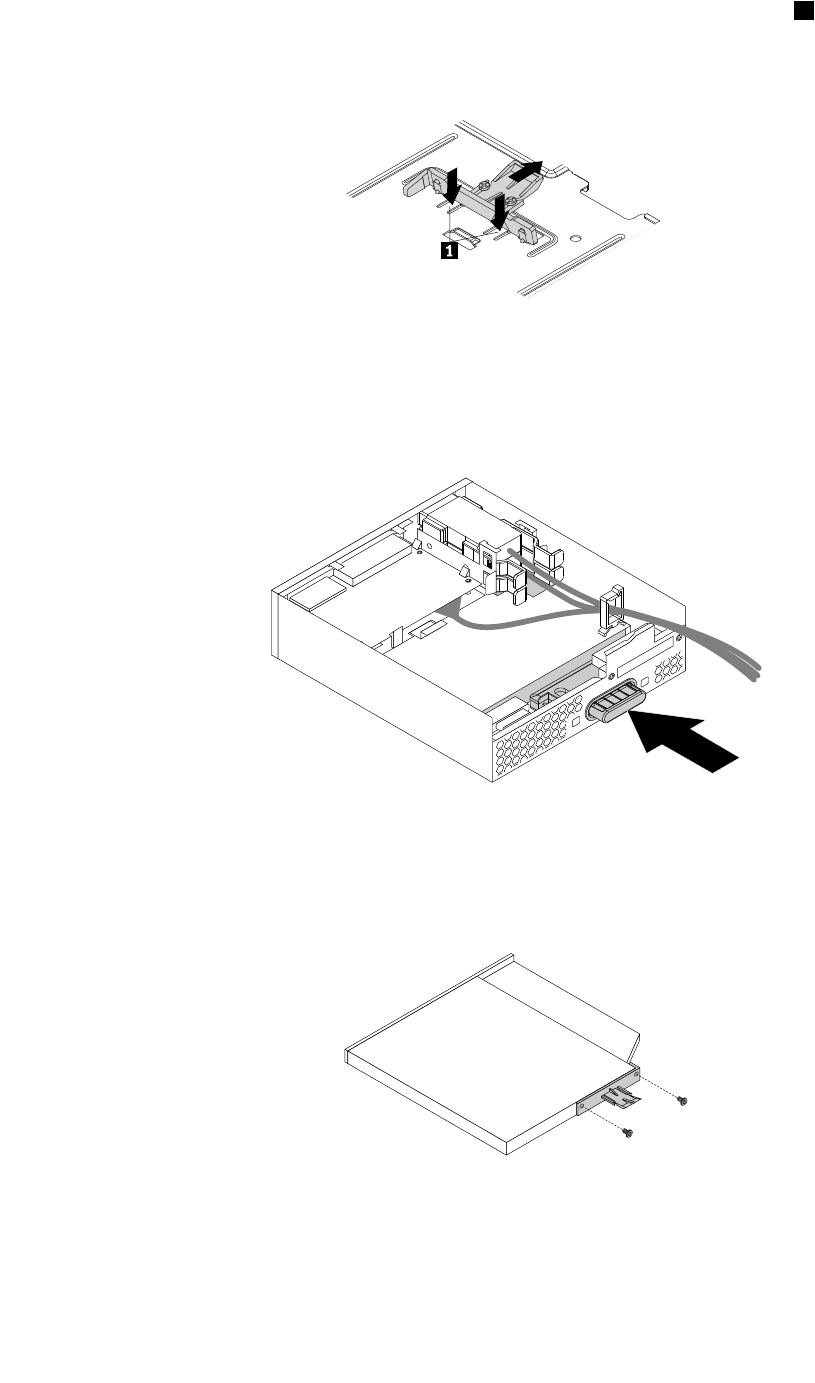
3.Siestáinstalandounaunidadópticadelgadanueva,presionelosdosclipsdemetal1paraextraerel
clipdeplásticoconlosdostornillos,comosemuestra.Extraigalosdostornillosy,acontinuación,
vayaalpaso4.
Figura28.Extraccióndelclipdeplásticoconlosdostornillos
Siestásustituyendounaunidadópticadelgadaantigua,hagalosiguiente:
a.Presioneelbotóncomosemuestraparaextraerlaunidadópticadelgadadelmódulodeflexión.
Figura29.Extraccióndelaunidadópticadelgadadelmódulodeflexión
b.Extraigalosdostornillosquefijanelclipparaextraerelclipdeplásticodelaparteposteriordela
unidadópticadelgada.
Figura30.Extraccióndelclipdeplásticodelaunidadópticadelgada
70GuíadelusuariodeThinkStationP310
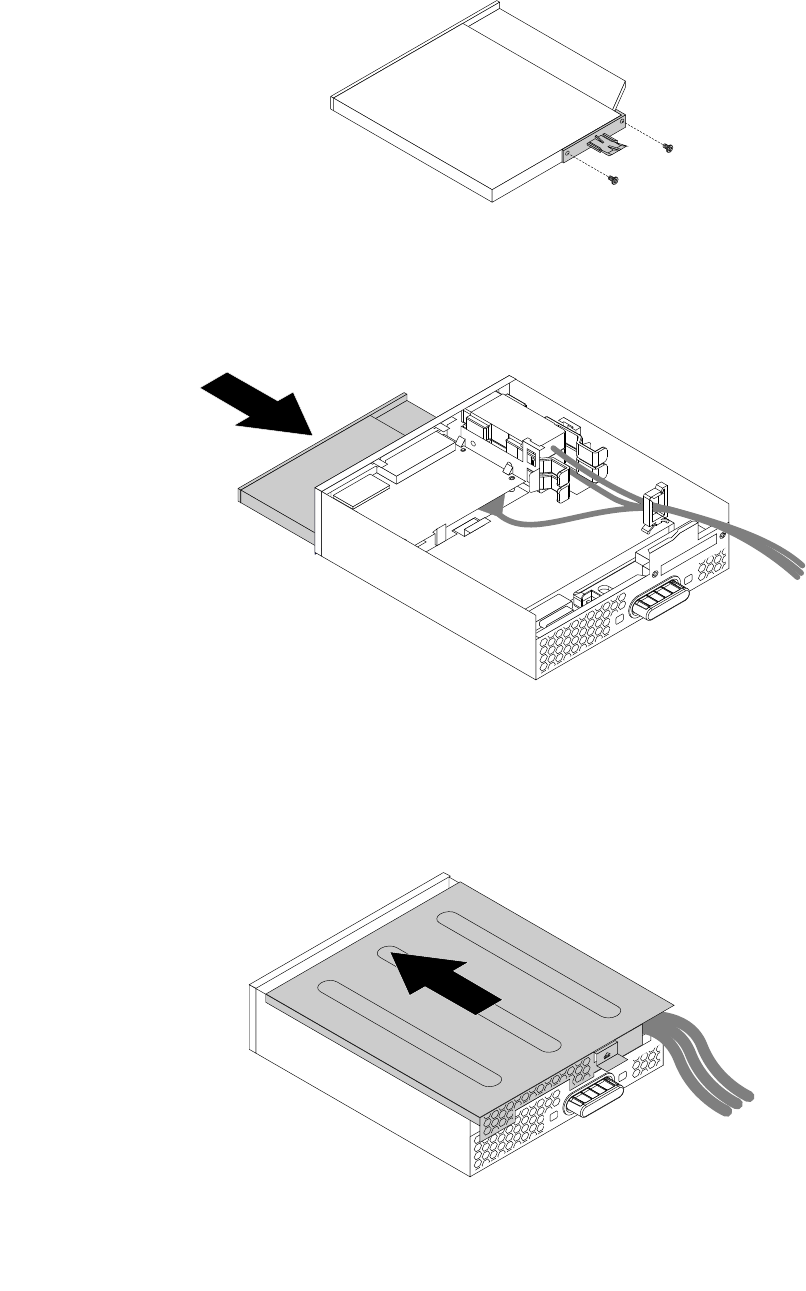
4.Atornillelosdostornillosparafijarelclipdeplásticoalaparteposteriordelaunidadópticadelgada
nueva.
Figura31.Instalacióndelclipdeplásticoenlaunidadópticadelgada
5.Deslicelaunidadópticadelgadanuevaconelclipdeplásticoenelmódulodeflexiónhastaquela
unidadópticadelgadaencajeensuposición.
Figura32.Instalacióndelaunidadópticadelgadaenelmódulodeflexión
6.Coloquelacubiertadelmódulodelflexiónenelmódulodelflexión.Asegúresedequelasguíasdelos
rielesqueseencuentranenlaparteinferiordelacubiertaenganchenlosrielesenelmódulodeflexión.
Acontinuación,presionelacubiertahacialapartefrontalhastaqueencajeensuposición.
Figura33.Reinstalacióndelacubiertadelmódulodeflexión
Capítulo7.Instalaciónosustitucióndehardware71

Quédebehaceracontinuación:
•Paratrabajarconotrapiezadehardware,vayaalapartadopertinente.
•Paracompletarlainstalaciónolasustitución,vayaa“Cómofinalizarlasustitucióndepiezas”enla
página107.
Instalaciónosustitucióndeunlectordetarjetasenelmódulodeflexión
Parainstalarosustituirunlectordetarjetasenelmódulodeflexión,hagalosiguiente:
1.Extraigaelmódulodeflexióndelchasis.Consulte“Instalaciónosustitucióndeunaunidadóptica”
enlapágina66.
2.Levanteelclipqueseencuentraenlaparteposteriordelmódulodeflexiónydeslicelacubiertadel
módulodeflexiónhacialaparteposteriorparaextraerlacubierta.
Figura34.Extraccióndelacubiertadelmódulodeflexión
3.Siestásustituyendounlectordetarjetas,hagalosiguiente:
a.Desconecteellectordetarjetasdelaplacadelsistema.Consulte“Piezasenlaplacadelsistema”
enlapágina7.
b.Tireelclip,comosemuestra,paraextraerellectordetarjetasconsuabrazaderadesujeciónfuera
delmódulodeflexión.
Figura35.Extraccióndellectordetarjetasdelmódulodeflexión
72GuíadelusuariodeThinkStationP310

c.Flexioneloscuatroclipsqueseencuentranenloscostadosdelaabrazaderadesujecióndellector
detarjetasparaextraerellectordetarjetasdelaabrazadera.
Figura36.Extraccióndellectordetarjetasdelaabrazaderadesujecióndellectordetarjetas
4.Parainstalarunlectordetarjetasnuevoenlaabrazaderadesujecióndellectordetarjetas,alineelos
cuatroorificiosdellectordetarjetasconlospernoscorrespondientesenlaabrazadera.Presioneel
nuevolectordetarjetashaciaabajohastaqueencajeensuposición.
Figura37.Instalacióndellectordetarjetasenlaabrazaderadesujecióndellectordetarjetas
5.Observelaorientacióndellectordetarjetasnuevoydispongaelcabledellectordetarjetasenelclip
delcable.Sujeteelclipenlaabrazaderadesujecióndellectordetarjetasparainsertarellectorde
tarjetasnuevoenlaranuradellectordetarjetasdelmódulodeflexión.Asegúresedequeellectorde
tarjetasencajeensuposición.
Figura38.Instalacióndellectordetarjetasenelmódulodeflexión
Capítulo7.Instalaciónosustitucióndehardware73
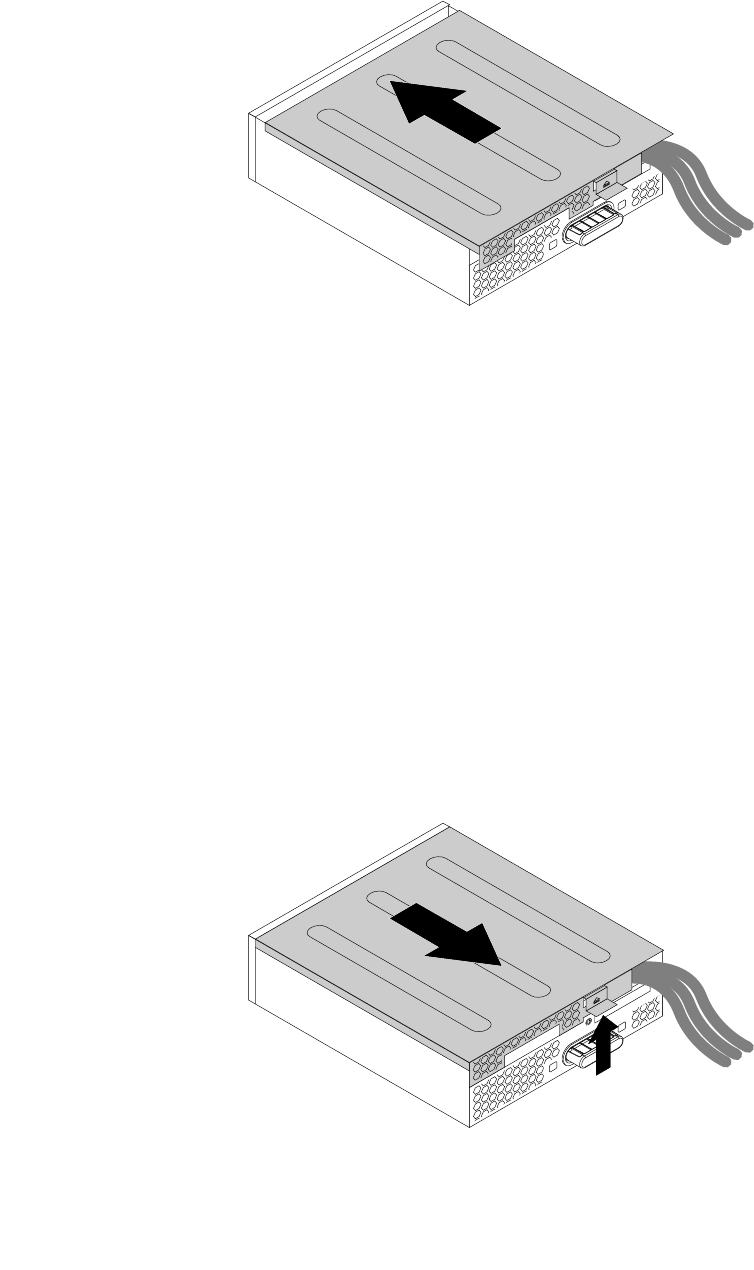
6.Coloquelacubiertadelmódulodelflexiónenelmódulodelflexión.Asegúresedequelasguíasdelos
rielesqueseencuentranenlaparteinferiordelacubiertaenganchenlosrielesenelmódulodeflexión.
Acontinuación,presionelacubiertahacialapartefrontalhastaqueencajeensuposición.
Figura39.Reinstalacióndelacubiertadelmódulodeflexión
7.ConecteelcabledellectordetarjetasenelconectorUSB2.0delaplacadelsistema.Consulte“Piezas
enlaplacadelsistema”enlapágina7.
Quédebehaceracontinuación:
•Paratrabajarconotrapiezadehardware,vayaalapartadopertinente.
•Paracompletarlainstalaciónolasustitución,vayaa“Cómofinalizarlasustitucióndepiezas”enla
página107.
InstalaciónosustitucióndeunconectoreSATAoconectorIEEE1394enelmódulo
deflexión
ParainstalarosustituirunconectoreSATAoconectorIEEE1394enelmódulodeflexión,hagalosiguiente:
1.Extraigaelmódulodeflexióndelchasis.Consulte“Instalaciónosustitucióndeunaunidadóptica”
enlapágina66.
2.Levanteelclipqueseencuentraenlaparteposteriordelmódulodeflexiónydeslicelacubiertadel
módulodeflexiónhacialaparteposteriorparaextraerlacubierta.
Figura40.Extraccióndelacubiertadelmódulodeflexión
74GuíadelusuariodeThinkStationP310

3.SiestásustituyendounconectoreSATAoconectorIEEE1394,hagalosiguiente:
a.DesconecteelcabledelconectoreSATAoconectorIEEE1394delaplacadelsistema.Consulte
“Piezasenlaplacadelsistema”enlapágina7.
b.Presionelosdosclipsunohaciaelotro,comosemuestra,yluegotireelconectoreSATAoIEEE
1394haciafueradelmódulodeflexión.
Figura41.ExtraccióndelconectoreSATAoconectorIEEE1394delmódulodeflexión
4.ObservelaorientacióndelconectoreSATAoconectorIEEE1394ydispongaelcabledelconector
eSATAoconectordeIEEE1394enelclipdelcable.
Capítulo7.Instalaciónosustitucióndehardware75
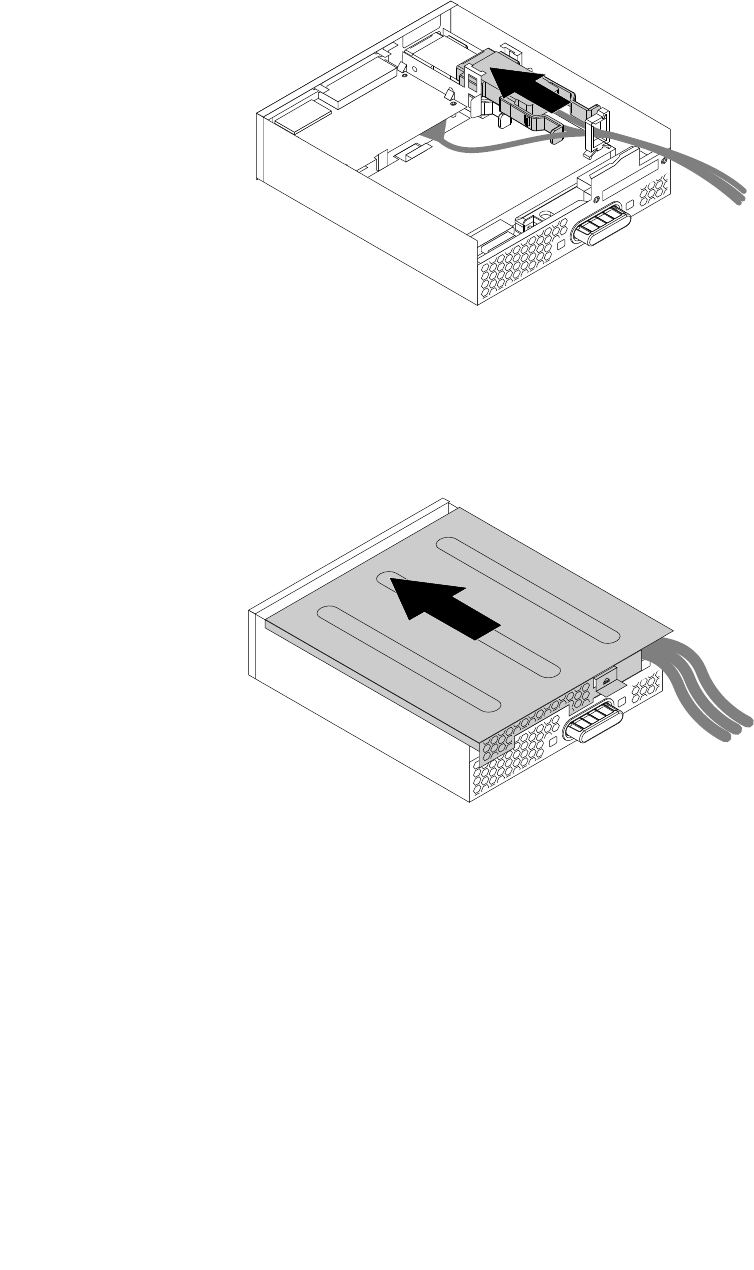
5.ColoqueelconectoreSATAoconectorIEEE1394enelsoportedesujecióndemetal.Acontinuación,
inserteelconectoreSATAoconectorIEEE1394enlaranuradelmódulodeflexióncorrespondiente,
comosemuestra.
Figura42.InstalacióndelconectoreSATAoconectorIEEE1394enelmódulodeflexión
6.Coloquelacubiertadelmódulodeflexiónenelmódulodeflexión,demodoquelasguíasdelosrieles
queseencuentranenlaparteinferiordelacubiertaenganchenenlosrielesdelmódulodeflexión.A
continuación,presionelacubiertahacialapartefrontalhastaqueencajeensuposición.
Figura43.Reinstalacióndelacubiertadelmódulodeflexión
7.ConecteelcabledelconectoreSATAoconectorIEEE1394alconectorcorrespondienteenlaplacadel
sistema.Consulte“Piezasenlaplacadelsistema”enlapágina7.
Quédebehaceracontinuación:
•Paratrabajarconotrapiezadehardware,vayaalapartadopertinente.
•Paracompletarlainstalaciónolasustitución,vayaa“Cómofinalizarlasustitucióndepiezas”enla
página107.
Instalaciónosustitucióndeunaunidaddediscoduroenelalojamiento
dealmacenamientodeaccesofrontal
Atención:Noabraelsistemaniintenterepararloantesdeleerocomprenderel“Leaestoprimero:
Informaciónimportantedeseguridad”enlapáginav.
76GuíadelusuariodeThinkStationP310
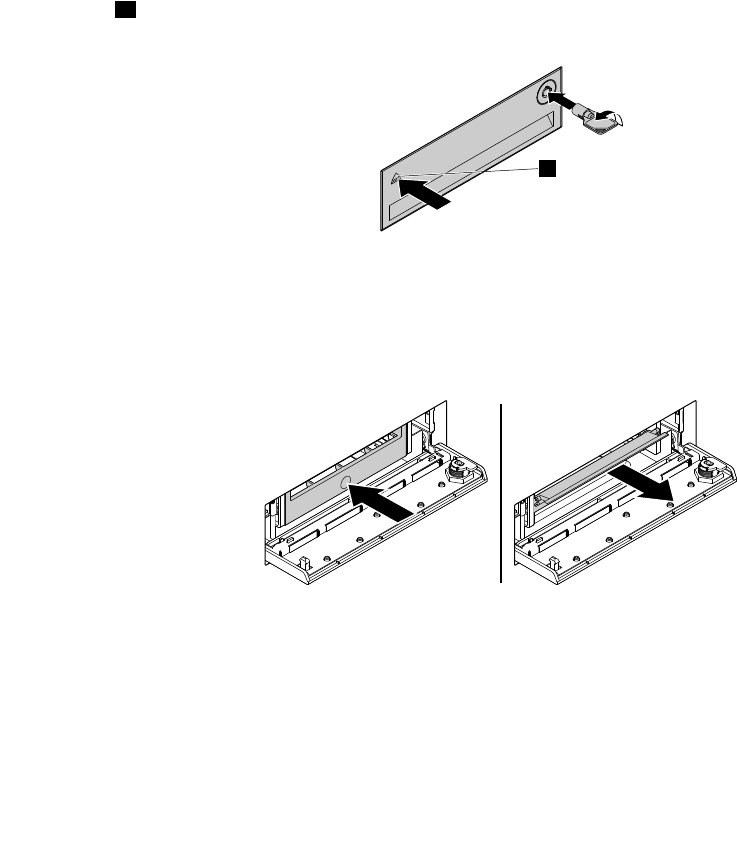
Puedeinstalarosustituirunaunidaddediscoduroenelalojamientodealmacenamientodeaccesofrontal.
Launidaddediscodurotambiénpuedeserdeintercambioencaliente,loquesignificaquepuedeinstalaro
sustituirlaunidadsinsiquieraapagarelequipo.
Launidaddediscoduroenelalojamientodealmacenamientodeaccesofrontalsoloesdeintercambioen
calientecuandosecumplenlossiguientesrequisitos:
•ElcableSATAdelalojamientodealmacenamientodeaccesofrontalestáconectadoalconectoreSATAde
laplacadelsistema.Paraverificarlaconexióndelcable,consulte“Extraccióndelacubiertadelsistema”
enlapágina58y“Piezasenlaplacadelsistema”enlapágina7paraobtenermásinformación.
•Elsistemaoperativodelequiponoseencuentraenlaunidaddediscoduroinstaladaenelalojamiento
dealmacenamientodeaccesofrontal.
Atención:Sialgunodelosrequisitosanterioresnosecumple,noinstalenisustituyalaunidaddediscoduro
cuandoelequipoestéencendido.Encasocontrario,sepuedendañarlosdatosdelaunidaddediscoduro.
Parainstalarosustituirunaunidaddediscoduroenelalojamientodealmacenamientodeaccesofrontal,
hagalosiguiente:
1.Antesdesustituirunaunidaddediscoduroantigua,primeroexpulsedeformaseguralaunidadde
discoduroantiguadelsistemaoperativo.Paraobtenermásinformación,consulteelsistemadeayuda
deWindows.
2.Desbloqueelacubiertadelalojamientoconlaclaveproporcionada,comosemuestra.Presionela
muescaaparaabrirlacubiertadelalojamiento.
a
Figura44.Aperturadelacubiertadelalojamientodealmacenamientodeaccesofrontal
3.Presioneelagujeroenlacubiertadelaabrazaderay,acontinuación,sujetelacubiertainclinadapara
extraerlaabrazaderadelalojamientodealmacenamientodeaccesofrontal.
Figura45.Extraccióndelaunidaddediscodurodelalojamientodealmacenamientodeaccesofrontal
Capítulo7.Instalaciónosustitucióndehardware77
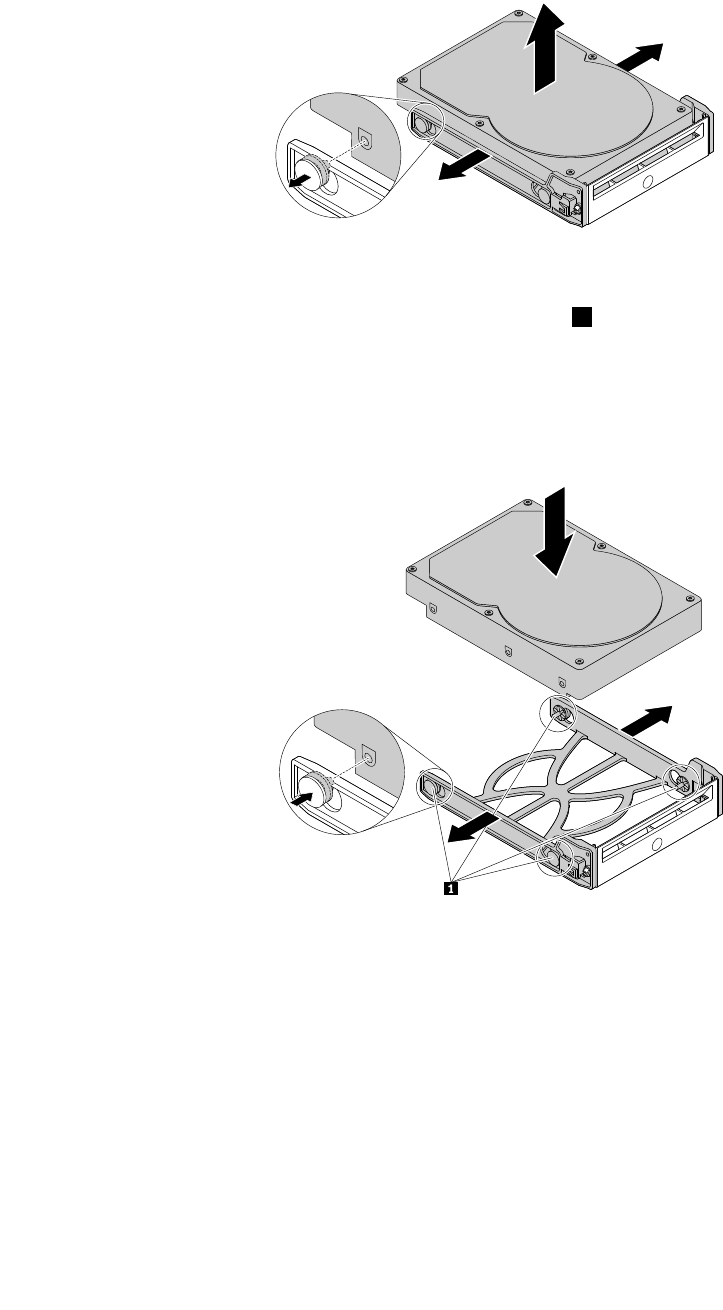
4.Flexioneambosladosdelaabrazaderaparaextraerlaunidaddediscoduro.
Figura46.Extraccióndelaunidaddediscodurodelsoporte
5.Flexioneambosladosdelaabrazaderayalineelaspatillas1enlaabrazaderaconlosorificios
correspondientesenlanuevaunidaddediscoduro.Notoquelaplacadecircuitoquehayenla
unidaddediscoduro.
Nota:Asegúresedequelaplacadecircuitosestéhaciaabajoydequelosconectoresesténhaciala
parteposteriordelaabrazadera.
Figura47.Instalacióndelaunidaddediscoduroenelsoporte
78GuíadelusuariodeThinkStationP310
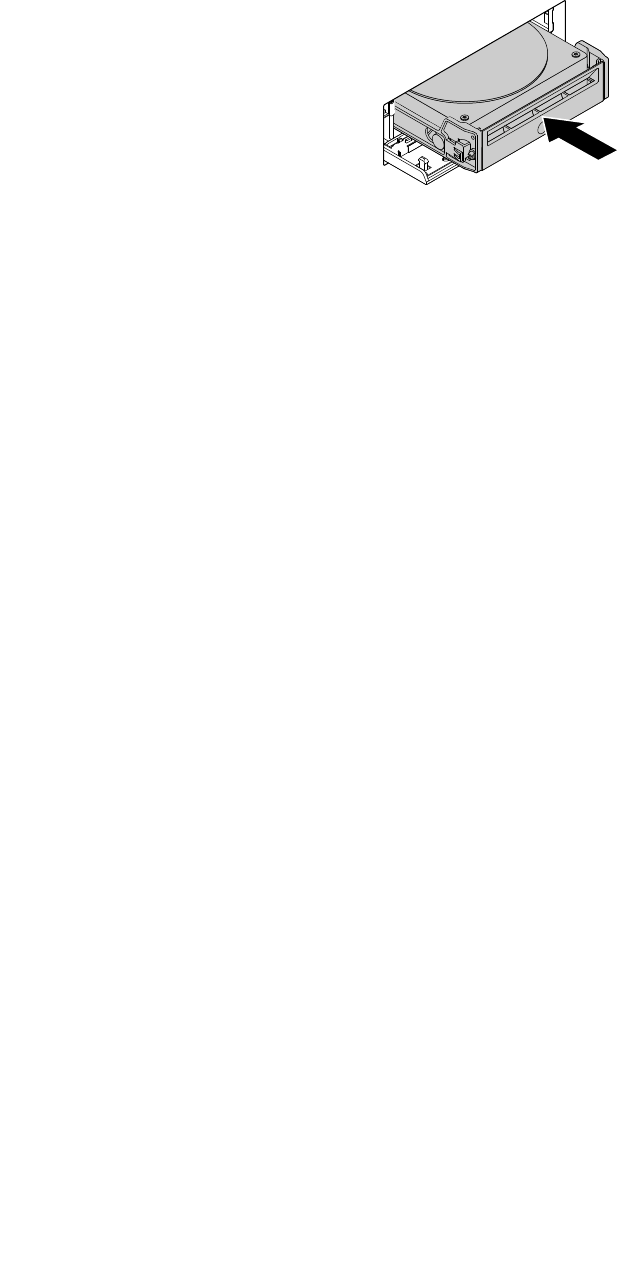
6.Deslicelaabrazaderaconlanuevaunidaddediscodurohaciadentrodelalojamientode
almacenamientodeaccesofrontalhastaqueencajeensuposición.Presionelamuescaparaasegurar
lacubiertadelalojamientoybloqueelacubiertadelalojamientoconlaclave.
Figura48.Instalacióndelaabrazaderadelaunidaddediscoduro
Quédebehaceracontinuación:
•Paratrabajarconotrapiezadehardware,vayaalapartadopertinente.
•Paracompletarlainstalaciónolasustitución,vayaa“Cómofinalizarlasustitucióndepiezas”enla
página107.
Instalaciónosustitucióndeundispositivoenelalojamientode
combinaciónóptica/dealmacenamiento
Atención:Noabraelsistemaniintenterepararloantesdeleerocomprenderel“Leaestoprimero:
Informaciónimportantedeseguridad”enlapáginav.
Unalojamientodecombinaciónóptica/dealmacenamientopodríaestarequipadoconunooambosde
lossiguientescomponentes:
•Unidadópticadelgada
•Unidaddediscoduro
Lainstalaciónosustitucióndeundispositivoenelalojamientodecombinaciónóptica/dealmacenamiento
implicalassiguientesoperaciones:
•“Instalaciónosustitucióndeunaunidadópticadelgadaenelalojamientodecombinaciónóptica/de
almacenamiento”enlapágina79
•“Instalaciónosustitucióndeunaunidaddediscoduroenelalojamientodecombinaciónóptica/de
almacenamiento”enlapágina80
Nota:Paraunalojamientodealmacenamientoflexible,tambiénseaplicalainformaciónsobrelainstalación
osustitucióndeunaunidaddediscoduro.
Instalaciónosustitucióndeunaunidadópticadelgadaenelalojamientode
combinaciónóptica/dealmacenamiento
Parainstalarosustituirunaunidadópticadelgadaenelalojamientodecombinaciónóptica/de
almacenamiento,hagalosiguiente:
1.Desliceelalojamientohaciafueradelchasis.Consulte“Instalaciónosustitucióndeunaunidadóptica”
enlapágina66.
Capítulo7.Instalaciónosustitucióndehardware79
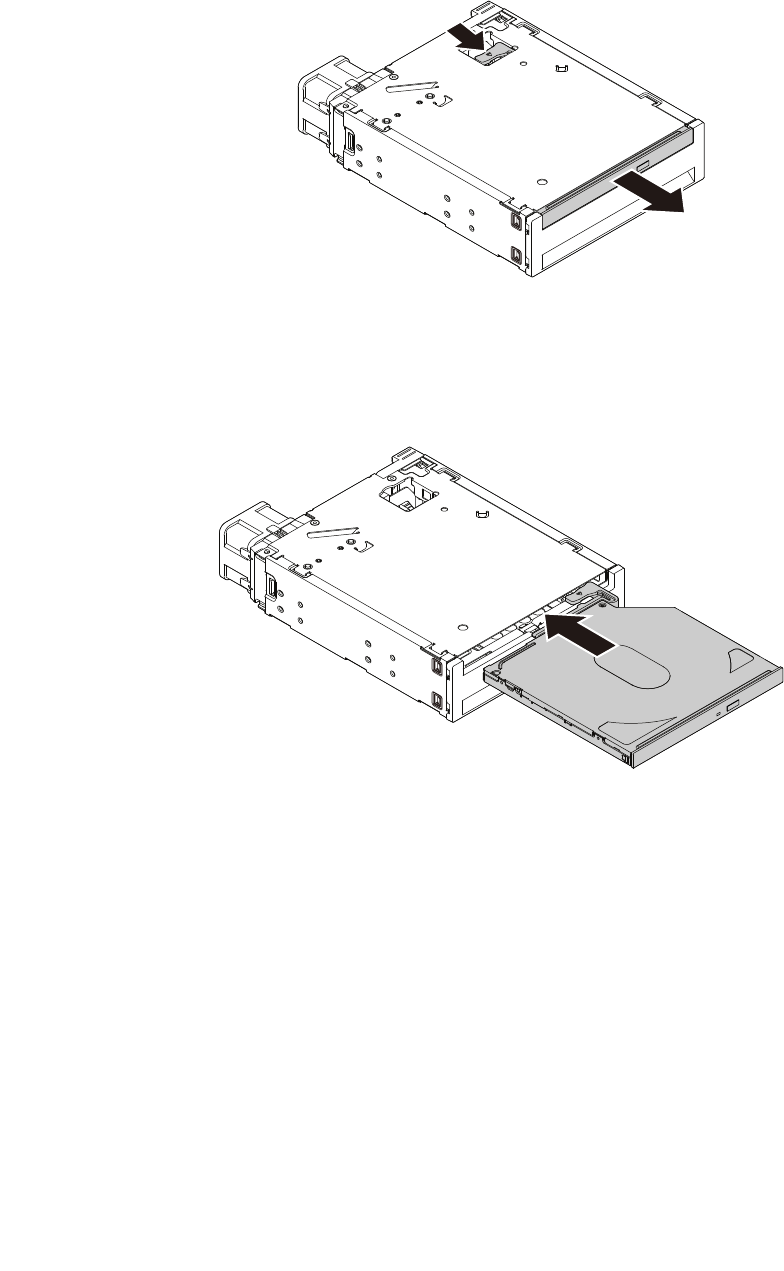
2.Sisustituyeunaunidadópticadelgadaantigua,presioneelclipatravésdelorificioenlapartesuperior
delalojamiento,comosemuestra,yempujelaunidadópticadelgada.Acontinuación,deslicela
unidadópticadelgadahaciafueradelalojamiento.
Figura49.Extraccióndelaunidadópticadelgadadesdeelalojamiento
3.Inserteunanuevaunidadópticadelgadaenelalojamientohastaqueescucheunclic.Launidad
ópticadelgadaestáfijaensulugar.
Figura50.Instalacióndelaunidadópticadelgadaenelalojamiento
Quédebehaceracontinuación:
•Paratrabajarconotrapiezadehardware,vayaalapartadopertinente.
•Paracompletarlainstalaciónolasustitución,vayaa“Cómofinalizarlasustitucióndepiezas”enla
página107.
Instalaciónosustitucióndeunaunidaddediscoduroenelalojamientode
combinaciónóptica/dealmacenamiento
Parainstalarosustituirunaunidaddediscoduroenelalojamientodecombinaciónóptica/de
almacenamiento,hagalosiguiente:
1.Desliceelalojamientohaciafueradelchasis.Consulte“Instalaciónosustitucióndeunaunidadóptica”
enlapágina66.
80GuíadelusuariodeThinkStationP310

2.Pellizquelosdosclipsunohaciaelotro,comosemuestra,paraabrirlacubiertaposteriordel
alojamiento.
Figura51.Aperturadelalojamientodesdelaparteposterior
3.Siestásustituyendounaunidaddediscoduroantigua,hagalosiguiente:
a.Deslicelaunidaddediscodurodelaparteposteriordelalojamiento.
Figura52.Extraccióndelaunidaddediscodurodesdelaparteposterior
b.Flexionelosdoscostadosdelaabrazaderadecolorazulparapoderextraerlaunidaddediscoduro.
Capítulo7.Instalaciónosustitucióndehardware81
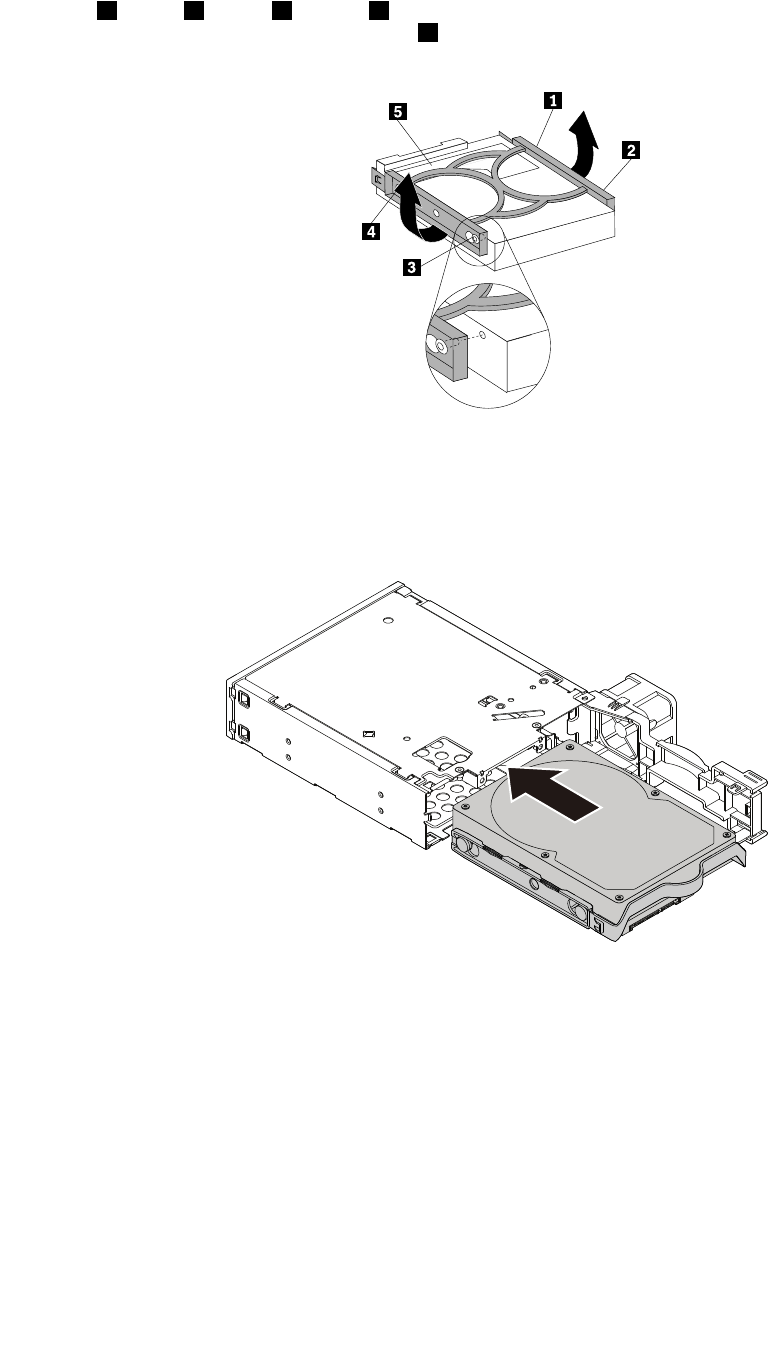
4.Parainstalarunanuevaunidaddediscoduroenelsoportedecolorazul,dobleelsoporteyalineela
patilla1,patilla2,patilla3ypatilla4enelsoporteconlosorificioscorrespondientesdelaunidadde
discoduro.Notoquelaplacadecircuitos5quehayenlaparteinferiordelaunidaddediscoduro.
Figura53.Instalacióndelaunidaddediscoduroenelsoporte
5.Deslicelanuevaunidaddediscoduroenelalojamientodesdelaparteposteriorhastaqueencaje
ensuposición.
Figura54.Instalacióndelaunidaddediscoduroenelalojamiento
82GuíadelusuariodeThinkStationP310
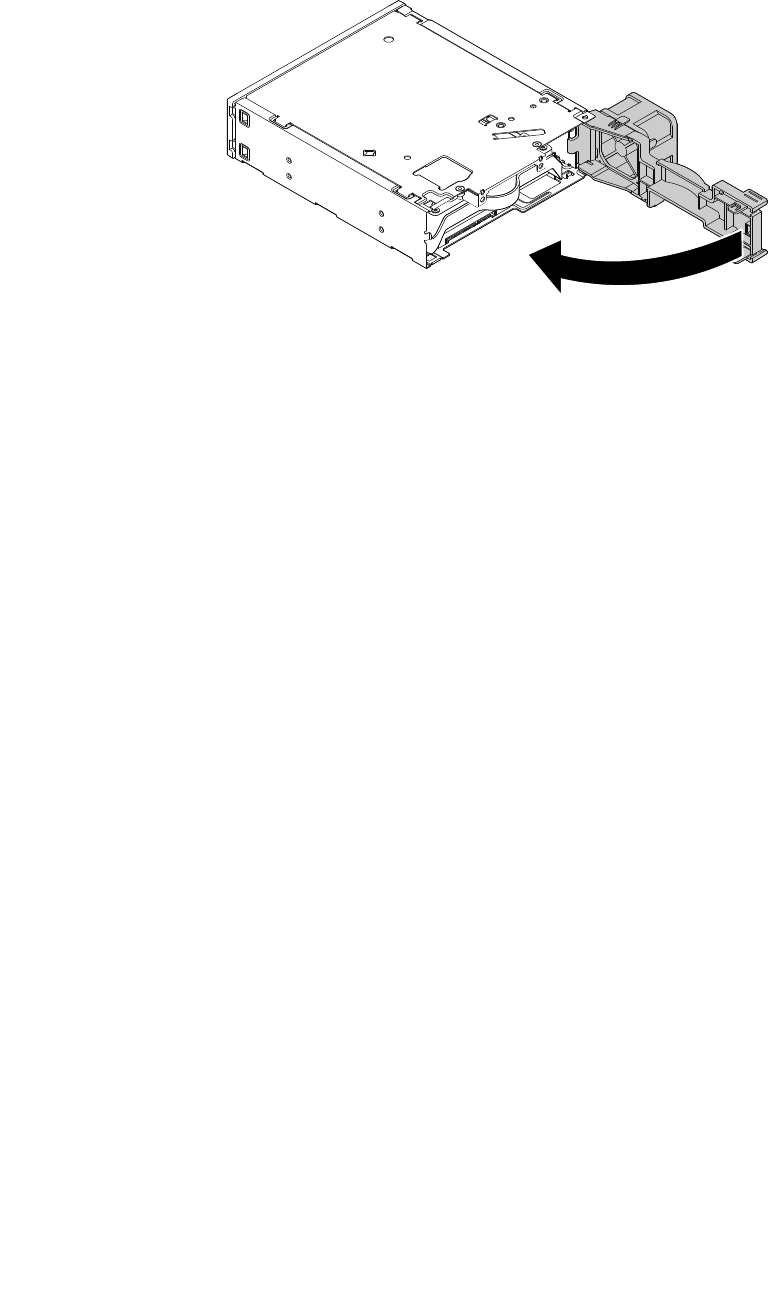
6.Girehaciaadentrolacubiertaposteriordelalojamientohastaqueescucheunclic.Laplacaposterior
estáaseguradaensulugar.
Figura55.Girarlacubiertaposteriorhaciaadentro
Quédebehaceracontinuación:
•Paratrabajarconotrapiezadehardware,vayaalapartadopertinente.
•Paracompletarlainstalaciónolasustitución,vayaa“Cómofinalizarlasustitucióndepiezas”enla
página107.
Sustitucióndelabatería
Atención:Noabraelsistemaniintenterepararloantesdeleerocomprenderel“Leaestoprimero:
Informaciónimportantedeseguridad”enlapáginav.
Elequipotieneuntipoespecialdememoriaquemantienelafecha,lahoraylaconfiguracióndelas
característicasincorporadas.Unabateríaseencargademanteneractivaestainformaciónenelsistema
cuandoseapagaelsistema.
Normalmentenoesprecisocargarnimantenerlabateríaduranteeltiempodevidadelamisma;no
obstante,ningunabateríaduraparasiempre.Silabateríadejadefuncionar,seperderánlafecha,lahoray
lainformacióndeconfiguración(incluidaslascontraseñas).Cuandoseenciendaelsistemaapareceráun
mensajedeerror.
Consulteel“Avisosobrebateríaplanadelitio”enlaGuíadeseguridad,garantíayconfiguraciónparaobtener
informaciónsobrecómosustituirydesecharlabatería.
Parasustituirlabatería,sigaestospasos:
1.Extraigalossoportesdelasunidadesyapaguetodoslosdispositivosconectadosyelsistema.A
continuación,desconectetodosloscablesdealimentacióndelastomaseléctricasylosqueestén
conectadosalsistema.
2.Extraigalatapadelsistema.Consulte“Extraccióndelacubiertadelsistema”enlapágina58.
3.Localicelabatería.Consulte“Piezasenlaplacadelsistema”enlapágina7.
Capítulo7.Instalaciónosustitucióndehardware83
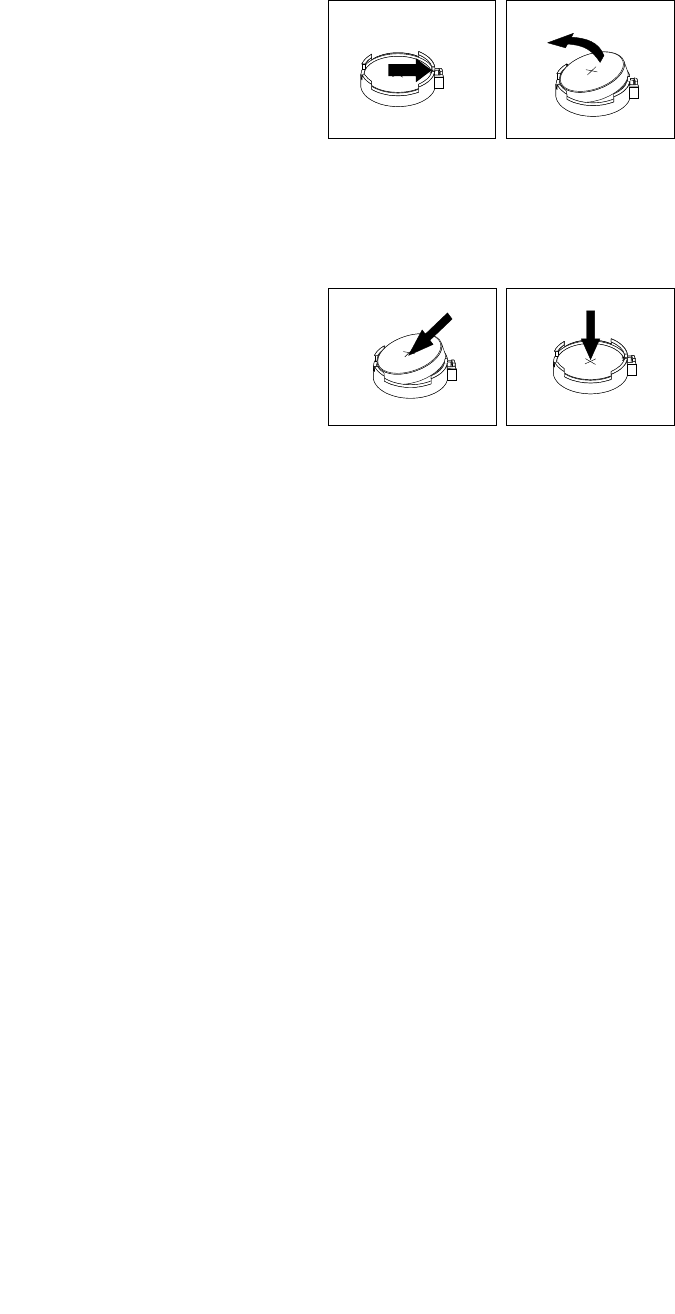
4.Retirelabateríaantigua.
Figura56.Extraccióndelabateríaantigua
5.Instaleunabateríanueva.
Figura57.Instalacióndeunabateríanueva
6.Vuelvaainstalarlacubiertadelsistemayconecteloscables.Consulte“Cómofinalizarlasustitución
depiezas”enlapágina107.
Nota:Cuandoseenciendaelsistemaporprimeravezdespuésdehabersustituidolabatería,podrá
aparecerunmensajedeerror.Estaesunareacciónnormaldespuésdesustituirlabatería.
7.Enciendaelsistemaytodoslosdispositivosconectados.
8.UtiliceelprogramaSetupUtilityparaestablecerlafechayhoraylascontraseñas.Consulte“Utilización
delprogramaSetupUtility”enlapágina35.
Quédebehaceracontinuación:
•Paratrabajarconotrapiezadehardware,vayaalapartadopertinente.
•Paracompletarlainstalaciónolasustitución,vayaa“Cómofinalizarlasustitucióndepiezas”enla
página107.
Sustitucióndelconjuntodelafuentedealimentación
Atención:Noabraelsistemaniintenterepararloantesdeleerocomprenderel“Leaestoprimero:
Informaciónimportantedeseguridad”enlapáginav.
Elsistemanotieneningunapiezamóvilunavezquesehadesconectadoelcabledealimentación;no
obstante,losavisossiguientessonnecesariosparasuseguridadycertificaciónadecuadadeUnderwriters
Laboratories(UL).
84GuíadelusuariodeThinkStationP310
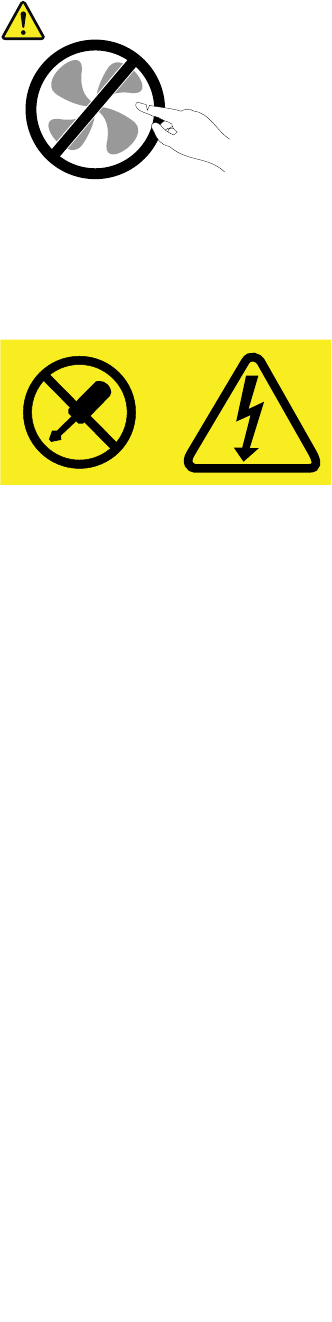
PRECAUCIÓN:
Riesgodepiezasmóviles.Mantengaalejadoslosdedosyotraspartesdelcuerpo.
PRECAUCIÓN:
Nuncasaquelacubiertadeunafuentedealimentación,ocualquierotrapieza,quetengalasiguiente
etiqueta.
Haynivelespeligrososdevoltaje,corrienteyenergíaalinteriordecualquiercomponenteque
tengaestaetiqueta.Alinteriordeestoscomponentesnohaypiezasquerequieranningúntipo
demantenimiento.Sisospechaquealgunadeestaspiezaspresentaproblemas,comuníquese
conuntécnicodeservicio.
Parasustituirelconjuntodelafuentedealimentación,sigaestospasos:
1.Extraigalossoportesdelasunidadesyapaguetodoslosdispositivosconectadosyelsistema.A
continuación,desconectetodosloscablesdealimentacióndelastomaseléctricasylosqueestén
conectadosalsistema.
2.Extraigalatapadelsistema.Consulte“Extraccióndelacubiertadelsistema”enlapágina58.
3.Desconecteloscablesdelconjuntodelafuentedealimentacióndelaplacadelsistemaydetodaslas
unidades.Consulte“Piezasenlaplacadelsistema”enlapágina7.
4.Suelteloscablesdelconjuntodelafuentedealimentacióndelosclipsyvínculosdecable.
Capítulo7.Instalaciónosustitucióndehardware85
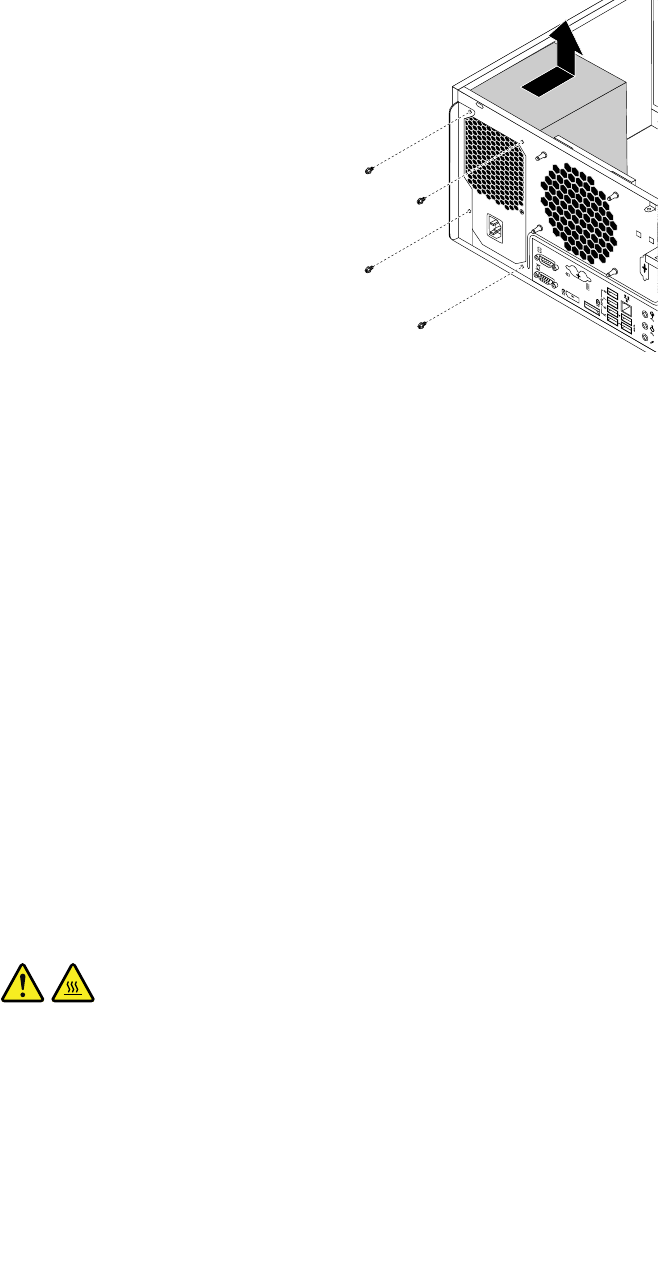
5.Coloqueelsistemasobreellateralyquiteloscuatrotornillosdelaparteposteriordelchasisquefijanel
conjuntodelafuentedealimentación.Acontinuación,desliceelconjuntodelafuentedealimentación
hacialapartefrontaldelsistemayextráigalodelchasis.
Figura58.Extraccióndelostornillosdelconjuntodelafuentedealimentación
6.Asegúresedequeelconjuntodelafuentedealimentaciónseaelrepuestocorrecto.
7.Instaleelnuevoconjuntodelafuentedealimentaciónenelchasisdetalformaquelosorificiosdelos
tornillosdelconjuntodelafuentedealimentaciónesténalineadosconlosdelchasis.
8.Instaleyaprieteloscuatrotornillosparafijarelconjuntodelafuentedealimentación.
Nota:UtilicesólolostornillosproporcionadosporLenovo.
9.Conecteloscablesdelconjuntodelafuentedealimentaciónalaplacadelsistemayalasunidades.
10.Fijeloscablesdelconjuntodelafuentedealimentaciónconlosclipsyabrazaderasparacablesdel
chasis.
Quédebehaceracontinuación:
•Paratrabajarconotrapiezadehardware,vayaalapartadopertinente.
•Paracompletarlainstalaciónolasustitución,vayaa“Cómofinalizarlasustitucióndepiezas”enla
página107.
Sustitucióndelconjuntodeventiladorydisipadordecalor
Atención:Noabraelsistemaniintenterepararloantesdeleerocomprenderel“Leaestoprimero:
Informaciónimportantedeseguridad”enlapáginav.
PRECAUCIÓN:
Esposiblequelatemperaturadelconjuntodeventiladorydisipadordecalorseamuyelevada.Antes
deabrirlacubiertadelsistema,apagueelsistemayesperevariosminutoshastaqueestéfrío.
Parasustituirelconjuntodeventiladorydisipadordecalor,sigaestospasos:
1.Extraigalossoportesdelasunidadesyapaguetodoslosdispositivosconectadosyelsistema.A
continuación,desconectetodosloscablesdealimentacióndelastomaseléctricasylosqueestén
conectadosalsistema.
2.Extraigalatapadelsistema.Consulte“Extraccióndelacubiertadelsistema”enlapágina58.
86GuíadelusuariodeThinkStationP310
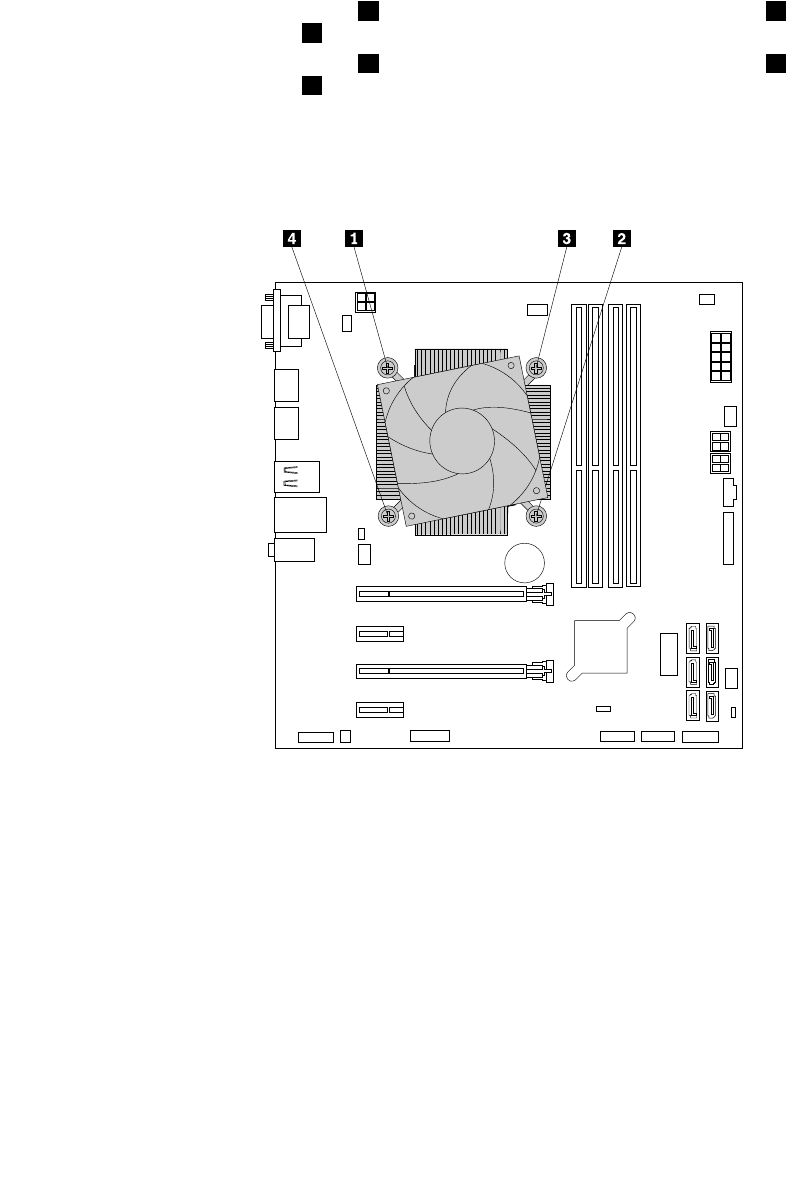
3.Apoyeelsistemasobreunlateralparaaccedermásfácilmentealaplacadelsistema.
4.Localiceelconjuntodeventiladorydisipadordecalor.Consulte“Piezasenlaplacadelsistema”
enlapágina7.
5.Desconecteelcabledelconjuntodeventiladorydisipadordecalordelconectordelventiladordel
microprocesadordelaplacadelsistema.Consulte“Piezasenlaplacadelsistema”enlapágina7.
6.Sigalasecuenciaquesepresentaacontinuaciónparaextraerloscuatrotornillosquefijanelconjunto
deventiladoryeldisipadordecaloralaplacadelsistema:
a.Extraigaparcialmenteeltornillo1,luegoextraigacuidadosamenteeltornillo2yretire
completamenteeltornillo1.
b.Extraigaparcialmenteeltornillo3,luegoextraigacuidadosamenteeltornillo4yretire
completamenteeltornillo3.
Nota:Concuidado,extraigaloscuatrotornillosdelaplacadelsistemaparaevitarcualquierposible
dañoenlaplacadelsistema.Loscuatrotornillosnopuedenextraersedelconjuntodeventilador
ydisipadordecalor.
Figura59.Extraccióndelconjuntodeventiladorydisipadordecalor
7.Retiredelaplacadelsistemaelconjuntodeventiladorydisipadordecaloranómalo.
Notas:
•Esposiblequetengaquegirarconcuidadoelconjuntodeventiladorydisipadordecalorpara
liberarlodelmicroprocesador.
•Notoquelagrasatérmicamientrasmanipulaelconjuntodedisipadordecaloryventilador.
8.Coloqueelnuevoconjuntodeventiladorydisipadordecalorenlaplacadelsistema.Asegúresedeque
loscuatrotornillosesténalineadosconlosorificiosdelaplacadelsistema.
Nota:Asegúresedequeelcabledeldisipadordecalorydelconjuntodelventiladorquedeorientado
haciaelconectordelventiladordelmicroprocesadordelaplacadelsistema.
Capítulo7.Instalaciónosustitucióndehardware87
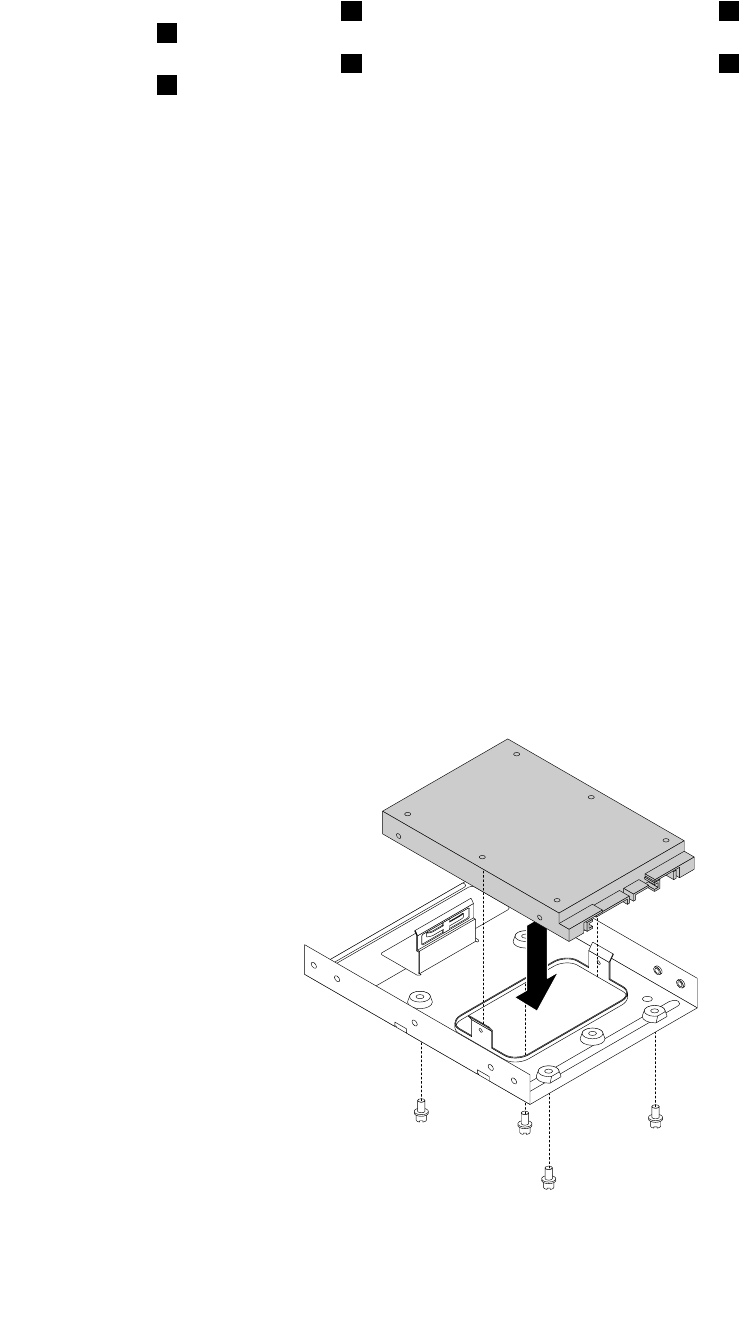
9.Sigaestasecuenciaparainstalarloscuatrostornillosparafijarelnuevoconjuntodedisipadory
ventilador.Noaprietelostornillosmásdelacuenta.
a.Aprieteparcialmenteeltornillo1,luegoaprietecompletamenteeltornillo2yaprietecompletamente
eltornillo1.
b.Aprieteparcialmenteeltornillo3,luegoaprietecompletamenteeltornillo4yaprietecompletamente
eltornillo3.
10.Conecteelcabledelconjuntodeventiladorydisipadordecaloralconectordelventiladordel
microprocesadordelaplacadelsistema.Consulte“Piezasenlaplacadelsistema”enlapágina7.
Quédebehaceracontinuación:
•Paratrabajarconotrapiezadehardware,vayaalapartadopertinente.
•Paracompletarlainstalaciónolasustitución,vayaa“Cómofinalizarlasustitucióndepiezas”enla
página107.
Instalaciónosustitucióndelaunidaddeestadosólido
Launidaddeestadosólidosoloestádisponibleenalgunosmodelos.Enesteapartadoseproporcionan
lassiguientesinstrucciones:
•“Instalacióndelaunidaddeestadosólido”enlapágina88
•“Sustitucióndelaunidaddeestadosólido”enlapágina89
Instalacióndelaunidaddeestadosólido
Atención:Noabraelsistemaniintenterepararloantesdeleerocomprenderel“Leaestoprimero:
Informaciónimportantedeseguridad”enlapáginav.
Parainstalarlaunidaddeestadosólido,realicelosiguiente:
1.Instalelaunidaddeestadosólidoenelconvertidordealmacenamientoqueseenvíaconlaunidadde
estadosólido.Luego,instaleloscuatrotornillosparafijarlaunidaddeestadosólidoenelconvertidor
dealmacenamiento.
Figura60.Instalacióndelaunidaddeestadosólidoenelconvertidordealmacenamiento
88GuíadelusuariodeThinkStationP310

2.Extraigalaabrazaderadelaunidaddediscodurode3,5pulgadasdelchasis.Consulte“Instalacióno
sustitucióndeunaunidadóptica”enlapágina66.
3.Parainstalarelconvertidordealmacenamientoenconjuntoconlaunidaddeestadosólidoconel
convertidordealmacenamientoenlaabrazaderadeunidaddediscodurode3,5pulgadas,flexionela
abrazaderayalineelapatilla1,patilla2,patilla3ypatilla4delaabrazaderaconloscorrespondientes
orificiosdelconvertidordealmacenamiento.
Figura61.Instalacióndelconvertidordealmacenamientojuntoconlaunidaddeestadosólidoenlaabrazaderade
launidaddediscoduro
4.Instaleelconvertidordealmacenamientoconelsoporteenlabahíadeunidaddediscodurodeseada.
Consulte“Sustitucióndelaunidaddediscoduroprimaria”enlapágina92o“Sustitucióndelaunidad
dediscodurosecundaria”enlapágina93.
5.Conecteloscablesdeseñalydealimentaciónalaunidaddeestadosólido.
Quédebehaceracontinuación:
•Paratrabajarconotrapiezadehardware,vayaalapartadopertinente.
•Paracompletarlainstalaciónolasustitución,vayaa“Cómofinalizarlasustitucióndepiezas”enla
página107.
Sustitucióndelaunidaddeestadosólido
Atención:Noabraelsistemaniintenterepararloantesdeleerocomprenderel“Leaestoprimero:
Informaciónimportantedeseguridad”enlapáginav.
Parasustituirlaunidaddeestadosólido,realicelosiguiente:
1.Extraigalossoportesdelasunidadesyapaguetodoslosdispositivosconectadosyelsistema.A
continuación,desconectetodosloscablesdealimentacióndelastomaseléctricasylosqueestén
conectadosalsistema.
2.Extraigalatapadelsistema.Consulte“Extraccióndelacubiertadelsistema”enlapágina58.
3.Ubiquelabahíaquedeseeenlabahíadeunidaddediscoduro.Consulte“Unidadesinternas”en
lapágina8.
4.Desconecteelcabledeseñalydealimentacióndelaunidaddeestadosólido.
5.Extraigaelconvertidordealmacenamientoconlaunidaddeestadosólidodelabahíadelaunidadde
discoduro.Consulte“Sustitucióndelaunidaddediscoduroprimaria”enlapágina92o“Sustitución
delaunidaddediscodurosecundaria”enlapágina93.
Capítulo7.Instalaciónosustitucióndehardware89

6.Flexionelosladosdelsoportedelaunidaddediscoduroplásticade3,5pulgadasparaextraerel
convertidordealmacenamientodelaabrazadera.
Figura62.Extraccióndelconvertidordealmacenamientodelaabrazaderadelaunidaddediscodurode3,5
pulgadas
7.Extraigaloscuatrotornillosquefijanlaunidaddeestadosólido.Acontinuación,retirelaunidadde
estadosólidodelconvertidordealmacenamiento.
Figura63.Extraccióndelaunidaddeestadosólidodelconvertidordealmacenamiento
90GuíadelusuariodeThinkStationP310

8.Instaleunaunidaddeestadosólidonuevaenelconvertidordealmacenamiento.Luego,instalelos
cuatrotornillosparafijarlanuevaunidaddeestadosólidoenelconvertidordealmacenamiento.
Figura64.Instalacióndelanuevaunidaddeestadosólidoenelconvertidordealmacenamiento
9.Parainstalarlaunidaddeestadosólidoconelconvertidordealmacenamientoenlaabrazaderade
unidaddediscodurode3,5pulgadas,flexionelaabrazaderayalineelapatilla1,patilla2,patilla3y
patilla4delsoporteconlosorificioscorrespondientesdelconvertidordealmacenamiento.
Figura65.Instalacióndelconvertidordealmacenamientoconlaunidaddeestadosólidonuevaenlaabrazaderade
launidaddediscoduro
10.Instaleelconvertidordealmacenamientoconelsoporteenlabahíadeunidaddediscoduro.Consulte
“Sustitucióndelaunidaddediscoduroprimaria”enlapágina92o“Sustitucióndelaunidaddedisco
durosecundaria”enlapágina93.
11.Conecteloscablesdeseñalydealimentaciónalaunidaddeestadosólido.
Capítulo7.Instalaciónosustitucióndehardware91
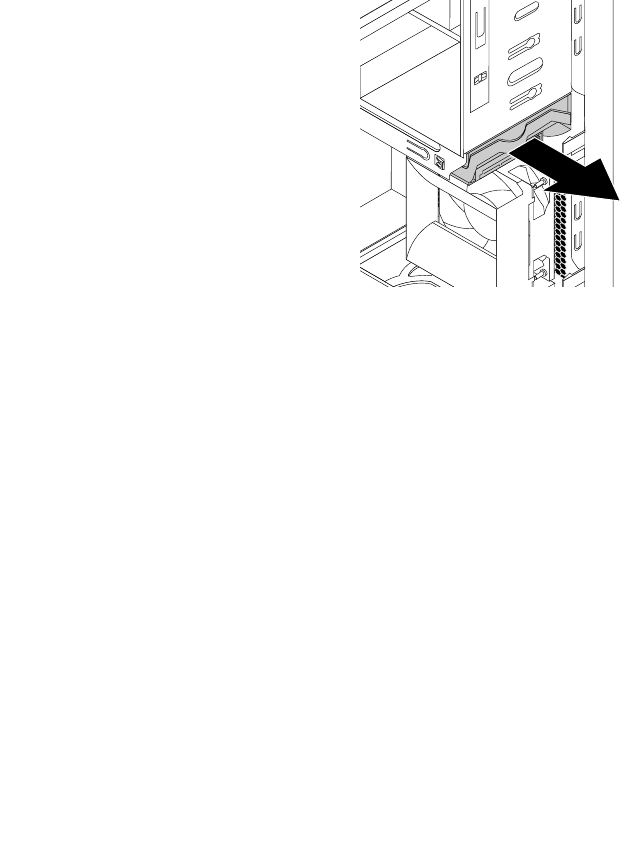
Quédebehaceracontinuación:
•Paratrabajarconotrapiezadehardware,vayaalapartadopertinente.
•Paracompletarlainstalaciónolasustitución,vayaa“Cómofinalizarlasustitucióndepiezas”enla
página107.
Sustitucióndelaunidaddediscoduroprimaria
Atención:Noabraelsistemaniintenterepararloantesdeleerocomprenderel“Leaestoprimero:
Informaciónimportantedeseguridad”enlapáginav.
Parasustituirlaunidaddediscoduroprimaria,sigaestospasos:
1.Extraigalossoportesdelasunidadesyapaguetodoslosdispositivosconectadosyelsistema.A
continuación,desconectetodosloscablesdealimentacióndelastomaseléctricasylosqueestén
conectadosalsistema.
2.Extraigalatapadelsistema.Consulte“Extraccióndelacubiertadelsistema”enlapágina58.
3.Localicelaunidaddediscoduroprimaria.Consulte“Componentesdelsistema”enlapágina6.
4.Desconecteloscablesdeseñalydealimentacióndelaunidaddediscoduro.
5.Tiredeltiradorazulparaliberaryextraerlaunidaddediscodurodelcompartimientodelaunidad.
Figura66.Extraccióndelaunidaddediscoduroprimaria
6.Flexioneloslateralesdelsoportedecolorazulparapoderextraerlaunidaddediscoduro.
92GuíadelusuariodeThinkStationP310

7.Parainstalarunanuevaunidaddediscoduroenelsoportedecolorazul,dobleelsoporteyalineela
patilla1,patilla2,patilla3ypatilla4enelsoporteconlosorificioscorrespondientesdelaunidadde
discoduro.Notoquelaplacadecircuitos5quehayenlaparteinferiordelaunidaddediscoduro.
Figura67.Instalacióndelaunidaddediscoduroenelsoporte
8.Deslicelanuevaunidaddediscoduroenelalojamientodelaunidadhastaqueencajeensulugar.
Figura68.Instalaciónlaunidaddediscoduroprimaria
9.Conecteloscablesdeseñalydealimentaciónalanuevaunidaddediscoduro.
Quédebehaceracontinuación:
•Paratrabajarconotrapiezadehardware,vayaalapartadopertinente.
•Paracompletarlainstalaciónolasustitución,vayaa“Cómofinalizarlasustitucióndepiezas”enla
página107.
Sustitucióndelaunidaddediscodurosecundaria
Atención:Noabraelsistemaniintenterepararloantesdeleerocomprenderel“Leaestoprimero:
Informaciónimportantedeseguridad”enlapáginav.
Nota:Elsistemavieneconunabahíadeunidaddediscodurosecundariaparainstalarosustituirunaunidad
dediscodurosecundariade3,5pulgadasounaunidaddeestadosólidode2,5pulgadas.
Capítulo7.Instalaciónosustitucióndehardware93
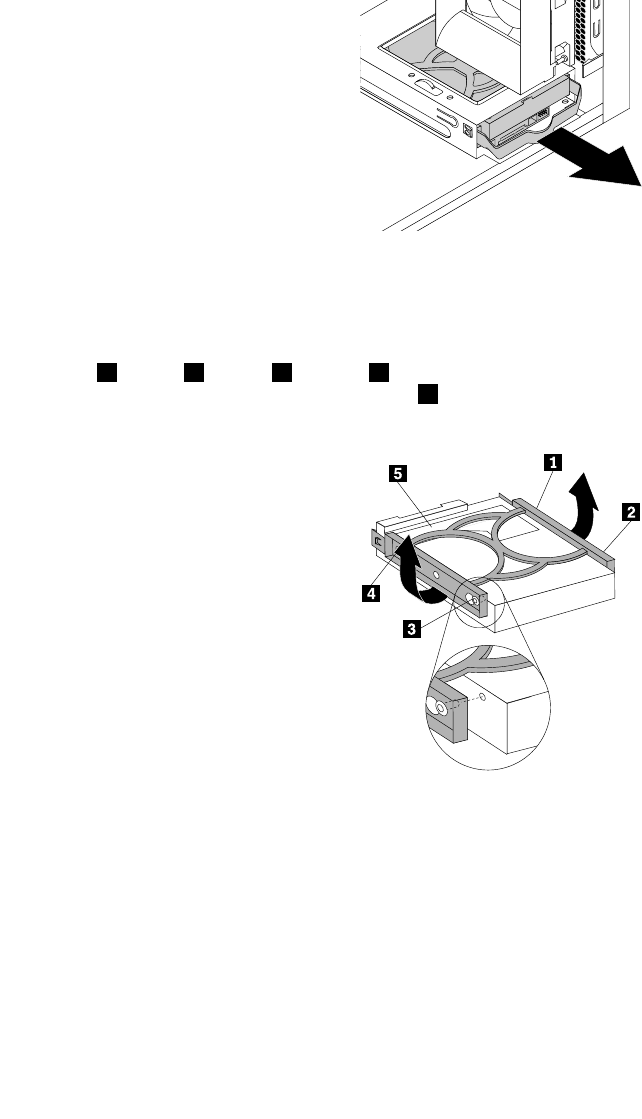
Parasustituirlaunidaddediscodurosecundaria,sigaestospasos:
1.Extraigalossoportesdelasunidadesyapaguetodoslosdispositivosconectadosyelsistema.A
continuación,desconectetodosloscablesdealimentacióndelastomaseléctricasylosqueestén
conectadosalsistema.
2.Extraigalatapadelsistema.Consulte“Extraccióndelacubiertadelsistema”enlapágina58.
3.Localicelaunidaddediscodurosecundaria.Consulte“Componentesdelsistema”enlapágina6.
4.Desconecteloscablesdeseñalydealimentacióndelaunidaddediscoduro.
5.Tiredeltiradorazulparasoltaryextraerlaunidaddediscodurodesucompartimientodelaunidad.
Figura69.Extraccióndelaunidaddediscodurosecundaria
6.Flexioneloslateralesdelsoportedecolorazulparapoderextraerlaunidaddediscoduro.
7.Parainstalarunanuevaunidaddediscoduroenelsoportedecolorazul,dobleelsoporteyalineela
patilla1,patilla2,patilla3ypatilla4enelsoporteconlosorificioscorrespondientesdelaunidadde
discoduro.Notoquelaplacadecircuitos5quehayenlaparteinferiordelaunidaddediscoduro.
Figura70.Instalacióndelaunidaddediscoduroenelsoporte
94GuíadelusuariodeThinkStationP310
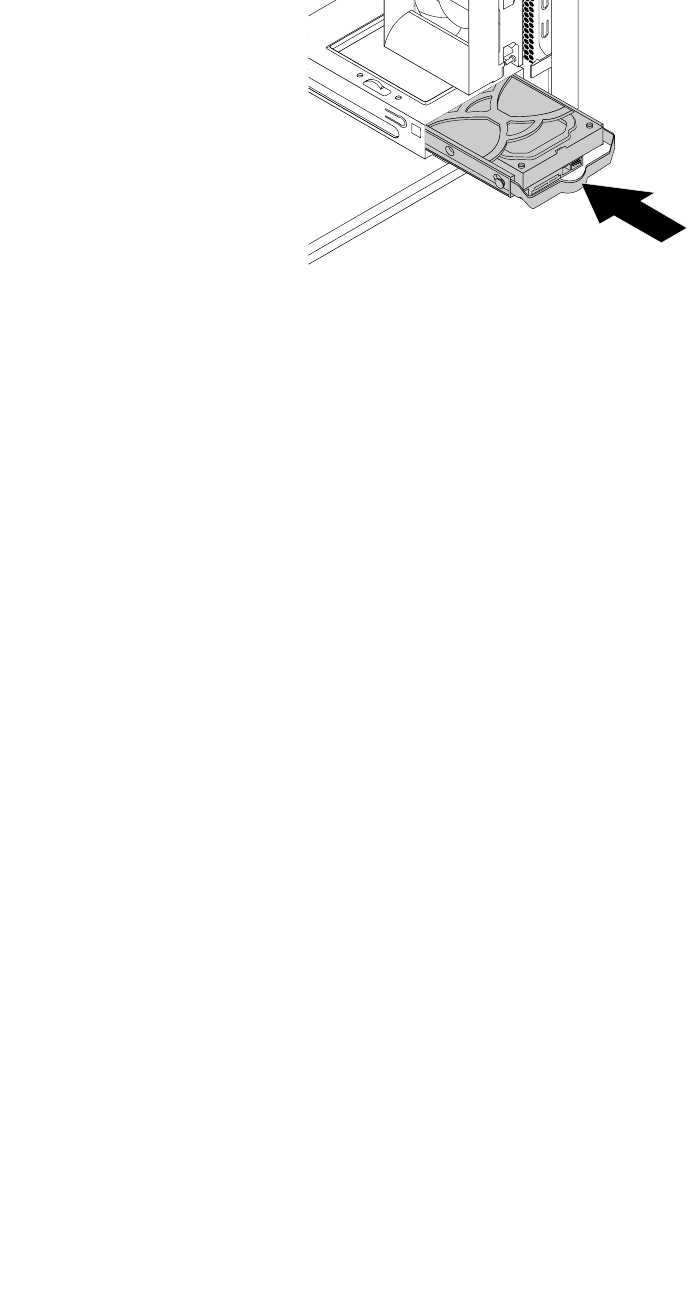
8.Deslicelanuevaunidaddediscoduroenelalojamientodelaunidadhastaqueencajeensulugar.
Figura71.Instalaciónlaunidaddediscodurosecundaria
9.Conecteloscablesdeseñalydealimentaciónalanuevaunidaddediscoduro.
Quédebehaceracontinuación:
•Paratrabajarconotrapiezadehardware,vayaalapartadopertinente.
•Paracompletarlainstalaciónolasustitución,vayaa“Cómofinalizarlasustitucióndepiezas”enla
página107.
Instalacióndelaunidaddediscoduroterciaria
Atención:Noabraelsistemaniintenterepararloantesdeleerocomprenderel“Leaestoprimero:
Informaciónimportantedeseguridad”enlapáginav.
Nota:Puedeinstalarunaunidaddediscoduroterciariade3,5pulgadasounaunidaddeestadosólidode
2,5pulgadasenlabahíadeunidadópticasecundariadelsistema.
Parainstalarunaunidaddediscoduroterciariade3,5pulgadasounaunidaddeestadosólidode2,5
pulgadas,hagalosiguiente:
1.Extraigalossoportesdelasunidadesyapaguetodoslosdispositivosconectadosyelsistema.A
continuación,desconectetodosloscablesdealimentacióndelastomaseléctricasylosqueestén
conectadosalsistema.
2.Extraigalatapadelsistema.Consulte“Extraccióndelacubiertadelsistema”enlapágina58.
3.Extraigaelmarcobiseladofrontal.Consulte“Extracciónyreinstalacióndelmarcobiseladofrontal”
enlapágina59.
4.Extraigaelpaneldeplásticodelmarcobiseladofrontaldelabahíadeunidadesquedeseausar.Sihay
unprotectorantiestáticodemetalinstaladoenlabahíadeunidades,retírelo.
5.Enfuncióndesivaainstalarunaunidaddediscoduroterciariade3,5pulgadasounaunidaddeestado
sólidode2,5pulgadas,realiceunadelasaccionessiguientes:
Capítulo7.Instalaciónosustitucióndehardware95
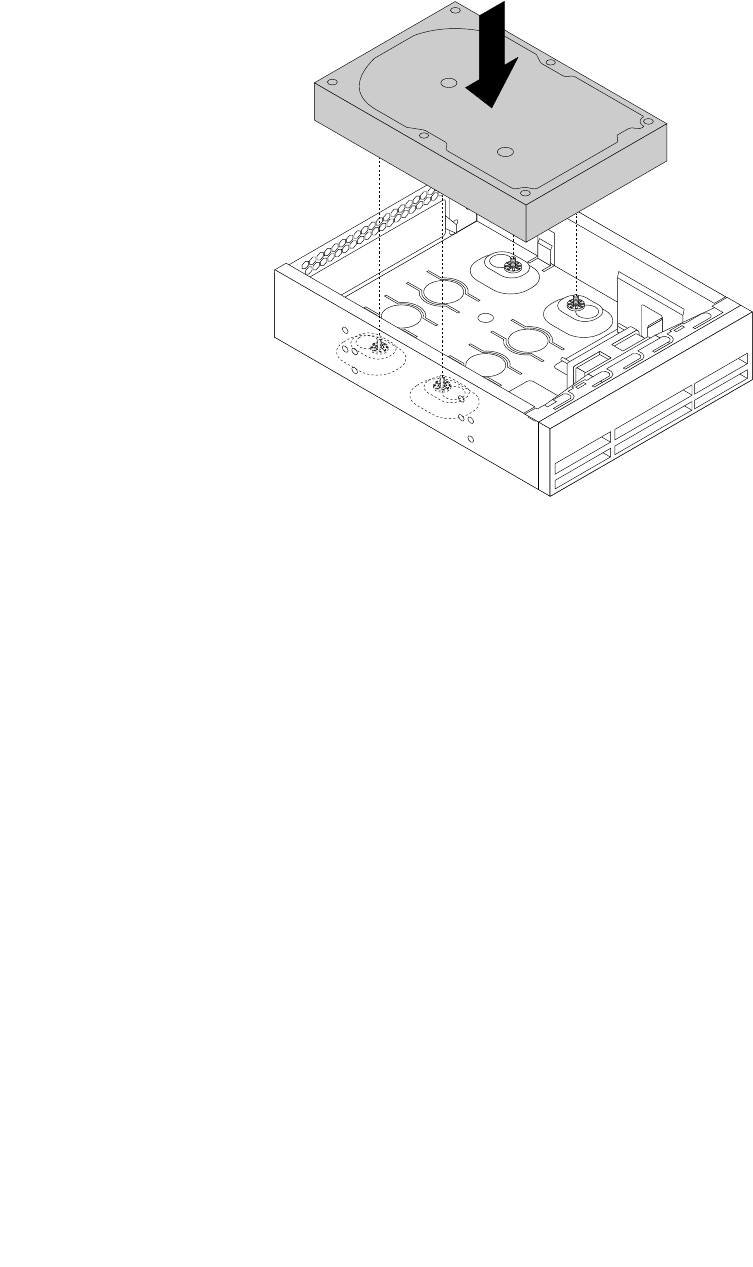
•Instalelaunidaddediscoduroenelsoportedelaunidadópticade5,25pulgadas.Luego,apriete
completamenteloscuatrotornillosparafijarlaunidaddediscoduroalsoportedelaunidadópticade
5,25pulgadas.
Figura72.Instalacióndelaunidaddediscoduroterciaria
•Instalelaunidaddeestadosólidoenelsoportedelaunidadópticade5,25pulgadas.Parainstalarla
unidaddeestadosólidoenelsoportedelaunidadópticade5,25pulgadas,realicelosiguiente:
96GuíadelusuariodeThinkStationP310

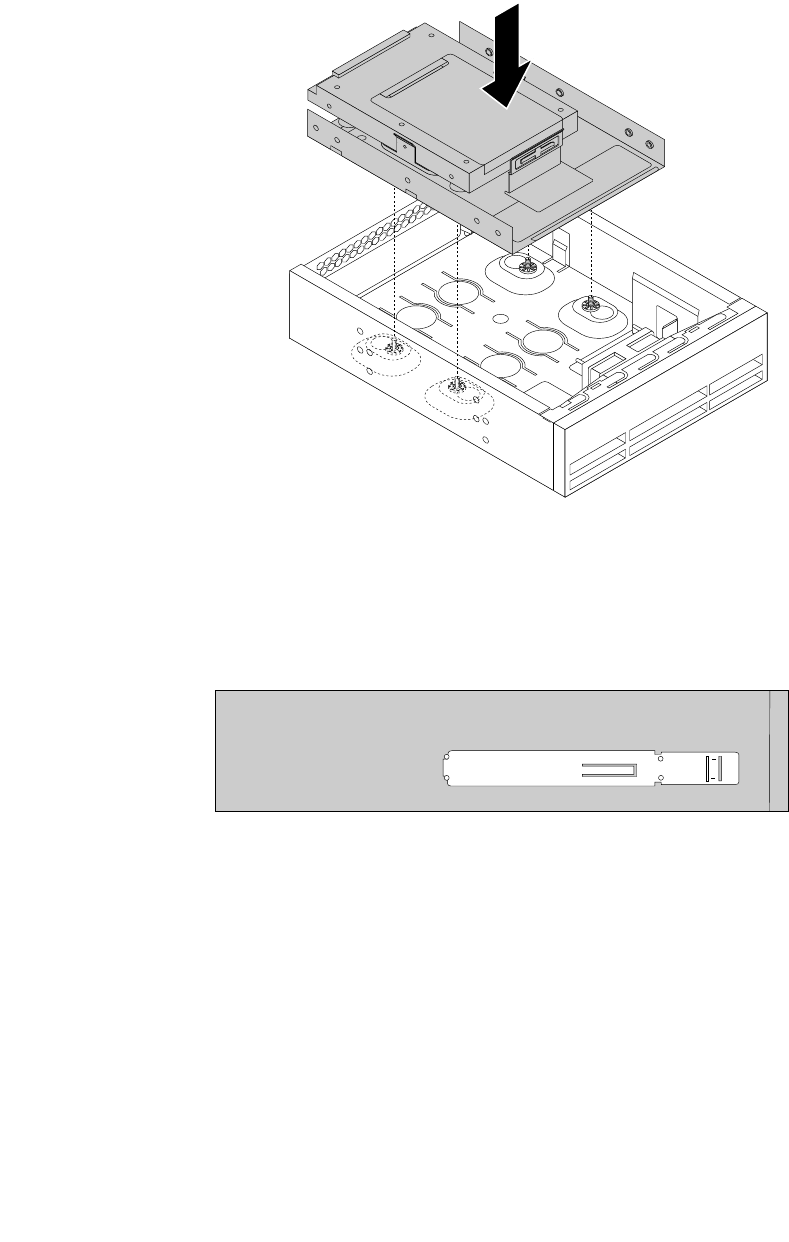
b.Instalelaunidaddeestadosólidoconelconvertidordealmacenamientoenelsoportedela
unidadópticade5,25pulgadas.Luego,aprietecompletamenteloscuatrotornillosparafijarla
unidaddeestadosólidoconelconvertidordealmacenamientoalsoportedelaunidadópticade
5,25pulgadas.
Figura74.Instalacióndelaunidaddeestadosólidoconelconvertidordealmacenamiento
6.Instaleelsoportedesujecióndelaunidadópticaenellateraldelsoportedelaunidadóptica.Para
obtenerinformaciónacercadelasinstruccionessobrecómoquitarelsoportedesujecióndelaunidad
ópticadelequipo,consulte“Instalaciónosustitucióndeunaunidadóptica”enlapágina66.
Figura75.Instalacióndelsoportedesujecióndelaunidadóptica
98GuíadelusuariodeThinkStationP310
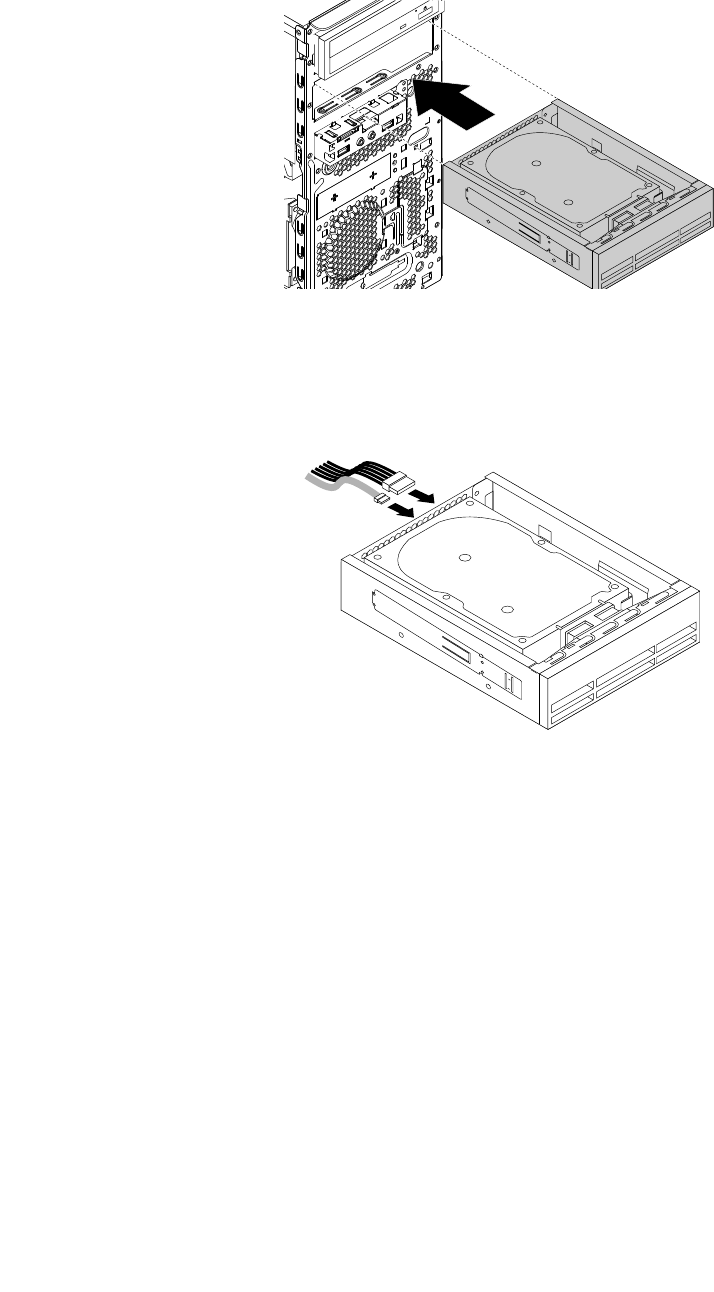
7.Desliceelsoportedelaunidadópticaenlabahíadeunidadópticasecundariadesdelapartefrontaldel
sistemahastaqueelsoportedelaunidadópticaencajeensuposición.
Figura76.Instalacióndelsoportedelaunidadóptica
8.Conecteelcabledeseñalyelcabledealimentaciónalaunidaddediscoduroounidaddeestado
sólidonueva.
Figura77.Conexióndelaunidaddediscoduroounidaddeestadosólido
Quédebehaceracontinuación:
•Paratrabajarconotrapiezadehardware,vayaalapartadopertinente.
•Paracompletarlainstalaciónolasustitución,vayaa“Cómofinalizarlasustitucióndepiezas”enla
página107.
Sustitucióndelconjuntodelventiladorfrontal
Atención:Noabraelsistemaniintenterepararloantesdeleerocomprenderel“Leaestoprimero:
Informaciónimportantedeseguridad”enlapáginav.
Nota:Elconjuntodelventiladorfrontalnoestádisponibleenalgunosmodelos.
Parasustituirelconjuntodeventiladorfrontal,sigaestospasos:
1.Extraigalossoportesdelasunidadesyapaguetodoslosdispositivosconectadosyelsistema.A
continuación,desconectetodosloscablesdealimentacióndelastomaseléctricasylosqueestén
conectadosalsistema.
2.Extraigalatapadelsistema.Consulte“Extraccióndelacubiertadelsistema”enlapágina58.
Capítulo7.Instalaciónosustitucióndehardware99
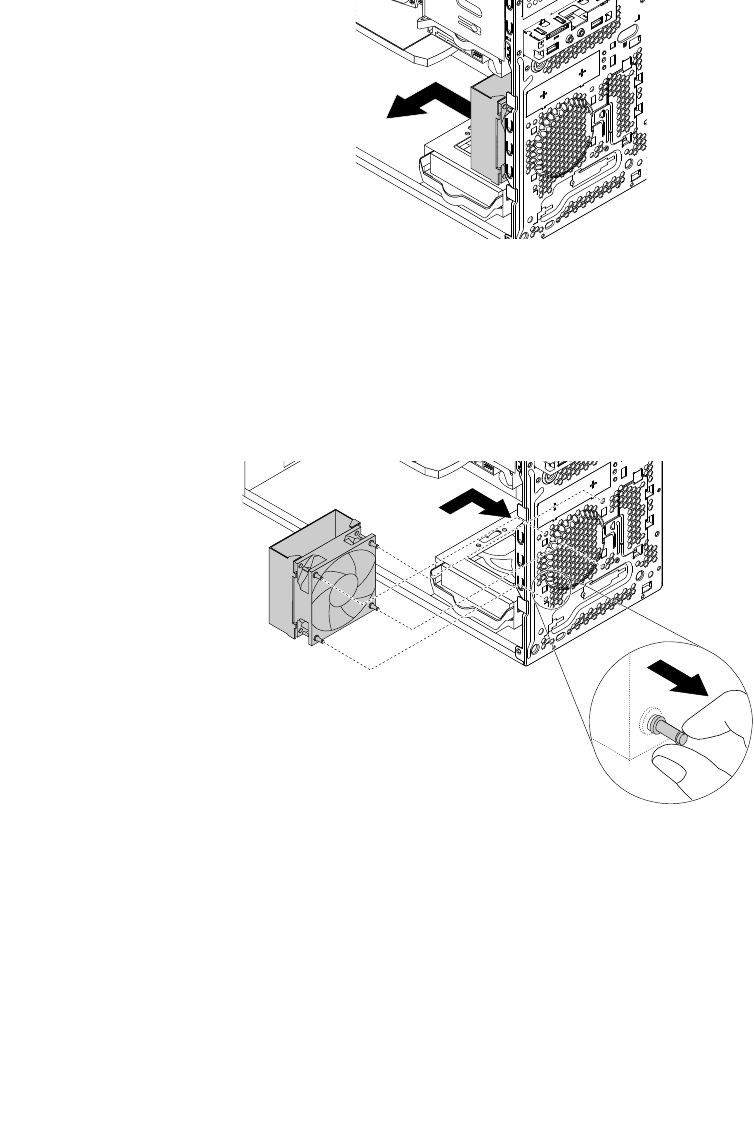
3.Extraigaelmarcobiseladofrontal.Consulte“Extracciónyreinstalacióndelmarcobiseladofrontal”
enlapágina59.
4.Desconecteelcabledelconjuntodelventiladorfrontaldelconectordelventiladordealimentación
situadoenlaplacadelsistema.Consulte“Piezasenlaplacadelsistema”enlapágina7.
5.Elconjuntodelventiladorfrontalestásujetoalchasismediantecuatrosoportesdegoma.Extraigael
conjuntodelventiladorfrontalrompiendoocortandolosmontajesdegomaytirandosuavementedel
conjuntodelventiladorfrontalhaciafueradelchasis.
Nota:Elnuevoconjuntodelventiladorfrontalincluyecuatronuevosmontajesdegoma.
Figura78.Extraccióndelconjuntodelventiladorfrontal
6.Instaleelnuevoconjuntodeventiladorfrontalalineandolosnuevosmontajesdegomaconlosorificios
correspondientesdelchasisyempujandolosmontajesdegomaenlosorificios.
7.Tiredelosextremosdelosmontajesdegomahastaqueelconjuntodeventiladorfrontalquedefijo
ensusitio.
Figura79.Instalacióndelconjuntodelventiladorfrontal
8.Conecteelcabledelconjuntodelventiladorfrontalalconectordelventiladordealimentaciónsituadoen
laplacadelsistema.
Quédebehaceracontinuación:
•Paratrabajarconotrapiezadehardware,vayaalapartadopertinente.
100GuíadelusuariodeThinkStationP310
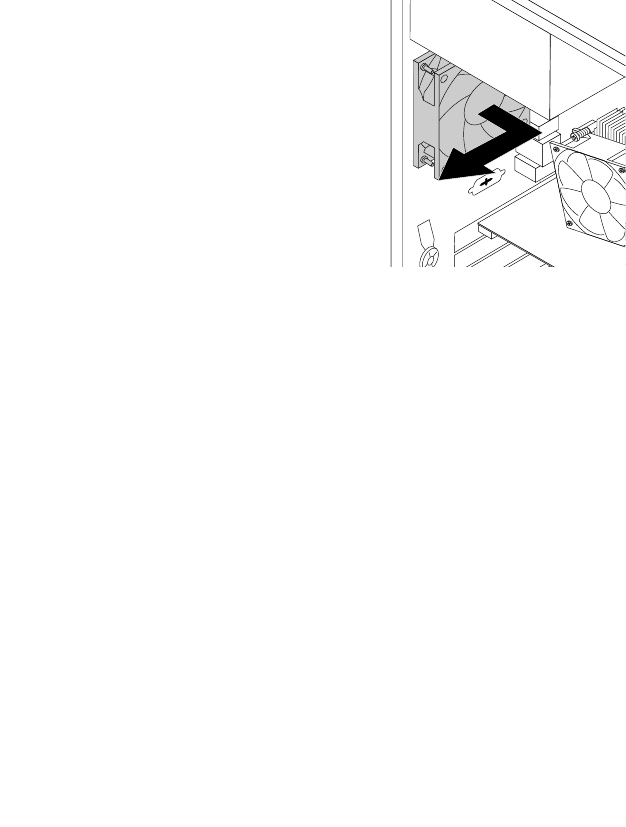
•Paracompletarlainstalaciónolasustitución,vayaa“Cómofinalizarlasustitucióndepiezas”enla
página107.
Sustitucióndelconjuntodelventiladorposterior
Atención:Noabraelsistemaniintenterepararloantesdeleerocomprenderel“Leaestoprimero:
Informaciónimportantedeseguridad”enlapáginav.
Parasustituirelconjuntodeventiladorposterior,sigaestospasos:
1.Extraigalossoportesdelasunidadesyapaguetodoslosdispositivosconectadosyelsistema.A
continuación,desconectetodosloscablesdealimentacióndelastomaseléctricasylosqueestén
conectadosalsistema.
2.Extraigalatapadelsistema.Consulte“Extraccióndelacubiertadelsistema”enlapágina58.
3.Localiceelconjuntodeventiladorposterior.Consulte“Componentesdelsistema”enlapágina6.
4.Desconecteelcabledelconjuntodelventiladorposteriordelconectordelventiladordelsistemasituado
enlaplacadelsistema.Consulte“Piezasenlaplacadelsistema”enlapágina7.
5.Elconjuntodelventiladorposteriorestásujetoalchasismediantecuatrosoportesdegoma.Extraigael
conjuntodelventiladorposteriorrompiendoocortandolosmontajesdegomaytirandosuavementedel
conjuntodelventiladorposteriorhaciafueradelchasis.
Nota:Elnuevoconjuntodelventiladortraseroincluyecuatronuevosmontajesdegoma.
Figura80.Extraccióndelconjuntodelventiladorposterior
6.Instaleelnuevoconjuntodelventiladoralineandolosnuevosmontajesdegomaconlosorificios
correspondientesdelchasis.Empujelosmontajesdegomaenlosorificios.
Capítulo7.Instalaciónosustitucióndehardware101
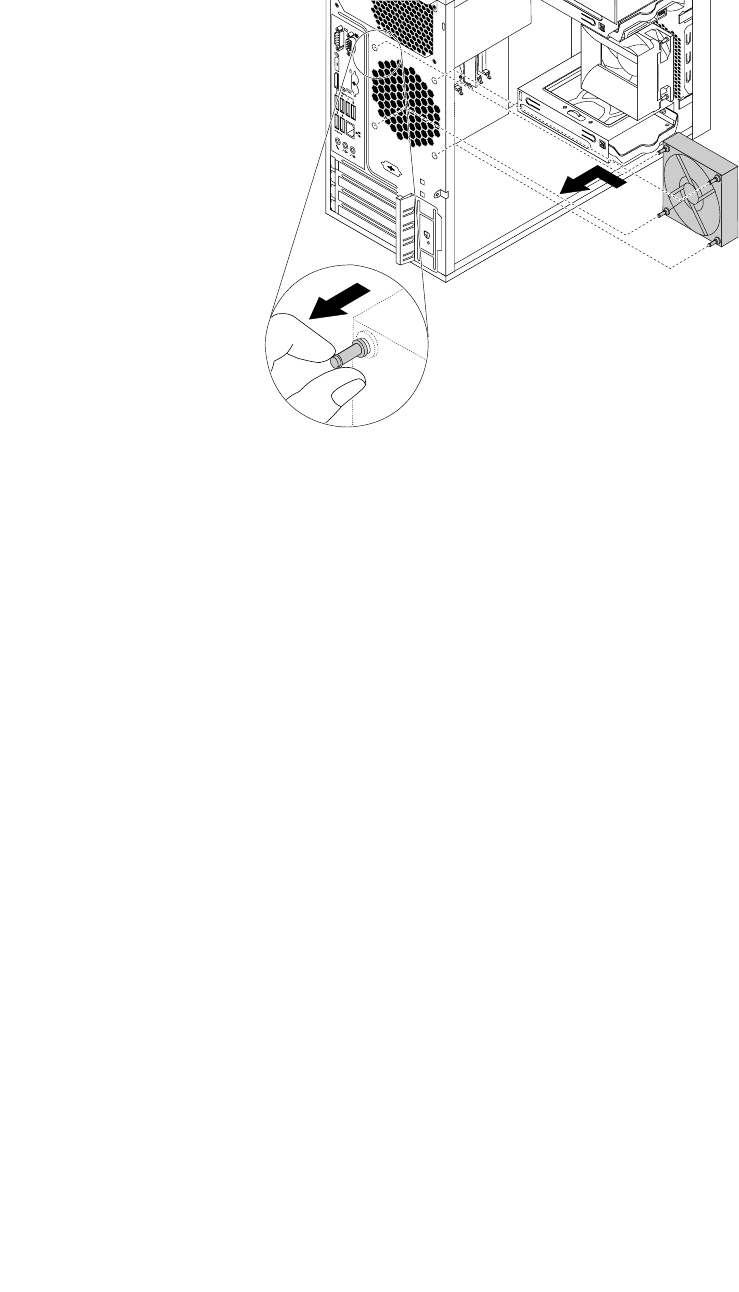
7.Tiredelosextremosdelosmontajesdegomahastaqueelconjuntodeventiladorposteriorsefije
ensusitio.
Figura81.Instalacióndelconjuntodelventiladorposterior
8.Conecteelcabledelconjuntodelventiladorposterioralconectordelventiladordelsistemasituadoen
laplacadelsistema.
Quédebehaceracontinuación:
•Paratrabajarconotrapiezadehardware,vayaalapartadopertinente.
•Paracompletarlainstalaciónolasustitución,vayaa“Cómofinalizarlasustitucióndepiezas”enla
página107.
SustitucióndeunidadesWi-Fi
Atención:Noabraelsistemaniintenterepararloantesdeleerocomprenderel“Leaestoprimero:
Informaciónimportantedeseguridad”enlapáginav.
EnesteapartadoseproporcionanlasinstruccionesparasustituirlasunidadesWi-Fi.LasunidadesWi-Fi
incluyenunatarjetaadaptadoraWi-Fi,unmódulodetarjetaWi-FiyuncabledeantenaWi-Fiposterior.
LasustitucióndeunidadesWi-Fiimplicalassiguientesoperaciones:
•“ExtraccióndelatarjetaadaptadoraWi-Fi”enlapágina102
•“ExtraccióndelmódulodetarjetaWi-Fi”enlapágina104
•“InstalacióndeunidadesWi-Fi”enlapágina105
ExtraccióndelatarjetaadaptadoraWi-Fi
ParaextraerunatarjetaadaptadoraWi-Fi,hagalosiguiente:
1.Extraigalossoportesdelasunidadesyapaguetodoslosdispositivosconectadosyelsistema.A
continuación,desconectetodosloscablesdealimentacióndelastomaseléctricasylosqueestén
conectadosalsistema.
2.Extraigalatapadelsistema.Consulte“Extraccióndelacubiertadelsistema”enlapágina58.
102GuíadelusuariodeThinkStationP310
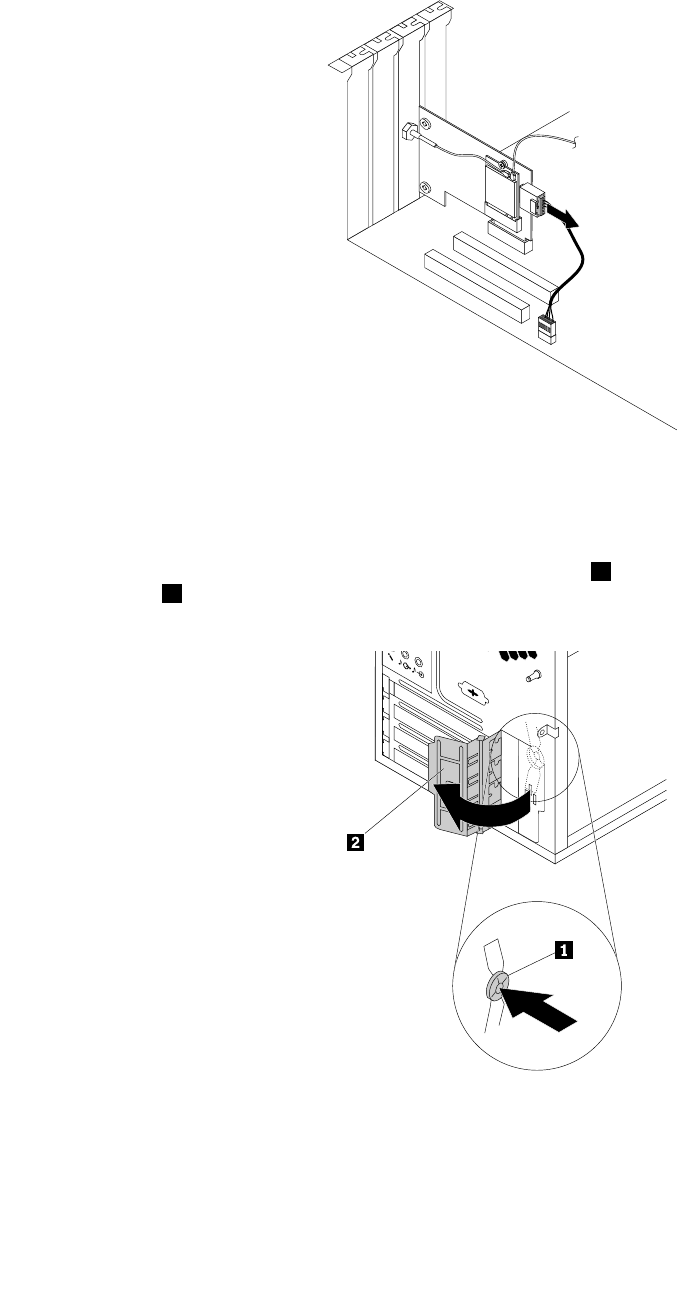
3.SielsistemavieneconunmódulodetarjetaWi-FiqueadmitelafunciónBluetooth,desconecteel
cableBluetoothdelatarjetaadaptadoraWi-Fi.
Figura82.DesconexióndelcableBluetooth
Nota:ElcableBluetoothseconectaalconectorBluetoothdelatarjetaadaptadoraWi-Fialconector
USB2.0delaplacadelsistema.
4.Enlaparteposteriordelsistema,pulseelbotóndeliberación1paraabrirelmecanismodecierrede
latarjetaPCI2.
Figura83.AperturadelmecanismodecierredelatarjetaPCI
Capítulo7.Instalaciónosustitucióndehardware103
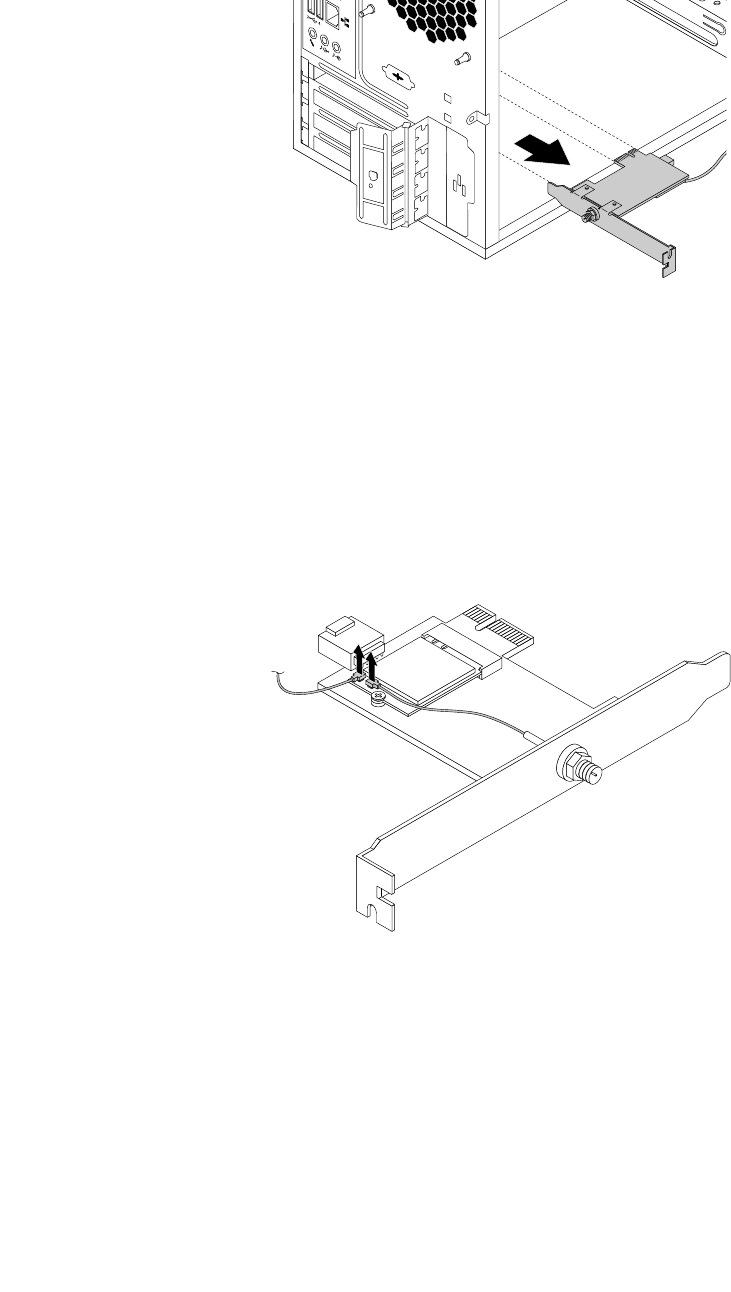
5.TomelatarjetaadaptadoraWi-Fiqueestáinstaladaactualmenteytiresuavementedeellahaciafuera
delaranura.
Figura84.ExtraccióndelatarjetaadaptadoraWi-Fi
Nota:Latarjetacabejustamenteenlaranura.Sifueranecesario,muevademaneraalternadacada
ladodelatarjetaunpocohastaquesalgadelaranura.
ExtraccióndelmódulodetarjetaWi-Fi
ParaextraerelmódulodetarjetaWi-Fi,hagalosiguiente:
1.ExtraigalatarjetaadaptadoraWi-FidelsistemayluegodesconecteloscablesdelasantenasWi-Fi
frontalyposteriordesdeelmódulodetarjetaWi-Fi.
Figura85.DesconexióndeloscablesdelaantenaWi-Fi
104GuíadelusuariodeThinkStationP310
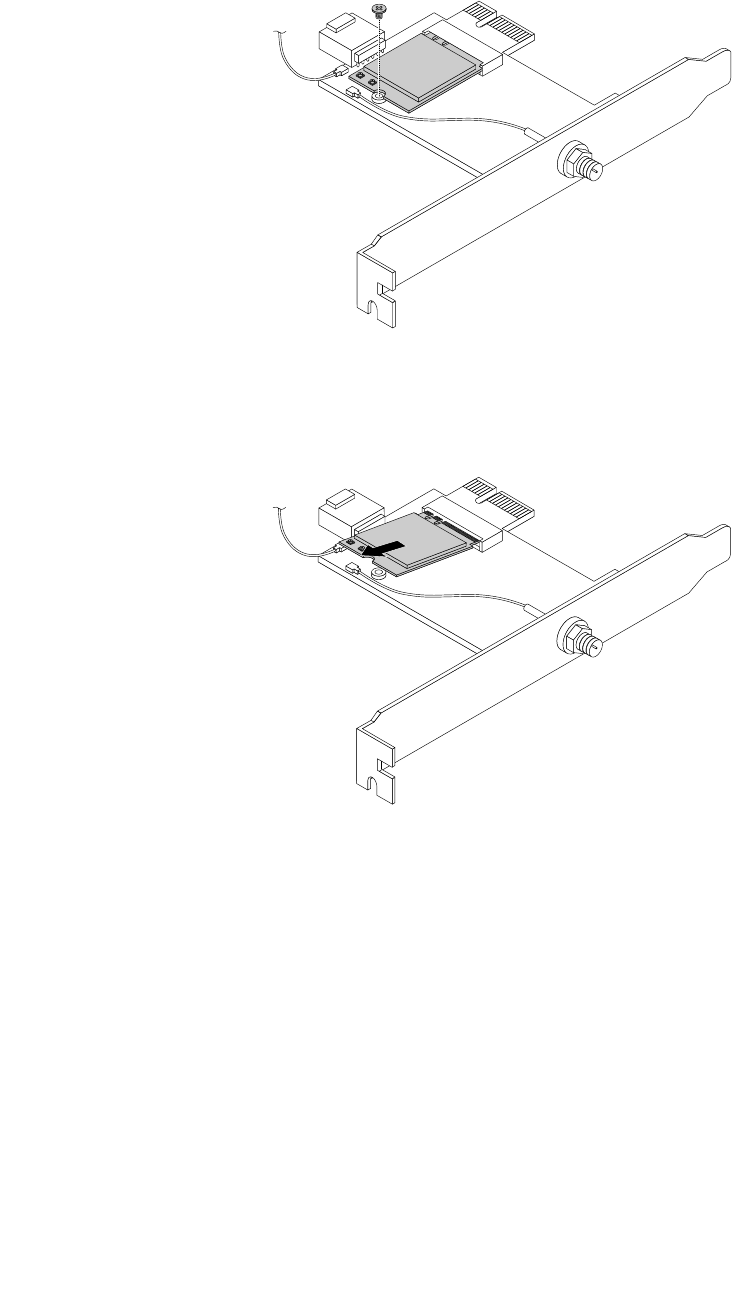
2.ExtraigaeltornilloquefijaelmódulodetarjetaWi-FialatarjetaadaptadoraWi-Fi.
Figura86.ExtraccióndeltornilloquefijaelmódulodelatarjetaWi-Fi
3.TiredelmódulodetarjetaWi-FiparaextraerlodelaranuraminiPCIExpress.
Figura87.ExtraccióndelmódulodetarjetaWi-Fi
InstalacióndeunidadesWi-Fi
ParainstalarlasunidadesWi-Fi,realicelosiguiente:
Capítulo7.Instalaciónosustitucióndehardware105
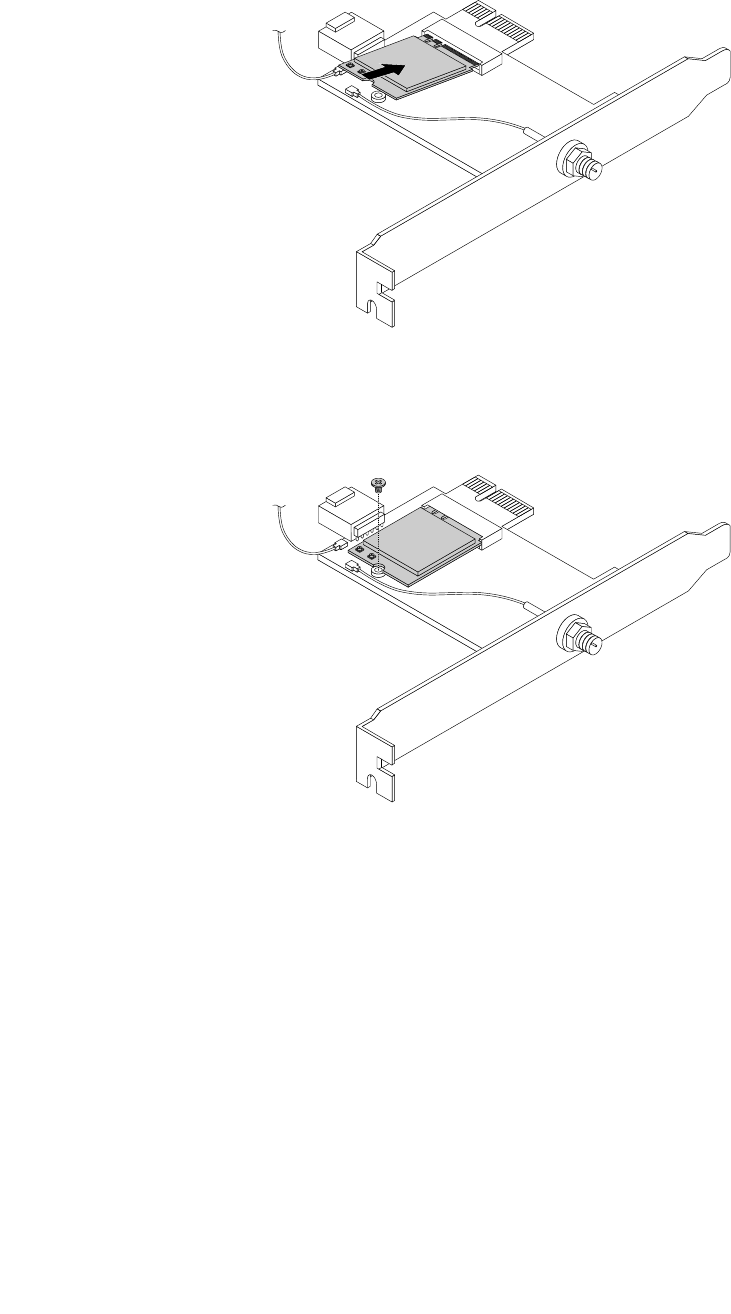
1.InserteelmódulodetarjetaWi-FienlaranuraminiPCIExpress.
Figura88.InstalacióndelmódulodetarjetaWi-Fi
2.InstaleuntornilloparafijarelmódulodetarjetaWi-FialatarjetaadaptadoraWi-Fi.
Figura89.InstalacióndeuntornilloparafijarelmódulodetarjetaWi-Fi
106GuíadelusuariodeThinkStationP310
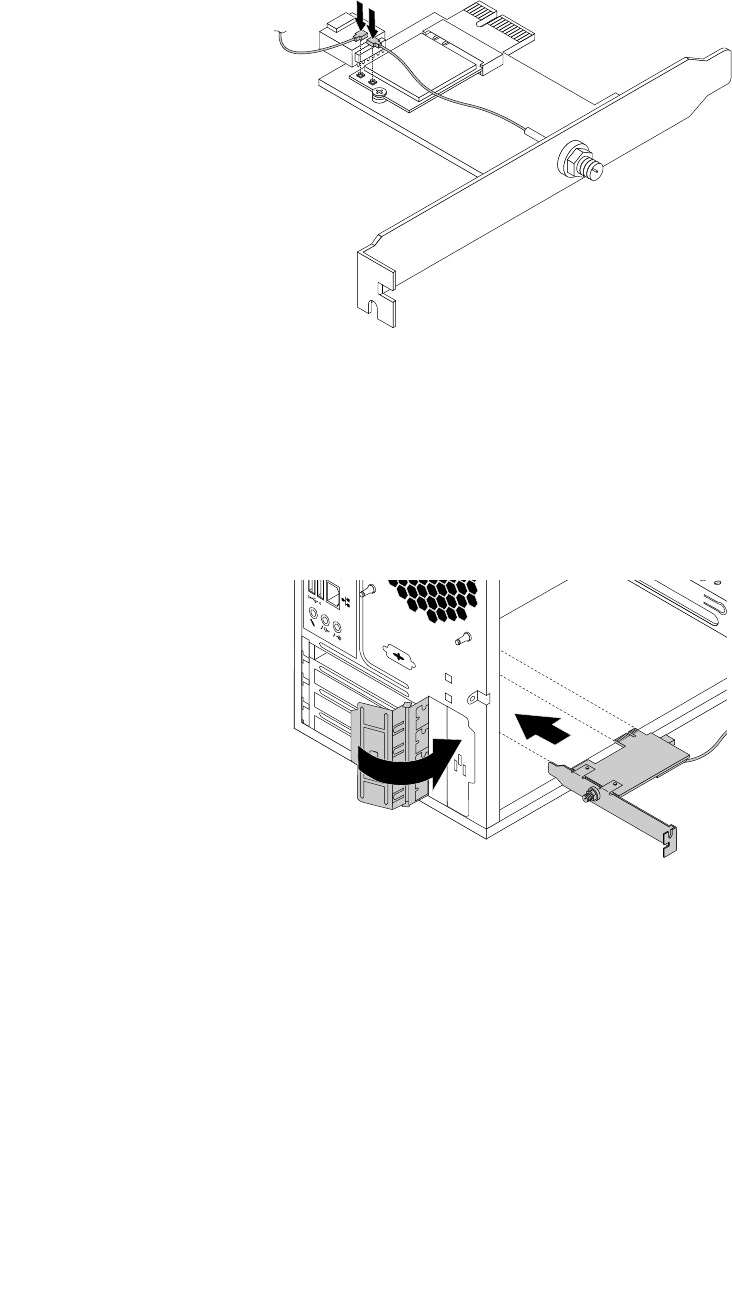
3.ConecteelcabledelaantenafrontalyelcabledelaantenaposterioralmódulodetarjetaWi-Fi.
Figura90.InstalacióndecablesdeantenaWi-Fi
4.InstalelatarjetaadaptadoraWi-FienlaranuraPCIExpressx1delaplacadelsistema.Consulte“Piezas
enlaplacadelsistema”enlapágina7.
5.SielmódulodetarjetaWi-FiinstaladoadmitelafunciónBluetooth,conecteuncableBluetoothdesdeel
conectorBluetoothdelatarjetaadaptadoraWi-FialconectorUSB2.0enlaplacadelsistema.
6.GireelsegurodelatarjetaalaposicióndecerradoparafijarlatarjetaadaptadoraWi-Fi.
Figura91.InstalacióndelatarjetaadaptadoraWi-Fi
Quédebehaceracontinuación:
•Paratrabajarconotrapiezadehardware,vayaalapartadopertinente.
•Paracompletarlainstalaciónolasustitución,vayaa“Cómofinalizarlasustitucióndepiezas”enla
página107.
Cómofinalizarlasustitucióndepiezas
Unavezcompletadalainstalaciónosustitucióndetodosloscomponentes,debevolverainstalarlacubierta
delsistemayvolveraconectarloscables.Enfuncióndelaspiezasinstaladasosustituidas,esposibleque
seanecesarioconfirmarlainformaciónactualizadaenelprogramaSetupUtility.Consulte“Utilizacióndel
programaSetupUtility”enlapágina35.
Capítulo7.Instalaciónosustitucióndehardware107
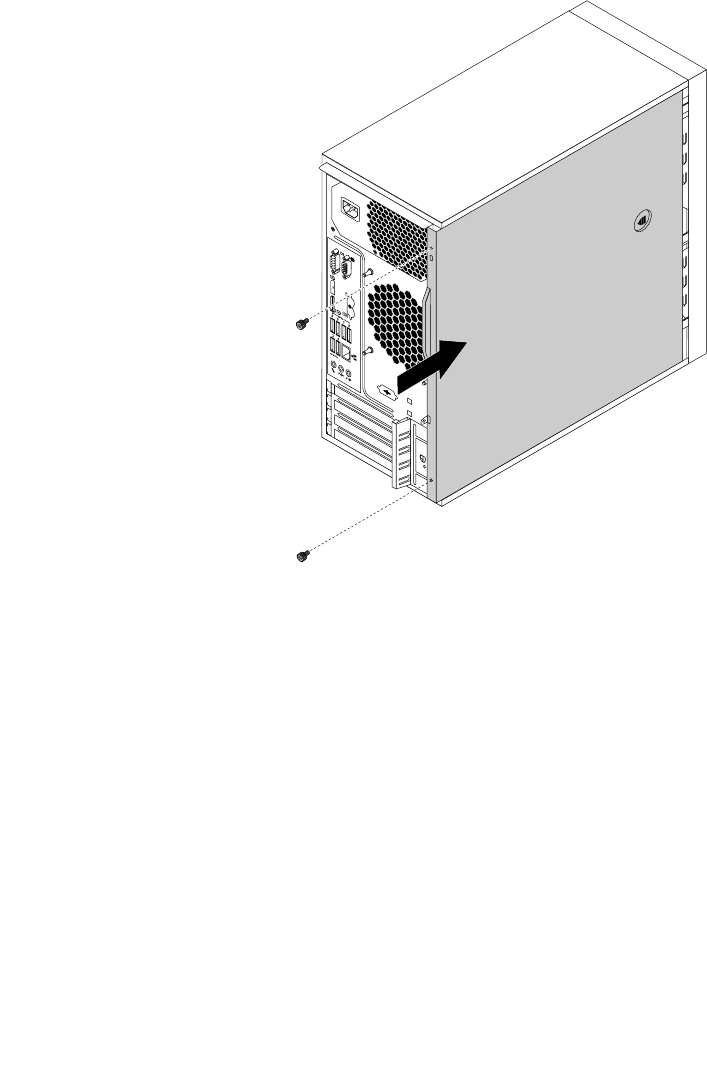
Paravolverainstalarlacubiertadelsistemayconectarelcabledealimentaciónalsistema,sigaestospasos:
1.Asegúresedequetodosloscomponentessehayanvueltoamontarcorrectamenteydequenohaya
quedadoningunaherramientaniningúntornilloflojoenelinteriordelsistema.Consulte“Componentes
delsistema”enlapágina6paraverlaubicacióndelosdiversoscomponentesdelsistema.
2.Antesdevolverainstalarlacubiertadelsistema,asegúresedequeloscablesesténcolocados
correctamente.Mantengaloscablesalejadosdelosgoznesylateralesdelchasisdelsistemaparaque
nohayainterferenciasalvolverainstalarlacubiertadelsistema.
3.Sitúelacubiertadelsistemasobreelchasisdeformaquelasguíasdelosrielesdelaparteinferiordela
cubiertadelsistemaenganchenenlosrielesdelchasis.Acontinuación,presionelacubiertahaciala
partefrontaldelsistemahastaqueencajeensuposición.
Figura92.Reinstalacióndelacubiertadelsistema
4.Instalelostornillosparafijarlacubiertadelsistema.
5.Coloqueelsistemaenposiciónvertical.
6.Sihayundispositivodebloqueodisponible,bloqueelacubiertadelsistema.Consulte“Conectaruna
presilladecandado”enlapágina29.
7.Vuelvaaconectarloscablesexternosyloscablesdealimentaciónalosconectorescorrespondientes
delsistema.Consulte“Ubicacionesdehardware”enlapágina1.
8.Actualicelaconfiguracióndelequiposiesnecesario.Consulte“UtilizacióndelprogramaSetupUtility”
enlapágina35.
9.Siuncomponentedehardwarerecientementeinstaladonofuncionanormalmente,actualiceel
controladordedispositivo.Consulte“Mantengaelsistemaaldía”enlapágina26.
108GuíadelusuariodeThinkStationP310

Capítulo8.Obtencióndeinformación,ayudayservicio
Estecapítulocontienelossiguientestemas:
•“Recursosdeinformación”enlapágina109
•“Ayudayservicio”enlapágina110
Recursosdeinformación
Puedeutilizarlainformacióndeesteapartadoparaaccederarecursosútilesrelacionadosconsus
necesidadesinformáticas.
Accederalaguíadelusuarioenotrosidiomas
ParaaccederalaGuíadelusuarioenvariosidiomas,vayaa:
http://www.lenovo.com/UserManuals
SistemadeayudadeWindows
ElsistemadeayudadeWindowsproporcionainformacióndetalladaacercadelsistemaoperativoWindows.
ParaingresaralsistemadeayudadeWindows,hagalosiguiente:
1.HagaclicenelbotónInicioparaabrirelmenúInicio.
2.EnfuncióndelaversióndeWindows,realiceunadelassiguientesacciones:
•ParaWindows7:HagaclicenAyudaysoportetécnico.Puedeelegirutilizarlaayudaenlíneao
fueradelíneaubicadaenlaparteinferiordelapantalla.
•ParaWindows10:HagaclicenIntroducción.
Nota:ParautilizarlaayudaenlíneadeWindows7olaayudadeWindows10serequiereunaconexión
activaaInternet.
Seguridadygarantía
LaGuíadeseguridad,garantíayconfiguraciónqueseentregaconelsistemacontieneinformación
importantesobreseguridad,condicionesdegarantíadeproducto,procedimientodeconfiguracióninicial
yavisoslegales.Asegúresedeleerycomprendertodalainformacióndeseguridadproporcionadaenla
Guíadeseguridad,garantíayconfiguraciónantesdeutilizarelsistema.
Además,leaycomprenda“Leaestoprimero:Informaciónimportantedeseguridad”enlapáginavantesde
utilizarelsistema.Esteprefaciobrindainformacióndeseguridadadicionalqueseaplicaalostemasylas
tareasdescritosenestaGuíadelusuario.
SitiowebdeLenovo
ElsitiowebdeLenovo(http://www.lenovo.com)proporcionainformaciónactualizadayserviciospara
ayudarleacomprar,actualizarymantenerelsistema.Ademáspodráhacerlosiguiente:
•Adquirirsistemasdesobremesayportátiles,monitores,proyectores,actualizacionesyaccesoriosdel
sistemayofertasespeciales.
•Adquirirserviciosadicionales,comosoportedehardware,sistemasoperativos,programasdeaplicación,
instalaciónyconfiguraciónderedeseinstalacionespersonalizadas.
©CopyrightLenovo2016109

•Adquiriractualizacionesyampliarserviciosdereparacióndehardware.
•Accederalainformaciónderesolucióndeproblemasysoporteparaelmodelodesistemayotros
productossoportados.
•Encontrarunproveedordeserviciospróximo.
SitiowebdesoportedeLenovo
EncontraráinformacióndesoportetécnicodisponibleenelsitiowebdesoportedeLenovoen:
http://www.lenovo.com/support
EstesitioWebestáactualizadoconlaúltimainformacióndesoportecomolasiguiente:
•Controladoresysoftware
•Solucionesdediagnóstico
•Garantíadeproductosyservicios
•Detallesdeproductosypiezas
•Manualesyguíasdelusuario
•Basedeconocimientosypreguntasfrecuentes
•NúmerosdeteléfonodeLenovoSupport
Preguntasfrecuentes
Paraobtenerrespuestasamáspreguntasfrecuentesacercadelusodelsistema,vayaa:
http://www.lenovo.com/support/faq
Ayudayservicio
Esteapartadoproporcionainformaciónsobrecómoobtenerayudayasistencia.
Llamadaalserviciotécnico
Duranteelperiododegarantía,puedeobtenerayudaeinformaciónporteléfonoatravésdelCentrode
soportealcliente.Paraelperiododegarantíadelsistema,vayaahttp://www.lenovo.com/warranty-status.
ParaobtenerunalistaconlosnúmerosdeteléfonodeservicioysoportetécnicodeLenovoSupport,visite
lapáginahttp://www.lenovo.com/support/phone.
Nota:Estosnúmerosdeteléfonoestánsujetosacambiosinprevioaviso.Sinoseproporcionaelnúmero
desupaísozonageográfica,póngaseencontactoconsudistribuidordeLenovooconelrepresentante
deventasdeLenovo.
Duranteelperíododegarantíatieneasudisposiciónlosserviciossiguientes:
•Determinacióndeproblemas:personaldeserviciotécnicocualificadodisponibleparaayudarlea
determinarsiexisteunproblemadehardwareydecidirquédebehacerseparasolucionarlo.
•Reparacióndelhardware:silacausadelproblemaeselhardware,existepersonaldeserviciotécnico
cualificadoparaproporcionarleelniveldeservicioquecorresponda.
•Gestióndecambiostécnicos:puedesernecesariorealizarcambiosenelproductodespuésdehaberlo
adquirido.Lenovoosudistribuidorrealizaráloscambiostécnicos(EC)seleccionadoscorrespondientes
alhardwarequehayaadquiridoqueesténdisponibles.
Lagarantíanocubreestoselementos:
•SustituciónousodepiezasnofabricadasparaoporLenovooquenotengangarantíadeLenovo
•Identificacióndelorigendelosproblemasdesoftware
110GuíadelusuariodeThinkStationP310

•ConfiguracióndeBIOScomopartedeunainstalaciónoactualización
•Cambios,modificacionesoactualizacionesdecontroladoresdedispositivo
•Instalaciónymantenimientodelossistemasoperativosdered(NOS)
•Instalaciónymantenimientodeprogramasdeaplicación
Siesposible,estéjuntoalsistemacuandollame.Tengalasiguienteinformacióndisponible:
•Tipoymodelodelamáquina
•Númerosdeseriedelosproductosdehardware
•Descripcióndelproblema
•Eltextoexactodecualquiermensajedeerror
•Informaciónsobrelaconfiguracióndehardwareydesoftware
Utilizacióndeotrosservicios
Existelaposibilidaddequeustedviajeconsusistemaoquecambiesuubicaciónaunpaísoregiónenel
queeltipodemáquinaparaelsistemadeescritorioosistemaportátilsevenda.Enestasituación,elsistema
puedeoptaralServiciodeGarantíaInternacional,queloautorizaautomáticamenteaobtenerelservicio
delagarantíaduranteelperiododegarantía.Elservicioseráprestadoporlosproveedoresdeservicios
autorizadosparaofrecerelserviciodegarantía.
Losmétodosyprocedimientosdelserviciopuedenvariarsegúnelpaísyesposiblequealgunosservicios
noesténpreinstaladosentodoslospaíses.ElServiciodegarantíainternacionalseofreceatravésdel
métododeservicio(talcomoeldepósito,laentregaoelservicio“insitu”)quesesuministraenelpaísque
prestaservicio.Esposiblequeloscentrosdeserviciodealgunospaísesnopuedandarserviciotécnicoa
todoslosmodelosdeuntipodemáquinaconcreta.Enalgunospaíses,puedequeexistanrestriccionesose
pagueunatasaporelservicio.
ParadeterminarsielsistemaesaptoparaelServiciodeGarantíaInternacionalyparaverlalistadepaíseso
regionesdondeesteservicioestádisponible,visitehttp://www.lenovo.com/support.
ParaobtenerasistenciatécnicaoefectuarconsultasrelacionadasconlainstalacióndeServicePacks
paraelproductoMicrosoftWindowspreinstalado,visiteelsitioWebMicrosoftProductSupporten
http://support.microsoft.com.TambiénpuedeponerseencontactoconelCentrodesoportealclientede
Lenovoparaobtenerayuda.Esposiblequetengaquepagarporesteservicio.
Adquisicióndeserviciosadicionales
Duranteydespuésdelperiododegarantía,puedecomprarserviciosadicionales.Ejemplosdeestos
serviciosadicionalesson:
•Soporteparahardware,sistemasoperativosyprogramasdeaplicación
•Serviciosdeconfiguracióndered
•Actualizacionesoserviciosampliadosdereparacióndehardware
•Serviciosdeinstalaciónpersonalizada
Ladisponibilidadyelnombredelserviciopuedenserdiferentesencadapaísozonageográfica.Para
obtenermásinformaciónsobreestosservicios,vayaalsitiowebdeLenovoen:
http://www.lenovo.com
Capítulo8.Obtencióndeinformación,ayudayservicio111

112GuíadelusuariodeThinkStationP310
ApéndiceA.Velocidaddememoriadelsistema
LasfamiliasdemicroprocesadoresIntelquesoncompatiblesconesteequipoThinkStation®presentanun
controladordememoriaintegrado,queofrecealmicroprocesadoraccesodirectoalamemoriadelsistema.
Debidoaestediseño,lavelocidaddelamemoriadelsistemaestarádeterminadaporunaseriedefactores,
queincluyenelmodelodelmicroprocesador,yeltipo,velocidadytamaño(capacidad)delosDIMM,así
comodelnúmerodeDIMMinstalados.Consultelatablasiguienteparaobtenerinformaciónsobrela
velocidaddememoriadelsistemasoportadaparasupropiomodelodesistema.
Nota:SololosmicroprocesadoresIntelXeon®admitenlosmódulosdememoriaECCUDIMM.
Tabla1.:TipoyvelocidaddeDIMM:UDIMMPC4-2133(1,2V)
ModelodemicroprocesadorFrecuenciadememoria
Inteli3-6100,i3-6300,i-36320,i5-6400,i5-6500,i5-6600,
i7-6700,IntelXeonE3-1220V5,E3-1225V5,E3-1230V5,
E3-1240V5,E3-1245V5,E3-1270V5,E3-1275V5,
E3-1280V5
2133MHz
©CopyrightLenovo2016113

114GuíadelusuariodeThinkStationP310
ApéndiceB.Avisodeinformaciónderegulación
Lainformaciónsobrecumplimientomásrecienteestádisponibleen
http://www.lenovo.com/compliance.
Avisodeclasificacióndeexportación
EsteproductoestásujetoalasregulacionesdelaadministracióndeexportacióndelosEstadosUnidos
(EAR)ysunúmerodecontroldeclasificacióndeexportación(ECCN)es5A992.c.Sepuedevolvera
exportarexceptoacualquieradelospaísesembargadosenlalistadepaísesEARE1.
Avisossobreemisioneselectrónicas
LasiguienteinformaciónhacereferenciaalostiposdemáquinadeequipopersonaldeLenovo30AS,
30AT,30AYy30B0.
DeclaracióndeconformidadconlaComisiónfederaldecomunicaciones
ThisequipmenthasbeentestedandfoundtocomplywiththelimitsforaClassBdigitaldevice,pursuant
toPart15oftheFCCRules.Theselimitsaredesignedtoprovidereasonableprotectionagainstharmful
interferenceinaresidentialinstallation.Thisequipmentgenerates,uses,andcanradiateradiofrequency
energyand,ifnotinstalledandusedinaccordancewiththeinstructions,maycauseharmfulinterference
toradiocommunications.However,thereisnoguaranteethatinterferencewillnotoccurinaparticular
installation.Ifthisequipmentdoescauseharmfulinterferencetoradioortelevisionreception,whichcanbe
determinedbyturningtheequipmentoffandon,theuserisencouragedtotrytocorrecttheinterferenceby
oneormoreofthefollowingmeasures:
•Reorientorrelocatethereceivingantenna.
•Increasetheseparationbetweentheequipmentandreceiver.
•Connecttheequipmentintoanoutletonacircuitdifferentfromthattowhichthereceiverisconnected.
•Consultanauthorizeddealerorservicerepresentativeforhelp.
Lenovoisnotresponsibleforanyradioortelevisioninterferencecausedbyusingotherthanspecifiedor
recommendedcablesandconnectorsorbyunauthorizedchangesormodificationstothisequipment.
Unauthorizedchangesormodificationscouldvoidtheuser'sauthoritytooperatetheequipment.
ThisdevicecomplieswithPart15oftheFCCRules.Operationissubjecttothefollowingtwoconditions:(1)
thisdevicemaynotcauseharmfulinterference,and(2)thisdevicemustacceptanyinterferencereceived,
includinginterferencethatmaycauseundesiredoperation.
ResponsibleParty:
Lenovo(UnitedStates)Incorporated
1009ThinkPlace-BuildingOne
Morrisville,NC27560
PhoneNumber:919-294-5900
DeclaracióndeconformidaddelasemisionesdeClaseBdelaindustriadeCanadá
CANICES-3(B)/NMB-3(B)
©CopyrightLenovo2016115

UniónEuropea:cumplimientoconladirectrizdecompatibilidadelectromagnética(EMC)oladirectriz
deequipoderadio
Modelossinundispositivoderadio:esteproductocumplelosrequisitosdeproteccióndelasdirectivasdel
consejodelaUE2004/108/EC(hastael19deabrilde2016)ylasdirectivasdelconsejodelaUE2014/30/EU
(desdeel20deabrilde2016)ylasleyesdelosestadosmiembrossobrecompatibilidadelectromagnética.
Modelosconundispositivoderadio:esteproductocumpletodoslosrequisitosynormativasesenciales
queseaplicanalasdirectivasdelconsejodelaUE(normativaR&TTE)1999/5/ECylasleyesdelosestados
miembrossobreequiposderadio.
Lenovonoaceptalaresponsabilidadporelincumplimientodelosrequisitosdeprotecciónquesederivede
unamodificaciónnorecomendadadelproducto,incluidalainstalacióndetarjetasdeopcionesdeotros
fabricantes.Laspruebasefectuadasaesteequipohandemostradoquecumpleloslímitesestablecidospara
equipodeClaseB,deacuerdoconelestándareuropeoarmonizadoenlasDirectivasencumplimiento.Los
límitesestablecidosparaequiposdeClaseBprovienendeentornosresidencialestípicosparaproporcionar
unaprotecciónrazonablecontrainterferenciasendispositivosdecomunicaciónconlicencia.
Lenovo,Einsteinova21,85101Bratislava,Slovakia
DeclaracióndeconformidaddeClaseBenalemán
DeutschsprachigerEUHinweis:
HinweisfürGerätederKlasseBEU-RichtliniezurElektromagnetischenVerträglichkeit
DiesesProduktentsprichtdenSchutzanforderungenderEU-Richtlinie2014/30/EU(früher2004/108/EC)zur
AngleichungderRechtsvorschriftenüberdieelektromagnetischeVerträglichkeitindenEU-Mitgliedsstaaten
undhältdieGrenzwertederKlasseBderNormgemäßRichtlinie.
Umdiesessicherzustellen,sinddieGerätewieindenHandbüchernbeschriebenzuinstallierenundzu
betreiben.DesWeiterendürfenauchnurvonderLenovoempfohleneKabelangeschlossenwerden.
LenovoübernimmtkeineVerantwortungfürdieEinhaltungderSchutzanforderungen,wenndasProdukt
ohneZustimmungderLenovoverändertbzw.wennErweiterungskomponentenvonFremdherstellernohne
EmpfehlungderLenovogesteckt/eingebautwerden.
Deutschland:
EinhaltungdesGesetzesüberdieelektromagnetischeVerträglichkeitvonBetriebsmitteln
DiesesProduktentsprichtdem„GesetzüberdieelektromagnetischeVerträglichkeitvonBetriebsmitteln“
EMVG(früher„GesetzüberdieelektromagnetischeVerträglichkeitvonGeräten“).DiesistdieUmsetzungder
EU-Richtlinie2014/30/EU(früher2004/108/EWG)inderBundesrepublikDeutschland.
ZulassungsbescheinigunglautdemDeutschenGesetzüberdieelektromagnetischeVerträglichkeit
vonBetriebsmitteln,EMVGvom20.Juli2007(früherGesetzüberdieelektromagnetische
VerträglichkeitvonGeräten),bzw.derEMVEURichtlinie2014/30/EU(früher2004/108/EC),für
GerätederKlasseB.
DiesesGerätistberechtigt,inÜbereinstimmungmitdemDeutschenEMVGdasEG-Konformitätszeichen
-CE-zuführen.VerantwortlichfürdieKonformitätserklärungnachParagraf5desEMVGistdieLenovo
(Deutschland)GmbH,Meitnerstr.9,D-70563Stuttgart.
116GuíadelusuariodeThinkStationP310
InformationeninHinsichtEMVGParagraf4Abs.(1)4:
DasGeräterfülltdieSchutzanforderungennachEN55024undEN55022KlasseB.
DeclaracióndeconformidaddeClaseBenCorea
DeclaracióndeconformidadconVCCIdeClaseBenJapón
DeclaracióndeconformidadenJapónparaproductosqueseconectanaalimentaciónconcorriente
nominalinferioroiguala20Aporfase
AvisodelcabledealimentacióndeCAparaJapón
Theacpowercordshippedwithyourproductcanbeusedonlyforthisspecificproduct.Donotusetheac
powercordforotherdevices.
InformacióndeserviciodeproductoLenovoparaTaiwán
DeclaracióndecompatibilidaddetecladoyratónparaTaiwán
MarcadecumplimientodeEurasia
AvisodeaudiodeBrasil
Ouvirsonscommaisde85decibéisporlongosperíodospodeprovocardanosaosistemaauditivo.
InformacióndeconformidadderadioinalámbricadeMéxico
Advertencia:EnMexicolaoperacióndeesteequipoestásujetaalassiguientesdoscondiciones:(1)es
posiblequeesteequipoodispositivonocauseinterferenciaperjudicialy(2)esteequipoodispositivodebe
aceptarcualquierinterferencia,incluyendolaquepuedacausarsuoperaciónnodeseada.
ApéndiceB.Avisodeinformaciónderegulación117

Informaciónadicionalsobreregulación
Paraobtenerinformaciónadicionalsobrelainformacióndenormas,consulteRegulatoryNoticequese
incluyeconelsistema.Enfuncióndelaconfiguracióndelsistemaydelpaísoregióndondesecompró
elsistema,puedequehayarecibidootrosavisosnormativosimpresos.Todoslosavisosnormativos
estándisponiblesenelsitiowebdesoporteLenovoenformatoelectrónico.Parateneraccesoacopias
electrónicasdeladocumentación,vayaahttp://www.lenovo.com/UserManuals.
118GuíadelusuariodeThinkStationP310
ApéndiceC.InformaciónsobreWEEEyelreciclaje
Lenovorecomiendaalospropietariosdeequiposdetecnologíadelainformación(IT)quereciclensus
equiposcuandoyanoseannecesarios.Lenovoofrecediversosprogramasyserviciosparaayudaralos
propietariosdeequiposareciclarsusproductosdeTI.Lainformaciónsobremedioambientemásreciente
estádisponibleen
http://www.lenovo.com/ecodeclaration.
InformaciónWEEEimportante
LamarcaWEEEenlosproductosLenovoseaplicaapaísesconlanormativadedesechoelectrónico,WEEE
(porejemplo,laDirectivaeuropeaWEEE,lasnormasdedesechoelectrónico(administraciónymanipulación)
2011deIndia).Losdispositivosestánetiquetadosdeacuerdoconlasregulacioneslocalessobreel
desechodeequiposeléctricosyelectrónicos(WEEE).Estasnormativasdeterminanlainfraestructuraparala
devoluciónyelreciclajedeaparatosusados,segúnesaplicabledentrodecadageografía.Estaetiquetase
aplicaavariosproductosparaindicarqueelproductonosedebetirar,sinocolocarseenlossistemasde
recolecciónestablecidosparareclamaralfinaldesuvida.
Losusuariosdeequiposeléctricosyelectrónicos(EEE)conlamarcaWEEEnodebendesecharlos
EEEalfinaldelavidadelosequiposcomoresiduosmunicipalessinclasificar,sinoquedebenusarla
infraestructuraderecogidadisponibleparaladevolución,reciclajeyrecuperacióndelosWEEEyminimizar
cualquierefectopotencialdelosEEEenelmedioambienteyenlasaludpúblicaporlapresenciade
substanciaspeligrosas.ParaobtenerinformaciónadicionalsobreWEEE,vayaa:
http://www.lenovo.com/recycling.
InformaciónsobrereciclajeparaJapón
CollectingandrecyclingadisusedLenovocomputerormonitor
IfyouareacompanyemployeeandneedtodisposeofaLenovocomputerormonitorthatistheproperty
ofthecompany,youmustdosoinaccordancewiththeLawforPromotionofEffectiveUtilizationof
Resources.Computersandmonitorsarecategorizedasindustrialwasteandshouldbeproperlydisposed
ofbyanindustrialwastedisposalcontractorcertifiedbyalocalgovernment.InaccordancewiththeLaw
forPromotionofEffectiveUtilizationofResources,LenovoJapanprovides,throughitsPCCollecting
andRecyclingServices,forthecollecting,reuse,andrecyclingofdisusedcomputersandmonitors.For
details,visittheLenovoWebsiteathttp://www.lenovo.com/recycling/japan.PursuanttotheLawfor
PromotionofEffectiveUtilizationofResources,thecollectingandrecyclingofhome-usedcomputers
andmonitorsbythemanufacturerwasbegunonOctober1,2003.Thisserviceisprovidedfreeof
chargeforhome-usedcomputerssoldafterOctober1,2003.Fordetails,visittheLenovoWebsiteat
http://www.lenovo.com/recycling/japan.
©CopyrightLenovo2016119
DisposingofLenovocomputercomponents
SomeLenovocomputerproductssoldinJapanmayhavecomponentsthatcontainheavymetalsorother
environmentalsensitivesubstances.Toproperlydisposeofdisusedcomponents,suchasaprintedcircuit
boardordrive,usethemethodsdescribedaboveforcollectingandrecyclingadisusedcomputerormonitor.
DisposingofdisusedlithiumbatteriesfromLenovocomputers
Abutton-shapedlithiumbatteryisinstalledinsideyourLenovocomputertoprovidepowertothecomputer
clockwhilethecomputerisoffordisconnectedfromthemainpowersource.Ifyouneedtoreplaceitwitha
newone,contactyourplaceofpurchaseorcontactLenovoforservice.Ifyouneedtodisposeofadisused
lithiumbattery,insulateitwithvinyltape,contactyourplaceofpurchaseoranindustrial-waste-disposal
operator,andfollowtheirinstructions.Disposalofalithiumbatterymustcomplywithlocalordinances
andregulations.
InformaciónsobrereciclajeparaBrasil
DeclaraçõesdeReciclagemnoBrasil
DescartedeumProdutoLenovoForadeUso
Equipamentoselétricoseeletrônicosnãodevemserdescartadosemlixocomum,masenviadosàpontosde
coleta,autorizadospelofabricantedoprodutoparaquesejamencaminhadoseprocessadosporempresas
especializadasnomanuseioderesíduosindustriais,devidamentecertificadaspelosorgãosambientais,de
acordocomalegislaçãolocal.
ALenovopossuiumcanalespecíficoparaauxiliá-lonodescartedessesprodutos.Casovocêpossua
umprodutoLenovoemsituaçãodedescarte,ligueparaonossoSACouencaminheume-mailpara:
reciclar@lenovo.com,informandoomodelo,númerodesérieecidade,afimdeenviarmosasinstruções
paraocorretodescartedoseuprodutoLenovo.
InformacióndereciclajedebateríasparaTaiwán
InformacióndereciclajedebateríasparalaUniónEuropeayNoruega
Aviso:estamarcasóloseaplicaapaísesdelaUniónEuropea(UE).
120GuíadelusuariodeThinkStationP310

LasbateríasoelenvoltoriodelasbateríasestánetiquetadosenconformidadconlaDirectivaeuropea
2006/66/ECrelativaabateríasyacumuladoresyabateríasyacumuladoresdedesecho.LaDirectiva
determinalainfraestructuraparaladevoluciónyreciclajedebateríasyacumuladoresutilizadossegúnes
aplicableenlaUniónEuropea.Estaetiquetaseaplicaadiversasbateríasparaindicarquelabateríanose
debetirar,sinoquesedeberecuperaralfinaldesuvidasegúnestableceestadirectiva.
SegúnlaDirectivaeuropea2006/66/EC,lasbateríasylosacumuladoresseetiquetanparaindicarquese
debenrecuperarporseparadoysedebenreciclaralfinaldesuvida.Laetiquetadelabateríatambiénpuede
incluirunsímboloquímicoparaelmetalquecontienelabatería(Pbparaplomo,HgparamercurioyCdpara
cadmio).Losusuariosdebateríasyacumuladoresnodebendeshacersedelasbateríasyacumuladores
comodesechomunicipalsinclasificar,sinoquedebenutilizarlainfraestructuraderecogidadisponiblea
losclientesparaladevolución,reciclajeytratamientodebateríasyacumuladores.Laparticipacióndelos
clientesesimportanteparaminimizarlosefectospotencialesdelasbateríasyacumuladoressobreel
entornoylasaluddelaspersonasdebidoalaposiblepresenciadesustanciaspeligrosasenellos.Para
obtenerinformaciónsobrelarecogidayeltratamientoadecuados,vayaa:
http://www.lenovo.com/recycling
ApéndiceC.InformaciónsobreWEEEyelreciclaje121

122GuíadelusuariodeThinkStationP310
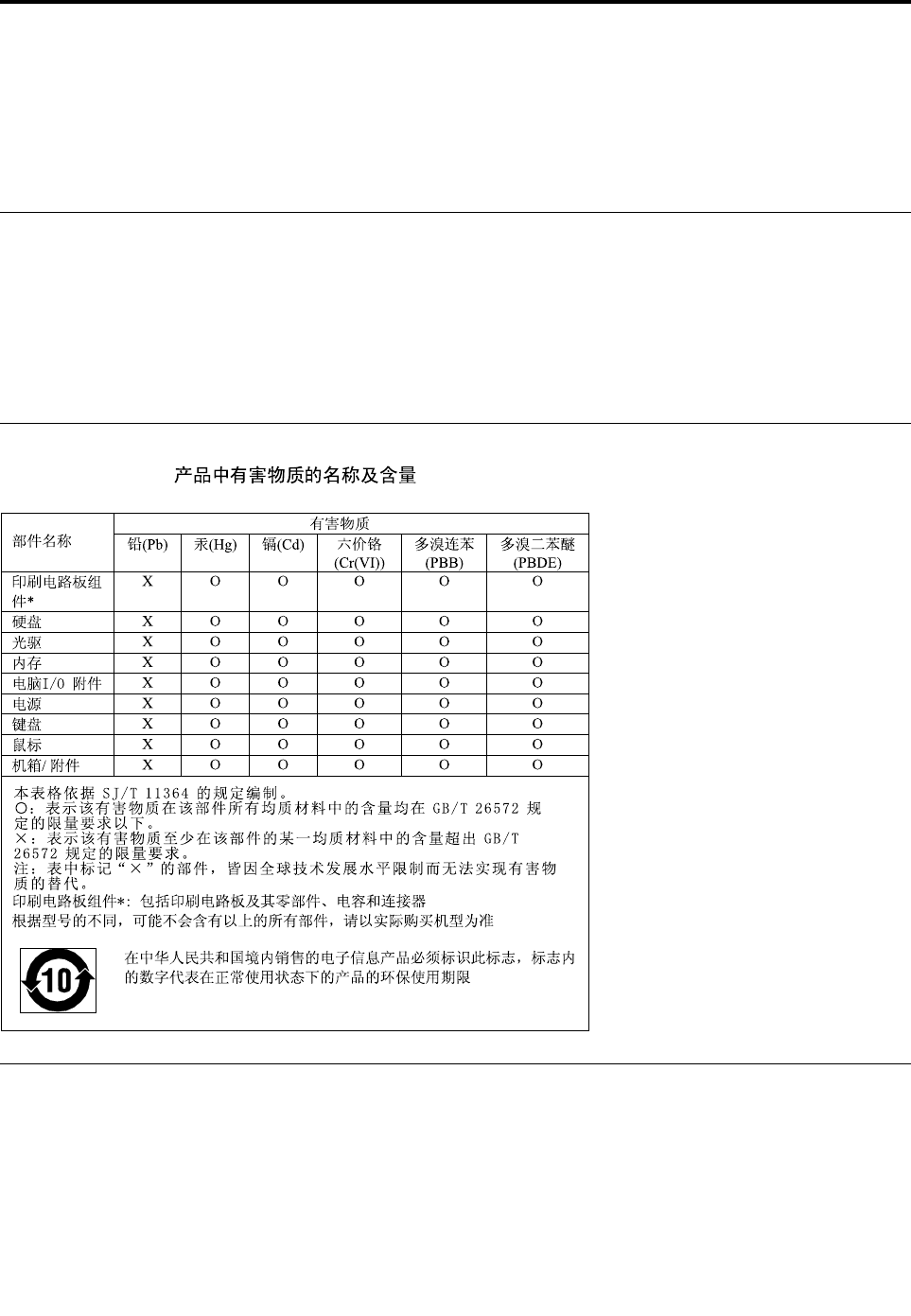
ApéndiceD.Restriccióndeladirectivadesustancias
peligrosas(RoHS)
Lainformaciónsobremedioambientemásrecienteestádisponibleen
http://www.lenovo.com/ecodeclaration.
UniónEuropeaRoHS
ThisLenovoproduct,withincludedparts(cables,cords,andsoon)meetstherequirementsofDirective
2011/65/EUontherestrictionoftheuseofcertainhazardoussubstancesinelectricalandelectronic
equipment(“RoHSrecast”or“RoHS2”).
FormoreinformationaboutLenovoworldwidecomplianceonRoHS,goto:
http://www.lenovo.com/social_responsibility/us/en/RoHS_Communication.pdf
RoHSdeChina
TurcoRoHS
TheLenovoproductmeetstherequirementsoftheRepublicofTurkeyDirectiveontheRestrictionoftheUse
ofCertainHazardousSubstancesinWasteElectricalandElectronicEquipment(WEEE).
©CopyrightLenovo2016123
UcraniaRoHS
IndiaRoHS
RoHScompliantasperE-Waste(Management&Handling)Rules,2011.
124GuíadelusuariodeThinkStationP310

ApéndiceE.InformacióndelmodelodeENERGYSTAR
ENERGYSTAR®esunprogramaconjuntodelaAgenciadeproteccióndelmedioambiente(Environmental
ProtectionAgency)deEE.UU.ydelDepartamentodeenergía(DepartmentofEnergy)deEE.UU.que
tienecomoobjetivoahorrardineroyprotegerelmedioambientepormediodeprácticasyproductosde
bajoconsumoenergético.
LenovoseenorgullecedeofreceralosclientesproductosquesatisfacenladesignaciónENERGYSTAR.
Algunosmodelosdelossiguientestiposdemáquinasehandiseñadoycomprobadoparaquecumplancon
elrequisitodelprogramaENERGYSTARparaequiposenelmomentodesufabricación:30AS,30AT,30AY
y30B0.ParaobtenermásinformaciónsobrelasvaloracionesdeENERGYSTARparasistemasLenovo,
consultelapáginasiguiente:
http://www.lenovo.com
SiutilizalosproductosconformesalaespecificaciónENERGYSTARyaprovechaalmáximolas
característicasdegestióndealimentacióndelsistema,reduciráelconsumodeelectricidad.Reducirel
consumodeelectricidadcontribuyeaahorrardinero,aunentornomáslimpioyareduciremisionesde
gasesdeefectoinvernadero.
ParaobtenermásinformaciónsobrelacalificacióndeENERGYSTAR,vayaa:
http://www.energystar.gov
Lenovoleanimaaqueelhacerunusomáseficazdelaenergíapaseaformarpartedesusoperaciones
diarias.Paraayudarleaconseguirlo,establezcalaaplicacióndelassiguientescaracterísticasdegestiónde
energíacuandoelsistemaestéinactivoduranteunintervaloespecífico:
Tabla2.CaracterísticasdegestióndealimentaciónENERGYSTAR
SistemaoperativoWindows7oWindows10
Plandealimentación:predeterminado
•Apagarlapantalla:despuésde10minutos
•Ponerelsistemaenestadodeahorrodeenergía:despuésde25minutos
•Valoresdealimentaciónavanzada:
–Apagarunidadesdediscoduro:despuésde20minutos
–Hibernación:nunca
Parareactivarelsistemacuandoestáenlamodalidaddesuspensión,pulsecualquiertecladelteclado.
Paracambiarlosvaloresdealimentación,hagalosiguiente:
1.AbraelPaneldecontrolpararealizarunadelasaccionessiguientes:
•ParaWindows7:HagaclicenelbotónInicioparaabrirelmenúInicio.
•ParaWindows10:HagaclicenelbotónInicioparaabrirelmenúInicio.
©CopyrightLenovo2016125

2.HagaclicenPaneldecontrol.VeaelPaneldecontrolconiconosgrandesopequeñosyluegohaga
clicenOpcionesdeenergía.
3.Sigalasinstruccionesqueaparecenenpantalla.
126GuíadelusuariodeThinkStationP310

ApéndiceF.Avisos
PuedequeenotrospaísesLenovonoofrezcalosproductos,serviciosocaracterísticasquesedescriben
enestainformación.ConsulteconelrepresentantelocaldeLenovoparaobtenerinformaciónsobre
losproductosyserviciosactualmentedisponiblesensuárea.Lasreferenciasaprogramas,productos
oserviciosdeLenovonopretendenestablecerniimplicarquesólopuedanutilizarselosproductos,
programasoserviciosdeLenovo.Ensulugar,sepuedeutilizarcualquierproducto,programaoservicio
funcionalmenteequivalentequenoinfrinjalosderechosdepropiedadintelectualdeLenovo.Sinembargo,
esresponsabilidaddelusuarioevaluaryverificarelfuncionamientodecualquierotroproducto,programa
oservicio.
Lenovopuedetenerpatentesosolicitudesdepatentependientesquetrateneltemadescritoeneste
documento.Laposesióndeestedocumentonoleconfiereningunalicenciasobredichaspatentes.Puede
enviarconsultassobrelicencias,porescrito,a:
Lenovo(UnitedStates),Inc.
1009ThinkPlace-BuildingOne
Morrisville,NC27560
U.S.A.
Attention:LenovoDirectorofLicensing
LENOVOPROPORCIONAESTAPUBLICACIÓN“TALCUAL”SINNINGÚNTIPODEGARANTÍA,EXPLÍCITA
NIIMPLÍCITA,INCLUYENDOPERONOLIMITÁNDOSEA,LASGARANTÍASIMPLÍCITASDENO
VULNERACIÓN,COMERCIALIZACIÓNOIDONEIDADPARAUNPROPÓSITODETERMINADO.Algunas
jurisdiccionesnopermitenlarenunciaagarantíasexplícitasoimplícitasendeterminadastransaccionesy,
porlotanto,estadeclaraciónpuedequenoseapliqueensucaso.
Estainformaciónpuedeincluirimprecisionestécnicasoerrorestipográficos.Lainformaciónincluidaeneste
documentoestásujetaacambiosperiódicos;estoscambiosseincorporaránennuevasedicionesdela
publicación.Lenovopuederealizarencualquiermomentomejorasy/ocambiosenlosproductosy/olos
programasdescritosenestainformaciónsinprevioaviso.
Losproductosquesedescribenenestedocumentonosehandiseñadoparaserutilizadosenaplicaciones
deimplantaciónoenotrasaplicacionesdesoportedirectoenlasqueunaanomalíapuedeserlacausade
lesionescorporalesopuedeprovocarlamuerte.Lainformacióncontenidaenestedocumentonoafectani
modificalasespecificacionesogarantíasdelosproductosdeLenovo.Estedocumentonopuedeutilizarse
comolicenciaexplícitaoimplícitanicomoindemnizaciónbajolosderechosdepropiedadintelectualde
Lenovoodeterceros.Todalainformacióncontenidaenestedocumentosehaobtenidoenentornos
específicosysepresentacomoejemplo.Elresultadoobtenidoenotrosentornosoperativospuedevariar.
Lenovopuedeutilizarodistribuirlainformaciónqueseleproporcionaenlaformaqueconsidereadecuada,
sinincurrirporelloenningunaobligaciónparaconelremitente.
LasreferenciascontenidasenestapublicaciónasitioswebquenoseandeLenovosóloseproporcionan
porcomodidadyenningúnmodoconstituyenunaaprobacióndedichossitiosweb.Losmaterialesde
dichossitioswebnoformanpartedelosmaterialesparaesteproductodeLenovoyelusodedichossitios
webcorreacuentayriesgodelusuario.
Cualquierdatoderendimientocontenidoenestadocumentaciónsehadeterminadoparaunentorno
controlado.Porlotanto,elresultadoobtenidoenotrosentornosoperativospuedevariarsignificativamente.
Algunasmedidassehanrealizadoensistemasenelámbitodedesarrolloynosegarantizaqueestas
medidasseanlasmismasenlossistemasdisponiblesgeneralmente.Asimismo,algunasmedidassepueden
©CopyrightLenovo2016127

habercalculadoporextrapolación.Losresultadosrealespuedenvariar.Losusuariosdeestedocumento
debenverificarlosdatosaplicablesparasuentornoespecífico.
Marcasregistradas
LostérminosquesiguensonmarcasregistradasdeLenovoenlosEstadosUnidosy/oenotrospaíses:
Lenovo
EllogotipodeLenovo
ThinkStation
EllogotipoThinkStation
RescueandRecovery
ThinkVantage
Microsoft,WindowsVistayWindowsMediasonmarcasregistradasdelgrupodeempresasMicrosoft.
IntelThunderboltyXeonsonmarcasregistradasdeIntelCorporationenEstadosUnidosy/oenotrospaíses.
LinuxesunamarcaregistradadeLinusTorvalds.
DisplayPortesunamarcaregistradadeVideoElectronicsStandardsAssociation.
Otrosnombresdeempresas,productososerviciospuedensermarcasregistradasodeserviciodeotros.
128GuíadelusuariodeThinkStationP310