Lenovo S1 Yoga Ug Ja User Manual ユーザーガイド Think Pad Laptop (Think Pad) Type 20CD
2013-11-04
User Manual: Lenovo S1 Yoga Ug Ja ユーザーガイド - ThinkPad Yoga Yoga Laptop (ThinkPad) - Type 20CD ThinkPad Yoga, 20CD
Open the PDF directly: View PDF  .
.
Page Count: 162 [warning: Documents this large are best viewed by clicking the View PDF Link!]
- はじめにお読みください
- 第 1 章 . 各部の名称と役割
- 第 2 章 . コンピューターの活用
- 第 3 章 . コンピューターを快適に使う
- 第 4 章 . セキュリティー
- 第 5 章 . リカバリー概要
- 第 6 章 . オプションや周辺機器の利用
- 第 7 章 . 詳細な構成
- 第 8 章 . トラブルの予防
- 第 9 章 . コンピューターの問題のトラブルシューティング
- 第 10 章 . サポートの入手
- 付録 A. 規制情報
- 付録 B. WEEE およびリサイクルについて
- 付録 C. 有害物質の使用制限指令 (RoHS)
- 付録 D. ENERGY STAR モデルについて
- 付録 E. 特記事項

ユーザー・ガイド
ThinkPadS1Yoga

注 注
注: :
:本書および本書で紹介する製品をご使用になる前に、以下に記載されている情報を読んで理解
してください。
•
安全上の注意と保証およびセットアップについての手引き
•
ThinkPad の内蔵無線アダプターを日本国内でご使用になる際の注意
•viページの『重要な安全上の注意』
•143ページの付録E『特記事項』
安全上の注意と保証およびセットアップについての手引き
および
ThinkPad の 内 蔵 無 線 ア ダ プ タ ー を 日
本国内でご使用になる際の注意
はWebサイトにアップロードされています。これを参照するには、
http://www.lenovo.com/UserManualsにアクセスし、画面の指示に従います。
第 第
第3版 版
版(2015年 年
年1月 月
月)
©CopyrightLenovo2013,2015.
制限付き権利に関する通知:データまたはソフトウェアが米国一般調達局(GSA:GeneralServicesAdministration)契約に準じて
提供される場合、使用、複製、または開示は契約番号GS-35F-05925に規定された制限に従うものとします。

目 目
目次 次
次
は は
はじ じ
じめ め
めに に
にお お
お読 読
読み み
みく く
くだ だ
ださ さ
さい い
い. .
.. .
.. .
.. .
.. .
.. .
.. .
.. .
.v v
v
重要な安全上の注意.............vi
早急な対処を必要とする状態.......vii
安全に関するガイドライン........vii
第 第
第1 1
1章 章
章. .
.各 各
各部 部
部の の
の名 名
名称 称
称と と
と役 役
役割 割
割. .
.. .
.. .
.. .
.. .
.. .
.. .
.. .
.1 1
1
コンピューターのコントロール、コネクターおよ
びインジケーターの位置...........1
前面..................1
右側面.................2
左側面.................4
底面..................6
背面..................6
状況インジケーター...........7
重要な製品情報の位置............8
マシン・タイプとモデル・ラベル......8
FCCIDおよびIC認証に関する情報.....9
『CertificateofAuthenticity』ラベル......9
純正Microsoftラベル..........10
機能...................10
仕様...................12
操作環境.................12
Lenovoプログラム.............13
Windows7オペレーティング・システムでLenovo
プログラムにアクセスする.........13
Windows8.1オペレーティング・システムで
Lenovoプログラムにアクセスする......15
Lenovoプログラムの概要..........15
第 第
第2 2
2章 章
章. .
.コ コ
コン ン
ンピ ピ
ピュ ュ
ュー ー
ータ タ
ター ー
ーの の
の活 活
活用 用
用. .
.. .
.. .
.. .
.19 19
19
お客様登録................19
よくある質問と答え............20
タブレット・ボタンの使用.........22
タブレット・デジタイザー・ペンの使用....22
マルチタッチ・スクリーンの使用.......23
動作モード................27
コンピューター画面を回転させる.....27
ノートブック・モード.........28
スタンド・モード...........29
タブレット・モード..........30
テント・モード............32
特殊キー.................34
キーボードの使用.............36
ThinkPadポインティング・デバイスの使用...38
省電力..................40
バッテリー状況のチェック........40
AC電源アダプターの使用........41
バッテリーの充電...........42
バッテリー寿命を最大限にする......42
バッテリー電源の管理.........42
省電力モード.............42
ネットワーク接続とデータ転送.......43
イーサネット接続...........44
ワイヤレス接続............44
ディスプレイ...............47
ディスプレイ設定の変更........47
外付けモニターの使用.........47
プロジェクターの使用.........49
デュアル・ディスプレイの使用......49
オーディオ機能の使用...........50
カメラの使用...............50
フラッシュ・メディア・カードの使用.....51
第 第
第3 3
3章 章
章. .
.コ コ
コン ン
ンピ ピ
ピュ ュ
ュー ー
ータ タ
ター ー
ーを を
を快 快
快適 適
適に に
に使 使
使
う う
う. .
.. .
.. .
.. .
.. .
.. .
.. .
.. .
.. .
.. .
.. .
.. .
.. .
.. .
.. .
.. .
.. .
.. .
.. .
.53 53
53
ユーザー補助と使いやすさ.........53
快適なご使用のために.........53
作業の快適性.............54
ユーザー補助情報...........54
コンピューターの携帯...........55
出張のヒント.............55
出張に必要なもの...........56
第 第
第4 4
4章 章
章. .
.セ セ
セキ キ
キュ ュ
ュリ リ
リテ テ
ティ ィ
ィー ー
ー. .
.. .
.. .
.. .
.. .
.. .
.. .
.. .
.57 57
57
セキュリティー・システム・ロックの使用...57
パスワードの使用.............57
パスワードの入力...........57
パワーオン・パスワード........58
スーパーバイザー・パスワード......58
ハードディスク・パスワード.......60
ハードディスクのセキュリティー.......62
セキュリティー・チップの設定.......63
コンピューターの廃棄・譲渡時のハードディス
ク・ドライブ、ソリッド・ステート・ドライブ、
またはハイブリッド・ドライブ上のデータ消去に
関するご注意...............64
ファイアウォールの使用..........65
ウィルスからのデータの保護........65
第 第
第5 5
5章 章
章. .
.リ リ
リカ カ
カバ バ
バリ リ
リー ー
ー概 概
概要 要
要. .
.. .
.. .
.. .
.. .
.. .
.. .
.. .
.67 67
67
Windows7オペレーティング・システムのリカバ
リーの概要................67
リカバリー・メディアの作成および使用..67
バックアップおよびリカバリー操作の実行.68
RescueandRecoveryワークスペースの使用.69
©CopyrightLenovo2013,2015i

レスキュー・メディアの作成および使用..70
初期インストール済みソフトウェア・アプリ
ケーションとデバイス・ドライバーの再イン
ストール...............71
リカバリー問題の解決.........72
Windows8.1オペレーティング・システムのリカ
バリーの概要...............73
コンピューターを最新の情報に更新する..73
コンピューターを工場出荷時の状態にリセッ
トする................73
高度な起動オプションの使用.......74
Windows8.1が起動しない場合のオペレー
ティング・システムの復元........74
リカバリー・メディアの作成および使用..74
第 第
第6 6
6章 章
章. .
.オ オ
オプ プ
プシ シ
ショ ョ
ョン ン
ンや や
や周 周
周辺 辺
辺機 機
機器 器
器の の
の利 利
利
用 用
用. .
.. .
.. .
.. .
.. .
.. .
.. .
.. .
.. .
.. .
.. .
.. .
.. .
.. .
.. .
.. .
.. .
.. .
.. .
.77 77
77
ThinkPadのオプション製品を探す.......77
ThinkPadOneLinkDock...........77
ThinkPadOneLinkProDock..........78
第 第
第7 7
7章 章
章. .
.詳 詳
詳細 細
細な な
な構 構
構成 成
成. .
.. .
.. .
.. .
.. .
.. .
.. .
.. .
.. .
.. .
.81 81
81
新しいオペレーティング・システムのインストー
ル....................81
Windows7オペレーティング・システムのイ
ンストール..............81
Windows8.1オペレーティング・システムの
インストール.............82
デバイス・ドライバーのインストール.....83
ThinkPadSetupプログラムの使用.......84
『Main』メニュー...........84
『Config』メニュー...........85
『Date/Time』メニュー.........88
『Security』メニュー..........89
『Startup』メニュー..........94
『Restart』メニュー...........96
UEFIBIOSの更新...........97
システム管理の使用............97
第 第
第8 8
8章 章
章. .
.ト ト
トラ ラ
ラブ ブ
ブル ル
ルの の
の予 予
予防 防
防. .
.. .
.. .
.. .
.. .
.. .
.. .
.. .
.99 99
99
トラブルを予防するための一般的なヒント...99
最新のデバイス・ドライバーの確認......100
コンピューターの取り扱い.........101
ThinkPadのクリーニング........102
第 第
第9 9
9章 章
章. .
.コ コ
コン ン
ンピ ピ
ピュ ュ
ュー ー
ータ タ
ター ー
ーの の
の問 問
問題 題
題の の
のト ト
トラ ラ
ラ
ブ ブ
ブル ル
ルシ シ
シュ ュ
ュー ー
ーテ テ
ティ ィ
ィン ン
ング グ
グ. .
.. .
.. .
.. .
.. .
.. .
.. .
.. .
.. .
.. .
.105 105
105
問題の診断................105
問題判別.................105
コンピューターが応答を停止した.....105
キーボードに液体をこぼした場合.....106
エラー・メッセージ..........106
メッセージが表示されないエラー.....108
ビープ音が鳴るエラー.........109
メモリー・モジュールの問題.......110
ネットワークの問題..........110
キーボードとポインティング・デバイスの問
題..................112
ディスプレイとマルチメディア・デバイスの
問題.................113
バッテリーと電源の問題........117
ドライブとその他のストレージ・デバイスの
問題.................120
ソフトウェアの問題..........120
ポートとコネクターの問題........121
第 第
第10 10
10章 章
章. .
.サ サ
サポ ポ
ポー ー
ート ト
トの の
の入 入
入手 手
手. .
.. .
.. .
.. .
.. .
.. .
.. .
.123 123
123
Lenovoに電話をかける前に.........123
サービス体制...............124
診断プログラムの使用.........124
LenovoサポートWebサイト.......124
電話によるサポート..........124
有償サービスの利用............125
付 付
付録 録
録A. A.
A.規 規
規制 制
制情 情
情報 報
報. .
.. .
.. .
.. .
.. .
.. .
.. .
.. .
.. .
.. .
.. .
.. .
.127 127
127
ワイヤレスに関する情報..........127
UltraConnectワイヤレス・アンテナの位置..128
ワイヤレス規制に関する通知の検索....128
認証に関する情報...........129
輸出種別に関する注意事項.........129
電磁波放出の注記.............129
連邦通信委員会-適合宣言........129
カナダ工業規格クラスB排出量適合性宣
言..................130
欧州連合-電磁適合性指令へのコンプライア
ンス.................130
ドイツ:クラスB適合宣言........130
韓国:クラスB適合宣言.........131
日本:VCCIクラスB適合宣言......131
定格電流が単相20A以下の主電源に接続す
る製品に関する日本の適合宣言......131
Lenovo製品サービス情報(台湾向け)....131
ユーラシアの認証マーク........131
ブラジルの規制に関する通知.......131
メキシコの規制に関する通知.......131
付 付
付録 録
録B. B.
B.WEEE WEEE
WEEEお お
およ よ
よび び
びリ リ
リサ サ
サイ イ
イク ク
クル ル
ルに に
につ つ
つい い
い
て て
て. .
.. .
.. .
.. .
.. .
.. .
.. .
.. .
.. .
.. .
.. .
.. .
.. .
.. .
.. .
.. .
.. .
.. .
.. .
.133 133
133
重要なWEEE情報.............133
環境配慮に関して.............133
リサイクル情報(ブラジル).........134
バッテリー・リサイクル情報(欧州連合)....134
バッテリー・リサイクル情報(台湾)......135
バッテリー・リサイクル情報(米国およびカナ
ダ)...................135
iiユーザー・ガイド

リサイクル情報(中国)...........135
付 付
付録 録
録C. C.
C.有 有
有害 害
害物 物
物質 質
質の の
の使 使
使用 用
用制 制
制限 限
限指 指
指令 令
令
(RoHS) (RoHS)
(RoHS). .
.. .
.. .
.. .
.. .
.. .
.. .
.. .
.. .
.. .
.. .
.. .
.. .
.. .
.. .
.. .
.. .
.137 137
137
EU連合RoHS...............137
中国RoHS................138
トルコRoHS...............138
ウクライナRoHS.............139
インドRoHS...............139
付 付
付録 録
録D. D.
D.ENERGY ENERGY
ENERGYSTAR STAR
STARモ モ
モデ デ
デル ル
ルに に
につ つ
つい い
い
て て
て. .
.. .
.. .
.. .
.. .
.. .
.. .
.. .
.. .
.. .
.. .
.. .
.. .
.. .
.. .
.. .
.. .
.. .
.. .
.141 141
141
付 付
付録 録
録E. E.
E.特 特
特記 記
記事 事
事項 項
項. .
.. .
.. .
.. .
.. .
.. .
.. .
.. .
.. .
.. .
.. .
.. .
.143 143
143
商標...................143
©CopyrightLenovo2013,2015iii

ivユーザー・ガイド
は は
はじ じ
じめ め
めに に
にお お
お読 読
読み み
みく く
くだ だ
ださ さ
さい い
い
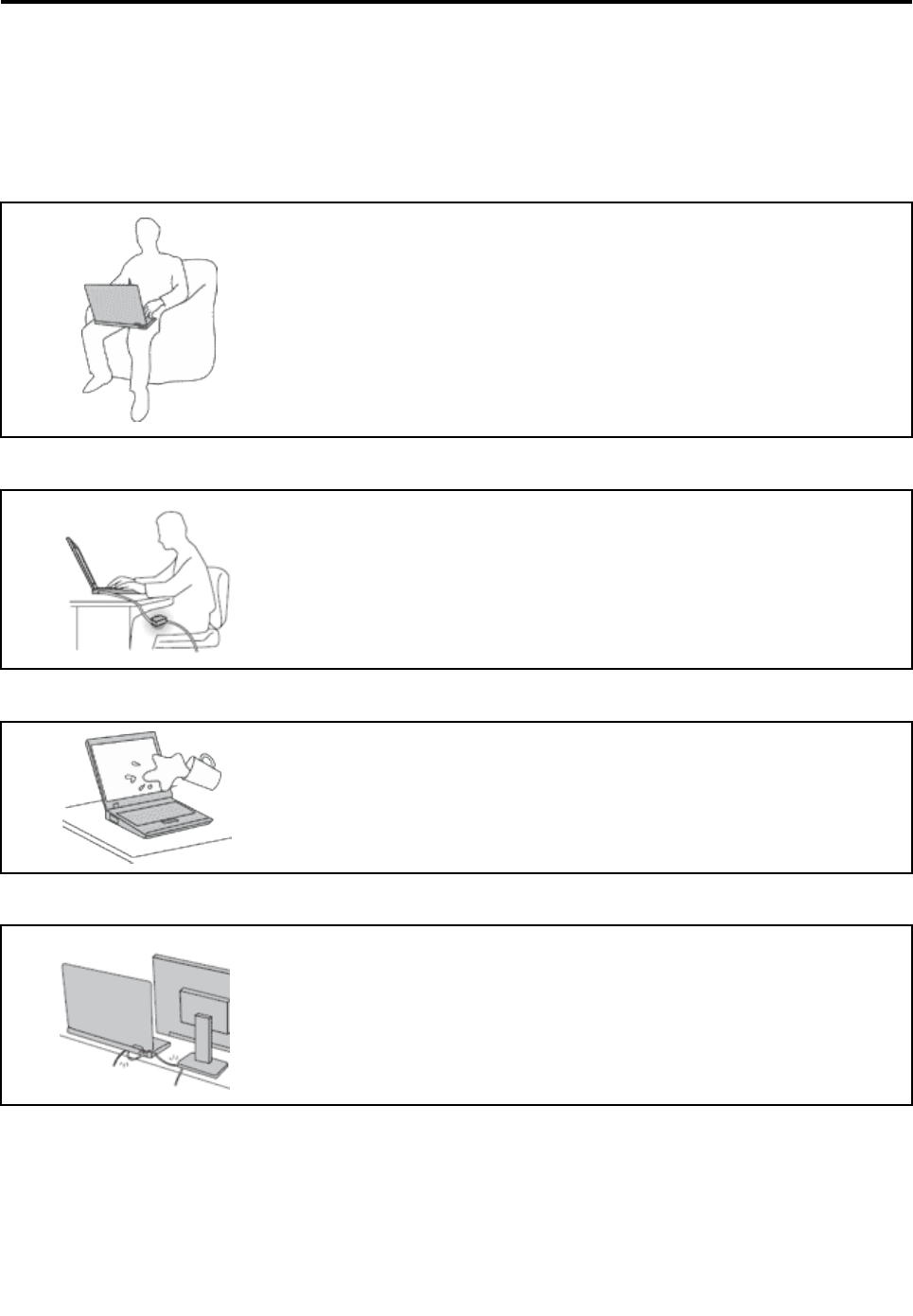
コンピューターを快適に使用することができるように、下記の注意事項に従ってください。これに従わな
い場合は、不快感やけが、またはコンピューターの故障につながる恐れがあります。
コ コ
コン ン
ンピ ピ
ピュ ュ
ュー ー
ータ タ
ター ー
ーが が
が発 発
発す す
する る
る熱 熱
熱に に
にご ご
ご注 注
注意 意
意く く
くだ だ
ださ さ
さい い
い。 。
。
コンピューターの稼働時やバッテリーの充電時に、コンピューターの底面、
パームレストやその他の部分が熱くなる場合があります。達する温度はシス
テムの稼働状況やバッテリーの充電レベルの状況に応じて変化します。
人体に長時間接触したままだと、衣服を通しても不快感が感じられ、低温や
けどの原因ともなります。
•長時間にわたって手、ひざやその他の身体の一部分に、熱くなる部分を接
触させたままにしないでください。
•キーボードをご使用の際は、パームレストから手を離し、定期的に休憩
を取ってください。
AC AC
AC電 電
電源 源
源ア ア
アダ ダ
ダプ プ
プタ タ
ター ー
ーが が
が発 発
発す す
する る
る熱 熱
熱に に
にご ご
ご注 注
注意 意
意く く
くだ だ
ださ さ
さい い
い。 。
。
AC電源アダプターは、コンセントおよびコンピューターとの接続中、熱
を発生します。
人体に長時間接触したままだと、衣服を通しても不快感が感じられ、低温や
けどの原因ともなります。
•体の一定箇所に触れたまま、AC電源アダプターを使用しないでください。
•また、ACアダプターを体を温めるために使用しないでください。
水 水
水の の
のそ そ
そば ば
ばで で
でコ コ
コン ン
ンピ ピ
ピュ ュ
ュー ー
ータ タ
ター ー
ーを を
をご ご
ご使 使
使用 用
用に に
にな な
なら ら
らな な
ない い
いで で
でく く
くだ だ
ださ さ
さい い
い。 。
。
こぼすことによるトラブルや感電事故の危険を避けるために、水のそばでコ
ンピューターをご使用にならないでください。
ケ ケ
ケー ー
ーブ ブ
ブル ル
ルの の
の損 損
損傷 傷
傷に に
にご ご
ご注 注
注意 意
意く く
くだ だ
ださ さ
さい い
い。 。
。
配線に強い力が加わると断線の恐れがあります。
通信回線や、AC電源アダプター、マウス、キーボード、プリンターやその他
の電子機器などの配線は、機器で挟み込んだり、操作の邪魔になったり、ま
た歩行の邪魔にならないような位置にセットしてください。
©CopyrightLenovo2013,2015v
移 移
移動 動
動の の
の際 際
際に に
には は
はコ コ
コン ン
ンピ ピ
ピュ ュ
ュー ー
ータ タ
ター ー
ーと と
とデ デ
デー ー
ータ タ
タを を
を保 保
保護 護
護し し
して て
てく く
くだ だ
ださ さ
さい い
い。 。
。
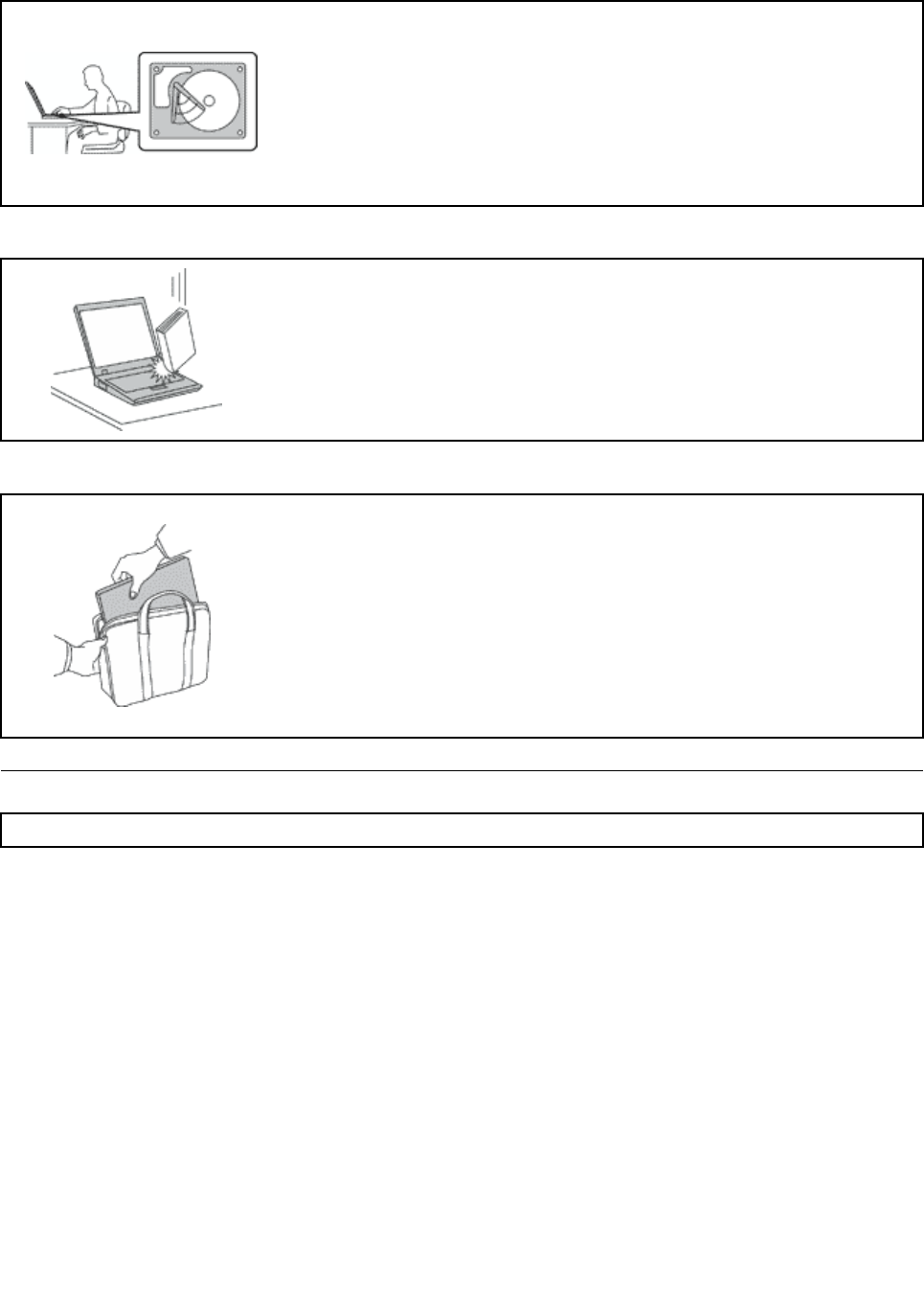
ハードディスク・ドライブまたはハイブリッド・ドライブを装備したコン
ピューターを移動させる場合には、以下のいずれかを行い、電源ボタンのラン
プが消えているか、点滅していることを確認してください。
•コンピューターの電源をオフにします。
•スリープ状態にします。
•コンピューターを休止状態にします。
これにより、コンピューターの破損やデータの消失を防ぐことができます。
コ コ
コン ン
ンピ ピ
ピュ ュ
ュー ー
ータ タ
ター ー
ーを を
を丁 丁
丁寧 寧
寧に に
に扱 扱
扱っ っ
って て
てく く
くだ だ
ださ さ
さい い
い。 。
。
コンピューター、ディスプレイ、または外付けデバイスに対して、落とす、ぶ
つける、引っかく、ねじる、たたく、振動させる、押す、または重いものを上
に置く、といったことは決して行わないでください。
コ コ
コン ン
ンピ ピ
ピュ ュ
ュー ー
ータ タ
ター ー
ーの の
の持 持
持ち ち
ち運 運
運び び
びに に
にご ご
ご注 注
注意 意
意く く
くだ だ
ださ さ
さい い
い。 。
。
•充分なクッションと保護を提供する高品質の携帯用ケースを使用してくださ
い。
•ぎっしり詰まったスーツケースやバッグにコンピューターを詰め込まないで
ください。
•ThinkPadを携帯用ケースに入れる場合は、電源がオフになっているか、スリー
プ状態あるいは休止状態であることを確認してください。コンピューターの電
源がオンのまま、携帯用ケースに入れないでください。
•ノートブック・モード、スタンド・モード、タブレット・モード、またはテ
ント・モードにしたまま、持ち運ばないでください。コンピューターを持ち
運ぶときは必ずディスプレイを閉じてください。
重 重
重要 要
要な な
な安 安
安全 全
全上 上
上の の
の注 注
注意 意
意
注 注
注: :
:最初に、以下の重要な安全上の注意をお読みください。
ここには、ノートブック・コンピューターを安全に使用するための情報が記載されています。ご使用のコ
ンピューターに付属の説明書の記載事項に従い、説明書は保管しておいてください。本書に記載の内容に
よって、お客様の購入契約や『Lenovo®保証規定』が影響されることはありません。詳しくは、
安 全 上 の
注意と保証およびセットアップについての手引き
の『保証情報』を参照してください。
お客様の安全を確保することは重要です。弊社の製品は、安全性と効率を考慮して開発されています。し
かしながら、パーソナル・コンピューターは電子デバイスです。電源コード、電源アダプター、その他の
機構は、とりわけ誤った使い方をした場合には、けがや物的損害の原因となることがあります。そうした
危険を低減するために、使用製品に付属の説明書に従ってください。また製品や操作説明書に記載の警告
表示に注意し、さらに本書の内容をよくお読みください。本書の内容および製品に付属の説明書に従い、
危険から身を守り、安全なコンピューター作業環境を構築してください。
注 注
注: :
:ここに記載された情報は電源アダプターおよびバッテリーに関する記述を含みます。ノートブック・
コンピューター以外にも外部電源アダプターが付属する製品(スピーカー、モニターなど)があります。そ
のような製品をお持ちの場合、この情報が適用されます。また、コンピューター製品には、コンピュー
viユーザー・ガイド

ターを電源から外した場合でもシステム・クロックに電源が供給されるようにコイン型電池が使用されて
いるので、バッテリーに関する安全上の注意はすべてのコンピューター製品が対象となります。
早 早
早急 急
急な な
な対 対
対処 処
処を を
を必 必
必要 要
要と と
とす す
する る
る状 状
状態 態
態
製 製
製品 品
品は は
は、 、
、誤 誤
誤使 使
使用 用
用や や
や不 不
不注 注
注意 意
意に に
によ よ
より り
り損 損
損傷 傷
傷を を
を受 受
受け け
ける る
るこ こ
こと と
とが が
があ あ
あり り
りま ま
ます す
す。 。
。損 損
損傷 傷
傷の の
の状 状
状態 態
態に に
によ よ
よっ っ
って て
ては は
は、 、
、使 使
使用 用
用を を
を再 再
再開 開
開す す
する る
る前 前
前
に に
に検 検
検査 査
査を を
を必 必
必要 要
要と と
とす す
する る
る場 場
場合 合
合や や
や、 、
、認 認
認可 可
可を を
を受 受
受け け
けた た
たサ サ
サー ー
ービ ビ
ビス ス
ス業 業
業者 者
者に に
によ よ
よる る
る修 修
修理 理
理が が
が必 必
必要 要
要に に
にな な
なる る
る場 場
場合 合
合が が
があ あ
あり り
りま ま
ます す
す。 。
。
ほ ほ
ほか か
かの の
の電 電
電子 子
子デ デ
デバ バ
バイ イ
イス ス
スと と
と同 同
同様 様
様に に
に、 、
、製 製
製品 品
品の の
の電 電
電源 源
源を を
を入 入
入れ れ
れる る
ると と
とき き
きは は
は特 特
特に に
に注 注
注意 意
意し し
して て
てく く
くだ だ
ださ さ
さい い
い。 。
。ま ま
まれ れ
れに に
に、 、
、製 製
製品 品
品か か
から ら
ら異 異
異臭 臭
臭
が が
がし し
した た
たり り
り、 、
、煙 煙
煙や や
や火 火
火花 花
花が が
が発 発
発生 生
生す す
する る
るこ こ
こと と
とが が
があ あ
あり り
りま ま
ます す
す。 。
。パ パ
パン ン
ンパ パ
パン ン
ン、 、
、パ パ
パチ チ
チパ パ
パチ チ
チ、 、
、シ シ
シュ ュ
ュー ー
ーと と
とい い
いっ っ
った た
た音 音
音が が
がす す
する る
るこ こ
こと と
とも も
もあ あ
あ
り り
りま ま
ます す
す。 。
。こ こ
この の
のよ よ
よう う
うな な
な場 場
場合 合
合、 、
、必 必
必ず ず
ずし し
しも も
も安 安
安全 全
全性 性
性に に
に問 問
問題 題
題が が
が生 生
生じ じ
じた た
たと と
とは は
は限 限
限り り
りま ま
ませ せ
せん ん
んが が
が、 、
、逆 逆
逆に に
に重 重
重大 大
大な な
な安 安
安全 全
全性 性
性の の
の問 問
問題 題
題を を
を
示 示
示唆 唆
唆し し
して て
てい い
いる る
る場 場
場合 合
合も も
もあ あ
あり り
りま ま
ます す
す。 。
。し し
しか か
かし し
しい い
いず ず
ずれ れ
れの の
の場 場
場合 合
合で で
でも も
もあ あ
あっ っ
って て
ても も
もお お
お客 客
客様 様
様ご ご
ご自 自
自身 身
身で で
で状 状
状態 態
態を を
を判 判
判断 断
断す す
する る
るよ よ
よう う
うな な
なこ こ
こ
と と
とは は
はや や
やめ め
めて て
てく く
くだ だ
ださ さ
さい い
い。 。
。詳 詳
詳し し
しい い
い対 対
対応 応
応方 方
方法 法
法に に
につ つ
つい い
いて て
ては は
は、 、
、ス ス
スマ マ
マー ー
ート ト
トセ セ
セン ン
ンタ タ
ター ー
ーに に
にご ご
ご連 連
連絡 絡
絡く く
くだ だ
ださ さ
さい い
い。 。
。ス ス
スマ マ
マー ー
ート ト
トセ セ
セン ン
ン
タ タ
ター ー
ーの の
の電 電
電話 話
話番 番
番号 号
号に に
につ つ
つい い
いて て
ては は
は、 、
、次 次
次の の
のWeb Web
Webサ サ
サイ イ
イト ト
トを を
を参 参
参照 照
照し し
して て
てく く
くだ だ
ださ さ
さい い
い。 。
。
http://www.lenovo.com/support/phone http://www.lenovo.com/support/phone
http://www.lenovo.com/support/phone
コ コ
コン ン
ンピ ピ
ピュ ュ
ュー ー
ータ タ
ター ー
ーと と
とそ そ
その の
の構 構
構成 成
成部 部
部品 品
品を を
を定 定
定期 期
期的 的
的に に
に点 点
点検 検
検し し
して て
て、 、
、損 損
損傷 傷
傷、 、
、磨 磨
磨耗 耗
耗、 、
、あ あ
ある る
るい い
いは は
は危 危
危険 険
険を を
を示 示
示す す
す兆 兆
兆候 候
候が が
がな な
ない い
いか か
か
を を
を調 調
調べ べ
べて て
てく く
くだ だ
ださ さ
さい い
い。 。
。コ コ
コン ン
ンポ ポ
ポー ー
ーネ ネ
ネン ン
ント ト
トの の
の状 状
状態 態
態に に
に疑 疑
疑問 問
問が が
があ あ
ある る
る場 場
場合 合
合は は
は、 、
、そ そ
その の
の製 製
製品 品
品を を
を使 使
使用 用
用し し
しな な
ない い
いで で
でく く
くだ だ
ださ さ
さい い
い。 。
。
ス ス
スマ マ
マー ー
ート ト
トセ セ
セン ン
ンタ タ
ター ー
ーま ま
また た
たは は
は製 製
製品 品
品メ メ
メー ー
ーカ カ
カー ー
ーに に
に連 連
連絡 絡
絡し し
して て
て、 、
、製 製
製品 品
品の の
の点 点
点検 検
検方 方
方法 法
法を を
を問 問
問い い
い合 合
合わ わ
わせ せ
せた た
たり り
り、 、
、必 必
必要 要
要に に
に応 応
応じ じ
じて て
て
修 修
修理 理
理を を
を依 依
依頼 頼
頼し し
して て
てく く
くだ だ
ださ さ
さい い
い。 。
。
万 万
万一 一
一、 、
、下 下
下記 記
記の の
の状 状
状態 態
態が が
が発 発
発生 生
生し し
した た
た場 場
場合 合
合、 、
、ま ま
また た
たは は
はご ご
ご使 使
使用 用
用製 製
製品 品
品に に
につ つ
つい い
いて て
て安 安
安全 全
全上 上
上の の
の問 問
問題 題
題が が
があ あ
ある る
る場 場
場合 合
合は は
は、 、
、製 製
製品 品
品の の
の使 使
使用 用
用を を
を
中 中
中止 止
止し し
して て
て電 電
電源 源
源と と
と通 通
通信 信
信回 回
回線 線
線を を
を取 取
取り り
り外 外
外し し
し、 、
、ス ス
スマ マ
マー ー
ート ト
トセ セ
セン ン
ンタ タ
ター ー
ーに に
に詳 詳
詳し し
しい い
い対 対
対応 応
応方 方
方法 法
法を を
をお お
お問 問
問い い
い合 合
合わ わ
わせ せ
せく く
くだ だ
ださ さ
さい い
い。 。
。
•電源コード、プラグ、電源アダプター、延長コード、サージ・プロテクター、または電源装置が、ひび
割れている、壊れている、または損傷している。
•オーバーヒート、煙、火花、または火災の兆候がある。
•バッテリーの損傷(ひび割れ、へこみ、または折れじわ)、バッテリーからの放電、またはバッテ
リー上に異物の堆積がある。
•パチパチ、シュー、パンパンといった音、または強い異臭が製品から発生する。
•コンピューター製品、電源コード、または電源アダプターの上に液体が漏れた跡や落下物があった。
•コンピューター製品、電源コード、または電源アダプターに水がかかったことがある。
•製品が落下したか、または損傷したことがある。
•操作指示に従っても、製品が正常に動作しない。
注 注
注: :
:Lenovo以外の製品(延長コードなど)でこのような状態があった場合は、製品メーカーに対応方法を
問い合わせるか、部品を交換するなどの処置を実施するまで、その製品を使用しないでください。
安 安
安全 全
全に に
に関 関
関す す
する る
るガ ガ
ガイ イ
イド ド
ドラ ラ
ライ イ
イン ン
ン
けがや物的損害の危険を少なくするため、次の注意事項を常に守ってください。
保 保
保守 守
守お お
およ よ
よび び
びア ア
アッ ッ
ップ プ
プグ グ
グレ レ
レー ー
ード ド
ド
スマートセンターまたは説明書で指示されないかぎり、お客様ご自身で製品の保守を行わないでくださ
い。それぞれの製品ごとに認可を受けている保守サービス提供業者をご利用ください。
注 注
注: :
:コンピューター部品によっては、お客様がアップグレードや交換を実施できるものがあります。アッ
プグレードは通常、オプションと呼びます。お客様ご自身での取り付けが承認された交換部品は、お客様
での取替え可能部品(CRU)と呼びます。Lenovoでは、どのような時にお客様がオプションを取り付けた
りCRUを交換できるかを説明した文書をご提供しています。部品の取り付けまたは交換をする場合
は、すべての手順を厳守してください。電源表示ライトがオフ状態でも、製品内部の電圧レベルがゼロ
であるとは限りません。電源コードが付いた製品からカバーを取り外す前に、電源がオフになってお
り、製品のプラグが給電部から抜かれていることを必ず確かめてください。ご質問や不明点がございま
したら、スマートセンターにご連絡ください。
©CopyrightLenovo2013,2015vii
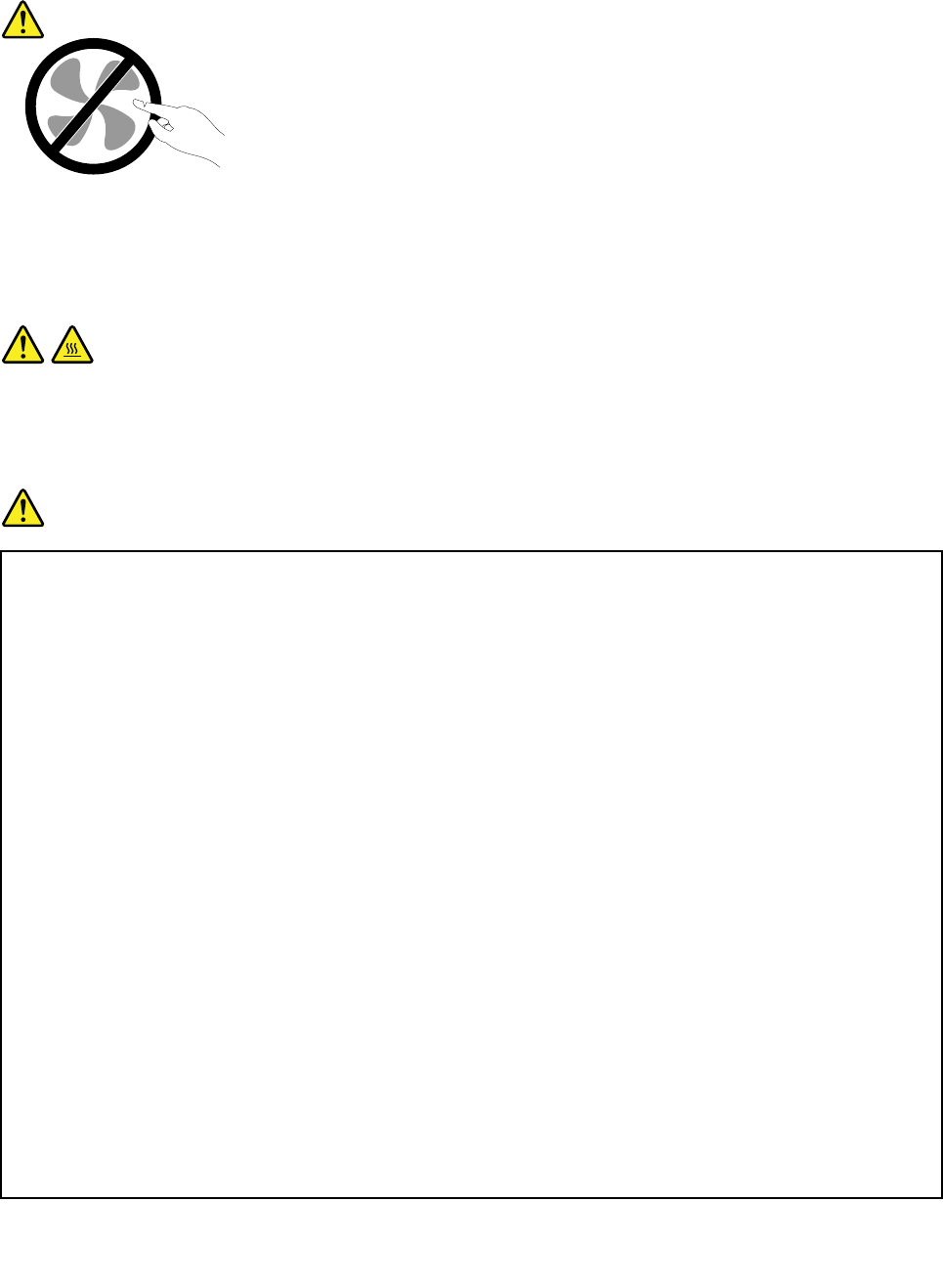
コンピューターの内部には電源コードを取り外した後に動く部品はありませんが、安全のために以下の
警告を遵守してください。
警 警
警告 告
告: :
:
作 作
作動 動
動し し
して て
てい い
いる る
る機 機
機器 器
器は は
は危 危
危険 険
険で で
です す
す。 。
。指 指
指や や
や体 体
体の の
の他 他
他の の
の部 部
部分 分
分が が
が触 触
触れ れ
れな な
ない い
いよ よ
よう う
うに に
にし し
して て
てく く
くだ だ
ださ さ
さい い
い。 。
。
警 警
警告 告
告: :
:
CRU CRU
CRUを を
を交 交
交換 換
換す す
する る
る場 場
場合 合
合は は
は、 、
、そ そ
その の
の前 前
前に に
にコ コ
コン ン
ンピ ピ
ピュ ュ
ュー ー
ータ タ
ター ー
ーの の
の電 電
電源 源
源を を
を切 切
切っ っ
って て
てか か
から ら
ら、 、
、3 3
3分 分
分か か
から ら
ら5 5
5分 分
分待 待
待ち ち
ち、 、
、コ コ
コン ン
ンピ ピ
ピュ ュ
ュー ー
ー
タ タ
ター ー
ーが が
が冷 冷
冷め め
めて て
てか か
から ら
らカ カ
カバ バ
バー ー
ーを を
を開 開
開け け
ける る
るよ よ
よう う
うに に
にし し
して て
てく く
くだ だ
ださ さ
さい い
い。 。
。
電 電
電源 源
源コ コ
コー ー
ード ド
ドお お
およ よ
よび び
び電 電
電源 源
源ア ア
アダ ダ
ダプ プ
プタ タ
ター ー
ー
危 危
危険 険
険
Lenovo Lenovo
Lenovoか か
から ら
ら提 提
提供 供
供さ さ
され れ
れた た
た電 電
電源 源
源コ コ
コー ー
ード ド
ドお お
およ よ
よび び
び電 電
電源 源
源ア ア
アダ ダ
ダプ プ
プタ タ
ター ー
ーの の
のみ み
みを を
をご ご
ご使 使
使用 用
用く く
くだ だ
ださ さ
さい い
い。 。
。
電 電
電源 源
源コ コ
コー ー
ード ド
ドは は
は、 、
、安 安
安全 全
全性 性
性が が
が承 承
承認 認
認さ さ
され れ
れて て
てい い
いる る
るも も
もの の
ので で
でな な
なけ け
けれ れ
れば ば
ばな な
なり り
りま ま
ませ せ
せん ん
ん。 。
。ド ド
ドイ イ
イツ ツ
ツの の
の場 場
場合 合
合、 、
、H05VV-F H05VV-F
H05VV-F、 、
、3G 3G
3G、 、
、
0.75 0.75
0.75mm mm
mm2 2
2以 以
以上 上
上で で
であ あ
ある る
る必 必
必要 要
要が が
があ あ
あり り
りま ま
ます す
す。 。
。そ そ
その の
の他 他
他の の
の国 国
国の の
の場 場
場合 合
合、 、
、そ そ
その の
の国 国
国に に
に応 応
応じ じ
じて て
て適 適
適切 切
切な な
なタ タ
タイ イ
イプ プ
プを を
を使 使
使用 用
用す す
す
る る
る必 必
必要 要
要が が
があ あ
あり り
りま ま
ます す
す。 。
。
電 電
電源 源
源ア ア
アダ ダ
ダプ プ
プタ タ
ター ー
ーそ そ
その の
の他 他
他に に
に電 電
電源 源
源コ コ
コー ー
ード ド
ドを を
を絶 絶
絶対 対
対に に
に巻 巻
巻き き
き付 付
付け け
けな な
ない い
いで で
でく く
くだ だ
ださ さ
さい い
い。 。
。コ コ
コー ー
ード ド
ドに に
に負 負
負荷 荷
荷が が
がか か
かか か
かり り
り、 、
、コ コ
コー ー
ー
ド ド
ドの の
のす す
すり り
り切 切
切れ れ
れ、 、
、ひ ひ
ひび び
び割 割
割れ れ
れ、 、
、し し
しわ わ
わな な
など ど
どの の
の原 原
原因 因
因と と
とな な
なり り
りま ま
ます す
す。 。
。こ こ
この の
のよ よ
よう う
うな な
な状 状
状態 態
態は は
は、 、
、安 安
安全 全
全上 上
上の の
の問 問
問題 題
題と と
とな な
なる る
る
可 可
可能 能
能性 性
性が が
があ あ
あり り
りま ま
ます す
す。 。
。
電 電
電源 源
源コ コ
コー ー
ード ド
ドを を
を、 、
、踏 踏
踏み み
み付 付
付け け
けた た
たり り
り、 、
、つ つ
つま ま
まず ず
ずい い
いた た
たり り
り、 、
、他 他
他の の
の物 物
物体 体
体に に
によ よ
よっ っ
って て
て挟 挟
挟ん ん
んだ だ
だり り
りし し
しな な
ない い
いよ よ
よう う
うに に
に設 設
設置 置
置し し
して て
て
く く
くだ だ
ださ さ
さい い
い。 。
。
電 電
電源 源
源コ コ
コー ー
ード ド
ドお お
およ よ
よび び
び電 電
電源 源
源ア ア
アダ ダ
ダプ プ
プタ タ
ター ー
ーに に
に液 液
液体 体
体が が
がか か
かか か
から ら
らな な
ない い
いよ よ
よう う
うに に
にし し
して て
てく く
くだ だ
ださ さ
さい い
い。 。
。例 例
例え え
えば ば
ば、 、
、電 電
電源 源
源コ コ
コー ー
ード ド
ドや や
や電 電
電源 源
源
ア ア
アダ ダ
ダプ プ
プタ タ
ター ー
ーを を
を、 、
、流 流
流し し
し台 台
台、 、
、浴 浴
浴槽 槽
槽、 、
、便 便
便器 器
器の の
の近 近
近く く
くや や
や、 、
、液 液
液体 体
体洗 洗
洗剤 剤
剤を を
を使 使
使っ っ
って て
て清 清
清掃 掃
掃さ さ
され れ
れる る
る床 床
床に に
に放 放
放置 置
置し し
しな な
ない い
いで で
でく く
くだ だ
ださ さ
さ
い い
い。 。
。液 液
液体 体
体は は
は、 、
、特 特
特に に
に誤 誤
誤使 使
使用 用
用に に
によ よ
より り
り電 電
電源 源
源コ コ
コー ー
ード ド
ドま ま
また た
たは は
は電 電
電源 源
源ア ア
アダ ダ
ダプ プ
プタ タ
ター ー
ーに に
に負 負
負荷 荷
荷が が
がか か
かか か
かっ っ
って て
てい い
いる る
る場 場
場合 合
合、 、
、シ シ
ショ ョ
ョー ー
ート ト
ト
の の
の原 原
原因 因
因と と
とな な
なり り
りま ま
ます す
す。 。
。ま ま
また た
た、 、
、液 液
液体 体
体が が
が原 原
原因 因
因で で
で電 電
電源 源
源コ コ
コー ー
ード ド
ド端 端
端子 子
子ま ま
また た
たは は
は電 電
電源 源
源ア ア
アダ ダ
ダプ プ
プタ タ
ター ー
ーの の
のコ コ
コネ ネ
ネク ク
クタ タ
ター ー
ー端 端
端子 子
子( (
(あ あ
ある る
る
い い
いは は
はそ そ
その の
の両 両
両方 方
方) )
)が が
が徐 徐
徐々 々
々に に
に腐 腐
腐食 食
食し し
し、 、
、最 最
最終 終
終的 的
的に に
にオ オ
オー ー
ーバ バ
バー ー
ーヒ ヒ
ヒー ー
ート ト
トを を
を起 起
起こ こ
こす す
す場 場
場合 合
合が が
があ あ
あり り
りま ま
ます す
す。 。
。
電 電
電源 源
源コ コ
コー ー
ード ド
ドお お
およ よ
よび び
び信 信
信号 号
号ケ ケ
ケー ー
ーブ ブ
ブル ル
ルは は
は正 正
正し し
しい い
い順 順
順序 序
序で で
で接 接
接続 続
続し し
し、 、
、す す
すべ べ
べて て
ての の
の電 電
電源 源
源コ コ
コー ー
ード ド
ドが が
が確 確
確実 実
実に に
に接 接
接続 続
続さ さ
され れ
れ、 、
、プ プ
プラ ラ
ラグ グ
グ
が が
がコ コ
コン ン
ンセ セ
セン ン
ント ト
トに に
に完 完
完全 全
全に に
に差 差
差し し
し込 込
込ま ま
まれ れ
れて て
てい い
いる る
るこ こ
こと と
とを を
を確 確
確認 認
認し し
して て
てく く
くだ だ
ださ さ
さい い
い。 。
。
電 電
電源 源
源ア ア
アダ ダ
ダプ プ
プタ タ
ター ー
ーは は
は、 、
、AC AC
AC入 入
入力 力
力ピ ピ
ピン ン
ンや や
や電 電
電源 源
源ア ア
アダ ダ
ダプ プ
プタ タ
ター ー
ーの の
のい い
いず ず
ずれ れ
れか か
かの の
の場 場
場所 所
所に に
に腐 腐
腐食 食
食や や
や過 過
過熱 熱
熱の の
の痕 痕
痕跡 跡
跡が が
があ あ
ある る
る場 場
場合 合
合は は
は
( (
(プ プ
プラ ラ
ラス ス
スチ チ
チッ ッ
ック ク
ク部 部
部分 分
分が が
が変 変
変形 形
形し し
して て
てい い
いる る
るな な
など ど
ど) )
)使 使
使用 用
用し し
しな な
ない い
いで で
でく く
くだ だ
ださ さ
さい い
い。 。
。
ど ど
どち ち
ちら ら
らか か
かの の
の端 端
端の の
の電 電
電気 気
気接 接
接触 触
触部 部
部分 分
分に に
に腐 腐
腐食 食
食ま ま
また た
たは は
はオ オ
オー ー
ーバ バ
バー ー
ーヒ ヒ
ヒー ー
ート ト
トの の
の痕 痕
痕跡 跡
跡が が
があ あ
ある る
る電 電
電源 源
源コ コ
コー ー
ード ド
ドや や
や、 、
、な な
なん ん
んら ら
らか か
かの の
の損 損
損
傷 傷
傷を を
を受 受
受け け
けた た
たと と
と考 考
考え え
えら ら
られ れ
れる る
る電 電
電源 源
源コ コ
コー ー
ード ド
ドを を
を使 使
使用 用
用し し
しな な
ない い
いで で
でく く
くだ だ
ださ さ
さい い
い。 。
。
viiiユーザー・ガイド
電 電
電源 源
源ア ア
アダ ダ
ダプ プ
プタ タ
ター ー
ーを を
を電 電
電源 源
源コ コ
コン ン
ンセ セ
セン ン
ント ト
トに に
に接 接
接続 続
続す す
する る
ると と
とき き
きは は
は、 、
、過 過
過熱 熱
熱を を
を防 防
防ぐ ぐ
ぐた た
ため め
め、 、
、衣 衣
衣服 服
服な な
など ど
どで で
で覆 覆
覆わ わ
わな な
ない い
いよ よ
よう う
うに に
に
し し
して て
てく く
くだ だ
ださ さ
さい い
い。 。
。
延 延
延長 長
長コ コ
コー ー
ード ド
ドお お
およ よ
よび び
び関 関
関連 連
連デ デ
デバ バ
バイ イ
イス ス
ス
ご使用の延長コード、サージ保護器、無停電電源装置、および電源タップが製品の電気要件を満たしたも
のであることを確認してください。それらのデバイスが過負荷にならないようにしてください。電源タッ
プを使用した場合、負荷が電源タップの入力定格値を超えてはなりません。電力負荷、電源要件、入力定
格値について疑問がある場合は、電気技術者に詳細を問い合わせてください。
プ プ
プラ ラ
ラグ グ
グお お
およ よ
よび び
びコ コ
コン ン
ンセ セ
セン ン
ント ト
ト
危 危
危険 険
険
コ コ
コン ン
ンピ ピ
ピュ ュ
ュー ー
ータ タ
ター ー
ー機 機
機器 器
器で で
で使 使
使用 用
用す す
する る
る予 予
予定 定
定の の
のコ コ
コン ン
ンセ セ
セン ン
ント ト
ト( (
(電 電
電源 源
源コ コ
コン ン
ンセ セ
セン ン
ント ト
ト) )
)が が
が損 損
損傷 傷
傷ま ま
また た
たは は
は腐 腐
腐食 食
食し し
して て
てい い
いる る
るよ よ
よう う
うに に
に思 思
思
わ わ
われ れ
れる る
る場 場
場合 合
合は は
は、 、
、資 資
資格 格
格の の
のあ あ
ある る
る電 電
電気 気
気技 技
技術 術
術者 者
者が が
が交 交
交換 換
換す す
する る
るま ま
まで で
で、 、
、コ コ
コン ン
ンセ セ
セン ン
ント ト
トを を
を使 使
使用 用
用し し
しな な
ない い
いで で
でく く
くだ だ
ださ さ
さい い
い。 。
。
プ プ
プラ ラ
ラグ グ
グを を
を曲 曲
曲げ げ
げた た
たり り
り、 、
、改 改
改変 変
変し し
しな な
ない い
いで で
でく く
くだ だ
ださ さ
さい い
い。 。
。プ プ
プラ ラ
ラグ グ
グに に
に損 損
損傷 傷
傷が が
があ あ
ある る
る場 場
場合 合
合は は
は、 、
、製 製
製造 造
造メ メ
メー ー
ーカ カ
カー ー
ーに に
に連 連
連絡 絡
絡し し
して て
て、 、
、交 交
交
換 換
換品 品
品を を
を入 入
入手 手
手し し
して て
てく く
くだ だ
ださ さ
さい い
い。 。
。
コ コ
コン ン
ンセ セ
セン ン
ント ト
トを を
を、 、
、電 電
電気 気
気を を
を多 多
多量 量
量に に
に消 消
消費 費
費す す
する る
る他 他
他の の
の家 家
家庭 庭
庭用 用
用ま ま
また た
たは は
は業 業
業務 務
務用 用
用の の
の装 装
装置 置
置と と
と共 共
共用 用
用し し
しな な
ない い
いで で
でく く
くだ だ
ださ さ
さい い
い。 。
。電 電
電圧 圧
圧が が
が
不 不
不安 安
安定 定
定に に
にな な
なり り
り、 、
、コ コ
コン ン
ンピ ピ
ピュ ュ
ュー ー
ータ タ
ター ー
ー、 、
、デ デ
デー ー
ータ タ
タ、 、
、ま ま
また た
たは は
は接 接
接続 続
続さ さ
され れ
れた た
た装 装
装置 置
置を を
を損 損
損傷 傷
傷す す
する る
る可 可
可能 能
能性 性
性が が
があ あ
あり り
りま ま
ます す
す。 。
。
製 製
製品 品
品に に
によ よ
よっ っ
って て
ては は
は、 、
、3 3
3ピ ピ
ピン ン
ンプ プ
プラ ラ
ラグ グ
グが が
が装 装
装備 備
備さ さ
され れ
れて て
てい い
いる る
る場 場
場合 合
合が が
があ あ
あり り
りま ま
ます す
す。 。
。こ こ
この の
のプ プ
プラ ラ
ラグ グ
グは は
は、 、
、接 接
接地 地
地し し
した た
たコ コ
コン ン
ンセ セ
セン ン
ント ト
ト
に に
にの の
のみ み
み適 適
適合 合
合し し
しま ま
ます す
す。 。
。こ こ
これ れ
れは は
は、 、
、安 安
安全 全
全機 機
機構 構
構で で
です す
す。 。
。こ こ
この の
の安 安
安全 全
全機 機
機構 構
構を を
を接 接
接地 地
地さ さ
され れ
れて て
てい い
いな な
ない い
いコ コ
コン ン
ンセ セ
セン ン
ント ト
トに に
に差 差
差し し
し込 込
込む む
むこ こ
こ
と と
とに に
によ よ
よっ っ
って て
てこ こ
この の
の機 機
機構 構
構を を
を無 無
無効 効
効に に
にし し
しな な
ない い
いで で
でく く
くだ だ
ださ さ
さい い
い。 。
。プ プ
プラ ラ
ラグ グ
グを を
をコ コ
コン ン
ンセ セ
セン ン
ント ト
トに に
に差 差
差し し
し込 込
込め め
めな な
ない い
い場 場
場合 合
合は は
は、 、
、電 電
電気 気
気技 技
技術 術
術
者 者
者に に
に連 連
連絡 絡
絡し し
して て
て承 承
承認 認
認済 済
済み み
みコ コ
コン ン
ンセ セ
セン ン
ント ト
ト・ ・
・ア ア
アダ ダ
ダプ プ
プタ タ
ター ー
ーを を
を入 入
入手 手
手す す
する る
るか か
か、 、
、ま ま
また た
たは は
はこ こ
この の
の安 安
安全 全
全機 機
機構 構
構に に
に対 対
対応 応
応で で
でき き
きる る
るコ コ
コン ン
ンセ セ
セ
ン ン
ント ト
トと と
と交 交
交換 換
換し し
して て
ても も
もら ら
らっ っ
って て
てく く
くだ だ
ださ さ
さい い
い。 。
。コ コ
コン ン
ンセ セ
セン ン
ント ト
トが が
が過 過
過負 負
負荷 荷
荷に に
にな な
なら ら
らな な
ない い
いよ よ
よう う
うに に
にし し
して て
てく く
くだ だ
ださ さ
さい い
い。 。
。シ シ
シス ス
ステ テ
テム ム
ム負 負
負荷 荷
荷
全 全
全体 体
体が が
が、 、
、分 分
分岐 岐
岐回 回
回路 路
路レ レ
レー ー
ーテ テ
ティ ィ
ィン ン
ング グ
グの の
の80 80
80% %
%を を
を超 超
超え え
えて て
ては は
はな な
なり り
りま ま
ませ せ
せん ん
ん。 。
。電 電
電力 力
力負 負
負荷 荷
荷お お
およ よ
よび び
び分 分
分岐 岐
岐回 回
回路 路
路レ レ
レー ー
ーテ テ
ティ ィ
ィン ン
ング グ
グ
に に
につ つ
つい い
いて て
て疑 疑
疑問 問
問が が
があ あ
ある る
る場 場
場合 合
合は は
は、 、
、電 電
電気 気
気技 技
技術 術
術者 者
者に に
に詳 詳
詳細 細
細を を
を問 問
問い い
い合 合
合わ わ
わせ せ
せて て
てく く
くだ だ
ださ さ
さい い
い。 。
。
ご ご
ご使 使
使用 用
用の の
のコ コ
コン ン
ンセ セ
セン ン
ント ト
トが が
が適 適
適切 切
切に に
に配 配
配線 線
線さ さ
され れ
れて て
てお お
おり り
り、 、
、容 容
容易 易
易に に
に手 手
手が が
が届 届
届き き
き、 、
、機 機
機器 器
器の の
の近 近
近く く
くに に
にあ あ
ある る
るこ こ
こと と
とを を
を確 確
確認 認
認し し
して て
てく く
くだ だ
だ
さ さ
さい い
い。 。
。コ コ
コー ー
ード ド
ドに に
に負 負
負荷 荷
荷が が
がか か
かか か
かる る
るほ ほ
ほど ど
どい い
いっ っ
っぱ ぱ
ぱい い
いに に
にコ コ
コー ー
ード ド
ドを を
を伸 伸
伸ば ば
ばさ さ
さな な
ない い
いで で
でく く
くだ だ
ださ さ
さい い
い。 。
。
取 取
取り り
り付 付
付け け
ける る
る製 製
製品 品
品に に
に対 対
対し し
して て
て、 、
、コ コ
コン ン
ンセ セ
セン ン
ント ト
トの の
の電 電
電圧 圧
圧と と
と電 電
電流 流
流が が
が正 正
正し し
しい い
いこ こ
こと と
とを を
を確 確
確認 認
認し し
して て
てく く
くだ だ
ださ さ
さい い
い。 。
。
コ コ
コン ン
ンセ セ
セン ン
ント ト
トと と
と機 機
機器 器
器の の
の接 接
接続 続
続と と
と取 取
取り り
り外 外
外し し
しは は
は、 、
、丁 丁
丁寧 寧
寧に に
に行 行
行っ っ
って て
てく く
くだ だ
ださ さ
さい い
い。 。
。
電 電
電源 源
源機 機
機構 構
構に に
につ つ
つい い
いて て
て
危 危
危険 険
険
電 電
電源 源
源機 機
機構 構
構( (
(パ パ
パワ ワ
ワー ー
ー・ ・
・サ サ
サプ プ
プラ ラ
ライ イ
イ) )
)ま ま
また た
たは は
は次 次
次の の
のラ ラ
ラベ ベ
ベル ル
ルが が
が貼 貼
貼ら ら
られ れ
れて て
てい い
いる る
る部 部
部分 分
分の の
のカ カ
カバ バ
バー ー
ーは は
は決 決
決し し
して て
て取 取
取り り
り外 外
外さ さ
さな な
な
い い
いで で
でく く
くだ だ
ださ さ
さい い
い。 。
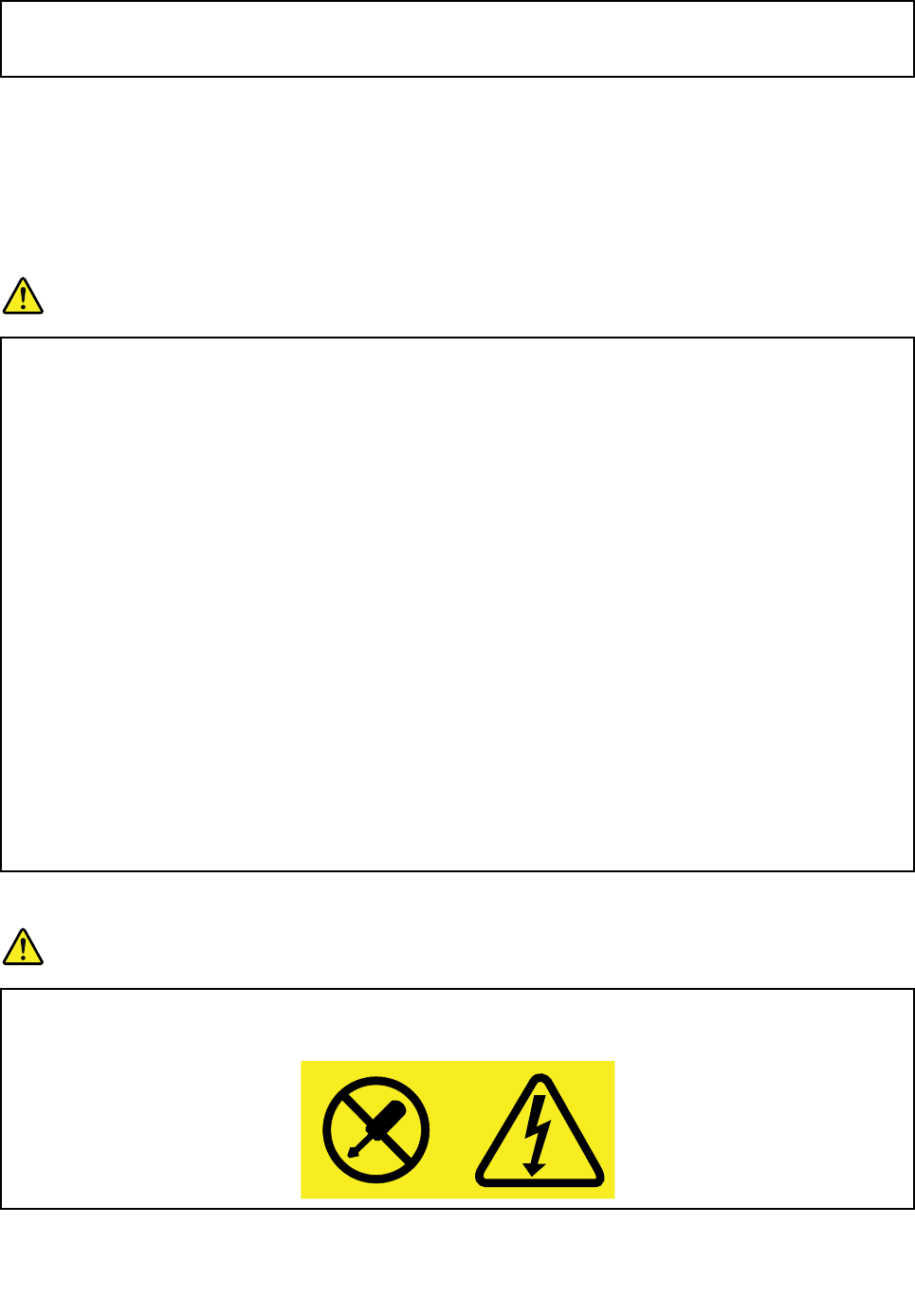
。
©CopyrightLenovo2013,2015ix
こ こ
この の
のラ ラ
ラベ ベ
ベル ル
ルが が
が貼 貼
貼ら ら
られ れ
れて て
てい い
いる る
るコ コ
コン ン
ンポ ポ
ポー ー
ーネ ネ
ネン ン
ント ト
トの の
の内 内
内部 部
部に に
には は
は、 、
、危 危
危険 険
険な な
な電 電
電圧 圧
圧、 、
、強 強
強い い
い電 電
電流 流
流が が
が流 流
流れ れ
れて て
てい い
いま ま
ます す
す。 。
。こ こ
これ れ
れら ら
ら
の の
のコ コ
コン ン
ンポ ポ
ポー ー
ーネ ネ
ネン ン
ント ト
トの の
の内 内
内部 部
部に に
には は
は、 、
、保 保
保守 守
守が が
が可 可
可能 能
能な な
な部 部
部品 品
品は は
はあ あ
あり り
りま ま
ませ せ
せん ん
ん。 。
。こ こ
これ れ
れら ら
らの の
の部 部
部品 品
品に に
に問 問
問題 題
題が が
があ あ
ある る
ると と
と思 思
思わ わ
われ れ
れる る
る
場 場
場合 合
合は は
はサ サ
サー ー
ービ ビ
ビス ス
ス技 技
技術 術
術員 員
員に に
に連 連
連絡 絡
絡し し
して て
てく く
くだ だ
ださ さ
さい い
い。 。
。
外 外
外付 付
付け け
けデ デ
デバ バ
バイ イ
イス ス
ス
警 警
警告 告
告: :
:
コ コ
コン ン
ンピ ピ
ピュ ュ
ュー ー
ータ タ
ター ー
ーの の
の電 電
電源 源
源が が
がオ オ
オン ン
ンに に
にな な
なっ っ
って て
てい い
いる る
ると と
とき き
きに に
に、 、
、USB USB
USBケ ケ
ケー ー
ーブ ブ
ブル ル
ル以 以
以外 外
外の の
の外 外
外付 付
付け け
けデ デ
デバ バ
バイ イ
イス ス
ス・ ・
・ケ ケ
ケー ー
ーブ ブ
ブル ル
ルを を
を接 接
接
続 続
続し し
した た
たり り
り、 、
、取 取
取り り
り外 外
外し し
した た
たり り
りし し
しな な
ない い
いで で
でく く
くだ だ
ださ さ
さい い
い。 。
。そ そ
そう う
うで で
でな な
ない い
いと と
と、 、
、コ コ
コン ン
ンピ ピ
ピュ ュ
ュー ー
ータ タ
ター ー
ーを を
を損 損
損傷 傷
傷す す
する る
る場 場
場合 合
合が が
があ あ
あり り
りま ま
ま
す す
す。 。
。接 接
接続 続
続さ さ
され れ
れた た
たデ デ
デバ バ
バイ イ
イス ス
スに に
に起 起
起こ こ
こり り
りう う
うる る
る損 損
損傷 傷
傷を を
を防 防
防止 止
止す す
する る
るた た
ため め
めに に
に、 、
、コ コ
コン ン
ンピ ピ
ピュ ュ
ュー ー
ータ タ
ター ー
ーが が
がシ シ
シャ ャ
ャッ ッ
ット ト
トダ ダ
ダウ ウ
ウン ン
ンさ さ
され れ
れて て
て
か か
から ら
ら5 5
5秒 秒
秒以 以
以上 上
上待 待
待っ っ
った た
た後 後
後、 、
、外 外
外付 付
付け け
けデ デ
デバ バ
バイ イ
イス ス
スを を
を取 取
取り り
り外 外
外し し
して て
てく く
くだ だ
ださ さ
さい い
い。 。
。
バ バ
バッ ッ
ッテ テ
テリ リ
リー ー
ーに に
に関 関
関す す
する る
る一 一
一般 般
般的 的
的な な
な注 注
注意 意
意事 事
事項 項
項
危 危
危険 険
険
Lenovo Lenovo
Lenovo製 製
製の の
のパ パ
パー ー
ーソ ソ
ソナ ナ
ナル ル
ル・ ・
・コ コ
コン ン
ンピ ピ
ピュ ュ
ュー ー
ータ タ
ター ー
ーに に
には は
は、 、
、シ シ
シス ス
ステ テ
テム ム
ム・ ・
・ク ク
クロ ロ
ロッ ッ
ック ク
クの の
の電 電
電源 源
源と と
とし し
して て
てコ コ
コイ イ
イン ン
ン型 型
型電 電
電池 池
池が が
が使 使
使用 用
用さ さ
さ
れ れ
れて て
てい い
いま ま
ます す
す。 。
。ノ ノ
ノー ー
ート ト
トブ ブ
ブッ ッ
ック ク
ク・ ・
・コ コ
コン ン
ンピ ピ
ピュ ュ
ュー ー
ータ タ
ター ー
ーな な
など ど
どの の
のモ モ
モバ バ
バイ イ
イル ル
ル製 製
製品 品
品に に
につ つ
つい い
いて て
ては は
は、 、
、携 携
携帯 帯
帯時 時
時の の
のシ シ
シス ス
ステ テ
テム ム
ム電 電
電源 源
源用 用
用
と と
とし し
して て
て、 、
、充 充
充電 電
電式 式
式バ バ
バッ ッ
ッテ テ
テリ リ
リー ー
ー・ ・
・パ パ
パッ ッ
ック ク
クが が
が使 使
使用 用
用さ さ
され れ
れて て
てい い
いま ま
ます す
す。 。
。製 製
製品 品
品の の
のバ バ
バッ ッ
ッテ テ
テリ リ
リー ー
ーは は
は、 、
、互 互
互換 換
換性 性
性テ テ
テス ス
スト ト
トが が
が実 実
実施 施
施さ さ
さ
れ れ
れて て
てお お
おり り
り、 、
、交 交
交換 換
換す す
する る
る場 場
場合 合
合は は
は、 、
、認 認
認可 可
可部 部
部品 品
品と と
と交 交
交換 換
換す す
する る
る必 必
必要 要
要が が
があ あ
あり り
りま ま
ます す
す。 。
。
バ バ
バッ ッ
ッテ テ
テリ リ
リー ー
ーを を
を分 分
分解 解
解、 、
、改 改
改造 造
造し し
しな な
ない い
いで で
でく く
くだ だ
ださ さ
さい い
い。 。
。電 電
電池 池
池を を
を壊 壊
壊し し
した た
たり り
り、 、
、穴 穴
穴を を
を開 開
開け け
けた た
たり り
り、 、
、焼 焼
焼却 却
却し し
した た
たり り
り、 、
、ま ま
また た
たは は
は金 金
金属 属
属
接 接
接点 点
点部 部
部分 分
分を を
をシ シ
ショ ョ
ョー ー
ート ト
トさ さ
させ せ
せた た
たり り
りし し
しな な
ない い
いで で
でく く
くだ だ
ださ さ
さい い
い。 。
。電 電
電池 池
池に に
に水 水
水や や
やそ そ
その の
の他 他
他の の
の液 液
液体 体
体を を
をか か
かけ け
けな な
ない い
いで で
でく く
くだ だ
ださ さ
さい い
い。 。
。バ バ
バッ ッ
ッ
テ テ
テリ リ
リー ー
ー・ ・
・パ パ
パッ ッ
ック ク
クを を
を充 充
充電 電
電す す
する る
る場 場
場合 合
合は は
は、 、
、製 製
製品 品
品の の
の説 説
説明 明
明資 資
資料 料
料の の
の記 記
記載 載
載通 通
通り り
りに に
に、 、
、正 正
正確 確
確に に
に実 実
実施 施
施し し
して て
てく く
くだ だ
ださ さ
さい い
い。 。
。
電 電
電池 池
池を を
を乱 乱
乱用 用
用し し
した た
たり り
り、 、
、誤 誤
誤操 操
操作 作
作を を
を行 行
行う う
うと と
と、 、
、電 電
電池 池
池が が
が過 過
過熱 熱
熱し し
して て
て、 、
、バ バ
バッ ッ
ッテ テ
テリ リ
リー ー
ー・ ・
・パ パ
パッ ッ
ック ク
クや や
やコ コ
コイ イ
イン ン
ン型 型
型電 電
電池 池
池か か
から ら
ら煙 煙
煙や や
や
炎 炎
炎が が
が『 『
『噴 噴
噴き き
き出 出
出す す
す』 』
』場 場
場合 合
合が が
があ あ
あり り
りま ま
ます す
す。 。
。製 製
製品 品
品の の
の外 外
外観 観
観に に
に膨 膨
膨張 張
張、 、
、漏 漏
漏液 液
液、 、
、腐 腐
腐食 食
食な な
など ど
どの の
の兆 兆
兆候 候
候が が
が見 見
見ら ら
られ れ
れた た
た場 場
場合 合
合に に
に
は は
は、 、
、内 内
内蔵 蔵
蔵バ バ
バッ ッ
ッテ テ
テリ リ
リー ー
ーに に
に障 障
障害 害
害が が
が発 発
発生 生
生し し
して て
てい い
いる る
る可 可
可能 能
能性 性
性が が
があ あ
あり り
りま ま
ます す
す。 。
。こ こ
この の
のよ よ
よう う
うな な
な場 場
場合 合
合は は
は、 、
、た た
ただ だ
だち ち
ちに に
にそ そ
その の
の製 製
製品 品
品
の の
の使 使
使用 用
用を を
を停 停
停止 止
止し し
し、 、
、対 対
対処 処
処方 方
方法 法
法に に
につ つ
つい い
いて て
てLenovo Lenovo
Lenovoサ サ
サポ ポ
ポー ー
ート ト
トに に
に問 問
問い い
い合 合
合わ わ
わせ せ
せて て
てく く
くだ だ
ださ さ
さい い
い。 。
。工 工
工場 場
場で で
での の
のバ バ
バッ ッ
ッテ テ
テリ リ
リー ー
ー
交 交
交換 換
換が が
が必 必
必要 要
要に に
にな な
なる る
るこ こ
こと と
とが が
があ あ
あり り
りま ま
ます す
す。 。
。
電 電
電池 池
池は は
は、 、
、長 長
長期 期
期間 間
間に に
にわ わ
わた た
たり り
り未 未
未使 使
使用 用
用の の
のま ま
まま ま
まに に
にし し
して て
てお お
おく く
くと と
と劣 劣
劣化 化
化し し
しま ま
ます す
す。 。
。一 一
一部 部
部の の
の充 充
充電 電
電式 式
式電 電
電池 池
池( (
(と と
とく く
くに に
にリ リ
リチ チ
チウ ウ
ウム ム
ムイ イ
イ
オ オ
オン ン
ン電 電
電池 池
池な な
など ど
ど) )
)の の
の場 場
場合 合
合、 、
、電 電
電池 池
池を を
を放 放
放電 電
電状 状
状態 態
態で で
で長 長
長期 期
期に に
にわ わ
わた た
たり り
り未 未
未使 使
使用 用
用の の
のま ま
まま ま
まに に
にし し
して て
てお お
おく く
くと と
と、 、
、電 電
電池 池
池が が
がシ シ
ショ ョ
ョー ー
ート ト
トを を
を
起 起
起こ こ
こし し
して て
て、 、
、電 電
電池 池
池の の
の寿 寿
寿命 命
命を を
を短 短
短く く
くし し
した た
たり り
り、 、
、危 危
危険 険
険な な
な状 状
状態 態
態に に
にな な
なる る
るこ こ
こと と
とが が
があ あ
あり り
りま ま
ます す
す。 。
。充 充
充電 電
電式 式
式リ リ
リチ チ
チウ ウ
ウム ム
ムイ イ
イオ オ
オン ン
ン電 電
電池 池
池を を
を
完 完
完全 全
全に に
に放 放
放電 電
電さ さ
させ せ
せた た
たり り
り、 、
、放 放
放電 電
電状 状
状態 態
態で で
で保 保
保管 管
管し し
した た
たり り
りし し
しな な
ない い
いで で
でく く
くだ だ
ださ さ
さい い
い。 。
。
内 内
内蔵 蔵
蔵バ バ
バッ ッ
ッテ テ
テリ リ
リー ー
ーを を
を交 交
交換 換
換し し
しな な
ない い
いで で
でく く
くだ だ
ださ さ
さい い
い: :
:
コンピューター内部のバッテリーの交換は、Lenovo認定の修理施設で実施するか、またはLenovo認定技
術担当者が行う必要があります。Lenovo認定の修理施設またはLenovo認定技術担当者は、地域法および
現地の規制に従ってLenovoバッテリーのリサイクルを実施します。
内 内
内蔵 蔵
蔵型 型
型充 充
充電 電
電式 式
式バ バ
バッ ッ
ッテ テ
テリ リ
リー ー
ーに に
に関 関
関す す
する る
る注 注
注意 意
意事 事
事項 項
項
危 危
危険 険
険
内 内
内蔵 蔵
蔵型 型
型充 充
充電 電
電式 式
式リ リ
リチ チ
チウ ウ
ウム ム
ムイ イ
イオ オ
オン ン
ン電 電
電池 池
池を を
を交 交
交換 換
換し し
しな な
ない い
いで で
でく く
くだ だ
ださ さ
さい い
い。 。
。工 工
工場 場
場で で
での の
の交 交
交換 換
換を を
を依 依
依頼 頼
頼す す
する る
る手 手
手順 順
順に に
につ つ
つい い
いて て
て
は は
は、 、
、Lenovo Lenovo
Lenovoサ サ
サポ ポ
ポー ー
ート ト
トに に
に問 問
問い い
い合 合
合わ わ
わせ せ
せて て
てく く
くだ だ
ださ さ
さい い
い。 。
。
xユーザー・ガイド

コ コ
コイ イ
イン ン
ン型 型
型リ リ
リチ チ
チウ ウ
ウム ム
ム電 電
電池 池
池の の
の注 注
注意 意
意事 事
事項 項
項
以下の文は、米 米
米国 国
国カリフォルニア州のユーザーに適用されます。
カリフォルニアでの過塩素酸塩に関する情報:
二酸化マンガン・コイン型リチウム電池には過塩素酸塩が含まれていることがあります。
過塩素酸物質-特別な取り扱いが適用される場合があります。
www.dtsc.ca.gov/hazardouswaste/perchlorateを参照してください。
熱 熱
熱お お
およ よ
よび び
び製 製
製品 品
品の の
の通 通
通気 気
気
危 危
危険 険
険
コ コ
コン ン
ンピ ピ
ピュ ュ
ュー ー
ータ タ
ター ー
ー、 、
、AC AC
AC電 電
電源 源
源ア ア
アダ ダ
ダプ プ
プタ タ
ター ー
ー、 、
、お お
およ よ
よび び
び多 多
多く く
くの の
のア ア
アク ク
クセ セ
セサ サ
サリ リ
リー ー
ーは は
は、 、
、電 電
電源 源
源を を
を入 入
入れ れ
れた た
たり り
り、 、
、バ バ
バッ ッ
ッテ テ
テリ リ
リー ー
ーを を
を
充 充
充電 電
電す す
する る
ると と
と熱 熱
熱を を
を発 発
発生 生
生し し
しま ま
ます す
す。 。
。ノ ノ
ノー ー
ート ト
トブ ブ
ブッ ッ
ック ク
ク・ ・
・コ コ
コン ン
ンピ ピ
ピュ ュ
ュー ー
ータ タ
ター ー
ーは は
は、 、
、コ コ
コン ン
ンパ パ
パク ク
クト ト
トに に
にで で
でき き
きて て
てい い
いる る
るた た
ため め
めに に
に、 、
、大 大
大量 量
量
の の
の熱 熱
熱が が
が発 発
発生 生
生し し
しま ま
ます す
す。 。
。必 必
必ず ず
ず、 、
、下 下
下記 記
記の の
の基 基
基本 本
本的 的
的な な
な予 予
予防 防
防措 措
措置 置
置を を
を取 取
取っ っ
って て
てく く
くだ だ
ださ さ
さい い
い。 。
。
• •
•コ コ
コン ン
ンピ ピ
ピュ ュ
ュー ー
ータ タ
ター ー
ーの の
の稼 稼
稼働 働
働時 時
時や や
やバ バ
バッ ッ
ッテ テ
テリ リ
リー ー
ーの の
の充 充
充電 電
電時 時
時に に
に、 、
、コ コ
コン ン
ンピ ピ
ピュ ュ
ュー ー
ータ タ
ター ー
ーの の
の底 底
底面 面
面、 、
、パ パ
パー ー
ーム ム
ムレ レ
レス ス
スト ト
トや や
やそ そ
その の
の他 他
他の の
の
部 部
部分 分
分が が
が熱 熱
熱く く
くな な
なる る
る場 場
場合 合
合が が
があ あ
あり り
りま ま
ます す
す。 。
。長 長
長時 時
時間 間
間に に
にわ わ
わた た
たっ っ
って て
て手 手
手、 、
、ひ ひ
ひざ ざ
ざや や
やそ そ
その の
の他 他
他の の
の身 身
身体 体
体の の
の一 一
一部 部
部分 分
分に に
に、 、
、熱 熱
熱く く
くな な
なる る
る部 部
部
分 分
分を を
を接 接
接触 触
触さ さ
させ せ
せた た
たま ま
まま ま
まに に
にし し
しな な
ない い
いで で
でく く
くだ だ
ださ さ
さい い
い。 。
。キ キ
キー ー
ーボ ボ
ボー ー
ード ド
ドを を
をご ご
ご使 使
使用 用
用の の
の際 際
際は は
は、 、
、長 長
長時 時
時間 間
間に に
にわ わ
わた た
たっ っ
って て
て手 手
手を を
をパ パ
パー ー
ーム ム
ム
レ レ
レス ス
スト ト
トに に
に乗 乗
乗せ せ
せた た
たま ま
まま ま
まに に
にし し
しな な
ない い
いで で
でく く
くだ だ
ださ さ
さい い
い。 。
。コ コ
コン ン
ンピ ピ
ピュ ュ
ュー ー
ータ タ
ター ー
ーは は
は通 通
通常 常
常の の
の操 操
操作 作
作中 中
中、 、
、多 多
多少 少
少の の
の熱 熱
熱を を
を放 放
放熱 熱
熱し し
しま ま
ま
す す
す。 。
。発 発
発生 生
生す す
する る
る熱 熱
熱量 量
量は は
はシ シ
シス ス
ステ テ
テム ム
ムの の
の稼 稼
稼働 働
働状 状
状況 況
況や や
やバ バ
バッ ッ
ッテ テ
テリ リ
リー ー
ーの の
の充 充
充電 電
電レ レ
レベ ベ
ベル ル
ルの の
の状 状
状況 況
況に に
に応 応
応じ じ
じて て
て変 変
変化 化
化し し
しま ま
ます す
す。 。
。人 人
人
体 体
体に に
に長 長
長時 時
時間 間
間接 接
接触 触
触し し
した た
たま ま
まま ま
まだ だ
だと と
と、 、
、衣 衣
衣服 服
服を を
を通 通
通し し
して て
ても も
も不 不
不快 快
快感 感
感が が
が感 感
感じ じ
じら ら
られ れ
れ、 、
、低 低
低温 温
温や や
やけ け
けど ど
どの の
の原 原
原因 因
因と と
とも も
もな な
なり り
りま ま
ま
す す
す。 。
。キ キ
キー ー
ーボ ボ
ボー ー
ード ド
ドを を
をご ご
ご使 使
使用 用
用の の
の際 際
際は は
は、 、
、定 定
定期 期
期的 的
的に に
にパ パ
パー ー
ーム ム
ムレ レ
レス ス
スト ト
トか か
から ら
ら手 手
手を を
を離 離
離し し
し、 、
、休 休
休憩 憩
憩を を
を取 取
取っ っ
って て
てく く
くだ だ
ださ さ
さい い
い。 。
。長 長
長
時 時
時間 間
間に に
にわ わ
わた た
たっ っ
って て
てキ キ
キー ー
ーボ ボ
ボー ー
ード ド
ドを を
を使 使
使わ わ
わな な
ない い
いよ よ
よう う
うに に
にご ご
ご注 注
注意 意
意く く
くだ だ
ださ さ
さい い
い。 。
。
• •
•可 可
可燃 燃
燃物 物
物の の
の近 近
近く く
くや や
や爆 爆
爆発 発
発の の
の可 可
可能 能
能性 性
性の の
のあ あ
ある る
る環 環
環境 境
境で で
でコ コ
コン ン
ンピ ピ
ピュ ュ
ュー ー
ータ タ
ター ー
ーを を
を使 使
使用 用
用し し
した た
たり り
りバ バ
バッ ッ
ッテ テ
テリ リ
リー ー
ーを を
を充 充
充電 電
電し し
した た
たり り
り
し し
しな な
ない い
いで で
でく く
くだ だ
ださ さ
さい い
い。 。
。
• •
•安 安
安全 全
全性 性
性と と
と快 快
快適 適
適さ さ
さ、 、
、お お
およ よ
よび び
び信 信
信頼 頼
頼性 性
性の の
のた た
ため め
めに に
に、 、
、製 製
製品 品
品に に
には は
は、 、
、換 換
換気 気
気口 口
口、 、
、フ フ
ファ ァ
ァン ン
ン、 、
、ヒ ヒ
ヒー ー
ート ト
ト・ ・
・シ シ
シン ン
ンク ク
クが が
が使 使
使用 用
用さ さ
さ
れ れ
れて て
てい い
いま ま
ます す
す。 。
。こ こ
これ れ
れら ら
らの の
の機 機
機構 構
構は は
は、 、
、ベ ベ
ベッ ッ
ッド ド
ド、 、
、ソ ソ
ソフ フ
ファ ァ
ァー ー
ー、 、
、カ カ
カー ー
ーペ ペ
ペッ ッ
ット ト
ト、 、
、そ そ
その の
の他 他
他の の
の柔 柔
柔か か
かい い
い面 面
面に に
に置 置
置く く
くと と
と、 、
、気 気
気
付 付
付か か
かぬ ぬ
ぬう う
うち ち
ちに に
に塞 塞
塞が が
がれ れ
れて て
てし し
しま ま
まう う
うこ こ
こと と
とが が
があ あ
あり り
りま ま
ます す
す。 。
。こ こ
この の
のよ よ
よう う
うな な
な機 機
機能 能
能を を
を妨 妨
妨害 害
害し し
した た
たり り
り、 、
、ふ ふ
ふさ さ
さい い
いだ だ
だり り
り、 、
、機 機
機能 能
能
不 不
不全 全
全状 状
状態 態
態に に
には は
はし し
しな な
ない い
いで で
でく く
くだ だ
ださ さ
さい い
い。 。
。
• •
•AC AC
AC電 電
電源 源
源ア ア
アダ ダ
ダプ プ
プタ タ
ター ー
ーは は
は、 、
、コ コ
コン ン
ンセ セ
セン ン
ント ト
トお お
およ よ
よび び
びコ コ
コン ン
ンピ ピ
ピュ ュ
ュー ー
ータ タ
ター ー
ーと と
との の
の接 接
接続 続
続中 中
中、 、
、熱 熱
熱を を
を発 発
発生 生
生し し
しま ま
ます す
す。 。
。体 体
体の の
の一 一
一
定 定
定箇 箇
箇所 所
所に に
に触 触
触れ れ
れた た
たま ま
まま ま
ま、 、
、AC AC
ACア ア
アダ ダ
ダプ プ
プタ タ
ター ー
ーを を
を使 使
使用 用
用し し
しな な
ない い
いで で
でく く
くだ だ
ださ さ
さい い
い。 。
。ま ま
また た
た、 、
、AC AC
AC電 電
電源 源
源ア ア
アダ ダ
ダプ プ
プタ タ
ター ー
ーを を
を体 体
体を を
を
温 温
温め め
める る
るた た
ため め
めに に
に使 使
使用 用
用し し
しな な
ない い
いで で
でく く
くだ だ
ださ さ
さい い
い。 。
。人 人
人体 体
体に に
に長 長
長時 時
時間 間
間接 接
接触 触
触し し
した た
たま ま
まま ま
まだ だ
だと と
と、 、
、衣 衣
衣服 服
服を を
を通 通
通し し
して て
ても も
も不 不
不快 快
快感 感
感が が
が
感 感
感じ じ
じら ら
られ れ
れ、 、
、低 低
低温 温
温や や
やけ け
けど ど
どの の
の原 原
原因 因
因と と
とも も
もな な
なり り
りま ま
ます す
す。 。
。
お お
お客 客
客様 様
様の の
の安 安
安全 全
全の の
のた た
ため め
めに に
に、 、
、必 必
必ず ず
ず、 、
、下 下
下記 記
記の の
の基 基
基本 本
本的 的
的な な
な予 予
予防 防
防措 措
措置 置
置を を
を取 取
取っ っ
って て
てく く
くだ だ
ださ さ
さい い
い。 。
。
• •
•コ コ
コン ン
ンピ ピ
ピュ ュ
ュー ー
ータ タ
ター ー
ーが が
がコ コ
コン ン
ンセ セ
セン ン
ント ト
トに に
に接 接
接続 続
続さ さ
され れ
れて て
てい い
いる る
る状 状
状態 態
態の の
のと と
とき き
きは は
は、 、
、カ カ
カバ バ
バー ー
ーを を
を開 開
開け け
けな な
ない い
いで で
でく く
くだ だ
ださ さ
さい い
い。 。
。
• •
•コ コ
コン ン
ンピ ピ
ピュ ュ
ュー ー
ータ タ
ター ー
ーの の
の外 外
外側 側
側に に
にほ ほ
ほこ こ
こり り
りが が
がた た
たま ま
まっ っ
って て
てい い
いな な
ない い
いか か
か定 定
定期 期
期的 的
的に に
に点 点
点検 検
検し し
して て
てく く
くだ だ
ださ さ
さい い
い。 。
。
• •
•ベ ベ
ベゼ ゼ
ゼル ル
ル内 内
内の の
の換 換
換気 気
気装 装
装置 置
置と と
と接 接
接続 続
続部 部
部分 分
分か か
から ら
らほ ほ
ほこ こ
こり り
りを を
を取 取
取り り
り除 除
除い い
いて て
てく く
くだ だ
ださ さ
さい い
い。 。
。ほ ほ
ほこ こ
こり り
りの の
の多 多
多い い
い場 場
場所 所
所や や
や人 人
人通 通
通り り
りの の
の多 多
多い い
い
場 場
場所 所
所で で
で使 使
使用 用
用し し
して て
てい い
いる る
るコ コ
コン ン
ンピ ピ
ピュ ュ
ュー ー
ータ タ
ター ー
ーは は
は、 、
、頻 頻
頻繁 繁
繁に に
に掃 掃
掃除 除
除が が
が必 必
必要 要
要と と
とな な
なる る
るこ こ
こと と
とが が
があ あ
あり り
りま ま
ます す
す。 。
。
• •
•通 通
通気 気
気孔 孔
孔を を
をふ ふ
ふさ さ
さい い
いだ だ
だり り
り、 、
、妨 妨
妨げ げ
げた た
たり り
りし し
しな な
ない い
いで で
でく く
くだ だ
ださ さ
さい い
い。 。
。
• •
•家 家
家具 具
具の の
の中 中
中で で
でコ コ
コン ン
ンピ ピ
ピュ ュ
ュー ー
ータ タ
ター ー
ーを を
を操 操
操作 作
作し し
しな な
ない い
いで で
でく く
くだ だ
ださ さ
さい い
い。 。
。過 過
過熱 熱
熱状 状
状態 態
態に に
にな な
なる る
る危 危
危険 険
険が が
が高 高
高く く
くな な
なり り
りま ま
ます す
す。 。
。
• •
•コ コ
コン ン
ンピ ピ
ピュ ュ
ュー ー
ータ タ
ター ー
ー内 内
内へ へ
への の
の換 換
換気 気
気の の
の温 温
温度 度
度は は
は、 、
、35°C 35°C
35°C(95°F) (95°F)
(95°F)を を
を超 超
超え え
えな な
ない い
いよ よ
よう う
うに に
にし し
して て
てく く
くだ だ
ださ さ
さい い
い。 。
。
©CopyrightLenovo2013,2015xi
電 電
電流 流
流に に
に関 関
関す す
する る
る安 安
安全 全
全上 上
上の の
の注 注
注意 意
意
危 危
危険 険
険
電 電
電源 源
源コ コ
コー ー
ード ド
ド、 、
、電 電
電話 話
話ケ ケ
ケー ー
ーブ ブ
ブル ル
ル、 、
、お お
およ よ
よび び
び通 通
通信 信
信ケ ケ
ケー ー
ーブ ブ
ブル ル
ルに に
には は
は危 危
危険 険
険な な
な電 電
電流 流
流が が
が流 流
流れ れ
れて て
てい い
いま ま
ます す
す。 。
。
感 感
感電 電
電を を
を防 防
防ぐ ぐ
ぐた た
ため め
めに に
に次 次
次の の
の事 事
事項 項
項を を
を守 守
守っ っ
って て
てく く
くだ だ
ださ さ
さい い
い。 。
。
• •
•コ コ
コン ン
ンピ ピ
ピュ ュ
ュー ー
ータ タ
ター ー
ーを を
を雷 雷
雷雨 雨
雨時 時
時に に
に使 使
使用 用
用し し
しな な
ない い
いで で
でく く
くだ だ
ださ さ
さい い
い。 。
。
• •
•雷 雷
雷雨 雨
雨中 中
中に に
にケ ケ
ケー ー
ーブ ブ
ブル ル
ルの の
の接 接
接続 続
続お お
およ よ
よび び
び切 切
切り り
り離 離
離し し
し、 、
、本 本
本製 製
製品 品
品の の
の設 設
設置 置
置、 、
、保 保
保守 守
守、 、
、再 再
再構 構
構成 成
成は は
は行 行
行わ わ
わな な
ない い
いで で
でく く
くだ だ
ださ さ
さい い
い。 。
。
• •
•す す
すべ べ
べて て
ての の
の電 電
電源 源
源コ コ
コー ー
ード ド
ドは は
は、 、
、正 正
正し し
しく く
く配 配
配線 線
線さ さ
され れ
れ接 接
接地 地
地さ さ
され れ
れた た
たコ コ
コン ン
ンセ セ
セン ン
ント ト
トに に
に接 接
接続 続
続し し
して て
てく く
くだ だ
ださ さ
さい い
い。 。
。
• •
•ご ご
ご使 使
使用 用
用の の
の製 製
製品 品
品に に
に接 接
接続 続
続す す
する る
るす す
すべ べ
べて て
ての の
の装 装
装置 置
置も も
も、 、
、正 正
正し し
しく く
く配 配
配線 線
線さ さ
され れ
れた た
たコ コ
コン ン
ンセ セ
セン ン
ント ト
トに に
に接 接
接続 続
続し し
して て
てく く
くだ だ
ださ さ
さい い
い。 。
。
• •
•信 信
信号 号
号ケ ケ
ケー ー
ーブ ブ
ブル ル
ルの の
の接 接
接続 続
続ま ま
また た
たは は
は取 取
取り り
り外 外
外し し
しは は
は、 、
、で で
でき き
きる る
るか か
かぎ ぎ
ぎり り
り片 片
片手 手
手で で
で行 行
行っ っ
って て
てく く
くだ だ
ださ さ
さい い
い。 。
。
• •
•火 火
火災 災
災、 、
、水 水
水害 害
害、 、
、ま ま
また た
たは は
は建 建
建物 物
物に に
に構 構
構造 造
造的 的
的損 損
損傷 傷
傷の の
の形 形
形跡 跡
跡が が
が見 見
見ら ら
られ れ
れる る
る場 場
場合 合
合は は
は、 、
、ど ど
どの の
の装 装
装置 置
置の の
の電 電
電源 源
源も も
もオ オ
オン ン
ンに に
にし し
しな な
な
い い
いで で
でく く
くだ だ
ださ さ
さい い
い。 。
。
• •
•設 設
設置 置
置お お
およ よ
よび び
び構 構
構成 成
成の の
の手 手
手順 順
順で で
で特 特
特に に
に指 指
指示 示
示が が
がな な
ない い
い限 限
限り り
り、 、
、接 接
接続 続
続さ さ
され れ
れた た
たす す
すべ べ
べて て
ての の
のケ ケ
ケー ー
ーブ ブ
ブル ル
ルを を
を取 取
取り り
り外 外
外し し
し、 、
、バ バ
バッ ッ
ッテ テ
テリ リ
リー ー
ー
を を
を無 無
無効 効
効に に
にし し
して て
てか か
から ら
ら、 、
、ア ア
アク ク
クセ セ
セス ス
ス可 可
可能 能
能な な
なデ デ
デバ バ
バイ イ
イス ス
スの の
のカ カ
カバ バ
バー ー
ーを を
を開 開
開い い
いて て
てく く
くだ だ
ださ さ
さい い
い。 。
。
• •
•す す
すべ べ
べて て
ての の
の内 内
内部 部
部部 部
部品 品
品を を
を所 所
所定 定
定の の
の位 位
位置 置
置に に
に固 固
固定 定
定し し
して て
てか か
から ら
ら、 、
、コ コ
コン ン
ンピ ピ
ピュ ュ
ュー ー
ータ タ
ター ー
ーを を
を使 使
使用 用
用す す
する る
るよ よ
よう う
うに に
にし し
して て
てく く
くだ だ
ださ さ
さい い
い。 。
。内 内
内
部 部
部部 部
部品 品
品や や
や回 回
回路 路
路が が
が露 露
露出 出
出し し
して て
てい い
いる る
ると と
とき き
きに に
にコ コ
コン ン
ンピ ピ
ピュ ュ
ュー ー
ータ タ
ター ー
ーを を
を使 使
使用 用
用し し
しな な
ない い
いで で
でく く
くだ だ
ださ さ
さい い
い。 。
。
危 危
危険 険
険
本 本
本製 製
製品 品
品ま ま
また た
たは は
は接 接
接続 続
続さ さ
され れ
れた た
たデ デ
デバ バ
バイ イ
イス ス
スの の
の設 設
設置 置
置、 、
、移 移
移動 動
動、 、
、ま ま
また た
たは は
はカ カ
カバ バ
バー ー
ーを を
を開 開
開く く
くと と
とき き
きは は
は、 、
、次 次
次の の
の手 手
手順 順
順に に
に従 従
従っ っ
って て
てケ ケ
ケー ー
ーブ ブ
ブ
ル ル
ルの の
の接 接
接続 続
続お お
およ よ
よび び
び取 取
取り り
り外 外
外し し
し作 作
作業 業
業を を
を行 行
行っ っ
って て
てく く
くだ だ
ださ さ
さい い
い。 。
。
ケ ケ
ケー ー
ーブ ブ
ブル ル
ルの の
の接 接
接続 続
続手 手
手順 順
順: :
:
1. 1.
1.す す
すべ べ
べて て
ての の
の電 電
電源 源
源を を
をオ オ
オフ フ
フに に
にし し
しま ま
ます す
す。 。
。
2. 2.
2.ま ま
まず ず
ず、 、
、す す
すべ べ
べて て
ての の
の装 装
装置 置
置に に
にケ ケ
ケー ー
ーブ ブ
ブル ル
ルを を
を取 取
取り り
り付 付
付け け
けま ま
ます す
す。 。
。
3. 3.
3.信 信
信号 号
号ケ ケ
ケー ー
ーブ ブ
ブル ル
ルを を
をコ コ
コネ ネ
ネク ク
クタ タ
ター ー
ーに に
に接 接
接続 続
続し し
しま ま
ます す
す。 。
。
4. 4.
4.電 電
電源 源
源コ コ
コー ー
ード ド
ドを を
を電 電
電源 源
源コ コ
コン ン
ンセ セ
セン ン
ント ト
トに に
に接 接
接続 続
続し し
しま ま
ます す
す。 。
。
5. 5.
5.デ デ
デバ バ
バイ イ
イス ス
スの の
の電 電
電源 源
源を を
をオ オ
オン ン
ンに に
にし し
しま ま
ます す
す。 。
。
ケ ケ
ケー ー
ーブ ブ
ブル ル
ルの の
の切 切
切り り
り離 離
離し し
し手 手
手順 順
順: :
:
1. 1.
1.す す
すべ べ
べて て
ての の
の電 電
電源 源
源を を
をオ オ
オフ フ
フに に
にし し
しま ま
ます す
す。 。
。
2. 2.
2.最 最
最初 初
初に に
に、 、
、電 電
電源 源
源コ コ
コー ー
ード ド
ドを を
をコ コ
コン ン
ンセ セ
セン ン
ント ト
トか か
から ら
ら取 取
取り り
り外 外
外
し し
しま ま
ます す
す。 。
。
3. 3.
3.信 信
信号 号
号ケ ケ
ケー ー
ーブ ブ
ブル ル
ルを を
をコ コ
コネ ネ
ネク ク
クタ タ
ター ー
ーか か
から ら
ら取 取
取り り
り外 外
外し し
しま ま
ま
す す
す。 。
。
4. 4.
4.す す
すべ べ
べて て
ての の
の装 装
装置 置
置か か
から ら
らケ ケ
ケー ー
ーブ ブ
ブル ル
ルを を
を取 取
取り り
り外 外
外し し
しま ま
ます す
す。 。
。
必 必
必ず ず
ず電 電
電源 源
源コ コ
コー ー
ード ド
ドを を
をコ コ
コン ン
ンセ セ
セン ン
ント ト
トか か
から ら
ら抜 抜
抜い い
いて て
てか か
から ら
ら、 、
、コ コ
コン ン
ンピ ピ
ピュ ュ
ュー ー
ータ タ
ター ー
ーに に
にそ そ
その の
の他 他
他の の
のケ ケ
ケー ー
ーブ ブ
ブル ル
ルを を
を取 取
取り り
り付 付
付け け
けて て
て
く く
くだ だ
ださ さ
さい い
い。 。
。
必 必
必ず ず
ずす す
すべ べ
べて て
ての の
のケ ケ
ケー ー
ーブ ブ
ブル ル
ルを を
をコ コ
コン ン
ンピ ピ
ピュ ュ
ュー ー
ータ タ
ター ー
ーに に
に取 取
取り り
り付 付
付け け
けた た
た上 上
上で で
で、 、
、電 電
電源 源
源コ コ
コー ー
ード ド
ドを を
をコ コ
コン ン
ンセ セ
セン ン
ント ト
トに に
に入 入
入れ れ
れ直 直
直し し
して て
て
く く
くだ だ
ださ さ
さい い
い。 。
。
液 液
液晶 晶
晶デ デ
ディ ィ
ィス ス
スプ プ
プレ レ
レイ イ
イ(LCD)に に
に関 関
関す す
する る
る注 注
注意 意
意事 事
事項 項
項
警 警
警告 告
告: :
:
LCD LCD
LCD( (
(液 液
液晶 晶
晶デ デ
ディ ィ
ィス ス
スプ プ
プレ レ
レイ イ
イ) )
)は は
はガ ガ
ガラ ラ
ラス ス
ス製 製
製な な
なの の
ので で
で、 、
、コ コ
コン ン
ンピ ピ
ピュ ュ
ュー ー
ータ タ
ター ー
ーを を
を乱 乱
乱暴 暴
暴に に
に扱 扱
扱っ っ
った た
たり り
り落 落
落と と
とし し
した た
たり り
りす す
する る
ると と
と壊 壊
壊れ れ
れる る
るこ こ
こ
と と
とが が
があ あ
あり り
りま ま
ます す
す。 。
。LCD LCD
LCDが が
が壊 壊
壊れ れ
れて て
て内 内
内部 部
部の の
の液 液
液体 体
体が が
が目 目
目に に
に入 入
入っ っ
った た
たり り
り、 、
、手 手
手に に
につ つ
つい い
いた た
たり り
りし し
した た
た場 場
場合 合
合は は
は、 、
、す す
すぐ ぐ
ぐに に
に水 水
水で で
で15 15
15分 分
分以 以
以
上 上
上洗 洗
洗っ っ
って て
てく く
くだ だ
ださ さ
さい い
い。 。
。そ そ
その の
の後 後
後、 、
、何 何
何ら ら
らか か
かの の
の症 症
症状 状
状が が
が現 現
現れ れ
れた た
た場 場
場合 合
合は は
は、 、
、医 医
医師 師
師の の
の診 診
診断 断
断を を
を受 受
受け け
けて て
てく く
くだ だ
ださ さ
さい い
い。 。
。
ヘ ヘ
ヘッ ッ
ッド ド
ドホ ホ
ホン ン
ンと と
とイ イ
イヤ ヤ
ヤホ ホ
ホン ン
ンの の
の使 使
使用 用
用
警 警
警告 告
告: :
:
イ イ
イヤ ヤ
ヤホ ホ
ホン ン
ンや や
やヘ ヘ
ヘッ ッ
ッド ド
ドホ ホ
ホン ン
ンか か
から ら
らの の
の過 過
過度 度
度の の
の音 音
音圧 圧
圧に に
によ よ
より り
り難 難
難聴 聴
聴に に
にな な
なる る
るこ こ
こと と
とが が
があ あ
あり り
りま ま
ます す
す。 。
。イ イ
イコ コ
コラ ラ
ライ イ
イザ ザ
ザー ー
ーを を
を最 最
最大 大
大に に
に調 調
調整 整
整す す
す
る る
ると と
と、 、
、イ イ
イヤ ヤ
ヤホ ホ
ホン ン
ンお お
およ よ
よび び
びヘ ヘ
ヘッ ッ
ッド ド
ドホ ホ
ホン ン
ンの の
の出 出
出力 力
力電 電
電圧 圧
圧が が
が増 増
増加 加
加し し
し、 、
、音 音
音圧 圧
圧レ レ
レベ ベ
ベル ル
ルも も
も高 高
高く く
くな な
なり り
りま ま
ます す
す。 。
。聴 聴
聴覚 覚
覚を を
を保 保
保護 護
護す す
する る
るた た
た
め め
め、 、
、イ イ
イコ コ
コラ ラ
ライ イ
イザ ザ
ザー ー
ーは は
は最 最
最適 適
適な な
なレ レ
レベ ベ
ベル ル
ルに に
に調 調
調整 整
整し し
して て
てく く
くだ だ
ださ さ
さい い
い。 。
。
xiiユーザー・ガイド
EN50332-2規格に準拠していないヘッドホンやイヤホンを大音量で長時間使用すると、危険です。ご使用
のコンピューターのヘッドホン出力コネクターは、EN50332-2副節7に準拠しています。この規格は、
コンピューターの広帯域での最大の実効出力電圧を150mVに制限しています。聴力の低下を防ぐた
めに、ご使用のヘッドホンまたはイヤホンが75mVの広帯域の規定電圧に対してEN50332-2(副節7
制限)にも準拠していることを確認してください。EN50332-2に準拠していないヘッドホンを使用す
ると、音圧レベルが高くなりすぎて危険です。
ご使用のLenovoコンピューターにヘッドホンまたはイヤホンが同梱されている場合は、このヘッドホンま
たはイヤホンとコンピューターの組み合わせはセットでEN50332-1の規格に準拠しています。別のヘッド
ホンまたはイヤホンを使用する場合は、EN50332-1(副節6.5の制限値)に準拠していることを確認してく
ださい。EN50332-1に準拠していないヘッドホンを使用すると、音圧レベルが高くなりすぎて危険です。
そ そ
その の
の他 他
他の の
の安 安
安全 全
全上 上
上の の
の注 注
注意 意
意
ビ ビ
ビニ ニ
ニー ー
ール ル
ル袋 袋
袋に に
に関 関
関す す
する る
る注 注
注意 意
意事 事
事項 項
項
危 危
危険 険
険
ビ ビ
ビニ ニ
ニー ー
ール ル
ル袋 袋
袋は は
は危 危
危険 険
険と と
とな な
なる る
る恐 恐
恐れ れ
れが が
があ あ
あり り
りま ま
ます す
す。 。
。窒 窒
窒息 息
息事 事
事故 故
故防 防
防止 止
止の の
のた た
ため め
めに に
に、 、
、ビ ビ
ビニ ニ
ニー ー
ール ル
ル袋 袋
袋は は
は乳 乳
乳幼 幼
幼児 児
児の の
の手 手
手の の
の届 届
届か か
かな な
ない い
い
場 場
場所 所
所に に
に保 保
保管 管
管し し
して て
てく く
くだ だ
ださ さ
さい い
い。 。
。
タ タ
タブ ブ
ブレ レ
レッ ッ
ット ト
ト・ ・
・パ パ
パー ー
ーソ ソ
ソナ ナ
ナル ル
ル・ ・
・コ コ
コン ン
ンピ ピ
ピュ ュ
ュー ー
ータ タ
ター ー
ーを を
をご ご
ご使 使
使用 用
用に に
にな な
なる る
るお お
お客 客
客様 様
様へ へ
への の
のご ご
ご注 注
注意 意
意
オ オ
オー ー
ース ス
スト ト
トラ ラ
ラリ リ
リア ア
アで で
でご ご
ご使 使
使用 用
用に に
にな な
なる る
る際 際
際の の
の安 安
安全 全
全上 上
上の の
の注 注
注意 意
意
危 危
危険 険
険
タ タ
タブ ブ
ブレ レ
レッ ッ
ット ト
ト・ ・
・モ モ
モー ー
ード ド
ドを を
をご ご
ご使 使
使用 用
用の の
のと と
とき き
きは は
は、 、
、電 電
電話 話
話線 線
線を を
を接 接
接続 続
続し し
しな な
ない い
いで で
でく く
くだ だ
ださ さ
さい い
い。 。
。
以上の説明を保管しておいてください。
ポ ポ
ポリ リ
リ塩 塩
塩化 化
化ビ ビ
ビニ ニ
ニー ー
ール ル
ル(PVC)ケ ケ
ケー ー
ーブ ブ
ブル ル
ルお お
およ よ
よび び
びコ コ
コー ー
ード ド
ドに に
に関 関
関す す
する る
る注 注
注意 意
意事 事
事項 項
項
多くのパーソナル・コンピューター製品や周辺機器には、コード、ケーブル、あるいはワイヤー(た
とえば、電源コードや周辺機器をパーソナル・コンピューターに接続するためのコードなど)が含ま
れています。本製品にそれらのコード、ケーブル、あるいはワイヤーが含まれているときは、以下の
警告が適用されます。
警 警
警告 告
告: :
:当製品に付属するコードまたは当製品とともに販売されたアクセサリーに付属するコードを手で扱
う場合、鉛(カリフォルニア州では、がん、および出生異常または他の生殖障害の原因として知られてい
る化学物質)に触れる可能性があります。
取 取
取
り り
り
扱 扱
扱
い い
い
後 後
後
は は
は
、 、
、
手 手
手
を を
を
洗 洗
洗
浄 浄
浄
し し
し
て て
て
く く
く
だ だ
だ
さ さ
さ
い い
い
。 。
。
©CopyrightLenovo2013,2015xiii

xivユーザー・ガイド
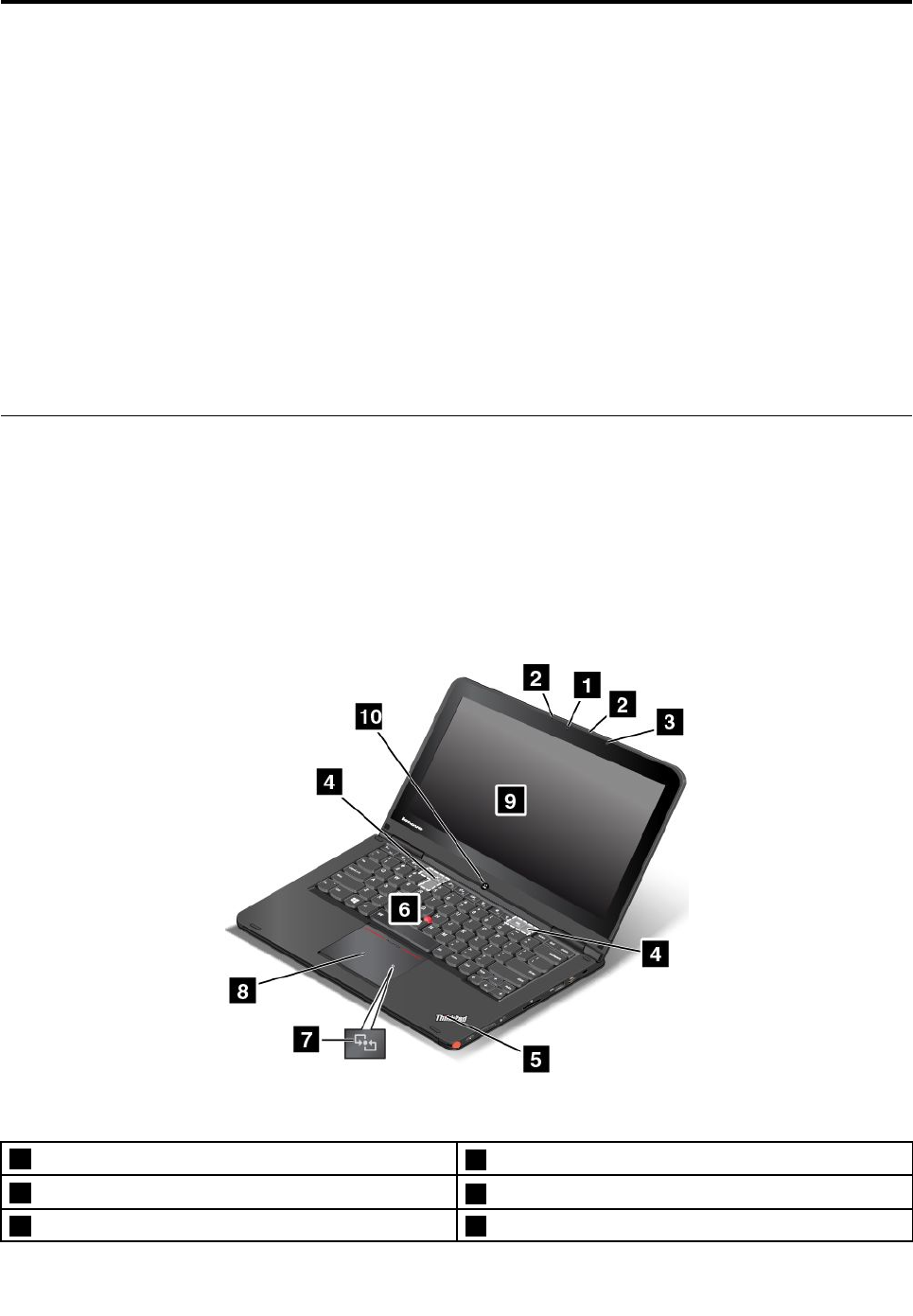
第 第
第1 1
1章 章
章各 各
各部 部
部の の
の名 名
名称 称
称と と
と役 役
役割 割
割
この章では、コネクターの位置、重要なプロダクト・ラベルの位置、コンピューターの機能、仕様、運用
環境、および初期インストール済みのプログラムについて説明します。
この章には以下のトピックが含まれています。
•1ページの『コンピューターのコントロール、コネクターおよびインジケーターの位置』
•8ページの『重要な製品情報の位置』
•10ページの『機能』
•12ページの『仕様』
•12ページの『操作環境』
•13ページの『Lenovoプログラム』
コ コ
コン ン
ンピ ピ
ピュ ュ
ュー ー
ータ タ
ター ー
ーの の
のコ コ
コン ン
ント ト
トロ ロ
ロー ー
ール ル
ル、 、
、コ コ
コネ ネ
ネク ク
クタ タ
ター ー
ーお お
およ よ
よび び
びイ イ
イン ン
ンジ ジ
ジケ ケ
ケー ー
ータ タ
ター ー
ーの の
の位 位
位置 置
置
ここでは、ThinkPadのハードウェア機能を紹介し、ThinkPadを使い始めるために必要な基本情報を提
供します。
前 前
前面 面
面
注 注
注: :
:ご使用のコンピューターの外観は、このトピックに示す図と若干異なる場合があります。
図 1. 前 面
1カメラ6TrackPoint®ポインティング・スティック
2マイクロホン7NFCロゴ(一部のモデル)
3周辺光センサー(Windows8.1の場合のみ)8ThinkPadトラックパッド
©CopyrightLenovo2013,20151
4スピーカー9マルチタッチ・スクリーン
5システム状況インジケーター(点灯したThinkPad®
ロゴ)
10Windows®ボタン
1 1
1カ カ
カメ メ
メラ ラ
ラ
このカメラを使用して、写真を撮影したりビデオ会議を行ったりすることができます。詳しくは、50
ページの『カメラの使用』を参照してください。
2 2
2マ マ
マイ イ
イク ク
クロ ロ
ロホ ホ
ホン ン
ン
マイクロホンは、オーディオ対応のプログラムと共に使用することで、音声をコンピューターに取り
込みます。
3 3
3周 周
周辺 辺
辺光 光
光セ セ
セン ン
ンサ サ
サー ー
ー(Windows (Windows
(Windows8.1 8.1
8.1の の
の場 場
場合 合
合の の
のみ み
み) )
)
周辺光センサーにより、周囲の照明条件が感知されます。次に、この条件に応じて画面の明るさが
調整されます。
4 4
4ス ス
スピ ピ
ピー ー
ーカ カ
カー ー
ー
ご使用のコンピューターには、ステレオ・スピーカーが装備されています。
5 5
5シ シ
シス ス
ステ テ
テム ム
ム状 状
状況 況
況イ イ
イン ン
ンジ ジ
ジケ ケ
ケー ー
ータ タ
ター ー
ー( (
(点 点
点灯 灯
灯し し
した た
たThinkPad ThinkPad
ThinkPadロ ロ
ロゴ ゴ
ゴ) )
)
パームレストのThinkPadロゴは点灯し、システム状況インジケーターとして機能します。システム状況イ
ンジケーターは複数装備されています。各インジケーターの場所と意味について詳しくは、7ページの
『状況インジケーター』を参照してください。
ThinkPad ThinkPad
ThinkPadポ ポ
ポイ イ
イン ン
ンテ テ
ティ ィ
ィン ン
ング グ
グ・ ・
・デ デ
デバ バ
バイ イ
イス ス
ス
6 6
6TrackPoint TrackPoint
TrackPointポ ポ
ポイ イ
イン ン
ンテ テ
ティ ィ
ィン ン
ング グ
グ・ ・
・ス ス
ステ テ
ティ ィ
ィッ ッ
ック ク
ク
8 8
8ThinkPad ThinkPad
ThinkPadト ト
トラ ラ
ラッ ッ
ック ク
クパ パ
パッ ッ
ッド ド
ド
キーボードには、ThinkPadポインティング・デバイスが組み込まれています。これを使うと、ポインティ
ング、選択、ドラッグなどの操作を、通常のタイプ位置から指を離さずに一連の動きとして行うことがで
きます。詳しくは、38ページの『ThinkPadポインティング・デバイスの使用』を参照してください。
7 7
7NFC NFC
NFCロ ロ
ロゴ ゴ
ゴ( (
(一 一
一部 部
部の の
のモ モ
モデ デ
デル ル
ル) )
)
ご使用のコンピューターのThinkPadトラックパッドに近距離通信(NFC)ロゴがある場合、NFCカードが
付属しています。NFC機能について詳しくは、46ページの『NFC接続の使用』を参照してください。
9 9
9マ マ
マル ル
ルチ チ
チタ タ
タッ ッ
ッチ チ
チ・ ・
・ス ス
スク ク
クリ リ
リー ー
ーン ン
ン
ご使用のコンピューターには、マルチタッチ・スクリーンが装備されています。詳しくは、23ページの
『マルチタッチ・スクリーンの使用』を参照してください。
10 10
10Windows Windows
Windowsボ ボ
ボタ タ
タン ン
ン
現在のワークスペースとスタート画面を切り替えたり、スリープ状態からコンピューターをウェイク
アップするには、Windowsボタンを押します。
右 右
右側 側
側面 面
面
注 注
注: :
:ご使用のコンピューターの外観は、このトピックに示す図と若干異なる場合があります。
2ユーザー・ガイド
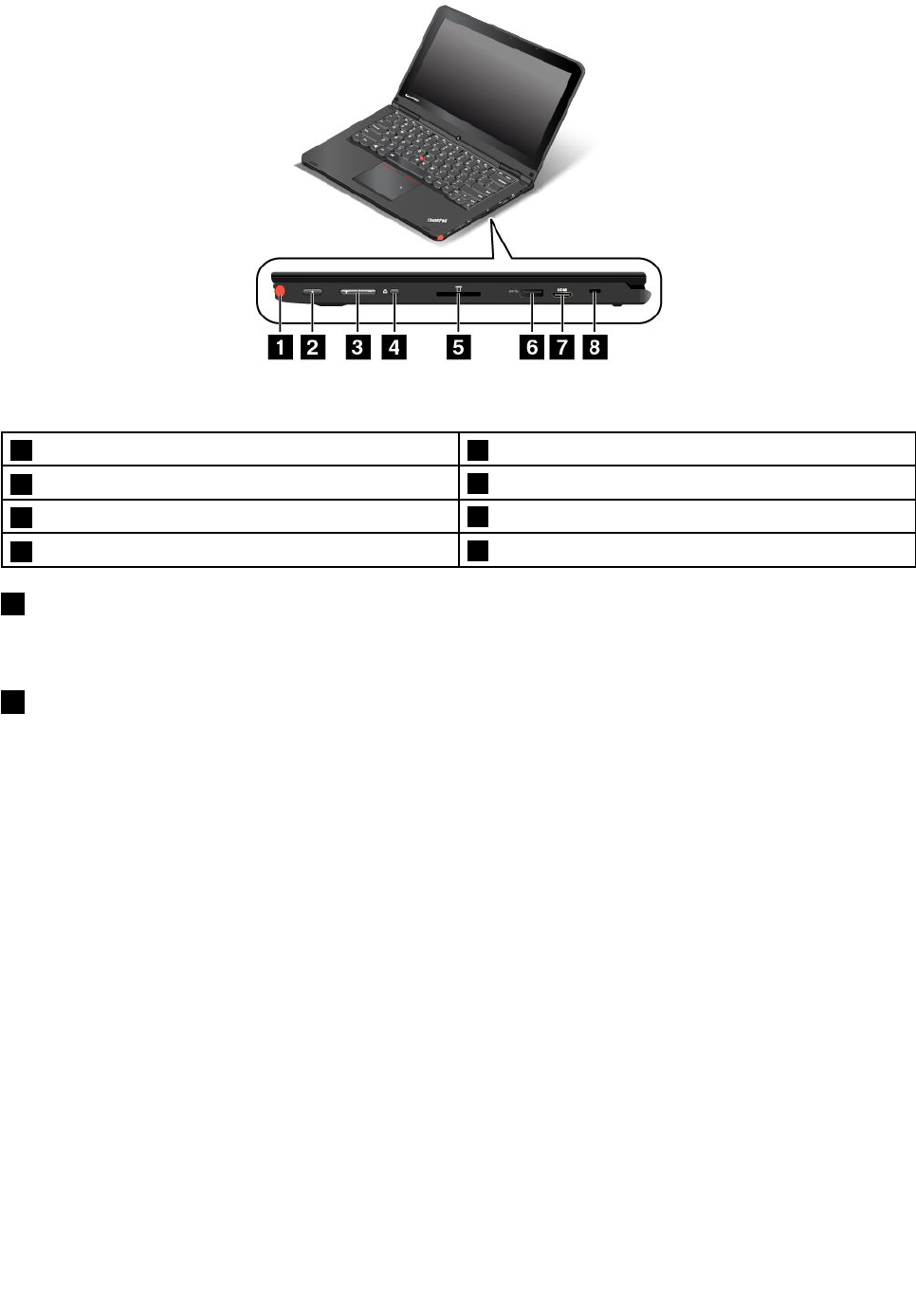
図 2. 右 側 面
1タブレット・デジタイザー・ペン(一部のモデル)5メディア・カード・スロット
2電源ボタン6USB3.0コネクター
3ボリューム・ボタン7MiniHDMI™コネクター
4画面回転ロック・ボタン8セキュリティー・ロック・スロット
1 1
1タ タ
タブ ブ
ブレ レ
レッ ッ
ット ト
ト・ ・
・デ デ
デジ ジ
ジタ タ
タイ イ
イザ ザ
ザー ー
ー・ ・
・ペ ペ
ペン ン
ン( (
(一 一
一部 部
部の の
のモ モ
モデ デ
デル ル
ル) )
)
タブレット・デジタイザー・ペンを使用すると、マウスやキーボードを使うようにコンピューターを
操作できます。
2 2
2電 電
電源 源
源ボ ボ
ボタ タ
タン ン
ン
ThinkPadの電源をオンにするには、電源ボタンを押します。
コンピューターをオフにするには、Microsoft®Windows7オペレーティング・システムの『ス ス
スタ タ
ター ー
ート ト
ト』
メニューのシャットダウン・オプションを使用します。MicrosoftWindows8.1オペレーティング・シ
ステムの場合、チャームを呼び出すには、ポインターを画面の右上または右下に移動します。次に、
『 『
『設 設
設定 定
定』 』
』➙ ➙
➙『 『
『電 電
電源 源
源』 』
』➙ ➙
➙『 『
『シ シ
シャ ャ
ャッ ッ
ット ト
トダ ダ
ダウ ウ
ウン ン
ン』 』
』をクリックします。
システムが応答しなくなり、ThinkPadの電源をオフにできない場合は、電源ボタンを4秒間以上押し続け
ます。それでもコンピューターが応答しない場合は、AC電源アダプターまたはサポートされている
ThinkPadOneLinkDockを取り外して、とがった物やまっすぐに伸ばしたペーパー・クリップを緊急用リ
セット・ホールに挿入してコンピューターをリセットし、コンピューターの電源を切ります。緊急用リ
セット・ホールの位置を確認するには、6ページの『底面』を参照してください。
電源ボタンは、電源ボタンを押してコンピューターの電源をオフにしたり、スリープ状態または休止状態
にしたりするよう、設定することもできます。このためには、電源プランの設定を変更する必要がありま
す。電源プランの設定にアクセスするには、次のようにします。
•Windows7の場合:PowerManagerプログラムの『電源プラン』タブをクリックします。PowerManagerプ
ログラムを起動する手順については、13ページの『Windows7オペレーティング・システムでLenovo
プログラムにアクセスする』を参照してください。
•Windows8.1の場合:デスクトップに移動し、Windows通知領域にあるバッテリー状況アイコンを右ク
リックし、『 『
『電 電
電源 源
源オ オ
オプ プ
プシ シ
ショ ョ
ョン ン
ン』 』
』➙ ➙
➙電 電
電源 源
源ボ ボ
ボタ タ
タン ン
ンの の
の動 動
動作 作
作の の
の選 選
選択 択
択をクリックします。
第1章.各部の名称と役割3

3 3
3ボ ボ
ボリ リ
リュ ュ
ュー ー
ーム ム
ム・ ・
・ボ ボ
ボタ タ
タン ン
ン
ボリューム・ボタンを使用して、ThinkPadをタブレット・モードで使用しながらスピーカー音量を
調整できます。
4 4
4画 画
画面 面
面回 回
回転 転
転ロ ロ
ロッ ッ
ック ク
ク・ ・
・ボ ボ
ボタ タ
タン ン
ン
画面の回転機能をロックするには、画面回転ロック・ボタンを使用します。
5 5
5メ メ
メデ デ
ディ ィ
ィア ア
ア・ ・
・カ カ
カー ー
ード ド
ド・ ・
・ス ス
スロ ロ
ロッ ッ
ット ト
ト
ご使用のコンピューターには、メディア・カード・スロットが装備されています。フラッシュ・メディ
ア・カードをこのスロットに挿入して、カード上のデータを読み取ります。サポートされるカードについ
ては、51ページの『フラッシュ・メディア・カードの使用』を参照してください。
6 6
6USB USB
USB3.0 3.0
3.0コ コ
コネ ネ
ネク ク
クタ タ
ター ー
ー
USB(ユニバーサル・シリアル・バス)3.0コネクターは、USBプリンター、デジタル・カメラ、または
ThinkPadUSB3.0EthernetAdapterなどのUSBインターフェースと互換性のあるデバイスを接続します。
注 注
注意 意
意: :
:USBケーブルをこのコネクターに接続するときは、USBマークを上に向けてください。逆向き
に接続しようとすると、コネクターが損傷する恐れがあります。
7 7
7Mini Mini
MiniHDMI HDMI
HDMIコ コ
コネ ネ
ネク ク
クタ タ
ター ー
ー
ご使用のコンピューターには、MiniHDMI(ハイデフィニション・マルチメディア・インターフェー
ス)コネクターが装備されています。このコネクターは、互換性のあるデジタル・オーディオ・デバイ
スまたはHDTV(高解像度テレビ)などのビデオ・モニターに接続することができる、デジタル・オー
ディオ、ビデオ・インターフェースです。また、LenovoMini-HDMI-VGAモニター・ケーブルをMini
HDMIコネクターに接続することで、ご使用のコンピューターを、VGAモニターなどの対応するビデ
オ・グラフィックス配列(VGA)ビデオ・デバイスに接続できます。
注 注
注: :
:コンピューターをサポートされているThinkPadOneLinkDockまたはThinkPadOneLinkProDockに接続
する場合は、コンピューター側にあるMiniHDMIコネクターではなく、ドック側にあるHDMIコネク
ターを使用してください。
8 8
8セ セ
セキ キ
キュ ュ
ュリ リ
リテ テ
ティ ィ
ィー ー
ー・ ・
・ロ ロ
ロッ ッ
ック ク
ク・ ・
・ス ス
スロ ロ
ロッ ッ
ット ト
ト
コンピューターを盗難から守るには、このセキュリティー・ロック・スロットに対応するセキュリ
ティー・ケーブル・ロックを購入して、コンピューターを頑丈で動かない物体に固定します。
注 注
注: :
:セキュリティー・システム・ロック装置とセキュリティー機構の評価、選択、実装は、お客様の
責任で行っていただきます。Lenovoでは、その機能性、品質、および性能についての言及、評価、
および保証は行いません。
左 左
左側 側
側面 面
面
注 注
注: :
:ご使用のコンピューターの外観は、このトピックに示す図と若干異なる場合があります。
4ユーザー・ガイド
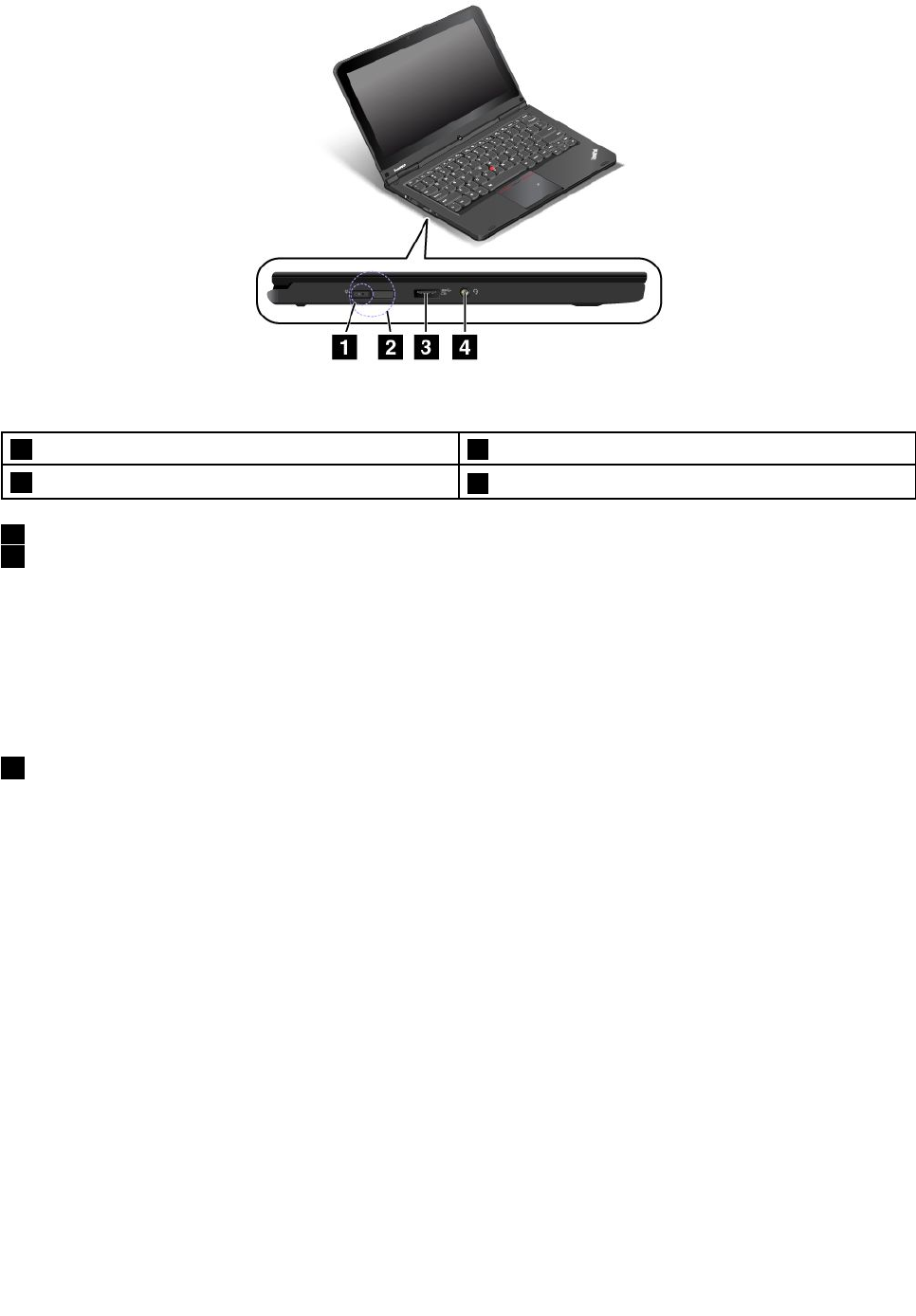
図 3. 左 側 面
1AC電源コネクター3Always-onUSBコネクター(USB3.0コネクター)
2LenovoOneLinkコネクター4オーディオ・コネクター
1 1
1AC AC
AC電 電
電源 源
源コ コ
コネ ネ
ネク ク
クタ タ
ター ー
ー
2 2
2Lenovo Lenovo
LenovoOneLink OneLink
OneLinkコ コ
コネ ネ
ネク ク
クタ タ
ター ー
ー
AC電源アダプターをAC電源コネクターに接続すると、AC電力がコンピューターに供給され、バッ
テリーが充電されます。対応のThinkPadOneLinkDockオプションをLenovoOneLinkコネクターに接続
すると、コンピューターの機能が拡張されるだけでなく、AC電力がコンピューターに供給され、
バッテリーが充電されます。
LenovoOneLinkコネクターを使用するには、まずLenovoOneLinkコネクターからコネクター・カバーを
取り外す必要があります。
3 3
3Always-on Always-on
Always-onUSB USB
USBコ コ
コネ ネ
ネク ク
クタ タ
ター ー
ー(USB (USB
(USB3.0 3.0
3.0コ コ
コネ ネ
ネク ク
クタ タ
ター ー
ー) )
)
Always-onUSBコネクターではデフォルトで、コンピューターが次に示す状態の場合は、一部のモバイ
ル・デジタル・デバイスやスマートフォンを充電できます。
•コンピューターがオンまたはスリープ状態の場合
•コンピューターが休止状態または電源が切れた状態であっても、AC電源に接続されている場合
コンピューターがAC電源に接続されていない状態で、休止状態または電源オフになっているときにこれ
らのデバイスを充電するには、次のようにします。
•Windows7の場合:PowerManagerプログラムの『共 共
共通 通
通省 省
省電 電
電力 力
力設 設
設定 定
定』タブをクリックします。次に、『コ コ
コ
ン ン
ンピ ピ
ピュ ュ
ュー ー
ータ タ
ター ー
ーが が
がオ オ
オフ フ
フの の
の場 場
場合 合
合で で
でも も
もバ バ
バッ ッ
ッテ テ
テリ リ
リー ー
ーか か
から ら
らの の
のUSB USB
USB充 充
充電 電
電を を
を有 有
有効 効
効に に
にす す
する る
る』チェック・ボックスをオン
にし、『OK OK
OK』または『適 適
適用 用
用』をクリックします。
•Windows8.1の場合:Windowsキーを押してスタート画面に移動します。『 『
『Lenovo Lenovo
LenovoSettings Settings
Settings』 』
』➙ ➙
➙『 『
『電 電
電源 源
源』 』
』
をクリックします。次に、AlwaysOnUSBの下にある『コ コ
コン ン
ンピ ピ
ピュ ュ
ュー ー
ータ タ
ター ー
ーが が
がオ オ
オフ フ
フの の
の場 場
場合 合
合で で
でも も
もバ バ
バッ ッ
ッテ テ
テリ リ
リー ー
ーか か
か
ら ら
らの の
のUSB USB
USB充 充
充電 電
電を を
を有 有
有効 効
効に に
にす す
する る
る』チェック・ボックスをオンにします。
Always-onUSBコネクターをUSB3.0コネクターとして使用して、USBプリンター、デジタル・カメ
ラ、またはThinkPadUSB3.0EthernetAdapterなどのUSBインターフェースと互換性のあるデバイスを
接続することもできます。
第1章.各部の名称と役割5
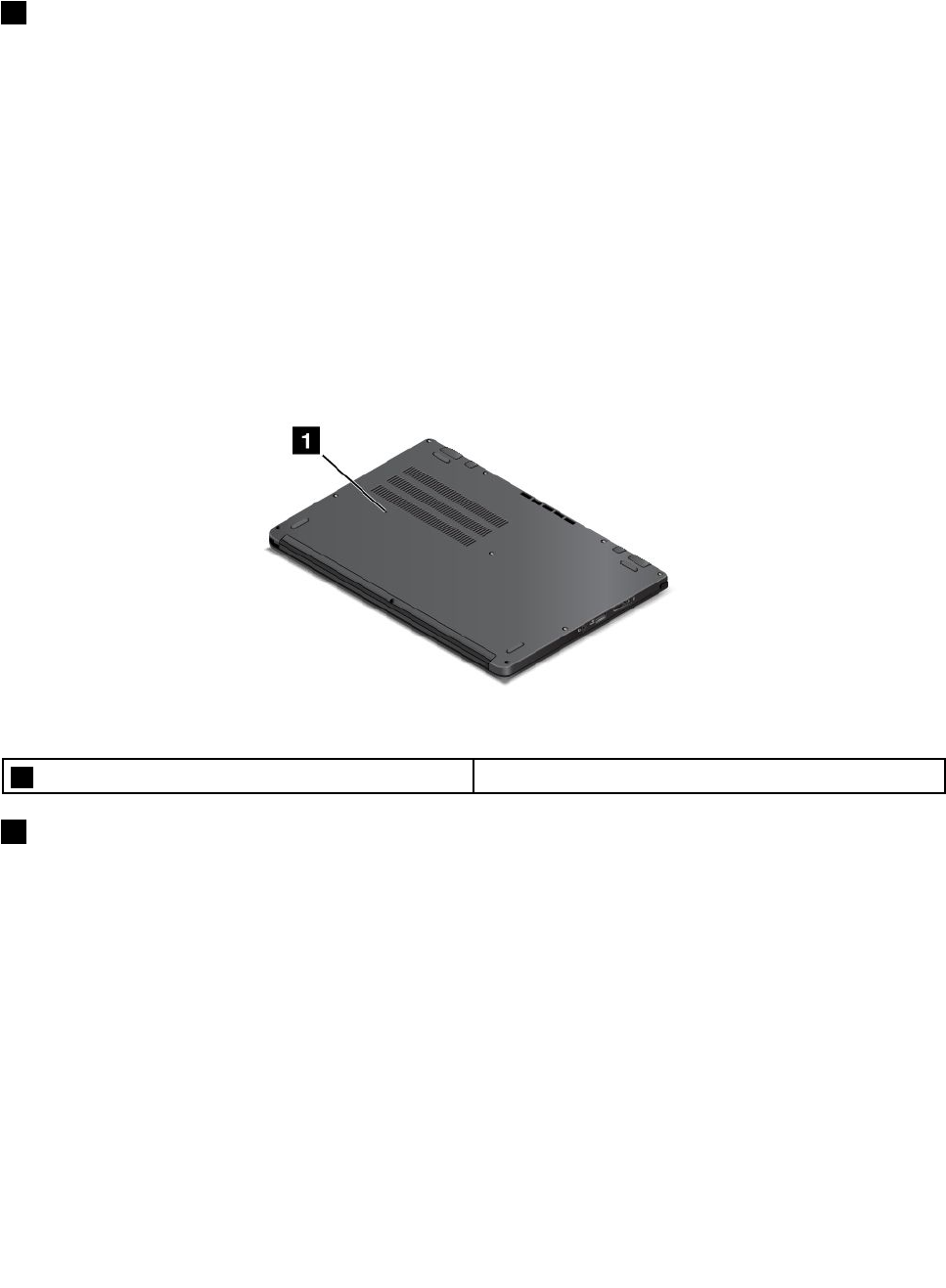
注 注
注意 意
意: :
:USBケーブルをコネクターに接続するときは、USBマークを上に向けてください。逆向きに接続
しようとすると、コネクターが損傷する恐れがあります。
4 4
4オ オ
オー ー
ーデ デ
ディ ィ
ィオ オ
オ・ ・
・コ コ
コネ ネ
ネク ク
クタ タ
ター ー
ー
コンピューターからの音を聴くには、3.5mm(0.14インチ)、4極プラグのヘッドホンまたはヘッド
セットをオーディオ・コネクターに接続します。
注 注
注: :
:
•ファンクション・スイッチ付きのヘッドセットをご使用の場合は、ヘッドセットの使用中にこのス
イッチを押さないようにしてください。スイッチを押すとヘッドセットのマイクロホンは使用不可
になり、ThinkPad内蔵のマイクロホンが使用可能になります。
•オーディオ・コネクターは従来のマイクロホンをサポートしません。詳しくは、50ページの『オー
ディオ機能の使用』を参照してください。
底 底
底面 面
面
注 注
注: :
:ご使用のコンピューターの外観は、このトピックに示す図と若干異なる場合があります。
図 4. 底 面
1緊急用リセット・ホール
1 1
1緊 緊
緊急 急
急用 用
用リ リ
リセ セ
セッ ッ
ット ト
ト・ ・
・ホ ホ
ホー ー
ール ル
ル
システムが応答しなくなり、電源ボタンを押しても電源をオフにできない場合は、AC電源アダプター
を取り外してから、とがったものやまっすぐに伸ばしたペーパー・クリップを緊急用リセット・ホー
ルに入れてコンピューターをリセットします。
背 背
背面 面
面
注 注
注: :
:ご使用のコンピューターの外観は、このトピックに示す図と若干異なる場合があります。
6ユーザー・ガイド
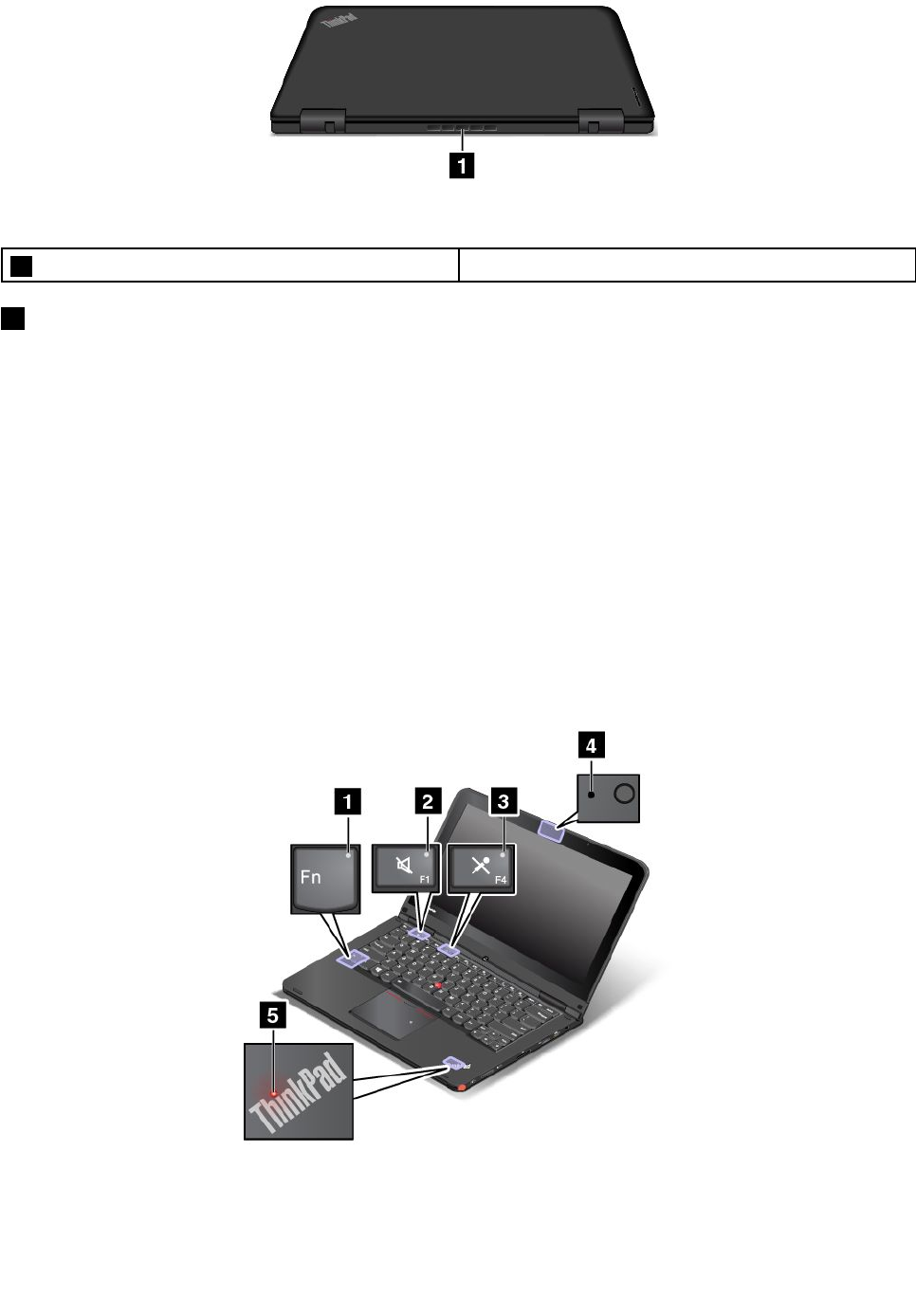
図 5. 背 面
1ファン放熱孔
1 1
1フ フ
ファ ァ
ァン ン
ン放 放
放熱 熱
熱孔 孔
孔
ファン放熱孔とファンは、コンピューター内に空気を循環させて、適切に冷却を行います(特にマ
イクロプロセッサーを冷却します)。
注 注
注: :
:
•コンピューター内部に空気を循環させるために、ファン放熱孔をふさがないように気を付けてくだ
さい。
•コンピューターで高負荷のタスクを実行している場合、コンピューターのファン放熱孔が非常に熱
くなる場合があります。コンピューターを使用したり、運ぶ際は、放熱孔に直接触れないように
注意してください。
状 状
状況 況
況イ イ
イン ン
ンジ ジ
ジケ ケ
ケー ー
ータ タ
ター ー
ー
コンピューターには、コンピューターのさまざまな状況を示す電源状況インジケーターが装備され
ています。
注 注
注: :
:ご使用のコンピューターの外観は、このトピックに示す図と若干異なる場合があります。
第1章.各部の名称と役割7
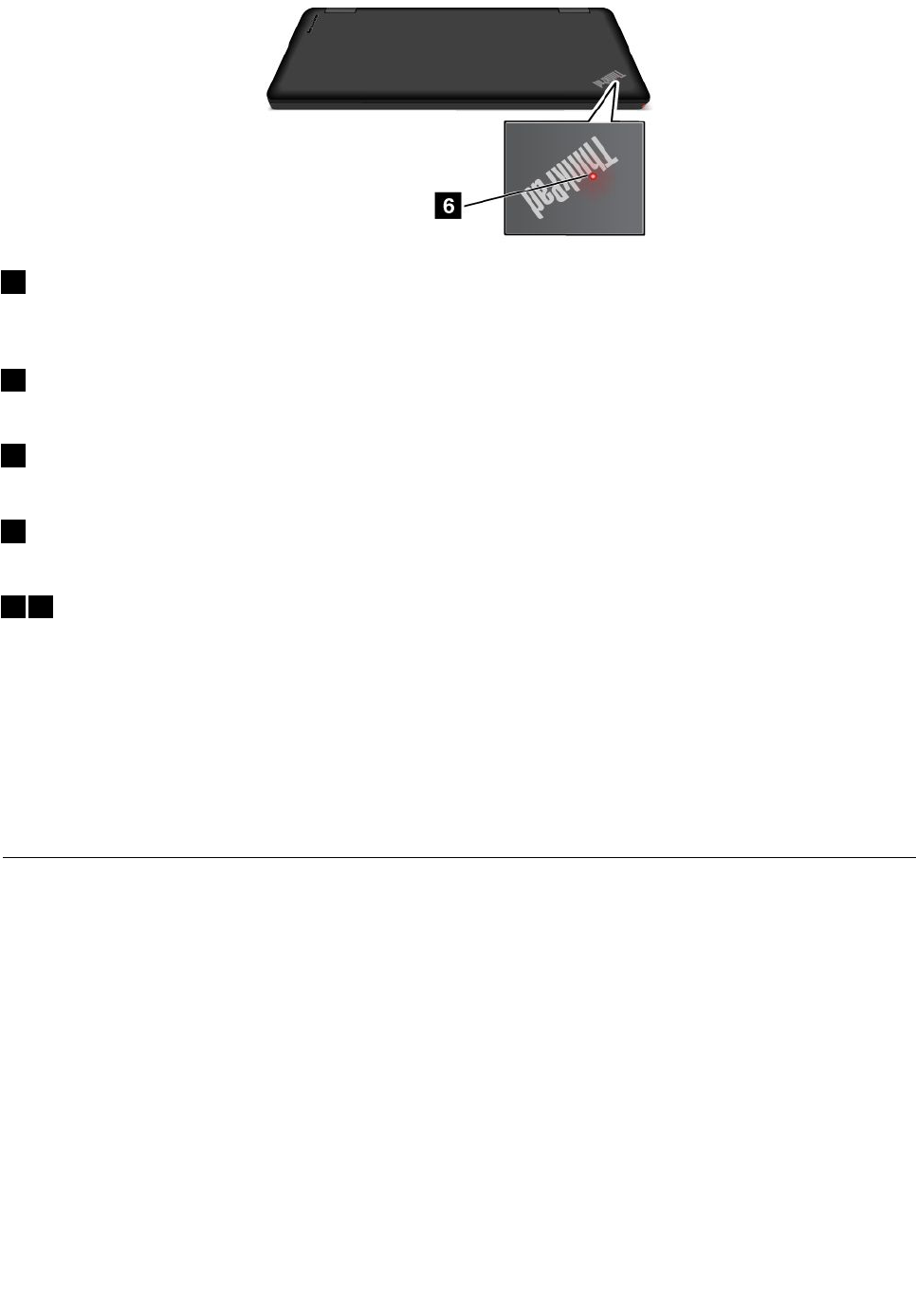
1 1
1Fn Fn
FnLock Lock
Lockイ イ
イン ン
ンジ ジ
ジケ ケ
ケー ー
ータ タ
ター ー
ー
FnLockインジケーターはFnLock機能の状況を示します。詳しくは、34ページの『特殊キー』を参照
してください。
2 2
2ス ス
スピ ピ
ピー ー
ーカ カ
カー ー
ーの の
の消 消
消音 音
音イ イ
イン ン
ンジ ジ
ジケ ケ
ケー ー
ータ タ
ター ー
ー
スピーカーの消音インジケーターがオンの場合、スピーカーは消音状態です。
3 3
3マ マ
マイ イ
イク ク
クロ ロ
ロホ ホ
ホン ン
ンの の
の消 消
消音 音
音イ イ
イン ン
ンジ ジ
ジケ ケ
ケー ー
ータ タ
ター ー
ー
マイクロホンの消音インジケーターがオンの場合、マイクロホンは消音状態です。
4 4
4カ カ
カメ メ
メラ ラ
ラ状 状
状況 況
況イ イ
イン ン
ンジ ジ
ジケ ケ
ケー ー
ータ タ
ター ー
ー
カメラ状況インジケーターがオンになっている場合、カメラが使用中であることを示します。
5 5
56 6
6シ シ
シス ス
ステ テ
テム ム
ム状 状
状況 況
況イ イ
イン ン
ンジ ジ
ジケ ケ
ケー ー
ータ タ
ター ー
ー
コンピューターの外側のカバーとパームレスト上にある点灯したThinkPadロゴは、コンピューターの
システム状況を示します。
•3 3
3回 回
回の の
の点 点
点滅 滅
滅: :
:コンピューターは電源に接続されています。
•点 点
点灯 灯
灯: :
:コンピューターはオン(通常使用)になっています。
•速 速
速い い
い点 点
点滅 滅
滅: :
:コンピューターは休止状態に移行中です。
•遅 遅
遅い い
い点 点
点滅 滅
滅: :
:コンピューターはスリープ状態です。
•オ オ
オフ フ
フ: :
:コンピューターは、オフか休止状態です。
重 重
重要 要
要な な
な製 製
製品 品
品情 情
情報 報
報の の
の位 位
位置 置
置
ここでは、マシン・タイプ、モデル・ラベル、FCCIDおよびIC認証情報、WindowsCertificateof
Authenticityラベル、純正Microsoftラベルの位置に関する情報を提供します。
マ マ
マシ シ
シン ン
ン・ ・
・タ タ
タイ イ
イプ プ
プと と
とモ モ
モデ デ
デル ル
ル・ ・
・ラ ラ
ラベ ベ
ベル ル
ル
マシン・タイプとモデル・ラベルにより、コンピューターを識別します。Lenovoのサービスやサポートを
受ける場合に、マシン・タイプとモデルの情報は、技術担当者がお客様のコンピューターを特定して
迅速なサービスをご提供するのに役立ちます。
8ユーザー・ガイド
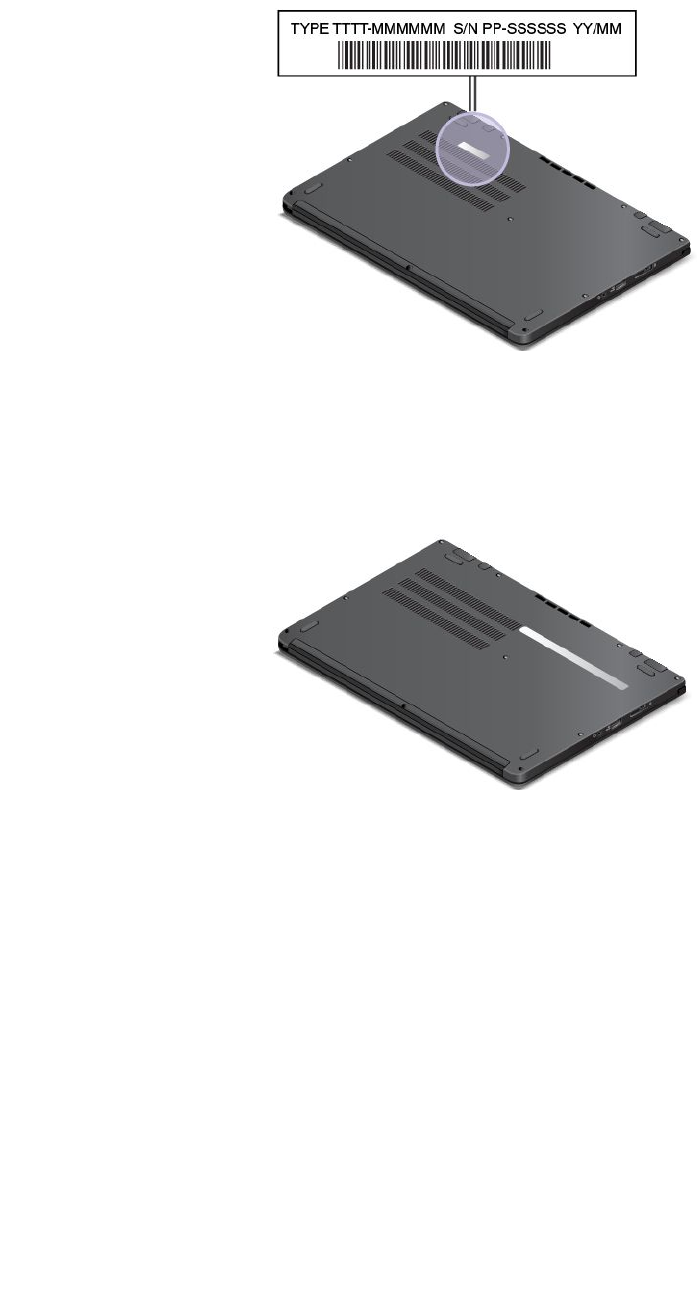
次の図は、コンピューターのマシン・タイプとモデルの位置を示しています。
注 注
注: :
:ご使用のコンピューターの外観は、このトピックに示す図と若干異なる場合があります。
FCC FCC
FCCID ID
IDお お
およ よ
よび び
びIC IC
IC認 認
認証 証
証に に
に関 関
関す す
する る
る情 情
情報 報
報
下図に示すように、コンピューター底部に内蔵トランスミッター・カードのFCCIDおよびIC認証
番号が記載されています。
注 注
注: :
:ご使用のコンピューターの外観は、このトピックに示す図と若干異なる場合があります。
『 『
『Certicate Certicate
Certicateof of
ofAuthenticity Authenticity
Authenticity』 』
』ラ ラ
ラベ ベ
ベル ル
ル
CertificateofAuthenticityラベルは、Windows7オペレーティング・システム使用のライセンスを許諾さ
れたモデルに提供されます。このラベルには、ライセンスを許諾されたWindowsバージョンと、この
コンピューターに関連付けられたプロダクト・キーが印刷されています。この情報を記録し、大切に
保管してください。コンピューターの起動またはWindows7オペレーティング・システムの再イン
ストールを行う際に必要となる場合があります。コンピューター・モデルによっては、Certificateof
Authenticityラベルがコンピューター・カバー表面、バッテリーの下、または電源アダプターに貼り付けら
れていることもあります。
CertificateofAuthenticityラベルの詳細については、以下のWebサイトをご覧ください。
http://www.microsoft.com/en-us/howtotell/Hardware.aspx
第1章.各部の名称と役割9
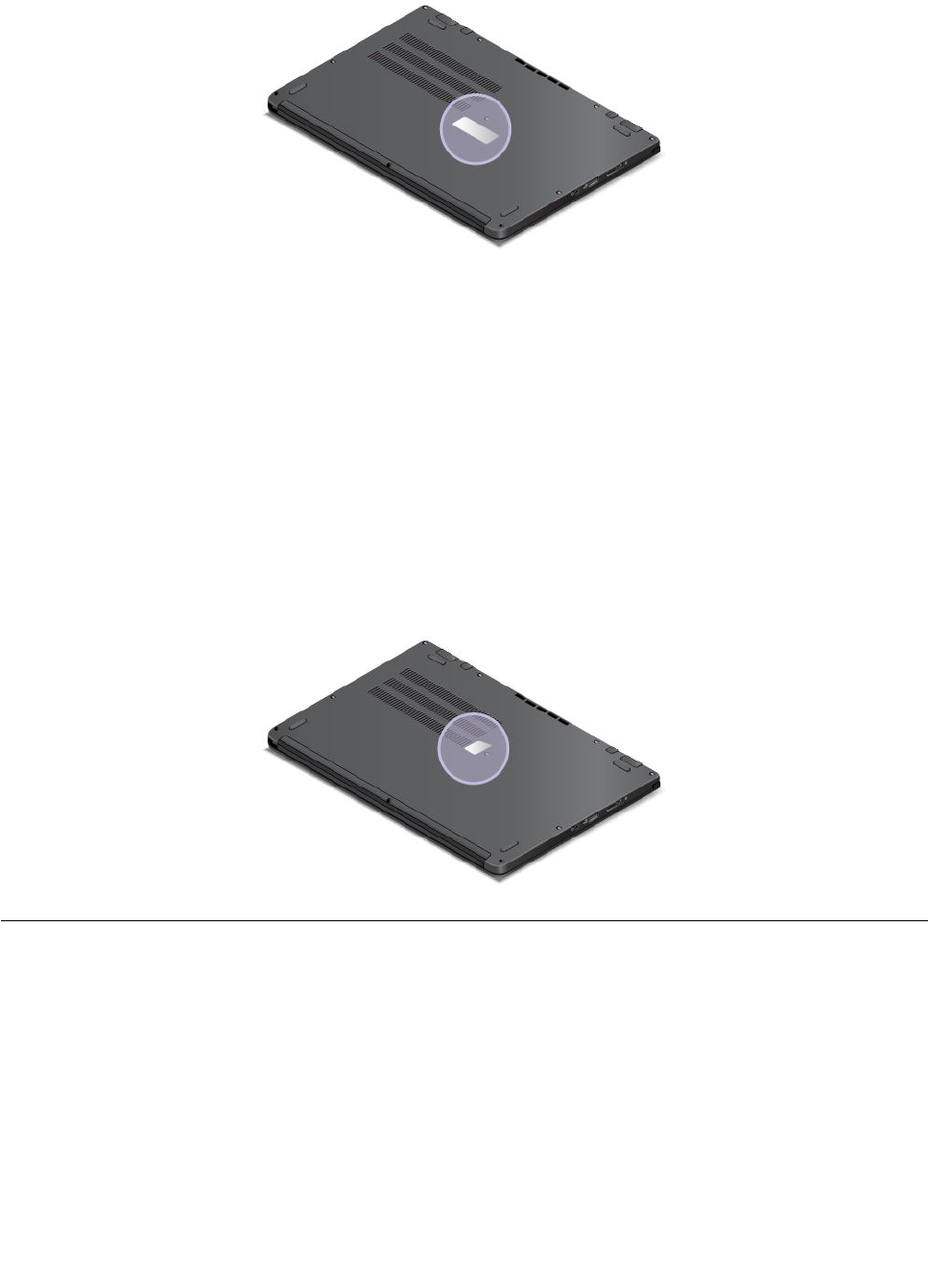
次の図は、ご使用のコンピューターの『CertificateofAuthenticity』ラベルの位置を示しています。
純 純
純正 正
正Microsoft Microsoft
Microsoftラ ラ
ラベ ベ
ベル ル
ル
純正Microsoftラベルは、Windows8.1オペレーティング・システム使用のライセンスを許諾されたモデル
に提供されます。ラベルにWindows8.1オペレーティング・システムのバージョンが印刷されています。
Windows8.1オペレーティング・システムで使用するようライセンス許諾されたLenovoコンピューター
は、Windows8.1ライセンス・キーがコンピューター・ハードウェアにデジタルにエンコードされた状態
で出荷されます。コンピューター・モデルによっては、純正Microsoftラベルがコンピューター・カバー
表面、バッテリーの下、または電源アダプターに貼り付けられていることもあります。
純正Microsoftラベルの詳細については、以下のWebサイトをご覧ください。
http://www.microsoft.com/en-us/howtotell/Hardware.aspx
次の図は、ご使用のコンピューターでの純正Microsoftラベルの位置を示しています。
注 注
注: :
:ご使用のコンピューターの外観は、このトピックに示す図と若干異なる場合があります。
機 機
機能 能
能
ここでは、ご使用のコンピューターの機能について説明します。
タ タ
タブ ブ
ブレ レ
レッ ッ
ット ト
ト機 機
機能 能
能
•マルチタッチ・スクリーン
•ボリューム・ボタン
•画面回転ロック・ボタン
•『Windows』ボタン
10ユーザー・ガイド

ご使用のコンピューターのマイクロプロセッサー情報を表示するには、次のようにします。
•Windows7の場合:『ス ス
スタ タ
ター ー
ート ト
ト』をクリックし、『コ コ
コン ン
ンピ ピ
ピュ ュ
ュー ー
ータ タ
ター ー
ー』を右クリックします。次に、
『プ プ
プロ ロ
ロパ パ
パテ テ
ティ ィ
ィ』をクリックします。
•Windows8.1の場合:デスクトップへ移動し、ポインターを画面の右上または右下に移動してチャームを
表示します。次に、『 『
『設 設
設定 定
定』 』
』➙ ➙
➙『 『
『PC PC
PC情 情
情報 報
報』 』
』の順にクリックします。
メ メ
メモ モ
モリ リ
リー ー
ー
DDR3LVSDRAM
ス ス
スト ト
トレ レ
レー ー
ージ ジ
ジ・ ・
・デ デ
デバ バ
バイ イ
イス ス
ス
モデルによって異なります。
•2.5インチ・フォーム・ファクター(高さ7mm)のハードディスク・ドライブ
•2.5インチ・フォーム・ファクター(高さ7mm)のソリッド・ステート・ドライブ
•2.5インチ・フォーム・ファクター(高さ7mm)のハイブリッド・ドライブ
•M.2ソリッド・ステート・ドライブ(キャッシュ専用)
デ デ
ディ ィ
ィス ス
スプ プ
プレ レ
レイ イ
イ
•ディスプレイ・サイズ:317.5mm(12.5インチ)
•ディスプレイの解像度:
–LCD:1366x768または1920x1080。モデルによって異なります。
–外付けモニター:最大1920x1200。モニター・モデルによって異なります。
•薄膜トランジスター(TFT)テクノロジー採用のカラー・ディスプレイ。
•明るさ調節
•カメラ
•マイクロホン
キ キ
キー ー
ーボ ボ
ボー ー
ード ド
ド
•Fnキー機能
•キーボード・フレーム移動機能
•6列のバックライト付き防滴キーボード
•ThinkPadポインティング・デバイス(TrackPointポインティング・デバイスおよびThinkPadトラッ
クパッド)
イ イ
イン ン
ンタ タ
ター ー
ーフ フ
フェ ェ
ェー ー
ース ス
ス
•AC電源コネクター
•AlwaysOnUSB3.0コネクター
•オーディオ・コネクター
•フォーインワン・デジタル・メディア・カード・リーダー・スロット
•MiniHDMIコネクター
•LenovoOneLinkコネクター
•USB3.0コネクター
第1章.各部の名称と役割11
プ
プ
プロ
ロ
ロセ
セ
セッ
ッ
ッサ
サ
サー
ー
ー

ワ ワ
ワイ イ
イヤ ヤ
ヤレ レ
レス ス
ス機 機
機能 能
能
•内蔵ワイヤレスLAN
•内蔵Bluetooth
•NFC(一部のモデル)
仕 仕
仕様 様
様
ここでは、ご使用のコンピューターの物理仕様を示します。
サ サ
サイ イ
イズ ズ
ズ
•幅:316.6mm(12.46インチ)
•奥行き:221mm(8.7インチ)
•高さ
–デジタイザー・ペン付きモデル:19.4mm(0.76インチ)
–デジタイザー・ペンなしのモデル:18.8mm(0.74インチ)
発 発
発熱 熱
熱量 量
量
最大45W(1時間当たり154BTU)
電 電
電源 源
源(AC (AC
(AC電 電
電源 源
源ア ア
アダ ダ
ダプ プ
プタ タ
ター ー
ー) )
)
•50~60Hzの正弦波入力
•AC電源アダプターの定格入力:100~240VAC、50~60Hz
バ バ
バッ ッ
ッテ テ
テリ リ
リー ー
ー状 状
状況 況
況
バッテリーの状態を検査するには、次のようにします。
•Windows7の場合:PowerManagerプログラムを開きます。『バ バ
バッ ッ
ッテ テ
テリ リ
リー ー
ー』タブをクリックします。
AccessConnections™プログラムを起動する方法については、13ページの『Windows7オペレーティン
グ・システムでLenovoプログラムにアクセスする』を参照してください。
•Windows8.1の場合:Windowsキーを押してスタート画面に移動します。『 『
『Lenovo Lenovo
LenovoSettings Settings
Settings』 』
』➙ ➙
➙『 『
『電 電
電源 源
源』 』
』
をクリックします。
操 操
操作 作
作環 環
環境 境
境
ここでは、ご使用のコンピューターの操作環境について概説します。
環境:
•気圧を上げていない場所での最大高度:3,048m(10,000フィート)
•温度
–2,438m(8,000フィート)までの高度での使用時
–動作時:5.0°C~35.0°C(41°F~95°F)
–ストレージ:5.0°C~43.0°C(41°F~109°F)
–2,438m(8,000フィート)を超える高度での使用時
–加圧されていない条件下で使用する場合の最大温度:31.3°C(88°F)
12ユーザー・ガイド

注 注
注: :
:バッテリー・パックを充電する際の気温は、10°C(50°F)以上である必要があります。
•相対湿度
–動作時:8%~80%
–ストレージ:5%~95%
可能な限り、コンピューターを換気がよく、直射日光が当たらない乾燥した場所に置いてください。
扇風機、ラジオ、エアコン、電子レンジなどの電化製品は、これらの製品によって発生する強力な磁界が
モニターや、ハードディスク・ドライブまたはハイブリッド・ドライブのデータを損傷させる恐れがある
ので、コンピューターから離しておいてください。
コンピューターまたは他の接続されたデバイスの上または横に飲み物を置かないでください。液体が
コンピューターや接続されたデバイスの上または中にこぼれると、ショートまたはその他の損傷が生
じる恐れがあります。
キーボードの上で食べたり喫煙したりしないでください。キーボードの中に落下した粒子が損傷の原
因となる場合があります。
Lenovo Lenovo
Lenovoプ プ
プロ ロ
ログ グ
グラ ラ
ラム ム
ム
ご使用のコンピューターには、作業を簡単かつ安全に行うために役立つLenovoプログラムがインス
トールされています。プログラムは、プレインストールされているWindowsオペレーティング・システ
ムによって異なる場合があります。
Lenovoが提供するプログラムとその他のコンピューティング・ソリューションについて詳しくは、次の
Webサイトを参照してください。
http://www.lenovo.com/support
Windows Windows
Windows7 7
7オ オ
オペ ペ
ペレ レ
レー ー
ーテ テ
ティ ィ
ィン ン
ング グ
グ・ ・
・シ シ
シス ス
ステ テ
テム ム
ムで で
でLenovo Lenovo
Lenovoプ プ
プロ ロ
ログ グ
グラ ラ
ラム ム
ムに に
にア ア
アク ク
クセ セ
セス ス
ス
す す
する る
る
Windows7オペレーティング・システムでは、LenovoThinkVantage®Toolsプログラムまたはコントロー
ル・パネルからLenovoプログラムにアクセスできます。
Lenovo Lenovo
LenovoThinkVantage ThinkVantage
ThinkVantageTools Tools
Toolsプ プ
プロ ロ
ログ グ
グラ ラ
ラム ム
ムか か
から ら
らLenovo Lenovo
Lenovoプ プ
プロ ロ
ログ グ
グラ ラ
ラム ム
ムに に
にア ア
アク ク
クセ セ
セス ス
スす す
する る
る
LenovoThinkVantageToolsプログラムからLenovoプログラムにアクセスするには、『 『
『ス ス
スタ タ
ター ー
ート ト
ト』 』
』➙ ➙
➙『 『
『す す
す
べ べ
べて て
ての の
のプ プ
プロ ロ
ログ グ
グラ ラ
ラム ム
ム』 』
』➙ ➙
➙『 『
『Lenovo Lenovo
LenovoThinkVantage ThinkVantage
ThinkVantageTools Tools
Tools』 』
』の順にクリックします。次に、プログラム・アイコ
ンをダブルクリックして、プログラムにアクセスします。
注 注
注: :
:LenovoThinkVantageToolsプログラムのナビゲーション・ウィンドウでプログラム・アイコンが薄く
表示されている場合、プログラムを手動でインストールする必要があります。プログラムを手動でインス
トールするには、対象のプログラム・アイコンをダブルクリックします。そして、画面の指示に従いま
す。インストール処理が完了すると、プログラム・アイコンがアクティブになります。
次の表は、LenovoThinkVantageToolsプログラムのナビゲーション・ウィンドウのプログラムと対応す
るアイコン名をリストしています。
注 注
注: :
:ご使用のコンピューター・モデルによっては、一部のプログラムを使用できないことがあります。
第1章.各部の名称と役割13
表1. Lenovo ThinkVantage Tools プ ロ グ ラ ム か ら ア ク セ ス 可 能 な プ ロ グ ラ ム
プ プ
プロ ロ
ログ グ
グラ ラ
ラム ム
ムア ア
アイ イ
イコ コ
コン ン
ン名 名
名
AccessConnectionsインターネット接続
ActiveProtectionSystem™エア・バッグのような保護
ClientSecuritySolution拡張セキュリティー
CommunicationsUtilityWeb会議
LenovoQuickCastLenovoQuickCast
LenovoQuickControlLenovoQuickControl
LenovoSolutionCenterシステム・ヘルスと診断
PasswordManagerパスワード・ボールト
PowerManager電源制御
RecoveryMediaFactoryRecoveryDisks
RescueandRecovery®EnhancedBackupandRestore
SystemUpdateアップデートとドライバー
コ コ
コン ン
ント ト
トロ ロ
ロー ー
ール ル
ル・ ・
・パ パ
パネ ネ
ネル ル
ルか か
から ら
らLenovo Lenovo
Lenovoプ プ
プロ ロ
ログ グ
グラ ラ
ラム ム
ムに に
にア ア
アク ク
クセ セ
セス ス
スす す
する る
る
コントロール・パネルからLenovoプログラムにアクセスするには、『 『
『ス ス
スタ タ
ター ー
ート ト
ト』 』
』➙ ➙
➙『 『
『コ コ
コン ン
ント ト
トロ ロ
ロー ー
ール ル
ルパ パ
パ
ネ ネ
ネル ル
ル』 』
』の順にクリックします。アクセスするプログラムに応じて、対応する項目をクリックし、対応
する緑色の文字をクリックします。
注 注
注: :
:『コントロールパネル』に必要なプログラムが見つからない場合は、LenovoThinkVantageTools
プログラムのナビゲーション・ウィンドウを開き、薄く表示されているアイコンをダブルクリックし
て、必要なプログラムをインストールします。そして、画面の指示に従います。インストール処理が
完了すると、プログラム・アイコンがアクティブになり、『コントロールパネル』にプログラムが表
示されるようになります。
以下は、プログラムと、『コントロールパネル』内の対応する項目、および緑色の文字の一覧です。
注 注
注: :
:
•ご使用のモデルによっては、一部のプログラムを使用できないことがあります。
•LenovoQuickCastプログラムとLenovoQuickControlプログラムは、『コントロールパネル』にリストさ
れていません。LenovoThinkVantageToolsプログラムを使用して、それらにアクセスしてください。
表2. 『コントロール パネル』のプログラム
プ プ
プロ ロ
ログ グ
グラ ラ
ラム ム
ム『 『
『コ コ
コン ン
ント ト
トロ ロ
ロー ー
ール ル
ルパ パ
パネ ネ
ネル ル
ル』 』
』の の
の項 項
項目 目
目『 『
『コ コ
コン ン
ント ト
トロ ロ
ロー ー
ール ル
ルパ パ
パネ ネ
ネル ル
ル』 』
』の の
の緑 緑
緑色 色
色の の
の
文 文
文字 字
字
AccessConnectionsネットワークとインターネットLenovo-インターネット接続
ActiveProtectionSystemシステムとセキュリティ
ハードウェアとサウンド
Lenovo-エア・バッグのような保護
ClientSecuritySolutionシステムとセキュリティLenovo-拡張セキュリティー
CommunicationsUtilityハードウェアとサウンドLenovo-Web会議
LenovoSolutionCenterシステムとセキュリティLenovo-システム正常性および診断
MessageCenterPlusプログラムLenovoからのメッセージ
14ユーザー・ガイド
表2. 『コントロール パネル』のプログラム (続き)
プ プ
プロ ロ
ログ グ
グラ ラ
ラム ム
ム『 『
『コ コ
コン ン
ント ト
トロ ロ
ロー ー
ール ル
ルパ パ
パネ ネ
ネル ル
ル』 』
』の の
の項 項
項目 目
目『 『
『コ コ
コン ン
ント ト
トロ ロ
ロー ー
ール ル
ルパ パ
パネ ネ
ネル ル
ル』 』
』の の
の緑 緑
緑色 色
色の の
の
文 文
文字 字
字
PasswordManagerシステムとセキュリティ
ユーザーアカウントと家族のため
の安全設定
Lenovo-パスワード・ボールト
PowerManagerハードウェアとサウンド
システムとセキュリティ
Lenovo-電源管理
RecoveryMediaシステムとセキュリティLenovo-FactoryRecoveryDisks
RescueandRecoveryシステムとセキュリティLenovo-EnhancedBackupandRestore
SystemUpdateシステムとセキュリティLenovo-アップデートとドライバー
Windows Windows
Windows8.1 8.1
8.1オ オ
オペ ペ
ペレ レ
レー ー
ーテ テ
ティ ィ
ィン ン
ング グ
グ・ ・
・シ シ
シス ス
ステ テ
テム ム
ムで で
でLenovo Lenovo
Lenovoプ プ
プロ ロ
ログ グ
グラ ラ
ラム ム
ムに に
にア ア
アク ク
ク
セ セ
セス ス
スす す
する る
る
コンピューターにWindows8.1オペレーティング・システムがプレインストールされている場合、Lenovo
プログラムにアクセスするには、Windowsキーを押してスタート画面を表示し、Lenovoプログラムを
クリックして起動します。
必要なプログラムがない場合は、ポインターを画面の右上または右下に移動してチャームを呼び出しま
す。次に、『検 検
検索 索
索』チャームをクリックしてプログラムを探します。
お使いのコンピューターは次のLenovoプログラムをサポートしています。
•ActiveProtectionSystem
•LenovoCompanion
•LenovoQuickCast
•LenovoQuickControl
•LenovoSettings
•LenovoSolutionCenter
•LenovoTools
•PasswordManager
•SystemUpdate
Lenovo Lenovo
Lenovoプ プ
プロ ロ
ログ グ
グラ ラ
ラム ム
ムの の
の概 概
概要 要
要
ここでは、複数のLenovoプログラムについて説明します。
注 注
注: :
:ご使用のモデルによっては、一部のプログラムを使用できないことがあります。
•Access Access
AccessConnections Connections
Connections(Windows (Windows
(Windows7) 7)
7)
AccessConnectionsプログラムは、ロケーション・プロファイルを作成および管理する接続支援プログ
ラムです。各ロケーション・プロファイルは、自宅や職場などの指定した場所からネットワークへ
の接続に必要な構成設定を保管しています。
コンピューターを移動させるときにロケーション・プロファイルの切り替えを行うことにより、毎回手
動で再設定して起動し直すような手間をかけずに、素早く簡単にネットワークへの接続ができます。
第1章.各部の名称と役割15

•Client Client
ClientSecurity Security
SecuritySolution Solution
Solution(Windows (Windows
(Windows7) 7)
7)
ClientSecuritySolutionプログラムは、クライアント・データを保護し、セキュリティー・ブリーチ
(抜け穴)を犯そうとする試みを食い止めることで、ThinkPadを保護します。また、パスワードの管
理、パスワードを忘れた場合のリカバリー、セキュリティー設定の監査、セキュリティー設定の強
化も行うことができます。
•Communications Communications
CommunicationsUtility Utility
Utility(Windows (Windows
(Windows7) 7)
7)
CommunicationsUtilityプログラムを使用すると、内蔵カメラとオーディオ・デバイスを設定できます。
•Lenovo Lenovo
LenovoThinkVantage ThinkVantage
ThinkVantageTools Tools
Tools(Windows (Windows
(Windows7) 7)
7)
LenovoThinkVantageToolsプログラムを使用すると、LenovoFingerprintManagerやLenovoSolution
Centerなどのさまざまなプログラムに容易にアクセスできるので、作業をより簡単かつ安全に行
うことができます。
•Message Message
MessageCenter Center
CenterPlus Plus
Plus(Windows (Windows
(Windows7) 7)
7)
システム更新の警告や注意が必要な状況の警告など、Lenovoから重要な通知があった場合、Message
CenterPlusプログラムによってメッセージが表示されます。
•Power Power
PowerManager Manager
Manager(Windows (Windows
(Windows7) 7)
7)
PowerManagerプログラムは、コンピューターに、便利で柔軟かつ完全な省電力機能を提供しま
す。パフォーマンスと省電力の最適なバランスを実現できるように、コンピューターの電力設定値
を容易に調整することができます。
•Recovery Recovery
RecoveryMedia Media
Media(Windows (Windows
(Windows7) 7)
7)
RecoveryMediaプログラムを使用すると、ハードディスク・ドライブまたはハイブリッド・ドライブ
の内容を工場出荷時の状態に復元できます。
•Rescue Rescue
Rescueand and
andRecovery Recovery
Recovery(Windows (Windows
(Windows7) 7)
7)
RescueandRecoveryプログラムは、高度に自動化されたリカバリーと復元のためのプログラムです。
Windowsオペレーティング・システムを起動できない場合でも、コンピューターの問題を診断し、
ヘルプを入手し、システム・クラッシュからリカバリーするための一連の自動リカバリー・ツール
が含まれています。
•Lenovo Lenovo
LenovoCompanion Companion
Companion(Windows (Windows
(Windows8.1) 8.1)
8.1)
システムの機能を最大限に活用するには、その機能にアクセスしやすく、分かりやすいものでなければ
なりません。LenovoCompanionでは、まさにそれが実現されています。LenovoCompanionを使用する
と、コンピューターの登録、ユーザー・マニュアルへのアクセス、システムの正常性と更新の管理、保
証状況のチェック、およびご使用のコンピューター向けにカスタマイズされたアクセサリーの確認を行
うことができます。また、ヒントの確認、LenovoForums(Lenovoフォーラム)の内容確認、信頼できる
情報源からの記事とブログを読んで、テクノロジー・ニュースに遅れずについていくことができます。
このアプリには、新しいシステムについての学習に役立つ、Lenovo独自のコンテンツが満載です。
•Lenovo Lenovo
LenovoSettings Settings
Settings(Windows (Windows
(Windows8.1) 8.1)
8.1)
LenovoSettingsプログラムを使用すると、コンピューターからポータブル・ホット・スポットへの切り
替え、カメラやオーディオの設定、電源設定の最適化や、複数ネットワーク・プロファイルの作成と
管理などを行って、コンピューティング体験を拡張できます。
•Lenovo Lenovo
LenovoTools Tools
Tools(Windows (Windows
(Windows8.1) 8.1)
8.1)
LenovoToolsプログラムを使用すると、LenovoFingerprintManagerやLenovoSolutionCenterなどのさまざ
まなプログラムに容易にアクセスできるので、作業をより簡単かつ安全に行うことができます。
16ユーザー・ガイド

•Active Active
ActiveProtection Protection
ProtectionSystem System
System(Windows (Windows
(Windows7 7
7お お
およ よ
よび び
びWindows Windows
Windows8.1) 8.1)
8.1)
ActiveProtectionSystemプログラムを使用可能にすると、コンピューター内部にあるショック・セン
サーが、ハードディスク・ドライブまたはハイブリッド・ドライブに損傷を与える可能性のある衝撃や
振動を検知します。ハードディスク・ドライブまたはハイブリッド・ドライブは、動作していないとき
は損傷を受ける恐れが少なくなります。これは、ハードディスク・ドライブやハイブリッド・ドライ
ブが動作していないときは、ディスクの回転が停止され、ドライブの読み取り/書き込みヘッドが
データを含まないエリアに移動されるためです。このシステムは、ショック・センサーが安定した環
境を検知(姿勢変動の有無、与えられる振動及び衝撃の強度などで判断)すると、ハードディスク・
ドライブまたはハイブリッド・ドライブの停止を解除します。
•Lenovo Lenovo
LenovoQuickCast QuickCast
QuickCast(Windows (Windows
(Windows7 7
7お お
およ よ
よび び
びWindows Windows
Windows8.1) 8.1)
8.1)
LenovoQuickCastプログラムには、2つのデバイス間でファイルやUniformResourceLocator(URL)をす
ばやく簡単に送信する手段が備わっています。
•Lenovo Lenovo
LenovoQuickControl QuickControl
QuickControl(Windows (Windows
(Windows7 7
7お お
およ よ
よび び
びWindows Windows
Windows8.1) 8.1)
8.1)
LenovoQuickControlプログラムでは、スマートフォンを使って、ポインターの制御、プロジェク
ション設定の変更、フォアグラウンド・アプリケーションとウィンドウの管理をリモートで行うこ
とができます。
•Lenovo Lenovo
LenovoSolution Solution
SolutionCenter Center
Center(Windows (Windows
(Windows7 7
7お お
およ よ
よび び
びWindows Windows
Windows8.1) 8.1)
8.1)
LenovoSolutionCenterプログラムを使用すると、コンピューターに関連した問題のトラブルシュー
ティングと解決を行うことができます。このプログラムは、最適なシステム・パフォーマンスを実
現するためのヒントに加えて、診断テスト、システム情報収集、セキュリティー状況、およびサ
ポート情報を結び付けます。
•Password Password
PasswordManager Manager
Manager(Windows (Windows
(Windows7 7
7お お
およ よ
よび び
びWindows Windows
Windows8.1) 8.1)
8.1)
PasswordManagerは、WindowsプログラムとWebサイトのための認証情報を自動的に取り込んで設定す
るためのプログラムです。
•System System
SystemUpdate Update
Update(Windows (Windows
(Windows7 7
7お お
およ よ
よび び
びWindows Windows
Windows8.1) 8.1)
8.1)
SystemUpdateプログラムを使用すると、ソフトウェア・パッケージ(ThinkVantageプログラム、デバイ
ス・ドライバー、UnifiedExtensibleFirmwareInterface(UEFI)BasicInput/OutputSystem(BIOS)更新、その
他のサードパーティー・プログラム)をダウンロードしてインストールし、コンピューター内のソフト
ウェアを最新の状態に保つことができます。
第1章.各部の名称と役割17

18ユーザー・ガイド

第 第
第2 2
2章 章
章コ コ
コン ン
ンピ ピ
ピュ ュ
ュー ー
ータ タ
ター ー
ーの の
の活 活
活用 用
用
この章では、一部のコンピューターの構成部品の使用について説明しています。
この章には以下のトピックが含まれています。
•19ページの『お客様登録』
•20ページの『よくある質問と答え』
•22ページの『特殊ボタンの使用』
•22ページの『タブレット・デジタイザー・ペンの使用』
•23ページの『マルチタッチ・スクリーンの使用』
•27ページの『動作モード』
•34ページの『特殊キー』
•36ページの『キーボードの使用』
•38ページの『ThinkPadポインティング・デバイスの使用』
•40ページの『省電力』
•43ページの『ネットワーク接続とデータ転送』
•47ページの『ディスプレイ』
•47ページの『ディスプレイ設定の変更』
•47ページの『外付けモニターの使用』
•49ページの『プロジェクターの使用』
•49ページの『デュアル・ディスプレイの使用』
•50ページの『オーディオ機能の使用』
•50ページの『カメラの使用』
•51ページの『フラッシュ・メディア・カードの使用』
お お
お客 客
客様 様
様登 登
登録 録
録
ご使用のコンピューターを登録すると、リコールまたはその他の重大な問題が発生した際にLenovoがお
客様にご連絡するための情報がデータベースに入力されます。また、一部の地域では、登録済みユー
ザーに幅広い特典とサービスを提供しています。
ご購入のコンピューターをLenovoにお客様登録していただくと、次のような利点もあります。
•セットアップ/インストール方法がわからないとき、ご購入後一定の条件にもとづいて電話サポート
が受けられます
•無料ソフトウェアや優待販売製品に関する自動通知の受信。
ご使用のコンピューターをLenovoにお客様登録するには、http://www.lenovo.com/registerにアクセス
し、画面に表示される指示に従ってください。
Windows7オペレーティング・システムをご使用の場合は、初期インストールされているLenovoProduct
Registrationプログラムで、コンピューターを登録できます。このプログラムは、コンピューターの使
用時間がある程度の長さに達すると、自動的に起動されます。画面の指示に従って、コンピューター
を登録します。
©CopyrightLenovo2013,201519

よ よ
よく く
くあ あ
ある る
る質 質
質問 問
問と と
と答 答
答え え
え
次に、コンピューターを快適にご使用いただくためのヒントを紹介します。
コンピューターを最適な状態で使用するために、Webサイトhttp://www.lenovo.com/support/faq(英語のサイ
トです)で問題の解決方法やよくある質問の答えをご覧ください。
別 別
別の の
の言 言
言語 語
語版 版
版の の
のユ ユ
ユー ー
ーザ ザ
ザー ー
ー・ ・
・ガ ガ
ガイ イ
イド ド
ドは は
は入 入
入手 手
手で で
でき き
きま ま
ます す
すか か
か? ?
?
•別の言語のユーザー・ガイドをダウンロードするには、LenovoのサポートのWebサイト
(http://www.lenovo.com/support)にアクセスしてください。そして、画面の指示に従います。
よ よ
より り
り有 有
有効 効
効に に
にバ バ
バッ ッ
ッテ テ
テリ リ
リー ー
ー電 電
電源 源
源を を
を使 使
使う う
う方 方
方法 法
法に に
につ つ
つい い
いて て
て教 教
教え え
えて て
てく く
くだ だ
ださ さ
さい い
い。 。
。
•電力を節約する、またはアプリケーションを終了したりファイルを保存したりせずに操作を中断するに
は、42ページの『省電力モード』を参照してください。
•パフォーマンスと省電力のベスト・バランスを取るために、電源プランを活用してください。42ペー
ジの『バッテリー電源の管理』を参照してください。
セ セ
セキ キ
キュ ュ
ュリ リ
リテ テ
ティ ィ
ィー ー
ーに に
につ つ
つい い
いて て
て心 心
心配 配
配で で
です す
すか か
か? ?
?ま ま
また た
たは は
はハ ハ
ハー ー
ード ド
ドデ デ
ディ ィ
ィス ス
スク ク
ク・ ・
・ド ド
ドラ ラ
ライ イ
イブ ブ
ブ内 内
内、 、
、ソ ソ
ソリ リ
リッ ッ
ッド ド
ド・ ・
・ス ス
ステ テ
テー ー
ート ト
ト・ ・
・ド ド
ドラ ラ
ライ イ
イ
ブ ブ
ブ内 内
内、 、
、ハ ハ
ハイ イ
イブ ブ
ブリ リ
リッ ッ
ッド ド
ド・ ・
・ド ド
ドラ ラ
ライ イ
イブ ブ
ブ内 内
内の の
のデ デ
デー ー
ータ タ
タを を
を安 安
安全 全
全に に
に消 消
消去 去
去す す
する る
る必 必
必要 要
要が が
があ あ
あり り
りま ま
ます す
すか か
か? ?
?
•ThinkPadの盗難または不正使用を防ぐ方法については、57ページの第4章『セキュリティー』を
参照してください。
•コンピューターのデータを保護するには、PasswordManagerプログラムを使用します。詳しくは、プロ
グラムのヘルプ情報システムを参照してください。
•ハードディスク・ドライブ、ソリッド・ステート・ドライブ、またはハイブリッド・ドライブ上の
データを消去する前に、必ず64ページの『コンピューターの廃棄・譲渡時のハードディスク・ドラ
イブ、ソリッド・ステート・ドライブ、またはハイブリッド・ドライブ上のデータ消去に関するご
注意』をお読みください。
異 異
異な な
なる る
るロ ロ
ロケ ケ
ケー ー
ーシ シ
ショ ョ
ョン ン
ンで で
での の
の接 接
接続 続
続が が
が難 難
難し し
しい い
いで で
です す
すか か
か? ?
?
•ワイヤレス・ネットワークの問題については、http://www.lenovo.com/support/faq(英語のサイトです)を
参照してください。
•AccessConnectionsプログラム(Windows7オペレーティング・システムの場合)またはロケーション認識
プログラム(Windows8.1オペレーティング・システムの場合)のネットワーク機能を活用してください。
•コンピューターのワイヤレス機能についてさらに学習するには、44ページの『ワイヤレス接続』を
参照してください。
•外出先で問題なくご利用いただけるよう、55ページの『コンピューターの携帯』のヒントをお
読みください。
•ワイヤレス機能を使用可能または使用不可にするには、F8を押します。
プ プ
プレ レ
レゼ ゼ
ゼン ン
ンテ テ
テー ー
ーシ シ
ショ ョ
ョン ン
ンを を
を行 行
行っ っ
った た
たり り
り、 、
、外 外
外付 付
付け け
けモ モ
モニ ニ
ニタ タ
ター ー
ーを を
を接 接
接続 続
続し し
した た
たり り
りす す
する る
る機 機
機会 会
会が が
が多 多
多い い
いで で
です す
すか か
か? ?
?
•47ページの『外付けモニターの使用』の手順に従ってください。
•拡張デスクトップ機能を使用すると、ThinkPadの液晶ディスプレイと外付けモニターの両方に同
時に同じ画面を表示させることができます。
ThinkPad ThinkPad
ThinkPadを を
を使 使
使用 用
用す す
する る
るに に
につ つ
つれ れ
れ、 、
、だ だ
だん ん
んだ だ
だん ん
ん速 速
速度 度
度が が
が遅 遅
遅く く
くな な
なっ っ
って て
てき き
きま ま
まし し
した た
たか か
か? ?
?
•99ページの『トラブルを予防するための一般的なヒント』に従います。
•初期インストール済みの診断ソフトウェアを利用して、問題の診断をご自身で行うことができます。
20ユーザー・ガイド

•67ページの第5章『リカバリー概要』のリカバリー方法を確認してください。
デ デ
デス ス
スク ク
クト ト
トッ ッ
ップ プ
プま ま
また た
たは は
はス ス
スタ タ
ター ー
ート ト
ト画 画
画面 面
面が が
が開 開
開く く
くよ よ
よう う
うに に
にWindows Windows
Windows8.1 8.1
8.1の の
の起 起
起動 動
動動 動
動作 作
作を を
を変 変
変更 更
更す す
する る
るこ こ
こと と
とは は
はで で
でき き
きま ま
ます す
すか か
か? ?
?
•Windows8.1オペレーティング・システムでは、デフォルトでデスクトップまたはスタート画面が開く
ように設定できます。デフォルトの起動画面を設定するには、次のようにします。
1.デスクトップで、ポインターを画面下部にあるタスクバーに移動し、Windows通知領域で右ク
リックするかタップします。
2.『プ プ
プロ ロ
ロパ パ
パテ テ
ティ ィ
ィ』をクリックまたはタップします。『タスクバーとナビゲーションのプロパティ』
ウィンドウが表示されます。
3.『ナ ナ
ナビ ビ
ビゲ ゲ
ゲー ー
ーシ シ
ショ ョ
ョン ン
ン』タブで、『ス ス
スタ タ
ター ー
ート ト
ト画 画
画面 面
面』セクションを見つけ、次のいずれかを実行します。
–デフォルトの起動画面としてデスクトップを設定するには、『サ サ
サイ イ
イン ン
ンイ イ
イン ン
ン時 時
時ま ま
また た
たは は
は画 画
画面 面
面の の
のす す
す
べ べ
べて て
ての の
のア ア
アプ プ
プリ リ
リを を
を閉 閉
閉じ じ
じた た
たと と
とき き
きに に
にス ス
スタ タ
ター ー
ート ト
ト画 画
画面 面
面で で
では は
はな な
なく く
くデ デ
デス ス
スク ク
クト ト
トッ ッ
ップ プ
プに に
に移 移
移動 動
動す す
する る
る』を選択して、
チェック・マークが表示されるようにします。
–スタート画面をデフォルトの起動画面に設定するには、『サ サ
サイ イ
イン ン
ンイ イ
イン ン
ン時 時
時ま ま
また た
たは は
は画 画
画面 面
面の の
のす す
すべ べ
べて て
ての の
の
ア ア
アプ プ
プリ リ
リを を
を閉 閉
閉じ じ
じた た
たと と
とき き
きに に
にス ス
スタ タ
ター ー
ート ト
ト画 画
画面 面
面で で
では は
はな な
なく く
くデ デ
デス ス
スク ク
クト ト
トッ ッ
ップ プ
プに に
に移 移
移動 動
動す す
する る
る』チェック・ボックス
のチェック・マークを外します。
4.『OK OK
OK』をクリックまたはタップして、新しい設定を保存します。
このオンライン・ユーザー・ガイドにアクセスできない場合のために、以下のセクションを印刷し、
お手元にご用意ください。
•82ページの『Windows8.1オペレーティング・システムのインストール』
•105ページの『コンピューターが応答を停止した』
•118ページの『電源の問題』
第2章.コンピューターの活用21
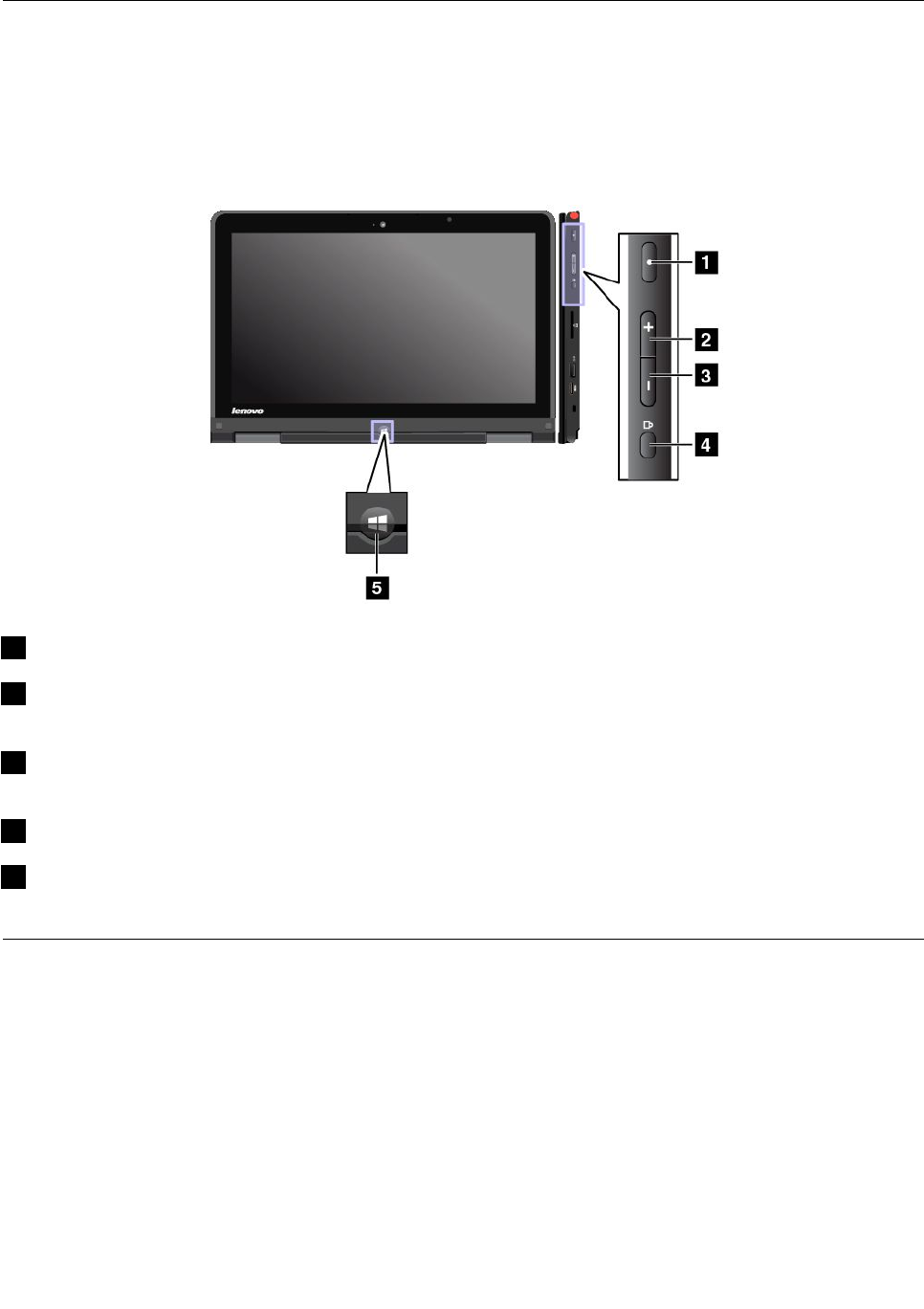
タ タ
タブ ブ
ブレ レ
レッ ッ
ット ト
ト・ ・
・ボ ボ
ボタ タ
タン ン
ンの の
の使 使
使用 用
用
このトピックでは、タブレット・ボタンの使用方法について説明します。
ご使用のコンピューターには、キーボードを使用しなくても画面操作を行うことができるボタンの
列があります。
注 注
注: :
:ご使用のコンピューターの外観は、このトピックに示す図と若干異なる場合があります。
1電 電
電源 源
源ボ ボ
ボタ タ
タン ン
ン:コンピューターをオンにするには、このボタンを押します。
2ス ス
スピ ピ
ピー ー
ーカ カ
カー ー
ーの の
のボ ボ
ボリ リ
リュ ュ
ュー ー
ーム ム
ムを を
を上 上
上げ げ
げる る
るボ ボ
ボタ タ
タン ン
ン:スピーカーのボリュームを上げるには、このボタンを
押します。
3ス ス
スピ ピ
ピー ー
ーカ カ
カー ー
ーの の
のボ ボ
ボリ リ
リュ ュ
ュー ー
ーム ム
ムを を
を下 下
下げ げ
げる る
るボ ボ
ボタ タ
タン ン
ン:スピーカーのボリュームを下げるには、このボタンを
押します。
4画 画
画面 面
面回 回
回転 転
転ロ ロ
ロッ ッ
ック ク
ク・ ・
・ボ ボ
ボタ タ
タン ン
ン:画面の回転機能をロックするには、このボタンを押します。
5Windows Windows
Windowsボ ボ
ボタ タ
タン ン
ン:現在のワークスペースとスタート画面を切り替えたり、スリープ状態からコンピュー
ターをウェイクアップするには、このボタンを押します。
タ タ
タブ ブ
ブレ レ
レッ ッ
ット ト
ト・ ・
・デ デ
デジ ジ
ジタ タ
タイ イ
イザ ザ
ザー ー
ー・ ・
・ペ ペ
ペン ン
ンの の
の使 使
使用 用
用
一部のモデルでは、タブレット・デジタイザー・ペンは標準機能として装備されています。タブレッ
ト・デジタイザー・ペンを使用すると、編集機能やスケッチ機能のあるアプリケーションを使用し
て、自然な方法でテキストを入力する、メモを取る、PDFファイルに注釈を付ける、図を描く、など
の操作が可能となります。
注 注
注: :
:
•ペンは防水ではありません。水に濡らしたり浸したりしないでください。
•ご使用のコンピューターの外観は、このトピックに示す図と若干異なる場合があります。
ペンは、ThinkPad右側面のスロットに入れて保管します。カチッという音がするまで、ペンをスロッ
トに静かに押し込みます。
22ユーザー・ガイド
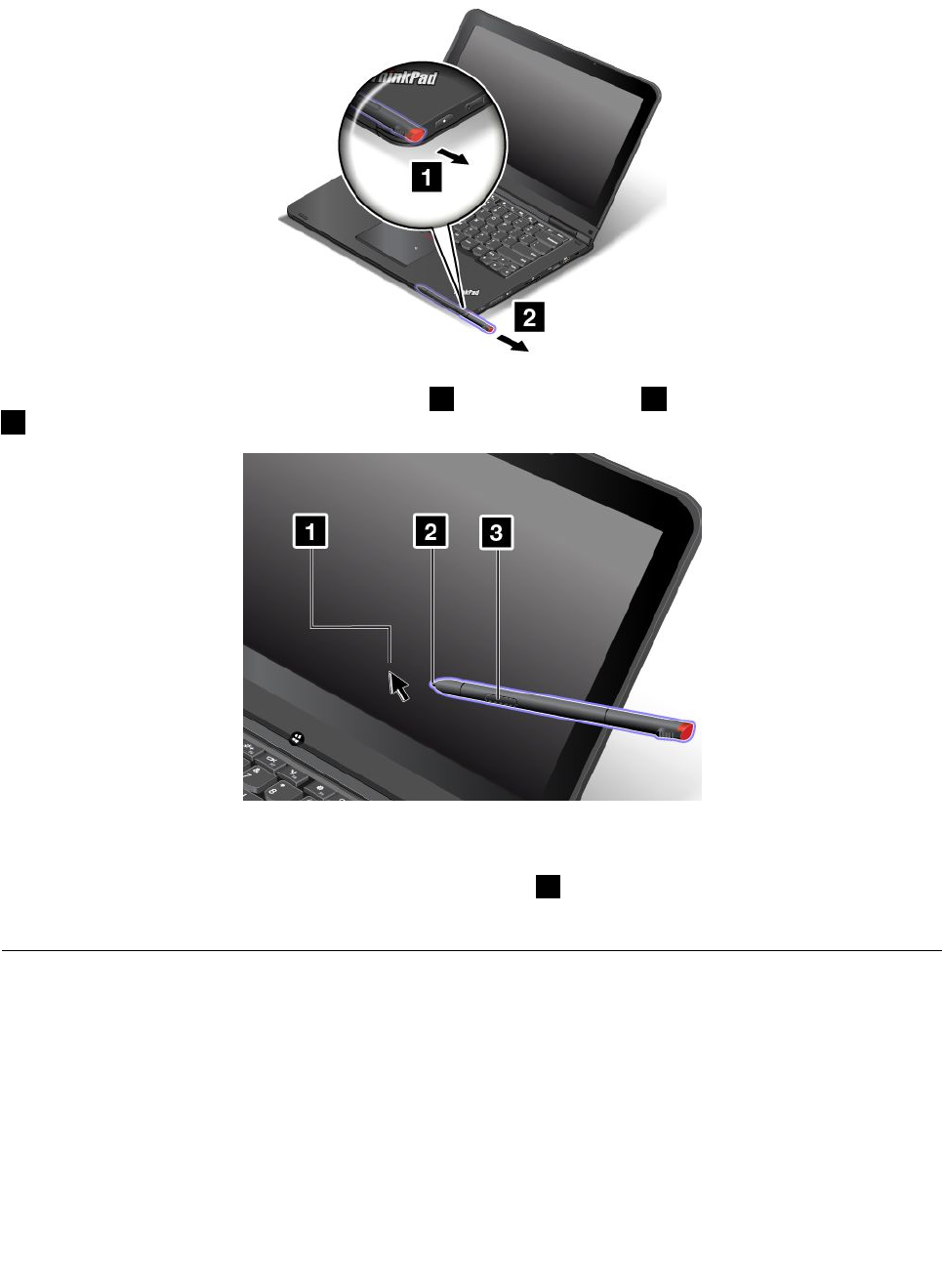
ペンをスロットから取り出すには、ペンのタブを右側に少しずらしてから、次の図に示すようにペンを
引き出します。
タブレット・デジタイザー・ペンには、ペン先2とクリック・ボタン3が付いています。ポインター
1を移動するには、ペンを持ってペン先をディスプレイに置きます。
選択(シングルクリック)するには、ペンでディスプレイを一度タップします。ダブルクリックは、間
を開けずに2回続けてタップします。右クリックするには、ペン先でディスプレイ上を1秒タップし
てからペンをディスプレイから離すか、クリック・ボタン3を押し続けて、ペン先でディスプレ
イ上をタップします。
マ マ
マル ル
ルチ チ
チタ タ
タッ ッ
ッチ チ
チ・ ・
・ス ス
スク ク
クリ リ
リー ー
ーン ン
ンの の
の使 使
使用 用
用
このトピックでは、一部のモデルで使用可能なマルチタッチ・スクリーンの使用法について説明します。
共 共
共通 通
通の の
のタ タ
タッ ッ
ッチ チ
チ・ ・
・ジ ジ
ジェ ェ
ェス ス
スチ チ
チャ ャ
ャー ー
ーと と
とマ マ
マウ ウ
ウス ス
ス操 操
操作 作
作
次の表に、Windows7オペレーティング・システムおよびWindows8.1オペレーティング・システムに適
用される共通のタッチ・ジェスチャーと対応するマウス操作をいくつか示します。
注 注
注: :
:ご使用のコンピューターの画面は、以下の図と若干異なる場合があります。
第2章.コンピューターの活用23
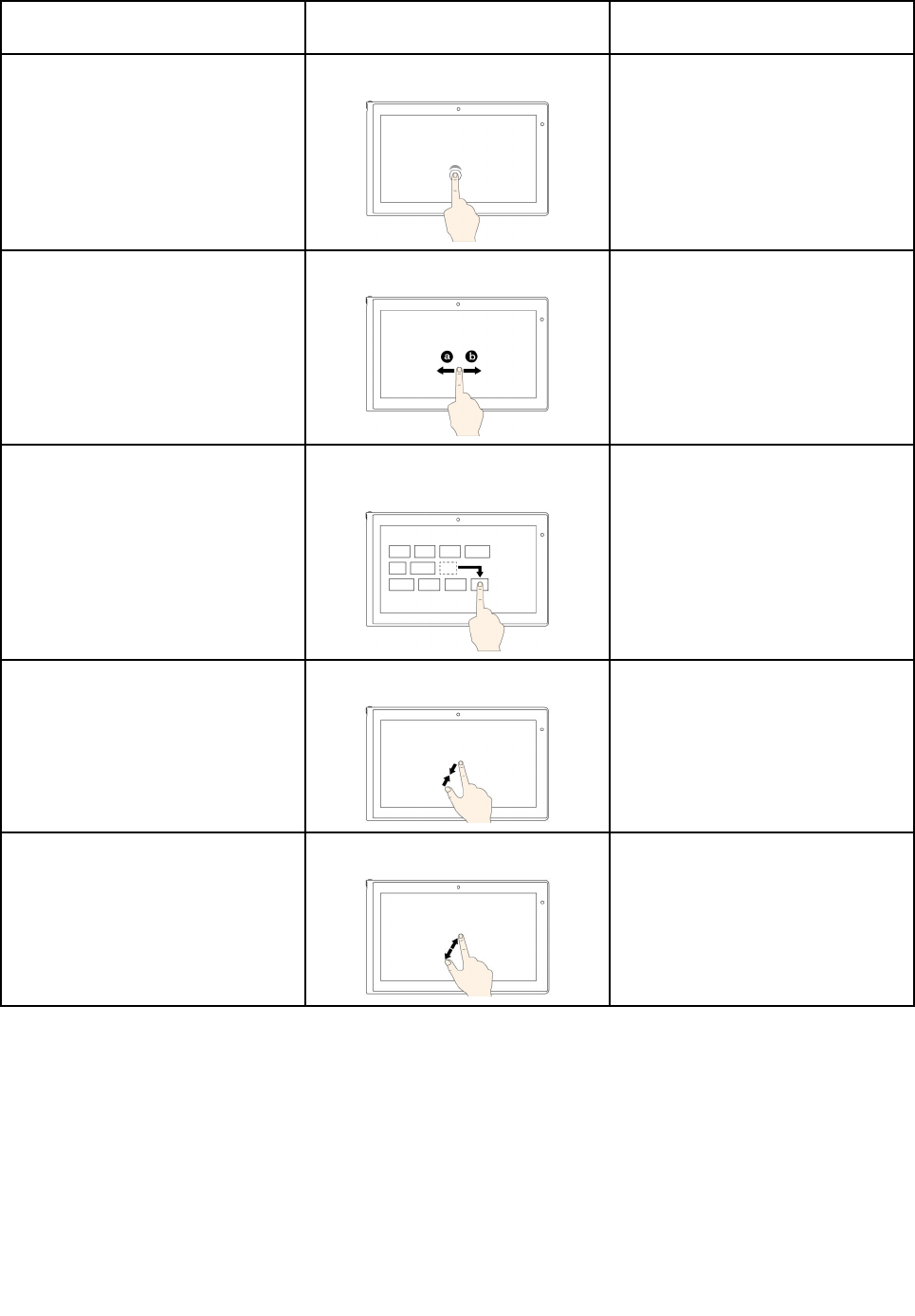
タ タ
タス ス
スク ク
クタ タ
タッ ッ
ッチ チ
チ・ ・
・ジ ジ
ジェ ェ
ェス ス
スチ チ
チャ ャ
ャー ー
ー( (
(タ タ
タッ ッ
ッチ チ
チ・ ・
・モ モ
モー ー
ー
ド ド
ドの の
のみ み
み) )
)
マ マ
マウ ウ
ウス ス
ス操 操
操作 作
作
アプリケーションを開いたり、開
いているアプリケーションで『コ コ
コ
ピ ピ
ピー ー
ー』、『保 保
保存 存
存』、『削 削
削除 除
除』など
の操作を行う(アプリケーションに
よって異なります)
タップします。クリックします。
リスト、ページ、写真などの項目
をスクロールする
スライドします。マウス・ホイールをスクロール、ス
クロール・バーを移動、またはスク
ロール矢印をクリックします。
オブジェクトの移動希望の位置に項目をドラッグしま
す。
項目をクリックし、ホールドして
ドラッグします。
ズームアウトする2本の指を近づけます。Ctrlキーを押したまま、マウスのホ
イールを後方にスクロールします。
ズームインする2本の指を広げます。Ctrlキーを押したまま、マウスのホ
イールを前方にスクロールします。
24ユーザー・ガイド
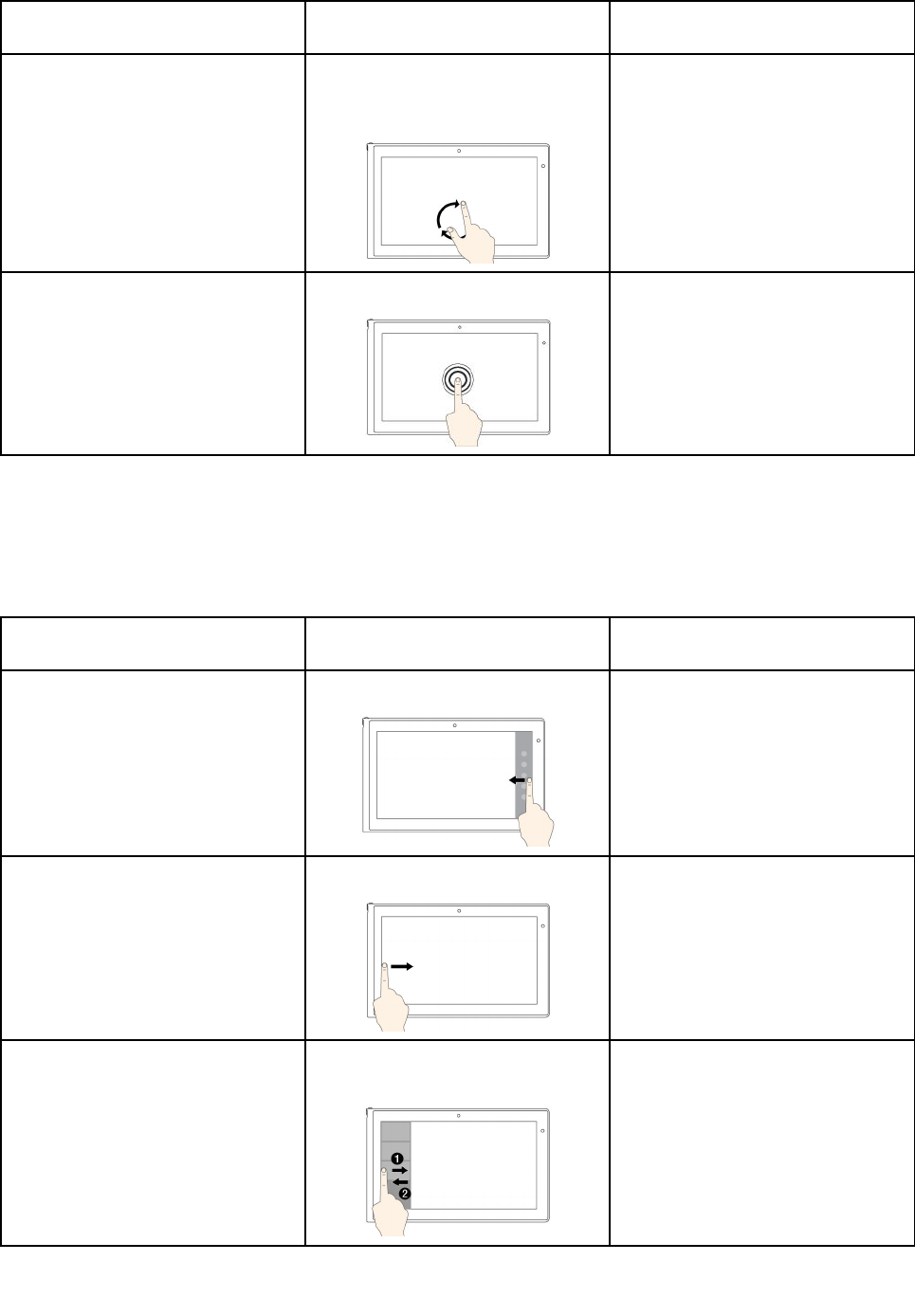
タ タ
タス ス
スク ク
クタ タ
タッ ッ
ッチ チ
チ・ ・
・ジ ジ
ジェ ェ
ェス ス
スチ チ
チャ ャ
ャー ー
ー( (
(タ タ
タッ ッ
ッチ チ
チ・ ・
・モ モ
モー ー
ー
ド ド
ドの の
のみ み
み) )
)
マ マ
マウ ウ
ウス ス
ス操 操
操作 作
作
項目を回転させる項目上に2本以上の指を置き、それ
らの指を回転させます(一部のモデ
ルのみでサポート)。
アプリケーションが回転をサポート
していれば、回転アイコンをクリッ
クします。
複数のオプションを使用してメ
ニューを開く
タップしたままにします。ダブルクリックします。
Windows Windows
Windows8.1 8.1
8.1オ オ
オペ ペ
ペレ レ
レー ー
ーテ テ
ティ ィ
ィン ン
ング グ
グ・ ・
・シ シ
シス ス
ステ テ
テム ム
ムの の
のタ タ
タッ ッ
ッチ チ
チ・ ・
・ジ ジ
ジェ ェ
ェス ス
スチ チ
チャ ャ
ャー ー
ーと と
とマ マ
マウ ウ
ウス ス
ス操 操
操作 作
作
次の表に、Windows8.1オペレーティング・システムでサポートされているタッチ・ジェスチャーと対応
するマウス操作をいくつか示します。
注 注
注: :
:ご使用のコンピューターの画面は、以下の図と若干異なる場合があります。
タ タ
タス ス
スク ク
クタ タ
タッ ッ
ッチ チ
チ・ ・
・ジ ジ
ジェ ェ
ェス ス
スチ チ
チャ ャ
ャー ー
ー( (
(タ タ
タッ ッ
ッチ チ
チ・ ・
・モ モ
モー ー
ー
ド ド
ドの の
のみ み
み) )
)
マ マ
マウ ウ
ウス ス
ス操 操
操作 作
作
『ス ス
スタ タ
ター ー
ート ト
ト』、『設 設
設定 定
定』、『検 検
検
索 索
索』、『共 共
共有 有
有』および『デ デ
デバ バ
バイ イ
イス ス
ス』
などのシステム・コマンドを含む
チャームを表示する
右端からスワイプします。ポインターを画面の右下または右
上に移動します。
順番に切り替えて、開いているアプ
リケーションに切り替える
左端からスワイプします。ポインターを画面の左上に移動し、
クリックします。クリックし続け
て、開いているアプリケーションを
順番に切り替えます。
最近使用したアプリケーションを表
示する、またはリストからアクティ
ブなアプリケーションを選択する
左端からスワイプインとスワイプア
ウトを行います。
ポインターを画面の左上に移動し
てから、左端に沿って下方に移動し
ます。選択するには、目的のアプリ
ケーションをクリックします。
第2章.コンピューターの活用25
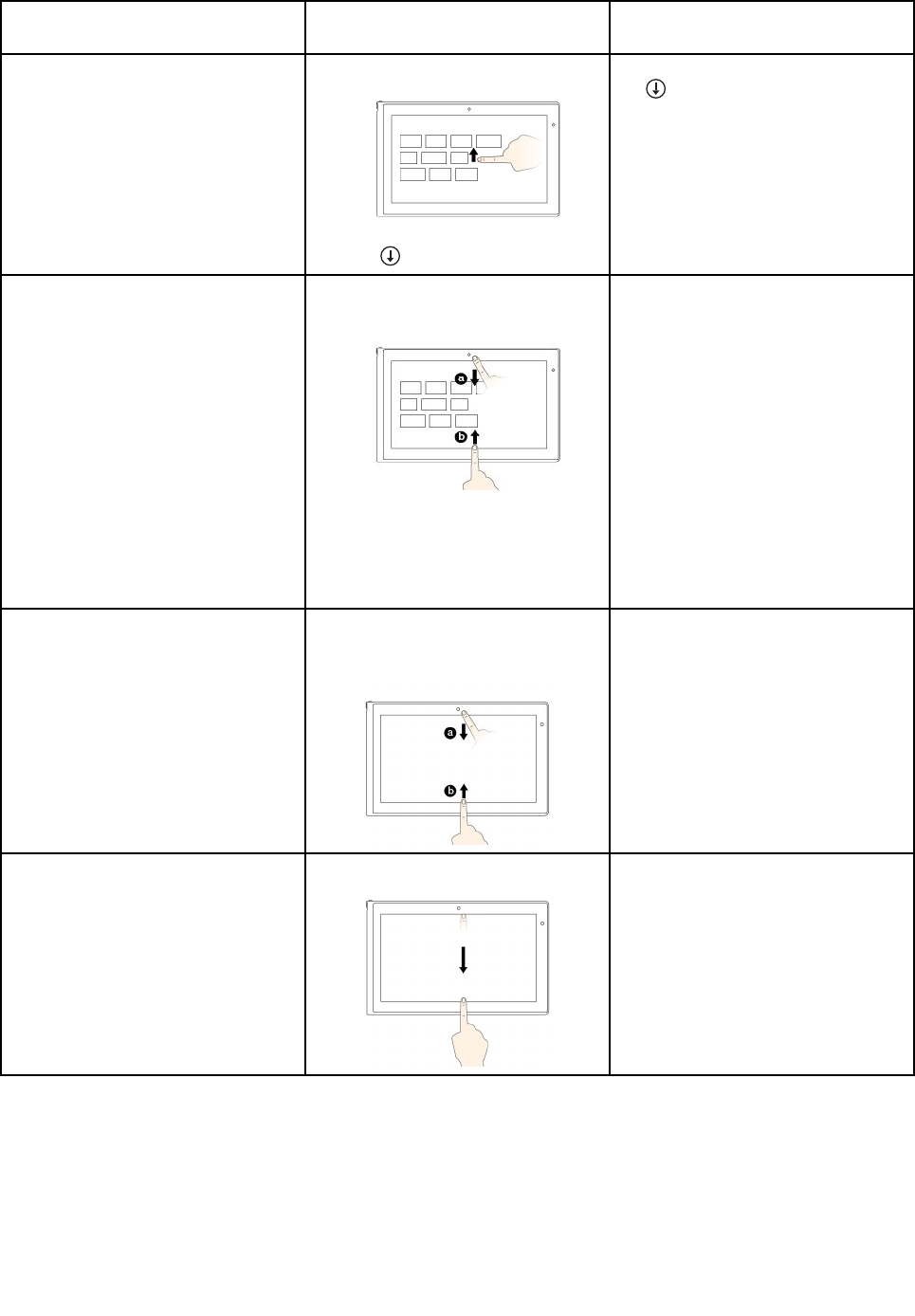
タ タ
タス ス
スク ク
クタ タ
タッ ッ
ッチ チ
チ・ ・
・ジ ジ
ジェ ェ
ェス ス
スチ チ
チャ ャ
ャー ー
ー( (
(タ タ
タッ ッ
ッチ チ
チ・ ・
・モ モ
モー ー
ー
ド ド
ドの の
のみ み
み) )
)
マ マ
マウ ウ
ウス ス
ス操 操
操作 作
作
スタート画面にすべてのアプリケー
ションを表示する
•上端にスワイプします。
•スタート画面の左下にある下向き
矢印()をタップします。
スタート画面の左下にある下向き矢
印()をクリックします。
スタート画面のタイルをカスタマイ
ズする、またはアプリケーションを
アンインストールする
•上端または下端からスワイプし、
『カ カ
カス ス
スタ タ
タマ マ
マイ イ
イズ ズ
ズ』をタップして
から目的のアイコンをタップし
ます。
•目的のアイコンを長押しします。
•スタート画面の空白領域を右ク
リックしてから『カ カ
カス ス
スタ タ
タマ マ
マイ イ
イズ ズ
ズ』
をクリックし、目的のアイコンを
クリックします。
•希望するアイコンを右クリック
します。
開いているアプリケーションで『コ コ
コ
ピ ピ
ピー ー
ー』、『保 保
保存 存
存』、『削 削
削除 除
除』などの
アプリケーション・コマンドを表示
する(アプリケーションによって異
なります)
上端または下端からスワイプしま
す。
開いているアプリケーションを右
クリックします。
現在のアプリケーションのメニュー
を閉じる
上端から下端にスワイプします。ポインターを画面の上端に移動し、
マウスの左ボタンを押したまま、ポ
インターを画面下に移動します。画
面の一番下に達したら、左ボタンを
離します。
マ マ
マル ル
ルチ チ
チタ タ
タッ ッ
ッチ チ
チ・ ・
・ス ス
スク ク
クリ リ
リー ー
ーン ン
ンの の
の使 使
使用 用
用に に
に関 関
関す す
する る
るヒ ヒ
ヒン ン
ント ト
ト
•マルチタッチ・スクリーンはプラスチック・フィルムでカバーされたガラス・パネルです。画面に
圧力を加えたり、金属製の物を置いたりしないでください。タッチ・パネルの損傷や誤動作の原
因となることがあります。
•画面上の入力には、爪、手袋をはめた指、または認定されているデジタイザー・ペン以外の無生物
を使用しないでください。
26ユーザー・ガイド

•指で触れたポイントと画面上の実際の位置のずれを回避するために、指による入力の精度を定期的に
修正してください。
マ マ
マル ル
ルチ チ
チタ タ
タッ ッ
ッチ チ
チ・ ・
・ス ス
スク ク
クリ リ
リー ー
ーン ン
ンの の
のク ク
クリ リ
リー ー
ーニ ニ
ニン ン
ング グ
グに に
に関 関
関す す
する る
るヒ ヒ
ヒン ン
ント ト
ト
•マルチタッチ・スクリーンのクリーニングの前に電源をオフにしてください。
•乾いた、柔らかい糸くずの出ない布または脱脂綿を使用して、マルチタッチ・スクリーンから指紋やほ
こりを取り除いてください。布に溶剤を塗布しないでください。
•上から下へ画面をそっと拭きます。画面には圧力を加えないでください。
動 動
動作 作
作モ モ
モー ー
ード ド
ド
ここでは、ご使用のコンピューターの動作モードについて説明します。ご使用のコンピューターには
ノートブック・モード、スタンド・モード、タブレット・モード、テント・モードがあり、作業環境に
合わせて作業しやすいモードで使用できます。
このセクションには、以下のトピックが含まれています。
•27ページの『コンピューター画面を回転させる』
•28ページの『ノートブック・モード』
•29ページの『スタンド・モード』
•30ページの『タブレット・モード』
•32ページの『テント・モード』
コ コ
コン ン
ンピ ピ
ピュ ュ
ュー ー
ータ タ
ター ー
ー画 画
画面 面
面を を
を回 回
回転 転
転さ さ
させ せ
せる る
る
このトピックでは、コンピューター画面を正しく回転させる方法について説明します。また、コンピュー
ターの動作モードおよび対応するディスプレイの角度の範囲についても説明します。
コンピューター画面は、次の図に示すように最大360度までの任意の角度に開くことができます。
注 注
注意 意
意: :
:コンピューター画面またはヒンジが損傷する恐れがあるため、過度の力を加えてコンピュー
ター画面を回転させないでください。コンピューター画面の右上隅または左上隅に過度の力を加えな
いでください。
注 注
注: :
:ご使用のコンピューターの外観は、このトピックに示す図と若干異なる場合があります。
第2章.コンピューターの活用27
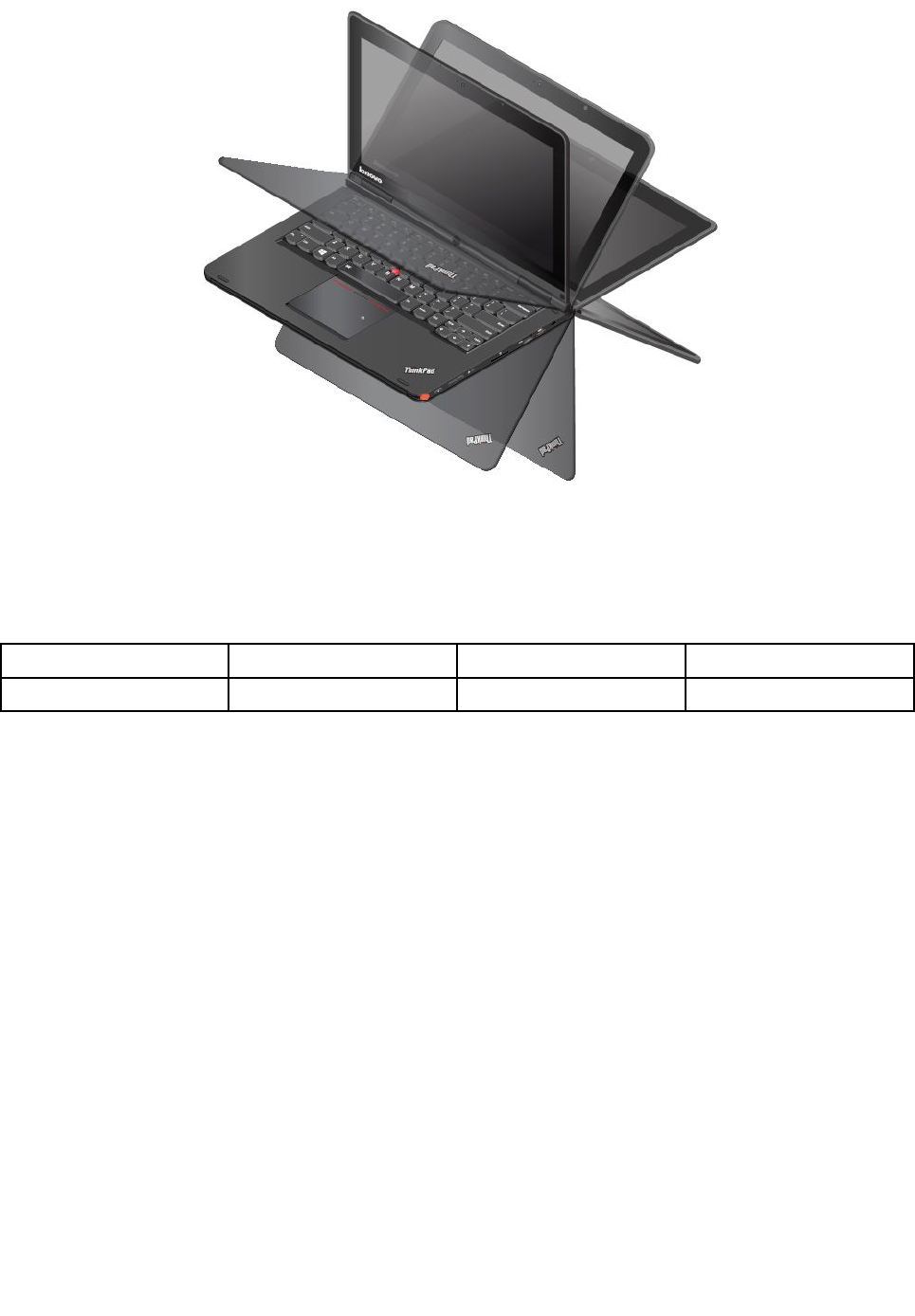
各 各
各動 動
動作 作
作モ モ
モー ー
ード ド
ドの の
のデ デ
ディ ィ
ィス ス
スプ プ
プレ レ
レイ イ
イの の
の角 角
角度 度
度
コンピューター画面の前面とキーボードとの間の角度は動作モードによって異なります。次の表に、各動
作モードの角度の範囲を示します。
表3.各動作モードのディスプレイの角度
ノ ノ
ノー ー
ート ト
トブ ブ
ブッ ッ
ック ク
ク・ ・
・モ モ
モー ー
ード ド
ドス ス
スタ タ
タン ン
ンド ド
ド・ ・
・モ モ
モー ー
ード ド
ドタ タ
タブ ブ
ブレ レ
レッ ッ
ット ト
ト・ ・
・モ モ
モー ー
ード ド
ドテ テ
テン ン
ント ト
ト・ ・
・モ モ
モー ー
ード ド
ド
190度以下190度以上350度未満360度270度以上340度以下
ノ ノ
ノー ー
ート ト
トブ ブ
ブッ ッ
ック ク
ク・ ・
・モ モ
モー ー
ード ド
ド
ここでは、ノートブック・モードについて説明します。ドキュメントの編集や電子メールの作成など、キー
ボードおよびマウスの使用を必要とする場合にノートブック・モードでコンピューターを使用できます。
注 注
注意 意
意: :
:コンピューター画面またはヒンジが損傷する恐れがあるため、過度の力を加えてコンピュー
ター画面を回転させないでください。コンピューター画面の右上隅または左上隅に過度の力を加えな
いでください。
次の図に示すように、コンピューター画面をゆっくり開きます。これで、ThinkPadはノートブック・
モードになりました。
注 注
注: :
:ご使用のコンピューターの外観は、このトピックに示す図と若干異なる場合があります。
28ユーザー・ガイド
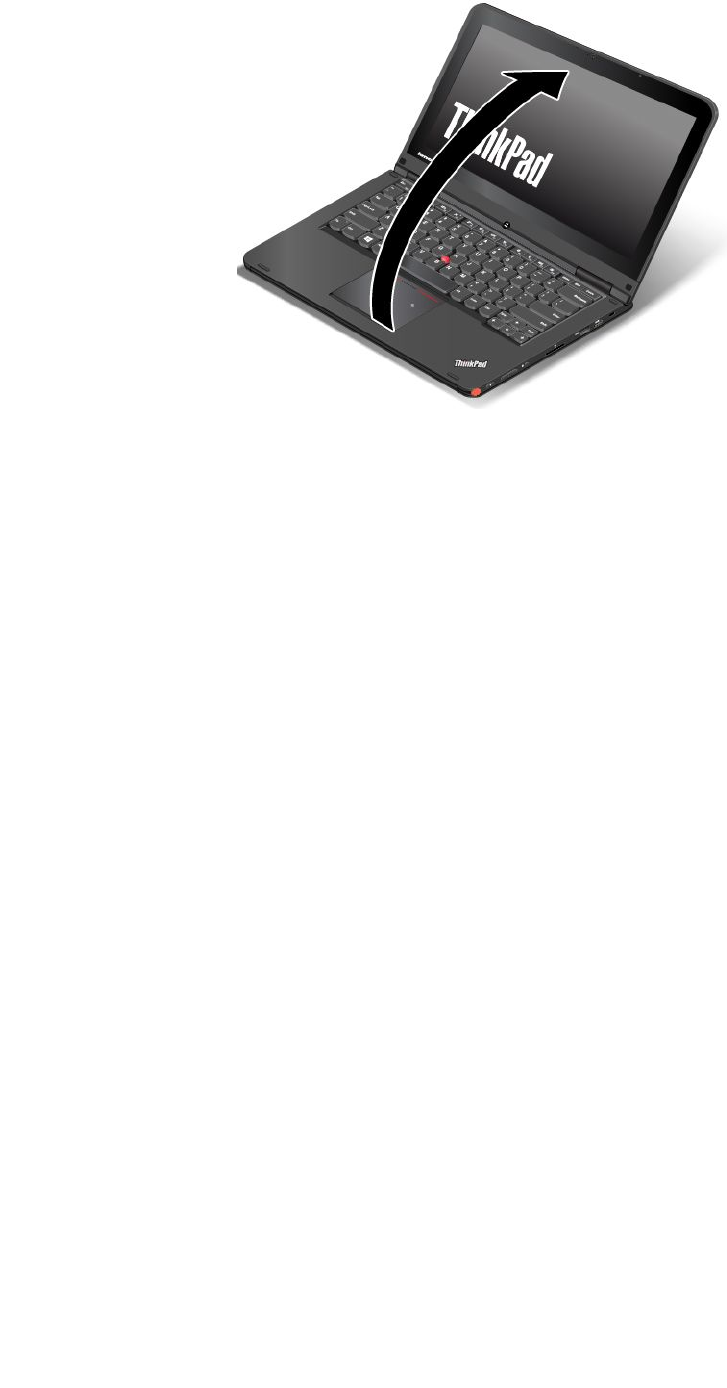
ノートブック・モードでは、キーボード、ThinkPadトラックパッド、およびTrackPointポインティ
ング・スティックが自動的に有効になります。
デフォルトでは、自動回転機能は有効になっています。画面が回転しないようにするには、画面回転ロッ
ク・ボタンを押して自動回転機能を無効にします。ボタンを使用する手順については、22ページの『タ
ブレット・ボタンの使用』を参照してください。画面回転ロック・ボタンを押すと自動回転機能が無効
になり、自動回転オフ・インジケーターが画面に表示されます。
ス ス
スタ タ
タン ン
ンド ド
ド・ ・
・モ モ
モー ー
ード ド
ド
ここでは、スタンド・モードについて説明します。写真の表示やビデオの再生など、限定的な画面操作を
必要とする場合にスタンド・モードでコンピューターを使用できます。
注 注
注意 意
意: :
:コンピューター画面またはヒンジが損傷する恐れがあるため、過度の力を加えてコンピュー
ター画面を回転させないでください。コンピューター画面の右上隅または左上隅に過度の力を加えな
いでください。
ご使用のコンピューターがノートブック・モードである場合、スタンド・モードにするには次のよう
にします。
注 注
注: :
:ご使用のコンピューターの外観は、このトピックに示す図と若干異なる場合があります。
1.ディスプレイの裏側がベース・カバーと向き合うまで、ディスプレイを時計回りにゆっくり回転
させます。
第2章.コンピューターの活用29
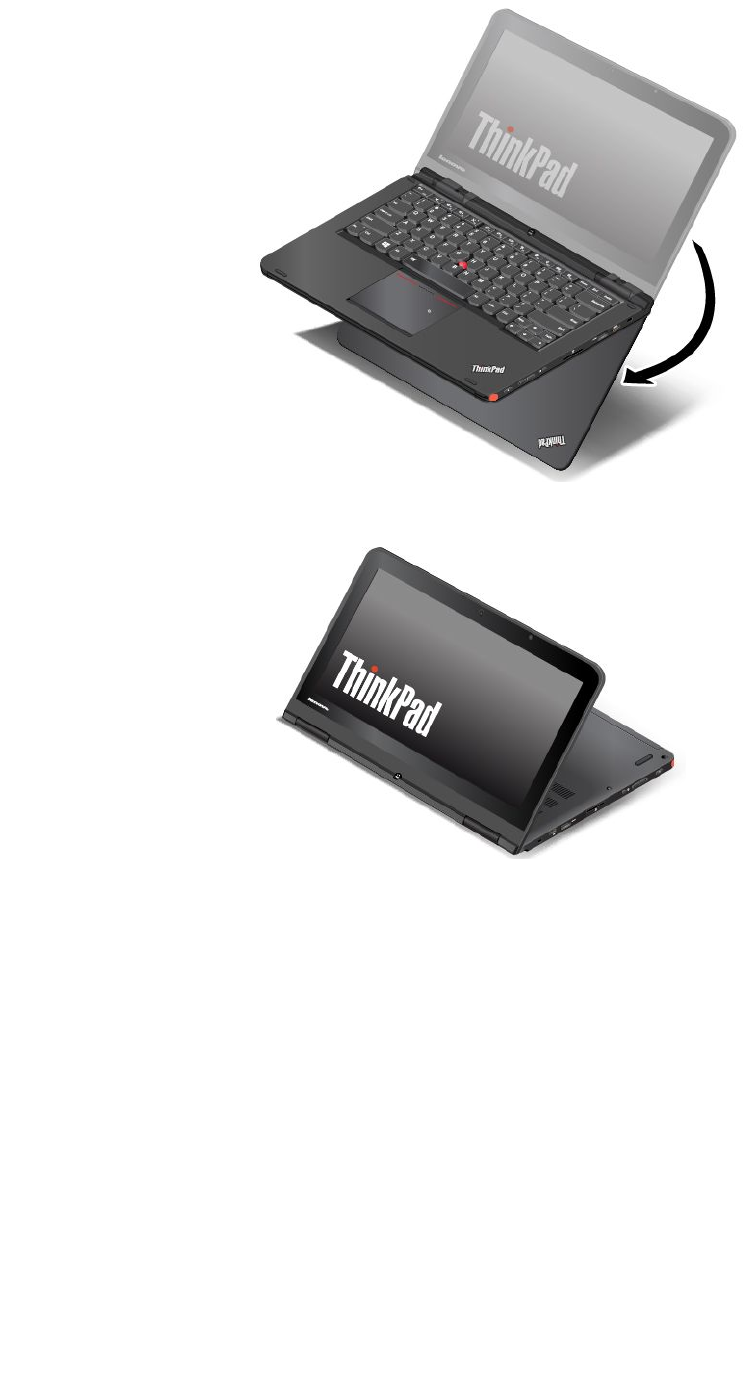
2.図のようにコンピューターを置きます。これで、コンピューターはスタンド・モードになりました。
スタンド・モードでは、キーボード、ThinkPadトラックパッド、およびTrackPointポインティング・ス
ティックが自動的に無効になります。
デフォルトでは、自動回転機能は有効になっています。画面が回転しないようにするには、画面回転ロッ
ク・ボタンを押して自動回転機能を無効にします。ボタンを使用する手順については、22ページの『タ
ブレット・ボタンの使用』を参照してください。画面回転ロック・ボタンを押すと自動回転機能が無効
になり、自動回転オフ・インジケーターが画面に表示されます。
スタンド・モードでは、タブレット・ボタンを使用してコンピューターを操作できます。タブレット・ボ
タンを使用する手順については、22ページの『タブレット・ボタンの使用』を参照してください。
タ タ
タブ ブ
ブレ レ
レッ ッ
ット ト
ト・ ・
・モ モ
モー ー
ード ド
ド
ここでは、タブレット・モードについて説明します。Webサイトの閲覧や映画の鑑賞など、頻繁に行われ
る画面操作を必要とする場合にタブレット・モードでコンピューターを使用できます。
注 注
注意 意
意: :
:コンピューター画面またはヒンジが損傷する恐れがあるため、過度の力を加えてコンピュー
ター画面を回転させないでください。コンピューター画面の右上隅または左上隅に過度の力を加えな
いでください。
30ユーザー・ガイド
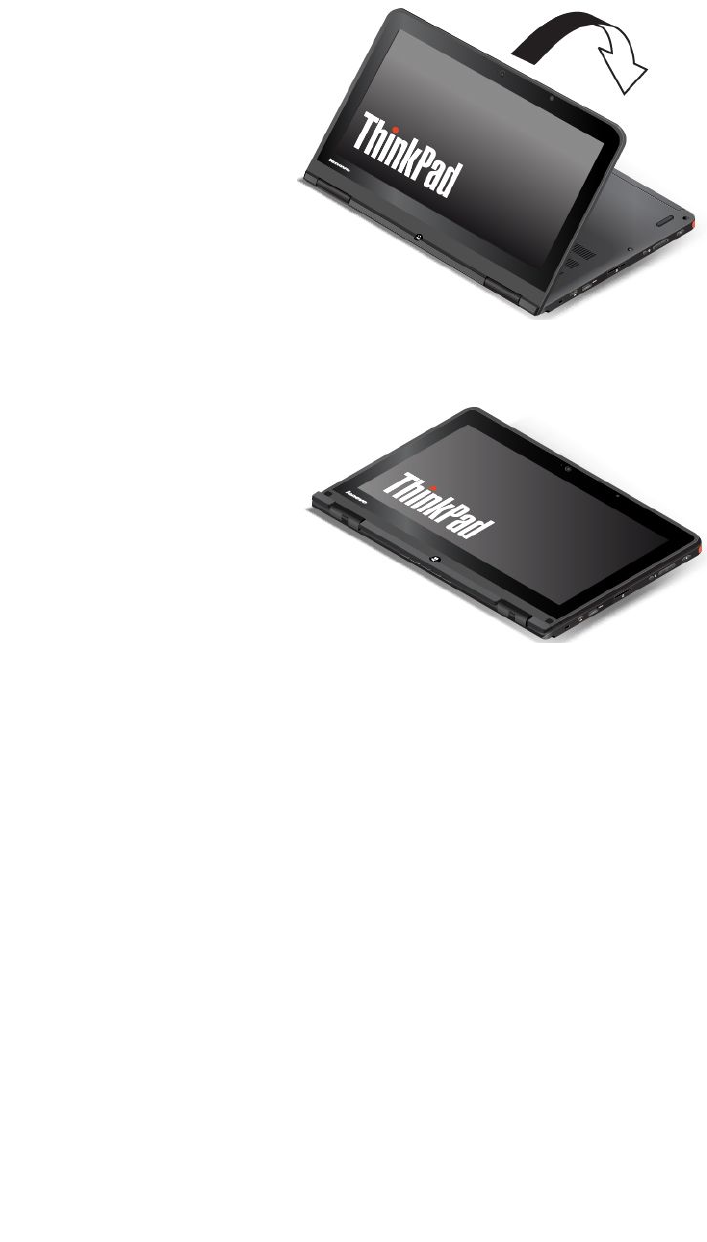
ご使用のコンピューターがスタンド・モードである場合、スタンド・モードからタブレット・モードにす
るには次のようにします。
注 注
注: :
:ご使用のコンピューターの外観は、このトピックに示す図と若干異なる場合があります。
1.図のようにコンピューターを置き、コンピューター画面をゆっくり時計回りに回転させます。
2.図のようにコンピューターを置きます。これで、ThinkPadはタブレット・モードになりました。デ
フォルトでは、自動回転機能は有効になっています。
3.タブレット・モードで画面が回転しないようにするには、画面回転ロック・ボタンを押して自動回転
機能を無効にします。ボタンを使用する手順については、22ページの『タブレット・ボタンの使
用』を参照してください。
注 注
注: :
:画面回転ロック・ボタンを押すと自動回転機能が無効になり、自動回転オフ・インジケー
ターが画面に表示されます。
第2章.コンピューターの活用31
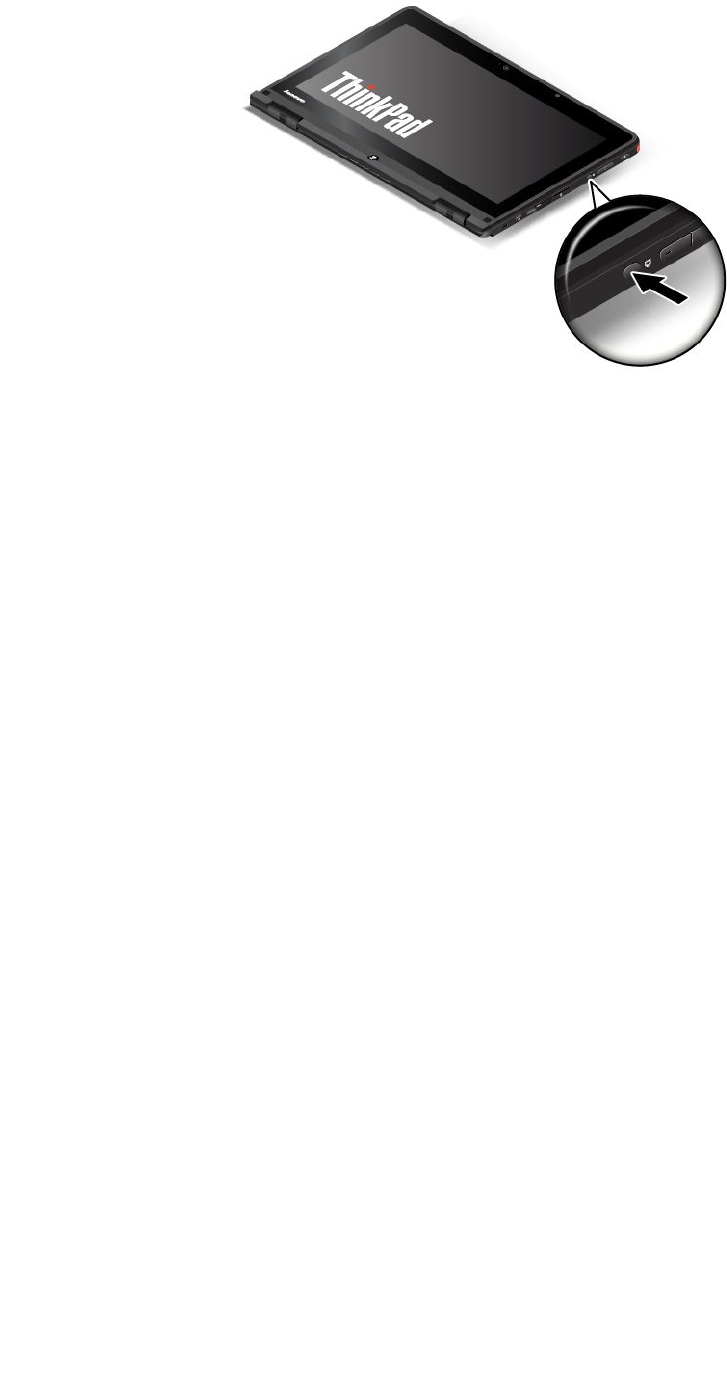
タブレット・モードでは、キーボード、ThinkPadトラックパッド、およびTrackPointポインティング・ス
ティックが自動的に無効になります。
タブレット・モードでは、タブレット・デジタイザー・ペンで走り書きのメモやイラストをデジタルに
保存することで、ThinkPadをクリエイティブかつ直感的に使用することができます。タブレット・デ
ジタイザー・ペンを使用する手順については、22ページの『タブレット・デジタイザー・ペンの使
用』を参照してください。
タブレット・ボタンを使用してコンピューターを操作できます。タブレット・ボタンを使用する手順につ
いては、22ページの『タブレット・ボタンの使用』を参照してください。
ご使用のコンピューターには、マルチタッチ・スクリーンが装備されています。マルチタッチ・スクリー
ンを使用する手順については、23ページの『マルチタッチ・スクリーンの使用』を参照してください。
ThinkPad ThinkPad
ThinkPadを を
をタ タ
タブ ブ
ブレ レ
レッ ッ
ット ト
ト・ ・
・モ モ
モー ー
ード ド
ドに に
にし し
した た
た場 場
場合 合
合の の
のヒ ヒ
ヒン ン
ント ト
ト
•ディスプレイのみを持ってThinkPadを持ち上げたり、持ち運んだりしないでください。
•ディスプレイを強く叩いたり、振動や衝撃を加えないでください。
•コンピューター内部に空気を循環させるために、ファン放熱孔を柔らかいカーペットやクッションな
どでふさがないように気を付けてください。
•タブレット・モードで手で持って作業を行う場合、過度の振動、衝撃、角度変位、回転などの負
荷を与えないでください。
•コンピューターを屋外で使用するときは、雨に濡れたり湿気にさらされたりしないように保護します。
•ThinkPadを携帯用ケースに入れて持ち運ぶ場合、必ずノートブック・モードにしてディスプレイ
を閉じてください。
テ テ
テン ン
ント ト
ト・ ・
・モ モ
モー ー
ード ド
ド
ここでは、テント・モードについて説明します。写真の表示やプレゼンテーションを行うなど、限定的な
画面操作を必要とする場合にテント・モードでコンピューターを使用できます。
注 注
注意 意
意: :
:コンピューター画面またはヒンジが損傷する恐れがあるため、過度の力を加えてコンピュー
ター画面を回転させないでください。コンピューター画面の右上隅または左上隅に過度の力を加えな
いでください。
32ユーザー・ガイド
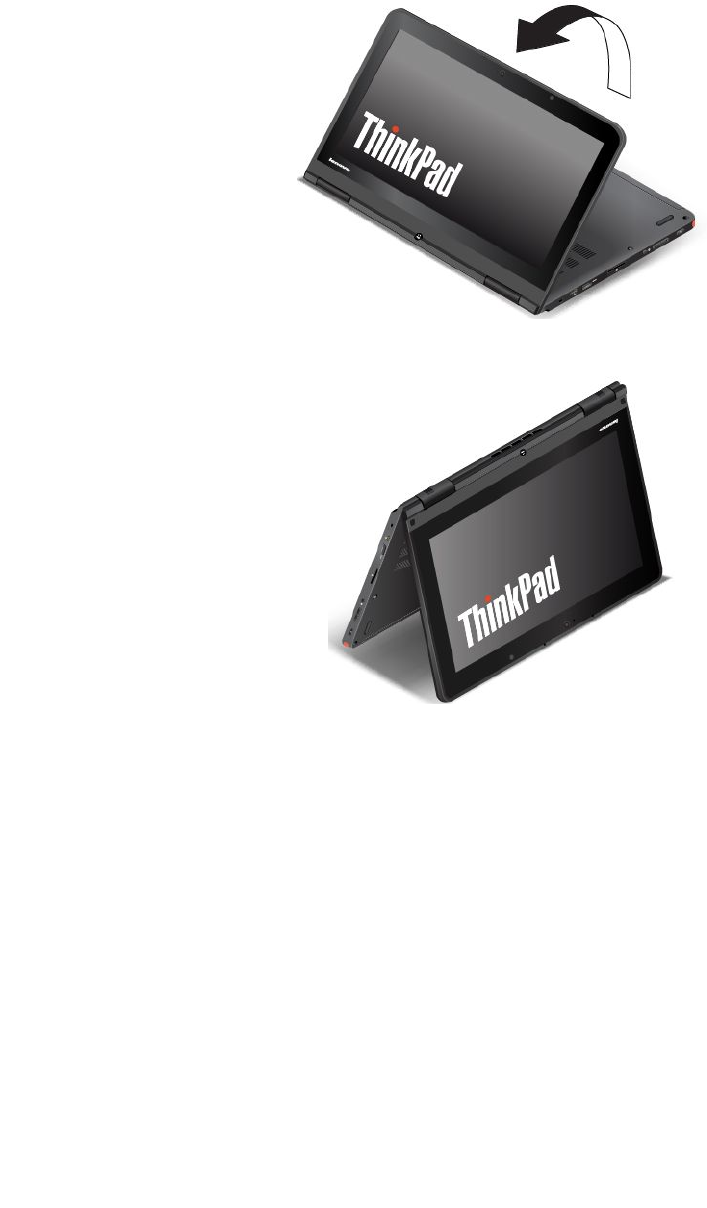
コ コ
コン ン
ンピ ピ
ピュ ュ
ュー ー
ータ タ
ター ー
ーを を
をタ タ
タブ ブ
ブレ レ
レッ ッ
ット ト
ト・ ・
・モ モ
モー ー
ード ド
ドか か
から ら
らテ テ
テン ン
ント ト
ト・ ・
・モ モ
モー ー
ード ド
ドに に
にす す
する る
る
ご使用のコンピューターがタブレット・モードである場合、テント・モードにするには次のようにします。
注 注
注: :
:ご使用のコンピューターの外観は、このトピックに示す図と若干異なる場合があります。
1.コンピューター画面をゆっくり数センチ開きます。スタンド・モードのときと同じ方向に画面
が回転します。
2.図のようにコンピューターを置きます。これで、コンピューターはテント・モードになりました。
テント・モードでは、キーボード、ThinkPadトラックパッド、およびTrackPointポインティング・ス
ティックが自動的に無効になります。
デフォルトでは、自動回転機能は有効になっています。画面が回転しないようにするには、画面回転ロッ
ク・ボタンを押して自動回転機能を無効にします。ボタンを使用する手順については、22ページの『タ
ブレット・ボタンの使用』を参照してください。画面回転ロック・ボタンを押すと自動回転機能が無効
になり、自動回転オフ・インジケーターが画面に表示されます。
テント・モードでは、タブレット・ボタンを使用してコンピューターを操作できます。タブレット・ボタ
ンを使用する手順については、22ページの『タブレット・ボタンの使用』を参照してください。ご使
用のコンピューターには、マルチタッチ・スクリーンが装備されています。タブレット・モードでマ
ルチタッチ・スクリーンを使用する手順については、23ページの『マルチタッチ・スクリーンの使
用』を参照してください。
第2章.コンピューターの活用33
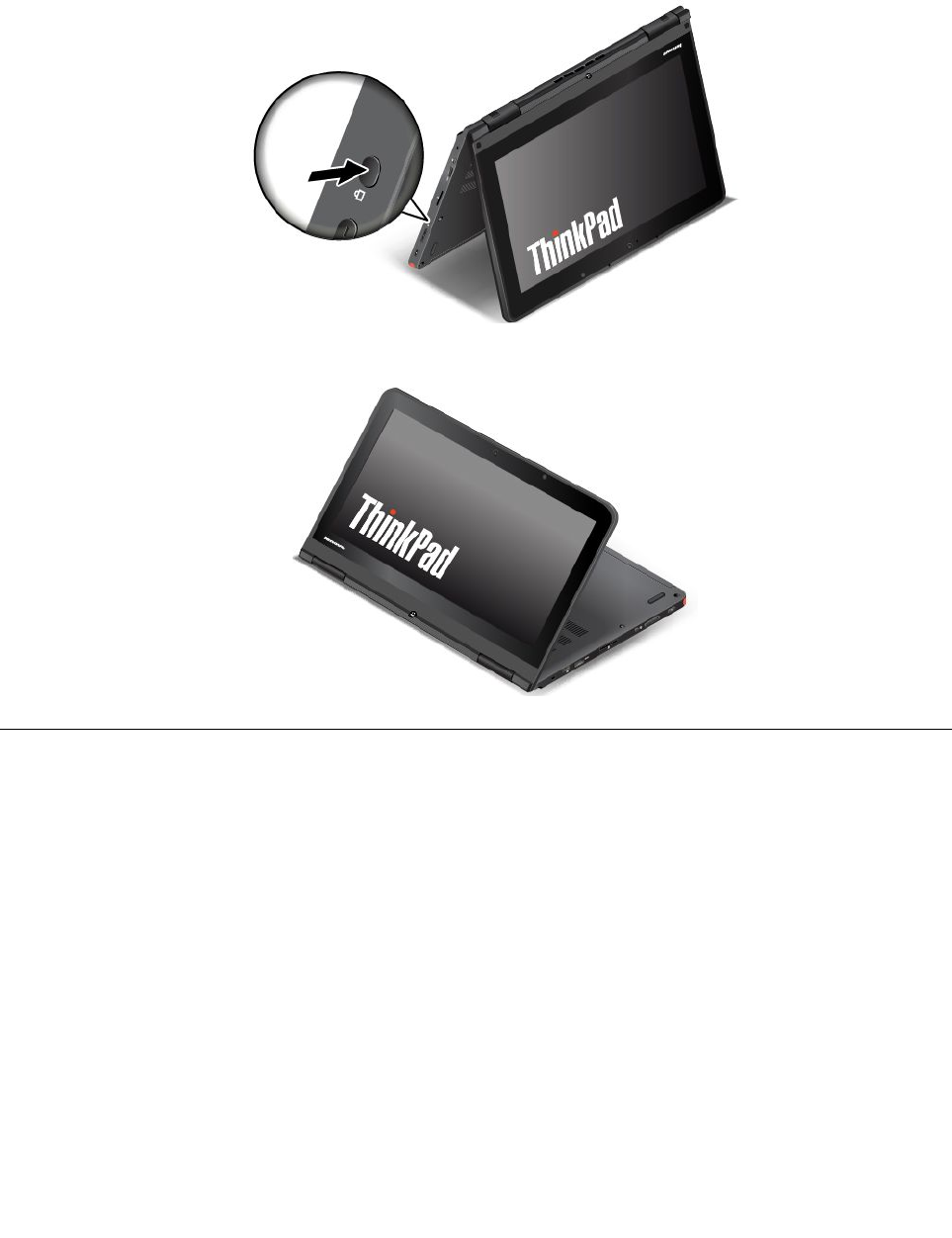
コ コ
コン ン
ンピ ピ
ピュ ュ
ュー ー
ータ タ
ター ー
ーを を
をテ テ
テン ン
ント ト
ト・ ・
・モ モ
モー ー
ード ド
ドか か
から ら
らス ス
スタ タ
タン ン
ンド ド
ド・ ・
・モ モ
モー ー
ード ド
ドに に
にす す
する る
る
ご使用のコンピューターがテント・モードである場合、スタンド・モードにするには次のようにします。
1.自動回転機能が無効になっている場合は、画面回転ロック・ボタンを押して自動回転機能を有効
にします。
2.図のようにコンピューターを置きます。これで、コンピューターはスタンド・モードになりました。
特 特
特殊 殊
殊キ キ
キー ー
ー
次の図は、ご使用のコンピューターの主要な特殊キーの位置を示しています。
注 注
注: :
:
•ご使用のコンピューターの外観は、このトピックに示す図と若干異なる場合があります。
•ノートブック・モードでは、キーボード、ThinkPadトラックパッド、およびTrackPointポインティ
ング・スティックが自動的に有効になります。スタンド・モード、タブレット・モード、およびテ
ント・モードでは、キーボード、ThinkPadトラックパッド、およびTrackPointポインティング・ス
ティックが自動的に無効になります。
34ユーザー・ガイド
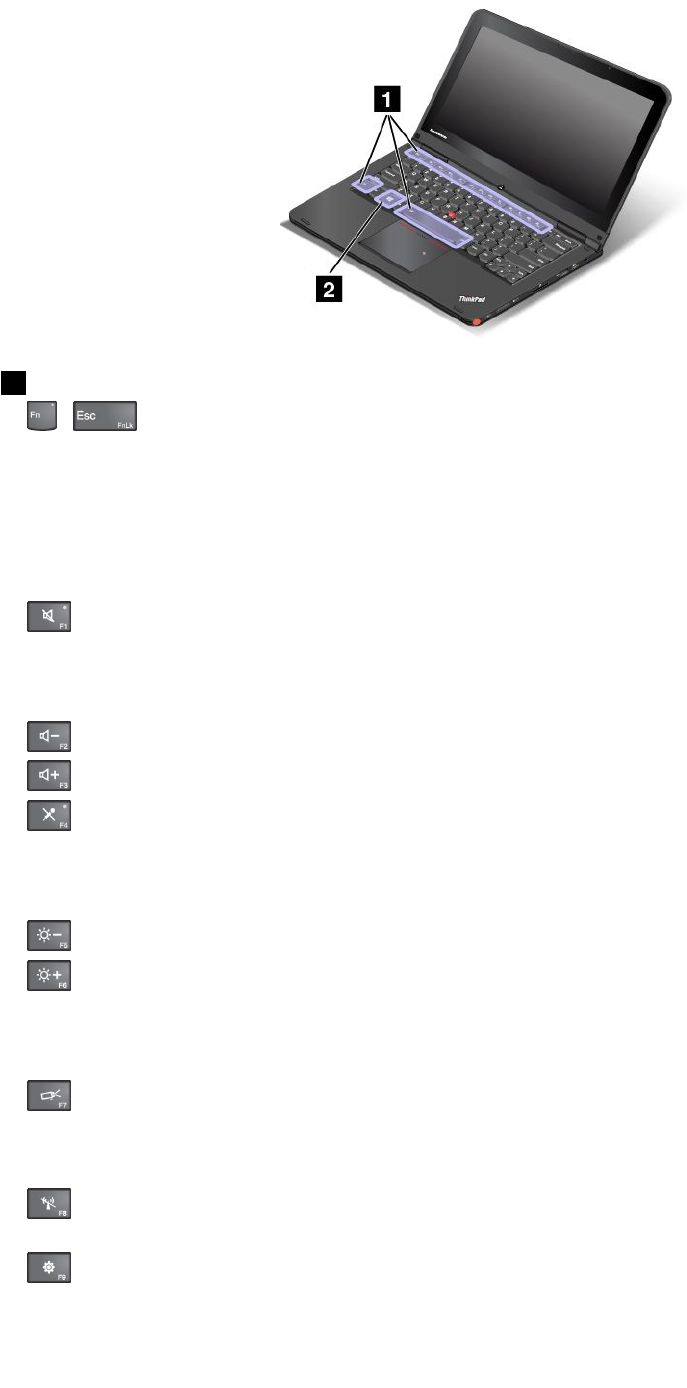
1 1
1フ フ
ファ ァ
ァン ン
ンク ク
クシ シ
ショ ョ
ョン ン
ン・ ・
・キ キ
キー ー
ー
•+:FnLock機能を有効または無効にするには、Fn+Escキーを押します。
Fn Fn
FnLock Lock
Lock機 機
機能 能
能が が
が使 使
使用 用
用不 不
不可 可
可に に
にな な
なっ っ
って て
てい い
いる る
る場 場
場合 合
合:FnLockインジケーターがオフになっています(デフォル
ト・モード)。各キーの特殊機能を起動するには、ファンクション・キーを直接押します。F1からF12
を入力するには、Fnキーを押してから、対応するファンクション・キーを押します。
Fn Fn
FnLock Lock
Lock機 機
機能 能
能が が
が有 有
有効 効
効に に
にな な
なっ っ
って て
てい い
いる る
る場 場
場合 合
合:FnLockインジケーターがオンになります。F1~F12を入力する
には、ファンクション・キーを直接押します。各キーの特殊機能を起動するには、Fnキーと対応する
ファンクション・キーを押す必要があります。
•:スピーカーの消音/消音解除を切り替えます。スピーカーが消音状態のときには、スピーカーの消
音インジケーターがオンになります。
消音してからThinkPadの電源をオフにすると、再び電源をオンにしたときは消音のままになっていま
す。音声をオンにするには、F1、F2またはF3キーを押します。
•:スピーカーのボリュームを下げます。
•:スピーカーのボリュームを上げます。
•:マイクロフォンの消音/消音解除を切り替えます。マイクロホンが消音状態のときには、マイクロ
ホンの消音インジケーターがオンになります。
マイクロホンを消音にしてコンピューターをオフにすると、再度コンピューターをオンにしたときにマ
イクロホンは消音のままになります。マイクロホンを消音にするには、F4を押します。
•:モニターを暗くします。
•:モニターを明るくします。
2つのキーを押して、ThinkPad画面の明るさを一時的に変更できます。デフォルトの明るさを変更する
には、Windows通知領域からバッテリー状況アイコンを右クリックします。次に、『画 画
画面 面
面の の
の明 明
明る る
るさ さ
さを を
を調 調
調
整 整
整』をクリックし、必要な調整を行います。
•:コンピューターの画面と外付けモニターの間で出力先の切り替えを行います。
注 注
注: :
:Windows+Pキーを押してコンピューター画面(液晶ディスプレイ)と外付けモニターを切り替え
ることもできます。
•:ワイヤレス・ネットワーク機能を使用可能または使用不可にします。ワイヤレス機能についての
詳細は、44ページの『ワイヤレス接続』を参照してください。
•:
Windows7の場合:『コ コ
コン ン
ント ト
トロ ロ
ロー ー
ール ル
ルパ パ
パネ ネ
ネル ル
ル』を開きます。
第2章.コンピューターの活用35
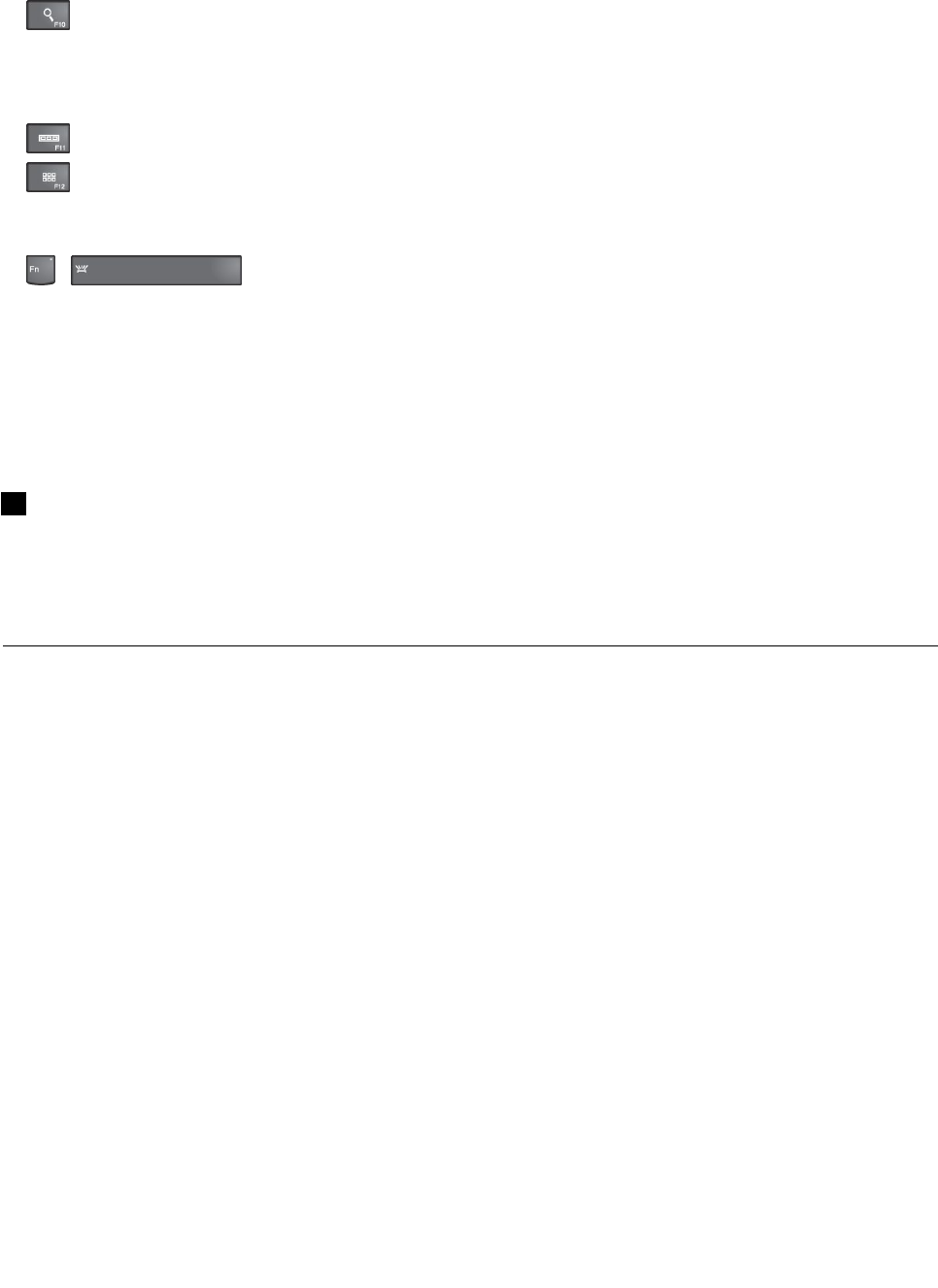
Windows8.1の場合:『設 設
設定 定
定チ チ
チャ ャ
ャー ー
ーム ム
ム』を開きます。
•:
Windows7の場合:『Windows Windows
Windowsサ サ
サー ー
ーチ チ
チ』を開きます。
Windows8.1の場合:『検 検
検索 索
索』チャームを開きます。
•:開いているプログラムが表示されます。
•:
Windows7の場合:『コ コ
コン ン
ンピ ピ
ピュ ュ
ュー ー
ータ タ
ター ー
ー』を開きます。
Windows8.1の場合:すべてのプログラムを表示します。
•+:キーボードのバックライトを制御します。
キーボードのバックライトには、オ オ
オフ フ
フ、低 低
低、高 高
高の3つのモードがあります。Fn+スペース・キーを押し
て、キーボードのバックライト・モードを変更します。
•Fn Fn
Fn+ +
+B B
B:Breakキーと同じ機能があります。
•Fn Fn
Fn+ +
+P P
P:Pauseキーと同じ機能があります。
•Fn Fn
Fn+ +
+S S
S:SysRqキーと同じ機能があります。
•Fn Fn
Fn+ +
+K K
K:ScrLKキーと同じ機能があります。
2 2
2Windows Windows
Windowsキ キ
キー ー
ー
現在のワークスペースとスタート画面を切り替えるには、Windowsキーを押します。
Windowsキーと他のキーを組み合わせて使用する方法について詳しくは、Windowsオペレーティング・シ
ステムのヘルプ情報システムを参照してください。
キ キ
キー ー
ーボ ボ
ボー ー
ード ド
ドの の
の使 使
使用 用
用
ご使用のコンピューターのキーボードには、フレーム移動機能が装備されています。このトピック
では、キーボードの動作について説明します。
注 注
注: :
:
•ご使用のコンピューターの外観は、このトピックに示す図と若干異なる場合があります。
•ノートブック・モードでは、キーボード、ThinkPadトラックパッド、およびTrackPointポインティ
ング・スティックが自動的に有効になります。スタンド・モード、タブレット・モード、およびテ
ント・モードでは、キーボード、ThinkPadトラックパッド、およびTrackPointポインティング・ス
ティックが自動的に無効になります。
次の図は、キーボードの位置を示しています。
36ユーザー・ガイド
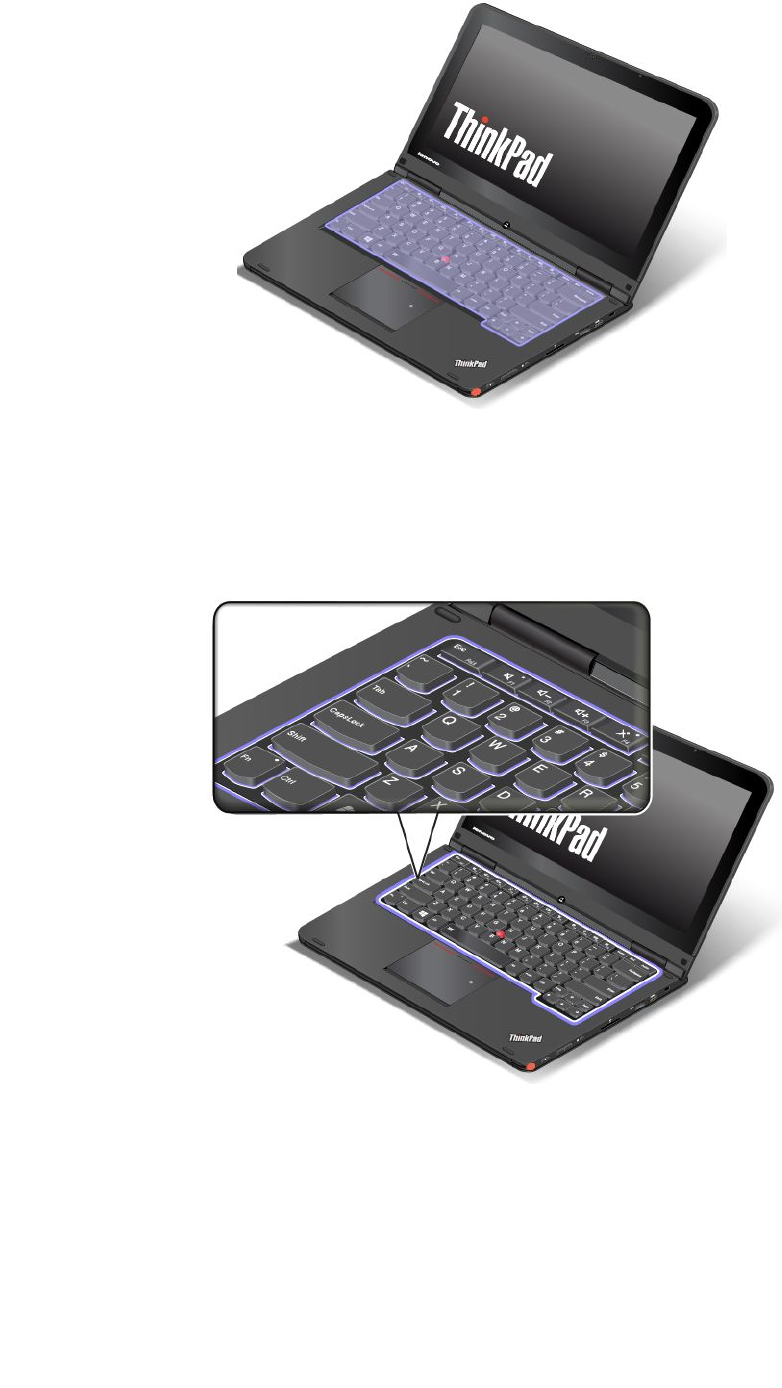
キ キ
キー ー
ーボ ボ
ボー ー
ード ド
ドの の
の動 動
動作 作
作
キーボードのフレームは、コンピューター画面を190度から360度に回転させると上方に移動します。
キーボードの使用に関するいくつかのシナリオを次に示します。
•コンピューター画面を10度から190度に回転させたときは、キーボードのフレームは移動しません。
次の図は、キーボード・フレームが移動しない場合のキーボードを示しています。
•コンピューター画面を190度から360度に回転させると、キーボードのフレームは約2.0mm(0.08
インチ)上方に移動します。次の図は、キーボード・フレームが上方に移動した後のキーボードを
示しています。
第2章.コンピューターの活用37
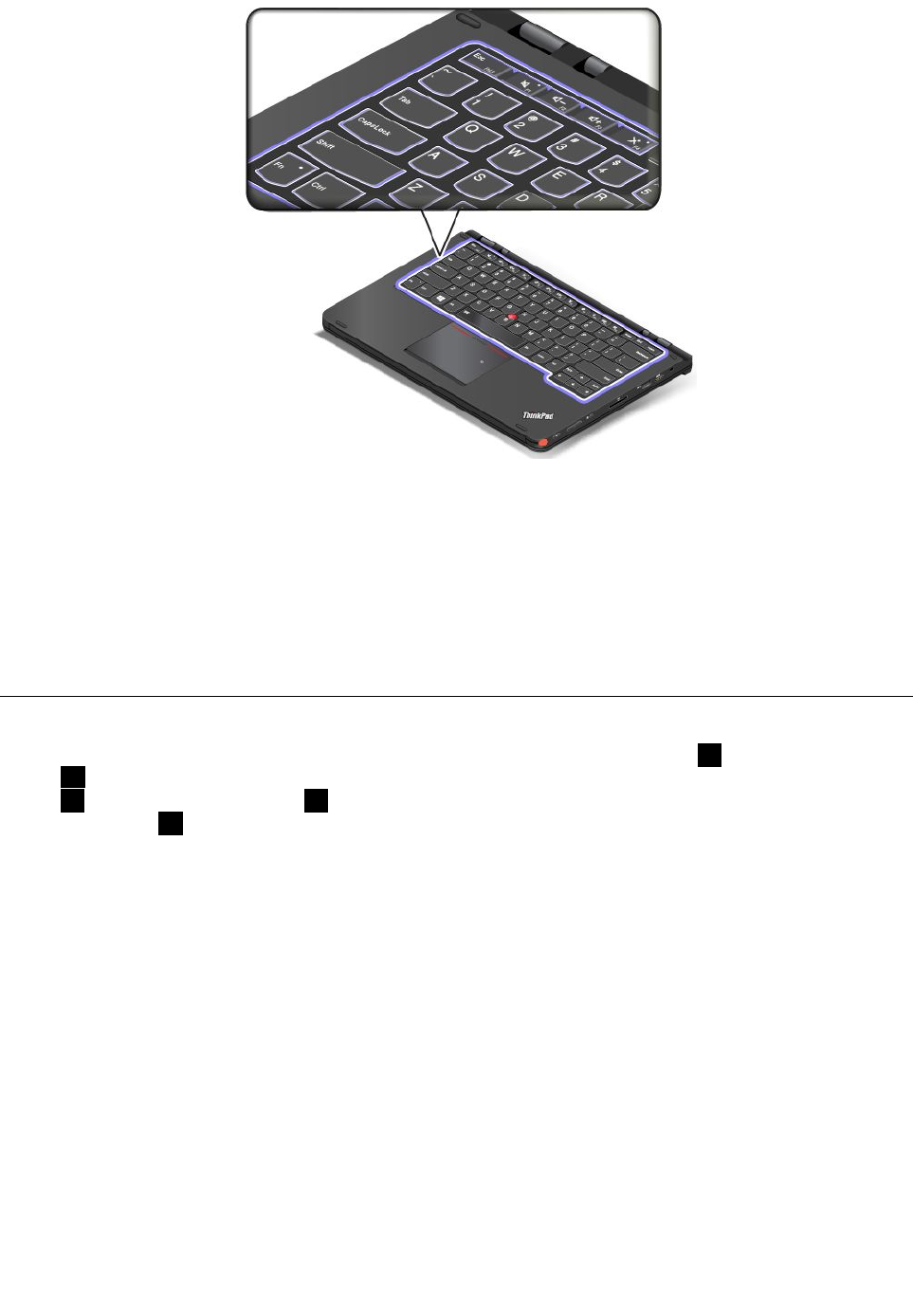
キ キ
キー ー
ーボ ボ
ボー ー
ード ド
ドの の
のカ カ
カス ス
スタ タ
タマ マ
マイ イ
イズ ズ
ズ
キーボードをカスタマイズすると、キーボードの拡張機能を利用できます。
キーボードをカスタマイズするには、次のようにします。
1.『コントロールパネル』に進みます。
2.『 『
『ハ ハ
ハー ー
ード ド
ドウ ウ
ウェ ェ
ェア ア
アと と
とサ サ
サウ ウ
ウン ン
ンド ド
ド』 』
』➙ ➙
➙『 『
『デ デ
デバ バ
バイ イ
イス ス
スマ マ
マネ ネ
ネー ー
ージ ジ
ジャ ャ
ャ』 』
』➙ ➙
➙『 『
『キ キ
キー ー
ーボ ボ
ボー ー
ード ド
ド』 』
』➙ ➙
➙『 『
『標 標
標準 準
準PS/2 PS/2
PS/2キ キ
キー ー
ーボ ボ
ボー ー
ー
ド ド
ド』 』
』をクリックして、画面の指示に従います。
ThinkPad ThinkPad
ThinkPadポ ポ
ポイ イ
イン ン
ンテ テ
ティ ィ
ィン ン
ング グ
グ・ ・
・デ デ
デバ バ
バイ イ
イス ス
スの の
の使 使
使用 用
用
ThinkPadポインティング・デバイスは、TrackPointポインティング・スティック1とThinkPadトラック
パッド2で構成されています。ThinkPadトラックパッド全体で指の動きを感知します。左のクリック・
ゾーン3と右のクリック・ゾーン5は、従来のマウスの左右のマウス・ボタンと同様に機能します。ス
クロール・ゾーン4を使用すると、Webページやドキュメントを任意の方向にスクロールできます。
38ユーザー・ガイド
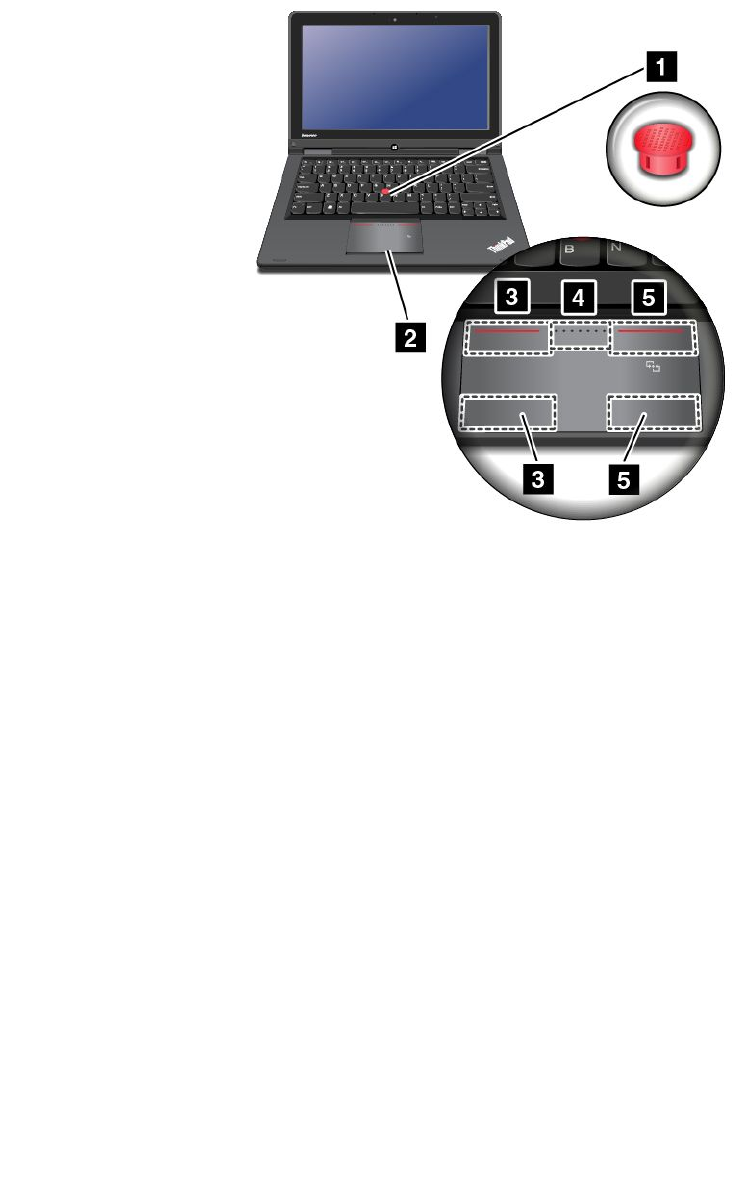
注 注
注: :
:
•ご使用のコンピューターの外観は、このトピックに示す図と若干異なる場合があります。
•ノートブック・モードでは、キーボード、ThinkPadトラックパッド、およびTrackPointポインティ
ング・スティックが自動的に有効になります。スタンド・モード、タブレット・モード、およびテ
ント・モードでは、キーボード、ThinkPadトラックパッド、およびTrackPointポインティング・ス
ティックが自動的に無効になります。
TrackPoint TrackPoint
TrackPointポ ポ
ポイ イ
イン ン
ンテ テ
ティ ィ
ィン ン
ング グ
グ・ ・
・ス ス
ステ テ
ティ ィ
ィッ ッ
ック ク
クの の
の使 使
使用 用
用
TrackPointポインティング・スティックを使用するには、ポインティング・スティックの先に付いている
キャップに指で圧力を加えます。圧力は、キーボード面に対して平行に360°自由に加えます。これで、
ポインターを動かすことができます。ポインティング・スティック自体は動きません。マウス・ポイン
ターの移動速度は、ポインティング・スティックに加えられる圧力の強さによって決まります。
ThinkPad ThinkPad
ThinkPadト ト
トラ ラ
ラッ ッ
ック ク
クパ パ
パッ ッ
ッド ド
ドの の
の使 使
使用 用
用
ご使用のコンピューターのThinkPadトラックパッドはマルチタッチをサポートしており、インターネッ
トのブラウズ、ドキュメントの表示や編集をしながら、画面をズームイン、ズームアウト、スクロー
ル、または回転させたりすることができます。
ThinkPad ThinkPad
ThinkPadポ ポ
ポイ イ
イン ン
ンテ テ
ティ ィ
ィン ン
ング グ
グ・ ・
・デ デ
デバ バ
バイ イ
イス ス
スの の
のカ カ
カス ス
スタ タ
タマ マ
マイ イ
イズ ズ
ズ
ThinkPadポインティング・デバイスをカスタマイズして、ThinkPadポインティング・デバイスの拡張
機能のみに合わせて設定することができます。
ThinkPadポインティング・デバイスのカスタマイズを行うには、次のようにします。
1.『コントロールパネル』に進みます。
2.『 『
『ハ ハ
ハー ー
ード ド
ドウ ウ
ウェ ェ
ェア ア
アと と
とサ サ
サウ ウ
ウン ン
ンド ド
ド』 』
』➙ ➙
➙『 『
『マ マ
マウ ウ
ウス ス
ス』 』
』➙ ➙
➙『 『
『ThinkPad ThinkPad
ThinkPad』 』
』の順にクリックします。
3.画面の指示に従います。
第2章.コンピューターの活用39
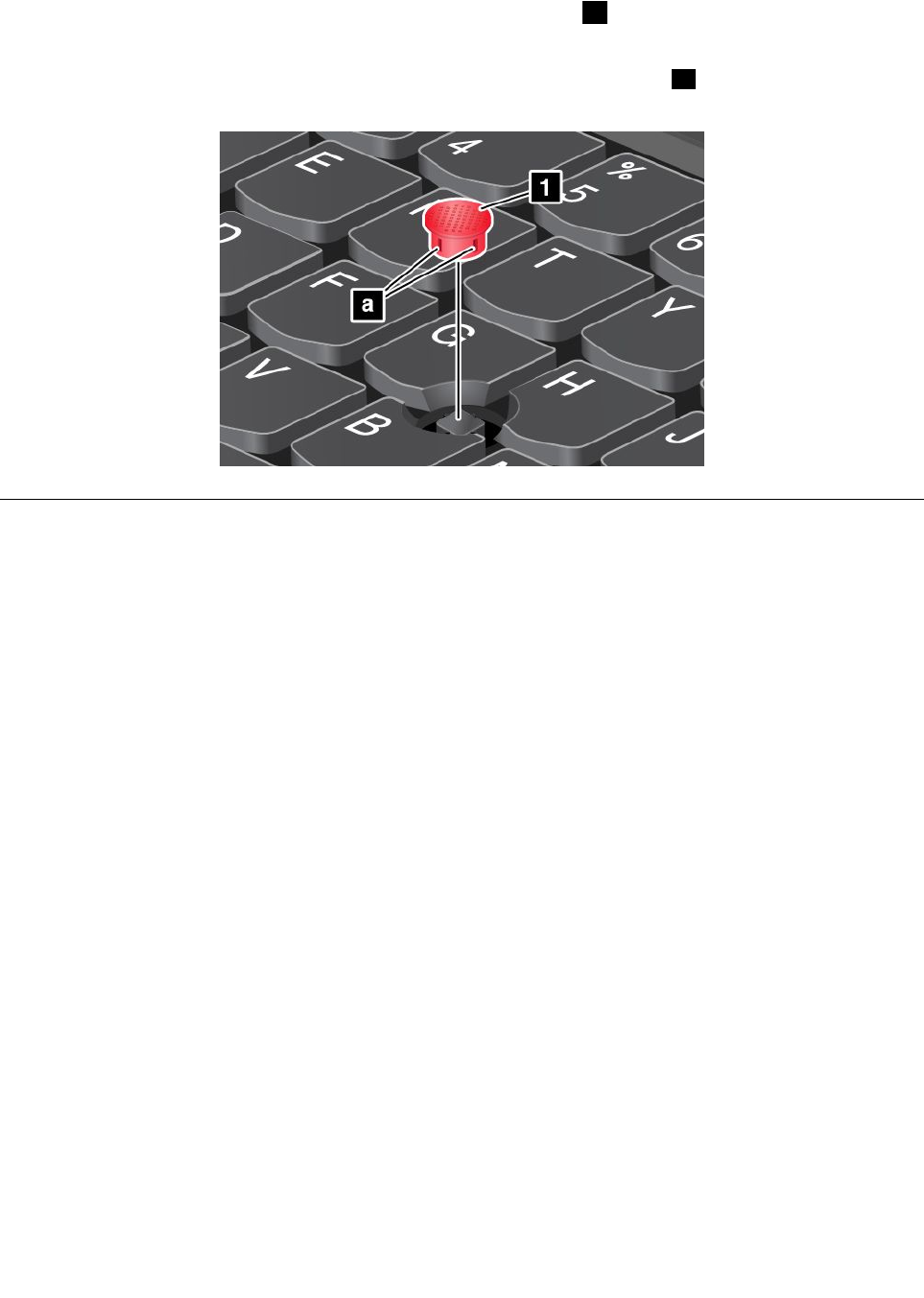
キ キ
キャ ャ
ャッ ッ
ップ プ
プの の
の交 交
交換 換
換
TrackPointポインティング・スティックの先に付いているキャップ1は着脱式で、キャップを長期間使用
したら、新しいものと交換することができます。
注 注
注: :
:コンピューターで使用するTrackPointキャップには、次の図のような溝aがあります。このような
溝がある正しいTrackPointキャップと交換するようにしてください。
省 省
省電 電
電力 力
力
電源コンセントのない場所でコンピューターを使用するときは、バッテリー電力に頼ってコンピューター
を稼働させることになります。コンピューターの各コンポーネントは、さまざまな比率で電力を消費しま
す。電力消費率の高いコンポーネントを多く使用すれば、それだけバッテリー電力は速く消費されます。
ThinkPad用バッテリー・パックを使用すれば、長時間のバッテリー駆動が可能になります。どこへでも持
ち運べるモビリティにより、ビジネスに革命を起こします。バッテリーを上手に利用すれば、ThinkPadを
電源コンセントに接続せずに作業ができます。
バ バ
バッ ッ
ッテ テ
テリ リ
リー ー
ー状 状
状況 況
況の の
のチ チ
チェ ェ
ェッ ッ
ック ク
ク
Windowsの通知領域のバッテリー状況アイコンには、バッテリー電源の残量のパーセンテージが表示
されます。
充電後にコンピューターのバッテリーを使用できる時間は、バッテリー電源の使用率により変動します。
お客様ごとに使い方とニーズは異なるため、充電後のバッテリーがどれだけ長持ちするかを予測すること
は困難です。主にバッテリーでの使用時間を左右する要素は、次の2つです。
•作業を開始したときにバッテリーに蓄えられている電力の量。
•ThinkPadの使用法。次に例を示します。
–ハードディスク・ドライブ、ソリッド・ステート・ドライブ、ハイブリッド・ドライブにアク
セスする頻度。
–ThinkPad画面の明るさ。
–ワイヤレス機能の使用頻度。
詳細なバッテリー状況情報がないかを確認するには、以下のようにします。
•Windows7の場合:PowerManagerプログラムの『バ バ
バッ ッ
ッテ テ
テリ リ
リー ー
ー』タブをクリックします。
•Windows8.1の場合:LenovoSettingsプログラムを開き、『電 電
電源 源
源』をクリックします。
40ユーザー・ガイド

Windows Windows
Windows7 7
7オ オ
オペ ペ
ペレ レ
レー ー
ーテ テ
ティ ィ
ィン ン
ング グ
グ・ ・
・シ シ
シス ス
ステ テ
テム ム
ムで で
でバ バ
バッ ッ
ッテ テ
テリ リ
リー ー
ー・ ・
・ア ア
アラ ラ
ラー ー
ーム ム
ムを を
を使 使
使用 用
用可 可
可能 能
能に に
にす す
する る
る
Windows7オペレーティング・システムの場合、バッテリー電源が一定のレベルを下回ると、3つのイ
ベントが発生する(アラームが消える、メッセージが表示される、LCDがオフになる)ようにThinkPad
をプログラムすることができます。
バッテリー・アラームを使用可能にする手順は、次のとおりです。
1.PowerManagerプログラムを開始します。
2.『共 共
共通 通
通省 省
省電 電
電力 力
力設 設
設定 定
定』タブをクリックします。
3.『バ バ
バッ ッ
ッテ テ
テリ リ
リー ー
ー低 低
低下 下
下ア ア
アラ ラ
ラー ー
ーム ム
ムま ま
また た
たは は
はバ バ
バッ ッ
ッテ テ
テリ リ
リー ー
ー切 切
切れ れ
れア ア
アラ ラ
ラー ー
ーム ム
ム』で電源レベルのパーセントを指定し
て、通知方法を設定します。
注 注
注: :
:バッテリーの残量が少なくなってThinkPadがスリープ状態または休止状態に入るとき、通常は直
前にアラーム・メッセージが表示されます。しかし、状況によってはメッセージが表示されないうち
にスリープ状態または休止状態に入ってしまう場合があります。この場合は、ThinkPadがレジューム
する時にメッセージが表示されます。通常の操作を再開するには、メッセージが表示されたときに
『OK OK
OK』をクリックします。
AC AC
AC電 電
電源 源
源ア ア
アダ ダ
ダプ プ
プタ タ
ター ー
ーの の
の使 使
使用 用
用
コンピューターのAC電源をオンにするには、内蔵のリチウムイオン(Li-ion)バッテリー・パックか、
AC電源アダプターを使用します。ACアダプターをコンピューターに接続している間は、バッテリー
が自動的に充電されます。
ThinkPadに付属のAC電源アダプターは、次の基本コンポーネントで構成されています。
•AC電源をコンピューター用に変換するACアダプター本体(変圧器パック)
•ACコンセントとACアダプター本体に接続する電源コード
注 注
注意 意
意: :
:不適切な電源コードを使用すると、ThinkPadに重大な損傷を与える可能性があります。
AC AC
AC電 電
電源 源
源ア ア
アダ ダ
ダプ プ
プタ タ
ター ー
ーの の
の接 接
接続 続
続
AC電源アダプターを接続するには、次のようにします。
注 注
注: :
:リストの順番どおりに操作を実行してください。
1.電源コードを電源コンセントに接続します。
2.ACアダプター本体に電源コードを接続します。
3.AC電源アダプターをコンピューターの電源コネクターに接続します。
AC AC
ACア ア
アダ ダ
ダプ プ
プタ タ
ター ー
ーを を
を使 使
使用 用
用す す
する る
る際 際
際の の
のヒ ヒ
ヒン ン
ント ト
ト
ディスプレイの下部にあるバッテリー・メーターを見て、いつでもバッテリーの状況をチェックするこ
とができます。
•AC電源アダプターを使用していないときは、ACアダプターを電源コンセントから外してください。
•電源コードがAC電源アダプター本体に接続されている場合、コードをAC電源アダプター本体に強く
巻き付けないでください。
•バッテリーを充電する前に、バッテリー・パックを使用する環境の気温が10°C(50°F)以上である
ことを確認してください。
•コンピューターにAC電源アダプターを接続したときバッテリーが取り付けられていると、バッテリー
を充電することができます。次の場合は、バッテリーを充電する必要があります。
–新しいバッテリーを購入したとき
第2章.コンピューターの活用41

–ディスプレイの下部にあるバッテリー・メーターが、バッテリー電源の残量が少ないことを示
している場合。
–バッテリーを長期間使用しなかった場合
バ バ
バッ ッ
ッテ テ
テリ リ
リー ー
ーの の
の充 充
充電 電
電
バッテリー状況をチェックして、バッテリーの残量が少ないことがわかった場合、または電源アラーム
によってバッテリー残量が少ないことが警告された場合は、バッテリーを充電するか、充電済みバッ
テリーと交換する必要があります。
ACコンセントが近くにある場合は、コンピューターにAC電源アダプターのプラグを接続し、それから
そのコンセントにACアダプターを接続します。バッテリーは、3~6時間でフル充電されます。この時
間は、バッテリーのサイズと物理的環境によって左右されます。バッテリー状況インジケーターは、バッ
テリーが充電中であることを示し、また、充電が完了していることも表します。
注 注
注: :
:バッテリー残量が95%以上あるときは、バッテリーの充電が始まらない場合があります。これは
バッテリーの劣化を抑制するための仕様です。
バ バ
バッ ッ
ッテ テ
テリ リ
リー ー
ー寿 寿
寿命 命
命を を
を最 最
最大 大
大限 限
限に に
にす す
する る
る
バッテリーの寿命を最大限に使用する手順は、次のとおりです。
•バッテリー・モードでバッテリーが完全に空になるまで、バッテリーを使いきります。
•バッテリーを使用する前に、再びフル充電してください。バッテリーが充電されたかどうかは、
Windowsの通知領域のバッテリー状況アイコンで確認してください。
•スリープ状態、休止状態などの省電力機能を有効に使うようにしてください。
バ バ
バッ ッ
ッテ テ
テリ リ
リー ー
ー電 電
電源 源
源の の
の管 管
管理 理
理
パフォーマンスと省電力の最適なバランスを実現するには、電源プランの設定を調整してください。
電源プランの設定にアクセスするには、次のようにします。
•Windows7の場合:PowerManagerプログラムの『電 電
電源 源
源プ プ
プラ ラ
ラン ン
ン』タブをクリックします。PowerManagerプ
ログラムを起動する手順については、13ページの『Windows7オペレーティング・システムでLenovo
プログラムにアクセスする』を参照してください。
•Windows8.1の場合:デスクトップに移動します。Windows通知領域にあるバッテリー状況アイコンを右
クリックし、『電 電
電源 源
源オ オ
オプ プ
プシ シ
ショ ョ
ョン ン
ン』をクリックします。次に、電源プランの横にある『プ プ
プラ ラ
ラン ン
ン設 設
設定 定
定の の
の
変 変
変更 更
更』をクリックします。
詳しくは、ヘルプ情報システムを参照してください。
省 省
省電 電
電力 力
力モ モ
モー ー
ード ド
ド
複数のモードを使用して、いつでも電力を節約することができます。ここでは、各モードおよびバッテ
リー電力の効率的な利用方法について説明します。
•ス ス
スク ク
クリ リ
リー ー
ーン ン
ン・ ・
・ブ ブ
ブラ ラ
ラン ン
ンク ク
ク・ ・
・モ モ
モー ー
ード ド
ド(Windows (Windows
(Windows7 7
7の の
のみ み
み) )
)
液晶ディスプレイは、バッテリー電力をかなり必要とします。ディスプレイの電源を切り、コンピュー
ターをスクリーン・ブランク・モードにするには、Windowsの通知領域にあるバッテリー・ゲージ・ア
イコンを右クリックし、『デ デ
ディ ィ
ィス ス
スプ プ
プレ レ
レイ イ
イの の
の電 電
電源 源
源を を
をオ オ
オフ フ
フに に
にす す
する る
る』を選択します。
•ス ス
スリ リ
リー ー
ープ プ
プ状 状
状態 態
態
スリープ状態にすると、作業内容がメモリーに保存されます。ハードディスク・ドライブ、ソリッド・
ステート・ドライブ、またはハイブリッド・ドライブおよび液晶ディスプレイがオフになります。コン
ピューターがスリープ状態から通常の動作に戻ると、数秒以内に作業内容が復元されます。
42ユーザー・ガイド

モデルによっては、ご使用のコンピューターで30日間スタンバイ機能をサポートしていることが
あります。この機能を有効にすると、スリープ状態のときのコンピューターの消費電力量が少なく
なり、電源ボタンを押すとほんの数秒で通常の動作に復帰します。30日間スタンバイ機能につ
いて詳しくは、次のようにします。
–Windows7の場合:PowerManagerプログラムのヘルプ情報システムを参照してください。Power
Managerプログラムを起動する手順については、13ページの『Windows7オペレーティング・システ
ムでLenovoプログラムにアクセスする』を参照してください。
–Windows8.1の場合:LenovoSettingsプログラムを開き、『 『
『電 電
電源 源
源』 』
』➙ ➙
➙『 『
『30 30
30日 日
日間 間
間ス ス
スタ タ
タン ン
ンバ バ
バイ イ
イ』 』
』をク
リックします。
ThinkPadをスリープ状態にするには、次のようにします。
–Windows7の場合:『スタート』メニューの『シャットダウン』オプションを使用します。
–Windows8.1の場合:ポインターを画面の右上または右下に移動してチャームを表示します。次に、
『 『
『設 設
設定 定
定』 』
』➙ ➙
➙『 『
『電 電
電源 源
源』 』
』➙ ➙
➙『 『
『ス ス
スリ リ
リー ー
ープ プ
プ』 』
』の順にクリックします。
•休 休
休止 止
止状 状
状態 態
態
このモードを使用すると、実行しているプログラムを終了したりファイルを保存したりせずに、コン
ピューターの電源を完全にオフにできます。コンピューターが休止状態に入ると、開いているプログラ
ム、フォルダー、およびファイルはすべてハードディスク・ドライブ、ソリッド・ステート・ドライ
ブ、またはハイブリッド・ドライブに保存され、その後コンピューターの電源がオフになります。
ウェイクアップ機能を無効にしてコンピューターを休止状態にすると、電力はまったく消費されませ
ん。ウェイクアップ機能は、出荷時は無効に設定されています。ウェイクアップ機能を有効にしてコン
ピューターを休止状態にすると、少量の電力が消費されます。
ウェイクアップ機能を有効にするには、次のようにします。
1.『コントロールパネル』に進み、『シ シ
シス ス
ステ テ
テム ム
ムと と
とセ セ
セキ キ
キュ ュ
ュリ リ
リテ テ
ティ ィ
ィ』をクリックします。
2.『管 管
管理 理
理ツ ツ
ツー ー
ール ル
ル』をクリックします。
3.『タ タ
タス ス
スク ク
クス ス
スケ ケ
ケジ ジ
ジュ ュ
ュー ー
ーラ ラ
ラ』をクリックします。管理者パスワードまたは確認のプロンプトが表示さ
れたら、パスワードまたは確認の入力をします。
4.ウェイクアップ機能を有効にしたいタスク・フォルダーを左ペインから選択します。スケジュー
ルされたタスクが表示されます。
5.スケジュールされたタスクをクリックして、次に『条 条
条件 件
件』タブをクリックします。
6.『電 電
電源 源
源』の下にある『タ タ
タス ス
スク ク
クの の
の実 実
実行 行
行時 時
時に に
にス ス
スリ リ
リー ー
ープ プ
プを を
を解 解
解除 除
除す す
する る
る』にチェックを入れます。
コンピューターを休止状態にするには、次のようにして、電源プランの設定を変更します。
–Windows7の場合:PowerManagerプログラムの『電 電
電源 源
源プ プ
プラ ラ
ラン ン
ン』タブをクリックします。そして、画面
の指示に従います。PowerManagerプログラムを起動する手順については、13ページの『Windows7
オペレーティング・システムでLenovoプログラムにアクセスする』を参照してください。
–Windows8.1の場合:デスクトップに移動します。Windows通知領域からバッテリー状況アイコンを
右クリックし、『そ そ
その の
の他 他
他の の
の電 電
電源 源
源オ オ
オプ プ
プシ シ
ショ ョ
ョン ン
ン』をクリックして、電源プランの横にある『プ プ
プラ ラ
ラン ン
ン設 設
設定 定
定
の の
の変 変
変更 更
更』をクリックし、画面の指示に従います。
•ワ ワ
ワイ イ
イヤ ヤ
ヤレ レ
レス ス
スの の
のオ オ
オフ フ
フ
BluetoothまたはワイヤレスLANなどのワイヤレス機能を使用していないときは、これらの機能をオ
フにしておいてください。これにより、消費電力が抑えられます。ワイヤレス機能をオフにするに
は、F8を押してください。
ネ ネ
ネッ ッ
ット ト
トワ ワ
ワー ー
ーク ク
ク接 接
接続 続
続と と
とデ デ
デー ー
ータ タ
タ転 転
転送 送
送
ご使用のThinkPadには、インターネットや他のネットワーク接続への接続に必要な1つまたは複数
のネットワーク・カードが装備されています。
第2章.コンピューターの活用43
イ イ
イー ー
ーサ サ
サネ ネ
ネッ ッ
ット ト
ト接 接
接続 続
続
LenovoUSB2.0EthernetAdapter、ThinkPadUSB3.0EthernetAdapter、サポートされているThinkPadOneLink
Dock、またはサポートされているThinkPadOneLinkProDockを使用して、ご使用のコンピューターを
ローカル・ネットワークやブロードバンド接続に接続できます。
危 危
危険 険
険
感 感
感電 電
電事 事
事故 故
故の の
の危 危
危険 険
険を を
を避 避
避け け
ける る
るた た
ため め
めに に
に、 、
、Lenovo Lenovo
LenovoUSB USB
USB2.0 2.0
2.0Ethernet Ethernet
EthernetAdapter Adapter
Adapter、 、
、ThinkPad ThinkPad
ThinkPadUSB USB
USB3.0 3.0
3.0Ethernet Ethernet
EthernetAdapter Adapter
Adapter、 、
、
ThinkPad ThinkPad
ThinkPadOneLink OneLink
OneLinkDock Dock
Dock、 、
、ま ま
また た
たは は
はThinkPad ThinkPad
ThinkPadOneLink OneLink
OneLinkPro Pro
ProDock Dock
Dockの の
のイ イ
イー ー
ーサ サ
サネ ネ
ネッ ッ
ット ト
ト・ ・
・コ コ
コネ ネ
ネク ク
クタ タ
ター ー
ーに に
に電 電
電話 話
話ケ ケ
ケー ー
ーブ ブ
ブル ル
ル
を を
を接 接
接続 続
続し し
しな な
ない い
いで で
でく く
くだ だ
ださ さ
さい い
い。 。
。
ワ ワ
ワイ イ
イヤ ヤ
ヤレ レ
レス ス
ス接 接
接続 続
続
ワイヤレス接続により、ケーブルを使わずに電波のみでデータが転送されます。
注 注
注意 意
意: :
:
•航空機内でワイヤレス機能を使用する場合は、搭乗前に航空会社にワイヤレス・サービスについて
確認してください。
•コンピューターのワイヤレス機能を機内で使用することが制限されている場合、搭乗前にこの機能
を使用不可にする必要があります。
コンピューターに取り付けられたワイヤレス・デバイスによっては、次のワイヤレス・ネットワークを使
用できる場合があります。
•ワイヤレスLAN接続
•Bluetooth接続
•NFC接続
ワ ワ
ワイ イ
イヤ ヤ
ヤレ レ
レス ス
スLAN LAN
LAN接 接
接続 続
続の の
の使 使
使用 用
用
ワイヤレス・ローカル・エリア・ネットワーク(LAN)では、オフィス・ビルまたは家などの、比較的
範囲の狭い地理的エリアをカバーします。このタイプのネットワークの接続は、802.11規格に準拠し
た装置で実行することができます。
お使いのコンピューターには、ワイヤレス接続を確立し、接続状況をモニターする上で役立つワイヤレ
ス・ネットワーク・カードと構成ユーティリティーが標準装備されています。これにより、オフィス、会
議室、またはご自宅で、有線接続がなくてもネットワークに接続した状態でいられます。
ワイヤレスLAN接続を確立するには、次のようにします。
Windows Windows
Windows7 7
7の の
の場 場
場合 合
合: :
:
1.F8キーを押して、画面の指示に従って、ワイヤレス機能をオンにします。
2.Windowsの通知領域にあるワイヤレス・ネットワーク接続ステータス・アイコンをクリックします。
使用可能なワイヤレス・ネットワークのリストが表示されます。
3.接続するネットワークをダブルクリックします。必要な情報を入力します。
Windows Windows
Windows8.1 8.1
8.1の の
の場 場
場合 合
合: :
:
1.デスクトップ画面に移動し、Windowsの通知領域にあるワイヤレス・ネットワーク接続ステータス・
アイコンをクリックします。使用可能なワイヤレス・ネットワークのリストが表示されます。
44ユーザー・ガイド
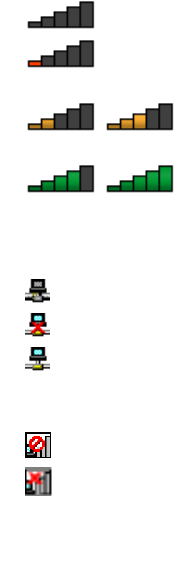
注 注
注: :
:リストを表示するには、飛行機モード(フライト・モード)が『オ オ
オフ フ
フ』に設定されていること
を確認します。
2.接続するネットワークをダブルクリックします。必要な情報を入力します。
異なる場所にある別のワイヤレス・ネットワークに接続する必要がある場合は、次のソフトウェアを使用
して複数のネットワーク・プロファイルを管理することにより、場所が変わってもコンピューターは使用
可能なネットワークに自動的に接続できます。
•Windows7の場合:AccessConnectionsプログラムを使用します。詳しくは、13ページの『Windows7オ
ペレーティング・システムでLenovoプログラムにアクセスする』を参照してください。
•Windows8.1の場合:LenovoSettingsプログラムを開き、『ロケーション認識』をクリックします。詳
しくは、15ページの『Windows8.1オペレーティング・システムでLenovoプログラムにアクセスす
る』を参照してください。
ワ ワ
ワイ イ
イヤ ヤ
ヤレ レ
レス ス
スLAN LAN
LAN機 機
機能 能
能を を
を使 使
使用 用
用す す
する る
る際 際
際の の
のヒ ヒ
ヒン ン
ント ト
ト
接続をより良くするために次のガイドラインに従ってください。
•ワイヤレスLANのアクセス・ポイントとコンピューターの間になるべく物を置かないようにして
ください。
•コンピューター・カバーの角度が90°よりやや大きくなるように開いてください。
•ワイヤレス機能(802.11規格)とBluetooth機能を同時に使用するとデータ転送速度が遅くなり、ワ
イヤレス機能のパフォーマンスが低下する可能性があります。
ワ ワ
ワイ イ
イヤ ヤ
ヤレ レ
レス ス
スLAN LAN
LANの の
の接 接
接続 続
続状 状
状況 況
況の の
のチ チ
チェ ェ
ェッ ッ
ック ク
ク
ワイヤレスLANの接続状況は、Windowsの通知領域のワイヤレス・ネットワーク接続ステータス・アイ
コンで確認できます。アイコンのバーが多いほど、信号の強度は強くなります。
Windows7オペレーティング・システムの場合、AccessConnectionsゲージ、AccessConnectionsステータ
ス・アイコン、またはWindowsの通知領域に表示されるAccessConnectionsワイヤレス・ステータス・ア
イコンを確認することもできます。
Access Access
AccessConnections Connections
Connectionsゲ ゲ
ゲー ー
ージ ジ
ジ: :
:
•ワイヤレスの電源がオフか信号がありません。
•ワイヤレスの電源はオンになっています。ワイヤレス接続の信号強度は非常に弱い状態です。
信号強度を上げるには、ThinkPadをワイヤレス・アクセス・ポイントの近くに移動させてください。
•ワイヤレスの電源はオンになっています。ワイヤレス接続の信号強度は最低限の
状態です。
•ワイヤレスの電源はオンになっています。ワイヤレス接続の信号強度が最も良い
状態です。
Access Access
AccessConnections Connections
Connectionsス ス
ステ テ
テー ー
ータ タ
タス ス
ス・ ・
・ア ア
アイ イ
イコ コ
コン ン
ン: :
:
•アクティブなロケーション・プロファイルがないか、ロケーション・プロファイルが存在しません。
•現行のロケーション・プロファイルは切断されています。
•現行のロケーション・プロファイルは接続されています。
Access Access
AccessConnections Connections
Connectionsワ ワ
ワイ イ
イヤ ヤ
ヤレ レ
レス ス
ス・ ・
・ス ス
ステ テ
テー ー
ータ タ
タス ス
ス・ ・
・ア ア
アイ イ
イコ コ
コン ン
ン: :
:
•ワイヤレスの電源はオフになっています。
•ワイヤレスの電源はオンになっています。登録されていません。
第2章.コンピューターの活用45

•ワイヤレスの電源はオンになっています。信号がありません。
•ワイヤレスの電源はオンになっています。ワイヤレス接続の信号強度が最も良い状態です。
•ワイヤレスの電源はオンになっています。ワイヤレス接続の信号強度は最低限の状態です。
•ワイヤレスの電源はオンになっています。ワイヤレス接続の信号強度は非常に弱い状態です。信号
強度を上げるには、ThinkPadをワイヤレス・アクセス・ポイントの近くに移動させてください。
Bluetooth Bluetooth
Bluetooth接 接
接続 続
続の の
の使 使
使用 用
用
Bluetoothでは距離の近い装置同士を接続することが可能です。一般的には、コンピューターと周辺装置を
接続したり、ハンドヘルド・デバイスとパーソナル・コンピューター間でデータ転送を行ったり、携帯電
話などの装置でリモート・コントロールやリモート通信を行ったりする際に使用されます。
モデルによっては、Bluetooth機能がサポートされていることがあります。Bluetooth機能を使用してデータ
を転送するには、次のようにします。
注 注
注: :
:ワイヤレス機能(802.11規格)とBluetooth機能を同時に使用するとデータ転送速度が遅くなり、ワイ
ヤレス機能のパフォーマンスが低下する可能性があります。
•Windows Windows
Windows7 7
7の の
の場 場
場合 合
合: :
:
1.F8キーを押して、画面の指示に従ってBluetooth機能をオンにします。
2.送信したいデータを右クリックします。
3.『 『
『送 送
送信 信
信』 』
』➙ ➙
➙『 『
『Bluetooth Bluetooth
Bluetoothデ デ
デバ バ
バイ イ
イス ス
ス』 』
』の順に選択します。
4.Bluetoothデバイスを選択し、画面の指示に従います。
•Windows Windows
Windows8.1 8.1
8.1の の
の場 場
場合 合
合: :
:
1.デスクトップに移動し、送信するデータを右クリックします。
2.『 『
『送 送
送信 信
信』 』
』➙ ➙
➙『 『
『Bluetooth Bluetooth
Bluetoothデ デ
デバ バ
バイ イ
イス ス
ス』 』
』の順に選択します。
3.Bluetoothデバイスを選択し、画面の指示に従います。
詳しくは、Windowsヘルプ情報システムとBluetoothヘルプ情報システムを参照してください。
NFC NFC
NFC接 接
接続 続
続の の
の使 使
使用 用
用
近距離通信は高周波の短距離無線通信テクノロジーです。モデルによっては、NFC機能が搭載されている
ことがあります。NFC機能を使用することで、ご使用のコンピューターと数センチ以内にある他のNFC
対応デバイスとの間で無線通信を確立できます。
デフォルトでは、NFC機能は有効になっています。コンピューターのNFC機能が無効になっている場
合、NFC機能を有効にするには、次のようにします。
•Windows Windows
Windows7 7
7の の
の場 場
場合 合
合: :
:
1.ThinkPadSetupプログラムを開始します。89ページの『『Security』メニュー』を参照してく
ださい。
2.『 『
『Security Security
Security』 』
』➙ ➙
➙『 『
『I/O I/O
I/OPort Port
PortAccess Access
Access』 』
』を選択します。
3.『NFC NFC
NFCdevice device
device』オプションを『Enabled Enabled
Enabled』に設定します。
•Windows Windows
Windows8.1 8.1
8.1の の
の場 場
場合 合
合: :
:
1.ポインターを画面の右上または右下に移動してチャームを表示します。
2.『 『
『設 設
設定 定
定』 』
』➙ ➙
➙PC PC
PC設 設
設定 定
定の の
の変 変
変更 更
更➙ ➙
➙『 『
『ネ ネ
ネッ ッ
ット ト
トワ ワ
ワー ー
ーク ク
ク』 』
』➙ ➙
➙無 無
無線 線
線デ デ
デバ バ
バイ イ
イス ス
スの順にクリックします。
3.『NFC NFC
NFC』スイッチを右側にスライドしてNFC機能を有効にします。
NFC機能を有効にできない場合は、次のようにして、ThinkPadSetupプログラムの『NFC NFC
NFCdevice device
device』
設定を確認します。
46ユーザー・ガイド

1.ThinkPadSetupプログラムを開始します。89ページの『『Security』メニュー』を参照してく
ださい。
2.『 『
『Security Security
Security』 』
』➙ ➙
➙『 『
『I/O I/O
I/OPort Port
PortAccess Access
Access』 』
』を選択します。
3.『NFC NFC
NFCdevice device
device』オプションを『Enabled Enabled
Enabled』に設定します。
NFC機能は、LenovoQuickCastプログラムやLenovoQuickControlプログラムなどのNFCサポート・プログ
ラムと組み合わせて使用できます。
デ デ
ディ ィ
ィス ス
スプ プ
プレ レ
レイ イ
イ
コンピューターをプロジェクターに接続してプレゼンテーションを行ったり、コンピューターを外付けモ
ニターに接続してワークスペースを拡張したりすることができます。
デ デ
ディ ィ
ィス ス
スプ プ
プレ レ
レイ イ
イ設 設
設定 定
定の の
の変 変
変更 更
更
ディスプレイの解像度や文字の大きさなどのディスプレイの設定を変更できます。
ディスプレイの設定を変更するには、次のようにします。
1.『コントロールパネル』を開き、『デ デ
デス ス
スク ク
クト ト
トッ ッ
ップ プ
プの の
のカ カ
カス ス
スタ タ
タマ マ
マイ イ
イズ ズ
ズ』をクリックします。
2.『デ デ
ディ ィ
ィス ス
スプ プ
プレ レ
レイ イ
イ』をクリックし、設定を変更します。
3.『適 適
適用 用
用』をクリックします。ログオフ後に、変更が有効になります。
外 外
外付 付
付け け
けモ モ
モニ ニ
ニタ タ
ター ー
ーの の
の使 使
使用 用
用
注 注
注: :
:外付けモニターを接続する場合には、フェライト・コア内蔵のビデオ・インターフェース・ケーブ
ルが必要です。
ご使用のコンピューターから外付けモニターに表示する場合は、最大1920x1080(外付けモニターをMini
HDMIコネクターに接続した場合)の解像度をサポートできます。ただし、その外付けモニターもこ
の解像度をサポートする場合に限ります。外付けモニターについて詳しくは、外付けモニターに付属
のマニュアルを参照してください。
液晶ディスプレイと外付けモニターの両方に、任意の解像度を設定することができます。ただし、両方に
同じ画面を出力している場合は、2つの解像度は同じものになります。さらに高い解像度を液晶ディスプ
レイに設定すると、1度に見ることができるのは画面の一部だけになってしまいます。隠れている部分
は、TrackPointなどのポインティング・デバイスでイメージを動かすことによって見ることができます。
『画面の設定』ウィンドウで、ディスプレイの出力先を『ThinkPad画面』、『外付けモニター』、または
その両方に変更できます。
外 外
外付 付
付け け
けモ モ
モニ ニ
ニタ タ
ター ー
ーの の
の接 接
接続 続
続
外付けモニターを接続するには、次のようにします。
1.外付けモニターをコンピューターのMiniHDMIコネクターに接続します。
2.外付けモニターを電源コンセントに接続します。
3.外付けモニターの電源をオンにします。
4.F7キーを押して、ディスプレイの出力先を変更します。これにより、出力の表示先を外付けモニ
ター、ThinkPad画面、および両方の間で切り替えることができます。
注 注
注: :
:ご使用のThinkPadが外付けモニターを検出できない場合は、デスクトップ上で右クリックし、『画 画
画
面 面
面の の
の解 解
解像 像
像度 度
度』を選択します。『検 検
検出 出
出』ボタンをクリックします。
第2章.コンピューターの活用47

外 外
外付 付
付け け
けモ モ
モニ ニ
ニタ タ
ター ー
ー・ ・
・タ タ
タイ イ
イプ プ
プの の
の設 設
設定 定
定
外付けモニターのタイプを設定するには、次のようにします。
1.外付けモニターをコンピューターに接続し、モニターを電源コンセントに接続します。
2.外付けモニターの電源をオンにします。
3.デスクトップ上で右クリックし、『画 画
画面 面
面の の
の解 解
解像 像
像度 度
度』をクリックします。
注 注
注: :
:ThinkPadが外付けモニターを検出できない場合は、『検 検
検出 出
出』ボタンをクリックしてください。
4.外付けモニターを選択し、『解 解
解像 像
像度 度
度』を設定します。
5.『詳 詳
詳細 細
細設 設
設定 定
定』をクリックします。
6.『モ モ
モニ ニ
ニタ タ
タ』タブをクリックします。モニター情報を調べ、モニターのタイプが正しいことを確認し
ます。モニターのタイプが正しい場合は『OK OK
OK』をクリックして、ウィンドウを閉じます。正しく
ない場合は、次の手順を行います。
7.モニターのタイプが複数表示される場合は、『汎 汎
汎用 用
用PnP PnP
PnPモ モ
モニ ニ
ニタ タ
タ』または『汎 汎
汎用 用
用非 非
非PnP PnP
PnPモ モ
モニ ニ
ニタ タ
タ』
を選択します。
8.『プ プ
プロ ロ
ロパ パ
パテ テ
ティ ィ
ィ』をクリックします。管理者パスワードまたは確認のプロンプトが表示されたら、パス
ワードまたは確認の入力をします。
9.『ド ド
ドラ ラ
ライ イ
イバ バ
バ』タブをクリックします。
10.『ド ド
ドラ ラ
ライ イ
イバ バ
バの の
の更 更
更新 新
新』をクリックします。
11.『コ コ
コン ン
ンピ ピ
ピュ ュ
ュー ー
ータ タ
タを を
を参 参
参照 照
照し し
して て
てド ド
ドラ ラ
ライ イ
イバ バ
バソ ソ
ソフ フ
フト ト
トウ ウ
ウェ ェ
ェア ア
アを を
を検 検
検索 索
索し し
しま ま
ます す
す』をクリックして、次に『コ コ
コン ン
ンピ ピ
ピュ ュ
ュー ー
ー
タ タ
タ上 上
上の の
のデ デ
デバ バ
バイ イ
イス ス
スド ド
ドラ ラ
ライ イ
イバ バ
バの の
の一 一
一覧 覧
覧か か
から ら
ら選 選
選択 択
択し し
しま ま
ます す
す』をクリックします。
12.『互 互
互換 換
換性 性
性の の
のあ あ
ある る
るハ ハ
ハー ー
ード ド
ドウ ウ
ウェ ェ
ェア ア
アを を
を表 表
表示 示
示』チェック・ボックスのチェック・マークを外します。
13.外付けモニターの正しいモニターの製造元およびモデルを選択します。リストにご使用のモニターが
ない場合は、モニターに付属しているディスクからドライバーを更新します。
14.ドライバーを更新したら、『閉 閉
閉じ じ
じる る
る』をクリックします。
色 色
色の の
の設 設
設定 定
定の の
の変 変
変更 更
更
色の設定を変更するには、次のようにします。
Windows7の場合:
1.デスクトップ上で右クリックし、『画 画
画面 面
面の の
の解 解
解像 像
像度 度
度』をクリックします。
2.『詳 詳
詳細 細
細設 設
設定 定
定』をクリックし、『モ モ
モニ ニ
ニタ タ
ター ー
ー』タブを選択して『画 画
画面 面
面の の
の色 色
色』を設定します。
3.『OK OK
OK』をクリックします。
Windows8.1の場合:
1.デスクトップ上で右クリックし、『画 画
画面 面
面の の
の解 解
解像 像
像度 度
度』をクリックします。
2.『詳 詳
詳細 細
細設 設
設定 定
定』をクリックし、『色 色
色の の
の管 管
管理 理
理』タブを選択します。
3.『色 色
色の の
の管 管
管理 理
理』をクリックし、『詳 詳
詳細 細
細』タブを選択します。
4.必要に応じて色の設定を変更してから、『閉 閉
閉じ じ
じる る
る』をクリックします。
外 外
外付 付
付け け
けモ モ
モニ ニ
ニタ タ
ター ー
ーの の
の接 接
接続 続
続に に
に関 関
関す す
する る
る考 考
考慮 慮
慮事 事
事項 項
項
•オペレーティング・システムのインストール時には、コンピューターに付属のディスプレイ・ドラ
イバーをインストールする必要があります。それから、外付けモニターに付属のモニターINFファ
イルをインストールしてください。
•ThinkPad画面で使用している解像度より高く設定し、その解像度をサポートしない外付けモニターを使
用する場合は、バーチャル・スクリーン機能を利用してください。ThinkPadによって作成される高解像
48ユーザー・ガイド

度画面イメージの一部のみが表示されます。イメージの隠れている部分は、TrackPointなどのポイン
ティング・デバイスで画面を移動させることによって見ることができます。
•使用する外付けモニターが古い場合、解像度やリフレッシュ・レートが制限されていることがあり
ます。
プ プ
プロ ロ
ロジ ジ
ジェ ェ
ェク ク
クタ タ
ター ー
ーの の
の使 使
使用 用
用
プレゼンテーションを行うには、コンピューターのVGAコネクターを使用して、プロジェクター
をコンピューターに接続できます。
注 注
注: :
:プロジェクターが画像を表示するまでに数秒かかることがあります。60秒が経過してもデスクトップ
が表示されない場合は、F7キーを押して、出力先を切り替えてください。
プロジェクターには1つ以上のオーディオ入力コネクターがあります。音を出すには、オーディオ・
ケーブル(市販品)を使用して、コンピューターのコンボ・オーディオ・コネクターをこれらのコネク
ターに接続してください。
デ デ
デュ ュ
ュア ア
アル ル
ル・ ・
・デ デ
ディ ィ
ィス ス
スプ プ
プレ レ
レイ イ
イの の
の使 使
使用 用
用
ここでは、複製デスクトップ機能と拡張デスクトップ機能について説明します。これらの機能を使用する
と、コンピューターの液晶ディスプレイと外付けモニターの両方に画面を表示させることができます。
複 複
複製 製
製デ デ
デス ス
スク ク
クト ト
トッ ッ
ップ プ
プ機 機
機能 能
能ま ま
また た
たは は
は拡 拡
拡張 張
張デ デ
デス ス
スク ク
クト ト
トッ ッ
ップ プ
プ機 機
機能 能
能の の
の使 使
使用 用
用
複製デスクトップ機能を使用すると、コンピューターの液晶ディスプレイと外付けモニターの両方に同じ
画面を同時に表示させることができます。また、拡張デスクトップ機能を使用すると、それぞれのモニ
ターに異なるデスクトップ・イメージを表示することもできます。
複製デスクトップ機能または拡張デスクトップ機能は、簡単な設定で使用できます。これらの機能を
使用できない場合は、次のトピックの複製デスクトップ機能または拡張デスクトップ機能を使用可
能にする方法を参照してください。
複 複
複製 製
製デ デ
デス ス
スク ク
クト ト
トッ ッ
ップ プ
プ機 機
機能 能
能ま ま
また た
たは は
は拡 拡
拡張 張
張デ デ
デス ス
スク ク
クト ト
トッ ッ
ップ プ
プ機 機
機能 能
能を を
を使 使
使用 用
用可 可
可能 能
能に に
にす す
する る
る
複製デスクトップ機能または拡張デスクトップ機能を使用可能にするには、次のようにします。
1.外付けモニターをコンピューターに接続し、モニターを電源コンセントに接続します。
2.外付けモニターの電源をオンにします。
3.F7キーを押してから、『複 複
複製 製
製』または『拡 拡
拡張 張
張』を選択します。
各モニターの解像度を変更するには、次のようにします。
1.デスクトップ上で右クリックし、『画 画
画面 面
面の の
の解 解
解像 像
像度 度
度』をクリックします。
2.プライマリー・ディスプレイ(デフォルトのコンピューター画面)である『モ モ
モニ ニ
ニタ タ
タ1 1
1』アイコン
をクリックします。
3.プライマリー・ディスプレイの解像度を設定します。
4.セカンダリー・ディスプレイ(デフォルトは外部モニター)である『モ モ
モニ ニ
ニタ タ
タ2 2
2』アイコンをクリッ
クします。
5.セカンダリー・ディスプレイの解像度を設定します。
6.『詳 詳
詳細 細
細設 設
設定 定
定』をクリックし、『モ モ
モニ ニ
ニタ タ
ター ー
ー』タブで画面の色を設定します。
7.『OK OK
OK』をクリックして、変更を適用します。
拡 拡
拡張 張
張デ デ
デス ス
スク ク
クト ト
トッ ッ
ップ プ
プ機 機
機能 能
能の の
の使 使
使用 用
用に に
につ つ
つい い
いて て
ての の
の考 考
考慮 慮
慮事 事
事項 項
項
•拡張デスクトップ・モードでDOS全画面を表示する場合は、プライマリー・ディスプレイだけがDOS
全画面になり、他方のディスプレイには何も表示されません。
第2章.コンピューターの活用49
•Intel®グラフィック・カード装備モデルの場合、次の手順に従ってプライマリー・ディスプレイを
設定することができます。
1.デスクトップ上で右クリックし、『画 画
画面 面
面の の
の解 解
解像 像
像度 度
度』を選択します。
2.希望のディスプレイ画像をクリックし、『こ こ
この の
の画 画
画面 面
面を を
をメ メ
メイ イ
イン ン
ン・ ・
・デ デ
ディ ィ
ィス ス
スプ プ
プレ レ
レイ イ
イに に
にす す
する る
る』チェッ
ク・ボックスを選択します。
3.『OK OK
OK』をクリックします。
•DirectDrawまたはDirect3Dを使用するアプリケーションをフルスクリーン・モードで実行すると、プラ
イマリー・ディスプレイにだけ表示されます。
•拡張デスクトップ機能を使用している時は、ディスプレイの切り替え機能は使用できません。
オ オ
オー ー
ーデ デ
ディ ィ
ィオ オ
オ機 機
機能 能
能の の
の使 使
使用 用
用
ThinkPadには、次の機能が装備されています。
•マイクロホン
注 注
注: :
:コンピューター画面が回転すると、左右のマイクロホンも自動的に切り替わります。
•スピーカー
注 注
注: :
:コンピューター画面が回転すると、左右のスピーカーも自動的に切り替わります。
•直径3.5mm(0.14インチ)のコンボ・オーディオ・コネクター
ThinkPadは、また、次のような各種のマルチメディア・オーディオ機能を使用できるオーディオ・
チップを装備しています。
•Intelハイデフィニション・オーディオに準拠
•MIDI(MusicalInstrumentDigitalInterface)ファイルおよびMP3(MovingPictureExpertsGroupAudioLayer-3)
ファイルの再生
•パルス符号変調(PCM)およびWaveformAudioFileFormat(WAV)ファイルの録音と再生
•接続したヘッドセットなど、さまざまな音源からの録音
注 注
注: :
:コンボ・オーディオ・コネクターは従来のマイクロホンをサポートしません。
次の表は、お使いのコンピューターまたはサポートされているThinkPadOneLinkDockのコネクターに接
続したオーディオ・デバイスがサポートする機能を示しています。
表4.オーディオ機能のリスト
コ コ
コネ ネ
ネク ク
クタ タ
ター ー
ー3.5 3.5
3.5mm mm
mm(0.14 (0.14
(0.14イ イ
イン ン
ンチ チ
チ) )
)4 4
4極 極
極
プ プ
プラ ラ
ラグ グ
グの の
のヘ ヘ
ヘッ ッ
ッド ド
ドセ セ
セッ ッ
ット ト
ト
従 従
従来 来
来型 型
型ヘ ヘ
ヘッ ッ
ッド ド
ドホ ホ
ホン ン
ン従 従
従来 来
来型 型
型マ マ
マイ イ
イク ク
クロ ロ
ロホ ホ
ホン ン
ン
コンボ・オーディオ・コネク
ター
ヘッドホンとマイクロホ
ン機能をサポート
ヘッドホン機能をサポー
ト
サポートしない
録 録
録音 音
音の の
の構 構
構成 成
成
最適な録音ができるようにマイクロホンを設定するには、ConexantHDAudioManagerプログラムを使用し
ます。プログラムを起動するには、『コントロールパネル』に進み、『 『
『ハ ハ
ハー ー
ード ド
ドウ ウ
ウェ ェ
ェア ア
アと と
とサ サ
サウ ウ
ウン ン
ンド ド
ド』 』
』➙ ➙
➙
『 『
『Conexant Conexant
ConexantHD HD
HDAudio Audio
AudioManager Manager
Manager』 』
』の順にクリックします。
カ カ
カメ メ
メラ ラ
ラの の
の使 使
使用 用
用
ご使用のコンピューターにカメラが搭載されている場合、カメラを使用してビデオ・イメージをプレ
ビューし、現在のイメージのシステム・スナップショットをとることができます。
50ユーザー・ガイド

カメラを開始する手順は、次のとおりです。
•Windows7の場合:CommunicationsUtilityプログラムを開きます。
•Windows8.1の場合:スタート画面から『カ カ
カメ メ
メラ ラ
ラ』をクリックします。
カメラを起動すると、カメラを使用中であることを示す緑色のインジケーターが点灯します。
内蔵カメラを、撮影、ビデオ・キャプチャー、ビデオ会議などの機能を提供する他のプログラムで使用
することもできます。カメラを他のプログラムで使用するには、そのプログラムを起動し、撮影、ビ
デオ・キャプチャー、またはビデオ会議の機能を開始します。カメラが自動的に起動し、カメラを使
用中であることを示す緑色のインジケーターが点灯します。プログラムでのカメラの使用について詳
しくは、プログラムのヘルプ情報システムを参照してください。
カ カ
カメ メ
メラ ラ
ラ設 設
設定 定
定の の
の構 構
構成 成
成
ビデオ出力の品質を調整するなど、必要に応じて、カメラの設定を構成できます。
カメラ設定を構成するには、次のいずれかを実行します。
•Windows8.1の場合は、以下のいずれかを実行します。
–カメラを使用しているプログラムから直接カメラ設定を構成します。詳しくは、プログラム
のヘルプ情報システムを参照してください。
–スタート画面から『Lenovo Lenovo
LenovoSettings Settings
Settings』をクリックします。その後、『カ カ
カメ メ
メラ ラ
ラ』をクリックします。画
面の指示に従って、必要なカメラ設定を構成します。
•Windows7の場合:CommunicationsUtilityプログラムを起動し、必要に応じてカメラの設定を構成し
ます。
フ フ
フラ ラ
ラッ ッ
ッシ シ
シュ ュ
ュ・ ・
・メ メ
メデ デ
ディ ィ
ィア ア
ア・ ・
・カ カ
カー ー
ード ド
ドの の
の使 使
使用 用
用
ご使用のコンピューターにはメディア・カード・スロットが装備されており、次のカードをサポー
トします。
•MMC(MultiMediaCard)モジュール
•SDXC(SecureDigitaleXtended-Capacity)カード
•SD(SecureDigital)カード
•SDHC(SecureDigitalHigh-Capacity)カード
注 注
注: :
:ご使用のThinkPadは、SDカードのCPRM機能をサポートしません。
注 注
注意 意
意: :
:SDカードなど、フラッシュ・メディア・カードにデータを転送したり、フラッシュ・メディア・
カードからデータを転送する場合は、データ転送が完了するまでご使用のコンピューターをスリープ状態
または休止状態にしないでください。そうしないと、データが破損することがあります。
フ フ
フラ ラ
ラッ ッ
ッシ シ
シュ ュ
ュ・ ・
・メ メ
メデ デ
ディ ィ
ィア ア
ア・ ・
・カ カ
カー ー
ード ド
ドの の
の取 取
取り り
り付 付
付け け
け
注 注
注意 意
意: :
:
•カードを取り付ける前に、金属製のテーブルまたは接地(アース)された金属製品に触れてください。
これを行うと、身体の静電気が減少します。静電気はカードを損傷させる恐れがあります。
フラッシュ・メディア・カードを取り付けるには、次のようにします。
1.カードの方向が正しいことを確認します。
2.カードをフォーインワン・メディア・カード・リーダーのスロットにしっかりと挿入します。
第2章.コンピューターの活用51

取り付けたフラッシュ・メディア・カードのプラグ・アンド・プレイ機能が有効になっていない場合、こ
の機能を有効にするには、次のようにします。
1.『コントロールパネル』に進みます。
2.『ハ ハ
ハー ー
ード ド
ドウ ウ
ウェ ェ
ェア ア
アと と
とサ サ
サウ ウ
ウン ン
ンド ド
ド』をクリックします。
3.『デ デ
デバ バ
バイ イ
イス ス
スマ マ
マネ ネ
ネー ー
ージ ジ
ジャ ャ
ャ』をクリックします。管理者パスワードまたは確認のプロンプトが表示された
ら、パスワードまたは確認の入力をします。
4.『操 操
操作 作
作』メニューで、『レ レ
レガ ガ
ガシ シ
シハ ハ
ハー ー
ード ド
ドウ ウ
ウェ ェ
ェア ア
アの の
の追 追
追加 加
加』を選択します。『ハードウェアの追加ウィ
ザード』が開始されます。
5.画面の指示に従います。
フ フ
フラ ラ
ラッ ッ
ッシ シ
シュ ュ
ュ・ ・
・メ メ
メデ デ
ディ ィ
ィア ア
ア・ ・
・カ カ
カー ー
ード ド
ドの の
の取 取
取り り
り外 外
外し し
し
注 注
注意 意
意: :
:
•カードを取り外す前に、カードを停止します。停止せずに取り出すと、カード上のデータが破損した
り失われたりすることがあります。
•ThinkPadがスリープ状態または休止状態になっているときは、カードを取り外さないでください。取り
外すと、レジューム時にシステムが応答しなくなることがあります。
カードを取り出すには、次のようにします。
1.隠れているインジケーターを表示するには、Windowsの通知領域にある三角形のアイコンをク
リックします。次に、『ハ ハ
ハー ー
ード ド
ドウ ウ
ウェ ェ
ェア ア
アを を
を安 安
安全 全
全に に
に取 取
取り り
り外 外
外し し
して て
てメ メ
メデ デ
ディ ィ
ィア ア
アを を
を取 取
取り り
り出 出
出す す
す』アイコンを右ク
リックします。
2.カードを停止させるために取り外す項目を選択します。
3.カードを押すと、カードがコンピューターの外に出ます。
4.カードを取り出し、大切に保管します。
注 注
注: :
:Windowsオペレーティング・システムからカードを取り外した後に、カードを取り出さなかった場合
は、カードにアクセスできなくなります。このカードにアクセスするには、まずカードを取り出してか
ら、再度挿入する必要があります。
52ユーザー・ガイド
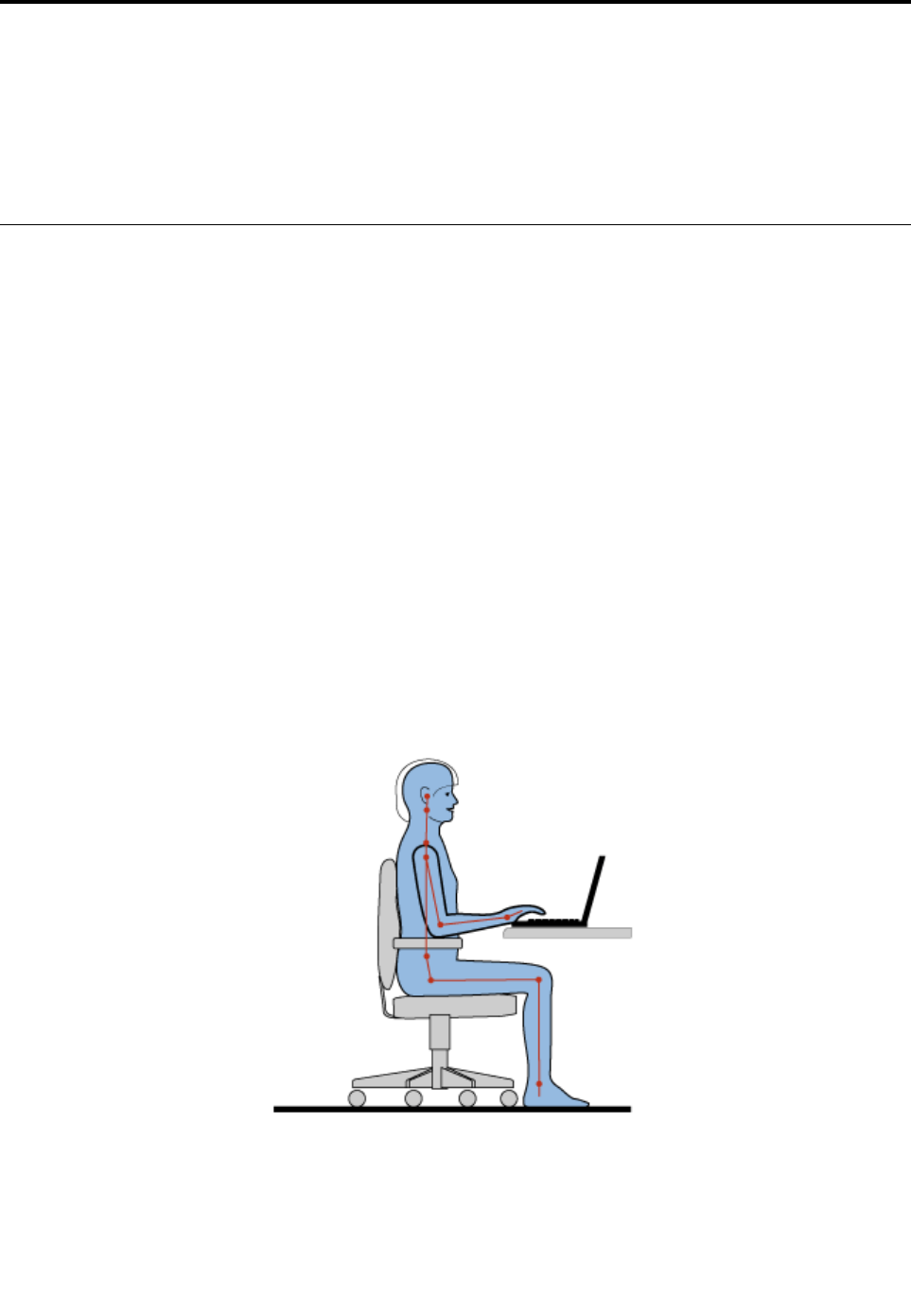
第 第
第3 3
3章 章
章コ コ
コン ン
ンピ ピ
ピュ ュ
ュー ー
ータ タ
ター ー
ーを を
を快 快
快適 適
適に に
に使 使
使う う
う
この章では、ThinkPadのユーザー補助、使いやすさ、および携帯に関する情報について説明します。
•53ページの『ユーザー補助と使いやすさ』
•55ページの『コンピューターの携帯』
ユ ユ
ユー ー
ーザ ザ
ザー ー
ー補 補
補助 助
助と と
と使 使
使い い
いや や
やす す
すさ さ
さ
ご使用のパーソナル・コンピューターを最大限に使用し、不快感を避けるには、人間工学的な配慮が重要
になります。作業環境およびご使用になる機器を、個々のニーズと実行する作業の種類に合うように
配置してください。さらに、コンピューターの使用中は、パフォーマンスと快適さを最大化できるよ
うな作業習慣を実行してください。
以下のトピックには、ワークエリアの配置、コンピューター機器のセットアップ、健康的な作業習慣
の確立についての説明があります。
Lenovoは、障害をお持ちのお客様に最新の情報とテクノロジーを提供できるよう最大の努力を重ねており
ます。当社のユーザー補助情報を参照してください。この領域における当社の試みを概説しています。54
ページの『ユーザー補助情報』を参照してください。
快 快
快適 適
適な な
なご ご
ご使 使
使用 用
用の の
のた た
ため め
めに に
に
オフィスでは、頻繁に変化する環境に適応させて作業しなければならない場合があります。簡単な注意事
項にいくつか従うことで、より快適にコンピューターをご利用いただくことができます。たとえば、正し
い照明や正しく座ることなどの基本を心に留めておけば、作業効率の向上や快適な使用に役立ちます。
この例は、標準的な作業環境での場合を示しています。このような状況にない場合でも、下記の多くの注
意事項を参考にして、体によい習慣を身に付けるようにしてください。
全 全
全体 体
体的 的
的な な
な姿 姿
姿勢 勢
勢:作業姿勢を少し変えることにより、同じ姿勢で作業を長時間行うことから生じる不快
さを抑えることができます。作業を頻繁に短時間中断させることも、作業姿勢に関連した不快感を
解消するのに役立ちます。
©CopyrightLenovo2013,201553

デ デ
ディ ィ
ィス ス
スプ プ
プレ レ
レイ イ
イ:ディスプレイの位置は、目から画面までの距離を510~760mmに保つようにします。頭上
の照明や室外の光源によるぎらつきや反射がディスプレイ上で起きないようにしてください。ディスプ
レイをきれいに保ち、画面がはっきりと表示されるように明るさを設定します。ディスプレイの明る
さをキーボードで調整するには、F5またはF6キーを押します。
頭 頭
頭部 部
部の の
の位 位
位置 置
置:頭部と首は、楽で自然な(垂直、つまり直立の)位置に保ちます。
い い
いす す
す:背中をしっかり支え、座部の高さを調整できるいすを使用します。正しい姿勢で座れるように、
いすを調整してください。
腕 腕
腕と と
と手 手
手の の
の位 位
位置 置
置:可能であれば、いすのひじ掛けまたは作業台上のスペースを利用して、腕の重さを支え
てください。前腕部、手首、手をリラックスさせ、自然な位置に置きます。キーをたたかずに、軽く
触るようにタイプします。
脚 脚
脚の の
の位 位
位置 置
置:ももを床と並行に保ち、足を床またはフットレストの上に水平に置きます。
出 出
出
張 張
張
先 先
先
で で
で
の の
の
使 使
使
用 用
用
に に
に
関 関
関
す す
す
る る
る
注 注
注
意 意
意
移動中や臨時の環境でコンピューターを使用しているときは、よい姿勢を保てないかもしれません。どの
ような状況でも、注意事項をできるだけ守るようにしてください。たとえば、正しい姿勢で座り、十分な
照明を使用すれば、快適さと効率を維持できます。
視 視
視
覚 覚
覚
に に
に
関 関
関
す す
す
る る
る
注 注
注
意 意
意
ThinkPadノートブック・コンピューターの表示画面は最高の基準に合致し、はっきりとした明確なイ
メージと、大きく、明るく、見やすく、それでいて目に優しい表示が得られるように設計されていま
す。もちろん、集中し、連続して目を使う作業は疲れるものです。目の疲労や視覚的な不快感について
は、眼科の専門医にご相談ください。
作 作
作業 業
業の の
の快 快
快適 適
適性 性
性
次のガイドラインに従うことで、使いやすさと作業効率が向上します。
正 正
正し し
しい い
い着 着
着席 席
席方 方
方法 法
法と と
と休 休
休憩 憩
憩時 時
時間 間
間:着席してThinkPadで作業を行う時間が長ければ長いほど、作業姿勢に注意す
ることが重要になります。53ページの『快適なご使用のために』に記載されている姿勢や注意事項を守
ることで、『作業姿勢』に関連した不快さを避けることができます。また、健康的なコンピューター作業
には、姿勢を自発的に少し変えたり、作業を定期的に短時間中断したりすることも必要です。ThinkPadは
軽量の携帯システムですので、作業面で簡単に位置を変更して姿勢を変えることができます。
作 作
作業 業
業場 場
場の の
の整 整
整備 備
備と と
とオ オ
オプ プ
プシ シ
ショ ョ
ョン ン
ン:ご自分が使いやすいように、作業面、座席、その他の作業ツールを調整す
る方法を理解しておいてください。作業場がオフィス環境でない場合は、適切な着席方法を行い、短
時間の休憩を頻繁に取ることを特に注意してください。ThinkPadのシステム構成をご自分のニーズに
最も適したものになるよう変更したり、拡張したりするうえで役立つ周辺機器が多数揃っています。
Webサイト(http://www.lenovo.com/essentials)にアクセスすると、これらのオプションのいくつかを見る
ことができます。ThinkPadを使う作業をより快適にしてくれるドッキング・ソリューションや周辺機
器を探してみてください。
ユ ユ
ユー ー
ーザ ザ
ザー ー
ー補 補
補助 助
助情 情
情報 報
報
Lenovoは、障害をお持ちの方が情報やテクノロジーにさらにアクセスしやすくなるように最大の努力を重
ねています。そして、聴覚、視覚、運動機能に制約のあるお客様にもコンピューターをより有効に活用し
ていただくことを目的とした次のような仕組みが用意されています。
アクセシビリティ・テクノロジーは、お客様それぞれにより適した方法で情報にアクセスでき
るようにすることを目指しています。これらのテクノロジーの一部は、ご使用のオペレーティ
54ユーザー・ガイド

ング・システムに既に組み込まれています。販売店を通じて購入できるものや、Webサイト
(http://www.lenovo.com/healthycomputing)からアクセスできるものもあります。
ア ア
アク ク
クセ セ
セシ シ
シビ ビ
ビリ リ
リテ テ
ティ ィ
ィ・ ・
・テ テ
テク ク
クノ ノ
ノロ ロ
ロジ ジ
ジー ー
ー
アクセシビリティ・テクノロジーのなかには、『ユーザー補助』プログラムから使用可能なものがありま
す。使用可能なユーザー補助オプションの数は、ご使用のオペレーティング・システムによって異な
ります。通常、ユーザー補助オプションにより、聴覚、視覚、または運動機能に制約のあるお客様が
ご使用のコンピューターをナビゲートしたり、使用する仕組みを改善します。たとえば、お客様のな
かには、マウスを使ったり、複数のキーを同時に押すのに必要な細かい運動能力に制約のある方がい
らっしゃいます。また、大きめのフォントやハイコントラスト表示モードを必要とするお客様もいらっ
しゃいます。場合により、拡大鏡や音声合成機能が使用できます。これらの各機能の詳細については、
Microsoftのヘルプ情報システムを参照してください。
AccessibilityOptionsプログラムを使用するには、『コントロールパネル』に進み、『 『
『コ コ
コン ン
ンピ ピ
ピュ ュ
ュー ー
ータ タ
タの の
の簡 簡
簡単 単
単
操 操
操作 作
作』 』
』➙ ➙
➙『 『
『コ コ
コン ン
ンピ ピ
ピュ ュ
ュー ー
ータ タ
タの の
の簡 簡
簡単 単
単操 操
操作 作
作セ セ
セン ン
ンタ タ
ター ー
ー』 』
』の順にクリックします。
画 画
画面 面
面リ リ
リー ー
ーダ ダ
ダー ー
ー・ ・
・テ テ
テク ク
クノ ノ
ノロ ロ
ロジ ジ
ジー ー
ー
画面リーダー・テクノロジーは、主として、ソフトウェア・アプリケーション・インターフェース、ヘル
プ情報システム、および各種のオンライン・ドキュメントについて特に力を入れています。しかし、画面
リーダーが文書を読み取れない場合、その文書には、最初に、変換プロセスを適用する必要があります。
まだ日本語はサポートされていませんが、AdobePDFファイルを、画面リーダー・プログラムが読み取れ
る形式に変換するサービスがあります。このソリューションは、AdobeSystemsIncorporatedが提供する
Webベースのサービスです。http://access.adobe.comを介して、AdobePDF文書は、HTMLや多くの言語に
よるプレーン・テキストに変換できます。変換オプションの1つでは、PDF文書がインターネット上で変
換されます。別のサービス形態では、お客様は、電子メールを使って、AdobePDFファイルのURLに送信
して、そのファイルをHTMLまたはASCIIテキストに変換させることができます。ローカル・ハードディ
スク・ドライブまたはハイブリッド・ドライブ、ローカルCD-ROM、またはLAN上のAdobePDFファイ
ルは、目的のAdobePDFファイルを電子メール・メッセージに添付して変換することもできます。
コ コ
コン ン
ンピ ピ
ピュ ュ
ュー ー
ータ タ
ター ー
ーの の
の携 携
携帯 帯
帯
このトピックでは、出張の際にコンピューターを使用するのに役立つ情報について説明します。
出 出
出張 張
張の の
のヒ ヒ
ヒン ン
ント ト
ト
コンピューターを携帯して、より快適かつ効率良く出張するために、以下の出張のヒントを参考に
してください。
•ThinkPadが空港のセキュリティー・ゲートにあるX線を通り抜けるのは安全ですが、盗難防止のため
に、ThinkPadから目を離さないでください。
•自動車または航空機の中で使用できる電源アダプターを携行することをお勧めします。
•照明が暗いところでコンピューターを使用する場合は、キーボードを照らすためにFn+Spaceバー
を押してバックライト機能を有効にします。
•AC電源アダプターを持ち運ぶときは、コードを傷つけないために電源コードを抜いてください。
注 注
注: :
:バックライト機能を使用すると、バッテリー駆動時間は通常使用時より短くなります。
飛 飛
飛行 行
行機 機
機で で
での の
の出 出
出張 張
張の の
のヒ ヒ
ヒン ン
ント ト
ト
コンピューターを飛行機に持ち込む場合には、次のヒントを確認してください。
•コンピューターやワイヤレス・サービス(インターネットやBluetoothなど)を使用する場合、搭乗前に
サービスの提供状況と制限事項を航空会社に確認してください。ワイヤレス機能を搭載したコンピュー
ターを機内で使用することが制限されている場合、その制限を遵守してください。必要に応じて、搭乗
前にワイヤレス機能を無効にしてください。
第3章.コンピューターを快適に使う55

•航空機のご自分の前の座席に注意してください。前の席に座っている人が後ろにもたれたときに当たら
ないように、コンピューターの液晶ディスプレイの角度を調節しておきます。
•離着陸時には必ず、ThinkPadの電源をオフにするか、休止状態にしてください。
出 出
出張 張
張に に
に必 必
必要 要
要な な
なも も
もの の
の
以下は、出張時の携帯品を検討するためのチェックリストです。
•ThinkPadAC電源アダプター
•ThinkPadAC/DCコンボ・アダプター
•外部マウス(マウスの使用が習慣になっている場合)
•充分なクッションと保護を提供する高品質の携帯用ケース
•外部ストレージ・デバイス
•MiniHDMIケーブル
•LenovoMini-HDMI-VGAモニター・ケーブル
•ThinkPadUSB3.0EthernetAdapter
•LenovoUSB2.0EthernetAdapter
外国に出張する場合は、出張先の国に適合したAC電源アダプターを考慮する必要があります。
出張時に必要なアクセサリーを購入するには、http://www.lenovo.com/accessoriesにアクセスしてください。
56ユーザー・ガイド
第 第
第4 4
4章 章
章セ セ
セキ キ
キュ ュ
ュリ リ
リテ テ
ティ ィ
ィー ー
ー
本章では、コンピューターの盗難または不正使用を防ぐ方法について説明します。
•57ページの『セキュリティー・システム・ロックの使用』
•57ページの『パスワードの使用』
•62ページの『ハードディスクのセキュリティー』
•63ページの『セキュリティー・チップの設定』
•64ページの『コンピューターの廃棄・譲渡時のハードディスク・ドライブ、ソリッド・ステート・ド
ライブ、またはハイブリッド・ドライブ上のデータ消去に関するご注意』
•65ページの『ファイアウォールの使用』
•65ページの『ウィルスからのデータの保護』
セ セ
セキ キ
キュ ュ
ュリ リ
リテ テ
ティ ィ
ィー ー
ー・ ・
・シ シ
シス ス
ステ テ
テム ム
ム・ ・
・ロ ロ
ロッ ッ
ック ク
クの の
の使 使
使用 用
用
ThinkPadの不正使用や盗難を防止するため、ThinkPadにセキュリティー・システム・ロックを取り付
けることができます。(セキュリティー・システム・ロックは付属していません。ThinkPadに対応し
たものをご用意ください。)
ロックの鎖を頑丈で動かない物体に固定し、次に、セキュリティー・システム・ロックをコンピュー
ターのセキュリティーロック・スロットにつなぎます。セキュリティー・システム・ロックに付属の説
明書を参照してください。
注 注
注: :
:セキュリティー・システム・ロック装置とセキュリティー機能の評価、選択、実装は、お客様の
責任で行っていただきます。Lenovoでは、その機能性、品質、および性能についての言及、評価、
および保証は行いません。
パ パ
パス ス
スワ ワ
ワー ー
ード ド
ドの の
の使 使
使用 用
用
パスワードを使用すると、自分のコンピューターを無断で使用されないようにすることができます。パス
ワードを設定すると、ThinkPadの電源を入れるたびに画面にプロンプトが表示されます。この時に、パス
ワードを入力します。正しいパスワードを入力しないと、コンピューターは使用できません。
パワーオン・パスワード、スーパーバイザー・パスワード、またはハードディスク・パスワードを設定し
ていた場合、コンピューターがスリープ状態から再開すると、ロックが自動的に解除されます。
注 注
注: :
:Windowsパスワードが設定されている場合は、パスワードの入力を求めるプロンプトが表示されます。
パ パ
パス ス
スワ ワ
ワー ー
ード ド
ドの の
の入 入
入力 力
力
このアイコンが表示された場合は、パワーオン・パスワードまたはスーパーバイザー・パス
ワードを入力します。
このアイコンが表示された場合は、ユーザー・ハードディスク・パスワードを入力します。マ
スター・ハードディスク・パスワードを入力するには、F1キーを押します。アイコンがに変
わったら、マスター・ハードディスク・パスワードを入力します。
©CopyrightLenovo2013,201557

注 注
注: :
:アイコンに戻すには、再度F1を押します。
パ パ
パワ ワ
ワー ー
ーオ オ
オン ン
ン・ ・
・パ パ
パス ス
スワ ワ
ワー ー
ード ド
ド
コンピューターへの不正アクセスを防ぐために、パワーオン・パスワードを設定することをお勧めします。
パワーオン・パスワードを設定すると、コンピューターの電源をオンにするたびにパスワード・プロンプト
が表示されます。コンピューターの使用を開始するには、正しいパスワードを入力する必要があります。
パ パ
パワ ワ
ワー ー
ーオ オ
オン ン
ン・ ・
・パ パ
パス ス
スワ ワ
ワー ー
ード ド
ドの の
の設 設
設定 定
定、 、
、変 変
変更 更
更、 、
、ま ま
また た
たは は
は削 削
削除 除
除
作業を始める前に、以下の手順を印刷してください。
パワーオン・パスワードの設定、変更、または削除を実行するには、次のようにします。
1.コンピューターの電源をオフにします。5秒待ってから、再度コンピューターの電源をオンにします。
2.ロゴ画面が表示されたら、F1キーを押してThinkPadSetupプログラムを起動します。
3.方向キーを使用して、『 『
『Security Security
Security』 』
』➙ ➙
➙『 『
『Password Password
Password』 』
』➙ ➙
➙『 『
『Power-on Power-on
Power-onPassword Password
Password』 』
』を選択します。
4.必要に応じて、以下のいずれかを実行します。
•パスワードを設定するには、次のようにします。
a.『Enter Enter
EnterNew New
NewPassword Password
Password』フィールドに希望のパスワードを入力し、Enterキーを押します。
b.『Confirm Confirm
ConfirmNew New
NewPassword Password
Password』フィールドにパスワードをもう一度入力して、Enterキーを押します。
•パスワードを変更するには、次のようにします。
a.『Enter Enter
EnterCurrent Current
CurrentPassword Password
Password』フィールドに、現在のパワーオン・パスワードを入力し、Enterキー
を押します。
b.『Enter Enter
EnterNew New
NewPassword Password
Password』フィールドに新しいパワーオン・パスワードを入力し、Enterキーを押
します。次に、『Confirm Confirm
ConfirmNew New
NewPassword Password
Password』フィールドにパスワードを再度入力し、Enterキー
を押します。
•パスワードを削除するには、次のようにします。
a.『Enter Enter
EnterCurrent Current
CurrentPassword Password
Password』フィールドに、現在のパワーオン・パスワードを入力し、Enterキー
を押します。
b.『Enter Enter
EnterNew New
NewPassword Password
Password』と『Confirm Confirm
ConfirmNew New
NewPassword Password
Password』フィールドは空白のままにします。Enter
キーを2回押します。
5.『SetupNotice』ウィンドウが表示されます。続行するには、Enterキーを押してください。
6.F10を押します。『SetupConfirmation』ウィンドウが表示されます。『Yes Yes
Yes』を選択し、構成変
更を保存して終了します。
注 注
注: :
:パスワードを記録し、大切に保管しておいてください。メモを取らずにパスワードを忘れてしまった
場合は、スマートセンターにご連絡いただき、パスワードの取り消しをご依頼いただく必要があります。
ス ス
スー ー
ーパ パ
パー ー
ーバ バ
バイ イ
イザ ザ
ザー ー
ー・ ・
・パ パ
パス ス
スワ ワ
ワー ー
ード ド
ド
スーパーバイザー・パスワードは、ThinkPadSetupプログラムに保存されているシステム情報の保護
に使用されます。スーパーバイザー・パスワードを設定している場合は、スーパーバイザー・パス
ワードがなければ、だれもコンピューターの構成を変更できません。このパスワードには次のセキュ
リティー機能があります。
•スーパーバイザー・パスワードのみが設定されている場合は、ThinkPadSetupプログラムを開始しよう
としたときにパスワード・プロンプトが表示されます。許可されていないユーザーは、パスワード
がなければ、ThinkPadSetupプログラムにアクセスできません。
58ユーザー・ガイド

•システム管理者は、コンピューターのユーザーがパワーオン・パスワードを設定していても、スー
パーバイザー・パスワードを使用してコンピューターにアクセスできます。スーパーバイザー・パ
スワードがパワーオン・パスワードを一時的に無効にします。
•スーパーバイザー・パスワードとパワーオン・パスワードの両方が設定されている場合は、スーパーバ
イザー・パスワードを入力しないと次の作業を実行できません。
–パワーオン・パスワードの変更または取り消し
–スーパーバイザー・パスワードの変更または取り消し
–日付と時刻の変更
–パワーオン・パスワードおよびハードディスク・パスワードの最小文字数の指定
–セキュリティー・チップの設定変更
–以下の機能を使用可能または使用不可にします。
–FlashOverLAN
–LockUEFIBIOSSettings
–Passwordatunattendedboot
–BootDeviceListF12Option
–BootOrderLock
–FlashBIOSUpdatingbyEnd-Users
–内蔵ネットワーク・デバイス
–内蔵ワイヤレス・デバイス
–内蔵Bluetoothデバイス
–内蔵ネットワーク・オプションROM
–セキュリティー・モード
注 注
注: :
:
•システム管理者は、管理を容易にするために、多くのThinkPadノートブック・コンピューターに同
じスーパーバイザー・パスワードを設定することができます。
•『Lock Lock
LockUEFI UEFI
UEFIBIOS BIOS
BIOSSettings Settings
Settings』オプションを選択すると、すべてのBIOS設定を変更できなくなります。こ
の設定を変更するには、スーパーバイザー・パスワードが必要です。
ス ス
スー ー
ーパ パ
パー ー
ーバ バ
バイ イ
イザ ザ
ザー ー
ー・ ・
・パ パ
パス ス
スワ ワ
ワー ー
ード ド
ドの の
の設 設
設定 定
定、 、
、変 変
変更 更
更、 、
、ま ま
また た
たは は
は取 取
取り り
り消 消
消し し
し
作業を始める前に、以下の手順を印刷してください。
スーパーバイザー・パスワードの設定、変更、または取り消しを実行できるのは、システム管理者のみで
す。スーパーバイザー・パスワードの設定、変更、または取り消しを実行するには、次のようにします。
1.コンピューターの電源をオフにします。5秒待ってから、再度コンピューターの電源をオンにします。
2.ロゴ画面が表示されたら、F1キーを押してThinkPadSetupプログラムを起動します。
3.方向キーを使用して、『 『
『Security Security
Security』 』
』➙ ➙
➙『 『
『Password Password
Password』 』
』➙ ➙
➙『 『
『Supervisor Supervisor
SupervisorPassword Password
Password』 』
』を選択します。
4.必要に応じて、以下のいずれかを実行します。
•パスワードを設定するには、次のようにします。
a.『Enter Enter
EnterNew New
NewPassword Password
Password』フィールドに希望のパスワードを入力し、Enterキーを押します。
b.『Confirm Confirm
ConfirmNew New
NewPassword Password
Password』フィールドにパスワードをもう一度入力して、Enterキーを押します。
•パスワードを変更するには、次のようにします。
a.『Enter Enter
EnterCurrent Current
CurrentPassword Password
Password』フィールドに現行のスーパーバイザー・パスワードを入力し、
Enterキーを押します。
第4章.セキュリティー59

b.『Enter Enter
EnterNew New
NewPassword Password
Password』フィールドに新しいスーパーバイザー・パスワードを入力し、Enter
キーを押します。次に、『Confirm Confirm
ConfirmNew New
NewPassword Password
Password』フィールドにパスワードを再度入力し、
Enterキーを押します。
•パスワードを削除するには、次のようにします。
a.『Enter Enter
EnterCurrent Current
CurrentPassword Password
Password』フィールドに現行のスーパーバイザー・パスワードを入力し、
Enterキーを押します。
b.『Enter Enter
EnterNew New
NewPassword Password
Password』と『Confirm Confirm
ConfirmNew New
NewPassword Password
Password』フィールドは空白のままにします。Enter
キーを2回押します。
5.『SetupNotice』ウィンドウが表示されます。続行するには、Enterキーを押してください。
6.F10を押します。『SetupConfirmation』ウィンドウが表示されます。『Yes Yes
Yes』を選択し、構成変
更を保存して終了します。
注 注
注: :
:パスワードを記録し、大切に保管しておいてください。次にThinkPadSetupプログラムにアクセスす
ると、先に進むためにスーパーバイザー・パスワードの入力を求めるプロンプトが表示されます。スー
パーバイザー・パスワードを忘れてしまった場合、Lenovoでパスワードをリセットすることはできませ
ん。スマートセンターにコンピューターをお預けいただき、システム・ボードの交換をご依頼いただくこ
とになります。ご購入を証明する書類が必要です。また、パーツおよびサービスは有料です。
ハ ハ
ハー ー
ード ド
ドデ デ
ディ ィ
ィス ス
スク ク
ク・ ・
・パ パ
パス ス
スワ ワ
ワー ー
ード ド
ド
ハードディスク・パスワードには、以下の2種類があり、どちらもハードディスク・ドライブまたはハイ
ブリッド・ドライブに保存されている情報の保護に役立ちます。
•ユ ユ
ユー ー
ーザ ザ
ザー ー
ー・ ・
・ハ ハ
ハー ー
ード ド
ドデ デ
ディ ィ
ィス ス
スク ク
ク・ ・
・パ パ
パス ス
スワ ワ
ワー ー
ード ド
ド
ユーザー・ハードディスク・パスワードが設定されていても、マスター・ハードディスク・パスワード
が設定されていない場合、ハードディスク・ドライブまたはハイブリッド・ドライブ上のファイルおよ
びアプリケーションにアクセスするには、ハードディスク・パスワードを入力しなければなりません。
•マ マ
マス ス
スタ タ
ター ー
ー・ ・
・ハ ハ
ハー ー
ード ド
ドデ デ
ディ ィ
ィス ス
スク ク
ク・ ・
・パ パ
パス ス
スワ ワ
ワー ー
ード ド
ド
マスター・ハードディスク・パスワードには、ユーザー・ハードディスク・パスワードも必要です。マ
スター・ハードディスク・パスワードの設定と使用は、通常はシステム管理者が行います。マスター・
キーと同様に、マスター・ハードディスク・パスワードにより、管理者はシステム内のどのハードディ
スク・ドライブまたはハイブリッド・ドライブにもアクセスできます。管理者はマスター・パスワード
を設定します。そして、ネットワーク内の各コンピューターのためにユーザー・パスワードを割り当て
ます。その後ユーザーはユーザー・ハードディスク・パスワードを変更することもできますが、管理者
はマスター・ハードディスク・パスワードを使ってそのままアクセス可能です。
マスター・ハードディスク・パスワードを設定すると、管理者のみがユーザー・ハードディスク・パ
スワードを削除できます。
ハ ハ
ハー ー
ード ド
ドデ デ
ディ ィ
ィス ス
スク ク
ク・ ・
・パ パ
パス ス
スワ ワ
ワー ー
ード ド
ドの の
の設 設
設定 定
定
作業を始める前に、以下の手順を印刷してください。
ハードディスク・パスワードを設定するには、次のようにします。
1.コンピューターの電源をオフにします。5秒待ってから、再度コンピューターの電源をオンにします。
2.ロゴ画面が表示されたら、F1キーを押してThinkPadSetupプログラムを起動します。
3.方向キーを使用して、『 『
『Security Security
Security』 』
』➙ ➙
➙『 『
『Password Password
Password』 』
』➙ ➙
➙『 『
『Hard Hard
Harddisk disk
disk1 1
1Password Password
Password』 』
』を選択します。
4.パスワードのウィンドウが表示されます。『User User
User』または『User User
User+ +
+Master Master
Master』を選択するように指示さ
れます。ユーザー・ハードディスク・パスワードだけを設定したい場合は『User User
User』を選択します。管
理者やスーパーバイザーであるなど、ユーザー・ハードディスク・パスワードとマスター・ハード
ディスク・パスワードを設定する場合、『User User
User+ +
+Master Master
Master』を選択します。
•『User User
User』を選択した場合は、以下の手順を行います。
60ユーザー・ガイド

a.新しいパスワードを入力するウィンドウが開いたら、『Enter Enter
EnterNew New
NewPassword Password
Password』フィールドに新し
いパスワードを入力し、Enterキーを押します。
b.『Confirm Confirm
ConfirmNew New
NewPassword Password
Password』フィールドに、直前に入力したパスワードを再度入力し、Enterキー
を押します。
•『User User
User+ +
+Master Master
Master』を選択した場合は、以下の手順を行います。
a.最初に、ユーザー・ハードディスク・パスワードを設定します。メッセージ・ウィンドウが開
き、ユーザー・ハードディスク・パスワードを設定するように指示されたら、Enterキーを押し
て続行します。『Enter Enter
EnterNew New
NewPassword Password
Password』フィールドに、新しいユーザー・ハードディスク・パス
ワードを入力し、Enterキーを押します。『Confirm Confirm
ConfirmNew New
NewPassword Password
Password』フィールドにパスワードを
もう一度入力して、Enterキーを押します。
b.次に、マスター・ハードディスク・パスワードを設定します。メッセージ・ウィンドウが開
き、マスター・ハードディスク・パスワードを設定するように指示されます。続行するには、
Enterキーを押してください。『Enter Enter
EnterNew New
NewPassword Password
Password』フィールドに、新しいマスター・ハード
ディスク・パスワードを入力し、Enterキーを押します。『Confirm Confirm
ConfirmNew New
NewPassword Password
Password』フィールド
にパスワードをもう一度入力して、Enterキーを押します。
5.『SetupNotice』ウィンドウが表示されます。続行するには、Enterキーを押してください。
6.F10を押します。『SetupConfirmation』ウィンドウが表示されます。『Yes Yes
Yes』を選択し、構成変
更を保存して終了します。
次回コンピューターの電源をオンにするときは、ユーザー・ハードディスク・パスワードまたはマス
ター・ハードディスク・パスワードを入力して、コンピューターを起動し、オペレーティング・シ
ステムにアクセスします。
ハ ハ
ハー ー
ード ド
ドデ デ
ディ ィ
ィス ス
スク ク
ク・ ・
・パ パ
パス ス
スワ ワ
ワー ー
ード ド
ドの の
の変 変
変更 更
更ま ま
また た
たは は
は取 取
取り り
り消 消
消し し
し
ハードディスク・パスワードを変更または削除するには、次のようにします。
•『User User
User+ +
+Master Master
Master』ハードディスク・モードの場合、必要に応じて『User User
UserHDP HDP
HDP』または『Master Master
MasterHDP HDP
HDP』を
選択して、パスワードを変更できます。
–『User User
UserHDP HDP
HDP』モードを選択した場合、以下の手順に従ってユーザー・ハードディスク・パス
ワードを変更します。
1.『Enter Enter
EnterCurrent Current
CurrentPassword Password
Password』フィールドに現在のユーザー・ハードディスク・パスワードを
入力し、Enterキーを押します。
2.『Enter Enter
EnterNew New
NewPassword Password
Password』フィールドに新しいパスワードを入力し、Enterキーを押します。次に、
『Confirm Confirm
ConfirmNew New
NewPassword Password
Password』フィールドにパスワードを再度入力し、Enterキーを押します。
3.『SetupNotice』ウィンドウが表示されます。Enterキーを再度押して、続行します。ユーザー・
ハードディスク・パスワードが変更されます。
注 注
注: :
:『User User
UserHDP HDP
HDP』モードでは、ハードディスク・パスワードは削除できません。
–『Master Master
MasterHDP HDP
HDP』モードを選択した場合、以下の手順に従ってマスター・ハードディスク・パス
ワードを変更します。
1.『Enter Enter
EnterCurrent Current
CurrentPassword Password
Password』フィールドに現在のマスター・ハードディスク・パスワードを
入力し、Enterキーを押します。
2.『Enter Enter
EnterNew New
NewPassword Password
Password』フィールドに新しいマスター・ハードディスク・パスワードを入力し、
Enterキーを押します。次に、『Confirm Confirm
ConfirmNew New
NewPassword Password
Password』フィールドに、直前に入力した新しいパ
スワードを再度入力し、Enterキーを押します。
3.『SetupNotice』ウィンドウが表示されます。続行するには、Enterキーを押してください。マ
スター・ハードディスク・パスワードが変更されました。
注 注
注: :
:『Enter Enter
EnterNew New
NewPassword Password
Password』フィールドと『Confirm Confirm
ConfirmNew New
NewPassword Password
Password』フィールドを空白のままにし
てEnterキーを2回押した場合、ユーザー・ハードディスク・パスワードとマスター・ハード
ディスク・パスワードの両方が削除されます。
第4章.セキュリティー61

•『User User
User』ハードディスク・モードの場合、以下の手順に従ってユーザー・ハードディスク・パス
ワードを変更します。
1.『60ページの『ハードディスク・パスワードの設定』』の手順1~7に従い、パスワードを入力
して、ThinkPadSetupプログラムを起動します。
2.『Enter Enter
EnterCurrent Current
CurrentPassword Password
Password』フィールドに現在のユーザー・ハードディスク・パスワードを入力
し、Enterキーを押します。
3.『Enter Enter
EnterNew New
NewPassword Password
Password』フィールドに新しいパスワードを入力し、Enterキーを押します。次に、
『Confirm Confirm
ConfirmNew New
NewPassword Password
Password』フィールドに新しいパスワードを再度入力し、Enterキーを押します。
4.『SetupNotice』ウィンドウが表示されます。Enterキーを再度押して、続行します。ユーザー・
ハードディスク・パスワードが変更されます。
注 注
注: :
:『Enter Enter
EnterNew New
NewPassword Password
Password』フィールドと『Confirm Confirm
ConfirmNew New
NewPassword Password
Password』フィールドを空白のままにしてEnter
キーを2回押した場合、ユーザー・ハードディスク・パスワードが削除されます。
ハ ハ
ハー ー
ード ド
ドデ デ
ディ ィ
ィス ス
スク ク
ク・ ・
・パ パ
パス ス
スワ ワ
ワー ー
ード ド
ド使 使
使用 用
用の の
のヒ ヒ
ヒン ン
ント ト
ト
•『Security Security
Security』メニューで、ハードディスク・パスワードの最小文字数を設定できます。
•ハードディスク・パスワードを7文字を超える文字数に設定した場合、7文字を超える文字数のパスワー
ドを認識できるハードディスク・ドライブまたはハイブリッド・ドライブを使用する必要があります。
7文字を超えるハードディスク・パスワードを認識できないコンピューターにハードディスク・ドライ
ブまたはハイブリッド・ドライブを取り付けた場合、そのドライブにアクセスすることはできません。
•パスワードを記録し、大切に保管しておいてください。ユーザー・ハードディスク・パスワードを忘れ
たり、ユーザー・ハードディスク・パスワードとマスター・ハードディスク・パスワードの両方を忘れ
た場合は、Lenovoではパスワードをリセットすることも、ハードディスク・ドライブまたはハイブ
リッド・ドライブからデータを回復することもできません。Lenovo販売店や営業担当員にコンピュー
ターをお預けいただき、ハードディスク・ドライブまたはハイブリッド・ドライブの交換をご依頼いた
だくことになります。ご購入を証明する書類が必要です。また、パーツおよびサービスは有料です。
ハ ハ
ハー ー
ード ド
ドデ デ
ディ ィ
ィス ス
スク ク
クの の
のセ セ
セキ キ
キュ ュ
ュリ リ
リテ テ
ティ ィ
ィー ー
ー
パスワードを無許可のセキュリティー攻撃から保護するには、以下のトピックを参照してセキュリ
ティーを強化してください。
•内蔵されているソリッド・ステート・ドライブ、ハードディスク・ドライブ、またはハイブリッド・ド
ライブに、パワーオン・パスワードとハードディスク・パスワードを設定します。58ページの『パ
ワーオン・パスワード』および60ページの『ハードディスク・パスワード』の手順に従ってくださ
い。セキュリティー対策として、長めのパスワードを設定することをお勧めします。
•UEFIBIOSのセキュリティーの信頼性を高めるために、セキュリティー・チップやTPM(Trusted
PlatformModule)管理機能を利用したセキュリティー・アプリケーションをご使用ください。63ペー
ジの『セキュリティー・チップの設定』を参照してください。
注 注
注: :
:MicrosoftWindows7およびWindows8.1オペレーティング・システムでは、TPM管理機能が
サポートされます。
•ご使用のコンピューターに暗号機能付きハードディスク・ドライブ、暗号機能付きソリッド・ステー
ト・ドライブ、または暗号機能付きハイブリッド・ドライブが装備されている場合は、Windows7オペ
レーティング・システムのUltimateとEnterpriseエディションおよびWindows8.1オペレーティング・シ
ステムのProfessionalとEnterpriseエディションでサポートされるMicrosoftWindowsBitLocker®ドライブ
暗号化などのドライブ暗号化ソフトウェアを利用して、不正なアクセスからコンテンツを保護するよう
にしてください。63ページの『WindowsBitLockerドライブ暗号化の使用』を参照してください。
•ThinkPadを譲渡あるいは廃棄するときには、ThinkPad内のデータが削除されていることを確認して
ください。詳しくは、64ページの『コンピューターの廃棄・譲渡時のハードディスク・ドライ
62ユーザー・ガイド

ブ、ソリッド・ステート・ドライブ、またはハイブリッド・ドライブ上のデータ消去に関するご注
意』を参照してください。
注 注
注: :
:ご使用のコンピューターに装備されているハードディスク・ドライブまたはハイブリッド・ドライ
ブは、UEFIBIOSで保護することができます。
Windows Windows
WindowsBitLocker BitLocker
BitLockerド ド
ドラ ラ
ライ イ
イブ ブ
ブ暗 暗
暗号 号
号化 化
化の の
の使 使
使用 用
用
ThinkPadを不正なアクセスから保護するために、WindowsBitLockerドライブ暗号化などの、ドライブ暗号
化ソフトウェアをご使用ください。
WindowsBitLockerドライブ暗号化は、Windows7およびWindows8.1オペレーティング・システムに内蔵さ
れたセキュリティー機能です。この機能はWindows7オペレーティング・システムのUltimateとEnterprise
エディション、およびWindows8.1オペレーティング・システムのProfessionalおよびEnterpriseエディ
ションでサポートされます。この機能により、ご使用のThinkPadの紛失、盗難事故の場合でも、保存され
たオペレーティング・システムやデータを保護することができます。BitLockerは、スワップ・ファイルや
休止状態のファイルを含むすべてのユーザー・ファイルおよびシステム・ファイルを暗号化します。
BitLockerでは、TrustedPlatformModuleを利用してデータ保護を強化し、初期ブート・コンポーネントの
整合性を確認します。互換性のあるTPMは、V1.2TPMとして定義されています。
BitLocker状況を確認するには、『コントロールパネル』に進み、『 『
『シ シ
シス ス
ステ テ
テム ム
ムと と
とセ セ
セキ キ
キュ ュ
ュリ リ
リテ テ
ティ ィ
ィ』 』
』➙ ➙
➙
『 『
『BitLocker BitLocker
BitLockerド ド
ドラ ラ
ライ イ
イブ ブ
ブ暗 暗
暗号 号
号化 化
化』 』
』の順にクリックします。
WindowsBitLockerドライブ暗号化について詳しくは、Windowsオペレーティング・システムのヘルプ情報
システムを参照してください。または、Microsoft社のWebサイトで『MicrosoftWindowsBitLockerドライ
ブ暗号化のステップバイステップガイド』を参照してください。
暗 暗
暗号 号
号機 機
機能 能
能付 付
付き き
きハ ハ
ハー ー
ード ド
ドデ デ
ディ ィ
ィス ス
スク ク
ク・ ・
・ド ド
ドラ ラ
ライ イ
イブ ブ
ブ、 、
、暗 暗
暗号 号
号機 機
機能 能
能付 付
付き き
きソ ソ
ソリ リ
リッ ッ
ッド ド
ド・ ・
・ス ス
ステ テ
テー ー
ート ト
ト・ ・
・ド ド
ドラ ラ
ライ イ
イブ ブ
ブ、 、
、お お
およ よ
よび び
び暗 暗
暗
号 号
号機 機
機能 能
能付 付
付き き
きハ ハ
ハイ イ
イブ ブ
ブリ リ
リッ ッ
ッド ド
ド・ ・
・ド ド
ドラ ラ
ライ イ
イブ ブ
ブ
一部のモデルには、暗号機能付きハードディスク・ドライブ、暗号機能付きソリッド・ステート・ドライ
ブ、または暗号機能付きハイブリッド・ドライブが装備されています。これは、ハードウェアの暗号化
チップを使用して、メディア、NANDフラッシュやデバイス・コントローラーのセキュリティーに対する
攻撃からThinkPadを保護する機能です。暗号化機能を有効に使用するには、内部ストレージ・デバイスに
ハードディスク・パスワードを設定してください。
セ セ
セキ キ
キュ ュ
ュリ リ
リテ テ
ティ ィ
ィー ー
ー・ ・
・チ チ
チッ ッ
ップ プ
プの の
の設 設
設定 定
定
機密情報を電子的に転送するネットワーク・クライアント・コンピューターでは、厳密なセキュリティー
要件が要求されます。ThinkPadの一部のモデルには、暗号処理専門のマイクロ・プロセッサーである、エ
ンベデッド・セキュリティー・チップが装備されています。セキュリティー・チップとClientSecurity
Solutionを使用すると、次のことが行えます。
•データおよびシステムの保護
•アクセス制御の強化
•通信を安全にする
セ セ
セキ キ
キュ ュ
ュリ リ
リテ テ
ティ ィ
ィー ー
ー・ ・
・チ チ
チッ ッ
ップ プ
プの の
の設 設
設定 定
定
『ThinkPadSetup』の『Security Security
Security』メニューの下の『Security Security
SecurityChip Chip
Chip』サブメニューに表示される項目は、次
のとおりです。
•Security Security
SecurityChip Chip
Chip:セキュリティー・チップを有効(Active)、無効(Inactive)、または使用不可(Disabled)
にします。
•Security Security
SecurityReporting Reporting
ReportingOptions Options
Options:セキュリティー・レポートの各オプションを使用可能(Enabled)または使
用不可(Disabled)にします。
第4章.セキュリティー63

•Clear Clear
ClearSecurity Security
SecurityChip Chip
Chip:暗号鍵を消去します。
作業を始める前に、以下の手順を印刷してください。
『Security Security
SecurityChip Chip
Chip』サブメニューの項目を設定するには、次のようにします。
1.コンピューターの電源をオフにします。5秒待ってから、再度コンピューターの電源をオンにします。
2.ロゴ画面が表示されたら、F1キーを押してThinkPadSetupプログラムを起動します。
3.方向キーを使用して、『 『
『Security Security
Security』 』
』➙ ➙
➙『 『
『Security Security
SecurityChip Chip
Chip』 』
』を選択します。
4.Enterキーを押します。『Security Security
SecurityChip Chip
Chip』サブメニューが開きます。
5.方向キーを使用して、設定したい項目に移動します。項目が強調表示されたら、Enterキーを押し
ます。
6.項目を設定します。
7.F10を押します。『SetupConfirmation』ウィンドウが表示されます。『Yes Yes
Yes』を選択し、構成変
更を保存して終了します。
セキュリティー・チップを設定するには、『ClientSecuritySolution』を起動して、画面の指示に従います。
注 注
注: :
:ご使用のコンピューターにClientSecuritySolutionが初期インストールされていない場合、
http://www.lenovo.com/supportからダウンロードしてインストールしてください。そして、画面の指
示に従います。
セ セ
セキ キ
キュ ュ
ュリ リ
リテ テ
ティ ィ
ィー ー
ー・ ・
・チ チ
チッ ッ
ップ プ
プ使 使
使用 用
用の の
のヒ ヒ
ヒン ン
ント ト
ト
•『ThinkPadSetup』でスーパーバイザー・パスワードが設定されていることを確認します。このパス
ワードが設定されていない場合は、誰でも、セキュリティー・チップの設定を変更できます。
•ClientSecuritySolutionプログラムを使用する場合、次のようにして、セキュリティー・チップを取
り扱ってください。
–『ClearSecurityChip』を選択しないでください。各機能用のキーが削除されてしまいます。
–セキュリティー・チップを使用不可(Disabled)にしないでください。ClientSecuritySolutionが作
動しなくなります。
•セキュリティー・チップを取り外した場合や、追加または変更があった場合、ThinkPadは起動しま
せん。ビープ音が4回鳴り、それが4回繰り返されるか、エラー・メッセージ0176または0192が
表示されます。
•セキュリティー・チップが無効(Inactive)または使用不可(Disabled)に設定されている場合、『Clear Clear
Clear
Security Security
SecurityChip Chip
Chip』オプションは画面に表示されません。
•セキュリティー・チップを消去したい場合は、セキュリティー・チップを有効『Active Active
Active』に設定し
てから、コンピューターの電源をオフにして再度オンにしてください。そうしないと、『Clear Clear
Clear
Security Security
SecurityChip Chip
Chip』オプションは表示されません。
コ コ
コン ン
ンピ ピ
ピュ ュ
ュー ー
ータ タ
ター ー
ーの の
の廃 廃
廃棄 棄
棄・ ・
・譲 譲
譲渡 渡
渡時 時
時の の
のハ ハ
ハー ー
ード ド
ドデ デ
ディ ィ
ィス ス
スク ク
ク・ ・
・ド ド
ドラ ラ
ライ イ
イブ ブ
ブ、 、
、ソ ソ
ソリ リ
リッ ッ
ッ
ド ド
ド・ ・
・ス ス
ステ テ
テー ー
ート ト
ト・ ・
・ド ド
ドラ ラ
ライ イ
イブ ブ
ブ、 、
、ま ま
また た
たは は
はハ ハ
ハイ イ
イブ ブ
ブリ リ
リッ ッ
ッド ド
ド・ ・
・ド ド
ドラ ラ
ライ イ
イブ ブ
ブ上 上
上の の
のデ デ
デー ー
ータ タ
タ
消 消
消去 去
去に に
に関 関
関す す
する る
るご ご
ご注 注
注意 意
意
ハードディスク・ドライブ、ソリッド・ステート・ドライブ、またはハイブリッド・ドライブに保存され
た一部のデータは、機密情報である可能性があります。オペレーティング・システムやアプリケーショ
ン・ソフトウェアなどを削除せずにコンピューターを譲渡すると、使用許諾契約違反となる場合もありま
すので、ご使用のコンピューターを譲渡あるいは廃棄する前に、ハードディスク・ドライブ、ソリッド・
ステート・ドライブ、またはハイブリッド・ドライブ上のデータを必ず消去してください。
64ユーザー・ガイド

以下の方法で、ハードディスク・ドライブ、ソリッド・ステート・ドライブ、またはハイブリッド・ド
ライブからデータを消去できます。
•データを『ごみ箱』に捨て、ごみ箱を空にする。
•データを消去する。
•ハードディスク・ドライブ、ソリッド・ステート・ドライブ、またはハイブリッド・ドライブを初
期化するソフトウェアでフォーマットする。
•Lenovoが提供するリカバリー・プログラムを使い、ハードディスク・ドライブ、ソリッド・ステー
ト・ドライブ、またはハイブリッド・ドライブを工場出荷時の状態に戻す。
などの作業をすることが考えられますが、これらのことをしても、ドライブ内に記録されたデータ・ファ
イルの場所が変更されただけで、データそのものが消されたわけではありません。つまり、Windowsな
どのオペレーティング・システムのもとで、データを呼び出す処理ができなくなっただけです。一見
消去されたように見えますが、本来のデータは残っているという状態にあるのです。従って、データ
を復元する特殊なソフトウェアを利用すれば、これらのデータを読みとることが可能な場合がありま
す。このため、悪意のある人により、このコンピューターのハードディスク・ドライブ、ソリッド・
ステート・ドライブ、またはハイブリッド・ドライブ内の重要なデータが読みとられ、予期しない
用途に利用される恐れがあります。
データが流出するというトラブルを回避するためには、コンピューターの廃棄、販売、譲渡を行う際に、
ハードディスク・ドライブまたはハイブリッド・ドライブに記録された全データを消去することが重要と
なります。消去するためには、ハードディスク・ドライブやハイブリッド・ドライブのデータを金槌や強
磁気により物理的・磁気的に破壊して読めなくする、または、専用ソフトウェアあるいはサービス(共に
有償)をご利用になられることを推奨します。プロセスには数時間かかる場合があります。
ソリッド・ステート・ドライブのデータを廃棄するため、LenovoではDriveEraseUtilityforResetting
theCryptographicKeyandErasingtheSolidStateDriveツールをご用意しています。ハードディスク・ド
ライブまたはハイブリッド・ドライブのデータを廃棄するためのソフトウェアとして、Lenovoで
はSecureDataDisposal™ツールをご用意しています。これらのツールのダウンロードについては、
http://www.lenovo.com/supportを参照してください。
ご使用のコンピューターで暗号機能付きソリッド・ステート・ドライブ、暗号機能付きハードディスク・
ドライブ、または暗号機能付きハイブリッド・ドライブがサポートされ、装備されている場合は、暗
号鍵を消去することで、ドライブ上の全データを短時間で論理的に消去できます。古い鍵を使って暗
号化されたデータは物理的に消去されずドライブ上に残りますが、復号はその古い鍵以外で実行する
ことはできません。この機能は、DriveEraseUtilityforResettingtheCryptographicKeyandErasingtheSolid
StateDriveツールでも使用できます。
フ フ
ファ ァ
ァイ イ
イア ア
アウ ウ
ウォ ォ
ォー ー
ール ル
ルの の
の使 使
使用 用
用
お使いのシステムにファイアウォール・プログラムが初期インストールされている場合、インターネッ
トにおけるセキュリティー上の危険、不正なアクセス、侵入、インターネット攻撃からThinkPadを保
護します。また、プライバシーも保護します。
ファイアウォール・プログラムの使用について詳しくは、プログラムに付属のヘルプ情報システム
を参照してください。
ウ ウ
ウィ ィ
ィル ル
ルス ス
スか か
から ら
らの の
のデ デ
デー ー
ータ タ
タの の
の保 保
保護 護
護
ご使用のコンピューターには、ウィルスを検出して除去するためにアンチウィルス・プログラムが初
期インストールされています。アンチウィルス・プログラムは、ウィルスを検出して除去できるよう
に設計されています。
第4章.セキュリティー65

Lenovoは、30日間無償で使用できる、完全バージョンのアンチウィルス・ソフトウェアを初期インス
トール済みの状態で提供します。30日間が経過した後、アンチウィルス・ソフトウェアの更新を継続す
るにはライセンスを更新する必要があります。
アンチウィルス・ソフトウェアの使用方法について詳しくは、アンチウィルス・ソフトウェアのヘルプ
情報システムを参照してください。
66ユーザー・ガイド

第 第
第5 5
5章 章
章リ リ
リカ カ
カバ バ
バリ リ
リー ー
ー概 概
概要 要
要
この章では、Lenovoが提供するリカバリー方法についての情報を記載しています。
•67ページの『Windows7オペレーティング・システムのリカバリーの概要』
•73ページの『Windows8.1オペレーティング・システムのリカバリーの概要』
Windows Windows
Windows7 7
7オ オ
オペ ペ
ペレ レ
レー ー
ーテ テ
ティ ィ
ィン ン
ング グ
グ・ ・
・シ シ
シス ス
ステ テ
テム ム
ムの の
のリ リ
リカ カ
カバ バ
バリ リ
リー ー
ーの の
の概 概
概要 要
要
ここでは、Windows7オペレーティング・システムがプレインストールされているLenovoに付属するリ
カバリー方法について説明します。
注 注
注: :
:
•ソフトウェアまたはハードウェアが関係した問題が発生した場合に、どのようにリカバリーするかに
ついては、さまざまな方法が選択できます。いくつかの方法は、ご使用のオペレーティング・シス
テムのタイプによって異なります。
•リカバリー・メディアに収録されている製品は、以下の目的にのみ使用できます。
–ご使用のコンピューターにプリインストールされている製品の復元
–製品の再インストール
–追加ファイルを使用しての製品の変更
新しいハードディスク・ドライブ・テクノロジーで発生する可能性があるパフォーマンス上のリスク
や予期しない動作の可能性を回避するには、次のバックアップ用ソフトウェア・プログラムのいずれ
かを使用することをお勧めします。
•ThinkVantageRescueandRecoveryバージョン4.23以降
•SymantecNortonGhostバージョン15以降
SymantecNortonGhostプログラムを起動するには、次のようにします。
1.『 『
『ス ス
スタ タ
ター ー
ート ト
ト』 』
』➙ ➙
➙『 『
『フ フ
ファ ァ
ァイ イ
イル ル
ル名 名
名を を
を指 指
指定 定
定し し
して て
て実 実
実行 行
行』 』
』をクリックします。『ファイル名を指定し
て実行』ウィンドウが開きます。
2.フィールドにcmdと入力します。その後、『OK OK
OK』をクリックします。
3.ghost-align=1mbと入力してEnterキーを押します。
•AcronisTrueImage2010以降
•ParagonBackup&Recovery10Suit以降、ParagonBackup&Recovery10Home以降
リ リ
リカ カ
カバ バ
バリ リ
リー ー
ー・ ・
・メ メ
メデ デ
ディ ィ
ィア ア
アの の
の作 作
作成 成
成お お
およ よ
よび び
び使 使
使用 用
用
リカバリー・メディアを使用して、ハードディスク・ドライブまたはハイブリッド・ドライブを工場
出荷時の状態に復元することができます。RecoveryMediaは、ご使用のコンピューターを他の場所へ
移動したり、売却またはリサイクルする場合、あるいはあらゆるリカバリー方法に失敗した後に、コ
ンピューターを操作可能な状態にする場合に役立ちます。障害発生に備えてリカバリー・メディアは
できるだけ早く作成しておくことが重要です。
注 注
注: :
:リカバリー・メディアを使用して実行できるリカバリー操作は、そのリカバリー・メディアを作成し
たときのオペレーティング・システムによって異なります。リカバリー・メディアには、ブート・メ
ディアおよびデータ・メディアを含めることができます。MicrosoftWindowsライセンスで作成が許可さ
れているデータ・メディアは1つのみです。したがって、作成したリカバリー・メディアは必ず安全
な場所に保管しておいてください。
©CopyrightLenovo2013,201567

リ リ
リカ カ
カバ バ
バリ リ
リー ー
ー・ ・
・メ メ
メデ デ
ディ ィ
ィア ア
アの の
の作 作
作成 成
成
ここでは、リカバリー・メディアの作成方法について説明します。
注 注
注: :
:ディスクまたは外部USBストレージ・デバイスを使用してリカバリー・メディアを作成できます。
リカバリー・メディアを作成するには、『 『
『ス ス
スタ タ
ター ー
ート ト
ト』 』
』➙ ➙
➙『 『
『す す
すべ べ
べて て
ての の
のプ プ
プロ ロ
ログ グ
グラ ラ
ラム ム
ム』 』
』➙ ➙
➙『 『
『Lenovo Lenovo
LenovoThinkVantage ThinkVantage
ThinkVantage
Tools Tools
Tools』 』
』➙ ➙
➙『 『
『Factory Factory
FactoryRecovery Recovery
RecoveryDisks Disks
Disks』 』
』の順にクリックします。そして、画面の指示に従います。
リ リ
リカ カ
カバ バ
バリ リ
リー ー
ー・ ・
・メ メ
メデ デ
ディ ィ
ィア ア
アの の
のご ご
ご利 利
利用 用
用に に
にあ あ
あた た
たっ っ
って て
て
ここでは、さまざまなオペレーティング・システムでリカバリー・メディアを使用する方法につい
て説明します。
•リカバリー・メディアを使用することにより、コンピューターの工場出荷時の状態への復元のみを行う
ことができます。リカバリー・メディアは、あらゆるリカバリー方法に失敗した後に、コンピューター
を操作可能な状態にするために使用できます。
注 注
注意 意
意: :
:リカバリー・メディアを使用してコンピューターを工場出荷時の状態に復元すると、ハードディ
スク・ドライブ上またはハイブリッド・ドライブ上に現在あるすべてのファイルが削除され、工場
出荷時の状態に置き換えられます。
リカバリー・メディアを使用するには、次のようにします。
1.リカバリー・メディアのタイプに応じて、ブート・メディア(メモリー・キーまたは他のUSB
ストレージ・デバイス)をコンピューターに接続するか、あるいはブート・ディスクを外付
け光学式ドライブに挿入します。
2.コンピューターに電源を入れる時に、繰り返しF12キーを押したり放したりします。『Boot
Menu』ウィンドウが開いたら、F12キーを放します。
3.希望する起動デバイスを選択し、Enterキーを押します。復元処理が開始されます。
4.画面の指示に従って、操作を完了します。
注 注
注: :
:
1.コンピューターを工場出荷時の状態に復元すると、一部のデバイスのデバイス・ドライバーの再イ
ンストールが必要になる場合があります。71ページの『初期インストール済みソフトウェア・ア
プリケーションとデバイス・ドライバーの再インストール』を参照してください。
2.一部のコンピューターには、MicrosoftOfficeまたはMicrosoftWorksが初期インストールされて
います。MicrosoftOfficeまたはMicrosoftWorksアプリケーションを復元または再インストール
する必要がある場合は、
Microsoft Office CD
または
Microsoft Works CD
を使用する必要がありま
す。これらのディスクは、MicrosoftOfficeまたはMicrosoftWorksが初期インストールされた
コンピューターにしか付属していません。
バ バ
バッ ッ
ック ク
クア ア
アッ ッ
ップ プ
プお お
およ よ
よび び
びリ リ
リカ カ
カバ バ
バリ リ
リー ー
ー操 操
操作 作
作の の
の実 実
実行 行
行
RescueandRecoveryプログラムを使用すると、オペレーティング・システム、データ・ファイル、ソ
フトウェア・プログラム、個人の設定など、ハードディスク・ドライブやハイブリッド・ドライブの
すべての内容をバックアップできます。RescueandRecoveryプログラムでバックアップを保存する場
所を、以下の中から指定することができます。
•ハードディスク・ドライブまたはハイブリッド・ドライブの保護された領域
•接続された外付けUSBハードディスク・ドライブ
•ネットワーク・ドライブ
•記録可能ディスク(外付けの記録可能な光学式ドライブが必要です)
68ユーザー・ガイド

ハードディスク・ドライブやハイブリッド・ドライブの内容をバックアップした後は、ドライブのすべ
ての内容、選択したファイルのみ、またはWindowsオペレーティング・システムとアプリケーション
のみを復元できます。
バ バ
バッ ッ
ック ク
クア ア
アッ ッ
ップ プ
プ操 操
操作 作
作の の
の実 実
実行 行
行
ここでは、RescueandRecoveryプログラムを使用してバックアップ操作を実行する方法について説
明します。
1.Windowsデスクトップで、『 『
『ス ス
スタ タ
ター ー
ート ト
ト』 』
』➙ ➙
➙『 『
『す す
すべ べ
べて て
ての の
のプ プ
プロ ロ
ログ グ
グラ ラ
ラム ム
ム』 』
』➙ ➙
➙『 『
『Lenovo Lenovo
LenovoThinkVantage ThinkVantage
ThinkVantageTools Tools
Tools』 』
』
➙ ➙
➙『 『
『Enhanced Enhanced
EnhancedBackup Backup
Backupand and
andRestore Restore
Restore』 』
』の順にクリックします。RescueandRecoveryプログラムが開きます。
2.RescueandRecoveryのメインウィンドウで、拡 拡
拡張 張
張Rescue Rescue
Rescueand and
andRecovery Recovery
Recoveryの の
の起 起
起動 動
動をクリックします。
3.『ハ ハ
ハー ー
ード ド
ドデ デ
ディ ィ
ィス ス
スク ク
クの の
のバ バ
バッ ッ
ック ク
クア ア
アッ ッ
ップ プ
プ』をクリックし、バックアップ操作オプションを選択します。
次に、画面の指示に従って、バックアップ操作を完了します。
リ リ
リカ カ
カバ バ
バリ リ
リー ー
ー操 操
操作 作
作の の
の実 実
実行 行
行
ここでは、RescueandRecoveryプログラムを使用してリカバリー操作を実行する方法について説明します。
1.Windowsデスクトップで、『 『
『ス ス
スタ タ
ター ー
ート ト
ト』 』
』➙ ➙
➙『 『
『す す
すべ べ
べて て
ての の
のプ プ
プロ ロ
ログ グ
グラ ラ
ラム ム
ム』 』
』➙ ➙
➙『 『
『Lenovo Lenovo
LenovoThinkVantage ThinkVantage
ThinkVantageTools Tools
Tools』 』
』
➙ ➙
➙『 『
『Enhanced Enhanced
EnhancedBackup Backup
Backupand and
andRestore Restore
Restore』 』
』の順にクリックします。RescueandRecoveryプログラムが開きます。
2.RescueandRecoveryプログラムのメインウィンドウで、『拡 拡
拡張 張
張Rescue Rescue
Rescueand and
andRecovery Recovery
Recoveryの の
の起 起
起動 動
動』をク
リックします。
3.『バ バ
バッ ッ
ック ク
クア ア
アッ ッ
ップ プ
プか か
から ら
らシ シ
シス ス
ステ テ
テム ム
ムを を
を復 復
復元 元
元す す
する る
る』アイコンをクリックします。
4.画面の指示に従って、リカバリー操作を完了します。
RescueandRecoveryワークスペースからのリカバリー操作の実行については、69ページの『Rescueand
Recoveryワークスペースの使用』を参照してください。
Rescue Rescue
Rescueand and
andRecovery Recovery
Recoveryワ ワ
ワー ー
ーク ク
クス ス
スペ ペ
ペー ー
ース ス
スの の
の使 使
使用 用
用
RescueandRecoveryワークスペースは、Windowsオペレーティング・システムから独立して稼働す
る、保護されて非表示になっているハードディスク・ドライブまたはハイブリッド・ドライブ上の領
域に常駐しています。このため、Windowsオペレーティング・システムを起動できない場合でも、リ
カバリー操作を実行できます。RescueandRecoveryワークスペースからは、以下のリカバリー操作を
実行することができます。
•ハ ハ
ハー ー
ード ド
ドデ デ
ディ ィ
ィス ス
スク ク
ク・ ・
・ド ド
ドラ ラ
ライ イ
イブ ブ
ブ、 、
、ハ ハ
ハイ イ
イブ ブ
ブリ リ
リッ ッ
ッド ド
ド・ ・
・ド ド
ドラ ラ
ライ イ
イブ ブ
ブ、 、
、ま ま
また た
たは は
はバ バ
バッ ッ
ック ク
クア ア
アッ ッ
ップ プ
プか か
から ら
らフ フ
ファ ァ
ァイ イ
イル ル
ルを を
をレ レ
レス ス
ス
キ キ
キュ ュ
ュー ー
ーす す
する る
る
RescueandRecoveryワークスペースによって、ハードディスク・ドライブ上またはハイブリッド・ドラ
イブ上でファイルを見つけ、それらをネットワーク・ドライブやその他の記録可能メディア(USB
デバイス、ディスクなど)に転送することができます。このソリューションは、ファイルをバック
アップしていなかった場合や最後にバックアップ操作を行った後にファイルを変更した場合でも使
用できます。また、ローカルのハードディスク・ドライブやハイブリッド・ドライブ、USBデバイ
ス、またはネットワーク・ドライブにあるRescueandRecoveryバックアップから個々のファイル
をレスキューすることもできます。
•Rescue Rescue
Rescueand and
andRecovery Recovery
Recoveryバ バ
バッ ッ
ック ク
クア ア
アッ ッ
ップ プ
プか か
から ら
らハ ハ
ハー ー
ード ド
ドデ デ
ディ ィ
ィス ス
スク ク
ク・ ・
・ド ド
ドラ ラ
ライ イ
イブ ブ
ブや や
やハ ハ
ハイ イ
イブ ブ
ブリ リ
リッ ッ
ッド ド
ド・ ・
・ド ド
ドラ ラ
ライ イ
イブ ブ
ブを を
を復 復
復元 元
元す す
する る
る
RescueandRecoveryプログラムを使用してハードディスク・ドライブまたはハイブリッド・ドライブの
バックアップ操作を行うとき、Windowsオペレーティング・システムを起動できない場合でもRescueand
Recoveryバックアップからハードディスク・ドライブまたはハイブリッド・ドライブを復元できます。
•ハ ハ
ハー ー
ード ド
ドデ デ
ディ ィ
ィス ス
スク ク
ク・ ・
・ド ド
ドラ ラ
ライ イ
イブ ブ
ブや や
やハ ハ
ハイ イ
イブ ブ
ブリ リ
リッ ッ
ッド ド
ド・ ・
・ド ド
ドラ ラ
ライ イ
イブ ブ
ブを を
を工 工
工場 場
場出 出
出荷 荷
荷時 時
時の の
の状 状
状態 態
態に に
に復 復
復元 元
元す す
する る
る
RescueandRecoveryワークスペースによって、ハードディスク・ドライブまたはハイブリッド・ドライ
ブのすべての内容を工場出荷時の状態に復元することができます。ハードディスク・ドライブまたはハ
イブリッド・ドライブに複数のパーティションがある場合は、工場出荷時の状態をC:パーティション
に復元し、その他のパーティションを現存のままにすることもできます。RescueandRecoveryワークス
第5章.リカバリー概要69

ペースはWindowsオペレーティング・システムから独立して稼働するため、Windowsオペレーティン
グ・システムを起動できない場合でも出荷時の状態の復元が可能です。
注 注
注意 意
意: :
:RescueandRecoveryのバックアップからハードディスク・ドライブやハイブリッド・ドライブを復
元する場合、またはハードディスク・ドライブやハイブリッド・ドライブを工場出荷時の状態に復元する
場合、プライマリー・ハードディスク・ドライブ・パーティションまたはハイブリッド・ドライブ・パー
ティション(通常はC:ドライブ)上のすべてのファイルはリカバリー処理中に削除されます。できれば、
重要なファイルはコピーしておいてください。Windowsオペレーティング・システムを起動できない場
合、RescueandRecoveryワークスペースの『ファイルのレスキュー』機能を使用して、ハードディスク・
ドライブまたはハイブリッド・ドライブから他のメディアにファイルをコピーすることができます。
RescueandRecoveryワークスペースを開始するには、次の手順を実行します。
1.電源がオフになっていることを確認してください。
2.コンピューターに電源を入れる時に、繰り返しF11キーを押したり放したりします。ビープ音が聞こ
えるか、ロゴ画面が開いたら、F11キーを押すのを停止します。
3.RescueandRecoveryパスワードを設定してある場合は、画面に表示されるメッセージに従い、パス
ワードを入力します。RescueandRecoveryワークスペースが開きます。
注 注
注: :
:RescueandRecoveryワークスペースが開かない場合は、72ページの『リカバリー問題の解
決』を参照してください。
4.以下のいずれかを実行します。
•ハードディスク・ドライブ、ハイブリッド・ドライブ、またはバックアップからファイルをレス
キューする場合は、『フ フ
ファ ァ
ァイ イ
イル ル
ルの の
のレ レ
レス ス
スキ キ
キュ ュ
ュー ー
ー』をクリックし、画面の指示に従います。
•RescueandRecoveryのバックアップからハードディスク・ドライブやハイブリッド・ドライブを復
元する場合、またはハードディスク・ドライブやハイブリッド・ドライブを工場出荷時の状態に復
元する場合は、『シ シ
シス ス
ステ テ
テム ム
ムの の
の復 復
復元 元
元』をクリックし、画面の指示に従います。
RescueandRecoveryワークスペースの機能に関する詳細については、『ヘ ヘ
ヘル ル
ルプ プ
プ』をクリックしてください。
注 注
注: :
:
1.ハードディスク・ドライブまたはハイブリッド・ドライブを工場出荷時の状態に復元すると、一部
のデバイスのデバイス・ドライバーの再インストールが必要になる場合があります。71ページの
『初期インストール済みソフトウェア・アプリケーションとデバイス・ドライバーの再インストー
ル』を参照してください。
2.一部のコンピューターには、MicrosoftOfficeまたはMicrosoftWorksが初期インストールされていま
す。MicrosoftOfficeまたはMicrosoftWorksアプリケーションを復元または再インストールする必要
がある場合は、
Microsoft Office CD
または
Microsoft Works CD
を使用する必要があります。これら
のディスクは、MicrosoftOfficeまたはMicrosoftWorksが初期インストールされたコンピューター
にしか付属していません。
レ レ
レス ス
スキ キ
キュ ュ
ュー ー
ー・ ・
・メ メ
メデ デ
ディ ィ
ィア ア
アの の
の作 作
作成 成
成お お
およ よ
よび び
び使 使
使用 用
用
ディスクまたはUSBハードディスク・ドライブなどのレスキュー・メディアを使用すると、ハードディ
スク・ドライブまたはハイブリッド・ドライブ上のRescueandRecoveryワークスペースにアクセスできな
くなる障害からリカバリーすることができます。
注 注
注: :
:
1.レスキュー・メディアを使用して実行できるリカバリー操作は、オペレーティング・システムに
よって異なります。
2.レスキュー・ディスクはあらゆるタイプの外付け光学式ドライブで起動できます。
レ レ
レス ス
スキ キ
キュ ュ
ュー ー
ー・ ・
・メ メ
メデ デ
ディ ィ
ィア ア
アの の
の作 作
作成 成
成
ここでは、レスキュー・メディアの作成方法について説明します。
70ユーザー・ガイド

1.Windowsデスクトップで、『 『
『ス ス
スタ タ
ター ー
ート ト
ト』 』
』➙ ➙
➙『 『
『す す
すべ べ
べて て
ての の
のプ プ
プロ ロ
ログ グ
グラ ラ
ラム ム
ム』 』
』➙ ➙
➙『 『
『Lenovo Lenovo
LenovoThinkVantage ThinkVantage
ThinkVantageTools Tools
Tools』 』
』
➙ ➙
➙『 『
『Enhanced Enhanced
EnhancedBackup Backup
Backupand and
andRestore Restore
Restore』 』
』の順にクリックします。RescueandRecoveryプログラムが開きます。
2.RescueandRecoveryのメインウィンドウで、拡 拡
拡張 張
張Rescue Rescue
Rescueand and
andRecovery Recovery
Recoveryの の
の起 起
起動 動
動をクリックします。
3.『レ レ
レス ス
スキ キ
キュ ュ
ュー ー
ー・ ・
・メ メ
メデ デ
ディ ィ
ィア ア
アの の
の作 作
作成 成
成』アイコンをクリックします。『レスキューと復元メディアの作
成』ウィンドウが開きます。
4.『Rescue Rescue
RescueMedia Media
Media』領域で、作成するレスキュー・メディアのタイプを選択します。レスキュー・メ
ディアは、ディスクまたはUSBハードディスク・ドライブ使用して作成できます。
5.『OK OK
OK』をクリックし、画面の指示に従ってレスキュー・メディアを作成します。
レ レ
レス ス
スキ キ
キュ ュ
ュー ー
ー・ ・
・メ メ
メデ デ
ディ ィ
ィア ア
アの の
の使 使
使用 用
用
ここでは、作成したレスキュー・メディアの使用方法について説明します。
•ディスクを使用してレスキュー・メディアを作成した場合、以下の手順に従ってレスキュー・メ
ディアを使用してください。
1.コンピューターの電源をオフにします。
2.コンピューターに電源を入れる時に、繰り返しF12キーを押したり放したりします。『Boot
Menu』ウィンドウが開いたら、F12キーを放します。
3.『BootMenu』ウィンドウで、目的の外付け光学式ドライブを最初の起動デバイスとして選択
します。次に、レスキュー・ディスクを光学式ドライブに挿入し、Enterキーを押します。レス
キュー・メディアが起動します。
•USB光学式ドライブまたはUSBハードディスク・ドライブを使用してレスキュー・メディアを作成し
た場合、以下の手順に従ってレスキュー・メディアを使用してください。
1.ThinkPadの電源をオンにします。ThinkPadロゴが表示されているときに、F1キーを押します。
ThinkPadSetupプログラムが起動します。
2.『Config Config
Config』メニューを選択します。『USB USB
USB』サブメニューの『USB USB
USB3.0 3.0
3.0Mode Mode
Mode』を『Disabled Disabled
Disabled』
に変更します。
3.コンピューターの電源をオフにします。
4.USB光学式ドライブまたはハードディスク・ドライブをコンピューターのUSBコネクターの
1つに接続します。
5.コンピューターに電源を入れる時に、繰り返しF12キーを押したり放したりします。『Boot
Menu』ウィンドウが開いたら、F12キーを放します。
6.『BootMenu』ウィンドウで、最初の起動デバイスとして『USB USB
USBCD CD
CD』または『USB USB
USBHDD HDD
HDD』を選択
し、Enterキーを押します。レスキュー・メディアが起動します。
レスキュー・メディアが起動すると、RescueandRecoveryワークスペースが開きます。RescueandRecovery
ワークスペースから、各機能のヘルプ情報を参照することができます。指示に従って、リカバリー・プ
ロセスを完了します。
初 初
初期 期
期イ イ
イン ン
ンス ス
スト ト
トー ー
ール ル
ル済 済
済み み
みソ ソ
ソフ フ
フト ト
トウ ウ
ウェ ェ
ェア ア
ア・ ・
・ア ア
アプ プ
プリ リ
リケ ケ
ケー ー
ーシ シ
ショ ョ
ョン ン
ンと と
とデ デ
デバ バ
バイ イ
イス ス
ス・ ・
・ド ド
ド
ラ ラ
ライ イ
イバ バ
バー ー
ーの の
の再 再
再イ イ
イン ン
ンス ス
スト ト
トー ー
ール ル
ル
ThinkPadに初期インストール済みのアプリケーションとデバイス・ドライバーを再インストールするこ
とができます。
初 初
初期 期
期イ イ
イン ン
ンス ス
スト ト
トー ー
ール ル
ル済 済
済み み
みア ア
アプ プ
プリ リ
リケ ケ
ケー ー
ーシ シ
ショ ョ
ョン ン
ンの の
の再 再
再イ イ
イン ン
ンス ス
スト ト
トー ー
ール ル
ル
ご使用のThinkPadにアプリケーション・プログラムを再インストールするには、次のように行います。
1.ThinkPadの電源をオンにします。
2.C:¥SWTOOLSディレクトリーに移動します。
第5章.リカバリー概要71

3.APPSフォルダーを開きます。このフォルダー内には、さまざまな初期インストール・アプリケー
ションに対応した名前のサブフォルダーがいくつかあります。
4.再インストールするアプリケーションのサブフォルダーを開きます。
5.『Setup Setup
Setup』をダブルクリックし、画面の指示に従ってプログラムを再インストールします。
初 初
初期 期
期イ イ
イン ン
ンス ス
スト ト
トー ー
ール ル
ル済 済
済み み
みデ デ
デバ バ
バイ イ
イス ス
ス・ ・
・ド ド
ドラ ラ
ライ イ
イバ バ
バー ー
ーの の
の再 再
再イ イ
イン ン
ンス ス
スト ト
トー ー
ール ル
ル
注 注
注意 意
意: :
:デバイス・ドライバーを再インストールすると、ご使用のコンピューターの現在の設定が変更
されます。デバイス・ドライバーの再インストールは、コンピューターに起こった問題を修正する目
的でのみ行ってください。
工場出荷時に取り付けられたデバイスのデバイス・ドライバーを再インストールするには、次のよう
にします。
1.ThinkPadの電源をオンにします。
2.C:¥SWTOOLSディレクトリーに移動します。
3.DRIVERSフォルダーを開きます。DRIVERSフォルダー内には、ご使用のThinkPadに接続されたさま
ざまなデバイス(オーディオ、ビデオなど)に応じて命名されたサブフォルダーがいくつかあります。
4.デバイスのサブフォルダーを開きます。
5.以下のいずれかの手順でデバイス・ドライバーを再インストールします。
•デバイスのサブフォルダーで、テキスト・ファイル(拡張子が.txtというファイル)を探します。こ
のテキスト・ファイルには、デバイス・ドライバーの再インストール方法が含まれています。
•デバイスのサブフォルダーにセットアップ情報のファイル(拡張子が.INFというファイル)が
ある場合、Windowsの『コントロールパネル』の『ハードウェアの追加』を使用して、デバイ
ス・ドライバーを再インストールすることができます。しかし、これですべてのデバイス・ド
ライバーを再インストールできるわけではありません。『ハードウェアの追加』プログラム
で、インストールするデバイス・ドライバーを求めるプロンプトが表示されたら、『デ デ
ディ ィ
ィス ス
スク ク
ク
使 使
使用 用
用』または『参 参
参照 照
照』をクリックしてください。次に、デバイス・サブフォルダーからデバイ
ス・ドライバーのファイルを選択します。
•デバイスのサブフォルダーで、実行可能ファイル(拡張子が.exeというファイル)を探します。
このファイルをダブルクリックし、画面の指示に従います。
注 注
注意 意
意: :
:デバイス・ドライバーを更新する際は、WindowsUpdateのWebサイトからではなく、Lenovoの
Webサイトからダウンロードしてください。詳しくは、100ページの『最新のデバイス・ドライバーの確
認』を参照してください。
リ リ
リカ カ
カバ バ
バリ リ
リー ー
ー問 問
問題 題
題の の
の解 解
解決 決
決
RescueandRecoveryワークスペースまたはWindows環境にアクセスできない場合は、次のいずれか
を実行します。
•レスキュー・メディアを使用して、RescueandRecoveryワークスペースを起動する。70ページの『レ
スキュー・メディアの作成および使用』を参照してください。
•あらゆるリカバリー方法に失敗し、ハードディスク・ドライブまたはハイブリッド・ドライブを工場出
荷時の状態に復元する場合、リカバリー・メディアを使用する。67ページの『リカバリー・メディ
アの作成および使用』を参照してください。
•『ThinkPadSetup』メニューから、『USB USB
USB3.0 3.0
3.0Mode Mode
Mode』を『Disabled Disabled
Disabled』に変更します。70ページの『レ
スキュー・メディアの作成および使用』を参照してください。
注 注
注: :
:レスキュー・メディアまたはリカバリー・メディアからRescueandRecoveryワークスペースまたは
Windows環境にアクセスできない場合は、レスキュー・デバイス(内蔵のハードディスク・ドライブや
ハイブリッド・ドライブ、ディスク、USBハードディスク・ドライブ、またはその他の外付けデバイ
ス)を始動デバイス順序で最初の起動デバイスに設定していない可能性があります。最初に、ThinkPad
Setupプログラムで、使用するレスキュー・デバイスが始動デバイス順序で最初の起動デバイスに設
72ユーザー・ガイド

定されていることを確認する必要があります。始動デバイス順序の一時的または永続的な変更につい
ては、94ページの『『Startup』メニュー』を参照してください。
レスキュー・メディアおよびリカバリー・メディア・セットはできるだけ早く作成し、将来使用できるよ
うに安全な場所に保管しておくことが重要です。
Windows Windows
Windows8.1 8.1
8.1オ オ
オペ ペ
ペレ レ
レー ー
ーテ テ
ティ ィ
ィン ン
ング グ
グ・ ・
・シ シ
シス ス
ステ テ
テム ム
ムの の
のリ リ
リカ カ
カバ バ
バリ リ
リー ー
ーの の
の概 概
概要 要
要
ここでは、Windows8.1オペレーティング・システム向けのリカバリー方法について説明します。
Windowsリカバリー・イメージは、コンピューター上のリカバリー・パーティションにプレインストール
されています。Windowsリカバリー・イメージを使用すると、コンピューターの更新や、コンピューター
の工場出荷時の状態へのリセットを行うことができます。
Windowsリカバリー・イメージのバックアップまたは交換として、リカバリー・メディアを作成できま
す。リカバリー・メディアを使用すると、Windows8.1オペレーティング・システムを起動できない場合
でも、コンピューターの問題のトラブルシューティングと修正を行うことができます。リカバリー・
メディアはできるだけ早く作成することをお勧めします。詳しくは、74ページの『リカバリー・メ
ディアの作成および使用』を参照してください。
コ コ
コン ン
ンピ ピ
ピュ ュ
ュー ー
ータ タ
ター ー
ーを を
を最 最
最新 新
新の の
の情 情
情報 報
報に に
に更 更
更新 新
新す す
する る
る
コンピューターが正常に機能せず、最近インストールしたプログラムが問題の原因と考えられる場合は、
ユーザー・ファイルの消失や設定変更なしにコンピューターを最新の情報に更新できます。
注 注
注意 意
意: :
:コンピューターを最新の情報に更新すると、コンピューターにプレインストールされていたプ
ログラムや、Windowsストアからインストールしたプログラムは再インストールされますが、他の
プログラムはすべて削除されます。
コンピューターを最新の情報に更新するには、次のようにします。
1.ポインターを画面の右上または右下に移動してチャームを表示します。『 『
『設 設
設定 定
定』 』
』➙ ➙
➙『 『
『PC PC
PC設 設
設定 定
定の の
の変 変
変
更 更
更』 』
』➙ ➙
➙『 『
『更 更
更新 新
新と と
とリ リ
リカ カ
カバ バ
バリ リ
リー ー
ー』 』
』➙ ➙
➙『 『
『リ リ
リカ カ
カバ バ
バリ リ
リー ー
ー』 』
』をクリックします。
2.『フ フ
ファ ァ
ァイ イ
イル ル
ルに に
に影 影
影響 響
響を を
を与 与
与え え
えな な
ない い
いで で
でPC PC
PCを を
を最 最
最新 新
新の の
の情 情
情報 報
報に に
に更 更
更新 新
新す す
する る
る』セクションで『開 開
開始 始
始』をクリッ
クします。
3.画面の指示に従って、コンピューターを更新します。
コ コ
コン ン
ンピ ピ
ピュ ュ
ュー ー
ータ タ
ター ー
ーを を
を工 工
工場 場
場出 出
出荷 荷
荷時 時
時の の
の状 状
状態 態
態に に
にリ リ
リセ セ
セッ ッ
ット ト
トす す
する る
る
コンピューターをリサイクルする場合や初期化する場合は、工場出荷時の状態にコンピューターをリセッ
トできます。コンピューターのリセットによって、オペレーティング・システムが再インストールされる
ほか、コンピューターにプレインストールされていたすべてのプログラムが再インストールされ、すべて
の設定が工場出荷時の状態にリセットされます。
注 注
注意 意
意: :
:コンピューターを工場出荷時の状態にリセットすると、すべての個人用ファイルと設定が削除
されます。データ損失を防ぐためには、保存しておきたいすべてのデータのバックアップ・コピー
を作成してください。
コンピューターを工場出荷時の状態にリセットするには、次のようにします。
1.ポインターを画面の右上または右下に移動してチャームを表示します。『 『
『設 設
設定 定
定』 』
』➙ ➙
➙『 『
『PC PC
PC設 設
設定 定
定の の
の変 変
変
更 更
更』 』
』➙ ➙
➙『 『
『更 更
更新 新
新と と
とリ リ
リカ カ
カバ バ
バリ リ
リー ー
ー』 』
』➙ ➙
➙『 『
『リ リ
リカ カ
カバ バ
バリ リ
リー ー
ー』 』
』をクリックします。
2.『す す
すべ べ
べて て
てを を
を取 取
取り り
り外 外
外し し
し、 、
、Windows Windows
Windowsを を
を再 再
再イ イ
イン ン
ンス ス
スト ト
トー ー
ール ル
ルし し
しま ま
ます す
す』セクションで『開 開
開始 始
始』をクリックします。
『次 次
次へ へ
へ』をクリックして、操作を決定します。
3.必要に応じて、以下のいずれかを実行します。
第5章.リカバリー概要73

•クイック・フォーマットを実行するには、『フ フ
ファ ァ
ァイ イ
イル ル
ルの の
の削 削
削除 除
除の の
のみ み
み行 行
行う う
う』をクリックしてプロセス
を開始します。プロセスには数分間かかる場合があります。
•完全なフォーマットを実行するには、『ド ド
ドラ ラ
ライ イ
イブ ブ
ブを を
を完 完
完全 全
全に に
にク ク
クリ リ
リー ー
ーン ン
ンア ア
アッ ッ
ップ プ
プす す
する る
る』をクリックしてプ
ロセスを開始します。プロセスには数時間かかる場合があります。
4.画面の指示に従って、コンピューターを工場出荷時の状態にリセットします。
高 高
高度 度
度な な
な起 起
起動 動
動オ オ
オプ プ
プシ シ
ショ ョ
ョン ン
ンの の
の使 使
使用 用
用
高度な起動オプションを使用すると、コンピューターのファームウェア設定の変更、Windowsオペレー
ティング・システムの起動設定の変更、外部デバイスからのコンピューターの起動、システム・イメージ
からのWindowsオペレーティング・システムの復元を行うことができます。
高度な起動オプションを使用するには、次のようにします。
1.ポインターを画面の右上または右下に移動してチャームを表示します。『 『
『設 設
設定 定
定』 』
』➙ ➙
➙『 『
『PC PC
PC設 設
設定 定
定の の
の変 変
変
更 更
更』 』
』➙ ➙
➙『 『
『更 更
更新 新
新と と
とリ リ
リカ カ
カバ バ
バリ リ
リー ー
ー』 』
』➙ ➙
➙『 『
『リ リ
リカ カ
カバ バ
バリ リ
リー ー
ー』 』
』をクリックします。
2.『高 高
高度 度
度な な
な起 起
起動 動
動』セクションで、『 『
『今 今
今す す
すぐ ぐ
ぐ再 再
再起 起
起動 動
動』 』
』➙ ➙
➙『 『
『ト ト
トラ ラ
ラブ ブ
ブル ル
ルシ シ
シュ ュ
ュー ー
ーテ テ
ティ ィ
ィン ン
ング グ
グ』 』
』➙ ➙
➙『 『
『拡 拡
拡張 張
張オ オ
オ
プ プ
プシ シ
ショ ョ
ョン ン
ン』 』
』の順にクリックします。
3.目的の起動オプションを選択し、画面の指示に従います。
Windows Windows
Windows8.1 8.1
8.1が が
が起 起
起動 動
動し し
しな な
ない い
い場 場
場合 合
合の の
のオ オ
オペ ペ
ペレ レ
レー ー
ーテ テ
ティ ィ
ィン ン
ング グ
グ・ ・
・シ シ
シス ス
ステ テ
テム ム
ムの の
の復 復
復元 元
元
コンピューターのWindows回復環境は、Windows8.1オペレーティング・システムから独立して稼働さ
せることができます。このため、Windows8.1オペレーティング・システムが起動しない場合でも、
オペレーティング・システムをリカバリーまたは修復できます。
2回連続してブートに失敗した場合、Windows回復環境は自動的に開始されます。画面に表示される指
示に従って、修復およびリカバリーのオプションを選択します。
注 注
注: :
:リカバリー処理中は、コンピューターがAC電源に接続されていることを確認します。
リ リ
リカ カ
カバ バ
バリ リ
リー ー
ー・ ・
・メ メ
メデ デ
ディ ィ
ィア ア
アの の
の作 作
作成 成
成お お
およ よ
よび び
び使 使
使用 用
用
Windows回復環境とWindowsリカバリー・イメージのバックアップとして、リカバリー・メディアを作成
できます。コンピューターを起動できない場合は、リカバリー・メディアを使用すると、コンピューター
の問題のトラブルシューティングと修正を行うことができます。
リカバリー・メディアはできるだけ早く作成することをお勧めします。リカバリー・メディアを作成し
たら、安全な場所に保管してください。リカバリー・メディアを他のデータの保存用として使用しな
いでください。
リ リ
リカ カ
カバ バ
バリ リ
リー ー
ー・ ・
・メ メ
メデ デ
ディ ィ
ィア ア
アの の
の作 作
作成 成
成
リカバリー・メディアを作成するには、8GB以上のストレージ容量を持つUSBドライブが必要です。必
要なUSBの容量は、リカバリー・イメージのサイズによって異なります。
注 注
注意 意
意: :
:リカバリー・メディアを作成すると、USBドライブに保存されていたデータはすべて削除され
ます。データ損失を防ぐためには、保存しておきたいすべてのデータのバックアップ・コピーを作成
してください。
リカバリー・メディアを作成するには、次のようにします。
注 注
注: :
:コンピューターがAC電源に接続されていることを確認します。
1.ポインターを画面の右上または右下に移動してチャームを表示し、『検 検
検索 索
索』をクリックします。
74ユーザー・ガイド

2.『検 検
検索 索
索』フィールドにrecoveryと入力して、『検索』をクリックします。次に、『回 回
回復 復
復ド ド
ドラ ラ
ライ イ
イブ ブ
ブの の
の
作 作
作成 成
成』をクリックします。
3.『ユーザーアカウント制御』ウィンドウで『は は
はい い
い』をクリックすると、RecoveryMedia作成ツール・
プログラムを起動できます。
4.『回 回
回復 復
復パ パ
パー ー
ーテ テ
ティ ィ
ィシ シ
ショ ョ
ョン ン
ンを を
をPC PC
PCか か
から ら
ら回 回
回復 復
復ド ド
ドラ ラ
ライ イ
イブ ブ
ブに に
にコ コ
コピ ピ
ピー ー
ーし し
しま ま
ます す
す。 。
。』オプションがオンになっているこ
とを確認します。『次 次
次へ へ
へ』をクリックします。
重 重
重要 要
要: :
:『回 回
回復 復
復パ パ
パー ー
ーテ テ
ティ ィ
ィシ シ
ショ ョ
ョン ン
ンを を
をPC PC
PCか か
から ら
ら回 回
回復 復
復ド ド
ドラ ラ
ライ イ
イブ ブ
ブに に
にコ コ
コピ ピ
ピー ー
ーし し
しま ま
ます す
す。 。
。』オプションをオフにする
と、回復パーティションのコンテンツを含まないリカバリー・メディアが作成されます。リカバ
リー・メディアからコンピューターを起動できますが、コンピューターの回復パーティションが破損
している場合、コンピューターをリカバリーできない場合があります。
5.適切なUSBドライブを接続してから、『次 次
次へ へ
へ』をクリックします。
6.『回復ドライブ』ウィンドウの『作 作
作成 成
成』をクリックします。リカバリー・メディアの作成が開始
されます。
7.リカバリー・メディアの作成が完了したら、次のいずれかを実行します。
•コンピューター上の回復パーティションを維持する場合は、『完 完
完了 了
了』をクリックします。
•コンピューター上の回復パーティションを削除する場合は、『回 回
回復 復
復パ パ
パー ー
ーテ テ
ティ ィ
ィシ シ
ショ ョ
ョン ン
ンの の
の削 削
削除 除
除』
をクリックします。
注 注
注意 意
意: :
:コンピューター上の回復パーティションを削除する場合は、リカバリー・メディアを安全な
場所に保管してください。Windowsリカバリー・イメージはコンピューターに保存されません。コ
ンピューターの更新やリセットには、リカバリー・メディアが必要になります。
8.USBドライブを取り外します。リカバリー・メディアは正常に作成されました。
リ リ
リカ カ
カバ バ
バリ リ
リー ー
ー・ ・
・メ メ
メデ デ
ディ ィ
ィア ア
アの の
のご ご
ご利 利
利用 用
用に に
にあ あ
あた た
たっ っ
って て
て
コンピューターを起動できない場合や、コンピューターのWindows回復イメージを開始できない場合は、
リカバリー・メディアを使用して、コンピューターをリカバリーします。
リカバリー・メディアを使用するには、次のようにします。
注 注
注: :
:コンピューターがAC電源に接続されていることを確認します。
1.コンピューターの電源をオンにするか、再起動します。Windowsオペレーティング・システムが起動
する前に、F12キーを繰り返し押します。『BootMenu』ウィンドウが開きます。
2.起動デバイスとして回復ドライブを選択します。
3.希望する言語を選択してから、キーボード・レイアウトを選択します。
4.『ト ト
トラ ラ
ラブ ブ
ブル ル
ルシ シ
シュ ュ
ュー ー
ーテ テ
ティ ィ
ィン ン
ング グ
グ』をクリックして、オプションのリカバリー方法を表示します。
5.状況に応じて、対応するリカバリー・ソリューションを選択します。たとえば、コンピューターを工
場出荷時の状態にリセットする場合は、『PC PC
PCを を
を初 初
初期 期
期状 状
状態 態
態に に
に戻 戻
戻す す
す』を選択します。
Windows8.1オペレーティング・システムに付属するリカバリー方法の詳細については、以下のWebサイ
トをご覧ください。
http://go.microsoft.com/fwlink/?LinkID=263800
第5章.リカバリー概要75

76ユーザー・ガイド
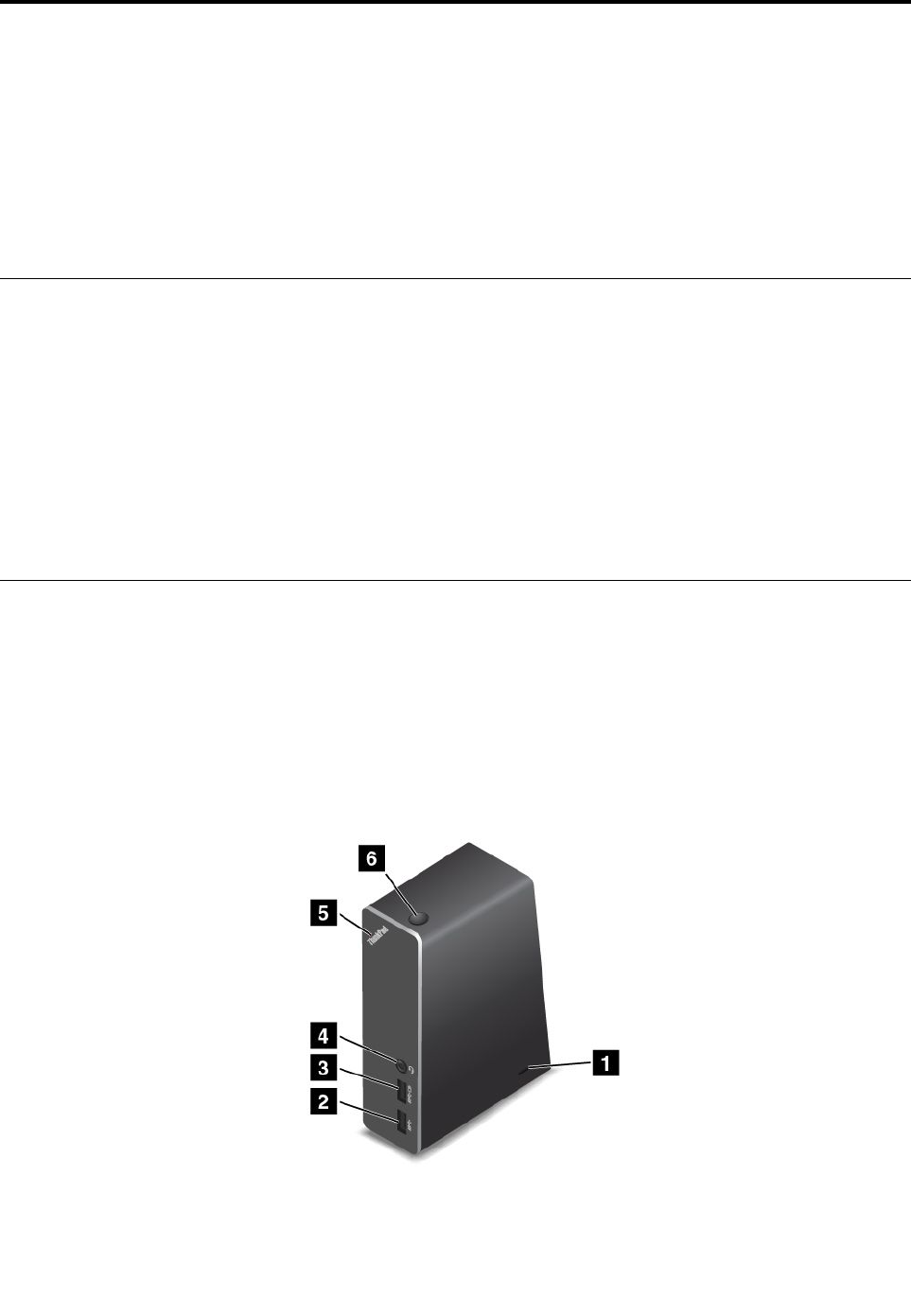
第 第
第6 6
6章 章
章オ オ
オプ プ
プシ シ
ショ ョ
ョン ン
ンや や
や周 周
周辺 辺
辺機 機
機器 器
器の の
の利 利
利用 用
用
この章では、ハードウェア・デバイスを使用してコンピューターの機能を拡張する方法について説
明します。
•77ページの『ThinkPadのオプション製品を探す』
•77ページの『ThinkPadOneLinkDock』
•78ページの『ThinkPadOneLinkProDock』
ThinkPad ThinkPad
ThinkPadの の
のオ オ
オプ プ
プシ シ
ショ ョ
ョン ン
ン製 製
製品 品
品を を
を探 探
探す す
す
コンピューターの機能を拡張したい場合、Lenovoではさまざまなハードウェア・アクセサリーや、アップ
グレードするためのオプションを用意しています。ストレージ・デバイス、ネットワーク・カード、
ポート・リプリケーター、バッテリー、電源アダプター、プリンター、スキャナー、キーボード、マ
ウス、その他を取り揃えています。
LenovoのWebサイトでは、土日も含め、毎日24時間ショッピングができます。お手元にクレジット・
カードをご用意のうえ、インターネットに接続してください。
Lenovoの製品は、次のWebサイトでご購入いただけます。
http://www.lenovo.com/essentials
ThinkPad ThinkPad
ThinkPadOneLink OneLink
OneLinkDock Dock
Dock
モデルによっては、ThinkPadOneLinkDock(以下『ドック』と呼びます)がサポートされていることがあり
ます。コンピューターの機能を拡張するには、コンピューターをドックに接続します。
このトピックでは、ドックについて基本的な説明をします。ドックの使用方法について詳しくは、ドック
に付属の説明書を参照してください。
注 注
注: :
:モデルによっては、ご使用のドックの外観は、このトピックに示す図と若干異なる場合があります。
前 前
前面 面
面
©CopyrightLenovo2013,201577
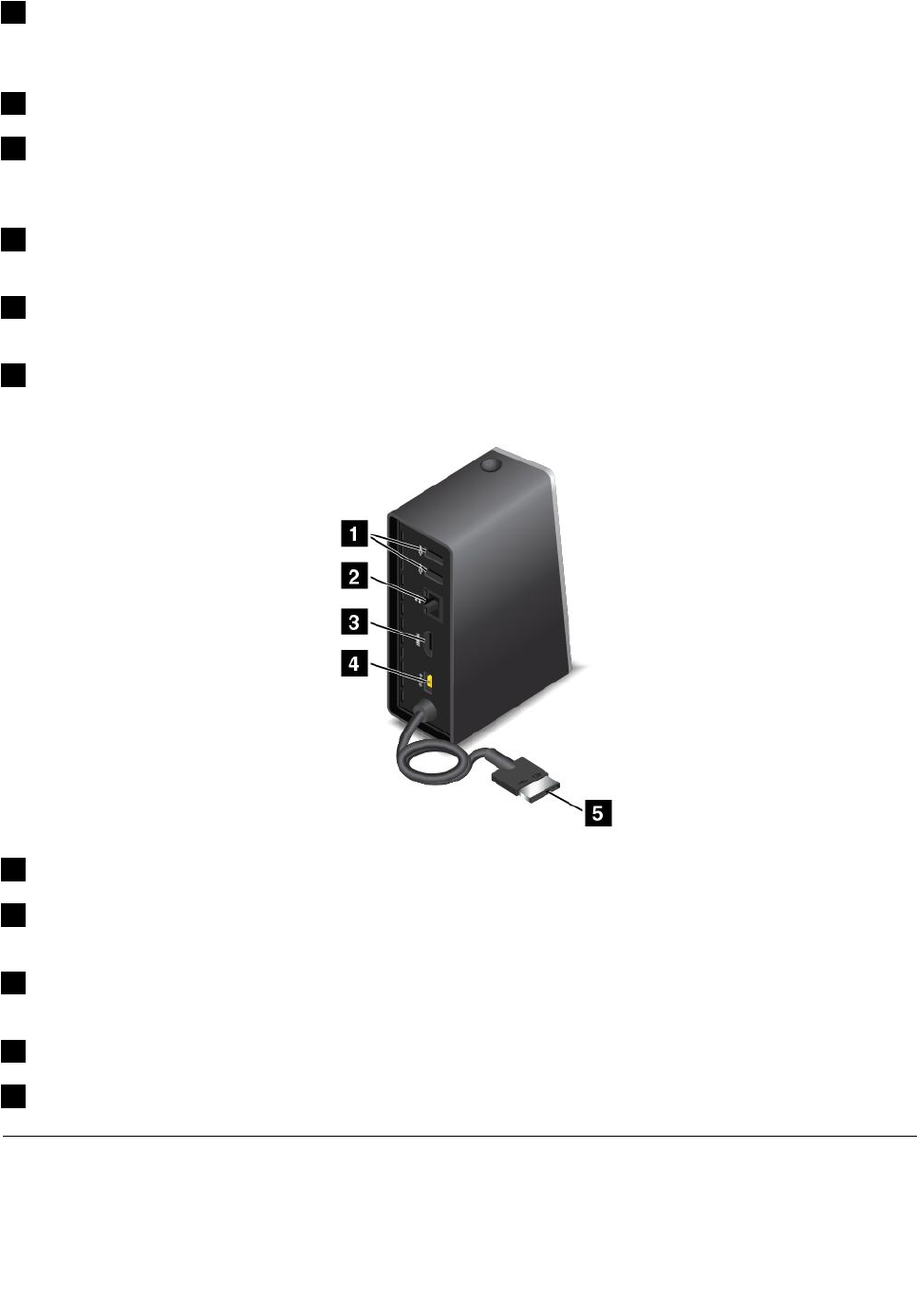
1セ セ
セキ キ
キュ ュ
ュリ リ
リテ テ
ティ ィ
ィー ー
ー・ ・
・ロ ロ
ロッ ッ
ック ク
ク・ ・
・ス ス
スロ ロ
ロッ ッ
ット ト
ト:ドックを盗難から守るには、このセキュリティーロック・スロッ
トに対応するKensingtonスタイルのケーブル・ロックなどのセキュリティー・ケーブル・ロックを購入し
て、ドックをデスク、テーブル、または他の一時的な固定物に固定します。
2USB USB
USB3.0 3.0
3.0コ コ
コネ ネ
ネク ク
クタ タ
ター ー
ー:USB3.0およびUSB2.0と互換性があるデバイスを接続するために使用します。
3Always-on Always-on
Always-onUSB USB
USBコ コ
コネ ネ
ネク ク
クタ タ
ター ー
ー:Always-onUSBコネクターではデフォルトで、コンピューターがスリープ状
態、休止状態、または電源オフでも、一部のモバイル・デジタル・デバイスやスマートフォンを充電
できます。詳しくは、ドックに付属の資料を参照してください。
4コ コ
コン ン
ンボ ボ
ボ・ ・
・オ オ
オー ー
ーデ デ
ディ ィ
ィオ オ
オ・ ・
・コ コ
コネ ネ
ネク ク
クタ タ
ター ー
ー:3.5mm(0.14インチ)、4極プラグのヘッドホンまたはヘッド
セットを接続するために使用します。
5シ シ
シス ス
ステ テ
テム ム
ム状 状
状況 況
況イ イ
イン ン
ンジ ジ
ジケ ケ
ケー ー
ータ タ
ター ー
ー:点灯したThinkPadロゴのインジケーターの機能は、コンピューターのイ
ンジケーターと同じです。詳しくは、7ページの『状況インジケーター』を参照してください。
6電 電
電源 源
源ボ ボ
ボタ タ
タン ン
ン:ドックの電源ボタンの機能は、コンピューターの電源ボタンと同じです。
背 背
背面 面
面
1USB USB
USB2.0 2.0
2.0コ コ
コネ ネ
ネク ク
クタ タ
ター ー
ー:USB2.0と互換性があるデバイスと接続するために使用します。
2イ イ
イー ー
ーサ サ
サネ ネ
ネッ ッ
ット ト
ト・ ・
・コ コ
コネ ネ
ネク ク
クタ タ
ター ー
ー:ドックをイーサネットLANに接続するために使用します。このコネク
ターのインジケーターの機能はコンピューターのインジケーターと同じです。
3HDMI HDMI
HDMIコ コ
コネ ネ
ネク ク
クタ タ
ター ー
ー:HDMIと互換性のあるデジタル・オーディオ・デバイスまたはビデオ・モニ
ターと接続するために使用します。
4電 電
電源 源
源コ コ
コネ ネ
ネク ク
クタ タ
ター ー
ー:AC電源アダプターを接続するために使用します。
5Lenovo Lenovo
LenovoOneLink OneLink
OneLinkコ コ
コネ ネ
ネク ク
クタ タ
ター ー
ー:LenovoOneLinkコネクターをコンピューターに接続します。
ThinkPad ThinkPad
ThinkPadOneLink OneLink
OneLinkPro Pro
ProDock Dock
Dock
モデルによっては、ThinkPadOneLinkProDock(これ以降、『ドック』と呼びます)がサポートされている
ことがあります。コンピューターの機能を拡張するには、コンピューターをドックに接続します。
78ユーザー・ガイド
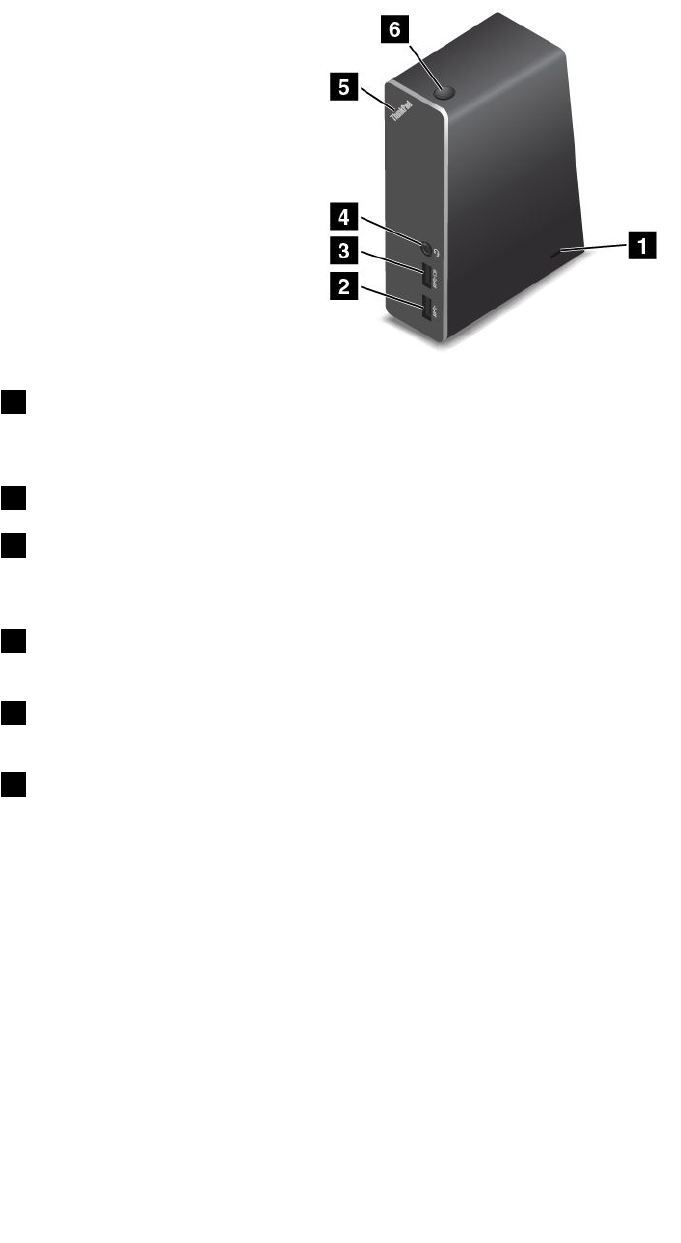
このトピックでは、ドックについて基本的な説明をします。ドックの使用方法について詳しくは、ドック
に付属の説明書を参照してください。
注 注
注: :
:モデルによっては、ご使用のドックの外観は、このトピックに示す図と若干異なる場合があります。
前 前
前面 面
面
1セ セ
セキ キ
キュ ュ
ュリ リ
リテ テ
ティ ィ
ィー ー
ー・ ・
・ロ ロ
ロッ ッ
ック ク
ク・ ・
・ス ス
スロ ロ
ロッ ッ
ット ト
ト:ドックを盗難から守るには、このセキュリティーロック・スロッ
トに対応するKensingtonスタイルのケーブル・ロックなどのセキュリティー・ケーブル・ロックを購入し
て、ドックをデスク、テーブル、または他の一時的な固定物に固定します。
2USB USB
USB3.0 3.0
3.0コ コ
コネ ネ
ネク ク
クタ タ
ター ー
ー:USB3.0およびUSB2.0と互換性があるデバイスを接続するために使用します。
3Always-on Always-on
Always-onUSB USB
USBコ コ
コネ ネ
ネク ク
クタ タ
ター ー
ー:Always-onUSBコネクターではデフォルトで、コンピューターがスリープ状
態、休止状態、または電源オフでも、一部のモバイル・デジタル・デバイスやスマートフォンを充電
できます。詳しくは、ドックに付属の資料を参照してください。
4コ コ
コン ン
ンボ ボ
ボ・ ・
・オ オ
オー ー
ーデ デ
ディ ィ
ィオ オ
オ・ ・
・コ コ
コネ ネ
ネク ク
クタ タ
ター ー
ー:3.5mm(0.14インチ)、4極プラグのヘッドホンまたはヘッド
セットを接続するために使用します。
5シ シ
シス ス
ステ テ
テム ム
ム状 状
状況 況
況イ イ
イン ン
ンジ ジ
ジケ ケ
ケー ー
ータ タ
ター ー
ー:点灯したThinkPadロゴのインジケーターの機能は、コンピューターのイ
ンジケーターと同じです。詳しくは、7ページの『状況インジケーター』を参照してください。
6電 電
電源 源
源ボ ボ
ボタ タ
タン ン
ン:ドックの電源ボタンの機能は、コンピューターの電源ボタンと同じです。
第6章.オプションや周辺機器の利用79
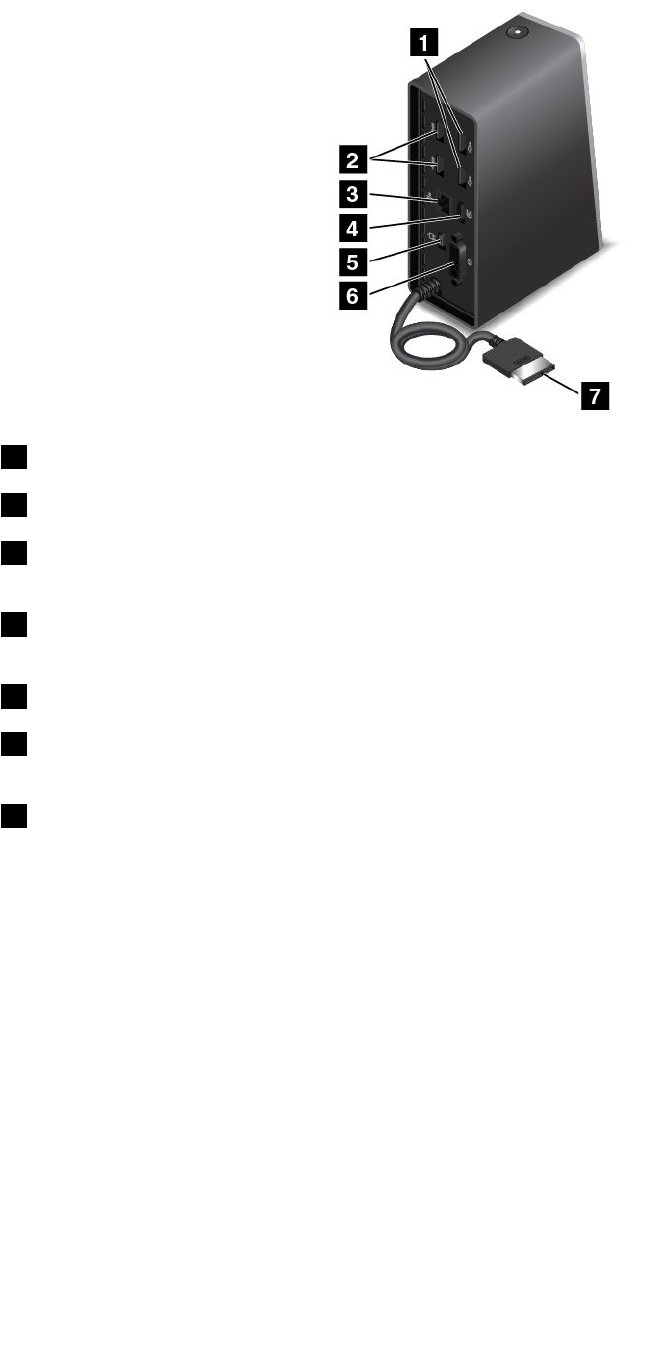
背 背
背面 面
面
1USB USB
USB2.0 2.0
2.0コ コ
コネ ネ
ネク ク
クタ タ
ター ー
ー:USB2.0と互換性があるデバイスと接続するために使用します。
2USB USB
USB3.0 3.0
3.0コ コ
コネ ネ
ネク ク
クタ タ
ター ー
ー:USB3.0およびUSB2.0と互換性があるデバイスを接続するために使用します。
3イ イ
イー ー
ーサ サ
サネ ネ
ネッ ッ
ット ト
ト・ ・
・コ コ
コネ ネ
ネク ク
クタ タ
ター ー
ー:ドックをイーサネットLANに接続するために使用します。このコネク
ターのインジケーターの機能はコンピューターのインジケーターと同じです。
4DisplayPort DisplayPort
DisplayPort® ®
®コ コ
コネ ネ
ネク ク
クタ タ
ター ー
ー:高性能モニター、ダイレクト・ドライブ・モニター、またはDisplayPortコネ
クターを使用するその他のデバイスを接続するために使用します。
5電 電
電源 源
源コ コ
コネ ネ
ネク ク
クタ タ
ター ー
ー:AC電源アダプターを接続するために使用します。
6DVI DVI
DVIコ コ
コネ ネ
ネク ク
クタ タ
ター ー
ー:DVI(デジタル・ビジュアル・インターフェース)接続をサポートするモニターを接
続するために使用します。
7Lenovo Lenovo
LenovoOneLink OneLink
OneLinkコ コ
コネ ネ
ネク ク
クタ タ
ター ー
ー:LenovoOneLinkコネクターをコンピューターに接続します。
80ユーザー・ガイド

第 第
第7 7
7章 章
章詳 詳
詳細 細
細な な
な構 構
構成 成
成
ハードディスク・ドライブ、ソリッド・ステート・ドライブ、またはハイブリッド・ドライブ上のファイ
ル、データ、設定を保護することは重要なことです。場合によっては、新しいオペレーティング・システ
ムのインストール、新しいデバイス・ドライバーのインストール、システムUEFIBIOSの更新、あるいは
初期インストール済みソフトウェアのリカバリーが必要です。この章の情報は、適切な注意を払って
ThinkPadを取り扱い、ThinkPadを最高の状態に保つために役立ちます。
•81ページの『新しいオペレーティング・システムのインストール』
•81ページの『Windows7オペレーティング・システムのインストール』
•82ページの『Windows8.1オペレーティング・システムのインストール』
•83ページの『デバイス・ドライバーのインストール』
•84ページの『ThinkPadSetupプログラムの使用』
•97ページの『システム管理の使用』
新 新
新し し
しい い
いオ オ
オペ ペ
ペレ レ
レー ー
ーテ テ
ティ ィ
ィン ン
ング グ
グ・ ・
・シ シ
シス ス
ステ テ
テム ム
ムの の
のイ イ
イン ン
ンス ス
スト ト
トー ー
ール ル
ル
新しいオペレーティング・システムのインストールが必要になる場合があります。このトピックでは、新
しいオペレーティング・システムのインストール方法について説明します。
Windows Windows
Windows7 7
7オ オ
オペ ペ
ペレ レ
レー ー
ーテ テ
ティ ィ
ィン ン
ング グ
グ・ ・
・シ シ
シス ス
ステ テ
テム ム
ムの の
のイ イ
イン ン
ンス ス
スト ト
トー ー
ール ル
ル
作業を始める前に、以下の手順を印刷してください。
注 注
注意 意
意: :
:
•新しいオペレーティング・システムをインストールするプロセスによって、非表示のフォルダーに保存
されているデータを含むハードディスク・ドライブ、ソリッド・ステート・ドライブ、またはハイブ
リッド・ドライブのデータはすべて削除されます。
•ハードディスク・ドライブとM.2ソリッド・ステート・ドライブの両方が付属しているコンピュー
ターの場合、M.2ソリッド・ステート・ドライブを起動可能デバイスとして使用しないでください。
M.2ソリッド・ステート・ドライブは『キャッシュ』機能とIntelRapidStartTechnologyをサポートする
ために使用されています。
Windows7オペレーティング・システムをインストールするには、次のようにします。
1.C:¥SWTOOLSディレクトリー内のすべてのサブディレクトリーとファイルを、取り外し可能なス
トレージ・デバイスにコピーしておきます。
•Windows7オペレーティング・システム用の修正ファイルは、C:¥SWTOOLS¥OSFIXESディレクト
リーに入っています。
•デバイス・ドライバーは、C:¥SWTOOLS¥DRIVERSディレクトリーに入っています。
•初期インストール済みプログラムは、C:¥SWTOOLS¥APPSディレクトリーに入っています。
2.ThinkPadSetupプログラムを開始します。84ページの『ThinkPadSetupプログラムの使用』を参照
してください。
3.『 『
『Startup Startup
Startup』 』
』➙ ➙
➙『 『
『UEFI/Legacy UEFI/Legacy
UEFI/LegacyBoot Boot
Boot』 』
』を選択します。以下のいずれかを実行します。
•Windows7(32ビット)オペレーティング・システムをインストールするには、『Legacy Legacy
LegacyOnly Only
Only』また
は『Both Both
Both』を選択します。
•『Legacy』モードでWindows7(64ビット)オペレーティング・システムをインストールするに
は、『Legacy Legacy
LegacyOnly Only
Only』を選択します。
©CopyrightLenovo2013,201581
•『UEFI』モードでWindows7(64ビット)オペレーティング・システムをインストールするに
は、『UEFI UEFI
UEFIOnly Only
Only』を選択します。
4.F10キーを押して、ThinkPadSetupプログラムを終了します。
5.Windows7オペレーティング・システムのインストールDVDを光学式ドライブに挿入し、コン
ピューターを再起動します。
6.Windows7オペレーティング・システムをインストールする前に、バックアップしたC:¥SWTOOLSディ
レクトリーを復元します。
7.デバイス・ドライバーをインストールします。83ページの『デバイス・ドライバーのインストー
ル』を参照してください。
8.Windows7アップデート・モジュールをインストールします。Windows7アップデート・モジュール
はC:¥SWTOOLS¥OSFIXES¥ディレクトリーにあります。詳細については、以下のMicrosoftKnowledge
Baseホーム・ページにアクセスしてください。
http://support.microsoft.com/
9.ENERGYSTARバージョンでスタンバイ状態からWakeonLAN機能を有効にするパッチなどのレジス
トリー・パッチをインストールします。レジストリー・パッチをダウンロードしてインストールする
には、次のLenovoサポートWebサイトにアクセスしてください。
http://www.lenovo.com/support
注 注
注: :
:オペレーティング・システムをインストールした後は、ThinkPadSetupプログラムで『UEFI/Legacy UEFI/Legacy
UEFI/Legacy
Boot Boot
Boot』の初期設定を変更しないでください。そうしないと、新しいオペレーティング・システムが正
しく起動できません。
Windows7オペレーティング・システムをインストールする場合、以下の国または地域コードのいず
れかが必要となる場合があります。
国 国
国ま ま
また た
たは は
は地 地
地域 域
域コ コ
コー ー
ード ド
ド国 国
国ま ま
また た
たは は
は地 地
地域 域
域コ コ
コー ー
ード ド
ド
中華人民共和国SCオランダNL
デンマークDKノルウェーNO
フィンランドFIスペインSP
フランスFRスウェーデンSV
ドイツGR台湾および香港TC
イタリアITアメリカ合衆国US
日本JP
Windows Windows
Windows8.1 8.1
8.1オ オ
オペ ペ
ペレ レ
レー ー
ーテ テ
ティ ィ
ィン ン
ング グ
グ・ ・
・シ シ
シス ス
ステ テ
テム ム
ムの の
のイ イ
イン ン
ンス ス
スト ト
トー ー
ール ル
ル
新しいオペレーティング・システムのインストールが必要になる場合があります。このトピックでは、
Windows8.1オペレーティング・システムのインストール方法について説明します。
作業を始める前に、以下の手順を印刷してください。
注 注
注意 意
意: :
:
•新しいオペレーティング・システムをインストールするプロセスによって、非表示のフォルダーに保存
されているデータを含むハードディスク・ドライブ、ソリッド・ステート・ドライブ、またはハイブ
リッド・ドライブのデータはすべて削除されます。
•ハードディスク・ドライブとM.2ソリッド・ステート・ドライブの両方が付属しているコンピュー
ターの場合、M.2ソリッド・ステート・ドライブを起動可能デバイスとして使用しないでください。
M.2ソリッド・ステート・ドライブは『キャッシュ』機能とIntelRapidStartTechnologyをサポートする
ために使用されています。
82ユーザー・ガイド
Windows8.1オペレーティング・システムをインストールするには、次のようにします。
1.ThinkPadSetupプログラムを開始します。84ページの『ThinkPadSetupプログラムの使用』を参照
してください。
2.『 『
『Startup Startup
Startup』 』
』➙ ➙
➙『 『
『Boot Boot
Boot』 』
』を選択して、『Boot Boot
BootPriority Priority
PriorityOrder Order
Order』サブメニューを表示します。
3.『USB USB
USBHDD HDD
HDD』などのWindows8.1オペレーティング・システムのインストール・プログラムが
格納されるドライブを選択します。
4.F10キーを押して、ThinkPadSetupプログラムを終了します。
5.Windows8.1オペレーティング・システムのインストール・プログラムが格納されるドライブをコン
ピューターに接続し、コンピューターを再起動します。
6.Windows8.1アップデート・モジュールをインストールします。MicrosoftKnowledgeBaseホーム・
ページ(http://support.microsoft.com/)にアクセスします。検索フィールドに更新モジュールの番号を入
力し、『Search Search
Search(検索)』をクリックします。
7.レジストリー・パッチをインストールします。レジストリー・パッチをダウンロードしてインストー
ルするには、次のLenovoサポートWebサイトにアクセスしてください。
http://www.lenovo.com/support
8.デバイス・ドライバーをインストールします。83ページの『デバイス・ドライバーのインストー
ル』を参照してください。
注 注
注: :
:オペレーティング・システムをインストールした後は、ThinkPadSetupプログラムで『UEFI/Legacy UEFI/Legacy
UEFI/Legacy
Boot Boot
Boot』の初期設定を変更しないでください。そうしないと、新しいオペレーティング・システムが正
しく起動できません。
Windows8.1オペレーティング・システムをインストールする場合、以下の国または地域コードのいず
れかが必要となる場合があります。
国 国
国ま ま
また た
たは は
は地 地
地域 域
域コ コ
コー ー
ード ド
ド国 国
国ま ま
また た
たは は
は地 地
地域 域
域コ コ
コー ー
ード ド
ド
中華人民共和国SCオランダNL
デンマークDKノルウェーNO
フィンランドFIスペインSP
フランスFRスウェーデンSV
ドイツGR台湾および香港TC
イタリアITアメリカ合衆国US
日本JP
デ デ
デバ バ
バイ イ
イス ス
ス・ ・
・ド ド
ドラ ラ
ライ イ
イバ バ
バー ー
ーの の
のイ イ
イン ン
ンス ス
スト ト
トー ー
ール ル
ル
デバイス・ドライバーは、コンピューターの特定のハードウェア・デバイスを稼働させるプログラムで
す。デバイスが正常に稼働しない場合や、新しいデバイスをインストールする場合は、対応するデバイ
ス・ドライバーをインストールまたは更新する必要があります。たとえば、Windows7オペレーティン
グ・システムを使用している場合に、USB3.0コネクターを使用するには、USB3.0ドライバーをダウン
ロードしてインストールする必要があります。
最新のデバイス・ドライバーをダウンロードするには、次のようにします。
1.http://www.lenovo.com/ThinkPadDriversにアクセスします。
2.製品名を選択して、お使いのコンピューターのデバイス・ドライバーをすべて表示します。
3.必要なデバイス・ドライバーを選択し、画面の指示に従います。
第7章.詳細な構成83

注 注
注意 意
意: :
:WindowsUpdateWebサイトから、デバイス・ドライバーをダウンロードしないでください。デバイ
ス・ドライバーは必ず、次のWebサイトからダウンロードしてください。
http://www.lenovo.com/ThinkPadDrivers
Windows7オペレーティング・システムを使用する場合、ハードディスク・ドライブ、ソリッド・ステー
ト・ドライブ、またはハイブリッド・ドライブのC:\SWTOOLS\DRIVERSディレクトリーにもデバイス・ドラ
イバーがあります。詳しくは、71ページの『初期インストール済みソフトウェア・アプリケーションと
デバイス・ドライバーの再インストール』を参照してください。
ThinkPad ThinkPad
ThinkPadSetup Setup
Setupプ プ
プロ ロ
ログ グ
グラ ラ
ラム ム
ムの の
の使 使
使用 用
用
ThinkPadSetupプログラムを使用してBIOSを構成すると、コンピューターのさまざまなセットアップ
構成を選択できます。
コンピューターのBIOSを構成するには、次のようにします。
1.コンピューターを再起動します。ThinkPadロゴが表示されたら、F1キーを押します。ThinkPadSetup
プログラムが起動します。
注 注
注: :
:スーパーバイザー・パスワードの入力を求められたら、正しいパスワードを入力してください。
Enterキーを押してパスワード・プロンプトをスキップし、ThinkPadSetupプログラムを起動すること
もできます。パスワードを入力しなかった場合は、スーパーバイザー・パスワードによって保護され
ている構成を変更できません。詳しくは、57ページの『パスワードの使用』を参照してください。
2.ポインター・キーを使用して、タブを選択します。または、ポインター・キーを使用して項目を探
し、Enterキーを押してその項目を選択します。サブメニューが表示されます。
注 注
注: :
:ご使用のコンピューターが該当する機能をサポートしている場合のみに表示されるメニュー項
目もあります。
3.項目の値を設定するには、以下のいずれかを実行します。
•より大きい値に変更するにはF6キーを押します。
•より小さい値に変更するにはF5キーを押します。
注 注
注: :
:太 太
太字 字
字は出荷時の設定値です。
4.他の構成を変更するには、Escキーを押してサブメニューを終了し、親メニューに戻ります。
5.構成が完了したら、F10キーを押して変更内容を保存して終了します。『ThinkPadSetup』メニュー
で『Restart Restart
Restart』タブを選択し、表示されたいずれかのオプションを指定してコンピューターを再
起動することもできます。
注 注
注: :
:Fn+F9キーを押すと、デフォルト設定に復元できます。
『 『
『Main Main
Main』 』
』メ メ
メニ ニ
ニュ ュ
ュー ー
ー
ThinkPadSetupプログラムを開くと、最初に次のような『Main Main
Main』メニューが表示されます。
•UEFI UEFI
UEFIBIOS BIOS
BIOSVersion Version
Version
•UEFI UEFI
UEFIBIOS BIOS
BIOSDate Date
Date
•Embedded Embedded
EmbeddedController Controller
ControllerVersion Version
Version
•ME ME
MEFirmware Firmware
FirmwareVersion Version
Version
•Machine Machine
MachineType Type
TypeModel Model
Model
•System-unit System-unit
System-unitserial serial
serialnumber number
number
•System System
Systemboard board
boardserial serial
serialnumber number
number
•Asset Asset
AssetTag Tag
Tag
•CPU CPU
CPUType Type
Type
84ユーザー・ガイド

•CPU CPU
CPUSpeed Speed
Speed
•Installed Installed
Installedmemory memory
memory
•UUID UUID
UUID
•MAC MAC
MACAddress Address
Address(Internal (Internal
(InternalLAN) LAN)
LAN)
•Preinstalled Preinstalled
PreinstalledOS OS
OSLicense License
License
•UEFI UEFI
UEFISecure Secure
SecureBoot Boot
Boot
『 『
『Cong Cong
Cong』 』
』メ メ
メニ ニ
ニュ ュ
ュー ー
ー
コンピューターの構成を変更するには、『ThinkPadSetup』メニューから『Config Config
Config』タブを選択します。
次の表に、『Config Config
Config』メニュー項目を示します。太 太
太字 字
字は出荷時の設定値です。
注 注
注意 意
意: :
:デフォルト構成は、通常のご使用に最適な状態に設定されています。構成を誤って変更する
と、予期しない結果が生じる場合があります。
表5. 『Cong 』メニューの項目
メ メ
メニ ニ
ニュ ュ
ュー ー
ー項 項
項目 目
目サ サ
サブ ブ
ブメ メ
メニ ニ
ニュ ュ
ュー ー
ー項 項
項目 目
目選 選
選択 択
択す す
する る
る項 項
項目 目
目コ コ
コメ メ
メン ン
ント ト
ト
USB USB
USBUSBUEFIBIOSSupport•Disabled
•Enabled Enabled
Enabled
USBストレージ・デバイスの
ブート・サポートを使用可能ま
たは使用不可にします。
AlwaysOnUSB•Disabled
•Enabled Enabled
Enabled
低電力状態(スタンバイ、休
止、またはシャットダウン)の
ときに外付けデバイスを充電す
る機能を使用可能または使用不
可にします。システムがバッテ
リー・モードで稼動している場
合、これが機能するのはスタン
バイ状態のときだけです。
『Enabled Enabled
Enabled』を選択すると、コ
ンピューターは低電力状態のと
きでも外付けデバイスを充電で
きます。
『Disabled Disabled
Disabled』を選択すると、コ
ンピューターは低電力状態のと
きに外付けデバイスを充電でき
ません。
AlwaysOnUSBChargein
BatteryMode
•Disabled Disabled
Disabled
•Enabled
注 注
注: :
:この項目は、『Always Always
AlwaysOn On
On
USB USB
USB』が『Enabled Enabled
Enabled』に設定さ
れている場合にのみ使用できま
す。
コンピューターが休止状態また
はAC電源に接続されていない
状態で電源オフになっていると
きに、外付けデバイスを充電す
る機能を使用可能または使用不
可にします。
『Enabled Enabled
Enabled』を選択すると、コン
ピューターが休止状態またはAC
電源に接続されていない状態で
第7章.詳細な構成85

表5. 『Cong 』メニューの項目 ( 続 き )
メ メ
メニ ニ
ニュ ュ
ュー ー
ー項 項
項目 目
目サ サ
サブ ブ
ブメ メ
メニ ニ
ニュ ュ
ュー ー
ー項 項
項目 目
目選 選
選択 択
択す す
する る
る項 項
項目 目
目コ コ
コメ メ
メン ン
ント ト
ト
電源オフになっていても、外付
けデバイスを充電できます。
『Disabled Disabled
Disabled』を選択すると、コ
ンピューターが休止状態または
AC電源に接続されていない状
態で電源オフになっているとき
に、外付けデバイスを充電でき
ません。
USB3.0Mode•Disabled
•Enabled
•Auto Auto
Auto
USB2.0コントローラーとUSB
3.0コントローラーで共有するコ
ネクターのUSB3.0コントロー
ラー・モードを設定します。
『Auto Auto
Auto』を選択すると、適切な
USB3.0コネクターまたはUSB
2.0コネクターの接続と配線を行
うことができます。
『Enabled Enabled
Enabled』を選択すると、
USB3.0モードが有効になり、
Windows7およびWindows8.1
オペレーティング・システムで
USB3.0がサポートされます。
『Disabled Disabled
Disabled』を選択すると、USB
3.0コントローラーは無効にさ
れて非表示になり、USB3.0コ
ネクターはUSB2.0コネクター
として機能します。
Keyboard/Mouse Keyboard/Mouse
Keyboard/MouseFnandCtrlKeyswap•Disabled Disabled
Disabled
•Enabled
『Enabled Enabled
Enabled』を選択すると、Fn
キーがCtrlキーとして機能し、
CtrlキーがFnキーとして機能
します。
注 注
注: :
:『Enabled Enabled
Enabled』が選択されてい
る場合でも、ThinkPadをスリー
プ・モードから通常の動作状態
に戻すには、Fnキーを押す必
要があります。
Display Display
DisplayBootDisplayDevice•ThinkPad ThinkPad
ThinkPadLCD LCD
LCD
•HDMI
•Displayondock
ブート用のビデオ・デバイスを
選択します。
Power Power
PowerIntel(R)SpeedStep®
technology
•Disabled
•Enabled Enabled
Enabled
IntelSpeedStepテクノロジーを有
効または無効にします。
『Enabled Enabled
Enabled』を選択すると、プロ
セッサーが低速で動作して電力
を節約できます。
『Disabled Disabled
Disabled』を選択すると、プ
ロセッサーは常に最高速度で動
作します。
86ユーザー・ガイド

表5. 『Cong 』メニューの項目 ( 続 き )
メ メ
メニ ニ
ニュ ュ
ュー ー
ー項 項
項目 目
目サ サ
サブ ブ
ブメ メ
メニ ニ
ニュ ュ
ュー ー
ー項 項
項目 目
目選 選
選択 択
択す す
する る
る項 項
項目 目
目コ コ
コメ メ
メン ン
ント ト
ト
CPUPowerManagement•Enabled Enabled
Enabled
•Disabled
システム活動がないときに、マ
イクロプロセッサー・クロック
を自動的に停止する省電力機能
を使用可能または使用不可にし
ます。
DisableBuilt-inBattery内蔵バッテリーを一時的に無効
にするには、この機能を使用し
ます。この項目を選択すると、
システムの電源は自動的にオフ
になります。コンピューター
は、バッテリー供給を受ける準
備が整った状態になります。
注 注
注: :
:この操作を行うには、AC電
源アダプターを取り外す必要が
あります。AC電源アダプターを
再接続すると、内蔵バッテリー
は自動的に有効になります。
Beep Beep
Beepand and
andAlarm Alarm
AlarmPasswordBeep•Disabled Disabled
Disabled
•Enabled
システムがパワーオン・パス
ワード、ハードディスク・ドラ
イブ・パスワード、またはスー
パーバイザー・パスワードを待
機しているときに、ビープ音を
鳴らすには、このオプションを
有効にします。入力したパス
ワードが一致するとき、または
設定したパスワードと一致しな
いときに、異なるビープ音が鳴
ります。
KeyboardBeep•Disabled
•Enabled Enabled
Enabled
処理不可能な組み合わせでキー
が入力された場合のキーボード
のビープ音を、有効または無効
にします。
CPU CPU
CPUCoreMulti-Processing•Disabled
•Enabled Enabled
Enabled
プロセッサー内のコア・ユニッ
トの追加実行を、使用可能また
は使用不可に設定します。
『Enabled Enabled
Enabled』を選択すると、プ
ロセッサー内のコア・ユニット
の追加実行が使用可能になりま
す。
『Disabled Disabled
Disabled』を選択すると、プ
ロセッサー内の1つのみのコ
ア・ユニットの実行が使用可能
になります。
第7章.詳細な構成87

表5. 『Cong 』メニューの項目 ( 続 き )
メ メ
メニ ニ
ニュ ュ
ュー ー
ー項 項
項目 目
目サ サ
サブ ブ
ブメ メ
メニ ニ
ニュ ュ
ュー ー
ー項 項
項目 目
目選 選
選択 択
択す す
する る
る項 項
項目 目
目コ コ
コメ メ
メン ン
ント ト
ト
IntelHyper-Threading
Technology
•Disabled
•Enabled Enabled
Enabled
プロセッサー・コア内の追加の
プロセッサー・スレッドを使用
可能または使用不可にします。
『Enabled Enabled
Enabled』を選択すると、追加
のプロセッサー・スレッドが有
効になります。これらのスレッ
ドは追加のプロセッサーとして
表示されますが、プロセッサー
内の他のスレッドと一部のリ
ソースを共有します。
『Disabled Disabled
Disabled』を選択すると、各
実行コア・ユニット内の1つの
プロセッサー・スレッドのみが
使用可能になります。
Intel Intel
Intel(R) (R)
(R)AMT AMT
AMTIntel(R)AMTControl•Disabled
•Enabled Enabled
Enabled
•PermanentlyDisabled
IntelActiveManagement
Technology(AMT)機能を使
用可能または使用不可にしま
す。
注 注
注: :
:『Intel Intel
Intel(R) (R)
(R)AMT AMT
AMTControl Control
Control』を
『Permanently Permanently
PermanentlyDisabled Disabled
Disabled』に設定
すると、この設定を再度有効に
することはできなくなります。
注 注
注: :
:『Intel Intel
Intel(R) (R)
(R)AMT AMT
AMT』項目は、
IntelvPro™テクノロジーをサ
ポートするモデルでのみ使用で
きます。
CIRATimeout0–255クライアント主導リモート・
アクセス(CIRA)接続を確立す
るためのタイムアウトを定義し
ます。
値は1~254で、単位は秒で
す。値0と255には特別な意味
があります。値を0に設定する
と、確立タイムアウトはデフォ
ルトの60秒になります。値を
255に設定すると、CIRA接続
は、接続に成功するまで確立さ
れた状態のままになります。
ConsoleType•PC-ANSI
•VT100
•VT100+ VT100+
VT100+
•VT-UTF8
指定したコンソール・タイプを
有効にします。
『 『
『Date/Time Date/Time
Date/Time』 』
』メ メ
メニ ニ
ニュ ュ
ュー ー
ー
コンピューターの日付または時刻を変更するには、『ThinkPadSetup』メニューから『Date/Time Date/Time
Date/Time』タ
ブを選択します。その後、次のようにします。
88ユーザー・ガイド

1.ポインター・キーを使用して、『System System
SystemDate Date
Date』または『System System
SystemTime Time
Time』を選択します。
2.日付または時刻を入力します。
『 『
『Security Security
Security』 』
』メ メ
メニ ニ
ニュ ュ
ュー ー
ー
コンピューターのセキュリティー設定を変更するには、『ThinkPadSetup』メニューから『Security Security
Security』タブ
を選択します。
次の表に、『Security Security
Security』メニュー項目を示します。太 太
太字 字
字は出荷時の設定値です。
注 注
注意 意
意: :
:デフォルト構成は、通常のご使用に最適な状態に設定されています。構成を誤って変更する
と、予期しない結果が生じる場合があります。
表6. 『Security 』メニューの項目
メ メ
メニ ニ
ニュ ュ
ュー ー
ー項 項
項目 目
目サ サ
サブ ブ
ブメ メ
メニ ニ
ニュ ュ
ュー ー
ー項 項
項目 目
目選 選
選択 択
択す す
する る
る項 項
項目 目
目コ コ
コメ メ
メン ン
ント ト
ト
SupervisorPassword•Disabled Disabled
Disabled
•Enabled
58ページの『スーパーバイザー・
パスワード』を参照してください。
LockUEFIBIOSSettings•Disabled Disabled
Disabled
•Enabled
許可されていないユーザーが
ThinkPadSetupプログラムの項目を
変更できないようにするための機能
を、使用可能または使用不可にしま
す。出荷時の設定値は『Disabled Disabled
Disabled』
です。スーパーバイザー・パスワー
ドを設定して、この機能を使用可
能にすると、システム管理者以外
のだれもThinkPadSetupプログラム
の項目を変更できなくなります。
Passwordatunattended
boot
•Disabled
•Enabled Enabled
Enabled
『Password Password
Passwordat at
atunattended unattended
unattendedboot boot
boot』を使
用可能にすると、電源が切れた状態
または休止状態からコンピューター
の電源がオンになったときに、パ
スワード・プロンプトが表示され
ます。『Disabled Disabled
Disabled』を選択すると、
パスワード・プロンプトは表示さ
れず、コンピューターの起動は続
行され、オペレーティング・シス
テムを読み込みます。不正アクセ
スを防ぐために、オペレーティン
グ・システムにユーザー認証を設
定できます。
Passwordatrestart•Disabled Disabled
Disabled
•Enabled
『Password Password
Passwordat at
atrestart restart
restart』を選択する
と、コンピューターを再起動する
ときにパスワード・プロンプトが
表示されます。『Disabled Disabled
Disabled』を選択
すると、パスワード・プロンプト
は表示されず、コンピューターの
起動は続行され、オペレーティン
グ・システムを読み込みます。不正
アクセスを防ぐために、オペレー
ティング・システムにユーザー認
証を設定できます。
SetMinimumLength•Disabled Disabled
Disabled
•xcharacters
(4≤x≤12)
パワーオン・パスワードおよびハー
ドディスク・パスワードの最小文
字数を指定します。スーパーバイ
ザー・パスワードを設定して、最
Password Password
Password
第7章.詳細な構成89

表6. 『Security 』メニューの項目 ( 続 き )
メ メ
メニ ニ
ニュ ュ
ュー ー
ー項 項
項目 目
目サ サ
サブ ブ
ブメ メ
メニ ニ
ニュ ュ
ュー ー
ー項 項
項目 目
目選 選
選択 択
択す す
する る
る項 項
項目 目
目コ コ
コメ メ
メン ン
ント ト
ト
小文字数を設定すると、そのスー
パーバイザー以外のだれも『Set
MinimumLength』の項目を変更でき
なくなります。
Power-OnPassword•Disabled Disabled
Disabled
•Enabled
58ページの『パワーオン・パス
ワード』を参照してください。
HardDisk1Password•Disabled Disabled
Disabled
•Enabled
60ページの『ハードディスク・パ
スワード』を参照してください。
HardDisk2Password•Disabled Disabled
Disabled
•Enabled
60ページの『ハードディスク・パ
スワード』を参照してください。
注 注
注: :
:この項目は、ご使用のコン
ピューターにM.2ソリッド・ステー
ト・ドライブが装備されていると
きに使用できます。
SecurityChip•Active
•Inactive Inactive
Inactive
•Disabled
『Active Active
Active』を選択すると、セキュ
リティー・チップが機能しま
す。『Inactive Inactive
Inactive』を選択すると、
『Security Security
SecurityChip Chip
Chip』オプションが表示
されますが、セキュリティー・チッ
プは機能しません。『Disabled Disabled
Disabled』を
選択すると、『Security Security
SecurityChip Chip
Chip』オプ
ションは非表示になり、セキュリ
ティー・チップは機能しません。
SecurityReportingOptions次のSecurityReportingOptionsを使
用可能または使用不可にします。
•BIOS BIOS
BIOSROM ROM
ROMString String
StringReporting Reporting
Reporting:BIOS
テキスト文字列
•CMOS CMOS
CMOSReporting Reporting
Reporting:CMOSデータ
•NVRAM NVRAM
NVRAMReporting Reporting
Reporting:AssetIDに保
存されたセキュリティー・デー
タ
•SMBIOS SMBIOS
SMBIOSReporting Reporting
Reporting:SMBIOS文字
列
注 注
注: :
:この項目は、『Security Security
SecurityChip Chip
Chip』
が『Active Active
Active』に設定されているとき
にのみ使用できます。
ClearSecurityChipEnter Enter
Enterこのオプションを使用するのは、
暗号化鍵を消去する場合です。こ
れらのキーを消去した後で、既に
暗号化されたデータにアクセスす
ることはできません。
注 注
注: :
:この項目は、『Security Security
SecurityChip Chip
Chip』
が『Active Active
Active』に設定されているとき
にのみ使用できます。
Intel(R)TXTFeature•Disabled Disabled
Disabled
•Enabled
IntelTrustedExecutionTechnology
(TXT)機能を使用可能または使用
不可にします。
SecurityChip
90ユーザー・ガイド

表6. 『Security 』メニューの項目 ( 続 き )
メ メ
メニ ニ
ニュ ュ
ュー ー
ー項 項
項目 目
目サ サ
サブ ブ
ブメ メ
メニ ニ
ニュ ュ
ュー ー
ー項 項
項目 目
目選 選
選択 択
択す す
する る
る項 項
項目 目
目コ コ
コメ メ
メン ン
ント ト
ト
IntelTXTは、ソフトウェアベース
の攻撃から情報を保護するための信
頼のルートを確立するハードウェア
ベースのセキュリティー技術です。
注 注
注: :
:『Intel Intel
Intel(R) (R)
(R)TXT TXT
TXTFeature Feature
Feature』項目
は、IntelvPro™テクノロジーをサ
ポートするモデルでのみ使用でき
ます。
PhysicalPresencefor
Provisioning
•Disabled Disabled
Disabled
•Enabled
このオプションでは、セキュリ
ティー・チップをプロビジョニン
グするときのユーザーの物理プレ
ゼンスの確認を有効または無効に
します。
『Enabled Enabled
Enabled』を選択すると、セキュ
リティー・チップのプロビジョニ
ング時にユーザー確認画面が表示
されます。
『Disabled Disabled
Disabled』を選択すると、セキュ
リティー・チップのプロビジョニ
ング時にユーザー確認画面は表示
されません。
PhysicalPresenceforClear•Disabled
•Enabled Enabled
Enabled
このオプションでは、セキュリ
ティー・チップを消去するときの
ユーザーの物理プレゼンスの確認
を有効または無効にします。
『Enabled Enabled
Enabled』を選択すると、セキュ
リティー・チップの消去時にユー
ザー確認画面が表示されます。
『Disabled Disabled
Disabled』を選択すると、セキュ
リティー・チップの消去時にユー
ザー確認画面は表示されません。
FlashBIOSUpdatingby
End-Users
•Disabled
•Enabled Enabled
Enabled
『Enabled Enabled
Enabled』を選択すると、全ユー
ザーがUEFIBIOSを更新すること
ができます。『Disabled Disabled
Disabled』を選択
すると、スーパーバイザー・パス
ワードを知っている人だけがUEFI
BIOSを更新できます。
UEFI UEFI
UEFIBIOS BIOS
BIOSUpdate Update
UpdateOption Option
Option
SecureRollBackPrevention•Disabled Disabled
Disabled
•Enabled
『Disabled Disabled
Disabled』を選択すると、以前の
バージョンのUEFIBIOSにフラッ
シュできます。
『Enabled Enabled
Enabled』を選択すると、以前の
バージョンのUEFIBIOSにフラッ
シュできません。
注 注
注: :
:この項目は、『Restart Restart
Restart』メ
ニューの『OS OS
OSOptimized Optimized
OptimizedDefaults Defaults
Defaults』
が『Disabled Disabled
Disabled』に設定されている場
第7章.詳細な構成91

表6. 『Security 』メニューの項目 ( 続 き )
メ メ
メニ ニ
ニュ ュ
ュー ー
ー項 項
項目 目
目サ サ
サブ ブ
ブメ メ
メニ ニ
ニュ ュ
ュー ー
ー項 項
項目 目
目選 選
選択 択
択す す
する る
る項 項
項目 目
目コ コ
コメ メ
メン ン
ント ト
ト
合、デフォルトで『Disabled Disabled
Disabled』に
設定されます。この項目は、『OS OS
OS
Optimized Optimized
OptimizedDefaults Defaults
Defaults』が『Enabled Enabled
Enabled』に
設定されている場合、デフォルト
で『Enabled Enabled
Enabled』に設定されます。
Memory Memory
MemoryProtection Protection
ProtectionExecutionPrevention•Disabled
•Enabled Enabled
Enabled
コンピューター・ウィルスやワー
ムにはメモリー・バッファーを
オーバーフローさせるものがあり
ます。『Enabled Enabled
Enabled』を選択すると、
そのタイプのウィルスやワームか
らPCを保護することができます。
『Enabled Enabled
Enabled』を選択した後、アプリ
ケーション・プログラムが正常に
動作しない場合は、『Disabled Disabled
Disabled』を
選択して、設定をやり直してくだ
さい。
IntelVirtualization
Technology
•Disabled Disabled
Disabled
•Enabled
『Enabled Enabled
Enabled』を選択すると、Intel
バーチャライゼーション・テクノ
ロジーの追加ハードウェア機能を
VMM(仮想マシン・モニター)で使
用することができます。
Virtualization Virtualization
Virtualization
IntelVT-dFeature•Disabled Disabled
Disabled
•Enabled
IntelVT-dとは、『IntelVirtualization
TechnologyfordirectedI/O』のこと
を言います。使用可能にすると、
VMM(仮想マシン・モニター)はプ
ラットフォーム・インフラストラ
クチャーを使用してI/Oを仮想化す
ることができます。
注 注
注: :
:この項目は、ご使用のコン
ピューターのプロセッサーがこの
機能をサポートする場合に使用で
きます。
WirelessLAN•Disabled
•Enabled Enabled
Enabled
『Enabled Enabled
Enabled』を選択すると、ワイヤ
レスLANデバイスを使用すること
ができます。
Bluetooth•Disabled
•Enabled Enabled
Enabled
『Enabled Enabled
Enabled』を選択すると、Bluetooth
デバイスを使用することができま
す。
USBPort•Disabled
•Enabled Enabled
Enabled
『Enabled Enabled
Enabled』を選択すると、USBコ
ネクターを使用することができま
す。
MemoryCardSlot•Disabled
•Enabled Enabled
Enabled
『Enabled Enabled
Enabled』を選択すると、メモ
リー・カード・スロット(SDカー
ドまたはMultiMediaCard用)を使用
できます。
IntegratedCamera•Disabled
•Enabled Enabled
Enabled
『Enabled Enabled
Enabled』を選択すると、カメラ
を使用することができます。
I/O I/O
I/OPort Port
PortAccess Access
Access
92ユーザー・ガイド

表6. 『Security 』メニューの項目 ( 続 き )
メ メ
メニ ニ
ニュ ュ
ュー ー
ー項 項
項目 目
目サ サ
サブ ブ
ブメ メ
メニ ニ
ニュ ュ
ュー ー
ー項 項
項目 目
目選 選
選択 択
択す す
する る
る項 項
項目 目
目コ コ
コメ メ
メン ン
ント ト
ト
Microphone•Disabled
•Enabled Enabled
Enabled
『Enabled Enabled
Enabled』を選択すると、マイク
ロホン(内蔵/外付け/Line-In)を使用
することができます。
NFCDevice•Disabled
•Enabled Enabled
Enabled
『Enabled Enabled
Enabled』を選択すると、NFCデ
バイスを使用できます。
SensorHub•Disabled
•Enabled Enabled
Enabled
『Enabled Enabled
Enabled』を選択すると、セン
サー・ハブを使用することができ
ます。
IntelATModuleActivation•Disabled
•Enabled Enabled
Enabled
•Permanently
Disabled
IntelAT-pモジュール(IntelAnti-Theft
サービスのオプション)をアクティ
ブにするために、UEFIBIOSイン
ターフェースを使用可能または使
用不可に設定します。
注 注
注: :
:『Intel Intel
IntelAT-p AT-p
AT-pmodule module
moduleActivation Activation
Activation』
項目を『Permanently Permanently
PermanentlyDisabled Disabled
Disabled』に設
定すると、この設定を再度有効に
することはできなくなります。
IntelATSuspend•Yes
•No
IntelATSuspend画面の表示を使用
可能または使用不可にします。
注 注
注: :
:この項目は、『Intel Intel
IntelAT AT
ATModule Module
Module
Activation Activation
Activation』が『Enabled Enabled
Enabled』に設定さ
れている場合に使用できます。
Anti-Theft Anti-Theft
Anti-Theft
Computrace•Enabled Enabled
Enabled
•Disabled
•Permanently
Disabled
Computrace機能をアクティブにする
ために、UEFIBIOSインターフェー
スを使用可能または使用不可に設
定します。Computrace機能では、
コンピューターの動作を追跡し、
セキュリティーで保護することが
できます。
注 注
注: :
:『Computrace Computrace
Computrace』項目を
『Permanently Permanently
PermanentlyDisabled Disabled
Disabled』に設定する
と、再度有効にすることはできな
くなります。
SecureBoot•Disabled Disabled
Disabled
•Enabled
SecureBoot機能を有効または無効
にします。
『SecureBoot』を有効にすると、
『Startup Startup
Startup』メニューにある以下の項
目の設定も自動的に変わります。
1.『UEFI/Legacy UEFI/Legacy
UEFI/LegacyBoot Boot
Boot』設定は
『UEFI UEFI
UEFIOnly Only
Only』に変わります。
2.『CSM CSM
CSMSupport Support
Support』設定は『No No
No』
に変わります。
『Enabled Enabled
Enabled』を選択して、起動時に
無許可のオペレーティング・シス
テムが実行されるのを防ぎます。
Secure Secure
SecureBoot Boot
Boot
第7章.詳細な構成93

表6. 『Security 』メニューの項目 ( 続 き )
メ メ
メニ ニ
ニュ ュ
ュー ー
ー項 項
項目 目
目サ サ
サブ ブ
ブメ メ
メニ ニ
ニュ ュ
ュー ー
ー項 項
項目 目
目選 選
選択 択
択す す
する る
る項 項
項目 目
目コ コ
コメ メ
メン ン
ント ト
ト
『Disabled Disabled
Disabled』を選択して、起動時に
どのオペレーティング・システム
でも実行できるようにします。
注 注
注: :
:この項目は、『Restart Restart
Restart』メ
ニューの『OS OS
OSOptimized Optimized
OptimizedDefaults Defaults
Defaults』
が『Disabled Disabled
Disabled』に設定されている場
合、デフォルトで『Disabled Disabled
Disabled』に
設定されます。この項目は、『OS OS
OS
Optimized Optimized
OptimizedDefaults Defaults
Defaults』が『Enabled Enabled
Enabled』に
設定されている場合、デフォルト
で『Enabled Enabled
Enabled』に設定されます。
PlatformMode•UserMode
•SetupMode
システムのオペレーティング・モー
ドを指定します。
SecureBootMode•StandardMode
•CustomMode
SecureBootModeを指定します。
ResettoSetupMode•Yes
•No
このオプションは、現在のプラッ
トフォーム・キーをクリアして、シ
ステムをSetupModeにするために
使用します。SetupModeで、独自の
プラットフォーム・キーをインス
トールし、SecureBoot署名データ
ベースをカスタマイズできます。
SecureBootModeがCustomModeに
設定されます。
RestoreFactoryKeys•Yes
•No
このオプションは、SecureBootデー
タベースのすべてのキーと証明書
を、出荷時のデフォルト状態に戻
します。カスタマイズしたSecure
Boot設定は消去され、Windows8.1
オペレーティング・システム用の証
明書を含む元の署名データベース
とともに、デフォルトのプラット
フォーム・キーが再構築されます。
『 『
『Startup Startup
Startup』 』
』メ メ
メニ ニ
ニュ ュ
ュー ー
ー
コンピューターの起動設定を変更するには、『ThinkPadSetup』メニューから『Startup Startup
Startup』タブを選択し
ます。
注 注
注意 意
意: :
:
•起動順序を変更した後は、コピー、保存、フォーマット操作の際に正しいデバイスが選択されている
ことを確認してください。デバイスの選択を間違えると、データが消去されたり上書きされたりす
る場合があります。
•BitLockerドライブ暗号化を使用している場合は、起動順序を変更しないでください。BitLockerドライ
ブ暗号化によって起動順序の変更が検出されると、コンピューターの起動がロックされます。
起動順序を一時的に変更してコンピューターを目的のドライブから起動するには、次のようにします。
1.コンピューターを再起動します。ThinkPadロゴが表示されたら、F12キーを押します。
94ユーザー・ガイド

2.コンピューターを起動するためのデバイスを選択します。
注 注
注: :
:デバイスからコンピューターを起動できない場合、またはオペレーティング・システムが見つか
らない場合は、『Boot Boot
Boot』メニューが表示されます。
次の表に、『Startup Startup
Startup』メニュー項目を示します。太 太
太字 字
字は出荷時の設定値です。
注 注
注: :
:ご使用のThinkPadが該当する機能をサポートしている場合のみに表示されるメニューもあります。
表7. 『Startup 』メニューの項目
メ メ
メニ ニ
ニュ ュ
ュー ー
ー項 項
項目 目
目選 選
選択 択
択す す
する る
る項 項
項目 目
目コ コ
コメ メ
メン ン
ント ト
ト
Boot Boot
Boot電源ボタンを押して、コンピューター
の電源がオンになったときに起動する
デバイスを選択します。
UEFI/Legacy UEFI/Legacy
UEFI/LegacyBoot Boot
Boot•Both Both
Both
•UEFIOnly
•LegacyOnly
UEFI/Legacy UEFI/Legacy
UEFI/LegacyBoot Boot
BootPriority Priority
Priority
•Legacy Legacy
LegacyFirst First
First
•UEFIFirst
CSM CSM
CSMSupport Support
Support
•No
•Yes Yes
Yes
システムの起動容量を選択します。
•Both Both
Both:システムは、『UEFI/Legacy UEFI/Legacy
UEFI/Legacy
Boot Boot
BootPriority Priority
Priority』設定に従って起動し
ます。
•UEFI UEFI
UEFIOnly Only
Only:システムはUEFI対応オ
ペレーティング・システムから起動
します。
•Legacy Legacy
LegacyOnly Only
Only:システムはUEFI対応
オペレーティング・システム以外の
任意のオペレーティング・システム
から起動します。
注 注
注: :
:『UEFI UEFI
UEFIOnly Only
Only』を選択した場合、
UEFI対応オペレーティング・システ
ムのない起動可能デバイスからは起動
できません。
Legacyオペレーティング・システム
の起動には、互換性のあるサポー
ト・モジュール(CSM)が必要です。
『UEFI UEFI
UEFIOnly Only
Only』を選択する場合、『CSM CSM
CSM
Support Support
Support』を選択できます。『Both Both
Both』
モードまたは『Legacy Legacy
LegacyOnly Only
Only』モードの
場合は、『CSM CSM
CSMSupport Support
Support』は選択でき
ません。
注 注
注: :
:『Both Both
Both』と『CSM CSM
CSMSupport Support
Support』選択項
目は、『Restart Restart
Restart』メニューにある『OS OS
OS
Optimized Optimized
OptimizedDefaults Defaults
Defaults』が『Disabled Disabled
Disabled』に
設定されている場合に使用すること
ができます。『UEFI UEFI
UEFIOnly Only
Only』選択項目
は、『Restart Restart
Restart』メニューにある『OS OS
OS
Optimized Optimized
OptimizedDefaults Defaults
Defaults』が『Enabled Enabled
Enabled』に設
定されている場合に使用することがで
きます。
Boot Boot
BootMode Mode
Mode•Quick Quick
Quick
•Diagnostics
Quick Quick
Quick:システムの起動中にEscキーを
押さない限り、診断スプラッシュ画面
は表示されません。
Diagnostics Diagnostics
Diagnostics:システムの起動中に診断ス
プラッシュ画面が必ず表示されます。
第7章.詳細な構成95

表7. 『Startup 』メニューの項目 ( 続 き )
メ メ
メニ ニ
ニュ ュ
ュー ー
ー項 項
項目 目
目選 選
選択 択
択す す
する る
る項 項
項目 目
目コ コ
コメ メ
メン ン
ント ト
ト
Option Option
OptionKey Key
KeyDisplay Display
Display•Enabled Enabled
Enabled
•Disabled
システム起動時に、オプションの
キー・メッセージを表示するかどうか
選択します。
Boot Boot
BootDevice Device
DeviceList List
ListF12 F12
F12Option Option
Option•Enabled Enabled
Enabled
•Disabled
『Enabled Enabled
Enabled』を選択した場合、F12キー
を押すと、起動デバイスのポップアッ
プ・リストが表示されます。
注 注
注: :
:スーパーバイザー・パスワードを
知っている人だけが、このオプション
の設定を変更できます。
Boot Boot
BootOrder Order
OrderLock Lock
Lock•Disabled Disabled
Disabled
•Enabled
『Disabled Disabled
Disabled』を選択すると、デフォルト
の優先順位を使用してコンピューター
が起動します。『Enabled Enabled
Enabled』を選択する
と、カスタマイズした優先順位を使用
してコンピューターが起動します。
『 『
『Restart Restart
Restart』 』
』メ メ
メニ ニ
ニュ ュ
ュー ー
ー
ThinkPadSetupプログラムを終了してコンピューターを再起動するには、『ThinkPadSetup』メニューか
ら『Restart Restart
Restart』を選択します。
次のサブメニュー項目が表示されます。
•Exit Exit
ExitSaving Saving
SavingChanges Changes
Changes:変更内容を保存し、コンピューターを再起動します。
•Exit Exit
ExitDiscarding Discarding
DiscardingChanges Changes
Changes:変更内容を破棄し、コンピューターを再起動します。
注 注
注: :
:次のサブメニュー項目の変更内容は破棄されず、『ThinkPadSetup』メニューでリセットできます。
–Date&Time
–スーパーバイザー・パスワード
–パワーオン・パスワード
–ハードディスク・パスワード
•Load Load
LoadSetup Setup
SetupDefaults Defaults
Defaults:工場出荷時の状態に復元します。
注 注
注: :
:『OS OS
OSOptimized Optimized
OptimizedDefaults Defaults
Defaults』を有効にして、Windows8.1認定要件を満たします。この設定を変更する
と、『CSM CSM
CSMSupport Support
Support』、『UEFI/Legacy UEFI/Legacy
UEFI/LegacyBoot Boot
Boot』、『Secure Secure
SecureBoot Boot
Boot』、および『Secure Secure
SecureRollBack RollBack
RollBackPrevention Prevention
Prevention』な
どの他の設定も一部自動的に変更されます。コンピューターにインストールされているオペレーティン
グ・システムがWindows7だけの場合は、『OS OS
OSOptimized Optimized
OptimizedDefaults Defaults
Defaults』を有効にしないでください。
•Discard Discard
DiscardChanges Changes
Changes:変更内容を破棄します。
注 注
注: :
:次のサブメニュー項目の変更内容は破棄されず、『ThinkPadSetup』メニューでリセットできます。
–Date&Time
–スーパーバイザー・パスワード
–パワーオン・パスワード
–ハードディスク・パスワード
•Save Save
SaveChanges Changes
Changes:変更内容を保存します。
96ユーザー・ガイド

UEFI UEFI
UEFIBIOS BIOS
BIOSの の
の更 更
更新 新
新
UEFIBIOSは、コンピューターの電源をオンにしたときに最初に実行されるプログラムです。UEFI
BIOSによってハードウェア・コンポーネントが初期化され、オペレーティング・システムや他のプロ
グラムがロードされます。
UEFIBIOSを更新するには、フラッシュ更新光学式ディスクまたはWindows環境で実行されているフラッ
シュ更新プログラムを使用してコンピューターを起動します。新しいプログラム、デバイス・ドライバー、
またはハードウェアをインストールすると、UEFIBIOSを更新するように指示される場合があります。
UEFIBIOSの更新方法については、以下のWebサイトを参照してください。
http://www.lenovo.com/ThinkPadDrivers
シ シ
シス ス
ステ テ
テム ム
ム管 管
管理 理
理の の
の使 使
使用 用
用
このトピックは、主にネットワーク管理者を対象としています。
ご使用のコンピューターは、システム管理機能によって日常の管理が容易に行えるように設計されていま
すので、お客様本来の業務目標に対してより多くの人材を振り分けることができます。
システム管理機能、つまりTCO(総所有コスト)機能によって、クライアント・コンピューターの電源を
オンにしたり、ハードディスク・ドライブまたはハイブリッド・ドライブをフォーマットしたり、プロ
グラムをインストールしたりするなど、自分のコンピューターを操作するのと同じようにクライアン
ト・コンピューターをリモートで操作できます。
いったんコンピューターを構成して使用可能にすれば、クライアント・コンピューターおよびネット
ワーク上ですでに統合されているソフトウェアの管理機能を使用して、コンピューターを管理できるよ
うになります。
Desktop Desktop
DesktopManagement Management
ManagementInterface Interface
Interface
コンピューターのUEFIBIOSは、SystemManagementBIOS(SMBIOS)ReferenceSpecificationバージョン
2.7.1と呼ばれるインターフェースをサポートします。SMBIOSはコンピューターのハードウェア・コ
ンポーネントに関する情報を提供します。UEFIBIOSの役目は、UEFIBIOS自体の情報とシステム・
ボード上の装置に関する情報を提供することです。この仕様書には、BIOS情報にアクセスするための
規格が記載されています。
Preboot Preboot
PrebooteXecution eXecution
eXecutionEnvironment Environment
Environment
PrebooteXecutionEnvironment(PXE)によって、サーバーから起動する機能が備わり、コンピューターの
管理を効率的に行うことができます。ThinkPadは、PXEに必要なパーソナル・コンピューター機能を
サポートしています。たとえば、適切なLANカードを使用すると、ご使用のコンピューターをPXE
サーバーから起動できます。
注 注
注: :
:ご使用のコンピューターではリモート初期プログラム・ロード(RIPLまたはRPL)機能は使用で
きません。
Asset Asset
AssetID ID
IDEEPROM EEPROM
EEPROM
AssetIDEEPROMには、コンピューターの構成および主要コンポーネントのシリアル番号に関する情報
が含まれます。また、ネットワークのエンド・ユーザーに関する情報を記録できる空のフィールドが
複数あります。
第7章.詳細な構成97

98ユーザー・ガイド

第 第
第8 8
8章 章
章ト ト
トラ ラ
ラブ ブ
ブル ル
ルの の
の予 予
予防 防
防
ThinkPadノートブック・コンピューターを快適にご利用いただくには、適切なメンテナンスが必要です。
正しく取り扱うことで、一般的な問題を回避できます。この章では、ご使用のコンピューターの円滑な
稼働を維持する上で役立つ情報を提供します。
•99ページの『トラブルを予防するための一般的なヒント』
•100ページの『最新のデバイス・ドライバーの確認』
•101ページの『コンピューターの取り扱い』
ト ト
トラ ラ
ラブ ブ
ブル ル
ルを を
を予 予
予防 防
防す す
する る
るた た
ため め
めの の
の一 一
一般 般
般的 的
的な な
なヒ ヒ
ヒン ン
ント ト
ト
このトピックでは、コンピューティングの問題の発生を防ぐのに役立つヒントを紹介します。
•ハードディスク・ドライブとM.2ソリッド・ステート・ドライブの両方が付属しているコンピュー
ターの場合、起動可能デバイスとしてM.2ソリッド・ステート・ドライブを使用することはお勧めでき
ません。M.2ソリッド・ステート・ドライブは、『キャッシュ』機能のことだけを考慮して設計さ
れ、開発されています。起動可能デバイスとしてM.2ソリッド・ステート・ドライブを使用する場
合、その信頼性は保証されません。
•ときどき、ご使用のハードディスク・ドライブまたはハイブリッド・ドライブの容量を確認してくださ
い。ハードディスク・ドライブまたはハイブリッド・ドライブがいっぱいになると、Windowsオペレー
ティング・システムがスローダウンし、エラーが発生することがあります。
ハードディスク・ドライブやハイブリッド・ドライブの容量を確認するには、次のようにします。
–Windows7の場合:『 『
『ス ス
スタ タ
ター ー
ート ト
ト』 』
』➙ ➙
➙『 『
『コ コ
コン ン
ンピ ピ
ピュ ュ
ュー ー
ータ タ
ター ー
ー』 』
』の順にクリックします。
–Windows8.1の場合:エクスプローラーを開きます。
•『ごみ箱』を定期的に空にします。
•データ検索および読み取り時間を短縮するために、ハードディスク・ドライブまたはハイブリッド・ド
ライブで定期的にディスク・デフラグ・ツールを使用します。
•ディスク領域を解放するために、使用しないアプリケーション・プログラムをアンインストール
してください。
注 注
注: :
:また、プログラムやバージョンの重複がないか調べてみてください。
•ご使用の電子メール・クライアント・プログラムから受信箱、送信済み、ごみ箱フォルダーを空
にします。
•少なくとも1週間に一度は、データをバックアップします。重要なデータがある場合は、毎日バック
アップ操作を行うことをお勧めします。Lenovoでは、ご使用のコンピューターに使用できるさま
ざまなバックアップ用オプション機器を用意しています。再書き込み可能な光学式ドライブなどを
簡単に取り付けることができます。
•システム復元処理のスケジュールを設定して、定期的にシステム・スナップショットを取ってくださ
い。システムの復元の詳細については、67ページの第5章『リカバリー概要』を参照してください。
•必要に応じて、デバイス・ドライバーとUEFIBIOSを更新します。
•http://www.lenovo.com/supportでご使用のマシンのドライバーを最新に保ってください。
•他社製ハードウェアを使用している場合は、その最新のデバイス・ドライバーが提供されているか確
認してください。更新する前に、互換性の問題または既知の問題についてデバイス・ドライバーの
リリース情報を確認してください。
•ログを保管してください。項目として、ハードウェアまたはソフトウェアの変更内容、ドライバーの
更新、遭遇した小さな問題とその解決方法などを記録します。
©CopyrightLenovo2013,201599

•コンピューターでリカバリーを実行してハードディスクの内容を出荷時の状態に復元する場合は、次の
ことに注意してください。
–プリンター、キーボードなど、すべての外付けデバイスを取り外します。
–バッテリーが充電してあり、コンピューターにAC電源が接続されていることを確認します。
–『ThinkPadSetup』にアクセスし、デフォルト設定をロードします。
–コンピューターを再起動し、リカバリー処理を開始します。
–リカバリー・メディアとしてディスクを使用する場合は、画面の指示が表示されるまでディ
スクを取り出さないでください。
•ハードディスク・ドライブやハイブリッド・ドライブに問題があると考えられる場合は、スマートセン
ターに問い合わせる前に、105ページの『問題の診断』を参照してから、ドライブの診断テストを
行ってください。コンピューターが起動しない場合は、http://www.lenovo.com/hddtest(英語のサイトで
す)から、起動可能な自己診断メディアを作成するためのファイルをダウンロードしてください。テ
ストを実行し、すべてのメッセージやエラー・コードを書き留めておきます。テストで障害を示す
エラー・コードまたはメッセージが表示された場合は、表示されたコードまたはメッセージを書き
留め、問題のコンピューターを目の前に置いた状態でスマートセンターに連絡してください。これ
以降の処理を技術員がお手伝いいたします。
•必要に応じて、http://www.lenovo.com/support/phoneで最寄りのスマートセンターへの連絡方法に関する
情報を探すことができます。スマートセンターに電話をかけるときは、コンピューターのモデル・タイ
プとシリアル番号を確認しておき、コンピューターを目の前に置いた状態で連絡してください。コン
ピューターの画面にエラー・メッセージが表示された場合は、そのメッセージを書き留めておくと電話
によるお問い合わせや修理などの際に役立ちます。
最 最
最新 新
新の の
のデ デ
デバ バ
バイ イ
イス ス
ス・ ・
・ド ド
ドラ ラ
ライ イ
イバ バ
バー ー
ーの の
の確 確
確認 認
認
デバイス・ドライバーは、特定のハードウェアの操作方法または『駆動』方法について、オペレーティ
ング・システムのための指示が入っているプログラムです。コンピューター上の各ハードウェア・コ
ンポーネントは、独自のドライバーを持っています。新しいコンポーネントが追加される場合、オペ
レーティング・システムには、そのハードウェアの操作方法についての指示が必要です。該当するド
ライバーがインストールされると、オペレーティング・システムは、そのハードウェア・コンポー
ネントを認識し、その使用方法を理解します。
注 注
注: :
:ドライバーはプログラムであるため、ご使用のThinkPad上の他のファイルと同様、場合によっては破
壊されてしまうことがあり、万一破壊されてしまうとThinkPadが正しく動作しない場合があります。
いつも最新のドライバーのダウンロードが必要なわけではありませんが、コンポーネントのパフォーマン
スの低下に気付いたり、新しいコンポーネントを追加したときは、古いドライバーに起因する問題を除去
するために、そのコンポーネントの最新ドライバーをダウンロードすることをお勧めします。
Web Web
Webサ サ
サイ イ
イト ト
トか か
から ら
らの の
の最 最
最新 新
新ド ド
ドラ ラ
ライ イ
イバ バ
バー ー
ーの の
の入 入
入手 手
手
次の手順で、LenovoWebサイトから、更新済みデバイス・ドライバーをダウンロードしてインス
トールできます。
1.http://www.lenovo.com/ThinkPadDriversにアクセスします。
2.ご使用のコンピューター用のエントリを選択し、画面に表示される指示に従って、必要なソフトウェ
アをダウンロードしてインストールします。
System System
SystemUpdate Update
Updateを を
を使 使
使用 用
用し し
した た
た最 最
最新 新
新ド ド
ドラ ラ
ライ イ
イバ バ
バー ー
ーの の
の入 入
入手 手
手
SystemUpdateプログラムは、ご使用のコンピューター上のソフトウェアを最新の状態に保つのに役立ちま
す。更新パッケージは、Lenovoサーバーに保存されているので、LenovoサポートWebサイトからダウン
ロードできます。更新パッケージには、アプリケーション、デバイス・ドライバー、UEFIBIOSフラッ
シュ、またはソフトウェア更新が含まれている場合があります。SystemUpdateプログラムがLenovoサ
ポートWebサイトに接続されると、SystemUpdateプログラムは、ご使用のコンピューターのマシン・タ
100ユーザー・ガイド

イプとモデル、インストールされているオペレーティング・システム、およびオペレーティング・システ
ムの言語を自動的に認識して、ご使用のコンピューターにどの更新が使用可能かを判別します。次に
SystemUpdateプログラムは、更新パッケージのリストを表示し、重要度の理解に役立つように各更新を重
要、推奨、またはオプションとして分類します。お客様は、どの更新をダウンロードし、インストールす
るかを完全に制御できます。ユーザーが必要な更新パッケージを選択した後、SystemUpdateプログラム
は、ユーザーの介入なしに自動的に更新をダウンロードし、インストールします。
SystemUpdateプログラムは、お使いのThinkPadにプリインストールされていて、いつでも実行できま
す。前提条件はアクティブなインターネット接続があることのみです。このプログラムは手動で開始でき
ます。または、スケジュール機能を使用して、指定された間隔で自動的にプログラムが更新を検索できる
ようにすることもできます。また、更新のスケジュールを重大度別(重要な更新、重要な更新と推奨
更新、またはすべての更新)に検索するように事前定義して、選択する元のリストにお客様が必要と
する更新タイプのみを含めることができます。
SystemUpdateプログラムの使用方法について詳しくは、プログラムのヘルプ情報システムを参照して
ください。
コ コ
コン ン
ンピ ピ
ピュ ュ
ュー ー
ータ タ
ター ー
ーの の
の取 取
取り り
り扱 扱
扱い い
い
コンピューターは、通常の使用環境で正常に機能するように設計されていますが、取り扱いには注意
が必要です。このトピックに示す注意事項に従っていただければ、コンピューターを長期間快適に
使用することができます。
ThinkPad ThinkPad
ThinkPadの の
の使 使
使用 用
用環 環
環境 境
境と と
と使 使
使用 用
用方 方
方法 法
法に に
に注 注
注意 意
意す す
する る
る
•ビニール袋による窒息事故を防止するために、梱包材はお子様の手の届くところに置かないでくだ
さい。
•コンピューターは、磁石、通話中の携帯電話、電化製品、またはスピーカーなどのそばに置かないでく
ださい(13cm以上離す)。
•コンピューターを極端な温度(5°C以下または35°C以上)にさらさないでください。
•マイナス・イオン発生器(マイナス・イオン卓上ファン、マイナス・イオン空気清浄機等)をご使用の
際、コンピューター等、送風先に置かれたものが帯電することがあります。長時間こうした環境におか
れ、帯電してしまった場合、蓄積された静電気は、お客様がコンピューターをご使用になる際に、お客
様の手や、I/O機器のコネクター等を通じて放電されることになります。これは人体、衣服に帯電
した静電気がコンピューターに向けて放電(ESD)される場合とは逆ですが、コンピューターが誤動
作したり故障してしまう可能性は同様です。
ご使用のコンピューターは静電気の影響は最小となるよう設計、製造しておりますが帯電する静電気
が増加し、ある限界を超えた場合はこうした現象が起きる可能性が高くなりますので、ご利用に際し
注意が必要です。そのため、コンピューターの側でマイナス・イオン発生器をお使いになる場合は以
下の様なご配慮をお願い致します。
•マイナス・イオン発生器からの送風が直接コンピューターに当たらないようにする。
•マイナス・イオン発生器とコンピューターや周辺機器をできるだけ離す。
•可能な場合は、コンピューターを接地して安全に静電気を放電できるようにする。
注 注
注: :
:すべてのマイナス・イオン発生器が著しい静電気の放電を起こすわけではありません。
コ コ
コン ン
ンピ ピ
ピュ ュ
ュー ー
ータ タ
ター ー
ーを を
を丁 丁
丁寧 寧
寧に に
に扱 扱
扱う う
う
•ディスプレイとキーボードの間やパームレストには、何も置かないでください。紙をはさんでもい
けません。
•AC電源アダプターを差し込んだままで、ThinkPadを裏返さないでください。アダプター・プラグが破
損する可能性があります。
第8章.トラブルの予防101

コ コ
コン ン
ンピ ピ
ピュ ュ
ュー ー
ータ タ
ター ー
ーの の
の持 持
持ち ち
ち運 運
運び び
びに に
に注 注
注意 意
意す す
する る
る
•ThinkPadを移動させる前に、必ずすべてのメディアを取り外し、接続デバイスの電源を切り、コー
ドやケーブル類を抜いてください。
•LCDのカバーを開いた状態でThinkPadを持ち上げるときは、底を持ってください。LCDの部分を持っ
てコンピューターを持ち上げないでください。
記 記
記憶 憶
憶メ メ
メデ デ
ディ ィ
ィア ア
アお お
およ よ
よび び
びド ド
ドラ ラ
ライ イ
イブ ブ
ブを を
を正 正
正し し
しく く
く取 取
取り り
り扱 扱
扱う う
う
•ハードディスク・ドライブ、ソリッド・ステート・ドライブ、またはハイブリッド・ドライブを取
り付けるときは、ハードウェアに付属の説明書に従って行い、デバイス上の必要な位置以外は押さ
ないようにしてください。
•ハードディスク・ドライブ、ソリッド・ステート・ドライブ、またはハイブリッド・ドライブを交換す
る前に、コンピューターの電源をオフにします。
•プライマリー・ハードディスク・ドライブ、ソリッド・ステート・ドライブ、ハイブリッド・ドライブ
を交換した後は、ドライブ・スロットのカバーを取り付け直します。
•外付けまたは取り外し可能なハードディスク・ドライブまたは光学式ドライブは、使用していないとき
は適切な箱または袋に保管しておいてください。
•SDカード、SDHCカード、SDXCカード、MultiMediaCardなどのメモリー・カードを取り付ける前に、
金属製のテーブルまたは接地(アース)された金属製品に触れてください。これを行うと、身体の静電
気が減少します。静電気はデバイスを損傷させる恐れがあります。
•SDカードなどのフラッシュ・メディア・カードにデータを転送したり、フラッシュ・メディア・カー
ドからデータを転送する場合は、データ転送が完了するまでご使用のThinkPadをスリープ状態または
休止状態にしないでください。そうしないと、データが破損することがあります。
パ パ
パス ス
スワ ワ
ワー ー
ード ド
ド設 設
設定 定
定の の
の注 注
注意 意
意
•パスワードは忘れないでください。スーパーバイザー・パスワードまたはハードディスク・パスワー
ドを忘れた場合、Lenovoでパスワードをリセットすることはできないため、システム・ボード、
ハードディスク・ドライブ、ソリッド・ステート・ドライブ、またはハイブリッド・ドライブの交換
をご依頼いただくことになります。
お お
お客 客
客様 様
様登 登
登録 録
録
•http://www.lenovo.com/registerにて、ご使用のThinkPadコンピューターをLenovoにご登録ください。詳
しくは、19ページの『お客様登録』を参照してください。
コ コ
コン ン
ンピ ピ
ピュ ュ
ュー ー
ータ タ
ター ー
ーを を
を改 改
改造 造
造し し
しな な
ない い
い
•ThinkPadの分解や修理は、ThinkPadの認定技術者でない方は行わないでください。
•ディスプレイを開いたままや閉じたままの状態にするために、ラッチを改造したり、ラッチにテープを
貼ったりしないでください。
ThinkPad ThinkPad
ThinkPadの の
のク ク
クリ リ
リー ー
ーニ ニ
ニン ン
ング グ
グ
次のようにして、ThinkPadを時々クリーニングしてください。
1.中性洗剤(研磨剤や酸やアルカリなどの強い化学物質を含まないもの)を水で1/5に薄めてください。
2.薄めた中性洗剤でスポンジを湿らせます。
3.スポンジから余分な液体を絞り出します。
4.そのスポンジでコンピューターのカバーをふきます。円を描くようにして、余分な液体がカバー
に残らないよう注意してください。
5.洗剤を残さないように、ふきます。
6.使用後のスポンジは、流水でよくすすいでください。
102ユーザー・ガイド

7.清潔なスポンジでカバーをふきます。
8.乾いた柔らかい糸くずの出ない布で、カバーを再びふきます。
9.カバーが完全に乾くまで待ちます。布の糸くずが残っていたら、取り除きます。
キ キ
キー ー
ーボ ボ
ボー ー
ード ド
ドの の
のク ク
クリ リ
リー ー
ーニ ニ
ニン ン
ング グ
グ
コンピューターのキーボードをクリーニングするには、次のようにします。
1.清潔な柔らかい布に少量のイソプロピル消毒用アルコールを付けます。
注 注
注: :
:LCDやキーボードに、クリーナーを直接吹き付けないでください。
2.その布でキー表面をふきます。隣のキーに布を引っ掛けないよう、キー表面は1点ずつふいてく
ださい。表面やキーの間に液体が垂れないように注意します。
3.乾かします。
4.キーボードの下にある糸くずやほこりを取り除くために、ドライヤーの冷風や写真用ブロワー
ブラシなどを使用します。
コ コ
コン ン
ンピ ピ
ピュ ュ
ュー ー
ータ タ
ター ー
ー画 画
画面 面
面の の
のク ク
クリ リ
リー ー
ーニ ニ
ニン ン
ング グ
グ
液晶ディスプレイをクリーニングするには、次のようにします。
1.乾いた柔らかい布で、ディスプレイを軽くふきます。画面に引っかいたような跡がある場合は、
外側からカバーを押した時にキーボードまたはTrackPointポインティング・スティックによって
出来た可能性があります。
2.その跡を、乾いた柔らかい布で軽くふきます。
3.跡が消えない場合は、不純物が入っていない水で半分に薄めたイソプロピル消毒用アルコール
で湿らせた布でふきます。
注 注
注: :
:LCDやキーボードに、クリーナーを直接吹き付けないでください。
4.液体を完全に絞り出します。
5.ディスプレイを再びふきます。ThinkPadに液体が垂れないように注意します。
6.ディスプレイが完全に乾いてから、閉じるようにしてください。
第8章.トラブルの予防103

104ユーザー・ガイド

第 第
第9 9
9章 章
章コ コ
コン ン
ンピ ピ
ピュ ュ
ュー ー
ータ タ
ター ー
ーの の
の問 問
問題 題
題の の
のト ト
トラ ラ
ラブ ブ
ブル ル
ルシ シ
シュ ュ
ュー ー
ーテ テ
ティ ィ
ィン ン
ング グ
グ
ここでは、ThinkPadに問題が生じたときの対処方法を説明します。
この章には以下のトピックが含まれています。
•105ページの『問題の診断』
•105ページの『問題判別』
問 問
問題 題
題の の
の診 診
診断 断
断
ThinkPadに問題が起きた場合は、LenovoSolutionCenterプログラムを使用して問題を解決します。
LenovoSolutionCenterプログラムを使用すると、コンピューターに関連した問題のトラブルシューティ
ングと解決を行うことができます。このプログラムは、最大限のシステム・パフォーマンスを実現す
るためのヒントに加えて、診断テスト、システム情報収集、セキュリティー状況、およびサポート
情報を結び付けます。
注 注
注: :
:
•LenovoSolutionCenterプログラムは次のWebサイトからダウンロードすることもできます。
http://www.lenovo.com/diags
•Windows7またはWindows8.1以外のWindowsオペレーティング・システムを使用している場合は、次
のWebサイトでコンピューターの診断に関する最新情報をご覧ください。
http://www.lenovo.com/diags
お使いのコンピューターにWindows7オペレーティング・システムがインストールされている場合、コン
ピューターをセットアップするときに、LenovoSolutionCenterプログラムにより、リカバリー・メディ
アを作成するようにプロンプトが表示されます。リカバリー・メディアを使用すると、ハードディス
ク・ドライブやハイブリッド・ドライブを工場出荷時の状態に復元できます。詳しくは、67ページの
『リカバリー・メディアの作成および使用』を参照してください。
LenovoSolutionCenterプログラムを実行するには、13ページの『Lenovoプログラム』を参照してくだ
さい。
追加情報については、LenovoSolutionCenterのヘルプ・システムを参照してください。
注 注
注: :
:LenovoSolutionCenterプログラムを実行しても問題の切り分けおよび修復ができない場合は、プログ
ラムで作成されたログ・ファイルを保存して印刷してください。Lenovoテクニカル・サポート担当者
に連絡するにあたって、このログ・ファイルが必要になります。
問 問
問題 題
題判 判
判別 別
別
コンピューターにエラーが発生すると、通常は、電源をオンにしたときに、メッセージやエラー・コード
が表示されたり、ビープ音が鳴ったりします。問題が生じた場合は、このトピックにある対応する項目を
参照し、お客様自身で問題の解決を試みてください。
コ コ
コン ン
ンピ ピ
ピュ ュ
ュー ー
ータ タ
ター ー
ーが が
が応 応
応答 答
答を を
を停 停
停止 止
止し し
した た
た
現 現
現在 在
在必 必
必要 要
要で で
でな な
なく く
くて て
ても も
も、 、
、い い
いつ つ
つか か
か必 必
必要 要
要に に
にな な
なる る
ると と
とき き
きの の
の備 備
備え え
えと と
とし し
して て
てこ こ
この の
のト ト
トピ ピ
ピッ ッ
ック ク
クを を
を印 印
印刷 刷
刷し し
して て
て、 、
、コ コ
コン ン
ンピ ピ
ピュ ュ
ュー ー
ータ タ
ター ー
ーと と
と一 一
一
緒 緒
緒に に
に保 保
保管 管
管し し
して て
てお お
おく く
くこ こ
こと と
とを を
をお お
お勧 勧
勧め め
めし し
しま ま
ます す
す。 。
。
©CopyrightLenovo2013,2015105

コンピューターがまったく応答しない(TrackPointポインティング・デバイスもキーボードも使用で
きない)場合は、次のようにします。
1.電源ボタンを4秒間以上押し続けて、コンピューターの電源をオフにします。その後、電源ボタンを
押してThinkPadを再起動します。
注 注
注: :
:コンピューターの電源をオンにできない場合、または再起動できない場合は、ステップ2に
進みます。
2.AC電源アダプターをコンピューターから取り外し、まっすぐに伸ばしたペーパー・クリップを緊急
用リセット・ホールに挿入して、システムをリセットします。リセット・ホールの位置を確認するに
は、6ページの『底面』を参照してください。AC電源アダプターを再接続します。
注 注
注: :
:
a.ThinkPadの電源が入らない場合、ステップ3に進みます。
b.ThinkPadがAC電源を取り付けたときは起動するのにAC電源を取り外したときは起動しない
場合、スマートセンターに連絡して、サポートを受けてください。お住まいの国または地域の
サポートの電話番号リストについては、Webサイトhttp://www.lenovo.com/support/phoneを参照
してください。
3.ThinkPadに接続されているすべての外付けデバイスを取り外します(キーボード、マウス、プリン
ター、スキャナーなど)。ステップ2を繰り返します。
それでもコンピューターが起動しない場合は、スマートセンターに修理をご依頼ください。
キ キ
キー ー
ーボ ボ
ボー ー
ード ド
ドに に
に液 液
液体 体
体を を
をこ こ
こぼ ぼ
ぼし し
した た
た場 場
場合 合
合
モバイル・コンピューターですから、時にはキーボードに液体をこぼすようなこともあるかもしれませ
ん。ほとんどの液体は電気を通すので、キーボードに液体をこぼすとショートが多数発生して、コン
ピューターに取り返しの付かない損傷を与える危険性があります。
コ コ
コン ン
ンピ ピ
ピュ ュ
ュー ー
ータ タ
ター ー
ーに に
に何 何
何か か
かを を
をこ こ
こぼ ぼ
ぼし し
して て
てし し
しま ま
まっ っ
った た
た場 場
場合 合
合は は
は、 、
、次 次
次の の
のよ よ
よう う
うに に
に対 対
対処 処
処し し
して て
てく く
くだ だ
ださ さ
さい い
い。 。
。
注 注
注意 意
意: :
:AC電源アダプターをご使用の場合は、ACアダプターをただちに外して、お客様とACアダプター
の間で液体によるショートがおこらないように注意してください。一部のデータや作業内容が失われる可
能性がありますが、ThinkPadの電源をオンのままにしておくと使用できなくなる恐れがあります。
1.ただちにAC電源アダプターを慎重に抜き取ります。
2.ただちにThinkPadの電源をオフにします。ThinkPadに電流が流れるのをできるだけ早く止めれば、そ
れだけショートによる損傷を受ける危険性を阻止または減らすことができます。
3.液体がすべて確実に乾くまで待ってから、ThinkPadの電源をオンにします。
注 注
注: :
:キーボードの交換をご希望の場合は、修理を依頼してください。
エ エ
エラ ラ
ラー ー
ー・ ・
・メ メ
メッ ッ
ッセ セ
セー ー
ージ ジ
ジ
•メ メ
メッ ッ
ッセ セ
セー ー
ージ ジ
ジ:0177:SVPデータが正しくありません。POSTタスクを停止します。
解 解
解決 決
決法 法
法:EEPROMのスーパーバイザー・パスワードのチェックサムが正しくありません。
•メ メ
メッ ッ
ッセ セ
セー ー
ージ ジ
ジ:0183:EFI変数のセキュリティ設定に不正なCRCがあります。『ThinkPadSetup』で設
定を再構成してください。
解 解
解決 決
決法 法
法:EFI変数のセキュリティ設定のチェックサムが正しくありません。『ThinkPadSetup』を開始し
てセキュリティー設定を確認し、F10キーを押してから、Enterキーを押してシステムを再起動しま
す。それでも問題が解決しない場合は、コンピューターの修理を依頼してください。
•メ メ
メッ ッ
ッセ セ
セー ー
ージ ジ
ジ:0187:EAIAデータ・アクセス・エラー。
106ユーザー・ガイド

解 解
解決 決
決法 法
法:『ThinkPadSetup』を開始してセキュリティー設定を確認します。F10キーを押してから
Enterキーを押し、ThinkPadを再起動します。
•メ メ
メッ ッ
ッセ セ
セー ー
ージ ジ
ジ:0188:RFIDシリアライゼーション情報域が無効です。
解 解
解決 決
決法 法
法:EEPROMチェックサムが正しくありません(ブロック#0および1)。ボックス・シリア
ル番号など、ブロック#0および1をリセットします。または、UUIDなど、ブロック#4および5
をリセットします。
•メ メ
メッ ッ
ッセ セ
セー ー
ージ ジ
ジ:0189:RFID構成情報域が無効です。
解 解
解決 決
決法 法
法:EEPROMチェックサムが正しくありません(ブロック#4および5)。ボックス・シリア
ル番号など、ブロック#0および1をリセットします。または、UUIDなど、ブロック#4および5
をリセットします。
•メ メ
メッ ッ
ッセ セ
セー ー
ージ ジ
ジ:0190:重大なバッテリー残量低下エラー。
解 解
解決 決
決法 法
法:バッテリー残量がほとんどなくなったため、ThinkPadの電源がオフになります。AC電源アダ
プターをThinkPadに接続し、バッテリーを充電します。
•メ メ
メッ ッ
ッセ セ
セー ー
ージ ジ
ジ:0191:システム・セキュリティー-無効なリモート変更が要求されました。
解 解
解決 決
決法 法
法:システム構成の変更で不適切な要求が検出されました。たとえば、BootBlockの更新に失敗
したか、または不明な要求パケットが検出されました。この問題を解決するには、ThinkPadSetup
プログラムで設定を再構成します。
•メ メ
メッ ッ
ッセ セ
セー ー
ージ ジ
ジ:0199:システム・セキュリティー-セキュリティー・パスワードの再試行の回数が限
度を超えています。
解 解
解決 決
決法 法
法:スーパーバイザー・パスワードの入力を3回を超えて間違えると、このメッセージが表示され
ます。スーパーバイザー・パスワードを確認して、もう一度試してください。この問題を解決するに
は、ThinkPadSetupプログラムで設定を再構成します。
•メ メ
メッ ッ
ッセ セ
セー ー
ージ ジ
ジ:1802:無許可のネットワーク・カードが接続されました。電源をオフにして取り外
してください。
解 解
解決 決
決法 法
法:ご使用のコンピューターは、ワイヤレス・ネットワーク・カードをサポートしていませ
ん。取り外してください。
•メ メ
メッ ッ
ッセ セ
セー ー
ージ ジ
ジ:0251:システムCMOSチェックサムが正しくありません。
解 解
解決 決
決法 法
法:システムCMOSが、アプリケーション・プログラムによって破壊された可能性があります。コ
ンピューターはデフォルト設定を使用します。ThinkPadSetupで設定を再構成してください。まだ同じ
エラー・コードが表示される場合は、コンピューターの修理を依頼してください。
•メ メ
メッ ッ
ッセ セ
セー ー
ージ ジ
ジ:0271:リアルタイム・クロック・エラー-Date/Time設定を確認してください。
解 解
解決 決
決法 法
法: :
:ThinkPadに日付と時刻が設定されていません。『ThinkPadSetup』を開始して、日付と時刻
を設定します。
•メ メ
メッ ッ
ッセ セ
セー ー
ージ ジ
ジ:2000:ThinkVantageActiveProtectionセンサーの診断に失敗しました。
解 解
解決 決
決法 法
法:ThinkVantage®ActiveProtectionセンサーが正常に動作していません。コンピューターの修理を
依頼してください。
•メ メ
メッ ッ
ッセ セ
セー ー
ージ ジ
ジ:2100:HDD0(メインHDD)の検出エラー。
解 解
解決 決
決法 法
法:ハードディスク・ドライブまたはハイブリッド・ドライブが作動していません。ハードディス
ク・ドライブまたはハイブリッド・ドライブの修理を依頼してください。
•メ メ
メッ ッ
ッセ セ
セー ー
ージ ジ
ジ:2102:HDD2(M.2SATA)の検出エラー
第9章.コンピューターの問題のトラブルシューティング107

解 解
解決 決
決法 法
法:M.2SATAデバイスが作動していません。M.2SATAデバイスの修理を依頼してください。
•メ メ
メッ ッ
ッセ セ
セー ー
ージ ジ
ジ:2110:HDD0(メインHDD)の読み取りエラー
解 解
解決 決
決法 法
法:メインのハードディスク・ドライブまたはハイブリッド・ドライブが作動していません。メイ
ンのハードディスク・ドライブまたはハイブリッド・ドライブの修理を依頼してください。
•メ メ
メッ ッ
ッセ セ
セー ー
ージ ジ
ジ:2112:HDD2(M.2SATA)の読み取りエラー
解 解
解決 決
決法 法
法:M.2SATAデバイスが作動していません。M.2SATAデバイスの修理を依頼してください。
•メ メ
メッ ッ
ッセ セ
セー ー
ージ ジ
ジ:2200:マシン・タイプとシリアル番号が無効です。
解 解
解決 決
決法 法
法:マシン・タイプとシリアル番号が無効です。コンピューターの修理を依頼してください。
•メ メ
メッ ッ
ッセ セ
セー ー
ージ ジ
ジ:2201:マシンUUIDが無効です。
解 解
解決 決
決法 法
法:マシンUUIDが無効です。コンピューターの修理を依頼してください。
•メ メ
メッ ッ
ッセ セ
セー ー
ージ ジ
ジ:ファン・エラー
解 解
解決 決
決法 法
法:冷却用ファンが故障しています。コンピューターの修理を依頼してください。
•メ メ
メッ ッ
ッセ セ
セー ー
ージ ジ
ジ:温度センサー・エラー
解 解
解決 決
決法 法
法:温度センサーが故障しています。すぐにThinkPadをシャットダウンして、コンピューターの
修理を依頼してください。
メ メ
メッ ッ
ッセ セ
セー ー
ージ ジ
ジが が
が表 表
表示 示
示さ さ
され れ
れな な
ない い
いエ エ
エラ ラ
ラー ー
ー
•問 問
問題 題
題:画面を消したくないときでも時間がたつと消えてしまう。
解 解
解決 決
決法 法
法:
–Windows7オペレーティング・システムがプレインストールされている場合は、次の手順でディ
スプレイ電源オフ・タイマーやブランク・タイマーなどのシステム・タイマーをすべて使用
不可に設定することができます。
1.PowerManagerを起動します。
2.『電 電
電源 源
源プ プ
プラ ラ
ラン ン
ン』タブをクリックして、定義済みの電源プランから『マ マ
マッ ッ
ック ク
クス ス
ス・ ・
・パ パ
パフ フ
フォ ォ
ォー ー
ーマ マ
マン ン
ン
ス ス
ス』を選択します。
–ご使用のコンピューターにWindows8.1オペレーティング・システムがプレインストールされて
いる場合は、次のようにします。
1.デスクトップに移動し、Windowsの通知領域にあるバッテリー状況アイコンをクリックします。
2.『 『
『そ そ
その の
の他 他
他の の
の電 電
電源 源
源オ オ
オプ プ
プシ シ
ショ ョ
ョン ン
ン』 』
』➙ ➙
➙『 『
『追 追
追加 加
加プ プ
プラ ラ
ラン ン
ンの の
の表 表
表示 示
示』 』
』➙ ➙
➙『 『
『高 高
高パ パ
パフ フ
フォ ォ
ォー ー
ーマ マ
マン ン
ンス ス
ス』 』
』の順にク
リックします。
•問 問
問題 題
題:ThinkPadの電源をオンにしても、起動中に画面に何も表示されず、ビープ音も鳴らない。
注 注
注: :
:ビープ音が鳴ったかどうか確かでない場合は、電源ボタンを4秒間以上押し続けて、ThinkPadの電
源をオフにします。電源をオンにして、もう一度聞いてみます。
解 解
解決 決
決法 法
法:次のことを確認してください。
–バッテリーは正しく取り付けられていますか。
–AC電源アダプターがコンピューターに接続されており、電源コードがコンセントに差し込ま
れていますか。
–コンピューターの電源がオンになっていますか。(確認のため、電源ボタンをもう一度オンにし
てください。)
パワーオン・パスワードが設定されている場合:
108ユーザー・ガイド
–任意のキーを押し、パワーオン・パスワードのプロンプトを表示します。画面の輝度レベルが低い
場合は、F6キーを押してレベルを上げます。
–正しいパスワードを入力してからEnterキーを押してください。
上記の項目が正しく設定されているにもかかわらず画面に何も表示されない場合は、コンピューターの
修理を依頼してください。
•問 問
問題 題
題:コンピューターの電源をオンにすると、ブランクの画面に白いポインターだけが表示される。
解 解
解決 決
決法 法
法:パーティション・ソフトウェアを使用してハードディスク・ドライブまたはハイブリッ
ド・ドライブのパーティションを変更している場合は、パーティション情報またはマスター・ブー
ト・レコードが壊れている可能性があります。
1.コンピューターの電源をオフにしてから、再度オンにします。
2.それでも画面にポインターしか表示されない場合は、次のようにしてください。
–パーティション・ソフトウェアを使用した場合は、そのソフトウェアを使ってハードディス
ク・ドライブまたはハイブリッド・ドライブのパーティションを確認し、必要に応じてパー
ティションのリカバリーを行ってください。
–お使いのシステムにWindows8.1オペレーティング・システムがインストールされている場合、
Removeeverythingを使用してWindows機能を再インストールするか、リカバリー・ディスクを
使用してシステムを出荷時の状態に復元します。
それでも問題が解決しない場合は、コンピューターの修理を依頼してください。
•問 問
問題 題
題:ThinkPadの電源がオンになっているのに画面に何も表示されない。
解 解
解決 決
決法 法
法:スクリーン・セーバーまたは省電力機能が使用可能になっています。以下のいずれかを
実行してください。
–TrackPointポインティング・デバイスを動かすか、ThinkPadトラックパッドに触れるか、またはどれ
かキーを押してスクリーン・セーバーを終了させる。
–電源ボタンを押してスリープ状態または休止状態から通常の動作状態に戻す。
ビ ビ
ビー ー
ープ プ
プ音 音
音が が
が鳴 鳴
鳴る る
るエ エ
エラ ラ
ラー ー
ー
表8. ビ ー プ 音が鳴る エ ラ ー
問 問
問題 題
題解 解
解決 決
決法 法
法
短いビープ音が1回鳴り、休止し、短いビープ音が3
回鳴り、休止し、短いビープ音が3回鳴り、休止し、
短いビープ音が1回鳴る
メモリー・モジュールに問題があります。コンピュー
ターの修理を依頼してください。
短いビープ音が3回→一時休止→短いビープ音が1
回→一時休止→再び短いビープ音が1回→短いビー
プ音が3回
PCIのリソース割り振りに失敗しました。ThinkPadの電
源をオフにするPCIデバイスを取り外してください。
それでもビープ音が止まらない場合は、ThinkPadの修
理を依頼してください。
長いビープ音1回と短いビープ音2回ビデオ機能に問題があります。コンピューターの修
理を依頼してください。
短いビープ音が4回鳴り、それが4回繰り返されるセキュリティー・チップに問題があります。コンピュー
ターの修理を依頼してください。
短いビープ音が5回システム・ボードに問題があります。コンピューターの
修理を依頼してください。
短いビープ音が5回→一時休止→短いビープ音が5回
→一時休止
エラーが検出されたときには、すぐに起動して続行
します。
第9章.コンピューターの問題のトラブルシューティング109

メ メ
メモ モ
モリ リ
リー ー
ー・ ・
・モ モ
モジ ジ
ジュ ュ
ュー ー
ール ル
ルの の
の問 問
問題 題
題
現 現
現在 在
在必 必
必要 要
要で で
でな な
なく く
くて て
ても も
も、 、
、い い
いつ つ
つか か
か必 必
必要 要
要に に
にな な
なる る
ると と
とき き
きの の
の備 備
備え え
えと と
とし し
して て
てこ こ
この の
のト ト
トピ ピ
ピッ ッ
ック ク
クを を
を印 印
印刷 刷
刷し し
して て
て、 、
、コ コ
コン ン
ンピ ピ
ピュ ュ
ュー ー
ータ タ
ター ー
ーと と
と一 一
一
緒 緒
緒に に
に保 保
保管 管
管し し
して て
てお お
おく く
くこ こ
こと と
とを を
をお お
お勧 勧
勧め め
めし し
しま ま
ます す
す。 。
。
ThinkPadのメモリー・モジュールが正常に動作しない場合は、以下の手順を参照してください。
1.起動時のエラー・メッセージを確認します。
電源投入時自己診断(POST)のエラー・コードが表示される場合、エラー・コードによって実施する
作業が異なりますので、エラー・メッセージを参照して適切な作業を行います。
2.最新のUEFIBIOSがインストールされていることを確認します。
3.ご使用のThinkPadでサポートされているメモリーの最大容量や仕様を確認してください。
4.LenovoSolutionCenterプログラムを実行します。
ネ ネ
ネッ ッ
ット ト
トワ ワ
ワー ー
ーク ク
クの の
の問 問
問題 題
題
以下に、ネットワークに関するよくある問題を説明します。
イ イ
イー ー
ーサ サ
サネ ネ
ネッ ッ
ット ト
トの の
の問 問
問題 題
題
•問 問
問題 題
題:コンピューターがネットワークに接続できない。
解 解
解決 決
決法 法
法:次のことを確認してください。
–LenovoUSB2.0EthernetAdapter、ThinkPadUSB3.0EthernetAdapter、またはサポートされているドッ
クは、ご使用のコンピューターに正しく接続されていますか。
–ケーブルが正しく取り付けられていますか。
ネットワーク・ケーブルは、ハブのRJ45コネクターだけでなく、コンピューターのLenovoUSB2.0
EthernetAdapterまたはThinkPadUSB3.0EthernetAdapterにもしっかりと接続されている必要がありま
す。コンピューターからハブまでの最長許容距離は100メートル(328フィート)です。ケーブルが接
続されていて、距離が限度内にあるのに問題が解決しない場合は、別のケーブルで試してください。
–正しいデバイス・ドライバーを使用していますか。正しいドライバーをインストールするには、
次のようにします。
1.『コントロールパネル』を開いて、『 『
『ハ ハ
ハー ー
ード ド
ドウ ウ
ウェ ェ
ェア ア
アと と
とサ サ
サウ ウ
ウン ン
ンド ド
ド』 』
』➙ ➙
➙『 『
『デ デ
デバ バ
バイ イ
イス ス
スマ マ
マネ ネ
ネー ー
ージ ジ
ジャ ャ
ャ』 』
』
の順にクリックします。管理者パスワードまたは確認のプロンプトが表示されたら、パス
ワードまたは確認の入力をします。
2.『ネ ネ
ネッ ッ
ット ト
トワ ワ
ワー ー
ーク ク
クア ア
アダ ダ
ダプ プ
プタ タ
タ』のアダプター名の横に感嘆符マーク(! !
!)が付いている場合は、正しい
ドライバーを使用していないか、ドライバーが使用不可になっている可能性があります。ドラ
イバーを更新するには、強調表示されているアダプターを右クリックします。
3.『ド ド
ドラ ラ
ライ イ
イバ バ
バソ ソ
ソフ フ
フト ト
トウ ウ
ウェ ェ
ェア ア
アの の
の更 更
更新 新
新』をクリックして、画面の指示に従います。
–スイッチ・コネクターとアダプターの全二重設定が同じですか。
アダプターを全二重に設定した場合は、スイッチ・コネクターも全二重に設定されていることを確
認します。間違った全二重モードを設定すると、パフォーマンスが低下したり、データが脱落した
り、接続が切れたりする可能性があります。
–ネットワーク環境に必要なネットワーク・ソフトウェアをすべてインストールしましたか。
必要なネットワーク・ソフトウェアについては、LAN管理者に問い合わせてください。
•問 問
問題 題
題:はっきりした原因なしにアダプターの作動が停止する。
解 解
解決 決
決法 法
法:ネットワーク・ドライバー・ファイルが破損または欠落している可能性があります。前述
の解決法を参照してドライバーを更新し、正しいデバイス・ドライバーがインストールされている
ことを確認してください。
110ユーザー・ガイド

•問 問
問題 題
題:ギガビット・イーサネット・モデルのコンピューターで1000Mbpsを使用すると、接続に失敗す
るか、エラーが発生する。
解 解
解決 決
決法 法
法:
–カテゴリー5配線を使用し、ネットワーク・ケーブルがしっかり接続されていることを確認
してください。
–1000BASE-Xではなく、1000BASE-Tハブ/スイッチに接続してください。
•問 問
問題 題
題:WakeOnLAN機能が作動しない。
解 解
解決 決
決法 法
法:ThinkPadSetupでWakeOnLANが使用可能になっているかどうか確認してください。
『Enabled』になっている場合は、必要な設定値についてLAN管理者に確認してください。
•問 問
問題 題
題:コンピューターはギガビット・イーサネット・モデルなのに、1000Mbpsでネットワークに
接続できず、100Mbpsで接続する。
解 解
解決 決
決法 法
法:
–ほかのケーブルを試してください。
–リンク・パートナーが自動調整に設定されているか確認してください。
–スイッチが802.3ab準拠(1000BASE-T)か確認してください。
ワ ワ
ワイ イ
イヤ ヤ
ヤレ レ
レス ス
スLAN LAN
LANの の
の問 問
問題 題
題
問 問
問題 題
題:内蔵ワイヤレス・ネットワーク・カードを使用してネットワークに接続できない。
解 解
解決 決
決法 法
法:次のことを確認してください。
•ご使用のワイヤレスLANドライバーが最新バージョンであることを確認してください。
•ご使用のコンピューターがワイヤレス・アクセス・ポイントの範囲内にあることを確認してください。
•ワイヤレス機能が使用可能になっていることを確認してください。
注 注
注: :
:Windows7オペレーティング・システムを使用している場合、Windows通知領域にある『隠れている
インジケーターを表示します』をクリックします。AccessConnectionsアイコンが表示されます。アイコン
について詳しくは、AccessConnectionsのヘルプ情報システムを参照してください。
Windows7オペレーティング・システムの場合は、ネットワーク名(SSID)と暗号化情報を確認してくださ
い。これらの情報を確認する場合は、AccessConnectionsプログラムを使用してください。
Bluetooth Bluetooth
Bluetoothの の
の問 問
問題 題
題
注 注
注: :
:常にご使用の接続を確認して、接続するデバイスに対してほかのBluetoothデバイスによる検索が行
われていないことを確認してください。Bluetooth接続では、同時検索はできません。
•問 問
問題 題
題:ヘッドセット・プロファイルまたはAVプロファイルを設定して接続しているのにBluetoothヘッ
ドセット/ヘッドホンの音が出ない。しかし、付属のスピーカーからは音が出る。
解 解
解決 決
決法 法
法:次のように行います。
1.サウンド・デバイスを使用するアプリケーションを終了します(例:WindowsMediaPlayer)。
2.『コントロールパネル』を開き、『 『
『ハ ハ
ハー ー
ード ド
ドウ ウ
ウェ ェ
ェア ア
アと と
とサ サ
サウ ウ
ウン ン
ンド ド
ド』 』
』➙ ➙
➙『 『
『サ サ
サウ ウ
ウン ン
ンド ド
ド』 』
』➙ ➙
➙『 『
『再 再
再生 生
生』 』
』
をクリックします。
3.ヘッドセット・プロファイルを使用している場合、『Bluetooth Bluetooth
Bluetoothオ オ
オー ー
ーデ デ
ディ ィ
ィオ オ
オ』を選択して、『既 既
既定 定
定
値 値
値に に
に設 設
設定 定
定』ボタンをクリックします。AVプロファイルを使用している場合、『Bluetooth Bluetooth
Bluetooth高 高
高品 品
品質 質
質
オ オ
オー ー
ーデ デ
ディ ィ
ィオ オ
オ』を選択して、『既 既
既定 定
定値 値
値に に
に設 設
設定 定
定』ボタンをクリックします。
4.『OK OK
OK』をクリックして『サウンド』ウィンドウを閉じます。
第9章.コンピューターの問題のトラブルシューティング111

•問 問
問題 題
題:Windows7オペレーティング・システムから送信されたPIM項目が、他のBluetoothデバイスの
アドレス帳で正しく受信できない。
解 解
解決 決
決法 法
法:Windows7オペレーティング・システムはPIM項目をXMLフォーマットで送信しますが、ほ
とんどのBluetoothデバイスはPIM項目をvCardフォーマットで処理します。別のBluetoothデバイ
スがBluetoothを通してファイルを受信できる場合は、Windows7から送信されたPIM項目は拡張子
が.contactのファイルとして保存されている可能性があります。
キ キ
キー ー
ーボ ボ
ボー ー
ード ド
ドと と
とポ ポ
ポイ イ
イン ン
ンテ テ
ティ ィ
ィン ン
ング グ
グ・ ・
・デ デ
デバ バ
バイ イ
イス ス
スの の
の問 問
問題 題
題
以下に、キーボードとポインティング・デバイスに関するよくある問題を説明します。
TrackPoint TrackPoint
TrackPointポ ポ
ポイ イ
イン ン
ンテ テ
ティ ィ
ィン ン
ング グ
グ・ ・
・デ デ
デバ バ
バイ イ
イス ス
スの の
の問 問
問題 題
題
•問 問
問題 題
題:ThinkPadの電源をオンにしたとき、または通常の動作状態に戻ったとき、マウス・ポイン
ターが勝手に動く。
解 解
解決 決
決法 法
法:通常の動作状態でTrackPointポインティング・デバイスに触れていないにもかかわらず、マウ
ス・ポインターが勝手に動く場合があります。これは、TrackPointポインティング・デバイスの特性の
1つで、故障ではありません。TrackPointに触れずにしばらく待つと、自動調整が終わって止まりま
す。次のいずれかの状態のときにも、マウス・ポインターが勝手に動く場合があります。
–ThinkPadの電源をオンにしたとき
–ThinkPadが通常の動作状態に戻ったとき
–TrackPointポインティング・デバイスを長時間使用し続けたとき
–環境温度が変化したとき
•問 問
問題 題
題:TrackPointポインティング・デバイスまたはThinkPadトラックパッドが作動しない。
解 解
解決 決
決法 法
法:『ThinkPadポインティング・デバイスの設定』ウィンドウで、TrackPointポインティング・デ
バイスまたはThinkPadトラックパッドが使用可能であることを確認します。
キ キ
キー ー
ーボ ボ
ボー ー
ード ド
ドの の
の問 問
問題 題
題
•問 問
問題 題
題:ThinkPadのキーボードの全部または一部が作動しない。
解 解
解決 決
決法 法
法:テンキーパッドが外付けで接続されている場合:
1.コンピューターの電源をオフにします。
2.外付けテンキーパッドを取り外します。
3.コンピューターの電源をオンにし、もう一度キーボードを操作します。
これでキーボードの問題が解決した場合は、外付けテンキーパッドと外付けキーボードを注意して接続
し直します。コネクターがしっかりと接続されていることを確認します。
問題が解決しない場合は、次のようにして、正しいデバイス・ドライバーがインストールされて
いるかどうか確認します。
1.『コ コ
コン ン
ント ト
トロ ロ
ロー ー
ール ル
ルパ パ
パネ ネ
ネル ル
ル』を開きます。コントロールパネルの表示をカテゴリから大きいアイ
コンまたは小さいアイコンに変更します。
2.『キ キ
キー ー
ーボ ボ
ボー ー
ード ド
ド』をクリックします。
3.『ハ ハ
ハー ー
ード ド
ドウ ウ
ウェ ェ
ェア ア
ア』タブを選択します。『デ デ
デバ バ
バイ イ
イス ス
スの の
のプ プ
プロ ロ
ロパ パ
パテ テ
ティ ィ
ィ』に、『デバイスの状態:このデバ
イスは正常に動作しています。』と表示されていることを確認します。
キーボードのキーがまだ作動しない場合は、コンピューターの修理を依頼してください。
•問 問
問題 題
題:外付けテンキーパッドの全部または一部が作動しない。
解 解
解決 決
決法 法
法:外付けテンキーパッドが、ThinkPadに正しく接続されているか確認します。
112ユーザー・ガイド

デ デ
ディ ィ
ィス ス
スプ プ
プレ レ
レイ イ
イと と
とマ マ
マル ル
ルチ チ
チメ メ
メデ デ
ディ ィ
ィア ア
ア・ ・
・デ デ
デバ バ
バイ イ
イス ス
スの の
の問 問
問題 題
題
このトピックでは、ThinkPad画面、外付けモニター、オーディオ・デバイスなど、ディスプレイおよび
マルチメディア・デバイスの一般的な問題について説明します。
コ コ
コン ン
ンピ ピ
ピュ ュ
ュー ー
ータ タ
ター ー
ー画 画
画面 面
面の の
の問 問
問題 題
題
•問 問
問題 題
題:画面に何も表示されない。
解 解
解決 決
決法 法
法:次のように行います。
–F7を押して画面の表示先を切り替えます。
–AC電源アダプターまたはバッテリーを使用中で、バッテリー・ゲージがバッテリーを使い切ってい
ないことを示している場合は、F6を押して画面を明るくします。
–ThinkPadがスリープ状態の場合は、Fnキーを押して、スリープ状態からレジュームします。
–問題が解決しない場合は、次の問題の『解決法』に従ってください。
•問 問
問題 題
題:画面が判読不能またはゆがんでいる。
解 解
解決 決
決法 法
法:次のことを確認してください。
–ディスプレイ・デバイス・ドライバーが正しくインストールされているかどうか。
–画面の色および解像度は正しく設定されているかどうか。
–モニターのタイプが正しいかどうか。
これらの設定をチェックする手順は、次のとおりです。
1.デスクトップ上で右クリックし、『画 画
画面 面
面の の
の解 解
解像 像
像度 度
度』をクリックします。
2.『詳 詳
詳細 細
細設 設
設定 定
定』をクリックします。
3.『ア ア
アダ ダ
ダプ プ
プタ タ
ター ー
ー』タブをクリックし、『アダプターの情報』ウィンドウに、正しいデバイス・ドライ
バー名が表示されていることを確認します。『プ プ
プロ ロ
ロパ パ
パテ テ
ティ ィ
ィ』ボタンをクリックします。管理者パス
ワードまたは確認のプロンプトが表示されたら、パスワードまたは確認の入力をします。『デ デ
デバ バ
バイ イ
イ
ス ス
スの の
の状 状
状態 態
態』ボックスで、デバイスが正常に動作していることを確認します。デバイスが正常に動作
していない場合は、『ト ト
トラ ラ
ラブ ブ
ブル ル
ルシ シ
シュ ュ
ュー ー
ーテ テ
ティ ィ
ィン ン
ング グ
グ』ボタンをクリックして、画面の指示に従います。
注 注
注: :
:デバイス・ドライバー名は、ご使用のThinkPadに装備されているビデオ・チップの種類
により異なります。
4.『モ モ
モニ ニ
ニタ タ
ター ー
ー』タブをクリックし、『モニター・タイプ』ウィンドウに、正しいモニターのタイプが
表示されていることを確認します。『プ プ
プロ ロ
ロパ パ
パテ テ
ティ ィ
ィ』ボタンをクリックします。管理者パスワードま
たは確認のプロンプトが表示されたら、パスワードまたは確認の入力をします。『デ デ
デバ バ
バイ イ
イス ス
スの の
の状 状
状
態 態
態』ボックスで、デバイスが正常に動作していることを確認します。デバイスが正常に動作してい
ない場合は、『ト ト
トラ ラ
ラブ ブ
ブル ル
ルシ シ
シュ ュ
ュー ー
ーテ テ
ティ ィ
ィン ン
ング グ
グ』ボタンをクリックして、画面の指示に従います。
注 注
注: :
:デバイス・ドライバー名は、ご使用のThinkPadに装備されているビデオ・チップの種類
により異なります。
5.『色 色
色の の
の管 管
管理 理
理』タブをクリックし、『色 色
色の の
の管 管
管理 理
理』ボタンをクリックします。表示された『色の管理』
ウィンドウで、『詳 詳
詳細 細
細』タブをクリックし、『Windows Windows
Windowsシ シ
シス ス
ステ テ
テム ム
ムの の
のデ デ
デフ フ
フォ ォ
ォル ル
ルト ト
トの の
の色 色
色』領域の設
定が必要に応じて設定されていることを確認します。管理者パスワードまたは確認のプロンプ
トが表示されたら、パスワードまたは確認の入力をします。
•問 問
問題 題
題:画面に間違った文字が表示される。
解 解
解決 決
決法 法
法:オペレーティング・システムとアプリケーション・プログラムが正しくインストールされ
ているか確認してください。インストールと構成が正しい場合は、コンピューターの修理を依頼
してください。
•問 問
問題 題
題:電源をオフにしても画面が消えない。
第9章.コンピューターの問題のトラブルシューティング113

解 解
解決 決
決法 法
法:電源ボタンを4秒間以上押し続けて、コンピューターの電源をオフにします。その後、もう
一度コンピューターの電源をオンにします。
•問 問
問題 題
題:ThinkPadの電源をオンにするたびに、画面上のドットが欠落したり、色の違うドットや明
るいドットが表示される。
解 解
解決 決
決法 法
法:これはTFTテクノロジーの本質的な特性の1つです。ThinkPadのディスプレイには、数百万個
のTFT(Thin-FilmTransistor)が使用されています。画面上には見えないドット、色が違うドット、また
は明るいドットが少量存在していることがあります。
外 外
外付 付
付け け
けモ モ
モニ ニ
ニタ タ
ター ー
ーの の
の問 問
問題 題
題
•問 問
問題 題
題:外付けモニターに何も表示されない。
解 解
解決 決
決法 法
法:画面を表示するには、F7を押して必要なモニターを選択します。それでも問題が解決しない場
合は、次のようにします。
1.外付けモニターを他のコンピューターに接続し、作動するかどうかを確認します。
2.外付けモニターを、ご使用のコンピューターにもう一度接続します。
3.外付けモニターに付属の資料を参照して、サポートされている解像度およびリフレッシュ・
レートを確認します。
–外付けモニターがサポートする解像度が、コンピューターの液晶ディスプレイの解像度と同じ
かそれ以上である場合は、外付けモニター単独、または外付けモニターとコンピューターの液
晶ディスプレイの両方に出力を表示します。
–外付けモニターがThinkPad画面よりも低解像度をサポートする場合、外付けモニターにのみ出
力を表示します(ThinkPad画面と外付けモニターの両方に出力を表示すると、外付けモニター
画面は空になるかゆがみます)。
•問 問
問題 題
題:外付けモニターに現在の解像度よりも高い解像度を設定することができない。
解 解
解決 決
決法 法
法:モニターのタイプおよびその他の情報が正しいかどうか確認します。必要に応じて、モニター
のドライバーを更新します。48ページの『外付けモニター・タイプの設定』を参照してください。
•問 問
問題 題
題:画面が判読不能またはゆがんでいる。
解 解
解決 決
決法 法
法:次のことを確認してください。
–モニターの情報が正しく、モニターのタイプが適切に選択されている。前述の問題の解決法を
参照してください。
–次の手順で、適切なリフレッシュ・レートが選択されていることを確認します。
1.外付けモニターをモニター・コネクターに接続し、モニターを電源コンセントに接続します。
2.外付けモニターとThinkPadの電源をオンにします。
3.デスクトップ上で右クリックし、『画 画
画面 面
面の の
の解 解
解像 像
像度 度
度』をクリックします。
注 注
注: :
:ThinkPadが外付けモニターを検出できない場合は、『検 検
検出 出
出』ボタンをクリックしてく
ださい。
4.該当のモニターのアイコンをクリックします(外付けモニターは『モ モ
モニ ニ
ニタ タ
タ2 2
2』アイコンです)。
5.『詳 詳
詳細 細
細設 設
設定 定
定』をクリックします。
6.『モ モ
モニ ニ
ニタ タ
タ』タブをクリックします。
7.正しい画面のリフレッシュ・レートを選択します。
•問 問
問題 題
題:画面に間違った文字が表示される。
解 解
解決 決
決法 法
法:オペレーティング・システムまたはアプリケーション・プログラムをインストールする際に、
正しい手順に従ったかどうか確認してください。正しくインストールされている場合は、外付けモ
ニターの修理を依頼してください。
114ユーザー・ガイド

•問 問
問題 題
題:拡張デスクトップ機能が作動しない。
解 解
解決 決
決法 法
法:拡張デスクトップ機能を使用可能にする手順は、次のとおりです。
1.外付けモニターをモニター・コネクターに接続し、モニターを電源コンセントに接続します。
2.外付けモニターとThinkPadの電源をオンにします。
3.デスクトップ上で右クリックし、『画 画
画面 面
面の の
の解 解
解像 像
像度 度
度』をクリックします。
4.『モ モ
モニ ニ
ニタ タ
タ2 2
2』アイコンをクリックします。
5.『複数のディスプレイ』で『表 表
表示 示
示画 画
画面 面
面を を
を拡 拡
拡張 張
張す す
する る
る』を選択します。
6.『モ モ
モニ ニ
ニタ タ
タ1 1
1』アイコン(プライマリー・ディスプレイであるThinkPad画面)をクリックします。
7.プライマリー・ディスプレイの解像度を設定します。
8.『モ モ
モニ ニ
ニタ タ
タ2 2
2』アイコン(セカンダリー・ディスプレイである外付けモニター)をクリックします。
9.セカンダリー・ディスプレイの画面解像度を設定します。
10.各モニターの相対位置を設定するには、アイコンをドラッグします。ディスプレイの相対位置は任
意に設定できますが、アイコンは相互に接触している必要があります。
11.『OK OK
OK』をクリックして、変更を適用します。
注 注
注: :
:色の設定を変更するには、デスクトップ上で右クリックし、『画 画
画面 面
面の の
の解 解
解像 像
像度 度
度』をクリックしま
す。『詳 詳
詳細 細
細設 設
設定 定
定』をクリックし、『モ モ
モニ ニ
ニタ タ
タ』タブを選択して『画 画
画面 面
面の の
の色 色
色』を設定します。
•問 問
問題 題
題:拡張デスクトップ機能を使用している場合、高い解像度またはリフレッシュ・レートをセカ
ンダリー・ディスプレイ上で設定できない。
解 解
解決 決
決法 法
法:プライマリー・ディスプレイの画面の解像度と画面の色深度を低く設定します。前述の
問題の解決法を参照してください。
•問 問
問題 題
題:ディスプレイの切り替えが作動しない。
解 解
解決 決
決法 法
法:拡張デスクトップ機能を使用している場合は、使用不可にして、画面の表示先を変更します。
DVDの動画が再生されている場合は停止して、そのアプリケーションを閉じます。それから、画
面の表示先を変更します。
•問 問
問題 題
題:外付けモニターを高解像度に設定すると、画面の位置がずれる。
解 解
解決 決
決法 法
法:1600x1200のような高解像度を使用すると、画像が画面の左や右にずれる場合がたまにありま
す。これを修正するには、まずご使用の外付けモニターが、設定された表示モード(解像度およびリフ
レッシュ・レート)をサポートしているか確認してください。サポートしていない場合には、モニター
がサポートしている表示モードに設定します。設定した表示モードをサポートしている場合は、モニ
ター自体の設定メニューで設定を調整します。通常外付けモニターには、設定メニューにアクセスする
ボタンがあります。詳しくは、モニターに付属の資料を参照してください。
オ オ
オー ー
ーデ デ
ディ ィ
ィオ オ
オの の
の問 問
問題 題
題
•問 問
問題 題
題:WaveまたはMIDIサウンドが正しく再生されない。
解 解
解決 決
決法 法
法:内蔵オーディオ・デバイスが正しく構成されているかどうか確認します。
1.『コントロールパネル』を開きます。
2.『ハ ハ
ハー ー
ード ド
ドウ ウ
ウェ ェ
ェア ア
アと と
とサ サ
サウ ウ
ウン ン
ンド ド
ド』をクリックします。
3.『デ デ
デバ バ
バイ イ
イス ス
スマ マ
マネ ネ
ネー ー
ージ ジ
ジャ ャ
ャ』をクリックします。管理者パスワードまたは確認のプロンプトが表示さ
れたら、パスワードまたは確認の入力をします。
4.『サ サ
サウ ウ
ウン ン
ンド ド
ド、 、
、ビ ビ
ビデ デ
デオ オ
オ、 、
、お お
およ よ
よび び
びゲ ゲ
ゲー ー
ーム ム
ムコ コ
コン ン
ント ト
トロ ロ
ロー ー
ーラ ラ
ラ』をダブルクリックします。
5.ConexantHDAudioドライバーが使用可能になっており、正しく構成されていることを確認します。
•問 問
問題 題
題:マイクロホン入力を使用して行った録音の音量が足りない。
第9章.コンピューターの問題のトラブルシューティング115

解 解
解決 決
決法 法
法:次のようにして、『マイクブースト』機能がオンになっていることと、その設定を確認します。
1.『コントロールパネル』を開きます。
2.『ハ ハ
ハー ー
ード ド
ドウ ウ
ウェ ェ
ェア ア
アと と
とサ サ
サウ ウ
ウン ン
ンド ド
ド』をクリックします。
3.『サ サ
サウ ウ
ウン ン
ンド ド
ド』をクリックします。
4.『サウンド』ウィンドウの『録 録
録音 音
音』タブをクリックします。
5.『マ マ
マイ イ
イク ク
ク』を選択して、『プ プ
プロ ロ
ロパ パ
パテ テ
ティ ィ
ィ』ボタンをクリックします。
6.『レ レ
レベ ベ
ベル ル
ル』タブをクリックして、『マイクブースト』スライダーを上方に移動します。
7.『OK OK
OK』をクリックします。
注 注
注: :
:ボリューム・コントロールについて詳しくは、ご使用のWindowsのオンライン・ヘルプを
参照してください。
•問 問
問題 題
題:ボリュームまたはバランスのスライダーが動かせない。
解 解
解決 決
決法 法
法:スライダーがグレー表示になっている場合があります。これは、スライダーの位置がハード
ウェアによって固定されており、変更できないことを示しています。
•問 問
問題 題
題:一部のオーディオ・アプリケーションを使用しているときにボリューム・スライダーの位置
が変わる。
解 解
解決 決
決法 法
法:一部のサウンド・アプリケーションを使用しているときに、スライダーの位置が変わるのは通
常の動作です。このようなアプリケーションは、『音量ミキサー』ウィンドウの設定を認識して、その
設定を独自に変更できます。この一例はWindowsMediaPlayerです。アプリケーションには通常、サウ
ンドを制御するためのスライダーがあります。
•問 問
問題 題
題:バランス・スライダーが片方のチャネルを完全に消音できない。
解 解
解決 決
決法 法
法:コントロールはバランスの小さな差を補正するために設計されており、一方のチャネル
を完全には消音しません。
•問 問
問題 題
題:『音量ミキサー』ウィンドウにMIDIサウンドの音量調節機能がない。
解 解
解決 決
決法 法
法:ハードウェアのボリューム調節を使用します。これは、内蔵のシンセサイザーが『ボリューム
コントロール』ウィンドウに対応しないためです。
•問 問
問題 題
題:音量ミキサーで音量を最小に設定しても、完全に消音できない。
解 解
解決 決
決法 法
法:音量ミキサー・コントロールで音量を最小に設定したとしても、わずかに音が出ます。完全に
消音するには、Windows通知領域にあるスピーカー・アイコンをクリックして『音量ミキサー』に進
み、『ミ ミ
ミキ キ
キサ サ
サー ー
ー』をクリックします。『ス ス
スピ ピ
ピー ー
ーカ カ
カー ー
ーを を
をミ ミ
ミュ ュ
ュー ー
ート ト
ト』アイコンをクリックします。
•問 問
問題 題
題:音の再生中にヘッドホンをコンピューターに接続すると、ConexantHDAudioManagerのマルチス
トリーム・モードでスピーカーから音が出なくなる。
解 解
解決 決
決法 法
法:ヘッドホンが接続されると、ストリーミングの出力先は自動的にヘッドホンに変更されます。
再びスピーカーから音声を聴くには、これらのスピーカーをデフォルト・デバイスに設定する必要があ
ります。これを行う手順は、次のとおりです。
1.『コントロールパネル』を開きます。『ハ ハ
ハー ー
ード ド
ドウ ウ
ウェ ェ
ェア ア
アと と
とサ サ
サウ ウ
ウン ン
ンド ド
ド』をクリックします。
2.『Conexant Conexant
ConexantHD HD
HDAudio Audio
AudioManager Manager
Manager』アイコンをクリックします。『ConexantHDAudioManager』ウィ
ンドウが開きます。
3.再生のデバイスのタブを確認します。ヘッドホンを接続している場合は、自動的にデフォル
ト・デバイスとしてヘッドホンが設定され、『ヘッドホン』タブ・アイコンにチェック・マー
クが付きます。
4.異なるデバイスをデフォルトに設定するには、『スピーカー』タブをクリックします。『デ デ
デフ フ
フォ ォ
ォ
ル ル
ルト ト
トの の
のデ デ
デバ バ
バイ イ
イス ス
スを を
を設 設
設定 定
定す す
する る
る』ドロップダウン・リスト・ボックスをクリックします。『デ デ
デフ フ
フォ ォ
ォ
116ユーザー・ガイド

ル ル
ルト ト
トの の
のデ デ
デバ バ
バイ イ
イス ス
スを を
を設 設
設定 定
定す す
する る
る』を選択します。目的の『スピーカー』タブ・アイコンにチェッ
ク・マークが付きました。
5.WindowsMediaPlayerなどの音楽プログラムで任意の音声を再生します。スピーカーから音
声が出ていることを確認します。
詳しくは、ConexantHDAudioManagerのヘルプ情報システムを参照してください。
バ バ
バッ ッ
ッテ テ
テリ リ
リー ー
ーと と
と電 電
電源 源
源の の
の問 問
問題 題
題
ここでは、バッテリーと電源に関する問題のトラブルシューティングの方法について説明します。
バ バ
バッ ッ
ッテ テ
テリ リ
リー ー
ーの の
の問 問
問題 題
題
•問 問
問題 題
題:コンピューターの電源がオフのときに、内蔵バッテリーを標準充電時間で充電してもフル充
電にならない。
解 解
解決 決
決法 法
法:バッテリーが過放電状態になっている可能性があります。次の操作を行います。
1.コンピューターの電源をオフにします。
2.AC電源アダプターをコンピューターに接続し、バッテリーを充電します。
クイック・チャージャーが使用可能であれば、それを使用して過放電になっている内蔵バッテリー
を充電します。
内蔵バッテリーを24時間充電してもフル充電にならない場合は、Lenovoスマートセンターに連絡して
修理を依頼してください。
•問 問
問題 題
題:バッテリー状況アイコンでバッテリーが空になる前にコンピューターの電源が切れる。または、
バッテリー状況アイコンが空を示した後でもコンピューターを操作できる。
解 解
解決 決
決法 法
法:内蔵バッテリーを放電してから、再充電します。
•問 問
問題 題
題:フル充電した内蔵バッテリーの動作時間が短い。
解 解
解決 決
決法 法
法:内蔵バッテリーを放電してから、再充電します。バッテリーの動作時間がまだ短い場合は、
Lenovoスマートセンターに連絡して修理を依頼してください。
•問 問
問題 題
題:フル充電した内蔵バッテリーでコンピューターが作動しない。
解 解
解決 決
決法 法
法:内蔵バッテリー内のサージ・プロテクターが働いている可能性があります。コンピューターの
電源を1分間オフにしてプロテクターをリセットし、再度コンピューターの電源をオンにします。
•問 問
問題 題
題:内蔵バッテリーを充電できない。
解 解
解決 決
決法 法
法:バッテリーが熱くなっていると、バッテリーを充電できません。ThinkPadの電源をオフにし
て、そのまま室温まで冷まします。冷却されたら、バッテリーを再充電します。それでも充電できない
ときは、Lenovoスマートセンターに連絡して修理を依頼してください。
AC AC
AC電 電
電源 源
源ア ア
アダ ダ
ダプ プ
プタ タ
ター ー
ーの の
の問 問
問題 題
題
問 問
問題 題
題:AC電源アダプターがコンピューターおよび機能している電源コンセントに接続されているが、
Windowsの通知領域に電源アダプター(電源プラグ)アイコンが表示されない。システム状態インジ
ケーターも点滅していない。
解 解
解決 決
決法 法
法:次のように行います。
1.AC電源アダプターの接続が正しいことを確認します。AC電源アダプターの接続手順については、
ご使用のコンピューターに同梱の
安全上の注意と保証およびセットアップについての手引き
を
参照してください。
2.AC電源アダプターが正しく接続されている場合は、ThinkPadの電源をオフにし、AC電源アダプ
ターを取り外します。
第9章.コンピューターの問題のトラブルシューティング117

3.AC電源アダプターを再接続し、ThinkPadの電源をオンにします。
4.それでもWindowsの通知領域に電源アダプター・アイコンが表示されず、システム状況インジケー
ターも点滅しない場合は、AC電源アダプターとコンピューターの修理を依頼してください。
注 注
注: :
:電源アダプター(電源プラグ)アイコンを表示するには、Windowsの通知領域の『隠 隠
隠れ れ
れて て
てい い
いる る
るイ イ
イン ン
ン
ジ ジ
ジケ ケ
ケー ー
ータ タ
ター ー
ーを を
を表 表
表示 示
示し し
しま ま
ます す
す』をクリックします。
電 電
電源 源
源の の
の問 問
問題 題
題
現 現
現在 在
在必 必
必要 要
要で で
でな な
なく く
くて て
ても も
も、 、
、い い
いつ つ
つか か
か必 必
必要 要
要に に
にな な
なる る
ると と
とき き
きの の
の備 備
備え え
えと と
とし し
して て
てこ こ
この の
のト ト
トピ ピ
ピッ ッ
ック ク
クを を
を印 印
印刷 刷
刷し し
して て
て、 、
、コ コ
コン ン
ンピ ピ
ピュ ュ
ュー ー
ータ タ
ター ー
ーと と
と一 一
一
緒 緒
緒に に
に保 保
保管 管
管し し
して て
てお お
おく く
くこ こ
こと と
とを を
をお お
お勧 勧
勧め め
めし し
しま ま
ます す
す。 。
。
電 電
電源 源
源関 関
関連 連
連の の
の一 一
一般 般
般的 的
的な な
な問 問
問題 題
題( (
(例 例
例: :
:電 電
電源 源
源が が
が入 入
入ら ら
らな な
ない い
い、 、
、バ バ
バッ ッ
ッテ テ
テリ リ
リー ー
ーの の
の充 充
充電 電
電が が
がで で
でき き
きな な
ない い
い、 、
、電 電
電源 源
源が が
が突 突
突然 然
然切 切
切れ れ
れる る
るな な
など ど
ど) )
)
の の
の問 問
問題 題
題判 判
判別 別
別と と
と解 解
解決 決
決を を
を行 行
行う う
うに に
には は
は、 、
、以 以
以下 下
下の の
の手 手
手順 順
順を を
を参 参
参照 照
照し し
して て
てく く
くだ だ
ださ さ
さい い
い。 。
。
1.電源ボタンを確認してください。7ページの『状況インジケーター』を参照してください。ThinkPad
の電源がオンになっていれば、電源ボタンが点灯しています。
2.電源ケーブル、コネクターの接続をすべて確認します。電源タップやサージ・プロテクターなどを使
用している場合は取り外し、AC電源アダプターをAC電源コンセントに直接接続してください。
3.AC電源アダプターを確認してください。物理的損傷がないか、電源ケーブルがアダプター・ブ
リックおよびThinkPadにしっかり接続されているか確認します。
4.他のデバイスを電源コンセントに接続して、AC電源が作動していることを確認します。
ThinkPad ThinkPad
ThinkPadが が
がバ バ
バッ ッ
ッテ テ
テリ リ
リー ー
ーで で
で動 動
動作 作
作し し
しな な
ない い
い場 場
場合 合
合は は
は、 、
、以 以
以下 下
下を を
を実 実
実行 行
行し し
しま ま
ます す
す。 。
。
1.バッテリーの電源が切れている場合は、AC電源アダプターを接続してバッテリーを再充電します。
2.バッテリーは充電されているのにコンピューターが動作しない場合は、Lenovoスマートセンターに
連絡して修理を依頼してください。
電 電
電源 源
源ボ ボ
ボタ タ
タン ン
ンの の
の問 問
問題 題
題
問 問
問題 題
題:ThinkPadが反応しなくなり、ThinkPadの電源をオフにできない。
解 解
解決 決
決法 法
法:電源ボタンを4秒間以上押し続けて、ThinkPadの電源をオフにします。それでもシステムがリ
セットされない場合は、AC電源アダプターを取り外し、まっすぐに伸ばしたペーパー・クリップを緊急
用リセット・ホールに挿入して、システムをリセットします。緊急用リセット・ホールの位置を確認する
には、6ページの『底面』を参照してください。
起 起
起動 動
動の の
の問 問
問題 題
題
現在必要でなくても、いつか必要になるときの備えとしてこのトピックを印刷して、コンピューターと一
緒に保管しておくことをお勧めします。
オペレーティング・システムの起動前にエラー・メッセージが表示される場合は、電源投入時自己診
断(POST)のエラー・メッセージに応じて適切な作業を行います。
POST完了後、オペレーティング・システムがデスクトップ構成をロードしている最中にエラー・メッ
セージが表示される場合は、以下の手順を参照してください。
1.LenovoサポートWebサイト(http://www.lenovo.com/support)でエラー・メッセージについて検索し
ます。
2.『Microsoftサポートオンライン』http://support.microsoft.com/でエラー・メッセージについて検
索します。
ス ス
スリ リ
リー ー
ープ プ
プと と
と休 休
休止 止
止状 状
状態 態
態の の
の問 問
問題 題
題
•問 問
問題 題
題:ThinkPadが突然、スリープ状態になる。
118ユーザー・ガイド

解 解
解決 決
決法 法
法:マイクロプロセッサーの温度が高くなりすぎると、温度を下げてマイクロプロセッサーな
どの内部部品を保護するためにThinkPadは自動的にスリープ状態に入ります。スリープ状態の
設定を確認してください。
•問 問
問題 題
題:POST(電源投入時自己診断)の直後にコンピューターがスリープ状態に入る(スリープ・イン
ジケーターがオンになる)。
解 解
解決 決
決法 法
法:次のことを確認してください。
–バッテリーは充電されていますか。
–環境温度が許容される範囲内にありますか。12ページの『操作環境』を参照してください。
バッテリーが充電されていて、温度が範囲内であるにもかかわらずこの問題が起きる場合は、コン
ピューターの修理を依頼してください。
•問 問
問題 題
題:バッテリー残量低下エラーが発生し、ThinkPadの電源が直ちにオフになる。
解 解
解決 決
決法 法
法:バッテリー電源の残量が少なくなっています。ThinkPadにAC電源アダプターを接続し、それ
をコンセントに接続します。
•問 問
問題 題
題:スリープ状態から戻るためにFnキーを押しても、液晶ディスプレイに何も表示されない。
解 解
解決 決
決法 法
法:ThinkPadがスリープ状態の間に、外付けモニターの接続が外れていないか、または電源が切ら
れていないかどうか確認します。外付けモニターが取り外されたか電源が切られていたら、コンピュー
ターをスリープ状態から戻す前に、接続するか電源を入れてください。外付けモニターを接続しない
で、または電源を入れないでコンピューターをスリープ状態から戻した場合に、コンピューター画面に
何も表示されないときは、F7を押してコンピューター画面を表示させてください。
•問 問
問題 題
題:コンピューターがスリープ状態から戻らないか、システム状況インジケーター(点灯したThinkPad
ロゴ)がゆっくり点滅したままで、コンピューターが作動しない。
解 解
解決 決
決法 法
法:システムがスリープ状態から戻らない場合は、バッテリーが消耗したために自動的にス
リープ状態または休止状態に入っていることが考えられます。システム状況インジケーター(点灯
したThinkPadロゴ)を確認します。
–システム状況インジケーター(点灯したThinkPadロゴ)がゆっくり点滅している場合、コンピュー
ターはスリープ状態になっています。ThinkPadにAC電源アダプターを接続してから、Fnキーを押
します。
–システム状況インジケーター(点灯したThinkPadロゴ)がオフになっている場合、コンピューターは
電源が切れた状態または休止状態になっています。ThinkPadにAC電源アダプターを接続してから
電源ボタンを押して操作を再開してください。
これでもThinkPadがスリープ状態から戻らない場合は、システムが応答しなくなり、電源を切れな
い状態になっていることが考えられます。この場合は、コンピューターをリセットしてください。
データを保存していない場合は、データが失われることがあります。コンピューターをリセットす
るには、電源ボタンを4秒以上押し続けます。それでもシステムがリセットされない場合は、AC
電源アダプターを取り外し、まっすぐに伸ばしたペーパー・クリップを緊急用リセット・ホールに
挿入して、システムをリセットします。緊急用リセット・ホールの位置を確認するには、6ペー
ジの『底面』を参照してください。
•問 問
問題 題
題:ThinkPadが、スリープ状態または休止状態にならない。
解 解
解決 決
決法 法
法:スリープ状態または休止状態を使用不可にするオプションを、ThinkPadで選択していないか
どうか確認してください。
ThinkPadをスリープ状態に入れようとして拒否された場合、USBコネクターに接続されているデバイ
スが使用不可になっている可能性があります。このような場合は、USBデバイスのホット・アンプラ
グおよびホット・プラグ(コンピューターが電源オンの状態でUSBデバイスのプラグを抜き、再度
接続すること)を行ってください。
第9章.コンピューターの問題のトラブルシューティング119

•問 問
問題 題
題:休止状態中にバッテリー残量が減少する。
解 解
解決 決
決法 法
法:ウェイクアップ機能を使用可能にすると、ThinkPadはウェイクアップ機能のために少量の
電力を消費します。これは故障ではありません。詳しくは、42ページの『省電力モード』を参照
してください。
ド ド
ドラ ラ
ライ イ
イブ ブ
ブと と
とそ そ
その の
の他 他
他の の
のス ス
スト ト
トレ レ
レー ー
ージ ジ
ジ・ ・
・デ デ
デバ バ
バイ イ
イス ス
スの の
の問 問
問題 題
題
ここでは、ハードディスク・ドライブまたはハイブリッド・ドライブの問題とソリッド・ステート・ド
ライブの問題について説明します。
ハ ハ
ハー ー
ード ド
ドデ デ
ディ ィ
ィス ス
スク ク
ク・ ・
・ド ド
ドラ ラ
ライ イ
イブ ブ
ブま ま
また た
たは は
はハ ハ
ハイ イ
イブ ブ
ブリ リ
リッ ッ
ッド ド
ド・ ・
・ド ド
ドラ ラ
ライ イ
イブ ブ
ブの の
の問 問
問題 題
題
•問 問
問題 題
題:ハードディスク・ドライブまたはハイブリッド・ドライブが断続的にカタカタ音を立てる。
解 解
解決 決
決法 法
法:カタカタという音は、次のような場合に聞こえることがあります。
–ハードディスク・ドライブまたはハイブリッド・ドライブがデータへのアクセスを開始すると
き、または停止するとき。
–ハードディスク・ドライブまたはハイブリッド・ドライブを持ち運んでいるとき。
–コンピューターを持ち運んでいるとき。
これは、ハードディスク・ドライブやハイブリッド・ドライブの通常の特性であり、故障ではあ
りません。
•問 問
問題 題
題:ハードディスク・ドライブまたはハイブリッド・ドライブが作動しない。
解 解
解決 決
決法 法
法:ThinkPadSetupの『Boot Boot
Boot』メニューで、ハードディスク・ドライブまたはハイブリッド・ドライ
ブが『Boot Boot
Bootpriority priority
priorityorder order
order』リストの中に入っているかどうか確認します。『Excluded Excluded
Excludedfrom from
fromboot boot
bootorder order
order』
リストに含まれる場合、無効になります。リストのエントリを選択して、Shift+1キーを押しま
す。『Boot Boot
Bootpriority priority
priorityorder order
order』の方に移動します。
•問 問
問題 題
題:コンピューターのハードディスク・ドライブまたはハイブリッド・ドライブでハードディス
ク・パスワードを設定した後、ドライブを別のコンピューターに移動した。すると、ハードディス
ク・パスワードをアンロックできなくなった。
解 解
解決 決
決法 法
法:ご使用のThinkPadは高度なパスワード・アルゴリズムをサポートします。ご使用のThinkPad
よりも古いコンピューターの場合、このセキュリティー機能をサポートしない可能性があります。
ソ ソ
ソリ リ
リッ ッ
ッド ド
ド・ ・
・ス ス
ステ テ
テー ー
ート ト
ト・ ・
・ド ド
ドラ ラ
ライ イ
イブ ブ
ブの の
の問 問
問題 題
題
問 問
問題 題
題:Windowsのデータ圧縮機能でファイルまたはフォルダーを圧縮→解凍すると、それらへの書き込
みや読み取りが遅くなる。
解 解
解決 決
決法 法
法:Windowsのディスク・デフラグ・ツールを適用すると、データへのアクセス速度が回復します。
ソ ソ
ソフ フ
フト ト
トウ ウ
ウェ ェ
ェア ア
アの の
の問 問
問題 題
題
問 問
問題 題
題:アプリケーションが正しく作動しない。
解 解
解決 決
決法 法
法:問題の原因がアプリケーションにあるかどうかを調べるために、次の項目を確認します。
そのアプリケーションを使用するために最低限必要なメモリーがコンピューターにあるか確認してく
ださい。アプリケーションに付属の説明書を参照してください。
以下を確認してください。
•問題のアプリケーションがご使用のオペレーティング・システムで実行できるように設計されて
いますか。
•問題のアプリケーション以外は、コンピューターで正しく実行されますか。
120ユーザー・ガイド

•必要なデバイス・ドライバーがインストールされていますか。
•問題のアプリケーションは、別のコンピューターで正しく作動しますか。
アプリケーション・プログラムを使用しているときにエラー・メッセージが表示された場合は、アプ
リケーション・プログラムに付属の説明書を参照してください。
それでもアプリケーションが正しく実行されない場合は、アプリケーションの発売元のサポート窓
口にご連絡ください。
ポ ポ
ポー ー
ート ト
トと と
とコ コ
コネ ネ
ネク ク
クタ タ
ター ー
ーの の
の問 問
問題 題
題
以下に、ポートとコネクターに関するよくある問題を説明します。
USB USB
USBの の
の問 問
問題 題
題
問 問
問題 題
題:USBコネクターに接続したデバイスが作動しない。
解 解
解決 決
決法 法
法:『デバイスマネージャ』ウィンドウを開き、USBデバイスのセットアップが正しく行われ、
ThinkPadのリソース割り当ておよびデバイス・ドライバーのインストールが正しく行われているか確認し
ます。『デバイスマネージャ』ウィンドウを開くには、コントロールパネルに移動し、『 『
『ハ ハ
ハー ー
ード ド
ドウ ウ
ウェ ェ
ェア ア
ア
と と
とサ サ
サウ ウ
ウン ン
ンド ド
ド』 』
』➙ ➙
➙『 『
『デ デ
デバ バ
バイ イ
イス ス
スマ マ
マネ ネ
ネー ー
ージ ジ
ジャ ャ
ャ』 』
』の順にクリックします。管理者パスワードまたは確認のプロ
ンプトが表示されたら、パスワードまたは確認の入力をします。
USBコネクターの診断テストについては、105ページの『問題の診断』を参照してください。
第9章.コンピューターの問題のトラブルシューティング121

122ユーザー・ガイド

第 第
第10 10
10章 章
章サ サ
サポ ポ
ポー ー
ート ト
トの の
の入 入
入手 手
手
この章では、Lenovoのヘルプおよびサポートを受けることについて情報を提供します。
•123ページの『Lenovoに電話をかける前に』
•124ページの『サービス体制』
•125ページの『有償サービスの利用』
Lenovo Lenovo
Lenovoに に
に電 電
電話 話
話を を
をか か
かけ け
ける る
る前 前
前に に
に
ThinkPadに関する問題の多くは、エラー・コードの説明を参照したり、診断プログラムを実行したり、ま
たはLenovoWebサイトを参照することによって解決できます。
お お
お客 客
客様 様
様登 登
登録 録
録
お使いのコンピューターをLenovoに登録してください。詳しくは、19ページの『お客様登録』を参照
してください。
System System
SystemUpdate Update
Updateの の
のダ ダ
ダウ ウ
ウン ン
ンロ ロ
ロー ー
ード ド
ド
更新ソフトウェアをダウンロードすることで、ご使用のコンピューターに生じた不具合が解決する場
合があります。
更新ソフトウェアをダウンロードするには、以下のWebサイトにアクセスし、画面の指示に従います。
http://www.lenovo.com/support
情 情
情報 報
報の の
の記 記
記録 録
録
Lenovoに連絡する前に、ご使用のコンピューターに関する以下の重要な情報を記録しておいてください。
問 問
問題 題
題の の
の症 症
症状 状
状と と
と詳 詳
詳細 細
細の の
の記 記
記録 録
録
以下の質問に対する回答をまとめてから、お問い合わせください。この情報を利用して問題を迅速に
解決できます。
•発生している問題。連続的に起こっているのか、それとも断続的に起こるのか。
•エラー・メッセージ、またそのエラー・コード(表示されている場合)。
•使用しているオペレーティング・システムとバージョン。
•問題発生時に実行していたソフトウェア・アプリケーション。
•問題を再現できるか。再現できた場合は、その方法。
シ シ
シス ス
ステ テ
テム ム
ム情 情
情報 報
報の の
の記 記
記録 録
録
シリアル番号(S/N)のラベルは、コンピューター本体の底面にあります。モデル番号(TYPE)とシリア
ル番号(S/N)を書き留めてください。
•Lenovo製品名
•モデル番号(TYPE)
•シリアル番号(S/N)
©CopyrightLenovo2013,2015123

サ サ
サー ー
ービ ビ
ビス ス
ス体 体
体制 制
制
お客様がヘルプ、サービス、または技術援助を必要とする場合や、Lenovo製品に関する詳しい情報を必要
とする場合に備えて、Lenovoではお客様を援助するためさまざまなサービスを設けています。ここでは、
LenovoおよびLenovo製品に関する追加情報の入手場所、コンピューターに問題が起きたときの対処方
法、サービスが必要なときの連絡先を説明します。
コンピューターおよび初期インストール済みソフトウェアについての情報は、ご使用のコンピューター
に付属の資料でお読みいただけます。資料には、印刷された説明書、オンライン・ブック、README
ファイル、およびヘルプ・ファイルがあります。さらに、Lenovo製品についての情報は、インターネッ
トを通じてもご利用いただけます。
初期インストール済みのWindows製品のサービス・パックのインストールの技術的な支援、またはそ
れに関連する質問については、Webサイトからダウンロードしていただくか(接続料金がかかること
があります)、ディスクに収録されている内容をご確認ください。詳細情報とリンクについては、
http://www.microsoft.comを参照してください。Lenovoでは、Lenovoに初期インストールされている
MicrosoftWindows製品のインストール、製品に関するご質問、サービス・パックについて技術援助を提供
しています。詳しくは、スマートセンターにお問い合わせください。
診 診
診断 断
断プ プ
プロ ロ
ログ グ
グラ ラ
ラム ム
ムの の
の使 使
使用 用
用
コンピューターに生じる問題の多くは、外部からの援助がなくても解決できます。ご使用のコンピュー
ターに問題が検出された場合は、最初に、添付資料のトラブルシューティング情報を参照していただきま
す。ソフトウェアの問題らしいと思われる場合は、READMEファイルやヘルプ情報システムも含めて、
オペレーティング・システムやアプリケーション・プログラムに付属の資料を参照してください。
ThinkPadノートブック・コンピューターには、ハードウェア障害の識別に役立つ診断プログラムが付属し
ています。診断プログラムの使用方法については、105ページの『問題の診断』を参照してください。
トラブルシューティング情報または診断プログラムを使用した結果、デバイス・ドライバー
の追加や更新、あるいは他のソフトウェアが必要になることがあります。LenovoWebサイト
(http://www.lenovo.com/support)で、最新の技術情報を入手したり、デバイス・ドライバーや更新をダウン
ロードしたりすることができます。
Lenovo Lenovo
Lenovoサ サ
サポ ポ
ポー ー
ート ト
トWeb Web
Webサ サ
サイ イ
イト ト
ト
テクニカル・サポート情報は、次のLenovoサポートWebサイトで入手できます。
http://www.lenovo.com/support
このWebサイトには、次のような最新のサポート情報が掲載されます。
•ドライバーとソフトウェア
•診断解決法
•製品&サポートの保証
•製品&部品の詳細
•マニュアル
•ナレッジ・ベース&よくある質問
電 電
電話 話
話に に
によ よ
よる る
るサ サ
サポ ポ
ポー ー
ート ト
ト
お客様がご自分で問題を解決しようとして、やはり援助が必要になったとき、ご購入後一定の条件にもと
づいてコンピューターの設置とソフトウェアのインストールに関してスマートセンターから電話によるサ
ポートと情報を得ることができます。保証期間中は、以下のサービスをご利用いただけます。
124ユーザー・ガイド

•問題判別-経験豊富な担当員が、ハードウェアに問題があるかどうかの判断と、問題を修正するため
に必要な処置について援助します。
•Lenovoハードウェア修理-問題の原因が保証期間中のLenovoハードウェアであると判別された場合
は、経験豊富な担当員が適切なレベルのサービスを提供できます。
•技術変更管理-場合によっては、製品の販売後に製品の変更が必要になることがあります。その場合
は、Lenovoまたは販売店(Lenovoが許可した場合)は、お客様のハードウェアに適用される技術変
更(EC)を入手できるようにします。
次の項目は保証の対象外です。
•Lenovo製またはLenovo用以外のパーツや、保証のないパーツの交換および使用
注 注
注: :
:保証パーツにはすべて、FRUXXXXXXX形式で7文字のIDまたはFRUXXXXXXXXXX形式で
10文字のIDが記載されています。
•ソフトウェアの問題の原因の特定
•インストールまたはアップグレードの一部としてのUEFIBIOSの構成
•デバイス・ドライバーの変更、修正、またはアップグレード
•ネットワーク・オペレーティング・システム(NOS)のインストールと保守
•アプリケーション・プログラムのインストールと保守
ご使用のLenovoハードウェア製品に適用される『Lenovo保証規定』は、製品に同梱の『
安全上の注意と
保証およびセットアップについての手引き
』の『保証情報』をお読みください。
できれば、ご使用のコンピューターをそばに置いて電話をかけてください。技術サポートの担当者が
問題の解決を援助する際に、そのコンピューターの操作が必要になる場合があります。電話をかける
前に、最新のドライバーおよびシステム更新をダウンロードしてあること、診断を実行したこと、お
よび情報を記録してあることを確認してください。技術サポートに電話をかけるときは、次の情報を
用意しておいてください。
•マシン・タイプ、モデル番号
•コンピューター、モニターなどのコンポーネントのシリアル番号(S/N)、またはお買い上げの証明
になるもの
•問題の説明
•正確なエラー・メッセージ
•ご使用のシステムのハードウェアおよびソフトウェア構成情報
電 電
電話 話
話番 番
番号 号
号
お住まいの国または地域のLenovoサポートの電話番号リストについては、http://www.lenovo.com/support/phone
にアクセスするか、ご使用のコンピューターに付属の『
安全上の注意と保証およびセットアップについ
ての手引き
』を参照してください。
注 注
注: :
:電話番号は、予告なしに変更される場合があります。最新の電話番号については、Webサイト
http://www.lenovo.com/support/phoneをご覧ください。お客様の国または地域の電話番号が記載されていな
い場合は、Lenovo販売店またはLenovoの営業担当員にお問い合わせください。
有 有
有償 償
償サ サ
サー ー
ービ ビ
ビス ス
スの の
の利 利
利用 用
用
保証期間中、および保証期間終了後も追加サービスの購入が可能です。追加サービスには、Lenovo社製お
よび他社製品のハードウェア、オペレーティング・システム、およびアプリケーション・プログラムのサ
ポート、さらにネットワークのセットアップと構成サービス、アップグレード済みハードウェアや拡張
ハードウェアの修理サービス、そしてカスタム・インストール・サービスなどが含まれます。利用可能な
サービスおよびサービスの名前は国によって異なる場合があります。
これらのサービスについて詳しくは、次のWebサイトを参照してください。
http://www.lenovo.com/essentials
第10章.サポートの入手125

126ユーザー・ガイド

付 付
付録 録
録A A
A規 規
規制 制
制情 情
情報 報
報
ワ ワ
ワイ イ
イヤ ヤ
ヤレ レ
レス ス
スに に
に関 関
関す す
する る
る情 情
情報 報
報
ワ ワ
ワイ イ
イヤ ヤ
ヤレ レ
レス ス
ス・ ・
・イ イ
イン ン
ンタ タ
ター ー
ーオ オ
オペ ペ
ペラ ラ
ラビ ビ
ビリ リ
リテ テ
ティ ィ
ィー ー
ー
ワイヤレスLANカードは、DSSS、CCK、OFDM無線テクノロジーに基づいたワイヤレスLAN製品と共
通の操作で使用できるように設計されており、次のものに準拠しています。
•米国電気電子学会(IEEE)によって定義、承認された802.11b/g、802.11a/b/gまたは802.11n、802.11acワ
イヤレスLANに関する規格。
•Wi-FiAllianceによって定義されたWiFi認証
Bluetoothデバイスは、BluetoothSIGの定義によるBluetooth4.0規格に準拠したすべてのBluetooth製品
との間で、相互運用できるように設計されています。Bluetoothデバイスは、以下のプロファイルをサ
ポートします。
•AdvancedAudioDistributionProfile(A2DP)
•Audio/VideoControlTransportProtocol(AVCTP)
•Audio/VideoDistributionTransportProtocol(AVDTP)
•A/VRemoteControlProfile(AVRCP)
•BasicImagingProfile(BIP)
•BasicPrintingProfile(BPP)
•Dial-UpNetworkingProfile(DUN)
•FileTransferProfile(FTP)
•GenericAccessProfile(GAP)
•GenericA/VDistributionProfile(GAVDP)
•HardcopyCableReplacementProfile(HCRP)
•HeadsetProfile(HSP)
•Hands-FreeProfile(HFP)
•HumanInterfaceDeviceProfile(HID)
•MessageAccessProfile(MAP)
•ObjectExchangeProtocol(OBEX)
•ObjectPushProfile(OPP)
•PersonalAreaNetworkingProfile(PAN)
•PhoneBookAccessProfile(PBAP)
•ServiceDiscoveryProtocol(SDP)
•SynchronizationProfile(SYNC)
•VideoDistributionProfile(VDP)
•GenericAttributeProfile(GATT)
•ProximityProfile
•FindMeProfile
•ImmediateAlertProfile
©CopyrightLenovo2013,2015127
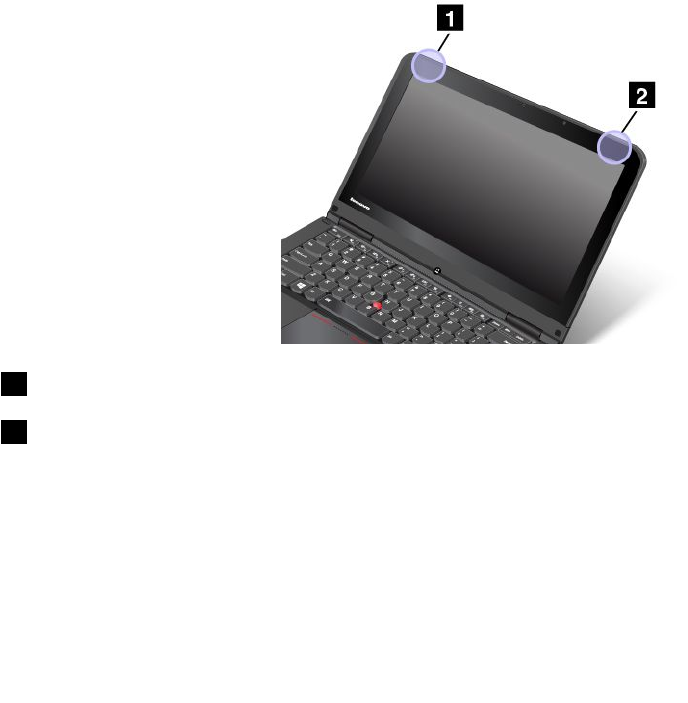
•BatteryStatusProfile
使 使
使用 用
用環 環
環境 境
境お お
およ よ
よび び
び快 快
快適 適
適に に
に使 使
使用 用
用す す
する る
るた た
ため め
めに に
に
内蔵ワイヤレス・カードは、ほかの無線装置のように無線周波数電磁波を発します。しかしながら、この電
磁波の強さは、携帯電話などの無線装置によって出される電磁波に比べ、とても弱いレベルのものです。
内蔵ワイヤレス・カードは、無線周波数に関する安全基準や勧告などのガイドラインに従って動作す
るもので、Lenovoは、消費者が使用しても安全であると考えます。これらの基準および勧告は、科学
者団体の合意や広範な研究文献を継続的に検討、調査している科学者のパネルや委員会の審議の結
果を反映しています。
状況や環境によって、建物の所有者や組織の代表責任者が内蔵ワイヤレス・カードの使用を制限すること
があります。たとえば、次のような場合や場所です。
•飛行機の搭乗中、病院内、あるいはガソリンスタンド、(電気式起爆装置のある)爆破場所、医療用イ
ンプラント、またはペースメーカーなどの装着式医療用電子機器の近くで、内蔵ワイヤレス・カー
ドを使用すること。
•他の装置や機能に対して有害と認識または確認されている妨害を起こす危険性がある場合。
特定の場所で(たとえば空港や病院など)ワイヤレス・デバイスの使用が許可されているかどうかがわ
からない場合は、コンピューターの電源を入れる前に、内蔵ワイヤレス・カードを使用してもよいか
どうかをお尋ねください。
UltraConnect UltraConnect
UltraConnectワ ワ
ワイ イ
イヤ ヤ
ヤレ レ
レス ス
ス・ ・
・ア ア
アン ン
ンテ テ
テナ ナ
ナの の
の位 位
位置 置
置
ThinkPadノートブック・コンピューターには、高感度で速度低下の少ないワイヤレス通信を可能にする
UltraConnect™ワイヤレス・アンテナを内蔵しているモデルがあります。
1ワイヤレスLANアンテナ(メイン)
2ワイヤレスLANアンテナ(補助)
ワ ワ
ワイ イ
イヤ ヤ
ヤレ レ
レス ス
ス規 規
規制 制
制に に
に関 関
関す す
する る
る通 通
通知 知
知の の
の検 検
検索 索
索
ワイヤレス規制に関する通知について詳しくは、コンピューターに付属の『
ThinkPad の 内 蔵 無 線 ア ダ プ
タ ー を 日 本 国 内 で ご 使 用 に な る 際 の 注 意
』を参照してください。
128ユーザー・ガイド
ご使用のコンピューターに『
ThinkPad の 内 蔵 無 線 ア ダ プ タ ー を 日 本 国 内 で ご 使 用 に な る 際 の 注 意
』が付属
していない場合、次のWebサイトを参照してください。
http://www.lenovo.com/UserManuals
認 認
認証 証
証に に
に関 関
関す す
する る
る情 情
情報 報
報
次の表には、製品名、コンプライアンスIDおよびマシン・タイプに関する情報が記載されています。
製 製
製品 品
品名 名
名コ コ
コン ン
ンプ プ
プラ ラ
ライ イ
イア ア
アン ン
ンス ス
スID ID
IDマ マ
マシ シ
シン ン
ン・ ・
・タ タ
タイ イ
イプ プ
プ
ThinkPadS1YogaTP00062A20C0、20CD
輸 輸
輸出 出
出種 種
種別 別
別に に
に関 関
関す す
する る
る注 注
注意 意
意事 事
事項 項
項
本製品は米国輸出管理規制(EAR)の対象であり、その輸出種別管理番号(ECCN)は4A994.bです。本製
品は、EARE1国別リストの禁輸国を除く国に再輸出できます。
電 電
電磁 磁
磁波 波
波放 放
放出 出
出の の
の注 注
注記 記
記
連 連
連邦 邦
邦通 通
通信 信
信委 委
委員 員
員会 会
会- -
-適 適
適合 合
合宣 宣
宣言 言
言
以下の情報は、ThinkPadS1Yogaコンピューターのマシン・タイプ番号20CDおよび20C0に関係し
ています。
ThisequipmenthasbeentestedandfoundtocomplywiththelimitsforaClassBdigitaldevice,pursuanttoPart15of
theFCCRules.Theselimitsaredesignedtoprovidereasonableprotectionagainstharmfulinterferenceinaresidential
installation.Thisequipmentgenerates,uses,andcanradiateradiofrequencyenergyand,ifnotinstalledandusedin
accordancewiththeinstructions,maycauseharmfulinterferencetoradiocommunications.However,thereisno
guaranteethatinterferencewillnotoccurinaparticularinstallation.Ifthisequipmentdoescauseharmfulinterferenceto
radioortelevisionreception,whichcanbedeterminedbyturningtheequipmentoffandon,theuserisencouraged
totrytocorrecttheinterferencebyoneormoreofthefollowingmeasures:
•Reorientorrelocatethereceivingantenna.
•Increasetheseparationbetweentheequipmentandreceiver.
•Connecttheequipmentintoanoutletonacircuitdifferentfromthattowhichthereceiverisconnected.
•Consultanauthorizeddealerorservicerepresentativeforhelp.
Lenovoisnotresponsibleforanyradioortelevisioninterferencecausedbyusingotherthanspecifiedorrecommended
cablesandconnectorsorbyunauthorizedchangesormodificationstothisequipment.Unauthorizedchangesor
modificationscouldvoidtheuser'sauthoritytooperatetheequipment.
ThisdevicecomplieswithPart15oftheFCCRules.Operationissubjecttothefollowingtwoconditions:(1)thisdevice
maynotcauseharmfulinterference,and(2)thisdevicemustacceptanyinterferencereceived,includinginterferencethat
maycauseundesiredoperation.
ResponsibleParty:
Lenovo(UnitedStates)Incorporated
1009ThinkPlace-BuildingOne
Morrisville,NC27560
PhoneNumber:919-294-5900
付録A.規制情報129

カ カ
カナ ナ
ナダ ダ
ダ工 工
工業 業
業規 規
規格 格
格ク ク
クラ ラ
ラス ス
スB B
B排 排
排出 出
出量 量
量適 適
適合 合
合性 性
性宣 宣
宣言 言
言
ThisClassBdigitalapparatuscomplieswithCanadianICES-003.
CetappareilnumériquedelaclasseBestconformeàlanormeNMB-003duCanada.
欧 欧
欧州 州
州連 連
連合 合
合- -
-電 電
電磁 磁
磁適 適
適合 合
合性 性
性指 指
指令 令
令へ へ
への の
のコ コ
コン ン
ンプ プ
プラ ラ
ライ イ
イア ア
アン ン
ンス ス
ス
ThisproductisinconformitywiththeprotectionrequirementsofEUCouncilDirective2004/108/EConthe
approximationofthelawsoftheMemberStatesrelatingtoelectromagneticcompatibility.Lenovocannotaccept
responsibilityforanyfailuretosatisfytheprotectionrequirementsresultingfromanon-recommendedmodificationof
theproduct,includingtheinstallationofoptioncardsfromothermanufacturers.
ThisproducthasbeentestedandfoundtocomplywiththelimitsforClassBInformationTechnologyEquipment
accordingtoEuropeanStandardEN55022.ThelimitsforClassBequipmentwerederivedfortypicalresidential
environmentstoprovidereasonableprotectionagainstinterferencewithlicensedcommunicationdevices.
EUcontact:Lenovo,Einsteinova21,85101Bratislava,Slovakia
ド ド
ドイ イ
イツ ツ
ツ: :
:ク ク
クラ ラ
ラス ス
スB B
B適 適
適合 合
合宣 宣
宣言 言
言
Deutschspr Deutschspr
Deutschsprachiger achiger
achigerEU EU
EUHinweis: Hinweis:
Hinweis:
Hinweis Hinweis
Hinweisfür für
fürGer Ger
Gerät ät
äte e
eder der
derKlasse Klasse
KlasseB B
BEU-Richtlinie EU-Richtlinie
EU-Richtliniezur zur
zurElektr Elektr
Elektromagnetischen omagnetischen
omagnetischenV V
Ver er
ertr tr
träglichk äglichk
äglichkeit eit
eit
DiesesProduktentsprichtdenSchutzanforderungenderEU-Richtlinie2004/108/EG(früher89/336/EWG)zur
AngleichungderRechtsvorschriftenüberdieelektromagnetischeVerträglichkeitindenEU-Mitgliedsstaaten
undhältdieGrenzwertederEN55022KlasseBein.
Umdiesessicherzustellen,sinddieGerätewieindenHandbüchernbeschriebenzuinstallierenundzu
betreiben.DesWeiterendürfenauchnurvonderLenovoempfohleneKabelangeschlossenwerden.
LenovoübernimmtkeineVerantwortungfürdieEinhaltungderSchutzanforderungen,wenndasProdukt
ohneZustimmungderLenovoverändertbzw.wennErweiterungskomponentenvonFremdherstellernohne
EmpfehlungderLenovogesteckt/eingebautwerden.
Deutschland: Deutschland:
Deutschland:
Einhaltung Einhaltung
Einhaltungdes des
desGesetz Gesetz
Gesetzes es
esüber über
überdie die
dieelektr elektr
elektromagnetische omagnetische
omagnetischeV V
Ver er
ertr tr
träglichk äglichk
äglichkeit eit
eitvon von
vonBetriebsmitt Betriebsmitt
Betriebsmitteln eln
eln
DiesesProduktentsprichtdem„GesetzüberdieelektromagnetischeVerträglichkeitvonBetriebsmitteln“
EMVG(früher„GesetzüberdieelektromagnetischeVerträglichkeitvonGeräten“).DiesistdieUmsetzungder
EU-Richtlinie2004/108/EG(früher89/336/EWG)inderBundesrepublikDeutschland.
Z Z
Zulassungsbescheinigung ulassungsbescheinigung
ulassungsbescheinigunglaut laut
lautdem dem
demDeutschen Deutschen
DeutschenGesetz Gesetz
Gesetzüber über
überdie die
dieelektr elektr
elektromagnetische omagnetische
omagnetischeV V
Ver er
ertr tr
träglichk äglichk
äglichkeit eit
eitvon von
von
Betriebsmitt Betriebsmitt
Betriebsmitteln, eln,
eln,EMVG EMVG
EMVGvom vom
vom20. 20.
20.Juli Juli
Juli2007 2007
2007(früher (früher
(früherGesetz Gesetz
Gesetzüber über
überdie die
dieelektr elektr
elektromagnetische omagnetische
omagnetischeV V
Ver er
ertr tr
träglichk äglichk
äglichkeit eit
eit
von von
vonGer Ger
Gerät ät
äten), en),
en),bzw bzw
bzw. .
.der der
derEMV EMV
EMVEG EG
EGRichtlinie Richtlinie
Richtlinie2004/108/EC 2004/108/EC
2004/108/EC(früher (früher
(früher89/336/EWG), 89/336/EWG),
89/336/EWG),für für
fürGer Ger
Gerät ät
äte e
eder der
derKlasse Klasse
KlasseB. B.
B.
DiesesGerätistberechtigt,inÜbereinstimmungmitdemDeutschenEMVGdasEG-Konformitätszeichen
-CE-zuführen.VerantwortlichfürdieKonformitätserklärungnachParagraf5desEMVGistdieLenovo
(Deutschland)GmbH,Gropiusplatz10,D-70563Stuttgart.
InformationeninHinsichtEMVGParagraf4Abs.(1)4:
Das Das
DasGer Ger
Gerät ät
äter er
erfüllt füllt
fülltdie die
dieSchutzanfor Schutzanfor
Schutzanforderungen derungen
derungennach nach
nachEN EN
EN55024 55024
55024und und
undEN EN
EN55022 55022
55022Klasse Klasse
KlasseB. B.
B.
130ユーザー・ガイド
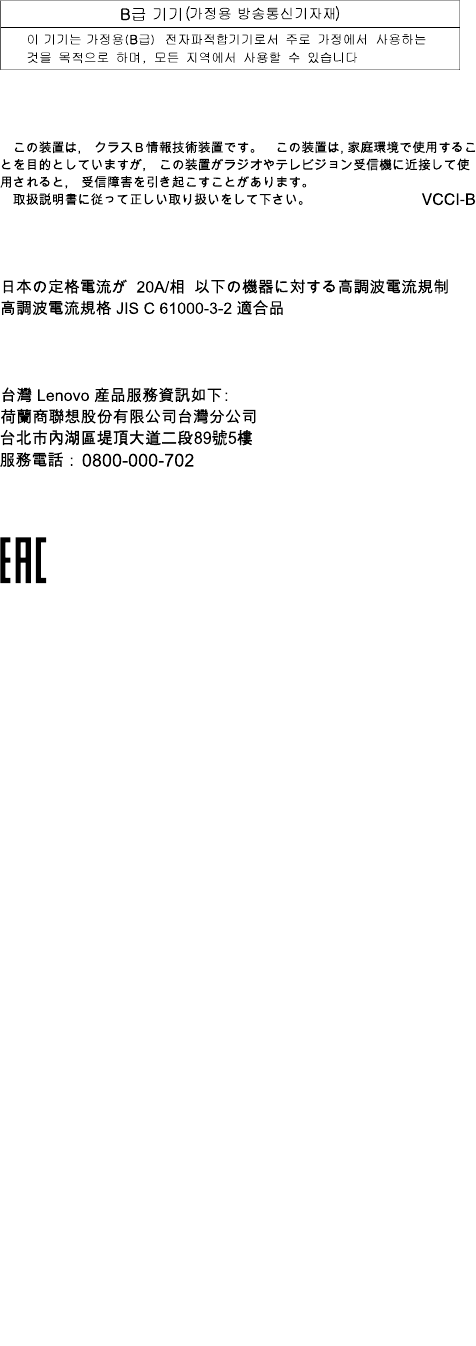
韓 韓
韓国 国
国: :
:ク ク
クラ ラ
ラス ス
スB B
B適 適
適合 合
合宣 宣
宣言 言
言
日 日
日本 本
本: :
:VCCI VCCI
VCCIク ク
クラ ラ
ラス ス
スB B
B適 適
適合 合
合宣 宣
宣言 言
言
定 定
定格 格
格電 電
電流 流
流が が
が単 単
単相 相
相20 20
20A A
A以 以
以下 下
下の の
の主 主
主電 電
電源 源
源に に
に接 接
接続 続
続す す
する る
る製 製
製品 品
品に に
に関 関
関す す
する る
る日 日
日本 本
本の の
の適 適
適合 合
合宣 宣
宣言 言
言
Lenovo Lenovo
Lenovo製 製
製品 品
品サ サ
サー ー
ービ ビ
ビス ス
ス情 情
情報 報
報( (
(台 台
台湾 湾
湾向 向
向け け
け) )
)
ユ ユ
ユー ー
ーラ ラ
ラシ シ
シア ア
アの の
の認 認
認証 証
証マ マ
マー ー
ーク ク
ク
ブ ブ
ブラ ラ
ラジ ジ
ジル ル
ルの の
の規 規
規制 制
制に に
に関 関
関す す
する る
る通 通
通知 知
知
Ouvirsonscommaisde85decibéisporlongosperíodospodeprovocardanosaosistemaauditivo.
メ メ
メキ キ
キシ シ
シコ コ
コの の
の規 規
規制 制
制に に
に関 関
関す す
する る
る通 通
通知 知
知
Adver Adver
Advert t
tencia: encia:
encia:EnMexicolaoperacióndeesteequipoestásujetaalassiguientesdoscondiciones:(1)es
posiblequeesteequipoodispositivonocauseinterferenciaperjudicialy(2)esteequipoodispositivodebe
aceptarcualquierinterferencia,incluyendolaquepuedacausarsuoperaciónnodeseada.
付録A.規制情報131

132ユーザー・ガイド
付 付
付録 録
録B B
BWEEE WEEE
WEEEお お
およ よ
よび び
びリ リ
リサ サ
サイ イ
イク ク
クル ル
ルに に
につ つ
つい い
いて て
て
Lenovoでは、情報技術機器の所有者に、機器が必要でなくなったときに責任を持って機器のリサイクルを
行うことをお勧めしています。また、Lenovoでは、機器の所有者によるIT製品のリサイクルを支援する
ため、さまざまなプログラムとサービスを提供しています。製品のリサイクルについては、次のLenovo
Webサイトを参照してください。http://www.lenovo.com/social_responsibility/us/en/
重 重
重要 要
要な な
なWEEE WEEE
WEEE情 情
情報 報
報
Lenovo製品のWEEEマークはWEEE(廃電気電子機器)およびe-Waste(電気電子機器廃棄物)規制国に適
用されます(例えば、欧州WEEE指令、2011年、インドのE-Waste管理と取り扱い規則)。機器には、
廃電気電子機器(WEEE)に関する現地国の規制に従ってラベルが貼付されています。これらの規制
は、各地域内で適用される中古機器の回収とリサイクルの骨子を定めています。このラベルはさまざ
まな製品に貼付され、使用済みの製品を廃棄するのではなく、所定の共同システムに回収して再生す
る必要があることを示しています。
マークが付いている電気/電子機器(EEE)の使用者は、使用済みの電気・電子機器を地方自治体の無分別ゴ
ミとして廃棄してはならず、機器に含まれる有害物質が環境や人体へ与える悪影響を最小限に抑えるため
にお客様が利用可能な廃電気・電子機器の返却、リサイクル、あるいは再生のための回収方法を利用しな
ければなりません。WEEEについて詳しくは、http://www.lenovo.com/recyclingを参照してください。
環 環
環境 境
境配 配
配慮 慮
慮に に
に関 関
関し し
して て
て
本 本
本機 機
機器 器
器ま ま
また た
たは は
はモ モ
モニ ニ
ニタ タ
ター ー
ーの の
の回 回
回収 収
収リ リ
リサ サ
サイ イ
イク ク
クル ル
ルに に
につ つ
つい い
いて て
て
企業のお客様が、本機器が使用済みとなり廃棄される場合は、資源有効利用促進法の規定により、
産業廃棄物として、地域を管轄する県知事あるいは、政令市長の許可を持った産業廃棄物処理業者
に適正処理を委託する必要があります。廃棄物処理法の規定により、産業廃棄物として、地域を管
轄する県知事あるいは、政令市長の許可を持った産業廃棄物処理業者に適正処理を委託する必要が
あります。また、弊社では資源有効利用促進法に基づき使用済みパソコンの回収および再利用・再
資源化を行う『PC回収リサイクル・サービス』を提供しています。詳細は、LenovoWebサイト
http://www.lenovo.com/services_warranty/jp/ja/recycle/pcrecycle/をご参照ください。
また、同法により、家庭で使用済みとなったパソコンのメーカー等による回収再資源化が2003年10
月1日よりスタートしました。このサービスは、2003年10月1日以降に販売された家庭で使用済みに
なったコンピューターの場合、無料で提供されます。詳細については、次のURLにアクセスしてく
ださい。http://www.lenovo.com/services_warranty/jp/ja/recycle/personal/
©CopyrightLenovo2013,2015133
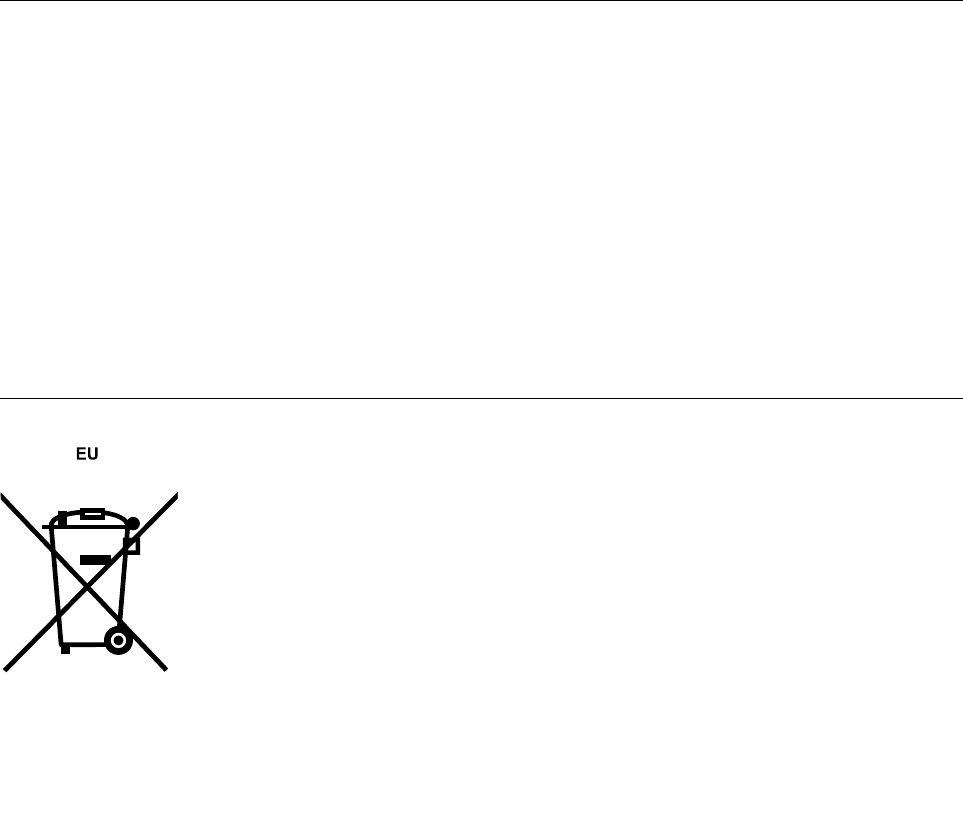
重 重
重金 金
金属 属
属を を
を含 含
含む む
む内 内
内部 部
部部 部
部品 品
品の の
の廃 廃
廃棄 棄
棄処 処
処理 理
理に に
につ つ
つい い
いて て
て
本機器のプリント基板等には微量の重金属(鉛など)が使用されています。使用後は適切な処理を行うた
め、上記『本機器またはモニターの回収リサイクルについて』に従って廃棄してください。
リ リ
リチ チ
チウ ウ
ウム ム
ム電 電
電池 池
池交 交
交換 換
換後 後
後の の
の廃 廃
廃棄 棄
棄処 処
処理 理
理に に
につ つ
つい い
いて て
て
コンピューターの電源が切られているか、主電源から切り離されているときでも、コンピューター・
クロックに電力を供給するために、本機器にはボタン型のリチウム電池がコンピューターの内部に取
り付けられています。この電池を交換する必要がある場合は、お買い上げいただいた販売店または
Lenovoに問い合わせてサービスを受けてください。古い電池を廃棄する必要がある場合は、ビニール
テープなどで絶縁処理をして、お買い上げいただいた販売店もしくは産業廃棄物処理業者に問い合わせ
て、処理をご依頼ください。
リチウム電池を処分する際は、現地の条例および規則に従ってください。
Lenovo Lenovo
Lenovoノ ノ
ノー ー
ート ト
トブ ブ
ブッ ッ
ック ク
ク・ ・
・コ コ
コン ン
ンピ ピ
ピュ ュ
ュー ー
ータ タ
ター ー
ーの の
の使 使
使用 用
用さ さ
され れ
れな な
なく く
くな な
なっ っ
った た
たバ バ
バッ ッ
ッテ テ
テリ リ
リー ー
ー・ ・
・パ パ
パッ ッ
ック ク
クの の
の廃 廃
廃棄 棄
棄処 処
処理 理
理に に
につ つ
つい い
いて て
て
本機器には、充電可能なバッテリー・パックが取り付けられています。交換された古いバッテリー
は、適切な処理を行うため、営業員、サービス員、特約店にお問い合わせいただくか、または、
http://www.lenovo.com/jp/ja/environment/recycle/battery/をご参照ください。
また一般家庭などから、一般廃棄物として自治体に廃棄を依頼するときは、地方自治体の条例・規則に従っ
て廃棄してください。または、http://www.lenovo.com/jp/ja/environment/recycle/battery/をご参照ください。
リ リ
リサ サ
サイ イ
イク ク
クル ル
ル情 情
情報 報
報( (
(ブ ブ
ブラ ラ
ラジ ジ
ジル ル
ル) )
)
DeclaraçõesdeReciclagemnoBrasil
Descar Descar
Descart t
te e
ede de
deum um
umP P
Pr r
rodut odut
oduto o
oL L
Lenovo enovo
enovoF F
For or
ora a
ade de
deUso Uso
Uso
Equipamentoselétricoseeletrônicosnãodevemserdescartadosemlixocomum,masenviadosàpontosde
coleta,autorizadospelofabricantedoprodutoparaquesejamencaminhadoseprocessadosporempresas
especializadasnomanuseioderesíduosindustriais,devidamentecertificadaspelosorgãosambientais,de
acordocomalegislaçãolocal.
ALenovopossuiumcanalespecíficoparaauxiliá-lonodescartedessesprodutos.Casovocêpossua
umprodutoLenovoemsituaçãodedescarte,ligueparaonossoSACouencaminheume-mailpara:
reciclar@lenovo.com,informandoomodelo,númerodesérieecidade,afimdeenviarmosasinstruções
paraocorretodescartedoseuprodutoLenovo.
バ バ
バッ ッ
ッテ テ
テリ リ
リー ー
ー・ ・
・リ リ
リサ サ
サイ イ
イク ク
クル ル
ル情 情
情報 報
報( (
(欧 欧
欧州 州
州連 連
連合 合
合) )
)
Notice: Notice:
Notice:ThismarkappliesonlytocountrieswithintheEuropeanUnion(EU).
134ユーザー・ガイド
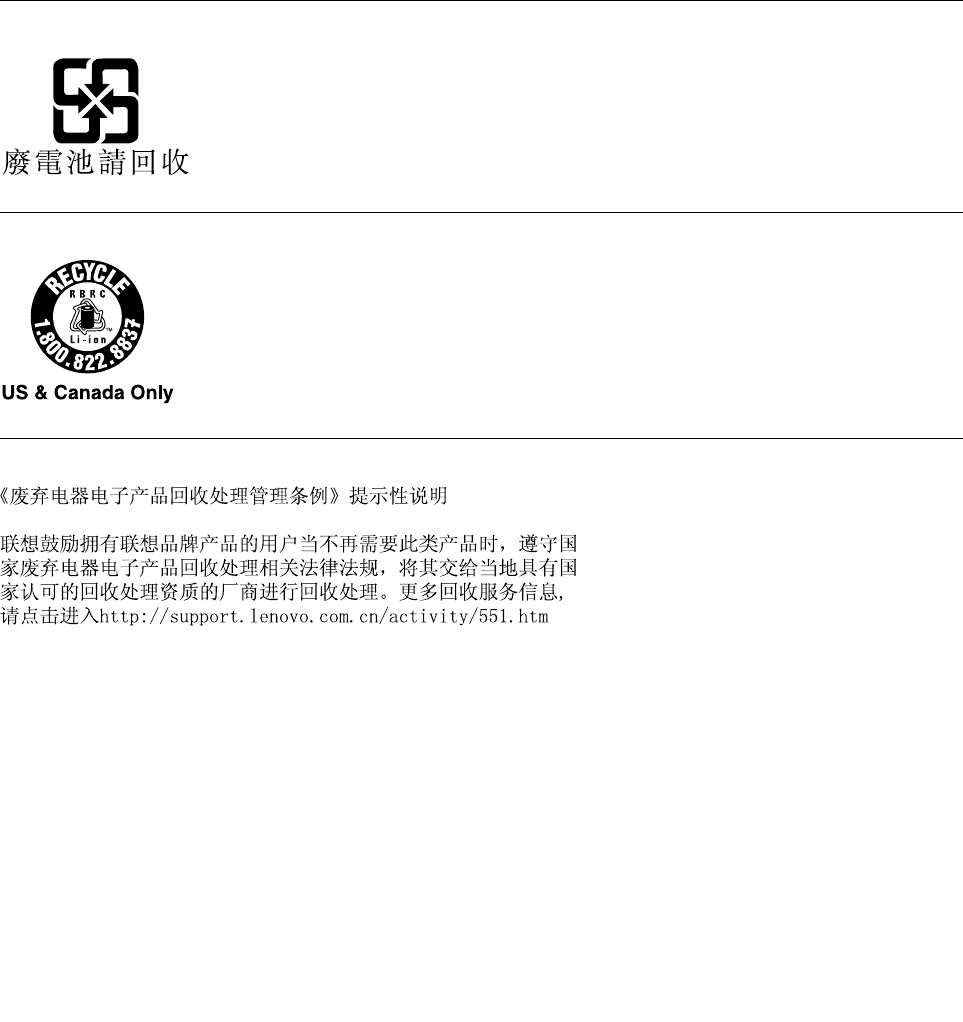
BatteriesorpackagingforbatteriesarelabeledinaccordancewithEuropeanDirective2006/66/ECconcerningbatteries
andaccumulatorsandwastebatteriesandaccumulators.TheDirectivedeterminestheframeworkforthereturnand
recyclingofusedbatteriesandaccumulatorsasapplicablethroughouttheEuropeanUnion.Thislabelisapplied
tovariousbatteriestoindicatethatthebatteryisnottobethrownaway,butratherreclaimeduponendoflifeper
thisDirective.
InaccordancewiththeEuropeanDirective2006/66/EC,batteriesandaccumulatorsarelabeledtoindicatethattheyare
tobecollectedseparatelyandrecycledatendoflife.Thelabelonthebatterymayalsoincludeachemicalsymbolforthe
metalconcernedinthebattery(Pbforlead,Hgformercury,andCdforcadmium).Usersofbatteriesandaccumulators
mustnotdisposeofbatteriesandaccumulatorsasunsortedmunicipalwaste,butusethecollectionframeworkavailable
tocustomersforthereturn,recycling,andtreatmentofbatteriesandaccumulators.Customerparticipationisimportant
tominimizeanypotentialeffectsofbatteriesandaccumulatorsontheenvironmentandhumanhealthduetothepotential
presenceofhazardoussubstances.Forpropercollectionandtreatment,goto:
http://www.lenovo.com/recycling
バ バ
バッ ッ
ッテ テ
テリ リ
リー ー
ー・ ・
・リ リ
リサ サ
サイ イ
イク ク
クル ル
ル情 情
情報 報
報( (
(台 台
台湾 湾
湾) )
)
バ バ
バッ ッ
ッテ テ
テリ リ
リー ー
ー・ ・
・リ リ
リサ サ
サイ イ
イク ク
クル ル
ル情 情
情報 報
報( (
(米 米
米国 国
国お お
およ よ
よび び
びカ カ
カナ ナ
ナダ ダ
ダ) )
)
リ リ
リサ サ
サイ イ
イク ク
クル ル
ル情 情
情報 報
報( (
(中 中
中国 国
国) )
)
付録B.WEEEおよびリサイクルについて135

136ユーザー・ガイド

付 付
付録 録
録C C
C有 有
有害 害
害物 物
物質 質
質の の
の使 使
使用 用
用制 制
制限 限
限指 指
指令 令
令(RoHS)
EU EU
EU連 連
連合 合
合RoHS RoHS
RoHS
LenovoproductssoldintheEuropeanUnion,onorafter3January2013meettherequirementsofDirective2011/65/EU
ontherestrictionoftheuseofcertainhazardoussubstancesinelectricalandelectronicequipment(“RoHSrecast”or
“RoHS2”).
FormoreinformationaboutLenovoprogressonRoHS,goto:
http://www.lenovo.com/social_responsibility/us/en/RoHS_Communication.pdf
©CopyrightLenovo2013,2015137
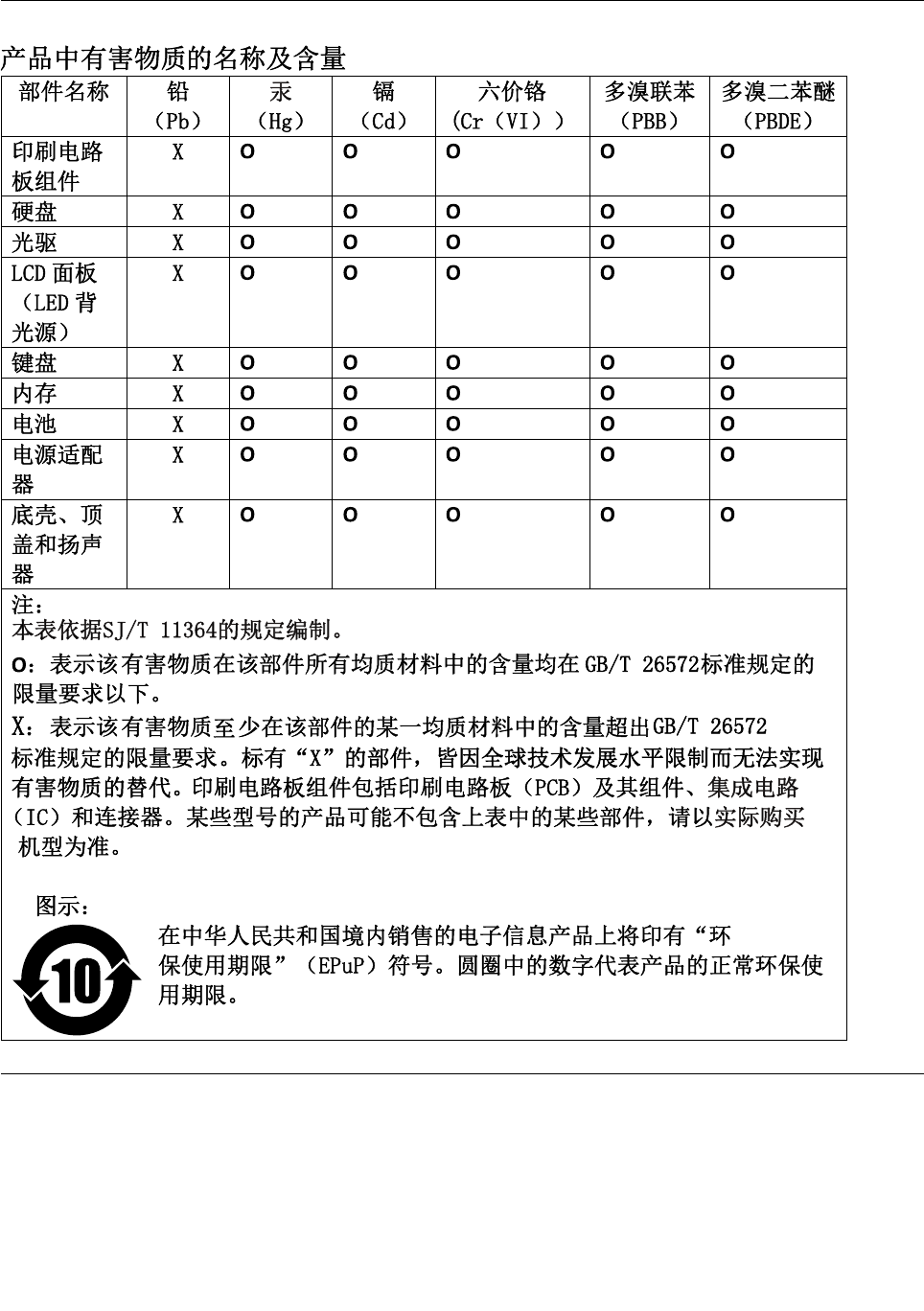
中 中
中国 国
国RoHS RoHS
RoHS
ト ト
トル ル
ルコ コ
コRoHS RoHS
RoHS
TheLenovoproductmeetstherequirementsoftheRepublicofTurkeyDirectiveontheRestrictionoftheUseofCertain
HazardousSubstancesinElectricalandElectronicEquipment(EEE).
138ユーザー・ガイド

140ユーザー・ガイド
付 付
付録 録
録D D
DENERGY ENERGY
ENERGYSTAR STAR
STARモ モ
モデ デ
デル ル
ルに に
につ つ
つい い
いて て
て
ENERGYSTAR®は、米国環境保護庁および米国エネルギー省の合同プログラムであり、エネルギー効率
の高い製品および実践を通じてコストを節約し、環境を保護することを目的としています。
LenovoはENERGYSTARの仕様に準拠した製品をお客様に提供しています。以下のマシン・タイプの
LenovoコンピューターにENERGYSTARのロゴがついていれば、ENERGYSTARプログラム要件に従っ
て設計およびテストされています。
20CDおよび20C0
ENERGYSTAR準拠の製品およびコンピューターの省電力機能を利用することによって、消費電力の
削減ができます。消費電力の削減は、コスト削減の可能性、環境のクリーン化、および温室効果ガス
の削減に貢献します。
ENERGYSTARについて詳しくは、
http://www.energystar.govを参照してください。
Lenovoは、エネルギーの有効利用を日常業務の重要な位置づけにされるよう、お客様にお勧めします。そ
のためにLenovoでは、ご使用のコンピューターがある一定の時間使用されないと以下の省電力機能が
有効になるように設定しています。
電 電
電源 源
源プ プ
プラ ラ
ラン ン
ン: :
:Energy Energy
EnergySaver Saver
Saver(AC (AC
(AC電 電
電源 源
源に に
に差 差
差し し
し込 込
込ま ま
まれ れ
れて て
てい い
いる る
る場 場
場合 合
合の の
の設 設
設定 定
定) )
)
•ディスプレイの電源を切る:10分後
•コンピューターをスリープ状態にする:20分後
•詳細設定:
–ハードディスク電源オフ:15分後
–ハイバネーション:なし
コンピューターを『休止』状態から復帰させるには、キーボードのFnキーを押します。設定方法の詳細
については、コンピューターの『Windowsヘルプとサポート』情報を参照してください。
ご使用のLenovoコンピューターは工場出荷時にWakeonLAN機能が使用可能に設定されています。この
設定はコンピューターがスリープ状態になったときも有効です。コンピューターがスリープ状態になって
いてWakeonLANを使用可能にする必要がない場合、スリープ状態についてのWakeonLAN設定を使用
不可に切り替えて、消費電力を抑え、スリープ状態の時間を延長できます。スリープ状態のWakeonLAN
の設定を無効にするには、次のようにします。
1.『コントロールパネル』に進みます。
2.『 『
『ハ ハ
ハー ー
ード ド
ドウ ウ
ウェ ェ
ェア ア
アと と
とサ サ
サウ ウ
ウン ン
ンド ド
ド』 』
』➙ ➙
➙『 『
『デ デ
デバ バ
バイ イ
イス ス
スマ マ
マネ ネ
ネー ー
ージ ジ
ジャ ャ
ャ』 』
』とクリックします。
3.『デバイスマネージャ』ウィンドウで、『ネ ネ
ネッ ッ
ット ト
トワ ワ
ワー ー
ーク ク
クア ア
アダ ダ
ダプ プ
プタ タ
タ』を展開します。
4.ご使用のネットワーク・アダプター・デバイスを右クリックし、『プ プ
プロ ロ
ロパ パ
パテ テ
ティ ィ
ィ』をクリックします。
©CopyrightLenovo2013,2015141

5.『電 電
電源 源
源の の
の管 管
管理 理
理』タブをクリックします。
6.『こ こ
この の
のデ デ
デバ バ
バイ イ
イス ス
スで で
で、 、
、コ コ
コン ン
ンピ ピ
ピュ ュ
ュー ー
ータ タ
タの の
のス ス
スタ タ
タン ン
ンバ バ
バイ イ
イ状 状
状態 態
態を を
を解 解
解除 除
除で で
でき き
きる る
るよ よ
よう う
うに に
にす す
する る
る』チェック・ボック
スをオフにします。
7.『OK OK
OK』をクリックします。
142ユーザー・ガイド

付 付
付録 録
録E E
E特 特
特記 記
記事 事
事項 項
項
本書に記載の製品、サービス、または機能が日本においては提供されていない場合があります。日本で
利用可能な製品、サービス、および機能については、レノボ・ジャパンの営業担当員にお尋ねくださ
い。本書でLenovo製品、プログラム、またはサービスに言及していても、そのLenovo製品、プログ
ラム、またはサービスのみが使用可能であることを意味するものではありません。これらに代えて、
Lenovoの知的所有権を侵害することのない、機能的に同等の製品、プログラム、またはサービスを使
用することができます。ただし、Lenovo以外の製品とプログラムの操作またはサービスの評価および
検証は、お客様の責任で行っていただきます。
Lenovoは、本書に記載されている内容に関して特許権(特許出願中のものを含む)を保有している場合が
あります。本書の提供は、お客様にこれらの特許権について実施権を許諾することを意味するものではあ
りません。実施権についてのお問い合わせは、書面にて下記宛先にお送りください。
Lenovo (United States), Inc.
1009 Think Place - Building One
Morrisville, NC 27560
U.S.A.
Attention: Lenovo Director of Licensing
Lenovoおよびその直接または間接の子会社は、本書を特定物として現存するままの状態で提供し、商品性
の保証、特定目的適合性の保証および法律上の瑕疵担保責任を含むすべての明示もしくは黙示の保証責任
を負わないものとします。国または地域によっては、法律の強行規定により、保証責任の制限が禁じられ
る場合、強行規定の制限を受けるものとします。
この情報には、技術的に不適切な記述や誤植を含む場合があります。本書は定期的に見直され、必要な変
更は本書の次版に組み込まれます。Lenovoは予告なしに、随時、この文書に記載されている製品また
はプログラムに対して、改良または変更を行うことがあります。
本書で説明される製品は、誤動作により人的な傷害または死亡を招く可能性のある移植またはその他の生
命維持アプリケーションで使用されることを意図していません。本書に記載される情報が、Lenovo製品仕
様または保証に影響を与える、またはこれらを変更することはありません。本書におけるいかなる記述
も、Lenovoあるいは第三者の知的所有権に基づく明示または黙示の使用許諾と補償を意味するものではあ
りません。本書に記載されている情報はすべて特定の環境で得られたものであり、例として提示され
るものです。他の稼働環境では、結果が異なる場合があります。
Lenovoは、お客様が提供するいかなる情報も、お客様に対してなんら義務も負うことのない、自ら適切と
信ずる方法で、使用もしくは配布することができるものとします。
本書においてLenovo以外のWebサイトに言及している場合がありますが、便宜のため記載しただけであ
り、決してそれらのWebサイトを推奨するものではありません。それらのWebサイトにある資料は、こ
のLenovo製品の資料の一部ではありません。それらのWebサイトは、お客様の責任でご使用ください。
この文書に含まれるいかなるパフォーマンス・データも、管理環境下で決定されたものです。そのため、
他の操作環境で得られた結果は、異なる可能性があります。一部の測定が、開発レベルのシステムで行わ
れた可能性がありますが、その測定値が、一般に利用可能なシステムのものと同じである保証はありませ
ん。さらに、一部の測定値が、推定値である可能性があります。実際の結果は、異なる可能性がありま
す。お客様は、お客様の特定の環境に適したデータを確かめる必要があります。
商 商
商標 標
標
以下は、LenovoCorporationの米国およびその他の国における商標です。
©CopyrightLenovo2013,2015143

Lenovo
AccessConnections
ActiveProtectionSystem
RescueandRecovery
SecureDataDisposal
ThinkPad
ThinkVantage
TrackPoint
UltraConnect
Intel、IntelSpeedStep、およびIntelvProはIntelCorporationの米国およびその他の国における商標です。
BitLocker、Microsoft、およびWindowsは、Microsoftグループの商標です。
HDMIおよびHDMI(ハイディフィニション・マルチメディア・インターフェース)という用語は、米国お
よびその他の国のHDMILicensingLLCの商標または登録商標です。
他の会社名、製品名およびサービス名等はそれぞれ各社の商標です。
144ユーザー・ガイド