Lenovo S531 Ug Sk User Manual (Slovak) Guide Think Pad Laptop (Think Pad)
2013-06-10
User Manual: Lenovo S531 Ug Sk (Slovak) User Guide - ThinkPad S531 S531 Laptop (ThinkPad) ThinkPad S531
Open the PDF directly: View PDF  .
.
Page Count: 154 [warning: Documents this large are best viewed by clicking the View PDF Link!]
- Prečítajte si ako prvé
- Kapitola 1. Prehľad produktu
- Kapitola 2. Používanie počítača
- Registrácia počítača
- Najčastejšie otázky
- Špeciálne klávesy
- Používanie ukazovacieho zariadenia ThinkPad
- Správa napájania
- Pripojenie k sieti
- Pripojenie externého monitora
- Používanie funkcie rozšírenia pracovnej plochy
- Nastavenie prezentácie
- Používanie funkcie AMD Switchable Graphics
- Používanie zvukových funkcií
- Používanie integrovanej kamery
- Používanie pamäťovej karty
- Kapitola 3. Vy a váš počítač
- Kapitola 4. Bezpečnosť
- Kapitola 5. Prehľad obnovy
- Kapitola 6. Výmena zariadení
- Kapitola 7. Rozšírená konfigurácia
- Kapitola 8. Predchádzanie problémom
- Kapitola 9. Riešenie problémov s počítačom
- Diagnostika problémov
- Riešenie problémov
- Počítač nereaguje
- Tekutina na klávesnici
- Chybové hlásenia
- Chyby bez správ
- Chyby s pípaním
- Problémy s pamäťovými modulmi
- Problémy so sieťovým pripojením
- Problémy s klávesnicou a inými ukazovacími zariadeniami
- Problémy so zobrazovacími a multimediálnymi zariadeniami
- Problémy so snímačom odtlačkov prstov
- Problémy s batériou a napájaním
- Problémy s jednotkami a inými ukladacími zariadeniami
- Problém so softvérom
- Problémy s portmi a konektormi
- Kapitola 10. Získanie podpory
- Príloha A. Regulačné informácie
- Informácie o bezdrôtovej komunikácii
- Vyhlásenie o klasifikácii pre export
- Vyhlásenie k elektronickým emisiám
- Deklarácia súladu s normou Federal Communications Commission (FCC)
- Vyhlásenie o súlade s emisiami triedy B podľa ministerstva Industry Canada
- Európska únia – Zhoda so smernicou o elektromagnetickej kompatibilite
- Vyhlásenie pre zariadenia triedy B pre Nemecko
- Vyhlásenie pre zariadenia triedy B pre Kóreu
- Vyhlásenie VCCI pre zariadenia triedy B pre Japonsko
- Japonské vyhlásenie pre produkty pripojené k elektrickej sieti s menovitým prúdom menším alebo rovným 20 A na fázu
- Informácie o servise produktov Lenovo pre Taiwan
- Príloha B. Smernica WEEE a vyhlásenia o recyklovaní
- Príloha C. Informácie o modeli ENERGY STAR
- Príloha D. Vyhlásenia
- Príloha E. Smernica o obmedzení používania nebezpečných látok (RoHS)
- Príloha F. Euroázijská značka zhody

Používateľskápríručka
ThinkPadS531

Poznámky:Predpoužitímtýchtoinformáciíaproduktu,naktorýsavzťahujú,siprečítajtenasledujúce
informácie:
•Príručkaobezpečnosti,zárukáchanastavení
•RegulatoryNotice
•„Dôležitébezpečnostnéinformácie“nastránkevi
•PrílohaD„Vyhlásenia“nastránke129
Príručkaobezpečnosti,zárukáchanastaveníavyhlásenieRegulatoryNoticesanachádzajúnawebovej
lokalite.Aksiichchcetepozrieť,prejditenaadresuhttp://www.lenovo.com/UserManualsapostupujte
podľapokynovnaobrazovke.
Tretievydanie(Január2015)
©CopyrightLenovo2013,2015.
VYHLÁSENIEOOBMEDZENÝCHPRÁVACH:AksaúdajealebosoftvérdodávajúpodľazmluvyGSA(GeneralServices
Administration),potompoužívanie,kopírovanieazverejneniepodliehajúobmedzeniamdefinovanýmvzmluvečíslo
GS-35F-05925.

Obsah
Prečítajtesiakoprvé..........v
Dôležitébezpečnostnéinformácie........vi
Stavy,ktorévyžadujúokamžitýzásah....vii
Bezpečnostnépokyny..........vii
Kapitola1.Prehľadproduktu.....1
Umiestnenieovládacíchprvkov,konektorova
indikátorovpočítača.............1
Pohľadspredu..............1
Pohľadzpravejstrany...........3
Pohľadzľavejstrany...........4
Pohľadzospodu.............6
Pohľadzozadu..............7
Indikátorystavu.............7
Umiestneniedôležitýchinformáciíoprodukte...8
Štítokstypomamodelompočítača.....8
InformácieoidentifikáciiFCCačísle
certifikácieIC..............8
ŠtítokCertifikátupravosti..........9
Funkcie.................10
Špecifikácie................11
Prevádzkovéprostredie...........12
ProgramyodspoločnostiLenovo.......12
Získanieprístupukprogramomodspoločnosti
LenovovoperačnomsystémeWindows7..13
Získanieprístupukprogramomodspoločnosti
LenovovoperačnomsystémeWindows8..14
Predstavenieprogramovodspoločnosti
Lenovo................15
Kapitola2.Používaniepočítača...19
Registráciapočítača............19
Najčastejšieotázky.............19
Špeciálneklávesy.............21
PoužívanieukazovaciehozariadeniaThinkPad..22
Správanapájania..............24
Kontrolastavubatérie..........24
Používanienapájaciehoadaptéra.....24
Nabíjaniebatérie............25
Maximalizáciaživotnostibatérie......25
Správanapájaniazbatérie........25
Režimyúsporyenergie..........26
Pripojenieksieti..............27
Ethernetovépripojenia..........27
Bezdrôtovépripojenia..........28
Pripojenieexternéhomonitora........31
Zmenanastaveníobrazovky.......32
Používaniefunkcierozšíreniapracovnejplochy..32
Nastavenieprezentácie...........33
PoužívaniefunkcieAMDSwitchableGraphics..33
Používaniezvukovýchfunkcií.........34
Používanieintegrovanejkamery........34
Používaniepamäťovejkarty.........35
Vloženiepamäťovejkarty.........35
Vybratiepamäťovejkarty.........35
Kapitola3.Vyavášpočítač.....37
Zjednodušenieovládaniaapohodlie......37
Informácieoergonómii.........37
Komfort...............38
Informácieozjednodušeníovládania....39
Cestovaniespočítačom...........39
Tipytýkajúcesacestovania........39
Cestovnépríslušenstvo.........40
Kapitola4.Bezpečnosť.......41
Nasadeniemechanickéhozámku.......41
Používaniehesiel..............41
Hesláarežimspánku..........41
Zadávaniehesiel............41
Hesloprizapnutí............42
Heslápevnéhodisku..........42
Heslosprávcu.............44
Zabezpečeniepevnéhodisku.........46
Nastaveniebezpečnostnéhočipu.......47
Používaniesnímačaodtlačkovprstov......48
Upozornenietýkajúcesavymazaniaúdajovz
jednotkypevnéhodisku,hybridnejjednotkyalebo
jednotkySSD...............50
Používaniebránfirewall...........51
Ochranaúdajovpredvírusmi.........51
Kapitola5.Prehľadobnovy.....53
PrehľadobnovypreoperačnýsystémWindows
7....................53
Vytvorenieapoužívaniemédiaobnovy...53
Vykonávanieoperáciízálohovaniaaobnovy.54
PoužívaniepracovnéhopriestoruRescueand
Recovery...............55
Vytvorenieapoužívaniezáchrannéhomédia.56
Opätovnáinštaláciapredinštalovaných
aplikáciíaovládačovzariadení......57
Riešenieproblémovsobnovou......58
PrehľadobnovypreoperačnýsystémWindows
8....................58
Obnoveniepočítača...........58
©CopyrightLenovo2013,2015i

Obnovenienastavenípočítačapredvolených
výrobcom...............59
Rozšírenémožnostispustenia......59
Kapitola6.Výmenazariadení....61
Ochranapredstatickouelektrinou.......61
Vypnutievstavanejbatérie...........61
Výmenazostavyhlavnéhokrytu........61
Výmenajednotkypevnéhodisku,hybridnej
jednotkyalebojednotkySSD.........63
Výmenapamäťovéhomodulu.........65
VýmenakartybezdrôtovejsieteLAN......66
Kapitola7.Rozšírenákonfigurácia.69
Inštalácianovéhooperačnéhosystému.....69
Skôrnežzačnete............69
InštaláciaoperačnéhosystémuWindows7..70
InštaláciaoperačnéhosystémuWindows8..71
Inštaláciaovládačovzariadení........71
Inštaláciaovládačaprečítačkupamäťových
kariettypu4v1............72
InštaláciaovládačaprerozhranieUSB3.0(pre
systémWindows7)...........72
InštaláciasúboruThinkPadMonitorFilefor
Windows2000/XP/Vista/7/8(presystém
Windows7)..............72
Inštaláciainýchovládačovzariadeníasoftvéru
(presystémWindows7).........73
ThinkPadSetup..............73
PonukaMain.............73
PonukaConfig.............74
PonukaDate/Time...........78
PonukaSecurity............78
PonukaStartup............83
PonukaRestart.............85
AktualizáciasystémuUEFIBIOS......85
Používaniesprávysystému..........85
Správasystému............85
Nastaveniefunkciísprávy........86
Kapitola8.Predchádzanie
problémom..............89
Všeobecnétipynapredchádzanieproblémom..89
Zabezpečenieaktuálnostiovládačovzariadení..90
Starostlivosťopočítač............91
Čisteniepovrchupočítača........92
Kapitola9.Riešenieproblémovs
počítačom...............95
Diagnostikaproblémov...........95
Riešenieproblémov.............95
Počítačnereaguje............95
Tekutinanaklávesnici..........96
Chybovéhlásenia............96
Chybybezspráv............98
Chybyspípaním............99
Problémyspamäťovýmimodulmi.....100
Problémysosieťovýmpripojením.....100
Problémysklávesnicouainýmiukazovacími
zariadeniami..............102
Problémysozobrazovacímiamultimediálnymi
zariadeniami..............103
Problémysosnímačomodtlačkovprstov..108
Problémysbatériouanapájaním......108
Problémysjednotkamiainýmiukladacími
zariadeniami..............111
Problémsosoftvérom..........111
Problémysportmiakonektormi......112
Kapitola10.Získaniepodpory...113
Skôrnežbudetekontaktovaťspoločnosť
Lenovo..................113
Získaniepomociaservisu..........114
Používaniediagnostickýchprogramov...114
Weboválokalitapodporyspoločnosti
Lenovo................114
KontaktovaniespoločnostiLenovo.....114
Vyhľadanievoliteľnéhopríslušenstvapočítača
ThinkPad...............115
Nákupďalšíchslužieb............116
PrílohaA.Regulačnéinformácie..117
Informácieobezdrôtovejkomunikácii......117
Umiestnenieanténbezdrôtovéhopripojenia
UltraConnect.............118
Umiestnenieregulačnýchvyhlásenípre
bezdrôtovýadaptér...........119
Informácieocertifikácii.........119
Vyhlásenieoklasifikáciipreexport.......119
Vyhláseniekelektronickýmemisiám......119
DeklaráciasúladusnormouFederal
CommunicationsCommission(FCC)....119
VyhlásenieosúladesemisiamitriedyBpodľa
ministerstvaIndustryCanada.......120
Európskaúnia–Zhodasosmernicouo
elektromagnetickejkompatibilite......120
VyhlásenieprezariadeniatriedyBpre
Nemecko...............120
VyhlásenieprezariadeniatriedyBpre
Kóreu................121
VyhlásenieVCCIprezariadeniatriedyBpre
Japonsko...............121
Japonskévyhláseniepreproduktypripojenék
elektrickejsietismenovitýmprúdommenším
aleborovným20Anafázu........121
InformácieoserviseproduktovLenovopre
Taiwan................121
iiPoužívateľskápríručka

PrílohaB.SmernicaWEEEa
vyhláseniaorecyklovaní......123
DôležitéinformácieozariadeniachWEEE....123
VyhláseniaorecykláciipreJaponsko......123
InformácieorecykláciipreBrazíliu.......124
InformácieorecykláciibatériípreEurópsku
úniu...................124
InformácieorecykláciibatériípreTaiwan....125
InformácieorecykláciibatériípreUSAa
Kanadu.................125
PrílohaC.Informácieomodeli
ENERGYSTAR...........127
PrílohaD.Vyhlásenia........129
Ochrannéznámky.............130
PrílohaE.Smernicaoobmedzení
používanianebezpečnýchlátok
(RoHS)................131
VyhlásenieosmerniciRoHSpreEurópskuúniu..131
VyhlásenieosmerniciRoHSpreČínu......132
VyhlásenieosmerniciRoHSpreTurecko....132
VyhlásenieosmerniciRoHSpreUkrajinu....133
VyhlásenieosmerniciRoHSpreIndiu.....133
PrílohaF.Euroázijskáznačka
zhody................135
©CopyrightLenovo2013,2015iii

ivPoužívateľskápríručka
Prečítajtesiakoprvé
Postupujtepodľadôležitýchpokynovuvedenýchvtomtodokumente,abystesvojpočítačmohlipoužívaťčo
najefektívnejšieavosvojprospech.Vopačnomprípademôžedôjsťkzraneniualebokzlyhaniupočítača.
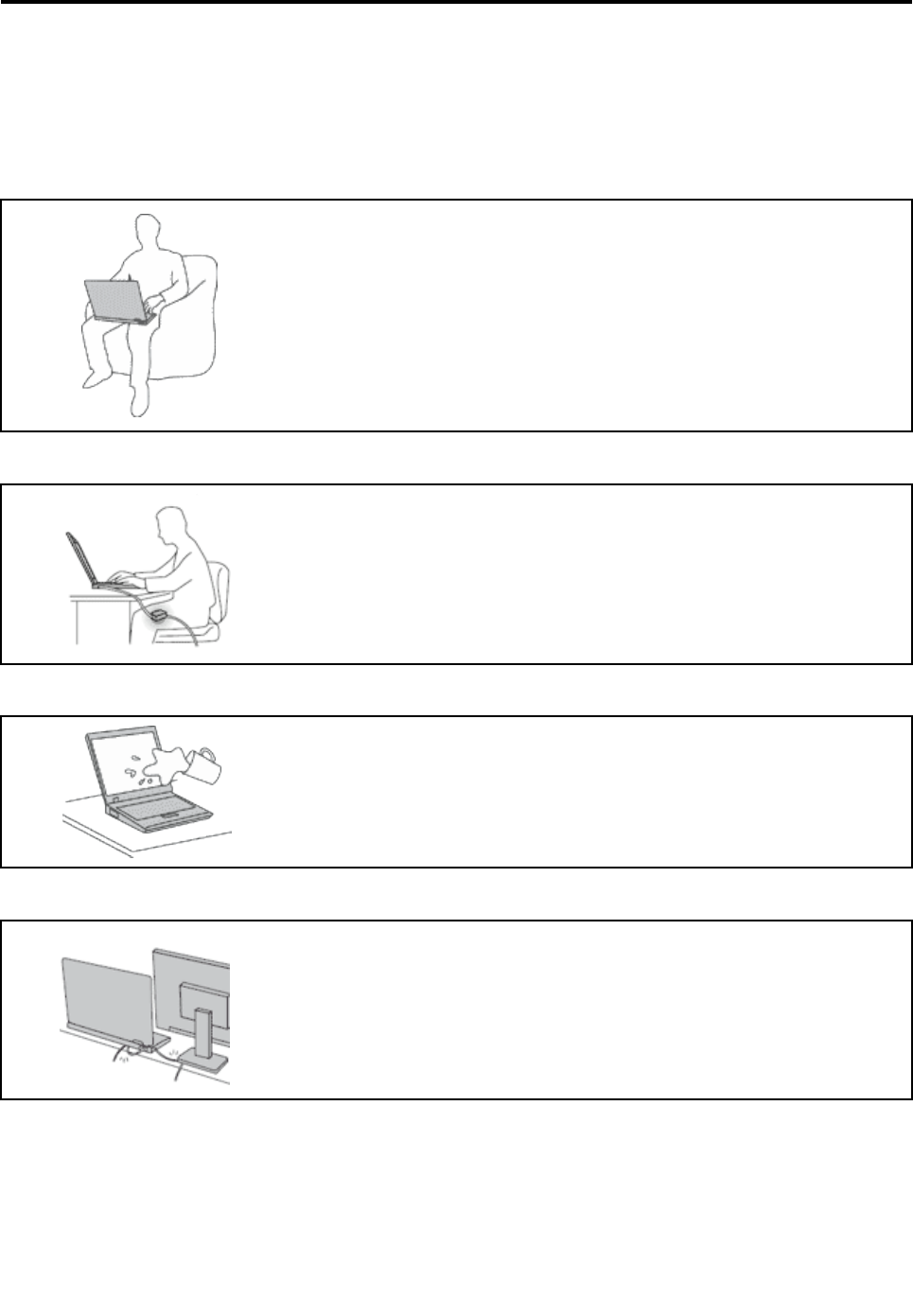
Chráňtesapredteplom,ktorégenerujepočítač.
Keďjepočítačzapnutýalebosanabíjajehobatéria,základňa,opierkadlaní
aniektoréinéčastimôžubyťhorúce.Teplotazávisíodintenzitysystémovej
aktivityaúrovnenabitiabatérie.
Dlhšíkontaktstelommôžespôsobiťnepohodliealeboajpopáleniepokožky
ajcezodev.
•Nemajtesvojeruky,lonoaniinúčasťteladlhšíčasvkontakteshorúcou
časťoupočítača.
•Priprácisklávesnicousirobtepravidelnéprestávky,počasktorých
zodvihniterukyzopierokdlaní.
Chráňtesapredteplom,ktorégenerujenapájacíadaptér.
Napájacíadaptérpripojenýdoelektrickejzásuvkyapočítačaprodukujeteplo.
Dlhšíkontaktmôžespôsobiťpopáleninypokožkyajcezodev.
•Vyhnitesakontaktunapájaciehoadaptérasktoroukoľvekčasťouvášhotela,
kýmjevprevádzke.
•Nikdyhonepoužívajtenazohrievaniesvojhotela.
Počítačchráňtepredvlhkom.
Abystesavyhlinebezpečenstvupoliatiapočítačaazásahuelektrickým
prúdom,neukladajtetekutinydoblízkostipočítača.
Chráňtekáblepočítačapredpoškodením.
Prílišsilnéstlačeniemôžekáblepoškodiťalebozlomiť.
Komunikačnékábleakáblenapájaciehoadaptéra,myši,klávesnice,tlačiarne
aleboinéhoelektronickéhozariadeniaveďtetak,abysaponichnešliapalo,
neprekračovalisa,nebolipritlačenépočítačomaniinýmipredmetmianeboli
vystavenéžiadnemuzaobchádzaniu,ktorébymohlonarušiťfungovanie
počítača.
©CopyrightLenovo2013,2015v

Priprenášaníchráňtepočítačajuloženéúdaje.
Predpremiestnenímpočítačavybavenéhojednotkoupevnéhodisku,hybridnou
jednotkoualebojednotkouSSDvykonajtejedenznasledujúcichkrokov:
•Počítačvypnite.
•Prepnitepočítačdorežimuspánku.
•Prepnitepočítačdorežimudlhodobéhospánku.
Pomôževámtopredísťpoškodeniupočítačaamožnejstrateúdajov.
Spočítačomzaobchádzajteopatrne.
Napočítač,obrazovkuaniexternézariadenianeukladajteťažképredmety.Týmito
zariadeniaminetraste,zabráňteichpoškriabaniu,spadnutiu,otáčaniuaposúvaniu.
Počítačprenášajteopatrne.
•Používajtekvalitnýobalsmäkkouochrannouvýplňou,ktorýzabezpečí
dostatočnúochranu.
•Počítačnevkladajtedotesnéhokufríkaanitašky.
•Predvloženímpočítačadoprepravnéhoobalusauistite,žejevypnutý,vrežime
spánkualebovrežimedlhodobéhospánku.Nevkladajtedoprepravnéhoobalu
zapnutýpočítač.
Dôležitébezpečnostnéinformácie
Poznámka:Akoprvésiprečítajtedôležitébezpečnostnéinformácie.
Tietoinformácievámmôžupomôcťbezpečnepoužívaťprenosnýpočítač.Dodržiavajtevšetkypokynyna
používaniepočítača.Informácieuvedenévtomtodokumenteneovplyvňujúpodmienkykúpnejzmluvyani
obmedzenejzárukyspoločnostiLenovo®.Ďalšieinformácienájdetevčasti„Záručnéinformácie“vPríručke
obezpečnosti,zárukáchanastavení,ktorásadodávaspoluspočítačom.
Bezpečnosťzákazníkovjeprenásdôležitá.Našeproduktybolivyvinutésozreteľomnabezpečnosťa
efektívnosť.Osobnépočítačesúvšakelektronickézariadenia.Napájaciekáble,elektrickéadaptéryaostatné
komponentymôžuvytváraťpotenciálnebezpečnostnériziká,ktorémôžuviesťkpoškodeniuzdraviaalebo
majetku,obzvlášť,aksúpoužívanénesprávnymspôsobom.Abystetietorizikáminimalizovali,postupujte
podľapokynovdodanýchspolusproduktom,všímajtesivšetkyvarovanianaprodukteavprevádzkových
pokynochapozornesiprečítajteinformácieuvedenévtomtodokumente.Starostlivýmpostupompodľa
informácií,ktorésúobsiahnutévtomtodokumenteadodanéspolusproduktom,samôžeteochrániťpred
rizikamiavytvoriťbezpečnejšieprostrediepreprácuspočítačom.
Poznámka:Tietoinformácieobsahujúodkazynanapájacieadaptéryabatérie.Okremprenosných
počítačovsaajinéprodukty(napríkladreproduktoryamonitory)dodávajúsexternýmzdrojomnapájania.Ak
mátetakétoprodukty,tietoinformáciesavzťahujúajnane.Počítačovéproduktynavyšeobsahujúokrúhlu
internúbatériu,ktoráposkytujenapájaniepresystémovéhodinyajvtedy,keďjepočítačodpojenýodzdroja
napájania,takžebezpečnostnéinformácieobatériáchsatýkajúvšetkýchpočítačovýchproduktov.
viPoužívateľskápríručka

Stavy,ktorévyžadujúokamžitýzásah
Nesprávnympoužívanímalebonedbalosťousamôžuproduktypoškodiť.Niektorépoškodenia
produktovsúnatoľkozávažné,žeproduktbysanemalnepoužívať,kýmnebudeskontrolovanýav
prípadepotrebyopravenývautorizovanomservisnomstredisku.
Takakoprivšetkýchelektronickýchzariadeniach,venujteproduktuzvýšenúpozornosťprijeho
zapínaní.Voveľmizriedkavýchprípadochsimôžetevšimnúťzápach,dymaleboiskrenievychádzajúce
zproduktu.Prípadnemôžetepočuťzvukpodobnýpukaniu,praskaniualebosyčaniu.Tietostavy
môžuznamenať,žeinternýelektronickýkomponentzlyhalbezpečnýmariadenýmspôsobom.Môžu
všakznamenaťpotenciálnebezpečnostnériziká.Neriskujteanepokúšajtesadiagnostikovaťsituáciu
svojpomocne.PožiadajteopomocCentrumpodporyzákazníkov.Zoznamtelefónnychčíselservisua
podporynájdetenanasledujúcejwebovejlokalite:
http://www.lenovo.com/support/phone
Pravidelnekontrolujtesvojpočítačajehokomponenty,činiesúpoškodenéalebočinenesúznaky
možnéhonebezpečenstva.Vprípadeakýchkoľvekpochybnostíostaveniektoréhokomponentu
prestaňteproduktpoužívať.KontaktujteCentrumpodporyzákazníkovalebovýrobcuproduktu,aby
stezískaliinformácieodiagnostikeproduktuavprípadepotrebyjehoopravu.
Vprípade,akspozorujeteniektorýznasledujúcichpríznakov,aleboakmáteobavytýkajúcesa
bezpečnostivášhoproduktu,prestaňteproduktokamžitepoužívaťaodpojtehoodzdrojanapájaniaa
telekomunikačnýchliniekdovtedy,kýmnezískateďalšiepokynyodCentrapodporyzákazníkov.
•Napájaciekáble,zástrčky,napájacieadaptéry,predlžovaciekáble,poistkyalebozdrojenapájaniasú
popraskanéaleboinakfyzickypoškodené.
•Stopypoprehriatí,dym,iskryalebooheň.
•Poškodeniebatérie(praskliny,preliačinyalebozáhyby),vytečenábatériaalebostopypocudzejlátke
nabatérii.
•Praskot,syčanie,pukavýzvukalebosilnýzápach,ktorývychádzazproduktu.
•Znakyobliatiatekutinoualebopádunejakéhoobjektunapočítač,napájacíkábelalebonapájacíadaptér.
•Počítač,napájacíkábelalebonapájacíadaptérsadostaldokontaktusvodou.
•Produktpadolalebobolinýmspôsobompoškodený.
•Produktnefungujenormálne,keďpostupujetepodľaprevádzkovýchpokynov.
Poznámka:Akspozorujeteniektorýztýchtoproblémovsproduktom,ktorýniejevýrobkomspoločnosti
Lenovo(napr.predlžovacíkábel),prestaňtetentoproduktpoužívaťdovtedy,kýmvámjehovýrobca
neposkytneďalšiepokynyalebokýmnezískatevhodnúnáhradu.
Bezpečnostnépokyny
Vždydodržiavajtetietoopatrenia,abysteznížilirizikozraneniaapoškodeniamajetku.
Servisaaktualizácia
Zariadeniesanepokúšajteopravovaťsvojpomocne,kýmnatonedostanetepokynodCentrapodpory
zákazníkovalebozdokumentácieproduktu.Naopravuproduktuvyužívajteibaposkytovateľaservisu,ktorý
jeautorizovanýnaopravupríslušnéhoproduktu.
Poznámka:Niektorédielcepočítačamôžubyťinovovanéalebovymenenézákazníkom.Rozšíreniasa
zvyčajnenazývajúvoliteľnépríslušenstvo.Dielce,ktorýchvýmenujeoprávnenývykonaťzákazník,sa
nazývajúdielcevymeniteľnézákazníkomalebodielceCRU.SpoločnosťLenovoposkytujedokumentácius
pokynminainštaláciutýchtodielcov,akjevhodné,abysitietodielcevymieňalisamizákazníci.Privýmene
aleboinštaláciidielcovmusítepostupovaťpodľatýchtopokynov.Keďindikátornapájaniasignalizujevypnutý
stav,neznamenáto,ževproduktejenulováúroveňnapätia.Skôrakoodstránitekrytyproduktu,ktorýje
©CopyrightLenovo2013,2015vii
vybavenýnapájacímkáblom,presvedčtesa,čijevypnutýaodpojenýodzdrojanapájania.Vprípade
akýchkoľvekotázokalebopripomienokkontaktujteCentrumpodporyzákazníkov.
Ajkeďsavpočítačipoodpojenínapájaciehokáblaodzdrojanapájanianenachádzajúžiadnepohyblivé
dielce,kvôlizvýšeniuvašejbezpečnostibertenavedomienasledujúcevarovania.
VÝSTRAHA:
Nebezpečnépohyblivésúčasti.Dbajtenato,abyprstyainéčastitelaboliodnichdostatočne
vzdialené.
VÝSTRAHA:
PredvýmenouľubovoľnéhodielcaCRUvypnitepočítačapredotvorenímkrytupočkajtetriažpäť
minút,kýmnevychladne.
Napájaciekábleanapájacieadaptéry
NEBEZPEČENSTVO
Používajteibanapájaciekábleaadaptérydodávanévýrobcomproduktu.
Používajtelennapájaciekáblevyhovujúcebezpečnostnýmnormám.VNemeckupoužitekábel
H05VV-F,3G,0,75mm2alebokvalitnejší.Vinýchkrajináchpoužiteobdobnétypy.
Nikdyneomotávajtenapájacíkábelokolonapájaciehoadaptéraaniinéhoobjektu.Môžetospôsobiť
prasknutiealebozvlneniekáblaatýmzníženiebezpečnosti.
Napájaciekábleumiestnitetak,abysaponichnechodilo,abynehrozilorizikozakopnutiaotieto
kábleaabynebolipritlačenéinýmiobjektmi.
Napájaciekábleaadaptérychráňtepredzásahomtekutinou.Nenechávajtenapríkladnapájací
kábelaniadaptérvblízkostiumývadla,vane,toaletyaninadlážke,ktorásačistítekutýmičistiacimi
prostriedkami.Tekutinymôžuzapríčiniťskrat,hlavneakbolnapájacíkábelaleboadaptér
poškodenýnesprávnympoužívaním.Tekutinymôžutiežzapríčiniťpostupnúkoróziukoncovky
napájaciehokáblaalebokoncovkykonektoranapájaciehoadaptéra,ktorámôžespôsobiťprehriatie.
Vždypripájajtenapájaciekábleasignálovékáblevsprávnomporadíauistitesa,ževšetky
konektorynapájacíchkáblovsúbezpečneapevnezapojené.
Nepoužívajtenapájacieadaptéry,ktorévykazujúznakykoróziealeboprehriatia(napríklad
zdeformovanýplast)nakolíkochvstupunapájaniaaleboinýchčastiachnapájaciehoadaptéra.
viiiPoužívateľskápríručka

Nepoužívajtežiadnenapájaciekáble,ktorýchkoncovkysúpoškodenékorózioualeboprehriatím,
aanižiadneinakpoškodenékáble.
Keďjenapájacíadaptérzapojenýdoelektrickejzásuvky,nezakrývajtehoodevmianiinými
predmetmi,abystepredišlijehomožnémuprehriatiu.
Predlžovaciekábleasúvisiacezariadenia
Uistitesa,žepredlžovaciekáble,odrušovače,neprerušiteľnézdrojenapájaniaazásuvky,ktorépoužívate,
spĺňajúelektricképožiadavkyproduktu.Nikdynevystavujtetietozariadenianadmernémuzaťaženiu.Ak
používatepredlžovaciekáblesviacerýmizásuvkami,zaťaženiebynemaloprekročiťvstupnúhodnotupre
tentokábel.Ďalšieinformácieozaťažiteľnosti,napäťovýchpožiadavkáchavstupnomvýkonevámposkytne
elektrikár.
Zástrčkyazásuvky
NEBEZPEČENSTVO
Akjezásuvka,ktorúchcetepoužiťnazapojeniepočítačadoelektrickejsiete,poškodenáalebo
skorodovaná,dajtejuvymeniťkvalifikovanýmelektrikárom.
Neohýbajteanineupravujtezástrčku.Akjezástrčkapoškodená,získajteodvýrobcujejnáhradu.
Nezdieľajteelektrickúzásuvkusinýmidomácimianikomerčnýmizariadeniami,ktorémajúvysokú
spotrebuelektrickejenergie.Nestabilnénapätiebymohlopoškodiťpočítač,údajealebopripojené
zariadenia.
Niektoréproduktysúvybavenétrojkolíkovouzástrčkou.Tátozástrčkajeurčenánapoužitielens
uzemnenouelektrickouzásuvkou.Jetobezpečnostnávlastnosť.Neruštetútobezpečnostnú
vlastnosťpokusomozasunutiezástrčkydoneuzemnenejzásuvky.Aknemôžetezasunúťzástrčku
dozásuvky,kontaktujteelektrikáraapožiadajteovhodnýadaptérdozásuvkyaleboovýmenu
zásuvkyzatakú,ktoráumožňujetútobezpečnostnúvlastnosť.Nikdynepreťažujteelektrickú
zásuvku.Celkovézaťaženiesystémubynemaloprekročiť80percenthodnotyvetvyelektrického
obvodu.Ďalšieinformácieozaťažiteľnostiamenovitomvýkonevetvyobvoduvámposkytne
elektrikár.
Uistitesa,žeelektrickázásuvka,ktorúpoužívate,jesprávnezapojená,ľahkodostupnáanachádza
savblízkostizariadenia.Napájaciekáblebynemalibyťnapnuté.
Skontrolujte,čielektrickázásuvkaposkytujesprávnenapätieaprúdpreprodukt,ktorýinštalujete.
Pripripájaníaodpájanízariadeniaodelektrickejzásuvkypostupujteopatrne.
Vyhlásenieprezdrojnapájania
NEBEZPEČENSTVO
Nikdyneodstraňujetekrytzozdrojanapájaniaanizožiadnehoinéhodielcaoznačeného
nasledujúcimštítkom.
©CopyrightLenovo2013,2015ix
Vovnútrikaždéhokomponentu,naktoromjetentoštítok,súnebezpečnéúrovnenapätia,prúdua
energie.Vtýchtokomponentochsanenachádzajúžiadneopraviteľnédielce.Akmátepodozrenie,
ženiektorýztýchtodielcovnefungujesprávne,kontaktujteservisnéhotechnika.
Externézariadenia
VÝSTRAHA:
NepripájajteaneodpájajtežiadnekábleexternýchzariadeníinéakokábleUSB,keďjepočítač
zapnutý,pretožebystemohlipoškodiťvášpočítač.Abystepredišlipoškodeniupripojených
zariadení,počkajtepovypnutípočítačapredodpojenímexternýchzariadeníminimálne5sekúnd.
Všeobecnéupozornenietýkajúcesabatérie
NEBEZPEČENSTVO
Osobnépočítače,ktorévyrábaspoločnosťLenovo,obsahujúokrúhlubatériu,ktoránapája
systémovéhodiny.Mnohéprenosnéprodukty,akonapríkladprenosnéosobnépočítače,používajú
ajnabíjateľnúbatériu,ktorázabezpečujenapájaniesystémuvprenosnomrežime.Kompatibilita
batériídodanýchspoločnosťouLenovoprepoužitiesvašímpočítačombolaoverená.Tietobatérie
vymieňajtelenzaschválenébatérieodspoločnostiLenovo.
Batériesanikdynepokúšajterozoberaťaniopravovať.Batérienestláčajte,neprepichujtea
nespaľujte.Neskratujtekovovékontaktybatérie.Nevystavujtebatériekontaktusvodouaniinými
tekutinami.Batériunabíjajtepresnepodľanávoduvdokumentáciiproduktu.
Nesprávnepoužívaniebatériemôževiesťkprehriatiubatérie,ktorémôžespôsobiť„únik“plynov
alebozapáleniebatérie.Aknapovrchuproduktuspozorujeteakékoľvekznakyvydutia,vytekania
tekutinyalebokorózie,môžetobyťvýsledkomvnútornéhozlyhaniabatérie.Vtakomprípade
produktokamžiteprestaňtepoužívaťapožiadajtetímpodporyspoločnostiLenovooďalšiepokyny.
Môžebyťnutnávýmenabatérieuvýrobcu.
Akbatériedlhšíčasnepoužívate,môžusaznehodnotiť.Akniektorénabíjateľnébatérie(obzvlášť
lítium-iónovébatérie)ponechátenepoužívanévovybitomstave,zvýšisarizikoskratubatérie,ktorý
znižujejejživotnosťamôžetakistoznamenaťohrozeniebezpečnosti.Lítium-iónovébatérieúplne
nevybíjajteaaniichneuskladňujtevovybitomstave.
Poznámkaovstavanýchnabíjateľnýchbatériách
NEBEZPEČENSTVO
Nepokúšajtesavymeniťinternénabíjateľnélítium-iónovébatérie.Akichpotrebujetevymeniť,
obráťtesanapodporuspoločnostiLenovo.
Poznámkaogombíkovejbatérii
NasledujúcevyhláseniesatýkapoužívateľovvštáteKalifornia,USA.
xPoužívateľskápríručka

InformácieochloristanepreKaliforniu:
Produktyobsahujúcebatérieslítiovýmičlánkami(oxidmanganičitý)môžuobsahovaťchloristan.
Obsahujechloristan–môžesavyžadovaťšpeciálnezaobchádzanie.Pozritesiinformácieuvedenénaadrese
www.dtsc.ca.gov/hazardouswaste/perchlorate
Teploaventiláciaproduktu
NEBEZPEČENSTVO
Zapnutépočítače,napájacieadaptéryapríslušenstvopočítačaprodukujúteplo.Teplosaprodukuje
ajprinabíjaníbatérií.Prenosnépočítačemôžuprodukovaťveľkémnožstvotepla,kvôliichmalým
rozmerom.Pretovždydodržiavajtetietobezpečnostnéopatrenia:
•Keďjepočítačzapnutýalebosanabíjajehobatéria,základňa,opierkadlaníaniektoréinéčasti
môžubyťhorúce.Nevystavujtesvojeruky,lonoaniinúčasťteladlhšíčaskontaktushorúcou
časťoupočítača.Pripoužívaníklávesnicesavyhnitedlhšiemuponechaniudlanínaopierke.
Počítačprodukujepočasbežnejprevádzkyteplo.Jehointenzitazávisíodzaťaženiasystému
aúrovnenabitiabatérie.Dlhšíkontaktstelommôžespôsobiťnepohodliealeboajpopálenie
pokožkyajcezodev.Pripoužívaníklávesnicepravidelneoddychujtezdvihnutímsvojichdlaníz
opierkyaklávesnicunepoužívajtenepretržiteprílišdlho.
•Nepracujtespočítačomaninenabíjajtejehobatériuvblízkostihorľavýchmateriálovaniv
prostredísrizikomvýbuchu.
•Ventilačnéotvory,ventilátoryavetracieotvoryslúžianazabezpečeniebezpečného,pohodlného
aspoľahlivéhofungovaniapočítača.Umiestnenímproduktunaposteľ,pohovku,koberecalebo
inýmäkkýpovrchbysatietokomponentymohlizablokovať.Tietočastinikdynezakrývajtea
neblokujte.
•Napájacíadaptérpripojenýdoelektrickejzásuvkyapočítačaprodukujeteplo.Počaspoužívania
bysanemaldostaťdokontaktusožiadnoučasťouvášhotela.Napájacíadaptérnikdy
nepoužívajtenazohrievaniesvojhotela.Dlhšíkontaktmôžespôsobiťpopáleninypokožkyaj
cezodev.
Kvôlizvýšeniuvašejbezpečnosti,priprácispočítačompostupujtepodľatýchtopokynov:
•Keďjepočítačpripojenýkzdrojunapájania,neotvárajtejehokryt.
•Pravidelnekontrolujte,činiejevonkajšokpočítačaznečistenýodprachu.
•Odstraňujteprachzvetracíchotvorovaotvorovvráme.Vprašnomprostredíalebovpriestoreso
zvýšenýmpohybomosôbjepotrebnéčastejšiečisteniepočítača.
•Nezakrývajteaniinakneblokujteventilačnéotvory.
•Počítačnepoužívajteumiestnenývžiadnomnábytku,pretožebytomohlozvýšiťrizikoprehriatia.
•Teplotavzduchuprúdiacehodopočítačabynemalapresahovať35°C(95°F).
©CopyrightLenovo2013,2015xi

Bezpečnostnéinformácietýkajúcesaelektrickéhoprúdu
NEBEZPEČENSTVO
Elektrickýprúdvnapájacích,telefónnychakomunikačnýchkáblochjenebezpečný.
Abystepredišlinebezpečenstvuúrazuelektrickýmprúdom:
•Nepoužívajtepočítačpočasbúrkysbleskami.
•Nepripájajteanineodpájajtežiadnekábleanevykonávajteinštaláciu,údržbuanirekonfiguráciu
tohtoproduktupočasbúrky.
•Napájaciekáblepripájajtelendosprávnezapojenejauzemnenejelektrickejzásuvky.
•Všetkyzariadenia,ktorépripájatektomutoproduktu,pripojtedosprávnezapojenejauzemnenej
elektrickejzásuvky.
•Akjetomožné,pripájajteaodpájajtesignálovékábleibajednourukou.
•Zariadenie,ktorénesieznakypoškodeniaohňom,vodoualebokonštrukčnéhopoškodenia,
nikdynezapínajte.
•Akniejevnávodenainštaláciuakonfigurovanieuvedenéinak,predotvorenímktoréhokoľvek
prístupnéhokrytupočítačaodnehoodpojtevšetkypripojenékábleavypnitebatérie.
•Nepoužívajtepočítač,pokiaľniesúvšetkykrytyinternýchsúčastíupevnenénasvojommieste.
Nikdynepoužívajtepočítač,keďsúodkrytéinternésúčastialeboobvody.
NEBEZPEČENSTVO
Akinštalujete,presúvatealebootváratekrytytohtoproduktualebopripojenýchzariadení,káble
zapájajteaodpájajtepodľanasledujúcichpokynov.
Pripojenie:
1.Vypnitevšetkyzariadenia.
2.Najskôrpripojtevšetkykáblekzariadeniam.
3.Pripojtesignálovékáblekukonektorom.
4.Zapojtenapájaciekábledoelektrických
zásuviek.
5.Zapnitezariadenia.
Odpojenie:
1.Vypnitevšetkyzariadenia.
2.Najskôrodpojtenapájaciekábleodelektrických
zásuviek.
3.Odpojtesignálovékábleodkonektorov.
4.Odpojtevšetkykábleodzariadení.
Predinštaláciouinýchelektrickýchkáblovpripojenýchkpočítačumusíteodpojiťnapájacíkábelod
elektrickejzásuvky.
Napájacíkábelmôžeteznovazapojiťdoelektrickejzásuvkyažvtedy,keďbudúvšetkyostatné
elektrickékáblepripojenékpočítaču.
UpozornenietýkajúcesaobrazoviekLCD(LiquidCrystalDisplay)
VÝSTRAHA:
ObrazovkaLCD(LiquidCrystalDisplay)jevyrobenázoskla,apretomôžehrubézaobchádzanie
spočítačomalebojehopádspôsobiťrozbitieobrazovkyLCD.KeďsaobrazovkaLCDrozbijea
tekutina,ktorúobsahuje,vámzasiahneočialeboruky,okamžiteumytezasiahnutémiestovodou.
Zasiahnutémiestoumývajteaspoň15minút.Akajnapriekumytiuspozorujetenejakénežiaduce
účinky,vyhľadajtelekárskupomoc.
xiiPoužívateľskápríručka
Poznámka:Vprípadeproduktovsožiarivkamiobsahujúcimiortuť(napríkladpriobrazovkách,ktoré
neobsahujúdiódyLED)obsahuježiarivkavobrazovkeLCDortuť.Prijejlikvidáciipostupujtevsúlades
miestnymiaštátnymizákonmi.
Používanienáhlavnejsúpravyaleboslúchadiel
VÝSTRAHA:
Prílišsilnýzvukovýtlakzoslúchadielalebonáhlavnejsúpravymôžespôsobiťpoškodeniesluchu.
Nastavenieekvalizéranamaximálnehodnotyzvýšivýstupnénapätieslúchadielalebonáhlavnej
súpravyaúroveňzvukovéhotlaku.Vzáujmeochranysluchupretonastavteekvalizérnavhodnú
úroveň.
Neprimeranépoužívanieslúchadieldlhšíčassvysokouúrovňouhlasitostimôžebyťnebezpečné,ak
výstupkonektorovslúchadielnevyhovuješpecifikáciámnormyEN50332-2.Výstupnýkonektorslúchadiel,
nachádzajúcisanapočítači,vyhovujenormeEN50332-2,podklauzule7.Tátonormaobmedzujemaximálne
výstupnénapätiepočítačaWideBandTrueRMSna150mV.Naochranupredpoškodenímsluchusizistite,či
vamipoužívanéslúchadlávyhovujúnormeEN50332-2(obmedzeniaklauzuly7)precharakteristickénapätie
WideBand75mV.Používanieslúchadiel,ktorénevyhovujúnormeEN50332-2,môžebyťnebezpečnékvôli
nadmernýmúrovniamakustickéhotlaku.
AkbolpočítačLenovododanýsnáhlavnousúpravoualeboslúchadlami,kombinácianáhlavnejsúpravy
aleboslúchadielapočítačavyhovuješpecifikáciámnormyEN50332-1.Akchcetepoužiťinúnáhlavnú
súpravualeboslúchadlá,skontrolujte,čivyhovujúnormeEN50332-1(hraničnéhodnotypodľaklauzuly
6.5).Používanieslúchadiel,ktorénevyhovujúnormeEN50332-1,môžebyťnebezpečnékvôlinadmerným
úrovniamakustickéhotlaku.
Ďalšiebezpečnostnéinformácie
NEBEZPEČENSTVO
Plastovéobalymôžubyťnebezpečné.Držteichmimodosahdetí,abystepredišlinebezpečenstvu
ichzaduseniatýmitoobalmi.
Upozornenieprepoužívateľovosobnýchpočítačovtyputablet
BezpečnostnévyhlásenieprepoužívateľovvAustrálii
NEBEZPEČENSTVO
Nepripájajtekpočítačuvrežimetabletutelefónnulinku.
UpozornenieprepoužívateľovvUSA
Mnohéosobnépočítačeapríslušenstvoobsahujúkáblealebodrôty,napríkladnapájaciekáblealebo
káblenapripojeniepríslušenstvakosobnémupočítaču.Aktentoproduktobsahujetakýtokábel,platí
preňnasledujúcevarovanie:
VAROVANIE:Narábanímskáblami,predávanýmiktomutoproduktuakpríslušenstvu,stevystaveníúčinku
olova.Jetochemikália,známavštáteKaliforniasvojimikarcinogénnymiúčinkamiaspôsobujúcavrodené
chybyalebopoškodeniareprodukcie.Pomanipuláciisiumyteruky.
Tietopokynysiuschovajte.
©CopyrightLenovo2013,2015xiii

xivPoužívateľskápríručka
Kapitola1.Prehľadproduktu
Tátokapitolaobsahujeinformácieoumiestneníkonektorovadôležitýchštítkovproduktu,funkciáchpočítača,
špecifikáciách,prevádzkovomprostredíapredinštalovanýchprogramoch.
Tátokapitolaobsahujenasledujúcetémy:
•„Umiestnenieovládacíchprvkov,konektorovaindikátorovpočítača“nastránke1
•„Umiestneniedôležitýchinformáciíoprodukte“nastránke8
•„Funkcie“nastránke10
•„Špecifikácie“nastránke11
•„Prevádzkovéprostredie“nastránke12
•„ProgramyodspoločnostiLenovo“nastránke12
Umiestnenieovládacíchprvkov,konektorovaindikátorovpočítača
Tátočasťpredstavujehardvérovéfunkciepočítačaaposkytujezákladnéinformáciepotrebnénato,abyste
mohlizačaťpoužívaťpočítač.
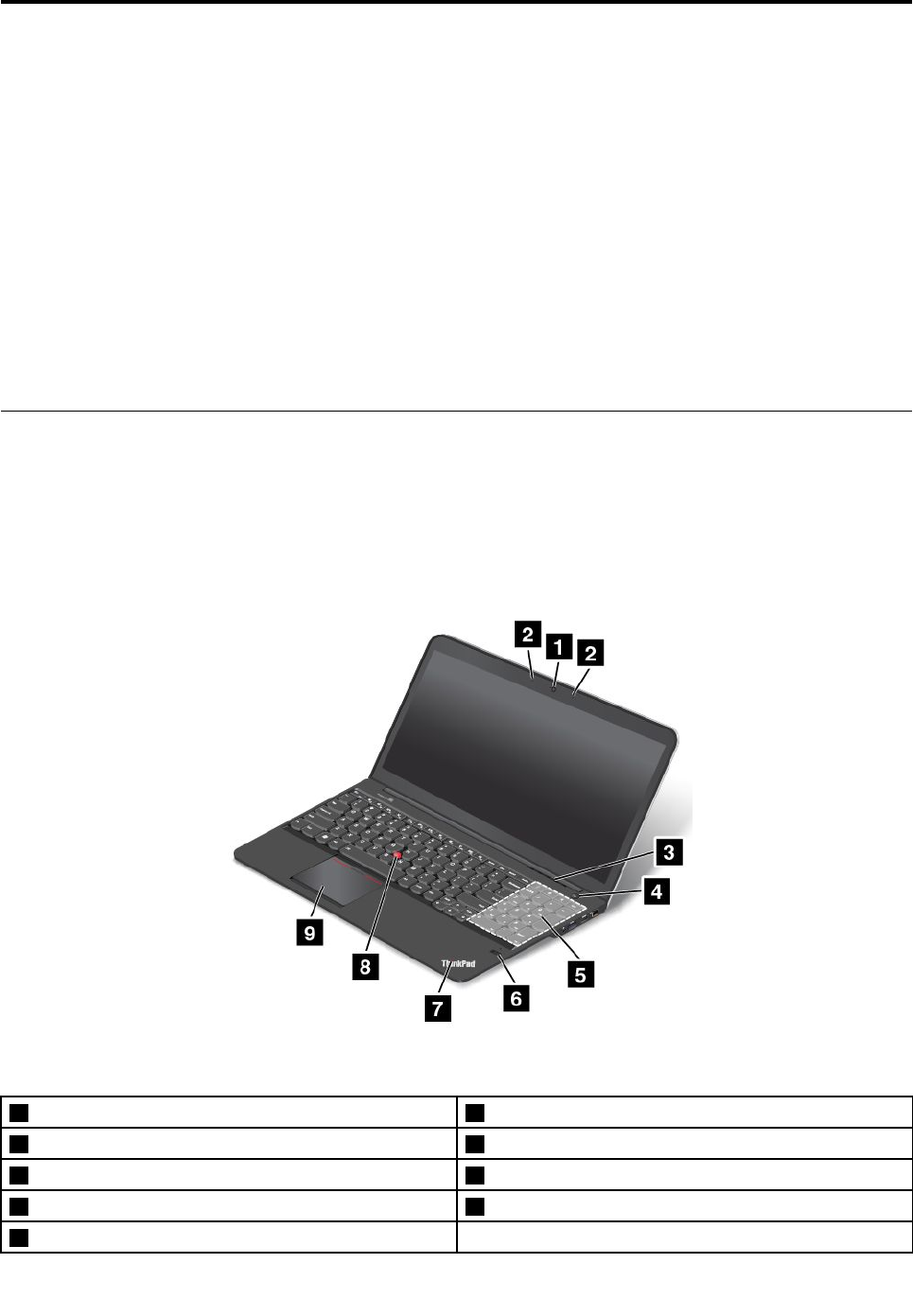
Pohľadspredu
Obrázok1.Pohľadspredu
1Integrovanákamera6Snímačodtlačkovprstov
2Vstavanémikrofóny7Indikátorstavusystému(osvetlenélogoThinkPad®)
3Vetracieštrbinyventilátora8UkazovaciapáčkaTrackPoint®
4Tlačidlonapájania9Dotykovýpanel
5Numerickáklávesnica
©CopyrightLenovo2013,20151

1Integrovanákamera
Kameraumožňujesnímaťobrázkyalebouskutočniťvideokonferenciu.Podrobnostinájdetevčasti
„Používanieintegrovanejkamery“nastránke34.
2Vstavanémikrofóny
Vstavanémikrofónyzaznamenávajúzvukahlas,keďsapoužívajúsaplikačnýmprogramom,ktorýje
schopnýspracovávaťzvuk.
3Vetracieštrbinyventilátora
Vetracieštrbinyventilátoraavnútornýventilátorumožňujúprúdenievzduchuvpočítačiazabezpečujú
správnechladenie,najmämikroprocesora.
Poznámky:
•Vetracieštrbinyventilátorasanachádzajúzakĺbom.
•Predštrbinyventilátoraneumiestňujtežiadneprekážky,abybolozabezpečenésprávneprúdenievzduchu.
4Tlačidlonapájania
Tlačidlonapájaniaumožňujezapnúťpočítač.
Akchcetepočítačvypnúť,použitemožnosťvypnutiavponukeŠtartoperačnéhosystémuMicrosoft®
Windows®7.VoperačnomsystémeMicrosoftWindows8presuňteukazovateľdopravéhodolnéhorohu
obrazovky,abysazobrazilikľúčovétlačidlá.PotomkliknitenapoložkyNastavenie➙Napájanie➙Vypnúť.
Akpočítačprestalreagovaťanemožnohovypnúť,stlačtetlačidlonapájaniaapodržtehonajmenejštyri
sekundy.Akpočítačstálenereaguje,odpojtenapájacíadaptéravynulujtepočítačvloženímihlyalebo
vyrovnanejkancelárskejsponkydootvorunúdzovéhovynulovania,pričomsapočítačvypne.Otvor
núdzovéhovynulovaniavyhľadajtepomocouinformáciíuvedenýchvčasti„Pohľadzospodu“nastránke6.
Vypínačnapájaniamožnonaprogramovaťajtak,abysaprijehostlačenípočítačvypolaleboprepoldo
režimuspánkualebodorežimudlhodobéhospánku.Aktochcetevykonať,musítezmeniťnastavenieplánu
napájania.Akchcetezískaťprístupknastaveniamplánunapájania,postupujtetakto:
•VsystémeWindows7:SpustiteprogramPowerManagerapotomkliknitenakartuPlánnapájania.
PokynynaspustenieprogramuPowerManagernájdetevčasti„Získanieprístupukprogramomod
spoločnostiLenovovoperačnomsystémeWindows7“nastránke13.
•VsystémeWindows8:Kliknitepravýmtlačidlommyšinaikonustavubatérievoblastioznámenísystému
WindowsapotomkliknitenapoložkyĎalšiemožnostinapájania➙Vybraťakciepretlačidlánapájania.
5Numerickáklávesnica
Počítačobsahujenumerickúklávesnicu,pomocouktorejmožnorýchlozadávaťčísla.
6Snímačodtlačkovprstov
Niektorémodelysúvybavenésnímačomodtlačkovprstov.Technológiaautentifikáciepomocouodtlačkov
prstovposkytujepoužívateľomjednoduchýabezpečnýprístuppriradenímodtlačkuprstakheslu.
Podrobnostinájdetevčasti„Používaniesnímačaodtlačkovprstov“nastránke48.
7Indikátorstavusystému(osvetlenélogoThinkPad)
OsvetlenélogoThinkPadnaopierkedlanífungujeakoindikátorstavusystému.Počítačobsahujeniekoľko
indikátorovstavu.Informácieoumiestneníavýznamejednotlivýchindikátorovnájdetevčasti„Indikátory
stavu“nastránke7.
2Používateľskápríručka
UkazovaciezariadenieThinkPad
8UkazovaciapáčkaTrackPoint
9Dotykovýpanel
KlávesnicaobsahujeukazovaciezariadenieThinkPad.Ukazovanie,výberapresúvaniepoložieksúsúčasťou
jedinéhoprocesu,ktorýmožnovykonávaťbeztoho,abybolopotrebnépresúvaťprstyzpolohynapísanie.
Ďalšieinformácienájdetevčasti„PoužívanieukazovaciehozariadeniaThinkPad“nastránke22.
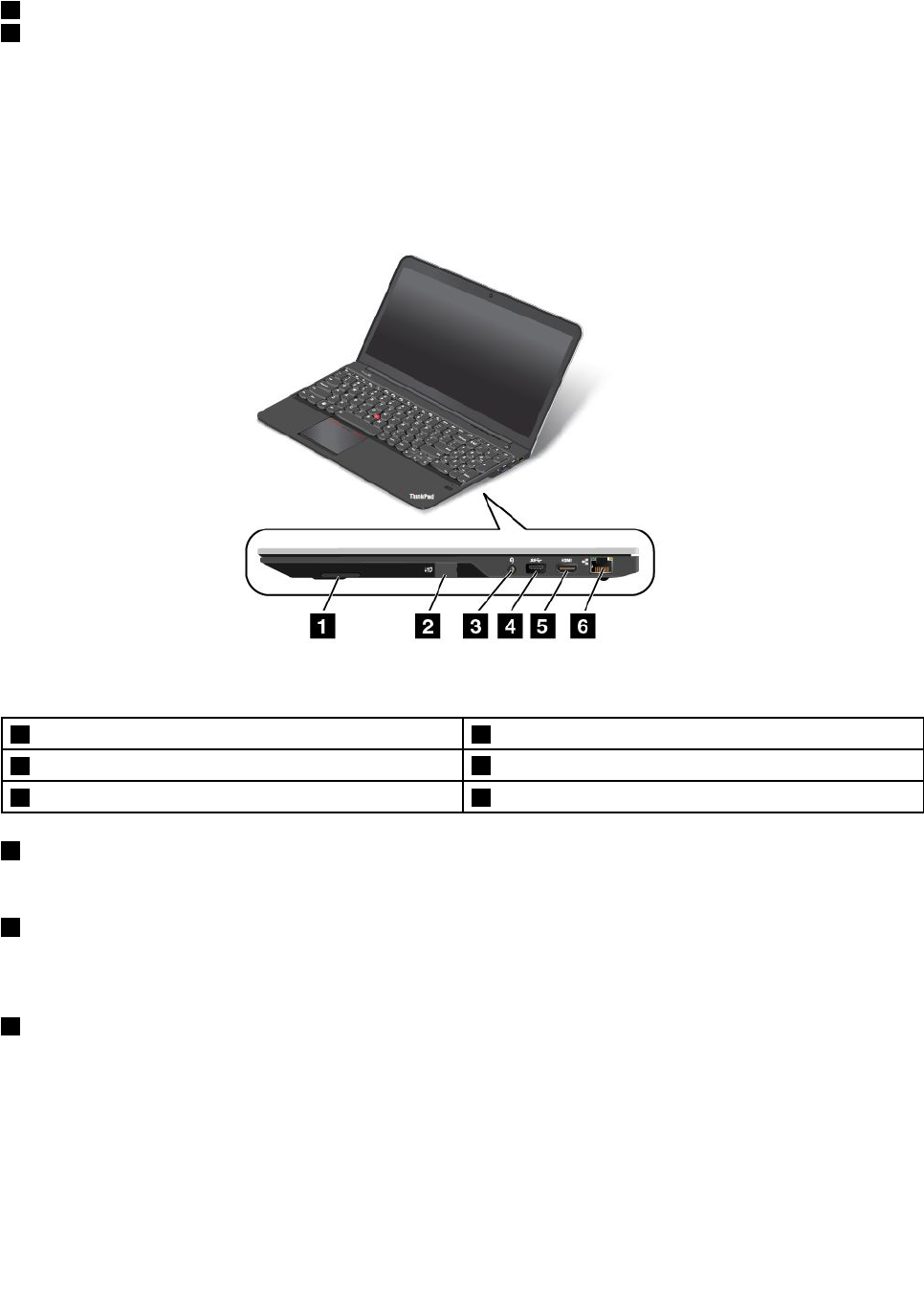
Pohľadzpravejstrany
Obrázok2.Pohľadzpravejstrany
1Vstavanýstereofónnyreproduktor(pravý)4KonektorUSB3.0
2SlotkartySIM5PortHDMI
3Kombinovanýzvukovýkonektor6Ethernetovýkonektor
1Vstavanýstereofónnyreproduktor(pravý)
PodrobnostinájdetevčastiFunkčnéklávesy.
2SlotkartySIM
PočítačmôžebyťvybavenýslotomkartySIM(SubscriberIdentificationModule).Vzávislostiodmodelu
môžebyťvpočítačinainštalovanákartaSIM.
3Kombinovanýzvukovýkonektor
Akchcetepočúvaťzvukzpočítača,kukombinovanémuzvukovémukonektorupripojteslúchadláalebo
náhlavnúsúpravus3,5mmkonektoromso4pólmi.
Poznámky:
Kapitola1.Prehľadproduktu3
•Akpoužívatenáhlavnúsúpravusprepínačomfunkcií,akojenapríkladnáhlavnásúpravapremobilné
digitálnezariadenie,počaspoužívanianáhlavnejsúpravynestláčajtetentoprepínač.Akhostlačíte,
mikrofónnáhlavnejsúpravysavypneanamiestonehosazapneintegrovanýmikrofónnapočítači.
•Kombinovanýzvukovýkonektornepodporujebežnýmikrofón.Ďalšieinformácienájdetevčasti
„Používaniezvukovýchfunkcií“nastránke34.
4KonektorUSB3.0
KonektorUSB(UniversalSerialBus)3.0sapoužívanapripojeniezariadeníkompatibilnýchsrozhranímUSB,
akojenapríkladtlačiareňalebodigitálnyfotoaparátUSB.
Upozornenie:PripripájaníkáblaUSBktomutokonektorusauistite,žeoznačenieUSBsmerujenahor.V
opačnomprípadebysakonektormoholpoškodiť.
5PortHDMI
PočítačpodporujeportHDMI(High-DefinitionMultimediaInterface),digitálneaudiovizuálnerozhranie,ktoré
umožňujepripojiťpočítačkukompatibilnémudigitálnemuzvukovémualebozobrazovaciemuzariadeniu,
napríkladktelevízoruHDTV.
6Ethernetovýkonektor
Ethernetovýkonektorslúžinapripojeniepočítačaklokálnejsieti(LAN).
NEBEZPEČENSTVO
Nepripájajtetelefónnykábelkethernetovémukonektoru,abystepredišlirizikuzasiahnutia
elektrickýmprúdom.Dotohtokonektoramožnopripojiťibaethernetovýkábel.
Stavsieťovéhopripojeniazobrazujúdvaindikátory,ktorésanachádzajúvpravomavľavomhornomrohu
konektora.KeďjepočítačpripojenýksietiLANakdispozíciijesieťovárelácia,indikátorvľavomhornom
rohusvietinazeleno.Počasprenosuúdajovblikáindikátorvpravomhornomrohunažlto.
Pohľadzľavejstrany
4Používateľskápríručka
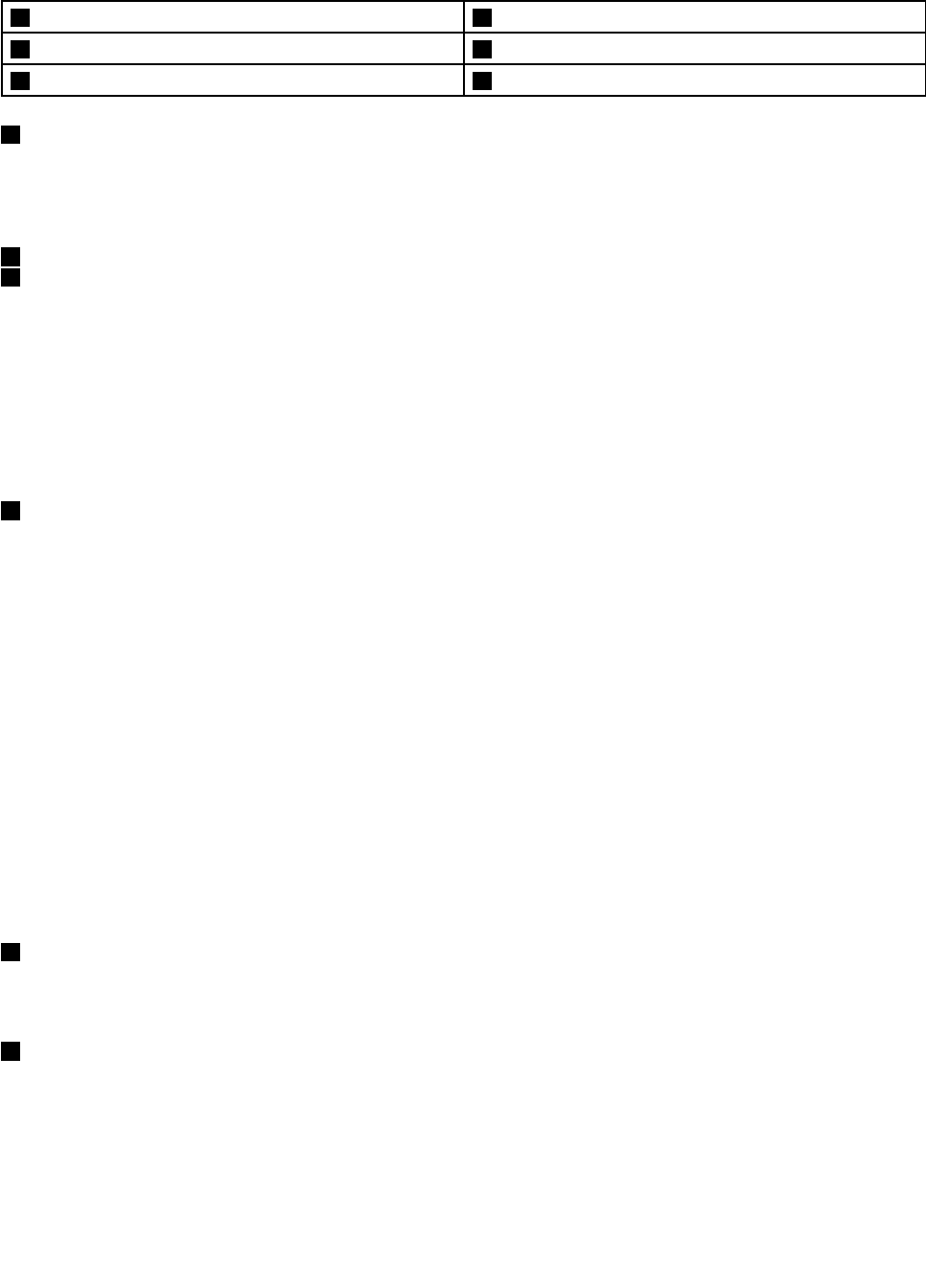
Obrázok3.Pohľadzľavejstrany
1Slotbezpečnostnéhozámku4KonektorAlwaysOnUSB
2Konektornapájania5Slotčítačkypamäťovýchkariet
3KonektorLenovoOneLink6Vstavanýstereofónnyreproduktor(ľavý)
1Slotbezpečnostnéhozámku
Akchcetepočítačchrániťpredkrádežou,môžetesizakúpiťbezpečnostnýkáblovýzámok,zvyčajnekáblový
zámoktypuKensington,ktorýsazmestídotohtoslotubezpečnostnéhozámkuaslúžinazamknutie
počítačaopevnýpredmet.
2Konektornapájania
3KonektorLenovoOneLink
Keďjenapájacíadaptérpripojenýkukonektorunapájania,počítačuposkytujeenergiuanabíjabatériu.Keď
jepodporovanádokovaciastanicaThinkPadOneLinkDockpripojenákukonektoruLenovoOneLink,môže
nielenrozšíriťfunkciepočítača,aletiežposkytovaťpočítačuenergiuanabíjaťbatériu.
AkchcetepoužiťkonektorLenovoOneLink,najprvznehomusíteodstrániťkrytkonektora.
Poznámka:Krytkonektorasiponechajte.PoskončenípoužívaniakonektoraLenovoOneLinkhoznova
nasaďtenakonektorLenovoOneLink.
4KonektorAlwaysOnUSB
KonektorAlwaysOnUSBumožňujepripredvolenomnastavenínabíjanieniektorýchmobilnýchdigitálnych
zariadeníainteligentnýchtelefónov,keďsapočítačnachádzavrežimespánkualebovrežimedlhodobého
spánku.
Akchcetetietozariadenianabíjať,keďjepočítačvypnutý,postupujtetakto:
1.Pripojtepočítačkzdrojunapájania.
2.PrejditedoprogramuThinkPadSetupazapnitenastavenieAlwaysOnUSBChargeinoffmode.
Ďalšieinformácienájdetevčasti„PonukaConfig“nastránke74.
3.Použitejedenznasledujúcichpostupov:
•VsystémeWindows7:OtvorteprogramPowerManagerakliknitenakartuGlobálnenastavenia
napájaniaalebokliknitenapoložkyRozšírené➙Globálnenastavenianapájania.Potom
začiarknitepolíčkoZapnúťkonektorAlwaysOnUSBakliknitenatlačidloOK.
•VsystémeWindows8:StlačenímklávesuslogomWindowsprejditenadomovskúobrazovku.
KliknitenapoložkyLenovoSettings➙Napájanie.PotomzačiarknitepolíčkoPovoliť,keďje
počítačvypnutývčastiAlwaysOnUSB.
5Slotčítačkypamäťovýchkariet
Počítačmôžebyťvybavenýslotomčítačkypamäťovýchkariet.Podrobnostinájdetevčasti„Používanie
pamäťovejkarty“nastránke35.
6Vstavanýstereofónnyreproduktor(ľavý)
PodrobnostinájdetevčastiFunkčnéklávesy.
Kapitola1.Prehľadproduktu5
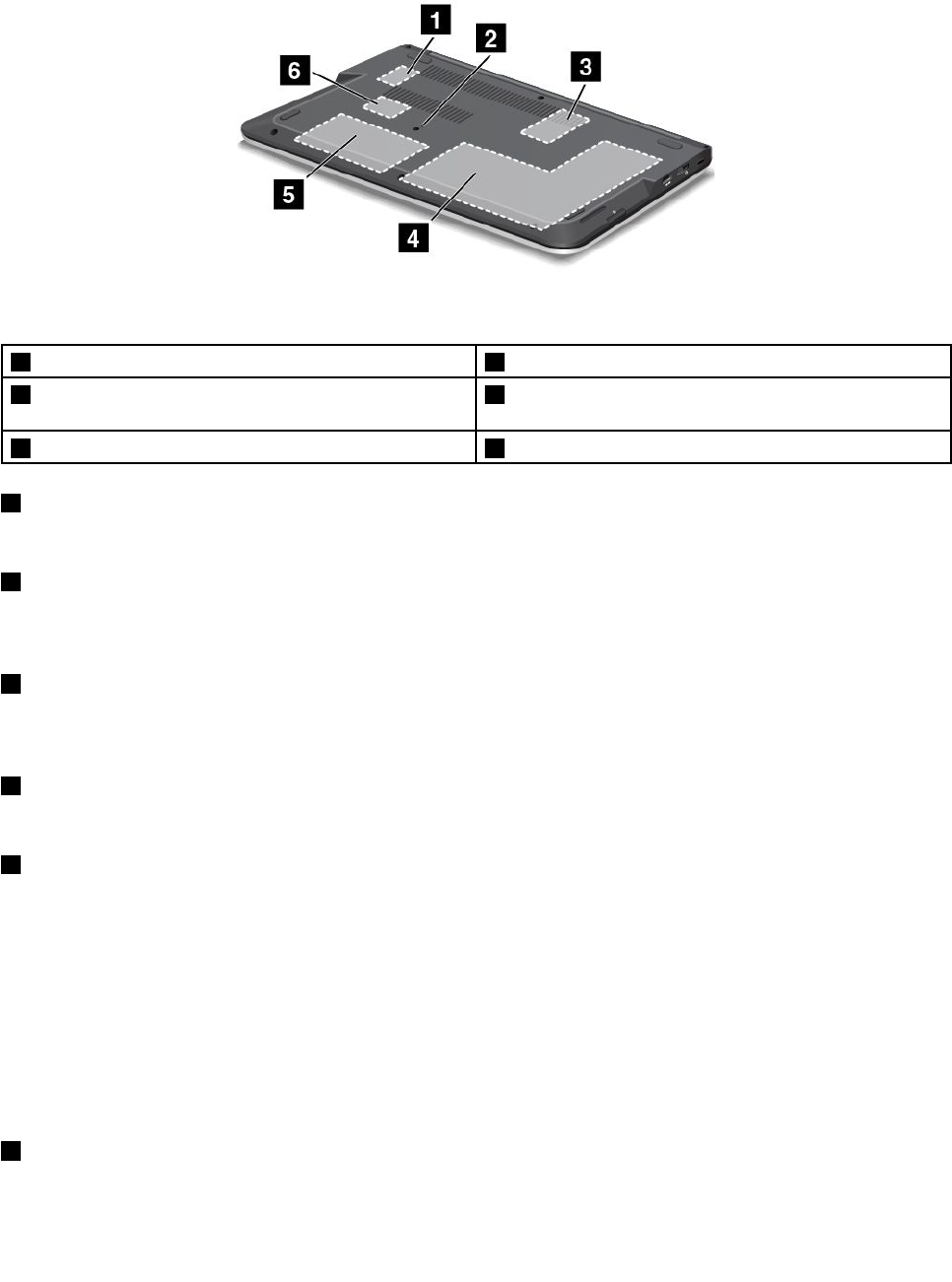
Pohľadzospodu
Obrázok4.Pohľadzospodu
1SlotjednotkySSDM.24Integrovanábatéria
2Otvornúdzovéhovynulovania5Jednotkapevnéhodisku,hybridnájednotkaalebo
jednotkaSSD
3Slotnarozšíreniepamäte6SlotkartybezdrôtovejsieteLAN
1SlotjednotkySSDM.2
PriniektorýchmodelochmôžebyťnainštalovanájednotkaSSDM.2naukladanieúdajov.
2Otvornúdzovéhovynulovania
Akpočítačnereaguje,odpojtenapájacíadaptéravynulujtepočítačvloženímvyrovnanejkancelárskejsponky
dootvorunúdzovéhovynulovania,pričomsapočítačvypne.
3Slotnarozšíreniepamäte
Veľkosťpamätepočítačamožnozväčšiťnainštalovanímpamäťovéhomoduludoslotunarozšíreniepamäte.
PamäťovémodulysúdostupnéodspoločnostiLenovoakovoliteľnépríslušenstvo.
4Integrovanábatéria
Akniejekdispozíciisieťovénapájanie,používajtenapájaniepočítačazbatérie.
5Jednotkapevnéhodisku,hybridnájednotkaalebojednotkaSSD
Vzávislostiodmodelumôžebyťpočítačvybavenýveľkokapacitnoujednotkoupevnéhodisku,hybridnou
jednotkoualebojednotkouSSDsmožnosťourozšíreniazákazníkom,ktorámôžespĺňaťrôznepožiadavkyna
ukladanieúdajov.
NiektorémodelysúvybavenéjednotkouSSDnaukladanieúdajov,vďakaktorejjepočítačľahší,menší
arýchlejší.
Poznámka:Najednotkepevnéhodisku,hybridnejjednotkealebojednotkeSSDsanachádzaskrytýservisný
oddiel,apretojeveľkosťvoľnéhomiestamenšia,nežsaočakáva.Totozníženiekapacityjevýraznejšiena
jednotkeSSD,pretožemámenšiukapacitu.
6SlotkartybezdrôtovejsieteLAN
PočítačmôžeobsahovaťkartubezdrôtovejsieteLAN,ktoráumožňujekomunikáciuvbezdrôtovýchsieťach
LAN.
6Používateľskápríručka
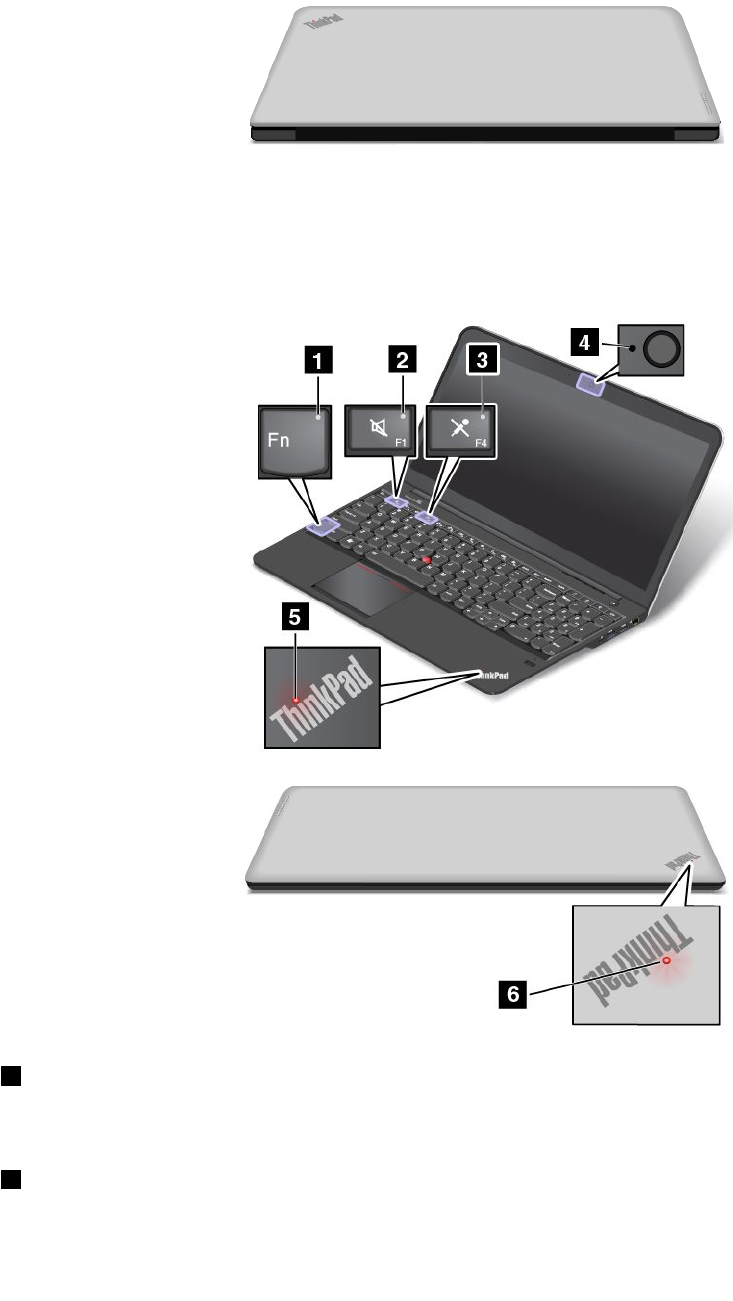
Pohľadzozadu
Obrázok5.Pohľadzozadu
Indikátorystavu
Počítačjevybavenýniekoľkýmiindikátormistavu,ktorézobrazujústavpočítača.
1IndikátorfunkcieFnLock
IndikátorfunkcieFnLockzobrazujestavfunkcieFnLock.Ďalšieinformácienájdetevčasti„Špeciálne
klávesy“nastránke21.
2Indikátorstlmeniareproduktorov
Keďindikátorstlmeniareproduktorovsvieti,reproduktorysústlmené.
Kapitola1.Prehľadproduktu7
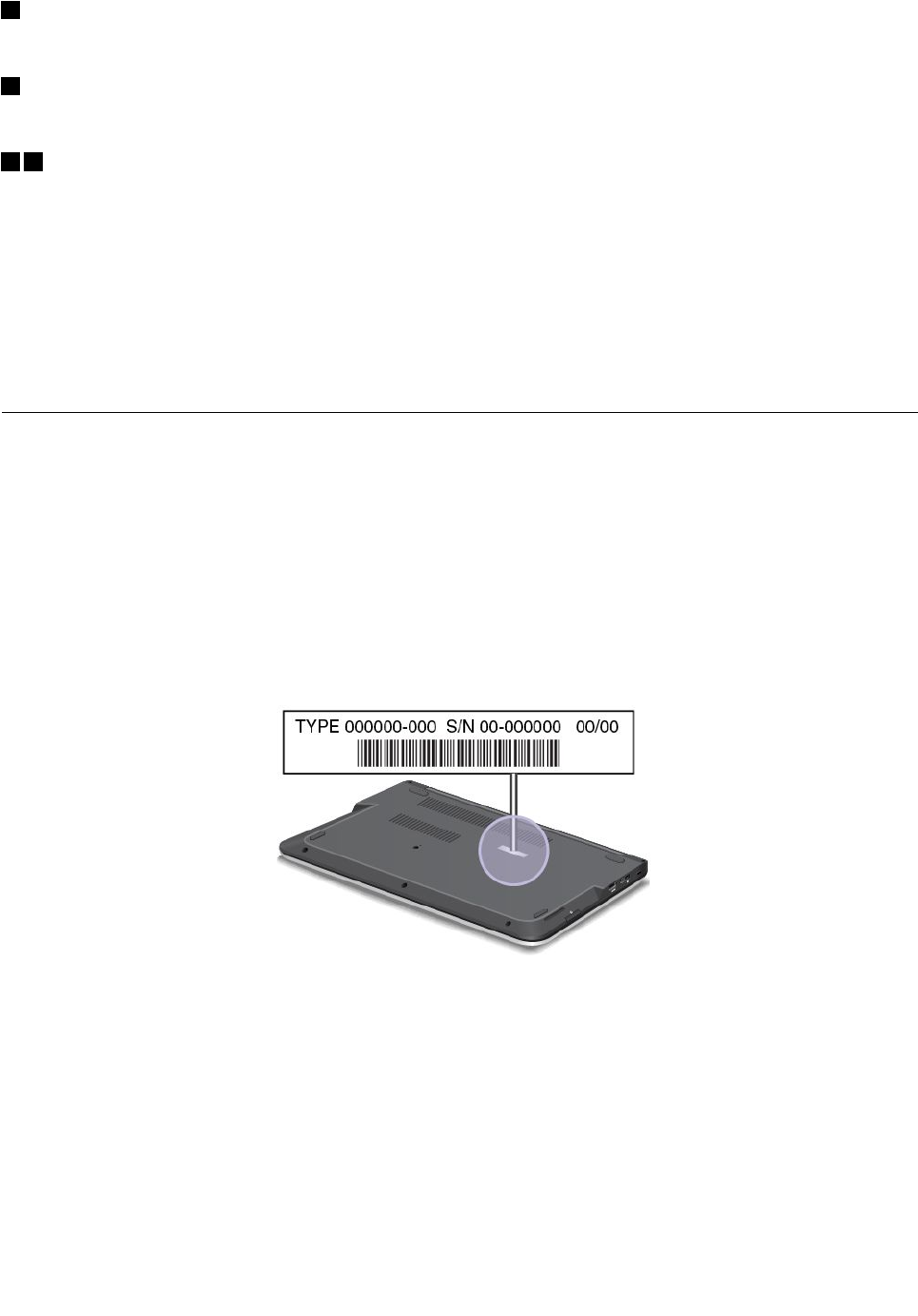
3Indikátorstlmeniamikrofónov
Keďindikátorstlmeniamikrofónovsvieti,mikrofónysústlmené.
4Indikátorstavukamery
Keďindikátorstavukamerysvieti,kamerasapoužíva.
56Indikátorystavusystému
OsvetlenébodyvloguThinkPadnavonkajšejstranekrytupočítačaanaopierkedlanízobrazujústav
systémupočítača:
•Trikrátzabliká:Počítačbolpripojenýknapájaniu.
•Svieti:Počítačsapoužíva.
•Nesvieti:Počítačjevypnutýalebovrežimedlhodobéhospánku.
•Pomalybliká:Počítačsanachádzavrežimespánku.
•Rýchlobliká:Počítačprechádzadorežimuspánkualeborežimudlhodobéhospánku.
Umiestneniedôležitýchinformáciíoprodukte
Tátočasťobsahujeinformácie,ktorévámpomôžuvyhľadaťštítokstypomamodelompočítača,štítoks
identifikáciouFCCacertifikáciouICaštítokCertifikátupravosti(COA)systémuWindows®.
Štítokstypomamodelompočítača
Štítokstypomamodelompočítačaidentifikujepočítač.KeďpožiadatespoločnosťLenovoopomoc,
informácieotypeamodelipočítačaumožniapracovníkomtechnickejpodporyidentifikovaťpočítača
poskytnúťrýchlejšíservis.
Informácieotypeamodelipočítačasúuvedenénaštítku,ktorýjeznázornenýnižšie:
InformácieoidentifikáciiFCCačíslecertifikácieIC
NakrytepočítačasanenachádzažiadnaidentifikáciaFCCaničíslocertifikácieICprekartybezdrôtovej
komunikácie.PriniektorýchmodelochposkytujespoločnosťLenovoinformácieoumiestneníštítkas
identifikáciouFCCačíslomcertifikácieICnaspodnomkrytepočítača.
NanasledujúcomobrázkujezobrazenéumiestnenieinformáciíoidentifikáciiFCCačíslecertifikácieIC.
8Používateľskápríručka
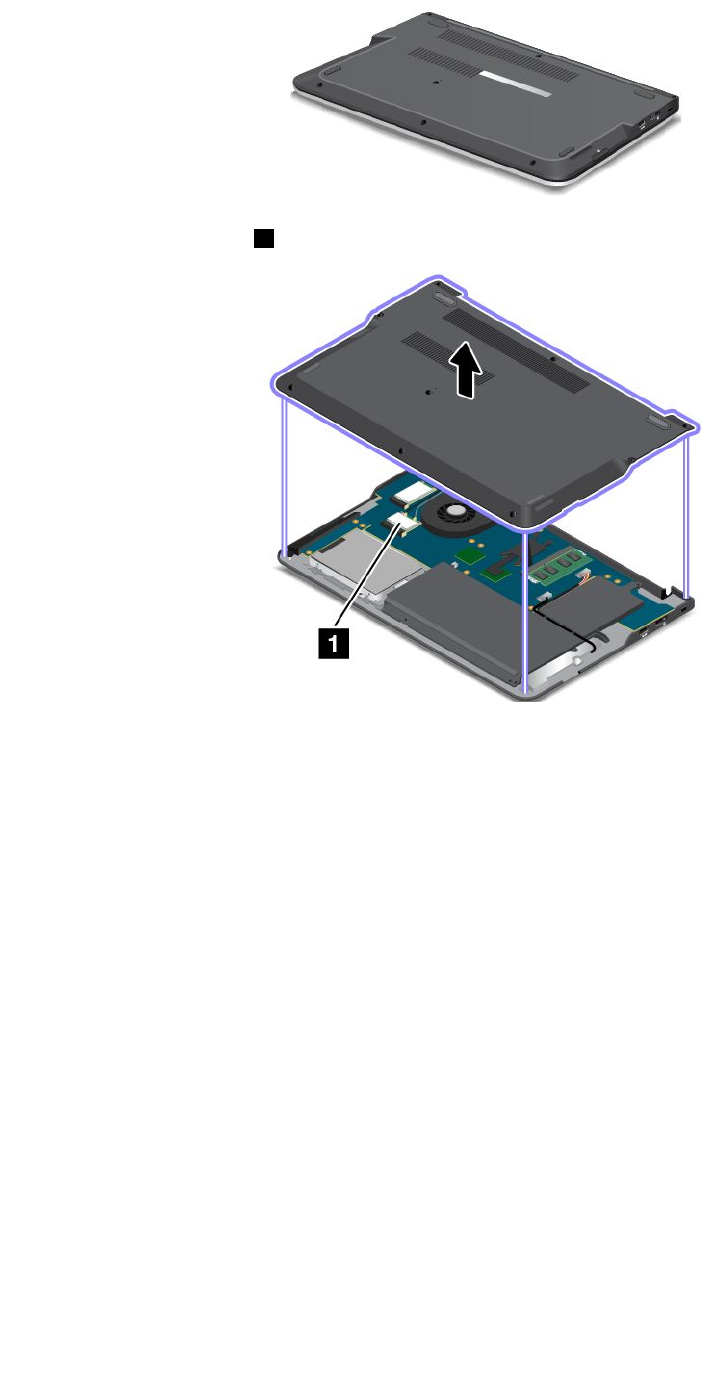
KartabezdrôtovejsieteLAN1(priniektorýchmodeloch)jeumiestnenápodľaobrázka.
AkpotrebujetezdôvoduopravyalebovýmenyvybraťkartubezdrôtovejsieteLAN,postupujtepodľapokynov
uvedenýchvčasti„VýmenakartybezdrôtovejsieteLAN“nastránke66.
Poznámka:VpočítačijepovolenépoužívaťlenkartybezdrôtovejsieteLANschválenéspoločnosťouLenovo.
Aknainštalujeteneautorizovanúkartu,ktorejpoužitievpočítačiniejeschválené,počítačsanespustí,ale
ibazobrazíchybovéhlásenieazapípa.
ŠtítokCertifikátupravosti
NapočítačijepripevnenýštítokCertifikátupravostiprepredinštalovanýoperačnýsystémWindows7.Na
tomtoštítkusúvytlačenéinformácieoIDproduktuakódeProductKeyprepočítač.Tietoinformáciesi
zapíšteauložtenabezpečnommieste.Tietočíselnéúdajemôžetepotrebovaťprispúšťanípočítačaalebo
preinštalovaníoperačnéhosystémuWindows7.
Kapitola1.Prehľadproduktu9
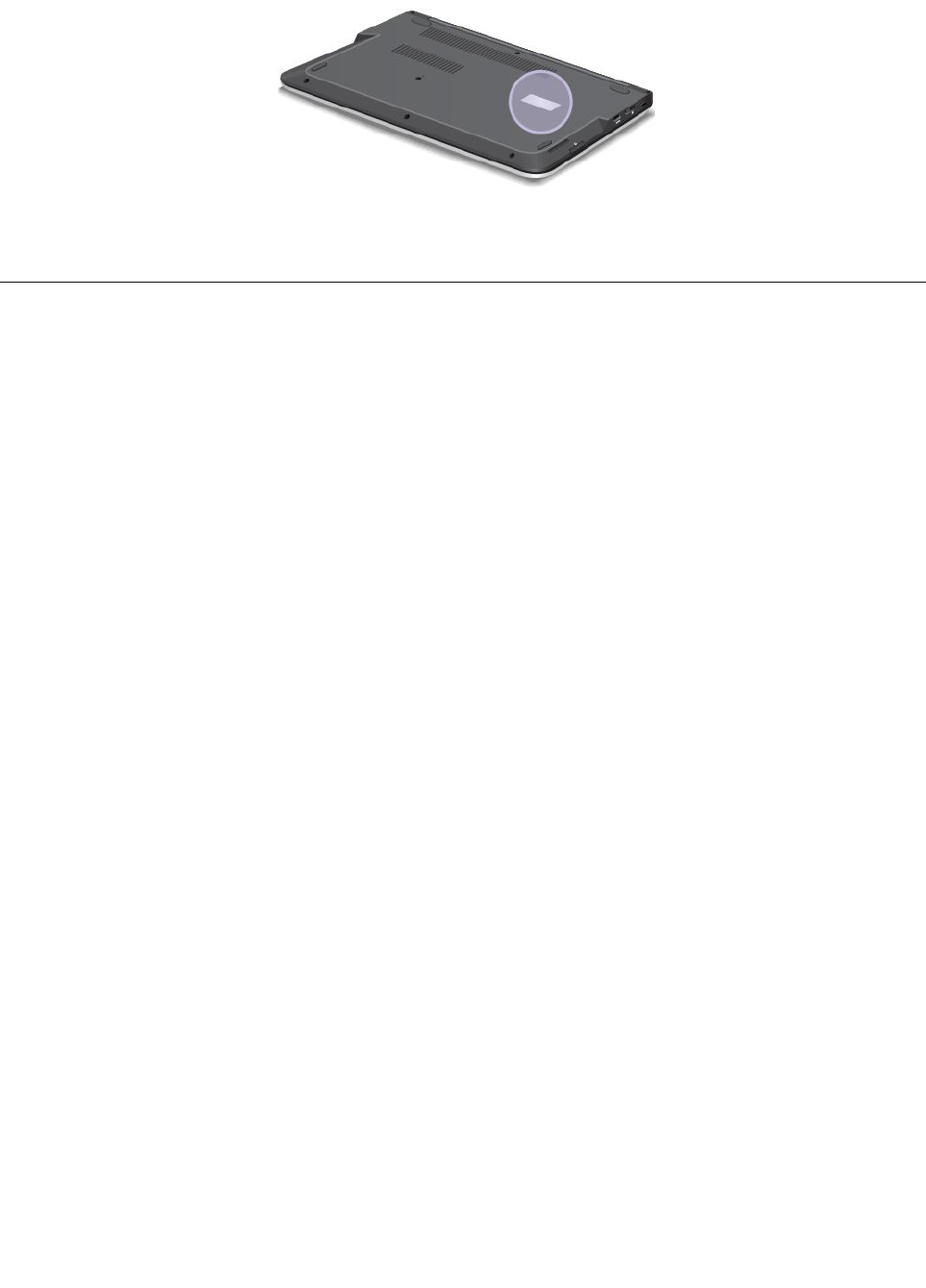
NasledujúciobrázokzobrazujeumiestnenieštítkuCertifikátupravostinapočítači:
Poznámka:ŠtítokCertifikátupravostisatýkalenpočítačovspredinštalovanýmoperačnýmsystémom
Windows7.
Funkcie
Tátotémaobsahujezoznamfunkciípočítača.
Procesor
Akchcetezobraziťvlastnostisystémuvpočítači,postupujtetakto:
•VsystémeWindows7:KliknitenatlačidloŠtartapotomkliknitepravýmtlačidlommyšinapoložku
Počítač.PotomkliknitenapoložkuVlastnosti.
•VsystémeWindows8:Presuňtekurzordopravéhodolnéhorohuobrazovky,abysazobrazilikľúčové
tlačidlá.PotomkliknitenapoložkyNastavenie➙Informácieopočítači.
Pamäť
ModulyDDR3SDRAM(DoubleDataRate3SynchronousDynamicRandomAccessMemory)
Ukladaciezariadenie
•2,5-palcovájednotkapevnéhodisku(svýškou7mm)(priniektorýchmodeloch)
•2,5-palcovájednotkapevnéhodisku(svýškou9,5mm)(priniektorýchmodeloch)
•2,5-palcováhybridnájednotka(svýškou7mm)(priniektorýchmodeloch)
•2,5-palcovájednotkaSSDsvýškou7mm(priniektorýchmodeloch)
•JednotkaSSDM.2lennaúčelyvyrovnávacejpamäte(priniektorýchmodeloch)
Obrazovka
FarebnáobrazovkapoužívatechnológiuTFT(ThinFilmTransistor).
•Veľkosť:396,2mm(15,6palca)
•Rozlíšenie:
-LCD:1366x768alebo1920x1080,vzávislostiodmodelu
-Externýmonitor:maximálne1920x1200
•Ovládacíprvokjasu
•Integrovanákamera
•Vstavanémikrofóny
Klávesnica
10Používateľskápríručka

•KlávesFn
•Numerickáklávesnica
•6-riadkováklávesnicaspodsvietením
•UkazovaciezariadenieThinkPad(ukazovaciezariadenieTrackPointadotykovýpanelsviacdotykovým
ovládaním)
Rozhranie
•Konektornapájania
•KonektorAlwaysOnUSB(USB3.0)
•Kombinovanýzvukovýkonektor
•Čítačkakariettypu4v1predigitálnemédiá
•PortHDMI
•KonektorLenovoOneLink
•EthernetovýkonektorRJ45
•KonektorUSB3.0
Funkciebezdrôtovéhopripojenia
•IntegrovanáfunkciapripojeniakbezdrôtovejsietiLAN
•IntegrovanáfunkciaBluetooth
Funkciezabezpečenia
Snímačodtlačkovprstov
Špecifikácie
Tátočasťuvádzazoznamfyzickýchšpecifikáciípočítača.
Rozmery
•Šírka:379mm(14,92palca)
•Hĺbka:252,4mm(9,94palca)
•Výška:20,75mm(0,82palca)
Tepelnývýstup
Maximálne45W(154Btu/h)alebomaximálne65W(222Btu/h),vzávislostiodmodelu
Zdrojnapájania(napájacíadaptér)
•Sínusovývstup:50–60Hz
•Vstupnénapätienapájaciehoadaptéra:100–240V(striedavýprúd),50–60Hz
Batéria
Integrovanálítium-iónovábatéria(Li-Ion)
Životnosťbatérie
Kapitola1.Prehľadproduktu11

•VsystémeWindows7:OtvorteprogramPowerManager.KliknitenakartuBatéria.Pokynynaspustenie
programuAccessConnections™nájdetevčasti„ZískanieprístupukprogramomodspoločnostiLenovo
voperačnomsystémeWindows7“nastránke13.
•VsystémeWindows8:StlačenímklávesuslogomWindowsprejditenadomovskúobrazovku.Kliknitena
položkyLenovoSettings➙Napájanie.
Prevádzkovéprostredie
Tátočasťobsahujeinformácieoprevádzkovomprostredípočítača.
Prostredie:
•Maximálnanadmorskávýškabezhermetizácie:3048m(10000stôp)
•Teplota
-Vnadmorskejvýškedo2438m
-Vprevádzke:5,0°Caž35,0°C
-Skladovanie:5,0°Caž43,0°C(41°Faž109°F)
-Vnadmorskejvýškenad2438m(8000stôp)
-Maximálnateplotavprevádzkeprinormálnomtlaku:31,3°C(88°F)
Poznámka:Prinabíjaníbatériemusíbyťprevádzkováteplotaminimálne10°C.
•Relatívnavlhkosť:
-Vprevádzke:8–80%
-Skladovanie:5–95%
Akjetomožné,počítačumiestnitedodobrevetranejasuchejmiestnostimimopriamehodosahuslnečných
lúčov.
Elektrickézariadenia,napríkladelektrickýventilátor,rádio,klimatizáciaalebomikrovlnnárúra,bymalibyťv
dostatočnejvzdialenostiodpočítača,pretožesilnémagneticképoliagenerovanétýmitozariadeniamimôžu
poškodiťmonitoraúdajeuloženénajednotkepevnéhodisku,hybridnejjednotkealebojednotkeSSD.
Kpočítačuajehopripojenýmzariadeniamneukladajtežiadnenápoje.Vyliatatekutinamôževpočítačialebo
pripojenomzariadenízapríčiniťskrataleboinépoškodenie.
Nadklávesnicoupočítačanejedzteanefajčite.Čiastočkypadajúcedoklávesnicemôžuspôsobiťjej
poškodenie.
ProgramyodspoločnostiLenovo
PočítačsadodávasprogramamiodspoločnostiLenovo,ktorévámpomôžupracovaťjednoduchšiea
bezpečnejšie.ProgramysamôžulíšiťvzávislostiodpredinštalovanéhooperačnéhosystémuWindows.
Akchcetezískaťďalšieinformácieoprogramochaďalšíchpočítačovýchriešeniachponúkaných
spoločnosťouLenovo,prejditenaadresu:
http://www.lenovo.com/support
12Používateľskápríručka

ZískanieprístupukprogramomodspoločnostiLenovovoperačnom
systémeWindows7
VoperačnomsystémeWindows7môžetezískaťprístupkprogramomodspoločnostiLenovo
prostredníctvomprogramuLenovoThinkVantage®Toolsalebozovládaciehopanela.
ZískanieprístupukprogramomodspoločnostiLenovoprostredníctvomprogramuLenovo
ThinkVantageTools.
AkchcetezískaťprístupkprogramomodspoločnostiLenovoprostredníctvomprogramuLenovo
ThinkVantageTools,kliknitenapoložkyŠtart➙Všetkyprogramy➙LenovoThinkVantageTools.
Dvojitýmkliknutímnaikonuprogramupotomspustitedanýprogram.
Poznámky:
•AkjeikonaprogramuvnavigačnomokneprogramuLenovoThinkVantageToolsneaktívna,znamenáto,
žedanýprogrammusítemanuálnenainštalovať.Akchceteprogramnainštalovaťmanuálne,dvakrát
kliknitenaikonudanéhoprogramu.Potompostupujtepodľapokynovnaobrazovke.Podokončení
inštaláciebudeikonaprogramuaktívna.
•Vzávislostiodmodelupočítačanemusiabyťniektoréprogramykdispozícii.
Tabuľka1.ProgramyvprogrameLenovoThinkVantageTools
ProgramNázovikony
AccessConnectionsInternetovépripojenie
ActiveProtectionSystem™OchranaAirbagProtection
ClientSecuritySolutionRozšírenézabezpečenie
CommunicationsUtilityWebovékonferencie
FingerprintSoftwareSnímačodtlačkovprstov
LenovoSolutionCenterStavadiagnostikasystému
RescueandRecovery®EnhancedBackupandRestore
PasswordManagerTrezorsheslami
PowerManagerOvládacieprvkynapájania
RecoveryMediaFactoryRecoveryDisks
SimpleTapSimpleTap
SystemUpdateAktualizácieaovládače
ZískanieprístupukprogramomodspoločnostiLenovozovládaciehopanela
AkchcetezískaťprístupkprogramomodspoločnostiLenovozovládaciehopanela,kliknitenapoložkyŠtart
➙Ovládacípanel.Vzávislostiodprogramu,kuktorémuchcetezískaťprístup,kliknitenazodpovedajúcu
časťapotomkliknitenapríslušnýzelenýtext.
Poznámka:Aksaprogram,ktorýpotrebujete,nenachádzavovládacompaneli,otvortenavigačnéokno
programuLenovoThinkVantageToolsadvojitýmkliknutímnaneaktívnuikonunainštalujteprogram,ktorý
potrebujete.Potompostupujtepodľapokynovnaobrazovke.Podokončeníinštaláciebudeikonaprogramu
aktívnaaprogramsazobrazívovládacompaneli.
Vnasledujúcejtabuľkesúuvedenéprogramyapríslušnéčastiazelenétextyvovládacompaneli.
Poznámka:Vzávislostiodmodelupočítačanemusiabyťniektoréprogramykdispozícii.
Kapitola1.Prehľadproduktu13

Tabuľka2.Programyvovládacompaneli
ProgramČasťovládaciehopanelaZelenýtextvovládacompaneli
AccessConnectionsSieťaInternetLenovo–internetovépripojenie
ActiveProtectionSystemSystémazabezpečenie
Hardvérazvuk
Lenovo–ochranaAirbag
Protection
ClientSecuritySolutionSystémazabezpečenieLenovo–rozšírenézabezpečenie
CommunicationsUtilityHardvérazvukLenovo–webovékonferencie
FingerprintSoftwareSystémazabezpečenie
Hardvérazvuk
Lenovo–snímačodtlačkovprstov
alebo
Lenovo–snímačodtlačkovprstov
vprenosnompočítači
LenovoSolutionCenterSystémazabezpečenieLenovo–stavadiagnostika
systému
MessageCenterPlusProgramySprávyodspoločnostiLenovo
RescueandRecoverySystémazabezpečenieLenovo–EnhancedBackupand
Restore
PasswordManagerSystémazabezpečenie
Používateľskékontáabezpečnosť
rodiny
Lenovo–trezorsheslami
PowerManagerHardvérazvuk
Systémazabezpečenie
Lenovo–ovládacieprvky
napájania
RecoveryMediaSystémazabezpečenieLenovo–FactoryRecoveryDisks
SimpleTapProgramyLenovo–SimpleTap
SystemUpdateSystémazabezpečenieLenovo–aktualizácieaovládače
ZískanieprístupukprogramomodspoločnostiLenovovoperačnom
systémeWindows8
AkjevpočítačipredinštalovanýoperačnýsystémWindows8,prístupkprogramomodspoločnostiLenovo
môžetezískaťjednýmznasledujúcichspôsobov:
•KliknitenaikonuprogramuLenovoQuickLaunchnapaneliúloh.Zobrazísazoznamprogramov.
DvojitýmkliknutímnaprogramodspoločnostiLenovospustitedanýprogram.Aksapožadovanýprogram
nenachádzavzozname,kliknitenaikonuplus(+).
•StlačenímklávesuslogomWindowsprejditenadomovskúobrazovku.Kliknutímnaprogramod
spoločnostiLenovospustitedanýprogram.Akstepožadovanýprogramnenašli,presuňtekurzordo
pravéhodolnéhorohuobrazovky,abysazobrazilikľúčovétlačidlá.Potomkliknitenakľúčovétlačidlo
Hľadaťavyhľadajtepožadovanýprogram.
PočítačpodporujenasledujúceprogramyodspoločnostiLenovo:
•ActiveProtectionSystem
•FingerprintSoftware
•LenovoCompanion
•LenovoSettings
•LenovoSolutionCenter
•LenovoQuickLaunch
14Používateľskápríručka

•LenovoQuickSnip
•LenovoThinkVantageTools
•PasswordManager
•SystemUpdate
Predstavenietýchtoprogramovnájdetevčasti„PredstavenieprogramovodspoločnostiLenovo“na
stránke15.
PredstavenieprogramovodspoločnostiLenovo
TátotémastručnepredstavujeniektoréprogramyodspoločnostiLenovo.
Poznámka:Vzávislostiodmodelupočítačanemusiabyťniektoréprogramykdispozícii.
•AccessConnections
AccessConnectionsjepomocnýprogramprepripojeniaurčenýnavytváranieasprávuprofilovmiest.
Vkaždomprofilemiestasúuloženévšetkysieťovéainternetovékonfiguračnénastaveniapotrebnéna
pripojenieksieťovejinfraštruktúrezkonkrétnehomiesta,napríkladzdomualebokancelárie.
Prepínanímmedziprofilmimiestpripresúvanípočítačazmiestanamiestosamôžeterýchloajednoducho
pripojiťksietibeztoho,abystemuselimanuálneprekonfigurovaťnastaveniaareštartovaťpočítač.
•ActiveProtectionSystem
ProgramActiveProtectionSystemchránijednotkupevnéhodiskualebohybridnújednotku,keďsenzor
otrasovvnútripočítačazistístav,ktorýbymoholpoškodiťjednotku,akojenapríkladnaklonenie,nadmerné
otrasyalebonárazpočítača.Jednotkapevnéhodiskualebohybridnájednotkajemenejnáchylná
napoškodenie,keďnepracuje.Keďtotižjednotkapevnéhodiskualebohybridnájednotkanepracuje,
systémzastavíjejotáčanieamôžetiežpresunúťhlavyjednotkynačítanieazapisovaniedooblastí,ktoré
neobsahujúúdaje.Keďsenzorotrasovzistí,žeprostrediejeopäťstabilné(zmenanaklonenia,otrasyalebo
nárazypočítačasúminimálne),okamžitezapnejednotkupevnéhodiskualebohybridnújednotku.
•ClientSecuritySolution
ProgramClientSecuritySolutionchránipočítačzabezpečenímklientskychúdajovaodrážanímpokusovo
narušeniezabezpečenia.Umožňujetiežspravovaťheslá,obnoviťzabudnutéhesloalebomonitorovať
nastaveniazabezpečeniavpočítačiaposkytujenávrhynazvýšenieúrovnezabezpečeniapočítača.
•CommunicationsUtility
ProgramCommunicationsUtilityslúžinakonfigurovanienastaveníintegrovanejkameryazvukových
zariadení.
•FingerprintSoftware
Akbolsystémdodanýsosnímačomodtlačkovprstov,programFingerprintSoftwareumožňuje
zaregistrovaťodtlačokprstaapriradiťhokheslusystémuWindows.Autentifikáciapomocouodtlačkov
prstovtakmôženahradiťhesloapovoliťjednoduchýabezpečnýprístuppoužívateľa.
•LenovoCompanion
Najlepšiefunkciesystémubymalibyťľahkodostupnéazrozumiteľné.ProgramLenovoCompanionto
umožňuje.PomocouprogramuLenovoCompanionmôžetezaregistrovaťpočítač,zobraziťpoužívateľskú
príručku,spravovaťstavaaktualizáciesystému,skontrolovaťstavzárukyapozrieťsipríslušenstvo
prispôsobenéprevášpočítač.Tiežsimôžetečítaťradyatipy,prezeraťsifóraspoločnostiLenovoa
dozvedieťsaonajnovšíchtechnológiáchprostredníctvomčlánkovablogovoddôveryhodnýchzdrojov.
TentoprogramjepreplnenýexkluzívnymobsahomodspoločnostiLenovo,ktorývámpomôžeoboznámiť
sasnovýmsystémom.
Kapitola1.Prehľadproduktu15

ProgramLenovoSettingsslúžinavylepšenieprácespočítačom.Umožňujepremeniťpočítačnaprenosný
prístupovýbod,nakonfigurovaťnastaveniakameryamikrofónov,optimalizovaťnastavenianapájaniaa
vytvoriťaspravovaťviacerésieťovéprofily.
•LenovoSolutionCenter
ProgramLenovoSolutionCenterumožňujeodstrániťproblémyspočítačom.Obsahujediagnostickétesty,
zhromažďovanieinformáciíosystéme,informácieostavezabezpečeniaapodpore,akoajradyatipy
nadosiahnutiemaximálnehovýkonusystému.
•LenovoQuickLaunch
ProgramLenovoQuickLaunchumožňujezískaťrýchlyprístupkprogramomnainštalovanýmvpočítači
vrátaneprogramovodspoločnostiLenovo,programovodspoločnostiMicrosoftainýchprogramov
tretíchstrán.
•LenovoQuickSnip
ProgramLenovoQuickSnipvámposkytujerýchlyajednoduchýspôsobzaznamenávaniaazdieľania
vašichzážitkov.Umožňujevámzaznamenať,vystrihnúťauložiťsnímkuobrazovkyapoužiťjuvďalších
aplikáciách.
•LenovoThinkVantageTools
ProgramLenovoThinkVantageToolsvámpomáhapracovaťjednoduchšieabezpečnejšieaumožňuje
jednoduchýprístupkrôznymtechnológiám,medziktorépatriaFingerprintSoftware,LenovoSolution
Centeraďalšie.
•MessageCenterPlus
ProgramMessageCenterPlusautomatickyzobrazujesprávyinformujúceodôležitýchoznamochod
spoločnostiLenovo,napríkladupozornenianaaktualizáciesystémuastavyvyžadujúcevašupozornosť.
•PasswordManager
ProgramPasswordManagerautomatickyzachytávaazadávaautentifikačnéinformáciepreprogramya
webovélokalityvsystémeWindows.
•PowerManager
ProgramPowerManagerumožňujepohodlné,flexibilnéaúplnériadenienapájaniapočítača.Umožňuje
nastaviťnapájaniepočítačatak,abystedosiahlioptimálnurovnováhumedzivýkonomašetrenímenergiou.
•RecoveryMedia
ProgramRecoveryMediaumožňujeobnoviťobsahjednotkypevnéhodiskupodľanastavenípredvolených
výrobcom.
•RescueandRecovery
ProgramRescueandRecoverypredstavujeriešenienaobnovuazáchranusystémustlačením
jedinéhotlačidla.Tentoprogramobsahujebalíknástrojovnaautomatickúobnovu,ktorévámpomôžu
diagnostikovaťproblémyspočítačom,získaťpomocaobnoviťsystémpozlyhaní,atoajvprípade,keď
niejemožnéspustiťoperačnýsystémWindows.
•SimpleTap
ProgramSimpleTapumožňujerýchleprispôsobenieniektorýchzákladnýchnastavenípočítača,akosú
napríkladstlmeniereproduktorov,úpravahlasitosti,zamknutieoperačnéhosystémupočítača,spustenie
programu,otvoreniewebovejstránky,otvoreniesúboruatď.PomocouprogramuSimpleTaptiežmôžete
získaťprístupdoobchoduLenovoAppShop,zktoréhomôžeteprevziaťrôzneprogramyapočítačový
softvér.
AkchceterýchlospustiťprogramSimpleTap,vykonajtejednuznasledujúcichčinností:
-KliknitenačervenýbodspusteniaprogramuSimpleTapnapracovnejploche.Červenýbodspusteniaje
napracovnejplochedostupnýpoprvomspusteníprogramuSimpleTap.
-Stlačtečiernetlačidlonaklávesnici(vedľatlačidielovládaniahlasitosti).
16Používateľskápríručka
LenovoSettings
•

Poznámka:ProgramSimpleTapjekdispozíciilenpriniektorýchmodelochspredinštalovaným
operačnýmsystémomWindows7.AkvovašommodelisosystémomWindows7niejeprogram
SimpleTappredinštalovaný,môžetehoprevziaťzadresyhttp://www.lenovo.com/support.
•SystemUpdate
ProgramSystemUpdatepomáhaudržiavaťsoftvérpočítačavaktualizovanomstavepreberaníma
inštalácioubalíkovaktualizáciísoftvéru(programyodspoločnostiLenovo,ovládačezariadení,aktualizácie
systémuUEFIBIOSaďalšieprogramytretíchstrán).
Kapitola1.Prehľadproduktu17

18Používateľskápríručka

Kapitola2.Používaniepočítača
Vtejtokapitolenájdeteinformácieopoužívaníniektorýchkomponentovpočítača.
Tátokapitolaobsahujenasledujúcetémy:
•„Registráciapočítača“nastránke19
•„Najčastejšieotázky“nastránke19
•„Špeciálneklávesy“nastránke21
•„PoužívanieukazovaciehozariadeniaThinkPad“nastránke22
•„Správanapájania“nastránke24
•„Pripojenieksieti“nastránke27
•„Pripojenieexternéhomonitora“nastránke31
•„Používaniefunkcierozšíreniapracovnejplochy“nastránke32
•„Nastavenieprezentácie“nastránke33
•„PoužívaniefunkcieAMDSwitchableGraphics“nastránke33
•„Používaniezvukovýchfunkcií“nastránke34
•„Používanieintegrovanejkamery“nastránke34
•„Používaniepamäťovejkarty“nastránke35
Registráciapočítača
Priregistráciipočítačasainformácieuložiadodatabázy,čoumožníspoločnostiLenovokontaktovaťvásv
prípadestiahnutiaproduktuztrhualeboinýchvážnychproblémov.Pozaregistrovanípočítačavspoločnosti
LenovozískatetiežrýchlejšíservisvprípadepožiadaniaspoločnostiLenovoopomoc.Vniektorých
oblastiachsútieždostupnérozšírenévýhodyaslužbyregistrovanýmpoužívateľom.
Prejditenaadresuhttp://www.lenovo.com/registerapodľapokynovnaobrazovkezaregistrujtesvojpočítač
vspoločnostiLenovo.
AkpoužívateoperačnýsystémWindows7,počítačmôžetezaregistrovaťajprostredníctvom
predinštalovanéhoprogramuLenovoProductRegistration.Tentoprogramsaspustíautomatickypoistej
dobepoužívaniapočítača.Podľapokynovnaobrazovkezaregistrujtesvojpočítač.
Najčastejšieotázky
Nižšiejeuvedenýchniekoľ
kotipov,ktorévámpomôžuoptimalizovaťspôsob,akýmpoužívatepočítač.
Akchcetezabezpečiťčonajlepšívýkonpočítača,prejditenanasledujúcuwebovústránku,
naktorejnájdeteinformácieoodstraňovaníproblémovaodpovedenačastokladenéotázky:
http://www.lenovo.com/support/faq
Jepoužívateľskápríručkakdispozíciivinomjazyku?
•Akchceteprevziaťpoužívateľskúpríručkuvinomjazyku,navštívtestránku:
http://www.lenovo.com/support.Potompostupujtepodľapokynovnaobrazovke.
©CopyrightLenovo2013,201519

•Akchcetešetriťenergioualebochceteprerušiťpoužívaniepočítačabezukončeniaaplikáciíalebouloženia
súborov,pozritesičasť„Režimyúsporyenergie“nastránke26.
•Akchcetedosiahnuťčonajlepšiurovnováhumedzivýkonomaúsporouenergie,vytvorteapoužiteplány
napájania.Pozritesičasť„Správanapájaniazbatérie“nastránke25.
•Akbudepočítačdlhšíčasvypnutý,môžetezabrániťvybíjaniubatériejejvybratím.Ďalšieinformácieo
používaníbatérienájdetevčasti„Správanapájania“nastránke24.
Záležívámnazabezpečeníalebopotrebujetebezpečnevymazaťúdajeuloženénajednotkepevného
disku,hybridnejjednotkealebojednotkeSSD?
•Kapitola4„Bezpečnosť“nastránke41obsahujeinformácieotom,akomôžetechrániťpočítačpred
krádežouaneoprávnenýmpoužívaním.
•NaochranuúdajovuloženýchvpočítačipoužiteprogramPasswordManager.Podrobnéinformácie
nájdetevinformačnomsystémepomocipredanýprogram.
•Skôrnežvymažeteúdajenajednotkepevnéhodisku,hybridnejjednotkealebojednotkeSSD,prečítajtesi
časť„Upozornenietýkajúcesavymazaniaúdajovzjednotkypevnéhodisku,hybridnejjednotkyalebo
jednotkySSD“nastránke50.
Pripojenienainommiestejenáročné?
•Akchceteodstrániťproblémsbezdrôtovousieťou,prejditenaadresu:
http://www.lenovo.com/support/faq
•VyužívajtevýhodysieťovýchfunkciíprogramuAccessConnections(voperačnomsystémeWindows7)
aleboprogramuInformácieopolohe(voperačnomsystémeWindows8).
•Akchcetezískaťďalšieinformácieopoužívanífunkciíbezdrôtovéhopripojeniapočítača,pozritesičasť
„Bezdrôtovépripojenia“nastránke28.
•Akchcetezaistiťvyššiuspoľahlivosťpočítačanacestách,pozritesitipyuvedenévčasti„Cestovanie
spočítačom“nastránke39.
•StlačenímklávesuF8môžetezapnúťalebovypnúťfunkciebezdrôtovéhopripojenia.
Č
astopotrebujeteuskutočňovaťprezentáciealebopripájaťexternýmonitor?
•Vykonajtepostupuvedenývčasti„Pripojenieexternéhomonitora“nastránke31.
•Pomocoufunkcierozšíreniapracovnejplochymôžetezobraziťvýstupnaobrazovkepočítačaajna
externommonitore.
Potrebujetepripojiťalebovymeniťzariadenie?
•VčastiKapitola6„Výmenazariadení“nastránke61nájdeteďalšieinformácieovýmenezariadení
pripojenýchkpočítaču.
Počítačužnejakýčaspoužívateaterazsaspomaľuje?
•Pozritesičasť„Všeobecnétipynapredchádzanieproblémom“nastránke89.
•Samimôžetediagnostikovaťproblémypomocoupredinštalovanéhodiagnostickéhosoftvéru.
•Pozritesiriešeniaobnovy,ktoréobsahujeKapitola5„Prehľadobnovy“nastránke53.
Vytlačtesinasledujúcečastiauchovávajteichspoluspočítačompreprípad,ženebudemôcťzískaťprístup
ktejtopoužívateľskejpríručkeonline,akjubudetepotrebovať.
•„Inštalácianovéhooperačnéhosystému“nastránke69
•„Počítačnereaguje“nastránke95
•„Problémysnapájaním“nastránke109
20Používateľskápríručka
Cestujeteapotrebujeteefektívnejšievyužívaťenergiubatérie?
Špeciálneklávesy
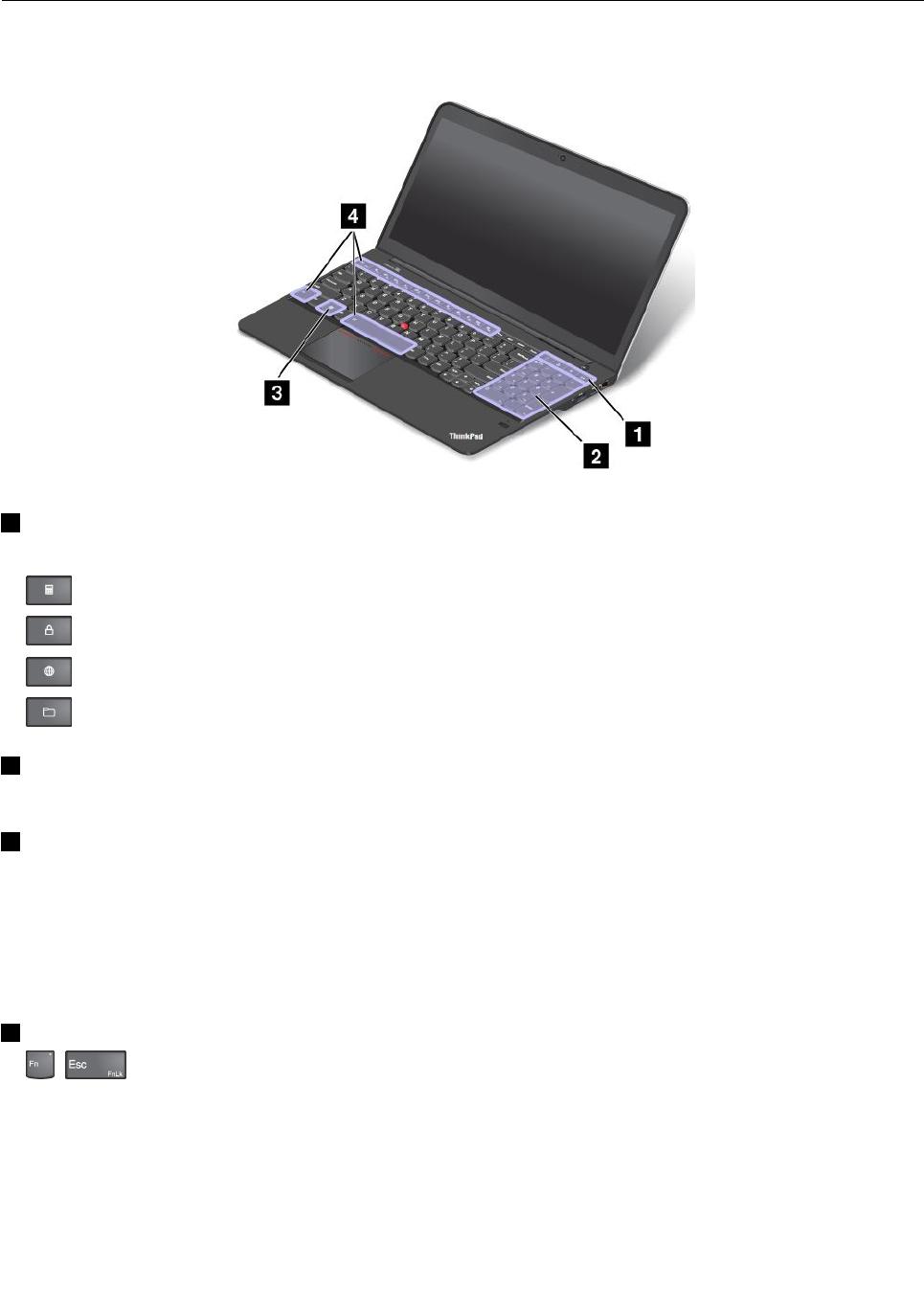
NasledujúciobrázokzobrazujeumiestneniehlavnýchšpeciálnychklávesovpočítačaThinkPadS531.
1Ďalšieklávesyrýchlejvoľby
Počítačjevybavenýštyrmiďalšímiklávesmirýchlejvoľby:
•:Spusteniekalkulačky
•:Uzamknutieoperačnéhosystému
•:Otvoreniepredvolenéhowebovéhoprehľadávača
•:OtvorenieoknaPočítač
2Numerickáklávesnica
Tútonumerickúklávesnicumôžetepoužívaťnarýchlepísaniečísel.
3KlávesslogomWindows
VoperačnomsystémeWindows7otvorítestlačenímklávesuslogomWindowsponukuŠtart.Voperačnom
systémeWindows8prepínatestlačenímklávesuslogomWindowsmedziaktuálnympracovnýmpriestorom
adomovskouobrazovkou.
InformácieopoužívaníklávesuslogomWindowsspolusinýmiklávesminájdetevinformačnomsystéme
pomocioperačnéhosystémuWindows.
4Funkčnéklávesy
•+:StlačenímkombinácieklávesovFn+EsczapnitealebovypnitefunkciuFnLock.
KeďjefunkciaFnLockvypnutá:IndikátorfunkcieFnLocknesvieti(predvolenýrežim).Akchcetepoužiť
špeciálnefunkciejednotlivýchklávesov,priamostlačtedanýfunkčnýkláves.AkchcetezadaťklávesF1–
F12,stlačteklávesFnapríslušnýfunkčnýkláves.
KeďjefunkciaFnLockzapnutá:IndikátorfunkcieFnLocksvieti.AkchcetezadaťklávesF1–F12,
priamostlačtepríslušnýfunkčnýkláves.Akchcetepoužívaťšpeciálnefunkciejednotlivýchklávesov,
stlačteklávesFnapríslušnýfunkčnýkláves.
Kapitola2.Používaniepočítača21
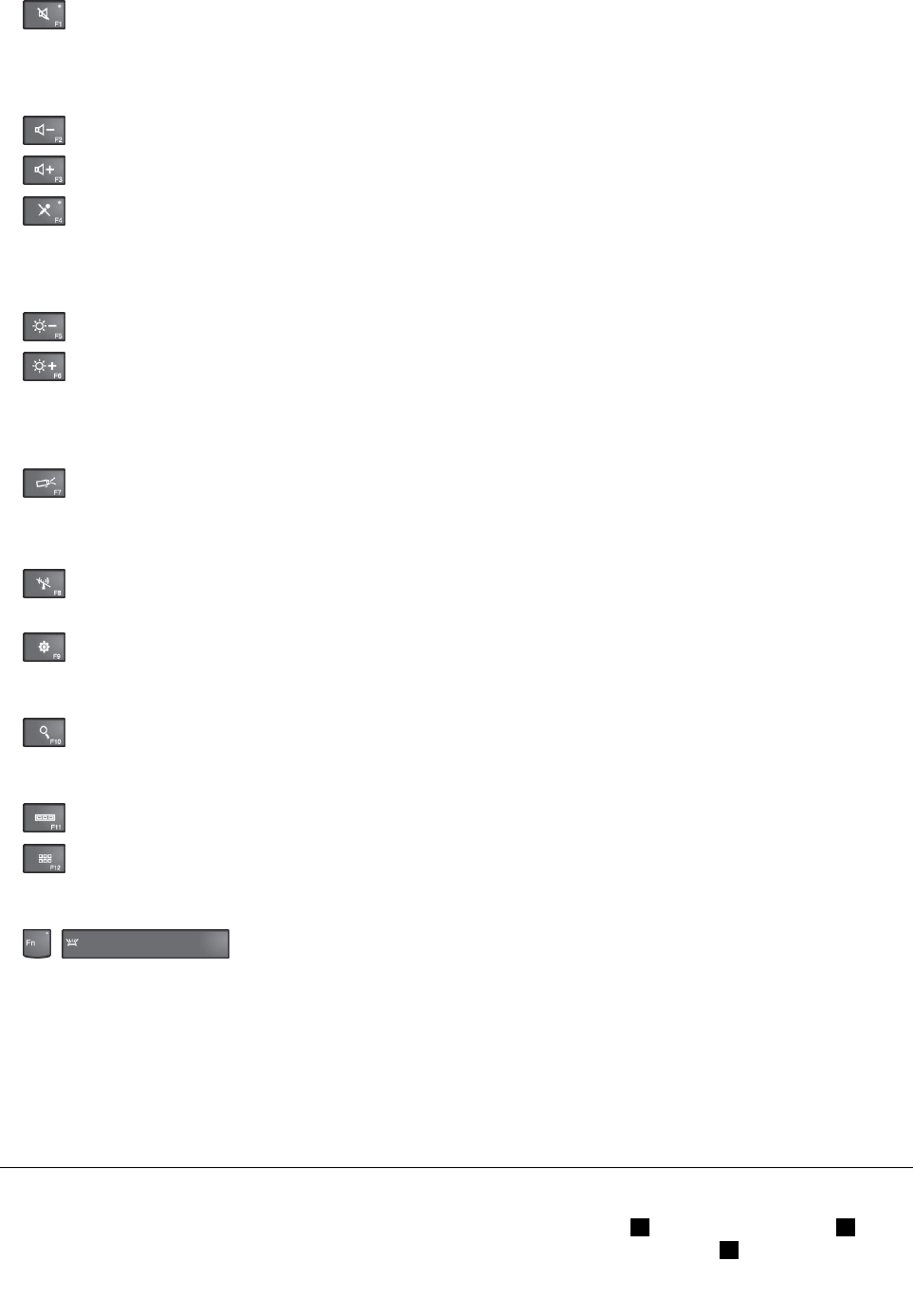
•:Stlmeniealebozrušeniestlmeniareproduktorov.Keďsúreproduktorystlmené,rozsvietisaindikátor
stlmeniareproduktorov.
Akstlmítezvukavypnetepočítač,poopätovnomzapnutípočítačazostanezvukstlmený.Zvukzapnite
stlačenímklávesuF1,F2aleboF3.
•:Zníženiehlasitostireproduktorov.
•:Zvýšeniehlasitostireproduktorov.
•:Stlmeniealebozrušeniestlmeniamikrofónov.Keďsúmikrofónystlmené,rozsvietisaindikátor
stlmeniamikrofónov.
Akstlmítemikrofónyavypnetepočítač,poopätovnomzapnutípočítačazostanúmikrofónystlmené.Ak
chcetezrušiťstlmeniemikrofónov,stlačteklávesF4.
•:Zníženiejasuobrazovky.
•:Zvýšeniejasuobrazovky.
Jasobrazovkypočítačamôžetedočasnezmeniťstlačenímdvochklávesov.Akchcetezmeniťpredvolenú
úroveňjasu,kliknitepravýmtlačidlommyšinaikonustavubatérievoblastioznámenísystémuWindows.
PotomkliknitenapoložkuUpraviťjasobrazovkyavykonajtezmenypodľapotreby.
•:Prepnutieumiestneniazobrazeniavýstupumedziobrazovkoupočítačaaexternýmmonitorom.
Poznámka:Naprepnutiemedziobrazovkoupočítačaaexternýmmonitorommožnopoužiťajkombináciu
klávesovWindows+P .
•:Zapnutiealebovypnutievstavanýchfunkciíbezdrôtovéhopripojenia.Ďalšieinformácieofunkciách
bezdrôtovéhopripojenianájdetevčasti„Bezdrôtovépripojenia“nastránke28.
•:
VsystémeWindows8:OtvoreniekľúčovéhotlačidlaNastavenie.
VsystémeWindows7:OtvorenieoknaOvládacípanel.
•:
VsystémeWindows8:OtvoreniekľúčovéhotlačidlaHľadať.
VsystémeWindows7:OtvorenieoknaWindowsSearch.
•:Zobrazenieotvorenýchprogramov.
•:
VsystémeWindows8:Zobrazenievšetkýchprogramov.
VsystémeWindows7:OtvorenieoknaPočítač.
•+:Ovládaniepodsvieteniaklávesnice.
Existujútrirežimypodsvieteniaklávesnice:Vypnuté,NízkeaVysoké.StláčanímkombinácieklávesovFn
+medzerníkmôžeteprepínaťmedzirežimamipodsvieteniaklávesnice.
•Fn+B:MárovnakúfunkciuakoklávesBreak.
•Fn+P:MárovnakúfunkciuakoklávesPause.
•Fn+S:MárovnakúfunkciuakoklávesSysRq.
•Fn+K:MárovnakúfunkciuakoklávesScrLK.
PoužívanieukazovaciehozariadeniaThinkPad
UkazovaciezariadenieThinkPadsaskladázukazovacejpáčkyTrackPoint1adotykovéhopanela2.
Celýdotykovýpaneljeaktívnaoblasťcitlivánapohybyprstov.Ľavézónynaklikanie3apravézónyna
22Používateľskápríručka
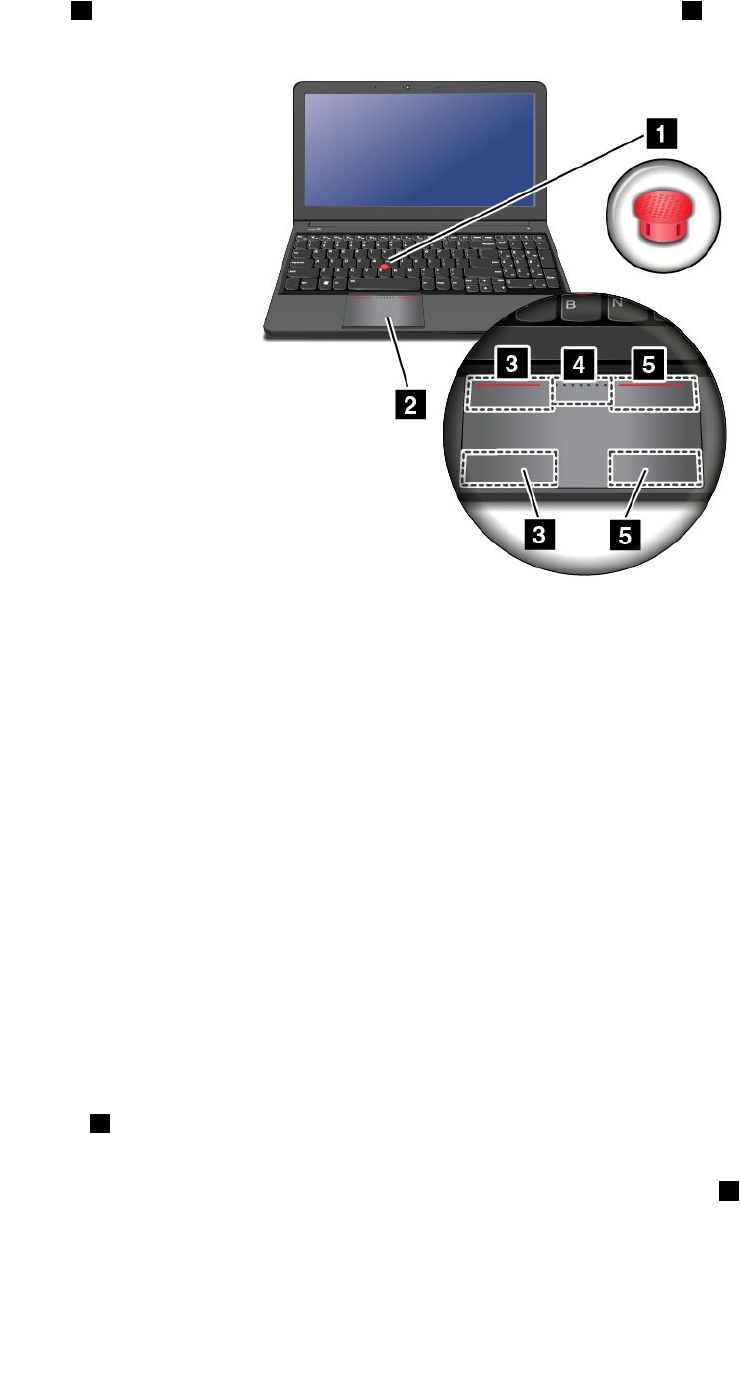
klikanie5fungujúakoľavéapravétlačidlonabežnejmyši.Zónaposúvania4umožňujeposúvaťwebové
stránkyalebodokumentyktorýmkoľveksmerom.
PoužívanieukazovacejpáčkyTrackPoint
AkchcetepoužiťukazovaciupáčkuTrackPoint,zatlačtenaprotišmykovúčiapočkunaukazovacejpáčkev
ktoromkoľveksmererovnobežnesklávesnicou.Potommôžetepresúvaťkurzor.Samotnáukazovaciapáčka
savšaknehýbe.Rýchlosťpohybukurzorazávisíodsily,akouzatlačítenaukazovaciupáčku.
Používaniedotykovéhopanelasviacdotykovýmovládaním
Dotykovýpanelpočítačapodporujeviacdotykovéovládanie,pomocouktoréhomôžeteobraznaobrazovke
priprehľadávaníinternetualeboprezeraníčiúpravedokumentupribližovať,vzďaľovať,posúvaťalebootáčať.
PrispôsobenieukazovaciehozariadeniaThinkPad
UkazovaciezariadenieThinkPadmôžeteprispôsobiť,abystemohlipoužívaťjehorozšírenéfunkcie.
AkchceteprispôsobiťukazovaciezariadenieThinkPad,postupujtetakto:
1.Prejditedoovládaciehopanela.
2.KliknitenapoložkyHardvérazvuk➙Myš➙ThinkPad.
3.Postupujtepodľapokynovnaobrazovke.
Výmenačiapočky
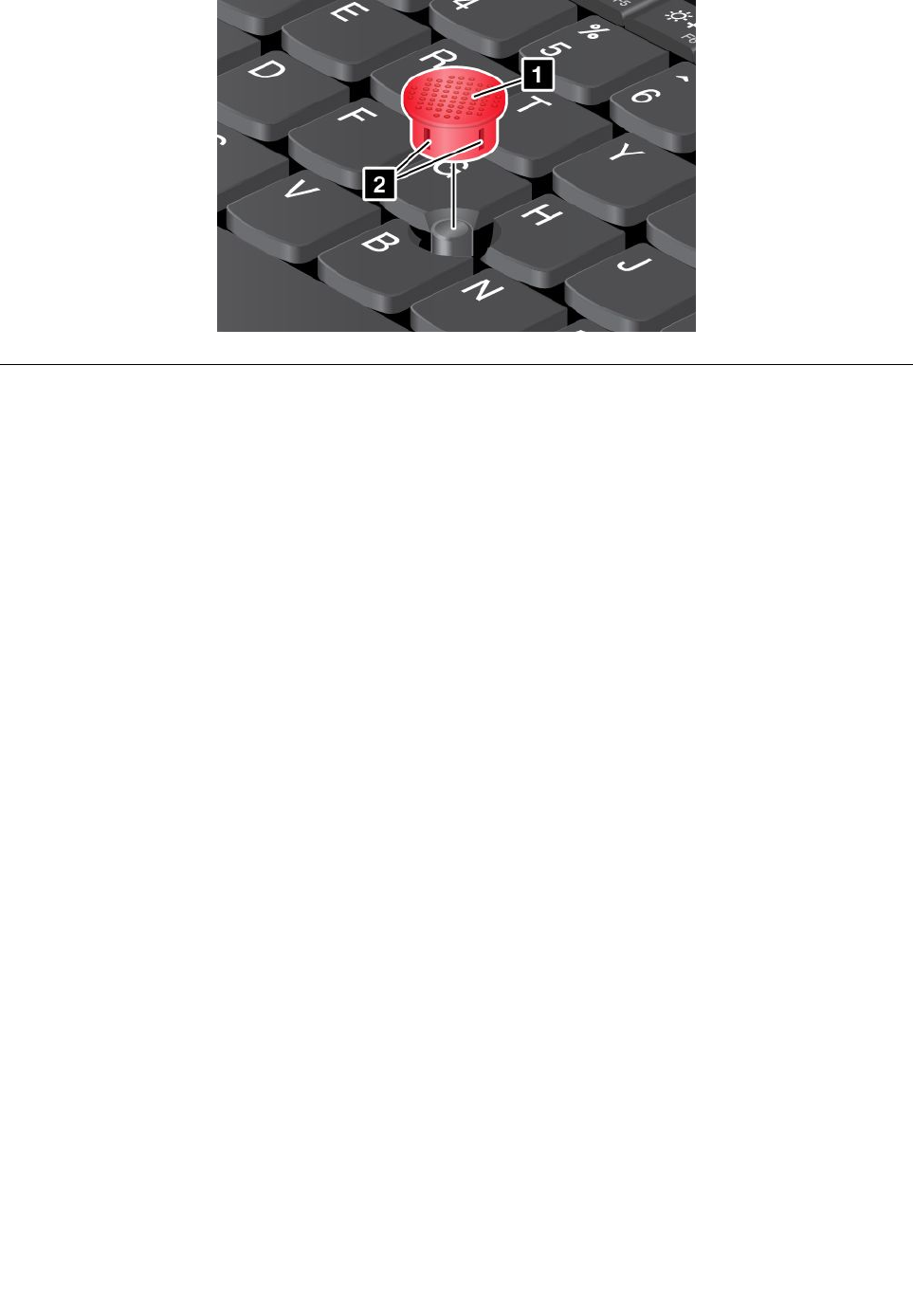
Čiapočku1nakonciukazovacejpáčkyTrackPointmožnovymeniť.Čiapočkumôžetepodlhšompoužívaní
vymeniťzanovú.
Poznámka:ČiapočkazariadeniaTrackPointpoužitávpočítačiobsahujedrážky2,ktorévidnona
nasledujúcomobrázku.ČiapočkuzariadeniaTrackPointvymeňtezasprávnučiapočku,ktoráobsahuje
takétodrážky.
Kapitola2.Používaniepočítača23
Správanapájania
Akpočítačpoužívatenamiestachbezelektrickýchzásuviek,prevádzkapočítačazávisíodenergiebatérie.
Rôznekomponentypočítačaspotrebúvajúenergiurôznourýchlosťou.Čímviacpoužívatekomponenty
náročnénaenergiu,týmrýchlejšiesaspotrebujeenergiabatérie.Mobilitaspôsobilarevolúciuvpodnikanía
prácitým,žeumožňujevziaťsiprácukamkoľveksosebou.SbatériamipočítačovThinkPadbudetemôcť
dlhšiepracovaťbeztoho,abystebolipripútaníkelektrickejzásuvke.
Kontrolastavubatérie
IkonastavubatérievoblastioznámenísystémuWindowszobrazujezostávajúcepercentoenergiebatérie.
Rýchlosť,akouspotrebúvateenergiubatérie,určujedĺžkučasu,počasktoréhomôžetepoužívaťbatériu
počítačamedzinabitiami.Keďžekaždýpoužívateľpočítačamáodlišnénávykyapotreby,jeťažké
predpokladať,akodlhovydržínabitábatéria.Existujúdvahlavnéfaktory:
•Koľkoenergiejeuloženejvbatérii,keďzačínatepracovať.
•Spôsob,akýmpoužívatepočítač.Napríklad:
-Akočastopristupujetenajednotkupevnéhodisku,hybridnújednotkualebojednotkuSSD.
-Akomátenastavenýjasobrazovkypočítača.
-Akčastopoužívatefunkciebezdrôtovéhopripojenia.
Akchceteskontrolovaťpodrobnéinformácieostavebatérie,postupujtetakto:
•VsystémeWindows7:OtvorteprogramPowerManagerakliknitenakartuBatéria.
•VsystémeWindows8:OtvorteprogramLenovoSettingsakliknitenapoložkuNapájanie.
Používanienapájaciehoadaptéra
Počítačmôžebyťnapájanýzlítium-iónovej(Li-ion)batérie,ktorásasnímdodáva,alebozelektrickejsiete
prostredníctvomnapájaciehoadaptéra.Keďpoužívatenapájacíadaptér,batériasaautomatickynabíja.
Napájacíadaptérdodávanýspočítačommádvazákladnékomponenty:
•Transformátor,ktorýkonvertujeenergiunanapájaniepočítača.
•Napájacíkábel,ktorýsazapojídoelektrickejzásuvkyadotransformátora.
Upozornenie:Použitienesprávnehonapájaciehokáblamôžespôsobiťvážnepoškodeniepočítača.
24Používateľskápríručka

Pripojenienapájaciehoadaptéra
Akchcetepoužívaťnapájacíadaptér,postupujtenasledujúcimspôsobom.Tietokrokyvykonajtevuvedenom
poradí.
1.Zapojtenapájacíadaptérdoelektrickejzásuvky.
2.Pripojtenapájacíkábelktransformátoru.
3.Zasuňtenapájacíkonektordopočítača.
Tipynapoužívanienapájaciehoadaptéra
•Keďnapájacíadaptérnepoužívate,odpojtehoodelektrickejzásuvky.
•Keďjenapájacíkábelpripojenýktransformátorunapájaciehoadaptéra,neovíjajtehotesneokolo
transformátora.
•Skôrnežzačnetebatériunabíjať,skontrolujte,čimáteplotunajmenej10°C(50°F).
•Batériumôžetenabíjať,keďjenapájacíadaptérpripojenýkpočítačuabatériajenainštalovaná.Batériuje
potrebnénabiťvkaždejznasledujúcichsituácií:
-Keďpoužijetenovúbatériu.
-Zostávajúcepercentoenergiebatériejenízke.
-Batériustedlhšíčasnepoužívali.
Nabíjaniebatérie
Akprikontrolestavubatériezistíte,žepercentozostávajúcejenergiejenízke,alebovássystémupozornína
nízkuúroveňzostávajúcejenergie,batériumusítenabiť.
Akjekdispozíciielektrickázásuvka,zapojtedonejnapájacíadaptérapotomzapojtejehokonektordo
počítača.Batériasaúplnenabijezatriažšesťhodín.Závisítoodveľkostibatérieafyzickéhoprostredia.
Poznámka:Počítačnezačnebatériunabíjať,akjejejzostávajúcaenergiavyššiaako95%,abysapredĺžila
životnosťbatérie.
Maximalizáciaživotnostibatérie
Akchcetemaximalizovaťživotnosťbatérie,postupujtetakto:
•Používajtebatériu,kýmsaúplnenevybije.
•Batériupredpoužívanímúplnenabite.NaikonestavubatérievoblastioznámenísystémuWindows
vidno,čijebatériaplnenabitá.
•Vždypoužívajtefunkciesprávynapájania,medziktorépatriarežimynapájania,prázdnaobrazovka,režim
spánkuarežimdlhodobéhospánku.
Správanapájaniazbatérie
Akchcetedosiahnuťoptimálnurovnováhumedzivýkonomašetrenímenergiou,upravtenastaveniaplánu
napájania.
Akchcetezískaťprístupknastaveniamplánunapájania,postupujtetakto:
•VsystémeWindows7:SpustiteprogramPowerManagerapotomkliknitenakartuPlánnapájania.
PokynynaspustenieprogramuPowerManagernájdetevčasti„Získanieprístupukprogramomod
spoločnostiLenovovoperačnomsystémeWindows7“nastránke13.
•VsystémeWindows8:Kliknitepravýmtlačidlommyšinaikonustavubatérievoblastioznámenísystému
WindowsapotomkliknitenapoložkuMožnostinapájania.PotomkliknitenapoložkuZmeniťnastavenia
plánuvedľaplánunapájania.
Kapitola2.Používaniepočítača25

Ďalšieinformácienájdetevinformačnomsystémepomoci.
Režimyúsporyenergie
Naúsporuenergiepočítačamôžetepoužiťnasledujúcerežimyúsporyenergie.
•Vypnutieobrazovky(lenpreoperačnýsystémWindows7)
Obrazovkapočítačavyžadujeznačnúčasťenergiebatérie.Akchcetevypnúťnapájanieobrazovky,
kliknitepravýmtlačidlommyšinaikonuukazovateľabatérievoblastioznámenísystémuWindowsa
vybertepoložkuVypnúťnapájanieobrazovky.
•Režimspánku
VrežimespánkusaprácauložídopamäteapotomsavypnejednotkaSSD,hybridnájednotkaalebo
jednotkapevnéhodiskuaobrazovkapočítača.Poprebudenípočítačasaprácaobnovívpriebehu
niekoľkýchsekúnd.
-VsystémeWindows7:
1.KliknitenatlačidloŠtart.
2.KliknitenatrojuholníkovúznačkunapravoodikonyVypnúťapotomvybertepoložkuUspať.
-VsystémeWindows8:
1.Presuňtekurzordopravéhodolnéhorohuobrazovky,abysazobrazilikľúčovétlačidlá.
2.KliknitenapoložkyNastavenie➙Napájanie➙Uspať.
•Režimdlhodobéhospánku
Tentorežimumožňujeúplnevypnúťpočítačbezuloženiasúborovaleboukončeniaspustenýchprogramov.
Priprechodepočítačadorežimudlhodobéhospánkusavšetkyotvorenéprogramy,adresáreasúbory
uložianapevnýdiskapočítačsavypne.
Akchceteprepnúťpočítačdorežimudlhodobéhospánku,zmeňtenastaveniaplánunapájania.Akchcete
získaťprístupknastaveniamplánunapájania,postupujtetakto:
-VsystémeWindows7:
1.OtvorteprogramPowerManager.
2.KliknitenakartuPlánnapájaniaalebokliknitenapoložkyRozšírené➙Plánnapájania.
-VsystémeWindows8:
1.KliknitenaikonustavubatérievoblastioznámenísystémuWindows.
2.KliknitenapoložkuĎalšiemožnostinapájania.PotomkliknitenapoložkuZmeniťnastavenia
plánuvedľaplánunapájania.
•Funkcia30-dňovéhopohotovostnéhorežimu
Vzávislostiodmodelupočítačamôžepočítačpodporovaťfunkciu30-dňovéhopohotovostnéhorežimu.
Keďjetátofunkciazapnutá,počítačspotrebúvavrežimespánkueštemenejenergieapostlačení
tlačidlanapájaniatrváobnovenienormálnejprevádzkylenniekoľkosekúnd.Akchcetezapnúťfunkciu
30-dňovéhopohotovostnéhorežimu,postupujtetakto:
-VsystémeWindows7:
1.OtvorteprogramPowerManager.
2.KliknitenakartuGlobálnenastavenianapájaniaalebokliknitenapoložkyRozšírené➙Globálne
nastavenianapájania.
3.ZačiarknitepolíčkoZapnúťfunkciu30-dňovéhopohotovostnéhorežimuapotomkliknitena
tlačidloOK.
-VsystémeWindows8:
1.OtvorteprogramLenovoSettings.
2.KliknitenapoložkuNapájanie.
26Používateľskápríručka

3.Včasti30-dňovýpohotovostnýrežimposuňteposúvačdoprava.
•Vypnutiebezdrôtovéhopripojenia
Aknepoužívatefunkciebezdrôtovéhopripojenia,akojenapríkladfunkciaBluetoothalebofunkcia
pripojeniakbezdrôtovejsietiLAN,vypniteich.Ušetrítetakenergiu.Akchcetevypnúťfunkcie
bezdrôtovéhopripojenia,stlačteklávesF8.
Zapnutiefunkcieprebudenia
Akpočítačprepnetedorežimudlhodobéhospánkuafunkciaprebudeniajevypnutá(predvolenénastavenie),
počítačnespotrebovávažiadnuenergiu.Akjefunkciaprebudeniazapnutá,počítačspotrebovávamalé
množstvoenergie.
Funkciuprebudeniazapnitenasledovne:
1.PrejditedoovládaciehopanelaakliknitenapoložkuSystémazabezpečenie.
2.KliknitenapoložkuNástrojenasprávu.
3.DvakrátkliknitenapoložkuPlánovačúloh.Aksazobrazívýzvanazadanieheslasprávcualebo
potvrdenie,zadajtehesloalebopotvrďtevýzvu.
4.Naľavejtablevybertezložkuúloh,prektorúchcetezapnúťfunkciuprebudenia.Zobraziasanaplánované
úlohy.
5.KliknitenanaplánovanúúlohuapotomkliknitenakartuPodmienky.
6.VčastiVýkonzačiarknitepolíčkoPrebudiťpočítač,abysamohlaspustiťúloha.
Nastavenieakciíprikritickejanízkejúrovninabitiabatérie
Vprípadepoklesuenergiebatériepodurčitúúroveňsaspustiaurčitéakcie.Napríkladsaspustíalarmalebo
počítačprejdedorežimuspánkualebodlhodobéhospánku,prípadnesavypne.
Akchcetenastaviťspúšťanéakcieapríslušnúkritickúanízkuúroveňnabitiabatérie,postupujtetakto:
1.KliknitenaikonustavubatérievoblastioznámenísystémuWindowsapotomkliknitenapoložkuĎalšie
možnostinapájania.
2.KliknitenapoložkyZmeniťnastaveniaplánu➙Zmeniťrozšírenénastavenianapájania➙Batéria.
3.PodľapotrebyzmeňtenastaveniavzoznameBatéria.
Pripojenieksieti
Počítačobsahujejednualeboviacsieťovýchkarietumožňujúcichpripojiťpočítačnainternetainésieťové
pripojenia.
Ethernetovépripojenia
Pomocouethernetovejfunkciepočítačasamôžetepripojiťklokálnejsietialeboširokopásmovémupripojeniu.
AksachcetepripojiťksieticezEthernet,postupujtetakto:
•VsystémeWindows7:PoužiteprogramAccessConnections.PokynynaspustenieprogramuAccess
Connectionsnájdetevčasti„ZískanieprístupukprogramomodspoločnostiLenovovoperačnom
systémeWindows7“nastránke13.
•VsystémeWindows8:OtvorteprogramLenovoSettingsakliknitenapoložkuInformácieopolohe.
Potompostupujtepodľapokynovnaobrazovke.
Kapitola2.Používaniepočítača27
NEBEZPEČENSTVO
Počítačjevybavenýethernetovýmkonektorom.Nepripájajtetelefónnykábelkethernetovému
konektoru,abystepredišlirizikuzasiahnutiaelektrickýmprúdom.
Bezdrôtovépripojenia
Bezdrôtovákomunikáciapredstavujeprenosúdajovbezpoužitiakáblovibaprostredníctvomrádiovýchvĺn.
Vzávislostiodbezdrôtovéhozariadeniapoužívanéhovpočítačimôžebyťmožnépripojiťsaknasledujúcim
kategóriámbezdrôtovýchsietí.
BezdrôtovásieťLAN
BezdrôtovásieťLANpokrývarelatívnemalúgeografickúoblasť,akojenapríkladbudovaskanceláriamialebo
dom.Ktejtosietisamôžupripájaťzariadeniaspodporouštandardov802.11.
Počítačsadodávasovstavanoubezdrôtovousieťovoukartouakonfiguračnýmprogramom,pomocou
ktoréhomôžetevytvoriťbezdrôtovépripojeniaamonitorovaťichstav,abystemohliostaťpripojeníksieti,či
užstevkancelárii,vzasadačkealebodoma,bezpotrebydrôtovéhopripojenia.
TipynapoužívaniefunkciepripojeniakbezdrôtovejsietiLAN
Akchcetedosiahnuťčonajlepšiepripojenie,postupujtepodľatýchtopravidiel:
•Počítačumiestnitetak,abymedzinímaprístupovýmbodombezdrôtovejsieteLANboločonajmenej
prekážok.
•Otvorteobrazovkupočítačadouhlatrochuväčšiehoako90stupňov.
•Akpoužívatefunkciubezdrôtovéhopripojenia(štandard802.11)počítačasúčasnespripojenímBluetooth,
môžesaznížiťrýchlosťprenosuúdajovajvýkonfunkciebezdrôtovéhopripojenia.
Bluetooth
Bluetoothjejednazviacerýchtechnológiípoužívanýchnavytváraniebezdrôtovýchosobnýchsietí.
TechnológiaBluetoothumožňujespájaťzariadenia,ktorésanachádzajúvkrátkejvzdialenostiodseba,
ačastosapoužívanapripájanieperiférnychzariadeníkpočítaču,naprenosúdajovmedzivreckovými
zariadeniamiaosobnýmpočítačomalebonadiaľkovéovládanieakomunikáciusrôznymizariadeniami,ako
súnapríkladmobilnételefóny.
Tipynapoužívaniefunkciíbezdrôtovéhopripojenia
Akchcetedosiahnuťčonajlepšiepripojenie,postupujtepodľatýchtopravidiel:
•Počítačdržteďalejodtela.
•Počítačumiestnitetak,abymedzinímazariadenímBluetoothboločonajmenejprekážok.
•Otvorteobrazovkupočítačadouhlatrochuväčšiehoako90stupňov.
•Akpoužívatefunkciubezdrôtovéhopripojenia(štandard802.11)počítačasúčasnespripojenímBluetooth,
môžesaznížiťrýchlosťprenosuúdajovajvýkonfunkciebezdrôtovéhopripojenia.
Poznámka:KartubezdrôtovejsietemôžetezakúpiťodspoločnostiLenovoakovoliteľnépríslušenstvona
adrese:
http://www.lenovo.com/accessories/services/index.html.
Používaniefunkciíbezdrôtovéhopripojenia
Akchcetezapnúťalebovypnúťfunkciebezdrôtovéhopripojenia,použitejedenznasledujúcichpostupov:
28Používateľskápríručka

•VsystémeWindows7:StlačenímklávesuF8otvorteprepínacípanelbezdrôtovéhorádiovéhomodulu.
Podľapotrebyzapnitealebovypnitefunkciebezdrôtovéhopripojenia.
•VsystémeWindows8:StlačenímklávesuF8zapnitealebovypniterežimprelietanie.Keďjerežimpre
lietaniezapnutý,všetkybezdrôtovézariadeniasúvypnuté.
Akchcetevytvoriťbezdrôtovépripojenie,zapnitefunkciubezdrôtovéhopripojenia.Potomdvakrátkliknitena
sieť,kuktorejsachcetepripojiť.Vprípadepotrebyzadajtepožadovanéinformácie.
Aksapotrebujetepripojiťkinýmbezdrôtovýmsieťamnainýchmiestach,použitenasledujúcisoftvérna
správuviacerýchsieťovýchprofilov,abysapočítačprizmenepolohyautomatickypripojilkdostupnejsieti:
•VsystémeWindows7:PoužiteprogramAccessConnections.PokynynaspustenieprogramuAccess
Connectionsnájdetevčasti„ZískanieprístupukprogramomodspoločnostiLenovovoperačnom
systémeWindows7“nastránke13.
•VsystémeWindows8:OtvorteprogramLenovoSettingsakliknitenapoložkuInformácieopolohe.
Pozritesičasť„ZískanieprístupukprogramomodspoločnostiLenovovoperačnomsystémeWindows
8“nastránke14.
Upozornenie:
•Akchcetepoužívaťfunkciebezdrôtovéhopripojeniavlietadle,prednastúpenímdolietadlasaporaďtes
leteckouspoločnosťou.
•Akplatiaobmedzeniaprepoužívaniefunkciíbezdrôtovéhopripojeniapočítačovvlietadlách,pred
nastúpenímdolietadlamusítetietofunkcievypnúť..
Akchcetezistiťumiestnenieanténbezdrôtovéhopripojeniavpočítači,pozritesičasť„Umiestnenieantén
bezdrôtovéhopripojeniaUltraConnect“nastránke118.
PoužívaniefunkcieBluetooth
NiektorémodelysúvybavenékartouBluetooth,ktorájevsúladesošpecifikáciouBluetoothSpecification4.0.
AkchcetevoperačnomsystémeWindows7zapnúťfunkciuBluetooth,stlačenímklávesuF9otvorte
prepínacípanelbezdrôtovéhorádiovéhomodulu.PotomzapniterádiovýmodulBluetooth.Voperačnom
systémeWindows8jefunkciaBluetoothvpredvolenomnastavenízapnutá.
AkchcetenakonfigurovaťzariadenieBluetoothalebospravovaťnastaveniapripojenia,použitepoložku
ZariadeniaBluetoothvovládacompaneli.
1.Otvorteovládacípanel.
2.KliknitenapoložkuHardvérazvuk.
3.KliknitenapoložkuZariadeniaatlačiarne.
AkchceteodoslaťúdajedozariadeniaspodporufunkciíBluetooth,postupujtetakto:
1.Kliknitepravýmtlačidlommyšinaúdaje,ktoréchceteodoslať.
2.PostupnevybertepoložkyOdoslaťkam➙ZariadeniaBluetooth.
Poznámka:Akpoužívatefunkciubezdrôtovéhopripojenia(štandard802.11)počítačasúčasnespripojením
Bluetooth,môžesaznížiťrýchlosťprenosuúdajovajvýkonfunkciebezdrôtovéhopripojenia.
ĎalšieinformácieopoužívanífunkcieBluetoothnájdetevinformačnomsystémepomocioperačného
systémuWindowsavinformačnomsystémepomociprefunkciuBluetooth.
Kapitola2.Používaniepočítača29

Kontrolastavubezdrôtovéhopripojeniaksieti
Stavbezdrôtovéhopripojeniapočítačaksietiaintenzitubezdrôtovéhosignálumôžeteskontrolovať
prostredníctvomikonystavubezdrôtovéhopripojeniaksietivoblastioznámenísystémuWindows.Čímviac
pruhovjezobrazených,týmjesignálkvalitnejší.
VoperačnomsystémeWindows7tiežmôžeteskontrolovaťukazovateľprogramuAccessConnections,ikonu
stavuprogramuAccessConnectionsaleboikonustavubezdrôtovéhopripojeniaksietiprogramuAccess
ConnectionsvoblastioznámenísystémuWindows.
UkazovateľprogramuAccessConnections
VoperačnomsystémeWindows7zobrazujeukazovateľprogramuAccessConnectionsvoblastioznámení
systémuWindowsstavaintenzitusignálubezdrôtovéhopripojenia.
Podrobnejšieinformácieostaveaintenzitesignálubezdrôtovéhopripojeniamôžetezobraziťotvorením
programuAccessConnectionsalebokliknutímpravýmtlačidlommyšinaukazovateľprogramuAccess
ConnectionsvoblastioznámenísystémuWindowsavýberompoložkyZobraziťstavbezdrôtového
pripojenia.
StavyukazovateľaprogramuAccessConnections:bezdrôtovásieťLAN
•Napájaniebezdrôtovéhorádiovéhomodulujevypnutéaleboniejedostupnýžiadnysignál.
•Napájaniebezdrôtovéhorádiovéhomodulujezapnuté.Intenzitasignálubezdrôtovéhopripojenia
jeveľminízka.Akchcetezvýšiťintenzitusignálu,presuňtepočítačbližšiekbezdrôtovémuprístupovému
bodu.
•Napájaniebezdrôtovéhorádiovéhomodulujezapnuté.Intenzitasignálubezdrôtového
pripojeniajenízka.
•Napájaniebezdrôtovéhorádiovéhomodulujezapnuté.Intenzitasignálubezdrôtového
pripojeniajevynikajúca.
IkonastavuprogramuAccessConnections
IkonastavuprogramuAccessConnectionszobrazujevšeobecnýstavpripojenia.
•StavyikonystavuprogramuAccessConnections
-Niejeaktívnyžiadnyprofilmiestaalebožiadnyneexistuje.
-Aktuálnyprofilmiestajeodpojený.
-Aktuálnyprofilmiestajepripojený.
IkonastavubezdrôtovéhopripojeniaprogramuAccessConnections
IkonastavubezdrôtovéhopripojeniaprogramuAccessConnectionszobrazujestavaintenzitusignálu
bezdrôtovéhopripojenia.
Podrobnejšieinformácieostaveaintenzitesignálubezdrôtovéhopripojeniamôžetezobraziťotvorením
programuAccessConnectionsalebodvojitýmkliknutímnaikonustavubezdrôtovéhopripojeniaprogramu
AccessConnectionsvoblastioznámenísystémuWindows.
Stavyikonystavubezdrôtovéhopripojenia:bezdrôtovásieťLAN
•Napájaniebezdrôtovéhorádiovéhomodulujevypnuté.
•Napájaniebezdrôtovéhorádiovéhomodulujezapnuté.Žiadnespojenie.
30Používateľskápríručka

•Napájaniebezdrôtovéhorádiovéhomodulujezapnuté.Žiadnysignál.
•Napájaniebezdrôtovéhorádiovéhomodulujezapnuté.Intenzitasignálubezdrôtovéhopripojeniaje
vynikajúca.
•Napájaniebezdrôtovéhorádiovéhomodulujezapnuté.Intenzitasignálubezdrôtovéhopripojeniaje
nízka.
•Napájaniebezdrôtovéhorádiovéhomodulujezapnuté.Intenzitasignálubezdrôtovéhopripojeniaje
veľminízka.Akchcetezvýšiťintenzitusignálu,presuňtepočítačbližšiekbezdrôtovémuprístupovému
bodu.
Poznámka:Akmáteproblémsvytvorenímpripojenia,skústepresunúťpočítačbližšiekbezdrôtovému
prístupovémubodu.
Pripojenieexternéhomonitora
Kpočítačumožnopripojiťexternýmonitornarozšíreniefunkciípočítača.
Poznámka:Napripojenieexternéhomonitorasavyžadujevideokábelsferitovýmjadrom.
Počítačpodporujemaximálnerozlíšenieobrazu1920x1200,akhopodporujeajexternýmonitor.Ďalšie
informácienájdetevpríručkáchdodanýchsmonitorom.
Naobrazovkepočítačaaleboexternommonitoremôžetenastaviťľubovoľnérozlíšenie.Akpoužívateobe
zobrazovaciezariadenianaraz,rozlíšenieobochzariadeníjerovnaké.Aknastavítevyššierozlíšeniena
obrazovkepočítača,budesazobrazovaťlenčasťobrazovky.Ostatnéčastiobrazumožnozobraziťposunutím
obrazupomocouukazovaciehozariadeniaTrackPointaleboinéhoukazovaciehozariadenia.
VokneNastavenieobrazovkymožnokonfiguráciounastavenípresunúťzobrazenievýstupunaobrazovku
počítača,naexternýmonitoralebonaobezariadenia.
Pripojenieexternéhomonitora
Akpočítačnedokážezistiťexternýmonitor,kliknitepravýmtlačidlommyšinapracovnúplochuapotom
vybertepoložkuRozlíšenieobrazovky.KliknitenatlačidloZistiť.
Externýmonitorpripojtenasledujúcimspôsobom:
1.PripojteexternýmonitorkportuHDMIapotompripojtemonitorkelektrickejzásuvke.
2.Zapniteexternýmonitor.
3.ZmeňteumiestneniezobrazeniavýstupustlačenímklávesuF7.Týmtospôsobommôžeteprepínaťmedzi
zobrazenímvýstupunaexternommonitore,obrazovkepočítačaaobomazariadeniami.
Nastavenietypumonitora
Typmonitoranastavtenasledujúcimspôsobom:
1.Pripojteexternýmonitorkukonektorupremonitorapotompripojtemonitorkelektrickejzásuvke.
2.Zapniteexternýmonitor.
3.KliknitepravýmtlačidlommyšinapracovnúplochuapotomkliknitenapoložkuRozlíšenieobrazovky.
Poznámka:Akpočítačnedokážezistiťexternýmonitor,kliknitenatlačidloZistiť.
4.Kliknitenaikonupožadovanéhomonitora(ikonaMonitor-2predstavujeexternýmonitor).
5.NastavteRozlíšenie.
6.KliknitenapoložkuRozšírenénastavenia.
Kapitola2.Používaniepočítača31

7.KliknitenakartuMonitor.Voknesinformáciamiomonitoreskontrolujte,čijetypmonitorasprávny.Ak
áno,kliknutímnatlačidloOKzatvorteokno.Vopačnomprípadepostupujtenasledovne.
8.Aksúzobrazenéviacakodvatypymonitorov,vybertepoložkuVšeobecnýmonitorPnPalebo
VšeobecnýmonitorinýakoPnP.
9.KliknitenapoložkuVlastnosti.Aksazobrazívýzvanazadanieheslasprávcualebopotvrdenie,zadajte
hesloalebopotvr
ďtevýzvu.
10.KliknitenakartuOvládač.
11.KliknitenapoložkuAktualizovaťovládač.
12.KliknitenapoložkuVyhľadaťsoftvérovládačavtomtopočítačiapotomkliknitenapoložkuChcem
vybraťvzoznameovládačovzariadenívmojompočítači.
13.ZruštezačiarknutiepolíčkaZobraziťkompatibilnýhardvér.
14.VybertepoložkyVýrobcaaModelpresvojmonitor.Aksavášmonitorvzoznamenenachádza,ukončite
inštaláciuovládačaapoužiteovládačdodanýsmonitorom.
15.PoaktualizáciiovládačakliknitenatlačidloZavrieť.
16.AkchcetevoperačnomsystémeWindows7zmeniťnastaveniafarieb,kliknitepravýmtlačidlommyšina
pracovnúplochuapotomkliknitenapoložkuRozlíšenieobrazovky.KliknitenapoložkuRozšírené
nastavenia,vybertekartuMonitorapotomnastavtepoložkuFarby.
17.KliknitenatlačidloOK.
Poznámka:Akchcetezmeniťnastaveniafarieb,kliknitepravýmtlačidlommyšinapracovnúplochua
potomkliknitenapoložkuRozlíšenieobrazovky.KliknitenapoložkuRozšírenénastavenia,vyberte
kartuMonitorapotomnastavtepoložkuFarby.
Poznámkykpripojeniuexternéhomonitora
•Priinštaláciioperačnéhosystémumusítenainštalovaťovládačzobrazeniapremonitordodanýs
počítačomasúborINFmonitoradodanýsexternýmmonitorom.
•Aknastavítevyššierozlíšenieakorozlíšenie,ktorépoužívatenamonitorepočítača,apoužívateexterný
monitor,ktorýdanérozlíšenienepodporuje,využitefunkciuvirtuálnejobrazovky,ktoráumožňujezobraziť
ibačasťzobrazuvovysokomrozlíšení,ktorývytvárapočítač.Ostatnéčastiobrazumôžetezobraziť
posúvanímobrazovkypomocouukazovaciehozariadeniaTrackPointaleboinéhoukazovaciehozariadenia.
•Akpoužívatezastaranýexternýmonitor,rozlíšenieaobnovovaciafrekvenciamôžubyťobmedzené.
Zmenanastaveníobrazovky
Môžetezmeniťrôznenastaveniaobrazovky,akojenapríkladrozlíšenieobrazovky,veľkosťpísmaatď.
Akchcetezmeniťnastaveniaobrazovky,postupujtetakto:
1.OtvorteOvládacípanelakliknitenapoložkuVzhľadaprispôsobenie.
2.KliknitenatlačidloZobrazenieanastavtekonfiguráciu.
Používaniefunkcierozšíreniapracovnejplochy
Počítačpodporujefunkciurozšíreniapracovnejplochy.Pomocoufunkcierozšíreniapracovnejplochy
môžetezobraziťvýstupnaobrazovkepočítačaajnaexternommonitore.Napracovnejplochejednotlivých
monitorovmožnotiežzobraziťinýobraz.
Funkciurozšíreniapracovnejplochymožnopoužívaťbezakejkoľvekzmenynastavení.Aktátofunkcia
nefunguje,zapnitejupodľapokynovvčasti„Zapnutiefunkcierozšíreniapracovnejplochy“nastránke33.
32Používateľskápríručka

•AkchcetevrežimerozšírenejpracovnejplochyzobraziťsystémDOSnacelejobrazovke,tentosystémsa
zobrazíibanaprimárnejobrazovke.Druháobrazovkabudečierna.
•AkjevpočítačinainštalovanágrafickákartaIntel®,druhúobrazovkumôžetenastaviťakoprimárnu
vykonanímnasledujúcichkrokov:
1.StlačtekombináciuklávesovCtrl+Alt+Fn+F12.OtvorísaoknoOvládacípanelgrafikyamédiíIntel.
2.VybertepoložkuRozšírenýrežimakliknitenatlačidloOK.
3.KliknitenapoložkuViacmonitorov.
4.Vybertepožadovanúobrazovkuakoprimárnuobrazovku.
•Aplikácia,ktorávyužívatechnológiuDirectDrawaleboDirect3Dnaprehrávanieobsahuvrežimecelej
obrazovky,sazobrazujeibanaprimárnejobrazovke.
•Vrežimerozšírenejpracovnejplochynemožnopoužívaťfunkciuprepínaniamedziobrazovkami.
Zapnutiefunkcierozšíreniapracovnejplochy
Akchcetezapnúťfunkciurozšíreniapracovnejplochy,postupujtetakto:
1.Pripojteexternýmonitorkukonektorupremonitorapotompripojtemonitorkelektrickejzásuvke.
2.Zapniteexternýmonitor.
3.StlačteklávesF7apotomvybertepoložkuRozšíriť.
Akchcetezmeniťrozlíšeniejednotlivýchmonitorov,postupujtetakto:
1.KliknitepravýmtlačidlommyšinapracovnúplochuapotomkliknitenapoložkuRozlíšenieobrazovky.
2.KliknitenaikonuMonitor-1(preprimárnuobrazovku,čižeobrazovkupočítača).
3.Nastavterozlíšenieprimárnejobrazovky.
4.KliknitenaikonuMonitor-2(presekundárnuobrazovku,čižeexternúobrazovku).
5.Nastavterozlíšeniesekundárnejobrazovky.
6.KliknutímnatlačidloOKpoužitezmeny.
Poznámka:Akchcetezmeniťnastaveniafarieb,kliknitepravýmtlačidlommyšinapracovnúplochua
potomkliknitenapoložkuRozlíšenieobrazovky.KliknitenapoložkuRozšírenénastavenia,vyberte
kartuMonitorapotomnastavtepoložkuFarby.
Nastavenieprezentácie
KpočítačumožnoprostredníctvomportuHDMInapočítačipripojiťprojektornauskutočňovanieprezentácií.
Poznámka:AkkonektorprojektoraniejekompatibilnýsportomHDMInapočítači,môžetesizakúpiť
konvertorovýkábelnaadresehttp://www.lenovo.com/accessories/services/index.html.
Kýmprojektorzobrazíobraz,môžetotrvaťniekoľ
kosekúnd.Aksapracovnáplochanezobrazíanipo60
sekundách,prepnitemedziumiestneniamizobrazeniavýstupustlačenímklávesuF7.
Projektormôžeobsahovaťjedenaleboviacvstupnýchzvukovýchkonektorov.Akchceteprehrávaťzvuk,k
týmtokonektorombudetemusieťpripojiťkombinovanýaudiokonektornapočítačipomocouaudiokábla
(komerčnedostupného).
PoužívaniefunkcieAMDSwitchableGraphics
NiektoréprenosnépočítačeThinkPadpodporujúfunkciuAMDSwitchableGraphics.
Kapitola2.Používaniepočítača33
Poznámkykpoužívaniufunkcierozšíreniapracovnejplochy
ScieľomdosiahnuťčonajlepšiurovnováhumedzivýkonompočítačaadlhouvýdržoubatériefunkciaAMD
SwitchableGraphicsautomatickyprepínamedzirežimamivysokéhovýkonu(HighPerformanceGraphics)a
energetickyúspornejgrafiky(EnergySavingGraphics)vzávislostiodpožiadavkyspustenéhoprogramuna
kvalitugrafikyaodnastavenípoužívanéhoplánunapájania,beznutnostireštartovaniapočítača,zatvorenia
programovaleboručnéhozásahu.
Používaniezvukovýchfunkcií
Počítačjevybavenýnasledujúcimizariadeniami:
•Kombinovanýzvukovýkonektorspriemerom3,5mm
•Vstavanéstereofónnereproduktory
•Vstavanýdigitálnymikrofón
Počítačobsahujeajzvukovýčip,ktorýumožňujepoužívaťrôznemultimediálnezvukovéfunkcie:
•ČipjekompatibilnýstechnológiouIntelHighDefinitionAudio
•NahrávanieaprehrávaniesúborovPCMaWAVv16-bitovomalebo24-bitovomformáte
•PrehrávaniesúborovWAVsovzorkovacoufrekvenciou44,1kHzaž192kHz
•PrehrávaniesúborovMIDIprostredníctvomsyntetizátoraWavetablevoperačnýchsystémochMicrosoft
Windows.
•PrehrávaniesúborovMP3pomocouprogramuWindowsMediaPlayeralebosoftvérovéhoprehrávača
súborovMP3
•Nahrávaniezrôznychzdrojovzvuku
Poznámka:Kombinovanýzvukovýkonektornepodporujebežnýmikrofón.
Nasledujúcatabuľkauvádza,ktoréfunkciezvukovýchzariadenípripojenýchdokonektorovnapočítači
súpodporované.
Tabuľka3.Zoznamzvukovýchfunkcií
KonektorNáhlavnásúpravas
3,5mmkonektoromso
4pólmi
BežnéslúchadláBežnýmikrofón
KombinovanýzvukovýkonektorPodporovanésúfunkcie
slúchadielamikrofónu
Podporovanájefunkcia
slúchadiel
Nepodporované
Konfigurácianahrávaniazvuku
Akchcetemikrofónnakonfigurovaťnaoptimalizovanénahrávaniezvuku,otvorteoknoRealtekHDAudio
Managerpodľanasledujúcichpokynov:
Otvorteovládacípanel.PotomkliknitenapoložkyHardvérazvuk➙RealtekHDAudioManager.Otvorísa
oknoRealtekHDAudioManager.
Akchcetemikrofónnakonfigurovaťnaoptimálnenahrávaniezvuku,použiteprogramRealtekHDAudio
Manager.Akchcetespustiťtentoprogram,prejditedoovládaciehopanelaakliknitenapoložkyHardvéra
zvuk➙RealtekHDAudioManager.
Používanieintegrovanejkamery
Akjepočítačvybavenýintegrovanoukamerou,môžetejupoužívaťnazobrazenieukážkyobrazuvideaa
vytvoreniesnímkyaktuálnehoobrazu.
34Používateľskápríručka

Akchcetespustiťintegrovanúkameruanakonfigurovaťjejnastavenia,postupujtetakto:
•VsystémeWindows7:OtvorteprogramCommunicationUtility.
•VsystémeWindows8:OtvorteprogramLenovoSettingsakliknitenapoložkuKamera.
Keďsaspustíkamera,rozsvietisazelenýindikátorpoužívaniakamery.
Integrovanúkamerumožnopoužívaťajsinýmiprogramami,ktoréposkytujúfunkcie,akojenapríklad
fotografovanie,snímanievideaavideokonferencie.Akchceteintegrovanúkamerupoužívaťsinými
programami,otvortejedenzprogramovaspustitefunkciufotografovania,snímaniavideaalebo
videokonferencie.Kamerasaautomatickyspustíarozsvietisazelenýindikátorpoužívaniakamery.Ďalšie
informácieopoužívaníkamerysprogramomnájdetevdokumentáciikdanémuprogramu.
Používaniepamäťovejkarty
Počítačjevybavenýjednýmslotomčítačkypamäťovýchkariet.Slotčítačkypamäťovýchkarietpodporuje
nasledujúceštyritypykariet:
•SecureDigital(SD)
•SecureDigitalHigh-Capacity(SDHC)
•SecureDigitaleXtended-Capacity(SDXC)
•MultiMediaCard(MMC)
Poznámka:Priprenoseúdajovzpamäťovejkartyalebonapamäťovúkartu,akojenapríkladkartaSD,
neprepínajtepreddokončenímprenosuúdajovpočítačdorežimuspánkuanidorežimudlhodobéhospánku.
Vopačnomprípadesaúdajemôžupoškodiť.
Vloženiepamäťovejkarty
Upozornenie:Predinštaláciouľubovoľnejznasledujúcichkarietsadotknitekovovéhostolaalebo
uzemnenéhokovovéhopredmetu.Týmodstránitestatickúelektrinuzosvojhotela.Statickáelektrinaby
mohlapoškodiťkartu.
Akchcetevložiťpamäťovúkartudoslotučítačkypamäťovýchkariettypu4v1,postupujtetakto:
1.Uistitesa,žekartajesprávneotočená.
2.Kartupevnezasuňtedoslotučítačkypamäťovýchkariettypu4v1.Zatlačtekartupevnedoslotu.
AkpamäťovákartanepodporujefunkciuPlugandPlay,postupujtetakto:
1.Prejditedoovládaciehopanela.KliknitenapoložkyHardvérazvuk➙Správcazariadení.Aksa
zobrazívýzvanazadanieheslasprávcualebopotvrdenie,zadajtehesloalebopotvrďtevýzvu.
2.VponukeAkciavybertepoložkuPridaťstaršíhardvér.SpustísaSprievodcapridanímhardvéru.
3.Postupujtepodľapokynovnaobrazovke.
Vybratiepamäťovejkarty
Upozornenie:
•Skôrnežkartuvyberiete,najprvjuzastavte.Vopačnomprípadesamôžuúdajenakartepoškodiťalebo
stratiť.
•Kartunevyberajte,keďsapočítačnachádzavrežimespánkualebovrežimedlhodobéhospánku.V
opačnomprípadesystémnemusípoobnoveníprevádzkyreagovať.
Akchcetevybraťpamäťovúkartu,postupujtenasledovne:
Kapitola2.Používaniepočítača35

1.KliknutímnatrojuholníkovúikonuvoblastioznámenísystémuWindowszobrazteskrytéikony.Potom
vykonajteďalšiekroky.
2.KliknitepravýmtlačidlommyšinaikonuBezpečneodstrániťhardvéravysunúťmédiá.
3.VýberompríslušnejpoložkyvysuňtekartuzoperačnéhosystémuWindows.
4.Stlačenímkartyvysuňtekartuzpočítača.
5.Vybertekartuzpočítačaabezpečnejuuložtenabudúcepoužitie.
Poznámka:AkkartupovysunutízoperačnéhosystémuWindowsnevyberietezpočítača,nebudeteknej
maťviacprístup.Akchcetezískaťprístupkukarte,musítejuodstrániťapotomznovavložiť.
36Používateľskápríručka
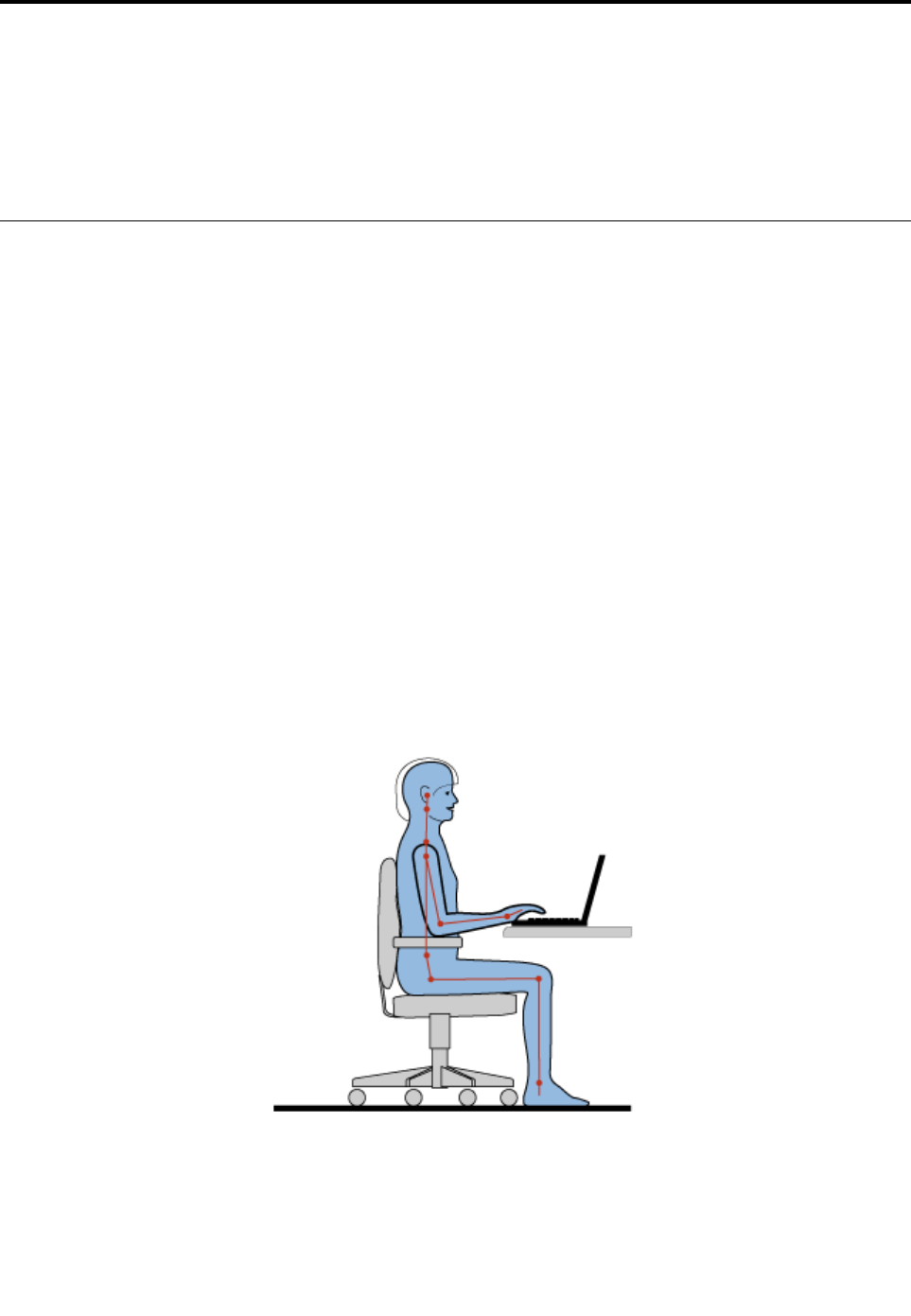
Kapitola3.Vyavášpočítač
Tátokapitolaobsahujeinformácieozjednodušeníovládania,pohodlíacestovaníspočítačom.
•„Zjednodušenieovládaniaapohodlie“nastránke37
•„Cestovaniespočítačom“nastránke39
Zjednodušenieovládaniaapohodlie
Správnaergonomickápraxvámumožnívyťažiťzpočítačamaximumapredchádzaťnepohodliu.Usporiadajte
sipracovnéprostredieajpoužívanézariadeniapodľasvojichindividuálnychpožiadaviekapodľapráce,
ktorúvykonávate.Osvojtesiajsprávnepracovnénávyky,abystepriprácispočítačomčonajviaczvýšili
svojuvýkonnosťapohodlie.
Nasledujúcetémyponúkajúinformácieotom,akousporiadaťpracovnéprostredie,nastaviťzariadenia
počítačaavybudovaťsisprávnepracovnénávyky.
SpoločnosťLenovosaangažujevposkytovanínajnovšíchinformáciíatechnológiízákazníkomstelesným
postihnutím.Prečítajtesinašeinformácieozjednodušeníovládania,ktorépopisujúnašesnahyvtejtooblasti.
Informácieoergonómii
Prácavovirtuálnejkanceláriimôžeznamenaťprispôsobovaniečastýmzmenámvovašomprostredí.
Dodržiavanieniektorýchjednoduchýchpravidielvámzjednodušíprácuaprinesievámmaximálnyúžitokz
počítača.Akbudetedbaťozákladnézásady,akonapríkladdobréosvetlenieasprávnesedenie,môžete
zvýšiťvašuproduktivituadosiahnuťväčšiepohodlie.
Tentopríkladilustrujeosobuvklasickomprostredí.Ajkeďjevašeprostredieiné,mnohéztýchtorádmôžu
byťprevásužitočné.Osvojtesidobrénávyky,ktorévámbudúdobreslúžiť.
Celkovápoloha:Robtemalézmenyvpracovnejpolohenazabránenienepohodliuspôsobenémudlhou
prácouvrovnakejpolohe.Časté,krátkeprestávkyvprácitiežpomôžuzabrániťmalémunepohodliu
súvisiacemuspracovnoupolohou.
©CopyrightLenovo2013,201537

Obrazovka:Obrazovkuumiestnitedopohodlnejvzdialenostisledovania20–30palcov(510–760mm).
Zabráňteodleskomaleboodrazomnaobrazovkezostropnýchsvietidielalebovonkajšíchzdrojovsvetla.
Obrazovkuudržiavajtečistúanastavtejasnaúroveň,ktorávámumožnívidieťobrazovkujasne.Jas
obrazovkyupravtestlačenímklávesuF5aleboF6.
Polohahlavy:Udržiavajtehlavuakrkvpohodlnejaneutrálnej(zvislejalebokolmej)polohe.
Stolička:Používajtestoličku,ktorávámposkytnedobrúoporuprechrbát,anaktorejsadánastavovať
výškasedadla.Nastavtestoličkutak,abystedosiahlipožadovanúpolohu.
Poloharamienarúk:Akjetomožné,napodopreniesvojichrúkpoužívajteoperadlástoličkyalebo
plochunapracovnomstole.Predlaktia,zápästiaarukymajtevovoľnejaneutrálnej(vodorovnej)polohe.
Píštezľahka,neudierajtedoklávesov.
Polohanôh:Stehnádržtevpoloherovnobežnejspodlahouachodidlápoloženécelouplochounapodlahe
alebonapodložke(opierkenôh).
Čoakcestujete?
Pripoužívanípočítačanacestáchalebopripríležitostnýchpodmienkachnemusíbyťmožnédodržiavať
najlepšieergonomicképraktiky.Bezohľadunapodmienkysasnažtedodržiavaťčonajviacrád.Akbudete
napríkladsprávnesedieťapoužívaťprimeranéosvetlenie,pomôževámtodosiahnuťpožadovanúúroveň
pohodliaavýkonu.
Otázkytýkajúcesazraku?
ObrazovkyprenosnýchpočítačovThinkPadsúnavrhnutétak,abyspĺňalitienajvyššieštandardya
poskytovalijasný,ostrýobrazaveľkéjasnézobrazenie,ktoréľahkovidieťanezaťažujeoči.Každásústredená
asústavnávizuálnaaktivitavšakmôžebyťúnavná.Akmáteotázkytýkajúcesaúnavyočíalebonepohodlia
pripozeraní,požiadajteoraduočnéhošpecialistu.
Komfort
Riaďtesanasledujúcimipokynmi,ktorévámpomôžudosiahnuťväčšiepohodlieavýkon.
Aktívnesedenieaprestávkynaodpočinok:Čímdlhšiesedíteapracujetespočítačom,týmdôležitejšieje,
abystevenovalipozornosťsvojejpracovnejpolohe.Dodržiavajtepokynyuvedenévčasti„Informácieo
ergonómii“nastránke37apraktizujte„aktívnesedenie“naelimináciunepohodliasúvisiacehospracovnou
polohou.Maléúmyselnézmenypolohyakrátkeačastéprestávkyvprácisúkľúčovýmizložkamizdravej
prácespočítačom.Vášpočítačjeľahkýamobilný.Pracovnúplochumôžetejednoduchopremiestniť,aby
stemohlivykonaťrôznezmenypolohy.
Možnostinastaveniapracovnéhopriestoru:Oboznámtesasovšetkýmnábytkomvkancelárii,aby
stevedeli,akosiupraviťpracovnúplochu,sedenieaostatnépracovnénástrojenaprispôsobenievašich
preferenciíscieľomdosiahnuťpohodlie.Akvašapracovnáplochaniejeumiestnenávkancelárii,venujte
špeciálnupozornosťaktívnemusedeniuavykonávaniupracovnýchprestávok.Kdispozíciijemnožstvoriešení
preproduktyThinkPad,ktorévámmôžupomôcťupraviťarozšíriťpočítačpodľavašichpotrieb.Niektoréz
týchtoriešenínájdetenatejtowebovejlokalite:http://www.lenovo.com/accessories/services/index.html.
Pozritesidokovaciestaniceaexternéprodukty,ktoréposkytujúprispôsobiteľnosťafunkcie,oktorémôžete
maťzáujem.
38Používateľskápríručka

Informácieozjednodušeníovládania
SpoločnosťLenovosaangažujevsprístupňovaníinformáciíatechnológiíosobámstelesnýmpostihnutím.V
dôsledkutohoumožnianasledujúceinformáciepoužívateľomspostihnutímsluchu,zrakualebomotoriky
používaťpočítaččonajefektívnejšie.
Pomocnétechnológieumožňujúpoužívateľomprístupkinformáciámnajvhodnejšímspôsobom.Operačný
systémzahŕňaniektoréztýchtotechnológií.Inésimôžetezakúpiťupredajcovaleboprevziaťzinternetuna
adresehttp://www.lenovo.com/healthycomputing.
Pomocnétechnológie
NiektorépomocnétechnológiesúdostupnéprostredníctvomprogramuZjednodušenieovládania.V
závislostiodvášhooperačnéhosystémusapočetmožnostízjednodušeniaovládaniamôželíšiť.Vo
všeobecnostiplatí,žemožnostizjednodušeniaovládaniavylepšujúspôsobovládaniaapoužívaniapočítača
používateľmispostihnutímsluchu,zrakualebomotoriky.Niektorípoužívatelianapríkladnemusiamať
dostatočnejemnúmotorikupotrebnúnapoužívaniemyšialebovýberkombináciíklávesov.Ostatní
používateliamôžuvyžadovaťväčšiepísmaalebovysokokontrastnérežimyzobrazenia.Vniektorých
prípadochsúkdispozíciizväčšovacielupyavstavanésyntetizátoryreči.Podrobnéinformácieokaždejz
týchtofunkciínájdetevinformačnomsystémepomocispoločnostiMicrosoft.
AkchcetepoužívaťprogramZjednodušenieovládania,kliknitenapoložkyŠtart➙Ovládacípanel➙
Zjednodušenieprístupu➙Centrumzjednodušeniaprístupu.
Technológiečítaniaobrazovky
Technológiečítaniaobrazovkysúprimárnezameranénarozhraniasoftvérovýchaplikácií,informačnésystémy
pomociarôznedokumentyonline.Keďvšakprogramnačítanieobrazovkynemôžečítaťdokumenty,tieto
dokumentymusianajprvprejsťprocesomkonverzie.JednoriešeniekonvertujesúboryAdobePDFdo
formátu,ktorývediaprečítaťprogramyčítaniaobrazovky.Týmtoriešenímjewebováslužbaposkytovaná
spoločnosťouAdobeSystemsIncorporated.Naadresehttp://access.adobe.comnájdetenástroj,ktorýmsa
dajúdokumentyAdobePDFskonvertovaťdoformátuHTMLaleboobyčajnéhotextuvmnohýchjazykoch.
JednamožnosťkonverziekonvertujedokumentyPDFpriamonainternete.Druhámožnosťumožňuje
používateľomodoslaťadresuURLsúboruAdobePDFceze-mailnajehokonverziudoformátuHTMLalebo
natextvoformáteASCII.SúboryAdobePDFnalokálnejjednotkepevnéhodisku,lokálnejjednotkeCD-ROM
alebosietiLANsatieždajúskonvertovať,aksúborAdobePDFpriložíteke-mailovejspráve.
Cestovaniespočítačom
Tátotémaobsahujeinformácie,ktorévámpomôžupracovaťspočítačom,keďsnímcestujete.
Tipytýkajúcesacestovania
Prečítajtesinasledujúcetipytýkajúcesacestovania,ktorévámumožniacestovaťspočítačomefektívnea
sväčšouistotou.
•Hociprechodpočítačacezröntgenovézariadeniapribezpečnostnejkontrolenaletiskujebezpečný,je
dôležitémaťpočítačneustálepoddohľadom,abynedošlokjehoodcudzeniu.
•Pouvažujtenadtým,čisisosebounevezmeteelektrickýadaptérnapoužívanievlietadlealeboautomobile.
•Akbudepotrebnépoužívaťpočítačvnedostatočnýchsvetelnýchpodmienkach,stlačenímkombinácie
klávesovFn+medzerníkzapnitefunkciupodsvietenianaosvetlenieklávesnice.
•Akprenášatenapájacíadaptér,odpojteodnehonapájacíkábel,abynedošlokpoškodeniukábla.
Poznámka:Pripoužívanífunkciepodsvieteniasavýdržbatériemierneskráti.
Kapitola3.Vyavášpočítač39

Tipytýkajúcesacestovanialietadlom
Aksipočítačberietesosebounapalubulietadla,prečítajtesinasledujúcetipy:
•Akchcetepoužívaťpočítačaleboslužbybezdrôtovéhopripojenia(akojenapríkladpripojenienainternet
alebopripojenieprostredníctvomrozhraniaBluetooth),prednástupomdolietadlasiuleteckejspoločnosti
overteobmedzeniaadostupnosťtýchtoslužieb.Akplatiaobmedzeniaprepoužívaniepočítačovs
funkciamibezdrôtovéhopripojeniavlietadlách,tietoobmedzeniamusítedodržiavať.Akjetonutné,pred
nástupomdolietadlavypnitefunkciebezdrôtovéhopripojenia.
•Vlietadlesidávajtepozornasedadlo,ktorésanachádzapredvami.Obrazovkupočítačanahnitetak,aby
sanezachytilaosedadlo,keďsaosobapredvamioprie.
•Priodletenezabudnitepočítačvypnúťaleboprepnúťdorežimudlhodobéhospánku.
Cestovnépríslušenstvo
Nižšiejeuvedenýkontrolnýzoznampríslušenstva,ktorébystesimalivziaťsosebou,akbudetecestovať:
•zdrojnapájaniaThinkPad,
•kombinovanýnapájacíadaptérThinkPadAC/DC,
•externámyš(akjupoužívate),
•ethernetovýkábel,
•kvalitnýprepravnýobal,ktorýposkytujeadekvátneodpruženieaochranu.
•externéukladaciezariadenie,
•kábelHDMI,
•konvertorovýkábelpreportHDMI.
Akcestujetedoinejkrajiny,môžetesisosebouvziaťajnapájacíadaptérpredanúkrajinu.
Akchcetezakúpiťcestovnépríslušenstvo,prejditenaadresuhttp://www.lenovo.com/accessories.
40Používateľskápríručka
Kapitola4.Bezpečnosť
Tátokapitolaposkytujeinformácieospôsobeochranypočítačapredkrádežouaneoprávnenýmpoužívaním.
•„Nasadeniemechanickéhozámku“nastránke41
•„Používaniehesiel“nastránke41
•„Zabezpečeniepevnéhodisku“nastránke46
•„Nastaveniebezpečnostnéhočipu“nastránke47
•„Používaniesnímačaodtlačkovprstov“nastránke48
•„Upozornenietýkajúcesavymazaniaúdajovzjednotkypevnéhodisku,hybridnejjednotkyalebojednotky
SSD“nastránke50
•„Používaniebránfirewall“nastránke51
•„Ochranaúdajovpredvírusmi“nastránke51
Nasadeniemechanickéhozámku
Napočítačmôžetenasadiťmechanickýzámok,ktorýzabráninedovolenémupremiestneniupočítača.
Mechanickýzámokvložtedoslotubezpečnostnéhozámkunapočítačiareťazzámkuupevniteopevný
predmet.Prečítajtesipokynydodanésmechanickýmzámkom.
Poznámka:Zavyhodnotenie,výberaimplementáciuuzamykacíchzariadeníafunkciízabezpečeniaste
zodpovednívy.SpoločnosťLenovonekomentuje,neposudzujeanineposkytujezárukyvsúvislostis
funkciou,kvalitoualebovýkonomuzamykacíchzariadeníafunkciízabezpečenia.
Používaniehesiel
Pomocouhesielmôžetezabrániťinýmpoužívateľomvpoužívanívášhopočítača.Ponastaveníheslasapri
každomzapnutípočítačazobrazínaobrazovkevýzva.Dotejtovýzvyjepotrebnézadaťheslo.Aknezadáte
správneheslo,nebudetemôcťpoužívaťpočítač.
Hesláarežimspánku
Akstenastavilihesláaprepnetepočítačdorežimuspánku,postupnaobnoveniečinnostijenasledovný:
•Poobnoveníčinnostisanezobrazívýzvanazadaniehesla.
•Akjepreniektorújednotkupevnéhodisku,hybridnújednotkualebojednotkuSSDnastavenéheslo,daná
jednotkasapoobnoveníčinnostiautomatickyodomkne.
Poznámka:AkjenastavenéheslosystémuWindows,zobrazísavýzvanajehozadanie.
Zadávaniehesiel
Aksazobrazítátoikona,zadajtehesloprizapnutíaleboheslosprávcu.
Aksazobrazítátoikona,zadajteheslopoužívateľapevnéhodisku.Akchcetezadaťhlavnéheslo
pevnéhodisku,postupujtenasledovne:
©CopyrightLenovo2013,201541
1.StlačteklávesF1.Ikonasazmenínatakúto:
2.Zadajtehlavnéheslopevnéhodisku.
Poznámky:
•Aksachcetevrátiťnaikonu,znovastlačteklávesF1.
•Akprizadávaníheslazadátenesprávneheslo,stlačteklávesBackspace.
Hesloprizapnutí
Akchcetezabrániťprístupuneoprávnenýchosôbdopočítača,môžetenastaviťhesloprizapnutí.
Aknastavítehesloprizapnutí,prikaždomzapnutípočítačasazobrazívýzvanazadaniehesla.Akchcete
začaťpoužívaťpočítač,musítezadaťsprávneheslo.
Nastavenieheslaprizapnutí
1.Vytlačtesitietopokyny.
2.Uložtevšetkyotvorenésúboryaukončitevšetkyaplikácie.
3.Vypnitepočítačapotomhoznovazapnite.
4.PozobrazeníobrazovkyslogomstlačteklávesF1.OtvorísahlavnáponukaprogramuThinkPadSetup.
5.PomocoukurzorovýchklávesovprejditevponukenadolnapoložkuSecurity.
6.VybertepoložkuPassword.
7.VybertepoložkuPower-onPassword.
8.DopoľaEnterNewPasswordzadajtepožadovanéhesloastlačteklávesEnter.
9.DopoľaConfirmNewPasswordznovazadajtehesloastlačteklávesEnter.
Poznámka:Heslosimôžetepoznamenaťauložiťnabezpečnommieste.Akhozabudnete,budete
musieťvziaťpočítačkpredajcovialeboobchodenémuzástupcovispoločnostiLenovoapožiadaťhoo
zrušeniehesla.
10.KeďsazobrazíoknoSetupNotice,pokračujtestlačenímklávesuEnter.
11.StlačteklávesF10.OtvorísaoknoSetupConfirmation.VybertemožnosťYesnauloženiezmien
konfigurácieaukončenieprogramu.
Zmenaaleboodstránenieheslaprizapnutí
Akchcetezmeniťhesloprizapnutí,postupujtepodľakrokov1až7.Zadajteaktuálneheslo.Keďsazobrazí
poleEnterNewPassword,zadajtedoňnovéhesloapotomhoznovazadajtenajehooverenie.Akchcete
odstrániťheslo,postupujtepodľakrokov1až7.Zadajteaktuálneheslo.KeďsazobrazípoleEnterNew
Password,nechajtehoprázdneadvakrátstlačteklávesEnter.
Heslápevnéhodisku
Informácieuloženénajednotkepevnéhodisku,hybridnejjednotkealebojednotkeSSDpomáhajúchrániť
dvatypyhesielpevnýchdiskov:
•heslopoužívateľapevnéhodisku,
•hlavnéheslopevnéhodisku,ktorévyžadujeheslopoužívateľapevnéhodisku.
42Používateľskápríručka

Akjenastavenéheslopoužívateľapevnéhodisku,aleniejenastavenéžiadnehlavnéheslopevnéhodisku,
používateľmusízadaťheslopoužívateľapevnéhodisku,abymoholzískaťprístupksúboromaaplikáciámna
jednotkepevnéhodisku.
Hlavnéheslomôženastaviťapoužívaťibasprávcasystému.Podobneakohlavnýkľúčumožňujesprávcovi
získaťprístupkuvšetkýmjednotkámpevnéhodisku,hybridnýmjednotkámalebojednotkámSSDvsystéme.
Hlavnéheslonastavujesprávcaaniktoinýhonepozná.Správcapotomnastavíheslopoužívateľaprekaždý
počítačvsietiajednotlivýmpoužívateľomposkytneheslopreichpočítač.Používateľpotommôževprípade
potrebyzmeniťheslopoužívateľa,nosprávcamôžekedykoľvekzískaťprístuppomocouhlavnéhohesla.
Poznámka:Akjenastavenéhlavnéheslopevnéhodisku,heslopoužívateľapevnéhodiskumôžeodstrániť
ibasprávca.
Nastavenieheslapevnéhodisku
1.Vytlačtesitietopokyny.
2.Uložtevšetkyotvorenésúboryaukončitevšetkyaplikácie.
3.Vypnitepočítačapotomhoznovazapnite.
4.PozobrazeníobrazovkyslogomstlačteklávesF1.OtvorísahlavnáponukaprogramuThinkPadSetup.
5.PomocoukurzorovýchklávesovprejditevponukenadolnapoložkuSecurity.
6.VybertepoložkuPassword.
7.VybertemožnosťHardDisk1PasswordaleboHardDisk2Password.
8.Otvorísaoknosheslom.ZobrazísavýzvanavýberpoložkyUseraleboUser+Master.Akchcete
nastaviťlenjednoheslopevnéhodisku,vybertepoložkuUser.Akstesprávca,môžetevybraťpoložku
User+Masteranastaviťdveheslá.(Používateľmôženeskôrzmeniťheslopoužívateľa.)
•AkstevybralipoložkuUser+Master,postupujtetakto:
a.Keďsaotvoríoknonazadanienovéhoheslapoužívateľapevnéhodisku,dopoľaEnterNew
Passwordzadajtenovéheslo.StlačteEnter.
b.ZadanéhesloovertejehoopätovnýmzadanímdopoľaConfirmNewPassword.StlačteEnter.
c.Otvorísaoknoshlásením,ktorévásvyzvenanastaveniehlavnéhoheslapevnéhodisku.
PokračujtestlačenímklávesuEnter.
d.Otvorísaoknonazadanienovéhohlavnéhoheslapevnéhodisku.Zadajtenovéheslodopoľa
EnterNewPassword.StlačteEnter.
e.ZadanéhesloovertejehoopätovnýmzadanímdopoľaConfirmNewPassword.StlačteEnter.
•AkstevybralilenpoložkuUser,postupujtetakto:
a.Keďsaotvoríoknonazadanienovéhohesla,dopoľaEnterNewPasswordzadajtenovéheslo.
StlačteEnter.
Poznámky:
-VponukeSecuritymôžetenastaviťminimálnudĺžkuheslapevnéhodisku.
-Aknastavíteheslopevnéhodiskusdĺžkounadsedemznakov,jednotkupevnéhodiskumožno
používaťlenvpočítači,ktorýdokážerozpoznaťheslopevnéhodiskusdĺžkounadsedem
znakov.Akjupotomnainštalujetedopočítača,ktorýnedokážerozpoznaťheslopevnéhodisku
sdĺžkounadsedemznakov,nebudetemôcťzískaťprístupkjednotke.
b.ZadanéhesloovertejehoopätovnýmzadanímdopoľaConfirmNewPassword.StlačteEnter.
Upozornenie:Heslásimôžetepoznamenaťauložiťnabezpečnommieste.Akzabudneteibaheslo
používateľaaleboheslopoužívateľaajhlavnéheslo,spoločnosťLenovoichnebudemôcťresetovaťani
obnoviťúdajezjednotkypevnéhodisku.Počítačbudetemusieťvziaťkpredajcovialeboobchodnému
Kapitola4.Bezpečnosť43

zástupcovispoločnostiLenovoapožiadaťhoovýmenujednotkypevnéhodisku.Budeodvás
vyžadovanýdokladokúpeauhradeniecenypráceadielcov.
9.KeďsazobrazíoknoSetupNotice,pokračujtestlačenímklávesuEnter.
10.StlačteklávesF10.OtvorísaoknoSetupConfirmation.VybertemožnosťYesnauloženiezmien
konfigurácieaukončenieprogramu.
Priďalšomspustenípočítačabudepotrebnézadaťheslopoužívateľaalebohlavnéheslopevnéhodisku,aby
bolomožnéspustiťpočítačazískaťprístupkoperačnémusystému.
Zmenaaleboodstránenieheslapevnéhodisku
Postupujtepodľakrokov1až7včasti„Nastavenieheslapevnéhodisku“nastránke43,pričomzadaním
heslazískajteprístupdoprogramuThinkPadSetup.
Akchcetezmeniťaleboodstrániťheslopoužívateľapevnéhodisku,postupujtetakto:
•Akchcetezmeniťheslopevnéhodisku,zadajteaktuálneheslodopoľaEnterCurrentPassword.Potom
zadajtenovéheslodopoľaEnterNewPasswordazadanéhesloovertejehoopätovnýmzadanímdo
poľaConfirmNewPassword.StlačteklávesEnter.ZobrazísaoknoSetupNotice.Stlačenímklávesu
EnterzatvorteoknoSetupNotice.Heslopoužívateľapevnéhodiskusazmení.
•Akchceteodstrániťheslopevnéhodisku,zadajteaktuálneheslodopoľaEnterCurrentPassword.
PoliaEnterNewPasswordaConfirmNewPasswordponechajteprázdneastlačteklávesEnter.
ZobrazísaoknoSetupNotice.StlačenímklávesuEnterzatvorteoknoSetupNotice.Heslopoužívateľa
pevnéhodiskusaodstráni.
AkchcetezmeniťaleboodstrániťheslápevnéhodiskuUser+Master,vybertepoložkuUserHDPalebo
MasterHDP.
AkstevybralipoložkuUserHDP,postupujtetakto:
•Akchcetezmeniťheslopoužívateľapevnéhodisku,zadajteaktuálneheslopoužívateľapevnéhodisku
aleboaktuálnehlavnéheslopevnéhodiskudopoľaEnterCurrentPassword.Potomzadajtenovéheslo
používateľapevnéhodiskudopoľaEnterNewPasswordazadanéhesloovertejehoopätovnýmzadaním
dopoľaConfirmNewPassword.StlačteklávesEnter.ZobrazísaoknoSetupNotice.Stlačenímklávesu
EnterzatvorteoknoSetupNotice.Heslopoužívateľapevnéhodiskujezmenené.
•Akchceteodstrániťheslopoužívateľapevnéhodisku,zadajteaktuálnehlavnéheslopevnéhodiskudo
poľaEnterCurrentPassword.PoliaEnterNewPasswordaConfirmNewPasswordponechajte
prázdneastlačteklávesEnter.ZobrazísaoknoSetupNotice.StlačenímklávesuEnterzatvorteokno
SetupNotice.Heslopoužívateľapevnéhodiskusaodstráni.
AkstevybralipoložkuMasterHDP,postupujtetakto:
•Akchcetezmeniťhlavnéheslopevnéhodisku,zadajteaktuálnehlavnéheslopevnéhodiskudopoľaEnter
CurrentPassword.PotomzadajtenovéhlavnéheslopevnéhodiskudopoľaEnterNewPassworda
zadanéhesloovertejehoopätovnýmzadanímdopoľaConfirmNewPassword.StlačteklávesEnter.
ZobrazísaoknoSetupNotice.StlačenímklávesuEnterzatvorteoknoSetupNotice.Hlavnéheslo
pevnéhodiskujezmenené.
•Akchceteodstrániťhlavnéheslopevnéhodisku,zadajteaktuálnehlavnéheslopevnéhodiskudopoľa
EnterCurrentPassword.PoliaEnterNewPasswordaConfirmNewPasswordponechajteprázdnea
stlačteklávesEnter.ZobrazísaoknoSetupNotice.StlačenímklávesuEnterzatvorteoknoSetupNotice.
Heslopoužívateľaajhlavnéheslopevnéhodiskusaodstránia.
Heslosprávcu
HeslosprávcuchránisystémovéinformácieuloženévprogrameThinkPadSetup.Beztohtoheslanemôže
niktozmeniťkonfiguráciupočítača.Poskytujenasledujúcefunkciezabezpečenia:
44Používateľskápríručka

•Akjenastavenéheslosprávcu,pripokuseospustenieprogramuThinkPadSetupsazobrazívýzvana
zadaniehesla.Neoprávnenípoužívatelianemôžuzískaťprístupkúdajomkonfigurácie.
•Správcasystémumôžeheslosprávcupoužiťnazískanieprístupudopočítačaajvprípade,akpoužívateľ
počítačanastavilhesloprizapnutí.Heslosprávcunahrádzahesloprizapnutí.
•Akjenastavenéheslosprávcuajhesloprizapnutí,nasledujúceúlohymôžetevykonávať,lenakpoznáte
heslosprávcu:
-vymazanieheslaprizapnutí,
-zmenaalebovymazanieheslasprávcu,
-zapnutiealebovypnutiefunkcieWakeonLAN,
-zapnutiealebovypnutiefunkcieInternalNetworkOptionROM,
-zmenadátumuačasu,
-zapnutiealebovypnutiefunkcieLockUEFIBIOSSettings,
-zapnutiealebovypnutiefunkciePasswordatunattendedboot,
-zadanieminimálnejdĺžkyhesielprizapnutíahesielpevnéhodisku,
-zmenanastaveníbezpečnostnéhočipu,
-zapnutiealebovypnutiefunkcieBootDeviceListF12Option,
-zapnutiealebovypnutiefunkcieBootOrderLock,
-zapnutiealebovypnutiefunkcieFlashBIOSUpdatingbyEnd-Users,
-zapnutiealebovypnutieinternéhosieťovéhozariadenia,
-zapnutiealebovypnutieinternéhobezdrôtovéhozariadenia,
-zapnutiealebovypnutieinternéhozariadeniaBluetooth,
-zapnutiealebovypnutierežimuzabezpečenia.
-vymazanieúdajovoodtlačkochprstov,
Poznámky:
•SprávcasystémumôženastaviťrovnakéheslosprávcunaviacerýchprenosnýchpočítačochThinkPada
zjednodušiťtakichspravovanie.
•AkprinastavovaníheslasprávcuzapnetefunkciuLockUEFIBIOSSettingsvponukePassword,nikto
okremvásnebudemôcťvykonaťzmeny.
Nastavenie,zmenaaleboodstránenieheslasprávcu
Heslosprávcumôženastaviť,zmeniťaleboodstrániťibasprávcasystému.
Akchcetenastaviť,zmeniťaleboodstrániťheslosprávcu,postupujtetakto:
1.Vytlačtesitietopokyny.
2.Uložtevšetkyotvorenésúboryaukončitevšetkyaplikácie.
3.Vypnitepočítačapotomhoznovazapnite.
4.PozobrazeníobrazovkyslogomstlačteklávesF1.OtvorísahlavnáponukaprogramuThinkPadSetup.
5.PomocoukurzorovýchklávesovprejditevponukenadolnapoložkuSecurity.
6.VybertepoložkuPassword.
7.VybertepoložkuSupervisorPassword.
8.Otvorísaoknosvýzvounazadanienovéhohesla.Vzávislostiodvašichpotriebpoužitejedenz
nasledujúcichpostupov:
•Akchcetenastaviťheslo,postupujtetakto:
Kapitola4.Bezpečnosť45

a.DopoľaEnterNewPasswordzadajtepožadovanéhesloastlačteklávesEnter.
b.DopoľaConfirmNewPasswordznovazadajtehesloastlačteklávesEnter.
•Akchcetezmeniťheslo,postupujtetakto:
a.ZadajteaktuálneheslosprávcudopoľaEnterCurrentPasswordastlačteklávesEnter.
b.ZadajtenovéheslosprávcudopoľaEnterNewPasswordazadanéhesloovertejehoopätovným
zadanímdopoľaConfirmNewPassword.StlačteEnter.
•Akchceteodstrániťheslo,postupujtetakto:
a.ZadajteaktuálneheslosprávcudopoľaEnterCurrentPasswordastlačteklávesEnter.
b.PoliaEnterNewPasswordaConfirmNewPasswordnechajteprázdne.StlačteEnter.
Upozornenie:Heslosimôžetepoznamenaťauložiťnabezpečnommieste.Akzabudneteheslo
správcu,spoločnosťLenovohonemôžeresetovať.Počítačbudetemusieťvziaťkpredajcovialebo
obchodenémuzástupcovispoločnostiLenovoapožiadaťhoovýmenusystémovejdosky.Budeod
vásvyžadovanýdokladokúpeauhradeniecenypráceadielcov.
9.KeďsazobrazíoknoSetupNotice,pokračujtestlačenímklávesuEnter.
10.StlačteklávesF10.OtvorísaoknoSetupConfirmation.VybertemožnosťYesnauloženiezmien
konfigurácieaukončenieprogramu.
PriďalšomotvoreníprogramuThinkPadSetupsazobrazívýzvanazadaniehesla.Ažpotombudemožné
pokračovať.
Zabezpečeniepevnéhodisku
VsystémeUEFIBIOSadizajnehardvéruprenosnýchpočítačovThinkPadjeintegrovanýchniekoľko
najnovšíchtechnológiíaalgoritmov,ktoréchrániaheslápredneoprávnenýmibezpečnostnýmiútokmi.
Akchcetemaximalizovaťúroveňzabezpečenia,postupujtetakto:
•Nastavtehesloprizapnutíajheslointernejjednotkypevnéhodisku,hybridnejjednotkyalebojednotky
SSD.Riaďtesapostupmiuvedenýmivčastiach„Hesloprizapnutí“nastránke42a„Heslápevnéhodisku“
nastránke42.Zbezpečnostnýchdôvodovsaodporúčapoužiťdlhšieheslo.
•NaspoľahlivézabezpečeniesystémuUEFIBIOSpoužitebezpečnostnýčipabezpečnostnúaplikácius
funkciousprávymoduluTPM(TrustedPlatformModule).Pozritesičasť„Nastaveniebezpečnostného
čipu“nastránke47.
Poznámka:OperačnésystémyMicrosoftWindows7aWindows8podporujúfunkciusprávymoduluTPM.
•Akjevpočítačinainštalovanájednotkapevnéhodisku,hybridnájednotkaalebojednotkaSSDso
šifrovacoutechnológiou,zabezpečteobsahpamätepočítačapredneoprávnenýmprístupompomocou
softvérunašifrovaniejednotiek,akojenapríkladšifrovaniejednotiekMicrosoftWindowsBitLocker®
DriveEncryptionpodporovanévovydaniachUltimateaEnterpriseoperačnéhosystémuWindows7a
vovydaniachProfessionalaEnterpriseoperačnéhosystémuWindows8.Pozritesičasť„Používanie
šifrovaniajednotiekWindowsBitLockerDriveEncryption“nastránke47.
•Skôrnežzlikvidujete,predátealeboodovzdátepočítač,nezabudnitevymazaťúdaje,ktorésúvňom
uložené.Pozritesičasť„Upozornenietýkajúcesavymazaniaúdajovzjednotkypevnéhodisku,hybridnej
jednotkyalebojednotkySSD“nastránke50.
Poznámka:Jednotkupevnéhodisku,hybridnújednotkualebojednotkuSSDnainštalovanúvpočítači
možnozabezpečiťprostredníctvomsystémuUEFIBIOS.
46Používateľskápríručka

PoužívaniešifrovaniajednotiekWindowsBitLockerDriveEncryption
Akchcetepočítačzabezpečiťpredneoprávnenýmprístupom,používajtesoftvérnašifrovaniejednotiek,ako
jenapríkladšifrovaniejednotiekWindowsBitLockerDriveEncryption.
ŠifrovaniejednotiekWindowsBitLockerDriveEncryptionjefunkciazabezpečenia,ktorájesúčasťou
operačnýchsystémovWindows7aWindows8.PodporujújuvydaniaUltimateaEnterpriseoperačného
systémuWindows7avydaniaProfessionalaEnterpriseoperačnéhosystémuWindows8.
ŠifrovaniejednotiekBitLockerpoužívamodulTPM(TrustedPlatformModule)nazabezpečenierozšírenej
ochranyúdajovaneporušenostikomponentovodúplnéhozačiatkuzavedeniasystému.Kompatibilnýmodul
TPMsaoznačujeakomodulV1.2TPM.
AkchceteskontrolovaťstavšifrovaniajednotiekBitLocker,prejditedoovládaciehopanelaakliknitena
položkySystémazabezpečenie➙ŠifrovaniejednotiekBitLocker.
PodrobnéinformácieošifrovaníjednotiekWindowsBitLockerDriveEncryptionzískatevinformačnom
systémePomocatechnickápodporapresystémWindows.Môžetetiežvyhľadaťčlánok„MicrosoftWindows
BitLockerDriveEncryptionStep-by-StepGuide“(PodrobnápríručkaprešifrovanieMicrosoftWindows
BitLockerDriveEncryption)nawebovejlokalitespoločnostiMicrosoft.
Jednotkapevnéhodiskusošifrovanímúdajov,hybridnájednotkasošifrovanímúdajovajednotka
SSDsošifrovanímúdajov
Niektorémodelyobsahujújednotkupevnéhodiskusošifrovanímúdajov,hybridnújednotkusošifrovaním
údajovalebojednotkuSSDsošifrovanímúdajov.Tátofunkciapomáhaprostredníctvomhardvérového
bezpečnostnéhočipuchrániťpočítačpredbezpečnostnýmiútokminamédiách,kartáchNANDflashalebo
radičochzariadení.Akchceteefektívnepoužívaťfunkciušifrovania,nezabudnitenastaviťheslopevného
diskupreinternéukladaciezariadenie.
Nastaveniebezpečnostnéhočipu
Nasieťovéklientskepočítače,ktorésapoužívajúnaelektronickýprenosdôvernýchinformácií,sa
kladúprísnebezpečnostnépožiadavky.Vzávislostiodobjednanéhovoliteľnéhopríslušenstvamôže
počítačobsahovaťvstavanýbezpečnostnýčip,ktorýpredstavuješifrovanýmikroprocesor.Pomocou
bezpečnostnéhočipumôžetevykonávaťnasledujúcečinnosti:
•chrániťúdajeasystém,
•posilniťovládacieprvkyprístupu,
•zabezpečiťkomunikáciu.
Nastaveniebezpečnostnéhočipu
NižšiesúuvedenémožnostidostupnévpodponukeSecurityChip,ktorásanachádzavponukeSecurity
programuThinkPadSetup:
•SecurityChip:Umožňujeaktivovať,deaktivovaťalebovypnúťbezpečnostnýčip.
•SecurityReportingOptions:UmožňujezapnúťalebovypnúťjednotlivémožnostifunkcieSecurity
Reporting.
•ClearSecurityChip:Umožňujeodstrániťšifrovacíkľúč.
Poznámky:
1.Uistitesa,ževprogrameThinkPadSetupjenastavenéheslosprávcu.Vopačnomprípademôže
ktokoľvekzmeniťnastaveniabezpečnostnéhočipu.
2.AkpoužívateprogramClientSecuritySolution,priprácisbezpečnostnýmčipomsariaďtenasledujúcimi
pokynmi:
Kapitola4.Bezpečnosť47

•Bezpečnostnýčipneodstraňujte.Vopačnomprípadesafunkciepriradenékukľúčomvymažú.
•Bezpečnostnýčipnevypínajte.VopačnomprípadebudeprogramClientSecuritySolutionnefunkčný.
3.Akbezpečnostnýčipodstránitealebovymeníte,prípadneakpridátenovýbezpečnostnýčip,počítačsa
nespustí.Ozvúsaštyrisériepoštyrochpípnutiach.
4.Akjebezpečnostnýčipneaktívnyalebovypnutý,možnosťClearSecurityChipsanezobrazuje.
5.Keďodstránitebezpečnostnýčip,ponastavenípoložkySecurityChipnamožnosťActivevypnitea
zapnitepočítač.VopačnomprípadesamožnosťClearSecurityChipnebudezobrazovať.
AkchcetenastaviťpoložkuvpodponukeSecurityChip,postupujtetakto:
1.Vytlačtesitietopokyny.
2.Uložtevšetkyotvorenésúboryaukončitevšetkyaplikácie.
3.Vypnitepočítačapotomhoznovazapnite.
4.PozobrazeníobrazovkyslogomstlačteklávesF1.OtvorísahlavnáponukaprogramuThinkPadSetup.
5.PomocoukurzorovýchklávesovprejditenapoložkuSecurity.OtvorísaponukaSecurity.
6.PomocoukurzorovýchklávesovprejditenapoložkuSecurityChipastlačteklávesEnter.Otvorísa
podponukaSecurityChip.
7.Pomocoukurzorovýchklávesovprejditenapoložku,ktorúchcetenastaviť.Pozvýraznenítejtopoložky
stlačteklávesEnter.
8.Nastavteostatnépožadovanépoložky.
9.StlačenímklávesuF10uložtezmenyaukončiteprogram.
10.VokneSetupConfirmationpotvrďteukončeniestlačenímklávesuEnter.
Používaniesnímačaodtlačkovprstov
Počítačobsahujeintegrovanýsnímačodtlačkovprstov.Autentifikáciapomocouodtlačkovprstovmôže
nahradiťhesláaumožníjednoduchýabezpečnýprístuppoužívateľa.Keďzaregistrujetesvojodtlačokprstaa
priradítehokheslusystémuWindows,budetesamôcťprihlásiťdopočítačajednoduchýmprejdením
prstomposnímačibeznutnostizadávaniahesiel.
Registráciaodtlačkuprsta
Akchcetepoužívaťintegrovanýsnímačodtlačkovprstov,začnitezaregistrovanímsvojhoodtlačkuprsta
nasledujúcimspôsobom:
1.Zapnitepočítač.
2.Vykonajtejedenztýchtoúkonov:
•VsystémeWindows7:AkchcetespustiťprogramLenovoFingerprintSoftware,pozritesičasť
„ZískanieprístupukprogramomodspoločnostiLenovovoperačnomsystémeWindows7“na
stránke13.
•VsystémeWindows8:AkchcetespustiťprogramLenovoFingerprintSoftware,pozritesičasť
„ZískanieprístupukprogramomodspoločnostiLenovovoperačnomsystémeWindows8“na
stránke14.
3.Podľapokynovnaobrazovkezaregistrujteodtlačokprsta.Podrobnéinformácienájdetevinformačnom
systémepomocipretentoprogram.
Prejdenieprstomposnímači
Akchceteprejsťprstomposnímači,postupujtetakto:
48Používateľskápríručka
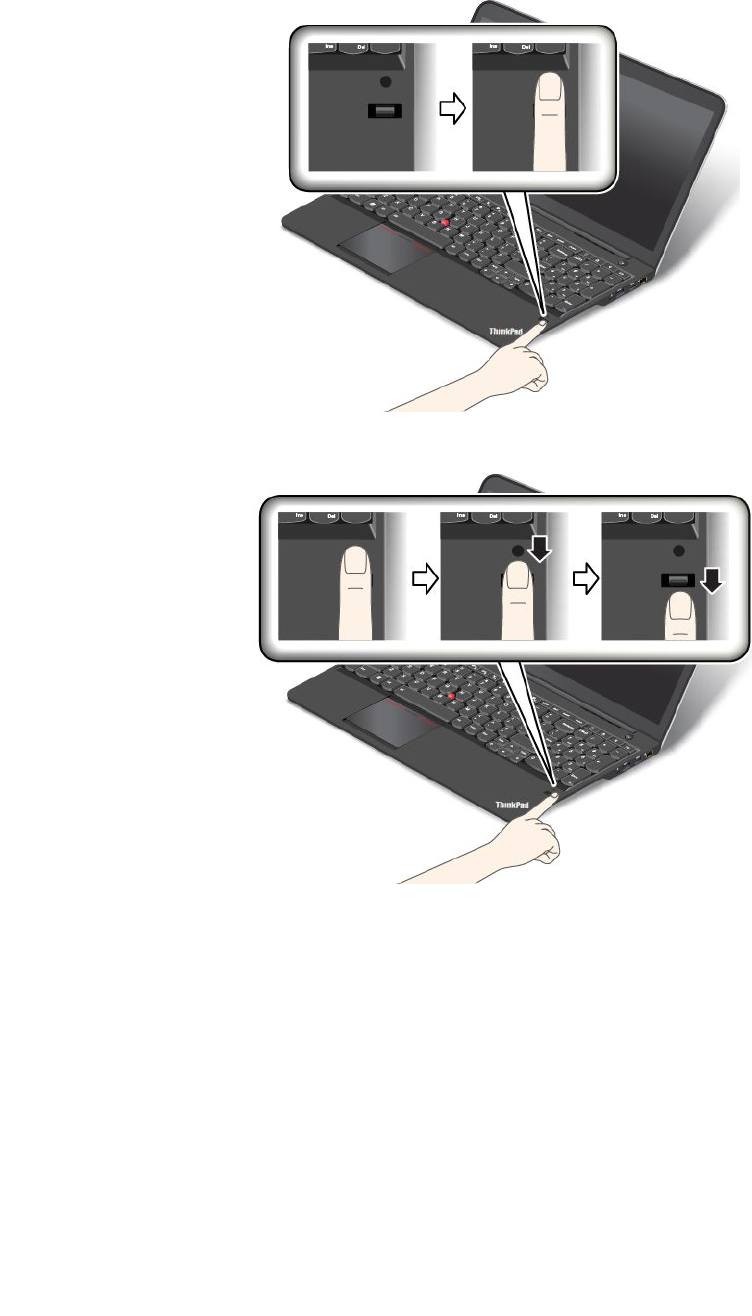
1.Položtevankúšikprsta(prostrednúčasťodtlačkuprsta)namalýkruhnadsnímačom.Uistitesa,žena
snímačisanachádzacelýposlednýčlánokprsta.
2.Ľahkopritlačteapotiahniteprstponadsnímačjednýmplynulýmpohybom.
Údržbasnímačaodtlačkovprstov
Nasledujúcečinnostibymohlipoškodiťsnímačodtlačkovprstovalebospôsobiť,ženebudefungovať
správne:
•Poškriabaniepovrchusnímačaostrýmpredmetom.
•Poškriabaniepovrchusnímačanechtomalebotvrdýmpredmetom.
•Používaniealebodotýkaniesasnímačašpinavýmprstom.
Akzistíteniektorýznasledujúcichstavov,jemneočistitepovrchsnímačasuchou,mäkkou,bezprašnou
handričkou:
•Povrchsnímačajeznečistený.
Kapitola4.Bezpečnosť49

•Povrchsnímačajemokrý.
•Snímaččastozlyhávapriregistráciialeboautentifikáciiodtlačku.
Aknastaneniektoráznasledujúcichsituácií,nemusísavámpodariťzaregistrovaťaleboautentifikovať
odtlačokprsta:
•Vášprstjezvráskavený.
•Vášprstjedrsný,suchýaleboporanený.
•Vášprstjeznečistenýprachom,blatomaleboolejom.
•Povrchvášhoprstasaveľmizmenil,odkedysteodtlačokprstazaregistrovali.
•Vášprstjemokrý.
•Bolpoužitýprst,ktorýnebolzaregistrovaný.
Nazlepšenietejtosituácieskústetoto:
•Umytesirukynaodstránenienečistôtalebovlhkostizprstov.
•Zaregistrujteanaautentifikáciupoužívajteinýprst.
•Aksúvašerukyprílišsuché,použitekrém.
Upozornenietýkajúcesavymazaniaúdajovzjednotkypevnéhodisku,
hybridnejjednotkyalebojednotkySSD
Počítačeprenikajúdovšetkýchoblastíživotaaspracovávajúčorazviacinformácií.Údajevpočítači,zktorých
niektorémôžubyťcitlivé,súuloženénajednotkepevnéhodisku,hybridnejjednotkealebojednotkeSSD.
Skôrnežzlikvidujete,predátealeboodovzdátepočítač,nezabudnitevymazaťúdaje,ktorésúvňomuložené.
Akpočítačodovzdáteinejosobebeztoho,abystevymazalipredinštalovanýsoftvér,akosúnapríklad
operačnésystémyaaplikačnýsoftvér,môžetedokoncaporušiťpodmienkylicenčnýchzmlúv.Odporúčame
vámprečítaťsipodmienkyuvedenévtýchtolicenčnýchzmluvách.
Existujeviacerospôsobov,ktorésnajväčšoupravdepodobnosťouvymažúúdaje:
•premiestnenieúdajovdoKošaanáslednékliknutienapoložkuVyprázdniťKôš,
•použitiemožnostiOdstrániť,
•naformátovaniejednotkypevnéhodisku,hybridnejjednotkyalebojednotkySSDpomocousoftvéru
najejinicializáciu,
•použitieprogramunaobnovenie,ktorýumožňujeobnoviťprejednotkupevnéhodisku,hybridnújednotku
alebojednotkuSSDnastaveniapredvolenévýrobcom.
Tietooperácievšaklenmeniaumiestneniesúborovsúdajmi–neodstraňujúsamotnéúdaje.Inýmislovami,v
operačnomsystéme,akojenapríkladsystémWindows,savypnespracovanieobnovyúdajov.Údajesúvšak
stálenajednotke,ajkeďsazdá,žesústratené.Pomocoušpeciálnehosoftvérunaobnovenieúdajovje
pretovniektorýchprípadochmožnéprečítaťdanéúdaje.Existujeriziko,žeosobysnečestnýmiúmyslami
môžuprečítaťazneužiťdôležitéúdajenajednotkepevnéhodisku,hybridnejjednotkealebojednotkeSSD
naneočakávanéúčely.
Akchcetezabrániťúnikuúdajov,jedôležité,abystepredlikvidáciou,predajomaleboodovzdanímpočítača
vymazalivšetkyúdajezjednotkypevnéhodiskualebohybridnejjednotky.Údajemôžetefyzickyzničiťtak,že
jednotkupevnéhodiskualebohybridnújednotkurozbijetekladivomalebomagnetickypomocousilného
magnetickéhopoľa,vdôsledkučohobudúúdajenečitateľné.Odporúčasavšakpoužiťplatenýsoftvéralebo
službu,ktorésúurčenéšpeciálnenatakétoúčely.Tentoprocesmôžetrvaťniekoľkohodín.
50Používateľskápríručka

SpoločnosťLenovoposkytujenástrojDriveEraseUtilityforResettingtheCryptographicKeyandErasing
theSolidStateDrivenalikvidáciuúdajovnajednotkeSSD.SpoločnosťLenovoposkytujenástrojSecure
DataDisposal™nalikvidáciuúdajovnajednotkepevnéhodiskualebohybridnejjednotke.Tietonástroje
prevezmitenaadresehttp://www.lenovo.com/support.
AkpočítačpodporujejednotkuSSDsošifrovanímúdajov,jednotkupevnéhodiskusošifrovanímúdajov
alebohybridnújednotkusošifrovanímúdajovatátojednotkajevpočítačinainštalovaná,všetkyúdajena
danejjednotkemožnorýchlozlikvidovaťvymazanímšifrovaciehokľúča.Údajezašifrovanépomocoustarého
kľúčasafyzickynevymažú,alezostanúnajednotke.Bezstaréhokľúčaichvšaknemožnodešifrovať.Táto
funkciajetiežkdispozíciiprostredníctvomnástrojaDriveEraseUtilityforResettingtheCryptographic
KeyandErasingtheSolidStateDrive.
Používaniebránfirewall
Akjevovašomsystémepredinštalovanýprogrambrányfirewall,chránipočítačpredhrozbamizabezpečenia
zinternetu,neoprávnenýmiprístupmi,prienikmiaútokmizinternetu.Chrániajvašeosobnéúdaje.
Ďalšieinformácieopoužívaníprogramubrányfirewallnájdetevinformačnomsystémepomoci,ktorýje
súčasťoudanéhoprogramu.
Ochranaúdajovpredvírusmi
Vášpočítačsadodávaspredinštalovanýmantivírusovýmprogramom,ktorýumožňujezisťovaťaodstraňovať
vírusy.Antivírusovýprogramjenavrhnutýtak,abypomáhalzisťovaťaodstraňovaťvírusy.
SpoločnosťLenovoposkytujeplnúverziuantivírusovéhosoftvéruvovašompočítačina30dnízadarmo.Po
30dňochmusíteobnoviťlicenciu,abystemohlinaďalejdostávaťaktualizácieantivírusovéhosoftvéru.
Ďalšieinformácieopoužívaníantivírusovéhosoftvérunájdetevinformačnomsystémepomocipre
antivírusovýsoftvér.
Kapitola4.Bezpečnosť51

52Používateľskápríručka

Kapitola5.Prehľadobnovy
TátokapitolaposkytujeinformácieoriešeniachobnovyodspoločnostiLenovo.
•„PrehľadobnovypreoperačnýsystémWindows7“nastránke53
•„PrehľadobnovypreoperačnýsystémWindows8“nastránke58
PrehľadobnovypreoperačnýsystémWindows7
TátočasťobsahujeinformácieoriešeniachobnovyposkytovanýchspoločnosťouLenovovoperačnom
systémeWindows7.
Poznámky:
•Keďpremýšľatenadtým,akovykonaťobnovuvprípadeproblémusúvisiacehososoftvéromalebo
hardvérom,môžetesivybraťspomedziniekoľkýchmetód.Niektorémetódysalíšiavzávislostiodtypu
operačnéhosystému.
•Produktnamédiuobnovymôžebyťpoužitýibana:
-Obnovuproduktupredinštalovanéhonapočítači
-Preinštalovanieproduktu
-Úpravuproduktupomocoudoplnkovýchsúborov
Poznámky:Akchcetepredísťpotenciálnymrizikámprevýkonaleboneočakávanémusprávaniu,ktoré
môžespôsobiťnovátechnológiajednotkypevnéhodisku,odporúčasapoužiťniektorýznasledujúcich
softvérovýchprogramovnazálohovanie:
•ThinkVantageRescueandRecovery,verzia4.3alebonovšia
•SymantecNortonGhost,verzia15alebonovšia
Poznámky:Akchcetepoužiťtentoprogram,postupujtetakto:
1.KliknitenapoložkyŠtart➙Spustiť.OtvorísaoknoSpustenie.
2.Dopoľazadajtepríkazcmd.PotomkliknitenatlačidloOK.
3.Zadajtepríkazghost-align=1mbastlačteklávesEnter.
•AcronisTrueImage2010alebonovší
•ParagonBackup&Recovery10Suitealebonovší,ParagonBackup&Recovery10Homealebonovší
Vytvorenieapoužívaniemédiaobnovy
Médiumobnovymôžetepoužiťnaobnovunastaveníjednotkypevnéhodiskupredvolenýchvýrobcom.
Médiumobnovyjeužitočné,akpočítačpremiestňujete,predávate,recyklujetealebosahosnažíte
sprevádzkovaťpozlyhanívšetkýchostatnýchmetódobnovy.Akopreventívneopatreniejedôležitévytvoriť
médiumobnovyčonajskôr.
Poznámka:Operácieobnovy,ktorémôžetevykonaťpomocoumédiaobnovy,saodlišujúvzávislostiod
operačnéhosystému,vktorombolomédiumobnovyvytvorené.Médiumpreobnovumôžeobsahovať
zavádzaciemédiumaúdajovémédium.LicenciasystémuMicrosoftWindowsvásoprávňujenavytvorenie
ibajednéhoúdajovéhomédia,takžejedôležité,abystemédiumobnovyuložilipojehovytvorenína
bezpečnommieste.
©CopyrightLenovo2013,201553

Vytvoreniemédiaobnovy
Tátočasťobsahujepokynynavytvoreniemédiaobnovy.
Poznámka:MédiumobnovymôžetevytvoriťpomocoudiskovaleboexternýchukladacíchzariadeníUSB.
Akchcetevytvoriťmédiumobnovy,kliknitenapoložkyŠtart➙Všetkyprogramy➙LenovoThinkVantage
Tools➙FactoryRecoveryDisks.Potompostupujtepodľapokynovnaobrazovke.
Používaniemédiaobnovy
Tátočasťposkytujepokynynapoužívaniemédiaobnovyvinýchoperačnýchsystémoch.
•Médiumobnovymôžetepoužiťibanaobnovunastavenípočítačapredvolenýchvýrobcom.Pozlyhaní
všetkýchostatnýchzáchrannýchmetódmôžetepočítačuviesťdoprevádzkovéhostavupoužitím
záchrannéhomédia.
Upozornenie:Akpoužijetezáchrannémédiumnavráteniepočítačadostavu,vakombolpododaníz
výroby,všetkysúborynachádzajúcesanajednotkepevnéhodiskusavymažúanahradiasanastaveniami
predvolenýmivýrobcom.
Akchcetepoužiťmédiumobnovy,postupujtetakto:
1.Vzávislostiodtypumédiaobnovypripojtekpočítačuzavádzaciemédium(pamäťovýkľúčaleboiné
ukladaciezariadenieUSB)alebovložtezavádzacídiskdoexternejoptickejjednotky.
2.PrizapínanípočítačaniekoľkokrátstlačteauvoľniteklávesF12.PootvoreníoknaBootMenu
uvoľniteklávesF12.
3.VybertepožadovanéspúšťaciezariadenieastlačteklávesEnter.Spustísaprocesobnovy.
4.Podľapokynovnaobrazovkedokončiteoperáciu.
Poznámky:
1.Poobnovenastavenípočítačapredvolenýchvýrobcommožnobudetemusieťznovanainštalovať
ovládačeniektorýchzariadení.Pozritesičasť„Opätovnáinštaláciapredinštalovanýchaplikáciía
ovládačovzariadení“nastránke57.
2.NiektorépočítačesadodávajúspredinštalovanýmbalíkomMicrosoftOfficealeboMicrosoftWorks.
AkpotrebujeteobnoviťalebopreinštalovaťaplikáciebalíkaMicrosoftOfficealeboMicrosoftWorks,
musítepoužiťdiskCDbalíkaMicrosoftOfficealebodiskCDbalíkaMicrosoftWorks.Tietodiskysa
dodávajúlenspočítačmi,ktorésadodávajúspredinštalovanýmibalíkmiMicrosoftOfficealebo
MicrosoftWorks.
Vykonávanieoperáciízálohovaniaaobnovy
ProgramRescueandRecoveryumožňujezálohovaťcelýobsahjednotkypevnéhodiskuvrátaneoperačného
systému,súborovsúdajmi,softvérovýchprogramovaosobnýchnastavení.Miesto,kammáprogram
RescueandRecoveryuložiťzálohu,môžetevybrať:
•Dochránenejoblastijednotkypevnéhodisku
•NapripojenúexternújednotkupevnéhodiskuUSB
•Nasieťovújednotku
•Nazapisovateľnédisky(pretútomožnosťsavyžadujeexternázapisovaciaoptickájednotka)
Pozálohovaníobsahujednotkypevnéhodiskumôžeteobnoviťcelýtentoobsah,obnoviťlenvybratésúbory
aleboobnoviťlenoperačnýsystémWindowsaaplikácie.
54Používateľskápríručka

Vykonanieoperáciezálohovania
TátočasťobsahujepokynynavykonanieoperáciezálohovaniapomocouprogramuRescueandRecovery.
1.NapracovnejplochesystémuWindowskliknitenapoložkyŠtart➙Všetkyprogramy➙Lenovo
ThinkVantageTools➙EnhancedBackupandRestore.OtvorísaprogramRescueandRecovery.
2.VhlavnomokneprogramuRescueandRecoverykliknitenašípkuSpustiťrozšírenúzáchranua
obnovu.
3.KliknitenapoložkuZálohovaťjednotkupevnéhodiskuavybertevoľbyoperáciezálohovania.Potom
podľapokynovnaobrazovkedokončiteoperáciuzálohovania.
Vykonanieoperácieobnovy
TátočasťobsahujepokynynavykonanieoperácieobnovypomocouprogramuRescueandRecovery.
1.NapracovnejplochesystémuWindowskliknitenapoložkyŠtart➙Všetkyprogramy➙Lenovo
ThinkVantageTools➙EnhancedBackupandRestore.OtvorísaprogramRescueandRecovery.
2.VhlavnomokneprogramuRescueandRecoverykliknitenašípkuSpustiťrozšírenúzáchranua
obnovu.
3.KliknitenaikonuObnoviťsystémzozálohy.
4.Podľapokynovnaobrazovkedokončiteoperáciuobnovy.
ĎalšieinformácieovykonaníoperácieobnovyzpracovnéhopriestoruRescueandRecoverynájdetevčasti
„PoužívaniepracovnéhopriestoruRescueandRecovery“nastránke55.
PoužívaniepracovnéhopriestoruRescueandRecovery
PracovnýpriestorRescueandRecoverysanachádzavchránenej,skrytejoblastijednotkypevnéhodisku,
ktoráfungujenezávisleodoperačnéhosystémuWindows.Tátovámumožnívykonaťoperácieobnovyajv
prípade,aknemôžetespustiťoperačnýsystémWindows.ZpracovnéhopriestoruRescueandRecovery
môžetevykonávaťnasledujúceoperácieobnovy:
•Zachrániťsúboryzpevnéhodiskualebozozálohy
PracovnýpriestorRescueandRecoveryumožňujevyhľadaťsúborynajednotkepevnéhodiskuapresunúť
ichnasieťovújednotkualeboinézáznamovémédium,akonapríkladzariadeniealebodiskUSB.Toto
riešeniejedostupnéajvprípade,akstenezálohovalisvojesúboryaleboakodvašejposlednejoperácie
zálohovaniabolivtýchtosúborochvykonanézmeny.ZozálohyRescueandRecoveryumiestnenejna
lokálnejjednotkepevnéhodisku,zariadeníUSBalebosieťovejjednotkemôžetezachrániťajkonkrétne
súbory.
•ObnoviťstavjednotkypevnéhodiskuzozálohyRescueandRecovery
AkstevytvorilizálohusvojejjednotkypevnéhodiskupomocouprogramuRescueandRecovery,môžete
tútojednotkupevnéhodiskuobnoviťzozálohyRescueandRecovery,ajkeďnemôžetespustiťoperačný
systémWindows.
•Obnoviťstavjednotkypevnéhodiskudostavu,vakombolapridodaníodvýrobcu
PracovnýpriestorRescueandRecoveryumožňujeobnoviťcelýobsahjednotkypevnéhodiskudostavu,v
akombolapridodaníodvýrobcu.Akmátenapevnomdiskuniekoľkooddielov,existujemožnosťobnoviť
pôvodnýobsahdooddieluC:aponechaťostatnéoddielynedotknuté.KeďžepracovnýpriestorRescue
andRecoveryfungujenezávisleodoperačnéhosystémuWindows,pôvodnénastaveniemôžeteobnoviť
ajvtedy,akniejemožnéspustiťoperačnýsystémWindows.
Upozornenie:AkobnovujetejednotkupevnéhodiskuzozálohyRescueandRecoveryalebodopôvodného
nastaveniaodvýrobcu,všetkysúborynaprimárnomoddielejednotkypevnéhodisku(zvyčajnejednotkaC:)
budúpočasobnovyvymazané.Akjetomožné,vytvortekópiedôležitýchsúborov.Aksavámnepodarí
spustiťoperačnýsystémWindows,pomocoufunkciezáchranysúborovpracovnéhopriestoruRescueand
Recoverymôžeteskopírovaťsúboryzjednotkypevnéhodiskunainémédium.
Kapitola5.Prehľadobnovy55

AkchcetespustiťpracovnýpriestorRescueandRecovery,postupujtetakto:
1.Skontrolujte,čijepočítačvypnutý.
2.PrizapínanípočítačaniekoľkokrátstlačteauvoľniteklávesF11.Keďbudetepočuťzvukovéznamenie
alebouvidíteobrazovkuslogom,uvoľniteklávesF11.
3.AkstenastavilihesloprepracovnýpriestorRescueandRecovery,pozobrazenívýzvyhozadajte.
PracovnýpriestorRescueandRecoverysaotvorípochvíličakania.
Poznámka:AksapracovnýpriestorRescueandRecoveryneotvorí,pozritesičasť„Riešenieproblémov
sobnovou“nastránke58.
4.Použitejedenznasledujúcichpostupov:
•Akchcetezachrániťsúboryzjednotkypevnéhodiskualebozozálohy,kliknitenapoložkuZachrániť
súboryapostupujtepodľapokynovnaobrazovke.
•AkchceteobnoviťjednotkupevnéhodiskuzozálohyRescueandRecoveryalebodopôvodného
stavuodvýrobcu,kliknitenapoložkuObnoviťsystémapostupujtepodľapokynovnaobrazovke.
ĎalšieinformácieofunkciáchpracovnéhopriestoruRescueandRecoveryzískatepokliknutínapoložku
Pomocník.
Poznámky:
1.Poobnovejednotkypevnéhodiskudostavu,vakombolapridodaníodvýrobcu,možnobudetemusieť
znovanainštalovaťovládačeniektorýchzariadení.Pozritesičasť„Opätovnáinštaláciapredinštalovaných
aplikáciíaovládačovzariadení“nastránke57.
2.NiektorépočítačesadodávajúspredinštalovanýmbalíkomMicrosoftOfficealeboMicrosoftWorks.Ak
potrebujeteobnoviťalebopreinštalovaťaplikáciebalíkaMicrosoftOfficealeboMicrosoftWorks,musíte
použiťdiskCDbalíkaMicrosoftOfficealebodiskCDbalíkaMicrosoftWorks.Tietodiskysadodávajúlen
spočítačmi,ktorésadodávajúspredinštalovanýmibalíkmiMicrosoftOfficealeboMicrosoftWorks.
Vytvorenieapoužívaniezáchrannéhomédia
Pomocouzáchrannéhomédia,akojediskalebojednotkapevnéhodiskuUSB,môžetezotaviťpočítačpo
zlyhaniach,ktoréznemožňujúprístupkpracovnémupriestoruRescueandRecoverynajednotkepevného
disku.
Poznámky:
1.Operácieobnovy,ktorémôžetevykonaťpomocouzáchrannéhomédia,salíšiavzávislostiod
operačnéhosystému.
2.Záchrannýdiskmôžetespustiťvovšetkýchtypochexternýchoptickýchjednotiek.
Vytvoreniezáchrannéhomédia
Tátočasťobsahujepokynynavytvoreniezáchrannéhomédia.
1.NapracovnejplochesystémuWindowskliknitenapoložkyŠtart➙Všetkyprogramy➙Lenovo
ThinkVantageTools➙EnhancedBackupandRestore.OtvorísaprogramRescueandRecovery.
2.VhlavnomokneprogramuRescueandRecoverykliknitenašípkuSpustiťrozšírenúzáchranua
obnovu.
3.KliknitenaikonuVytvoriťbalíkRescueMedia.OtvorísaoknoCreateRescueandRecoveryMedia.
4.VoblastiRescueMediavybertetypzáchrannéhomédia,ktoréchcetevytvoriť.Záchrannémédium
môžetevytvoriťpomocoudiskualebojednotkypevnéhodiskuUSB.
5.KliknitenatlačidloOKapodľapokynovnaobrazovkevytvortezáchrannémédium.
56Používateľskápríručka

Používaniezáchrannéhomédia
Tátočasťobsahujepokynynapoužívanievamivytvorenéhozáchrannéhomédia.
•Akstezáchrannémédiumvytvorilipomocoudisku,záchrannémédiumpoužívajtepodľanasledujúcich
pokynov:
1.Vypnitepočítač.
2.PrizapínanípočítačaniekoľkokrátstlačteauvoľniteklávesF12.PootvoreníoknaBootMenu
uvoľniteklávesF12.
3.VokneBootMenuvyberteakoprvézavádzaciezariadeniepožadovanúexternúoptickújednotku.
PotomvložtezáchrannýdiskdooptickejjednotkyastlačteklávesEnter.Spustísazáchrannémédium.
•AkstezáchrannémédiumvytvorilipomocoujednotkypevnéhodiskuUSB,záchrannémédiumpoužívajte
podľanasledujúcichpokynov:
1.PripojtejednotkupevnéhodiskuUSBkniektorémuzkonektorovUSBpočítača.
2.PrizapínanípočítačaniekoľkokrátstlačteauvoľniteklávesF12.PootvoreníoknaBootMenu
uvoľniteklávesF12.
3.VokneBootMenuvybertejednotkupevnéhodiskuUSBakoprvézavádzaciezariadenieastlačte
klávesEnter.Spustísazáchrannémédium.
PospustenízáchrannéhomédiasaotvorípracovnýpriestorRescueandRecovery.Pomocprejednotlivé
funkciejedostupnázpracovnéhopriestoruRescueandRecovery.Dokončiteprocesobnovypodľapokynov.
Opätovnáinštaláciapredinštalovanýchaplikáciíaovládačovzariadení
Vsúvislostistýmtopočítačomsauplatňujúustanoveniaumožňujúceznovanainštalovaťvybratéaplikácie
aovládačezariadení,ktorénainštalovalvýrobca.
Opätovnáinštaláciapredinštalovanýchaplikácií
Akchceteznovanainštalovaťvybratéaplikačnéprogramy,postupujtetakto:
1.Zapnitepočítač.
2.PrejditedoadresáraC:\SWTOOLS.
3.OtvorteadresárAPPS.Vtomtoadresárisanachádzaniekoľkopodadresárovprejednotlivé
predinštalovanéaplikácie.
4.Otvortepodadresáraplikácie,ktorúchceteopätovnenainštalovať.
5.DvakrátkliknitenasúborSetupapodľapokynovnaobrazovkeopätovnenainštalujtedanýprogram.
Opätovnáinštaláciapredinštalovanýchovládačovzariadení
Upozornenie:Priopätovnejinštaláciiovládačovzariadenímeníteaktuálnukonfiguráciupočítača.Opätovnú
inštaláciuovládačovzariadenívykonávajteibavprípade,akjepotrebnéodstrániťproblémspočítačom.
Akchceteznovanainštalovaťovládačzariadeniapredinštalovanéhovýrobcom,postupujtetakto:
1.Zapnitepočítač.
2.PrejditedoadresáraC:\SWTOOLS.
3.OtvorteadresárDRIVERS.VadresáriDRIVERSsanachádzaniekoľkopodadresárovprerôznezariadenia
nainštalovanévpočítači(napríkladadresáreAUDIOaVIDEO).
4.Otvortepodadresárpríslušnéhozariadenia.
5.Jednýmznasledujúcichspôsobovopätovnenainštalujteovládačzariadenia:
•Vpodadresárizariadeniavyhľadajtetextovýsúbor(súborspríponou.txt).Tentotextovýsúbor
obsahujeinformácieopostupepriopätovnejinštaláciiovládačazariadenia.
Kapitola5.Prehľadobnovy57

•Akpodadresárzariadeniaobsahujesúborsinformáciamioinštalácii(súborspríponou.inf),ovládač
zariadeniamôžeteopätovnenainštalovaťpomocouprogramunapridanienovéhohardvéru(v
ovládacompanelisystémuWindows).Pomocoutohtosprievodcunemusíbyťmožnéopätovne
nainštalovaťvšetkyovládačezariadení.Pozobrazenívýzvynavýberovládačazariadeniana
inštaláciukliknitevprogramenapridanienovéhohardvérunatlačidloZdisketyapotomnatlačidlo
Prehľadávať.Vybertesúborovládačazariadeniavpodadresárizariadenia.
•Vpodadresárizariadeniavyhľadajtespustiteľnýsúbor(súborspríponou.exe).Dvakrátkliknitena
súborapostupujtepodľapokynovnaobrazovke.
Upozornenie:Akpotrebujeteaktualizovanéovládačezariadení,nesťahujteichzwebovejlokalityWindows
Update.ZískajteichodspoločnostiLenovo.Ďalšieinformácienájdetevčasti„Zabezpečenieaktuálnosti
ovládačovzariadení“nastránke90.
Riešenieproblémovsobnovou
AknemôžetezískaťprístupkpracovnémupriestoruRescueandRecoveryalebokprostrediusystému
Windows,postupujtetakto:
•PoužitezáchrannémédiumnaspusteniepracovnéhopriestoruRescueandRecovery.Pozritesičasť
„Vytvorenieapoužívaniezáchrannéhomédia“nastránke56.
•Použitemédiumobnovyvprípade,akzlyhalivšetkyostatnémetódyobnovyapotrebujeteobnoviť
jednotkupevnéhodiskunanastaveniapredvolenévýrobcom.Pozritesičasť„Vytvorenieapoužívanie
médiaobnovy“nastránke53.
Poznámka:AknemôžetezískaťprístupdopracovnéhopriestoruRescueandRecoveryalebodoprostredia
Windowszozáchrannéhomédiaalebozmédiaobnovy,pravdepodobnenemátezáchrannézariadenie
(internújednotkupevnéhodisku,disk,jednotkupevnéhodiskuUSBaleboinéexternézariadenia)nastavené
vpostupnostispúšťacíchzariadeníakoprvézavádzaciezariadenie.NajprvpomocouprogramuThinkPad
Setupskontrolujte,čijezáchrannézariadenienastavenéakoprvézavádzaciezariadenievpostupnosti
spúšťacíchzariadení.Časť„PonukaStartup“nastránke83obsahujepodrobnéinformácieodočasných
alebotrvalýchzmenáchpostupnostispúšťacíchzariadení.
Dôležitéje,abystečonajskôrvytvorilizáchrannémédiumasúpravumédiíobnovyauložiliichnabezpečnom
miestenabudúcepoužitie.
PrehľadobnovypreoperačnýsystémWindows8
TátočasťobsahujeinformácieoriešeniachobnovydostupnýchvoperačnomsystémeWindows8.
Obnoveniepočítača
Akpočítačnepracujesprávneaproblémmôžebyťspôsobenýnedávnonainštalovanýmprogramom,môžete
obnoviťpočítačbezstratyosobnýchsúborovabezzmenynastavení.
Upozornenie:Akpočítačobnovíte,preinštalujúsaprogramydodanéspočítačomaprogramy,ktoréste
nainštalovalizobchoduWindowsObchod,alevšetkyostatnéprogramysaodstránia.
Akchceteobnoviťpočítač,postupujtetakto:
1.Potiahnutímprstomodpravéhookrajaobrazovkyzobraztekľúčovétlačidlá.
2.ŤuknitenakľúčovétlačidloNastavenie.
3.ŤuknitenapoložkuZmeniťnastaveniepočítača.
4.ŤuknitenapoložkuVšeobecné.
5.VčastiObnoviťpočítačbezzmenysúborovkliknitenapoložkuZačíname.
58Používateľskápríručka

Obnovenienastavenípočítačapredvolenýchvýrobcom
Môžeteobnoviťnastaveniapočítačapredvolenévýrobcom.Priobnovenípredvolenýchnastavenípočítača
sapreinštalujeoperačnýsystémavšetkyprogramyanastaveniadodanéspočítačom.
Upozornenie:Akobnovítepredvolenénastaveniapočítača,všetkyvašeosobnésúboryanastaveniasa
odstránia.Akchcetezabrániťstrateúdajov,vytvortesizáložnékópievšetkýchúdajov,ktorésichcete
ponechať.
Akchcetevynulovaťnastaveniapočítača,postupujtetakto:
1.Presuňtekurzordopravéhodolnéhorohuobrazovky,abysazobrazilikľúčovétlačidlá.Kliknitena
položkyNastavenie➙Zmeniťnastaveniepočítača➙Všeobecné.
2.VčastiVšetkoodstrániťapreinštalovaťsystémWindowskliknitenapoložkuZačíname.
Rozšírenémožnostispustenia
RozšírenémožnostispusteniaumožňujúzmeniťnastaveniaspusteniaoperačnéhosystémuWindows,spustiť
počítačzexternéhozariadeniaaleboobnoviťoperačnýsystémWindowszobrazusystému.
Akchcetepoužiťrozšírenémožnostispustenia,postupujtetakto:
1.Presuňtekurzordopravéhodolnéhorohuobrazovky,abysazobrazilikľúčovétlačidlá.Kliknitena
položkyNastavenie➙Zmeniťnastaveniepočítača➙Všeobecné.
2.VčastiRozšírenéspusteniekliknitenapoložkyReštartovaťteraz➙Riešenieproblémov➙Rozšírené
možnosti.
3.Reštartujtepočítačpodľapokynovnaobrazovke.
Ďalšieinformácieoriešeniachobnovy,ktorésúkdispozíciipripočítačochspredinštalovanýmoperačným
systémomWindows8,nájdetevinformačnomsystémepomocioperačnéhosystémuWindows8.
Kapitola5.Prehľadobnovy59

60Používateľskápríručka

Kapitola6.Výmenazariadení
Tátokapitolaposkytujepokynynainštaláciualebovýmenuhardvérupočítača.
•„Ochranapredstatickouelektrinou“nastránke61
•„Vypnutievstavanejbatérie.“nastránke61
•„Výmenazostavyhlavnéhokrytu“nastránke61
•„Výmenajednotkypevnéhodisku,hybridnejjednotkyalebojednotkySSD“nastránke63
•„Výmenapamäťovéhomodulu“nastránke65
•„VýmenakartybezdrôtovejsieteLAN“nastránke66
Ochranapredstatickouelektrinou
Hocijestatickáelektrinaprečlovekaneškodná,môževážnepoškodiťkomponentyadielcepočítača.
Nesprávnezaobchádzaniesdielcamicitlivýminastatickúelektrinumôževiesťkichpoškodeniu.Povybalení
produktualebodielcaCRUneotvárajtejehoantistatickýobal,kýmváminštrukcieneprikážujehoinštaláciu.
PrimanipuláciisvoliteľnýmpríslušenstvomalebodielcamiCRU,alebopriprácivovnútripočítačasariaďte
nasledujúcimipokynmi,abystesavyhlipoškodeniuspôsobenémustatickouelektrinou:
•Obmedztesvojpohyb.Pohybmôžespôsobiťvznikstatickejelektrinyvovašomokolí.
•Skomponentmipočítačazaobchádzajtevždyopatrne.Adaptéry,pamäťovémodulyaplošnéspojedržte
vždyzaokraje.Nikdysanedotýkajtenechránenýchobvodov.
•Zabráňteiným,abysadotýkalikomponentovpočítača.
•SkôrakonainštalujetekomponentalebodielecCRUcitlivýnastatickúelektrinu,dotknitesaantistatickým
ochrannýmobalomproduktukovovéhokryturozširujúcehoslotualeboinéhonenatretéhokovového
povrchunapočítačiaspoňnadvesekundy.Znížisatýmstatickáelektrinanaobaleanavašomtele.
•Akjetomožné,dieleccitlivýnastatickúelektrinuvybertezantistatickéhoobaluanainštalujtehobez
toho,abystehopoložili.Aktoniejemožné,položteantistatickýochrannýobalnahladkú,rovnúplochua
položtetentodielecnaantistatickýochrannýobal.
•Neklaďtetentodielecnakrytpočítačaaninainúkovovúplochu.
Vypnutievstavanejbatérie.
PredvýmenouakéhokoľvekdielcaCRUsanasledujúcimspôsobomuistite,žestevyplivstavanúbatériu:
1.Vypnitepočítačaodpojteodnehonapájacíadaptéravšetkykáble.
2.Zapnitepočítač.KeďsazobrazílogoThinkPad,stlačenímklávesuF1prejditedoprogramuThinkPad
Setup.
3.VybertepoložkyConfig➙Power.ZobrazísapodponukaPower.
4.VybertepoložkuDisableBuilt-inBattery.
5.VokneSetupWarningkliknitenatlačidloYes.Počítačsapotomautomatickyvypne.Počkajtetri
ažpäťminút,kýmpočítačvychladne.
Výmenazostavyhlavnéhokrytu
Skôrakozačnete,vytlačtesitietopokyny.
©CopyrightLenovo2013,201561

Akchcetevymeniťzostavuhlavnéhokrytu,postupujtetakto:
1.Vypnitevstavanúbatériu.Pozritesičasť„Vypnutievstavanejbatérie.“nastránke61.
2.Zatvorteobrazovkupočítačaaotočtepočítač.
3.Odstráňtešesťskrutiek1,uvoľnitezostávajúcetriskrutky2apotomodstráňtezostavuhlavného
krytu3.
Poznámka:Priodstraňovaníjednotlivýchskrutiekdodržiavajtepríslušnýsmerznázornenýna
nasledujúcomobrázku.
4.Nainštalujtenovúzostavuhlavnéhokrytu1,utiahnitetriskrutky2apotomnainštalujtešesťskrutiek3.
Poznámka:Priinštaláciijednotlivýchskrutiekdodržiavajtepríslušnýsmerznázornenýnanasledujúcom
obrázku.
62Používateľskápríručka
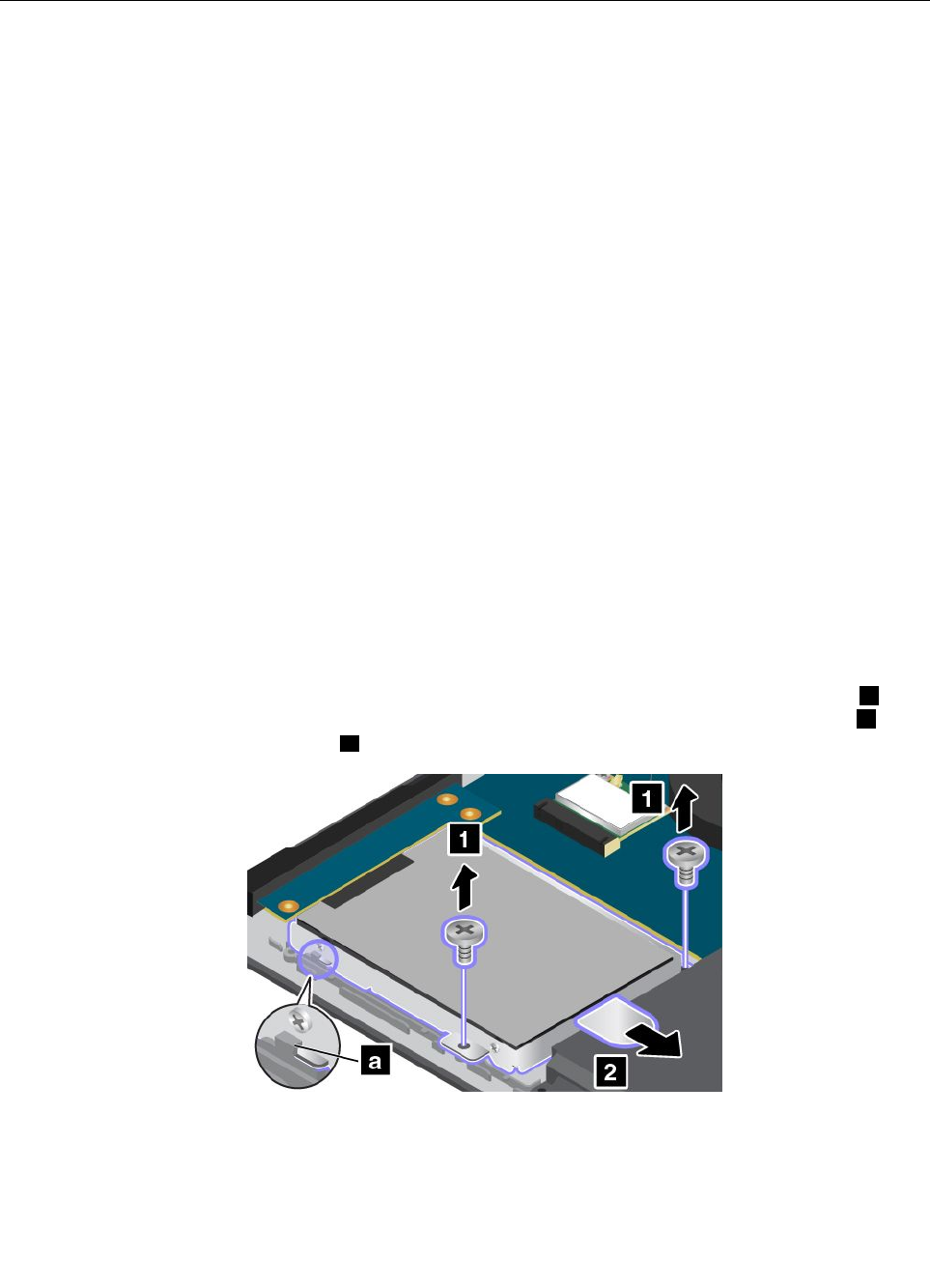
5.Znovaotočtepočítač.Pripojtenapájacíadaptéravšetkykáble.
Výmenajednotkypevnéhodisku,hybridnejjednotkyalebojednotkySSD
Skôrakozačnete,vytlačtesitietopokyny.
Upozornenie:Jednotkapevnéhodisku,hybridnájednotkaalebojednotkaSSDjeveľmicitlivá.Nesprávna
manipuláciamôžespôsobiťpoškodenieatrvalústratuúdajov.Postupujtepodľatýchtopravidiel:
•Jednotkupevnéhodisku,hybridnújednotkualebojednotkuSSDvymeňte,lenakjetopotrebnékvôlijej
inováciialebooprave.Konektoryaslotjednotkypevnéhodisku,hybridnejjednotkyalebojednotkySSD
niesúprispôsobenénačastévýmenyjednotiek.
•JednotkupevnéhodiskuanijednotkuSSDnehádžteanijunevystavujtefyzickýmotrasom.Jednotku
pevnéhodisku,hybridnújednotkualebojednotkuSSDpoložtenapodložkuzmateriálu,ktorýabsorbuje
fyzickéotrasy,napríkladnamäkkúlátku.
•Netlačtenakrytjednotkypevnéhodisku,hybridnejjednotkyalebojednotkySSD.
•Nedotýkajtesakonektora.
•Predvybratímjednotkypevnéhodisku,hybridnejjednotkyalebojednotkySSDvytvortezálohuvšetkých
informáciíuloženýchnajednotkeapotomvypnitepočítač.
•Jednotkupevnéhodisku,hybridnújednotkuanijednotkuSSDnikdyneodstraňujteprizapnutompočítači,
vrežimespánkuanivrežimedlhodobéhospánku.
Akchcetevymeniťjednotkupevnéhodisku,hybridnújednotkualebojednotkuSSD,postupujtetakto:
Poznámka:Vzávislostiodmodelusamôžejednotkapevnéhodisku,hybridnájednotkaalebojednotkaSSD
miernelíšiťodobrázkovvtejtotéme.
1.Vypnitevstavanúbatériu.Pozritesičasť„Vypnutievstavanejbatérie.“nastránke61.
2.Zatvorteobrazovkupočítačaaotočtepočítač.
3.Odstráňtezostavuhlavnéhokrytu.Pozritesičasť„Výmenazostavyhlavnéhokrytu“nastránke61.
4.Odstráňteskrutkyupevňujúcejednotkupevnéhodisku,hybridnújednotkualebojednotkuSSD1.
Potomposuňtejednotkupevnéhodisku,hybridnújednotkualebojednotkuSSDpodľaobrázka2,aby
stejuuvoľniliodkonektoraahákaa.
Kapitola6.Výmenazariadení63
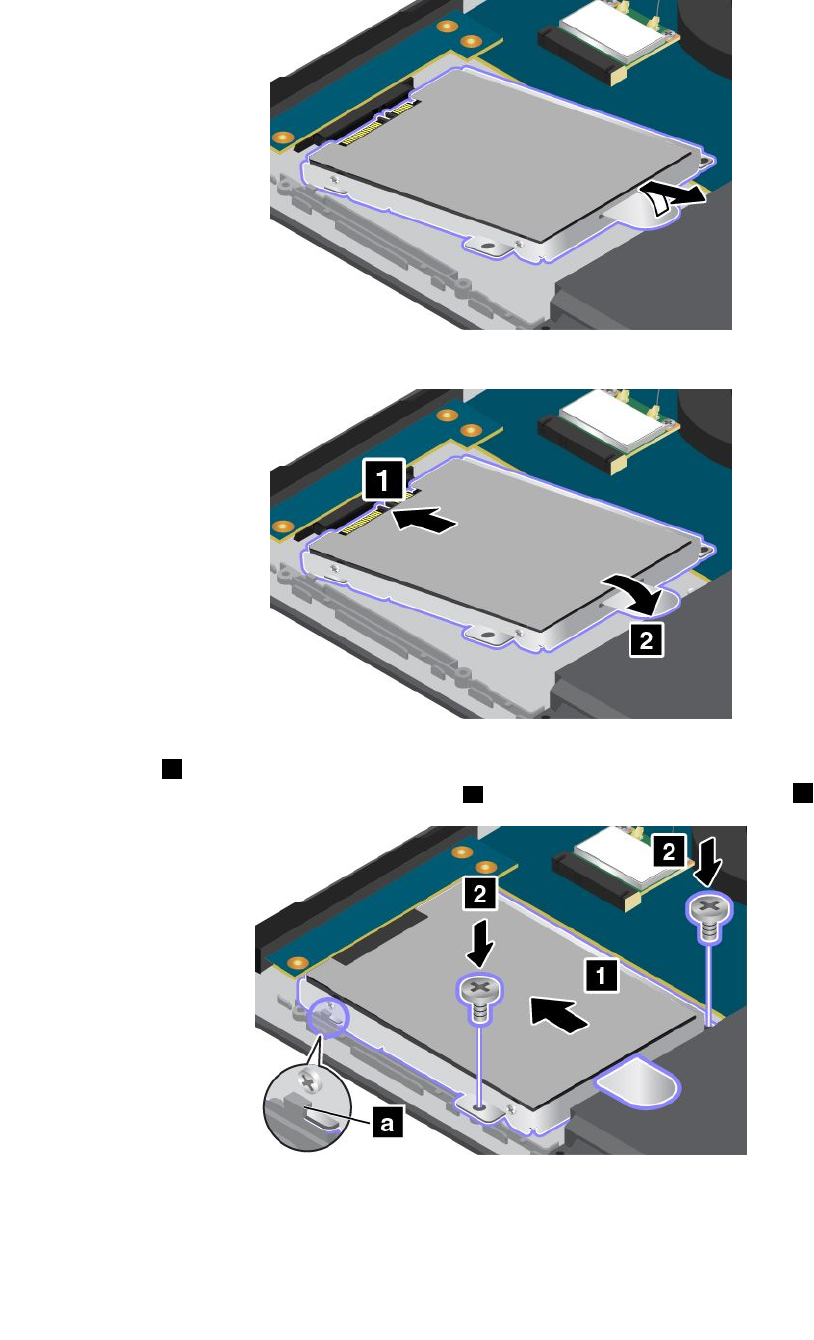
5.Vybertejednotkupevnéhodisku,hybridnújednotkualebojednotkuSSDtak,žejuvytiahnetezaúchytku.
6.Dopozícieprejednotkuvložtenovújednotkupevnéhodisku,hybridnújednotkualebojednotkuSSD.
7.Jednotkupevnéhodisku,hybridnújednotkualebojednotkuSSDpevnezasuňtevovodorovnomsmere
dokonektora1.Uistitesa,žejednotkapevnéhodisku,hybridnájednotkaalebojednotkaSSDje
správneumiestnenávpozíciiazaistenáhákoma.Potomznovanainštalujteskrutky2.
8.Znovanasaďtezostavuhlavnéhokrytu.Pozritesičasť„Výmenazostavyhlavnéhokrytu“nastránke61.
9.Znovaotočtepočítač.Pripojtenapájacíadaptéravšetkykáble.
64Používateľskápríručka
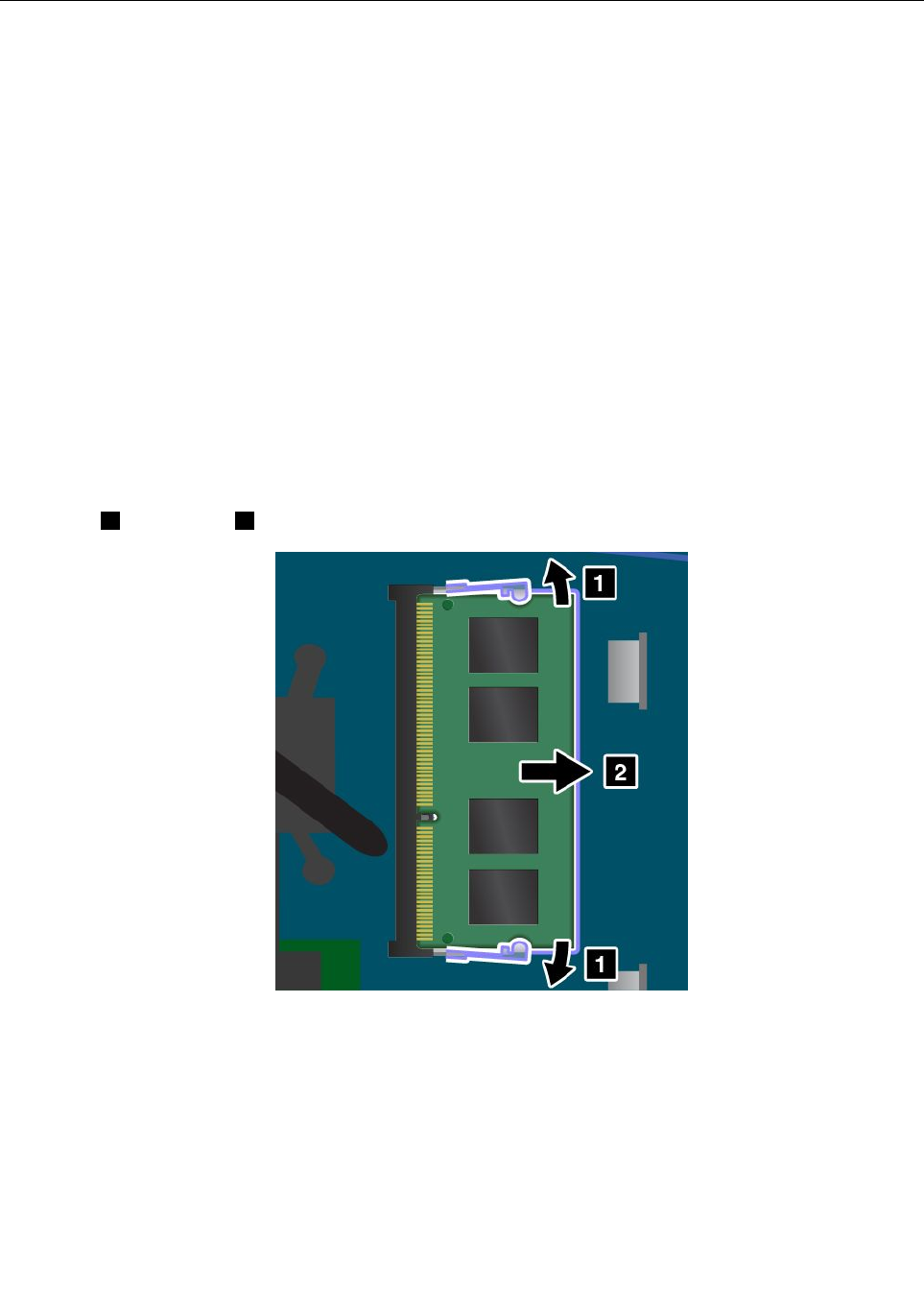
Výmenapamäťovéhomodulu
Skôrakozačnete,vytlačtesitietopokyny.
Zvýšeniekapacitypamätejeúčinnýspôsobzrýchleniaprogramov.Akchcetevymeniťalebopridaťpamäťový
modul,prečítajtesinasledujúceopatreniaapotompokyny.
Privýmenepamäťovéhomoduludodržujtenasledujúceopatrenia.
Poznámka:Pracovnárýchlosťpamäťovéhomoduluzávisíodkonfiguráciesystému.Vniektorýchprípadoch
nemusíbyťpamäťovýmodulpočítačaschopnýpracovaťmaximálnourýchlosťou.
Upozornenie:Predinštalácioupamäťovéhomodulusadotknitekovovéhostolaalebouzemneného
kovovéhopredmetu.Týmodstránitestatickúelektrinuzosvojhotela.Statickáelektrinabymohlapamäťový
modulpoškodiť.
Akchcetevymeniťpamäťovýmodul,postupujtetakto:
1.Vypnitevstavanúbatériu.Pozritesičasť„Vypnutievstavanejbatérie.“nastránke61.
2.Zatvorteobrazovkupočítačaaotočtepočítač.
3.Odstráňtezostavuhlavnéhokrytu.Pozritesičasť„Výmenazostavyhlavnéhokrytu“nastránke61.
4.Akjeužvpamäťovomslotenainštalovanýpamäťovýmodul,súčasnestlačtezápadkynaobochstranách
soketu1avyberteho2.Pamäťovýmodulsiodložtenabudúcepoužitie.
5.Nájditedrážkunastraneskontaktmipamäťovéhomodulu,ktorýinštalujete.
Upozornenie:Abystepredišlipoškodeniupamäťovéhomodulu,nedotýkajtesajehostranyskontaktmi.
Kapitola6.Výmenazariadení65
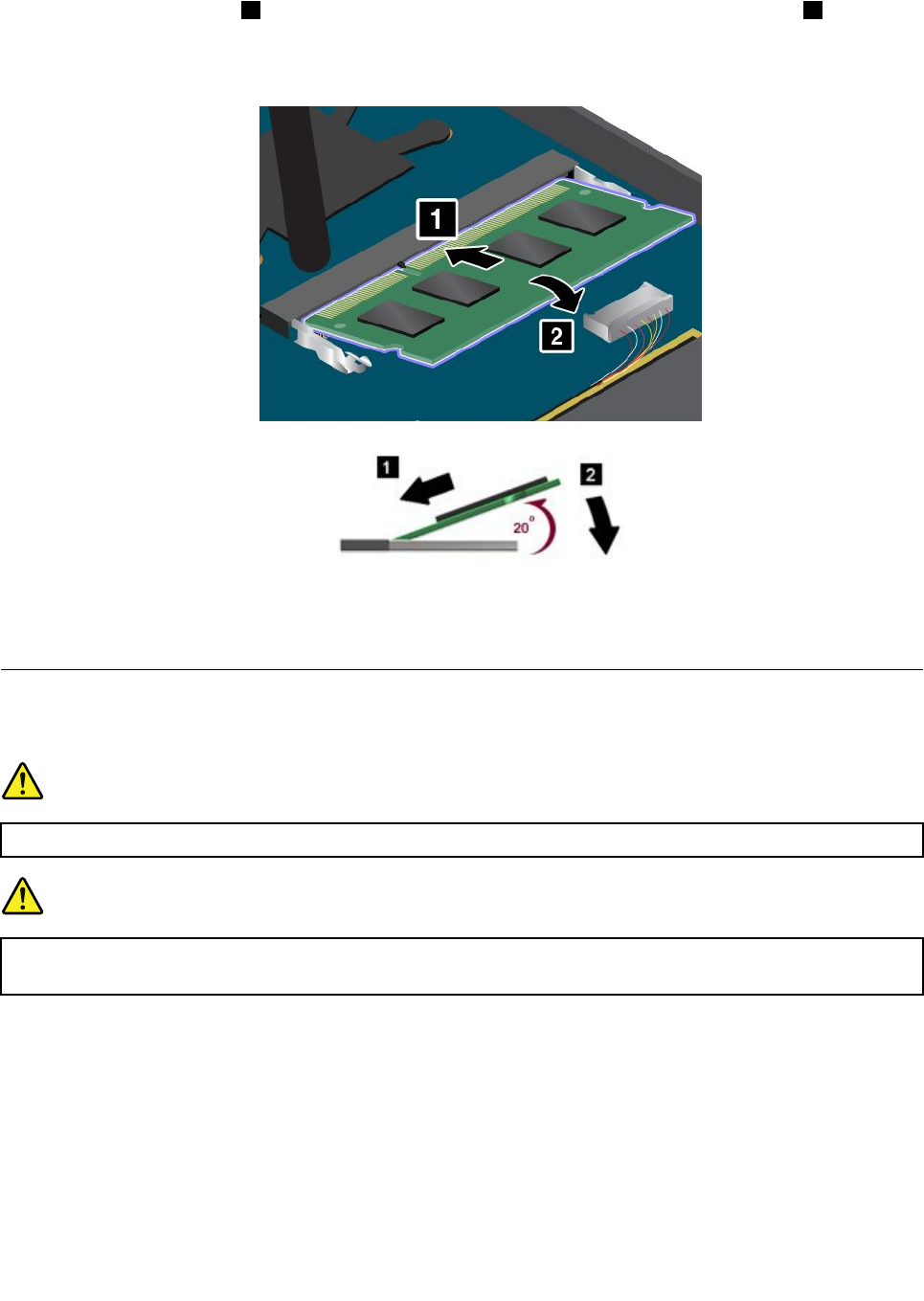
6.Skoncompamäťovéhomodulu,naktoromjedrážka,nasmerovanýmnastranusoketuskontaktmi,
vložtepamäťovýmodul1dosoketuvasi20-stupňovomuhleapotomhopevnezatlačte2.Otáčajte
pamäťovýmodulsmeromnadol,kýmnezapadnenamiesto.
Poznámka:Uistitesa,žepamäťovýmoduljepevnenainštalovanývsloteanedásaľahkoposúvať.
7.Znovanasaďtezostavuhlavnéhokrytu.Pozritesičasť„Výmenazostavyhlavnéhokrytu“nastránke61.
8.Znovaotočtepočítač.Pripojtenapájacíadaptéravšetkykáble.
VýmenakartybezdrôtovejsieteLAN
Skôrakozačnete,vytlačtesitietopokyny.
NEBEZPEČENSTVO
Počasbúrkysbleskaminepripájajtekábelktelefónnejzásuvkeanihoodnejneodpájajte.
NEBEZPEČENSTVO
Elektrickýprúdvnapájacích,telefónnychakomunikačnýchkáblochjenebezpečný.Abystesavyhli
rizikuzásahuelektrickýmprúdom,predotvorenímkrytutohtoslotuodpojtekáble.
Upozornenie:PredinštalácioukartybezdrôtovejsieteLANsadotknitekovovéhostolaalebouzemneného
kovovéhopredmetu.Týmodstránitestatickúelektrinuzosvojhotela.Statickáelektrinabymohlapoškodiť
kartu.
PrivýmenekartybezdrôtovejsieteLANpostupujtenasledovne:
1.Vypnitevstavanúbatériu.Pozritesičasť„Vypnutievstavanejbatérie.“nastránke61.
2.Zatvorteobrazovkupočítačaaotočtepočítač.
3.Odstráňtezostavuhlavnéhokrytu.Pozritesičasť„Výmenazostavyhlavnéhokrytu“nastránke61.
66Používateľskápríručka
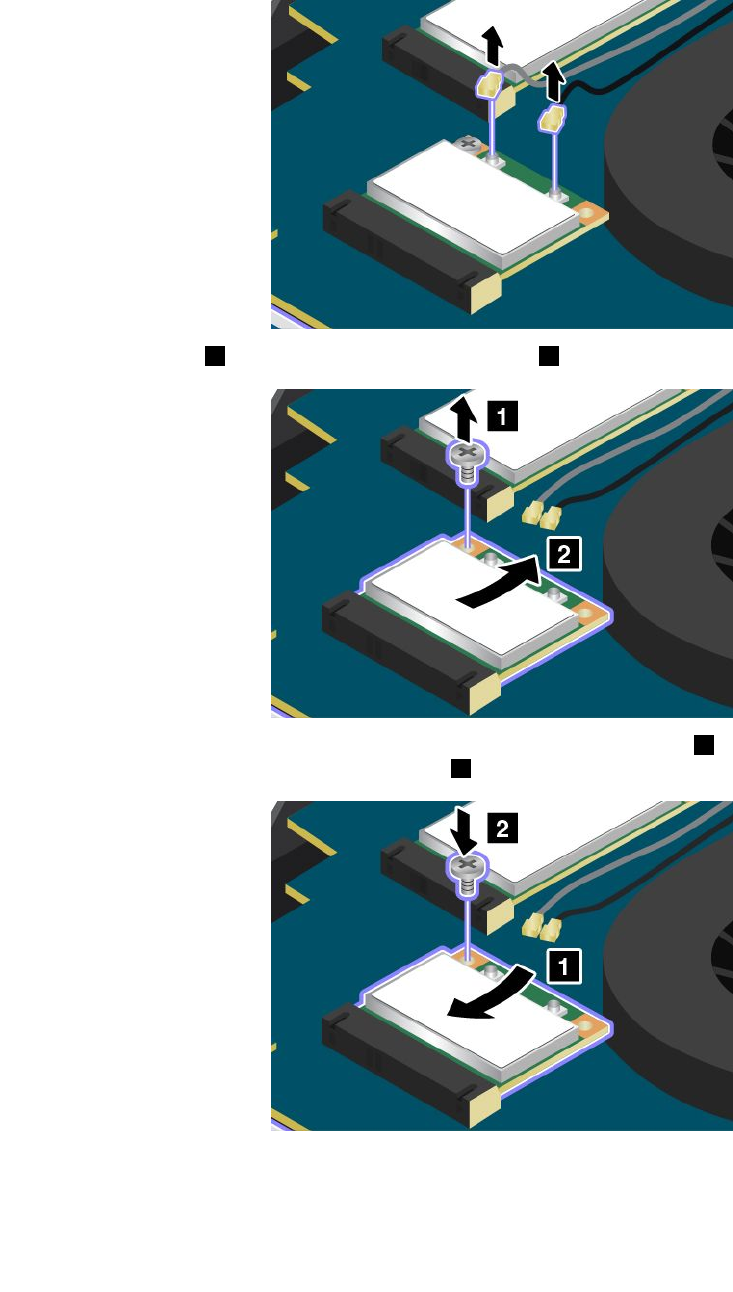
4.Aksavbalenínovejkartynachádzanástrojnaodstráneniekonektorov,použitehonaodpojenie
káblovodkarty.Aksatakýtonástrojvbalenínenachádza,odpojtekábletak,žekonektorynadvihnete
pomocouprstovaopatrneichodpojíte.
5.Odstráňteskrutku1.Kartasanadvihne.Vybertekartu2.
6.Zarovnajteokrajskontaktminanovejkartesozodpovedajúcimsoketom1.Otáčajtekartou,kým
nezapadnenamiesto.Zaistitekartuskrutkou2.
Kapitola6.Výmenazariadení67
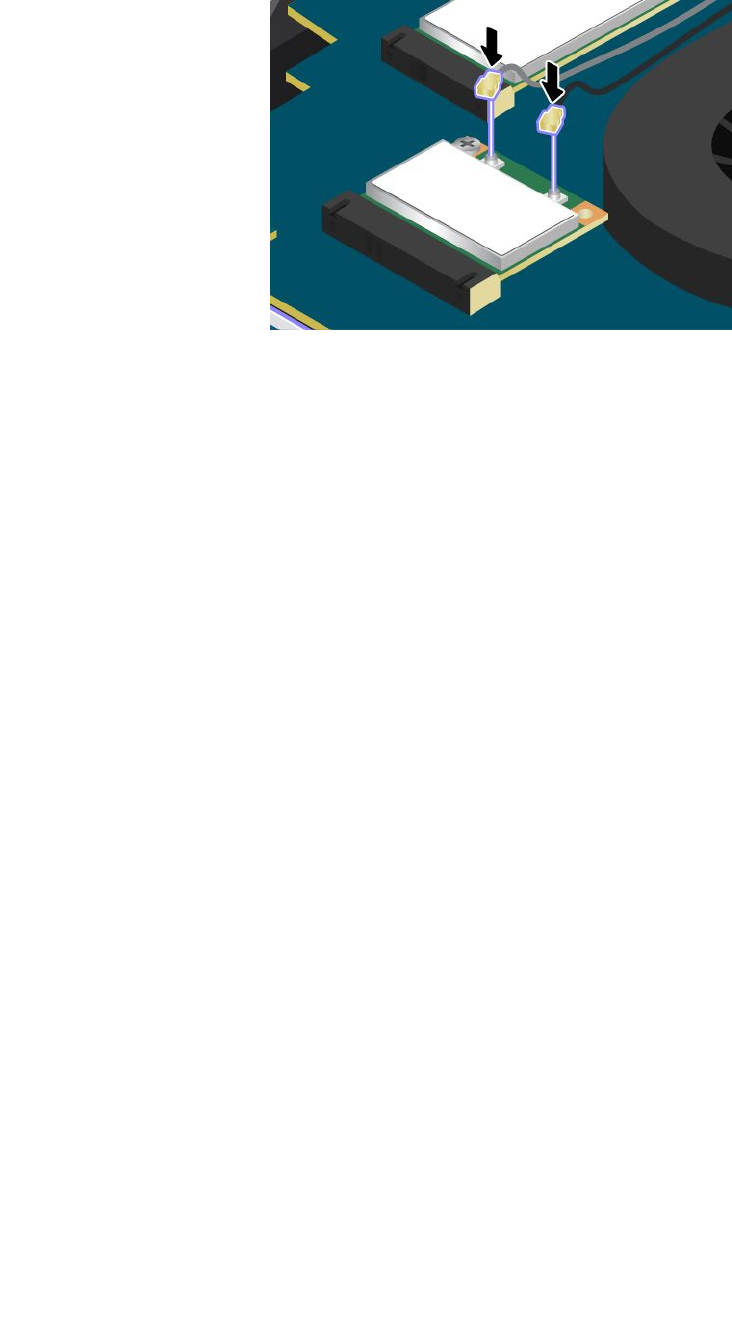

Kapitola7.Rozšírenákonfigurácia
Hocijedôležitéchrániťsúbory,údajeanastavenia,ktorésanachádzajúnajednotkepevnéhodisku,hybridnej
jednotkealebojednotkeSSD,tiežmôžebyťpotrebnénainštalovaťnovýoperačnýsystém,nainštalovaťnové
ovládačezariadení,aktualizovaťsystémUEFIBIOSaleboobnoviťpredinštalovanýsoftvér.Tietoinformácie
vámpomôžuzaobchádzaťspočítačomsnáležitoustarostlivosťouaudržiavaťhovovynikajúcomstave.
•„Inštalácianovéhooperačnéhosystému“nastránke69
•„Inštaláciaovládačovzariadení“nastránke71
•„ThinkPadSetup“nastránke73
•„Používaniesprávysystému“nastránke85
Inštalácianovéhooperačnéhosystému
Akdopočítačainštalujetenovýoperačnýsystém,súčasnemusítenainštalovaťdoplnkovésúboryaovládače
zariadeníprepočítačThinkPad.
•AkinštalujetenovýoperačnýsystémWindows7,potrebnésúborysanachádzajúvnasledujúcich
adresárochnajednotkepevnéhodisku,hybridnejjednotkealebojednotkeSSD:
-DoplnkovésúboryprepodporovanýoperačnýsystémsanachádzajúvadresáriC:\SWTOOLS\OSFIXES.
-OvládačezariadeníprepodporovanýoperačnýsystémsanachádzajúvadresáriC:\SWTOOLS\DRIVERS.
-VoprednainštalovanésoftvérovéaplikáciesanachádzajúvadresáriC:\SWTOOLS\APPS.
Poznámka:Aknajednotkepevnéhodisku,hybridnejjednotkealebojednotkeSSDnemôžetenájsť
potrebnédoplnkovésúbory,ovládačezariadeníaleboaplikačnýsoftvér,prípadneakprenechcete
dostávaťaktualizácieanajnovšieinformácie,navštívtewebovúlokalitu:
http://www.lenovo.com/drivers.
•AkinštalujetenovýoperačnýsystémWindows8,prejditenaadresuhttp://www.lenovo.com/driversa
prevezmiteanainštalujtenajnovšieovládačezariadení.
Poznámka:Priinštaláciinovéhooperačnéhosystémusazjednotkypevnéhodisku,hybridnejjednotky
alebojednotkySSDodstrániavšetkyúdajevrátanezálohaleboobrazov,ktoréprogramnaobnovenieuložil
doskrytéhoadresára.
Skôrnežzačnete
Poznámka:AkjepočítačvybavenýjednotkoupevnéhodiskuajjednotkouSSDM.2,jednotkuSSDM.2sa
neodporúčapoužívaťakozavádzaciezariadenie.JednotkaSSDM.2jenavrhnutáavyvinutálennaúčely
funkcie„vyrovnávacejpamäte“.AkjednotkuSSDM.2používateakozavádzaciezariadenie,jejspoľahlivosť
niejezaručená.
Skôrnežnainštalujeteoperačnýsystém,vykonajtenasledujúcekroky:
•AksachystáteinštalovaťnovýoperačnýsystémWindows7,skopírujtevšetkypodadresáreasúbory
zadresáraC:\SWTOOLSdovymeniteľnéhoukladaciehozariadenia,abystepredišlistratetýchtosúborov
počasinštalácie.
•Vytlačtesipokyny,ktorébudetepoužívať.Prejditenačasťpreoperačnýsystém,ktorýpoužívate:
-„InštaláciaoperačnéhosystémuWindows7“nastránke70
-„InštaláciaoperačnéhosystémuWindows8“nastránke71
©CopyrightLenovo2013,201569

-FunkciesystémuUEFIBIOSsúpodporovanévoperačnomsystémeWindows7(64-bitovom)av
operačnomsystémeWindows8(64-bitovom).
-PonainštalovaníoperačnéhosystémubystenemalimeniťpočiatočnénastavenieUEFI/LegacyBootv
programeThinkPadSetup.NastavenieUEFI/LegacyBootmusíbyťrovnakéakovčaseinštalácie
obrazuoperačnéhosystémuWindows.Vopačnomprípadesaoperačnýsystémnezavediesprávne.
Prekódkrajinyaleboregiónupotrebnýpriinštaláciipoužiteniektorýztýchtokódov:
Krajinaaleboregión:Kód
Čína:SC
Dánsko:DK
Fínsko:FI
Francúzsko:FR
Nemecko:GR
Taliansko:IT
Japonsko:JP
Holandsko:NL
Nórsko:NO
Španielsko:SP
Švédsko:SV
TaiwanaHongkong:TC
USA:US
InštaláciaoperačnéhosystémuWindows7
Skôrakozačnete,vytlačtesitietopokyny.
AkchcetedopočítačanainštalovaťoperačnýsystémWindows7ajehosúvisiacisoftvér,postupujtetakto:
1.SpustiteprogramThinkPadSetup.
2.VyberteponukuStartup.
3.VybertepoložkuUEFI/LegacyBoot.
4.Použitejedenznasledujúcichpostupov:
•Akchcetenainštalovať32-bitovýoperačnýsystémWindows7,vybertepoložkuLegacyOnly
alebopoložkuBoth.
•Akchcetenainštalovať(64-bitový)operačnýsystémWindows7vrežimeLegacy,vybertepoložku
LegacyOnly.
•Akchcetenainštalovať(64-bitový)operačnýsystémWindows7vrežimeUEFI,vybertepoložku
UEFIOnly.
5.StlačteklávesF10.
6.VložteinštalačnýdiskDVDsoperačnýmsystémomWindows7dojednotkyDVDareštartujtepočítač.
7.ObnovteadresárC:\SWTOOLSzozáložnejkópie,ktorústevytvorilipredspusteníminštalácie.
8.NainštalujtesoftvérIntelChipsetSupportforWindows2000/XP/Vista/7/8.SpustitesúborSetup.exev
adresáriC:\SWTOOLS\DRIVERS\INTELINF\innst_autol.
9.Nainštalujteovládačezariadení.Pozritesičasť„Inštaláciainýchovládačovzariadeníasoftvéru(pre
systémWindows7)“nastránke73.
InštaláciaoprávdatabázyRegistrysystémuWindows7
Prejditenaadresuhttp://www.lenovo.com/supportanainštalujtenasledujúceopravydatabázyRegistry:
70Používateľskápríručka
Poznámky:

•OpravadatabázyRegistry,ktorápovoľujefunkciuWakeUponLANnaprebudeniepočítačavyhovujúceho
štandarduEnergyStarzpohotovostnéhorežimu
•Opravaproblémujednotkypevnéhodiskusúvisiacehosozisťovanímpevnéhodisku
InštaláciamodulovoprávsystémuWindows7
ModulyoprávsystémuWindows7sanachádzajúvnasledujúcomadresári:
C:\SWTOOLS\OSFIXES\
Názovkaždéhopodadresárapredstavuječíslomoduluopravy.Informácieojednotlivýchmodulochopráv
získatenadomovskejstránkedatabázyMicrosoftKnowledgeBasenaadresehttp://support.microsoft.com/.
ZadajtepožadovanéčíslomoduluopravydovyhľadávaciehopoľaakliknitenapoložkuSearch(Hľadať).
Akchcetenainštalovaťmodulopravy,spustitesúborEXEvpodadresáriapostupujtepodľapokynovna
obrazovke.
Poznámka:Akodstránitejednotkupevnéhodisku,hybridnújednotkualebojednotkuSSDzpočítačas
jednojadrovýmprocesoromanainštalujetejudopočítačasdvojjadrovýmprocesorom,jednotkapevného
disku,hybridnájednotkaalebojednotkaSSDbudedostupná.Opačnetovšakneplatí.Akodstránite
jednotkupevnéhodisku,hybridnújednotkualebojednotkuSSDzpočítačasdvojjadrovýmprocesorom
anainštalujetejudopočítačasjednojadrovýmprocesorom,jednotkapevnéhodisku,hybridnájednotka
alebojednotkaSSDnebudedostupná.
InštaláciaoperačnéhosystémuWindows8
Skôrakozačnete,vytlačtesitietopokyny.
AkchcetedopočítačanainštalovaťoperačnýsystémWindows8ajehosúvisiacisoftvér,postupujtetakto:
1.SpustiteprogramThinkPadSetup.
2.VybertepoložkyStartup➙Boot.
3.Zmeňteporadiepriorityzavádzaniatak,abysapočítačzaviedolzjednotkyobsahujúcejinštalačný
programoperačnéhosystémuWindows8.
4.StlačteklávesF10.
5.KpočítačupripojtejednotkuobsahujúcuinštalačnýprogramoperačnéhosystémuWindows8apotom
reštartujtepočítač.
6.NainštalujtesoftvérIntelChipsetSupportforWindows832/864.
7.Nainštalujteovládačezariadení.Pozritesičasť„Inštaláciaovládačovzariadení“nastránke71.
InštaláciamodulovoprávsystémuWindows8
AkchceteprevziaťanainštalovaťmodulyoprávsystémuWindows8,prejditenadomovskústránkudatabázy
MicrosoftKnowledgeBasenaadresehttp://support.microsoft.com/,dovyhľadávaciehopoľazadajte
požadovanéčíslomoduluopravyakliknitenapoložkuSearch(Hľadať).
Inštaláciaovládačovzariadení
Ovládačezariadenísúkdispozíciinaadresehttp://www.lenovo.com/drivers.Kliknutímnanázovsvojho
počítačazobraztevšetkyovládačezariadenípresvojpočítač.
Upozornenie:Najnovšieovládačezariadenívždynájdetenaadresehttp://www.lenovo.com/drivers.
NepreberajteichzwebovejlokalityWindowsUpdate.
Kapitola7.Rozšírenákonfigurácia71

Inštaláciaovládačaprečítačkupamäťovýchkariettypu4v1
Akchcetepoužívaťčítačkupamäťovýchkariettypu4v1,musíteprevziaťanainštalovaťovládačRealtek
CardReaderDriverzwebovejlokalitypodporyspoločnostiLenovonaadrese:
http://www.lenovo.com/support
InštaláciaovládačaprerozhranieUSB3.0(presystémWindows7)
AkpočítačpodporujerozhranieUSB3.0apreinštalovalisteoperačnýsystém,budepotrebnéprevziať
anainštalovaťovládačprerozhranieUSB3.0,abystemohlipoužívaťrozhranieUSB3.0,nasledujúcim
spôsobom:
1.Navštívtelokalituhttp://www.lenovo.com/support.Vyhľadajtesvojmodelazobrazteprepojeniana
ovládače.
2.VyberteovládačrozhraniaUSB3.0pre32-bitovýalebo64-bitovýoperačnýsystémaextrahujtehona
lokálnujednotkupevnéhodisku,hybridnújednotkualebojednotkuSSD.
3.DvakrátkliknitenasúborSetup.exevadresáriC:\DRIVERS\WIN\USB3.0\.
4.KliknitenatlačidloĎalej.Akužjeovládačzariadenianainštalovaný,kliknitenatlačidloZrušiť.Podľa
pokynovnaobrazovkedokončiteinštaláciu.
InštaláciasúboruThinkPadMonitorFileforWindows2000/XP/Vista/7/8
(presystémWindows7)
SúborThinkPadMonitorFileforWindows2000/XP/Vista/7/8sanachádzavnasledujúcomadresári:
C:\SWTOOLS\DRIVERS\MONITOR
Poznámka:Aktentoadresárnemôžetenájsťnajednotkepevnéhodisku,hybridnejjednotkealebona
jednotkeSSD,prevezmitesúborThinkPadMonitorFileforWindows2000/XP/Vista/7/8zwebovejlokalitypre
počítačeThinkPadnaadrese:
http://www.lenovo.com/drivers
Poznámka:Predinštalácioutohtosúborusauistite,žejenainštalovanýsprávnyovládačgrafickejkarty.
1.KliknitepravýmtlačidlommyšinapracovnúplochuapotomkliknitenapoložkuPrispôsobiť.
2.KliknitenapoložkuZobrazenienaľavejstrane.
3.KliknitenapoložkuZmenanastaveniaobrazovky.
4.KliknitenapoložkuRozšírenénastavenia.
5.KliknitenakartuMonitor.
6.KliknitenapoložkuVlastnosti.
7.KliknitenakartuOvládač.
8.KliknitenapoložkuAktualizovaťovládač.
9.VybertepoložkuVyhľadaťsoftvérovládačavtomtopočítačiapotomkliknitenapoložkuChcem
vybraťvzoznameovládačovzariadenívmojompočítači.
10.KliknitenapoložkuZdisku.
11.ZadajtecestuC:\SWTOOLS\DRIVERS\MONITORksúboruINFmonitora.PotomkliknitenatlačidloOtvoriť.
12.KliknitenatlačidloOK.
13.SkontrolujtesprávnosťtypumonitoraapotomkliknitenatlačidloĎalej.
14.PodokončeníinštaláciekliknitenatlačidloZavrieť.
15.KliknutímnatlačidloZavrieťzavriteoknoObrazovka–vlastnosti.
16.KliknitenatlačidloOKnakarteMonitor.
17.KliknutímnatlačidloOKzatvorteoknoObrazovka–nastavenie.
72Používateľskápríručka

Inštaláciainýchovládačovzariadeníasoftvéru(presystémWindows7)
OvládačeinýchzariadenísanachádzajúvadresáriC:\SWTOOLS\DRIVERSnajednotkepevnéhodisku,hybridnej
jednotkealebojednotkeSSD.Tiežbudepotrebnénainštalovaťaplikačnýsoftvér,ktorýsanachádzavadresári
C:\SWTOOLS\APPSnajednotkepevnéhodisku,hybridnejjednotkealebojednotkeSSD.Pozritesipokyny
uvedenévčasti„Opätovnáinštaláciapredinštalovanýchaplikáciíaovládačovzariadení“nastránke57.
Poznámka:Aknajednotkepevnéhodisku,hybridnejjednotkealebojednotkeSSDnemôžetenájsťpotrebné
doplnkovésúbory,ovládačezariadeníaleboaplikačnýsoftvér,prípadneakprenechcetedostávať
aktualizácieanajnovšieinformácie,navštívtewebovúlokalituhttp://www.lenovo.com/drivers.
ThinkPadSetup
PočítačsadodávasprogramomThinkPadSetup,ktorýumožňujevýberrôznychparametrovnastavenia.
AkchcetespustiťprogramThinkPadSetup,postupujtetakto:
1.Zapnitepočítač.PozobrazeníobrazovkyslogomstlačteklávesF1.Otvorísahlavnáponukaprogramu
ThinkPadSetup.
Akstenastaviliheslosprávcu,pozadaníheslasazobrazíhlavnáponukaprogramuThinkPadSetup.
ProgramThinkPadSetupmôžetespustiťajstlačenímklávesuEnternamiestozadaniaheslasprávcu.
Nemôžetevšakmeniťparametre,ktorésúchránenéheslomsprávcu.Ďalšieinformácienájdetevčasti
„Používaniehesiel“nastránke41.
2.Pomocoukurzorovýchklávesovprejditenapoložku,ktorúchcetezmeniť.Pozvýraznenítejtopoložky
stlačteklávesEnter.Zobrazísapodponuka.
3.Zmeňtepožadovanépoložky.Nazmenuhodnotypoložkypoužitekláves+alebo–.Akmápoložka
podponuku,môžetejuzobraziťstlačenímklávesuEnter.
4.StlačenímklávesEsczatvorítepodponuku.
5.Aksanachádzatevovnorenejpodponuke,opakovanýmstláčanímklávesuEscprejditedohlavnej
ponukyprogramuThinkPadSetup.
Poznámka:Akpotrebujeteobnoviťnastaveniapredvolenévýrobcom,stlačenímklávesuF9načítajte
predvolenénastavenia.MôžetetiežvybraťmožnosťvpodponukeRestartnanačítaniepredvolených
nastaveníalebozrušeniezmien.
6.VybertepoložkuRestart.Presuňtekurzornamožnosť,ktorouchcetereštartovaťpočítač,apotom
stlačteklávesEnter.Počítačsareštartuje.
Poznámka:Vzávislostiodoperačnéhosystému,ktorýpoužívate,nemusiabyťvovašompočítačik
dispozíciiniektorépoložkyponúkuvedenévtejtokapitoleaniektorépoložkyponúksamôžumiernelíšiťod
skutočnýchpoložiekponúkzobrazenýchnavašompočítači.
PonukaMain
PonukaMainjeprvérozhranie,ktorésazobrazípospusteníprogramuThinkPadSetup.Zobrazuje
nasledujúcukonfiguráciupočítača:
•UEFIBIOSVersion
•UEFIBIOSDate
•EmbeddedControllerVersion
•MachineTypeModel
•System-unitserialnumber
•Systemboardserialnumber
•AssetTag
•CPUType
Kapitola7.Rozšírenákonfigurácia73

•CPUSpeed
•Installedmemory
•UUID
•MACaddress(InternalLAN)
•PreinstalledOSLicense
•UEFISecureBoot
PonukaConfig
Akpotrebujetezmeniťkonfiguráciupočítača,vponukeprogramuThinkPadSetupvybertepoložkuConfig.
Poznámky:
•Predvolenéhodnotysúoznačenétučnýmpísmom.Predvolenénastaveniaužsúoptimalizované.Ak
uvažujeteozmenekonfiguráciepočítača,buďtepritomveľmiopatrní.Nesprávnenastaveniekonfigurácie
môžemaťneočakávanédôsledky.
•VkaždejpodponukemôžetestlačenímklávesuEnterzobraziťmožnosti,ktorémožnovybrať,avybrať
požadovanúmožnosť.Prípadnemôžetezadaťpožadovanéhodnotypriamozklávesnice.
•Niektorépoložkysúvponukezobrazenéibavtedy,akpočítačpríslušnúfunkciupodporuje.
VnasledujúcejtabuľkesúuvedenépoložkyponukyConfig.
Tabuľka4.PoložkyponukyConfig
PoložkaponukyPoložkapodponukyVýberPoznámky
WakeOnLAN•Disabled
•ACOnly
•ACandBattery
Povoleniezapnutiasystému,
keďethernetovýradičprijme
paketmagic(špeciálnusieťovú
správu).
AkvyberietemožnosťACOnly,
funkciaWakeonLANjezapnutá
lenvtedy,keďjepripojený
napájacíadaptér.
AkvyberietemožnosťACand
Battery,funkciaWakeonLAN
jezapnutápriakomkoľvekzdroji
napájania.
Poznámky:
•Pripaketemagicvyžaduje
funkciaWakeonLANnapájací
adaptér.
•FunkciaWakeonLAN
nefunguje,keďjenastavené
heslopevnéhodisku.
EthernetLANOptionROM
(prerežimzavedenia
LegacyOnlyaleboBoths
možnosťouLegacyfirst)
•Disabled
•Enabled
Načítanieobsahupamäte
EthernetLANOptionROM
naumožneniespustenia
zintegrovanéhosieťového
zariadenia.
UEFIIPv4NetworkStack•Disabled
•Enabled
Zapnutiealebovypnutie
sieťovéhozásobníkaUEFIIPv4
Network
74Používateľskápríručka

Tabuľka4.PoložkyponukyConfig(pokračovanie)
PoložkaponukyPoložkapodponukyVýberPoznámky
(prerežimzavedenia
UEFIOnlyaleboBoths
možnosťouUEFIfirst)
NetworkStackpreprostredie
UEFI.
UEFIIPv6NetworkStack
(prerežimzavedenia
UEFIOnlyaleboBoths
možnosťouUEFIfirst)
•Disabled
•Enabled
Zapnutiealebovypnutie
sieťovéhozásobníkaUEFIIPv6
NetworkStackpreprostredie
UEFI.
UEFIPXEBootPriority
(prerežimzavedenia
UEFIOnlyaBoths
možnosťouUEFIfirst,
pričomzásobníkyIPv6a
IPv4súobazapnuté)
•IPv6First
•IPv4First
Vyberteprioritusieťového
zásobníkapremožnosťUEFI
PXEBoot.
USBUEFIBIOSSupport•Disabled
•Enabled
Zapnutiealebovypnutiepodpory
zavedeniazukladacíchzariadení
USB.
AlwaysOnUSB•Disabled
•Enabled
Vúspornýchrežimoch
(pohotovostnýrežim,režim
dlhodobéhospánkualebo
vypnutie)môžuportyUSB
nabíjaťexternézariadenie.Ak
sasystémnachádzavrežime
napájaniazbatérie,fungujeto
ibavpohotovostnomstave.
•Enabled:Vúsporných
režimochsúportyUSB
napájané.
•Disabled:Vúsporných
režimochsúportyUSB
vypnuté.
AlwaysOnUSBChargein
offmode
•Disabled
•Enabled
Zapnutiealebovypnutie
nabíjaniazariadeníiPod(R)
ainteligentnýchtelefónov
iPhone(TM)aleboBlackBerry(R)
privypnutomsystéme.
•Enabled:Privypnutom
systémejemožnénabíjanie.
•Disabled:Privypnutom
systémeniejemožné
nabíjanie.
USB
USB3.0Mode•Disabled
•Enabled
•Auto
NastavenierežimuradičaUSB
3.0preportyzdieľanémedzi
radičmiUSB2.0aUSB3.0.
AkvyberietemožnosťAuto,
umožnívámtopripojiťa
presmerovaťpríslušnékonektory
USB3.0aleboUSB2.0.
Kapitola7.Rozšírenákonfigurácia75

Tabuľka4.PoložkyponukyConfig(pokračovanie)
PoložkaponukyPoložkapodponukyVýberPoznámky
AkvyberietemožnosťEnabled,
umožnítetýmrežimUSB3.0
ajehopodporuvoperačnom
systémeWindows7.
AkvyberietemožnosťDisabled,
radičUSB3.0savypneaskryje
akonektoryUSB3.0budú
fungovaťakokonektoryUSB
2.0.
Keyboard/MouseFnandCtrlKeyswap•Disabled
•Enabled
AkvyberietemožnosťEnabled,
klávesFnbudefungovaťako
klávesCtrlaklávesCtrlbude
fungovaťakoklávesFn.
Poznámka:Ajkeďjevybratá
možnosťEnabled,naobnovenie
normálnejprevádzkypočítača
zrežimuspánkujepotrebné
stlačiťklávesFn.
BootDisplayDevice•ThinkPadLCD
•HDMI
•Displayondock
Vybertezobrazovaciezariadenie,
ktorésaaktivujeprispustení.
GraphicsDevice•IntegratedGraphics
•Switchable
Graphics
RežimIntegratedGraphics
zabezpečídlhšiuvýdržbatérie.
VrežimeSwitchableGraphicssa
podľapotrebyzapneaaktivuje
čipDiscreteGraphics.
Display
OSDetectionfor
SwitchableGraphics
•Disabled
•Enabled
AkvyberietemožnosťEnabled,
systémUEFIBIOSautomaticky
prepnenastaveniegrafického
zariadeniadorežimuSwitchable
Graphics,akoperačnýsystém
podporujetútofunkciu,ado
režimuIntegratedGraphics,ak
operačnýsystémtútofunkciu
nepodporuje.
Intel(R)SpeedStep®
technology
•Disabled
•Enabled
Zapnutiealebovypnutie
technológieIntelSpeedStep.
•Enabled:Procesormôže
pracovaťprinižšejrýchlosti
kvôliúsporeenergie.
•Disabled:Procesorvždy
pracujeprinajvyššejrýchlosti.
CPUPowerManagement•Disabled
•Enabled
Zapnutiealebovypnutie
funkcieúsporyenergie,ktorá
automatickyzastavíhodiny
mikroprocesoraprinečinnosti
systému.
Power
76Používateľskápríručka

Tabuľka4.PoložkyponukyConfig(pokračovanie)
PoložkaponukyPoložkapodponukyVýberPoznámky
Intel(R)RapidStart
Technology
•Disabled
•Enabled
Enterafter:
•Immediately
•1minute
•2minutes
•5minutes
•10minutes
•15minutes
•30minutes
•1hour
•2hours
•3hours
Napoužívanietejtofunkciesa
vyžaduješpeciálnyoddielna
jednotkeSSD.
Keďjetátofunkciazapnutá,
prostredníctvomprogramu
PowerManagermôžete
zapnúťfunkciu30-dňového
pohotovostnéhorežimu.Táto
funkciaumožňujepočítaču
prejsťdoúspornéhorežimupo
určenomčasevstavespánku.
Obnovenienormálnejprevádzky
vtedytrválenniekoľkosekúnd.
DisableBuilt-inBatteryTútofunkciupoužitenadočasné
vypnutievstavanejbatérie.Po
výberetejtopoložkysasystém
automatickyvypne.Počítačje
pripravenýnavykonanieúdržby.
Poznámka:Akchcetevykonať
tútooperáciu,napájací
adaptérmusíbyťodpojený.
Priopätovnompripojení
napájaciehoadaptérasa
vstavanábatériaautomaticky
znovazapne.
PasswordBeep•Disabled
•Enabled
Aktútomožnosťzapnete,vždy,
keďsystémčakánaheslopri
zapnutí,heslopevnéhodisku
aleboheslosprávcu,ozvesa
pípnutie.Ozvúsarôznepípnutia
podľatoho,čisazadanéheslo
zhodujealebonezhodujes
nakonfigurovanýmheslom.
BeepandAlarm
KeyboardBeep•Disabled
•Enabled
Zapnutiealebovypnutie
pípnutiaklávesnicepristlačení
kombinácieklávesov,ktorú
nemožnospracovať.
SerialATA(SATA)SATAControllerMode
Option
•Compatibility
•AHCI
Výberprevádzkovéhorežimu
radičaSATA.Akvyberiete
možnosťCompatibility,
radičSATAfungujevrežime
kompatibility.
Kapitola7.Rozšírenákonfigurácia77

Tabuľka4.PoložkyponukyConfig(pokračovanie)
PoložkaponukyPoložkapodponukyVýberPoznámky
CoreMulti-Processing•Disabled
•Enabled
Zapnutiealebovypnutieďalších
výkonnýchjadiervrámci
procesora.
Poznámka:Akpoužívate
počítačsjednojadrovým
procesorom,tátopoložkanieje
kdispozícii.
CPU
IntelHyper-Threading
Technology
•Disabled
•Enabled
Zapnutiealebovypnutie
prídavnýchlogickýchprocesorov
vrámciprocesorovéhojadra.
PonukaDate/Time
Akpotrebujetenastaviťaktuálnydátumačaspočítača,vhlavnejponukeprogramuThinkPadSetupvyberte
položkuDate/Time.Zobrazísatátopodponuka:
•SystemDate
•SystemTime
Akchcetezmeniťdátumačas,postupujtetakto:
1.Pomocouklávesovsošípkounahoranadolvybertepoložkudátumualebočasu,ktorúchcetezmeniť.
2.StlačenímklávesuTab,Shift+TabaleboEntervybertepole.
3.Zadajtedátumalebočas.
Poznámky:Dátumačasmožnoupraviťajstláčanímnasledujúcichklávesov:
•F5alebo–:Zmenananižšiuhodnotu.
•F6alebokombináciaklávesovShifta+:Zmenanavyššiuhodnotu.
4.StlačteklávesF10,abysauložilizmenyareštartovalsystém.
PonukaSecurity
Akpotrebujetenastaviťfunkciezabezpečeniapočítača,vybertepoložkuSecurityvponukeThinkPadSetup.
Poznámky:
•Predvolenéhodnotysúoznačenétučnýmpísmom.Predvolenénastaveniaužsúoptimalizované.Ak
uvažujeteozmenekonfiguráciepočítača,buďtepritomveľmiopatrní.Nesprávnenastaveniekonfigurácie
môžemaťneočakávanédôsledky.
•VkaždejpodponukemôžetestlačenímklávesuEnterzobraziťmožnosti,ktorémožnovybrať,avybrať
požadovanúmožnosť.Prípadnemôžetezadaťpožadovanéhodnotypriamozklávesnice.
•Niektorépoložkysúvponukezobrazenéibavtedy,akpočítačpríslušnúfunkciupodporuje.
VnasledujúcejtabuľkesúuvedenépoložkyponukySecurity.
78Používateľskápríručka

Tabuľka5.PoložkyponukySecurity
PoložkaponukyPoložkapodponukyVýberPoznámky
SupervisorPassword•Disabled
•Enabled
Pozritesičasť„Heslosprávcu“na
stránke44.
LockUEFIBIOSSettings•Disabled
•Enabled
Zapnutiealebovypnutiefunkcie,
ktoráchránipoložkyprogramu
ThinkPadSetuppredzmenouzo
stranyneoprávnenýchpoužívateľov.
Tátopoložkajepredvolene
nastavenánamožnosťDisabled.
Aknastavíteheslosprávcua
zapnetetútofunkciu,položky
programuThinkPadSetupnebude
môcťzmeniťniktookremvás.
Passwordatunattended
boot
•Disabled
•Enabled
Akvyberieteapovolítepoložku
Passwordatunattendedboot,pri
zapnutípočítačazostavuvypnutia
alebodlhodobéhospánkusa
zobrazívýzvanazadaniehesla.
AkvyberietemožnosťDisabled,
výzvanazadanieheslasanezobrazí
apočítačbudepracovaťďaleja
zavedieoperačnýsystém.Akchcete
zabrániťneoprávnenémuprístupu,
môžetenastaviťautentifikáciu
používateľovvoperačnomsystéme.
Passwordatrestart•Disabled
•Enabled
Akvyberieteapovolítepoložku
Passwordatrestart,po
reštartovanípočítačasazobrazí
výzvanazadaniehesla.Ak
vyberietemožnosťDisabled,výzva
nazadanieheslasanezobrazí
apočítačbudepracovaťďaleja
zavedieoperačnýsystém.Akchcete
zabrániťneoprávnenémuprístupu,
môžetenastaviťautentifikáciu
používateľovvoperačnomsystéme.
SetMinimumLength•Disabled
•xcharacters
(4≤x≤12)
Zadanieminimálnejdĺžkyheslapri
zapnutíahesielpevnéhodisku.Ak
nastavíteheslosprávcuaurčíte
minimálnudĺžkuhesiel,dĺžku
nebudemôcťzmeniťniktookrem
vás.
Power-OnPassword•Disabled
•Enabled
Pozritesičasť„Hesloprizapnutí“
nastránke42.
HardDisk1Password•Disabled
•Enabled
Pozritesičasť„Heslápevného
disku“nastránke42.
Password
HardDisk2Password•Disabled
•Enabled
Pozritesičasť„Heslápevného
disku“nastránke42.
Kapitola7.Rozšírenákonfigurácia79

Tabuľka5.PoložkyponukySecurity(pokračovanie)
PoložkaponukyPoložkapodponukyVýberPoznámky
SecurityChip•Active
•Inactive
•Disabled
AkvyberietemožnosťActive,
bezpečnostnýčipjefunkčný.
AkvyberietemožnosťInactive,
možnosťSecurityChipjeviditeľná,
alebezpečnostnýčipniejefunkčný.
AkvyberietemožnosťDisabled,
možnosťSecurityChipjeskrytáa
bezpečnostnýčipniejefunkčný.
SecurityReporting
Options
Zapnutiealebovypnutie
nasledujúcichmožnostíSecurity
ReportingOptions:
•BIOSROMStringReporting:
TextovýreťazecsystémuBIOS
•CMOSReporting:Údajev
pamätiCMOS
•NVRAMReporting:
Bezpečnostnéúdajeuložené
vpamätiAssetID
•SMBIOSReporting:Údajev
pamätiSMBIOS
ClearSecurityChipEnterTátomožnosťsapoužívana
vymazaniešifrovacíchkľúčov.Po
vymazanítýchtokľúčovnebudú
zašifrovanéúdajedostupné.
PhysicalPresencefor
Provisioning
•Disabled
•Enabled
Tátomožnosťslúžinazapnutiealebo
vypnutiepotvrdzujúcejsprávypri
zmenenastaveníbezpečnostného
čipu.
SecurityChip
PhysicalPresencefor
Clear
•Disabled
•Enabled
Tátomožnosťslúžinazapnutie
alebovypnutiepotvrdzujúcejsprávy
priodstráneníbezpečnostného
čipu.
FlashBIOSUpdatingby
End-Users
•Disabled
•Enabled
AkvyberietemožnosťEnabled,
všetcipoužívateliamôžu
aktualizovaťsystémUEFIBIOS.Ak
vyberietemožnosťDisabled,systém
UEFIBIOSmôžeaktualizovaťiba
osoba,ktorápoznáheslosprávcu.
UEFIBIOSUpdateOption
SecureRollBack
Prevention
•Disabled(ak
jepoložkaOS
Optimized
nastavená
namožnosť
Disabled)
•Enabled(akje
položkaOS
Optimized
nastavenána
možnosťEnabled)
AkvyberietemožnosťDisabled,do
pamäteflashmôžetezapísaťstaršiu
verziusystémuUEFIBIOS.
80Používateľskápríručka

Tabuľka5.PoložkyponukySecurity(pokračovanie)
PoložkaponukyPoložkapodponukyVýberPoznámky
MemoryProtectionExecutionPrevention•Disabled
•Enabled
Niektorépočítačovévírusyačervy
spôsobujúpretečeniemedzipamäte.
VýberommožnostiEnabledmôžete
chrániťpočítačpredútokmitakýchto
vírusovačervov.Akzistíte,žepo
výberemožnostiEnablednefunguje
aplikačnýprogramsprávne,vyberte
možnosťDisabledaresetujte
nastavenie.
Intel(R)Virtualization
Technology
•Disabled
•Enabled
AkvyberietemožnosťEnabled,
funkciaVMM(VirtualMachine
Monitor)môževyužívaťdodatočné
hardvérovéschopnostiposkytované
technológiouVirtualization
Technology.
Virtualization
IntelVT-dFeature•Disabled
•Enabled
IntelVT-djevirtualizačná
technológiaspoločnostiIntel
prepriamyvstup/výstup.Keď
jezapnutá,funkciaVMMmôže
využívaťinfraštruktúruplatformyna
virtualizáciuvstupovavýstupov.
EthernetLAN•Disabled
•Enabled
AkvyberietemožnosťEnabled,
môžetepoužívaťzariadenievsieti
EthernetLAN.
WirelessLAN•Disabled
•Enabled
AkvyberietemožnosťEnabled,
môžetepoužívaťzariadeniev
bezdrôtovejsietiLAN.
Bluetooth•Disabled
•Enabled
AkvyberietemožnosťEnabled,
môžetepoužívaťzariadenie
Bluetooth.
USBPort•Disabled
•Enabled
AkvyberietemožnosťEnabled,
môžetepoužívaťkonektoryUSB.
MemoryCardSlot•Disabled
•Enabled
AkvyberietemožnosťEnabled,
môžetepoužívaťslotprepamäťové
kartySDaleboMultiMediaCard.
IntegratedCamera•Disabled
•Enabled
AkvyberietemožnosťEnabled,
môžetepoužívaťintegrovanú
kameru.
Microphone•Disabled
•Enabled
AkvyberietemožnosťEnabled,
môžetepoužívaťmikrofón(interný,
externýaleboline-in).
I/OPortAccess
FingerprintReader•Disabled
•Enabled
AkvyberietemožnosťEnabled,
môžetepoužívaťsnímačodtlačkov
prstov.
Kapitola7.Rozšírenákonfigurácia81

Tabuľka5.PoložkyponukySecurity(pokračovanie)
PoložkaponukyPoložkapodponukyVýberPoznámky
IntelATModuleActivation•Disabled
•Enabled
•Permanently
Disabled
Zapnutiealebovypnutierozhrania
systémuUEFIBIOSnaaktiváciu
moduluIntelAT,ktorýpredstavuje
voliteľnúslužbuprotikrádežiod
spoločnostiIntel.
Poznámka:Aknastavítepoložku
IntelATModuleActivationna
hodnotuPermanentlyDisabled,
totonastavenieužnebudetemôcť
zapnúť.
Anti-Theft
Computrace•Disabled
•Enabled
•Permanently
Disabled
Zapnutiealebovypnutierozhrania
systémuUEFIBIOSnaaktiváciu
moduluComputrace.Computrace
jevoliteľnámonitorovaciaslužbaod
spoločnostiAbsoluteSoftware.
Poznámka:Aknastavíteaktiváciu
moduluComputracenahodnotu
PermanentlyDisabled,toto
nastavenieužnebudetemôcť
zapnúť.
SecureBoot•Disabled
•Enabled
Zapnutiealebovypnutiefunkcie
SecureBoot.Akchcetezabrániť
spusteniuneoprávnených
operačnýchsystémovvčase
zavedeniasystému,vyberte
možnosťEnabled.Akchcetepovoliť
spustenieakéhokoľvekoperačného
systémuvčasezavedeniasystému,
vybertemožnosťDisabled.
PlatformMode•SetupMode
•UserMode
Určenieprevádzkovéhorežimu
systému.
SecureBootMode•StandardMode
•CustomMode
UrčenierežimufunkcieSecureBoot.
ResettoSetupMode•Yes
•No
Tátomožnosťslúžinavymazanie
aktuálnehokľúčaplatformya
prepnutiesystémudorežimuSetup
Mode.VrežimeSetupModemôžete
nainštalovaťvlastnýkľúčplatformy
aprispôsobiťdatabázypodpisov
SecureBoot.RežimSecureBootsa
nastavínamožnosťCustomMode.
SecureBoot
RestoreFactorykeys•Yes
•No
Tátomožnosťslúžinaobnovenie
všetkýchkľúčovacertifikátovv
databázachSecureBootpodľa
nastavenípredvolenýchvýrobcom.
Všetkyprispôsobenénastavenia
databázSecureBootsavymažúa
obnovísapredvolenýkľúčplatformy
spoluspôvodnýmidatabázami
podpisovvrátanecertifikátupre
operačnýsystémWindows8.
82Používateľskápríručka

PonukaStartup
Akchcetezmeniťnastaveniaspúšťaniapočítača,vhlavnejponukeprogramuThinkPadSetupvyberte
položkuStartup.
Upozornenie:
•Pozmenepostupnostispúšťacíchzariadenímusítebyťveľmiopatrní,abysteprioperáciikopírovania,
ukladaniaaleboformátovanianezadalinesprávnezariadenie.Akzadátenesprávnezariadenie,vaše
údajeaprogramysamôžuvymazaťaleboprepísať.
•AkpoužívatešifrovaniejednotkyBitLocker,postupnosťspúšťacíchzariadeníbystenemalizmeniť.
ŠifrovaniejednotkyBitLockerzistízmenupostupnostispúšťacíchzariadeníazablokujespustenie
počítača.
Zmenapostupnostispúšťacíchzariadení
Akchcetezmeniťpostupnosťspúšťacíchzariadení,postupujtetakto:
1.VybertepoložkuBootaleboNetworkBootapotomstlačteklávesEnter.Zobrazísapredvolenýzoznam
zavádzacíchzariadení,ktorýzobrazujeporadie,vakomsabudúzariadeniaspúšťať.Vzoznamesa
nachádzajúajtiezariadenia,ktoréniesúpripojenékpočítačualebovňomniesúnainštalované.
•PomocoupodponukyBootmôžeteurčiťpostupnosťspúšťacíchzariadení,ktorásaspustíprizapnutí
napájania.
•PomocoupodponukyNetworkmôžeteurčiťpostupnosťspúšťacíchzariadení,ktorásaspustípri
aktivovanífunkcieWakeonLAN.FunkciuWakeonLANbežnepoužívajúsprávcoviapodnikových
sietíLANnazískanievzdialenéhoprístupukpočítaču.
2.Postupnosťspúšťacíchzariadenínastavtepomocounasledujúcichklávesov:
•Pomocoukurzorovýchklávesovvybertezariadenie.
•PomocouklávesuF6alebokombinácieklávesovShifta+posuňtezariadenienahor,čímzvýšite
jehoprioritu.
•PomocouklávesuF5alebo–posuňtezariadenienadol,čímznížitejehoprioritu.
•PomocoukombinácieklávesovShift+!môžetezariadeniezaradiťalebovyradiť.
3.StlačteklávesF10,abysauložilizmenyareštartovalsystém.
Akchcetepostupnosťspúšťacíchzariadenízmeniťdočasne,abysasystémspustilzinejjednotky,
postupujtetakto:
1.Vypnitepočítač.
2.Zapnitepočítač.KeďsavľavomdolnomrohuobrazovkyzobrazílogoThinkPad,stlačteklávesF12.
3.Vybertezariadenie,ktorésamáspustiťakoprvé.
Poznámka:Keďsystémnemožnozaviesťzožiadnehozariadeniaalebosanenašieloperačnýsystém,
zobrazísaponukaBoot.
VnasledujúcejtabuľkejeuvedenýobsahponukyStartup.
Poznámky:
•Predvolenéhodnotysúoznačenétučnýmpísmom.
•VkaždejpodponukemôžetestlačenímklávesuEnterzobraziťmožnosti,ktorémožnovybrať,avybrať
požadovanúmožnosť.
•Niektorépoložkysúvponukezobrazenéibavtedy,akpočítačpríslušnúfunkciupodporuje.
VnasledujúcejtabuľkesúuvedenépoložkyponukyStartup.
Kapitola7.Rozšírenákonfigurácia83

Tabuľka6.PoložkyponukyStartup
PoložkaponukyVýberPoznámky
BootPozritesičasť„Zmenapostupnosti
spúšťacíchzariadení“nastránke83.
NetworkBootVýberzavádzaciehozariadeniavprípade
zobudeniasystémuzosieteLAN.Akje
zapnutáfunkciaWakeonLAN,správca
sietemôženadiaľkuzapnúťvšetky
počítačevsietiLANpomocousoftvéru
nasprávusiete.
UEFI/LegacyBoot•Both
•UEFIOnly
•LegacyOnly
UEFI/LegacyBootPriority
•UEFIFirst
•LegacyFirst
CSMSupport(premožnosťUEFI
Only)
•No
•Yes
Výberschopnostizavedeniasystému.
•Both:Systémsazavediepodľa
nastaveniaUEFI/LegacyBoot
Priority.
•UEFIOnly:Systémsazavediez
operačnéhosystému,ktorýpodporuje
systémUEFI.
•LegacyOnly:Systémsazavediez
ktoréhokoľvekoperačnéhosystému,
ktorýnepodporujesystémUEFI.
Poznámka:Akvyberietemožnosť
UEFIOnly,systémnemožnozaviesťzo
zavádzacíchzariadení,ktoréneobsahujú
operačnýsystémpodporujúcisystém
UEFI.
Nazavedeniestaršiehooperačného
systémujepotrebnýmodulCSM
(CompatibilitySupportModule).Ak
vyberietemožnosťUEFIOnly,možnosť
CSMSupportsadávybrať.Akvyberiete
možnosťBothaleboLegacyOnly,
možnosťCSMSupportsanedávybrať.
BootMode•Quick
•Diagnostics
ZavedenieQuickjeurčenénačo
najrýchlejšiezavedenieoperačného
systémupomocouzníženiačasu
potrebnéhonatestPOST.Zavedenie
Diagnosticssapoužívanazistenie
problémovpomocoutestovania
zariadení.
OptionKeyDisplay•Disabled
•Enabled
AkvyberietemožnosťDisabled,počas
testuPOSTsanezobrazíspráva„To
interruptnormalstartup,pressEnter“.
BootDeviceListF12Option•Disabled
•Enabled
AkvyberietemožnosťEnabled,pri
stlačeníklávesuF12sazobrazíoknos
ponukouBoot.
BootOrderLock•Disabled
•Enabled
AkvyberietemožnosťDisabled,počítač
sazavediepomocoupredvolenej
priority.AkvyberietemožnosťEnabled,
počítačsazavediepomocouvami
prispôsobenejpriority.
84Používateľskápríručka

PonukaRestart
AkpotrebujetezatvoriťprogramThinkPadSetupareštartovaťsystém,vhlavnejponukeprogramuThinkPad
SetupvybertepoložkuRestart.Zobraziasanasledujúcepoložkypodponuky:
•ExitSavingChanges:Reštartovaniesystémupouloženízmien.
•ExitDiscardingChanges:Reštartovaniesystémubezuloženiazmien.
•LoadSetupDefaults:Načítaniepredvolenéhonastavenia,ktorébolopoužitévčasezakúpenia.
ZapnitenastavenieOSOptimizedDefaults,abybolisplnenépožiadavkycertifikáciesystémuMicrosoft
Windows8.Prizmenetohtonastaveniasaautomatickyzmenianiektoréinénastavenia.Ideotieto
nastavenia:CSMSupport,UEFI/LegacyBoot,SecureBootaSecureRollBackPrevention.
•DiscardChanges:Zrušeniezmien.
•SaveChanges:Uloženiezmien.
AktualizáciasystémuUEFIBIOS
SystémUEFI(UnifiedExtensibleFirmwareInterface)BIOSječasťousystémovýchprogramov,ktorétvoria
základnúvrstvusoftvéruvstavanéhovpočítači.SystémUEFIBIOSprekladáinštrukciezostatných
softvérovýchvrstiev.
Systémovádoskapočítačaobsahujemodul,ktorýsanazývaEEPROM,známyajakopamäťflash.Systém
UEFIBIOSaprogramThinkPadSetupmôžetezaktualizovaťspustenímpočítačapomocouoptickéhodiskus
aktualizácioupamäteflashalebopomocnejaplikácienaaktualizáciupamäteflashspustenejvprostredí
systémuWindows.
Pripridanísoftvéru,hardvérualeboovládačazariadeniamôžetebyťniekedyinformovaní,žejepotrebné
aktualizovaťsystémUEFIBIOS,abynovopridanýkomponentfungovalsprávne.
AkchceteaktualizovaťsystémUEFIBIOS,navštívtenasledujúcuwebovúlokalituapostupujtepodľa
pokynovnaobrazovke:
http://www.lenovo.com/drivers
Používaniesprávysystému
Tátočasťjeurčenánajmäpresprávcovsiete.
Počítačjenavrhnutýsohľadomnaspravovateľnosť,abystemohlipresmerovaťviaczdrojovatýmlepšieplniť
obchodnéciele.
Tátospravovateľnosťalebo„celkovénákladynavlastníctvo“(TCO)umožňujúnadiaľkuovládaťklientske
počítačerovnakýmspôsobomakovlastnýpočítač,napríkladzapnúťklientskypočítač,naformátovať
jednotkupevnéhodisku,hybridnújednotkualebojednotkuSSD,prípadnenainštalovaťsoftvér.
Keďjepočítačnakonfigurovanýafunkčný,môžetehospravovaťpomocousoftvéruafunkciínasprávu,ktoré
užsúintegrovanévklientskomsystémeanasieti.
Správasystému
Tátotémaobsahujeďalšieinformácieofunkciáchsprávysystému:
RozhranieDesktopManagementInterface
SystémUEFIBIOSpočítačapodporujerozhranieSMBIOS(SystemManagementBIOSReference
Specification)V2.7.1.RozhranieSMBIOSposkytujeinformácieohardvérovýchkomponentochsystému.
SystémBIOSjezodpovednýzadodanietejtodatabázysinformáciamioňomsamotnomaozariadeniach
Kapitola7.Rozšírenákonfigurácia85

nasystémovejdoske.Tátošpecifikáciadokumentuještandardynazískanieprístupuktýmtoinformáciám
systémuBIOS.
ProstrediePrebootExecutionEnvironment
TechnológiaPXE(PrebooteXecutionEnvironment)rozširujemožnostisprávypočítača(jekompatibilná
soštandardomPXE2.1)umožnenímspusteniapočítača(načítaniaoperačnéhosystémualeboiného
spustiteľnéhoobrazu)zoservera.Počítačpodporujefunkcieosobnýchpočítačovvyžadovanétechnológiou
PXE.PomocouvhodnejkartysieteLANmožnonapríkladspustiťpočítačzoserveraPXE.
Poznámka:SpočítačomnemožnopoužívaťprotokolRPL(RemoteProgramLoad).
WakeonLAN
SprávcasietemôžepoužívaťfunkciuWakeonLANnazapnutiepočítačazriadiacejkonzoly.
PripoužívanífunkcieWakeonLANsosoftvéromnasprávusietemožnomnohofunkcií,napríkladprenos
údajov,aktualizáciesoftvéruaaktualizáciesystémuUEFIBIOSvpamätiflash,vykonávaťnadiaľkubez
návštevyvzdialenejlokality.Tietoaktualizáciemožnovykonávaťpopracovnýchhodináchacezvíkendy,aby
saušetrilčasazvýšilaproduktivita.Používatelianiesúpočaspracovnýchhodínprerušovaníazaťaženie
sieteLANjeminimálne.
PrizapnutípočítačapomocoufunkcieWakeonLANsapoužijepostupnosťNetworkboot.
AssetIDEEPROM
PamäťAssetIDEEPROMobsahujeinformácieosystémevrátanejehokonfigurácieasériovýchčísel
hlavnýchkomponentov.Obsahujeajniekoľkoprázdnychpolí,doktorýchmôžetezaznamenaťinformácieo
koncovýchpoužívateľochnasieti.
Nastaveniefunkciísprávy
Akchcetepovoliťsprávcovisietevzdialenúsprávuvášhopočítača,musítenakonfigurovaťsieťovérozhranie
nastavenímfunkciísprávysystémuvprogrameThinkPadSetup.Vtomtoprogramemôžetenakonfigurovať
nasledujúcefunkcie:
•WakeonLAN
•PostupnosťNetworkBoot
•Aktualizáciapamäteflash
Akbolonastavenéheslosprávcu,prispusteníprogramuThinkPadSetuphobudetemusieťzadať,abyste
tietofunkciemohlipoužívať.
WakeonLAN
KeďjenapočítačipripojenomksietiLANzapnutáfunkciaWakeonLAN,správcasietemôžespustiťpočítač
nadiaľkuzriadiacejkonzolypomocousoftvérunavzdialenúsprávusiete.
Akvášpočítačnepatrípodsprávusystémusprávcusiete,funkciuWakeonLANmôžetevypnúť.
AkchcetezapnúťalebovypnúťfunkciuWakeonLAN,postupujtetakto:
1.SpustiteprogramThinkPadSetup.
2.VybertepoložkuConfig.ZobrazísapodponukaConfig.
3.VybertepoložkuNetwork.ZobrazísapodponukaNetworkitem.
4.PrefunkciuWakeOnLANvybertejednuznasledujúcichmožností:ACOnly,ACandBatteryalebo
Disabled.
86Používateľskápríručka

5.StlačenímklávesuF10uložtezmenyaukončiteprogram.
PostupnosťNetworkBoot
Keďjepočítačzapnutýnadiaľku,systémsapokúsizaviesťzozariadenia,ktoréjeurčenévnastavení
NetworkBoot,apotompoužijezoznampostupnostizavádzaniazponukyBoot.
Akchcetedefinovaťpostupnosť,postupujtetakto:
1.VponukeprogramuThinkPadSetupvybertepoložkuStartup.Zobrazísapodponuka.
2.VybertepoložkuNetworkBootastlačteklávesEnter.Zobrazísazoznamzavádzacíchzariadení.
3.Zozoznamuvybertezavádzaciezariadenie,ktorémámaťnajvyššiupriorituzavedenia.
4.StlačenímklávesuF10uložtezmenyaukončiteprogram.
Poznámka:Akchceteobnoviťpredvolenúpostupnosťspúšťacíchzariadení,stlačteklávesF9.Automaticky
sanačítajúpredvolenénastavenia.
Aktualizáciapamäteflash
Správcasietemôženadiaľkuaktualizovaťsystémovéprogramyvovašompočítačiprostredníctvomriadiacej
konzoly.Musiabyťsplnenétietopožiadavky:
•PočítačmusíbyťspustenýcezsieťLAN.
•PočítačmusípodporovaťtechnológiuPrebooteXecutionEnvironment.
•Vovzdialenompočítačisprávcumusíbyťnainštalovanýsoftvérnasprávusiete.
Kapitola7.Rozšírenákonfigurácia87

88Používateľskápríručka

Kapitola8.Predchádzanieproblémom
DôležitousúčasťouvlastníctvaprenosnéhopočítačaThinkPadjeúdržba.Vďakanáležitejstarostlivostisa
môžetevyhnúťbežnýmproblémom.Tátokapitolaobsahujeinformácie,ktorévámmôžupomôcťudržiavať
počítačvbezchybnomstave.
•„Všeobecnétipynapredchádzanieproblémom“nastránke89
•„Zabezpečenieaktuálnostiovládačovzariadení“nastránke90
•„Starostlivosťopočítač“nastránke91
Všeobecnétipynapredchádzanieproblémom
•AkjepočítačvybavenýjednotkoupevnéhodiskuajjednotkouSSDM.2,jednotkuSSDM.2saneodporúča
používaťakozavádzaciezariadenie.JednotkaSSDM.2jenavrhnutáavyvinutálennaúčelyfunkcie
„vyrovnávacejpamäte“.AkjednotkuSSDM.2používateakozavádzaciezariadenie,jejspoľahlivosť
niejezaručená.
•Zčasunačasskontrolujtekapacitujednotkypevnéhodisku.Aksajednotkapevnéhodiskuprílišzaplní,
operačnýsystémWindowspracujepomalšieamôžusavyskytovaťchyby.Akchceteskontrolovať
kapacitujednotkypevnéhodisku,postupujtejednýmznasledujúcichspôsobov:
-AkjevsystémenainštalovanýoperačnýsystémWindows7,kliknitenapoložkyŠtart➙Počítač.
-AkjevsystémenainštalovanýoperačnýsystémWindows8,otvorteprogramWindowsPrieskumníka
kliknitenapoložkuPočítač.
•Pravidelnevyprázdňujtekôš.
•Najednotkepevnéhodiskupravidelnepoužívajtenástrojnadefragmentáciudiskov,abysazlepšiličasy
vyhľadaniaúdajovačítania.
•Akchceteuvoľniťmiestonadisku,odinštalujtenepoužívanéaplikačnéprogramy.
Poznámka:Tiežmôžetevyhľadaťduplicitnéaplikačnéprogramyaleboichprekrývajúcesaverzie.
•Vprogramee-mailovéhoklientavyčistiteadresáreDoručenápošta,OdoslanéaOdpad.
•Aspoňraztýždennevytvortezálohusvojichúdajov.Akmátekritickéúdaje,dobrýmriešenímjevykonávať
zálohovaniekaždýdeň.SpoločnosťLenovoposkytujepripočítačiveľamožnostízálohovania.Preväčšinu
počítačovsúkdispozíciiprepisovateľnéoptickéjednotky,ktorésajednoduchoinštalujú.
•Naplánujteoperácieobnovovaniasystémunapravidelnévytváraniesnímkysystému.Ďalšieinformácieo
obnovovanísystémunájdetevčastiKapitola5„Prehľadobnovy“nastránke53.
•PodľapotrebyzaktualizujteovládačezariadeníasystémUEFIBIOS.
•Vytvorteprofilsvojhopočítačanaadresehttp://www.lenovo.com/support,abystemaliprehľado
aktuálnychovládačocharevíziách.
•MajteprehľadoaktuálnychovládačochzariadeníprehardvérodinýchvýrobcovakoLenovo.Pred
aktualizovanímovládačazariadeniajedobréprečítaťsiinformácieokompatibilitealeboznámych
problémochvpoznámkachkjehovydaniu.
•Píštesidenník.Môžetesidoňzapisovaťvýznamnézmenyhardvérualebosoftvéru,aktualizácie
ovládačov,drobnéproblémy,ktorésavyskytli,aakosteichodstránili.
•Akjepotrebnéspustiťvykonaťobnovunainštalovanýchaplikáciídopočítača,môžuvámpritompomôcť
nasledujúcetipy:
-Odpojtevšetkyexternézariadenia,napríkladtlačiareň,klávesnicuatď.
-Skontrolujte,čijebatérianabitáačijepripojenýnapájacíadaptér.
©CopyrightLenovo2013,201589

-ZaveďteprogramThinkPadSetupanačítajtepredvolenénastavenia.
-Reštartujtepočítačaspustiteoperáciuobnovy.
-Akpočítačpoužívaakomédiáobnovydisky,nevyberajtediskzjednotky,pokiaľnatonebudetevyzvaní.
•Vprípadepodozrenianaproblémsjednotkoupevnéhodisku,skôrnežzavoláteCentrumpodpory
zákazníkov,pozritesičasť„Diagnostikaproblémov“nastránke95aspustitediagnostickýtestjednotky.
Aksapočítačnespustí,prevezmitesúborynavytvoreniezavádzaciehomédiavnútornéhotestuzwebovej
lokalitynaadrese:http://www.lenovo.com/hddtest.Spustitetestazapíštesivšetkysprávyakódychýb.
Aktestvrátiakýkoľvekkódchybyalebosprávuprizlyhaní,zavolajteCentrumpodporyzákazníkovs
pripravenýmikódmi,správamiapočítačom.Ďalejvámbudepomáhaťtechnik.
•VprípadepotrebynájdeteCentrumpodporyzákazníkovvovašejkrajinenaadrese:
http://www.lenovo.com/support/phone.KeďvoláteCentrumpodporyzákazníkov,pripravtesitypmodelu
počítača,jehosériovéčísloapočítač.Aknavyšepočítačzobrazujekódychýb,pripravtesiobrazovkus
chybamialebosizapíštesprávu.
Zabezpečenieaktuálnostiovládačovzariadení
Ovládačezariadenísúprogramy,ktoréobsahujúpokynypreoperačnýsystémotom,akoovládaťalebo
„riadiť“určitýhardvér.Každýhardvérovýkomponentpočítačamávlastnýšpecifickýovládač.Akpridátenový
komponent,operačnýsystémmusídostaťpokynyotom,akomátentohardvérovládať.Ponainštalovaní
ovládačaoperačnýsystémdokážerozpoznaťhardvérovýkomponentavie,akohomápoužívať.
Poznámka:Keďžeovládačesúprogramy,takakovšetkyostatnésúboryvpočítačisúcitlivénapoškodenie
avprípadeichpoškodenianemusiasprávnefungovať.
Nievždyjenutnéprevziaťnajnovšieovládače.Najnovšieovládačebystevšakmaliprekomponentprevziať
vtedy,akspozorujeteslabývýkontohtokomponentualeboakstepridalinovýkomponent.Týmsamôže
vylúčiťovládačakopotenciálnapríčinaproblému.
Získanienajnovšíchovládačovzwebovejlokality
ZwebovejlokalityspoločnostiLenovomôžeteprevziaťanainštalovaťaktualizovanéovládačezariadení
nasledujúcimspôsobom:
1.Prejditenaadresuhttp://www.lenovo.com/drivers.
2.ZadajtečísloproduktupočítačaalebonaobrazovkekliknitenapoložkuDetectmysystem(Zistiť
môjsystém).
3.KliknitenapoložkuDownloadsanddrivers(Súborynaprevzatieaovládače).
4.Podľapokynovnaobrazovkenainštalujtepotrebnýsoftvér.
ZískanienajnovšíchovládačovpomocouprogramuSystemUpdate
ProgramSystemUpdatevámpomôžeudržiavaťsoftvérvsystémevaktuálnomstave.Aktualizačnébalíky
súuloženénaserverochspoločnostiLenovoamožnoichprevziaťzwebovejlokalitypodporyspoločnosti
Lenovo.Aktualizačnébalíkymôžuobsahovaťaplikácie,ovládačezariadení,aktualizáciesystémuUEFIBIOS
aleboaktualizáciesoftvéru.KeďsaprogramSystemUpdatepripojíkwebovejlokalitepodporyspoločnosti
Lenovo,programSystemUpdateautomatickyrozpoznátypamodelpočítača,nainštalovanýoperačný
systémajehojazyk,abyurčil,ktoréaktualizáciesúkdispozíciiprevášpočítač.ProgramSystemUpdate
potomzobrazízoznamaktualizačnýchbalíkovajednotlivéaktualizáciezaradídokategóriíkritických,
odporúčanýchalebovoliteľnýchaktualizácií,abystemalipredstavuoichdôležitosti.Máteúplnúkontrolu
nadtým,ktoréaktualizáciesaprevezmúanainštalujú.Keďvyberietepožadovanéaktualizačnébalíky,
programSystemUpdateaktualizácieautomatickyprevezmeanainštalujebezďalšíchvašichzásahov.
ProgramSystemUpdatejenapočítačipredinštalovanýajepripravenýnaspustenie.Jedinoupodmienkou
jeaktívneinternetovépripojenie.Tentoprogrammôžetespustiťmanuálnealebomôžetepoužiťfunkciu
naplánovania,abyprogramautomatickyvyhľadávalaktualizácievšpecifikovanýchintervaloch.Tiež
90Používateľskápríručka

môžetenaplánovaťvyhľadávanieaktualizáciípodľadôležitosti(kritickéaktualizácie,kritickéaodporúčané
aktualizáciealebovšetkyaktualizácie),abyzoznam,zktoréhovyberáte,obsahovalibatietypyaktualizácií,o
ktorémátezáujem.
ĎalšieinformácieospôsobochpoužívaniaprogramuSystemUpdatenájdetevčasti„Predstavenie
programovodspoločnostiLenovo“nastránke15.
Starostlivosťopočítač
Hocijepočítačnavrhnutýtak,abyvnormálnompracovnomprostredífungovalspoľahlivo,prijehoobsluhe
trebapoužívaťzdravýrozum.Akbudetedodržiavaťnasledujúcedôležitérady,počítačvyužijetekvlastnej
spokojnosti.
Dbajtenato,kdeaakopracujete
•Obalovémateriályuložtebezpečnemimodosahudetí,abystepredišlirizikuzaduseniaspôsobeného
plastovýmiobalmi.
•Doblízkostipočítačanedávajtemagnety,zapnutémobilnételefóny,elektrickézariadeniaanireproduktory
(dovzdialenostimenšejako13cmalebo5palcov).
•Počítačnevystavujteextrémnymteplotám(pod5°C/41°Falebonad35°C/95°F).
•Niektorézariadenia,napríkladstolnéventilátoryalebočističkyvzduchu,môžuprodukovaťzápornéióny.
Akjepočítačvblízkostitakýchtozariadeníadlhšíčasjevystavenývzduchusozápornýmiiónmi,môže
sanabiťelektrostatickouelektrinou.Vybiťhomôžetetak,žesarukamidotkneteklávesnicealeboiných
častípočítača.Vybitiejemožnéajcezkonektorynavstupnýchavýstupnýchzariadeniachpripojenýchk
počítaču.Ajkeďjetentodruhvybitia(ESD)opačnýoprotivybitiuzvášhotelaaleboodevusmeromdo
počítača,predstavujetakéistérizikopoškodeniapočítača.
Počítačjenavrhnutýavyrobenýtak,abyminimalizovalrizikopoškodeniaelektrostatickouelektrinou.Avšak
napriektomumôžeelektrostatickýnábojpresahujúciurčitýlimitzvýšiťrizikospôsobenévybitímESD.Ztoho
dôvodubystemalipripoužívanípočítačavblízkostizariadeníprodukujúcichzápornéiónydodržiavať
nasledujúcepokyny:
•Počítačpriamonevystavujtevzduchuzozariadeníprodukujúcichzápornéióny.
•Počítačajehoperiférnezariadeniaumiestniteodtakýchtozariadeníčonajďalej.
•Akjetomožné,počítačuzemnite,abystezabezpečilibezpečnéelektrostatickévybitie.
Poznámka:Nievšetkytakétozariadeniaspôsobujúvýznamnýelektrostatickýnáboj.
Spočítačomzaobchádzajteopatrne
•Nevkladajtežiadnepredmety(vrátanepapiera)medziobrazovkuaklávesnicualeboopierkudlaní.
•Obrazovkapočítačajenavrhnutánaotváranieapoužívaniepriuhletrochuväčšomako90stupňov.
Obrazovkuneotvárajteoviacako180stupňov,pretožehrozípoškodeniekĺbu.
•Počítačneobracajte,keďjepripojenýnapájacíadaptér.Moholbysapoškodiťkonektoradaptéra.
Počítačprenášajtepodľapokynov
•Predpremiestnenímpočítačaodstráňtevšetkymédiá,vypnitepripojenézariadeniaaodpojtevšetkykáble.
•Pridvíhaníotvorenéhopočítačahodržtezaspodok.Počítačnedvíhajteanedržtezaobrazovku.
Zaobchádzajtesprávnespamäťovýmimédiamiajednotkami
•PriinštaláciijednotkypevnéhodiskualebojednotkySSDM.2postupujtepodľapokynovdodaných
shardvéromasilupoužiteibavprípadoch,keďjetonevyhnutné.
•AkvymieňatejednotkupevnéhodiskualebojednotkuSSDM.2,vypnitepočítač.
Kapitola8.Predchádzanieproblémom91

•Akvymieňatejednotkupevnéhodisku,hybridnújednotkualebojednotkuSSD,znovapripojtekrytslotu
jednotky.
•Keďexternéavymeniteľnépevnédiskyprávenepoužívate,majteichuloženévovhodnýchpuzdrách
aleboobaloch.
•Prednainštalovanímktoréhokoľvekznasledujúcichzariadenísadotknitekovovejplatnealebo
uzemnenéhokovovéhopredmetu.Týmodstránitestatickúelektrinuzosvojhotela.Statickáelektrinaby
mohlatotozariadeniepoškodiť.
-Pamäťovýmodul
-KartabezdrôtovejsieteLAN
-Pamäťovákarta,napríkladSD,SDHC,SDXCaleboMultiMediaCard
Poznámka:Vpočítačisanenachádzajúvšetkyuvedenézariadenia.
•Priprenoseúdajovzpamäťovejkartyalebonapamäťovúkartu,akojenapríkladkartaSD,neprepínajte
preddokončenímprenosuúdajovpočítačdorežimuspánkuanidorežimudlhodobéhospánku.V
opačnomprípadesaúdajemôžupoškodiť.
Prinastavovaníhesielbuďteopatrní
Zapamätajtesiheslá.Akzabudnetehlavnéhesloaleboheslopevnéhodisku,spoločnosťLenovohonemôže
vynulovaťabudetemusieťvymeniťsystémovúdoskualebojednotkupevnéhodisku.
Starostlivosťosnímačodtlačkovprstov
Nasledujúcečinnostibymohlipoškodiťsnímačodtlačkovprstovalebospôsobiť,ženebudefungovať
správne:
•Poškriabaniepovrchusnímačaostrýmpredmetom.
•Poškriabaniepovrchusnímačanechtomalebotvrdýmpredmetom.
•Používaniealebodotýkaniesasnímačašpinavýmprstom.
Akzistíteniektorýznasledujúcichstavov,jemneočistitepovrchsnímačasuchou,mäkkou,bezprašnou
handričkou:
•Povrchsnímačajeznečistený.
•Povrchsnímačajemokrý.
•Snímaččastozlyhávapriregistráciialeboautentifikáciiodtlačku.
Registráciapočítača
ZaregistrujtesvojpočítačThinkPadvspoločnostiLenovonaadresehttp://www.lenovo.com/register.Môže
tonapomôcťvráteniupočítačavprípadejehostratyaleboodcudzenia.Zaregistrovanímsvojhopočítača
umožnítespoločnostiLenovoupozorňovaťvásnadostupnosťnovýchtechnickýchinformáciíaaktualizácií.
Počítačneupravujte
•PočítačbymalrozoberaťaopravovaťlenautorizovanýservisnýtechnikprepočítačeThinkPad.
•Západkyneupravujteaniichneprelepujte,abyobrazovkaostalaotvorenáalebozatvorená.
Čisteniepovrchupočítača
Príležitostnevyčistitepočítačnasledujúcimspôsobom:
1.Pripravtesizmesjemnéhokuchynskéhočistiacehoprostriedku(taký,ktorýneobsahujeabrazívny
prášokalebosilnéchemikálie,akonapríkladkyselinyalebozásady).Zmiešajtevpomere5dielov
vodyna1dielčistiacehoprostriedku.
92Používateľskápríručka

2.Namočtevňomšpongiu.
3.Vyžmýkajteprebytočnútekutinuzošpongie.
4.Krúživýmpohybomšpongiepoutierajtepovrchadbajtenato,abyprebytočnátekutinanekvapkala.
5.Vyutierajtepovrchaodstráňtečistiaciprostriedok.
6.Prepláchnitešpongiuvčistejtečúcejvode.
7.Poutierajtepovrchčistoušpongiou.
8.Znovapoutierajtepovrchsuchoumäkkoutkaninou,ktoránepúšťavlákna.
9.Počkajte,kýmsapovrchúplnenevysuší,aodstráňtevláknaztkaniny.
Čistenieklávesnicepočítača
Akchceteočistiťklávesnicupočítača,postupujtetakto:
1.Namočtečistý,mäkkýkúsoklátkydoizopropylalkoholu.
2.Toutolátkouutritepovrchvšetkýchklávesov.Klávesyutierajtepojednom.Akbudeteutieraťniekoľko
klávesovnaraz,látkasamôžezachytiťosusednýklávesamôžehopoškodiť.Dajtesipozor,abysana
klávesyanimedzinenedostaližiadnekvapôčkykvapaliny.
3.Nechajteklávesnicuvyschnúť.
4.Naodstránenieprachuaomrviniekspomedziklávesovmôžetepoužiťkefkunačisteniefotoaparátov
alebostudenývzduchzosušičavlasov.
Poznámka:Čistiaciprostriedoknikdynesprejujtepriamonaobrazovkuaniklávesnicu.
Čistenieobrazovkypočítača
Akchceteočistiťobrazovkupočítača,postupujtetakto:
1.Jemnepoutierajteobrazovkusuchoumäkkoutkaninou,ktoránepúšťavlákna.Aknaobrazovke
spozorujeteškrabanec,môžeísťoodtlačokzklávesnicealeboukazovacejpáčkyTrackPoint,aksa
krytstláčalzvonkajšejstrany.
2.Utritejualeboopráštepomocoujemnejsuchejtkaniny.
3.Akškvrnazostáva,navlhčitemäkkútkaninu,ktoránepúšťavlákna,dovodyalebozmesi
izopropylalkoholuačistejvodyvpomere50:50.
4.Tkaninudôkladnevyžmýkajte.
5.Znovapoutierajteobrazovku,pričomdbajtenato,abytekutinanekvapkalanapočítač.
6.Obrazovkupredzatvorenímvysušte.
Kapitola8.Predchádzanieproblémom93

94Používateľskápríručka

Kapitola9.Riešenieproblémovspočítačom
Tátokapitolaobsahujeinformácieotom,čomáterobiťvprípadeproblémuspočítačom.
Tátokapitolaobsahujenasledujúcetémy:
•„Diagnostikaproblémov“nastránke95
•„Riešenieproblémov“nastránke95
Diagnostikaproblémov
Akmáteproblémyspočítačom,naichvyriešeniepoužiteprogramLenovoSolutionCenter.
ProgramLenovoSolutionCenterumožňujeodstrániťproblémyspočítačom.Obsahujediagnostickétesty,
zhromažďovanieinformáciíosystéme,informácieostavezabezpečeniaapodpore,akoajradyatipyna
dosiahnutiemaximálnehovýkonusystému.
Poznámky:
•ProgramLenovoSolutionCentermôžeteprevziaťzadresyhttp://www.lenovo.com/diags.
•AkpoužívateinýoperačnýsystémWindowsakoWindows7aWindows8,naadrese
http://www.lenovo.com/diagsnájdetenajnovšieinformácieodiagnostikeprevášpočítač.
AkjevpočítačinainštalovanýoperačnýsystémWindows7,prinastavovanípočítačavásprogramLenovo
SolutionCentervyzvenavytvoreniemédiaobnovy,ktorémôžetepoužiťnaobnoveniejednotkypevného
disku,hybridnejjednotkyalebojednotkySSDdostavu,vakombolapridodaníodvýrobcu.Ďalšieinformácie
nájdetevčasti„Vytvorenieapoužívaniemédiaobnovy“nastránke53.
AkchcetespustiťprogramLenovoSolutionCenter,pozritesičasť„ProgramyodspoločnostiLenovo“na
stránke12.
ĎalšieinformácienájdetevsystémepomociprogramuLenovoSolutionCenter.
Poznámka:Akproblémnevieteizolovaťaopraviťanipospustenítohtoprogramu,uložteavytlačtesúbory
denníka.Tietosúborydenníkabudetepotrebovať,keďbudetehovoriťsozástupcomtechnickejpodpory
spoločnostiLenovo.
Riešenieproblémov
Aksavpočítačivyskytlachyba,zvyčajnesaprizapnutípočítačazobrazísprávaalebokódchyby,prípadne
saozvepípnutie.Aksavyskytneproblém,podľapríslušnýchčastívtejtotémeskústedanýproblém
odstrániťsvojpomocne.
Počítačnereaguje
Tietopokynyterazvytlačteauchovávajteichspoluspočítačom,abystesiichneskôrmohlipozrieť.
Akpočítačvôbecnereaguje(nemôžetepoužívaťukazovaciezariadenieThinkPadaniklávesnicu),postupujte
takto:
1.Stlačenímapodržanímvypínačanapájaniamôžetepočítačvypnúť.
©CopyrightLenovo2013,201595

•Akjepočítačvypnutý,reštartujtehostlačenímvypínačanapájania.Akpočítačnemôžetereštartovať,
pokračujtekrokom2.
•Akpočítačnemôžetevypnúťstlačenímapodržanímvypínačanapájania,odpojteodnehovšetky
zdrojenapájaniaavynulujtesystémvloženímvyrovnanejkancelárskejsponkydootvorunúdzového
vynulovania.Otvornúdzovéhovynulovaniavyhľadajtepomocouinformáciíuvedenýchvčasti„Pohľad
zospodu“nastránke6.
2.Kýmjepočítačvypnutý,odpojteodnehovšetkyzdrojenapájaniaavynulujtesystémvložením
vyrovnanejkancelárskejsponkydootvorunúdzovéhovynulovania.Potompodržtestlačenývypínač
napájaniana10sekúnd.Znovapripojtenapájacíadaptér.Aksapočítačnezapne,pokračujtekrokom3.
Poznámka:Aksapočítačspustíspripojenýmnapájacímadaptérom,alepoodpojenínapájacieho
adaptérasanespustí,požiadajteopomocCentrumpodporyzákazníkov.
3.Kýmjepočítačvypnutý,odpojteodnehovšetkypripojenéexternézariadenia(klávesnicu,myš,tlačiareň,
skeneratď.).Zopakujtekrok2.Akkrok2niejeúspešný,pokračujtekrokom4.
Poznámka:Nasledujúcekrokyslúžianaodstráneniekomponentovcitlivýchnastatickúelektrinuz
počítača.Zabezpečte,abystebolisprávneuzemnení,aodpočítačaodpojtevšetkyzdrojenapájania.
Akjevámvýmenakomponentovnepríjemnáalebosiňouniesteistí,požiadajteopomocCentrum
podporyzákazníkov.
4.Kýmjepočítačvypnutý,odpojteodnehovšetkyzdrojenapájaniaaexternýhardvéravynulujtesystém
vloženímvyrovnanejkancelárskejsponkydootvorunúdzovéhovynulovania.Potomvybertevšetky
neoriginálnepamäťovémodulypridanédopočítača.Postupprivybratíaopätovnomvloženípamäťových
modulovnájdetevčasti„Výmenapamäťovéhomodulu“nastránke65.Povybratídodatočného
pamäťovéhomoduluaopätovnomvloženíoriginálnehopamäťovéhomoduluzopakujtekrok2.Aksa
počítačaniteraznezapne,podľakapitolyKapitola6„Výmenazariadení“nastránke61odpojteaznova
pripojteostatnékomponentyvymeniteľnézákazníkom,ktorésúpripojenékpočítaču.
Aksapočítačaniteraznespustí,zavolajteCentrumpodporyzákazníkovabudesavámvenovaťšpecialista
podporyzákazníkov.
Tekutinanaklávesnici
Primobilnompočítačiexistujezvýšenérizikovyliatiatekutinynaklávesnicu.Keďževäčšinatekutínje
elektrickyvodivá,tekutinavyliatanaklávesnicumôžespôsobiťpočetnéskraty,pričommôžespôsobiť
neopraviteľnépoškodeniepočítača.
Aknapočítačniečovylejete:
Upozornenie:Zabezpečte,abytekutinanevytvorilaskratmedzivamianapájacímadaptérom(aksa
používa).Hocimôžetepriokamžitomvypnutípočítačaprísťoniektoréúdajealeboprácu,aknecháte
počítačzapnutý,môžebyťnepoužiteľný.
1.Okamžiteopatrneodpojtenapájacíadaptér.
2.Počítačokamžitevypnite.Aksapočítačnevypne,vybertebatériu.Čímskôrzastavíteprúd
prechádzajúcicezpočítač,týmväčšiajepravdepodobnosť,žezmenšítepoškodeniespôsobenéskratmi.
3.Skôrnežpočítačzapnete,počkajte,kýmsinebudeteistí,ževšetkytekutinyvyschli.
Poznámka:Akchceteklávesnicuvymeniť,môžetezakúpiťnovú.
Chybovéhlásenia
•Správa:0177:ChybnéúdajeSVP ,zastavteúlohuPOST.
96Používateľskápríručka

Riešenie:KontrolnýsúčetheslasprávcuvpamätiEEPROMjenesprávny.
•Správa:0183:ChybnýkódCRCnastavenízabezpečeniavpremennejrozhraniaEFI.Spustiteprogram
ThinkPadSetup.
Riešenie:KontrolnýsúčetnastavenízabezpečeniavpremennejrozhraniaEFIjenesprávny.Spustite
programThinkPadSetupaskontrolujtenastaveniazabezpečenia,stlačteklávesF10apotomstlačením
klávesuEnterreštartujtesystém.Akproblémpretrváva,počítačdajteopraviť.
•Správa:0187:ChybaprístupukúdajomvpamätiEAIA.
Riešenie:SpustiteprogramThinkPadSetupaskontrolujtenastaveniazabezpečenia.Stlačtekláves
F10apotomEnter,abysareštartovalsystém.
•Správa:0188:NeplatnáoblasťsoserializačnýmiinformáciamiRFID.
Riešenie:KontrolnýsúčetpamäteEEPROMjenesprávny(blok#0a1).Resetujtebloky#0a1,napríklad
sériovéčíslo,alebobloky#4a5,napríkladidentifikátorUUID.
•Správa:0189:NeplatnáoblasťskonfiguračnýmiinformáciamiRFID.
Riešenie:KontrolnýsúčetpamäteEEPROMjenesprávny(blok#4a5).Resetujtebloky#0a1,napríklad
sériovéčíslo,alebobloky#4a5,napríkladidentifikátorUUID.
•Správa:0190:Kritickáchybavybitejbatérie.
Riešenie:Počítačsavypolzdôvoduvybitejbatérie.Pripojtekpočítačunapájacíadaptéranabitebatériu.
•Správa:0191:Zabezpečeniesystému–neplatnávzdialenápožiadavkanazmenu.
Riešenie:Bolazistenánesprávnapožiadavkanazmenukonfiguráciesystému,napríklad,zlyhala
aktualizáciablokuBootBlockalebobolzistenýneznámypaketspožiadavkou.Akchcetechybuodstrániť,
spustiteprogramThinkPadSetup.
•Správa:0199:Zabezpečeniesystému–bolprekročenýmaximálnypočetzadaníheslazabezpečenia.
Riešenie:Tátosprávasazobrazíprizadanínesprávnehoheslasprávcuviacakotrikrátposebe.
Skontrolujteheslosprávcuaskústetoznovu.Akchcetechybuodstrániť,spustiteprogramThinkPad
Setup.
•Správa:1802:Jezapojenáneautorizovanásieťovákarta–vypnitepočítačaodstráňtesieťovúkartu.
Riešenie:TentopočítačnepodporujesieťovúkartuMiniPCIExpress.Odstráňteju.
•Správa:1820:Jepripojenýviacakojedenexternýsnímačodtlačkovprstov.Vypniteaodstráňtevšetky
snímačeokremsnímača,ktorýstenastavilivhlavnomoperačnomsystéme.
Riešenie:Jepripojenýviacakojedenexternýsnímačodtlačkovprstov.Vypniteaodstráňtevšetky
snímačeokremsnímača,ktorýstenastavilivhlavnomoperačnomsystéme.
•Správa:0251:ChybnýkontrolnýsúčetsystémovejpamäteCMOS.
Riešenie:SystémovúpamäťCMOSpravdepodobnepoškodilniektorýaplikačnýprogram.Počítač
použijepredvolenénastavenia.SpustiteprogramThinkPadSetupaznovanakonfigurujtenastavenia.
Aksanaďalejzobrazujerovnakýkódchyby,počítačdajteopraviť.
•Správa:0253:SystémovápamäťEFIVariableBlockDatabolazničená.
Riešenie:SystémovápamäťEFIVariableBlockDatabolapravdepodobnepoškodená.
•Správa:0271:Chybadátumuačasu.
Kapitola9.Riešenieproblémovspočítačom97

Riešenie:Vpočítačiniejenastavenýdátumaničas.NastavtedátumačaspomocouprogramuThinkPad
Setup.
•Správa:2000:ZlyhaladiagnostikasnímačaThinkVantageActiveProtection.
Riešenie:SnímačThinkVantageActiveProtectionnefungujesprávne.Počítačdajteopraviť.
•Správa:2100:ChybazisťovaniajednotkyHDD0(hlavnejjednotkyHDD).
Riešenie:Jednotkapevnéhodiskunefunguje.Dajtejuopraviť.
•Správa:2101:ChybazisťovaniajednotkyHDD1(UltrabayHDD)
Riešenie:JednotkapevnéhodiskuUltrabaynefunguje.DajtejednotkupevnéhodiskuUltrabayopraviť.
•Správa:2102:ChybazisťovaniajednotkyHDD2(MiniSATA)
Riešenie:ZariadenieMiniSATAnefunguje.Dajtehoopraviť.
•Správa:2110:ChybačítaniazjednotkyHDD0(hlavnýpevnýdisk)
Riešenie:Hlavnájednotkapevnéhodiskunefunguje.Dajtehlavnújednotkupevnéhodiskuopraviť.
•Správa:2111:ChybačítaniazjednotkyHDD1(UltrabayHDD)
Riešenie:JednotkapevnéhodiskuUltrabaynefunguje.DajtejednotkupevnéhodiskuUltrabayopraviť.
•Správa:2112:ChybačítaniazjednotkyHDD2(MiniSATA)
Riešenie:ZariadenieMiniSATAnefunguje.Dajtehoopraviť.
•Správa:2200:Typasériovéčíslopočítačasúneplatné.
Riešenie:Typasériovéčíslopočítačasúneplatné.Počítačdajteopraviť.
•Správa:2201:IdentifikátorUUIDpočítačajeneplatný.
Riešenie:IdentifikátorUUIDpočítačajeneplatný.Počítačdajteopraviť.
•Správa:Chybaventilátora
Riešenie:Vyskytlasaporuchachladiacehoventilátora.Počítačdajteopraviť.
•Správa:Chybasnímaniateploty
Riešenie:Teplotnýsenzornefungujesprávne.Počítačokamžitevypniteadajtehoopraviť.
Chybybezspráv
•Problém:Obrazovkajeprázdna,hocitonechcem.
Riešenie:AkjevsystémepredinštalovanýoperačnýsystémWindows7,nasledujúcimspôsobommôžete
vypnúťrôznesystémovéčasovače,napríkladčasovačvypnutiaobrazovkyLCDalebočasovačprázdnej
obrazovky:
1.SpustiteprogramPowerManager.
2.KliknitenakartuPlánnapájaniaapotomvybertemožnosťMaximálnyvýkonzpreddefinovaných
plánovnapájania.
•Problém:Pozapnutípočítačazostávaobrazovkaprázdnaapočítačprispustenínezapípa.
Poznámka:Aksiniesteistí,čistepočulipočítačzapípať,vypnitehostlačenímapodržanímvypínača
napájanianaviacakoštyrisekundy.Počítačzapniteaznovupočúvajte.
98Používateľskápríručka

Riešenie:Skontrolujtetietopoložky:
-Batériajenainštalovanásprávne.
-Napájacíadaptérjepripojenýkpočítačuanapájacíkábeljezapojenýdofunkčnejelektrickejzásuvky.
-Počítačjezapnutý.(Znovuzapnitevypínačnapájaniakvôlipotvrdeniu.)
Akjenastavenéhesloprizapnutí:
-Stlačteľubovoľnýkláves,abysazobrazilavýzvanazadanieheslaprizapnutí.Akjeúroveňjasu
obrazovkynízka,zvýštejustlačenímklávesuF6.
-ZadajtesprávnehesloastlačteklávesEnter.
Aksútietopoložkynastavenésprávneaobrazovkazostanenaďalejčierna,počítačdajteopraviť.
•Problém:Pozapnutípočítačasanaprázdnejobrazovkezobrazílenbielykurzor.
Riešenie:Akstenajednotkepevnéhodisku,jednotkeSSDalebohybridnejjednotkeupravilioddiel
pomocousoftvérunaprácusoddielmi,informácieotomtooddielealebohlavnýzavádzacízáznam
súpravdepodobnezničené.
1.Počítačvypniteaznovuhozapnite.
2.Aknaobrazovkestálevidítelenkurzor,postupujtenasledovne:
-Akstepoužilisoftvérnaprácusoddielmi,preskúmajteoddielnajednotkepevnéhodisku,jednotke
SSDalebohybridnejjednotkepomocoutohtosoftvéruavprípadepotrebyoddielobnovte.
-AkjevovašomsystémenainštalovanýoperačnýsystémWindows7,naobnovusystémuna
štandardnénastaveniazvýrobypoužitebuďpracovnýpriestorRescueandRecovery,alebo
diskyobnovy.
-AkjevovašomsystémenainštalovanýoperačnýsystémWindows8,naobnovusystémuna
štandardnénastaveniazvýrobypoužitebuďfunkciuVšetkoodstrániťapreinštalovaťsystém
Windows,alebodiskyobnovy.
Akproblémpretrváva,dajtepočítačopraviť.
•Problém:Obrazovkajeprázdna,zatiaľčopočítačjezapnutý.
Riešenie:Možnojeaktivovanýšetričobrazovkyalebosprávanapájania.Vykonajtejedenztýchtoúkonov:
-DotknitesaukazovaciehozariadeniaTrackPointalebodotykovéhopanela,prípadnestlačtekláves,aby
steukončilišetričobrazovky.
-Stlačenímvypínačanapájaniaukončiterežimspánkualebodlhodobéhospánku.
Chybyspípaním
Tabuľka7.Chybyspípaním
ProblémRiešenie
Jednokrátkepípnutie,odmlka,trikrátkepípnutia,odmlka,
trikratšiepípnutiaajednokrátkepípnutie
Skontrolujte,čisúpamäťovémodulysprávne
nainštalované.Aksúapočítačnaďalejpípa,dajtehodo
opravy.
Trikrátkepípnutie,odmlka,jednokrátkepípnutie,odmlka,
jednoďalšiekrátkepípnutieatrikrátkepípnutia
ZlyhanievyhradeniaprostriedkovPCI.Vypnitepočítača
odpojtezariadeniaPCI.Akpípnutiapretrvávajú,počítač
dajteopraviť.
JednodlhéadvekrátkepípnutiaNastalproblémsfunkciouvidea.Počítačdajteopraviť.
ŠtyricyklysoštyrmikrátkymipípnutiamiNastalproblémsbezpečnostnýmčipom.Počítačdajte
opraviť.
Kapitola9.Riešenieproblémovspočítačom99

Tabuľka7.Chybyspípaním(pokračovanie)
ProblémRiešenie
PäťkrátkychpípnutíNastalproblémsosystémovoudoskou.Počítačdajte
opraviť.
Päťkrátkychpípnutí,odmlka,päťkrátkychpípnutía
odmlka
Prizisteníchybybudeokamžitepokračovaťzavádzanie
systému.
Problémyspamäťovýmimodulmi
Tietopokynyterazvytlačteauchovávajteichspoluspočítačom,abystesiichneskôrmohlipozrieť.
Akpamäťovýmodulnefungujesprávne,skontrolujtenasledujúcepoložky:
1.Skontrolujte,čijepamäťovýmodulvpočítačisprávnenainštalovanýaosadený.
Možnobudenutnévybraťvšetkypridanépamäťovémoduly,abysapočítačtestovallenspamäťovým
modulom,ktorýbolnainštalovanývovýrobe,apotomznovuinštalovaťpojednompamäťovommodule,
abybolozaručenésprávnepripojenie.
2.Skontrolujteprítomnosťchybovýchhlásenípočasspúšťania.
VykonajtepríslušnénápravnéopatreniaprechybovéhláseniatestuPOST(power-onself-test).
3.Skontrolujte,čibolnainštalovanýnajnovšísystémUEFIBIOSprevášmodel.
4.Skontrolujtesprávnukonfiguráciuakompatibilitupamätívrátanemaximálnejveľkostipamätearýchlosti
pamäte.
5.Spustitediagnosticképrogramy.Pozritesičasť„Diagnostikaproblémov“nastránke95.
Problémysosieťovýmpripojením
Nasledujúcačasťsavenujenajčastejšímproblémomsosieťovýmpripojením:
ProblémysEthernetom
•Problém:Počítačsanemôžepripojiťksieti.
Riešenie:Skontrolujtetietopoložky:
-Kábeljenainštalovanýsprávne.
SieťovýkábelmusíbyťpevnepripojenýkethernetovémukonektorupočítačaajkukonektoruRJ45
rozbočovača.Maximálnapovolenávzdialenosťmedzipočítačomarozbočovačomje100metrov.Ak
jekábelpripojenýavzdialenosťjevrámciprijateľnéholimitu,aleproblémpretrváva,skústepoužiť
inýkábel.
-Používatesprávnyovládačzariadenia.
1.Otvorteovládacípanel.KliknitenapoložkyHardvérazvuk➙Správcazariadení.Aksazobrazí
výzvanazadanieheslasprávcualebopotvrdenie,zadajtehesloalebopotvrďtevýzvu.
2.AksavedľanázvuadaptéravzoznameSieťovéadaptéry,zobrazujevýkričník,pravdepodobne
nepoužívatesprávnyovládačaleboovládačniejezapnutý.Akchceteovládačaktualizovať,kliknite
pravýmtlačidlommyšinazvýraznenýadaptér.
3.KliknitenapoložkuAktualizovaťsoftvérovládačaapotompostupujtepodľapokynovna
obrazovke.
-Prepnutýportaadaptérmajúrovnakénastavenieduplexu.
Akstenakonfigurovaliadaptérnaplneduplexnýrežim,zabezpečte,abybolajportprepínača
nakonfigurovanýnaplneduplexnýrežim.Nastavenienesprávnehorežimuduplexumôžeznížiťvýkona
spôsobiťstratuúdajovalebopripojenia.
100Používateľskápríručka

-Mátenainštalovanývšetoksieťovýsoftvérpotrebnýprevašesieťovéprostredie.
PotrebnýsieťovýsoftvérsioverteusprávcusieteLAN.
•Problém:Adaptérprestalfungovaťbezzjavnéhodôvodu.
Riešenie:Súborysieťovéhoovládačamôžubyťpoškodenéalebomôžuchýbať.Zaktualizujteovládač
podľariešeniaprepredchádzajúciproblém,abystesiboliistí,žejenainštalovanýsprávnyovládač
zariadenia.
•Problém:AkmátemodelpočítačapodporujúcisieťGigabitEthernetapoužívaterýchlosť1000Mb/s,
pripojeniezlyháalebosavyskytnechyba.
Riešenie:
-Použitekabelážkategórie5askontrolujte,čijesieťovýkábelpevnepripojený.
-Pripojtesakrozbočovaču/prepínaču1000BASE-T(nie1000BASE-X).
•Problém:FunkciaWakeOnLAN(WOL)nefunguje.
Riešenie:
-VprogrameThinkPadSetupskontrolujte,čijefunkciaWakeOnLANzapnutá.
-Akjezapnutá,overtesipotrebnénastaveniausprávcusieteLAN.
•Problém:AkmátemodelpočítačapodporujúcisieťGigabitEthernet,nemôžesapripojiťksietis
rýchlosťou1000Mb/s.Namiestotohosapripojírýchlosťou100Mb/s.
Riešenie:
-Skústepoužiťinýkábel.
-Skontrolujte,čijeprepojenýpartnernastavenýnaautomatickévyjednávanie.
-Skontrolujte,čijeprepínačkompatibilnýsoštandardom802.3ab(gigabitovercopper).
ProblémsbezdrôtovousieťouLAN
Problém:Nemôžetesapripojiťksietipomocouvstavanejbezdrôtovejsieťovejkarty.
Riešenie:
•AkjevovašomsystémenainštalovanýoperačnýsystémWindows7,uistitesa,že:
-PoužívanienajnovšejverzieovládačaadaptérabezdrôtovejsieteLAN.Nawebovejlokaliteskontrolujte,
čijeverziaovládačapodporovanáprogramomAccessConnectionsposlednouverziouuvedenouv
súborereadme.
-Umiestneniepočítačavdosahuprístupovéhobodubezdrôtovejsiete.
-DvojitýmkliknutímnaikonuprogramuAccessConnectionsnapaneliúlohskontrolujte,čijezapnutý
bezdrôtovýrádiovýmodul.
Skontrolujtenázovsiete(SSID)ainformácieošifrovaní.PomocouprogramuAccessConnectionsoverte
tietoinformácie,vktorýchsarozlišujúmaléaveľképísmená.
•AkjevovašomsystémenainštalovanýoperačnýsystémWindows8,uistitesa,že:
-PoužívanienajnovšejverzieovládačaadaptérabezdrôtovejsieteLAN.
-Umiestneniepočítačavdosahuprístupovéhobodubezdrôtovejsiete.
-Bezdrôtovýrádiovýmoduljezapnutý.
-Režimprelietaniejevypnutý.
Kapitola9.Riešenieproblémovspočítačom101

ProblémyspripojenímBluetooth
•Problém:ZnáhlavnejsúpravyaleboslúchadielBluetoothnevychádzazvuk,alevychádzazlokálneho
reproduktora,hocisúnáhlavnásúpravaaleboslúchadláBluetoothpripojenépomocouprofiluNáhlavná
súpravaaleboAV.
Riešenie:Postupujtenasledovne:
1.Ukončiteaplikáciu,ktorápoužívazvukovézariadenie(napríkladWindowsMediaPlayer).
2.Otvorteovládacípanel.KliknitenapoložkyHardvérazvuk➙Zvuk➙Prehrávanie.
3.AkpoužívateprofilNáhlavnásúprava,vybertepoložkuZvukovézariadeniehandsfreeBluetootha
kliknitenatlačidloPredvoliť.AkpoužívateprofilAV,vybertepoložkuStereofónnyzvukovýzdroja
kliknitenatlačidloPredvoliť.
4.KliknutímnatlačidloOKzatvorteoknoZvuk.
•Problém:PoložkynástrojaPIModoslanézoperačnéhosystémuWindows7nemožnosprávneprijaťdo
adresáraktoréhokoľvekinéhozariadeniaspodporoufunkcieBluetooth.
Riešenie:OperačnýsystémWindows7odosielapoložkynástrojaPIMvoformáteXML,aleväčšina
zariadeníspodporufunkcieBluetoothpracujespoložkaminástrojaPIMvoformátevCard.Akiné
zariadeniespodporoufunkcieBluetoothdokážeprijaťsúborcezrozhranieBluetooth,položkunástroja
PIModoslanúzosystémuWindows7možnouložiťakosúborspríponou.contact.
Problémysklávesnicouainýmiukazovacímizariadeniami
Tátočasťsavenujenajčastejšímproblémomsklávesnicouainýmiukazovacímizariadeniami.
ProblémysukazovacímzariadenímThinkPad
•Problém:Ukazovateľsaposunie,keďsapočítačzapnealebokeďobnovínormálnuprevádzku.
Riešenie:Ukazovateľsamôžeposunúť,keďnepoužívateukazovaciezariadenieTrackPointpočasbežnej
prevádzky.IdeobežnúcharakteristikuukazovaciehozariadeniaTrackPointaniejetochyba.Ukazovateľ
samôžechvieťniekoľkosekúndpritýchtopodmienkach:
-Prizapnutípočítača.
-Keďpočítačobnovínormálnuprevádzku.
-KeďjeukazovaciezariadenieTrackPointdlhšíčasstlačené.
-Prizmeneteploty.
•Problém:UkazovaciezariadenieTrackPointalebodotykovýpanelnefunguje.
Riešenie:VokneNastavenieukazovaciehozariadeniaThinkPadskontrolujte,čijeukazovaciezariadenie
TrackPointalebodotykovýpanelzapnutý.
Poznámka:AkchceteotvoriťoknoNastavenieukazovaciehozariadeniaThinkPad,prejditedo
ovládaciehopanela,kliknitenapoložkyHardvérazvuk➙MyšapotomkliknitenakartuThinkPad.
Problémysklávesnicou
•Problém:Naklávesnicinefungujúžiadneklávesyaleboniektoréznich.
Riešenie:Akjepripojenáexternánumerickáklávesnica:
1.Vypnitepočítač.
2.Odpojteexternúnumerickúklávesnicu.
3.Zapnitepočítačaznovuskústepoužiťklávesnicu.
Aksaproblémsklávesnicouvyriešil,znovuopatrnepripojteexternúnumerickúklávesnicuaexternú
klávesnicu.Uistitesa,žestekonektoryzasunulisprávne.
102Používateľskápríručka

Akproblémpretrváva,skontrolujte,čijenainštalovanýsprávnyovládačzariadenia.
1.Otvorteovládacípanel.ZmeňtezobrazenieOvládaciehopanelaznastaveniaKategóriananastavenie
VeľkéikonyaleboMaléikony.
2.KliknitenapoložkuKlávesnica.
3.VybertekartuHardvér.NatableVlastnostizariadeniaskontrolujte,čisazobrazilatátospráva:
Stavzariadenia:Zariadeniepracujesprávne.
Akklávesynaklávesnicistálenefungujú,dajtepočítačopraviť.
•Problém:Naexternejnumerickejklávesnicinefungujúžiadneklávesyaleboniektoréznich.
Riešenie:Skontrolujte,čijeexternánumerickáklávesnicasprávnepripojenákpočítaču.
Problémysozobrazovacímiamultimediálnymizariadeniami
Tátotémaopisujenajbežnejšieproblémysozobrazovacímiamultimediálnymizariadeniami,akýmisú
obrazovkapočítača,externýmonitorazvukovézariadenia.
Problémysobrazovkoupočítača
•Problém:Obrazovkajeprázdna.
Riešenie:Postupujtenasledovne:
-StlačenímklávesuF7zobrazteobraz.
-Akpoužívatenapájacíadaptéralebobatériuaukazovateľbatériezobrazuje,žebatérianiejevybitá,
stlačenímklávesuF6môžetezvýšiťjasobrazovky.
-Aksapočítačnachádzavrežimespánku,nanávratztohtorežimustlačteklávesFn.
-Akproblémpretrváva,použiteriešenieprenasledujúciproblém.
•Problém:Obrazovkajenečitateľnáaleboskreslená.
Riešenie:Skontrolujtetietopoložky:
-Ovládačzobrazovaciehoadaptérajenainštalovanýsprávne.
-Rozlíšenieakvalitafariebobrazovkysúsprávnenastavené.
-Typmonitorajesprávny.
Tietonastaveniaskontrolujtenasledovne:
1.KliknitepravýmtlačidlommyšinapracovnúplochuapotomkliknitenapoložkuPrispôsobiť.
2.KliknitenapoložkuZobrazenienaľavejstrane.
3.VybertepoložkuZmenanastaveniaobrazovky.Skontrolujte,čijerozlíšenieobrazovkynastavené
správne.
4.KliknitenapoložkuRozšírenénastavenia.
5.KliknitenakartuAdaptér.Skontrolujte,čisavokneinformáciíoadaptérizobrazujesprávnynázov
ovládačazariadenia.
Poznámka:Názovovládačazariadeniazávisíodvideočipunainštalovanéhovpočítači.
6.KliknitenatlačidloVlastnosti.Aksazobrazívýzvanazadanieheslasprávcualebopotvrdenie,
zadajtehesloalebopotvrďtevýzvu.ZačiarknitepolíčkoStavzariadeniaapresvedčtesa,či
zariadeniesprávnefunguje.Aknie,kliknitenatlačidloRiešenieproblémovapostupujtepodľa
pokynovnaobrazovke.
7.KliknitenakartuMonitor.Skontrolujte,čisavokneinformáciíoadaptérizobrazujesprávnynázov
ovládačazariadenia.
Kapitola9.Riešenieproblémovspočítačom103

Poznámka:Názovovládačazariadeniazávisíodvideočipunainštalovanéhovpočítači.
8.KliknitenatlačidloVlastnosti.Aksazobrazívýzvanazadanieheslasprávcualebopotvrdenie,
zadajtehesloalebopotvrďtevýzvu.ZačiarknitepolíčkoStavzariadeniaapresvedčtesa,či
zariadeniesprávnefunguje.Aknie,kliknitenatlačidloRiešenieproblémovapostupujtepodľa
pokynovnaobrazovke.
9.KliknitenakartuSprávafarieb.Skontrolujte,čijesprávnenastavenákvalitafariebačisúostatné
informácietakistosprávne.Aksazobrazívýzvanazadanieheslasprávcualebopotvrdenie,zadajte
hesloalebopotvrďtevýzvu.ZačiarknitepolíčkoStavzariadeniaapresvedčtesa,čizariadenie
správnefunguje.Aknie,kliknitenatlačidloRiešenieproblémovapostupujtepodľapokynovna
obrazovke.
•Problém:Naobrazovkesúzobrazenénesprávneznaky.
Riešenie:Overte,čisteoperačnýsystémaleboaplikačnýprogramnainštalovalisprávne.Aksúsprávne
nainštalovanéanakonfigurované,počítačdajteopraviť.
•Problém:Obrazovkazostávazapnutáajpovypnutípočítača.
Riešenie:Stlačenímapodržanímvypínačanapájanianaštyrialeboviacsekúndvypnitepočítačapotom
hoznovazapnite.
•Problém:Prikaždomzapnutípočítačasanaobrazovkeobjaviachýbajúce,bezfarebnéalebosvetlébody.
Riešenie:JetocharakteristicképretechnológiuTFT.Obrazovkapočítačaobsahujemnožstvo
tranzistorovTFT(Thin-FilmTransistor).Pocelýčasmôžeexistovaťmalýpočetchýbajúcich,nesprávne
sfarbenýchalebojasnýchbodov.
Problémysexternýmmonitorom
•Problém:Naexternommonitorechýbaobraz.
Riešenie:ObrazzobraztestlačenímklávesuF7avýberompožadovanéhomonitora.Akproblém
pretrváva,vykonajtetietokroky:
1.Pripojteexternýmonitorkinémupočítačuaovertesi,čifunguje.
2.Znovapripojteexternýmonitorkpočítaču.
3.Vpríručkedodanejsexternýmmonitoromskontrolujtepodporovanérozlíšeniaaobnovovacie
frekvencie.
-Akexternýmonitorpodporujerovnakéalebovyššierozlíšenieakoobrazovkapočítača,výstup
zobraztenaexternommonitorealebonaexternommonitoreajnaobrazovkepočítača.
-Akexternýmonitorpodporujenižšierozlíšenieakoobrazovkapočítača,výstupzobrazteiba
naexternommonitore.(Akvýstupzobrazítenaobrazovkepočítačaajnaexternommonitore,
obrazovkaexternéhomonitorabudeprázdnaaleboskreslená.)
•Problém:Naexternommonitorenemôžetenastaviťvyššierozlíšenieakoaktuálne.
Riešenie:
-Skontrolujte,čisúinformácieomonitoresprávne.Postupujtetakto:
1.KliknitepravýmtlačidlommyšinapracovnúplochuapotomkliknitenapoložkuRozlíšenie
obrazovky.
Poznámka:Akpočítačnedokážezistiťexternýmonitor,kliknitenatlačidloZistiť.
2.Kliknitenaikonupožadovanéhomonitora(ikonaMonitor-2predstavujeexternýmonitor).
3.KliknitenapoložkuRozšírenénastavenia.
4.KliknitenakartuAdaptér.
104Používateľskápríručka

5.Skontrolujte,čisavokneinformáciíoadaptérizobrazujesprávnynázovovládačazariadenia.
Poznámka:Názovovládačazariadeniazávisíodvideočipunainštalovanéhovpočítači.
6.KliknitenatlačidloOK.
Aksúinformácienesprávne,preinštalujteovládačzariadenia.
-Skontrolujtetypmonitoraavprípadepotrebyaktualizujteovládačnasledujúcimspôsobom:
1.Pripojteexternýmonitorkukonektorupremonitorapotompripojtemonitorkelektrickejzásuvke.
2.Zapniteexternýmonitorajpočítač.
3.KliknitepravýmtlačidlommyšinapracovnúplochuapotomkliknitenapoložkuRozlíšenie
obrazovky.
Poznámka:Akpočítačnedokážezistiťexternýmonitor,kliknitenatlačidloZistiť.
4.Kliknitenaikonupožadovanéhomonitora(ikonaMonitor-2predstavujeexternýmonitor).
5.KliknitenapoložkuRozšírenénastavenia.
6.KliknitenakartuMonitor.Voknesinformáciamiomonitoreskontrolujte,čijetypmonitorasprávny.
Akáno,kliknutímnatlačidloOKzatvorteokno.Vopačnomprípadepostupujtenasledovne.
7.Akjezobrazenýviacakojedentypmonitora,vybertepoložkuVšeobecnýmonitorPnPalebo
VšeobecnýmonitorinýakoPnP.
8.KliknitenapoložkuVlastnosti.Aksazobrazívýzvanazadanieheslasprávcualebopotvrdenie,
zadajtehesloalebopotvrďtevýzvu.
9.KliknitenakartuOvládač.
10.KliknitenapoložkuAktualizovaťovládač.
11.KliknitenapoložkuVyhľadaťsoftvérovládačavtomtopočítačiapotomkliknitenapoložku
Chcemvybraťvzoznameovládačovzariadenívmojompočítači.
12.ZruštezačiarknutiepolíčkaZobraziťkompatibilnýhardvér.
13.Vybertevýrobcuamodelmonitora.
14.PoaktualizáciiovládačakliknitenatlačidloZavrieť.
15.NastavteRozlíšenie.
Poznámka:Akchcetezmeniťnastaveniafarieb,vybertekartuMonitorapotomnastavtepoložku
Farby.
16.KliknitenatlačidloOK.
•Problém:Obrazovkajenečitateľnáaleboskreslená.
Riešenie:Skontrolujtetietopoložky:
-Informácieomonitoresúsprávneajevybratývhodnýtypmonitora.Pozritesiriešeniepre
predchádzajúciproblém.
-Nasledujúcimspôsobomskontrolujte,čijevybratávhodnáobnovovaciafrekvencia:
1.Pripojteexternýmonitorkukonektorupremonitorapotompripojtemonitorkelektrickejzásuvke.
2.Zapniteexternýmonitorajpočítač.
3.KliknitepravýmtlačidlommyšinapracovnúplochuapotomkliknitenapoložkuRozlíšenie
obrazovky.
Poznámka:Akpočítačnedokážezistiťexternýmonitor,kliknitenatlačidloZistiť.
4.Kliknitenaikonupožadovanéhomonitora(ikonaMonitor-2predstavujeexternýmonitor).
5.KliknitenapoložkuRozšírenénastavenia.
Kapitola9.Riešenieproblémovspočítačom105

6.KliknitenakartuMonitor.
7.Vybertesprávnuobnovovaciufrekvenciuobrazovky.
•Problém:Naobrazovkesúzobrazenénesprávneznaky.
Riešenie:Dodržalistesprávnypostuppriinštaláciioperačnéhosystémualeboaplikačnéhoprogramu?
Akáno,externýmonitordajteopraviť.
•Problém:Funkciarozšíreniapracovnejplochynefunguje.
Riešenie:Zapnitefunkciurozšíreniapracovnejplochynasledujúcimspôsobom:
1.Pripojteexternýmonitorkukonektorupremonitorapotompripojtemonitorkelektrickejzásuvke.
2.Zapniteexternýmonitorajpočítač.
3.KliknitepravýmtlačidlommyšinapracovnúplochuapotomkliknitenapoložkuRozlíšenie
obrazovky.
4.KliknitenaikonuMonitor-2.
5.VybertemožnosťRozšíriťtietomonitoryprepoložkuViaceréobrazovky.
6.KliknitenaikonuMonitor-1(preprimárnuobrazovku,čižeobrazovkupočítača).
7.Nastavterozlíšenieprimárnejobrazovky.
8.KliknitenaikonuMonitor-2(preexternýmonitor).
9.Nastavterozlíšeniesekundárnejobrazovky.
10.Nastavterelatívnepozíciejednotlivýchmonitorovpresunutímichikon.Monitorymôžetenastaviťdo
ľubovoľnejvzájomnejpolohy,noikonysamusiadotýkať.
11.KliknutímnatlačidloOKpoužitezmeny.
Poznámka:Akchcetezmeniťnastaveniafarieb,kliknitepravýmtlačidlommyšinapracovnúplochua
potomkliknitenapoložkuRozlíšenieobrazovky.KliknitenapoložkuRozšírenénastavenia,vyberte
kartuMonitorapotomnastavtepoložkuFarby.
•Problém:Akpoužívatefunkciurozšíreniapracovnejplochy,nasekundárnejobrazovkenemôžetenastaviť
vyššierozlíšeniealebovyššiuobnovovaciufrekvenciu.
Riešenie:Znížterozlíšenieafarebnérozlíšeniepreprimárnuobrazovku.Pozritesiriešeniepre
predchádzajúciproblém.
•Problém:Prepínaniezobrazenianefunguje.
Riešenie:Akpoužívatefunkciurozšíreniapracovnejplochy,vypnitejuazmeňteumiestneniezobrazenia
výstupu.AksaprehrávafilmalebovideoklipnadiskuDVD,zastavteprehrávanie,zatvorteaplikáciua
potomzmeňteumiestneniezobrazeniavýstupu.
•Problém:Pozíciaobrazovkynaexternommonitorejenesprávna,keďjenatomtomonitorenastavené
vysokérozlíšenie.
Riešenie:Niekedy,keďpoužívatevysokérozlíšenie,napríklad1600x1200,obrazsanaobrazovke
posuniedoľavaalebodoprava.Akchcetetentoproblémodstrániť,najprvskontrolujte,čiexternýmonitor
podporujerežimzobrazenia(rozlíšenieaobnovovaciufrekvenciu),ktorýstenastavili.Akhonepodporuje,
nastavterežimzobrazenia,ktorýmonitorpodporuje.Akpodporujerežimzobrazenia,ktorýstenastavili,
upravtenastaveniavponukenastaveniasamotnéhomonitora.Externýmonitorzvyčajneobsahujetlačidlá
naprístupkponukenastavenia.Podrobnostinájdetevdokumentáciidodanejsmonitorom.
Problémysozvukom
•Problém:ZvukWavealeboMIDIsaneprehrávasprávne.
106Používateľskápríručka

Riešenie:Skontrolujte,čijevstavanézvukovézariadeniesprávnenakonfigurované.
1.Otvorteovládacípanel.
2.KliknitenapoložkuHardvérazvuk.
3.KliknitenapoložkuSprávcazariadení.Aksazobrazívýzvanazadanieheslasprávcualebo
potvrdenie,zadajtehesloalebopotvrďtevýzvu.
4.DvakrátkliknitenapoložkuZvuk,videoahraciezariadenia.
5.Skontrolujte,čijenasledujúcezariadeniezapnutéasprávnenakonfigurované:
-RealtekHighDefinitionAudio
•Problém:Nahrávkyzhotovenépomocouvstupupremikrofónniesúdostatočnehlasné.
Riešenie:Skontrolujte,čijefunkciaZosilneniemikrofónuzapnutáanastavenánasledovne:
1.Otvorteovládacípanel.
2.KliknitenapoložkuHardvérazvuk.
3.KliknitenapoložkuZvuk.
4.VokneZvukkliknitenakartuNahrávanie.
5.VybertepoložkuMikrofónakliknitenatlačidloVlastnosti.
6.KliknitenakartuÚrovneaposuňteposúvačZosilneniemikrofónusmeromnahor.
7.KliknitenatlačidloOK.
Poznámka:PodrobnostioovládaníhlasitostinájdetevonlinepomocisystémuWindows.
•Problém:Posúvačhlasitostialebovyváženianemožnoposúvať.
Riešenie:Posúvačmôžebyťsivý.Toznamená,žejehopozíciajezafixovanáhardvéromanemožno
juzmeniť.
•Problém:Pripoužívaníniektorýchzvukovýchaplikáciíneostávajúposúvačehlasitostinasvojommieste.
Riešenie:Jenormálne,žepripoužívaníniektorýchzvukovýchaplikáciísameniapozícieposúvačov
hlasitosti.AplikácieberúohľadnanastaveniavokneZmiešavačhlasitostiasamémôžumeniťnastavenia.
PríkladomjeaplikáciaWindowsMediaPlayer.Zvyčajneobsahujeaplikáciaposúvačenaovládanie
zvukupriamozaplikácie.
•Problém:Posúvačvyváženianedokážeúplnestlmiťjedenkanál.
Riešenie:Tentoovládacíprvokjenavrhnutýtak,abykompenzovalmierneodlišnostivovyvážení,
ažiadnykanálnemôžeúplnestlmiť.
•Problém:VokneZmiešavačhlasitostinieježiadnyovládačhlasitostiprezvukMIDI.
Riešenie:Použiteovládačhlasitostihardvéru.Jetospôsobenétým,ževstavanýsyntetizačnýsoftvér
nepodporujetentoovládač.
•Problém:Zvuknemožnoúplnevypnúť,anikeďnastavíteZmiešavačhlasitostinaminimum.
Riešenie:AjkeďnastavíteovládacíprvokvokneZmiešavačhlasitostinaminimum,stálepočuťslabý
zvuk.Akchcetezvukvypnúťúplne,prejditedooknaZmiešavačhlasitostikliknutímnaikonureproduktora
napaneliúlohapotomkliknitenapoložkuZmiešavač.KliknitenaikonuStlmiťreproduktor.
•Problém:Popripojeníslúchadielkpočítačupočasprehrávaniazvukunevydávareproduktoržiadnyzvuk
vrežimeMULTI-STREAMprogramuRealtekHDAudioManager.
Kapitola9.Riešenieproblémovspočítačom107

Riešenie:Pripripojeníslúchadielsadonichautomatickypresmerujeprúdzvukovýchúdajov.Akchcete
znovapočúvaťzvukzreproduktorov,nastavtetietoreproduktoryakopredvolenézariadenie.Postupujte
takto:
1.Otvorteovládacípanel.KliknitenapoložkuHardvérazvuk.
2.KliknitenaikonuprogramuRealtekHDAudioManager.OtvorísaoknoRealtekHDAudioManager.
3.Pozritesikartyprehrávacíchzariadení.Akstepripojilislúchadlá,automatickysanastaviaako
predvolenézariadenieaikonanakarteSlúchadlábudezačiarknutá.
4.Akchceteakopredvolenénastaviťinézariadenie,kliknitenakartuReproduktor.Kliknitena
rozbaľovacízoznamNastaviťpredvolenézariadenie.VybertepoložkuNastaviťpredvolené
zariadenie.IkonanakarteReproduktorbudeterazzačiarknutá.
5.Prehrajteakýkoľvekzvukpomocouhudobnéhoprogramu,napríkladWindowsMediaPlayer.
Skontrolujte,čizreproduktorovvychádzazvuk.
PodrobnéinformácienájdetevinformačnomsystémepomocipreprogramRealtekHDAudioManager.
Problémysosnímačomodtlačkovprstov
•Problém:Povrchsnímačajeznečistený,súnaňomškvrnyalebojemokrý.
Riešenie:Zľahkaočistitepovrchsnímačajemnousuchouhandričkou,ktoránepúšťavlákna.
•Problém:Snímaččastozlyhávapriregistráciialeboautentifikáciiodtlačku.
Riešenie:Akjepovrchsnímačaznečistený,súnaňomškvrnyalebojemokrý,zľahkaočistitepovrch
snímačajemnousuchouhandričkou,ktoránepúšťavlákna.
Tipynaúdržbusnímačaodtlačkovprstovnájdetevčasti„Údržbasnímačaodtlačkovprstov“nastránke49.
Problémysbatériouanapájaním
Tátotémaobsahujepokynynariešenieproblémovsbatériouanapájaním.
Problémysbatériou
•Problém:Keďjepočítačvypnutý,batériuniejemožnéúplnenabiťvštandardnomčasenabíjaniapočítača.
Riešenie:Batériamôžebyťúplnevybitá.Postupujtetakto:
1.Vypnitepočítač.
2.Pripojtekpočítačunapájacíadaptéranechajtebatériunabiť.
Aksabatériaplnenenabijepočas24hodín,požiadajteCentrumpodporyzákazníkovspoločnostiLenovo
oopravubatérie.
•Problém:Počítačsavypínapredtým,akoikonastavubatériezobrazíprázdnubatériu,alebopočítač
fungujepotom,akoikonastavubatériezobrazíprázdnubatériu.
Riešenie:Batériuvybiteanabite.
•Problém:Prevádzkovýčasplnenabitejbatériejekrátky.
Riešenie:Batériuvybiteanabite.Akjeprevádzkovýčasbatériestálekrátky,požiadajteCentrumpodpory
zákazníkovspoločnostiLenovooopravubatérie.
•Problém:Počítačnefungujesplnenabitoubatériou.
Riešenie:Ochranyprednáhlymivýkyvmielektrickéhonapájaniabatériemôžebyťaktívna.Počítačna
jednuminútuvypnite,abysteochranuvynulovali,aznovahozapnite.
•Problém:Batériunemožnonabiť.
108Používateľskápríručka

Riešenie:Batériunemožnonabíjať,keďjeprílišhorúca.Vypnitepočítačanechajtebatériuvychladnúťna
izbovúteplotu.Akbatériustálenemožnonabíjať,požiadajteCentrumpodporyzákazníkovspoločnosti
Lenovooopravubatérie.
Problémsnapájacímadaptérom
Problém:Napájacíadaptérjepripojenýkpočítačuafungujúcejelektrickejzásuvke,alenapaneliúlohsa
nezobrazujeikonanapájaciehoadaptéra(elektrickejzástrčky).Tiežneblikáindikátorstavusystému.
Riešenie:Postupujtenasledovne:
1.Presvedčtesa,čijenapájacíadaptérsprávnepripojený.Pokynynapripojenienapájaciehoadaptéra
nájdetevPríručkeobezpečnosti,zárukáchanastavenídodanejspočítačom.
2.Akjenapájacíadaptérpripojenýsprávne,vypnitepočítačapotomodpojtenapájacíadaptér.
3.Znovapripojtenapájacíadaptérapotomzapnitepočítač.
4.Aksaikonanapájaciehoadaptérastálenezobrazínapaneliúlohaindikátorstavusystémunebliká,
napájacíadaptérapočítačdajteopraviť.
Poznámka:Akchcetezobraziťikonunapájaciehoadaptéra(elektrickejzástrčky),kliknitenapoložku
Zobraziťskrytéikonynapaneliúloh.
Problémysnapájaním
Tietopokynyterazvytlačteauchovávajteichspoluspočítačom,abystesiichneskôrmohlipozrieť.
Akvôbecnefungujenapájaniepočítača,skontrolujtenasledujúcepoložky:
1.Skontrolujtevypínačnapájania.Pozritesičasť„Indikátorystavu“nastránke7.Keďjepočítačzapnutý,
vypínačnapájaniasvieti.
2.Skontrolujtevšetkypripojenianapájania.Odstráňtevšetkypredlžovaciekáblesviacerýmizásuvkamia
ochranyprednáhlymivýkyvmielektrickéhonapájaniaanapájacíadaptérpripojtepriamokelektrickej
zásuvke.
3.Skontrolujtenapájacíadaptér.Skontrolujte,činiejefyzickypoškodený,atiežskontrolujte,čijenapájací
kábelpevnezapojenýdotelaadaptéraajdopočítača.
4.Skontrolujtefunkčnosťsieťovéhozdrojanapájaniapripojeníminéhozariadeniakzásuvke.
5.Odpojtevšetkyzariadeniaapotomotestujtenapájaniesystémusminimálnympočtompripojených
zariadení.
a.Odpojteodpočítačanapájacíadaptéravšetkykáble.
b.Zatvorteobrazovkupočítačaaotočtepočítač.
c.Vybertepamäťovýmodul.Pozritesičasť„Výmenapamäťovéhomodulu“nastránke65.
d.VybertekartubezdrôtovejsieteLAN.Pozritesičasť„VýmenakartybezdrôtovejsieteLAN“na
stránke66.
e.Vybertejednotkupevnéhodisku,hybridnújednotkualebojednotkuSSD.Pozritesičasť„Výmena
jednotkypevnéhodisku,hybridnejjednotkyalebojednotkySSD“nastránke63.
f.Počkajte30sekúndapotomznovanainštalujtepamäťovýmoduladobrúbatériualebonapájací
adaptér,abystenajprvotestovalipočítačsminimálnympočtompripojenýchzariadení.
g.Pojednomznovapripojtejednotlivézariadenia,ktorésteodpojilivpredchádzajúcichkrokoch.
Problémsvypínačomnapájania
Problém:Systémnereagujeapočítačsanedávypnúť.
Kapitola9.Riešenieproblémovspočítačom109

Riešenie:Vypnitepočítačstlačenímapodržanímvypínačanapájaniana4sekundyalebodlhšie.Aksystém
stáleniejevynulovaný,odpojtenapájacíadaptéravynulujtesystémvloženímvyrovnanejkancelárskej
sponkydootvorunúdzovéhovynulovania.Otvornúdzovéhovynulovaniavyhľadajtepomocouinformácií
uvedenýchvčastiPohľadzospodu.
Problémysozavádzaním
Tietopokynyterazvytlačteauchovávajteichspoluspočítačom,abystesiichneskôrmohlipozrieť.
Aksaprednačítanímoperačnéhosystémuzobrazíchybovéhlásenie,vykonajtepríslušnénápravnéopatrenia
prechybovéhláseniatestuPOST.
Aksachybovéhláseniezobrazí,keďoperačnýsystémnačítavakonfiguráciupracovnejplochypodokončení
testuPOST,skontrolujtetietopoložky:
1.VyhľadajtedanéchybovéhlásenienawebovejlokalitepodporyspoločnostiLenovonaadrese
http://www.lenovo.com/support.
2.VyhľadajtedanéchybovéhlásenienadomovskejstránkedatabázyMicrosoftKnowledgeBasena
adresehttp://support.microsoft.com/.
Problémysrežimomspánkuarežimomdlhodobéhospánku
•Problém:Počítačsaneočakávaneprepnedorežimuspánku.
Riešenie:Priprehriatímikroprocesorasapočítačautomatickyprepnedorežimuspánku,abymohol
vychladnúť.Týmtospôsobomsachránimikroprocesoraostatnéinternékomponenty.Skontrolujte
nastaveniarežimuspánku.
•Problém:Počítačsaprepnedorežimuspánku(rozsvietisaindikátorrežimuspánku)ihneďpoteste
POST(power-onself-test).
Riešenie:Skontrolujtetietopoložky:
-Batériajenabitá.
-Prevádzkováteplotajevpovolenomrozsahu.Pozritesičasť„Prevádzkovéprostredie“nastránke12.
Akjebatérianabitáateplotajevpovolenomrozsahu,počítačdajteopraviť.
•Problém:Zobrazísakritickáchybavybitejbatérieapočítačsaokamžitevypne.
Riešenie:Batériajetakmervybitá.Kpočítačupripojtenapájacíadaptérazapojtehodoelektrickej
zásuvky.
•Problém:PostlačeníklávesuFnnanávratzrežimuspánkuostaneobrazovkapočítačaprázdna.
Riešenie:Skontrolujte,činebolexternýmonitorodpojenýalebovypnutý,kýmbolpočítačvrežime
spánku.Aksteexternýmonitorodpojilialebovypli,pripojtehoalebozapniteskôr,akosaznova
pokúsiteoprepnutiepočítačazrežimuspánku.Aksapokúšateoprepnutiepočítačazrežimuspánku
bezpripojenéhoalebozapnutéhoexternéhomonitoraaobrazovkapočítačaostaneprázdna,stlačením
klávesuF7saprepnitenaobrazovkupočítača.
•Problém:Počítačsanevrátizrežimuspánkualeboindikátorstavusystému(osvetlenélogoThinkPad)
pomalyblikáapočítačnefunguje.
Riešenie:Aksapočítačnevrátizrežimuspánku,príčinoumôžebyťto,žesadorežimuspánkualebo
režimudlhodobéhospánkuprepolautomatickyzdôvoduvybitejbatérie.Skontrolujteindikátorstavu
systému(osvetlenélogoThinkPad).
-Akindikátorstavusystému(osvetlenélogoThinkPad)pomalybliká,počítačsanachádzavrežime
spánku.PripojtekpočítačunapájacíadaptérapotomstlačteklávesFn.
110Používateľskápríručka

-Akindikátorstavusystému(osvetlenélogoThinkPad)nesvieti,počítačjevypnutýalebosanachádzav
režimedlhodobéhospánku.Pripojtekpočítačunapájacíadaptérapotomstlačtetlačidlonapájaniana
obnovenieprevádzky.
Aksasystémstálenedokáževrátiťzrežimuspánku,jemožné,žeprestalreagovaťavynebudetemôcť
vypnúťpočítač.Vtomtoprípadetrebavynulovaťpočítač.Aksteneuložiliúdaje,môžeteoneprísť.
Počítačvynulujtestlačenímapodržanímtlačidlanapájaniana4aleboviacsekúnd.Aksasystém
nevynuluje,odpojtenapájacíadaptérabatériu.
•Problém:Počítačneprechádzadorežimuspánkualeborežimudlhodobéhospánku.
Riešenie:Skontrolujte,činebolavybratávoľba,ktorábyzabránilatomu,abypočítačprešieldorežimu
spánkualeborežimudlhodobéhospánku.
Aksapočítačpokúsiprejsťdorežimuspánku,alepožiadavkajeodmietnutá,zariadeniepripojenéku
konektoruUSBmôžebyťvypnuté.Vtakomprípadevykonajteoperáciuhorúcehoodpojeniaapripojenia
zariadeniaUSB.
•Problém:Keďjepočítačvrežimedlhodobéhospánku,batériasamiernevybíja.
Riešenie:Akjezapnutáfunkciaprebudenia,počítačspotrebúvamalémnožstvoenergie.Niejeto
porucha.Podrobnostinájdetevčasti„Režimyúsporyenergie“nastránke26.
Problémysjednotkamiainýmiukladacímizariadeniami
TátočasťobsahujeproblémysjednotkoupevnéhodiskuajednotkouSSD.
Problémysjednotkoupevnéhodisku
•Problém:Jednotkapevnéhodiskuvydávaprerušovanýdrnčiacizvuk.
Riešenie:Drnčiacizvukmôžetepočuť:
-Keďjednotkapevnéhodiskuzačínaalebokončíprístupkúdajom.
-Keďjednotkupevnéhodiskuprenášate.
-Keďprenášatepočítač.
Totojenormálnacharakteristikajednotkypevnéhodisku,niejetoporucha.
•Problém:Jednotkapevnéhodiskunefunguje.
Riešenie:VponukeBootprogramuThinkPadSetupskontrolujte,čisajednotkapevnéhodiskunachádza
vzoznameBootpriorityorder.AksanachádzavzoznameExcludedfrombootorder,jedeaktivovaná.
VzoznamevybertepoložkuprejednotkupevnéhodiskuastlačtekombináciuklávesovShift+1.Týmsa
tátopoložkapresuniedozoznamuBootpriorityorder.
•Problém:Ponastaveníheslapevnéhodiskunajednotkepevnéhodiskupočítačastedanújednotku
presunulidoinéhopočítača.Teraznemôžeteodomknúťheslopevnéhodisku.
Riešenie:Vášpočítačpodporujevylepšenýalgoritmushesla.Staršiepočítačenemusiatútofunkciu
zabezpečeniapodporovať.
ProblémsjednotkouSSD
Problém:Prikomprimáciisúborovaleboadresárovpomocoufunkciekomprimácieúdajovsystému
Windowsapriichnáslednomrozbaľovaníjeproceszápisuačítaniazosúborovaleboadresárovpomalý.
Riešenie:PoužitenástrojnadefragmentáciudiskuvsystémeWindowsnazrýchlenieprístupukúdajom.
Problémsosoftvérom
Problém:Aplikácianefungujesprávne.
Kapitola9.Riešenieproblémovspočítačom111

Riešenie:Skontrolujte,čiproblémnespôsobujeaplikácia.
Skontrolujte,čipočítačobsahujeminimálnemnožstvopamätepotrebnénaspustenieaplikácie.Pozritesi
príručkydodanésaplikáciou.
Skontrolujtetietopoložky:
•Aplikáciajeurčenánapoužívaniesvašímoperačnýmsystémom.
•Ostatnéaplikáciefungujúvpočítačisprávne.
•Súnainštalovanépotrebnéovládačezariadení.
•Aplikáciafungujeprispustenívinompočítači.
Aksapočaspoužívaniaaplikáciezobrazíchybovéhlásenie,pozritesipríručkydodanésaplikáciou.
Akaplikáciastálesprávnenefunguje,požiadajteopomocpredajcualeboservisnéhozástupcu.
Problémysportmiakonektormi
Nasledujúcačasťsavenujenajčastejšímproblémomsportmiakonektormi.
ProblémsozariadenímUSB
Problém:ZariadeniepripojenékukonektoruUSBnefunguje.
Riešenie:OtvorteoknoSprávcazariadení.Skontrolujte,čijezariadenieUSBsprávnenastavené,čisú
správnepriradenézdrojepočítačaačijesprávnenainštalovanýovládačzariadenia.Otvorteovládacípanel.
KliknitenapoložkyHardvérazvuk➙Správcazariadení.Aksazobrazívýzvanazadanieheslasprávcu
alebopotvrdenie,zadajtehesloalebopotvrďtevýzvu.
Pozritesičasť„Diagnostikaproblémov“nastránke95aspustitediagnostickýtestkonektoraUSB.
112Používateľskápríručka

Kapitola10.Získaniepodpory
TátokapitolaobsahujeinformácieozískanípomociapodporyodspoločnostiLenovo.
•„SkôrnežbudetekontaktovaťspoločnosťLenovo“nastránke113
•„Získaniepomociaservisu“nastránke114
•„Nákupďalšíchslužieb“nastránke116
SkôrnežbudetekontaktovaťspoločnosťLenovo
Problémyspočítačommôžetečastovyriešiťpomocouinformáciívovysvetleniachkódovchýb,spustením
diagnostickýchprogramovalebopomocouwebovejlokalityspoločnostiLenovo.
Registráciapočítača
AkjevsystémenainštalovanýoperačnýsystémWindows7,zaregistrujtesvojpočítačvspoločnostiLenovo
naadresehttp://www.lenovo.com/register.Ďalšieinformácienájdetevčasti„Registráciapočítača“na
stránke19.
Prevzatieaktualizáciísystému
Problémyspočítačommožnoodstrániťprevzatímaktualizovanéhosoftvéru.
Akchceteprevziaťaktualizovanýsoftvér,navštívtenasledujúcuwebovúlokalituapostupujtepodľapokynov
naobrazovke:
http://www.lenovo.com/support
Zaznamenanieinformácií
PredrozhovoromsozástupcomspoločnostiLenovosizapíštenasledujúcedôležitéinformácieosvojom
počítači.
Zaznamenaniepríznakovapodrobnostíproblému
Skôrnežzavoláteapožiadateopomoc,zhromažditeodpovedenanasledujúceotázky.Budemevámtak
môcťposkytnúťpomocčonajrýchlejšie.
•Včomspočívaproblém?Ideotrvalýproblémalebosaproblémvyskytujeibaobčas?
•Zobrazujesanejakéchybovéhlásenie?Akjevhláseníuvedenýkódchyby,oakýkódide?
•Akýoperačnýsystémpoužívate?Ktorúverziu?
•Ktorésoftvérovéaplikáciebolispustené,keďsavyskytoldanýproblém?
•Možnoproblémreprodukovať?Akáno,ako?
Zaznamenanieinformáciíosystéme
Štítoksosériovýmčíslomsanachádzanaspodnejstranepočítača.Zapíštesitypasériovéčíslopočítača.
•AkosavolávášproduktodspoločnostiLenovo?
•Oakýtyppočítačaide?
•Akéjesériovéčíslo?
©CopyrightLenovo2013,2015113

Získaniepomociaservisu
Akpotrebujetepomoc,servis,technickúpomocalebopotrebujetezískaťďalšieinformácieoprenosných
počítačochThinkPad,spoločnosťLenovoponúkaširokúškáluinformačnýchzdrojov.Tátočasťobsahuje
informácieotom,kdezískateďalšieinformácieospoločnostiLenovoanašichproduktoch,čorobiťvprípade
výskytuproblémuspočítačomakomuzavolaťvprípadepotrebyservisu.
Prípadnéinformácieovašompočítačiapredinštalovanomsoftvérisúkdispozíciivdokumentáciidodanejs
počítačom.Tátodokumentáciazahŕňatlačenéknihy,knihyonline,súboryreadmeasúborypomoci.Okrem
tohosúinformácieoproduktochLenovodostupnénaInternete.
BalíkyServicePackodspoločnostiMicrosoftsúnajnovšímzdrojomsoftvérunaaktualizáciuproduktu
Windows.Kdispozíciisúnaprevzatiezinternetu(môžuvámbyťúčtovanépoplatkyzapripojenie)alebona
diskoch.Špecifickejšieinformácieaprepojenianájdetenaadresehttp://www.microsoft.com.Spoločnosť
LenovoposkytujetechnickúpomocpriinštaláciiaotázkachtýkajúcichsabalíkovServicePackpreprodukty
MicrosoftWindowspredinštalovanéspoločnosťouLenovo.InformácievámposkytneCentrumpodpory
zákazníkov.
Používaniediagnostickýchprogramov
Mnohéproblémyspočítačommožnovyriešiťbezvonkajšejpomoci.Akmáteproblémspočítačom,začnite
informáciamioodstraňovaníproblémovuvedenýmivdokumentáciikpočítaču.Akmátepodozreniena
problémsosoftvérom,pozritesidokumentáciuvrátanesúborovreadmeainformačnýchsystémovpomoci,
ktorásadodávasoperačnýmsystémomaleboaplikačnýmprogramom.
PrenosnépočítačeThinkPadsadodávajúsosúpravoudiagnostickýchprogramov,ktorévámpomôžu
identifikovaťproblémyshardvérom.Pokynynapoužívaniediagnostickýchprogramovnájdetevčasti
„Diagnostikaproblémov“nastránke95.
ČasťInformácieoodstraňovaníproblémovalebodiagnosticképrogramyvámmôžuposkytnúťinformácieo
tom,čisúpotrebnéďalšiealeboaktualizovanéovládačezariadeníaleboinýsoftvér.Najnovšietechnické
informácie,ovládačezariadeníaaktualizáciemôžetezískaťzwebovejlokalitypodporyspoločnostiLenovo
naadresehttp://www.lenovo.com/support.
WeboválokalitapodporyspoločnostiLenovo
InformácieotechnickejpodporemôžetezískaťnawebovejlokalitepodporyspoločnostiLenovonaadrese:
http://www.lenovo.com/support
Natejtowebovejlokalitesanachádzajúnajnovšieinformácieopodpore,napríkladnasledujúce:
•Ovládačeasoftvér
•Diagnostickériešenia
•Zárukanaproduktyazáručnýservis
•Podrobnostioproduktochadielcoch
•Používateľsképríručkyanávody
•Databázavedomostíanajčastejšieotázky
KontaktovaniespoločnostiLenovo
Aknedokážeteproblémodstrániťsvojpomocne,počaszáručnejlehotymôžetekontaktovaťCentrum
podporyzákazníkov.Počaszáručnejlehotysúdostupnétietoslužby:
114Používateľskápríručka

•Zistenieproblému–Kvalifikovanýpersonálvámpomôžediagnostikovaťproblémaponúknevámmožné
spôsobyjehoodstránenia.
•OpravahardvéruLenovo–AkjeproblémspôsobenýhardvéromLenovovzáručnejlehote,kvalifikovaný
servisnýpersonálvykonáopravu.
•Riadenietechnickýchzmien–Občasjepokúpeproduktupotrebnévykonaťjehozmeny.Spoločnosť
Lenovoalebovášpredajca,akjeautorizovanýspoločnosťouLenovo,vykonávybratétechnické
modifikácie(EC),ktorésavzťahujúnavášdostupnýhardvér.
Tietopoložkyniesúzahrnuté:
•Výmenaalebopoužívaniedielcov,ktorénebolivyrobenéspoločnosťouLenovoalebopreňu,alebo
dielcov,naktorésanevzťahujezáruka
Poznámka:Všetkydielce,naktorésavzťahujezáruka,súoznačené7-znakovouidentifikáciouvtvare
FRUXXXXXXXalebo10-znakovouidentifikáciouvtvareFRUXXXXXXXXXX.
•Identifikáciazdrojovsoftvérovýchproblémov
•KonfiguráciasystémuUEFIBIOSakosúčasťinštaláciealeboaktualizácie
•Zmeny,modifikáciealeboaktualizácieovládačovzariadení
•Inštaláciaaúdržbasieťovýchoperačnýchsystémov(NOS)
•Inštaláciaaúdržbaaplikačnýchprogramov
PodmienkyobmedzenejzárukyspoločnostiLenovo,ktorásavzťahujenavášhardvérovýproduktLenovo,
nájdetevkapitole„Záručnéinformácie“vPríručkeobezpečnosti,zárukáchanastavenídodanejspočítačom.
Akjetomožné,pritelefonovaníbuďtepripočítači,abyvámtechnickýzástupcamoholpomôcťvyriešiť
problém.Predzavolanímskontrolujte,čimáteprevzaténajnovšieovládačezariadeníasystému,spustiliste
diagnostikuazaznačilistevšetkyinformácie.Keďvolátetechnickúpomoc,pripravtesitietoinformácie:
•Typamodelpočítača
•Sériovéčíslapočítača,monitoraaostatnýchkomponentovadokladokúpe
•Opisproblému
•Presnéznenievšetkýchchybovýchhlásení
•Informácieokonfiguráciihardvéruasoftvérupresystém
Telefónnečísla
ZoznamtelefónnychčísielpodporyspoločnostiLenovoprevašukrajinualebooblasťnájdetenaadrese
http://www.lenovo.com/support/phonealebovPríručkeobezpečnosti,zárukáchanastavenídodanejs
počítačom.
Poznámka:Telefónnečíslamôžubyťzmenenébezpredchádzajúcehoupozornenia.Aktuálnetelefónnečísla
súdostupnénaadresehttp://www.lenovo.com/support/phone.Akčísloprevašukrajinualeboregiónnieje
uvedené,spojtesasdistribútoromznačkyLenovoalebosobchodnýmzástupcomspoločnostiLenovo.
VyhľadanievoliteľnéhopríslušenstvapočítačaThinkPad
Akchceterozšíriťfunkciesvojhopočítača,spoločnosťLenovovámmôžeposkytnúťmnožstvohardvérových
arozširujúcichzariadení,ktorésplniavašepožiadavky.Voliteľnépríslušenstvozahŕňapamäťovémoduly,
ukladaciezariadenia,sieťovékarty,replikátoryportov,batérie,napájacieadaptéry,tlačiarne,skenery,
klávesnice,myšiaďalšiezariadenia.
ProduktyspoločnostiLenovomôžetenakupovaťkedykoľvekpriamoprostredníctvominternetu.Stačívám
lenpripojenienainternetakreditnákarta.
AkchcetenakupovaťuspoločnostiLenovo,prejditenaadresu:
http://www.lenovo.com/accessories/services/index.html
Kapitola10.Získaniepodpory115

Nákupďalšíchslužieb
Počaszáručnejlehotyapojejskončenímôžetenakupovaťďalšieslužby,akonapríkladpodporuprehardvér
odspoločnostiLenovoajodinýchvýrobcov,operačnésystémyaaplikačnéprogramy,službynastavenia
akonfigurovaniasietí,zdokonalenéaleborozšírenéslužbyoprávhardvéruavoliteľnéinštalačnéslužby.
Dostupnosťanázvyslužiebsamôžuvrôznychkrajináchlíšiť.
Ďalšieinformácieotýchtoslužbáchnájdetenaadrese:
http://www.lenovo.com/accessories/services/index.html
116Používateľskápríručka

PrílohaA.Regulačnéinformácie
Informácieobezdrôtovejkomunikácii
Bezdrôtovákomunikácia
KartabezdrôtovejsieteLANjenavrhnutátak,abyspolupracovalasľubovoľnýmproduktomprebezdrôtovú
sieťLANzaloženýmnabezdrôtovejtechnológiiDSSS,CCKaleboOFDM,ajevsúlade:
•soštandardom802.11b/g,802.11a/b/galebo802.11ndraft2.0prebezdrôtovésieteLANdefinovanýma
schválenýminštitútomIEEE(InstituteofElectricalandElectronicsEngineers),
•scertifikáciouWiFidefinovanoualianciouWi-FiAlliance.
ZariadenieBluetoothjenavrhnutétak,abymohlokomunikovaťsľubovoľnýmproduktomBluetooth,ktorýjev
súladesošpecifikáciouBluetoothSpecification4.0definovanouspoločnosťouBluetoothSIG.Zariadenie
Bluetoothpodporujenasledujúceprofily:
•AdvancedAudioDistributionProfile(A2DP)
•Audio/VideoControlTransportProtocol(AVCTP)
•Audio/VideoDistributionTransportProtocol(AVDTP)
•A/VRemoteControlProfile(AVRCP)
•BasicImagingProfile(BIP)
•BasicPrintingProfile(BPP)
•Dial-UpNetworkingProfile(DUN)
•FileTransferProfile(FTP)
•GenericAccessProfile(GAP)
•GenericA/VDistributionProfile(GAVDP)
•HardcopyCableReplacementProfile(HCRP)
•HeadsetProfile(HSP)
•Hands-FreeProfile(HFP)
•HumanInterfaceDeviceProfile(HID)
•MessageAccessProfile(MAP)
•ObjectExchangeProtocol(OBEX)
•ObjectPushProfile(OPP)
•PersonalAreaNetworkingProfile(PAN)
•PhoneBookAccessProfile(PBAP)
•ServiceDiscoveryProtocol(SDP)
•SynchronizationProfile(SYNC)
•VideoDistributionProfile(VDP)
•GenericAttributeProfile(GATT)
•ProximityProfile
•FindMeProfile
PrílohaA.Regulačnéinformácie117
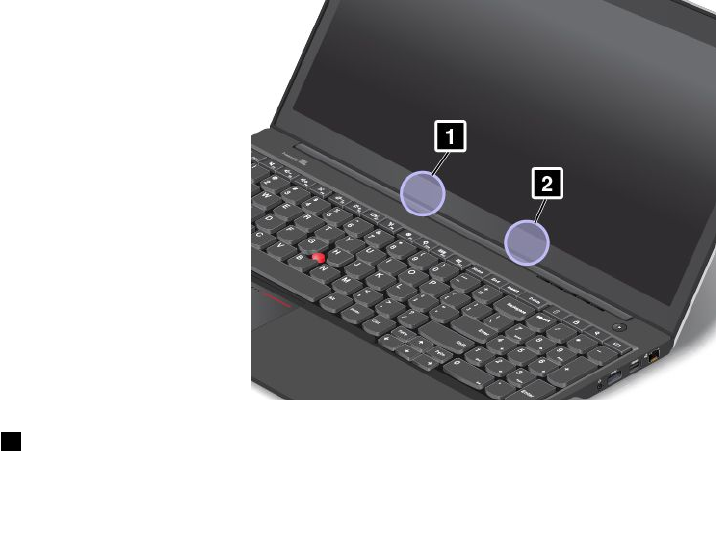
•ImmediateAlertProfile
•BatteryStatusProfile
Používateľsképrostredieavašezdravie
Integrovanébezdrôtovékartyvyžarujúelektromagnetickúenergiunarádiovýchfrekvenciách,takakoiné
rádiovézariadenia.Úroveňvyžiarenejenergiejevšakoveľanižšiaakoelektromagnetickáenergiavyžiarená
bezdrôtovýmizariadeniami,napríkladmobilnýmitelefónmi.
Keďžeintegrovanébezdrôtovékartyfungujúpodľapokynovuvedenýchvbezpečnostnýchnormácha
odporúčaniachprerádiovéfrekvencie,spoločnosťLenovoverí,žeichpoužívaniejeprezákazníkov
bezpečné.Tietonormyaodporúčaniaodzrkadľujúkonsenzusvedeckejkomunityavýsledkyrokovanískupín
akomisiívedcov,ktoríneustáleposudzujúainterpretujúrozsiahluliteratúruovýskume.
Vniektorýchsituáciáchaleboprostrediachmôžebyťpoužívanieintegrovanýchbezdrôtovýchkariet
obmedzenévlastníkombudovyalebozodpovednýmipredstaviteľmiorganizácie.Tietosituácieaoblasti
môžuzahŕňaťnapríklad:
•Používanieintegrovanýchbezdrôtovýchkarietnapalubáchlietadiel,vnemocniciach,vblízkosti
čerpacíchstaníc,voblastiachodpaľovaniahornín(selektronickýmiodpaľovacímizariadeniami),v
blízkostimedicínskychimplantátovaleboelektronickýchmedicínskychzariadenínosenýchnatele,akosú
napríkladzariadenianariadeniesrdcovéhorytmu.
•Vktoromkoľvekinomprostredí,kdesarizikorušeniainýchzariadeníaleboslužiebchápealeboidentifikuje
akoškodlivé.
Akniestesiistízásadami,ktoréplatiaprepoužívaniebezdrôtovýchzariadenívkonkrétnejorganizácii
(napríkladnaletiskualebovnemocnici),predzapnutímpočítačaodporúčamepožiadaťopovoleniena
používanieintegrovanýchbezdrôtovýchkariet.
UmiestnenieanténbezdrôtovéhopripojeniaUltraConnect
PrenosnépočítačeThinkPadsúvybavenéintegrovanýmsystémomanténbezdrôtovéhopripojenia
UltraConnect™vstavanýmvobrazovke,ktorýumožňujedosahovaťoptimálnypríjemabezdrôtovo
komunikovaťnaľubovoľnommieste.
1AnténabezdrôtovejsieteLAN(pomocná)
118Používateľskápríručka

2AnténabezdrôtovejsieteLAN(hlavná)
Umiestnenieregulačnýchvyhláseníprebezdrôtovýadaptér
ĎalšieinformácieoregulačnýchvyhláseniachprebezdrôtovýadaptérnájdetevovyhláseníRegulatory
Noticedodanomspočítačom.
AkbolpočítačdodanýbezvyhláseniaRegulatoryNotice,nájdetehonawebovejlokalitenaadrese:
http://www.lenovo.com/UserManuals
Informácieocertifikácii
Nasledujúcatabuľkaobsahujeinformácieonázveproduktu,IDzhodyatypochpočítačov.
NázovproduktuIDzhodyTypypočítačov
ThinkPadS531
ThinkPadS5–S531
TP00059A20B0
Vyhlásenieoklasifikáciipreexport
TentoproduktpodliehapredpisomEAR(ExportAdministrationRegulations)USAajehočísloECCN(Export
ClassificationControlNumber)je4A994.b.Možnohoopakovaneexportovať,avšakvýnimkutvoriakrajinyzo
zoznamuEARE1,naktorésavzťahujeembargo.
Vyhláseniekelektronickýmemisiám
NasledujúceinformáciesatýkajúpočítačaThinkPadS531,typupočítača20B0.
DeklaráciasúladusnormouFederalCommunicationsCommission(FCC)
ThisequipmenthasbeentestedandfoundtocomplywiththelimitsforaClassBdigitaldevice,pursuant
toPart15oftheFCCRules.Theselimitsaredesignedtoprovidereasonableprotectionagainstharmful
interferenceinaresidentialinstallation.Thisequipmentgenerates,uses,andcanradiateradiofrequency
energyand,ifnotinstalledandusedinaccordancewiththeinstructions,maycauseharmfulinterference
toradiocommunications.However,thereisnoguaranteethatinterferencewillnotoccurinaparticular
installation.Ifthisequipmentdoescauseharmfulinterferencetoradioortelevisionreception,whichcanbe
determinedbyturningtheequipmentoffandon,theuserisencouragedtotrytocorrecttheinterferenceby
oneormoreofthefollowingmeasures:
•Reorientorrelocatethereceivingantenna.
•Increasetheseparationbetweentheequipmentandreceiver.
•Connecttheequipmentintoanoutletonacircuitdifferentfromthattowhichthereceiverisconnected.
•Consultanauthorizeddealerorservicerepresentativeforhelp.
Lenovoisnotresponsibleforanyradioortelevisioninterferencecausedbyusingotherthanspecifiedor
recommendedcablesandconnectorsorbyunauthorizedchangesormodificationstothisequipment.
Unauthorizedchangesormodificationscouldvoidtheuser'sauthoritytooperatetheequipment.
ThisdevicecomplieswithPart15oftheFCCRules.Operationissubjecttothefollowingtwoconditions:(1)
thisdevicemaynotcauseharmfulinterference,and(2)thisdevicemustacceptanyinterferencereceived,
includinginterferencethatmaycauseundesiredoperation.
PrílohaA.Regulačnéinformácie119

ResponsibleParty:
Lenovo(UnitedStates)Incorporated
1009ThinkPlace-BuildingOne
Morrisville,NC27560
PhoneNumber:919-294-5900
VyhlásenieosúladesemisiamitriedyBpodľaministerstvaIndustry
Canada
ThisClassBdigitalapparatuscomplieswithCanadianICES-003.
CetappareilnumériquedelaclasseBestconformeàlanormeNMB-003duCanada.
Európskaúnia–Zhodasosmernicouoelektromagnetickejkompatibilite
TentoproduktjevsúladespožiadavkaminaochranupodľasmerniceRadyEurópskejúnie2004/108/ECo
aproximáciiprávačlenskýchštátovtýkajúcejsaelektromagnetickejkompatibility.SpoločnosťLenovo
nemôžeprevziaťzodpovednosťzaakékoľvekzlyhaniepriplneníochrannýchpožiadaviekvyplývajúcez
neodporúčanejmodifikácieproduktu,vrátaneinštalácievoliteľnýchkarietinýchvýrobcovakoLenovo.
TentoproduktboltestovanýavyhovujelimitomprezariadeniaITtriedyBpodľaeurópskejnormyEN55022.
LimityprezariadeniatriedyBbolivytvorenépretypickérezidenčnéprostredie,abysazaistilaprimeraná
ochranapredrušenímslicenčnýmikomunikačnýmizariadeniami.
KontaktvEÚ:Lenovo,Einsteinova21,85101Bratislava,Slovakia
VyhlásenieprezariadeniatriedyBpreNemecko
DeutschsprachigerEUHinweis:
HinweisfürGerätederKlasseBEU-RichtliniezurElektromagnetischenVerträglichkeit
DiesesProduktentsprichtdenSchutzanforderungenderEU-Richtlinie2004/108/EG(früher89/336/EWG)zur
AngleichungderRechtsvorschriftenüberdieelektromagnetischeVerträglichkeitindenEU-Mitgliedsstaaten
undhältdieGrenzwertederEN55022KlasseBein.
Umdiesessicherzustellen,sinddieGerätewieindenHandbüchernbeschriebenzuinstallierenundzu
betreiben.DesWeiterendürfenauchnurvonderLenovoempfohleneKabelangeschlossenwerden.
LenovoübernimmtkeineVerantwortungfürdieEinhaltungderSchutzanforderungen,wenndasProdukt
ohneZustimmungderLenovoverändertbzw.wennErweiterungskomponentenvonFremdherstellernohne
EmpfehlungderLenovogesteckt/eingebautwerden.
Deutschland:
EinhaltungdesGesetzesüberdieelektromagnetischeVerträglichkeitvonBetriebsmitteln
DiesesProduktentsprichtdem„GesetzüberdieelektromagnetischeVerträglichkeitvonBetriebsmitteln“
EMVG(früher„GesetzüberdieelektromagnetischeVerträglichkeitvonGeräten“).DiesistdieUmsetzungder
EU-Richtlinie2004/108/EG(früher89/336/EWG)inderBundesrepublikDeutschland.
120Používateľskápríručka

ZulassungsbescheinigunglautdemDeutschenGesetzüberdieelektromagnetischeVerträglichkeit
vonBetriebsmitteln,EMVGvom20.Juli2007(früherGesetzüberdieelektromagnetische
VerträglichkeitvonGeräten),bzw.derEMVEGRichtlinie2004/108/EC(früher89/336/EWG),für
GerätederKlasseB.
DiesesGerätistberechtigt,inÜbereinstimmungmitdemDeutschenEMVGdasEG-Konformitätszeichen
-CE-zuführen.VerantwortlichfürdieKonformitätserklärungnachParagraf5desEMVGistdieLenovo
(Deutschland)GmbH,Gropiusplatz10,D-70563Stuttgart.
InformationeninHinsichtEMVGParagraf4Abs.(1)4:
DasGeräterfülltdieSchutzanforderungennachEN55024undEN55022KlasseB.
VyhlásenieprezariadeniatriedyBpreKóreu
VyhlásenieVCCIprezariadeniatriedyBpreJaponsko
Japonskévyhláseniepreproduktypripojenékelektrickejsietis
menovitýmprúdommenšímaleborovným20Anafázu
InformácieoserviseproduktovLenovopreTaiwan
PrílohaA.Regulačnéinformácie121

122Používateľskápríručka
PrílohaB.SmernicaWEEEavyhláseniaorecyklovaní
SpoločnosťLenovovyzývavlastníkovzariadenípreinformačnétechnológie,abyzodpovednerecyklovali
zariadenia,ktoréprestanúpoužívať.SpoločnosťLenovoponúkarôzneprogramyaslužby,ktorépomáhajú
vlastníkomzariadeníprirecykláciiproduktovIT.Informácieoponukáchrecyklácieproduktovnájdetena
webovejlokalitespoločnostiLenovonaadresehttp://www.lenovo.com/social_responsibility/us/en/.
DôležitéinformácieozariadeniachWEEE
OznačenieWEEEnaproduktochLenovoplatíprekrajinyspredpismipreodpadzelektrickýcha
elektronickýchzariadení(WEEE)aelektronickýodpad(napríkladeurópskasmernicaoodpadezelektrických
aelektronickýchzariadeníaleboindicképravidlápreriadenieamanipuláciuselektronickýmodpadomzroku
2011).Zariadeniasúoznačenévsúladesmiestnymipredpismipreodpadzelektrickýchaelektronických
zariadení(WEEE).Tietopredpisyurčujúrámecprenávratarecykláciupoužitýchspotrebičovvjednotlivých
krajinách.Totooznačeniesanachádzanarôznychproduktochaindikuje,žeproduktsaposkončení
životnostinemázahadzovať,alenamiestotohosamáodovzdaťvzavedenomsystémezberunarecykláciu.
Používateliaelektrickýchaelektronickýchzariadení(EEE)soznačenímWEEEichnesmúposkončení
životnostizlikvidovaťakonetriedenýkomunálnyodpad,alemusiapoužiťdostupnýsystémzberuprenávrat,
recyklovanieaobnovuzariadeníWEEEaminimalizovaťvšetkymožnéúčinkyzariadeníEEEnaživotné
prostredieaľudskézdraviezdôvoduprítomnostinebezpečnýchlátok.Ďalšieinformácieozariadeniach
WEEEnájdetenaadrese:http://www.lenovo.com/recycling
VyhláseniaorecykláciipreJaponsko
CollectingandrecyclingadisusedLenovocomputerormonitor
IfyouareacompanyemployeeandneedtodisposeofaLenovocomputerormonitorthatistheproperty
ofthecompany,youmustdosoinaccordancewiththeLawforPromotionofEffectiveUtilizationof
Resources.Computersandmonitorsarecategorizedasindustrialwasteandshouldbeproperlydisposed
ofbyanindustrialwastedisposalcontractorcertifiedbyalocalgovernment.InaccordancewiththeLaw
forPromotionofEffectiveUtilizationofResources,LenovoJapanprovides,throughitsPCCollectingand
RecyclingServices,forthecollecting,reuse,andrecyclingofdisusedcomputersandmonitors.Fordetails,
visittheLenovoWebsiteat:http://www.lenovo.com/services_warranty/jp/ja/recycle/pcrecycle/.
PursuanttotheLawforPromotionofEffectiveUtilizationofResources,thecollectingandrecyclingof
home-usedcomputersandmonitorsbythemanufacturerwasbegunonOctober1,2003.Thisservice
isprovidedfreeofchargeforhome-usedcomputerssoldafterOctober1,2003.Fordetails,goto
http://www.lenovo.com/services_warranty/jp/ja/recycle/personal/.
PrílohaB.SmernicaWEEEavyhláseniaorecyklovaní123

DisposingofLenovocomputercomponents
SomeLenovocomputerproductssoldinJapanmayhavecomponentsthatcontainheavymetalsorother
environmentalsensitivesubstances.Toproperlydisposeofdisusedcomponents,suchasaprintedcircuit
boardordrive,usethemethodsdescribedaboveforcollectingandrecyclingadisusedcomputerormonitor.
DisposingofdisusedlithiumbatteriesfromLenovocomputers
Abutton-shapedlithiumbatteryisinstalledinsideofyourLenovocomputertoprovidepowertothe
computerclockwhilethecomputerisoffordisconnectedfromthemainpowersource.Ifyouwantto
replaceitwithanewone,contactyourplaceofpurchaseoraskforarepairserviceprovidedbyLenovo.If
youeverhavereplaceditbyyourselfandwanttodisposeofthedisusedlithiumbattery,insulateitwithvinyl
tape,contactyourplaceofpurchaseorindustrialwastedisposaloperator,andfollowtheirinstructions.If
youuseaLenovocomputerathomeandneedtodisposeofalithiumbattery,youmustcomplywith
localordinancesandregulations.
DisposingofadisusedbatterypackfromLenovonotebookcomputers
YourLenovonotebookcomputerhasalithiumionbatterypackoranickelmetalhydridebatterypack.If
youareacompanyemployeewhousesaLenovonotebookcomputerandneedtodisposeofabattery
pack,contacttheproperpersoninLenovosales,service,ormarketing,andfollowthatperson'sinstructions.
Youalsocanrefertotheinstructionsathttp://www.lenovo.com/jp/ja/environment/recycle/battery/.
IfyouuseaLenovonotebookcomputerathomeandneedtodisposeofabatterypack,you
mustcomplywithlocalordinancesandregulations.Youalsocanrefertotheinstructionsat
http://www.lenovo.com/jp/ja/environment/recycle/battery/.
InformácieorecykláciipreBrazíliu
DeclaraçõesdeReciclagemnoBrasil
DescartedeumProdutoLenovoForadeUso
Equipamentoselétricoseeletrônicosnãodevemserdescartadosemlixocomum,masenviadosàpontosde
coleta,autorizadospelofabricantedoprodutoparaquesejamencaminhadoseprocessadosporempresas
especializadasnomanuseioderesíduosindustriais,devidamentecertificadaspelosorgãosambientais,de
acordocomalegislaçãolocal.
ALenovopossuiumcanalespecíficoparaauxiliá-lonodescartedessesprodutos.Casovocêpossua
umprodutoLenovoemsituaçãodedescarte,ligueparaonossoSACouencaminheume-mailpara:
reciclar@lenovo.com,informandoomodelo,númerodesérieecidade,afimdeenviarmosasinstruções
paraocorretodescartedoseuprodutoLenovo.
InformácieorecykláciibatériípreEurópskuúniu
Upozornenie:TotooznačeniesapoužívalenvkrajináchvrámciEurópskejúnie(EÚ).
124Používateľskápríručka

BatériealeboobalybatériísúoznačovanévsúladesEurópskousmernicou2006/66/ECobatériácha
akumulátorochapoužitýchbatériáchaakumulátoroch.Tátosmernicaurčujepravidláprenávratarecykláciu
použitýchbatériíaakumulátorov,ktorésúplatnévrámcicelejEurópskejúnie.Totooznačeniesatýka
rôznychbatériíaoznačujeprodukt,ktorýsanemázahadzovať,alemásaposkončeníživotnostizozbieraťa
recyklovaťpodľatejtosmernice.
VsúladesEurópskousmernicou2006/66/ECsabatérieaakumulátoryoznačujúakoproduktyurčené
naseparovanýzberarecykláciuposkončeníživotnosti.Štítoknabatériimôžeobsahovaťajchemickú
značkukovu,ktorýbatériaobsahuje(Pbpreolovo,HgpreortuťaCdprekadmium).Používateliabatériía
akumulátorovichnesmúlikvidovaťakonetriedenýkomunálnyodpad,alemusiapoužiťdostupnýsystém
zberuprenávrat,recyklovanieaspracovaniebatériíaakumulátorov.Spoluprácazákazníkajedôležitá,lebo
môžeminimalizovaťmožnéúčinkynebezpečnýchlátokpotenciálneprítomnýchvbatériáchaakumulátoroch
naživotnéprostredieaľudskézdravie.Informácieovhodnomzbereaspracovanínájdetenaadrese:
http://www.lenovo.com/recycling
InformácieorecykláciibatériípreTaiwan
InformácieorecykláciibatériípreUSAaKanadu
PrílohaB.SmernicaWEEEavyhláseniaorecyklovaní125

126Používateľskápríručka

PrílohaC.InformácieomodeliENERGYSTAR
ENERGYSTAR®jespoločnýprogramagentúryU.S.EnvironmentalProtectionAgencyaministerstva
U.S.DepartmentofEnergyurčenýnaúsporufinančnýchprostriedkovaochranuživotnéhoprostredia
prostredníctvomvyužitiaenergetickyefektívnychproduktovastratégií.
SpoločnosťLenovojehrdánato,žemôžesvojimzákazníkomponúknuťproduktyvyhovujúcepožiadavkám
programuENERGYSTAR.NasledujúcetypypočítačovLenovo,aksúoznačenéznačkouENERGYSTAR,boli
navrhnutéatestovanétak,abyvyhovovalipožiadavkámprogramuENERGYSTARprepočítače.
20B0
PoužívanímproduktovvyhovujúcichpožiadavkámprogramuENERGYSTARavyužívanímfunkciívášho
počítačazabezpečujúcichriadenienapájaniamôžetepomôcťznížiťspotrebuelektrickejenergie.Znížením
spotrebyelektrickejenergiemôžeteušetriťsvojefinančnéprostriedky,prispieťkochraneživotného
prostredia,aajksnaheopredchádzanieskleníkovémuefektu.
ĎalšieinformácieoprogrameENERGYSTARnájdetenaadrese:http://www.energystar.gov
SpoločnosťLenovováspodporujevúsilí,abysaefektívnevyužívanieenergiestaloneoddeliteľnousúčasťou
vašichkaždodennýchčinností.ScieľompomôcťvámvtomtoúsilíspoločnosťLenovoprednastavila
nasledujúcefunkcieriadenianapájaniatak,abysaprejavili,keďbudevášpočítačpočaszadanéhočasového
intervaluneaktívny:
Plánnapájania:Úsporaenergie(nastaveniapripripojeníknapájaciemuadaptéru)
•Vypnúťdisplej:Po10minútach
•Prepnúťpočítačdorežimuspánku:Po20minútach
•Rozšírenénastavenianapájania:
-Vypnúťjednotkypevnýchdiskov:Po15minútach
-Dlhodobýspánok:Nikdy
Akchcetepočítačprebudiťzrežimuspánku,stlačteklávesFnnaklávesnici.Ďalšieinformácieotýchto
nastaveniachnájdetevinformačnomsystémevášhopočítačaPomocatechnickápodporapresystém
Windows.
FunkciaWakeonLANjepridodanípočítačaLenovozapnutáatotonastaveniezostávaplatnéajvtedy,
keďsapočítačnachádzavrežimespánku.Akniejepotrebné,abybolafunkciaWakeonLANzapnutá,
keďjepočítačvrežimespánku,vtomtorežimemôžeteznížiťspotrebuelektrickejenergieapredĺžiťvýdrž
nabatérievypnutímfunkcieWakeonLANprerežimspánku.AkchcetevypnúťfunkciuWakeonLANpre
režimspánku,postupujtetakto:
1.Prejditedoovládaciehopanela.
2.KliknitenapoložkyHardvérazvuk➙Správcazariadení.
PrílohaC.InformácieomodeliENERGYSTAR127

3.VokneSprávcazariadenírozbaľtepoložkuSieťovéadaptéry.
4.KliknitepravýmtlačidlommyšinazariadeniesieťovéhoadaptéraakliknitenaVlastnosti.
5.KliknitenakartuSprávanapájania.
6.ZrušteoznačeniezačiarkavaciehopolíčkaPovoliťprebudeniepočítačatýmtozariadením.
7.KliknitenatlačidloOK.
128Používateľskápríručka

PrílohaD.Vyhlásenia
SpoločnosťLenovonemusíponúkaťprodukty,službyalebokomponentyuvedenévtomtodokumentevo
všetkýchkrajinách.Informácieoproduktochaslužbáchdostupnýchvovašejkrajinezískateodmiestneho
zástupcuspoločnostiLenovo.Žiadenodkaznaprodukt,programaleboslužbuspoločnostiLenovonieje
mienenýtak,žebyvyjadrovalalebonaznačoval,žemožnopoužiťlententoprodukt,programaleboslužbu
spoločnostiLenovo.Namiestonichsamôžepoužiťľubovoľnýfunkčneekvivalentnýprodukt,program
aleboslužba,ktoréneporušujúžiadneintelektuálnevlastníckeprávospoločnostiLenovo.Používateľvšak
zodpovedázato,abyzhodnotilaoverilpoužívanietakéhotoproduktu,programualeboslužby.
SpoločnosťLenovomôževlastniťpatentyalebopatentyvschvaľovacomkonanípokrývajúcepredmetné
záležitostiopísanévtomtodokumente.Texttohtodokumentuvámnedávažiadnelicencienatietopatenty.
Požiadavkynalicenciemôžetezaslaťpísomnenaadresu:
Lenovo(UnitedStates),Inc.
1009ThinkPlace-BuildingOne
Morrisville,NC27560
U.S.A.
Attention:LenovoDirectorofLicensing
SPOLOČNOSŤLENOVOPOSKYTUJETÚTOPUBLIKÁCIU„TAKAKOJE“,BEZAKÝCHKOĽVEK
VÝSLOVNÝCHALEBOMLČKYPREDPOKLADANÝCHZÁRUK,VRÁTANE,ALEBEZOBMEDZENIANA
MLČKYPREDPOKLADANÉZÁRUKYNEPORUŠENIAPRÁV,OBCHODOVATEĽNOSTIALEBOVHODNOSTI
NAKONKRÉTNYÚČEL.Niektoréjurisdikcienepovoľujúzrieknutiesavýslovnýchanimlčkypredpokladaných
zárukvurčitýchoperáciách,pretosanavástotovyhlásenienemusívzťahovať.
Tietoinformáciemôžuobsahovaťtechnickénepresnostialebotypografickéchyby.Vtýchtoinformáciách
sarobiaperiodickyzmeny.Tietozmenybudúzačlenenédonovýchvydanítejtopublikácie.Spoločnosť
Lenovomôžekedykoľvekbezohláseniavykonaťvylepšeniaalebozmenyproduktovaleboprogramov
popísanýchvtejtopublikácii.
Produktyopísanévtomtodokumenteniesúurčenénapoužívanieakoimplantátyaleboinéprístroje
nahrádzajúceživotnéfunkcie,kdebynesprávnoučinnosťoumohlodôjsťkporaneniualebosmrtiosôb.
Informácieuvedenévtomtodokumenteneovplyvňujúaninemeniašpecifikáciealebozárukynaprodukty
spoločnostiLenovo.Tentodokumentneslúžiakovyjadrenáalebomlčkypredpokladanálicenciaalebo
odškodneniepodľaprávduševnéhovlastníctvaspoločnostiLenovoalebotretíchstrán.Všetkyinformácie
vtomtodokumentebolizískanévšpecifickýchprostrediachaslúžiaakoilustrácia.Výsledkyzískanév
inýchprevádzkovýchprostrediachsamôžulíšiť.
SpoločnosťLenovomôžepoužiťalebodistribuovaťľubovoľnévamiposkytnutéinformácievhodnezvoleným
spôsobombeztoho,abyjejvočivámvznikliakékoľvekzáväzky.
ĽubovoľnéodkazynawebovélokalityinýchspoločnostíakoLenovosúuvedenélenakodoplňujúce
informácieavžiadnomprípadeneslúžiaakosúhlassobsahomtýchtostránok.Materiálynatýchtowebových
lokalitáchniesúsúčasťoumateriálovtohtoproduktuLenovoaichpoužitiejenavaševlastnériziko.
Akékoľvektuuvedenéúdajeovýkone,bolizískanévkontrolovanomprostredí.Pretosamôžuvýsledky
získanévinýchprevádzkovýchprostrediachvýraznelíšiť.Niektorémeraniabolivykonanévsystémoch
vývojovejúrovneanieježiadnazáruka,žetietomeraniabudúrovnakévovšeobecnedostupných
systémoch.Okremtoho,niektoréhodnotymohlibyťodhadnutéextrapoláciou.Aktuálnevýsledkysamôžu
líšiť.Používateliatohtodokumentubysimalioveriťpríslušnéúdajepreichkonkrétneprostredie.
PrílohaD.Vyhlásenia129

Ochrannéznámky
NasledujúcevýrazysúochrannéznámkyspoločnostiLenovovUSAaleboinýchkrajinách:
Lenovo
AccessConnections
ActiveProtectionSystem
RescueandRecovery
ThinkPad
ThinkVantage
TrackPoint
UltraConnect
IntelaIntelSpeedStepsúochrannéznámkyaleboregistrovanéochrannéznámkyspoločnostiIntel
CorporationalebojejdcérskychspoločnostívUSAavďalšíchkrajinách.
Bing,BitLocker,Microsoft,WindowsaWindowsVistasúochrannéznámkyskupinyspoločnostíMicrosoft.
BlackBerry®asúvisiaceochrannéznámky,názvyalogásúvlastníctvomspoločnostiResearchInMotion
LimitedasúregistrovanéalebopoužívanévUSAavinýchkrajináchnacelomsvete.Používanénazáklade
licenciespoločnostiResearchInMotionLimited.
Ďalšienázvyspoločností,produktovaslužiebmôžubyťochrannéznámkyaleboservisnéznačkyiných
subjektov.
130Používateľskápríručka

PrílohaE.Smernicaoobmedzenípoužívanianebezpečných
látok(RoHS)
VyhlásenieosmerniciRoHSpreEurópskuúniu
LenovoproductssoldintheEuropeanUnion,onorafter3January2013meettherequirementsofDirective
2011/65/EUontherestrictionoftheuseofcertainhazardoussubstancesinelectricalandelectronic
equipment(“RoHSrecast”or“RoHS2”).
FormoreinformationaboutLenovoprogressonRoHS,goto:
http://www.lenovo.com/social_responsibility/us/en/RoHS_Communication.pdf
PrílohaE.Smernicaoobmedzenípoužívanianebezpečnýchlátok(RoHS)131
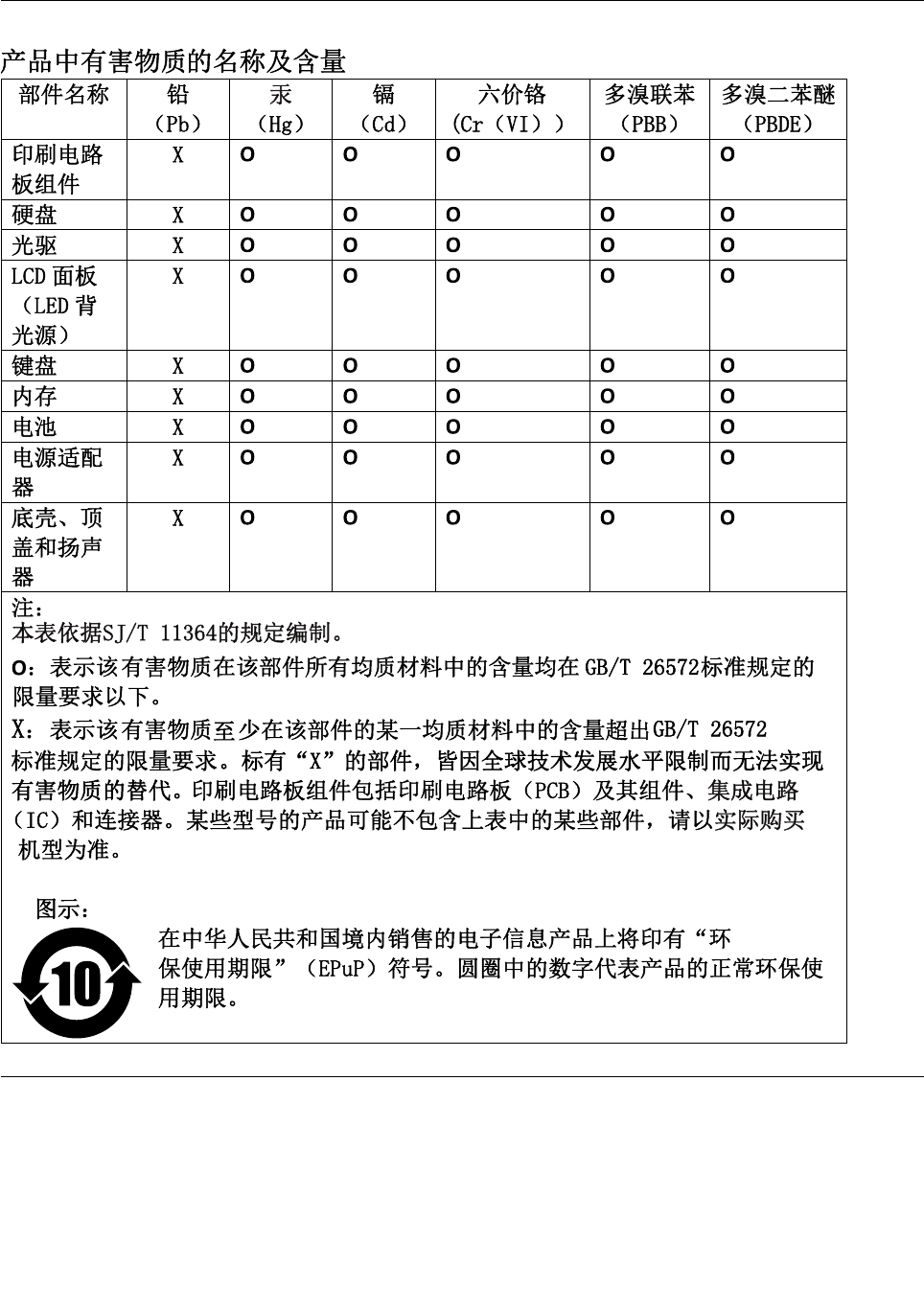
VyhlásenieosmerniciRoHSpreČínu
VyhlásenieosmerniciRoHSpreTurecko
TheLenovoproductmeetstherequirementsoftheRepublicofTurkeyDirectiveontheRestrictionoftheUse
ofCertainHazardousSubstancesinElectricalandElectronicEquipment(EEE).
132Používateľskápríručka

134Používateľskápríručka


136Používateľskápríručka