Lenovo T2054P 60G1 Userjpn User Manual ユーザーガイド Think Vision (マシンタイプ 60G1) 19.5 Inch Square LED Backlit LCD Monitor Type 60D9
2016-05-19
User Manual: Lenovo T2054P 60G1 Userjpn ユーザーガイド - ThinkVision T2054p (マシンタイプ 60G1) ThinkVision T2054p 19.5 inch Square LED Backlit LCD Monitor - Type 60D9 60D9
Open the PDF directly: View PDF  .
.
Page Count: 42

ThinkVision T2054pC
ユーザーガイド
機械タイプ: 60G1

© Copyright Lenovo 2015.i
製品番号
60G1-MAR2-WW
第一版 (2015年6月)
© Copyright Lenovo 2015.
All rights reserved.
LENOVO products, data, computer software, and services have been developed exclusively at private expense and are
sold to governmental entities as commercial items as defined by 48 C.F.R. 2.101 with limited and restricted rights to
use, reproduction and disclosure.
LIMITED AND RESTRICTED RIGHTS NOTICE: If products, data, computer software, or services are delivered
pursuant a General Services Administration "GSA" contract, use, reproduction, or disclosure is subject to restrictions
set forth in Contract No. GS-35F-05925.

目次
安全情報.....................................................................................................................................iii
第1章 はじめに.....................................................................................................................1-1
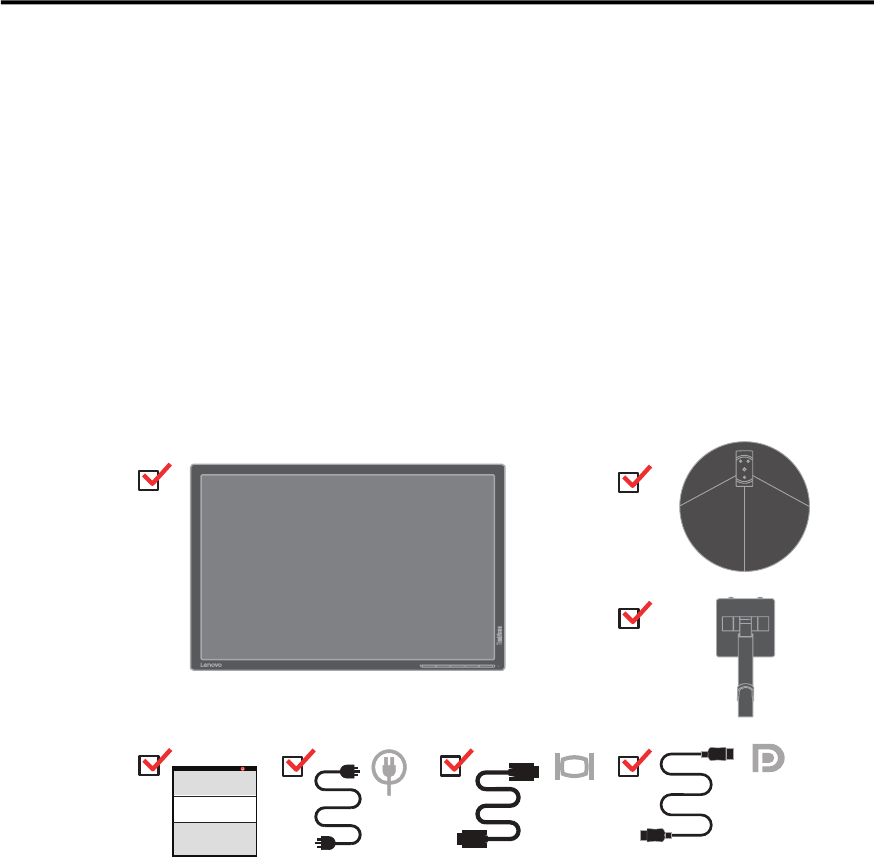
同梱されているもの ........................................................................ 1-1
使用上のご注意.... ........................................................................ 1-2
製品の概要 ................................................................................ 1-3
調節の種類 .............................................................................. 1-3
チルト/スイベル ......................................................................... 1-3
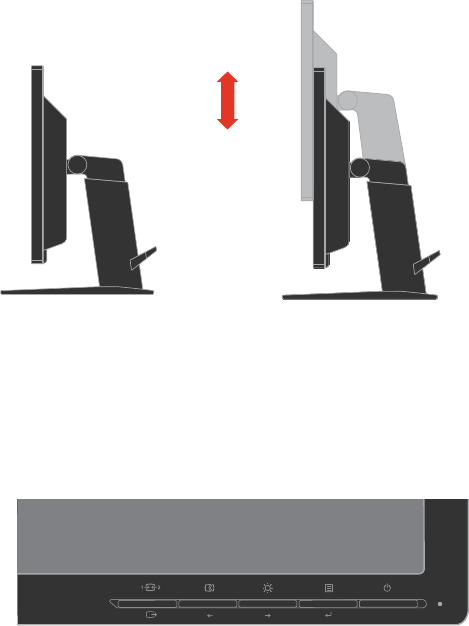
高さの調節 .............................................................................. 1-4
ユーザーコントロールボタン .............................................................. 1-4
ケーブルロックスロット .................................................................. 1-5
モニターのセットアップ .................................................................... 1-5
モニターを接続してオンにする ............................................................ 1-5
製品を登録する ............................................................................. 1-10
第2章 モニターを調節して使用する ...........................................................................2-1
快適性とアクセシビリティ .................................................................. 2-1
ワークエリアの準備 ...................................................................... 2-1
モニターを見やすい位置に調節する ..................................................... 2-1
健康のためのアドバイス .................................................................. 2-2
アクセシビリティ ........................................................................ 2-3
モニター画像を調節する .................................................................... 2-3
ダイレクト・アクセスコントロールを使用する .............................................. 2-3
オン・スクリーン・ディスプレイ (OSD) コントロールを使用する ............................. 2-3
サポートする表示モードを選択する ........................................................... .2-6
画像の回転 ................................................................................ 2-7
省電力設定 ................................................................................ 2-7
モニターのお手入れ........................................................................ 2-8
モニタースタンドを取り外す................................................................ 2-9
..................................................................
壁取り付け(オプション) 2-9
第3章リファレンス情報................................................. 3-1
モニター仕様 トラブルシューティング....................................................... 3-1
トラブルシューティング.................................................................... 3-3
手動Image Setup(画像セットアップ........................................................... 3-4
モニタードライバーを手動インストールする ................................................ 3-5
ヘルプ .............................................................................. 3-9
サービス ................................................................................ 3-9
製品番号 ............................................................................. 3-9
お客様の責任 .......................................................................... 3-9
サービス部品......................................................................... 3-10
付録 A サービスとサポート .............................................A-1
付録 B ご注意 ..........................................................B-1
© Copyright Lenovo 2015.ii
安全情報
© Copyright Lenovo 2015.iii
General Safety guidelines
For tips to help you use your computer safety, go to:
http://www.lenovo.com/safety
Before installing this product, read the Safety Information.
íí
í
使用上の ご 注意
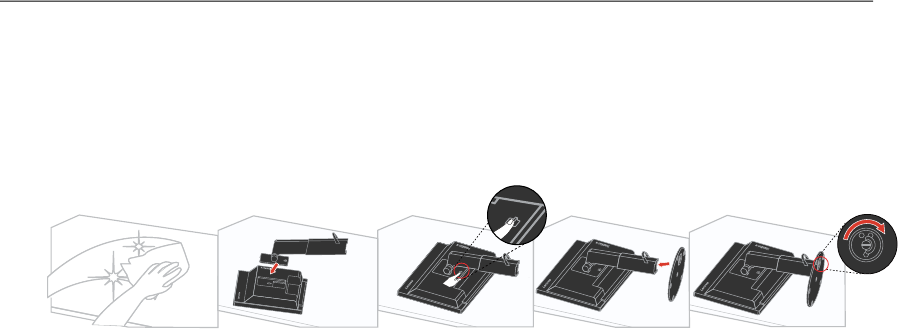
モニタをセッ トアップするには、以下の図を参照してく ださい。
メモ:モ ニ タ ー の画面領域を 手で触 ら な い よ う に し て く だ さ い。 画面領域は ガ ラ ス
でできているため、 荒っぽい取り扱いや過度に圧力をかけるこ と によ り破損する場
合があ り ます。
1. モニターの画面を下にして、柔らかい平らな面に置きます。
2. ス タ ン ド の組立用ブ ラ ケ ッ ト を モ ニ タ ー と 一直線に並べ ま す。
3. ブ ラ ケ ッ ト を モ ニ タ ー に、 所定 の位置に 固定 さ れ る ま で挿入 し ま す。
メモ:VESA マウントを取り付けるには、 「壁取り付け (オプショ ン )」 を 参照 し
てください。
1-2 T2054pC フラットパネル・モニター ユーザーズガイド
製品の概要
この章では、モニター位置の調節、ユーザーコントロールの設定、ケーブ
ルロックスロットの使い方について説明します。
調節の種類
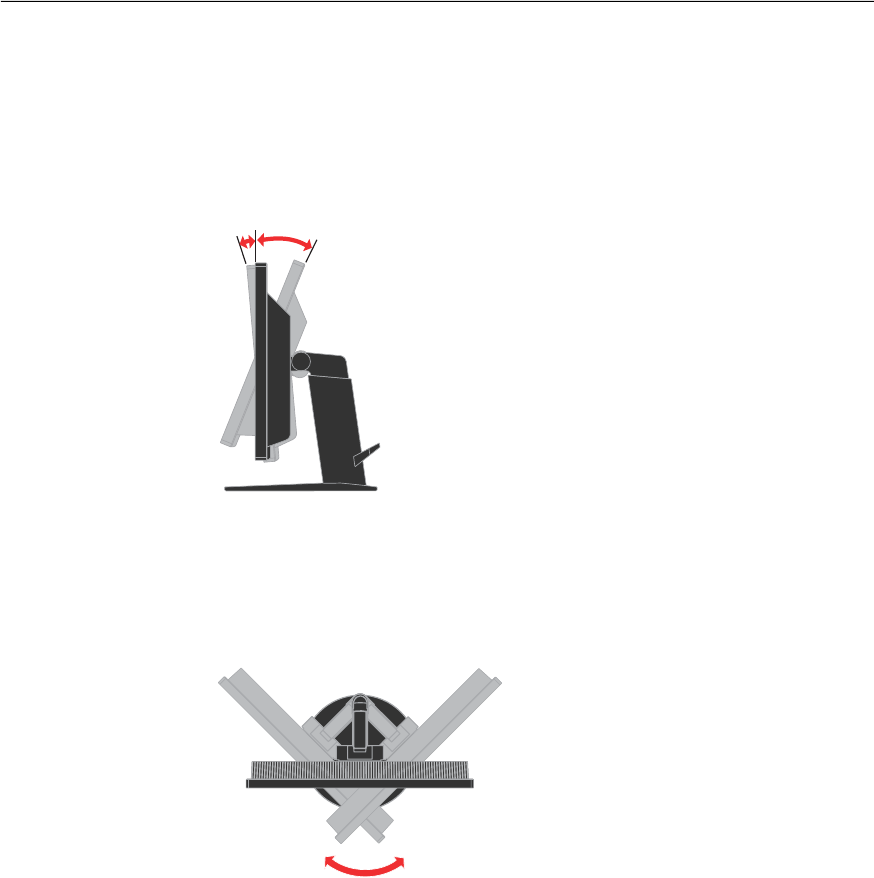
次の図はチルト範囲の例を示しています。
チルト/スイベル
ビルドイン・ぺデスタルを使って、モニターを最も見やすい角度に傾けた
り回転することができます。
第1章 はじめに 1-3
5o
22
o
0
o
-45o45o

ケーブルロックスロット
モニターの背面の左下角にはケーブルロックスロットがあります。取り付
け方法については、ケーブルロックに同梱されている説明書を参照してく
ださい。
モニターのセットアップ
この章ではモニターのセットアップについて説明します。
モニターを接続してオンにする
注:接続する前に、情報フライヤーにある安全情報をお読みください。
1. コンピュータとすべての接続しているデバイスをオフにし、コン
ピュータの電源コードを取り外します。
2. アナログ信号ケーブルの一方の端をモニタのD-SUBコネクタに接続し、
もう一方の端をコンピュータの背面に接続します。
第1章 はじめに 1-5
3.
4.
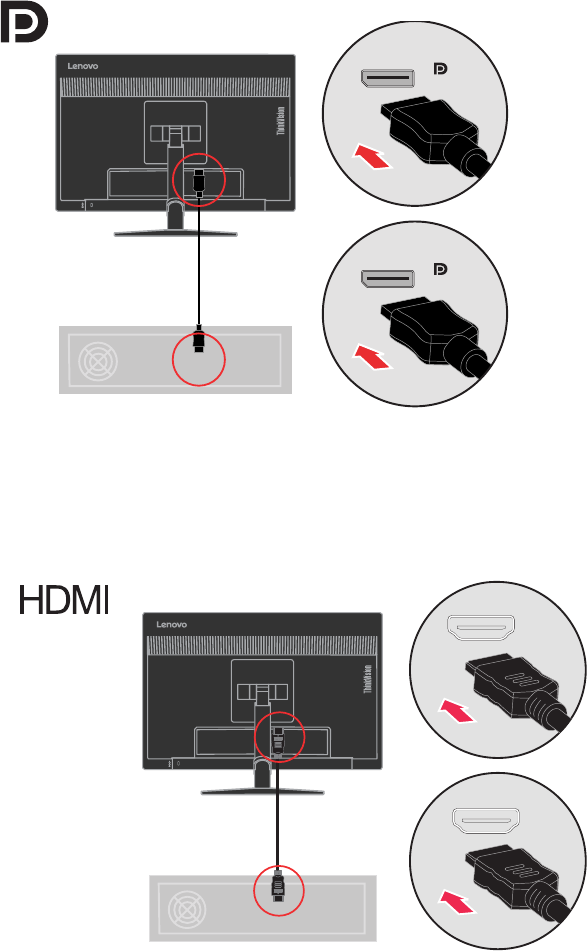
DPケーブルの一方の端をコンピュータ背面のDPコネクタに、もう一方の端
をモニタのDPコネクタに接続します。Lenovoでは、モニターでDisplay Port入力
を使用する必要のあるお客様は「Lenovo Display Port - Display Portケーブル
0A36537」をご購入いただくようにお勧めします。
www.lenovo.com/support/monitoraccessories
HDMIケーブルの一方の端をコンピュータ背面のHDMIコネクタに、もう一方の端
をモニタのHDMIコネクタに接続します。
Lenovoではお使いのモニタでHDMI入力を使用する必要のあるお客様には、
「Lenovo HDMI - HDMIケーブルOB47070」をご購入いただくようお勧めいたします。
www.lenovo.com/support/monitoraccessories
1-6 T2054pC フラットパネル・モニター ユーザーズガイド
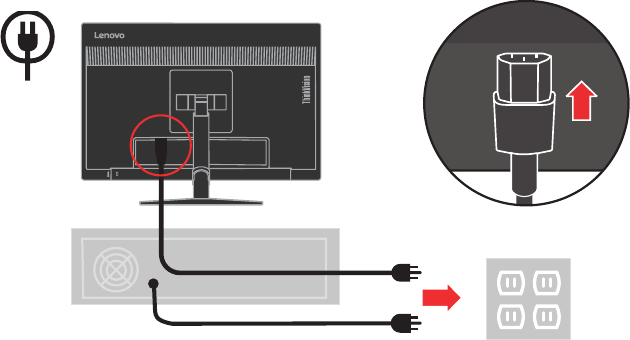
5. モニターの電源コードとコンピュータのコードを接地コンセントに差し込
みます。
メメモ:本機をご利用の際は、必ず適切に認証された電源コードをお使いください。
それぞれの国ごとに定められた電気製品取り付け方法や規則をかならずお守りください。
認証された電源コードは、 IEC 60227 規格によると通常のポリ塩化ビニルフレキシブルコー
ドよりも重いものを使用します (H05VV-F 3G 0.75mm2 または H05VVH2-F2 3G 0.75mm2 指令)。
IEC 60245規格 (designation H05RR-F 3G 0.75mm2 指令) により、代替コードを使う場合
は合成ゴムコードを使用します。
第1章 はじめに 1-7
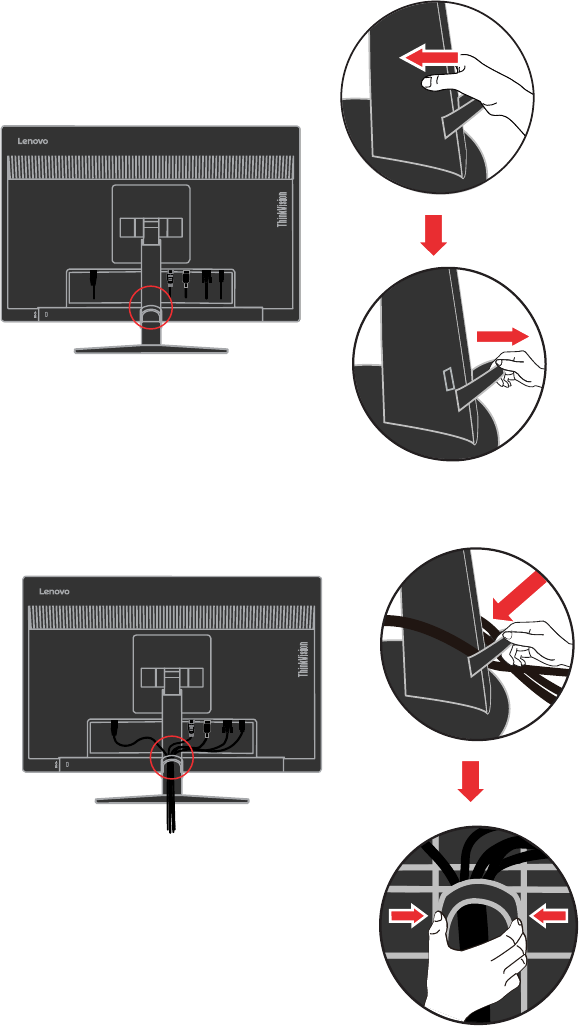
7. メインクリップを開き、それを通してケーブルを配置し、右から左に固定します。
1-8 T2054pC フラットパネル・モニター ユーザーズガイド
6. メインクリップを押して、下に下げます。
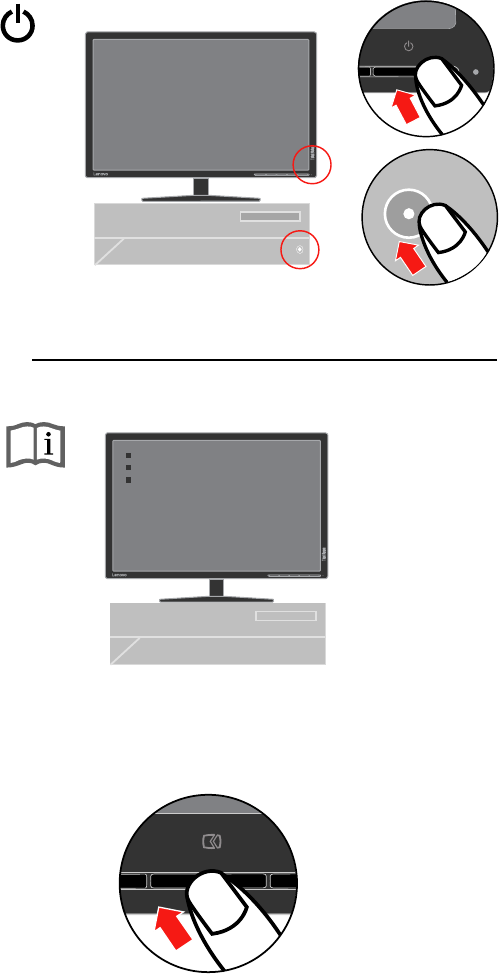
8. モニターとコンピュータの電源をオンにします。
9. モニターのドライバーをインストールします。Lenovo のウェブサイト
http://support.lenovo.com/us/en/documents/T2054pC
から該当するモニターモデルのドライバーをダ
ウンロードし、ドライバーをクリックし、画面の指示に従ってインストールします。
10. モニター画像を最適化するには、自動Image Setup(画像セットアップ)
キーを押します。自動Image Setup(画像セットアップ)は、モニターの電
源を入れてから最低15分待ち、モニターが十分に温まってから行ってくだ
さい。HDMIまたはDPケーブルを使用している場合、これは必要ありません。
注:自動Image Setup(画像セットアップ)で希望する画像を設定できない
場合は、手動Image Setup(画像セットアップ)をお使いください。3-4
ページの「手動Image Setup(画像セットアップ)」を参照してくださ
い。
第1章 はじめに 1-9

製品を登録する
本 Lenovo® 製品をお買い上げいただきまして誠にありがとうございま
す。 製品をご登録のうえ、アンケート調査にご協力ください。ご提供い
ただいた情報は、今後のLenovo のお客様サービス改善の参考にさせていた
だきます。お客様の貴重なご意見をもとに、将来の製品開発、ならびに、
サービスの改善に取り組み、また、お客様とのより一層のコニュにケー
ションを図って参ります。次のWebサイトで製品をご登録ください:
http://www.lenovo.com/register
Lenovoでは、ご登録いただいた製品の情報とアップデートをご連絡いたし
ます。これらの情報をご希望になられない場合は、Webサイトのアンケー
トにその旨をご記入ください。
1-10 T2054pC フラットパネル・モニター ユーザーズガイド

第2章モニターを調節して使用する
この章では、モニターの調節の仕方と使用方法について説明します。
快適性とアクセシビリティ
人間工学に配慮してお使いになることで、コンピュータを最大限に活用
し、体の疲れを防ぐことができます。コンピュータの設置場所とお使いに
なる装置は、ご自分の必要とお仕事の目的に合わせてご準備ください。ま
た、健康に注意して作業することで、効率を最大化し、快適にコンピュー
タをお使いいただけます。
ワークエリアの準備
コンピュータを快適に操作できる適切な高さとスペースのある場所で作業
してください。
ワークエリアは、資料と装置を使いやすいようにご準備ください。ワーク
エリアには、使用頻度の高い資料とコンピュータマウスや電話機など必要
なアイテムを直ぐ手の届く範囲に整頓して置きます。
正しい姿勢で作業できるように、装置を適切なレイアウトでセットアップ
します。下記をご参考のうえ、装置を最適な状態にセットアップして正し
い姿勢で作業してください。
モニターを見やすい位置に調節する
次の点に注意して、コンピュータモニターを見やすい位置に調節します:
·モニターとの距離: 最適なモニターとの距離は約510mm ~ 760mm (20 in ~
30 in)です。これは、周囲の明るさとお使いになる時間帯によって異な
ります。モニターの位置を調節したり、姿勢や椅子の位置などを変え
て、最も見やすい距離にしてお使いください。
·モニターの高さ: モニターは、頭と首が真っ直ぐに伸びて負担が掛か
らない高さに調節します。モニターに高さ調節がない場合は、モニ
ターの下に本などの安定した物を置き、見やすい高さにします。一般
的なガイドラインとしては、快適な姿勢で座っている状態で、画面の
上部が目の高さよりも僅かに下になるようにモニターの高さを調節し
ます。目とモニター中央の距離が適切で、目が疲れないような位置
に、モニターの高さを調節してください。
2-1 © Copyright Lenovo 2015.

·チルト:モニターの傾きは、画面内容が最も見みやすく、頭と首が疲れ
ない位置に調節します。
·一般的な注意:Pモニターは、頭上の照明や近くの窓からの日光が画面
に反射しないように設置してください。
モニターを見やすい状態でお使いいただくために、次の点も参照してくだ
さい:
·作業内容に適した照明をお使いください。
·モニターの輝度、コントラスト、画像調節制御機能がある場合は、画
面上の画像を最も見やすいように調節します。
·モニター画面の汚れを取り、画面内容が見やすいようにします。
集中して長時間見続けると目が疲れます。定期的にモニター画面から目を
離し、遠くにある物を見て目を休めます。目の疲れや痛みがある場合は、
専門医の診察を受けてください。
健康のためのアドバイス
下記は、快適に効率良くコンピュータをお使いいただくためのアドバイス
です。
·装置を適切にセットアップして正しい姿勢で操作します:ワークエ
リアとコンピュータ装置のセットアップは、正しい姿勢でコンピュー
タをお使いいただくために大変重要です。2-1ページの「ワークエリア
の準備」にあるアドバイスを参照のうえ、装置を最適な位置に配置
し、正しい姿勢で効率良くコンピュータをお使いください。また、コ
ンピュータコンポーネントとオフィス家具の調節機能を使って、快適
な姿勢を保てるように調節、変更してください。
·体の位置を少し変えて疲れを防ぎます:長時間座ったままでコン
ピュータを操作する場合は、正しい姿勢で操作することが一層重要に
なります。長時間同じ姿勢をとり続けないようにしてください。定期
的に体の位置を少し変えて疲れを防ぎます。また、オフィス家具や装
置の調節機能を使って姿勢を変えます。
·健康のために定期的に短い休憩を取ります:コンピュータ操作は体を
動かさない作業です。そのため、短い休憩を取ることが大切です。定
期的に立ち上がったり、背伸びをしたり、飲み水を取りに歩いたりし
て、コンピュータ操作を短時間休みます。短い休憩を取ることで、体
の姿勢を変え、快適に効率良く作業を続けることができます。
アクセシビリティ
Lenovoでは、身体に障害のある方のための情報のご案内と技術の提供に努
めています。支援技術を使って、障害に最も合った方法で情報にアクセス
することができます。支援技術のいくつかは、すでにオペレーティング・
システムに組み込まれています。その他の技術はベンダー、または、下記
のサイトでお買い求めいただけます:
https://lenovo.ssbbartgroup.com/lenovo/request_vpat.php
第2章 モニターを調節して使用する 2-2
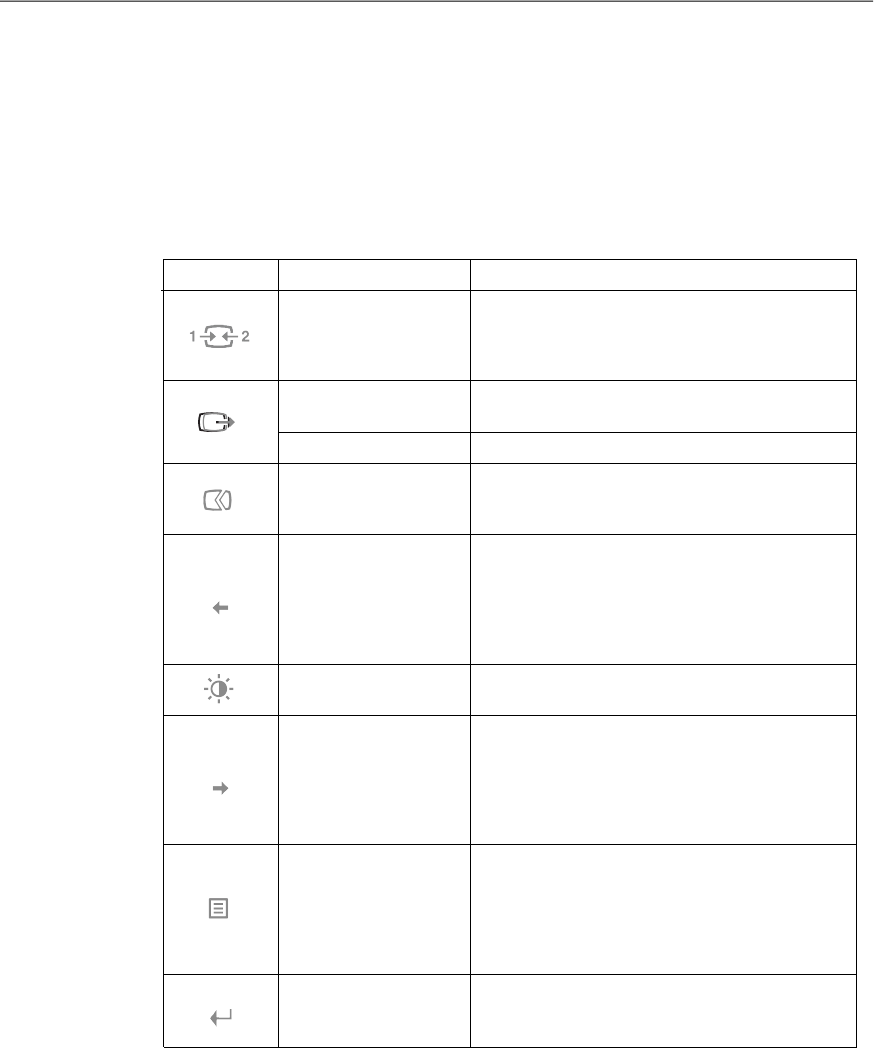
モニター画像を調節する
この章では、モニター画像の調節に使うユーザーコントロール機能につい
て説明します。
ダイレクト・アクセスコントロールを使用する
ダイレクト・アクセスコントロールは、オン・スクリーン・ディスプレイ
(OSD) が表示されていない場合に使用できます。
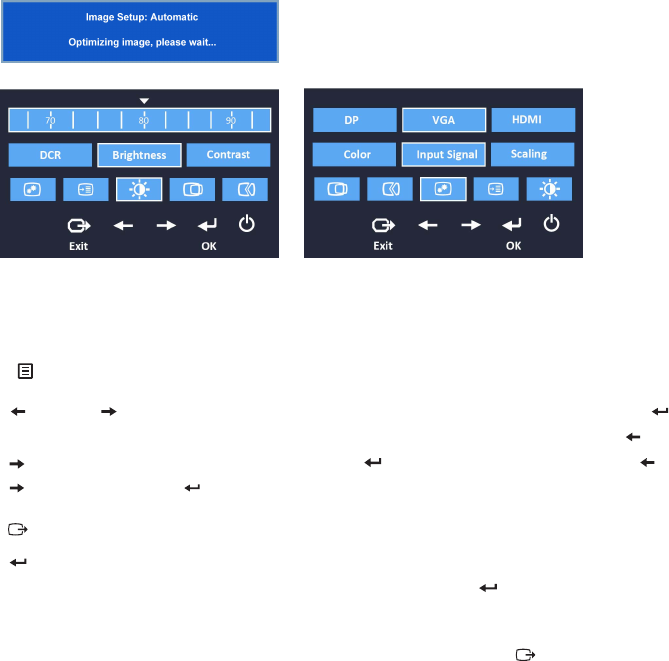
表 2-1. ダイレクト・アクセスコントロール
2-3 T2054pC フラットパネル・モニター ユーザーズガイド
アイコン コントロール 説明
ビデオ入力ソースを切り替えます
Input Source
(入力 ソ ー ス )OSD モードに入っていると き、 前のレベルに戻り
ます
10
DDC-CI 秒間押 し 続け て、 DDC-CI 機能 を 有効 /無効 に
切り替えます
Exit ( 終了 )終了 し 、 前の レ ベ ル に 戻 り ま す
画像の自動調整 を 行い ま す ( サイズ、 位置、 位相
Auto Adjustment およびクロ ッ ク) ( アナログ [VGA] ソースの場合
(自動調整 )のみ )
左閲覧キ ー
Decrease ( 減少 )/ 調整バ ー の 値 を 減少す る /同調す る
Down ( 下)
このスイ ッチを押して、前のアイテムに移動しま
す
Brightness ( 明る さ )明る さ調整への直接ア ク セス
右閲覧キ ー
Increase ( 増加 )/ 調整バ ー の値 を 増加す る /同調す る 場合
Up ( 上)
このスイ ッチを押して、次のアイテムに移動しま
す
OSD メニューにアクセスする
このスイ ッチを押して、選択を確認する
Menu ( メニュー)
10 秒間押 し 続け て 、 メ ニ ュ ー を ロ ッ ク /ロック解
除す る
このボタンを押してメインメニュー/サブメ
Enter ( 確定 )ニューステータスの次のレベルに入るか、調整
バーの前のレベルに入り ます
第2章 モニターを調節して使用する 2-4
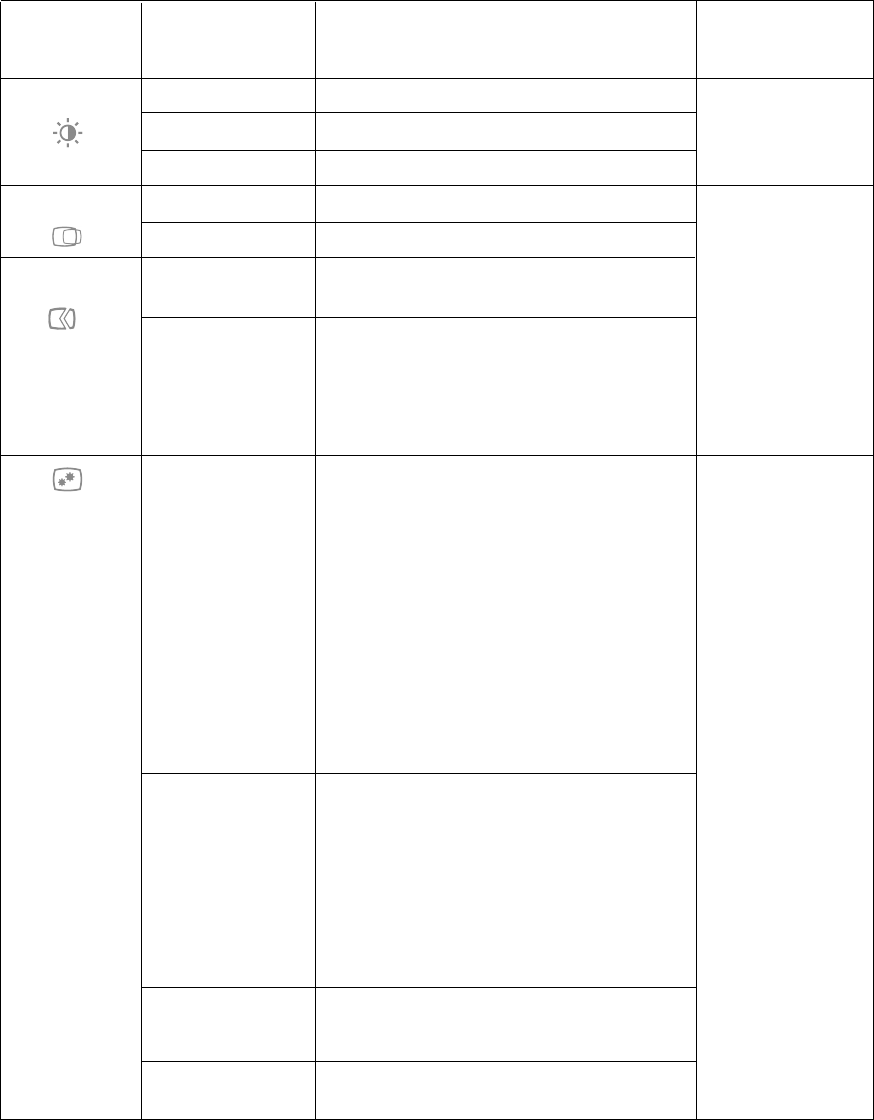
オン・スクリーン・ディスプレイ (OSD) コントロール
を使用する
ユーザーコントロールボタンで調節できる設定は、以下のようにオン・ス
クリーン・ディスプレイ (OSD)で表示されます。
コントロールを使用するには:
1. を押し て、 メ イ ン OSD メニューを開きます。
2. または を使っ て ア イ コ ン の間を移動し ます。 ア イ コ ン を選択し て を押
す と 選択 し た 機能 に ア ク セ ス で き ま す。 サ ブ メニューがあるときは、
または
を使っ て オ プシ ョ ンの間を移動し て、 を押し て機能を選択し ます。 または
を使っ て調整し、 を押し て保存し ます。
3. を 押す た び に 前の 画面に 戻 り 、 最後 に OSD を終了し ます。
4. を10 秒間押 し 続け る と 、 OSD を ロ ッ ク し ま す 。 こ の機能 を 使 う と 、 OSD を
間違 っ て 押 し て 設定 を 変更 し て し ま う の を 防ぎ ま す。
を10 秒間押 し 続け る と
OSD のロ ッ クを解除して OSD メ ニ ュ ー を 使 っ て 調整で き る よ う に な り ま す。
5. DDC/CI を 既定で 有効に し ま す。 OSD の終了キ ー を使い、 を 10 秒間押 し 続け
て機能の有効 /無効 を 切 り 替 え ま す。 「DDC/CI disable (DDC/CI 無効 )」 という
メ ッ セージが画面に表示されます。
2-5 T2054pC フラットパネル・モニター ユーザーズガイド
表
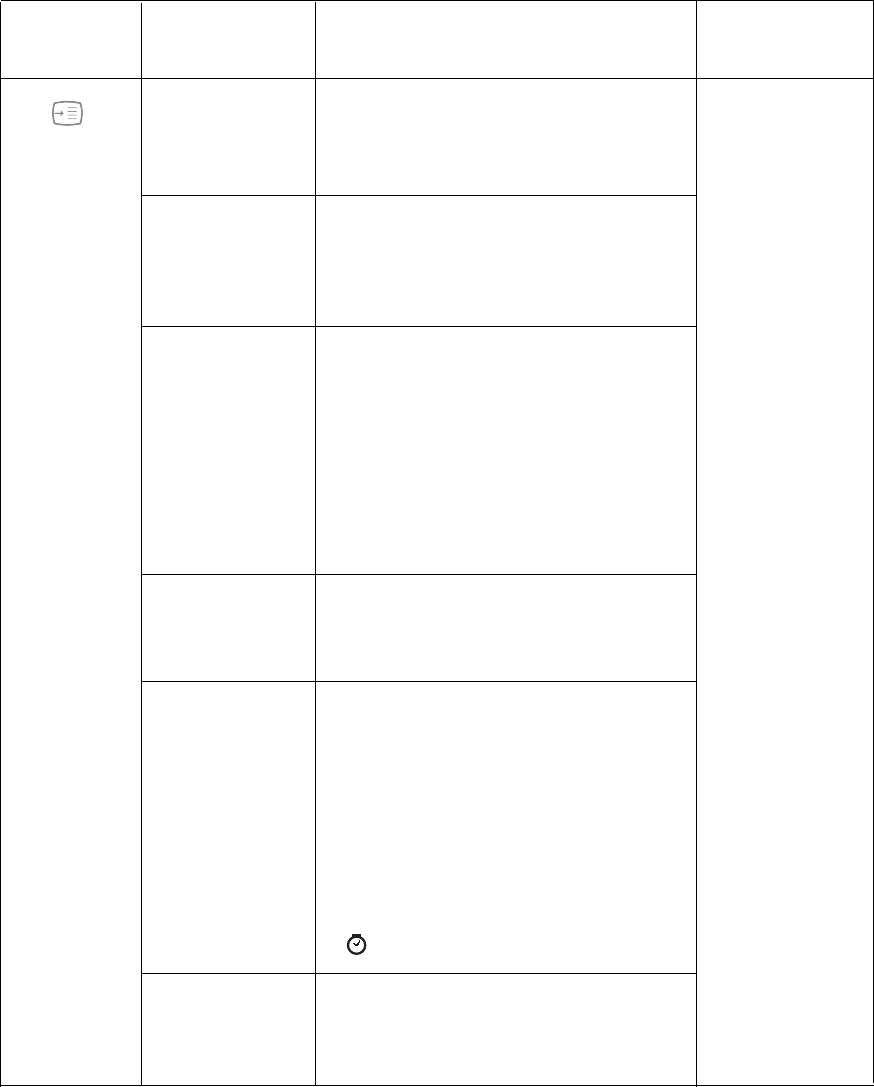
2-2.OSD
機能
画面全体の輝度を調整します
輝度調整
水平位置
垂直位置
自動調整
手動調整
メインメサブメニュー説明
ニュー上の
OSDアイコン
コントラスト調整
カラー調整
入力信号の選択
縮尺調整
DCR
明 る い領域 と 暗い領域 と の差を調整し ます。
ダイナミ ックコントラスト比を有効に し ます。
画像 を 左 ま た は右に 移動 し ます。
画像 を 上 ま た は下に 移動 し ます。
画像の 自動調整 を行 い ま す(サ イ ズ、 位置、
位相、 クロック)。
手動で 画像 を最適化 し ま す。
ページ 3-4 の 「手動で の画像の設定」 を参照
し て く だ さい。
• Clock ( クロック )
• Phase ( 位相 )
赤, 緑, 青の 彩度 を調整 し ます。
1.プリセット モード
• Neutral ( ニュートラル)
• sRGB
• Reddish ( 赤みが か っ た )
• Bluish ( 青みが か っ た )
2.カスタム
• Red ( 赤): 画像 に 含 ま れる 赤の彩度を
高 く /低くします。
• Green ( 緑): 画像 に 含 まれる緑の彩度を
高 く /低くします。
• Blue ( 青): 画像 に 含 ま れる 青の彩度を
高 く /低くします。
このモニターは、3つの異なるコネクター
から映像シグナル を受け付け る こ と がで き
す。 ほ と ん ど の デ ス ク ト ッ プコンピュータ
アナログコネクタを使用しています。DP /
HDMI コネクタを使用するときは、 OSD コ
ントロールでデジタルを選択します。
1. VGA ( アナログ ) の選択
2. HDMI ( デジタル ) の選択
3. DP ( デジタル ) の選択
ま
は
ス ケ ー ル画像の タ イ プ を 選択します。
1,元の AR:入力信号 と 同 じ ア ス ペ ク ト比。
2,全画面: 画像の全画面表示。
すべての入力ポー
ト
アナログ (VGA) の
み
すべての入力ポー
ト
コントロールと調
整
Over Drive • On ( オン )
(オーバードライブ )• Off ( オフ )
表
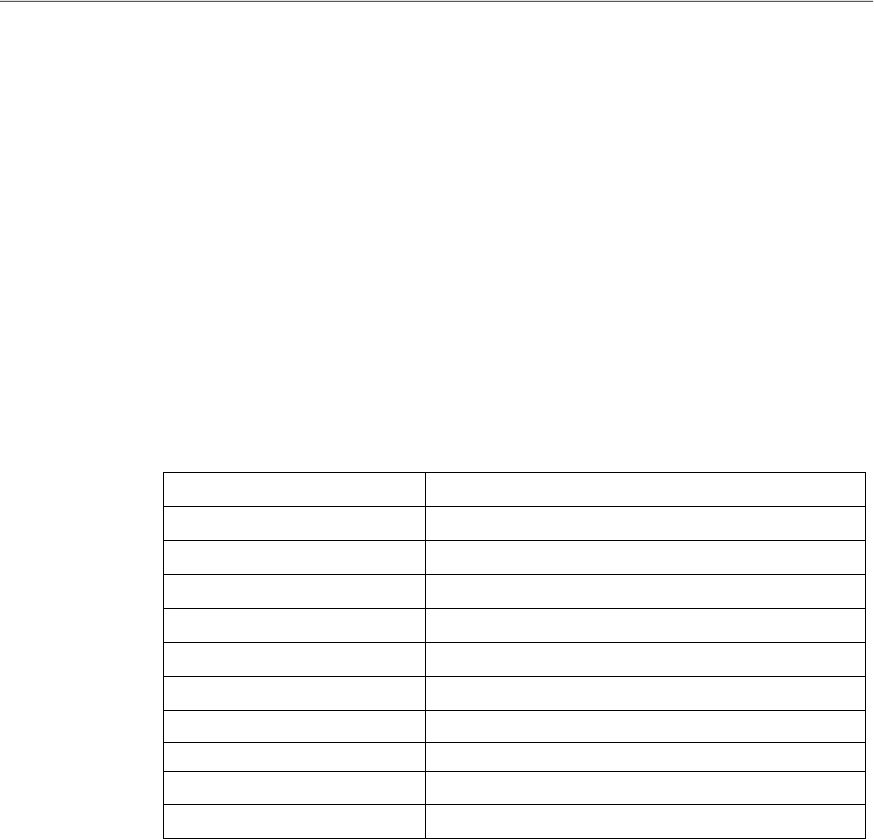
2-2.OSD
機能
メインメサブメニュー説明
ニュー上の
OSDアイコン
情報表示
言語
位置
工場出荷時の
設定:
アクセシビリティー
解像度、 リ フ レ ッ シ ュ レ ート 、 製品情報 を 表示
し ま す。
メモ: この画面は情報のみを提供 し 、 設定 を
変更す る こ とはできません。
メニューの言語を変更します。
メモ:選択 さ れ た 言語は、OSD の言語のみに
反映されます。 コンピュータ上で実行
されているソフトウ ェ アの言語は変え ら れ ま
せん。
デフォルト
メ ニ ュ ーの位置を既定値の設定に戻し ます。
カスタム
• Horizontal ( 水平 ):OSDの 水平位置 を
変更 し ます。
• Vertical ( 垂直 ):OSD の垂直位置 を
変更 し ま す。
• Cancel ( キャンセル)
• Reset ( リセット)
ボタンのリピート速度とメニ ュ ー の タ イ ム ア
ウ ト 設定 を変更 し ま す。
ボ タ ン の応答速度
• Off ( オフ )
• Default ( デフォルト )
• Slow ( ゆっ く り )
メ ニ ュ ー時間切
操作が行わ れ て い な い と き 、OSD メニューを
画面に表示しておく時間を設定します
()。
DP Select (DP 選択) DP 1.1 または1.2 を選択し ます。
• DP 1.1
• DP 1.2
すべての入力ポー
ト
第2章 モニターを調節して使用する 2-6
モニターを工場出荷時の設定にリセットし
ます。
メニューの位置で画面上のメニューの位置
を調節します。
コントロールと調
整
サポートする表示モードを選択する
モニターに使用する表示モードはコンピュータで制御します。そのため、
表示モードの変更についての詳細は、コンピュータの説明書を参照してく
ださい。
表示モードを変更すると、画像のサイズ、位置、形が変更されることがあ
りますが、故障ではありません。自動Image Setup(画像セットアップ)と
画像コントロールを使って、画像を再調節できます。
CRTモニターではちらつきを最小限にするために高いリフレッシュレート
が必要ですが、 LCDまたはフラットパネル技術はフリッカフリーです。
注:システムで以前にCRTモニターをお使いになられ、現在このモニター
の範囲外の表示モードに設定している場合は、CRTモニターを取り付
け直してシステムを再設定します。 60 Hzで1440 x 900(Native解像度
表示モード)を推奨します。
下記は工場出荷時設定の表示モード設定です。
表
2-3.
工場出荷時設定の表示モード
640 x 48060 Hz, 66 Hz, 72 Hz, 75 Hz
720 x 40070 Hz
800 x 60060 Hz, 72 Hz, 75 Hz
1024 x 76860 Hz, 70 Hz, 75 Hz
1152 x 86475 Hz
1280 x 102460 Hz, 72 Hz, 75 Hz
1280 x 768 60 Hz
1280 x 800 60 Hz
1440 x 90060 Hz, 75 Hz
1366 x 76860 Hz
アドレサビリティリフレッシュレート
2-7 T2054pC フラットパネル・モニター ユーザーズガイド

画像の回転
モニターを回転する前に、画像を回転するようにコンピュータをセット
アップします。画像を回転するには、特別な画像ソフトウェアが必要なこ
とがあります。または、コンピュータに画像の回転のためのビデオ・グラ
フィックドライバーがプリロードされているかどうかを確かめてくださ
い。コンピュータのグラフィックプロパティ設定で、この機能があるかど
うかを確認します。
お使いのコンピュータで画像の回転ができるかどうかは、次の手順で確認
します。
1. デスクトップを右クリックし、プロパティをクリックします。
2. 設定タブを選択し、アドバンスドをクリックします。
3.ATIの場合は、回転タブを選択し希望する回転を設定します。nVidiaの場
合は、nVidiaタブをクリックして左側の欄でNVRotateを選択し、希望す
る回転を選択します。Intelの場合は、Intelグラフィックタブを選択して
グラフィックプロパティをクリックし, 回転タブを選択して希望す
る回転を設定します。
画像の回転機能のあるグラフィックドライバーを、サポートWebサイトか
らダウンロードできるかどうか、お使いのコンピュータの製造元までお問
い合わせください。
省電力設定
ユーザー定義した一定時間以上マウスやキーボード操作を行わないと、コ
第2章 モニターを調節して使用する 2-8
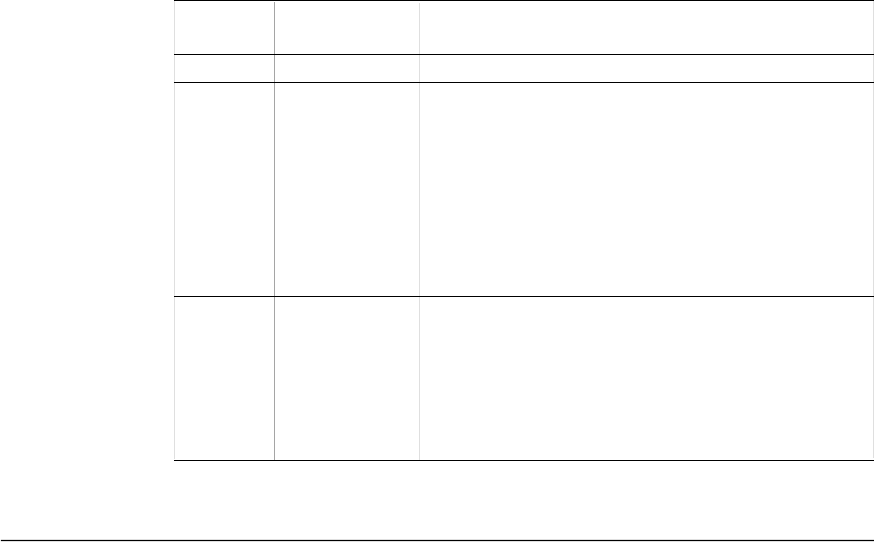
ンピュータが認識して省電力設定が有効になります。省電力状態は下の表
に示すとおりです。
性能を最適な状態に保つために、終業時や長時間使用しない場合はモニ
ターをオフにしてください。
モニターのお手入れ
モニターの保守作業の前に電源をオフにしてください。
してはいけないこと:
·モニターには直接水や液体は使用しないでください。
·溶剤や研磨剤は使用しないでください。
·モニターや電気装置のお手入れには可燃性の洗浄剤は使用しないでく
ださい。
·モニターの画面エリアには、尖った鋭いもので触れないでください。
画面の致命的な破損につながる危険があります。
·帯電防止液や同様の帯電防止剤を含む洗浄剤を使用しないでくださ
い。画面エリアのコーティングの破損につながる危険があります。
お手入れ方法:
·軽く湿らせた柔らかい布でカバーと画面を丁寧に拭きます。
·脂や指紋は、軽く湿らせた布と少量の中性洗剤を使って拭き取りま
す。
表 2-4. 電源ランプ
状態
オン
スタンバ
イ/休止状
態
オフ
電源ランプ
グリーンで点灯
オレンジで点灯
オレンジで点灯
回復操作
いずれかのキーを押
すか、マウスを動か
します 画像が再表示
されるまでに少し時
間が掛かることがあ
ります。注: モニター
への画像出力がない
場合もスタンバイに
なります。
対応画面
ノーマル
何も表示
されてい
ない
何も表示
されてい
ない
電源ボ タ ン を 押
します
画像が再び表示され
るまでに、多少の時間
が かか る 場合が あ り
ます。
ENERGY STAR
ENERGY STAR
2-9 T2054pC フラットパネル・モニター ユーザーズガイド
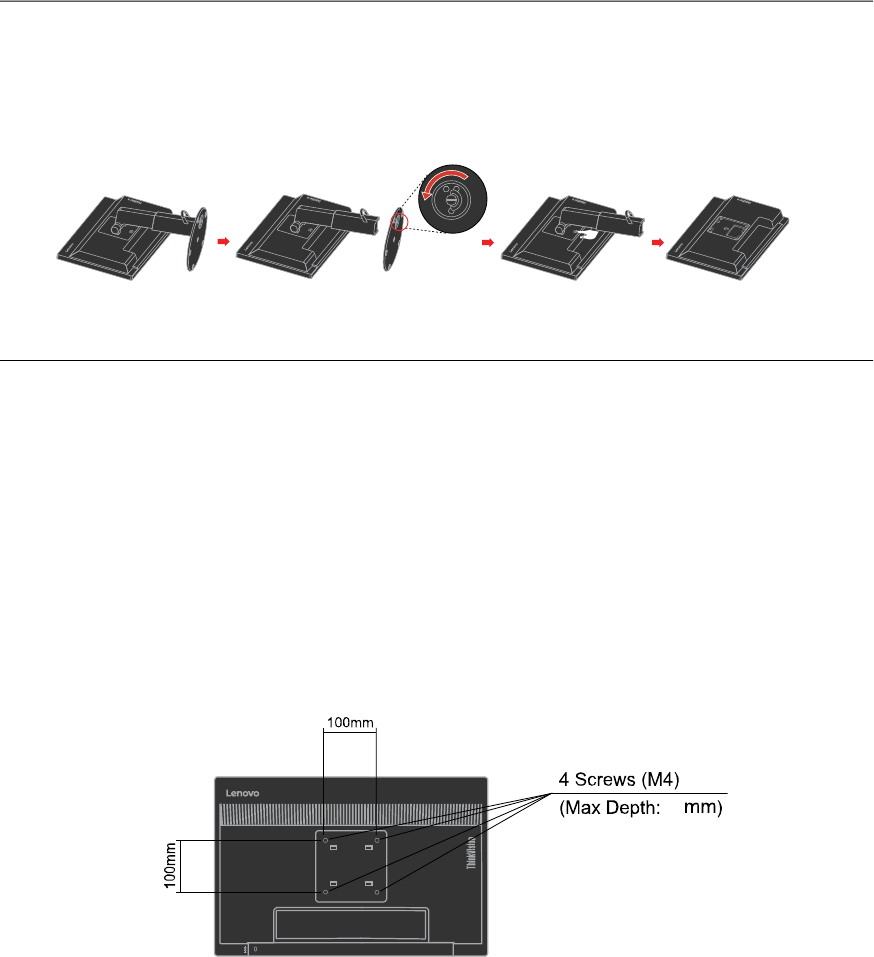
壁取り付け(オプション)
VESA 対応ベース取り付けキットに同梱されている説明書を参照してください。
1. 安定した平らなテーブルに柔らかい布を広げて、その上にモニターパネルを置
きます。
2. スタンドを取り外します。
3. 壁取り付けキットの取付ブラケットを LCD に取り付けます。
4. ベース取り付けキットに同梱されている説明書に従って LCD を壁に取り付け
ます。
注意: 最小質量/負荷容量 4.00 kg の UL(expand UL) 規格壁取付ブラケットを
使用する場合のみ。
モニター台とスタンドの取り外し
手順 1: モ ニ タ ーを柔ら か く て平ら な表面に置き ます。
手順 2:台とスタンドをモニターから取り外します。
第2章 モニターを調節して使用する 2-10
10
第3章リファレンス情報
この章では、モニター仕様、モニタードライバーの手動インストール、ト
ラブルシューティング情報、サービス情報について説明します。
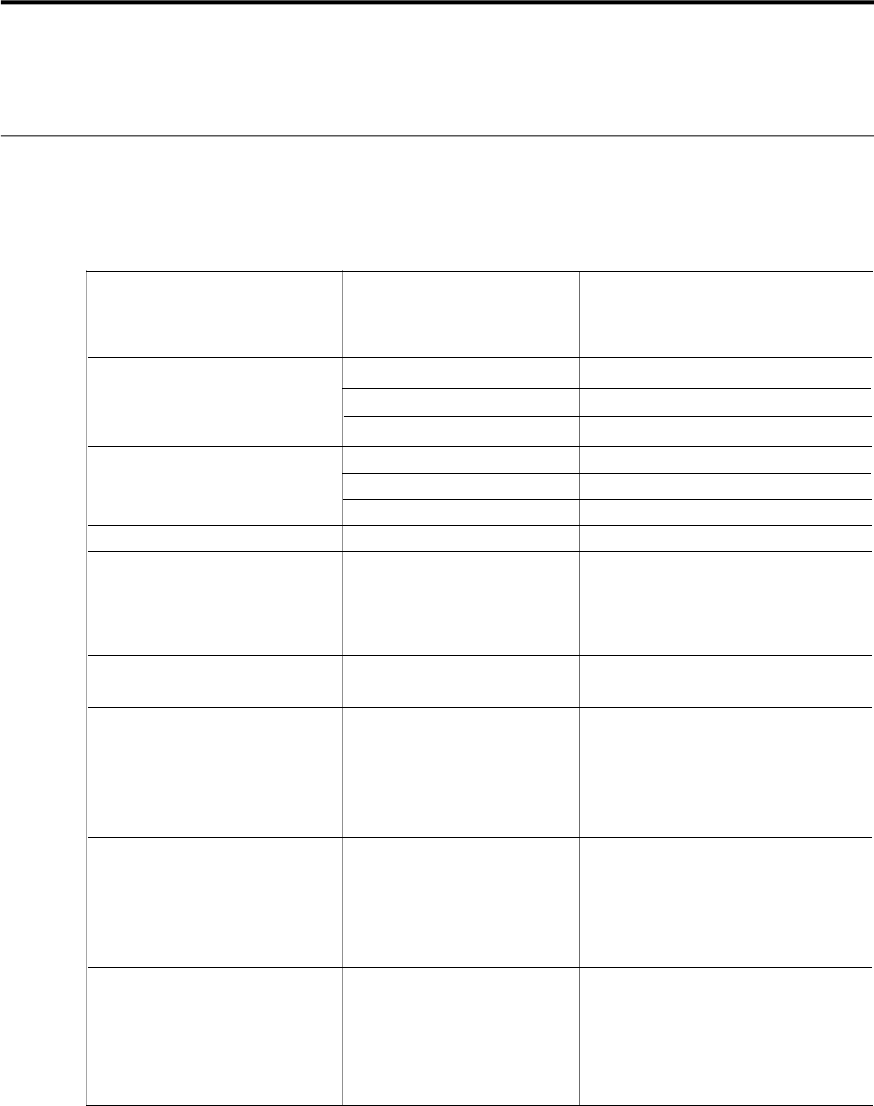
モニター仕様 トラブルシューティング
表
3-1.
タイプ
-
モデル
60G1-MAR2-WW
用モニター仕様
© Copyright Lenovo 2015.3-1
寸法高さ 345.95 mm (13.62 in.)
奥行242.6 mm (9.55 in.)
幅454.2 mm (17.88 in.)
スタンド チルト 範囲: -5o, +22o
スイベル 範囲: -45o, +45o
リフト範囲: 110.0mm
VESAマウント サポート 100 mm (3.94 in.)
画像 表示可能画像サイズ494.03 mm (19. 45 in.)
最大の高さ 262.35 mm (10.32 in.)
最大幅418.608 mm (16.48 in.)
ピクセルピッチ 0.2915 mm (0.011 in.) (V)
供給電圧最大
電力入力100 -240 V~, 50/60 Hz
供給電流1.5 A
最大消費
消費電力 < 20 W
注: 消費電力はモニター (USBハブなし)
通常の動作
と電源装置を組み合わせ< 18 W
スタンバイ/休止状態
た数字です。< 0.3 W (アナログ & デジタル)
オフ< 0.3 W
アナログ・ダ レクトドライ
ビデオ (入力信号イ
入力 アナログ)ブ、 75 ohm 0.7 V
アドレサビリティ
(
水平
)
1440 pixels (最大)
アドレサビリティ
(
垂直
)
900 lines (最大)
クロック周波数 150 MHz
インターフェース
ビデオ入力 HDMI
( HDMI )
入力信号VESA TMDS (パネルリンク)
アドレサビリティ
(
水平
)
1440 pixels (最大)
アドレサビリティ
(
垂直
)
900 lines (最大)
クロック周波数 150 MHz
パネル サイズ 19.5 in.
LED
16:10
バックライト
縦横比
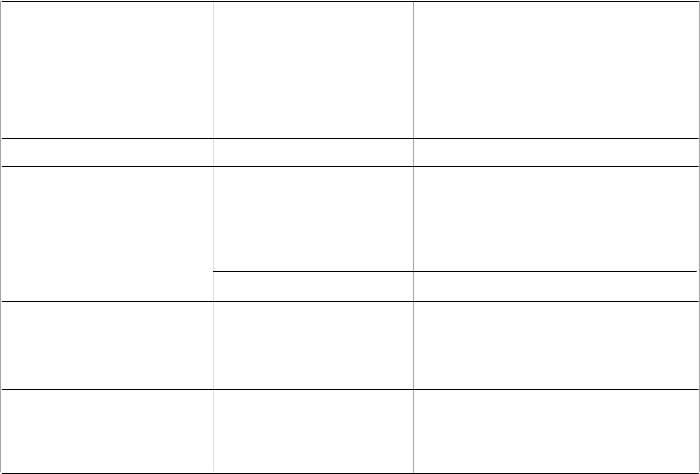
表
3-1.
タイプ
-
モデル
60G1-MAR2-WW
用モニター仕様
(
続き
)
3-2 T2054pC フラットパネル・モニター ユーザーズガイド
ビデオ入力 (DP) インターフェース DP
入力信号
アドレサビリティ
(
水平
)
1440 pixels (最大)
アドレサビリティ
(
垂直
)
900 lines (最大)
クロック周波数 150 MHz
通信
サポートする表示モー
ド (記載した範囲内の
VESA標準モード)
VESA DDC
水平周波数
垂直周波数
Native解像度
動作時 0o ~ 45oC (32o ~ 113oF)
温度保管時 -20o ~ 60oC (-4o ~ 140oF)
輸送時 -20o ~ 60oC (-4o ~ 140oF)
動作時 10% ~ 80%
湿度保管時 5% ~ 95%
輸送時 5% ~ 95%
CI
VGA: 30 kHz - 81 kHz
HDMI: 30 kHz - 81 kHz
DP: 30 kHz - 81 kHz
50 Hz - 75 Hz
60 Hzで1440 x 900
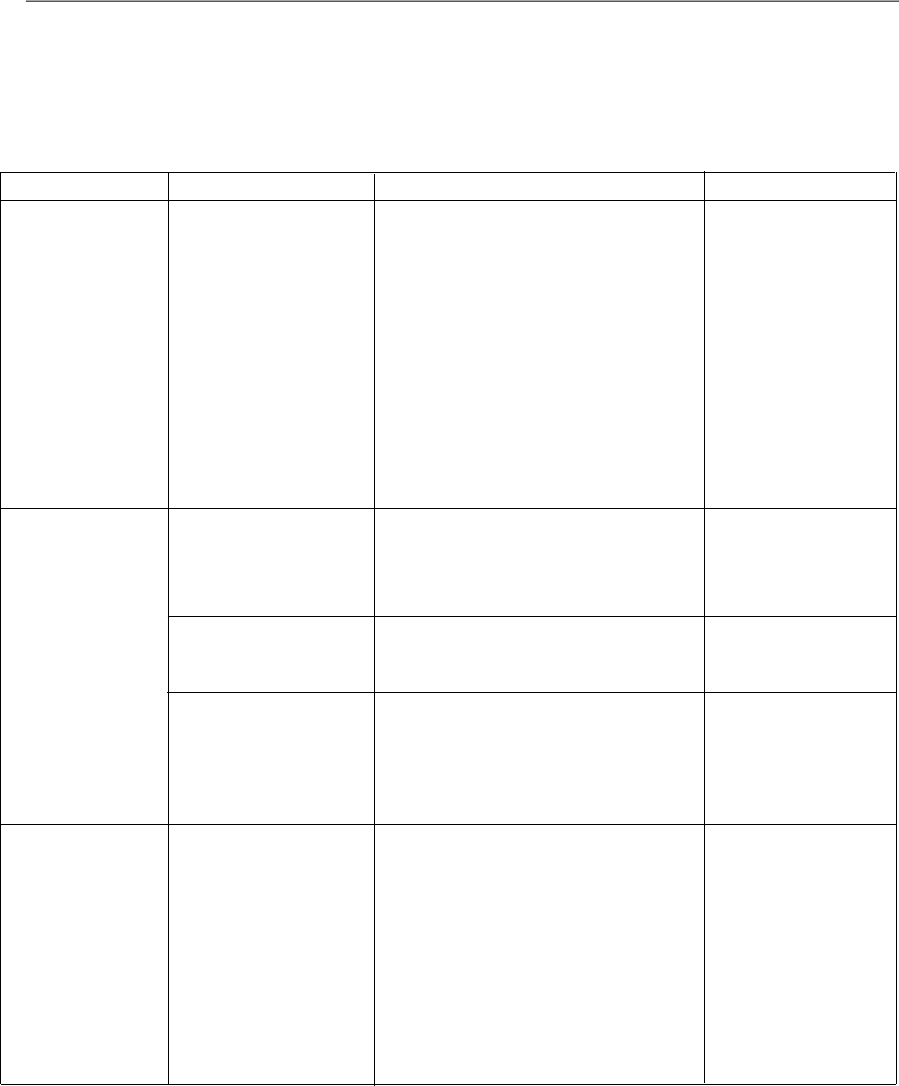
トラブルシューティング
セットアップやモニターの使用に際してのトラブルは、ご自分で解消でき
ることもあります。販売店やLenovoにお問い合わせになる前に、下記の表
にある対応策をお試しください。
表
3-2.
トラブルシューティング
第3章 リファレンス情報 3-3
参照対応策
トラブル
「Out of Range
(範囲外)」の
メッセージが画面
に表示され、電源
ランプがグリーン
で点滅する。
画質が悪い。
電源ランプが付か
ず、画像が表示さ
れない。
考えられる原因
システムが、モニター
がサポートしない表示
モードに設定されてい
ます。
ビデオ信号ケーブル
が、モニターまたはコ
ンピュータとしっかり
接続していません。
色設定が間違っている
ことが考えられます。
自動Image Setup
(画像セットアップ)
機能が実行されません
でした。
·モニターの電源ス
イッチがオンになっ
ていません。
·電源コードが緩んで
いるか、接続が外れ
ています。
·コンセントに電力が
ありません。
·古いモニターと交換する場合は、
接続し直して、表示モードを新し
いモニターの範囲に調節します。
·Windowsシステムを使用する場合
は、安全モードでシステムを再起
動し、コンピュータのサポートす
る表示モードを選択します。
·上の対応策でトラブルを解消でき
ない場合は、サポートセンターま
でお問い合わせください。
信号ケーブルがシステムとモニター
にきちんと接続していることを確認
します。
OSDメニューから別の色設定を選択
します。
自動Image Setup(画像セットアッ
プ)を実行します。
·電源コードがきちんと接続してい
ることを確認します。
·コンセントに電力があることを確
認します。
·モニターの電源をオンにします。
·別の電源コードを使います。
·別のコンセントを使います。
2-7ページの「サ
ポートする表示モー
ドを選択する」
1-5ページの「モニ
ターを接続してオン
にする」
2-3ページの「モニ
ター画像を調節す
る」
2-3ページの「モニ
ター画像を調節す
る」
1-5ページの「モニ
ターを接続してオン
にする」
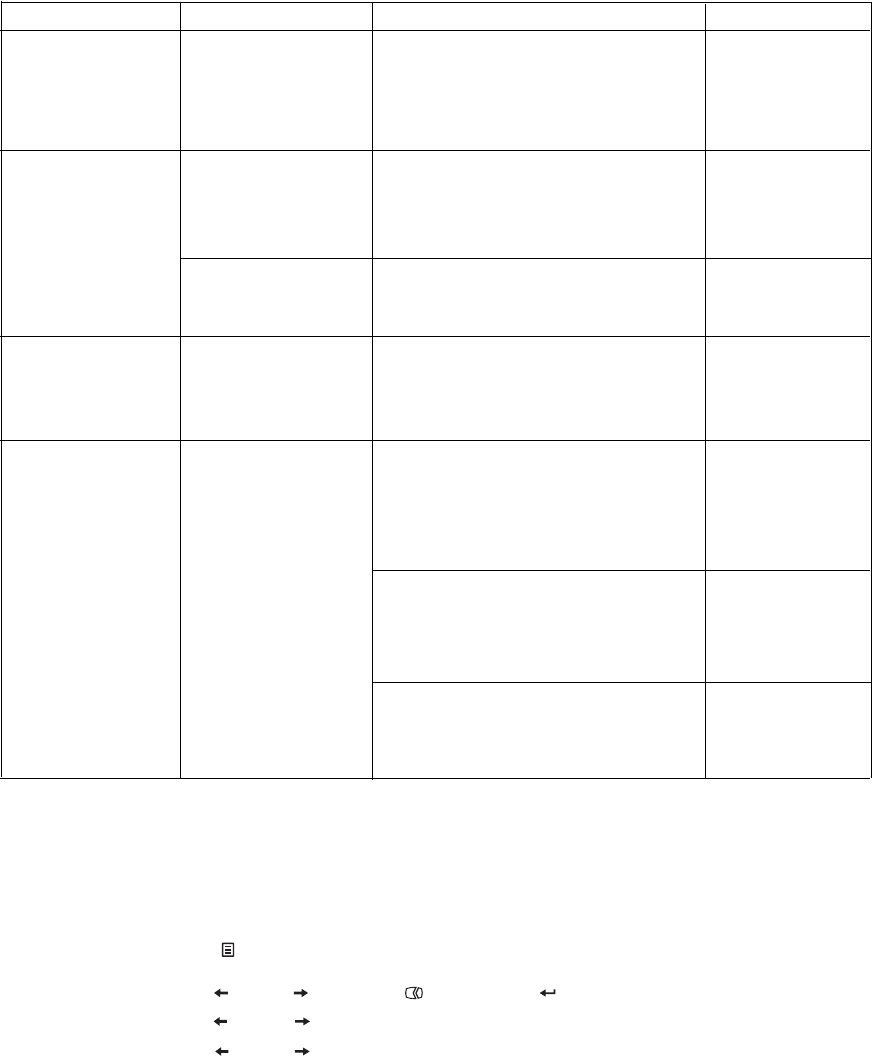
表
3-2.
トラブルシューティング
(
続き
)
手動Image Setup(画像セットアップ)
自動Image Setup(画像セットアップ)で希望する画像を設定できない場合
は、手動Image Setup(画像セットアップ)を実行します。
注:モニターの電源を入れてから15分ほど待ち、モニターが十分に温まっ
てから行ってください。
参照
対応策
トラブル
画面に何も表示され
ず、電源ランプはオ
レンジ色で点灯して
いるか、グリーンで
点滅する
考えられる原因
モニターがスタンバイ/
休止状態モードです
ビデオ信号ケーブルがビデオケーブルがシステムときちん 1-5ページの「モニ
画質が悪い緩んでいるか、システ と接続していることを確認しますターを接続してオン
にする」
ムまたはモニターとの
接続が外れています
モニターの輝度とコン OSDメニューで、輝度とコントラス2-3ページの「モニ
トラストが最低に設定 トの設定を調節しますター画像を調節す
る」
されています
これは、LCD技術のA-1ページの付録A
1つまたは複数のピ 5つ以上のピクセルが欠けている場合 ビ
特徴です。LCD 「サー スとサポー
の故は、Lenovoサポートセンターまでお
クセルが色落ちして ト」
障ではありません 問い合わせください
表示される
·Image Setup(画像 ページの「モニ
·システムの解像度設定を、本モニ 2-3
テキストにぼんセットアップ)がシターのNative ター画像を調節す
解像度に合うように調節
やりした線が入 します: 60 Hzで
ステムに最適に調節 1440 x 900る」 「手動Image
る。または、画Setup(画像セット
されていません。アップ)」
像がぼやける。
·表示プロパティ設
·画像に横線や縦定が最適化されて 自動Image Setup(画像セットアッ 2-7ページの「サ
線が出る。いません。プ)を実行します。自動Image Setup ポートする表示モー
(画像セットアップ)で調節できな ドを選択する」
い場合は、手動Image Setup(画像
セットアップ)を実行します
Native解像度で操作する場合は、シス システムの表示プロ
テムのDPI(Dots Per Inch )設定を調節 パティのアドバンス
して、更に改善することができま ド・セクションを参
す。照してください
·キーボードのいずれかのキーを押
すか、マウスを動かして操作を回
復します。
·コンピュータの電力オプション設
定を確認します。
2-8ページの「省電
力設定」
3-4 T2054pC フラットパネル・モニター ユーザーズガイド
1. を押し て、 OSD メニューを開きます。
2. または を使用し、 を選択して、 を押して、 アクセスします。
3. ま た は を 使用 し 、 手動 を を 選択 し て、 を 押 し て ア ク セ ス し ま す。
4. または を使用して Clock ( クロック )またはPhase ( 位相 )調整 を 使用 し ます。
• Clock( クロック ): ( ピ ク セ ル周波数 )は、 1つの水平スイープによりスキャ

第3章 リファレンス情報 3-5
モニタードライバーを手動インストールする
モニタードライバーをMicrosoft® Windows Vista, Microsoft Windows 7®,Microsoft
Windows 8/Windows 8.1 とMicrosoft Windows 10 Professionalに手動インストール
するには、いかの手順に従います。
Windows Vistaでモニタードライバをインストールする
Microsoft® Windows Vistaでモニタードライバをインストールする方法は以下
の通りです:
1. コンピュータとすべての接続デバイスをオフにします。
2. モニターが正しく接続していることを確認します。
3. モニターをオンにし、次にシステムをオンにします。システムを
Windows Vista オペレーティングシステムにブートします。
4.Lenovo のウェブサイト (KWWSVXSSRUWOHQRYRFRPXVHQGRFXPHQWV70S&) から該
当するモニターモデルのドライバーを見つけ、このモニターに接続されているホストにダウ
ンロードし、一時的に保存します (デスクトップの図を参照)。
5.Start(スタート)ボタンをクリックして、Control Panel(ントロールパネル)
選択し、Hardware and Sound(ハードウエアとサウンド)のアイコンをダブ
ルクリックし、Display Properties(ディスプレイプロパティ)を開きます。
6.Personalization (パーソナライゼーション)アイコンをクリックします。
7.Display Settings (ディスプレイ設定)アイコンをクリックします。
8.Advanced Settings (拡張設定)ボタンをクリックします。
9.Monitor (モニター)タブをクリックします。
10.Properties (プロパティ)をクリックします。
11.Driver (ダライバー)タブをクリックします。
12.Update Driver (ドライバー更新)をクリックし、“Update Driver Software-
Generic PnP Monitor”(ドライバソフトウエアを更新-標準プラグアンド
プレイモニター)ウインドウを開きます。“Browse my computer for driver
software”(ドライバソフトウエアをコンピュータ上で検索する)をク
リックします。
13.“Let me pick from a list of device drivers on my computer”(コンピュータ上の
デバイスドライバの一覧から選ぶ)を選択し、Next(次へ)をクリックし
ます。
14.「ディスクからインストールする」ボタンをクリックし、「参照」ボタンをクリックし、ディレクトリ
(X \ Monitor Drivers \ Windows Vista) に移動します(
ここで、X は、デスクトップなど、
「ダウンロードされたドライバー が置かれるフォルダー」を指します。)
ン さ れ た 画像の 数 を 調整 し ま す。 周波数 が正 し く な い場合、 画面 に は垂直 の
ストライプが表示され、画像が正しい幅で表示されなくなります。
• Phase ( 位相 ): は、 ピ ク セ ル ク ロ ッ ク 信号の 位相 を 調整 し ま す。 位相 の調整
が間違 っ て い る と 、 明 る い 画像 に は 水平の 乱れ が生 じ ま す。
5. 画像が ゆ が ん で見え な い場合は、 Enter を押し て、 Clock ( クロック)とPhase (
位相 )の調整を保存し ます。
6. を押し て、 OSD メニューを終了します。

3-6 T2054pC フラットパネル・モニター ユーザーズガイド
17.
にモニタードライバーをインストールするWindows7
注:Windows 7の自動Image Setup(画像セットアップ)を続行する前にこの作
業を完了します。
ドウを閉じます。
18.システムを再起動します。
注:LCDモニターでは、CRTと異なり、リフレッシュレートを速くしても表示
クオリティは改善されません。Lenovoでは、リフレッシュレート60 Hzで
1440 x 900、または、リフレッシュレート60 Hzで640 x 480を推奨します。
1. コンピュータとすべての接続デバイスをオフにします。
2. モニターが正しく接続していることを確認します。
3. モニターをオンにし、次にシステムをオンにします。システムを
Windows オペレーティングシステムにブートします。
4.Lenovo のウェブサイト (KWWSVXSSRUWOHQRYRFRPXVHQGRFXPHQWV70S&) から該
当するモニターモデルのドライバーを見つけ、このモニターに接続されているホストにダウ
ンロードし、一時的に保存します (デスクトップの図を参照)。
5.Start(スタート)ボタンをクリックして、Control Panel(ントロールパネル)
選択し、Hardware and Sound(ハードウエアとサウンド)のアイコンをダブ
ルクリックし、Display Properties(ディスプレイプロパティ)を開きます。
6.Personalization (パーソナライゼーション)アイコンをクリックします。
7.Display Settings (ディスプレイ設定)アイコンをクリックします。
8.Advanced Settings (拡張設定)ボタンをクリックします。
9.Monitor (モニター)タブをクリックします。
10.Properties (プロパティ)をクリックします。
11.Driver (ダライバー)タブをクリックします。
12.Update Driver (ドライバー更新)をクリックし、“Update Driver Software-
Generic PnP Monitor”(ドライバソフトウエアを更新-標準プラグアンド
プレイモニター)ウインドウを開きます。“Browse my computer for driver
software”(ドライバソフトウエアをコンピュータ上で検索する)をク
リックします。
13.“Let me pick from a list of device drivers on my computer”(コンピュータ上の
デバイスドライバの一覧から選ぶ)を選択し、Next(次へ)をクリックし
ます。
14.「ディスクからインストールする」ボタンをクリックし、「参照」ボタンをクリックし、ディレクトリ
(X \ Monitor Drivers \ Windows ) に移動します(
ここで、X は、デスクトップなど、
「ダウンロードされたドライバー が置かれるフォルダー」を指します。)
15.“T2054pC.inf”ファイルを選択し、Open (開く)ボタンをクリックしま
す。OKボタンをクリックします。
16. 新しいウィンドウで「Lenovo T2054pC」を選択し、「次へ」をクリックします。
インストールが完了したら、ダウンロードしたプログラムファイルを削除し、すべてのウィン
15.“T2054pC.inf”ファイルを選択し、Open (開く)ボタンをクリックしま
す。OKボタンをクリックします。
16. 新しいウィンドウで「Lenovo T2054pC」を選択し、「次へ」をクリックします。
インストールが完了したら、ダウンロードしたプログラムファイルを削除し、すべてのウィン
7
7
17.

第3章 リファレンス情報 3-7
Windows 8/Windows 8.1 でモニター ドライバーをインストールするには
Microsoft Windows 8/Windows 8.1 のプラグ アンド プレイ機能を使用するため、次を行います。
1. コ ン ピ ュ ー タ と そ の他のすべ て の付属機器の電源を切り ま す。
2. モ ニ タ ー が正 し く 接続 さ れ て い る こ と を 確認 し て く だ さ い。
3. モニターの電源をオンにして、 その後にコンピュータの電源をオンにします。 コ
ンピュータが Windows 8/Windows 8.1 オペレーテ ィ ング シ ス テ ム で起動す る ま で待ち ま す。
4.
Display Properties ( 画面の プ ロ パ テ ィ ) 画面 を 開 く に は、 Start ( スタート )をポ
イントして、All Applicaiton ( すべてのアプ リ ケーシ ョ ン ) 、Control Panel ( コン
トロールパネル )、Hardware and Sound ( ハードウ ェ ア と サウンド ) アイコンを
右ク リ ッ ク し、 Display ( 画面 ) アイコンをク リ ックします。
5.
Change the display settings ( ディスプレイの設定の変更) をクリ ックします。
6.
Advanced Settings ( 詳細設定 )アイコンをク リ ックします。
7.
Monitor ( モニタ ) タブをクリ ックします。
8.
Properties ( プロパティ ) ボタンをク リ ッ クします。
9.
Driver ( ドライバー) タブをクリ ックします。
10.
Update Driver ( ドライバーの更新)をクリ ックして、Browse the computer to find
the driver program ( コンピューターを参照してドライバーソフトウェアを検索
します) をクリ ックします。
11.
Pick from the list of device driver program on the computer ( コンピュータ上のデ
バイス ド ラ イ バ ー の一覧か ら 選択 し ま す ) を選択し ます。
12.
13.
「T2054pC.inf」ファイルを選択し、Open ( 開く )ボタンをク リ ッ クします。
OK ボタンをク リ ッ クします。
14.
15.
16.
シ ス テ ム を 再起動し ま す。 シ ス テ ム は自動的に 最大 リ フ レ ッ シ ュ レ ー ト と 対応す
るカラーマッチングプロファイルを選択します。
Lenovo のウェブサイト (KWWSVXSSRUWOHQRYRFRPXVHQGRFXPHQWV70S&) から該当
するモニターモデルのドライバーを見つけ、このモニターに接続されているホストにダウ
ンロードし、一時的に保存します (デスクトップの図を参照)。
「ディスクからインストールする」ボタンをクリックし、「参照」ボタンをクリックし、ディレクトリ
(X \ Monitor Drivers \ Windows ) に移動します (注記: ここの win 8.1 システム
は Windows 8.1 です)。(ここで、X は、デスクトップなど、
「ダウンロードされたドライバー
が置かれるフォルダー」を指します。)
8
新しいウィンドウで「Lenovo T2054pC」を選択し、「次へ」をクリックします。
インストールが完了したら、ダウンロードしたプログラムファイルを削除し、すべてのウィン
ドウを閉じます。
17.
注:LCDモニターでは、CRTと異なり、リフレッシュレートを速くしても表示
クオリティは改善されません。Lenovoでは、リフレッシュレート60 Hzで
1440 x 900、または、リフレッシュレート60 Hzで640 x 480を推奨します。
ドウを閉じます。
18.システムを再起動します。
注:LCDモニターでは、CRTと異なり、リフレッシュレートを速くしても表示
クオリティは改善されません。Lenovoでは、リフレッシュレート60 Hzで
1440 x 900、または、リフレッシュレート60 Hzで640 x 480を推奨します。

Windows 10 でモニター ドライバーをインストールするには
Microsoft Windows 10 のプラグ アンド プレイ機能を使用するため、次を行います。
1. コ ン ピ ュ ー タ と そ の他のすべ て の付属機器の電源を切り ま す。
2. モ ニ タ ー が正 し く 接続 さ れ て い る こ と を 確認 し て く だ さ い。
3. モニターの電源をオンにして、 その後にコンピュータの電源をオンにします。 コ
ンピュータが Windows 10 オペレーテ ィ ング シ ス テ ム で起動す る ま で待ち ま す。
4.
Windows デスクトップを右クリックし、プルダウンメニューから
[表示設定] を選択します。
5.
6. [詳細表示設定] をクリックします。
7. [ディスプレイ アダプターのプロパティ] をクリックします。
8. Monitor ( モニタ ) タブをクリ ックします。
9. Properties ( プロパティ ) ボタンをク リ ッ クします。
10. Driver ( ドライバー) タブをクリ ックします。
11. Update Driver ( ドライバーの更新)をクリ ックして、Browse the computer to find
the driver program ( コンピューターを参照してドライバーソフトウェアを検索
します) をクリ ックします。
12. [コンピューター上のデバイス ドライバーの一覧から選択します] をクリックします。
13.
「T2054pC.inf」ファイルを選
択し、 Open ( 開く )ボタンをク リ ッ クします。
OK ボタンをク リ ッ クします。
14.
15.
16.
シ ス テ ム を 再起動し ま す。 シ ス テ ム は自動的に 最大 リ フ レ ッ シ ュ レ ー ト と 対応す
るカラーマッチングプロファイルを選択します。
Lenovo のウェブサイト (KWWSVXSSRUWOHQRYRFRPXVHQGRFXPHQWV70S&) から該当
するモニターモデルのドライバーを見つけ、このモニターに接続されているホストにダウ
ンロードし、一時的に保存します (デスクトップの図を参照)。
「ディスクからインストールする」ボタンをクリックし、「参照」ボタンをクリックし、ディレクトリ
(X \ Monitor Drivers \ Windows 10 ) に移動します
(ここで、X は、デスクトップなど、
「ダウンロードされたドライバー
が置かれるフォルダー」を指します。)
新しいウィンドウで「Lenovo T2054pC」を選択し、「次へ」をクリックします。
インストールが完了したら、ダウンロードしたプログラムファイルを削除し、すべてのウィン
ドウを閉じます。
17.
注:LCDモニターでは、CRTと異なり、リフレッシュレートを速くしても表示
クオリティは改善されません。Lenovoでは、リフレッシュレート60 Hzで
1440 x 900、または、リフレッシュレート60 Hzで640 x 480を推奨します。
3-8 T2054pC フラットパネル・モニター ユーザーズガイド
ヘルプ
トラブルが解消されない場合は、Lenovoサポートセンターまでお問い合わ
せください。お客様サポートセンターについての詳細情報は、A-1ページ
の付録A「サービスとサポート」を参照してください。
サービス
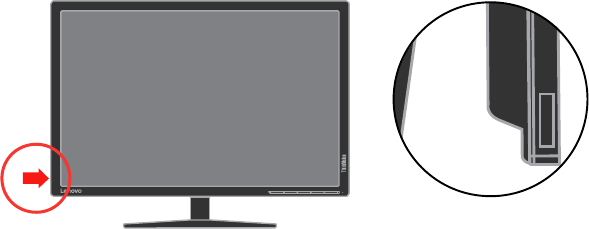
製品番号
モニターの製品番号は、下の図にあるようにディスプレイべゼルの側面にあり
ます。
お客様の責任
事故、誤った使用、過度の使用、間違った取り付け、製品仕様と指示に沿わな
い使用、天災や人災、非認可の変更、修理、改造が原因で故障した製品は保証
の対象にはなりません。
下記は保証の対象外となる誤った使用や過度の使用の例です:
·CRTモニターの画面上の画像の焼き付き。画像の焼き付きは、移動スク
リーンセーバーや省電力設定を使って防ぐことができます。
·カバー、べゼル、ベース、ケーブルのフィジカルな破損。
·モニター画面の傷や穴。
第3章 リファレンス情報 3-9

サービス部品
下記の部品はLenovoサービス、または、Lenovo認定販売店が、お客様の保
証をサポートする際に使います。部品はサービスに限り使用します。次の
表はモデル60G1-MAR2-WWに関する情報です。
表
3-3.
サービス部品リスト
マシンタイプ・
モデル (MTM)
説明
モニターT2054pC
ビデオケーブル(アナログ)
色
60G1-MAR2-WW
60G1-MAR2-WW
60G1-MAR2-WW
FRU (フィールド
交換可能ユニッ
ト) 部品番号
00PC097
00PC098
00PC048
漆黒
漆黒
漆黒
スタンド
3-10 T2054pC フラットパネル・モニター ユーザーズガイド
60G1-MAR2-WW
00PC077 漆黒
DPケーブル

付録A. サービスおよびサポート
次の情報は、保証期間内または製品の寿命がある間の、製品で使用できる技術サポートを説
明しています。Lenovo保証条件の完全な説明については、Lenovoの限定保証を参照してく
ださい。
オプションを登録する
登録して製品サービスとサポート更新、さらには無料かつ割引されたコンピュータアクセサリとコンテンツをお
受けになってください。以下のWebアドレスにアクセスしてください:
http://www.lenovo.com/register
オンライン技術サポート
オンライン技術サポートは、製品の寿命がある間は
http://www.lenovo.com/supportでお受けになることができます。
製品の交換支援または欠陥コンポーネントの交換も製品保証の間にお受けになることができます。さ
らに、オプションがLenovoコンピュータにインストールされている場合、お客様の場所で修理をお受けに
なることができます。Lenovo技術サポート代理業者が、もっとも適切な代替案を決定するためのアド
バイスをいたします。
電話による技術サポート
顧客サポートセンターを通した取付と構成サポートは、オプションがマーケティングから取り消されてから
90日間お受けになることができます。90日目以降、サポートはキャンセルされるか、有料でお受けにな
ることができますが、これはLenovoの判断で決めさせていただきます。追加サポートもごくわずかな料金
でお受けになることができます。
Lenovo技術サポート代理店にお問い合わせいただく前に、次の情報をお手元にご用意ください: オプ
ション名と番号、購入証明書、コンピュータメーカー、モデル、シリアル番号とマニュアル、エラーメッセージ
の正確な言い回し、問題の説明、お使いのシステムのハードウェアとソフトウェア構成情報。
技術サポート代理業者は、電話をしているときに、お客様にコンピュータを操作していただきながら問題
の発生状況を段階的に検証しなければならない場合があります。
電話番号は、予告なしに変更することがあります。Lenovoサポートの最新の更新電話番号は、
http://www.lenovo.com/support/phoneで常に確認することができます。
A-1 © Copyright Lenovo 20 15

国または地域
電話番号
アルゼンチン
0800-666-0011 (スペイン語、英語)
オーストラリア
1-800-041-267 (英語)
オーストリア
0810-100-654 (ローカルレート) (ドイツ語)
ベルギー
保証サービスとサポート: 02-339-36-11 (オランダ語、フランス語)
ボリビア
0800-10-0189 (スペイン語)
ブラジル
サンパウロ地域内部からかけられた電話: 11-3889-8986,
サンパウロ地域外部からかけられた電話: 0800-701-4815
(ポルトガル語)
ブルネイ・ダルサラーム
国
ダイヤル 800-1111 (英語)
カナダ
1-800-565-3344 (英語、フランス語)
チリ
800-361-213 (スペイン語)
中国
テクニカルサポートライン: 400-100-6000 (中国標準語)
中国
(香港 S.A.R.)
(852) 3516-8977
(広東語、英語、中国標準語)
中国
(マカオ SA.R.)
0800-807 / (852) 3071-3559
(広東語、英語、中国標準語)
コロンビア
1-800-912-3021 (スペイン語)
コスタリカ
0-800-011-1029 (スペイン語)
クロアチア
385-1-3033-120 (クロアチア語)
サイプラス
800-92537 (ギリシャ語)
チェコ共和国
800-353-637 (チェコ語)
デンマーク
保証サービスとサポート: 7010-5150 (デンマーク語)
ドミニカ共和国
1-866-434-2080 (スペイン語)
エクアドル
1-800-426911-OPCION 4 (スペイン語)
付録 A 修理とサポート A-2
エジプト
メイン: 0800-0000-850
サブ: 0800-0000-744
(アラビア語、英語)
エルサルバドル
800-6264 (スペイン語)
エストニア
372-66-0-800 (エストニア語、ロシア語、英語)
フィンランド
保証サービスとサポート: +358-800-1-4260 (フランス語)
フランス
保証サービスとサポート: 0810-631-213 (ハードウェア) (フランス語)
ドイツ
保証サービスとサポート: 0800-500-4618 (通話料無料) (ドイツ語)
ギリシア
のレノボビジネスパートナー (ギリシャ語)
グアテマラ
999-9190 にダイヤルし、オペレーターを待ち、877-404-9661 をリクエスト
(スペイン語)
ホンジュラス
ダイヤル 800-0123 (スペイン語)
ハンガリー
+ 36-13-825-716 (英語、ハンガリー)
インド
メイン: 1800-419-4666 (Tata)
サブ: 1800-3000-8465 (Reliance)
Email: commercialts@lenovo.com
(英語、ヒンディー語)
インドネシア
1-803-442-425
62 213-002-1090 (標準料金が適用)
(英語、インドネシア語)
アイルランド
保証サービスとサポート: 01-881-1444 (英語)
イスラエル
ギバト・シュムエル・サービスセンター: +972-3-531-3900
(へブル語、英語)
イタリア
保証サービスとサポート: +39-800-820094 (イタリア語)
日本
0120-000-817 (日本語、英語)
カザフスタン
77-273-231-427 (標準料金が適用) (ロシア語、英語 )
国または地域
電話番号
A-3 T2054pCワイドフラットパネルモニタユーザーズガイド

韓国
080-513-0880 (コレクトコール)
02-3483-2829 (通話料無料)
(朝鮮語)
ラトビア
371-6707-360 (ラトビア語、ロシア語、英語)
リトアニア
370 5278 6602 (イタリア語、ロシア語、英語 )
ルクセンブルグ
ThinkServer とThinkStation: 352-360-385-343
ThinkCentre とThinkPad: 352-360-385-222
(フランス語)
マレーシア
1-800-88-0013
03-7724-8023 (標準料金が適用)
(英語)
マルタ
356-21-445-566 (英語、イタリア語 、マルタ語、アラビア語)
メキシコ
001-866-434-2080 (スペイン語)
オランダ
020-513-3939 (オランダ語)
ニュージーランド
0508-770-506 (英語)
ニカラグア
001-800-220-2282 (スペイン語)
ノルウェー
8152-1550 (ノルウェー語)
パナマ
Lenovo 顧客サポートセンター: 001-866-434 (通話料無料)
(スペイン語)
ペルー
0-800-50-866 OPCION 2 (スペイン語)
フィリピン
1-800-8908-6454 (GLOBE 利用者),
1-800-1441-0719 (PLDT 利用者)
(タガログ語、英語)
ポーランド
ブランドロゴ入りのノート PC とタブレット Think : 48-22-273-9777
ThinkStation とThinkServer : 48-22-878-6999
(ポーランド語、英語 )
ポルトガル
808-225-115 (標準料金が適用) (ポルトガル語)
ルーマニア
4-021-224-4015 (ルーマニア語)
国または地域
電話番号
付録 A 修理とサポート A-4

ロシア
+7-499-705-6204
+7-495-240-8558 (標準料金が適用)
(ロシア語)
シンガポール
1-800-415-5529
6818-5315 (標準料金が適用)
(英語、中国標準語、マレー語)
スロバキア
ThinkStation とThinkServer : 421-2-4954-5555
スロベニア
386-1-2005-60 (スロベニア語)
スペイン
34-917-147-833 (スペイン語)
スリランカ
9477-7357-123 (Sumathi 情報システム) (英語)
スウェーデン
保証サービスとサポート: 077-117-1040 (スウェーデン語)
スイス
保証サービスとサポート: 0800-55-54-54
(ドイツ語、フランス語、イタリア語)
台湾
0800-000-702 (中国標準語)
タイ
001-800-4415-734
(+662) 787-3067 (標準料金が適用)
(タイ語、英語)
トルコ
444-04-26 (トルコ語)
英国
標準保証サポート: 03705-500-900 (ローカルレート)
標準保証サポート: 08705-500-900
(英語)
アメリカ合衆国
1-800-426-7378 (英語)
ウルグアイ
000-411-005-6649 (スペイン語)
ベネズエラ
0-800-100-2011 (スペイン語)
ベトナム
120-11072 (通話料無料)
84-8-4458-1042 (標準料金が適用)
(ベトナム語、英語)
国または地域
電話番号
A-5 T2054pCワイドフラットパネルモニタユーザーズガイド

付録 B. 通知
Lenovoはすべての国で、このマニュアルに説明した製品、サービス、または機能を提供するわけで
はありません。お住まいの地域で現在利用できる製品とサービスの情報については、最寄りの
Lenovo代理店にお問い合わせください。Lenovo製品、プログラム、またはサービスについての言
及が、Lenovo製品、プログラム、またはサービスが使用されていることを意味するわけではありませ
ん。Lenovoの知的所有権を侵害しない機能的に同等の製品、プログラム、またはサービスが代
わりに使用されていることがあります。しかし、他の製品、プログラム、またはサービスの操作の評価
および確認はユーザーの責任で行ってください。
Lenovoはこのマニュアルで説明した主題をカバーする特許または係属特許アプリケーションを所
有します。このマニュアルの提供が、これらの特許のライセンスを提供することにはなりません。以下
に文書を送ることで、ライセンスを要求することができます。
Lenovo (United States), Inc.
1009 Think Place - Building One
Morrisville, NC 27560
U.S.A.
Attention:Lenovo Director of Licensing
LENOVOは本出版物を、法規無違反の暗黙的保証、商業的価値または特定目的の適合性
を含め、明示的であれ黙示的であれいかなる種類の保証もない「現状のまま」提供いたします。
特定取引において明示的または黙示的保証の免責を許していない国もあるため、上記の制限
が適用されない場合もあります。
この情報には、技術上の誤りまたは誤植が含まれることがあります。ここに記載される情報は定期
的に変更され、かかる変更は本出版物の新バージョンに取り入れます。Lenovoは本出版物で説
明した製品またはプログラムを、いつでも予告なしに改良または変更することができます。
本書で説明した製品は、その誤動作が負傷または死につながるような移植または生命維持装置
で使用されるようには設計されていません。本書に含まれる情報は、Lenovo製品の仕様または
保証に影響を与えたり、または変更することはありません。本書の記載が、Lenovoまたはサードパ
ーティの知的所有権に基づく明示的または黙示的ライセンスの供与または免責として機能すること
はありません。本書に含まれるすべての情報は特定の環境下で得られたもので、例として提示され
ています。他の操作環境で得られた結果とは、異なる可能性があります。
Lenovoは、お客様に対して責任を負うことなしに、適切であると信じられる方法でお客様の
提供する情報を使用または配布することができます。
この出版物で非Lenovo Webサイトについて言及されている場合、それはお客様の便宜を
図ってのもので、これらのWebサイトを推薦する意図はまったくありません。これらのWebサイト
の資料はこのLenovo製品の資料の一部ではなく、これらのWebサイトの使用はお客様の責
任において行ってください。
B-1 © Copyright Lenovo 20 115
この文書に含まれるパフォーマンス・データはすべて、特定環境下で決定されたものです。そのため、
他の操作環境で得られた結果は、異なる可能性があります。一部の測定は開発レベルのシステ
ムで行われ、これらの測定が一般的に使用されるシステムと同じであるという保証はありません。さ
らに、補外法を通して推定された測定も一部あります。実際の結果は異なることがあります。お客
様は、お客様の特定の環境に適したデータを確かめる必要があります。
Recycling information
Lenovo encourages owners of information technology (IT) equipment to responsibly
recycle their equipment when it is no longer needed. Lenovo offers a variety of
programs and services to assist equipment owners in recycling their IT products. For
information on recycling Lenovo products, go to:
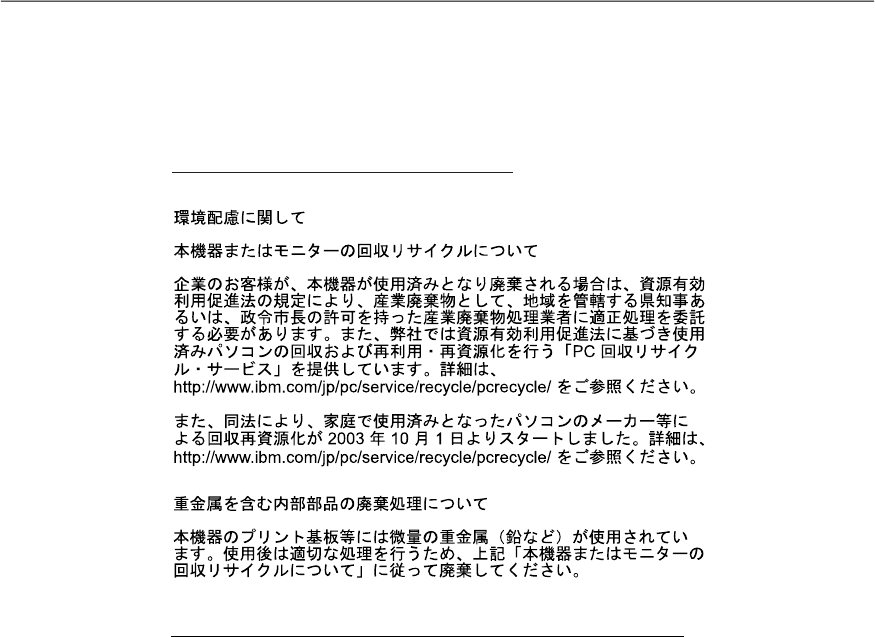
Collecting and recycling a disused Lenovo computer or monitor
If you are a company employee and need to dispose of a Lenovo computer or monitor
that is the property of the company, you must do so in accordance with the Law for
Promotion of Effective Utilization of Resources. Computers and monitors are
categorized as industrial waste and should be properly disposed of by an industrial
B-2
付録 B. 通知
http://www.lenovo.com/recycling/japan

商標
次の用語は米国、その他の国、またはその両方におけるLenovoの商標です。
Lenovo
The Lenovo logo
ThinkCentre
ThinkPad
ThinkVision
Microsoft、Windows、およびWindows NTはMicrosoftグループ会社の商標です。
その他の会社、製品またはサービス名はその他の商標またはサービスマークです。
B-3 T2054pCワイドフラットパネルモニタユーザーズガイド
waste disposal contractor certified by a local government. In accordance with the Law
for Promotion of Effective Utilization of Resources, Lenovo Japan provides, through
its PC Collecting and Recycling Services, for the collecting, reuse, and recycling of
disused computers and monitors. For details, visit the Lenovo Web site at
www.ibm.com/jp/pc/service/recycle/pcrecycle/. Pursuant to the Law for Promotion of
Effective Utilization of Resources, the collecting and recycling of home-used
computers and monitors by the manufacturer was begun on October 1, 2003. This
service is provided free of charge for home-used computers sold after October 1, 2003.
For details, visit the Lenovo Web site at www.ibm.com/jp/pc/service/recycle/personal/.
Disposing of Lenovo computer components
Some Lenovo computer products sold in Japan may have components that contain
heavy metals or other environmental sensitive substances. To properly dispose of
disused components, such as a printed circuit board or drive, use the methods
described above for collecting and recycling a disused computer or monitor.
電
電
電源
源
源コ
コ
コー
ー
ード
ド
ドお
お
およ
よ
よび
び
び電
電
電源
源
源ア
ア
アダ
ダ
ダプ
プ
プタ
タ
ター
ー
ー
電源コードおよび電源アダプターは、製品の製造メーカーから提供されたものだけをご使用ください。
電源コードおよび電源アダプターは、この製品専用です。他の電気機器には使用しないでください。
その他のデバイスにこのAC電源コードを使用しないでください。
