Lenovo T440S Ug Fr User Manual (French) Guide Think Pad Laptop (Think Pad)
2014-11-20
User Manual: Lenovo T440S Ug Fr (French) User Guide - ThinkPad T440s T440s Laptop (ThinkPad) ThinkPad T440s
Open the PDF directly: View PDF  .
.
Page Count: 195 [warning: Documents this large are best viewed by clicking the View PDF Link!]
- A lire en premier
- Chapitre 1. Présentation du produit
- Chapitre 2. Utilisation de votre ordinateur
- Enregistrement de votre ordinateur
- Foire aux questions
- Utilisation de l'écran multitactile
- Touches spéciales
- Dispositif de pointage ThinkPad
- Gestion de l'alimentation
- Connexion au réseau
- Présentations et multimédia
- Utilisation des dispositifs audio
- Utilisation de la caméra
- Utilisation d'une carte Flash Media ou d'une carte à puce
- Chapitre 3. Vous et votre ordinateur
- Chapitre 4. Sécurité
- Chapitre 5. Présentation générale de la récupération
- Présentation de la récupération sous Windows 7
- Création et utilisation d'un support de récupération
- Exécution d'opérations de sauvegarde et de récupération
- Utilisation de l'espace de travail Rescue and Recovery
- Création et utilisation d'un support de récupération d'urgence
- Réinstallation des pilotes de périphérique et des programmes préinstallés
- Résolution des incidents de récupération
- Présentation de la récupération sous les systèmes d'exploitation Windows 8 et Windows 8.1
- Présentation de la récupération sous Windows 7
- Chapitre 6. Remplacement de périphériques
- Protection antistatique
- Désactivation de la batterie intégrée
- Installation ou remplacement de la carte SIM
- Remplacement de la batterie externe
- Remplacement du cache de la base
- Remplacement de l'unité de disque dur ou de l'unité SSD
- Remplacement d'un module de mémoire
- Remplacement de la carte réseau local sans fil
- Remplacement de la carte réseau étendu sans fil
- Remplacement du clavier
- Remplacement de la batterie à pile cellulaire
- Chapitre 7. Etendre les possibilités de votre ordinateur
- Chapitre 8. Configuration avancée
- Chapitre 9. Prévention des incidents
- Chapitre 10. Résolution des incidents informatiques
- Diagnostic des incidents
- Identification et résolution des incidents
- Absence de réaction de l'ordinateur
- Liquide renversé sur le clavier
- Messages d'erreur
- Erreurs sans messages
- Erreurs et signal sonore
- Incidents liés au module de mémoire
- Incidents liés à l'utilisation en réseau
- Incidents liés au clavier et aux autres dispositifs de pointage
- Incidents liés à l'écran et aux périphériques multimédia
- Incidents liés au lecteur d'empreintes digitales
- Incidents liés à la batterie et à l'alimentation
- Incidents liés aux unités et aux autres unités de stockage
- Incident lié à un logiciel
- Incidents liés aux ports et aux connecteurs
- Chapitre 11. Support
- Annexe A. Informations réglementaires
- Informations liées à la communication sans fil
- Informations sur la certification
- Avis de classification pour l'exportation
- Bruits radioélectriques
- Déclaration de conformité de la Federal Communications Commission (FCC) [Etats-Unis]
- Avis de conformité à la réglementation d'Industrie Canada pour la classe B
- Directive de l'Union européenne relative à la conformité électromagnétique
- Avis de conformité à la réglementation pour la classe B (Allemagne)
- Avis de conformité à la règlementation pour la classe B (Corée)
- Avis de conformité VCCI à la règlementation pour la classe B (Japon)
- Avis de conformité aux normes japonaises pour les produits qui se branchent sur les principaux blocs d'alimentation dont l'intensité mesurée est inférieure ou égale à 20 A par phase
- Taïwan - Informations de maintenance pour les produits Lenovo
- Marque de conformité pour l'Eurasie
- Notice relative à la réglementation pour le Brésil
- Notice relative à la réglementation pour le Mexique
- Annexe B. Déclarations relatives au recyclage et aux DEEE
- Informations DEEE importantes
- Informations sur le recyclage pour la Chine
- Informations sur le recyclage pour le Japon
- Informations sur le recyclage des piles et batteries pour le Brésil
- Informations sur le recyclage des piles et batteries pour Taïwan
- Informations sur le recyclage des piles et batteries pour l'Union européenne
- Informations sur le recyclage des piles et batteries pour les Etats-Unis et le Canada
- Annexe C. Directive RoHS (Restriction of Hazardous Substances)
- Annexe D. Informations sur les modèles ENERGY STAR
- Annexe E. Remarques

Guided'utilisation
ThinkPadT440s

Remarque:Avantd'utiliserleprésentdocumentetleproduitassocié,prenezconnaissancedes
informationssuivantes:
•Consignesdesécurité,DéclarationdegarantieetGuidedeconfiguration
•RegulatoryNotice
•«Consignesdesécurité»àlapagevi
•AnnexeE«Remarques»àlapage173
LesversionslesplusrécentesdumanuelConsignesdesécurité,DéclarationdegarantieetGuidede
configurationetdudocumentRegulatoryNoticesontdisponiblessurlesiteWebdusupportLenovoà
l'adressesuivante:
http://www.lenovo.com/UserManual
Troisièmeédition(Octobre2014)
©CopyrightLenovo2013,2014.
REMARQUESURLESDROITSLIMITESETRESTREINTS:silesdonnéesouleslogicielssontfournisconformémentà
uncontrat«GeneralServicesAdministration»(«GSA»),l'utilisation,lareproductionetladivulgationsontsoumisesaux
restrictionsstipuléesdanslecontratn°GS-35F-05925.

Tabledesmatières
Alireenpremier............v
Consignesdesécurité.............vi
Conditionsnécessitantuneintervention
immédiate...............vii
Consignesdesécurité..........vii
Chapitre1.Présentationduproduit...1
Localisationdescommandes,desconnecteurset
desvoyantsdel'ordinateur...........1
Vueavant................1
Vueducôtédroit.............3
Vueducôtégauche............5
Vuededessous.............6
Voyantsd'état..............8
Localisationdesinformationsimportantesrelatives
auproduit.................9
Typedemachineetinformationssurle
modèle.................9
Informationssurl'identificationFCCetla
certificationIC..............9
Informationssurlecertificatd'authenticité..10
ÉtiquetteproduitauthentiqueMicrosoft...11
Fonctions.................11
Spécifications...............13
Environnementd'exploitation.........13
ProgrammesLenovo............14
AccèsauxprogrammesLenovosous
Windows7..............14
AccèsauxprogrammesLenovosous
Windows8ousousWindows8.1.....16
PrésentationdesprogrammesLenovo...16
Chapitre2.Utilisationdevotre
ordinateur...............19
Enregistrementdevotreordinateur.......19
Foireauxquestions.............19
Utilisationdel'écranmultitactile........21
Touchesspéciales.............24
Touchesdefonctionetcombinaisonsde
touches...............24
ToucheWindows............25
DispositifdepointageThinkPad........26
Utilisationdudispositifdepointage
ThinkPad...............26
Utilisationdesmouvementstactilesdupavé
tactile................28
Personnalisationdudispositifdepointage
ThinkPad...............30
Remplacementducapuchonduboutonde
pointage...............30
Gestiondel'alimentation...........31
Vérificationdel'étatdelabatterie.....31
Utilisationduboîtierd'alimentation.....32
Chargementdesbatteries........32
Augmentationdeladuréedeviedela
batterie................33
Gestiondelachargedelabatterie.....33
Modesd'économied'énergie.......33
Manipulationdelabatterie........34
Connexionauréseau............36
ConnexionsEthernet..........36
Connexionssansfil...........36
Présentationsetmultimédia.........40
Modificationdesparamètresd'affichage...40
Connexiond'unprojecteuroud'unécran
externe................40
Définitiond'uneprésentation.......43
Utilisationdudoubleaffichage......43
Utilisationdesdispositifsaudio........44
Utilisationdelacaméra...........45
Utilisationd'unecarteFlashMediaoud'unecarte
àpuce..................45
Chapitre3.Vousetvotreordinateur.49
Accessibilitéetconfort...........49
Informationsrelativesàl'ergonomie....49
Confort................50
Informationsd'accessibilité........51
VoyageravecvotreThinkPad.........51
Conseilspourvoyager..........51
Accessoiresdevoyage.........52
Chapitre4.Sécurité..........53
Utilisationdemotsdepasse.........53
Saisiedemotsdepasse.........53
Motdepasseàlamisesoustension....53
Motdepassesuperviseur........54
Motsdepassed'accèsaudisquedur....56
Sécuritédudisquedur...........58
Configurationduprocesseurdesécurité....59
Utilisationdulecteurd'empreintesdigitales...60
Consignesdesuppressiondedonnéesdudisque
duroudel'unitéSSD............63
Utilisationdepare-feu............64
Protectiondesdonnéescontrelesvirus.....64
©CopyrightLenovo2013,2014i

Chapitre5.Présentationgénéralede
larécupération............67
PrésentationdelarécupérationsousWindows7.67
Créationetutilisationd'unsupportde
récupération..............67
Exécutiond'opérationsdesauvegardeetde
récupération..............68
Utilisationdel'espacedetravailRescueand
Recovery...............69
Créationetutilisationd'unsupportde
récupérationd'urgence.........70
Réinstallationdespilotesdepériphériqueet
desprogrammespréinstallés.......71
Résolutiondesincidentsderécupération..72
Présentationdelarécupérationsouslessystèmes
d'exploitationWindows8etWindows8.1....72
Actualisationdevotreordinateur......73
Réinitialisationdesparamètrespardéfautde
votreordinateur............73
Utilisationdesoptionsdedémarrage
avancées...............74
Récupérationdevotresystèmed'exploitation
siWindows8ouWindows8.1nedémarre
pas.................74
Créationetutilisationd'unsupportde
récupération..............74
Chapitre6.Remplacementde
périphériques.............77
Protectionantistatique...........77
Désactivationdelabatterieintégrée......77
InstallationouremplacementdelacarteSIM...78
Remplacementdelabatterieexterne......79
Remplacementducachedelabase......81
Remplacementdel'unitédedisqueduroude
l'unitéSSD................83
Remplacementd'unmoduledemémoire....85
Remplacementdelacarteréseaulocalsansfil..86
Remplacementdelacarteréseauétendusansfil.89
Remplacementduclavier..........92
Remplacementdelabatterieàpilecellulaire...98
Chapitre7.Etendrelespossibilitésde
votreordinateur...........101
Recherched'optionsThinkPad........101
Stationsd'accueilThinkPad.........101
Emplacementdesconnecteursetcommandes
surlesstationsd'accueilThinkPad.....101
Connexiond'unestationd'accueil
ThinkPad...............107
Déconnexiond'unestationd'accueil
ThinkPad...............107
Instructionspourlaconnexiond'écrans
externesàunestationd'accueil......108
Dispositifsdesécurité..........109
Chapitre8.Configurationavancée.111
Installationd'unnouveausystème
d'exploitation...............111
Installationdusystèmed'exploitation
Windows7..............111
Installationdusystèmed'exploitation
Windows8ouWindows8.1.......112
Installationdepilotesdepériphérique.....113
UtilisationduprogrammeThinkPadSetup....113
MenuMain..............114
MenuConfig..............114
MenuDate/Time............121
MenuSecurity.............121
MenuStartup.............126
MenuRestart.............128
MiseàjourdusystèmeUEFIBIOS.....128
Utilisationdelagestiondesystèmes......128
Définitiondesfonctionsdegestion.....129
Chapitre9.Préventiondes
incidents..............131
Conseilsgénérauxpourlapréventiondes
incidents.................131
Veilleràlamiseàjourdespilotesde
périphérique...............132
Bienutiliservotreordinateur.........133
Nettoyageducouvercledel'ordinateur...135
Chapitre10.Résolutiondesincidents
informatiques............137
Diagnosticdesincidents...........137
Identificationetrésolutiondesincidents.....137
Absencederéactiondel'ordinateur....137
Liquiderenversésurleclavier.......138
Messagesd'erreur...........138
Erreurssansmessages.........140
Erreursetsignalsonore.........141
Incidentsliésaumoduledemémoire....141
Incidentsliésàl'utilisationenréseau....141
Incidentsliésauclavieretauxautres
dispositifsdepointage..........143
Incidentsliésàl'écranetauxpériphériques
multimédia..............144
Incidentsliésaulecteurd'empreintes
digitales...............148
Incidentsliésàlabatterieetàl'alimentation..148
Incidentsliésauxunitésetauxautresunités
destockage..............151
Incidentliéàunlogiciel.........151
Incidentsliésauxportsetauxconnecteurs..152
iiGuided'utilisation

Chapitre11.Support........153
AvantdeprendrecontactavecLenovo.....153
Assistanceetservices............154
Utilisationdesprogrammesdediagnostic..154
SiteWebdusupportLenovo.......154
AppelerLenovo............155
Achatdeservicessupplémentaires......155
AnnexeA.Informations
réglementaires...........157
Informationsliéesàlacommunicationsansfil..157
Emplacementsdesantennessansfil
UltraConnect™............158
Localisationdesnoticesrelativesàla
réglementationliéeàl'utilisationdesproduits
sansfil................159
Informationssurlacertification........159
Avisdeclassificationpourl'exportation.....159
Bruitsradioélectriques...........159
DéclarationdeconformitédelaFederal
CommunicationsCommission(FCC)
[Etats-Unis]..............159
Avisdeconformitéàlaréglementation
d'IndustrieCanadapourlaclasseB....160
Directivedel'Unioneuropéennerelativeàla
conformitéélectromagnétique.......160
Avisdeconformitéàlaréglementationpourla
classeB(Allemagne)..........160
Avisdeconformitéàlarèglementationpourla
classeB(Corée)............161
AvisdeconformitéVCCIàlarèglementation
pourlaclasseB(Japon).........161
Avisdeconformitéauxnormesjaponaises
pourlesproduitsquisebranchentsurles
principauxblocsd'alimentationdontl'intensité
mesuréeestinférieureouégaleà20Apar
phase................161
Taïwan-Informationsdemaintenancepour
lesproduitsLenovo...........161
Marquedeconformitépourl'Eurasie......161
NoticerelativeàlaréglementationpourleBrésil..161
Noticerelativeàlaréglementationpourle
Mexique.................161
AnnexeB.Déclarationsrelativesau
recyclageetauxDEEE.......163
InformationsDEEEimportantes........163
InformationssurlerecyclagepourlaChine...163
InformationssurlerecyclagepourleJapon...164
Informationssurlerecyclagedespilesetbatteries
pourleBrésil...............164
Informationssurlerecyclagedespilesetbatteries
pourTaïwan................165
Informationssurlerecyclagedespilesetbatteries
pourl'Unioneuropéenne...........165
Informationssurlerecyclagedespilesetbatteries
pourlesEtats-UnisetleCanada........166
AnnexeC.DirectiveRoHS
(RestrictionofHazardous
Substances).............167
DirectiveRoHSpourl'Unioneuropéenne....167
DirectiveRoHSpourlaChine.........168
DirectiveRoHSpourl'Inde..........169
DirectiveRoHSpourlaTurquie........169
DirectiveRoHSpourl'Ukraine.........169
AnnexeD.Informationssurles
modèlesENERGYSTAR......171
AnnexeE.Remarques........173
Marques.................174
©CopyrightLenovo2013,2014iii

ivGuided'utilisation
Alireenpremier
Veillezàrespecterlesconseilssuivantsafindetirerlemeilleurpartidevotreordinateur.Encasdenon
respectdecesconseils,vousvousexposezàdesrisquesdeblessureoudegêne,ouentraînerun
dysfonctionnementdevotreordinateur.
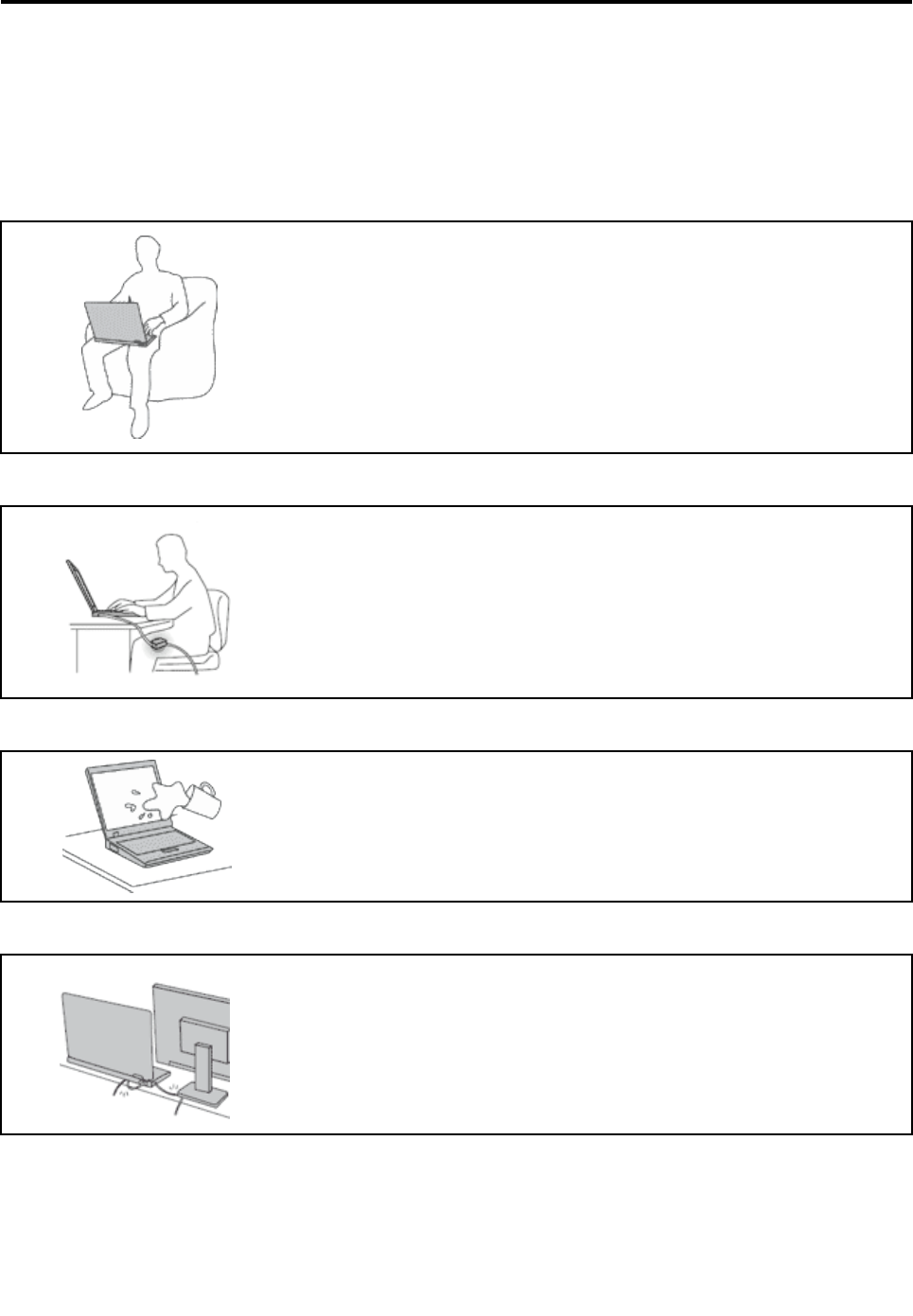
Protégez-vouscontrelachaleurquedégagevotreordinateur.
Lorsquel'ordinateurestsoustensionouquelabatterieestencharge,labase,
lerepose-mainsetcertainesautrespartiespeuventchauffer.Latempérature
atteintedépenddel'activitésystèmeetduniveaudechargedelabatterie.
Uncontactprolongéavecvotrepeau,mêmeàtraversdesvêtements,peut
provoquerdeslésions,voiredesbrûlures.
•Eviteztoutcontactprolongédesmains,genouxoutouteautrepartiedu
corpsaveccesdernierspendantunepériodeprolongée.
•Interrompez-vousrégulièrementlorsdel'utilisationduclavierenretirant
vosmainsdurepose-mains.
Protégez-vouscontrelachaleurquedégageleboîtierd'alimentation.
Lorsqueleboîtierd'alimentationestbranchésurunepriseélectriqueetqu'il
estconnectéàl'ordinateur,ildégagedelachaleur.
Uncontactprolongéavecvotrepeau,mêmeàtraversdesvêtements,risque
deprovoquerdesbrûlures.
•Neplacezpasleboîtierd'alimentationencontactavecunepartiedevotre
corpslorsqu'ilestenfonctionnement.
•Nel'utilisezjamaispourvousréchauffer.
Protégezvotreordinateurcontrel'humidité.
Afind'évitertoutrisquedechocélectriqueetderenverserduliquidesur
l'ordinateur,éloigneztoutrécipientcontenantunliquide.
Protégezetprenezsoindescâbles.
Netirezpassurlescâblespouréviterdelesendommageroudelesrompre.
Acheminezlescâblesdecommunicationoulescâblesduboîtierd'alimentation,
delasouris,duclavier,del'imprimanteoudetoutautredispositifélectronique
demanièreàcequ'ilsnesoientnicoincés,nipiétinés,nisoumisàdes
dégradationssusceptiblesd'altérerlefonctionnementdevotreordinateur.
©CopyrightLenovo2013,2014v
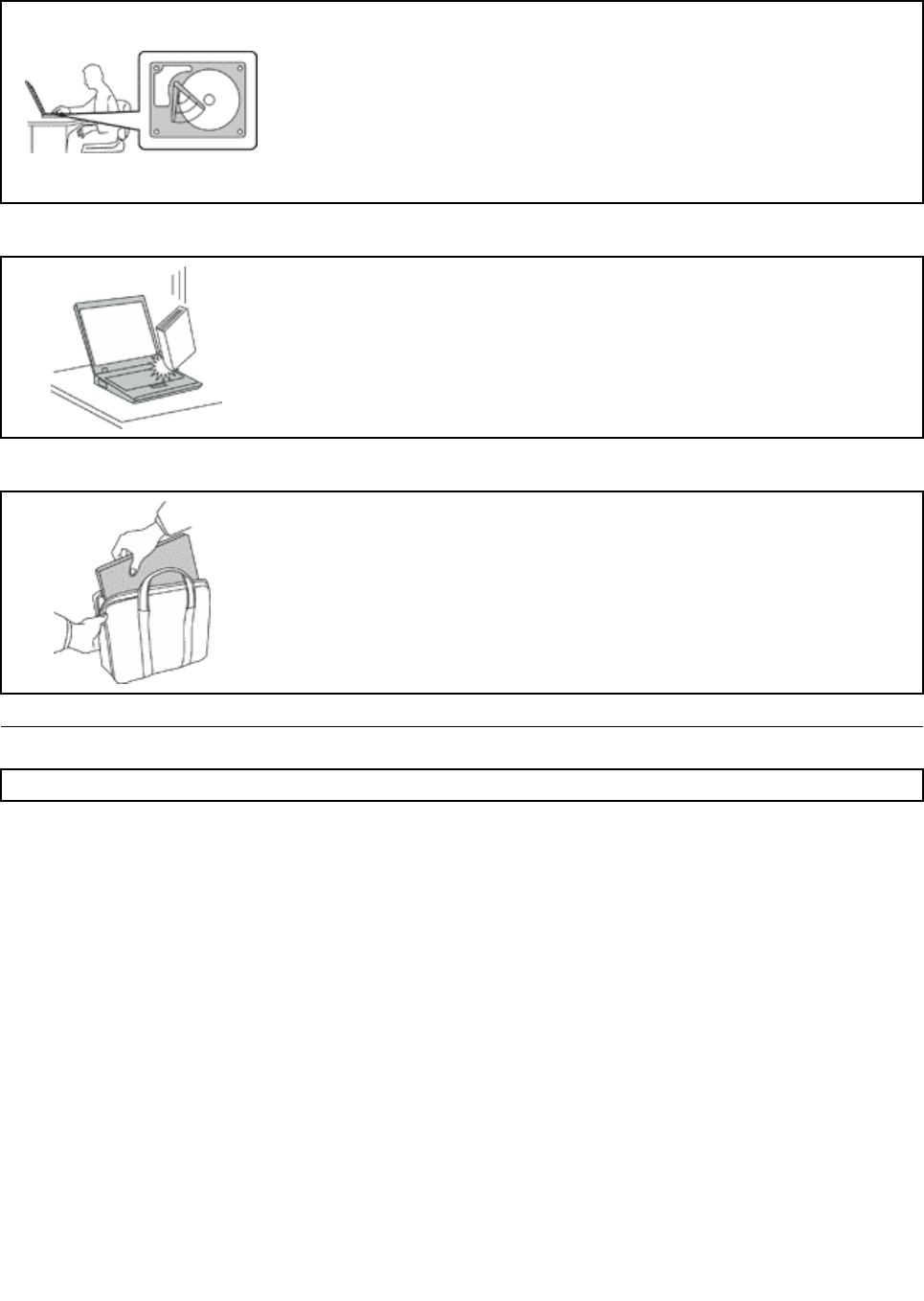
Protégezvotreordinateuretvosdonnéeslorsdevosdéplacements.
Avantdedéplacerunordinateurdotéd'uneunitédedisquedur,procédezde
l'unedesmanièressuivantesetassurez-vousquel'interrupteurd'alimentation
estéteintouclignote:
•Mettezl'ordinateurhorstension.
•Mettez-leenmodeveille.
•Mettez-leenmodehibernation.
Celapermetd'évitertoutedétériorationdel'ordinateurettoutepertededonnées.
Manipulezvotreordinateuravecprécaution.
Nelaissezpastombervotreordinateur,votreécranouvospériphériquesexternes,
nelesrayezpas,neleurfaitessubiraucunchocniaucunetorsionetn'appuyez
pasouneposezpasd'objetdessus.
Portezvotreordinateurcorrectement.
•Utilisezunemallettesolideassurantuneprotectionadéquate.
•Evitezdeplacerl'ordinateurdansunsacouunemballagetropserré.
•Avantdeplacerl'ordinateurdansunemallettedetransport,vérifiezqu'ilesthors
tension,enmodeveilleouenmodehibernation.Neplacezpasunordinateur
soustensiondansunemallette.
Consignesdesécurité
Remarque:Commencezparlirelesconsignesdesécurité.
Lesconsignesquisuiventvouspermettentd'utiliservotreordinateurportableentoutesécurité.Suivezet
conserveztouteslesinstructionsfourniesavecvotreordinateur.Lesinformationsdecedocumentne
modifientpaslesdispositionsdevotrecontratdeventeoudelaDéclarationdeGarantieLenovo®.Pourplus
d'informations,consultezlasection«Informationsrelativesàlagarantie»desdocumentsConsignesde
sécurité,DéclarationdegarantieetGuidedeconfigurationfournisavecvotreordinateur.
LasécuritédesclientsestaucœurdespréoccupationsdeLenovo.Nosproduitssontdéveloppésdansune
optiquedesécuritéetd'efficacité.Cependant,lesordinateurspersonnelssontdesappareilsélectroniques.
Lescordonsd'alimentation,lesadaptateursd'alimentationetd'autresdispositifsprésententundanger
potentielpourlasécuritéetpeuventprovoquerdesblessuresoudesdommagesmatériels,surtouts'ilssont
malutilisés.Pourréduirecesrisques,suivezlesinstructionsaccompagnantvotreproduit,respecteztousles
avertissementsfigurantsurleproduitainsiquedanslesinstructionsd'utilisationetlisezsoigneusementles
informationsdecedocument.Cefaisant,vousvousprémunirezcontrelesrisquesetvousrenforcerezla
sécuritédel'environnementdetravailinformatique.
Remarque:Cesinformationscomprennentdesréférencesauxboîtiersd'alimentationetauxpiles.Outre
lesordinateursportables,certainsproduits(telsquedeshaut-parleursetdesécrans)sontdotésde
boîtiersd'alimentationexternes.Sivouspossédezuntelproduit,cesinformationssontapplicables.En
viGuided'utilisation

outre,lesordinateurspeuventcontenirunepileinternedelatailled'unepiècedemonnaiequialimente
l'horlogesystèmemêmelorsquel'ordinateurestdébranché.Lesconsignesdesécuritéconcernantlespiles
s'appliquentdoncàtouslesordinateurs.
Conditionsnécessitantuneinterventionimmédiate
Unproduitpeutêtreendommagéenraisond'unemauvaiseutilisationoud'unenégligence.Certains
dommagesmatérielssontsuffisammentgravespourqueleproduitnedoiveplusêtreutilisétantqu'il
n'apasfaitl'objetd'uneinspectionet,sinécessaire,d'uneréparationparunagentdemaintenance
agréé.
Commeavectoutdispositifélectronique,vousdevezprêteruneattentionparticulièreauproduitlors
desamisesoustension.Dansquelquesrarescas,vouspourriezremarqueruneodeur,delafumée
oudesétincellesenprovenancedevotreproduit.Ilsepeutégalementquevousentendiezdes
claquements,descraquementsoudessifflements.Celapeutsignifiersimplementqu'uncomposant
électroniqueinterneesttombéenpanneenmodecontrôlésansconséquencepourvotresécurité.
Maiscelapeutaussiindiquerundangerpotentiel.Neprenezpasderisquesetnetentezpasde
diagnostiquervous-mêmel'incident.Pourobtenirdel'assistance,contactezleserviceclients.Pour
obtenirlalistedesnumérosdetéléphonedusupporttechniqueenligne,accédezausiteWebsuivant:
http://www.lenovo.com/support/phone
Inspectezfréquemmentl'ordinateuretsescomposantsafindedétectertoutdommage,usureou
signededanger.Sivousavezdesdoutessurl'étatd'uncomposant,n'utilisezpasleproduit.Prenez
contactaveclecentredesupportouaveclefabricantduproduitpoursavoircommentdiagnostiquer
l'incidentet,sinécessaire,faitesréparerleproduit.
Dansl'éventualitépeuprobableoùvousconstateriezl'unedesmanifestationsdécritesci-après,
ouencasd'incidentsremettantencauselasécuritéd'utilisation,cessezd'utiliserleproduitet
débranchez-ledesasourced'alimentationetdeslignestéléphoniquesjusqu'àcequevousayezpu
obtenirdesinstructionsducentredesupport.
•Cordonsd'alimentation,prises,boîtiersd'alimentation,rallonges,dispositifsdeprotectioncontreles
surtensionsouboîtiersd'alimentationfendus,cassésouendommagés.
•Signesdesurchauffe,fumée,étincelles.
•Pileoubatterieendommagée(parexemple,fentes,bossesouplis),déchargeenprovenanced'unepile
oud'unebatterieouaccumulationdesubstancesétrangèressurunepile.
•Craquement,sifflement,bruitsecouodeurforteémanantduproduit.
•Signesindiquantqueduliquides'estrépandusurl'ordinateur,surlecordond'alimentationousurle
boîtierd'alimentationouqu'unobjetesttombésurceséléments.
•Expositiondel'ordinateur,ducordond'alimentationouduboîtierd'alimentationàl'eau.
•Chuteduproduitoutoutautredommage.
•Fonctionnementanormalduproduitalorsquevoussuivezlemoded'emploi.
Remarque:Sivousconstatezl'unedecesmanifestationsauniveaud'unproduitnonLenovo(parexemple,
unprolongateur),cessezdel'utilisertantquevousn'avezpasobtenud'instructionsauprèsdufabricantou
quevousn'avezpasobtenudepiècederechange.
Consignesdesécurité
Respecteztoujourslesprécautionsci-aprèspourréduirelesrisquesdeblessureoudedommagesmatériels.
©CopyrightLenovo2013,2014vii
Maintenanceetmisesàniveau
Netentezpasderéparerunproduitvous-même,àmoinsd'yavoirétéinvitéparlecentredesupportoula
documentation.Faitesuniquementappelàunprestatairedeservicesayantreçul'agrémentpourréparerce
produitenparticulier.
Remarque:Certainscomposantsdel'ordinateurpeuventêtremisàniveauouremplacésparleclient.Les
misesàniveausontgénéralementappeléesdesoptions.Lescomposantsderechangedontl'installationpar
leclientestapprouvéesontappelésdesunitésremplaçablesparl'utilisateur,ouCRU.Lenovofournitune
documentationquicontientdesinstructionsindiquantdansquelscasleclientpeutinstallerdesoptionsou
remplacerdesCRU.Vousdevezsuivrescrupuleusementtouteslesinstructionslorsquevousinstallezou
remplacezdescomposants.L'étathorstensiond'unindicateurd'alimentationnesignifiepasobligatoirement
quelesniveauxdetensionàl'intérieurd'unproduitsonttousàzéro.Avantderetirerlecouvercled'un
produitéquipéd'uncordond'alimentation,vérifieztoujoursqu'ilesthorstensionetdébranchédetoute
sourced'alimentation.Sivousavezdesquestionsoudesdoutes,adressez-vousaucentredesupport.
Bienqu'iln'yaitplusdepièceenmouvementdansvotreordinateurunefoislecordond'alimentation
débranché,lesavertissementssuivantssontrequispourvotresécurité.
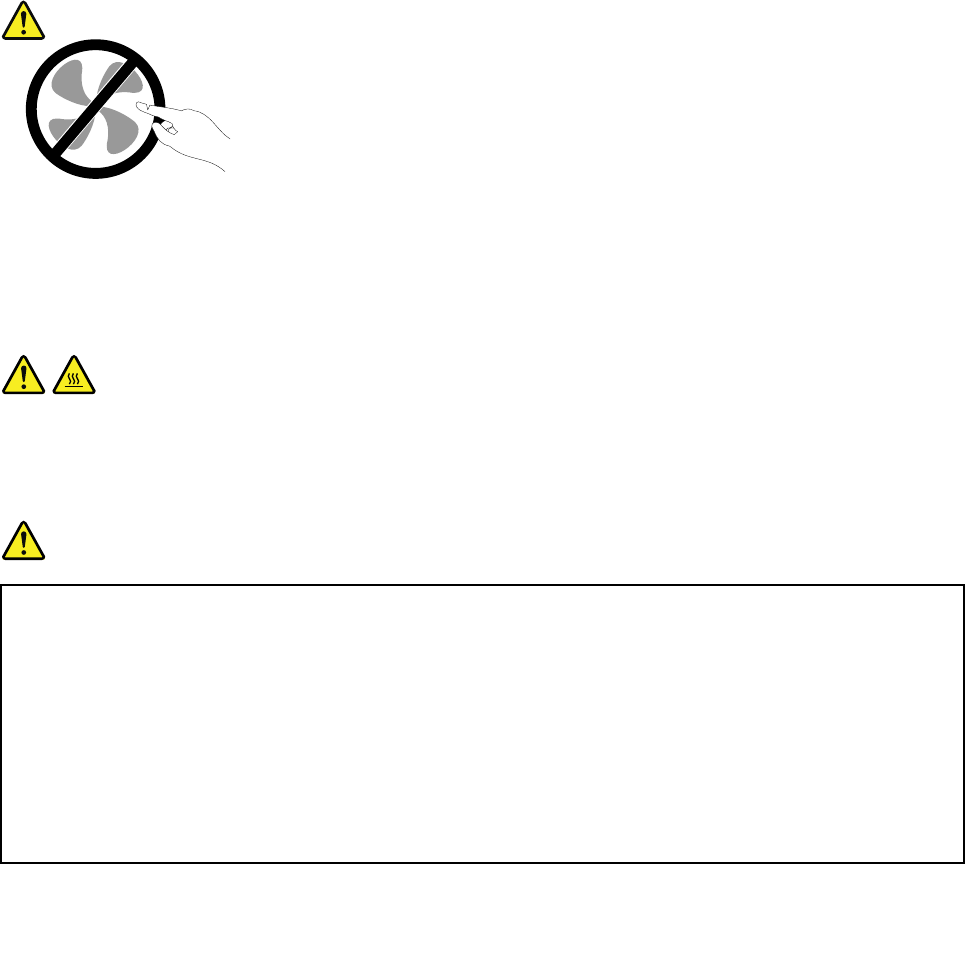
ATTENTION:
Composantsamoviblesdangereux.N’approchezpasvosdoigtsoutouteautrepartieducorpsde
l’appareil.
ATTENTION:
Avantderemplaceruneunitéremplaçableparl'utilisateur,mettezl'ordinateurhorstensionet
patientez3à5minutespourpermettrelerefroidissementdelamachine,avantd'ouvrirlecarter.
Cordonsetboîtiersd'alimentation
DANGER
N'utilisezquelescordonsetlesblocsd'alimentationfournisparlefabricantduproduit.
Lescordonsd'alimentationdoiventêtreconformesauxnormesdesécurité.EnAllemagne,ils
doiventêtredetypeH05VV-F,3G,0,75mm2oudesectionsupérieure.Danslesautrespays,utilisez
lestypesdecordonappropriés.
N'enroulezjamaisuncordond'alimentationautourduboîtierd'alimentationoudetoutautreobjet.
Unetellecontrainterisqued'effilocher,defissureroudeplisserlecordonCelapeutreprésenter
undangerpourlasécurité.
Disposezlescordonsd'alimentationdemanièreàcequ'ilsnesoientpaspiétinés,nicoincés.
viiiGuided'utilisation

Evitezd'exposerlecordonetlesboîtiersd'alimentationàdesliquides.Ainsi,nelaissezpasle
cordonouleboîtierd'alimentationàproximitéd'éviers,debassines,detoilettesousurdessols
nettoyésavecdesdétergentsliquides.Lesliquidesrisquentdeprovoquerdescourt-circuits,surtout
silecordonouboîtierd'alimentationaétésoumisàdescontraintesrésultantd'unemauvaise
utilisation.Lesliquidespeuventégalemententraînerunecorrosionprogressivedesterminaisons
ducordond'alimentationoudesconnecteurssusceptibledeprovoquerunesurchauffe.
Brancheztoujourslescordonsd'alimentationetlescâblesd'interfacedanslebonordreet
assurez-vousquetousleursconnecteurssontbienenfoncésetfixésdanslesprises.
N'utilisezpasdeboîtiersd'alimentationprésentantdessignesdecorrosionsurlesbroches
d'entréeC.A.oudessignesdesurchauffe(déformationduplastique,parexemple)surlesbroches
d'entréeC.A.ouàtoutautreendroit.
N'utilisezpasdecordond'alimentationquisembleendommagéoudontlesbrochesmontrentdes
signesdecorrosionoudesurchauffe.
Pourempêchertoutesurchauffe,necouvrezpasleboîtierd'alimentationavecunvêtementou
autresobjetslorsqueleboîtierestbranchésuruneprisedecourant.
Prolongateursetdispositifsconnexes
Assurez-vousquelesprolongateurs,lesdispositifsdeprotectioncontrelessurtensions,lesblocs
d'alimentationdesecoursetlesmultiprisesquevousutilisezontdescaractéristiquesdetension
correspondantauxbesoinsélectriquesduproduit.Nesurchargezjamaiscesdispositifs.Sivousutilisezdes
multiprises,lachargenedoitpasdépasserlatensiond'entrée.Adressez-vousàunélectricienpourplusde
détailsousivousavezdesquestionsconcernantleschargesdecourant,lesbesoinsenalimentationet
lestensionsd'entrée.
Fichesélectriquesetprisesdecourants
DANGER
Siuneprisedecourantdestinéeaumatérieldevotreordinateursembleêtreendommagéeou
corrodée,nel'utilisezpasetattendezqu'ellesoitremplacéeparunélectricienqualifié.
Netordezpasounemodifiezpasuneficheélectrique.Siuneficheestendommagée,prenez
contactaveclefabricantpourlaremplacer.
Nepartagezpasunepriseélectriqueavecd'autresappareilsdomestiquesouprofessionnels
consommantunegrandequantitéd'électricité,carunetensioninstablerisqueraitd'endommager
votreordinateur,vosdonnéesoulespériphériquesconnectés.
Certainsproduitssontéquipésd'uneficheàtroisbroches.Cettefiches'adapteuniquementàune
prisedecourantmiseàlaterre.Ils'agitd'undispositifdesécurité.Neledésactivezpasententant
d'insérerlafichedansuneprisenonreliéeàlaterre.Sivousnepouvezpasenfoncerlafiche
danslaprise,demandezàunélectriciendevousfournirunadaptateurdepriseapprouvéoude
remplacerlapriseparuneautrepriseprenantenchargecedispositifdesécurité.Nesurchargez
jamaisuneprisedecourant.Lachargetotaledusystèmenedoitpasdépasser80pourcentdela
tensionducircuitdedérivation.Adressez-vousàunélectricienpourplusdedétailsousivousavez
desquestionsconcernantleschargesdecourantetlestensionsdescircuitsdedérivation.
©CopyrightLenovo2013,2014ix

Assurez-vousquelaprisedecourantutiliséeestcorrectementcâblée,facilementaccessibleet
placéeàproximitédumatériel.Netendezpascomplètementlescordonsd'alimentationpour
évitertoutecontrainte.
Assurez-vousquelapriseélectriquedélivreunetensionetuncourantadaptésauproduitque
vousinstallez.
Branchezetdébranchezavecprécautionlematérieldelaprisedecourant.
Boîtierd'alimentation
DANGER
Neretirezjamaislecached’unblocd’alimentationoud’unautrecomposantportantl’étiquette
suivante.
Lescomposantsportantcetteétiquettecontiennentunetension,uncourantélectriqueetdes
niveauxd’énergiedangereux.Aucunepiècenepeutêtreremplacéeàl’intérieurdecescomposants.
Sivouspensezqu’undecescomposantsprésenteunproblème,contactezuntechniciende
maintenance.
Périphériquesexternes
ATTENTION:
Nebranchezounedébranchezpasdecâblesdepériphériqueexterneautresquedescâbles
USBquandl'ordinateurestsoustension,carvousrisqueriezdel'endommager.Afind'éviter
d'endommagerlespériphériquesconnectés,patientezaumoinscinqsecondesaprèslamisehors
tensiondel'ordinateurpourdébrancherlespériphériquesexternes.
Remarquegénéralesurlabatterie
DANGER
TouslesPCLenovocontiennentunepileàhorlogeentempsréelnonrechargeabledestinéeà
alimenterl'horlogesystème.Enoutre,denombreuxordinateursportablesutilisentunblocde
batteriesrechargeabledestinéàalimenterlesystèmelorsqu'ilestutiliséenmodeportable.La
compatibilitédespilesfourniesparLenovoenvued'êtreutiliséesavecvotreproduitaététestée.
Cespilesdoiventêtreuniquementremplacéespardescomposantsagréés.
Netentezjamaisd'ouvrirouderéparerunebatterie.Nebroyezpas,nepercezpasetn'incinérezpas
lespilesoulesbatteriesetneprovoquezpasdecourt-circuitsurlescontactsenmétal.N'exposez
paslapileoulabatterieàl'eauouàtoutautreliquide.Rechargezuniquementleblocdebatteries
envousconformantstrictementauxinstructionsfourniesdansladocumentationduproduit.
Unmauvaistraitementouunemauvaiseutilisationrisqued'entraînerunesurchauffedelabatterie
pouvantsetraduireparune« «
«émission» »
»degazoudeflammesémanantdelabatterieoude
labatterieàpilecellulaire.Sivotrebatterieestendommagéeousivousremarquezqu'ellese
xGuided'utilisation

déchargeouquedesmatériauxétrangerss'accumulentsurlesplombsd'accus,arrêtezdel'utiliser
etadressez-vousaufabricantpourlaremplacer.
Lesbatteriespeuventsedégraderencasdenonutilisationprolongée.Lefaitdelaissercertaines
batteriesrechargeables(tellesquelesbatteriesaulithium-ion)déchargéesetinutiliséespendant
unepériodeprolongéepeutaccroîtrelesrisquesdecourt-circuitdelabatterie,réduiresadurée
devieetmettreendangerlasécurité.Nelaissezpaslesbatteriesaulithium-ionrechargeables
complètementdéchargéesetnelesstockezpasdanscetétat.
Consignerelativeàlabatterierechargeable
DANGER
Netentezpasdedémonterleblocdebatteries.Celapourraitentraîneruneexplosionouune
fuitedeliquidedelabatterie.UnebatterieautrequecellespécifiéeparLenovo,ouunebatterie
démontéeoumodifiéeneserapascouverteparlagarantie.
Sileblocdebatteriesrechargeablesn'estpascorrectementplacé,ilexisteunrisqued'explosion.Le
blocdebatteriescontient,enpetitequantité,dessubstancestoxiques.Afind'évitertoutaccident:
•NeremplacezlabatteriequeparunebatteriedutyperecommandéparLenovo.
•N'exposezpaslabatterieaufeu.
•Nel'exposezpasàl'eau.
•Netentezpasdeladémonter.
•Nelamettezpasencourt-circuit.
•Gardez-lahorsdeportéedesenfants.
•Nelafaitespastomber.
Nelajetezpasàlapoubelleouàladécharge.Poursamiseaurebut,reportez-vousàla
réglementationenvigueur.
Labatteriedoitêtrestockéeàtempératureambiante,chargéeàenviron30à50%desacapacité.Il
estconseilléderechargerlabatterieenvironunefoisparanpouréviterqu'ellenesedéchargetrop.
Consignesrelativesauxpilescellulairesaulithium
DANGER
Risqued'explosionencasderemplacementincorrectdelapile.
Nepas:
•lajeteràl'eau
•Exposeràunetempératuresupérieureà100°C
•chercheràlaréparerouàladémonter
Nepasmettrelapileàlapoubelle.Pourlamiseaurebut,sereporteràlaréglementationenvigueur.
Lesdéclarationsquisuivents'appliquentauxutilisateursdel'étatdeCalifornie,auxEtats-Unis.
InformationsrelativesauperchloratepourlaCalifornie:
©CopyrightLenovo2013,2014xi

Lesproduitscontenantdespilesàhorlogeentempsréelaulithium(dioxydedemanganèse)
peuventcontenirduperchlorate.
Produitsàbasedeperchlorate-desconsignesdemanipulationspécialespeuvents'appliquer.Voir
www.dtsc.ca.gov/hazardouswaste/perchlorate
Consignesrelativesauxbatteriesrechargeablesintégrées
DANGER
Netentezpasderemplacerlabatterieintégréerechargeable.Sonremplacementdoitêtreréalisé
parunservicederéparationouuntechnicienLenovoagréé.
Rechargezuniquementlabatterieenvousconformantstrictementauxinstructionsfourniesdansla
documentationduproduit.
LesservicesderéparationoulestechniciensLenovoagréésrecyclentlesbatteriesconformément
auxloisetréglementationsdupays.
Chaleuretventilationdesproduits
DANGER
Lesordinateurs,adaptateurssecteuretdenombreuxaccessoirespeuventgénérerdelachaleur
lorsqu'ilssontsoustensionetlorsquelesbatteriessontencharge.Lesordinateursportables
peuventémettreunequantitéimportantedechaleurenraisondeleurtaillecompacte.Respectez
toujourscesprécautionsdebase:
•Lorsquel'ordinateurestsoustensionouquelabatterieestencharge,labase,lerepose-mains
etcertainesautrespartiespeuventchauffer.Evitezdelaisservosmains,vosgenouxoutoute
autrepartiedevotrecorpsencontactprolongéavecunezonechaudedel'ordinateur.Lorsque
vousutilisezleclavier,évitezdelaissertroplongtempsvosmainssurlerepose-mains.Votre
ordinateurdégagedelachaleurenmodedefonctionnementnormal.Laquantitédechaleur
dépenddel'activitédusystèmeetduniveaudechargedelabatterie.Uncontactprolongéavec
votrepeau,mêmeàtraversdesvêtements,peutprovoquerdeslésions,voiredesbrûlures.Ilest
doncrecommandédecesserrégulièrementd'utiliserleclavierennelaissantplusvosmainssur
lerepose-mainsetdenepasutiliserleclavierpendantdespériodestropprolongées.
•Nefaitespasfonctionnervotreordinateuretnechargezpaslapileàproximitédematériaux
inflammablesoudansdesenvironnementsexplosifs.
•Votreproduitestéquipéd'ouverturesdeventilation,deventilateurset/oudedissipateurs
thermiquesàdesfinsdesécurité,deconfortetdefiabilitédefonctionnement.Vousrisquezde
bloquercesdispositifsparinadvertancesivousplacezleproduitsurunlit,uncanapé,untapisou
touteautresurfacesouple.Vousnedevezjamaisbloquer,couvriroudésactivercesdispositifs.
•Lorsqueleboîtierd'alimentationestbranchésurunepriseélectriqueetqu'ilestconnectéà
l'ordinateur,ildégagedelachaleur.Nelemettezpasencontactavecunepartiedevotrecorps
lorsquevousl'utilisez.Nel'utilisezjamaispourvousréchauffer.Uncontactprolongéavecvotre
peau,mêmeàtraversdesvêtements,risquedeprovoquerdesbrûlures.
Respecteztoujourslesprécautionssuivantespourassurervotresécurité:
•Lorsquel'ordinateurestbranché,neretirezjamaislecarter.
xiiGuided'utilisation

•Vérifiezrégulièrementl'extérieurdel'ordinateurpourrechercherleséventuellesaccumulations
depoussière.
•Retirezlapoussièrequisetrouvedanslesventilateursoulestrousdupanneaufrontal.Sivous
travaillezdansunenvironnementpoussiéreuxouprèsd'unlieudepassageimportant,nettoyez
plussouventvotreordinateur.
•N'obstruezpaslesgrillesdeventilation.
•Afind'évitertoutrisquedesurchauffe,n'utilisezpasl'ordinateurdansunmeuble.
•Latempératuredel'aircirculantdansl'ordinateurnedoitpasdépasser35°C.
Courantélectrique
DANGER
Lecourantélectriqueprovenantdel'alimentation,dutéléphoneetdescâblesdetransmission
peutprésenterundanger.
Pourévitertoutrisquedechocélectrique:
•Evitezd'utiliservotreordinateurpendantunorage.
•Nemanipulezaucuncâbleetn'effectuezaucuneopérationd'installation,d'entretienoude
reconfigurationdeceproduitaucoursd'unorage.
•Brancheztouslescordonsd'alimentationsurunsocledeprisedecourantcorrectementcâbléet
misàlaterre.
•Branchezsurdessoclesdeprisedecourantcorrectementcâbléstoutéquipementconnectéà
ceproduit.
•Lorsquecelaestpossible,n'utilisezqu'uneseulemainpourbrancheroudébrancherlescâbles
d'interface.
•Nemettezjamaisunéquipementsoustensionencasd'incendieoud'inondation,ouenprésence
dedommagesmatériels.
•N'utilisezpasvotreordinateuravantd'avoircorrectementmisenplacetouslesboîtiersdes
composantsinternes.N'utilisezjamaisl'ordinateurlorsquelescomposantsetlescircuitsne
sontpasprotégés.
DANGER
Lorsquevousinstallez,quevousdéplacez,ouquevousmanipulezleprésentproduitoules
périphériquesquiluisontraccordés,reportez-vousauxinstructionsci-dessouspourbrancheret
débrancherlesdifférentscordons.
Connexion:
1.Mettezlesunitéshorstension.
2.Commencezparbranchertouslescordons
surlesunités.
3.Branchezlescâblesd'interfacesurdes
connecteurs.
4.Branchezlescordonsd'alimentationsur
desprises.
5.Mettezlesunitéssoustension.
Déconnexion:
1.Mettezlesunitéshorstension.
2.Débranchezlescordonsd'alimentationdes
prises.
3.Débranchezlescâblesd'interfacedes
connecteurs.
4.Débrancheztouslescâblesdesunités.
©CopyrightLenovo2013,2014xiii

Lecordond'alimentationdoitêtredébranchédelaprisemuraleoudesapriseavantdeprocéderà
l'installationdesautrescâblesélectriquesconnectésàl'ordinateur.
Ilnedoitêtrerebranchéàlaprisedecourantmuraleouàsaprisequ'unefoistouslesautres
câblesélectriquesconnectésàl'ordinateur.
Ecranàcristauxliquides(LCD)
ATTENTION:
L'écranàcristauxliquides(LCD)estenverre.Suiteàunemanipulationincorrecteouàunechute
del'ordinateur,ilpeutsebriseretlefluidequ'ilcontientpeuts'enéchapper.Encasdecontact
accidenteldecefluideaveclesyeuxoulesmains,lavezimmédiatementlespartiesexposéesà
grandeeaupendantaumoinsquinzeminutes.Sidestroublesapparaissent,consultezunmédecin.
Remarque:Pourdesproduitsdotésdelampesfluorescentescontenantdumercure(c-à-d.nonDEL),la
lampefluorescentedel'écranàcristauxliquides(LCD)contientdumercure;procédezàlamiseaurebut
conformémentàlaréglementationenvigueurdansvotrepays.
Utilisationdecasquesoud'écouteurs
Sivotreordinateurestéquipéàlafoisd'unconnecteurpourcasqueetd'unconnecteurdesortieaudio,
utiliseztoujoursleconnecteurpourcasquepourlescasques(égalementappelésmicro-casques)oules
écouteurs.
ATTENTION:
Unepressionsonoreexcessivedanslescasquesoulesoreillettespeutentraînerunepertede
l'audition.Enréglantlevolumeaumaximum,latensiondesortiedanslecasqueoul'oreilletteet
leniveaudepressionsonoreaugmentent.Afindeprotégervotreaudition,réglezl'égaliseurà
unniveauapproprié.
L'utilisationprolongéed'uncasqueoud'écouteursàunvolumeélevépeutserévélernocifsiledébitdu
casqueoudesécouteursn'estpasconformeauxspécificationsdelanormeEN50332-2.Leconnecteur
desortiecasquedevotreordinateurestconformeausous-alinéa7delanormeNFEN50332-2.Ces
spécificationslimitentlatensionmaximaledesortieefficacedelabandelargedel'ordinateurà150mV.Pour
vousprotégercontretouteperteauditive,assurez-vousquelescasquesoulesécouteursquevousutilisez
sontégalementconformesauxspécificationsdelanormeNFEN50332-2(alinéa7deslimites)concernant
levoltagedebandelargede75mV.Touteutilisationdecasquesnonconformesauxspécificationsdela
normeNFEN50332-2peutserévélerdangereuseenraisondesniveauxexcessifsdepressionacoustique.
SivotreordinateurLenovoestlivréavecuncasqueoudesécouteurs,l'associationdecesdispositifsà
l'ordinateurrespectelesspécificationsdelanormeNFEN50332-1.Sivousutilisezd'autrescasquesou
écouteurs,assurez-vousqu'ilssontconformesauxspécificationsdelanormeNFEN50332-1(clause6.5
relativeauxvaleursdelimitation).Touteutilisationdecasquesnonconformesauxspécificationsdelanorme
NFEN50332-1peutserévélerdangereuseenraisondesniveauxexcessifsdepressionacoustique.
Autresconsignesdesécurité
Consignerelativeauxsacsplastiques
DANGER
Lessacsenplastiquepeuventêtredangereux.Tenez-lesàl'écartdesbébésetdesenfantsafin
d'évitertoutrisquedesuffocation.
xivGuided'utilisation

Cordonsd'alimentationetcâblessousenveloppedePVC(chloruredepolyvinyle)
Denombreuxordinateurspersonnelsetaccessoirescomportentdescordons,descâblesoudesfils,tels
quelescordonsd'alimentationoulescâblesquipermettentdebrancherl'accessoiresurl'ordinateur
personnel.Sileprésentproduitcontientdetelséléments,prenezcomptedel'avertissementsuivant:
AVERTISSEMENT:Toutcontactaveclecâbledeceproduitouaveclescâblesdesaccessoiresvendus
avecceproduitpeuventvousexposerauplomb,produitchimiquereconnuparl'étatdeCaliforniecomme
pouvantentraînerdescancersetdesanomaliescongénitalesoud'autresdommagesliésàlareproduction.
Lavez-vouslesmainsaprèstoutemanipulation.
Conservezcesinstructions.
©CopyrightLenovo2013,2014xv

xviGuided'utilisation
Chapitre1.Présentationduproduit
Cechapitrefournitdesinformationssurlesemplacementsdesconnecteurs,lalocalisationdesétiquettes
importantesrelativesauproduit,lesfonctionsdel'ordinateur,lescaractéristiques,l'environnement
d'exploitationetlesprogrammespréinstallés.
•«Localisationdescommandes,desconnecteursetdesvoyantsdel'ordinateur»àlapage1
•«Localisationdesinformationsimportantesrelativesauproduit»àlapage9
•«Fonctions»àlapage11
•«Spécifications»àlapage13
•«Environnementd'exploitation»àlapage13
•«ProgrammesLenovo»àlapage14
Localisationdescommandes,desconnecteursetdesvoyantsde
l'ordinateur
Cetterubriqueprésentelesoptionsmatériellesdevotreordinateurpourvousdonnerlesinformationsde
basenécessairespourcommenceràutiliserl'ordinateur.
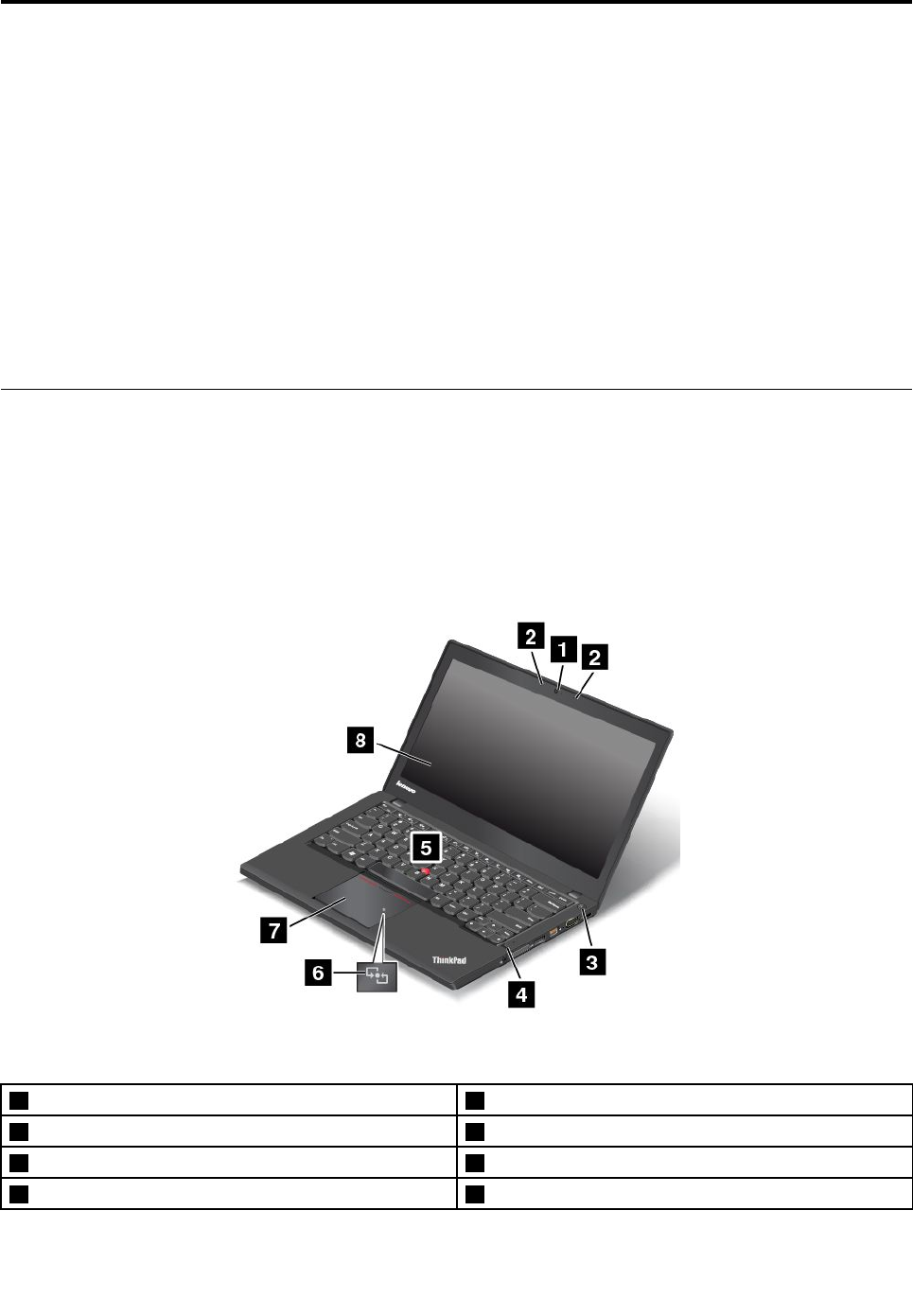
Vueavant
Figure1.Vueavant
1Caméra(surcertainsmodèles)5Dispositifdepointage
2Microphones6LogoNFC(surcertainsmodèles)
3Interrupteurd'alimentation7Pavétactile
4Lecteurd'empreintesdigitales(surcertainsmodèles)8Ecran(écranmultitactilesurcertainsmodèles)
©CopyrightLenovo2013,20141

1Caméra(surcertainsmodèles)
Lacaméravouspermetdeprendredesphotosoudetenirunevidéoconférence.Pourplusd'informations,
voir«Utilisationdelacaméra»àlapage45.
2Microphones
Lorsqu'ilssontutilisésavecunprogrammeapteàgérerlesfonctionsaudio,lesmicrosintégrésenregistrent
lesonetlavoix.
3Interrupteurd'alimentation
L'interrupteurd'alimentationpermetdemettrel'ordinateursoustension.
Pourmettrel'ordinateurhorstension,procédezcommesuit:
•SousMicrosoft®Windows®7,utilisezl'optiond'arrêtdumenuDémarrer
•SousMicrosoftWindows8etWindows8.1,affichezlebureau,puisdéplacezlepointeurdanslecoin
supérieurouinférieurdroitdel'écranpourafficherlesoptions.CliquezsurParamètres➙Alimentation
➙Arrêter.
Sil'ordinateurnerépondplusetsivousnepouvezpaslemettrehorstension,appuyezsurl'interrupteur
d'alimentationpendantaumoinsquatresecondes.Sil'ordinateurnerépondtoujourspas,retirezleboîtier
d'alimentationsecteuretservez-vousdel'orificederéinitialisationd'urgencepourréinitialiserl'ordinateur.
Voir«Vuededessous»àlapage6.
Vouspouvezégalementprogrammerl'interrupteurd'alimentationpourarrêterl'ordinateuroulemettreen
modeveilleouhibernationlorsquevousappuyezsurcebouton.Pourcefaire,vousdevezmodifierles
paramètresdumodedegestiondel'alimentation.Pouraccéderauxparamètresdumodedegestionde
l'alimentation,procédezcommesuit:
•SousWindows7:lancezleprogrammePowerManager,puiscliquezsurl'ongletModedegestionde
l'alimentation.PoursavoircommentlancerleprogrammePowerManager,voir«Accèsauxprogrammes
LenovosousWindows7Ȉlapage14.
•SousWindows8etWindows8.1:cliquezsurl'icôned'étatdelabatteriedanslazonedenotification
Windows,puissélectionnezAutresoptionsd'alimentation.CliquezensuitesurChoisirl'actiondu
boutond'alimentation.
4Lecteurd'empreintesdigitales(surcertainsmodèles)
Enassociantvosempreintesdigitalesàdesmotsdepasse,latechnologied'authentificationparempreintes
digitalespermetunaccèsutilisateursimpleetsécurisé.Pourplusd'informations,voir«Utilisationdulecteur
d'empreintesdigitalesȈlapage60.
DispositifdepointageThinkPad®
5DispositifdepointageTrackPoint
7Pavétactile
LesdispositifsdepointageThinkPaddeLenovosontintégrésauclavier.Dansunmêmeprocessus,ilest
possibledepointer,desélectionneretdedéplacerlasourissansquitterlapositiondefrappe.Pourplus
d'informations,voir«DispositifdepointageThinkPad»àlapage26.
6LogoNFC(surcertainsmodèles)
SilepavétactileporteunlogoNearFieldCommunication(NFC),celasignifiequevotreordinateurprenden
chargelafonctionNFC.Pourplusd'informations,voir«UtilisationdelaconnexionNFC»àlapage40.
2Guided'utilisation
8Ecran(écranmultitactilesurcertainsmodèles)
Pourplusd'informations,voir«Utilisationdel'écranmultitactile»àlapage21.
Vueducôtédroit
Figure2.Vueducôtédroit
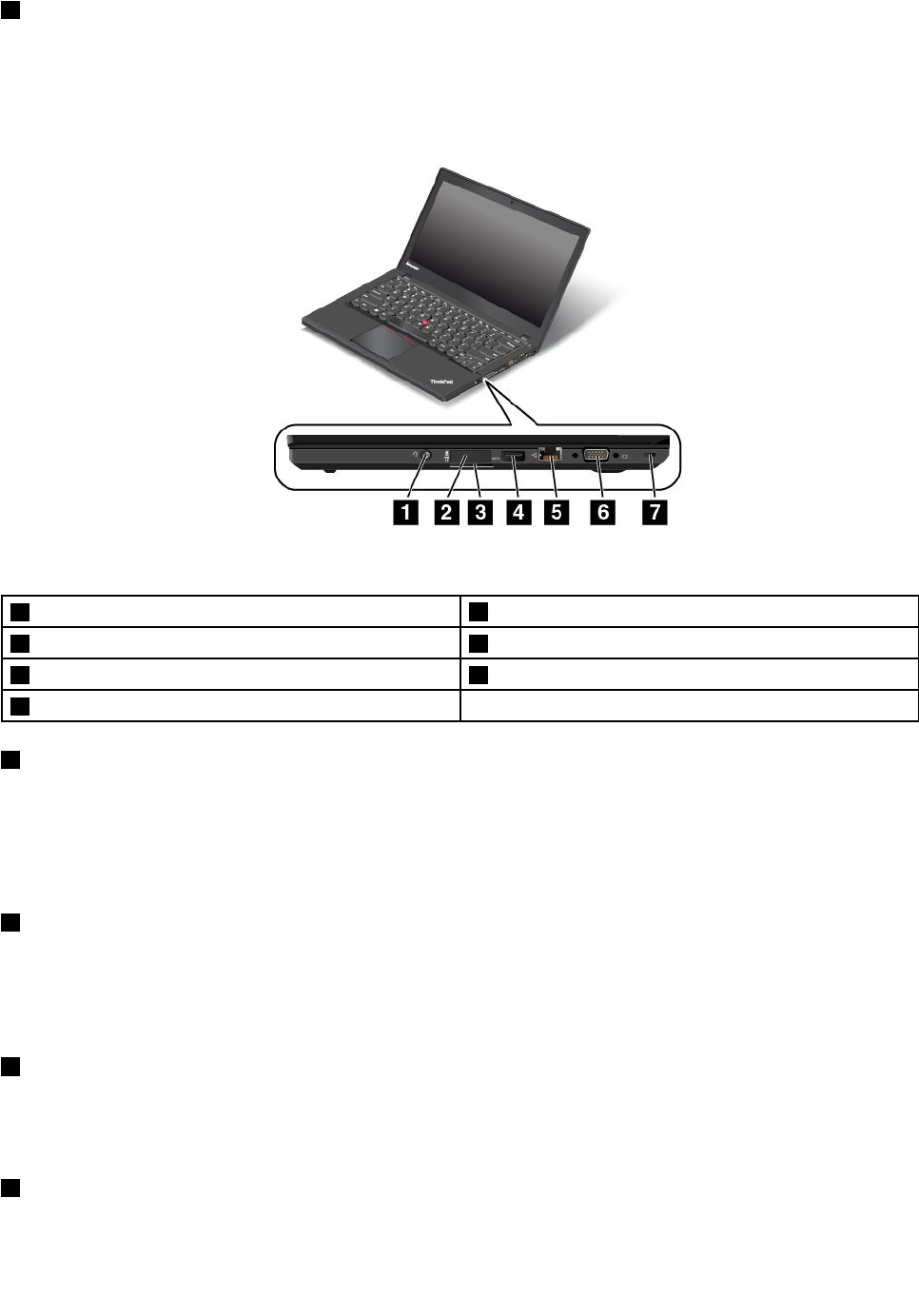
1Connecteuraudiomultifonction5PortEthernet
2PlateaudecarteSIM(surcertainsmodèles)6ConnecteurVGA(Videographicsarray)
3Logementpourlecteurdecartemémoire7Prisedesécurité
4ConnecteurUSB3.0
1Connecteuraudiomultifonction
Branchezlecasqueoulesécouteurspourécouterlesondel'ordinateur.Vouspouvezégalementbrancher
uncasquepourenregistrerdel'audiooupasserdesappels.
Remarque:Leconnecteuraudioneprendpasenchargelesmicrosconventionnels.Pourplus
d'informations,voir«Utilisationdesdispositifsaudio»àlapage44.
2PlateaudecarteSIM(surcertainsmodèles)
Sivotreordinateurestdotéd'unefonctionderéseauétendusansfil(WAN,WideAreaNetwork),ilpeut
avoirbesoind'unecarteSIM(SubscriberIdentificationModule)pourétablirdesconnexionsétendues
sansfil.Suivantlespays,lacarteSIMpeutdéjàêtreinstalléedansleplateauprévuàceteffet.Pourplus
d'informations,voir«InstallationouremplacementdelacarteSIM»àlapage78.
3Logementpourlecteurdecartemémoire
Votreordinateurestéquipéd'unlogementpourlecteurdecartemémoire.InsérezvotrecarteFlashMedia
danscetemplacementpourliredesdonnéesdelacarte.Pourplusd'informationssurlescartesprisesen
charge,voir«Utilisationd'unecarteFlashMediaoud'unecarteàpuce»àlapage45.
4ConnecteurUSB3.0
LeportUSB(UniversalSerialBus)3.0permetdeconnecterdespériphériquescompatiblesUSBtelsqu'une
imprimanteouunappareilphotonumériqueUSB.
Chapitre1.Présentationduproduit3
Attention:LorsquevousbranchezuncâbleUSBsurleconnecteurUSB3.0,veillezàorienterlamarque
USBverslehaut.Sinon,vousrisquezd'endommagerleconnecteur.
5PortEthernet
Connectezl'ordinateuràunréseaulocalàl'aideduconnecteurEthernet.
DANGER
Pourévitertoutrisqued'électrocution,nebranchezpaslecâbletéléphoniquesurleconnecteur
Ethernet.Vousnepouvezbrancherqu'uncâbleEthernetsurceconnecteur.
LeconnecteurEthernetadeuxvoyantsquiindiquentl'étatdelaconnexionauréseau.Lorsquelalumière
verteduvoyantsituéenbasàgaucheestfixe,celasignifiequel'ordinateurestconnectéàunréseaulocalet
qu'unesessionréseauestdisponible.Lorsquelalumièrejauneduvoyantsituéenbasàdroiteclignote,cela
signifiequelesdonnéessontencoursdetransmission.
Remarque:Sivousraccordezl'ordinateuràunestationd'accueil,utilisezleconnecteurEthernetdela
stationd'accueil,etnonceluidel'ordinateur,pourconnecterl'ordinateurauréseaulocal.
6ConnecteurVGA(Videographicsarray)
UtilisezleconnecteurVGApourconnecterl'ordinateuràunpériphériquevidéocompatibleVGA,par
exempleunécranVGA.
Remarque:Sivousraccordezl'ordinateuràunestationd'accueil,utilisezleconnecteurVGAdelastation
d'accueil,etnonpasceluidel'ordinateur.
Pourplusd'informations,voir«Utilisationd'unécranexterne»àlapage41.
7Prisedesécurité
Pourprotégervotreordinateurcontrelevol,vouspouvezacheterunverrouaveccâbledesécuritéadapté
àlaprisedesécuritéafind'attachervotreordinateuràunobjetfixe.
Remarque:Ilvousincombed'évaluer,desélectionneretdemettreenœuvrelesdispositifsdeverrouillage
etdesécurité.Lenovoneporteaucunjugementetn'assureaucunegarantiesurlefonctionnement,laqualité
oulesperformancesdesdispositifsdeverrouillageetdesécurité.
4Guided'utilisation
Vueducôtégauche
Figure3.Vueducôtégauche
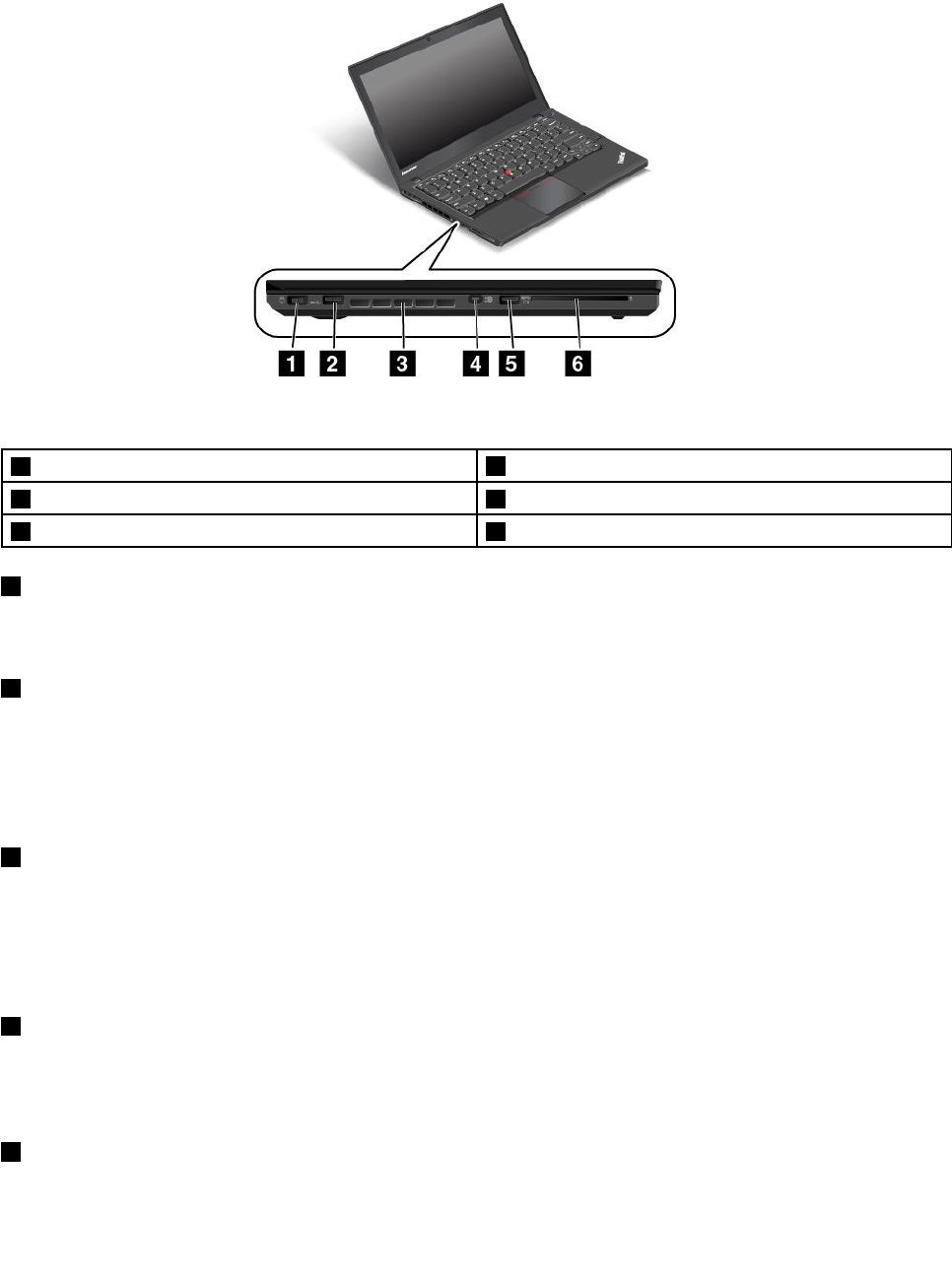
1Connecteurd'alimentation4Mini-connecteurDisplayPort®
2ConnecteurUSB3.05ConnecteurAlways-onUSB
3Grillesdeventilation6Logementpourcarteàpuce(surcertainsmodèles)
1Connecteurd'alimentation
Branchezleconnecteurduboîtierd'alimentationsurlaprised'alimentationdel'ordinateurafindel'alimenter
enélectricitéetdechargerlabatterie.
2ConnecteurUSB3.0
LeconnecteurUSB3.0permetdeconnecterdespériphériquesUSBcompatibles,telsqu'uneimprimante
USBouunappareilphotonumérique.
Attention:LorsquevousbranchezuncâbleUSBsurleconnecteurUSB3.0,veillezàorienterlamarque
USBverslehaut.Sinon,vousrisquezd'endommagerleconnecteur.
3Grillesdeventilation
Leventilateurinterneetlesgrillesdeventilationpermettentàl'airdecirculerdansl'ordinateurafind'assurer
unrefroidissementcorrect,notammentdumicroprocesseur.
Remarque:Pourgarantirunniveaudeventilationcorrect,veillezàneplaceraucunobjetdevantlesgrilles
deventilation.
4Mini-connecteurDisplayPort
Utilisezlemini-connecteurDisplayPortpourbranchervotreordinateursurunprojecteur,surunécran
externe,ousurunetélévisionhautedéfinitioncompatible.Pourplusd'informations,voir«Utilisationdu
mini-connecteurDisplayPortȈlapage43.
5ConnecteurAlways-onUSB
Pardéfaut,leconnecteurAlways-onUniversalSerialBus(USB)vouspermetdechargercertainsappareils
numériquesmobilesetdessmartphonesdanslessituationssuivantes:
Chapitre1.Présentationduproduit5
•Lorsquevotreordinateurestalluméouenmodeveille.
•Lorsquevotreordinateurestenmodehibernationouhorstensiontoutenétantbranchésurl'alimentation
secteur.
Sivoussouhaitezchargercesappareilsalorsquevotreordinateurestenmodehibernationouhorstension
etqu'iln'estpasbranchésurl'alimentationsecteur,procédezcommesuit:
•SousWindows7:lancezleprogrammePowerManageretcliquezsurl'ongletParamètres
d'alimentationglobaux.CochezensuitelacaseActiverlachargeUSBàpartirdelabatteriede
l'ordinateurmêmelorsquel'ordinateuresthorstensionetcliquezsurOKouAppliquer.
•SousWindows8etWindows8.1:appuyezsurlatoucheWindowspourreveniràl'écrand'accueil.
CliquezsurLenovoSettings➙Alimentation.CochezensuitelacaseActiverlachargeUSBàpartirde
labatteriedel'ordinateurmêmelorsquel'ordinateuresthorstensionsituéesousAlways-onUSB.
Attention:LorsquevousbranchezuncâbleUSBsurleconnecteur,veillezàorienterlamarqueUSBversle
haut.Sinon,vousrisquezd'endommagerleconnecteur.
6Logementpourcarteàpuce(surcertainsmodèles)
Votreordinateurpeutêtreéquipéd'unlogementpourcarteàpuce.Pourplusd'informations,voir«Utilisation
d'unecarteFlashMediaoud'unecarteàpuce»àlapage45.
Vuededessous
Figure4.Vuededessous
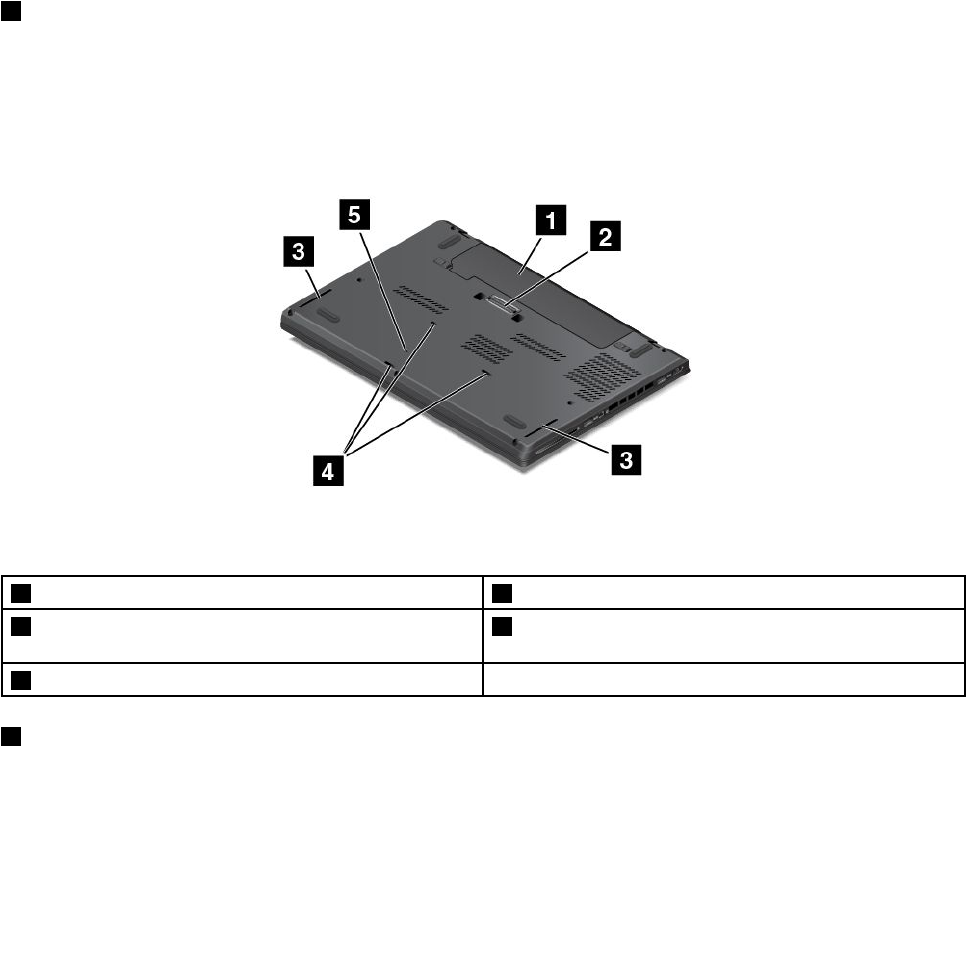
1Batterieexterne4Trousdedrainageduclavier
2Connecteurdelastationd'accueil(surcertains
modèles)
5Orificederéinitialisationd'urgence
3Haut-parleurs
1Batterieexterne
Utilisezl'ordinateurenmoded'alimentationsurbatterielorsquevousnedisposezpasd'unealimentation
électrique.
VouspouvezutiliserleprogrammePowerManagerpourajusterlesparamètresd'alimentationenfonctionde
vosbesoins.Pourplusd'informations,consultezlesystèmed'aideduprogrammePowerManager.
6Guided'utilisation

2Connecteurdelastationd'accueil(surcertainsmodèles)
Enfonctiondumodèle,l'ordinateurpeutêtreéquipéd'unconnecteurdestationd'accueil.Àl'aidedu
connecteur,vouspouvezbrancherl'ordinateursurunestationd'accueilpriseenchargepouraccroîtreses
capacités,quevoussoyezaubureauouàdomicile.Pourplusd'informationssurlesstationsd'accueil
prisesencharge,voir«Stationsd'accueilThinkPad»àlapage101.
3Haut-parleurs
Votreordinateurestéquipédedeuxhaut-parleursstéréo.
4Trousdedrainageduclavier
Lestrousdedrainageduclavierpermettentd'évacuerleliquidedevotreordinateurlorsquevousversez
accidentellementdel'eausurleclavier.
5Orificederéinitialisationd'urgence
Sil'ordinateurnerépondplusetsivousnepouvezpasl'arrêterenappuyantsurl'interrupteurd'alimentation,
débranchezleboîtierd'alimentationsecteuretinsérezuntrombonedépliédansl'orificederéinitialisation
d'urgencepourréinitialiserl'ordinateur.
Chapitre1.Présentationduproduit7
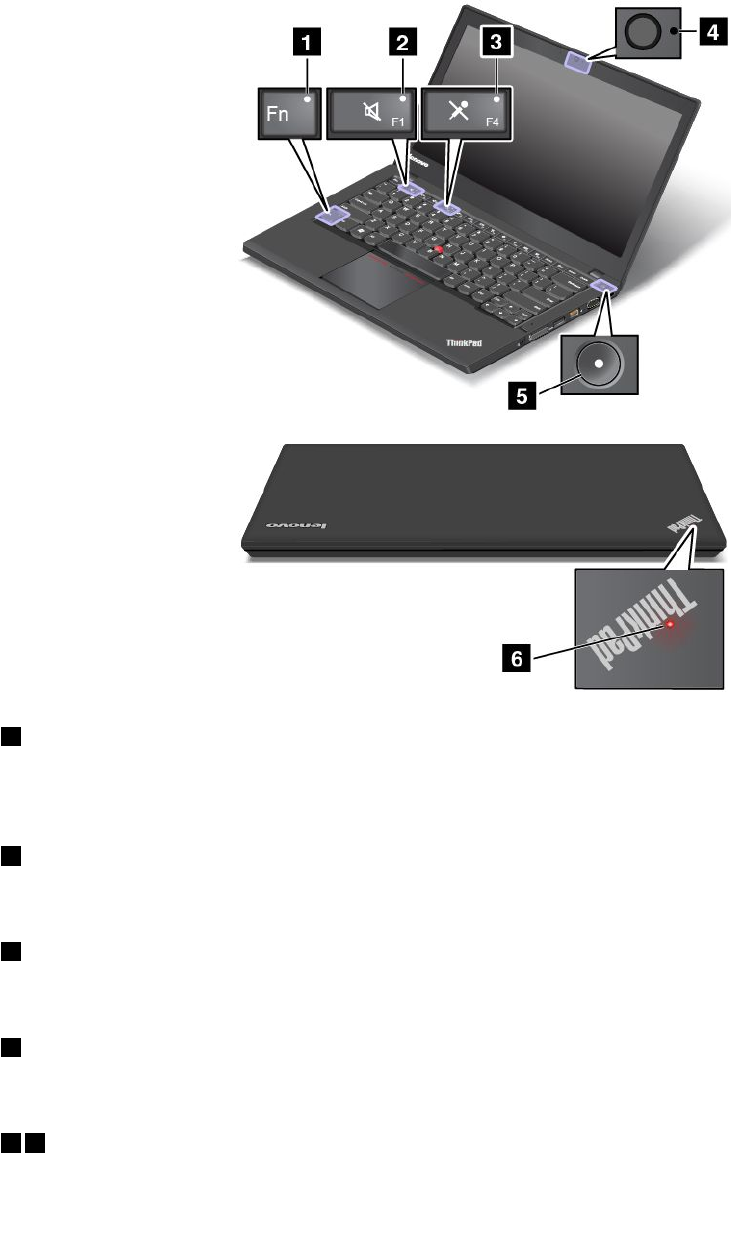
Voyantsd'état
Lesvoyantsd'étatindiquentl'étatactueldel'ordinateur.
Remarque:Ilestpossiblequevotreordinateurdiffèrelégèrementdesillustrationssuivantes.
1VoyantdeverrouillagedelatoucheFn
LevoyantdeverrouillagedelatoucheFnindiquelestatutdelafonctiondeverrouillagedelatoucheFn.
Pourplusd'informations,voir«Touchesspéciales»àlapage24.
2Voyantdecoupureduhaut-parleur
Lorsquelevoyantdecoupureduhaut-parleurestallumé,celasignifiequeleshaut-parleurssontcoupés.
3Voyantdecoupuredumicro
Lorsquelevoyantdecoupuredumicroestallumé,celasignifiequelesmicrossontcoupés.
4Voyantd'étatdelacaméra
Lorsquelevoyantd'étatdelacaméraestallumé,celasignifiequelacaméraestencoursd'utilisation.
56Voyantsd'étatdusystème
8Guided'utilisation
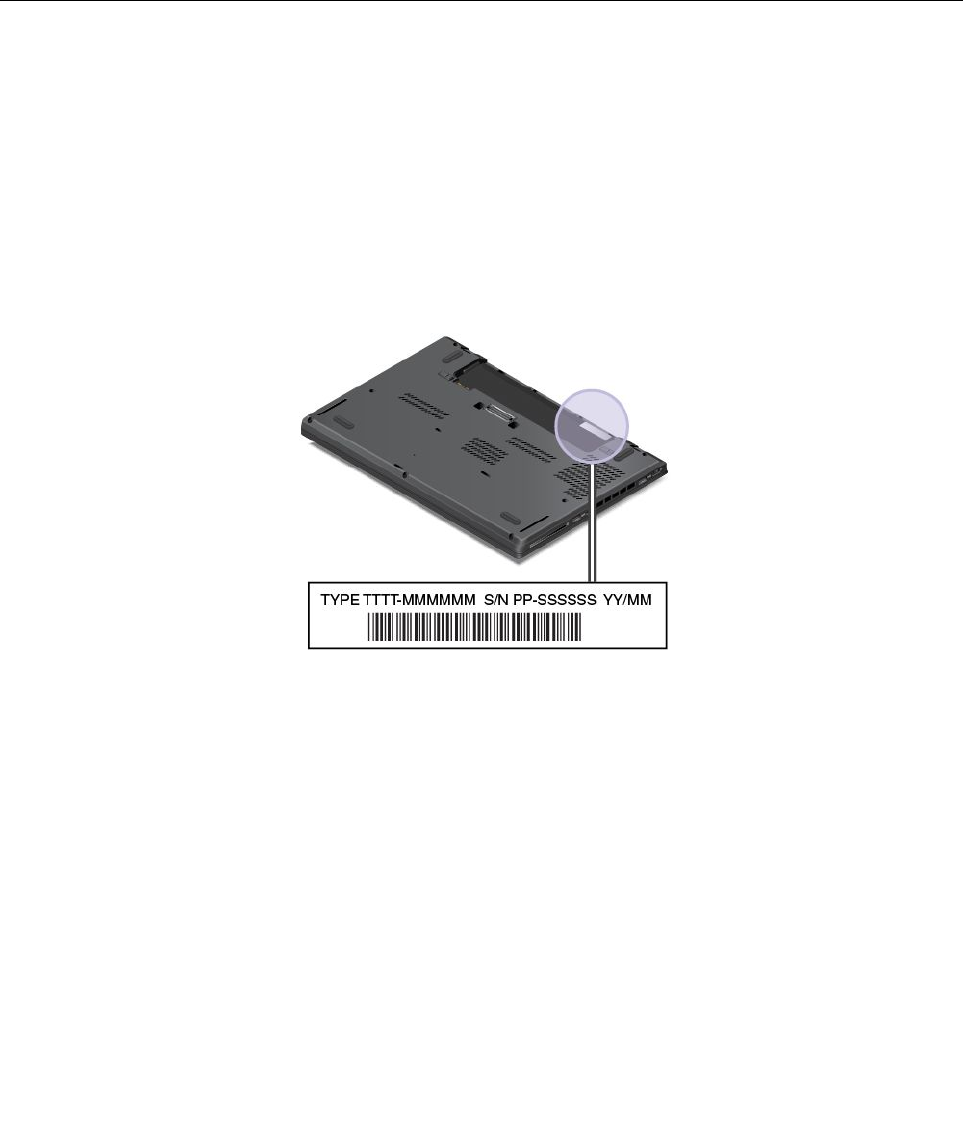
LevoyantdulogoThinkPadetlevoyantsituéaumilieudel'interrupteurd'alimentationindiquentl'étatdu
systèmedel'ordinateur.
•Troisclignotements:l'ordinateurestreliéàunesourced'alimentation.
•Allumé:l'ordinateurestallumé(enmodenormal).
•Clignotementrapide:l'ordinateurpasseenmodeveilleouhibernation.
•Clignotementlent:l'ordinateurestenmodeveille.
•Eteint:l'ordinateurestéteintouenmodehibernation.
Localisationdesinformationsimportantesrelativesauproduit
Cettesectioncontientdesinformationspermettantd'identifierletypedemachineetl'étiquettedemodèle,
l'étiquetted'identificationFCCetd'homologationIC,l'étiquetteducertificatd'authenticitéWindowset
l'étiquettedeproduitauthentiqueMicrosoft.
Typedemachineetinformationssurlemodèle
Uneétiquetteindiquantletypeetlemodèleestapposéesurvotreordinateur.Lorsquevousprenezcontact
avecLenovopourobtenirdel'aide,cesinformationspermettentauxtechniciensdemaintenanced'identifier
votreordinateuretdevousproposerunserviceplusrapide.
Lafiguresuivanteindiquel'emplacementdel'étiquetteindiquantletypeetlemodèledevotreordinateur.
Informationssurl'identificationFCCetlacertificationIC
Leboîtierdel'ordinateurnecomporteaucunnumérod'identificationFCCoudecertificationIC
correspondantauxcartesdecommunicationsansfil.Surcertainsmodèles,Lenovovousdonnedes
informationssurl'emplacementdel'étiquetted'identificationFCCetdunumérodecertificationICsurle
cachearrièredel'ordinateur.
Lafiguresuivantevousmontreoùsetrouventlesinformationsrelativesàl'emplacementdel'étiquette
d'identificationFCCetdel'étiquettedunumérodecertificationICsurl'ordinateur.
Chapitre1.Présentationduproduit9
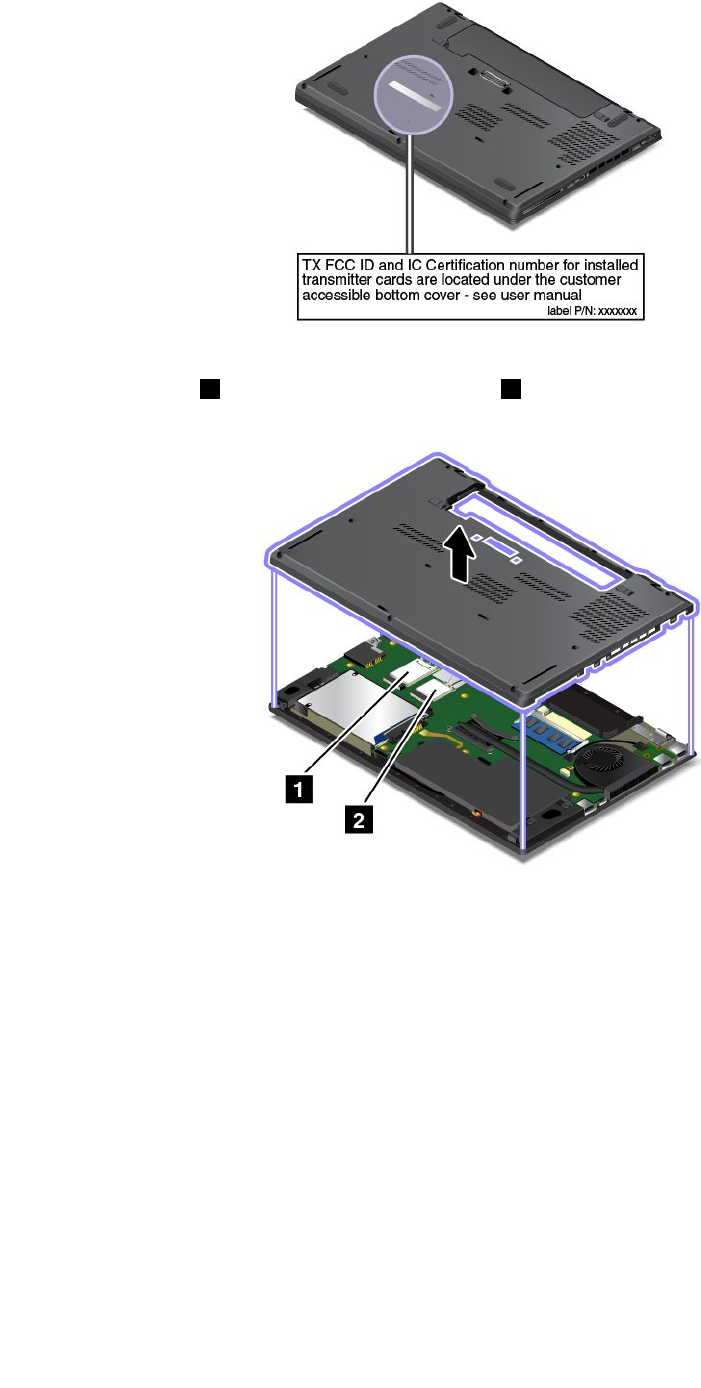
L'étiquetted'identificationFCCetl'étiquettedunumérodecertificationICsontapposéessurlacarte
réseauétendusansfil1etlacarteréseaulocalsansfil2installéesdansleslogementspourcartede
communicationsansfildel'ordinateur.
Pourretirerlacarteréseaulocalsansfilenvuedelarépareroupourlaremplacer,voir«Remplacementdela
carteréseaulocalsansfil»àlapage86.
Pourretirerlacarteréseauétendusansfilenvuedelarépareroupourlaremplacer,voir«Remplacement
delacarteréseauétendusansfil»àlapage89.
Remarque:SeuleslescartesdecommunicationsansfilhomologuéesparLenovopeuventêtreinstallées
surl'ordinateur.Sivousinstallezunecartedecommunicationsansfilnonhomologuéepourvotreordinateur,
unmessaged'erreurs'afficheraetl'ordinateurémettradessignauxsonoresaudémarrage.
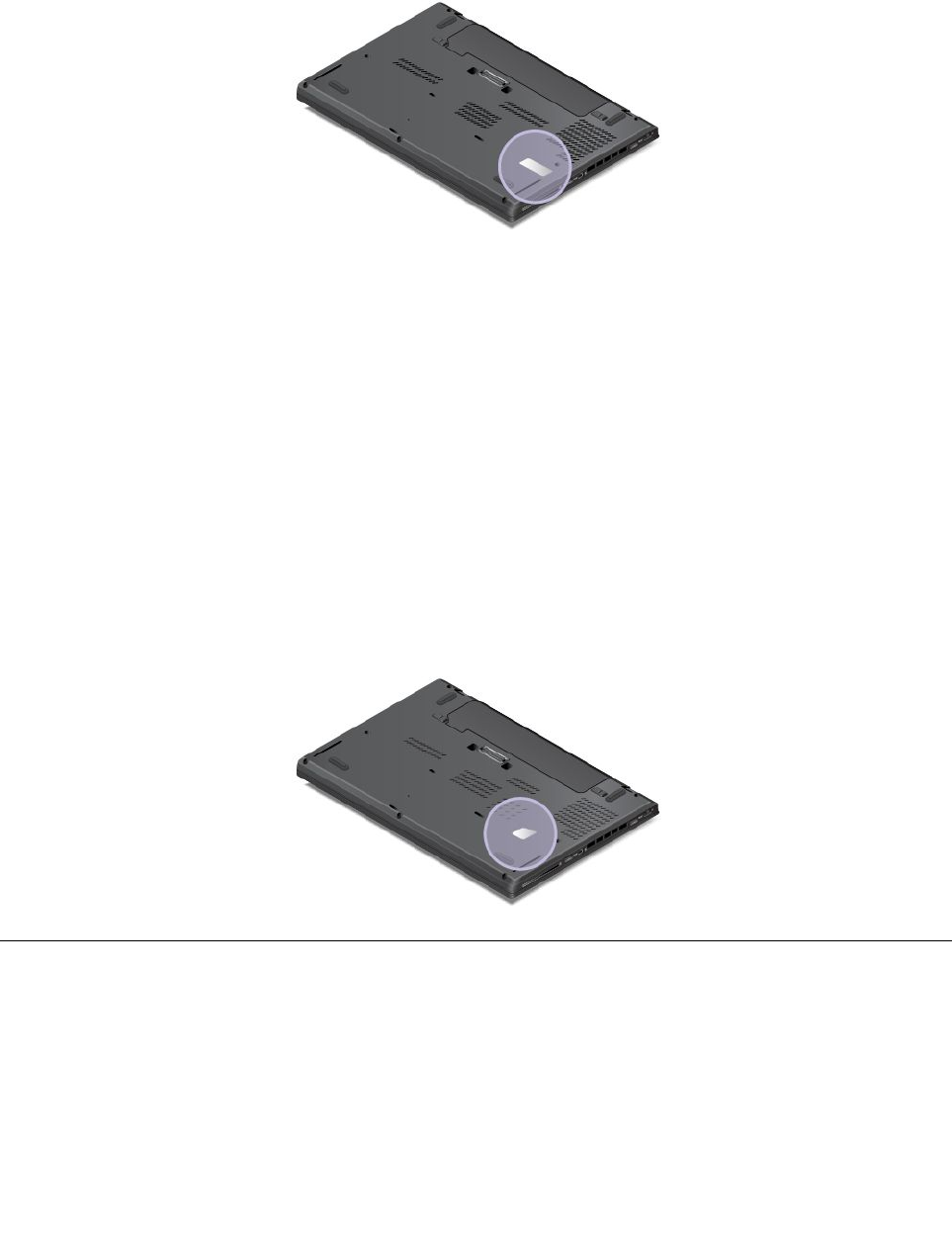
Informationssurlecertificatd'authenticité
L'étiquetteducertificatd'authenticitéestapposéesurlesmodèlesquidisposentd'unelicencepermettant
d'utiliserlesystèmed'exploitationWindows7.LaversiondeWindowsconcédéesouslicenceetlacléde
produitassociéeàl'ordinateursontimpriméessurcetteétiquette.Notezcesinformationsetconservez-les
enlieusûr.Vouspourriezenavoirbesoinpourdémarrervotreordinateurouréinstallerlesystème
d'exploitationWindows7.Enfonctiondumodèle,l'étiquetteducertificatd'authenticitépeutêtreapposée
surlecarterdel'ordinateur,souslabatterieexterneousurleboîtierd'alimentation.
10Guided'utilisation
Pourplusd'informationssurl'étiquetteducertificatd'authenticité,accédezausitesuivant:
http://www.microsoft.com/en-us/howtotell/Hardware.aspx
Lafiguresuivanteprésentel'emplacementdel'étiquetteducertificatd'authenticitésurlecarterde
l'ordinateur:
ÉtiquetteproduitauthentiqueMicrosoft
L'étiquettedeproduitauthentiqueMicrosoftestapposéesurlesmodèlesquidisposentd'unelicence
permettantd'utiliserunsystèmed'exploitationWindows8ouWindows8.1.Laversiondusystème
d'exploitationestimpriméesurl'étiquette.Sivotremodèled'ordinateurdisposed'unelicencepermettant
d'utiliserlesystèmed'exploitationWindows8ProouWindows8.1Pro,vouspouvezégalementutiliserle
systèmed'exploitationWindows7ProfessionnelaulieudeWindows8ProouWindows8.1Prosivous
préférez.LesordinateursLenovoquidisposentd'unelicencepermettantd'utiliserlesystèmed'exploitation
Windows8ouWindows8.1sontlivrésaveclaclédelicenceàcodagenumériqueWindows8.Enfonction
dumodèledel'ordinateur,l'étiquetteGenuineMicrosoftpeutêtreapposéesurlecarter,souslabatterieou
surleboîtierd'alimentation.
Pourplusd'informationssurl'étiquettedeproduitauthentiqueMicrosoft,accédezausitesuivant:
http://www.microsoft.com/en-us/howtotell/Hardware.aspx
Lafiguresuivanteprésentel'emplacementdel'étiquettedeproduitauthentiqueMicrosoftsurlecarterde
votreordinateur:
Fonctions
Cetterubriquecontientdesinformationssurlescaractéristiquesdel'ordinateur.
Microprocesseur
•Pourconsulterlesinformationsrelativesaumicroprocesseurdel'ordinateur,procédezcommesuit:
–SousWindows7:cliquezsurDémarrer,cliquezavecleboutondroitsurOrdinateur,puissélectionnez
Propriétés.
Chapitre1.Présentationduproduit11

–SousWindows8etWindows8.1:déplacezlepointeurdanslecoinsupérieurouinférieurdroitde
l'écranpourafficherlesoptions.CliquezensuitesurParamètres➙InfosPC.
Mémoire
•Mémoirebassetensionàdébitdedonnéesdoublédetroisièmegénérationàaccèsdirectetsynchrone
(DDR3LVSDRAM)
Unitédestockage
Selonlemodèle:
•Unitédedisquedur2,5pouces(hauteur7mm)àfaibleencombrement
•Unitédedisquedur2,5pouces(hauteur9,5mm)àfaibleencombrement
•UnitéSSD2,5poucesàfaibleencombrement,hauteur7mm
•UnitéSSDM.2pourcacheuniquement
Display
•ÉcrancouleuravectechnologieThinFilmTransistor(TFT)
•Tailledel'écran:355,6mm
•Résolutiond'écran:jusqu'à1600x900
•Contrôledelaluminosité
•Caméraintégrée(surcertainsmodèles)
•Microphonesintégrés
•Technologiemultitactile(surcertainsmodèles)
Clavier
•Clavierà6rangées(fonctionderétro-éclairagesurcertainsmodèles)
•FonctiondelatoucheFn
•DispositifdepointageTrackPointetpavétactileThinkPad
Interface
•Lecteurdecartesmédianumérique4en1
•Connecteuraudiomultifonction
•Connecteurdelastationd'accueil(surcertainsmodèles)
•Connecteursd'écranexterne(VGAetMiniDisplayPort)
•UnconnecteurAlways-onUSB3.0
•PortsUSB3.0
•PortEthernetRJ45
•Lecteurdecarteàpuce(surcertainsmodèles)
GPSetfonctionssansfil
•RécepteursatelliteGPS(surlesmodèleséquipésduréseauétendusansfil)
•Bluetoothintégré
•Réseaulocalsansfilintégré
•Réseauétendusansfilintégré(surcertainsmodèles)
12Guided'utilisation

•NFC(surcertainsmodèles)
Fonctiondesécurité
•Lecteurd'empreintesdigitales(surcertainsmodèles)
Spécifications
Taille
•Largeur:331mm
•Profondeur:226mm
•Hauteur:20,65mm
Dissipationthermique
•45W(154Btu/hr)maximum
•65W(222Btu/hr)maximum
Alimentation(boîtierd'alimentation)
•Entréedusignalsinusoïdalentre50à60Hz
•Tensiond'entréeduboîtierd'alimentation:100à240Vca,50à60Hz
Étatdelabatterie
•Pourconnaîtrelepourcentagederéserved'énergiedelabatterie,consultezl'icôned'étatdelabatterie
danslazonedenotificationWindows.
Environnementd'exploitation
Cettesectionfournitdesinformationssurl'environnementd'exploitationdel'ordinateur.
Environnement
•Altitudemaximalesanspressurisation:3048m
•Température
–Altitudesjusqu'à2438m
–Enfonctionnement:5,0à35,0°C
–Stockage:5,0à43,0°C
–Altitudesau-dessusde2438m
Températuremaximaled'exploitationdansuneatmosphèrenonpressurisée:31,3°C
Remarque:Lorsquelabatterieestencharge,satempératuredoitêtred'aumoins10°C.
•Humiditérelative:
–Enfonctionnement:8%à95%dubulbehumide:23℃
–Stockage:5%à95%dubulbehumide:27℃
Sipossible,placezvotreordinateurdansunendroitcorrectementventiléetsecetévitezdel'exposer
directementausoleil.
Attention:Tenezlesappareilsélectriquestelsquelesventilateurs,radios,haut-parleurs,climatiseurs
etfoursmicro-ondesàl'écartdevotreordinateur.Lespuissantschampsmagnétiquesgénérésparles
Chapitre1.Présentationduproduit13

appareilsélectriquesrisquentd'endommagerlemoteuretlesdonnéesstockéessurl'unitédedisque
durouledisqueSSD.
Neposezpasdeboissonssurouàcôtédel'ordinateuroud'autrespériphériquesconnectés.Le
renversementdeliquidessuroudansl'ordinateurouunpériphériqueconnectérisqueraitdeprovoquer
uncourt-circuitoud'autresdommages.
Nemangezpasounefumezpasau-dessusdevotreclavier.Leschutesdeparticulesdansvotreclavier
risqueraientdeprovoquerdesdommages.
ProgrammesLenovo
VotreordinateurcontientdesprogrammesLenovoquivousaiderontàtravaillerfacilementetentoute
sécurité.Selonlesystèmed'exploitationWindowspréinstallé,lesprogrammesdisponiblespeuventvarier.
Pourplusd'informationssurlesprogrammesetsurd'autressolutionsinformatiquesoffertesparLenovo,
accédezausitesuivant:
http://www.lenovo.com/support.
AccèsauxprogrammesLenovosousWindows7
SousWindows7,vouspouvezaccéderauxprogrammesLenovoàpartirduprogrammeLenovo
ThinkVantage®Toolsoudupanneaudeconfiguration.
AccèsauxprogrammesLenovoàpartirduprogrammeLenovoThinkVantageTools
PouraccéderauxprogrammesLenovoàpartirduprogrammeLenovoThinkVantageTools,cliquezsur
Démarrer➙Touslesprogrammes➙LenovoThinkVantageTools.Cliquezdeuxfoissurl'icônepour
accéderauprogrammecorrespondant.
Remarque:Sil'icôned'unprogrammeapparaîtengrisédanslafenêtredenavigationduprogrammeLenovo
ThinkVantageTools,celasignifiequevousdevezd'abordinstallermanuellementleprogramme.Pourinstaller
leprogrammemanuellement,cliquezdeuxfoissurl'icôneduprogramme.Suivezensuitelesinstructionsqui
s'affichentàl'écran.Lorsqueleprocessusd'installationestterminé,l'icôneduprogrammeestactivée.
Letableausuivantrépertorielesprogrammesetlesnomsd'icônescorrespondantsdanslafenêtrede
navigationduprogrammeLenovoThinkVantageTools.
Remarque:Selonvotremodèled'ordinateur,certainsprogrammespeuventnepasêtredisponibles.
Tableau1.ProgrammesdisponiblesdansLenovoThinkVantageTools
ProgrammeNomd'icône
AccessConnectionsConnexionInternet
ActiveProtectionSystem™ProtectiondetypeAirbag
ClientSecuritySolutionSécuritéaméliorée
CommunicationsUtilityConférenceWeb
FingerprintManagerProLecteurd'empreintesdigitales
LenovoQuickCastLenovoQuickCast
LenovoQuickControlLenovoQuickControl
LenovoSolutionCenterEtatdesantédusystèmeetdiagnostics
MobileBroadbandConnectConnexionmobileàlargebande3G
14Guided'utilisation

Tableau1.ProgrammesdisponiblesdansLenovoThinkVantageTools(suite)
ProgrammeNomd'icône
PasswordManagerCoffredemotsdepasse
PowerManagerContrôledel'alimentation
RecoveryMediaFactoryRecoveryDisks
RescueandRecovery®EnhancedBackupandRestore
SystemUpdateMiseàjouretpilotesdepériphérique
AccèsauxprogrammesLenovoàpartirduPanneaudeconfiguration
PouraccéderauxprogrammesLenovoàpartirduPanneaudeconfiguration,cliquezsurDémarrer➙
Panneaudeconfiguration.Selonleprogrammeauquelvoussouhaitezaccéder,cliquezsurlasection
correspondante,puiscliquezsurletexteenvertcorrespondant.
Remarque:SivousnetrouvezpasleprogrammedontvousavezbesoindanslePanneaudeconfiguration,
ouvrezlafenêtredenavigationduprogrammeLenovoThinkVantageTools,puiscliquezdeuxfoissurl'icône
griséecorrespondantepourinstallerleprogrammevoulu.Suivezensuitelesinstructionsquis'affichentà
l'écran.Lorsqueleprocessusd'installationestterminé,l'icôneduprogrammeestactivéeetleprogramme
apparaîtdanslePanneaudeconfiguration.
Lesprogrammes,lessectionscorrespondantesetletexteenvertduPanneaudeconfigurationsont
répertoriésdansletableauci-après.
Remarques:
•Selonlemodèle,certainsprogrammespeuventnepasêtredisponibles.
•LeprogrammeLenovoQuickCastetleprogrammeLenovoQuickControlnesontpasmentionnésdansle
panneaudeconfiguration.UtilisezleprogrammeLenovoThinkVantageToolspouryaccéder.
Tableau2.ProgrammesduPanneaudeconfiguration
ProgrammeSectiondupanneaude
configuration
TexteenvertduPanneaude
configuration
AccessConnectionsRéseauetInternetLenovo-ConnexionInternet
ActiveProtectionSystemSystèmeetsécurité
Matérieletaudio
Lenovo-Protectiondetype«Airbag
»
ClientSecuritySolutionSystèmeetsécuritéLenovo-Sécuritéavancée
CommunicationsUtilityMatérieletaudioLenovo-ConférenceWeb
FingerprintManagerProSystèmeetsécurité
Matérieletaudio
Lenovo-Lecteurd'empreintes
digitales
ou
Lenovo-Lecteurd'empreintes
digitalesdel'ordinateurportable
LenovoSolutionCenterSystèmeetsécuritéLenovo-Etatdesantédusystème
etdiagnostics
MessageCenterPlusProgrammesMessagesdeLenovo
MobileBroadbandConnectRéseauetInternetLenovo-Connexionmobileàlarge
bande3G
Chapitre1.Présentationduproduit15

Tableau2.ProgrammesduPanneaudeconfiguration(suite)
ProgrammeSectiondupanneaude
configuration
TexteenvertduPanneaude
configuration
PasswordManagerSystèmeetsécurité
Comptesutilisateuretcontrôle
parental
Lenovo-Coffredemotsdepasse
PowerManagerMatérieletaudio
Systèmeetsécurité
Lenovo-Contrôledel'alimentation
RecoveryMediaSystèmeetsécuritéLenovo-FactoryRecoveryDisks
RescueandRecoverySystèmeetsécuritéLenovo-EnhancedBackupand
Restore
SystemUpdateSystèmeetsécuritéLenovo-Miseàjouretpilotesde
périphérique
AccèsauxprogrammesLenovosousWindows8ousousWindows8.1
Sivotreordinateurestpréinstalléaveclesystèmed'exploitationWindows8ouWindows8.1,vouspouvez
accéderauxprogrammesLenovoenappuyantsurlatoucheWindowspouraccéderàl'écrand'accueil,puis
cliquersurunprogrammeLenovopourl'exécuter.
Sivousnetrouvezpasleprogrammedontvousavezbesoin,déplacezlepointeurdanslecoinsupérieur
droitouinférieurdroitdel'écranpourafficherlesoptions.CliquezensuitesurRechercherpourrechercher
leprogrammesouhaité.
VotreordinateurprendenchargelesprogrammesLenovosuivants:
•ActiveProtectionSystem
•FingerprintManagerPro
•LenovoCompanion
•LenovoMobileAccess
•LenovoQuickCast
•LenovoQuickControl
•LenovoSettings
•LenovoSolutionCenter
•LenovoTools
•PasswordManager
•SystemUpdate
Remarque:LeprogrammePasswordManagern'estpaspréinstallésurvotreordinateurWindows8ou
Windows8.1.VouspouvezletéléchargeràpartirdusiteWebdusupportLenovoàl'adressesuivante:
http://www.lenovo.com/support
PrésentationdesprogrammesLenovo
CetterubriquefournitdesinformationssurcertainsprogrammesLenovo.
Remarque:Selonlemodèle,certainsprogrammespeuventnepasêtredisponibles.
16Guided'utilisation

•AccessConnections(Windows7)
LeprogrammeAccessConnectionsestunassistantdeconnectivitépermettantdecréeretdegérerles
profilsemplacement.Chaqueprofild'emplacementstocketouslesparamètresdelaconfiguration
Internetetduréseaurequispourseconnecteràpartird'uneinfrastructureréseausituéedansunlieutel
queledomicileoulebureau.
Enpassantd'unprofild'emplacementàunautrelorsquevouschangezvotreordinateurdeplace,vous
pouvezvousconnecterfacilementetrapidementàunréseausansavoiràreconfigurerlesparamètres
manuellementniàredémarrerl'ordinateuràchaquefois.
•ClientSecuritySolution(Windows7)
LeprogrammeClientSecuritySolutionprotègevotreordinateurensécurisantlesdonnéesclienteten
évitantlestentativesdeviolationdesécurité.Ceprogrammepeutégalementvousaideràgérervos
motsdepasse,àretrouverunmotdepasseoubliéouàcontrôlerlesparamètresdesécuritédevotre
ordinateur,etvousytrouverezdesrecommandationspourrenforcerlasécuritédevotreordinateur.
•CommunicationsUtility(Windows7)
LeprogrammeCommunicationsUtilityvouspermetdeconfigurerlesparamètresdelacaméraintégréeet
lespériphériquesaudio.
•LenovoThinkVantageTools(Windows7)
LeprogrammeLenovoThinkVantageToolssimplifieetsécurisevotretravailenvouspermettantd'accéder
aisémentàdiversprogrammestelsqueleLenovoFingerprintManager,LenovoSolutionCenteretbien
d'autres.
•MessageCenterPlus(Windows7)
LeprogrammeMessageCenterPlusafficheautomatiquementdesmessagespourvousinformerdes
consignesimportantesdeLenovo,tellesquedesalertessurlesmisesàjourdusystèmeetdesalertes
surlesconditionsquirequièrentvotreattention.
•MobileBroadbandConnect(Windows7)
LeprogrammeMobileBroadbandConnectvouspermetdeconnecterl'ordinateurauréseauhautdébit
mobileviaunecarteréseauétendusansfilpriseencharge.
•PowerManager(Windows7)
LeprogrammePowerManagerpermetunegestionpratique,flexibleetcomplètedel'alimentationde
l'ordinateur.Ilvouspermetd'ajusterlesparamètresd'alimentationdevotreordinateurafind'obtenirle
meilleuréquilibreentrelesperformancesetleséconomiesd'énergie.
•RecoveryMedia(Windows7)
LeprogrammeRecoveryMediapermetderestaurerlecontenudel'unitédedisqueduràsesparamètres
d'usinepardéfaut.
•RescueandRecovery(Windows7)
LeprogrammeRescueandRecoverydésigneunesolutionderécupérationetderestaurationautomatique.
Ilinclutunensembled'outilsderécupérationautomatiquepermettantderéaliserundiagnosticdes
incidentsdel'ordinateur,d'obtenirdel'aideetderétablirlefonctionnementdel'ordinateurencasde
pannedusystème,etce,mêmesivousneparvenezpasàdémarrerlesystèmed'exploitationWindows.
•LenovoCompanion(Windows8etWindows8.1)
Lesfonctionnalitéspharedevotresystèmedoiventêtresimplesd'accèsetfacilesàcomprendre.Avec
LenovoCompanion,c'estlecas.UtilisezLenovoCompanionpourenregistrervotreordinateur,accéderau
manueld'utilisation,contrôlerl'étatdesantéetlesmisesàjourdusystème,vérifierlestatutdelagarantie
etvoirdesaccessoirespersonnaliséspourvotreordinateur.Vouspouvezégalementlirelesastuceset
lesconseils,naviguersurlesLenovoForums(ForumsLenovo)etvoustenirinformédesnouveautésen
matièredetechnologiegrâceàdesarticlesetdesblogsprovenantdesourcesfiables.Cetteapplication
regorgedecontenusexclusifsdeLenovopourvousaideràmieuxconnaîtrevotrenouveausystème.
Chapitre1.Présentationduproduit17

•LenovoMobileAccess(Windows8etWindows8.1)
LeprogrammeLenovoMobileAccessvouspermetdecontrôlervotreconnexionhautdébitmobile.Vous
pouvezcréeruncompte,ajouterdel'argentaucompteetacheterdessessionsàhautdébitmobileà
l'aidedevotrecompte.
•LenovoSettings(Windows8etWindows8.1)
LeprogrammeLenovoSettingsvouspermetd'optimiserl'utilisationdevotreordinateur.Vouspouvez
ainsil'utilisercommepointd'accèsportable,configurerlacaméraetlesparamètresaudio,optimiserles
paramètresd'alimentationetcréeretgérerplusieursprofilsderéseau.
•LenovoTools(Windows8etWindows8.1)
LeprogrammeLenovoToolssimplifieetsécurisevotretravailenvouspermettantd'accéderaisémentà
diversprogrammestelsqueLenovoFingerprintManager,LenovoSolutionCenteretbiend'autres.
•ActiveProtectionSystem(Windows7,Windows8etWindows8.1)
LeprogrammeActiveProtectionSystemprotègevotreunitédedisquedurlorsquelecapteurdechocs
intégréàvotreordinateurdétecteunesituationsusceptibled'endommagerl'unité,tellequ'uneinclinaison
dusystème,unevibrationexcessiveouunchoc.L'unitédedisquedurestmoinsvulnérableaux
dommageslorsqu'ellenefonctionnepas.Eneffet,lorsquel'unitédedisquedurnefonctionnepas,le
systèmearrêtesarotationetpeutégalementdéplacerlestêtesdelectureetd'écritureversdeszones
sansdonnées.Dèsquelecapteurdechocsconsidèrequel'environnementestdenouveaustable
(changementminimald'inclinaisondusystème,devibrationoudechoc),ilactivel'unitédedisquedur.
•FingerprintManagerPro(Windows7,Windows8etWindows8.1)
Sivotreordinateurestdotéd'unlecteurd'empreintesdigitales,leprogrammeFingerprintManagerPro
vouspermetd'enregistrervosempreintesdigitalesetdelesassocieràvotremotdepasseWindows.
L'authentificationparempreintedigitalepeutainsiremplacervotremotdepasseetpermettreunaccès
utilisateursimpleetsécurisé.
•LenovoQuickCast(Windows7etWindows8etWindows8.1)
LeprogrammeLenovoQuickCastpermetd'envoyerdesfichiersetdesadressesURL(uniformresource
locator)rapidementetfacilementd'unpériphériqueàunautre.
•LenovoQuickControl(Windows7,Windows8etWindows8.1)
LeprogrammeLenovoQuickControlvouspermetdecontrôlervotreordinateuràdistanceàpartirde
votresmartphone.Vouspouvezcontrôlerlasouris,vosfilmsetvosmusique,saisirdutexte,délivrer
desprésentations,etc.
•LenovoSolutionCenter(Windows7,Windows8etWindows8.1)
LeprogrammeLenovoSolutionCentervouspermetdedétecteretderésoudredesincidents
informatiques.Ceprogrammeproposedestestsdediagnostic,lacollectedesinformationssystème,
l'étatdelasécuritéetdesinformationsdesupport,ainsiquedesconseilsetdesastucesafind'optimiser
lesperformancesdusystème.
•PasswordManager(Windows7,Windows8etWindows8.1)
LeprogrammePasswordManagerpermetd'enregistreretdefournirautomatiquementlesinformations
d'authentificationpourlesprogrammesWindowsetlessitesWeb.
•SystemUpdate(Windows7,Windows8etWindows8.1)
LeprogrammeSystemUpdatevouspermetdemainteniràjourleslogicielsinstalléssurl'ordinateuren
téléchargeanteteninstallantdesprogiciels,notammentlesprogrammesThinkVantage,despilotesde
périphérique,desmisesàjourdel'interfaceUEFIBIOS(UnifiedExtensibleFirmwareInterface)etd'autres
programmestiers.
18Guided'utilisation

Chapitre2.Utilisationdevotreordinateur
Leprésentchapitreexpliquecommentutilisercertainsdescomposantsdel'ordinateur.
•«Enregistrementdevotreordinateur»àlapage19
•«Foireauxquestions»àlapage19
•«Utilisationdel'écranmultitactile»àlapage21
•«Touchesspéciales»àlapage24
•«DispositifdepointageThinkPad»àlapage26
•«Gestiondel'alimentation»àlapage31
•«Connexionauréseau»àlapage36
•«UtilisationdelaconnexionNFC»àlapage40
•«Présentationsetmultimédia»àlapage40
•«Utilisationdesdispositifsaudio»àlapage44
•«Utilisationdelacaméra»àlapage45
•«Utilisationd'unecarteFlashMediaoud'unecarteàpuce»àlapage45
Enregistrementdevotreordinateur
Lorsquevousenregistrezvotreordinateur,lesinformationsquevousfournissezsontentréesdansunebase
dedonnéesquipermetàLenovodevouscontacterdansl'éventualitéoùvotreordinateurdevraitêtre
retournéousiunincidentgraveestconnupourvotretypedemachine.Enoutre,danscertainspays,des
privilègesetservicesétendussontproposésauxutilisateursenregistrés.
LorsquevousenregistrezvotreordinateurauprèsdeLenovo,vousbénéficiezégalementdesavantages
suivants:
•UneassistanceplusrapidelorsquevousappelezLenovo
•L'envoiautomatiquedelogicielsgratuitsetd'offrespromotionnelles
PourenregistrervotreordinateurauprèsdeLenovo,rendez-voussurlesitehttp://www.lenovo.com/register
etsuivezlesinstructionsàl'écran.
Sivousutilisezlesystèmed'exploitationWindows7,vouspouvezégalementenregistrervotreordinateur
vialeprogrammeLenovoProductRegistrationpréinstallé.Ceprogrammeestlancéautomatiquement
lorsquevousavezutilisévotreordinateurpendantuncertaintemps.Suivezlesinstructionsàl'écranpour
enregistrervotreordinateur.
Foireauxquestions
Cetterubriquefournitquelquesconseilsquivousaiderontàtirerlemeilleurpartidevosordinateurs
portablesThinkPad.
Afindetirerlemeilleurpartidevotreordinateur,consultezlapageWebsuivantepourobtenirdes
informationssurl'identificationdesincidentsainsiquedesréponsesauxquestionscourantes:
http://www.lenovo.com/support/faq.
Puis-jeobtenirmonguided'utilisationdansuneautrelangue?
©CopyrightLenovo2013,201419

•Pourtéléchargerleguided'utilisationdansuneautrelangue,accédezausitesuivant:
http://www.lenovo.com/support.Suivezensuitelesinstructionsquis'affichentàl'écran.
Commentgérerplusefficacementl'utilisationdemabatterielorsquejesuisendéplacement?
•Pouréconomiserdel'énergieouinterromprelefonctionnementsansquitterlesprogrammesnienregistrer
lesfichiers,reportez-vousàlasection«Modesd'économied'énergie»àlapage33.
•Afind'obtenirlemeilleuréquilibreentrelesperformancesetleséconomiesd'énergie,vouspouvez
modifierlesparamètresd'alimentationdevotreordinateur.Voir«Gestiondelachargedelabatterie»à
lapage33.
•Sivotreordinateurestmishorstensionpendantunepériodeprolongée,retirezlabatterieexterneet
suivezlesinstructionsfourniesdanslasection«Désactivationdelabatterieintégrée»àlapage77pour
désactiverlabatterieinterneintégréedefaçonàéviterl'épuisementdelabatterie.
Commentsupprimerentoutesécuritélesdonnéesstockéessurl'unitédedisqueduroul'unitéSSD?
•ExaminezlarubriqueChapitre4«Sécurité»àlapage53poursavoircommentprotégervotreordinateur
contrelevoletl'utilisationillicite.
•UtilisezleprogrammePasswordManagerpourprotégerlesdonnéesstockéessurvotreordinateur.Pour
plusd'informations,consultezlesystèmed'aideduprogramme.
•Avantdemettreaurebutlesdonnéesdudisqueduroudel'unitéSSD,assurez-vousdeprendre
connaissancedesinformationscontenuesdanslarubrique«Consignesdesuppressiondedonnées
dudisqueduroudel'unitéSSD»àlapage63.
Commentmeconnecterdansdifférentslieux?
•Pouridentifieretrésoudreunincidentliéauréseausansfil,accédezausiteWeb
http://www.lenovo.com/support/faq.
•ProfitezdesfonctionsenréseaufourniesparleprogrammeAccessConnections(sousWindows7)
ouviaConnaissancedesemplacementsauseinduprogrammeLenovoSettings(sousWindows8
etWindows8.1).
•Pourensavoirplussurl'utilisationdesfonctionssansfildevotreordinateur,reportez-vousàlasection
«Connexionssansfil»àlapage36.
•Pourvoyagerentouteconfiance,prenezconnaissancedesconseilsdisponiblesàlasection«Voyager
avecvotreThinkPadȈlapage51.
•AppuyezsurlatoucheF8pouractiveroudésactiverlesfonctionssansfil.
Commenteffectuerdesprésentationsoubrancherunécranexterne?
•Suivezlaprocéduredécritedanslarubrique«Utilisationd'unécranexterne»àlapage41.
•Lafonctiond'extensionbureaupermetd'afficherlasortiesurl'écrandel'ordinateuretlemoniteurexterne.
Voir«Utilisationdudoubleaffichage»àlapage43.
Celafaitdéjàuncertaintempsquej'utilisemonordinateuretcelui-ciprésentedessignesde
ralentissement.Quedois-jefaire?
•Suivezles«Conseilsgénérauxpourlapréventiondesincidents»àlapage131.
•Diagnostiquezvous-mêmelesincidentsàl'aidedulogicieldediagnosticpréinstallé.Voir«Diagnostic
desincidentsȈlapage137.
•Unoutilderécupérationestdisponiblesurl'unitédedisqueduroul'unitéSSDdevotreordinateur.Pour
plusd'informations,voirChapitre5«Présentationgénéraledelarécupération»àlapage67.
Imprimezlesrubriquessuivantesetconservez-lesavecvotreordinateuraucasoùvousnepourriez
pasaccéderàcetteaideenligne.
20Guided'utilisation
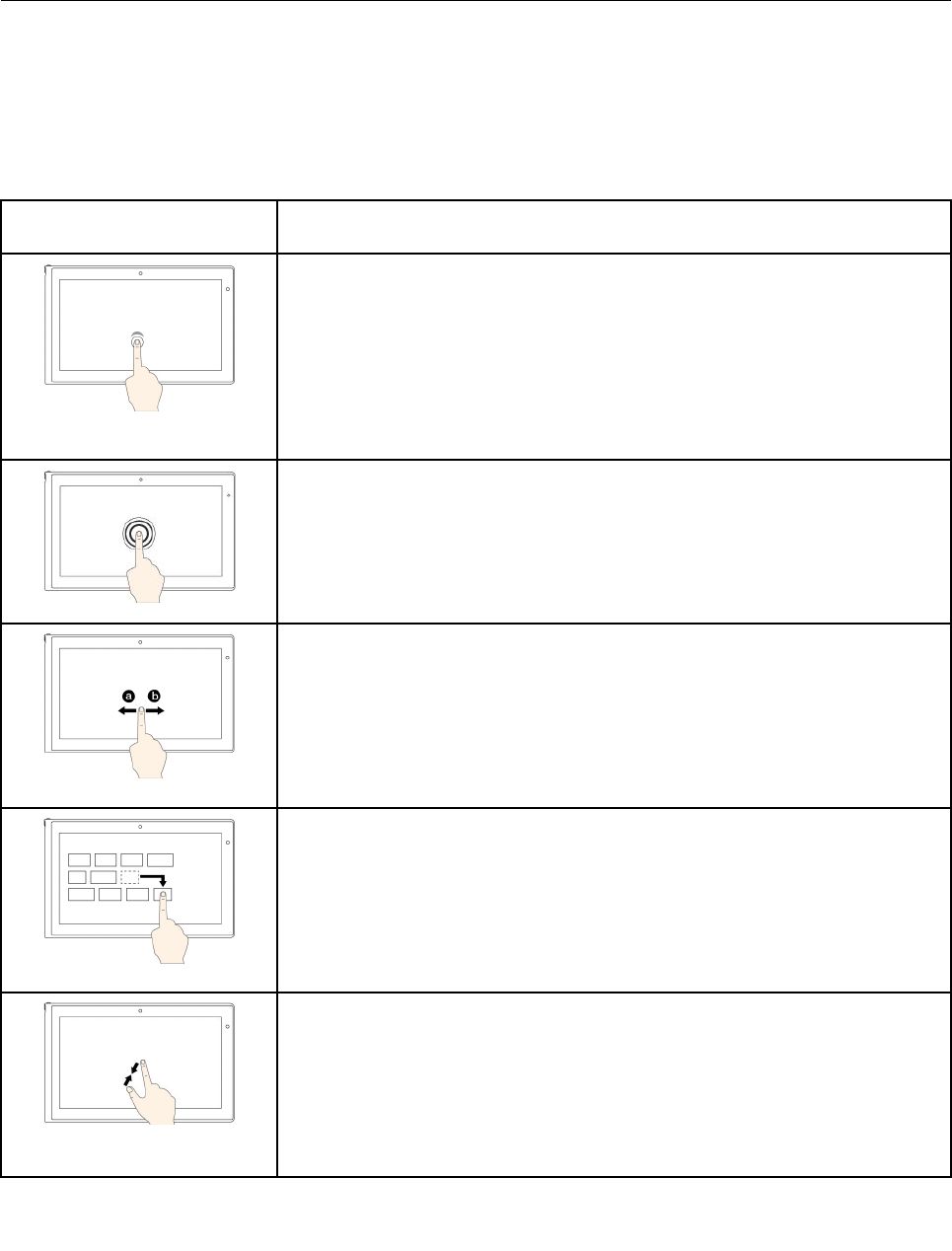
•«Installationd'unnouveausystèmed'exploitation»àlapage111
•«Absencederéactiondel'ordinateur»àlapage137
•«Incidentsliésàl'alimentation»àlapage149
Utilisationdel'écranmultitactile
Cetterubriqueexpliquecommentutiliserl'écranmultitactiledisponiblesurcertainsmodèles.
Remarques:
•Ilestpossiblequel'écrandevotreordinateurdiffèredesillustrationssuivantes.
•Enfonctiondel'applicationutilisée,certainsmouvementstactilespeuventnepasêtredisponibles.
Mouvementtactile(modèles
tactilesuniquement)
Description
Écrantactile:appuyez.
Actiondelasouris:cliquez.
Fonction:ouvreuneapplicationouexécuteuneactiondansuneapplication
ouverte,notammentCopier,EnregistreretSupprimer,enfonctionde
l'application.
Systèmesd'exploitationprisencharge:Windows7etWindows8.1.
Écrantactile:appuyezetmaintenez.
Actiondelasouris:cliquezavecleboutondroitdelasouris.
Fonction:ouvreunmenucomportantplusieursoptions.
Systèmesd'exploitationprisencharge:Windows7etWindows8.1.
Écrantactile:faitesglisservotredoigt.
Actiondelasouris:faitesdéfilerlamolettedelasouris,déplacezlabarrede
défilementoucliquezsurlaflèchededéfilement.
Fonction:faitdéfilerdesélémentstelsquedeslistes,despagesetdesphotos.
Systèmesd'exploitationprisencharge:Windows7etWindows8.1.
Écrantactile:faitesglisserunélémentàl'emplacementsouhaité.
Actiondelasouris:cliquezsurunélément,maintenezleboutondelasouris
enfoncéetfaitesglisserunélément.
Fonction:déplaceunobjet.
Systèmesd'exploitationprisencharge:Windows7etWindows8.1.
Écrantactile:rapprochezdeuxdoigtsl'undel'autre.
Actiondelasouris:appuyezsurlatoucheCtrltoutenfaisantdéfilerlamolettede
lasourisversl'arrière.
Fonction:effectueunzoomarrière.
Systèmesd'exploitationprisencharge:Windows7etWindows8.1.
Chapitre2.Utilisationdevotreordinateur21
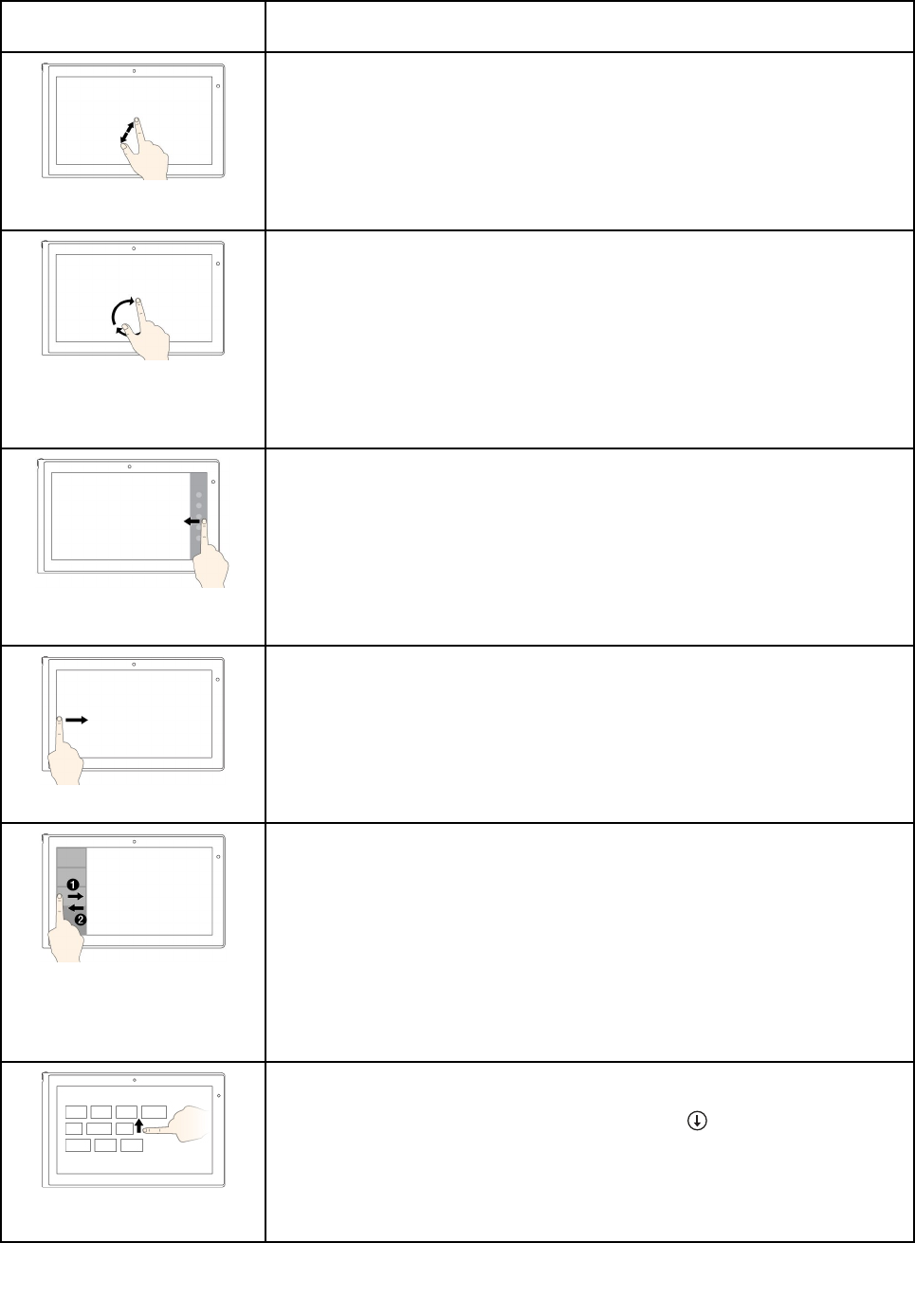
Mouvementtactile(modèles
tactilesuniquement)
Description
Écrantactile:écartezdeuxdoigtsl'undel'autre.
Actiondelasouris:appuyezsurlatoucheCtrltoutenfaisantdéfilerlamolette
delasourisversl'avant.
Fonction:effectueunzoomavant.
Systèmesd'exploitationprisencharge:Windows7etWindows8.1.
Écrantactile:placezaumoinsdeuxdoigtssurunélément,puisfaites-lespivoter
danslesensdesaiguillesd'unemontreoudanslesensinversedesaiguillesd'une
montre.
Actiondelasouris:sil'applicationprendenchargelafonctionderotation,
cliquezsurl'icônederotation.
Fonction:faitpivoterunélément.
Systèmesd'exploitationprisencharge:Windows7etWindows8.1.
Écrantactile:faitesglisservotredoigtàpartirduborddroit.
Actiondelasouris:déplacezlepointeurverslescoinsinférieurousupérieur
droitsdel'écran.
Fonction:affichelesicônesquicontiennentlescommandessystème,par
exempleDémarrer,Paramètres,Rechercher,PartageretPériphériques.
Systèmed'exploitationprisencharge:Windows8.1.
Écrantactile:faitesglisservotredoigtàpartirdubordgauche.
Actiondelasouris:déplacezlepointeurverslecoinsupérieurgauchedel'écran,
puiscliquez.Continuezdecliquerpourfairedéfilerlesapplicationsouvertes.
Fonction:faitdéfilerlesapplicationsouvertesetbasculeentreelles.
Systèmed'exploitationprisencharge:Windows8.1.
Écrantactile:faitesglisservotredoigtdelagaucheversladroiteetinversement
danslapartiegauchedel'écran.
Actiondelasouris:déplacezlepointeurverslecoinsupérieurgauchedel'écran,
puisdéplacez-leverslebas,lelongducôtégauche.Poureffectuerunesélection,
cliquezsurl'applicationsouhaitée.
Fonction:affichelesapplicationsrécemmentutiliséesousélectionneune
applicationactivedanslaliste.
Systèmed'exploitationprisencharge:Windows8.1.
Écrantactile:faitesglisservotredoigtverslebordsupérieur.
Actiondelasouris:cliquezsurlaflècheverslebas()situéeenregardducoin
inférieurgauchedel'écrand'accueil.
Fonction:affichetouteslesapplicationsdansl'écrand'accueil.
Systèmed'exploitationprisencharge:Windows8.1.
22Guided'utilisation
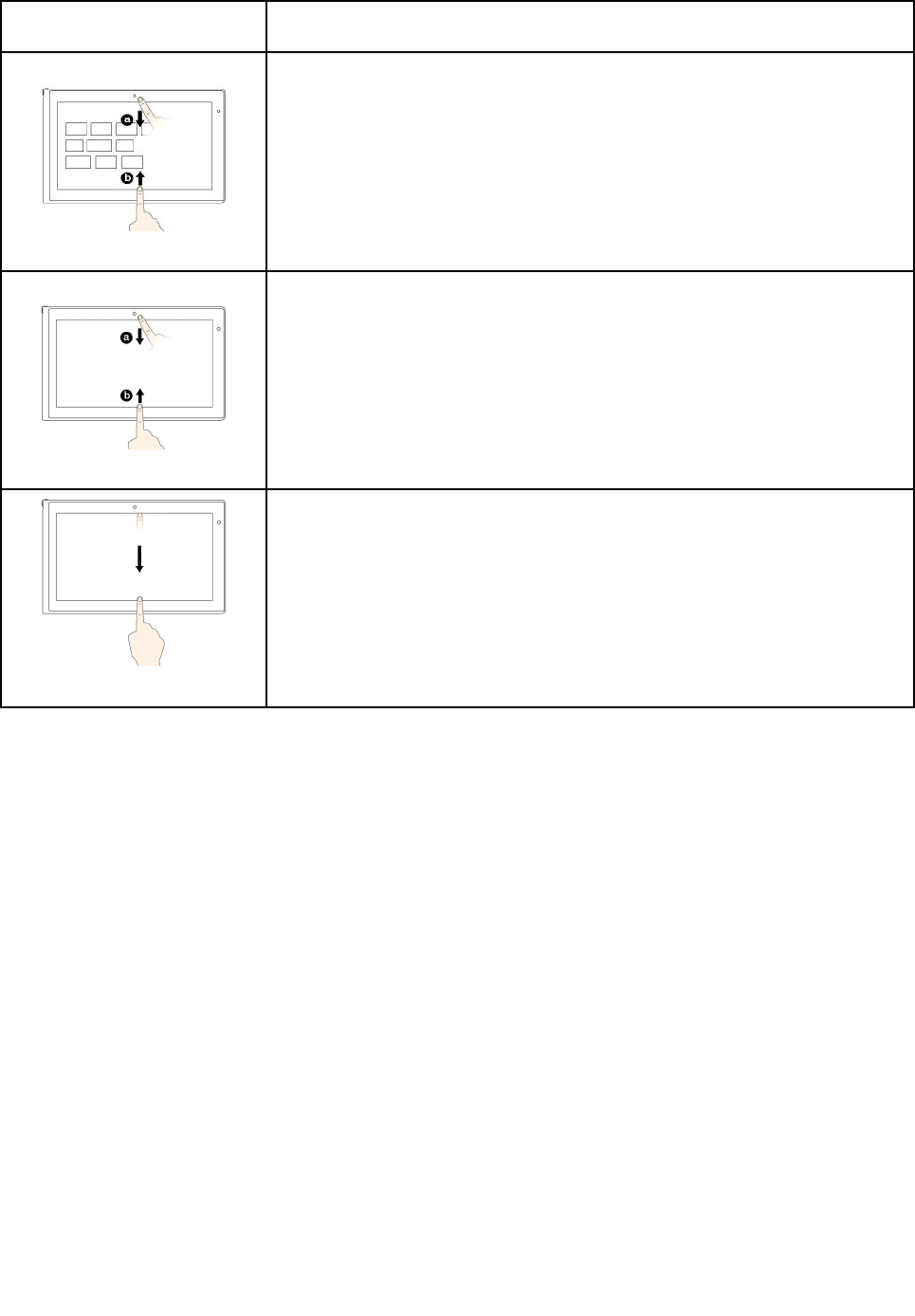
Mouvementtactile(modèles
tactilesuniquement)
Description
Écrantactile:faitesglisservotredoigtàpartirdubordsupérieurouinférieurde
l'écrand'accueil,appuyezsurPersonnaliser,puissurl'icônesouhaitée.
Actiondelasouris:cliquezavecleboutondroitdelasourissurunezonevidede
l'écrand'accueil,cliquezsurPersonnaliser,puissurl'icônedevotrechoix.
Fonction:personnaliselesvignettessurl'écrand'accueiloudésinstalleune
application.
Systèmed'exploitationprisencharge:Windows8.1.
Écrantactile:faitesglisservotredoigtdepuislebordsupérieurouinférieurd'une
applicationouverte.
Actiondelasouris:cliquezavecleboutondroitdelasourisn'importeoùdans
uneapplicationouverte.
Fonction:affichelescommandesd'uneapplicationouverte,commeCopier,
EnregistreretSupprimer,enfonctiondel'application.
Systèmed'exploitationprisencharge:Windows8.1.
Écrantactile:faitesglisservotredoigtdubordsupérieurverslebordinférieur
dansuneapplicationouverte.
Actiondelasouris:depuislebordsupérieurdel'écran,cliquezsurlepointeur,
maintenez-leenfoncéetdéplacez-leverslebasdel'écran.Ensuite,relâchezle
bouton.
Fonction:fermel'applicationencours.
Systèmed'exploitationprisencharge:Windows8.1.
Astucesconcernantl'utilisationdel'écranmultitactile
•L'écranmultitactileestunpanneaudeverrecouvertd'unfilmplastique.N'appliquezaucunepressionet
neplacezaucunobjetmétalliquesurl'écran,vousrisqueriezd'endommagerlepavétactileoud'altérer
sonfonctionnement.
•Nevousservezpasdevosongles,degantsoud'objetspourinteragiravecl'écran.
•Calibrezrégulièrementlaprécisiond'entréedevotredoigtpourévitertoutdécalage.
Astucesconcernantlenettoyagedel'écranmultitactile
•Mettezl'ordinateurhorstensionavantdenettoyerl'écranmultitactile.
•Utilisezunchiffonsecdouxetnonpelucheuxouunmorceaudecotonabsorbantpourenleverles
empreintesdedoigtoulapoussièredel'écranmultitactile.N'imbibezpaslechiffondesolvants.
•Essuyezdélicatementl'écranduhautverslebas.N'appliquezaucunepressionsurl'écran.
Chapitre2.Utilisationdevotreordinateur23
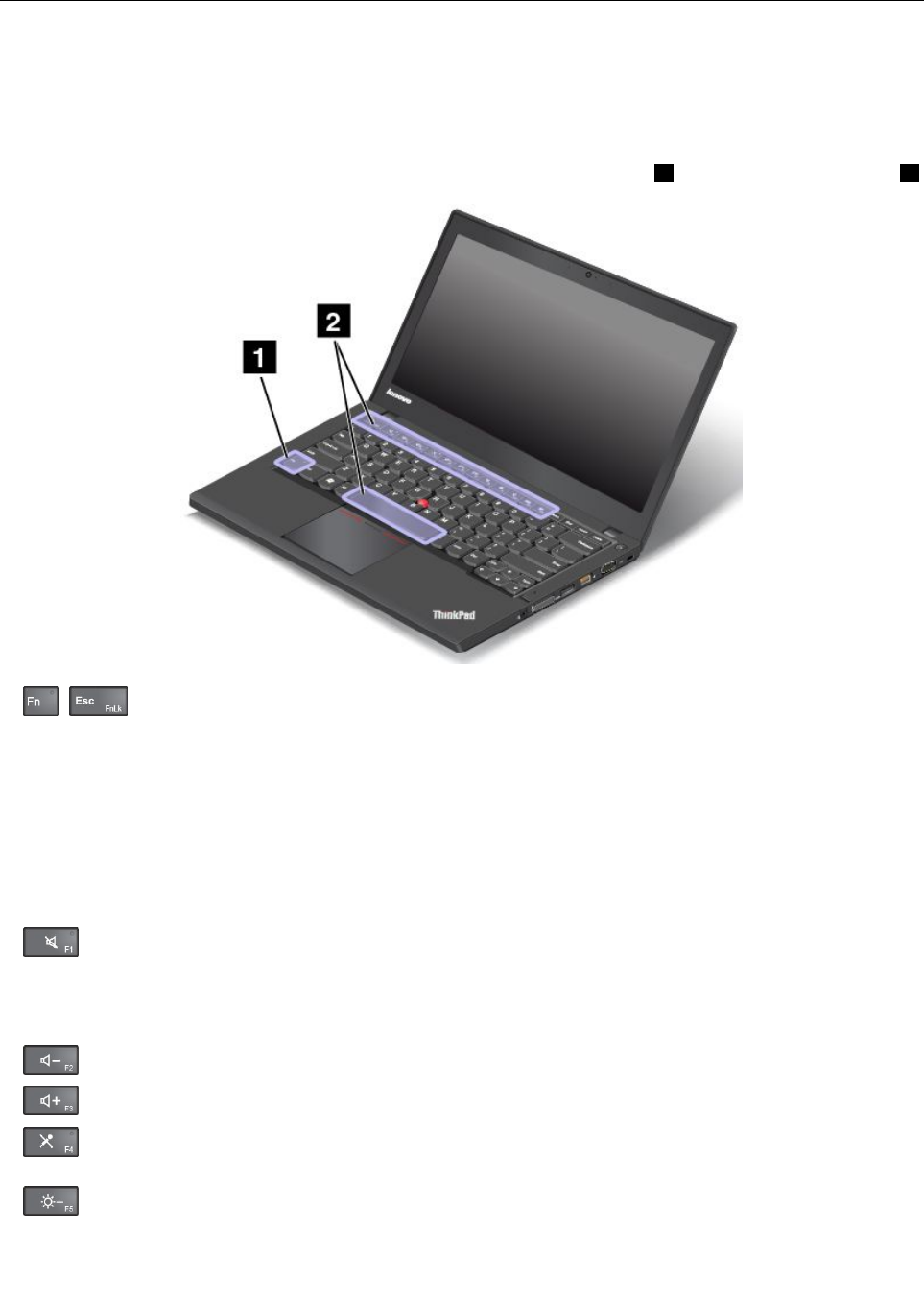
Touchesspéciales
Votreordinateurdisposedeplusieurstouchesspécialesquivousaiderontàtravaillerplusfacilementetde
manièreplusefficace.
Touchesdefonctionetcombinaisonsdetouches
Leclavierdisposedeplusieurstouchesdefonction,notammentlatoucheFn1etlestouchesdefonction2.
•+ActiveoudésactivelafonctionFnLock.
LorsquelafonctiondeverrouillagedelatoucheFnestdésactivée:levoyantdeverrouillagedela
toucheFnestéteint.Pouractiverlafonctionspécialedechaquetouche,appuyezdirectementsur
lestouchesdefonction.PourutiliserlesfonctionsF1–F12,appuyezsurlatoucheFnetsurlatouche
defonctioncorrespondante.
LorsquelafonctiondeverrouillagedelatoucheFnestactivée:levoyantdeverrouillagedela
toucheFnestallumé.PourutiliserlesfonctionsF1–F12,appuyezdirectementsurlestouchesde
fonction.Pouractiverlafonctionspécialedechaquetouche,appuyezsurlatoucheFnetsurlatouche
defonctioncorrespondante.
•Activeoudésactiveleshaut-parleurs.Lorsqueleshaut-parleurssontcoupés,levoyantdela
toucheF1estallumé.
Sivouscoupezlesonpuiséteignezl'ordinateur,lesonresteracoupélorsquevousremettrezl'ordinateur
soustension.Pouractiverleson,appuyezsurF2ouF3.
•Réduitlevolumedeshaut-parleurs.
•Augmentelevolumedeshaut-parleurs.
•Activeoudésactivelesmicrophones.Lorsquelesmicrophonessontcoupés,levoyantdela
toucheF4estallumé.
•Réduitlaluminositédel'écran.
24Guided'utilisation
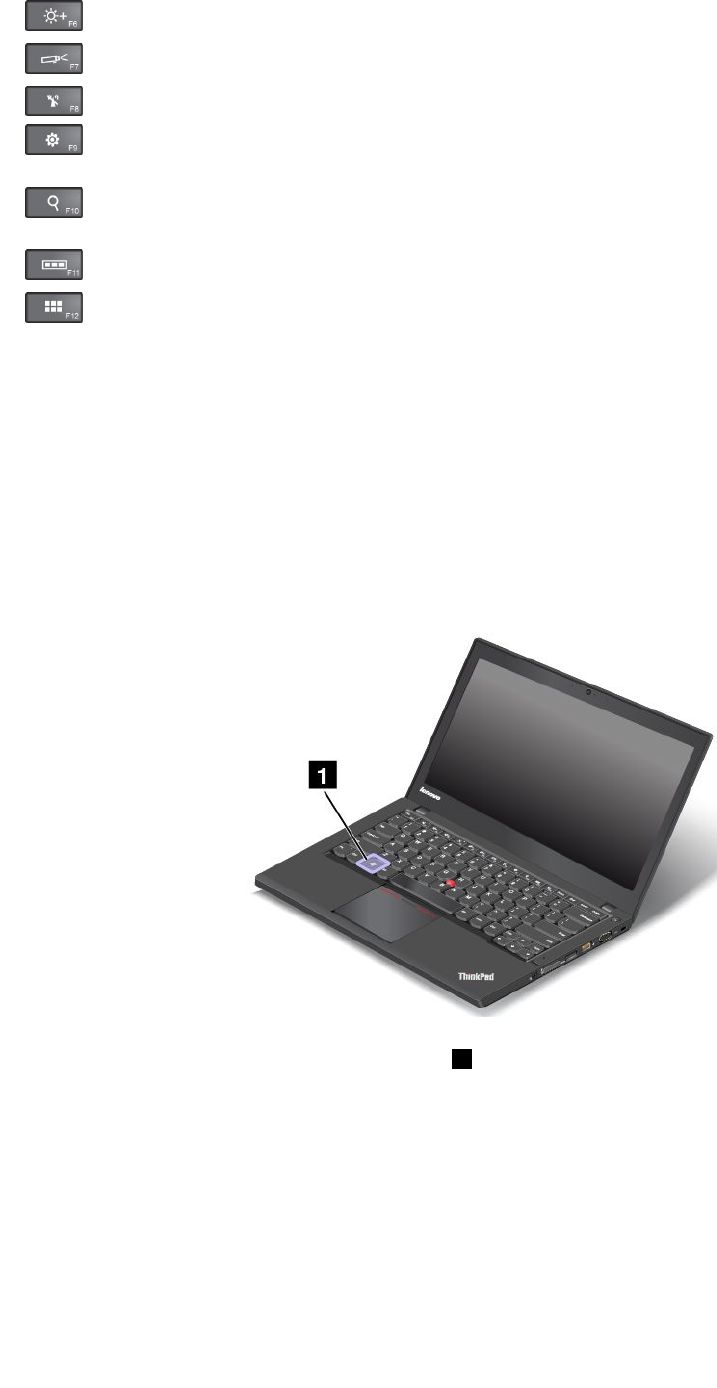
•Augmentelaluminositédel'écran.
•Basculelasortied'affichageentrel'écrandel'ordinateuretunécranexterne.
•Activeoudésactivelesfonctionssansfil.
•SousWindows7:ouvrelePanneaudeconfigurationSousWindows8etWindows8.1:ouvre
lafenêtreParamètres.
•SousWindows7:ouvreRechercheWindows.SousWindows8etWindows8.1:ouvre
lafenêtreRechercher.
•Affichetouslesprogrammesquevousavezouverts.
•SousWindows7:ouvreOrdinateur.SousWindows8etWindows8.1:affichetousles
programmes.
•Fn+Barred'espacement:contrôlelerétro-éclairageduclavier.
Lestroismodesdisponiblespourlerétro-éclairageduclaviersontlessuivants:Désactivé,Faibleet
Elevé.AppuyezsurFn+Barred'espacementpourmodifierlesmodesderétro-éclairageduclavier.
•Fn+B:alamêmefonctionquelatoucheAttnsurunclavierconventionnel.
•Fn+K:alamêmefonctionquelatoucheArrêtdéfilsurunclavierconventionnel.
•Fn+P:alamêmefonctionquelatouchePausesurunclavierconventionnel.
•Fn+S:alamêmefonctionquelatoucheSysRqsurunclavierconventionnel.
ToucheWindows
SousWindows7,appuyezsurlatoucheWindows1pourouvrirlemenuDémarrer.SousWindows8et
Windows8.1:appuyezsurlatoucheWindowspourbasculerentrel'espacedetravailencoursetl'écran
d'accueil.
LatoucheWindowsassociéeàuneautretouchevouspermetégalementd'effectuerd'autresfonctions.
Pourplusd'informations,reportez-vousausystèmed'aidedeWindows.
Chapitre2.Utilisationdevotreordinateur25
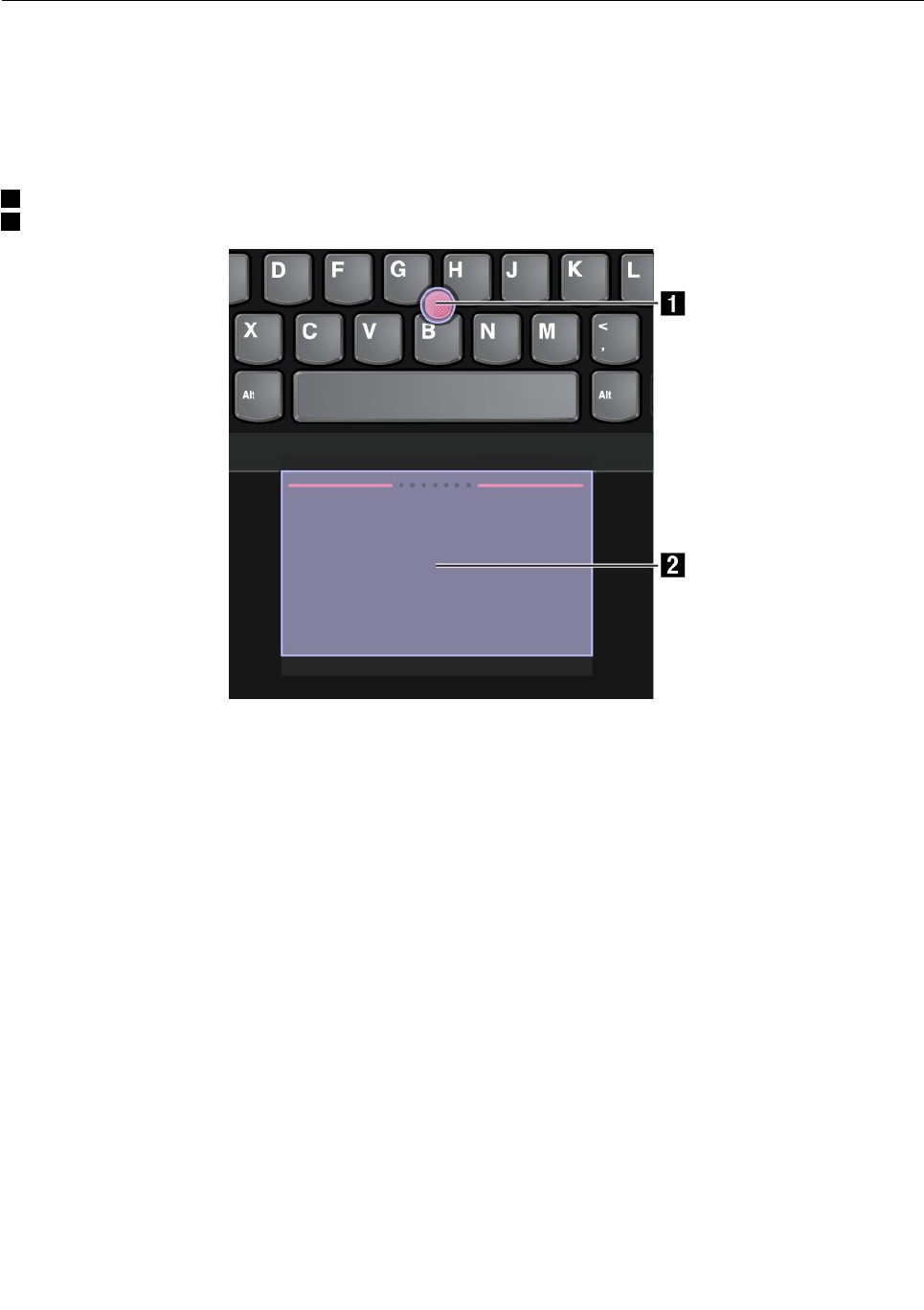
DispositifdepointageThinkPad
LedispositifdepointageThinkPadvouspermetd'exécutertouteslesfonctionsd'unesouristraditionnelle,
tellesqueledéplacementdupointeur,leclic,leclicdroitetledéfilement.Cedispositifvouspermet
égalementd'effectuerdifférentsmouvementstactilestelsquelarotationetlezoomavantouarrière.
LedispositifdepointageThinkPadestconstituédescomposantssuivants:
1Boutondepointage
2Pavétactile
UtilisationdudispositifdepointageThinkPad
Enfonctiondevospréférences,vouspouvezutiliserledispositifdepointageThinkPaddansl'undes
modessuivants:
•ModeTrackPoint
•ModePavétactile
•ModeTrackPointclassique
PourmodifierlemodedudispositifdepointageThinkPad,voir«Personnalisationdudispositifdepointage
ThinkPadȈlapage30.
Remarque:Pardéfaut,lemodeTrackPointetlemodePavétactilesonttouslesdeuxactivés.Vous
pouvezutiliserl'undecestypes.
ModeTrackPoint
EnmodeTrackPoint,utilisezleboutondepointagepourdéplacerlepointeur,etlepavétactilepoureffectuer
d'autresactionstellesqueleclic,leclicdroitetledéfilement.Vouspouvezégalementutiliserlepavé
tactilepoureffectuerdifférentsmouvementstactiles.
Pourplusd'informationssurl'utilisationdesmouvementstactiles,voir«Utilisationdesmouvementstactiles
dupavétactile»àlapage28.
26Guided'utilisation
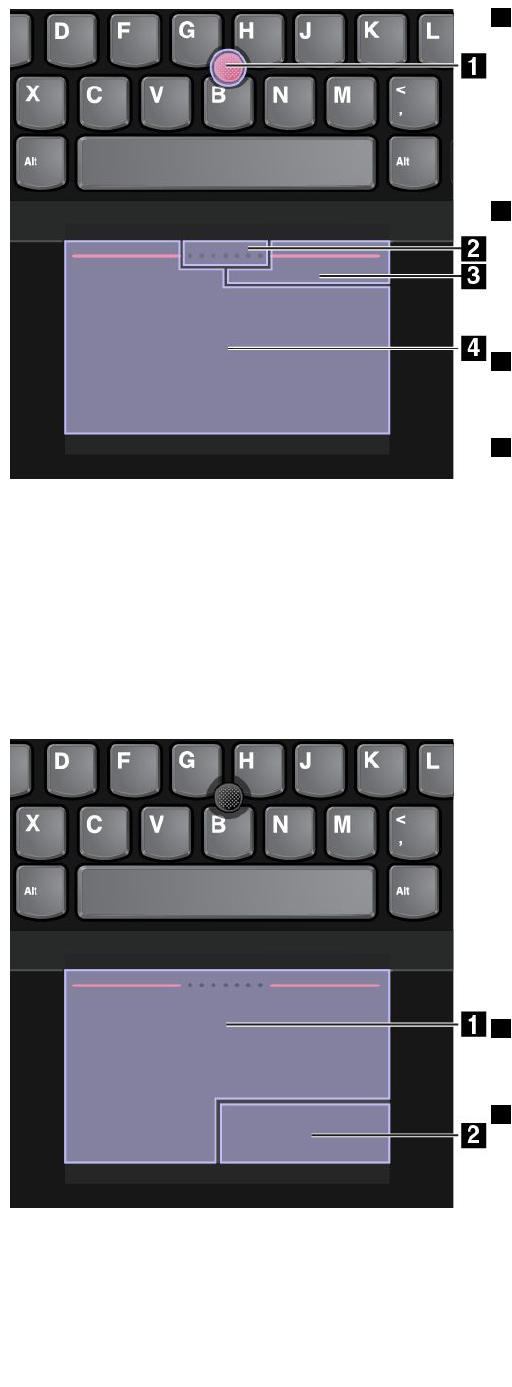
1Pointer
Utilisezleboutondepointagepourdéplacerlepointeur
surl'écran.Pourutiliserleboutondepointage,appuyez
sursoncapuchonantidérapantdansladirection
souhaitée,parallèlementauclavier.Lepointeurse
déplaceenconséquence,maisleboutondedéplacement
nebougepas.Lavitessededéplacementdupointeurest
fonctiondelapressionexercéesurleboutondepointage.
2Fairedéfiler
Appuyezsurlabarrededéfilementpointilléeet
maintenez-laenfoncéetoutenexerçantunepression
surleboutondepointagedansladirectionverticaleou
horizontale.Vouspouvezalorsfairedéfilerundocument,
unsiteWeboudesapplications.
3Cliqueravecleboutondroitdelasouris
Appuyezsurlazonedeclicdroitpourafficherunmenu
contextuel.
4Cliquer
Appuyezsurlazonedeclicpoursélectionnerououvrir
unélément.
ModePavétactile
EnmodePavétactile,utilisezlepavétactilepoureffectuertouteslesactionstellesquelepointage,le
clic,leclicdroitetledéfilement.Vouspouvezégalementutiliserlepavétactilepoureffectuerdifférents
mouvementstactiles.
Pourplusd'informationssurl'utilisationdesmouvementstactiles,voir«Utilisationdesmouvementstactiles
dupavétactile»àlapage28.
Pointer
Faitesglisserundoigtsurlasurfacedupavétactilepour
déplacerlepointeurenconséquence.
Fairedéfiler
Placezdeuxdoigtssurlepavétactileetdéplacez-les
verticalementouhorizontalement.Vouspouvezalorsfaire
défilerundocument,unsiteWeboudesapplications.
Vérifiezquelesdeuxdoigtssontlégèrementécartésl'un
del'autre.
1Cliquer
Appuyezsurlazonedeclicpoursélectionnerououvrir
unélément.
2Cliqueravecleboutondroitdelasouris
Appuyezsurlazonedeclicdroitpourafficherunmenu
contextuel.
ModeTrackPointclassique
EnmodeTrackPointclassique,utilisezleboutondepointagepourdéplacerlepointeur,etlepavétactile
poureffectuerd'autresactionstellesqueleclic,leclicdroitetledéfilement.
Chapitre2.Utilisationdevotreordinateur27
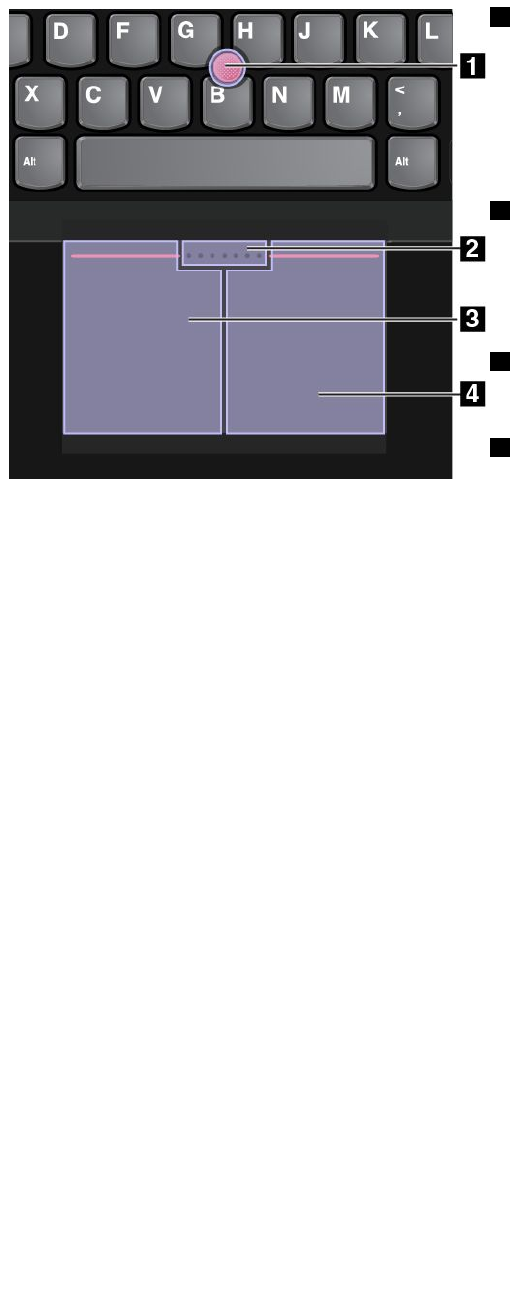
Remarque:ComparéaumodeTrackPoint,lemodeTrackPointclassiqueélargitlazonedeclicdroitafin
queleszonesdeclicdroitetdeclic(gauche)surlepavétactilesoientrépartieségalement.Toutefois,les
mouvementstactilessontdésactivésetnepeuventpasêtreutilisésenmodeTrackPointclassique.
1Pointer
Utilisezleboutondepointagepourdéplacerlepointeur.
Pourutiliserleboutondepointage,appuyezsurson
capuchonantidérapantdansladirectionsouhaitée,
parallèlementauclavier.Lepointeursedéplaceen
conséquence,maisleboutondedéplacementnebouge
pas.Lavitessededéplacementdupointeurestfonction
delapressionexercéesurleboutondepointage.
2Fairedéfiler
Appuyezsurlabarrededéfilementpointilléeet
maintenez-laenfoncéetoutenexerçantunepression
surleboutondepointagedansladirectionverticaleou
horizontale.Vouspouvezalorsfairedéfilerundocument,
unsiteWeboudesapplications.
3Cliquer
Appuyezsurlazonedeclicpoursélectionnerououvrir
unélément.
4Cliqueravecleboutondroitdelasouris
Appuyezsurlazonedeclicdroitpourafficherunmenu
contextuel.
Utilisationdesmouvementstactilesdupavétactile
Toutelasurfacedupavétactileestsensibleauxmouvementsdesdoigtsetautoucher.Vouspouvezl'utiliser
poureffectuerlesmêmesactionsdepointageetdeclicquevousferiezàl'aided'unesourisclassique.Vous
pouvezégalementutiliserlepavétactilepoureffectuerdifférentsmouvementstactiles.
Cetterubriqueprésentelesmouvementstactilesfréquemmentutiliséstelsquel'appui,leglissement,le
défilementetlarotation.Pourconnaîtred'autresmouvementstactiles,consultezlesystèmed'aidedu
dispositifdepointageThinkPad.
Remarques:
•Certainsmouvementstactilessontdisponiblesuniquementdanscertainesapplicationsetdanscertains
modesdudispositifdepointageThinkPad.
•Lorsquevousutilisezaumoinsdeuxdoigts,vérifiezqu'ilssontlégèrementécartés.
28Guided'utilisation
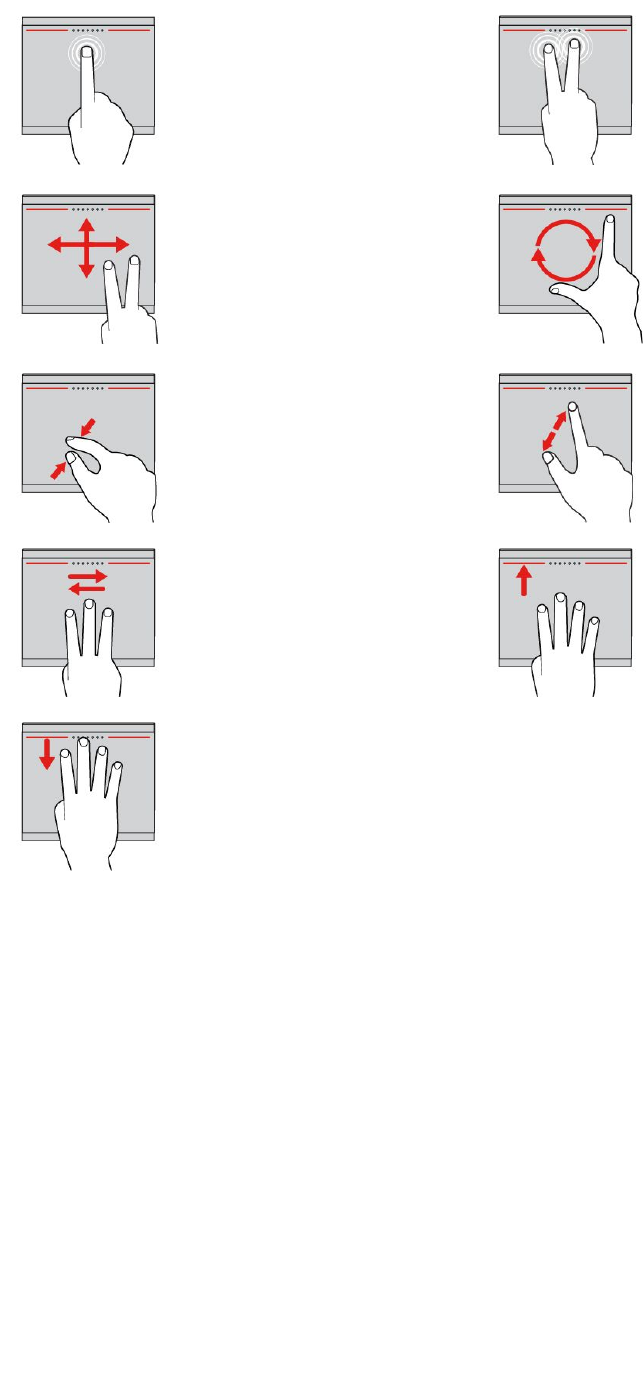
Appuyer
Appuyezn'importeoùsurlepavé
tactileàl'aided'undoigtpour
sélectionnerououvrirunélément.
Appuyeràl'aidededeuxdoigts
Appuyezn'importeoùsurlepavé
tactileàl'aidededeuxdoigtsafin
d'afficherunmenucontextuel.
Fairedéfileràl'aidede
deuxdoigts
Placezdeuxdoigtssurlepavé
tactileetdéplacez-lesdansle
sensverticalouhorizontal.Cette
actionvouspermetdeparcourir
undocument,unsiteWeboudes
applications.
Fairepivoteràl'aidede
deuxdoigts
Placezdeuxdoigtssurlepavé
tactileetfaites-lestournerdansle
sensdesaiguillesd'unemontre
oudanslesensinversepourfaire
pivoterunélément.
Effectuerunzoomarrièreà
l'aidededeuxdoigts
Placezdeuxdoigtssurlepavé
tactileetdéplacez-lesenles
rapprochantpoureffectuerun
zoomarrière.
Effectuerunzoomavantàl'aide
dedeuxdoigts
Placezdeuxdoigtssurlepavé
tactileetdéplacez-lesenles
écartantpoureffectuerunzoom
avant.
Balayeràl'aidedetroisdoigts
Placeztroisdoigtssurlepavé
tactileetdéplacez-lesversla
gauchepourafficherl'élément
suivant.Déplacez-lesversla
droitepourafficherl'élément
précédent.
Balayeràl'aidedequatredoigts
Placezquatredoigtssurlepavé
tactile,puisdéplacez-lesversle
hautpourafficheretsélectionner
desapplicationsouvertes.
Balayeràl'aidedequatredoigts
Placezquatredoigtssurlepavé
tactileetdéplacez-lesverslebas
pourafficherlebureau.
Remarque:lesmouvementstactilesci-dessoussontdisponiblesuniquementsousWindows8.1.
Chapitre2.Utilisationdevotreordinateur29
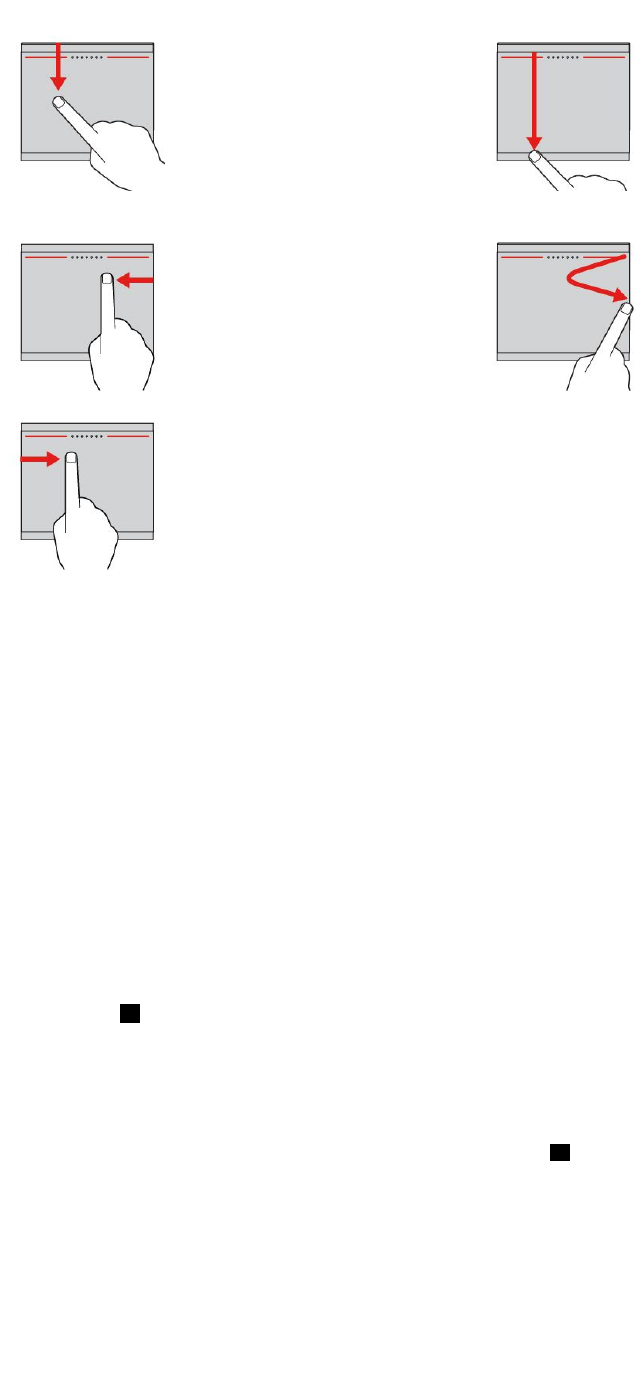
Balayeràpartirdubord
supérieur
Dansl'écrand'accueiloudans
l'applicationencours,effectuez
unmouvementdebalayageà
partirdubordsupérieurdupavé
tactileàl'aided'undoigtpour
afficherlemenudecommande.
Balayerdubordsupérieurversle
bordinférieur
Effectuezunmouvementde
balayageàl'aided'undoigt
dubordsupérieurverslebord
inférieurdupavétactilepourfermer
l'applicationencours.L'exécution
decemouvementsurlebureau
permetdefermercedernieret
d'afficherl'écrand'accueil.
Balayeràpartirduborddroit
Effectuezunmouvementde
balayageàpartirduborddroit
dupavétactileàl'aided'un
doigtpourafficherlesicônes.
Balayerversl'intérieuret
l'extérieur
Effectuezunmouvementde
balayageintérieuretextérieurà
partirduborddroitdupavétactile
àl'aided'undoigtpourmasquer
lesicônes.
Balayeràpartirdubord
gauche
Effectuezunmouvementde
balayageàpartirdubord
gauchedupavétactileà
l'aided'undoigtpourafficher
l'applicationprécédemment
utilisée.
PersonnalisationdudispositifdepointageThinkPad
VouspouvezpersonnaliserledispositifdepointageThinkPadafindepouvoirl'utiliserdefaçonplus
convivialeetefficace.Parexemple,vouspouvezsélectionnervotremodefavoripourutiliserledispositifde
pointageThinkPad.VouspouvezégalementconfigurerlesmouvementstactilesenmodeTrackPointou
Pavétactileenfonctiondevosbesoins.
PourpersonnaliserledispositifdepointageThinkPad,procédezcommesuit:
1.AccédezauPanneaudeconfiguration.
2.CliquezsurMatérieletaudio➙Souris.LafenêtrePropriétésdelasouriss'affiche.
3.DanslafenêtrePropriétésdelasouris,sélectionnezl'ongletThinkPad.
4.Suivezlesinstructionsquis'affichentàl'écran.
Remplacementducapuchonduboutondepointage
Lecapuchon1situéàl'extrémitéduboutondepointageestamovible.Vouspouvezsongeràleremplacer
sivousl'avezutilisépendantuncertaintemps.
Pourobtenirunnouveaucapuchon,prenezcontactavecLenovo.PoursavoircommentcontacterLenovo,
consultezChapitre11«Support»àlapage153.
Remarque:Veillezàutiliseruncapuchonpourvuderainuresacommeindiquédansl'illustrationsuivante.
30Guided'utilisation
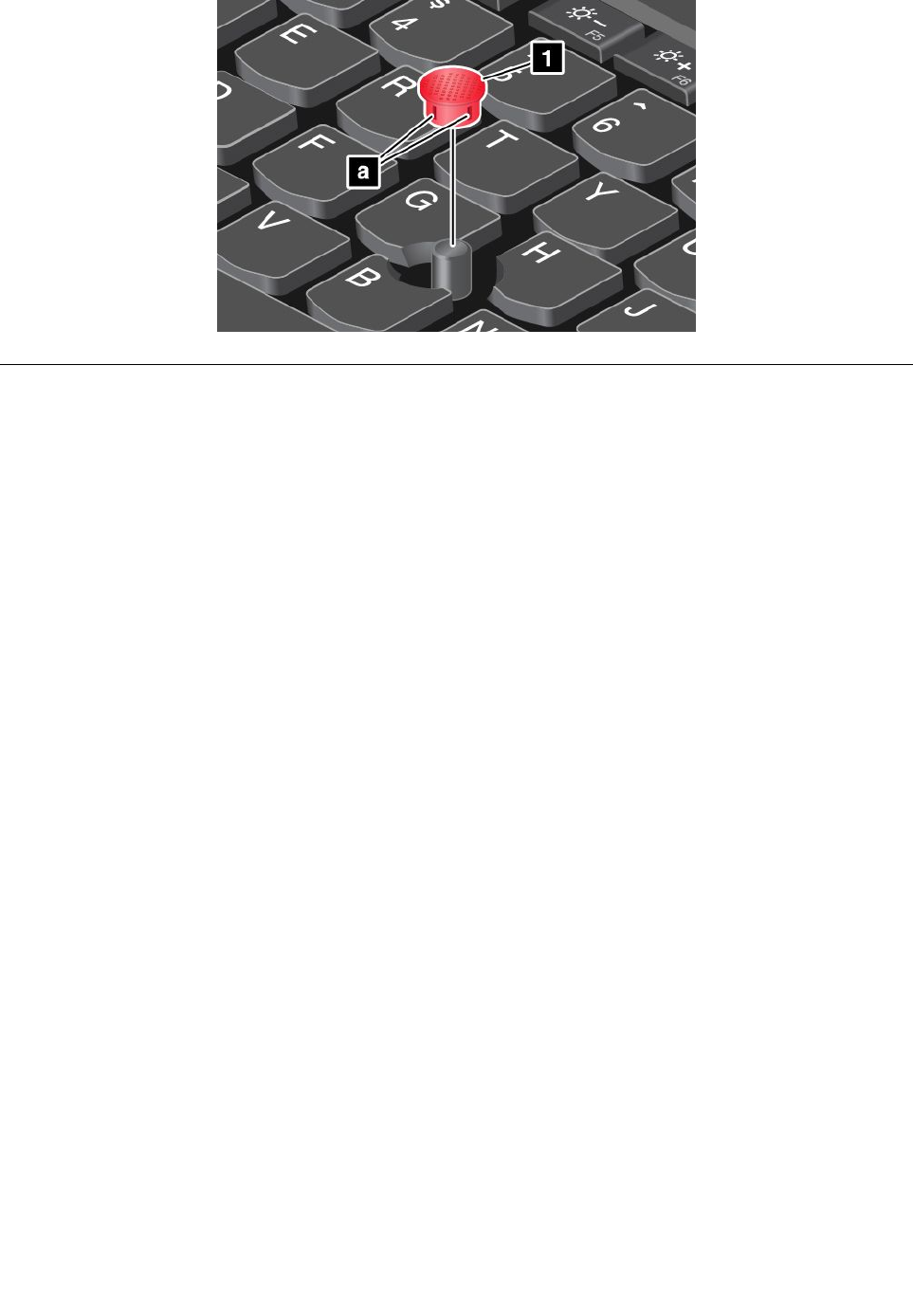
Gestiondel'alimentation
Lorsquevotreordinateurn'estpasàproximitédeprisesdecourant,sonutilisationdépenddelabatterie.La
consommationd'énergievaried'uncomposantàunautre.Plusvousutilisezdescomposantsconsommant
beaucoupd'énergie,pluslabatteries'épuisevite.
PassezplusdetempshorsconnexionaveclesbatteriesThinkPad.Lamobilitéarévolutionnélemonde
professionnelenpermettantd'emportersontravailavecsoitoutaulongdesesdéplacements.Grâceaux
batteriesdevotreordinateurThinkPad,vouspouveztravaillerpluslongtempssansavoiràvousconnecter
àunepriseélectrique.
Vérificationdel'étatdelabatterie
L'icôned'étatdelabatteriedanslazonedenotificationWindowsaffichelepourcentaged'énergierestante
delabatterie.
Lavitesseàlaquellevoussollicitezlabatteriedétermineladuréependantlaquellevouspouvezutiliserla
batteriedel'ordinateurentrechaquechargedelabatterie.Lesbesoinsetleshabitudesétantdifférents
d'unutilisateuràunautre,ilestdifficiledeprévoirladuréedeviedelabatterie.Cependant,deuxfacteurs
principauxpermettentdedéterminercettedurée:
•Leniveaudechargedelabatterielorsquevouscommencezàtravailler.
•Lafaçondontvousutilisezvotreordinateur.Parexemple:
–Lafréquencedesaccèsaudisquedurouàl'unitéSSD.
–Laluminositédéfiniepourl'écrandel'ordinateur.
–Lafréquenced'utilisationdesfonctionssansfil.
Pourconsulterlesinformationsdétailléesconcernantl'étatdelabatterie,procédezcommesuit:
•SousWindows7:lancezleprogrammePowerManageretcliquezsurl'ongletBatterie.
•SousWindows8etWindows8.1:démarrezleprogrammeLenovoSettings,puiscliquezsur
Alimentation.
Activationdel'alertedelabatteriesurlesystèmed'exploitationWindows7
SousWindows7,vouspouvezprogrammervotreordinateurdesortequelorsqueleniveaudebatterie
passesousuncertainseuil,troisévénementsseproduisent:l'alertesedéclenche,unmessages'affiche
etl'écranLCDs'éteint.
Chapitre2.Utilisationdevotreordinateur31

Pouractiverl'alarmedelabatterie,procédezcommesuit:
1.LancezleprogrammePowerManager.
2.Cliquezsurl'ongletParamètresd'alimentationglobaux.
3.PourAlarmeniveaudebatteriefaibleouAlarmeniveaudebatteriecritique,ajustezlepourcentage
duniveaudebatterieetdéfinissezl'actionàeffectuer.
Remarque:Sivotreordinateurpasseenmodeveilleouhibernationlorsqueleniveaudebatterieestfaible,
maissilemessaged'alertenes'estpasencoreaffiché,lemessages'afficheraàlareprisedel'ordinateur.
Pourreprendrelefonctionnementnormal,cliquezsurOKlorsquelemessages'affiche.
Utilisationduboîtierd'alimentation
L'alimentationdevotreordinateurestassuréeparunebatterielithium-ion(Li-ion)intégréeouparleboîtier
d'alimentation.Pendantl'utilisationduboîtierd'alimentation,lesbatteriesserechargentautomatiquement.
Leboîtierd'alimentationfourniavecvotreordinateurcomprenddeuxcomposantsdebase:
•Letransformateur,quiadaptelapuissanceducourantsecteuràl'ordinateur.
•Lecordond'alimentation,branchésurl'alimentationsecteuretreliéautransformateur.
Attention:L'utilisationd'uncordond'alimentationinadaptépeutentraînerdegravesdétériorationsde
votreordinateur.
Connexionauboîtierd'alimentation
Pourconnecterl'ordinateurauboîtierd'alimentation,procédezcommesuit:
Attention:L'utilisationd'uncordond'alimentationinadaptépeutentraînerdegravesdétériorationsde
votreordinateur.
Remarque:Veillezàeffectuerlesopérationsdansl'ordreindiqué.
1.Branchezlecordond'alimentationauboîtierd'alimentation.
2.Insérezleboîtierd'alimentationdansleconnecteurd'alimentationsurl'ordinateur.
3.Branchezlecordond'alimentationsuruneprisedecourant.
Conseilsrelatifsàl'utilisationduboîtierd'alimentation
•Lorsquevousnel'utilisezpas,vousdevezdébrancherleboîtierd'alimentationdelaprisedecourant.
•N'enroulezpaslecordond'alimentationserréautourduboîtierd'alimentationlorsqu'ilestconnecté
autransformateur.
•Avantdechargerlesbatteries,assurez-vousqueleurtempératureestd'aumoins10°C.
•Vouspouvezchargerlesbatterieslorsqueleboîtierd'alimentationestbranchésurl'ordinateur.Vous
devezimpérativementchargerlesbatteriessivousvoustrouvezdansl'unedessituationssuivantes:
–Lorsquel'icônedelabatteriedelazonedenotificationsWindowsafficheunpourcentagefaible
d'énergierestantedelabatterie.
–Encasdenon-utilisationprolongéedesbatteries.
Chargementdesbatteries
Lorsquevousvérifiezl'étatdelabatterieetquevousconstatezquelepourcentaged'énergierestante
estbas,oulorsquel'alarmed'alimentationvousavertitquelesbatteriessontpresquedéchargées,vous
devezlesrecharger.
32Guided'utilisation

Siuneprisesecteurestdisponible,branchez-yleboîtierd'alimentation,puisconnectez-leauboîtier
d'alimentationdel'ordinateur.Lesbatteriesserechargententièrementen3à6heuresenviron.Ladurée
durechargementdépenddelatailledelabatterieetdel'environnementphysique.Vouspouvezàtout
momentcontrôlerl'étatduchargementdelabatterieenobservantl'icôned'étatdelabatteriedansla
zonedenotificationWindows.
Remarque:Pouraugmenterladuréedeviedesbatteries,l'ordinateurnecommencepasàlesrechargersi
lapuissancerestanteestsupérieureà95%.
Augmentationdeladuréedeviedelabatterie
Pouraugmenterladuréedeviedelabatterie,procédezcommesuit:
•Utilisezlesbatteriesjusqu'àcequ'ellessoientcomplètementdéchargées.
•Rechargezlesbatteriescomplètementavantdelesutiliser.Vouspouvezvoirsilesbatteriessont
complètementchargéesencontrôlantl'icôned'étatdelabatteriedanslazonedenotificationWindows.
•Utilisezsystématiquementlesmodesd'économied'énergietelsquelemodeveilleetlemodehibernation.
Gestiondelachargedelabatterie
Afind'obtenirlemeilleuréquilibreentrelesperformancesetleséconomiesd'énergie,vouspouvezajuster
lesparamètresd'alimentationdevotreordinateur.Pouraccéderauxparamètresdumodedegestionde
l'alimentation,procédezcommesuit:
•SousWindows7:lancezleprogrammePowerManager,puiscliquezsurl'ongletModedegestionde
l'alimentation.PoursavoircommentlancerleprogrammePowerManager,voir«Accèsauxprogrammes
LenovosousWindows7Ȉlapage14.
•SousWindows8etWindows8.1:rendez-voussurlebureauetfaitesunclicdroitsurl'icôned'étatde
labatteriedanslazonedenotificationdelafenêtre,puiscliquezsurOptionsd'alimentation.Cliquez
ensuitesurModifierlesparamètresdumodeenregarddumodedegestiondel'alimentation.
Pourplusd'informations,reportez-vousausystèmed'aideduprogramme.
Modesd'économied'énergie
Vousdisposezàtoutmomentdeplusieursmodesd'économied'énergie.Cetterubriqueprésentechacun
desmodesdisponiblesetdonnedesconseilsquantàl'utilisationoptimaledelabatterie.
•Modeextinctiondel'écran(sousWindows7uniquement)
L'écrandel'ordinateurconsommebeaucoupd'énergie.Pourmettrel'écranhorstensionetl'ordinateuren
modeextinctiondel'écran,cliquezavecleboutondroitdelasourissurl'icônedelajaugedebatterie
danslazonedenotificationWindowsetsélectionnezEteindrel'écran.
•Modeveille
Danscemode,votretravailestsauvegardédanslamémoire,puisl'unitéSSDoul'unitédedisquedur
etl'écrandel'ordinateursontéteints.Lorsquevotreordinateurquittelamiseenveille,votretravailest
restauréenquelquessecondes.
Enfonctiondumodèle,votreordinateurpeutprendreenchargelafonctionModeveillependant30jours.
Sicettefonctionestactivée,l'ordinateurconsommeencoremoinsd'énergieenmodeveilleetne
nécessitequequelquessecondespourreprendresonfonctionnementnormallorsquevousappuyezsur
l'interrupteurd'alimentation.Pourplusd'informationssurlafonctionModeveillependant30jours,
procédezcommesuit:
–SousWindows7:reportez-vousausystèmed'aideduprogrammePowerManager.Poursavoir
commentlancerleprogrammePowerManager,voir«ProgrammesLenovo»àlapage14.
Chapitre2.Utilisationdevotreordinateur33

–SousWindows8etWindows8.1:ouvrezleprogrammeLenovoSettingsetcliquezsurAlimentation
➙Modeveillependant30jours.
Pourmettrevotreordinateurenmodeveille,procédezcommesuit:
–SousWindows7:utilisezl'optiond'arrêtdumenuDémarrer.
–SousWindows8etWindows8.1:déplacezlepointeurdanslecoininférieurdroitdel'écranpour
afficherlesoptions.CliquezensuitesurParamètres➙Alimentation➙Veille.
•Modehibernation
Danscemode,vouspouvezéteindrecomplètementl'ordinateursansquitterlesprogrammesen
coursd'exécutionnienregistrerlesfichiers.Lorsquel'ordinateurpasseenmodehibernation,tousles
fichiers,dossiersetprogrammesouvertssontenregistréssurl'unitédedisquedurouuneunitéSSD,
puisl'ordinateurs'éteint.
Sivousmettezvotreordinateurenmodehibernationetsilafonctionderéveilestdésactivée,l'ordinateur
neconsommeplusd'énergie.Pardéfaut,lafonctionderéveilestdésactivée.Sivousmettezvotre
ordinateurenmodehibernationetsilafonctionderéveilestactivée,l'ordinateurconsommeunefaible
quantitéd'énergie.
Pouractiverlafonctionderéveil,procédezcommesuit:
1.AccédezauPanneaudeconfigurationetcliquezsurSystèmeetsécurité.
2.CliquezsurOutilsd'administration.
3.CliquezsurPlanificateurdetâches.Sivousêtesinvitéàentrerunmotdepasseadministrateurou
uneconfirmation,entrezlemotdepasseouconfirmez.
4.Danslepanneaudegauche,sélectionnezledossierdetâchespourlequellafonctionderéveildoit
êtreactivée.Lestâchesplanifiéess'affichent.
5.Cliquezsurunetâcheplanifiée,puissurl'ongletConditions.
6.SousAlimentation,cochezlacaseRéveillerl'ordinateurpourexécutercettetâche.
Pourfairepasserl'ordinateurenmodehibernation,vousdevezmodifierlesparamètresdumodede
gestiondel'alimentationenprocédantcommesuit.
–SousWindows7:lancezleprogrammePowerManager,puiscliquezsurl'ongletModedegestionde
l'alimentation.Suivezensuitelesinstructionsquis'affichentàl'écran.Poursavoircommentlancerle
programmePowerManager,voir«ProgrammesLenovo»àlapage14.
–SousWindows8etWindows8.1:cliquezavecleboutondroitsurl'icôned'étatdelabatteriedansla
zonedenotificationWindows,puiscliquezsurOptionsd'alimentationModifierlesparamètresdu
modeenregarddumodedegestiondel'alimentationetsuivezlesinstructionsàl'écran.
•Connexionsansfildésactivée
Sivousn'utilisezpaslesfonctionssansfil,tellesqueBluetoothouleréseaulocalsansfil,désactivez-les.
Cecivouspermettrad'économiserdel'énergie.Pourdésactiverlesfonctionssansfil,appuyezsurla
toucheF8.
Manipulationdelabatterie
Cesystèmeneprendenchargequelesbatteriesspécialementconçuespourcelui-cietfabriquéespar
Lenovoouunconstructeurautorisé.Lesystèmeneprendpasenchargelesbatteriesnonautoriséesou
conçuespourd'autressystèmes.Siunebatterienonautoriséeouconçuepourunautresystèmeest
installée,lesystèmenevapassecharger.
Attention:Lenovon'estpasresponsabledesperformancesoudelasécuritédesbatteriesnonautorisées
etnefournitaucunegarantieencasdedéfaillanceoudedégâtsrésultantdeleurutilisation.
34Guided'utilisation
DANGER
Netentezpasdedémonterleblocdebatteries.
Celapourraitentraîneruneexplosionouunefuitedeliquidedelabatterie.
UnebatterieautrequecellespécifiéeparLenovo,ouunebatteriedémontéeoumodifiéenesera
pascouverteparlagarantie.
DANGER
Sileblocdebatteriesrechargeablesn'estpascorrectementplacé,ilexisteunrisqued'explosion.Le
blocdebatteriescontient,enpetitequantité,dessubstancestoxiques.Afind'évitertoutaccident:
•NeremplacezlabatteriequeparunebatteriedutyperecommandéparLenovo.
•N'exposezpaslabatterieaufeu.
•Nel'exposezpasàunechaleurexcessive.
•Nel'exposezpasàl'eau.
•Nelamettezpasencourt-circuit.
•Stockez-ladansunendroitfraisetsec.
•Gardez-lahorsdeportéedesenfants.
Leblocdebatteriesestunconsommable.Silabatteriecommenceàsedéchargertroprapidement,
remplacezleblocdebatteriesparceluirecommandéparLenovo.Pourplusd'informationssurle
remplacementdublocdebatteries,adressez-vousauserviceclients.
DANGER
Nelafaitespastombezetnetentezpasdel'écraser,delaperforeroudeforcerdessus.Un
mauvaistraitementouunemauvaiseutilisationrisqued'entraînerunesurchauffedelabatterie
pouvantsetraduireparune« «
«émission» »
»degazoudeflammesémanantdelabatterieoude
labatterieàpilecellulaire.Sivotrebatterieestendommagéeousivousremarquezqu'ellese
déchargeouquedesmatériauxétrangerss'accumulentsurlesplombsd'accus,arrêtezdel'utiliser
etadressez-vousaufabricantpourlaremplacer.
DANGER
Rechargezuniquementleblocdebatteriesenvousconformantstrictementauxinstructions
fourniesdansladocumentationduproduit.
DANGER
Nelajetezpasàlapoubelleouàladécharge.Poursamiseaurebut,reportez-vousàla
réglementationenvigueurouauxconsignesdesécuritéimposéesparvotresociété.
Chapitre2.Utilisationdevotreordinateur35
DANGER
Silabatterieàpilecellulairen'estpascorrectementplacée,ilexisteunrisqued'explosion.Ilexiste
unrisqued'explosionsilabatterieaulithiumn'estpascorrectementmanipuléeouplacée.Elle
nedoitêtreremplacéequeparunebatteriedumêmetype.Pourévitertoutrisquedeblessureou
d'accidentmortel,vousnedevezpas:(1)jeterouimmergerlabatteriedansl'eau,(2)exposerla
batterieàunechaleursupérieureà100°Cou(3)tenterderéparerlabatterieoudeladémonter.
Poursamiseaurebut,reportez-vousàlaréglementationenvigueurouauxconsignesdesécurité
imposéesparvotresociété.
Connexionauréseau
Votreordinateurcomporteuneouplusieurscarte(s)réseaupermettantlaconnexionàInternetoud'autres
connexionsréseau.
ConnexionsEthernet
LafonctionEthernetintégréeàvotreordinateurvouspermetd'établiruneconnexionàunréseaulocal
ouàlargebande.
DANGER
Votreordinateurestdotéd'unconnecteurEthernet.Pourévitertoutrisqued'électrocution,ne
branchezpaslecâbletéléphoniquesurleconnecteurEthernet.
Connexionssansfil
Grâceàlaconnexionsansfil,letransfertdedonnéessefaitparl'intermédiaired'ondesradioélectriques
etnenécessiteaucuncâblephysique.
Attention:
•Sivoussouhaitezutiliserlesfonctionssansfildevotreordinateurlorsd'unvoyageenavion,consultezla
compagnieaérienneavantl'embarquementpourconnaîtrelesservicessansfildisponibles.
•S'ilexistedesrestrictionsconcernantl'utilisationdesordinateursdotésdefonctionssansfilàborddes
avions,désactivezcesfonctionssurvotreordinateuravantl'embarquement.
Enfonctiondespériphériquessansfilinstalléssurvotreordinateur,vouspourrezpeut-êtreutiliserles
réseauxsansfilsuivants:
•Connexionauréseaulocalsansfil
•Connexionauréseauétendusansfil
•ConnexionBluetooth
•ConnexionNFC
Utilisationdelaconnexionauréseaulocalsansfil
Unréseaulocalsansfil(LAN)couvreunesuperficierelativementrestreinte.Ilpeutselimiteràunimmeuble
debureauxouàunemaison.Lespériphériquesrépondantàlanorme802.11peuventseconnecteràce
typederéseau.
Votreordinateurestéquipéd'unecartederéseausansfilintégréeetd'unutilitairedeconfiguration
permettantd'établirdesconnexionssansfiletàcontrôlerl'étatdevotreconnexion.Vousn'avezplusbesoin
36Guided'utilisation
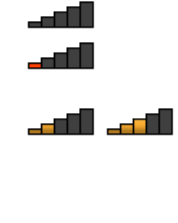
deconnexioncâblée,cequivouspermetderesterconnectéàvotreréseau,quevoussoyezaubureau,
dansunesallederéunionouàdomicile.
Pourétabliruneconnexionauréseaulocalsansfil,procédezcommesuit:
•SousWindows7:
1.AppuyezsurF8etsuivezlesinstructionsàl'écranpouractiverlafonctionsansfil.
2.Cliquezsurl'icôned'étatdelaconnexionauréseausansfildanslazonedenotificationWindows.
Unelistedesréseauxsansfildisponibless'affiche.
3.Double-cliquezsurunréseaupourvousyconnecter.Indiquezlesinformationsrequisessinécessaire.
•SousWindows8etWindows8.1:
1.Affichezlebureau,puiscliquezsurl'icôned'étatdelaconnexionauréseausansfildanslazonede
notificationWindows.Unelistedesréseauxsansfildisponibless'affiche.
Remarque:Pourafficherlaliste,assurez-vousquelemodeavion(modevol)estdésactivé.
2.Double-cliquezsurunréseaupourvousyconnecter.Indiquezlesinformationsrequisessinécessaire.
Sivousdevezvousconnecteràdesréseauxsansfildansdifférentslieux,utilisezlelogicielsuivantpour
gérerplusieursprofilsderéseauxafinquel'ordinateurseconnecteautomatiquementàunréseaudisponible
lorsquel'emplacementchange:
•SousWindows7:utilisezleprogrammeAccessConnections.Pourplusd'informations,voir«Accèsaux
programmesLenovosousWindows7Ȉlapage14.
•SousWindows8etWindows8.1:ouvrezleprogrammeLenovoSettings,puiscliquezsur
Connaissancedesemplacements.Pourplusd'informations,voir«AccèsauxprogrammesLenovo
sousWindows8ousousWindows8.1Ȉlapage16.
Conseilsrelatifsàl'utilisationdelafonctionderéseaulocalsansfil
Pourobtenirlameilleureconnexionpossible,suivezlesconseilssuivants:
•Positionnezvotreordinateurdetellesortequ'ilyaitlemoinsd'obstaclespossibleentrelepointd'accès
auréseaulocalsansfiletl'ordinateur.
•Ouvrezlecapotdevotreordinateuràunangled'unpeuplusde90degrés.
•Sivousutilisezlafonctionsansfil(norme802.11)del'ordinateurenmêmetempsqu'uneoption
Bluetooth,lavitessedetransmissiondesdonnéespeutêtreralentieetlesperformancesdelafonction
sansfilpeuventsedégrader.
Vérificationdel'étatdelaconnexionauréseaulocalsansfil
Vouspouvezvérifierl'étatdelaconnexionauréseaulocalsansfilvial'icôned'étatcorrespondantedansla
zonedenotificationWindows.Pluslenombredebarresestélevé,meilleurestlesignal.
SousWindows7,vouspouvezégalementvérifierlajaugeAccessConnections,l'icôned'étatd'Access
Connectionsoul'icôned'étatdelaconnexionsansfild'AccessConnectionsdanslazonedenotification
Windows.
JaugeAccessConnections:
•Laconnexionradiosansfilestdésactivéeouaucunsignaln'estreçu.
•Laconnexionradiosansfilestactivée.Lesignaldelaconnexionsansfilestfaible.Pour
augmenterlaforcedusignal,approchezl'ordinateurdupointd'accèssansfil.
•Laconnexionradiosansfilestactivée.Lesignaldelaconnexionsansfilestmoyen.
Chapitre2.Utilisationdevotreordinateur37

•Laconnexionradiosansfilestactivée.Lesignaldelaconnexionsansfilestexcellent.
Icôned'étatd'AccessConnections:
•Aucunprofild'emplacementn'estactifouiln'enexistepas.
•Leprofild'emplacementactuelestdéconnecté.
•Leprofild'emplacementactuelestconnecté.
Icôned'étatdelaconnexionsansfild'AccessConnections:
•Laconnexionradiosansfilestdésactivée.
•Laconnexionradiosansfilestactivée.Pasdeliaison.
•Laconnexionradiosansfilestactivée.Pasdesignal.
•Laconnexionradiosansfilestactivée.Lesignaldelaconnexionsansfilestexcellent.
•Laconnexionradiosansfilestactivée.Lesignaldelaconnexionsansfilestmoyen.
•Laconnexionradiosansfilestactivée.Lesignaldelaconnexionsansfilestfaible.Pouraugmenter
laforcedusignal,approchezl'ordinateurdupointd'accèssansfil.
Utilisationdelaconnexionauréseauétendusansfil
Enutilisantlesréseauxcellulairespourletransfertdedonnées,unréseauétendusansfil(WAN)vous
permetd'établirdesconnexionssansfilsurdesréseauxprivésoupublicsdistants.Lamaintenancedeces
connexionspeutsefairesurunevastezonegéographique,tellequ'unevilleouunpays,àl'aidedemultiples
sitesàantennesoudesystèmesdesatellitesgéréspardesfournisseursdeservicessansfil.
CertainsordinateursportablesThinkPadsontlivrésavecunecarteréseauétendusansfilintégréequiinclut
destechnologiesderéseauétendusansfiltellesque1xEV-DO,HSPA,3G,GPRSouLTE.Enutilisantlacarte
deréseauétendusansfilintégréeetl'utilitairedeconfigurationfourniavecvotreordinateur,vouspouvez
établirdesconnexionsauréseauétendusansfiletcontrôlersonétat.
Remarque:Danscertainspays,leservicederéseauétendusansfilestfournipardesfournisseurs
deservicesautorisés.
Conseilsrelatifsàl'utilisationdelafonctionderéseauétendusansfil
Pourobtenirlameilleureconnexionpossible,suivezlesconseilssuivants:
•Maintenezl'ordinateuréloignédevotrecorps.
•Placezvotreordinateursurunesurfaceplaneetouvrezsoncouvercleàunangled'unpeuplusde
90degrés.
•Eloignezvotreordinateurdesmursdebétonoudebriquequirisqueraientderéduirelaforcedessignaux
cellulaires.
•Vousobtiendrezunemeilleureréceptionàproximitédesfenêtresetd'autresendroitsoùlaréception
detéléphonecellulaireestlameilleure.
Vérificationdel'étatdelaconnexionauréseauétendusansfil
Vouspouvezvérifierl'étatdelaconnexionauréseauétendusansfilvial'icôned'étatcorrespondantedansla
zonedenotificationWindows.Pluslenombredebarresestélevé,meilleurestlesignal.
SousWindows7,vouspouvezégalementvérifierlajaugeAccessConnections,l'icôned'étatd'Access
Connectionsoul'icôned'étatdelaconnexionsansfild'AccessConnectionsdanslazonedenotification
Windows.
38Guided'utilisation

JaugeAccessConnections:
•Pasdesignal
•Signalfaible
•Signalmoyen
•Signalfort
Icôned'étatd'AccessConnections:
•Aucunprofild'emplacementn'estactifouiln'enexistepas.
•Leprofild'emplacementactuelestdéconnecté.
•Leprofild'emplacementactuelestconnecté.
Icôned'étatdelaconnexionsansfild'AccessConnections:
•Laconnexionradioduréseauétenduestdésactivée
•Pasdeliaison
•Pasdesignal
•Signalfaible
•Signalmoyen
•Signalfort
UtilisationdelaconnexionBluetooth
LatechnologieBluetoothpermetàdifférentstypesd'appareilsélectroniques,commedesordinateurs,des
téléphonesmobilesoudespériphériquesdetoutessortes,d'échangerentreeux,surunecourtedistance,
parliaisonradio,delavoixetdesdonnées.
Enfonctiondumodèle,votreordinateurpeutêtreéquipédelafonctionnalitéBluetooth.Pourtransférerdes
donnéesvialafonctionnalitéBluetooth,procédezcommesuit:
Remarque:Sivousutilisezlafonctionsansfil(norme802.11)del'ordinateurenmêmetempsqu'une
optionBluetooth,lavitessedetransmissiondesdonnéespeutêtreralentieetlesperformancesdela
fonctionsansfilpeuventsedégrader.
•SousWindows7:
1.AppuyezsurF8,puissuivezlesinstructionsàl'écranpouractiverlafonctionBluetooth.
2.Cliquezavecleboutondroitdelasourissurlesdonnéesàenvoyer.
3.SélectionnezEnvoyerà➙PériphériquesBluetooth.
4.SélectionnezunpériphériqueBluetoothetsuivezlesinstructionsquis'affichentàl'écran.
•SousWindows8etWindows8.1:
1.Affichezlebureau,puiscliquezavecleboutondroitdelasourissurlesdonnéesquevoussouhaitez
envoyer.
2.SélectionnezEnvoyerà➙PériphériquesBluetooth.
3.SélectionnezunpériphériqueBluetoothetsuivezlesinstructionsquis'affichentàl'écran.
Pourplusd'informations,reportez-vousausystèmed'aidedeWindowsetausystèmed'aidedela
fonctionnalitéBluetooth.
Chapitre2.Utilisationdevotreordinateur39

UtilisationdelaconnexionNFC
NFCestunetechnologiedecommunicationsansfilhautefréquenceàcourteportée.Enfonctiondu
modèle,votreordinateurpeutêtreéquipédelafonctionnalitéNFC.LafonctionNFCvouspermetd'établir
descommunicationsradioentrevotreordinateuretunautrepériphériquecompatibleNFCàunedistancede
quelquescentimètres.
Pardéfaut,lafonctionNFCestactivée.SilafonctionNFCn'estpasactivéesurvotreordinateur,procédez
commesuitpourl'activer:
•SousWindows7:
1.AccédezauprogrammeThinkPadSetup.Voir«UtilisationduprogrammeThinkPadSetup»àla
page113.
2.SélectionnezSecurity➙I/OPortAccess.
3.Définissezl'optionNFCdevicesurEnabled.
•SousWindows8etWindows8.1:
1.déplacezlepointeurdanslecoinsupérieurdroitoudanslecoininférieurdroitdel'écranpourafficher
lesoptions.
2.Procédezcommesuit:
–SousWindows8:cliquezsurParamètres➙ModifierlesparamètresduPC➙Sansfil.
–SousWindows8.1:cliquezsurParamètres➙ModifierlesparamètresduPC➙Réseau➙
Périphériquesradio.
3.FaitesglisserlecommutateurNFCversladroitepouractiverlafonctionnalitéNFC.
SivousnepouveztoujourspasactiverlafonctionNFC,vérifiezleparamètreNFCdevicedansle
programmeThinkPadSetupenprocédantcommesuit:
1.AccédezauprogrammeThinkPadSetup.Voir«UtilisationduprogrammeThinkPadSetup»àla
page113.
2.SélectionnezSecurity➙I/OPortAccess.
3.Définissezl'optionNFCdevicesurEnabled.
VouspouvezutiliserlafonctionNFCavecdesprogrammescompatiblesNFCtelsqueLenovoQuickCastet
LenovoQuickControl.
Présentationsetmultimédia
Vouspouvezreliervotreordinateuràunprojecteurpoureffectuerdesprésentationsouàunécranexterne
pourétendrevotreespacedetravail.
Modificationdesparamètresd'affichage
Vouspouvezmodifierlesparamètresd'affichage,telsquelarésolutiondel'écran,lapolice,etc.
Pourmodifierlesparamètresd'affichage,procédezcommesuit:
1.OuvrezlePanneaudeconfigurationetcliquezsurApparenceetpersonnalisation.
2.CliquezsurAffichagepourpoursuivrelaconfiguration.
3.CliquezsurAppliquer.Lechangementneprendeffetqu'unefoisquevousêtesdéconnecté.
Connexiond'unprojecteuroud'unécranexterne
Cetterubriquefournitdesinformationssurlaconnexiond'unprojecteurouunécranexterne.
40Guided'utilisation

Utilisationd'unécranexterne
Remarque:Uncâbled'interfacevidéoaveccœurenferriteestrequislorsquevousbranchezunécran
externe.
Votreordinateurpeutprendreenchargeunerésolutionvidéomaximalede2048x1536(avecunécran
externeconnectéauportVGA)oude2560x1600(avecunécranexternereliéaumini-connecteur
DisplayPort),sousréservequel'écranexterneprenneégalementenchargecetterésolution.Pourplus
d'informationssurl'écranexterne,reportez-vousauxmanuelsfournisavecl'écranexterne.
Vouspouvezdéfinirn'importequellevaleurderésolutionpourl'écrandel'ordinateuroupourl'écranexterne.
Lorsquevousutilisezlesdeuxécransàlafois,leurrésolutionestidentique.Sivousdéfinissezunerésolution
plusélevéepourl'écrandel'ordinateur,vousnepouvezvisualiserqu'unepartiedel'écranàlafois.Vous
pouvezafficherlesautrespartiesendéplaçantl'imageàl'aidedudispositifdepointageTrackPointou
d'uneautreunitédepointage.
Vouspouvezdéplacerl'emplacementdelasortied'affichagesurl'écrandel'ordinateur,l'écranexterneou
lesdeuxàpartirdelafenêtreParamètresd'affichage.
Connexiond'unécranexterne
Pourbrancherunécranexterne,procédezcommesuit:
1.Branchezl'écranexternesurleconnecteurVGAoulemini-connecteurDisplayPortdevotreordinateur.
2.Puisbranchezl'écranexternesuruneprisedecourant.
3.Allumezl'écranexterne.
4.Modifiezl'emplacementdelasortiedel'affichageenappuyantsurlatoucheF7.Celavouspermetde
basculerl'affichageentrel'écranexterne,l'écrandel'ordinateuroulesdeuxécrans.
Remarque:Sil'ordinateurneparvientpasàdétecterl'écranexterne,cliquezavecleboutondroitsurle
bureau,puissélectionnezRésolutiond'écran.CliquezsurleboutonDétecter.
Configurationdutyped'écranexterne
Pourdéfinirletyped'écranexterne,procédezcommesuit:
1.Branchezl'écranexternesurvotreordinateur,puissuruneprisesecteur.
2.Allumezl'écranexterne.
3.Cliquezavecleboutondroitdelasourissurlebureau,puissurRésolutiond'écran.
Remarque:Sil'ordinateurneparvientpasàdétecterl'écranexterne,cliquezsurleboutonDétecter.
4.Sélectionnezl'écranexterneetdéfinissezlaRésolution.
5.CliquezsurParamètresavancés.
6.Cliquezsurl'ongletEcran.Vérifiezlesinformationssurl'écranpourvousassurerqueletyped'écranest
correct.Sitelestlecas,cliquezsurOKpourfermerlafenêtre.Sinon,procédezcommesuit:
7.Siplusdedeuxtypesd'écransontaffichés,sélectionnezMoniteurPlug-and-Playgénériqueou
MoniteurnonPlug-and-Playgénérique.
8.CliquezsurPropriétés.Sivousêtesinvitéàentrerunmotdepasseadministrateurouuneconfirmation,
entrezlemotdepasseouconfirmez.
9.Cliquezsurl'ongletPilote.
10.CliquezsurMettreàjourlepilote.
11.CliquezsurRechercherunpilotelogicielsurmonordinateur,puissurMelaisserchoisirparmiune
listedepilotesdepériphériquessurmonordinateur.
12.DésélectionnezlacaseAfficherlesmatérielscompatibles.
Chapitre2.Utilisationdevotreordinateur41

13.Sélectionnezlefabricantdel'écranexterneetlemodèlecorrespondant.Sivotreécrannefigurepas
danslaliste,arrêtezl'installationdecepiloteetutilisezceluiquiestfourniavecvotreécran.
14.Aprèsavoirmisàjourlepilote,cliquezsurFermer.
15.SousWindows7,pourmodifierlesparamètresdecouleur,cliquezavecleboutondroitdelasouris
surlebureau,puissélectionnezRésolutiond'écran.CliquezsurParamètresavancés,sélectionnez
l'ongletEcran,puisdéfinissezlesCouleurs.
16.CliquezsurOK.
Remarquesconcernantlaconnexiond'unécranexterne
•Lorsquevousinstallezunsystèmed'exploitation,vousdevezégalementinstallerlepiloted'écranadapté
àvotreécran,quiestfourniavecl'ordinateur,ainsiquelefichierINFlivréavecl'écranexterne.
•Sivousdéfinissezunerésolutionsupérieureàcelleutiliséesurl'écrandel'ordinateuretsivousutilisez
ensuiteunécranexternequineprendpasenchargecetterésolution,tirezpartidelafonctionécran
virtuel,quivouspermetden'afficherqu'unepartiedel'imagehauterésolutiongénéréeparvotre
ordinateur.Vouspouvezafficherlesautrespartiesdel'imageendéplaçantl'écranàl'aidedudispositifde
pointageTrackPointoud'uneautreunitédepointage.
•Sivousutilisezunécranexterneobsolète,larésolutionetlafréquencederafraîchissementpeuvent
êtrelimitées.
Utilisationd'unécranDVI
Sivotreordinateurestéquipédel'unedesstationsd'accueilsuivantes,vouspouvezbrancherunécran
DigitalVisualInterface(DVI)vialeconnecteurDVIdecetteunité:
•ThinkPadProDock
•ThinkPadUltraDock
Remarques:
•Lemodeécrandépenddesspécificationsdel'écranDVI.
•AvantdebrancherunécranDVI,assurez-vousquel'ordinateurestraccordéàl'unitéd'extensionetque
lesystèmefonctionnecorrectement.
PourbrancherunécranDVI,procédezcommesuit:
1.Mettezl'ordinateurhorstension.
2.BranchezunécranDVIsurleconnecteurDVIdel'unitéd'extension,puisbranchez-lesuruneprise
decourant.
3.Mettezl'écranDVIetl'ordinateursoustension.
Silasortiedel'ordinateurn'apparaîtpassurl'écranDVI,procédezcommesuit:
•SousWindows7:
1.AppuyezsurCtrl+Alt+F12.LafenêtreIntel®GraphicsandMediaControlPanels'ouvre.
2.SélectionnezModeavancéetcliquezsurOK.
3.SélectionnezPlusieursécrans.
4.DanslazoneModedefonctionnement,sélectionnezl'unedesoptionssuivantesselonvosbesoins
etsuivezlesinstructionsàl'écranpoureffectuerlesautresconfigurations.
–Ecranunique:selonvotreconfiguration,lasortiedel'ordinateurestaffichéesurl'écrande
l'ordinateurousurl'écranDVI.
–Dupliquerlesécrans:lamêmesortieestaffichéesurl'écrandel'ordinateuretsurl'écranDVI.
42Guided'utilisation

–Bureauétendu:unesortied'ordinateurdifférenteestaffichéesurl'écrandel'ordinateuret
surl'écranDVI.
•SousWindows8etWindows8.1:
1.Déplacezlepointeurdanslecoinsupérieurdroitoudanslecoininférieurdroitdel'écranetcliquez
surl'optionPériphériques.
2.CliquezsurDeuxièmeécranetsélectionnezDuplique,EtendreouDeuxièmeécranuniquement.
Remarquesconcernantlaconnexiond'unécranDVI
BranchezunécranDVIsurl'unitéd'extension,puismettez-lesoustensionavantl'ordinateur.Sivousne
respectezpascetteprocédure,lesystèmenereconnaîtpasquel'écranestconnecté.Sil'optiond'activation
del'écranDVIn'apparaîtpasdanslafenêtreDisplayProperties,essayezdefermerlafenêtreetdel'ouvrir
ànouveau.Sil'incidentpersiste,assurez-vousqueleconnecteurdel'écranestcorrectementbranché
etrépétezlaprocéduredeconnexiondel'écran.
Utilisationdumini-connecteurDisplayPort
Votreordinateurestéquipéd'unmini-connecteurDisplayPort,uneinterfaced'affichagenumériquequi
permetlaconnexionàdiverspériphériquesexternestelsquedesécransàtubecathodique(CRT),des
écransLCD,desprojecteurs,voiredestéléviseursHDTV.Ceconnecteurcompactestcompatibleavecla
fonctionplug-and-playetprendenchargelesadaptateurscompatiblesaveclesconnecteursDVI,VGA
ouHDMITM(High-DefinitionMultimediaInterface).
Lemini-connecteurDisplayPortdel'ordinateurprendégalementenchargelesfluxaudioetvidéo.
Définitiond'uneprésentation
Pourafficherdesinformationseteffectuerdesprésentations,vouspouvezbrancherunprojecteursur
votreordinateurvialeconnecteurVGA.
Remarque:Ilpeutsepasserquelquessecondesavantqueleprojecteuraffichel'image.Silebureaune
s'affichepasauboutde60secondes,appuyezsurF7pourpermuterentrelesdifférentesunitésd'affichage.
Votreprojecteurpeutêtreéquipéd'unoudeplusieursportsd'entréeaudio.Poureffectueruneprésentation
sonore,vousdevezrelierleconnecteuraudiomultifonctiondevotreordinateuràcesportsàl'aided'un
câbleaudio(disponibleàlavente).
Utilisationdudoubleaffichage
Cettesectionprésentelesfonctionsdeduplicationetd'extensiondubureau,quivouspermettentd'utiliserà
lafoisl'écrandel'ordinateuretunécranexternecommeunitésd'affichage.
Utilisationdesfonctionsdeduplicationetd'extensiondubureau
Lafonctiondeduplicationdubureaupermetd'utiliseràlafoisl'écrandel'ordinateuretunécranexterne
commeunitésd'affichage.Vouspouvezégalementafficherdesimagesdebureaudifférentessurchaque
écranàl'aidedelafonctiond'extensiondubureau.
Vouspouvezutiliserlafonctiondeduplicationoud'extensiondubureausansmodifieraucunparamètre.
Silafonctionestinopérante,reportez-vousàlarubriquesuivanterelativeàl'activationdesfonctionsde
duplicationetd'extensiondubureau.
Activationdesfonctionsdeduplicationoud'extensiondubureau
Pouractiverlesfonctionsdeduplicationoud'extensiondubureau,procédezcommesuit:
1.Branchezl'écranexternesurvotreordinateur,puissuruneprisesecteur.
Chapitre2.Utilisationdevotreordinateur43

2.Allumezl'écranexterne.
3.AppuyezsurlatoucheF7,puissélectionnezDupliquerouEtendre.
Pourchangerlarésolutiondechaqueécran,procédezcommesuit:
1.Cliquezavecleboutondroitdelasourissurlebureau,puissurRésolutiond'écran.
2.Cliquezsurl'icôneEcran-1quicorrespondàl'unitéd'affichageprincipale(c'est-à-direl'écrande
l'ordinateurpardéfaut).
3.Définissezlarésolutiondel'écranprincipal.
4.Cliquezsurl'icôneEcran-2quicorrespondàl'unitéd'affichagesecondaire(c'est-à-direl'écranexterne
pardéfaut).
5.Définissezlarésolutiondel'écransecondaire.
6.CliquezsurParamètresavancés,puisdéfinissezlaqualitédescouleursdansl'ongletEcran.
7.CliquezsurOKpourappliquerlesmodifications.
Remarquessurlafonctiond'extensiondubureau
•Enmoded'extensiondubureau,seull'écranprincipalpasseenmodeDOSpleinécran.L'autreécran
s'éteint.
•Sivotreordinateurestdotéd'unecartegraphiqueIntel,vouspouvezdésignerl'écranprincipalen
procédantcommesuit:
1.Cliquezavecleboutondroitdelasourissurlebureau,puissélectionnezRésolutiond'écran.
2.Cliquezsurl'imagedel'écrandevotrechoixetcochezlacaseFairedecetaffichagevotre
affichageprincipal.
3.CliquezsurOK.
•Lorsqu'uneapplicationutilisantDirectDrawouDirect3Destexécutéeenmodepleinécran,elleapparaît
surl'écranprincipaluniquement.
•Ilestimpossibled'utiliserlafonctiondechangementd'unitéd'affichagelorsquevousêtesenmode
d'extensiondubureau.
Utilisationdesdispositifsaudio
Votreordinateurestéquipédesélémentssuivant:
•Microphonesintégrés
•Haut-parleursintégrés
•Connecteuraudiomultifonctionde3,5mmdediamètre
L'ordinateurcomporteégalementunepuceaudioquivouspermetdebénéficierdediversesfonctions
audiomultimédia,notamment:
•LecturedesfichiersMIDIetMP3
•EnregistrementetlecturedesfichiersPCMetWAV
•Enregistrementàpartirdediversessourcessonorestellesqu'uncasquebranché
Letableausuivantindiquelesfonctionsdespériphériquesaudioreliésauxconnecteursdevotreordinateur
oudelastationd'accueilquisontprisesencharge.
44Guided'utilisation

Tableau3.Listedesfonctionsaudio
ConnecteurCasqueavecprise4pôles
de3,5mm
CasquestandardMicrostandard
Connecteuraudio
multifonction
Fonctionscasqueetmicro
prisesencharge
Fonctioncasquepriseen
charge
Nonprisencharge
LeprogrammeRealtekHDAudioManagerpermetdeconfigurerlemicroenvued'obtenirunenregistrement
ausonoptimal.Pourdémarrerleprogramme,accédezauPanneaudeconfiguration,puiscliquezsur
Matérieletaudio➙RealtekHDAudioManager.
Utilisationdelacaméra
Sivotreordinateurestéquipéd'unecaméra,vouspouvezl'utiliserpourvisionnervotreimagevidéoetpour
effectueruninstantanédevotreimageactuelle.
Pourdémarrerlacaméra,procédezcommesuit:
•SousWindows7:démarrezleprogrammeCommunicationsUtility.Voir«Accèsauxprogrammes
LenovosousWindows7Ȉlapage14.
•SousWindows8etWindows8.1:cliquezsurCamérasurl'écrand'accueil.
Lorsquelacaméradémarre,levoyantvertd'utilisationdelacaméras'allume.
Vouspouvezégalementutiliserlacaméraintégréeavecd'autresprogrammesquiproposentdesfonctions
dephotographie,decapturevidéoetdevisioconférence.Pourutiliserlacaméraintégréeavecd'autres
programmes,ouvrezl'undesprogrammesetlancezlafonctiondephotographie,decapturevidéooude
visioconférence.Ensuite,lacaméraestlancéeautomatiquementetlevoyantvertd'activationdelacaméra
s'allume.Pourplusd'informationssurl'utilisationdelacaméraavecunprogramme,reportez-vousau
systèmed'aideduprogramme.
Configurationdesparamètresdelacaméra
Vouspouvezconfigurerlesparamètresdelacaméraselonvosbesoins.Parexemple,vouspouvezajusterla
qualitédelasortievidéo.
Pourconfigurerlesparamètresdelacaméra,procédezcommesuit:
•SousWindows7:démarrezleprogrammeCommunicationsUtilityetconfigurezlesparamètresdela
caméraàvotreconvenance.
•SousWindows8etWindows8.1:procédezdel'unedesmanièressuivantes:
–Configurezlesparamètresdelacaméradirectementàpartirduprogrammequiutiliselacaméra.Pour
plusd'informations,consultezlesystèmed'aideduprogramme.
–CliquezsurLenovoSettingsàpartirdel'écrand'accueil.CliquezensuitesurCaméra.Suivezles
instructionsàl'écranpourconfigurerlesparamètresàvotreconvenance.
Utilisationd'unecarteFlashMediaoud'unecarteàpuce
Votreordinateurpeutêtreéquipéd'unlogementpourlecteurdecartemémoireoupourcarteàpuce.Il
prendenchargelescartessuivantes:
•MultiMediaCard(MMC)
•CarteSDXC(SecureDigitaleXtended-Capacity)
•CarteSD(SecureDigital)
Chapitre2.Utilisationdevotreordinateur45
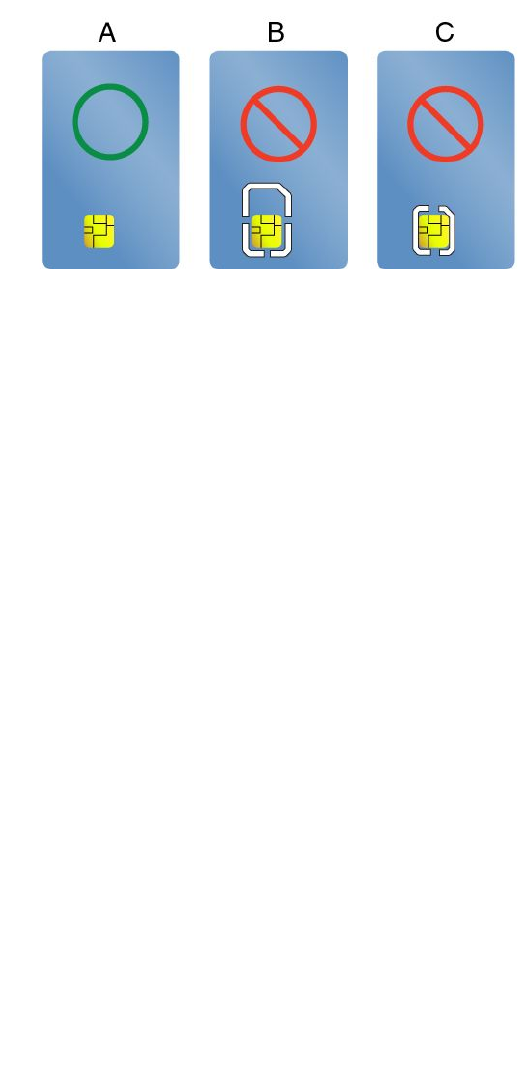
•CarteSDHC(SecureDigitalHigh-Capacity)
Remarque:VotreordinateurneprendpasenchargelafonctionCPRMpourlacarteSD.
Attention:
•Lorsdutransfertdedonnéesàpartird'unecarteFlashMedia,tellequ'unecarteSD,nemettezpas
l'ordinateurenmodeveilleouhibernationavantlafindutransfert,carcelapourraitendommagervos
données.
•Enfonctiondumodèle,votreordinateurpeutégalementêtreéquipéd'unlecteurdecartesàpuceintégré.
Assurez-vousquevousinsérezunecarteàpuceadaptée(commeindiquédansl'illustrationA)dansle
lecteurdecartes.N'insérezpasunecartenonpriseenchargeoufendue(commeindiquédansles
illustrationsBetC)danslelecteurdecartes.Celapourraitendommagerlelecteurdecartesàpuce.
Insertiond'unecarteFlashMedia
Attention:Avantdemanipulerunecarte,touchezunobjetmétalliquepourréduireleniveaud'électricité
statiquedevotreorganisme.L'électricitéstatiquerisqued'endommagerlacarte.
PourinsérerunecarteFlashMedia,procédezcommesuit:
1.Assurez-vousquelacarteestcorrectementorientée.
2.Insérezfermementlacartedanslelogementpourlecteurdecartemémoire4en1oupourcarteàpuce.
Silafonctionplug-and-playn'estpasactivéepourlacarteFlashMediainstallée,procédezcommesuit
pouractiverlafonction:
1.Ouvrezlepanneaudeconfiguration.
2.CliquezsurMatérieletaudio.
3.CliquezsurGestionnairedepériphériques.Sivousêtesinvitéàentrerunmotdepasseadministrateur
ouuneconfirmation,entrezlemotdepasseouconfirmez.
4.DanslemenuAction,sélectionnezAjouterunmatérield'anciennegénération.L'assistantAjout
dematérieldémarre.
5.Suivezlesinstructionsquis'affichentàl'écran.
Retraitd'unecarteFlashMedia
Attention:
•Stoppeztouteactiviténécessitantl'utilisationdelacarteavantderetirercettedernière.Vousrisquez
sinond'endommageroudeperdrelesdonnéesprésentessurlacarte.
•Neretirezpasunecartelorsquel'ordinateurestenmodeveilleouhibernation.Sinonlesystèmerisque
denepasrépondrelorsquevoustenterezdereprendrel'opération.
46Guided'utilisation

PourretirerunecarteFlashMedia,procédezcommesuit:
1.Cliquezsurl'icônetriangulairedanslazonedenotificationWindowspourafficherlesicônesmasquées.
Ensuite,cliquezavecleboutondroitdelasourissurl'icôneRetirerlepériphériqueentoutesécurité
etéjecterlemédia.
2.Sélectionnezl'élémentquevoussouhaitezretirerpourarrêterlacarte.
3.Appuyezsurlacartepourl'éjecterdevotreordinateur.
4.Retirezlacarteetrangez-laenlieusûrenvued'uneutilisationultérieure.
Remarque:Sivousneretirezpaslacarteaprèsl'avoirarrêtéedanslesystèmed'exploitationWindows,la
cartedevientinaccessible.Pouraccéderàlacarte,vousdevezlaretirerpuisl'insérerdenouveau.
Chapitre2.Utilisationdevotreordinateur47

48Guided'utilisation
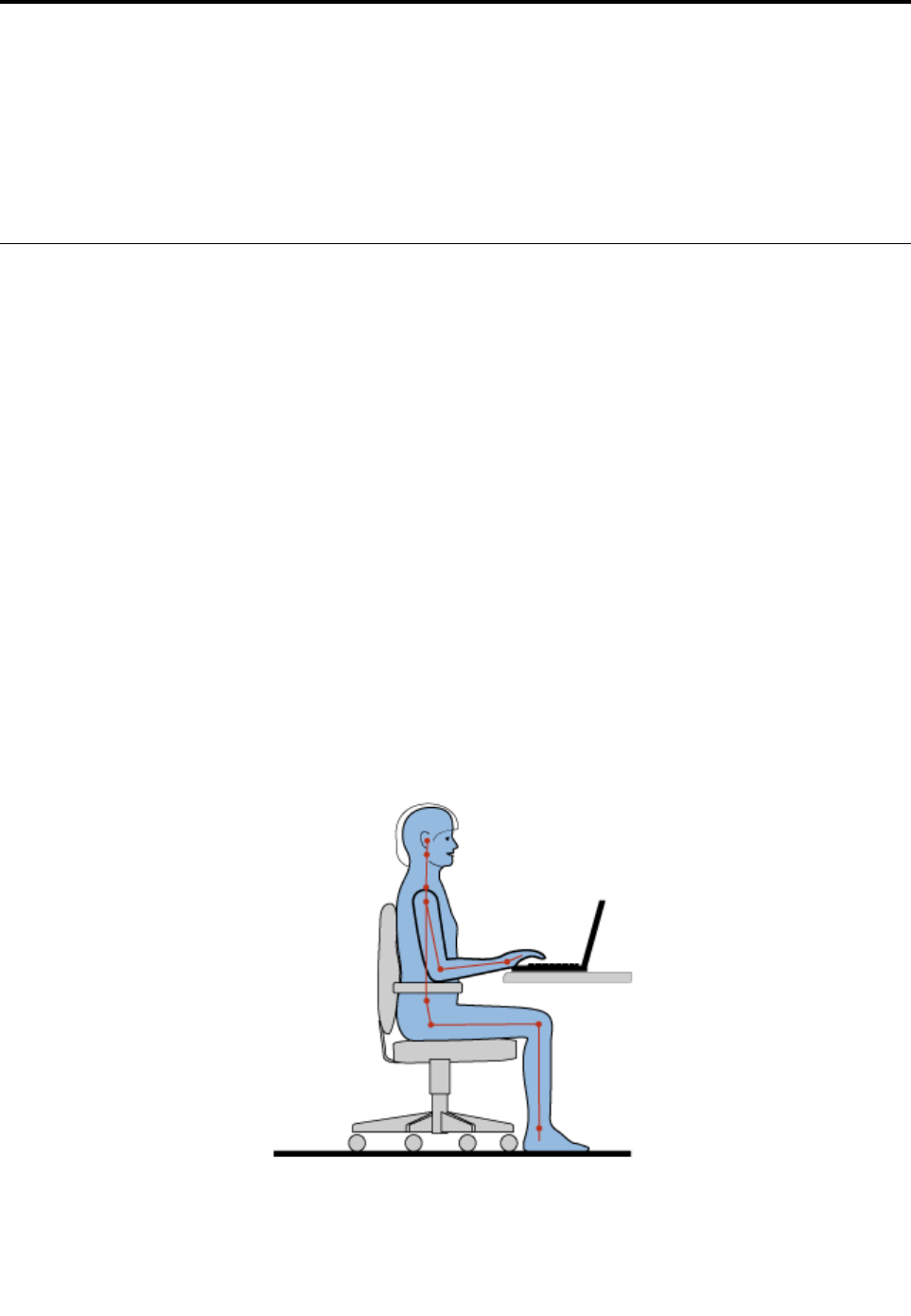
Chapitre3.Vousetvotreordinateur
Cettesectionfournitdesinformationssurl'accessibilité,leconfortetvousexpliquecommentvoyager
avecvotreordinateur.
•«Accessibilitéetconfort»àlapage49
•«VoyageravecvotreThinkPad»àlapage51
Accessibilitéetconfort
Debonnespratiquesergonomiquessontimportantespourtirerlemeilleurpartidevotreordinateurpersonnel
etévitertoutesensationd'inconfort.Agencezvotrebureauetvotrematérielafindel'adapteràvosbesoins
personnelsetautypedetravailquevouseffectuez.Enoutre,deshabitudessainespermettentd'optimiser
lesperformancesetd'obtenirunmeilleurconfortlorsdel'utilisationdel'ordinateur.
Lesrubriquesci-aprèsfournissentdesinformationsrelativesàl'organisationdevotrebureau,l'installation
devotrematériel,etlamiseenplacedebonneshabitudesdetravail.
Lenovos'engageàfournirlesinformationsetlestechnologieslesplusrécentesauxclientssouffrantd'un
handicap.Veuillezconsulterlesinformationsd'accessibilité,quiprésententnosinitiativesdanscedomaine.
Voir«Informationsd'accessibilité»àlapage51.
Informationsrelativesàl'ergonomie
Envoyage,votreenvironnementdetravailchangeconstamment.Parexemple,l'adaptationauxsourcesde
lumièreambiantes,uneassiseconfortableetunbonpositionnementdevotrematérielinformatiquepeuvent
vouspermettred'améliorervosperformancesetvotreconfort.
L'exemplesuivantprésenteunutilisateurdansunenvironnementdetravailconventionnel.Mêmesivousne
voustrouvezpasdanscettesituation,vouspouvezsuivrelaplupartdecesconseils.Prenezdebonnes
habitudes,vousnepourrezqu'enbénéficier.
Positiongénérale:changezdepositiondetravailafind'éviterderessentirunsentimentd'inconfortsivous
restezdanslamêmepositionpendantunepériodeprolongée.Decourtesmaisfréquentespausesvous
permettentaussid'évitertoutsentimentd'inconfortprovenantdevotrepositiondetravail.
©CopyrightLenovo2013,201449

Ecran:placezl'écrandemanièreàconserverunedistancedevueconfortablecompriseentre510et
760mm.Evitezlalumièreéblouissanteoulesrefletssurl'écranquipeuventprovenirdel'éclairageau
plafondoudesourcesdelumièreextérieures.Nettoyezrégulièrementl'écranetréglezlaluminositédefaçon
àpermettreunevisionconfortable.AppuyezsurF5ouF6pourréglerlaluminositédel'écran.
Positiondelatête:maintenezvotretêteetvotrecoudansunepositionconfortableetneutre(verticale
oudroite).
Chaise:utilisezunechaiseàhauteurréglablequisupportecorrectementvotredos.Réglezlachaise
selonvosbesoins.
Positiondesbrasetdesmains:gardezlesavant-bras,lespoignetsetlesmainsdansunepositionsouple
(horizontale).Tapezdélicatementsurlestouches.
Positiondesjambes:gardezlescuissesparallèlesausoletlespiedsàplatsurlesoloulerepose-pieds.
Envoyage
Ilpeuts'avérerdifficiled'observerlesrèglesd'ergonomieoptimaleslorsquevousutilisezl'ordinateuren
dehorsdevotrebureau.Quelquesoitl'environnement,essayezdetenircompted'unmaximumdeconseils
d'utilisation.Uneassisecorrecteetunéclairageapproprié,parexemple,vousaiderontàconserverdes
niveauxdeconfortetdeperformancessouhaitables.
Problèmesdevision
LesécransdevisualisationdesordinateursportablesThinkPadsontconçuspoursatisfairelesnormesles
plusélevées;ilsoffrentdesimagesnettesetplusvraiesquenatureetunaffichagelargeetlumineuxqui
optimiselavisualisationdesapplicationsetleconfortd'utilisationdevotreordinateur.Bienentendu,toute
activitévisuelleintenseetsoutenuepeutprovoquerunefatigue.Sivousavezdesquestionssurlafatigue
visuelleetlemanquedeconfortvisuel,demandezdesconseilsàunspécialiste.
Confort
Suivezlesinstructionssuivantespouraméliorervotreconfortetvosperformances.
Activitéetpauses:Plusvousutilisezvotreordinateur,plusilestimportantderespecterlapositionde
travail.Respecterles«informationsrelativesàl'ergonomie»àlapage49etadopterune«positionassise
active»sontlesmeilleursmoyenspouréviterlesentimentd'inconfortassociéàvospositionsdetravail.Le
faitdechangerspontanémentvotrepositiondetravailetdeprendredespausescourtesmaisfréquentes
vouspermetdetravaillersurvotreordinateurdefaçonsaine.Votreordinateurestlégeretmobile.Vous
pouvezdoncfacilementlerepositionnersurvotreplandetravailpourl'adapterauxchangementsdeposition.
Agencementdevotrezonedetravail:Familiarisez-vousaveclesmeublesdevotrebureaudefaçonà
savoircommentajustervotresurfacedetravail,votresiègeettoutautreoutildetravailafind'assurerun
confortadaptéàvospréférences.Sivotrezonedetravailnesetrouvepasdansunbureau,veillezàbien
adopterunepositionassiseactiveetprenezdespauses.DenombreusessolutionsproduitThinkPad
sontdisponiblespourvousaideràmodifieretàdéveloppervotreordinateurafinqu'ilcorresponde
aumieuxàvosbesoins.ConsultezlesiteWebci-aprèspourvisualisercertainesdecesoptions:
http://www.lenovo.com/essentials.Découvrezlessolutionsd'installationpourstationsd'accueiletproduits
externesquioffrentlespossibilitésderéglageetlesfonctionslesmieuxadaptéesàvosbesoins.
50Guided'utilisation

Informationsd'accessibilité
Lenovos'engageàfournirunmeilleuraccèsauxinformationsetauxtechnologiespourlespersonnes
souffrantd'unhandicap.Parconséquent,lesinformationssuivantesprésententdespossibilitéspermettant
auxutilisateursmalentendants,malvoyantsouàmobilitéréduitedeprofiterpleinementdeleurordinateur.
Lestechnologiesd'aidepermettentauxutilisateursd'accéderauxinformationsdelameilleurefaçon
possible.Certainesdecestechnologiessontdéjàfourniesaveclesystèmed'exploitation,d'autrespeuvent
êtreobtenueschezdesfournisseursousurleWebhttp://www.lenovo.com/healthycomputing.
Technologiesd'aide
Certainestechnologiesd'accessibilitésontdisponiblesàpartirduprogrammeOptionsd'accessibilité.Le
nombredefonctionsd'accessibilitédisponiblesvarieselonlesystèmed'exploitation.Engénéral,les
optionsd'accessibilitéaméliorentlafaçondontlesutilisateursmalentendants,malvoyantsouàmobilité
réduitenaviguentetutilisentleurordinateur.Parexemple,ilsepeutquecertainsutilisateursnedisposent
pasdescapacitésmoteurleurpermettantd'utiliserunesourisoudesélectionnerunecombinaisonde
touches.D'autresutilisateursexigentdespolicesdecaractèreplusgrandesoudesmodesd'affichageàfort
contraste.Danscertainscas,desloupesetdessynthétiseursdeparoleintégréssontdisponibles.Pourplus
dedétailssurchacunedecesfonctions,consultezlesystèmed'aidedeMicrosoft.
PourutiliserleprogrammeAccessibilityOptions,accédezauPanneaudeconfigurationetcliquezsur
Optionsd'ergonomie➙Centred'accessibilité.
Technologiesdelecteurd'écran
Lestechnologiesdelecteurd'écranconcernentprincipalementlesinterfacesdelogiciels,lessystèmes
d'aideetunesériededocumentsenligne.Cependant,siunlecteurd'écranestincapabledeliredes
documents,cesderniersdoiventd'abordfairel'objetd'uneconversion.Unedessolutionsconsisteà
convertirdesfichiersPDFAdobedansunformatleurpermettantd'êtrelusparleslecteursd'écran.
Cettesolution,baséesurleWeb,estfournieparAdobeSystemsIncorporated.Apartirdusite
http://access.adobe.com,lesdocumentsPDFAdobepeuventêtreconvertisauformatHTMLouauformat
textedansplusieurslangues.UnedesoptionspermetdeconvertirlesdocumentsPDFsetrouvantsur
Internet.Unesecondeoptionpermetauxutilisateursdesoumettrel'URLd'unfichierPDFAdobedansun
courrierélectroniqueetdeleconvertirauformatHTMLouauformattexteASCII.LesfichiersPDFAdobe
d'uneunitédedisquedurlocale,d'unCD-ROMlocaloud'unréseaulocal(LAN)peuventêtreconvertisen
joignantlefichierPDFAdobeàuncourrierélectronique.
VoyageravecvotreThinkPad
Cetterubriquedonnedesindicationsquivousaiderontàutiliservotreordinateurlorsquevousvoyagez.
Conseilspourvoyager
Suivezlesconseilsci-aprèspourvoyagerplussereinementetefficacementavecvotreordinateur.
•VouspouvezpasservotreordinateurautraversdesdétecteursàrayonsXdesaéroportsentoutesécurité,
maisgardezunœilsurluiàtoutinstantpouréviterqu'ilnesoitvolé.
•Munissez-vousd'unadaptateurélectriquepouruneutilisationdansunavionouuneautomobile.
•Sivousportezunboîtierd'alimentation,détachezsoncordonpournepasl'endommager.
Conseilspourvoyagerenavion
Sivousemmenezvotreordinateuravecvousenavion,tenezcomptedesconseilssuivants:
•Sivousavezl'intentiond'utiliservotreordinateuroudesservicessansfil(telsqu'InternetetBluetooth),
vérifiezlesrestrictionsetladisponibilitédesservicesauprèsdelacompagnieaérienneavant
Chapitre3.Vousetvotreordinateur51

l'embarquement.S'ilexistedesrestrictionsconcernantl'utilisationd'ordinateursdotésdefonctions
sansfillorsd'unvoyageenavion,vousdevezrespectercesrestrictions.Sinécessaire,désactivezles
fonctionssansfilavantl'embarquement.
•Faitesattentionaudossierquisetrouvedevantvousdansl'avion.Inclinezl'écranduThinkPadde
manièreàéviterqu'ilnesoitpercutésilapersonneassisedevantvousabaissesondossier.
•N'oubliezpasdemettrel'ordinateurenmodehibernationouhorstensionaudécollage.
Accessoiresdevoyage
Lorsquevousêtesendéplacement,consultezlalistesuivantepouréviterd'oublierdesélémentsessentiels:
•Boîtierd'alimentationThinkPad
•Adaptateurmini-connecteurDisplayPortversHDMI
•Sourisexterne(sivousavezl'habitudedevousenservir)
•CâbleEthernet
•Mallettesolideassurantuneprotectionadéquate
•Unitédestockageexterne
Sivousvoyagezàl'étranger,pensezàemporterunboîtierd'alimentationpourlepaysdanslequelvous
vousrendez.
Pouracheterdesaccessoiresdevoyage,accédezàlapagesuivante:http://www.lenovo.com/accessories.
52Guided'utilisation
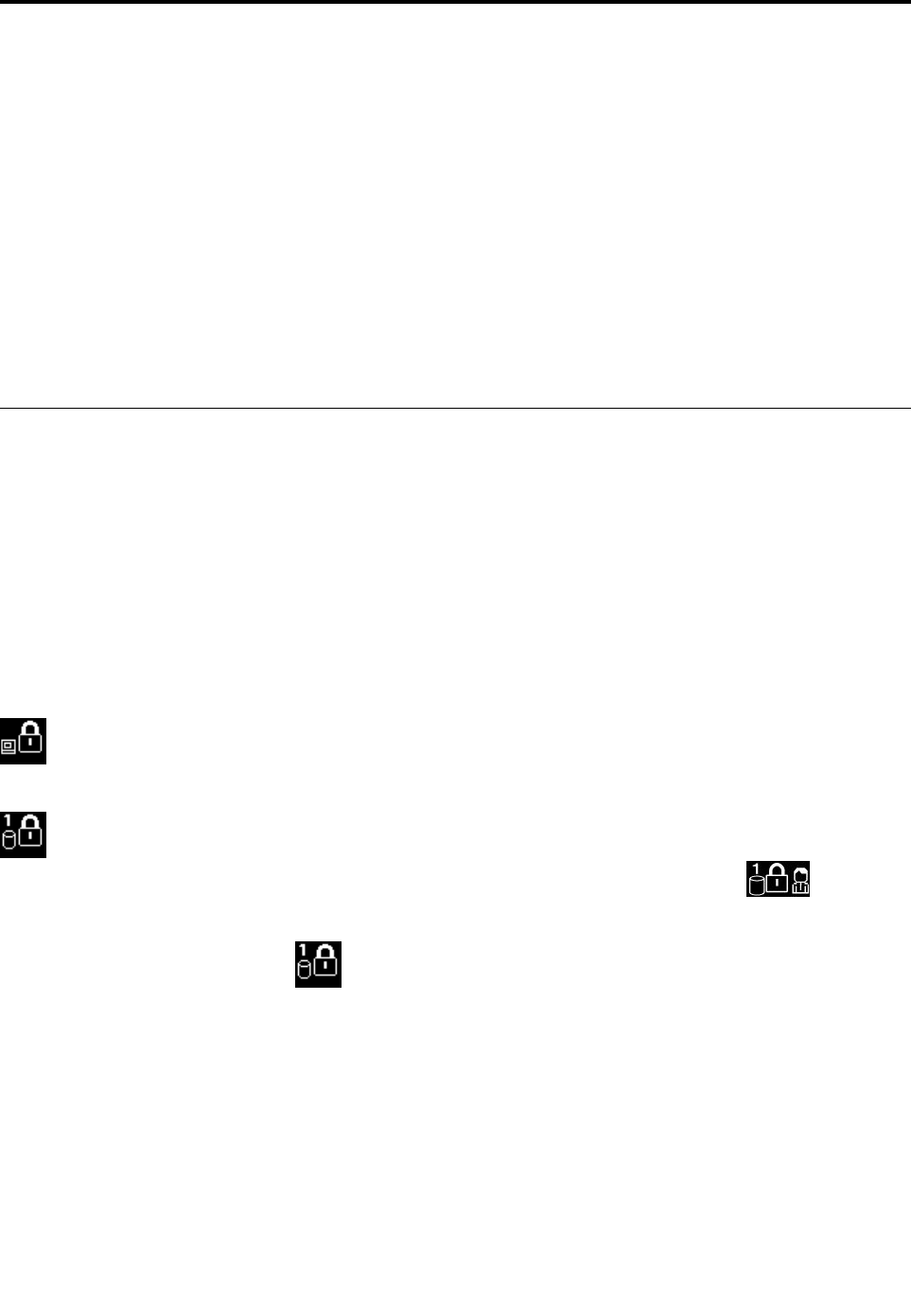
Chapitre4.Sécurité
Leprésentchapitrefournitdesinformationssurlafaçondeprotégerl'ordinateurcontrelevolettoute
utilisationnonautorisée.
•«Utilisationdemotsdepasse»àlapage53
•«Sécuritédudisquedur»àlapage58
•«Configurationduprocesseurdesécurité»àlapage59
•«Utilisationdulecteurd'empreintesdigitales»àlapage60
•«Consignesdesuppressiondedonnéesdudisqueduroudel'unitéSSD»àlapage63
•«Utilisationdepare-feu»àlapage64
•«Protectiondesdonnéescontrelesvirus»àlapage64
Utilisationdemotsdepasse
Vouspouvezdéfinirdesmotsdepasseafind'empêcherlesutilisateursnonautorisésd'accéderàvotre
ordinateur.Lorsquevousavezdéfiniunmotdepasse,uneinvites'affichesurl'écranchaquefoisquevous
mettezl'ordinateursoustension.Entrezlemotdepasseàl'invite.Vousnepourrezutiliserl'ordinateur
quesivousavezentrélemotdepasseapproprié.
Sivousavezdéfiniunmotdepasseàlamisesoustension,unmotdepassesuperviseurouunmotde
passed'accèsaudisquedur,ledéverrouillageestautomatiquelorsquel'ordinateurquittelemodeveille.
Remarque:SiunmotdepasseWindowsaétédéfini,vousserezinvitéàl'entrer.
Saisiedemotsdepasse
Lorsquecetteicônes'affiche,entrezlemotdepasseàlamisesoustensionoulemotdepasse
superviseur.
Lorsquecetteicônes'affiche,entrezunmotdepassed'accèsaudisquedur.Pourentrerunmotde
passemaîtred'accèsaudisquedur,appuyezsurF1.Lorsquel'icôneestremplacéepar,entrezle
motdepassemaîtred'accèsaudisquedur.
Remarque:Pourreveniràl'icône,appuyezdenouveausurF1.
Motdepasseàlamisesoustension
Vouspouvezdéfinirunmotdepasseàlamisesoustensionpourprotégervotreordinateurcontretout
accèsillicite.
Danscecas,unmessagevousinviteàentrerlemotdepasseàchaquemisesoustensiondel'ordinateur.
Définition,modificationousuppressiond'unmotdepasseàlamisesoustension
Avantdecommencer,imprimezcesinstructions.
©CopyrightLenovo2013,201453

Pourdéfinir,modifierousupprimerunmotdepasseàlamisesoustension,procédezcommesuit:
1.Redémarrezl'ordinateur.Lorsquelelogos'afficheàl'écran,appuyezsurF1pourdémarrerle
programmeThinkPadSetup.
2.SélectionnezSecurity➙Password➙Power-onPasswordenvousaidantdestouchesde
déplacement.
3.Enfonctiondevosbesoins,procédezdel'unedesfaçonssuivantes:
•Pourdéfinirunmotdepasse,procédezcommesuit:
a.DanslazoneEnterNewPassword,saisissezlemotdepassedevotrechoixetappuyezsur
Entrée.
b.DanslazoneConfirmNewPassword,saisissezunesecondefoislemotdepasseetappuyez
surEntrée.
•Pourmodifierunmotdepasse,procédezcommesuit:
a.DanslazoneEnterCurrentPassword,saisissezlemotdepasseàlamisesoustensionactuelet
appuyezsurEntrée.
b.DanslazoneEnterNewPassword,saisissezlenouveaumotdepasseàlamisesoustensionet
appuyezsurEntrée,puissaisissez-leunesecondefoisdanslazoneConfirmNewPasswordet
appuyezsurEntrée.
•Poursupprimerunmotdepasse,procédezcommesuit:
a.DanslazoneEnterCurrentPassword,saisissezlemotdepasseàlamisesoustensionactuelet
appuyezsurEntrée.
b.LaissezleszonesEnterNewPasswordetConfirmNewPasswordvides.Appuyezdeuxfois
surEntrée.
4.UnefenêtreSetupNotices'affiche.AppuyezsurEntréepourcontinuer.
5.AppuyezsurlatoucheF10.Unefenêtredeconfirmationdelaconfigurations'affiche.SélectionnezYes
pourenregistrerlesmodificationsdeconfigurationetquitterleprogrammeThinkPadSetup.
Remarque:Ilestrecommandédenotervotremotdepasseetdeleconserverenlieusûr.Encasd'oublidu
motdepasse,vousdevrezfaireprocéderàsonannulationparunrevendeurouunpartenairecommercial
Lenovo.
Motdepassesuperviseur
Lemotdepassesuperviseurpermetdeprotégerlesinformationssystèmeenregistréesdansleprogramme
ThinkPadSetup.Sivousavezdéfiniunmotdepassesuperviseur,aucunutilisateurnepeutmodifierla
configurationdevotreordinateurs'ilnedisposepasdecemotdepasse.Ilprésentelescaractéristiques
suivantesenmatièredesécurité:
•Siunmotdepassesuperviseuraétédéfini,ilvousestdemandélorsquevousessayezdelancerle
programmeThinkPadSetup.Lesutilisateursnonautorisésnepeuventpasaccéderauprogramme
ThinkPadSetupsanscemotdepasse.
•L'administrateursystèmepeututiliserlemotdepassesuperviseurpouraccéderàunordinateurmême
sil'utilisateurdecetordinateuradéfiniunmotdepasseàlamisesoustension.Lemotdepasse
superviseurestprioritairesurlemotdepasseàlamisesoustension.
•Siunmotdepassesuperviseuretunmotdepasseàlamisesoustensionontétédéfinis,vousnepouvez
effectuerlesopérationssuivantesquesivousconnaissezlemotdepassesuperviseur:
–Modificationousuppressiondumotdepasseàlamisesoustension
–Modificationousuppressiondumotdepassesuperviseur
–Modificationdeladateetdel'heure
54Guided'utilisation

–Indicationdelalongueurminimaledumotdepasseàlamisesoustensionetdumotdepasse
d'accèsaudisquedur
–Modificationdesparamètresduprocesseurdesécurité
–Effacementdesdonnéesliéesauxempreintesdigitales
–Activationoudésactivationdesfonctionssuivantes:
–WakeonLANetFlashoverLAN
–LockUEFIBIOSSettings
–Passwordatunattendedboot
–BootDeviceListF12Option
–BootOrderLock
–FlashBIOSUpdatingbyEnd-Users
–Périphériqueréseauinterne
–Périphériquesansfilinterne
–PériphériqueBluetoothinterne
–Réseauinterne-Mémoiremorteenoption
–Périphériqueréseauétendusansfilinterne
–Modedesécurité
–Prioritédulecteurd'empreintesdigitales
Remarques:
•L'administrateursystèmepeutdéfinirlemêmemotdepassesuperviseursurplusieursordinateurs
portablesThinkPadpourfaciliterl'administration.
•Lorsquel'optionLockUEFIBIOSSettingsestactivée,aucunparamètreduBIOSnepeutêtremodifié.
Unmotdepassesuperviseurestrequispourmodifierlesparamètres.
Définition,modificationousuppressiond'unmotdepassesuperviseur
Avantdecommencer,imprimezcesinstructions.
Seull'administrateursystèmepeutdéfinir,modifierousupprimerunmotdepassesuperviseur.Pourdéfinir,
modifierousupprimerunmotdepassesuperviseur,procédezcommesuit:
1.Redémarrezl'ordinateur.Lorsquelelogos'afficheàl'écran,appuyezsurF1pourdémarrerle
programmeThinkPadSetup.
2.SélectionnezSecurity➙Password➙SupervisorPasswordenvousaidantdestouchesde
déplacement.
3.Enfonctiondevosbesoins,procédezdel'unedesfaçonssuivantes:
•Pourdéfinirunmotdepasse,procédezcommesuit:
a.DanslazoneEnterNewPassword,saisissezlemotdepassedevotrechoixetappuyezsur
Entrée.
b.DanslazoneConfirmNewPassword,saisissezunesecondefoislemotdepasseetappuyez
surEntrée.
•Pourmodifierunmotdepasse,procédezcommesuit:
a.DanslazoneEnterCurrentPassword,saisissezlemotdepassesuperviseuractueletappuyez
surEntrée.
b.DanslazoneEnterNewPassword,saisissezlenouveaumotdepassesuperviseuretappuyez
surEntrée,puisressaisissez-ledanslazoneConfirmNewPasswordetappuyezsurEntrée.
Chapitre4.Sécurité55

•Poursupprimerunmotdepasse,procédezcommesuit:
a.DanslazoneEnterCurrentPassword,saisissezlemotdepassesuperviseuractueletappuyez
surEntrée.
b.LaissezleszonesEnterNewPasswordetConfirmNewPasswordvides.Appuyezdeuxfois
surEntrée.
4.UnefenêtreSetupNotices'affiche.AppuyezsurEntréepourcontinuer.
5.AppuyezsurlatoucheF10.Unefenêtredeconfirmationdelaconfigurations'affiche.SélectionnezYes
pourenregistrerlesmodificationsdeconfigurationetquitterleprogrammeThinkPadSetup.
Remarque:Ilestrecommandédenotervotremotdepasseetdeleconserverenlieusûr.Auprochain
accèsàThinkPadSetup,unmessagevousinviteraàentrervotremotdepassesuperviseurpourcontinuer.
Encasd'oublidumotdepassesuperviseur,Lenovonepeutpasleréinitialiser.Sicelavousarrive,portez
votreordinateuràunrevendeurouunpartenairecommercialLenovoafinqu'ilremplacelacartemère.Une
preuved'achatvousserademandéeetdesfraisvousserontfacturéspourlespiècesetleservice.
Motsdepassed'accèsaudisquedur
Deuxtypesdemotsdepassepeuventêtreassociésaudisquedurafindeprotégerlesinformationsqu'il
contient:
•Motdepasseutilisateurd'accèsaudisquedur
Siunmotdepasseutilisateurd'accèsaudisqueduraétédéfini,maisqu'aucunmotdepassemaître
nel'aété,l'utilisateurdoitentrersonmotdepassed'accèsaudisquedurpourpouvoiraccéderaux
fichiersetapplicationsdel'unitédedisquedur.
•Motdepassemaîtred'accèsaudisquedur
Lemotdepassemaîtrerequiertégalementunmotdepasseutilisateur.Lemotdepassemaîtred'accès
audisquedurnepeutgénéralementêtredéfinietutiliséqueparl'administrateursystème.Alafaçon
d'uneclémaître,ilpermetàl'administrateurd'accéderàn'importequelleunitédedisquedurdusystème.
L'administrateurdéfinitlemotdepassemaître,puisaffecteunmotdepasseutilisateurpourchaque
ordinateurduréseau.L'utilisateurpeutmodifiersonmotdepasseutilisateurcommeillesouhaite.
Toutefois,l'administrateurpeuttoujoursaccéderàl'ordinateurdel'utilisateurenutilisantlemotde
passemaître.
Lorsqu'unmotdepassemaîtred'accèsaudisquedurestdéfini,seull'administrateurpeutsupprimerle
motdepasseutilisateurd'accèsaudisquedur.
Définitiond'unmotdepassed'accèsaudisquedur
Avantdecommencer,imprimezcesinstructions.
Pourdéfinirunmotdepassed'accèsaudisquedur,procédezcommesuit:
1.Redémarrezl'ordinateur.Lorsquelelogos'afficheàl'écran,appuyezsurF1pourdémarrerle
programmeThinkPadSetup.
2.SélectionnezSecurity➙Password➙HarddiskxPasswordenvousaidantdestouchesde
déplacement.
3.Unefenêtredemotdepasses'affiche.UnmessagevousinviteàsélectionnerUserouUser+Master.
SélectionnezUserpourattribuerunseulmotdepassed'accèsaudisquedur.SélectionnezUser+
Mastersivoussouhaitezdéfinirunmotdepasseutilisateurd'accèsaudisqueduretunmotdepasse
maîtred'accèsaudisquedur,parexemplesivousêtesadministrateurousuperviseur.
•SivoussélectionnezUser,procédezcommesuit:
a.Lorsqu'unefenêtredesaisies'affiche,entrezvotrenouveaumotdepassedanslazoneEnter
NewPasswordetappuyezsurEntrée.
56Guided'utilisation

b.SaisissezdenouveaulemotdepassedanslazoneConfirmNewPasswordetappuyezsur
Entrée.
•SivoussélectionnezUser+Master,procédezcommesuit:
a.Pourcommencer,définissezunmotdepasseutilisateurd'accèsaudisquedur.Lorsqu'une
fenêtredemessages'afficheetvousinviteàdéfinirlemotdepasseutilisateurd'accèsaudisque
dur,appuyezsurEntréepourcontinuer.Saisissezvotrenouveaumotdepasseutilisateurd'accès
audisquedurdanslazoneEnterNewPasswordetappuyezsurlatoucheEntrée.Saisissezà
nouveaulemotdepassedanslazoneConfirmNewPasswordetappuyezsurEntrée.
b.Définissezensuiteunmotdepassemaîtred'accèsaudisquedur.Unefenêtredemessage
s'afficheetvousinviteàdéfinirlemotdepassemaîtred'accèsaudisquedur.AppuyezsurEntrée
pourcontinuer.Saisissezvotrenouveaumotdepassemaîtred'accèsaudisquedurdanslazone
EnterNewPasswordetappuyezsurEntrée.Saisissezànouveaulemotdepassedanslazone
ConfirmNewPasswordetappuyezsurEntrée.
4.UnefenêtreSetupNotices'affiche.AppuyezsurEntréepourcontinuer.
5.AppuyezsurlatoucheF10.Unefenêtredeconfirmationdelaconfigurations'affiche.SélectionnezYes
pourenregistrerlesmodificationsdeconfigurationetquitterleprogrammeThinkPadSetup.
Alaprochainemisesoustensiondel'ordinateur,entrezlemotdepassemaîtreouutilisateurd'accèsau
disquedurpourdémarrerl'ordinateuretaccéderausystèmed'exploitation.
Modificationousuppressiondumotd'unpassed'accèsaudisquedur
Pourmodifierousupprimerlemotdepassed'accèsaudisquedur,procédezcommesuit:
•Sivousêtesenmoded'accèsaudisquedurUser+Master,vouspouvezsélectionnerUserHDPou
MasterHDPpourmodifierlemotdepasse,selonvosbesoins.
–SivoussélectionnezlemodeUserHDPprocédezcommesuitpourmodifierlemotdepasseutilisateur
d'accèsaudisquedur:
1.Saisissezlemotdepasseutilisateurd'accèsaudisqueduractueldanslazoneEnterCurrent
PasswordetappuyezsurEntrée.
2.SaisissezensuitelenouveaumotdepassedanslazoneEnterNewPasswordetappuyezsur
Entrée,puisressaisissez-ledanslazoneConfirmNewPasswordetappuyezsurEntrée.
3.UnefenêtreSetupNotices'affiche.AppuyezencoreunefoissurEntréepourcontinuer.Lemot
depasseutilisateurd'accèsaudisquedurestalorsmodifié.
Remarque:Lemotdepassed'accèsaudisquedurnepeutpasêtresuppriméenmodeUserHDP.
–SivoussélectionnezlemodeMasterHDP,procédezcommesuitpourmodifierlemotdepasse
maîtred'accèsaudisquedur:
1.Saisissezlemotdepassemaîtred'accèsaudisqueduractueldanslazoneEnterCurrent
PasswordetappuyezsurEntrée.
2.Saisissezlenouveaumotdepassemaîtred'accèsaudisquedurdanslazoneEnterNew
PasswordetappuyezsurEntrée,puisressaisissez-ledanslazoneConfirmNewPasswordet
appuyezsurEntrée.
3.UnefenêtreSetupNotices'affiche.AppuyezsurEntréepourcontinuer.Lemotdepassemaître
d'accèsaudisquedurestalorsmodifié.
Remarque:EnlaissantleszonesEnterNewPasswordetConfirmNewPasswordvideseten
appuyantdeuxfoissurEntrée,voussupprimezlesmotsdepasseutilisateuretmaîtred'accèsau
disquedur.
•Sivousêtesenmoded'accèsaudisquedurUser,procédezcommesuitpourmodifierlemotdepasse
utilisateurd'accèsaudisquedur:
Chapitre4.Sécurité57

1.Suivezlesétapes1à7décritesdanslasection«Définitiond'unmotdepassed'accèsaudisque
dur»àlapage56,enentrantvotremotdepassepourdémarrerThinkPadSetup.
2.Saisissezlemotdepasseutilisateurd'accèsaudisqueduractueldanslazoneEnterCurrent
PasswordetappuyezsurEntrée.
3.SaisissezensuitelenouveaumotdepassedanslazoneEnterNewPasswordetappuyezsur
Entrée,puisressaisissez-ledanslazoneConfirmNewPasswordetappuyezsurEntrée.
4.UnefenêtreSetupNotices'affiche.AppuyezencoreunefoissurEntréepourcontinuer.Lemotde
passeutilisateurd'accèsaudisquedurestalorsmodifié.
Remarque:SivouslaissezleszonesEnterNewPasswordetConfirmNewPasswordvidesetque
vousappuyezdeuxfoissurEntrée,voussupprimezlemotdepasseutilisateurd'accèsaudisquedur.
Conseilsrelatifsàl'utilisationdesmotsdepassed'accèsaudisquedur
•Vouspouvezdéfinirlalongueurminimaledumotdepassed'accèsaudisquedurvialemenuSecurity.
•Silemotdepassed'accèsaudisquedurquevousdéfinissezdépasseseptcaractères,l'unitédedisque
durnepourraêtreutiliséequeparunordinateurcapabledereconnaîtrelesmotsdepassedeplusde
septcaractères.Sivousinstallezensuitel'unitédedisquedursurunordinateurquinereconnaîtpasles
motsdepassed'accèsaudisquedurdeplusdeseptcaractères,l'accèsàl'unitévousestinterdit.
•Notezvotremotdepasseetconservez-leenlieusûr.Encasd'oublidumotdepassemaîtreet/ou
utilisateurd'accèsaudisquedur,Lenovonepeutpasleréinitialisernirécupérerlesdonnéesdevotre
unitédedisquedur.Sicelavousarrive,portezvotreordinateuràunrevendeurouunpartenaire
commercialLenovoafinqu'ilremplaceledisquedur.Unepreuved'achatvousserademandéeetdes
fraisvousserontfacturéspourlespiècesetleservice.
Sécuritédudisquedur
Pourprotégerlesmotsdepassecontrelesattaquesdesécuriténonautorisées,reportez-vousauxconseils
suivantspouroptimiserlasécurité:
•Définissezunmotdepasseàlamisesoustensionetunmotdepassed'accèsaudisquedurpourl'unité
dedisqueduroul'unitéSSDinterne.Reportez-vousàlaprocéduredécritedanslessections«Motde
passeàlamisesoustension»àlapage53et«Motsdepassed'accèsaudisquedur»àlapage56.
Pourdesraisonsdesécurité,ilestrecommandédechoisirunlongmotdepasse.
•PourgarantirlasécuritédusystèmeUEFIBIOS,utilisezleprocesseurdesécuritéetuneapplicationde
sécuritédotéed'unefonctiondegestionTrustedPlatformModule.Voir«Configurationduprocesseurde
sécurité»àlapage59.
Remarque:Lessystèmesd'exploitationWindows7,Windows8etWindows8.1prennentencharge
lafonctiondegestionTPM.
•SiundisqueduretundisqueSSDavecchiffrementdudisquesontinstalléssurvotreordinateur,faites
ensortedeprotégerlecontenudelamémoiredel'ordinateurcontrelesaccèsillicitesàl'aided'un
logicieldechiffrementdelecteurtelqueMicrosoftWindowsBitLocker®,prisenchargeparleséditions
IntégraleetEntreprisedeWindows7,Windows8etWindows8.1.Voir«UtilisationdeWindowsBitLocker
DriveEncryptionȈlapage59.
•Avantdemettreaurebut,devendreoudecédervotreordinateur,supprimezlesdonnéesqu'ilcontient.
Pourplusd'informations,reportez-vousàlasection«Consignesdesuppressiondedonnéesdudisque
duroudel'unitéSSD»àlapage63.
L'unitédedisquedurintégréeàvotreordinateurpeutêtreprotégéeparlesystèmeUEFIBIOS.
58Guided'utilisation

UtilisationdeWindowsBitLockerDriveEncryption
Pourprotégervotreordinateurcontretoutaccèsillicite,utilisezunlogicieldechiffrementd'unité,telque
WindowsBitLockerDriveEncryption.
LeprogrammedechiffrementdelecteurBitLockerWindowsestunefonctiondesécuritécomplètedes
systèmesd'exploitationWindows7,Windows8etWindows8.1.Ilestprisenchargeparleséditions
IntégraleetEntreprisedeWindows7etleséditionsProfessionnelleetEntreprisedeWindows8et
Windows8.1.Sonobjectifconsisteàprotégerlesystèmed'exploitationetlesdonnéesstockéessurvotre
ordinateur,mêmesicedernierestperduouvolé.BitLockerreposesuruneméthodedechiffrementdetous
lesfichiersutilisateuretsystème,notammentlesfichiersderemplacementetd'hibernation.
BitLockerutiliseunmoduleTPM(TrustedPlatformModule)assurantuneprotectionamélioréedevos
donnéesetl'intégritédescomposantsàlapremièreinitialisation.Laversion1.2deTPMoffreunmodule
TPMcompatible.
Pourvérifierl'étatdeBitLocker,accédezauPanneaudeconfigurationetcliquezsurSystèmeetsécurité
➙ChiffrementdelecteurBitLocker.
Pourplusd'informationssurlechiffrementdelecteurBitLockerWindows,consultezlesystèmed'aidedu
systèmed'exploitationWindowsourecherchezledocument«Guidepasàpasduchiffrementdelecteur
BitLockerMicrosoftWindows»surlesiteWebdeMicrosoft.
UnitédedisqueduretunitéSSDavecchiffrementdudisque
CertainsmodèlescontiennentuneunitédedisquedurouuneunitéSSDavecchiffrementdudisque.Cette
fonctionpermetdeprotégerl'ordinateurcontrelesattaquesdesécuritésurlescontrôleursdesupport,de
mémoireflashdetypeNANDoulespilotesdepériphériqueàl'aided'unepucedechiffrementparmatériel.
Afind'utiliserefficacementlafonctiondechiffrement,définissezunmotdepassed'accèsaudisquedur
pourl'unitédestockageinterne.
Configurationduprocesseurdesécurité
Vousdevezveilleràprotégervosordinateursclientslorsquevouslesconnectezàunréseau,carils
transmettentdesdonnéesconfidentielles.Enfonctiondesoptionscommandées,l'ordinateurpeutêtre
équipéd'unepucedesécuritéintégréeetd'unmicroprocesseurdechiffrement.Leprocesseurdesécurité,
combinéàClientSecuritySolution,permetd'effectuerlesopérationssuivantes:
•Protégervosdonnéesetvotresystème
•Renforcerlescontrôlesd'accès
•Sécuriserlescommunications
Configurationduprocesseurdesécurité
Lesoptionsproposéesdanslesous-menuSecurityChipdumenuSecuritydeThinkPadSetupsontles
suivantes:
•SecurityChipSelection:sélectionnezDiscreteTPMouIntelPTT.
•SecurityChip:permetd'activeroudedésactiverleprocesseurdesécurité.
•SecurityReportingOptions:permetd'activeroudedésactiverchaqueoptionconcernantlesrapports
surlasécurité.
•ClearSecurityChip:permetdesupprimerlaclédechiffrement.
Avantdecommencer,imprimezcesinstructions.
Pourdéfinirl'unedesoptionsdusous-menuSecurityChip,procédezcommesuit:
Chapitre4.Sécurité59

1.Redémarrezl'ordinateur.Lorsquelelogos'afficheàl'écran,appuyezsurF1pourdémarrerle
programmeThinkPadSetup.
2.SélectionnezSecurity➙SecurityChipenvousaidantdestouchesdedéplacement.
3.AppuyezsurEntrée.Lesous-menuSecurityChipapparaît.
4.Al'aidedestouchesdedéplacement,placez-voussurl'élémentàdéfinir.Unefoisl'élémentmisen
évidence,appuyezsurEntrée.
5.Configurezlesautresélémentsquevoussouhaitezdéfinir.
6.AppuyezsurlatoucheF10.Unefenêtredeconfirmationdelaconfigurations'affiche.SélectionnezYes
pourenregistrerlesmodificationsdeconfigurationetquitterleprogrammeThinkPadSetup.
Pourdéfinirleprocesseurdesécurité,démarrezClientSecuritySolutionetsuivezlesinstructionsqui
s'affichentàl'écran.
Remarque:SiClientSecuritySolutionn'estpaspréinstallésurvotreordinateur,vouspouvezletélécharger
etl'installeràl'adressesuivante:http://www.lenovo.com/support.Suivezensuitelesinstructionsqui
s'affichentàl'écran.
Conseilsrelatifsàl'utilisationduprocesseurdesécurité
•Assurez-vousquelemotdepassesuperviseurestdéfinidansThinkPadSetup.Sicen'estpaslecas,
n'importequelutilisateurpeutmodifierlesparamètresduprocesseurdesécurité.
•SivousutilisezleprogrammeClientSecuritySolution,prenezlesprécautionssuivantesconcernantle
processeurdesécurité:
–N'annulezpasl'utilisationduprocesseurdesécurité.Autrement,lesfonctionsaffectéesauxtouches
vontêtreeffacées.
–Nedésactivezpasleprocesseurdesécurité.Autrement,ClientSecuritySolutionnefonctionnerapas.
•Sileprocesseurdesécuritéestretiréouremplacé,ousiunnouveauestajouté,l'ordinateurnedémarre
pas.Vousentendezalorsquatrecyclesdequatresignauxsonoreschacun,ouunmessaged'erreur
0176ou0192s'affiche.
•Sileprocesseurdesécuritéestinactifoudésactivé,l'optionClearSecurityChipn'estpasaffichée.
•Lorsquevousdésactivezleprocesseurdesécurité,mettezl'ordinateurhorstension,puisdenouveau
soustensionaprèsavoirdéfinileprocesseurdesécuritésurActive.Sinon,l'optionClearSecurity
Chipnes'afficherapas.
Utilisationdulecteurd'empreintesdigitales
Enfonctiondumodèle,votreordinateurpeutêtreéquipéd'unlecteurd'empreintesdigitales.
L'authentificationparempreintesdigitalespeutremplacerlesmotsdepasse,telsquelemotdepasse
Windows,lemotdepasseàlamisesoustensionetlemotdepassed'accèsaudisquedur.Ainsi,vous
pouvezvousconnecteràvotreordinateursimplementetentoutesécurité.
Pouractiverl'authentificationparempreintesdigitales,commencezparenregistrervosempreintesdigitales.
Pendantl'enregistrement,lesempreintesdigitalessontautomatiquementassociéesaumotdepasse
Windows.Pourassociervosempreintesdigitalesaumotdepasseàlamisesoustensionetaumotde
passed'accèsaudisquedur,créezmanuellementuneconnexion.
Enregistrementdevosempreintesdigitales
Pourenregistrervosempreintesdigitales,procédezcommesuit:
1.DémarrezleprogrammeFingerprintManagerPro.PoursavoircommentlancerleprogrammeFingerprint
ManagerPro,voir«ProgrammesLenovo»àlapage14.
60Guided'utilisation
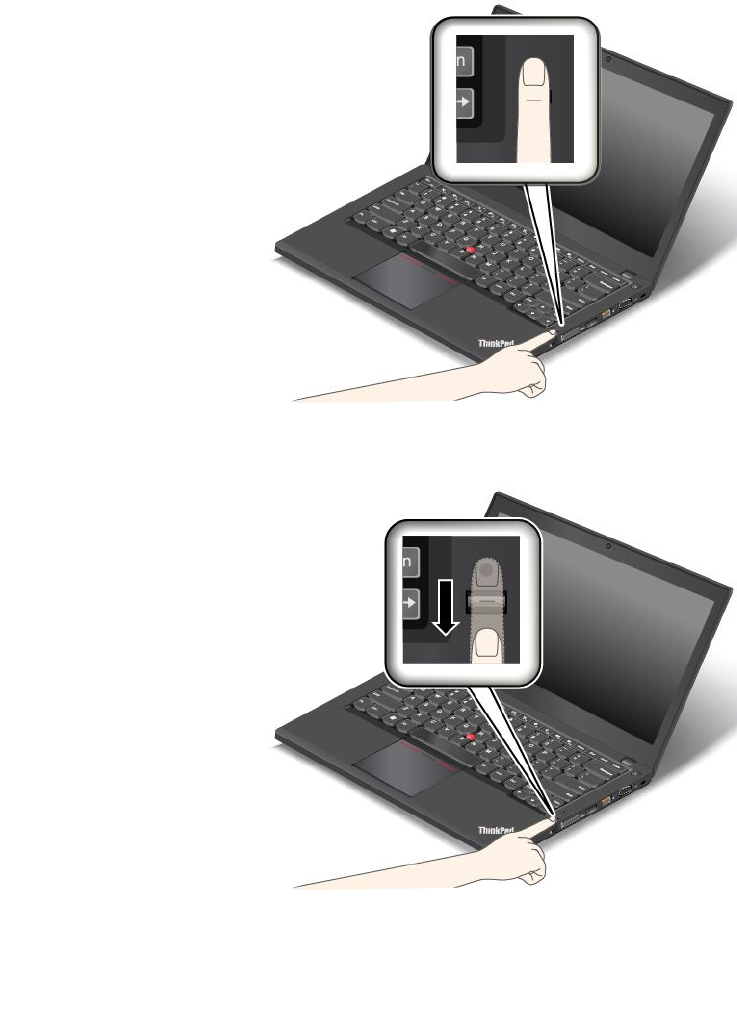
2.EntrezlemotdepasseWindows.
3.Cliquezsurl'icônereprésentantledoigtquevoussouhaitezenregistrer,puisfaitesglisserledoigt
correspondantsurlelecteurd'empreintesdigitalessanslerelâcherjusqu'àcequel'enregistrement
soitterminé.Pourplusd'informations,voir«Passagedudoigtsurlelecteurd'empreintesdigitales»à
lapage61.
4.CliquezsurTerminer.Votreempreintedigitaleestbienenregistrée.
Remarque:Ilestrecommandéd'enregistrerplusieursempreintesdigitalesencasdeblessureàl'unde
vosdoigts.
Passagedudoigtsurlelecteurd'empreintesdigitales
Pourpasservotredoigtsurlelecteurd'empreintesdigitales,procédezcommesuit:
1.Placezladernièrephalangedevotredoigtsurlecapteur.
2.Faitesdoucementglisservotredoigtversvoussurlelecteureneffectuantunelégèrepression.Ne
soulevezpasvotredoigtlorsquevouslefaitesglisser.
Chapitre4.Sécurité61
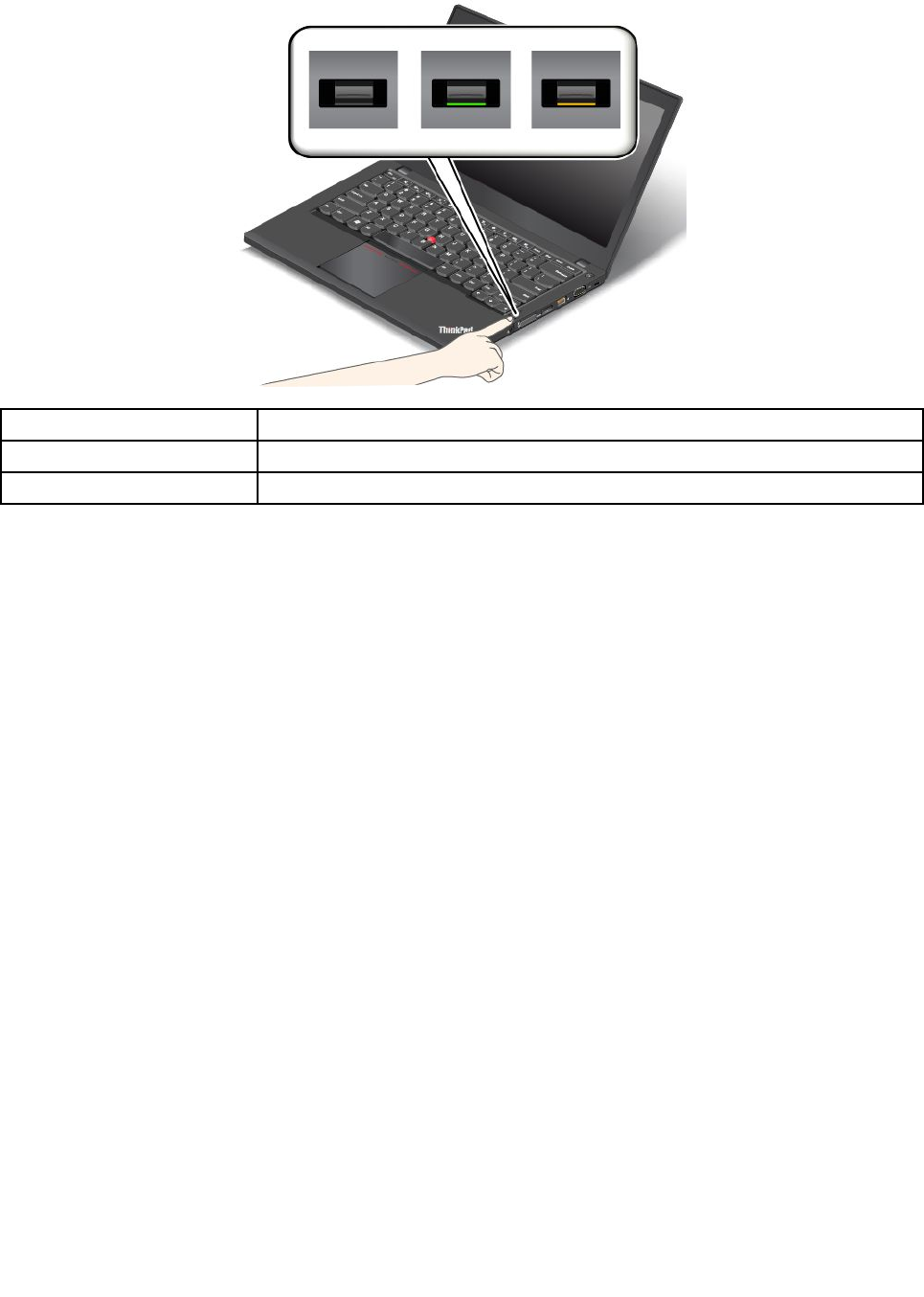
Comportementduvoyantdulecteurd'empreintesdigitales
ComportementduvoyantDescription
VertLelecteurd'empreintesdigitalesestprêtàlirel'empreintedigitale.
OrangeL'empreintedigitalenepeutpasêtreauthentifiée.
Associezvosempreintesdigitalesaumotdepasseàlamisesoustensionetaumotdepasse
d'accèsaudisquedur.
Pourassociervosempreintesdigitalesaumotdepasseàlamisesoustensionetaumotdepassed'accès
audisquedur,procédezcommesuit:
1.Mettezl'ordinateurhorstension,puisremettez-lesoustension.
2.Lorsquevousyêtesinvité,faitesglisservotredoigtsurlelecteurd'empreintes.
3.Saisissezlemotdepasseàlamisesoustension,lemotdepassed'accèsaudisqueduroulesdeuxsi
nécessaire.Laconnexionestcréée.
Lorsquevousredémarrezl'ordinateur,vouspouvezutiliservosempreintesdigitalespourvousconnecter,
sansavoiràentrerlemotdepasseWindows,lemotdepasseàlamisesoustensionnilemotdepasse
d'accèsaudisquedur.
Attention:Sivousutiliseztoujoursvosempreintesdigitalespourvousconnecteràl'ordinateur,vousrisquez
d'oubliervosmotsdepasse.Parconséquent,notez-lesetconservez-lesenlieusûr.Sivousavezoublié
votremotdepasseàlamisesoustension,vousdevrezfaireprocéderàsonannulationparuntechnicien
agrééouunpartenairecommercialLenovo.Sivousavezoubliévotremotdepassed'accèsaudisquedur,
Lenovonepeutpasleréinitialisernirécupérerlesdonnéesdel'unitédedisquedur.Sicelavousarrive,portez
votreordinateuràuntechnicienagrééouunpartenairecommercialLenovoafinqu'ilremplaceledisquedur.
Unepreuved'achatvousserademandéeetdesfraisvousserontfacturéspourlespiècesetleservice.
Configurationdulecteurd'empreintesdigitales
Vouspouvezconfigurerlelecteurd'empreintesdigitalesdansleprogrammeFingerprintManagerPro.Vous
pouvezégalementmodifiercertainsparamètresavancésdansleprogrammeThinkPadSetup.
PourmodifierlesparamètresdansleprogrammeFingerprintManagerPro,cliquezsurSettingsdans
l'interfaceprincipaleduprogramme.PourmodifierlesparamètresdansleprogrammeThinkPadSetup,voir
«UtilisationduprogrammeThinkPadSetup»àlapage113.
62Guided'utilisation

VouspouvezdéfinirlesconfigurationssuivantesdansleprogrammeThinkPadSetup:
•PredesktopAuthentication:permetd'activeroudedésactiverl'authentificationparempreintesdigitales
avantlechargementdusystèmed'exploitation.
•ReaderPriority:définitlaprioritédechaquelecteursiunlecteurd'empreintesdigitalesexterneest
connecté.
•Securitymode:indiquelesparamètresdumodedesécurité.
•PasswordAuthentication:permetdedésactiveroud'activerl'authentificationparmotdepasse.
Remarque:Cetteoptions'afficheuniquementsilemodeSécuritéélevéeestactivé.
•ResetFingerprintData:cetteoptionpermetd'effacertouteslesempreintesdigitalesstockéesdansle
lecteurd'empreintesdigitalesinterneouexterne.
Entretiendulecteurd'empreintesdigitales
Lesactionssuivantesrisquentd'endommagerlelecteurd'empreintesdigitalesoudel'empêcherde
fonctionnercorrectement:
•Grattagedelasurfacedulecteuràl'aided'unobjetduretpointu.
•Rayerlasurfacedulecteuravecvotreongleouunobjetdur.
•Utilisationoucontactdulecteuravecdesdoigtssales.
Sivousobservezl'unedesconditionssuivantes,nettoyezsoigneusementlasurfacedulecteuravecun
chiffonnonpelucheux,secetdoux:
•Lasurfacedulecteurestsaleoutâchée.
•Lasurfacedulecteuresthumide.
•Lelecteurneparvientpasàenregistrerouauthentifiervotreempreintedigitale.
Sivotredoigtprésentel'undessymptômessuivants,vousrisquezdenepaspouvoirvousenregistrerou
vousauthentifier:
•Lasurfacedevotredoigtestplissée.
•Votredoigtestrêche,secoublessé.
•Votredoigtestmaculédeboue,d'huileoudetouteautresubstance.
•Lasurfacedevotredoigtestdifférentedecellefigurantdansl'enregistrementdevotreempreintedigitale.
•Votredoigtestmouillé.
•Ledoigtutilisén'apasétéenregistré.
Pourrésoudreleproblème,effectuezl'unedesopérationssuivantes:
•Nettoyezouessuyezvosmainsafind'éliminertoutetracedesaletéoud'humidité.
•Enregistrez,puisutilisezunautredoigtpourvousauthentifier.
•Sivosmainssontsèches,appliquezunelotion.
Pourplusd'informationssurl'utilisationdulecteurd'empreintesdigitales,reportez-vousausystèmed'aide
duprogrammeFingerprintManagerPro.
Consignesdesuppressiondedonnéesdudisqueduroudel'unitéSSD
Certainesdonnéesstockéessurl'unitédedisqueduroul'unitéSSDpeuventêtreconfidentielles.Lacession
devotreordinateuràunetiercepersonnesanssupprimerleslogicielschargés,telsquelessystèmes
d'exploitationetleslogicielsd'application,peutmêmeenfreindrelescontratsdelicence.Avantdemettre
Chapitre4.Sécurité63

aurebut,devendreoudecédervotreordinateur,assurez-vousd'effacerlesdonnéesstockéessurl'unité
dedisqueduroul'unitéSSD.
Vouspouvezutiliserlesméthodessuivantespoursupprimerlesdonnéesdel'unitédedisqueduroude
l'unitéSSD:
•Placezlesdonnéesdanslacorbeille,puisvidezcelle-ci.
•Supprimezlesdonnées.
•FormatezvotreunitédedisquedurouvotreunitéSSDàl'aidedulogicield'initialisation.
•GrâceauprogrammederestaurationfourniparLenovo,vouspouvezrestaurerlesparamètresd'usinepar
défautdel'unitédedisqueduroudel'unitéSSD.
Cependant,cesopérationsnefontquemodifierl'emplacementdesdonnées;ellesnesupprimentpasles
donnéesproprementdites.End'autrestermes,leprocessusderécupérationdesdonnéesestdésactivé
dansunsystèmed'exploitationtelqueWindows.Lesdonnéessonttoujourslà,bienqu'ellessemblent
perdues.Ainsi,ilestparfoispossibledelirelesdonnéesenutilisantunlogicielspécialderécupérationdes
données.Ilexistedoncunrisquequedespersonnesdemauvaisefoinelisentetn'utilisentàmauvais
escientlesdonnéesconfidentiellesdesdisquesdursoudesunitésSSDàdesfinsmalveillantes.
Pourempêcherladiffusiondesdonnées,vousdevezimpérativementlessupprimerdel'unitédedisquedur
lorsdelamiseaurebut,delaventeoulacessiondevotreordinateur.Vouspouvezdétruirecesdonnéespar
unmoyenphysique,enécrasantl'unitédedisqueduravecunmarteau,ouparunmoyenmagnétique,en
utilisantunpuissantaimant,afinderendrelesdonnéesillisibles.Toutefois,ilestrecommandéd'utiliserle
logiciel(payant)ouleservice(payant)spécialementconçuàceteffet.Leprocessuspeutdurerplusieurs
heures.
PoursupprimerlesdonnéesdudisqueSSD,Lenovofournitl'outilDriveEraseUtilityforResettingthe
CryptographicKeyandErasingtheSolidStateDrive.Poursupprimerlesdonnéesdudisquedur,Lenovo
fournitl'outilSecureDataDisposalTM.Accédezausitehttp://www.lenovo.com/supportpourtélécharger
cesoutils.
SiuneunitéSSDdechiffrementouuneunitédedisquedurdechiffrementestpriseenchargeetinstallée
survotreordinateur,vouspouvezlogiquementmettreaurebuttouteslesdonnéescontenuessurl'unitétrès
rapidementeneffaçantlaclécryptographique.Lesdonnéeschiffréesàl'aidedel'ancienneclénesontpas
physiquementeffacéesetsontconservéessurl'unité.Toutefois,ellesnepeuventpasêtredéchiffréessans
cetteancienneclé.Cettefonctionestégalementdisponibleavecl'outilDriveEraseUtilityforResettingthe
CryptographicKeyandErasingtheSolidStateDrive.
Utilisationdepare-feu
Sivotresystèmeestdotéd'unpare-feupréinstallé,celui-ciprotègevotreordinateurcontrelesmenaces
liéesàInternet,lesaccèsnonautorisés,lesintrusionsetlesattaquesviaInternet.Ilprotègeégalementla
confidentialitédevosdonnées.
Pourplusd'informationssurl'utilisationdupare-feu,reportez-vousausystèmed'aidefourniavecle
programme.
Protectiondesdonnéescontrelesvirus
Votreordinateurestdotéd'unprogrammeantiviruspréinstalléquevouspouvezutiliserpourdétecteret
éliminerlesvirus.Leprogrammeantivirusaétéconçupourdétecteretéliminerlesvirus.
64Guided'utilisation

Lenovofournitlaversioncomplètedulogicielantivirussurvotreordinateuravecunabonnementgratuit
pendant30jours.Autermedeces30jours,vousdevrezrenouvelerlalicencepourcontinueràrecevoirles
misesàjourdulogicielantivirus.
Pourplusd'informationsconcernantl'utilisationdevotrelogicielantivirus,reportez-vousausystèmed'aide
decelogiciel.
Chapitre4.Sécurité65

66Guided'utilisation

Chapitre5.Présentationgénéraledelarécupération
Leprésentchapitrefournitdesinformationssurlessolutionsderécupération.
•«PrésentationdelarécupérationsousWindows7»àlapage67
•«Présentationdelarécupérationsouslessystèmesd'exploitationWindows8etWindows8.1»à
lapage72
PrésentationdelarécupérationsousWindows7
CettesectioncontientdesinformationssurlessolutionsderécupérationfourniesparLenovopourles
ordinateursaveclesystèmed'exploitationWindows7.
Remarques:
•Vousavezlechoixentreplusieursméthodesderécupérationdelogicielsencasd'incidentlogicielou
matériel.Certainesméthodesvarientenfonctiondevotretypedesystèmed'exploitation.
•Leproduitsetrouvantsurlesupportderécupérationnepeutêtreutiliséquedanslescassuivants:
–Restaurationduproduitpréinstallésurvotreordinateur
–Réinstallationduproduit
–ModificationduproduitvialafonctionFichierssupplémentaires
Afind'évitertoutproblèmedeperformanceoucomportementinattenduquipourraitêtrecauséparla
technologiedelanouvelleunitédedisquedur,ilestrecommandéd'utiliserl'undesprogrammesde
sauvegardesuivants:
•ThinkVantageRescueandRecoveryversion4.3ouversionultérieure
•AcronisTrueImage2010ouversionultérieure
•ParagonBackup&Recovery10Suiteouversionultérieure,ParagonBackup&Recovery10Homeou
versionultérieure
Créationetutilisationd'unsupportderécupération
Lesupportderécupérationvouspermetderestaurerlesparamètrespardéfautdel'unitédedisquedur.
Lessupportsderécupérationsontutileslorsquevoustransférezl'ordinateurversuneautrezone,lorsque
vousvendezl'ordinateur,lorsquevouslerecyclezoulorsquevoustentezderemettrel'ordinateurenétat
defonctionnementunefoisquetouteslesautresméthodesderécupérationontéchoué.Parmesurede
précaution,ilestdoncessentieldecréerleplusrapidementpossibleunsupportderécupération.
Remarque:Lesopérationsquevouspouvezexécuteraveclessupportsderécupérationdépendentdu
systèmed'exploitationàpartirduquelilsontétécréés.Lesupportderécupérationpeutcomporterun
supportd'amorçageetunsupportdedonnées.VotrelicenceMicrosoftWindowsvouspermetdecréerun
seulsupportdedonnées.Ilestdoncimportantdestockercessupportsenlieusûraprèsleurcréation.
Créationd'unsupportderécupération
Cettesectionexpliquecommentcréerunsupportderécupération.
Remarque:SousWindows7,vouspouvezcréerdessupportsderécupérationàl'aidededisques
oud'unitésdestockageUSBexternes.
©CopyrightLenovo2013,201467

PourcréerunsupportderécupérationsousWindows7,cliquezsurDémarrer➙Touslesprogrammes➙
LenovoThinkVantageTools➙FactoryRecoveryDisks.Suivezensuitelesinstructionsquis'affichentà
l'écran.
Utilisationd'unsupportderécupération
SousWindows7,vouspouvezutiliserlessupportsderécupérationuniquementpourrestaurerlesparamètres
d'usinepardéfautdel'ordinateur.Vouspouvezutiliserlessupportsderécupérationpourremettre
l'ordinateurenétatdefonctionnementunefoisquetouteslesautresméthodesderécupérationontéchoué.
Attention:Lorsquevousutilisezlesupportderécupérationpourrestaurerlesparamètrespardéfaut,tous
lesfichierssetrouvantsurledisquedursontsupprimésetremplacésparlesparamètrespardéfaut.
PourutiliserlessupportsderécupérationssousWindows7,procédezcommesuit:
1.Enfonctiondutypedesupportderécupération,branchezlesupportd'amorçage(clémémoireou
autrepériphériquedestockageUSB)surl'ordinateurouinsérezledisqued'amorçagedansl'unitéde
disqueoptique.
2.AppuyezsurlatoucheF12etrelâchez-laplusieursfoisdesuitelorsquevousmettezl'ordinateursous
tension.LorsquelafenêtreBootMenus'affiche,relâchezlatoucheF12.
3.Sélectionnezl'unitéd'amorçagesouhaitée,puisappuyezsurlatoucheEntrée.Leprocessusde
restaurationcommence.
4.Suivezlesinstructionsàl'écranpourexécutercetteopération.
Remarque:Al'issuedelarestaurationdesparamètresd'usinepardéfautdevotreordinateur,vousdevrez
peut-êtreréinstallerlespilotesdecertainspériphériques.Voir«Réinstallationdespilotesdepériphériqueet
desprogrammespréinstallés»àlapage71.
Exécutiond'opérationsdesauvegardeetderécupération
LeprogrammeRescueandRecoverypermetdesauvegarderlecontenuintégraldevotreunitédedisque
dur,notammentvotresystèmed'exploitation,vosfichiersdedonnées,vosprogrammeslogicielsetvos
paramètrespersonnels.Vouspouvezindiquerl'endroitoùleprogrammeRescueandRecoverydevra
stockerlasauvegarde:
•Dansunezoneprotégéedel'unitédedisquedur
•Surl'unitédedisquedursecondairesiunedeuxièmeunitédecetypeestinstalléesurvotreordinateur
•SuruneunitédedisquedurUSBexterneconnectée
•Suruneunitéréseau
•Surdesdisquesinscriptibles(pourcela,vousdevezdisposerd'uneunitédedisqueoptiqueinscriptible)
Unefoisquevousavezsauvegardélecontenusurl'unitédedisquedur,vouspouvezrestaurerlatotalité
ducontenududisquedur,uniquementlesfichierssélectionnés,ouencorenerestaurerquelesystème
d'exploitationWindowsetlesprogrammes.
Opérationdesauvegarde
PoureffectueruneopérationdesauvegardesousWindows7enutilisantRescueandRecovery,procédez
commesuit:
1.DepuislebureauWindows,cliquezsurDémarrer➙Touslesprogrammes➙LenovoThinkVantage
Tools➙EnhancedBackupandRestore.LeprogrammeRescueandRecoverys'ouvre.
2.DanslafenêtreprincipaledeRescueandRecovery,cliquezsurlaflècheLancementdeRescue
andRecoveryavancé.
68Guided'utilisation

3.CliquezsurSauvegardervotredisqueduretsélectionnezlesoptionsdel'opérationdesauvegarde.
Ensuite,suivezlesinstructionsàl'écranpourexécuterl'opérationdesauvegarde.
Opérationderécupération
PoureffectueruneopérationderécupérationsousWindows7àpartirduprogrammeRescueandRecovery,
procédezcommesuit:
1.DepuislebureauWindows,cliquezsurDémarrer➙Touslesprogrammes➙LenovoThinkVantage
Tools➙EnhancedBackupandRestore.LeprogrammeRescueandRecoverys'ouvre.
2.DanslafenêtreprincipaledeRescueandRecovery,cliquezsurlaflècheLancementdeRescue
andRecoveryavancé.
3.Cliquezsurl'icôneRestaurerlesystèmeàpartird'unesauvegarde.
4.Suivezlesinstructionsàl'écranpourexécuterl'opérationderécupération.
Pourplusd'informationssurl'exécutiond'uneopérationderécupérationàpartirdel'espacedetravail
RescueandRecovery,voir«Utilisationdel'espacedetravailRescueandRecovery»àlapage69.
Utilisationdel'espacedetravailRescueandRecovery
L'espacedetravailRescueandRecoveryrésidedansunezoneprotégéeetcachéedel'unitédedisque
durquifonctionneindépendammentdusystèmed'exploitationWindows.Vouspouvezainsieffectuerdes
opérationsderécupérationmêmesivousneparvenezpasàdémarrerlesystèmed'exploitationWindows.
Vouspouvezalorseffectuerlarécupérationàpartirdel'espacedetravailRescueandRecovery:
•Récupérationdefichiersàpartirdel'unitédedisqueduroud'unesauvegarde.
L'espacedetravailRescueandRecoveryvouspermetdelocaliserdesfichierssurledisqueduretde
lestransférerversuneunitéréseauouversunautresupportenregistrabletelqu'unpériphériqueUSB
ouundisque.Cettesolutionestdisponiblemêmesivousn'avezpassauvegardévosfichiersousides
modificationsontétéapportéesauxfichiersdepuisladernièreopérationdesauvegarde.Vouspouvez
égalementrécupérerdesfichiersindividuelsàpartird'unesauvegardeRescueandRecoverysituéesur
votreunitédedisquedurlocale,surunpériphériqueUSBousuruneunitéréseau.
•Restaurationdel'unitédedisqueduràpartird'unesauvegardeRescueandRecovery.
Sivousavezsauvegardél'unitédedisqueduràl'aidedeRescueandRecovery,vouspouvezlarestaurer
àpartird'unesauvegardeRescueandRecoverymêmesivousneparvenezpasàdémarrerlesystème
d'exploitationWindows.
•Restaurationdesparamètresd'usinepardéfautdel'unitédedisquedur.
L'espacedetravailRescueandRecoverypermetderestaurerl'intégralitéducontenudel'unitédedisque
duràsesparamètresd'usinepardéfaut.Sivotreunitédedisquedurcomporteplusieurspartitions,vous
avezlapossibilitéderestaurerlesparamètresd'usinepardéfautsurlapartitionC:enlaissanttoutesles
autrespartitionsintactes.L'espacedetravailRescueandRecoveryfonctionnantindépendammentdu
systèmed'exploitationWindows,vouspouvezrestaurerlesparamètresd'usinepardéfautmêmesivous
neparvenezpasàdémarrerlesystèmed'exploitationWindows.
Attention:Sivousrestaurezl'unitédedisqueduràpartird'unesauvegardeRescueandRecoveryousi
vousrestaurezsesparamètresd'usinepardéfaut,touslesfichierssetrouvantsurlapartitionprincipale
(généralement,l'unitéC:)sontsupprimésaucoursdelaprocédure.Sipossible,effectuezdescopiesdes
fichiersimportants.Sivousneparvenezpasàdémarrerlesystèmed'exploitationWindows,vouspouvez
utiliserlafonctionderécupérationdefichiersdel'espacedetravailRescueandRecoverypourcopierles
fichiersdel'unitédedisquedurversunautresupport.
Pourdémarrerl'espacedetravailRescueandRecovery,procédezcommesuit:
1.Vérifiezquel'ordinateuresthorstension.
Chapitre5.Présentationgénéraledelarécupération69

2.AppuyezsurlatoucheF11etrelâchez-laplusieursfoisdesuitelorsquevousmettezl'ordinateursous
tension.Lorsquevousentendezdessignauxsonoresoulorsquelelogos'affiche,relâchezlatoucheF11.
3.SivousavezdéfiniunmotdepasseRescueandRecovery,tapezlemotdepasselorsquevousyêtes
invité.Auboutd'uncourtinstant,l'espacedetravailRescueandRecoverys'ouvre.
Remarque:SiRescueandRecoverynes'ouvrepas,reportez-vousàlasection«Résolutiondes
incidentsderécupération»àlapage72.
4.Effectuezl'unedesopérationssuivantes:
•Pourrécupérerdesfichiersàpartirdel'unitédedisqueduroud'unesauvegarde,cliquezsur
Récupérationdefichiers,puissuivezlesinstructionsquis'affichentàl'écran.
•Pourrestaurerl'unitédedisqueduràpartird'unesauvegardeRescueandRecoveryoupourrétablir
sesparamètresd'usinepardéfaut,cliquezsurRestaurationdusystème,puissuivezlesinstructions
quis'affichent.
Pourplusd'informationssurlesfonctionsdel'espacedetravailRescueandRecovery,cliquezsurAide.
Remarque:Al'issuedelarestaurationdesparamètresd'usinepardéfautdel'unitédedisquedur,vous
devrezpeut-êtreréinstallerlespilotesdecertainspériphériques.Voir«Réinstallationdespilotesde
périphériqueetdesprogrammespréinstallés»àlapage71.
Créationetutilisationd'unsupportderécupérationd'urgence
Grâceàunsupportderécupérationd'urgence,telqu'undisqueouuneunitédedisquedurUSB,vous
pouvezeffectuerunerécupérationàlasuited'incidentsempêchantd'accéderàl'espacedetravailRescue
andRecoverysurl'unitédedisquedur.
Remarques:
1.Lesopérationsderécupérationquevouspouvezeffectueràl'aided'unsupportderécupération
d'urgencedépendentdusystèmed'exploitation.
2.Ledisquederécupérationd'urgencepeutêtreamorcéàpartirden'importequeltyped'unitéde
disqueoptique.
Créationd'unsupportderécupération
Pourcréerunsupportderécupérationd'urgencesousWindows7,procédezcommesuit:
1.DepuislebureauWindows,cliquezsurDémarrer➙Touslesprogrammes➙LenovoThinkVantage
Tools➙EnhancedBackupandRestore.LeprogrammeRescueandRecoverys'ouvre.
2.DanslafenêtreprincipaledeRescueandRecovery,cliquezsurlaflècheLancementdeRescue
andRecoveryavancé.
3.Cliquezsurl'icôneCréerunRescueMedia.Lafenêtrepermettantdecréerunsupportdesecourset
unsupportderécupérations'ouvre.
4.DanslazoneRescueMedia,sélectionnezletypedesupportderécupérationd'urgencequevous
souhaitezcréer.Vouspouvezcréerunsupportderécupérationàl'aided'undisque,d'uneunitéde
disquedurUSBoud'uneunitédedisquedurinternesecondaire.
5.CliquezsurOKetsuivezlesinstructionsàl'écranpourcréerunsupportderécupération.
Utilisationd'unsupportderécupérationd'urgence
Laprésentesectionexpliquecommentutiliserlesupportderécupérationd'urgencecréé.
•Sivousavezcrééunsupportderécupérationàl'aided'undisque,procédezcommesuitpourutiliser
lesupportderécupération;
1.Mettezvotreordinateurhorstension.
70Guided'utilisation

2.AppuyezsurlatoucheF12etrelâchez-laplusieursfoisdesuitelorsquevousmettezl'ordinateursous
tension.LorsquelafenêtreBootMenus'affiche,relâchezlatoucheF12.
3.DanslafenêtreBootMenu,sélectionnezl'unitédedisqueoptiquedevotrechoixcommepremière
unitéd'amorçage.Ensuite,insérezledisquederécupérationdansl'unitédedisqueoptiqueet
appuyezsurEntrée.Lesupportderécupérationdémarre.
•Sivousavezcrééunsupportderécupérationàl'aided'uneunitédedisquedurUSB,procédezcomme
suitpourutiliserlesupportderécupération;
1.Branchezl'unitédedisquedurUSBsurundesportsUSBdisponiblessurl'ordinateur.
2.AppuyezsurlatoucheF12etrelâchez-laplusieursfoisdesuitelorsquevousmettezl'ordinateursous
tension.LorsquelafenêtreBootMenus'affiche,relâchezlatoucheF12.
3.DanslafenêtreBootMenu,sélectionnezl'unitédedisquedurUSBcommepremièreunité
d'amorçageetappuyezsurEntrée.Lesupportderécupérationdémarre.
•Sivousavezcrééunsupportderécupérationàl'aidedel'unitédedisquedursecondaire,définissez
celle-cicommepremièreunitéd'amorçagedanslaséquencedesunitésd'amorçagepourlancerle
supportderécupération.
Lorsquelesupportderécupérationdémarre,l'espacedetravailRescueandRecoverys'affiche.Les
informationsd'aiderelativesàchaquefonctionsontdisponiblesàpartirdel'espacedetravailRescueand
Recovery.Suivezlesinstructionspourterminerleprocessusderécupération.
Réinstallationdespilotesdepériphériqueetdesprogrammes
préinstallés
Votreordinateurcomportedesoptionsquivouspermettentderéinstallercertainsprogrammesetcertains
pilotesdepériphériqueinstallésenusine.
Réinstallationdelogicielspréinstallés
Pourréinstallercertainsprogrammes,procédezcommesuit:
1.Mettezl'ordinateursoustension.
2.AccédezaurépertoireC:\SWTOOLS.
3.OuvrezledossierAPPS.Ledossiercontientplusieurssous-dossiersdontlesnomscorrespondentaux
différentesapplicationspréinstallées.
4.Ouvrezlesous-dossiercorrespondantauprogrammequevousréinstallez.
5.CliquezdeuxfoissurSetup,puissuivezlesétapesquis'affichentàl'écranpourréinstallerl'application.
Réinstallationdespilotesdepériphériquepréinstallés
Attention:Lorsquevousréinstallezdespilotesdepériphérique,vousmodifierlaconfigurationencoursde
l'ordinateur.Neréinstallezdespilotesdepériphériquequesic'estnécessairepourcorrigerunincidentsur
votreordinateur.
Pourréinstallerunpilotedepériphériquepouruneunitéinstalléeenusine,procédezcommesuit:
1.Mettezl'ordinateursoustension.
2.AccédezaurépertoireC:\SWTOOLS.
3.OuvrezledossierDRIVERS.Ledossiercontientplusieurssous-dossiersdontlesnomscorrespondent
auxdifférentesunitésinstalléessurvotreordinateur(AUDIOetVIDEOparexemple).
4.Ouvrezlesous-dossiercorrespondantàl'unité.
5.Réinstallezlepilotedepériphériqueàl'aidedel'unedesméthodessuivantes:
Chapitre5.Présentationgénéraledelarécupération71

•Danslesous-dossierdupériphérique,recherchezunfichiertexte(fichierayantl'extension.txt).Ce
fichiertextecontientdesinformationssurlaprocédurederéinstallationdupilotedepériphérique.
•Silesous-dossierdupériphériquecontientunfichierd'informationsdeconfiguration(fichierayant
l'extension.inf),vouspouvezutiliserleprogrammeAjoutdenouveaumatériel(danslePanneaude
configurationWindows)pourréinstallerlepilotedepériphérique.Lespilotesdepériphériquene
peuventpastousêtreréinstallésàl'aidedeceprogramme.DansleprogrammeAjoutdenouveau
matériel,lorsquevousêtesinvitéàindiquerlepilotedepériphériquequevousvoulezinstaller,
cliquezsurDisquefourni,puissurParcourir.Sélectionnezensuitelepilotedepériphériquedansle
sous-dossierdel'unité.
•Danslesous-dossierdupériphérique,recherchezlefichierexécutable(fichierayantl'extension.exe).
Cliquezdeuxfoissurlefichieretsuivezlesinstructionsàl'écran.
Attention:Sivousavezbesoindepilotesdepériphériquemisàjourpourvotreordinateur,nelestéléchargez
pasàpartirdusiteWebWindowsUpdate.Obtenez-lesauprèsdeLenovo.Pourplusd'informations,voir
«Veilleràlamiseàjourdespilotesdepériphérique»àlapage132.
Résolutiondesincidentsderécupération
Sivousnepouvezpasaccéderàl'espacedetravailRescueandRecoveryouàl'environnementWindows,
effectuezl'unedesopérationssuivantes:
•Utilisezunsupportderécupérationpourdémarrerl'espacedetravailRescueandRecovery.Voir
«Créationetutilisationd'unsupportderécupérationd'urgence»àlapage70.
•Utilisezdessupportsderécupérationsitouteslesautresméthodesderécupérationontéchouéet
quevousavezbesoinderestaurerl'unitédedisqueduràsonétatdesortied'usine.Voir«Exécution
d'opérationsdesauvegardeetderécupération»àlapage68.
Remarque:Sivousneparvenezpasàaccéderàl'espacedetravailRescueandRecoveryouà
l'environnementWindowsàpartird'unsupportderécupérationd'urgenceoudesupportsderécupération,
vousn'avezpeut-êtrepasdéfinil'unitéderécupération(uneunitédedisquedurinterne,undisque,une
unitédedisquedurUSBoutoutautrepériphériqueexterne)entantquepremièreunitéd'amorçagedansla
séquencedesunitésd'amorçage.Vérifiezd'abordquelepériphériquederécupérationestdéfinidansSetup
Utilitycommepremièreunitéd'amorçagedanslaséquencedesunitésd'amorçage.Pourplusd'informations
surlamodificationponctuelleoupermanentedelaséquenced'amorçage,voir«MenuStartup»àlapage
126.Pourplusd'informationssurleprogrammeSetupUtility,reportez-vousàlasection«Utilisationdu
programmeThinkPadSetupȈlapage113.
Parmesuredeprécaution,ilestprimordialdecréerdèsquepossibleunsupportderécupérationd'urgence
etunsupportderécupération,etdelesconserverenlieusûrpourtouteutilisationultérieure.
Présentationdelarécupérationsouslessystèmesd'exploitation
Windows8etWindows8.1
CettesectioncontientdesinformationssurlessolutionsderécupérationdisponiblessousWindows8
etWindows8.1.
UneimagederécupérationWindowsestpréinstalléedanslapartitionderécupérationdevotreordinateur.
L'imagederécupérationWindowsvouspermetd'actualiservotreordinateuroudelerestaureràses
paramètresd'usinepardéfaut.
Vouspouvezcréerunsupportderécupérationpoursauvegarderouremplacerl'imagederécupération
Windows.Lessupportsderécupérationvouspermettentdediagnostiqueretrésoudredesincidents
informatiquesmêmesivousnepouvezpasdémarrerlesystèmed'exploitationWindows8ouWindows8.1.Il
estrecommandédecréerleplusrapidementpossibleunsupportderécupération.Pourplusd'informations,
voir«Créationetutilisationd'unsupportderécupération»àlapage74.
72Guided'utilisation

Actualisationdevotreordinateur
Silesperformancesdevotreordinateurnesontpasoptimalesetsileproblèmepeutvenird'unprogramme
installérécemment,vouspouvezactualiservotreordinateursansperdrevosfichierspersonnelsoumodifier
lesparamètres.
Attention:Sivousactualisezvotreordinateur,lesprogrammesfournisavecvotreordinateuretles
programmesquevousavezinstallésàpartirduMagasinWindowsserontréinstallés,maistouslesautres
programmessontsupprimés.
Pouractualiserl'ordinateur,procédezcommesuit:
1.Enfonctiondevotresystèmed'exploitation,suivezl'unedesprocéduresci-dessous:
•SousWindows8:
Déplacezvotrepointeurdanslecoinsupérieurdroitouinférieurdroitdel'écranpourafficherles
options.CliquezsurParamètres➙ModifierlesparamètresduPC➙Général.
•SousWindows8.1:
Déplacezvotrepointeurdanslecoinsupérieurdroitouinférieurdroitdel'écranpourafficherles
options.CliquezsurParamètres➙ModifierlesparamètresduPC➙Miseàjouretrécupération
➙Récupération.
2.DanslasectionActualiservotrePCsansaffectervosfichiers,cliquezsurMiseenroute.
3.Suivezensuitelesinstructionsàl'écranpouractualiservotreordinateur.
Réinitialisationdesparamètrespardéfautdevotreordinateur
Sivoussouhaitezactualiservotreordinateurousimplementleréinitialiser,vouspouvezlerestaureràses
paramètresd'usinepardéfaut.Laprocédurederéinitialisationdevotreordinateurpermetderéinstallerle
systèmed'exploitationetl'ensembledesprogrammes,ainsiquederestaurerl'ensembledesparamètresà
leursvaleursd'usinepardéfaut.
Attention:Sivousréinitialisezvotreordinateuràsesparamètresd'usinepardéfaut,tousvosfichiers
personnelsetparamètresserontsupprimés.Afind'évitertoutepertededonnées,faitesunecopiede
sauvegardedetouteslesdonnéesquevoussouhaitezconserver.
Pourréinitialiservotreordinateuràsesparamètresd'usinepardéfaut,procédezcommesuit:
1.Enfonctiondevotresystèmed'exploitation,suivezl'unedesprocéduresci-dessous:
•SousWindows8:
Déplacezvotrepointeurdanslecoinsupérieurdroitouinférieurdroitdel'écranpourafficherles
options.CliquezsurParamètres➙ModifierlesparamètresduPC➙Général.
•SousWindows8.1:
Déplacezvotrepointeurdanslecoinsupérieurdroitouinférieurdroitdel'écranpourafficherles
options.CliquezsurParamètres➙ModifierlesparamètresduPC➙Miseàjouretrécupération
➙Récupération.
2.DanslasectionToutsupprimeretréinstallerWindows,cliquezsurMiseenroute.Cliquezensuite
surSuivantpourconfirmerl'opération.
3.Enfonctiondevosbesoins,procédezdel'unedesfaçonssuivantes:
•Poureffectuerunformatagerapide,cliquezsurSupprimersimplementmesfichierspourdémarrer
leprocessus.Ceprocessuspeutprendrequelquesminutes.
•Poureffectuerunformatagecomplet,cliquezsurNettoyercomplètementlelecteurpourdémarrer
leprocessus.Ceprocessuspeutprendreplusieursheures.
Chapitre5.Présentationgénéraledelarécupération73

4.Suivezensuitelesinstructionsàl'écranpourréinitialiservotreordinateurauxparamètresd'usinepar
défaut.
Utilisationdesoptionsdedémarrageavancées
Lesoptionsdedémarrageavancéesvouspermettentdemodifierlesparamètresdumicroprogramme,de
modifierlesparamètresdedémarragedusystèmed'exploitationWindows,dedémarrerl'ordinateuràpartir
d'unpériphériqueexterneouderestaurerlesystèmed'exploitationWindowsàpartird'uneimagesystème.
Pourutiliserlesoptionsdedémarrageavancées,procédezcommesuit:
1.Enfonctiondevotresystèmed'exploitation,suivezl'unedesprocéduresci-dessous:
•SousWindows8:
Déplacezvotrepointeurdanslecoinsupérieurdroitouinférieurdroitdel'écranpourafficherles
options.CliquezsurParamètres➙ModifierlesparamètresduPC➙Général.
•SousWindows8.1:
Déplacezvotrepointeurdanslecoinsupérieurdroitouinférieurdroitdel'écranpourafficherles
options.CliquezsurParamètres➙ModifierlesparamètresduPC➙Miseàjouretrécupération
➙Récupération.
2.DanslasectionDémarrageavancé,cliquezsurRedémarrermaintenant➙Dépannage➙Options
avancées.
3.Sélectionnezl'optiondedémarragedevotrechoixetsuivezlesinstructionsquis'affichentàl'écran.
Récupérationdevotresystèmed'exploitationsiWindows8ou
Windows8.1nedémarrepas
L'environnementderécupérationWindowsdevotreordinateurestcapabledefonctionnerindépendamment
dusystèmed'exploitationWindows8ouWindows8.1.Vouspouvezainsieffectuerdesopérationsde
récupérationouderéparationdevotresystèmed'exploitation,mêmesivousneparvenezpasàdémarrerle
systèmed'exploitationWindows8ouWindows8.1.
Aprèsdeuxtentativesdedémarrageconsécutivesn'ayantpasabouti,l'environnementderécupération
Windowsdémarreautomatiquement.Vouspouvezensuitechoisirdesoptionsderéparationetde
récupérationensuivantlesinstructionsàl'écran.
Remarque:Assurez-vousquevotreordinateurestbranchésurl'alimentationsecteurpendantleprocessus
derécupération.
Créationetutilisationd'unsupportderécupération
Vouspouvezcréerunsupportderécupérationpoursauvegarderl'environnementderécupérationWindows
etl'imagederécupérationWindows.Sivousnepouvezpasdémarrervotreordinateur,vouspouvezutiliser
unsupportderécupérationpourdiagnostiqueretrésoudrelesincidentsinformatiques.
Ilestrecommandédecréerleplusrapidementpossibleunsupportderécupération.Unefoisquevousavez
crééunsupportderécupération,conservez-leenlieusûretnel'utilisezpaspourstockerd'autresdonnées.
Créationd'unsupportderécupération
Pourcréerunsupportderécupération,vousdevezutiliseruneunitéUSBavecunecapacitédestockagede
8Gominimum.Lacapacitédel'unitéUSBrequisedépenddelatailledel'imagederécupération.
Attention:Lacréationd'unsupportderécupérationsupprimetouteslesdonnéesstockéessurl'unité
USB.Afind'évitertoutepertededonnées,faitesunecopiedesauvegardedetouteslesdonnéesque
voussouhaitezconserver.
74Guided'utilisation

Pourcréerunsupportderécupération,procédezcommesuit:
Remarque:Assurez-vousquel'ordinateurestbranchésurl'alimentationsecteur.
1.Déplacezlepointeurdanslecoinsupérieurdroitouinférieurdroitdel'écranpourafficherlesoptions,
puiscliquezsurRechercher.
2.Enfonctiondevotresystèmed'exploitation,suivezl'unedesprocéduresci-dessous:
•SousWindows8:
EntrezrecoverydanslazoneRechercheretcliquezsurParamètres.CliquezensuitesurCréer
unlecteurderécupération.
•SousWindows8.1:
EntrezrecoverydanslazoneRechercheretcliquezsurleboutonderecherche.Cliquezensuitesur
Créerunlecteurderécupération.
3.CliquezsurOuidanslafenêtreContrôledecompted'utilisateurpourpermettreauCréateurdesupport
derécupérationdedémarrer.
4.Vérifiezquel'optionCopiezlapartitionderécupérationdel’ordinateurverslelecteurde
récupération.estsélectionnée.CliquezensuitesurSuivant.
Important:Sivousdésélectionnezl'optionCopiezlapartitionderécupérationdel’ordinateurvers
lelecteurderécupération.,lesupportderécupérationcréénecontientpaslecontenudelapartition
derécupération.Vouspouvezquandmêmedémarrerl'ordinateuràpartirdusupportderécupération,
maisvousnepourrezprobablementpasrécupérervotreordinateursilapartitionderécupération
estendommagée.
5.ConnectezuneunitéUSBappropriéeetcliquezensuitesurSuivant.
6.CliquezsurCréerdanslafenêtredulecteurderécupération.Lacréationdusupportderécupération
démarre.
7.Unefoislesupportderécupérationcréé,procédezcommesuit:
•Pourconserverlapartitionderécupérationsurvotreordinateur,cliquezsurTerminer.
•Poursupprimerlapartitionderécupérationsurvotreordinateur,cliquezsurSupprimerlapartition
derécupération.
Attention:Sivoussupprimezlapartitionderécupérationdevotreordinateur,conservezlesupport
derécupérationenlieusûr.L'imagederécupérationWindowsneserapassauvegardéesurvotre
ordinateur,etvousaurezbesoindusupportderécupérationpouractualiserouréinitialiservotre
ordinateur.
8.Retirezl'unitéUSB.Lacréationdusupportderécupérationestterminée.
Utilisationd'unsupportderécupération
Sivousnepouvezpasdémarrervotreordinateurousivousnepouvezpaslancerl'imagederécupération
Windows,utilisezlesupportderécupérationpourrécupérervotreordinateur.
Pourutiliserlesupportderécupération,procédezcommesuit:
Remarque:Assurez-vousquel'ordinateurestbranchésurl'alimentationsecteur.
1.Mettezl'ordinateursoustensionouredémarrez-le.Avantledémarragedusystèmed'exploitation
Windows,appuyezàplusieursreprisessurlatoucheF12.LafenêtreBootMenus'ouvre.
2.Définissezlelecteurderécupérationentantquepériphériqued'amorçage.
3.Sélectionnezlalanguedevotrechoixpuisladispositionduclavierquivousconvientlemieux.
4.CliquezsurRésolutiondesproblèmespourafficherlessolutionsderécupérationdisponiblesenoption.
Chapitre5.Présentationgénéraledelarécupération75

5.Sélectionnezlasolutionderécupérationcorrespondantàvotresituation.Vouspouvezparexemple
sélectionnerRéinitialiservotrePCpourrestaurerlesparamètresd'usinepardéfautdevotreordinateur.
Pourplusd'informationsconcernantlessolutionsderécupérationdisponiblesaveclessystèmes
d'exploitationWindows8etWindows8.1,accédezausiteWebsuivant:
http://go.microsoft.com/fwlink/?LinkID=263800
76Guided'utilisation

Chapitre6.Remplacementdepériphériques
Ilestcomposédesélémentssuivants:
•«Protectionantistatique»àlapage77
•«Désactivationdelabatterieintégrée»àlapage77
•«InstallationouremplacementdelacarteSIM»àlapage78
•«Remplacementdelabatterieexterne»àlapage79
•«Remplacementducachedelabase»àlapage81
•«Remplacementdel'unitédedisqueduroudel'unitéSSD»àlapage83
•«Remplacementd'unmoduledemémoire»àlapage85
•«Remplacementdelacarteréseaulocalsansfil»àlapage86
•«Remplacementdelacarteréseauétendusansfil»àlapage89
•«Remplacementduclavier»àlapage92
•«Remplacementdelabatterieàpilecellulaire»àlapage98
Protectionantistatique
Sil'électricitéstatiqueestinoffensivepourvotresanté,ellerisqueenrevanchedecauserdesdommages
importantsauxcomposantsetoptionsdevotreordinateur.Unemanipulationincorrectedecomposants
sensiblesàl'électricitéstatiquerisquedelesendommager.Lorsquevousdéballezuneoptionouune
CRU,n'ouvrezpasl'emballageantistatiquequicontientlecomposantavantquelesinstructionsnevous
demandentdel'installer.
LorsquevousmanipulezdesoptionsoudesCRU,ouquevousréalisezdesinterventionsàl'intérieurde
l'ordinateur,prenezlesprécautionssuivantesafind'éviterlesdommagesliésàl'électricitéstatique:
•Limitezvosmouvements.Vosmouvementspourraientgénérerdel'électricitéstatiqueautourdevous.
•Manipuleztoujourslescomposantsavecprécaution.Manipulezlescartes,modulesmémoireetautres
cartesàcircuitsimprimésenlestenantparlesbords.Netouchezjamaisdirectementdescircuits.
•Empêcheztouteautrepersonnedetoucherlescomposants.
•LorsquevousinstallezuneoptionouuneCRUsensibleàl'électricitéstatique,mettezl'emballage
antistatiqueducomposantencontactaveclecarterd'unlogementd'extensionenmétaloutouteautre
surfacemétalliquenonpeintedel'ordinateurpendantaumoinsdeuxsecondes.Celapermetdedissiper
l'électricitéstatiqueprésentedansl'emballageetvotrecorps.
•Lorsquecelaestpossible,retirezlecomposantdesonemballageanti-statiqueauderniermomentet
installez-lesansleposer.Sinon,posez-lesursonemballageanti-statique,surunesurfaceplaneetlisse.
•Nemettezpaslecomposantencontactaveclecarterdel'ordinateuroutouteautresurfacemétallique.
Désactivationdelabatterieintégrée
Avantderemplacerunpériphérique,assurez-vousd'avoirdésactivélabatterieintégréeensuivantles
instructionssuivantes:
1.Débranchezleboîtierd'alimentationainsiquetouslescâblesdel'ordinateur.
2.Redémarrezl'ordinateur.LorsquelelogoThinkPads'afficheàl'écran,appuyezsurF1pourdémarrerle
programmeThinkPadSetup.
©CopyrightLenovo2013,201477
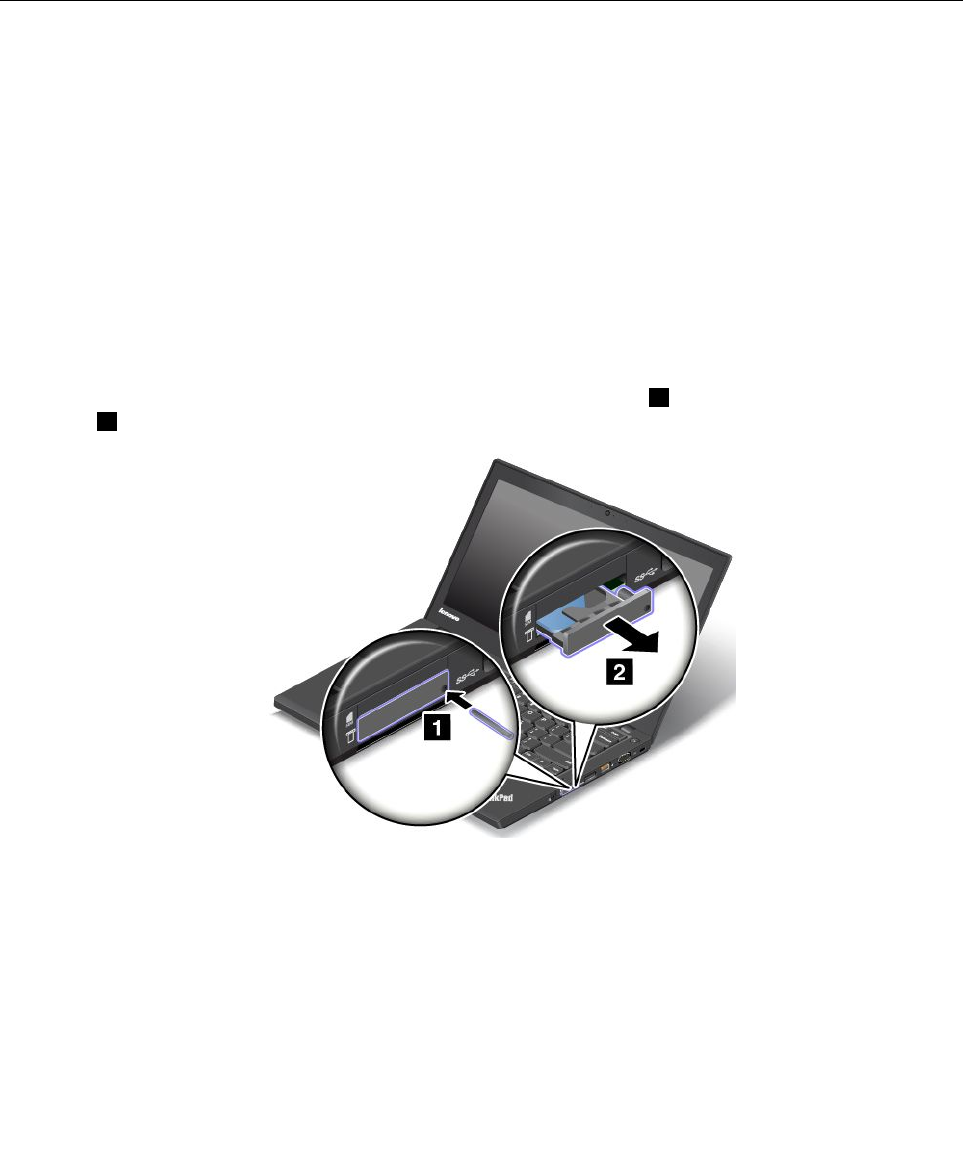
3.SélectionnezConfig➙Power➙DisableBuilt-inBattery.
4.AppuyezsurEntrée.Unefenêtredeconfirmationdelaconfigurations'affiche.
5.Danslafenêtredeconfirmationdelaconfiguration,sélectionnezYes.Labatterieintégréeestdésactivée
etl'ordinateurs'éteint.Patientezquelquesminutesjusqu'àcequel'ordinateurrefroidisse.
Labatterieintégréeestréactivéeautomatiquementlorsqu'unboîtierd'alimentationestconnectéà
l'ordinateur.
InstallationouremplacementdelacarteSIM
Avantdecommencer,imprimezcesinstructions.
LacarteSIMestunepetitecarteenplastiqueidentifiéeparunepuceàcircuitintégréinstalléesurl'unde
sescôtés.
Sivotreordinateurprendenchargelesconnexionsauréseauétendusansfil,ilestpossiblequ'unecarte
SIMsoitnécessairepourétablirdesconnexionsauréseauétendusansfil.Suivantlespaysoulesrégions,
vousdevrezpeut-êtreacheterunecarteSIM,oubiencelle-ciestpeut-êtredéjàinstalléesurvotreordinateur
oufournieàpart,aveclerestedumatériellivréavecvotreordinateur.
PourinstallerouremplacerlacarteSIM,procédezcommesuit:
1.Désactivezlabatterieintégrée.Voir«Désactivationdelabatterieintégrée»àlapage77.
2.RepérezleplateaudecarteSIMsurlecôtédroitdel'ordinateur.
3.Insérezuntrombonedépliédansl'orificeduplateaudelacarteSIM1.LeplateaudecarteSIMest
éjecté2.Ensuite,faitesglisserdoucementleplateaudelacarteSIMhorsdel'ordinateur.
78Guided'utilisation
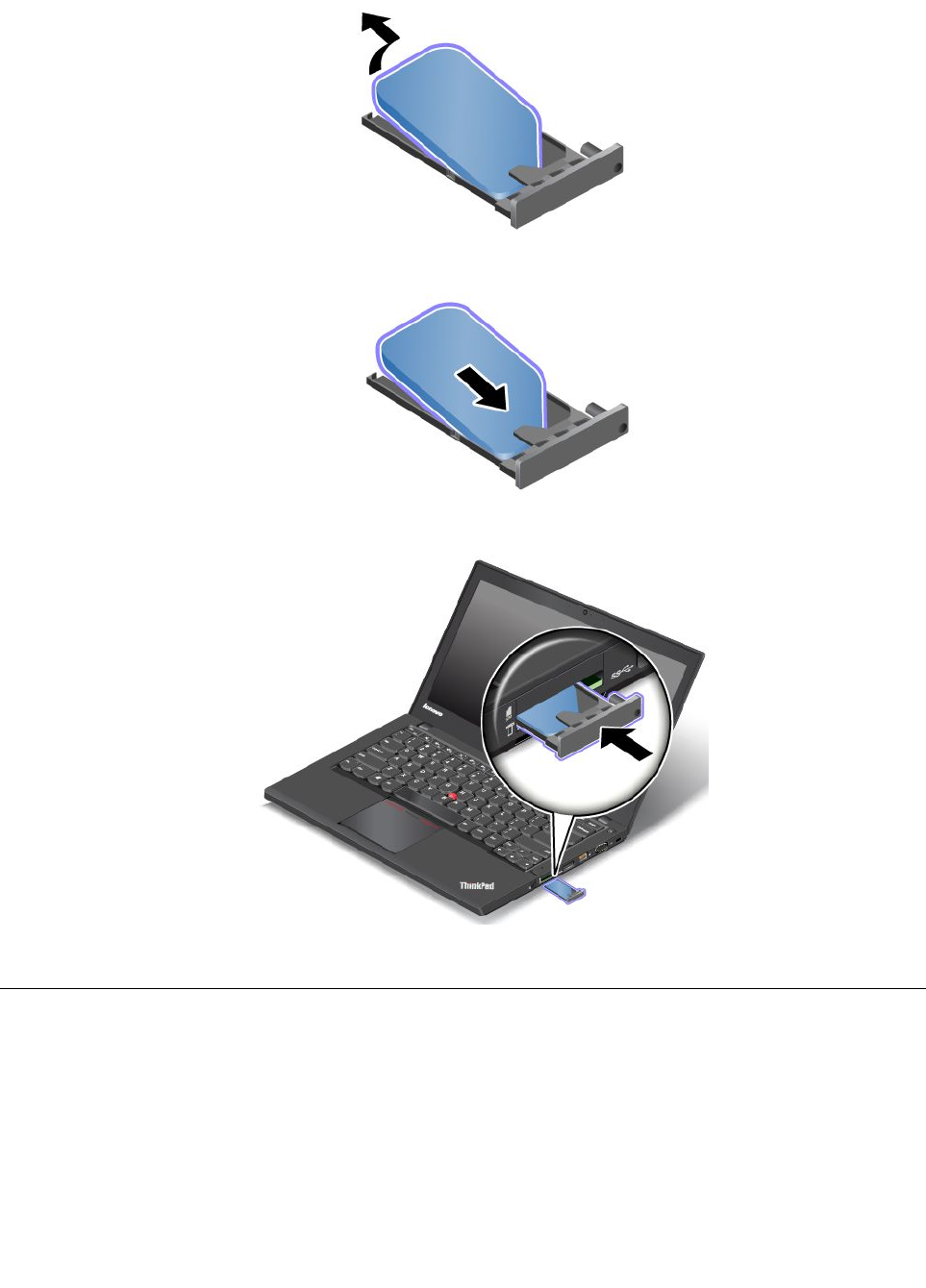
4.RetirezlacarteSIMdesonplateauavecprécaution.
5.InstallezunenouvellecarteSIMdansleplateau.
6.Insérezleplateaudansl'ordinateur.
7.Rebranchezleboîtierd'alimentationettouslescâbles.
Remplacementdelabatterieexterne
Avantdecommencer,imprimezcesinstructions.
Cesystèmeneprendenchargequelesbatteriesspécialementconçuespourcelui-cietfabriquéespar
Lenovoouunconstructeurautorisé.Lesystèmeneprendpasenchargelesbatteriesnonautoriséesou
conçuespourd'autressystèmes.Siunebatterienonautoriséeouconçuepourunautresystèmeest
installée,lesystèmenevapassecharger.
Chapitre6.Remplacementdepériphériques79
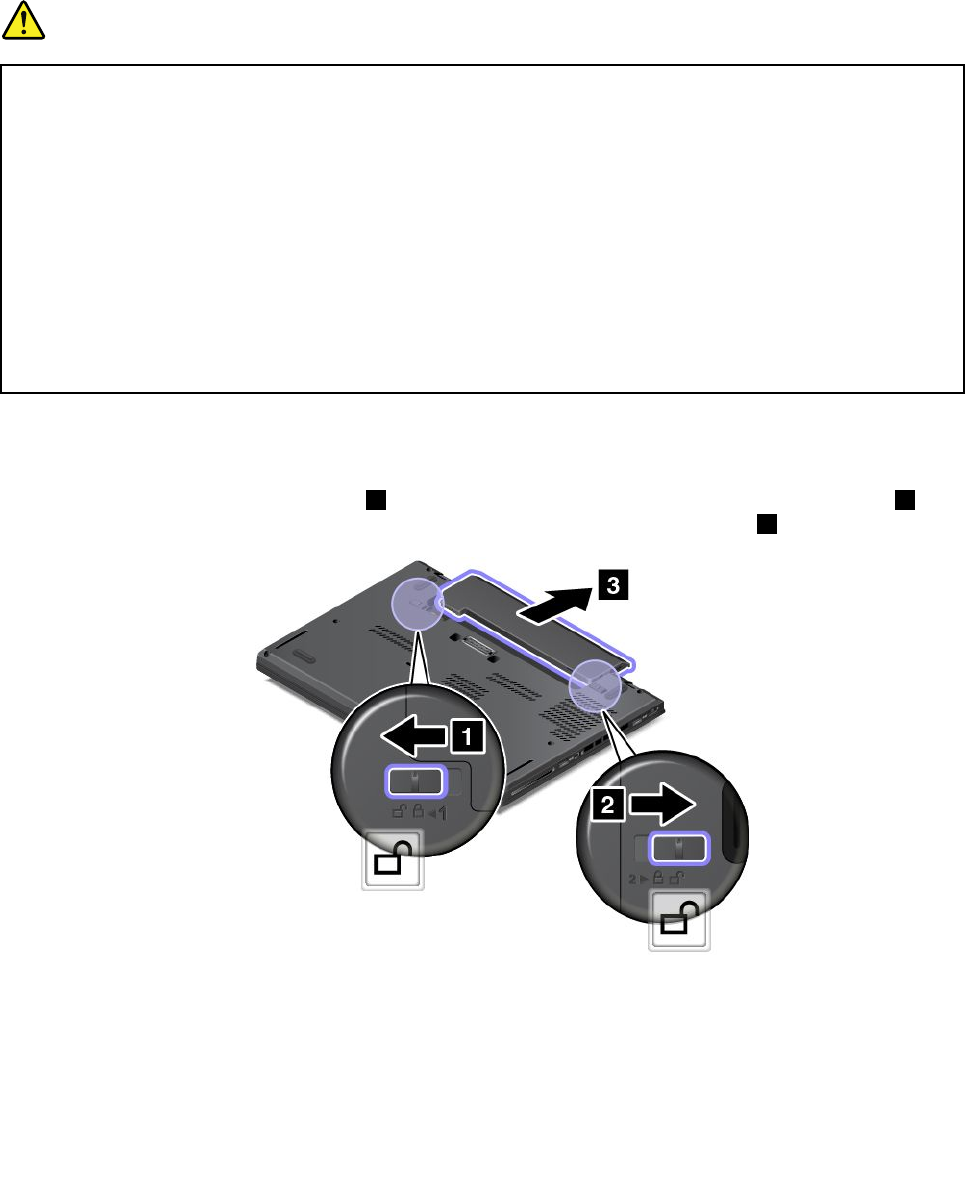
Attention:Lenovon'estpasresponsabledesperformancesoudelasécuritédesbatteriesnonautorisées
etnefournitaucunegarantieencasdedéfaillanceoudedégâtsrésultantdeleurutilisation.
Remarque:Siunebatterienonautoriséeestinstallée,lemessagesuivants'affiche:
«Labatterieinstalléen'estpaspriseenchargeparcesystèmeetnevapassecharger.Remplacezlabatterie
parunebatterieagrééeparLenovoetcompatibleaveccesystème».
Conditionspréalables
DANGER
Sileblocdebatteriesrechargeablesn'estpascorrectementplacé,ilexisteunrisqued'explosion.Le
blocdebatteriescontient,enpetitequantité,dessubstancestoxiques.Afind'évitertoutaccident:
•NeremplacezlabatteriequeparunebatteriedutyperecommandéparLenovo.
•N'exposezpaslabatterieaufeu.
•Nel'exposezpasàunechaleurexcessive.
•Nel'exposezpasàl'eau.
•Nelamettezpasencourt-circuit.
•Nelafaitespastombezetnetentezpasdel'écraser,delaperforeroudeforcerdessus.Un
mauvaistraitementouunemauvaiseutilisationrisqued'entraînerunesurchauffedelabatterie
pouvantsetraduireparune« «
«émission» »
»degazoudeflammesémanantdelabatterieoude
labatterieàpilecellulaire.
Pourremplacerlabatterieexterne,procédezcommesuit:
1.Rabattezl'écrandel'ordinateuretretournezcedernier.
2.Faitesglisserleloquetdelabatterie1enpositiondéverrouillée.Faitesensuiteglisserleloquet2en
positiondéverrouilléeetmaintenez-ledanscetteposition,puisretirezlabatterie3.
80Guided'utilisation
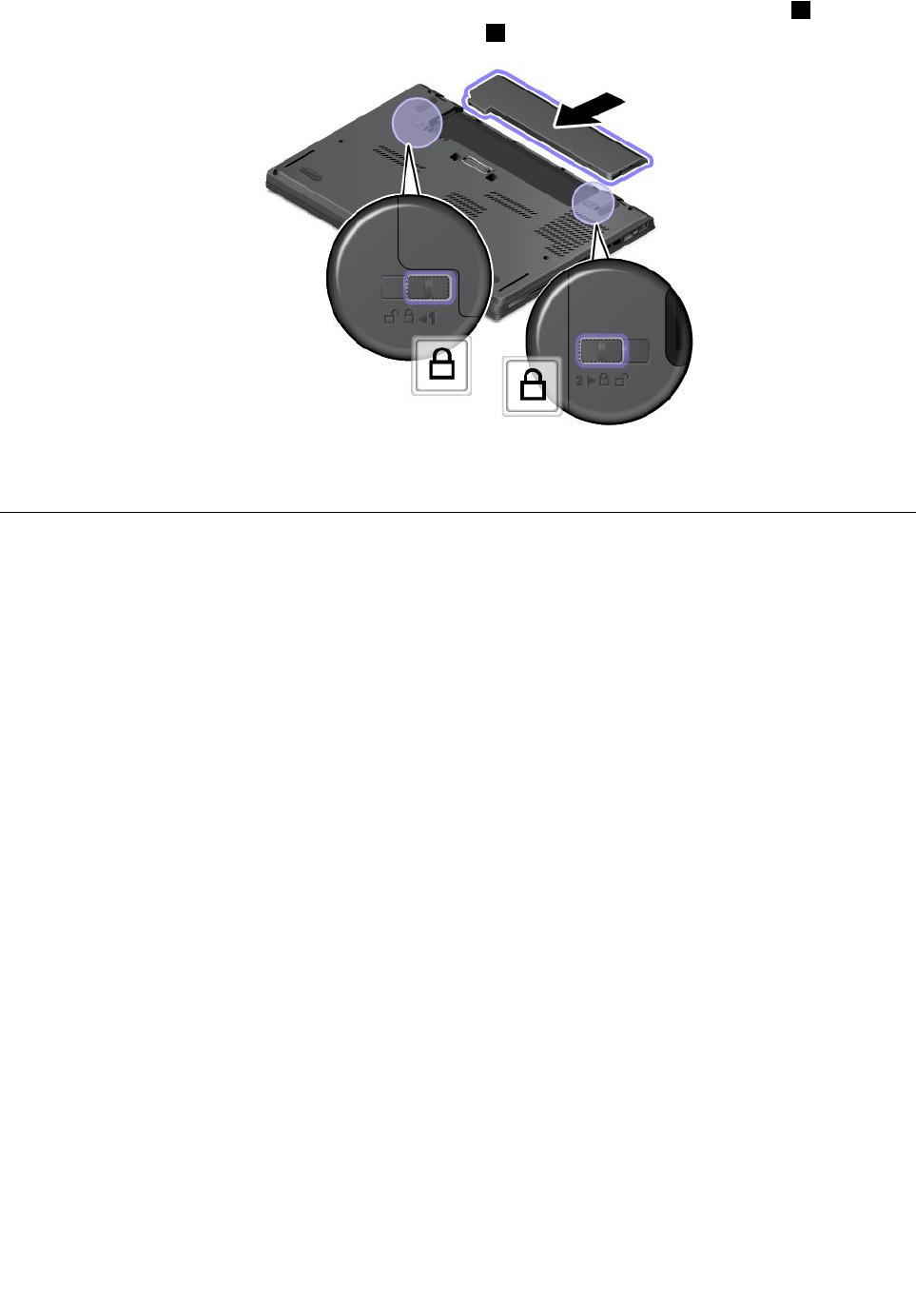
3.Insérezunenouvellebatteriejusqu'àcequ'undéclicdemiseenplacesefasseentendre1,puisfaites
glisserleloquetdelabatterieenpositionverrouillée2.
4.Remettezl'ordinateuràl'endroit.Branchezleboîtierd'alimentationetl'ensembledescâblessur
l'ordinateur.
Remplacementducachedelabase
Avantdecommencer,imprimezcesinstructions.
Remarque:Enfonctiondumodèle,votreordinateurpeutdifférerlégèrementdesillustrationsprésentées
danscetterubrique.
Pourremplacerlecachedelabase,procédezcommesuit:
1.Désactivezlabatterieintégrée.Voir«Désactivationdelabatterieintégrée»àlapage77.
2.Rabattezl'écrandel'ordinateuretretournezcedernier.
3.Retirezlabatterieexterne.Voir«Remplacementdelabatterieexterne»àlapage79.
4.Commeillustré,desserrezlesvisdefixationducachedelabasedansl'ordrealphabétiqueascendant
(deajusqu'àh).
Chapitre6.Remplacementdepériphériques81
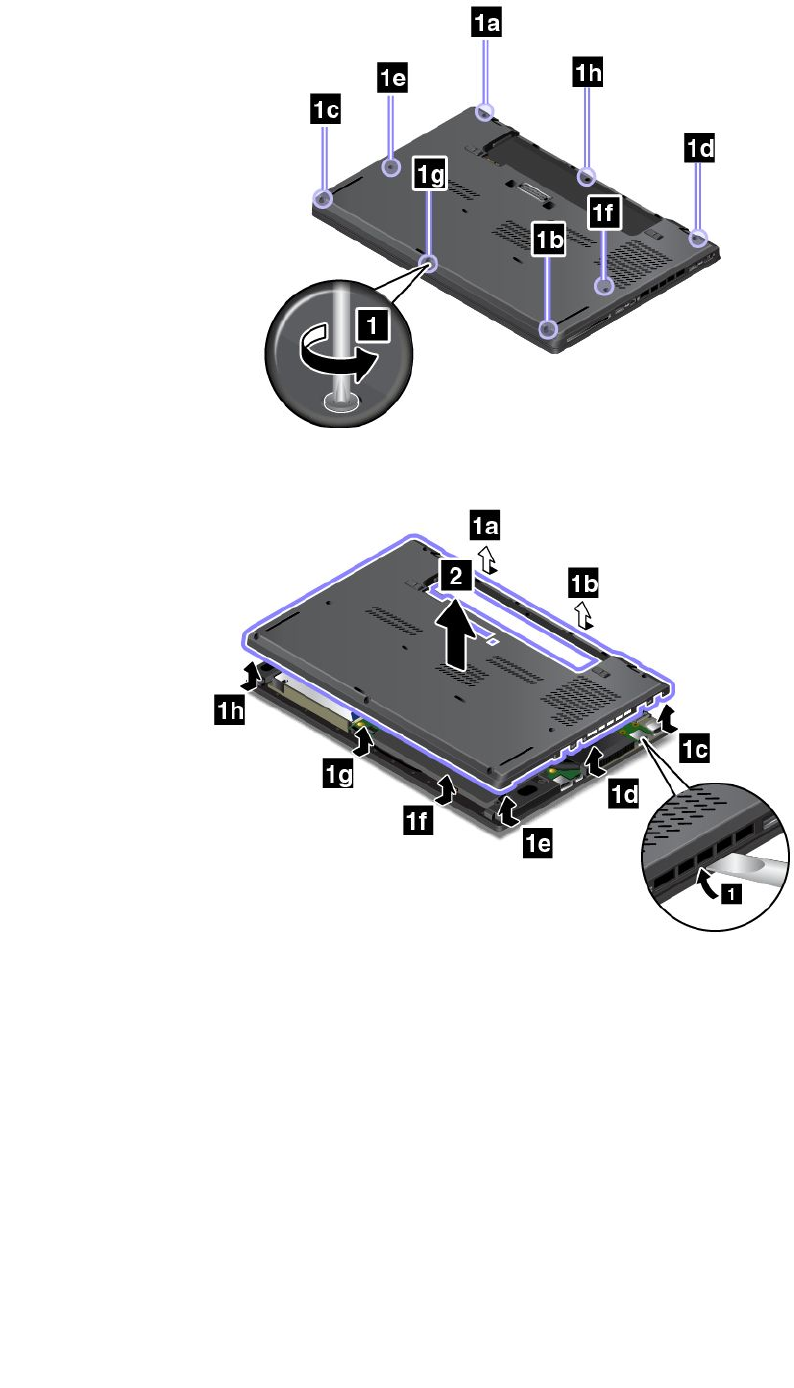
5.Soulevezlesloquetsdansl'ordrealphabétiqueascendant(deajusqu'àh),puisretirezlecachedela
base.
6.Réinstallezlenouveaucachedelabaseetserrezlesvis.
82Guided'utilisation
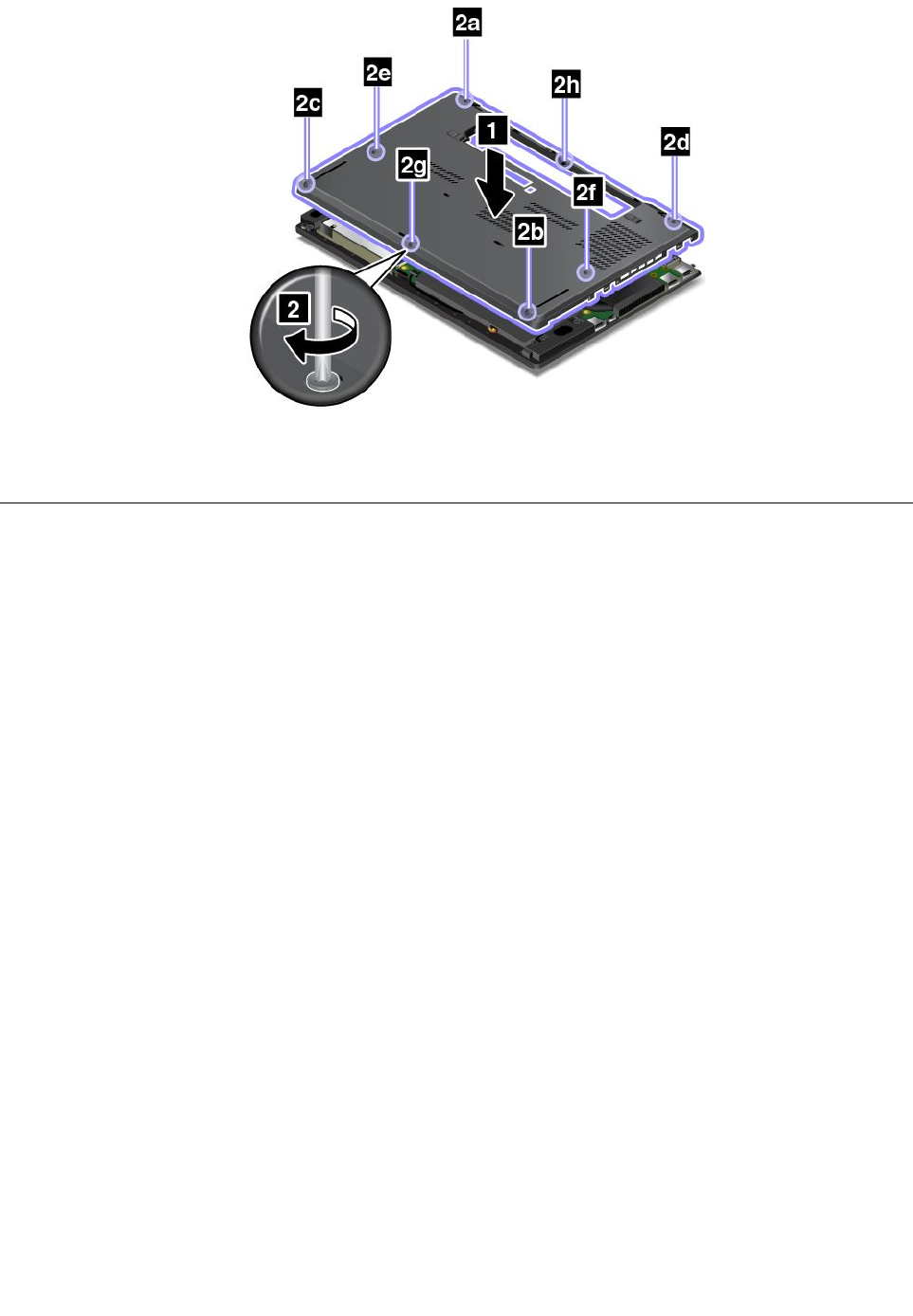
7.Réinstallezlabatterieexterneetremettezl'ordinateuràl'endroit.Branchezleboîtierd'alimentationet
touslescâbles.
Remplacementdel'unitédedisqueduroudel'unitéSSD
Avantdecommencer,imprimezcesinstructions.
Attention:L'unitédedisqueduretl'unitéSSDsonttrèssensibles.Toutemanipulationincorrecterisque
d'endommagervoirededétruiredéfinitivementlesdonnées.Respectezlesconsignessuivantes:
•Remplacezl'unitédedisqueduroul'unitéSSDuniquementsielledoitêtreréparéeoumiseàniveau.
Lesconnecteursetl'emplacementdel'unitédedisqueduroudel'unitéSSDn'ontpasétéconçuspour
desremplacementsoudeséchangesfréquents.
•Nefaitespastomberl'unitédedisqueduroul'unitéSSDetnel'exposezpasàdeschocs.Placezl'unité
dedisqueduroul'unitéSSDsuruntissuoutouteautrematièrepermettantd'absorberleschocs.
•N'effectuezaucunepressionsurlecachedel'unitédedisqueduroul'unitéSSD.
•Netouchezpasleconnecteur.
•Avantderetirerl'unitédedisqueduroul'unitéSSD,faitesunecopiedesauvegardedetoutesles
informationsprésentessurledisquedur,puiséteignezl'ordinateur.
•Neretirezjamaisl'unitédedisqueduroul'unitéSSDlorsquel'ordinateurestencoursd'exécution,en
modeveilleouenmodehibernation.
Pourremplacerl'unitédedisqueduroul'unitéSSD,procédezcommesuit:
1.Désactivezlabatterieintégrée.Voir«Désactivationdelabatterieintégrée»àlapage77.
2.Rabattezl'écrandel'ordinateuretretournezcedernier.
3.Retirezlabatterieexterne.Voir«Remplacementdelabatterieexterne»àlapage79.
4.Retirezlecachedelabase.Voir«Remplacementducachedelabase»àlapage81.
Chapitre6.Remplacementdepériphériques83
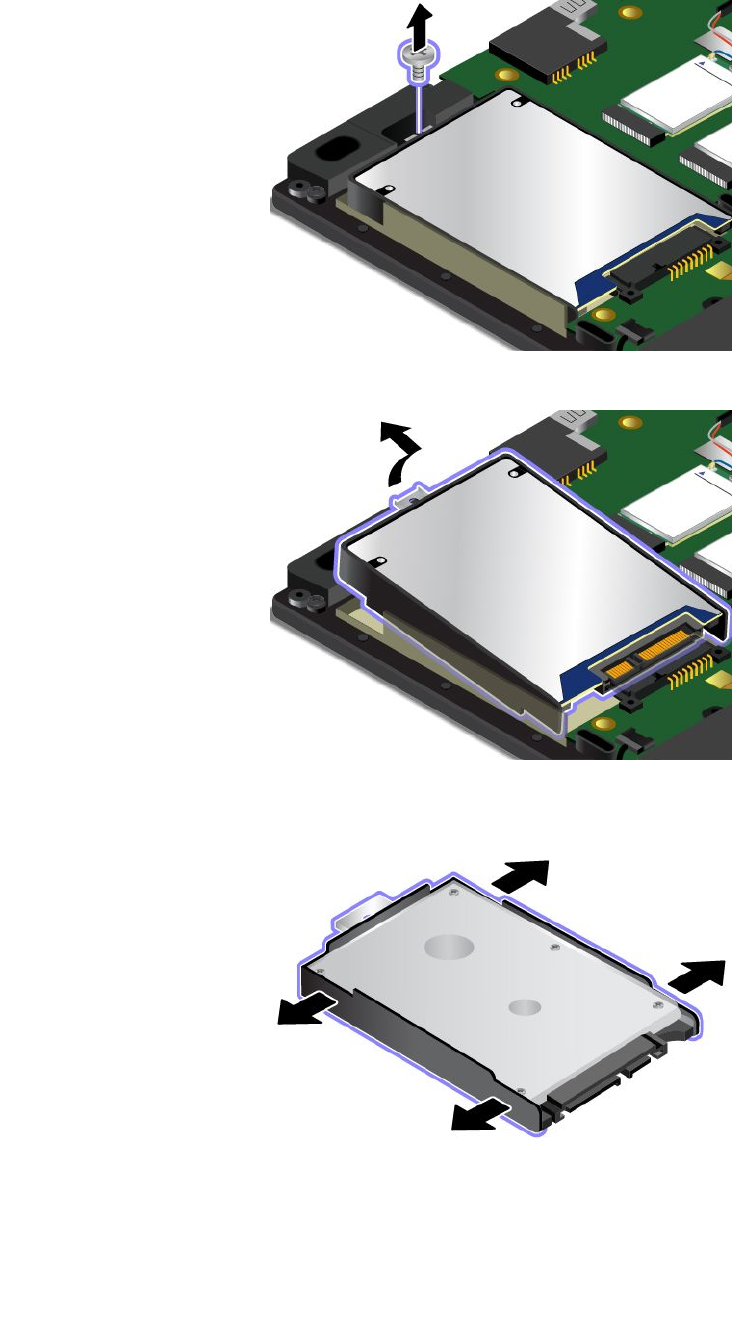
5.Retirezlavisquimaintientl'unitédedisqueduroul'unitéSSD.
6.Retirezl'unitédedisqueduroul'unitéSSDavecsonsupport.
7.Retirezlesystèmederetenuedel'unitédedisqueduroudel'unitéSSD.Fixezensuitelesystèmede
retenuesurlanouvelleunitédedisquedurouunitéSSD.
8.Installezlanouvelleunitédedisqueduroul'unitéSSDavecsonsupport.
84Guided'utilisation
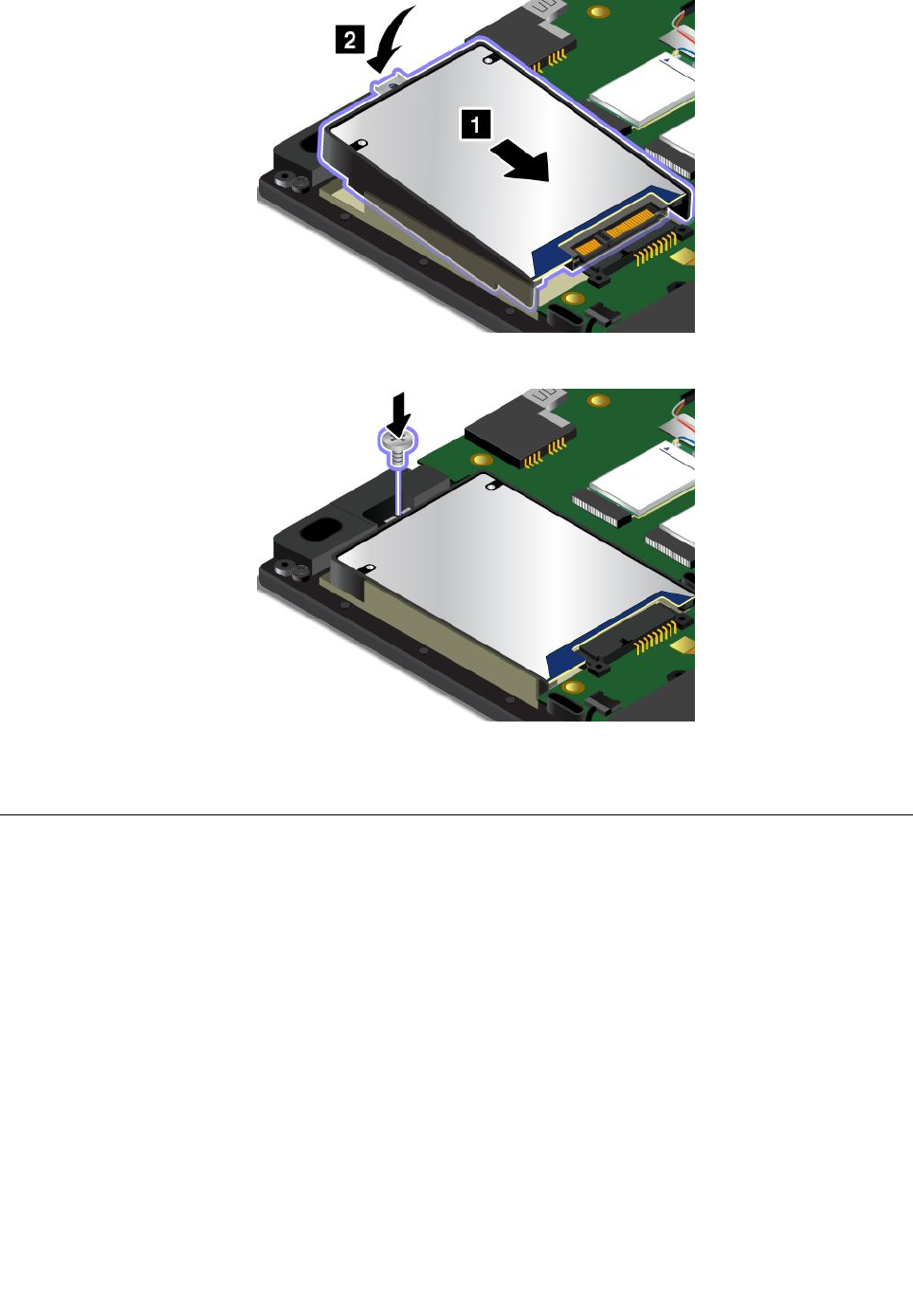
9.Installezlavispourmaintenirl'unitéSSDoul'unitédedisquedur.
10.Réinstallezlecachedelabaseetlabatterieexterne.
11.Retournezl'ordinateuretbranchezleboîtierd'alimentationainsiquetouslescâbles.
Remplacementd'unmoduledemémoire
Avantdecommencer,imprimezcesinstructions.
Augmenterlacapacitémémoireestunmoyenefficacepouraccélérerl'exécutiondesprogrammes.Vous
pouvezaugmenterlacapacitédelamémoireenremplaçantouenajoutantunmoduledemémoire.
Remarque:Lavitessed'exploitationdumoduledemémoirevarieenfonctiondelaconfigurationsystème.
Danscertainesconditions,lemoduledemémoiredevotreordinateurrisquedenepasfonctionneràla
vitessemaximale.
Attention:Avantdecommenceràinstallerunmoduledemémoire,touchezunetableenmétaloutoutautre
objetenmétalmisàlaterre.Celapermetderéduireleniveaud'électricitéstatiqueprésentdansvotrecorps.
L'électricitéstatiquerisqued'endommagerlemoduledemémoire.
Pourremplacerunmoduledemémoire,procédezcommesuit:
1.Désactivezlabatterieintégrée.Voir«Désactivationdelabatterieintégrée»àlapage77.
2.Rabattezl'écrandel'ordinateuretretournezcedernier.
Chapitre6.Remplacementdepériphériques85
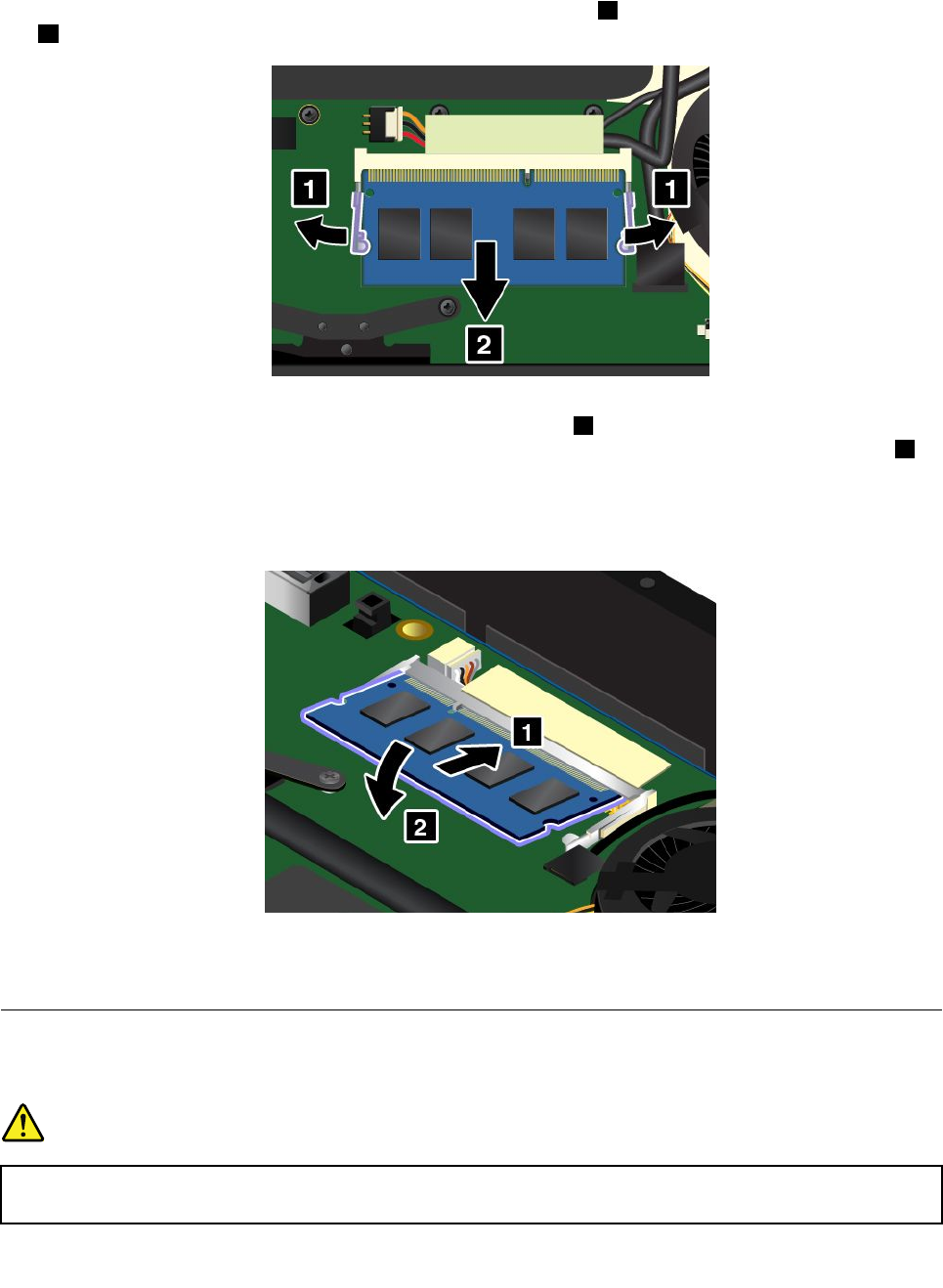
3.Retirezlabatterieexterne.Voir«Remplacementdelabatterieexterne»àlapage79.
4.Retirezlecachedelabase.Voir«Remplacementducachedelabase»àlapage81.
5.Ouvrezsimultanémentlesloquetssituéssurlescôtésducache1,puisretirezlemoduledemémoire
2.Conservezlemoduledemémoireretirépourl'utiliserultérieurement.
6.Orientezlecôtéavecencochedunouveaumoduledemémoireverslecôtéduborddecontactde
l'emplacementdemémoireetinsérezlemoduledemémoire1dansl'emplacementenl'inclinant
d'environ20degrés.Faitespivoterlemoduledemémoireverslebasjusqu'àcequ'ils'enclenche2.
Vérifiezquelemoduledemémoireestbieninstalléetnepeutêtredéplacéfacilement.
Attention:Netouchezpaslebordducontactdumoduledemémoire.Sinon,vousrisquez
d'endommagerlemoduledemémoire.
7.Réinstallezlecachedelabaseetlabatterieexterne.
8.Remettezl'ordinateuràl'endroit.Branchezleboîtierd'alimentationettouslescâbles.
Remplacementdelacarteréseaulocalsansfil
Avantdecommencer,imprimezcesinstructions.
DANGER
Pendantunorage,neprocédezàaucunremplacementniàaucuneconnexionoudéconnexiondu
câbledelaprisetéléphoniquemurale.
86Guided'utilisation
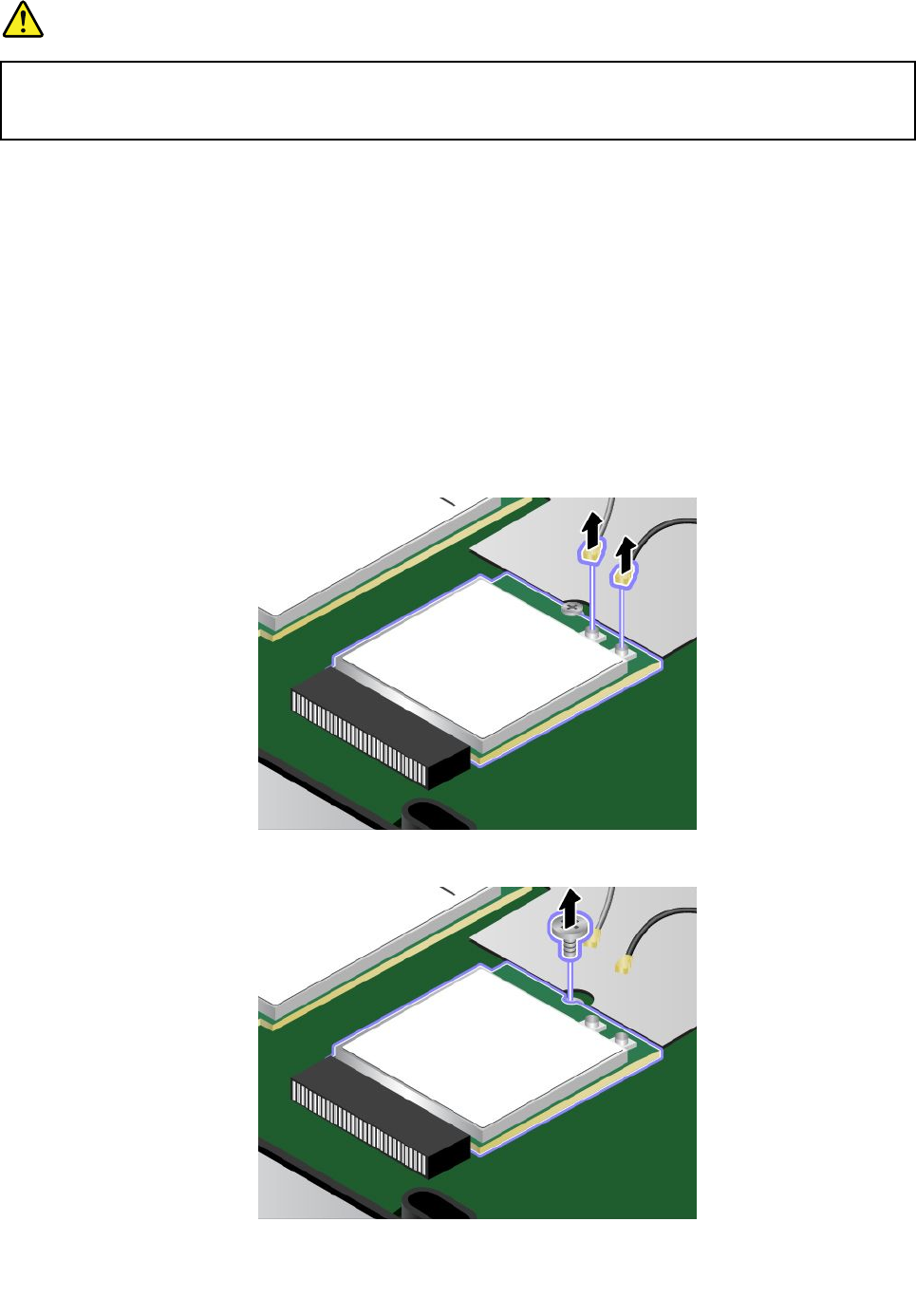
DANGER
Lecourantélectriqueprovenantdel'alimentation,dutéléphoneetdescâblesdetransmissionpeut
présenterundanger.Pourévitertoutrisquedechocélectrique,débranchezlescâblesavant
d'ouvrirl'obturateurdecelogement.
Attention:Avantdecommenceràinstallerlacarteréseaulocalsansfil,touchezunetableenmétaloutout
autreobjetmétalliquemisàlaterre.Celapermetderéduireleniveaud'électricitéstatiqueprésentdans
votrecorps.L'électricitéstatiquerisqued'endommagerlacarte.
Pourremplacerlacartederéseaulocalsansfil,procédezcommesuit:
1.Désactivezlabatterieintégrée.Voir«Désactivationdelabatterieintégrée»àlapage77.
2.Rabattezl'écrandel'ordinateuretretournezcedernier.
3.Retirezlabatterieexterne.Voir«Remplacementdelabatterieexterne»àlapage79.
4.Retirezlecachedelabase.Voir«Remplacementducachedelabase»àlapage81.
5.Siunoutilestfourniaveclanouvellecartepourvouspermettrededéconnecterlescâbles,utilisez-le
pourdéconnecterlescâblesdel'anciennecarte.Siaucunoutiln'estfourni,maintenezleconnecteurdu
câbleavecvosdoigtsetdéconnectezdoucementchaquecâbledel'anciennecarte.
6.Retirezlavis.Lacarteestdégagéedesapositionetpivoteverslehaut.
Chapitre6.Remplacementdepériphériques87
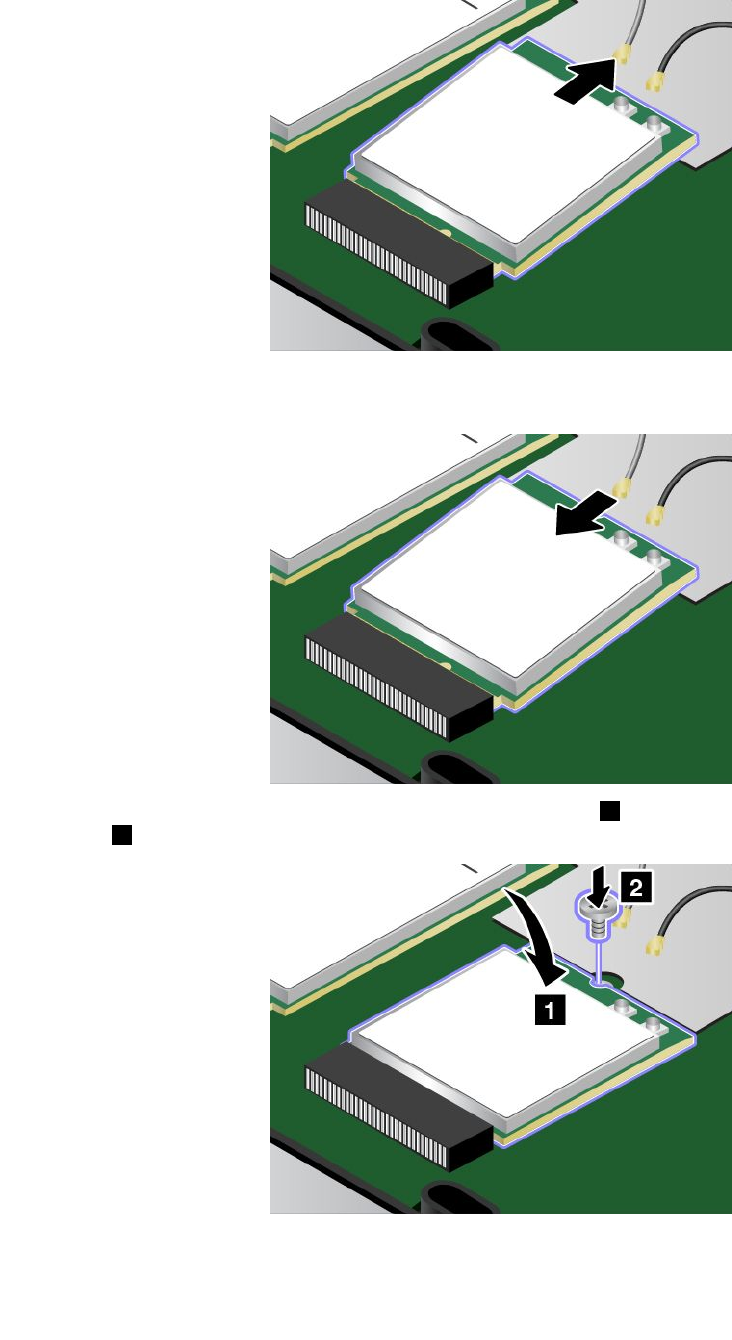
7.Retirezdoucementlacarteréseaulocalsansfilhorsdesonemplacement.
8.Alignezl'encochedelanouvellecarteréseaulocalsansfilaveclerepèresituédansl'emplacement.
Insérezensuitedoucementlacartedansl'emplacement.
9.Faitespivoterlanouvellecarteréseaulocalsansfilverslebas1,puisinstallezlavisdefixationde
lacarte2.
88Guided'utilisation
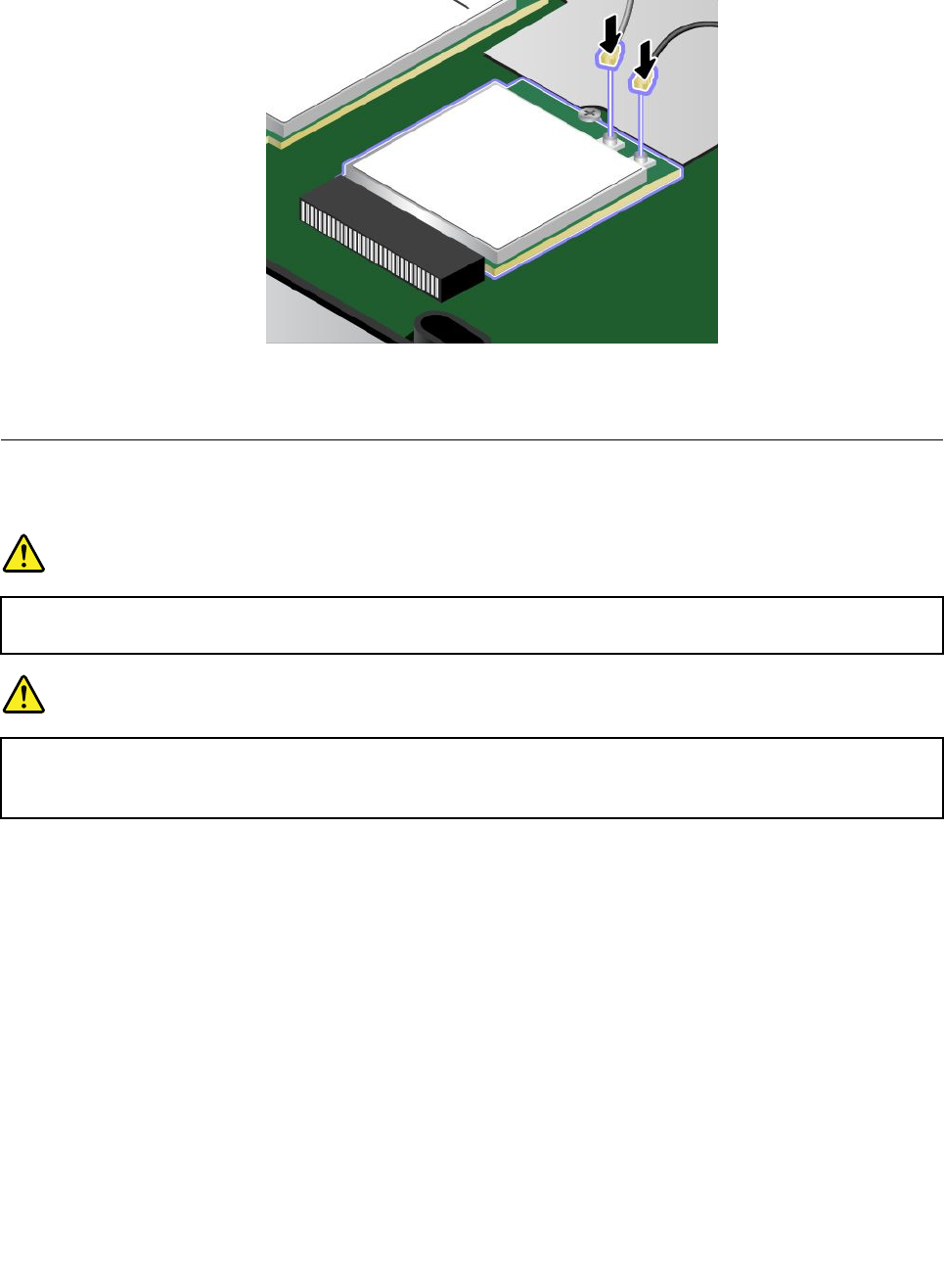
10.Branchezlescâblesdel'antennesurlanouvellecarteréseaulocalsansfil.Branchezlecâblegrissurle
connecteurprincipalsurlacarteetlecâblenoirsurleconnecteurauxiliairesurlacarte.
11.Réinstallezlecachedelabaseetlabatterieexterne.
12.Remettezl'ordinateuràl'endroit.Branchezleboîtierd'alimentationettouslescâbles.
Remplacementdelacarteréseauétendusansfil
Avantdecommencer,imprimezcesinstructions.
DANGER
Pendantunorage,neprocédezàaucunremplacementniàaucuneconnexionoudéconnexiondu
câbledelaprisetéléphoniquemurale.
DANGER
Lecourantélectriqueprovenantdel'alimentation,dutéléphoneetdescâblesdetransmissionpeut
présenterundanger.Pourévitertoutrisquedechocélectrique,débranchezlescâblesavant
d'ouvrirl'obturateurdecelogement.
Attention:Avantdecommenceràinstallerlacarteréseauétendusansfil,touchezunetableenmétalou
toutautreobjetmétalliquemisàlaterre.Celapermetderéduireleniveaud'électricitéstatiqueprésentdans
votrecorps.L'électricitéstatiquerisqued'endommagerlacarte.
Certainsordinateurssontéquipésdecettecarteréseauétendu.Pourremplacerlacartederéseauétendu
sansfil,procédezcommesuit:
1.Désactivezlabatterieintégrée.Voir«Désactivationdelabatterieintégrée»àlapage77.
2.Rabattezl'écrandel'ordinateuretretournezcedernier.
3.Retirezlabatterieexterne.Voir«Remplacementdelabatterieexterne»àlapage79.
4.Retirezlecachedelabase.Voir«Remplacementducachedelabase»àlapage81.
Chapitre6.Remplacementdepériphériques89
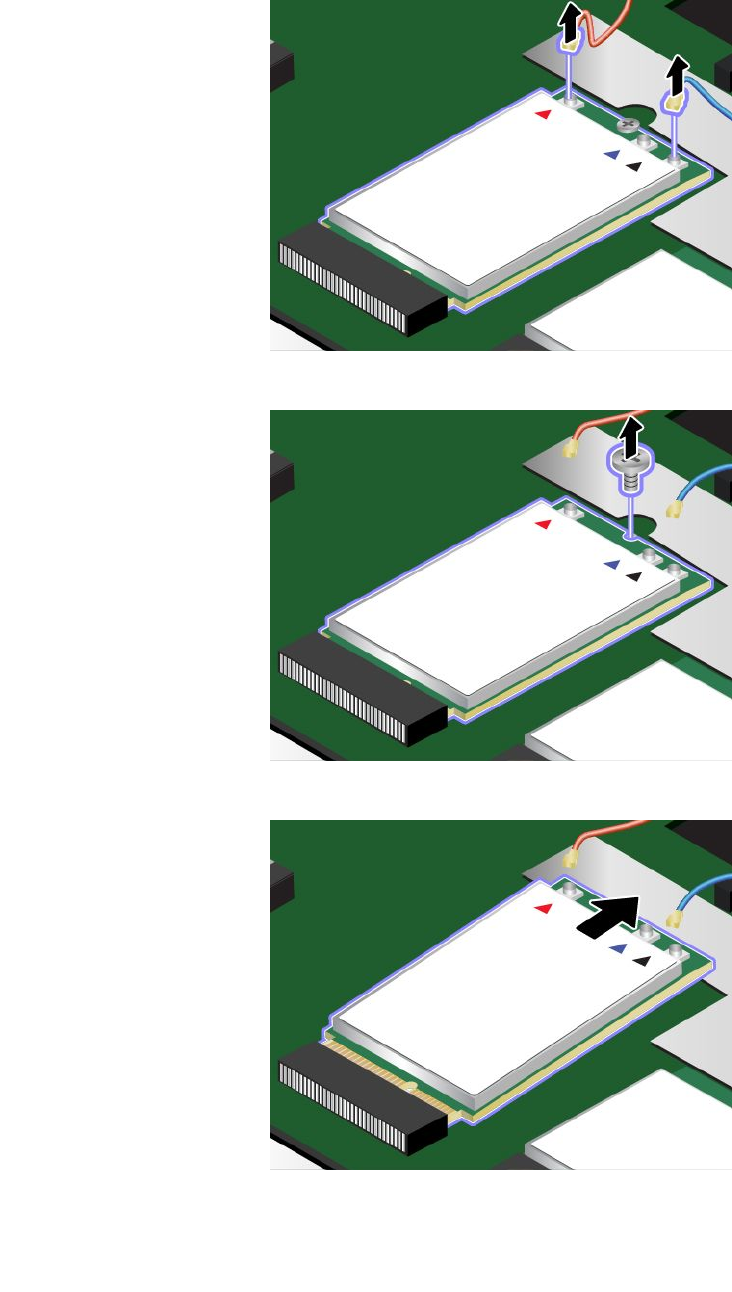
5.Siunoutilestfourniaveclanouvellecartepourvouspermettrededéconnecterlescâbles,utilisez-le
pourdéconnecterlescâblesdel'anciennecarte.Siaucunoutiln'estfourni,maintenezleconnecteurdu
câbleavecvosdoigtsetdéconnectezdoucementchaquecâbledel'anciennecarte.
6.Retirezlavis.Lacarteestdégagéedesapositionetpivoteverslehaut.
7.Retirezdoucementlacarteréseauétendusansfilhorsdesonemplacement.
90Guided'utilisation
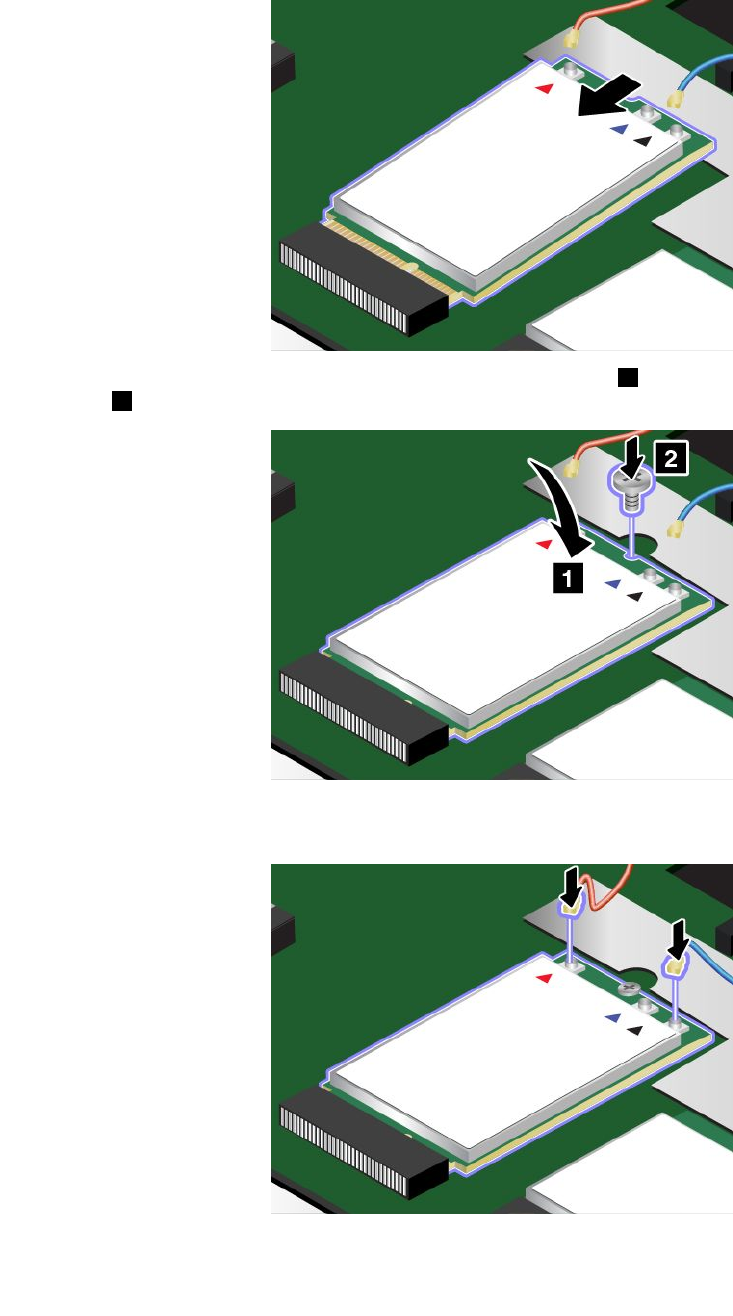
8.Alignezl'encochedelanouvellecarteréseauétendusansfilaveclerepèresituédansl'emplacement.
Insérezensuitedoucementlacartedansl'emplacement.
9.Faitespivoterlanouvellecarteréseauétendusansfilverslebas1,puisinstallezlavisdefixationde
lacarte2.
10.Branchezlescâblesdel'antennesurlanouvellecarteréseauétendusansfil.Branchezlecâblerouge
surleconnecteurprincipalsurlacarteetlecâblebleusurleconnecteurauxiliairesurlacarte.
11.Réinstallezlecachedelabaseetlabatterieexterne.
Chapitre6.Remplacementdepériphériques91
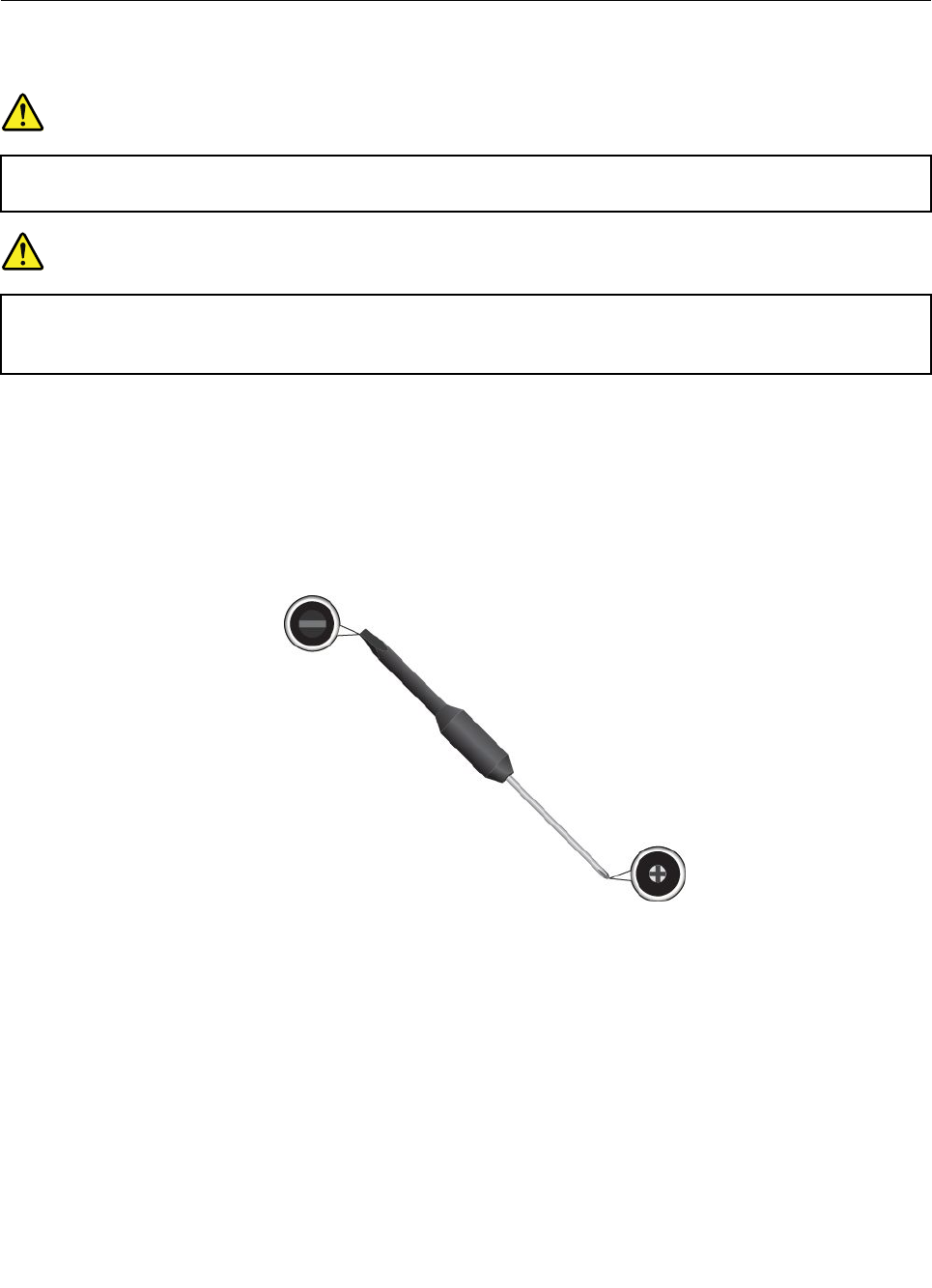
12.Remettezl'ordinateuràl'endroit.Branchezleboîtierd'alimentationettouslescâbles.
Remplacementduclavier
Avantdecommencer,imprimezcesinstructions.
DANGER
Pendantunorage,neprocédezàaucunremplacementniàaucuneconnexionoudéconnexiondu
câbledelaprisetéléphoniquemurale.
DANGER
Lecourantélectriqueprovenantdel'alimentation,dutéléphoneetdescâblesdetransmissionpeut
présenterundanger.Pourévitertoutrisquedechocélectrique,débranchezlescâblesavant
d'ouvrirl'obturateurdecelogement.
Pourretirerleclavier,procédezcommesuit:
1.Désactivezlabatterieintégrée.Voir«Désactivationdelabatterieintégrée»àlapage77.
2.Rabattezl'écrandel'ordinateuretretournezcedernier.
3.Retirezlabatterieexterne.Voir«Remplacementdelabatterieexterne»àlapage79.
4.Récupérezl'outilspécialclavierdansl'emballagedunouveauclavier.L'illustrationsuivantereprésente
unoutilspécialclavier.
5.Retirezlesbouchonsencaoutchouc.Sivotreordinateurn'estpasprotégépardesbouchonsen
caoutchouc,ignorezcetteétape.
92Guided'utilisation
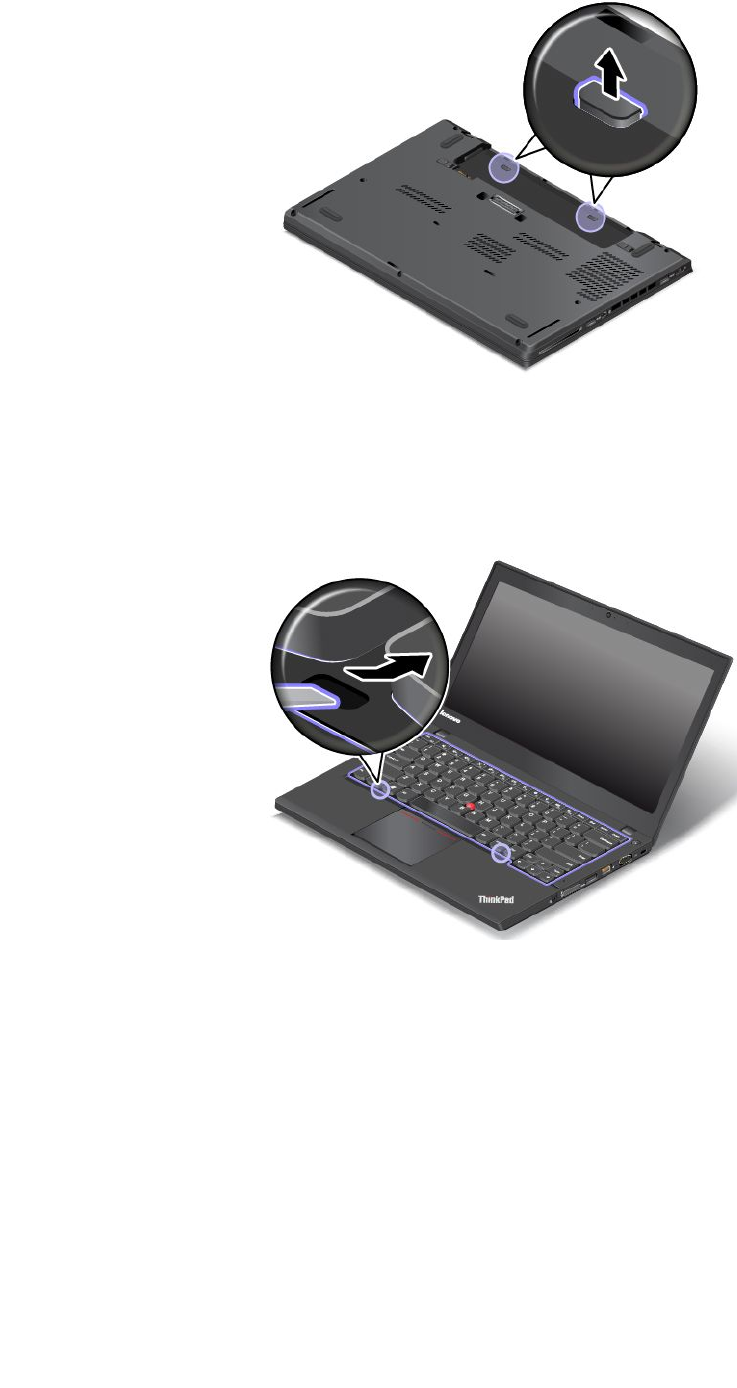
6.Pourfaireapparaîtrelestêtesdevissouslecadreduclavier,utilisezl'extrémitéplatedel'outilspécial
claviersetrouvantdansl'emballagedunouveauclavierpourfaireglissercedernierde2,5mmvers
l'avant.
Remarque:Nemaintenezpaslestouchesenfoncéeslorsquevousfaitesglisserlecadreduclavier,
sinoncederniernepeutplusêtredéplacé.
Chapitre6.Remplacementdepériphériques93
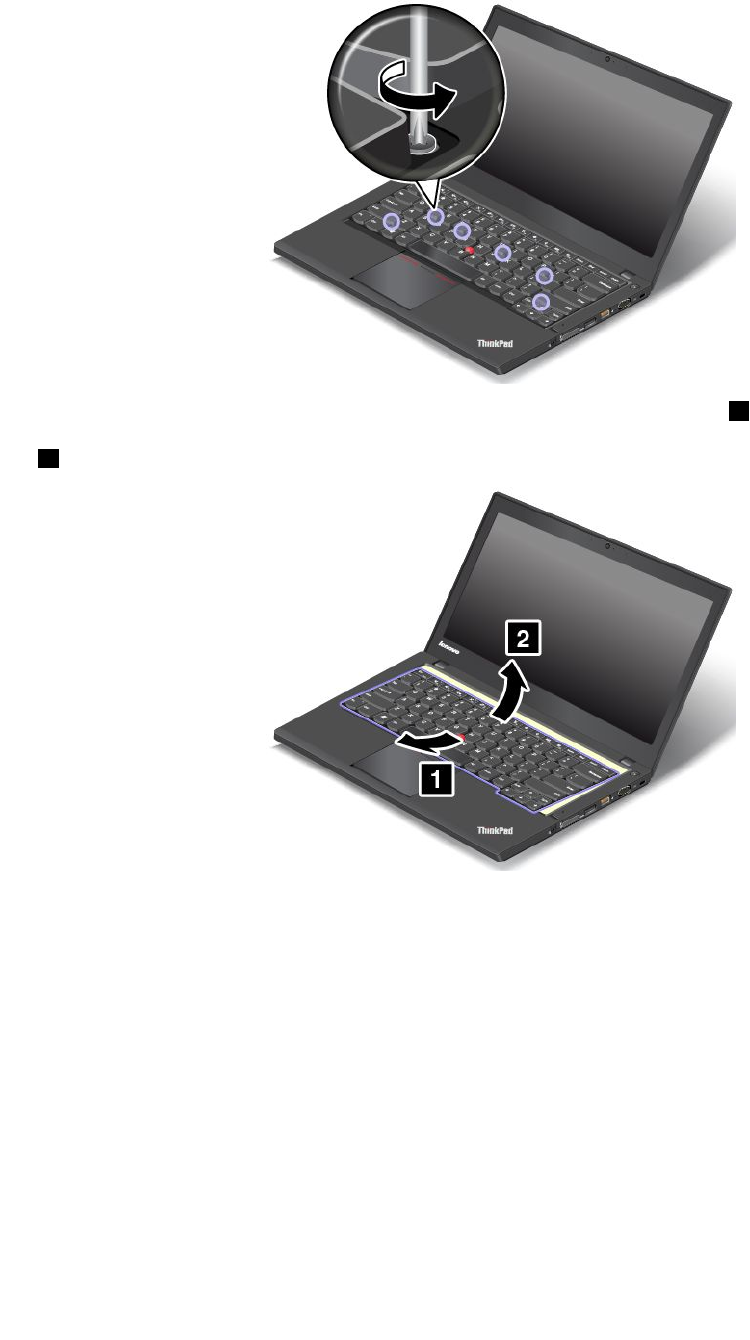
7.Utilisezl'extrémitécruciformedel'outilspécialclavierpourdesserrerlesvis.
8.Faitespivoterlégèrementleclavierverslehautcommeindiquéparlaflèche1jusqu'àvoirles
connecteurssurlapartieinférieureduclavier.Retournezensuiteleclaviercommeindiquéparlaflèche
2.
94Guided'utilisation
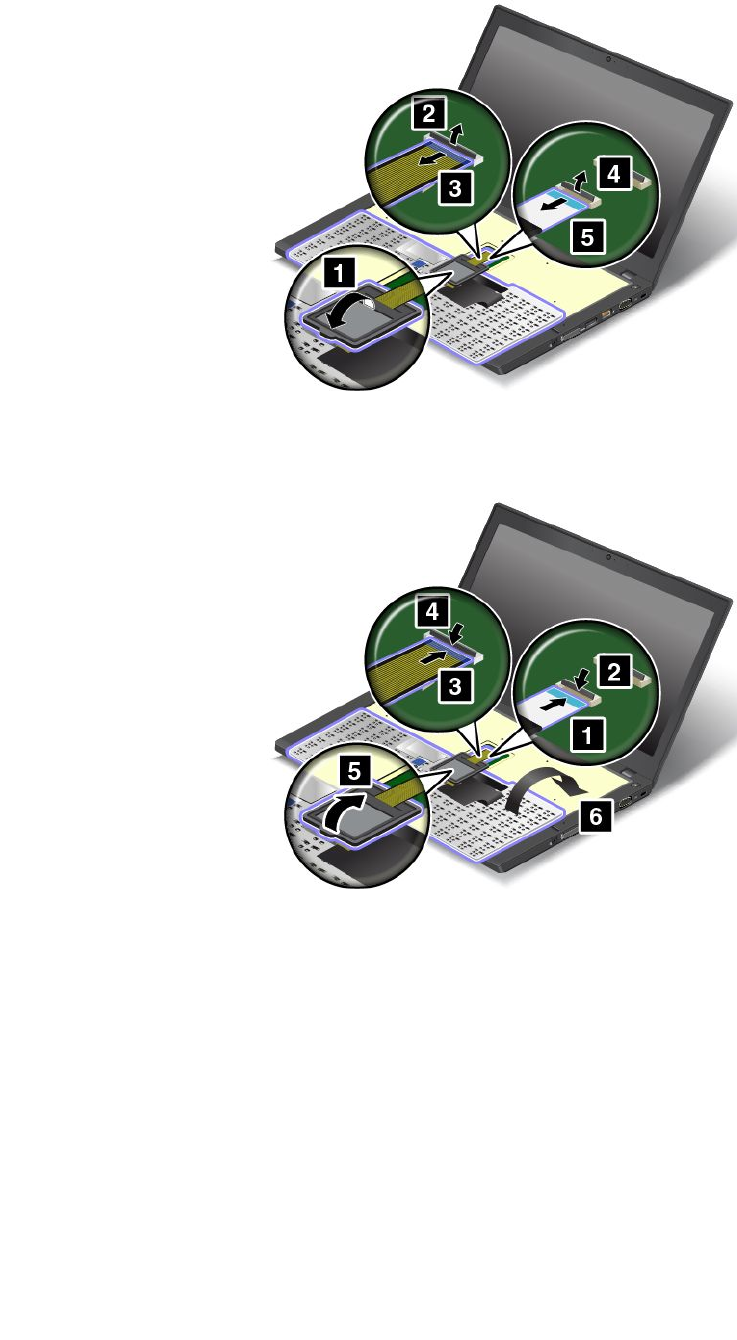
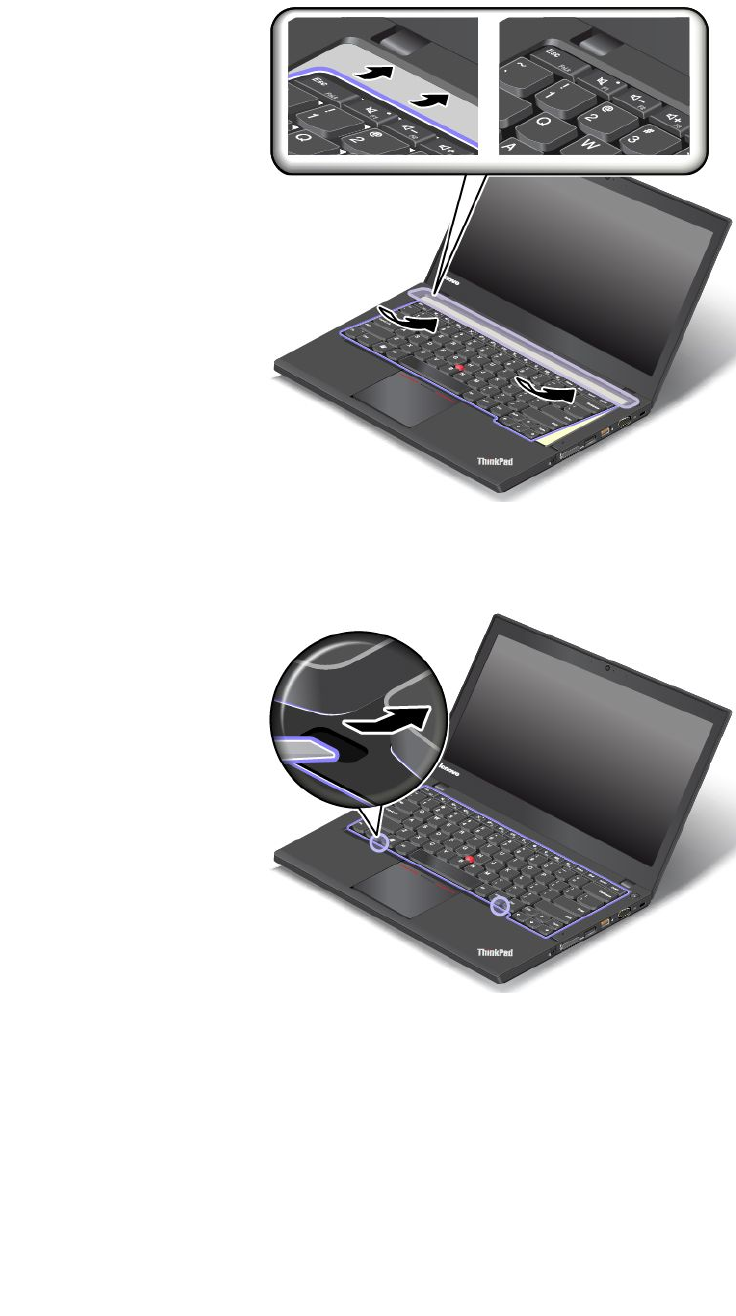
2.Insérezleclavierdanslepanneauduclaviercommeindiqué.Assurez-vousquelesbordsduclavier,à
l'avant,setrouventsouslecadredupanneauduclavier.
3.Assurez-vousquelestêtesdevissontentièrementexposées.Sicen'estpaslecas,faitesapparaître
lestêtesdevisenfaisantglisserlecadreduclavierversl'avantàl'aidedel'extrémitéplatedel'outil
spécialclavier.
96Guided'utilisation
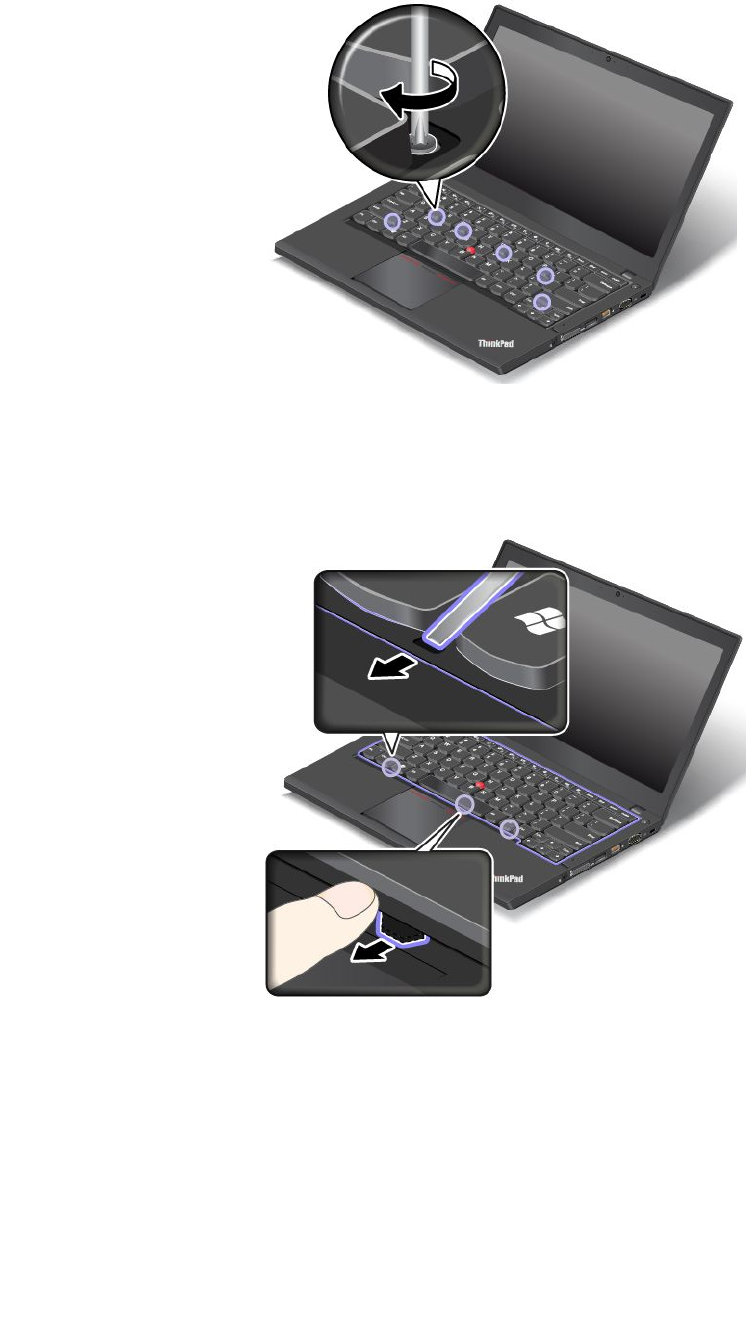
4.Serrezlesvisdefixationduclavieràl'aidedel'extrémitécruciformedel'outilspécialclavier.
5.Faitesglisserlecadreduclavierde2,5mmversl'arrièreàl'aidedel'extrémitéplatedel'outilspécial
clavierdefaçonàplacerlesloquetsducadreduclaviersouslepanneauduclavier.
Remarque:Nemaintenezpaslestouchesenfoncéeslorsquevousfaitesglisserlecadreduclavier,
sinoncederniernepeutplusêtredéplacé.
6.Insérezl'extrémitéplatedel'outilspécialclavierdanslesbordsduclaviercommeillustré,defaçonà
pousserlecadreduclavierversl'arrière.Assurez-vousqu'ilnerestepasd'espaceentrelecadredu
clavieretlepanneauduclavier.
Remarque:Nemaintenezpaslestouchesenfoncéeslorsquevousfaitesglisserlecadreduclavier,
sinoncederniernepeutplusêtredéplacé.
Chapitre6.Remplacementdepériphériques97
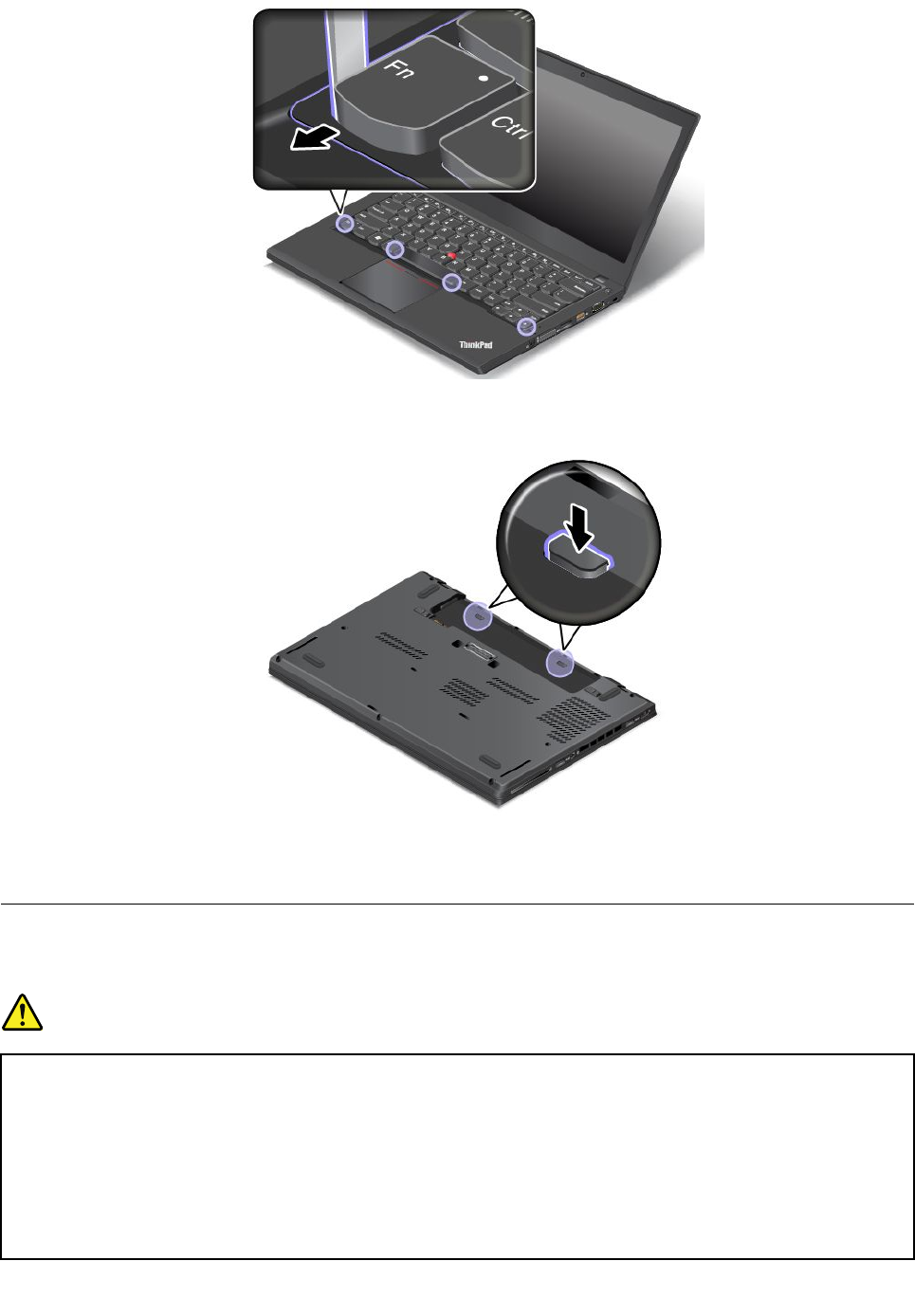
7.Retournezl'ordinateuretinstallezlesbouchonsencaoutchouc.Sivotreordinateurn'estpasprotégé
pardesbouchonsencaoutchouc,ignorezcetteétape.
8.Remettezl'ordinateuràl'endroitetréinstallezleblocdebatteriesexterne.Branchezleboîtier
d'alimentationettouslescâbles.
Remplacementdelabatterieàpilecellulaire
Avantdecommencer,imprimezcesinstructions.
DANGER
Silabatterieàpilecellulairen'estpascorrectementremplacée,ilexisteunrisqued'explosion.La
batterieàpilecellulairecontient,enpetitequantité,dessubstancestoxiques.Afind'évitertout
accident:
•NeremplacezlabatteriequeparunebatteriedutyperecommandéparLenovo.
•N'exposezpaslabatterieaufeu.
•Nel'exposezpasàunechaleurexcessive.
•Nel'exposezpasàl'eau.
98Guided'utilisation
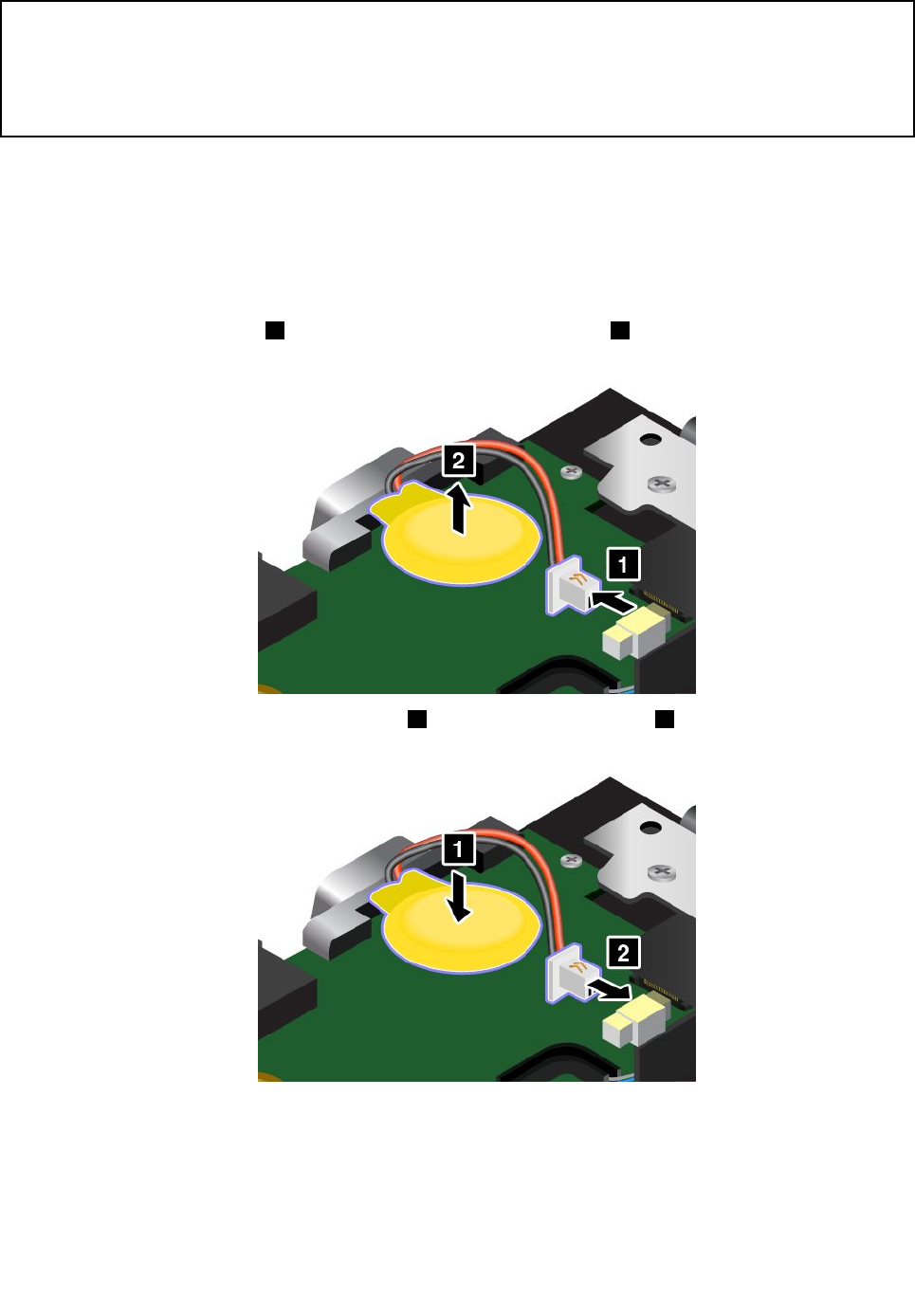
•Nelamettezpasencourt-circuit.
•Nelafaitespastombezetnetentezpasdel'écraser,delaperforeroudeforcerdessus.Un
mauvaistraitementouunemauvaiseutilisationrisqued'entraînerunesurchauffedelabatterie
pouvantsetraduireparuneémissiondegazoudeflammesémanantdelabatterieoude
labatterieàpilecellulaire.
Pourremplacerlabatterieàpilecellulaire,procédezcommesuit:
1.Désactivezlabatterieintégrée.Voir«Désactivationdelabatterieintégrée»àlapage77.
2.Rabattezl'écrandel'ordinateuretretournezcedernier.
3.Retirezlabatterieexterne.Voir«Remplacementdelabatterieexterne»àlapage79.
4.Retirezlecachedelabase.Voir«Remplacementducachedelabase»àlapage81.
5.Débranchezleconnecteur1,puisretirezlabatterieàpilecellulaire2.
6.Installezlanouvellebatterieàpilecellulaire1etbranchezleconnecteur2.
7.Réinstallezlecachedelabase.Voir«Remplacementducachedelabase»àlapage81.
8.Réinstallezlabatterieexterneetremettezl'ordinateuràl'endroit.Branchezleboîtierd'alimentationet
touslescâbles.
Chapitre6.Remplacementdepériphériques99

100Guided'utilisation

Chapitre7.Etendrelespossibilitésdevotreordinateur
Cechapitreexpliquecommentutiliserdespériphériquesmatérielsafind'augmenterlescapacitésdevotre
ordinateur.Iltraitenotammentdessujetssuivants:
•«Recherched'optionsThinkPad»àlapage101
•«Stationsd'accueilThinkPad»àlapage101
Recherched'optionsThinkPad
Sivousvoulezétendrelesfonctionsdevotreordinateur,Lenovodisposed'uncertainnombred'accessoires
etdemisesàniveaudematérielpoursatisfairevosbesoins.Cesoptionscomprennentdesmodulesde
mémoire,despériphériquesdestockage,descartesréseau,desstationsd'accueil,desbatteries,des
boîtiersd'alimentation,desimprimantes,desscanners,desclaviers,dessouris,etc.
VouspouvezvouslesprocurerauprèsdeLenovo24heuressur24,7jourssur7surleWeb.Ilvoussuffit
pourcelad'uneconnexionInternetetd'unecartedecrédit.
PoureffectuervosachatsauprèsdeLenovo,accédezausiteWebsuivant:
http://www.lenovo.com/essentials
Stationsd'accueilThinkPad
Siunconnecteurdelastationd'accueilsurledessousdel'ordinateur,vouspouvezconnecterl'ordinateurà
unestationd'accueilpriseenchargepouraugmentervotrecapacitédetravail.Enfonctiondumodèle,votre
ordinateurpeutprendreenchargelesstationsd'accueilsuivantes:
•ThinkPadBasicDock
•ThinkPadProDock
•ThinkPadUltraDock
ATTENTION:
Lorsquel'ordinateurestconnectéàunestationd'accueil,netenezjamaisl'ordinateurseulpoursaisir
l'ensembleordinateur.Teneztoujoursl'ensemblecomplet.
Emplacementdesconnecteursetcommandessurlesstationsd'accueil
ThinkPad
Cetterubriqueprésentelesemplacementsdesconnecteursetcommandessurlesstationsd'accueil
ThinkPad.
©CopyrightLenovo2013,2014101
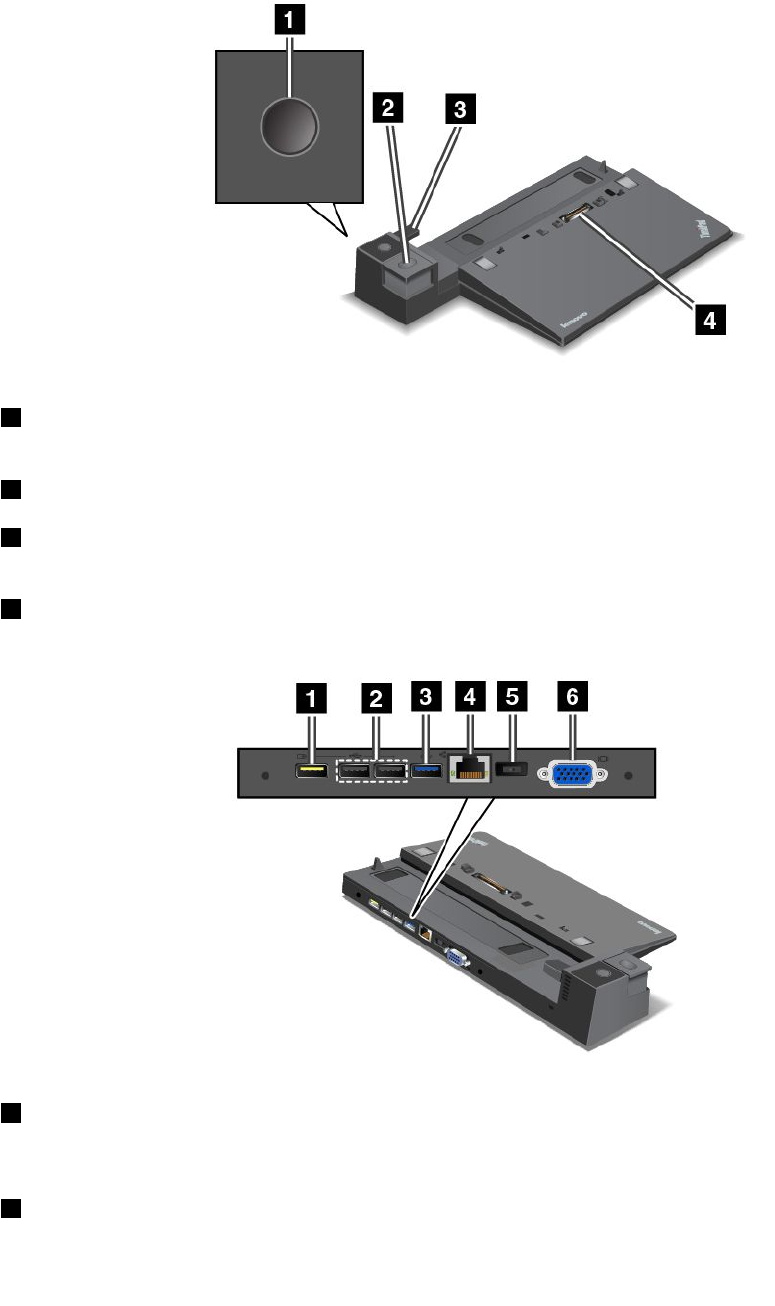
ThinkPadBasicDock
Vueavant
1Interrupteurd'alimentation:appuyezsurl'interrupteurd'alimentationpourallumerouéteindre
l'ordinateur.
2Boutond'éjection:appuyezsurleboutond'éjectionpourlibérerl'ordinateurdelastationd'accueil.
3Adaptateurcoulissant:utilisezl'adaptateurcoulissantcommeguidepouralignerleportdeconnexion
delastationd'accueilsurl'ordinateurlorsquevousconnectezlastationd'accueil.
4Portdeconnexiondelastationd'accueil:permetdeconnectervotreordinateur.
Vuearrière
1ConnecteurAlways-onUSB:permetdeconnecterdespériphériquescompatiblesUSB2.0oude
chargercertainsappareilsnumériquesmobilesetdessmartphonesmêmelorsquevotreordinateurest
enmodeveilleouhibernation.
2ConnecteursUSB2.0:permetdeconnecterdespériphériquescompatiblesUSB2.0.
102Guided'utilisation
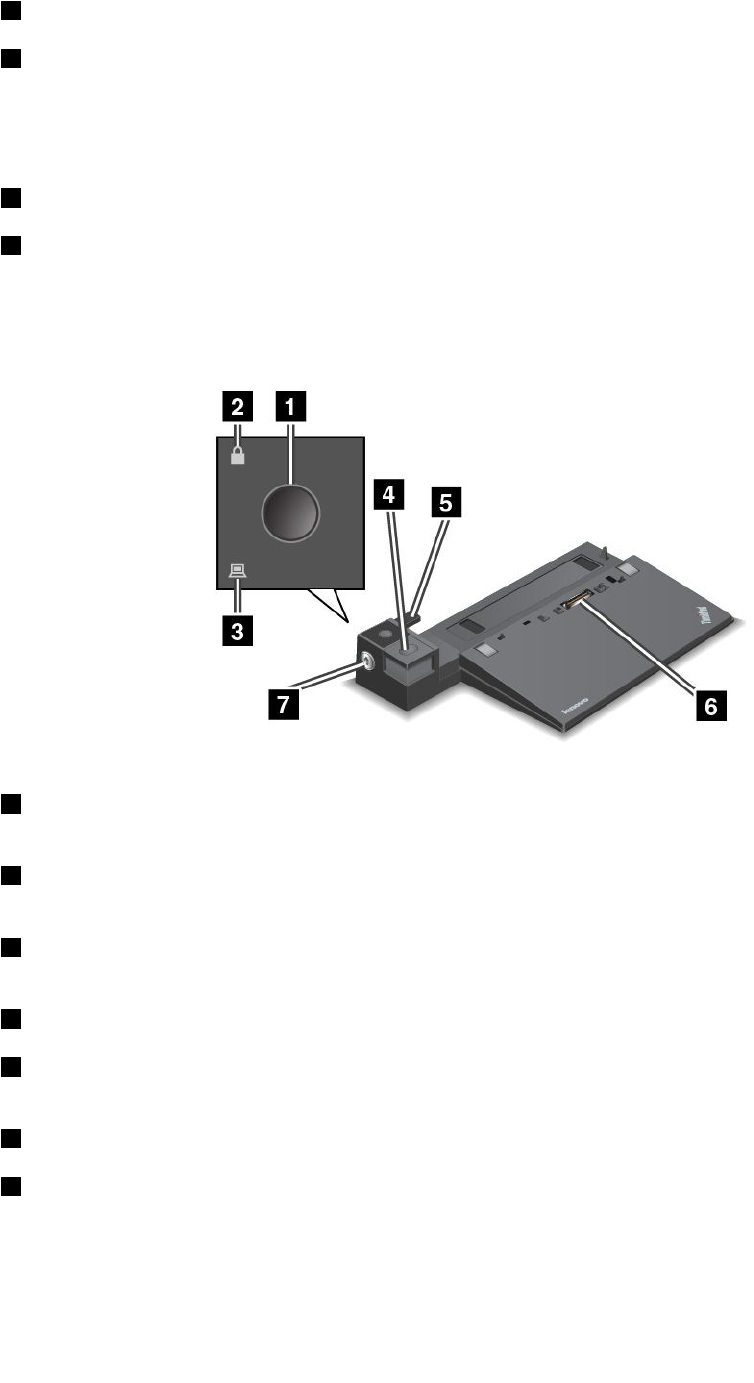
3ConnecteurUSB3.0:permetdeconnecterdespériphériquescompatiblesUSB3.0.
4ConnecteurEthernet:permetderaccorderlastationd'accueilàunréseaulocalEthernet.
Remarque:SivousdevezutiliserunconnecteurEthernetouunconnecteurd'écranexternelorsquevotre
ordinateurestconnectéàunestationd'accueil,utilisezleconnecteurEthernetouleconnecteurd'écran
externedelastationd'accueil,etnonpasceluidel'ordinateur.
5Connecteurd'alimentation:permetdeconnecterleboîtierd'alimentation.
6ConnecteurVGA:permetdeconnecterl'ordinateuràunpériphériquevidéocompatibleVGA,par
exempleunécranVGA.
ThinkPadProDock
Vueavant
1Interrupteurd'alimentation:appuyezsurl'interrupteurd'alimentationpourallumerouéteindre
l'ordinateur.
2Voyantdeverrouillageparclé:cevoyantestallumélorsquelaclédeverrouillagedusystèmeest
enpositionverrouillée.
3Voyantd'étatdelastationd'accueil:cevoyantestallumélorsquel'ordinateurestinstallésurla
stationd'accueil.
4Boutond'éjection:appuyezsurleboutond'éjectionpourlibérerl'ordinateurdelastationd'accueil.
5Adaptateurcoulissant:utilisezl'adaptateurcoulissantcommeguidepouralignerleportdeconnexion
delastationd'accueilsurl'ordinateurlorsquevousconnectezlastationd'accueil.
6Portdeconnexiondelastationd'accueil:permetdebranchervotreordinateur.
7Clédeverrouillagedusystème:permetdeverrouillerleboutond'éjection.Lorsquelaclédeverrouillage
dusystèmesetrouveenpositionverrouillée,leboutond'éjectiondelastationd'accueilestverrouilléet
vousnepouvezniconnecterniretirerl'ordinateur.
Chapitre7.Etendrelespossibilitésdevotreordinateur103
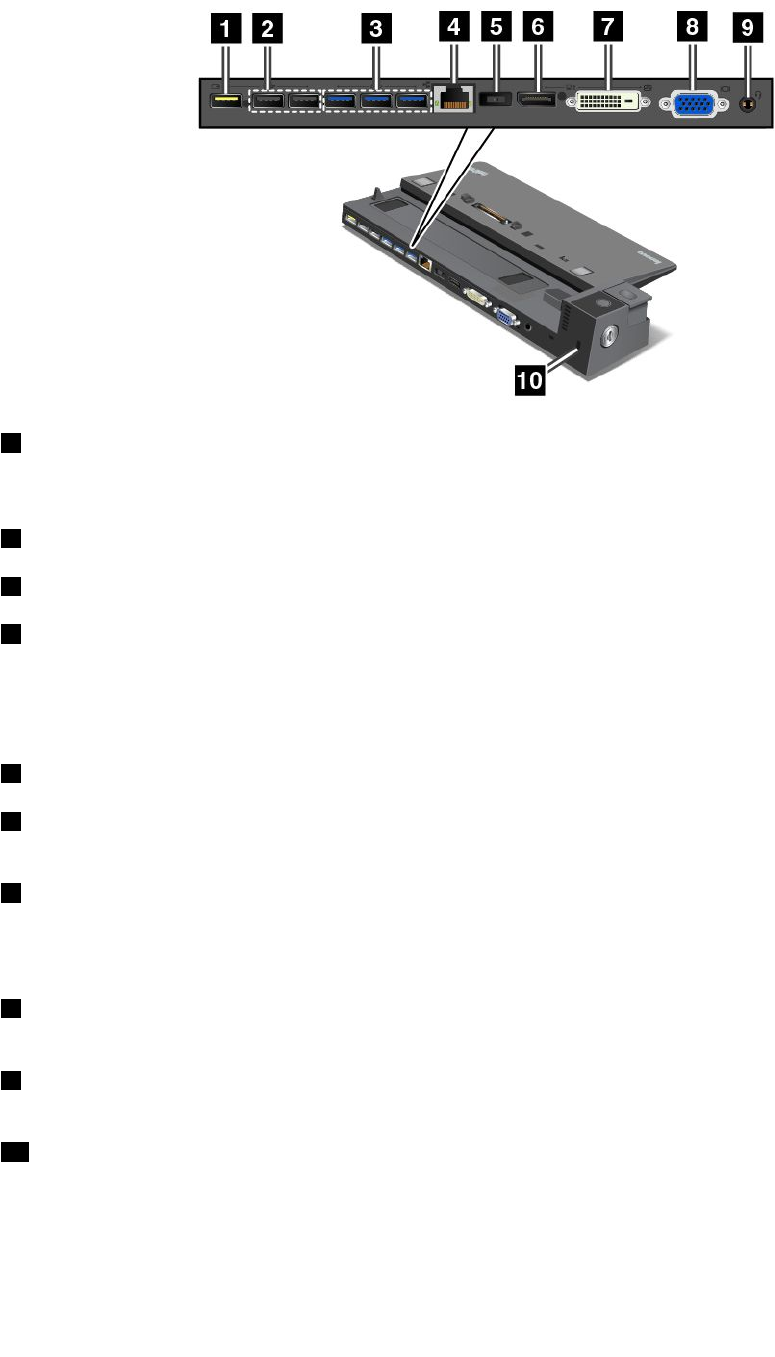
Vuearrière
1ConnecteurAlways-onUSB:permetdeconnecterdespériphériquescompatiblesUSB2.0oude
chargercertainsappareilsnumériquesmobilesetdessmartphonesmêmelorsquevotreordinateurest
enmodeveilleouhibernation.
2ConnecteursUSB2.0:permetdeconnecterdespériphériquescompatiblesUSB2.0.
3ConnecteursUSB3.0:permetdeconnecterdespériphériquescompatiblesUSB3.0.
4ConnecteurEthernet:permetderaccorderlastationd'accueilàunréseaulocalEthernet.
Remarque:SivousdevezutiliserunconnecteurEthernetouunconnecteurd'écranexternelorsquevotre
ordinateurestconnectéàunestationd'accueil,utilisezleconnecteurEthernetouleconnecteurd'écran
externedelastationd'accueil,etnonpasceluidel'ordinateur.
5Connecteurd'alimentation:permetdeconnecterleboîtierd'alimentation.
6ConnecteurDisplayPort:permetdeconnecterunécranhautesperformances,unécranàraccordement
directoutoutautrepériphériqueutilisantunconnecteurDisplayPort.
7PortDVI:permetdebrancherunécrancompatibleavecl'interfaceDVI.
Remarque:LeportDVIfournituniquementuneinterfacenumérique.Ceconnecteurnepeutêtreutilisé
qu'avecunordinateurcompatibleavecl'interfaceDVI.
8ConnecteurVGA:permetdeconnecterl'ordinateuràunpériphériquevidéocompatibleVGA,par
exempleunécranVGA.
9Connecteuraudio:permetdeconnecterdesécouteursouuncasqueéquipéd'uneprise4pôlesde
3,5mmauconnecteuraudiopourécouterlesonprovenantdevotreordinateur.
10Prisedesécurité:pourprotégervotrestationd'accueilcontrelevol,vouspouvezutiliserunverrou
aveccâbledesécuritédetypeKensingtonadaptéàcetteprisedesécuritépourfixervotreordinateurà
unbureau,unetableoutoutautrepointd'attachenonpermanent.
104Guided'utilisation
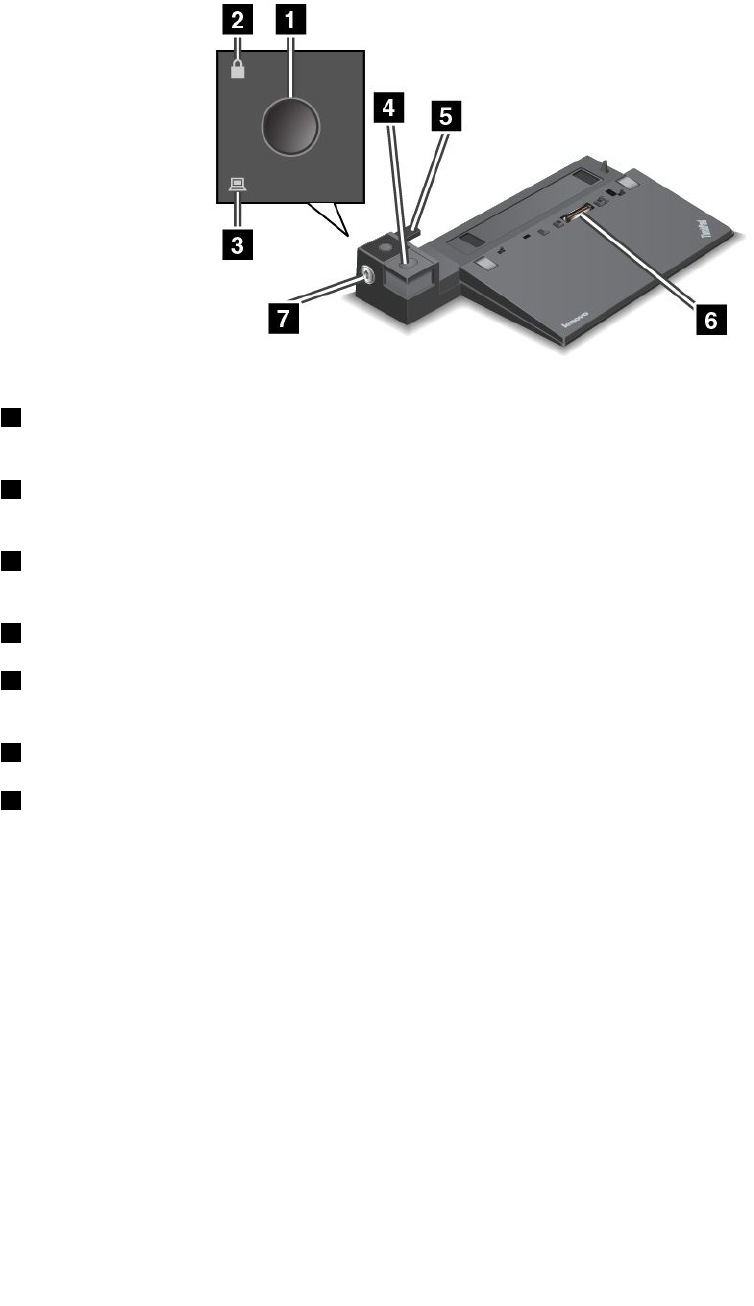
ThinkPadUltraDock
Vueavant
1Interrupteurd'alimentation:appuyezsurl'interrupteurd'alimentationpourallumerouéteindre
l'ordinateur.
2Voyantdeverrouillageparclé:cevoyantestallumélorsquelaclédeverrouillagedusystèmeest
enpositionverrouillée.
3Voyantd'étatdelastationd'accueil:cevoyantestallumélorsquel'ordinateurestinstallésurla
stationd'accueil.
4Boutond'éjection:appuyezsurleboutond'éjectionpourlibérerl'ordinateurdelastationd'accueil.
5Adaptateurcoulissant:utilisezl'adaptateurcoulissantcommeguidepouralignerleportdeconnexion
delastationd'accueilsurl'ordinateurlorsquevousconnectezlastationd'accueil.
6Portdeconnexiondelastationd'accueil:permetdebranchervotreordinateur.
7Clédeverrouillagedusystème:permetdeverrouillerleboutond'éjection.Lorsquelaclédeverrouillage
dusystèmesetrouveenpositionverrouillée,leboutond'éjectiondelastationd'accueilestverrouilléet
vousnepouvezniconnecterniretirerl'ordinateur.
Chapitre7.Etendrelespossibilitésdevotreordinateur105
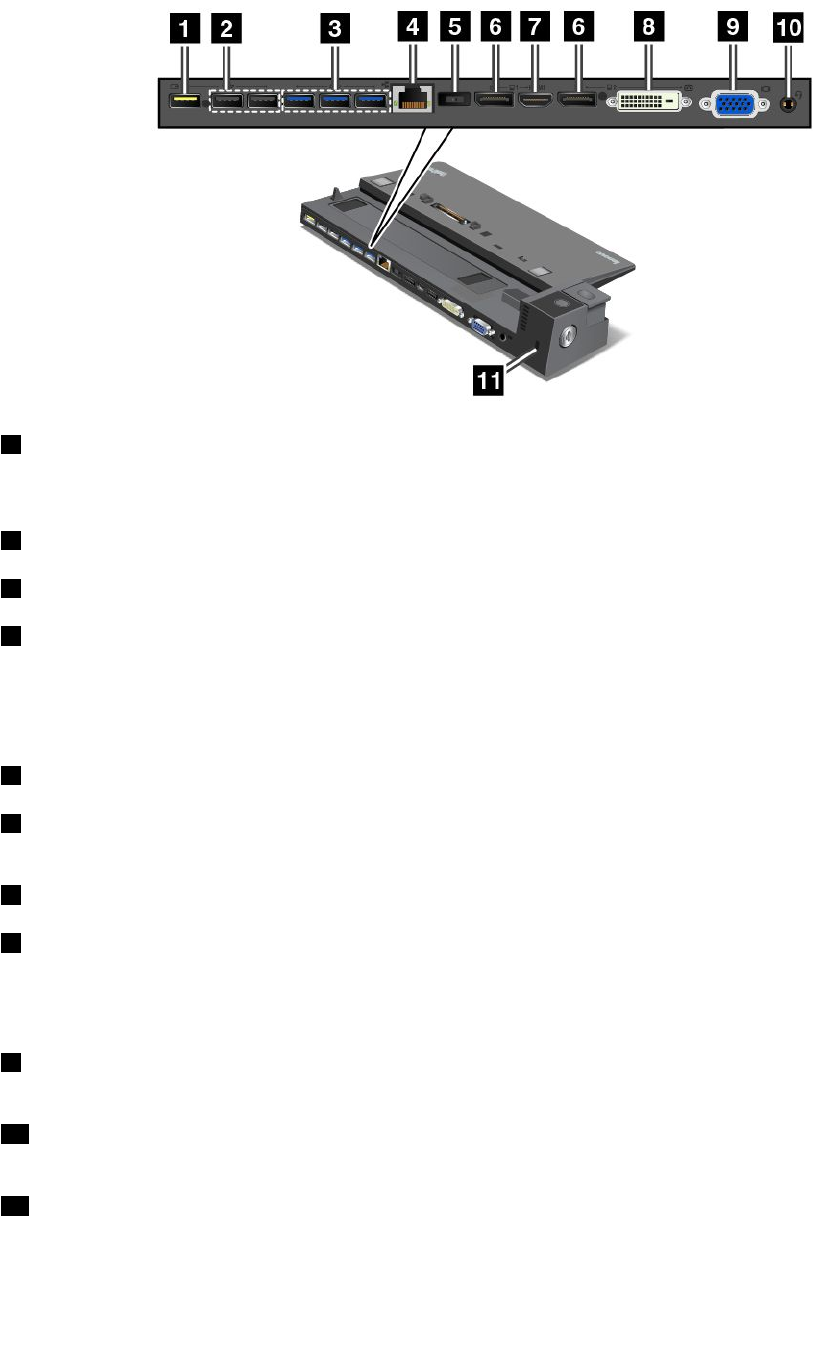
Vuearrière
1ConnecteurAlways-onUSB:permetdeconnecterdespériphériquescompatiblesUSB2.0oude
chargercertainsappareilsnumériquesmobilesetdessmartphonesmêmelorsquevotreordinateurest
enmodeveilleouhibernation.
2ConnecteursUSB2.0:permetdeconnecterdespériphériquescompatiblesUSB2.0.
3ConnecteursUSB3.0:permetdeconnecterdespériphériquescompatiblesUSB3.0.
4ConnecteurEthernet:permetderaccorderlastationd'accueilàunréseaulocalEthernet.
Remarque:SivousdevezutiliserunconnecteurEthernetouunconnecteurd'écranexternelorsquevotre
ordinateurestconnectéàunestationd'accueil,utilisezleconnecteurEthernetouleconnecteurd'écran
externedelastationd'accueil,etnonpasceluidel'ordinateur.
5Connecteurd'alimentation:permetdeconnecterleboîtierd'alimentation.
6ConnecteursDisplayPort:permetdeconnecterunécranhautesperformances,unécranà
raccordementdirectoutoutautrepériphériqueutilisantunconnecteurDisplayPort.
7ConnecteurHDMI:permetdeconnecterunetélévisionhautedéfinition.
8ConnecteurDVI:permetdeconnecterunécrancompatibleavecl'interfaceDVI.
Remarque:LeportDVIfournituniquementuneinterfacenumérique.Ceconnecteurnepeutêtreutilisé
qu'avecunordinateurcompatibleavecl'interfaceDVI.
9ConnecteurVGA:permetdeconnecterl'ordinateuràunpériphériquevidéocompatibleVGA,par
exempleunécranVGA.
10Connecteuraudio:permetdeconnecteruncasqueéquipéd'uneprise4pôlesde3,5mmau
connecteuraudiopourécouterlesonprovenantdevotreordinateur.
11Prisedesécurité:pourprotégervotrestationd'accueilcontrelevol,vouspouvezutiliserunverrou
aveccâbledesécuritédetypeKensingtonadaptéàcetteprisedesécuritépourfixervotrestationd'accueil
àunbureau,unetableoutoutautrepointd'attachenonpermanent.
106Guided'utilisation
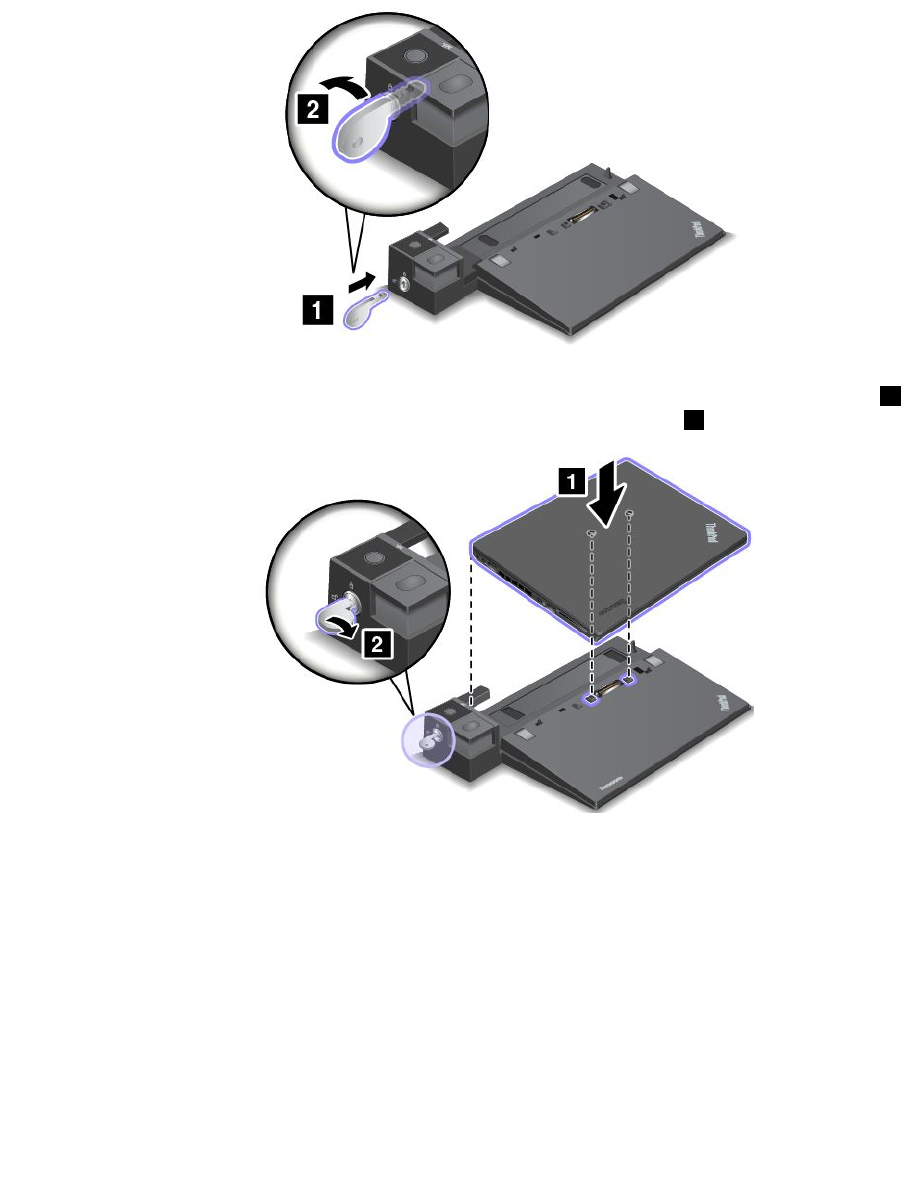
Connexiond'unestationd'accueilThinkPad
Pourconnectervotreordinateuràunestationd'accueilThinkPadpriseencharge,procédezcommesuit:
Remarque:Lastationd'accueilThinkPadBasicDocknepermetpasdeverrouillerlesystème.
1.Débrancheztouslescâblesetpériphériquesdel'ordinateur.
2.Assurez-vousquelaclédeverrouillagedusystèmeestenpositiondéverrouillée(horizontale).
3.Alignezlapartiesupérieuregauchedel'ordinateuraveclerepèredelastationd'accueil.Insérez
verticalementvotreordinateurdanslastationd'accueiljusqu'àcequevousentendiezunclic1.
Tournezensuitelaclédeverrouillagedusystèmeenpositionverrouillée2.
4.Vérifiezlevoyantd'étatdelastationd'accueil.Silevoyantd'étatdelastationd'accueilnes'allume
pas,celasignifiequevotreordinateurn'estpascorrectementconnectéàlastationd'accueil.Vérifiezle
boîtierd'alimentationdelastationd'accueil,oudébranchez-lepuisrebranchez-le.
Remarque:L'ordinateurpasseenmodebatterielorsquevousl'insérezdansunestationd'accueilnon
connectéeauboîtierd'alimentation.
Déconnexiond'unestationd'accueilThinkPad
Pourdéconnectervotreordinateurd'unestationd'accueilThinkPad,procédezcommesuit:
Remarque:Lastationd'accueilThinkPadBasicDocknepermetpasdeverrouillerlesystème.
Chapitre7.Etendrelespossibilitésdevotreordinateur107
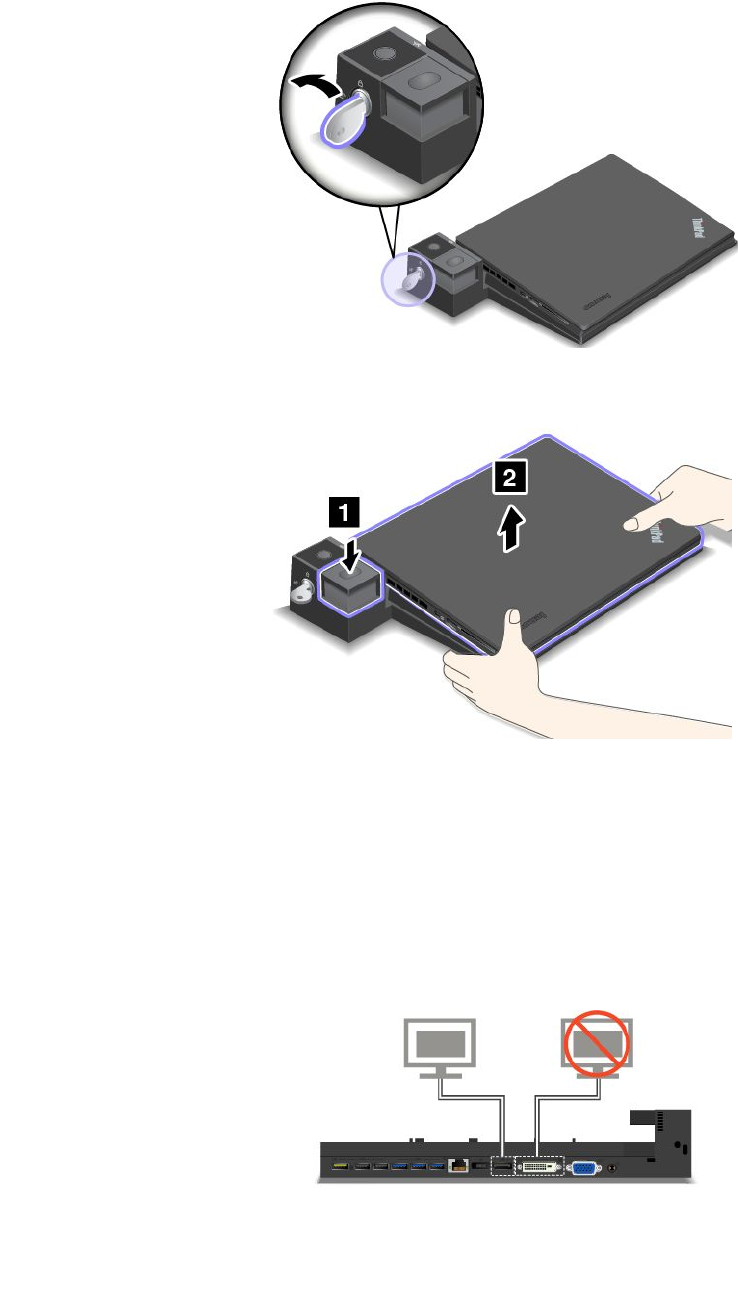
1.Débrancheztouslescâblesetpériphériquesdel'ordinateur.
2.Assurez-vousquelaclédeverrouillagedusystèmeestenpositiondéverrouillée(horizontale).
3.Appuyezsurleboutond'éjectionjusqu'àcequel'ordinateursedéplaceverslehaut.Saisissezensuite
l'ordinateurparsesdeuxcôtés,puisretirez-le.
Instructionspourlaconnexiond'écransexternesàunestationd'accueil
Vouspouvezbrancherplusieursécransexternesàunestationd'accueilThinkPadpriseencharge.Pourque
l'affichagesurplusieursécransfonctionnecorrectement,observezlesinstructionssuivantesetconnectez
lesécransauxconnecteursappropriés.
•N'utilisezpaslesconnecteursenmêmetemps,commesurlesillustrationssuivantes,pourbrancher
plusieursécrans.Sinon,l'undesécransnefonctionnerapas,commeindiqué.
–ThinkPadProDock
108Guided'utilisation
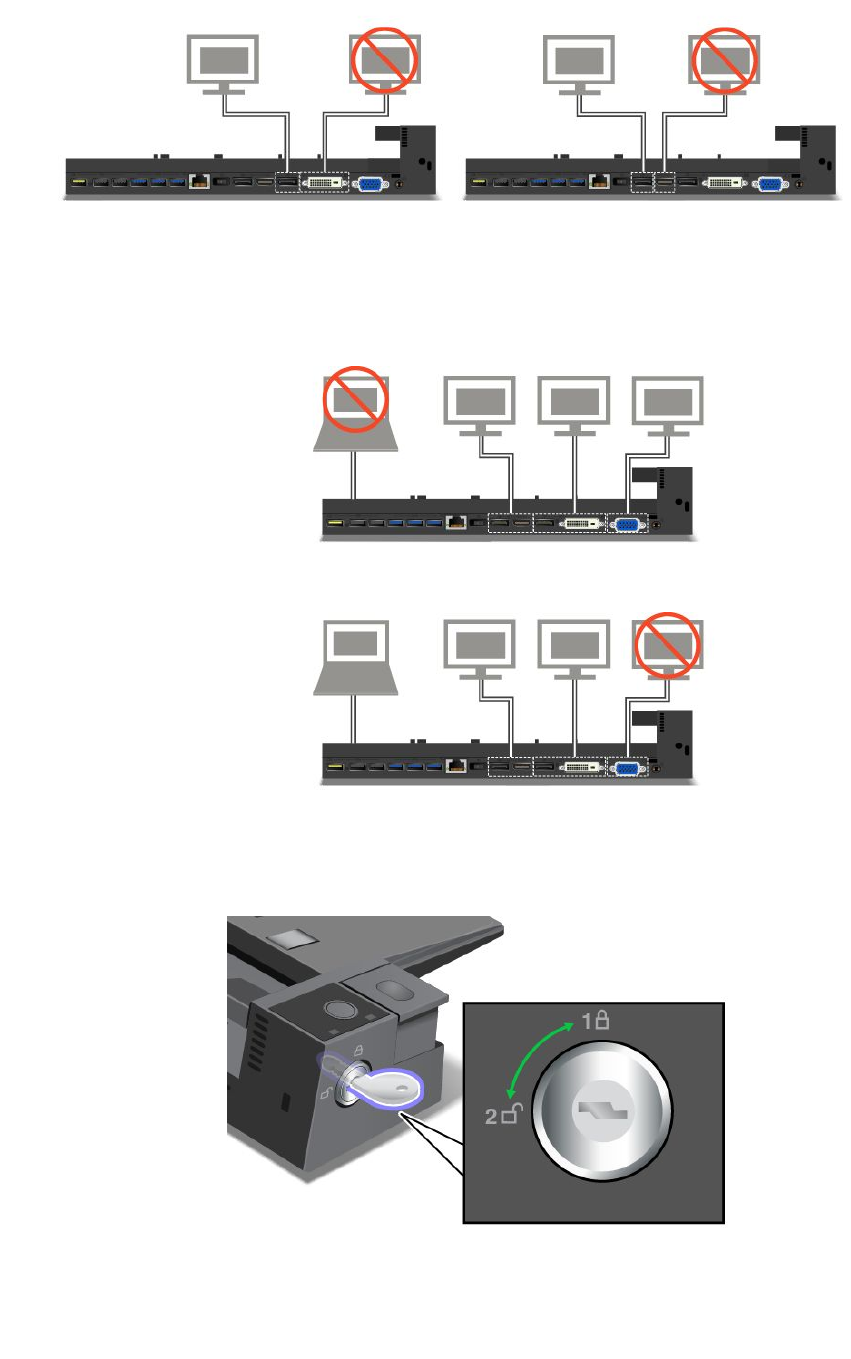
–ThinkPadUltraDock
•AvecleThinkPadUltraDock,troisécransaumaximum(dontl'écrandel'ordinateur)peuventfonctionner
simultanément.SivousbrancheztroisécransexternessurleThinkPadUltraDock,l'écranconnectéau
portVGAnefonctionneradoncpaslorsquel'écrandel'ordinateurserasoustension.
–Lorsquel'écrandel'ordinateuresthorstension:
–Lorsquel'écrandel'ordinateurestsoustension:
Dispositifsdesécurité
Commeindiquédansl'illustration,laclédeverrouillagedusystèmecomportedeuxpositions.
Lafonctiondesécuritévarieenfonctiondelapositiondelaclé:
Chapitre7.Etendrelespossibilitésdevotreordinateur109

•Lorsquelaclésetrouveenposition1,leboutond'éjectiondelastationd'accueilestverrouilléetvous
nepouvezpasretirervotreordinateur.Levoyantdeverrouillageparcléestallumélorsquelebouton
d'éjectionestverrouillé.Lecâbledesécuritéestverrouillé.
•Lorsquelaclésetrouveenposition2,leboutond'éjectiondelastationd'accueilestdéverrouilléetvous
pouvezretirervotreordinateur.Levoyantdeverrouillageparcléestéteintlorsqueleboutond'éjectionest
déverrouillé.Lecâbledesécuritéestverrouillé.
110Guided'utilisation

Chapitre8.Configurationavancée
Cechapitrefournitlesinformationssuivantes,nécessairesàlaconfigurationdevotreordinateur:
•«Installationd'unnouveausystèmed'exploitation»àlapage111
•«Installationdepilotesdepériphérique»àlapage113
•«UtilisationduprogrammeThinkPadSetup»àlapage113
•«Utilisationdelagestiondesystèmes»àlapage128
Installationd'unnouveausystèmed'exploitation
Danscertainscas,vousdevrezpeutêtreinstallerunnouveausystèmed'exploitation.Cetterubriquefournit
lesinstructionsnécessairespourinstallerunnouveausystèmed'exploitation.
Installationdusystèmed'exploitationWindows7
Avantdecommencer,imprimezcesinstructions.
Attention:
•Leprocessusd'installationd'unnouveausystèmed'exploitationsupprimetouteslesdonnéesdevotre
unitédedisquedurouunitéSSD,notammentlessauvegardesdansundossiermasqué.
•Sivotreordinateurestdotéd'uneunitédedisqueduretd'uneunitéSSDM.2,iln'estpasconseillé
d'utiliserl'unitéSSDM.2commepériphériqueamorçable.L'unitéSSDM.2sertde«cache»etprenden
chargelatechnologieIntelRapidStartTechnology.
Pourinstallerlesystèmed'exploitationWindows7,procédezcommesuit:
1.Copieztouslessous-répertoiresetfichierscontenusdanslerépertoireC:\SWTOOLSsuruneunitéde
stockageamovible.
•Lesfichierssupplémentairesdusystèmed'exploitationWindows7setrouventdanslerépertoire
C:\SWTOOLS\OSFIXES.
•LespilotesdepériphériquesontdanslerépertoireC:\SWTOOLS\DRIVERS.
•LeslogicielspréinstalléssetrouventdanslerépertoireC:\SWTOOLS\APPS.
2.AccédezauprogrammeThinkPadSetup.Voir«UtilisationduprogrammeThinkPadSetup»àla
page113.
3.SélectionnezStartup➙UEFI/LegacyBoot.Procédezensuitedel'unedesfaçonssuivantes:
•Pourinstallerlesystèmed'exploitationWindows7(32bits),sélectionnezLegacyOnlyouBoth.
•Pourinstallerlesystèmed'exploitationWindows7(64bits)enmodeLegacy,sélectionnezLegacy
Only.
•Pourinstallerlesystèmed'exploitationWindows7(64bits)enmodeUEFI,sélectionnezUEFIOnly.
4.AppuyezsurlatoucheF10.Unefenêtredeconfirmationdelaconfigurations'affiche.CliquezsurYes
pourenregistrerlaconfigurationetquitterleprogrammeThinkPadSetup.
5.InsérezleDVDd'installationdusystèmed'exploitationWindows7dansl'unitédedisqueoptique,
puisredémarrezl'ordinateur.
6.RestaurezlerépertoireC:\SWTOOLSquevousavezsauvegardéavantd'installerlesystèmed'exploitation
Windows7.
7.Installezlespilotesdepériphérique.Voir«Installationdepilotesdepériphérique»àlapage113.
©CopyrightLenovo2013,2014111

8.InstallezlesmodulesdecorrectionpourWindows7.LesmodulesdecorrectionpourWindows7se
trouventdanslerépertoireC:\SWTOOLS\OSFIXES\.Pourplusd'informations,accédezàlapage
d'accueildelaBasedeconnaissancesMicrosoftàl'adressesuivante:
http://support.microsoft.com/
9.Installezlescorrectifsderegistre,parexempleEnablingWakeonLANfromStandbyforENERGY
STAR.Pourtéléchargeretinstallerlescorrectifsderegistre,consultezlesiteWebdesupportLenovoà
l'adressesuivante:
http://www.lenovo.com/support
Remarque:Aprèsavoirinstallélesystèmed'exploitation,vousnedevezpasmodifierleparamètre
UEFI/LegacyBootd'originedansleprogrammeThinkPadSetup.Sinon,lesystèmed'exploitationne
démarrerapascorrectement.
Lorsquevousinstallezlesystèmed'exploitationWindows7,vouspouvezavoirbesoindescodespaysou
régionsuivants:
PaysourégionCodePaysourégionCode
ChineSCPays-BasNL
DanemarkDKNorvègeNO
FinlandeFIEspagneSP
FranceFRSuèdeSV
AllemagneGRTaïwanetHongKongTC
ItalieITEtats-UnisUS
JaponJP
Installationdusystèmed'exploitationWindows8ouWindows8.1
Avantdecommencer,imprimezcesinstructions.
Attention:
•Leprocessusd'installationd'unnouveausystèmed'exploitationsupprimetouteslesdonnéesdevotre
unitédedisquedurouunitéSSD,notammentlessauvegardesdansundossiermasqué.
•Sivotreordinateurestdotéd'uneunitédedisqueduretd'uneunitéSSDM.2,iln'estpasconseillé
d'utiliserl'unitéSSDM.2commepériphériqueamorçable.L'unitéSSDM.2sertde«cache»etprenden
chargelatechnologieIntelRapidStartTechnology.
Pourinstallerlesystèmed'exploitationWindows8ouWindows8.1,procédezcommesuit:
1.AccédezauprogrammeThinkPadSetup.Voir«UtilisationduprogrammeThinkPadSetup»àla
page113.
2.SélectionnezStartup➙Bootpourafficherlesous-menuBootPriorityOrder.
3.Sélectionnezl'unitéquicontientleprogrammed'installationdeWindows8ouWindows8.1,par
exempleUSBHDD.
4.AppuyezsurlatoucheF10.Unefenêtredeconfirmationdelaconfigurations'affiche.CliquezsurYes
pourenregistrerlaconfigurationetquitterleprogrammeThinkPadSetup.
5.Connectezl'unitéquicontientleprogrammed'installationdeWindows8ouWindows8.1àl'ordinateur,
puisredémarrezcedernier.
6.InstallezlesmodulesdecorrectionpourWindows8ouWindows8.1.Accédezàlapaged'accueildela
BasedeconnaissancesMicrosoftàl'adressesuivante:http://support.microsoft.com/.Tapezlenuméro
dumoduledecorrectiondanslazonederecherche,puiscliquezsurSearch(Rechercher).
112Guided'utilisation

7.Installezlescorrectifsderegistre,parexempleEnablingWakeonLANfromStandbyforENERGY
STAR.Pourtéléchargeretinstallerlescorrectifsderegistre,consultezlesiteWebdesupportLenovoà
l'adressesuivante:
http://www.lenovo.com/support
8.Installezlespilotesdepériphérique.Voir«Installationdepilotesdepériphérique»àlapage113.
Remarque:Aprèsavoirinstallélesystèmed'exploitation,vousnedevezpasmodifierleparamètre
UEFI/LegacyBootd'originedansleprogrammeThinkPadSetup.Sinon,lesystèmed'exploitationne
démarrerapascorrectement.
Lorsquevousinstallezlesystèmed'exploitationWindows8ouWindows8.1,vouspouvezavoirbesoinde
l'undescodespaysourégionsuivants:
PaysourégionCodePaysourégionCode
ChineSCPays-BasNL
DanemarkDKNorvègeNO
FinlandeFIEspagneSP
FranceFRSuèdeSV
AllemagneGRTaïwanetHongKongTC
ItalieITEtats-UnisUS
JaponJP
Installationdepilotesdepériphérique
Lepilotedepériphériqueestleprogrammequipermetd'exécuterunpériphériquematérielspécifiquede
l'ordinateur.Siunpériphériquenefonctionnepasbienousivousinstallezunnouveaupériphérique,vous
devezinstalleroumettreàjourlepilotedepériphériquecorrespondant.Parexemple,sivousutilisez
Windows7,vousdeveztéléchargeretinstallerlepiloteUSB3.0pourutiliserleconnecteurUSB3.0.
Pourtéléchargerladernièreversiondepilotesdepériphérique,procédezcommesuit:
1.Accédezàlapagesuivante:http://www.lenovo.com/ThinkPadDrivers.
2.Cliquezsurlenomdeproduitdevotreordinateurpouraffichertouslespilotesdepériphérique
correspondants.
3.Sélectionnezlespilotesdepériphériquedontvousavezbesoinetsuivezlesinstructionsàl'écran.
Attention:NetéléchargezpaslespilotesdepériphériqueàpartirdusiteWebWindowsUpdate.Téléchargez
systématiquementcespilotessurlesiteWebsuivant:
http://www.lenovo.com/ThinkPadDrivers
SivousutilisezWindows7,voustrouverezégalementcespilotesdepériphériquedanslerépertoire
C:\SWTOOLS\DRIVERSsituésurvotreunitédedisquedurouvotreunitéSSD.Pourplusd'informations,voir
«Réinstallationdespilotesdepériphériqueetdesprogrammespréinstallés»àlapage71.
UtilisationduprogrammeThinkPadSetup
LeprogrammeThinkPadSetuppermetdesélectionnerdifférentesconfigurationsd'installationpourvotre
ordinateurenconfigurantlesystèmeBIOS.
PourconfigurerlesystèmeBIOSdevotreordinateur,procédezcommesuit:
1.Redémarrezl'ordinateur.LorsquelelogoThinkPads'afficheàl'écran,appuyezsurF1pourdémarrerle
programmeThinkPadSetup.
Chapitre8.Configurationavancée113

Remarque:Silemotdepassesuperviseurvousestdemandé,entrezlemotdepasseapproprié.
VouspouvezégalementdémarrerThinkPadSetupenappuyantsurEntréeaulieudesaisirlemotde
passesuperviseur.Toutefois,vousnepourrezpasmodifierlesconfigurationsprotégéesparlemot
depassesuperviseur.Pourplusd'informations,reportez-vousàlasection«Utilisationdemotsde
passeȈlapage53.
2.Utilisezlestouchesdedéplacementducurseurpoursélectionnerunongletoulocaliseruneoption,que
vouspouvezensuitesélectionnerenappuyantsurEntrée.Unsous-menus'affichealors.
Remarque:Certainesoptionsnes'affichentdanslemenuquesil'ordinateurprendenchargeles
fonctionscorrespondantes.
3.Définissezlavaleurd'uneoptionenprocédantcommesuit:
•Pourpasseràunevaleursupérieure,appuyezsurlatoucheF6.
•Pourpasseràunevaleurinférieure,appuyezsurlatoucheF5.
Remarque:Lesvaleurspardéfautapparaissentengras.
4.Pourmodifierd'autresconfigurations,appuyezsurlatoucheEchappourquitterlesous-menuet
retourneraumenuprincipal.
5.Unefoislaconfigurationterminée,appuyezsurF10.Unefenêtredeconfirmationdelaconfiguration
s'affiche.CliquezsurYespourenregistrerlaconfigurationetquitterleprogrammeThinkPadSetup.
Vouspouvezégalementsélectionnerl'ongletRestartdanslemenuThinkPadSetup,puisredémarrerle
systèmeenutilisantl'unedesoptionsfournies.
Remarque:VouspouvezappuyersurF9pourrestaurerlesparamètrespardéfaut.
MenuMain
LorsquevousaccédezauprogrammeThinkPadSetup,lemenuMains'affichetoutd'abordcommesuit:
•UEFIBIOSVersion
•UEFIBIOSDate
•EmbeddedControllerVersion
•MEFirmwareVersion
•MachineTypeModel
•System-unitserialnumber
•Systemboardserialnumber
•AssetTag
•CPUType
•CPUSpeed
•Installedmemory
•UUID
•MACAddress(InternalLAN)
•Preinstalledoperatingsystemlicense
•UEFISecureBoot
MenuConfig
Pourmodifierlaconfigurationdevotreordinateur,sélectionnezl'ongletConfigdanslemenuThinkPadSetup.
LetableausuivanténumèrelesoptionsdumenuConfig.Lesvaleurspardéfautapparaissentengras.
114Guided'utilisation

Attention:Lesconfigurationspardéfautsontdéjàoptimisées.Sivousnemodifiezpascorrectementles
configurations,vousrisquezd'obtenirdesrésultatsinattendus.
Tableau4.OptionsdemenuConfig
OptiondemenuOptiondesous-menuValeurCommentaires
WakeOnLAN•Disabled
•ACOnly
•ACandBattery
Permetd'activerlamise
soustensionautomatique
del'ordinateurlorsque
lecontrôleurEthernet
reçoitunpaquetmagique
(messageréseauspécial).
SivoussélectionnezAC
Only,lafonctionWakeon
LANestactivéeuniquement
sileboîtierd'alimentation
estbranché.
SivoussélectionnezAC
andBattery,lafonction
WakeonLANestactivée
avecn'importequelle
sourced'alimentation.
Remarques:
•Leboîtierd'alimentation
estindispensablepour
unWakeonLANdetype
paquetmagique.
•LafonctionWakeon
LANnefonctionnepas
lorsqu'unmotdepasse
d'accèsaudisquedur
estdéfini.
EthernetLANOptionROM
(pourlemoded'amorçage
LegacyOnlyouBothavec
Legacyfirst)
•Disabled
•Enabled
Permetdechargerla
fonctionEthernetLAN
OptionROMpourautoriser
l'amorçageàpartird'un
périphériqueréseauintégré.
UEFIIPv4NetworkStack
(pourlemoded'amorçage
UEFIOnlyouBothavec
UEFIfirst)
•Disabled
•Enabled
Permetd'activerou
dedésactiverlapile
réseauIPv4(Internet
ProtocolVersion4)pour
l'environnementUEFI.
UEFIIPv6NetworkStack
(pourlemoded'amorçage
UEFIOnlyouBothavec
UEFIfirst)
•Disabled
•Enabled
Permetd'activerou
dedésactiverlapile
réseauIPv6(Internet
ProtocolVersion6)pour
l'environnementUEFI.
Network
UEFIPXEBootPriority
(pourBothaveclemode
dedémarrageUEFIfirst,
lespilesIPv6etIPv4sont
touteslesdeuxactivées.)
•IPv6First
•IPv4First
Permetdesélectionner
l'ordredeprioritéde
NetworkStackpourle
moded'amorçageUEFI
PXEBoot.
Chapitre8.Configurationavancée115

Tableau4.OptionsdemenuConfig(suite)
OptiondemenuOptiondesous-menuValeurCommentaires
USBUEFIBIOSSupport•Disabled
•Enabled
Permetd'activeroude
désactiverlapriseen
chargedel'amorçage
pourlespériphériquesde
stockageUSB.
Always-onUSB•Disabled
•Enabled
Sivoussélectionnez
Enabled,lespériphériques
USBexternespeuvent
êtrechargésviades
connecteursUSBmême
lorsquel'ordinateuresten
modeéconomied'énergie
(veille,hibernationouhors
tension).
-ChargeinBatteryMode•Disabled
•Enabled
Sivoussélectionnez
Enabled,lespériphériques
USBexternespeuvent
êtrechargésviades
connecteursUSBmême
lorsquelesystèmeesten
modehibernationouhors
tensionetfonctionnesur
batterie.
USB
USB3.0Mode•Disabled
•Enabled
•Auto
Définissezlemodedu
contrôleurUSB3.0pour
lesportspartagésentre
contrôleursUSB2.0etUSB
3.0.
SivoussélectionnezAuto,
vouspouvezconnecteret
acheminerlesportsUSB
3.0ouUSB2.0appropriés.
Sivoussélectionnez
Enabled,lemodeUSB
3.0estactivéetprisen
chargedanslesystème
d'exploitation.
Sivoussélectionnez
Disabled,lecontrôleur
USB3.0estdésactivéet
masqué.Lesconnecteurs
USB3.0fonctionnent
commedesconnecteurs
USB2.0.
116Guided'utilisation

Tableau4.OptionsdemenuConfig(suite)
OptiondemenuOptiondesous-menuValeurCommentaires
TrackPoint•Disabled
•Enabled
Permetd'activeroude
désactiverledispositifde
pointageTrackPointintégré.
Remarque:Sivous
souhaitezutiliserunesouris
externe,sélectionnez
Disabled.
Trackpad•Disabled
•Enabled
Permetd'activeroude
désactiverlepavétactile
intégré.
Remarque:Sivous
souhaitezutiliserunesouris
externe,sélectionnez
Disabled.
Keyboard/Mouse
FnandCtrlKeyswap•Disabled
•Enabled
Sivoussélectionnez
Enabled,latoucheFnse
comportecommelatouche
Ctrl,etinversement.
Remarque:Mêmelorsque
Enabledestsélectionné,
vousdevezappuyersur
latoucheFnpoursortir
l'ordinateurdumodeveille
etrepasserenmodede
fonctionnementnormal.
DisplayBootDisplayDevice•ThinkPadLCD
•Analog(VGA)
•DigitalonThinkPad
•Displayondock
Vouspouvezsélectionner
l'écranquidoitêtreactivé
àl'amorçage.Cette
sélectionesteffectivepour
l'amorçage,l'invitede
motdepasseetThinkPad
Setup.
DigitalonThinkPad
correspondau
mini-connecteur
DisplayPortsurvotre
ordinateur.
Displayondock
correspondauconnecteur
DisplayPort,DVIouVGA
surunestationd'accueil.
Chapitre8.Configurationavancée117

Tableau4.OptionsdemenuConfig(suite)
OptiondemenuOptiondesous-menuValeurCommentaires
IntelSpeedStep®
technology
•Disabled
•Enabled
ModeforAC
•MaximumPerformance
•BatteryOptimized
ModeforBattery
•MaximumPerformance
•BatteryOptimized
Vouspouvezchoisirle
modedefonctionnement
delatechnologieIntel
SpeedSteplorsde
l'exécution.
MaximumPerformance:
Vitessemaximaleen
permanence.
BatteryOptimized:
Vitesseminimaleen
permanence.
Disabled:Vitesse
maximale,aucuneprise
enchargedel'exécution.
AdaptiveThermal
Management
SchemeforAC
•MaximizePerformance
•Balanced
SchemeforBattery
•MaximizePerformance
•Balanced
Permetdesélectionnerun
modedegestionthermique.
MaximizePerformance:
permetderéduire
larégulationdu
microprocesseur.
Balanced:permetde
réglerleson,latempérature
etlesperformances.
Remarque:chaquemode
affectelevolumesonoredu
ventilateur,latempérature
etlesperformances.
CPUPowerManagement•Disabled
•Enabled
Permetd'activeroude
désactiverledispositif
d'économied'énergie
quiarrêtel'horloge
dumicroprocesseur
automatiquementlorsquele
systèmeneconnaîtaucune
activité.Enrèglegénérale,
iln'estpasnécessairede
modifierceparamètre.
PowerOnwithACAttach•Disabled
•Enabled
Permetd'activeroude
désactiverlafonction
quimetlesystèmesous
tensionlorsqueleboîtier
d'alimentationestbranché.
Sivoussélectionnez
Enabled,lesystèmeest
missoustensionsileboîtier
d'alimentationestbranché.
Lorsquelesystèmeesten
modehibernation,ilreprend
sonactiviténormale.
Power
118Guided'utilisation

Tableau4.OptionsdemenuConfig(suite)
OptiondemenuOptiondesous-menuValeurCommentaires
Sivoussélectionnez
Disabled,lesystèmen'est
pasmissoustensionnine
reprendsonactivitésile
boîtierd'alimentationest
branché.
IntelRapidStart
Technology
•Disabled
•Enabled
Enterafter:
•Immediately
•1minute
•2minutes
•5minutes
•10minutes
•15minutes
•30minutes
•1hour
•2hours
•3hours
Pourutilisercettefonction,
unepartitionspécialeest
requisesurl'unitéSSD.
Lorsquecettefonctionest
activée,l'ordinateurpasse
àunmodedeplusgrande
économied'énergieaprès
laduréespécifiéeenmode
veille.Lareprisedumode
defonctionnementnormal
nenécessitealorsque
quelquessecondes.
DisableBuilt-inBattery•Yes
•No
Permetdedésactiver
temporairementlabatterie
intégréepourassurer
lamaintenancede
l'ordinateur.Lorsquevous
sélectionnezcetteoption,
l'ordinateurestmishors
tensionautomatiquement.
Remarque:La
batterieestréactivée
automatiquementlorsque
leboîtierd'alimentationest
reconnectéàl'ordinateur.
PasswordBeep•Disabled
•Enabled
Permetd'activerl'émission
d'unsignalsonorelorsque
lesystèmeattendlemot
depasseàlamisesous
tension,d'accèsaudisque
duroudesuperviseur.
Lessignauxsonoresémis
serontdifférentsselon
quelemotdepassesaisi
correspondounonaumot
depasseconfiguré.
BeepandAlarm
KeyboardBeep•Enabled
•Disabled
Permetd'activeroude
désactiverl'émissiond'un
signalsonoreàl'activation
d'unecombinaisonde
toucheserronée.
Chapitre8.Configurationavancée119

Tableau4.OptionsdemenuConfig(suite)
OptiondemenuOptiondesous-menuValeurCommentaires
IntelAMTControl•Disabled
•Enabled
•PermanentlyDisabled
Sivoussélectionnez
Enabled,IntelAMT(Active
ManagementTechnology)
estconfiguréetdes
élémentsdeconfiguration
supplémentairessont
indiquésdansla
configurationMEBx
(ManagementEngine
BIOSExtension).
Sivoussélectionnez
PermanentlyDisabled,
vousnepourrezplus
réactiverceparamètre.Par
conséquent,utilisezcette
optionavecprudence.
Remarque:Vouspouvez
accéderaumenuMEBx
Setupenappuyantsurla
combinaisondetouches
Ctrl+Pdanslafenêtre
StartupInterruptMenu.
Pourafficherlafenêtre
StartupInterruptMenu,
appuyezsurleboutonnoir
ousurlatoucheEntréelors
del'autotestàlamisesous
tension(POST).
CIRATimeout0-255
Remarque:Lavaleurpar
défautest60secondes.
Définissezl'optionde
délaid'attentepour
l'établissementdela
connexionCIRA.Vous
pouvezsélectionnerdes
valeursallantde1à
254secondes.
Sivoussélectionnez
0,utilisez60secondes
commevaleurdedélai
d'attentepardéfaut.
Sivoussélectionnez255,
ledélaid'attentepour
l'établissementd'une
connexionestillimité.
IntelAMT
ConsoleType•PCANSI
•VT100+
•PC-ANSI
•VT-UTF8
Sélectionnezletypede
consolepourAMT.
Remarque:Cetypede
consoledoitcorrespondre
àlaconsoledistanteIntel
AMT.
120Guided'utilisation

MenuDate/Time
Pourmodifierladateoul'heuredevotreordinateur,sélectionnezl'ongletDate/TimedanslemenuThinkPad
Setup.Procédezensuitecommesuit:
1.Àl'aidedestouchesdedéplacementducurseur,sélectionnezSystemDateouSystemTime.
2.Entrezunedateouuneheure.
MenuSecurity
Pourmodifierlesparamètresdesécuritédevotreordinateur,sélectionnezl'ongletSecuritydanslemenu
ThinkPadSetup.
LetableausuivanténumèrelesoptionsdumenuSecurity.Lesvaleurspardéfautapparaissentengras.
Attention:Lesconfigurationspardéfautsontdéjàoptimisées.Sivousnemodifiezpascorrectementles
configurations,vousrisquezd'obtenirdesrésultatsinattendus.
Tableau5.ElémentsdumenuSecurity
OptiondemenuOptionde
sous-menu
ValeurCommentaires
HardwarePassword
Manager
•Disabled
•Enabled
Permetdegérerlesmotsdepasseàlamise
soustension,lesmotsdepassesuperviseuret
lesmotsdepassed'accèsaudisquedur.
Supervisor
Password
•Disabled
•Enabled
Pourplusd'informations,voir«Motdepasse
superviseurȈlapage54.
LockUEFIBIOS
Settings
•Disabled
•Enabled
Permetd'activeroudedésactiverlafonction
deprotectiondesoptionsduprogramme
ThinkPadSetupcontretoutemodificationpar
unutilisateurnepossédantpaslemotdepasse
superviseur.Pardéfaut,cettefonctionest
définiesurDisabled.Sivousdéfinissezlemot
depassesuperviseuretactivezcettefonction,
vousseulpouvezmodifierlesoptionsdans
ThinkPadSetup.
Passwordat
unattendedboot
•Disabled
•Enabled
Sivoussélectionnezetactivezlafonction
Passwordatunattendedboot,uneinvitede
motdepasses'affichelorsquel'ordinateur
estmissoustensionàpartird'unétathors
tensionouhibernationparunévénementtel
quel'appeldelafonctionWakeonLAN.Si
voussélectionnezDisabled,aucuneinvite
demotdepassenes'affiche;l'ordinateur
continued'êtreexécutéetchargelesystème
d'exploitation.Pourévitertoutaccèsillicite,
définissezl'authentificationutilisateursurle
systèmed'exploitation.
Passwordatrestart•Disabled
•Enabled
Sivoussélectionnezetactivezlafonction
Passwordatrestart,uneinvitedemotde
passes'affichelorsquevousredémarrez
l'ordinateur.SivoussélectionnezDisabled,
aucuneinvitedemotdepassenes'affiche;
l'ordinateurcontinued'êtreexécutéetchargele
systèmed'exploitation.Pourévitertoutaccès
illicite,définissezl'authentificationutilisateursur
lesystèmed'exploitation.
Password
Chapitre8.Configurationavancée121

Tableau5.ElémentsdumenuSecurity(suite)
OptiondemenuOptionde
sous-menu
ValeurCommentaires
SetMinimumLength•Disabled
•xcharacters
(4≤x≤12)
Permetdespécifierunelongueurminimaledes
motsdepasseàlamisesoustensionetd'accès
audisquedur.Sivousdéfinissezlemotde
passesuperviseuretindiquezunelongueurde
motdepasseminimale,nulautrequevousne
peutmodifiercettelongueur.
Power-OnPassword•Disabled
•Enabled
Pourplusd'informations,voir«Motdepasseà
lamisesoustensionȈlapage53.
HardDiskx
Password
•Disabled
•Enabled
Pourplusd'informations,voir«Motsdepasse
d'accèsaudisquedur»àlapage56.
Remarque:HardDisk1correspondàl'unité
dedisquedurintégréeàvotreordinateur.
Predesktop
Authentication
•Disabled
•Enabled
Permetd'activeroudedésactiver
l'authentificationparempreintesdigitales
avantlechargementdusystèmed'exploitation.
ReaderPriority•External➙
Internal
•InternalOnly
SivoussélectionnezExternal➙Internal,
unlecteurd'empreintesdigitalesexterneest
utilisé,s'ilestconnecté.Siteln'estpaslecas,
unlecteurinterneestalorsutilisé.SiInternal
Onlyestsélectionné,unlecteurd'empreintes
digitalesinterneestutilisé.
SecurityMode•Normal
•High
Sil'authentificationparempreintesdigitales
échoue,vouspouvezquandmêmedémarrer
l'ordinateurenentrantunmotdepasse.Si
vousavezsélectionnéNormal,entrezunmot
depasseàlamisesoustensionouunmotde
passesuperviseur.Sivousavezsélectionné
High,entrezunmotdepassesuperviseur.
Password
Authentication
•Disabled
•Enabled
Activeoudésactivel'authentificationparmotde
passe.Cetteoptions'affichelorsquelemode
desécuritéélevéestsélectionné.
Fingerprint
ResetFingerprint
Data
•EnterCetteoptionvouspermetd'effacertoutesles
donnéesliéesauxempreintesdigitalesstockées
danslelecteurd'empreintesdigitalesetde
réinitialiserlesparamètrespardéfaut.Ainsi,les
fonctionsdesécuritéàlamisesoustension
activéesprécédemmentnefonctionnerontpas.
EllesdevrontêtreréactivéesdansFingerprint
Software.
122Guided'utilisation

Tableau5.ElémentsdumenuSecurity(suite)
OptiondemenuOptionde
sous-menu
ValeurCommentaires
SecurityChip
Selection
•DiscreteTPM
•IntelPPT
SivoussélectionnezDiscreteTPM,vous
pouvezutiliserunprocesseurTPMdiscreten
modeTPM1.2.SivoussélectionnezIntelPTT,
vouspouvezutiliserlatechnologieIntelPlatform
TrustedTechnology(PTT)enmodeTPM2.0.
Remarque:
LatechnologieIntelPTTpeutêtreutiliséeavec
lesystèmed'exploitationMicrosoftWindows8
ouversionultérieure.
SecurityChip•Active
•Inactive
•Disabled
SivoussélectionnezActive,l'optionSecurity
Chipestopérationnelle.Sivoussélectionnez
Inactive,l'optionSecurityChipestvisiblemais
n'estpasopérationnelle.Sivoussélectionnez
Disabled,l'optionSecurityChipestmasquée
etn'estpasopérationnelle.
SecurityReporting
Options
Cetteoptions'affichelorsqueSecurityChipest
activé.Ellepermetd'activeroudedésactiver
lesoptionssuivantesdegénérationderapports
surlasécurité:
•BIOSROMStringReporting(Windows7)
ouUEFIROMStringReporting(Windows8
etWindows8.1):chaînedetexteduBIOS.
•CMOSReporting:donnéesCMOS
•NVRAMReporting:donnéesdesécurité
stockéesdansl'AssetID
•SMBIOSReporting:donnéesSMBIOS
ClearSecurityChip•EnterSupprimelaclédechiffrement.
Remarque:Cetteoptionnes'affichequesi
vousavezsélectionnéActivedansl'option
SecurityChip.
IntelTXTFeature•Disabled
•Enabled
Permetd'activeroudedésactiverlatechnologie
IntelTrustedExecutionTechnology.
Remarque:Cetteoptionnes'affichequesi
vousavezsélectionnéActivedansl'option
SecurityChip.
PhysicalPresence
forProvisioning
•Disabled
•Enabled
Permetd'activeroudedésactiverlemessage
deconfirmationlorsquevousmodifiezles
paramètresdumenuSecurityChip.
SecurityChip
PhysicalPresence
forClear
•Disabled
•Enabled
Permetd'activeroudedésactiverlemessage
deconfirmationlorsquevousdésactivezle
SecurityChip.
Chapitre8.Configurationavancée123

Tableau5.ElémentsdumenuSecurity(suite)
OptiondemenuOptionde
sous-menu
ValeurCommentaires
FlashBIOSUpdating
byEnd-Users
•Disabled
•Enabled
SivoussélectionnezEnabled,toututilisateur
peutmettreàjourl'interfaceUEFIBIOS.Si
voussélectionnezDisabled,seulelapersonne
connaissantlemotdepassesuperviseurpeut
mettreàjourl'interfaceUEFIBIOS.
UEFIBIOSUpdate
Option
SecureRollBack
Prevention
•Disabled
•Enabled
SivoussélectionnezDisabled,vouspouvez
permuterverslaversionantérieuredeUEFI
BIOS.
MemoryProtectionExecution
Prevention
•Disabled
•Enabled
Certainsvirusetversprovoquentun
dépassementdecapacitédelamémoire
tampon.EnsélectionnantEnabled,vous
pouvezprotégervotreordinateurcontreles
attaquesdetelsvirusetvers.Si,aprèsavoir
choisil'optionEnabled,vousconstatezqu'un
programmenefonctionnepascorrectement,
sélectionnezDisabledetréinitialisezle
paramètre.
IntelVirtualization
Technology
•Disabled
•Enabled
SivoussélectionnezEnabled,uncontrôleur
VMM(VirtualMachineMonitor)peututiliserles
fonctionsmatériellessupplémentairesfournies
parIntelVirtualizationTechnology.
Virtualization
IntelVT-dFeature•Disabled
•Enabled
IntelVT-dcorrespondàlatechnologiede
virtualisationIntelpourE-Senaccèsdirect.
Lorsquecetteoptionestactivée,ungestionnaire
demémoirevirtuellepeututiliserl'infrastructure
delaplateformepourunevirtualisationdes
opérationsd'entrée-sortie.
EthernetLAN•Disabled
•Enabled
SivoussélectionnezEnabled,vouspouvez
utiliserlepériphériquederéseaulocalEthernet.
WirelessLAN•Disabled
•Enabled
SivoussélectionnezEnabled,vouspouvez
utiliserlaconnexionauréseaulocalsansfil.
WirelessWAN•Disabled
•Enabled
SivoussélectionnezEnabled,vouspouvez
utiliserlepériphériquederéseauétendusansfil.
Bluetooth•Disabled
•Enabled
SivoussélectionnezEnabled,vouspouvez
utiliserlespériphériquesBluetooth.
USBPort•Disabled
•Enabled
SivoussélectionnezEnabled,vouspouvez
utiliserlesconnecteursUSB.
MemoryCardSlot•Disabled
•Enabled
SivoussélectionnezEnabled,vouspouvez
utiliserleslogementspourcartemémoire.
SmartCardSlot•Disabled
•Enabled
SivoussélectionnezEnabled,vouspouvez
utiliserleslogementspourcarteàpuce.
IntegratedCamera•Disabled
•Enabled
SivoussélectionnezEnabled,vouspouvez
utiliserlacaméraintégrée.
Microphone•Disabled
•Enabled
SivoussélectionnezEnabled,vouspouvez
utiliserlesmicros(interne,externeouintégré).
I/OPortAccess
124Guided'utilisation

Tableau5.ElémentsdumenuSecurity(suite)
OptiondemenuOptionde
sous-menu
ValeurCommentaires
FingerprintReader•Disabled
•Enabled
SivoussélectionnezEnabled,vouspouvez
utiliserlelecteurd'empreintesdigitales.
NFCDevice•Disabled
•Enabled
SivoussélectionnezEnabled,vouspouvez
utiliserlepériphériqueNFC.
InternalDevice
Access
BottomCover
TamperDetection
•Disabled
•Enabled
Activeroudésactiverladétectiondesfraudes.
Siunefraudeestdétectée,lemotdepasse
superviseurestrequispourdémarrerlesystème.
BottomCoverTamperDetectionneprendrapas
effettantquelemotdepassesuperviseurn'est
pasactivé.
IntelATModule
Activation
•Disabled
•Enabled
•Permanently
Disabled
Permetd'activeroudedésactiverl'interface
UEFIBIOSpouractiverlemoduleIntelATqui
estunserviceanti-vold'Intelfacultatif.
Remarque:Sivousréglezl'activationdu
moduleIntelATsurPermanentlyDisabled,
vousnepourrezplusréactiverceparamètrepar
lasuite.
IntelATSuspend•EnterCetteoptionnes'affichequesilafonction
anti-volestactivée.
L'écranInteld'interruptionanti-vols'afficheau
prochaindémarragepourpasserenmodeVeille.
Anti-Theft
Computrace•Disabled
•Enabled
•Permanently
Disabled
Permetd'activeroudedésactiverl'interface
UEFIBIOSpouractiverlemoduleComputrace.
Computraceestunservicedesurveillanceen
optionproposéparAbsoluteSoftware.
Remarque:Sivousréglezl'activation
dumoduleComputracesurPermanently
Disabled,vousnepourrezplusleréactiver
ensuite.
SecureBoot•Disabled
•Enabled
Permetd'activeroudedésactiverlafonction
UEFISecureBoot.SélectionnezEnabledpour
éviterquedessystèmesd'exploitationnon
autorisésnes'exécutentlorsdel'amorçage.
SélectionnezDisabledpourautorisertousles
systèmesd'exploitationàs'exécuterlorsde
l'amorçage.
PlatformMode•SetupMode
•UserMode
Indiquelemodedefonctionnementdusystème.
SecureBootMode•StandardMode
•CustomMode
IndiquelemodedeSecureBoot.
ResettoSetupModeCetteoptionestutiliséepoureffacerlacléde
plateformeactuelleetpourpasserenSetup
Mode.Vouspouvezinstallervotrepropreclé
deplateformeetpersonnaliserlesbasesde
donnéesdesignatureSecureBootenSetup
Mode.
SecureBoot
Chapitre8.Configurationavancée125

Tableau5.ElémentsdumenuSecurity(suite)
OptiondemenuOptionde
sous-menu
ValeurCommentaires
LemodeSecureBootseradéfinisurCustom
Mode.
RestoreFactory
Keys
Cetteoptionestutiliséepourrestaurerles
paramètrespardéfautdetouteslescléset
lescertificatsenregistrésdanslesbasesde
donnéesSecureBoot.Touslesparamètres
SecureBootpersonnaliséssontsuppriméset
laclédeplateformepardéfautestrétablie,
ainsiquelesbasesdedonnéesdesignatures
d'origine,ycomprislecertificatpourles
systèmesd'exploitationWindows8ou8.1.
MenuStartup
Pourmodifierlesparamètresdedémarragedevotreordinateur,sélectionnezl'ongletStartupdansle
menuThinkPadSetup.
Attention:
•Unefoislaséquenced'amorçagemodifiée,veillezàsélectionnerunpériphériqueappropriélorsquevous
effectuezunecopie,unenregistrementouunformatage.Sinon,vousrisquezdesupprimervosdonnées.
•SivousutilisezlechiffrementdelecteurBitLocker,nemodifiezpaslaséquenced'amorçage.Le
chiffrementdelecteurBitLockerverrouillel'ordinateuraudémarragelorsqu'ildétecteunemodification
delaséquenced'amorçage.
Pourmodifiertemporairementlaséquenced'amorçageafinquel'ordinateurdémarreàpartird'uneunité
spécifique,procédezcommesuit:
1.Eteignezl'ordinateur.
2.Allumezl'ordinateur.LorsquelelogoThinkPads'affiche,appuyezsurF12.
3.Sélectionnezlepériphériqueàpartirduquelvoussouhaitezquel'ordinateurdémarre.
Remarque:LemenuBoots'affichesilesystèmenepeutpasdémarreràpartird'unpériphérique
ousilesystèmed'exploitationestintrouvable.
LetableausuivanténumèrelesoptionsdumenuStartup.Lesvaleurspardéfautapparaissentengras.
Remarque:Certainesoptionsnes'affichentdanslemenuquesil'ordinateurprendenchargelesfonctions
correspondantes.
Tableau6.OptionsdemenuStartup
OptiondemenuValeurCommentaires
BootSélectionnezlepériphériqued'amorçage
lorsquevousappuyezsurlebouton
d'alimentationpourmettrel'ordinateur
soustension.
NetworkBootSélectionnezlepériphériqued'amorçage
lorsquelesystèmesedéconnectedu
réseaulocal.SilafonctionWakeon
LANestactivée,l'administrateurréseau
peuteffectuerlamisesoustensionà
126Guided'utilisation

Tableau6.OptionsdemenuStartup(suite)
OptiondemenuValeurCommentaires
distancedetouslesordinateursd'un
réseaulocal,àl'aided'unlogicielde
gestionderéseau.
UEFI/LegacyBoot•Both
–UEFI/LegacyBootPriority
–UEFIFirst
–LegacyFirst
•UEFIOnly
•LegacyOnly
CSMSupport(pourUEFIOnly)
•Yes
•No
Permetdesélectionnerletyped'amorce
système.
•Both:permetdesélectionnerla
prioritéd'amorçageentreUEFIet
Legacy.
•UEFIOnly:lesystèmedémarreen
utilisantunsystèmed'exploitation
activédansl'interfaceUEFI.
•LegacyOnly:lesystèmedémarre
enutilisantunsystèmed'exploitation
autrequelesystèmed'exploitation
activédansl'interfaceUEFI.
Remarque:SivoussélectionnezUEFI
Only,lesystèmenepeutpasêtrelancé
depuisdespériphériquesamorçables
quinedisposentd'aucunsystème
d'exploitationactivédansl'interface
UEFI.
Lemoduledesupportdecompatibilité
(CSM)estrequispouramorcerle
systèmed'exploitationexistant.Sivous
sélectionnezUEFIOnly,CSMSupport
estsélectionnable.PourlesmodesBoth
ouLegacyOnly,leCSMSupportn'est
passélectionnable.
BootMode•Quick
•Diagnostics
Ecranlorsdel'autotestàlamisesous
tension(POST):
•Quick:L'écrand'accueilduThinkPad
s'affiche.
•Diagnostics:Lesmessagestexte
s'affichent.
Remarque:Vouspouvezégalement
passerenmodeDiagnosticenappuyant
surlatoucheEchaplorsdel'autotestà
lamisesoustension(POST).
OptionKeysdisplay•Disabled
•Enabled
SivoussélectionnezDisabled,le
message«Tointerruptnormalstartup,
pressEnter.»nes'affichepaslorsde
l'autotestàlamisesoustension(POST).
BootDeviceListF12Option•Disabled
•Enabled
SivoussélectionnezEnabled,latouche
F12estreconnueetlafenêtreBoot
Menus'affiche.
BootOrderLock•Disabled
•Enabled
SivoussélectionnezEnabled,la
séquencedeprioritéd'amorçageest
verrouilléeenvued'uneutilisation
ultérieure.
Chapitre8.Configurationavancée127

MenuRestart
PourquitterleprogrammeThinkPadSetupetredémarrerl'ordinateur,sélectionnezRestartdanslemenu
ThinkPadSetup.
Lesoptionsdesous-menusuivantess'affichent:
•ExitSavingChanges:permetderedémarrerlesystèmeaprèsavoirenregistrélesmodifications.
•ExitDiscardingChanges:permetderedémarrerlesystèmeaprèsavoirannulélesmodifications.
•LoadSetupDefaults:permetderestaurerlesparamètrespardéfautdevotreordinateur.
Remarque:ActivezOSOptimizedDefaultspourrépondreauxcritèresdecertificationdeMicrosoft
Windows8ouWindows8.1.Lorsquevousmodifiezceparamètre,d'autresparamètressontmodifiés
automatiquement,notammentCSMSupport,UEFI/LegacyBoot,SecureBootetSecureRollBack
Prevention.
•DiscardChanges:permetd'annulerlesmodifications.
•SaveChanges:permetdesauvegarderlesmodifications.
MiseàjourdusystèmeUEFIBIOS
LesystèmeUEFIBIOSestlepremierprogrammequel'ordinateurexécuteàsondémarrage.LesystèmeUEFI
BIOSinitialiselescomposantsmatérielsetchargelesystèmed'exploitationainsiqued'autresprogrammes.
VouspouvezmettreàjourlesystèmeUEFIBIOSendémarrantvotreordinateuràl'aided'undisqueoptique
demiseàjourflashoud'unprogrammedemiseàjourflashexécutédansl'environnementWindows.
Lorsquevousinstallezunnouveauprogramme,unpilotedepériphériqueouundispositifmatériel,vous
pouvezêtreinvitéàmettreàjourlesystèmeUEFIBIOS.
PourobtenirlesinstructionsconcernantlamiseàjourdusystèmeUEFIBIOS,accédezausiteWebsuivant:
http://www.lenovo.com/ThinkPadDrivers
Utilisationdelagestiondesystèmes
Cetterubriques'adresseprincipalementauxadministrateursréseau.
Votreordinateuroffreunesouplessedegestionquivouspermetderéaffecterlesressourcesenfonctionde
vosbesoinspourvousaideràatteindrevosobjectifsprofessionnels.
Cettesouplessedegestion,égalementconnuesouslenomdecoûttotaldepossession(TCO)vouspermet
defairefonctionnerdesordinateursclientàdistancedelamêmefaçonquevotrepropreordinateur.Vous
pouvezparexemplemettreunordinateurclientsoustension,formateruneunitédedisqueduretinstaller
desprogrammes.
Unefoisl'ordinateurconfiguréetopérationnel,lesfonctionsetlogicielsintégrésàl'ordinateurclientou
accessiblesvialeréseauvouspermettentdelegérer.
InterfaceDMI
LesystèmeUEFIBIOSdevotreordinateurprendenchargel'interfaceSystemManagementBIOS(SMBIOS)
ReferenceSpecification,version2.7.1.L'interfaceSMBIOSfournitcertainesinformationsrelativesaux
composantsmatérielsdevotresystème.LesystèmeUEFIBIOSfournitsespropresparamètresainsique
desdonnéesrelativesauxpériphériquesreliésàlacartemère.Lesnormesd'accèsauxinformationsdu
BIOSsontdéfiniesdanslaspécificationSMBIOS.
128Guided'utilisation

EnvironnementPXE(PrebooteXecutionEnvironment)
LatechnologiePXE(PrebooteXecutionEnvironment)améliorelagestiondel'ordinateur,carilpermetde
démarrerl'ordinateuràpartird'unserveur.VotreordinateurprendenchargelesfonctionsPCrequises
pourPXE.Parexemple,votreordinateurpeutêtredémarréàpartirduserveurPXEs'ilestéquipédela
carteréseaulocalsansfilappropriée.
Remarque:Vousnepouvezpasutiliserlafonctiondechargementdeprogrammeàdistance(RIPLouRPL)
avecvotreordinateur.
WakeonLAN
L'administrateurréseaupeututiliserlafonctionWakeonLANpourmettreunordinateursoustensionà
partird'uneconsoledegestion.
LorsquelafonctionWakeonLANestactivée,denombreusesfonctionspeuventêtreexécutéesàdistance
sanssurveillance,notammentletransfertdedonnées,lesmisesàjourlogiciellesetlesmisesàjourflashdu
systèmeUEFIBIOS.Lamiseàjourpeutêtreeffectuéeendehorsdeshoraireshabituelsdetravailetpendant
lesweek-endsdefaçonànepasinterromprel'activitédesutilisateurs,etletraficréseauestmaintenuau
minimum.Celapermetdegagnerdutempsetd'augmenterlaproductivité.
Remarque:Sil'ordinateurestmissoustensionvialafonctionWakeonLAN,laséquenceNetworkBoot
estutiliséepourdémarrerl'ordinateur.
EEPROMAssetID
L'EEPROMAssetIDcontientdesinformationssurl'ordinateur,notammentsursaconfigurationetles
numérosdesériedesprincipauxcomposants.Ilcomporteégalementdeszonesviergesquevouspouvez
utiliserpourentreretenregistrerlesinformationsrelativesauxutilisateursdevotreréseau.
Définitiondesfonctionsdegestion
Pourquevotreadministrateurréseaupuissecontrôlervotreordinateuràdistance,paramétrezlesfonctions
degestiondesystèmessuivantesdansleprogrammeThinkPadSetup:
•WakeonLAN
•SéquenceNetworkBoot
•MiseàjourdelamémoireFlash
Remarque:Sivousavezdéfiniunmotdepassesuperviseur,ilvousestdemandélorsquevouslancezle
programmeThinkPadSetup.
ActivationoudésactivationdelafonctionWakeonLAN
LorsquelafonctionWakeonLANestactivéesurunordinateurconnectéàunréseaulocal,l'administrateur
réseaupeutdémarrerl'ordinateuràdistanceàpartird'uneconsoledegestionenutilisantunprogrammede
gestionderéseauxàdistance.
PouractiveroudésactiverlafonctionWakeonLAN,procédezcommesuit:
1.AccédezauprogrammeThinkPadSetup.Voir«UtilisationduprogrammeThinkPadSetup»àla
page113.
2.SélectionnezConfig➙Network.Lesous-menuNetworks'affiche.
3.SélectionnezuneoptioncorrespondantepourlafonctionWakeonLAN.
4.AppuyezsurF10.Unefenêtredeconfirmationdelaconfigurations'affiche.CliquezsurYespour
enregistrerlaconfigurationetquitterleprogrammeThinkPadSetup.
Chapitre8.Configurationavancée129

Définitiond'uneséquenceNetworkBoot
Lorsquel'ordinateurestenmodeWakeonLAN,ildémarreàpartirdupériphériquespécifiédanslemenu
NetworkBoot,puissuitlalistedeséquenced'amorçagedumenuBoot.
PourdéfiniruneséquenceNetworkBoot,procédezcommesuit:
1.AccédezauprogrammeThinkPadSetup.Voir«UtilisationduprogrammeThinkPadSetup»àla
page113.
2.SélectionnezStartup➙NetworkBoot.Lalistedespériphériquesd'amorçages'affiche.
3.Sélectionnezunpériphériqued'amorçagepourl'amorcerenpriorité.
4.AppuyezsurF10.Unefenêtredeconfirmationdelaconfigurations'affiche.CliquezsurYespour
enregistrerlaconfigurationetquitterleprogrammeThinkPadSetup.
Remarque:VouspouvezappuyersurF9pourrestaurerlesparamètrespardéfaut.
Vérificationdesconditionsrequisespourlesmisesàjourflash
Lesprogrammesdevotreordinateurpeuventêtremisàjouràdistanceparunadministrateurréseausi
lesconditionssuivantessontréunies:
•L'ordinateurdoitêtredémarréàpartirduréseaulocal.
•L'ordinateurdoitêtredémarrédansl'environnementPXE(PrebooteXecutionEnvironment).
•Unprogrammedegestionderéseauxdoitêtreinstallésurl'ordinateurutiliséparl'administrateurréseau.
130Guided'utilisation

Chapitre9.Préventiondesincidents
PosséderunordinateurportableThinkPadimpliqued'enassurerlamaintenance.Vousdevezenprendre
soindemanièreàéviterlesincidentslespluscourants.Cechapitrefournitdesinformationsquivous
permettrontdefairefonctionnerl'ordinateurcorrectement.
•«Conseilsgénérauxpourlapréventiondesincidents»àlapage131
•«Veilleràlamiseàjourdespilotesdepériphérique»àlapage132
•«Bienutiliservotreordinateur»àlapage133
Conseilsgénérauxpourlapréventiondesincidents
Cetterubriquefournitlesconseilssuivantspourvousaideràéviterlesproblèmesinformatiques:
•Sivotreordinateurestdotéd'uneunitédedisqueduretd'uneunitéSSDM.2,iln'estpasconseillé
d'utiliserl'unitéSSDM.2commepériphériqueamorçable.L'unitéSSDM.2estconçueetdéveloppée
uniquementpourservirde«cache».Lafiabilitédel'unitéSSDM.2n'estpasgarantiesivousl'utilisez
commepériphériqueamorçable.
•Vérifiezdetempsentempslacapacitédevotredisquedur.Lesystèmed'exploitationWindowsralentitet
peutgénérerdeserreurssilaquantitéd'espacedisponiblesurl'unitédedisquedurdevienttropfaible.
Pourvérifierlacapacitédevotreunitédedisquedur,procédezcommesuit:
–Windows7:cliquezsurDémarrer➙Ordinateur.
–Windows8etWindows8.1:ouvrezl'ExplorateurdefichiersetcliquezsurOrdinateur.
•Videzrégulièrementlacorbeille.
•Pouraméliorerlarecherchedesdonnéesetlestempsdelecture,exécutezrégulièrementl'outilde
défragmentationdedisquesurvotreunitédedisquedur.
•Pourlibérerdel'espacedisque,désinstallezlesprogrammesquinesontpasutilisés.
Remarque:Recherchezégalementlesprogrammesendoubleoulesversionsquisechevauchent.
•NettoyezvotreBoîtederéception,ainsiquevosdossiersEnvoyéetSupprimédansvotreprogramme
clientdecourrierélectronique.
•Effectuezunesauvegardedevosdonnéesaumoinsunefoisparsemaine.Sidesdonnéescritiquessont
présentes,ilestjudicieuxd'effectuerunesauvegardequotidienne.Lenovometàdispositionungrand
nombred'optionsdesauvegardepourvotreordinateur.Desunitésdedisqueoptiqueréinscriptiblessont
disponiblespourlaplupartdesmachinesetpeuventêtrefacilementinstallées.
•Programmezdesrestaurationssystèmepourcréerrégulièrementuneimageinstantanée.Pourplus
d'informationssurlarestaurationdusystème,voirChapitre5«Présentationgénéraledelarécupération»
àlapage67.
•Sibesoinest,mettezàjourlespilotesdepériphériqueetlesystèmeUEFIBIOS.
•Etablissezunprofilàpartirdevotremachineenvousconnectantàl'adresse
http://www.lenovo.com/supportafindevoustenirinformédesnouveauxpilotesoudeleurrévision.
•Prenezsoindetoujoursinstallerlesdernièresmisesàjourdepilotedepériphériquesurvotrematériel
nonLenovo.Lisezlesnotesd'informationsdespilotesdepériphériqueavantlamiseàjour,pourtoute
questiondecompatibilitéetpourvisualiserlesincidentsconnus.
•Gardezunhistorique.Lesentréespeuventincluredeschangementsmajeursauniveaudumatérielou
deslogiciels,desmisesàjourdepilotes,ainsiquelesincidentsmineursrencontrésetleursolution.
©CopyrightLenovo2013,2014131

•Sivousdevezeffectuerunerécupérationsurvotreordinateurafinderétablirlecontenupréinstallésurla
machine,lesconseilssuivantspeuventvousêtreutiles:
–Retireztouslespériphériquesexternestelsquel'imprimante,leclavier,etc.
–Assurez-vousquelesblocsdebatteriessontchargésetquevotreordinateurestbranchésur
l'alimentationsecteur.
–OuvrezThinkPadSetupetchargezlesparamètrespardéfaut.
–Redémarrezl'ordinateuretdémarrezl'opérationderécupération.
–Sivotreordinateurutilisedesdisquesentantquesupportderécupération,neretirezpasledisquede
l'unitéavantd'yêtreinvité.
•Pourlesproblèmessusceptiblesd'êtreliésàl'unitédedisquedur,reportez-vousàlasection«Diagnostic
desincidents»àlapage137,puisexécutezuntestdediagnosticdel'unitéavantd'appelerlecentrede
supportclient.Sil'ordinateurnedémarrepas,téléchargezlesfichierspermettantdecréerunsupport
amorçabled'autotestàpartirdusiteWebsuivant:http://www.lenovo.com/hddtest.Exécutezletest
etenregistrezlesmessagesoucodesd'erreur.Siletestrenvoieuncodeouunmessaged'erreur
défectueux,appelezlecentredesupportettenez-vousprêtàfournircescodesoumessages,devant
l'ordinateur.Untechnicienvousaidera.
•Lecaséchéant,vouspouveztrouverlesinformationsdecontactducentredesupportclientdevotre
paysourégionàl'adressesuivante:http://www.lenovo.com/support/phone.Lorsquevousappelez
lecentredesupportclient,munissez-vousdumodèledelamachine,dunumérodesérie,etayez
l'ordinateuràportéedemain.Sil'ordinateurrenvoiedescodesd'erreur,l'écrand'erreuroulemessage
quis'affichepeutégalementêtreutile.
Veilleràlamiseàjourdespilotesdepériphérique
Lespilotesdepériphériquesontdesprogrammesquicontiennentdesinstructionsquelesystème
d'exploitationutilisepour«fairefonctionner»unecertainepartiedumatériel.Chaquecomposantdu
matérieldisposedesonproprepilote.Sivousajoutezunnouveaucomposant,lesystèmed'exploitation
devraconnaîtrelamanièredefairefonctionnercematériel.Aprèsavoirinstallélepilote,lesystème
d'exploitationpeutreconnaîtrelecomposantdumatérieletcomprendresonutilisation.
Remarque:Lespilotessontdesprogrammesetcommetoutfichierdevotreordinateur,ilspeuventêtre
altérésetnepasfonctionnercorrectement.
Iln'estpastoujoursnécessairedetéléchargerlesdernierspilotes.Cependant,ilestpréférabledetélécharger
ledernierpiloted'uncomposantsivousremarquezunediminutiondesesperformancesousivousavez
ajoutéunnouveaucomposant.Ainsi,lepilotenepourrapasêtreincriminédanslabaissedesperformances.
ObtentiondespiloteslesplusrécentsàpartirdusiteWeb
VouspouveztéléchargeretinstallerdespilotesdepériphériquesmisàjourenvousconnectantausiteWeb
Lenovoetenprocédantcommesuit:
1.Accédezàlapagesuivante:http://www.lenovo.com/ThinkPadDrivers.
2.Sélectionnezl'entréecorrespondantàvotreordinateur,puissuivezlesinstructionsàl'écranpour
téléchargeretinstallerlelogicielapproprié.
Obtentiondespiloteslesplusrécentsàl'aideduprogrammeSystemUpdate
Leprogrammedemiseàjourdusystème(SystemUpdate)permetdemainteniràjourleslogiciels
installéssurvotreordinateur.DesmodulesdemiseàjoursontstockéssurlesserveursLenovoet
peuventêtretéléchargésàpartirdusiteWebdesupportLenovo.Lesmodulesdemiseàjourpeuvent
contenirdesapplications,despilotesdepériphérique,desmémoiresFlashUEFIBIOSoudesmisesàjour
logicielles.LorsqueleprogrammeSystemUpdateseconnecteausiteWebdesupportLenovo,ildétecte
automatiquementletypeetlemodèledevotreordinateur,lesystèmed'exploitationinstalléetlalanguedu
132Guided'utilisation

systèmed'exploitationafindedéterminerlesmisesàjourdisponiblespourvotreordinateur.SystemUpdate
afficheensuitelalistedesmodulesdemiseàjouretclassechaquemiseàjourenfonctiondescatégories
critique,recommandéeoufacultativeafindevousaideràdéterminerleurimportance.Vouscontrôlez
entièrementletéléchargementetl'installationdesmisesàjour.Unefoisquevousavezsélectionnéles
modulesdemiseàjourdevotrechoix,leprogrammeSystemUpdatetéléchargeetinstalleautomatiquement
lesmisesàjoursansautreinterventiondevotrepart.
LeprogrammeSystemUpdateestpréinstallésurvotreordinateuretestprêtàêtreutilisé.Laseulecondition
requiseestuneconnexionInternetactive.Vouspouvezdémarrermanuellementleprogramme,oubien
utiliserlafonctiondeplanificationpourqueleprogrammeactiveautomatiquementlarecherchedemisesà
jourauxintervallesspécifiés.Vouspouvezégalementprédéfinirlarecherchedemisesàjourplanifiéesen
fonctiondelagravité(misesàjourcritiques,misesàjourcritiquesetrecommandéesoutouteslesmisesà
jour)afinquelalistedesrésultatscontienneuniquementlestypesdemiseàjourquivousintéressent.
Pourplusd'informationssurl'utilisationduprogrammeSystemUpdate,reportez-vousausystèmed'aidedu
programme.
Bienutiliservotreordinateur
Pourresterfiablelepluslongtempspossibledansdesconditionsnormalesd'utilisation,votreordinateur
exigelerespectdesconsignesquisuivent.Suivezlesconseilsimportantsquifigurentdanscetterubrique
afindetirerlemeilleurpartidevotreordinateur.
Emplacementetconditionsdetravail
•Conservezlesemballageshorsdeportéedesenfantspourévitertoutrisquedesuffocation.
•N'approchezpasl'ordinateurd'unaimant,d'untéléphoneportableactivé,d'unappareilélectriqueou
d'unhaut-parleur(respectezunedistanced'aumoins13cm).
•Evitezd'exposervotreordinateuràdestempératuresextrêmes(inférieuresà5°Cousupérieuresà35°C).
•Certainsappareils,telsquedesventilateursdebureauportablesoudespurificateursd'air,peuvent
produiredesionsnégatifs.Siunordinateurestàproximitéd'untelappareilets'ilestexposépendantun
certainlapsdetempsàdel'aircontenantdesionsnégatifs,ilpeutêtrechargéd'électricitéstatique.Cette
chargepeutpasserparvosmainslorsquevoustouchezleclavieroud'autrespartiesdel'ordinateur,
ouencoreparlesconnecteursdespériphériquesd'entrée-sortieraccordésàl'ordinateur.Mêmesice
typededéchargeélectrostatiques'opposeàunedéchargeémiseparvotrecorpsouunvêtement,elle
présentelemêmerisquepourlebonfonctionnementd'unordinateur.
Votreordinateurestconçuetfabriquépourréduireleseffetsdelachargeélectrostatique.Unecharge
électrostatiquedépassantunecertainelimitepeuttoutefoisaugmenterlerisquededéchargeélectrostatique.
Parconséquent,lorsdel'utilisationdel'ordinateuràproximitéd'unappareilsusceptibledeproduiredes
ionsnégatifs,prêtezparticulièrementattentionauxélémentssuivants:
•Evitezd'exposerdirectementvotreordinateuràdel'airprovenantd'unappareilpouvantproduiredes
ionsnégatifs.
•Gardezvotreordinateuretlespériphériquesassociésaussiloinquepossibled'untelappareil.
•Danslamesuredupossible,mettezvotreordinateuràlamassepoursécuriserladéchargeélectrostatique.
Remarque:Tousleséquipementsdecetypenesontpasgénérateursd'unechargeélectrostatique
importante.
Manipulezvotreordinateuravecsoin
•Evitezdeplacerdesobjets(mêmedupapier)entrel'écranetleclavierousouslerepose-mains.
Chapitre9.Préventiondesincidents133

•L'écrandevotreordinateurestconçupourêtreouvertetutiliséàunanglelégèrementsupérieurà90
degrés.N'ouvrezpasl'écranau-delàde180degrés;vousrisqueriezd'endommagerlacharnièrede
l'ordinateur.
•Neretournezpasl'ordinateurlorsqueleboîtierd'alimentationestconnectéafindenepasendommager
laprisedecedernier.
Portezvotreordinateurenletenantcorrectement
•Avantdedéplacervotreordinateur,veillezàenlevertoutsupportetàdébranchertouteslesunitésainsi
quelescordonsetlescâbles.
•Poursouleverl'ordinateurouvert,tenez-leparsabase.Nesoulevezpasl'ordinateurparl'écran.
Manipulezavecprécautionlessupportsetlesunitésdestockage
•Lorsquevousinstallezl'unitédedisqueduroul'unitéSSD,suivezlesinstructionsfourniesenévitant
toutepressioninutilesurlematériel.
•Mettezvotreordinateurhorstensionlorsquevousremplacezl'unitédedisqueduroul'unitéSSD.
•Aprèsavoirremplacél'unitédedisqueduroul'unitéSSDprincipale,replacezlecachedulogement.
•Rangezlesunitésexternesetamoviblesdedisqueduroudedisqueoptiquedanslescoffretsouboîtiers
appropriéslorsquevousnelesutilisezpas.
•Avantd'installerunecartemémoire,commeparexempleunecarteSD,unecarteSDHC,unecarteSDXC
ouuneMultiMediaCard,touchezunetableenmétalouunobjetmétalliquemisàlaterre.Celapermet
deréduireleniveaud'électricitéstatiqueprésentdansvotrecorps.Eneffet,l'électricitéstatiquepeut
endommagerlepériphérique.
•Lorsdutransfertdedonnéesàpartird'unecarteFlashMedia,tellequ'unecarteSD,nemettezpas
l'ordinateurenmodeveilleouhibernationavantlafindutransfert,carcelapourraitendommagervos
données.
Définitiondesmotsdepasse
•Veillezànepasoubliervosmotsdepasse.Sivousoubliezvotremotdepassesuperviseurouvotremot
depassed'accèsaudisquedur,Lenovonepourrapasleréinitialiseretilvousfaudrapeut-êtreremplacer
votrecartemère,votreunitédedisquedurouvotreunitéSSD.
Bienutiliserlelecteurd'empreintesdigitales
Lesactionssuivantesrisquentd'endommagerlelecteurd'empreintesdigitalesoudel'empêcherde
fonctionnercorrectement:
•Gratterlasurfacedulecteurd'empreintesdigitalesavecunobjetduretpointu.
•Rayerlasurfacedulecteurd'empreintesdigitalesavecvotreongleouunobjetdur.
•Utiliseroutoucherlelecteurd'empreintesdigitalesavecundoigtsale.
Sivousobservezl'undescasdefiguresuivants,essuyezdoucementlasurfacedulecteurd'empreintes
digitalesàl'aided'unchiffondouxetsecnonpelucheux:
•Lasurfacedulecteurd'empreintesdigitalesestsaleoutachée.
•Lasurfacedulecteurd'empreintesdigitalesestmouillée.
•Ilarrivesouventquelelecteurd'empreintesdigitalesneparviennepasàenregistrerouauthentifier
votreempreintedigitale.
134Guided'utilisation

Enregistrementdevotreordinateur
•EnregistrezvotreordinateurThinkPadauprèsdeLenovoàl'adressesuivante:
http://www.lenovo.com/register.Pourplusd'informations,voir«Enregistrementdevotreordinateur»à
lapage19.
Veillezànepasmodifiervotreordinateur
•NedémontezpasvotreThinkPad.SaréparationdoitêtreconfiéeàuntechniciendemaintenanceLenovo.
•Nefixezpaslestaquetsdel'écranpourmaintenircelui-ciouvertoufermé.
Nettoyageducouvercledel'ordinateur
Nettoyezdetempsentempsvotreordinateurenprocédantcommesuit:
1.Préparezunmélangededétergentménagerdoux.Ledétergentnedoitcontenirnipoudreabrasiveni
composantschimiquesfortstelsqu'unacideouunesubstancealcaline.Diluez1volumededétergent
dans5volumesd'eau.
2.Imbibezuneépongededétergentdilué.
3.Essorezl'épongepouréliminerl'excédentdeliquide.
4.Nettoyezlecouvercleàl'aidedel'éponge,parmouvementscirculairesetenveillantàcequele
liquidenegouttepas.
5.Essuyezlasurfacepourretirerledétergent.
6.Rincezl'épongeàl'eauclaire.
7.Essuyezlecouvercleavecuneépongepropre.
8.Essuyezànouveaulasurfaceavecunchiffonsec,douxetnonpelucheux.
9.Attendezquelasurfacesoitcomplètementsèche,puisretirezlesfibreslaisséesparlechiffon.
Entretienduclavierdel'ordinateur
Pournettoyerleclavierdevotreordinateur,procédezcommesuit:
1.Imbibezunchiffondouxetpropred'alcoolisopropyliquedénaturé.
Remarque:Evitezdevaporiserunproduitdenettoyagedirectementsurleclavier.
2.Essuyezledessusdechaquetoucheaveclechiffon.Essuyezlestouchesuneparune:sivousessuyez
plusieurstouchesàlafois,lechiffonrisqued'accrocherunetoucheadjacenteetdel'endommager.
Assurez-vousqu'aucunliquidenetombesurouentrelestouches.
3.Laissezsécher.
4.Pourenleverlesmiettesoulapoussièrequisetrouventsouslestouches,vouspouvezutiliserun
souffletpourappareilphotoavecunebrosseouunsèche-cheveuxenpositionfroid.
Nettoyagedel'écran
Pournettoyerl'écrandevotreordinateur,procédezcommesuit:
1.Essuyezdélicatementl'écranavecunchiffonsec,douxetnon-pelucheux.Sil'écranprésenteune
marquesemblableàunerayure,ilpeuts'agird'unetacheprovenantduclavierouduboutonde
pointageTrackPointsuiteàunepressionexercéesurlecarter.
2.Essuyezdélicatementlatacheàl'aided'unchiffonsecetdoux.
3.Silatacheesttoujoursprésente,humidifiezunchiffondouxetnonpelucheuxavecdel'eauouun
mélangecomposéà50%d'alcoolisopropyliqueetà50%d'eauetnecontenantaucuneimpureté.
Remarque:Evitezdevaporiserunproduitdenettoyagedirectementsurleclavier.
4.Essorezlechiffonpouréliminerautantdeliquidequepossible.
Chapitre9.Préventiondesincidents135

5.Essuyezl'écrandenouveau,enveillantànepasfairecoulerdeliquidedansl'ordinateur.
6.Séchezbienl'écranavantderefermerl'ordinateur.
136Guided'utilisation

Chapitre10.Résolutiondesincidentsinformatiques
Cechapitredécritlaprocédureencasd'incidentsurvotreordinateur.
•«Diagnosticdesincidents»àlapage137
•«Identificationetrésolutiondesincidents»àlapage137
Diagnosticdesincidents
Encasd'incidentsliésàl'utilisationdevotreordinateur,utilisezleprogrammeLenovoSolutionCenter
commepointdedépartpourlesrésoudre.
LeprogrammeLenovoSolutionCentervouspermetdedétecteretderésoudredesincidentsinformatiques.
Ceprogrammeproposedestestsdediagnostic,lacollectedesinformationssystème,l'étatdelasécurité
etdesinformationsdesupport,ainsiquedesconseilsetdesastucesafind'optimiserlesperformances
dusystème.
Remarques:
•VouspouvezégalementtéléchargerleprogrammeLenovoSolutionCenteràl'adressesuivante:
http://www.lenovo.com/diags.
•Sivousutilisezunsystèmed'exploitationWindowsautrequeWindows7,Windows8ouWindows8.1,
voustrouverezlesdernièresinformationsrelativesauxdiagnosticsdevotreordinateuràl'adresse
suivante:
http://www.lenovo.com/diagnose
Silesystèmed'exploitationWindows7estinstallésurvotreordinateur,lorsquevousconfigurezvotre
ordinateur,leprogrammeLenovoSolutionCentervousinviteàcréerunsupportderécupération,que
vouspouvezutiliserpourrestaurerlesparamètresd'usinepardéfautdel'unitédedisquedur.Pourplus
d'informations,voir«Exécutiond'opérationsdesauvegardeetderécupération»àlapage68.
PourexécuterleprogrammeLenovoSolutionCenter,voir«ProgrammesLenovo»àlapage14.
Pourplusd'informations,consultezlesystèmed'aidedeLenovoSolutionCenter.
Remarque:Sivousneparvenezpasàidentifieretrésoudrevous-mêmel'incidentaprèsavoirexécuté
leprogrammeLenovoSolutionCenter,sauvegardezetimprimezlesfichiersjournauxgénérésparle
programme.VousenaurezbesoinlorsquevouscontacterezunreprésentantdusupporttechniqueLenovo.
Identificationetrésolutiondesincidents
Siunincidentsurvientsurvotreordinateur,unmessageouuncoded'erreurs'affichegénéralement,ou
unsignalsonoreestémisàlamisesoustension.Lorsquevousrencontrezunincident,reportez-vousaux
sectionscorrespondantesdanscetterubriqueafind'essayerdelerésoudreparvous-même.
Absencederéactiondel'ordinateur
Imprimezdèsmaintenantcesinstructionsetconservez-lesàportéedevotreordinateurpourvousy
reporterultérieurement.
Sivotreordinateurnerépondabsolumentplus(impossibled'utiliserledispositifdepointageTrackPoint
ouleclavier),procédezcommesuit:
1.Maintenezl'interrupteurd'alimentationenfoncépendantaumoins4secondespouréteindrel'ordinateur.
©CopyrightLenovo2013,2014137

•Sil'ordinateurestéteint,redémarrez-leenappuyantdenouveausurl'interrupteurd'alimentation.Si
l'ordinateurnes'allumepas,passezàl'étape2.
•Sivousneparvenezpasàarrêterl'ordinateurenmaintenantleboutond'alimentationenfoncé,
débrancheztouteslessourcesd'alimentationdel'ordinateuretréinitialisezlesystèmeeninsérantun
trombonedépliédansl'orificederéinitialisationd'urgence.Pourlocaliserl'orificederéinitialisation,
reportez-vousàlasection«Vuededessous»àlapage6.Unefoisl'ordinateurhorstension,
redémarrez-leenappuyantdenouveausurl'interrupteurd'alimentation.Sil'ordinateurnes'allume
pas,passezàl'étape3.
2.Lorsquel'ordinateuresthorstension,déconnecteztouteslessourcesd'alimentation(leblocde
batteriesexterneetleboîtierd'alimentation)del'ordinateur,puisréinitialisezlesystèmeeninsérant
untrombonedépliédansl'orificederéinitialisationd'urgence.Rebranchezleboîtierd'alimentation,
maisn'installezpasleblocdebatteriesexterne.Redémarrezl'ordinateur.Sil'ordinateurneserallume
pas,passezàl'étape3.
Remarque:Sil'ordinateurdémarreetquel'environnementWindowsestlancé,suivezlaprocédure
d'arrêtadéquatepourmettrel'ordinateurhorstension.Cecifait,installezleblocdebatteriesexterneet
redémarrezl'ordinateur.S'ilnedémarrepasunefoisleblocdebatteriesexterneinstallé,retirezcelui-ci
etrecommencezlaprocédureàl'étape2.Sil'ordinateurdémarrelorsqu'ilestbranchésurlesecteur
maisqu'ilnedémarrepaslorsquel'alimentationsecteurestretirée,appelezlecentredesupportclient.
3.Débrancheztouslespériphériquesexternesdevotreordinateur(clavier,souris,imprimante,scanner,
etc.).Répétezl'étape2.Sicelle-ciéchoue,appelezlecentredesupportclient;unspécialisteen
assistanceclientèlevousaidera.
Liquiderenversésurleclavier
LesrisquesdedéversementdeliquidessurleclavierdevotreThinkPadsontplusélevésquesurun
ordinateurfixe.Laplupartdesliquidesétantdesconducteursélectriques,toutfluidequientreencontact
avecleclavierestunesourcepotentielledenombreuxcourts-circuitspouvantentraînerdesdommages
irréversiblessurvotreordinateur.
Siunliquideestdéverséaccidentellementsurvotreordinateur,prenezlesmesuressuivantes:
Attention:Assurez-vousqu'aucunliquiden'estsusceptibledeprovoqueruncourt-circuitentrevous-même
etleboîtierd'alimentation(sicedernierestutilisé).Ilestpréférablederisquerlapertedequelquesdonnées
oud'untravailencoursenéteignantimmédiatementvotreordinateur,plutôtquederisquerderendre
celui-ciinutilisableenlelaissantallumé.
1.Débranchezimmédiatementetavecprécautionleboîtierd'alimentation.
2.Eteignezimmédiatementl'ordinateur.Sil'ordinateurnes'éteintpas,réinitialisezlesystèmeeninsérant
l'extrémitéd'uneaiguilleouuntrombonedépliédansl'orificederéinitialisationd'urgence.Pour
localiserl'orificederéinitialisation,reportez-vousàlasection«Vuededessous»àlapage6.Plusvite
vousempêcherezlecourantdetraverserl'ordinateur,plusgrandesserontvoschancesd'éviterles
dommagesdusàdescourts-circuits.
3.Attendezsuffisammentlongtempspourqueleliquideaitentièrementséché,puisremettezl'ordinateur
soustension.
Remarque:Sivoussouhaitezremplacervotreclavier,vouspouvezenacheterunnouveau.
Messagesd'erreur
•Message:0177:DonnéesSVPincorrectes-Arrêtezlafonctiond'autotestàlamisesoustension.
Solution:Letotaldecontrôledumotdepassesuperviseurdel'EEPROMestincorrect.Lacarte
principaledoitêtreremplacée.Faitesréparerl'ordinateur.
138Guided'utilisation

•Message:0183:CRCincorrectdesparamètresdesécuritédansl'EFIVariable.Lancezleprogramme
ThinkPadSetup.
Solution:Letotaldecontrôledesparamètresdesécuritédel'EFIVariableestincorrect.Lancezle
programmeThinkPadSetuppourvérifierlesparamètresdesécurité.AppuyezensuitesurF10puissur
Entréeafinderedémarrerlesystème.Sil'incidentpersiste,faitesréparerl'ordinateur.
•Message:0187:Erreurd'accèsauxdonnéesEAIA.
Solution:L'accèsàlamémoireEEPROMn'apasabouti.Faitesréparerl'ordinateur.
•Message:0188:Zoned'informationdesérialisationRFIDincorrecte
Solution:LetotaldecontrôleEEPROMestincorrect(blocs0et1).Faitesremplacerlacarteprincipaleet
redéfinirlesnumérosdesérie.Faitesréparerl'ordinateur.
•Message:0189:Zoned'informationdeconfigurationRFIDincorrecte
Solution:LetotaldecontrôleEEPROMestincorrect(blocs4et5).Vousdevezremplacerlacarte
systèmeetréinstallerl'UUID(identificateuruniqueuniversel).Faitesréparerl'ordinateur.
•Message:0190:Trèsfaiblechargedelabatterie
Solution:L'ordinateurs'estmishorstensioncarlabatterieestdéchargée.Branchezleboîtier
d'alimentationsurl'ordinateuretchargezlabatterie.
•Message:0191:Sécuritédusystème-Demandedemodificationàdistancenonautorisée
Solution:Lamodificationdelaconfigurationdusystèmeaéchoué.Vérifiezl'opérationàeffectueret
faitesunnouvelessai.Poursupprimerl'erreur,accédezauprogrammeThinkPadSetup.
•Message:0199:Sécuritédusystème-Nombredetentativesdesaisiedumotdepassedesécurité
dépassé.
Solution:Cemessaged'erreurs'affichesivousentrezunmotdepassesuperviseurincorrectplusde
troisfois.Vérifiezlemotdepassesuperviseuretrecommencez.Poursupprimerl'erreur,accédezau
programmeThinkPadSetup.
•Message:1802:Unecarteréseaunonautoriséeestconnectée-Mettezlacarteréseauhorstension
etretirez-la.
Solution:Lacarteréseausansfiln'estpaspriseenchargesurcetordinateur.Retirez-la.
•Message:1820:Plusieurslecteursd'empreintesdigitalessontconnectés.
Solution:Eteignezetretireztousleslecteursd'empreintesdigitalessaufceluiquevousavezdéfini
danslesystèmed'exploitationprincipal.
•Message:2100:ErreurdedétectionsurHDD0(disquedurprincipal)
Solution:Ledisquedurnefonctionnepas.Faitesréparerledisquedur.
•Message:2101:ErreurdedétectionsurSSD1(M.2)
Solution:LepériphériqueM.2SSDnefonctionnepas.FaitesréparerlepériphériqueM.2SSD.
•Message:2102:ErreurdedétectionsurSSD2(M.2)
Solution:LepériphériqueM.2SSDnefonctionnepas.FaitesréparerlepériphériqueM.2SSD.
•Message:2110:ErreurdelecturesurHDD0(disquedurprincipal)
Solution:Ledisquedurnefonctionnepas.Faitesréparerledisquedur.
•Message:2111:ErreurdelecturesurSSD1(M.2)
Solution:LepériphériqueM.2SSDnefonctionnepas.FaitesréparerlepériphériqueM.2SSD.
•Message:2112:ErreurdelecturesurSSD2(M.2)
Solution:LepériphériqueM.2SSDnefonctionnepas.FaitesréparerlepériphériqueM.2SSD.
•Message:2200:Letypedemachineetlenumérodesériesontnonvalides.
Solution:Letypedemachineetlenumérodesériesontnonvalides.Faitesréparerl'ordinateur.
Chapitre10.Résolutiondesincidentsinformatiques139

•Message:2201:L'UUIDdelamachineestnonvalide.
Solution:L'UUIDdelamachineestnonvalide.Faitesréparerl'ordinateur.
•Message:Erreurliéeauventilateur
Solution:Leventilateurestdéfaillant.Eteignezimmédiatementl'ordinateuretfaites-leréparer.
•Message:Erreurliéeàladétectionthermique
Solution:Lecapteurthermiqueprésenteunproblème.Eteignezimmédiatementl'ordinateuretfaites-le
réparer.
Erreurssansmessages
•Incident:L'écrans'éteintdefaçonrépétée.
Solution:SiWindows7estpréinstallésurvotreordinateur,vouspouvezdésactivertousles
temporisateurssystème,commeparexempleletemporisateurdemisehorstensiondel'écranLCDoule
temporisateurd'extinctionenprocédantcommesuit:
1.LancezPowerManager.
2.Cliquezsurl'ongletModedegestiondel'alimentation,puissélectionnezPerformances
maximalesàpartirdesmodesd'alimentationprédéfinis.
•Incident:Audémarragedel'ordinateur,riennes'afficheàl'écranetaucunsonn'estémis.
Remarque:Sivousn'êtespascertaind'avoirentenduunson,mettezl'ordinateurhorstensionen
maintenantl'interrupteurd'alimentationenfoncépendantaumoinsquatresecondes.Mettezl'ordinateur
soustension,puisécoutezànouveau.
Solution:Vérifiezque:
–Leboîtierd'alimentationestraccordéàl'ordinateuretlecordond'alimentationestinsérédansune
priseélectriquequifonctionne.
–L'ordinateurestallumé.(Appuyezdenouveausurl'interrupteurd'alimentationpourconfirmation).
–Leniveaudeluminositédel'écranestcorrectementdéfini.
Siunmotdepasseàlamisesoustensionestdéfini,appuyezsurn'importequelletouchepourafficher
l'invitedesaisie,entrezlemotdepasseappropriéetappuyezsurEntrée.
Sicespointssontvérifiésetsil'écrann'affichetoujoursrien,faitesréparerl'ordinateur.
•Incident:Audémarragedel'ordinateur,seulunpointeurblancs'affichesurunécranvide.
Solution:SivousavezmodifiéunepartitionsurvotreunitédedisquedurousurvotreunitéSDDen
utilisantunlogicieldepartition,ilestpossiblequelesinformationsrelativesàcettepartitionouque
l'enregistrementd'initialisationprincipalsoitdétruit.
Pourréglerleproblème,procédezcommesuit:
1.Eteignezvotreordinateur,puisrallumez-le.
2.Silerésultatestidentique,procédezcommesuit:
–Sivousavezutilisélelogicieldepartition,vérifiezl'étatdelapartitionsurl'unitédedisquedurà
l'aidedecelogicielpuisrestaurezlapartitionlecaséchéant.
–Utilisezlessolutionsderécupérationpourrestaurerlesystèmeàsesparamètresd'usinepardéfaut.
Sil'erreurpersiste,faitesréparerl'ordinateur.
•Incident:L'écrans'éteintalorsquel'ordinateurestsoustension.
140Guided'utilisation

Solution:L'économiseurd'écranoulafonctiondegestiondel'alimentationapeut-êtreétéactivé(e).
Effectuezl'unedesopérationssuivantes:
–TouchezledispositifdepointageTrackPointoulepavétactile,ouappuyezsurunetouchepour
désactiverl'économiseurd'écran.
–Appuyezsurl'interrupteurd'alimentationpourquitterlemodeveilleouhibernation.
Erreursetsignalsonore
Tableau7.Erreursetsignalsonore
IncidentSolution
Unsignalsonorecourt,unepause,troissignaux
sonorescourts,unepause,troissignauxsonorescourts
supplémentairesetunsignalsonorecourt
Faitesréparerl'ordinateur.
UnsignalsonorelongetdeuxsignauxsonorescourtsLafonctionvidéoestdéfectueuse.Faitesréparer
l'ordinateur.
QuatrecyclesdequatresignauxsonorescourtsEteignezimmédiatementl'ordinateuretfaites-leréparer.
CinqsignauxsonorescourtsLacartemèreestdéfectueuse.Faitesréparerl'ordinateur.
Incidentsliésaumoduledemémoire
Imprimezdèsmaintenantcesinstructionsetconservez-lesàportéedevotreordinateurpourvousy
reporterultérieurement.
Sivotremoduledemémoirenefonctionnepascorrectement,vérifiezlespointssuivants:
1.Vérifiezquelemoduledemémoireestinstalléetmisenplacecorrectementdansvotreordinateur.
Ilpeuts'avérernécessairederetirertouslesmodulesdemémoireajoutéspourtesterl'ordinateur
uniquementaveclesmodulesdemémoireinstallésenusine,puisderéinstallerlesmodulesdemémoire
unparunpourgarantiruneconnexioncorrecte.
2.Vérifiezlesmessagesd'erreuraudémarrage.
Exécutezlesinterventionsappropriéespourlesmessagesd'erreurdel'autotestàlamisesoustension
(POST).Voir«Messagesd'erreur»àlapage138.
3.VérifiezqueledernierUEFIpourvotremodèleaétéinstallé.
4.Vérifiezlaconfigurationetlacompatibilitédelamémoire,ycomprislatailledemémoiremaximale
etlavitessedelamémoire.
5.Exécutezlesprogrammesdediagnostic.Voir«Diagnosticdesincidents»àlapage137.
Incidentsliésàl'utilisationenréseau
Voicilesincidentslespluscourantsliésàl'utilisationenréseau.
IncidentsliésàEthernet
•Incident:Votreordinateurnepeutpasseconnecterauréseau.
Solution:Vérifiezque:
–Lecâbleestinstallécorrectement.
LecâblederéseaudoitêtrefermementreliéauconnecteurEthernetdel'ordinateuretauconnecteur
RJ45duconcentrateur.Ladistancemaximaleentrel'ordinateuretleconcentrateurestde100mètres.
Sil'incidentpersistealorsquelecâbleestcorrectementconnectéetqueladistancenedépasse
paslalimitemaximale,essayezunautrecâble.
Chapitre10.Résolutiondesincidentsinformatiques141

–Vousutilisezlepilotedepériphériqueapproprié.Pourinstallerlepiloteapproprié,procédezcomme
suit:
1.OuvrezlePanneaudeconfigurationetcliquezsurMatérieletaudio➙Gestionnairede
périphériques.Sivousêtesinvitéàentrerunmotdepasseadministrateurouuneconfirmation,
entrezlemotdepasseouconfirmez.
2.Silepointd'exclamation!s'afficheenregarddunomdelacartesousCartesréseau,vous
n'utilisezpeut-êtrepaslepiloteappropriéouilapeut-êtreétédésactivé.Pourlemettreàjour,
cliquezavecleboutondroitdelasourissurlacartemiseenévidence.
3.CliquezsurMettreàjourlelogicieldupiloteetsuivezlesinstructionsaffichéesàl'écran.
–LeportduconcentrateuretlacartepossèdentlemêmeparamètreDuplex.
SivousavezconfigurélacartepourutiliserleDuplexintégral,assurez-vousqueleportduconcentrateur
estégalementconfigurépourleDuplexintégral.SilemodeDuplexdéfinin'estpasapproprié,cela
peutentraîneruneréductiondesperformances,unepertededonnéesouunedéconnexion.
–Vousavezinstallétousleslogicielsderéseaunécessairesàvotreenvironnement.
Adressez-vousàl'administrateurduréseaulocal.
•Incident:Lacartecessedefonctionnersansraisonapparente.
Solution:Desfichiersdupilotederéseausontpeut-êtreendommagésoumanquants.Mettezlepilote
àjourenvousreportantàlasolutionci-dessusafindevousassurerquelepilotedepériphérique
appropriéestinstallé.
•Incident:J'utiliseunGigabitEthernetavecunevitessede1000Mbits/s,laconnexionéchoueoudes
erreursseproduisent.
Solution:
–Utilisezuncâblagedecatégorie5etassurez-vousquelecâblederéseauestcorrectementconnecté.
–Effectuezuneconnexionàunconcentrateurouàuncommutateurdetype1000BASE-T(etnon
1000BASE-X).
•Incident:LafonctionWakeOnLANnefonctionnepas.
Solution:Assurez-vousquelafonctionWakeonLANestactivéedansThinkPadSetup.Sitelestlecas,
demandezlesparamètresnécessairesàl'administrateurduréseaulocal.
•Incident:J'utiliseunmodèleGigabitEthernet,maisilnepeutpasseconnecterauréseauàunevitesse
de1000Mbits/s.Enrevanche,ilseconnecteà100Mbit/s.
Solution:
–Essayezunautrecâble.
–Vérifiezquelepartenairedeliaisonestdéfinipourunenégociationautomatique.
–Vérifiezquelecommutateurestconformeàlanorme802.3ab(Gigabitsurcuivre).
Incidentliéauréseaulocalsansfil
Incident:Jenepeuxpasmeconnecterauréseauàl'aidedelacartederéseausansfilintégrée.
Solution:Vérifiezque:
•Lepilotederéseaulocalinstalléestàjour.
•Votreordinateursetrouveàportéed'unpointd'accèssansfil.
•Laradiosansfilestactivée.
142Guided'utilisation

Remarque:SivousutilisezWindows7,cliquezsurAfficherlesicônescachéesdanslabarredestâches.
L'icôneAccessConnectionss'affiche.Pourplusd'informationssurl'icône,reportez-vousausystème
d'aided'AccessConnections.
SousWindows7,vérifiezlenomderéseau(SSID)etlesinformationsdechiffrement.Utilisezleprogramme
AccessConnectionspourvérifiercesinformationsquidifférencientlesmajusculesetlesminuscules.
Incidentliéauréseauétendusansfil
Incident:Unmessageindiquequ'unecarteréseauétendunon-autoriséeestinstallée.
Solution:Lacarteréseauétendun'estpaspriseenchargesurcetordinateur.RetirerlacarteWAN.
Remarque:Touslesmodèlesd'ordinateursnesontpaséquipésd'unecarteréseauétendusansfil.
IncidentsliésauxpériphériquesBluetooth
Remarque:Vérifiezvotreconnexionàtoutmomentetassurez-vousqu'aucunautrepériphériquecompatible
Bluetoothnerecherchel'unitéàlaquellevoussouhaitezvousconnecter.Larecherchesimultanéen'estpas
autoriséedanslesconnexionsBluetooth.
•Incident:LesonneprovientpasducasqueBluetoothmaisduhaut-parleurlocal,mêmesilecasque
Bluetoothestconnectéàl'aideduprofilCasqueouduprofilAV.
Solution:Procédezcommesuit:
1.Quittezl'applicationquiutiliseledispositifsonore(parexempleWindowsMediaPlayer).
2.OuvrezlePanneaudeconfigurationetcliquezsurMatérieletaudio➙Son➙Lecture.
3.SivousutilisezunprofilCasque,sélectionnezAudiomains-libresBluetoothetcliquezsurle
boutonDéfinirpardéfaut.SivousutilisezunprofilAV,sélectionnezAudiostéréoetcliquezsurle
boutonDéfinirpardéfaut.
4.CliquezsurOKpourfermerlafenêtreSon.
•Incident:LesélémentsPIMenvoyésdepuislessystèmesd'exploitationWindows7nepeuventpasêtre
reçuscorrectementdanslecarnetd'adressesdesautrespériphériquescompatiblesBluetooth.
Solution:Lesystèmed'exploitationWindows7envoielesélémentsPIMauformatXML,maisla
plupartdespériphériquescompatiblesBluetoothgèrentlesélémentsPIMauformatvCard.Siunautre
périphériquecompatibleBluetoothpeutrecevoirunfichierviaBluetooth,unélémentPIMenvoyédepuis
Windows7devraitpouvoirêtreenregistrésousformedefichieravecl'extension.contact.
Incidentsliésauclavieretauxautresdispositifsdepointage
Voicilesincidentslespluscourantsliésauclavieretauxautresdispositifsdepointage.
IncidentsliésaudispositifdepointageTrackPoint
•Incident:Lepointeurdérivelorsquel'ordinateurestmissoustensionoulorsqu'ilreprendunmodede
fonctionnementnormal.
Solution:Lepointeurpeutdériverlorsquevousn'utilisezpasledispositifdepointageducurseur
TrackPointenmodedefonctionnementnormal.Ceciestnormalpourledispositifdepointagedu
curseurTrackPointetn'estpasconsidérécommeunincident.Ladérivedupointeurpeutdurerplusieurs
secondesdanslesconditionssuivantes:
–Lorsquevousallumezl'ordinateur.
–Lorsquel'ordinateurrevientenmoded'exploitationnormal.
–LorsquevousappuyezlonguementsurledispositifdepointageducurseurTrackPoint.
–Lorsquelatempératurechange.
Chapitre10.Résolutiondesincidentsinformatiques143

•Incident:LedispositifdepointageTrackPointoulepavétactilenefonctionnepas.
Solution:Assurez-vousqueledispositifdepointageTrackPointoulepavétactileestactivédansla
fenêtrePropriétésdelasouris.
Incidentsliésauclavier
•Incident:Unepartieoulatotalitédestouchesduclaviernefonctionnentpas.
Solution:Siunpavénumériqueexterneestconnecté:
1.Mettezl'ordinateurhorstension.
2.Retirezlepavénumériqueexterne.
3.Rallumezl'ordinateuretessayezdenouveauleclavier.
Sil'incidentliéauclavierestrésolu,reconnectezsoigneusementlepavénumériqueexterneetleclavier
externe.Vérifiezquevousavezinstallécorrectementlesconnecteurs.
Sil'incidentpersiste,assurez-vousquelepilotedepériphériqueadéquatestbieninstalléenprocédant
commesuit:
1.OuvrelePanneaudeconfiguration.ModifiezlePanneaudeconfigurationdeCatégorieàGrandes
icônesouPetitesicônes.
2.CliquezsurClavier.
3.Sélectionnezl'ongletMatériel.DanslevoletPropriétésdupériphérique,assurez-vousquevous
voyezlemessage:
Etatdupériphérique:Cepériphériquefonctionnecorrectement.
Sicertainestouchesduclaviernefonctionnenttoujourspas,faitesréparerl'ordinateur.
•Incident:Unepartieoulatotalitédestouchesdupavénumériqueexternenefonctionnentpas.
Solution:Assurez-vousquelepavénumériqueexterneestcorrectementconnectéàl'ordinateur.
Incidentsliésàl'écranetauxpériphériquesmultimédia
Cetterubriqueprésentelesincidentslespluscourantsliésauxdifférentesunitésd'affichageetmultimédia:
écrandel'ordinateur,écranexterne,périphériquesaudioetunitédedisqueoptique.
Incidentsliésàl'écrandel'ordinateur
•Incident:L'écranrestenoir.
Solution:Procédezcommesuit:
–AppuyezsurlatoucheF7pourfaireapparaîtrel'image.
–Sivousutilisezleboîtierd'alimentationoulesbatteriesetquelajaugedebatterieindiquequeles
batteriesnesontpasdéchargées,appuyezsurlatoucheF6pouréclaircirl'affichage.
–Sivotreordinateurestenmodeveille,appuyezsurl'interrupteurd'alimentationpourquittercemode.
–Sil'incidentpersiste,procédezcommeindiquédanslasectionSolutiondel'incidentci-dessous.
•Incident:L'affichageestillisibleoudéformé.
Solution:Vérifiezque:
–Lepiloted'affichageestcorrectementinstallé.
–Larésolutiondel'affichageetlaqualitédescouleurssontcorrectementdéfinies.
–Letyped'écranestcorrect.
Pourvérifiercesparamètres,procédezcommesuit:
1.Cliquezsurlebureauàl'aideduboutondroitdelasouris,puissélectionnezRésolutiond'écran.
2.CliquezsurParamètresavancés.
144Guided'utilisation

3.Cliquezsurl'ongletAdaptateurpourvousassurerquelenomdupilotedepériphériqueaffichédans
lafenêtred'informationssurl'adaptateurestcorrect.CliquezensuitesurleboutonPropriétés.Si
vousêtesinvitéàentrerunmotdepasseadministrateurouuneconfirmation,entrezlemotdepasse
ouconfirmez.VérifiezlazoneEtatdupériphériqueetassurez-vousquelepériphériquefonctionne
correctement.Silepériphériquenefonctionnepascorrectement,cliquezsurleboutonRésolution
desproblèmesetsuivezlesinstructionsquis'affichentàl'écran.
Remarque:Lenomdepilotedepériphériquedépendduprocesseurvidéoinstallédansl'ordinateur.
4.Cliquezsurl'ongletÉcranpourvousassurerqueletyped'écrancorrects'affichedanslafenêtre
typed'écran.CliquezensuitesurleboutonPropriétés.Sivousêtesinvitéàentrerunmotdepasse
administrateurouuneconfirmation,entrezlemotdepasseouconfirmez.VérifiezlazoneEtatdu
périphériqueetassurez-vousquelepériphériquefonctionnecorrectement.Silepériphérique
nefonctionnepascorrectement,cliquezsurleboutonRésolutiondesproblèmesetsuivezles
instructionsquis'affichentàl'écran.
Remarque:Lenomdepilotedepériphériquedépendduprocesseurvidéoinstallédansl'ordinateur.
5.Cliquezsurl'ongletGestiondescouleurs,puiscliquezsurleboutonGestiondescouleurs.
DanslafenêtreGestiondescouleursaffichée,cliquezsurl'ongletAvancéetassurez-vousqueles
paramètresdelazoneParamètrespardéfautdusystèmedecouleursWindowssontdéfinisselon
vospréférences.Sivousêtesinvitéàentrerunmotdepasseadministrateurouuneconfirmation,
entrezlemotdepasseouconfirmez.
•Incident:Descaractèresincorrectss'affichentàl'écran.
Solution:Avez-vouscorrectementinstallélesystèmed'exploitationouleprogramme?S'ilsontété
installésetconfiguréscorrectement,faitesréparerl'ordinateur.
•Incident:L'écranresteallumémêmeaprèslamisehorstensiondel'ordinateur.
Solution:Maintenezl'interrupteurd'alimentationenfoncépendantaumoinsquatresecondespour
éteindrel'ordinateur,puisrallumez-le.
•Incident:Despointsmanquants,décolorésoubrillantss'affichentàchaquemisesoustensionde
l'ordinateur.
Solution:Ils'agitd'unecaractéristiquedelatechnologieTFT.L'écrandel'ordinateurcontientde
nombreuxtransistorsàcouchemince(TFT).Quelquespointsmanquants,décolorésoubrillantspeuvent
apparaîtresurl'écranàtoutmoment.
Incidentsliésàl'écranexterne
•Incident:L'écranexterneestvierge.
Solution:Pourafficherl'image,appuyezsurlatoucheF7etsélectionnezl'écransouhaité.Sil'incident
persiste,procédezcommesuit:
1.Branchezl'écranexternesurunautreordinateurpourvousassurerqu'ilfonctionne.
2.Rebranchez-lesurvotreordinateur.
3.Reportez-vousaumanuelfourniavecl'écranexternepourvérifierlesrésolutionsetfréquencesde
rafraîchissementprisesencharge.
–Sil'écranexterneadmetlesmêmesrésolutionsquecellesdel'écrandel'ordinateuroudes
résolutionsplusélevées,regardezlasortiesurl'écranexterneousurl'écranexterneetl'écran
del'ordinateur.
–Sil'écranexterneprendenchargedesrésolutionsinférieuresàcellesdel'écrandel'ordinateur,
regardezlasortiesurl'écranexterneuniquement.(Sivousregardezlasortiesurl'écrande
l'ordinateuretl'écranexterne,l'imagedel'écranexterneseravideoudéformée.)
•Incident:Vousnepouvezpasdéfinirunerésolutionsupérieureàlarésolutionencourssurl'écranexterne.
Chapitre10.Résolutiondesincidentsinformatiques145

Solution:Assurez-vousqueletyped'écranestcorrectetcontrôlezlesautresinformations.Si
nécessaire,mettezàjourlepilotedel'écran.Voir«Configurationdutyped'écranexterne»àlapage41.
•Incident:L'affichageestillisibleoudéformé.
Solution:Vérifiezque:
–Lesinformationsconcernantl'écransontcorrectesetqueletyped'écransélectionnéestapproprié.
Consultezlasolutioncorrespondantàl'incidentci-dessus.
–Assurez-vousqu'unefréquencederafraîchissementappropriéeestsélectionnée,enprocédantcomme
suit:
1.Branchezl'écranexternesurleportd'écran,puissuruneprisesecteur.
2.Allumezl'écranexterneetl'ordinateur.
3.Cliquezavecleboutondroitdelasourissurlebureau,puissurRésolutiond'écran.
Remarque:Sil'ordinateurneparvientpasàdétecterl'écranexterne,cliquezsurlebouton
Détecter.
4.Cliquezsurl'icônecorrespondantàl'écransouhaité(l'icôneEcran-2correspondàl'écranexterne).
5.CliquezsurParamètresavancés.
6.Cliquezsurl'ongletEcran.
7.Sélectionnezlafréquencederafraîchissementdel'écranappropriée.
•Incident:Descaractèresincorrectss'affichentàl'écran.
Solution:Avez-vouscorrectementsuivilaprocédured'installationdusystèmed'exploitationoudu
programme?Sic'estlecas,faitesréparerl'écranexterne.
•Incident:Lafonctiond'extensiondubureaunefonctionnepas.
Solution:Activezlafonctiond'extensiondubureau.Voir«Utilisationdudoubleaffichage»àlapage43.
•Incident:Sivousutilisezlafonctiond'extensiondubureau,vousnepouvezpasaugmenterlarésolution
oulafréquencederafraîchissementsurl'écransecondaire.
Solution:Modifiezlarésolutionetlenombredecouleurspourréduirelavaleurdesparamètresde
l'écranprincipal.
•Incident:Lechangementd'écrannefonctionnepas.
Solution:Sivousutilisezlafonctiond'extensiondubureau,désactivez-laetchangezl'unitéd'affichage
ensortie.Silalectured'unDVDoud'unclipestencours,vousdevezarrêterlalecture,fermerle
programme,puischangerl'unitéd'affichageensortie.
•Incident:Lapositiondel'écranexterneestincorrectelorsquecelui-ciestréglésurunerésolutionélevée.
Solution:Parfois,lorsquevousutilisezunerésolutionélevéedutype1600x1200,l'imagesedéplace
verslagaucheouversladroitedel'écran.Pourcorrigercela,assurez-vousquevotreécranexterneprend
enchargelemoded'affichage(larésolutionetlafréquencederafraîchissement)quevousavezdéfini.
Sicen'estpaslecas,définissezunmoded'affichageconformeàcequevotreécranpeutprendreen
charge.Si,malgrétout,lemoded'affichagequivousintéressenepeutêtreprisencharge,allezdans
lemenuRéglagesdel'écranenquestionetréglezsesparamètresàcetendroit.Engénéral,l'écran
externedisposedeboutonspourl'accèsaumenuRéglages.Pourplusd'informations,consultezla
documentationfournieavecl'écran.
Incidentsliésauxdispositifsaudio
•Incident:LafonctionaudioWaveouMIDInes'exécutepascorrectement.
Solution:Assurez-vousquel'unitéaudiointégréeestcorrectementconfigurée.
1.OuvrelePanneaudeconfiguration.
146Guided'utilisation

2.CliquezsurMatérieletaudio.
3.CliquezsurGestionnairedepériphériques.Sivousêtesinvitéàentrerunmotdepasse
administrateurouuneconfirmation,entrezlemotdepasseouconfirmez.
4.CliquezdeuxfoissurContrôleursson,vidéoetjeux.
5.Assurez-vousquelepiloteRealtekHDAudioestactivéetcorrectementconfiguré:
•Incident:Lesonneprovientpasducasqueoud'unhaut-parleur,oul'ordinateurnepeutpasenregistrer
dessons.
Solution:Pourbasculerd'unpériphériqueàunautre(parexemple,d'unhaut-parleuràuncasque,ou
d'unmicroexterneàunmicrointégré),procédezcommesuit:
1.OuvrezlePanneaudeconfigurationetcliquezsurMatérieletaudio.
2.Cliquezsurl'icôneRealtekHDManager.
3.VérifiezquevousêtesenmodeMULTI-STREAMdanslafenêtreParamètresavancésdupériphérique.
4.DanslafenêtreMixageduVolume,sélectionnezlepériphériquedevotrechoix(haut-parleurspar
exemple).
5.Lisezunfichiersonàl'aided'unprogrammedemusique(WindowsMediaPlayerparexemple).
Assurez-vousquedusonestmaintenantémisparleshaut-parleurs.
6.Parlasuite,sivoussouhaitezbasculerversuncasque,fermezleprogrammedemusique.
7.AccédezàlafenêtredeMixageduVolume.Sélectionnezunautrepériphérique,enl'occurrence,
lecasque.
8.Lisezunfichiersonàl'aideduprogrammedemusique.Assurez-vousquelesonprovientmaintenant
ducasqueconnectédirectementausystème.
Pourplusd'informations,reportez-vousausystèmed'aidedeRealtekHDManager.
Remarque:DanslafenêtreMixageduvolumedeRealtekHDManager,unecochesituéeenregardde
l'entréecorrespondantàunpériphérique(haut-parleurspourunpériphériquedelectureoumicrointégré
pourunpériphériqued'enregistrementparexemple)signifiequecepériphériqueaétésélectionné.
•Incident:Lesenregistrementseffectuésàl'aidedumicrosontd'unniveausonoretropfaible.
Solution:Vérifiezquelafonctiond'amplificationdumicroestactivéeetconfiguréeenprocédantcomme
suit:
1.OuvrezlePanneaudeconfigurationetcliquezsurMatérieletaudio.
2.CliquezsurSon.
3.Cliquezsurl'ongletEnregistrementdanslafenêtreSon.
4.SélectionnezMicrophoneetcliquezsurleboutonPropriétés.
5.Cliquezsurl'ongletNiveaux,puisdéplacezlecurseurd'amplificationdumicroverslehaut.
6.CliquezsurOK.
Remarque:Pourplusd'informationssurleréglageduvolume,reportez-vousausystèmed'aide
enlignedeWindows.
•Incident:Ilestimpossiblededéplaceruncurseurdevolumeoudebalance.
Solution:Silecurseurestgrisé(désactivé),celasignifiequesapositionestfigéeparlematérielet
vousnepouvezpaslamodifier.
•Incident:Lescurseursduvolumenerestentpasenplacelorsquecertainsprogrammesaudiosont
utilisés.
Solution:Ilestnormalquelescurseurschangentdepositionlorsdel'utilisationdecertainsprogrammes
audio.Ceux-cireconnaissentlesparamètresdesfenêtresMixageduvolumeetlesmodifient
Chapitre10.Résolutiondesincidentsinformatiques147

automatiquement.LelecteurmultimédiadeWindowsestunexempledecetyped'application.Enrègle
générale,leprogrammedisposedecurseursinternesetcontrôleautomatiquementleniveausonore.
•Incident:Lecurseurdebalancenepeutpascoupercomplètementlesond'uncanal.
Solution:Cecurseurestconçupourcompenserlesdifférencesdebalancemineuresetnepermetpas
decoupercomplètementlesondel'undescanaux.
•Incident:Lesonnepeutpasêtrecomplètementcoupé,mêmelorsquevousréglezlevolumegénéralau
minimum.
Solution:Mêmelorsquevousavezréglélecurseurdemixageduvolumeauminimum,dusonreste
toujoursaudible.Pourcomplètementcouperleson,appuyezsurleboutondecoupureduhaut-parleur.
•Incident:Sivousbranchezuncasquesurl'ordinateurlorsd'unelectureaudio,unhaut-parleurne
produitpasdeson.
Solution:Unefoislecasqueconnecté,leflotdedonnéesestautomatiquementredirigéversce
dernier.Sivoussouhaitezécouterlesonparlebiaisdeshaut-parleurs,définissezcesdernierscomme
périphériquepardéfaut.Pourplusd'informations,reportez-vousausystèmed'aidedeRealtekHDAudio.
Incidentsliésaulecteurd'empreintesdigitales
•Incident:Lasurfacedulecteurestsale,tachéeoumouillée.
Solution:Nettoyezsoigneusementlasurfacedulecteuravecunchiffonnonpelucheux,secetdoux.
•Incident:Ilarrivesouventquelelecteurneparviennepasàenregistrerouauthentifiervotreempreinte
digitale.
Solution:Silasurfacedulecteurestsale,tachéeoumouillée,nettoyezsoigneusementlasurfacedu
lecteuravecunchiffonnonpelucheux,secetdoux.
Pourobtenirdesconseilssurl'entretiendulecteurd'empreintesdigitales,voir«Utilisationdulecteur
d'empreintesdigitalesȈlapage60.
Incidentsliésàlabatterieetàl'alimentation
Cetterubriquefournitdesinstructionssurlesbatteriesetl'identificationdesincidentsrelatifsàl'alimentation.
Incidentsliésàlabatterie
•Incident:lesbatteriesnepeuventpasêtrechargéescomplètementdansledélaidechargestandard
lorsquel'ordinateuresthorstension.
Solution:lesbatteriessontpeut-êtretropdéchargées.Procédezcommesuit:
1.Mettezl'ordinateurhorstension.
2.Branchezleboîtierd'alimentationsurl'ordinateuretlaissez-lerechargerlabatterie.
Siunchargeurrapideestdisponible,utilisez-lepourrechargerlesbatteries.
Silesbatteriesnesontpaschargéesentièrementdansles24heures,appelezlecentredesupportclient
Lenovopourlafaireréparer.
•Incident:L'ordinateurs'arrêteavantquel'icôned'étatdelabatterien'indiquequecettedernièreest
déchargée,oul'ordinateurfonctionneaprèsquel'icôned'étatdelabatterieindiquequecettedernièreest
déchargée.
Solution:déchargez,puisrechargezlesbatteries.
•Incident:laduréedefonctionnementdesbatteriescomplètementchargéesestcourte.
Solution:déchargez,puisrechargezlesbatteries.Siletempsdefonctionnementdelabatteriereste
court,appelezlecentredesupportclientLenovopourlafaireréparer.
•Incident:l'ordinateurnefonctionnepasavecdesbatteriescomplètementchargées.
148Guided'utilisation

Solution:Ledispositifdeprotectioncontrelessurtensionsdesbatteriesestpeut-êtreactif.Mettez
l'ordinateurhorstensionpendantuneminutepourréinitialisercedispositif,puisremettez-lesoustension.
•Incident:lesbatteriesnepeuventpasêtrerechargées.
Solution:Vousnepouvezpaschargerlesbatteriessiellessonttropchaudes.Eteignezl'ordinateuret
laissez-lesrefroidiràtempératureambiante.Unefoisqu'ellesontrefroidi,rechargezlesbatteries.Siles
batteriesnesonttoujourspaschargées,appelezlecentredesupportclientLenovopourlesfaireréparer.
Incidentliéauboîtierd'alimentation
Incident:Leboîtierd'alimentationestbranchésurl'ordinateuretsurunepriseélectriquefonctionnelle,mais
sonicône(prisedecourant)nes'affichepasdanslazonedenotificationWindows.
Solution:Procédezcommesuit:
1.Vérifiezquelebranchementduboîtierd'alimentationestcorrect.Pourobtenirdesinstructionssurle
branchementduboîtierd'alimentation,consultezlesdocumentsConsignesdesécurité,Déclarationde
garantieetGuidedeconfigurationfournisavecl'ordinateur.
2.Silebranchementauboîtierd'alimentationestcorrect,mettezl'ordinateurhorstension,débranchezle
boîtierd'alimentation.
3.Rebranchezleboîtierd'alimentation,puismettezl'ordinateursoustension.
4.Sil'icôneduboîtierd'alimentationn'apparaîttoujourspasdanslazonedenotificationWindows,faites
contrôlerl'ordinateuretleboîtierd'alimentationparuntechniciendemaintenance.
Incidentsliésàl'alimentation
Imprimezdèsmaintenantcesinstructionsetconservez-lesàportéedevotreordinateurpourvousy
reporterultérieurement.
Sivotreordinateurn'estpasdutoutalimenté,vérifiezlesélémentssuivants:
1.Vérifiezl'interrupteurd'alimentation.Voir«Voyantsd'état»àlapage8.L'interrupteurd'alimentation
s'allumelorsquel'ordinateurestsoustension.
2.Vérifieztouteslesconnexiond'alimentation.Retirezlesmultiprisesetlesdispositifsdeprotectioncontre
lessurtensionspourbrancherleboîtierd'alimentationdirectementsurlesocledelaprisedecourant.
3.Inspectezleboîtierd'alimentation.Vérifiezqu'iln'estpasendommagéetassurez-vousquelecordon
d'alimentationestcorrectementraccordéauboîtieretàl'ordinateur.
4.Vérifiezlasourced'alimentationfonctionneenconnectantunautrepériphériqueàlaprise.
Sivotreordinateurnefonctionnepaslorsqu'ilestsurbatterie,vérifiezlespointssuivants:
1.Silesbatteriessedéchargent,branchezleboîtierd'alimentationpourlesrecharger.
2.Silesbatteriessontchargéesetsil'ordinateurnefonctionnepas,appelezlecentredesupportclient
Lenovopourlafaireréparer.
Incidentsliésàl'interrupteurd'alimentation
Incident:Lesystèmenerépondpasetvousneparvenezpasàmettrel'ordinateurhorstension.
Solution:Mettezl'ordinateurhorstensionenappuyantsurl'interrupteurd'alimentationetenlemaintenant
enfoncépendantaumoinsquatresecondes.Silesystèmeneseréinitialisetoujourspas,débranchezle
boîtierd'alimentationsecteuretréinitialisezlesystèmeeninsérantuneaiguilleouuntrombonedépliédans
l'orificederéinitialisationd'urgence.Pourlocaliserl'orificederéinitialisationd'urgence,reportez-vousàla
section«Vuededessous»àlapage6.
Chapitre10.Résolutiondesincidentsinformatiques149

Incidentsliésàl'amorçage
Imprimezdèsmaintenantcesinstructionsetconservez-lesàportéedevotreordinateurpourvousy
reporterultérieurement.
Sivousrecevezunmessaged'erreuravantlechargementdusystèmed'exploitation,exécutezles
interventionsappropriéespourlesmessagesd'erreuràlamisesoustension(POST).Voir«Messages
d'erreurȈlapage138.
Sivousrecevezunmessaged'erreurpendantquelesystèmed'exploitationchargelaconfigurationdu
bureauàlafindel'autotestàlamisesoustension(POST),vérifiezlespointssuivants:
1.AccédezausiteWebdesupportLenovoàl'adressehttp://www.lenovo.com/supportetrecherchez
lemessaged'erreur.
2.Accédezàlapaged'accueildelaBasedeconnaissancesMicrosoftàl'adresse
http://support.microsoft.com/etrecherchezlemessaged'erreur.
Incidentsliésauxmodesveilleethibernation
•Incident:L'ordinateurentreenmodeveilleinopinément.
Solution:Silemicroprocesseurestensurchauffe,l'ordinateurentreautomatiquementenmodeveille
pourpermettreàl'ordinateurdeserefroidiretpourprotégerlemicroprocesseuretlesautrescomposants
internes.Consultezlesparamètresdumodeveille.
•Incident:L'ordinateurentreenmodeveilleimmédiatementaprèsl'autotestàlamisesoustension.
Solution:Assurez-vousdespointssuivants:
–Lesbatteriessontchargées.
–Latempératured'exploitationestdanslaplageadmise.Voir«Environnementd'exploitation»à
lapage13.
Silesbatteriessontchargéesetquelatempératureestdanslaplageadmise,faitesréparerl'ordinateur.
•Incident:Uneerreurdetrèsfaiblechargedelabatterieseproduitetl'ordinateurs'arrêteimmédiatement.
Solution:Lachargedelabatterieestfaible.Branchezleboîtierd'alimentationàl'ordinateuretàune
prisedecourant.
•Incident:L'écrandel'ordinateurn'afficherienaprèsutilisationdelatoucheFnpoursortirdumodeveille.
Solution:Vérifiezsiunécranexterneaétédéconnectéoumishorstensionlorsquel'ordinateurétaiten
modeveille.Sic'estlecas,connectezoumettezsoustensionl'écranexterneavantdesortirdumode
veille.Lorsquevoussortezdumodeveillesansconnecteroumettresoustensionl'écranexterneet
lorsquel'écrandel'ordinateurn'afficherien,appuyezsurlatoucheF6pourrétablirl'affichage.
•Incident:L'ordinateurnesortpasdumodeveilleoulevoyantd'étatdusystème(logoThinkPad
lumineux)clignotelentementetl'ordinateurn'estpasenétatdefonctionnement.
Solution:Silesystèmenesortpasdumodeveille,celasignifiequ'iladûpasserenmodeveilleou
hibernationautomatiquementcarlesbatteriessontdéchargées.Vérifiezlevoyantd'étatdusystème
(logoThinkPadlumineux).
–Silevoyantd'étatdusystème(logoThinkPadlumineux)clignotelentement,votreordinateuresten
modeveille.Branchezleboîtierd'alimentationsurl'ordinateur,puisappuyezsurFn.
–Silevoyantd'étatdusystème(logoThinkPadlumineux)estéteint,votreordinateuresthorstensionou
enmodehibernation.Branchezleboîtierd'alimentationsurl'ordinateur,puisappuyezsurl'interrupteur
d'alimentationpourreprendrel'opération.
Silesystèmenesortpasdumodeveille,ilpeutneplusrépondreetilestpossiblequel'ordinateurne
puisseplusêtrearrêté.Danscecas,vousdevezréinitialiserl'ordinateur.Lesdonnéesnonsauvegardées
risquentd'êtreperdues.Pourréinitialiserl'ordinateur,maintenezenfoncél'interrupteurd'alimentation
pendantaumoins4secondes.Silesystèmen'esttoujourspasréinitialisé,débranchezleboîtier
150Guided'utilisation

d'alimentationsecteuretréinitialisezlesystèmeeninsérantuntrombonedépliédansl'orificede
réinitialisationd'urgence.Pourlocaliserl'orificederéinitialisationd'urgence,reportez-vousàlasection
«Vuededessous»àlapage6.
•Incident:L'ordinateurnepassepasenmodeveilleouhibernation.
Solution:Vérifiezsiuneoptiondésactivantlepassageaumodeveilleouhibernationaétésélectionnée.
Sil'ordinateurtented'accéderaumodeveillemaissilarequêteestrejetée,lepériphériquereliéau
connecteurUSBapeut-êtreétédésactivé.Danscecas,procédezàuneopérationdedéconnexionpuis
deconnexionàchaudduportUSB.
•Incident:Lesbatteriessedéchargentlégèrementlorsquel'ordinateurestenmodehibernation.
Solution:Silafonctionderéveilestactivée,l'ordinateurconsommeunepetitequantitéd'énergie.Ilne
s'agitpasd'undéfaut.Pourplusd'informations,voir«Modesd'économied'énergie»àlapage33.
Incidentsliésauxunitésetauxautresunitésdestockage
Cettesectionprésentelesincidentsliésàl'unitédedisqueduretàl'unitéSSD.
Incidentsliésàl'unitédedisquedur
•Incident:L'unitédedisquedurémetuncliquetisparintermittence.
Solution:Cebruitseproduit:
–Lorsquel'unitédedisqueduraccèdeauxdonnéesoucessed'yaccéder.
–Lorsquevoustransportezl'unitédedisquedur.
–Lorsquevoustransportezl'ordinateur.
Ils'agitd'unecaractéristiquenormaledudisqueduretnond'undéfaut.
•Incident:L'unitédedisquedurnefonctionnepas.
Solution:DanslemenuStartupdeThinkPadSetup,assurez-vousquel'unitédedisquedurfigure
danslalisteBootpriorityorder.Sil'unitéfiguredanslalisteExcludedfrombootorder,elleest
désactivée.Sélectionnezl'entréecorrespondantedanslalisteetappuyezShift+1pourladéplacerdans
lalisteBootpriorityorder.
•Incident:Aprèsavoirdéfiniunmotdepassed'accèsaudisquedur,vousavezplacél'unitédedisque
durdansunautreordinateur.Vousnepouvezplusdéverrouillerlemotdepassed'accèsaudisquedur.
Solution:L'ordinateurprendenchargeunalgorithmeétendudemotdepasse.Ilsepeutqu'un
ordinateurmoinsrécentquelevôtreneprennepasenchargecettefonctiondesécurité.
Incidentsliésàl'unitéSSD
Incident:Lorsquevouscompressezdesfichiersoudesdossiersàl'aidedelafonctiondecompression
dedonnéessousWindowsetquevouslesdécompressezensuite,leprocessusd'écritureoudelecture
decesdernierestlent.
Solution:Faitesappelàl'outildedéfragmentationdedisquesousWindowspouraccéderplusrapidement
auxdonnées.
Incidentliéàunlogiciel
Incident:Uneapplicationnefonctionnepascorrectement.
Solution:Assurez-vousquel'incidentnevientpasdel'application.
Vérifiezquel'ordinateurdisposedelaquantitéminimaledemémoirenécessairepourexécuterl'application.
Reportez-vousauxmanuelsfournisavecl'application.
Chapitre10.Résolutiondesincidentsinformatiques151

Vérifiezlespointssuivants:
•L'applicationestcompatibleavecvotresystèmed'exploitation.
•D'autresapplicationss'exécutentcorrectementsurl'ordinateur.
•Lespilotesdepériphériquerequissontinstallés.
•L'applicationfonctionnelorsqu'elleestexécutéesurd'autresordinateurs.
Siunmessaged'erreurapparaîtlorsdel'exécutiondel'application,reportez-vousauxmanuelsfournis
avecl'application.
Sil'applicationnefonctionnetoujourspascorrectement,prenezcontactavecledistributeurouavecun
responsabledelamaintenance.
Incidentsliésauxportsetauxconnecteurs
Voicilesincidentslespluscourantsliésauxportsetauxconnecteurs.
IncidentsliésauportUSB
Incident:UnpériphériqueconnectéauportUSBnefonctionnepas.
Solution:OuvrezlafenêtreGestionnairedepériphériques.VérifiezquelaconfigurationduportUSB,
l'affectationdesressourcesdel'ordinateuretl'installationdupilotedepériphériquesontcorrectes.Pour
ouvrirlafenêtreduGestionnairedepériphériques,accédezauPanneaudeconfigurationetcliquezsur
Matérieletaudio➙Gestionnairedepériphériques.Sivousêtesinvitéàentrerunmotdepasse
administrateurouuneconfirmation,entrezlemotdepasseouconfirmez.
Reportez-vousàlasection«Diagnosticdesincidents»àlapage137etexécutezuntestdediagnosticdu
connecteurUSB.
Incidentsliésàlastationd'accueil
Incident:L'ordinateurnedémarrepaslorsquevoustentezdel'activeretnerépondpaslorsquevous
tentezunereprise.
Solution:Vérifiezque:
•Leboîtierd'alimentationestconnectéàlastationd'accueil.
•L'ordinateurestcorrectementraccordéàlastationd'accueil.
152Guided'utilisation

Chapitre11.Support
Cechapitrefournitdesinformationsconcernantl'aideetlesupportLenovo.
•«AvantdeprendrecontactavecLenovo»àlapage153
•«Assistanceetservices»àlapage154
•«Achatdeservicessupplémentaires»àlapage155
AvantdeprendrecontactavecLenovo
Laplupartdutemps,vouspouvezrésoudrelesproblèmesliésàvotreordinateurenvousreportantaux
explicationsdescodesd'erreur,enexécutantlesprogrammesdediagnosticouenconsultantlesiteWeb
Lenovo.
Enregistrementdevotreordinateur
EnregistrezvotreordinateurauprèsdeLenovo.Pourplusd'informations,voir«Enregistrementdevotre
ordinateurȈlapage19.
Téléchargementdesmisesàjoursystème
Lefaitdetéléchargerdeslogicielsmisàjourpeutvousaideràrésoudrecertainsincidentsseproduisantsur
votreordinateur.
Pourtéléchargerdeslogicielsmisàjour,accédezausiteWebsuivantetsuivezlesinstructionsquis'affichent
àl'écran:
http://www.lenovo.com/support
Enregistrementdesinformations
AvantdecontacteruntechnicienLenovo,rassemblezlesinformationsimportantesconcernantvotre
ordinateur,indiquéesci-après.
Enregistrementdessymptômesetdescaractéristiquesdel'incident
Rassemblezlesréponsesauxquestionsci-dessousavantd'appelerl'assistancetechnique.Ainsi,vous
pourrezobtenirdel'aideleplusrapidementpossible.
•Quelleestlanaturedel'incident?Est-ilcontinuelouponctuel?
•Est-cequ'unmessaged'erreurapparaît?Quelestlecoded'erreur,lecaséchéant?
•Quelsystèmed'exploitationutilisez-vous?Quelleversion?
•Quelsprogrammesétaientencoursdefonctionnementaumomentdel'incident?
•Pouvez-vousreproduirel'incident?Sioui,comment?
Enregistrementdesinformationssystème
L'étiquetteindiquantlenumérodesériesetrouvesurlafaceinférieuredevotreordinateur.Notezletypede
votremachineetsonnumérodesérie.
•QuelestlenomduproduitLenovo?
•Quelestletypedelamachine?
•Quelestsonnumérodesérie?
©CopyrightLenovo2013,2014153

Assistanceetservices
Sivousavezbesoind'uneaide,d'unservice,d'uneassistancetechnique,ouquevousvoulezsimplement
obtenirplusd'informationssurlesproduitsLenovo,denombreusessourcesLenovosontàvotredisposition.
Cetterubriqueconcernelessourcesd'informationssurLenovoetsesproduits,cequ'ilfautfaireencas
d'incidentsurvotreordinateuretlespersonnesàcontactersiuneinterventionestnécessaire.
Voustrouverezdesinformationsconcernantvotreordinateuretseslogicielspréinstallés(lecaséchéant)
dansladocumentationaccompagnantvotreordinateur.Cettedocumentationcomprenddesmanuels,
despublicationsenligne,desfichiersREADMEetdesfichiersd'aide.Deplus,desinformationssurles
produitsLenovosontdisponiblessurleWeb.
LesServicePacksMicrosoftconstituentlasourcelogiciellelaplusactualiséepourlesmisesàjourde
produitsWindows.IlspeuventêtretéléchargésvialeWeb(desfraisdeconnexionpeuventêtreappliqués)
ousontdisponiblessurdisque.Pourobtenirplusd'informationsetaccéderàdesliensconnexes,consultez
lapagehttp://www.microsoft.com.Lenovooffreuneassistancetechniquepourl'installationdesService
PacksdesproduitsMicrosoftWindowspréchargésparLenovo.Pourplusd'informations,prenezcontact
aveclecentredesupportclient.
Utilisationdesprogrammesdediagnostic
Denombreuxincidentsinformatiquespeuventêtrerésolussansassistanceextérieure.Siunincidentse
produitsurvotreordinateur,consultezenpremierlieulapartierelativeàl'identificationdesincidentsdans
ladocumentationfournieavecvotreordinateur.Sivouspensezqu'ils'agitd'unincidentliéaulogiciel,
consultezladocumentation,ycomprislesfichiersReadmeetlessystèmesd'aide,inclusdanslesystème
d'exploitationouleprogrammed'application.
LesordinateursportablesThinkPadsontlivrésavecunensembledeprogrammesdediagnosticqui
permettentd'identifierlesincidentsliésaumatériel.Poursavoircommentutilisercesprogrammes,voir
«Diagnosticdesincidents»àlapage137.
Lesinformationsderésolutiondesincidentsetlesprogrammesdediagnosticpeuventindiquerquevous
devezutiliserdespilotesdepériphériquescomplémentairesoumisàjouroud'autreslogiciels.Vouspouvez
consulterlesinformationstechniqueslesplusàjourettéléchargerlespilotesdepériphériqueetlesmisesà
jourdepuislesiteWebdesupportdeLenovo:http://www.lenovo.com/support.
SiteWebdusupportLenovo
DesinformationsrelativesausupporttechniquesontdisponiblessurlesiteWebdusupportLenovoà
l'adressesuivante:
http://www.lenovo.com/support
CesiteWebcontientlesinformationsdusupportlesplusrécentessurlessujetssuivants:
•Pilotesetlogiciels
•Solutionsdediagnostic
•Garantiedeproduitetservice
•Détailduproduitetdespièces
•Manuelsetguidesd'utilisation
•Basedeconnaissancesetfoireauxquestions
154Guided'utilisation

AppelerLenovo
Sivousavezessayéderésoudreunincidentparvous-mêmeetsivousaveztoutdemêmebesoind'aide,
vouspouvez,pendantlapériodedegarantie,obtenirdel'aideetdesinformationspartéléphoneauprèsdu
Centredesupportclient.Lesservicessuivantssontdisponiblespendantlapériodedegarantie:
•Identificationd'incidents-Destechnicienssontàvotredispositionpourvousaideràdéterminersi
l'incidentestd'originematérielleetàlerésoudre.
•Réparationmatérielle-S'ils'avèrequel'incidentprovientd'unmatérielLenovosousgarantie,un
personneldemaintenancequalifiéestdisponiblepourassurerleniveaudeserviceadéquat.
•Gestiondemodificationstechniques-Occasionnellement,ilpeutarriverquedesmodifications
postérieuresàlavented'unproduitsoientnécessaires.Lenovoouvotrerevendeur,s'ilestagréépar
Lenovo,effectueralesmodificationstechniques(EC)applicablesàvotrematériel.
Lesélémentssuivantsnesontpascouvertsparlagarantie:
•RemplacementouutilisationdepiècesnonfabriquéespourouparLenovo,oupiècesnongaranties
parLenovo
•Identificationdesproblèmesd'originelogicielle
•ConfigurationdeUEFIBIOSlorsd'uneinstallationoud'unemiseàniveau
•Changements,modificationsoumisesàniveaudespilotesdepériphérique
•Installationetmaintenancedesystèmesd'exploitationderéseau(NOS)
•Installationetlamaintenancedesprogrammesd'application
Pourplusd'informationssurlesdispositionsrelativesàlaGarantieapplicableàvotrematérielLenovo,
reportez-vousàlasection«Informationsrelativesàlagarantie»desdocumentsConsignesdesécurité,
DéclarationdegarantieetGuidedeconfigurationfournisavecvotreordinateur.
Lorsdel'appel,restezsipossibleàproximitédevotreordinateuraucasoùletechniciendevraitvous
fournirdesindicationspermettantderésoudrel'incident.Avantd'effectuerl'appel,vérifiezquevous
aveztéléchargélespiloteslesplusrécentsetlesdernièresmisesàjoursystème,exécutélestestsde
diagnosticetnotélesinformationsnécessaires.Avantd'appelernotreserviced'assistance,munissez-vous
desinformationssuivantes:
•Typeetmodèledemachine
•Numérosdesériedevotreordinateur,devotreécranetdesautrescomposants,ouvotrepreuved'achat
•Descriptiondel'incidentsurvenu
•Libelléexactdesmessagesd'erreur
•Informationsliéesàlaconfigurationmatérielleetlogicielledusystème
Numérosdetéléphone
PourobtenirlalistedesnumérosdetéléphonedusupportLenovopourvotrepaysouvotrerégion,consultez
l'adressehttp://www.lenovo.com/support/phoneoureportez-vousauxdocumentsConsignesdesécurité,
DéclarationdegarantieetGuidedeconfigurationfournisavecl'ordinateur.
Remarque:Lesnumérosdetéléphonesontsusceptiblesd'êtremodifiéssanspréavis.Lesderniers
numérosdetéléphonesontdisponiblesàl'adressesuivante:http://www.lenovo.com/support/phone.Si
lenumérorelatifàvotrepaysouvotrerégionn'estpasindiqué,prenezcontactavecvotrerevendeurou
partenairecommercialLenovo.
Achatdeservicessupplémentaires
Pendantetaprèslapériodedegarantie,vouspouvezacheterdesservicescomplémentaires,telsque
l'assistancepourlesmatériels,lessystèmesd'exploitationetlesprogrammesd'applicationLenovoet
nonLenovo,desservicesdeconfigurationréseau,desservicesderéparationpourlematérielayantfait
l'objetdemisesàniveauoud'extensions,etdesservicesd'installationpersonnalisés.Ladisponibilitéetle
nomdesservicespeuventvarierselonlespays.
Chapitre11.Support155


AnnexeA.Informationsréglementaires
Informationsliéesàlacommunicationsansfil
Interopérabilitésansfil
LacarteréseaulocalsansfilM.2estconçuepourpouvoirêtreutiliséeavecunautreproduitderéseaulocal
reposantsurlestechnologiesradioDirectSequenceSpreadSpectrum(DSSS),ComplementaryCode
Keying(CCK),et/ouOrthogonalFrequencyDivisionMultiplexing(OFDM),etestconforme:
•Alanorme802.11b/g,802.11a/b/gou802.11nversion2.0surlesréseauxlocauxsansfil,tellequedéfinie
etapprouvéeparl'InstituteofElectricalandElectronicsEngineers.
•AlacertificationWiFi(WirelessFidelity)tellequedéfinieparWi-FiAlliance.
LacarteBluetoothestconformeauxspécificationsBluetooth4.0définiesparlanormeBluetoothSIG
(SpecialInterestGroup).Elleprendenchargelesprofilssuivants:
•AdvancedAudioDistributionProfile(A2DP)
•Audio/VideoControlTransportProtocol(AVCTP)
•Audio/VideoDistributionTransportProtocol(AVDTP)
•A/VRemoteControlProfile(AVRCP)
•BasicImagingProfile(BIP)
•BasicPrintingProfile(BPP)
•Dial-UpNetworkingProfile(DUN)
•FileTransferProfile(FTP)
•GenericAccessProfile(GAP)
•GenericA/VDistributionProfile(GAVDP)
•HardcopyCableReplacementProfile(HCRP)
•HeadsetProfile(HSP)
•Hands-FreeProfile(HFP)
•HumanInterfaceDeviceProfile(HID)
•MessageAccessProfile(MAP)
•ObjectExchangeProtocol(OBEX)
•ObjectPushProfile(OPP)
•PersonalAreaNetworkingProfile(PAN)
•PhoneBookAccessProfile(PBAP)
•ServiceDiscoveryProtocol(SDP)
•SynchronizationProfile(SYNC)
•VideoDistributionProfile(VDP)
•GenericAttributeProfile(GATT)
•ProximityProfile
•FindMeProfile
•ImmediateAlertProfile
©CopyrightLenovo2013,2014157
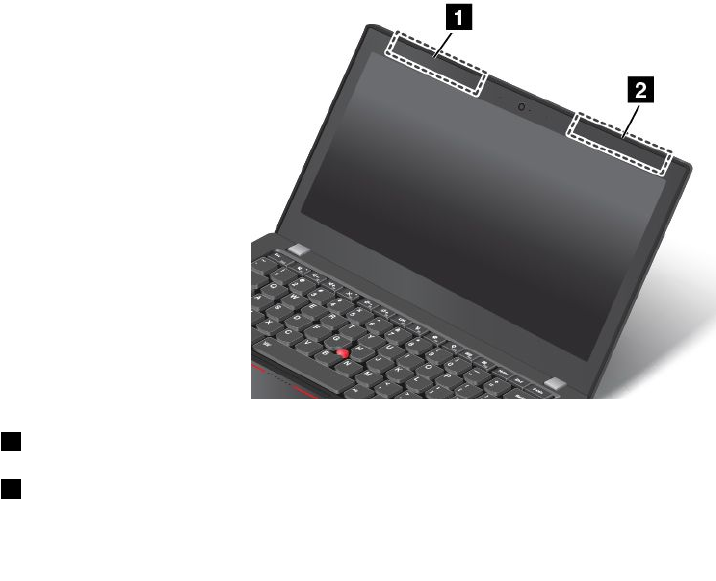
•BatteryStatusProfile
Environnementd'utilisationetsanté
Lescartessansfilintégréesémettentdel'énergieélectromagnétiquederadiofréquencecommelesautres
appareilsradioélectriques.Cependant,leniveaud'énergieémisparcelles-ciestbeaucoupmoinsimportant
quel'énergieélectromagnétiqueémisepardesappareilssansfil(téléphonesmobiles).
Lescartessansfilintégréesfonctionnantconformémentauxnormesetrecommandationsdesécurité
relativesàlaradiofréquence,Lenovogarantitqu'ellespeuventêtreutiliséesentoutesécuritéparles
consommateurs.Cesnormesetrecommandationsreflètentleconsensusdelacommunautéscientifique
etsontlefruitdedélibérationsdepanelsetdecomitésdescientifiquesquiétudientetinterprètenten
permanencelesnombreuxdocumentsrelatifsàlarecherche.
Danscertainessituationsoucertainsenvironnements,l'utilisationdecartessansfilintégréespeutêtre
restreinteparlepropriétairedubâtimentoulesresponsablesdel'entreprise.Ilpeuts'agir,parexemple,des
situationsetdeslieuxsuivants:
•Utilisationdecartesintégréespourréseausansfildansdesavionsouenmilieuhospitalier,àproximitéde
pompesàessence,dezonesprésentantunrisqued'explosionparamorçaged'unéventueldispositif
électro-explosif(détonateurélectrique),depersonnesporteusesdedispositifsmédicauxélectroniquesou
d'implantstelsquedesstimulateurscardiaques.
•Danstoutautreenvironnementoùlerisqued'interférenceavecd'autresappareilsouservicesestperçu
ouidentifiécommedangereux.
Sivousneconnaissezpaslesrèglesrelativesàl'utilisationd'appareilssansfilquisontenvigueurdansun
lieuspécifique(unaéroportouunhôpital,parexemple),ilestrecommandédedemanderuneautorisation
d'utilisationdecartessansfilintégréesavantdemettrel'ordinateursoustension.
EmplacementsdesantennessansfilUltraConnect™
LesmodèlesThinkPadsecaractérisentparunsystèmed'antennesintégréesàl'écranpouruneréception
optimale,permettantainsiunecommunicationsansfiloùquevoussoyez.
1Antenneréseaulocalsansfil(secondaire)etantenneréseauétendusansfil(secondaire)
2Antenneréseauétendusansfil(principale)etantenneréseaulocalsansfil(principale)
158Guided'utilisation
Localisationdesnoticesrelativesàlaréglementationliéeàl'utilisation
desproduitssansfil
Pourplusd'informationsconcernantlaréglementationliéeàl'utilisationdesproduitssansfil,reportez-vous
audocumentRegulatoryNoticelivréavecvotreordinateur.
SivotreordinateurestfournisansledocumentRegulatoryNotice,cedernierestdisponiblesurlesiteWebà
l'adressesuivante:
http://www.lenovo.com/UserManual
Informationssurlacertification
Letableausuivantcontientdesinformationssurlenomduproduit,l'IDdeconformitéetlestypesde
machines.
NomduproduitIDdeconformitéTypesdemachines
ThinkPadT440sTP00049A20AQet20AR
Avisdeclassificationpourl'exportation
L'exportationdeceproduitestsujetteauxréglementationsEAR(ExportAdministrationRegulations)des
Etats-UnisetportelenumérodecontrôleECCN(ExportClassificationControlNumber)4A994.b.Ilpeutêtre
réexportéàl'exceptiondespayssousembargorecensésdanslalisteEARE1.
Bruitsradioélectriques
DéclarationdeconformitédelaFederalCommunicationsCommission
(FCC)[Etats-Unis]
Lesinformationssuivantesconcernentl'ordinateurThinkPadT440s,typesdemachines20AQet20AR.
ThisequipmenthasbeentestedandfoundtocomplywiththelimitsforaClassBdigitaldevice,pursuant
toPart15oftheFCCRules.Theselimitsaredesignedtoprovidereasonableprotectionagainstharmful
interferenceinaresidentialinstallation.Thisequipmentgenerates,uses,andcanradiateradiofrequency
energyand,ifnotinstalledandusedinaccordancewiththeinstructions,maycauseharmfulinterference
toradiocommunications.However,thereisnoguaranteethatinterferencewillnotoccurinaparticular
installation.Ifthisequipmentdoescauseharmfulinterferencetoradioortelevisionreception,whichcanbe
determinedbyturningtheequipmentoffandon,theuserisencouragedtotrytocorrecttheinterferenceby
oneormoreofthefollowingmeasures:
•Reorientorrelocatethereceivingantenna.
•Increasetheseparationbetweentheequipmentandreceiver.
•Connecttheequipmentintoanoutletonacircuitdifferentfromthattowhichthereceiverisconnected.
•Consultanauthorizeddealerorservicerepresentativeforhelp.
Lenovoisnotresponsibleforanyradioortelevisioninterferencecausedbyusingotherthanspecifiedor
recommendedcablesandconnectorsorbyunauthorizedchangesormodificationstothisequipment.
Unauthorizedchangesormodificationscouldvoidtheuser'sauthoritytooperatetheequipment.
ThisdevicecomplieswithPart15oftheFCCRules.Operationissubjecttothefollowingtwoconditions:(1)
thisdevicemaynotcauseharmfulinterference,and(2)thisdevicemustacceptanyinterferencereceived,
includinginterferencethatmaycauseundesiredoperation.
AnnexeA.Informationsréglementaires159

ResponsibleParty:
Lenovo(UnitedStates)Incorporated
1009ThinkPlace-BuildingOne
Morrisville,NC27560
PhoneNumber:919-294-5900
Avisdeconformitéàlaréglementationd'IndustrieCanadapourlaclasse
B
CANICES-3(B)/NMB-3(B)
Directivedel'Unioneuropéennerelativeàlaconformité
électromagnétique
Leprésentproduitsatisfaitauxexigencesenmatièredeprotectionénoncéesdansladirective2004/108/CE
duParlementeuropéenetduConseilrelativeaurapprochementdeslégislationsdesÉtatsmembres
concernantlacompatibilitéélectro-magnétique.Lenovodéclinetouteresponsabilitéencasdenon-respect
decettedirectiverésultantd'unemodificationnonrecommandéeduproduit,ycomprisl'installationde
cartesenoptionnonLenovo.
Ceproduitaététestéetestconformeauxlimitesétabliespourleséquipementsdetraitementde
l'informationdeclasseBtellesquedéfiniesparlanormeeuropéenneEN55022.Laconformitéauxlimites
établiespourleséquipementsdeclasseBoffreunegarantieacceptablecontrelesinterférencesavecles
appareilsdecommunicationsouslicencedansleszonesrésidentielles.
ContactUE:Lenovo,Einsteinova21,85101Bratislava,Slovakia
AvisdeconformitéàlaréglementationpourlaclasseB(Allemagne)
DeutschsprachigerEUHinweis:
HinweisfürGerätederKlasseBEU-RichtliniezurElektromagnetischenVerträglichkeit
DiesesProduktentsprichtdenSchutzanforderungenderEU-Richtlinie2004/108/EG(früher89/336/EWG)zur
AngleichungderRechtsvorschriftenüberdieelektromagnetischeVerträglichkeitindenEU-Mitgliedsstaaten
undhältdieGrenzwertederEN55022KlasseBein.
Umdiesessicherzustellen,sinddieGerätewieindenHandbüchernbeschriebenzuinstallierenundzu
betreiben.DesWeiterendürfenauchnurvonderLenovoempfohleneKabelangeschlossenwerden.
LenovoübernimmtkeineVerantwortungfürdieEinhaltungderSchutzanforderungen,wenndasProdukt
ohneZustimmungderLenovoverändertbzw.wennErweiterungskomponentenvonFremdherstellernohne
EmpfehlungderLenovogesteckt/eingebautwerden.
Deutschland:
EinhaltungdesGesetzesüberdieelektromagnetischeVerträglichkeitvonBetriebsmitteln
DiesesProduktentsprichtdem„GesetzüberdieelektromagnetischeVerträglichkeitvonBetriebsmitteln“
EMVG(früher„GesetzüberdieelektromagnetischeVerträglichkeitvonGeräten“).DiesistdieUmsetzungder
EU-Richtlinie2004/108/EG(früher89/336/EWG)inderBundesrepublikDeutschland.
160Guided'utilisation
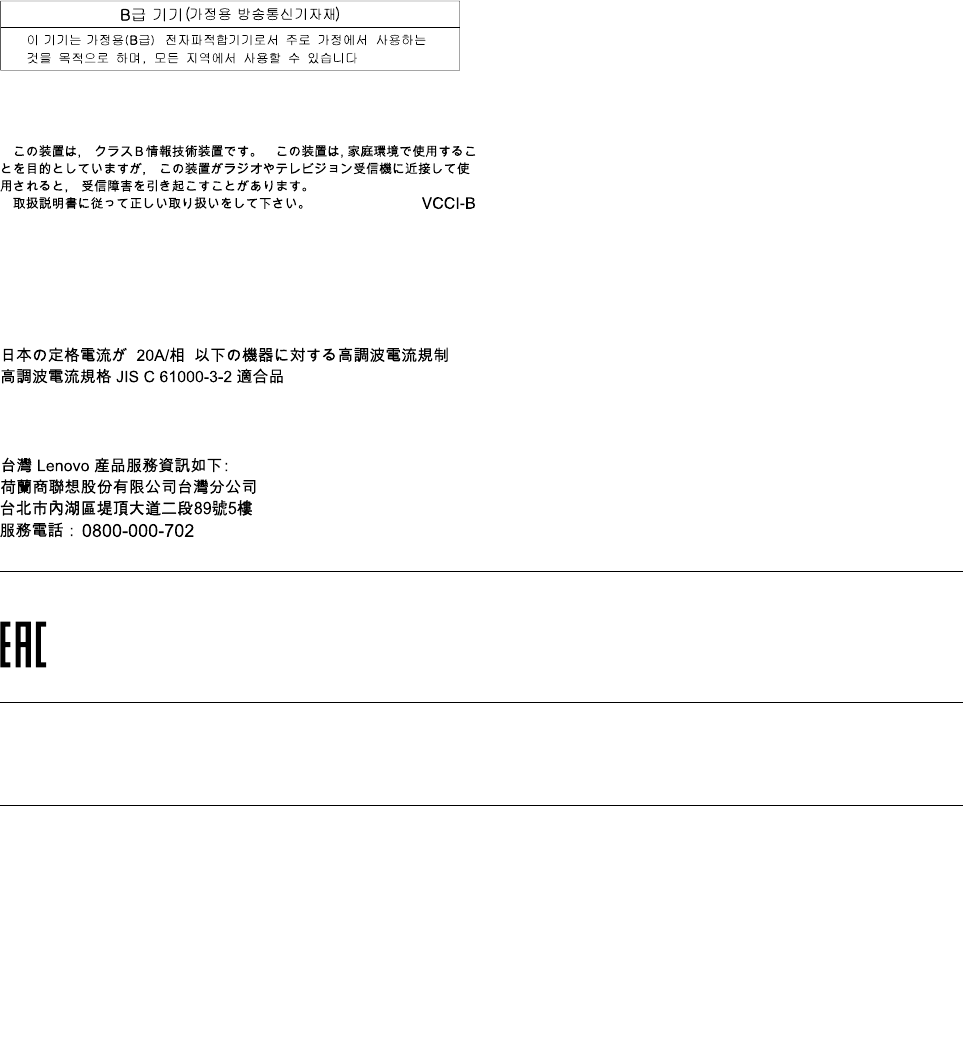
ZulassungsbescheinigunglautdemDeutschenGesetzüberdieelektromagnetischeVerträglichkeit
vonBetriebsmitteln,EMVGvom20.Juli2007(früherGesetzüberdieelektromagnetische
VerträglichkeitvonGeräten),bzw.derEMVEGRichtlinie2004/108/EC(früher89/336/EWG),für
GerätederKlasseB.
DiesesGerätistberechtigt,inÜbereinstimmungmitdemDeutschenEMVGdasEG-Konformitätszeichen
-CE-zuführen.VerantwortlichfürdieKonformitätserklärungnachParagraf5desEMVGistdieLenovo
(Deutschland)GmbH,Gropiusplatz10,D-70563Stuttgart.
InformationeninHinsichtEMVGParagraf4Abs.(1)4:
DasGeräterfülltdieSchutzanforderungennachEN55024undEN55022KlasseB.
AvisdeconformitéàlarèglementationpourlaclasseB(Corée)
AvisdeconformitéVCCIàlarèglementationpourlaclasseB(Japon)
Avisdeconformitéauxnormesjaponaisespourlesproduitsquise
branchentsurlesprincipauxblocsd'alimentationdontl'intensité
mesuréeestinférieureouégaleà20Aparphase
Taïwan-InformationsdemaintenancepourlesproduitsLenovo
Marquedeconformitépourl'Eurasie
NoticerelativeàlaréglementationpourleBrésil
Ouvirsonscommaisde85decibéisporlongosperíodospodeprovocardanosaosistemaauditivo.
NoticerelativeàlaréglementationpourleMexique
Advertencia:EnMexicolaoperacióndeesteequipoestásujetaalassiguientesdoscondiciones:(1)es
posiblequeesteequipoodispositivonocauseinterferenciaperjudicialy(2)esteequipoodispositivodebe
aceptarcualquierinterferencia,incluyendolaquepuedacausarsuoperaciónnodeseada.
AnnexeA.Informationsréglementaires161

162Guided'utilisation
AnnexeB.DéclarationsrelativesaurecyclageetauxDEEE
Lenovoencouragelespropriétairesdematérielinformatique(IT)àrecyclerleurmatérieldèslorsquecelui-ci
n'estplusutilisé.Lenovoproposeunegammedeprogrammesetservicesconcernantlerecyclagedu
matérielinformatique.Pourplusd'informationssurlerecyclagedesproduitsLenovo,accédezàl'adresse
suivante:
http://www.lenovo.com/recycling
InformationsDEEEimportantes
LamarqueDEEEsurlesproduitsLenovos'appliqueauxpayssoumisàlaréglementationDEEEainsi
qu'auxréglementationsrelativesauxdéchetsélectroniques(parexemple,ladirectiveeuropéenneDEEE,
laréglementationrelativeàlagestionetautraitementdesdéchetsélectroniquesenInde,2011).Les
appareilssontmarquésconformémentàlaréglementationenvigueurenmatièrededéchetsd'équipements
électriquesetélectroniques(DEEE).Cetteréglementationconcernelacollecteetlerecyclagedesappareils
usagésdanschaquezonegéographique.Cettemarqueestapposéesurdifférentsproduitspourindiquer
quecesderniersnedoiventpasêtrejetés,maisdéposésdanslessystèmesdecollectespécialement
conçuspourrécupérerlesproduitsenfindevie.
Lesutilisateursd'équipementsélectriquesetélectroniques(EEE)portantlamarqueDEEE,nedoivent
pasmettreaurebutceséquipementscommedesdéchetsmunicipauxnontriés,maisilsdoiventutiliser
lastructuredecollectemiseàleurdispositionpourleretour,lerecyclageetlarécupérationdesdéchets
d'équipementsélectriquesetélectroniquesetpourréduiretouteffetpotentieldeséquipementsélectriqueset
électroniquessurl'environnementetlasantéenraisondelaprésencepossibledesubstancesdangereuses.
Pourplusd'informationssurladirectiveDEEE,accédezausiteWebsuivant:
http://www.lenovo.com/recycling
InformationssurlerecyclagepourlaChine
http://support.lenovo.com.cn/activity/551.htm
©CopyrightLenovo2013,2014163

InformationssurlerecyclagepourleJapon
CollectingandrecyclingadisusedLenovocomputerormonitor
IfyouareacompanyemployeeandneedtodisposeofaLenovocomputerormonitorthatistheproperty
ofthecompany,youmustdosoinaccordancewiththeLawforPromotionofEffectiveUtilizationof
Resources.Computersandmonitorsarecategorizedasindustrialwasteandshouldbeproperlydisposed
ofbyanindustrialwastedisposalcontractorcertifiedbyalocalgovernment.InaccordancewiththeLaw
forPromotionofEffectiveUtilizationofResources,LenovoJapanprovides,throughitsPCCollectingand
RecyclingServices,forthecollecting,reuse,andrecyclingofdisusedcomputersandmonitors.Fordetails,
visittheLenovoWebsiteathttp://www.lenovo.com/recycling/japan.
PursuanttotheLawforPromotionofEffectiveUtilizationofResources,thecollectingandrecyclingof
home-usedcomputersandmonitorsbythemanufacturerwasbegunonOctober1,2003.Thisservice
isprovidedfreeofchargeforhome-usedcomputerssoldafterOctober1,2003.Fordetails,goto
http://www.lenovo.com/recycling/japan.
DisposingofLenovocomputercomponents
SomeLenovocomputerproductssoldinJapanmayhavecomponentsthatcontainheavymetalsorother
environmentalsensitivesubstances.Toproperlydisposeofdisusedcomponents,suchasaprintedcircuit
boardordrive,usethemethodsdescribedaboveforcollectingandrecyclingadisusedcomputerormonitor.
DisposingofdisusedlithiumbatteriesfromLenovocomputers
Abutton-shapedlithiumbatteryisinstalledinsideyourLenovocomputertoprovidepowertothecomputer
clockwhilethecomputerisoffordisconnectedfromthemainpowersource.Ifyouneedtoreplaceitwitha
newone,contactyourplaceofpurchaseorcontactLenovoforservice.Ifyouneedtodisposeofadisused
lithiumbattery,insulateitwithvinyltape,contactyourplaceofpurchaseoranindustrial-waste-disposal
operator,andfollowtheirinstructions.
Disposalofalithiumbatterymustcomplywithlocalordinancesandregulations.
DisposingofadisusedbatterypackfromLenovonotebookcomputers
YourLenovonotebookcomputerhasalithiumionbatterypackoranickelmetalhydridebatterypack.Ifyou
areacompanyemployeewhousesaLenovonotebookcomputerandneedtodisposeofabatterypack,
contacttheproperpersoninLenovosales,service,ormarketing,andfollowthatperson'sinstructions.You
alsocanrefertotheinstructionsathttp://www.lenovo.com/jp/ja/environment/recycle/battery/.
IfyouuseaLenovonotebookcomputerathomeandneedtodisposeofabatterypack,you
mustcomplywithlocalordinancesandregulations.Youalsocanrefertotheinstructionsat
http://www.lenovo.com/jp/ja/environment/recycle/battery/.
InformationssurlerecyclagedespilesetbatteriespourleBrésil
DeclaraçõesdeReciclagemnoBrasil
DescartedeumProdutoLenovoForadeUso
Equipamentoselétricoseeletrônicosnãodevemserdescartadosemlixocomum,masenviadosàpontosde
coleta,autorizadospelofabricantedoprodutoparaquesejamencaminhadoseprocessadosporempresas
especializadasnomanuseioderesíduosindustriais,devidamentecertificadaspelosorgãosambientais,de
acordocomalegislaçãolocal.
164Guided'utilisation
ALenovopossuiumcanalespecíficoparaauxiliá-lonodescartedessesprodutos.Casovocêpossua
umprodutoLenovoemsituaçãodedescarte,ligueparaonossoSACouencaminheume-mailpara:
reciclar@lenovo.com,informandoomodelo,númerodesérieecidade,afimdeenviarmosasinstruções
paraocorretodescartedoseuprodutoLenovo.
InformationssurlerecyclagedespilesetbatteriespourTaïwan
Informationssurlerecyclagedespilesetbatteriespourl'Union
européenne
Remarque:Celogos'appliqueuniquementauxpaysdel'UnionEuropéenne(EU).
LespilesetbatteriesouemballagesdespilesetbatteriessontétiquetésconformémentàlaDirective
Européenne2006/66/CEsurlespiles,lesaccumulateursetlespiles/accumulateursusagés.Cettedirective,
applicableàl'ensembledel'Unioneuropéenne,concernelacollecteetlerecyclagedespiles,batterieset
accumulateursusagés.Cettemarqueestapposéesurdifférentespilesetbatteriespourindiquerqueces
dernièresnedoiventpasêtrejetées,maisrécupérésenfindevie,conformémentàcettedirective.
ConformémentàlaDirectiveeuropéenne2006/66/CE,cetteétiquetteestapposéesurlespiles,batterieset
accumulateurspourindiquerqu'ilsdoiventêtrecollectésséparémentetrecyclésenfindevie.Parailleurs,
l’étiquettepeutreprésenterlesymbolechimiquedumétalcontenudanslabatterie(Pbpourleplomb,Hg
pourlemercureouCdpourlecadmium).Lesutilisateursdepiles,batteriesetaccumulateursnedoiventpas
lesmettreaurebutcommedesdéchetsmunicipauxnontriés,maisutiliserlastructuredecollectemiseà
dispositiondesclientspourleretour,lerecyclageetletraitementdespiles,batteriesetaccumulateurs.La
participationdesclientsestessentiellepourréduiretouteffetpotentieldespiles,batteriesetaccumulateurs
surl'environnementetlasantéenraisondelaprésencepossibledesubstancesdangereusesdansces
équipements.Pourensavoirplussurlacollecteetletraitementappropriés,accédezàl'adressesuivante:
http://www.lenovo.com/lenovo/environment
AnnexeB.DéclarationsrelativesaurecyclageetauxDEEE165

InformationssurlerecyclagedespilesetbatteriespourlesEtats-Unis
etleCanada
166Guided'utilisation

AnnexeC.DirectiveRoHS(RestrictionofHazardous
Substances)
DirectiveRoHSpourl'Unioneuropéenne
LenovoproductssoldintheEuropeanUnion,onorafter3January2013meettherequirementsofDirective
2011/65/EUontherestrictionoftheuseofcertainhazardoussubstancesinelectricalandelectronic
equipment(“RoHSrecast”or“RoHS2”).
FormoreinformationaboutLenovoprogressonRoHS,goto:
http://www.lenovo.com/social_responsibility/us/en/RoHS_Communication.pdf
©CopyrightLenovo2013,2014167
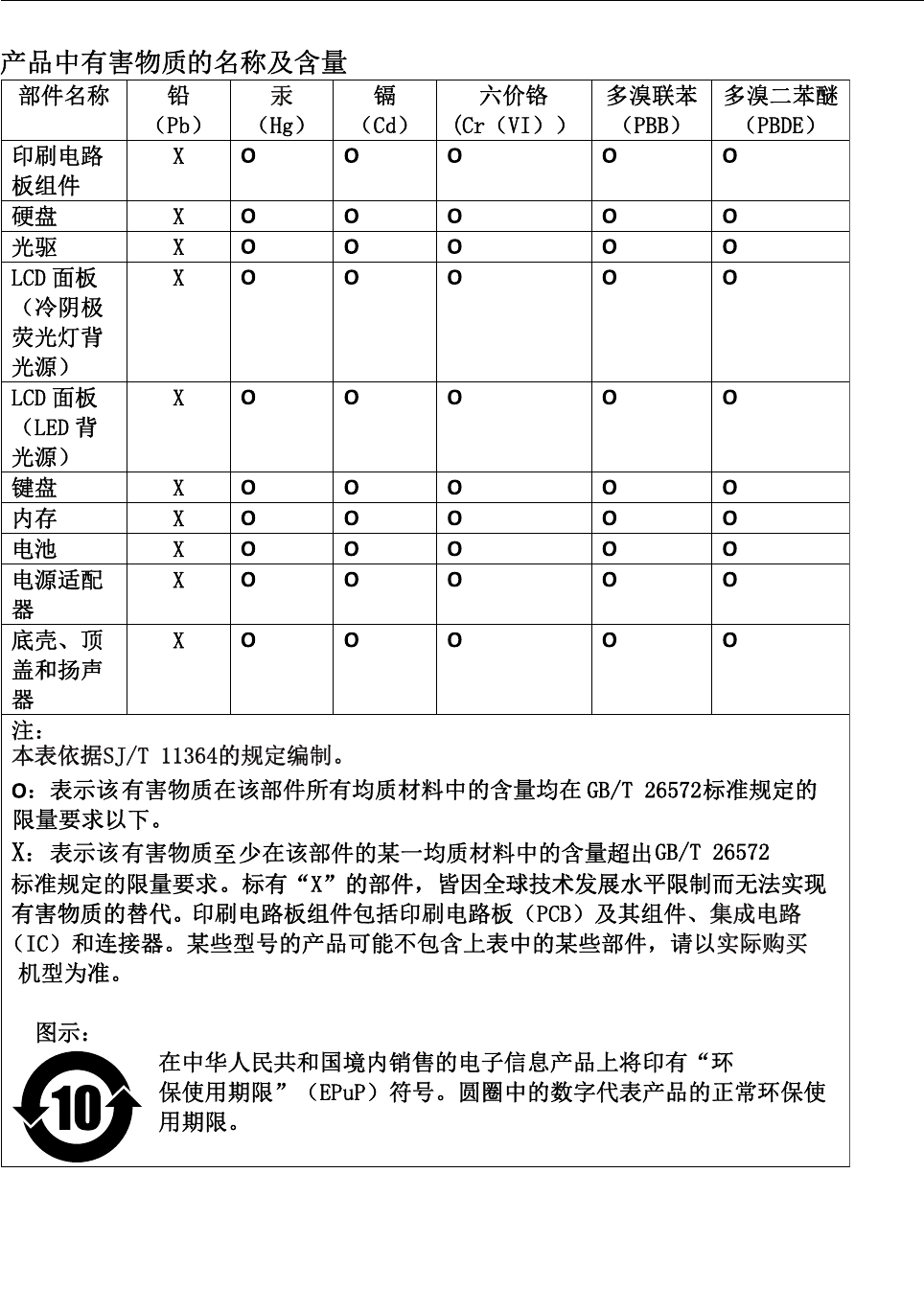
DirectiveRoHSpourlaChine
168Guided'utilisation
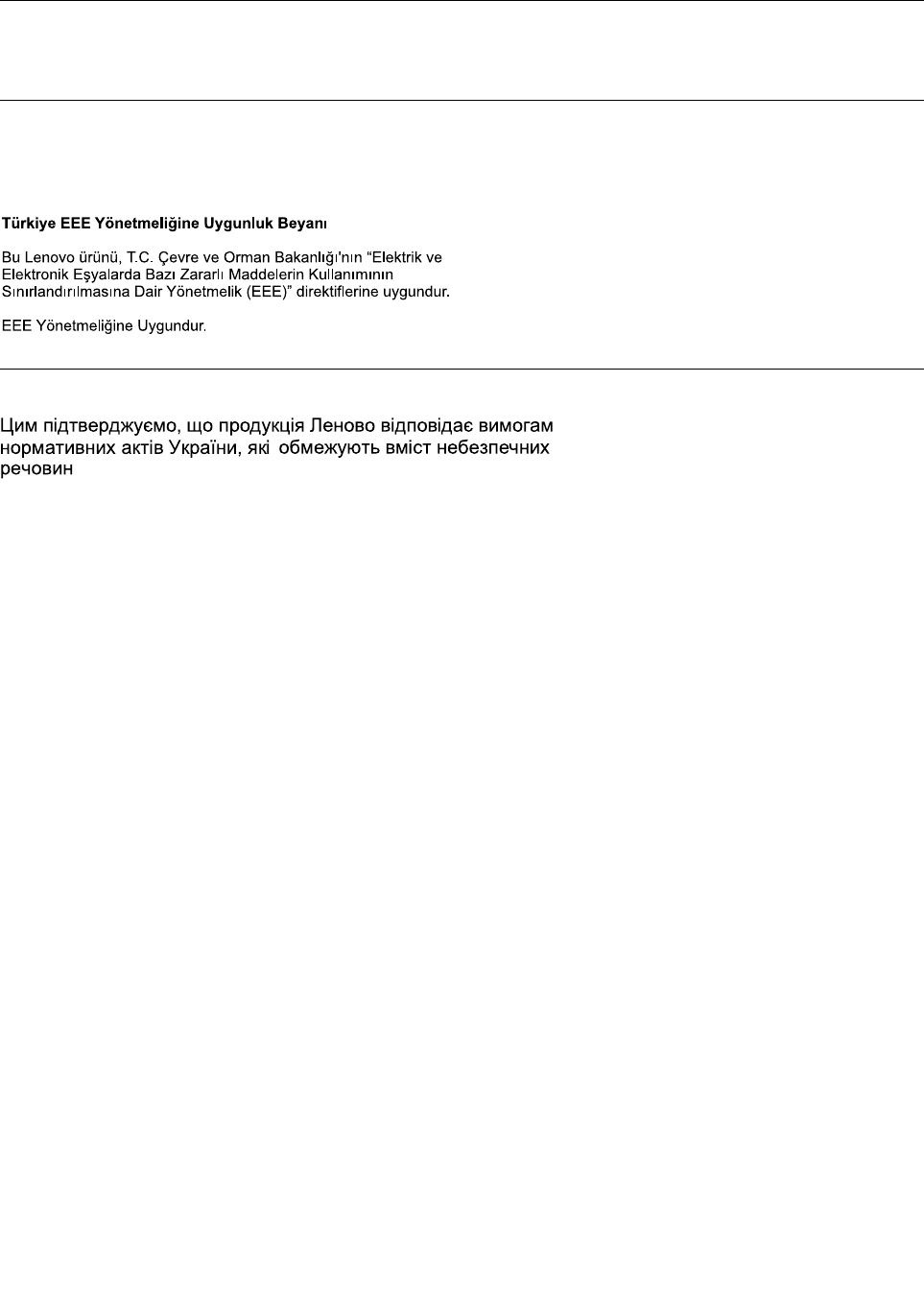
DirectiveRoHSpourl'Inde
RoHScompliantasperE-Waste(Management&Handling)Rules,2011.
DirectiveRoHSpourlaTurquie
TheLenovoproductmeetstherequirementsoftheRepublicofTurkeyDirectiveontheRestrictionoftheUse
ofCertainHazardousSubstancesinElectricalandElectronicEquipment(EEE).
DirectiveRoHSpourl'Ukraine
AnnexeC.DirectiveRoHS(RestrictionofHazardousSubstances)169

170Guided'utilisation

AnnexeD.InformationssurlesmodèlesENERGYSTAR
ENERGYSTAR®estunprogrammecommundel'agenceaméricainedeprotectiondel'environnement
(U.S.EnvironmentalProtectionAgency)etdudépartementaméricainàl'énergie(U.S.Departmentof
Energy)quiapourbutd'économiserdel'argentetdeprotégerl'environnementparlebiaisdeproduitset
depratiquesefficaces.
Lenovoestfierd'offriràsesclientsdesproduitsrépondantauxnormesfixéesparleprogrammeENERGY
STAR.SilelogoENERGYSTARestapposé,lesordinateursLenovodutypesuivantontétéconçusettestés
pourrépondreauxnormesduprogrammeENERGYSTARconcernantlesordinateurs.
20AQet20AR
EnutilisantlesproduitslabellisésENERGYSTARetenprofitantdesfonctionsdegestiondel'énergiede
votreordinateur,vousparticipezàl'effortderéductiondelaconsommationd'électricité.Uneconsommation
réduiteenélectricitépeutpermettredeséconomiesauniveaudevotrebudget,participeàlaprotectionde
l'environnementetréduitlesémissionsdegazàeffetdeserre.
Pourplusd'informationssurENERGYSTAR,accédezausiteWeb:
http://www.energystar.gov
Lenovovousencourageàutiliserl'énergiedefaçonefficaceauquotidien.Pourvousyaider,Lenovoa
prédéfinilesfonctionsdegestiondel'alimentationsuivantesdesortequ'elless'activentdèsquevotre
ordinateurestinactifpendantuncertaintemps:
Modedegestiondel'alimentation:économiseurd'énergie(paramètreslorsquel'appareilestbranchésurle
boîtierd'alimentation)
•Arrêtdel'écran:auboutde10minutes
•Miseenveilledel'ordinateur:auboutde20minutes
•Paramètresavancésd'alimentation:
–Arrêtdesdisquesdurs:auboutde15minutes
–Hibernation:jamais
Pourfairesortirl'ordinateurdumodeveille,appuyezsurlatoucheFnduclavier.Pourplusd'informations
concernantcesparamètres,reportez-vousauxinformationsd'aideetdesupportdeWindowssurvotre
ordinateur.
LafonctionWakeonLANestactivéelorsdelalivraisondevotreordinateurLenovoetrestevalidemêmesi
l'ordinateurentreenmodeveille.Sivousn'avezpasbesoindelafonctionWakeonLANlorsquel'ordinateur
estenmodeveille,vouspouvezréduirelaconsommationélectriqueetprolongerladuréedeveilleen
désactivantlafonctionWakeonLANpourlemodeveille.
PourdésactiverleparamètreWakeonLANenmodeveille,procédezcommesuit:
©CopyrightLenovo2013,2014171

1.CliquezsurDémarrer➙Panneaudeconfiguration.
2.CliquezsurMatérieletaudio➙Gestionnairedepériphériques.
3.DanslafenêtreduGestionnairedepériphériques,développezCartesréseau.
4.Cliquezavecleboutondroitdelasourissurvotrepériphériquedecarteréseau,puiscliquezsur
Propriétés.
5.Cliquezsurl'ongletGestiondel'alimentation.
6.DécochezlacaseAutorisercepériphériqueàsortirl'ordinateurdumodeveille.
7.CliquezsurOK.
172Guided'utilisation

AnnexeE.Remarques
Cedocumentpeutcontenirdesinformationsoudesréférencesconcernantcertainsproduits,logicielsou
servicesLenovononannoncésdanscepays.Pourplusdedétails,référez-vousauxdocumentsd'annonce
disponiblesdansvotrepays,ouadressez-vousàvotrepartenairecommercialLenovo.Touteréférenceàun
produit,logicielouserviceLenovon'impliquepasqueseulceproduit,logicielouservicepuisseêtreutilisé.
Toutautreélémentfonctionnellementéquivalentpeutêtreutilisé,s'iln'enfreintaucundroitdeLenovo.Ilest
delaresponsabilitédel'utilisateurd'évalueretdevérifierlui-mêmelesinstallationsetapplicationsréalisées
avecdesproduits,logicielsouservicesnonexpressémentréférencésparLenovo.
Lenovopeutdétenirdesbrevetsoudesdemandesdebrevetcouvrantlesproduitsmentionnésdansce
document.Laremisedecedocumentnevousdonneaucundroitdelicencesurcesbrevetsoudemandes
debrevet.Sivousdésirezrecevoirdesinformationsconcernantl'acquisitiondelicences,veuillezenfairela
demandeparécritàl'adressesuivante:
Lenovo(UnitedStates),Inc.
1009ThinkPlace-BuildingOne
Morrisville,NC27560
U.S.A.
Attention:LenovoDirectorofLicensing
LEPRESENTDOCUMENTESTLIVRE«ENL'ETAT».LENOVODECLINETOUTERESPONSABILITE,
EXPLICITEOUIMPLICITE,RELATIVEAUXINFORMATIONSQUIYSONTCONTENUES,YCOMPRISEN
CEQUICONCERNELESGARANTIESDENON-CONTREFACONETD'APTITUDEAL'EXECUTIOND'UN
TRAVAILDONNE.Certainesjuridictionsn'autorisentpasl'exclusiondesgarantiesimplicites,auquelcas
l'exclusionci-dessusnevousserapasapplicable.
Cedocumentpeutcontenirdesinexactitudesoudescoquilles.Ilestmisàjourpériodiquement.Chaque
nouvelleéditioninclutlesmisesàjour.Lenovopeutmodifiersanspréavislesproduitsetlogicielsdécrits
danscedocument.
Lesproduitsdécritsdanscedocumentnesontpasconçuspourêtreimplantésouutilisésdansun
environnementoùundysfonctionnementpourraitentraînerdesdommagescorporelsouledécèsde
personnes.Lesinformationscontenuesdanscedocumentn'affectentninemodifientlesgarantiesoules
spécificationsdesproduitsLenovo.Riendanscedocumentnedoitêtreconsidérécommeunelicence
ouunegarantieexpliciteouimpliciteenmatièrededroitsdepropriétéintellectuelledeLenovooude
tiers.Touteslesinformationscontenuesdanscedocumentontétéobtenuesdansdesenvironnements
spécifiquesetsontprésentéesentantqu'illustration.Lesrésultatspeuventvarierselonl'environnement
d'exploitationutilisé.
Lenovopourrautiliseroudiffuser,detoutemanièrequ'ellejugeraappropriéeetsansaucuneobligationdesa
part,toutoupartiedesinformationsquiluiserontfournies.
LesréférencesàdessitesWebnonLenovosontfourniesàtitred'informationuniquementetn'impliquenten
aucuncasuneadhésionauxdonnéesqu'ilscontiennent.LesélémentsfigurantsurcessitesWebnefont
paspartiedesélémentsdeceproduitLenovoetl'utilisationdecessitesrelèvedevotreseuleresponsabilité.
Lesdonnéesdeperformanceindiquéesdanscedocumentontétédéterminéesdansunenvironnement
contrôlé.Parconséquent,lesrésultatspeuventvarierdemanièresignificativeselonl'environnement
d'exploitationutilisé.Certainesmesuresévaluéessurdessystèmesencoursdedéveloppementnesont
pasgarantiessurtouslessystèmesdisponibles.Enoutre,ellespeuventrésulterd'extrapolations.Les
résultatspeuventdoncvarier.Ilincombeauxutilisateursdecedocumentdevérifiersicesdonnéessont
applicablesàleurenvironnementd'exploitation.
©CopyrightLenovo2013,2014173

Marques
LestermesquisuiventsontdesmarquesdeLenovoauxEtats-Uniset/oudanscertainsautrespays:
Lenovo
AccessConnections
ActiveProtectionSystem
RescueandRecovery
SecureDataDisposal
ThinkPad
ThinkVantage
TrackPoint
UltraConnect
MiniDisplayPort(mDP)estunemarquedugroupeVideoElectronicsStandardsAssociation.
LestermesHDMIetHDMIHigh-DefinitionMultimediaInterfacesontdesmarquesdéposéesdeHDMI
LicensingLLCauxEtats-Unisetdansd'autrespays.
InteletIntelSpeedStepsontdesmarquesd'IntelCorporationauxÉtats-Uniset/oudanscertainsautrespays.
Microsoft,WindowsetBitLockersontdesmarquesdugroupeMicrosoft.
Lesautresnomsdesociétés,deproduitsetdeservicespeuventapparteniràdestiers.
174Guided'utilisation