Lenovo Thinkpad 11E Yoga Ug Es User Manual (Spanish) Guide Think Pad 11e, (Type 20D9, 20DA) Laptop (Think Pad)
2016-02-19
User Manual: Lenovo Thinkpad 11E Yoga 11E Ug Es (Spanish) User Guide - ThinkPad 11e, Yoga 11e 11e (Type 20D9, 20DA) Laptop (ThinkPad) ThinkPad 11e (Type 20D9, 20DA)
Open the PDF directly: View PDF  .
.
Page Count: 170 [warning: Documents this large are best viewed by clicking the View PDF Link!]
- Lea esto primero
- Información importante de seguridad
- Condiciones que requieren acción inmediata
- Servicio y actualizaciones
- Cables y adaptadores de alimentación
- Alargadores y dispositivos relacionados
- Enchufes y tomas de corriente
- Declaración sobre la fuente de alimentación
- Dispositivos externos
- Aviso general sobre la batería
- Aviso para baterías recargables incorporadas
- Aviso sobre la batería de celda de moneda de litio
- Calor y ventilación del producto
- Información de seguridad sobre la corriente eléctrica
- Aviso sobre la pantalla de cristal líquido (LCD)
- Utilización de auriculares
- Información sobre seguridad adicional
- Información importante de seguridad
- Capítulo 1. Visión general del producto
- Capítulo 2. Utilización del equipo
- Registro del sistema
- Preguntas frecuentes
- Obtener ayuda para el sistema operativo Windows
- Uso de la pantalla multitáctil
- Teclas especiales
- Utilización del área táctil
- Uso de ThinkPad Yoga 11e en diferentes modalidades
- Gestión de energía
- Conectándose a la red
- Utilización de una pantalla externa
- Utilización de características de audio
- Uso de la cámara
- Utilización de una tarjeta Flash
- Uso del lápiz activo de ThinkPad
- Capítulo 3. Usted y el sistema
- Capítulo 4. Seguridad
- Capítulo 5. Configuración avanzada
- Capítulo 6. Prevención de problemas
- Capítulo 7. Resolución de problemas
- Diagnóstico de problemas
- Resolución de problemas
- El equipo no responde
- Derramamiento de líquidos en el teclado
- Mensajes de error
- Errores de pitido
- Problemas de módulos de memoria
- Problemas de conexiones de red
- Problemas del teclado
- Problemas con la pantalla y los dispositivos multimedia
- Problemas de batería y alimentación
- Problemas con las unidades y otros dispositivos de almacenamiento
- Problema de software
- Un problema de USB
- Capítulo 8. Visión general de la recuperación
- Información de recuperación para el sistema operativo Windows 7
- Creación y utilización de soportes de recuperación
- Realización de operaciones de copia de seguridad y recuperación
- Utilización del espacio de trabajo de Rescue and Recovery
- Creación y uso de un soporte de rescate
- Reinstalación de aplicaciones y controladores de dispositivo preinstalados
- Resolución de problemas de recuperación
- Información de recuperación para el sistema operativo Windows 8.1
- Visión general de recuperación para el sistema operativo Windows 10
- Información de recuperación para el sistema operativo Windows 7
- Capítulo 9. Sustitución de dispositivos
- Prevención de la electricidad estática
- Deshabilitación de las baterías integradas
- Sustitución del módulo de memoria
- Sustitución de la batería de celda de moneda
- Sustitución de la unidad de disco duro o unidad de estado sólido
- Sustitución del teclado
- Sustitución de la tarjeta LAN inalámbrica sustituible por el usuario
- Capítulo 10. Obtención de soporte
- Apéndice A. Aviso de información de regulación
- Información relacionada con las conexiones inalámbricas
- Aviso de clasificación de exportación
- Avisos de emisiones electrónicas
- Declaración de conformidad con la Comisión federal de comunicaciones
- Declaración de conformidad de las emisiones de Clase B de la industria de Canadá
- Unión Europea - Conformidad con la directriz de Compatibilidad electromagnética
- Declaración de conformidad de Clase B en alemán
- Declaración de conformidad de Clase B en Corea
- Declaración de conformidad con VCCI de Clase B en Japón
- Declaración de conformidad en Japón para productos que se conectan a alimentación con corriente nominal inferior o igual a 20 A por fase
- Aviso del cable de alimentación de CA para Japón
- Información de servicio de producto Lenovo para Taiwán
- Marca de cumplimiento de Eurasia
- Aviso en audio de Brasil
- Apéndice B. Información sobre WEEE y el reciclaje
- Información WEEE importante
- Información sobre reciclaje para China
- Información sobre reciclaje para Japón
- Información sobre reciclaje para Brasil
- Información de reciclaje de baterías para Taiwán
- Información de reciclaje de baterías para la Unión Europea y Noruega
- La información de reciclaje de baterías es sólo para EE. UU. y Canadá
- Apéndice C. Restricción de la directiva de sustancias peligrosas (RoHS)
- Apéndice D. Información del modelo de ENERGY STAR
- Apéndice E. Avisos

Guíadelusuario
ThinkPad11eyThinkPadYoga11e

Nota:Antesdeutilizarestainformaciónyelproductoalquedasoporte,asegúresedeleerycomprender
losiguiente:
•Guíadeseguridad,garantíayconfiguración
•RegulatoryNotice
•“Informaciónimportantedeseguridad”enlapáginavi
•ApéndiceE“Avisos”enlapágina151
LaGuíadeseguridad,garantíayconfiguraciónyelRegulatoryNoticemásrecientesestándisponiblesenel
sitiowebdesoportedeLenovoen:
http://www.lenovo.com/UserManuals
Octavaedición(Enero2016)
©CopyrightLenovo2014,2016.
AVISODEDERECHOSLIMITADOSYRESTRINGIDOS:silosproductososoftwaresesuministransegúnelcontrato
“GSA”(GeneralServicesAdministration),lautilización,reproducciónodivulgaciónestánsujetasalasrestricciones
establecidasenelContratoNúm.GS-35F-05925.

Contenido
Leaestoprimero............v
Informaciónimportantedeseguridad.......vi
Condicionesquerequierenaccióninmediata.vii
Servicioyactualizaciones........vii
Cablesyadaptadoresdealimentación...viii
Alargadoresydispositivosrelacionados....ix
Enchufesytomasdecorriente.......ix
Declaraciónsobrelafuentedealimentación..x
Dispositivosexternos...........x
Avisogeneralsobrelabatería........x
Avisoparabateríasrecargablesincorporadas..xi
Avisosobrelabateríadeceldademonedade
litio..................xi
Caloryventilacióndelproducto.......xi
Informacióndeseguridadsobrelacorriente
eléctrica...............xii
Avisosobrelapantalladecristallíquido
(LCD)................xiii
Utilizacióndeauriculares.........xiii
Informaciónsobreseguridadadicional...xiv
Capítulo1.Visióngeneraldel
producto.................1
Ubicacióndecontroles,conectoreseindicadores
delsistema.................1
Vistafrontal...............1
Vistalateralderecha............3
Vistalateralizquierda...........5
Vistaposterior..............6
Indicadoresdeestado...........7
Ubicacióndeinformaciónimportantedeproducto..9
Etiquetadetipoymodelodelamáquina...9
InformacióndelnúmerodeCertificaciónICe
IDdeFCC...............9
EtiquetasdelsistemaoperativoWindows..10
Características...............11
Especificaciones..............13
ProgramasdeLenovo............14
AccederaprogramasLenovo.......14
IntroducciónalosprogramasLenovo....14
Capítulo2.Utilizacióndelequipo...17
Registrodelsistema............17
Preguntasfrecuentes............17
Obtenerayudaparaelsistemaoperativo
Windows.................19
Usodelapantallamultitáctil.........19
Teclasespeciales.............24
Utilizacióndeláreatáctil...........25
UsodeThinkPadYoga11eendiferentes
modalidades...............26
Girodelapantalladelsistema.......26
Modalidaddeportátil..........27
Modalidaddepedestal.........28
Modalidaddetableta..........29
Modalidaddelienzo...........30
Usodelosbotonesdeltablero......31
Gestióndeenergía.............32
Utilizacióndeladaptadordealimentaciónde
CA.................32
Comprobacióndelestadodelabatería...33
Cargadelabatería...........33
Administracióndelaenergíadelabatería..33
Modalidadesdeahorrodeenergía.....34
Aumentoalmáximodelavidaútildela
batería................35
Conectándosealared...........35
ConexionesEthernet..........35
Conexionesinalámbricas.........35
Utilizacióndeunapantallaexterna.......37
Conexióndeunapantallaexterna.....37
Seleccionarunamodalidaddepantalla...38
Modificacióndelosvaloresdepantalla...38
Utilizacióndecaracterísticasdeaudio.....38
Usodelacámara.............39
UtilizacióndeunatarjetaFlash........40
Instalacióndeunatarjetaflash......40
ExtraccióndeunatarjetaFlash......40
UsodellápizactivodeThinkPad.......41
Capítulo3.Ustedyelsistema....45
Accesibilidadycomodidad..........45
Informacióndeergonomía........45
Comodidad..............46
Informaciónsobreaccesibilidad......46
Cómoviajarconelequipo..........49
Consejosdeviaje............49
Accesoriosdeviaje...........50
Capítulo4.Seguridad.........51
Conexióndeuncandado..........51
Usodecontraseñas............51
Especificacióndecontraseñas......51
Contraseñadeencendido........52
Contraseñadesupervisor........52
©CopyrightLenovo2014,2016i

Contraseñasdediscoduro........54
Seguridaddeldiscoduro..........56
Avisosobrelasupresióndedatosdelaunidadde
discoduroodelaunidaddeestadosólido...57
Usodecortafuegos.............58
Proteccióndedatoscontravirus.......58
Capítulo5.Configuración
avanzada...............59
Instalacióndeunnuevosistemaoperativo....59
InstalacióndelsistemaoperativoWindows
7..................59
InstalacióndelsistemaoperativoWindows8.1
oWindows10.............60
Instalacióndecontroladoresdedispositivo...61
UsodelprogramaThinkPadSetup.......61
MenúMain..............62
MenúConfig..............62
MenúDate/Time............67
MenúSecurity.............67
MenúStartup.............72
MenúRestart.............73
ActualizacióndeUEFIBIOS........74
Utilizacióndelagestióndelsistema......74
Establecimientodecaracterísticasde
gestión................75
Capítulo6.Prevenciónde
problemas...............77
Consejosgeneralesparaevitarproblemas....77
Comprobarqueloscontroladoresdedispositivo
estánactualizados.............78
Cuidadodelequipo.............79
Limpiezadelacubiertadelsistema.....80
Capítulo7.Resoluciónde
problemas...............83
Diagnósticodeproblemas..........83
Resolucióndeproblemas..........83
Elequiponoresponde..........83
Derramamientodelíquidosenelteclado..84
Mensajesdeerror...........84
Erroresdepitido............86
Problemasdemódulosdememoria....86
Problemasdeconexionesdered.....86
Problemasdelteclado..........88
Problemasconlapantallaylosdispositivos
multimedia..............89
Problemasdebateríayalimentación....95
Problemasconlasunidadesyotros
dispositivosdealmacenamiento......98
Problemadesoftware..........99
UnproblemadeUSB..........99
Capítulo8.Visióngeneraldela
recuperación............101
Informaciónderecuperaciónparaelsistema
operativoWindows7............101
Creaciónyutilizacióndesoportesde
recuperación.............101
Realizacióndeoperacionesdecopiade
seguridadyrecuperación.........102
UtilizacióndelespaciodetrabajodeRescue
andRecovery.............103
Creaciónyusodeunsoportederescate..104
Reinstalacióndeaplicacionesycontroladores
dedispositivopreinstalados.......105
Resolucióndeproblemasderecuperación..106
Informaciónderecuperaciónparaelsistema
operativoWindows8.1...........106
Actualizacióndelsistema.........107
Reestablecimientodelosvalores
predeterminadosdefábricadelsistema....107
Usodelasopcionesdearranque
avanzadas..............107
Recuperacióndelsistemaoperativosi
Windows8.1noseinicia.........108
Creaciónyutilizacióndesoportesde
recuperación.............108
Visióngeneralderecuperaciónparaelsistema
operativoWindows10............109
Restablecimientodelsistema.......109
Usodeopcionesdearranqueavanzadas..110
Recuperacióndelsistemaoperativosi
Windows10noseinicia.........110
Creaciónyusodeunaunidadderecuperación
USB.................110
Capítulo9.Sustituciónde
dispositivos.............113
Prevencióndelaelectricidadestática......113
Deshabilitacióndelasbateríasintegradas....113
Sustitucióndelmódulodememoria......114
Sustitucióndelabateríadeceldademoneda..116
Sustitucióndelaunidaddediscoduroounidadde
estadosólido...............119
Sustitucióndelteclado...........123
SustitucióndelatarjetaLANinalámbricasustituible
porelusuario...............128
Capítulo10.Obtencióndesoporte.133
AntesdeponerseencontactoconLenovo...133
Obtencióndeayudayservicio........134
Utilizacióndelosprogramasde
diagnóstico..............134
SitiowebdesoportedeLenovo......134
iiGuíadelusuario

CómollamaraLenovo..........135
BúsquedadeopcionesdeThinkPad....136
Adquisicióndeserviciosadicionales......136
ApéndiceA.Avisodeinformaciónde
regulación..............137
Informaciónrelacionadaconlasconexiones
inalámbricas...............137
UbicacióndelasantenasUltraConnectde
conexióninalámbrica..........138
Informacióndeconformidadderadio
inalámbrica..............138
Ubicacióndeavisosdenormas
inalámbricas..............139
Informaciónrelacionadadecertificación...139
Avisodeclasificacióndeexportación......139
Avisosdeemisioneselectrónicas.......139
DeclaracióndeconformidadconlaComisión
federaldecomunicaciones........139
Declaracióndeconformidaddelasemisiones
deClaseBdelaindustriadeCanadá....140
UniónEuropea-Conformidadconladirectriz
deCompatibilidadelectromagnética....140
DeclaracióndeconformidaddeClaseBen
alemán................140
DeclaracióndeconformidaddeClaseBen
Corea................141
DeclaracióndeconformidadconVCCIde
ClaseBenJapón............141
DeclaracióndeconformidadenJapónpara
productosqueseconectanaalimentación
concorrientenominalinferioroiguala20A
porfase...............141
AvisodelcabledealimentacióndeCApara
Japón................141
InformacióndeserviciodeproductoLenovo
paraTaiwán..............142
MarcadecumplimientodeEurasia.......142
AvisoenaudiodeBrasil...........142
ApéndiceB.InformaciónsobreWEEE
yelreciclaje.............143
InformaciónWEEEimportante........143
InformaciónsobrereciclajeparaChina.....143
InformaciónsobrereciclajeparaJapón.....143
InformaciónsobrereciclajeparaBrasil.....144
Informacióndereciclajedebateríaspara
Taiwán..................145
InformacióndereciclajedebateríasparalaUnión
EuropeayNoruega.............145
Lainformacióndereciclajedebateríasessólo
paraEE.UU.yCanadá...........145
ApéndiceC.Restriccióndela
directivadesustanciaspeligrosas
(RoHS)................147
UniónEuropeaRoHS............147
TurcoRoHS................147
UcraniaRoHS...............147
IndiaRoHS................147
ChinaRoHS................148
ApéndiceD.Informacióndelmodelo
deENERGYSTAR..........149
ApéndiceE.Avisos.........151
Marcasregistradas.............152
©CopyrightLenovo2014,2016iii

ivGuíadelusuario
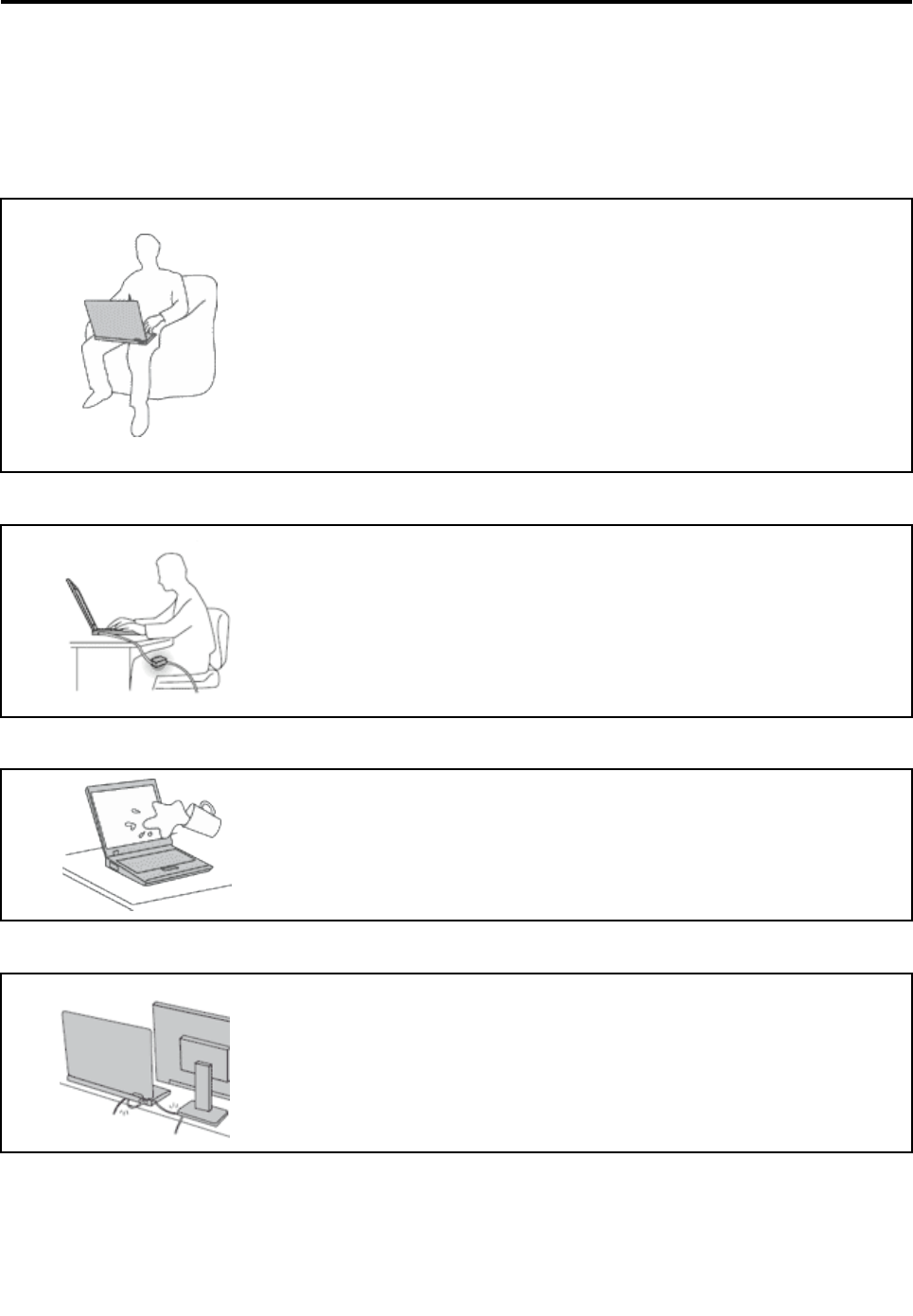
Leaestoprimero
Asegúresedeseguirestosconsejosimportantesparasacarleelmáximoprovechoasucomputadora.Sino
lossigue,estopodríaproducirincomodidadesodaños,ohacerqueelequipodejaradefuncionar.
Protéjasedelcalorquegeneraelsistema.
Cuandoelsistemaestáencendidoolabateríaseestácargando,labase,
elreposamanosyalgunaotrapartedelsistemapuedencalentarse.La
temperaturaquealcanzandependedelacantidaddeactividaddelsistemay
delniveldecargadelabatería.
Elcontactoprolongadoconsucuerpo,inclusoatravésdelaropa,puede
producirmolestiasoincluso,alalarga,quemaduras.
•Evitequealgunaseccióncalientedelsistemaentreencontactoconlas
manos,elregazoocualquierotrapartedesucuerpoduranteunperíodo
ampliodetiempo.
•Interrumpaperiódicamentelautilizacióndeltecladolevantandolasmanos
delreposamanos.
ProtéjasedelcalorgeneradoporeladaptadordealimentacióndeCA.
CuandoeladaptadordealimentacióndeCAestáconectadoaunatoma
eléctricayalsistema,generacalor.
Elcontactoprolongadoconsucuerpo,inclusoatravésdelaropa,puede
producirquemadurasenlapiel.
•NocoloqueeladaptadordealimentacióndeCAencontactoconninguna
partedesucuerpomientrasloestéutilizando.
•NoutilicenuncaeladaptadordeCAparacalentarseelcuerpo.
Evitequeelequiposemoje.
Paraevitarderramesyelpeligrodedescargaeléctrica,mantengaelequipo
alejadodelíquidos.
Protejaloscablesparaevitarquesedañen.
Siaplicamuchafuerzasobreloscablessepuedenproducirdañosolaroturade
losmismos.
OrienteloscablesdeunadaptadordealimentacióndeCA,unratón,unteclado,
unaimpresoraocualquierotrodispositivoelectrónicodeformaquenoqueden
pinzadosporlamáquinaoporotrosobjetos,sepuedapisarsobreellos,
tropezarconellosodecualquierotraformaesténsujetosauntratoquepudiera
perturbarelfuncionamientodelsistema.
©CopyrightLenovo2014,2016v
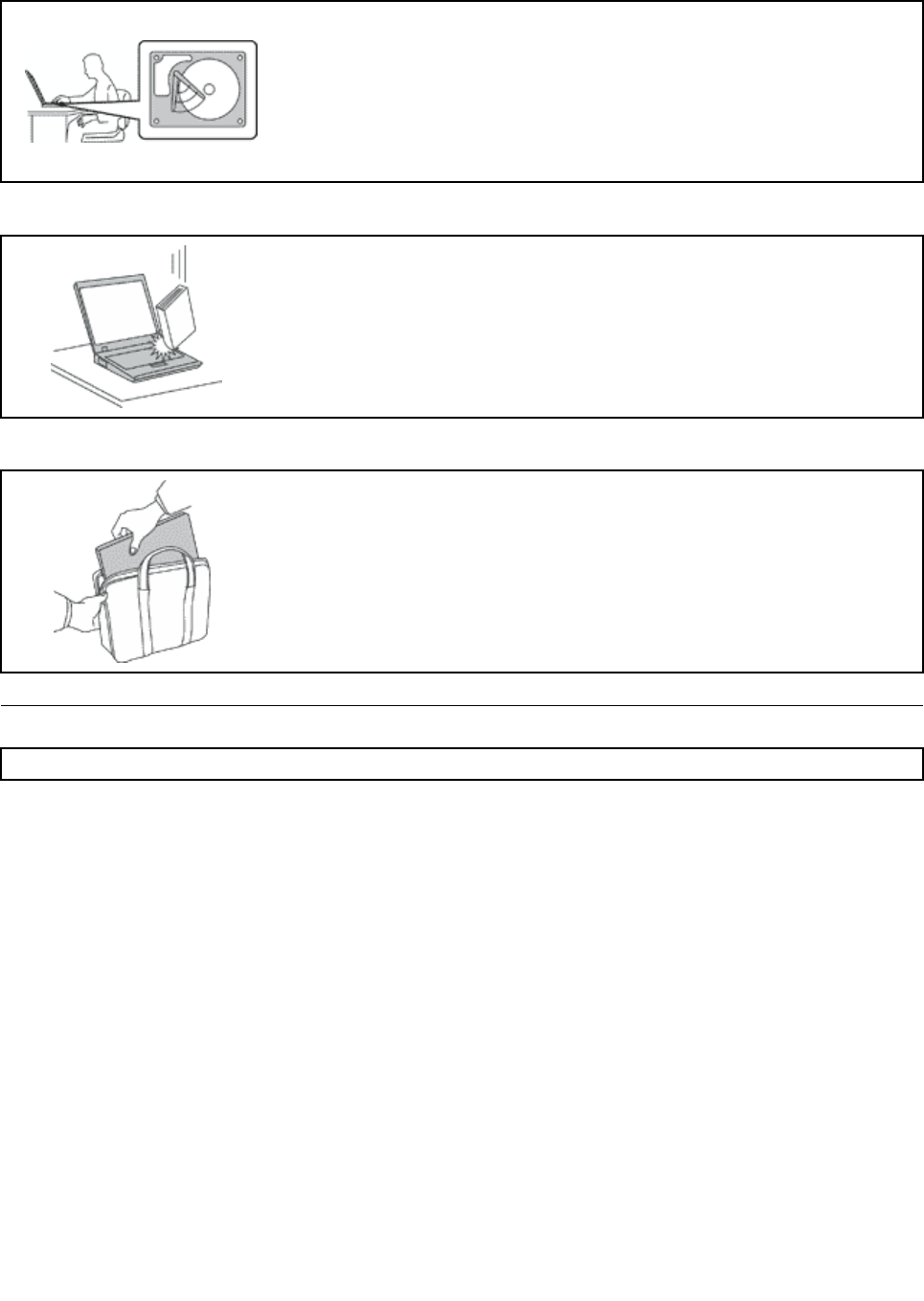
Protejaelequipoylosdatoscuandolotraslade.
Antesdetrasladarunsistemaequipadoconunaunidaddediscoduroounidad
deestadosólido,realiceunadelassiguientesacciones:
•Apagarelequipo.
•Póngaloenmodalidaddesuspensión.
•Póngaloenmododehibernación.
Estoevitaráquesedañeelequipoyunaposiblepérdidadedatos.
Manejeelequipoconcuidado.
Nodejecaer,aporree,rasque,tuerza,golpee,hagavibrar,empujeelequipo,la
pantallaolosdispositivosexternosnicoloqueobjetospesadossobrelosmismos.
Transporteelequipocuidadosamente.
•Utiliceunmaletíndetransportedecalidadqueproporcioneelacolchadoyla
protecciónadecuados.
•Noempaqueteelequipoenunamaletaobolsaqueestémuyllena.
•Antesdecolocarelsistemaenunmaletíndetransporte,asegúresedequeesté
apagado,enmodalidaddesuspensiónoenmodalidaddehibernación.No
coloqueelequipoenunabolsadetransportemientrasestéencendido.
Informaciónimportantedeseguridad
Nota:Leaenprimerlugarlainformaciónimportantedeseguridad.
Estainformaciónpuedeayudarleautilizardeformaseguraelsistemaportátil.Sigayguardetodala
informaciónqueseincluyeenelequipo.Lainformacióndeestedocumentonoalteralostérminosdel
acuerdodecompranilaGarantíalimitadadeLenovo®.Paraobtenermásinformación,consultela
“Informacióndegarantía”enlaGuíadeseguridad,garantíayconfiguraciónquevieneconelsistema.
Laseguridaddelclienteesimportante.Nuestrosproductossedesarrollanparaqueseansegurosy
efectivos.Sinembargo,losequipospersonalessondispositivoselectrónicos.Loscablesdealimentación,
adaptadoresdealimentaciónyotrascaracterísticaspuedenocasionarriesgosdeseguridadpotencialesque
puedenproducirdañosfísicosodañosalapropiedad,especialmentesinoseutilizancorrectamente.Para
reducirestosriesgos,sigalasinstruccionesincluidasconelproducto,observetodoslosavisossobreel
productoylasinstruccionesdeoperaciónyreviselainformaciónincluidaconestedocumentoconcuidado.
Sisiguecuidadosamentelainformacióncontenidaenestedocumentoyproporcionadaconelproducto,
podráayudarseaprotegersecontrariesgosycrearunentornodetrabajodelequipomásseguro.
Nota:Estainformaciónincluyereferenciasabateríasyadaptadoresdealimentación.Ademásdeequipos
personalesportátiles,algunosproductos(comoporejemploaltavocesymonitores)seproporcionancon
adaptadoresdealimentaciónexternos.Sitienealgunodeestosproductos,estainformaciónseaplicaal
producto.Además,losequiposcontienenunabateríainternadeltamañodeunamonedaqueproporciona
viGuíadelusuario

energíaalrelojdelequipoinclusocuandoelequipoestádesconectado,deformaquelainformaciónde
seguridaddelabateríaseaplicaatodoslosequipos.
Condicionesquerequierenaccióninmediata
Losproductospuedendañarsedebidoamalusoonegligencia.Algunosdañossonlosuficientemente
seriosparaqueelproductonodebautilizarseotravezhastaquehayasidoinspeccionadoy,sies
necesario,reparadoporunproveedordeservicioautorizado.
Comoconcualquierdispositivoelectrónico,prestegranatencióncuandoseenciendaelproducto.
Enmuyesporádicasocasiones,podríanotarciertomaloloroverqueelproductoemitehumoo
chispas.Opodríaoírsonidosparecidosachasquidos,estallidososilbidos.Estascondiciones
podríanmeramenteindicarqueuncomponenteelectrónicointernohafalladodeunamaneraseguray
controlada.Obienpodríanindicarunproblemapotencialdeseguridad.Sinembargo,nosearriesgue
niintentediagnosticarlasituaciónustedmismo.PóngaseencontactoconelCentrodesoporteal
clienteparaobtenermásasistencia.ParaverunalistadelosnúmerosdeteléfonodeServicioy
soporte,consulteelsiguientesitioweb:
http://www.lenovo.com/support/phone
Inspeccioneconfrecuenciaelequipoysuscomponentesparacomprobarquenoexistendaños,
desgasteoindiciosdepeligro.Sitienealgunapreguntaacercadelacondicióndeuncomponente,
noutiliceelproducto.PóngaseencontactoconelCentrodesoportealclienteoconelfabricante
delproductoparaobtenerinstruccionesacercadecómoinspeccionarelproductoyhacerloque
reparen,siesnecesario.
Enelcasoimprobabledequepercibaalgunadelascondicionessiguientesositienepreocupaciones
deseguridadacercadelproducto,dejedeutilizarloydesconéctelodelafuentedealimentacióny
delaslíneasdetelecomunicacioneshastaquepuedahablarconelCentrodesoportealclientey
leproporcionenmásindicaciones.
•Cablesdealimentación,enchufes,adaptadoresdealimentación,alargadores,protectorescontra
sobrecargasofuentesdealimentaciónqueesténagrietados,rotosodañados.
•Señalesdesobrecalentamiento,humo,chispasofuego.
•Dañosenunabatería(comogriegas,abolladurasopliegues),descargadeunabateríaounaacumulación
desubstanciasextrañasenlabatería.
•Unsonidodechasquido,resquebrajamientoosilbido,ofuerteolorprovenientedelproducto.
•Señalesdequeellíquidosehaderramadooquehacaídounobjetosobreelequipo,elcablede
alimentaciónoeladaptadordealimentación.
•Elequipo,cabledealimentaciónoadaptadordealimentaciónhanestadoexpuestosalagua.
•Elproductosehadejadocaerosehadañadodealgunaforma.
•Elproductonofuncionanormalmentecuandosesiguenlasinstruccionesdefuncionamiento.
Nota:sinotaestascondicionesconunproductonofabricadoparaoporLenovo(comounalargador),deje
deutilizareseproductohastaquecontacteconelfabricantedelmismoparaobtenermásinstruccioneso
hastaqueconsigaelrecambioadecuado.
Servicioyactualizaciones
Nointentearreglarunproductoporsucuentaamenosqueasíestéindicadoenladocumentaciónoselo
indiqueelCentrodeSoportealCliente.Trabajesóloconunproveedordeserviciosqueestéautorizado
pararepararelproducto.
Nota:Algunaspiezasdelsistemapuedenseractualizadasosustituidasporelcliente.Normalmentese
hacereferenciaalasactualizacionescomoopciones.Laspiezasderepuestoaprobadasparalainstalación
©CopyrightLenovo2014,2016vii
delclientesedenominanUnidadessustituiblesporelcliente,oCRU.Lenovoproporcionadocumentación
coninstrucciones,cuandoresultaadecuadoquelosclientesinstalenopcionesosustituyanCRU.Debe
seguirexactamentetodaslasinstruccionesalinstalarosustituirpiezas.Antesdeextraerlascubiertasdeun
productoequipadoconuncabledealimentación,asegúresesiempredequelaalimentaciónestáapagaday
queelproductoestádesenchufadodecualquierfuentedealimentación.Sitienealgunaduda,póngase
encontactoconelCentrodesoportealcliente.
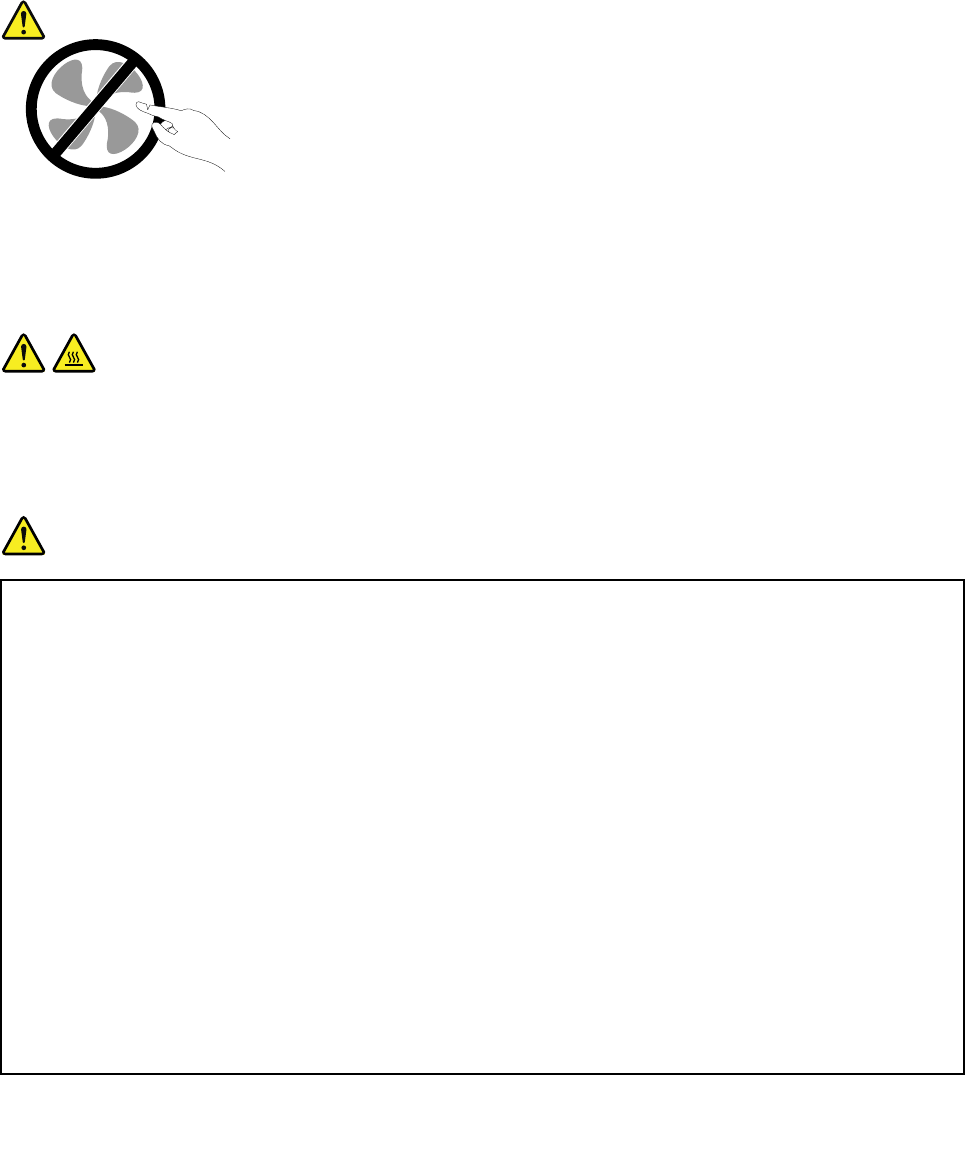
Elsistemanotieneningunapiezamóvilunavezquesehadesconectadoelcabledealimentación;no
obstante,losavisossiguientessonnecesariosparasuseguridad.
PRECAUCIÓN:
Riesgodepiezasmóviles.Mantengaalejadoslosdedosyotraspartesdelcuerpo.
PRECAUCIÓN:
Antesdeabrirlacubiertadelsistema,apagueelsistemayespereentretresycincominutospara
permitirqueelsistemaseenfríeantesdeabrirlacubierta.
Cablesyadaptadoresdealimentación
PELIGRO
Soloutiliceloscablesdealimentaciónylosadaptadoresdealimentaciónqueelfabricantedel
productosuministra.
Loscablesdealimentacióndebenestaroficialmenteaprobados.EnAlemania,debeserelH05VV-F,
3G,0,75mm2ounomejor.Enotrospaíses,seutilizaránlostiposadecuados.
Nuncaenrolleuncabledealimentaciónalrededordeunadaptadordealimentaciónuotroobjeto.
Hacerestopuedeforzarelcabledeformaqueelcablesedeshilache,agrieteorice.Estopuede
darlugarariesgosenlaseguridad.
Siempredispongaloscablesdealimentacióndeformaqueningúnobjetopuedapisarlos,agarrarse
otropezarseconellos.
Protejaloscablesdealimentaciónylosadaptadoresdealimentacióndeloslíquidos.Porejemplo,
nodejeelcabledealimentaciónnilosadaptadoresdealimentacióncercadefregaderos,bañeras,
cuartosdebañoosuelosqueselimpienconproductoslíquidos.Loslíquidospuedenprovocarun
pequeñocortocircuito,especialmentesielcabledealimentaciónoeladaptadordealimentación
estádañadoporunusoindebido.Loslíquidostambiénpuedencorroergradualmentelosterminales
delcabledealimentacióny/olosterminalesdelconectorenunadaptadordealimentación,quecon
eltiempopuedeprovocarsobrecalentamiento.
viiiGuíadelusuario

Asegúresedequetodoslosconectoresesténfirmesycompletamenteenchufadosenlos
receptáculos.
Noutiliceningúnadaptadordealimentaciónquemuestrecorrosiónenlasclavijasdeentradade
corrientealternaniquemuestreindiciosdesobrecalentamiento(porejemplo,plásticodeformado)
enlasclavijasdeentradadecorrientealternaoenotrapartedeladaptador.
Noutilicecablesdealimentaciónenqueloscontactoseléctricosdecualquieradelosextremos
muestrenindiciosdecorrosiónosobrecalentamiento,osielcabledealimentacióntienedañosde
cualquiertipo.
Paraevitarunposiblesobrecalentamiento,nocubraeladaptadordealimentaciónconropauotros
objetoscuandoestéconectadoaunatomadealimentacióneléctrica.
Alargadoresydispositivosrelacionados
Asegúresedequelosalargadores,losprotectorescontrasobrecargas,lasfuentesdealimentación
ininterrumpidaylasregletasprotectorascontrapicosdecorrientequeutiliceesténcalificadospara
satisfacerlosrequisitosdelproducto.Nosobrecarguenuncaestosdispositivos.Siseutilizanregletas
protectorascontrapicosdecorriente,lacarganodebeexcederdelosvaloresdeentradadelaregleta
protectoracontrapicosdecorriente.Póngaseencontactoconunelectricistaparaobtenermásinformación
sitienepreguntasacercadecargasdealimentación,requisitosdealimentaciónyvaloresdeentrada.
Enchufesytomasdecorriente
PELIGRO
Siunreceptáculo(tomadealimentación)queintentautilizarconelsistemapresentadañoso
corrosión,noutilicelatomahastaquelasustituyaunelectricistacalificado.
Nodoblenimodifiqueelenchufe.Sielenchufeestádañado,póngaseencontactoconelfabricante
paraobtenerunrepuesto.
Nocompartaningunatomadealimentacióneléctricaconotrosdispositivosdomésticoso
comercialesqueconsumangrandescantidadesdeelectricidad;delocontrario,elvoltajeinestable
podríadañarelsistema,losdatosolosdispositivosconectados.
Algunosproductosvienenequipadosconunenchufedetresclavijas.Esteenchufesóloes
adecuadoparaunatomadealimentaciónconconexiónatierra.Esunacaracterísticadeseguridad.
Noanuleestacaracterísticadeseguridadintentandoinsertarlaenunatomadealimentaciónsin
conexiónatierra.Sinopuedeinsertarelenchufeenlatomadealimentación,contacteconun
electricistaparaobtenerunadaptadorhomologadoparalatomadealimentaciónoparasustituirlo
porunoquepermitautilizarestacaracterísticadeseguridad.Nuncasobrecargueunatomade
alimentacióneléctrica.Lacargaglobaldelsistemanodeberíasuperarel80porcientodela
potencianominaldelcircuitoderivado.Consulteaunelectricistaparaobtenermásinformaciónsi
tienedudassobrelascargasdepotenciaylapotencianominaldeloscircuitosderivados.
Asegúresedequelatomadealimentaciónqueestáutilizandotengaelcableadoadecuado,seade
fácilaccesoyseencuentrecercadelequipo.Nofuerceloscablesdealimentaciónalextenderlos.
Asegúresedequelatomadealimentacióneléctricaproporcioneelvoltajecorrectoycorriente
paraelproductoquevayaainstalar.
©CopyrightLenovo2014,2016ix
Conecteydesconecteelequipoconprecaucióndelatomadealimentacióneléctrica.
Declaraciónsobrelafuentedealimentación
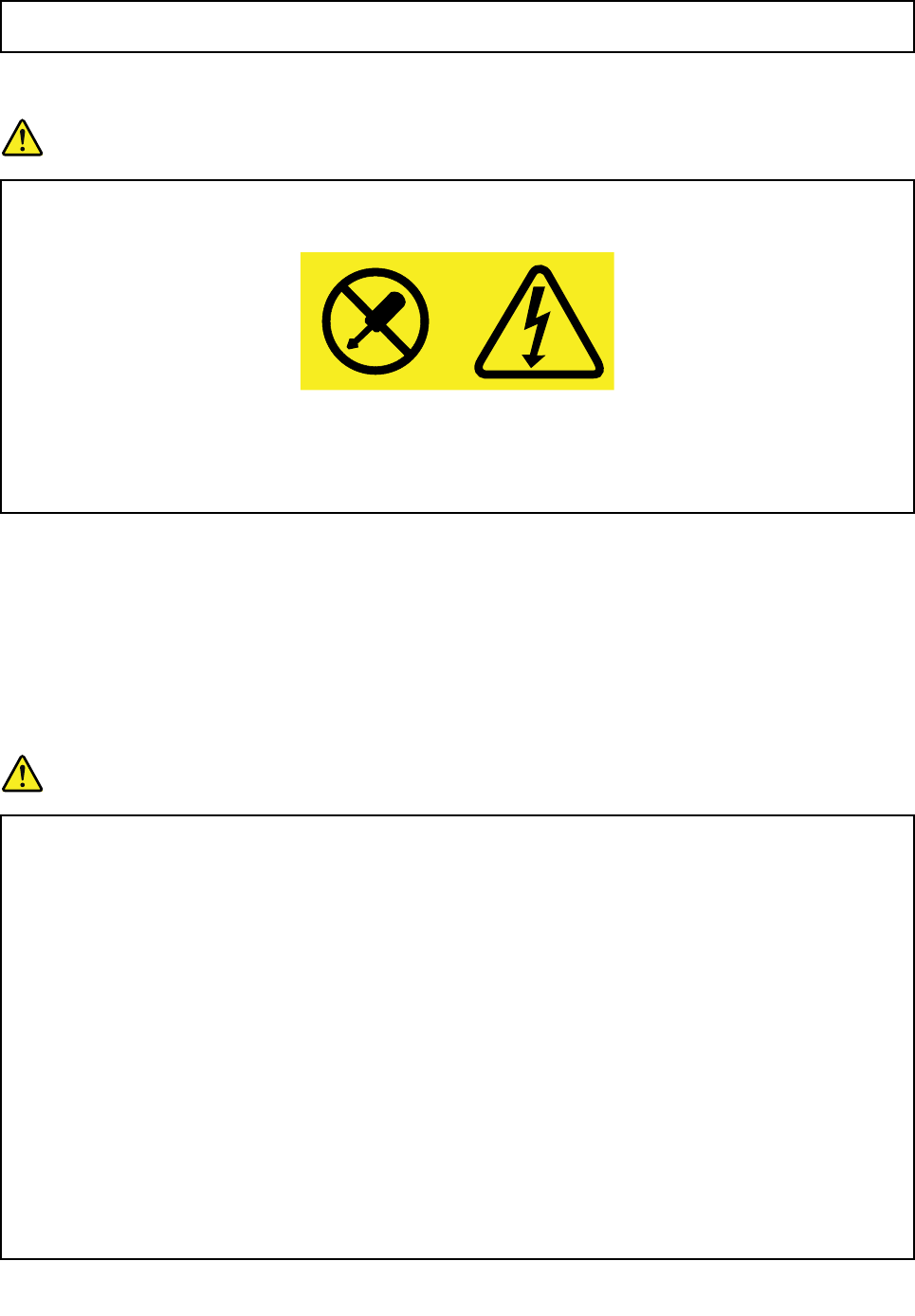
PELIGRO
Nuncasaquelacubiertadeunafuentedealimentación,ocualquierotrapieza,quetengala
siguienteetiqueta.
Haynivelespeligrososdevoltaje,corrienteyenergíaalinteriordecualquiercomponenteque
tengaestaetiqueta.Alinteriordeestoscomponentesnohaypiezasquerequieranningúntipo
demantenimiento.Sisospechaquealgunadeestaspiezaspresentaproblemas,comuníquese
conuntécnicodeservicio.
Dispositivosexternos
PRECAUCIÓN:
NoconectenidesconecteningúncablededispositivoexternoquenoseauncableUSBy1394,
mientraselsistemaestéenchufado;delocontrario,podríadañarelsistema.Paraevitarposibles
dañosenlosdispositivosconectados,esperealmenoscincosegundosdespuésdeapagarel
sistemaparadesconectarlosdispositivosexternos.
Avisogeneralsobrelabatería
PELIGRO
LacompatibilidaddelasbateríasproporcionadasporLenovoparaesteproductohasidoprobadas
ysólosedebensustituirporcomponentesaprobados.Lagarantíanocubreningunabateríaqueno
sealaespecificadaporLenovo,nitampoconingunabateríadesmontadaomodificada.
Eltratoousoincorrectodelabateríapuedeprovocarsusobrecalentamiento,pérdidadelíquidoo
unaexplosión.Paraevitarposiblesdaños,hagalosiguiente:
•Noabra,desarmenimantenganingunabatería.
•Noaplasteniperforelabatería.
•Noprovoqueuncortocircuitoalabateríanilaexpongaaaguaniaotroslíquidos.
•Mantengalabateríaalejadadelosniños.
•Mantengalabateríaalejadadelfuego.
Dejedeutilizarlabateríasiresultadañada,osiobservaalgunadescargaolacreaciónde
materialesextrañosenloscablesdelabatería.
Almacenelasbateríasrecargablesolosproductosquecontienenlasbateríasrecargable
incorporadasatemperaturaambiente,cargadaaproximadamentedel30%al50%desu
xGuíadelusuario
capacidad.Recomendamosquelasbateríassecarguenunavezalañoparaevitarquese
descarguendemasiado.
Nopongalabateríaenuncontenedordebasuraparasuevacuaciónenunvertedero.Cuando
desechelabatería,cumplaconlasordenanzasolasdisposicioneslocales.
Avisoparabateríasrecargablesincorporadas
PELIGRO
Nointentecambiarlabateríarecargableincorporada.Elreemplazodelabateríadeberealizarloun
serviciodereparacionesautorizadoporLenovoountécnicoautorizadoporLenovo.
Recargueelpaquetedebateríasúnicamentesegúnlasinstruccionesincluidasenladocumentación
delproducto.
LosserviciosdereparacionesotécnicosautorizadosporLenovoreciclanlasbateríasdeLenovo
segúnlasleyesynormaslocales.
Avisosobrelabateríadeceldademonedadelitio
PELIGRO
Sisesustituyedeformaincorrectalabateríadeceldademoneda,existepeligrodeexplosión.La
bateríacontieneunapequeñacantidaddesustanciasdañinas.
Nocalentaramásde100°C(212°F).
LasiguientedeclaraciónseaplicaalosusuariosdelestadodeCalifornia,EE.UU.
InformaciónsobrepercloratodeCalifornia:
Losproductosquecontienenbateríasdeceldademonedadelitiocondióxidodemanganeso
puedencontenerperclorato.
Esposiblequeseapliqueelmanejoespecialdelmaterialconperclorato.Consulte
www.dtsc.ca.gov/hazardouswaste/perchlorate
Caloryventilacióndelproducto
PELIGRO
Losequiposinformáticos,losadaptadoresdecorrienteCAyotrosmuchosaccesoriospueden
generarcalorcuandoseenciendenycuandosecarganlasbaterías.Lascomputadorasportátiles
puedengenerarbastantecalordebidoasutamañocompacto.Sigasiempreestasprecauciones
básicas:
•Cuandoelsistemaestáencendidoolabateríaseestácargando,labase,elreposamanosy
algunaotrapartedelsistemapuedencalentarse.Evitequealgunaseccióncalientedelsistema
entreencontactoconlasmanos,elregazoocualquierotrapartedesucuerpoduranteun
períodoampliodetiempo.Cuandoutiliceelteclado,evitedejarlasmanosenelreposamanos
duranteunperiodoprolongado.Elsistemageneracalorduranteelfuncionamientonormal.
©CopyrightLenovo2014,2016xi

Lacantidaddecalordependedelacantidaddeactividaddelsistemaydelniveldecargade
labatería.Elcontactoprolongadoconsucuerpo,inclusoatravésdelaropa,puedeproducir
molestiasoincluso,alalarga,quemaduras.Interrumpaperiódicamenteelusodelteclado
levantandolasmanosdelreposamanosytengacuidadodenoutilizareltecladoduranteun
periodoprolongado.
•Noutiliceelsistemanicarguelabateríacercadematerialesinflamablesoenentornos
explosivos.
•Conelproductoseproporcionanranurasdeventilación,ventiladoresydisipadores,que
ofrecenseguridad,comodidadyfiabilidaddeoperación.Estosdispositivospuedenbloquearse
inadvertidamentealdejarelproductosobreunacama,sofá,alfombraocualquierotrasuperficie
flexible.Nobloquee,tapeniinhabilitenuncaestosdispositivos.
•CuandoeladaptadordealimentacióndeCAestáconectadoaunatomaeléctricayalsistema,
generacalor.Nocoloqueeladaptadorencontactoconningunapartedesucuerpomientraslo
estéutilizando.NoutilicenuncaeladaptadordealimentacióndeCAparacalentarseelcuerpo.
Elcontactoprolongadoconsucuerpo,inclusoatravésdelaropa,puedeproducirquemaduras
enlapiel.
Parasuseguridad,sigasiempreestasprecaucionesbásicasdeseguridadconelsistema:
•Mantengalacubiertacerradacuandoelsistemaestéconectado.
•Comprueberegularmentesihayacumulacióndepolvoenelexteriordelsistema.
•Extraigaelpolvodelosorificiosdeventilaciónydelasperforacionesdelbisel.Seránecesario
realizarconmásfrecuencialalimpiezadesistemasqueseencuentrenenáreaspolvorientas
odemuchotráfico.
•Norestrinjanibloqueelasaperturasdeventilación.
•Nohagafuncionarelsistemadentrodeunmueble,dadoqueestopodríaaumentarelriesgode
sobrecalentamiento.
•Lastemperaturasdelflujodeaireenelsistemanodebensuperarlos35°C(95°F).
Informacióndeseguridadsobrelacorrienteeléctrica
PELIGRO
Lacorrienteeléctricadecablesdealimentación,cablestelefónicosycablesdecomunicacioneses
peligrosa.
Paraevitarelpeligrodeunadescargaeléctrica:
•Noutiliceelequipoduranteunatormentaeléctrica.
•Noconecteodesconectecablesorealiceinstalación,mantenimientooreconfiguraciónde
esteproductoduranteunatormentaeléctrica.
•Conectetodosloscablesdealimentaciónaunatomaeléctricacorrectamentecableadaycon
tomadetierra.
•Conectecualquierequipoquesevayaaconectaraesteproductoatomasdealimentación
correctamentecableadas.
•Siemprequeseaposible,utilicesolounamanoparaconectarodesconectarloscablesdeseñal.
•Noenciendanuncaelequipocuandohayamuestrasdefuego,aguaodañoestructural.
•Desconecteloscablesdealimentaciónconectadosytodosloscablesantesdeabrirlas
cubiertasdeldispositivo,amenosqueenlosprocedimientosdeinstalaciónyconfiguraciónse
indiquelocontrario.
xiiGuíadelusuario
•Nouseelsistemahastaquetodoslosalojamientosdelaspiezasinternasesténensulugar.
Nuncauseelsistemacuandolaspiezasinternasyloscircuitosesténexpuestos.
PELIGRO
Conecteydesconecteloscablestalcomosedescribeenlosprocedimientossiguientesalinstalar,
moveroabrirlascubiertasdeesteproductoodelosdispositivosconectados.
Paraconectar:
1.Apáguelotodo.
2.Enprimerlugar,conectetodosloscablesa
losdispositivos.
3.Conecteloscablesdeseñalalos
conectores.
4.Conecteloscablesdealimentaciónalas
tomas.
5.Enciendalosdispositivos.
Paradesconectar:
1.Apáguelotodo.
2.Enprimerlugar,extraigaloscablesde
alimentacióndelastomas.
3.Extraigaloscablesdeseñaldelos
conectores.
4.Extraigatodosloscablesdelos
dispositivos.
Sedebedesconectarelcabledealimentacióndelatomaeléctricaoreceptáculodelaparedantes
deinstalartodoslosdemáscableseléctricosconectadosalequipo.
Sepuedevolveraconectarelcabledealimentaciónalatomaeléctricaoreceptáculodelapared
solodespuésdequesehayanconectadotodoslosdemáscableseléctricosalequipo.
PELIGRO
Durantetormentaseléctricas,norealicesustitucionesniconectenidesconecteelcabletelefónico
delatomatelefónicadepared.
Avisosobrelapantalladecristallíquido(LCD)
PRECAUCIÓN:
Lapantalladecristallíquido(LCD)esdecristalypuederompersesielsistemasemanejadeforma
bruscaosedejacaer.SiserompelaLCDyelfluidointernolecaeenlosojososobrelasmanos,
láveseinmediatamentelaspartesafectadasconaguadurante15minutoscomomínimo;siexiste
algúnsignoanómalodespuésdellavado,soliciteasistenciamédica.
Nota:Paraproductosconlámparasfluorescentesquecontienenmercurio(porejemplo,quenosean
LED),lalámparafluorescentedelapantalladecristallíquido(LCD)contienemercurio;deséchelasegúnla
legislaciónlocal,estatalofederal.
Utilizacióndeauriculares
PRECAUCIÓN:
Unnivelsonoroexcesivodelosauricularesyloscascospuedeprovocarpérdidadeaudición.El
ajustedelecualizadoralmáximoaumentaelvoltajedesalidadelosauricularesyelniveldepresión
desonido.Porlotanto,paraprotegersusoídos,ajusteelecualizadoraunnivelapropiado.
Unusoexcesivodeauricularesocascosduranteunlargoperiododetiempoaunvolumenaltopuede
resultarpeligroso,silasalidadelosconectoresdelosauricularesocascosnocumplelasespecificaciones
deEN50332-2.ElconectordelasalidadelosauricularesdelsistemacumplelaespecificaciónEN50332-2
Subcláusula7.EstaespecificaciónlimitaelvoltajedesalidaRMSrealdebandaanchamáximodelsistema
©CopyrightLenovo2014,2016xiii
a150mV.Paraprotegersedelapérdidadeaudición,asegúresedequelosauricularesocascosque
utilicecumplansiempreconlaespecificaciónEN50332-2(LímitesdelaCláusula7)paraunvoltajede
característicadebandaanchade75mV.ElusodeauricularesquenocumplenlaespecificaciónEN50332-2
puedeserpeligrosodebidoanivelesdepresióndesonidoexcesivos.
SielsistemaLenovoseentregóconauricularesocascosenelpaquete,comounconjunto,lacombinación
delosauricularesyelsistemayacumplelasespecificacionesdeEN50332-1.Siseutilizanunosauriculares
ocascosdiferentes,asegúresedequeéstoscumplenlaespecificaciónEN50332-1(lacláusula6.5Valores
delimitación).ElusodeauricularesquenocumplenlaespecificaciónEN50332-1puedeserpeligroso
debidoanivelesdepresióndesonidoexcesivos.
Informaciónsobreseguridadadicional
Avisosobrelasbolsasdeplástico
PELIGRO
Lasbolsasdeplásticopuedenserpeligrosas.Mantengalasbolsasdeplásticolejosdelosbebésy
losniñosparaevitarelpeligrodeasfixia.
Avisosobrelaspiezasdecristal
PRECAUCIÓN:
Esposiblequealgunaspiezasdelproductoseandecristal.Estecristalpodríarompersesiel
productosecaesobreunasuperficieduraosirecibeunimpactofuerte.Sielcristalserompe,
nolotoqueniintenteextraerlo.Dejedeusarelproductohastaquesesustituyaelcristalporel
personaldeserviciotécnico.
xivGuíadelusuario
Capítulo1.Visióngeneraldelproducto
Enestecapítulo,seproporcionainformaciónsobrelasubicacionesdelosconectores,ubicacionesde
etiquetasimportantesdelproducto,característicasdelsistema,especificacionesyprogramaspreinstalados.
Estecapítulocontienelossiguientestemas:
•“Ubicacióndecontroles,conectoreseindicadoresdelsistema”enlapágina1
•“Ubicacióndeinformaciónimportantedeproducto”enlapágina9
•“Características”enlapágina11
•“Especificaciones”enlapágina13
•“ProgramasdeLenovo”enlapágina14
Ubicacióndecontroles,conectoreseindicadoresdelsistema
Estetemapresentalascaracterísticasdehardwaredelsistemaparaproporcionarlelainformaciónbásica
quenecesitaparacomenzarausarelsistema.
Vistafrontal
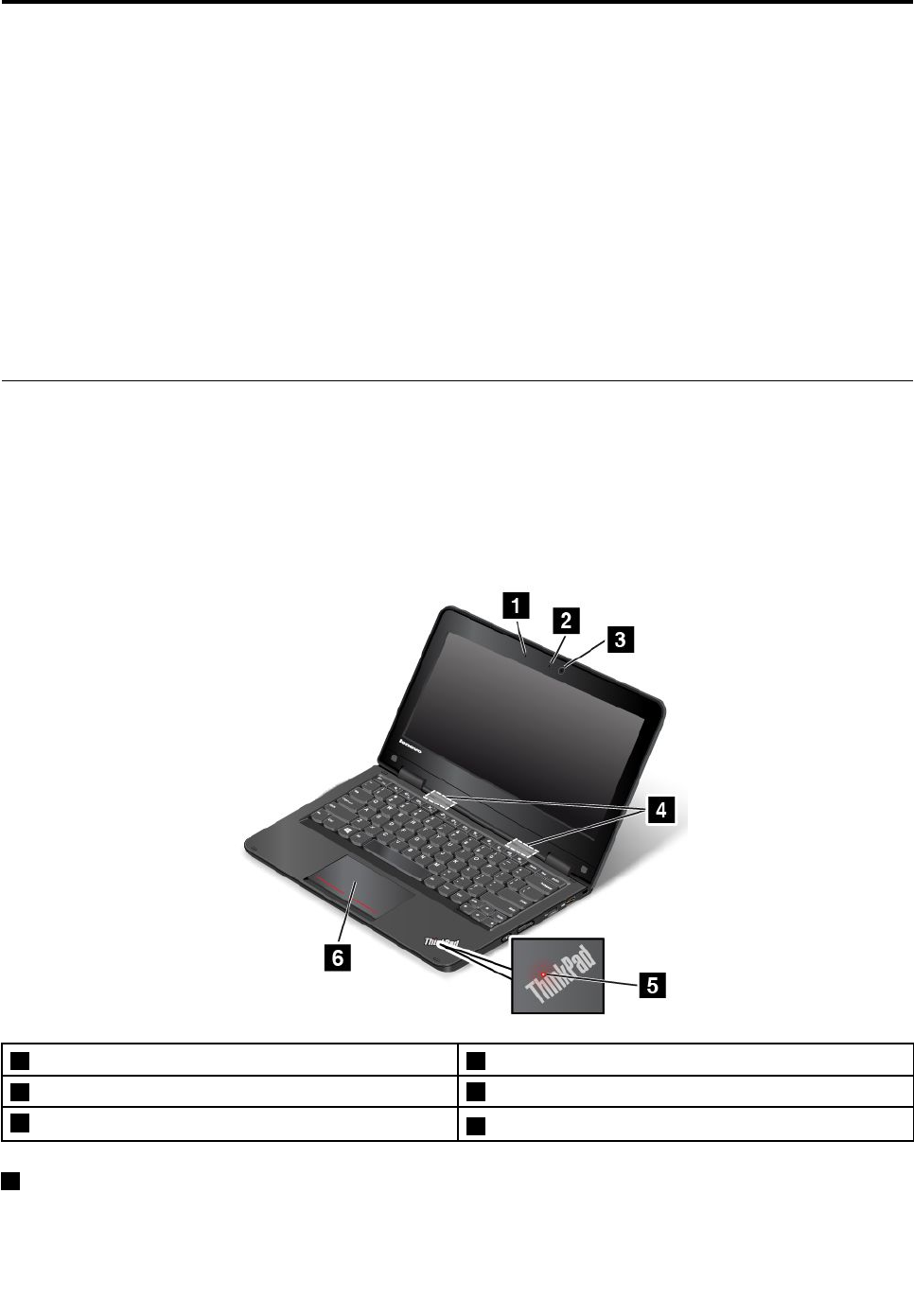
VistafrontaldeThinkPad11e
1Micrófono2Indicadordecámaraenuso
3Cámara4Altavoces
5Indicadordeestadodelsistema6Áreatáctil
1Micrófono
Elmicrófonocapturasonidoyvozcuandoseutilizaconunprogramacapazdemanejaraudio.
©CopyrightLenovo2014,20161
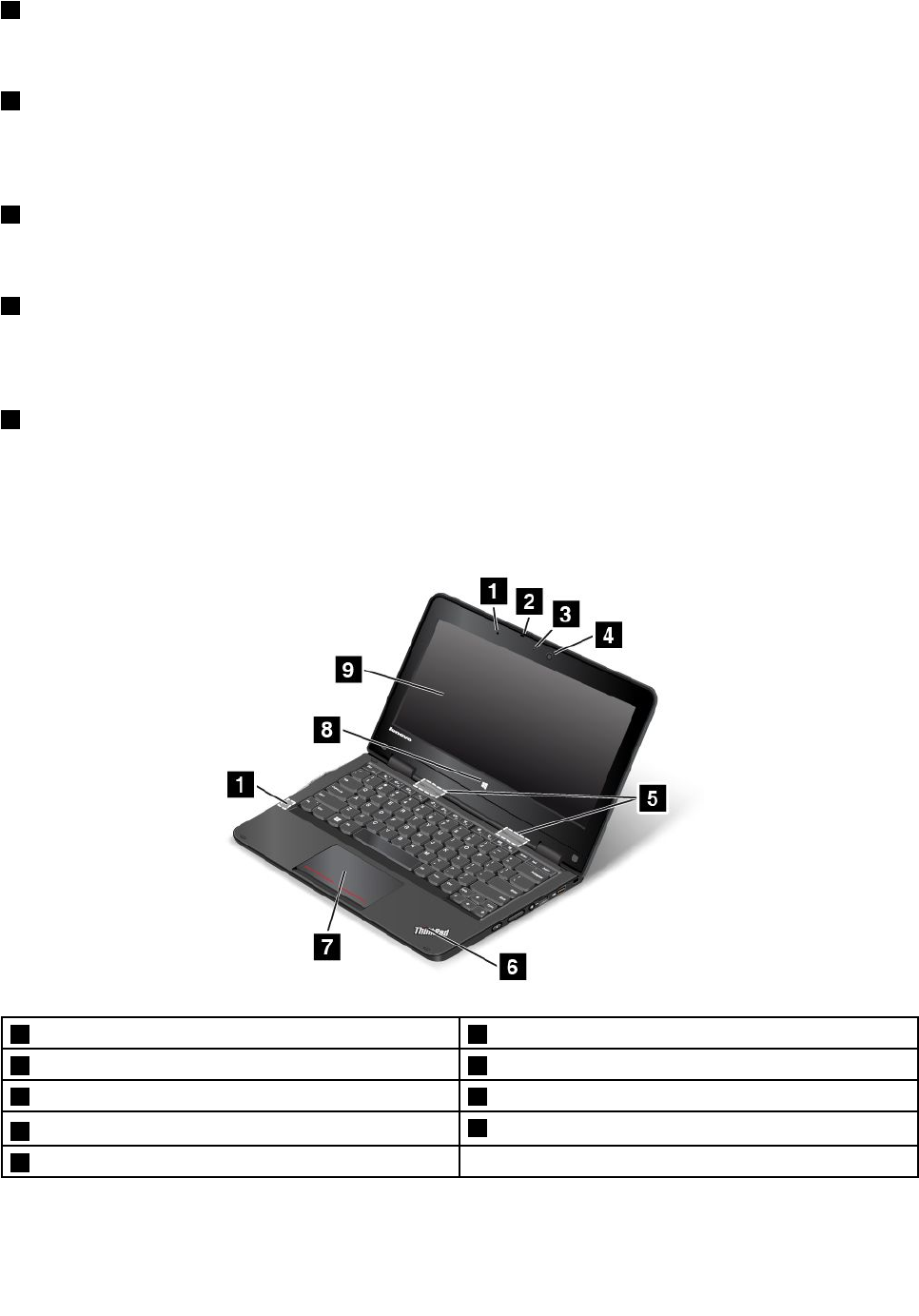
2Indicadordecámaraenuso
Cuandoseinicialacámara,elindicadordecámaraenusoseenciendeencolorverde.
3Cámara
Uselacámaraparacapturarimágenesorealizarunavideoconferencia.Paraobtenermásinformación,
consulte“Usodelacámara”enlapágina39.
4Altavoces
Elsistemaestáequipadoconunpardealtavocesestéreo.
5Indicadordeestadodelsistema
ElpuntoiluminadoenellogotipodeThinkPad®enelreposamanosfuncionacomoindicadordeestadode
sistema.Paraobtenermásinformación,consulte“Indicadoresdeestado”enlapágina7.
6Áreatáctil
Elsistemadisponedeunáreatáctilenelextremoinferiordelteclado.Eláreatáctillepermitemoverel
puntero,sinutilizarunmouseconvencional.Paraobtenermásinformación,consulte“Utilizacióndelárea
táctil”enlapágina25.
VistafrontaldeThinkPad®Yoga11e
1Sensordeproximidad2Micrófono
3Indicadordecámaraenuso4Cámara
5Altavoces6Indicadordeestadodelsistema
7Áreatáctil8BotónWindows
9Pantallamultitáctil
2Guíadelusuario

1Sensordeproximidad
Elsensordeproximidadestádiseñadoparafuncionarcuandoelsistemaestáenmodalidaddetableta.Si
elsensordeproximidaddetectaquesusmanosestáncerca,elprogramaActiveProtectionSystem™se
deshabilitaráautomáticamente.Despuésdequesusmanossalgandeláreadedeteccióndelsensorde
proximidad,ActiveProtectionSystemvolveráahabilitarse.
2Micrófono
Elmicrófonocapturasonidoyvozcuandoseutilizaconunprogramacapazdemanejaraudio.
3Indicadordecámaraenuso
Cuandoseinicialacámara,elindicadordecámaraenusoseenciendeencolorverde.
4Cámara
Uselacámaraparacapturarimágenesorealizarunavideoconferencia.Paraobtenermásinformación,
consulte“Usodelacámara”enlapágina39.
5Altavoces
Elsistemaestáequipadoconunpardealtavocesestéreo.
6Indicadordeestadodelsistema
ElpuntoiluminadoenellogotipodeThinkPadenelreposamanosfuncionacomoindicadordeestadode
sistema.Paraobtenermásinformación,consulte“Indicadoresdeestado”enlapágina7.
7Áreatáctil
Elsistemadisponedeunáreatáctilenelextremoinferiordelteclado.Eláreatáctillepermitemoverel
puntero,sinutilizarunmouseconvencional.Paraobtenermásinformación,consulte“Utilizacióndelárea
táctil”enlapágina25.
8BotónWindows
•ParaWindows7yWindows10:PresioneelbotónWindowsparaabrirelmenúInicioopresiónelopara
reactivarelsistemadesdelamodalidaddesuspensión.
•ParaWindows8.1:PresioneelbotónWindowsparacambiarentreelespaciodetrabajoactualyla
pantallaInicio;opresioneelbotónWindowsparareactivarelsistemadesdelamodalidaddesuspensión.
9Pantallamultitáctil
Esposiblequeelsistemacuenteconunapantallamultitáctil.Paraobtenermásinformación,consulte“Uso
delapantallamultitáctil”enlapágina19.
Vistalateralderecha
Nota:Esposiblequeelaspectodelsistemasealevementediferentedeldelasiguienteilustración.
Capítulo1.Visióngeneraldelproducto3
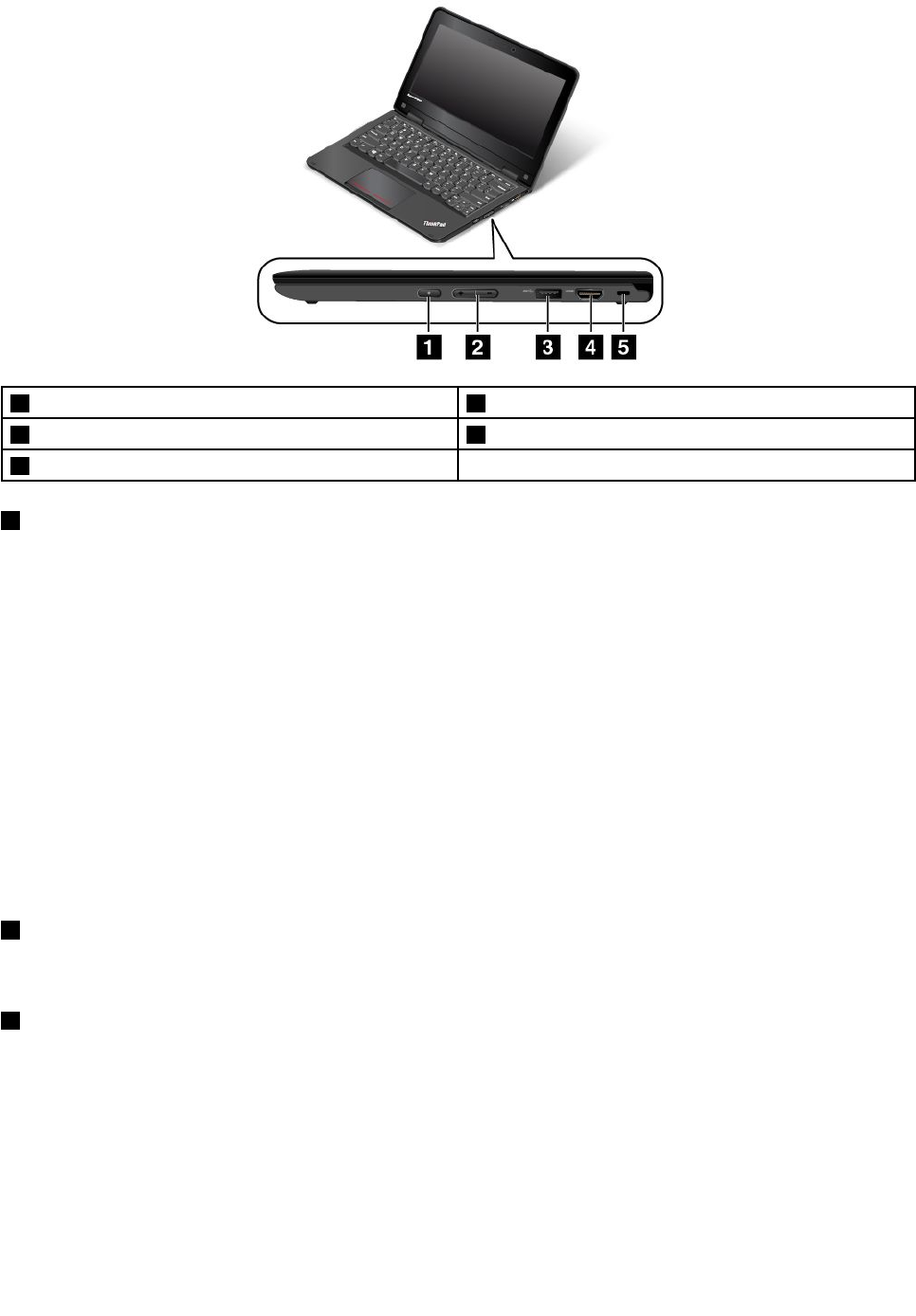
1Botóndeencendido2Botonesdecontroldevolumen
3ConectorUSB3.04ConectorHDMI™
5Ranuradebloqueodeseguridad
1Botóndeencendido
Pulseelbotóndeencendidoparaencenderelsistemaoparaponerloenmodalidaddesuspensión.Para
aprendercómoapagarelsistema,consulte“Preguntasfrecuentes”enlapágina17.
Sielsistemanorespondedeningunamanera,puedeapagarlomanteniendopulsadoelbotóndeencendido
durantecuatrosegundosomás.Sielsistemanosepuedeapagar,consulte“Elequiponoresponde”enla
página83paraobtenermásinformación.
Tambiénpuededefinirlasfuncionesdelbotóndeencendido.Porejemplo,pulsandoelbotóndeencendido
puedeapagarelsistemaoponerelsistemaensuspensiónolamodalidaddehibernación.Paracambiarel
funcionamientodelbotóndeencendido,realicelassiguientesacciones:
1.VayaaPaneldecontrol,cambielavistadelPaneldecontroldeCategoríaaIconosgrandesoIconos
pequeños.
2.HagaclicenOpcionesdeenergía➙Elegirelcomportamientodelosbotonesdeencendido.
3.Sigalasinstruccionesqueaparecenenpantalla.
2Botonesdecontroldevolumen
Uselosbotonesdecontroldevolumenparaajustarelvolumen.
3ConectorUSB3.0
ElconectorUniversalSerialBus(USB)3.0seutilizaparaconectardispositivoscompatiblesconlainterfaz
USB,comoporejemplounaimpresoraounacámaradigitalUSB.
Atención:CuandoconecteuncableUSBaesteconector,asegúresedequelamarcaUSBestéhacia
arriba.Delocontrario,elconectorpodríadañarse.
4Guíadelusuario
4ConectorHDMI
ElsistematieneunconectorHighDefinitionMultimediaInterface(HDMI).Esteconectorpuedeconectarun
dispositivodeaudiodigitalomonitordevideocompatible,comountelevisordealtadefinición(HDTV).
TambiénpuedeconectarsusistemaaundispositivodevideoVideoGraphicsArray(VGA)compatible,como
unmonitorVGA,conuncabledemonitorHDMIaVGA.
5Ranuradebloqueodeseguridad
Paraprotegerelsistemadelosrobos,puedecompraruncandadodecabledeseguridadqueseajusteala
ranuradebloqueodeseguridadparatrabarelsistemaaunobjetofijo.
Nota:Elusuarioesresponsabledeevaluar,seleccionareimplementareldispositivodebloqueoyla
característicadeseguridad.Lenovonoemitecomentarios,juiciosnigarantíassobreelfuncionamiento,la
calidadoelrendimientodeldispositivodebloqueoylacaracterísticadeseguridad.
Vistalateralizquierda
Nota:Esposiblequeelaspectodelsistemasealevementediferentedeldelasiguienteilustración.
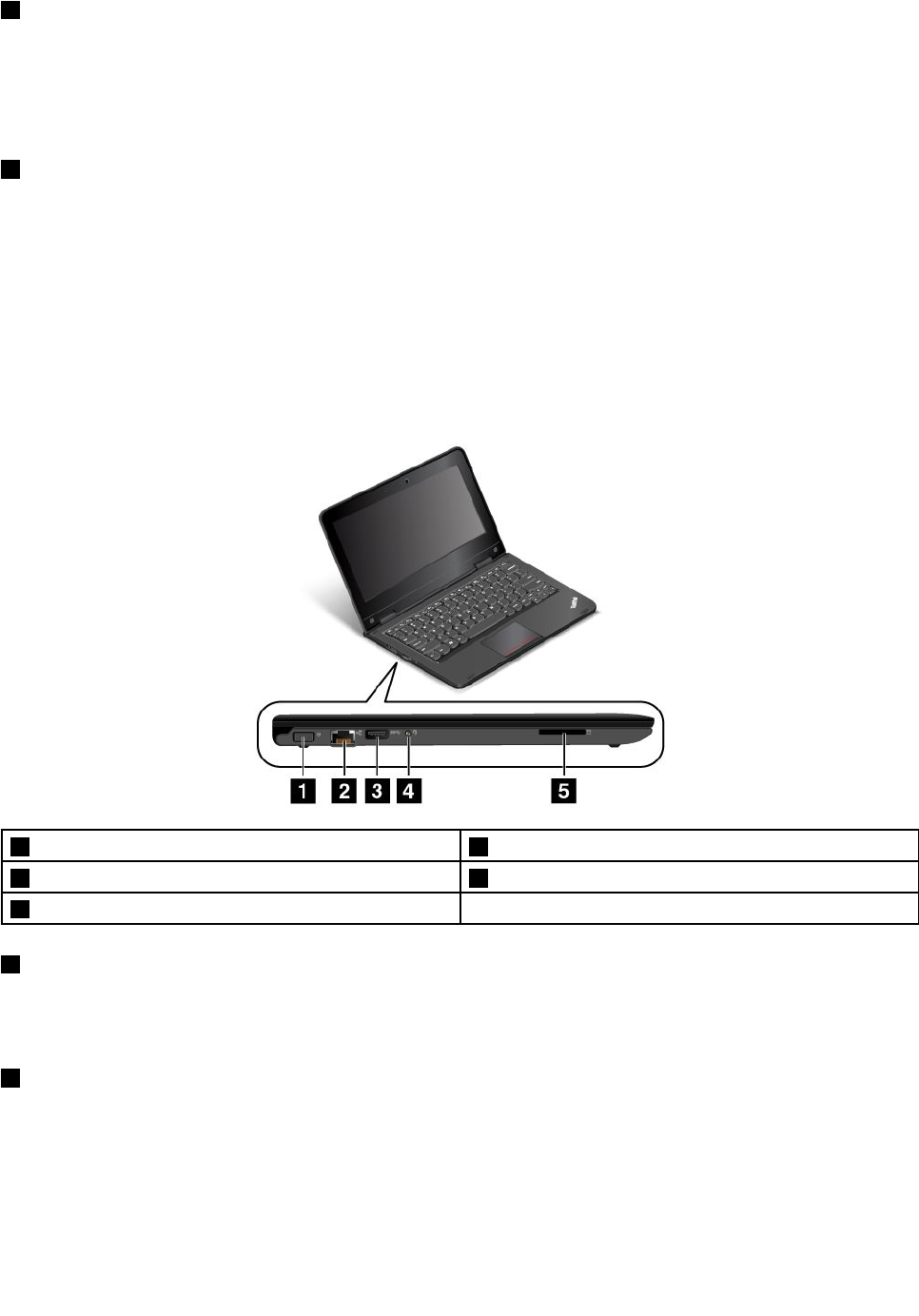
1Conectordealimentación2ConectorEthernet
3ConectorAlwaysOnUSB(conectorUSB2.0)4Conectordeaudio
5Ranuradelatarjetamultimedia
1Conectordealimentación
ConecteeladaptadordealimentacióndeCAalconectordealimentaciónparasuministraralimentaciónde
CAalsistemaycargarlabatería.
2ConectorEthernet
Conecteelsistemaaunareddeárealocal(LAN)conelconectorEthernet.
Capítulo1.Visióngeneraldelproducto5
PELIGRO
Paraevitarelriesgodedescargaseléctricas,noconecteelcabletelefónicoalconectorEthernet.
ConectesolamenteuncableEthernetaesteconector.
ElconectorEthernettienedosindicadoresquemuestranelestadodelaconexióndered.Cuandoel
indicadorverdeestáencendido,elsistemaestáconectadoaunaLAN.Cuandoelindicadoramarillo
parpadea,seestántransmitiendodatos.
Nota:Siconectaelsistemaaunaestacióndeacoplamientooreplicadordepuertos,utiliceelconector
EthernetdelaestacióndeacoplamientooreplicadordepuertosparaconectaraLAN,nounodelsistema.
3ConectorAlwaysOnUSB(conectorUSB2.0)
Demanerapredeterminada,elconectorAlwaysOnUSBlepermitecargardispositivosdigitalesmóvilesy
teléfonoscuandoelsistemaestáenlassiguientessituaciones:
•Elsistemaestáencendidooenmodalidaddesuspensión.
•Elsistemaestáenlamodalidaddehibernaciónoapagado,peroconectadoalaalimentacióndeCA.
Sideseacargarestosdispositivoscuandoelsistemaestéenmodalidaddehibernaciónoapagadoyel
sistemanoestéconectadoalaalimentacióndeCA,hagalosiguiente:
•ParaWindows®7:InicieelprogramaPowerManager,hagaclicenlapestañaConfiguracióndeenergía
globalydespuéssigalasinstruccionesenpantalla.
•ParaWindows8.1yWindows10:InicieelprogramaLenovoSettings,hagaclicenENERGÍAydespués
sigalasinstruccionesenpantalla.
Paraobtenerinstruccionessobrecómoiniciarelprograma,consulte“AccederaprogramasLenovo”enla
página14.
4Conectordeaudio
Conecteauricularesquetenganunconectorde3,5mm(0,14pulgadas)de4polosalconectordeaudio
paraescucharelsonidodelsistema.
Nota:Siutilizaauricularesconunconmutadordefunción,elconectoraudiopodríanosertotalmente
compatibleconelconmutadordefunción.
5Ranuradelatarjetamultimedia
Elsistematieneunaranuradetarjetamultimedia.Insertelatarjetaflashenestaranuraparaleerlosdatos
quecontiene.Paraobtenermásinformaciónsobrelastarjetascompatibles,consulte“Utilizacióndeuna
tarjetaFlash”enlapágina40.
Vistaposterior
Nota:Esposiblequeelaspectodelsistemasealevementediferentedeldelasiguienteilustración.
6Guíadelusuario
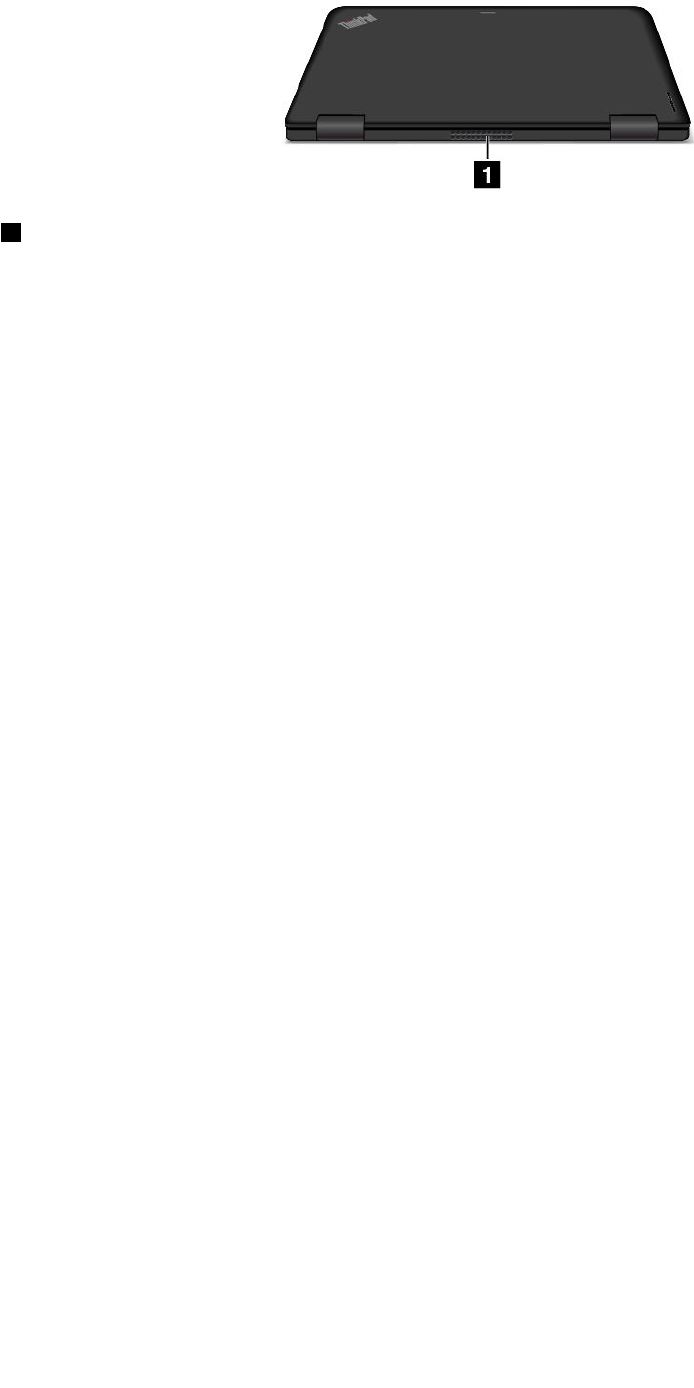
1Rejillasdeventilación
Lasrejillasdeventilaciónyelventiladorinternopermitenqueelairecirculeporelsistema,loquegarantizael
enfriamientoadecuadodelsistema,enespecialdelmicroprocesador.
Notas:
•Paraasegurarelflujodeaireadecuado,nocoloqueningúnobstáculodelantedelasrejillasdeventilación.
•Lasrejillasdelventiladordelsistemasepuedecalentardemasiadocuandoelsistemaejecutatareas
pesadas.Cuandousaotransportaelsistema,evitetocardirectamentelasrejillasdelventilador.
Indicadoresdeestado
Losindicadoresdeestadomuestranelestadoactualdelequipo.
Nota:Esposiblequeelaspectodelsistemasealevementediferentedeldelassiguientesilustraciones.
Capítulo1.Visióngeneraldelproducto7
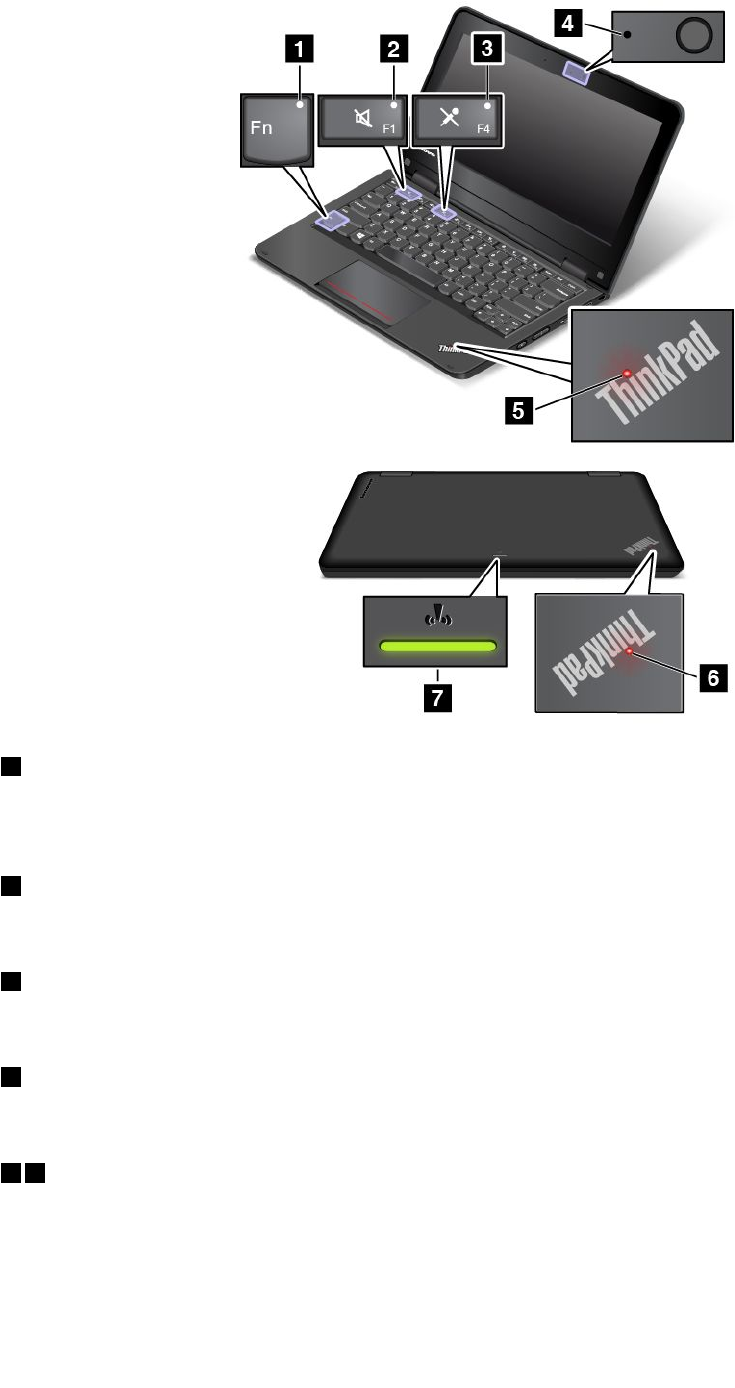
1IndicadordebloqueoFn
ElindicadordebloqueoFnmuestraelestadodelafuncióndebloqueoFn.Paraobtenermásinformación,
consulte“Teclasespeciales”enlapágina24.
2Indicadordesilenciodelaltavoz
Cuandoelindicadordesilenciodelaltavozestáencendido,losaltavocessesilencian.
3Indicadordesilenciodelmicrófono
Cuandoelindicadordesilenciodemicrófonoestáencendido,elmicrófonosesilencia.
4Indicadordecámaraenuso
Cuandoseinicialacámara,elindicadordecámaraenusoseenciendeencolorverde.
56Indicadoresdeestadodelsistema
ElsistematienedoslogotiposdeThinkPad,unoenelreposamanosyotroenlacubiertaexterna.Elpunto
iluminadoencadalogotipodeThinkPadsirvecomoindicadordelestadodelsistemayleayudaaidentificar
elestadodesusistema.
•Sólidoencendido:elsistemaestáencendido(enusonormal).
8Guíadelusuario
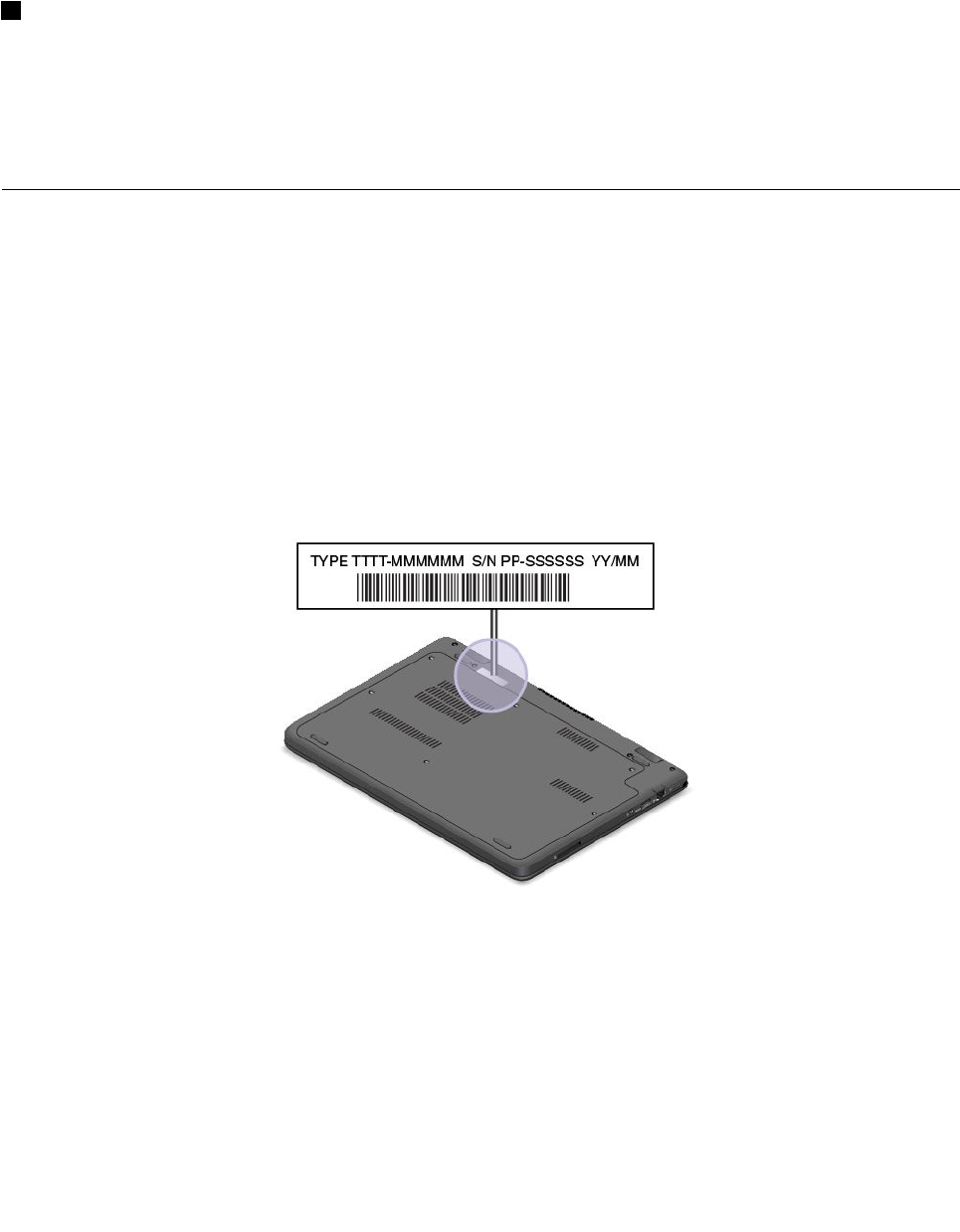
•Intermitenterápido:elsistemaestáentrandoenmodalidaddehibernación.
•Intermitentelento:elsistemaestáenmodalidaddesuspensión.
•Parpadeatresveces:elsistemaestáconectadoinicialmentealaalimentación.
•Apagado:elequipoestáapagadooenmododehibernación.
7Indicadordeestadoinalámbrico
Elindicadordeestadoinalámbricoseencuentraenlacubiertaexternadelsistemayleayudaaidentificarel
estadoinalámbricodelsistema.
•Verdesólido:lascaracterísticasinalámbricasdelsistemaestánencendidas.
•Apagado:lascaracterísticasinalámbricasdelsistemaestánapagadas.
Ubicacióndeinformaciónimportantedeproducto
Estasecciónofreceinformaciónparaquepuedaubicareltipodemáquinaylaetiquetademodelo,IDde
FCCyetiquetadenúmerodeCertificaciónICylaetiquetadeMicrosoft®original.
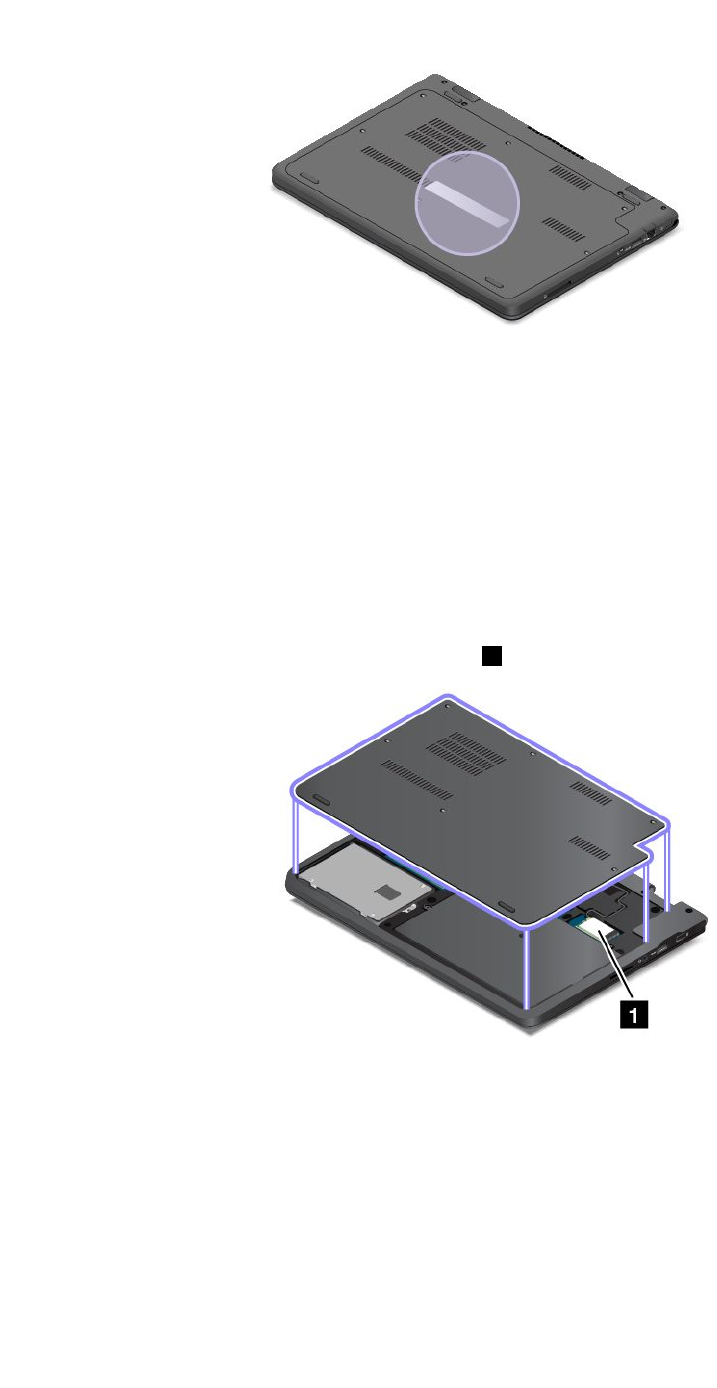
Etiquetadetipoymodelodelamáquina
Laetiquetadetipoymodelodemáquinapermiteidentificarelsistema.SiseponeencontactoconLenovo
paraobtenerayuda,lainformacióndetipoymodelodemáquinapermitealostécnicosdesoporteidentificar
elsistemayproporcionarunserviciomásrápido.
Lasiguienteilustraciónmuestralaubicacióndeltipodemáquinaydelmodelodesusistema.
Nota:Esposiblequeelaspectodelsistemasealevementediferentedeldelasiguienteilustración.
InformacióndelnúmerodeCertificaciónICeIDdeFCC
LainformacióndecertificaciónICdeFCCestáidentificadaenunaetiquetaubicadaenelsistema,comose
muestraenlafigurasiguiente.
Nota:Esposiblequeelaspectodelsistemasealevementediferentedeldelassiguientesilustraciones.
Capítulo1.Visióngeneraldelproducto9
Elcontenidodeestaetiquetavaríaenfuncióndelosmódulosinalámbricosqueseproporcionancon
elsistema:
•Enmódulosinalámbricospreinstalados,estaetiquetaidentificaelnúmerodecertificacióndeIDeICde
FCCdelmóduloinalámbricoinstaladoporLenovo.
Nota:Noextraigaosustituyaunmóduloinalámbricopreinstaladoustedmismo.Paralasustitucióndel
módulo,debeantesponerseencontactoconelserviciotécnicodeLenovo.Lenovonoesresponsable
delosdañoscausadosporsustitucionesnoautorizadas.
•Enmódulosinalámbricossustituiblesporelcliente,estaetiquetaledirigeaconsultarestaguíadeusuario
paralocalizarelnúmerodecertificacióndeIDeICdeFCC.
LaetiquetadelnúmerodeCertificaciónICeIDdeFCCcorrespondientealmóduloinalámbricosustituible
porelusuarioestáadheridaalmóduloinalámbrico1instaladoenelsistema.
Nota:Enmódulosinalámbricossustituiblesporelusuario,asegúresedeutilizarsololosmódulos
inalámbricosautorizadosporLenovoparaelsistema.Delocontrario,apareceráunmensajedeerroryel
sistemaemitiráunpitidocuandoseenciendeelsistema.
EtiquetasdelsistemaoperativoWindows
CertificadodeautenticidadWindows7:LosmodelosdesistemaquecuentanconelsistemaWindows7
preinstaladoposeenunetiquetadecertificadodeautenticidadadheridaalacubiertadelsistemaoalinterior
delcompartimientodelabatería.Elcertificadodeautenticidadeselindicadordequeelsistemacuentacon
licenciaparaunproductoWindows7ytraepreinstaladounaversiónauténticadeWindows7preinstalada.
Enalgunoscasos,esposiblequesehayapreinstaladounaversiónanteriordeWindows,deacuerdocon
10Guíadelusuario

derechosdeinstalacióndeversionesanterioresdelicenciadeWindows7Professional.Apareceráenel
certificadodeautenticidadlaversióndeWindows7paralaquesegarantizaelsistemayelIDdelproducto.
ElIDdelproductoesimportanteencasodequenecesitevolverainstalarelsistemaoperativoWindows7
deunafuentequenoseaunconjuntodediscosderecuperacióndelproductodeLenovo.
EtiquetadeMicrosoftoriginaldeWindows8.1yWindows10:Esposiblequesuequipotraiga
adheridaunaetiquetadeMicrosoftoriginaldependiendodesuubicacióngeográfica,lafechaenla
quesefabricósuequipoylaversióndeWindows8.1oWindows10queestépreinstalada.Consulte
http://www.microsoft.com/en-us/howtotell/Hardware.aspxparaverejemplosdelosdiferentestiposde
etiquetasdeMicrosoftoriginal.
•EnlaRepúblicaPopulardeChina,laetiquetadeMicrosoftoriginalesunrequisitoparatodoslosmodelos
desistemaquecuentenconcualquierversióndeWindows8.1oWindows10preinstalada.
•Enotrospaísesyregiones,laetiquetadeMicrosoftoriginalesnecesariasoloenmodelosdesistema
quecuentenconlicenciaparaWindows8.1ProoWindows10Pro.
LaausenciadeunaetiquetadeMicrosoftoriginalnoindicaquelaversiónpreinstaladadeWindowsnosea
auténtica.ParaobtenerdetallesparaidentificarsielproductoWindowspreinstaladoesoriginal,consultela
informaciónproporcionadaporMicrosoftenhttp://www.microsoft.com/en-us/howtotell/default.aspx.
AdiferenciadelosproductosWindows7,nohayindicadoresvisualesexternosdelIDdelproductoo
delaversióndeWindowsparalacualelsistemaestálicenciado.Ensulugar,elIDdeproductoestá
registradoenelfirmwaredelsistema.SiemprequeestéinstaladounproductoWindows8.1oWindows
10,elprogramadeinstalaciónverificaqueelfirmwaredelequiposeaválidoalhacerlocoincidirconunID
deproductoválidoparacompletarlaactivación.
Enalgunoscasos,esposiblequesehayapreinstaladounaversiónanteriordeWindows,deacuerdocon
lostérminosdelosderechosdeinstalacióndeversionesanterioresdelicenciadeWindows8.1Proo
Windows10Pro.
Características
Enestetemaseproporcionainformacióngeneralsobrelascaracterísticasdelsistemaparavariosmodelos.
Segúnelmodeloespecífico,esposiblequealgunascaracterísticasnoesténdisponibles.
Microprocesador
Paraverlaspropiedadesdelsistema,hagalosiguiente:
•ParaWindows7:AbraelmenúInicio,hagaclicconelbotónsecundarioenEquipoydespuéshaga
clicenPropiedades.
•ParaWindows8.1:Vayaalapantalladelescritorioymuevaelpunteroalaesquinasuperioroinferior
derechadelapantallaparamostrarlosaccesos.Luego,pulseValores➙InformacióndePC.
•ParaWindows10:Hagaunadelassiguientesacciones:
–AbraelmenúInicioyluegohagaclicenConfiguración.SiConfiguraciónnoaparece,haga
clicenTodaslasaplicacionesparamostrartodoslosprogramas.Acontinuación,hagaclicen
Configuración➙Sistema➙Acercade.
–HagaclicconelbotónderechoenelbotónInicio.Después,seleccioneSistema.
Capítulo1.Visióngeneraldelproducto11

Memoria
Esposiblequeelsistemaseenvíeconunodelosmódulosdememoriasiguientes:
•Módulopequeñodememoriadualenlíneaconvelocidaddoblededatos3debajovoltaje(DDR3LV
SODIMM)
•Memoriadeaccesoaleatoriodinámicosincrónicodedoblevelocidaddedatos3debajovoltaje(DDR3
LVSDRAM)
Lacapacidaddememoriavaríaenfuncióndelmodelodesistema.Paraverlainformacióndememoria,
hagalosiguiente:
•ParaWindows7:AbraelmenúInicio,hagaclicconelbotónsecundarioenEquipoydespuéshaga
clicenPropiedades.
•ParaWindows8.1:Vayaalapantalladelescritorioymuevaelpunteroalaesquinasuperioroinferior
derechadelapantallaparamostrarlosaccesos.Luego,pulseValores➙InformacióndePC.
•ParaWindows10:Hagaunadelassiguientesacciones:
–AbraelmenúInicioyluegohagaclicenConfiguración.SiConfiguraciónnoaparece,haga
clicenTodaslasaplicacionesparamostrartodoslosprogramas.Acontinuación,hagaclicen
Configuración➙Sistema➙Acercade.
–HagaclicconelbotónderechoenelbotónInicio.Después,seleccioneSistema.
Dispositivodealmacenamiento
•Unidaddediscodurodeformatoreducidode2,5pulgadas(de7mmdealtura)
•Unidaddeestadosólidodeformatoreducidode2,5pulgadas(de7mmdealtura)
Pantalla
•Tamaño:11,6pulgadas(294,64mm)
•Resolución:
–LCD:hasta1366x768
–Monitorexterno:hasta1920x1080(HDMI)
•Pantallaencolorcontecnologíadetransistordepelículafina(TFT)
•Controldebrillo
•Cámaraintegrada
Fuentedealimentación(adaptadordealimentacióndeCA)
•Entradasinusoidalde50a60Hz
•Valordeentradadeladaptadordealimentación:de100a240VdeCA,de50a60Hz
Teclado
•Tecladode6hileras
•Teclasdefunción
•Áreatáctil
Interfaz
•Conectordeaudio
•ConectorHDMI
12Guíadelusuario

•ConectorUSB3.0
•ConectorAlwaysOnUSB
•RJ45ConectorEthernet
•Ranuradelatarjetamultimedia
Característicasdeconexióninalámbrica
•LANinalámbricaintegrada
•Bluetoothintegrado
CaracterísticasexclusivasdeThinkPadYoga11e:
•Acelerómetro
•Brújuladigital
•Girómetro
•Pantallamultitáctil
•Sensordeproximidad
•BotóndeWindows
Especificaciones
Enestetemaseincluyeunalistaconlasespecificacionesfísicasdelsistema.
Dimensiones
•Ancho:300mm(11,81pulgadas)
•Fondo:216mm(8,50pulgadas)
•Altura:
–ThinkPad11e:22,30mm(0,88pulgadas)
–ThinkPadYoga11e:22,90mm(0,90pulgadas)
Pesomáximo
•ThinkPad11e:1,52kg(3,35libras)
•ThinkPadYoga11e:1,59kg(3,50libras)
Entorno
•Altitudmáximasinpresurización:3048m(10.000pies)
•Temperatura
–Enaltitudeshasta2438m(8000pies)
–Enfuncionamiento:de5,0°C(41°F)a35,0°C(95°F)
–Almacenamiento:de5,0°C(41°F)a43,0°C(109°F)
–Enaltitudessuperioresa2438m(8000pies)
–Temperaturamáximaenfuncionamientoenlacondicióndespresurizada:31,3°C(88°F)
Nota:Cuandocarguelabatería,latemperaturadeestadeberáserde10°C(50°F)comomínimo.
•Humedadrelativa:
–Enfuncionamiento:de8%a80%
–Almacenamiento:de5%a95%
Capítulo1.Visióngeneraldelproducto13

Emisióndecalor
•Máximode45W(154Btu/hr)
Atención:
•Mantengasusistemaalejadodedispositivoseléctricoscomoelaireacondicionado,elventilador
eléctrico,elhornodemicroondasylaradio.Losfuertescamposmagnéticosgeneradosporestos
dispositivospuedendañarelmotorylosdatosdelaunidaddediscoduro.
•Nodepositeningunabebidaencimaoalladodelsistemanodeotrosdispositivosconectados.Sise
derramalíquidoenelsistemaoenundispositivoconectado,sepodríaproduciruncortocircuitou
otrodaño.
•Nocomaofumeencimadelteclado.Laspartículasquecaendentrodeltecladopuedencausardaños.
ProgramasdeLenovo
ElsistemaincluyeprogramasLenovoqueleayudaránatrabajarconmayorfacilidadyseguridad.Los
programasdisponiblespodríanvariarsegúnelsistemaoperativodeWindowspreinstalado.
ParasabermásdelosprogramasyotrassolucionesdesistemasqueofreceLenovo,vayaa:
http://www.lenovo.com/support.
AccederaprogramasLenovo
ParaaccederalosprogramasdeLenovoensusistemadesdeelPaneldecontrol,hagalosiguiente:
•ParaWindows7yWindows10:
1.HagaclicenelbotónInicioparaabrirelmenúInicio.Busqueunprogramausandosunombre.
2.SielprogramanoapareceenelmenúInicio,hagaclicenTodoslosprogramasoTodaslas
aplicacionesparamostrartodoslosprogramas.
3.Siaúnasínoencuentraelprogramaenlalistadeprogramas,búsquelomedianteelcuadrode
búsqueda.
•ParaWindows8.1:
1.PresionelateclaWindowsparaabrirlapantallaInicio.Busqueunprogramausandosunombre.
2.SielprogramanosemuestraenlapantallaInicio,presioneeliconodeflechaparadesbloquearla
pantallaAplicaciones.
3.SiaúnasínoencuentraelprogramaenlapantallaAplicaciones,búsquelomedianteelcuadrode
búsqueda.
AlgunosprogramasdeLenovoestánlistosparaserinstalados.Nosepuedeencontrarestosprogramas
conlosmétodosindicadosanteriormente,amenosqueloshayainstaladoprimero.Parainstalarestos
programasdeLenovo,vayaaLenovoPCExperience➙LenovoToolsysigalasinstruccionesenpantalla.
IntroducciónalosprogramasLenovo
EstetemaproporcionaunabreveintroducciónalosprogramasLenovo.Segúnelmodelodelsistema,es
posiblequealgunosdelosprogramasnoesténdisponibles.
14Guíadelusuario
AccessConnections™
(Windows7)
ElprogramaAccessConnectionsesunprogramadeasistenciadeconectividad
paracrearygestionarperfilesdeubicación.Cadaperfildeubicaciónalmacena
todoslosvaloresdeconfiguraciónderedydeInternetnecesariospara
conectarseaunainfraestructuradereddesdeunaubicaciónespecíficacomo,
porejemplo,desdesucasaodesdelaoficina.
Mediantelaconmutaciónentrelosperfilesdeubicaciónamedidaquetraslada
elsistemadeunlugaraotro,puedeconectarsedeformarápidayfácilaunared
sinnecesidaddevolveraconfigurarmanualmentelosvaloresnidereiniciarel
sistemacadavez.
ActiveProtectionSystem™
(Windows7,Windows8.1y
Windows10)
ElprogramaActiveProtectionSystemprotegelaunidaddealmacenamiento
interno(comounaunidaddediscoduro)cuandoelsensordegolpesubicado
dentrodelsistemadetectaunasituaciónquepodríadañarlaunidad,comopor
ejemplolainclinacióndelsistema,vibraciónexcesivaogolpes.
Launidaddealmacenamientointernaesmenosvulnerableadañoscuando
noestáfuncionando.Estoesporquecuandolaunidaddealmacenamiento
internanoestáfuncionando,elsistemaimpidesugiroytambiénpuededejar
colocadosloscabezalesdelecturaygrabacióndelaunidadenáreasqueno
contengandatos.
Tanprontocomoelsensordegolpespercibequeelentornoesestablede
nuevo(mínimocambioenlainclinacióndelsistema,vibracionesogolpes),
activadenuevolaunidaddealmacenamiento.
AutoScrollUtility
(Windows7,Windows8.1y
Windows10)
Esteprogramamejorarsuexperienciaconlaoperacióndelasventanas.
Seajustalaposicióndelaventanadeunaaplicaciónenprimerplano
automáticamente.Tambiénseajustaautomáticamentelabarrade
desplazamientoenunainterfazdeusuario.
CommunicationsUtility
(Windows7)
ElprogramaCommunicationsUtilitylepermiteconfigurarlosvaloresdela
cámaraintegradaylosdispositivosdeaudio.
HotkeyFeaturesIntegration
(Windows7,Windows8.1y
Windows10)
HotkeyFeaturesIntegrationesunpaquetedeutilidadesquelepermite
seleccionareinstalarprogramasdeutilidadespecíficamenteorientadosa
lasteclasybotonesespecialesdelsistema.Lasteclasybotonesespeciales
estándiseñadosparacumplirlosrequisitosdeaccesibilidadydeusabilidad.
Lainstalacióndeutilidadespermiteunafuncionalidadcompletadelasteclas
ybotonesespeciales.
LenovoCompanion
(Windows8.1yWindows10)
Lasmejorescaracterísticasdelsistemadebenserfácilesdeaccedery
comprender.ConCompanion,loson.
UtiliceCompanionpararegistrarelsistema,accederalmanualdelusuario,
administrarelestadoylasactualizacionesdelsistema,comprobarelestadode
lagarantíayverlosaccesoriospersonalizadosparaelsistema.Tambiénpuede
leerrecomendacionesysugerencias,explorarlosforosdeLenovoymantenerse
actualizadoconartículosyblogsdefuentesconfiables.Estaaplicaciónestá
llenadecontenidosexclusivosdeLenovoqueleayudanaobtenerinformación
sobreelnuevosistema.
LenovoPCExperience
(Windows7,Windows8.1y
Windows10)
ElprogramaLenovoPCExperienceleayudaatrabajardemaneramásfácily
segurayaqueproporcionafácilaccesoadiversosprogramas,comoActive
ProtectionSystem,laguíadelusuarioyLenovoSolutionCenter.
LenovoSettings
(Windows8.1yWindows10)
ElprogramaLenovoSettingslepermitemejorarsuexperienciacomputacional,
atravésdelaconversióndesusistemaenunpuntodeaccesoportátil,la
configuracióndecámarayaudio,laoptimizacióndelosvaloresdeenergíayla
creaciónyadministracióndemúltiplesperfilesdered.
Capítulo1.Visióngeneraldelproducto15
LenovoSolutionCenter
(Windows7,Windows8.1y
Windows10)
ElprogramaLenovoSolutionCenterlepermitesolucionarproblemasyresolver
problemasdelsistema.Combinapruebasdediagnóstico,recolecciónde
informacióndelsistema,estadodeseguridadeinformacióndesoporte,junto
conrecomendacionesysugerenciasparaunrendimientoóptimodelsistema.
MobileBroadbandConnect
(Windows7yWindows10)
ElprogramaMobileBroadbandConnectlepermiteconectarelsistemaalared
debandaanchamóvilmedianteunatarjetaWANinalámbricacompatible.
MessageCenterPlus
(Windows7)
ElprogramaMessageCenterPlusmuestramensajesautomáticamente
parainformarlesobreavisosimportantesdeLenovo,comoalertassobre
actualizacionesdesistemayalertassobrecondicionesquerequierensu
atención.
PasswordManager
(Windows7yWindows8.1)
ElprogramaPasswordManagercapturaycompletaautomáticamente
informacióndeautenticaciónparaprogramasdeWindowsysitiosweb.
PowerManager
(Windows7)
ElprogramaPowerManagerpermitegestionarlaenergíadelsistemadeforma
cómoda,flexibleycompleta.Permiteelajustedevaloresdeenergíadelsistema
paraobtenerelmejorequilibrioentrerendimientoyahorrodeenergía.
RecoveryMedia
(Windows7yWindows10)
ElprogramaRecoveryMediapermiterestaurarelcontenidodelaunidadde
discoduroalosvalorespredeterminadosdefábrica.
RescueandRecovery®
(Windows7)
ElprogramaRescueandRecoveryesunasoluciónderecuperacióny
restauracióndeunbotón.Incluyeunconjuntodeherramientasderecuperación
automáticaparaayudarleadiagnosticarproblemasdelsistema,aobtener
ayudayarecuperarsedeanomalíasdelsistema,aunquenosepuedainiciarel
sistemaoperativoWindows.
SystemUpdate
(Windows7yWindows8.1)
ElprogramaSystemUpdatelepermitemantenerelsoftwaredelsistema
actualizadoaldescargareinstalarpaquetesdeactualizacióndesoftware,lo
queincluyecontroladoresdedispositivo,actualizacionesdeUnifiedExtensible
FirmwareInterface(UEFI),BasicInput/OutputSystem(BIOS)yotrosprogramas
deterceros.
WRITEit
(Windows8.1yWindows10)
WRITEitleproporcionaentradasmanuscritasinstantáneasdondelasnecesite.
Puedeescribirdirectamenteencualquieraplicaciónycampodetexto,editar
textoentiemporeal,verlapantallacompletayconvertireltextomanuscritoen
textodigital.
16Guíadelusuario

Capítulo2.Utilizacióndelequipo
Enestecapítuloseproporcionainformaciónsobreelusodealgunoscomponentesdelsistema.
Paracrearunacondiciónmáscómodaparaelusodelsistema,consulteCapítulo3“Ustedyelsistema”en
lapágina45primero.
Estecapítulocontienelossiguientestemas:
•“Registrodelsistema”enlapágina17
•“Preguntasfrecuentes”enlapágina17
•“Teclasespeciales”enlapágina24
•“Utilizacióndeláreatáctil”enlapágina25
•“UsodeThinkPadYoga11eendiferentesmodalidades”enlapágina26
•“Gestióndeenergía”enlapágina32
•“Conectándosealared”enlapágina35
•“Utilizacióndeunapantallaexterna”enlapágina37
•“Utilizacióndecaracterísticasdeaudio”enlapágina38
•“Usodelacámara”enlapágina39
•“UtilizacióndeunatarjetaFlash”enlapágina40
•“UsodellápizactivodeThinkPad”enlapágina41
Registrodelsistema
Alregistrarelsistema,lainformaciónseingresaenunabasededatosquepermiteaLenovoponerseen
contactoconustedenelcasodequeseproduzcaunproblemaderecuperaciónuotroproblemagrave.
Asimismo,determinadasubicacionesofrecenmásserviciosyprivilegiosalosusuariosregistrados.
CuandoregistreelsistemaconLenovo,tambiénobtendrálasventajassiguientes:
•UnserviciomásrápidocuandollameaLenovoparaobtenerayuda
•Notificaciónautomáticadesoftwaregratuitoydeofertasdepromociónespeciales
PararegistrarelsistemaconLenovo,vayaahttp://www.lenovo.com/register.Acontinuación,sigalas
instruccionesdelapantalla.
Nota:SiestáusandoelsistemaoperativoWindows7,tambiénpuederegistrarsusistemamedianteel
programaLenovoProductRegistrationpreinstalado.Elprogramaseiniciaautomáticamentedespuésde
quehaconectadoelsistemaaInternetyhautilizadoelsistemaporunperíododetiempo.Luego,sigalas
instruccionesenlapantallapararegistrarelsistema.
Preguntasfrecuentes
EstetemaentregaalgunosconsejosparaayudarleaoptimizarlautilizacióndelsistemaportátilThinkPad.
Paraobtenerelmáximorendimientodelsistema,vayaalasiguientepáginaweb,donde
encontraráinformaciónútil,comosolucionesaproblemasyrespuestasapreguntasfrecuentes:
http://www.lenovo.com/support/faq
©CopyrightLenovo2014,201617

¿Puedoobtenermiguíadelusuarioenotroidioma?
•Paradescargarlaguíadelusuarioenotroidioma,vayaa:http://www.lenovo.com/support.A
continuación,sigalasinstruccionesdelapantalla.
¿Cómoseapagaelsistema?
•ParaWindows7:AbraelmenúInicioydespuéshagaclicenApagar.
•ParaWindows8.1:Hagaunadelassiguientesacciones:
–VayaalapantallaIniciopulsandolateclaWindows,pulseeliconodeenergíaenlaesquinasuperior
derechadelapantalla,luegopulseApagar.
–Muevaelpunteroalaesquinasuperioroinferiorderechadelapantallaparamostrarlosaccesos.
LuegohagaclicenValores➙Energía➙Apagar.
Nota:TambiénpuedeabrirelaccesoConfiguraciónpulsandolatecladevalores.
•ParaWindows10:AbraelmenúInicio,hagaclicenEnergíaydespuéshagaclicenApagado.
¿CómosepuedeaccederalPaneldecontrol?
•ParaWindows7:AbraelmenúInicioydespuéshagaclicenPaneldecontrol.
•ParaWindows8.1:PresionelateclaWindowsparaabrirlaPantallaInicio,hagacliceneliconodeflecha
paraabrirlapantallaAplicaciones,despuéshagaclicenPaneldecontrol.
•ParaWindows10:HagaclicconelbotónsecundariodelmouseenInicioydespuéshagaclicen
Paneldecontrol.
¿PuedocambiarelcomportamientodelarranquedeWindows8.1paraabriryaseaelescritorioo
lapantalladeinicio?
EnelsistemaoperativoWindows8.1,puedeestablecerelsistemaparaabrirelescritorioolapantallaInicio
deformapredeterminada.Paraestablecerlapantalladeiniciopredeterminada,hagalosiguiente:
1.Enelescritorio,muevaelpunteroalabarradetareasenlaparteinferiordelapantallaypulseconel
botónderechoenlabarradetareas.
2.PulsePropiedades.Aparecerálaventanadepropiedadesdelabarradetareasydenavegación.
3.EnlapestañaNavegación,localicelasecciónPantallaInicioy,acontinuación,realiceunade
lassiguientesacciones:
•Paraconfigurarelescritoriocomosupantalladearranquepredeterminada,seleccioneAliniciar
sesiónocerrartodaslasaplicacionesdeunapantalla,iralescritorioenlugardeaIniciode
modoqueseveaunamarcadecomprobación.
•Paraestablecerlapantalladeiniciocomopantalladearranquepredeterminada,eliminelamarcade
seleccióndelacasilladecomprobaciónCuandoiniciosesiónocierrotodaslasaplicacionesde
unapantalla,iralescritorioenlugardelinicio.
4.PresioneAceptarparaguardarlaconfiguración.
¿Cómopuedousarlaalimentacióndelabateríademaneramáseficazcuandoestoyfuerade
laoficina?
•Paraconservarenergíaoparasuspenderelfuncionamientosinsalirdelosprogramasosinguardarlos
archivos,consulte“Modalidadesdeahorrodeenergía”enlapágina34.
•Paralograrelmejorequilibrioentrerendimientoyahorrodeenergía,cambielosvaloresdelplande
energía.
18Guíadelusuario

¿Cómomedeshagodelosdatosalmacenadosenlosdispositivosdealmacenamiento?
•ConsulteelapartadoCapítulo4“Seguridad”enlapágina51paraobtenermásinformaciónsobrecómo
protegerelsistemaanteposiblesrobosyunusonoautorizado.
•UseelprogramaPasswordManagerparaprotegerlosdatosalmacenadosenelsistema.Paraobtener
detalles,consulteelsistemadeinformacióndeayudarelacionadoconelprograma.
•Antesdedeshacersedelosdatosdelaunidaddediscoduroolaunidaddeestadosólido,asegúrese
deleer“Avisosobrelasupresióndedatosdelaunidaddediscoduroodelaunidaddeestadosólido”
enlapágina57.
¿Cómorealizopresentacionesoconectarunmonitorexterno?
•Asegúresedeseguirelprocedimientopara“Utilizacióndeunapantallaexterna”enlapágina37.
•ConlafunciónExtenderescritorio,puedevisualizarlasalidaenlapantalladelsistemayenunmonitor
externo.
¿Heestadoutilizandoelsistemaduranteciertotiempoyseestáralentizandosufuncionamiento?
•Siga“Consejosgeneralesparaevitarproblemas”enlapágina77.
•Puedediagnosticarproblemasustedmismoutilizandoelsoftwaredediagnósticopreinstalado.
•VerifiquesolucionesderecuperaciónenCapítulo8“Visióngeneraldelarecuperación”enlapágina101.
Imprimalasseccionessiguientesyguárdelasconelsistemaporsisedieraelcasodequenopudiera
accederaestaguíadelusuarioenlíneacuandolonecesitara.
•“Instalacióndeunnuevosistemaoperativo”enlapágina59
•“Elequiponoresponde”enlapágina83
•“Problemasdealimentación”enlapágina96
ObtenerayudaparaelsistemaoperativoWindows
ElsistemadeinformacióndeayudadeWindowsproporcionainformacióndetalladaacercadelsistema
operativoWindowsparaqueaprovechealmáximoelsistema.Paraaccederalsistemadeayudade
Windows,realiceunadelassiguientesacciones:
•ParaWindows7:AbraelmenúInicioydespuéshagaclicenAyudaysoporte.
•ParaWindows8.1:Muevaelpunteroalaesquinasuperioroinferiorderechadelapantallaparamostrar
losaccesos.PulseValores➙Ayuda.Además,elsistemaoperativoWindows8.1proporcionauna
aplicaciónAyudayconsejosquepuedeabrirdesdelapantallaInicioolapantalladeaplicaciones.
•ParaWindows10:AbraelmenúInicioydespuéshagaclicenComenzar.Además,puedeutilizarla
asistentepersonalCortana®parabuscarayuda,aplicaciones,archivos,valores,etc.
Usodelapantallamultitáctil
Enestetemaseproporcionaninstruccionesparausarlapantallamultitáctilqueestádisponibleenalgunos
modelos.
Notas:
•Esposiblelapantallaseadiferentedelassiguientesilustraciones.
•Enfuncióndelasaplicacionesqueutilice,esposiblequealgunosgestosnoesténdisponibles.
Latablasiguientepresentaalgunosgestosdeusofrecuente.
Capítulo2.Utilizacióndelequipo19
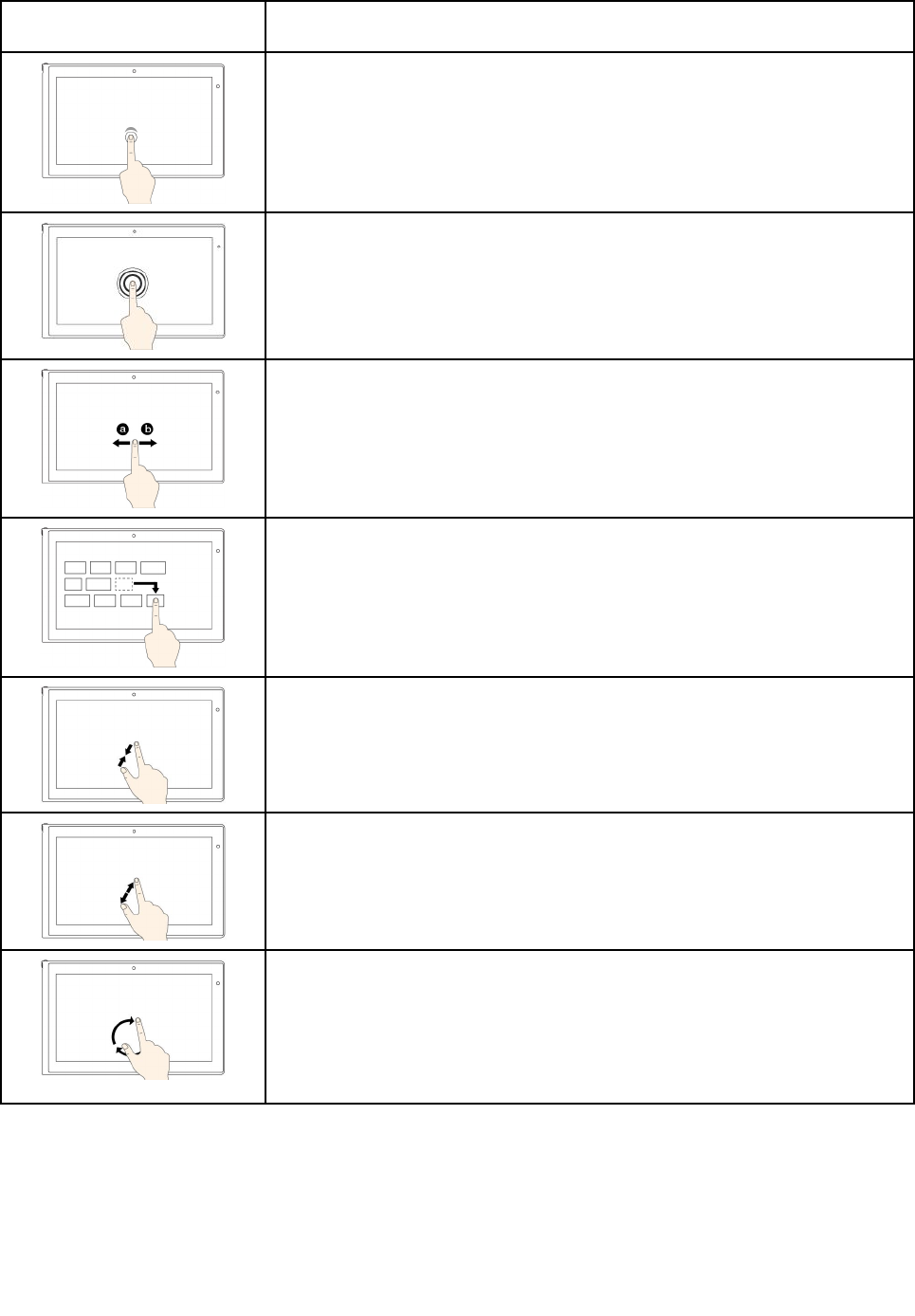
Gestostáctiles(únicamente
paramodelostáctiles)
Descripción
Toque:toque.
Accióndelratón:pulsación.
Función:abrirunaaplicaciónorealiceunaacciónenunaaplicaciónabierta,como
Copiar,GuardaryEliminar,segúnlaaplicación.
Toque:mantenerpulsado.
Accióndelratón:pulsacióndebotónsecundario.
Función:abrirunmenúconmuchasopciones.
Toque:pasada.
Accióndelratón:desplazamientodelaruedadelmouse,movimientodelabarra
dedesplazamientoopulsacióndelaflechadedesplazamiento.
Función:desplazarseatravésdeelementoscomolistas,páginasyfotos.
Toque:arrastreunelementoalaubicacióndeseada.
Acciónderatón:pulse,mantengapresionadoyarrastreunelemento.
Función:moverunobjeto.
Toque:acerquedosdedos.
Acciónderatón:pulselateclaCtrlmientrasdesplazalaruedadelmousehacia
atrás.
Función:alejar.
Toque:alejedosdedos.
Acciónderatón:pulselateclaCtrlmientrasdesplazalaruedadelmousehacia
delante.
Función:acercar.
Toque:pongadosomásdedosenunelementoydespuésrotesusdedosen
direccióndelasmanecillasdelrelojoladirecciónopuesta.
Acciónderatón:silaaplicaciónescompatibleconlaopcióndegirar,pulse
eliconodegirar.
Función:girarunelemento.
20Guíadelusuario
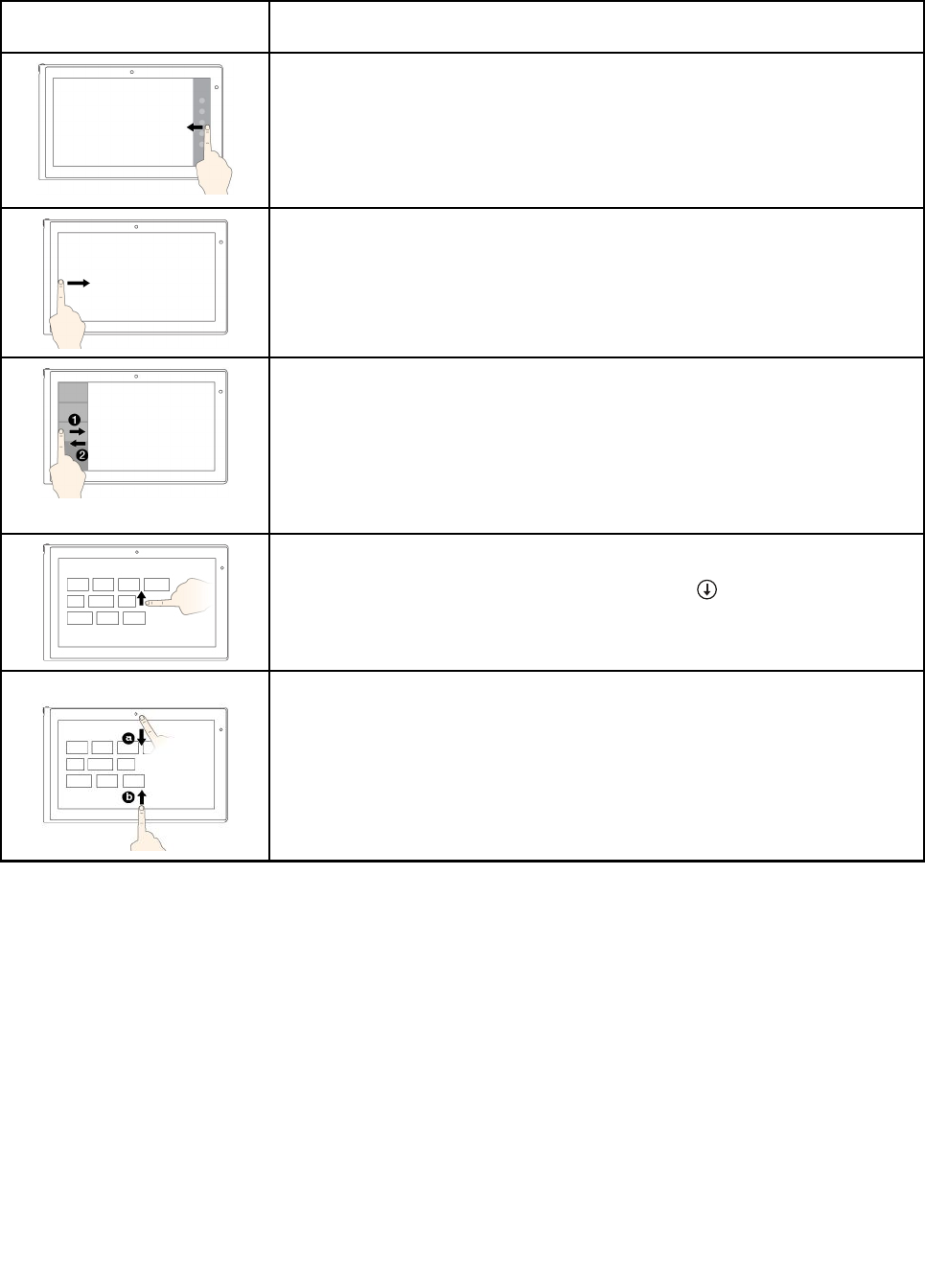
LasiguientetablapresentagestostáctilesdisponiblesenelsistemaoperativoWindows8.1.
Gestostáctiles(únicamente
paramodelostáctiles)
Descripción
Toque:desliceeldedodesdeelbordederecho.
Acciónderatón:muevaelpunteroalaesquinainferiorderechaosuperior
derechadelapantalla.
Función:muestralosaccesosquecontienencomandosdelsistema,comoInicio,
Configuración,Buscar,CompartiryDispositivos.
Toque:desliceeldedodesdeelbordeizquierdo.
Acciónderatón:muevaelpunteroalaesquinasuperiorizquierdadelapantallay
luegopulse.Continúepulsandoparadesplazarseentrelasaplicacionesabiertas.
Función:desplazarseyalternarentrelasaplicacionesabiertas.
Toque:desliceeldedodesdeyhaciaelbordeizquierdo.
Acciónderatón:muevaelpunteroalaesquinasuperiorizquierdadelapantallay
luegomuévalohaciaabajoporelbordeizquierdodelapantalla.Paraseleccionar,
pulselaaplicaciónquedesee.
Función:vealasaplicacionesusadasrecientementeoseleccioneunaaplicación
activadelalista.
Toque:deslícesehastaelbordesuperior.
Accióndemouse:hagaclicenlaflechahaciaabajoubicadacercadela
esquinainferiorizquierdadelapantallaInicio.
Función:veatodaslasaplicacionesenlapantalladeinicio.
Toque:desliceeldedodesdeelextremosuperioroinferiordelapantalladeinicio,
toquePersonalizarydespuéstoqueeliconodeseado.
Acciónderatón:pulseconelbotónsecundariosobreunáreaenblancoenla
pantalladeinicio,pulsePersonalizarypulseeliconodeseado.
Función:personalicelosmosaicosdelapantalladeinicioodesinstaleuna
aplicación.
Capítulo2.Utilizacióndelequipo21
Gestostáctiles(únicamente
paramodelostáctiles)
Descripción
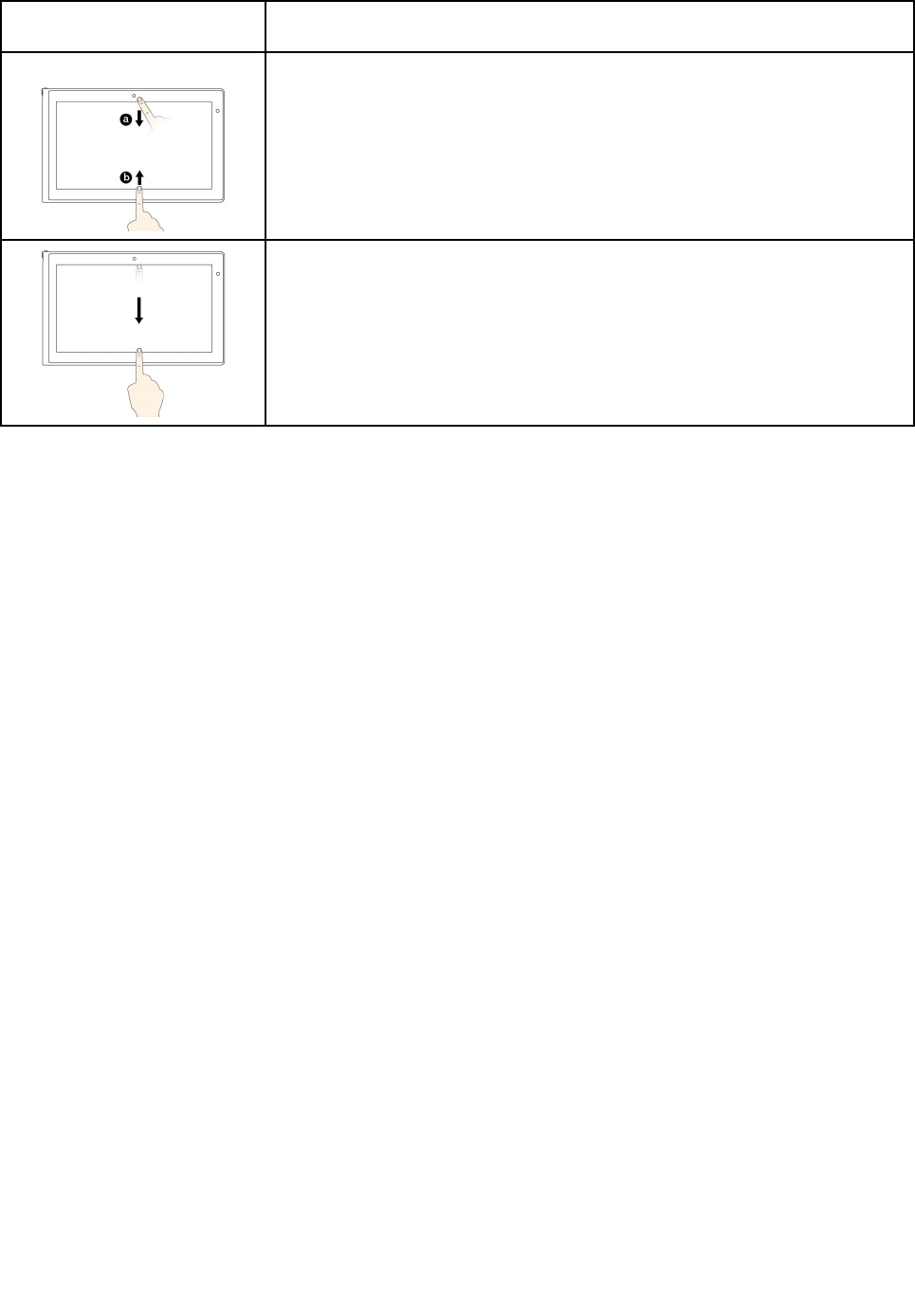
Toque:pasadadelbordesuperioroinferiordeunappabrir.
Accióndelratón:pulseelbotónsecundariodelratónenunaaplicaciónabierta.
Función:vealoscomandosdeaplicacióndeunaaplicaciónabierta,comoCopiar,
GuardaryEliminar,segúnlaaplicación.
Toque:pasadadelextremosuperioralextremoinferiordeunaaplicaciónabierta.
Acciónderatón:desdeelbordesuperiordelapantalla,mantengapulsadoy
muevaelpunterohaciaelbordeinferiordelapantalla.Luego,suelteelbotón.
Función:cierralaaplicaciónactual.
22Guíadelusuario
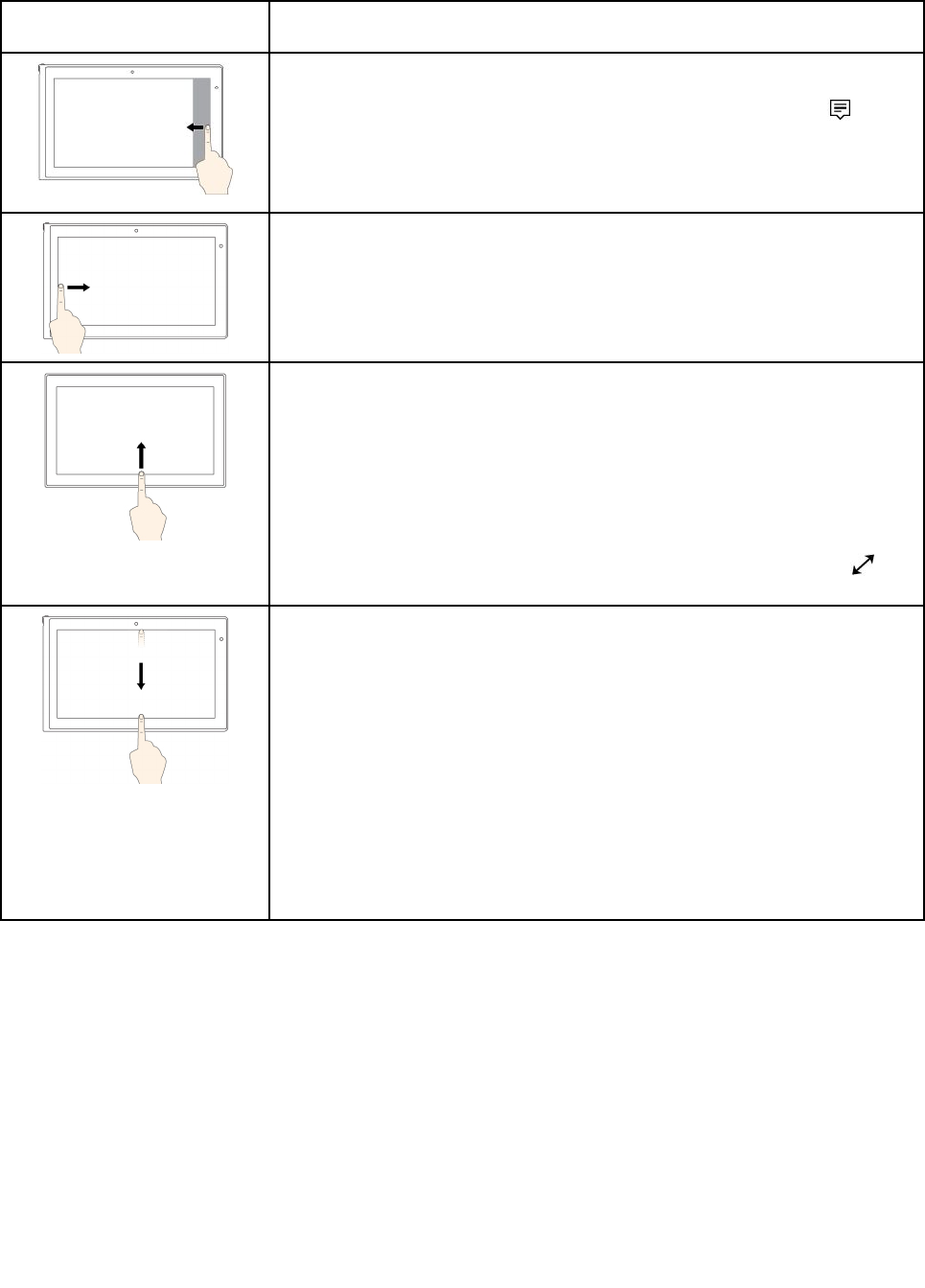
LasiguientetablapresentaalgunosgestostáctilesdisponiblesenelsistemaoperativoWindows10.
Gestostáctiles(únicamente
paramodelostáctiles)
Descripción
Toque:desliceeldedodesdeelbordederecho.
Accióndelmouse:hagaclicsobreeliconodelcentrodeactividadesen
eláreadenotificacionesdeWindows.
Función:abraelcentrodeactividadesparaverlasnotificacionesyacciones
rápidamente.
Toque:desliceeldedodesdeelbordeizquierdo.
Accióndelmouse:hagacliceneliconodelavistadetareasenlabarradetareas.
Función:consultetodaslasventanasabiertasenlavistadetareas.
Toque:Deslicedesdelaparteinferioralasuperiorparaverlaaplicaciónen
pantallacompleta.
Accióndelmouse:muevaelcursorhaciaeláreadenotificacionesdeWindows
enlaparteinferiordelapantalla.
Función:consultelabarradetareas.
Nota:Lafuncióndepantallacompletaestádisponiblesoloenalgunas
aplicaciones.Paraabrirunaaplicaciónenpantallacompleta,hagaclicenen
labarradetítulo.
•Hagaunacoplamientocortoparaactivarlapantallacompletaenla
aplicaciónocuandosusistemaestéenmodalidaddetableta.
Toque:deslicehaciaabajodesdeelbordesuperior.
Accióndelmouse:muevaelcursoralextremosuperiordelapantalla.
Función:muestraunabarradetítulooculta.
•Hagaundeslizamientolargomientrassusistemaestáenmodalidadde
tableta
Toque:deslicehaciaelinteriordesdeelextremosuperioralextremoinferior.
Accióndelmouse:desdeelbordesuperiordelapantalla,hagaclicymantenga
presionadoelbotóndelmouseymuevaelpunterohaciaelbordeinferiordela
pantalla.Después,suéltelo.
Función:cierralaaplicaciónactual.
Sugerenciassobrelautilizacióndelapantallamultitáctil
•Lapantallamultitáctilesunpaneldecristalcubiertoconunplástico.Noapliquepresiónnicoloqueningún
objetometálicoenlapantalla,porquepodríadañarelpaneltáctilohacerquenofuncionecorrectamente.
•Noutilicelasuñas,losdedosconguantesuobjetosinanimadospararealizarentradasenlapantalla.
•Calibreregularmentelaexactituddeentradadeldedoparaevitarunadiscrepancia.
Sugerenciassobrelalimpiezadelapantallamultitáctil
•Apagueelsistemaantesdelimpiarlapantallamultitáctil.
•Paraeliminarhuellasdactilaresopolvodelapantallamultitáctil,useunpañoseco,suaveysinpelusas,o
unapiezadealgodónabsorbente.Noapliquedisolventesenelpaño.
Capítulo2.Utilizacióndelequipo23
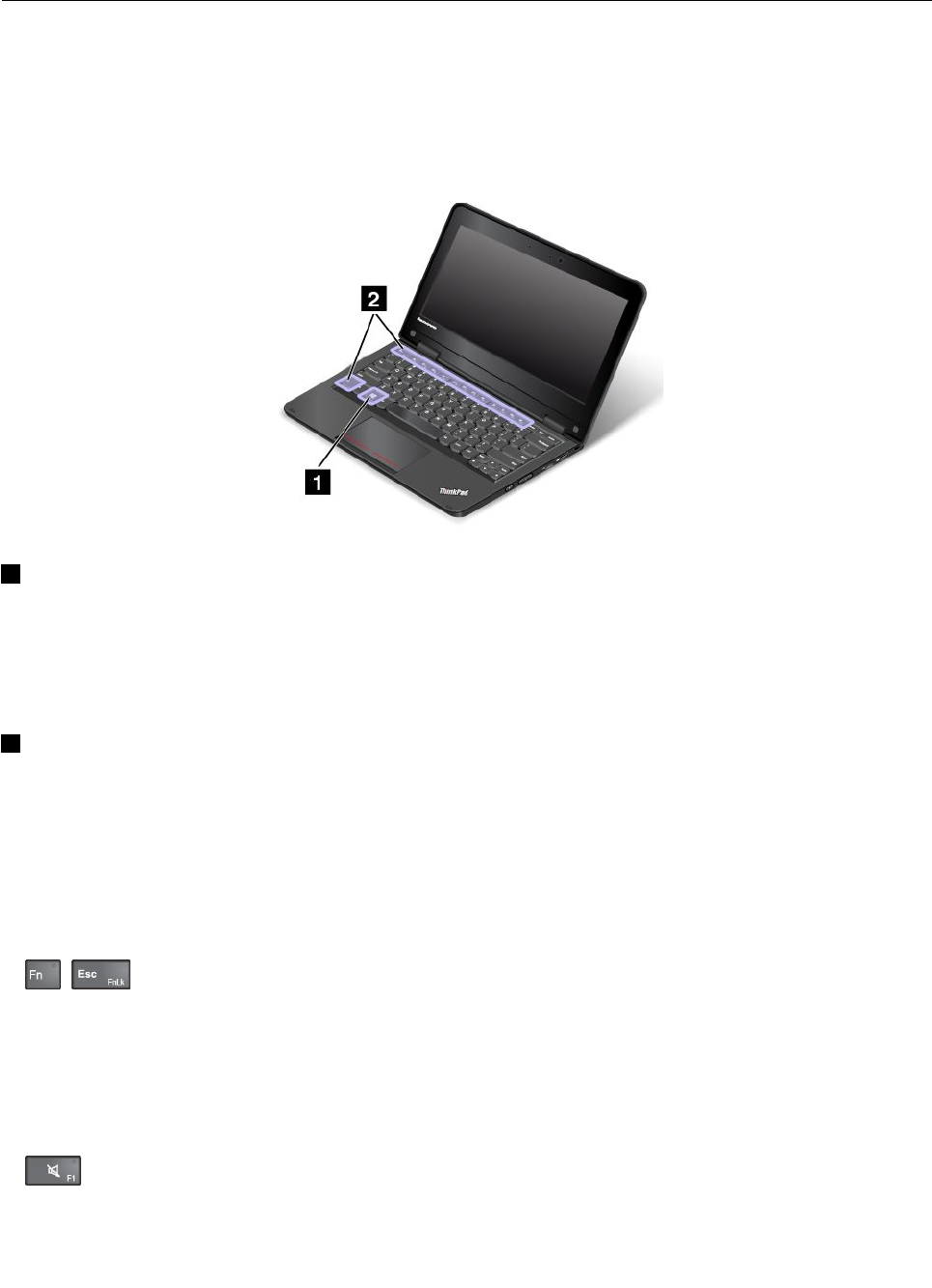
•Limpiesuavementelapantallaconunmovimientodearribahaciaabajo.Noapliquepresiónenlapantalla.
Teclasespeciales
Eltecladodelsistemapresentavariasteclasespecialesqueleayudaránatrabajarconmayorefectividady
seguridad.
Lailustraciónsiguientemuestralasubicacionesdelasteclasespeciales.
Nota:Esposiblequeelaspectodelsistemasealevementediferentedeldelasiguienteilustración.
1TeclaWindows
ParaWindows7yWindows10:Abreelmenúinicio.
ParaWindows8.1:AlternaentreelespaciodetrabajoactualylapantallaInicio.
ParaobtenermásinformaciónsobrelautilizacióndelateclaWindowsconotrasteclas,consulteelsistema
deinformacióndeayudadelsistemaoperativoWindows.
2Teclasdefunción
PuedeconfigurarlateclaFnylasteclasdefunciónenlaventanaPropiedadesdetecladohaciendo
losiguiente:
1.VayaaPaneldecontrol,cambielavistadelPaneldecontroldeCategoríaaIconosgrandesoIconos
pequeños.
2.PulseTeclado.EnlaventanaPropiedadesdeteclado,hagaclicenlapestañaTeclasFnydefuncióno
TeclasF1–F12deThinkPad.
3.Seleccionelasopcionesdesupreferencia.
•+HabilitaodeshabilitalafuncióndebloqueodeFn.
CuandoelindicadordebloqueoFnestáhabilitado:elindicadordebloqueoFnseenciende.Para
ingresarF1–F12,pulselasteclasdefuncióndirectamente.Parainiciarlafunciónespecialimpresacomo
iconoencadatecla,presionelateclaFnylatecladefuncióncorrespondiente.
CuandoelindicadordebloqueoFnestádeshabilitado:elindicadordebloqueoFnseapaga.Para
iniciarlafunciónespecialimpresacomoiconoencadatecla,presionedirectamentelasteclasdefunción.
ParaingresarF1–F12,pulselateclaFnylatecladefuncióncorrespondiente.
•Silenciaoactivaelsonidodelosaltavoces.Cuandolosaltavocessesilencian,elindicador
delateclaF1permaneceencendido.
24Guíadelusuario
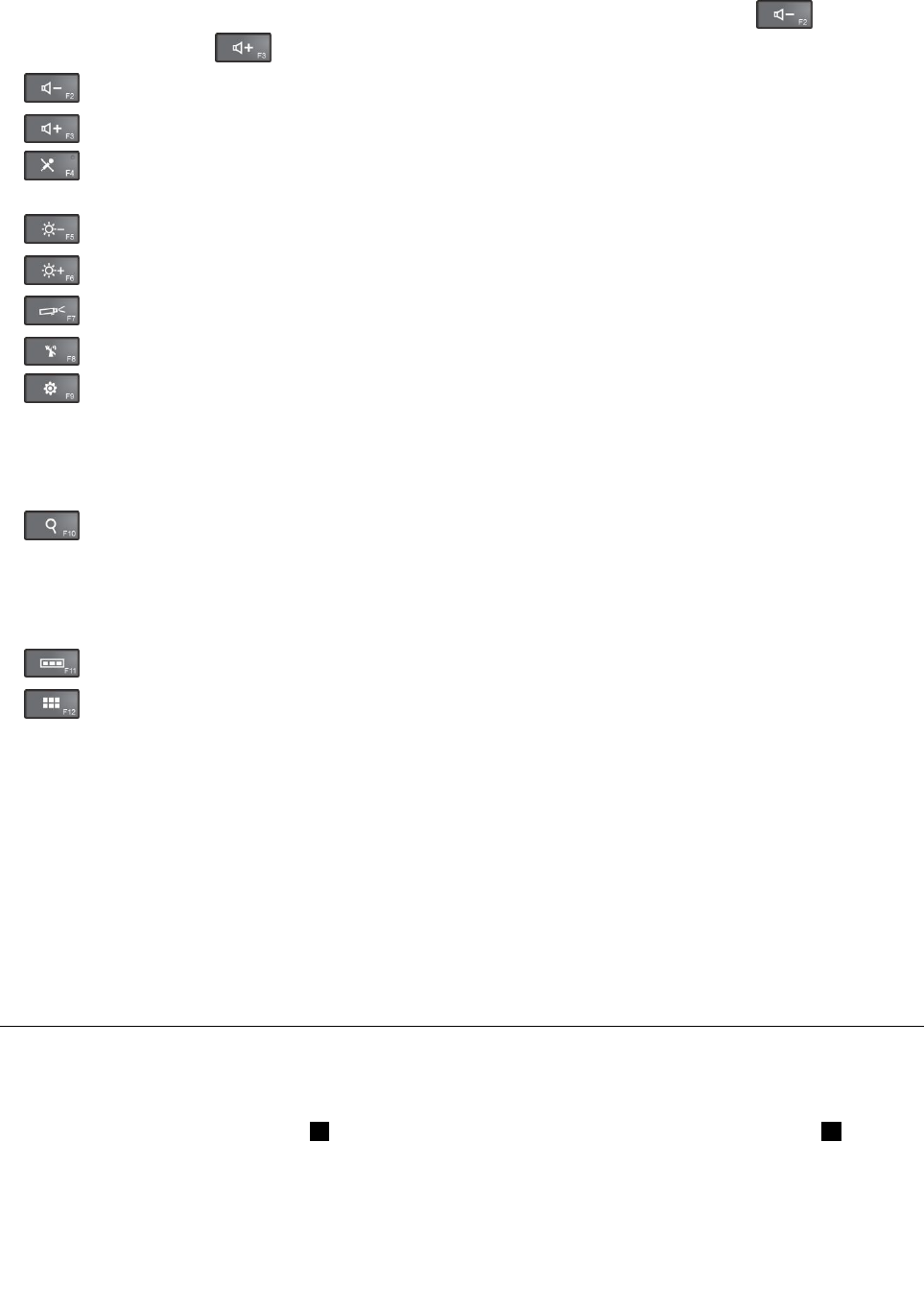
Siquitaelsonidoy,acontinuación,apagaelsistema,elsonidopermaneceráensilenciocuandovuelva
aencenderelsistema.Paraactivarelsonido,presionelateclaparabajarelvolumenylatecla
parasubirelvolumen.
•Disminuyeelvolumendelaltavoz.
•Aumentaelvolumendelaltavoz.
•Silenciaoactivaelsonidodelosmicrófonos.Cuandolosmicrófonossesilencian,elindicador
permaneceencendido.
•Oscurecelapantalla.
•Aclaralapantalla.
•Administralaspantallasexternas.
•Habilitaodeshabilitalascaracterísticasinalámbricas.
•
–Windows7:abrePaneldecontrol.
–Windows8.1:abreelaccesoConfiguración.
–Windows10:abrelaventanaConfiguración.
•
–Windows7:abreBúsquedadeWindows.
–Windows8.1:abreelaccesoBúsqueda.
–Windows10:abraelcuadrodebúsquedaCortana.
•Muestratodoslosprogramasquehaabierto.
•
–Windows7:abreequipo.
–Windows8.1yWindows10:muestratodoslosprogramas.
•Fn+4:poneelsistemaenmodalidaddesuspensión.Paravolveralfuncionamientonormal,pulsela
teclaFnoelbotóndeinicio/apagado.
•Fn+Fin:tienelasmismasfuncionesquelateclaInserteneltecladoconvencional.
•Fn+B:tienelasmismasfuncionesquelateclaInterreneltecladoconvencional.
•Fn+K:tienelamismafunciónquelateclaScrLkeneltecladoconvencional.
•Fn+P:tienelamismafunciónquelateclaPauseeneltecladoconvencional.
•Fn+S:tienelamismafunciónquelateclaSysRqeneltecladoconvencional.
Utilizacióndeláreatáctil
Nota:Esposiblequeelaspectodelsistemasealevementediferentedeldelasiguienteilustración.
Elsistemadisponedeunáreatáctil1enelextremoinferiordelteclado.Paramoverelpuntero2porla
pantalla,deslicelayemadeldedosobreeláreatáctilenladirecciónenlaquedeseemoverelpuntero.
Laparteinferiorizquierdayderechadeláreatáctilfuncionacomobotonesdeselección.Lasfunciones
correspondenalasdelosbotonesizquierdoyderechodeunratónconvencional.
Capítulo2.Utilizacióndelequipo25
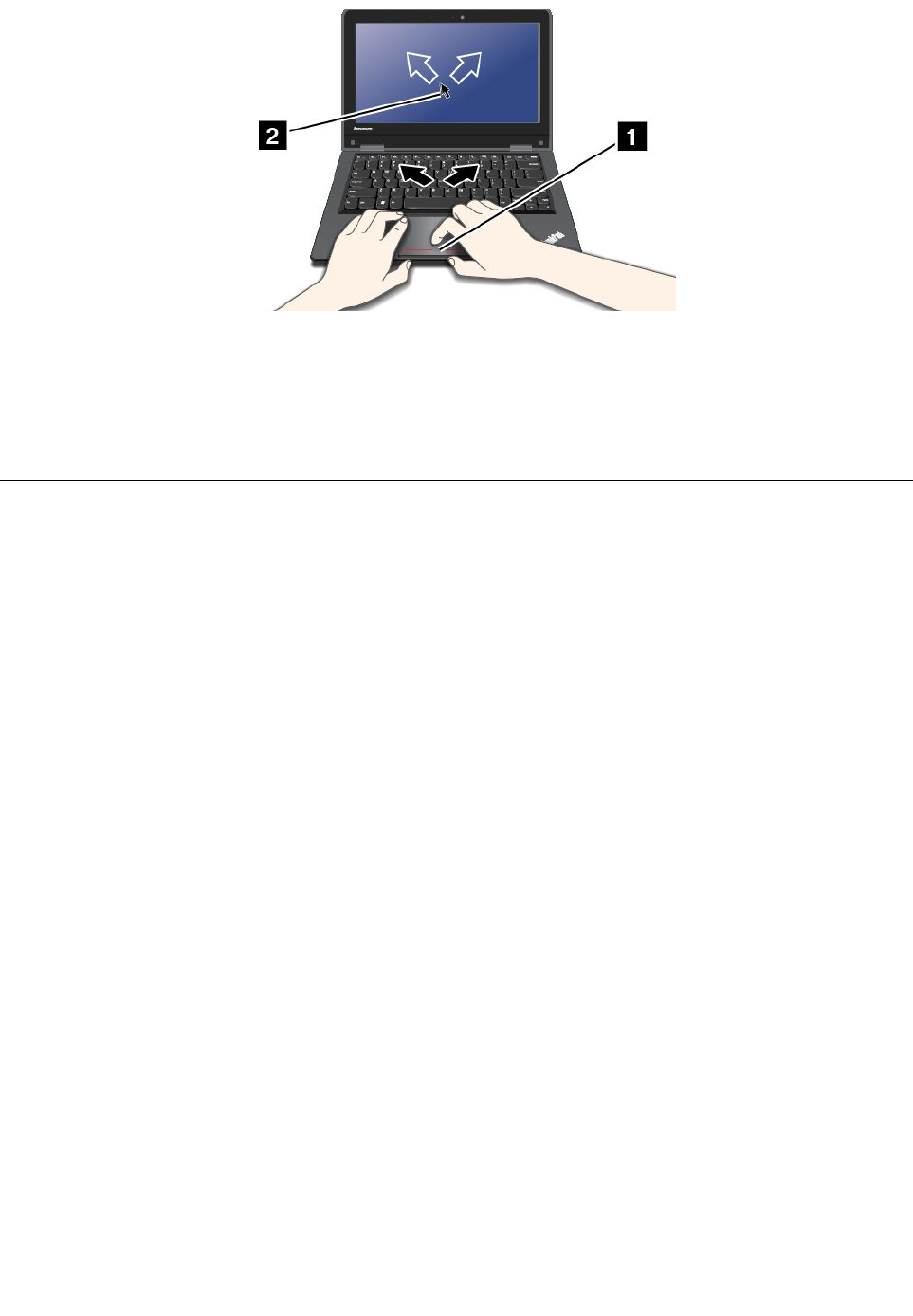
Personalizacióndeláreatáctil
Parapersonalizareláreatáctil,hagalosiguiente:
1.VayaalPaneldecontrolyhagaclicenHardwareysonido➙Mouse.
2.Sigalasinstruccionesqueaparecenenpantalla.
UsodeThinkPadYoga11eendiferentesmodalidades
ElsistemaThinkPadYoga11eofrecediferentesmodalidadesyalgunascaracterísticasdetabletapara
ayudarleatrabajarconmayorfexibilidadyconveniencia.
Estaseccióncontienelossiguientestemas:
•“Girodelapantalladelsistema”enlapágina26
•“Modalidaddeportátil”enlapágina27
•“Modalidaddepedestal”enlapágina28
•“Modalidaddetableta”enlapágina29
•“Modalidaddelienzo”enlapágina30
•“Usodelosbotonesdeltablero”enlapágina31
•“Usodelapantallamultitáctil”enlapágina19
Girodelapantalladelsistema
PuedeabrirlapantalladelsistemadesuThinkPadYoga11eencualquierángulodentrodeunrangode
hasta360grados,comosemuestraenlasiguienteilustración.
Nota:Esposiblequeelaspectodelsistemasealevementediferentedeldelasiguienteilustración.
Atención:Nogirelapantalladelsistemacondemasiadafuerza,sinolapantallaolasbisagrasdelsistema
podríansufrirdaños.Noejerzademasiadafuerzahacialasesquinassuperioresderechaeizquierdade
lapantalladelsistema.
26Guíadelusuario
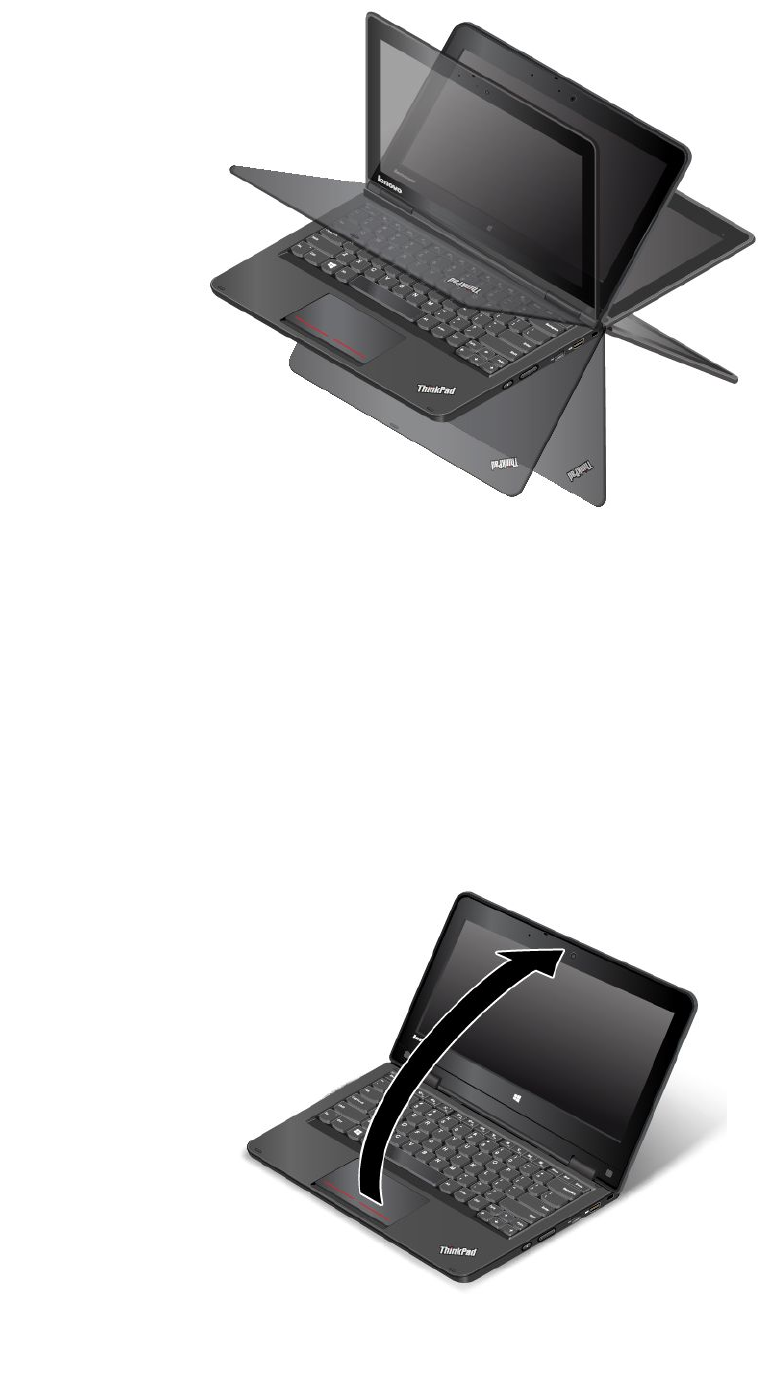
Modalidaddeportátil
PuedeutilizarelsistemaThinkPadYoga11eenmodalidaddeportátilensituacionesquerequierenla
utilizacióndeuntecladoyunmouse,comoparaeditardocumentosyescribircorreoselectrónicos.
Atención:Nogirelapantalladelsistemacondemasiadafuerza,sinolapantallaolasbisagrasdelsistema
podríansufrirdaños.Noejerzademasiadafuerzahacialasesquinassuperioresderechaeizquierdade
lapantalladelsistema.
Abralapantalladelsistemalentamenteencualquierángulodentrodeunrangomenorde190grados,como
semuestraenlasiguienteilustración.LosgradosserefierenalosgradosdelánguloentrelaLCDyel
teclado.Elsistemaahoraestáenmodalidaddeportátil.
Nota:Esposiblequeelaspectodelsistemasealevementediferentedeldelasiguienteilustración.
Capítulo2.Utilizacióndelequipo27
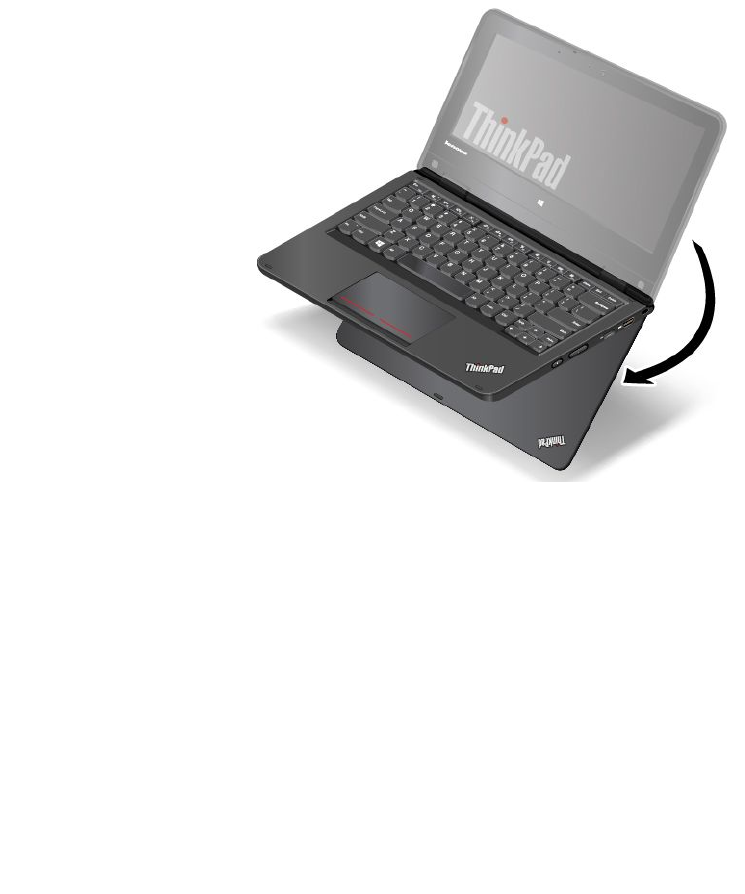
Enmodalidaddeportátil,eltecladoyeláreatáctilsehabilitan.Tambiénpuedecontrolaralgunasfunciones
delsistemamediantelosbotonesdelatabletaydelapantallamultitáctil,sintenerqueutilizarelteclado
yeláreatáctil.Paraobtenermásinformación,consulte“Usodelosbotonesdeltablero”enlapágina31
y“Usodelapantallamultitáctil”enlapágina19.
Modalidaddepedestal
PuedeutilizarelsistemaThinkPadYoga11eenmodalidaddepedestalensituacionesquerequieren
interacciónlimitadaconlapantalla,comoporejemplo,alvisualizarfotosyreproducirvideos.
Atención:Nogirelapantalladelsistemacondemasiadafuerza,sinolapantallaolasbisagrasdelsistema
podríansufrirdaños.Noejerzademasiadafuerzahacialasesquinassuperioresderechaeizquierdade
lapantalladelsistema.
Sielsistemaestáenmodalidaddeportátil,hagalosiguienteparacambiarelsistemadelamodalidad
deportátilalamodalidaddepedestal:
1.Girelentamentelapantalladelsistemaenelsentidodelasagujasderelojencualquierángulodentrode
unalcancede190a359grados.LosgradosserefierenalosgradosdelánguloentrelaLCDyelteclado.
Nota:Esposiblequeelaspectodelsistemasealevementediferentedeldelassiguientesilustraciones.
28Guíadelusuario
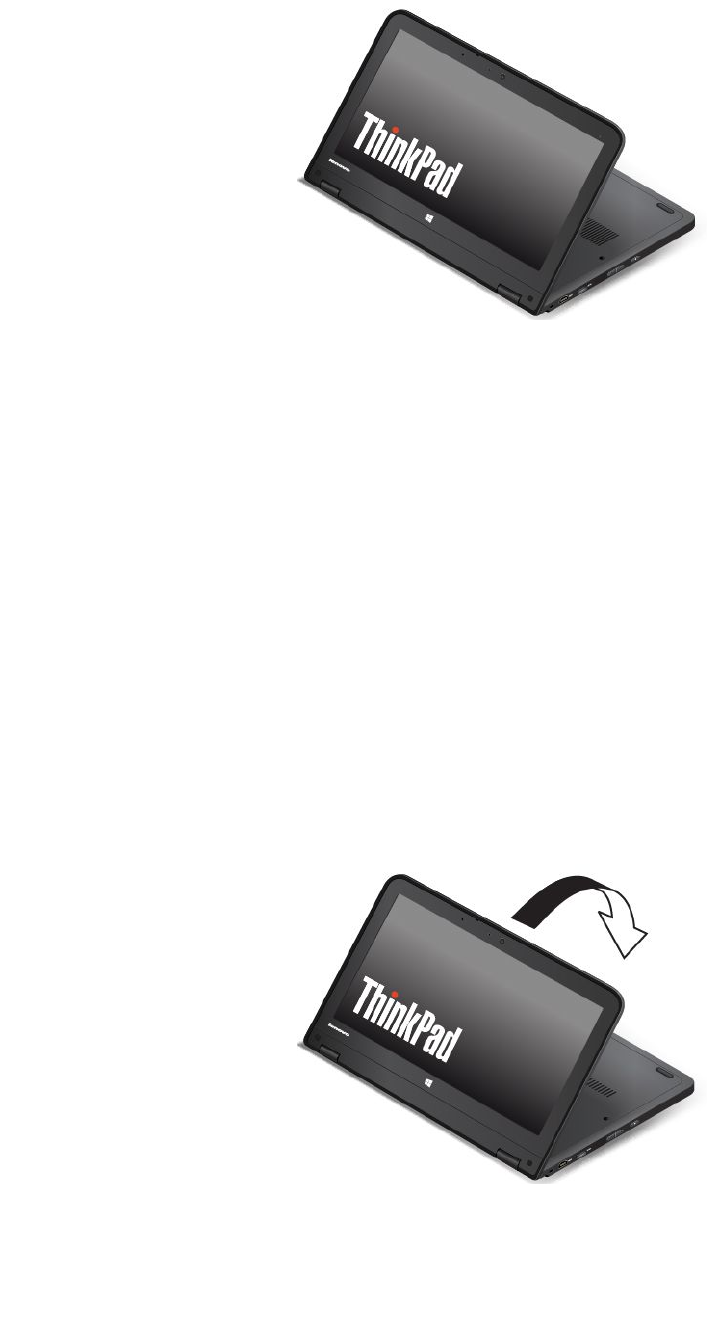
2.Coloqueelsistemacomosemuestra.Elsistemaestáahoraenmodalidaddepedestal.
Enmodalidaddepedestal,eltecladoyeláreatáctilsedeshabilitanautomáticamente.Sinembargo,puede
controlaralgunasfuncionesdelsistemamediantelosbotonesdelatabletaydelapantallamultitáctil,sin
tenerqueutilizareltecladoyeláreatáctil.Paraobtenermásinformación,consulte“Usodelosbotonesdel
tablero”enlapágina31y“Usodelapantallamultitáctil”enlapágina19.
Modalidaddetableta
PuedeutilizarelsistemaThinkPadYoga11eenmodalidaddetabletaensituacionesquerequieren
interacciónfrecuenteconlapantalla,comoporejemplo,alexplorarsitiosWeb.
Atención:Nogirelapantalladelsistemacondemasiadafuerza,sinolapantallaolasbisagrasdelsistema
podríansufrirdaños.Noejerzademasiadafuerzahacialasesquinassuperioresderechaeizquierdade
lapantalladelsistema.
Sielsistemaestáenmodalidaddepedestal,hagalosiguienteparacambiarelsistemadelamodalidad
depedestalalamodalidaddetableta:
1.Coloqueelsistemacomosemuestraygirelentamentelapantalladelsistemaenelsentidodelas
agujasdelrelojhastaunángulode360grados.Losgradosserefierenalosgradosdelánguloentrela
LCDyelteclado.
Nota:Esposiblequeelaspectodelsistemasealevementediferentedeldelassiguientesilustraciones.
Capítulo2.Utilizacióndelequipo29
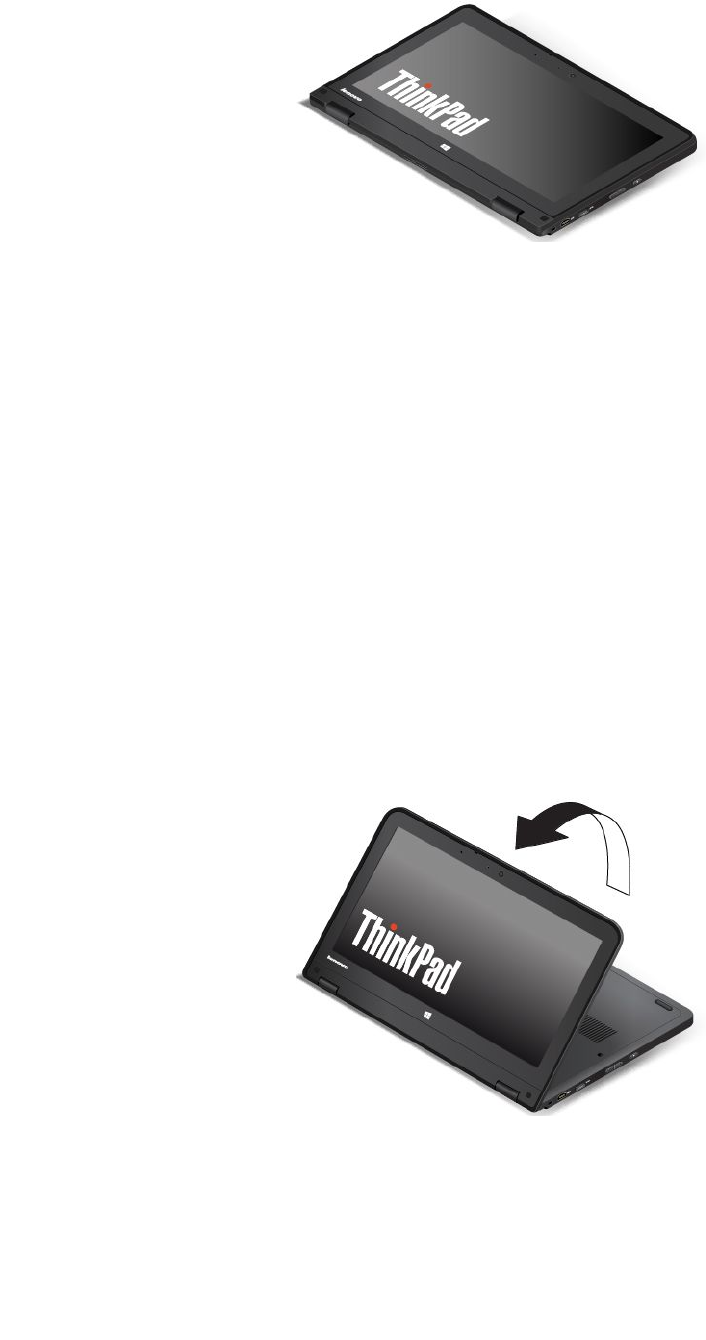
2.Coloqueelsistemacomosemuestra.Elsistemaestáahoraenmodalidaddetablero.
Enmodalidaddetableta,eltecladoyeláreatáctilsedeshabilitanautomáticamente.Sinembargo,puede
controlaralgunasfuncionesdelsistemamediantelosbotonesdelatabletaydelapantallamultitáctil,sin
tenerqueutilizareltecladoyeláreatáctil.Paraobtenermásinformación,consulte“Usodelosbotonesdel
tablero”enlapágina31y“Usodelapantallamultitáctil”enlapágina19.
Modalidaddelienzo
PuedeutilizarelsistemaThinkPadYoga11eenmodalidaddelienzoensituacionesquerequiereninteracción
limitadaconlapantalla,comoporejemplo,alvisualizarfotosycrearunapresentación.
Atención:Nogirelapantalladelsistemacondemasiadafuerza,sinolapantallaolasbisagrasdelsistema
podríansufrirdaños.Noejerzademasiadafuerzahacialasesquinassuperioresderechaeizquierdade
lapantalladelsistema.
Sielsistemaestáenmodalidaddetableta,hagalosiguienteparacambiarelsistemadelamodalidadde
tabletaalamodalidaddelienzo:
1.Girelentamentelapantalladelsistemaenelsentidocontrarioalasagujasderelojencualquierángulo
dentrodeunalcancede190a359grados.Losgradosserefierenalosgradosdelánguloentrela
LCDyelteclado.
Nota:Esposiblequeelaspectodelsistemasealevementediferentedeldelassiguientesilustraciones.
30Guíadelusuario
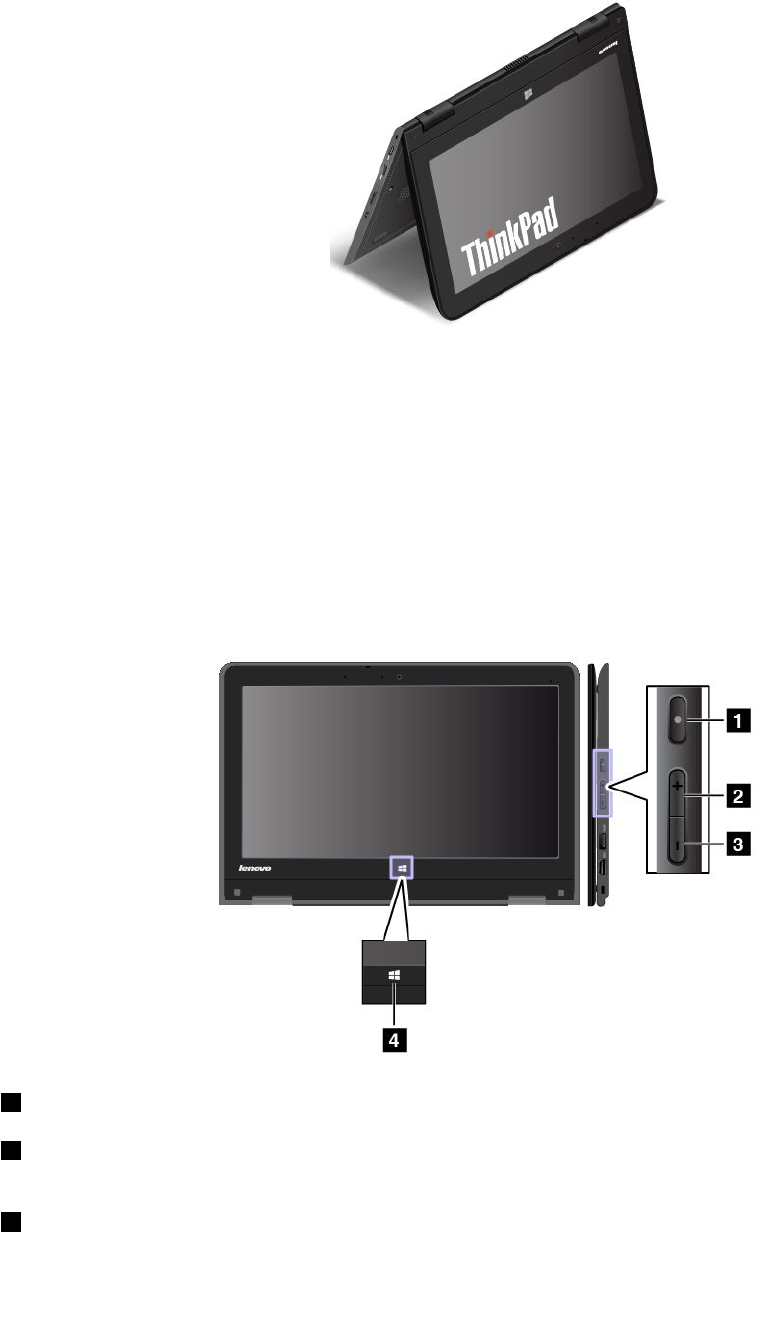
2.Coloqueelsistemacomosemuestra.Elsistemaestáahoraenmodalidaddelienzo.
Enmodalidaddelienzo,eltecladoyeláreatáctilsedeshabilitanautomáticamente.Sinembargo,puede
controlaralgunasfuncionesdelsistemamediantelosbotonesdelatabletaydelapantallamultitáctil,sin
tenerqueutilizareltecladoyeláreatáctil.Paraobtenermásinformación,consulte“Usodelosbotonesdel
tablero”enlapágina31y“Usodelapantallamultitáctil”enlapágina19.
Usodelosbotonesdeltablero
ElsistemaThinkPadYoga11eestáequipadoconbotonesdetableta,comosemuestraenlasiguiente
ilustración.Puedecontrolaralgunasfuncionesdelsistemamediantelosbotonesdetableta,sintener
queutilizarelteclado.
Nota:Esposiblequeelaspectodelsistemasealevementediferentedeldelasiguienteilustración.
1Botóndeinicio/apagado:pulseelbotóndeinicio/apagadoparaencenderelsistema.
2BotónSubirvolumendelosaltavoces:pulseelbotónSubirvolumendelosaltavocesparaaumentar
elvolumendelosaltavoces.
3BotónBajarvolumendelosaltavoces:pulseelbotónBajarvolumendelosaltavocesparadisminuir
elvolumendelosaltavoces.
Capítulo2.Utilizacióndelequipo31

4BotónWindows
•ParaWindows7yWindows10:PresioneelbotónWindowsparaabrirelmenúInicioopresiónelopara
reactivarelsistemadesdelamodalidaddesuspensión.
•ParaWindows8.1:PresioneelbotónWindowsparacambiarentreelespaciodetrabajoactualyla
pantallaInicio;opresioneelbotónWindowsparareactivarelsistemadesdelamodalidaddesuspensión.
Gestióndeenergía
LaalimentaciónparaejecutarelsistemavienedelaalimentacióndeCAproporcionadaporeladaptadorde
alimentacióndelsistemapdelabateríadeionesdelitio(Li-ion)proporcionadaconelsistema.Mientras
utilicealimentacióndeCA,labateríasecargaráautomáticamente.
Cuandonecesiteutilizarelsistemalejosdetomasdealimentacióneléctrica,dependerádelaenergíadela
bateríaparaqueelsistemasigafuncionando.Losdistintoscomponentesdelequipoconsumenenergíaa
velocidadesdiferentes.Cuantomásutiliceloscomponentesquegastanmásenergía,másrápidamente
seconsumirálaenergíadelabatería.
UtilizacióndeladaptadordealimentacióndeCA
Laalimentaciónnecesariaparahacerfuncionarelsistemapuedevenirdelabateríaodealimentaciónde
CA.MientrasutilicealimentacióndeCA,lasbateríassecargaránautomáticamente.
ElsistemaseproporcionaconunadaptadordealimentacióndeCAyuncabledealimentación.
•AdaptadordealimentacióndeCA:conviertelaalimentacióndeCAparasuusoporelsistemaportátil.
•Cabledealimentación:conectalatomadeCAyeladaptadordealimentacióndeCA.
ConexiónalaalimentacióndeCA
ParaconectarelsistemaaladaptadordealimentacióndeCA,efectúelasaccionessiguientes:
Atención:Elusodeuncabledealimentacióninadecuadopuededañargravementeelsistema.
Nota:Asegúresederealizarlasaccionesenelordenenqueseindican.
1.ConecteelcabledealimentaciónaladaptadordealimentacióndeCA.
2.ConecteeladaptadordealimentacióndeCAalconectordealimentacióndelsistema.
3.Conecteelcabledealimentaciónaunatomadealimentacióneléctrica.
ConsejossobrelautilizacióndeladaptadordealimentacióndeCA
•CuandonoutiliceeladaptadordealimentacióndeCA,desconéctelodelatomaeléctrica.
•Noaprietedemasiadoelcabledealimentaciónalrededordeltransformadoradaptadordealimentación
deCAcuandoésteestéconectadoaltransformador.
•Antesdecargarlasbaterías,asegúresedequelatemperaturaseadealmenos10°C(50°F).
•PuedecargarlasbateríascuandoeladaptadordealimentacióndeCAestáconectadoalsistema.Es
necesariocambiarlasbateríasencualquieradelassiguientessituaciones:
–CuandoeliconodebateríaeneláreadenotificacionesdeWindowsmuestraelporcentajebajode
energíarestantedelabatería.
–Cuandolasbateríasnosehanutilizadoduranteunlargoperíododetiempo.
32Guíadelusuario

Comprobacióndelestadodelabatería
MuevaelpunteroaliconodeestadodelabateríaeneláreadenotificacionesdeWindowsparaverelestado
delabatería.Eliconodeestadodelabateríamuestraelporcentajedeenergíadelabateríayeltiempo
restantedeusodelsistemaantesdequeseanecesariocargarlabatería.
Lafrecuenciaconlaqueutilicelaenergíadelabateríadeterminaladuracióndelabateríadelsistemaentre
cargas.Comocadausuariodelequipotienediferenteshábitosynecesidades,esdifícilprevercuánto
tiempodurarálacargadelabatería.Existendosfactoresprincipales:
•Lacantidaddeenergíaalmacenadaenlabateríacuandoempiezaatrabajar.
•Laformaenqueusaelsistema.Porejemplo:
–Lafrecuenciaconqueaccedealaunidaddediscoduroolaunidaddeestadosólido.
–Elniveldebrillodelapantalladelsistema.
–Lafrecuenciaenqueusalascaracterísticasdeconexióninalámbrica.
HabilitacióndelaalarmadelabateríaenelsistemaoperativodeWindows7
EnelsistemaoperativoWindows7,puedeprogramarelsistemadeformaquecuandolacargadelabatería
caigadebajodeunniveldeterminado,seproduzcantressucesos:seinicieunaalarma,sevisualiceun
mensajeyseapaguelaLCD.
Parahabilitarlaalarmadebatería,hagalosiguiente:
1.InicieelprogramaPowerManageryhagaclicenlapestañaValoresglobalesdeenergía.Paraobtener
instruccionessobrecómoiniciarelprogramaPowerManager,consulte“AccederaprogramasLenovo”
enlapágina14.
2.EneláreadeAlarmas,establezcaelporcentajedelniveldeenergíaylaacciónenlasecciónAlarma
debateríabajaylasecciónAlarmadebateríaagotada.
Nota:Sielsistemaentraenmodalidaddesuspensiónodehibernacióncuandolaenergíadelabateríaestá
baja,peroelmensajedealarmaaúnnohaaparecido,apareceráelmensajecuandosereanudeelsistema.
Paravolveralfuncionamientonormal,hagaclicenAceptarcuandoaparezcaelmensaje.
Cargadelabatería
Serecomiendaquecarguelabateríacuandolaenergíadelabateríaestébaja.Porejemplo:
•Cuandodescubraqueelporcentajedeenergíarestanteesbaja.
•Cuandolaalarmadeenergíaleavise.
SidisponedeunatomadealimentacióndeCA,conecteadaptadordealimentacióndeCAalsistemaya
latomadealimentacióndeCAdelsistema.Dependiendodeltamañodelabateríaydelentornofísico,la
bateríasecargarácompletamenteenaproximadamentetresaseishoras.Eliconodeestadodelabateríale
ayudaaidentificarquelabateríaseestácargandoyqueestácompletamentecargada.
Nota:Paramaximizarlavidadelabatería,elsistemanoempiezaarecargarlasilaalimentaciónrestante
essuperioraun95%.
Administracióndelaenergíadelabatería
Paralograrelmejorequilibrioentrerendimientoyahorrodeenergía,ajustelosvaloresdelplandeenergía
haciendolosiguiente:
1.VayaaPaneldecontrol,cambielavistadelPaneldecontroldeCategoríaaIconosgrandesoIconos
pequeños.
2.PresioneOpcionesdeenergía.
Capítulo2.Utilizacióndelequipo33

3.Sigalasinstruccionesqueaparecenenpantalla.
Modalidadesdeahorrodeenergía
Existenvariasmodalidadesdeahorrodeenergíaquepuedeutilizarentodomomentoparaahorrarenergía.
Enestasecciónsepresentacadamodoyseproporcionanconsejosparautilizardeformaefectivala
energíadelabatería.
•Modalidaddepantallaenblanco(soloparaWindows7)
Lapantalladelsistemanecesitaunacantidadconsiderabledeenergíadebatería.Paradesactivarla
energíahacialapantallaypermitirqueelsistemapasealamodalidaddepantallaenblanco,hagaclic
conelbotónsecundarioeneliconodelindicadordebateríadeláreadenotificacionesdeWindowsy
seleccioneApagarpantalla.
•Modalidaddesuspensión
Enmodalidaddesuspensión,eltrabajoseguardaenlamemoriay,acontinuación,launidaddedisco
duroolaunidaddeestadosólidoylapantalladelsistemaseapaga.Cuandoelsistemareanudala
operaciónnormal,eltrabajoserestauratranscurridosunossegundos.
Paraponerelsistemaenmodalidaddesuspensión,hagalosiguiente.
–ParaWindows7:AbraelmenúInicio,despuéshagaclicenlaflechasituadajuntoalbotónApagar.
HagaclicenSuspenderenelmenúenpantalla.
–ParaWindows8.1:VayaalapantallaIniciopresionandolateclaWindows,hagacliceneliconode
energíaydespuésenSuspender.
–ParaWindows10:AbraelmenúInicio,hagaclicenEnergíaydespuéshagaclicenSuspender.
•Modalidaddehibernación
Siutilizaestamodalidad,puedeapagarelsistemacompletamentesinguardarlosarchivosnisalirde
losprogramasqueestéejecutando.Cuandoelsistemaentraenlamodalidaddehibernación,todoslos
programas,lascarpetasylosarchivosabiertosseguardanenlaunidaddediscodurooenlaunidadde
estadosólidoy,acontinuación,seapagaelsistema.
Paracolocarelsistemaenlamodalidaddehibernación,cambielosvaloresdelplandeenergíahaciendo
losiguiente:
–ParaWindows7:AbraelmenúInicio,despuéshagaclicenlaflechasituadajuntoalbotónApagar.
PulseHibernarenelmenúenpantalla.
–ParaWindows8.1yWindows10:Primerodefinaloqueharáelbotóndeencendido,despuéspulse
elbotóndeencendidoparaponerelequipoenlamodalidaddehibernación.
Sicolocaelsistemaenelmododehibernaciónconlafuncióndereactivacióndeshabilitada,elsistema
noconsumeenergía.Lafuncióndereactivaciónestádeshabilitadademanerapredeterminada.Sicoloca
elsistemaenelmododehibernaciónconlafuncióndereactivaciónhabilitada,elsistemaconsumeuna
pequeñacantidaddeenergía.
Paraactivarlafuncióndereactivación,hagalosiguiente:
1.VayaaPaneldecontrolyhagaclicenSistemayseguridad➙Herramientasadministrativas.
2.EfectúeunadoblepulsaciónenPlanificadordetareas.Siselesolicitaunacontraseñade
administradoroconfirmación,especifiquelacontraseñaoproporcionelaconfirmación.
3.Enelpanelizquierdo,seleccionelacarpetadetareasparalaquedeseehabilitarlafunciónde
reactivación.Apareceránlastareasplanificadas.
4.Hagaclicenunatareaplanificaday,acontinuación,hagaclicenlapestañaCondiciones.
5.EneláreaEnergía,seleccioneActivarelsistemapararealizarestatarea.
•Conexionesinalámbricasapagadas
34Guíadelusuario
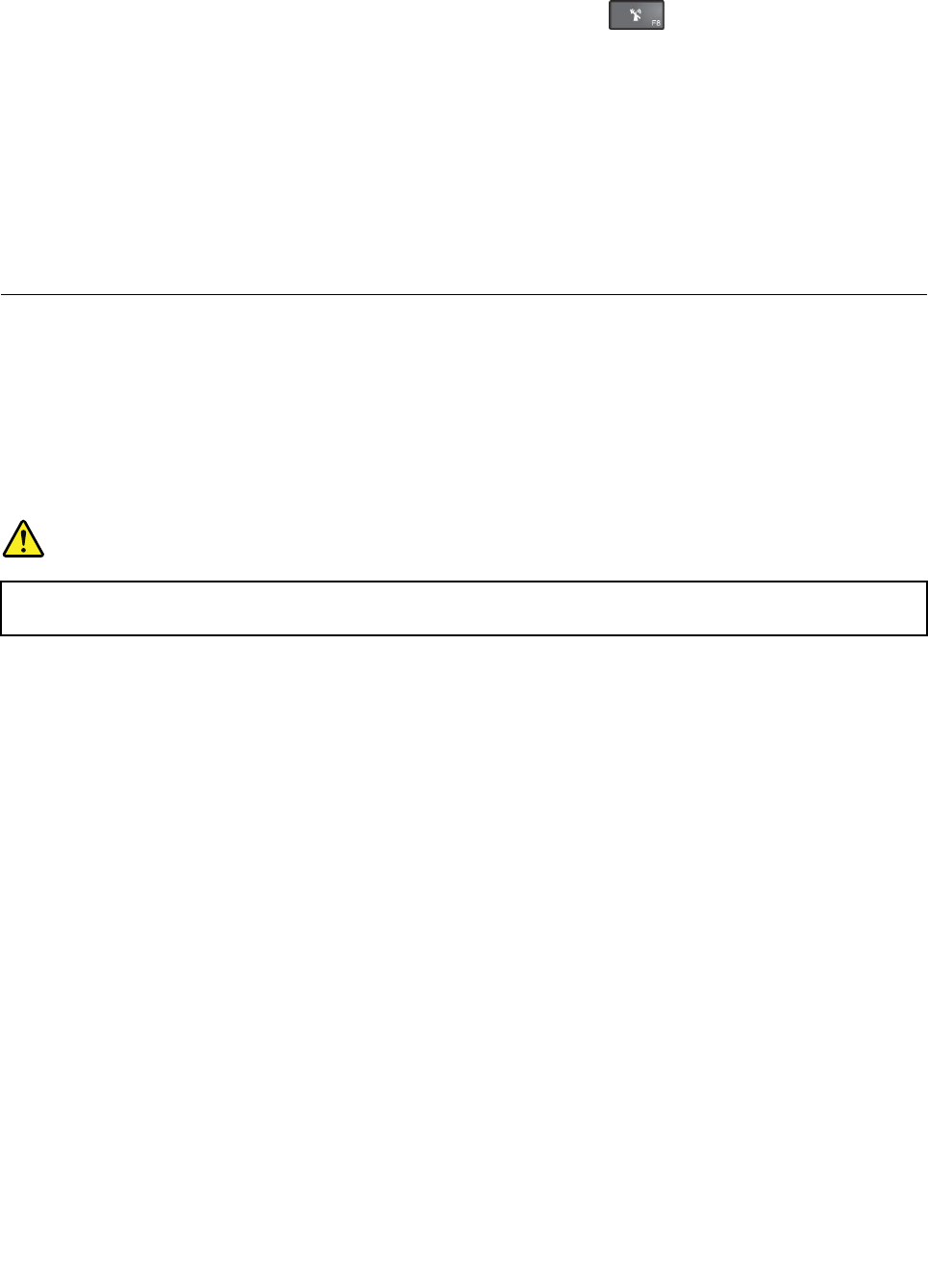
Cuandonoutilicelascaracterísticasdeconexióninalámbrica,comoporejemploBluetoothoLAN
inalámbrica,desactívelas.Estoayudaráalahorrodeenergía.Paradesactivarlascaracterísticasde
conexióninalámbrica,pulselatecladecontrolderadioinalámbrica.
Aumentoalmáximodelavidaútildelabatería
Paramaximizarlavidadelabatería,hagalosiguiente:
•Utilicelabateríahastaquesehayaagotadoporcompleto.
•Recarguelabateríaporcompletoantesdeutilizarla.Puedeversilabateríaestácompletamentecargada
eneliconodeestadodelabateríadeláreadenotificacionesdeWindows.
•Considereelusodelasmodalidadesdeahorrodeenergía,comoporejemplo,lamodalidadde
suspensiónehibernación.
Conectándosealared
ElsistematieneunaomástarjetasderedquelepermitenconectarelsistemaaInternetyaotras
conexionesdered.
ConexionesEthernet
PuedeconectarseasuredlocaloaunaconexióndebandaanchamediantelacaracterísticadeEthernet
incorporadadelsistema.
PELIGRO
ElsistematieneunconectorEthernet.Paraevitarelriesgodedescargaseléctricas,noconecteel
cabletelefónicoalconectorEthernet.
Conexionesinalámbricas
Laconexióninalámbricaeslatransferenciadedatossinlautilizacióndecable,peropormediodeondasde
radio.
Segúnlosdispositivosinalámbricosinstaladosenelsistema,podríausarlassiguientesderedes
inalámbricas.
•ConexiónLANinalámbrica
•ConexiónBluetooth
UtilizacióndelaconexióndeLANinalámbrica
UnaLANinalámbricacubreunáreageográficarelativamentepequeña,comounedificiodeoficinasouna
casa.Sepuedenconectaraestetipoderedlosdispositivosquesebasanenlosestándares802.11.
Elsistemaseproporcionaconunatarjetaderedinalámbricaintegradayunautilidaddeconfiguración
paraayudarleaestablecerconexionesinalámbricasysupervisarelestadodelaconexión.Estopermite
permanecerconectadoalaredmientrasestéenlaoficina,enunasaladereunionesoensudomicilio,sin
necesidaddeunaconexiónporcable.
ParaestablecerunaconexióndeLANinalámbrica,hagalosiguiente:
1.Hagacliceneliconodeestadodeconexiónderedinalámbricaeneláreadenotificacionesde
Windows.Semuestraunalistadelasredesinalámbricasdisponibles.
2.Hagadobleclicenunaredparaconectarseaella.Proporcionelainformaciónrequerida,siesnecesario.
Capítulo2.Utilizacióndelequipo35
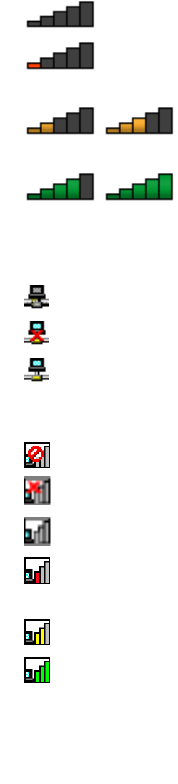
Elsistemaseconectaautomáticamenteaunaredinalámbricadisponiblecuandolaubicacióncambia.
AbraelCentroderedesyrecursoscompartidosparaadministrarvariosperfilesdered.Paraobtenermás
información,consulteelsistemadeinformacióndeayudadeWindows.
ConsejosparalautilizacióndelafuncióndeLANinalámbrica
Paraobtenerlamejorconexión,sigalasdirectricessiguientes:
•Coloqueelsistemadeformaquehayaelmenornúmeroposibledeobstáculosentreelpuntodeaccesoa
laLANinalámbricayelsistema.
•Abralatapadelsistemaenunánguloligeramentesuperioralos90grados.
•Siutilizalacaracterísticainalámbrica(elestándar802.11)delsistemasimultáneamenteconunaopción
Bluetoothpuedequedisminuyalavelocidaddetransmisióndedatosyqueelrendimientodela
característicadeconexióninalámbricasedegrade.
ComprobacióndelestadodelaconexióndeLANinalámbrica
PuedecomprobarelestadodelaconexióndeLANinalámbricaatravésdeliconodeestadodelaconexión
deredinalámbricaeneláreadenotificacionesdeWindows.Mientrasmásbarrasseabarquen,mejor
serálaseñal.
ParaelsistemaoperativoWindows7,tambiénpuedesupervisarelindicadordeAccessConnections,el
iconodeestadodeAccessConnections,oeliconodeestadodelaconexiónderedinalámbricadeAccess
ConnectionseneláreadenotificacionesdeWindows.
IndicadordeAccessConnections:
•Laalimentacióndelaradioinalámbricaestádesactivadaonohayseñal.
•Laradioinalámbricaestáactivada.Lapotenciadelaseñaldelaconexióninalámbricaesbaja.
Paramejorarlapotenciadelaseñal,acerquesusistemaalpuntodeaccesoinalámbrico.
•Laradioinalámbricaestáactivada.Lapotenciadelaseñaldelaconexióninalámbrica
esmarginal.
•Laradioinalámbricaestáactivada.Lapotenciadelaseñaldelaconexióninalámbrica
esexcelente.
IconodeestadodeAccessConnections:
•Nohayningúnperfildeubicaciónactivoonoexisteninguno.
•Elperfildeubicaciónactualestádesconectado.
•Elperfildeubicaciónactualestáconectado.
IconodelestadoinalámbricodeAccessConnections:
•Laradioinalámbricaestádesactivada.
•Laradioinalámbricaestáactivada.Ningunaasociación.
•Laradioinalámbricaestáactivada.Ningunaseñal.
•Laradioinalámbricaestáactivada.Lapotenciadelaseñaldelaconexióninalámbricaesbaja.Para
mejorarlapotenciadelaseñal,acerquesusistemaalpuntodeaccesoinalámbrico.
•Laradioinalámbricaestáactivada.Lapotenciadelaseñaldelaconexióninalámbricaesmarginal.
•Laradioinalámbricaestáactivada.Lapotenciadelaseñaldelaconexióninalámbricaesexcelente.
36Guíadelusuario

UsodelaconexiónBluetooth
Bluetoothpuedeconectardispositivossituadosapocadistanciaentreellosyseutilizahabitualmentepara
conectardispositivosperiféricosaunsistema,transfiriendodatosentrelosdispositivosportátilesyel
sistemapersonal,ocontrolandoycomunicándosedeformaremotacondispositivoscomoporejemplo
teléfonosmóviles.
Enfuncióndelmodelo,elsistemapodríaadmitirlafunciónBluetooth.Paratransferirlosdatosatravésde
lafunciónBluetooth,hagalosiguiente:
1.AsegúresedequelafunciónBluetoothestéhabilitada.
•ParaWindows7:Presionelatecladecontrolderadioinalámbricayactivelafunción
Bluetooth.
•ParaWindows8.1:
a.Muevaelpunteroalaesquinasuperioroinferiorderechadelapantallaparamostrarlosaccesos.
b.HagaclicenConfiguración➙CambiarconfiguracióndePC➙PCydispositivos➙Bluetooth.
c.ActivelacaracterísticaBluetooth.
•ParaWindows10:Hagaunadelassiguientesacciones:
–AbraelmenúInicioyluegohagaclicenConfiguración.SiConfiguraciónnoaparece,hagaclic
enTodaslasaplicacionesparamostrartodoslosprogramas.Luego,hagaclicenConfiguración
➙Dispositivos➙Bluetooth.ActivelacaracterísticaBluetooth.
–AbraelmenúInicioyluegohagaclicenConfiguración.SiConfiguraciónnoaparece,hagaclic
enTodaslasaplicacionesparamostrartodoslosprogramas.Luego,hagaclicenConfiguración
➙RedeInternet➙Mododeavión.ActivelacaracterísticaBluetooth.
2.Pulseconelbotónderechoenlosdatosquedeseaenviar.
3.SeleccioneEnviara➙DispositivosBluetooth.
4.SeleccioneundispositivoBluetoothysigalasinstruccionesenpantalla.
Nota:Siutilizalacaracterísticainalámbrica(elestándar802.11)delsistemasimultáneamenteconuna
opciónBluetoothpuedequedisminuyalavelocidaddetransmisióndedatosyqueelrendimientodela
característicadeconexióninalámbricasedegrade.
Paraobtenermásinformación,consulteelsistemadeinformacióndeayudadeWindowsyelsistema
deinformacióndeayudadeBluetooth.
Utilizacióndeunapantallaexterna
Puedeutilizarunapantallaexternacomoproyectoromonitorpararealizarpresentacionesoparaexpandirel
espaciodetrabajo.Estasecciónpresentacómoconectarunapantallaexterna,seleccionarlasmodalidades
devisualizaciónycambiarlosvaloresdepantalla.
Paraobtenermásinformaciónsobrelapantallaexterna,consultelosmanualesqueseproporcionanconella.
Conexióndeunapantallaexterna
Puedeconectarunapantallaexternaalsistemadelasiguienteforma:
1.Conectelapantallaexternaaunconectordevideoadecuadodelsistema,comoporejemplo,el
conectorHDMI.
2.Conectelapantallaexternaaunatomadealimentacióneléctrica.
3.Enciendalapantallaexterna.
Capítulo2.Utilizacióndelequipo37

Seleccionarunamodalidaddepantalla
Puedevisualizarelescritorioylasaplicacionesenlapantalladelsistema,lapantallaexternaoambas.Para
seleccionarcómovisualizarlasalidadevideo,pulselatecladealternacióndemodalidaddevisualización
yluegoseleccionelamodalidaddevisualizaciónquedesee.
Haycuatromodalidadesdevisualización:
•Desconectado:visualizalasalidadevideosoloenlapantalladelsistema.
Nota:Segúnlasituación,esposiblequeveaDesconectar,Solopantalladeequipo,Soloequipo
oDesconectarproyector.
•Duplicar:muestralamismasalidadevideoenlapantalladelsistemayenunapantallaexternaal
mismotiempo.
•Ampliar:amplíalasalidadevideodelapantalladelsistemaaunapantallaexterna.Puedearrastrar
ymoverloselementosentrelasdospantallas.
•Soloproyector:muestralasalidadevideosoloenunapantallaexterna.
Nota:Enfuncióndelasituación,esposiblequesemuestreSoloproyectoroSolosegundapantalla.
Nota:SisemuestraDOSoprogramasqueusenDirectDrawoDirect3D®enmodalidaddepantalla
completa,solosemostrarálasalidadevideoenlapantallaprincipal.
Modificacióndelosvaloresdepantalla
Puedecambiarlosvaloresparalapantalladelsistemaylapantallaexterna.Porejemplo,puededefinircuál
eslapantallaprincipalycuállasecundaria.Tambiénpuedecambiarlaresoluciónylaorientación.
Paracambiarlosvaloresdelapantalla,hagalosiguiente:
1.HagaclicconelbotónsecundarioencualquierpartedelescritorioyluegoseleccioneResoluciónde
pantallaoConfiguracióndepantalla.
2.Seleccionelapantallaquedeseaconfigurar.
3.Cambielosvaloresdelapantallaagusto.
Nota:Siestableceunaresoluciónsuperiorparalapantalladelsistemaquelasoportadaporlapantalla
externa,lavisualizacióndelapantallaserásolamenteparcialenlapantallaexterna.
Utilizacióndecaracterísticasdeaudio
Elsistemaestáequipadoconloselementossiguientes:
•Micrófono
•Altavoces
•Conectordeaudiode3,5mm(0,14pulgadas)dediámetro
Elequipotambiéntieneunchipdeaudioquelepermitedisfrutardevariascaracterísticasdeaudio
multimedia:
•CompatibleconaudiodealtadefinicióndeIntel
•Reproduccióndearchivosdeinterfazdigitaldeinstrumentosmusicales(MIDI)yarchivosdeMoving
PictureExpertsGroupAudioLayer-3(MP3)
•Grabaciónyreproduccióndearchivosdemodulaciónporimpulsoscodificados(PCM)yenformato
WaveformAudioFile(WAV)
•Grabacióndevariasfuentesdesonido,comoporejemplounosauricularesconectados
38Guíadelusuario
Latablasiguientemuestralasfuncionescompatiblesdelosdispositivosdeaudioconectadosalos
conectoresdelsistema.
Tabla1.Listadecaracterísticasdeaudio
ConectorAuricularesconun
conectorde3,5mm
(0,14pulgadas)de4polos
AuricularconvencionalMicrófonoconvencional
ConectordeaudioFuncionesdeauriculary
micrófonosoportadas
Funcióndeauricular
soportada
Nosoportada
Paraconfigurarelmicrófonoparaobtenerunagrabacióndesonidoóptima,utiliceelprogramaDolby
AdvancedAudiov2.Parainiciarelprograma,vayaaPaneldecontrolyhagaclicenHardwareysonido.
Luego,hagacliceneliconodelprogramaDolbyAdvancedAudiov2.
Usodelacámara
Elsistematieneunacámaraintegrada.Puedeusarlacámaraparaaccederaunavistapreviadelvideoy
tomarunainstantáneadelaimagenactual.
Parainiciarlacámara,hagalosiguiente:
•ParaWindows7:inicieelprogramaCommunicationsUtility.
•ParaWindows8.1:hagaclicenCámaraenlapantalladeInicio.
•ParaWindows10:abraelmenúInicioyhagaclicenCámaradelalistaTodaslasaplicaciones.
Cuandoseinicialacámara,elindicadordecámaraenusoseenciendeencolorverde.
Tambiénpuedeusarlacámaraconotrosprogramasqueofrecenfuncionescomofotografía,capturade
vídeoyvideoconferencia.Parausarlacámaraconotrosprogramas,inicieunodelosprogramaseiniciela
funcióndefotografía,capturadevideoovideoconferencia.Luego,lacámaraseiniciaautomáticamenteyse
enciendeelindicadordeusodecolorverde.Paraobtenermásinformaciónsobreelusodelacámaracon
unprograma,consulteelsistemadeinformacióndeayudadelprograma.
Configuracióndelosvaloresdecámara
Puedeconfigurarlosvaloresdecámaradeacuerdoasusnecesidades,comoajustarlacalidaddela
salidadevídeo.
Paraconfigurarlosvaloresdelacámara,realicelosiguiente:
•ParaWindows7:inicieelprogramaCommunicationsUtility.HagaclicenelbotónAdministrarvaloresy
configurelosvaloresdelacámaracomolodesee.
•ParaWindows8.1:hagaunadelassiguientesacciones:
–Configurelosvaloresdelacámaradirectamentedelprogramaqueestáutilizandolacámara.Para
obtenerdetalles,consulteelsistemadeinformacióndeayudarelacionadoconelprograma.
–HagaclicenLenovoSettingsenlapantalladeInicio.Acontinuación,hagaclicenCámara.Sigalas
instruccionesenlapantallaparaconfigurarlosvaloresdelacámaracomolodesee.
•ParaWindows10:hagaunadelassiguientesacciones:
–AbralaaplicaciónCámara,hagacliceneliconoConfiguración,ubicadoenlaesquinasuperior
derecha.Sigalasinstruccionesenlapantallaparaconfigurarlosvaloresdelacámaracomolodesee.
–HagaclicenLenovoSettingsdesdeelmenúInicio.Acontinuación,hagaclicenCámara.Sigalas
instruccionesenlapantallaparaconfigurarlosvaloresdelacámaracomolodesee.
Capítulo2.Utilizacióndelequipo39

UtilizacióndeunatarjetaFlash
Susistematieneunaranuradelectordetarjetasdesoporte,yescompatibleconlossiguientestipos
detarjetas:
•MóduloMultiMediaCard(MMC)
•TarjetaSecureDigital(SD)
•TarjetaSecureDigitaleXtended-Capacity(SDXC)
•TarjetadealtacapacidadSecureDigital(SDHC)
Nota:ElsistemanodasoportealacaracterísticaCPRMparalatarjetaSD.
Atención:Altransferirdatosa/deunatarjetaFlash,comoporejemplounatarjetaSD,nopongaelsistema
enlamodalidaddesuspensiónohibernaciónantesdequesecompletelatransferenciadedatos;delo
contrariosepodríandañarlosdatos.
Instalacióndeunatarjetaflash
Atención:Antesdeempezarainstalarunatarjeta,toqueunamesametálicaounobjetometálicocon
tomadetierra.Estaacciónreducelaelectricidadestáticadesucuerpo.Laelectricidadestáticapodría
dañarlatarjeta.
Parainstalarunatarjetaflash,hagalosiguiente:
1.Ubiquelaranuradelatarjetamultimediaenelequipo.Consulte“Vistalateralizquierda”enlapágina5.
2.Asegúresedequeloscontactosmetálicosdelatarjetamirenhaciaabajoyapuntenhacialaranurade
latarjetamultimedia.
3.Presionetarjetafirmementehacialaranuradelatarjetamultimedia.
SilafunciónConectarylistonoestáhabilitadaparalatarjetaflash,realicelosiguienteparahabilitar
lafunción:
1.VayaalPaneldecontrol.
2.PulseHardwareysonido.
3.PulseAdministradordedispositivos.Siselesolicitaunacontraseñadeadministradoroconfirmación,
especifiquelacontraseñaoproporcionelaconfirmación.
4.EnelmenúAcción,seleccioneAgregarhardwareheredado.SeiniciaráelAsistenteparaagregar
hardware.
5.Sigalasinstruccionesqueaparecenenpantalla.
ExtraccióndeunatarjetaFlash
Atención:
•Antesdeextraerunatarjeta,detengalatarjetaprimero.Encasocontrario,sepuedencorrompero
dañarlosdatosdelatarjeta.
•Noextraigaunatarjetamientraselsistemaestáenmodalidaddesuspensiónoenmodalidadde
hibernación.Delocontrario,elsistemanoresponderáalintentarreanudarlaoperación.
ParaextraerunatarjetaFlash,hagalosiguiente:
1.HagacliceneliconodeláreadenotificacionesdeWindowsparamostrariconosocultos.Luego,pulse
conelbotónderechodelratóneneliconoQuitarhardwareconseguridadyexpulsarsoporte.
2.Seleccioneelelementoquedeseaeliminarparadetenerlatarjeta.
40Guíadelusuario

3.Presionelatarjetaparaexpulsarladelsistema.
4.Extraigalatarjetayalmacénelaenunlugarseguroparasufuturautilización.
Nota:SinoextraelatarjetadelsistemadespuésdeexpulsarlatarjetadelsistemaoperativoWindows,ya
nosepodráaccederalatarjeta.Paraaccederalatarjeta,deberáextraerlaunavezy,acontinuación,
insertarladenuevo.
UsodellápizactivodeThinkPad
AlgunosmodelosdesistemavienenequipadosconunlápizactivodeThinkPad.EllápizactivodeThinkPad
permiteingresartextodemaneranaturalcuandotomanotas,comentaarchivosPDFodibujagráficos,
ademásdeaplicacionescapacesdeeditarybosquejar.Cuandodibujeoescribaconellápizactivode
ThinkPad,mantengaellápizperpendicularalapantallaparaobtenerlamejorcalidaddelínea.
UtiliceellápizactivodeThinkPadenlugardesudedoenlassiguientessituaciones:
•Cuandonecesiteingresardatosconprecisiónydetalle,comoparadibujarunaimagenousarla
modalidadmanuscrita.
•Cuandohaydemasiadoselementosenlapantalla,porejemplo,cuandojuega.
•Sideseamantenerlapantallalibredearañazos.
•Sitienelasuñaslargasyleresultadifícilescribirconelteclado.
Notas:
•EllápizactivodeThinkPadnoesresistentealagua.Tengacuidadodenomojarlonisumergirloenagua.
•SielsistemanoseproporcionaconunlápizactivodeThinkPad,elsistemanoescompatibleconel
usodeunlápiz.
•ParacomprarellápizactivodeThinkPad,vayaalsitiowebdesoportedeLenovo:
http://www.lenovo.com/accessories
UsodellápizactivodeThinkPad
EllápizactivodeThinkPadfuncionaconbateríasyusaunabateríaalcalinaAAAA.
ParainstalarunabateríaenellápizactivodeThinkPad,desatornilleyextraigalatapadelextremodellápiz
activodeThinkPad,insertelabateríaenelcompartimientodelabateríaconlapolaridadnegativahacia
afueray,acontinuación,atornillelatapadelextremodevueltaasuposición.
Nota:Asegúresedeinstalarlabateríaenlaorientacióncorrectaconlapolaridadnegativahaciafuera.
Cuandolacargadelabateríaseacaba,ellápizactivodeThinkPaddejadefuncionar.Enestecaso,
sustituyalabatería.
LasiguienteilustraciónmuestraellápizactivodeThinkPad.
1Punta
2Botóndeborrar
3Botóndepulsación
4Tapa
Capítulo2.Utilizacióndelequipo41
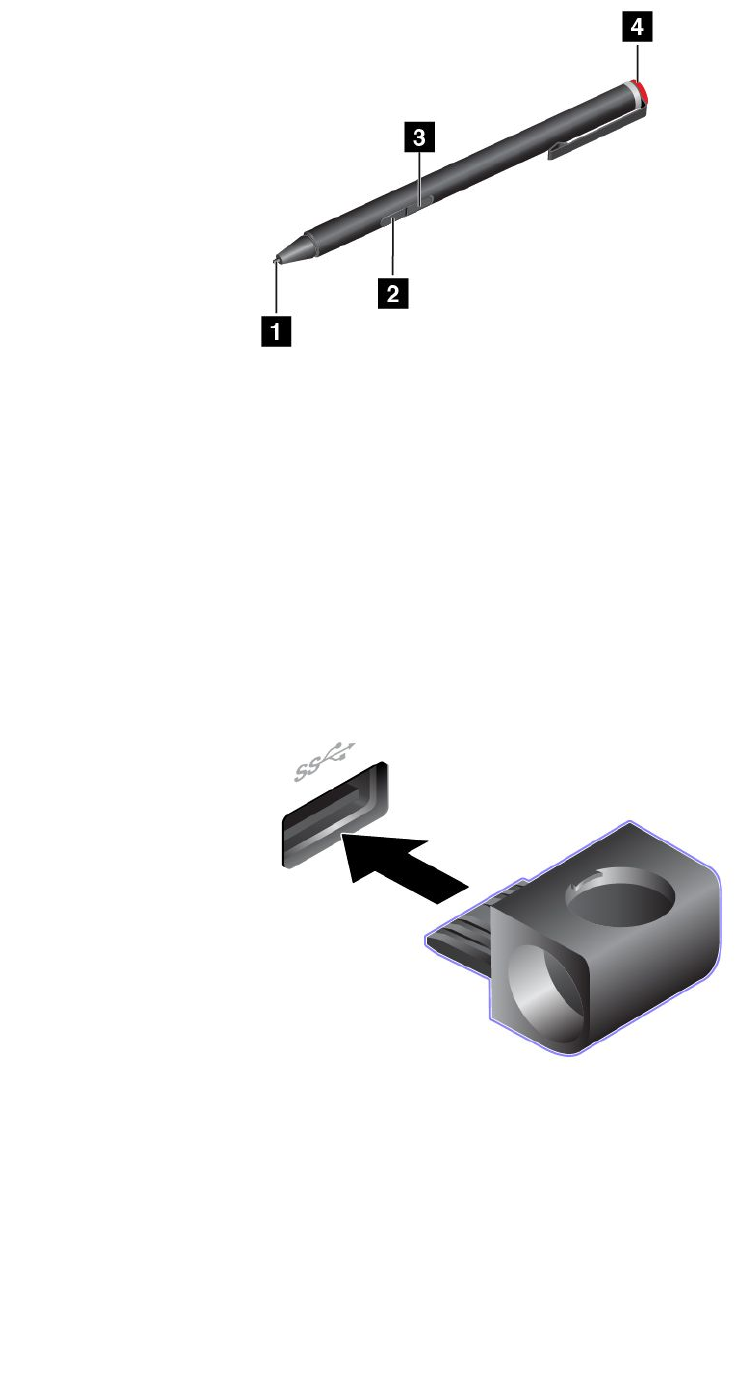
PuederealizarlassiguientesoperacionesconellápizactivodeThinkPad:
•Parahacerclicorealizarunaselección,toqueconellápizunavezenlapantalla.
•Paraefectuarunadoblepulsación,toqueligeramentedosvecessinpausa.
•Parahacerclicconelbotónsecundario,toqueconlapuntadellápizlapantalladuranteunsegundoo
presioneelbotónytoquelapuntaenlapantalla.
•Paraborrarlatinta,mantengapresionadoelbotóndeborrador,toqueligeramentelapuntaenlapantallay
arrastreellápizatravésdelatintaquedeseaborrar.
EllápizactivodeThinkPadseproporcionaconunsoporteparalápiz.Paraalmacenarellápizactivode
ThinkPadenelsistema,hagalosiguiente:
1.InserteelconectordelsoportedellápizenunconectorUSBdisponibleenelsistema.
2.InserteellápizactivodeThinkPadencualquieradelostresorificiosenelsoporteparalápiz,comose
muestraenlassiguientesilustraciones.
Nota:Esposiblequeelaspectodelsistemasealevementediferentedeldelassiguientesilustraciones.
42Guíadelusuario
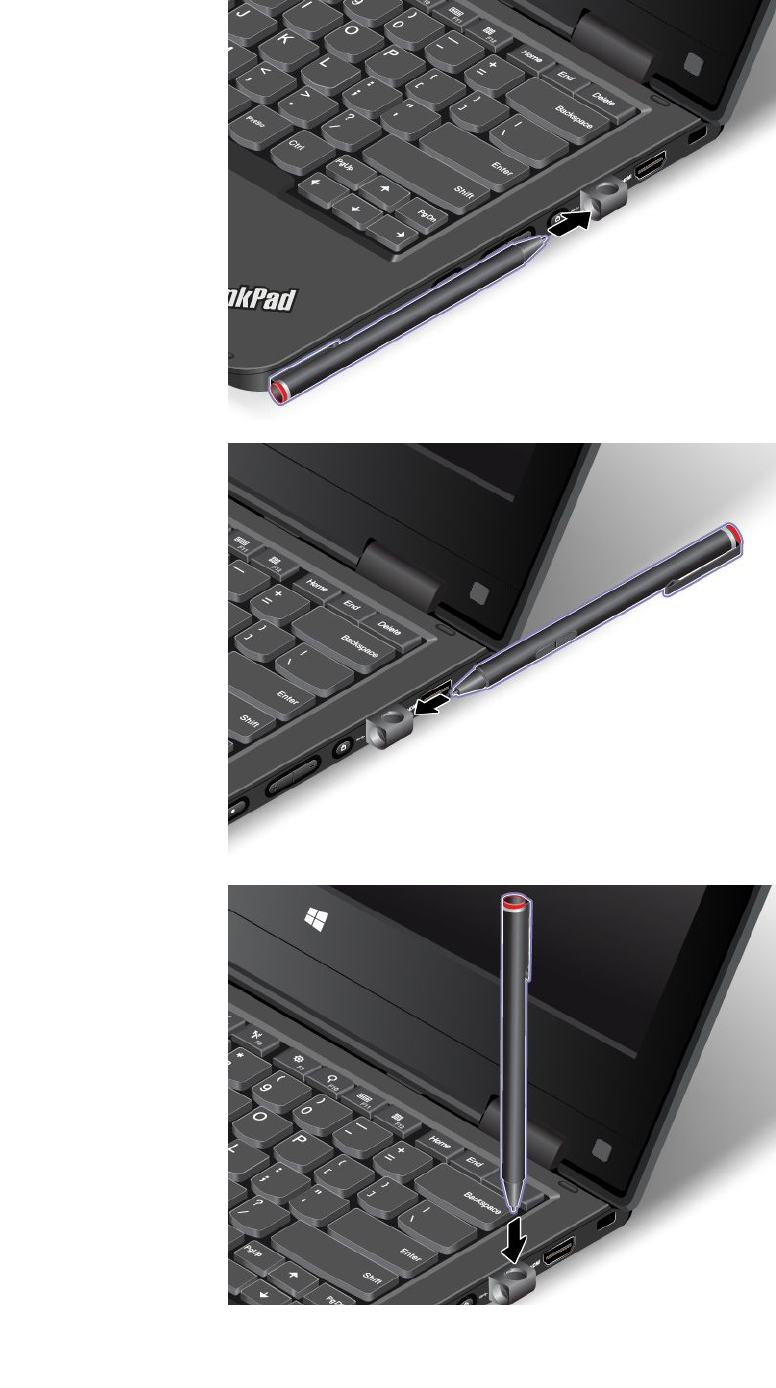

44Guíadelusuario
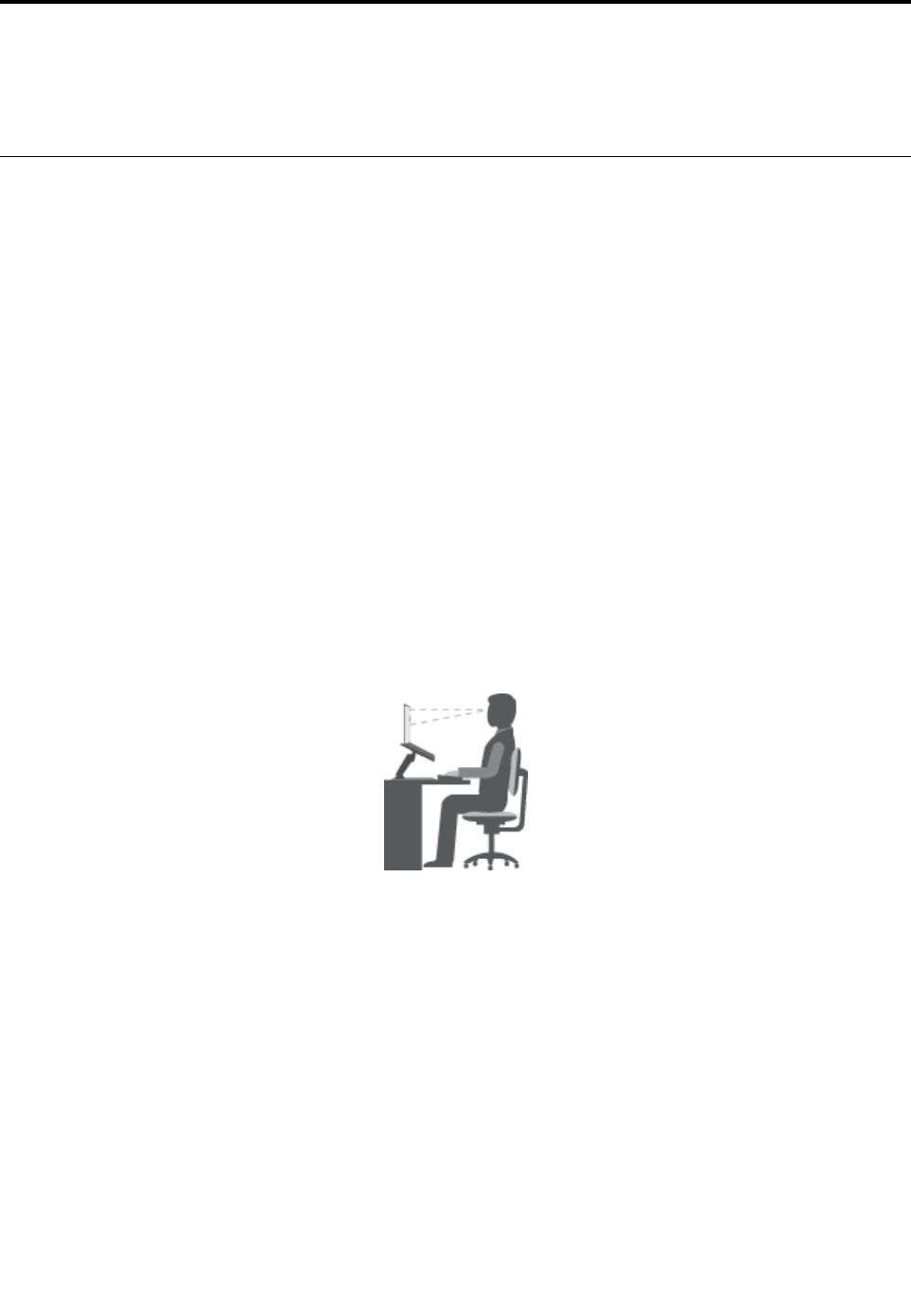
Capítulo3.Ustedyelsistema
Estecapítuloleofreceinformaciónsobreaccesibilidad,comodidadyviajarconelsistema.
Accesibilidadycomodidad
Unabuenaprácticaergonómicaesimportanteparasacarelmáximopartidodelsistemapersonaly
evitarlaincomodidad.Dispongaellugardetrabajoyelequipoquevaautilizarparaqueseadaptea
susnecesidadesyaltipodetrabajoquerealice.Además,mantengahábitosdetrabajosaludablespara
maximizarelrendimientoycomodidadalutilizarelsistema.
Lossiguientestemasproporcionaninformaciónsobreelmododedisponereláreadetrabajo,configurarel
equipodelsistemayestablecerhábitosdetrabajosaludables.
Lenovosecomprometeaproporcionarlainformaciónylatecnologíamásactualizadasanuestrosclientes
condiscapacidades.Consultelainformaciónsobreaccesibilidadquedescribebrevementenuestros
esfuerzosenestaárea.Consulte“Informaciónsobreaccesibilidad”enlapágina46.
Informacióndeergonomía
Trabajarenunaoficinavirtualpuedesignificaradaptarseacambiosfrecuentesenelentorno.Porejemplo,
adaptarlasfuentesdeiluminacióndelentorno,contarconunasientoadecuadoylacolocacióndelhardware
delsistemapuedenayudarleamejorarelrendimientoyaconseguirunamayorcomodidad.
Elsiguienteejemplomuestraaunapersonaenunentornoconvencional.Aunquenoseencuentreen
unentornodeestetipo,puedeseguirmuchosdeestosconsejos.Desarrollebuenoshábitosyestos
redundaránensubeneficio.
Posturageneral:realicepequeñoscambiosdeposiciónparaaliviarelmalestarquecausatrabajarenla
mismaposiciónduranteperíodosdetiempoprolongados.Realicepausasdetrabajobrevesyfrecuentes
paraevitarcualquierpequeñafatigaocasionadaporlaposiciónadoptadaaltrabajar.
Pantalla:coloquelapantalladeformaquelepermitaadoptaruncómodoángulodevisiónde510-760mm
(20-30pulgadas).Evitelosreflejosoelbrillosobrelapantallaprocedentesdeunaluzdirectaodefuentes
externasdeluz.Conservelapantallalimpiayfijeelbrilloanivelesquelepermitanverlapantallaconclaridad.
Posicióndelacabeza:coloquelacabezayelcuelloenunaposicióncómodayneutral(posiciónverticalo
recta).
Silla:utiliceunasillaqueleproporcioneunbuensoporteparalaespaldayelajustedelaalturaelasiento.
Paraobtenerlaposturadeseadautilicelosajustesdelasiento.
Posicióndelbrazoylamano:mantengalosantebrazos,lasmuñecasylasmanosenunaposiciónrelajada
yneutra(posiciónhorizontal).Tecleesuavementesingolpearlasteclas.
©CopyrightLenovo2014,201645
Posicióndelaspiernas:mantengalosmuslosparalelosalsueloylospiesplanossobreelsueloosobre
unreposapies.
¿Quésucedesiseencuentradeviaje?
Talveznoseaposibleseguirlasmejoresprácticasergonómicascuandoseutilizaelsistemaenmovimiento
oenunentornoinformal.Independientementedelentorno,intenteseguirelmayornúmerodeconsejos
posibles.Sentarsecorrectamenteydisponerdeunabuenaluz,porejemplo,leayudaráamantenerlos
nivelesdeseadosdecomodidadyrendimiento.
¿Preguntassobrelavisión?
LaspantallasdevisualizacióndelsistemasportátilesThinkPadestándiseñadasparacumplirlosestándares
másaltosyparaproporcionarleimágenesclarasynítidas,asícomopantallasbrillantesfácilesdeveryque
almismotiemponoperjudicanlavista.Desdeluego,cualquieractividadvisualconcentradapuedeproducir
cansancio.Sitienepreguntassobrefatigaocularomalestarvisual,consulteaunoftalmólogo.
Comodidad
Observelassiguientesdirectricesparalograrunamayorcomodidadymejorarelrendimiento.
Cambiosdeposiciónydescansos:cuantomástiempopasesentadoytrabajandoconelsistemamás
importanteseráprestaratenciónalaposiciónqueadoptamientrastrabaja.Siga“Informacióndeergonomía”
enlapágina45ypractique“cambiosdeposición”paraevitarmalestaresasociadosalasposturasde
trabajo.Realizarvoluntariamentepequeñoscambiosdeposturaydescansosfrecuentessonfactoresclaves
paranodeteriorarsusaludaltrabajarconelsistema.Elsistemaesunsistemaportátilyligero;puede
desplazarfácilmentelasuperficiedetrabajoparaadaptarseanumerosasmodificacionesdepostura.
Opcionesdeconfiguracióndeláreadetrabajo:familiarícesecontodoelentornodelaoficinaparapoder
ajustareláreadetrabajo,elasientoyotrasherramientasdetrabajoasuspreferenciasparaunamayor
comodidad.Sieláreadetrabajonoestáubicadaenunentornodeoficina,asegúresederealizarcambios
deposiciónydescansosfrecuentes.MuchassolucionesdeproductosThinkPadestándisponiblespara
ayudarleamodificaryampliarelsistemaenfuncióndesusnecesidades.Puedeencontraralgunasdeestas
opcionesenhttp://www.lenovo.com/essentials.Explorelasopcionesparaconocerlassolucionesde
acoplamientoyproductosexternosquebrindanlascaracterísticasyadaptabilidadquedesea.
Informaciónsobreaccesibilidad
Lenovoestácomprometidoconlafacilitacióndeaccesoainformaciónytecnologíaasususuarioscon
impedimentosauditivos,visualesydemovilidad.Esteapartadoproporcionainformaciónsobresoluciones
paraayudaradichosusuariosasacarelmayorpartidoasuexperienciadelsistema.Tambiénpuedeobtener
lainformaciónmásactualizadasobreaccesibilidaddelsiguientesitioWeb:
http://www.lenovo.com/accessibility
Métodosabreviadosdeteclado
Lasiguientetablacontienemétodosabreviadosdetecladoquepuedenayudarleafacilitarelusodelequipo.
Nota:Segúnsuteclado,esposiblequealgunasdelosmétodosabreviadosdetecladonoesténdisponibles.
AccesosdirectosconeltecladoFunción
TecladellogodeWindows+UAbrirelCentrodeaccesibilidad
TeclaMayúsderechaporochosegundosEncenderoapagarlasteclasfiltro
MayúscincovecesEncenderoapagarlasteclasespeciales
46Guíadelusuario

AccesosdirectosconeltecladoFunción
BloqnúmporcincosegundosEncenderoapagarlasteclasdealternancia
Altizquierda+Mayúsizquierda+BloqnúmEncenderoapagarlasteclasdemouse
Altizquierda+Mayúsizquierda+ImpPant(oImpPan)Encenderoapagaraltocontraste
Paraobtenermásinformación,vayaahttp://windows.microsoft.com/yluegoescribacualquieradelas
siguientespalabrasclavepararealizarunabúsqueda:métodosabreviadosdeteclado,combinacionesde
teclas,teclasdeaccesodirecto.
Centrodeaccesibilidad
ElCentrodeaccesibilidaddelsistemaoperativoWindowspermitequelosusuariosconfigurensusequipos
paraqueseadaptenasusnecesidadesfísicasycognitivas.
ParautilizarelCentrodeaccesibilidad,hagalosiguiente:
1.VayaaPaneldecontrolyasegúresedevisualizarelPaneldecontrolporcategoría.
2.HagaclicenAccesibilidad➙Centrodeaccesibilidad.
3.Uselasherramientassiguiendolasinstruccionesenpantalla.
ElCentrodeaccesibilidadincluyeprincipalmentelassiguientesherramientas:
•Lupa
Lupaesunagranutilidadqueaumentatodalapantallaopartedeella,paraquepuedavermejorlos
elementos.
•Narrador
Narradoresunlectordepantallaqueleeenvozaltaloqueapareceenlapantallaydescribeeventos
comolosmensajesdeerror.
•Tecladoenpantalla
Siprefiereescribiroingresardatosenelequiposinusaruntecladofísico,puedeusarTecladoenpantalla.
Tecladoenpantallamuestrauntecladovisualcontodaslasteclasestándar.Puedeseleccionarlas
teclasconelratónocualquierdispositivoparaapuntar,opuedetocarparaseleccionarlasteclassiel
equipoescompatibleconunapantallamultitáctil.
•Altocontraste
Elaltocontrasteesunacaracterísticaqueaumentaelcontrastedecolordealgunostextoeimágenesen
lapantalla.Comoresultado,esoselementossonmásfácilesdedistinguirydeidentificar.
•Tecladopersonalizado
Ajustelaconfiguracióndeltecladoparaqueeltecladoseamásfácildeutilizar.Porejemplo,puedeutilizar
eltecladoparacontrolarelpunteroyfacilitarelusodeltecladoparaescribirciertascombinaciones
deteclas.
•Mousepersonalizado
Ajustelaconfiguracióndelmouseparaqueelmouseseamásfácildeutilizar.Porejemplo,puede
cambiarlaaparienciadepunteroyhacerqueelmousefaciliteelcontroldelasventanas.
Reconocimientodevoz
Reconocimientodevozlepermitecontrolarsuequipomediantelavoz.
Consolousarsuvoz,puedeiniciarprogramas,abrirmenús,hacerclicenobjetosenlapantalla,dictar
textoendocumentosyescribiryenviarcorreoselectrónicos.Todoloquepuedehacerconeltecladoy
elratóntambiénlopuedehacersoloconlavoz.
Capítulo3.Ustedyelsistema47

ParausarReconocimientodevoz,hagalosiguiente:
1.VayaaPaneldecontrolyasegúresedevisualizarelPaneldecontrolporcategoría.
2.HagaclicenAccesibilidad➙Reconocimientodevoz.
3.Sigalasinstruccionesqueaparecenenpantalla.
Tecnologíasdelectordepantalla
Lastecnologíasdelectoresdepantallasebasanprincipalmenteeninterfacesdeprogramasdesoftware,
sistemasdeinformacióndeayudaydistintosdocumentosenlínea.Paraobtenerinformaciónadicional
sobreloslectoresdepantalla,consultelosiguiente:
•UsarPDFconlectoresdepantalla:
http://www.adobe.com/accessibility.html?promoid=DJGVE
•UsarellectordepantallaJAWS:
http://www.freedomscientific.com/jaws-hq.asp
•UsarellectordepantallaNVDA:
http://www.nvaccess.org/
Resolucióndepantalla
Puedefacilitarlalecturadeltextoylasimágenesdesupantallaalajustarlaresolucióndepantalladelequipo.
Paraajustarlaresolucióndepantalla,hagalosiguiente:
•ParaWindows7yWindows8.1:
1.HagaclicconelbotónderechoenunáreavacíadelescritorioyluegoseleccioneResoluciónde
pantalla.
2.Sigalasinstruccionesqueaparecenenpantalla.
•ParaWindows10:
1.HagaclicconunáreavacíadelescritorioyluegoseleccioneConfiguracióndepantalla➙
Configuracióndepantallaavanzada.
2.Sigalasinstruccionesqueaparecenenpantalla.
Nota:Establecerunaresolucióndemasiadobajapuedeevitarqueaparezcantodosloselementosen
lapantalla.
Tamañodeimagenpersonalizable
Puedehacerqueloselementosenlapantallaseanmásfácilesdeleeralcambiareltamañodelelemento.
•Paracambiareltamañodelelementotemporalmente,utilicelaherramientaLupa,ubicadaenelCentro
deaccesibilidad.
•Paracambiareltamañodeloselementospermanentemente,hagalosiguiente:
–Cambiareltamañodetodosloselementosdelapantalla.
1.VayaaPaneldecontrolyasegúresedevisualizarelPaneldecontrolporcategoría.
2.HagaclicenAparienciaypersonalización➙Pantalla.
3.Cambiareltamañodelelementosiguiendolasinstruccionesenpantalla.
4.PulseAplicar.Estecambioharáefectolapróximavezqueiniciesesiónenelsistemaoperativo.
–CambiareltamañodetodosloselementosdeunapáginaWeb.
PresioneymantengapresionadoCtrlydespuéspresionelatecladesuma(+)paraampliarolateclade
resta(-)parareducireltamañodeltexto.
–Cambiareltamañodeloselementosenelescritoriooenunaventana.
48Guíadelusuario

Nota:Esposiblequeestafunciónnofuncioneenalgunasventanas.
Sisumousecuentaconunarueda,presioneymantengapresionadalateclaCtrlydespuéshagagirar
laruedaparacambiareltamañodelelemento.
Conectoresestándardelaindustria
Susistemaproporcionaconectoresestándardelaindustriaquelepermitenconectardispositivosdeayuda.
Paraobtenermásinformaciónsobrelaubicaciónylafuncióndelosconectores,consulte“Ubicaciónde
controles,conectoreseindicadoresdelsistema”enlapágina1.
Documentaciónenformatosaccesibles
Lenovoproporcionaladocumentaciónelectrónicaenformatosaccesibles,comoarchivosPDF
correctamenteetiquetadosoarchivosdeLenguajedemarcasdehipertexto(HTML).Ladocumentación
electrónicadeLenovosehadesarrolladoparaasegurarsedequelosusuariosconproblemasdevisión
puedanleerlamedianteunlectordepantalla.Cadaimagenenladocumentacióntambiénincluyetexto
alternativoadecuadoparaquelosusuariosconlimitacionesvisualespuedancomprenderlaimagencuando
usanunlectordepantalla.
Cómoviajarconelequipo
Estetemaproporcionainformaciónparaayudarleatrabajarconelsistemacuandoviaja.
Consejosdeviaje
Utilicelossiguientesconsejosdeviajeparaviajardeformamássegurayeficazconsuequipo.
•Aunquesepuedepasarconseguridadelsistemaporlamáquinaderayosxenloscontrolesdeseguridad
delosaeropuertos,esimportantevigilarelsistemaencualquiermomentoparaevitarsurobo.
•Pienseentraerconsigounadaptadoreléctricoparaelusoenunaviónoautomóvil.
•SitransportaunadaptadordealimentacióndeCA,desconéctelodelcabledeCAparaevitardañarel
cable.
Sugerenciasparaviajesenavión
Sillevaelsistemacuandoviajaenavión,considerelassiguientessugerencias:
•Sideseausarelsistemaoserviciosinalámbricos(porejemplo,InternetyBluetooth),consulteala
aerolíneasobrelasrestriccionesydisponibilidaddeserviciosantesdeembarcarenelavión.Siexisten
restriccionessobreelusodeequiposconfuncionesinalámbricasenelavión,debesometerseadichas
restricciones.Siesnecesario,habiliteelmododeaviónantesdeembarcar.EnelModoavión,todaslas
característicasinalámbricassedeshabilitarán.Parahabilitarelmododeavión,hagalosiguiente:
–ParaWindows8.1:Pasedesdeelbordederechodelapantallaparamostrarlosaccesos,toque
Configuración➙CambiarconfiguracióndePC➙RedydespuésdesliceelcontroldelModo
deaviónhacialaderecha.
–ParaWindows10:AbraelmenúInicioydespuéshagaclicenConfiguración.SiConfiguraciónno
aparece,hagaclicenTodaslasaplicacionesparamostrartodoslosprogramas.Luego,hagaclic
enConfiguración➙RedeInternet➙Mododeavión.DesliceelcontroldeMododeaviónpara
habilitarlo.
•Tengacuidadoconelasientosituadodelantesuyoenlosaviones.Sitúelapantalladelequipoenun
ángulo,deformaquenoquedeatrapadacuandolapersonadedelantereclineelrespaldo.
•Aldespegar,recuerdeapagarelsistemaoponerloenmodalidaddehibernación.
Capítulo3.Ustedyelsistema49

Accesoriosdeviaje
Lasiguienteesunalistadecomprobacióndeloselementosquehayquetenerencuentaalahorade
hacerelequipajecuandovaaviajar:
•AdaptadordealimentacióndeCAThinkPad
•Mouseexterno,siestáacostumbradoautilizarlo
•CableEthernet
•Dispositivodealmacenamientoexterno
•CableHDMI
•CabledelmonitorHDMIaVGA
•Unmaletíndetransportedecalidadqueproporcioneelacolchadoylaprotecciónadecuados
Siviajaaotropaís,esaconsejablequetengaencuentallevarunadaptadordealimentacióndeCAparael
paísalquevaaviajar.
Paracompraraccesoriosdeviaje,vayaahttp://www.lenovo.com/essentials.
50Guíadelusuario
Capítulo4.Seguridad
Estecapítuloofreceinformaciónsobrecómoprotegerelsistemaanteposiblesrobosyunusonoautorizado.
•“Conexióndeuncandado”enlapágina51
•“Usodecontraseñas”enlapágina51
•“Seguridaddeldiscoduro”enlapágina56
•“Avisosobrelasupresióndedatosdelaunidaddediscoduroodelaunidaddeestadosólido”enla
página57
•“Usodecortafuegos”enlapágina58
•“Proteccióndedatoscontravirus”enlapágina58
Conexióndeuncandado
Puedecolocaruncandadoenelsistemaparaimpedirqueselollevensinsupermiso.
Conecteuncandadoalaranuradebloqueodeseguridaddelsistema;acontinuación,fijelacadenadel
candadoaunobjetofijo.Consultelasinstruccionesquesehanentregadojuntoconelcandado.
Nota:Elusuarioesresponsabledeevaluar,seleccionareimplementarlosdispositivosdebloqueoylas
característicasdeseguridad.Lenovonoemitecomentarios,juiciosnigarantíassobreelfuncionamiento,la
calidadoelrendimientodelosdispositivosdebloqueoylascaracterísticasdeseguridad.
Usodecontraseñas
Puedecontribuiraevitarelusonoautorizadoconlascontraseñas.Unavezquesehayaestablecido
unacontraseña,apareceráunindicadorenlapantallacadavezqueseenciendaelsistema.Escribala
contraseñaenelindicador.Sinoingresalacontraseñaválida,nopodráutilizarelsistema.
Siestablecióunacontraseñadeencendido,unacontraseñadesupervisorounacontraseñadediscoduro,
sedesbloqueadeformaautomáticacuandoelsistemasereanudadesdelamodalidaddesuspensión.
Nota:SisehaestablecidounacontraseñadeWindows,selesolicitaráquelaespecifique.
Especificacióndecontraseñas
Cuandoaparezcaesteicono,escribaunacontraseñadeencendidoounacontraseñadesupervisor.
Cuandoaparezcaesteicono,escribaunacontraseñadediscodurodeusuario.Sideseaescribir
unaHardDiskPasswordmaestra,pulseF1.Cuandoeliconocambieal,escribalacontraseña
dediscoduromaestra.
Nota:Paravolveralicono,pulseF1nuevamente.
©CopyrightLenovo2014,201651

Contraseñadeencendido
Puedeestablecerunacontraseñadeencendidoparaayudarleaprotegerelsistemacontraelaccesono
autorizado.
Siseestableceunacontraseñadeencendido,lasolicituddecontraseñaapareceenlapantallasiempreque
seenciendeelsistema.Debeentrarlacontraseñacorrectaparaempezarautilizarelequipo.
Configuración,cambiooeliminacióndeunacontraseñadeencendido
Antesdeempezar,imprimaestasinstrucciones.
Paraestablecer,cambiaroeliminarunacontraseñadeencendido,hagalosiguiente:
1.Apagueelsistema.Esperecincosegundosyvuelvaaencenderelsistemaypulsedenuevoelbotónde
expulsión.
2.Cuandosemuestralapantallaconellogotipo,pulseF1parainiciarelprogramaThinkPadSetup.
3.Usandolasteclasdeflecha,seleccioneSecurity➙Password➙Power-onPassword.
4.Enfuncióndesusnecesidades,realiceunadeestasacciones:
•Paraconfigurarunacontraseña,hagalosiguiente:
a.EnelcampoEnterNewPassword,escribaunacontraseñadeseadaypulseIntro.
b.EnelcampoConfirmNewPassword,vuelvaaescribirlacontraseñadediscoduronuevay
pulseIntro.
•Paracambiarunacontraseña,realicelosiguiente:
a.EnelcampoEnterCurrentPassword,escribalacontraseñadeencendidoactualypulseIntro.
b.EnelcampoEnterNewPassword;escribalanuevacontraseñadeencendidoypulseIntro;a
continuación,vuelvaaescribirlanuevacontraseñaenelcampoConfirmNewPasswordy
pulseIntro.
•Paraeliminarunacontraseña,hagalosiguiente:
a.EnelcampoEnterCurrentPassword,escribalacontraseñadeencendidoactualypulseIntro.
b.DejeloscamposEnterNewPasswordyConfirmNewPasswordenblanco.PulseIntrodos
veces.
5.SevisualizarálaventanaSetupNotice.PresioneIntroparacontinuar.
6.PresioneF10.SevisualizarálaventanaSetupConfirmation.SeleccioneYesparaguardarloscambios
deconfiguraciónysalir.
Nota:Esaconsejableanotarlacontraseñayguardarlaenunlugarseguro.Delocontrario,siolvidala
contraseña,tendráquellevarelsistemaaundistribuidororepresentantedeventasdeLenovoparaque
cancelelacontraseña.
Contraseñadesupervisor
LacontraseñadesupervisorprotegelainformacióndelsistemaalmacenadaenelprogramaThinkPad
Setup.Siestablecióunacontraseñadesupervisor,nadiepodrácambiarlaconfiguracióndelsistemasinla
contraseña.Proporcionalascaracterísticasdeseguridadsiguientes:
•Sisolosehaestablecidounacontraseñadesupervisor,apareceunasolicituddecontraseñacuandose
intentainiciarelprogramaThinkPadSetup.Losusuariosnoautorizadosnopuedenaccederalprograma
ThinkPadSetupsinlacontraseña.
•Eladministradordelsistemapuedeutilizarlacontraseñadesupervisorparateneraccesoaunsistema
aunquedichosistematengaestablecidaunacontraseñadeencendido.Lacontraseñadesupervisor
prevalecesobrelacontraseñadeencendido.
52Guíadelusuario

•Sisehaestablecidounacontraseñadesupervisoryunacontraseñadeencendido,solopodrárealizarlas
siguientesaccionessitienelacontraseñadesupervisor:
–Cambiooeliminacióndelacontraseñadeencendido
–Cambioosupresióndelacontraseñadesupervisor
–Cambiodefechayhora
–Cambiodelvalordelchipdeseguridad
–Especificacióndelalongitudmínimaparalascontraseñasdeencendidoydediscoduro
–Habilitaciónodeshabilitacióndelassiguientescaracterísticas:
–BootDeviceListF12Option
–BootOrderLock
–FlashBIOSUpdatingbyEnd-Users
–Dispositivoderedinterno
–Dispositivoinalámbricointerno
–DispositivoBluetoothinterno
–ROMopcionalderedinterna
–LockUEFIBIOSSettings
–Passwordatunattendedboot
–Mododeseguridad
–WakeonLAN
Notas:
•Eladministradordelsistemapuedeestablecerlamismacontraseñadesupervisorenmuchossistemas
portátilesThinkPadparafacilitarlaadministración.
•CuandolaopciónLockUEFIBIOSSettingsestáhabilitada,todoslosvaloresdelBIOSnosepueden
cambiar.Paracambiarlosvalores,serequiereunacontraseñadesupervisor.
Configuración,cambiooeliminacióndeunacontraseñadesupervisor
Antesdeempezar,imprimaestasinstrucciones.
Sólounadministradordesistemapuedeestablecer,cambiarosuprimirunacontraseñadesupervisor.Para
establecer,cambiarosuprimirunacontraseñadesupervisor,hagalosiguiente:
1.Apagueelsistema.Esperecincosegundosyvuelvaaencenderelsistemaypulsedenuevoelbotónde
expulsión.
2.Cuandosemuestralapantallaconellogotipo,pulseF1parainiciarelprogramaThinkPadSetup.
3.SeleccioneSecurity➙Password➙SupervisorPasswordconlasteclasdefecha.
4.Enfuncióndesusnecesidades,realiceunadeestasacciones:
•Paraconfigurarunacontraseña,hagalosiguiente:
a.EnelcampoEnterNewPassword,escribaunacontraseñadeseadaypulseIntro.
b.EnelcampoConfirmNewPassword,vuelvaaescribirlacontraseñadediscoduronuevay
pulseIntro.
•Paracambiarunacontraseña,realicelosiguiente:
a.EnelcampoEnterCurrentPassword,escribalacontraseñadesupervisoractualypulseIntro.
b.EnelcampoEnterNewPassword;escribalanuevacontraseñadesupervisorypulseIntro;a
continuación,vuelvaaescribirlacontraseñaenelcampoConfirmNewPasswordypulseIntro.
Capítulo4.Seguridad53

•Paraeliminarunacontraseña,hagalosiguiente:
a.EnelcampoEnterCurrentPassword,escribalacontraseñadesupervisoractualypulseIntro.
b.DejeloscamposEnterNewPasswordyConfirmNewPasswordenblanco.PulseIntrodos
veces.
5.SevisualizarálaventanaSetupNotice.PresioneIntroparacontinuar.
6.PresioneF10.SevisualizarálaventanaSetupConfirmation.SeleccioneYesparaguardarloscambios
deconfiguraciónysalir.
Nota:Esaconsejableanotarlacontraseñayguardarlaenunlugarseguro.Lapróximavezqueinicieel
programaThinkPadSetup,selesolicitaráqueescribalacontraseñadesupervisorparacontinuar.Siolvida
lacontraseñadesupervisor,Lenovonopodrárestablecerla.Deberállevarelequipoaundistribuidoro
representantedemarketingdeLenovoparaquesustituyalaplacadelsistema.Elcomprobantedecompra
esnecesarioylosserviciosderecambiosysoportetécnicosefacturarán.
Contraseñasdediscoduro
Lossiguientesdostiposdecontraseñasdediscoduropuedenayudaraprotegerlainformaciónalmacenada
enlaunidaddediscoduroounidaddeestadosólido:
•Contraseñadediscodurodeusuario
SisehaestablecidounaHardDiskPassworddeusuario,peronosehaestablecidoningunaHardDisk
Passwordmaestra,elusuario,elusuariodebeespecificarlaHardDiskPassworddeusuarioparaacceder
alosarchivosyalasaplicacionesdelaunidaddediscoduroodelaunidaddeestadosólido.
•Contraseñadediscoduromaestra
Lacontraseñadediscoduromaestratambiénrequiereunacontraseñadediscodurodeusuario.La
contraseñadediscoduromaestranormalmentelaestableceyusaeladministradordelsistema.Permite
queeladministradoraccedaacualquierunidaddediscoduroounidaddeestadosólidodeunsistema,
comounaclavemaestra.Eladministradorestablecelacontraseñamaestra;luego,asignaunacontraseña
deusuarioparacadaequipoenlared.Entonceselusuariopuedecambiarlacontraseñadeusuariocomo
desee,peroeladministradorseguiráteniendoaccesoutilizandolacontraseñamaestra.
CuandoseestableceunaHarddiskpasswordmaestra,sóloeladministradorpuedeeliminarlaHarddisk
passworddeusuario.
Notas:LasunidadesdealmacenamientoeDriveounidadesdealmacenamientoTrustedComputingGroup
(TCG)quecumplenconOpalproporcionanfuncionesdeautocifradoparaasegurarsusdatos.
•SiunaunidaddealmacenamientoTCGquecumpleconOpalyunprogramadesoftwaredegestiónTCG
OpalestáninstaladosysehahabilitadoelprogramadesoftwaredegestiónTCGOpal,lacontraseñade
unidaddediscoduronoestádisponible.
•SiunaunidaddealmacenamientoeDriveestáinstaladaenelsistemayelsistemavienepreinstaladocon
elsistemaoperativoWindows8.1,lacontraseñadeunidaddediscoduronoestádisponible.
Establecimientodeunacontraseñadediscoduro
Antesdeempezar,imprimaestasinstrucciones.
Paraconfigurarunacontraseñadediscoduro,hagalosiguiente:
1.Apagueelsistema.Esperecincosegundosyvuelvaaencenderelsistemaypulsedenuevoelbotónde
expulsión.
2.Cuandosemuestralapantallaconellogotipo,pulseF1parainiciarelprogramaThinkPadSetup.
3.Usandolasteclasdeflecha,seleccioneSecurity➙Password➙HardDisk1Password.
4.Sevisualizaráunaventanadelacontraseña.SelesolicitaráqueseleccioneUseroUser+Master.
SeleccioneUsersisólodeseaestablecerunacontraseñadediscoduro.SeleccioneUser+Mastersi
54Guíadelusuario

deseaestablecerunacontraseñadediscodurodeusuarioyunacontraseñadediscoduromaestra;por
ejemplo,siustedesadministradorosupervisor.
•SiseleccionaUser,hagalosiguiente:
a.Cuandoseabraunaventanaparaescribirlanuevacontraseña,escribalanuevacontraseñaenel
campoEnterNewPasswordypulseIntro.
b.EnelcampoConfirmNewPassword,vuelvaaescribirlacontraseñareciéningresadaypulse
Intro.
•SiseleccionaUser+Master,hagalosiguiente:
a.Primero,establezcaunacontraseñadediscodurodeusuario.Cuandounaventanademensajele
soliciteestablecerlacontraseñadediscodurodeusuario,pulseIntroparacontinuar.Escriba
lanuevacontraseñadediscodurodeusuarioenelcampoEnterNewPasswordypulseIntro.
VuelvaaescribirlacontraseñaenelcampoConfirmNewPasswordypulseIntro.
b.Acontinuación,establezcaunacontraseñadediscoduromaestra.Cuandounaventanade
mensajeslesoliciteestablecerlacontraseñadediscoduromaestra.PresioneIntroparacontinuar.
EscribalanuevacontraseñadediscoduromaestraenelcampoEnterNewPasswordypulse
Intro.VuelvaaescribirlacontraseñaenelcampoConfirmNewPasswordypulseIntro.
5.SevisualizarálaventanaSetupNotice.PresioneIntroparacontinuar.
6.PresioneF10.SevisualizarálaventanaSetupConfirmation.SeleccioneYesparaguardarloscambios
deconfiguraciónysalir.
Lapróximavezqueenciendaelsistema,tendráqueescribirlacontraseñadediscoduromaestraode
usuarioparainiciarelsistemayaccederalsistemaoperativo.
Cambiooeliminacióndeunacontraseñadediscoduro
Paracambiaroeliminarlacontraseñadediscoduro,hagalosiguiente:
•SiestáenlamodalidaddediscoduroUser+Master,puedeseleccionarUserHDPoMasterHDPpara
cambiarlacontraseña,segúnsusnecesidades.
–SiseleccionalamodalidaddeUserHDP,procedaconlossiguientespasosparacambiarlacontraseña
dediscodurodeusuario:
1.EscribalacontraseñadediscodurodeusuarioactualenelcampoEnterCurrentPasswordy
pulseIntro.
2.EscribalanuevacontraseñaenelcampoEnterNewPasswordypulseIntro;acontinuación,
vuelvaaescribirlacontraseñaenelcampoConfirmNewPasswordypulseIntro.
3.SevisualizarálaventanaSetupNotice.PresioneIntronuevamenteparacontinuar.Secambiala
contraseñadediscodurodeusuario.
Nota:LacontraseñadediscoduronosepuedeeliminarenlamodalidaddeUserHDP.
–SiseleccionalamodalidaddeMasterHDP,procedaconlossiguientespasosparacambiarla
contraseñadediscoduromaestra:
1.EscribalacontraseñadediscoduroactualenelcampoEnterCurrentPasswordypulseIntro.
2.Acontinuación,escribalanuevacontraseñadediscoduromaestraenelcampoEnterNew
PasswordypulseIntro;luego,escribalacontraseñaquereciéningresóenelcampoConfirm
NewPasswordypulseIntro.
3.SevisualizarálaventanaSetupNotice.PresioneIntroparacontinuar.Secambialacontraseñade
discoduromaestra.
Nota:SidejaloscamposEnterNewPasswordyConfirmNewPasswordenblancoypulsaIntro
dosveces,seeliminaránlascontraseñasdediscoduromaestraydeusuario.
Capítulo4.Seguridad55

•SiestáenelmododediscodurodeUser,procedaconlossiguientespasosparacambiarlacontraseña
dediscodurodeusuario:
1.Sigalospasos1a6en“Establecimientodeunacontraseñadediscoduro”enlapágina54,
escribiendolacontraseñaparainiciarelprogramaThinkPadSetup.
2.EscribalacontraseñadediscodurodeusuarioactualenelcampoEnterCurrentPasswordy
pulseIntro.
3.EscribalanuevacontraseñaenelcampoEnterNewPasswordypulseIntro;acontinuación,vuelva
aescribirlanuevacontraseñaenelcampoConfirmNewPasswordypulseIntro.
4.SevisualizarálaventanaSetupNotice.PresioneIntronuevamenteparacontinuar.Secambiala
contraseñadediscodurodeusuario.
Nota:SidejaloscamposEnterNewPasswordyConfirmNewPasswordenblancoypulsaIntrodos
veces,seeliminarálacontraseñadediscodurodeusuario.
Consejosparausardelascontraseñasdediscoduro
•PuedeestablecerlalongitudmínimadeunacontraseñadediscoduromedianteelmenúSecurity.
•SiestableceunaHardDiskPassworddemásdesietecaracteres,launidaddediscoduroounidadde
estadosólidosolopuedeutilizarseconunsistemaquepuedareconocerunaHardDiskPasswordde
másdesietecaracteres.Siacontinuacióninstalalaunidaddediscoduroounidaddeestadosólidoen
unsistemaquenopuedereconocerunaHardDiskPasswordquecontienemásdesietecaracteres,no
puedeaccederalaunidad.
•Anotelacontraseñayguárdelaenunlugarseguro.SiolvidalaHardDiskPassworddeusuarioolas
HardDiskPasswordsmaestraydeusuario,Lenovonopodrárestablecerlascontraseñasnirecuperarlos
datosdelaunidaddediscoduroolaunidaddeestadosólido.Deberállevarelsistemaaundistribuidoro
representantedeventasdeLenovoparaquesustituyalaunidaddediscoduroounidaddeestadosólido.
Elcomprobantedecompraesnecesarioylosserviciosderecambiosysoportetécnicosefacturarán.
Seguridaddeldiscoduro
Paraprotegerlascontraseñasdelosataquesdeseguridadnoautorizados,consultelossiguientesconsejos
paramaximizarlaseguridad:
•Establezcaunacontraseñadeencendidoasícomounacontraseñadediscoduroparalaunidaddedisco
durointernaolaunidaddeestadosólido.Consultelosprocedimientosdelosapartados“Contraseñade
encendido”enlapágina52y“Contraseñasdediscoduro”enlapágina54.Porrazonesdeseguridad,se
recomiendaunacontraseñamáslarga
•Sielequipocuentaconunaunidaddealmacenamientocontecnologíadecifradodediscoinstalada,
asegúresedeprotegerelcontenidodelamemoriadelequipofrentealaccesonoautorizadomedianteel
usodesoftwaredecifradodeunidadcomo,porejemplo,elcifradodeunidadMicrosoftWindows
BitLocker®.Consulte“UtilizacióndelcifradodelaunidadWindowsBitLocker”enlapágina56.
•Antesdedeshacersedelsistema,venderlooentregarlo,asegúresedesuprimirlosdatosalmacenadosen
elmismo.Paraobtenermásinformación,consulteelapartado“Avisosobrelasupresióndedatosdela
unidaddediscoduroodelaunidaddeestadosólido”enlapágina57.
Nota:UEFIBIOSpuedeprotegerlaunidaddediscoduroounidaddeestadosólidointegradaenelsistema.
UtilizacióndelcifradodelaunidadWindowsBitLocker
Paraayudarleaprotegerelsistemacontraelaccesonoautorizado,usesoftwaredecifradodelaunidad,tal
comoelCifradodelaunidadWindowsBitLocker.
ElcifradodelaunidadWindowsBitLockeresunacaracterísticadeseguridadintegraldealgunasediciones
delsistemaoperativoWindows.Puedeayudarleaprotegerelsistemaoperativoylosdatosalmacenadosen
56Guíadelusuario

elsistema,inclusosielsistemasepierdeoloroban.BitLockerfuncionacifrandotodoslosarchivosdel
usuarioydelsistema,incluidoslosarchivosdeintercambioehibernación.
BitLockerproporcionaprotecciónampliadaparalosdatosyparagarantizarlarápidaintegridaddelos
componentesdearranque.
ParacomprobarelestadodeBitLocker,vayaalPaneldecontrolypulseSistemayseguridad➙Cifrado
deunidadBitLocker.
ParaobtenermásinformaciónsobreelcifradodelaunidadWindowsBitLocker,consulteelsistemade
informacióndeayudadelsistemaoperativoWindowsobusquela“MicrosoftWindowsBitLockerDrive
EncryptionStep-by-StepGuide”enelsitioWebdeMicrosoft.
Unidaddediscodurodecifradodediscoounidaddeestadosólidodecifrado
Algunosmodeloscontienenlaunidaddediscodurodecifradodediscoounidaddeestadosólidode
cifrado.Estacaracterísticaleayudaaprotegerelsistemacontraataquesdeseguridaddelossoportes,
memoriaflashNANDocontroladoresdedispositivomediantelautilizacióndeunclipdecifradode
hardware.Paraconseguirunautilizacióneficazdelacaracterísticadecifrado,asegúresedeestableceruna
Harddiskpasswordparaeldispositivodealmacenamientointerno.
Avisosobrelasupresióndedatosdelaunidaddediscoduroodela
unidaddeestadosólido
Algunosdelosdatosalmacenadosenlaunidaddediscoduroolaunidaddeestadosólidopodríanser
confidenciales.Sientregaelsistemaaotrapersonassinborrarelsoftwarecargado,talcomoelsistema
operativoyelsoftwaredelasaplicaciones,puedeinclusosuponerunainfraccióndelosacuerdosde
licencia.Asegúresedeeliminarlosdatosalmacenadosenlaunidaddediscoduroolaunidaddeestado
sólidoantesdeeliminar,venderoentregarelsistema.
Puedeusarlossiguientesmétodosparaeliminarlosdatosdelaunidaddediscoduroodelaunidad
deestadosólido:
•MoverlosdatosalaPapeleradereciclajey,acontinuación,vaciarlaPapeleradereciclaje.
•Eliminarlosdatos.
•Formateelaunidaddediscoduroounidaddeestadosólido,utilizandoelsoftwareparainicializarlo.
•UseelprogramaderecuperaciónproporcionadoporLenovopararecuperarlosvalorespredeterminados
defábricadelaunidaddediscoduroounidaddeestadosólido.
Sinembargo,estasoperacionessolocambianlaubicacióndelosdatos;noborranlosdatospropiamente
dichos.Enotraspalabras,elprocesoderecuperacióndedatosestáinhabilitadoenunsistemaoperativo
comoWindows.Losdatossiguenestandoahí,inclusosiparecequesehanperdido.Porlotanto,aveces
esposibleleerlosdatosutilizandosoftwareespecialderecuperacióndedatos.Existeelriesgodeque
personasconmalasintencionespuedanleeryusarincorrectamentelosdatoscríticosenunidadesdedisco
duroounidadesdeestadosólidoparafinesinesperados.
Paraevitarelfiltradodedatos,esmuyimportantequeeliminetodoslosdatosdelaunidaddediscoduroo
unidaddeestadosólidocuandosedeshaga,vendaoentregueelsistemaaotrapersona.Puededestruir
losdatosfísicamenterompiendolaunidaddediscoconunmartillo,obienmagnéticamentepormediode
unafuertecargamagnética,haciendoquelosdatosquedenilegibles.Sinembargo,lerecomendamos
queutiliceelsoftware(softwaredepago)oservicio(serviciodepago)desarrolladoparaesepropósito.
Elprocesopodríatomarvariashoras.
Capítulo4.Seguridad57

Paraeliminarlosdatosdelaunidaddeestadosólido,LenovoproporcionalaherramientaDriveEraseUtility
forResettingtheCryptographicKeyandErasingtheSolidStateDrive.Paradeshacersedelosdatosdela
unidaddediscoduro,LenovoproporcionasoftwareylaherramientaSecureDataDisposal™.
Siseadmiteunaunidaddediscodurodecifradodediscoounaunidaddeestadosólidodecifradoyestá
instaladaenelsistema,puededeshacersedetodoslosdatosdeunaunidadenunbreveperiodomediante
elborradodelaclavecriptográfica.Losdatoscifradosconlaclaveantiguanoseborranfísicamentesino
quepermanecenenlaunidad;sinembargo,nosepuedendescifrarsinlaclaveantigua.Estacaracterística
tambiénestádisponibleconlaherramientaDriveEraseUtilityforResettingtheCryptographicKeyand
ErasingtheSolidStateDrive.Vayaahttp://www.lenovo.com/supportparadescargarestasherramientas.
Usodecortafuegos
Sielsistemaincluyeunprogramapreinstaladodecortafuegos,loprotegeanteamenazasdeseguridadde
Internet,accesosnoautorizados,intrusionesyataquesporInternet.Ademásprotegesuseguridad.
Paraobtenermásinformaciónsobrecómousarelprogramadecortafuegos,consulteelsistemade
informacióndeayudaqueseincluyeconelprograma.
Proteccióndedatoscontravirus
Elsistemaincluyeunprogramapreinstaladodesoftwareantivirusparaquepuedadetectaryeliminarvirus.
Elprogramaantivirusestádiseñadoparaayudarleadetectaryeliminarvirus.
Lenovoproporcionaunaversióncompletadesoftwareantivirusenelsistemaconunasubscripcióngratuita
de30días.Despuésdeestos30días,deberárenovarlalicenciaparaseguirrecibiendolasactualizaciones
delsoftwareantivirus.
Paraobtenermásinformaciónsobrecómoutilizarelsoftwareantivirus,consulteelsistemadeinformación
deayudadelsoftwareantivirus.
58Guíadelusuario

Capítulo5.Configuraciónavanzada
Enestecapítuloseproporcionalasiguienteinformaciónparaayudarleaconfigurarelsistema:
•“Instalacióndeunnuevosistemaoperativo”enlapágina59
•“Instalacióndecontroladoresdedispositivo”enlapágina61
•“UsodelprogramaThinkPadSetup”enlapágina61
•“Utilizacióndelagestióndelsistema”enlapágina74
Instalacióndeunnuevosistemaoperativo
Enalgunassituaciones,podríanecesitarinstalarunnuevosistemaoperativo.Enestatemaseproporcionan
instruccionesparainstalarunnuevosistemaoperativo.
InstalacióndelsistemaoperativoWindows7
Antesdeempezar,imprimaestasinstrucciones.
Atención:Elprocesodeinstalacióndeunnuevosistemaoperativoeliminatodoslosdatosdelaunidadde
discoduroolaunidaddeestadosólido,incluidoslosdatosalmacenadosenunacarpetaoculta.
ParainstalarelsistemaoperativoWindows7,hagalosiguiente:
1.CopietodoslossubdirectoriosyarchivoseneldirectorioC:\SWTOOLSenundispositivode
almacenamientoextraíble.
•LosarchivossuplementariosparaelsistemaoperativoWindows7seencuentraneneldirectorio
C:\SWTOOLS\OSFIXES.
•LoscontroladoresdedispositivoestáneneldirectorioC:\SWTOOLS\DRIVERS.
•LosprogramasdesoftwarepreinstaladosseencuentraneneldirectorioC:\SWTOOLS\APPS.
2.InicieelprogramaThinkPadSetup.Consulte“UsodelprogramaThinkPadSetup”enlapágina61.
3.SeleccioneStartup➙UEFI/LegacyBoot.Acontinuación,realiceunadelassiguientesacciones:
•ParainstalarelsistemaoperativoWindows7(32bits),seleccioneLegacyOnlyoBoth.
•ParainstalarelsistemaoperativoWindows7(64bits)enmodalidadLegacy,seleccioneLegacyOnly.
•ParainstalarelsistemaoperativoWindows7(64bits)enmodalidadUEFI,seleccioneUEFIOnly.
4.PulselateclaF10parasalirdelprogramaThinkPadSetup.
5.InserteelDVDdeinstalacióndelsistemaoperativoWindows7enlaunidadópticaexternayreinicie
elsistema.
6.RestaureeldirectorioC:\SWTOOLSquerespaldóantesdeinstalarelsistemaoperativoWindows7.
7.Instaleloscontroladoresdedispositivo.Consulte“Instalacióndecontroladoresdedispositivo”enla
página61.
8.InstalelosmódulosdearreglodeWindows7.PuedeencontrarlosmódulosdearreglodeWindows7en
directorioC:\SWTOOLS\OSFIXES\.Paraobtenermásinformación,vayaalapáginaprincipaldeMicrosoft
KnowledgeBaseen:
http://support.microsoft.com/
9.Instalelosparchesderegistro,porejemplo,parcheHabilitacióndeWakeonLANfromStandbypara
ENERGYSTARParadescargareinstalarlosparchesderegistro,vayaalsitiowebdesoportedeLenovo
©CopyrightLenovo2014,201659

en:
http://www.lenovo.com/support
Nota:Despuésdeinstalarelsistemaoperativo,nocambielosvaloresinicialesdeUEFI/LegacyBootenel
programaThinkPadSetup.Delocontrario,elsistemaoperativonoseiniciarácorrectamente.
CuandoinstaleelsistemaoperativoWindows7,puedequenecesitealgunodelossiguientescódigos
depaísoregión:
PaísoregiónCódigoPaísoregiónCódigo
ChinaSCDinamarcaDK
FinlandiaFIFranciaFR
AlemaniaGRItaliaIT
JapónJPPaísesBajosNL
NoruegaNOEspañaSP
SueciaSVTaiwányHongKongTC
EstadosUnidosUS
InstalacióndelsistemaoperativoWindows8.1oWindows10
Antesdeempezar,imprimaestasinstrucciones.
Atención:
•Elprocesodeinstalacióndeunnuevosistemaoperativoeliminatodoslosdatosdelaunidadde
almacenamientointerna,incluidoslosdatosalmacenadosenunacarpetaoculta.
•SielsistemaestáequipadoconunaunidaddediscoduroyunaunidaddeestadosólidoM.2,nose
recomiendaqueuselaunidaddeestadosólidoM.2comoundispositivoiniciable.Launidaddeestado
sólidoM.2seusaparalafunciónde“caché”yparaadmitirlaIntelRapidStartTechnology.
ParainstalarelsistemaoperativoWindows8.1oWindows10,realicelosiguiente:
1.InicieelprogramaThinkPadSetup.Consulte“UsodelprogramaThinkPadSetup”enlapágina61.
2.SeleccioneStartup➙BootparamostrarelsubmenúBootPriorityOrder.
3.Seleccionelaunidadquecontieneelprogramadeinstalacióndelsistemaoperativo,porejemplo
USBHDD.
4.PulselateclaF10parasalirdelprogramaThinkPadSetup.
5.Conectelaunidadquecontieneelprogramadeinstalacióndelsistemaoperativoalsistemayreinicie
elsistema.
6.Instaleloscontroladoresdedispositivosylosprogramasnecesarios.Consulte“Instalaciónde
controladoresdedispositivo”enlapágina61.
7.Despuésdeinstalarloscontroladoresdedispositivo,inicieWindowsUpdateparaobtenerlosmódulos
másrecientes,comolosparchesdeseguridad.
8.InstalelosprogramasdeLenovo,siasíloprefiere.Paraobtenerinformaciónacercadelosprogramas
deLenovo,consulte“ProgramasdeLenovo”enlapágina14.
Nota:Despuésdeinstalarelsistemaoperativo,nocambielosvaloresinicialesdeUEFI/LegacyBootenel
programaThinkPadSetup.Delocontrario,elsistemaoperativonoseiniciarácorrectamente.
CuandoinstaleelsistemaoperativoWindows8.1oWindows10,puedequenecesitealgunodelos
siguientescódigosdepaísoregión:
60Guíadelusuario
PaísoregiónCódigoPaísoregiónCódigo
ChinaSCPaísesBajosNL
DinamarcaDKNoruegaNO
FinlandiaFIEspañaSP
FranciaFRSueciaSV
AlemaniaGRTaiwányHongKongTC
ItaliaITEstadosUnidosUS
JapónJP
Instalacióndecontroladoresdedispositivo
Elcontroladordedispositivoeselprogramaqueoperaundispositivodehardwareespecíficodelsistema.Si
undispositivonofuncionabienoinstalaunnuevodispositivo,debeactualizaroinstalarelcontroladorde
dispositivocorrespondiente.Porejemplo,siusaelsistemaoperativoWindows7,parausarelconectorUSB
3.0,debedescargareinstalarelcontroladorUSB3.0.
Paradescargarlaversiónmásrecientedeloscontroladoresdedispositivo,hagalosiguiente:
1.Vayaahttp://www.lenovo.com/ThinkPadDrivers.
2.Seleccioneelnombredelproductoparavertodosloscontroladoresdedispositivoparaelsistema.
3.Seleccioneloscontroladoresdedispositivoquenecesitaysigalasinstruccionesenlapantalla.
Atención:NodescargueloscontroladoresdedispositivoenelsitiowebdeWindowsUpdate.Siempre
descargueloscontroladoresdedispositivodesde:
http://www.lenovo.com/ThinkPadDrivers
SiusaelsistemaoperativoWindows7,tambiénpuedeencontrarloscontroladoresdedispositivoen
eldirectorioC:\SWTOOLS\DRIVERSdelaunidaddediscoduroolaunidaddeestadosólido.Paraobtener
másinformación,consulte“Reinstalacióndeaplicacionesycontroladoresdedispositivopreinstalados”
enlapágina105.
UsodelprogramaThinkPadSetup
ElprogramaThinkPadSetuplepermiteseleccionarvariasconfiguracionesparaelsistemaatravésdela
configuracióndelBIOS.
ParaconfigurarelBIOSdelsistema,hagalosiguiente:
1.Enciendaelsistema.Cuandosevisualicelapantallaconellogotipo,pulseF1.Seiniciaelprograma
ThinkPadSetup.
Nota:Siselepideingresarlacontraseñadelsupervisor,ingreselacontraseñacorrecta.Tambiénpuede
pulsarIntroparaomitirlasolicituddecontraseñaeiniciarelprogramaThinkPadSetup.Sinoingresala
contraseña,nopuedecambiarlasconfiguracionesprotegidasporlacontraseñadelsupervisor.Para
obtenermásinformación,consulteelapartado“Usodecontraseñas”enlapágina51.
2.Uselasteclasdeflechaparaseleccionarunapestaña;obien,uselasteclasdeflechaparaubicarun
elementoypulseIntroparaseleccionarlo.Luego,sevisualizaráelsubmenú.
Nota:Algunoselementosdemenúsevisualizansolosielsistemaadmitelascaracterísticas
correspondientes.
3.Establezcaelvalordeunelementomedianteunodelosmétodossiguientes:
•PulselateclaF6paracambiaraunvalormayor.
Capítulo5.Configuraciónavanzada61

•PulselateclaF5paracambiaraunvalormenor.
Nota:Losvalorespredeterminadosaparecenennegrita.
4.Paracambiarlasotrasconfiguraciones,oprimalateclaEscparasalirdelsubmenúyvolveralmenú
principal.
5.Cuandocompletelaconfiguración,pulselateclaF10paraguardarysalir.Tambiénpuedeseleccionar
lapestañaRestartenelmenúdeThinkPadSetupyreiniciarelsistemaconunadelasopciones
proporcionadas.
Nota:PuedepulsarF9pararestaurarlosvalorespredeterminados.
MenúMain
AlingresaralprogramaThinkPadSetup,primeroveráelmenúMaincomoseindicaacontinuación:
Nota:Loselementosdelmenúquesemuestranenelsistemapuedenserligeramentediferentesalosde
lalistasiguiente.
•UEFIBIOSVersion
•UEFIBIOSDate
•EmbeddedControllerVersion
•TXEFirmwareVersion
•MachineTypeModel
•System-unitserialnumber
•Systemboardserialnumber
•AssetTag
•CPUType
•CPUSpeed
•Installedmemory
•UUID
•MACaddress(InternalLAN)
•PreinstalledOSlicense
•UEFISecureBoot
MenúConfig
Paracambiarlaconfiguracióndelsistema,seleccionelapestañaConfigenelmenúThinkPadSetup.
LasiguientetablaindicaloselementosdelmenúConfig.Losvalorespredeterminadosaparecenen
negrita.Loselementosdemenúpuedenmodificarsesinprevioaviso.Elvalorpredeterminadopuede
variarenfuncióndelmodelo.
Nota:Loselementosdelmenúquesemuestranenelsistemapuedenserligeramentediferentesalosde
latablasiguiente.
Atención:Lasconfiguracionespredeterminadasyaestánoptimizadas.Elcambioincorrectodelas
configuracionespuedeproducirresultadosinesperados.
62Guíadelusuario

Tabla2.ElementosdelmenúConfig
ElementoMenúElementoSubmenúValorComentarios
WakeOnLAN•Disabled
•ACOnly
•ACandBattery
Habiliteelsistemapara
queseenciendacuando
elcontroladordeEthernet
recibaunpaquetemágico
(unmensajedered
especial).
SiseleccionaACOnlyWake
onLANsóloestáhabilitado
cuandoeladaptadorde
alimentacióndeCAestá
conectado.
SiseleccionaACand
Battery,WakeonLANestá
habilitadoconcualquier
fuentedealimentación.
Notas:
•Eltipodepaquete
mágicoWakeonLAN
requierealimentación
CA.
•LafunciónWakeon
LANnofuncionacuando
estáestablecidauna
contraseñadedisco
duro.
EthernetLANOptionROM
(paramodalidadde
arranqueLegacyOnly
oBothconLegacyfirst)
•Disabled
•Enabled
CargalaopciónEthernet
LANOptionROMpara
permitireliniciodesdeun
dispositivoderedintegrado.
UEFIIPv4NetworkStack
(paramodalidadde
arranqueUEFIOnlyo
BothconUEFIfirst)
•Disabled
•Enabled
Habiliteodeshabilitela
piladereddeprotocolo
deInternetversión4(IPv4)
paraelentornoUEFI.
UEFIIPv6NetworkStack
(paramodalidadde
arranqueUEFIOnlyo
BothconUEFIfirst)
•Disabled
•Enabled
Habiliteodeshabilitela
piladereddeprotocolo
deInternetversión6(IPv6)
paraelentornoUEFI.
Network
UEFIPXEBootPriority
(paraBothconlamodalidad
dearranquedeUEFIfirst,
ylasbateríasIPv6eIPv4
estánambashabilitadas).
•IPv6First
•IPv4First
Seleccionelaprioridadde
piladeredparaelarranque
deUEFIPrebooteXecution
Environment(PXE)del
entorno.
Capítulo5.Configuraciónavanzada63

Tabla2.ElementosdelmenúConfig(continuación)
ElementoMenúElementoSubmenúValorComentarios
USBUEFIBIOSSupport•Disabled
•Enabled
Habilitaodeshabilita
elsoportedearranque
paradispositivosde
almacenamientoUSB.
AlwaysOnUSB•Disabled
•Enabled
SiseleccionaEnabled,los
dispositivosUSBexternos
sepuedencargarmediante
conectoresAlwaysOn
USB,inclusocuandoel
sistemaestaenmodode
bajapotencia(suspensión,
hibernaciónoapagado).
-ChargeinBattery
Operation
•Disabled
•Enabled
SiseleccionaEnabled,
losdispositivosUSB
externossepuedencargar
medianteconectoresUSB
inclusocuandoelsistema
estáenmodalidadde
hibernaciónoapagadoyen
funcionamientoconbatería.
USB
USB3.0Mode•Disabled
•Enabled
Configurelamodalidadde
controladorUSB3.0para
losconectorescompartidos
entreloscontroladoresUSB
2.0yUSB3.0.
SiseleccionaEnabled,
habilitalamodalidadUSB
3.0ypermiteelsoporte
deUSB3.0enelsistema
operativo.
SiseleccionaDisabled,
deshabilitayocultael
controladorUSB3.0,
yelconectorUSB3.0
funcionarácomoconector
USB2.0.
FnandCtrlKeyswap•Disabled
•Enabled
Permiteintercambiosde
laaccióndelasteclas
FnyCtrlubicadosenel
extremoinferiorizquierdo
delteclado.
Disabled:el
comportamientodelas
teclasFnyCtrleselque
semuestradetalladoenel
teclado.
Enabled:lateclaFn
funcionacomoteclaCtrl.
LateclaCtrlfuncionacomo
teclaFn.
Keyboard/Mouse
64Guíadelusuario

Tabla2.ElementosdelmenúConfig(continuación)
ElementoMenúElementoSubmenúValorComentarios
F1–F12asprimaryfunction•Disabled
•Enabled
ActivarlafunciónF1-F12o
lafunciónespecialimpresa
comoiconoencadatecla
comolafunciónprimaria.
Enabled:ejecutalafunción
F1-F12.
Disabled:ejecutalafunción
especial.
Paracambiar
temporalmentelasdos
opcionesanteriores,
presioneFn+Escpara
habilitarFnLock.El
indicadorFnLockse
encenderáalhabilitar
FnLock.
FnStickykey•Disabled
•Enabled
Cuandolaopción
estáactivada,puede
pulsarlateclaFnpara
mantenerlapresionaday,a
continuación,presionarla
tecladefunciónquedesea.
Laacciónesequivalentea
presionarlateclarequerida
simultáneamenteconla
teclaFn.Alpresionarla
teclaFndosveces,el
estadosebloqueahasta
quevuelveapresionarla
teclaFn.
BootDisplayDevice•ThinkPadLCD
•HDMI
Seleccioneeldispositivo
depantallaquesevaa
activarenelmomentodel
arranque.Estaselecciónes
efectivaparaelmomento
dearranque,indicación
decontraseñayThinkPad
Setup.
HDMIeselconectorHDMI
delsistema.
Display
BootTimeExtension•Disabled
•1second
•2seconds
•3seconds
•5seconds
•10seconds
Estaopcióndefineeltiempo
necesarioparaampliarel
procesodearranque.
Esnecesarioquealgunos
monitoresexternosse
preparenunossegundos
demodoqueelsistema
nolosdetectedurante
elarranque.Intenteesta
opciónparadarleuntiempo
Capítulo5.Configuraciónavanzada65

Tabla2.ElementosdelmenúConfig(continuación)
ElementoMenúElementoSubmenúValorComentarios
deactivaciónsuficientea
estosmonitores.
IntelSpeedStep®
technology
(Modelosmontadoscon
IntelSpeedStepsolamente)
•Disabled
•Enabled
ModeforAC
•MaximumPerformance
•BatteryOptimized
ModeforBattery
•MaximumPerformance
•BatteryOptimized
Seleccionalamodalidadde
tecnologíaIntelSpeedStep
durantelaejecución.
MaximumPerformance:
siemprelavelocidadmás
alta
BatteryOptimized:
siemprelavelocidadmás
baja
Disabled:sin
compatibilidadeneltiempo
deejecución,velocidad
másbaja
CPUPowerManagement•Disabled
•Enabled
Habiliteodeshabilite
lafuncióndeahorro
deenergíaquedetiene
automáticamenteelreloj
delmultiprocesadorcuando
nohayactividadesenel
sistema.Normalmente,no
esnecesariocambiareste
valor.
Power
DisableBuilt-inBattery•Yes
•No
Deshabilitartemporalmente
labateríapararealizar
serviciotécnicoalsistema.
Luegodeseleccionareste
elemento,elsistemase
apagaráautomáticamente.
Elsistemaestarálistopara
queselerealiceservicio
técnico.
Nota:Labateríasevolverá
ahabilitarautomáticamente
cuandosevuelvaa
conectareladaptador
dealimentaciónCAal
sistema.
PasswordBeep•Disabled
•Enabled
Habiliteestaopciónpara
escucharunbipcuandoel
sistemaestéesperando
unacontraseñade
encendido,discoduroodel
supervisor.Seescucharán
diferentessonidoscuando
lacontraseñaingresada
coincidaonocoincidacon
lacontraseñaconfigurada.
BeepandAlarm
66Guíadelusuario

Tabla2.ElementosdelmenúConfig(continuación)
ElementoMenúElementoSubmenúValorComentarios
KeyboardBeep•Disabled
•Enabled
Habilitaodeshabilitael
pitidodeltecladocuando
sepulsancombinaciones
deteclasnogestionables.
MenúDate/Time
Paracambiarlafechaolahoradelsistema,seleccionelapestañaDate/TimeenelmenúThinkPadSetup.A
continuación,hagalosiguiente:
1.UselasteclasdeflechaparaseleccionarSystemDateoSystemTime.
2.Escribaunafechaolahora.
MenúSecurity
Paracambiarlascaracterísticasdeseguridaddelsistema,seleccionelapestañaSecurityenelmenúde
ThinkPadSetup.
LasiguientetablaindicaloselementosdelmenúSecurity.Losvalorespredeterminadosaparecenen
negrita.Loselementosdemenúpuedenmodificarsesinprevioaviso.Elvalorpredeterminadopuede
variarenfuncióndelmodelo.
Nota:Loselementosdelmenúquesemuestranenelsistemapuedenserligeramentediferentesalosde
latablasiguiente.
Atención:Lasconfiguracionespredeterminadasyaestánoptimizadas.Elcambioincorrectodelas
configuracionespuedeproducirresultadosinesperados.
Tabla3.ElementosdelmenúSecurity
ElementoMenúElementoSubmenúValorComentarios
SupervisorPassword•Disabled
•Enabled
Consulte“Contraseñade
supervisor”enlapágina52.
LockUEFIBIOSSettings•Disabled
•Enabled
Habilitarodeshabilitar
lafunciónqueimpide
queunusuarioqueno
tienelacontraseñade
supervisorcambielos
elementosdelprograma
ThinkPadSetup.Deforma
predeterminada,este
valorestáestablecidoen
Disabled.Siseestablece
lacontraseñadesupervisor
ysehabilitaestafunción,
nadie,exceptousted,podrá
cambiarloselementosdel
programaThinkPadSetup.
Passwordatunattended
boot
•Disabled
•Enabled
Siseleccionayhabilita
Passwordatunattended
boot,sevisualizaun
indicadordesolicitud
decontraseñacuando
unsucesonoesperado,
talcomoWakeonLAN,
Password
Capítulo5.Configuraciónavanzada67

Tabla3.ElementosdelmenúSecurity(continuación)
ElementoMenúElementoSubmenúValorComentarios
enciendeelsistema,
desdeunestadode
apagadoohibernación.Si
seleccionaDisabled,nose
visualizaningúnindicador
desolicituddecontraseña;
elsistemasigueadelantey
cargaelsistemaoperativo.
Paraevitarelaccesono
autorizado,establezcala
autenticacióndeusuarioen
elsistemaoperativo.
Passwordatrestart•Disabled
•Enabled
Siseleccionayhabilita
Passwordatrestart,se
visualizaunasolicitudde
contraseñaalreiniciarel
sistema.Siselecciona
Disabled,nosevisualiza
ningúnindicadorde
solicituddecontraseña;el
sistemasigueadelantey
cargaelsistemaoperativo.
Paraevitarelaccesono
autorizado,establezcala
autenticacióndeusuarioen
elsistemaoperativo.
SetMinimumLength•Disabled
•xcaracteres
(4≤x≤12)
Especifiqueunalongitud
mínimaparalacontraseña
deencendidoyla
contraseñadediscoduro.
Siestablecelacontraseña
desupervisoryespecifica
unalongitudmínimapara
lascontraseñas,nadie
exceptoustedpuede
cambiarlalongitud.
Power-OnPassword•Disabled
•Enabled
Consulte“Contraseñade
encendido”enlapágina52.
HardDisk1Password•Disabled
•Enabled
Consulte“Contraseñasde
discoduro”enlapágina54.
FlashBIOSUpdatingby
End-Users
•Disabled
•Enabled
SiseseleccionaEnabled,
todoslosusuariospodrán
actualizarelUEFIBIOS.
SiseleccionaDisabled,
sólolapersonaque
conocelacontraseña
desupervisorpodrárealizar
laactualizacióndelUEFI
BIOS.
UEFIBIOSUpdateOption
SecureRollBackPrevention•Disabled
•Enabled
SiseleccionaDisabled,
puedeusaraunaversión
anteriordeUEFIBIOS.
68Guíadelusuario

Tabla3.ElementosdelmenúSecurity(continuación)
ElementoMenúElementoSubmenúValorComentarios
SiseleccionaEnabled,no
puedeusaraunaversión
anteriordeUEFIBIOS.
Nota:Esteelementose
establececomoDisabled
deformapredeterminada
cuandoOSOptimized
Defaultsenelmenú
Restartestáestablecido
comoDisabled.Este
elementoseestablece
comoEnableddeforma
predeterminadacuandoOS
OptimizedDefaultsestá
establecidocomoEnabled.
MemoryProtectionExecutionPrevention•Disabled
•Enabled
Algunosvirusygusanos
informáticoshacenque
losalmacenamientos
intermediosdelamemoria
sedesborden.Seleccione
Enabled,puedeprotegerel
sistemacontralosataques
dedichosvirusygusanos.
Sidespuésdeseleccionar
Enableddescubreque
unprogramanofunciona
correctamente,seleccione
Disabledyrestablezcael
valor.
IntelVirtualization
Technology
o
AMD(TM)Virtualization
Technology
•Disabled
•Enabled
SiseleccionaEnabled,un
VirtualMachineMonitor
(VMM)puedeutilizarlas
capacidadesadicionalesde
hardwareproporcionadas
porIntel/AMDVirtualization
Technology.
Virtualization
IntelVT-dFeature
(disponibleúnicamente
paralosmicroprocesadores
Intel)
•Disabled
•Enabled
IntelVT-dserefiereala
Tecnologíadevirtualización
deIntelparaE/S
direccionada.Cuandoestá
habilitada,unaVMMpuede
utilizarlainfraestructura
deplataformapara
virtualizacióndeE/S.
Capítulo5.Configuraciónavanzada69

Tabla3.ElementosdelmenúSecurity(continuación)
ElementoMenúElementoSubmenúValorComentarios
EthernetLAN•Disabled
•Enabled
SiseleccionaEnabled,
puedeusarlosdispositivos
deLANEthernet.
WirelessLAN•Disabled
•Enabled
SiseleccionaEnabled,
puedeusarlosdispositivos
deLANinalámbrica.
Bluetooth•Disabled
•Enabled
SiseleccionaEnabled,
puedeusarlosdispositivos
Bluetooth.
USBPort•Disabled
•Enabled
SiseleccionaEnabled,
puedeutilizarlos
conectoresUSB.
MemoryCardSlot•Disabled
•Enabled
SiseleccionaEnabled,
puedeutilizarlaranurade
tarjetadememoria.
IntegratedCamera•Disabled
•Enabled
SiseleccionaEnabled,
puedeutilizarlacámara
integrada.
I/OPortAccess
Microphone•Disabled
•Enabled
SiseleccionaEnabled,
puedeutilizarlos
micrófonos(interno,
externooentradade
línea).
Anti-TheftComputrace•Enabled
•Disabled
•PermanentlyDisabled
Habilitaoinhabilita
lainterfazdelUEFI
BIOSparaactivarel
móduloComputrace.
Computraceesunservicio
desupervisiónopcionalde
AbsoluteSoftware.
Nota:Siestablece
laactivaciónde
móduloComputraceen
PermanentlyDisabled,no
podráhabilitarestevalor
otravez.
SecureBoot•Disabled
•Enabled
Habiliteoinhabilitela
funciónUEFISecureBoot.
SeleccioneEnabledpara
impedirquelossistemas
operativosnoautorizados
seejecutenenelmomento
delarranque.Seleccione
Disabledparapermitir
laejecucióndecualquier
sistemaoperativoenel
momentodelarranque.
Sihabilitaelarranque
seguro,lossiguientes
valoresdeelemento
enelmenúStartup
SecureBoot
70Guíadelusuario

Tabla3.ElementosdelmenúSecurity(continuación)
ElementoMenúElementoSubmenúValorComentarios
tambiénseconmutarán
automáticamente:
1.ElvalorUEFI/Legacy
BootcambiaráaUEFI
Only.
2.ElvalorCSMSupport
cambiaráaNo.
Nota:Esteelementose
establececomoDisabled
deformapredeterminada
cuandoOSOptimized
Defaultsenelmenú
Restartestáestablecido
comoDisabled.Este
elementoseestablece
comoEnableddeforma
predeterminadacuandoOS
OptimizedDefaultsestá
establecidocomoEnabled.
PlatformMode•UserMode
•SetupMode
Especifiquemodalidad
defuncionamientodel
sistema.
SecureBootMode•StandardMode
•CustomMode
EspecifiquelaSecureBoot
Mode.
ResettoSetupModeEstaopciónseutilizapara
borrarlaclaveactualdela
plataformayparacolocar
elsistemaenSetup
Mode.Puedeinstalarsu
propiaclaveplataformay
personalizarlasbasesde
datosdefirmadeSecure
BootenSetupMode.
SecureBootModese
estableceráenCustom
Mode.
RestoreFactoryKeysEstaopciónseusa
pararestaurartodaslas
clavesyloscertificados
delasbasesdedatos
deSecureBootalos
valorespredeterminados
defábrica.Todoslos
valoresdeSecureBoot
personalizadosseborrarán,
ylatecladeplataforma
predeterminadase
restaurarájuntoconlas
basesdedatosoriginales
defirmaincluidoel
certificadoparaWindows
8.1.
Capítulo5.Configuraciónavanzada71

MenúStartup
Paracambiarlosvaloresdearranquedelsistema,seleccionelapestañaStartupenelmenúdeThinkPad
Setup.
Atención:
•Despuésdecambiarlasecuenciadearranque,asegúresedeseleccionarundispositivocorrectodurante
unaoperaciónparacopiar,guardaroformatear.Encasocontrario,sepuedenborrarosobrescribir
losdatos.
•SiusaelcifradodelaunidadWindowsBitLocker,nodebecambiarlasecuenciadearranque.Elcifrado
delaunidadBitLockerbloqueaelsistemaeimpidesuarranqueunavezquedetectaelcambioenla
secuenciadearranque.
Paracambiartemporalmentelasecuenciadearranquedeformaqueelsistemaarranquedesdeunaunidad
deseada,realicelosiguiente:
1.Apagueelsistema.
2.Enciendaelsistema.Cuandosevisualicelapantallaconellogotipo,pulselateclaF12.
3.Seleccioneeldispositivoconquedeseaqueelsistemaseinicie.
Nota:SemuestraelmenúBootsielsistemanopuedearrancardesdeningúndispositivoonose
puedeencontrarelsistemaoperativo.
LasiguientetablaindicaloselementosdelmenúStartup.Losvalorespredeterminadosaparecenen
negrita.Loselementosdemenúpuedenmodificarsesinprevioaviso.Elvalorpredeterminadopuede
variarenfuncióndelmodelo.
Nota:Loselementosdelmenúquesemuestranenelsistemapuedenserligeramentediferentesalosde
latablasiguiente.
Tabla4.ElementosdelmenúStartup
ElementoMenúValorComentarios
Boot•USBCD
•USBFDD
•ATAHDD0
•USBHDD
•PCILAN-xxxxxxxxxx
•PCILAN
Seleccioneeldispositivode
arranquecuandopulseelbotónde
inicio/apagadoparaencenderel
sistema.
NetworkBoot•USBCD
•USBFDD
•ATAHDD0
•USBHDD
•PCILAN
Seleccioneeldispositivodearranque
cuandoelsistemaseactivedesde
LAN.SilafunciónPCILANestá
habilitada,unadministradordered
puedeencenderdeformaremota
todoslossistemasdeunaLAN,
utilizandoelsoftwaredegestiónde
redes.
72Guíadelusuario

Tabla4.ElementosdelmenúStartup(continuación)
ElementoMenúValorComentarios
UEFI/LegacyBoot•Both
–UEFI/LegacyBootPriority
–UEFIFirst
–LegacyFirst
•UEFIOnly
•LegacyOnly
CSMSupport(paraUEFIOnly)
•Yes
•No
Seleccionelacapacidaddearranque
delsistema.
•Both:seleccionelasopcionesde
prioridaddearranqueentreUEFI
yLegacy.
•UEFIOnly:elsistemainiciará
desdeelsistemaoperativo
habilitadodeUEFI.
•LegacyOnly:elsistemainiciará
desdecualquiersistemaoperativo
distintodelsistemaoperativo
habilitadodeUEFI.
Nota:SiseleccionaUEFIOnly,el
sistemanosepuedeiniciardesdelos
dispositivosiniciablesquenotienen
elsistemaoperativohabilitadode
UEFI.
Senecesitaelmódulodesoporte
decompatibilidad(CSM)para
iniciarelsistemaoperativode
versionesanteriores.Siseselecciona
UEFIOnly,CSMSupportes
seleccionable.ParaBothola
modalidadLegacyOnly,CSM
Supportnoesseleccionable.
BootMode•Quick
•Diagnostics
PantalladurantelaPOST:
•Quick:sevisualizalapantallade
logotipodeThinkPad.
•Diagnostics:sevisualizan
mensajesdeprueba.
Nota:Tambiénpuedeingresara
lamodalidadDiagnosticparaello,
pulseEscdurantePOST.
OptionKeyDisplay•Disabled
•Enabled
SiseleccionaDisabled,elmensaje
“Tointerruptnormalstartup,press
Enter”nosevisualizarádurantela
POST.
BootDeviceListF12Option•Disabled
•Enabled
SiseleccionaEnabled,sereconocerá
lateclaF12ysevisualizarálaventana
delmenúBoot.
BootOrderLock•Disabled
•Enabled
SiseleccionaEnabled,elordende
prioridaddearranquesebloquea
parausosfuturos.
MenúRestart
ParasalirdelprogramaThinkPadSetupyreiniciarelsistema,seleccioneRestartenelmenúdeThinkPad
Setup.
Sevisualizanlossiguienteselementosdelsubmenú:
Capítulo5.Configuraciónavanzada73

•ExitSavingChanges:guardaloscambiosyreiniciaelsistema.
•ExitDiscardingChanges:descartaloscambiosyreiniciaelsistema.
•LoadSetupDefaults:restauraalosvalorespredeterminadosdefábrica.
Nota:HabiliteOSOptimizedDefaultsparacumplirconlosrequisitosdecertificacióndeWindows8o
Windows10.Alcambiarestaconfiguración,secambianautomáticamentealgunosotrosvalores,como
CSMSupport,UEFI/LegacyBoot,SecureBootySecureRollBackPrevention.
•DiscardChanges:descartaloscambios.
•SaveChanges:guardaloscambios.
ActualizacióndeUEFIBIOS
AsegúresedequeUEFIBIOSseaelprimerprogramaqueelsistemaejecutealencenderlo.ElUEFIBIOS
inicializaloscomponentesdehardwareycargaelsistemaoperativoyotrosprogramas.
PuedeactualizarfácilmenteelUEFIBIOSarrancandoelsistemadesdeundiscoópticodeactualizaciónflash
ounprogramadeactualizaciónFlashqueseejecutaenelentornoWindows.Alinstalarunprogramanuevo,
uncontroladordedispositivoohardware,esposiblequeseleinformequedebeactualizarelUEFIBIOS.
ParaobtenerinstruccionessobrecómoactualizarelUEFIBIOS,vayaa:
http://www.lenovo.com/ThinkPadDrivers
Utilizacióndelagestióndelsistema
Estetemaestádestinadoprincipalmentealosadministradoresderedes.
Elsistemaestádiseñadoparaproporcionaragilidaddegestión,paraqueelusuariopuedaredirigirmás
recursosafindesatisfacermejorsusobjetivoscomerciales.
Estaposibilidaddeadministraciónpermiteoperardemaneraremotasistemasdeclienteenlamismaforma
queoperasupropiosistema,comoencenderelsistemadeuncliente,formatearlaunidaddediscoduroola
unidaddeestadosólidoeinstalacióndeprogramas.
Cuandoelsistemaestéconfiguradoyenfuncionamiento,puedegestionarloutilizandoelsoftwareylas
característicasdemanejabilidadyaintegradosenelsistemaclienteyenlared.
DesktopManagementInterface
ElUEFIBIOSdelsistemaadmiteunainterfazdenominadaSystemManagementBIOS(SMBIOS)Reference
Specification.SMBIOSproporcionainformaciónsobreloscomponentesdehardwaredelsistema.ElUEFI
BIOSesresponsabledeproporcionarinformaciónsobreestemismoysobrelosdispositivosenlaplacadel
sistema.EstaespecificacióndocumentalosestándaresparaaccederaestainformacióndeBIOS.
PrebooteXecutionEnvironment
LatecnologíaPrebooteXecutionEnvironment(PXE)permitequeelsistemaseamásmanejablealpermitirque
elsistemaarranquedesdeunservidor.Elsistemapermitelasfuncionesdesistemapersonalquerequiere
PXE.Porejemplo,conlatarjetadeLANadecuada,elsistemasepuedearrancardesdeelservidorPXE.
Nota:NosepuedeusarRemoteInitialProgramLoad(RIPLoRPL)conelsistema.
WakeonLAN
Eladministradordelaredpuedeencenderunsistemadesdeunaconsoladegestiónusandolafunción
WakeonLAN.
74Guíadelusuario

CuandosehabilitalafunciónWakeonLAN,muchasoperaciones,comolatransferenciadedatos,las
actualizacionesdesoftwareylasactualizacionesFlashdeUEFIBIOS,sepuedenrealizardeformaremota
sinasistenciaremota.Elprocesodeactualizaciónsepuederealizardespuésdelhorariolaboralnormaly
losfinesdesemanaparaquelosusuariosnoveaninterrumpidosutrabajoyeltráficoLANsemantengaal
mínimo.Ahorratiempoyaumentalaproductividad.
Nota:SielsistemaseenciendemedianteWakeonLAN,elarranquedelsistemasiguelasecuenciade
NetworkBoot.
AssetIDEEPROM
AssetIDEEPROMcontieneinformaciónsobrelaconfiguracióndelsistemaylosnúmerosdeseriedelos
componentesclave.Tambiénincluyeunaseriedecamposenblancodondepuederegistrarinformación
sobrelosusuariosfinalesdelared.
Establecimientodecaracterísticasdegestión
Parapermitirqueunadministradordelaredcontroledeformaremotaelsistema,configurelassiguientes
funcionesdeadministracióndelsistemaenelprogramaThinkPadSetup:
•WakeonLAN
•SecuenciaNetworkBoot
•ActualizacióndememoriaFlash
Nota:Sisehadefinidounacontraseñadesupervisor,deberáingresarlacuandoinicieelprogramaThinkPad
Setup.
HabilitaciónoinhabilitacióndelacaracterísticaWakeonLAN
CuandoestáhabilitadalafunciónWakeonLANyelsistemaestáconectadoaunaLAN,eladministradorde
redpuedeiniciarelsistemadeformaremotadesdeunaconsoladegestiónpormediodeunprogramade
administraciónremotaderedes.
ParahabilitarodeshabilitarlafunciónWakeonLAN,hagalosiguiente:
1.InicieelprogramaThinkPadSetup.Consulte“UsodelprogramaThinkPadSetup”enlapágina61.
2.SeleccioneConfig➙Network.SemuestraelsubmenúNetwork.
3.SeleccionelaopcióncorrespondienteparalafunciónWakeonLAN.
4.PresionelateclaF10paraguardarysalir.
DefinicióndeunasecuenciadeNetworkBoot
CuandoelsistemaseenciendedesdeLAN,elsistemaarrancadesdeeldispositivoespecificadoenelmenú
NetworkBootysigueelordendearranquequeapareceenelmenúBoot.
ParadefinirunasecuenciadeNetworkBoot,hagalosiguiente:
1.InicieelprogramaThinkPadSetup.Consulte“UsodelprogramaThinkPadSetup”enlapágina61.
2.SeleccioneStartup➙NetworkBoot.Semuestralalistadedispositivosdearranque.
3.Seleccioneundispositivodearranqueparaquesealaprimeraprioridad.
4.PresionelateclaF10paraguardarysalir.
Nota:PuedepresionarlateclaF9pararestaurarlosvalorespredeterminadosdefábrica.
Capítulo5.Configuraciónavanzada75

ComprobacióndelosrequisitosparalasactualizacionesFlash
Unadministradorderedpuedeactualizarlosprogramasensusistemadesdeunaconsoladegestión,si
secumplenlossiguientesrequisitos:
•ElsistemadebeiniciarseatravésdelaLAN.
•ElsistemadebeestarocupadoenelPXE.
•Sedebeinstalarunaprogramadeadministracióndelaredenelsistemadeladministradordered.
76Guíadelusuario

Capítulo6.Prevencióndeproblemas
UnaparteimportantecuandoseespropietariodeunsistemaportátilThinkPadeselmantenimiento.Conel
cuidadoapropiado,sepuedenevitarproblemascomunes.Elcapítuloproporcionainformaciónquepuede
ayudarleaqueelsistemasigafuncionandosinproblemas.
•“Consejosgeneralesparaevitarproblemas”enlapágina77
•“Comprobarqueloscontroladoresdedispositivoestánactualizados”enlapágina78
•“Cuidadodelequipo”enlapágina79
Consejosgeneralesparaevitarproblemas
Estetemaproporcionalossiguientesconsejosparaayudarleaprevenirproblemasinformáticos:
•Compruebedevezencuandolacapacidaddelaunidaddediscoduroounidaddeestadosólido.Sila
unidaddediscoduroounidaddeestadosólidoestádemasiadollena,elsistemaoperativoWindowsse
ralentizaráypodríaproducirerrores.
Pararevisarlacapacidaddelaunidaddediscoduroounidaddeestadosólido,hagalosiguiente:
–Windows7,hagaclicenInicio➙MiPC.
–Windows8.1:AbraelExploradordearchivosypulsePC.
–Windows10:AbraelExploradordearchivosyhagaclicenEstePC.
•Vacíeregularmentelapapeleradereciclaje.
•Utiliceregularmenteenlaunidaddediscoduroounidaddeestadosólidolaherramientade
defragmentacióndediscoparamejorarlabúsquedadedatosylostiemposdelectura.
•Paraliberarespaciodedisco,desinstalelosprogramasdeaplicaciónnoutilizados.
Nota:Talveztambiéndeseebuscarprogramasduplicadosoversionesquesesuperponen.
•Limpielascarpetasdelbuzóndeentrada,deenvíoylapapeleraenelprogramaclientedecorreo
electrónico.
•Unavezalasemanacomomínimo,hagaunacopiadeseguridaddelosdatos.Siexistendatosmuy
importantes,deberíaefectuarunacopiadeseguridaddiaria.Lenovotienemuchasopcionesdecopiade
seguridaddisponiblesparaelsistema.Haydisponiblesunidadesópticasregrabablesparalamayoríade
lasmáquinasyseinstalanfácilmente.
•Programeoperacionesderestauracióndelsistema,paratomarperiódicamenteinstantáneasdelsistema.
Paraobtenermásinformaciónsobrerestauracióndelsistema,consulteCapítulo8“Visióngeneraldela
recuperación”enlapágina101.
•ActualiceloscontroladoresdedispositivoyelUEFIBIOScuandoseanecesario.
•Veaelperfildesumáquinaenhttp://www.lenovo.com/supportparamantenersealcorrientedelos
controladoresylasrevisionesactuales.
•MantengaaldíaloscontroladoresdedispositivodeotrohardwarequenoseaLenovo.Puedequedesee
leerlasnotasdelreleasedeinformacióndelcontroladordedispositivoantesdeefectuarlaactualización
paraverlostemasdecompatibilidadoproblemasconocidos.
•Mantengaunlibrodeanotacionescronológicas.Lasentradaspuedenincluirlosprincipalescambios
dehardwareosoftware,lasactualizacionesdecontroladores,losproblemassecundariosquehaya
experimentadoyelmododeresolverlos.
•Sialgunaveznecesitaejecutarunarecuperaciónenelsistemaparavolveraloscontenidospreinstalados
enlamáquina,lossiguientesconsejoslepuedenayudaraconseguirlo:
©CopyrightLenovo2014,201677

–Extraigatodoslosdispositivosexternos,comolaimpresora,elteclado,etc.
–AsegúresedequelabateríaestécargadaydequeelsistematengaalimentacióndeCA.
–AccedaaThinkPadSetupycarguelosvalorespredeterminados.
–Reinicieelsistemaeinicielaoperaciónderecuperación.
–Sielsistemautilizadiscoscomoelsoportederecuperación,noextraigaeldiscohastaquesele
solicitequelohaga.
•Paraposiblesproblemasdelaunidaddediscoduroounidaddeestadosólido,consulte“Diagnóstico
deproblemas”enlapágina83yejecuteunapruebadediagnósticodelaunidadantesdellamaral
Centrodesoportealcliente.Sielsistemanoseinicia,descarguelosarchivosparacrearunsoportede
autopruebaarrancabledesdehttp://www.lenovo.com/hddtest.Ejecutelapruebaygrabelosmensajeso
loscódigosdeerror.Silapruebadevuelvemensajesocódigosdeerrorerróneos,llamealCentrode
soportealclienteconlosmensajesoloscódigosyelequipodelantesuyo.Untécnicoleayudará.
•Siselesolicita,puedeencontrarlainformacióndecontactosobreelCentrodesoportealclienteparasu
paísoregiónenhttp://www.lenovo.com/support/phone.CuandollamealCentrodesoportealcliente,
asegúresededisponerdeltipodemodelodesumáquina,elnúmerodeserieydetenerelsistema
delantedeusted.Además,sielsistemageneracódigosdeerror,esútilquelapantalladeerroresesté
encendidaoqueanotelosmensajes.
Comprobarqueloscontroladoresdedispositivoestánactualizados
Loscontroladoresdedispositivosonprogramasquecontieneninstruccionesparaqueelsistemaoperativo
entiendacómohacerfuncionarunapiezadeterminadadehardwareosepacómo“ejecutarla”.Cada
componentedehardwaredelequipocontienesupropiocontroladorespecífico.Siseañadeuncomponente
nuevo,hayqueindicaralsistemaoperativocómofuncionaesapiezadehardware.Despuésdeinstalarel
controlador,elsistemaoperativopuedereconocerelcomponentedehardwareyentendersuutilización.
Nota:Comoloscontroladoressonprogramas,igualquecualquierotroarchivodelsistema,sonsusceptibles
dedañarseypuedequenoseejecutencorrectamentesiseproducealgúndaño.
Noessiemprenecesariodescargarloscontroladoresmásrecientes.Sinembargo,debedescargarel
controladormásrecienteparauncomponentesipercibeunmalrendimientodeesecomponenteosiagrega
unnuevocomponente.Estopuedeeliminarelcontroladorcomolacausaprincipaldelproblema.
ObtencióndelosúltimoscontroladoresdesdeelsitioWeb
PuedebajarseeinstalarcontroladoresdedispositivoactualizadosdelsitioWebdeLenovohaciendo
losiguiente:
1.Vayaahttp://www.lenovo.com/ThinkPadDrivers.
2.Seleccionelaentradaparasusistemayluegosigalasinstruccionesenpantallaparadescargare
instalarelsoftwarenecesario.
ObtencióndelosúltimoscontroladoresmediantelaSystemUpdate
ElprogramaSystemUpdateleayudaamantenerelsoftwaredelsistemaactualizado.Lospaquetesde
actualizaciónseconservanlosservidoresdeLenovoypuedendescargarseenelsitiowebdeLenovo.Los
paquetesdeactualizaciónpuedenconteneraplicaciones,controladoresdedispositivos,flashesdeUEFI
BIOSoactualizacionesdesoftware.CuandoelprogramaSystemUpdateseconectaconelsitiowebde
Lenovo,elprogramaSystemUpdatereconoceautomáticamenteelmodeloytipodemáquinadelsistema,
elsistemaoperativoinstaladoyellenguajedelsistemaoperativoparadeterminarlasactualizacionesque
estándisponiblesparasusistema.Acontinuación,elprogramaSystemUpdatevisualizaunalistade
paquetesdeactualizaciónycategorizacadaactualizacióncomocrítica,recomendadauopcionalpara
ayudarleaentendersuimportancia.Elusuariotieneuncompletocontroldelasactualizacionesquese
descarganeinstalan.Unavezhaseleccionadolospaquetesdeactualizaciónquedesee,elprograma
78Guíadelusuario

SystemUpdatedescargaeinstalaautomáticamentelasactualizacionessinningunaintervenciónadicional
porpartedelusuario.
ElprogramaSystemUpdateestápreinstaladoenelsistemayestápreparadoparasuejecución.Elúnico
requisitoprevioesunaconexiónactivaaInternet.Puedeiniciarelprogramamanualmenteopuedeutilizar
lacaracterísticadeplanificaciónparahabilitarelprogramaparaquebusqueactualizacionesdemodo
automáticoenlosintervalosqueseespecifiquen.Tambiénpuedepredefinirlasactualizacionesplanificadas
porniveldegravedad(actualizacionescríticas,actualizacionescríticasyrecomendadasotodaslas
actualizaciones)paraquelalistaenlaquesepuedenescogerlasopcionescontengaúnicamentelostipos
deactualizaciónqueleseandeinterés.
ParaobtenermásinformaciónsobrecómousarSystemUpdate,consulteelsistemainformacióndeayuda
delprograma.
Cuidadodelequipo
Aunqueelequipoestádiseñadoparaquefuncionedemanerafiableenentornosdetrabajonormales,
deberáutilizarelsentidocomúnalmanejarlo.Alseguirlosconsejosimportantesdeestetema,disfrutarádel
sistemadurantemuchotiempo.
Tengacuidadoconrespectoalsitioenquetrabajeyalmododehacerlo
•Guardelosembalajesenunlugarsegurolejosdelalcancedelosniñosparaevitarqueseasfixiencon
lasbolsasdeplástico.
•Mantengaelsistemalejosdelosimanes,teléfonosmóvilesactivados,aparatoseléctricosoaltavoces(a
másde13cmo5pulgadas).
•Eviteexponerelsistemaatemperaturasextremas(pordebajode5°C/41°Fomásde35°C/95°F).
•Algunosaparatos,talescomolosventiladoresdesobremesaportátilesolospurificadoresdeaire,pueden
producirionesnegativos.Siunsistemaestácercadeunaparatodeestetipoyseexponeduranteun
ciertoperiododetiempoaairequecontieneionesnegativos,esposiblequesecargueconelectricidad
electroestática.Estacargasepuededescargarmediantelasmanosaltocareltecladouotraspartesdel
sistema,omediantelosconectoresdelosdispositivosdeE/Sconectadosalsistema.Aunqueestaclase
dedescargaelectroestática(ESD)eslaaccióncontrariaaunadescargadelcuerpooropaalsistema,
suponeelmismoriesgodeunfuncionamientoincorrectodelsistema.
Elequipoestádiseñadoyfabricadoparaminimizarlosefectosdelacargaelectroestática.Sinembargo,
unacargaelectroestáticaporencimadeunciertolímitepuedeaumentarelriesgodeESD.Porlotanto,
alutilizarelequipocercadeunaparatoquepuedaproducirionesnegativos,presteatenciónespeciala
losaspectossiguientes:
•Eviteexponerdirectamenteelequipoalairedeunaparatoquepuedaproducirionesnegativos.
•Mantengaelequipoylosperiféricoslomáslejosqueseaposibledeunaparatodeestetipo.
•Siemprequeseaposible,coloqueelequiposobreelsueloparafacilitarunadescargaelectroestática
segura.
Nota:Notodoslosaparatoscausanunacargaelectroestáticasignificativa.
Trateelequipoconcuidado
•Eviteponerobjetos(papelincluido)entrelapantallayeltecladooelreposamanos.
•NopongaelsistemabocaabajomientraseladaptadordealimentacióndeCAestéconectado.Esto
podríaromperelenchufedeladaptador.
Capítulo6.Prevencióndeproblemas79

Transporteelsistemadeformaadecuada
•Antesdetrasladarelsistema,asegúresedeextraertodoslossoportes,deapagarlosdispositivos
conectadosydedesconectarloscables.
•Cuandolevanteelsistemaabierto,sujételoporlaparteinferior.Nolevantenisujeteelsistemapor
lapantalla.
Manejelossoportesmagnéticosylasunidadesdealmacenamientodeformaadecuada
•Cuandoinstalelaunidaddediscoduroolaunidaddeestadosólido,sigalasinstruccionesquese
proporcionanconelhardwareyapliquepresióneneldispositivosolodondeseanecesario.
•Apagueelsistemasiestásustituyendolaunidaddediscoduroolaunidaddeestadosólido.
•Despuésdesustituirlaunidaddediscoduroounidaddeestadosólido,vuelvaainstalarlacubiertade
laranuradelaunidad.
•Guardelasunidadesdediscoduroexternasyextraíblesounidadesópticasenlosembalajesoestuches
apropiadoscuandonolasestéutilizando.
•Antesdeinstalaralgunodelosdispositivossiguientes,toqueunamesametálicaounobjetometálicoen
contactoconelsuelo.Estaacciónreducelaelectricidadestáticadesucuerpo.Laelectricidadestática
podríadañareldispositivo.
–Módulodememoria
–Tarjetadememoria,comoporejemplounatarjetaSD,tarjetaSDHC,tarjetaSDXCyMultiMediaCard
Nota:Notodoslosdispositivosqueselistanseincluyenenelsistema.
•MientrastransfieredatoshaciaodesdeunatarjetaFlash,comoporejemplounatarjetaSD,noponga
elsistemaenmodalidaddesuspensiónodehibernaciónantesdefinalizarlatransferenciadedatos.
Silohace,esposiblequesedañenlosdatos.
Tengacuidadoalestablecercontraseñas
•Recuerdelascontraseñas.Siolvidaunacontraseñadesupervisorodediscoduro,Lenovonola
restablecerá,yesposiblequetengaquesustituirlaplacadelsistema,olaunidaddediscoduroo
launidaddeestadosólido.
Cómoregistrarsusistema
•RegistresusistemaThinkPadconLenovoenhttp://www.lenovo.com/register.Paraobtenermás
información,consulte“Registrodelsistema”enlapágina17.
Asegúresedenomodificarelequipo
•SólountécnicodereparacionesautorizadodeThinkPaddebedesmontaryrepararelsistema.
Limpiezadelacubiertadelsistema
Limpiedevezencuandoelsistemahaciendolosiguiente:
1.Prepareunamezcladedetergentesuavedecocina.Eldetergentenodebecontenerpolvoabrasivoni
sustanciasquímicasfuertescomoácidooalcalinos.Utilicecincopartesdeaguaconunapartede
detergente.
2.Absorbaeldetergentediluidoconunaesponja.
3.Elimineelexcesodelíquidodelaesponja.
4.Limpielacubiertaconlaesponja,medianteunmovimientocircularyteniendocuidadodenopermitir
queelexcesodelíquidogotee.
5.Limpielasuperficieparaeliminareldetergente.
80Guíadelusuario

6.Aclarelaesponjaconaguacorrientelimpia.
7.Limpielacubiertaconlaesponjalimpia.
8.Limpiedenuevolasuperficieconunpañosecoysuavequenotengapelusas.
9.Esperehastaquelasuperficieestécompletamentesecayquitecualquierpelusadelpañoquehubiera
podidoquedar.
Limpiezadeltecladodelequipo
Paralimpiareltecladodelsistema,hagalosiguiente:
1.Apliqueunpocodealcoholisopropílicodefrotarenunpañosuaveysinpolvo.
Nota:Evitepulverizarelproductodelimpiezadirectamentesobreelteclado.
2.Limpielasuperficiedecadateclaconelpaño.Limpielasteclasunaauna;silimpiavariasalavez,
elpañopuedeengancharseenunateclaadyacenteypodríadañarla.Asegúresedequenosevierta
ningúnlíquidonisobrelasteclasnientreellas.
3.Dejequeseseque.
4.Paraquitarmigajasypolvodedebajodelasteclas,puedeusarunaperadeaireconcepillo(comolas
queseutilizanparalalimpiezadecámarasfotográficas)ounsecadordecabelloconairefrío.
Limpiezadelapantalladelequipo
Paralimpiarlapantalladelsistema,hagalosiguiente:
1.Limpiesuavementelapantallaconunpañoseco,suaveysinpelusas.Siveunamarcasimilaraun
arañazoenlapantalla,puedequeseaunamanchatransferidadesdeeltecladoalpresionarlacubierta
desdeelexterior.
2.Froteolimpielamanchafrotandosuavementeconunpañosecoysuave.
3.Silamanchapermanece,humedezcaunpañosuaveysinpelusasconaguaounamezclaal50-50de
alcoholisopropílicoyaguaquenocontengaimpurezas.
Nota:Evitepulverizarelproductodelimpiezadirectamentesobreelteclado.
4.Estrujeelpañoyextraigatantolíquidocomoseaposible.
5.Limpielapantalladenuevo;nopermitaqueellíquidogoteeenelsistema.
6.Asegúresedesecarlapantallaantesdecerrarla.
Capítulo6.Prevencióndeproblemas81

82Guíadelusuario

Capítulo7.Resolucióndeproblemas
Estecapítuloproporcionainformaciónacercasobrequéhacersiexperimentaunproblemaconelsistema.
Estecapítulocontienelossiguientestemas:
•“Diagnósticodeproblemas”enlapágina83
•“Resolucióndeproblemas”enlapágina83
Diagnósticodeproblemas
Sitieneproblemasconelsistema,useelprogramaLenovoSolutionCentercomounpuntodeiniciopara
solucionarlos.
ElprogramaLenovoSolutionCenterlepermitesolucionarproblemasyresolverproblemasdelsistema.
Combinapruebasdediagnóstico,recoleccióndeinformacióndelsistema,estadodeseguridade
informacióndesoporte,juntoconrecomendacionesysugerenciasparaunrendimientoóptimodelsistema.
Notas:
•ElprogramaLenovoSolutionCentertambiénestádisponibleparadescargaen:
http://www.lenovo.com/diags.
•SiusaotrosistemaoperativoWindows,puedeencontrarlainformaciónmásrecientesobrediagnósticos
parasusistemaen:
http://www.lenovo.com/diagnose
Alconfigurarelequipo,elprogramaLenovoSolutionCenterlesolicitacrearsoportesderecuperación.
Puedeutilizarlossoportesderecuperaciónpararestaurarelestadopredeterminadodefábricadelaunidad
dediscoduroounidaddeestadosólido.Paraobtenermásinformación,consulte“Creaciónyutilización
desoportesderecuperación”enlapágina101.
ParaejecutarelprogramaLenovoSolutionCenter,consulte“ProgramasdeLenovo”enlapágina14.
Paraobtenerinformaciónadicional,consulteelsistemadeayudadeLenovoSolutionCenter.
Nota:SinopuedeaislarorepararelproblemaporsucuentatrasejecutarelprogramaLenovoSolution
Center,guardeeimprimalosarchivosderegistroquecreeelprograma.Necesitarátenerlosamanocuando
hableconelrepresentantedelsoportetécnicodeLenovo.
Resolucióndeproblemas
Sielsistematieneunerror,normalmentemuestraunmensajeouncódigodeerror,ohaceunpitidocuando
seenciende.Cuandoexperimenteunproblema,consultelosapartadoscorrespondientesdeestetema
paraintentarresolverelproblemaustedmismo.
Elequiponoresponde
Imprimaestasinstruccionesahorayguárdelasconelequipoporsinecesitaconsultarlasmás
adelante.
Sielsistemanorespondedeningunamanera(nopuedeutilizareláreatáctilnielteclado),hagalosiguiente:
1.Presioneymantengapulsadoelbotóndealimentaciónhastaqueseapagueelsistema.Sielsistema
estáapagado,reinícielopulsandoelbotóndeencendido.Sielsistemanoseenciende,vayaalpaso2.
©CopyrightLenovo2014,201683

2.Mientraselsistemaestéapagado,quiteeladaptadordealimentacióndeCAdelsistema.Pulseel
botóndeencendidoduranteunosdiezsegundos.ConecteeladaptadordealimentacióndeCA.Siel
sistemanoseenciende,vayaalpaso3.
3.Mientraselsistemaestéapagado,quiteeladaptadordealimentacióndeCAdelsistema.Extraigatodos
losdispositivosexternosqueestánconectadosalsistema(teclado,ratón,impresora,escáner,etc.).
Repitaelpaso2.Sielpaso2notieneéxito,vayaalpaso4.
Nota:Acontinuación,sedescribecómoeliminarcomponentessensiblesalaelectricidadestáticadel
sistema.Asegúresedehaberdescargadolaelectricidadestáticadesucuerpotocandounasuperficie
queestéencontactoconelsueloyextraigatodaslasfuentesdealimentaciónconectadasalsistema.
Sinosesientecómodoosegurorespectoalaextraccióndeloscomponentes,llamealCentrode
soportealclienteparasolicitarayuda.
4.Cuandoelsistemaestéapagado,eliminetodaslasfuentesdealimentaciónyelhardwareexterno.
Extraigacualquiermódulodememorianooriginalquesehayaañadidoalsistema.Despuésdeextraer
elmódulodememoriaadicional,repitaelpaso2.Sielsistemasiguesinencenderse,consulteelmanual
delusuarioparaverotroscomponentessustituiblesporelclientequeesténconectadosalsistema.
Sielequiposiguesininiciarse,llamealCentrodesoportealclienteyrecibiráayudadeunespecialistade
soportealcliente.
Derramamientodelíquidosenelteclado
Conunequipoportátil,aumentalaposibilidaddequesederramealgúnlíquidoenelteclado.Puestoquela
mayoríadeloslíquidossonconductoresdeelectricidad,unlíquidoderramadosobreeltecladopodríacrear
numerososcortocircuitos,quepuedencausardañosirreparablesenelequipo.
Siderramalíquidosobreelteclado:
Atención:Asegúresedequeningúnlíquidocreeuncortocircuitoentreustedyeladaptadordealimentación
deCA(siestáenuso).Siapagaelequipoinmediatamentequizápierdaalgunosdatosotrabajo,perosilo
dejaencendidopuedeproducirdañosirreparablesalequipo.
1.DesconecteconcuidadoeladaptadordealimentacióndeCAinmediatamente.
2.Apagueelsistemainmediatamente.Cuantoantescorteelpasodelacorrienteporelsistema,más
probabilidadestendrádereducirlosdañosocasionadosporcortocircuitos.
3.Esperehastaqueestésegurodequetodoellíquidosehayasecadoantesdeencenderelsistema.
Mensajesdeerror
•Mensaje:0177:DatosSVPincorrectos,detenertareadelaPOST.
Solución:lasumadecomprobacióndelacontraseñadelsupervisorenlaEEPROMnoescorrecta.Se
debesustituirlaplacadelsistema.Soliciteserviciotécnicoparaelequipo.
•Mensaje:0183:CRCincorrectodeconfiguracióndeseguridadenvariabledeEFI.IngreseaThinkPad
Setup.
Solución:lasumadecomprobacióndelvalordeSecurityenEFIVariablenoescorrecta.Ingresea
ThinkPadSetupparaverificarlosvaloresdeseguridad,pulseF10yluegoIntroparareiniciarelsistema.
Sielproblemapersiste,soliciteserviciotécnicoparaelsistema.
•Mensaje:0187:ErrordeaccesoadatosEAIA
Solución:elaccesoalaEEPROMnohasidosatisfactorio.Soliciteserviciotécnicoparaelequipo.
•Mensaje:0188:ÁreadeinformacióndeserializaciónRFIDnoválida
84Guíadelusuario

Solución:lasumadecomprobacióndelaEEPROMnoescorrecta(bloquenúm.0y1).Sedebesustituir
laplacadelsistemaysehadereinstalarelnúmerodeseriedelacaja.Soliciteserviciotécnicopara
elequipo.
•Mensaje:0189:ÁreadeinformacióndeconfiguraciónRFIDnoválida
Solución:lasumadecomprobacióndelaEEPROMnoescorrecta(bloquenúm.4y5).Sedebesustituir
laplacadelsistemayesnecesarioreinstalarelUUID.Soliciteserviciotécnicoparaelequipo.
•Mensaje:0190:Errormuygravedebateríabaja
Solución:elsistemaseapagaporquelabateríaestábaja.ConecteeladaptadordealimentaciónCAal
sistemaydejequesecarguelabatería.
•Mensaje:0191:Seguridaddelsistema-Sehasolicitadouncambioremotonoválido
Solución:elcambiodelaconfiguracióndelsistemahafallado.Confirmelaoperacióneinténtelode
nuevo.Paraborrarelerror,ingreseaThinkPadSetup.
•Mensaje:0199:Seguridaddelsistema-Sehaexcedidoelnúmerototaldereintentosdecontraseñade
seguridad.
Solución:estemensajesevisualizasiseentraunacontraseñadesupervisorincorrectamásdetres
veces.Confirmelacontraseñadesupervisoreinténtelodenuevo.Paraborrarelerror,ingresea
ThinkPadSetup.
•Mensaje:1802:Sehaconectadounatarjetaderednoautorizada-Apagueyextraigalatarjetadered.
Solución:latarjetaderedinalámbricanoescompatibleconestesistema.Extráigala.
•Mensaje:0270:Errorderelojdetiemporeal.
Solución:elrelojdelsistemanoesfuncional.Soliciteserviciotécnicoparaelequipo.
•Mensaje:0271:ComprobarlosvaloresdeFechayHora.
Solución:nilafechanilahoraestánestablecidasenelsistema.Establezcalafechayhora,utilizando
ThinkPadSetup.
•Mensaje:2100:ErrordedetecciónenHDD0(HDDprincipal)
Solución:launidaddediscoduroounidaddeestadosólidonofunciona.Soliciteserviciotécnicoparala
unidaddediscoduroounidaddeestadosólido
•Mensaje:2110:ErrordelecturaenHDD0(HDDprincipal)
Solución:launidaddediscoduroounidaddeestadosólidonofunciona.Soliciteserviciotécnicoparala
unidaddediscoduroounidaddeestadosólido
•Mensaje:2200:Eltipodemáquinayelnúmerodeserienosonválidos.
Solución:eltipodemáquinayelnúmerodeserienosonválidos.Soliciteserviciotécnicoparaelequipo.
•Mensaje:2201:UUIDdelamáquinanoesválido.
Solución:UUIDdelamáquinanoesválido.Soliciteserviciotécnicoparaelequipo.
•Mensaje:Errordeventilador
Solución:elventiladorderefrigeraciónfalló.Apagueelsistemainmediatamenteysoliciteservicio
técnicoparaelsistema.
•Mensaje:Errordesensortérmico
Capítulo7.Resolucióndeproblemas85

Solución:elsensortérmicotieneunproblema.Apagueelsistemainmediatamenteysoliciteservicio
técnicoparaelsistema.
Erroresdepitido
Latablasiguientedescribeloserrorescomunesdepitidosylassolucionescorrespondientes.
Tabla5.Erroresdepitido
PitidosSolución
Unpitidocorto,pausa,trespitidoscortos,pausa,tres
pitidosmáscortos,pausayunpitidocorto(1-3-3-1
pitidos)
Problemaconlamemoria.Apagueelsistema
inmediatamenteysoliciteserviciotécnicoparaelsistema.
CuatrociclosdecuatropitidoscortosProblemarelacionadoconlafuncionalidadde
cumplimientodeTCG*(podríaserlacaracterísticade
validacióndelcódigodeBIOS).Apagueelsistema
inmediatamenteysoliciteserviciotécnicoparaelsistema.
*TCGeslaabreviaturadeTrustedComputingGroup.
Cincopitidoscortos,pausa,cincopitidosmáscortosy
pausa
Problemarelacionadoconlafuncionalidadde
cumplimientodeTCG(podríaserelerrordeinicialización
deTPM).Continúeconelprocesodearranqueyllameal
centrodeserviciodeLenovopararecibirsoportetécnico.
Problemasdemódulosdememoria
Imprimaestasinstruccionesahorayguárdelasconelequipoporsinecesitaconsultarlasmás
adelante.
Sielmódulodememorianoestáfuncionandocorrectamente,hagalosiguiente:
1.Sielsistemavieneconunmódulodememoriaenlaranuradememoria,verifiquelainstalación.Para
obtenermásinformación,consulte“Sustitucióndelmódulodememoria”enlapágina114.
2.Compruebequenohayamensajesdeerrorduranteelinicio.
Sigalasmedidasdecorrecciónadecuadasparalosmensajesdeerrordelaautopruebadeencendido
(POST).
3.VerifiquequesehayainstaladoensumodelodesistemaelUEFIBIOSmásreciente.
4.Verifiquelaconfiguraciónycompatibilidadcorrectasdelamemoria,incluyendolacantidadmáximade
memoriaylavelocidaddememoria.
5.Ejecutelosprogramasdediagnóstico.Consulte“Diagnósticodeproblemas”enlapágina83.
Problemasdeconexionesdered
Losproblemasmáscomunesparalaconexiónderedsonlossiguientes.
ProblemasdeEthernet
•Problema:elsistemanosepuedeconectaralared.
Solución:asegúresedeque:
–Lacableestáinstaladocorrectamente.
ElcabledereddebeestarcorrectamenteconectadotantoalconectorEthernetdelsistemacomoal
conectorRJ45delconcentrador.Ladistanciamáximaadmisibleentreelsistemayelconcentradores
de100metros.Sielcableestáconectadoyladistanciaestádentrodellímiteaceptableperopersiste
elproblema,intentelaoperaciónconuncablediferente.
86Guíadelusuario

–Estéutilizandoelcontroladordedispositivocorrecto.Parainstalarelcontroladorcorrecto,realicelo
siguiente:
1.VayaalPaneldecontrolyhagaclicenHardwareysonido➙Administradordedispositivos.
Siselesolicitaunacontraseñadeadministradoroconfirmación,especifiquelacontraseñao
proporcionelaconfirmación.
2.Siapareceunsignodeexclamación!juntoalnombredeladaptadorenAdaptadoresdered,es
posiblequenoestéusandoelcontroladorcorrectooqueelcontroladorestédeshabilitado.Para
actualizarelcontrolador,pulseconelbotónderechodelratóneladaptadorresaltado.
3.PulseActualizarsoftwaredecontroladorysigalasinstruccionesenpantalla.
–Elpuertodelconmutadoryeladaptadortenganelmismovalordúplex.
Sihaconfiguradoeladaptadorparadúplex,asegúresedequeelpuertodelconmutadortambién
estéconfiguradoparadúplex.Siestablecelamodalidaddedúplexincorrectasepuededegradarel
rendimiento,producirsepérdidadedatosopérdidadeconexiones.
–Hayainstaladotodoelsoftwarederedqueesnecesarioparaelentornodered.
ConsultealadministradordelaLANcuáleselsoftwarederednecesario.
•Problema:eladaptadorhadejadodefuncionarsincausasaparentes.
Solución:esposiblequelosarchivosdelcontroladorderedfaltenoesténdañados.Actualiceel
controladorconsultandolasoluciónanteriorparaprocedimientoafindeasegurarsedequeseha
instaladoelcontroladordedispositivocorrecto.
•Problema:misistemaesunmodeloGigabitEthernetyusaunavelocidadde1000Mbps,perola
conexiónfallaoseproduceunerror.
Solución:
–Utiliceelcableadodecategoría5yasegúresedequeelcablederedestédebidamenteconectado.
–Conécteseaunconcentrador/conmutador1000BASE-T(no1000BASE-X).
•Problema:lafunciónWakeonLANnoestáfuncionando.
Solución:asegúresedequeWakeonLANestéhabilitadoenThinkPadSetup.Siesasí,consulteal
administradordelaLANcuálessonlosvaloresnecesarios.
•Problema:misistemaesunmodeloGigabitEthernet,peroelsistemanosepuedeconectaralareda
1000Mbps.Ensulugar,seconectaráa100Mbps.
Solución:
–Inténteloconotrocable.
–Asegúresedequeelotroequipoalqueseconectasenegociaautomáticamente.
–Asegúresedequeelconmutadorcumpleelestándar802.3ab(gigabitsobrecobre).
ProblemadeLANinalámbrica
Problema:nopuedoconectaralaredusandolatarjetaderedinalámbricaintegrada.
Solución:asegúresedeque:
•ElModoaviónestédesactivado.
•ElcontroladordeLANinalámbricainstaladosealaversiónmásreciente.
•Elsistemaestédentrodelalcancedelpuntodeaccesoinalámbrico.
•Laradioinalámbricaestáhabilitada.
Capítulo7.Resolucióndeproblemas87

Nota:SiutilizaelsistemaoperativoWindows7,pulseMostrariconosocultosenlabarradetareas.Se
visualizaeliconodeAccessConnections.Paraobtenermásinformaciónsobreelicono,consulteelsistema
deinformacióndeayudadeAccessConnections.
ParaelsistemaoperativoWindows7,compruebeelnombredelared(SSID)ylainformacióndecifrado.
UtiliceelprogramaAccessConnectionsparaverificarestainformacióndistingueentremayúsculasy
minúsculas.
ProblemasdeBluetooth
Nota:Compruebelaconexiónencualquiermomentoyasegúresedequeningúnotrodispositivohabilitado
paraBluetoothestébuscandoeldispositivoalquedeseaconectarse.Labúsquedasimultáneanoestá
permitidaenlaconexiónBluetooth.
•Problema:elsonidonoprocededelosauricularesdeBluetoothsinodelaltavozlocal,aunquelos
auricularesdeBluetoothesténconectadosconelperfilAuricularesoAV.
Solución:hagalosiguiente:
1.Salgadelprogramaqueutiliceeldispositivodesonido(porejemplo,WindowsMedia®Player).
2.VayaalPaneldecontrolyhagaclicenHardwareysonido➙Sonido➙Reproducción.
3.SiestáutilizandoelperfilAuriculares,seleccioneAudiomanoslibresBluetoothypulseelbotón
Establecerpredeterminado.SiestáutilizandoelperfilAV,seleccioneAudiostereoypulseel
botónEstablecerpredeterminado.
4.PulseAceptarparacerrarlaventanaSonido.
•Problema:loselementosdelPIMenviadosdesdesistemaoperativosWindows7nosepuedenrecibir
correctamenteenlalibretadedireccionesdeningúnotrodispositivohabilitadoparaBluetooth.
Solución:elsistemaoperativoWindows7envíaelementosdePIMenformatoXML,perolamayoría
delosdispositivoshabilitadosparaBluetoothmanejanelementosdePIMenformatovCard.Siotro
dispositivohabilitadoparaBluetoothpuederecibirunarchivomedianteBluetooth,esposiblequeun
elementodePIMenviadodesdeWindows7sepuedaguardarcomoarchivoconlaextensión.contact.
Problemasdelteclado
•Problema:algunasotodaslasteclasdeltecladonofuncionan.
Solución:sihayuntecladonuméricoexternoconectado:
1.Apagueelsistema.
2.Extraigaeltecladonuméricoexterno.
3.Enciendaelequipoeintenteutilizareltecladodenuevo.
Siseresuelveelproblemadelteclado,vuelvaaconectarcuidadosamenteeltecladonuméricoexterno.
Asegúresedequelosconectoresestáncolocadoscorrectamente.
Sielproblemacontinúa,asegúresedequeelcontroladordedispositivocorrectoestáinstaladodela
siguientemanera:
1.VayaalPaneldecontrol.CambielavistadelPaneldecontroldeCategoríaaIconosgrandes
oIconospequeños.
2.PulseTeclado.
3.SeleccionelapestañaHardware.EnelpanelPropiedadesdeldispositivo,asegúresedequeveel
mensaje:Estadodeldispositivo:estedispositivofuncionacorrectamente.
Silasteclasdeltecladosiguensinfuncionar,soliciteserviciotécnicoparaelequipo.
•Problema:algunasotodaslasteclasdeltecladonuméricoexternonofuncionan.
Solución:asegúresedequeeltecladonuméricoexternoestéconectadocorrectamentealsistema.
88Guíadelusuario

Problemasconlapantallaylosdispositivosmultimedia
Estetemaincluyelosproblemasmáscomunesrelacionadosconpantallasydispositivosmultimedia,
incluidalapantalladelsistema,elmonitorexternoylosdispositivosdeaudio.
Problemasdelapantalladelequipo
•Problema:mipantallaseponeenblancocuandonolodeseo.
Solución:
–SielsistematienepreinstaladoelsistemaoperativoWindows7,puededeshabilitarlostemporizadores
delsistema,comoporejemploeltemporizadordeapagadodelaLCDoeltemporizadorparaquela
pantallasequedeenblancohaciendolosiguiente:
1.IniciePowerManager.
2.PulselapestañaPlandeenergíayluegoseleccioneRendimientomáximoenlosplanesde
energíapredefinidos.
–SielsistematienepreinstaladoelsistemaoperativoWindows8.1oWindows10,hagalosiguiente:
1.VayaaPaneldecontrolyasegúresedevisualizarelPaneldecontrolporcategoría.
2.HagaclicenHardwareysonido➙Opcionesdeenergía➙Altorendimiento.
3.Semostraránlosplanesadicionales.Después,seleccioneAltorendimiento.
•Problema:lapantallaestáenblanco.
Solución:hagalosiguiente:
–Presionelateclaparacambiarlamodalidaddelapantallaparaqueaparezcalaimagen.
–Sisusistemaestáenmodalidaddesuspensión,pulseFnparareanudardesdelamodalidadde
suspensión.
–Sielproblemacontinúa,lleveacabolasoluciónqueseindicaenelproblemasiguiente.
•Problema:cuandoenciendoelsistema,noaparecenadaenlapantallayelsistemanoemiteningún
pitidoaliniciarse.
Nota:Sinoestásegurodesihaoídoalgúnpitido,apagueelsistemapulsandoymanteniendopulsadoel
botóndealimentacióndurantecuatrosegundosomás.Acontinuación,enciendaelsistemayescuche
nuevamente.
Solución:asegúresedeque:
–EladaptadordealimentacióndeCAestéconectadoalsistemayelcabledealimentaciónesté
conectadoaunatomadealimentacióneléctricaquefuncione.
–Elsistemaestáencendido.(Pulseelbotóndeencendidonuevamenteparaconfirmar).
–Sielniveldebrillodelapantallaseajustademaneraapropiada.
Sisehaestablecidounacontraseñadeencendido,pulsecualquierteclaparavisualizarlasolicitudde
contraseñadeencendidoy,acontinuación,escribalacontraseñacorrectaypulseIntro.
Siestoselementosestáncorrectamenteestablecidosylapantallasigueestandoenblanco,solicite
serviciotécnicoparaelsistema.
•Problema:cuandoenciendoelsistema,soloapareceunpunteroblancoenunapantallaenblanco.
Solución:sihamodificadounaparticióndelaunidaddediscoduroounidaddeestadosólidomediante
lautilizacióndesoftwaredepartición,esposiblequesedestruyalainformaciónacercadeesaparticióno
elregistrodearranquemaestro.
Hagalosiguientealintentarresolverelproblema:
Capítulo7.Resolucióndeproblemas89

1.Apagueelequipoy,acontinuación,enciéndalodenuevo.
2.Sisigueapareciendoúnicamenteelpunteroenlapantalla,hagalosiguiente:
–Sihautilizadoelsoftwaredepartición,examinelaparticiónenlaunidaddediscoduroounidad
deestadosólidomediantelautilizacióndelsoftwareyrecuperelaparticiónsiesnecesario.
–Uselassolucionesdelarecuperaciónpararestaurarelsistemaalestadopredeterminadode
fábrica.
Sielproblemacontinúa,soliciteserviciotécnicoparaelequipo.
•Problema:lapantallaesilegibleoestádistorsionada.
Solución:asegúresedeque:
–Elcontroladordedispositivodepantallaestécorrectamenteinstalado.
–Laresolucióndepantallaylacalidaddecolorsehayanestablecidocorrectamente.
–Eltipodemonitorseacorrecto.
Paracomprobarestosvalores,hagalosiguiente:
1.Hagaclicconelbotónderechodelmouseenelescritorioyhagalosiguiente:
–ParaWindows7yWindows8.1:HagaclicenResolucióndepantalla.
–ParaWindows10:HagaclicenConfiguracióndepantalla.Muestralaventanavisualizadaen
pantallacompleta.Después,hagaclicenConfiguracióndepantallaavanzada.
Nota:Sielsistemanodetectaelmonitorexterno,pulseelbotónDetectar.
2.SeleccioneelmonitorexternoyconfigureResolución.
3.Realicelosiguiente:
–ParaWindows7yWindows8.1:HagaclicenConfiguraciónavanzada.
–ParaWindows10:HagaclicenPropiedadesdeladaptadordepantalla.
4.PulselapestañaMonitor.Consultelainformacióndelmonitorparaasegurarsedequeeltipode
monitorescorrecto.Siloes,pulseAceptarparacerrarlaventana;delocontrario,realicelos
siguientespasos.
5.Sisevisualizanmásdedostiposdesupervisor,seleccioneMonitorPnPgenéricooMonitorno
PnPgenérico.
6.PulsePropiedades.Siselesolicitaunacontraseñadeadministradoroconfirmación,especifique
lacontraseñaoproporcionelaconfirmación.
7.HagaclicenlapestañaControlador.
8.PulseActualizarcontrolador.
9.PulseBuscarenmisistemasoftwaredecontroladory,acontinuación,pulsePermitirme
seleccionardeunalistadecontroladoresdedispositivoenmisistema.
10.DeseleccioneelrecuadroMostrarhardwarecompatible.
11.Seleccioneelfabricanteymodelocorrectosparaelmonitorexterno.Sinopuedeencontrarel
monitorenlalista,detengalainstalacióndeestecontroladoryutiliceelcontroladorproporcionado
conelmonitor.
12.Despuésdeactualizarelcontrolador,pulseCerrar.
•Problema:aparecencaracteresincorrectosenlapantalla.
Solución:asegúresedeinstalarcorrectamenteelsistemaoperativooelprograma.Siestáninstaladosy
configuradoscorrectamente,soliciteserviciotécnicoparaelequipo.
90Guíadelusuario

•Problema:lapantallapermaneceencendidainclusodespuésdeapagarelsistema.
Solución:pulseymantengapulsadoelbotóndealimentacióndurantecuatrosegundosomáspara
apagarelsistema;acontinuación,enciéndalootravez.
•Problema:enlapantallafaltanpuntosoaparecenpuntosdescoloridosobrillantescadavezque
seenciendeelsistema.
Solución:setratadeunacaracterísticaintrínsecadelatecnologíaTFT.Lapantalladelsistemacontiene
variosTFT.Puedequeentodomomentohayaunpequeñonúmerodepuntosdescoloridosobrillantes
oquefaltenalgunospuntos.
•Problema:mipantallaseponeenblancoalencenderelsistema.
Solución:puedequeelprotectordepantallaolaadministracióndeenergíaesténactivadas.Efectúeuna
delasaccionessiguientes:
–Toqueeláreatáctilopulseunateclaparasalirdelprotectordepantalla.
–Presioneelbotóndeinicio/apagadoparareanudarelsistemadelamodalidaddesuspensióno
hibernación.
Problemasdelmonitorexterno
•Problema:elmonitorexternoestáenblanco.
Solución:paraqueaparezcalaimagen,presionelateclaparacambiarlamodalidaddelapantalla
yseleccioneelmonitordeseado.Sielproblemapersiste,hagalosiguiente:
1.Conecteelmonitorexternoaotrosistemaparacomprobarsifunciona.
2.Vuelvaaconectarelmonitorexternoalequipo.
3.Consultelapublicaciónquesesuministraconelmonitorexternoparacomprobarlasresoluciones
ycadenciasderenovaciónquesesoportan.
–Sielmonitorexternosoportalamismaresoluciónounaresoluciónmásaltaquelapantalladel
equipo,vealasalidaenelmonitorexternooenelmonitorexternoylapantalladelequipo.
–Sielmonitorexternosoportaunaresoluciónmásbajaquelapantalladelequipo,vealasalidasolo
enelmonitorexterno.(Sivelasalidaenlapantalladelsistemayelmonitorexterno,lapantalladel
monitorexternoestaráenblancoodistorsionada).
•Problema:nosepuedeestablecerunaresoluciónmayorquelaactualenelmonitorexterno.
Solución:asegúresedequelainformacióndelmonitorseacorrecta.Realicelosiguiente:
1.Hagaclicconelbotónderechodelmouseenelescritorioyhagalosiguiente:
–ParaWindows7yWindows8.1:HagaclicenResolucióndepantalla.
–ParaWindows10:HagaclicenConfiguracióndepantalla.Muestralaventanavisualizadaen
pantallacompleta.Después,hagaclicenConfiguracióndepantallaavanzada.
Nota:Sielsistemanodetectaelmonitorexterno,pulseelbotónDetectar.
2.Hagacliceneliconodelmonitorquedesea(eliconoMonitor-2esparaelmonitorexterno).
3.Realicelosiguiente:
–ParaWindows7yWindows8.1:HagaclicenConfiguraciónavanzada.
–ParaWindows10:HagaclicenPropiedadesdeladaptadordepantalla.
4.HagaclicenlapestañaAdaptador.Asegúresedequeaparezcaelnombredecontroladorcorrecto
enlaventanadeinformacióndeladaptador.
Capítulo7.Resolucióndeproblemas91

Nota:Elnombredelcontroladordedispositivodependedelchipdevídeoquesehainstaladoen
elsistema.
5.PulseAceptar.
Silainformaciónnoescorrecta,vuelvaainstalarelcontroladordedispositivo.
–Consulteeltipodemonitory,siesnecesario,actualiceelcontroladordelasiguienteforma:
1.Conecteelmonitorexternoalconectordemonitory,acontinuación,conecteelmonitorauna
tomadealimentacióneléctrica.
2.Enciendaelmonitorexternoyelequipo.
3.Hagaclicconelbotónderechodelmouseenelescritorioyhagalosiguiente:
–ParaWindows7yWindows8.1:HagaclicenResolucióndepantalla.
–ParaWindows10:HagaclicenConfiguracióndepantalla.Muestralaventanavisualizadaen
pantallacompleta.Después,hagaclicenConfiguracióndepantallaavanzada.
Nota:Sielsistemanodetectaelmonitorexterno,pulseelbotónDetectar.
4.Hagacliceneliconodelmonitorquedesea(eliconoMonitor-2esparaelmonitorexterno).
5.Realicelosiguiente:
–ParaWindows7yWindows8.1:HagaclicenConfiguraciónavanzada.
–ParaWindows10:HagaclicenPropiedadesdeladaptadordepantalla.
6.PulselapestañaMonitor.Consultelaventanadeinformacióndelmonitorparaasegurarsede
queeltipodemonitorescorrecto.Siloes,pulseAceptarparacerrarlaventana;delocontrario,
hagalosiguiente.
7.Sisevisualizamásdeuntipodemonitor,seleccioneMonitorPnPgenéricooMonitorno-PnP
genérico.
8.PulsePropiedades.Siselesolicitaunacontraseñadeadministradoroconfirmación,especifique
lacontraseñaoproporcionelaconfirmación.
9.HagaclicenlapestañaControlador.
10.PulseActualizarcontrolador.
11.PulseBuscarenmisistemasoftwaredecontroladory,acontinuación,pulsePermitirme
seleccionardeunalistadecontroladoresdedispositivoenmisistema.
12.DeseleccioneelrecuadroMostrarhardwarecompatible.
13.Seleccioneelfabricanteymodelodelmonitor.
14.Despuésdeactualizarelcontrolador,pulseCerrar.
15.EstablezcalaResolución.
Nota:Paracambiarlosvaloresdelcolor,seleccionelapestañaMonitory,acontinuación,
establezcalosColores.
16.PulseAceptar.
•Problema:lapantallaesilegibleoestádistorsionada.
Solución:asegúresedeque:
–Lainformacióndelmonitorseacorrectayquesehayaseleccionadoeltipodemonitoradecuado.
Consultelasoluciónparaelproblemaanterior.
–Asegúresedequeestéseleccionadalavelocidadderenovaciónadecuadahaciendolosiguiente:
1.Conecteelmonitorexternoalconectordemonitory,acontinuación,conecteelmonitorauna
tomadealimentacióneléctrica.
92Guíadelusuario

2.Enciendaelmonitorexternoyelequipo.
3.Hagaclicconelbotónderechodelmouseenelescritorioyhagalosiguiente:
–ParaWindows7yWindows8.1:HagaclicenResolucióndepantalla.
–ParaWindows10:HagaclicenConfiguracióndepantalla.Muestralaventanavisualizadaen
pantallacompleta.Después,hagaclicenConfiguracióndepantallaavanzada.
Nota:Sielsistemanodetectaelmonitorexterno,pulseelbotónDetectar.
4.Hagacliceneliconodelmonitorquedesea(eliconoMonitor-2esparaelmonitorexterno).
5.Realicelosiguiente:
–ParaWindows7yWindows8.1:HagaclicenConfiguraciónavanzada.
–ParaWindows10:HagaclicenPropiedadesdeladaptadordepantalla.
6.PulselapestañaMonitor.
7.Seleccionelafrecuenciacorrectaderenovacióndepantalla.
•Problema:aparecencaracteresincorrectosenlapantalla.
Solución:asegúresedeseguirelprocedimientocorrectoalinstalarelsistemaoperativooelprograma.
Silohaseguido,soliciteserviciotécnicoparaelmonitorexterno.
•Problema:lafunciónExtenderelescritorionofunciona.
Solución:habilitelafunciónExtenderescritoriorealizandolosiguiente:
1.Conecteelmonitorexternoalconectordemonitory,acontinuación,conecteelmonitorauna
tomadealimentacióneléctrica.
2.Enciendaelmonitorexternoyelequipo.
3.Hagaclicconelbotónderechodelmouseenelescritorioyhagalosiguiente:
–ParaWindows7yWindows8.1:HagaclicenResolucióndepantalla.
–ParaWindows10:HagaclicenConfiguracióndepantalla.Muestralaventanavisualizadaen
pantallacompleta.Después,hagaclicenConfiguracióndepantallaavanzada.
Nota:Sielsistemanodetectaelmonitorexterno,pulseelbotónDetectar.
4.PulseeliconoMonitor-2.
5.SeleccioneExtenderestaspantallasparavervariaspantallas.
6.PulseeliconoMonitor-1(paralapantallaprimaria,queeslapantalladelsistema).
7.Establezcalaresoluciónparalapantallaprimaria.
8.PulseeliconoMonitor-2(paraelmonitorexterno).
9.Establezcalaresolucióndepantallaparalapantallasecundaria.
10.Establezcalaposiciónrelativadecadamonitorarrastrandosuicono.Puedesituarlosmonitoresen
cualquierposiciónrelativa,perolosiconosdebenestarencontacto.
11.PulseAceptarparaaplicarloscambios.
•Problema:siutilizalafunciónExtenderescritorio,nopuedeestablecerunaresoluciónounafrecuencia
deactualizaciónmásaltaenlapantallasecundaria.
Solución:cambielaresoluciónylaprofundidaddecoloravaloresmásbajosparalapantallaprimaria.
Consultelasoluciónparaelproblemaanterior.
•Problema:laconmutacióndepantallanofunciona.
Capítulo7.Resolucióndeproblemas93

Solución:siutilizalafunciónExtenderescritorio,inhabilítelaycambielaubicacióndesalidadepantalla.
SiseestáreproduciendounvideoclipounapelículadeDVD,detengalareproducción,cierreelprograma
yluegocambielaubicacióndesalidadepantalla.
•Problema:laposicióndepantalladelmonitorexternoesincorrectacuandodichomonitorseestablece
paraunaresoluciónalta.
Solución:aveces,cuandoseutilizaunaresoluciónalta,porejemplo1600x1200,laimagensedesplaza
alaizquierdaoaladerechadelapantalla.Paracorregirlo,enprimerlugarasegúresedequeelmonitor
externosoportalamodalidaddepantalla(laresoluciónylavelocidadderenovación)quehaestablecido.
Sinolasoporta,establezcaunamododepantallasoportadaporelmonitor.Sielmonitorexternosoporta
elmododepantallaquehaestablecido,vayaalmenúdeconfiguracióndelpropiomonitoryallíajustelos
valores.Generalmenteelmonitorexternotienebotonesparaaccederalmenúdeconfiguración.Para
obtenerdetalles,consulteladocumentaciónquevieneconelmonitor.
Problemasdeaudio
•Problema:elsonidoOndaoMIDInosereproducecorrectamente.
Solución:asegúresedequeeldispositivodeaudioincorporadoestéconfiguradocorrectamente.
1.VayaalPaneldecontrolyhagaclicenHardwareysonido.
2.PulseAdministradordedispositivos.Siselesolicitaunacontraseñadeadministradoro
confirmación,especifiquelacontraseñaoproporcionelaconfirmación.
3.EfectúeunadoblepulsaciónenControladoresdesonido,videoyjuegos.Asegúresedequeel
controladorDolbyAdvancedAudiov2estéhabilitadoyconfiguradocorrectamente.
•Problema:lasgrabacionesrealizadasutilizandolaentradadelmicrófononotienenelvolumensuficiente.
Solución:asegúresedequelafunciónBoostdeMicrófonoestéactivadayconfiguradadelasiguiente
forma:
1.VayaalPaneldecontrolypulseHardwareysonido➙Sonido.
2.PulselapestañaGrabaciónenlaventanaSonido.
3.SeleccioneMicrófonoypulseelbotónPropiedades.
4.PulselapestañaNivelesymuevaelgraduadordeAmplificacióndemicrófonohaciaarriba.
5.PulseAceptar.
Nota:Paraobtenerinformaciónmásdetalladaacercadecómocontrolarelvolumen,consultelaayuda
enlíneadeWindows.
•Problema:nosepuedemoverungraduadordevolumenodebalance.
Solución:esposiblequeelgraduadornoseaseleccionable.Estosignificaquelaposicióndelmismo
vienedeterminadaporelhardwareynosepuedecambiar.
•Problema:losgraduadoresdevolumennopermanecenensulugarcuandoseutilizanalgunos
programasdeaudio.
Solución:esnormalquelosgraduadorescambiendeposicióncuandoseutilizandeterminados
programasdeaudio.LosprogramasestánconsientesdelosvaloresdelaventanaMezcladordevolumen
ypuedencambiarlosvaloresporsímismos.UnejemploeselreproductorWindowsMediaPlayer.
Normalmentelaaplicacióntienegraduadoresdisponiblesparacontrolarelsonidodesdedentrodel
programa.
•Problema:elgraduadordebalancenopuedesilenciarcompletamenteuncanal.
Solución:elcontrolestádiseñadoconelobjetodecompensarlaspequeñasdiferenciasdebalanceyno
silenciaporcompletoningunodelosdoscanales.
94Guíadelusuario

•Problema:noexisteningúncontroldevolumenparasonidoMIDIenlaventanaMezcladordevolumen.
Solución:utiliceelcontroldevolumendehardware.EstosedebeaqueelSoftwaredelsintetizador
incorporadonosoportaelcontrol.
•Problema:elsonidonosepuededesactivar,inclusosiestableceelcontroldevolumenMaestro
almínimo.
Solución:puedeseguiroyendoalgúnsonidoinclusosihaestablecidoelcontroldevolumenMaestro
almínimo.Paradesactivarelsonidocompletamente,vayaalcontroldevolumenMaestroyseleccione
Silenciaraltavoces.
•Problema:cuandoconectaunauricularalsistemamientrassereproducesonido,unaltavoznoproduce
sonido.
Solución:mientraselauricularestáconectado,el“streaming”seredirigeautomáticamenteaéste.Si
deseaescucharelsonidootravezdesdelosaltavoces,asegúresedeestablecerlosaltavocescomo
dispositivopredeterminado.Elprocedimientoeselsiguiente:
1.VayaalPaneldecontrol.CambielavistadelPaneldecontroldeCategoríaaIconosgrandes
oIconospequeños.
2.HagaclicenSmartAudio.SeabrelaventanaSmartAudio.
3.Observelosdispositivosdereproducción.Sihaconectadounauricular,elauricularseestablecerá
automáticamentecomoeldispositivopredeterminadoyseseleccionaráeliconoparadichoauricular.
4.Paraestablecerundispositivodiferentecomodispositivopredeterminado,debeefectuarunadoble
pulsacióneneliconoparalosaltavoces.Eseiconoahoratendráunamarcadeselección.
5.Reproduzcaalgúnsonidoutilizandounprogramademúsicacomo,porejemplo,WindowsMedia
Player.Compruebequeelsonidoprocededelosaltavoces.
Paraobtenerdetalles,consulteelsistemadeinformacióndeayudadeSmartAudio.
Problemasdebateríayalimentación
Enestetemaseincluyeninstruccionessobrelaresolucióndeproblemasdelabateríaylaalimentación.
Problemasdebatería
•Problema:labateríaintegradanosepuedecargarcompletamenteeneltiempodecargaestándar
cuandoelsistemaestáapagado.
Solución:puedequelabateríasehayadescargadoenexceso.Realicelosiguiente:
1.Apagueelsistema.
2.ConecteeladaptadordealimentacióndeCAalsistemaydejequesecargue.
Silabateríaincorporadanopuedecargarseen24horas,necesitaserviciotécnicoparasusistema.
•Problema:elsistemaconcluyeantesdequeelindicadordebateríaindiquequeestávacíaoelsistema
funcionadespuésdequeelindicadordeestadodelabateríaindiquequeestávacía.
Solución:descargueyvuelvaacargarlabateríaintegrada.
•Problema:eltiempodefuncionamientoparaunabateríaintegradatotalmentecargadaescorto.
Solución:descargueyvuelvaacargarlabateríaintegrada.Sieltiempodefuncionamientodelabatería
siguesiendocorto,soliciteserviciotécnicoparaelsistema.
•Problema:elsistemanofuncionaconunabateríaintegradatotalmentecargada.
Solución:puedequeelprotectorfrenteasobrecargasdelabateríaintegradaestéactivo.Apagueel
equipoduranteunminutopararestablecerelprotector;acontinuaciónvuelvaaencenderelequipo.
Capítulo7.Resolucióndeproblemas95

•Problema:labateríaintegradanosepuedecargar.
Nopuedecargarlabateríacuandoestádemasiadocaliente.Apagueelsistemaydéjeloqueseenfríea
temperaturaambiente.Cuandosehayaenfriadoelsistema,recarguelabatería.Siaunasínopuede
cargarsecompletamente,soliciteserviciotécnicoparaelsistema.
Problemasdealimentación
Imprimaestasinstruccionesahorayguárdelasconelequipoporsinecesitaconsultarlasmás
adelante.
Sielequiponorecibeningunaalimentación,compruebelosaspectossiguientes:
1.Compruebetodaslasconexionesdealimentación.Extraigalasregletasprotectorascontrapicosde
corrienteylosprotectorescontrasobrecargasparaconectareladaptadordealimentacióndeCA
directamentealatomadealimentacióndeCA.
2.InspeccioneeladaptadordealimentacióndeCA.Compruebequenohayaningúndañofísicoy
asegúresedequeelcabledealimentaciónestéfirmementeconectadoaladaptadoryalsistema.
3.VerifiquequelafuentedealimentacióndeCAestáfuncionando.Paraelloconecteotrodispositivo
alatoma.
4.Extraigatodoslosdispositivosy,acontinuación,pruebelaalimentacióndelsistemaconelmínimo
númerodedispositivosconectados.
Sielequiponofuncionaconenergíadelabatería,hagalosiguiente:
1.Siseagotalacargadelabatería,conecteeladaptadordealimentacióndeCApararecargarlabatería.
2.Silabateríaestácargadaperoelsistemanofunciona,llamealCentrodeservicioalclientedeLenovo
parasolicitarserviciotécnico.
ProblemadeladaptadordealimentacióndeCA
Problema:eladaptadordealimentacióndeCAestáconectadoalsistemayaunatomadealimentación
eléctricaquefunciona,peroeliconodeadaptadordealimentación(enchufe)nosevisualizaenelárea
denotificacionesdeWindows.
Solución:hagalosiguiente:
1.AsegúresedequelaconexióndeladaptadordealimentacióndeCAescorrecta.Paraobtener
instruccionessobrecómoconectareladaptadordealimentacióndeCA,consultelaGuíadeseguridad,
garantíayconfiguraciónquevieneconelsistema.
2.SilaconexióndeladaptadordealimentacióndeCAescorrecta,apagueelsistema,desconecte
eladaptadordealimentacióndeCA.
3.VuelvaaconectareladaptadordealimentaciónCA,luegoenciendaelsistema.
4.SieliconodeadaptadordealimentacióntodavíanoapareceeneláreadenotificacionesdeWindows,
soliciteserviciotécnicoparaeladaptadordealimentacióndeCAyelsistema.
Nota:SiuseelsistemaoperativoWindows7,paravisualizareliconodeadaptadordealimentación
(enchufe),pulseMostrariconosocultoseneláreadenotificacionesdeWindows.
Unproblemadelbotóndeencendido
Problema:elsistemanorespondeynopuedeapagarelsistema.
Solución:apagueelsistemapresionandoymanteniendopresionadoelbotóndeencendidodurantecuatro
segundosomás.Sielsistemaaúnnoserestablece,extraigaeladaptadordealimentacióndeCA.
96Guíadelusuario

Problemasdeinicio
Imprimaestasinstruccionesahorayguárdelasconelequipoporsinecesitaconsultarlasmás
adelante.
Sirecibeunmensajedeerrorantesdequesecargueelsistemaoperativo,sigalasmedidasdecorrección
adecuadasparalosmensajesdeerrordePOST.
Sirecibeunmensajedeerrormientraselsistemaoperativoestácargandolaconfiguracióndelescritorio
despuésdequesecompletelaPOST,hagalosiguiente:
1.VayaalsitiowebdeLenovoenladirección:http://www.lenovo.com/supportybusqueelmensajede
error.
2.VayaalapáginadeiniciodeMicrosoftKnowledgeBaseenhttp://support.microsoft.com/ybusqueel
mensajedeerror.
Problemasdesuspensiónehibernación
•Problema:elsistemaingresaamododesuspensióndeformainesperada.
Solución:sielmicroprocesadorsecalientaenexceso,elsistemaentraautomáticamenteenmodalidad
desuspensiónparapermitirqueelsistemaseenfríeyprotegerelmicroprocesadoryotroscomponentes
internos.Compruebelosvaloresparalamodalidaddesuspensión.
•Problema:elsistemaentraenmodalidaddesuspensióninmediatamentedespuésdelaPOST.
Solución:asegúresedeque:
–Labateríaestécargada.
–Latemperaturadefuncionamientoestédentrodelrangoaceptable.Consulte“Especificaciones”
enlapágina13.
Silabateríaestácargadaylatemperaturaestáenelrangopermitido,soliciteserviciotécnicopara
elequipo.
•Problema:seproduceunerrorcríticodebateríabajayelsistemaseapagadeinmediato.
Solución:lacargadelabateríaseestáagotando.ConecteeladaptadordealimentaciónCAalsistemay
aunatomadealimentación.
•Problema:lapantalladelsistemapermaneceenblancodespuésdepulsarFnparavolverdela
modalidaddesuspensión.
Solución:compruebesisehadesconectadooapagadounmonitorexternomientraselsistemaestaba
enmodalidaddesuspensión.Sihadesconectadooapagadoelmonitorexterno,conéctelooenciéndalo
antesdereanudarelfuncionamientodelsistemadesdelamodalidaddesuspensión.Alreanudarel
sistemadesdelamodalidaddesuspensiónsinconectaroencenderelmonitorexterno,silapantalladel
sistemapermaneceenblanco,pulseF7paraactivarlapantalladelsistema.
Notas:
–SiutilizaF7paraaplicarunaplanificacióndepresentación,necesitarápulsarF7comomínimotres
vecesentressegundosparaquesevisualicelapantalladelsistema.
–sielsistemaesunmodeloWindows7,nodasoportealaplanificacióndepresentación.
•Problema:elsistemanovuelvedelamodalidaddesuspensiónyelsistemanofunciona.
Solución:sielsistemanovuelvedelamodalidaddesuspensión,puedequehayaentrado
automáticamenteenmodalidaddesuspensiónohibernaciónporquelabateríaestáagotada.Compruebe
elindicadordeestadodelsistema(logotipodeThinkPadiluminado).
Capítulo7.Resolucióndeproblemas97

–Sielindicadordeestadodelsistema(logotipodeThinkPadiluminado)parpadealentamente,el
sistemaestáenmodalidaddesuspensión.ConecteeladaptadordealimentacióndeCAdealsistema;
acontinuación,pulseFn.
–Sielindicadordeestadodelsistema(logotipodeThinkPadiluminado)estáapagado,elsistemaestá
enmodalidaddehibernaciónoenestadoapagado.ConecteeladaptadordealimentacióndeCAal
sistemay,acontinuación,pulseelbotóndealimentaciónparareanudarelfuncionamiento.
Sielsistemaaúnnovuelvedelamodalidaddesuspensión,puedequeelsistemadejederespondery
quenopuedaapagarelsistema.Enestecaso,necesitarestablecerelequipo.Sinohaguardadolos
datos,esposiblequesepierdan.Pararestablecerelsistema,pulseymantengapulsadoelbotónde
encendidodurantecuatrosegundosomás.Sielsistemaaúnnoserestablece,extraigaeladaptador
dealimentacióndeCA.
•Problema:elsistemanoentraenmodalidaddesuspensiónohibernación.
Solución:compruebesisehaseleccionadoalgunaopciónparaimpedirqueelsistemaentreen
modalidaddesuspensiónohibernación.
Sielsistemaintentaentrarenmodalidaddesuspensiónperoserechazalasolicitud,esposiblequese
inhabiliteeldispositivoconectadoalconectorUSB.Siocurreesto,realiceunaoperacióndedesconexión
yconexiónencalienteparaeldispositivoUSB.
•Problema:labateríasedescargaligeramentemientraselsistemaestáenmodalidaddehibernación.
Solución:silafuncióndereactivaciónestáhabilitada,elsistemaconsumiráunapequeñacantidadde
energía.Nosetratadeundefecto.Paraobtenerdetalles,consulte“Modalidadesdeahorrodeenergía”
enlapágina34.
Problemasconlasunidadesyotrosdispositivosdealmacenamiento
Estasecciónincluyeproblemasdelaunidaddediscoduroyunproblemadelaunidaddeestadosólido.
Problemasenlaunidaddediscoduro
•Problema:launidaddediscoduroemiteuntraqueteointermitente.
Solución:puedequeseoigauntraqueteo:
–Cuandolaunidaddediscoduroempieceoacabedeobteneraccesoalosdatos.
–Cuandotransportalaunidaddediscoduro.
–Cuandotransportaelequipo.
Estaesunacaracterísticanormaldeunaunidaddediscoduroynoesundefecto.
•Problema:launidaddediscoduronofunciona.
Solución:enelmenúStartupdelThinkPadSetup,asegúresedequelaunidaddediscodurose
incluyaenlalistaBootpriorityorder.SiestáenlalistaExcludedfrombootorder,estaráinhabilitada.
SeleccionelaentradaparalamismaenlalistaypulselateclaMayús+1.Estomoverálaentradaa
lalistaBootpriorityorder.
•Problema:DespuésdeestablecerunaHarddiskpasswordenlaunidaddediscodurodelsistema,ha
movidolaunidadaotrosistema.Ahoranopuededesbloquearlacontraseñadediscoduro.
Solución:elsistemadasoporteaunalgoritmodecontraseñamejorado.Esposiblequelossistemas
anterioresalsuyonodensoporteaestafuncióndeseguridad.
Problemadelaunidaddeestadosólido
Problema:cuandocomprimearchivosocarpetasutilizandolafuncióndecompresióndedatosdeWindows
yluegolosdescomprime,elprocesodelecturaograbacióndelosarchivosocarpetaseslento.
98Guíadelusuario

Solución:apliquelaherramientadedefragmentacióndediscodeWindowsparaaccedermásrápidamente
alosdatos.
Problemadesoftware
Problema:unaaplicaciónnoseejecutacorrectamente.
Solución:asegúresedequeelproblemanoloestécausandolaaplicación.
Compruebequeelequipotengalacantidadmínimadememorianecesariaparaejecutarlaaplicación.
Consultelosmanualesquesesuministranconlaaplicación.
Compruebelosiguiente:
•Laaplicaciónestádiseñadaparafuncionarconsusistemaoperativo.
•Otrasaplicacionesseejecutancorrectamenteenelequipo.
•Estáninstaladosloscontroladoresdedispositivonecesarios.
•Laaplicaciónfuncionacuandoseejecutaenotrosequipos.
Sisemuestraunmensajedeerrormientrasutilizalaaplicación,consultelosmanualesproporcionados
conlaaplicación.
Silaaplicaciónsiguesinejecutarsecorrectamente,póngaseencontactoconelestablecimientodecompra
oconunrepresentantedeservicioparaobtenerayuda.
UnproblemadeUSB
Problema:undispositivoconectadoalconectorUSBnofunciona.
Solución:abralaventanaAdministradordedispositivos.Asegúresedequelaconfiguracióndeldispositivo
USBseacorrectaydequelaasignaciónderecursosdelequipoylainstalacióndelcontroladorde
dispositivoseancorrectas.ParaabrirlaventanaAdministradordedispositivos,vayaaPaneldecontroly
hagaclicenHardwareysonido➙Administradordedispositivos.Siselesolicitaunacontraseñade
administradoroconfirmación,especifiquelacontraseñaoproporcionelaconfirmación.
Consulte“Diagnósticodeproblemas”enlapágina83yejecuteunapruebadediagnósticodelconectorUSB.
Capítulo7.Resolucióndeproblemas99

100Guíadelusuario

Capítulo8.Visióngeneraldelarecuperación
Enestecapítuloseproporcionainformaciónacercadelassolucionesderecuperaciónqueproporciona
Lenovo.
•“InformaciónderecuperaciónparaelsistemaoperativoWindows7”enlapágina101
•“InformaciónderecuperaciónparaelsistemaoperativoWindows8.1”enlapágina106
•“VisióngeneralderecuperaciónparaelsistemaoperativoWindows10”enlapágina109
InformaciónderecuperaciónparaelsistemaoperativoWindows7
Enesteapartadoseproporcionainformaciónsobrelassolucionesderecuperaciónproporcionadaspor
LenovoenelsistemaoperativoWindows7.
Notas:
•Existendiversosmétodospararecuperarelsoftwareenelcasodequeseproduzcaunproblema
relacionadoconelsoftwareoconelhardware.Algunosmétodosvaríansegúneltipodesistema
operativo.
•Elproductodelsoportederecuperaciónsedebeusarúnicamenteparalosiguiente:
–Restaurarelproductopreinstaladoenelsistema
–Reinstalarelproducto
–Modificarelproductomediantelosarchivosadicionales
Paraevitarpotencialesriesgosderendimientoocomportamientoinesperadoquepuedeserproductodela
nuevatecnologíadelaunidaddediscoduro,serecomiendaqueutiliceunodelossiguientesprogramas
desoftwareparacopiadeseguridad:
•RescueandRecoveryversión4.3oposterior
•AcronisTrueImage2010oposterior
•ParagonBackup&Recovery10Suiteoposterior,ParagonBackup&Recovery10Homeoposterior
Creaciónyutilizacióndesoportesderecuperación
Puedeutilizarsoportesderecuperaciónpararestaurarlosvalorespredeterminadosdefábricadelaunidad
dediscoduroounidaddeestadosólido.Lossoportesderecuperaciónresultanútilescuandosetransfiere
elsistemaaotraárea,sevendeoserecicla,oparaqueelsistemavuelvaaunestadooperativocuando
hanfalladotodoslosotrosmétodosderecuperación.Comomedidapreventiva,esimportantecrearlo
antesposiblesoportesderecuperación.
Nota:Lasoperacionesderecuperaciónquepuederealizarconsoportesderecuperaciónvaríanen
funcióndelsistemaoperativodesdeelquesecreóelsoporte.Lossoportesderecuperaciónpueden
contenerunsoportedearranqueyunsoportededatos.LalicenciadeMicrosoftWindowslepermite
crearsólounsoportededatos,porloqueesimportantequealmacenelossoportesderecuperaciónen
unlugarsegurodespuésdecrearlos.
Creacióndesoportesderecuperación
Enesteapartadoseproporcionanlasinstruccionesparacrearsoportesderecuperación.
Nota:PuedecrearrecoverymediamediantediscosodispositivosdealmacenamientoexternosUSB.
©CopyrightLenovo2014,2016101

Paracrearsoportesderecuperación,hagaclicenInicio➙Todoslosprogramas➙LenovoPCExperience
➙LenovoTools➙FactoryRecoveryDisks.Acontinuación,sigalasinstruccionesdelapantalla.
Utilizacióndesoportesderecuperación
Puedeutilizarrecoverymediapararestaurarlosvalorespredeterminadosdefábricadelsistemaúnicamente.
Puedeutilizarlossoportesderecuperaciónparadevolverelsistemaaunestadooperativodespuésdeque
todoslosdemásmétodosderecuperaciónhayanfallado.
Atención:Cuandoutilicelossoportesderecuperaciónpararestaurarelsistemaalosvalores
predeterminadosdefábrica,todoslosarchivosqueseencuentrenenlaunidaddediscoduroounidadde
estadosólidoseeliminaránysesustituiránporlosvalorespredeterminadosdefábrica.
Parautilizarsoportesderecuperación,sigaestospasos:
1.Segúneltipodesoportesderecuperación,conecteelsoportedearranque(llavedememoriauotro
dispositivodealmacenamientoUSB)alsistema,oinserteeldiscodearranqueenlaunidadóptica
externa.
2.PulseysuelterepetidamentelateclaF12mientrasenciendeelsistema.Cuandoseabreelmenúde
arranque,sueltelateclaF12.
3.SeleccioneeldispositivodearranquequedeseeypulseIntro.Comenzarálarestauración.
4.Sigalasinstruccionesqueaparezcanenlapantallaparacompletarlaoperación.
Notas:
1.Despuésderestaurarsusistemaalosvalorespredeterminadosdefábrica,tendráquereinstalarlos
controladoresdedispositivodealgunosdispositivos.Consulte“Reinstalacióndeaplicacionesy
controladoresdedispositivopreinstalados”enlapágina105.
2.AlgunosequiposseproporcionanconMicrosoftOfficeoMicrosoftWorkspreinstalado.Sinecesita
recuperaroreinstalarsusaplicacionesMicrosoftOfficeoMicrosoftWorks,deberáutilizarelCDde
MicrosoftOfficeoelCDdeMicrosoftWorks.Estosdiscossóloseproporcionanconsistemasquetraen
preinstaladaslasaplicacionesMicrosoftOfficeoMicrosoftWorks.
Realizacióndeoperacionesdecopiadeseguridadyrecuperación
ElprogramaRescueandRecoverypermiterealizarcopiasdeseguridaddelcontenidocompletodela
unidaddediscoduroounidaddeestadosólido,incluidoelsistemaoperativo,losarchivosdedatos,los
programasdesoftwareylosvalorespersonales.Puedeespecificardóndealmacenalacopiadeseguridad
elprogramaRescueandRecovery:
•Enunáreaprotegidadelaunidaddediscoduroounidaddeestadosólido
•EnunaunidaddediscoduroUSBexternaconectada
•Enunaunidaddered
•Endiscosgrabables(serequiereunaunidadópticaparaestaopción)
Despuésdehaberrealizadolacopiadeseguridaddelcontenidodelaunidaddediscoduroounidadde
estadosólido,puederestaurarelcontenidocompletodelaunidaddediscoduroounidaddeestado
sólido,restaurarsolamentelosarchivosseleccionadosorestaurarsolamenteelsistemaoperativoylas
aplicacionesWindows.
Realizacióndeunaoperacióndecopiadeseguridad
Enesteapartadoseproporcionanlasinstruccionespararealizarunaoperacióndecopiadeseguridad
utilizandoelprogramaRescueandRecovery.
1.DesdeelescritoriodeWindows,presioneInicio➙Todoslosprogramas➙LenovoPCExperience➙
LenovoTools➙EnhancedBackupandRestore.SeabreelprogramaRescueandRecovery.
102Guíadelusuario

2.EnlaventanaprincipaldeRescueandRecovery,pulselaflechaIniciarRescueandRecovery
avanzado.
3.PulseRealizarcopiadeseguridaddelaunidaddediscoduroyseleccionelasopcionesdela
operacióndecopiadeseguridad.Acontinuación,sigalasinstruccionesqueaparezcanenlapantalla
paracompletarlaoperaciónderespaldo.
Realizacióndeunaoperaciónderecuperación
Enesteapartadoseproporcionanlasinstruccionespararealizarunaoperaciónderecuperaciónutilizandoel
programaRescueandRecovery.
1.DesdeelescritoriodeWindows,presioneInicio➙Todoslosprogramas➙LenovoPCExperience➙
LenovoTools➙EnhancedBackupandRestore.SeabreelprogramaRescueandRecovery.
2.EnlaventanaprincipaldelprogramaRescueandRecovery,pulselaflechaIniciarRescueand
Recoveryavanzado.
3.PulseeliconoRestaurarelsistemaapartirdeunacopiadeseguridad.
4.Sigalasinstruccionesqueaparezcanenlapantallaparacompletarlaoperaciónderecuperación.
Paraobtenerinformaciónsobrecómorealizarunaoperaciónderecuperacióndesdeelespaciodetrabajo
deRescueandRecovery,consulte“UtilizacióndelespaciodetrabajodeRescueandRecovery”enla
página103.
UtilizacióndelespaciodetrabajodeRescueandRecovery
ElespaciodetrabajodeRescueandRecoveryresideenunáreaocultayprotegidadelaunidaddedisco
duroounidaddeestadosólidoqueoperadeformaindependientedelsistemaoperativoWindows.Estole
permiterealizaroperacionesderecuperación,aunquenosepuedainiciarelsistemaoperativoWindows.
PuederealizarlasoperacionesderecuperaciónsiguientesdesdeelespaciodetrabajodeRescueand
Recovery:
•Rescatararchivosdelaunidaddediscoduroounidaddeestadosólido,odeunacopiade
seguridad
ElespaciodetrabajodeRescueandRecoverypermitelocalizarlosarchivosenlaunidaddedisco
duroounidaddeestadosólidoytransferirlosaunaunidaddereduotrosoportedegrabación,como
puedeserundispositivoUSBoundisco.Estasoluciónestádisponibleinclusocuandonosehan
hechocopiasdeseguridaddelosarchivosocuandosehanmodificadolosarchivosdespuésdela
últimaoperacióndecopiadeseguridad.Tambiénpuederescatararchivosindividualesdeunacopiade
seguridaddeRescueandRecoverysituadaenlaunidaddediscoduroounidaddeestadosólidolocal,
enundispositivoUSBoenunaunidaddered.
•Restaurarlaunidaddediscoduroounidaddeestadosólidoapartirdeunacopiadeseguridadde
RescueandRecovery
Siharealizadounacopiadeseguridaddelaunidaddediscoduroounidaddeestadosólidoutilizando
elprogramaRescueandRecovery,puederestaurarlaunidaddediscoduroounidaddeestadosólido
apartirdeunacopiadeseguridaddeRescueandRecovery,inclusosinopuedeiniciarelsistema
operativoWindows.
•Restaurarlaunidaddediscoduroounidaddeestadosólidoalosvalorespredeterminadosde
fábrica
ElespaciodetrabajoRescueandRecoverypermiterestaurartodoelcontenidodelaunidadde
discoduroounidaddeestadosólidoalosvalorespredeterminadosdefábrica.Sidisponedevarias
particionesenlaunidaddediscoduroounidaddeestadosólido,tienelaopciónderestaurarlosvalores
predeterminadosdefábricaalaparticiónC:ydejarintactaslasdemásparticiones.Comoelespaciode
trabajodeRescueandRecoveryfuncionaindependientementedelsistemaoperativoWindows,puede
restaurarlosvalorespredeterminadosdefábricaaunquenopuedainiciarelsistemaoperativoWindows.
Capítulo8.Visióngeneraldelarecuperación103

Atención:Sirestauralaunidaddediscoduroounidaddeestadosólidodesdeunacopiadeseguridadde
RescueandRecoveryorestauraeldiscoduroounidaddeestadosólidoalosvalorespredeterminadosde
fábrica,todoslosarchivosdelaparticiónprimariadelaunidaddediscoduroounidaddeestadosólido
(normalmentelaunidadC:)sesuprimiránenelprocesoderecuperación.Siesposible,hagacopiasdelos
archivosimportantes.SinopuedeiniciarelsistemaoperativoWindows,puedeusarlacaracterísticade
rescatedearchivosdelespaciodetrabajodeRescueandRecoveryparacopiararchivosdelaunidadde
discoduroounidaddeestadosólidoenotrosoporte.
ParainiciarelespaciodetrabajodeRescueandRecovery,realicelosiguiente:
1.Apagueelsistema.
2.PulseysuelterepetidamentelateclaF11mientrasenciendeelsistema.Cuandooigaunospitidoso
aparezcaunlogotipoenlapantalla,sueltelateclaF11.
3.SihadefinidounacontraseñaenRescueandRecovery,escríbalacuandoselesolicite.Elespacio
deRescueandRecoveryseabredespuésdeunabreveespera.
Nota:SielespaciodetrabajodeRescueandRecoverynoseabre,consulte“Resolucióndeproblemas
derecuperación”enlapágina106.
4.Realiceunadelasaccionessiguientes:
•Pararescatararchivosdeldiscoduroounidaddeestadosólidoodeunacopiadeseguridad,haga
clicenRescatararchivosysigalasinstruccionesqueaparezcanenlapantalla.
•Pararestaurarlaunidaddediscoduroounidaddeestadosólidodesdeunacopiadeseguridad
deRescueandRecoveryopararestaurareldiscoduroounidaddeestadosólidoalosvalores
predeterminadosdefábrica,hagaclicenRestaurarelsistemaysigalasinstruccionesdelapantalla.
ParaobtenerinformaciónsobreotrascaracterísticasdelespaciodetrabajodeRescueandRecovery,
pulseAyuda.
Notas:
1.Despuésderestaurarsuunidaddediscoduroounidaddeestadosólidoalosvalorespredeterminados
defábrica,tendráquereinstalarloscontroladoresdedispositivodealgunosdispositivos.Consulte
“Reinstalacióndeaplicacionesycontroladoresdedispositivopreinstalados”enlapágina105.
2.AlgunosequiposseproporcionanconMicrosoftOfficeoMicrosoftWorkspreinstalado.Sinecesita
recuperaroreinstalarsusaplicacionesMicrosoftOfficeoMicrosoftWorks,deberáutilizarelCDde
MicrosoftOfficeoelCDdeMicrosoftWorks.Estosdiscossóloseproporcionanconsistemasquetraen
preinstaladaslasaplicacionesMicrosoftOfficeoMicrosoftWorks.
Creaciónyusodeunsoportederescate
Conunsoportederescate,comopuedeserundiscooundiscoduroUSB,puederecuperarelsistema
deanomalíasqueleimpidenaccederalespaciodetrabajodeRescueandRecoverydelaunidadde
discoduroounidaddeestadosólido.
Notas:
1.Lasoperacionesderecuperaciónquesepuedenrealizarconunsoportederescatevaríanenfunción
delsistemaoperativo.
2.Eldiscoderescatepuedeiniciarsedesdetodotipodeunidadesópticasexternas.
Creacióndeunsoportederescate
Paracrearunsoportederescate,hagalosiguiente:
1.DesdeelescritoriodeWindows,hagaclicenInicio➙Todoslosprogramas➙LenovoPCExperience
➙LenovoTools➙EnhancedBackupandRestore.SeabreelprogramaRescueandRecovery.
104Guíadelusuario

2.EnlaventanaprincipaldeRescueandRecovery,pulselaflechaIniciarRescueandRecovery
avanzado.
3.PulseeliconoCrearsoportederescate.SeabrelaventanaCrearsoportedeRescueandRecovery.
4.EneláreaRescueMedia,seleccioneeltipodesoportederecuperaciónquedeseacrear.Puedecrear
unsoportederescateutilizandoundiscoounaunidaddediscoduroUSB.
5.PulseAceptarysigalasinstruccionesdelapantallaparacrearunsoportederecuperación.
Usodeunsoportederecuperación
Enesteapartadoseproporcionanlasinstruccionesparausarlossoportesderescatequehacreado.
•Sihacreadounsoportederescateutilizandoundisco,utilicelassiguientesinstruccionesparausar
elsoportederescate:
1.Apagueelsistema.
2.PulseysuelterepetidamentelateclaF12mientrasenciendeelsistema.Cuandoseabreelmenúde
arranque,sueltelateclaF12.
3.Enlaventanadelmenúdearranque,seleccionelaunidadópticaquedeseecomoprimerdispositivo
dearranque.Luego,inserteeldiscoderecuperaciónenlaunidadópticaexternaypulselatecla
Intro.Elsoportederescateseinicia.
•SihacreadounsoportederescateutilizandounaunidaddediscoduroUSB,utilicelassiguientes
instruccionesparausarelsoportederescate:
1.ConectelaunidaddediscoduroUSBaunodelosconectoresUSBdelsistema.
2.PulseysuelterepetidamentelateclaF12mientrasenciendeelsistema.Cuandoseabreelmenúde
arranque,sueltelateclaF12.
3.Enlaventanadelmenúdearranque,seleccionelaunidaddediscoduroUSBcomoprimer
dispositivodearranqueypulseIntro.Elsoportederescateseinicia.
Cuandoseiniciaelsoportederescate,seabreelespaciodetrabajoRescueandRecovery.Lainformación
deayudadecadadispositivoestádisponibleenelespaciodetrabajodeRescueandRecovery.Siga
lasinstruccionesparacompletarlarecuperación.
Reinstalacióndeaplicacionesycontroladoresdedispositivo
preinstalados
Elsistemaestápreparadoparapermitirlareinstalacióndealgunasaplicacionesyalgunoscontroladoresde
dispositivoinstaladosdefábrica.
Reinstalacióndeprogramaspreinstalados
Paravolverainstalarlasaplicacionesseleccionadas,realicelosiguiente:
1.Enciendaelequipo.
2.VayaaldirectorioC:\SWTOOLS.
3.AbralacarpetaAPPS.Lacarpetacontienevariassubcarpetasconelnombredelasdistintas
aplicacionespreinstaladas.
4.Abralasubcarpetaparalaaplicaciónquedeseereinstalar.
5.EfectúeunadoblepulsaciónenSetupy,acontinuación,sigalospasosqueaparecenenpantallapara
volverainstalarlaaplicación.
Reinstalacióndecontroladoresdedispositivopreinstalados
Atención:Alreinstalarcontroladoresdedispositivosseestáalterandolaconfiguraciónactualdelequipo.
Reinstaleloscontroladoresdedispositivossolosiesnecesariocorregirunproblemaconelequipo.
Capítulo8.Visióngeneraldelarecuperación105

Parareinstalaruncontroladordedispositivoparaundispositivoinstaladoenfábrica,realicelospasos
siguientes:
1.Enciendaelequipo.
2.VayaaldirectorioC:\SWTOOLS.
3.AbralacarpetaDRIVERS.Lacarpetacontienevariassubcarpetasconelnombredelosdistintos
dispositivosinstaladosenelsistema(porejemplo,AUDIOyVIDEO).
4.Abralasubcarpetaparaeldispositivo.
5.Reinstaleelcontroladordedispositivomedianteunodelosmétodossiguientes:
•Enlasubcarpetadeldispositivo,busqueelarchivodetexto(unarchivoconlaextensión.txt).El
archivodetextocontieneinformaciónacercadecómoreinstalarelcontroladordedispositivos.
•Silacarpetadeldispositivocontieneunarchivodeinformacióndeinstalación(unarchivoconla
extensión.inf),puedeutilizarelprogramaAñadirnuevohardware(enelPaneldecontroldeWindows)
paravolverainstalarelcontroladordedispositivo.Notodosloscontroladoresdedispositivose
puedenreinstalarmedianteesteprograma.EnelprogramaAñadiroquitarnuevohardware,cuando
selepreguntequécontroladordedispositivosdeseainstalar,pulseUtilizardiscoyExaminar.A
continuación,seleccioneelarchivodecontroladordedispositivoenlasubcarpetadeldispositivo.
•Enlasubcarpetadeldispositivo,busqueelarchivoejecutable(unarchivoconlaextensión.exe).
Efectúeunadoblepulsaciónsobreelarchivoysigalasinstruccionesdelapantalla.
Atención:Sinecesitacontroladoresdedispositivoactualizadosparaelsistema,nolosdescarguedelsitio
WebWindowsUpdate.ObténgalosdeLenovo.Paraobtenermásinformación,consulte“Comprobarque
loscontroladoresdedispositivoestánactualizados”enlapágina78.
Resolucióndeproblemasderecuperación
CuandonopuedaaccederalespaciodetrabajodeRescueandRecoveryoalentornoWindows,realice
unadelasaccionessiguientes:
•UtiliceunsoportederescateparainiciarelespaciodetrabajodeRescueandRecovery.Consulte
“Creaciónyusodeunsoportederescate”enlapágina104.
•Utilicesoportesderecuperaciónsitodoslosotrosmétodoshanfalladoynecesitarestaurarlaunidadde
discoduroounidaddeestadosólidoalosvalorespredeterminadosdefábrica.Consulte“Creacióny
utilizacióndesoportesderecuperación”enlapágina101.
Nota:SinopuedeaccederalespaciodetrabajodeRescueandRecoveryoalentornoWindowsdesdeel
soportederescateounsoportederecuperación,esposiblequenotengaestablecidoeldispositivode
rescate(unaunidaddediscoduroounidaddeestadosólidointerna,undisco,undiscoduroUSBuotros
dispositivosexternos)comoprimerdispositivodearranqueenlasecuenciadedispositivosdearranque.En
primerlugardebeasegurarsedequeeldispositivoderescateestéestablecidocomoprimerdispositivo
dearranqueenlasecuenciadedispositivosdearranquedelprogramaThinkPadSetup.Paraobtener
informacióndetalladasobrecómocambiartemporalopermanentementelasecuenciadedispositivosde
arranque,consulte“MenúStartup”enlapágina72.
Esimportantecrearloantesposibleunsoportederescateyunconjuntodesoportesderecuperacióny
guardarlosenunlugarseguroparausarloenelfuturo.
InformaciónderecuperaciónparaelsistemaoperativoWindows8.1
Enesteapartadoseencuentrainformaciónsobrelassolucionesderecuperaciónparaelsistemaoperativo
Windows8.1.
106Guíadelusuario

EnlaparticiónderecuperacióndelsistemavienepreinstaladaunaimagenderecuperacióndeWindows.
LaimagenderecuperacióndeWindowslepermiteactualizarelsistemaorestablecerloenlosvalores
predeterminadosdefábrica.
Puedecrearlossoportesderecuperacióncomorespaldososustitucióndelaimagenderecuperaciónde
Windows.Conlossoportesderecuperación,puedesolucionarycorregirlosproblemasdelsistemaaunque
nopuedainiciarelsistemaoperativoWindows8.1.Serecomiendaquecreesoportesderecuperaciónala
brevedad.Paraobtenermásinformación,consulte“Creaciónyutilizacióndesoportesderecuperación”
enlapágina108.
Actualizacióndelsistema
Sielsistemanofuncionacorrectamenteyelproblemapuededeberseaunprogramainstalado
recientemente,esposibleactualizarelsistemasinperderlosarchivospersonalesnicambiarlosvalores.
Atención:Siactualizaelsistema,losprogramasqueseproporcionanconelsistemaylosprogramasque
hainstaladodesdeWindowsStoresevolveránainstalar,perotodoslosdemásprogramasseeliminarán.
Paraactualizarelsistema,hagalosiguiente:
1.Muevaelpunteroalaesquinasuperioroinferiorderechadelapantallaparamostrarlosaccesos.Pulse
Configuración➙CambiarconfiguracióndePC➙Actualizaryrecuperar➙Recuperación.
2.EnlasecciónRestaurartuPCsinafectaratusarchivos,pulseComenzar.
3.Sigalasinstruccionesqueaparecenenpantallaparaactualizarelsistema.
Reestablecimientodelosvalorespredeterminadosdefábricadel
sistema.
Sideseareciclarelsistemaocomenzardesdecero,puederestablecerloalosvalorespredeterminados
defábrica.Elrestablecimientodelsistemareinstalaráelsistemaoperativoytodoslosprogramasquese
incluyenconelsistema.,ademásderestablecertodoslosvaloresalosvalorespredeterminadosdefábrica.
Atención:Sirestableceelsistemaalosvalorespredeterminadosdefábrica,seeliminarántodossus
archivospersonalesyvalores.Paraevitarlapérdidadedatos,realiceunacopiadeseguridaddetodos
losdatosquedeseaguardar.
Pararestablecerelsistemaalosvalorespredeterminadosdefábrica,hagalosiguiente:
1.Muevaelpunteroalaesquinasuperioroinferiorderechadelapantallaparamostrarlosaccesos.Pulse
Configuración➙CambiarconfiguracióndePC➙Actualizaryrecuperar➙Recuperación.
2.EnlasecciónExtraertodoyreinstalarWindows,hagaclicenComenzar.Acontinuación,pulse
Siguienteparaconfirmarlaoperación.
3.Enfuncióndesusnecesidades,realiceunadeestasacciones:
•Pararealizarunformateorápido,pulseSoloeliminarmisarchivosparainiciarelproceso.El
procesotardaráunosminutos.
•Pararealizarunformateocompleto,pulseLimpiarcompletamentelaunidadparainiciarelproceso.
Elprocesotomarávariashoras.
4.Sigalasinstruccionesenlapantallapararestablecerelsistemaalosvalorespredeterminadosdefábrica.
Usodelasopcionesdearranqueavanzadas
Conlasopcionesdearranqueavanzadaspuedecambiarlosvaloresdefirmwaredelsistema,cambiarlos
valoresdearranquedelsistemaoperativoWindows,arrancarelsistemadesdeundispositivoexternoo
restaurarelsistemaoperativoWindowsdesdeunaimagendesistema.
Capítulo8.Visióngeneraldelarecuperación107

Parautilizarlasopcionesdearranqueavanzadas,hagalosiguiente:
1.Muevaelpunteroalaesquinasuperioroinferiorderechadelapantallaparamostrarlosaccesos.Pulse
Configuración➙CambiarconfiguracióndePC➙Actualizaryrecuperar➙Recuperación.
2.EnlasecciónArranqueavanzado,hagaclicenReiniciarahora➙Solucionarproblemas➙
Opcionesavanzadas.
3.Seleccioneunaopcióndearranqueysigalasinstruccionesenpantalla.
RecuperacióndelsistemaoperativosiWindows8.1noseinicia
ElentornoderecuperacióndeWindowsenelsistemapuedeoperarindependientementedelsistema
operativoWindows8.1.Estolepermiterecuperarorepararelsistemaoperativo,aunqueelsistema
operativoWindows8.1noseinicie.
Despuésdedosintentosconsecutivosfallidos,elentornoderecuperacióndeWindowsseinicia
automáticamente.Acontinuación,elijalasopcionesdereparaciónyrecuperaciónsiguiendolas
instruccionesenpantalla.
Nota:AsegúresedequeelsistemaestéconectadoaalimentacióndeCAduranteelprocesode
recuperación.
Creaciónyutilizacióndesoportesderecuperación
PuedecrearlossoportesderecuperacióncomorespaldosdelentornoderecuperacióndeWindowsy
laimagenderecuperacióndeWindows.Sinopuedeiniciarelsistema,puedeusarlossoportesde
recuperaciónparasolucionarycorregirlosproblemasdelsistema.
Serecomiendaquecreesoportesderecuperaciónalabrevedad.Unavezquecreelossoportesde
recuperación,guárdelosenunlugarseguroynolosuseparaalmacenarotrosdatos.
Creacióndesoportesderecuperación
Paracrearsoportesderecuperación,necesitaunaunidadUSBconalmenos8GBdealmacenamiento.La
capacidaddeUSBnecesariadependedeltamañodelaimagenderecuperación.
Atención:Lacreacióndelossoportesderecuperacióneliminarácualquiercosaalmacenadaenlaunidad
USB.Paraevitarlapérdidadedatos,realiceunacopiadeseguridaddetodoslosdatosquedeseaguardar.
Paracrearsoportesderecuperación,hagalosiguiente:
Nota:AsegúresedequeelsistemaestéconectadoaunaalimentacióndeCA.
1.Muevaelpunteroalaesquinasuperioroinferiorderechadelapantallaparamostrarlosaccesos
ypulseBuscar.
2.EscribarecuperaciónenelcampoBuscaryhagaclicenelbotónBuscar.Acontinuación,pulse
Crearunaunidadderecuperación.
3.HagaclicenSíenlaventanaControldecuentasdeusuarioparapermitirqueseinicieelprograma
CreadordeMediosdeRecuperación.
4.SeleccionelaopciónCopiarlaparticiónderecuperacióndelequipoenlaunidadderecuperación.
LuegopulseSiguiente.
Importante:SidesmarcalaopciónCopielaparticiónderecuperacióndelequipoenlaunidadde
recuperación,crearásoportesderecuperaciónsinelcontenidodelaparticiónderecuperación.Aún
puedeiniciarelsistemadesdelossoportesderecuperación,peroesposiblequenopuedarecuperarel
sistemasilaparticiónderecuperaciónenelsistemaestádañada.
5.ConecteunaunidadUSBadecuaday,acontinuación,pulseSiguiente.
108Guíadelusuario

6.PulseCrearenlaventanaUnidadderecuperación.Seinicialacreacióndelossoportesderecuperación.
7.Cuandolacreacióndelossoportesderecuperaciónfinalice,realiceunadelassiguientesacciones:
•Paramantenerlaparticiónderecuperaciónenelsistema,pulseFinalizar.
•Paraeliminarlaparticiónderecuperaciónenelsistema,pulseEliminarparticiónderecuperación.
Atención:Sieliminalaparticiónderecuperaciónenelsistema,guardelossoportesderecuperación
enunlugarseguro.LaimagenderecuperacióndeWindowsnosevolveráaalmacenarenelsistema
ynecesitarálossoportesderecuperaciónparaactualizarorestablecerelsistema.
8.ExtraigalaunidadUSB.Lossoportesderecuperaciónsecrearoncorrectamente.
Utilizacióndesoportesderecuperación
SinopuedeiniciarelsistemaosinopuedeiniciarlaimagenderecuperacióndeWindowsenelsistema,use
lossoportesderecuperaciónpararecuperarelsistema.
Parautilizarsoportesderecuperación,sigaestospasos:
Nota:AsegúresedequeelsistemaestéconectadoaunaalimentacióndeCA.
1.Enciendaorestaureelsistema.AntesdequeseinicieelsistemaoperativoWindows,pulse
repetidamentelateclaF12.SeabrirálaventanadelmenúBoot.
2.Seleccionelaunidadderecuperacióncomoeldispositivodearranque.
3.Seleccioneelidiomapreferidoy,acontinuación,seleccioneladistribucióndetecladopreferida.
4.PulseSolucionarproblemasparamostrarlasopcionesderecuperaciónopcionales.
5.Seleccioneunasoluciónderecuperaciónpertinentedeacuerdoconsusituación.Porejemplo,
seleccioneRestablecerelsistemasidesearestablecerelsistemaalosvalorespredeterminados
defábrica.
Paraobtenermásinformaciónsobrelassolucionesderecuperaciónproporcionadasporelsistemaoperativo
Windows8.1,vayaa:
http://go.microsoft.com/fwlink/?LinkID=263800
VisióngeneralderecuperaciónparaelsistemaoperativoWindows10
LosprogramasderecuperacióndeWindowslepermitenrestablecerelequipooutilizarlasopcionesde
arranqueavanzadas.
SerecomiendaquecreeunaunidadderecuperaciónUSBalabrevedad.Guardelaunidadderecuperación
USBcomocopiadeseguridadosustituciónparalosprogramasderecuperacióndeWindows.
Paraobtenermásinformación,consulte“CreaciónyusodeunaunidadderecuperaciónUSB”enla
página110.
Restablecimientodelsistema
Sielequiponoseejecutacorrectamente,deberíaconsiderarrestablecerlo.Enelprocesode
restablecimiento,puedeelegirmantenerlosarchivosoeliminarlos,yluegovolverainstalarelsistema
operativoWindows.
Pararestablecerelsistema,hagalosiguiente:
Nota:Loselementosdelainterfazgráficadeusuario(GUI)delsistemaoperativopodríancambiarsin
previoaviso.
Capítulo8.Visióngeneraldelarecuperación109

1.AbraelmenúInicioyluegohagaclicenConfiguración.SiConfiguraciónnoaparece,hagaclicen
Todaslasaplicacionesparamostrartodoslosprogramasyluego,hagaclicenConfiguración➙
Actualizarseguridad➙Recuperación.
2.EnlasecciónRestableceresteequipo,hagaclicenIntroducción.
3.Sigalasinstruccionesqueaparecenenpantallapararestablecerelequipo.
Usodeopcionesdearranqueavanzadas
Conlasopcionesdearranqueavanzadaspuedecambiarlaconfiguracióndefirmwaredelsistema,cambiar
laconfiguracióndearranquedelsistemaoperativoWindows,arrancarelsistemadesdeundispositivo
externoorestaurarelsistemaoperativoWindowsdesdeunaimagendesistema.
Parautilizaropcionesdearranqueavanzadas,hagalosiguiente:
Nota:LoselementosdelaGUIdelsistemaoperativopuedencambiarsinprevioaviso.
1.AbraelmenúInicioyluegohagaclicenConfiguración.SiConfiguraciónnoaparece,hagaclicen
Todaslasaplicacionesparamostrartodoslosprogramasyluego,hagaclicenConfiguración➙
Actualizarseguridad➙Recuperación.
2.EnlasecciónInicioavanzado,pulseReiniciarahora➙Solucionarproblemas➙Opciones
avanzadas.
3.Seleccioneunaopcióndearranqueysigalasinstruccionesenpantalla.
RecuperacióndelsistemaoperativosiWindows10noseinicia
ElentornoderecuperacióndeWindowsenelsistemapuedeoperarindependientementedelsistema
operativoWindows10.Estolepermiterecuperarorepararelsistemaoperativo,aunqueelsistemaoperativo
Windows10noseinicie.
Despuésdedosintentosconsecutivosfallidos,elentornoderecuperacióndeWindowsseinicia
automáticamente.Acontinuación,elijalasopcionesdereparaciónyrecuperaciónsiguiendolas
instruccionesenpantalla.
Nota:AsegúresedequeelsistemaestéconectadoaalimentacióndeCAduranteelprocesode
recuperación.
CreaciónyusodeunaunidadderecuperaciónUSB
PuedecrearunaunidadderecuperaciónUSBcomocopiadeseguridadparalosprogramasderecuperación
deWindows.ConlaunidadderecuperaciónUSB,puedesolucionarycorregirlosproblemasaunquelos
programasderecuperacióndeWindowsesténdañados.
CreacióndeunaunidadderecuperaciónUSB
LaunidadUSBqueutiliceparacrearlaunidadderecuperaciónUSBdebeteneralmenos16GBde
almacenamiento.LacapacidadrealdeUSBnecesariadependedeltamañodelaimagenderecuperación.
Atención:ElprocesodecreaciónnoeliminanadadeloalmacenadoenlaunidadUSB.Paraevitarla
pérdidadedatos,realiceunacopiadeseguridaddetodoslosdatosquedeseaguardar.
ParacrearunaunidadderecuperaciónUSB,hagalosiguiente:
Nota:AsegúresedequeelsistemaestéconectadoaalimentacióndeCAduranteelsiguienteproceso.
1.ConecteundispositivoUSBadecuada(16GBdealmacenamientomínimo).
110Guíadelusuario

2.Escribarecuperaciónenelcuadrodebúsquedaenlabarradetareas.Acontinuación,pulseCrear
unaunidadderecuperación.
3.HagaclicenSíenlaventanaControldecuentasdeusuarioparapermitirqueseinicieelprograma
CreadordeMediosdeRecuperación.
4.EnlaventanaUnidadderecuperación,sigalasinstruccionesenpantallaparacrearunaunidadUSB
derecuperación.
UsodelaunidadderecuperaciónUSB
Sinopuedeiniciarsusistema,consultelainformacióncorrespondienteeneltemade“Resoluciónde
problemas”enlapágina83paraintentarresolverelproblemaustedmismo.Siaúnasínopuedeiniciarel
sistema,utilicelaunidadUSBderecuperaciónpararecuperarelsistema.
ParautilizarunaunidadderecuperaciónUSB,hagalosiguiente:
Nota:AsegúresedequeelsistemaestéconectadoaunaalimentacióndeCA.
1.ConectelaunidadUSBderecuperaciónalsistema.
2.Enciendaorestaureelsistema.AntesdequeseinicieelsistemaoperativoWindows,pulse
repetidamentelateclaF12.SeabrirálaventanadelmenúBoot.
3.SeleccionelaunidadUSBderecuperacióncomoeldispositivodearranque.
4.Seleccionelaconfiguracióndeteclado.
5.PulseSolucionarproblemasparamostrarlasopcionesderecuperaciónopcionales.
6.Seleccioneunasoluciónderecuperaciónpertinentedeacuerdoconsusituación.Acontinuación,siga
lasinstruccionesqueaparecenenlapantallaparacompletarelproceso.
Capítulo8.Visióngeneraldelarecuperación111

112Guíadelusuario

Capítulo9.Sustitucióndedispositivos
Estecapítulocontienelossiguienteselementos:
•“Prevencióndelaelectricidadestática”enlapágina113
•“Deshabilitacióndelasbateríasintegradas”enlapágina113
•“Sustitucióndelmódulodememoria”enlapágina114
•“Sustitucióndelabateríadeceldademoneda”enlapágina116
•“SustitucióndelatarjetaLANinalámbricasustituibleporelusuario”enlapágina128
•“Sustitucióndelaunidaddediscoduroounidaddeestadosólido”enlapágina119
•“Sustitucióndelteclado”enlapágina123
Prevencióndelaelectricidadestática
Laelectricidadestática,aunqueseainofensivaparaelusuario,puededañarseriamenteloscomponentes
yopcionesdelsistema.Unmanejoinadecuadodelaspiezassensiblesalaelectricidadestáticapuede
provocardañosenlapieza.CuandodesempaqueteunaopciónounaCRU,noabraelpaqueteprotectorde
laelectricidadestáticaquecontienelapieza,hastaquelasinstruccionesleindiquenquedebeinstalarla.
CuandomanipuleopcionesoCRU,ocuandorealicecualquiertrabajoenelinteriordelsistema,adoptelas
siguientesprecaucionesparaevitardañosderivadosdelaelectricidadestática:
•Limitesusmovimientos.Elmovimientopuedegenerarelectricidadestáticaalrededordelusuario.
•Manejesiempreloscomponentescuidadosamente.Manejelosadaptadores,losmódulosdememoriay
otrasplacasdelcircuitoporsusextremos.Notoquenuncauncircuitoexpuesto.
•Evitequeotrostoquenloscomponentes.
•CuandoinstaleunaCRUounaopciónsensiblealaelectricidadestática,toquedurante,comomínimo,
dossegundoselpaqueteprotectordeelectricidadestáticaquecontienelapiezaconunacubiertade
ranuradeexpansióndemetalocualquierotrasuperficiemetálicanopintadadelsistema.Asísereducela
electricidadestáticadelpaqueteydelcuerpodelusuario.
•Cuandoseaposible,extraigalapiezasensiblealaelectricidadestáticadelpaqueteprotector,einstalela
piezasindepositarlaenelsuelo.Cuandoestonoseaposible,coloqueelembalajedeproteccióncontra
electricidadestáticaenunasuperficiesuaveyplanaycoloquelapiezasobrelamisma.
•Nodepositelapiezaenlacubiertadelsistemanienningunaotrasuperficiemetálica.
Deshabilitacióndelasbateríasintegradas
AntesdesustituircualquierFRU,asegúresedehaberdeshabilitadolabateríaincorporada.
ParaWindows10,deshabiliteeliniciorápidoantesdedeshabilitarlabateríaincorporada.
ParadeshabilitareliniciorápidodeWindows10,hagalosiguiente:
1.Enelescritorio,escribaEnergíaenelcuadrodebúsquedaenlabarradetareas,yseleccioneOpciones
deenergía.
2.HagaclicenCambiarelcomportamientodelosbotonesdeinicio/apagadoenelpanelizquierdo.
3.HagaclicenCambiarlaconfiguraciónactualmentenodisponibleenlapartesuperior.
4.SiselesolicitaunControldecuentasdeusuario(UAC),hagaclicenSí.
5.BorreelrecuadrodeselecciónActivariniciorápidoydespués,hagaclicenGuardarcambios.
©CopyrightLenovo2014,2016113
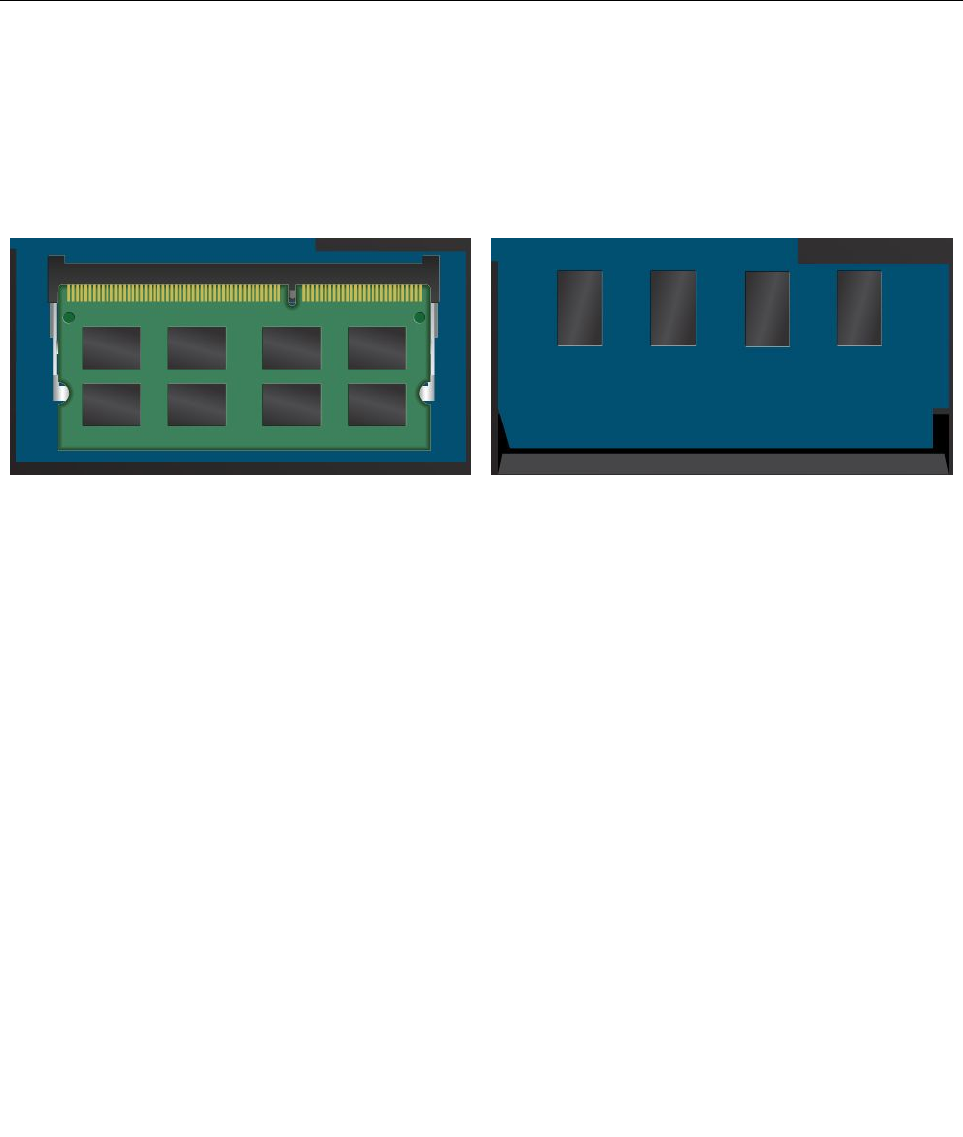
Paradeshabilitarlabateríaintegrada,hagalosiguiente:
1.ApagueelsistemaydesconecteeladaptadordealimentaciónCAytodosloscablesdelsistema.
2.Enciendaelequipo.CuandoaparezcalapantalladellogotipodeThinkPad,presioneinmediatamente
F1paraingresaraThinkPadSetup.
3.SeleccioneConfig➙Power.ApareceelsubmenúPower.
4.SeleccioneDisablebuilt-inbatteryypresioneIntro.
5.SeleccioneYesenlaventanaSetupConfirmation.Labateríaincorporadasedeshabilitayelsistemase
apagaautomáticamente.Esperedetresacincominutosparaqueelsistemaseenfríe.
Sustitucióndelmódulodememoria
Antesdeempezar,imprimaestasinstrucciones.Leaenprimerlugarlainformaciónimportantedeseguridad.
Estetemasoloseaplicaalmódulodememoriaenlaranuradememoria.Elmódulodememoriadelsistema
puedeestarenlaranuradememoria(figura1)osoldadoenlaplacadelsistema(figura2).Sielmódulode
memoriaestásoldadoenlaplacadelsistema,nosepuedesustituir.
Figura1.Módulodememoriaenlaranuradememoria
(sustituible)
Figura2.Módulodememoriasoldadoenlaplacadel
sistema(nosustituible)
Ampliarlacapacidaddememoriaesunmétodoeficazparaquelosprogramasseejecutenconmayor
rapidez.Lavelocidaddeoperacióndelmódulodememoriadependedelaconfiguracióndelsistema.En
algunascondiciones,esposiblequeelmódulodememoriadelsistemanopuedafuncionaralavelocidad
máxima.
Parasustituirelmódulodememoria,lealosrequisitospreviossiguientesyacontinuaciónlasinstrucciones.
Atención:Antesdeempezarainstalarunmódulodememoria,toqueunamesametálicaounobjeto
metálicocontomadetierra.Estaacciónreducelaelectricidadestáticadesucuerpo.Laelectricidad
estáticapodríadañarelmódulodememoria.
Parasustituirunmódulodememoria,hagalosiguiente:
Nota:Esposiblequeelaspectodelsistemasealevementediferentedeldelassiguientesilustraciones.
1.Apagueelsistema;acontinuación,desconecteeladaptadordealimentacióndeCAytodosloscables
delsistema.Esperedetresacincominutosparaqueelsistemaseenfríe.
2.Cierrelapantalladelsistemaycoloqueelsistemabocaabajo.
114Guíadelusuario
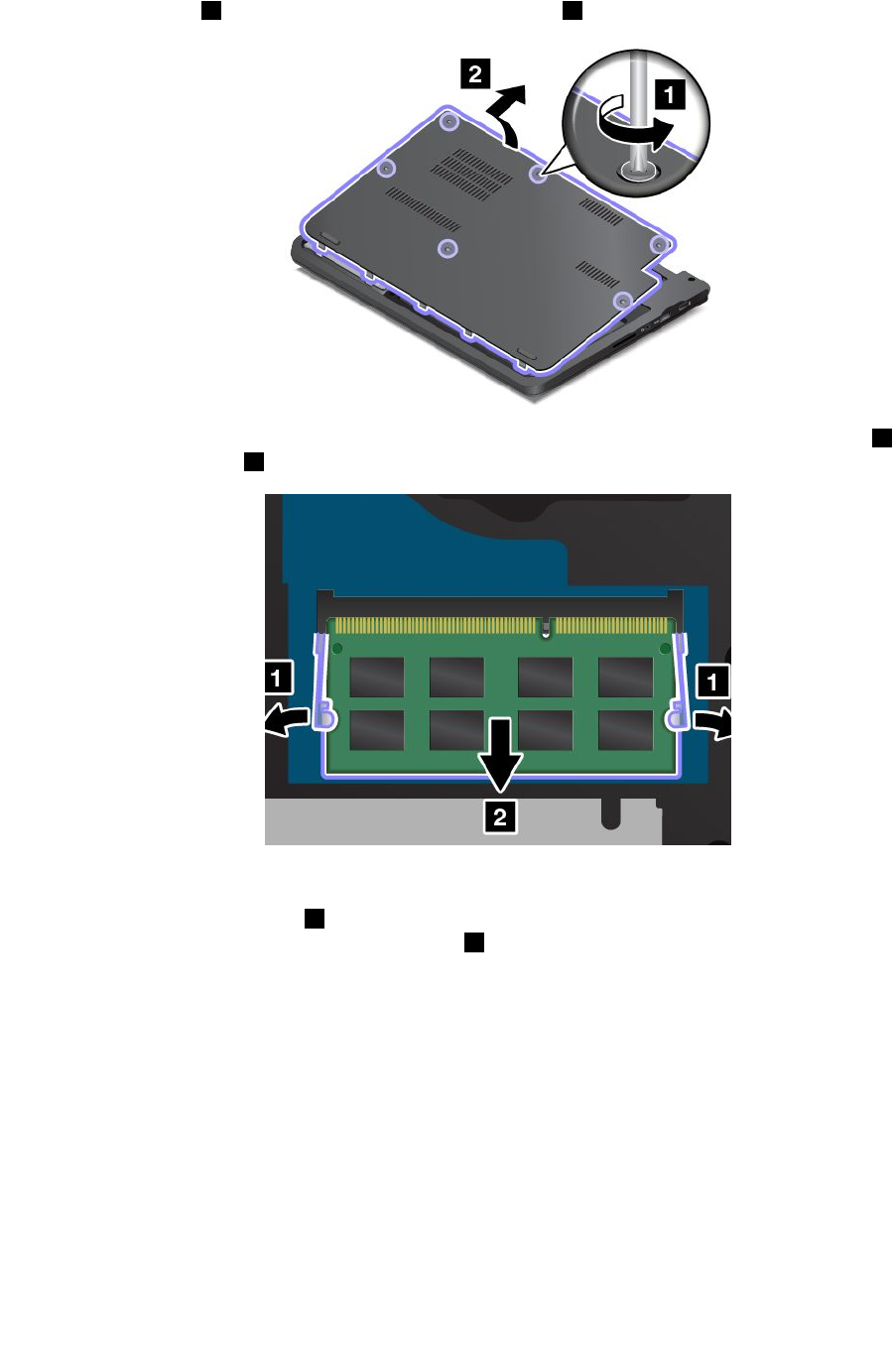
3.Aflojelostornillos1y,acontinuación,extraigalacubierta2.
4.Presionehaciaafueralosmecanismosdecierredeambosbordesdelsocketalmismotiempo1yretire
elmódulodememoria2parahacerespacioparaelnuevo.
5.Busquelamuescaenellateraldelbordeconcontactosdelmódulodememoriaqueestáinstalando.
Conelextremoconmuescasdelmódulodememoriahaciaelladodelbordeconcontactosdelsocket,
inserteelmódulodememoria1enelsocketconunánguloaproximadode20gradosy,acontinuación,
gírelohaciaabajohastaqueencajeensulugar2.
Atención:Paraevitarquesedañeelmódulodememoria,notoqueelbordeconcontactos.
Capítulo9.Sustitucióndedispositivos115
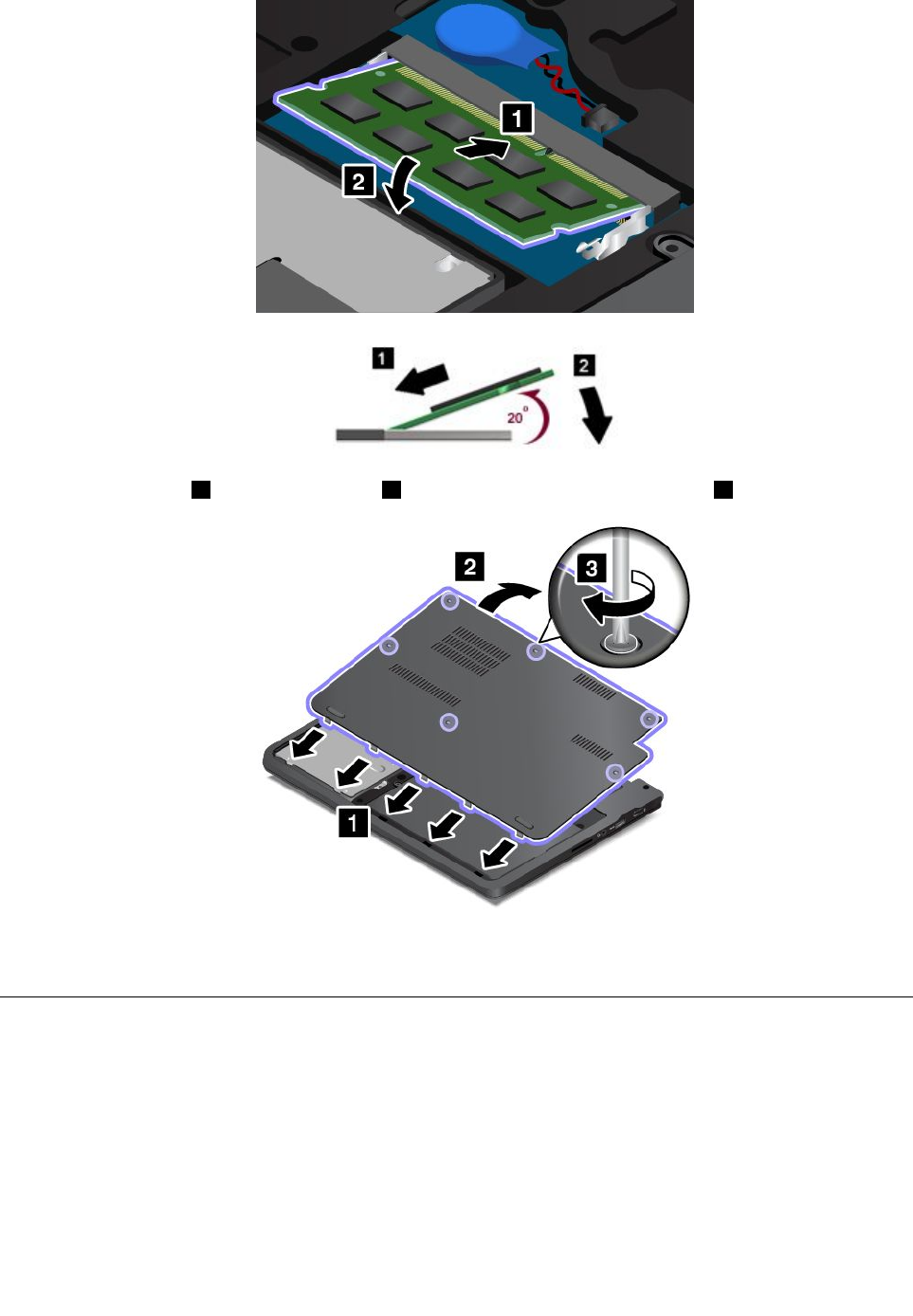
6.Instalelacubierta1ygírelahaciaabajo2.Acontinuación,aprietelostornillos3.
7.Coloquedenuevoelsistemaenlaposiciónhabitual.ConecteeladaptadordealimentacióndeCAy
todosloscables.
Sustitucióndelabateríadeceldademoneda
Antesdeempezar,imprimaestasinstrucciones.Leaenprimerlugarlainformaciónimportantedeseguridad.
116Guíadelusuario
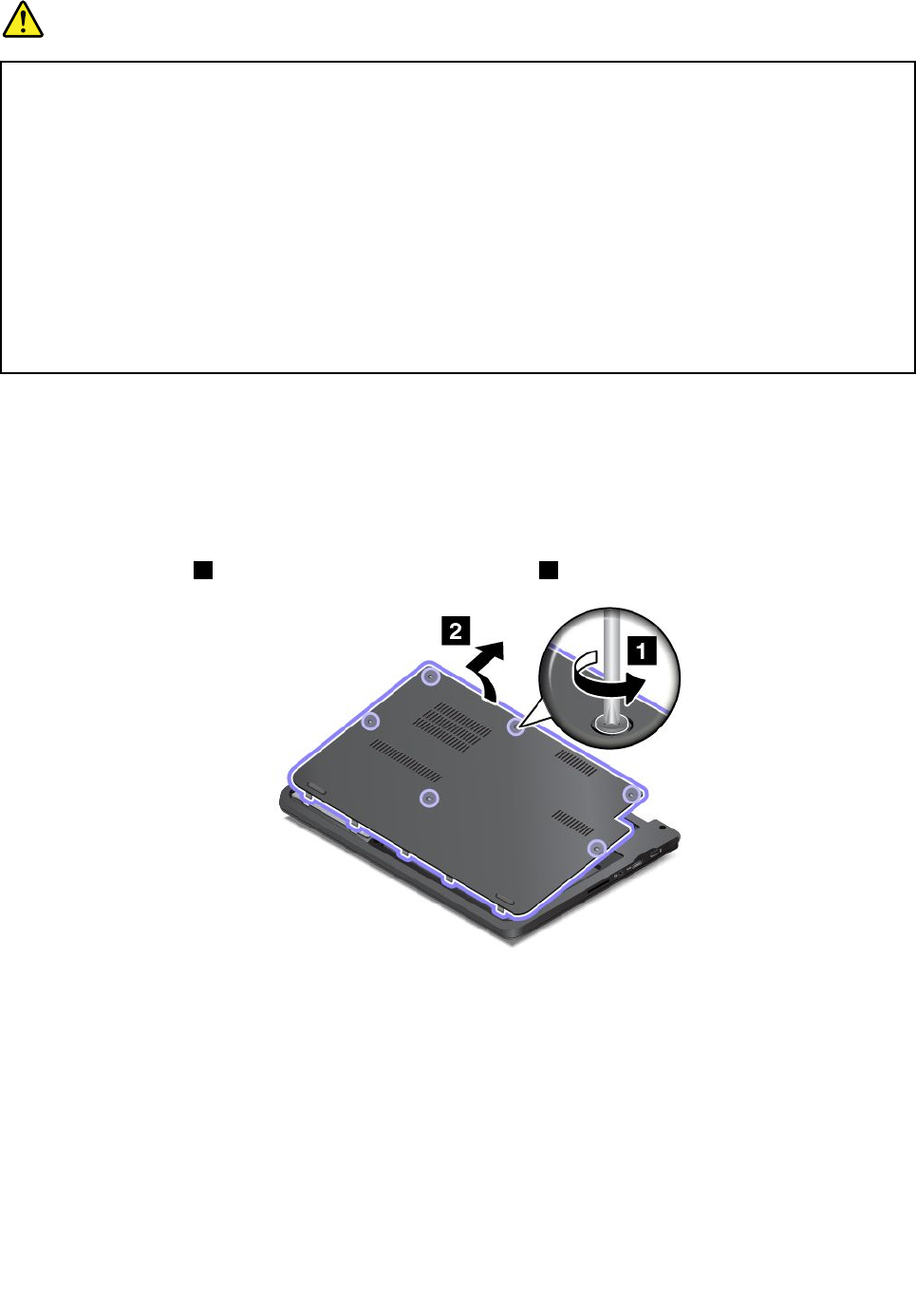
PELIGRO
Sisesustituyedeformaincorrectalabateríadeceldademoneda,existepeligrodeexplosión.La
bateríadeceldademonedacontieneunapequeñacantidaddesustanciasdañinas.Paraevitar
posiblesdaños:
•SustitúyalasóloporunabateríadeltiporecomendadoporLenovo.
•Mantengalabateríaalejadadelfuego.
•Nolaexpongaaexcesivocalor.
•Nolaexpongaalaguanialalluvia.
•Nolacortocircuite.
•Noladejecaer,aplaste,pincheolasometaafuertesgolpes.Eltratoousoincorrectodelas
bateríaspuedeprovocarsusobrecalentamiento,queasuvezpuedecausarla“expulsión”de
gasesollamasdelpaquetedebateríasodelapilatipobotón.
Paraextraerlabateríaplana,realicelosiguiente:
Nota:Esposiblequeelaspectodelsistemasealevementediferentedeldelassiguientesilustraciones.
1.Apagueelsistema;acontinuación,desconecteeladaptadordealimentacióndeCAytodosloscables
delsistema.Esperedetresacincominutosparaqueelsistemaseenfríe.
2.Cierrelapantalladelequipoycoloqueelequipobocaabajo.
3.Aflojelostornillos1y,acontinuación,extraigalacubierta2.
Capítulo9.Sustitucióndedispositivos117
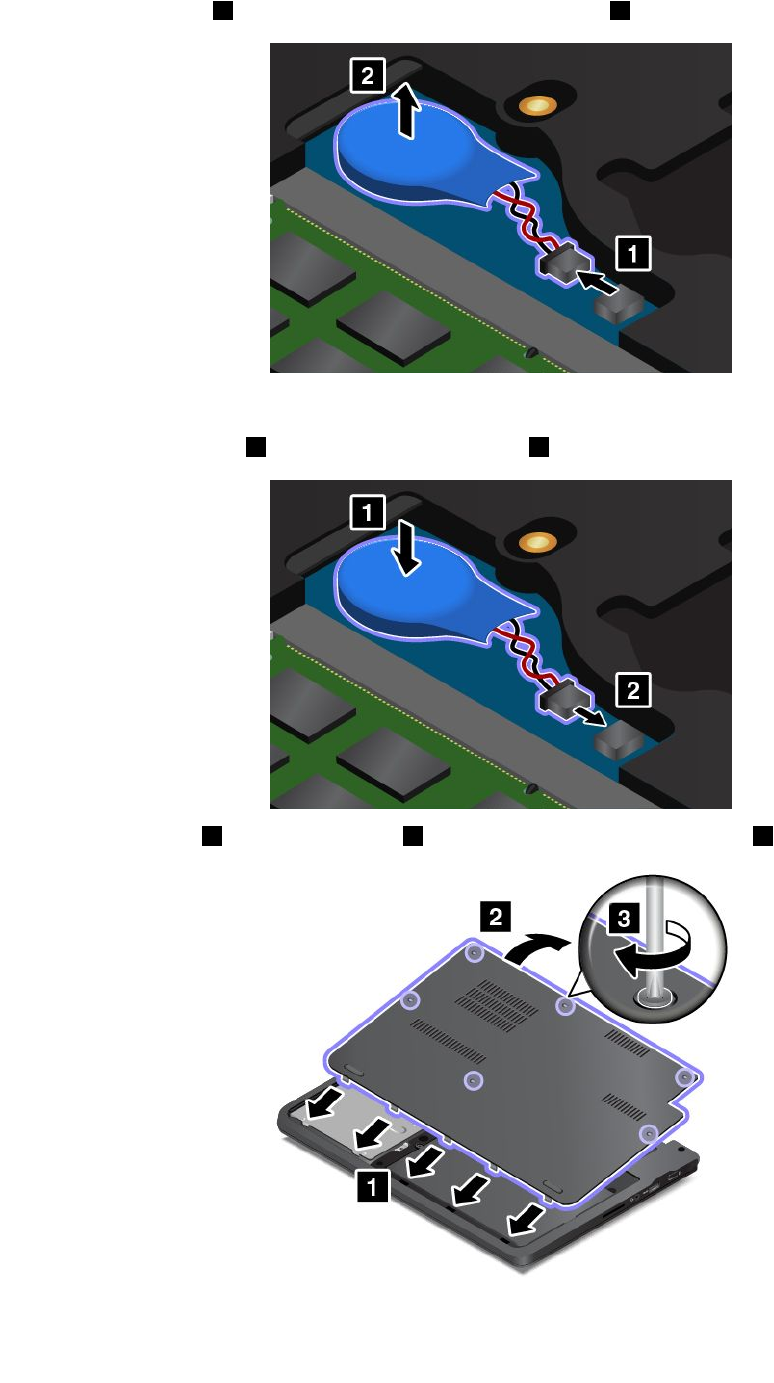
4.Separeelconector1.Acontinuación,extraigalabateríaplana2.
Parainstalarlabateríadereserva,realicelosiguiente:
1.Instalelabateríaplana1.Luego,conecteelconector2.
2.Instalelacubierta1ygírelahaciaabajo2.Acontinuación,aprietelostornillos3.
118Guíadelusuario
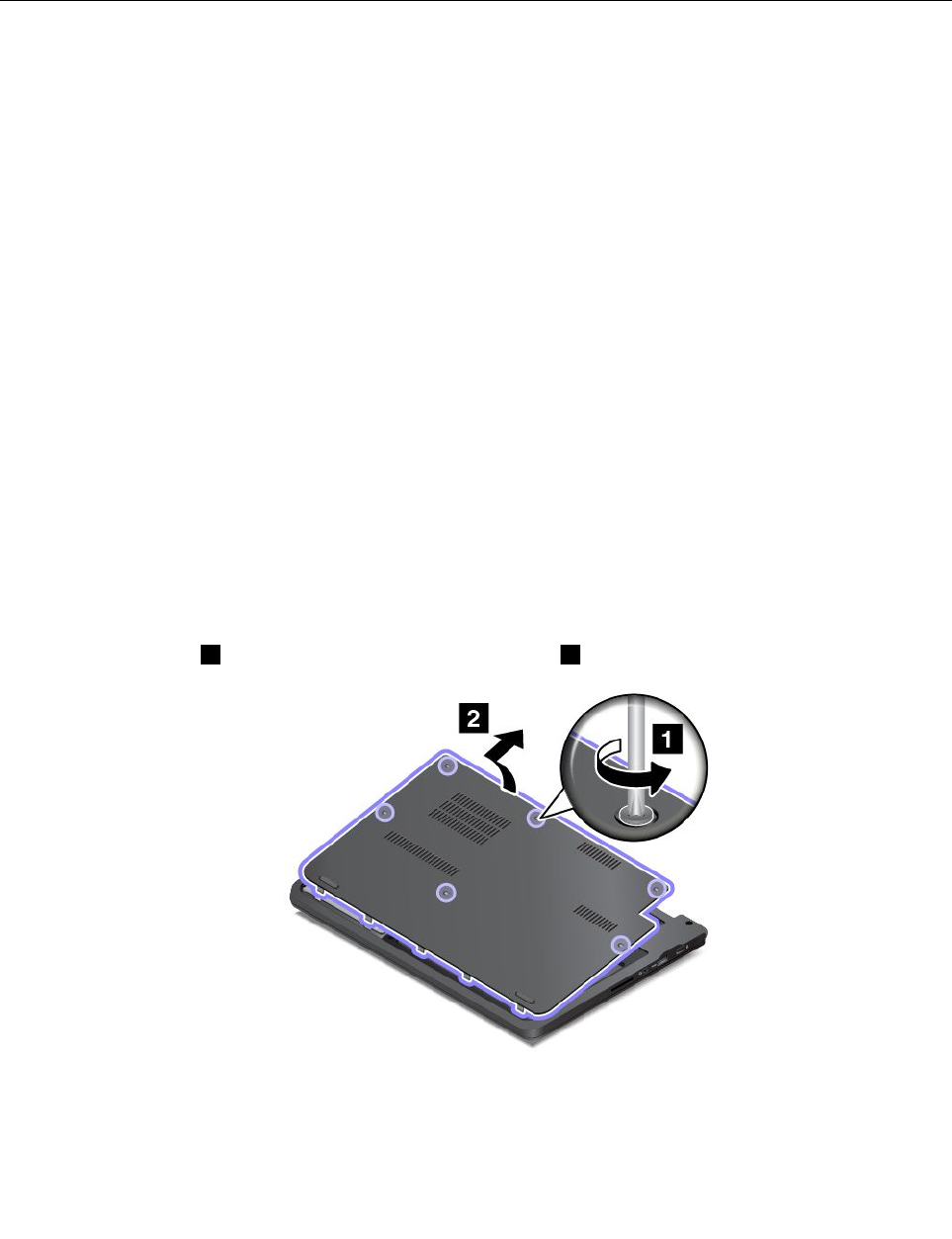
3.Coloquedenuevoelsistemaenlaposiciónhabitual.ConecteeladaptadordealimentacióndeCAy
todosloscables.
4.Despuésdeinstalarlabateríaplana,restablezcalafechayhoradelsistemaenelprogramaThinkPad
Setup.
Sustitucióndelaunidaddediscoduroounidaddeestadosólido
Antesdeempezar,imprimaestasinstrucciones.Leaenprimerlugarlainformaciónimportantedeseguridad.
Atención:Launidaddediscoduroolaunidaddeestadosólidoesmuysensible.Lamanipulaciónincorrecta
delamismapuedeproducirdañosylapérdidapermanentededatos.Observelassiguientesdirectrices:
•Sustituyalaunidaddediscoduroounidaddeestadosólidosólosilaactualizaolarepara.Los
conectoresylaranuradelaunidaddediscoduroounidaddeestadosólidonoestándiseñadospara
cambiosfrecuentesniparaelcambiodeunidades.
•Nodejecaerlaunidadniledégolpes.Coloquelaunidadsobreunmaterial,comoporejemplounpaño
suave,queabsorbaelimpactofísico.
•Noejerzapresiónsobrelacubiertadelaunidad.
•Notoqueelconector.
•Antesdeextraerlaunidaddediscoduroounidaddeestadosólido,realiceunacopiadeseguridadde
todalainformaciónenellay,acontinuación,apagueelsistema.
•Noextraiganuncalaunidadmientraselsistemaestáfuncionando,enmodalidaddesuspensiónoen
modalidaddehibernación.
Parasustituirlaunidaddediscoduroounidaddeestadosólido,hagalosiguiente:
Nota:Esposiblequeelaspectodelsistemasealevementediferentedeldelassiguientesilustraciones.
1.Apagueelsistema;acontinuación,desconecteeladaptadordealimentacióndeCAytodosloscables
delsistema.Esperedetresacincominutosparaqueelsistemaseenfríe.
2.Cierrelapantalladelsistemaycoloqueelsistemabocaabajo.
3.Aflojelostornillos1y,acontinuación,extraigalacubierta2.
Capítulo9.Sustitucióndedispositivos119
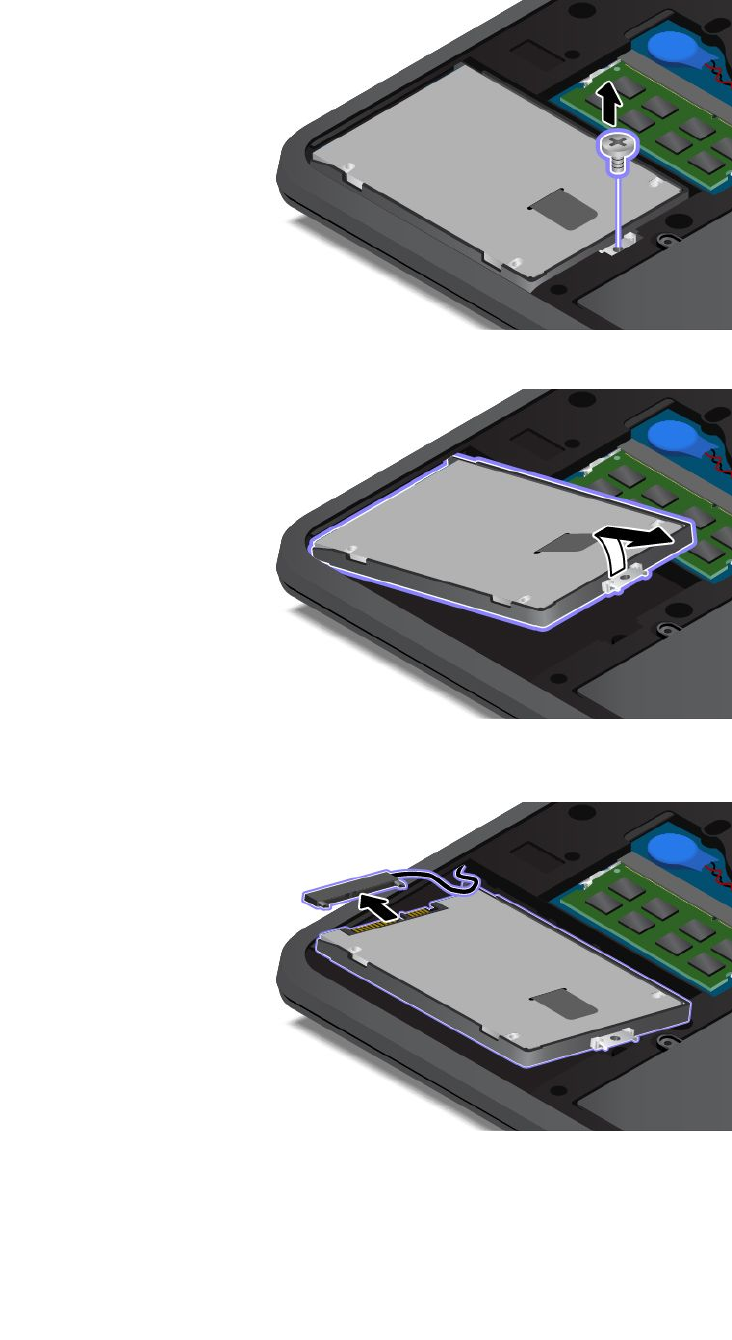
4.Saqueeltornilloqueaseguralaunidaddediscoduroolaunidaddeestadosólido.
5.Tomelapestañanegraylevantelaunidaddediscoduroounidaddeestadosólido.
6.Tomesuavementelaunidaddediscoduroounidaddeestadosólidodelabahíadeunidadpararevelar
elcabledelaunidad.Luegodesconecteelcabledelaunidaddediscoduroounidaddeestadosólido.
7.Separelaabrazaderadelaunidaddediscoduroolaunidaddeestadosólido.
120Guíadelusuario
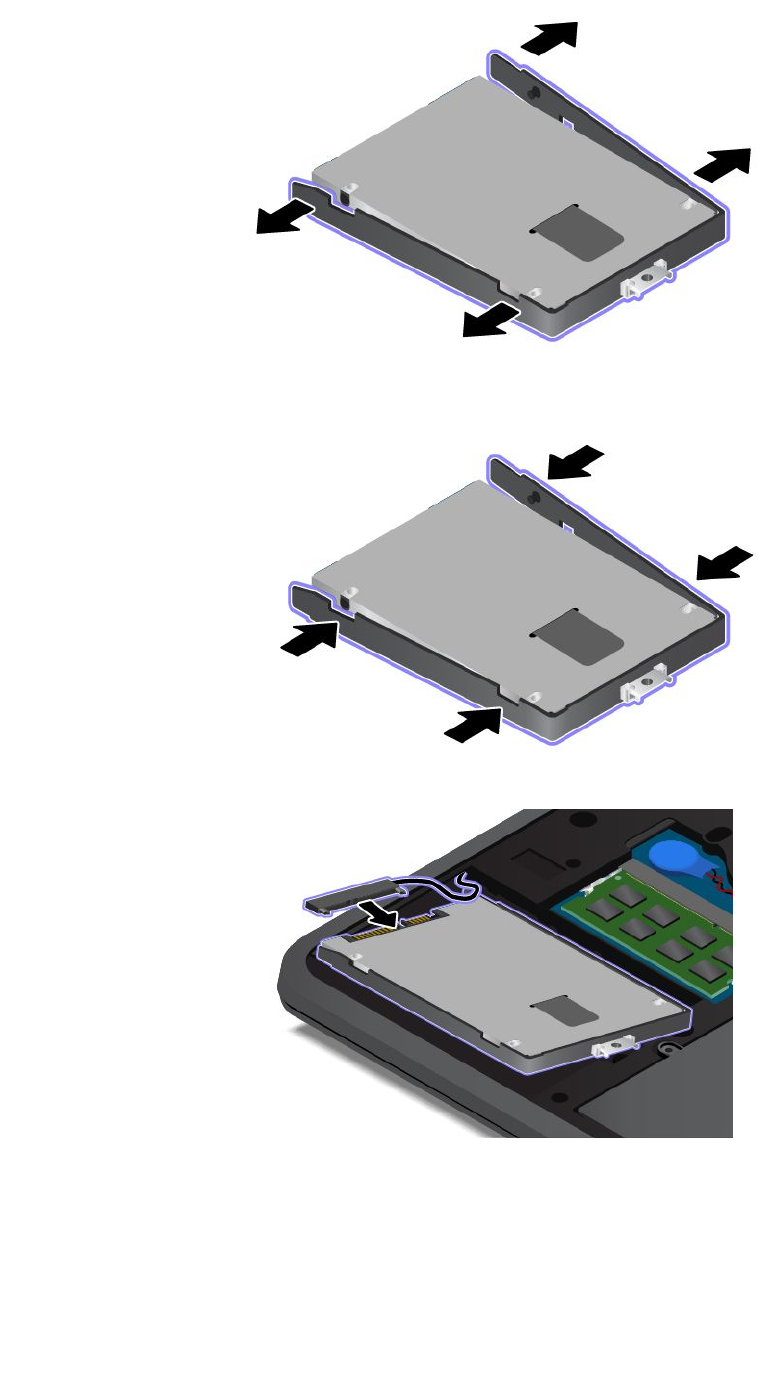
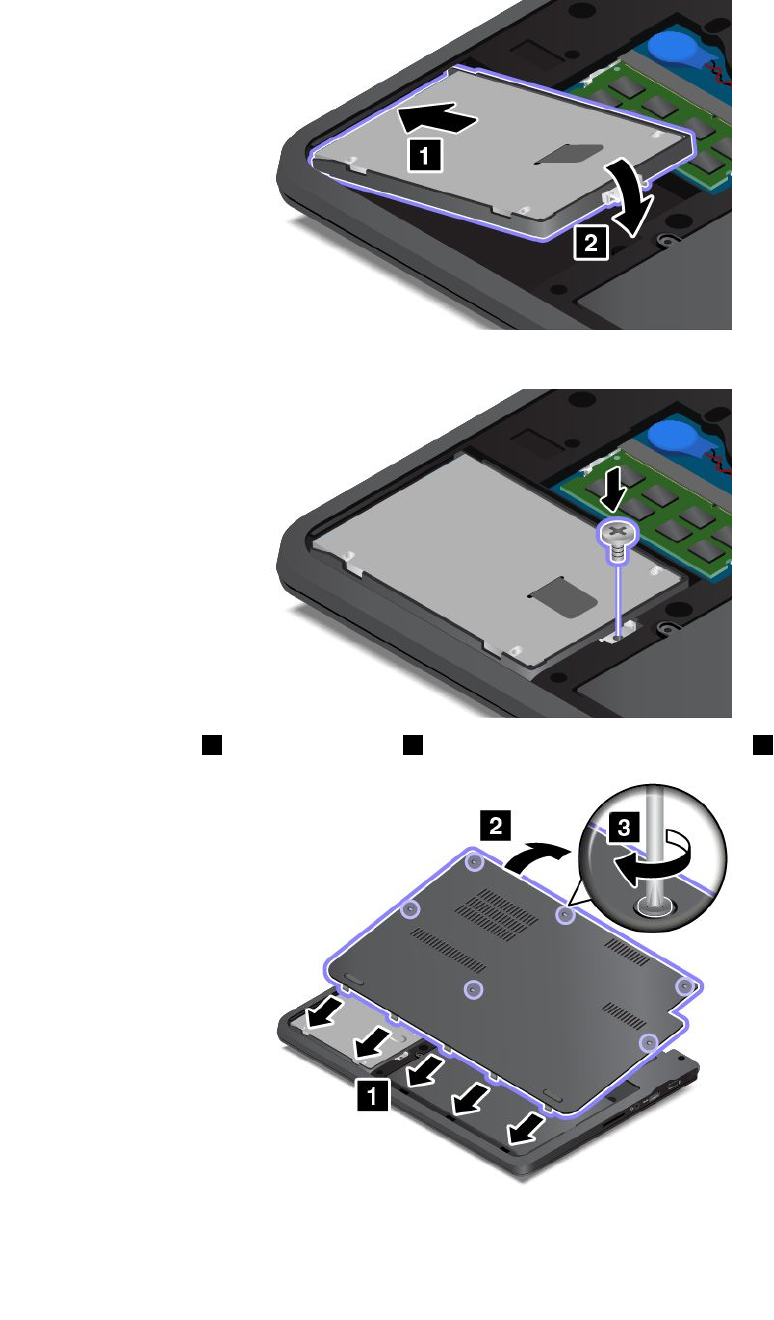
10.Coloquelanuevaunidaddediscoduroolaunidaddeestadosólidoenlabahíadeunidaddelaunidad
dediscoduroounidaddeestadosólido.
11.Vuelvaainstalareltornilloparafijarlaunidaddediscoduroolaunidaddeestadosólido.
12.Instalelacubierta1ygírelahaciaabajo2.Acontinuación,aprietelostornillos3.
13.Coloquedenuevoelsistemaenlaposiciónhabitual.ConecteeladaptadordealimentacióndeCAy
todosloscables.
122Guíadelusuario
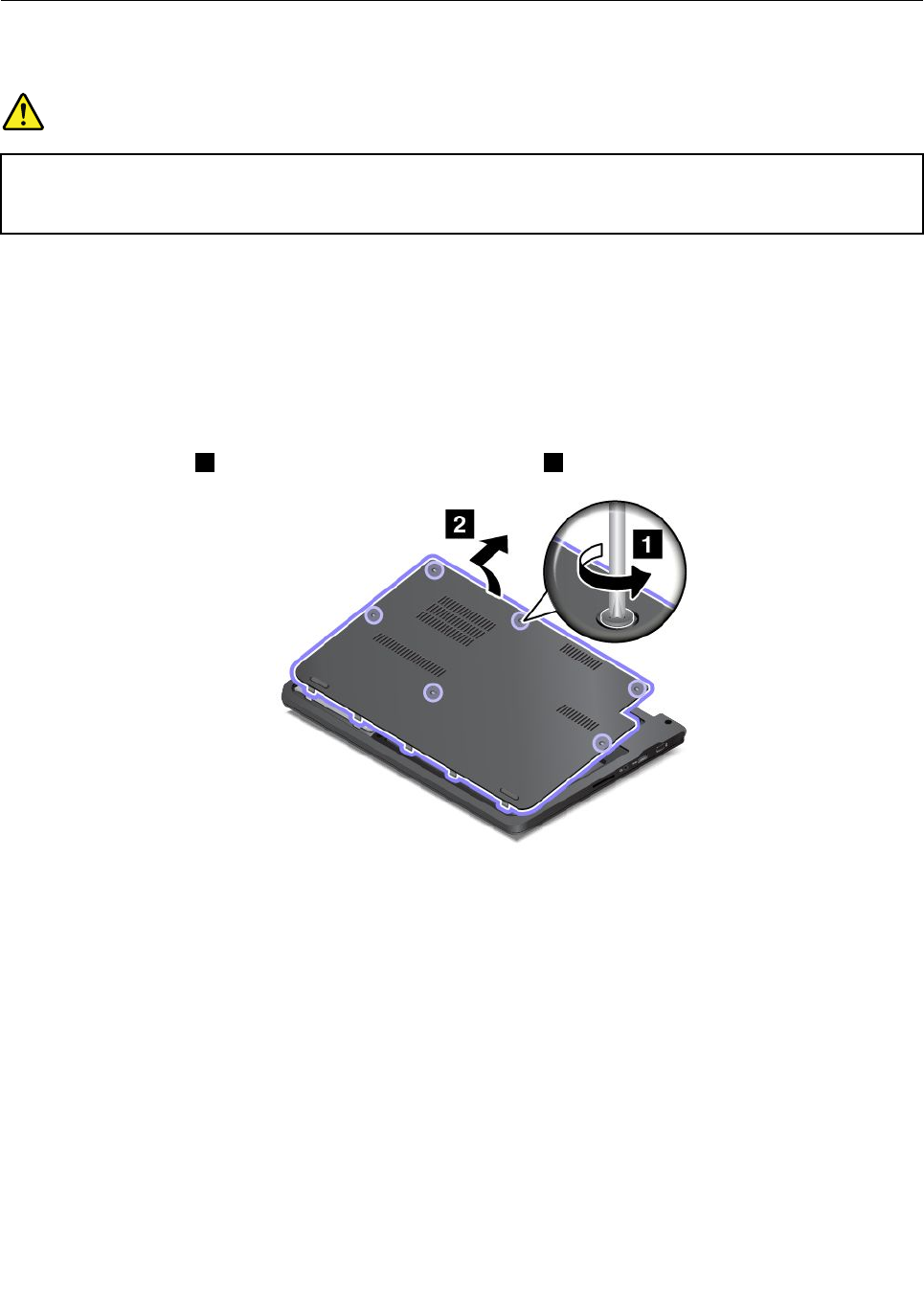
Sustitucióndelteclado
Antesdeempezar,imprimaestasinstrucciones.Leaenprimerlugarlainformaciónimportantedeseguridad.
PELIGRO
Lacorrienteeléctricadecablesdealimentación,cablestelefónicosycablesdecomunicaciones
espeligrosa.Paraevitarriesgosdedescargas,desconecteloscablesantesdeabrirlacubierta
deestaranura.
Extraccióndelteclado
Paraextraerelteclado,hagalosiguiente:
Nota:Esposiblequeelaspectodelsistemasealevementediferentedeldelassiguientesilustraciones.
1.Apagueelsistema;acontinuación,desconecteeladaptadordealimentacióndeCAytodosloscables
delsistema.Esperedetresacincominutosparaqueelsistemaseenfríe.
2.Cierrelapantalladelsistemaycoloqueelsistemabocaabajo.
3.Aflojelostornillos1y,acontinuación,extraigalacubierta2.
Capítulo9.Sustitucióndedispositivos123
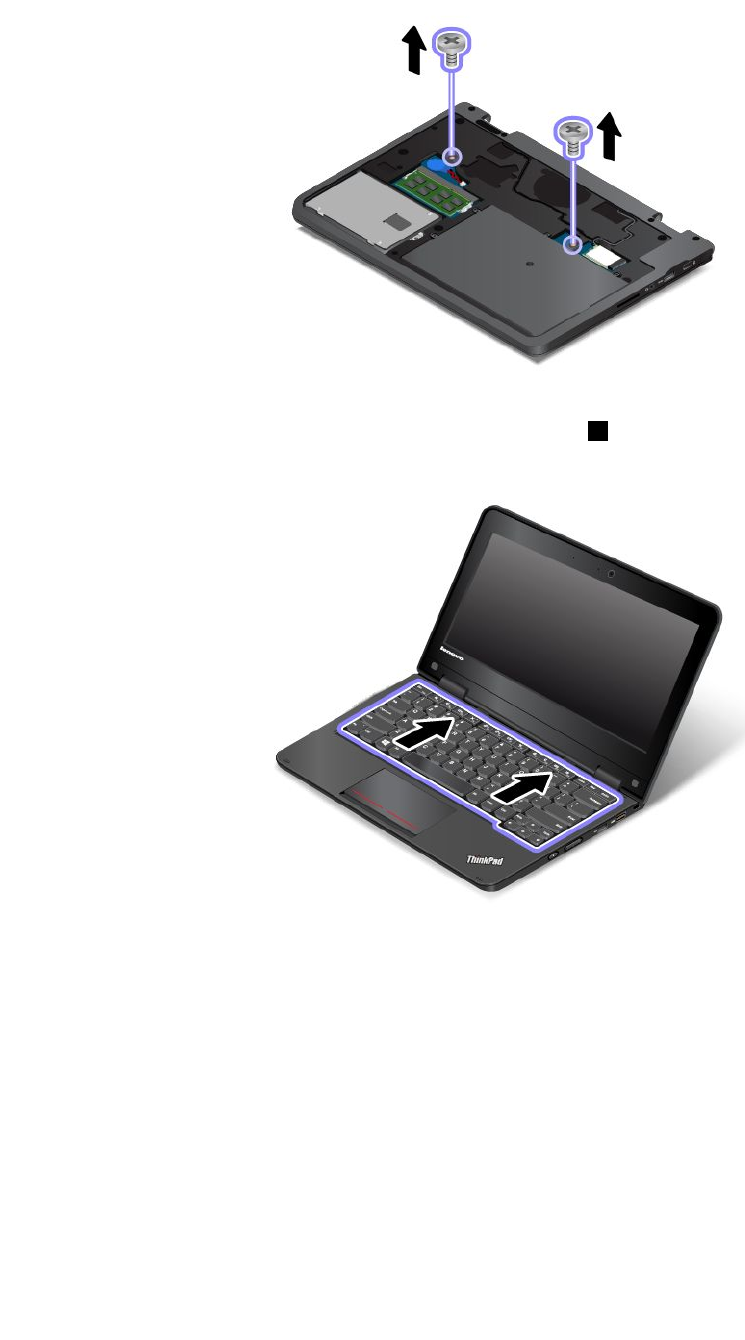
4.Extraigalostornillosquefijanelteclado.
5.Volteeelsistemayabralapantalla.
6.Presioneconfuerzaenladirecciónquemuestranlasflechas1paradesbloquearellateralfrontal
delteclado.
124Guíadelusuario
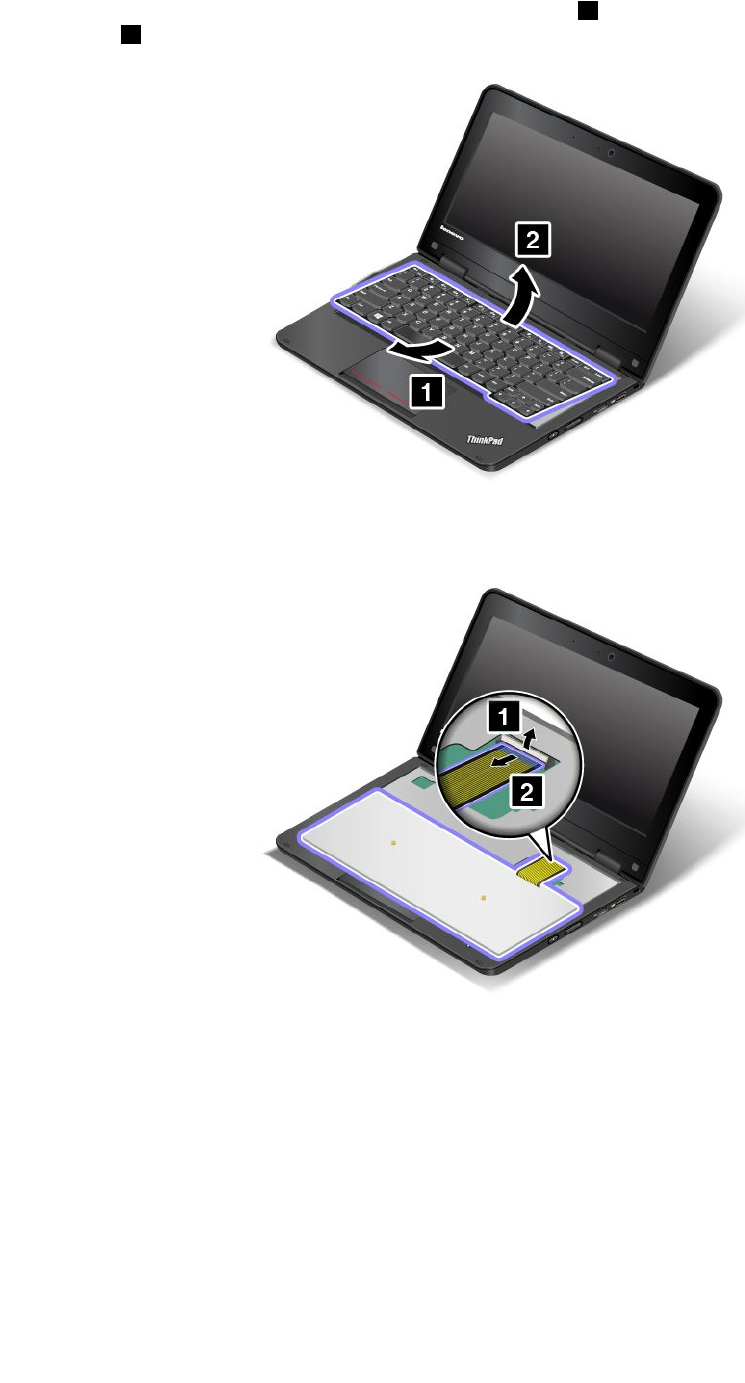
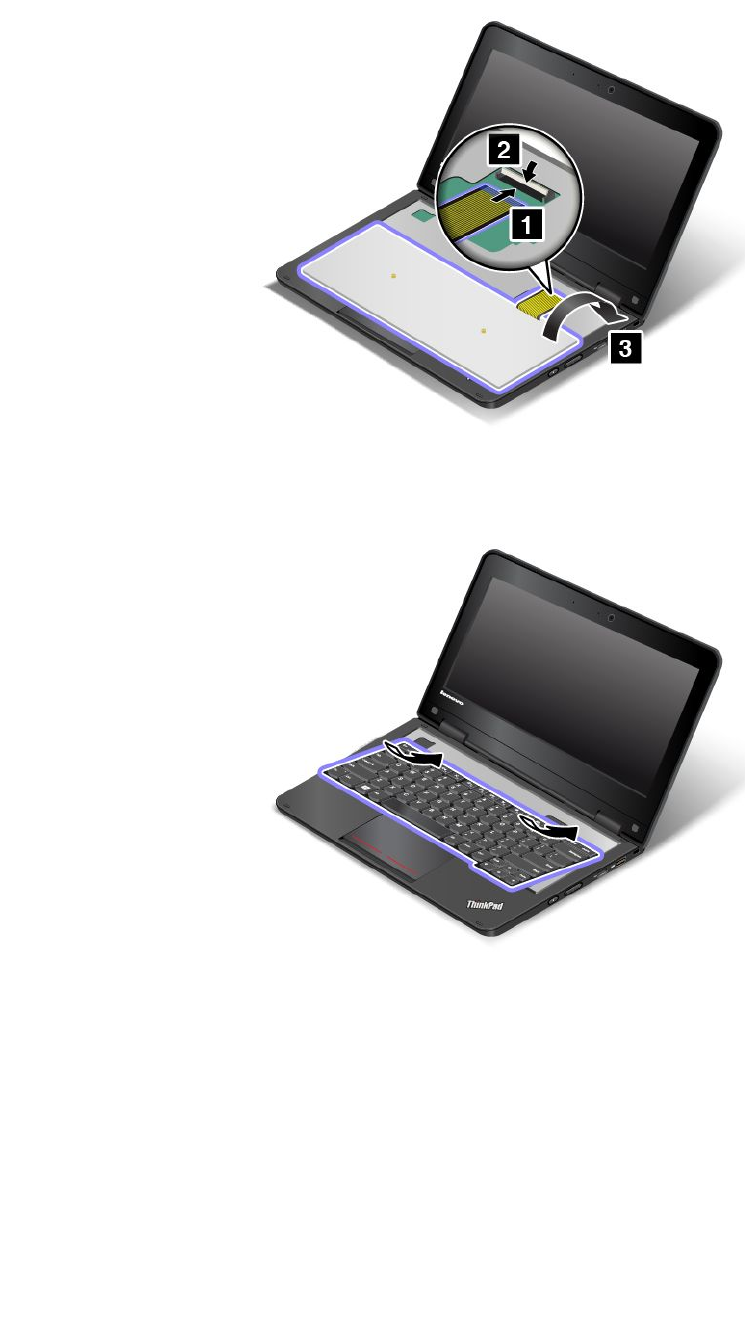
1.Fijeelcableyvolteeelteclado.
2.Inserteeltecladoenelbiseldelteclado,comosemuestra.Asegúresedequeelbordefrontaldel
tecladoseencuentrabajoelbiseldelteclado.
126Guíadelusuario
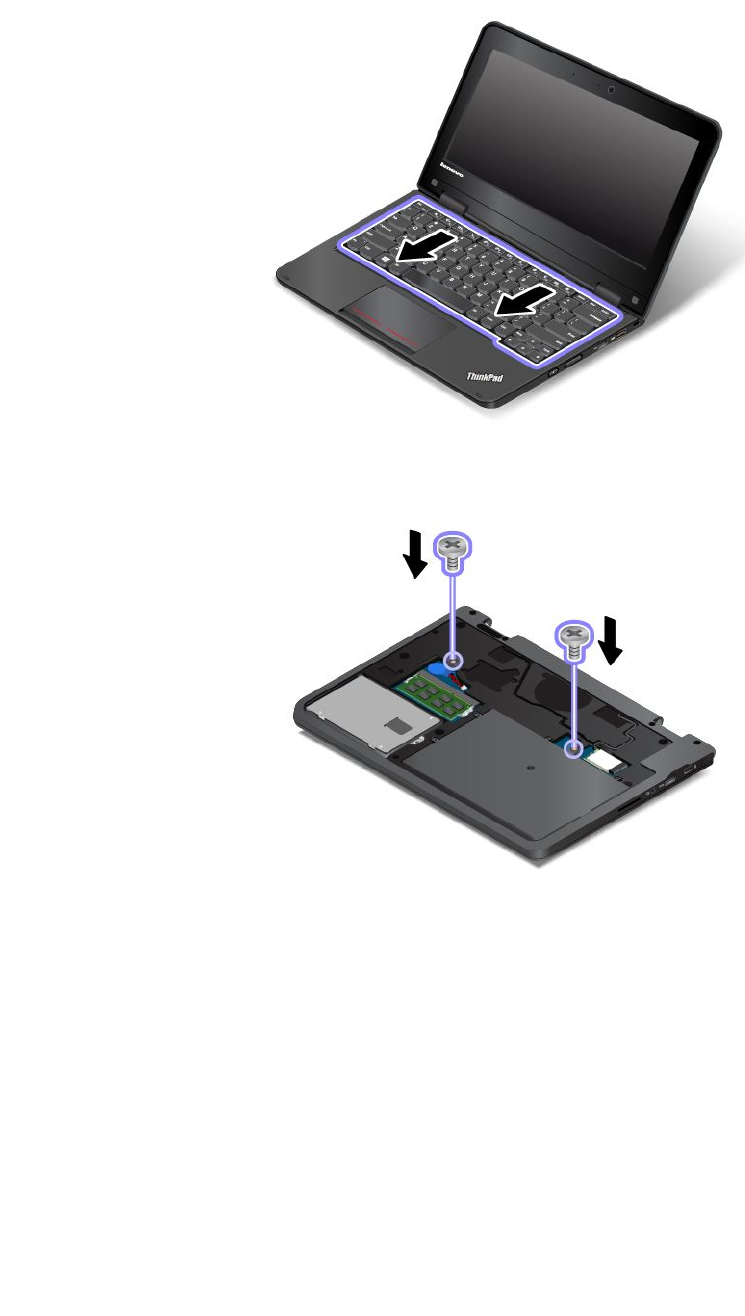
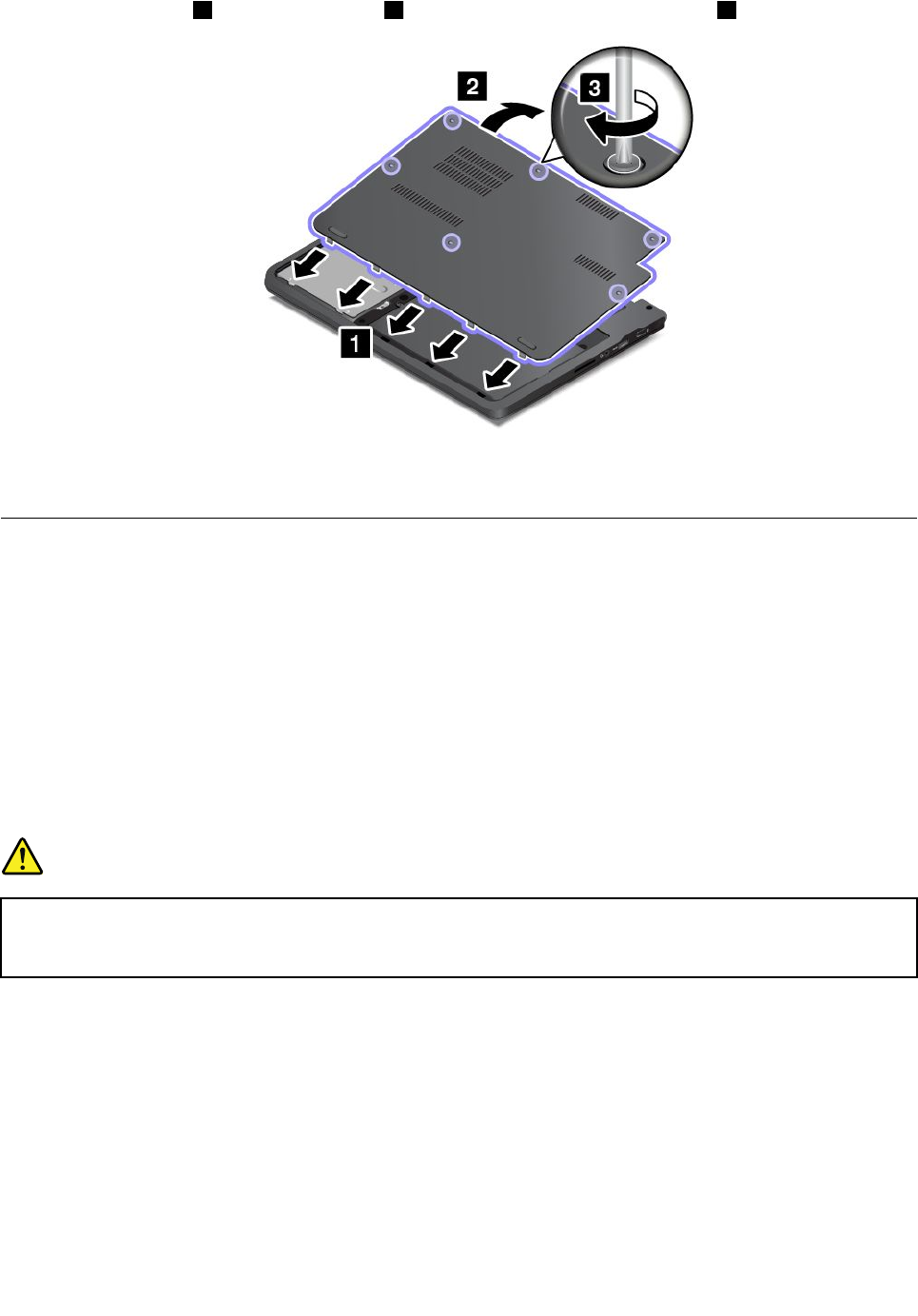
5.Instalelacubierta1ygírelahaciaabajo2.Acontinuación,aprietelostornillos3.
6.Coloquedenuevoelsistemaenlaposiciónhabitual.ConecteeladaptadordealimentacióndeCAy
todosloscables.
SustitucióndelatarjetaLANinalámbricasustituibleporelusuario
Antesdeempezar,imprimaestasinstrucciones.Leaenprimerlugarlainformaciónimportantedeseguridad.
EstetemaseaplicaúnicamentealatarjetaLANinalámbricasustituibleporelusuario.Nosustituyala
tarjetaLANinalámbricapreinstaladaustedmismo.
ParadistinguirunatarjetaLANinalámbricasustituibleporelusuariodeunatarjetaLANinalámbrica
preinstalada,consulte“InformacióndelnúmerodeCertificaciónICeIDdeFCC”enlapágina9.
SilatarjetaLANinalámbricapreinstaladanecesitasustitución,póngaseencontactoconLenovo.Para
obtenerinformaciónsobrecómoponerseencontactoconLenovo,consulteCapítulo10“Obtenciónde
soporte”enlapágina133.
PELIGRO
Lacorrienteeléctricadecablesdealimentación,cablestelefónicosycablesdecomunicaciones
espeligrosa.Paraevitarriesgosdedescargas,desconecteloscablesantesdeabrirlacubierta
deestaranura.
Atención:AntesdeempezarainstalarunatarjetaLANinalámbricasustituibleporelusuario,toqueuna
mesametálicaounobjetometálicoencontactoconelsuelo.Estaacciónreducelaelectricidadestáticade
sucuerpo.Laelectricidadestáticapodríadañarlatarjeta.
ParasustituirlatarjetaLANinalámbricasustituibleporelusuario,hagalosiguiente:
Nota:Esposiblequeelaspectodelsistemasealevementediferentedeldelassiguientesilustraciones.
1.Apagueelsistema;acontinuación,desconecteeladaptadordealimentacióndeCAytodosloscables
delsistema.Esperedetresacincominutosparaqueelsistemaseenfríe.
2.Cierrelapantalladelequipoycoloqueelequipobocaabajo.
128Guíadelusuario
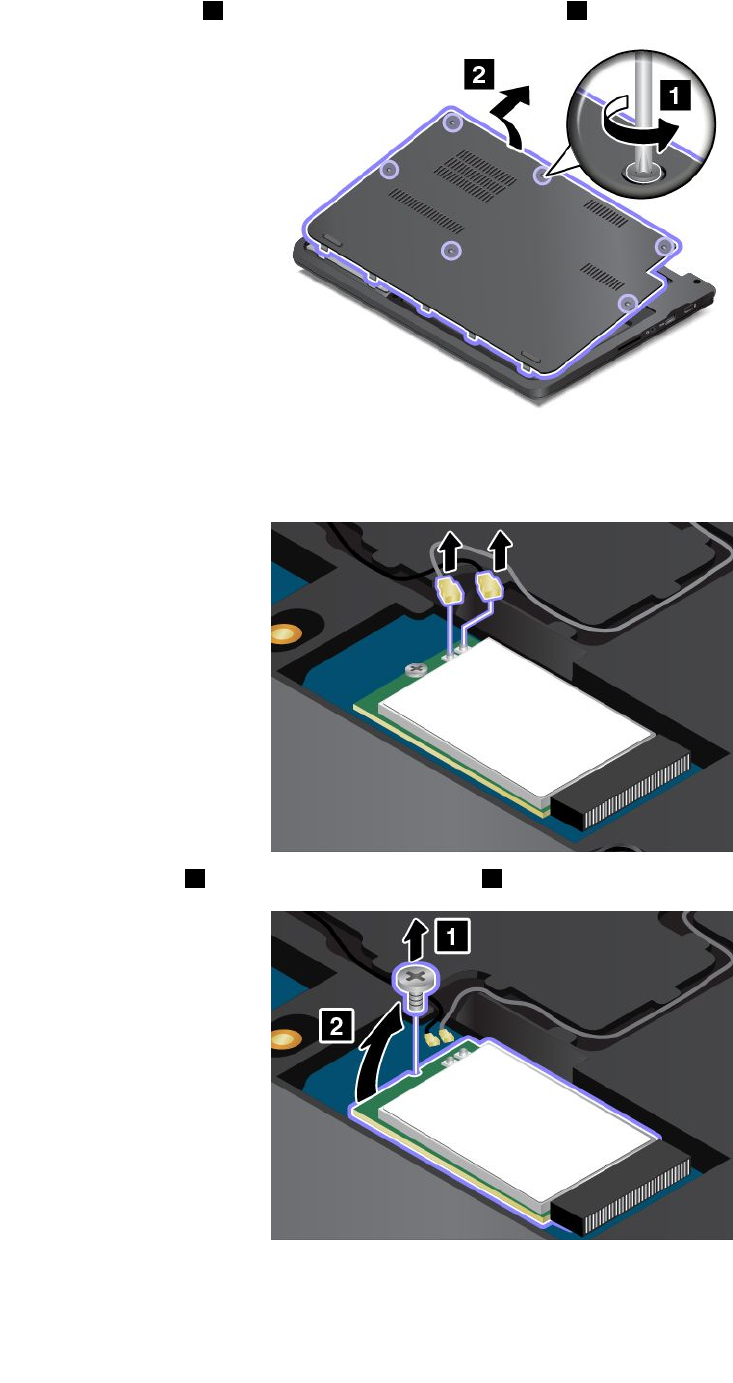
3.Aflojelostornillos1y,acontinuación,extraigalacubierta2.
4.Siseincluyeconlanuevatarjetaunaherramientaparaextraerconectoresenelpaquete,utilícelapara
desconectarloscablesdelatarjeta.Sinoseincluyeunaherramientadeestetipo,desconectelos
cablestomandolosconectoresconlosdedosydesenchufándolosconcuidado.
5.Retireeltornillo1.Latarjetasaldráhaciaafuera2.
6.Extraigalatarjeta.
Capítulo9.Sustitucióndedispositivos129
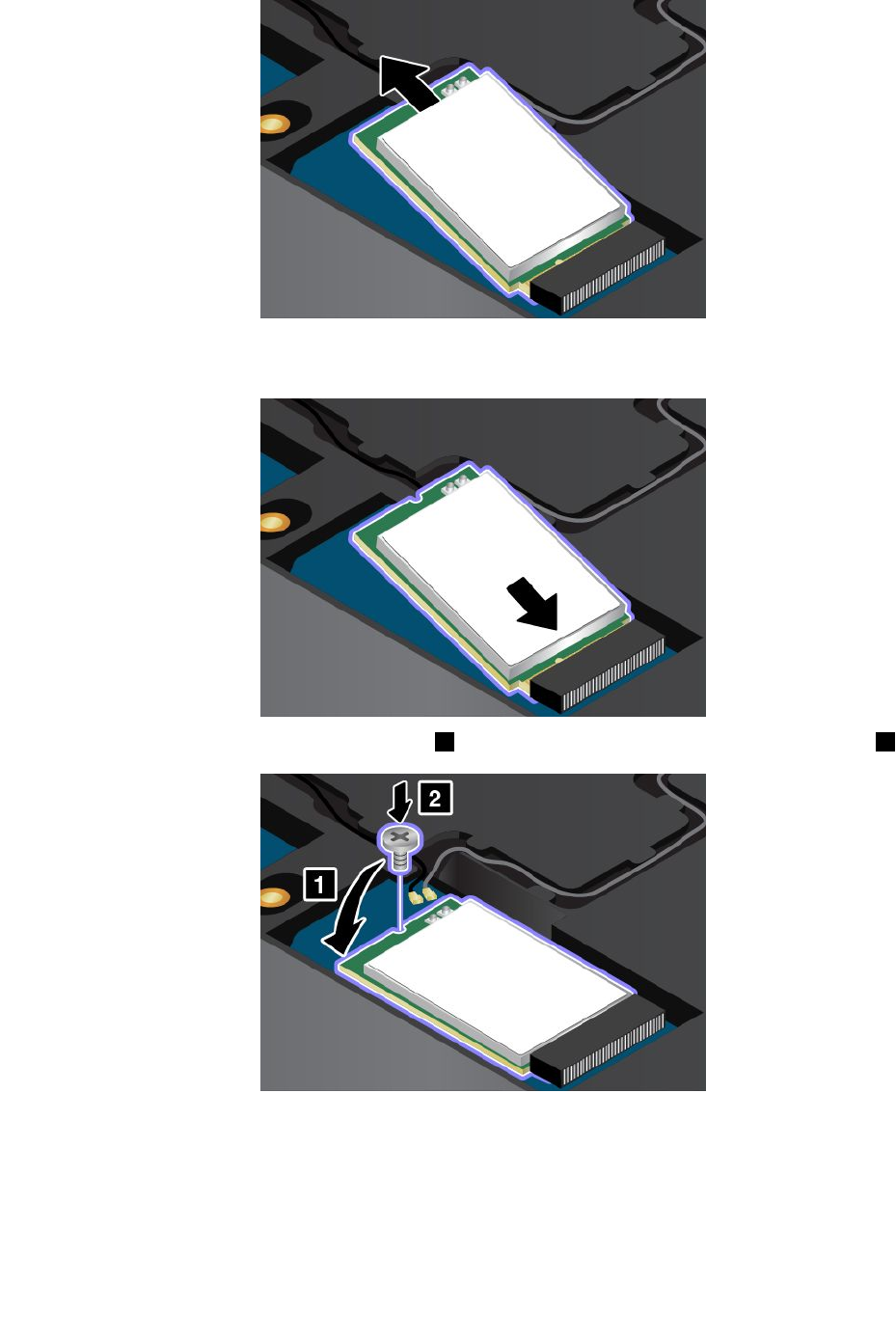
7.AlineeelbordeconmuescasdelanuevatarjetaLANinalámbricaconlallaveenlaranura.Luegoinserte
cuidadosamentelatarjetaenlaranuraenunángulodeunos20grados.
8.GirelatarjetadeLANinalámbricahaciaabajo1einstaleeltornilloparafijarlatarjetaensulugar2.
130Guíadelusuario
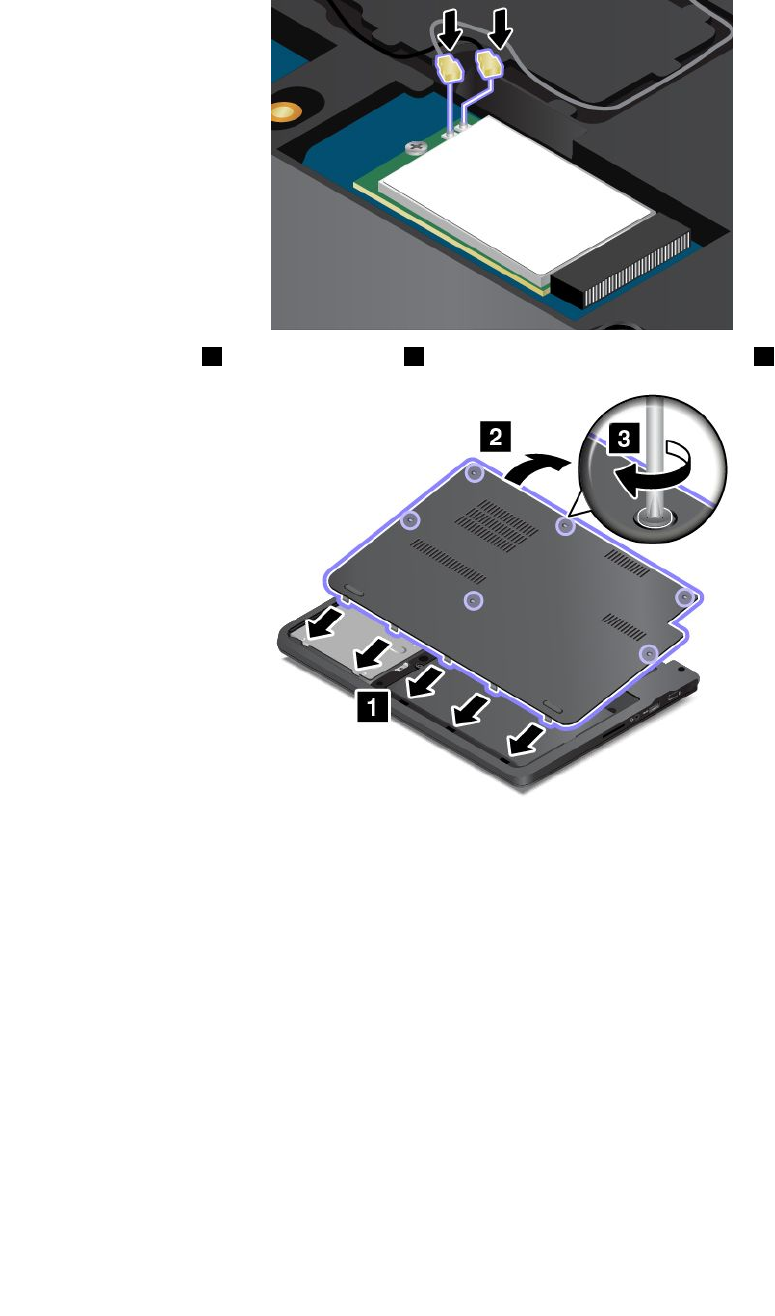
9.Conecteloscablesdelaantenaalanuevatarjeta.Asegúresedeconectarelcablegrisalconector
marcadocomo“MAIN”enlatarjetayelcablenegroalconectormarcadocomo“AUX”.
10.Instalelacubierta1ygírelahaciaabajo2.Acontinuación,aprietelostornillos3.
11.Coloquedenuevoelsistemaenlaposiciónhabitual.ConecteeladaptadordealimentacióndeCAy
todosloscables.
Capítulo9.Sustitucióndedispositivos131

132Guíadelusuario

Capítulo10.Obtencióndesoporte
EstecapítuloproporcionainformaciónsobrecómoobtenerayudaysoportedeLenovo.
•“AntesdeponerseencontactoconLenovo”enlapágina133
•“Obtencióndeayudayservicio”enlapágina134
•“Adquisicióndeserviciosadicionales”enlapágina136
AntesdeponerseencontactoconLenovo
Amenudo,puederesolverproblemasdelsistemaconsultandolainformaciónqueseproporcionaenlas
explicacionesdeloscódigosdeerror,ejecutandoprogramasdediagnósticooconsultandoelsitioWeb
deLenovo.
Registrodelsistema
RegistreelsistemaconLenovoenhttp://www.lenovo.com/register.Paraobtenermásinformación,consulte
“Registrodelsistema”enlapágina17.
Descargandosystemupdates
Ladescargadesoftwareactualizadopuederesolverproblemasquepuedatenerconelequipo.
Paradescargarelsoftwareactualizado,vayaalsiguientesitiowebysigalasinstruccionesqueaparecenen
pantalla:
http://www.lenovo.com/support
Grabacióndeinformación
AntesdehablarconunrepresentantedeLenovo,anotelasiguienteinformaciónimportantesobreelequipo.
Registrodelossíntomasydelainformacióndetalladasobreelproblema
Antesdesolicitarayuda,recopilelasrespuestasalaspreguntassiguientes.Acontinuación,podráobtener
ayudaloantesposible.
•¿Cuáleselproblema?¿Escontinuoointermitente?
•¿Apareceunmensajedeerror?¿Cuáleselcódigodeerror,siexiste?
•¿Quésistemaoperativoestáutilizando?¿Quéversión?
•¿Quéprogramasdesoftwareestabanejecutándoseenelmomentoenquesurgióelproblema?
•¿Puedereproducirseelproblema?Siesasí,¿cómo?
Registrodelainformacióndelsistema
Laetiquetaconelnúmerodeserieseencuentraenlaparteinferiordelequipo.Anoteeltipodemáquinayel
númerodeserie.
•¿CuáleselnombredelproductodeLenovo?
•¿Quétipodemáquinaes?
•¿Cuáleselnúmerodeserie?
©CopyrightLenovo2014,2016133

Obtencióndeayudayservicio
Sinecesitaayuda,servicio,asistenciatécnica,osimplementedeseamásinformaciónsobrelosproductos
Lenovo,encontraráunaampliavariedaddefuentesdisponiblesenLenovoparaayudarle.Esteapartado
contieneinformaciónacercadedóndeirparaobtenerinformaciónadicionalacercadeLenovoyde
nuestrosproductos,quéhacerencasodetenerproblemasconelequipoyaquiénllamarparaobtener
servicioencasodequeseanecesario.
Lainformaciónacercadelequipoydelsoftwarepreinstalado,siexiste,estádisponibleenladocumentación
queseproporcionaconelequipo.Estainformaciónincluyedocumentosimpresos,manualesenlínea,
archivosléameyarchivosdeayuda.Además,lainformaciónacercadelosproductosLenovoestá
disponibleenlaWorldWideWeb.
LosServicePackdeMicrosoftsonlafuentedesoftwaremásrecienteparalasactualizacionesdeproductos
deWindows.EstándisponiblesdescargándolosatravésdelaWeb(puedenaplicarsecostesdeconexión)
omediantedisco.Paraobtenerenlaceseinformaciónmásespecífica,vayaahttp://www.microsoft.com.
LenovoofrecesoportetécnicoconlainstalacióndelosServicePackparaelproductoMicrosoftWindows
precargadodeLenovo,oconpreguntasrelacionadasconlosmismos.Paraobtenerinformación,póngase
encontactoconelCentrodesoportealcliente.
Utilizacióndelosprogramasdediagnóstico
Muchosproblemasdelsistemapuedenresolversesinayudaexterna.Siexperimentaunproblemaconel
sistema,empieceporlainformaciónparalaresolucióndeproblemasdeladocumentacióndelsistema.Si
creequetieneunproblemadesoftware,vealadocumentación,incluidoslosarchivosreadmeylossistemas
deinformacióndeayuda,quesesuministranconelsistemaoperativooelprograma.
LossistemasportátilesThinkPadsesuministranconunconjuntodeprogramasdediagnósticoquepuede
utilizarparaayudarleaidentificarproblemasdehardware.Paraobtenerinstruccionessobrelautilizaciónde
losprogramasdediagnóstico,consulte“Diagnósticodeproblemas”enlapágina83.
Lainformaciónacercadelaresolucióndeproblemasolosprogramasdediagnósticopuedenindicarle
quenecesitacontroladoresdedispositivoactualizadosoadicionalesuotrosoftware.Puedeobtenerla
informacióntécnicamásrecienteybajarcontroladoresdedispositivoyactualizacionesdesdeelsitioweb
desoportedeLenovohttp://www.lenovo.com/support.
SitiowebdesoportedeLenovo
EncontraráinformacióndesoportetécnicodisponibleenelsitiowebdesoportedeLenovoen:
http://www.lenovo.com/support
EstesitioWebestáactualizadoconlaúltimainformacióndesoportecomolasiguiente:
•Controladoresysoftware
•Solucionesdediagnóstico
•Garantíadeproductosyservicios
•Detallesdeproductosypiezas
•Manualesyguíasdelusuario
•Basedeconocimientosypreguntasfrecuentes
134Guíadelusuario

CómollamaraLenovo
Sihaintentadocorregirelproblemaustedmismoyaúnasísiguenecesitandoayuda,duranteelperíodode
garantíapuedeobtenerayudaeinformaciónporteléfonoatravésdelCentrodesoportealcliente.Durante
elperíododegarantíaestándisponibleslossiguientesservicios:
•Determinacióndeproblemas:sedisponedepersonaldebidamenteformadoparaayudarleadeterminar
sitieneunproblemadehardwareydecidirlaacciónnecesariaparaarreglarlo.
•ReparacióndehardwaredeLenovo:sisedeterminaqueelproblemaestácausadoporhardwarede
Lenovoengarantía,sedisponedepersonaldeservicioespecializadoparaproporcionarelnivelde
serviciopertinente.
•Gestióndecambiostécnicos:enocasiones,puedensernecesarioscambiostraslaventadeunproducto.
Lenovooeldistribuidor,siestáautorizadoporLenovo,efectuaráloscambiostécnicos(EC)disponibles
queseapliquenalhardware.
Nosecubrenlossiguientespuntos:
•SustituciónoutilizacióndelaspiezasnofabricadasporoparaLenovoopiezasquenoestánengarantía
Nota:Todaslaspiezasbajogarantíacontienenunidentificadorde7caracteresenelformatoFRU
XXXXXXX.
•Identificacióndefuentesdeproblemasdesoftware
•ConfiguracióndeUEFIBIOScomopartedeunainstalaciónoactualización
•Cambios,modificacionesoactualizacionesacontroladoresdedispositivos
•Instalaciónymantenimientodelossistemasoperativosdered(NOS)
•Instalaciónymantenimientodeprogramas
ParaverlostérminosylascondicionesdelaGarantíalimitadadeLenovoqueseaplicaasuproductode
hardwaredeLenovo,consulte“Informacióndegarantía”delaGuíadeseguridad,garantíayconfiguración
queseincluyeconelsistema.
Siesposible,tengaelequipoasualcancecuandoefectúelallamadaencasodequeelrepresentantedel
serviciotécniconecesiteayudarlepararesolverunproblemadelequipo.Asegúresedehaberbajadolos
controladoresmásrecientesylasactualizacionesdelsistema,dehaberejecutadolosdiagnósticosyde
haberregistradolainformación.Alllamaralserviciotécnico,tengalasiguienteinformaciónpreparada:
•Tipoymodelodelamáquina
•Númerosdeseriedelequipo,monitoryotroscomponentes,oelcomprobantedecompra
•Descripcióndelproblema
•Textoexactodelosmensajesdeerror
•Informacióndelaconfiguracióndelhardwareysoftwaredelsistema
Númerosdeteléfono
ParaobtenerunalistadelosnúmerosdeteléfonodelsoportedeLenovoparasupaísozonageográfica,
vayaahttp://www.lenovo.com/support/phoneoconsultelaGuíadeseguridad,garantíayconfiguración
proporcionadaconelsistema.
Nota:Estosnúmerosdeteléfonoestánsujetosacambiosinprevioaviso.Losnúmerosdeteléfonomás
recientesestándisponiblesenhttp://www.lenovo.com/support/phone.Sinoseproporcionaelnúmerode
supaísozonageográfica,póngaseencontactoconsudistribuidordeLenovooconelrepresentante
deventasdeLenovo.
Capítulo10.Obtencióndesoporte135

BúsquedadeopcionesdeThinkPad
Sideseaampliarlascapacidadesdelsistema,Lenovotieneunaseriedeaccesoriosyactualizacionesde
hardwareparasatisfacersusnecesidades.Lasopcionesincluyenmódulosdememoria,dispositivos
dealmacenamiento,tarjetasderedyduplicadoresdepuertosoestacionesdeacoplamiento,baterías,
adaptadoresdealimentación,impresoras,escáneres,teclados,ratonesymás.
PuederealizarsuscomprasenLenovo24horasaldía,7díasalasemana,directamenteatravésdelaWorld
WideWeb.TodoloquenecesitaesunaconexiónaInternetyunatarjetadecrédito.
ParacomprarenLenovo,vayaa:
http://www.lenovo.com/essentials
Adquisicióndeserviciosadicionales
Duranteydespuésdelperíododegarantíapuedeadquirirserviciosadicionales,comosoportepara
hardwaredeLenovoydeotrosfabricantes,sistemasoperativosyprogramasdeaplicación;configuración
deredyserviciosdeconfiguración,serviciosdereparacióndehardwareampliadosoactualizadosy
serviciosdeinstalacionespersonalizadas.Ladisponibilidaddelservicioyelnombredelmismopueden
variarenfuncióndelpaís.
Paraobtenermásinformaciónsobreestosservicios,vayaa:
http://www.lenovo.com/essentials
136Guíadelusuario
ApéndiceA.Avisodeinformaciónderegulación
Informaciónrelacionadaconlasconexionesinalámbricas
Interoperatividadinalámbrica
LaMini-TarjetaPCIExpressdeLANinalámbricaestádiseñadaparaquefuncioneconcualquierproductode
LANinalámbricaqueuselatecnologíaderadioDSSS,CCKy/uOFDM,ycumplacon:
•Elestándar802.11b/g,802.11a/b/g,802.11no802.11acsobrelasLANinalámbricas,talycomosehan
definidoyaprobadoporelInstituteofElectricalandElectronicsEngineers.
•LacertificaciónWiFi,talycomoladefinelaWi-FiAlliance.
Nota:EnfuncióndelatarjetadeBluetoothyelsistemaoperativoqueutilice,esposiblequealgunos
perfilesnoesténdisponible.
EldispositivoBluetoothestádiseñadoparaquefuncioneconcualquierproductoBluetoothquecumpla
laespecificaciónBluetooth4.0segúnladefinicióndelSIGdeBluetooth.Lossiguientesperfilesson
compatiblescondispositivosBluetooth:
•Pasareladeaudio
•AV
•Imagenbásica
•Conexionesdereddeaccesotelefónico
•Transferenciadearchivos
•Accesogenérico
•Descubrimientodeservicios
•Puertoserie
•AccesodeLANutilizandoPPP
•Reddeáreapersonal
•Intercambiodeobjetosgenéricos
•Envíodeobjetosgenéricos
•Sincronización
•Auriculares
•Impresora
•Dispositivosdeinterfazhumana(Teclado/mouse)
•Manoslibres
•PBAP(soloparaelsistemaoperativoWindows7)
•PerfildeVDP-Sync(soloparaelsistemaoperativoWindows7)
Entornodeusoysalud
Esteequipocontienetarjetasinalámbricasintegradasquefuncionanenconformidadconlasdirectrices
descritasenlosestándaresyrecomendacionesdeseguridadderadiofrecuencia(RF),dadoesto,Lenovo
consideraqueesteproductoesseguroparasuusoporpartedeconsumidores.Estosestándaresy
recomendacionesreflejanelconsensodelacomunidadcientíficaglobalyelresultadodedeliberaciones
©CopyrightLenovo2014,2016137
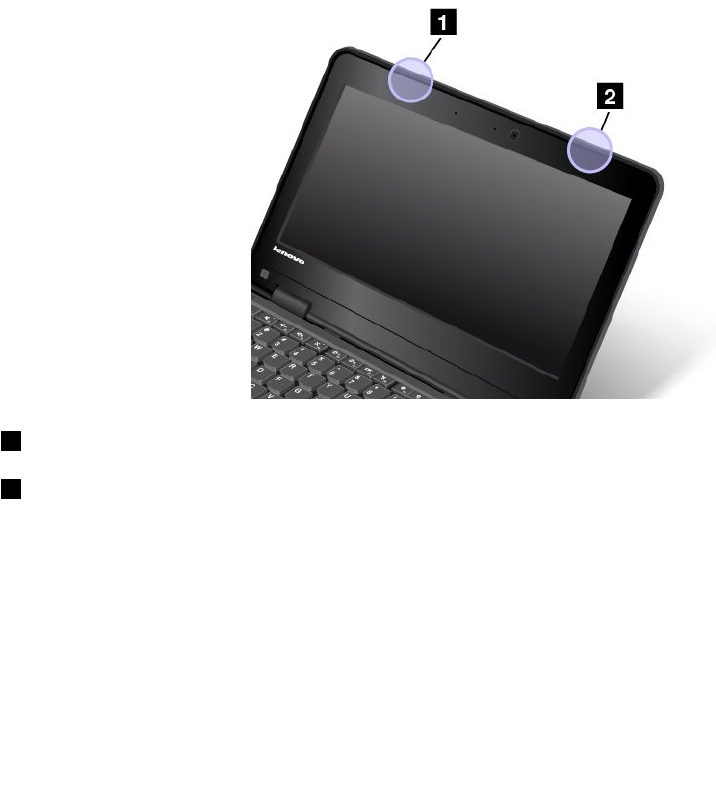
degruposdeexpertosycomitésdecientíficos,quienescontinuamenterevisaneinterpretanlaextensa
literaturadeinvestigación.
Enalgúnentornoosituación,elusodedispositivosinalámbricospuedeverserestringidoporelpropietario
deunedificioolosrepresentantesresponsablesdeunaorganización.Porejemplo,estassituaciones
yáreaspuedenincluirlassiguientes:
•Abordodeaviones,enhospitalesocercadeestacionesdeservicio,áreasdeexplosiones(con
dispositivoselectro-explosivos),implantesmédicosodispositivosmédicoselectrónicosimplantadosen
elcuerpocomoporejemplomarcapasos.
•Encualquierotroentornodondeelriesgodeinterferenciasconotrosdispositivososerviciossepercibeo
identificacomodañino.
Sinoestásegurosobrelapolíticaqueseaplicasobreelusodedispositivosinalámbricosenunárea
específica(porejemplo,unaeropuertouhospital),esaconsejablequesoliciteautorizaciónparaelusodeun
dispositivoinalámbricoantesdeencenderelequipo.
UbicacióndelasantenasUltraConnectdeconexióninalámbrica
LossistemasportátilesThinkPaddisponendeunsistemadeantenasUltraConnect™inalámbricointegrado
enlapantallaparaobtenerunarecepciónóptima,loquelepermiteestablecercomunicacionesinalámbricas
dondequieraqueestéelusuario.
Nota:Esposiblequeelaspectodelsistemasealevementediferentedeldelasiguienteilustración.
1AntenaLANinalámbrica(principal)
2AntenaLANizquierda(auxiliar)
Informacióndeconformidadderadioinalámbrica
Losmodelosdesistemaequipadosconcomunicacionesinalámbricascumplenconlosestándaresde
seguridadyradiofrecuenciadecualquierpaísoregióndondesehayaaprobadosuusoparaconexiones
inalámbricas.
138Guíadelusuario
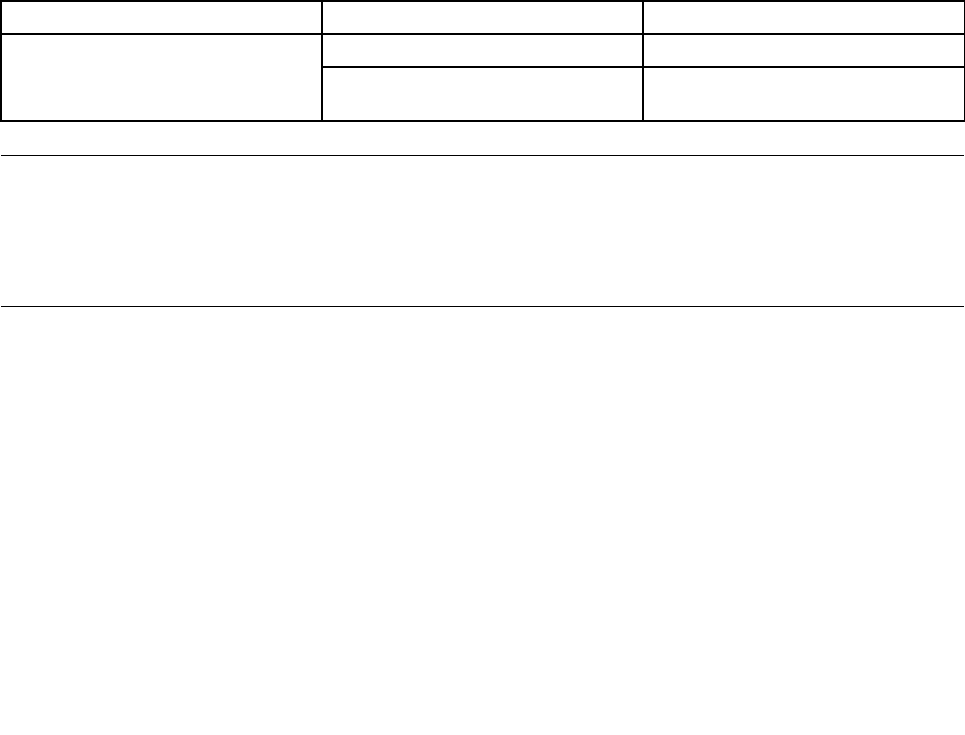
InformacióndeconformidadderadioinalámbricadeBrasil
Esteequipamentooperaemcarátersecundário,istoé,nãotemdireitoaproteçãocontrainterferência
prejudicial,mesmodeestaçõesdomesmotipo,enãopodecausarinterferênciaasistemasoperandoem
caráterprimário.
Thisequipmentisasecondarytypedevice,thatis,itisnotprotectedagainstharmfulinterference,even
iftheinterferenceiscausedbyadeviceofthesametype,anditalsocannotcauseanyinterferenceto
primarytypedevices.
InformacióndeconformidadderadioinalámbricadeMéxico
Advertencia:EnMexicolaoperacióndeesteequipoestásujetaalassiguientesdoscondiciones:(1)es
posiblequeesteequipoodispositivonocauseinterferenciaperjudicialy(2)esteequipoodispositivodebe
aceptarcualquierinterferencia,incluyendolaquepuedacausarsuoperaciónnodeseada.
Ubicacióndeavisosdenormasinalámbricas
Paraobtenermásinformaciónsobrelosavisosnormativosdelasconexionesinalámbricas,consulteel
RegulatoryNoticequeseincluyeconelsistema.
SielsistemaseenvíasinelRegulatoryNotice,puedeencontrarloenelsitioweb:
http://www.lenovo.com/UserManuals
Informaciónrelacionadadecertificación
Latablasiguientecontieneinformacióndelnombredelproducto,laIDdecumplimientoylostiposde
máquina.
NombredelproductoIDdecumplimientoTiposdemáquina
TP00066A20D9y20DA
ThinkPad11eyThinkPadYoga11eTP00066B20E5,20E6,20E7,20E8,20EDy
20EE
Avisodeclasificacióndeexportación
EsteproductoestásujetoalasregulacionesdelaadministracióndeexportacióndelosEstadosUnidos
(EAR)ysunúmerodecontroldeclasificacióndeexportación(ECCN)es5A992.c.Sepuedevolvera
exportarexceptoacualquieradelospaísesembargadosenlalistadepaísesEARE1.
Avisosdeemisioneselectrónicas
LasiguienteinformaciónhacereferenciaalossistemasportátilesThinkPad11eyThinkPadYoga11e,tipos
demáquinas20D9,20DA,20E5,20E6,20E7,20E8,20EDy20EE.
DeclaracióndeconformidadconlaComisiónfederaldecomunicaciones
ThisequipmenthasbeentestedandfoundtocomplywiththelimitsforaClassBdigitaldevice,pursuant
toPart15oftheFCCRules.Theselimitsaredesignedtoprovidereasonableprotectionagainstharmful
interferenceinaresidentialinstallation.Thisequipmentgenerates,uses,andcanradiateradiofrequency
energyand,ifnotinstalledandusedinaccordancewiththeinstructions,maycauseharmfulinterference
toradiocommunications.However,thereisnoguaranteethatinterferencewillnotoccurinaparticular
installation.Ifthisequipmentdoescauseharmfulinterferencetoradioortelevisionreception,whichcanbe
determinedbyturningtheequipmentoffandon,theuserisencouragedtotrytocorrecttheinterferenceby
oneormoreofthefollowingmeasures:
ApéndiceA.Avisodeinformaciónderegulación139

•Reorientorrelocatethereceivingantenna.
•Increasetheseparationbetweentheequipmentandreceiver.
•Connecttheequipmentintoanoutletonacircuitdifferentfromthattowhichthereceiverisconnected.
•Consultanauthorizeddealerorservicerepresentativeforhelp.
Lenovoisnotresponsibleforanyradioortelevisioninterferencecausedbyusingotherthanspecifiedor
recommendedcablesandconnectorsorbyunauthorizedchangesormodificationstothisequipment.
Unauthorizedchangesormodificationscouldvoidtheuser'sauthoritytooperatetheequipment.
ThisdevicecomplieswithPart15oftheFCCRules.Operationissubjecttothefollowingtwoconditions:(1)
thisdevicemaynotcauseharmfulinterference,and(2)thisdevicemustacceptanyinterferencereceived,
includinginterferencethatmaycauseundesiredoperation.
ResponsibleParty:
Lenovo(UnitedStates)Incorporated
1009ThinkPlace-BuildingOne
Morrisville,NC27560
PhoneNumber:919-294-5900
DeclaracióndeconformidaddelasemisionesdeClaseBdelaindustria
deCanadá
CANICES-3(B)/NMB-3(B)
UniónEuropea-ConformidadconladirectrizdeCompatibilidad
electromagnética
EsteproductocumplelosrequisitosdeproteccióndelasdirectivasdelconsejodelaUE2004/108/ECylas
leyesdelosestadosmiembrossobrecompatibilidadelectromagnética.Lenovonoaceptalaresponsabilidad
porelincumplimientodelosrequisitosdeprotecciónquesederivedeunamodificaciónnorecomendada
delproducto,incluidalainstalacióndetarjetasdeopcionesdeotrosfabricantes.
Laspruebasefectuadasaesteequipohandemostradoquecumpleloslímitesestablecidosparaelequipo
detecnologíadelainformacióndeClaseB,deacuerdoconelestándareuropeoEN55022.Loslímites
establecidosparaequiposdeClaseBprovienendeentornosresidencialestípicosparaproporcionaruna
protecciónrazonablecontrainterferenciasendispositivosdecomunicaciónconlicencia.
ContactoUE:Lenovo,Einsteinova21,85101Bratislava,Slovakia
DeclaracióndeconformidaddeClaseBenalemán
DeutschsprachigerEUHinweis:
HinweisfürGerätederKlasseBEU-RichtliniezurElektromagnetischenVerträglichkeit
DiesesProduktentsprichtdenSchutzanforderungenderEU-Richtlinie2004/108/EG(früher89/336/EWG)zur
AngleichungderRechtsvorschriftenüberdieelektromagnetischeVerträglichkeitindenEU-Mitgliedsstaaten
undhältdieGrenzwertederEN55022KlasseBein.
140Guíadelusuario
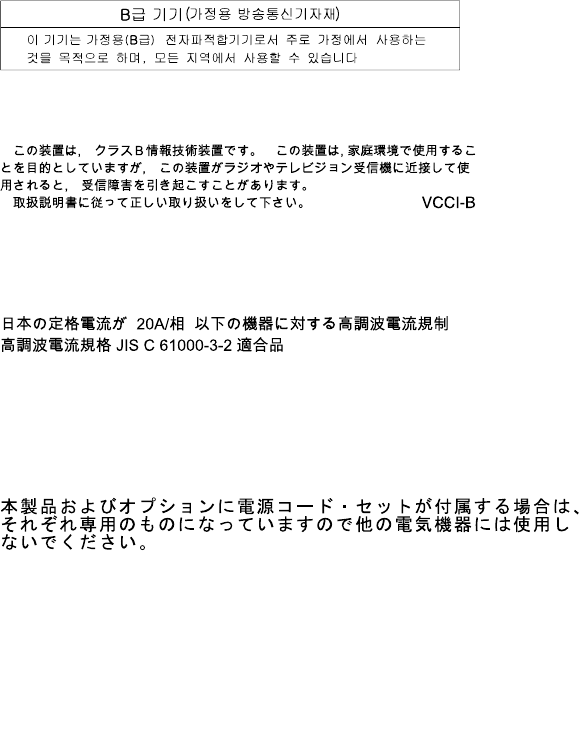
Umdiesessicherzustellen,sinddieGerätewieindenHandbüchernbeschriebenzuinstallierenundzu
betreiben.DesWeiterendürfenauchnurvonderLenovoempfohleneKabelangeschlossenwerden.
LenovoübernimmtkeineVerantwortungfürdieEinhaltungderSchutzanforderungen,wenndasProdukt
ohneZustimmungderLenovoverändertbzw.wennErweiterungskomponentenvonFremdherstellernohne
EmpfehlungderLenovogesteckt/eingebautwerden.
Deutschland:
EinhaltungdesGesetzesüberdieelektromagnetischeVerträglichkeitvonBetriebsmitteln
DiesesProduktentsprichtdem„GesetzüberdieelektromagnetischeVerträglichkeitvonBetriebsmitteln“
EMVG(früher„GesetzüberdieelektromagnetischeVerträglichkeitvonGeräten“).DiesistdieUmsetzungder
EU-Richtlinie2004/108/EG(früher89/336/EWG)inderBundesrepublikDeutschland.
ZulassungsbescheinigunglautdemDeutschenGesetzüberdieelektromagnetischeVerträglichkeit
vonBetriebsmitteln,EMVGvom20.Juli2007(früherGesetzüberdieelektromagnetische
VerträglichkeitvonGeräten),bzw.derEMVEGRichtlinie2004/108/EC(früher89/336/EWG),für
GerätederKlasseB.
DiesesGerätistberechtigt,inÜbereinstimmungmitdemDeutschenEMVGdasEG-Konformitätszeichen
-CE-zuführen.VerantwortlichfürdieKonformitätserklärungnachParagraf5desEMVGistdieLenovo
(Deutschland)GmbH,Gropiusplatz10,D-70563Stuttgart.
InformationeninHinsichtEMVGParagraf4Abs.(1)4:
DasGeräterfülltdieSchutzanforderungennachEN55024undEN55022KlasseB.
DeclaracióndeconformidaddeClaseBenCorea
DeclaracióndeconformidadconVCCIdeClaseBenJapón
DeclaracióndeconformidadenJapónparaproductosqueseconectan
aalimentaciónconcorrientenominalinferioroiguala20Aporfase
AvisodelcabledealimentacióndeCAparaJapón
Theacpowercordshippedwithyourproductcanbeusedonlyforthisspecificproduct.Donotusetheac
powercordforotherdevices.
ApéndiceA.Avisodeinformaciónderegulación141

InformacióndeserviciodeproductoLenovoparaTaiwán
MarcadecumplimientodeEurasia
Модели,относящиесякнастоящейсерии(семейству)продуктовивпервыевыпущенныевобращение
до14февраля2013года,сертифицированыпотребованиямСистемысертификацииГОСТРи/или
потребованиямединойсистемысертификацииТаможенногоСоюза,действовавшимвмомент
сертификации,имаркируютсязнакомсоответствияГОСТР .
Модели,относящиесякнастоящейсерии(семейству)продуктовивпервыевыпущенныевобращение
после14февраля2013года,сертифицированывединойсистемесертификацииТаможенногоСоюза
насоответствиетребованиямприменимыхТехническихРегламентовимаркируютсязнакомEAC.
AvisoenaudiodeBrasil
Ouvirsonscommaisde85decibéisporlongosperíodospodeprovocardanosaosistemaauditivo.
142Guíadelusuario
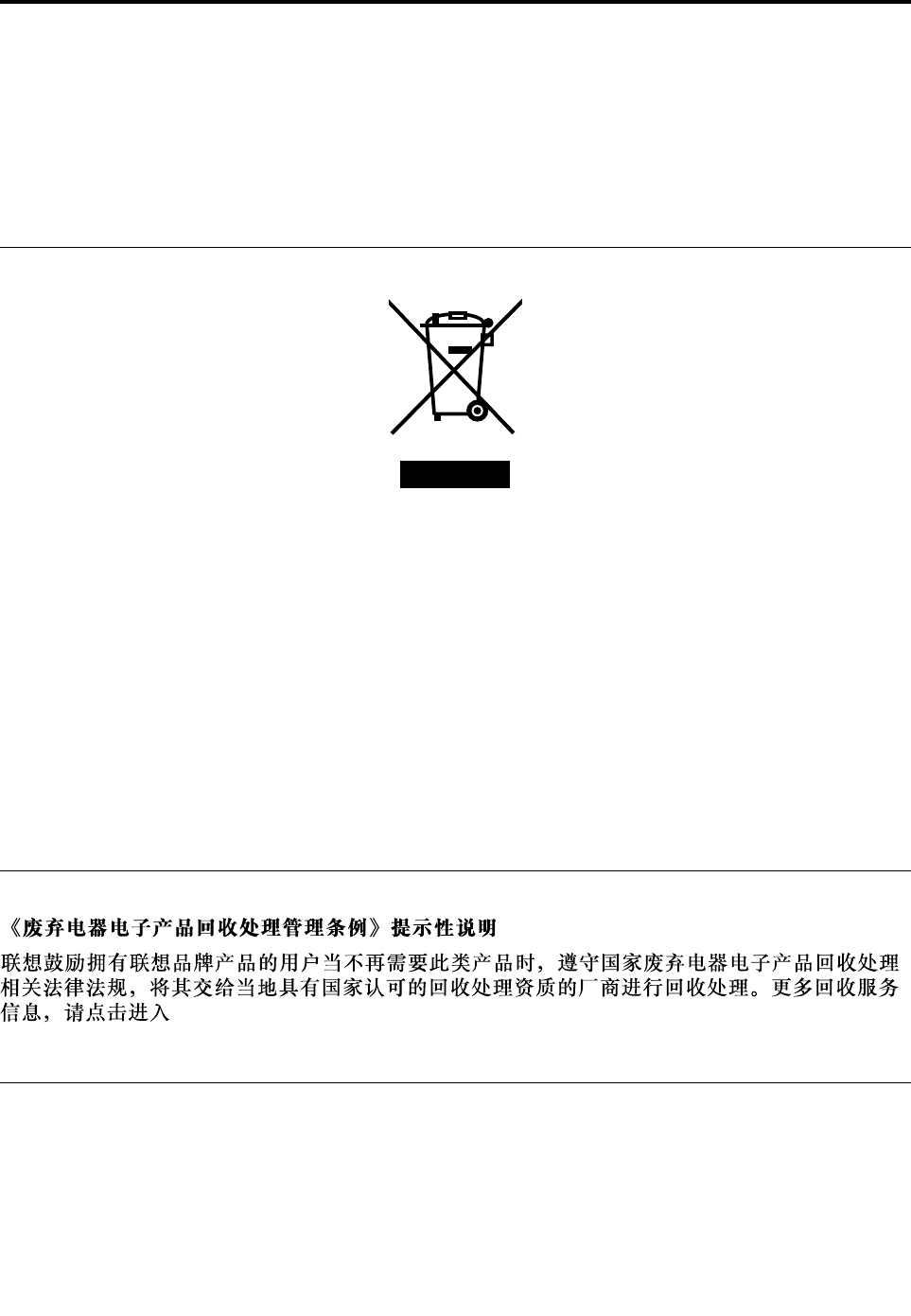
ApéndiceB.InformaciónsobreWEEEyelreciclaje
Lenovorecomiendaalospropietariosdeequiposdetecnologíadelainformación(IT)quereciclensus
equiposcuandoyanoseannecesarios.Lenovoofreceunaseriedeprogramasyserviciosparaayudara
lospropietariosdeequiposareciclarsusproductosdeTI.Paraobtenerinformaciónsobreelreciclajede
productosLenovo,visite:
http://www.lenovo.com/recycling
InformaciónWEEEimportante
LamarcaWEEEenlosproductosLenovoseaplicaapaísesconlanormativadedesechoelectrónico,WEEE
(porejemplo,laDirectivaeuropeaWEEE,lasnormasdedesechoelectrónico(administraciónymanipulación)
2011deIndia).Losdispositivosestánetiquetadosdeacuerdoconlasregulacioneslocalessobreel
desechodeequiposeléctricosyelectrónicos(WEEE).Estasnormativasdeterminanlainfraestructuraparala
devoluciónyelreciclajedeaparatosusados,segúnesaplicabledentrodecadageografía.Estaetiquetase
aplicaavariosproductosparaindicarqueelproductonosedebetirar,sinocolocarseenlossistemasde
recolecciónestablecidosparareclamaralfinaldesuvida.
Losusuariosdeequiposeléctricosyelectrónicos(EEE)conlamarcaWEEEnodebendesecharlos
EEEalfinaldelavidadelosequiposcomoresiduosmunicipalessinclasificar,sinoquedebenusarla
infraestructuraderecogidadisponibleparaladevolución,reciclajeyrecuperacióndelosWEEEyminimizar
cualquierefectopotencialdelosEEEenelmedioambienteyenlasaludpúblicaporlapresenciade
substanciaspeligrosas.ParaobtenerinformaciónadicionalsobreWEEE,vayaa:
http://www.lenovo.com/recycling
InformaciónsobrereciclajeparaChina
http://support.lenovo.com.cn/activity/551.htm
InformaciónsobrereciclajeparaJapón
CollectingandrecyclingadisusedLenovocomputerormonitor
IfyouareacompanyemployeeandneedtodisposeofaLenovocomputerormonitorthatistheproperty
ofthecompany,youmustdosoinaccordancewiththeLawforPromotionofEffectiveUtilizationof
Resources.Computersandmonitorsarecategorizedasindustrialwasteandshouldbeproperlydisposed
©CopyrightLenovo2014,2016143

ofbyanindustrialwastedisposalcontractorcertifiedbyalocalgovernment.InaccordancewiththeLaw
forPromotionofEffectiveUtilizationofResources,LenovoJapanprovides,throughitsPCCollectingand
RecyclingServices,forthecollecting,reuse,andrecyclingofdisusedcomputersandmonitors.Fordetails,
visittheLenovoWebsiteathttp://www.lenovo.com/recycling/japan.
PursuanttotheLawforPromotionofEffectiveUtilizationofResources,thecollectingandrecyclingof
home-usedcomputersandmonitorsbythemanufacturerwasbegunonOctober1,2003.Thisservice
isprovidedfreeofchargeforhome-usedcomputerssoldafterOctober1,2003.Fordetails,goto
http://www.lenovo.com/recycling/japan.
DisposingofLenovocomputercomponents
SomeLenovocomputerproductssoldinJapanmayhavecomponentsthatcontainheavymetalsorother
environmentalsensitivesubstances.Toproperlydisposeofdisusedcomponents,suchasaprintedcircuit
boardordrive,usethemethodsdescribedaboveforcollectingandrecyclingadisusedcomputerormonitor.
DisposingofdisusedlithiumbatteriesfromLenovocomputers
Abutton-shapedlithiumbatteryisinstalledinsideyourLenovocomputertoprovidepowertothecomputer
clockwhilethecomputerisoffordisconnectedfromthemainpowersource.Ifyouneedtoreplaceitwitha
newone,contactyourplaceofpurchaseorcontactLenovoforservice.Ifyouneedtodisposeofadisused
lithiumbattery,insulateitwithvinyltape,contactyourplaceofpurchaseoranindustrial-waste-disposal
operator,andfollowtheirinstructions.
Disposalofalithiumbatterymustcomplywithlocalordinancesandregulations.
DisposingofadisusedbatterypackfromLenovonotebookcomputers
YourLenovonotebookcomputerhasalithiumionbatterypackoranickelmetalhydridebatterypack.Ifyou
areacompanyemployeewhousesaLenovonotebookcomputerandneedtodisposeofabatterypack,
contacttheproperpersoninLenovosales,service,ormarketing,andfollowthatperson'sinstructions.You
alsocanrefertotheinstructionsathttp://www.lenovo.com/jp/ja/environment/recycle/battery/.
IfyouuseaLenovonotebookcomputerathomeandneedtodisposeofabatterypack,you
mustcomplywithlocalordinancesandregulations.Youalsocanrefertotheinstructionsat
http://www.lenovo.com/jp/ja/environment/recycle/battery/.
InformaciónsobrereciclajeparaBrasil
DeclaraçõesdeReciclagemnoBrasil
DescartedeumProdutoLenovoForadeUso
Equipamentoselétricoseeletrônicosnãodevemserdescartadosemlixocomum,masenviadosàpontosde
coleta,autorizadospelofabricantedoprodutoparaquesejamencaminhadoseprocessadosporempresas
especializadasnomanuseioderesíduosindustriais,devidamentecertificadaspelosorgãosambientais,de
acordocomalegislaçãolocal.
ALenovopossuiumcanalespecíficoparaauxiliá-lonodescartedessesprodutos.Casovocêpossua
umprodutoLenovoemsituaçãodedescarte,ligueparaonossoSACouencaminheume-mailpara:
reciclar@lenovo.com,informandoomodelo,númerodesérieecidade,afimdeenviarmosasinstruções
paraocorretodescartedoseuprodutoLenovo.
144Guíadelusuario

InformacióndereciclajedebateríasparaTaiwán
InformacióndereciclajedebateríasparalaUniónEuropeayNoruega
Aviso:estamarcasóloseaplicaapaísesdelaUniónEuropea(UE).
LasbateríasoelenvoltoriodelasbateríasestánetiquetadosenconformidadconlaDirectivaeuropea
2006/66/ECrelativaabateríasyacumuladoresyabateríasyacumuladoresdedesecho.LaDirectiva
determinalainfraestructuraparaladevoluciónyreciclajedebateríasyacumuladoresutilizadossegúnes
aplicableenlaUniónEuropea.Estaetiquetaseaplicaadiversasbateríasparaindicarquelabateríanose
debetirar,sinoquesedeberecuperaralfinaldesuvidasegúnestableceestadirectiva.
SegúnlaDirectivaeuropea2006/66/EC,lasbateríasylosacumuladoresseetiquetanparaindicarquese
debenrecuperarporseparadoysedebenreciclaralfinaldesuvida.Laetiquetadelabateríatambiénpuede
incluirunsímboloquímicoparaelmetalquecontienelabatería(Pbparaplomo,HgparamercurioyCdpara
cadmio).Losusuariosdebateríasyacumuladoresnodebendeshacersedelasbateríasyacumuladores
comodesechomunicipalsinclasificar,sinoquedebenutilizarlainfraestructuraderecogidadisponiblea
losclientesparaladevolución,reciclajeytratamientodebateríasyacumuladores.Laparticipacióndelos
clientesesimportanteparaminimizarlosefectospotencialesdelasbateríasyacumuladoressobreel
entornoylasaluddelaspersonasdebidoalaposiblepresenciadesustanciaspeligrosasenellos.Para
obtenerinformaciónsobrelarecogidayeltratamientoadecuados,vayaa:
http://www.lenovo.com/lenovo/environment
LainformacióndereciclajedebateríasessóloparaEE.UU.yCanadá
ApéndiceB.InformaciónsobreWEEEyelreciclaje145

146Guíadelusuario
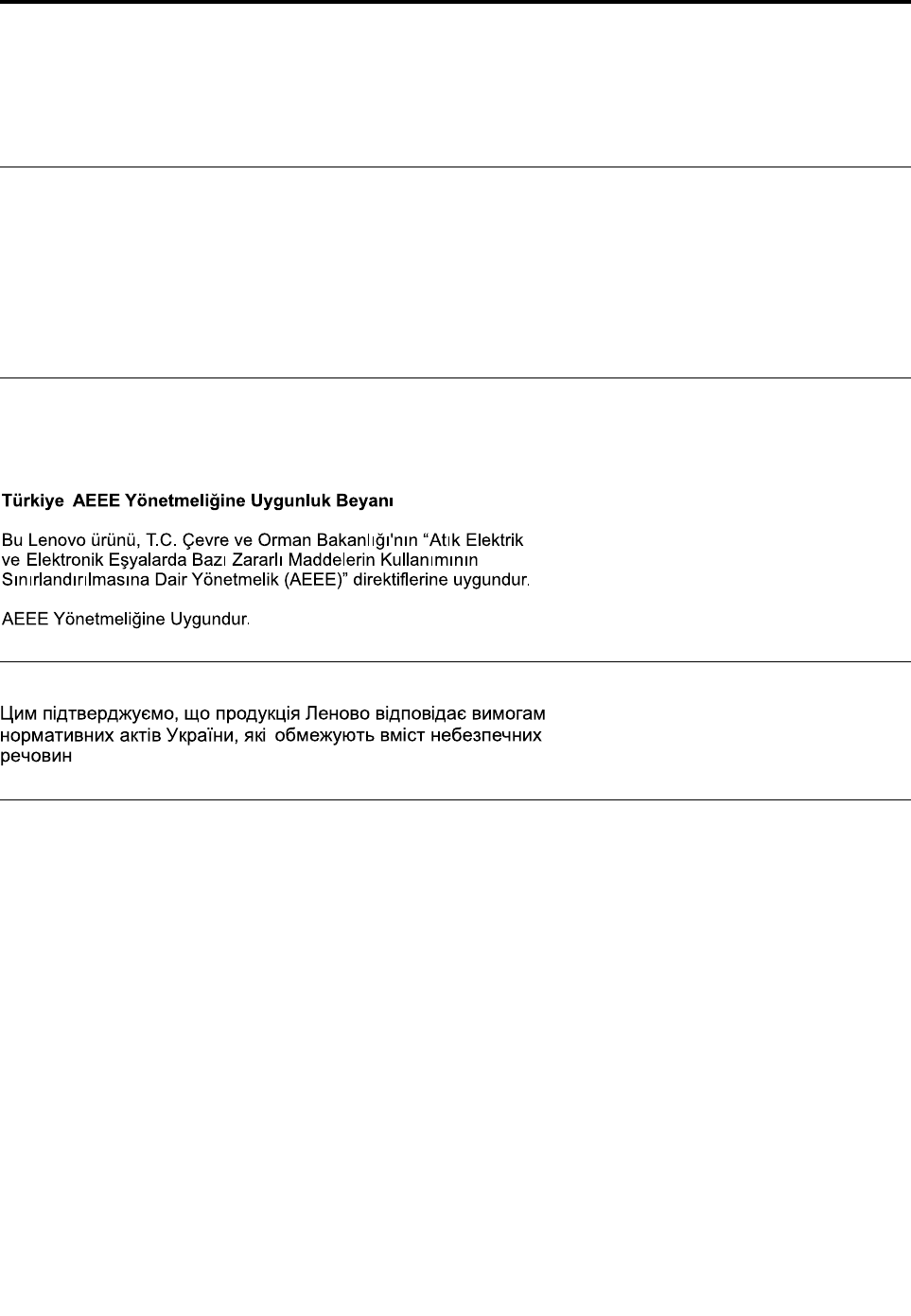
ApéndiceC.Restriccióndeladirectivadesustancias
peligrosas(RoHS)
UniónEuropeaRoHS
ThisLenovoproduct,withincludedparts(cables,cords,andsoon)meetstherequirementsofDirective
2011/65/EUontherestrictionoftheuseofcertainhazardoussubstancesinelectricalandelectronic
equipment(“RoHSrecast”or“RoHS2”).
FormoreinformationaboutLenovoworldwidecomplianceonRoHS,goto:
http://www.lenovo.com/social_responsibility/us/en/RoHS_Communication.pdf
TurcoRoHS
TheLenovoproductmeetstherequirementsoftheRepublicofTurkeyDirectiveontheRestrictionoftheUse
ofCertainHazardousSubstancesinWasteElectricalandElectronicEquipment(WEEE).
UcraniaRoHS
IndiaRoHS
RoHScompliantasperE-Waste(Management&Handling)Rules,2011.
©CopyrightLenovo2014,2016147
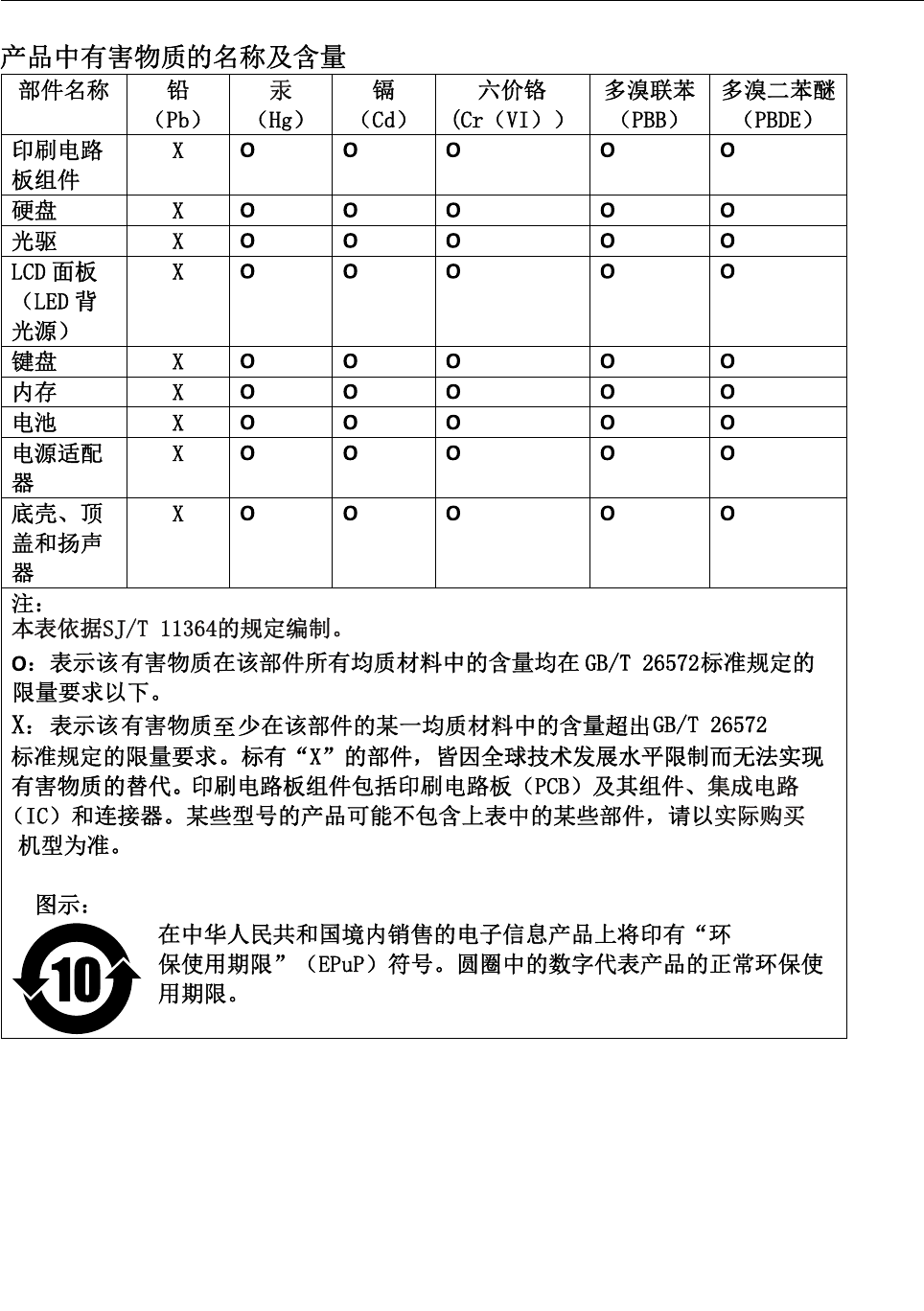
ChinaRoHS
148Guíadelusuario

ApéndiceD.InformacióndelmodelodeENERGYSTAR
ENERGYSTAR®esunprogramaconjuntodelaAgenciadeproteccióndelmedioambiente(Environmental
ProtectionAgency)deEE.UU.ydelDepartamentodeenergía(DepartmentofEnergy)deEE.UU.que
tienecomoobjetivoahorrardineroyprotegerelmedioambientepormediodeprácticasyproductosde
bajoconsumoenergético.
LenovoseenorgullecedeofrecerasusclientesproductosconladesignacióncualificadadeENERGYSTAR.
PuedeencontrarunamarcadeENERGYSTARadheridaalsistemaoenlainterfazdelosvaloresdeenergía.
LossistemasLenovodelossiguientestiposdemáquina,sitienenlamarcaENERGYSTAR,sehandiseñado
yprobadoparaadecuarsealosrequisitosdelprogramaENERGYSTARparalossistemas.
20D9,20DA,20E5,20E6,20E7,20E8,20EDy20EE
AlusarlosproductoscalificadosporENERGYSTARyalaprovecharlascaracterísticasdeadministración
dealimentacióndelsistema,ayudaareducirelconsumodeelectricidad.Lareduccióndelconsumode
electricidadpuedecontribuiraunpotencialahorroeconómico,aunentornomáslimpioyalareducciónde
lasemisionesdeefectoinvernadero.
ParaobtenermásinformaciónsobrelacalificacióndeENERGYSTAR,visite:
http://www.energystar.gov
Lenovoleanimaaqueelhacerunusomáseficazdelaenergíapaseaformarpartedesusoperaciones
diarias.Paraayudarleenestereto,Lenovohapreestablecidolassiguientescaracterísticasdegestión
deenergíaparaqueseapliquencuandoelsistemahayaestadoinactivoduranteunperiododetiempo
especificado:
Plandealimentación:predeterminado
•Apagarlapantalla:tras10minutos
•Ponerelsistemaensuspensión:tras20minutos
Parareactivarelsistemacuandoestáenlamodalidaddesuspensión,pulselateclaFndelteclado.Para
obtenermásinformaciónsobreestosvalores,consultelainformacióndeAyudaysoportedeWindowsen
elsistema.
LafunciónWakeonLANestáhabilitadacuandoelsistemaLenovosesuministradefábricayelvalor
permaneceválidoinclusocuandoelsistemaestáenmodalidaddesuspensión.Noesnecesarioestablecer
WakeonLANenHabilitarcuandoelsistemaestéenmodalidaddesuspensión,puedereducirelconsumo
energéticoyprolongareltiempoenmodalidaddesuspensiónsideshabilitaelvalordeWakeonLAN
enmodalidaddesuspensión.
ParadeshabilitarelvalorWakeonLANparalamodalidaddesuspensión,hagalosiguiente:
1.VayaalPaneldecontrol.
©CopyrightLenovo2014,2016149

2.PulseHardwareysonido➙Administradordedispositivos.
3.EnlaventanaAdministradordedispositivos,expandaAdaptadoresdered.
4.HagaclicconelbotónsecundarioeneldispositivodeladaptadorderedyhagaclicenPropiedades.
5.HagaclicenlapestañaAdministradordeenergía.
6.DesmarqueelrecuadrodeselecciónPermitiraestedispositivoreactivarelequipo.
7.PulseAceptar.
150Guíadelusuario

ApéndiceE.Avisos
PuedequeenotrospaísesLenovonoofrezcalosproductos,serviciosocaracterísticasquesedescriben
enestainformación.ConsulteconelrepresentantelocaldeLenovoparaobtenerinformaciónsobre
losproductosyserviciosactualmentedisponiblesensuárea.Lasreferenciasaprogramas,productos
oserviciosdeLenovonopretendenestablecerniimplicarquesólopuedanutilizarselosproductos,
programasoserviciosdeLenovo.Ensulugar,sepuedeutilizarcualquierproducto,programaoservicio
funcionalmenteequivalentequenoinfrinjalosderechosdepropiedadintelectualdeLenovo.Sinembargo,
esresponsabilidaddelusuarioevaluaryverificarelfuncionamientodecualquierotroproducto,programa
oservicio.
Lenovopuedetenerpatentesosolicitudesdepatentependientesquetrateneltemadescritoeneste
documento.Laposesióndeestedocumentonoleconfiereningunalicenciasobredichaspatentes.Puede
enviarconsultassobrelicencias,porescrito,a:
Lenovo(UnitedStates),Inc.
1009ThinkPlace-BuildingOne
Morrisville,NC27560
U.S.A.
Attention:LenovoDirectorofLicensing
LENOVOPROPORCIONAESTAPUBLICACIÓN“TALCUAL”SINNINGÚNTIPODEGARANTÍA,EXPLÍCITA
NIIMPLÍCITA,INCLUYENDOPERONOLIMITÁNDOSEA,LASGARANTÍASIMPLÍCITASDENO
VULNERACIÓN,COMERCIALIZACIÓNOIDONEIDADPARAUNPROPÓSITODETERMINADO.Algunas
jurisdiccionesnopermitenlarenunciaagarantíasexplícitasoimplícitasendeterminadastransaccionesy,
porlotanto,estadeclaraciónpuedequenoseapliqueensucaso.
Estainformaciónpuedeincluirimprecisionestécnicasoerrorestipográficos.Lainformaciónincluidaeneste
documentoestásujetaacambiosperiódicos;estoscambiosseincorporaránennuevasedicionesdela
publicación.Lenovopuederealizarencualquiermomentomejorasy/ocambiosenel(los)producto(s)y/o
programa(s)descrito(s)enestainformaciónsinprevioaviso.
Losproductosquesedescribenenestedocumentonosehandiseñadoparaserutilizadosenaplicaciones
deimplantaciónoenotrasaplicacionesdesoportedirectoenlasqueunaanomalíapuedeserlacausade
lesionescorporalesopuedeprovocarlamuerte.Lainformacióncontenidaenestedocumentonoafectani
modificalasespecificacionesogarantíasdelosproductosdeLenovo.Estedocumentonopuedeutilizarse
comolicenciaexplícitaoimplícitanicomoindemnizaciónbajolosderechosdepropiedadintelectualde
Lenovoodeterceros.Todalainformacióncontenidaenestedocumentosehaobtenidoenentornos
específicosysepresentacomoejemplo.Elresultadoobtenidoenotrosentornosoperativospuedevariar.
Lenovopuedeutilizarodistribuirlainformaciónqueseleproporcionaenlaformaqueconsidereadecuada,
sinincurrirporelloenningunaobligaciónparaconelremitente.
LasreferenciascontenidasenestapublicaciónasitioswebquenoseandeLenovosóloseproporcionan
porcomodidadyenningúnmodoconstituyenunaaprobacióndedichossitiosweb.Losmaterialesde
dichossitioswebnoformanpartedelosmaterialesparaesteproductodeLenovoyelusodedichossitios
webcorreacuentayriesgodelusuario.
Cualquierdatoderendimientocontenidoenestadocumentaciónsehadeterminadoparaunentorno
controlado.Porlotanto,elresultadoobtenidoenotrosentornosoperativospuedevariarsignificativamente.
Algunasmedidassehanrealizadoensistemasenelámbitodedesarrolloynosegarantizaqueestas
medidasseanlasmismasenlossistemasdisponiblesgeneralmente.Asimismo,algunasmedidassepueden
©CopyrightLenovo2014,2016151

habercalculadoporextrapolación.Losresultadosrealespuedenvariar.Losusuariosdeestedocumento
debenverificarlosdatosaplicablesparasuentornoespecífico.
Marcasregistradas
LostérminossiguientessonmarcasregistradasdeLenovoenEstadosUnidosoenotrospaíses:
AccessConnections
ActiveProtectionSystem
Lenovo
RescueandRecovery
SecureDataDisposal
ThinkPad
UltraConnect
Yoga
AMDVirtualizationesunamarcacomercialregistradadeAdvancedMicroDevices,Inc.
BitLocker,Microsoft,Cortana,WindowsyWindowsMediasonmarcasregistradasdelgrupodeempresas
Microsoft.
InteleIntelSpeedStepsonmarcasregistradasdeIntelCorporationosussubsidiariasenlosEstados
Unidosyotrospaíses.
LostérminosHDMIeInterfazmultimediadealtadefinición(HDMI)sonmarcasregistradasomarcas
comercialesregistradasdeHDMILicensingLLCenEstadosUnidosyenotrospaíses.
Otrosnombresdeempresas,productosyserviciossonmarcasregistradasomarcasdeserviciodeotras
empresas.
152Guíadelusuario