Lenovo X1Carbon X1Yoga Ug Fr User Manual (French) Guide Think Pad X1 Carbon (Type 20FB, 20FC), Yoga 4th Gen 20FC) Laptop (Think Pad)
2017-07-14
User Manual: Lenovo X1Carbon X1Yoga Ug Fr (French) User Guide - ThinkPad X1 Carbon (Type 20FB, 20FC), X1 Yoga X1 Carbon 4th Gen (Type 20FB, 20FC) Laptop (ThinkPad) X1 Carbon 4th Gen (Type 20FB, 20FC)
Open the PDF directly: View PDF  .
.
Page Count: 176 [warning: Documents this large are best viewed by clicking the View PDF Link!]
- Consignes de sécurité importantes
- À lire en premier
- Informations importantes sur l'utilisation de l'ordinateur
- Conditions nécessitant une intervention immédiate
- Maintenance et mises à niveau
- Cordons et blocs d'alimentation
- Rallonges et périphériques connexes
- Fiches électriques et prises de courants
- Instruction concernant le bloc d'alimentation
- Périphériques externes
- Remarque générale sur la batterie
- Consignes relatives aux batteries rechargeables intégrées
- Consignes relatives à la batterie à pile cellulaire non rechargeable
- Chaleur et ventilation des produits
- Informations relatives à la sécurité du courant électrique
- Ecran à cristaux liquides (LCD)
- Utilisation de casques ou d'écouteurs
- Avertissement de risque d'étouffement
- Consigne relative aux sacs plastiques
- Consignes relatives aux composants en verre
- Chapitre 1. Présentation du produit
- Chapitre 2. Utilisation de votre ordinateur
- Enregistrement de votre ordinateur
- Foire aux questions
- Trouver de l'aide sur le système d'exploitation Windows
- Utilisation de l'écran tactile multipoint du ThinkPad X1 Yoga
- ThinkPad Pen Pro
- Utilisation du ThinkPad X1 Yoga dans différents modes
- Utilisation du clavier
- Touches spéciales
- Utilisation du dispositif de pointage ThinkPad
- Gestion de l'alimentation
- Connexion au réseau
- Utilisation d'un écran externe
- Utilisation des dispositifs audio
- Utilisation de la caméra
- Utilisation de la carte microSD
- Voyager avec votre ordinateur
- Chapitre 3. Etendre les possibilités de votre ordinateur
- Chapitre 4. Informations relatives à l'accessibilité, l'ergonomie et l'entretien
- Chapitre 5. Sécurité
- Chapitre 6. Configuration avancée
- Chapitre 7. Résolution des incidents informatiques
- Conseils généraux pour la prévention des incidents
- Diagnostic des incidents
- Résolution des incidents
- Absence de réaction de l'ordinateur
- Liquide renversé sur le clavier
- Messages d'erreur
- Signaux sonores en cas d'erreur
- Incidents liés au module de mémoire
- Incidents liés à l'utilisation en réseau
- Incidents liés au clavier et aux autres dispositifs de pointage
- Incidents liés à l'écran et aux périphériques multimédia
- Incidents liés au lecteur d'empreintes digitales
- Incidents liés à la batterie et à l'alimentation
- Incidents liés à l'unité SSD
- Incident lié à un logiciel
- Incidents liés aux ports et aux connecteurs
- Chapitre 8. Informations relatives à la récupération
- Présentation de la récupération sous Windows 7
- Création et utilisation d'un support de récupération
- Exécution d'opérations de sauvegarde et de récupération
- Utilisation de l'espace de travail Rescue and Recovery
- Création et utilisation d'un support de récupération d'urgence
- Réinstallation des pilotes de périphérique et des programmes préinstallés
- Résolution des incidents de récupération
- Informations relatives à la récupération sous Windows 10
- Présentation de la récupération sous Windows 7
- Chapitre 9. Remplacement de périphériques
- Protection antistatique
- Désactivation de la batterie intégrée
- Installation ou remplacement de la carte micro-SIM
- Remplacement du cache de la base
- Remplacement de l'unité SSD M.2
- Installation ou remplacement de la carte réseau étendu sans fil
- Remplacement de la batterie à pile cellulaire
- Remplacement des haut-parleurs
- Chapitre 10. Support
- Annexe A. Informations supplémentaires sur le système d'exploitation Ubuntu
- Annexe B. Informations réglementaires
- Informations sur la certification
- Informations liées au réseau sans fil
- Avis de classification pour l'exportation
- Avis sur les émissions radioélectriques
- Déclaration de conformité de la Federal Communications Commission (FCC)
- Avis de conformité à la réglementation d'Industrie Canada pour la classe B
- Conformité aux directives de l'Union européenne
- Avis de conformité à la réglementation pour la classe B (Allemagne)
- Avis de conformité VCCI à la règlementation pour la classe B (Japon)
- Avis de conformité aux normes japonaises pour les produits qui se branchent sur l'alimentation principale dont l'intensité mesurée est inférieure ou égale à 20 A par phase
- Consignes relatives au cordon d'alimentation pour le Japon
- Taïwan - Informations de maintenance pour les produits Lenovo
- Marque de conformité pour l'Eurasie
- Notice relative aux fonctions audio pour le Brésil
- Annexe C. Déclarations relatives au recyclage et aux DEEE
- Informations générales sur le recyclage
- Informations DEEE importantes
- Déclarations relatives au recyclage pour le Japon
- Informations sur le recyclage pour le Brésil
- Informations sur le recyclage des piles et batteries pour l'Union européenne
- Informations sur le recyclage des piles et batteries pour Taïwan
- Informations sur le recyclage des piles et batteries pour les Etats-Unis et le Canada
- Informations sur le recyclage pour la Chine
- Annexe D. Directive RoHS (Restriction of Hazardous Substances)
- Annexe E. Informations sur les modèles ENERGY STAR
- Annexe F. Notices

Guided'utilisationThinkPadX1Carbonet
ThinkPadX1Yoga
Typesdemachines:20FB,20FC,20FQet20FR

Remarque:Avantd'utiliserleprésentdocumentetleproduitassocié,prenezconnaissancedes
informationssuivantes:
•Consignesdesécurité,DéclarationdegarantieetGuidedeconfiguration
•«Consignesdesécuritéimportantes»àlapagev
LesversionslesplusrécentesdumanuelConsignesdesécurité,DéclarationdegarantieetGuidede
configurationetdudocumentRegulatoryNoticesontdisponiblessurlesiteWebdusupportLenovo
àl'adressesuivante:
http://www.lenovo.com/support
Quatrièmeédition(Juin2017)
©CopyrightLenovo2016,2017.
REMARQUESURLESDROITSLIMITÉSETRESTREINTS:silesdonnéesouleslogicielssontfournisconformémentà
uncontratGSA(«GeneralServicesAdministration»),l'utilisation,lareproductionetladivulgationsontsoumisesaux
restrictionsstipuléesdanslecontratn°GS-35F-05925.

Tabledesmatières
Consignesdesécuritéimportantes..v
Àlireenpremier...............v
Informationsimportantessurl'utilisationde
l'ordinateur.................v
Conditionsnécessitantuneintervention
immédiate................vii
Maintenanceetmisesàniveau........viii
Cordonsetblocsd'alimentation........viii
Rallongesetpériphériquesconnexes.......ix
Fichesélectriquesetprisesdecourants......ix
Instructionconcernantleblocd'alimentation....x
Périphériquesexternes............x
Remarquegénéralesurlabatterie........x
Consignesrelativesauxbatteriesrechargeables
intégrées..................xi
Consignesrelativesàlabatterieàpilecellulaire
nonrechargeable...............xi
Chaleuretventilationdesproduits.......xii
Informationsrelativesàlasécuritéducourant
électrique.................xiii
Ecranàcristauxliquides(LCD)........xiv
Utilisationdecasquesoud'écouteurs.....xiv
Avertissementderisqued'étouffement.....xiv
Consignerelativeauxsacsplastiques.....xv
Consignesrelativesauxcomposantsenverre..xv
Chapitre1.Présentationduproduit...1
Commandes,connecteursetvoyantsde
l'ordinateur.................1
Vueavant................1
Vueducôtédroit.............3
Vueducôtégauche............5
Vuededessous.............7
Vuearrière...............8
Voyantsd'état..............9
Localisationdesinformationsimportantesrelatives
auproduit................11
Typedemachineetinformationssurle
modèle................11
Informationssurl'identificationFCCetla
certificationIC.............12
Étiquettesdessystèmesd'exploitation
Windows...............13
Fonctionsdel'ordinateur...........14
Spécificationsdel'ordinateur.........15
Environnementd'exploitation.........16
ProgrammesLenovo............16
AccéderauxprogrammesLenovo.....16
PrésentationdesprogrammesLenovo...17
Chapitre2.Utilisationdevotre
ordinateur...............21
Enregistrementdevotreordinateur.......21
Foireauxquestions.............21
Trouverdel'aidesurlesystèmed'exploitation
Windows.................22
Utilisationdel'écrantactilemultipointduThinkPad
X1Yoga.................22
ThinkPadPenPro.............25
UtilisationduThinkPadX1Yogadansdifférents
modes..................26
Rotationdel'écrandel'ordinateur.....27
ModePortable.............27
ModeSursupport...........28
ModeTablettegraphique.........29
ModeChevalet.............30
Utilisationduclavier............31
Touchesspéciales.............34
UtilisationdudispositifdepointageThinkPad..35
Présentationdudispositifdepointage
ThinkPad...............35
Utilisationdudispositifdepointage
TrackPoint...............36
Utilisationdupavétactile.........37
Utilisationdesmouvementstactilesdupavé
tactile................38
Personnalisationdudispositifdepointage
ThinkPad...............39
Remplacementducapuchondudispositifde
pointage...............40
Gestiondel'alimentation...........40
Utilisationduboîtierd'alimentation.....40
Utilisationdelabatterie.........41
Gestiondelachargedelabatterie.....42
Modesd'économied'énergie.......42
Connexionauréseau............43
ConnexionsEthernet..........43
Connexionssansfil...........43
Utilisationd'unécranexterne.........48
Connexiond'unécranexterne.......48
Choixd'unmoded'affichage.......49
Modificationdesparamètresd'affichage...49
Utilisationdesdispositifsaudio........49
Utilisationdelacaméra...........50
UtilisationdelacartemicroSD........51
Voyageravecvotreordinateur........52
©CopyrightLenovo2016,2017i

Chapitre3.Etendrelespossibilitésde
votreordinateur............55
Chapitre4.Informationsrelatives
àl'accessibilité,l'ergonomieet
l'entretien...............57
Informationsd'accessibilité..........57
Informationsrelativesàl'ergonomie......59
Entretienetmaintenance...........61
Chapitre5.Sécurité..........63
Utilisationdesmotsdepasse.........63
Présentationdesmotsdepasse......63
Définition,modificationousuppressiond'un
motdepasse.............64
Sécuritédel'unitéSSD...........65
Configurationduprocesseurdesécurité....66
Utilisationdulecteurd'empreintesdigitales...66
Suppressiondedonnéesdevotreunitéde
stockage.................69
Utilisationdepare-feux...........70
Protectiondesdonnéescontrelesvirus.....70
Chapitre6.Configurationavancée..71
Installationd'unnouveausystèmed'exploitation.71
Installationdusystèmed'exploitation
Windows7..............71
Installationdusystèmed'exploitation
Windows10..............72
Installationdepilotesdepériphérique.....73
UtilisationduprogrammeThinkPadSetup....74
ConfigurationdeThinkPadSetup.....74
Modificationdelaséquencededémarrage..75
MiseàjourdusystèmeUEFIBIOS.....75
MenuBIOS..............76
Utilisationdelagestiondesystèmes......91
Définitiondesfonctionsdegestion.....92
Chapitre7.Résolutiondesincidents
informatiques.............95
Conseilsgénérauxpourlapréventiondes
incidents.................95
Diagnosticdesincidents...........95
Résolutiondesincidents...........97
Absencederéactiondel'ordinateur....97
Liquiderenversésurleclavier.......97
Messagesd'erreur...........98
Signauxsonoresencasd'erreur......99
Incidentsliésaumoduledemémoire....100
Incidentsliésàl'utilisationenréseau....100
Incidentsliésauclavieretauxautres
dispositifsdepointage..........102
Incidentsliésàl'écranetauxpériphériques
multimédia..............103
Incidentsliésaulecteurd'empreintes
digitales...............108
Incidentsliésàlabatterieetàl'alimentation..108
Incidentsliésàl'unitéSSD........111
Incidentliéàunlogiciel.........111
Incidentsliésauxportsetauxconnecteurs..112
Chapitre8.Informationsrelativesàla
récupération.............113
Présentationdelarécupérationsous
Windows7................113
Créationetutilisationd'unsupportde
récupération..............113
Exécutiond'opérationsdesauvegardeetde
récupération..............114
Utilisationdel'espacedetravailRescueand
Recovery...............115
Créationetutilisationd'unsupportde
récupérationd'urgence.........116
Réinstallationdespilotesdepériphériqueet
desprogrammespréinstallés.......117
Résolutiondesincidentsderécupération..118
Informationsrelativesàlarécupérationsous
Windows10................118
Réinitialisationdevotreordinateur.....119
Utilisationdesoptionsdedémarrage
avancées...............119
Récupérationdevotresystèmed'exploitation
siWindows10nedémarrepas......119
Créationetutilisationd'unlecteurde
récupérationUSB............119
Chapitre9.Remplacementde
périphériques............121
Protectionantistatique...........121
Désactivationdelabatterieintégrée......121
Installationouremplacementdelacarte
micro-SIM................122
Remplacementducachedelabase......123
Remplacementdel'unitéSSDM.2.......125
Installationouremplacementdelacarteréseau
étendusansfil...............127
Remplacementdelabatterieàpilecellulaire...130
Remplacementdeshaut-parleurs.......131
Chapitre10.Support........133
AvantdeprendrecontactavecLenovo.....133
Assistanceetservices............133
SiteWebdusupportLenovo.......134
AppelerLenovo............134
Achatdeservicessupplémentaires......135
iiGuided'utilisationThinkPadX1CarbonetThinkPadX1Yoga

AnnexeA.Informations
supplémentairessurlesystème
d'exploitationUbuntu........137
AnnexeB.Informations
réglementaires...........139
Informationssurlacertification........139
Informationsliéesauréseausansfil......139
Interopérabilitésansfil..........139
Environnementd'utilisationetsanté....140
Localisationdesantennessansfil
UltraConnect.............140
Informationsdeconformitédeconnexion
radio.................141
Localisationdesnoticesrelativesàla
réglementationliéeàl'utilisationdesproduits
sansfil................141
Avisdeclassificationpourl'exportation.....142
Avissurlesémissionsradioélectriques.....142
DéclarationdeconformitédelaFederal
CommunicationsCommission(FCC)....142
Avisdeconformitéàlaréglementation
d'IndustrieCanadapourlaclasseB....142
Conformitéauxdirectivesdel'Union
européenne..............143
Avisdeconformitéàlaréglementationpourla
classeB(Allemagne)..........143
AvisdeconformitéVCCIàlarèglementation
pourlaclasseB(Japon).........144
Avisdeconformitéauxnormesjaponaises
pourlesproduitsquisebranchentsur
l'alimentationprincipaledontl'intensité
mesuréeestinférieureouégaleà20Apar
phase................144
Consignesrelativesaucordond'alimentation
pourleJapon.............144
Taïwan-Informationsdemaintenancepour
lesproduitsLenovo...........144
Marquedeconformitépourl'Eurasie......144
Noticerelativeauxfonctionsaudiopourle
Brésil..................144
AnnexeC.Déclarationsrelativesau
recyclageetauxDEEE.......145
Informationsgénéralessurlerecyclage.....145
InformationsDEEEimportantes........145
Déclarationsrelativesaurecyclagepourle
Japon..................146
InformationssurlerecyclagepourleBrésil...147
Informationssurlerecyclagedespilesetbatteries
pourl'Unioneuropéenne...........147
Informationssurlerecyclagedespilesetbatteries
pourTaïwan................148
Informationssurlerecyclagedespilesetbatteries
pourlesEtats-UnisetleCanada........148
InformationssurlerecyclagepourlaChine...148
AnnexeD.DirectiveRoHS
(RestrictionofHazardous
Substances).............149
AnnexeE.Informationssurles
modèlesENERGYSTAR......153
AnnexeF.Notices..........155
Marques.................156
©CopyrightLenovo2016,2017iii

ivGuided'utilisationThinkPadX1CarbonetThinkPadX1Yoga
Consignesdesécuritéimportantes
Remarque:Commencezparlirelesconsignesdesécurité.
Àlireenpremier
Lesconsignesquisuiventvouspermettentd'utiliservotreordinateurportableentoutesécurité.Suivezet
conserveztouteslesinstructionsfourniesavecvotreordinateur.Lesinformationsduprésentdocument
nemodifientpaslesdispositionsdevotrecontratdeventeoudelaDéclarationdeGarantie.Pourplus
d'informations,consultezlasection«Informationsrelativesàlagarantie»desdocumentsConsignesde
sécurité,DéclarationdegarantieetGuidedeconfigurationfournisavecvotreordinateur.
LasécuritédesclientsestaucœurdespréoccupationsdeLenovo.Nosproduitssontdéveloppésdans
uneoptiquedesécuritéetd'efficacité.Cependant,lesordinateurspersonnelssontdespériphériques
électroniques.Lescordonsd'alimentation,lesadaptateursd'alimentationetd'autresdispositifsprésentent
undangerpotentielpourlasécuritéetpeuventprovoquerdesblessuresoudesdommagesmatériels,
surtouts'ilssontmalutilisés.Pourréduirecesrisques,suivezlesinstructionsaccompagnantvotreproduit,
respecteztouslesavertissementsfigurantsurleproduitainsiquedanslesinstructionsd'utilisationetlisez
soigneusementlesinformationsdecedocument.Cefaisant,vousvousprémunirezcontrelesrisqueset
vousrenforcerezlasécuritédel'environnementdetravailinformatique.
Remarque:Cesinformationscomprennentdesréférencesauxblocsd'alimentationetauxbatteries.
Outrelesordinateursportables,certainsproduits(telsquedeshaut-parleursetdesécrans)sontdotésde
boîtiersd'alimentationexternes.Sivouspossédezuntelproduit,cesinformationssontapplicables.En
outre,lesproduitsinformatiquescontiennentunepileinternedelatailled'unepiècedemonnaiequifournit
unealimentationàl'horlogesystèmemêmelorsquel'ordinateurestdébranché.Lesconsignesdesécurité
concernantlespiless'appliquentdoncàtouslesproduitsinformatiques.
Informationsimportantessurl'utilisationdel'ordinateur
Veillezàrespecterlesconseilssuivantsafindetirerlemeilleurpartidevotreordinateur.Encasdenon
respectdecesconseils,vousvousexposezàdesrisquesdeblessureoudegêneourisquezd'entraîner
undysfonctionnementdel'ordinateur.
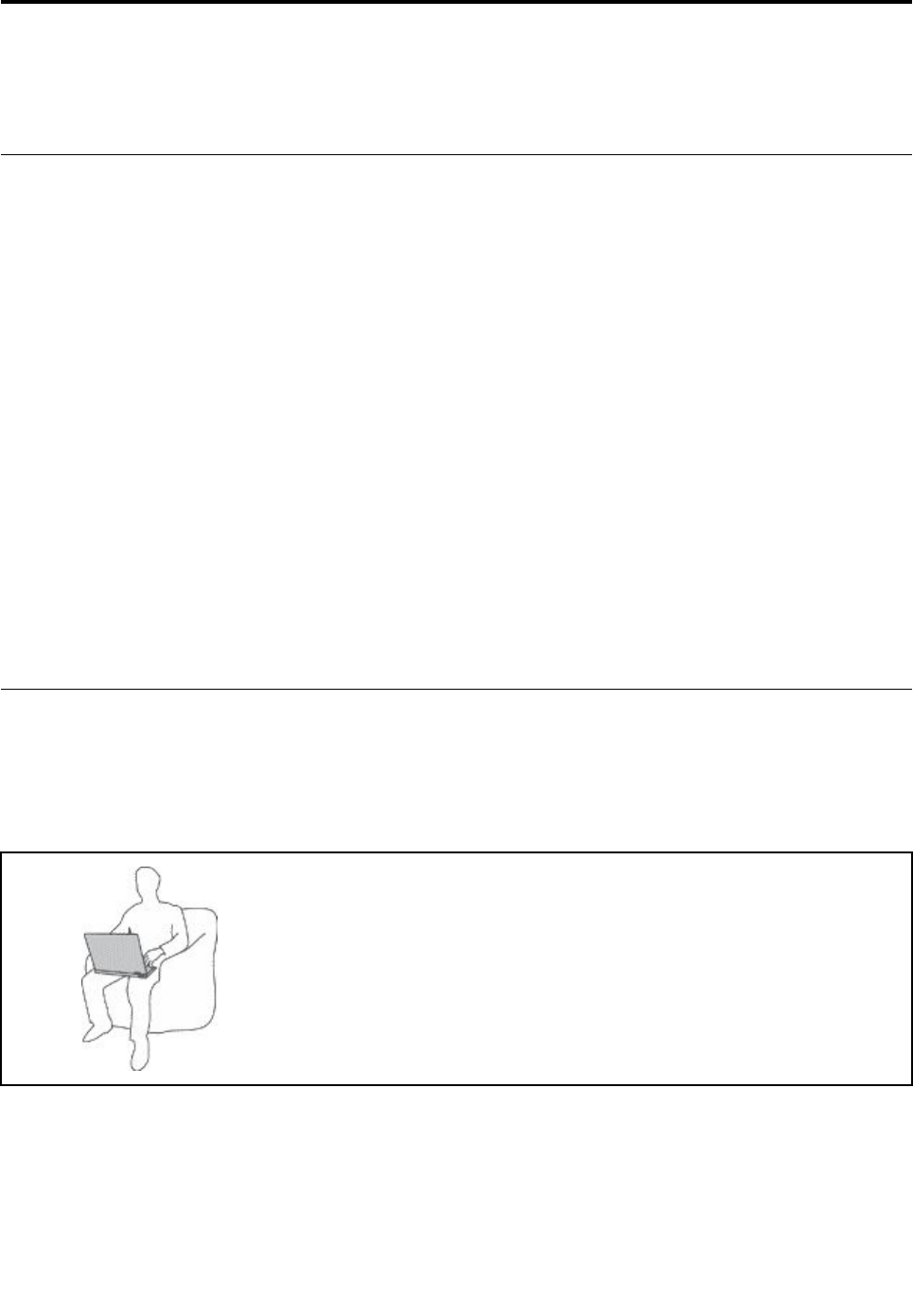
Protégez-vouscontrelachaleurquedégagevotreordinateur.
Lorsquel'ordinateurestsoustensionouquelabatterieestencharge,labase,
lerepose-mainsetcertainesautrespartiespeuventchauffer.Latempérature
atteintedépenddel'activitésystèmeetduniveaudechargedelabatterie.
Uncontactprolongéavecvotrepeau,mêmeàtraversdesvêtements,peut
provoquerdeslésions,voiredesbrûlures.
•Eviteztoutcontactprolongédesmains,genouxoutouteautrepartiedu
corpsaveccesdernierspendantunepériodeprolongée.
•Interrompez-vousrégulièrementlorsdel'utilisationduclavierenretirant
vosmainsdurepose-mains.
©CopyrightLenovo2016,2017v
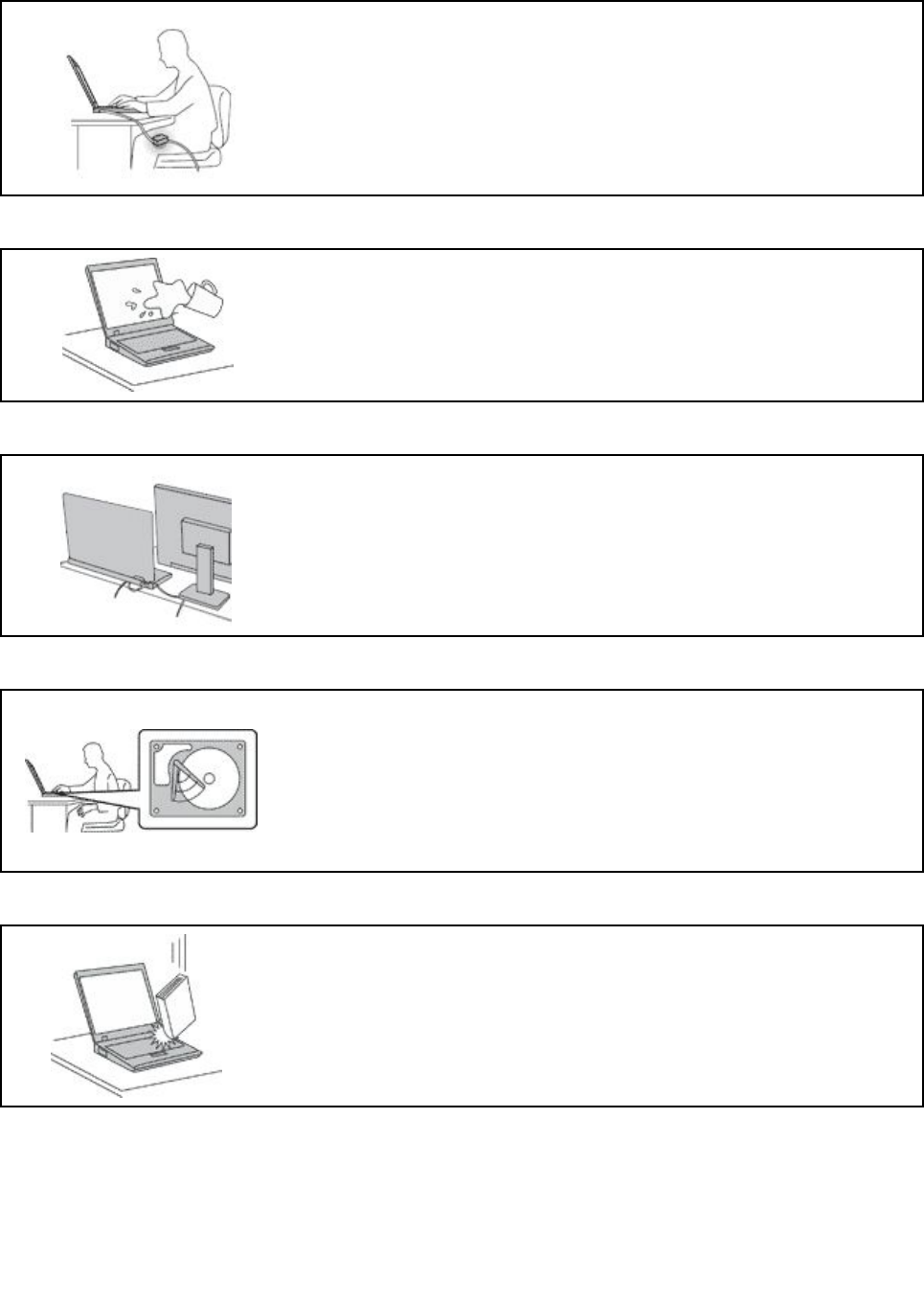
Protégez-vouscontrelachaleurquedégageleboîtierd'alimentation.
Lorsqueleboîtierd'alimentationestbranchésurunepriseélectriqueetqu'il
estconnectéàl'ordinateur,ildégagedelachaleur.
Uncontactprolongéavecvotrepeau,mêmeàtraversdesvêtements,risque
deprovoquerdesbrûlures.
•Neplacezpasleboîtierd'alimentationencontactavecunepartiedevotre
corpslorsqu'ilestenfonctionnement.
•Nel'utilisezjamaispourvousréchauffer.
Protégezvotreordinateurcontrel'humidité.
Afind'évitertoutrisquedechocélectriqueetderenverserduliquidesur
l'ordinateur,éloigneztoutrécipientcontenantunliquide.
Protégezetprenezsoindescâbles.
Netirezpassurlescâblespouréviterdelesendommageroudelesrompre.
Acheminezlescâblesdecommunicationoulescâblesduboîtierd'alimentation,
delasouris,duclavier,del'imprimanteoudetoutautrepériphérique
électroniquedemanièreàcequ'ilsnesoientnicoincés,nipiétinés,nisoumisà
desdégradationssusceptiblesd'altérerlefonctionnementdevotreordinateur.
Protégezvotreordinateuretvosdonnéeslorsdevosdéplacements.
Avantdedéplacerunordinateuréquipéd'uneunitédedisquedur,exécutez
l'unedesactionssuivantes:
•Mettezl'ordinateurhorstension.
•Mettez-leenmodeveille.
•Mettez-leenmodehibernation.
Celapermetd'évitertoutedétériorationdel'ordinateurettoutepertededonnées.
Manipulezvotreordinateuravecprécaution.
Nelaissezpastombervotreordinateur,votreécranouvospériphériquesexternes,
nelesrayezpas,neleurfaitessubiraucunchocniaucunetorsionetn'appuyez
pasouneposezpasd'objetdessus.
viGuided'utilisationThinkPadX1CarbonetThinkPadX1Yoga
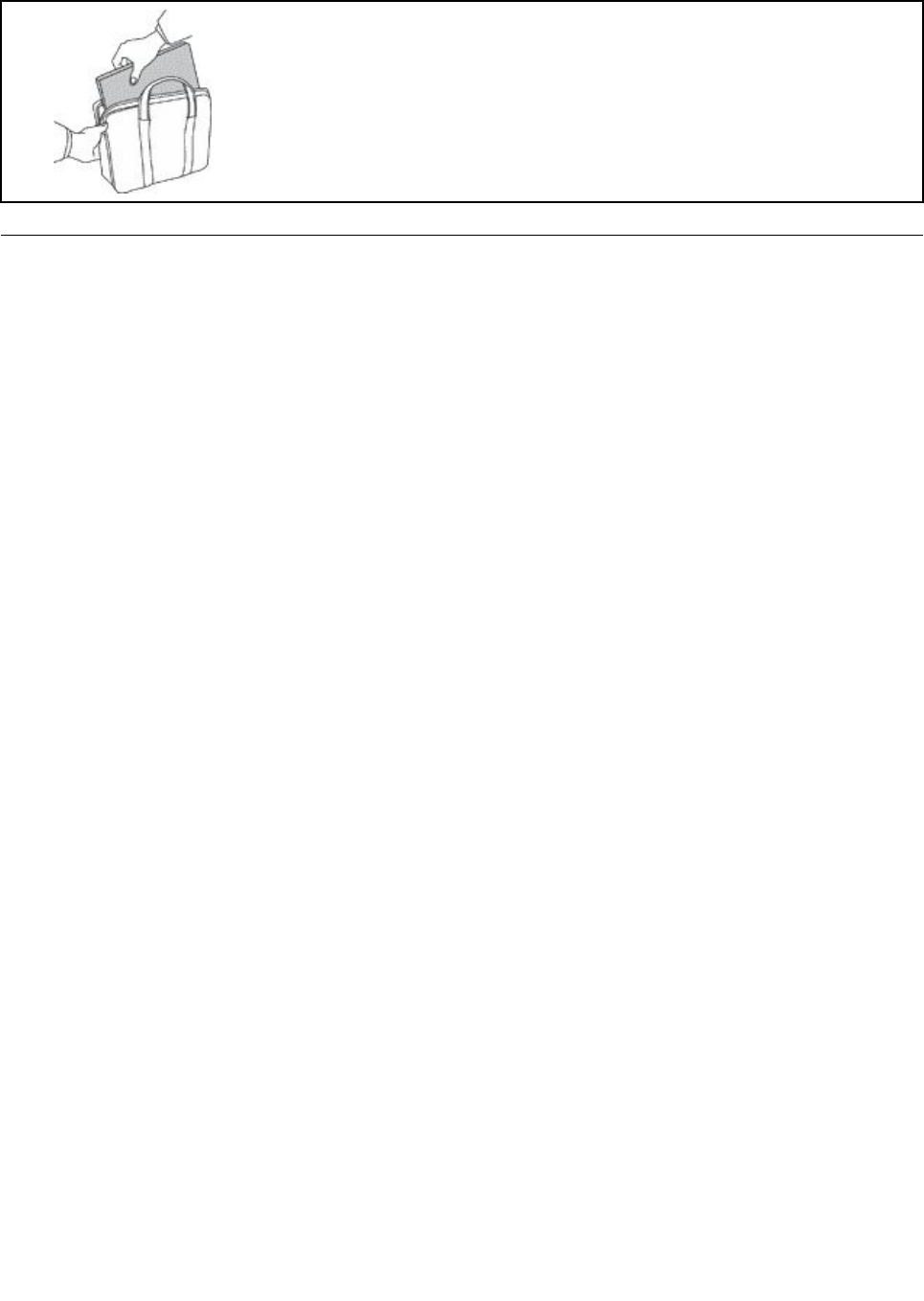
Portezvotreordinateurcorrectement.
•Utilisezunemallettesolideassurantuneprotectionadéquate.
•Evitezdeplacerl'ordinateurdansunsacouunemballagetropserré.
•Avantdeplacerl'ordinateurdansunemallettedetransport,vérifiezqu'ilesthors
tension,enmodeveilleouenmodehibernation.Neplacezpasunordinateur
soustensiondansunemallette.
Conditionsnécessitantuneinterventionimmédiate
Unproduitpeutêtreendommagéenraisond'unemauvaiseutilisationoud'unenégligence.Certains
dommagesmatérielssontsuffisammentgravespourqueleproduitnedoiveplusêtreutilisétantqu'il
n'apasfaitl'objetd'uneinspectionet,sinécessaire,d'uneréparationparunagentdemaintenance
agréé.
Commeavectoutpériphériqueélectronique,vousdevezprêteruneattentionparticulièreauproduit
lorsdesamisesoustension.Dansquelquesrarescas,vouspourriezremarqueruneodeur,dela
fuméeoudesétincellesenprovenancedevotreproduit.Ilsepeutégalementquevousentendiezdes
claquements,descraquementsoudessifflements.Celapeutsignifiersimplementqu'uncomposant
électroniqueinterneesttombéenpanneenmodecontrôlésansconséquencepourvotresécurité.
Maiscelapeutaussiindiquerundangerpotentiel.Neprenezpasderisquesetnetentezpasde
diagnostiquervous-mêmel'incident.Pourobtenirdel'assistance,contactezleserviceclients.Pour
obtenirlalistedesnumérosdetéléphonedusupporttechniqueenligne,accédezausiteWebsuivant:
http://www.lenovo.com/support/phone
Inspectezfréquemmentl'ordinateuretsescomposantsafindedétectertoutdommage,usureou
signededanger.Sivousavezdesdoutessurl'étatd'uncomposant,n'utilisezpasleproduit.Prenez
contactaveclecentredesupportouaveclefabricantduproduitpoursavoircommentdiagnostiquer
l'incidentet,sinécessaire,faitesréparerleproduit.
Dansl'éventualitépeuprobableoùvousconstateriezl'unedesmanifestationsdécritesci-après,
ouencasd'incidentsremettantencauselasécuritéd'utilisation,cessezd'utiliserleproduitet
débranchez-ledesasourced'alimentationetdeslignestéléphoniquesjusqu'àcequevousayezpu
obtenirdesinstructionsducentredesupport.
•Cordonsd'alimentation,prises,blocsd'alimentation,rallonges,dispositifsdeprotectioncontreles
surtensionsouboîtiersd'alimentationfendus,cassésouendommagés.
•Signesdesurchauffe,fumée,étincelles.
•Pileoubatterieendommagée(parexemple,fentes,bossesouplis),déchargeenprovenanced'unepile
oud'unebatterieouaccumulationdesubstancesétrangèressurunepile.
•Craquement,sifflement,bruitsecouodeurforteémanantduproduit.
•Signesqueduliquideaétérenverséouqu'unobjetesttombésurl'ordinateur,lecordond'alimentation
ouleblocd'alimentation.
•Expositiondel'ordinateur,ducordond'alimentationoudublocd'alimentationàl'eau.
•Chuteduproduitoutoutautredommage.
•Leproduitnefonctionnepascorrectementlorsquevoussuivezlesinstructionsd'utilisation.
©CopyrightLenovo2016,2017vii
Remarque:Sivousconstatezl'unedecesmanifestationsauniveaud'unproduitnonLenovo®,(par
exemple,unerallonge),cessezdel'utilisertantquevousn'avezpasobtenud'instructionsauprèsdu
fabricantouquevousn'avezpasobtenudepiècederechange.
Maintenanceetmisesàniveau
Netentezpasderéparerunproduitvous-même,àmoinsd'yavoirétéinvitéparlecentredesupportoula
documentation.Faitesuniquementappelàunprestatairedeservicesayantreçul'agrémentpourréparerce
produitenparticulier.
Remarque:Certainscomposantsdel'ordinateurpeuventêtremisàniveauouremplacésparleclient.Les
misesàniveausontgénéralementappeléesdesoptions.Lescomposantsderechangedontl'installation
parleclientestapprouvéesontappelésdesunitésremplaçablesparleclient,ouCRU.Lenovofournitune
documentationquicontientdesinstructionsindiquantdansquelscasleclientpeutinstallerdesoptionsou
remplacerdesCRU.Vousdevezsuivrescrupuleusementtouteslesinstructionslorsquevousinstallezou
remplacezdescomposants.L'extinctiond'unvoyantd'alimentationnesignifiepasnécessairementqueles
niveauxdetensionàl'intérieurd'unproduitsontnuls.Avantderetirerlecouvercled'unproduitéquipéd'un
cordond'alimentation,vérifieztoujoursqu'ilesthorstensionetdébranchédetoutesourced'alimentation.Si
vousavezdesquestionsoudesdoutes,adressez-vousaucentredesupport.
Bienqu'iln'yaitplusdepièceenmouvementdansvotreordinateurunefoislecordond'alimentation
débranché,lesavertissementssuivantssontrequispourvotresécurité.
ATTENTION:
Composantsamoviblesdangereux.N’approchezpasvosdoigtsoutouteautrepartieducorpsde
l’appareil.
ATTENTION:
Mettezl'ordinateurhorstensionetpatientezplusieursminutesjusqu'àsonrefroidissementavant
d'ouvrirsoncarter.
Cordonsetblocsd'alimentation
DANGER
N'utilisezquelescordonsetlesblocsd'alimentationfournisparlefabricantduproduit.
Lescordonsd'alimentationdoiventêtreconformesauxnormesdesécurité.EnAllemagne,ils
doiventêtredetypeH03VV-F,3G,0,75mm2oudesectionsupérieure.Pourlesautrespays,les
typesdecordonsappropriésdoiventêtreutilisés.
viiiGuided'utilisationThinkPadX1CarbonetThinkPadX1Yoga
N'enroulezjamaisuncordond'alimentationautourdublocd'alimentationoudetoutautreobjet.
Unetellecontrainterisqued'effilocher,defissureroudeplisserlecordon.Celapeutreprésenter
undangerpourlasécurité.
Disposezlescordonsd'alimentationdemanièreàcequ'ilsnesoientpaspiétinés,nicoincés.
Evitezd'exposerlecordonetlesboîtiersd'alimentationàdesliquides.Ainsi,nelaissezpasle
cordonouleblocd'alimentationàproximitéd'éviers,debassines,detoilettesousurdessols
nettoyésavecdesdétergentsliquides.Lesliquidesrisquentdeprovoquerdescourt-circuits,surtout
silecordonouleblocd'alimentationaétésoumisàdescontraintesrésultantd'unemauvaise
utilisation.Lesliquidespeuventégalemententraînerunecorrosionprogressivedesterminaisons
ducordond'alimentationoudesconnecteurssusceptibledeprovoquerunesurchauffe.
Assurez-vousquelesconnecteursdescordonsd'alimentationsontcorrectementconnectésaux
prises.
N'utilisezpasdeboîtiersd'alimentationprésentantdessignesdecorrosionsurlesbroches
d'entréeC.A.oudessignesdesurchauffe(déformationduplastique,parexemple)surlesbroches
d'entréeC.A.ouàtoutautreendroit.
N'utilisezpasdecordonsd'alimentationsurlesquelslescontactsélectriquesàl'uneoul'autredes
extrémitésprésententdessignesdecorrosionoudesurchauffe,ouquisemblentêtreendommagés.
Pourempêchertoutesurchauffe,necouvrezpasleboîtierd'alimentationavecunvêtementou
autresobjetslorsqueleboîtierestbranchésuruneprisedecourant.
Rallongesetpériphériquesconnexes
Assurez-vousquelesrallonges,lesdispositifsdeprotectioncontrelessurtensions,lesblocsd'alimentation
desecoursetlesmultiprisesquevousutilisezontdescaractéristiquesdetensioncorrespondantauxbesoins
électriquesduproduit.Nesurchargezjamaiscespériphériques.Sivousutilisezdesmultiprises,lacharge
nedoitpasdépasserlatensiond'entrée.Adressez-vousàunélectricienpourplusdedétailsousivousavez
desquestionsconcernantleschargesdecourant,lesbesoinsenalimentationetlestensionsd'entrée.
Fichesélectriquesetprisesdecourants
DANGER
Siuneprisedecourantdestinéeaumatérieldevotreordinateursembleêtreendommagéeou
corrodée,nel'utilisezpasetattendezqu'ellesoitremplacéeparunélectricienqualifié.
Netordezpasounemodifiezpasuneficheélectrique.Siuneficheestendommagée,prenez
contactaveclefabricantpourlaremplacer.
Nepartagezpasuneprisedecourantavecd'autresappareilsdomestiquesouprofessionnels
consommantunegrandequantitéd'électricité,carunetensioninstablerisqueraitd'endommager
votreordinateur,vosdonnéesoulespériphériquesconnectés.
Certainsproduitssontéquipésd'uneficheàtroisbroches.Cettefiches'adapteuniquementàune
prisedecourantmiseàlaterre.Ils'agitd'undispositifdesécurité.Neledésactivezpasententant
d'insérerlafichedansuneprisenonreliéeàlaterre.Sivousnepouvezpasenfoncerlafiche
danslaprise,demandezàunélectriciendevousfournirunadaptateurdepriseapprouvéoude
©CopyrightLenovo2016,2017ix
remplacerlapriseparuneautrepriseprenantenchargecedispositifdesécurité.Nesurchargez
jamaisuneprisedecourant.Lachargetotaledusystèmenedoitpasdépasser80pourcentdela
tensionducircuitdedérivation.Adressez-vousàunélectricienpourplusdedétailsousivousavez
desquestionsconcernantleschargesdecourantetlestensionsdescircuitsdedérivation.
Assurez-vousquelaprisedecourantutiliséeestcorrectementcâblée,facilementaccessibleet
placéeàproximitédumatériel.Netendezpascomplètementlescordonsd'alimentationpour
évitertoutecontrainte.
Assurez-vousquelaprisedecourantdélivreunetensionetuncourantadaptésauproduitque
vousinstallez.
Branchezetdébranchezavecprécautionlematérieldelaprisedecourant.
Instructionconcernantleblocd'alimentation
DANGER
Neretirezjamaislecached’unblocd’alimentationoud’unautrecomposantportantl’étiquette
suivante.
Lescomposantsportantcetteétiquettecontiennentunetension,uncourantélectriqueetdes
niveauxd’énergiedangereux.Aucunepiècedecescomposantsn'estréparable.Sivouspensez
qu’undecescomposantsprésenteunproblème,contactezuntechniciendemaintenance.
Périphériquesexternes
ATTENTION:
Nebranchezounedébranchezpasdecâblesdepériphériqueexterneautresquedescâbles
USB(UniversalSerialBus)et1394quandl'ordinateurestsoustension,carvousrisqueriezde
l'endommager.Afind'éviterd'endommagerlespériphériquesconnectés,patientezaumoinscinq
secondesaprèslamisehorstensiondel'ordinateurpourdébrancherlespériphériquesexternes.
Remarquegénéralesurlabatterie
DANGER
LacompatibilitédespilesfourniesparLenovoenvued'êtreutiliséesavecvotreproduitaététestée.
Cespilesdoiventêtreuniquementremplacéespardescomposantsagréés.Unebatterieautreque
cellespécifiéeparLenovoouunebatteriedémontéeoumodifiéen'estpascouverteparlagarantie.
Unmauvaistraitementouunemauvaiseutilisationdelabatteriepeutentraînerunesurchauffe,une
fuitedeliquideouuneexplosion.Pourévitertoutrisquedeblessure,procédezcommesuit:
•Netentezjamaisd'ouvrir,dedémonterouderéparerunebatterie.
xGuided'utilisationThinkPadX1CarbonetThinkPadX1Yoga
•Netentezpasd'écraseroudeperforerlabatterie.
•Nemettezpaslabatterieencourt-circuitetnel'exposezpasàl'eauouàtoutautreliquide.
•Tenezlesenfantséloignésdelabatterie.
•N'exposezpaslabatterieaufeu.
Arrêtezd'utiliserlabatteriesielleestendommagéeousivousremarquezqu'ellesedéchargeou
quedesmatériauxétrangerss'accumulentsurlesplombsd'accus.
Stockezlesbatteriesrechargeablesoulesproduitsquilescontiennentàtempératureambiante,
aveclesbatterieschargéesàenviron30à50%deleurcapacité.Ilestconseillédechargerles
batteriesenvironunefoisparanpourévitertoutrisquededéchargeexcessive.
Nelajetezpasàlapoubelleouàladécharge.Poursamiseaurebut,reportez-vousàla
réglementationenvigueur.
Consignesrelativesauxbatteriesrechargeablesintégrées
DANGER
Netentezpasderetirerouderemplacerlabatterieintégréerechargeable.Sonremplacementdoit
êtreréaliséparunservicederéparationouuntechnicienLenovoagréé.
Rechargezuniquementlabatterieenvousconformantstrictementauxinstructionsfourniesdansla
documentationduproduit.
LesservicesderéparationoulestechniciensLenovoagréésrecyclentlesbatteriesconformément
auxloisetréglementationsdupays.
Consignesrelativesàlabatterieàpilecellulairenonrechargeable
DANGER
Silabatterieàpilecellulairen'estpascorrectementremplacée,ilexisteunrisqued'explosion.Elle
contient,enpetitequantité,dessubstancestoxiques.
Nel'exposezpasàunetempératuresupérieureà100°C.
Lesdéclarationsquisuivents'appliquentauxutilisateursdel'étatdeCalifornie,auxEtats-Unis.
InformationsrelativesauperchloratepourlaCalifornie:
Lesproduitscontenantdesbatteriesàpilecellulaireaulithium(dioxydedemanganèse)peuvent
contenirduperchlorate.
Produitsàbasedeperchlorate-desconsignesdemanipulationspécialespeuvents'appliquer.Voir
http://www.dtsc.ca.gov/hazardouswaste/perchlorate
©CopyrightLenovo2016,2017xi

Chaleuretventilationdesproduits
DANGER
Lesordinateurs,boîtiersd'alimentationetdenombreuxaccessoirespeuventgénérerdelachaleur
lorsqu'ilssontsoustensionetlorsquelesbatteriessontencharge.Lesordinateursportables
peuventémettreunequantitéimportantedechaleurenraisondeleurtaillecompacte.Respectez
toujourscesprécautionsdebase:
•Lorsquel'ordinateurestsoustensionouquelabatterieestencharge,labase,lerepose-mains
etcertainesautrespartiespeuventchauffer.Evitezdelaisservosmains,vosgenouxoutoute
autrepartiedevotrecorpsencontactprolongéavecunezonechaudedel'ordinateur.Lorsque
vousutilisezleclavier,évitezdelaissertroplongtempsvosmainssurlerepose-mains.En
effet,l'activitédevotreordinateurdégagedelachaleurenmodedefonctionnementnormal.
Laquantitédechaleurdépenddel'activitédusystèmeetduniveaudechargedelabatterie.
Uncontactprolongéavecvotrepeau,mêmeàtraversdesvêtements,peutprovoquerdes
lésions,voiredesbrûlures.Ilestdoncrecommandédecesserrégulièrementd'utiliserleclavier
ennelaissantplusvosmainssurlerepose-mainsetdenepasutiliserleclavierpendantdes
périodestropprolongées.
•Nefaitespasfonctionnervotreordinateuretnechargezpaslapileàproximitédematériaux
inflammablesoudansdesenvironnementsexplosifs.
•Votreproduitestéquipéd'ouverturesdeventilation,deventilateurset/oudedissipateurs
thermiquesàdesfinsdesécurité,deconfortetdefiabilitédefonctionnement.Vousrisquezde
bloquercesdispositifsparinadvertancesivousplacezleproduitsurunlit,uncanapé,untapisou
touteautresurfacesouple.Vousnedevezjamaisbloquer,couvriroudésactivercesdispositifs.
•Lorsqueleboîtierd'alimentationestbranchésurunepriseélectriqueetqu'ilestconnectéà
l'ordinateur,ildégagedelachaleur.Nelemettezpasencontactavecunepartiedevotrecorps
lorsquevousl'utilisez.Nel'utilisezjamaispourvousréchauffer.Uncontactprolongéavecvotre
peau,mêmeàtraversdesvêtements,risquedeprovoquerdesbrûlures.
Respecteztoujourslesprécautionssuivantespourassurervotresécurité:
•Lorsquel'ordinateurestbranché,neretirezjamaislecarter.
•Vérifiezrégulièrementl'extérieurdel'ordinateurpourrechercherleséventuellesaccumulations
depoussière.
•Retirezlapoussièrequisetrouvedanslesventilateursoulesorificesdupanneaufrontal.Si
voustravaillezdansunenvironnementpoussiéreuxouprèsd'unlieudepassageimportant,
nettoyezplussouventvotreordinateur.
•Neréduisezpasetnebloquezpaslesouverturesdeventilation.
•Afind'évitertoutrisquedesurchauffe,n'utilisezpasl'ordinateurdansunmeuble.
•Latempératuredel'aircirculantdansl'ordinateurnedoitpasdépasser35°C.
xiiGuided'utilisationThinkPadX1CarbonetThinkPadX1Yoga
Informationsrelativesàlasécuritéducourantélectrique
DANGER
Lecourantélectriqueprovenantdel'alimentation,dutéléphoneetdescâblesdetransmission
peutprésenterundanger.
Pourévitertoutrisquedechocélectrique:
•Evitezd'utiliservotreordinateurpendantunorage.
•Nemanipulezaucuncâbleetn'effectuezaucuneopérationd'installation,d'entretienoude
reconfigurationdeceproduitaucoursd'unorage.
•Brancheztouslescordonsd'alimentationsurunsocledeprisedecourantcorrectementcâbléet
misàlaterre.
•Branchezsurdessoclesdeprisedecourantcorrectementcâbléstoutéquipementconnectéà
ceproduit.
•Lorsquecelaestpossible,n'utilisezqu'uneseulemainpourbrancheroudébrancherlescâbles
d'interface.
•Nemettezjamaisunéquipementsoustensionencasd'incendieoud'inondation,ouenprésence
dedommagesmatériels.
•Avantderetirerlecarterdel'unité,débranchezlescordonsd'alimentation,labatterieettous
lescâbles(saufinstructioncontrairementionnéedanslesprocéduresd'installationetde
configuration).
•N'utilisezpasvotreordinateuravantd'avoircorrectementmisenplacetouslesboîtiersdes
composantsinternes.N'utilisezjamaisl'ordinateurlorsquelescomposantsetlescircuitsne
sontpasprotégés.
DANGER
Lorsquevousinstallez,quevousdéplacez,ouquevousmanipulezleprésentproduitoules
périphériquesquiluisontraccordés,reportez-vousauxinstructionsci-dessouspourbrancheret
débrancherlesdifférentscordons.
Connexion:
1.Mettezlesunitéshorstension.
2.Commencezparbranchertouslescordons
surlesunités.
3.Branchezlescordonsd'interfacesurdes
connecteurs.
4.Branchezlescordonsd'alimentationsur
desprises.
5.Mettezlespériphériquessoustension.
Déconnexion:
1.Mettezlesunitéshorstension.
2.Débranchezlescordonsd'alimentationdes
prises.
3.Débranchezlescordonsd'interfacedes
connecteurs.
4.Débrancheztouslescâblesdesunités.
Lecordond'alimentationdoitêtredébranchédelaprisemuraleoudesapriseavantdeprocéderà
l'installationdesautrescâblesélectriquesconnectésàl'ordinateur.
Ilnedoitêtrerebranchéàlaprisedecourantmuraleouàsaprisequ'unefoistouslesautrescâbles
électriquesconnectésàl'ordinateur.
©CopyrightLenovo2016,2017xiii
DANGER
Pendantunorage,neprocédezàaucunremplacementniàaucuneconnexionoudéconnexiondu
câbledelaprisetéléphoniquemurale.
Ecranàcristauxliquides(LCD)
ATTENTION:
L'écranàcristauxliquides(LCD)estenverre.Suiteàunemanipulationincorrecteouàunechute
del'ordinateur,ilpeutsebriseretlefluidequ'ilcontientpeuts'enéchapper.Encasdecontact
accidenteldecefluideaveclesyeuxoulesmains,lavezimmédiatementlespartiesexposéesà
grandeeaupendantaumoinsquinzeminutes.Sidestroublesapparaissent,consultezunmédecin.
Remarque:Pourdesproduitsdotésdelampesfluorescentescontenantdumercure(c-à-d.nonDEL),la
lampefluorescentedel'écranàcristauxliquides(LCD)contientdumercure;procédezàlamiseaurebut
conformémentàlaréglementationenvigueurdansvotrepays.
Utilisationdecasquesoud'écouteurs
ATTENTION:
Unepressionsonoreexcessivedanslescasquesoulesoreillettespeutentraînerunepertede
l'audition.Enréglantlevolumeaumaximum,latensiondesortiedanslecasqueoul'oreilletteet
leniveaudepressionsonoreaugmentent.Afindeprotégervotreaudition,réglezl'égaliseurà
unniveauapproprié.
L'utilisationprolongéed'uncasqueoud'écouteursàunvolumeélevépeutserévélernocifsiledébitdu
casqueoudesécouteursn'estpasconformeauxspécificationsdelanormeEN50332-2.Leconnecteur
desortiecasquedevotreordinateurestconformeausous-alinéa7delanormeNFEN50332-2.Ces
spécificationslimitentlatensionmaximaledesortieefficacedelabandelargedel'ordinateurà150mV.Pour
vousprotégercontretouteperteauditive,assurez-vousquelescasquesoulesécouteursquevousutilisez
sontégalementconformesauxspécificationsdelanormeNFEN50332-2(alinéa7deslimites)concernant
levoltagedebandelargede75mV.Touteutilisationdecasquesnonconformesauxspécificationsdela
normeNFEN50332-2peutserévélerdangereuseenraisondesniveauxexcessifsdepressionacoustique.
SivotreordinateurLenovoestlivréavecuncasqueoudesécouteurs,l'associationdecesdispositifsà
l'ordinateurrespectelesspécificationsdelanormeNFEN50332-1.Sivousutilisezd'autrescasquesou
écouteurs,assurez-vousqu'ilssontconformesauxspécificationsdelanormeNFEN50332-1(clause6.5
relativeauxvaleursdelimitation).Touteutilisationdecasquesnonconformesauxspécificationsdelanorme
NFEN50332-1peutserévélerdangereuseenraisondesniveauxexcessifsdepressionacoustique.
Avertissementderisqued'étouffement
RISQUED'ÉTOUFFEMENT–Produitcontenantdespiècesdepetitedimension.
Teniràl'écartdesenfantsdemoinsdetroisans.
xivGuided'utilisationThinkPadX1CarbonetThinkPadX1Yoga
Consignerelativeauxsacsplastiques
DANGER
Lessacsenplastiquepeuventêtredangereux.Tenez-lesàl'écartdesbébésetdesenfantsafin
d'évitertoutrisquedesuffocation.
Consignesrelativesauxcomposantsenverre
ATTENTION:
Certainscomposantsdevotreproduitpeuventêtreenverre.Ceverrepeutsecassersileproduit
tombesurunesurfacedureousubitunchocimportant.Sileverresecasse,lenetouchezpaset
n'essayezpasdeleretirer.Cessezd'utiliserleproduitjusqu'àcequeleverresoitremplacépardu
personneldemaintenancequalifié.
©CopyrightLenovo2016,2017xv

xviGuided'utilisationThinkPadX1CarbonetThinkPadX1Yoga
Chapitre1.Présentationduproduit
Cechapitrefournitdesinformationsgénéralespourvousfamiliariseravecvotreordinateur.
Commandes,connecteursetvoyantsdel'ordinateur
Cetterubriqueprésentelesfonctionsmatériellesdevotreordinateur.
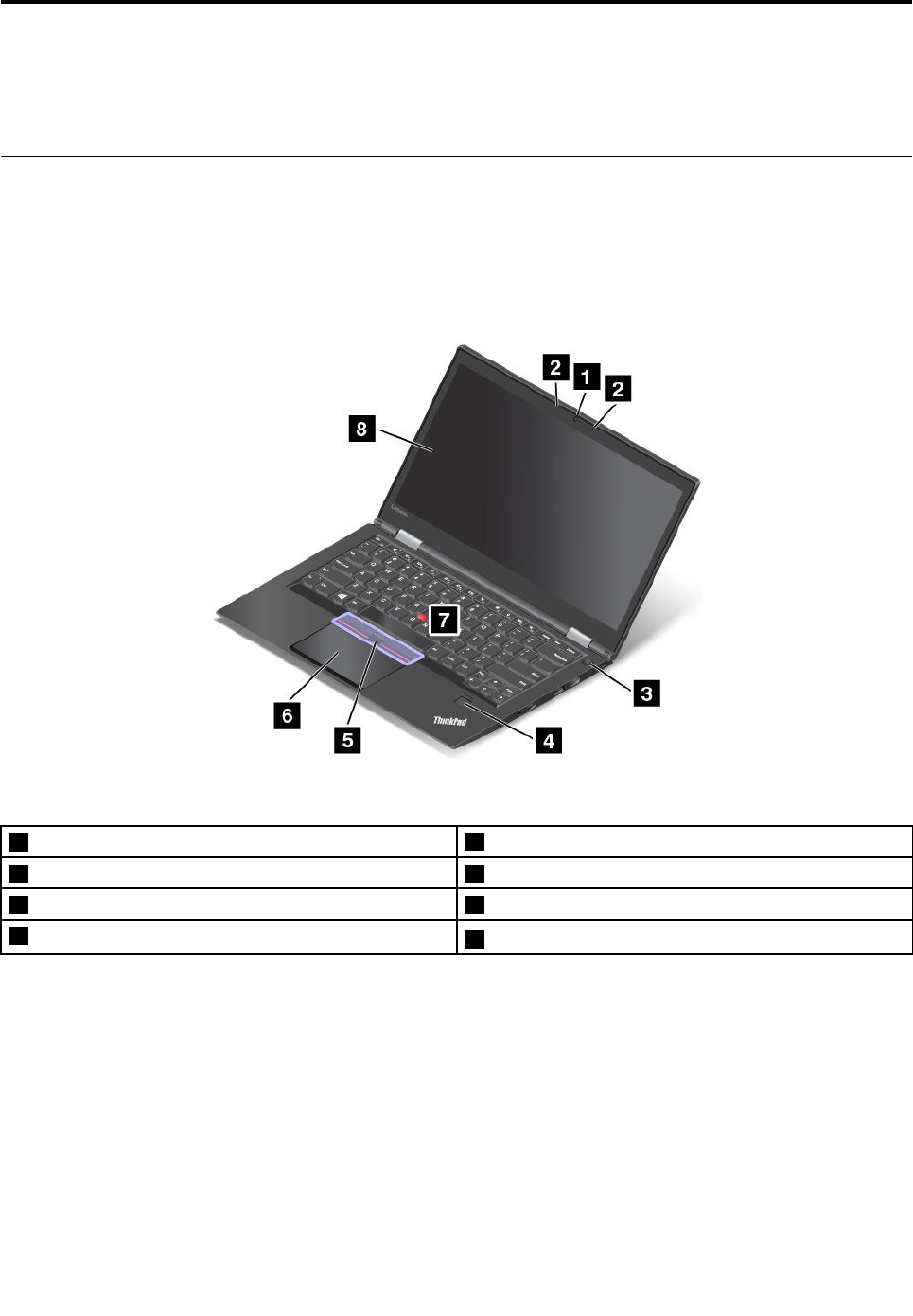
Vueavant
Figure1.VueavantduThinkPadX1Carbon
1Caméra2Microphones
3Interrupteurd'alimentation4Lecteurd'empreintesdigitales
5boutonsTrackPoint®6Pavétactile
7DispositifdepointageTrackPoint8Écran
©CopyrightLenovo2016,20171
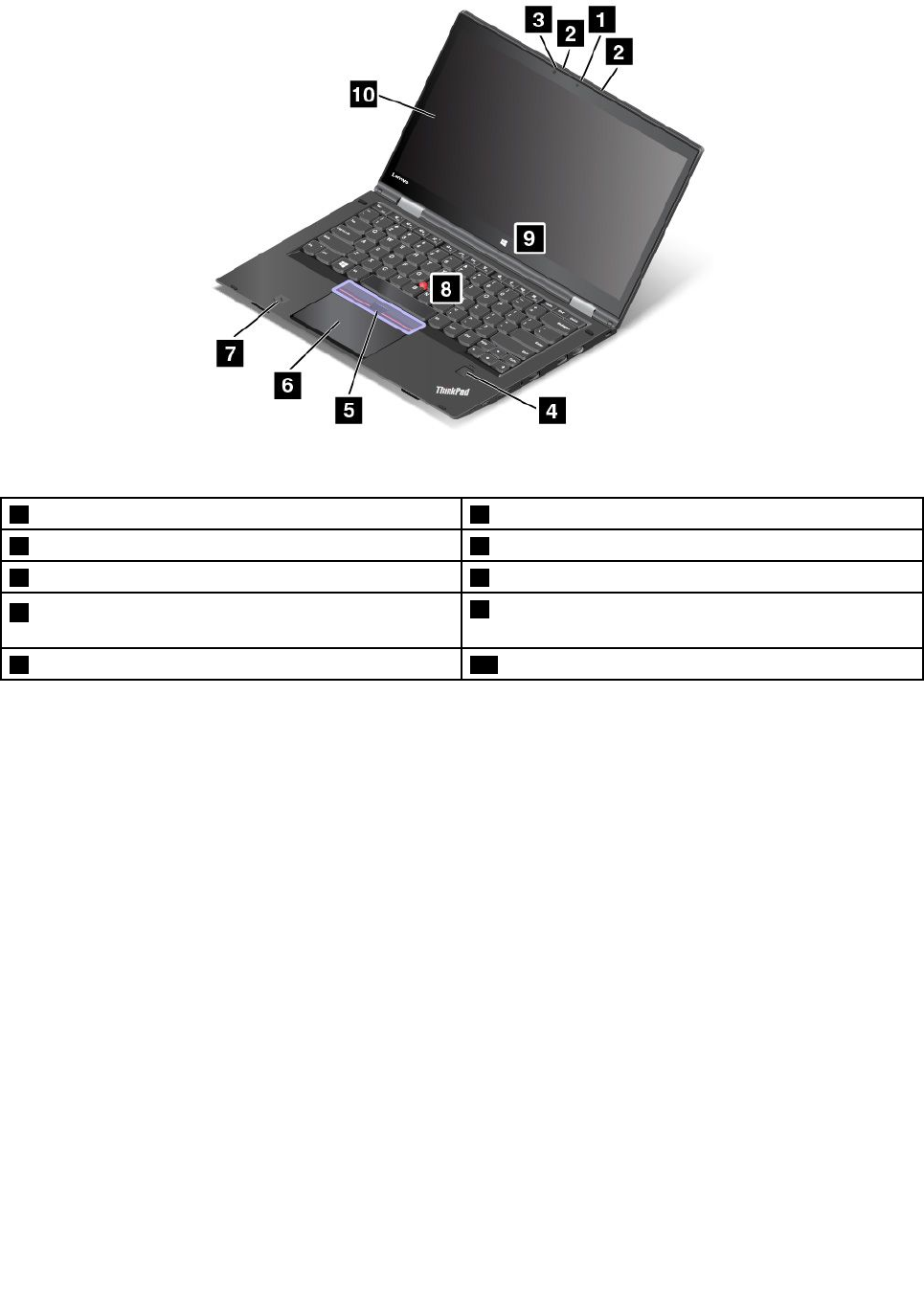
Figure2.VueavantduThinkPadX1Yoga
1Caméra2Microphones
3Détecteurdelumièreambiante4Lecteurd'empreintesdigitales
5BoutonsTrackPoint6Pavétactile
7ÉtiquetteNFC(disponiblesurcertainsmodèles
ThinkPad®X1Yoga)
8DispositifdepointageTrackPoint
9BoutonWindows10Ecranmultitactile
Caméra
Lacaméravouspermetdeprendredesphotosoudetenirunevidéoconférence.Pourplusd'informations,
voir«Utilisationdelacaméra»àlapage50.
Interrupteurd'alimentation
Appuyezsurleboutond'alimentationpourmettrel'ordinateursoustensionouenmodeveille.Poursavoir
commentéteindrel'ordinateur,voir«Foireauxquestions»àlapage21.
Sivotreordinateurnerépondplus,vouspouvezlemettrehorstensionenappuyantsurlebouton
d'alimentationetenlemaintenantenfoncépendantaumoinsquatresecondes.Sil'ordinateurnepeutpas
êtremishorstension,voir«Absencederéactiondel'ordinateur»àlapage97pourplusd'informations.
Vouspouvezégalementdéfinirl'actionduboutond'alimentation.Parexemple,enappuyantsurlebouton
d'alimentation,vouspouvezmettrel'ordinateurhorstensionouleplacerenmodeveilleouhibernation.Pour
modifierl'actionduboutond'alimentation,procédezcommesuit:
1.Surlebureau,cliquezsurl'icôned'étatdelabatteriedanslazonedenotificationWindowsdansla
barredestâches.
2.CliquezsurAutresoptionsd'alimentation➙Choisirl'actiondesboutonsd'alimentation.
3.Suivezlesinstructionsquis'affichentàl'écran.
2Guided'utilisationThinkPadX1CarbonetThinkPadX1Yoga
Microphones
Lorsqu'ilssontutilisésavecunprogrammeapteàgérerlesfonctionsaudio,lesmicrosintégrésenregistrent
lesonetlavoix.
Détecteurdelumièreambiante(disponiblesurleThinkPadX1Yogauniquement)
Ledétecteurdelumièreambiantedétectelesconditionsd'éclairageambiant.L'ordinateurrègleensuitela
luminositédel'écranetlemodederétro-éclairageduclavierenconséquence.
Lecteurd'empreintesdigitales
Enassociantvosempreintesdigitalesàdesmotsdepasse,latechnologied'authentificationparempreintes
digitalespermetunaccèsutilisateursimpleetsécurisé.Pourplusd'informations,voir«Utilisationdulecteur
d'empreintesdigitalesȈlapage66.
BoutonsTrackPoint
DispositifdepointageTrackPoint
Trackpad
LesdispositifsdepointageuniquesThinkPaddeLenovosontintégrésauclavier.Dansunmêmeprocessus,
ilestpossibledepointer,desélectionneretdedéplacerlasourissansquitterlapositiondefrappe.Pour
plusd'informations,voir«UtilisationdudispositifdepointageThinkPad»àlapage35.
ÉtiquetteNFC(disponiblesurcertainsmodèlesThinkPadX1Yoga)
SiuneétiquetteNFC(NearFieldCommunication)estapposéeprèsdupavétactile,celasignifiequ'il
estéquipéd'unecarteNFC.Pourplusd'informationssurlafonctionnalitéNFC,voir«Utilisationde
périphériquesNFC»àlapage47.
BoutonWindows(disponiblesurleThinkPadX1Yogauniquement)
AppuyezsurleboutonWindowspourouvrirlemenuDémarreretappuyezsurleboutonWindowspour
sortirl'ordinateurdumodeveille.
Écrantactilemultipoint(disponibleuniquementsurleThinkPadX1Yoga)
VotreordinateurThinkPadX1Yogaestéquipéd'unécrantactilemultipoint.L'écranmultitactileestun
panneaudeverrecouvertd'unfilmplastique.Pourplusd'informations,voir«Utilisationdel'écrantactile
multipointduThinkPadX1YogaȈlapage22.
Vueducôtédroit
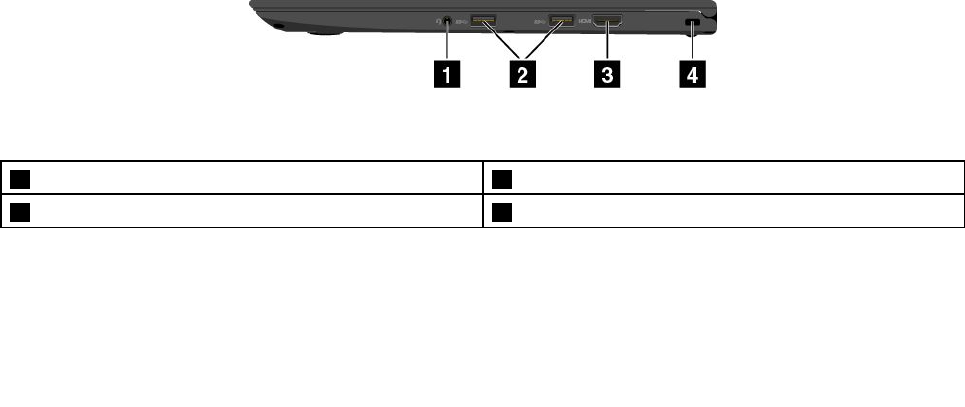
Figure3.VueducôtédroitduThinkPadX1Carbon
1Connecteuraudio2ConnecteursUSB3.0
3Connecteur™HDMI4Prisedesécurité
Chapitre1.Présentationduproduit3
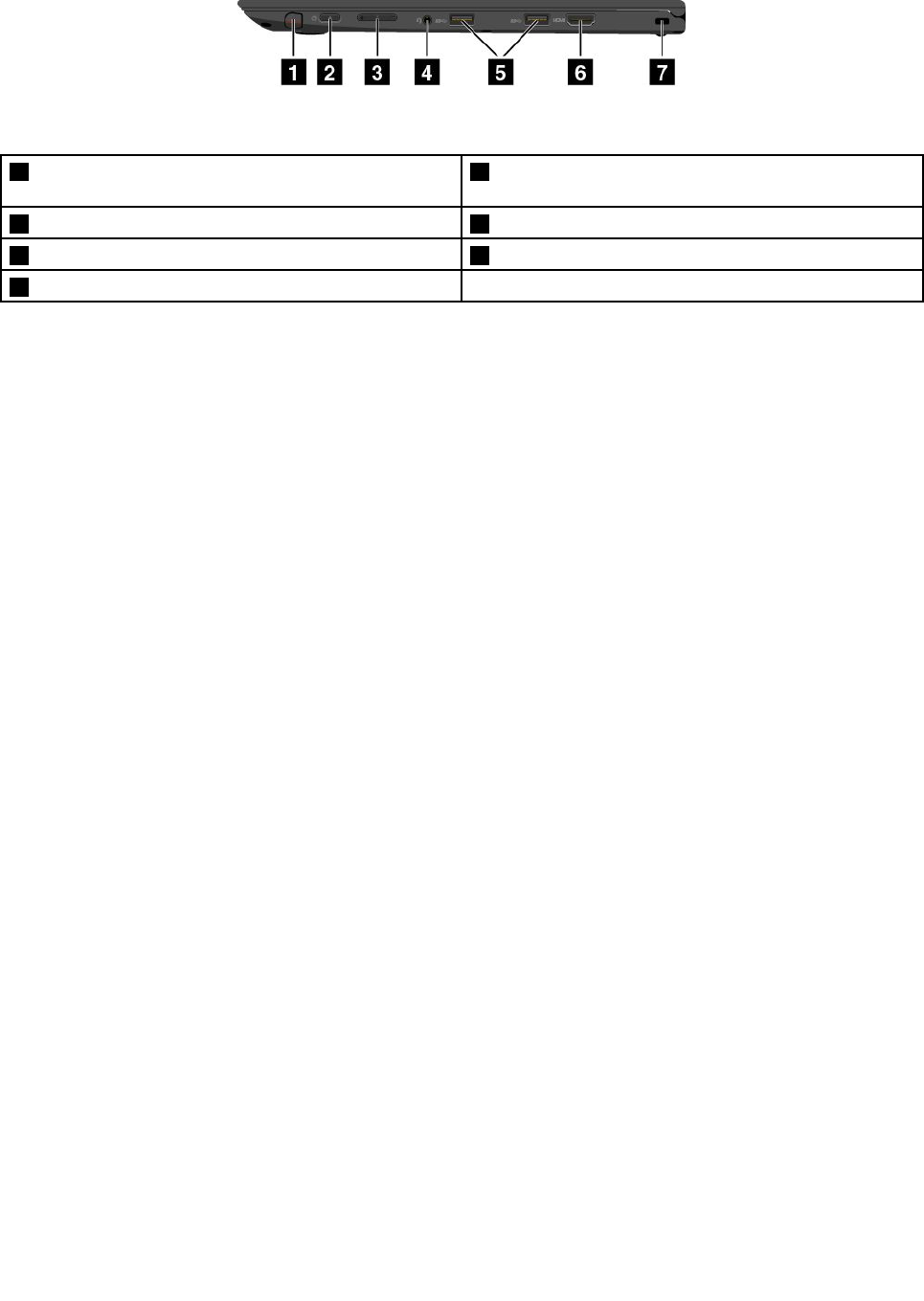
Figure4.VueducôtédroitduThinkPadX1Yoga
1ThinkPadPenPro(disponiblesurcertainsmodèles
ThinkPadX1Yoga)
2Interrupteurd'alimentation
3Boutonsderéglageduvolume4Connecteuraudio
5ConnecteursUSB3.06ConnecteurHDMI
7Prisedesécurité
ThinkPadPenPro(disponiblesurcertainsmodèlesThinkPadX1Yoga)
Enfonctiondumodèle,votreordinateurThinkPadX1Yogaestéquipéd'unThinkPadPenPro(unstylet
électronique)oud'unélémentderemplissage.UtilisezleThinkPadPenPropourinteragiravecvotre
ordinateur.Pourplusd'informations,voir«ThinkPadPenPro»àlapage25.
Interrupteurd'alimentation
Appuyezsurleboutond'alimentationpourmettrel'ordinateursoustensionouenmodeveille.Poursavoir
commentéteindrel'ordinateur,voir«Foireauxquestions»àlapage21.
Sivotreordinateurnerépondplus,vouspouvezlemettrehorstensionenappuyantsurlebouton
d'alimentationetenlemaintenantenfoncépendantaumoinsquatresecondes.Sil'ordinateurnepeutpas
êtremishorstension,voir«Absencederéactiondel'ordinateur»àlapage97pourplusd'informations.
Vouspouvezégalementdéfinirl'actionduboutond'alimentation.Parexemple,enappuyantsurlebouton
d'alimentation,vouspouvezmettrel'ordinateurhorstensionouleplacerenmodeveilleouhibernation.Pour
modifierl'actionduboutond'alimentation,procédezcommesuit:
1.Surlebureau,cliquezsurl'icôned'étatdelabatteriedanslazonedenotificationWindowsdansla
barredestâches.
2.CliquezsurAutresoptionsd'alimentation➙Choisirl'actiondesboutonsd'alimentation.
3.Suivezlesinstructionsquis'affichentàl'écran.
Boutonsderéglageduvolume(disponiblesurleThinkPadX1Yogauniquement)
Lesboutonsderéglageduvolumevouspermettentderégleraisémentlevolume,notammentpendantque
vousutilisezl'ordinateurenmodeTablettegraphique.
Connecteuraudio
Pourécouterlesonprovenantdevotreordinateur,branchezdesécouteursouuncasqueéquipéd'une
prise4pôlesde3,5mmsurleconnecteuraudio.
Remarques:
•Sivousutilisezuncasquedotéd'uncommutateurdefonction,parexemple,lecasqued'unpériphérique
numériquemobiledetypeiPhone,n'activezpascecommutateurpendantquevousutilisezlecasque.
•Leconnecteuraudioneprendpasenchargelesmicrosconventionnels.Pourplusd'informations,voir
«Utilisationdesdispositifsaudio»àlapage49.
4Guided'utilisationThinkPadX1CarbonetThinkPadX1Yoga
ConnecteursUSB3.0
LesconnecteursUSB3.0permettentdebrancherdespériphériquesUSBcompatiblescommeunclavier
USB,unesourisUSB,unpériphériquedestockageUSBouuneimprimanteUSB.
Attention:LorsquevousbranchezuncâbleUSBsurleconnecteurUSB3.0,veillezàorienterlamarque
USBverslehaut.Sinon,vousrisquezd'endommagerleconnecteur.
ConnecteurHDMI
UtilisezleconnecteurHDMITMpourconnecterl'ordinateuràunpériphériqueaudioouunécranvidéoHDMI
compatibletelqu'untéléviseurhaute-définition(HDTV).
Remarque:Sivousbranchezl'ordinateursurunestationd'accueilThinkPadOneLink+Dock,utilisezle
connecteurHDMIduThinkPadOneLink+Dock,etnonpasceluidel'ordinateur.
Prisedesécurité
Pourprotégervotreordinateurcontrelevol,achetezunverroudecâbledesécuritécompatibleaveccette
prisedesécuritéafindeverrouillervotreordinateursurunobjetfixe.
Remarque:Ilvousincombed'évaluer,desélectionneretdemettreenœuvrelesdispositifsdeverrouillage
etdesécurité.Lenovoneporteaucunjugementetn'assureaucunegarantiesurlefonctionnement,laqualité
oulesperformancesdesdispositifsdeverrouillageetdesécurité.
Vueducôtégauche
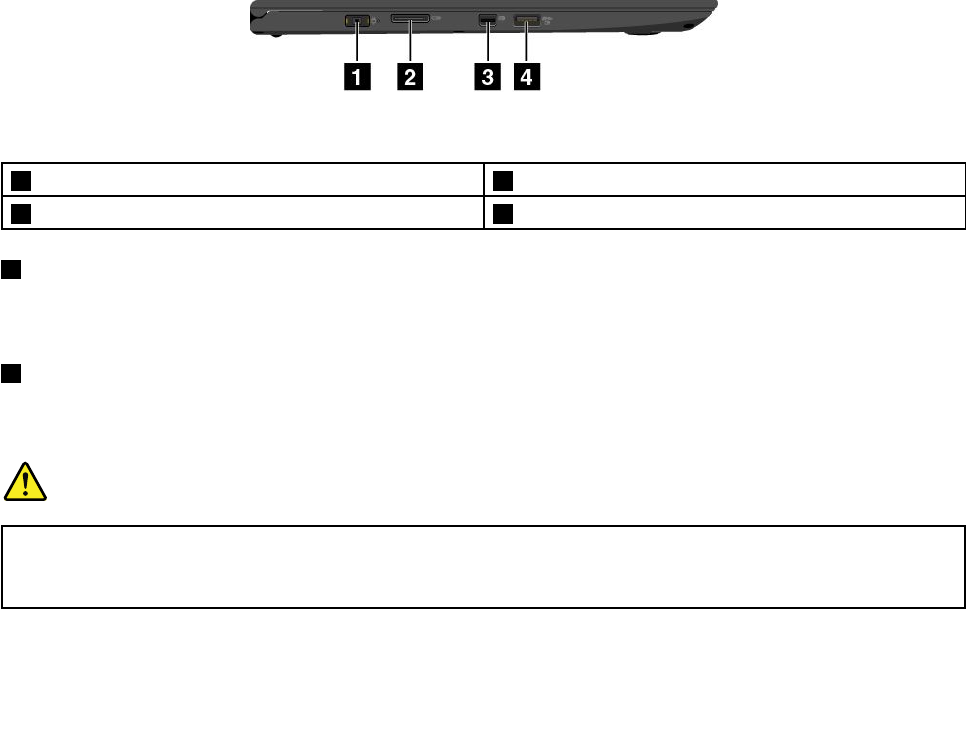
Figure5.VueducôtégauchedesThinkPadX1CarbonetThinkPadX1Yoga
1Connecteurd'alimentation2ConnecteurOneLink+
3ConnecteurMiniDisplayPort®4ConnecteurAlwaysOnUSB3.0
1Connecteurd'alimentation
Branchezleconnecteurduboîtierd'alimentationsurlaprised'alimentationdel'ordinateurafindel'alimenter
enélectricitéetdechargerlabatterie.
2ConnecteurOneLink+
UtilisezleconnecteurOneLink+pourbrancherunThinkPadOneLink+DockouleOneLink+Ethernet
Adapter.AvecOneLink+EthernetAdapter,vouspouvezconnecterl'ordinateuràunréseaulocal(LAN).
DANGER
Pourévitertoutrisqued'électrocution,nebranchezpaslecâbletéléphoniquesurleconnecteur
EthernetduOneLink+EthernetAdapter.Vousnepouvezbrancherqu'uncâbleEthernetsur
ceconnecteur.
Suivantlespaysoulesrégions,leOneLink+EthernetAdapterpeutêtrefourniaveclerestedumatériellivré
avecvotreordinateur.Sivotreordinateurn'estpaslivréavecunOneLink+EthernetAdapter,vouspouvez
Chapitre1.Présentationduproduit5

vousenprocurerunauprèsdeLenovoàl'adressesuivante:
http://www.lenovo.com/accessories
LeconnecteurEthernetduOneLink+EthernetAdapteradeuxvoyantsquiindiquentl'étatdelaconnexionau
réseau.Lorsquel'ordinateurestconnectéàunréseaulocal,levoyantvertestallumé.Lorsquelevoyant
jauneclignote,lesdonnéessontencoursdetransmission.
PoursavoircommentutiliserThinkPadOneLink+Dock,consultezladocumentationfournieaveccelle-ci.
3ConnecteurMiniDisplayPort®
Utilisezlemini-connecteurDisplayPortpourbranchervotreordinateursurunprojecteur,surunécran
externeousurunetélévisionhautedéfinitioncompatible.Ceconnecteurcompactpermetderéaliserune
configurationplug-and-playetprendenchargedesadaptateursquipeuventsebranchersurlesconnecteurs
DVI,VGAouHDMI.Lemini-connecteurDisplayPortdel'ordinateurprendégalementenchargelesfluxaudio
etvidéo.Pourplusd'informations,voir«Utilisationd'unécranexterne»àlapage48.
4ConnecteurAlwaysOnUSB3.0
LeconnecteurAlwaysOnUSB3.0permetdebrancherdespériphériquesUSBcompatiblescommeun
clavierUSB,unesourisUSB,unpériphériquedestockageUSBouuneimprimanteUSB.
Pardéfaut,leconnecteurAlwaysOnUSB3.0vouspermetdechargercertainsappareilsnumériquesmobiles
(dontlessmartphones)danslessituationssuivantes:
•Lorsquevotreordinateurestalluméouenmodeveille.
•Lorsquevotreordinateurestenmodehibernationouhorstensiontoutenétantbranchésurl'alimentation
secteur.
Sivoussouhaitezchargercesappareilsalorsquel'ordinateurestenmodehibernationouhorstensionet
qu'iln'estpasbranchésurl'alimentationsecteur,procédezcommesuit:
•SousWindows®7:lancezleprogrammePowerManageretcliquezsurl'ongletParamètres
d'alimentationglobauxpuissuivezlesinstructionsquis'affichentàl'écran.
•SousWindows10:ouvrezleprogrammeLenovoSettingsetcliquezsurMarche/Arrêt,puissuivezles
instructionsquis'affichentàl'écran.
Poursavoircommentlancerlesprogrammes,voir«AccéderauxprogrammesLenovo»àlapage16.
Attention:LorsquevousbranchezuncâbleUSBsurleconnecteur,veillezàorienterlamarqueUSBversle
haut.Sinon,vousrisquezd'endommagerleconnecteur.
6Guided'utilisationThinkPadX1CarbonetThinkPadX1Yoga
Vuededessous
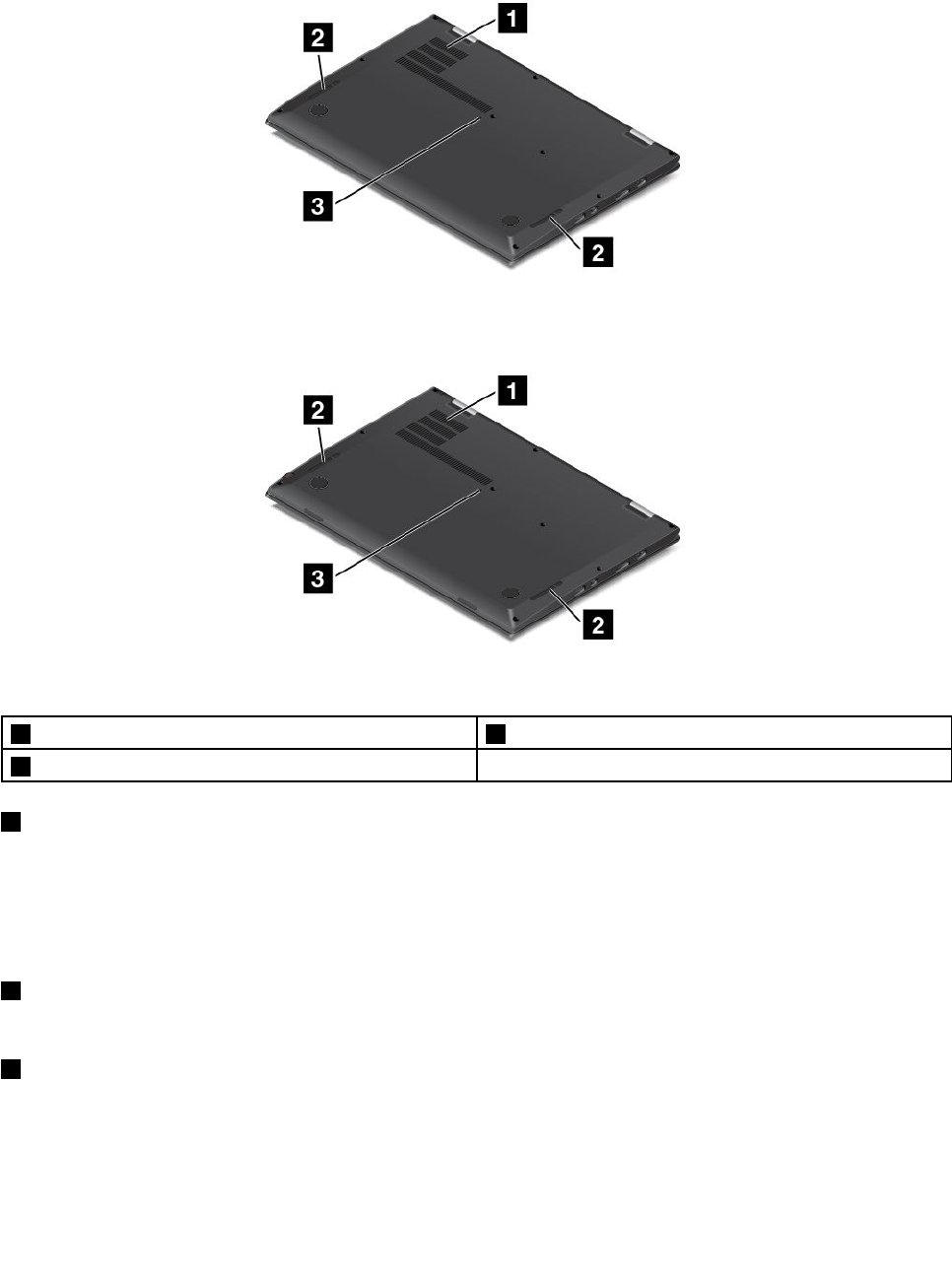
Figure6.VuedudessousduThinkPadX1Carbon
Figure7.VuedudessousduThinkPadX1Yoga
1Grillesdeventilation2Haut-parleurs
3Orificederéinitialisationd'urgence
1Grillesdeventilation
Leventilateurinterneetlesgrillesdeventilationpermettentàl'airdecirculerdansl'ordinateurafind'assurer
unrefroidissementcorrect,notammentdumicroprocesseur.
Remarque:Pourgarantirunniveaudeventilationcorrect,veillezàneplaceraucunobjetdevantlesgrilles
deventilation.
2Haut-parleurs
Votreordinateurestéquipédedeuxhaut-parleursstéréo.
3Orificederéinitialisationd'urgence
Sil'ordinateurnerépondplusetsivousnepouvezpasl'arrêterenappuyantsurl'interrupteurd'alimentation,
débranchezleboîtierd'alimentationsecteuretinsérezuntrombonedépliédansl'orificederéinitialisation
d'urgencepourréinitialiserl'ordinateur.
Chapitre1.Présentationduproduit7
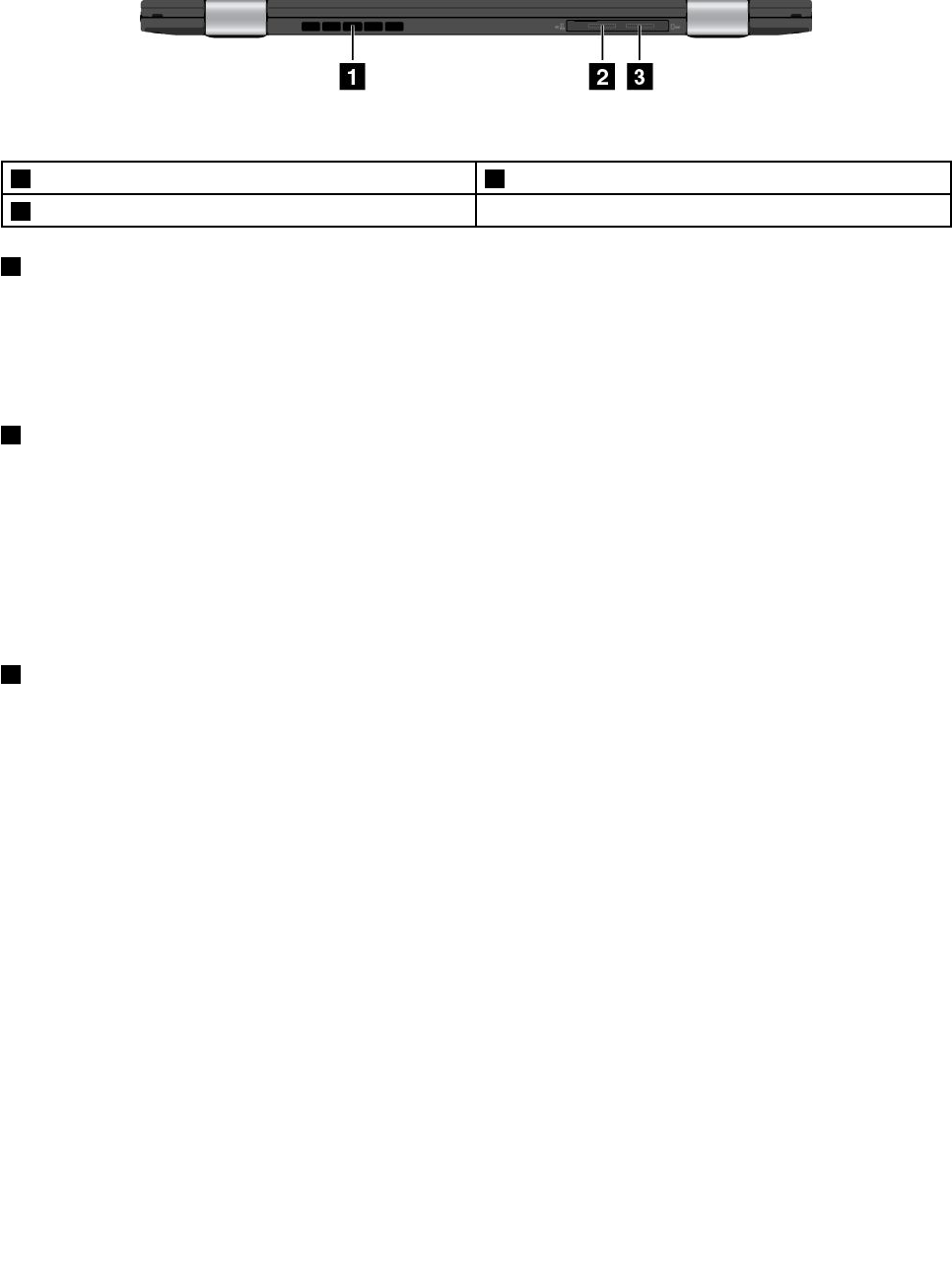
Vuearrière
Figure8.VuearrièredesThinkPadX1CarbonetThinkPadX1Yoga
1Grillesdeventilation2LogementpourcartemicroSD
3LogementpourcartemicroSIM
1Grillesdeventilation
Leventilateurinterneetlesgrillesdeventilationpermettentàl'airdecirculerdansl'ordinateurafind'assurer
unrefroidissementcorrect,notammentdumicroprocesseur.
Remarque:Pourgarantirunniveaudeventilationcorrect,veillezàneplaceraucunobjetdevantlesgrilles
deventilation.
2LogementpourcartemicroSD
Votreordinateurestéquipéd'unlecteurdecartesmicroSD(SecureDigital).InsérezunecartemicroSD
danslelogementprévuàceteffetpourlireoustockerdesdonnées.
Remarque:Assurez-vousquevousutilisezunecartemicroSD.N'utilisezpasunecarteSDdetaille
standard.LacarteSDdetaillestandardn'estpascompatible.
Pourobtenirlesinstructionsd'utilisationdelacartemicroSD,consultezlasection«Utilisationdelacarte
microSDȈlapage51.
3LogementpourcartemicroSIM
Sivotreordinateurprendenchargelafonctionderéseauétendusansfil(WAN),unecartemicro-SIM
(SubscriberIdentificationModule)peutêtrenécessairepourétablirdesconnexionsauréseauétendusansfil.
Selonlespaysoulesrégions,lacartemicro-SIMpeutdéjàêtreinstalléedanslelogementprévuàceteffet.
Remarque:Assurez-vousquevousutilisezunecartemicro-SIM.N'utilisezpasunecarteSIMdetaille
standard.LacarteSIMdetaillestandardn'estpascompatible.
Pourinstallerouremplacerunecartemicro-SIM,voir«Installationouremplacementdelacartemicro-SIM»
àlapage122.
8Guided'utilisationThinkPadX1CarbonetThinkPadX1Yoga
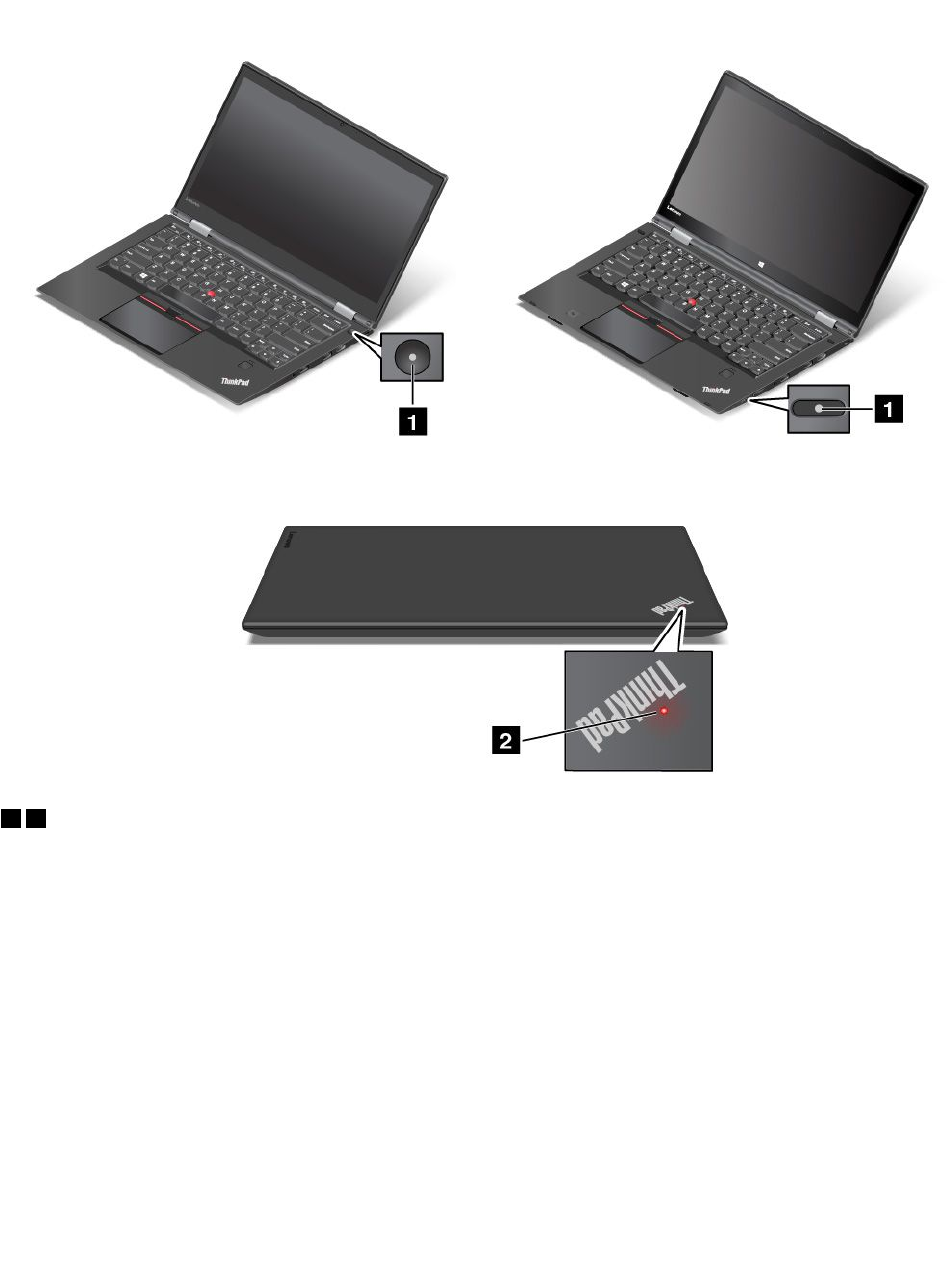
Voyantsd'état
Cetterubriquevousaideàlocaliseretàidentifierlesdifférentsvoyantsd'étatdevotreordinateur.
Remarque:Ilestpossiblequevotreordinateursoitdifférentdesillustrationsdecetterubrique.
Figure9.ThinkPadX1CarbonFigure10.ThinkPadX1Yoga
12Voyantsd'étatdusystème
LevoyantdulogoThinkPadsurlecapotdel'ordinateuretlevoyantsituéaumilieuduboutond'alimentation
indiquentl'étatdusystèmedevotreordinateur.
•Clignotementrapideàtroisreprises:l'ordinateurestconnectéàunesourced'alimentation.
•Allumé:l'ordinateurestallumé(enmodenormal).
•Clignotementrapide:l'ordinateurpasseenmodeveilleouhibernation.
•Clignotementlent:l'ordinateurestenmodeveille.
•Eteint:l'ordinateurestéteintouenmodehibernation.
Chapitre1.Présentationduproduit9
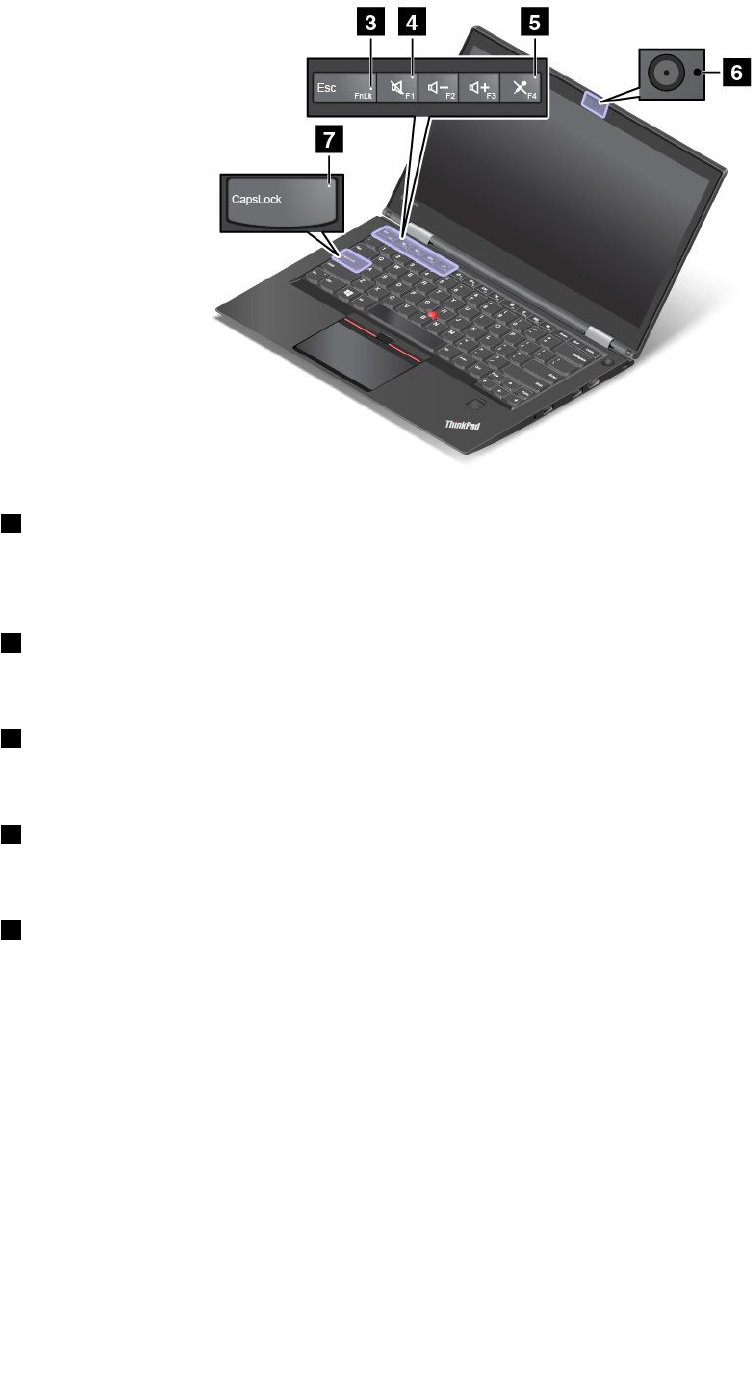
3VoyantdeverrouillagedelatoucheFn
LevoyantdeverrouillagedelatoucheFnindiquelestatutdelafonctiondeverrouillagedelatoucheFn.
Pourplusd'informations,voir«Touchesspéciales»àlapage34.
4Voyantdecoupureduhaut-parleur
Lorsquelevoyantdecoupureduhaut-parleurestallumé,celasignifiequeleshaut-parleurssontcoupés.
5Voyantdecoupuredumicro
Lorsquelevoyantdecoupuredumicroestallumé,celasignifiequelesmicrossontcoupés.
6Voyantd'étatdelacaméra
Lorsquelevoyantd'étatdelacaméraestallumé,celasignifiequelacaméraestencoursd'utilisation.
7Voyantdeverrouillagedesmajuscules
Lorsquecevoyantestallumé,lemodedeverrouillagedesmajusculesestactivé.Celasignifiequetousles
caractèresalphabétiques(A-Z)s'affichentdirectementenmajuscules.
10Guided'utilisationThinkPadX1CarbonetThinkPadX1Yoga
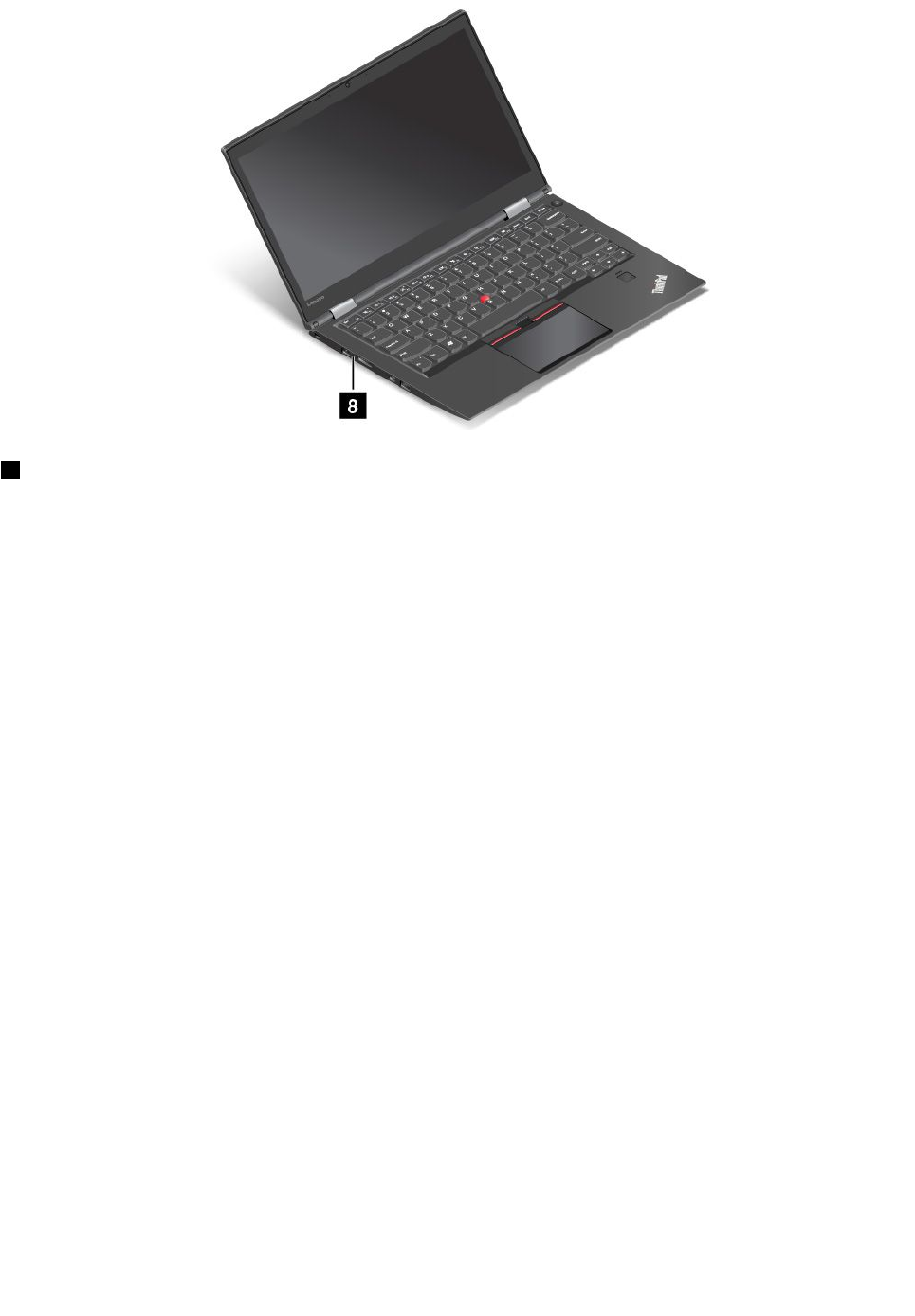
8Voyantd'étatduboîtierd'alimentation
Cevoyantindiquelestatutdechargementàl'alimentationsecteurdel'ordinateur.
•Orange:l'ordinateurestbranchésurlesecteuretl'étatdelachargeestcompriseentre1%et80%.
•Vert:l'ordinateurestbranchésurlesecteuretl'étatdelachargeestcompriseentre80%et100%.
•Désactivé:l'ordinateurn'estpasbranchésuruneprisesecteur.
Localisationdesinformationsimportantesrelativesauproduit
Cettesectioncontientdesinformationspermettantd'identifierletypedemachineetl'étiquettedemodèle,
l'étiquetted'identificationFCCetd'homologationIC,l'étiquetteducertificatd'authenticitéWindowset
l'étiquettedeproduitauthentiqueMicrosoft®.
Typedemachineetinformationssurlemodèle
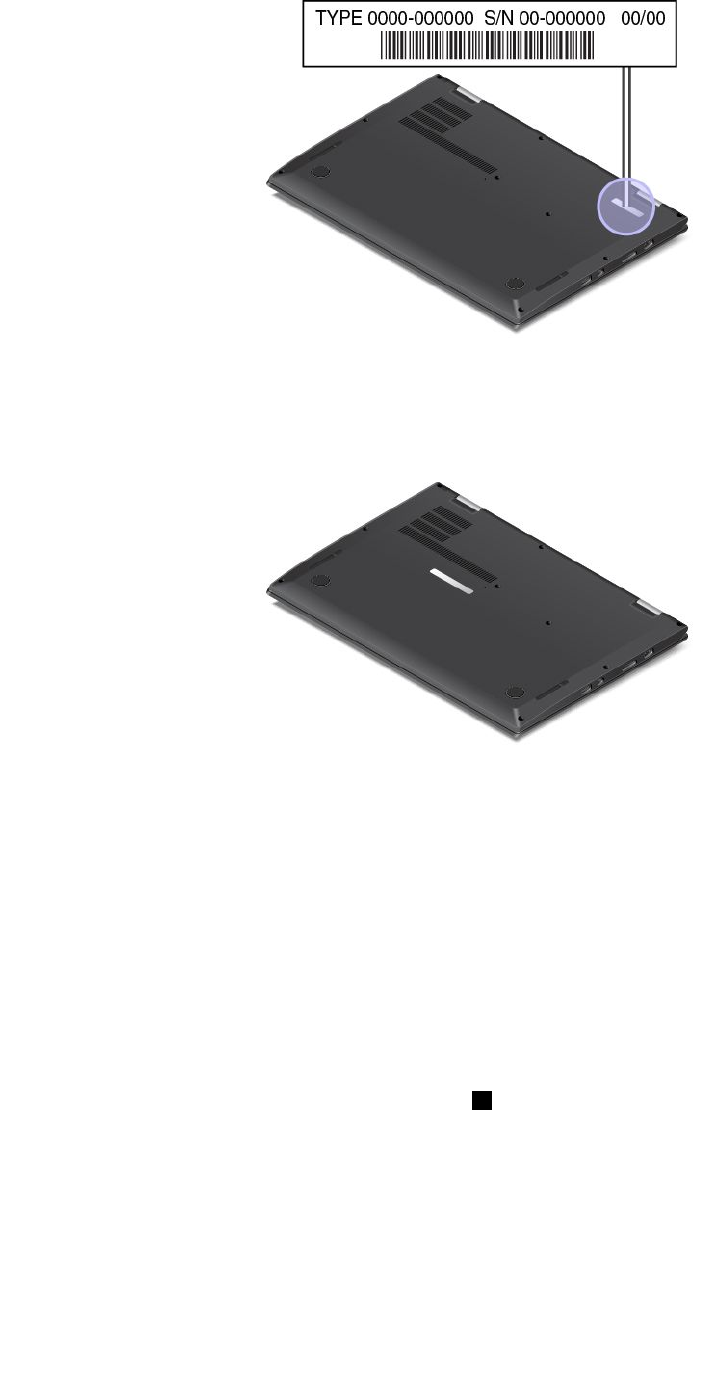
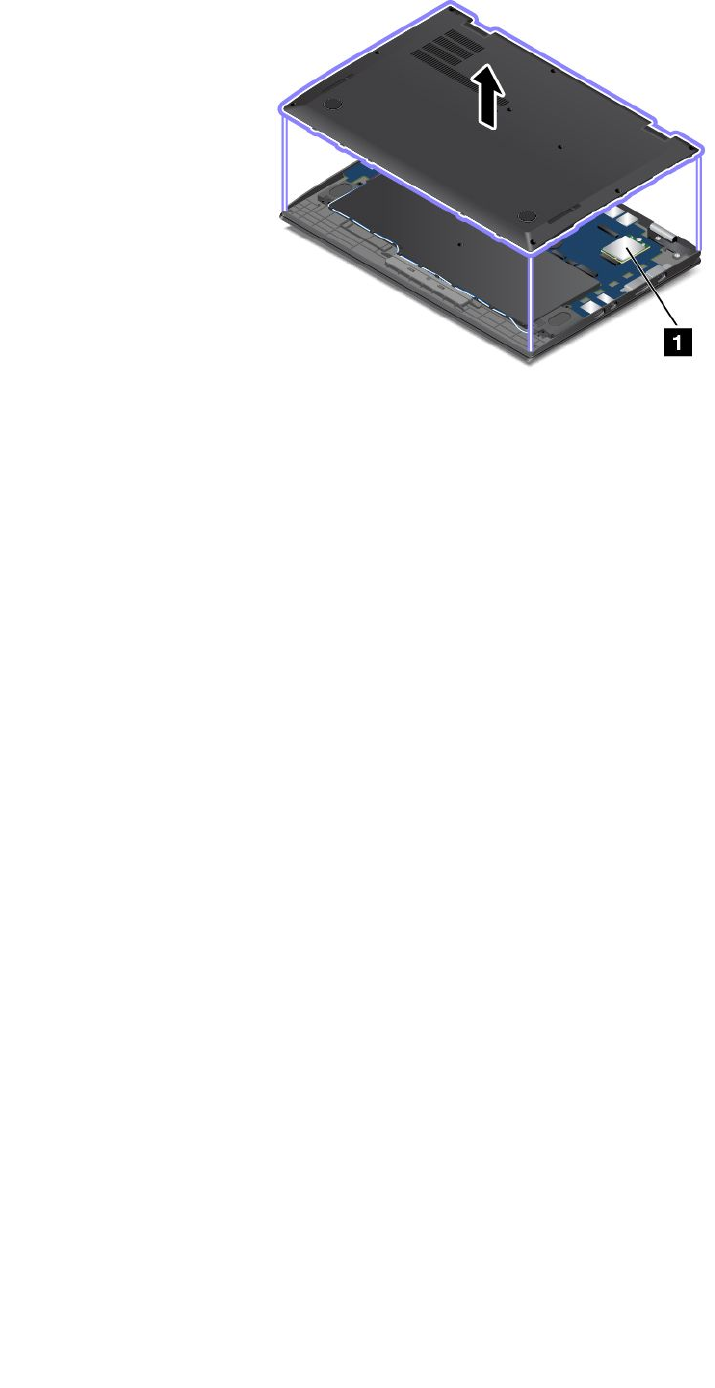
Uneétiquetteindiquantletypeetlemodèleestapposéesurvotreordinateur.Lorsquevousprenezcontact
avecLenovopourobtenirdel'aide,cesinformationspermettentauxtechniciensdemaintenanced'identifier
votreordinateuretdevousproposerunserviceplusrapide.
Lafiguresuivanteindiquel'emplacementdel'étiquetteindiquantletypeetlemodèledevotreordinateur.
Chapitre1.Présentationduproduit11
Informationssurl'identificationFCCetlacertificationIC
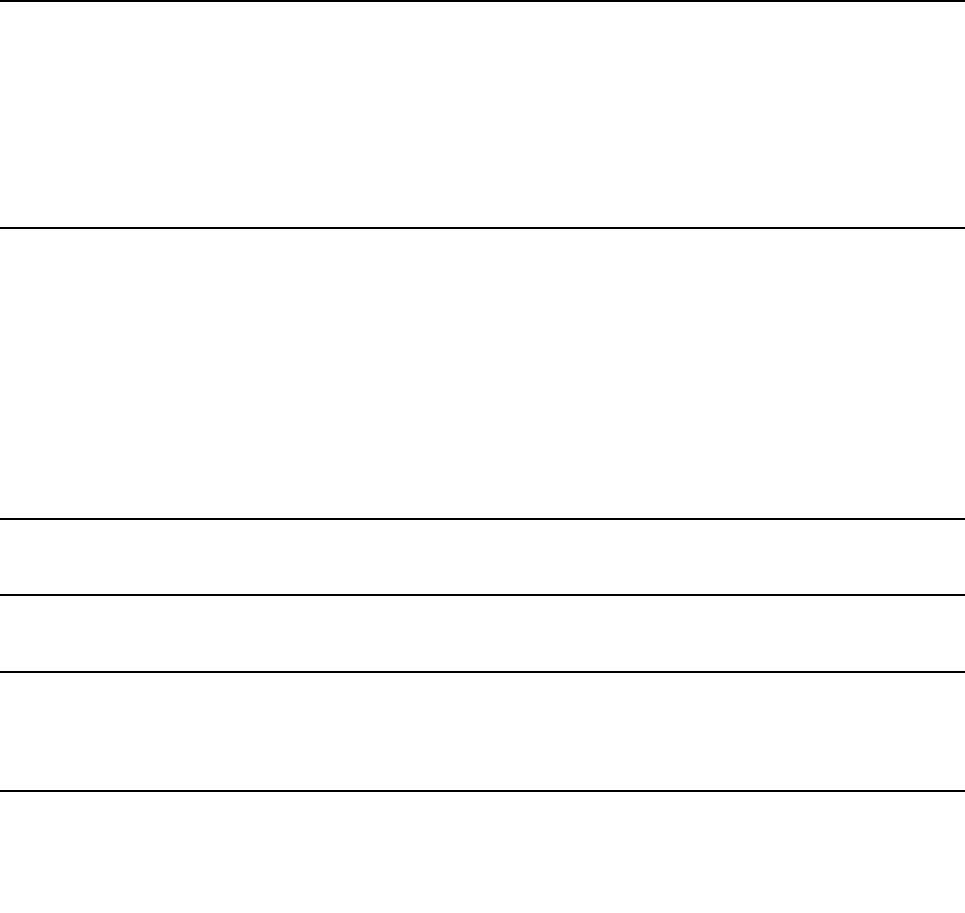
LesinformationsdecertificationFCCetICsontsignaléesparuneétiquettesituéesurlecachedelabasede
l'ordinateurcommeindiquédansl'illustrationci-dessous.
Lesinformationsquifigurentsurcetteétiquettevarientenfonctiondesmodulessansfilfournisavecvotre
ordinateur:
•Siunmodulesansfilaétépréinstallé,l'étiquetteindiquel'identificationFCCetlenumérodecertification
ICdumodulesansfilinstalléparLenovo.
Remarque:Neretirezouneremplacezpaslemodulesansfilpréinstallévous-même.Contactezd'abord
votrereprésentantdeserviceLenovopourremplacerunmodule.Lenovonesauraêtretenuresponsable
encasdedéfaillancecauséeparunremplacementnonautorisé.
•SiunmodulesansfilWANremplaçableparl'utilisateuraétéinstallé,l'étiquettevousindiquequ'ilfaut
consulterceguided'utilisationpourconnaîtrel'identificationFCCetlenumérodecertificationIC
dumodule.
L'étiquetted'identificationFCCetdunumérodecertificationICpourunmodulesansfilWANremplaçable
parl'utilisateurestapposéesurlemodulesansfil1(surcertainsmodèlesuniquement)installédans
l'ordinateur.
12Guided'utilisationThinkPadX1CarbonetThinkPadX1Yoga
Remarque:Concernantlemodulesansfilremplaçableparl'utilisateur,assurez-vousd'utiliserdes
modulessansfilautorisésparLenovouniquement.Danslecascontraire,l'ordinateurafficheraun
messaged'erreuretémettradessignauxsonoresaudémarrage.
Étiquettesdessystèmesd'exploitationWindows
Certificatd'authenticitédeWindows7:lesmodèlesd'ordinateurlivrésavecWindows7comportent
uneétiquettedecertificatd'authenticitéquiestapposéesurlecarterdel'ordinateurouàl'intérieurdu
compartimentdelabatterie.Lecertificatd'authenticitéindiquequevotreordinateurdisposed'unelicence
permettantd'utiliserunproduitWindows7etqu'ilestfourniavecuneversionauthentiquedecesystème
d'exploitation.Danscertainscas,uneversionantérieuredeWindowspeutêtreinstalléeetêtreassujettie
auxtermesdesdroitsdemiseàniveauverslaversionantérieurecontenusdanslalicenceWindows7
Professionnel.LaversiondeWindows7concédéesouslicenceetlaclédeproduitassociéeàl'ordinateur
sontimpriméessurceCertificatd'authenticité.Laclédeproduitvousserautilesivousdevezréinstaller
Windows7àpartird'unesourceautrequ'unjeudedisquesderécupérationLenovo.
ÉtiquetteproduitauthentiqueMicrosoftWindows10:selonvotreemplacementgéographique,
ladatedefabricationdevotreordinateuretlaversiondeWindows10quiyestpréinstallée,une
étiquetteproduitauthentiqueMicrosoftpeutêtreapposéesurlecarterdel'ordinateur.Consultezlapage
http://www.microsoft.com/en-us/howtotell/Hardware.aspxpourvoirdesimagesdesdifférentstypes
d'étiquetteproduitauthentiqueMicrosoft.
•EnRépubliquepopulairedeChine,l'étiquetteproduitauthentiqueMicrosoftestrequisesurtousles
modèlesd'ordinateurdanslesquelsestinstalléeuneversiondeWindows8.1ouWindows10.
•Dansd'autrespaysourégions,l'étiquetteproduitauthentiqueMicrosoftestrequiseuniquementsurles
modèlesd'ordinateurdisposantd'unelicenceWindows8.1ProfessionnelouWindows10Professionnel.
L'absenced'étiquetteproduitauthentiqueMicrosoftnesignifiepasquelaversionpréinstallée
deWindowsn'estpasauthentique.Poursavoircommentdéterminerl'authenticitéd'un
produitWindowspréinstallé,reportez-vousauxinformationsfourniesparMicrosoftàl'adresse
http://www.microsoft.com/en-us/howtotell/default.aspx.
ContrairementauxproduitsWindows7,aucunindicateurvisuelouexternen'indiquel'IDdeproduitoula
versionWindowsconcédéesouslicencepourcetordinateur.Enrevanche,l'IDdeproduitestenregistré
danslemicroprogrammedel'ordinateur.SiunproduitWindows10estinstallé,leprogrammed'installation
vérifierasilemicroprogrammedel'ordinateurestvalide,enfaisantcorrespondrel'IDdeproduitafin
definaliserl'activation.
Chapitre1.Présentationduproduit13

Danscertainscas,uneversionantérieuredeWindowspeutêtreinstalléeetêtreassujettieauxtermesdes
droitsdemiseàniveauverslaversionantérieurecontenusdanslalicenceWindows10Professionnel.
Fonctionsdel'ordinateur
Lesfonctionsdel'ordinateurprésentéesdanscettesectioncouvrentdifférentsmodèles.Enfonctiondu
modèledevotreordinateur,certainesfonctionspeuventvarierous'avérerinapplicables.
Microprocesseur
•Pourconsulterlesinformationsrelativesaumicroprocesseurdel'ordinateur,procédezcommesuit:
–SousWindows7:ouvrezlemenuDémarrer,faitesunclicdroitsurOrdinateurpuiscliquezsur
Propriétés.
–SousWindows10:procédezdel'unedesmanièressuivantes:
–OuvrezlemenuDémarreretcliquezsurParamètres.SilesParamètresnes'affichentpas,cliquez
surTouteslesapplicationspouraffichertouslesprogrammes,puissurParamètres➙Système
➙Àproposde.
–CliquezavecleboutondroitdelasourissurleboutonDémarrer.PuissélectionnezSystème.
Mémoire
•DDR3(Doubledatarate3)LPSDRAM(lowpowersynchronousdynamicrandomaccessmemory)
Unitédestockage
•DisqueSSD(simpleface)
Affichage
•ÉcrancouleuravectechnologieThinFilmTransistor(TFT)
•Tailledel'écran:355,6mm
•Résolutiondel'écran:2560x1440pixelsou1920x1080pixels,selonlemodèle
•Contrôledelaluminosité
•Technologietactilemultipoint(disponibleuniquementsurleThinkPadX1Yoga)
Clavier
•Touchesdefonction
•Clavierrétroéclairéàsixrangées
•Fonctiondedéplacementducadreduclavier(disponiblesurleThinkPadX1Yogauniquement)
•DispositifdepointageThinkPad
14Guided'utilisationThinkPadX1CarbonetThinkPadX1Yoga

Interface
•PortAlwaysOnUSB3.0
•Connecteuraudio
•Connecteursdemoniteursexternes(connecteurHDMIetconnecteurMiniDisplayPort)
•LogementpourcartemicroSD
•LogementpourcartemicroSIM
•ConnecteurOneLink+
•ConnecteursUSB3.0
•Boutonsderéglageduvolume(disponiblesurleThinkPadX1Yogauniquement)
FonctionssansfilintégréetGPS
•RécepteursatelliteGPS(surlesmodèleséquipésd'unecarteWANsansfil)
•Bluetoothintégré
•Réseaulocalsansfilintégré
•RéseauWANsansfilintégré(surcertainsmodèles)
•NFC(disponiblesurcertainsmodèlesThinkPadX1Yoga)
Fonctionsdesécurité
•ModuleTPM(TrustedPlatformModule)(disponiblesurcertainsmodèles)
•Lecteurd'empreintesdigitales
Autres
•Caméra
•Microphones
•Détecteurdelumièreambiante(disponiblesurleThinkPadX1Yogauniquement)
•BoutonWindows(disponiblesurleThinkPadX1Yogauniquement)
Spécificationsdel'ordinateur
Dimensions
•ThinkPadX1Carbon:
–Largeur:333mm
–Profondeur:229mm
–Hauteur:
–Avant:14,95mm
–Arrière:16,45mm
•ThinkPadX1Yoga:
–Largeur:333mm
–Profondeur:229mm
–Hauteur:
–Avant:15,3mm
–Arrière:16,8mm
Chapitre1.Présentationduproduit15

Dissipationthermique
•45W(154Btu/hr)maximum
•65W(222Btu/hr)maximum
Alimentation(boîtierd'alimentation)
•Entréedusignalsinusoïdalentre50à60Hz
•Tensiond'entréeduboîtierd'alimentation:100à240Vca,50à60Hz
Environnementd'exploitation
Altitudemaximalesanspressurisation
•3048m
Température
•Altitudesjusqu'à2438m
–Enfonctionnement:5°Cà35°C
–Stockage:5°Cà43°C
•Altitudesau-dessusde2438m
–Températuremaximaled'exploitationdansuneatmosphèrenonpressurisée:31,3°C
Remarque:Lorsquelabatterieestencharge,satempératuredoitêtred'aumoins10°C.
Humiditérelative
•Enfonctionnement:8%à95%dubulbehumide:23°C
•Stockage:5%à95%dubulbehumide:27°C
Sipossible,placezvotreordinateurdansunendroitcorrectementventiléetsecetévitezdel'exposer
directementausoleil.
Attention:
•Tenezlesappareilsélectriquestelsquelesventilateurs,radios,climatiseursetfoursmicro-ondesà
l'écartdel'ordinateur.Lespuissantschampsmagnétiquesgénérésparcesappareilsrisqueraient
d'endommagerlemoniteurdel'unitédestockageinterneetlesdonnéesqu'ellecontient.
•Neposezpasdeboissonssurouàcôtédel'ordinateuroud'autrespériphériquesconnectés.Le
renversementdeliquidessuroudansl'ordinateurouunpériphériqueconnectérisqueraitdeprovoquerun
court-circuitoud'autresdommages.
•Nemangezpasounefumezpasau-dessusdevotreclavier.Leschutesdeparticulesdansvotreclavier
risqueraientdeprovoquerdesdommages.
ProgrammesLenovo
VotreordinateurcontientdesprogrammesLenovoquivousaiderontàtravaillerfacilementetentoute
sécurité.
AccéderauxprogrammesLenovo
PouraccéderauxprogrammesLenovoinstalléssurvotreordinateur,procédezcommesuit:
1.OuvrezlemenuDémarrerettrouvezunprogrammeencherchantsonnom.
16Guided'utilisationThinkPadX1CarbonetThinkPadX1Yoga
2.Sileprogrammenes'affichepasdanslemenuDémarrersousWindows7,cliquezsurTousles
programmespouraffichertouslesprogrammes.
3.Sivousnetrouveztoujourspasleprogrammesouhaitédanslaliste,recherchez-ledanslazonede
recherche.
Remarque:SivousutilisezWindows7,certainsprogrammesLenovosontprêtsàêtreinstallés.Vous
netrouverezpascesprogrammesaumoyendesméthodessusmentionnéessanslesavoirinstallésau
préalable.PourinstallercesprogrammesLenovo,démarrezleprogrammeLenovoPCExperience,cliquez
surLenovoToolsetsuivezlesinstructionsquis'affichentàl'écran.
PrésentationdesprogrammesLenovo
CetterubriqueprésentebrièvementcertainsprogrammesLenovo.Selonvotremodèled'ordinateur,certains
programmespeuventnepasêtredisponibles.
Lesprogrammesdisponiblessontsusceptiblesd'êtremodifiéssanspréavis.Pourplusd'informationssur
lesprogrammesetsurd'autressolutionsinformatiquesoffertesparLenovo,accédezausitesuivant:
http://www.lenovo.com/support
AccessConnections™
(Windows7)
LeprogrammeAccessConnectionsestunassistantdeconnectivitépermettant
decréeretdegérerlesprofilsemplacement.Chaqueprofild'emplacement
stocketouslesparamètresdelaconfigurationInternetetduréseaurequispour
seconnecteràpartird'uneinfrastructureréseausituéedansunlieutelquele
domicileoulebureau.
Enpassantd'unprofild'emplacementàunautrelorsquevouschangezvotre
ordinateurdeplace,vouspouvezvousconnecterfacilementetrapidementàun
réseausansavoiràreconfigurerlesparamètresmanuellementniàredémarrer
l'ordinateuràchaquefois.
ActiveProtectionSystem™
(Windows7etWindows10)
LeprogrammeActiveProtectionSystemprotègevotreunitédestockage
interne(commeundisquedur)lorsquelecapteurdechocsintégréàvotre
ordinateurdétecteunesituationsusceptibled'endommagerledisquetelle
qu'uneinclinaisondusystème,unevibrationexcessiveouunchoc.
L'unitédestockageinterneestmoinsvulnérableauxdommageslorsqu'ellene
fonctionnepas.Eneffet,lorsquel'unitédestockageinternenefonctionnepas,
lesystèmearrêtesarotationetpeutégalementdéplacerlestêtesdelectureet
d'écritureversdeszonessansdonnées.
Dèsquelecapteurdechocsconsidèrequel'environnementestdenouveau
stable(changementminimald'inclinaisondusystème,devibrationoudechoc),
ilactivel'unitédestockageinterne.
AutoScrollUtility
(Windows7)
Ceprogrammeoptimisevotreexpérienceauniveaudel'utilisationdesfenêtres.
L'emplacementdelafenêtred'uneapplicationaupremierplanestréglée
automatiquement.
CommunicationsUtility
(Windows7)
LeprogrammeCommunicationsUtilityvouspermetdeconfigurerlesparamètres
del'appareilphotointégréetlespériphériquesaudio.
FingerprintManagerPro,
LenovoFingerprintManagerou
TouchFingerprintManager
(Windows7)
Sivotreordinateurestdotéd'unlecteurd'empreintesdigitales,leprogramme
FingerprintManagerPro,LenovoFingerprintManagerouTouchFingerprint
Managervouspermetd'enregistrervosempreintesdigitalesetdelesassocierà
vosmotsdepasse.L'authentificationparempreintedigitalepeutainsiremplacer
vosmotsdepasseetpermettreunaccèsutilisateursimpleetsécurisé.
Chapitre1.Présentationduproduit17
HotkeyFeaturesIntegration
(Windows7etWindows10)
HotkeyFeaturesIntegrationestunmoduleutilitairequivouspermetde
sélectionneretd'installerdesprogrammesd'utilitairespécifiquementpourles
touchesetboutonsspéciauxdevotreordinateur.Lestouchesetboutons
spéciauxsontconçuspourrépondreauxcritèresd'accessibilitéetde
convivialité.L'installationdeprogrammesd'utilitaireassociésactivelapleine
fonctionnalitédestouchesetboutonsspéciaux.
LenovoCompanion
(Windows10)
Lesfonctionnalitésetoptionspharesdevotreordinateurdoiventêtresimples
d'accèsetfacilesàcomprendre.AvecLenovoCompanion,c'estlecas.
UtilisezCompanionpoureffectuerlestâchessuivantes:
•Optimiserlesperformancesdevotreordinateur,suivresonétatdesantéet
gérerlesmisesàjour.
•Accéderàvotreguided'utilisation,vérifierl'étatdelagarantieetvoirles
accessoirespersonnaliséspourvotreordinateur.
•Lirelesarticlesd'aide,naviguersurlesLenovoForums(ForumsLenovo)et
voustenirinformédesnouveautésenmatièredetechnologiegrâceàdes
articlesetdesblogsprovenantdesourcesfiables.
L'applicationCompanionregorgedecontenusexclusifsdeLenovopourvous
aideràmieuxvousservirdevotreordinateurLenovo.
LenovoID
(Windows10)
LeprogrammeLenovoIDpermetdecréeretdegérervotreLenovoID.Avecun
LenovoID,vouspouvezvousconnecteràtoutl'universLenovoàpartird'unseul
etmêmecompte.UtilisezvotreLenovoIDpourvousidentifierrapidementet
entoutesimplicitéetpourprofiterdesdiversservicesfournisparLenovo.Ces
servicescomprennentlesachatsenligne,letéléchargementd'applications,
l'assistancepersonnaliséepourlespériphériques,lesoffrespromotionnelles
spéciales,lesLenovoForums(ForumsLenovo)etc.
LenovoPCExperience
(Windows7etWindows10)
LeprogrammeLenovoPCExperiencesimplifieetsécurisevotretravailenvous
permettantd'accéderaisémentàdiversprogrammestelsqu'ActiveProtection
SystemetLenovoSolutionCenter.
Remarque:SousWindows10,iln'estpaspossibledetrouverceprogramme
surlalistedetouslesprogrammesouenlesaisissantdanslazonede
recherche.Pouraccéderàceprogramme,vousdevezallersurlePanneaude
configuration.AffichezlePanneaudeconfigurationparcatégorie,cliquezsur
Matérieletaudio➙Périphériquesetimprimantes,puiscliquezdeuxfoissur
lepériphériqueportantlenomdevotreordinateur.
LenovoSettings
(Windows10)
LeprogrammeLenovoSettingsvouspermetd'optimiserl'utilisationdevotre
ordinateur.Vouspouvezainsil'utilisercommepointd'accèsportable,configurer
l'appareilphotoetlesparamètresaudio,optimiserlesparamètresd'alimentation
etcréeretgérerplusieursprofilsderéseau.
LenovoSolutionCenter
(Windows7etWindows10)
LeprogrammeLenovoSolutionCentervouspermetdedétecteretderésoudre
desincidentsinformatiques.Ceprogrammeproposedestestsdediagnostic,la
collectedesinformationssystème,l'étatdelasécuritéetdesinformationsde
support,ainsiquedesconseilsetdesastucesafind'optimiserlesperformances
dusystème.
MobileBroadbandConnect
(Windows7etWindows10)
LeprogrammeMobileBroadbandConnectvouspermetdeconnecter
l'ordinateurauréseauhautdébitmobileviaunecarteréseauétendusansfil
priseencharge.
MessageCenterPlus
(Windows7)
LeprogrammeMessageCenterPlusafficheautomatiquementdesmessages
pourvousinformerdesconsignesimportantesdeLenovo,tellesquedesalertes
surlesmisesàjourdusystèmeetdesalertessurlesconditionsquirequièrent
votreattention.
18Guided'utilisationThinkPadX1CarbonetThinkPadX1Yoga
PasswordManager
(Windows7)
LeprogrammePasswordManagerpermetd'enregistreretdefournir
automatiquementlesinformationsd'authentificationpourlesprogrammes
WindowsetlessitesWeb.
PowerManager
(Windows7)
LeprogrammePowerManagerpermetunegestionpratique,flexibleetcomplète
del'alimentationdel'ordinateur.Ilvouspermetd'ajusterlesparamètres
d'alimentationdevotreordinateurafind'obtenirlemeilleuréquilibreentreles
performancesetleséconomiesd'énergie.
RecoveryMedia
(Windows7etWindows10)
LeprogrammeRecoveryMediapermetderestaurerlecontenudel'unitéde
disqueduràsesparamètresd'usinepardéfaut.
RescueandRecovery®
(Windows7)
LeprogrammeRescueandRecoverydésigneunesolutionderécupérationet
derestaurationautomatique.Ilinclutunensembled'outilsderécupération
automatiquepermettantderéaliserundiagnosticdesincidentsdel'ordinateur,
d'obtenirdel'aideetderétablirlefonctionnementdel'ordinateurencasde
pannedusystème,etce,mêmesivousneparvenezpasàdémarrerlesystème
d'exploitationWindows.
SystemUpdate
(Windows7)
LeprogrammeSystemUpdatevouspermetdemainteniràjourleslogiciels
installéssurl'ordinateurentéléchargeanteteninstallantdesprogiciels,des
pilotesdepériphérique,desmisesàjourdel'interfaceUEFIBIOS(Unified
ExtensibleFirmwareInterface)etd'autresprogrammestiers.
Chapitre1.Présentationduproduit19

20Guided'utilisationThinkPadX1CarbonetThinkPadX1Yoga
Chapitre2.Utilisationdevotreordinateur
Cechapitrefournitdesinformationsquivouspermettrontd'utiliserlesdifférentesfonctionnalitésdevotre
ordinateur.
Enregistrementdevotreordinateur
Lorsquevousenregistrezvotreordinateur,lesinformationsquevousfournissezsontentréesdansunebase
dedonnéesquipermetàLenovodevouscontacteraucasoùvotreordinateurdevraitêtrerenvoyéousi
unincidentgraveestconnupourvotretypedemachine.Enoutre,danscertainspays,desprivilègeset
servicesétendussontproposésauxutilisateursenregistrés.
LorsquevousenregistrezvotreordinateurauprèsdeLenovo,vousbénéficiezégalementdesavantages
suivants:
•UneassistanceplusrapidelorsquevousappelezLenovo
•Unenotificationautomatiquedeslogicielsgratuitsetdesoffrespromotionnelles
PourenregistrervotreordinateurauprèsdeLenovo,rendez-voussurlesitehttp://www.lenovo.com/register
etsuivezlesinstructionsàl'écran.
Sivousutilisezlesystèmed'exploitationWindows7,vouspouvezégalementenregistrervotreordinateur
vialeprogrammeLenovoProductRegistrationpréinstallé.Ceprogrammedémarreautomatiquement
lorsquevousavezutilisévotreordinateurpendantuncertaintemps.Suivezlesinstructionsàl'écranpour
enregistrervotreordinateur.
Foireauxquestions
Cetterubriquefournitquelquesastucesquivousaiderontàtirerlemeilleurpartidevosordinateursportables
ThinkPad.
Afindetirerlemeilleurpartidevotreordinateur,consultezlapageWebsuivantepourobtenirdes
informationssurl'identificationdesincidentsainsiquedesréponsesauxquestionscourantes:
http://www.lenovo.com/support/faq
Puis-jeobtenirmonguided'utilisationdansuneautrelangue?
•Pourtéléchargerleguided'utilisationdansuneautrelangue,accédezausitesuivant
http://www.lenovo.com/support.Suivezensuitelesinstructionsquis'affichentàl'écran.
Commentmettrel'ordinateurhorstension?
•SousWindows7:ouvrezlemenuDémarrer,puiscliquezsurArrêter.
•SousWindows10:ouvrezlemenuDémarrer,cliquezsurMarche/ArrêtpuiscliquezsurArrêter.
CommentaccéderauPanneaudeconfiguration?
•SousWindows7:ouvrezlemenuDémarrer,puiscliquezsurPanneaudeconfiguration.
•SousWindows10:faitesunclicdroitsurleboutonDémarrer,puiscliquezsurPanneaude
configuration.
©CopyrightLenovo2016,201721

Commentgérerplusefficacementl'utilisationdemabatterielorsquejesuisendéplacement?
•Pouréconomiserdel'énergieouinterromprelefonctionnementsansquitterlesprogrammesnienregistrer
lesfichiers,reportez-vousàlasection«Modesd'économied'énergie»àlapage42.
•Afind'obtenirlemeilleuréquilibreentrelesperformancesetleséconomiesd'énergie,vouspouvez
modifierlesparamètresd'alimentationdevotreordinateur.Voir«Gestiondelachargedelabatterie»à
lapage42.
•Sivotreordinateurestmishorstensionpendantunepériodeprolongée,suivezlesinstructionsdela
section«Désactivationdelabatterieintégrée»àlapage121pourdésactiverlabatterieinterneintégrée
defaçonàéviterl'épuisementdelabatterie.
CommentsupprimerentoutesécuritélesdonnéesstockéessurledisqueSSD?
•ExaminezlarubriqueChapitre5«Sécurité»àlapage63poursavoircommentprotégervotreordinateur
contrelevoletl'utilisationillicite.
•Avantdesupprimerlesdonnéesdel'unitéSSD,prenezconnaissancedesinformationscontenuesdansla
rubrique«Suppressiondedonnéesdevotreunitédestockage»àlapage69.
Commenteffectuerdesprésentationsoubrancherunécranexterne?
•Suivezlaprocéduredécritedanslarubrique«Connexiond'unécranexterne»àlapage48.
•Lafonctiond'extensionbureaupermetd'afficherlasortiesurl'écrandel'ordinateuretlemoniteurexterne.
Voir«Choixd'unmoded'affichage»àlapage49.
Celafaitdéjàuncertaintempsquej'utilisemonordinateuretcelui-ciprésentedessignesde
ralentissement.Quedois-jefaire?
•Suivezles«Conseilsgénérauxpourlapréventiondesincidents»àlapage95.
•Diagnostiquezvous-mêmelesincidentsàl'aidedulogicieldediagnosticpréinstallé.Voir«Diagnostic
desincidentsȈlapage95.
•UnoutilderécupérationestfournisurledisqueSSDdevotreordinateur.Pourplusd'informations,voir
Chapitre8«Informationsrelativesàlarécupération»àlapage113.
Imprimezlesrubriquessuivantesetconservez-lesavecvotreordinateuraucasoùvousnepourriez
pasaccéderàcetteaideenligne.
•«Installationd'unnouveausystèmed'exploitation»àlapage71
•«Absencederéactiondel'ordinateur»àlapage97
•«Incidentsliésàl'alimentation»àlapage109
Trouverdel'aidesurlesystèmed'exploitationWindows
Pourplusdedétailsconcernantl'utilisationdusystèmed'exploitationWindows,reportez-vousausystème
d'aide,quivousaideraàtirerlemeilleurpartidevotreordinateur.Pouraccéderausystèmed'aidede
Windows,procédezcommesuit:
•SousWindows7:ouvrezlemenuDémarreretcliquezsurAideetsupport.
•SousWindows10:ouvrezlemenuDémarreretcliquezsurCommencer.Enoutre,vouspouvezutiliser
l'assistantpersonnelCortana®pourtrouverdel'aide,desapplications,desfichiers,desparamètres,etc.
Utilisationdel'écrantactilemultipointduThinkPadX1Yoga
Cetterubriqueexpliquecommentutiliserl'écrantactilemultipointdisponibleuniquementsurlesordinateurs
ThinkPadX1Yoga.
22Guided'utilisationThinkPadX1CarbonetThinkPadX1Yoga
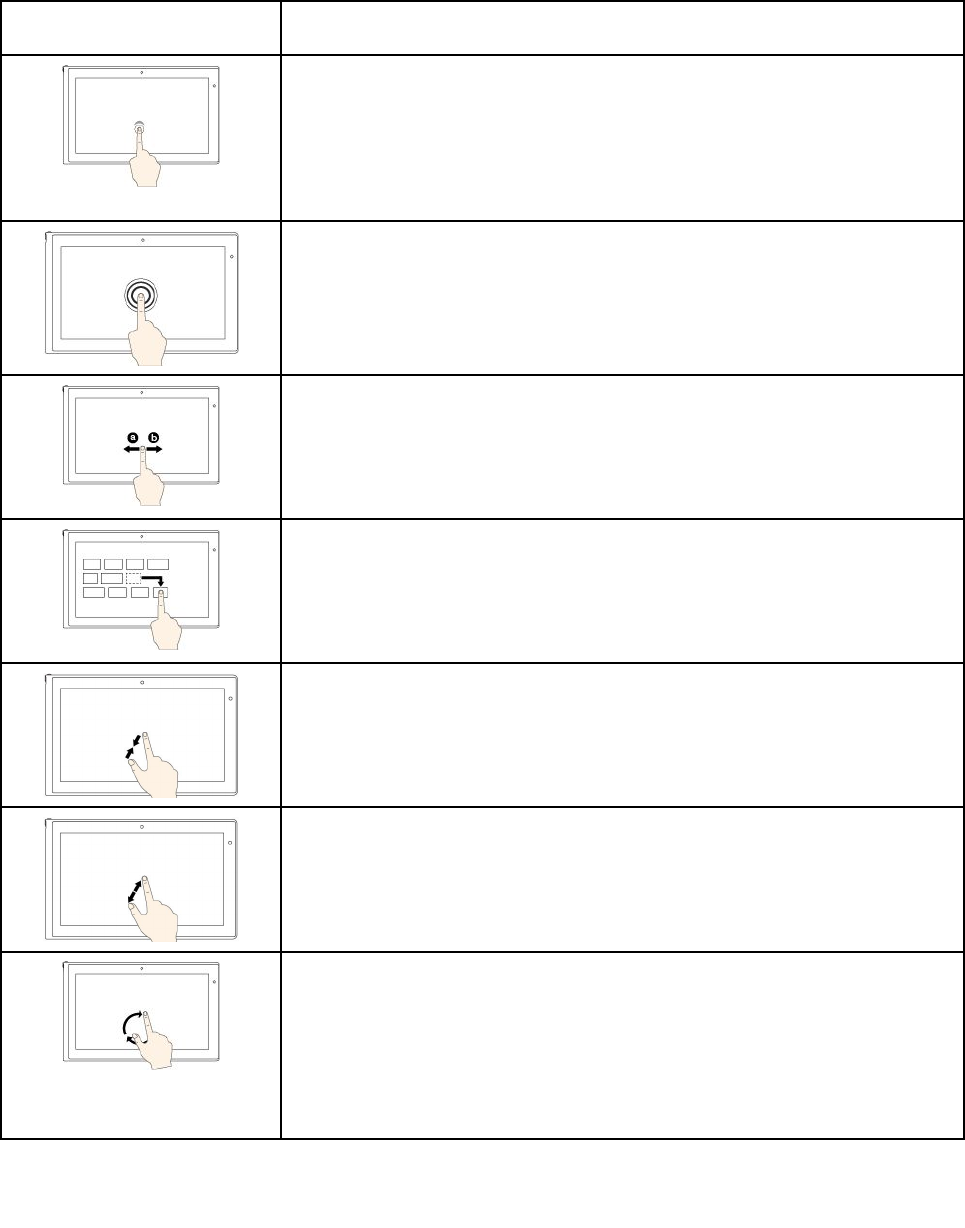
Remarques:
•Ilestpossiblequel'écrandevotreordinateurdiffèredesillustrationssuivantes.
•Enfonctiondel'applicationutilisée,certainsmouvementstactilespeuventnepasêtredisponibles.
Letableausuivantprésentecertainsmouvementsfréquemmentutilisés.
Mouvementtactile(modèles
tactilesuniquement)
Description
Écrantactile:appuyez.
Actiondelasouris:cliquez.
Fonction:ouvreuneapplicationouexécuteuneactiondansuneapplication
ouverte,notammentCopier,EnregistreretSupprimer,enfonctionde
l'application.
Écrantactile:appuyezetmaintenez.
Actiondelasouris:cliquezavecleboutondroitdelasouris.
Fonction:ouvreunmenucomportantplusieursoptions.
Écrantactile:faitesglisservotredoigt.
Actiondelasouris:faitesdéfilerlamolettedelasouris,déplacezlabarrede
défilementoucliquezsurlaflèchededéfilement.
Fonction:faitdéfilerdesélémentstelsquedeslistes,despagesetdesphotos.
Écrantactile:faitesglisserunélémentàl'emplacementsouhaité.
Actiondelasouris:cliquezsurunélément,maintenezleboutondelasouris
enfoncéetfaitesglisserunélément.
Fonction:déplaceunobjet.
Écrantactile:rapprochezdeuxdoigtsl'undel'autre.
Actiondelasouris:appuyezsurlatoucheCtrltoutenfaisantdéfilerlamolettede
lasourisversl'arrière.
Fonction:effectueunzoomarrière.
Écrantactile:écartezdeuxdoigtsl'undel'autre.
Actiondelasouris:appuyezsurlatoucheCtrltoutenfaisantdéfilerlamolette
delasourisversl'avant.
Fonction:effectueunzoomavant.
Écrantactile:placezaumoinsdeuxdoigtssurunélément,puisfaites-lespivoter
danslesensdesaiguillesd'unemontreoudanslesensinversedesaiguillesd'une
montre.
Actiondelasouris:sil'applicationprendenchargelafonctionderotation,
cliquezsurl'icônederotation.
Fonction:faitpivoterunélément.
Chapitre2.Utilisationdevotreordinateur23
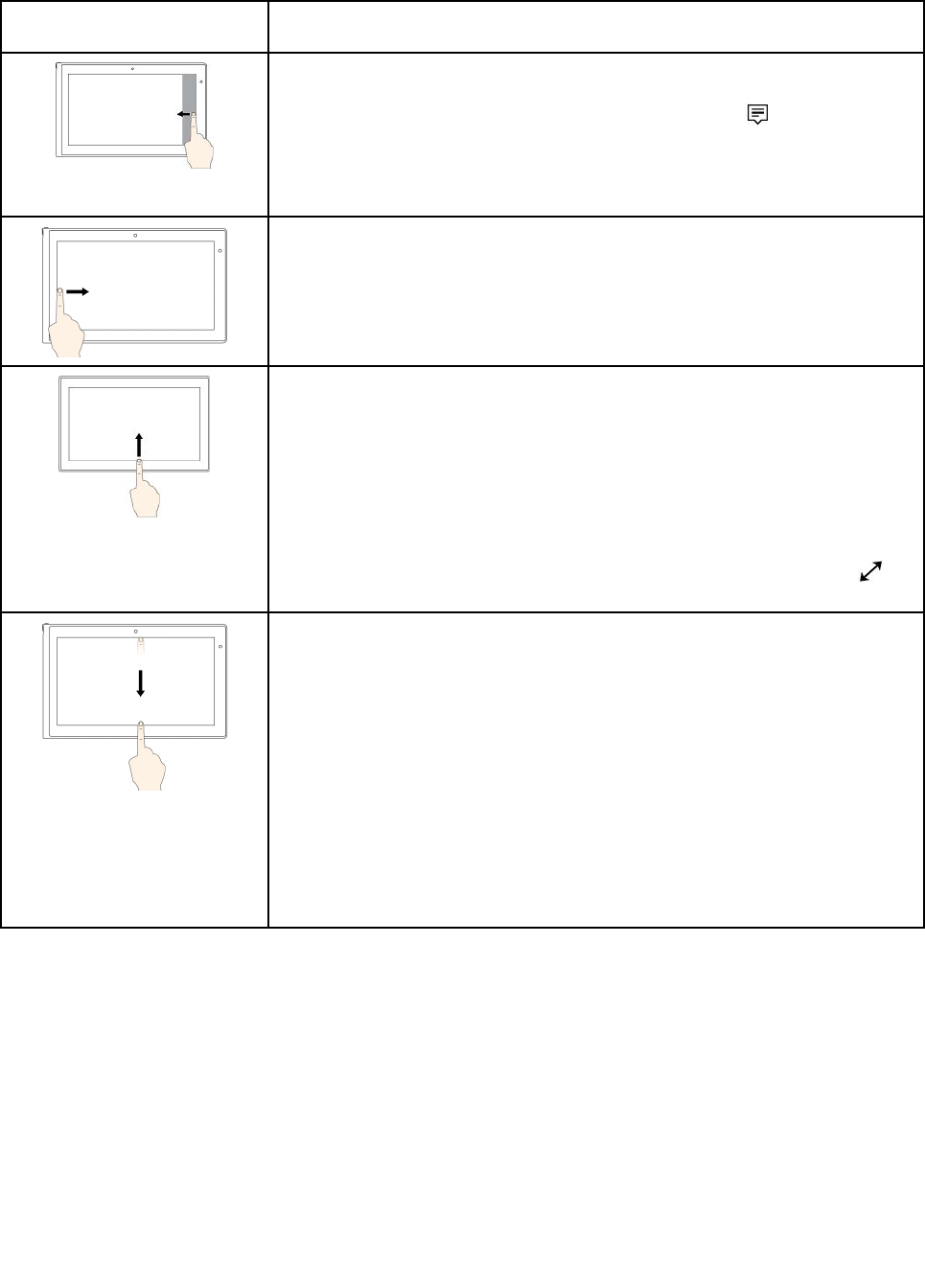
LetableausuivantprésentecertainsmouvementstactilesdisponiblessousWindows10.
Mouvementtactile(modèles
tactilesuniquement)
Description
Écrantactile:faitesglisservotredoigtàpartirduborddroit.
Actiondelasouris:cliquezsurl'icôneducentred'actionssurlabarredes
tâches.
Fonction:ouvrelecentred'actionspourvouspermettredevoirvosnotifications
etactionsrapides.
Écrantactile:faitesglisservotredoigtàpartirdubordgauche.
Actiondelasouris:cliquezsurl'affichagepartâchesurlabarredestâches.
Fonction:affichetoutesvosfenêtresouvertesdansl'affichagepartâche.
Écrantactile:faitesglisservotredoigtdubasverslehautpourafficherune
applicationenpleinécran.
Actiondelasouris:déplacezvotrecurseurverslazonedenotificationWindows
aubasdel'écran.
Fonction:affichelabarredestâches.
Remarque:Lafonctionpleinécranestdisponiblepourcertainesapplications
uniquement.Pourouvriruneapplicationenmodepleinécran,cliquezsurl'
surlabarredetitre.
•Brefbalayagepouruneapplicationenpleinécranouquandvotre
ordinateurestenmodetablette
Écrantactile:faitesglisservotredoigtrapidementàpartirdubordsupérieurde
l'écran.
Actiondelasouris:déplacezlepointeurverslebordsupérieurdel'écran.
Fonction:afficheunebarredetitremasquée.
•Faitesglisserlonguementvotredoigtsurl'écranlorsquevotreordinateur
estenmodetablette
Écrantactile:faitesglisservotredoigtdubordsupérieurjusqu'aubordinférieur.
Actiondelasouris:depuislebordsupérieurdel'écran,cliquezsurlepointeur,
maintenez-leenfoncé,déplacez-leverslebasdel'écranpuisrelâchez-le.
Fonction:fermel'applicationencours.
Astucesconcernantl'utilisationdel'écranmultitactile
•L'écranmultitactileestunpanneaudeverrecouvertd'unfilmplastique.N'appliquezaucunepressionet
neplacezaucunobjetmétalliquesurl'écran,vousrisqueriezd'endommagerlepavétactileoud'altérer
sonfonctionnement.
•Nevousservezpasdevosongles,degantsoud'objetspourinteragiravecl'écran.
•Calibrezrégulièrementlaprécisiond'entréedevotredoigtpourévitertoutdécalage.
Astucesconcernantlenettoyagedel'écranmultitactile
•Mettezl'ordinateurhorstensionavantdenettoyerl'écranmultitactile.
24Guided'utilisationThinkPadX1CarbonetThinkPadX1Yoga
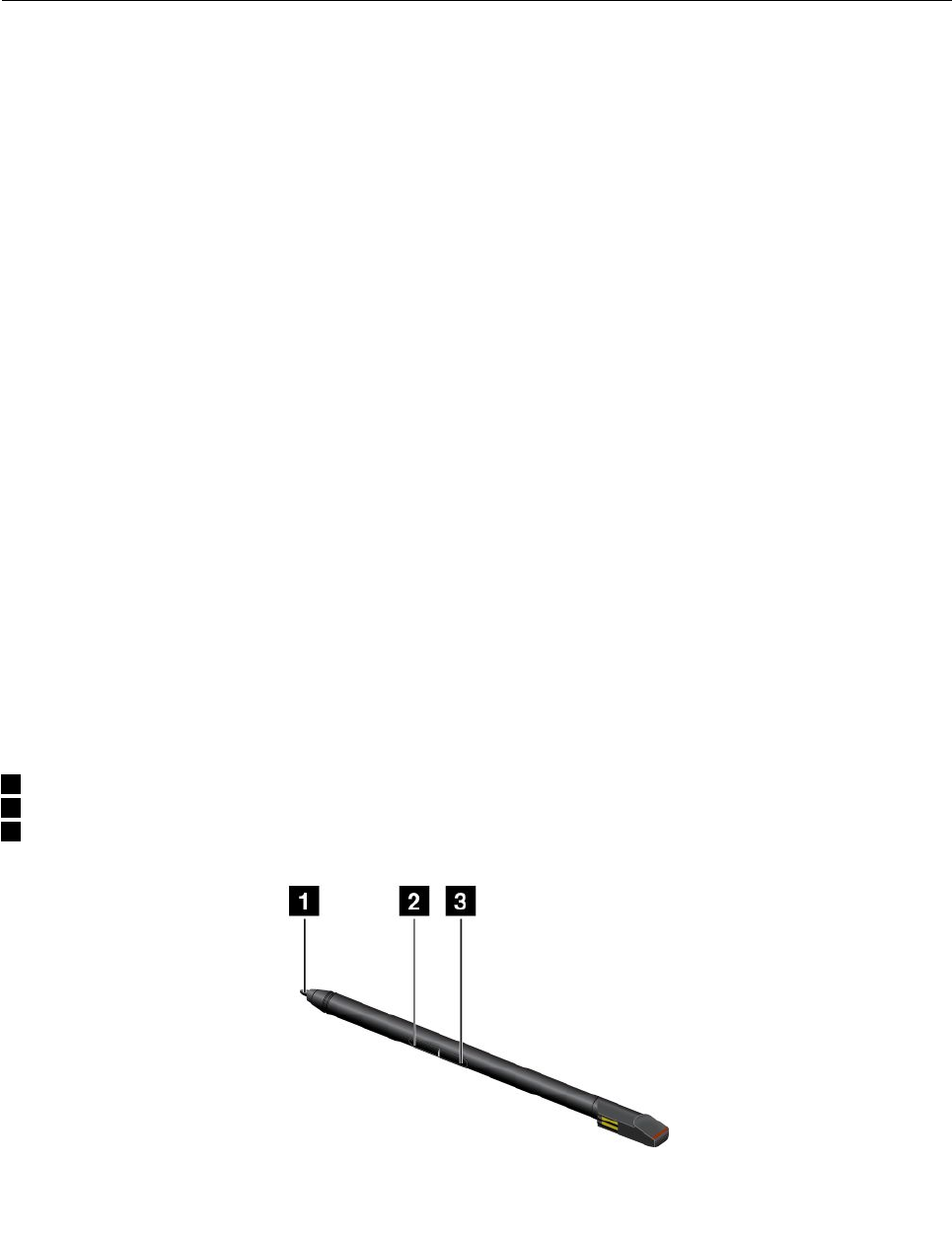
•Utilisezunchiffonsecdouxetnonpelucheuxouunmorceaudecotonabsorbantpourenleverles
empreintesdedoigtoulapoussièredel'écranmultitactile.N'appliquezaucunproduitsolvantsur
lechiffon.
•Essuyezdélicatementl'écranduhautverslebas.N'appliquezaucunepressionsurl'écran.
ThinkPadPenPro
CertainsmodèlesdesordinateursThinkPadX1YogasontfournisavecleThinkPadPenPro(unstylet
électronique).LeThinkPadPenProvouspermetdesaisirdutextedemanièrenaturelledanslasituation
suivante:
•Lorsquevousprenezdesnotes
•LorsquevousannotezdesfichiersPortableDocumentFormat(PDF)
•Lorsquevousdessinezdesgraphiquesavecdesapplicationsprenantenchargel'éditionetlesesquisses.
PourécrireouréaliseruneesquisseaveclestyletThinkPadPenPro,placezcedernierperpendiculairement
àl'écrandel'ordinateurpouruntracédemeilleurequalité.
Danslescassuivants,préférezl'utilisationdustyletThinkPadPenProàcelledevosdoigts:
•Lorsquevousdevezsaisirdesinformationsprécisesetdétaillées,parexempleundessinoulorsde
l'utilisationdumodeécrituremanuscrite.
•Lorsquetropd'élémentssontaffichésàl'écran,parexemplelorsquevousjouezàunjeu.
•Sivoussouhaitezgardervotreécranpropre.
•Sivosonglessontlongsetsivousavezdumalàsaisirdutexte.
Remarques:
•LestyletThinkPadPenPron'estpasétanche.Prenezgardeànepasletremperoulefairetomberàl'eau.
•Sivotreordinateurn'estpaséquipéd'unstyletThinkPadPenPro,ilneprendpasenchargel'utilisationdu
stylet.
•PouracheterlestyletThinkPadPenPro,consultezlesiteWebLenovoSupportàl'adresse:
http://www.lenovo.com/accessories
UtilisationdustyletThinkPadPenPro
L'imagesuivanteprésentelestyletThinkPadPenPro.
1Mine
2BoutonGomme
3BoutonClic
Chapitre2.Utilisationdevotreordinateur25
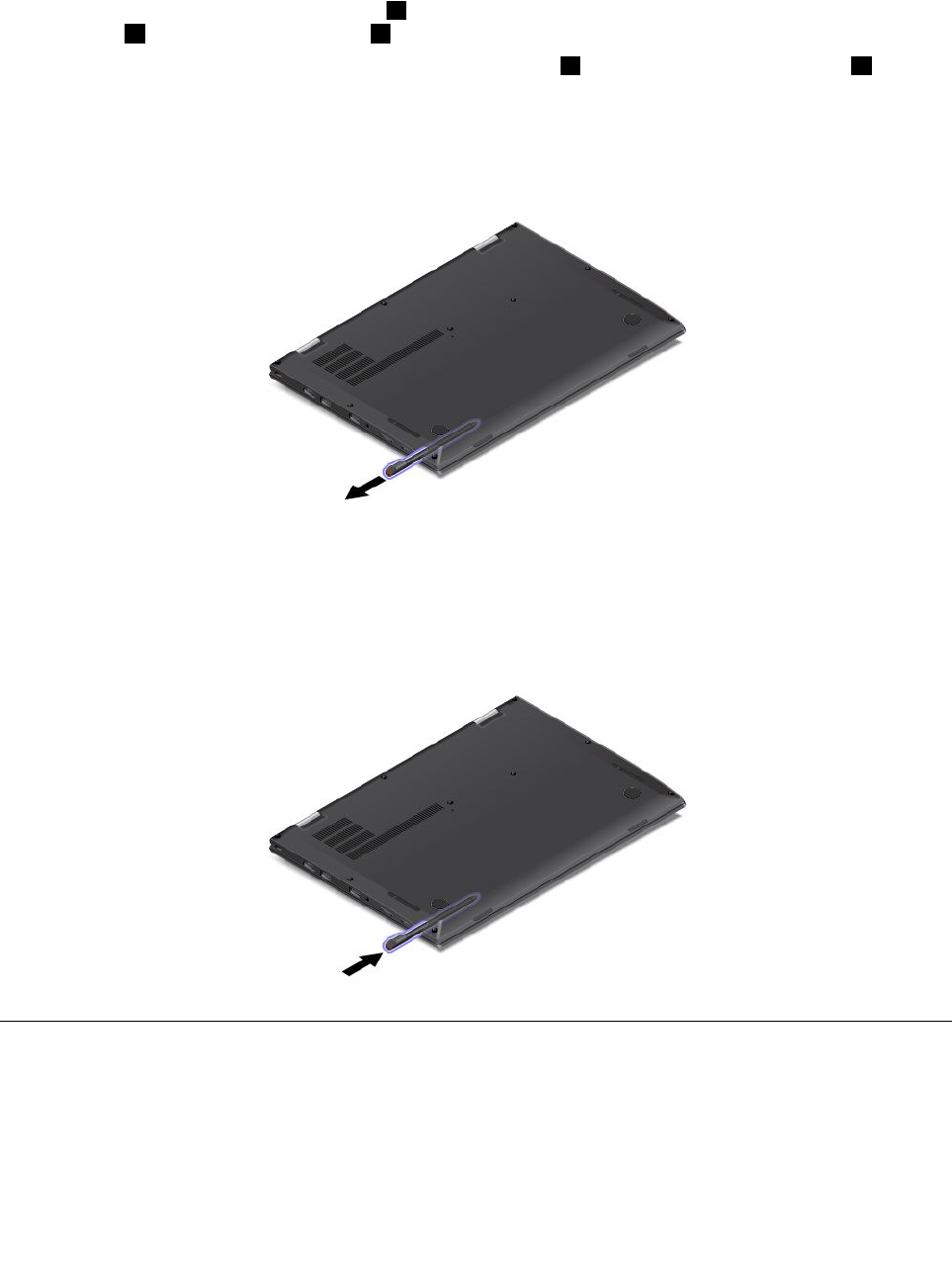
VouspouvezeffectuerlesopérationssuivantesavecleThinkPadPenPro:
•Pourcliqueroueffectuerunesélection,touchezl'écranunefoisaveclestylet.
•Pourcliquerdeuxfois,touchezlepavédeuxfois,sansmarquerdepause.
•Pourfaireunclicdroit,maintenezlamine1surl'écranpendantuneseconde,oumaintenezenfoncéle
boutonClic3toutentouchantlamine1surl'écran.
•Pourgommer,appuyezetmaintenezleboutondelagomme2enfoncé,puistouchezlamine1etfaites
glisserlestyletsurl'encrequevoussouhaitezgommer.
VouspouvezrangerlestyletThinkPadPenProdanslelogementprévuàceteffetsituésurlapartieinférieure
del'ordinateur(commeindiquédansl'illustrationsuivante).Pourretirerlestyletdesonlogement,faites
glisserl'extrémitédustyletpuistirezcederniercomplètement,horsdesonlogement.
ChargementdustyletThinkPadPenPro
Pourchargerlestylet,insérez-ledoucementdanssonlogementjusqu'àcequ'ils'enclenche.Lestylet
serechargeentièrementencinqminutesenviron.
Remarque:Vérifiezquel'ordinateurestsoustension.Danslecascontraire,lestyletnesechargerapas.
UtilisationduThinkPadX1Yogadansdifférentsmodes
L'ordinateurThinkPadX1Yogaproposedifférentsmodesd'utilisationetfournitcertainesdesfonctionnalités
d'unetablette,cequivouspermetdetravaillerdefaçonplussoupleetpluspratique.
26Guided'utilisationThinkPadX1CarbonetThinkPadX1Yoga
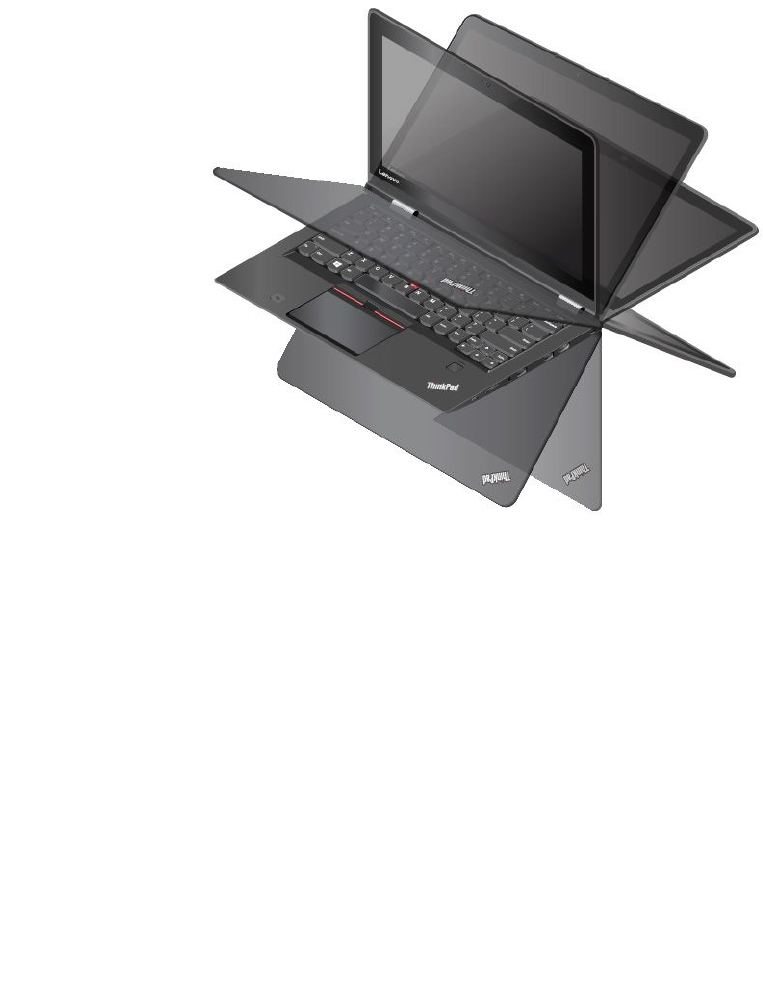
Cettesectionestcomposéedesrubriquessuivantes:
•«Rotationdel'écrandel'ordinateur»àlapage27
•«ModePortable»àlapage27
•«ModeTablettegraphique»àlapage29
•«ModeSursupport»àlapage28
•«ModeChevalet»àlapage30
Rotationdel'écrandel'ordinateur
Commeindiquédansl'illustrationsuivante,l'écrandel'ordinateurThinkPadX1Yogapeutêtreouvert
jusqu'à360degrés.
Attention:Nefaitespaspivoterl'écrantropbrusquement,aurisqued'abîmerl'écranoulescharnières.
N'appuyezpastropfortementsurlecoinsupérieurdroitougauchedel'écrandel'ordinateur.
ModePortable
Vouspouvezutiliserl'ordinateurThinkPadX1YogaenmodePortabledansdesscénariosquinécessitent
l'utilisationd'unclavieretd'unesouris,notammentl'éditiondedocumentsetlarédactiond'e-mails.
Attention:Nefaitespaspivoterl'écrandel'ordinateurtropbrusquement,aurisqued'abîmerl'écranoules
charnières.N'appuyezpastropfortementsurlecoinsupérieurdroitougauchedel'écrandel'ordinateur.
Chapitre2.Utilisationdevotreordinateur27
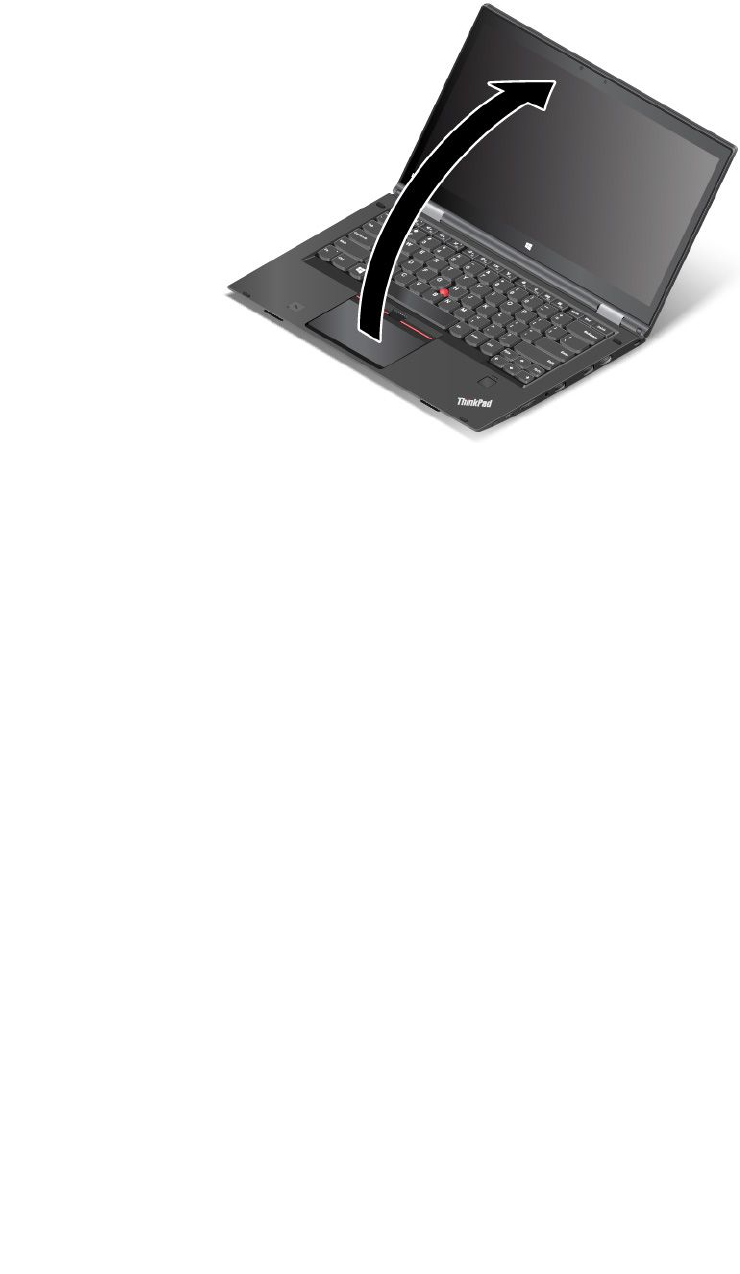
Commeindiquédansl'illustrationsuivante,l'écrandel'ordinateurpeutêtreouvertjusqu'à190degrés.
VotreordinateurestmaintenantenmodePortable.
Remarque:Celacorrespondàl'anglequeformentl'écranLCDetleclavier.
EnmodePortable,leclavieretlepavétactilesontactivés.Vouspouvezégalementcontrôlercertaines
fonctionsdevotreordinateurvialesboutonsdelatabletteetl'écrantactilemultipoint,sansutiliserle
clavieretlepavétactile.Pourplusd'informations,reportez-vousàlasection«Utilisationdel'écrantactile
multipointduThinkPadX1YogaȈlapage22.
ModeSursupport
Vouspouvezutiliserl'ordinateurThinkPadX1YogaenmodeSursupportdanslesscénariosquinécessitent
uneinteractionlimitéeavecl'écran,notammentl'affichagedephotosetlalecturedevidéos.
Attention:Nefaitespaspivoterl'écrandel'ordinateurtropbrusquement,aurisqued'abîmerl'écranoules
charnières.N'appuyezpastropfortementsurlecoinsupérieurdroitougauchedel'écrandel'ordinateur.
SivotreordinateurestenmodePortable,procédezcommesuitpourlefairepasserenmodeSursupport:
28Guided'utilisationThinkPadX1CarbonetThinkPadX1Yoga
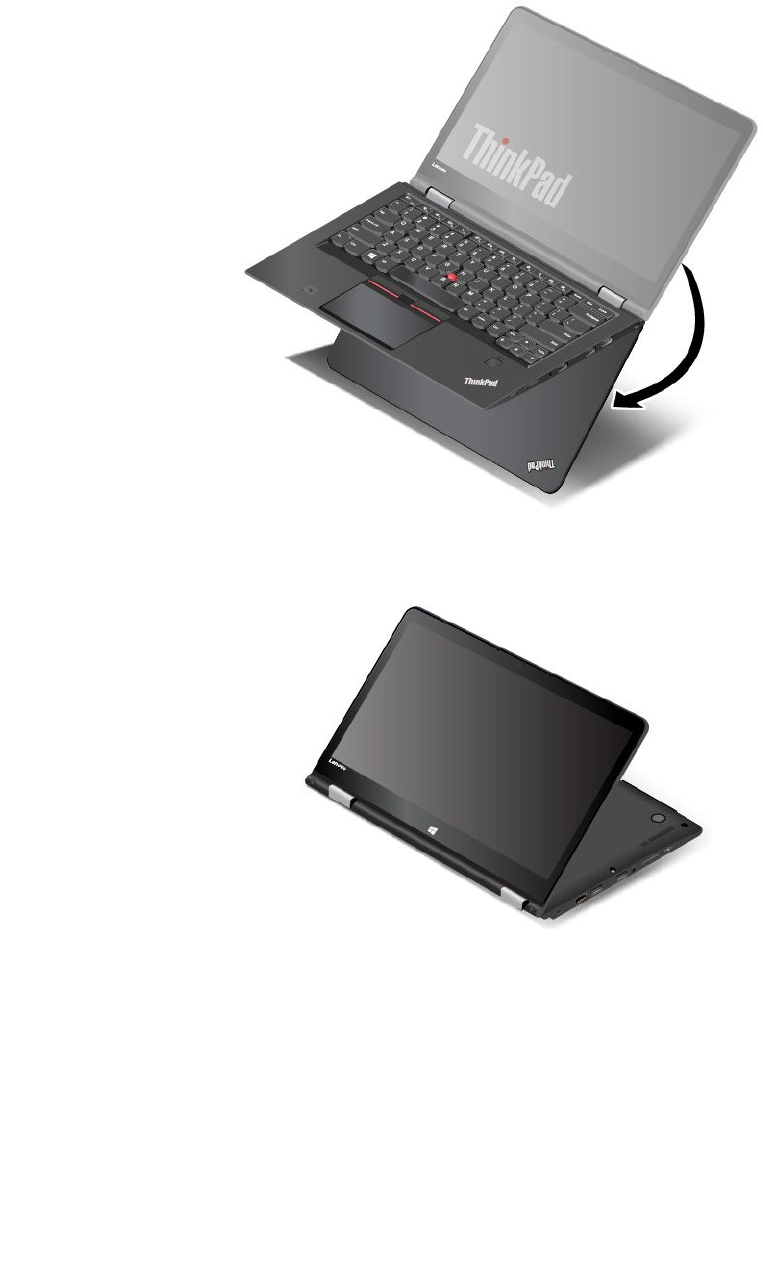
1.Faiteslentementpivoterl'écrandel'ordinateurdanslesensdesaiguillesd'unemontrejusqu'àun
anglecomprisentre190et359degrés.
Remarque:Celacorrespondàl'anglequeformentl'écranLCDetleclavier.
2.Positionnezvotreordinateurcommeindiqué.VotreordinateurestmaintenantenmodeSursupport.
EnmodeSursupport,leclavieretlepavétactilesontautomatiquementdésactivés.Vouspouveznéanmoins
contrôlercertainesfonctionsdevotreordinateurvialesboutonsdelatabletteetl'écrantactilemultipoint,
sansutiliserleclavieretlepavétactile.Pourplusd'informations,reportez-vousàlasection«Utilisationde
l'écrantactilemultipointduThinkPadX1Yoga»àlapage22.
ModeTablettegraphique
Vouspouvezutiliserl'ordinateurThinkPadX1Yogaenmodetablettedansdesscénariosquinécessitentune
interactionfréquenteavecl'écran,notammentlanavigationsurleWeb.
Chapitre2.Utilisationdevotreordinateur29
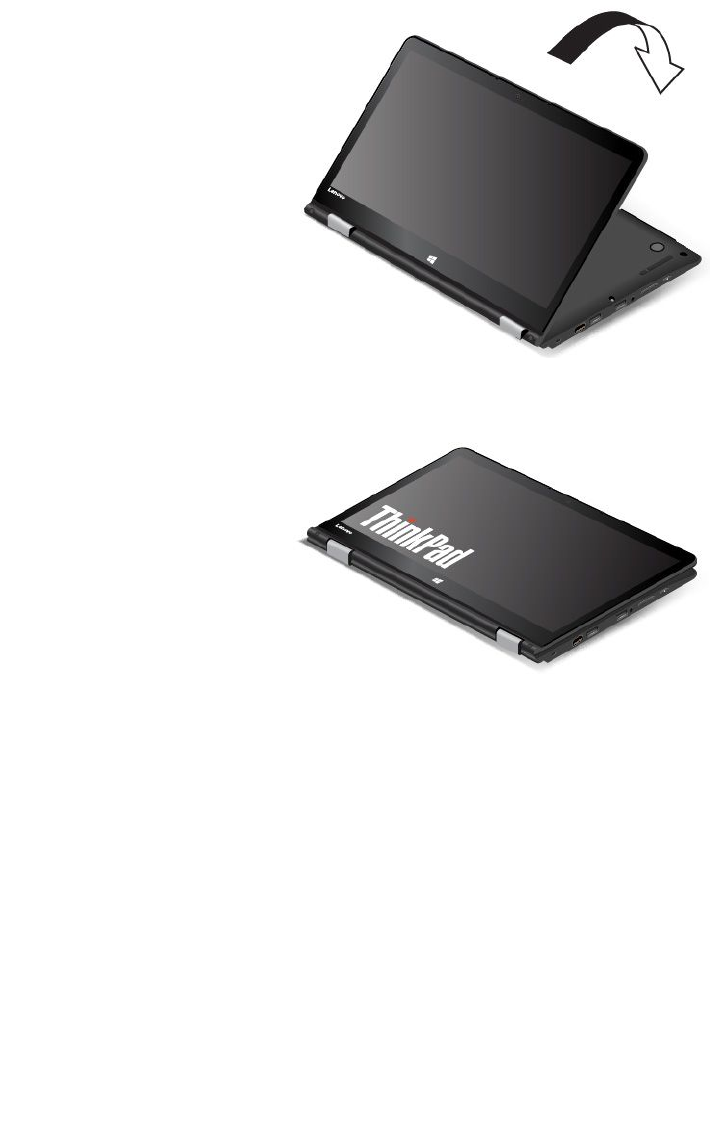
Attention:Nefaitespaspivoterl'écrandel'ordinateurtropbrusquement,aurisqued'abîmerl'écranoules
charnières.N'appuyezpastropfortementsurlecoinsupérieurdroitougauchedel'écrandel'ordinateur.
SivotreordinateurestenmodeSursupport,procédezcommesuitpourlefairepasserenmodeTablette
graphique:
1.Placezvotreordinateurcommeindiquéetfaiteslentementpivoterl'écrandel'ordinateurdanslesens
desaiguillesd'unemontre,jusqu'àatteindrel'anglede360degrés.
Remarque:Celacorrespondàl'anglequeformentl'écranLCDetleclavier.
2.Positionnezvotreordinateurcommeindiqué.VotreordinateurestmaintenantenmodeTablette
graphique.
EnmodeTablette,leclavieretlepavétactilesontautomatiquementdésactivés.Vouspouveznéanmoins
contrôlercertainesfonctionsdevotreordinateurvialesboutonsdelatabletteetl'écrantactilemultipoint,
sansutiliserleclavieretlepavétactile.Pourplusd'informations,reportez-vousàlasection«Utilisationde
l'écrantactilemultipointduThinkPadX1Yoga»àlapage22.
ModeChevalet
Vouspouvezutiliserl'ordinateurThinkPadX1YogaenmodeChevaletdanslesscénariosquinécessitentune
interactionlimitéeavecl'écran,parexemplel'affichagedephotosouuneprésentation.
Attention:Nefaitespaspivoterl'écrandel'ordinateurtropbrusquement,aurisqued'abîmerl'écranoules
charnières.N'appuyezpastropfortementsurlecoinsupérieurdroitougauchedel'écrandel'ordinateur.
SivotreordinateurestenmodeTablettegraphique,procédezcommesuitpourlefairepasserenmode
Chevalet:
30Guided'utilisationThinkPadX1CarbonetThinkPadX1Yoga
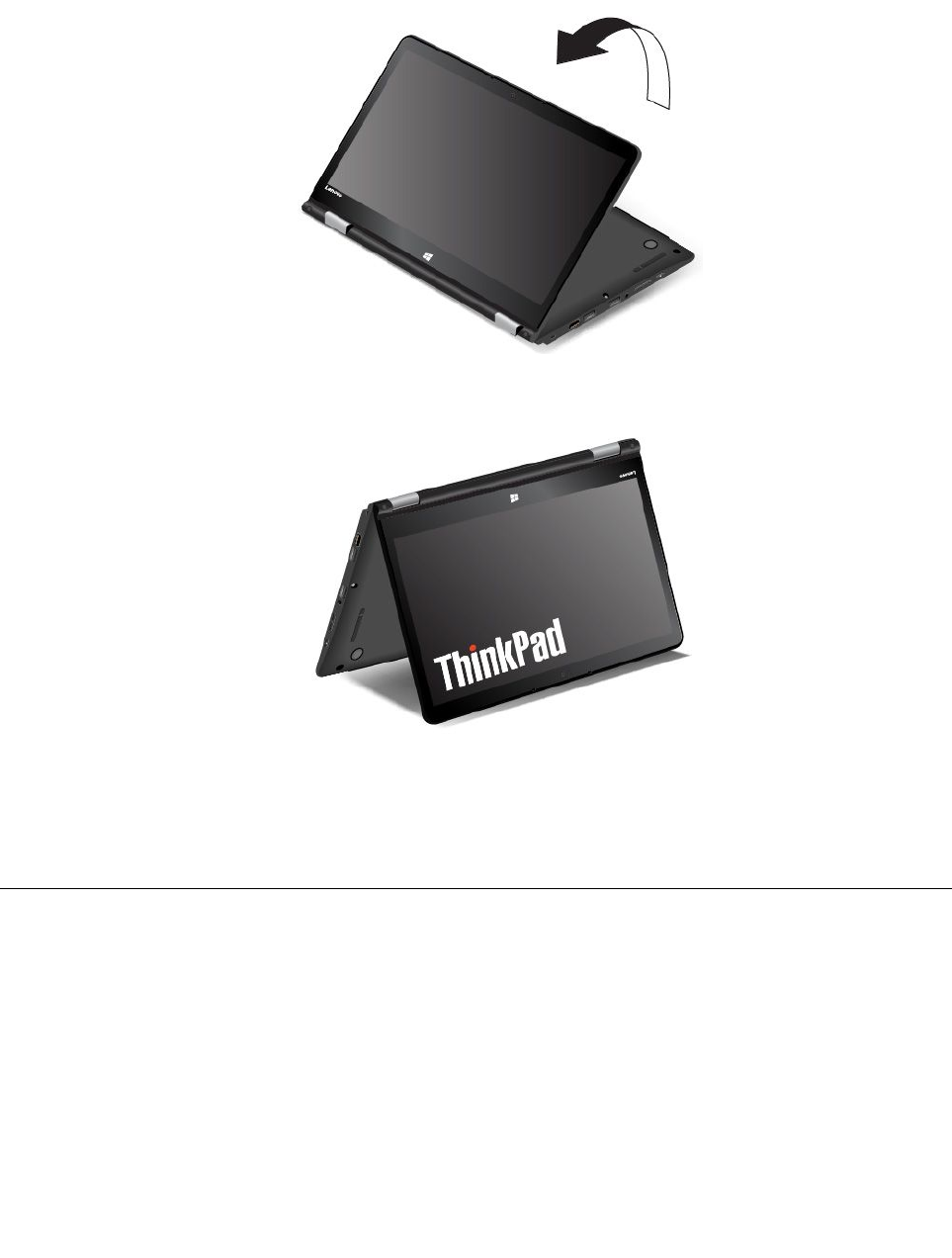
1.Faiteslentementpivoterl'écrandel'ordinateurdanslesensinversedesaiguillesd'unemontrejusqu'à
unanglecomprisentre190et359degrés.
Remarque:Celacorrespondàl'anglequeformentl'écranLCDetleclavier.
2.Positionnezvotreordinateurcommeindiqué.VotreordinateurestmaintenantenmodeChevalet.
EnmodeChevalet,leclavieretlepavétactilesontautomatiquementdésactivés.Vouspouveznéanmoins
contrôlercertainesfonctionsdevotreordinateurvialesboutonsdelatabletteetl'écrantactilemultipoint,
sansutiliserleclavieretlepavétactile.Pourplusd'informations,reportez-vousàlasection«Utilisationde
l'écrantactilemultipointduThinkPadX1Yoga»àlapage22.
Utilisationduclavier
Leclavierdevotreordinateurintègreunefonctiondedéplacementducadre.Cetterubriquefournitdes
informationssurlecomportementduclavier.
Remarque:EnmodeSursupport,TablettegraphiqueetChevalet,leclavier,lepavétactileetledispositif
depointageTrackPointsontautomatiquementdésactivés.
Comportementduclavier
Lecadreduclaviersedéplaceverslehautlorsquevousfaitespivoterl'écrandel'ordinateurde190à
360degrés.Voiciquelquesscénariosd'utilisationduclavier:
Chapitre2.Utilisationdevotreordinateur31
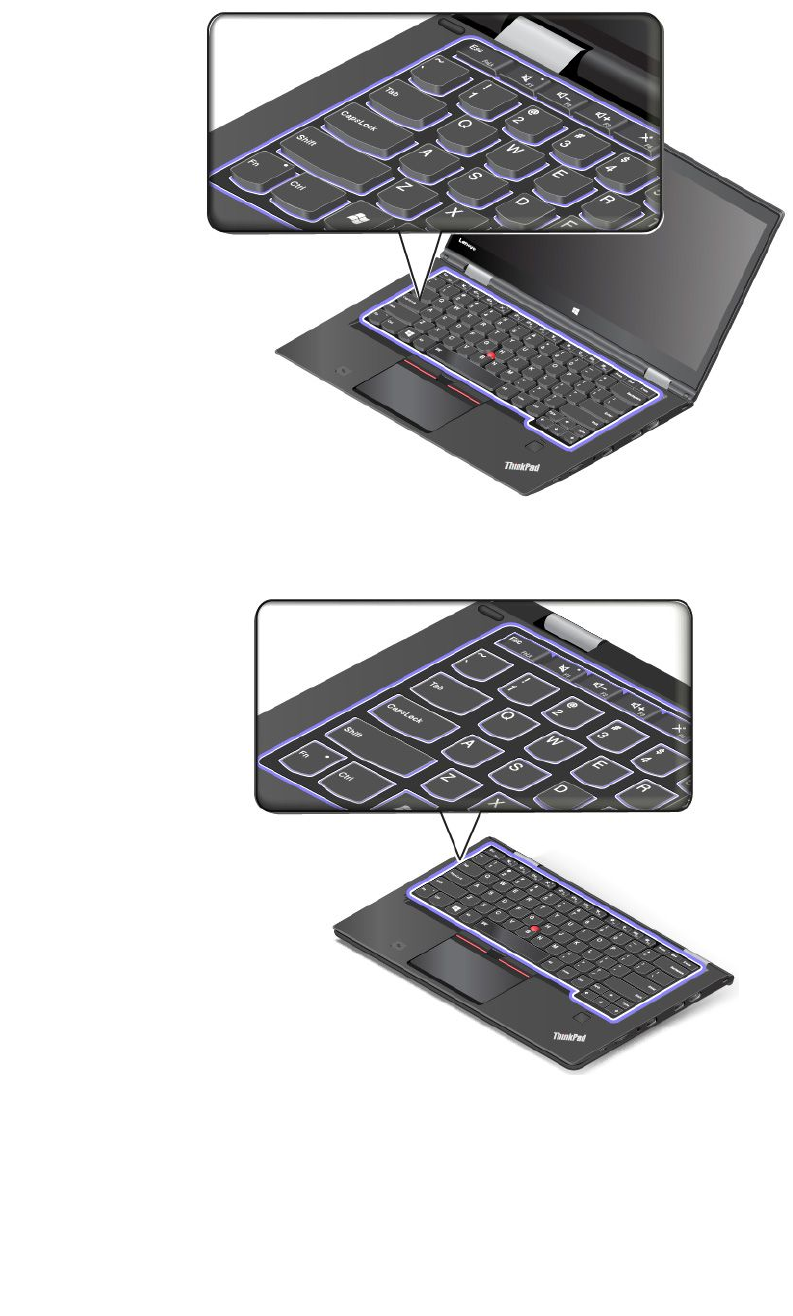
•Lecadreduclaviernesedéplacepaslorsquevousfaitespivoterl'écrandel'ordinateurde10à
190degrés.L'illustrationsuivantemontrequelecadreduclaviernesedéplacepas.
•Lorsquevousfaitespivoterl'écrandel'ordinateurde190à360degrés;lecadreduclaviersedéplace
verslehautd'environ2mm.L'illustrationsuivantemontrequelecadreduclaviersedéplaceverslehaut.
Personnaliserlesparamètresduclavier
Vouspouvezpersonnaliserlesparamètresduclavierdefaçonàenexploiterlesfonctionsétendues.
Pourpersonnaliserlesparamètresduclavier,procédezcommesuit:
32Guided'utilisationThinkPadX1CarbonetThinkPadX1Yoga

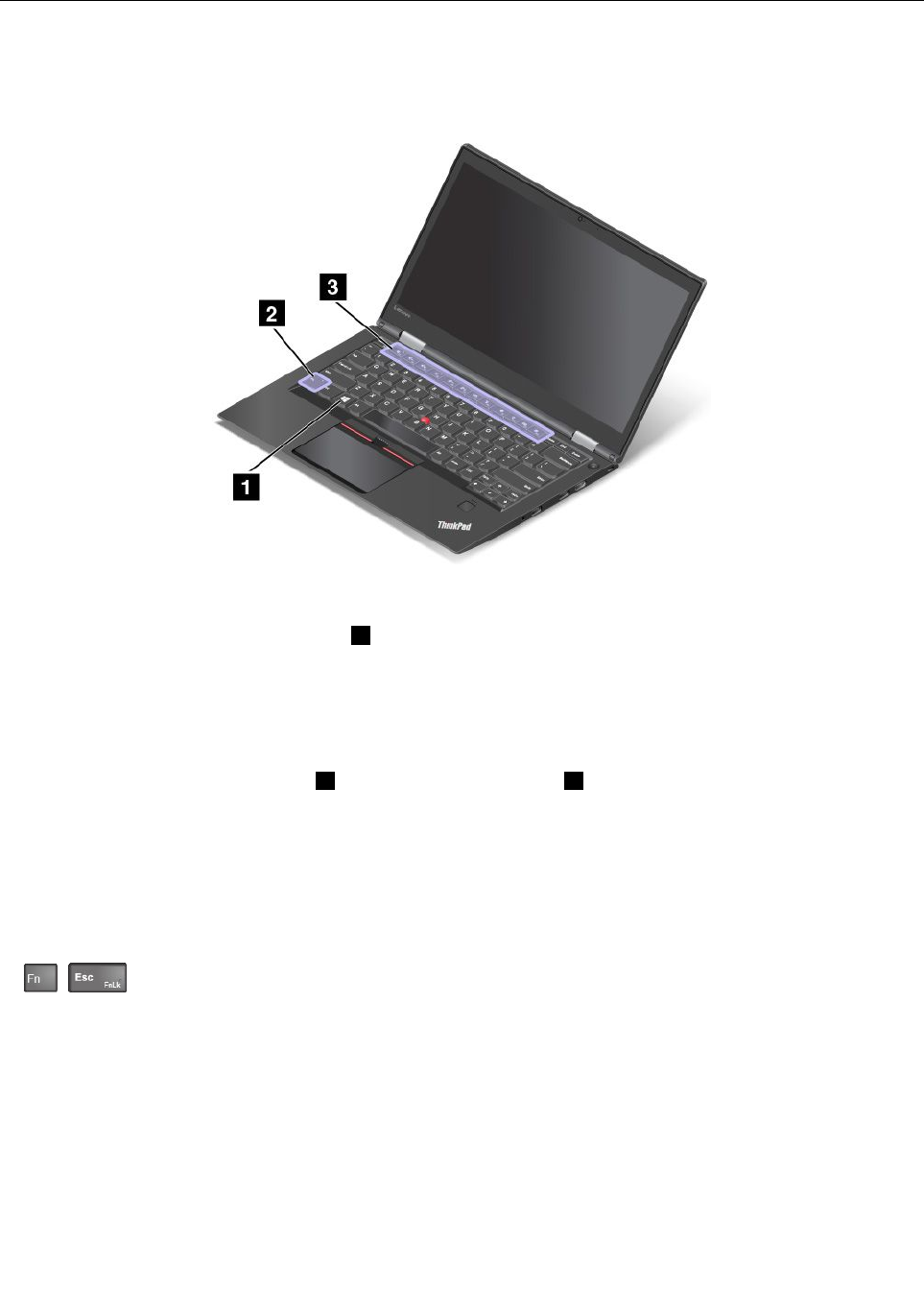
Touchesspéciales
Leclavierdisposedeplusieurstouchesspécialespourtravaillerfacilementetdemanièreefficace.
Remarque:Ilestpossiblequevotreordinateursoitdifférentdesillustrationsdecetterubrique.
TouchedulogoWindows
AppuyezsurlatouchedulogoWindows1pourouvrirlemenuDémarrer.
LatouchedulogoWindowsassociéeàuneautretouchevouspermetégalementd'effectuerd'autres
fonctions.Pourplusd'informations,reportez-vousausystèmed'aidedeWindows.
Touchesdefonctionetcombinaisonsdetouches
VouspouvezconfigurerlatoucheFn2etlestouchesdefonction3danslafenêtrePropriétésduclavieren
procédantcommesuit:
1.AccédezauPanneaudeconfiguration.ModifiezlePanneaudeconfigurationdeCatégorieàGrandes
icônesouPetitesicônes.
2.CliquezsurClavier.DanslafenêtrePropriétésduclavier,cliquezsurl'ongletTouchesdefonction
etFn.
3.Sélectionnezlesoptionsquivousconviennent.
•+ActiveoudésactivelafonctionFnLock.
LorsquelafonctiondeverrouillagedelatoucheFnestactivée:levoyantdeverrouillagedelatouche
Fnestallumé.PourutiliserlesfonctionsF1–F12,appuyezdirectementsurlestouchesdefonction.Pour
activerlafonctionspécialereprésentéeparunepetiteicônesurchaquetouche,vousdevezappuyersur
latoucheFnetsurlatouchedefonctioncorrespondante.
LorsquelafonctiondeverrouillagedelatoucheFnestdésactivée:levoyantdeverrouillagedela
toucheFnestéteint.Pouractiverlafonctionspécialereprésentéeparunepetiteicônesurchaquetouche,
appuyezdirectementsurlatouchedefonction.PourutiliserlesfonctionsF1–F12,appuyezsurlatouche
Fnetsurlatouchedefonctioncorrespondante.
34Guided'utilisationThinkPadX1CarbonetThinkPadX1Yoga
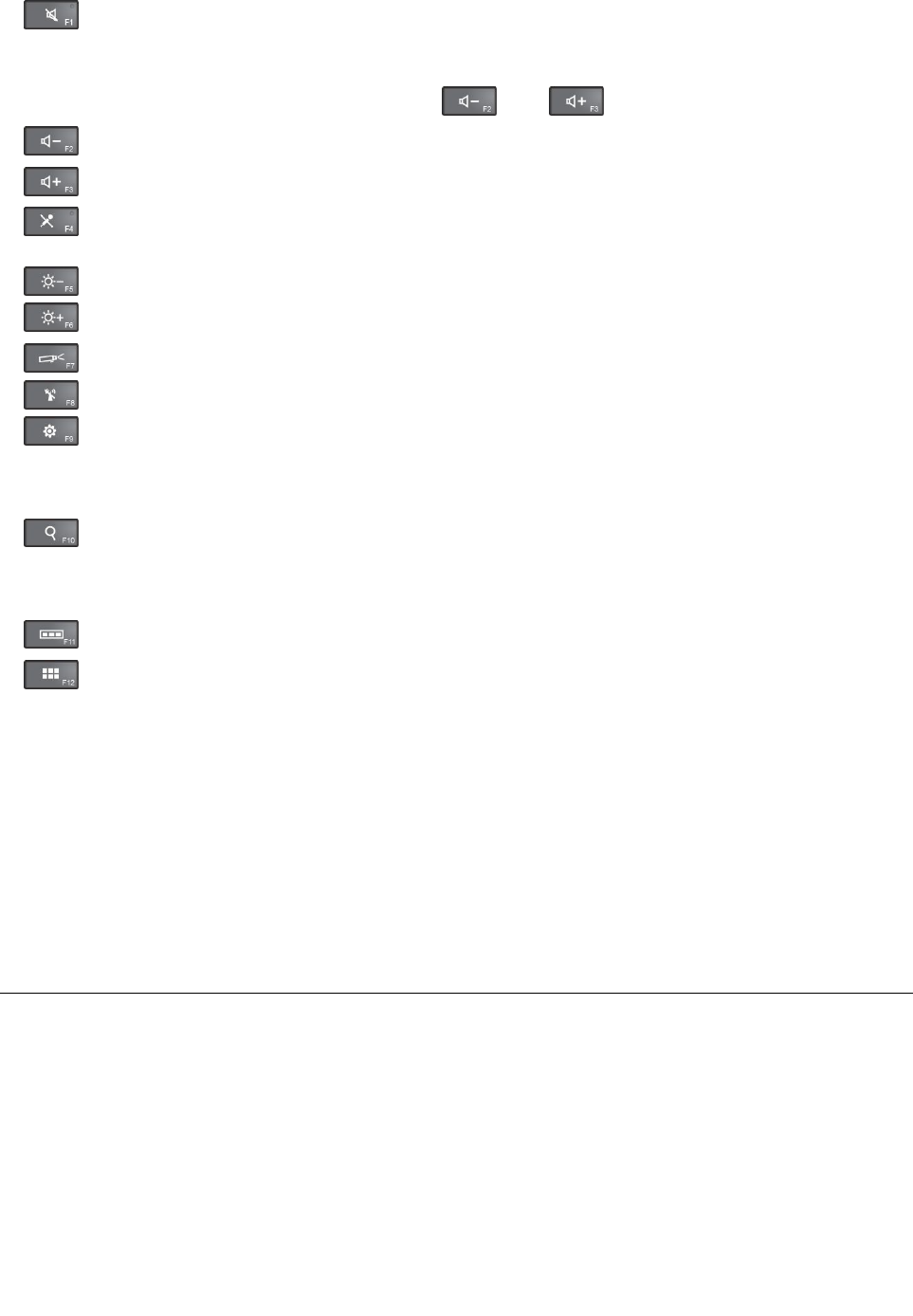
•Activeoudésactiveleshaut-parleurs.Lorsqueleshaut-parleurssontcoupés,levoyantdela
toucheF1estallumé.
Sivouscoupezlesonpuiséteignezl'ordinateur,lesonresteracoupélorsquevousremettrezl'ordinateur
soustension.Pouractiverleson,appuyezsurleoule.
•Réduitlevolumedeshaut-parleurs.
•Augmentelevolumedeshaut-parleurs.
•Activeoudésactivelesmicrophones.Lorsquelesmicrophonessontcoupés,levoyantdela
toucheF4estallumé.
•Réduitlaluminositédel'écrandel'ordinateur.
•Augmentelaluminositédel'écrandel'ordinateur.
•Gestiondesécransexternes.
•Activeoudésactivelesfonctionssansfil.
•
–SousWindows7:ouvrelePanneaudeconfiguration.
–SousWindows10:ouvrelafenêtreParamètres.
•
–SousWindows7:ouvreRechercheWindows.
–SousWindows10:ouvrelafenêtrederechercheCortana.
•Affichetouslesprogrammesquevousavezouverts.
•
–SousWindows7:ouvreOrdinateur.
–SousWindows10:affichetouslesprogrammes.
•Fn+Barred'espacement:contrôlelerétro-éclairageduclavier.
Lestroismodesdisponiblespourlerétro-éclairageduclaviersontlessuivants:Désactivé,Faibleet
Elevé.AppuyezsurFn+Barred'espacementpourmodifierlesmodesderétro-éclairageduclavier.
•Fn+B:alamêmefonctionquelatoucheAttnsurunclavierconventionnel.
•Fn+K:alamêmefonctionquelatoucheArrêtdéfilsurunclavierconventionnel.
•Fn+P:alamêmefonctionquelatouchePausesurunclavierconventionnel.
•Fn+S:alamêmefonctionquelatoucheSysRqsurunclavierconventionnel.
UtilisationdudispositifdepointageThinkPad
Cettesectionfournitplusd'informationssurl'utilisationdudispositifdepointageThinkPad.
PrésentationdudispositifdepointageThinkPad
LedispositifdepointageThinkPadvouspermetd'exécutertouteslesfonctionsd'unesouristraditionnelle,
tellesquelepointage,leclicetledéfilement.LedispositifdepointageThinkPadvouspermetégalement
d'effectuerdifférentsmouvementstactilestelsquelarotationetlezoomavantouarrière.
LedispositifdepointageThinkPadestconstituédespériphériquessuivants:
Chapitre2.Utilisationdevotreordinateur35
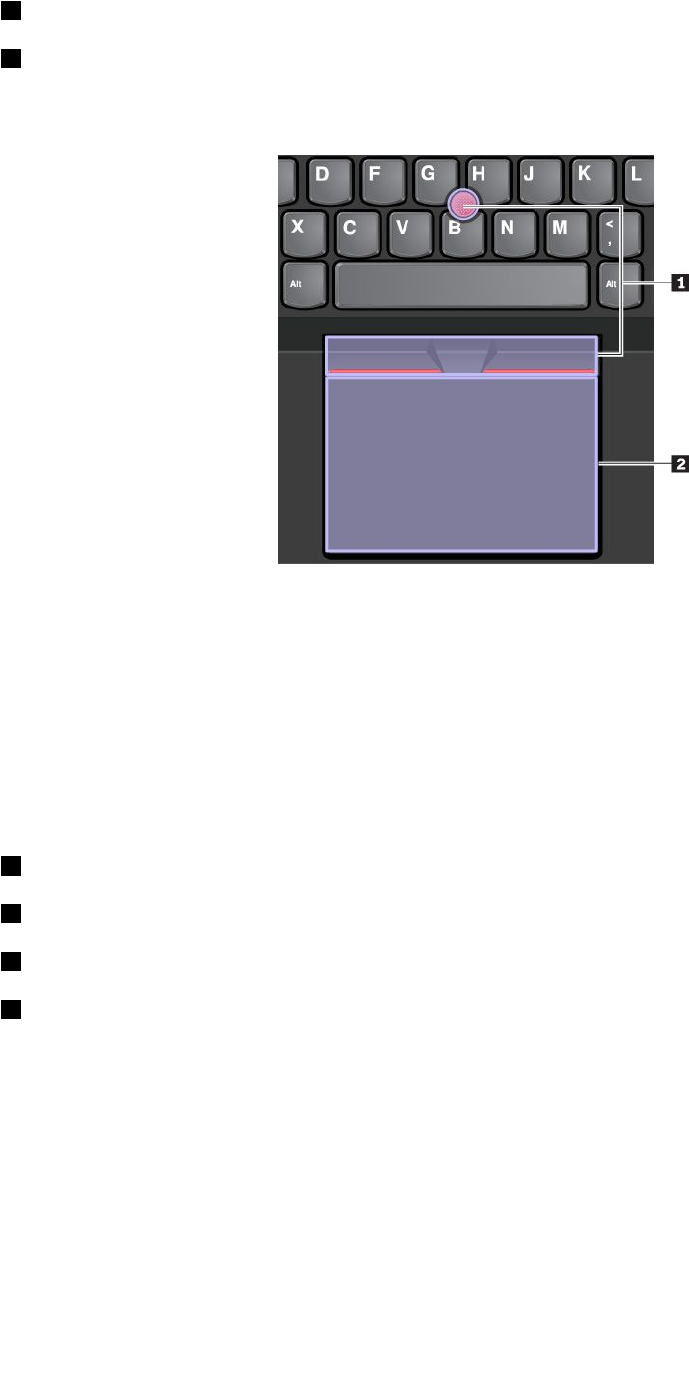
1DispositifdepointageTrackPoint
2Pavétactile
Remarque:Enfonctiondumodèle,ledispositifdepointageTrackPointetlepavétactilepeuventdifférer
légèrementdel'illustrationprésentéedanscetterubrique.
Pardéfaut,ledispositifdepointageTrackPointetlepavétactilesontactivés,toutcommelesfonctions
tactiles.Pourmodifierlesparamètres,voir«PersonnalisationdudispositifdepointageThinkPad»à
lapage39.
UtilisationdudispositifdepointageTrackPoint
LedispositifdepointageTrackPointvouspermetd'exécutertouteslesfonctionsd'unesouristraditionnelle,
tellesquelepointage,leclicetledéfilement.
LedispositifdepointageTrackPointestconstituédescomposantssuivants:
1Dispositifdepointage
2Clicduboutondegauche(boutondeclicprincipal)
3Clicduboutondedroite(boutondeclicsecondaire)
4Barrededéfilement
36Guided'utilisationThinkPadX1CarbonetThinkPadX1Yoga
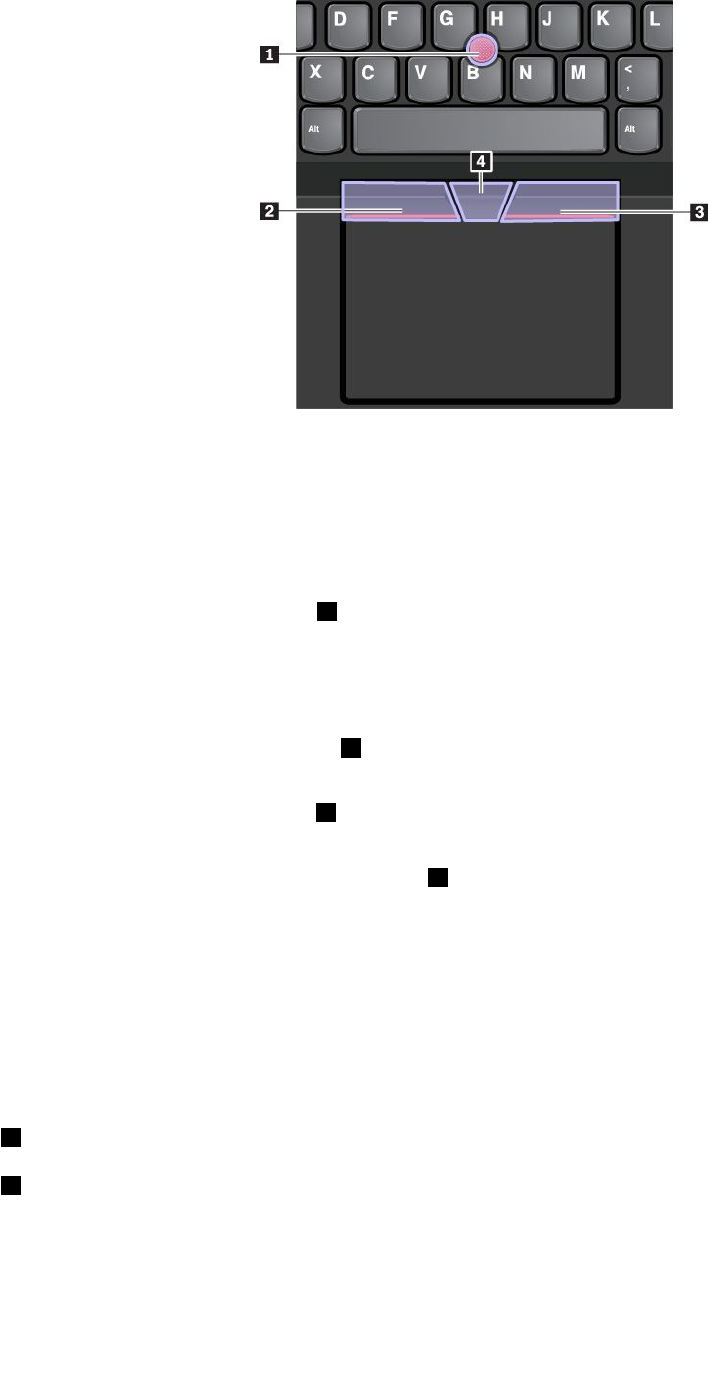
PourutiliserledispositifdepointageTrackPoint,procédezcommesuit:
Remarque:Placezvosmainsenpositiondefrappeetappuyezdoucementavecl'indexoulemajeursurle
capuchonantidérapantdudispositifdepointage.Appuyezaveclepoucesurleboutondroitougauche
delasouris.
•Pointer
Utilisezledispositifdepointage1pourdéplacerlepointeursurl'écran.Pourutiliserleboutonde
pointage,appuyezsursoncapuchonantidérapantdansladirectionsouhaitée,parallèlementauclavier.
Lepointeursedéplaceenconséquence,maisleboutondedéplacementnebougepas.Lavitessede
déplacementdupointeurestfonctiondelapressionexercéesurleboutondepointage.
•Clicgauche
Appuyezsurleboutonclicgauche2poursélectionnerououvrirunélément.
•Clicdroit
Appuyezsurleboutonclicdroit3pourafficherunmenuraccourci.
•Défilement
Appuyezsurlabarrededéfilementpointillée4etmaintenez-laenfoncéetoutenexerçantunepression
surledispositifdepointage,dansladirectionverticaleouhorizontale.Vouspouvezalorsfairedéfiler
undocument,unsiteWeboudesapplications.
Utilisationdupavétactile
Toutelasurfacedupavétactileestsensibleauxmouvementsdesdoigtsetautoucher.Vouspouvezl'utiliser
poureffectuertouteslesactionsdepointage,declicetdedéfilementd'unesourisclassique.
Lepavétactilepeutêtrediviséendeuxzones:
1Zonedeclicgauche(zonedeclicprincipal)
2Zonedeclicdroit(zonedeclicsecondaire)
Chapitre2.Utilisationdevotreordinateur37
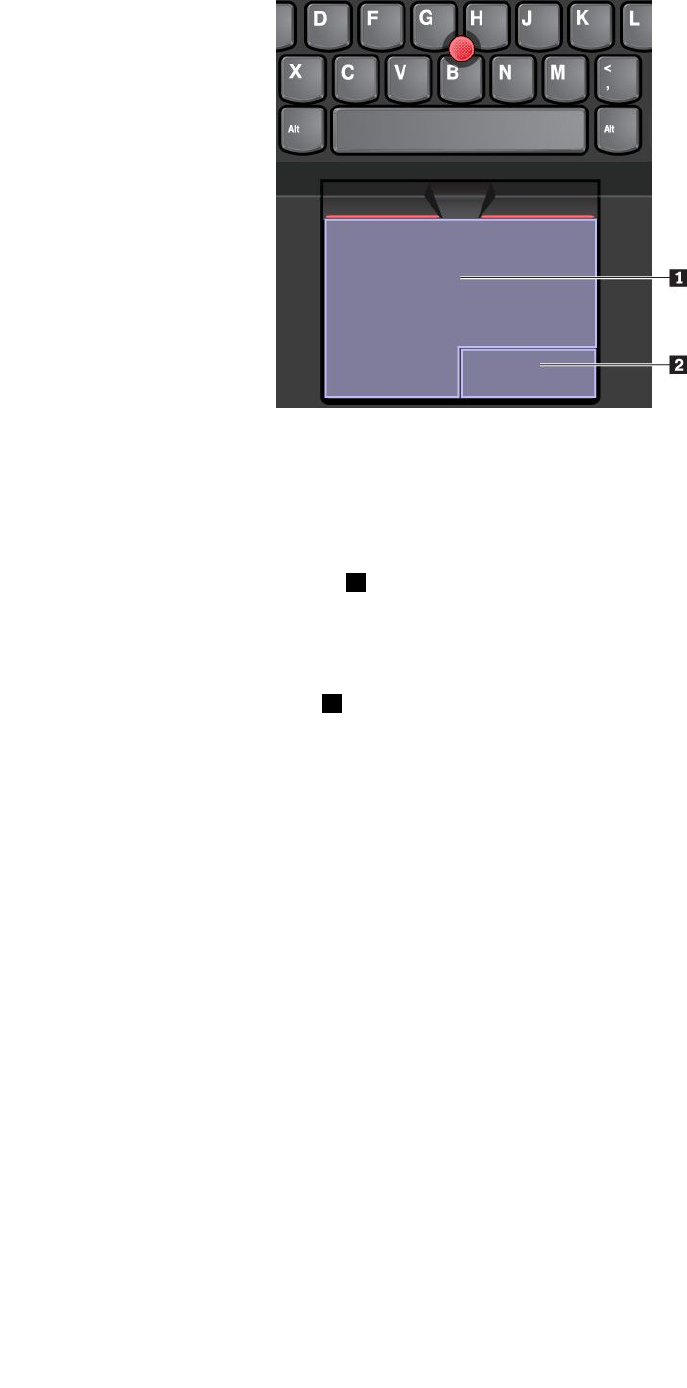
Pourutiliserlepavétactile,procédezcommesuit:
•Pointer
Faitesglisserundoigtsurlasurfacedupavétactilepourdéplacerlepointeurenconséquence.
•Clicgauche
Appuyezsurlazonedeclicgauche1poursélectionnerououvrirunélément.
Vouspouvezégalementappuyersurn'importequellepartiedelasurfacedupavétactileavecundoigt
poureffectueruneactiondeclicgauche.
•Clicdroit
Appuyezsurlazonedeclicdroit2pourafficherunmenucontextuel.
Vouspouvezégalementappuyersurn'importequellepartiedelasurfacedupavétactileavecdeuxdoigts
poureffectueruneactiondeclicdroit.
•Défilement
Placezdeuxdoigtssurlepavétactileetdéplacez-lesverticalementouhorizontalement.Cetteaction
vouspermetdeparcourirundocument,unsiteWeboudesapplications.Vérifiezquelesdeuxdoigts
sontlégèrementécartésl'undel'autre.
Grâceaupavétactile,vouspouvezégalementeffectuerdifférentsmouvementstactiles.Pourplus
d'informationssurl'utilisationdesmouvementstactiles,voir«Utilisationdesmouvementstactilesdupavé
tactileȈlapage38.
Silasurfacedupavétactileesttachéedegraisse,mettezd'abordl'ordinateurhorstension.Essuyezensuite
délicatementlasurfacedupavétactileàl'aided'unchiffondouxnonpelucheuxetlégèrementhumidifié
avecdel'eautièdeouavecunnettoyantpourordinateur.
Utilisationdesmouvementstactilesdupavétactile
Toutelasurfacedupavétactileestsensibleauxmouvementsdesdoigtsetautoucher.Vouspouvezl'utiliser
poureffectuerlesmêmesactionsdepointageetdeclicquevousferiezàl'aided'unesourisclassique.Vous
pouvezégalementutiliserlepavétactilepoureffectuerdifférentsmouvementstactiles.
Lasectionsuivanteprésentecertainsdesmouvementstactilesfréquemmentutiliséstelsquel'appui,le
glissementetledéfilement.Pourconnaîtred'autresmouvementstactiles,consultezlesystèmed'aidedu
dispositifdepointageThinkPad.
38Guided'utilisationThinkPadX1CarbonetThinkPadX1Yoga
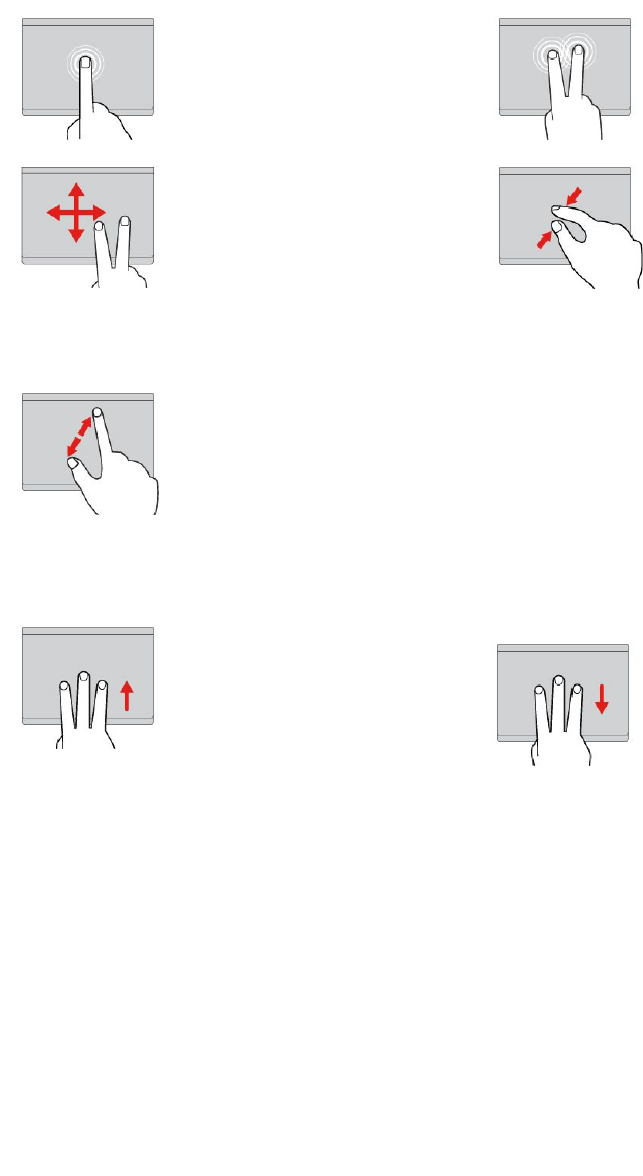
Remarques:
•Lorsquevousutilisezaumoinsdeuxdoigts,vérifiezqu'ilssontlégèrementécartés.
•Certainsmouvementstactilesnesontpasdisponibleslorsqueladernièreactionesteffectuéeàpartir
dudispositifdepointageTrackPoint.
•Certainescommandesgestuellessontuniquementdisponibleslorsquevousutilisezcertaines
applications.
•Enfonctiondumodèle,lepavétactiledevotreordinateurpeutdifférerlégèrementdesimagesprésentées
danscetterubrique.
Toucher
Appuyezn'importeoùsurlepavé
tactileàl'aided'undoigtpour
sélectionnerououvrirunélément.
Toucheràdeuxdoigts
Appuyezn'importeoùsurle
pavétactileavecdeuxdoigtsafin
d'afficherunmenucontextuel.
Fairedéfileràl'aidede
deuxdoigts
Placezdeuxdoigts
surlepavétactileet
déplacez-lesverticalement
ouhorizontalement.Cetteaction
vouspermetdeparcourirun
document,unsiteWeboudes
applications.
Faireunzoomarrièreàl'aidede
deuxdoigts
Placezdeuxdoigtssurlepavé
tactile,puisdéplacez-lesenles
rapprochantl'undel'autrepour
effectuerunzoomarrière.
Faireunzoomavantàl'aidede
deuxdoigts
Placezdeuxdoigtssurlepavé
tactileetdéplacez-lesenles
écartantl'undel'autrepour
effectuerunzoomavant.
Lesmouvementstactilesci-dessoussontprisenchargeuniquementsousWindows10.
Glisseràtroisdoigtsversle
haut
Placeztroisdoigtssurlepavé
tactileetdéplacez-lesversle
hautpourouvrirl'affichagepar
tâcheetvoirtoutesvosfenêtres
ouvertes.
Glisseràtroisdoigtsverslebas
Placeztroisdoigtssurlepavé
tactile,puisdéplacez-lesversle
baspourafficherlebureau.
PersonnalisationdudispositifdepointageThinkPad
VouspouvezpersonnaliserledispositifdepointageThinkPadafindepouvoirl'utiliserdefaçonplus
convivialeetefficace.Parexemple,vouspouvezdéciderd'activerledispositifdepointageTrackPointet/ou
lepavétactile.Vouspouvezactiveroudésactiverlesmouvementstactiles.
PourpersonnaliserledispositifdepointageThinkPad,procédezcommesuit:
1.AccédezauPanneaudeconfiguration.
2.AffichezlePanneaudeconfigurationenutilisantdegrandesoudepetitesicônes.CliquezsurSouris.
LafenêtrePropriétésdelasouriss'affiche.
Chapitre2.Utilisationdevotreordinateur39
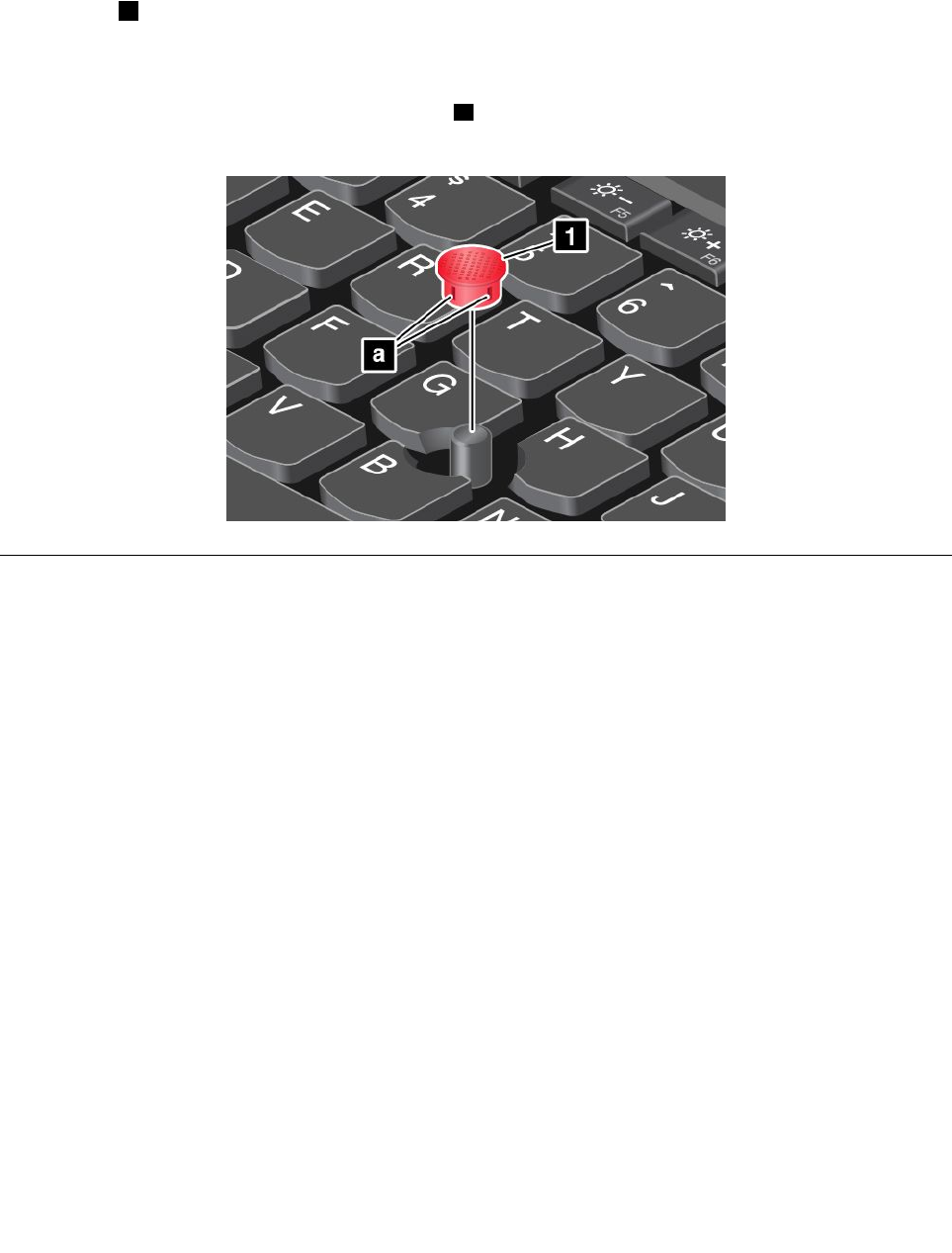
3.DanslafenêtrePropriétésdelasouris,suivezlesinstructionsquis'affichentàl'écranpourterminerla
personnalisation.
Remplacementducapuchondudispositifdepointage
Lecapuchon1situéàl'extrémitéduboutondepointageestamovible.Vouspouvezsongeràleremplacer
sivousl'avezutilisépendantuncertaintemps.
Remarques:
•Veillezàutiliseruncapuchonpourvuderainuresacommeindiquédansl'illustrationsuivante.
•Selonlemodèle,ilestpossiblequevotreclavierdiffèredel'illustrationprésentéedanscetterubrique.
Gestiondel'alimentation
Cetterubriqueexpliquecommentutiliserl'alimentationencourantalternatifetlabatteriepouratteindrele
meilleuréquilibreentreperformancesetgestiondel'alimentation.
Utilisationduboîtierd'alimentation
L'alimentationdevotreordinateurestassuréeparlabatterieouparleboîtierd'alimentation.Pendant
l'utilisationduboîtierd'alimentation,labatterieserechargeautomatiquement.
Votreordinateurestfourniavecunboîtierd'alimentationetuncordond'alimentation.
•Boîtierd'alimentation:adaptelapuissanceducourantsecteuràl'ordinateurportable.
•Cordond'alimentation:connectelaprisedecourantetleboîtierd'alimentation.
Connexionduboîtierd'alimentation
Pourbrancherl'ordinateuràl'alimentationsecteur,assurez-vousdesuivrecesétapesdansl'ordre:
Attention:L'utilisationd'uncordond'alimentationinadaptépeutentraînerdesdommagesconsidérables
survotreordinateur.
1.Branchezlecordond'alimentationauboîtierd'alimentation.
2.Insérezleboîtierd'alimentationdansleconnecteurd'alimentationsurl'ordinateur.
3.Connectezlecordond'alimentationàunepriseélectrique.
40Guided'utilisationThinkPadX1CarbonetThinkPadX1Yoga

Conseilsrelatifsàl'utilisationduboîtierd'alimentation
•Lorsquevousnel'utilisezpas,vousdevezdébrancherleboîtierd'alimentationdelaprisedecourant.
•N'enroulezpaslecordond'alimentationserréautourduboîtierd'alimentationlorsqu'ilestconnecté
autransformateur.
Utilisationdelabatterie
Lorsquevotreordinateurn'estpasàproximitédeprisesdecourant,sonutilisationdépenddelabatterie.La
consommationd'énergievaried'uncomposantàunautre.Plusvousutilisezdescomposantsconsommant
beaucoupd'énergie,pluslabatteries'épuisevite.
PassezplusdetempshorsconnexionaveclesbatteriesThinkPad.Lamobilitéarévolutionnélemonde
professionnelenpermettantd'emportersontravailavecsoitoutaulongdesesdéplacements.Grâce
auxbatteriesThinkPad,vouspouveztravaillerpluslongtempssansavoiràbranchervotreappareilàune
prisedecourant.
Vérificationdel'étatdelabatterie
Déplacezvotrepointeursurl'icôned'étatdelabatteriedanslazonedenotificationWindowsafindevérifier
l'étatdelabatterie.L'icôned'étatdelabatteriemontrelepourcentaged'énergierestantdanslabatterieet
indiqueladuréependantlaquellevouspouvezutiliservotreordinateuravantdedevoirrechargerlabatterie.
Lavitesseàlaquellevoussollicitezlabatteriedétermineladuréependantlaquellevouspouvezutiliserla
batteriedel'ordinateurentrechaquechargedelabatterie.Étantdonnéeslesdifférencesauniveaudes
besoinsetdeshabitudesd'unutilisateuràunautre,ilestdifficiledeprévoircettedurée.Cependant,deux
facteursprincipauxpermettentdedéterminercettedurée:
•Leniveaudechargedelabatterielorsquevouscommencezàtravailler
•Lamanièredontvousutilisezvotreordinateur,parexemple:
–Lafréquencedesaccèsàl'unitédestockage
–Laluminositédéfiniepourl'écrandel'ordinateur
–Lafréquenced'utilisationdesfonctionssansfil
Activationdel'alertedelabatteriesurlesystèmed'exploitationWindows7
SousWindows7,vouspouvezconfigurervotreordinateurdesortequelorsqueleniveaudebatteriepasse
sousuncertainseuil,troisévénementsseproduisent:l'alertesedéclenche,unmessages'afficheet
l'écrandel'ordinateurs'éteint.
Pouractiverl'alarmedelabatterie,procédezcommesuit:
1.LancezleprogrammePowerManager.Voir«AccéderauxprogrammesLenovo»àlapage16.
2.Cliquezsurl'ongletParamètresd'alimentationglobaux.
3.PourAlertedeniveaudebatteriefaibleouAlertedeniveaudebatteriecritique,ajustezle
pourcentageduniveaudebatterieetdéfinissezl'actiond'alerte.
Remarque:Sivotreordinateurpasseenmodeveilleouhibernationlorsqueleniveaudebatterieestfaible,
maisquelemessaged'alertenes'estpasencoreaffiché,lemessages'afficheraàlareprisedel'ordinateur.
Pourreprendrelefonctionnementnormal,cliquezsurOKlorsquelemessages'affiche.
Chargementdelabatterie
Sivoustrouvezqueleniveaudelabatterieestfaible,chargez-laouremplacezlabatterieparunebatterie
chargée.
Chapitre2.Utilisationdevotreordinateur41

Siuneprisedecourantc.a.estdisponible,branchez-yl'ordinateur.Labatterieserechargeentièrementen
quatreàhuitheuresenviron.Letempsdechargementdépenddelatailledelabatterie,del'environnement
physiqueetsivousutilisezvotreordinateur.Vouspouvezàtoutmomentcontrôlerl'étatduchargementdela
batterieenobservantl'icôned'étatdelabatteriedanslazonedenotificationWindows.
Remarque:Pouraugmenterladuréedeviedelabatterie,l'ordinateurnecommencepasàrechargerla
batteriesilapuissancerestanteestsupérieureà95%.
Astucessurlechargementdelabatterie
•Avantdechargerlabatterie,assurez-vousquelatempératureestinférieureà10°C.
•Chargezlabatteriesivousvoustrouvezdansl'unedessituationssuivantes:
–Unenouvellebatterieestinstallée.
–Lepourcentaged'énergierestanteestfaible.
–Labatterien'apasétéutiliséependantunelonguepériode.
Augmentationdeladuréedeviedelabatterie
Pouraugmenterladuréedeviedelabatterie,procédezcommesuit:
•Utilisezlabatteriejusqu'àcequ'ellesoitdéchargée.
•Rechargezlabatteriecomplètementavantdel'utiliser.Pourvoirsilabatterieestcomplètementchargée,
consultezl'icôned'étatdelabatteriedanslazonedenotificationWindows.
•Utilisezsystématiquementlesfonctionsdegestiondel'alimentationtelsquelesmodesd'économie
d'énergie.
Gestiondelachargedelabatterie
Afind'obtenirlemeilleuréquilibreentrelesperformancesetleséconomiesd'énergie,vouspouvezajuster
lesparamètresd'alimentationdevotreordinateur.Pourréglerlesparamètresdumodedegestionde
l'alimentation,procédezcommesuit:
1.AllezsurlePanneaudeconfiguration,puismodifiezl'affichageduPanneaudeconfigurationde
CatégorieàGrandesicônesouPetitesicônes.
2.CliquezsurOptionsd'alimentation.
3.Suivezlesinstructionsquis'affichentàl'écran.
Pourplusd'informations,reportez-vousausystèmed'aidedeWindows.
Modesd'économied'énergie
Vousdisposezàtoutmomentdeplusieursmodesd'économied'énergie.Cetterubriqueprésentechacun
desmodesdisponiblesetdonnedesconseilsquantàl'utilisationoptimaledelabatterie.
•Modeextinctiondel'écran(sousWindows7uniquement)
L'écrandel'ordinateurconsommebeaucoupd'énergie.Pourmettrel'ordinateurenmodeextinctionde
l'écran,cliquezavecleboutondroitdelasourissurl'icôned'étatdelabatteriedelazonedenotification
WindowsetsélectionnezÉteindrel'écran.
•Modeveille
Danscemode,votretravailestenregistrédanslamémoire,puisl'unitédestockageetl'écrande
l'ordinateursontmishorstension.Lorsquevotreordinateurquittelamiseenveille,votretravailest
restauréenquelquessecondes.
Pourmettrevotreordinateurenmodeveille,procédezcommesuit:
42Guided'utilisationThinkPadX1CarbonetThinkPadX1Yoga
–SousWindows7:ouvrezlemenuDémarrer,puiscliquezsurlaflèchesituéeenregarddubouton
Arrêter.Danslemenuaffiché,cliquezsurVeille.
–SousWindows10:ouvrezlemenuDémarrer,cliquezsurAlimentationpuiscliquezsurVeille.
•Modehibernation
Danscemode,vouspouvezéteindrecomplètementl'ordinateursansquitterlesprogrammesencours
d'exécutionnienregistrerlesfichiers.Lorsquel'ordinateurpasseenmodehibernation,touslesfichiers,
dossiersetprogrammesouvertssontenregistréssurl'unitédestockage,puisl'ordinateurs'éteint.
Pourmettrel'ordinateurenmodehibernation,procédezcommesuit:
–SousWindows7:ouvrezlemenuDémarrer,puiscliquezsurlaflèchesituéeenregarddubouton
Arrêter.Danslemenuaffiché,cliquezsurMettreenveille.
–SousWindows10:définissezlapremièreactionduboutond'alimentation,puisappuyezsurce
boutonpourmettrel'ordinateurenmodehibernation.
Sivousmettezvotreordinateurenmodehibernationetsilafonctionderéveilestdésactivée,l'ordinateur
neconsommeplusd'énergie.Pardéfaut,lafonctionderéveilestdésactivée.Sivousmettezvotre
ordinateurenmodehibernationetsilafonctionderéveilestactivée,l'ordinateurconsommeunefaible
quantitéd'énergie.
Pouractiverlafonctionderéveil,procédezcommesuit:
1.OuvrezlePanneaudeconfiguration,visualisez-leparcatégorieetcliquezsurSystèmeetsécurité.
2.CliquezsurOutilsd'administration.
3.CliquezdeuxfoissurPlanificateurdetâches.Sivousêtesinvitéàentrerunmotdepasse
administrateurouuneconfirmation,entrezlemotdepasseouconfirmez.
4.Danslepanneaudegauche,sélectionnezledossierdetâchespourlequellafonctionderéveildoit
êtreactivée.Lestâchesplanifiéess'affichent.
5.Cliquezsurunetâcheplanifiée,puissurl'ongletConditions.
6.DansAlimentation,cochezlacaseSortirl'ordinateurdumodeveillepourexécutercettetâche.
•Connexionsansfildésactivée
Sivousn'utilisezpaslesfonctionssansfil,tellesqueBluetoothouleréseaulocalsansfil,désactivez-les
pouréconomiserdel'énergie.
Connexionauréseau
Votreordinateurcomporteuneouplusieurscarte(s)réseaupermettantlaconnexionàInternetoud'autres
connexionsréseau.
ConnexionsEthernet
Vouspouvezconnectervotreordinateurviaunréseaulocalouuneconnexionàlargebandegrâceau
OneLink+EthernetAdapterouàunestationd'accueilThinkPadOneLink+Dockpriseencharge.
DANGER
Pourévitertoutrisqued'électrocution,nebranchezpaslecâbletéléphoniquesurleconnecteur
EthernetduOneLink+EthernetAdapterouduThinkPadOneLink+Dock.
Connexionssansfil
Grâceàlaconnexionsansfil,letransfertdedonnéessefaitparl'intermédiaired'ondesradioélectriques
etnenécessiteaucuncâblephysique.
Chapitre2.Utilisationdevotreordinateur43

Enfonctiondespériphériquessansfilinstalléssurvotreordinateur,vouspourrezpeut-êtreutiliserles
réseauxsansfilsuivants:
•Connexionauréseaulocalsansfil
•ConnexionauWANsansfil
•ConnexionBluetooth
•ConnexionNFC
Utilisationdelaconnexionauréseaulocalsansfil
Unréseaulocalsansfilcouvreunesuperficierelativementrestreinte.Ilpeutselimiteràunimmeublede
bureauxouàunemaison.Lespériphériquesrépondantàlanorme802.11peuventseconnecteràce
typederéseau.
Votreordinateurestéquipéd'unecartederéseausansfilintégréeetd'unutilitairedeconfiguration
permettantd'établirdesconnexionssansfiletàcontrôlerl'étatdevotreconnexion.Vousn'avezplusbesoin
deconnexioncâblée,cequivouspermetderesterconnectéàvotreréseau,quevoussoyezaubureau,
dansunesallederéunionouàdomicile.
Pourétabliruneconnexionauréseaulocalsansfil,procédezcommesuit:
1.Cliquezsurl'icôned'étatdelaconnexionauréseausansfildanslazonedenotificationWindows.Une
listedesréseauxsansfildisponibless'affiche.
2.Double-cliquezsurunréseaupourvousyconnecter.Indiquezlesinformationsrequisessinécessaire.
L'ordinateurseconnecteautomatiquementàunréseausansfildisponiblelorsquel'emplacementchange.
Pourplusd'informations,reportez-vousausystèmed'aidedeWindows.
Conseilsrelatifsàl'utilisationdelafonctionderéseaulocalsansfil
Pourobtenirlameilleureconnexionpossible,suivezlesconseilssuivants:
•Positionnezvotreordinateurdetellesortequ'ilyaitlemoinsd'obstaclespossibleentrelepointd'accès
auréseaulocalsansfiletl'ordinateur.
•Ouvrezlecapotdevotreordinateuràunangled'unpeuplusde90degrés.
•Sivousutilisezlafonctionsansfil(norme802.11)del'ordinateurenmêmetempsqu'uneoption
Bluetooth,lavitessedetransmissiondesdonnéespeutêtreralentieetlesperformancesdelafonction
sansfilpeuventsedégrader.
Vérificationdel'étatdelaconnexionauréseaulocalsansfil
Vouspouvezvérifierl'étatdelaconnexionauréseaulocalsansfilvial'icôned'étatcorrespondantedansla
zonedenotificationWindows.Pluslenombredebarresestélevé,meilleurestlesignal.
SousWindows7,vouspouvezégalementvérifierlajaugeAccessConnections,l'icôned'étatd'Access
Connectionsoul'icôned'étatdelaconnexionsansfild'AccessConnectionsdanslazonedenotification
Windows.
EtatdelajaugeAccessConnections:
•Laconnexionradiosansfilestdésactivéeouaucunsignaln'estreçu.
•Laconnexionradiosansfilestactivée.Lesignaldelaconnexionsansfilestfaible.Pour
augmenterlaforcedusignal,approchezl'ordinateurdupointd'accèssansfil.
•Laconnexionradiosansfilestactivée.Lesignaldelaconnexionsansfilestmoyen.
•Laconnexionradiosansfilestactivée.Lesignaldelaconnexionsansfilestexcellent.
44Guided'utilisationThinkPadX1CarbonetThinkPadX1Yoga

Icôned'étatd'AccessConnections:
•Aucunprofild'emplacementn'estactifouiln'enexistepas.
•Leprofild'emplacementactuelestdéconnecté.
•Leprofild'emplacementactuelestconnecté.
Icôned'étatdelaconnexionsansfil
•Laconnexionradiosansfilestdésactivée.
•Laconnexionradiosansfilestactivée.Pasdeliaison.
•Laconnexionradiosansfilestactivée.Pasdesignal.
•Laconnexionradiosansfilestactivée.Lesignaldelaconnexionsansfilestexcellent.
•Laconnexionradiosansfilestactivée.Lesignaldelaconnexionsansfilestmoyen.
•Laconnexionradiosansfilestactivée.Lesignaldelaconnexionsansfilestfaible.Pouraugmenter
laforcedusignal,approchezl'ordinateurdupointd'accèssansfil.
Utilisationdelaconnexionauréseauétendusansfil
Enutilisantlesréseauxcellulairespourletransfertdedonnées,leréseauétendusansfilvouspermet
d'établirdesconnexionssansfilsurdesréseauxprivésoupublicsdistants.Lamaintenancedeces
connexionspeutsefairesurunevastezonegéographique,tellequ'unevilleouunpays,àl'aidedemultiples
sitesàantennesoudesystèmesdesatellitesgéréspardesfournisseursdeservicessansfil.
CertainsordinateursportablesThinkPadsontlivrésavecunecarteréseauétendusansfilintégréequiinclut
destechnologiesderéseauétendusansfiltellesque1xEV-DO,HSPA,3G,GPRSouLTE.Enutilisantlacarte
deréseauétendusansfilintégréeetl'utilitairedeconfigurationfourniavecvotreordinateur,vouspouvez
établirdesconnexionsauréseauétendusansfiletcontrôlersonétat.
Remarque:Danscertainspays,leservicederéseauétendusansfilestfournipardesfournisseurs
deservicesautorisés.
Conseilsrelatifsàl'utilisationdelafonctionderéseauétendusansfil
Pourobtenirlameilleureconnexionpossible,suivezlesconseilssuivants:
•Maintenezl'ordinateuréloignédevotrecorps.
•Placezvotreordinateursurunesurfaceplaneetouvrezsoncouvercleàunangled'unpeuplusde
90degrés.
•Eloignezvotreordinateurdesmursdebétonoudebriquequirisqueraientderéduirelaforcedessignaux
cellulaires.
•Vousobtiendrezunemeilleureréceptionàproximitédesfenêtresetd'autresendroitsoùlaréception
detéléphonecellulaireestlameilleure.
Vérificationdel'étatdelaconnexionauréseauétendusansfil
Vouspouvezvérifierl'étatdelaconnexionauréseauétendusansfilvial'icôned'étatcorrespondantedansla
zonedenotificationWindows.Pluslenombredebarresestélevé,meilleurestlesignal.
SousWindows7,vouspouvezégalementvérifierlajaugeAccessConnections,l'icôned'étatd'Access
Connectionsoul'icôned'étatdelaconnexionsansfild'AccessConnectionsdanslazonedenotification
Windows.
EtatdelajaugeAccessConnections:
Chapitre2.Utilisationdevotreordinateur45
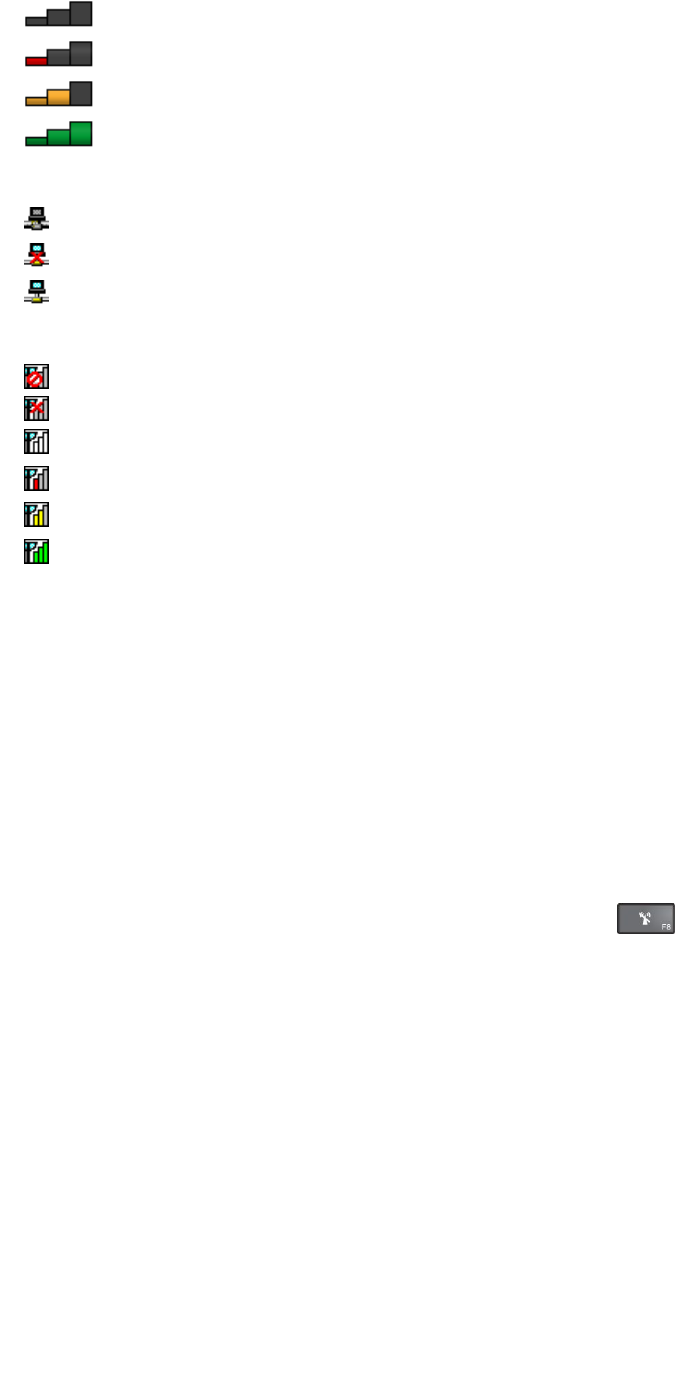
•Pasdesignal
•Signalfaible
•Signalmoyen
•Signalfort
Icôned'étatd'AccessConnections:
•Aucunprofild'emplacementn'estactifouiln'enexistepas.
•Leprofild'emplacementactuelestdéconnecté.
•Leprofild'emplacementactuelestconnecté.
Icôned'étatdelaconnexionsansfil:
•Laconnexionradioduréseauétenduestdésactivée
•Pasdeliaison
•Pasdesignal
•Signalfaible
•Signalmoyen
•Signalfort
UtilisationdelaconnexionBluetooth
LatechnologieBluetoothpermetàdifférentstypesd'appareilsélectroniques,commedesordinateurs,des
téléphonesmobilesoudespériphériquesdetoutessortes,d'échangerentreeux,surunecourtedistance,
parliaisonradio,delavoixetdesdonnées.
Enfonctiondumodèle,votreordinateurpeutêtreéquipédelafonctionnalitéBluetooth.Pourtransférerdes
donnéesvialafonctionnalitéBluetooth,procédezcommesuit:
Remarque:Sivousutilisezlafonctionsansfil(norme802.11)del'ordinateurenmêmetempsqu'une
optionBluetooth,lavitessedetransmissiondesdonnéespeutêtreralentieetlesperformancesdela
fonctionsansfilpeuventsedégrader.
1.Assurez-vousquelafonctionnalitéBluetoothestactivée.
•SousWindows7:appuyezsurlatouchedeconnexionradioetactivezlafonctionBluetooth.
•SousWindows10:
a.OuvrezlemenuDémarreretcliquezsurParamètres.SilesParamètresnes'affichentpas,cliquez
surTouteslesapplicationspouraffichertouslesprogrammes.CliquezensuitesurParamètres
b.Utilisezl'unedesméthodessuivantes:
–CliquezsurPériphériques➙Bluetooth.ActivezlafonctionBluetooth.
–CliquezsurRéseauetInternet➙Modeavion.ActivezlafonctionBluetooth.
2.Cliquezavecleboutondroitdelasourissurlesdonnéesàenvoyer.
3.SélectionnezEnvoyerà➙PériphériquesBluetooth.
4.SélectionnezunpériphériqueBluetoothetsuivezlesinstructionsquis'affichentàl'écran.
Pourplusd'informations,reportez-vousausystèmed'aidedeWindowsetausystèmed'aidedela
fonctionnalitéBluetooth.
46Guided'utilisationThinkPadX1CarbonetThinkPadX1Yoga
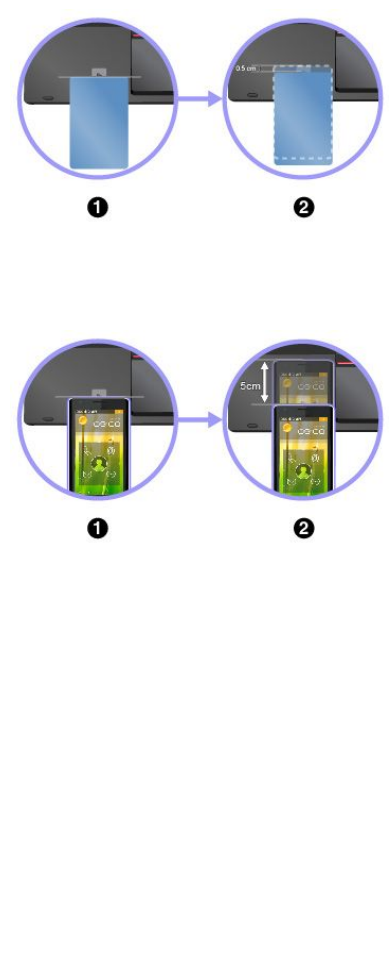
UtilisationdepériphériquesNFC
Enfonctiondumodèle,votreordinateurpeutêtreéquipédelafonctionnalitéNFC(Nearfieldcommunication).
NFCestunetechnologiedecommunicationsansfilhautefréquenceàcourteportée.LafonctionNFCvous
permetd'établirdescommunicationsradioentrevotreordinateuretunautrepériphériquecompatibleNFCà
unedistancedequelquescentimètres.CertainesapplicationsLenovoutilisentlafonctionNFC.
Cettesectionfournitlesinstructionsessentiellessurlejumelagedevotreordinateuravecunpériphérique
NFC.Pourplusd'informationssurletransfertdedonnées,reportez-vousàladocumentationfournieavecle
périphériqueNFC.
Attention:
•Avantd'installerunecarteNFC,touchezunetablemétalliqueouunobjetmétalliquemisàlaterre.Sinon,
vouspouvezendommagerlacarteenraisondel'électricitéstatiquetransmiseparvotrecorps.
•Lorsdutransfertdedonnées,nemettezpasvotreordinateurousmartphonecompatibleNFCenmode
veille,sinonvousrisquezd'endommagervosdonnées.
JumelervotreordinateuravecunecarteNFC
Avantdecommencer,assurez-vousquelacarteestauformatNDEF
(NFCDataExchangeFormat),sinonellenepeutpasêtredétectée.
Procédezensuitecommesuit:
1.Positionnezlacarteau-dessusdel'étiquetteNFCetàproximité
decelle-ci,commeindiqué.Alignezlebordlepluscourtde
lacarteaveclaligned'extensionhorizontaleaucentrede
l'étiquetteNFC.
2.Déplacezlentementlacarteversl'écrandel'ordinateur,à
0,5cmdedistance.Maintenezlacarteenplacependant
quelquessecondes,jusqu'àcequevoussoyezinforméqu'elle
abienétédétectée.
JumelervotreordinateuravecunsmartphonecompatibleNFC
Avantdecommencer,assurez-vousquel'écrandusmartphoneest
orientéverslehaut.Procédezensuitecommesuit:
1.Positionnezlesmartphoneau-dessusdel'étiquetteNFCetà
proximitédecelle-ci,commeindiqué.Alignezlebordleplus
courtdusmartphoneaveclaligned'extensionhorizontaleau
centredel'étiquetteNFC.
2.Déplacezlentementlesmartphoneversl'écrandel'ordinateur,
à3cmdedistance.Maintenezlesmartphoneenplacependant
quelquessecondes,jusqu'àcequevoussoyezinforméqu'ila
bienétédétecté.
ActivationdelafonctionNFC
Pardéfaut,lafonctionNFCestactivée.SilafonctionNFCn'estpasactivéesurvotreordinateur,procédez
commesuitpourl'activer:
•SousWindows7:
1.AccédezauprogrammeThinkPadSetup.Voir«MenuSecurity»àlapage83.
2.SélectionnezSecurity➙I/OPortAccess.
3.Définissezl'optionNFCdevicesurEnabled.
•SousWindows10:
Chapitre2.Utilisationdevotreordinateur47

1.OuvrezlemenuDémarreretcliquezsurParamètres.SilesParamètresnes'affichentpas,cliquez
surTouteslesapplicationspouraffichertouslesprogrammes,puissurParamètres➙Réseau
etInternet➙Modeavion.
2.Désactivezlemodeavion.
3.AllumezlafonctionNFC.
Utilisationd'unécranexterne
Vouspouvezutiliserunécranexternetelqu'unprojecteurouunécranpoureffectuerdesprésentationsou
pourdéveloppervotreespacedetravail.Cetterubriqueprésentelesprocéduresàsuivrepourconnecterun
écranexterne,sélectionnerdesmodesd'affichageetmodifierlesparamètresd'affichage.
Votreordinateurprendenchargelarésolutionvidéosuivante,sousréservequel'écranexternelaprenne
égalementencharge.
•Jusqu'à4096x2304,avecunécranexternebranchésurleconnecteurMiniDisplayPort
•Jusqu'à4096x2160,avecunécranexternebranchéauconnecteurHDMI
Pourplusd'informationssurl'écranexterne,reportez-vousauxmanuelsfournisaveccedernier.
Connexiond'unécranexterne
Vouspouvezutiliserunécrancâbléouunécransansfil.L'écrancâblépeutêtrebranchésurle
connecteurHDMIouVGA,ousurlemini-connecteurDisplayPortviauncâble.L'écransansfilpeutêtre
ajoutévialafonctionWi-DiouMiracast.
•Connexiond'unécrancâblé
Remarque:Uncâbled'interfacevidéoaveccœurenferriteestrequislorsquevousbranchezunécran
externe.
1.Branchezl'écranexternesurunconnecteurvidéoappropriédevotreordinateur,telquele
connecteurVGA,MiniDisplayPortouHDMI.
2.Branchezl'écranexternesuruneprisedecourant.
3.Allumezl'écranexterne.
Sil'ordinateurneparvientpasàdétecterl'écranexterne,procédezcommesuit:
–SousWindows7:cliquezsurlebureauàl'aideduboutondroitdelasouris,puiscliquezsur
Résolutiond'écran➙Détecter.
–SousWindows10:cliquezsurlebureauavecleboutondroitdelasourisetcliquezsurParamètres
d’affichage➙Détecter.
•Connexiond'unécransansfil
Remarque:Pourutiliserunécransansfil,vérifiezquel'ordinateuretl'écranexterneprennentencharge
lafonctionWi-DiouMiracast.
–SousWindows7
OuvrezlemenuDémarreretcliquezsurPériphériquesetimprimantes➙Ajouterunpériphérique.
–SousWindows10
Effectuezl'unedesopérationssuivantes:
–OuvrezlemenuDémarreretcliquezsurParamètres.SilesParamètresnes'affichentpas,cliquez
surTouteslesapplicationspouraffichertouslesprogrammes.CliquezensuitesurParamètres➙
Périphériques➙Appareilsconnectés➙Ajouterunpériphérique.
48Guided'utilisationThinkPadX1CarbonetThinkPadX1Yoga

–Cliquezsurl'icôneducentred'actionssurlabarredestâches.CliquezsurConnecter.
Sélectionnezl'écransansfilsouhaitéetsuivezlesinstructionsàl'écran.
Pourplusd'informations,reportez-vousausystèmed'aidedeWindows.
Choixd'unmoded'affichage
Vouspouvezaffichervotrebureauetlesapplicationssurl'écrandel'ordinateuret/oul'écranexterne.Pour
choisirlemoded'affichagedelasortievidéo,appuyezsurlatouchedepermutationdumoded'affichage
,puissélectionnezlemoded'affichagesouhaité.
Ilexistequatremodesd'affichage:
•Déconnexion:affichelasortievidéouniquementsurvotreécrand'ordinateur.
Remarque:Selonlasituation,lesoptionsDéconnexion,ÉcranPCuniquement,Ordinateur
uniquementouDéconnecterleprojecteurpeuvents'afficher.
•Dupliquer:affichelamêmesortievidéosurvotreécrand'ordinateuretsurunécranexterne.
•Étendre:étendlasortievidéodevotreécrand'ordinateurversunécranexterne.Vouspouvezfaire
glisseretdéplacerdesélémentsentrelesdeuxécrans.
•Projecteuruniquement:affichelasortievidéouniquementsurunécranexterne.
Remarque:Selonlasituation,lesoptionsProjecteuruniquementouDeuxièmeécranuniquement
peuvents'afficher.
Remarque:SivousaffichezDOSoudesprogrammesàl'aidedeDirectDrawoudeDirect3D®enmode
pleinécran,seull'écranprincipalaffichelasortievidéo.
Modificationdesparamètresd'affichage
Vouspouvezmodifierlesparamètresdel'écrandel'ordinateuretdel'écranexterne.Parexemple,vous
pouvezdéfinirceluiquiestl'écranprincipaletceluiquiestl'écransecondaire.Vouspouvezégalement
modifierlarésolutionetl'orientation.
Pourmodifierlesparamètresd'affichage,procédezcommesuit:
1.Cliquezsurlebureauàl'aideduboutondroitdelasouris,puissélectionnezRésolutiond'écran
ouParamètresd'affichage.
2.Sélectionnezl'écranquevoussouhaitezconfigurer.
3.Modifiezlesparamètresd'affichageàvotreconvenance.
Remarque:Sivousdéfinissezunerésolutionpourl'écrandel'ordinateursupérieureàcelledel'écran
externe,seuleunepartiedel'écranpeutêtreaffichéesurl'écranexterne.
Utilisationdesdispositifsaudio
Votreordinateurestéquipédesélémentssuivant:
•Microphonesintégrés
•Haut-parleursintégrés
•Connecteuraudiomultifonctionde3,5mmdediamètre
L'ordinateurcomporteégalementunepuceaudioquivouspermetdebénéficierdediversesfonctions
audiomultimédia,notamment:
•ConformeàlanormeaudiohautedéfinitionIntel
Chapitre2.Utilisationdevotreordinateur49
•LecturedefichiersMIDI(MusicalInstrumentDigitalInterface)etMP3(MovingPictureExpertsGroup
AudioLayer-3)
•EnregistrementetlecturedefichiersPCM(Pulse-codemodulation)etWAV(WaveformAudioFileFormat)
•Enregistrementàpartirdediversessourcessonorestellesqu'uncasquebranché
Letableausuivantindiquelesfonctionsprisesenchargepourlespériphériquesaudioreliésauxconnecteurs
devotreordinateurouàlastationd'accueilThinkPadOneLinkDock.
Tableau1.Listedesfonctionsaudio
ConnecteurCasqueavecprise
4pôlesde3,5mm
CasquesstandardsMicrostandard
Connecteuraudio
multifonctiondel'ordinateur
Fonctionscasqueetmicro
prisesencharge
Fonctioncasquepriseen
charge
Nonprisencharge
LeprogrammeSmartAudiopermetdeconfigurerlemicrodemanièreàobtenirunenregistrementauson
optimal.Pourdémarrerleprogramme,accédezauPanneaudeconfigurationetcliquezsurMatérielet
audio➙SmartAudio.
Utilisationdelacaméra
Sivotreordinateurestéquipéd'unecaméraintégrée,vouspouvezutiliserlacamérapourvisionnervotre
imagevidéoetpoureffectueruninstantanédevotreimageactuelle.
Pourdémarrerlacaméra,procédezcommesuit:
•SousWindows7:démarrezleprogrammeCommunicationsUtility.Voir«Accéderauxprogrammes
LenovoȈlapage16.
•SousWindows10:ouvrezlemenuDémarreretcliquezsurCaméradanslalistedetoutesles
applications.
Lorsquelacaméradémarre,levoyantvertd'utilisationdelacaméras'allume.
Vouspouvezégalementutiliserlacaméraintégréeavecd'autresprogrammesquiproposentdesfonctions
dephotographie,decapturevidéoetdevisioconférence.Pourutiliserlacaméraintégréeavecd'autres
programmes,ouvrezl'undesprogrammesetlancezlafonctiondephotographie,decapturevidéooude
visioconférence.Lacaméradémarrealorsautomatiquementetlevoyantvertd'activationdelacaméra
s'allume.
Pourplusd'informationssurl'utilisationdelacaméraavecunprogramme,reportez-vousausystème
d'aideduprogramme.
Configurationdesparamètresdelacaméra
Vouspouvezconfigurerlesparamètresdelacaméraselonvosbesoins.Parexemple,vouspouvezajusterla
qualitédelasortievidéo.
Pourconfigurerlesparamètresdelacaméra,procédezcommesuit:
•SousWindows7:démarrezleprogrammeCommunicationsUtility,puisconfigurezlesparamètresdela
caméraàvotreconvenance.
•SousWindows10:procédezdel'unedesmanièressuivantes:
–Ouvrezl'applicationCaméraetcliquezsurl'icônedesparamètresdanslecoinsupérieurdroitde
l'écran.Suivezlesinstructionsàl'écranpourconfigurerlesparamètresàvotreconvenance.
50Guided'utilisationThinkPadX1CarbonetThinkPadX1Yoga
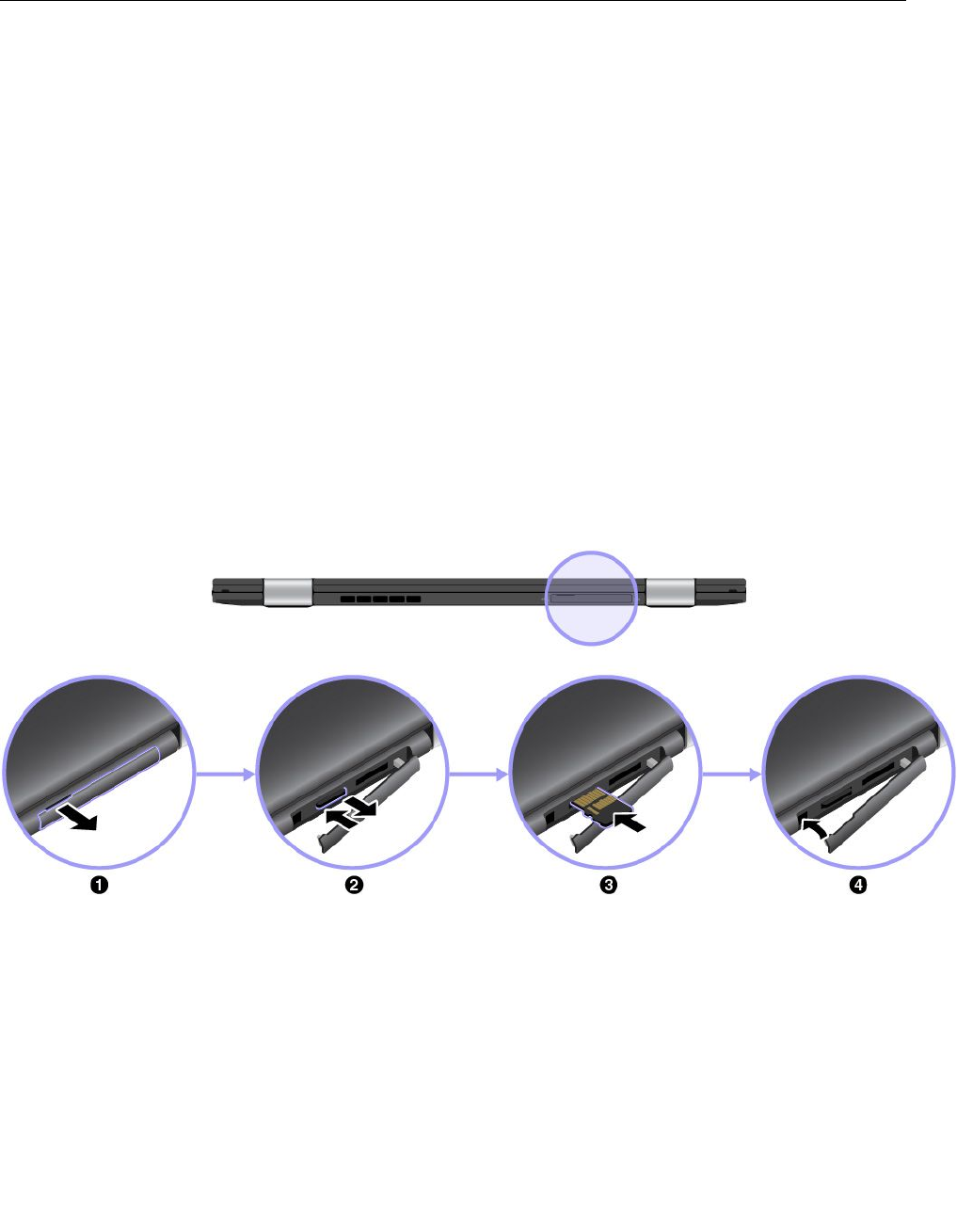
–CliquezsurLenovoSettingsdanslemenuDémarrer.CliquezensuitesurCaméra.Suivezles
instructionsàl'écranpourconfigurerlesparamètresàvotreconvenance.
UtilisationdelacartemicroSD
Votreordinateurestéquipéd'unlecteurdecartesmicroSDcompatibleaveclestypesdecartessuivants:
•CarteSD(SecureDigital)
•CarteSDHC(SecureDigitalHigh-Capacity)
•CarteSDXC(SecureDigitalExtended-Capacity)
Remarque:VotreordinateurneprendpasenchargelafonctionCPRMpourlescartesSD.
Attention:
•AvantdemanipulerunecartemicroSD,touchezunetableenmétaloutoutautreobjetenmétalmisà
laterre.Celapermetderéduireleniveaud'électricitéstatiqueprésentdansvotrecorps.L'électricité
statiquepourraitendommagerlacarte.
•Lorsdutransfertdedonnées,nemettezpasl'ordinateurenmodeveilleouhibernationavantlafindu
transfert,carcelapourraitendommagervosdonnées.
•Arrêtezlacarteavantdelaretirer.Vousrisquezsinond'endommageroudeperdrelesdonnéesprésentes
surlacarte.
•Neretirezpasunecartelorsquel'ordinateurestenmodeveilleouhibernation.Sinonlesystèmerisque
denepasrépondrelorsquevoustenterezdereprendrel'opération.
PourinstallerouretirerunecartedemicroSD,procédezcommesuit:
1.OuvrezlecachedulogementdelacartemicroSDsituéàl'arrièredel'ordinateur.
2.PoussezlégèrementlacartemicroSDversl'intérieurjusqu'àcequevousentendiezunclic,puis
relâchez-la.LacartemicroSDestéjectée.Faites-laglisserdélicatementhorsdesonlogement.
Remarques:
•Avantderetirerlacartedevotreordinateur,vousdevezl'éjectervialesystèmed'exploitation
Windows.Pouréjecterlacartedusystèmed'exploitationWindows,procédezcommesuit:
a.Cliquezsurl'icônetriangulairedanslazonedenotificationWindowspourafficherlesicônes
masquées.Ensuite,cliquezavecleboutondroitdelasourissurl'icôneRetirerlepériphérique
entoutesécuritéetéjecterlemédia.
b.Sélectionnezl'élémentquevoussouhaitezretirerpourarrêterlacarte.
Chapitre2.Utilisationdevotreordinateur51

•Sivousneretirezpaslacarteaprèsl'avoirarrêtéedanslesystèmed'exploitationWindows,lacarte
devientinaccessible.Pouraccéderàlacarte,vousdevezlaretirerpuisl'insérerdenouveau.
3.InsérezlanouvellecartemicroSD.Lacartepeuts'arrêteravantd'êtrecomplètementinstalléedans
lelecteurdecartes.Poussezfermementlacartemémoirejusqu'àcequevousentendiezunclic.
Assurez-vousquelescontactsmétalliquesdelacartesontorientésverslehautetendirectionde
l'ordinateur.
Remarques:Silafonctionplug-and-playn'estpasactivéepourlacarteinstallée,procédezcomme
suitpouractiverlafonction:
a.Ouvrezlepanneaudeconfiguration.
b.CliquezsurMatérieletaudio.
c.CliquezsurGestionnairedepériphériques.Sivousêtesinvitéàentrerunmotdepasse
administrateurouuneconfirmation,entrezlemotdepasseouconfirmez.
d.DanslemenuAction,sélectionnezAjouterunmatérield'anciennegénération.L'assistantAjout
dematérieldémarre.
e.Suivezlesinstructionsquis'affichentàl'écran.
4.Fermezlecachedulogementdelacarte.
Voyageravecvotreordinateur
Cetterubriquedonnedesindicationsquivousaiderontàutiliservotreordinateurlorsquevousvoyagez.
Suivezlesconseilsci-aprèspourvoyagerplussereinementetefficacementavecvotreordinateur.
•LorsquevouspassezvotreordinateurautraversdesdétecteursàrayonsXdesaéroports,gardezunœil
surluiàtoutinstantpouréviterqu'ilnesoitvolé.
•Munissez-vousd'unadaptateurélectriquepouruneutilisationdansunavionouuneautomobile.
•Sivousportezunboîtierd'alimentation,détachezsoncordonpournepasl'endommager.
Conseilspourvoyagerenavion
Sivousemmenezvotreordinateuravecvousenavion,tenezcomptedesconseilssuivants:
•Faitesattentionaudossierquisetrouvedevantvousdansl'avion.Inclinezl'écrandevotreordinateurde
manièreàéviterqu'ilnesoitpercutésilapersonneassisedevantvousabaissesondossier.
•N'oubliezpasdemettrel'ordinateurenmodehibernationouhorstensionaudécollage.
•Sivousavezl'intentiond'utiliservotreordinateuroudesservicessansfil(telsqu'InternetetBluetooth),
vérifiezlesrestrictionsetladisponibilitédesservicesauprèsdelacompagnieaérienneavant
l'embarquement.S'ilexistedesrestrictionsconcernantl'utilisationd'ordinateursdotésdefonctionssans
fillorsd'unvoyageenavion,vousdevezrespectercesrestrictions.
LemodeavionestprisenchargeuniquementsousWindows10.Enmodeavion,touteslesfonctions
sansfilsontdésactivées.
Pouractiverlemodeavion,procédezcommesuit:
1.OuvrezlemenuDémarreretcliquezsurParamètres➙RéseauetInternet➙Modeavion.
2.GlissezlecurseurduModeavionpourl'activer.
Accessoiresdevoyage
Sivousvoyagezàl'étranger,pensezaussiàemporterunboîtierd'alimentationsecteurpourlepaysdans
lequelvousvousrendez.
Pouracheterdesaccessoiresdevoyage,allezàl'adressesuivante:
52Guided'utilisationThinkPadX1CarbonetThinkPadX1Yoga


54Guided'utilisationThinkPadX1CarbonetThinkPadX1Yoga

Chapitre3.Etendrelespossibilitésdevotreordinateur
Cechapitreexpliquecommentutiliserdespériphériquesmatérielsafind'augmenterlescapacitésdevotre
ordinateur.
Sivousvoulezétendrelesfonctionsdevotreordinateur,Lenovodisposed'uncertainnombred'accessoires
etdemisesàniveaudematérielpoursatisfairevosbesoins.Ils'agitnotammentdepériphériquesde
stockage,decartesréseau,destationsd'accueil,debatteries,deboîtiersd'alimentation,d'imprimantes,de
scanners,declaviers,desouris,etc.
VouspouvezvouslesprocurerauprèsdeLenovo24heuressur24,7jourssur7surleWeb.Ilvoussuffit
pourcelad'uneconnexionInternetetd'unecartedecrédit.
PoureffectuervosachatsauprèsdeLenovo,accédezausiteWebsuivant:
http://www.lenovo.com/essentials
Enfonctiondesmodèles,unestationd'accueilpeutêtrefournieavecvotreordinateur.Poursavoircomment
utiliserlastationd'accueil,reportez-vousàladocumentationfournieaveccelle-ci.
Sivotreordinateurn'estpaslivréavecunestationd'accueil,vouspouvezvousenprocureruneauprèsde
Lenovoàl'adressesuivantehttp://www.lenovo.com/accessories.
©CopyrightLenovo2016,201755

56Guided'utilisationThinkPadX1CarbonetThinkPadX1Yoga

Chapitre4.Informationsrelativesàl'accessibilité,l'ergonomie
etl'entretien
Cettesectionfournitdesinformationssurl'accessibilité,l'ergonomie,lenettoyageetl'entretien.
Informationsd'accessibilité
Lenovos'engageàfournirunmeilleuraccèsauxinformationsetauxtechnologiespourlesutilisateurs
malentendants,malvoyantsouàmobilitéréduite.Cettesectionprésentedesméthodespermettantàces
utilisateursdeprofiterpleinementdeleurordinateur.Ladocumentationàjourrelativeauxinformationsliées
àl'accessibilitéestdisponibleàl'adressesuivante:
https://www.lenovo.com/accessibility
Raccourcisclavier
Letableausuivantregroupelesraccourcisclavierquipeuventvousaideràsimplifierl'utilisationdevotre
ordinateur.
Remarque:Selonlemodèledevotreclavier,certainsdesraccourcisclaviersuivantspeuventnepas
êtredisponibles.
RaccourciclavierFonction
TouchedulogoWindows+UOuvrirlesOptionsd'ergonomie
Maj.droitependanthuitsecondesActiveroudésactiverlestouchesdefiltre
Maj.cinqfoisActiveroudésactiverlestouchesrémanentes
VerrouillagenumériquependantcinqsecondesActiveroudésactiverlestouchesdebasculement
Altgauche+Maj.gauche+VerrouillagenumériqueActiveroudésactiverlestouchesdelasouris
Altgauche+Maj.gauche+PrtScn(ouPrtSc)Activeroudésactiverlecontrasteélevé
Pourplusd'informations,consultezhttps://windows.microsoft.com/eteffectuezunerechercheravecl'un
desmotsclésderecherchesuivants:raccourcisclavier,combinaisonsdetouches,touchesderaccourci.
Optionsd'ergonomie
LesutilisateurspeuventégalementutiliserlesOptionsd'ergonomiefourniesaveclesystèmed'exploitation
Windowspourconfigurerleurordinateurenfonctiondeleursbesoinsphysiquesetcognitifs.
PourouvrirlesOptionsd'ergonomie,procédezcommesuit:
1.AllezsurlePanneaudeconfigurationetvérifiezquevousvisualisezcedernierparCatégorie.
2.CliquezsurOptionsd'ergonomie➙Optionsd'ergonomie.
3.Choisissezl'outilappropriéensuivantlesinstructionsàl'écran.
LesOptionsd'ergonomiecomprennentprincipalementlesoutilssuivants:
•Loupe
LaLoupeestunutilitairepratiquequiagranditunepartieoulatotalitédel'écranpourvouspermettrede
mieuxdistinguerleséléments.
•Narrateur
©CopyrightLenovo2016,201757

LeNarrateurestunlecteurd'écranquilittouthautcequiestaffichéàl'écranetdécritcertains
événements,telsquelesmessagesd'erreur.
•Claviervisuel
Sivouspréféreztaperousaisirdesdonnéesdansvotreordinateuràl'aided'unesouris,d'unemanette
dejeuoud'autrespériphériquesdepointageaulieuduclavierphysique,vouspouvezutiliserleclavier
visuel.Leclaviervisuelafficheunclaviervisuelcontenanttouteslestouchesstandard.Vouspouvez
sélectionnerdestouchesàl'aidedelasourisoud'unautredispositifdepointage,ouencoreappuyersur
l'écranpoursélectionnerdestouchessivotreordinateurprendenchargel'écranmultitactile.
•Contrasteélevé
Uncontrasteélevéestunefonctionquiaccentuelecontrastedescouleursdecertainsélémentsde
texteoudecertainesimagessurl'écran.Parconséquent,cesélémentssontplusdistinctsetplus
facilesàidentifier.
•Clavierpersonnalisé
Réglezlesparamètresduclavierpourfaciliterl'utilisationdevotreclavier.Parexemple,vouspouvez
utiliserleclavierpourcontrôlerlepointeurcequifaciliteralasaisiedecertainescombinaisonsdetouches
survotreclavier.
•Sourispersonnalisée
Réglezlesparamètresdelasourispourfacilitersonutilisation.Vouspouvezparexemplemodifier
l'apparencedupointeuretrendrelasourisplusfacileàutiliserpourgérerlesfenêtres.
Reconnaissancevocale
Lareconnaissancevocalevouspermetdecontrôleroralementvotreordinateur.
Enutilisantsimplementvotrevoix,vouspouvezdémarrerdesprogrammes,ouvrirdesmenus,cliquersur
desobjetsàl'écran,dicterdutextedansdesdocuments,ouencorerédigeretenvoyerdese-mails.Vous
pouvezeffectueroralementtoutcequevousfaiteshabituellementàl'aideduclavieretdelasouris.
PourutiliserlaReconnaissancevocale,procédezcommesuit:
1.AllezsurlePanneaudeconfigurationetvérifiezquevousvisualisezcedernierparCatégorie.
2.CliquezsurOptionsd'ergonomie➙Reconnaissancevocale.
3.Suivezlesinstructionsquis'affichentàl'écran.
Technologiesdelecteurd'écran
Lestechnologiesdelecteurd'écranconcernentprincipalementlesinterfacesdelogiciels,lessystèmes
d'aideetdiversdocumentsenligne.Pourplusd'informationssurleslecteursd'écran,consultezles
ressourcessuivantes:
•UtiliserdesPDFavecdeslecteursd'écran:
https://www.adobe.com/accessibility.html?promoid=DJGVE
•Utilisationdulecteurd'écranJAWS:
https://www.freedomscientific.com/Products/Blindness/JAWS
•Utilisationdulecteurd'écranNVDA:
https://www.nvaccess.org/
Résolutiond'écran
Vouspouvezfaciliterlalecturedestextesetdesimagesquis'affichentàl'écranenréglantlarésolution
d'écrandevotreordinateur.
Pourajusterlarésolutiondel'écran,procédezcommesuit:
58Guided'utilisationThinkPadX1CarbonetThinkPadX1Yoga

1.CliquezavecleboutondroitdelasourissurunezonevidedubureaupuissélectionnezRésolution
d'écran.
2.Suivezlesinstructionsquis'affichentàl'écran.
Remarque:Sivousdéfinissezunerésolutiontropbasse,certainsélémentsrisquentdenepass'ajuster
correctementàl'écran.
Tailledesélémentspersonnalisable
Vouspouvezfaciliterlalecturedesélémentsàl'écranenréglantleurtaille.
•Pourmodifierlatailled'unélémenttemporairement,utilisezlaLoupedanslesOptionsd'ergonomie.
•Pourmodifierlatailled'unélémentdemanièrepermanente,procédezcommesuit:
–Modifiezlestaillesdetouslesélémentsquisetrouventsurvotreécran.
1.AllezsurlePanneaudeconfigurationetvérifiezquevousvisualisezcedernierparCatégorie.
2.CliquezsurApparenceetpersonnalisation➙Affichage.
3.Suivezlesinstructionsàl'écranpourmodifierlatailledeséléments.
4.CliquezsurAppliquer.Cesmodificationsprendronteffetlorsquevousvousconnecterezà
nouveauàvotresystèmed'exploitation.
–ModifiezlatailledetouslesélémentsquisetrouventsurunepageWeb.
MaintenezlatoucheCtrlenfoncéeetappuyezsurlatoucheplus(+)pouragrandirlatailled'untexte,ou
surlatouchemoins(-)pourlaréduire.
–Modifiezlatailledetouslesélémentsdubureauoud'unefenêtre.
Remarque:Cettefonctionn'estpasdisponiblesurtouteslesfenêtres.
Sivousavezunesourisàmolette,maintenezlatoucheCtrlenfoncée,puisfaitestournerlamolette
pourmodifierlatailledel'élément.
Connecteursstandard
Votreordinateurestdotédeconnecteursstandardquivouspermettentdeconnecterdespériphériques
d'assistance.
Documentationdansdesformatsaccessibles
Lenovometàvotredispositionladocumentationélectroniquedansdesformatsaccessibles,qu'ils
s'agissentdefichiersPDFbalisésoudefichiersHTML(HyperTextMarkupLanguage).Ladocumentation
électroniqueLenovoestdéveloppéedansl'objectifdepermettreàdesutilisateursmalvoyantsdeconsulterle
contenuàl'aided'unlecteurd'écran.Chaqueimagedeladocumentationestégalementaccompagnéed'un
texted'explicationafinquelesutilisateursmalvoyantspuissentlacomprendreàl'aided'unlecteurd'écran.
Informationsrelativesàl'ergonomie
Debonnespratiquesergonomiquessontimportantespourtirerlemeilleurpartidevotreordinateurpersonnel
etévitertoutesensationd'inconfort.Agencezvotrebureauetvotrematérielafindel'adapteràvosbesoins
personnelsetautypedetravailquevouseffectuez.Enoutre,deshabitudessainespermettentd'optimiser
lesperformancesetd'obtenirunmeilleurconfortlorsdel'utilisationdel'ordinateur.
Envoyage,votreenvironnementdetravailchangeconstamment.L'adaptationauxsourcesdelumière
ambiantes,uneassiseactiveetunbonpositionnementdevotrematérielinformatiquepeuventvous
permettred'améliorervosperformancesetvotreconfort.
Chapitre4.Informationsrelativesàl'accessibilité,l'ergonomieetl'entretien59
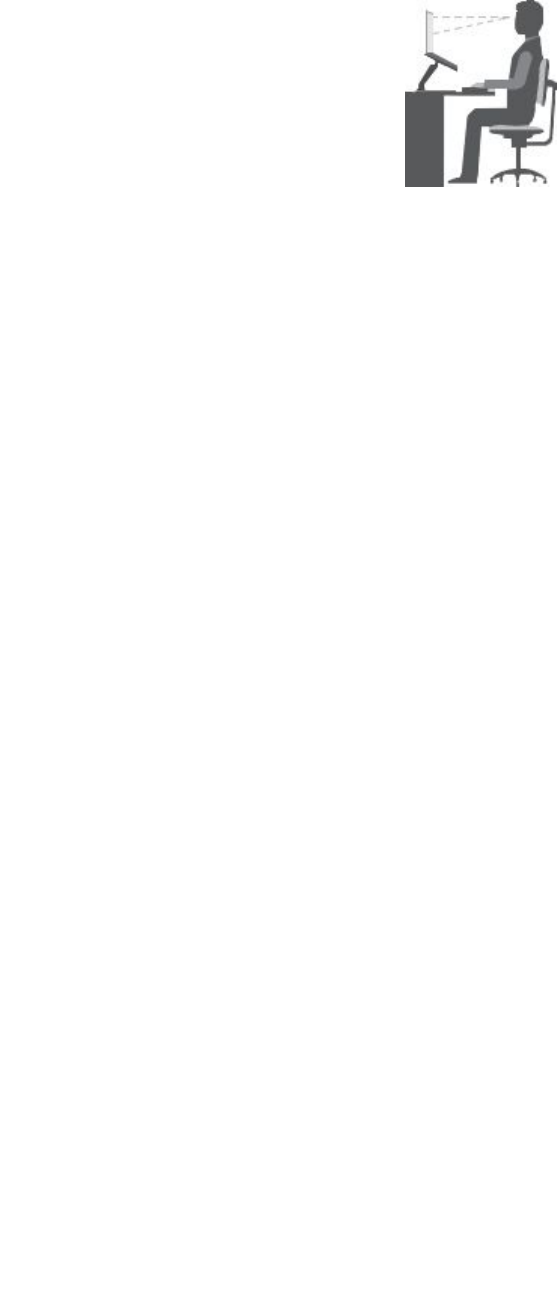
L'exemplesuivantprésenteunutilisateurenenvironnementdetravailconventionnel.Mêmesivousne
voustrouvezpasdanscettesituation,vouspouvezsuivrelaplupartdecesconseils.Prenezdebonnes
habitudes,vousnepourrezqu'enbénéficier.
Positiongénérale:changezdepositiondetravailafind'éviterderessentirunsentimentd'inconfortsivous
restezdanslamêmepositionpendantunepériodeprolongée.Decourtesmaisfréquentespausesvous
permettentaussid'évitertoutsentimentd'inconfortprovenantdevotrepositiondetravail.
Ecran:placezl'écrandemanièreàconserverunedistancedevueconfortablecompriseentre510et
760mm.Evitezlalumièreéblouissanteoulesrefletssurl'écranquipeuventprovenirdel'éclairageau
plafondoudesourcesdelumièreextérieures.Nettoyezrégulièrementl'écranetréglezlaluminositéde
façonàpermettreunevisionconfortable.Appuyezsurlatouchedecontrôledelaluminositépourréglerla
luminositédel'écran.
Positiondelatête:maintenezvotretêteetvotrecoudansunepositionconfortableetneutre(verticale
oudroite).
Chaise:utilisezunechaiseàhauteurréglablequisupportecorrectementvotredos.Réglezlachaise
selonvosbesoins.
Positiondesbrasetdesmains:sipossible,utilisezlesaccoudoirsoutouteautrepartiedevotreplande
travailpourbénéficierd'unsupportpourvosbras.Gardezlesavant-bras,lespoignetsetlesmainsdans
unepositionsouple(horizontale).Tapezdélicatementsurlestouches.
Positiondesjambes:gardezlescuissesparallèlesausoletlespiedsàplatsurlesoloulerepose-pieds.
Envoyage
Ilpeuts'avérerdifficiled'observerlesrèglesd'ergonomieoptimaleslorsquevousutilisezl'ordinateuren
dehorsdevotrebureau.Quelquesoitl'environnement,essayezdetenircompted'unmaximumdeconseils
d'utilisation.Uneassisecorrecteetunéclairageapproprié,parexemple,vousaiderontàconserverdes
niveauxdeconfortetdeperformancessouhaitables.Sivotrezonedetravailnesetrouvepasdansun
bureau,veillezàbienadopterunepositionassiseactiveetprenezdespauses.Denombreusessolutions
produitThinkPadsontdisponiblespourvousaideràmodifieretàdéveloppervotreordinateurafinqu'il
correspondeaumieuxàvosbesoins.ConsultezlesiteWebci-aprèspourvisualisercertainesdecesoptions
http://www.lenovo.com/essentials.Découvrezlessolutionsd'installationpourstationsd'accueiletproduits
externesquioffrentlespossibilitésderéglageetlesfonctionslesmieuxadaptéesàvosbesoins.
Problèmesdevision
Lesécransd'affichagedesordinateursportablesThinkPadsontconçuspourrépondreauxnormesles
plusstrictes.Cesécransfournissentdesimagesvivesetclaires,unaffichagedegrandetaille,lumineux,
facileàregarderetneprovoquantpasdefatigueoculaire.Touteactivitévisuelleintenseetsoutenuepeut
provoquerunefatigue.Sivousavezdesquestionssurlafatiguevisuelleetlemanquedeconfortvisuel,
demandezdesconseilsàunspécialiste.
60Guided'utilisationThinkPadX1CarbonetThinkPadX1Yoga

Entretienetmaintenance
Votreordinateur,s'ilfaitl'objetdel'entretienetdelamaintenanceappropriés,vousfourniraunservice
fiable.Voustrouverezdanslesrubriquessuivanteslesinformationspermettantdeleconserverenparfait
étatdefonctionnement.
Conseilsd'entretiendebase
Voiciquelquesprécautionsélémentairesàrespecterpourlebonfonctionnementdel'ordinateur:
•Conservezlesemballageshorsdeportéedesenfantspourévitertoutrisquedesuffocation.
•N'approchezpasl'ordinateurd'unaimant,d'untéléphoneportableactivé,d'unappareilélectriqueou
d'unhaut-parleur(respectezunedistanced'aumoins13cm).
•Evitezd'exposervotreordinateuràdestempératuresextrêmes(inférieuresà5°Cousupérieuresà35°C).
•Evitezdeplacerdesobjets(mêmedupapier)entrel'écranetleclavierousouslerepose-mains.
•L'écrandel'ordinateuraétéconçupourêtreutiliséouvertavecunanglelégèrementsupérieurà90
degrés.N'ouvrezpasl'écranselonunangledeplusde180degrés.Danslecascontraire,vousrisquez
d'endommagerlacharnièredel'ordinateur.
•Neretournezpasl'ordinateurlorsqueleboîtierd'alimentationestconnectéafindenepasendommager
laprisedecedernier.
•Avantdedéplacervotreordinateur,veillezàenlevertoutsupportetàdébranchertouteslesunitésainsi
quelescordonsetlescâbles.
•Poursouleverl'ordinateurouvert,tenez-leparsabase.Nelesoulevezpasetnelesaisissezpaspar
l'écran.
•NedémontezpasvotreThinkPad.SaréparationdoitêtreconfiéeàuntechniciendemaintenanceLenovo.
•Nefixezpaslestaquetsdel'écranpourmaintenircelui-ciouvertoufermé.
•Evitezd'exposerdirectementvotreordinateuretdespériphériquesàdel'airprovenantd'unappareil
pouvantproduiredesionsnégatifs.Danslamesuredupossible,mettezvotreordinateuràlamassepour
sécuriserladéchargeélectrostatique.
Entretiendel'ordinateur
Ilestconseillédenettoyerrégulièrementl'ordinateurdemanièreàprotégersasurfaceetàassurersonbon
fonctionnement.
Nettoyageducarterdel'ordinateur:Nettoyez-leavecuntissunonpelucheuxlégèrementhumideavecde
l'eauetdusavon.Évitezd'appliquerdesliquidesdirectementsurlecarter.
Nettoyageduclavier:Passezuntissunonpelucheuxetlégèrementhumideavecdel'eauetdusavonsur
chacunedestouches.Sivousessuyezplusieurstouchesàlafois,lechiffonrisqued'accrocherunetouche
adjacenteetdel'endommager.Evitezdevaporiserunproduitdenettoyagedirectementsurleclavier.Pour
enleverdesmiettesoudespoussièresdedessouslestouches,vouspouvezutiliserunsouffletpourappareil
photoavecunebrosseouunsèche-cheveuxenpositionfroid.
Nettoyagedel'écrandel'ordinateur:Lesrayures,lagraisse,lapoussière,lesproduitschimiqueset
lesrayonsultravioletspeuventavoirunimpactsurlaperformancedel'écrandel'ordinateur.Essuyez
délicatementl'écranavecunchiffonsec,douxetnon-pelucheux.Sivousvoyezunemarquesurvotreécran
quiressembleàunerayure,ilpeuts'agird'unetache.Essuyezdélicatementlatacheàl'aided'unchiffon
secetdoux.Silatacheesttoujoursprésente,humidifiezunchiffondouxetnonpelucheuxavecdel'eauou
unnettoyantpourlunettesmaisn'appliquezpasdesliquidesdirectementsurl'écrandevotreordinateur.
Séchezbienl'écranavantderefermerl'ordinateur.
Chapitre4.Informationsrelativesàl'accessibilité,l'ergonomieetl'entretien61

62Guided'utilisationThinkPadX1CarbonetThinkPadX1Yoga
Chapitre5.Sécurité
Leprésentchapitrefournitdesinformationssurlafaçondeprotégerl'ordinateurcontretouteutilisation
nonautorisée.
Utilisationdesmotsdepasse
Vouspouvezdéfinirdesmotsdepasseafind'empêcherlesutilisateursnonautorisésd'accéderàvotre
ordinateur.Lorsquevousavezdéfiniunmotdepasse,uneinvites'affichesurl'écranchaquefoisquevous
mettezl'ordinateursoustension.Entrezlemotdepasseàl'invite.Vousnepourrezutiliserl'ordinateur
quesivousavezentrélemotdepasseapproprié.
Sivousavezdéfiniunmotdepasseàlamisesoustension,unmotdepassesuperviseurouunmotde
passed'accèsaudisquedur,ledéverrouillageestautomatiquelorsquel'ordinateurquittelemodeveille.
Remarque:SiunmotdepasseWindowsaétédéfini,vousserezinvitéàl'entrerlorsquel'ordinateur
sortdumodeveille.
Présentationdesmotsdepasse
Motdepasseàlamisesoustension
Vouspouvezdéfinirunmotdepasseàlamisesoustensionpourprotégervotreordinateurcontretout
accèsnonautorisé.
Danscecas,unmessagevousinviteàentrerlemotdepasseàchaquemisesoustensiondel'ordinateur.
Pourutiliserl'ordinateur,vousdevezfournirlemotdepassecorrect.
Lorsque cette icône s'affiche, entrez le mot de passe à la mise sous tension ou le mot de passe
superviseur.
Mot de passe superviseur
Le mot de passe superviseur permet de protéger les informations système enregistrées dans le programme
ThinkPad Setup. Il présente les caractéristiques suivantes en matière de sécurité :
•Siunmotdepassesuperviseuraétédéfini,ilvousestdemandélorsquevousessayezdelancerle
programmeThinkPadSetup.Lesutilisateursnonautorisésnepeuventpasmodifierlaplupartdesoptions
delaconfigurationsystèmedansleprogrammeThinkPadSetupsansdisposerdumotdepasse.
•L'administrateursystèmepeututiliserlemotdepassesuperviseurpouraccéderàunordinateurmême
sil'utilisateurdecetordinateuradéfiniunmotdepasseàlamisesoustension.Lemotdepasse
superviseurestprioritairesurlemotdepasseàlamisesoustension.
•L'administrateursystèmepeutdéfinirlemêmemotdepassesuperviseursurplusieursordinateurs
portablesThinkPadpourfaciliterl'administration.
Motsdepassed'accèsaudisquedur
Ladéfinitiond'unmotdepassedudisquedurempêchel'accèsnonautoriséauxdonnéesdel'unitéde
disquedur.Lorsqu'unmotdepassedudisquedurestdéfini,vousêtesinvitéàentrerlemotdepassevalide
chaquefoisquevousessayezd'accéderàl'unitédedisquedur.
©CopyrightLenovo2016,201763
Lesdeuxtypesdemotsdepassed'accèsaudisquedursuivantspeuventêtreutiliséspourprotégerles
informationscontenuesdansl'unitédestockage:
•Motdepasseutilisateurd'accèsaudisquedur
SiunHardDiskPasswordaétédéfini,maisqu'aucunHardDiskPasswordmaîtrenel'aété,l'utilisateur
doitentrersonHardDiskPasswordafindepouvoiraccéderauxfichiersetauxapplicationsdel'unitéde
stockage.
•Motdepassemaîtred'accèsaudisquedur
Lemotdepassemaîtrerequiertégalementunmotdepasseutilisateur.Lemotdepassemaîtred'accès
audisquedurnepeutêtredéfinietutiliséqueparl'administrateursystème.Àlafaçond'uneclémaître,il
permetàl'administrateurd'accéderàn'importequelleunitédestockagedusystème.L'administrateur
définitlemotdepassemaîtrepuisaffecteunmotdepasseutilisateurpourchaqueordinateurduréseau.
L'utilisateurpeutmodifiersonmotdepasseutilisateurcommeillesouhaite.Toutefois,l'administrateur
peuttoujoursaccéderàl'ordinateurdel'utilisateurenutilisantlemotdepassemaître.
Lorsqu'unmotdepassemaîtred'accèsaudisquedurestdéfini,seull'administrateurpeutsupprimerle
motdepasseutilisateurd'accèsaudisquedur.
Lorsquecetteicônes'affiche,entrezunmotdepassed'accèsaudisquedur.Pourentrerunmotde
passemaîtred'accèsaudisquedur,appuyezsurF1.Lorsquel'icôneestremplacéepar,entrezle
motdepassemaîtred'accèsaudisquedur.Pourreveniràl'icône,appuyezdenouveausurF1.
Conseilsrelatifsàl'utilisationdesmotsdepassed'accèsaudisquedur:
•Vouspouvezdéfinirlalongueurminimaledumotdepassed'accèsaudisquedur.
•SileHardDiskPasswordquevousdéfinissezdépasseseptcaractères,l'unitédestockagenepourraêtre
utiliséequeparunordinateurcapabledereconnaîtreunHardDiskPassworddeplusdeseptcaractères.
Sivousinstallezensuitel'unitédestockagesurunordinateurincapabledereconnaîtreunHardDisk
Passwordcontenantplusdeseptcaractères,vousnepourrezpasaccéderaudisque.
•Notezvotremotdepasseetconservez-leenlieusûr.Encasd'oubliduHardDiskPasswordet/ou
duHardDiskPasswordmaître,Lenovonepeutniréinitialisernirécupérerlesdonnéesdevotreunité
destockage.Sicelavousarrive,portezvotreordinateuràunrevendeurouunpartenairecommercial
Lenovoafinqu'ilremplacel'unitédestockage.Unepreuved'achatvousserademandée,etlespièces
détachéesetleservicevousserontfacturés.
Remarques:LesunitésdestockageeDriveouTCG(TrustedComputingGroup)compatiblesOpal
proposentdesfonctionnalitésdechiffrementautomatique,quivouspermettentdesécuriservosdonnées.
•SivousinstallezuneunitédestockageTCGcompatibleOpaletunprogrammedegestionassocié,puis
activezcedernier,lafonctionnalitédemotdepassed'accèsaudisquedurn'estpasdisponible.
•Demême,sivousinstallezuneunitédestockageeDrivesurvotreordinateuretquecelui-ciestdotédu
systèmed'exploitationWindows10,leharddiskpasswordestindisponible.
Définition,modificationousuppressiond'unmotdepasse
Avantdecommencer,imprimezcesinstructions.
Pourdéfinir,modifierousupprimerunmotdepasse,procédezcommesuit:
1.Redémarrezl'ordinateur.Lorsquelelogos'afficheàl'écran,appuyezsurF1pourdémarrerle
programmeThinkPadSetup.
2.SélectionnezSecurity➙Passwordenvousaidantdestouchesdedéplacement.
64Guided'utilisationThinkPadX1CarbonetThinkPadX1Yoga

3.Enfonctiondutypedemotdepasse,sélectionnezPower-onPassword,SupervisorPassword
ouHarddiskxPassword.
4.Suivezlesinstructionsquis'affichentàl'écranpourdéfinir,modifierousupprimerunmotdepasse.
Ilestrecommandédenotervotremotdepasseetdeleconserverenlieusûr.Encasd'oublidumotde
passe,vousdevrezfaireprocéderàsonannulationparunrevendeurouunpartenairecommercialLenovo.
Sécuritédel'unitéSSD
Pourprotégerlesmotsdepassecontrelesattaquesdesécuriténonautorisées,reportez-vousauxconseils
suivantspouroptimiserlasécurité:
•Définissezunmotdepasseàlamisesoustensionetunmotdepassed'accèsàl'unitéSSDinterne.Pour
desraisonsdesécurité,ilestrecommandédechoisirunlongmotdepasse.
•PourgarantirlasécuritédusystèmeUEFIBIOS,utilisezleprocesseurdesécuritéetuneapplicationde
sécuritédotéed'unefonctiondegestionTrustedPlatformModule.Voir«Configurationduprocesseurde
sécurité»àlapage66.
•Siuneunitédestockageavecchiffrementdudisqueestinstalléesurvotreordinateur,faitesensorte
deprotégerlecontenudelamémoiredel'ordinateurcontrelesaccèsillicitesàl'aided'unlogicielde
chiffrementd'unité,telqueMicrosoftWindowsBitLocker®DriveEncryption.Voir«UtilisationdeWindows
ChiffrementdelecteurBitLockerȈlapage65.
•Avantdemettreaurebut,devendreoudecédervotreordinateur,supprimezlesdonnéesqu'ilcontient.
Pourplusd'informations,reportez-vousàlasection«Suppressiondedonnéesdevotreunitéde
stockageȈlapage69.
LedisqueSSDintégréàvotreordinateurpeutêtreprotégéparlesystèmeUEFIBIOS.
UtilisationdeWindowsChiffrementdelecteurBitLocker
Pourprotégervotreordinateurcontretoutaccèsillicite,utilisezunlogicieldechiffrementd'unité,telque
WindowsBitLockerDriveEncryption.
ChiffrementdelecteurBitLockerWindowsestunefonctiondesécuritécomplètedecertaineséditions
dusystèmed'exploitationWindows.Sonobjectifconsisteàprotégerlesystèmed'exploitationetles
donnéesstockéessurvotreordinateur,mêmesicedernierestperduouvolé.BitLockerreposesurune
méthodedechiffrementdetouslesfichiersutilisateuretsystème,notammentlesfichiersderemplacement
etd'hibernation.
BitLockerutiliseunmoduleTPM(TrustedPlatformModule)assurantuneprotectionamélioréedevos
donnéesetl'intégritédescomposantsàlapremièreinitialisation.UnmoduleTPMcompatibleestunmodule
TPMdeversion1.2(Windows7)ouunmoduleTPMdeversion2.0(Windows10).
Pourvérifierl'étatdeBitLocker,accédezauPanneaudeconfigurationetcliquezsurSystèmeetsécurité
➙ChiffrementdelecteurBitLocker.
Pourplusd'informationssurlechiffrementdelecteurBitLockerWindows,consultezlesystèmed'aidedu
systèmed'exploitationWindowsourecherchezledocument«Guidepasàpasduchiffrementdelecteur
BitLockerMicrosoftWindows»surlesiteWebdeMicrosoft.
DisqueSSDavecchiffrement
CertainsmodèlescontiennentundisqueSSDavecchiffrement.Cettefonctionpermetdeprotéger
l'ordinateurcontrelesattaquesdesécuritésurlescontrôleursdesupport,demémoireflashdetypeNAND
oulespilotesdepériphériqueàl'aided'unepucedechiffrementparmatériel.Afind'utiliserefficacementla
fonctiondechiffrement,définissezunmotdepassed'accèsaudisquedurpourl'unitédestockageinterne.
Chapitre5.Sécurité65

Configurationduprocesseurdesécurité
Vousdevezveilleràprotégervosordinateursclientslorsquevouslesconnectezàunréseau,carils
transmettentdesdonnéesconfidentielles.Enfonctiondesoptionsquevousavezcommandées,votre
ordinateurpeutêtreéquipéd'unprocesseurdesécuritéintégré,unmicroprocesseurcryptographique.Le
processeurdesécuritévouspermetd'exécuterlestâchessuivantes:
•Protégervosdonnéesetvotresystème
•Renforcerlescontrôlesd'accès
•Sécuriserlescommunications
Avantdecommencer,imprimezcesinstructions.
Pourdéfinirl'unedesoptionsdusous-menuSecurityChip,procédezcommesuit:
1.Redémarrezl'ordinateur.Lorsquelelogos'afficheàl'écran,appuyezsurF1pourdémarrerle
programmeThinkPadSetup.
2.SélectionnezSecurity➙SecurityChipenvousaidantdestouchesdedéplacement.
3.AppuyezsurEntrée.Lesous-menuSecurityChipapparaît.
4.Al'aidedestouchesdedéplacement,placez-voussurl'élémentàdéfinir.Unefoisl'élémentmisen
évidence,appuyezsurEntrée.
5.Configurezlesautresélémentsquevoussouhaitezdéfinir.
6.AppuyezsurF10.Unefenêtredeconfirmationdelaconfigurations'affiche.SélectionnezYespour
enregistrerlesmodificationsapportéesàlaconfigurationetfermerlafenêtre.
Remarques:
•Assurez-vousquelemotdepassesuperviseurestdéfinidansThinkPadSetup.Sicen'estpaslecas,
n'importequelutilisateurpeutmodifierlesparamètresduprocesseurdesécurité.
•Lorsquevousdésactivezleprocesseurdesécurité,mettezl'ordinateurhorstension,puisdenouveau
soustensionaprèsavoirdéfinileprocesseurdesécuritésurActive.Sinon,l'optionClearSecurity
Chipnes'afficherapas.
Utilisationdulecteurd'empreintesdigitales
Enfonctiondumodèle,votreordinateurpeutêtreéquipéd'unlecteurd'empreintesdigitales.
L'authentificationparempreintesdigitalespeutremplacerlesmotsdepasse,telsquelemotdepasse
Windows,lemotdepasseàlamisesoustensionetlemotdepassed'accèsaudisquedur.Ainsi,vous
pouvezvousconnecteràvotreordinateursimplementetentoutesécurité.
Pouractiverl'authentificationparempreintesdigitales,commencezparenregistrervosempreintesdigitales.
Pendantl'enregistrement,lesempreintesdigitalessontautomatiquementassociéesaumotdepasse
Windows.Pourassociervosempreintesdigitalesaumotdepasseàlamisesoustensionetaumotde
passed'accèsaudisquedur,créezmanuellementuneconnexion.
Enregistrementdevosempreintesdigitales
Ilestrecommandéd'enregistrerplusieursempreintesdigitalesencasdeblessureàl'undevosdoigts.Pour
enregistrervosempreintesdigitales,procédezcommesuit:
•SousWindows7
1.Démarrezleprogrammedelectured'empreintesdigitales.Poursavoircommentlancerleprogramme
delectured'empreintesdigitales,voir«ProgrammesLenovo»àlapage16.
66Guided'utilisationThinkPadX1CarbonetThinkPadX1Yoga
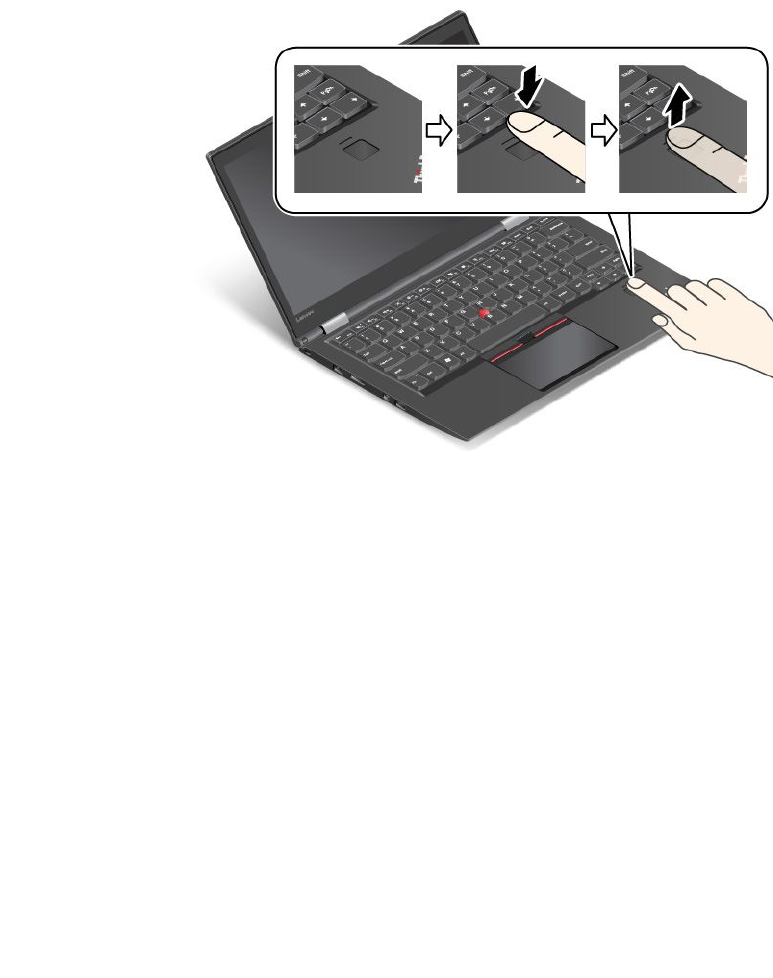
2.EntrezlemotdepasseWindows.
3.Suivezlesinstructionsàl'écranpourterminerl'enregistrement.
Pourplusd'informationssurl'utilisationdulecteurd'empreintesdigitales,reportez-vousausystème
d'aideduprogrammedelectured'empreintesdigitales.
•SousWindows10
1.OuvrezlemenuDémarreretcliquezsurParamètres.SilesParamètresnes'affichentpas,cliquez
surTouteslesapplicationspouraffichertouslesprogrammes,puissurParamètres➙Comptes
➙Optionsdeconnexion.
2.Suivezlesinstructionsàl'écranpourterminerl'enregistrement.
Analysedudoigt
Pourscannervotredoigt,placezladernièrephalangedevotredoigtsurlelecteurd'empreintesdigitales
etmaintenez-ladeuxàtroissecondesenexerçantunelégèrepressionsurledoigt.Relevezledoigtpour
exécuteruneanalyse.
Chapitre5.Sécurité67
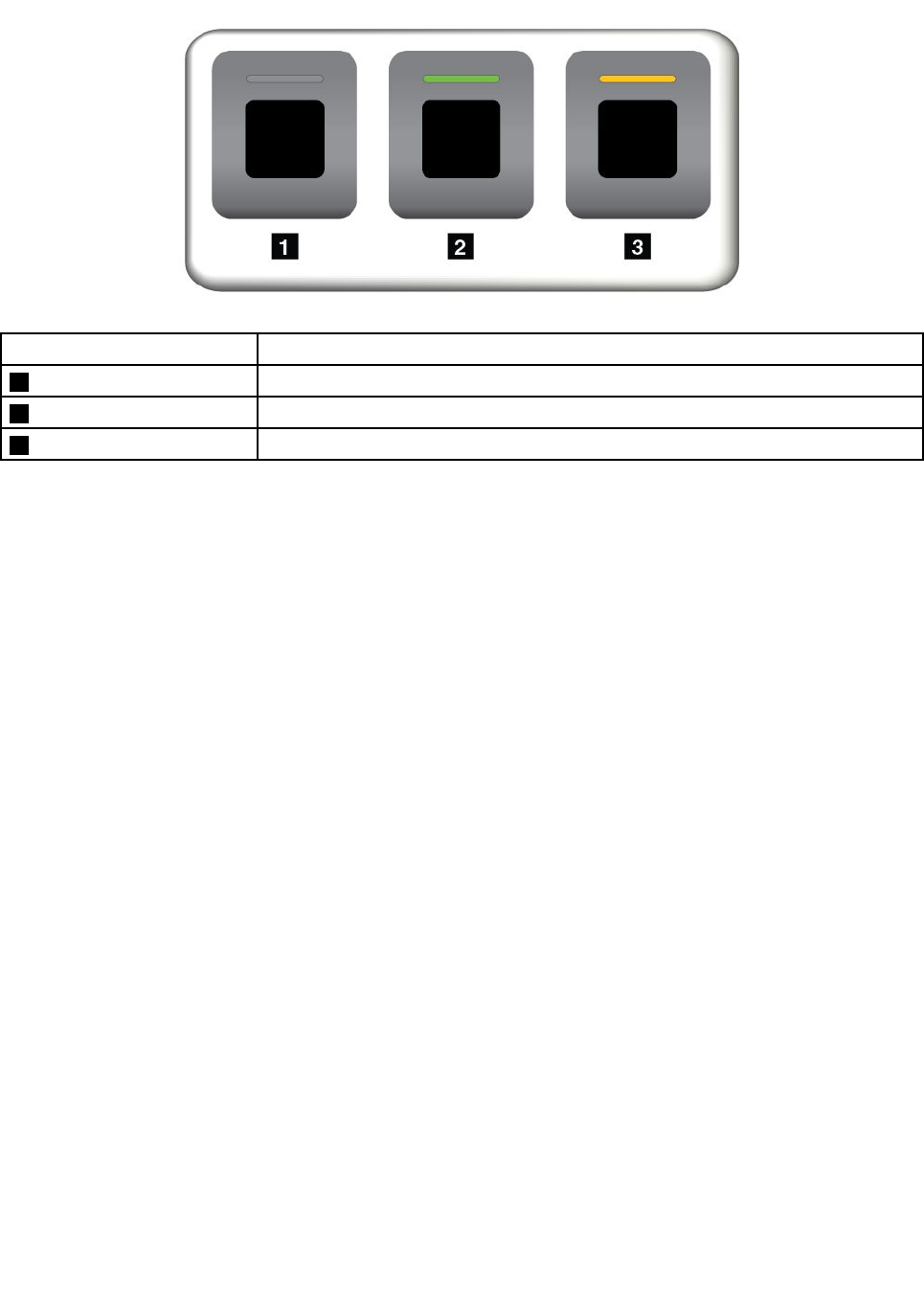
Comportementduvoyantdulecteurd'empreintesdigitales
ComportementduvoyantDescription
1DésactivéLelecteurd'empreintesdigitalesnefonctionnepassionletouche.
2VertfixeLelecteurd'empreintesdigitalesfonctionnesionletouche.
3OrangeclignotantL'empreintedigitalenepeutpasêtreauthentifiée.
Associezvosempreintesdigitalesaumotdepasseàlamisesoustensionetaumotdepasse
d'accèsaudisquedur
Pourassociervosempreintesdigitalesaumotdepasseàlamisesoustensionetaumotdepassed'accès
audisquedur,procédezcommesuit:
1.Mettezl'ordinateurhorstension,puisremettez-lesoustension.
2.Lorsquevousyêtesinvité,placezvotredoigtsurlelecteurd'empreintesdigitales.
3.Saisissezlemotdepasseàlamisesoustension,lemotdepassed'accèsaudisqueduroulesdeuxsi
nécessaire.Laconnexionestcréée.
Lorsquevousredémarrezl'ordinateur,vouspouvezutiliservosempreintesdigitalespourvousconnecter,
sansavoiràentrerlemotdepasseWindows,lemotdepasseàlamisesoustensionnilemotdepasse
d'accèsaudisquedur.
Attention:Sivousutiliseztoujoursvosempreintesdigitalespourvousconnecteràl'ordinateur,vousrisquez
d'oubliervosmotsdepasse.Parconséquent,notez-lesetconservez-lesenlieusûr.Sivousavezoublié
votremotdepasseàlamisesoustension,vousdevrezfaireprocéderàsonannulationparuntechnicien
agrééouunpartenairecommercialLenovo.SivousavezoubliévotreHardDiskPassword,Lenovonepeut
pasleréinitialisernirécupérerlesdonnéesdel'unitédestockage.Sicelavousarrive,portezvotreordinateur
àuntechnicienagrééouunpartenairecommercialLenovoafinqu'ilremplacel'unitédestockage.Une
preuved'achatvousserademandée,etlespiècesdétachéesetleservicevousserontfacturés.
Configurationdulecteurd'empreintesdigitales
Vouspouvezconfigurerlelecteurd'empreintesdigitalesdansleprogrammedelectured'empreintes
digitales,lecaséchéant.Vouspouvezégalementmodifierlesparamètressuivantsdansleprogramme
ThinkPadSetup:
•PredesktopAuthentication:permetd'activeroudedésactiverl'authentificationparempreintesdigitales
avantlechargementdusystèmed'exploitation.
•ReaderPriority:définitlaprioritédechaquelecteursiunlecteurd'empreintesdigitalesexterneest
connecté.
•SecurityMode:indiquelesparamètresdumodedesécurité.
68Guided'utilisationThinkPadX1CarbonetThinkPadX1Yoga

•PasswordAuthentication:permetdedésactiveroud'activerl'authentificationparmotdepasse.
Remarque:Cetteoptions'afficheuniquementsilemodeHighsecurityestactivé.
•ResetFingerprintData:cetteoptionpermetd'effacertouteslesempreintesdigitalesstockéesdansle
lecteurd'empreintesdigitalesinterneouexterne.
PourmodifierlesparamètresdansleprogrammeThinkPadSetup,voir«UtilisationduprogrammeThinkPad
SetupȈlapage74.
Entretiendulecteurd'empreintesdigitales
Lesactionssuivantesrisquentd'endommagerlelecteurd'empreintesdigitalesoudel'empêcherde
fonctionnercorrectement:
•Grattagedelasurfacedulecteuràl'aided'unobjetduretpointu
•Rayerlasurfacedulecteuravecvotreongleouunobjetdur
•Utiliserlelecteuravecdesdoigtssales
Sivousobservezl'unedesconditionssuivantes,nettoyezdoucementlasurfacedulecteuravecunchiffon
sec,douxetnonpelucheux:
•Lasurfacedulecteurestsaleoutachée.
•Lasurfacedulecteurestmouillée.
•Ilarrivesouventquelelecteurneparviennepasàenregistrerouauthentifiervotreempreintedigitale.
Sivotredoigtprésentel'undessymptômessuivants,vousrisquezdenepaspouvoirvousenregistrerou
vousauthentifier:
•Votredoigtestplié.
•Votredoigtestrugueux,secousouffred'uneblessure.
•Votredoigtestsale,boueuxoutachéd'huile.
•Lasurfacedevotredoigtestdifférentedecellefigurantdansl'enregistrementdevotreempreintedigitale.
•Votredoigtestmouillé.
•Ledoigtutilisén'apasétéenregistré.
Pouraméliorerlasituation,essayezd'exécuterlesopérationssuivantes:
•Nettoyezouessuyezvosmainspourretirertoutetracedesaletéoud'humidité.
•Enregistrez,puisutilisezunautredoigtpourvousauthentifier.
Suppressiondedonnéesdevotreunitédestockage
Certainesdonnéesstockéessurl'unitédestockagepeuventêtreconfidentielles.Lacessiondevotre
ordinateuràunetiercepersonnesanssupprimerleslogicielsinstallés,telsquelessystèmesd'exploitationet
lesprogrammes,peutmêmeenfreindrelescontratsdelicence.Avantdemettreaurebut,devendreoude
cédervotreordinateur,veillezàeffacerlesdonnéesstockéessurl'unitédestockage.
Poursupprimerlesdonnéesdel'unitédestockage,procédezdel'unedesmanièressuivantes:
•Placezlesdonnéesdanslacorbeille,puisvidezcelle-ci.
•Formatezvotreunitédestockageàl'aidedulogicield'initialisation.
•Pourrestaurerlesparamètresd'usinepardéfautdel'unitédestockage,utilisezleprogrammede
récupérationfourniparLenovo.
Chapitre5.Sécurité69
Cependant,cesopérationsnefontquemodifierl'emplacementdesdonnées;ellesnesupprimentpasles
donnéesproprementdites.Lesdonnéessonttoujourslà,bienqu'ellessemblentperdues.Ainsi,ilest
parfoispossibledelirelesdonnéesenutilisantunlogicielspécialderécupérationdesdonnées.Ilexiste
doncunrisquequedespersonnesmalintentionnéeslisentetutilisentàmauvaisescientlesdonnées
critiquesstockéessurl'unitédestockage.
Pourempêcherladiffusiondesdonnées,vousdevezimpérativementlessupprimerdel'unitédedisquedur
lorsdelamiseaurebut,delaventeoulacessiondevotreordinateur.Vouspouvezdétruirecesdonnéespar
unmoyenphysique,enécrasantl'unitédedisqueduravecunmarteau,ouparunmoyenmagnétique,en
utilisantunpuissantaimant,afinderendrelesdonnéesillisibles.Toutefois,ilestrecommandéd'utiliserle
logiciel(payant)ouleservice(payant)spécialementconçuàceteffet.Leprocessuspeutdurerplusieurs
heures.
Poursupprimerlesdonnéesdel'unitéSSD,Lenovofournitl'outilDriveEraseUtilityforResettingthe
CryptographicKeyandErasingtheSolidStateDrive.
CertainsordinateurscontiennentundisquedurouundisqueSSDavecchiffrementdudisque.Vous
pouvezlogiquementtrèsrapidementsupprimertouteslesdonnéescontenuessurl'unitéeneffaçantlaclé
cryptographique.Lesdonnéeschiffréesàl'aidedel'ancienneclénesontpasphysiquementeffacéeset
sontconservéessurl'unité.Toutefois,ellesnepeuventpasêtredéchiffréessanscetteancienneclé.Cette
fonctionestdisponibleavecl'outilDriveEraseUtilityforResettingtheCryptographicKeyandErasing
theSolidStateDrive.
Utilisationdepare-feux
Sivotresystèmeestdotéd'unpare-feupréinstallé,celui-ciprotègevotreordinateurcontrelesmenaces
liéesàInternet,lesaccèsnonautorisés,lesintrusionsetlesattaquesviaInternet.Ilprotègeégalementla
confidentialitédevosdonnées.
Pourplusd'informationssurl'utilisationdupare-feu,reportez-vousàl'aideenlignefournieavecle
programme.
Protectiondesdonnéescontrelesvirus
Lenovofournitlaversioncomplètedulogicielantivirussurvotreordinateuravecunabonnementgratuit
pendant30jours.Autermedeces30jours,vousdevrezrenouvelerlalicencepourcontinueràrecevoirles
misesàjourdulogicielantivirus.
Pourplusd'informationsconcernantl'utilisationdevotrelogicielantivirus,reportez-vousausystèmed'aide
decelogiciel.
70Guided'utilisationThinkPadX1CarbonetThinkPadX1Yoga

Chapitre6.Configurationavancée
Cechapitrefournitlesinformationsnécessairesàlaconfigurationavancéedevotreordinateur:
Installationd'unnouveausystèmed'exploitation
Danscertainscas,vousdevrezpeutêtreinstallerunnouveausystèmed'exploitation.Cetterubriquefournit
lesinstructionsnécessairespourinstallerunnouveausystèmed'exploitation.
Installationdusystèmed'exploitationWindows7
Avantdecommencer,imprimezcesinstructions.
Attention:Leprocessusd'installationd'unnouveausystèmed'exploitationsupprimetouteslesdonnéesde
votreunitédedisquedurouunitéSSD,notammentlesdonnéesstockéesdansundossiermasqué.
Pourinstallerlesystèmed'exploitationWindows7,procédezcommesuit:
1.Assurez-vousqueleprocesseurdesécuritéestdéfinisurTPM1.2.Pourplusd'informations,voir
«Configurationduprocesseurdesécurité»àlapage66.
2.Copieztouslessous-répertoiresetfichierscontenusdanslerépertoireC:\SWTOOLSsuruneunitéde
stockageamovible.
•Lesfichierssupplémentairesdusystèmed'exploitationWindows7setrouventdanslerépertoire
C:\SWTOOLS\OSFIXES.
•LespilotesdepériphériquesontdanslerépertoireC:\SWTOOLS\DRIVERS.
•LeslogicielspréinstalléssetrouventdanslerépertoireC:\SWTOOLS\APPS.
3.AccédezauprogrammeThinkPadSetup.Voir«UtilisationduprogrammeThinkPadSetup»àlapage74.
4.SélectionnezStartup➙Bootpourafficherlesous-menuBootPriorityOrder.
5.Sélectionnezl'unitéquicontientleprogrammed'installationdusystèmed'exploitation,parexemple
USBHDD.AppuyezsurEchap.
6.SélectionnezStartup➙UEFI/LegacyBoot.Procédezensuitedel'unedesfaçonssuivantes:
•Pourinstallerlesystèmed'exploitationWindows7(32bits),sélectionnezLegacyOnlyouBoth.
•Pourinstallerlesystèmed'exploitationWindows7(64bits)enmodeLegacy,sélectionnezLegacy
Only.
•Pourinstallerlesystèmed'exploitationWindows7(64bits)enmodeUEFI,sélectionnezUEFIOnly.
Remarque:Concernantlesordinateurséquipésd'uneunité(NVM)Expressavecmémoirerémanente,
vouspouvezinstallerWindows7dansl'unitéuniquementenmodeUEFI.Danscecas,assurez-vous
detoujourssélectionnerUEFIOnly.
7.AppuyezsurF10pourquitterleprogrammeThinkPadSetup.
8.InsérezleDVDd'installationdusystèmed'exploitationWindows7dansl'unitédedisqueoptique,
puisredémarrezl'ordinateur.
Remarques:
•Sivouslancezl'imaged'installationduDVDàpartird'unpériphériqueUSBexterne,ou
sivotreordinateurestéquipéd'uneunitéExpressNVM,définissezlesconfigurations
supplémentairesavantdecommencer.Pourplusd'informations,accédezausiteWebsuivant
http://www.lenovo.com/support/installwin7viausb3.
©CopyrightLenovo2016,201771

•SiuneunitéExpressNVMestinstallée,despilotessupplémentairessontégalementnécessaires.
Pourplusd'informations,accédezausitehttps://support.microsoft.com/en-us/kb/2990941.
9.RestaurezlerépertoireC:\SWTOOLSquevousavezsauvegardéavantd'installerlesystèmed'exploitation
Windows7.
10.Installezlespilotesdepériphérique.Voir«Installationdepilotesdepériphérique»àlapage73.
11.InstallezlesmodulesdecorrectionpourWindows7.LesmodulesdecorrectionpourWindows7se
trouventdanslerépertoireC:\SWTOOLS\OSFIXES\.Pourplusd'informations,accédezàlapaged'accueil
delaBasedeconnaissancesMicrosoftàl'adressesuivante:
http://support.microsoft.com/
12.Installezlescorrectifsderegistre,parexempleEnablingWakeonLANfromStandbyforENERGY
STAR.Pourtéléchargeretinstallerlescorrectifsderegistre,consultezlesiteWebdesupportLenovoà
l'adressesuivante:
http://www.lenovo.com/support
Remarque:Aprèsavoirinstallélesystèmed'exploitation,vousnedevezpasmodifierleparamètre
UEFI/LegacyBootd'originedansleprogrammeThinkPadSetup.Sinon,lesystèmed'exploitationne
démarrerapascorrectement.
Lorsquevousinstallezlesystèmed'exploitationWindows7,vouspouvezavoirbesoindescodespaysou
régionsuivants:
PaysourégionCodePaysourégionCode
ChineSCPays-BasNL
DanemarkDKNorvègeNO
FinlandeFIEspagneSP
FranceFRSuèdeSV
AllemagneGRTaïwanetHongKongTC
ItalieITEtats-UnisUS
JaponJP
Installationdusystèmed'exploitationWindows10
Avantdecommencer,imprimezcesinstructions.
Attention:Leprocessusd'installationd'unnouveausystèmed'exploitationsupprimetouteslesdonnéesde
votreunitédestockageinterne,notammentlesdonnéesstockéesdansundossiermasqué.
Pourinstallerlesystèmed'exploitationWindows10,procédezcommesuit:
1.Assurez-vousqueleprocesseurdesécuritéestdéfinisurTPM2.0.Pourplusd'informations,voir
«Configurationduprocesseurdesécurité»àlapage66.
2.Connectezl'unitéquicontientleprogrammed'installationdusystèmed'exploitationdel'ordinateur.
3.AccédezauprogrammeThinkPadSetup.Voir«UtilisationduprogrammeThinkPadSetup»àlapage74.
4.SélectionnezStartup➙Bootpourafficherlesous-menuBootPriorityOrder.
5.Sélectionnezl'unitéquicontientleprogrammed'installationdusystèmed'exploitation,parexemple
USBHDD.AppuyezsurEchap.
6.SélectionnezRestartetassurez-vousqueOSOptimizedDefaultsestactivé.Appuyezsurlatouche
F10poursauvegarderlesparamètresetquitterleprogrammeThinkPadSetup.
7.Suivezlesinstructionsàl'écranpourinstalleretlespilotesdepériphériqueetlesprogrammes
nécessaires.Voir«Installationdepilotesdepériphérique»àlapage73.
72Guided'utilisationThinkPadX1CarbonetThinkPadX1Yoga

8.Aprèsavoirinstallélespilotesdepériphérique,exécutezWindowsUpdatepourobtenirlesderniers
modules,parexemplelescorrectifsdesécurité.
9.InstallezlesprogrammesLenovoselonvospréférences.Pourplusd'informationssurlesprogrammes
Lenovo,voir«ProgrammesLenovo»àlapage16.
Remarque:Aprèsavoirinstallélesystèmed'exploitation,vousnedevezpasmodifierleparamètre
UEFI/LegacyBootd'originedansleprogrammeThinkPadSetup.Sinon,lesystèmed'exploitationne
démarrerapascorrectement.
Lorsquevousinstallezlesystèmed'exploitationWindows10,vouspouvezavoirbesoindel'undescodes
paysourégionsuivants:
PaysourégionCodePaysourégionCode
ChineSCPays-BasNL
DanemarkDKNorvègeNO
FinlandeFIEspagneSP
FranceFRSuèdeSV
AllemagneGRTaïwanetHongKongTC
ItalieITEtats-UnisUS
JaponJP
Installationdepilotesdepériphérique
Lespilotesdepériphériquesontdesprogrammesquicontiennentdesinstructionsquelesystème
d'exploitationutilisepourfairefonctionnerunecertainepartiedumatériel.Chaquecomposantdumatériel
disposedesonproprepilote.Sivousajoutezuncomposant,lesystèmed'exploitationdevraconnaître
lamanièredefairefonctionnercematériel.Aprèsavoirinstallélepilote,lesystèmed'exploitationpeut
reconnaîtrelecomposantdumatérieletcomprendresonutilisation.
Remarque:Lespilotessontdesprogrammesetcommetoutfichierdevotreordinateur,ilspeuventêtre
altérésetnepasfonctionnercorrectement.
Iln'estpastoujoursnécessairedetéléchargerlesdernierspilotes.Cependant,ilestpréférabledetélécharger
ledernierpiloted'uncomposantsivousremarquezunediminutiondesesperformancesousivousavez
ajoutéuncomposant.Ainsi,lepilotenepourrapasêtreincriminédanslabaissedesperformances.
ObtentiondespiloteslesplusrécentsàpartirdusiteWeb
VouspouveztéléchargeretinstallerdespilotesdepériphériquesmisàjourenvousconnectantausiteWeb
desupportLenovoetenprocédantcommesuit:
1.Rendez-vousàl'adressehttp://www.lenovo.com/support.
2.Sélectionnezl'entréecorrespondantàvotreordinateur,puissuivezlesinstructionsàl'écranpour
téléchargeretinstallerlelogicielapproprié.
Obtentiondespiloteslesplusrécentsàl'aidedesprogrammespréinstallés
LesordinateursportablesThinkPadfournissentlesprogrammespréinstalléssuivants,quevouspouvez
utiliserpourtéléchargeretinstallerlespilotesdepériphériqueàjour.
•SousWindows7:SystemUpdate
•SousWindows10:LenovoCompanion
Chapitre6.Configurationavancée73

LafonctiondemiseàjourdusystèmedeSystemUpdateoudeLenovoCompanionpermetdemaintenirà
jourleslogicielsinstalléssurvotreordinateur.Desmodulesdemiseàjoursontstockéssurlesserveurs
LenovoetpeuventêtretéléchargésàpartirdusiteWebdesupportLenovo.Lesmodulesdemiseàjour
peuventcontenirdesapplications,despilotesdepériphérique,desmémoiresFlashUEFIBIOSoudes
misesàjourlogicielles.LorsqueSystemUpdateouLenovoCompanionseconnecteausiteWebdusupport
Lenovo,ildétecteautomatiquementletypeetlesinformationssuivantesafindedéterminerlesmisesà
jourdisponiblespourvotreordinateur:
•Typedemachineetmodèledevotreordinateur
•Systèmed'exploitationinstallé
•Languedusystèmed'exploitation
SystemUpdateouLenovoCompanionafficheensuitelalistedesmodulesdemiseàjouretclassechaque
miseàjourenfonctiondescatégoriescritique,recommandéeoufacultativeafindevousaideràdéterminer
leurimportance.Vouscontrôlezentièrementletéléchargementetl'installationdesmisesàjour.Unefoisque
vousavezsélectionnélesmodulesdemisesàjourdevotrechoix,leprogrammeSystemUpdateouLenovo
Companiontéléchargeetinstalleautomatiquementlesmisesàjour.
SystemUpdateouLenovoCompanionestpréinstallésurvotreordinateuretestprêtàêtreutilisé.Laseule
conditionrequiseestuneconnexionInternetactive.Vouspouvezdémarrermanuellementleprogramme,
oubienutiliserlafonctiondeplanificationpourqueleprogrammeactiveautomatiquementlarecherche
demisesàjourauxintervallesspécifiés.Vouspouvezégalementprédéfinirlarecherchedemisesàjour
planifiéesenfonctiondelagravitéafinquelalistedesrésultatscontienneuniquementlestypesdemiseà
jourdontvousavezbesoin:
•Misesàjourcritiques(Windows7etWindows10)
•Misesàjourcritiquesetrecommandées(Windows7)
Pourplusd'informationssurl'utilisationdeSystemUpdateoudeLenovoCompanion,reportez-vousau
systèmed'aideduprogramme.
UtilisationduprogrammeThinkPadSetup
LeprogrammeThinkPadSetuppermetdesélectionnerlesparamètresdevotrechoixpourvotreordinateur
enconfigurantlesystèmeBIOS.
ConfigurationdeThinkPadSetup
LemenuduprogrammeThinkPadSetuprépertorielesdifférentsélémentsdelaconfigurationdusystème.
Attention:Lesconfigurationspardéfautsontdéjàoptimisées.Sivousnemodifiezpascorrectementles
configurations,vousrisquezd'obtenirdesrésultatsinattendus.
PourconfigurerThinkPadSetup,procédezcommesuit:
1.Redémarrezl'ordinateur.Lorsquel'écrand'accueildulogiciels'affiche,appuyezsurlatoucheF1.Le
programmeThinkPadSetupdémarre.
Remarque:Silemotdepassesuperviseurvousestdemandé,entrezlemotdepasseapproprié.
VouspouvezégalementdémarrerThinkPadSetupenappuyantsurEntréeaulieudesaisirlemotde
passesuperviseur.Toutefois,vousnepourrezpasmodifierlesconfigurationsprotégéesparlemot
depassesuperviseur.
2.Utilisezlestouchesfléchéespoursélectionnerunongletoupourlocaliserunélément.Poursélectionner
unélément,appuyezsurEntrée.Lesous-menuprisencharges'affiche.
3.Lesvaleurspardéfautapparaissentengras.Définissezlavaleurd'uneoptionenprocédantcommesuit:
74Guided'utilisationThinkPadX1CarbonetThinkPadX1Yoga

•Pourpasseràunevaleursupérieure,appuyezsurlatoucheF6.
•Pourpasseràunevaleurinférieure,appuyezsurlatoucheF5.
4.AppuyezsurlatoucheEchappourquitterlesous-menuetretourneraumenuprincipal.Utilisezlamême
méthodesusmentionnéepourmodifierd'autresconfigurations.
5.Lorsquevousavezterminélaconfiguration,appuyezsurlatoucheF10pourenregistreretquitter.Vous
pouvezégalementsélectionnerl'ongletRestartdanslemenuThinkPadSetup,puisredémarrerle
systèmeenutilisantl'unedesoptionsfournies.
VouspouvezappuyersurlatoucheF9pourrestaurerlesparamètrespardéfaut.
Modificationdelaséquencededémarrage
Danscertainscas,vouspouvezmodifierlaséquenced'amorçageafinquel'ordinateurdémarreàpartir
dupériphériquesouhaitélorsquecedernierestsoustension.Lisezcechapitrepoursavoircomment
modifierlaséquenced'amorçagedevotreordinateur.
Attention:
•Aprèsavoirmodifiélaséquenced'amorçage,assurez-vousd'avoirsélectionnélepériphériquecorrect
lorsd'unecopie,d'unenregistrementoud'unformatage.Danslecascontraire,desdonnéesoudes
programmespeuventêtresupprimés.
•SivousutilisezlafonctionWindowsBitLockerDriveEncryptionetquevotreordinateurestéquipéde
TrustedPlatformModule,nemodifiezpaslaséquenced'amorçage.BitLockerDriveEncryptionverrouille
votreordinateurlorsqu'ildétecteunemodificationdelaséquenced'amorçage.
Pourmodifierlaséquencededémarrage,procédezcommesuit:
1.AccédezauprogrammeThinkPadSetupetsélectionnezStartup➙Boot.AppuyezsurEntrée.La
listedel'ordrepériphériquespardéfauts'affiche.
2.Définissezlaséquenced'amorçageàvotreconvenance.
3.AppuyezsurlatoucheF10poursauvegarderlesmodificationsetredémarrerlesystème.
Vouspouvezégalementmodifierlaséquenced'amorçagetemporairementenprocédantcommesuit:
1.Eteignezl'ordinateur.
2.Allumezl'ordinateur.Lorsquel'écrand'accueildulogiciels'affiche,appuyezsurlatoucheF12.
3.Sélectionnezlepériphériqueàpartirduquelvoussouhaitezquel'ordinateurdémarre.Appuyezsur
Entrée.
Remarque:LemenuBoots'affichesil'ordinateurnepeuts'amorceràpartird'aucunpériphérique
ousilesystèmed'exploitationestintrouvable.
MiseàjourdusystèmeUEFIBIOS
LesystèmeUEFIBIOSestlepremierprogrammequel'ordinateurexécuteàsondémarrage.LesystèmeUEFI
BIOSinitialiselescomposantsmatérielsetchargelesystèmed'exploitationainsiqued'autresprogrammes.
Lorsquevousinstallezunnouveauprogramme,unpilotedepériphériqueouuncomposantmatériel,vous
pouvezêtreinvitéàmettreàjourlesystèmeUEFIBIOS.VouspouvezmettreàjourlesystèmeUEFIBIOS
endémarrantvotreordinateuràl'aided'undisquedemiseàjourflashoud'unprogrammedemiseà
jourflashexécutédansl'environnementWindows.
Lesconditionsrequisespourlesmisesàjourflashsontlessuivantes:
•L'ordinateurdoitêtredémarréàpartirduréseaulocal.
Chapitre6.Configurationavancée75

•L'ordinateurdoitêtredémarrédansl'environnementPXE(PrebooteXecutionEnvironment).
•Unprogrammedegestionderéseauxdoitêtreinstallésurl'ordinateurutiliséparl'administrateurréseau.
PourobtenirlesinstructionsconcernantlamiseàjourdusystèmeUEFIBIOS,accédezausiteWebsuivant
http://www.lenovo.com/support.
MenuBIOS
CetterubriqueprésentelesmenussuivantsduBIOSdevotreordinateur:
•MenuMain
•MenuConfig
•MenuDate/Time
•MenuSecurity
•MenuStartup
•MenuRestart
Remarque:Lesélémentsdumenuetlavaleurpardéfautpeuventvarierselonlemodèleetlesystème
d'exploitation,etcesanspréavis.
MenuMain
LorsquevousaccédezauprogrammeThinkPadSetup,vousvoyezd'abordlemenuPrincipalsuivant:
•UEFIBIOSVersion
•UEFIBIOSDate
•EmbeddedControllerVersion
•MEFirmwareVersion
•MachineTypeModel
•System-unitserialnumber
•Systemboardserialnumber
•AssetTag
•CPUType
•CPUSpeed
•InstalledMemory
•UUID
•MACAddress(InternalLAN)
•Preinstalledoperatingsystemlicense
•UEFISecureBoot
•OA3ID
•OA2
MenuConfig
Pourmodifierlaconfigurationdevotreordinateur,sélectionnezl'ongletConfigdanslemenuThinkPadSetup.
LetableausuivanténumèrelesoptionsdumenuConfig.Lesvaleurspardéfautapparaissentengras.Les
élémentsdumenusontsusceptiblesd'êtremodifiéssanspréavis.Lavaleurpardéfautpeutvarierselon
lemodèle.
76Guided'utilisationThinkPadX1CarbonetThinkPadX1Yoga

Attention:Lesconfigurationspardéfautsontdéjàoptimisées.Sivousnemodifiezpascorrectementles
configurations,vousrisquezd'obtenirdesrésultatsinattendus.
Tableau2.OptionsdemenuConfig
OptiondemenuOptiondesous-menuValeurCommentaires
WakeOnLAN•Disabled
•AConly
•ACandBattery
Permetd'activerlamise
soustensionautomatique
del'ordinateurlorsque
lecontrôleurEthernet
reçoitunpaquetmagique
(messageréseauspécial).
SivoussélectionnezAC
Only,l'optionWakeonLAN
estactivéeuniquementsi
leboîtierd'alimentationest
branché.
SivoussélectionnezAC
andBattery,l'optionWake
onLANestactivéeavec
n'importequellesource
d'alimentation.
Remarques:
•Leboîtierd'alimentation
estindispensablepour
unWakeonLANdetype
paquetmagique.
•LafonctionWakeon
LANnefonctionnepas
lorsqu'unmotdepasse
d'accèsaudisquedur
estdéfini.
EthernetLANOptionROM
(pourlemoded'amorçage
LegacyOnlyouBothavec
Legacyfirst)
•Disabled
•Enabled
Permetdechargerla
fonctionEthernetLAN
OptionROMpourautoriser
l'amorçageàpartird'un
périphériqueréseauintégré.
UEFIIPv4NetworkStack
(pourlemoded'amorçage
UEFIOnlyouBothavec
UEFIfirst)
•Disabled
•Enabled
Permetd'activerou
dedésactiverlapile
réseauIPv4(Internet
ProtocolVersion4)pour
l'environnementUEFI.
UEFIIPv6NetworkStack
(pourlemoded'amorçage
UEFIOnlyouBothavec
UEFIfirst)
•Disabled
•Enabled
Permetd'activerou
dedésactiverlapile
réseauIPv6(Internet
ProtocolVersion6)pour
l'environnementUEFI.
UEFIPXEBootPriority
(pourmoded'amorçage
UEFIOnlyouBothavec
UEFIfirstpourlacapacité
dubootetpilesIPv6et
IPv4toutesdeuxactivées.)
•IPv6First
•IPv4First
Permetdesélectionner
l'ordredeprioritéde
NetworkStackpourle
moded'amorçageUEFI
PXEBoot.
Network
Chapitre6.Configurationavancée77

Tableau2.OptionsdemenuConfig(suite)
OptiondemenuOptiondesous-menuValeurCommentaires
WakebyWiGigDock•Disabled
•Enabled
Permetd'activeroude
désactiverlafonction
deréveilparlastation
d'accueilThinkPadWiGig
Dockàpartirdumode
d'économied'énergie(veille
ouhibernation).Sivous
sélectionnezEnabled,
l'autonomiedelabatterie
peutêtreréduite.
USBUEFIBIOSSupport•Disabled
•Enabled
Permetd'activeroude
désactiverlapriseen
chargedel'amorçage
pourlespériphériquesde
stockageUSB.
AlwaysOnUSB•Disabled
•Enabled
Sivoussélectionnez
Enabled,lespériphériques
USBexternespeuvent
êtrechargésviades
connecteursUSBmême
lorsquel'ordinateuresten
modeéconomied'énergie
(veille,hibernationouhors
tension).
USB
–ChargeinBatteryMode•Disabled
•Enabled
Sivoussélectionnez
Enabled,lespériphériques
USBexternespeuvent
êtrechargésviades
connecteursUSB,même
lorsquelesystèmeesten
modehibernationouhors
tension,ouencoreenmode
batterie.
TrackPoint•Disabled
•Enabled
Permetd'activeroude
désactiverledispositifde
pointageTrackPointintégré.
Remarque:Sivous
souhaitezutiliserune
sourisexterne,sélectionnez
Disabled.
Trackpad•Disabled
•Enabled
Permetd'activeroude
désactiverlepavétactile
intégré.
Remarque:Sivous
souhaitezutiliserune
sourisexterne,sélectionnez
Disabled.
FnandCtrlKeyswap•Disabled
•Enabled
Activezleséchanges
d'actionsdestouchesFn
etCtrlenbasàgauchedu
clavier.
Keyboard/Mouse
78Guided'utilisationThinkPadX1CarbonetThinkPadX1Yoga

Tableau2.OptionsdemenuConfig(suite)
OptiondemenuOptiondesous-menuValeurCommentaires
Disabled:lesactionsdes
touchesFnetCtrlsont
cellesindiquéessurle
clavier.
Enabled:latoucheFn
fonctionnedelamême
manièrequelatoucheCtrl.
LatoucheCtrlfonctionne
delamêmemanièrequela
toucheFn.
F1–F12asprimaryfunction•Disabled
•Enabled
ActivezlafonctionF1-F12
oulafonctionspéciale
représentéeparunepetite
icônesurchaquetouche,
commefonctionprincipale.
Enabled:exécutela
fonctionF1-F12.
Disabled:exécutela
fonctionspéciale.
Pourbasculer
temporairemententre
lesdeuxoptions
susmentionnées,appuyez
surFnetEsc,cequi
activeralafonctionde
verrouillageFn.Levoyant
deverrouillagedelatouche
Fnestallumélorsquela
fonctiondeverrouillageFn
estactivée.
FnStickykey•Disabled
•Enabled
Sicetteoptionestactivée,
vouspouvezappuyersur
latoucheFnpourqu'elle
resteappuyée,puissur
latouchedefonction
souhaitée.Celarevient
àappuyersimultanément
surlatouchesouhaitée
etlatoucheFn.Sivous
appuyezdeuxfoissurla
toucheFn,celle-ciest
verrouilléejusqu'àceque
vousappuyiezdenouveau
dessus.
Chapitre6.Configurationavancée79

Tableau2.OptionsdemenuConfig(suite)
OptiondemenuOptiondesous-menuValeurCommentaires
BootDisplayDevice•ThinkPadLCD
•DisplayPort
•HDMI
•Displayondock
Vouspouvezsélectionner
l'écranquidoitêtreactivé
àl'amorçage.Cette
sélectionesteffectivepour
l'amorçage,l'invitede
motdepasseetThinkPad
Setup.
DisplayPortcorrespondau
connecteurMiniDisplayPort
devotreordinateur.
HDMIcorrespondau
connecteurHDMIdevotre
ordinateur.
Displayondockpermet
d'afficherlesconnecteurs
d'unestationd'accueil.
SharedDisplayPriority•HDMI
•Displayondock
Sélectionnezlapriorité
entrelessortiesd'affichage
partagé.LesécransHDMI
etlastationd'accueil
partagentunesortie
d'affichageunique.Cette
optionsélectionnelasortie
quiestpriorisée.
TotalGraphicsMemory•256MB
•512MB
Allouerlamémoiretotale
partagéeparl'unité
graphiqueinterneIntel.
Remarque:Sivous
sélectionnez512MB,
lamémoiremaximum
utilisablepeutêtre
réduitesurlesystème
d'exploitation32bits.
Display
BootTimeExtension•Disabled
•1second
•2seconds
•3seconds
•5seconds
•10seconds
Cetteoptiondétermine
laduréenécessairepour
prolongerleprocessusde
démarrage,ensecondes.
Lesystèmenepeut
pasdétectercertains
écransexternespendant
ledémarragecarilest
possiblequ'ilsaientbesoin
dequelquessecondes
avantd'êtredisponibles.
Essayezcetteoption
sil'écranestencours
d'utilisationmaisn'affiche
pasl'écrand'amorçage.
80Guided'utilisationThinkPadX1CarbonetThinkPadX1Yoga

Tableau2.OptionsdemenuConfig(suite)
OptiondemenuOptiondesous-menuValeurCommentaires
IntelSpeedStep®
technology
(modèleséquipésde
latechnologieIntel
SpeedStepuniquement)
•Disabled
•Enabled
ModeforAC
•MaximumPerformance
•BatteryOptimized
ModeforBattery
•MaximumPerformance
•BatteryOptimized
Vouspouvezchoisirle
modedefonctionnement
delatechnologieIntel
SpeedSteplorsde
l'exécution.
MaximumPerformance:
vitessemaximaleen
permanence.
BatteryOptimized:vitesse
minimaleenpermanence.
Disabled:aucuneprise
enchargedel'exécution,
vitessemaximale.
AdaptiveThermal
Management
SchemeforAC
•MaximizePerformance
•Balanced
SchemeforBattery
•MaximizePerformance
•Balanced
Permetdesélectionnerun
modedegestionthermique.
MaximizePerformance:
Permetderéduire
larégulationdu
microprocesseur.
Balanced:Permetde
réglerleson,latempérature
etlesperformances.
Remarque:Chaquemode
affectelevolumesonoredu
ventilateur,latempérature
etlesperformances.
CPUPowerManagement•Disabled
•Enabled
Permetd'activeroude
désactiverledispositif
d'économied'énergie
quiarrêtel'horloge
dumicroprocesseur
automatiquementlorsquele
systèmeneconnaîtaucune
activité.Enrèglegénérale,
iln'estpasnécessairede
modifierceparamètre.
PowerOnwithACAttach•Disabled
•Enabled
Permetd'activeroude
désactiverunefonction
quimetlesystèmesous
tensionlorsqu'unboîtier
d'alimentationestbranché.
Sivoussélectionnez
Enabled,lesystèmeest
missoustensionsileboîtier
d'alimentationestbranché.
Lorsquelesystèmeesten
modehibernation,ilreprend
sonactivité.
Power
Chapitre6.Configurationavancée81

Tableau2.OptionsdemenuConfig(suite)
OptiondemenuOptiondesous-menuValeurCommentaires
Sivoussélectionnez
Disabled,lesystèmen'est
pasmissoustensionnine
reprendsonactivitésile
boîtierd'alimentationest
branché.
DisableBuilt-inBatteryEnterPermetdedésactiver
temporairementlabatterie
interneintégréepour
assurerlamaintenancedu
système.Lorsquevous
sélectionnezcetteoption,
lesystèmeestmishors
tensionautomatiquement.
Lesystèmeestmaintenant
prêtpourlamaintenance.
Remarque:La
batterieestréactivée
automatiquementlorsque
leboîtierd'alimentationest
reconnectéausystème.
PasswordBeep•Disabled
•Enabled
Permetd'activerl'émission
d'unsignalsonorelorsque
lesystèmeattendlemot
depasseàlamisesous
tension,d'accèsaudisque
duroudesuperviseur.
Lessignauxsonoresémis
serontdifférentsselon
quelemotdepassesaisi
correspondounonaumot
depasseconfiguré.
BeepandAlarm
KeyboardBeep•Enabled
•Disabled
Permetd'activeroude
désactiverl'émissiond'un
signalsonoreàl'activation
d'unecombinaisonde
toucheserronée.
Intel(R)AMTControl•Disabled
•Enabled
•PermanentlyDisabled
Sivoussélectionnez
Enabled,IntelAMT(Active
ManagementTechnology)
estconfiguréetdes
élémentsdeconfiguration
supplémentairessont
indiquésdansla
configurationMEBx
(ManagementEngine
BIOSExtension).
Sivoussélectionnez
PermanentlyDisabled,
vousnepourrezplus
réactiverceparamètre.Par
conséquent,utilisezcette
optionavecprudence.
Intel(R)AMT
82Guided'utilisationThinkPadX1CarbonetThinkPadX1Yoga

Tableau2.OptionsdemenuConfig(suite)
OptiondemenuOptiondesous-menuValeurCommentaires
Remarque:Vouspouvez
accéderaumenuMEBx
Setupenappuyantsurla
combinaisondetouches
Ctrl+Pdanslafenêtre
StartupInterruptMenu.
Pourafficherlafenêtre
StartupInterruptMenu,
appuyezsurleboutonnoir
ousurlatoucheEntréelors
del'autotestàlamisesous
tension(POST).
CIRATimeout0-255
Remarque:Lavaleurpar
défautest60secondes.
Définissezl'optionde
délaid'attentepour
l'établissementdela
connexionCIRA.Vous
pouvezsélectionnerdes
valeursallantde1à
254secondes.
Sivoussélectionnez
0,utilisez60secondes
commevaleurdedélai
d'attentepardéfaut.
Sivoussélectionnez255,
ledélaid'attentepour
l'établissementd'une
connexionestillimité.
ConsoleType•PCANSI
•VT100
•VT100+
•VT-UTF8
Sélectionnezletypede
consolepourAMT.
Remarque:Cetypede
consoledoitcorrespondre
àlaconsoledistanteIntel
AMT.
MenuDate/Time
Pourmodifierladateoul'heuredevotreordinateur,sélectionnezl'ongletDate/TimedanslemenuThinkPad
Setup.Procédezensuitecommesuit:
1.Àl'aidedestouchesdedéplacementducurseur,sélectionnezSystemDateouSystemTime.
2.Entrezunedateouuneheure.
MenuSecurity
Pourmodifierlesparamètresdesécuritédevotreordinateur,sélectionnezl'ongletSecuritydanslemenu
ThinkPadSetup.
LetableausuivanténumèrelesoptionsdumenuSecurity.Lesvaleurspardéfautapparaissentengras.
Lesélémentsdumenusontsusceptiblesd'êtremodifiéssanspréavis.Lavaleurpardéfautpeutvarier
selonlemodèle.
Attention:Lesconfigurationspardéfautsontdéjàoptimisées.Sivousnemodifiezpascorrectementles
configurations,vousrisquezd'obtenirdesrésultatsinattendus.
Chapitre6.Configurationavancée83

Tableau3.ElémentsdumenuSecurity
OptiondemenuOptionde
sous-menu
ValeurCommentaires
Supervisor
Password
•Disabled
•Enabled
Voir«Utilisationdesmotsdepasse»àlapage
63.
LockUEFIBIOS
Settings
•Disabled
•Enabled
Permetd'activeroudedésactiverlafonction
deprotectiondesoptionsduprogramme
ThinkPadSetupcontretoutemodificationpar
unutilisateurnepossédantpaslemotdepasse
superviseur.Pardéfaut,cettefonctionest
définiesurDisabled.Sivousdéfinissezlemot
depassesuperviseuretactivezcettefonction,
vousseulpouvezmodifierlesoptionsdans
ThinkPadSetup.
Passwordat
UnattendedBoot
•Disabled
•Enabled
Sivoussélectionnezetactivezlafonction
Passwordatunattendedboot,uneinvitede
motdepasses'affichelorsquel'ordinateur
estmissoustensionàpartird'unétathors
tensionouhibernationparunévénementtel
quel'appeldelafonctionWakeonLAN.Si
voussélectionnezDisabled,aucuneinvite
demotdepassenes'affiche;l'ordinateur
continued'êtreexécutéetchargelesystème
d'exploitation.Pourévitertoutaccèsillicite,
définissezl'authentificationutilisateursurle
systèmed'exploitation.
PasswordatRestart•Disabled
•Enabled
Sivoussélectionnezetactivezlafonction
Passwordatrestart,uneinvitedemotde
passes'affichelorsquevousredémarrez
l'ordinateur.SivoussélectionnezDisabled,
aucuneinvitedemotdepassenes'affiche;
l'ordinateurcontinued'êtreexécutéetchargele
systèmed'exploitation.Pourévitertoutaccès
illicite,définissezl'authentificationutilisateursur
lesystèmed'exploitation.
PasswordatBoot
DeviceList
•Disabled
•Enabled
Silemotdepassedesécuritéestdéfini,
cetteoptionpermetd'indiquers'ildoitêtre
entrépourafficherlalistedespériphériques
d'amorçageF12.
SélectionnezEnabledpourêtreinvitéàentrer
lemotdepassedesécurité.Sélectionnez
Disabledpourcontinuersansaucuneaction
utilisateurrequise.
PasswordCount
ExceededError
•Disabled
•Enabled
SélectionnezEnabledpourafficher
l'erreurPOST0199etl'inviteàentrerlemotde
passedesécurité.SélectionnezDisabledpour
masquerl'erreurPOST0199etcontinuersans
aucuneactionutilisateurrequise.
SetMinimumLength•Disabled
•xcharacters
(4≤x≤12)
Permetdespécifierunelongueurminimaledes
motsdepasseàlamisesoustensionetd'accès
audisquedur.Sivousdéfinissezlemotde
passesuperviseuretindiquezunelongueurde
motdepasseminimale,nulautrequevousne
peutmodifiercettelongueur.
Password
84Guided'utilisationThinkPadX1CarbonetThinkPadX1Yoga

Tableau3.ElémentsdumenuSecurity(suite)
OptiondemenuOptionde
sous-menu
ValeurCommentaires
Power-OnPassword•Disabled
•Enabled
Voir«Utilisationdesmotsdepasse»àlapage
63.
HardDisk1
Password
•Disabled
•Enabled
Sélectionnez
«User»ou«User
+Master»:
•Utilisateur
•User+Master
Voir«Utilisationdesmotsdepasse»àlapage
63.
Remarque:HardDisk1correspondàl'unité
dedisquedurintégréeàvotreordinateur.
Predesktop
Authentication
•Disabled
•Enabled
Permetd'activeroudedésactiver
l'authentificationparempreintesdigitales
avantlechargementdusystèmed'exploitation.
ReaderPriority•External➙
Internal
•InternalOnly
SivoussélectionnezExternal➙Internal,
unlecteurd'empreintesdigitalesexterneest
utilisé,s'ilestconnecté.Siteln'estpaslecas,
unlecteurinterneestalorsutilisé.SiInternal
Onlyestsélectionné,unlecteurd'empreintes
digitalesinterneestutilisé.
SecurityMode•Normal
•High
Sil'authentificationparempreintesdigitales
échoue,vouspouvezquandmêmedémarrer
l'ordinateurenentrantunmotdepasse.Si
vousavezsélectionnéNormal,entrezunmot
depasseàlamisesoustensionouunmotde
passesuperviseur.Sivousavezsélectionné
High,entrezunmotdepassesuperviseur.
Password
Authentication
•Disabled
•Enabled
Activeoudésactivel'authentificationparmot
depasse.Cetteoptionnes'affichequesivous
avezsélectionnéHighdansl'optionSecurity
mode.
Fingerprint
ResetFingerprint
Data
•EnterCetteoptionvouspermetd'effacertoutesles
donnéesliéesauxempreintesdigitalesstockées
danslelecteurd'empreintesdigitalesetde
réinitialiserlesparamètrespardéfaut.Ainsi,les
fonctionsdesécuritéàlamisesoustension
activéesprécédemmentnefonctionnerontpas.
EllesdevrontêtreréactivéesdansFingerprint
Software.
SecurityChip
Selection
•DiscreteTPM
•IntelPTT
SivoussélectionnezDiscreteTPM,vous
pouvezutiliserunepuceTPMdiscrèteavecle
modeTPM1.2.SivoussélectionnezIntelPTT,
vouspouvezutiliserlatechnologieIntelPlatform
TrustedTechnology(PTT)enmodeTPM2.0.
SivouspassezdeIntelPTTàDiscreteTPM,
unmessages'afficheàl'écranpourvous
informerquetouteslesclésdechiffrement
seronteffacéessurleprocesseurdesécurité.Si
voussouhaitezcontinuer,sélectionnezYes.
SivouspassezdeDiscreteTPMàIntelPTT,
unmessages'afficheàl'écranpourvous
SecurityChip
Chapitre6.Configurationavancée85

Tableau3.ElémentsdumenuSecurity(suite)
OptiondemenuOptionde
sous-menu
ValeurCommentaires
informerquetouteslesclésdechiffrement
seronteffacéessurleprocesseurdesécurité.
IntelAMTetIntelTXTsontdésactivéslorsquele
processeurdesécuritéestdéfinisurIntelPTT.
Sivoussouhaitezcontinuer,sélectionnezYes.
Remarque:IntelPTTfonctionnesous
Windows8oudesversionsultérieures.
•Active
•Inactive
•Disabled
(PourDiscreteTPM)
SivoussélectionnezActive,l'optionSecurity
Chipestopérationnelle.Sivoussélectionnez
Inactive,leprocesseurdesécuritéest
visiblemaisn'estpasopérationnel.Sivous
sélectionnezDisabled,leprocesseurde
sécuritéestmasquéetnonopérationnel.
Remarque:Cetteoptions'affichesilaSecurity
ChipestdéfiniesurDiscreteTPM.
SecurityChip
•Enabled
•Disabled
(PourIntelPTT)
SivoussélectionnezEnabled,leprocesseurde
sécuritéestopérationnel.Sivoussélectionnez
Disabled,leprocesseurdesécuritéestmasqué
etnonopérationnel.
SivoussélectionnezActive,l'optionSecurity
Chipestopérationnelle.Sivoussélectionnez
Inactive,leprocesseurdesécuritéest
visiblemaisn'estpasopérationnel.Sivous
sélectionnezDisabled,leprocesseurde
sécuritéestmasquéetnonopérationnel.
Remarque:Cetteoptions'affichesilaSecurity
ChipestdéfiniesurIntelPTT.
ClearSecurityChip•EnterSupprimelaclédechiffrement.
Remarque:Cetteoptionnes'afficheque
sivousavezsélectionnélavaleurActiveou
Enabledpourl'optionSecurityChip.
IntelTXTFeature
*Impossibleà
sélectionnerlorsque
IntelPPTestactivé.
•Disabled
•Enabled
ActiveoudésactiveIntelTrustedExecution
Technology.
Remarques:
•Cetteoptionnes'affichequesivousavez
sélectionnéDiscreteTPMpourl'option
SecurityChip.
•Cettefonctionestdésactivéelorsquela
technologieIntelPTTestactivée.
PhysicalPresence
forProvisioning
•Disabled
•Enabled
Cetteoptionpermetd'activeroudedésactiver
lemessagedeconfirmationlorsquevous
modifiezlesparamètresdumenuSecurityChip.
PhysicalPresence
forClear
•Disabled
•Enabled
Cetteoptionpermetd'activeroudedésactiver
lemessagedeconfirmationlorsquevous
désactivezleprocesseurdesécurité.
86Guided'utilisationThinkPadX1CarbonetThinkPadX1Yoga

Tableau3.ElémentsdumenuSecurity(suite)
OptiondemenuOptionde
sous-menu
ValeurCommentaires
FlashBIOSUpdating
byEnd-Users
•Disabled
•Enabled
SivoussélectionnezEnabled,toututilisateur
peutmettreàjourl'interfaceUEFIBIOS.Si
voussélectionnezDisabled,seulelapersonne
connaissantlemotdepassesuperviseurpeut
mettreàjourl'interfaceUEFIBIOS.
UEFIBIOSUpdate
Option
SecureRollBack
Prevention
•Disabled
•Enabled
SivoussélectionnezDisabled,vouspouvez
permuterverslaversionantérieuredeUEFI
BIOS.
MemoryProtectionExecution
Prevention
•Disabled
•Enabled
Certainsvirusetversprovoquentun
dépassementdecapacitédelamémoire
tampon.EnsélectionnantEnabled,vous
pouvezprotégervotreordinateurcontreles
attaquesdetelsvirusetvers.Si,aprèsavoir
choisil'optionEnabled,vousconstatezqu'un
programmenefonctionnepascorrectement,
sélectionnezDisabledetréinitialisezle
paramètre.
IntelVirtualization
Technology
•Disabled
•Enabled
SivoussélectionnezEnabled,uncontrôleur
VMM(VirtualMachineMonitor)peututiliserles
fonctionsmatériellessupplémentairesfournies
parIntelVirtualizationTechnology.
Virtualization
IntelVT-dFeature•Disabled
•Enabled
IntelVT-dcorrespondàlatechnologiede
virtualisationIntelpourE-Senaccèsdirect.
Lorsquecetteoptionestactivée,ungestionnaire
demémoirevirtuellepeututiliserl'infrastructure
delaplateformepourunevirtualisationdes
opérationsd'entrée-sortie.
EthernetLAN•Disabled
•Enabled
SivoussélectionnezEnabled,vouspouvez
utiliserlepériphériquederéseaulocalEthernet.
WirelessLAN•Disabled
•Enabled
SivoussélectionnezEnabled,vouspouvez
utiliserlaconnexionauréseaulocalsansfil.
WirelessWAN•Disabled
•Enabled
SivoussélectionnezEnabled,vouspouvez
utiliserlepériphériquederéseaulocalsansfil.
Bluetooth•Disabled
•Enabled
SivoussélectionnezEnabled,vouspouvez
utiliserlespériphériquesBluetooth.
USBPort•Disabled
•Enabled
SivoussélectionnezEnabled,vouspouvez
utiliserlesconnecteursUSB.
MemoryCardSlot•Disabled
•Enabled
SivoussélectionnezEnabled,vouspouvez
utiliserlesconnecteursUSB.
IntegratedCamera•Disabled
•Enabled
SivoussélectionnezEnabled,vouspouvez
utiliserlacaméraintégrée.
Microphone•Disabled
•Enabled
SivoussélectionnezEnabled,vouspouvez
utiliserlesmicros(interne,externeouintégré).
FingerprintReader•Disabled
•Enabled
SivoussélectionnezEnabled,vouspouvez
utiliserlelecteurd'empreintesdigitales.
I/OPortAccess
Chapitre6.Configurationavancée87

Tableau3.ElémentsdumenuSecurity(suite)
OptiondemenuOptionde
sous-menu
ValeurCommentaires
NFCDevice•Disabled
•Enabled
SivoussélectionnezEnabled,vouspouvez
utiliserlepériphériqueNFC.
WiGig•Disabled
•Enabled
SivoussélectionnezEnabled,vouspouvez
utiliserlafonctionWiGig.
BottomCover
TamperDetection
•Disabled
•Enabled
Activeroudésactiverladétectiondesfraudes.
Siunefraudeestdétectée,lemotdepasse
superviseurestrequispourdémarrerlesystème.
BottomCoverTamperDetectionneprendrapas
effettantquelemotdepassesuperviseurn'est
pasactivé.
InternalDevice
Access
InternalStorage
TamperDetection
•Disabled
•Enabled
SivoussélectionnezEnabled,lesystème
peutdétecterleretraitdetoutpériphériquede
stockageinternelorsquel'ordinateuresten
modeveille.Silepériphériquedestockage
interneestretirépendantquel'ordinateuresten
modeveille,cederniersemettrahorstension
lorsqu'ilestsortidumodeveilleettoutesles
donnéesnonenregistréesserontperdues.
Anti-TheftComputraceModule
Activation
•Disabled
•Enabled
•Permanently
Disabled
Permetd'activeroudedésactiverl'interface
UEFIBIOSpouractiverlemoduleComputrace.
Computraceestunservicedesurveillanceen
optionproposéparAbsoluteSoftware.
Remarque:Sivousréglezl'activation
dumoduleComputracesurPermanently
Disabled,vousnepourrezplusleréactiver
ensuite.
SecureBoot•Disabled
•Enabled
Permetd'activeroudedésactiverlafonction
UEFISecureBoot.SélectionnezEnablepour
éviterquedessystèmesd'exploitationnon
autorisésnes'exécutentlorsdel'amorçage.
SélectionnezDisabledpourautorisertousles
systèmesd'exploitationàs'exécuterlorsde
l'amorçage.
PlatformMode•SetupMode
•UserMode
Indiquelemodedefonctionnementdusystème.
SecureBootMode•StandardMode
•CustomMode
IndiquelemodedeSecureBoot.
ResettoSetupModeEnterCetteoptionestutiliséepoureffacerlacléde
plateformeactuelleetpourpasserenSetup
Mode.Vouspouvezinstallervotrepropreclé
deplateformeetpersonnaliserlesbasesde
donnéesdesignatureSecureBootenSetup
Mode.
LemodeSecureBootseradéfinisurCustom
Mode.
RestoreFactory
Keys
EnterCetteoptionestutiliséepourrestaurerles
paramètrespardéfautdetouteslescléset
lescertificatsenregistrésdanslesbasesde
donnéesSecureBoot.Touslesparamètres
SecureBoot
88Guided'utilisationThinkPadX1CarbonetThinkPadX1Yoga

Tableau3.ElémentsdumenuSecurity(suite)
OptiondemenuOptionde
sous-menu
ValeurCommentaires
SecureBootpersonnaliséssontsuppriméset
laclédeplateformepardéfautestrétablie,
ainsiquelesbasesdedonnéesdesignatures
d'origine,ycomprislecertificatpourlesystème
d'exploitationWindows10.
ClearAllSecure
BootKeys
EnterCetteoptionpermetd'effacerl'ensembledes
clésetdescertificatsenregistrésdansles
basesdedonnéesSecureBoot.Vouspouvez
installervospropresclésetcertificatsaprès
avoirsélectionnécetteoption.
Intel(R)SGXIntel(R)SGXControl•Disabled
•Enabled
•Software
Controlled
Cetteoptionpermetd'activeroudedésactiver
lafonctionIntel(R)SoftwareGuardExtension
(SGX).SélectionnezDisabledpourdésactiver
SGX.SélectionnezEnabledpouractiverSGX.
SivoussélectionnezSoftwareControlled,
SoftwareGuardExtensionestcontrôléparle
systèmed'exploitation.
Protectionde
périphérique
Protectionde
périphérique
•Disabled
•Enabled
Cetteoptionpermetdeprendreenchargele
dispositifMicrosoftDeviceGuard.
Lorsquecetteoptionestactivée,Intel
VirtualizationTechnology,IntelVT-dFeature,
SecureBootetOSOptimizedDefaultssont
automatiquementactivés.Laséquence
d'amorçagen'estpassélectionnable.
L'ordinateurnedémarrequ'àpartirdudisque
destockageinterne.
Pourterminerlaconfigurationdudispositifde
protectiondepériphérique,vousdevezdéfinir
unmotdepassesuperviseur.
Sicetteoptionestdésactivée,lesoptionsde
configurationpeuventêtredéfiniesafinde
pouvoirsélectionnerlesoptionsd'amorçage
pourledémarragedel'ordinateur.
MenuStartup
Pourmodifierlesparamètresdedémarragedevotreordinateur,sélectionnezl'ongletStartupdansle
menuThinkPadSetup.
LetableausuivanténumèrelesoptionsdumenuStartup.Lesvaleurspardéfautapparaissentengras.
Lesélémentsdumenusontsusceptiblesd'êtremodifiéssanspréavis.Lavaleurpardéfautpeutvarier
selonlemodèle.
Remarque:Certainesoptionsnes'affichentdanslemenuquesil'ordinateurprendenchargelesfonctions
correspondantes.
Chapitre6.Configurationavancée89

Tableau4.OptionsdemenuStartup
OptiondemenuValeurCommentaires
BootSélectionnezlepériphériqued'amorçage
lorsquevousappuyezsurlebouton
d'alimentationpourmettrel'ordinateur
soustension.
NetworkBoot•USBCD
•USBFDD
•NVMe0
•ATAHDD0
•USBHDD
•PCILAN
Sélectionnezlepériphériqued'amorçage
lorsquelesystèmesedéconnectedu
réseaulocal.SilafonctionWakeOn
LANestactivée,l'administrateurréseau
peuteffectuerlamisesoustensionà
distancedetouslesordinateursd'un
réseaulocal,àl'aided'unlogicielde
gestionderéseau.
UEFI/LegacyBoot•Both(siSecureBootestdésactivé)
–UEFI/LegacyBootPriority
–UEFIFirst
–LegacyFirst
•UEFIOnly(siSecureBootest
activé)
•LegacyOnly
CSMSupport(pourUEFIOnly)
•Yes
•No
Permetdesélectionnerletyped'amorce
système.
•Both:permetdesélectionnerla
prioritéd'amorçageentreUEFIet
Legacy.
•UEFIOnly:lesystèmedémarreen
utilisantunsystèmed'exploitation
activédansl'interfaceUEFI.
•LegacyOnly:lesystèmedémarre
enutilisantunsystèmed'exploitation
autrequelesystèmed'exploitation
activédansl'interfaceUEFI.
Remarque:SivoussélectionnezUEFI
Only,lesystèmenepeutpasêtrelancé
depuisdespériphériquesamorçables
quinedisposentd'aucunsystème
d'exploitationactivédansl'interface
UEFI.
Lemoduledesupportdecompatibilité
(CSM)estrequispouramorcerle
systèmed'exploitationexistant.Sivous
sélectionnezUEFIOnly,CSMSupport
estsélectionnable.Danslessituations
suivantes,l'optionCSMSupportne
peutpasêtresélectionnée:
•EnmodeBothouLegacyOnly
•LorsqueSecureBootestactivé
,CSMSupportnepeutpasêtre
sélectionné.
90Guided'utilisationThinkPadX1CarbonetThinkPadX1Yoga

Tableau4.OptionsdemenuStartup(suite)
OptiondemenuValeurCommentaires
BootMode•Quick
•Diagnostics
Écranlorsdel'autotestàlamisesous
tension(POST):
•Quick:L'écrandulogoLenovo
s'affiche.
•Diagnostics:Lesmessagestexte
s'affichent.
Remarque:Vouspouvezégalement
passerenmodeDiagnosticenappuyant
surlatoucheÉchaplorsdel'autotestà
lamisesoustension(POST).
OptionKeyDisplay•Disabled
•Enabled
SivoussélectionnezDisabled,le
message«Tointerruptnormalstartup,
pressEnter.»nes'affichepaslorsde
l'autotestàlamisesoustension(POST).
BootDeviceListF12Option•Disabled
•Enabled
SivoussélectionnezEnabled,latouche
F12estreconnueetlafenêtreBoot
Menus'affiche.
BootOrderLock•Disabled
•Enabled
SivoussélectionnezEnabled,la
séquencedeprioritéd'amorçageest
verrouilléeenvued'uneutilisation
ultérieure.
MenuRestart
PourquitterleprogrammeThinkPadSetupetredémarrerl'ordinateur,sélectionnezRestartdanslemenu
ThinkPadSetup.
Lesoptionsdesous-menussuivantess'affichent:
•ExitSavingChanges:permetderedémarrerlesystèmeaprèsavoirenregistrélesmodifications.
•ExitDiscardingChanges:permetderedémarrerlesystèmeaprèsavoirannulélesmodifications.
•LoadSetupDefaults:permetderestaurerlesparamètresd'usinepardéfautdevotreordinateur.
Remarque:ActivezOSOptimizedDefaultspoursatisfaireauxcritèresdecertificationdeWindows10.
Lorsquevousmodifiezceparamètre,d'autresparamètressontmodifiésautomatiquement,notamment
CSMSupport,UEFI/LegacyBoot,SecureBootetSecureRollBackPrevention.
•DiscardChanges:permetd'annulerlesmodifications.
•SaveChanges:permetdesauvegarderlesmodifications.
Utilisationdelagestiondesystèmes
Cetterubriques'adresseprincipalementauxadministrateursréseau.
Votreordinateuroffreunesouplessedegestionquivouspermetderéaffecterlesressourcesenfonctionde
vosbesoins,afindevousaideràatteindrevosobjectifsprofessionnels.
Cettesouplessedegestion,connuesouslenomdecoûttotaldepossession(TotalCostofOwnership-
TCO),vouspermetdefairefonctionnerdesordinateursclientàdistancedelamêmefaçonquevotre
propreordinateur.Vouspouvezparexemplemettreunordinateurclientsoustension,formateruneunité
SSDetinstallerunprogramme.
Chapitre6.Configurationavancée91

Unefoisl'ordinateurconfiguréetopérationnel,lesfonctionsetlogicielsintégrésàl'ordinateurclientou
accessiblesvialeréseauvouspermettentdelegérer.
InterfaceDMI
LesystèmeUEFIBIOSdevotreordinateurprendenchargel'interfaceSystemManagementBIOS(SMBIOS)
ReferenceSpecification,version2.7.1.L'interfaceSMBIOSfournitcertainesinformationsrelativesaux
composantsmatérielsdevotresystème.LesystèmeUEFIBIOSfournitsespropresparamètres,ainsique
desdonnéesrelativesauxpériphériquesreliésàlacartemère.Lesnormesd'accèsauxinformationsdu
BIOSsontdéfiniesdanslaspécificationSMBIOS.
EnvironnementPXE(PrebooteXecutionEnvironment)
LatechnologiePXE(PrebooteXecutionEnvironment)améliorelagestiondel'ordinateur,carilpermetde
démarrerl'ordinateuràpartird'unserveur.VotreordinateurprendenchargelesfonctionsPCrequises
pourPXE.Parexemple,votreordinateurpeutêtredémarréàpartirduserveurPXEs'ilestéquipédela
carteréseaulocalsansfilappropriée.
Remarque:Vousnepouvezpasutiliserlafonctiondechargementdeprogrammeàdistance(RIPLouRPL)
avecvotreordinateur.
WakeonLAN
L'administrateurréseaupeututiliserlafonctionWakeonLANpourmettreunordinateursoustensionà
partird'uneconsoledegestion.
LorsquelafonctionWakeonLANestactivée,denombreusesfonctionspeuventêtreexécutéesàdistance
sanssurveillance,notammentletransfertdedonnées,lesmisesàjourlogiciellesetlesmisesàjourflashdu
systèmeUEFIBIOS.Lamiseàjourpeutêtreeffectuéeendehorsdeshoraireshabituelsdetravailetpendant
lesweek-endsdefaçonànepasinterromprel'activitédesutilisateurs,etletraficréseauestmaintenuau
minimum.Celapermetdegagnerdutempsetd'augmenterlaproductivité.
Remarque:Sil'ordinateurestmissoustensionvialafonctionWakeonLAN,laséquenceNetworkBoot
estutiliséepourdémarrerl'ordinateur.
EEPROMAssetID
L'EEPROMAssetIDcontientdesinformationssurl'ordinateur,notammentsursaconfigurationetles
numérosdesériedesprincipauxcomposants.Ilcomporteégalementdeszonesviergesquevouspouvez
utiliserpourentreretenregistrerlesinformationsrelativesauxutilisateursdevotreréseau.
Définitiondesfonctionsdegestion
Pourquevotreadministrateurréseaupuissecontrôlervotreordinateuràdistance,paramétrezlesfonctions
degestiondesystèmessuivantesdansleprogrammeThinkPadSetup:
•WakeonLAN
•SéquenceNetworkBoot
•MiseàjourdelamémoireFlash
Remarque:Sivousavezdéfiniunmotdepassesuperviseur,ilvousestdemandélorsquevouslancezle
programmeThinkPadSetup.
ActivationoudésactivationdelafonctionWakeonLAN
LorsquelafonctionWakeonLANestactivéesurunordinateurconnectéàunréseaulocal,l'administrateur
réseaupeutdémarrerl'ordinateuràdistanceàpartird'uneconsoledegestionenutilisantunprogrammede
gestionderéseauxàdistance.
92Guided'utilisationThinkPadX1CarbonetThinkPadX1Yoga

PouractiveroudésactiverlafonctionWakeonLAN,procédezcommesuit:
1.AccédezauprogrammeThinkPadSetup.Voir«UtilisationduprogrammeThinkPadSetup»àlapage74.
2.SélectionnezConfig➙Network.Lesous-menuNetworks'affiche.
3.SélectionnezuneoptioncorrespondantepourlafonctionWakeonLAN.
4.AppuyezsurF10.Unefenêtredeconfirmationdelaconfigurations'affiche.CliquezsurYespour
enregistrerlaconfigurationetquitterleprogrammeThinkPadSetup.
Définitiond'uneséquenceNetworkBoot
Lorsquel'ordinateurestenmodeWakeonLAN,ildémarreàpartirdupériphériquespécifiédanslemenu
NetworkBoot,puissuitlalistedeséquenced'amorçagedumenuBoot.
PourdéfiniruneséquenceNetworkBoot,procédezcommesuit:
1.AccédezauprogrammeThinkPadSetup.Voir«UtilisationduprogrammeThinkPadSetup»àlapage74.
2.SélectionnezStartup➙NetworkBoot.Lalistedespériphériquesd'amorçages'affiche.
3.Sélectionnezunpériphériqued'amorçagepourl'amorcerenpriorité.
4.AppuyezsurF10.Unefenêtredeconfirmationdelaconfigurations'affiche.CliquezsurYespour
enregistrerlaconfigurationetquitterleprogrammeThinkPadSetup.
Remarque:VouspouvreappuyersurlatoucheF9pourrestaurerlesparamètrespardéfaut.
Vérificationdesconditionsrequisespourlesmisesàjourflash
Lesprogrammesdevotreordinateurpeuventêtremisàjouràdistanceparunadministrateurréseausi
lesconditionssuivantessontréunies:
•L'ordinateurdoitêtredémarréàpartirduréseaulocal.
•L'ordinateurdoitêtredémarrédansl'environnementPXE(PrebooteXecutionEnvironment).
•Unprogrammedegestionderéseauxdoitêtreinstallésurl'ordinateurutiliséparl'administrateurréseau.
Chapitre6.Configurationavancée93

94Guided'utilisationThinkPadX1CarbonetThinkPadX1Yoga

Chapitre7.Résolutiondesincidentsinformatiques
Cechapitredécritlaprocédureencasd'incidentsurvotreordinateur.
Conseilsgénérauxpourlapréventiondesincidents
Cetterubriquefournitlesconseilssuivantspourvousaideràéviterlesproblèmesinformatiques:
•Videzrégulièrementlacorbeille.
•Pouraméliorerlarecherchedesdonnéesetlestempsdelecture,exécutezrégulièrementl'outilde
défragmentationdedisquesurvotreunitédestockage.
•Pourlibérerdel'espacedisque,désinstallezlesprogrammesquinesontpasutilisés.Recherchez
égalementlesprogrammesendoubleoulesversionsquisechevauchent.
•NettoyezvotreBoîtederéception,ainsiquevosdossiersEnvoyéetSupprimédansvotreprogramme
clientdecourrierélectronique.
•Effectuezunesauvegardedevosdonnéesaumoinsunefoisparsemaine.Sidesdonnéescritiquessont
présentes,ilestjudicieuxd'effectuerunesauvegardequotidiennedesdonnées.Lenovometàdisposition
ungrandnombred'optionsdesauvegardepourvotreordinateur.
•Programmezdesrestaurationssystèmepourcréerrégulièrementuneimageinstantanée.Pourplus
d'informationssurlarestaurationdusystème,voirChapitre8«Informationsrelativesàlarécupération»à
lapage113.
•Accédezausitehttp://www.lenovo.com/supportpourtéléchargeretinstallerlesmisesàjourdespilotes
depériphériqueetl'UEFIBIOSsinécessaire.
•Prenezsoindetoujoursinstallerlesdernièresmisesàjourdepilotedepériphériquesurvotrematérielnon
Lenovo.Avantdemettreàjourlespilotesdepériphériques,lisezlesnotesd'informationsdespilotesde
périphériquepourtoutequestiondecompatibilitéetpourvisualiserlesincidentsconnus.
•Gérezunjournal.Lesentréespeuventincluredeschangementsmajeursauniveaudumatérieloudes
logiciels,desmisesàjourdepilotes,ainsiquelesincidentsmineursrencontrésetleursolution.
•Sivousdevezeffectuerunerécupérationsurvotreordinateurafinderétablirlecontenupréinstallésurla
machine,lesconseilssuivantspeuventvousêtreutiles:
1.Retireztouslespériphériquesexternestelsquel'imprimanteetleclavier.
2.Assurez-vousquelabatterieestchargéeetquevotreordinateurestbranchésurl'alimentation
secteur.
3.OuvrezThinkPadSetupetchargezlesparamètrespardéfaut.
4.Redémarrezl'ordinateuretdémarrezl'opérationderécupération.
5.Sivotreordinateurutilisedesdisquesentantquesupportderécupération,neretirezpasledisque
del'unitéavantd'yêtreinvité.
Diagnosticdesincidents
Denombreuxincidentsinformatiquespeuventêtrerésolussansassistanceextérieure.Siunincidentse
produitsurvotreordinateur,consultezenpremierlieulasectionrelativeàl'identificationdesincidents
dansladocumentationfournieavecvotreordinateur.Sivouspensezqu'ils'agitd'unincidentliéau
logiciel,consultezladocumentationfournieaveclesystèmed'exploitationouleprogramme,ycomprisles
fichiersReadmeetlesystèmed'aide.LesordinateursportablesThinkPadsontlivrésavecunensemblede
programmesdediagnosticquipermettentd'identifierlesincidentsliésaumatériel.
©CopyrightLenovo2016,201795

DiagnosticdesproblèmesavecLenovoSolutionCentersousWindows7
LeprogrammeLenovoSolutionCenterestréinstallésurvotreordinateuretestégalementdisponibleau
téléchargementàl'adressesuivante:
http://www.lenovo.com/diags
Remarques:
•Sivousutilisezunsystèmed'exploitationWindowsautrequeWindows7,voustrouverezlesdernières
informationsrelativesauxdiagnosticsdevotreordinateuràl'adressesuivante:
http://www.lenovo.com/diagnose
•Sivousneparvenezpasàidentifieretrésoudrevous-mêmel'incidentaprèsavoirexécutéLenovo
SolutionCenter,sauvegardezetimprimezlesfichiersjournauxgénérésparleprogramme.Vousenaurez
besoinlorsquevouscontacterezunreprésentantdusupporttechniqueLenovo.
LeprogrammeLenovoSolutionCentervouspermetdedétecteretderésoudredesincidentsinformatiques.
Ceprogrammeproposedestestsdediagnostic,lacollectedesinformationssystème,l'étatdelasécurité
etdesinformationsdesupport,ainsiquedesconseilsetdesastucesafind'optimiserlesperformances
dusystème.
Lorsquevousconfigurezvotreordinateur,leprogrammeLenovoSolutionCentervousinviteàcréerun
supportderécupération.Lesupportderécupérationvouspermetderétablirlesparamètresd'usinepar
défautdel'unitédestockage.Pourplusd'informations,voir«Créationetutilisationd'unsupportde
récupération»àlapage113.
PourexécuterLenovoSolutionCenter,voir«AccéderauxprogrammesLenovo»àlapage16.
Pourplusd'informations,consultezlesystèmed'aidedeLenovoSolutionCenter.
DiagnosticdesproblèmesavecLenovoCompanionsousWindows10
LeprogrammeLenovoCompanionestréinstallésurvotreordinateuretestégalementdisponibleau
téléchargementàl'adressesuivante:
https://shop.lenovo.com/us/en/accessories/software/apps/lenovo-apps/companion/
Remarque:Sivousneparvenezpasàisoleretàrésoudrevous-mêmel'incidentaprèsavoirexécuté
LenovoCompanion,sauvegardezetimprimezlesfichiersjournauxcréésparleprogramme.Vousenaurez
besoinlorsquevouscontacterezunreprésentantdusupporttechniqueLenovo.
LenovoCompanionprendenchargelafonctiondediagnosticmatériel.Ceprogrammeproposedestests
dediagnostic,lacollectedesinformationssystème,l'étatdelasécuritéetdesinformationsdesupport,
ainsiquedesconseilsetdesastucesafind'optimiserlesperformancesdusystème.PourexécuterLenovo
Companion,voir«AccéderauxprogrammesLenovo»àlapage16.
Lesinformationsderésolutiondesincidentsetlesprogrammesdediagnosticpeuventindiquerquevous
devezutiliserdespilotesdepériphériquescomplémentairesoumisàjouroud'autreslogiciels.Vouspouvez
accéderauxdernièresinformationstechniquesettéléchargerlespilotesdepériphériqueetlesmisesàjour
dusiteWebdesupportLenovoàl'adressesuivante:
http://www.lenovo.com/support
Pourplusd'informations,consultezlesystèmed'aideLenovoCompanion.
96Guided'utilisationThinkPadX1CarbonetThinkPadX1Yoga

Résolutiondesincidents
Siunincidentsurvientsurvotreordinateur,unmessageouuncoded'erreurs'affichegénéralement,ou
unsignalsonoreestémisàlamisesoustension.Lorsquevousrencontrezunincident,reportez-vousau
symptômeetàlasolutioncorrespondantedanscetterubriqueafind'essayerdelerésoudreparvous-même.
Absencederéactiondel'ordinateur
Imprimezdèsmaintenantcesinstructionsetconservez-lesàportéedevotreordinateurpourvousy
reporterultérieurement.
Sivotreordinateurnerépondabsolumentplus(impossibled'utiliserledispositifdepointageTrackPoint
ouleclavier),procédezcommesuit:
1.Maintenezl'interrupteurd'alimentationenfoncépendantaumoins4secondespouréteindrel'ordinateur.
•Sil'ordinateurestéteint,redémarrez-leenappuyantdenouveausurl'interrupteurd'alimentation.Si
l'ordinateurnes'allumepas,passezàl'étape2.
•Sivousneparvenezpasàarrêterl'ordinateurenmaintenantleboutond'alimentationenfoncé,
débrancheztouteslessourcesd'alimentationdel'ordinateuretréinitialisezlesystèmeeninsérantun
trombonedépliédansl'orificederéinitialisationd'urgence.Pourlocaliserl'orificederéinitialisation,
reportez-vousàlasection«Vuededessous»àlapage7.Unefoisl'ordinateuréteint,reconnectezle
boîtierd'alimentationsecteuretredémarrezl'ordinateurenappuyantsurl'interrupteurd'alimentation.
Sil'ordinateurnes'allumepas,passezàl'étape3.
2.Lorsquel'ordinateuresthorstension,débrancheztouteslessourcesd'alimentationdel'ordinateur,
puisréinitialisezlesystèmeeninsérantuntrombonedépliédansl'orificederéinitialisationd'urgence.
Rebranchezleboîtierd'alimentationsecteur,puisredémarrezl'ordinateur.Sil'ordinateurneserallume
pas,passezàl'étape3.
Remarque:Sil'ordinateurdémarreetquel'environnementWindowsestlancé,suivezlaprocédure
d'arrêtadéquatepourmettrel'ordinateurhorstension.
3.Débrancheztouslespériphériquesexternesdevotreordinateur(clavier,souris,imprimante,scanner,
etc.).Répétezl'étape2.Sicelle-ciéchoue,appelezlecentredesupportclient;unspécialisteen
assistanceclientèlevousaidera.
Liquiderenversésurleclavier
Lesrisquesdedéversementdeliquidessurleclavierdevotreordinateurportablesontplusélevésquesur
unordinateurfixe.Laplupartdesliquidesétantdesconducteursélectriques,toutfluidequientreencontact
avecleclavierestunesourcepotentielledenombreuxcourts-circuitspouvantentraînerdesdommages
irréversiblessurvotreordinateur.
Siunliquideestdéverséaccidentellementsurvotreordinateur,prenezlesmesuressuivantes:
Attention:Assurez-vousqu'aucunliquiden'estsusceptibledeprovoqueruncourt-circuitentrevous-même
etleboîtierd'alimentation(sicedernierestutilisé).Ilestpréférablederisquerlapertedequelquesdonnées
oud'untravailencoursenéteignantimmédiatementvotreordinateur,plutôtquederisquerderendre
celui-ciinutilisableenlelaissantallumé.
1.Débranchezimmédiatementetavecprécautionleboîtierd'alimentation.
2.Eteignezimmédiatementl'ordinateur.Sil'ordinateurnes'éteintpas,réinitialisezlesystèmeeninsérant
l'extrémitéd'uneaiguilleouuntrombonedépliédansl'orificederéinitialisationd'urgence.Pour
localiserl'orificederéinitialisation,reportez-vousàlasection«Vuededessous»àlapage7.Plusvite
vousempêcherezlecourantdetraverserl'ordinateur,plusgrandesserontvoschancesd'éviterles
dommagesdusàdescourts-circuits.
Chapitre7.Résolutiondesincidentsinformatiques97

3.Attendezsuffisammentlongtempspourqueleliquideaitentièrementséché,puisremettezl'ordinateur
soustension.
Remarque:Sivoussouhaitezremplacervotreclavier,vouspouvezenacheterunnouveau.
Messagesd'erreur
•Message:0177:DonnéesSVPincorrectes-Arrêtezlafonctiond'autotestàlamisesoustension.
Solution:Letotaldecontrôledumotdepassesuperviseurdel'EEPROMestincorrect.Lacarte
principaledoitêtreremplacée.Faitesréparerl'ordinateur.
•Message:0183:CRCincorrectdesparamètresdesécuritédansl'EFIVariable.Lancezleprogramme
ThinkPadSetup.
Solution:Letotaldecontrôledesparamètresdesécuritédel'EFIVariableestincorrect.Accédezà
ThinkPadSetuppourvérifierlesparamètresdesécurité,appuyezsurF10puissurEntréepourredémarrer
lesystème.Sil'incidentpersiste,faitesréparerl'ordinateur.
•Message:0187:Erreurd'accèsauxdonnéesEAIA.
Solution:L'accèsàlamémoireEEPROMn'apasabouti.Faitesréparerl'ordinateur.
•Message:0188:Zoned'informationdesérialisationRFIDincorrecte
Solution:LetotaldecontrôleEEPROMestincorrect(blocs0et1).Faitesremplacerlacarteprincipaleet
redéfinirlesnumérosdesérie.Faitesréparerl'ordinateur.
•Message:0189:Zoned'informationdeconfigurationRFIDincorrecte
Solution:LetotaldecontrôleEEPROMestincorrect(blocs4et5).Vousdevezremplacerlacarte
systèmeetréinstallerl'UUID(identificateuruniqueuniversel).Faitesréparerl'ordinateur.
•Message:0190:Trèsfaiblechargedelabatterie
Solution:l'ordinateuresthorstensioncarlabatterieestdéchargée.Branchezleboîtierd'alimentation
surl'ordinateuretchargezlesbatteries.
•Message:0191:Sécuritédusystème-Demandedemodificationàdistancenonautorisée
Solution:Lamodificationdelaconfigurationdusystèmeaéchoué.Vérifiezl'opérationàeffectueret
faitesunnouvelessai.Poursupprimerl'erreur,accédezauprogrammeThinkPadSetup.
•Message:0199:Sécuritédusystème-Nombredetentativesdesaisiedumotdepassedesécurité
dépassé.
Solution:Cemessaged'erreurs'affichesivousentrezunmotdepassesuperviseurincorrectplusde
troisfois.Vérifiezlemotdepassesuperviseuretrecommencez.Poursupprimerl'erreur,accédezau
programmeThinkPadSetup.
•Message:0270:Erreurliéeàl'horlogetempsréel.
Solution:L'horlogetempsréeldusystèmenefonctionnepascorrectement.Faitesréparerl'ordinateur.
•Message:0271:Vérifiezlesparamètresdedateetd'heure.
Solution:Ladateetl'heurenesontpasdéfiniesdansl'ordinateur.Définissezladateetl'heureàl'aidede
ThinkPadSetup.
•Message:1802:Unecarteréseaunonautoriséeestconnectée-Mettezlacarteréseauhorstension
etretirez-la.
Solution:Lacarteréseausansfiln'estpaspriseenchargesurcetordinateur.Retirez-la.
•Message:1820:Plusieurslecteursd'empreintesdigitalessontconnectés.
Solution:Éteignezetretireztousleslecteursd'empreintesdigitalessaufceluiquevousavezdéfini
danslesystèmed'exploitationprincipal.
•Message:2100:ErreurdedétectionsurSSD0(M.2)
98Guided'utilisationThinkPadX1CarbonetThinkPadX1Yoga
Solution:LedisqueSSDnefonctionnepas.FaitesréparerledisqueSSD.
•Message:2110:ErreurdelecturesurSSD0(M.2)
Solution:LedisqueSSDnefonctionnepas.FaitesréparerledisqueSSD.
•Message:2200:Letypedemachineetlenumérodesériesontnonvalides.
Solution:Letypedemachineetlenumérodesériesontnonvalides.Faitesréparerl'ordinateur.
•Message:2201:L'UUIDdelamachineestnonvalide.
Solution:L'UUIDdelamachineestnonvalide.Faitesréparerl'ordinateur.
•Message:Erreurliéeauventilateur
Solution:Leventilateurestdéfaillant.Eteignezimmédiatementl'ordinateuretfaites-leréparer.
•Message:Erreurliéeàladétectionthermique.
Solution:Lecapteurthermiqueprésenteunproblème.Eteignezimmédiatementl'ordinateuretfaites-le
réparer.
•Message:Erreur:L'espacedestockagedevariablesUEFIdusystèmeestsaturé.
Remarque:Cetteerreurindiquequecertainesapplications,oulesystèmedestockagelui-même,ne
peuventpascréer,modifierousupprimerdesdonnéesdansl'espacedestockagedevariablesUEFI
rémanentdusystème.Eneffet,l'espacedestockagesuiteàl'autotestàlamisesoustension(POST)est
insuffisant.
L'espacedestockagedesvariablesUEFIrémanentestutiliséparlafonctionUEFIBIOSetparle
systèmed'exploitationousesapplications.Cetteerreurseproduitlorsquelesystèmed'exploitationou
sesapplicationsstockentdegrandesquantitésdedonnéesdansl'espacedestockagedevariables.
Touteslesdonnéesrequisespourl'autotestàlamisesoustension(POST),commelesparamètresde
configurationBIOSetlesdonnéesdeconfigurationdelaplate-formeoudujeudecircuits,sontstockées
dansunespacedestockagedevariablesUEFIdistinct.
Solution:lorsquecemessaged'erreurs'affiche,appuyezsurF1pourlancerThinkPadSetup.Uneboîte
dedialoguedemandeàl'utilisateurdeconfirmerlenettoyagedel'espacedestockage.Sil'utilisateur
confirmel'opération,touteslesdonnéescrééesparlesystèmed'exploitationousesapplicationssont
supprimées,sauflesvariablesglobalesdéfiniesparlaspécificationUEFI(UnifiedExtensibleFirmware
Interface).S'ilnelaconfirmepas,touteslesdonnéessontconservées,maislesapplications,oule
systèmedestockagelui-même,nepourrontpascréer,modifierousupprimercesdonnéesdansl'espace
destockage.
Sicetteerreurseproduitauniveaud'uncentredemaintenance,lepersonneldemaintenanceLenovo
agréénettoiel'espacedestockagedevariablesUEFIrémanentdusystème,enutilisantlasolution
indiquéeci-dessus.
Signauxsonoresencasd'erreur
Tableau5.Signauxsonoresencasd'erreur
BipsSolution
Unsignalsonorecourt,unepause,troissignauxsonores
courts,unepause,troissignauxsonorescourts,une
pauseetunsignalsonorecourt(1-3-3-1bips)
Incidentliéàlamémoire.Eteignezimmédiatement
l'ordinateuretfaites-leréparer.
UnsignalsonorelongetdeuxsignauxsonorescourtsProblèmeauniveaudelavidéo.Eteignezimmédiatement
l'ordinateuretfaites-leréparer.
Troissignauxsonorescourts,unepause,unsignalsonore
court,unepause,unsignalsonorecourt,unepauseet
troissignauxsonorescourts(3-1-1-3bips)
IncidentliéauxsourcesPCI.Eteignezimmédiatement
l'ordinateuretfaites-leréparer.
Chapitre7.Résolutiondesincidentsinformatiques99

Tableau5.Signauxsonoresencasd'erreur(suite)
BipsSolution
QuatrecyclesdequatresignauxsonorescourtsProblèmeliéàlafonctionnalitéconformeauTCG*(il
peuts'agird'uneerreurd'initialisationduTPM).Eteignez
immédiatementl'ordinateuretfaites-leréparer.
*TCGestl'acronymedeTrustedComputingGroup.
CinqsignauxsonorescourtsProblèmeliéàlacartemère.Eteignezimmédiatement
l'ordinateuretfaites-leréparer.
Cinqsignauxsonorescourts,unepause,cinqsignaux
sonorescourtssupplémentairesetunepause.
ProblèmeliéàlafonctionnalitéconformeauTCG(ilpeut
s'agird'uneerreurdevalidationducodeBIOS).Eteignez
immédiatementl'ordinateuretfaites-leréparer.
Incidentsliésaumoduledemémoire
Imprimezdèsmaintenantcesinstructionsetconservez-lesàportéedevotreordinateurpourvousy
reporterultérieurement.
Sivotremoduledemémoirenefonctionnepascorrectement,vérifiezlespointssuivants:
1.Vérifiezlesmessagesd'erreuraudémarrage.
Exécutezlesinterventionsappropriéespourlesmessagesd'erreurdel'autotestàlamisesoustension
(POST).Voir«Messagesd'erreur»àlapage98.
2.VérifiezqueledernierUEFIBIOSpourvotremodèleaétéinstallé.
3.Vérifiezlaconfigurationetlacompatibilitédelamémoire,ycomprislatailledemémoiremaximale
etlavitessedelamémoire.
4.ExécutezleprogrammeLenovoSolutionCenterVoir«Diagnosticdesincidents»àlapage95.
Incidentsliésàl'utilisationenréseau
Voicilesincidentslespluscourantsliésàl'utilisationenréseau.
IncidentsliésàEthernet
•Incident:Votreordinateurnepeutpasseconnecterauréseau.
Solution:Vérifiezque:
–L'adaptateurd'extensionEthernetestcorrectementconnecté.
Lecâblederéseaudoitêtrecorrectementreliéàl'adaptateurd'extensionEthernetetauconnecteur
RJ45duconcentrateur.Ladistancemaximaleentrel'ordinateuretleconcentrateurestde100mètres.
Sil'incidentpersistealorsquelecâbleestcorrectementconnectéetqueladistanceestacceptable,
essayezunautrecâble.
–Vousutilisezlepilotedepériphériqueapproprié.Pourinstallerlepiloteapproprié,procédezcomme
suit:
1.OuvrezlePanneaudeconfigurationetcliquezsurMatérieletaudio➙Gestionnairede
périphériques.Sivousêtesinvitéàentrerunmotdepasseadministrateurouuneconfirmation,
entrezlemotdepasseouconfirmez.
2.Silepointd'exclamation!s'afficheenregarddunomdelacartesousCartesréseau,vous
n'utilisezpeut-êtrepaslepiloteappropriéouilapeut-êtreétédésactivé.Pourlemettreàjour,
cliquezavecleboutondroitdelasourissurlacartemiseenévidence.
3.CliquezsurMettreàjourlepiloteetsuivezlesinstructionsaffichéesàl'écran.
–LeportduconcentrateuretlacartepossèdentlemêmeparamètreDuplex.
100Guided'utilisationThinkPadX1CarbonetThinkPadX1Yoga

SivousavezconfigurélacartepourutiliserleDuplexintégral,assurez-vousqueleportduconcentrateur
estégalementconfigurépourleDuplexintégral.SilemodeDuplexdéfinin'estpasapproprié,cela
peutentraîneruneréductiondesperformances,unepertededonnéesouunedéconnexion.
–Vousavezinstallétousleslogicielsderéseaunécessairesàvotreenvironnement.
Adressez-vousàl'administrateurduréseaulocal.
•Incident:Lacartecessedefonctionnersansraisonapparente.
Solution:Desfichiersdupilotederéseausontpeut-êtreendommagésoumanquants.Mettezlepilote
àjourenvousreportantàlasolutionci-dessusafindevousassurerquelepilotedepériphérique
appropriéestinstallé.
•Incident:J'utiliseunGigabitEthernetavecunevitessede1000Mbits/s,laconnexionéchoueoudes
erreursseproduisent.
Solution:
–Utilisezuncâblagedecatégorie5etassurez-vousquelecâblederéseauestfermementconnecté.
–Effectuezuneconnexionàunconcentrateurouàuncommutateurdetype1000BASE-T(etnon
1000BASE-X).
•Incident:LafonctionWakeOnLANnefonctionnepas.
Solution:Assurez-vousquelafonctionWakeonLANestactivéedansThinkPadSetup.Sic'estlecas,
demandezlesparamètresnécessairesàl'administrateurduréseaulocal.
•Incident:J'utiliseunmodèleGigabitEthernet,maisilnepeutpasseconnecterauréseauàunevitesse
de1000Mbits/s.Enrevanche,ilseconnecteà100Mbit/s.
Solution:
–Essayezunautrecâble.
–Vérifiezquelepartenairedeliaisonestdéfinipourunenégociationautomatique.
–Vérifiezquelecommutateurestconformeàlanorme802.3ab(Gigabitsurcuivre).
Incidentliéauréseaulocalsansfil
Incident:Jenepeuxpasmeconnecterauréseauàl'aidedelacartederéseausansfilintégrée.
Solution:Vérifiezque:
•Lemodeavionestéteint.
•Lepilotederéseaulocalinstalléestàjour.
•Votreordinateursetrouveàportéed'unpointd'accèssansfil.
•Laradiosansfilestactivée.
Remarque:SivousutilisezWindows7,cliquezsurAfficherlesicônescachéesdanslabarredestâches.
L'icôneAccessConnectionss'affiche.Pourplusd'informationssurl'icône,reportez-vousausystème
d'aided'AccessConnections.
SousWindows7,vérifiezlenomderéseau(SSID)etlesinformationsdechiffrement.Utilisezleprogramme
AccessConnectionspourvérifiercesinformationsquidifférencientlesmajusculesetlesminuscules.
Incidentliéauréseauétendusansfil
Incident:Unmessageindiquequ'unecarteréseauétendunon-autoriséeestinstallée.
Solution:Lacarteréseauétendun'estpaspriseenchargesurcetordinateur.RetirerlacarteWAN.
Chapitre7.Résolutiondesincidentsinformatiques101

Remarque:Touslesmodèlesd'ordinateursnesontpaséquipésd'unecarteréseauétendusansfil.
IncidentsBluetooth
Remarque:Vérifiezvotreconnexionàtoutmomentetassurez-vousqu'aucunautrepériphériquecompatible
Bluetoothnerecherchel'unitéàlaquellevoussouhaitezvousconnecter.Larecherchesimultanéen'estpas
autoriséedanslesconnexionsBluetooth.
•Incident:LesonneprovientpasducasqueBluetoothmaisduhaut-parleurlocal,mêmesilecasque
Bluetoothestconnectéàl'aideduprofilCasqueouduprofilAV.
Solution:Procédezcommesuit:
1.Quittezl'applicationquiutiliseledispositifsonore(parexempleWindowsMediaPlayer).
2.OuvrezlePanneaudeconfigurationetcliquezsurMatérieletaudio➙Son➙Lecture.
3.SivousutilisezunprofilCasque,sélectionnezAudiomains-libresBluetoothetcliquezsurle
boutonDéfinirpardéfaut.SivousutilisezunprofilAV,sélectionnezAudiostéréoetcliquezsurle
boutonDéfinirpardéfaut.
4.CliquezsurOKpourfermerlafenêtreSon.
•Incident:LesélémentsPIMenvoyésdepuislessystèmesd'exploitationWindows7nepeuventpasêtre
reçuscorrectementdanslecarnetd'adressesdesautrespériphériquescompatiblesBluetooth.
Solution:Lesystèmed'exploitationWindows7envoielesélémentsPIMauformatXML,maisla
plupartdespériphériquescompatiblesBluetoothgèrentlesélémentsPIMauformatvCard.Siunautre
périphériquecompatibleBluetoothpeutrecevoirunfichierviaBluetooth,unélémentPIMenvoyédepuis
Windows7devraitpouvoirêtreenregistrésousformedefichieravecl'extension.contact.
Incidentsliésauclavieretauxautresdispositifsdepointage
Voicilesincidentslespluscourantsliésauclavieretauxautresdispositifsdepointage.
IncidentsliésaudispositifdepointageTrackPoint
•Incident:Lepointeurdérivelorsquel'ordinateurestmissoustensionoulorsqu'ilreprendunmodede
fonctionnementnormal.
Solution:Lepointeurpeutdériverlorsquevousn'utilisezpasledispositifdepointageducurseur
TrackPointenmodedefonctionnementnormal.Ils'agitd'unecaractéristiquenormaledudispositifde
pointageTrackPointetnonpasd'undéfaut.Ladérivedupointeurpeutdurerplusieurssecondesdansles
conditionssuivantes:
–Lorsquevousallumezl'ordinateur
–Lorsquel'ordinateurrevientenmoded'exploitationnormal
–LorsquevousappuyezlonguementsurledispositifdepointageducurseurTrackPoint
–Lorsquelatempératurechange
•Incident:LedispositifdepointageTrackPointoulepavétactilenefonctionnepas.
Solution:Assurez-vousqueledispositifdepointageTrackPointoulepavétactileestactivédansla
fenêtrePropriétésdelasouris.
Incidentsliésauclavier
•Incident:Unepartieoulatotalitédestouchesduclaviernefonctionnentpas.
Solution:Siunpavénumériqueexterneestconnecté:
1.Eteignezl'ordinateur.
2.Retirezlepavénumériqueexterne.
3.Rallumezl'ordinateuretessayezdenouveauleclavier.
102Guided'utilisationThinkPadX1CarbonetThinkPadX1Yoga
Sil'incidentliéauclavierestrésolu,reconnectezsoigneusementlepavénumériqueexterneetleclavier
externe.Vérifiezquevousavezinstallécorrectementlesconnecteurs.
Sil'incidentpersiste,assurez-vousquelepilotedepériphériqueadéquatestbieninstalléenprocédant
commesuit:
1.OuvrezlePanneaudeconfiguration.ModifiezlePanneaudeconfigurationdeCatégorieàGrandes
icônesouPetitesicônes.
2.CliquezsurClavier.
3.Sélectionnezl'ongletMatériel.DanslevoletPropriétésdupériphérique,assurez-vousquevous
voyezlemessage:
Etatdupériphérique:Cepériphériquefonctionnecorrectement.
Sicertainestouchesduclaviernefonctionnenttoujourspas,faitesréparerl'ordinateur.
•Incident:Unepartieoulatotalitédestouchesdupavénumériqueexternenefonctionnentpas.
Solution:Assurez-vousquelepavénumériqueexterneestcorrectementconnectéàl'ordinateur.
Incidentsliésàl'écranetauxpériphériquesmultimédia
Cetterubriqueprésentelesincidentslespluscourantsliésauxdifférentesunitésd'affichageetmultimédia:
écrandel'ordinateur,écranexterne,périphériquesaudioetunitédedisqueoptique.
Incidentsliésàl'écrandel'ordinateur
•Incident:L'écranrestenoir.
Solution:Procédezcommesuit:
–Appuyezsurlatouchedepermutationdumoded'affichagepourafficherl'image.
–Sivousutilisezleboîtierd'alimentationoulesbatteriesetquel'icôned'étatdecesdernièresindique
qu'ellesnesontpasdéchargées,appuyezsurlatouched'augmentationdelaluminositépour
rendrel'écranpluslumineux.
–Sivotreordinateurestenmodeveille,appuyezsurl'interrupteurd'alimentationpourquittercemode.
–Sil'incidentpersiste,procédezcommeindiquédanslasectionSolutiondel'incidentci-dessous.
•Incident:L'affichageestillisibleoudéformé.
Solution:Vérifiezque:
–Lepilotedepériphériqueestcorrectementinstallé.
–Larésolutiondel'affichageetlaqualitédescouleurssontcorrectementdéfinies.
–Letyped'écranestcorrect.
Pourvérifiercesparamètres,procédezcommesuit:
1.Cliquezavecleboutondroitdelasourissurlebureauetprocédezcommesuit:
–SousWindows7:cliquezsurRésolutiond'écran.
–SousWindows10:cliquezsurParamètresd’affichage.Affichezlafenêtrequiapparaîtenplein
écran.CliquezensuitesurParamètresd’affichageavancés.
Remarque:Sil'ordinateurneparvientpasàdétecterl'écranexterne,cliquezsurleboutonDétecter.
2.Sélectionnezl'écranexterneetdéfinissezlaRésolution.
3.Procédezcommesuit:
–SousWindows7:cliquezsurParamètresavancés.
–SousWindows10:cliquezsurPropriétésdelacartegraphique.
Chapitre7.Résolutiondesincidentsinformatiques103

4.Cliquezsurl'ongletMoniteur.Vérifiezlesinformationssurl'écranpourvousassurerqueletype
d'écranestcorrect.Sitelestlecas,cliquezsurOKpourfermerlafenêtre.Sinon,procédezcomme
suit:
5.Siplusdedeuxtypesd'écransontaffichés,sélectionnezMoniteurPlug-and-Playgénérique
ouMoniteurnonPlug-and-Playgénérique.
6.CliquezsurPropriétés.Sivousêtesinvitéàentrerunmotdepasseadministrateurouune
confirmation,entrezlemotdepasseouconfirmez.
7.Cliquezsurl'ongletPilote.
8.CliquezsurMettreàjourlepilote.
9.CliquezsurRechercherunpilotelogicielsurmonordinateur,puissurMelaisserchoisirparmi
unelistedepilotesdepériphériquessurmonordinateur.
10.DésélectionnezlacaseAfficherlesmatérielscompatibles.
11.Sélectionnezlefabricantdel'écranexterneetlemodèlecorrespondant.Sivotreécrannefigurepas
danslaliste,arrêtezl'installationdecepiloteetutilisezceluiquiestfourniavecvotreécran.
12.Aprèsavoirmisàjourlepilote,cliquezsurFermer.
•Incident:Descaractèresincorrectss'affichentàl'écran.
Solution:Avez-vouscorrectementinstallélesystèmed'exploitationouleprogramme?S'ilsontété
installésetconfiguréscorrectement,faitesréparerl'ordinateur.
•Incident:L'écranresteallumémêmeaprèslamisehorstensiondel'ordinateur.
Solution:Maintenezl'interrupteurd'alimentationenfoncépendantaumoinsquatresecondespour
éteindrel'ordinateur,puisrallumez-le.
•Incident:Despointsmanquants,décolorésoubrillantss'affichentàchaquemisesoustensionde
l'ordinateur.
Solution:Ils'agitd'unecaractéristiquedelatechnologieTFT.L'écrandel'ordinateurcontientde
nombreuxtransistorsàcouchemince(TFT).Quelquespointsmanquants,décolorésoubrillantspeuvent
apparaîtresurl'écranàtoutmoment.
•Incident:L'écrans'éteintdefaçonrépétée.
Solution:
–SiWindows7estpréinstallésurvotreordinateur,vouspouvezdésactivertouslestemporisateurs
système,notammentletemporisateurdemisehorstensiondel'écranLCDouletemporisateur
d'extinction,enprocédantcommesuit:
1.LancezPowerManager.
2.Cliquezsurl'ongletModedegestiondel'alimentation,puissélectionnezPerformances
maximalesàpartirdesmodesd'alimentationprédéfinis.
–Silesystèmed'exploitationWindows10.estpréinstallésurvotreordinateur,procédezcommesuit:
1.AllezsurlePanneaudeconfigurationetvérifiezquevousvisualisezcedernierparCatégorie.
2.CliquezsurMatérieletaudio➙Optionsd’alimentation➙Hautesperformances.
3.AffichezlesmodessupplémentairespuischoisissezHautesperformances.
•Incident:Audémarragedel'ordinateur,riennes'afficheàl'écranetaucunsonn'estémis.
Remarque:Sivousn'êtespascertaind'avoirentenduunson,mettezl'ordinateurhorstensionen
maintenantl'interrupteurd'alimentationenfoncépendantaumoinsquatresecondes.Mettezl'ordinateur
soustension,puisécoutezànouveau.
Solution:Vérifiezque:
104Guided'utilisationThinkPadX1CarbonetThinkPadX1Yoga

–Leboîtierd'alimentationestraccordéàl'ordinateuretlecordond'alimentationestinsérédansune
priseélectriquequifonctionne.
–L'ordinateurestmissoustension.(Appuyezdenouveausurl'interrupteurd'alimentationpour
confirmation).
–Leniveaudeluminositédel'écranestcorrectementdéfini.
Siunmotdepasseàlamisesoustensionestdéfini,appuyezsurn'importequelletouchepourafficher
l'invitedesaisie,entrezlemotdepasseappropriéetappuyezsurEntrée.
Sicespointssontvérifiésetsil'écrann'affichetoujoursrien,faitesréparerl'ordinateur.
•Incident:Audémarragedel'ordinateur,seuluncurseurblancs'affichesurunécranvide.
Solution:SivousavezmodifiéunepartitionsurvotreunitéSDDenutilisantunlogicieldepartition,ilest
possiblequelesinformationsrelativesàcettepartitionouquel'enregistrementd'initialisationprincipal
soitdétruit.
Pourréglerleproblème,procédezcommesuit:
1.Eteignezvotreordinateur,puisrallumez-le.
2.Silerésultatestidentique,procédezcommesuit:
–Sivousavezutilisélelogicieldepartition,vérifiezl'étatdelapartitionsurledisqueSSDàl'aidede
celogicielpuis,lecaséchéant,restaurezlapartition.
–Utilisezlessolutionsderécupérationpourrestaurerlesystèmeàsesparamètresd'usinepardéfaut.
Sil'erreurpersiste,faitesréparerl'ordinateur.
•Incident:L'écrans'éteintalorsquel'ordinateurestsoustension.
Solution:L'économiseurd'écranoulafonctiondegestiondel'alimentationapeut-êtreétéactivé(e).
Effectuezl'unedesopérationssuivantes:
–TouchezledispositifdepointageTrackPointoulepavétactile,ouappuyezsurunetouchepour
désactiverl'économiseurd'écran.
–Appuyezsurl'interrupteurd'alimentationpourquitterlemodeveilleouhibernation.
Incidentsliésàl'écranexterne
•Incident:L'écranexterneestvierge.
Solution:pourafficherl'image,appuyezsurlatouchedepermutationdumoded'affichage,puis
sélectionnezl'écrandevotrechoix.Sil'incidentpersiste,procédezcommesuit:
1.Branchezl'écranexternesurunautreordinateurpourvousassurerqu'ilfonctionne.
2.Rebranchez-lesurvotreordinateur.
3.Reportez-vousaumanuelfourniavecl'écranexternepourvérifierlesrésolutionsetfréquencesde
rafraîchissementprisesencharge.
–Sil'écranexterneadmetlesmêmesrésolutionsquecellesdel'écrandel'ordinateuroudes
résolutionsplusélevées,regardezlasortiesurl'écranexterneousurl'écranexterneetl'écran
del'ordinateur.
–Sil'écranexterneprendenchargedesrésolutionsinférieuresàcellesdel'écrandel'ordinateur,
regardezlasortiesurl'écranexterneuniquement.(Sivousregardezlasortiesurl'écrande
l'ordinateuretl'écranexterne,l'imagedel'écranexterneseravideoudéformée.)
•Incident:Vousnepouvezpasdéfinirunerésolutionsupérieureàlarésolutionencourssurl'écranexterne.
Solution:Vérifiezquelesinformationsconcernantl'écransontcorrectes.Procédezcommesuit:
Chapitre7.Résolutiondesincidentsinformatiques105

1.Cliquezavecleboutondroitdelasourissurlebureauetprocédezcommesuit:
–SousWindows7:cliquezsurRésolutiond'écran.
–SousWindows10:cliquezsurParamètresd’affichage.Affichezlafenêtrequiapparaîtenplein
écran.CliquezensuitesurParamètresd’affichageavancés.
2.Cliquezsurl'icônecorrespondantàl'écransouhaité(l'icôneÉcran-2correspondàl'écranexterne).
3.Procédezcommesuit:
–SousWindows7:cliquezsurParamètresavancés.
–SousWindows10:cliquezsurPropriétésdelacartegraphique.
4.Cliquezsurl'ongletAdaptateur.
5.Vérifiezquelenomdupilotedepériphériquecorrects'affichedanslafenêtred'informationssur
l'adaptateur.
Remarque:Lenomdepilotedepériphériquedépendduprocesseurvidéoinstallédansl'ordinateur.
6.CliquezsurOK.
Silesinformationssontincorrectes,réinstallezlepilotedepériphérique.
•Incident:L'affichageestillisibleoudéformé.
Solution:Vérifiezque:
–Lesinformationsconcernantl'écransontcorrectesetqueletyped'écransélectionnéestapproprié.
Consultezlasolutioncorrespondantàl'incidentci-dessus.
–Assurez-vousqu'unefréquencederafraîchissementappropriéeestsélectionnée,enprocédantcomme
suit:
1.Branchezl'écranexternesurleportd'écran,puissuruneprisesecteur.
2.Allumezl'écranexterneetl'ordinateur.
3.Cliquezavecleboutondroitdelasourissurlebureauetprocédezcommesuit:
–SousWindows7:cliquezsurRésolutiond'écran.
–SousWindows10:cliquezsurParamètresd’affichage.Affichezlafenêtrequiapparaîten
pleinécran.CliquezensuitesurParamètresd’affichageavancés.
4.Cliquezsurl'icônecorrespondantàl'écransouhaité(l'icôneÉcran-2correspondàl'écranexterne).
5.Procédezcommesuit:
–SousWindows7:cliquezsurParamètresavancés.
–SousWindows10:cliquezsurPropriétésdelacartegraphique.
6.Cliquezsurl'ongletÉcran.
7.Sélectionnezlafréquencederafraîchissementdel'écranappropriée.
•Incident:Descaractèresincorrectss'affichentàl'écran.
Solution:Avez-vouscorrectementsuivilaprocédured'installationdusystèmed'exploitationoudu
programme?Sic'estlecas,faitesréparerl'écranexterne.
•Incident:Lafonctiond'extensiondubureaunefonctionnepas.
Solution:Activezlafonctiond'extensiondubureau.Voir«Choixd'unmoded'affichage»àlapage49.
•Incident:Sivousutilisezlafonctiond'extensiondubureau,vousnepouvezpasaugmenterlarésolution
oulafréquencederafraîchissementsurl'écransecondaire.
Solution:Modifiezlarésolutionetlenombredecouleurspourréduirelavaleurdesparamètresde
l'écranprincipal.
106Guided'utilisationThinkPadX1CarbonetThinkPadX1Yoga

•Incident:Lechangementd'écrannefonctionnepas.
Solution:Sivousutilisezlafonctiond'extensiondubureau,désactivez-laetchangezl'unitéd'affichage
ensortie.Silalectured'unDVDoud'unclipestencours,vousdevezarrêterlalecture,fermerle
programme,puischangerl'unitéd'affichageensortie.
•Incident:Lapositiondel'écranexterneestincorrectelorsquecelui-ciestréglésurunerésolutionélevée.
Solution:Parfois,lorsquevousutilisezunerésolutionélevéedutype1600x1200,l'imagesedéplace
verslagaucheouversladroitedel'écran.Pourcorrigercela,assurez-vousquevotreécranexterneprend
enchargelemoded'affichage(larésolutionetlafréquencederafraîchissement)quevousavezdéfini.
Sicen'estpaslecas,définissezunmoded'affichageconformeàcequevotreécranpeutprendreen
charge.Si,malgrétout,lemoded'affichagequivousintéressenepeutêtreprisencharge,allezdans
lemenuRéglagesdel'écranenquestionetréglezsesparamètresàcetendroit.Engénéral,l'écran
externedisposedeboutonspourl'accèsaumenuRéglages.Pourplusd'informations,consultezla
documentationfournieavecl'écran.
Incidentsliésauxdispositifsaudio
•Incident:LafonctionaudioWaveouMIDInes'exécutepascorrectement.
Solution:Assurez-vousquel'unitéaudiointégréeestcorrectementconfigurée.
1.OuvrezlePanneaudeconfiguration.
2.CliquezsurMatérieletaudio.
3.CliquezsurGestionnairedepériphériques.Sivousêtesinvitéàentrerunmotdepasse
administrateurouuneconfirmation,entrezlemotdepasseouconfirmez.
4.CliquezdeuxfoissurContrôleursson,vidéoetjeux.
5.Assurez-vousquelepiloteRealtekHDAudioManagerestactivéetcorrectementconfiguré:
•Incident:Lesonneprovientpasducasqueoud'unhaut-parleur,oul'ordinateurnepeutpasenregistrer
dessons.
Solution:Pourbasculerd'unpériphériqueàunautre(parexemple,d'unhaut-parleuràuncasque,ou
d'unmicroexterneàunmicrointégré),procédezcommesuit:
1.OuvrezlePanneaudeconfigurationetcliquezsurMatérieletaudio.
2.Cliquezsurl'icôneSmartAudio.
3.VérifiezquevousêtesenmodeMULTI-STREAMdanslafenêtreParamètresavancésdupériphérique.
4.DanslafenêtreMixageduVolume,sélectionnezlepériphériquedevotrechoix(haut-parleurspar
exemple).
5.Lisezunfichiersonàl'aided'unprogrammedemusique(WindowsMediaPlayerparexemple).
Assurez-vousquedusonestmaintenantémisparleshaut-parleurs.
6.Parlasuite,sivoussouhaitezbasculerversuncasque,fermezleprogrammedemusique.
7.AccédezàlafenêtredeMixageduVolume.Sélectionnezunautrepériphérique,enl'occurrence,
lecasque.
8.Lisezunfichiersonàl'aideduprogrammedemusique.Assurez-vousquelesonprovientmaintenant
ducasqueconnectédirectementausystème.
Pourplusd'informations,reportez-vousausystèmed'aidedeSmartAudio.
Remarque:DanslafenêtredemixageduVolumedeSmartAudio,unecochesituéeenregardde
l'entréecorrespondantàunpériphérique(haut-parleurspourunpériphériquedelectureoumicrointégré
pourunpériphériqued'enregistrementparexemple)signifiequecepériphériqueaétésélectionné.
•Incident:Lesenregistrementseffectuésàl'aidedumicrosontd'unniveausonoretropfaible.
Solution:Vérifiezquelafonctiond'amplificationdumicroestactivéeetconfiguréeenprocédantcomme
suit:
Chapitre7.Résolutiondesincidentsinformatiques107

1.OuvrezlePanneaudeconfigurationetcliquezsurMatérieletaudio.
2.CliquezsurSon.
3.Cliquezsurl'ongletEnregistrementdanslafenêtreSon.
4.SélectionnezMicrophoneetcliquezsurleboutonPropriétés.
5.Cliquezsurl'ongletNiveaux,puisdéplacezlecurseurd'amplificationdumicroverslehaut.
6.CliquezsurOK.
Remarque:Pourplusd'informationssurleréglageduvolume,reportez-vousausystèmed'aide
enlignedeWindows.
•Incident:Ilestimpossiblededéplaceruncurseurdevolumeoudebalance.
Solution:Silecurseurestgrisé(désactivé),celasignifiequesapositionestfigéeparlematérielet
vousnepouvezpaslamodifier.
•Incident:Lescurseursduvolumenerestentpasenplacelorsquecertainsprogrammesaudiosont
utilisés.
Solution:Ilestnormalquelescurseurschangentdepositionlorsdel'utilisationdecertainsprogrammes
audio.Ceux-cireconnaissentlesparamètresdesfenêtresMixageduvolumeetlesmodifient
automatiquement.WindowsMediaPlayerestunexempledecetyped'application.Enrèglegénérale,le
programmedisposedecurseursinternesetcontrôleautomatiquementleniveausonore.
•Incident:Lecurseurdebalancenepeutpascoupercomplètementlesond'uncanal.
Solution:Cecurseurestconçupourcompenserlesdifférencesdebalancemineuresetnepermetpas
decoupercomplètementlesondel'undescanaux.
•Incident:Lesonnepeutpasêtrecomplètementcoupé,mêmelorsquevousréglezlevolumegénéralau
minimum.
Solution:Mêmelorsquevousavezréglélecurseurdemixageduvolumeauminimum,dusonreste
toujoursaudible.Pourcoupercomplètementleson,appuyezsurleboutond'étatdusystème.
•Incident:Sivousbranchezuncasquesurl'ordinateurlorsd'unelectureaudio,unhaut-parleurne
produitpasdeson.
Solution:Unefoislecasqueconnecté,leflotdedonnéesestautomatiquementredirigéversce
dernier.Sivoussouhaitezécouterlesonparlebiaisdeshaut-parleurs,définissezcesdernierscomme
périphériquepardéfaut.Pourplusd'informations,reportez-vousausystèmed'aidedeSmartAudio.
Incidentsliésaulecteurd'empreintesdigitales
•Incident:Lasurfacedulecteurestsale,tachéeoumouillée.
Solution:Nettoyezsoigneusementlasurfacedulecteuravecunchiffonnonpelucheux,secetdoux.
•Incident:Ilarrivesouventquelelecteurneparviennepasàenregistrerouauthentifiervotreempreinte
digitale.
Solution:Silasurfacedulecteurestsale,tachéeoumouillée,nettoyezsoigneusementlasurfacedu
lecteuravecunchiffonnonpelucheux,secetdoux.
Pourobtenirdesconseilssurl'entretiendulecteurd'empreintesdigitales,voir«Utilisationdulecteur
d'empreintesdigitalesȈlapage66.
Incidentsliésàlabatterieetàl'alimentation
Cetterubriquefournitdesinstructionssurlabatterieetl'identificationdesincidentsrelatifsàl'alimentation.
108Guided'utilisationThinkPadX1CarbonetThinkPadX1Yoga

Incidentsliésàlabatterie
•Incident:Labatterienepeutpasêtrechargéecomplètementdansledélaidechargestandardlorsque
l'ordinateuresthorstension.
Solution:Labatterieestpeut-êtretropdéchargée.Procédezcommesuit:
1.Eteignezl'ordinateur.
2.Branchezleboîtierd'alimentationsurl'ordinateuretlaissez-lerechargerlabatterie.
Siunchargeurrapideestdisponible,utilisez-lepourrechargerlesbatteries.
Silabatterien'estpaschargéeentièrementdansles24heures,appelezlecentredesupportclient
Lenovopourlafaireréparer.
•Incident:L'ordinateurs'arrêteavantquel'icôned'étatdelabatterien'indiquequecettedernièreest
déchargée,oul'ordinateurfonctionneaprèsquel'icôned'étatdelabatterieindiquequecettedernièreest
déchargée.
Solution:Déchargez,puisrechargezlabatterie.
•Incident:Laduréedefonctionnementd'unebatteriecomplètementchargéeestcourte.
Solution:Déchargez,puisrechargezlabatterie.Siletempsdefonctionnementdelabatterierestecourt,
appelezlecentredesupportclientLenovopourlafaireréparer.
•Incident:L'ordinateurnefonctionnepasavecunebatteriecomplètementchargée.
Solution:Ledispositifdeprotectioncontrelessurtensionsdelabatterieestpeut-êtreactif.Mettez
l'ordinateurhorstensionpendantuneminutepourréinitialisercedispositif,puisremettez-lesoustension.
•Incident:Labatterienepeutpasêtrerechargée.
Solution:Vousnepouvezpaschargerlabatteriesielleesttropchaude.Éteignezl'ordinateuret
laissez-larefroidiràtempératureambiante.Unefoisqu'ellearefroidi,rechargezlabatterie.Silabatterie
n'esttoujourspaschargée,appelezlecentredesupportclientLenovopourlafaireréparer.
Incidentliéauboîtierd'alimentation
Incident:Leboîtierd'alimentationestbranchésurl'ordinateuretsurunepriseélectriquefonctionnelle,
maissonicône(prisedecourant)nes'affichepasdanslazonedenotificationWindows.Enoutre,son
voyantd'alimentationnes'allumepas.
Solution:Procédezcommesuit:
1.Vérifiezquelebranchementduboîtierd'alimentationestcorrect.Pourobtenirdesinstructionssurle
branchementduboîtierd'alimentation,consultezlesdocumentsConsignesdesécurité,Déclarationde
garantieetGuidedeconfigurationfournisavecl'ordinateur.
2.Silebranchementauboîtierd'alimentationestcorrect,mettezl'ordinateurhorstension,débranchezle
boîtierd'alimentation.
3.Rebranchezleboîtierd'alimentation,puismettezl'ordinateursoustension.
4.Sil'icôneduboîtierd'alimentationn'apparaîttoujourspasdanslazonedenotificationWindows,faites
contrôlerl'ordinateuretleboîtierd'alimentationparuntechniciendemaintenance.
Incidentsliésàl'alimentation
Imprimezdèsmaintenantcesinstructionsetconservez-lesàportéedevotreordinateurpourvousy
reporterultérieurement.
Sivotreordinateurn'estpasdutoutalimenté,vérifiezlesélémentssuivants:
1.Vérifiezl'interrupteurd'alimentation.Voir«Voyantsd'état»àlapage9.L'interrupteurd'alimentation
s'allumelorsquel'ordinateurestsoustension.
Chapitre7.Résolutiondesincidentsinformatiques109

2.Vérifieztouteslesconnexionsd'alimentation.Retirezlesmultiprisesetlesdispositifsdeprotection
contrelessurtensionspourbrancherleboîtierd'alimentationdirectementsurlesocledelaprisede
courant.
3.Inspectezleboîtierd'alimentation.Vérifiezqu'iln'estpasendommagéetassurez-vousquelecordon
d'alimentationestcorrectementraccordéauboîtieretàl'ordinateur.
4.Vérifiezlasourced'alimentationfonctionneenconnectantunautrepériphériqueàlaprisedecourant.
Sivotreordinateurnefonctionnepaslorsqu'ilestsurbatterie,vérifiezlespointssuivants:
1.Silabatteriesedécharge,branchezleboîtierd'alimentationpourlarecharger.
2.Silabatterieestchargéeetsil'ordinateurnefonctionnepas,appelezlecentredesupportclient
Lenovopourlafaireréparer.
Incidentsliésauboutond'alimentation
Incident:Lesystèmenerépondpasetvousneparvenezpasàmettrel'ordinateurhorstension.
Solution:Mettezl'ordinateurhorstensionenappuyantsurl'interrupteurd'alimentationetenlemaintenant
enfoncépendantaumoinsquatresecondes.Silesystèmeneseréinitialisetoujourspas,débranchezle
boîtierd'alimentationsecteuretréinitialisezlesystèmeeninsérantuneaiguilleouuntrombonedépliédans
l'orificederéinitialisationd'urgence.Pourlocaliserl'orificederéinitialisationd'urgence,reportez-vousàla
section«Vuededessous»àlapage7.
Incidentsliésàl'amorçage
Imprimezdèsmaintenantcesinstructionsetconservez-lesàportéedevotreordinateurpourvousy
reporterultérieurement.
Sivousrecevezunmessaged'erreuravantlechargementdusystèmed'exploitation,exécutezles
interventionsappropriéespourlesmessagesd'erreuràlamisesoustension(POST).Voir«Messages
d'erreurȈlapage98.
Sivousrecevezunmessaged'erreurpendantquelesystèmed'exploitationchargelaconfigurationdu
bureauàlafindel'autotestàlamisesoustension(POST),vérifiezlespointssuivants:
1.AccédezausiteWebdesupportLenovoàl'adressehttp://www.lenovo.com/supportetrecherchez
lemessaged'erreur.
2.Accédezàlapaged'accueildelaBasedeconnaissancesMicrosoftàl'adresse
http://support.microsoft.com/etrecherchezlemessaged'erreur.
Incidentsliésauxmodesveilleethibernation
•Incident:L'ordinateurentreenmodeveilleinopinément.
Solution:Silemicroprocesseurestensurchauffe,l'ordinateurentreautomatiquementenmodeveille
pourpermettreàl'ordinateurdeserefroidiretpourprotégerlemicroprocesseuretlesautrescomposants
internes.Consultezlesparamètresdumodeveille.
•Incident:L'ordinateurentreenmodeveilleimmédiatementaprèsl'autotestàlamisesoustension.
Solution:Assurez-vousdespointssuivants:
–Labatterieestchargée.
–Latempératured'exploitationestdanslaplageadmise.Voir«Environnementd'exploitation»à
lapage16.
Silabatterieestchargéeetquelatempératureestdanslaplageadmise,faitesréparerl'ordinateur.
•Incident:Uneerreurdetrèsfaiblechargedelabatterieseproduitetl'ordinateurs'arrêteimmédiatement.
110Guided'utilisationThinkPadX1CarbonetThinkPadX1Yoga

Solution:Lachargedelabatterieestfaible.Branchezleboîtierd'alimentationàl'ordinateuretàune
prisedecourant.
•Incident:L'écrandel'ordinateurn'afficherienaprèsavoirappuyésurlatoucheFnpoursortirdumode
veille.
Solution:Vérifiezsiunécranexterneaétédéconnectéoumishorstensionlorsquel'ordinateurétaiten
modeveille.Sic'estlecas,connectezoumettezsoustensionl'écranexterneavantdesortirdumode
veille.Lorsquevoussortezdumodeveillesansconnecteroumettresoustensionl'écranexterneet
lorsquel'écrandel'ordinateurn'afficherien,appuyezsurlatoucheF6pourrétablirl'affichage.
•Incident:L'ordinateurnesortpasdumodeveilleoulevoyantd'étatdusystème(logoThinkPad
lumineux)clignotelentementetl'ordinateurn'estpasenétatdefonctionnement.
Solution:Silesystèmenesortpasdumodeveille,celasignifiequ'iladûpasserenmodeveilleou
hibernationautomatiquementcarlabatterieestdéchargée.Vérifiezlevoyantd'étatdusystème(logo
ThinkPadlumineux).
–Silevoyantd'étatdusystème(logoThinkPadlumineux)clignotelentement,votreordinateuresten
modeveille.Branchezleboîtierd'alimentationsecteursurl'ordinateur,puisappuyezsurFn.
–Silevoyantd'étatdusystème(logoThinkPadlumineux)estéteint,votreordinateuresthorstensionou
enmodehibernation.Branchezleboîtierd'alimentationsurl'ordinateur,puisappuyezsurl'interrupteur
d'alimentationpourreprendrel'opération.
Silesystèmenesortpasdumodeveille,ilpeutneplusrépondreetilestpossiblequel'ordinateurne
puisseplusêtrearrêté.Danscecas,vousdevezréinitialiserl'ordinateur.Lesdonnéesnonsauvegardées
risquentd'êtreperdues.Pourréinitialiserl'ordinateur,maintenezenfoncél'interrupteurd'alimentation
pendantaumoins4secondes.Silesystèmen'esttoujourspasréinitialisé,débranchezleboîtier
d'alimentationsecteuretréinitialisezlesystèmeeninsérantuntrombonedépliédansl'orificede
réinitialisationd'urgence.Pourlocaliserl'orificederéinitialisationd'urgence,reportez-vousàlasection
«Vuededessous»àlapage7.
•Incident:L'ordinateurnepassepasenmodeveilleouhibernation.
Solution:Vérifiezsiuneoptiondésactivantlepassageaumodeveilleouhibernationaétésélectionnée.
Sil'ordinateurtented'accéderaumodeveillemaissilarequêteestrejetée,l'unitéreliéauconnecteur
USBapeut-êtreétédésactivée.Danscecas,procédezàuneopérationdedéconnexionpuisde
connexionàchauddupériphériqueUSB.
•Incident:Labatteriesedéchargelégèrementlorsquel'ordinateurestenmodehibernation.
Solution:Silafonctionderéveilestactivée,l'ordinateurconsommeunepetitequantitéd'énergie.Ilne
s'agitpasd'undéfaut.Pourplusd'informations,voir«Modesd'économied'énergie»àlapage42.
Incidentsliésàl'unitéSSD
Incident:Lorsquevouscompressezdesfichiersoudesdossiersàl'aidedelafonctiondecompression
dedonnéessousWindowsetquevouslesdécompressezensuite,leprocessusd'écritureoudelecture
decesdernierestlent.
Solution:Faitesappelàl'outildedéfragmentationdedisquesousWindowspouraccéderplusrapidement
auxdonnées.
Incidentliéàunlogiciel
Incident:Uneapplicationnefonctionnepascorrectement.
Solution:Assurez-vousquel'incidentnevientpasdel'application.
Vérifiezquel'ordinateurdisposedelaquantitéminimaledemémoirenécessairepourexécuterl'application.
Reportez-vousauxmanuelsfournisavecl'application.
Chapitre7.Résolutiondesincidentsinformatiques111

Vérifiezlespointssuivants:
•L'applicationestcompatibleavecvotresystèmed'exploitation.
•D'autresapplicationss'exécutentcorrectementsurl'ordinateur.
•Lespilotesdepériphériquerequissontinstallés.
•L'applicationfonctionnelorsqu'elleestexécutéesurd'autresordinateurs.
Siunmessaged'erreurapparaîtlorsdel'exécutiondel'application,reportez-vousauxmanuelsfournis
avecl'application.
Sil'applicationnefonctionnetoujourspascorrectement,prenezcontactavecledistributeurouavecun
responsabledelamaintenance.
Incidentsliésauxportsetauxconnecteurs
Voicilesincidentslespluscourantsliésauxportsetauxconnecteurs.
IncidentsliésauportUSB
Incident:UnpériphériqueconnectéauportUSBnefonctionnepas.
Solution:OuvrezlafenêtreGestionnairedepériphériques.VérifiezquelaconfigurationduportUSB,
l'affectationdesressourcesdel'ordinateuretl'installationdupilotedepériphériquesontcorrectes.Pour
ouvrirlafenêtreduGestionnairedepériphériques,accédezauPanneaudeconfigurationetcliquezsur
Matérieletaudio➙Gestionnairedepériphériques.Sivousêtesinvitéàentrerunmotdepasse
administrateurouuneconfirmation,entrezlemotdepasseouconfirmez.
Reportez-vousàlasection«Diagnosticdesincidents»àlapage95etexécutezuntestdediagnosticdu
connecteurUSB.
ProblèmeliéauThinkPadPenPro
Problème:LeThinkPadPenPronefonctionnepascorrectement.
Solution:Silestyletnefonctionnepascorrectement,insérez-ledanssonlogementpourlecharger
environcinqminutes.
Remarque:Assurez-vousquevotreordinateurestalluméouenmodeveille.Danslecascontraire,
lestyletnesechargerapas.
Incidentliéàlastationd'accueil
Incident:L'ordinateurnedémarrepaslorsquevoustentezdel'activeretnerépondpaslorsquevous
tentezunereprise.
Solution:Vérifiezque:
•Lastationd'accueilThinkPadOneLinkDockestreliéeàunesourced'alimentation.
•L'ordinateurestcorrectementconnectéàlastationd'accueilThinkPadOneLinkDock.
112Guided'utilisationThinkPadX1CarbonetThinkPadX1Yoga

Chapitre8.Informationsrelativesàlarécupération
Leprésentchapitrefournitdesinformationssurlessolutionsderécupération.Vousavezlechoixentre
plusieursméthodesderécupérationdelogicielsencasd'incidentlogicieloumatériel.Certainesméthodes
varientenfonctiondevotretypedesystèmed'exploitation.
PrésentationdelarécupérationsousWindows7
CettesectioncontientdesinformationssurlessolutionsderécupérationfourniesparLenovopourles
ordinateursaveclesystèmed'exploitationWindows7.
Remarques:
•Vousavezlechoixentreplusieursméthodesderécupérationdelogicielsencasd'incidentlogicielou
matériel.Certainesméthodesvarientenfonctiondevotretypedesystèmed'exploitation.
•Leproduitsetrouvantsurlesupportderécupérationnepeutêtreutiliséquedanslescassuivants:
–Restaurationduproduitpréinstallésurvotreordinateur
–Réinstallationduproduit
–ModificationduproduitvialafonctionFichierssupplémentaires
Afind'évitertoutproblèmedeperformanceoucomportementinattenduquipourraitêtrecauséparla
technologiedunouveaudisqueSSD,ilestrecommandéd'utiliserl'undesprogrammesdesauvegarde
suivants:
•RescueandRecovery4.52ouversionultérieure
•AcronisTrueImage2010ouversionultérieure
•ParagonBackup&Recovery10Suiteouversionultérieure,ParagonBackup&Recovery10Homeou
versionultérieure
Créationetutilisationd'unsupportderécupération
Lesupportderécupérationvouspermetderestaurerlesparamètresd'usinepardéfautdel'unitéde
stockagequandtouteslesautresméthodesderécupérationontéchoué.Ilestprimordialdecréerleplus
rapidementpossibleunsupportderécupération.
Remarque:Lesopérationsquevouspouvezexécuteraveclessupportsderécupérationdépendentdu
systèmed'exploitationàpartirduquelilsontétécréés.Lesupportderécupérationpeutcomporterun
supportd'amorçageetunsupportdedonnées.VotrelicenceMicrosoftWindowsvouspermetdecréerun
seulsupportdedonnées.Assurez-vousdeconserverlesupportderécupérationenlieusûraprèsl'avoircréé.
Sivousn'avezpascréédesupportderécupérationparprécaution,vouspouvezcontacterleCentrede
supportclientLenovoetenacheterunauprèsdeLenovo.Pourobtenirlalistedesnumérosdetéléphonedu
supportdeLenovocorrespondantàvotrepaysouàvotrerégion,procédezcommesuit:
http://www.lenovo.com/support/phone
Lesdonnéessetrouvantsurlesupportderécupérationnepeuventêtreutiliséesquedanslescassuivants:
•réinstallationdesprogrammesetdespilotesdepériphériquesurvotreordinateur
•réinstallationdusystèmed'exploitation
•modificationdesfichiersdedonnéesdel'unitédedisqueduràl'aidedefichierssupplémentaires
©CopyrightLenovo2016,2017113

Créationd'unsupportderécupération
Pourcréerunsupportderécupération,vousdevezutiliserunjeudedisquesouunpériphériquedestockage
USB(d'unecapacitéde16Gominimum).Lenombrededisquesoulacapacitéréelledel'unitéUSBrequis
dépendentdelatailledel'imagederécupération.
Attention:Lacréationd'unsupportderécupérationsupprimetouteslesdonnéesstockéessurlesdisques
oulepériphériqueUSBdestockage.Afind'évitertoutepertededonnées,faitesunecopiedesauvegarde
detouteslesdonnéesquevoussouhaitezconserver.
Pourcréerunsupportderécupération,cliquezsurDémarrer➙Touslesprogrammes➙LenovoPC
Experience.Danslafenêtred'invite,cliquezdeuxfoissurLenovoTools➙FactoryRecoveryDisks.
Suivezensuitelesinstructionsquis'affichentàl'écran.
Utilisationd'unsupportderécupération
Attention:Lorsduprocessusderécupération,touslesfichierssetrouvantsurlepériphériquedestockage
del'ordinateursontsupprimésetremplacésparlesparamètresd'usinepardéfaut.
Pourutiliserlesupportderécupération,procédezcommesuit:
•Sivousavezcrééunsupportderécupérationavecdesdisques,procédezcommesuit:
1.Sivotreordinateurnedisposepasd'undisqueoptiqueinterne,connectezundisqueoptiqueexterne
surl'ordinateur.
2.Mettezl'ordinateursoustensionetappuyezàplusieursreprisessurF12jusqu'àcequelafenêtre
BootMenus'affiche.
3.DanslafenêtreBootMenu,sélectionnezledisqueoptique(interneouexterne)commepremier
périphériqued'amorçage.Ensuite,insérezlesdisquesderécupérationdansl'unitédedisqueoptique
etappuyezsurEntrée.Leprocessusderécupérationdémarre.
4.Suivezlesinstructionsàl'écranpourexécutercetteopération.
•SivousavezcrééunsupportderécupérationavecunpériphériquedestockageUSB,procédezcomme
suit:
1.ConnectezlepériphériquedestockageUSBàl'undesconnecteursUSBdel'ordinateur.
2.Mettezl'ordinateursoustensionetappuyezàplusieursreprisessurF12jusqu'àcequelafenêtre
BootMenus'affiche.
3.DanslafenêtreBootMenu,sélectionnezlepériphériquedestockageUSBcommepremier
périphériqued'amorçageetappuyezsurEntrée.Leprocessusderécupérationdémarre.
4.Suivezlesinstructionsàl'écranpourexécutercetteopération.
Remarque:Al'issuedelarestaurationdesparamètresd'usinepardéfautdevotreordinateur,vousdevrez
peut-êtreréinstallerlespilotesdecertainspériphériques.Voir«Réinstallationdespilotesdepériphérique
etdesprogrammespréinstallés»àlapage117.
Exécutiond'opérationsdesauvegardeetderécupération
LeprogrammeRescueandRecoverypermetdesauvegarderlecontenuintégraldevotreunitéSSD,
notammentvotresystèmed'exploitation,vosfichiersdedonnées,vosprogrammeslogicielsetvos
paramètrespersonnels.Vouspouvezindiquerl'endroitoùleprogrammeRescueandRecoverydevra
stockerlasauvegarde:
•Dansunezoneprotégéedel'unitéSSD
•SuruneunitédedisquedurUSBexterneconnectée
•Suruneunitéréseau
114Guided'utilisationThinkPadX1CarbonetThinkPadX1Yoga

•Surdesdisquesinscriptibles(pourcela,vousdevezdisposerd'uneunitédedisqueoptiqueinscriptible)
UnefoisquevousavezsauvegardélecontenusurledisqueSSD,vouspouvezrestaurerlatotalitéde
cecontenu,uniquementlesfichierssélectionnésouuniquementlesystèmed'exploitationWindowset
lesprogrammes.
Opérationdesauvegarde
PoureffectueruneopérationdesauvegardesousWindows7enutilisantRescueandRecovery,procédez
commesuit:
1.DepuislebureauWindows,cliquezsurDémarrer➙Touslesprogrammes➙LenovoPCExperience
➙LenovoTools➙EnhancedBackupandRestore.LeprogrammeRescueandRecoverys'ouvre.
2.DanslafenêtreprincipaledeRescueandRecovery,cliquezsurlaflècheLancementdeRescue
andRecoveryavancé.
3.CliquezsurSauvegardervotredisqueduretsélectionnezlesoptionsdel'opérationdesauvegarde.
Ensuite,suivezlesinstructionsàl'écranpourexécuterl'opérationdesauvegarde.
Opérationderécupération
PoureffectueruneopérationderécupérationsousWindows7àpartirduprogrammeRescueandRecovery,
procédezcommesuit:
1.DepuislebureauWindows,cliquezsurDémarrer➙Touslesprogrammes➙LenovoPCExperience
➙LenovoTools➙EnhancedBackupandRestore.LeprogrammeRescueandRecoverys'ouvre.
2.DanslafenêtreprincipaledeRescueandRecovery,cliquezsurlaflècheLancementdeRescue
andRecoveryavancé.
3.Cliquezsurl'icôneRestaurerlesystèmeàpartird'unesauvegarde.
4.Suivezlesinstructionsàl'écranpourexécuterl'opérationderécupération.
Pourplusd'informationssurl'exécutiond'uneopérationderécupérationàpartirdel'espacedetravail
RescueandRecovery,voir«Utilisationdel'espacedetravailRescueandRecovery»àlapage115.
Utilisationdel'espacedetravailRescueandRecovery
L'espacedetravailRescueandRecoveryrésidedansunezoneprotégéeetcachéedel'unitéSSDqui
fonctionneindépendammentdusystèmed'exploitationWindows.Vouspouvezainsieffectuerdes
opérationsderécupérationmêmesivousneparvenezpasàdémarrerlesystèmed'exploitationWindows.
Vouspouvezalorseffectuerlarécupérationàpartirdel'espacedetravailRescueandRecovery:
•Récupérationdefichiersàpartirdel'unitéSSDoud'unesauvegarde
L'espacedetravailRescueandRecoveryvouspermetdelocaliserdesfichierssurl'unitéSSDetdeles
transférerversuneunitéréseauouversunautresupportinscriptibletelqu'unpériphériqueUSBou
undisque.Cettesolutionestdisponiblemêmesivousn'avezpassauvegardévosfichiersousides
modificationsontétéapportéesauxfichiersdepuisladernièreopérationdesauvegarde.Vouspouvez
égalementrécupérerdesfichiersindividuelsàpartird'unesauvegardeRescueandRecoverysituéesur
votreunitéSSDlocale,surunpériphériqueUSBousuruneunitéréseau.
•Restaurationdel'unitéSSDàpartird'unesauvegardeRescueandRecovery
Sivousavezsauvegardél'unitéSSDàl'aidedeRescueandRecovery,vouspouvezlarestaurerà
partird'unesauvegardeRescueandRecoverymêmesivousneparvenezpasàdémarrerlesystème
d'exploitationWindows.
•Restaurationdesparamètresd'usinepardéfautdel'unitéSSD
L'espacedetravailRescueandRecoverypermetderétablirlesparamètresd'usinepardéfautde
l'intégralitéducontenudel'unitéSSD.SivotredisqueSSDcomporteplusieurspartitions,vousavez
lapossibilitéderétablirlesparamètresd'usinepardéfautsurlapartitionC:enlaissantlesautres
Chapitre8.Informationsrelativesàlarécupération115

partitionsintactes.L'espacedetravailRescueandRecoveryfonctionnantindépendammentdusystème
d'exploitationWindows,vouspouvezrestaurerlesparamètresd'usinepardéfautmêmesivousne
parvenezpasàdémarrerlesystèmed'exploitationWindows.
Attention:SivousrestaurezledisqueSSDàpartird'unesauvegardeRescueandRecoveryousivous
restaurezsesparamètresd'usinepardéfaut,touslesfichierssetrouvantsurlapartitionSSDprincipale
(généralement,l'unitéC:)sontsupprimésaucoursdelaprocédure.Sipossible,effectuezdescopiesdes
fichiersimportants.Sivousneparvenezpasàdémarrerlesystèmed'exploitationWindows,vouspouvez
utiliserlafonctionderécupérationdefichiersdel'espacedetravailRescueandRecoverypourcopier
lesfichiersdel'unitéSSDversunautresupport.
Pourdémarrerl'espacedetravailRescueandRecovery,procédezcommesuit:
1.Vérifiezquel'ordinateuresthorstension.
2.AppuyezsurlatoucheF11etrelâchez-laplusieursfoisdesuitelorsquevousmettezl'ordinateursous
tension.Lorsquevousentendezdessignauxsonoresoulorsquelelogos'affiche,relâchezlatoucheF11.
3.SivousavezdéfiniunmotdepasseRescueandRecovery,tapezlemotdepasselorsquevousyêtes
invité.Auboutd'uncourtinstant,l'espacedetravailRescueandRecoverys'ouvre.
Remarque:SiRescueandRecoverynes'ouvrepas,reportez-vousàlasection«Résolutiondes
incidentsderécupération»àlapage118.
4.Effectuezl'unedesopérationssuivantes:
•Pourrécupérerdesfichiersàpartirdel'unitéSSDoud'unesauvegarde,cliquezsurRécupération
defichiers,puissuivezlesinstructionsquis'affichentàl'écran.
•Pourrestaurerl'unitéSSDàpartird'unesauvegardeRescueandRecoveryoupourrétablirses
paramètresd'usinepardéfaut,cliquezsurRestaurationdusystème,puissuivezlesinstructions
quis'affichent.
Pourplusd'informationssurlesfonctionsdel'espacedetravailRescueandRecovery,cliquezsurAide.
Remarques:
1.Al'issuedelarestaurationdesparamètresd'usinepardéfautdel'unitéSSD,vousdevrezpeut-être
réinstallerlespilotesdecertainspériphériques.Voir«Réinstallationdespilotesdepériphériqueet
desprogrammespréinstallés»àlapage117.
2.MicrosoftOfficeestpréinstallésurcertainsordinateurs.Pourrécupérerouréinstallerlesprogrammes
MicrosoftOffice,vousdevezobligatoirementutiliserleCDMicrosoftOffice.Cesdisquesnesontfournis
qu'aveclesordinateurslivrésavecMicrosoftOffice.
Créationetutilisationd'unsupportderécupérationd'urgence
Grâceàunsupportderécupérationd'urgence,telqu'undisqueouuneunitédedisquedurUSB,vous
pouvezeffectuerunerécupérationàlasuited'incidentsempêchantd'accéderàl'espacedetravailRescue
andRecoverysurl'unitéSSD.
Remarques:
1.Lesopérationsderécupérationquevouspouvezeffectueràl'aided'unsupportderécupération
d'urgencedépendentdusystèmed'exploitation.
2.Ledisquederécupérationd'urgencepeutêtreamorcéàpartirden'importequeltyped'unitéde
disqueoptique.
Créationd'unsupportderécupération
Pourcréerunsupportderécupérationd'urgencesousWindows7,procédezcommesuit:
116Guided'utilisationThinkPadX1CarbonetThinkPadX1Yoga

1.DepuislebureauWindows,cliquezsurDémarrer➙Touslesprogrammes➙LenovoPCExperience
➙LenovoTools➙EnhancedBackupandRestore.LeprogrammeRescueandRecoverys'ouvre.
2.DanslafenêtreprincipaledeRescueandRecovery,cliquezsurlaflècheLancementdeRescue
andRecoveryavancé.
3.Cliquezsurl'icôneCréerunRescueMedia.LafenêtreCréationd'unsupportRescueandRecovery
s'ouvre.
4.DanslazoneRescueMedia,sélectionnezletypedesupportderécupérationd'urgencequevous
souhaitezcréer.Vouspouvezcréerunsupportderécupérationàl'aided'undisqueoud'uneunitéde
disquedurUSB.
5.CliquezsurOKetsuivezlesinstructionsàl'écranpourcréerunsupportderécupération.
Utilisationd'unsupportderécupérationd'urgence
Laprésentesectionexpliquecommentutiliserlesupportderécupérationd'urgencecréé.
•Sivousavezcrééunsupportderécupérationàl'aided'undisque,procédezcommesuitpourutiliser
lesupportderécupération:
1.Mettezvotreordinateurhorstension.
2.AppuyezsurlatoucheF12etrelâchez-laplusieursfoisdesuitelorsquevousmettezl'ordinateursous
tension.LorsquelafenêtreBootMenus'affiche,relâchezlatoucheF12.
3.DanslafenêtreBootMenu,sélectionnezl'unitédedisqueoptiquedevotrechoixcommepremière
unitéd'amorçage.Ensuite,insérezledisquederécupérationdansl'unitédedisqueoptiqueet
appuyezsurEntrée.Lesupportderécupérationdémarre.
•Sivousavezcrééunsupportderécupérationàl'aided'uneunitédedisquedurUSB,procédezcomme
suitpourutiliserlesupportderécupération:
1.Branchezl'unitédedisquedurUSBsurundesportsUSBdisponiblessurl'ordinateur.
2.AppuyezsurlatoucheF12etrelâchez-laplusieursfoisdesuitelorsquevousmettezl'ordinateursous
tension.LorsquelafenêtreBootMenus'affiche,relâchezlatoucheF12.
3.DanslafenêtreBootMenu,sélectionnezl'unitédedisquedurUSBcommepremièreunité
d'amorçageetappuyezsurEntrée.Lesupportderécupérationdémarre.
Lorsquelesupportderécupérationdémarre,l'espacedetravailRescueandRecoverys'affiche.Les
informationsd'aiderelativesàchaquefonctionsontdisponiblesàpartirdel'espacedetravailRescueand
Recovery.Suivezlesinstructionspourterminerleprocessusderécupération.
Réinstallationdespilotesdepériphériqueetdesprogrammes
préinstallés
Votreordinateurpermetderéinstallerlesprogrammesetlespilotesdepériphériquepréalablementinstallés.
Réinstallationdesprogrammespréinstallés
Pourréinstallerlesprogrammespréinstalléssurvotreordinateur,procédezcommesuit:
1.Démarrezl'ordinateur.
2.AccédezàC:\swtools.
3.OuvrezledossierAPPS.Cedossiercontientplusieurssous-dossiersdontlesnomscorrespondent
auxdifférentsprogrammespréinstallés.
4.Ouvrezlesous-dossieretrepérezlefichierEXE.
5.CliquezdeuxfoissurlefichierEXE,puissuivezlesinstructionsàl'écranpourterminerl'installation.
Chapitre8.Informationsrelativesàlarécupération117

Réinstallationdespilotesdepériphériquepréinstallés
Attention:Laréinstallationdespilotesdepériphériqueapoureffetdemodifierlaconfigurationencours
del'ordinateur.Neréinstallezdespilotesdepériphériquequesicelaestnécessairepourrésoudreun
incidentsurvotreordinateur.
Pourréinstallerunpilotedepériphériquepouruneunitéinstalléeenusine,procédezcommesuit:
1.Démarrezl'ordinateur.
2.AccédezàC:\swtools.
3.OuvrezledossierDRIVERSetrepérezlesous-dossiernomméd'aprèslenomdupériphériquepréinstallé
enusinedevotreordinateur,telqueAUDIOouVIDEO.
4.Ouvrezlesous-dossiercorrespondantaupériphérique.
5.Réinstallezlepilotedepériphériqueàl'aidedel'unedesméthodessuivantes:
•Silesous-dossierdupériphériquecontientunfichierEXE,cliquezdeuxfoisdessusetsuivezles
instructionsàl'écranpourterminerl'installation.
•Silesous-dossierdupériphériquecontientunfichierTXTLisez-moi,celui-cicontientlesinformations
relativesàl'installationdupilotedepériphérique.Suivezlesinstructionspourterminerl'installation.
•Silesous-dossierdupériphériquecontientunfichierINF,cliquezdessusavecleboutondroitdela
sourisetsélectionnezInstaller.Suivezensuitelesinstructionsàl'écranpourterminerl'installation.
Sivousavezbesoindepilotesdepériphériquemisàjourpourvotreordinateur,téléchargezetinstallez-lesà
partirdusiteWebdesupportLenovo,àl'adresse:
http://www.lenovo.com/support
Résolutiondesincidentsderécupération
Sivousnepouvezpasaccéderàl'espacedetravailRescueandRecoveryouàl'environnementWindows,
effectuezl'unedesopérationssuivantes:
•Utilisezunsupportderécupérationpourdémarrerl'espacedetravailRescueandRecovery.Voir
«Créationetutilisationd'unsupportderécupérationd'urgence»àlapage116.
•Utilisezdessupportsderécupérationsitouteslesautresméthodesderécupérationontéchouéet
quevousavezbesoinderétablirlesparamètresd'usinepardéfautdel'unitéSSD.Voir«Exécution
d'opérationsdesauvegardeetderécupération»àlapage114.
Remarque:Sivousneparvenezpasàaccéderàl'espacedetravailRescueandRecoveryouà
l'environnementWindowsàpartird'unsupportderécupérationd'urgenceoudesupportsderécupération,
vousn'avezpeut-êtrepasdéfinilepériphériquederécupération(undisque,undisquedurUSBou
toutautrepériphériqueexterne)entantquepremièreunitéd'amorçagedanslaséquencedesunités
d'amorçage.Vérifiezd'abordquelepériphériquederécupérationestdéfinidansSetupUtilitycomme
premierpériphériqued'amorçagedanslaséquencedesunitésd'amorçage.Pourplusd'informationssurla
modificationponctuelleoupermanentedelaséquencedesunitésd'amorçage,voir«MenuStartup»àla
page89.Pourplusd'informationssurleprogrammeSetupUtility,reportez-vousàlasection«Utilisationdu
programmeThinkPadSetupȈlapage74.
Parmesuredeprécaution,ilestprimordialdecréerdèsquepossibleunsupportderécupérationd'urgence
etunsupportderécupération,etdelesconserverenlieusûrpourtouteutilisationultérieure.
InformationsrelativesàlarécupérationsousWindows10
CettesectioncontientdesinformationssurlessolutionsderécupérationWindowsdisponiblessous
Windows10.
118Guided'utilisationThinkPadX1CarbonetThinkPadX1Yoga

Réinitialisationdevotreordinateur
Silesperformancesdevotreordinateurnesontpasoptimales,envisagezéventuellementdeleréinitialiser.
Pendantleprocessusderéinitialisation,vouspouvezchoisirdeconserveroudesupprimervosfichiers,puis
deréinstallerlesystèmed'exploitationWindows.
Pourréinitialiserl'ordinateur,procédezcommesuit:
Remarque:Lesélémentsdel'interfaceutilisateurgraphiquepeuventêtremodifiéssanspréavis.
1.OuvrezlemenuDémarreretcliquezsurParamètres➙Miseàjouretsécurité➙Récupération.
2.DanslasectionRéinitialisercePC,cliquezsurPriseenmain.
3.Suivezensuitelesinstructionsàl'écranpourréinitialiservotreordinateur.
Utilisationdesoptionsdedémarrageavancées
Lesoptionsdedémarrageavancéesvouspermettentdeprocédercommesuit:
•Modifierlesparamètresdumicroprogrammedevotreordinateur
•Modifierlesparamètresdedémarragedusystèmed'exploitationWindows
•Démarrerl'ordinateuràpartird'uneunitéexterne
•Restaurerlesystèmed'exploitationWindowsàpartird'uneimagesystème
Pourutiliserlesoptionsdedémarrageavancées,procédezcommesuit:
Remarque:Lesélémentsdel'interfaceutilisateurgraphiquepeuventêtremodifiéssanspréavis.
1.OuvrezlemenuDémarreretcliquezsurParamètres➙Miseàjouretsécurité➙Récupération.
2.DanslasectionDémarrageavancé,cliquezsurRedémarrermaintenant➙Résolutiondes
problèmes➙Optionsavancées.
3.Sélectionnezl'optiondedémarragedevotrechoixetsuivezlesinstructionsquis'affichentàl'écran.
Récupérationdevotresystèmed'exploitationsiWindows10nedémarre
pas
L'environnementderécupérationWindowsdevotreordinateurfonctionneindépendammentdusystème
d'exploitationWindows10.Vouspouvezainsieffectuerdesopérationsderécupérationouderéparation
devotresystèmed'exploitation,mêmesivousneparvenezpasàdémarrerlesystèmed'exploitation
Windows10.
Aprèsdeuxtentativesdedémarrageconsécutivesn'ayantpasabouti,l'environnementderécupération
Windowsdémarreautomatiquement.Vouspouvezensuitechoisirdesoptionsderéparationetde
récupérationensuivantlesinstructionsàl'écran.
Remarque:Assurez-vousquevotreordinateurestbranchésurl'alimentationsecteurpendantleprocessus
derécupération.
Créationetutilisationd'unlecteurderécupérationUSB
VouspouvezcréerunlecteurderécupérationUSBcommecopiedesauvegardedesprogrammesde
récupérationWindows.AveclelecteurderécupérationUSB,vouspouvezidentifieretrésoudrelesincidents
mêmesilesprogrammesderécupérationpréinstallésWindowssontendommagés.
IlestrecommandédecréerleplusrapidementpossibleunlecteurderécupérationUSB.Sivousn'avezpas
crééunecléUSBderécupérationparprécaution,vouspouvezcontacterleCentredesupportclientLenovo
Chapitre8.Informationsrelativesàlarécupération119

etenacheteruneauprèsdeLenovo.PourobtenirlalistedesnumérosdetéléphonedusupportdeLenovo
correspondantàvotrepaysouàvotrerégion,procédezcommesuit:
http://www.lenovo.com/support/phone
Créationd'unlecteurderécupérationUSB
PourcréerunlecteurderécupérationUSB,vousdevezutiliseruneunitéUSBavecunecapacitédestockage
de16Gominimum.Lacapacitéréelledel'unitéUSBrequisedépenddelatailledel'imagederécupération.
Attention:Leprocessusdecréationeffacetoutélémentstockésurl'unitéUSB.Afind'évitertoutepertede
données,faitesunecopiedesauvegardedetouteslesdonnéesquevoussouhaitezconserver.
PourcréerunlecteurderécupérationUSB,procédezcommesuit:
Remarque:Assurez-vousquevotreordinateurestbranchésurl'alimentationsecteurpendantleprocessus
suivant.
1.ConnectezuneunitéUSBappropriée(aumoins16Godemémoire)àl'ordinateur.
2.SaisissezrécupérationdanslechampRechercherdelabarredestâches.CliquezensuitesurCréer
unlecteurderécupération.
3.CliquezsurOuidanslafenêtreContrôledecompted'utilisateurpourpermettreauprogrammeRecovery
MediaCreatordedémarrer.
4.DanslafenêtreLecteurderécupération,suivezensuitelesinstructionsàl'écranpourcréerunlecteur
derécupérationUSB.
UtilisationdulecteurderécupérationUSB
Sivousneparvenezpasàdémarrervotreordinateur,reportez-vousauxinformationscorrespondantesdans
larubrique«Résolutiondesincidents»àlapage97pourtenterderésoudrevous-mêmeleproblème.Si
vousneparveneztoujourspasàdémarrervotreordinateur,utilisezlelecteurderécupérationUSBpour
récupérervotreordinateur.
PourutiliserunlecteurderécupérationUSB,procédezcommesuit:
Remarque:Assurez-vousquevotreordinateurestbranchésurl'alimentationsecteurpendantleprocessus
suivant.
1.ConnectezlelecteurderécupérationUSBàl'ordinateur.
2.Mettezl'ordinateursoustensionouredémarrez-le.Avantquelesystèmed'exploitationWindowsne
démarre,appuyezàplusieursreprisessurlatoucheF12.LafenêtreBootMenus'ouvre.
3.DéfinissezlelecteurderécupérationUSBentantquepériphériqued'amorçage.
4.Sélectionnezladispositiondeclavierquevouspréférez.
5.CliquezsurRésolutiondesproblèmespourafficherlessolutionsderécupérationdisponiblesenoption.
6.Sélectionnezlasolutionderécupérationcorrespondantàvotresituation.Suivezensuitelesinstructions
àl'écranpourterminerleprocessus.
120Guided'utilisationThinkPadX1CarbonetThinkPadX1Yoga

Chapitre9.Remplacementdepériphériques
Cechapitreexpliquecommentinstallerouremplacerdumatérielpourvotreordinateur.
Protectionantistatique
Sil'électricitéstatiqueestinoffensivepourvotresanté,ellerisqueenrevanchedecauserdesdommages
importantsauxcomposantsetoptionsdevotreordinateur.Unemanipulationincorrectedecomposants
sensiblesàl'électricitéstatiquerisquedecauserdelesendommager.Lorsquevousdéballezuneoptionou
uneunitéremplaçableparl'utilisateur(CRU),n'ouvrezpasl'emballageantistatiquequicontientlecomposant
avantquelesinstructionsnevousdemandentdel'installer.
LorsquevousmanipulezdesoptionsoudesCRU,ouquevousréalisezdesinterventionsàl'intérieurde
l'ordinateur,prenezlesprécautionssuivantesafind'éviterlesdommagesliésàl'électricitéstatique:
•Limitezvosmouvements,carceux-ciprovoquentuneaccumulationd'électricitéstatique.
•Manipuleztoujourslescomposantsavecprécaution.Manipulezlescartes,modulesmémoireetautres
cartesàcircuitsimprimésenlestenantparlesbords.Netouchezjamaislescircuitsimprimés.
•Empêcheztouteautrepersonnedetoucherlescomposants.
•Avantd'installeruncomposantsensibleàl'électricitéstatiqueouCRU,procédezdel'unedesmanières
suivantespourréduirel'électricitéstatiquedel'emballageetdevotrecorps:
–Mettezl'emballageanti-statiquecontenantlanouvelleunitéencontactavecul'obturateurenmétal
d'unemplacementd'extensionpendantaumoinsdeuxsecondes.
–Mettezencontactl'emballageanti-statiquedunouveaucomposantavecuneautresurfacemétallique
nonpeintedel'ordinateur;maintenezcecontactpendantaumoinsdeuxsecondes.
•Lorsquecelaestpossible,retirezlecomposantdesonemballageanti-statiqueauderniermomentet
installez-lesansleposer.Sinon,posez-lesursonemballageanti-statique,surunesurfaceplaneetlisse.
•Neplacezpaslecomposantsurlecarterdel'ordinateurnisurtouteautresurfacemétallique.
Désactivationdelabatterieintégrée
AvantderemplaceruneCRU,assurez-vousd'avoirdésactivélabatterieintégrée.
SousWindows10,désactivezDémarragerapideavantdedésactiverlabatterieintégrée.
PourdésactiverleDémarragerapidesousWindows10,procédezcommesuit:
1.Surlebureau,saisissezAlimentationdanslazonederecherchedelabarredestâchesetsélectionnez
Optionsd’alimentation.
2.CliquezsurChoisirl’actiondesboutonsd’alimentationsurlevoletdegauche.
3.CliquezsurModifierdesparamètresactuellementnondisponiblesenhautdel'écran.
4.SivousyêtesinvitéparleContrôledecompted'utilisateur(UAC),cliquezsurOui.
5.DécochezlacaseActiverledémarragerapideetcliquezsurEnregistrerlesmodifications.
Pourdésactiverlabatterieintégrée,procédezcommesuit:
1.Mettezl'ordinateurhorstension,puisdébranchezleboîtierd'alimentationettouslescâblesde
l'ordinateur.
©CopyrightLenovo2016,2017121
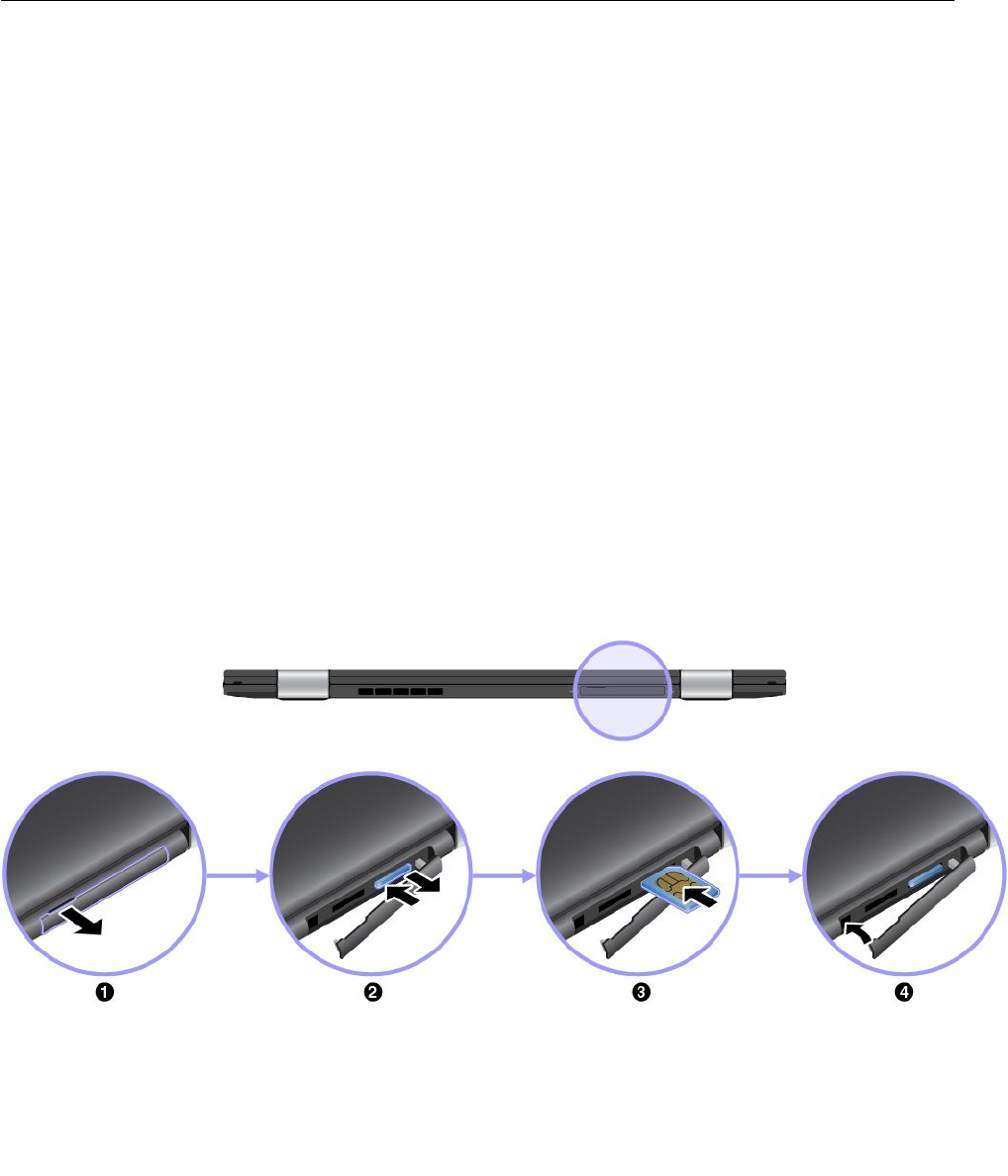
2.Démarrezl'ordinateur.Lorsquelelogoapparaîtàl'écran,appuyezimmédiatementsurF1,afind'accéder
auprogrammeThinkPadSetup.
3.SélectionnezConfig➙Power.Lesous-menuPowers'affiche.
4.SélectionnezlemenuDisableBuilt-inBatteryetappuyezsurEntrée.
5.SélectionnezYesdanslafenêtreSetupConfirmation.Labatterieintégréeestdésactivéeetl'ordinateur
s'éteintautomatiquement.Patienteztroisàcinqminutesjusqu'àcequel'ordinateurrefroidisse.
Installationouremplacementdelacartemicro-SIM
Avantdecommencer,imprimezcesinstructions.Commencezparlirelesconsignesdesécurité.Voir
«Consignesdesécuritéimportantes»àlapagev.
Attention:Lorsquevousprocédezàl'installationouauretraitdelacartemicroSIM,netouchezpas
sesconnecteursmétalliques.
Lacartemicro-SIMestunepetitecarteenplastiqueidentifiéeparunepuceàcircuitintégréinstalléesur
l'undesescôtés.
Sivotreordinateurprendenchargelesconnexionsauréseauétendusansfil,unecartemicroSIMest
requisepourétablirdesconnexionsauréseauétendusansfil.Lacartemicro-SIMestlivréeuniquement
aveccertainsmodèlesd'ordinateur.Vouspouvezvousenprocurerunesinécessaire.
Pourinstallerouremplacerlacartemicro-SIM,procédezcommesuit:
1.Ouvrezlecachedulogementdelacartemicro-SIMsituéàl'arrièredel'ordinateur.
2.Effectuezl'unedesopérationssuivantes:
•SivousinstallezunenouvellecarteSIM,passezàl'étape3.
•SivousremplacezunecarteSIM,poussezlégèrementlacartemicro-SIMversl'intérieurjusqu'àce
quevousentendiezunclic.Relâchez-laalors.LacartemicroSIMestéjectée.Faites-laglisser
délicatementhorsdesonlogement.
3.Insérezlanouvellecartemicro-SIM.
4.Fermezlecachedulogementdelacarte.
122Guided'utilisationThinkPadX1CarbonetThinkPadX1Yoga
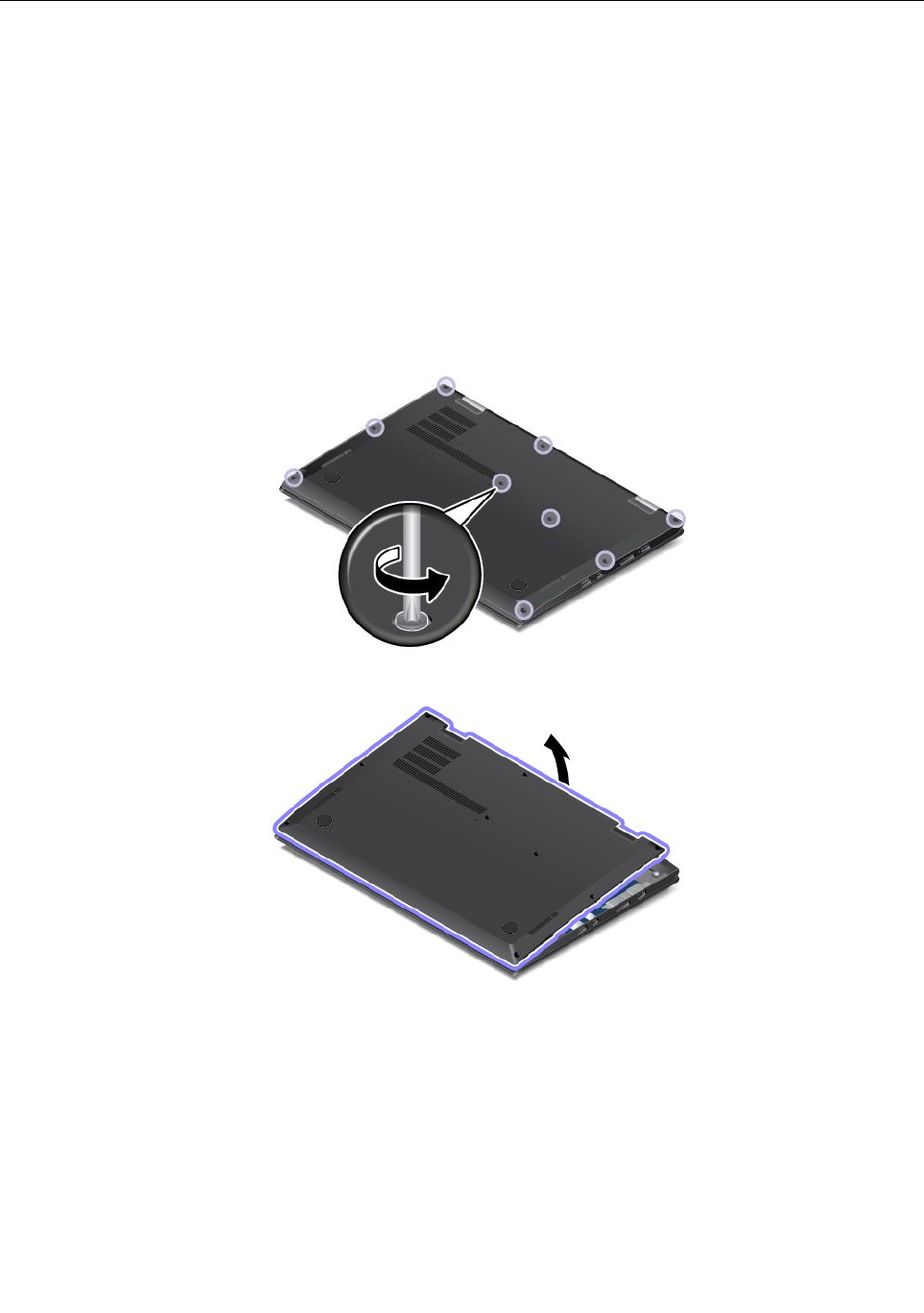
Remplacementducachedelabase
Avantdecommencer,imprimezcesinstructions.Commencezparlirelesconsignesdesécurité.Voir
«Consignesdesécuritéimportantes»àlapagev.
Remarque:Enfonctiondumodèle,votreordinateurpeutdifférerlégèrementdesillustrationsprésentées
danscetterubrique.
Pourremplacerlecachedelabase,procédezcommesuit:
1.Mettezl'ordinateurhorstension,puisdébranchezleboîtierd'alimentationettouslescâblesde
l'ordinateur.
2.Désactivezlabatterieintégrée.Voir«Désactivationdelabatterieintégrée»àlapage121.
3.Rabattezl'écrandel'ordinateuretretournezcedernier.
4.Desserrezlesvisquimaintiennentenplacelecachedelabase.
5.Faitespivoterlacachedelabaseensuivantladirectionindiquéeparlaflèche,commeillustré.
Chapitre9.Remplacementdepériphériques123
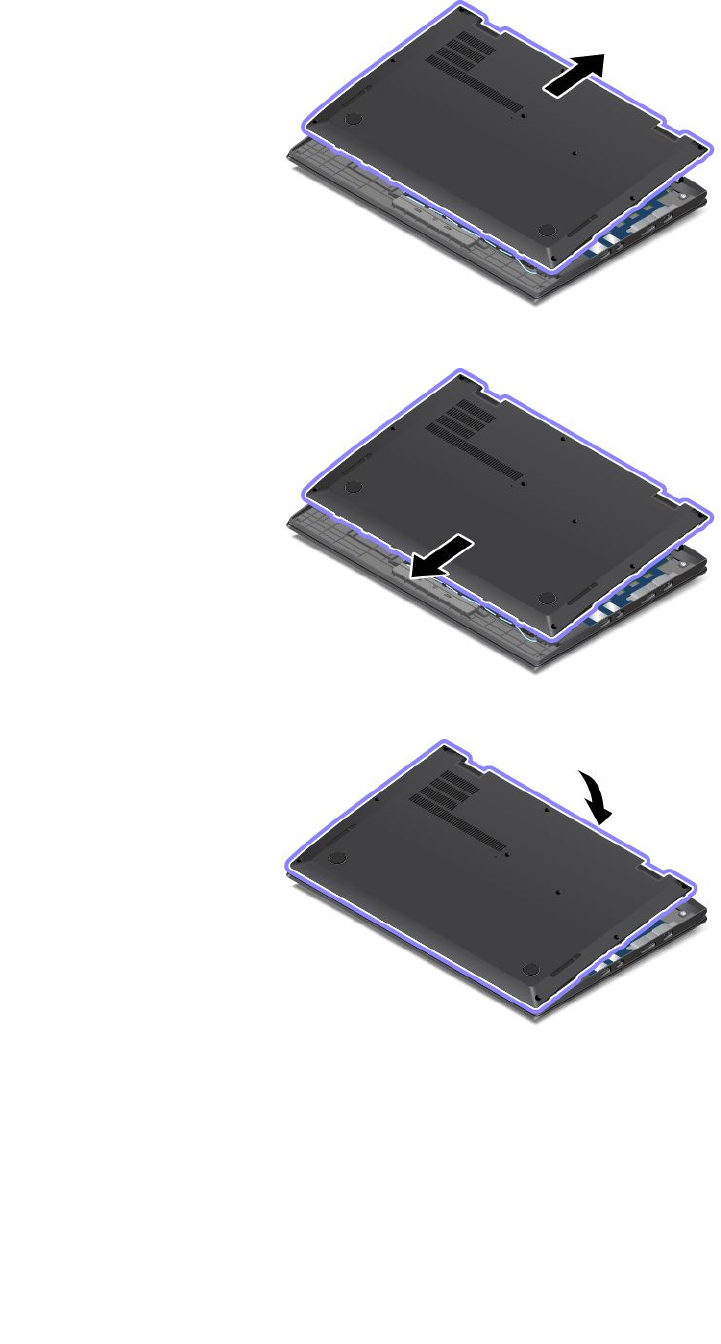
6.Retirezlecachedelabase.
7.Réinstallezlenouveaucachedelabase.
8.Faitespivoterlacachedelabaseensuivantladirectionindiquéeparlaflèche,commeillustré.
124Guided'utilisationThinkPadX1CarbonetThinkPadX1Yoga
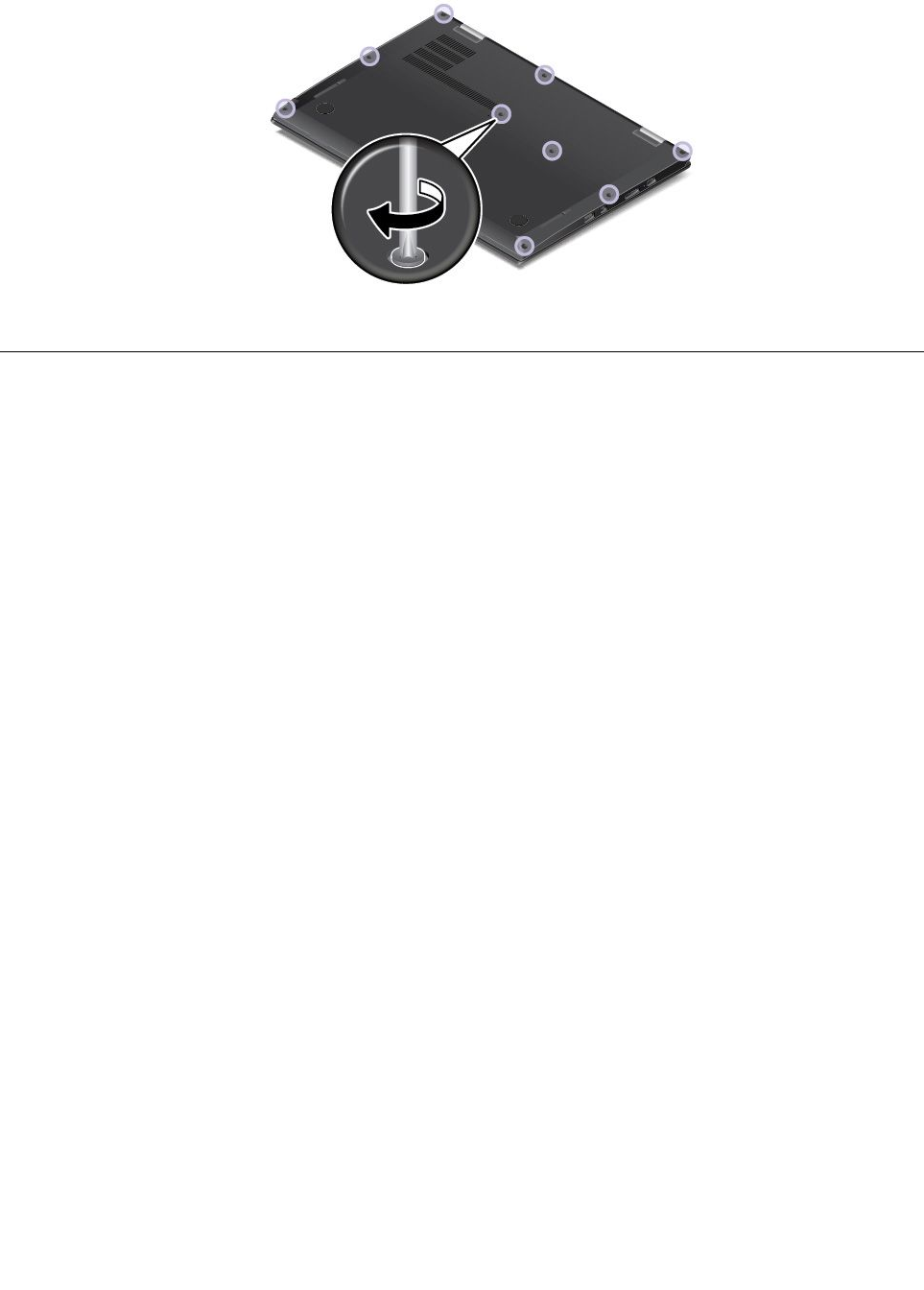
9.Fixezlesvis.
10.Retournezl'ordinateuretbranchezleboîtierd'alimentationainsiquetouslescâbles.
Remplacementdel'unitéSSDM.2
Avantdecommencer,imprimezcesinstructions.Commencezparlirelesconsignesdesécurité.Voir
«Consignesdesécuritéimportantes»àlapagev.
Attention:L'unitéSSDM.2esttrèsfragile.Toutemanipulationincorrectepeutendommagervoiredétruire
définitivementlesdonnées.Respectezlesconsignessuivantes:
•Remplacezl'unitéSSDM.2uniquementsielledoitêtreréparéeoumiseàniveau.Leconnecteuret
l'emplacementdudisqueSSDM.2n'ontpasétéconçuspourdesremplacementsoudeséchanges
fréquents.
•Nefaitespastomberl'unitéSSDM.2etnel'exposezpasàdeschocs.Placezl'unitéSSDM.2suruntissu
outouteautrematièrepermettantd'absorberleschocs.
•Netouchezpasleconnecteur.
•Avantderetirerl'unitéSSDM.2,effectuezunecopiedesauvegardedetouteslesdonnéesqu'elle
contient,puiséteignezl'ordinateur.
•Neretirezjamaisl'unitéSSDM.2lorsquel'ordinateurestencoursdefonctionnement,enmodeveilleou
enmodehibernation.
Pourremplacerl'unitéSSDM.2,procédezcommesuit:
1.Mettezl'ordinateurhorstension,puisdébranchezleboîtierd'alimentationettouslescâblesde
l'ordinateur.
2.Désactivezlabatterieintégrée.Voir«Désactivationdelabatterieintégrée»àlapage121.
3.Fermezl'écrandel'ordinateuretretournezcedernier.
4.Retirezlecachedelabase.Voir«Remplacementducachedelabase»àlapage123.
Chapitre9.Remplacementdepériphériques125
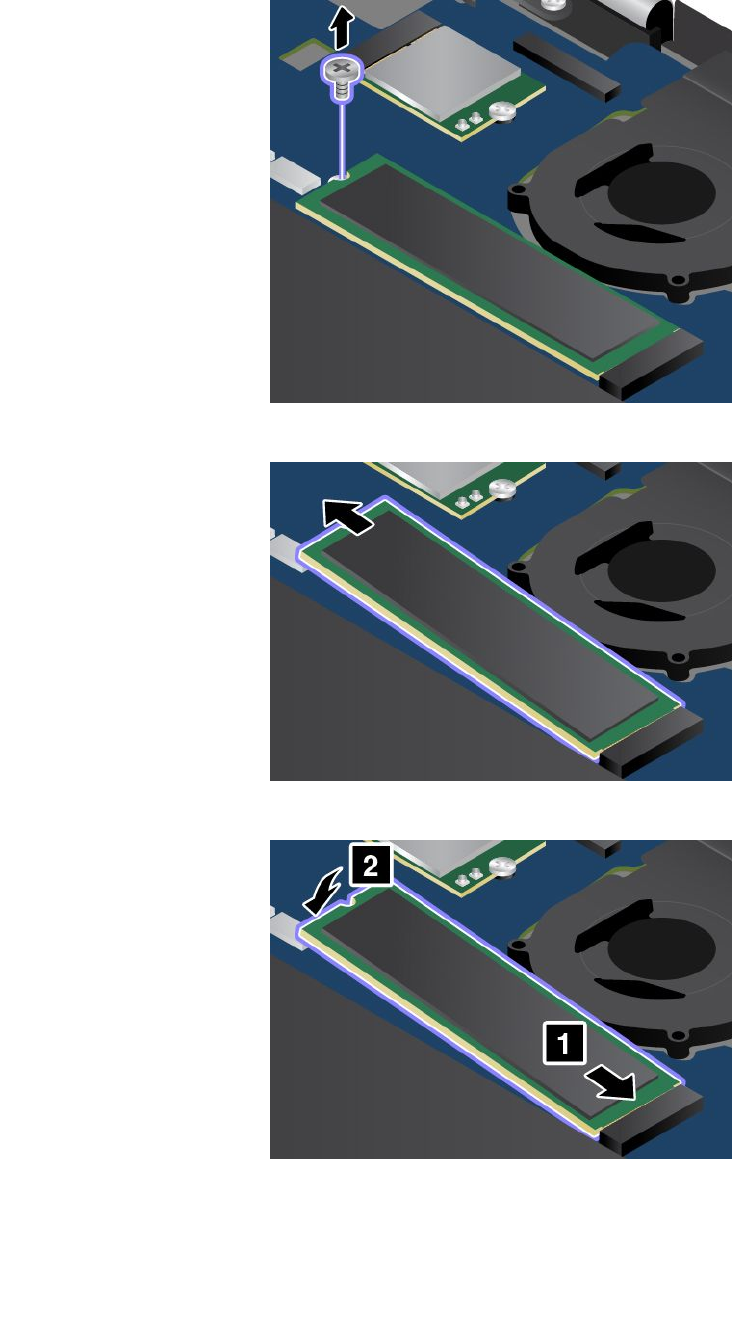
5.RetirezlavisdefixationdudisqueSSDM.2.
6.RetirezledisqueSSDM.2.
7.InstallezlenouveaudisqueSSDM.2.
126Guided'utilisationThinkPadX1CarbonetThinkPadX1Yoga
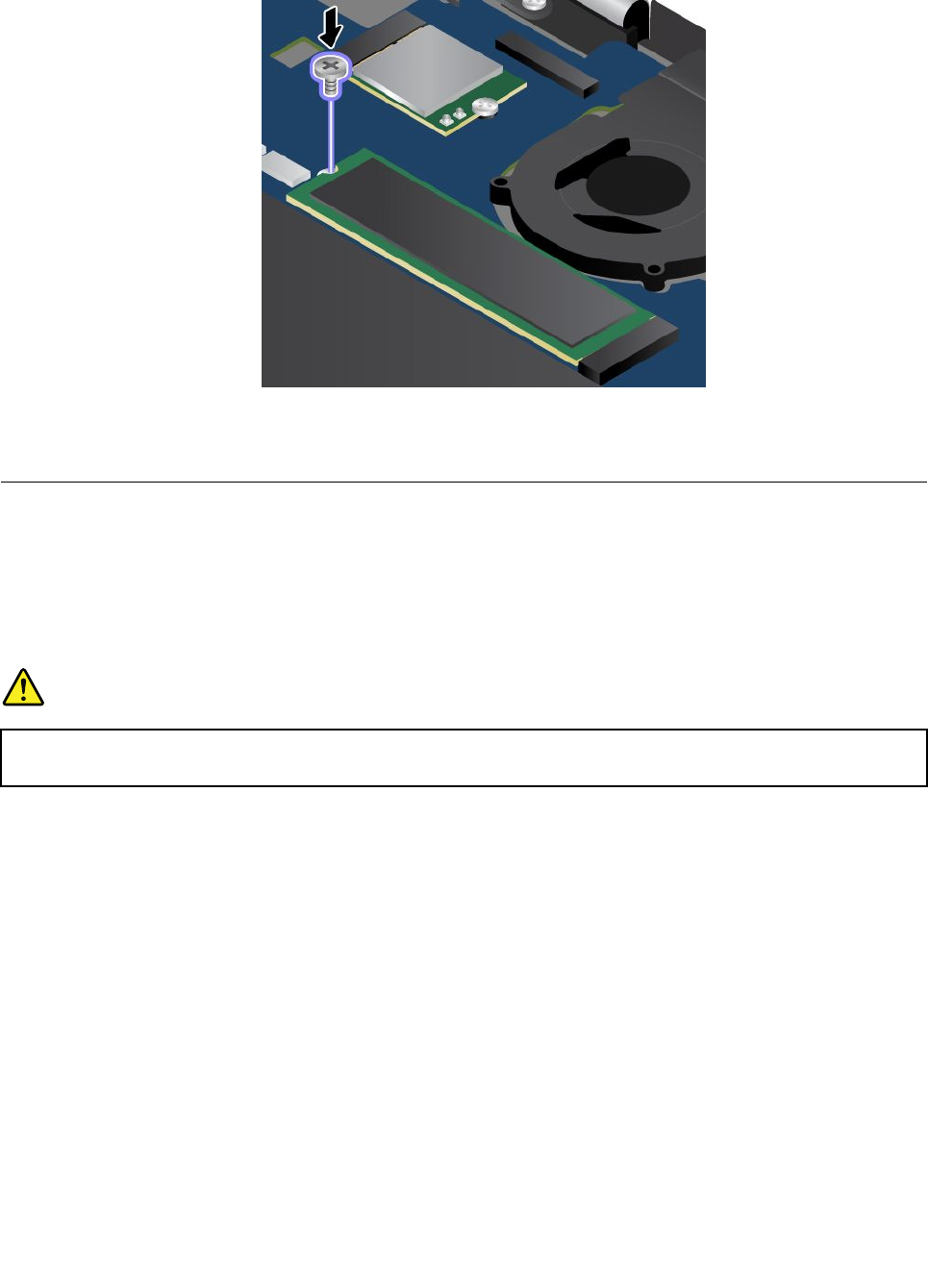
8.InstallezlavisdefixationdunouveaudisqueSSDM.2.
9.Réinstallezlecachedelabase.
10.Retournezl'ordinateuretbranchezleboîtierd'alimentationainsiquetouslescâbles.
Installationouremplacementdelacarteréseauétendusansfil
Avantdecommencer,imprimezcesinstructions.Commencezparlirelesconsignesdesécurité.Voir
«Consignesdesécuritéimportantes»àlapagev.
Remarque:Enfonctiondumodèle,votreordinateurpeutdifférerlégèrementdesillustrationsprésentées
danscetterubrique.
DANGER
Pendantunorage,neprocédezàaucunremplacementniàaucuneconnexionoudéconnexiondu
câbledelaprisetéléphoniquemurale.
Attention:Avantdecommenceràinstallerlacarteréseauétendusansfil,touchezunetableenmétalou
toutautreobjetmétalliquemisàlaterre.Celapermetderéduireleniveaud'électricitéstatiqueprésentdans
votrecorps.L'électricitéstatiquerisqued'endommagerlacarte.
LacarteWANsansfilestdisponiblesurcertainsmodèlesuniquement.Pourinstallerouremplacerla
carteréseauétendusansfil,procédezcommesuit:
1.Mettezl'ordinateurhorstension,puisdébranchezleboîtierd'alimentationettouslescâblesde
l'ordinateur.
2.Désactivezlabatterieintégrée.Voir«Désactivationdelabatterieintégrée»àlapage121.
3.Fermezl'écrandel'ordinateuretretournezcedernier.
4.Retirezlecachedelabase.Voir«Remplacementducachedelabase»àlapage123.
5.Sivousinstallezunecarteréseauétendusansfil,passezàl'étape6.Sivousremplacezunecarte
réseauétendusansfil,retirezd'abordl'anciennecarte,commeindiquéci-après.
Chapitre9.Remplacementdepériphériques127
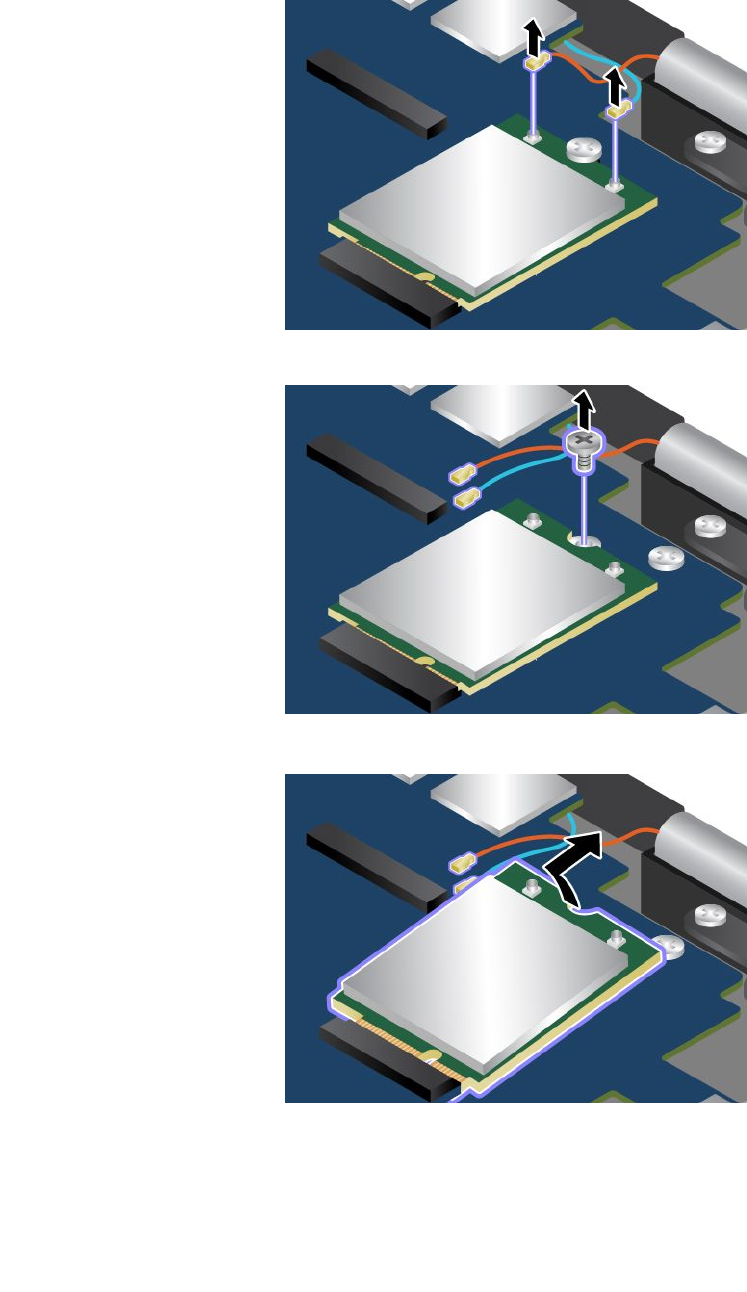
a.Siunoutilestfourniaveclanouvellecartepourvouspermettrededéconnecterlescâbles,utilisez-le
pourdéconnecterlescâblesdel'anciennecarte.Siaucunoutiln'estfourni,maintenezleconnecteur
ducâbleavecvosdoigtsetdéconnectezdoucementchaquecâbledel'anciennecarte.
b.Retirezlavisdefixationdelacarteréseauétendusansfil.
c.Retirezdoucementlacarteréseauétendusansfilhorsdesonemplacement.
128Guided'utilisationThinkPadX1CarbonetThinkPadX1Yoga
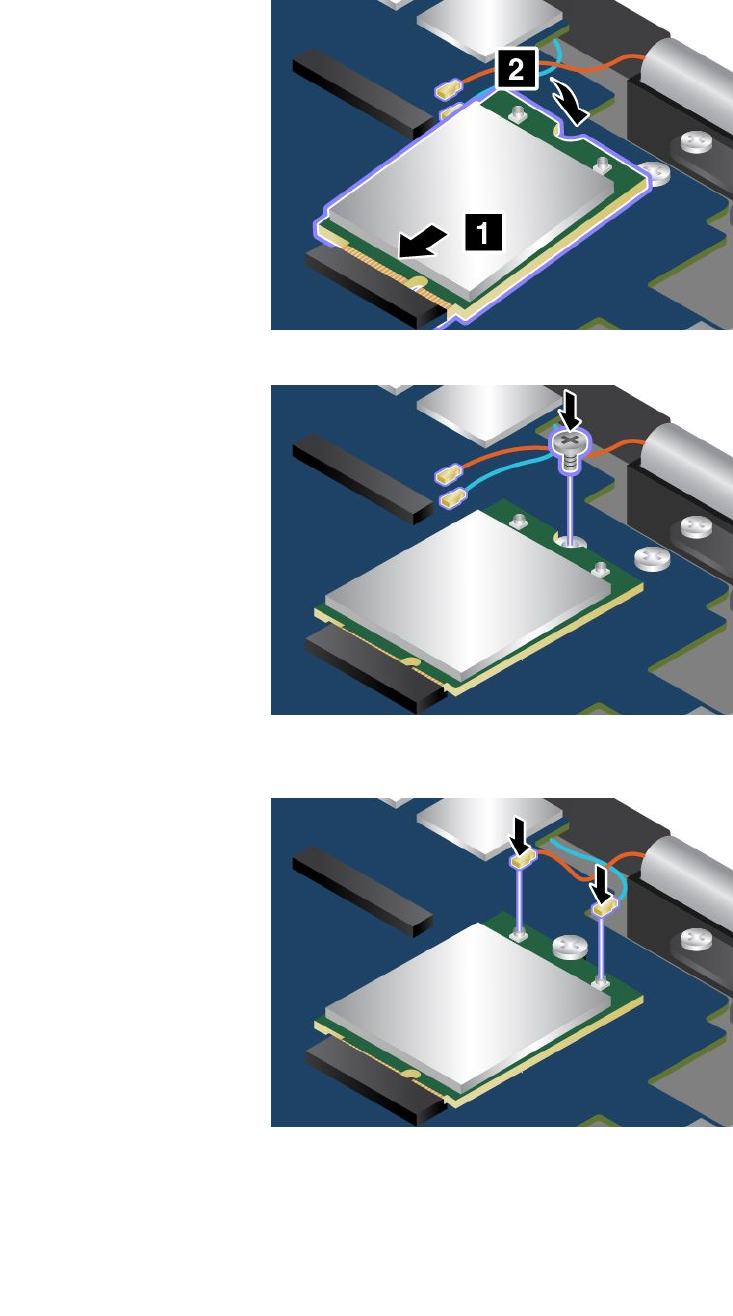
6.Alignezl'encochedelanouvellecarteréseauétendusansfilaveclerepèresituédansl'emplacement.
Insérezensuitedoucementlacartedanssonemplacementselonunangled'environ20degrés.
7.Installezlavisdefixationdelacarte.
8.Branchezlescâblesdel'antennesurlanouvellecarteréseauétendusansfil.Branchezlecâblerouge
surleconnecteurprincipalsurlacarteetlecâblebleusurleconnecteurauxiliairesurlacarte.
9.Réinstallezlecachedelabase.
10.Retournezl'ordinateuretbranchezleboîtierd'alimentationainsiquetouslescâbles.
Chapitre9.Remplacementdepériphériques129
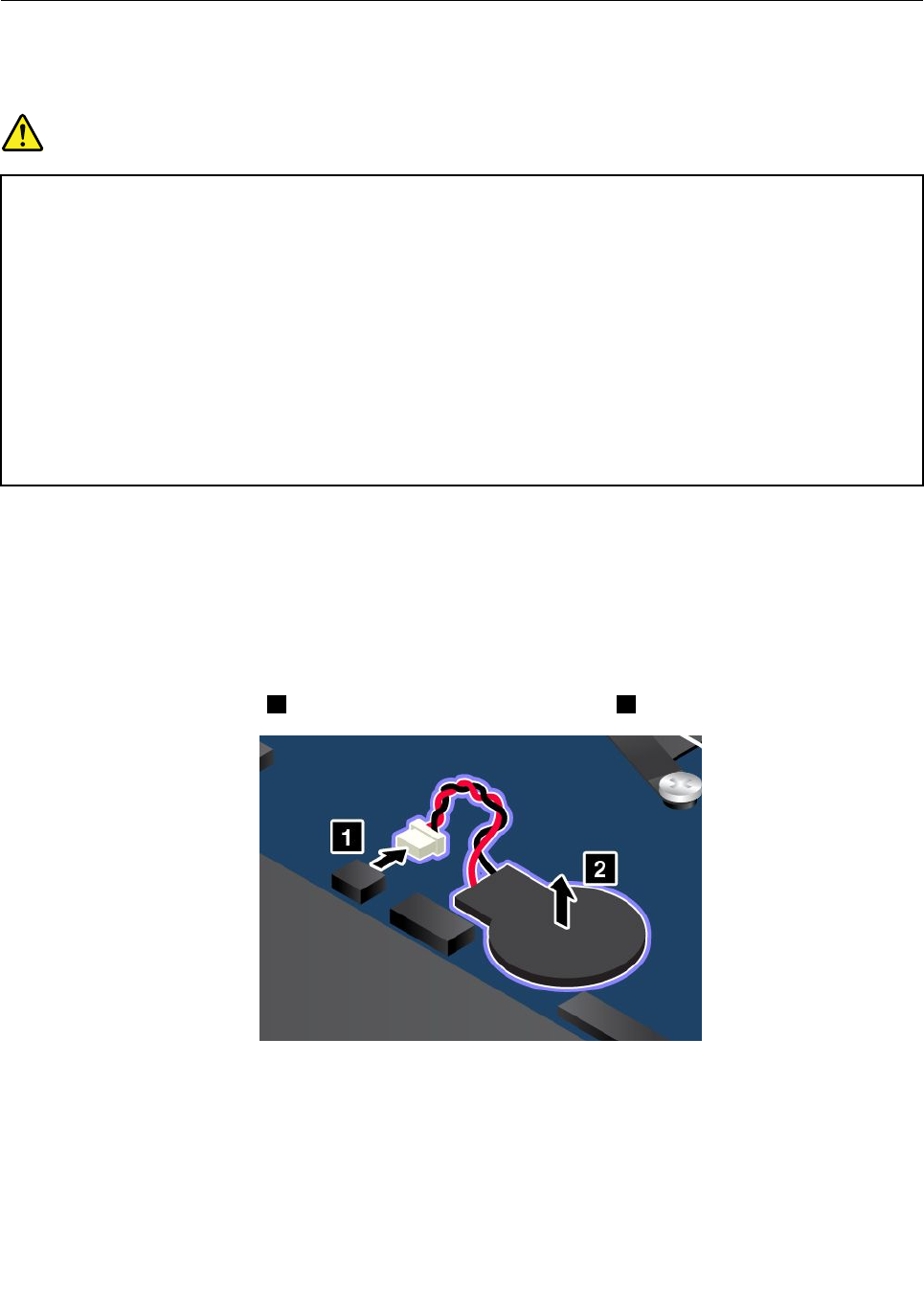
Remplacementdelabatterieàpilecellulaire
Avantdecommencer,imprimezcesinstructions.Commencezparlirelesconsignesdesécurité.Voir
«Consignesdesécuritéimportantes»àlapagev.
DANGER
Silabatterieàpilecellulairen'estpascorrectementremplacée,ilexisteunrisqued'explosion.La
batterieàpilecellulairecontient,enpetitequantité,dessubstancestoxiques.Afind'évitertout
accident:
•NeremplacezlabatteriequeparunebatteriedutyperecommandéparLenovo.
•N'exposezpaslabatterieaufeu.
•Nel'exposezpasàunechaleurexcessive.
•Nel'exposezpasàl'eau.
•Nelamettezpasencourt-circuit.
•Nelafaitespastombezetnetentezpasdel'écraser,delaperforeroudeforcerdessus.Toute
utilisationincorrected'unepileoud'unebatteriepeutprovoquerlasurchauffedecettedernière,
etl'apparitiond'émanationsgazeusesoudeflammes.
Pourremplacerlabatterieàpilecellulaire,procédezcommesuit:
1.Mettezl'ordinateurhorstension,puisdébranchezleboîtierd'alimentationettouslescâblesde
l'ordinateur.
2.Désactivezlabatterieintégrée.Voir«Désactivationdelabatterieintégrée»àlapage121.
3.Fermezl'écrandel'ordinateuretretournezcedernier.
4.Retirezlecachedelabase.Voir«Remplacementducachedelabase»àlapage123.
5.Débranchezleconnecteur1,puisretirezlabatterieàpilecellulaire2.
130Guided'utilisationThinkPadX1CarbonetThinkPadX1Yoga
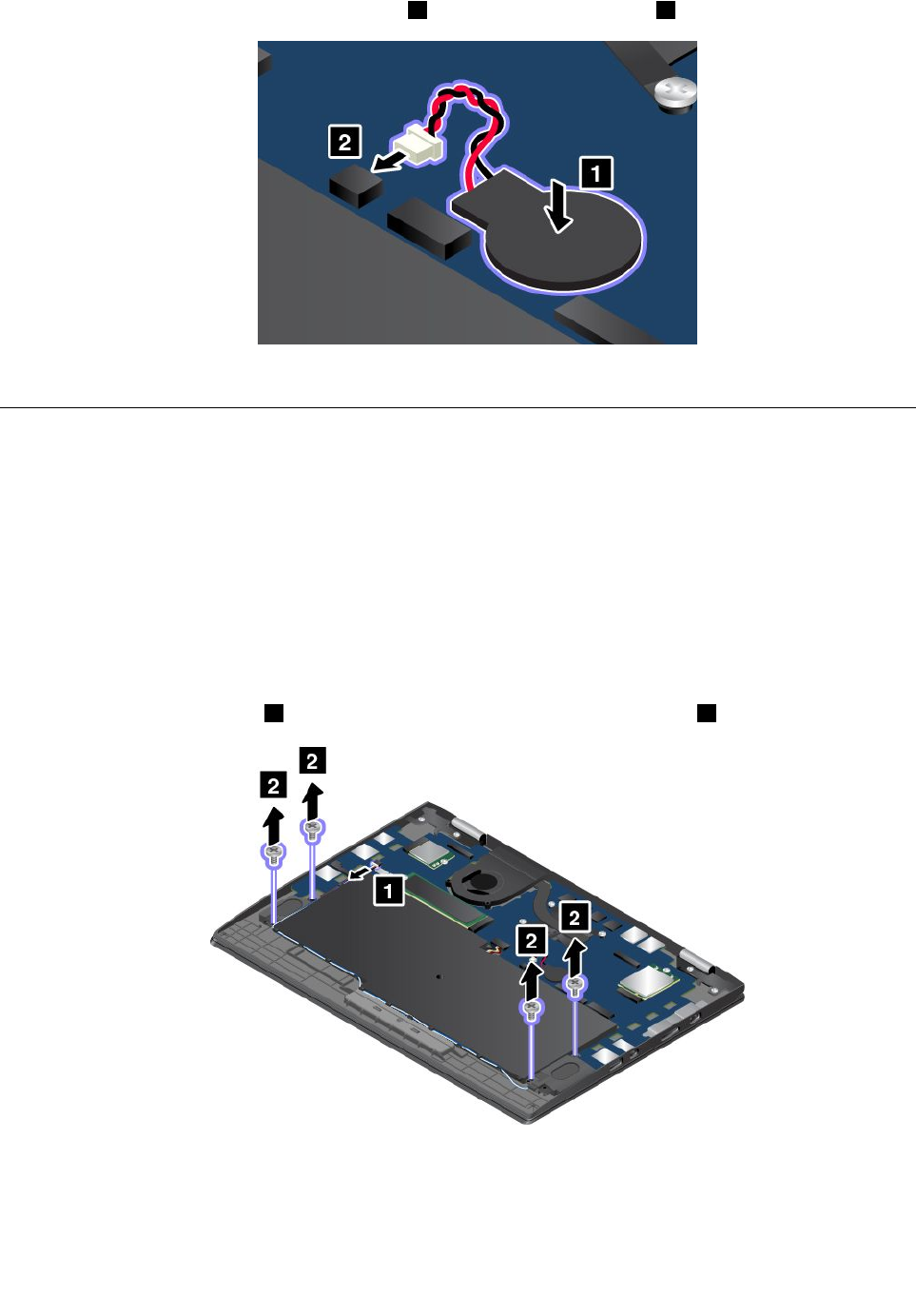
6.Installezlanouvellebatterieàpilecellulaire1etbranchezleconnecteur2.
7.Retournezl'ordinateuretbranchezleboîtierd'alimentationainsiquetouslescâbles.
Remplacementdeshaut-parleurs
Avantdecommencer,imprimezcesinstructions.Commencezparlirelesconsignesdesécurité.Voir
«Consignesdesécuritéimportantes»àlapagev.
Pourremplacerleshaut-parleurs,procédezcommesuit:
1.Mettezl'ordinateurhorstension,puisdébranchezleboîtierd'alimentationettouslescâblesde
l'ordinateur.
2.Désactivezlabatterieintégrée.Voir«Désactivationdelabatterieintégrée»àlapage121.
3.Fermezl'écrandel'ordinateuretretournezcedernier.
4.Retirezlecachedelabase.Voir«Remplacementducachedelabase»àlapage123.
5.Débranchezleconnecteur1,puisretirezlesvisdefixationdeshaut-parleurs2.
Chapitre9.Remplacementdepériphériques131
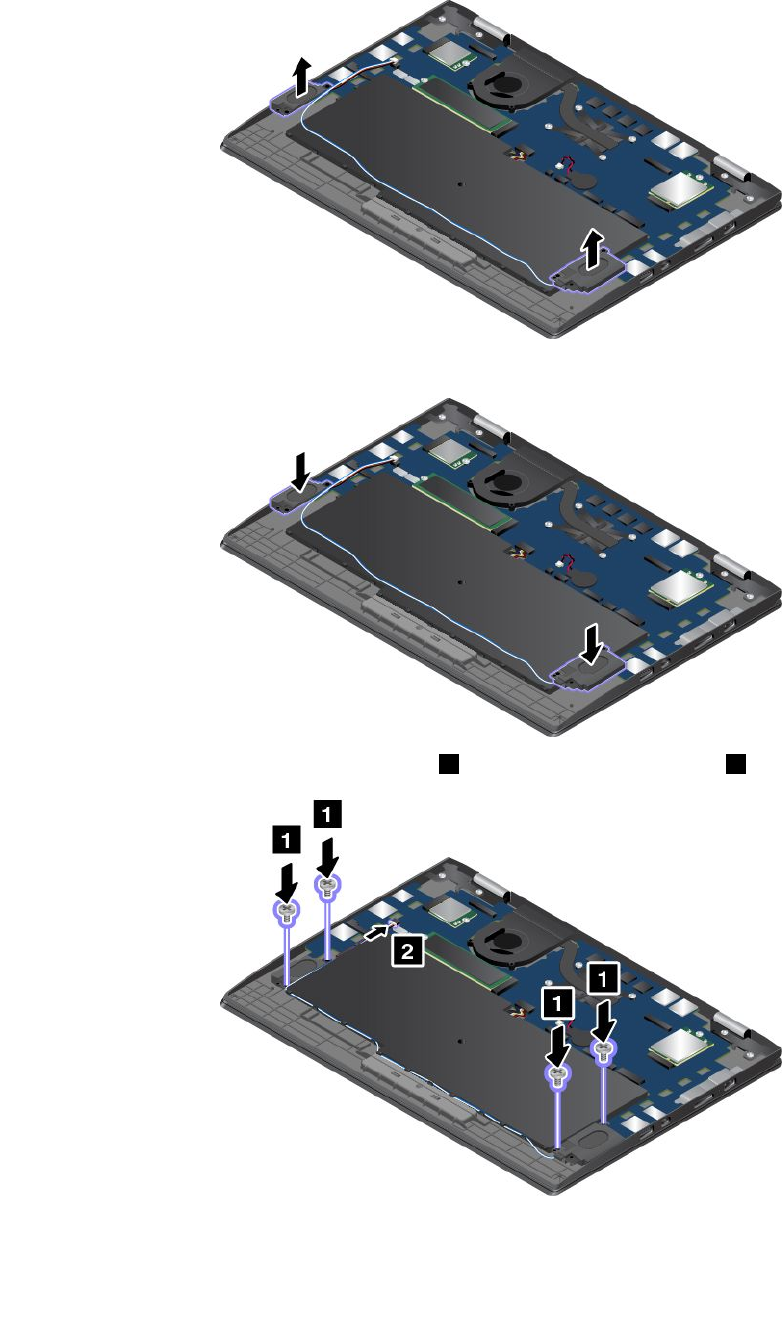
6.Retirezleshaut-parleurs.
7.Installezlesnouveauxhaut-parleurs.
8.Installezlesvisdefixationdeshaut-parleurs1,puisbranchezleconnecteur2.
9.Retournezl'ordinateuretbranchezleboîtierd'alimentationainsiquetouslescâbles.
132Guided'utilisationThinkPadX1CarbonetThinkPadX1Yoga

Chapitre10.Support
Cechapitrefournitdesinformationsconcernantl'aideetlesupportLenovo.
AvantdeprendrecontactavecLenovo
Laplupartdutemps,vouspouvezrésoudrelesproblèmesliésàvotreordinateurenvousreportantaux
explicationsdescodesd'erreur,enexécutantlesprogrammesdediagnosticouenconsultantlesiteWebde
supportLenovo.
Enregistrementdevotreordinateur
EnregistrezvotreordinateurauprèsdeLenovo.Pourplusd'informations,voir«Enregistrementdevotre
ordinateurȈlapage21.
Téléchargementdesmisesàjoursystème
Lefaitdetéléchargerdeslogicielsmisàjourpeutvousaideràrésoudrecertainsincidentsseproduisantsur
votreordinateur.
Pourtéléchargerdeslogicielsmisàjour,accédezausiteWebsuivantetsuivezlesinstructionsqui
s'affichentàl'écran:
http://www.lenovo.com/support
Enregistrementdesinformations
AvantdecontacteruntechnicienLenovo,rassemblezlesinformationsimportantesconcernantvotre
ordinateur,indiquéesci-après.
Enregistrementdessymptômesetdescaractéristiquesdel'incident
Rassemblezlesréponsesauxquestionsci-dessousavantd'appelerl'assistancetechnique.Ainsi,vous
pourrezobtenirdel'aideleplusrapidementpossible.
•Quelleestlanaturedel'incident?Est-ilcontinuelouponctuel?
•Est-cequ'unmessaged'erreurapparaît?Quelestlecoded'erreur,lecaséchéant?
•Quelsystèmed'exploitationutilisez-vous?Quelleversion?
•Quellesapplicationsétaientencoursdefonctionnementaumomentdel'incident?
•Pouvez-vousreproduirel'incident?Sioui,comment?
Enregistrementdesinformationssystème
L'étiquetteindiquantlenumérodesériesetrouvesurlafaceinférieuredevotreordinateur.Notezletypede
votremachineetsonnumérodesérie.
•QuelestlenomduproduitLenovo?
•Quelestletypedelamachine?
•Quelestsonnumérodesérie?
Assistanceetservices
Sivousavezbesoind'uneaide,d'unservice,d'uneassistancetechnique,ouquevousvoulezobtenirplus
d'informationssurlesproduitsLenovo,denombreusessourcesLenovosontàvotredisposition.
©CopyrightLenovo2016,2017133

Voustrouverezdesinformationsconcernantvotreordinateuretseslogicielspréinstallés(lecaséchéant)
dansladocumentationaccompagnantvotreordinateurousurlesiteWebdesupportLenovoàl'adresse
http://www.lenovo.com/support.Ladocumentationcomprenddesmanuelsimprimés,desmanuelsen
ligne,desfichiersReadmeetdesfichiersd'aide.
LesServicePacksdeMicrosoftconstituentlatoutedernièresourcelogiciellepourlesmisesàjourdes
produitsWindows.IlspeuventêtretéléchargésvialeWeb(desfraisdeconnexionpeuventêtreappliqués)ou
sontdisponiblessurdisques.Pourobtenirplusd'informationsetaccéderàdesliensconnexes,consultezla
pagesuivante:https://www.microsoft.com.LenovooffreuneassistancetechniquepourinstallerlesService
PacksdesproduitsMicrosoftWindowspréinstallésparLenovoourépondreauxquestionss'yrapportant.
Pourplusd'informations,contactezlecentredesupportclient.
SiteWebdusupportLenovo
Pourobtenirdesinformationsrelativesausupporttechnique,consultezlesiteWebdusupportLenovoà
l'adressehttp://www.lenovo.com/support.
CesiteWebcontientlesinformationsdusupportlesplusrécentessurlessujetssuivants:
•Pilotesetlogiciels
•Solutionsdediagnostic
•Garantiedeproduitetservice
•Détailduproduitetdespièces
•Manuelsetguidesd'utilisation
•Basedeconnaissancesetfoireauxquestions
AppelerLenovo
Sivousavezessayéderésoudreunincidentparvous-mêmeetsivousaveztoutdemêmebesoind'aide,
vouspouvez,pendantlapériodedegarantie,obtenirdel'aideetdesinformationspartéléphoneauprèsdu
Centredesupportclient.Lesservicessuivantssontdisponiblespendantlapériodedegarantie:
•Identificationdesincidents-Unpersonnelqualifiéestàvotreservicepourvousaideràdéterminers'il
s'agitd'unincidentmatérieletàchoisirl'actionnécessairepouryremédier.
•Réparationmatérielle-S'ils'avèrequel'incidentprovientd'unmatérielLenovosousgarantie,un
personneldemaintenancequalifiéestdisponiblepourassurerleniveaudeserviceadéquat.
•Gestiondemodificationstechniques-Occasionnellement,ilpeutarriverquedesmodifications
postérieuresàlavented'unproduitsoientnécessaires.Lenovoouvotrerevendeur,s'ilestagréépar
Lenovo,effectueralesmodificationstechniques(EC)applicablesàvotrematériel.
Lesélémentssuivantsnesontpascouvertsparlagarantie:
•RemplacementouutilisationdepiècesnonfabriquéespourouparLenovo,oupiècesnongaranties
parLenovo
•Identificationdesproblèmesd'originelogicielle
•Configurationdel'UEFIBIOSdanslecadred'uneinstallationoud'unemiseàjour
•Changements,modificationsoumisesàniveaudespilotesdepériphérique
•Installationetmaintenancedesystèmesd'exploitationderéseau(NOS)
•Installationetmaintenancedesprogrammes
Pourplusd'informationssurlesdispositionsrelativesàlaGarantieapplicableàvotrematérielLenovo,
reportez-vousàlasectionInformationsrelativesàlagarantiedesdocumentsConsignesdesécurité,
DéclarationdegarantieetGuidedeconfigurationfournisavecvotreordinateur.
134Guided'utilisationThinkPadX1CarbonetThinkPadX1Yoga

Sipossible,munissez-vousdevotreordinateurpendantlacommunication.Avantd'effectuerl'appel,vérifiez
quevousaveztéléchargélespiloteslesplusrécentsetlesdernièresmisesàjoursystème,exécuté
lestestsdediagnosticetnotélesinformationsnécessaires.Avantd'appelernotreserviced'assistance,
munissez-vousdesinformationssuivantes:
•Typeetmodèledemachine
•Numérosdesériedevotreordinateur,devotreécranetdesautrescomposants,ouattestationd'achat
•Descriptiondel'incidentsurvenu
•Libelléexactdesmessagesd'erreur
•Informationsliéesàlaconfigurationmatérielleetlogicielledusystème
Numérosdetéléphone
PourobtenirlalistedesnumérosdetéléphonedusupportLenovopourvotrepaysouvotrerégion,consultez
l'adressehttp://www.lenovo.com/support/phoneoureportez-vousauxdocumentsConsignesdesécurité,
DéclarationdegarantieetGuidedeconfigurationfournisavecl'ordinateur.
Remarque:Cesnumérosdetéléphonesontsusceptiblesd'êtremodifiéssanspréavis.Lesderniers
numérosdetéléphonesontdisponiblesàl'adressesuivantehttp://www.lenovo.com/support/phone.Sile
numérorelatifàvotrepaysouvotrerégionn'estpasindiqué,prenezcontactavecvotrerevendeurou
partenairecommercialLenovo.
Achatdeservicessupplémentaires
Pendantetaprèslapériodedegarantie,vouspouvezacheterdesservicessupplémentaires.Lesnomsetla
disponibilitédesservicesvarientselonlespays.
Pourplusd'informationssurcesservices,accédezausiteWebsuivanthttp://www.lenovo.com/essentials.
Chapitre10.Support135

136Guided'utilisationThinkPadX1CarbonetThinkPadX1Yoga

AnnexeA.Informationssupplémentairessurlesystème
d'exploitationUbuntu
Danscertainspaysoucertainesrégions,Lenovodonneàsesclientslapossibilitédecommanderdes
ordinateurséquipésdusystèmed'exploitationUbuntu®.
Silesystèmed'exploitationUbuntuestdisponiblesurvotreordinateur,lisezlesinformationssuivantesavant
d'utiliservotreordinateur.Ignoreztouteslesinformationsliéesauxprogrammes,outilsetapplications
préinstalléesparLenovoquisontbaséssurWindows.
AccèsàlaGarantieLenovo
CeproduitestcouvertparlagarantieLenovo(LLW)versionL505-0010-0208/2011.Vouspouvezafficherla
garantieLenovodansuncertainnombredelanguesàpartirdusiteWebsuivant.Lirelagarantielimitée
Lenovoàl'adresse:
http://www.lenovo.com/warranty/llw_02
LagarantieLenovoestégalementpréinstalléesurvotreordinateur.PourconsulterlagarantielimitéeLenovo,
accédezaurépertoiresuivant:
/usr/share/doc/lenovo-doc
SivousnepouvezpasafficherlagarantieLenovosurlesiteWebousurvotreordinateur,contactezune
agenceouunrevendeurLenovoprèsdechezvouspourobteniruneversionimpriméedelagarantieLenovo.
Accèsausystèmed'aideUbuntu
Pourplusdedétailsconcernantl'utilisationdusystèmed'exploitationUbuntu,reportez-vousausystème
d'aided'Ubuntu.Pouraccéderausystèmed'aideàpartirdeUnity,placezlepointeursurlabarrede
Lancement,puiscliquezsurl'icôneAide.Sivousnetrouvezpasl'icôneAidesurlabarredeLancement,
cliquezsurl'icôneRechercheretsaisissezAide.
Pourplusd'informationssurlesystèmed'exploitationUbuntu,accédezausitesuivant:
https://www.ubuntu.com
Obtenirdesinformationsdemaintenance
Pourobtenirdel'aide,unservice,uneassistancetechniqueoudesinformationscomplémentairessurle
systèmed'exploitationUbuntuousurd'autresapplications,prenezcontactaveclefournisseurdusystème
d'exploitationUbuntuouaveclefournisseurdel'application.Afind'obtenirdesservicesetdusupportpour
lematérielfourniavecvotreordinateur,prenezcontactavecLenovo.Poursavoircommentcontacter
Lenovo,reportez-vousauguided'utilisationetauxConsignesdesécurité,DéclarationdegarantieetGuide
deconfiguration.
Pourobtenirleguided'utilisationetlesConsignesdesécurité,DéclarationdegarantieetGuidede
configurationlesplusrécents,allezàlapage:
http://www.lenovo.com/support
©CopyrightLenovo2016,2017137

138Guided'utilisationThinkPadX1CarbonetThinkPadX1Yoga
AnnexeB.Informationsréglementaires
Cechapitrefournitdesinformationsrelativesàlaréglementationetàlaconformitéconcernantlesproduits
Lenovo.
Informationssurlacertification
Letableausuivantcontientdesinformationssurlenomduproduit,l'IDdeconformitéetlestypesde
machines.
NomduproduitIDdeconformitéTypesdemachines
ThinkPadX1CarbonTP00076A20FBet20FC
ThinkPadX1YogaTP00076B20FQet20FR
Lesdernièresinformationsrelativesàlaconformitésontdisponiblesàl'adressesuivante:
http://www.lenovo.com/compliance
Informationsliéesauréseausansfil
CetterubriquefournitdesinformationsliéesauréseausansfilsurcertainsproduitsLenovo.
Interopérabilitésansfil
Lacarteréseaulocalsansfilestconçuepourpouvoirêtreutiliséeavecunautreproduitderéseaulocalsans
filreposantsurlestechnologiesradioDirectSequenceSpreadSpectrum(DSSS),ComplementaryCode
Keying(CCK)et/ouOrthogonalFrequencyDivisionMultiplexing(OFDM),etestconforme:
•Àlanorme802.11b/g,802.11a/b/g,802.11nou802.11acsurlesréseauxlocauxsansfil,tellequedéfinie
etapprouvéeparl'InstituteofElectricalandElectronicsEngineers.
•ÀlacertificationWirelessFidelity(Wi-Fi®)tellequedéfinieparWi-FiAlliance®.
LacarteBluetoothestconformeauxspécificationsBluetooth4.0définiesparlanormeBluetoothSIG
(SpecialInterestGroup).Elleprendenchargelesprofilssuivants:
Remarque:EnfonctiondupériphériqueBluetoothetdusystèmed'exploitationutilisés,desprofilspeuvent
nepasêtreprisencharge.
•AdvancedAudioDistributionProfile(A2DP)
•Audio/VideoControlTransportProtocol(AVCTP)
•Audio/VideoDistributionTransportProtocol(AVDTP)
•A/VRemoteControlProfile(AVRCP)
•BasicImagingProfile(BIP)
•BasicPrintingProfile(BPP)
•Dial-UpNetworkingProfile(DUN)
•FileTransferProfile(FTP)
•GenericAccessProfile(GAP)
•GenericA/VDistributionProfile(GAVDP)
©CopyrightLenovo2016,2017139

•HardcopyCableReplacementProfile(HCRP)
•HeadsetProfile(HSP)
•Hands-FreeProfile(HFP)
•HumanInterfaceDeviceProfile(HID)
•MessageAccessProfile(MAP)
•ObjectExchangeProtocol(OBEX)
•ObjectPushProfile(OPP)
•PersonalAreaNetworkingProfile(PAN)
•PhoneBookAccessProfile(PBAP)
•ServiceDiscoveryProtocol(SDP)
•SynchronizationProfile(SYNC)
•VideoDistributionProfile(VDP)
•GenericAttributeProfile(GATT)
•ProximityProfile
•FindMeProfile
•ImmediateAlertProfile
•BatteryStatusProfile
Environnementd'utilisationetsanté
Cetordinateurcontientdescartessansfilintégréesfonctionnantconformémentauxnormeset
recommandationsdesécuritérelativesàlafréquenceradio(RF),parconséquent,Lenovogarantitquece
produitpeutêtreutiliséentoutesécuritéparlesconsommateurs.Cesnormesetrecommandationsreflètent
leconsensusdelacommunautéscientifiquemondialeetsontlefruitdedélibérationsdepanelsetdecomités
descientifiquesquiétudientetinterprètentenpermanencelesnombreuxdocumentsrelatifsàlarecherche.
Danscertainessituationsoucertainsenvironnements,l'utilisationdepériphériquessansfilpeutêtre
restreinteparlepropriétairedubâtimentoulesresponsablesd'uneentreprise.Parexemple,ilpeuts'agir
dessituationsetdeslieuxsuivants:
•Dansdesavionsouenmilieuhospitalier,àproximitédepompesàessence,dezonesprésentantunrisque
d'explosionparamorçaged'unéventueldispositifélectro-explosif(détonateurélectrique),depersonnes
porteusesdedispositifsmédicauxélectroniquesoud'implantstelsquedesstimulateurscardiaques.
•Danstoutautreenvironnementoùlerisqued'interférenceavecd'autresappareilsouservicesestperçu
ouidentifiécommedangereux.
Sivousneconnaissezpaslesrèglesrelativesàl'utilisationdepériphériquessansfilquisontenvigueur
dansunezonespécifique(unaéroportouunhôpital,parexemple),ilestrecommandédedemanderune
autorisationpourutiliserunpériphériquesansfilavantdemettrel'ordinateursoustension.
LocalisationdesantennessansfilUltraConnect
LesordinateursportablesThinkPaddisposentd'unsystèmed'antennessansfilUltraConnect™intégréà
l'affichagepouruneréceptionoptimale,permettantainsiunecommunicationsansfiloùquevoussoyez.
140Guided'utilisationThinkPadX1CarbonetThinkPadX1Yoga
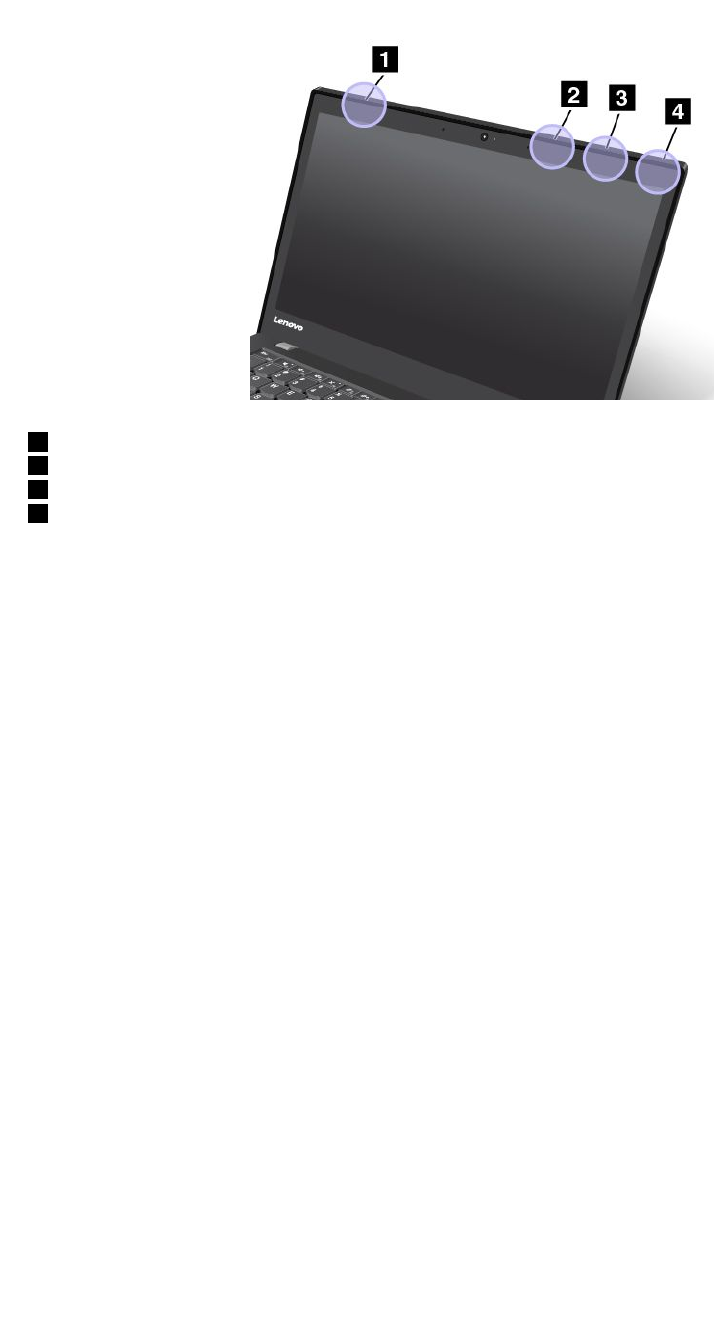
L'imageci-dessousprésentelesemplacementsdesantennessurvotreordinateur:
1Antenneréseauétendusansfil(principale,disponiblesurcertainsmodèles)
2Antenneréseauétendusansfil(principale)
3Antenneréseauétendusansfil(auxiliaire,disponiblesurcertainsmodèles)
4Antenneréseauétendusansfil(auxiliaire)
Informationsdeconformitédeconnexionradio
Lesmodèlesd'ordinateuréquipésdecommunicationssansfilrespectentlesnormesdefréquenceradioet
desécuritédupaysoudelarégionoùleurutilisationsansfilestautorisée.
InformationsdeconformitédeconnexionradiopourleBrésil
Esteequipamentooperaemcarátersecundário,istoé,nãotemdireitoaproteçãocontrainterferência
prejudicial,mesmodeestaçõesdomesmotipo,enãopodecausarinterferênciaasistemasoperandoem
caráterprimário.
Thisequipmentisasecondarytypedevice,thatis,itisnotprotectedagainstharmfulinterference,even
iftheinterferenceiscausedbyadeviceofthesametype,anditalsocannotcauseanyinterferenceto
primarytypedevices.
InformationsdeconformitédeconnexionradiopourleMexique
Advertencia:EnMexicolaoperacióndeesteequipoestásujetaalassiguientesdoscondiciones:(1)es
posiblequeesteequipoodispositivonocauseinterferenciaperjudicialy(2)esteequipoodispositivodebe
aceptarcualquierinterferencia,incluyendolaquepuedacausarsuoperaciónnodeseada.
Localisationdesnoticesrelativesàlaréglementationliéeàl'utilisation
desproduitssansfil
Pourplusd'informationsconcernantlaréglementationliéeàl'utilisationdesproduitssansfil,reportez-vous
audocumentRegulatoryNoticelivréavecvotreordinateur.
SivotreordinateurestfournisansledocumentRegulatoryNotice,cedernierestdisponiblesurlesiteWeb
àl'adressesuivante:
http://www.lenovo.com/support
AnnexeB.Informationsréglementaires141

Avisdeclassificationpourl'exportation
L'exportationdeceproduitestsujetteauxréglementationsEAR(ExportAdministrationRegulations)des
Etats-UnisetportelenumérodecontrôleECCN(ExportClassificationControlNumber)5A992.c.Ilpeutêtre
réexportéàl'exceptiondespayssousembargorecensésdanslalisteEARE1.
Avissurlesémissionsradioélectriques
DéclarationdeconformitédelaFederalCommunicationsCommission
(FCC)
Lesinformationssuivantesconcernentlesproduitssuivants:
•ThinkPadX1Carbon,typesdemachines20FBet20FC
•ThinkPadX1Yoga,typesdemachines20FQet20FR
ThisequipmenthasbeentestedandfoundtocomplywiththelimitsforaClassBdigitaldevice,pursuant
toPart15oftheFCCRules.Theselimitsaredesignedtoprovidereasonableprotectionagainstharmful
interferenceinaresidentialinstallation.Thisequipmentgenerates,uses,andcanradiateradiofrequency
energyand,ifnotinstalledandusedinaccordancewiththeinstructions,maycauseharmfulinterference
toradiocommunications.However,thereisnoguaranteethatinterferencewillnotoccurinaparticular
installation.Ifthisequipmentdoescauseharmfulinterferencetoradioortelevisionreception,whichcanbe
determinedbyturningtheequipmentoffandon,theuserisencouragedtotrytocorrecttheinterferenceby
oneormoreofthefollowingmeasures:
•Reorientorrelocatethereceivingantenna.
•Increasetheseparationbetweentheequipmentandreceiver.
•Connecttheequipmentintoanoutletonacircuitdifferentfromthattowhichthereceiverisconnected.
•Consultanauthorizeddealerorservicerepresentativeforhelp.
Lenovoisnotresponsibleforanyradioortelevisioninterferencecausedbyusingotherthanspecifiedor
recommendedcablesandconnectorsorbyunauthorizedchangesormodificationstothisequipment.
Unauthorizedchangesormodificationscouldvoidtheuser'sauthoritytooperatetheequipment.
ThisdevicecomplieswithPart15oftheFCCRules.Operationissubjecttothefollowingtwoconditions:(1)
thisdevicemaynotcauseharmfulinterference,and(2)thisdevicemustacceptanyinterferencereceived,
includinginterferencethatmaycauseundesiredoperation.
ResponsibleParty:
Lenovo(UnitedStates)Incorporated
1009ThinkPlace-BuildingOne
Morrisville,NC27560
PhoneNumber:919-294-5900
Avisdeconformitéàlaréglementationd'IndustrieCanadapourlaclasse
B
CANICES-3(B)/NMB-3(B)
142Guided'utilisationThinkPadX1CarbonetThinkPadX1Yoga

Conformitéauxdirectivesdel'Unioneuropéenne
ContactUE:Lenovo,Einsteinova21,85101Bratislava,Slovakia
Modèlesanspériphériqueradio:ceproduitsatisfaitauxexigencesdeprotectionénoncéesdansla
directiveEMC2014/30/EUduConseileuropéenconcernantlerapprochementdeslégislationsdesÉtats
membresrelativesàlacompatibilitéélectromagnétique.
Modèlesanspériphériqueradio:leprésentproduitsatisfaitàtouteslesexigencesetàtouteslesnormes
essentiellesénoncéesdansladirectiveR&TTE1999/5/EC(jusqu'au12juin2017)etàladirectiveduConseil
surleséquipementsradio2014/53/EU(du13juin2017)surlerapprochementdeslégislationsdesÉtats
membresrelativesauxéquipementsradio.Letextecompletdeladéclarationeuropéennedeconformité
etdesdéclarationseuropéennesconcernantlesmodulessansfilestdisponibleauxadressesInternet
suivantes:
•Pourlesordinateursportables:http://www.lenovo.com/social_responsibility/us/en/eu_doc_notebooks/
•Pourlestablettes:http://www.lenovo.com/social_responsibility/us/en/eu_doc_tablets/
Lenovodéclinetouteresponsabilitéencasdenon-respectdecettedirectiverésultantd'unemodification
nonrecommandéeduproduit,ycomprisl'installationdecartesenoptionnonLenovo.Ceproduitrespecte
leslimitesdescaractéristiquesd'immunitédesappareilsdetraitementdel'informationdéfiniesparlaclasse
Bdelanormeeuropéenne,harmoniséesdanslecadredesDirectivesdeconformité.Laconformitéaux
limitesétabliespourleséquipementsdeclasseBoffreunegarantieacceptablecontrelesinterférencesavec
lesappareilsdecommunicationsouslicencedansleszonesrésidentielles.
AvisdeconformitéàlaréglementationpourlaclasseB(Allemagne)
DeutschsprachigerEUHinweis:
HinweisfürGerätederKlasseBEU-RichtliniezurElektromagnetischenVerträglichkeit
DiesesProduktentsprichtdenSchutzanforderungenderEU-Richtlinie2014/30/EUzurAngleichungder
RechtsvorschriftenüberdieelektromagnetischeVerträglichkeitindenEU-Mitgliedsstaatenundhältdie
GrenzwertederKlasseBderNormgemäßRichtlinie.
Umdiesessicherzustellen,sinddieGerätewieindenHandbüchernbeschriebenzuinstallierenundzu
betreiben.DesWeiterendürfenauchnurvonderLenovoempfohleneKabelangeschlossenwerden.
LenovoübernimmtkeineVerantwortungfürdieEinhaltungderSchutzanforderungen,wenndasProdukt
ohneZustimmungderLenovoverändertbzw.wennErweiterungskomponentenvonFremdherstellernohne
EmpfehlungderLenovogesteckt/eingebautwerden.
Deutschland:
EinhaltungdesGesetzesüberdieelektromagnetischeVerträglichkeitvonBetriebsmitteln
DiesesProduktentsprichtdem„GesetzüberdieelektromagnetischeVerträglichkeitvonBetriebsmitteln“
EMVG(früher„GesetzüberdieelektromagnetischeVerträglichkeitvonGeräten“).DiesistdieUmsetzungder
EMVEU-Richtlinie2014/30/EUinderBundesrepublikDeutschland.
ZulassungsbescheinigunglautdemDeutschenGesetzüberdieelektromagnetischeVerträglichkeit
vonBetriebsmitteln,EMVGvom20.Juli2007(früherGesetzüberdieelektromagnetische
VerträglichkeitvonGeräten),bzw.derEMVEURichtlinie2014/30/EU,fürGerätederKlasseB.
AnnexeB.Informationsréglementaires143
DiesesGerätistberechtigt,inÜbereinstimmungmitdemDeutschenEMVGdasEG-Konformitätszeichen
-CE-zuführen.VerantwortlichfürdieKonformitätserklärungnachParagraf5desEMVGistdieLenovo
(Deutschland)GmbH,Meitnerstr.9,D-70563Stuttgart.
InformationeninHinsichtEMVGParagraf4Abs.(1)4:
DasGeräterfülltdieSchutzanforderungennachEN55024undEN55032KlasseB.
AvisdeconformitéVCCIàlarèglementationpourlaclasseB(Japon)
Avisdeconformitéauxnormesjaponaisespourlesproduitsquise
branchentsurl'alimentationprincipaledontl'intensitémesuréeest
inférieureouégaleà20Aparphase
Consignesrelativesaucordond'alimentationpourleJapon
Theacpowercordshippedwithyourproductcanbeusedonlyforthisspecificproduct.Donotusetheac
powercordforotherdevices.
Taïwan-InformationsdemaintenancepourlesproduitsLenovo
Marquedeconformitépourl'Eurasie
NoticerelativeauxfonctionsaudiopourleBrésil
Ouvirsonscommaisde85decibéisporlongosperíodospodeprovocardanosaosistemaauditivo.
144Guided'utilisationThinkPadX1CarbonetThinkPadX1Yoga
AnnexeC.DéclarationsrelativesaurecyclageetauxDEEE
CechapitrefournitdesinformationsenvironnementalesconcernantlesproduitsLenovo.
Informationsgénéralessurlerecyclage
Lenovoencouragelespropriétairesdematérielinformatique(IT)àrecyclerleurmatérieldèslorsquecelui-ci
n'estplusutilisé.Lenovoproposeunegammedeprogrammesetservicesconcernantlerecyclagedu
matérielinformatique.Pourplusd'informationssurlerecyclagedesproduitsLenovo,consultezlapage
suivante:
http://www.lenovo.com/recycling
Lesdernièresinformationsrelativesàl'environnementsurnosproduitssontdisponiblesàl'adressesuivante:
http://www.lenovo.com/ecodeclaration
InformationsDEEEimportantes
LamarqueDEEEsurlesproduitsLenovos'appliqueauxpayssoumisàlaréglementationDEEEainsi
qu'auxréglementationsrelativesauxdéchetsélectroniques(parexemple,ladirectiveeuropéenneDEEE,
laréglementationrelativeàlagestiondesdéchetsélectroniquesenInde).Lesappareilssontmarqués
conformémentàlaréglementationenvigueurenmatièrededéchetsd'équipementsélectriqueset
électroniques(DEEE).Cetteréglementationconcernelacollecteetlerecyclagedesappareilsusagés
danschaquezonegéographique.Cettemarqueestapposéesurdifférentsproduitspourindiquerqueces
derniersnedoiventpasêtrejetés,maisdéposésdanslessystèmesdecollectespécialementconçus
pourrécupérerlesproduitsenfindevie.
Lesutilisateursd'équipementsélectriquesetélectroniques(EEE)portantlamarqueDEEE,nedoivent
pasmettreaurebutceséquipementscommedesdéchetsmunicipauxnontriés,maisilsdoiventutiliser
lastructuredecollectemiseàleurdispositionpourleretour,lerecyclageetlarécupérationdesdéchets
d'équipementsélectriquesetélectroniquesetpourréduiretouteffetpotentieldeséquipementsélectriques
etélectroniquessurl'environnementetlasantéenraisondelaprésencepossibledesubstances
dangereuses.LeséquipementsélectriquesetélectroniquesdeLenovo(EEE)peuventcontenirdespièceset
descomposantsqui,arrivésenfindevie,sontconsidéréscommedesdéchetsdangereux.
Leséquipementsélectriquesetélectroniquesetlesdéchetsd'équipementsélectriquesetélectroniques
(DEEE)peuventêtrelivrésgratuitementsurlelieudeventeoucheztoutdistributeurcommercialisantdes
équipementsélectriquesetélectroniquesetdesDEEEdelamêmenatureetfonctionqueleséquipements
électriquesetélectroniquesusagés.
Pourplusd'informationssurleséquipementsportantlamarqueDEEE,consultezlesite:
©CopyrightLenovo2016,2017145

http://www.lenovo.com/recycling
InformationssurlesDEEEpourlaHongrie
Entantquefabricant,LenovoassumelescoûtsdécoulantdesobligationsdeLenovoenvertudelaloi
hongroisen°197/2014(VIII.1.)sous-sections(1)-(5)delasection12.
DéclarationsrelativesaurecyclagepourleJapon
CollectingandrecyclingadisusedLenovocomputerormonitor
IfyouareacompanyemployeeandneedtodisposeofaLenovocomputerormonitorthatistheproperty
ofthecompany,youmustdosoinaccordancewiththeLawforPromotionofEffectiveUtilizationof
Resources.Computersandmonitorsarecategorizedasindustrialwasteandshouldbeproperlydisposed
ofbyanindustrialwastedisposalcontractorcertifiedbyalocalgovernment.InaccordancewiththeLaw
forPromotionofEffectiveUtilizationofResources,LenovoJapanprovides,throughitsPCCollectingand
RecyclingServices,forthecollecting,reuse,andrecyclingofdisusedcomputersandmonitors.Fordetails,
visittheLenovoWebsiteat:
http://www.lenovo.com/recycling/japan
PursuanttotheLawforPromotionofEffectiveUtilizationofResources,thecollectingandrecyclingof
home-usedcomputersandmonitorsbythemanufacturerwasbegunonOctober1,2003.Thisserviceis
providedfreeofchargeforhome-usedcomputerssoldafterOctober1,2003.Fordetails,goto:
http://www.lenovo.com/recycling/japan
DisposingofLenovocomputercomponents
SomeLenovocomputerproductssoldinJapanmayhavecomponentsthatcontainheavymetalsorother
environmentalsensitivesubstances.Toproperlydisposeofdisusedcomponents,suchasaprintedcircuit
boardordrive,usethemethodsdescribedaboveforcollectingandrecyclingadisusedcomputerormonitor.
DisposingofdisusedlithiumbatteriesfromLenovocomputers
Abutton-shapedlithiumbatteryisinstalledinsideyourLenovocomputertoprovidepowertothecomputer
clockwhilethecomputerisoffordisconnectedfromthemainpowersource.Ifyouneedtoreplaceitwitha
newone,contactyourplaceofpurchaseorcontactLenovoforservice.Ifyouneedtodisposeofadisused
lithiumbattery,insulateitwithvinyltape,contactyourplaceofpurchaseoranindustrial-waste-disposal
operator,andfollowtheirinstructions.
Disposalofalithiumbatterymustcomplywithlocalordinancesandregulations.
DisposingofadisusedbatteryfromLenovonotebookcomputers
YourLenovonotebookcomputerhasalithiumionbatteryoranickelmetalhydridebattery.Ifyouare
acompanyemployeewhousesaLenovonotebookcomputerandneedtodisposeofabattery,contact
theproperpersoninLenovosales,service,ormarketing,andfollowthatperson'sinstructions.Youalso
canrefertotheinstructionsat:
https://www.lenovo.com/jp/ja/environment/recycle/battery/
IfyouuseaLenovonotebookcomputerathomeandneedtodisposeofabattery,youmustcomplywith
localordinancesandregulations.Youalsocanrefertotheinstructionsat:
https://www.lenovo.com/jp/ja/environment/recycle/battery/
146Guided'utilisationThinkPadX1CarbonetThinkPadX1Yoga
InformationssurlerecyclagepourleBrésil
DeclaraçõesdeReciclagemnoBrasil
DescartedeumProdutoLenovoForadeUso
Equipamentoselétricoseeletrônicosnãodevemserdescartadosemlixocomum,masenviadosàpontosde
coleta,autorizadospelofabricantedoprodutoparaquesejamencaminhadoseprocessadosporempresas
especializadasnomanuseioderesíduosindustriais,devidamentecertificadaspelosorgãosambientais,de
acordocomalegislaçãolocal.
ALenovopossuiumcanalespecíficoparaauxiliá-lonodescartedessesprodutos.Casovocêpossua
umprodutoLenovoemsituaçãodedescarte,ligueparaonossoSACouencaminheume-mailpara:
reciclar@lenovo.com,informandoomodelo,númerodesérieecidade,afimdeenviarmosasinstruções
paraocorretodescartedoseuprodutoLenovo.
Informationssurlerecyclagedespilesetbatteriespourl'Union
européenne
Remarque:Celogos'appliqueuniquementauxpaysdel'UnionEuropéenne(EU).
LespilesetbatteriesouemballagesdespilesetbatteriessontétiquetésconformémentàlaDirective
Européenne2006/66/CEsurlespiles,lesaccumulateursetlespiles/accumulateursusagés.Cettedirective,
applicableàl'ensembledel'Unioneuropéenne,concernelacollecteetlerecyclagedespiles,batterieset
accumulateursusagés.Cettemarqueestapposéesurdifférentespilesetbatteriespourindiquerqueces
dernièresnedoiventpasêtrejetées,maisrécupérésenfindevie,conformémentàcettedirective.
ConformémentàlaDirectiveeuropéenne2006/66/CE,cetteétiquetteestapposéesurlespiles,batteries
etaccumulateurspourindiquerqu'ilsdoiventêtrecollectésséparémentetrecyclésenfindevie.Par
ailleurs,l’étiquettepeutreprésenterlesymbolechimiquedumétalcontenudanslabatterie(Pbpourle
plomb,HgpourlemercureouCdpourlecadmium).Lesutilisateursdepiles,batteriesetaccumulateurs
nedoiventpaslesmettreaurebutcommedesdéchetsmunicipauxnontriés,maisutiliserlastructure
decollectemiseàdispositiondesclientspourleretour,lerecyclageetletraitementdespiles,batteries
etaccumulateurs.Laparticipationdesclientsestessentiellepourréduiretouteffetpotentieldespiles,
batteriesetaccumulateurssurl'environnementetlasantéenraisondelaprésencepossibledesubstances
dangereusesdansceséquipements.
Avantdeplacerleséquipementsélectriquesetélectroniques(EEE)dansdeszonesousitesdecollectedes
déchets,l'utilisateurfinaldeséquipementscontenantdesbatterieset/oudesaccumulateursdoitretirer
cesélémentsenvued'unemiseaurebutdistincte.
AnnexeC.DéclarationsrelativesaurecyclageetauxDEEE147

MiseaurebutdesbatteriesaulithiumetdesblocsdebatteriedesproduitsLenovo
UnebatterieaulithiumàpilecellulairepeutêtreinstalléedansvotreproduitLenovo.Voustrouverez
davantaged'informationssurlesbatteriedansladocumentationsurleproduit.Silabatteriedoitêtre
remplacée,contactezvotrerevendeurouLenovopourceservice.Sivousdevezmettreaurebutunebatterie
aulithium,isolez-laavecunebandeadhésiveenvinyle,etcontactezvotrerevendeurouunfournisseurde
servicesdemiseaurebutetsuivezleursinstructions.
MiseaurebutdesblocsdebatteriedesproduitsLenovo
VotrepériphériqueLenovopeutcontenirunblocdebatteriesaulithium-ionouunblocdebatterieaux
hydruresmétalliquesdenickel.Voustrouverezdavantaged'informationssurleblocdebatteriesdansla
documentationsurleproduit.Sivousdevezmettreaurebutunblocdebatteries,isolez-leavecunebande
adhésiveenvinyle,etcontactezleservicecommercialoud'assistancedeLenovo,votrerevendeurouun
fournisseurdeservicesdemiseaurebutetsuivezleursinstructions.Vouspouvezégalementvousreporter
auxinstructionsfourniesdansleguided'utilisationdevotreproduit.
Pourensavoirplussurlacollecteetletraitementappropriés,accédezàl'adressesuivante:
http://www.lenovo.com/lenovo/environment
InformationssurlerecyclagedespilesetbatteriespourTaïwan
InformationssurlerecyclagedespilesetbatteriespourlesEtats-Unis
etleCanada
InformationssurlerecyclagepourlaChine
148Guided'utilisationThinkPadX1CarbonetThinkPadX1Yoga
AnnexeD.DirectiveRoHS(RestrictionofHazardous
Substances)
Lesdernièresinformationsrelativesàl'environnementsurlesproduitsLenovosontdisponiblesàl'adresse
suivante:
http://www.lenovo.com/ecodeclaration
DirectiveRoHSpourl'Unioneuropéenne
CeproduitLenovoetlesaccessoiresfournis(câbles,cordons,etc.)sontconformesàladirective
européenne2011/65/UErelativeàlalimitationdel'utilisationdecertainessubstancesdangereusesdansles
équipementsélectriquesetélectroniques(«RoHSrecast»ou«RoHS2»).
PourensavoirplussurlaconformitédeLenovoàladirectiveRoHSsurleplanmondial,consultez:
https://www.lenovo.com/social_responsibility/us/en/RoHS_Communication.pdf
DirectiveRoHSpourlaTurquie
TheLenovoproductmeetstherequirementsoftheRepublicofTurkeyDirectiveontheRestrictionoftheUse
ofCertainHazardousSubstancesinWasteElectricalandElectronicEquipment(WEEE).
DirectiveRoHSpourl'Ukraine
DirectiveRoHSpourl'Inde
RoHScompliantasperE-Waste(Management)Rules.
DirectiveRoHSpourlaChine
TheinformationinthefollowingtableisapplicableforproductsmanufacturedonorafterJanuary1,2015for
saleinthePeople’sRepublicofChina.
©CopyrightLenovo2016,2017149
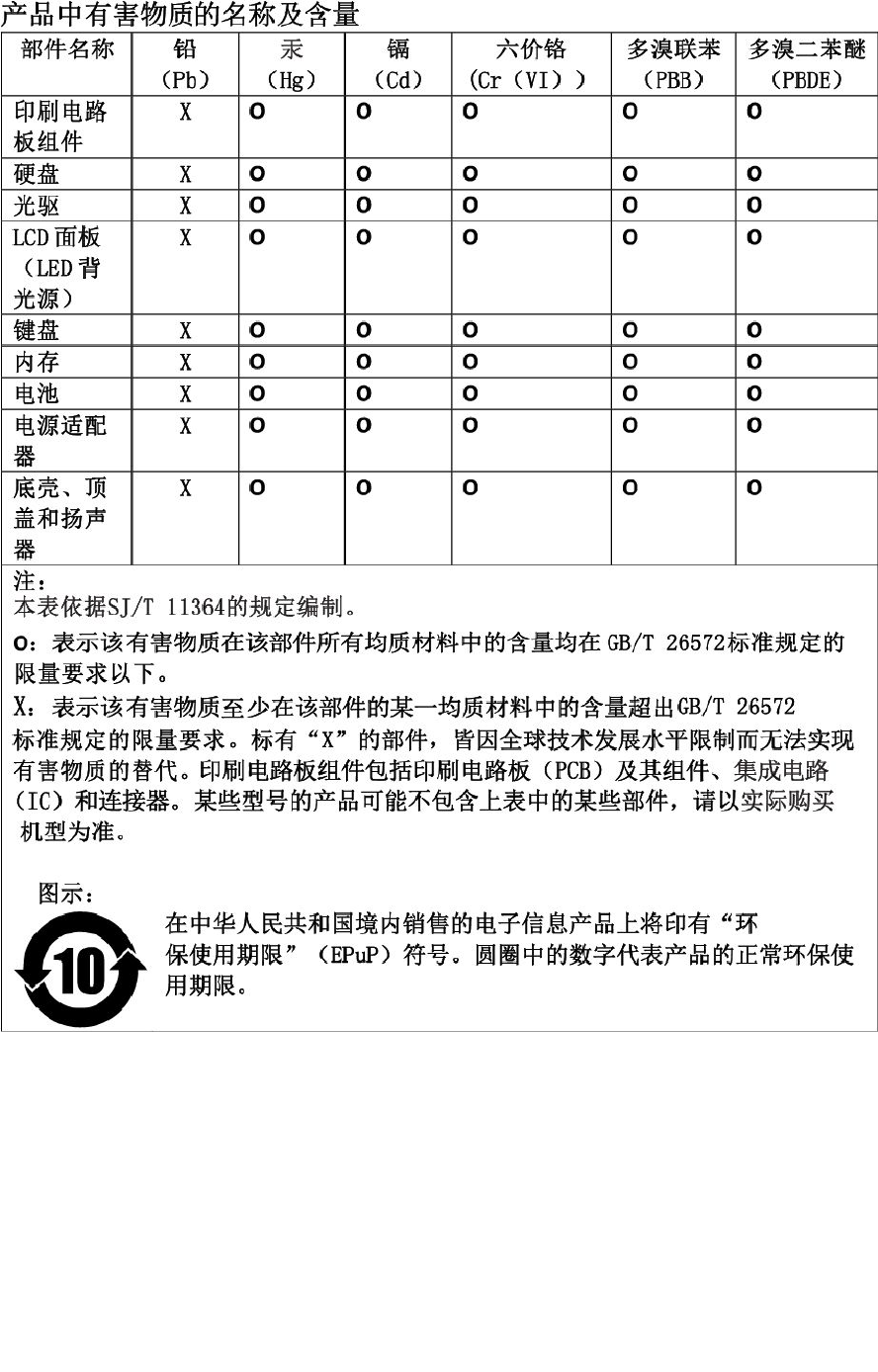
150Guided'utilisationThinkPadX1CarbonetThinkPadX1Yoga
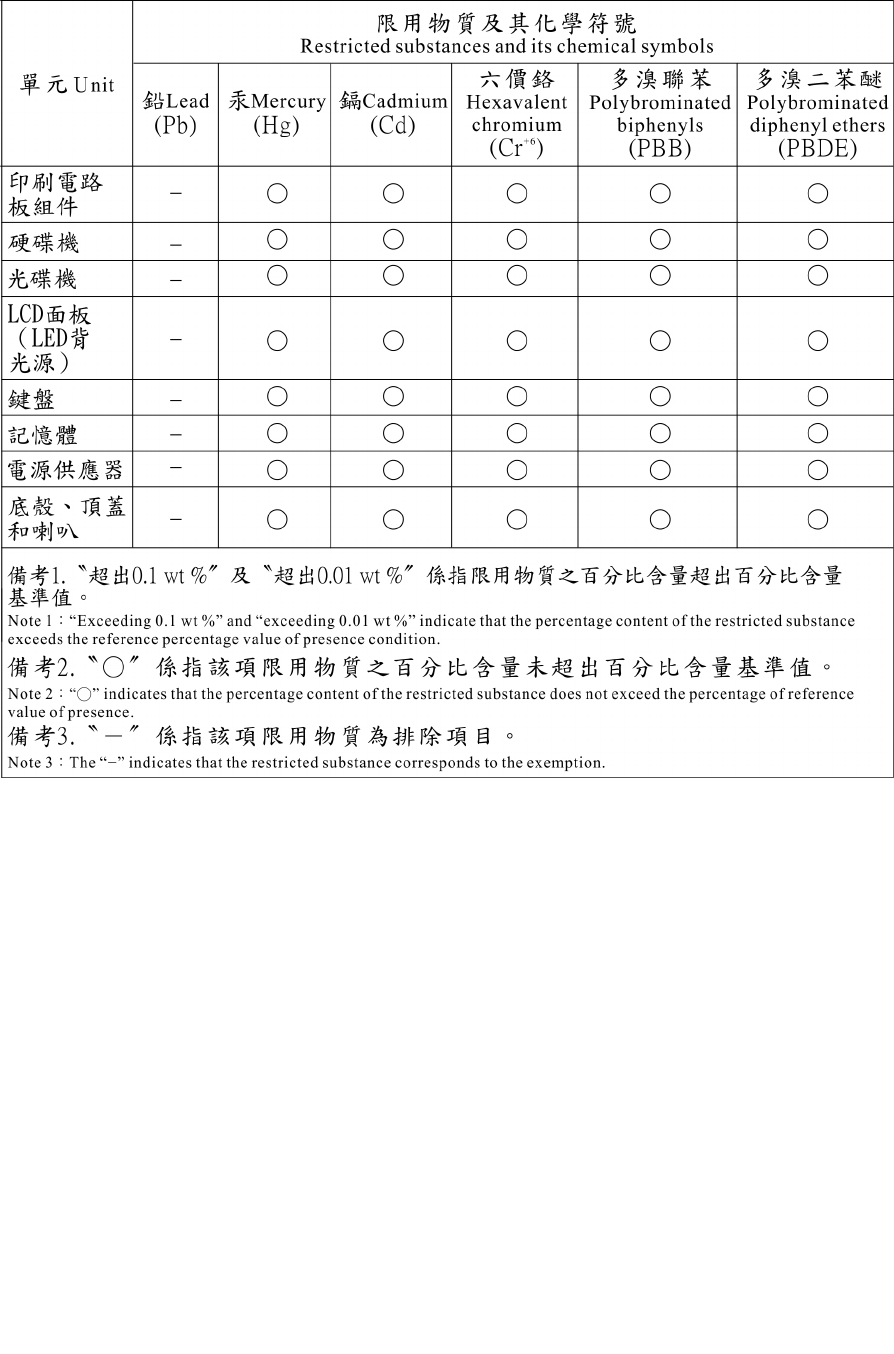

152Guided'utilisationThinkPadX1CarbonetThinkPadX1Yoga

AnnexeE.InformationssurlesmodèlesENERGYSTAR
ENERGYSTAR®estunprogrammecommundel'agenceaméricainedeprotectiondel'environnement
(U.S.EnvironmentalProtectionAgency)etdudépartementaméricainàl'énergie(U.S.Departmentof
Energy)quiapourbutd'économiserdel'argentetdeprotégerl'environnementparlebiaisdeproduitset
depratiquesefficaces.
Lenovoestfierd'offriràsesclientsdesproduitsrépondantauxnormesfixéesparleprogrammeENERGY
STAR.Ilestpossiblequ'unemarqueENERGYSTARsoitapposéesurl'ordinateurouaffichéedansl'interface
desparamètresd'alimentation.LesordinateursLenovodestypessuivantsportantlelogoENERGYSTAR,ont
étéconçusettestéspourrépondreauxnormesduprogrammeENERGYSTARconcernantlesordinateurs.
20FB,20FC,20FQet20FR
EnutilisantlesproduitslabellisésENERGYSTARetenprofitantdesfonctionsdegestiondel'énergiede
votreordinateur,vousparticipezàl'effortderéductiondelaconsommationd'électricité.Uneconsommation
réduiteenélectricitépeutpermettredeséconomiesauniveaudevotrebudget,participeàlaprotectionde
l'environnementetréduitlesémissionsdegazàeffetdeserre.
Pourplusd'informationssurENERGYSTAR,accédezausitesuivant:
https://www.energystar.gov
Lenovovousencourageàutiliserl'énergiedefaçonefficaceauquotidien.Pourvousyaider,Lenovoa
prédéfinilesfonctionsdegestiondel'alimentationsuivantesdesortequ'elless'activentdèsquevotre
ordinateurestinactifpendantuncertaintemps:
Modedegestiondel'alimentation:Pardéfaut(paramètreslorsquel'appareilestbranchésurleboîtierd'alimentation)
•Arrêtdel'écran:après10minutes
•Miseenveilledel'ordinateur:après30minutes
Pourfairesortirl'ordinateurdumodeveille,appuyezsurlatoucheFnduclavier.Pourplusd'informations
concernantcesparamètres,reportez-vousauxinformationsd'aidedeWindowssurvotreordinateur.
LafonctionWakeonLANestactivéelorsdelalivraisondevotreordinateurLenovoetrestevalidemêmesi
l'ordinateurentreenmodeveille.Sivousn'avezpasbesoindelafonctionWakeonLANlorsquel'ordinateur
estenmodeveille,vouspouvezréduirelaconsommationélectriqueetprolongerladuréedeveilleen
désactivantlafonctionWakeonLANpourlemodeveille.
PourdésactiverleparamètreWakeonLANenmodeveille,procédezcommesuit:
1.AccédezauPanneaudeconfigurationetcliquezsurMatérieletaudio➙Gestionnairede
périphériques.
2.DanslafenêtreduGestionnairedepériphériques,développezCartesréseau.
©CopyrightLenovo2016,2017153

3.Cliquezavecleboutondroitdelasourissurvotrepériphériquedecarteréseau,puiscliquezsur
Propriétés.
4.Cliquezsurl'ongletGestiondel'alimentation.
5.DécochezlacaseAutorisercepériphériqueàsortirl'ordinateurdumodeveille.
6.CliquezsurOK.
154Guided'utilisationThinkPadX1CarbonetThinkPadX1Yoga

AnnexeF.Notices
Leprésentdocumentpeutcontenirdesinformationsoudesréférencesconcernantcertainsproduits,
logicielsouservicesLenovononannoncésdanscepays.Pourplusdedétails,référez-vousauxdocuments
d'annoncedisponiblesdansvotrepays,ouadressez-vousàvotrepartenairecommercialLenovo.Toute
référenceàunproduit,logicielouserviceLenovon'impliquepasqueseulceproduit,logicielouservice
puisseêtreutilisé.Toutautreélémentfonctionnellementéquivalentpeutêtreutilisé,s'iln'enfreintaucun
droitdeLenovo.Ilestdelaresponsabilitédel'utilisateurd'évalueretdevérifierlui-mêmelesinstallationset
applicationsréaliséesavecdesproduits,logicielsouservicesnonexpressémentréférencésparLenovo.
Lenovopeutdétenirdesbrevetsoudesdemandesdebrevetsenattenteconcernantlesproduitsmentionnés
danscedocument.Laremisedecedocumentnevousdonneaucundroitdelicencesurcesbrevetsou
demandesdebrevet.Sivousdésirezrecevoirdesinformationsconcernantl'acquisitiondelicences,veuillez
enfairelademandeparécritàl'adressesuivante:
Lenovo(UnitedStates),Inc.
1009ThinkPlace-BuildingOne
Morrisville,NC27560
U.S.A.
Attention:LenovoDirectorofLicensing
LEPRESENTDOCUMENTESTLIVREENL'ETATSANSAUCUNEGARANTIEEXPLICITEOUIMPLICITE.
LENOVODECLINENOTAMMENTTOUTERESPONSABILITERELATIVEACESINFORMATIONSENCASDE
CONTREFACONAINSIQU'ENCASDEDEFAUTD'APTITUDEAL'EXECUTIOND'UNTRAVAILDONNE.
Certainesjuridictionsn'autorisentpasl'exclusiondesgarantiesimplicites,auquelcasl'exclusionci-dessus
nevousserapasapplicable.
Cedocumentpeutcontenirdesinexactitudesoudescoquilles.Ilestmisàjourpériodiquement.Chaque
nouvelleéditioninclutlesmisesàjour.Lenovopeutmodifiersanspréavislesproduitsetlesapplications
décritsdanscedocument.
Lesproduitsdécritsdanscedocumentnesontpasconçuspourêtreimplantésouutilisésdansun
environnementoùundysfonctionnementpourraitentraînerdesdommagescorporelsouledécèsde
personnes.Lesinformationscontenuesdanscedocumentn'affectentninemodifientlesgarantiesoules
spécificationsdesproduitsLenovo.Riendanscedocumentnedoitêtreconsidérécommeunelicence
ouunegarantieexpliciteouimpliciteenmatièrededroitsdepropriétéintellectuelledeLenovooude
tiers.Touteslesinformationscontenuesdanscedocumentontétéobtenuesdansdesenvironnements
spécifiquesetsontprésentéesentantqu'illustration.Lesrésultatspeuventvarierselonl'environnement
d'exploitationutilisé.
Lenovopourrautiliseroudiffuser,detoutemanièrequ'ellejugeraappropriéeetsansaucuneobligationdesa
part,toutoupartiedesinformationsquiluiserontfournies.
LesréférencesàdessitesWebnonLenovosontfourniesàtitred'informationuniquementetn'impliquenten
aucuncasuneadhésionauxdonnéesqu'ilscontiennent.LesélémentsfigurantsurcessitesWebnefont
paspartiedesélémentsdeceproduitLenovoetl'utilisationdecessitesrelèvedevotreseuleresponsabilité.
Lesdonnéesdeperformanceindiquéesdanscedocumentontétédéterminéesdansunenvironnement
contrôlé.Parconséquent,lesrésultatspeuventvarierdemanièresignificativeselonl'environnement
d'exploitationutilisé.Certainesmesuresévaluéessurdessystèmesencoursdedéveloppementnesont
pasgarantiessurtouslessystèmesdisponibles.Enoutre,ellespeuventrésulterd'extrapolations.Les
résultatspeuventdoncvarier.Ilincombeauxutilisateursdecedocumentdevérifiersicesdonnéessont
applicablesàleurenvironnementd'exploitation.
©CopyrightLenovo2016,2017155

Cedocumentestprotégépardesdroitsd'auteurdeLenovoetnefaitl'objetd'aucunelicenceopensource
nid'aucunaccordLinuxquipourraitêtreassociéaulogiciellivréavecceproduit.Lenovopeutmettreà
jourcedocumentàtoutmomentetsanspréavis.
Pourobtenirlesdocumentslesplusrécentssurvotreordinateur,accédezàl'adressesuivante:
http://www.lenovo.com/support
Marques
LestermesquisuiventsontdesmarquesdeLenovoauxEtats-Uniset/oudanscertainsautrespays:
Lenovo
AccessConnections
ActiveProtectionSystem
RescueandRecovery
LelogoLenovo
LelogoThinkPad
ThinkPad
TrackPoint
UltraConnect
InteletIntelSpeedStepsontdesmarquesd'IntelCorporationoudesesfilialesauxÉtats-Uniset/oudans
d'autrespays.
iPhoneestunemarqued'AppleInc.,déposéeauxEtats-Unisetdanscertainsautrespays.
Microsoft,Windows,Direct3D,BitLockeretCortanasontdesmarquesdugroupeMicrosoft.
MiniDisplayPort(mDP)etDisplayPortsontdesmarquesdugroupeVideoElectronicsStandardsAssociation.
LestermesHDMIetHDMIHigh-DefinitionMultimediaInterfacesontdesmarquesdéposéesdeHDMI
LicensingLLCauxEtats-Unisetdansd'autrespays.
Lesautresnomsdesociétés,deproduitsetdeservicespeuventapparteniràdestiers.
156Guided'utilisationThinkPadX1CarbonetThinkPadX1Yoga