Lenovo X250 Ug Sk User Manual (Slovakian) Guide Think Pad Laptop (Think Pad)
2015-01-27
User Manual: Lenovo X250 Ug Sk (Slovakian) User Guide - ThinkPad X250 X250 Laptop (ThinkPad) ThinkPad X250
Open the PDF directly: View PDF  .
.
Page Count: 181 [warning: Documents this large are best viewed by clicking the View PDF Link!]
- Prečítajte si ako prvé
- Dôležité bezpečnostné informácie
- Stavy, ktoré vyžadujú okamžitý zásah
- Servis a aktualizácie
- Napájacie káble a napájacie adaptéry
- Predlžovacie káble a súvisiace zariadenia
- Zástrčky a zásuvky
- Vyhlásenie pre zdroj napájania
- Externé zariadenia
- Všeobecné upozornenie týkajúce sa batérie
- Poznámka o vymeniteľnej nabíjateľnej batérii
- Poznámka o vstavanej nabíjateľnej batérii
- Poznámka k nenabíjateľnej gombíkovej batérii
- Teplo a ventilácia produktu
- Bezpečnostné informácie týkajúce sa elektrického prúdu
- Upozornenie týkajúce sa obrazoviek LCD (Liquid Crystal Display)
- Používanie náhlavnej súpravy alebo slúchadiel
- Ďalšie bezpečnostné informácie
- Dôležité bezpečnostné informácie
- Kapitola 1. Prehľad produktu
- Kapitola 2. Používanie počítača
- Registrácia počítača
- Najčastejšie otázky
- Získanie pomoci týkajúcej sa operačného systému Windows
- Používanie viacdotykovej obrazovky
- Špeciálne klávesy
- Ukazovacie zariadenie ThinkPad
- Správa napájania
- Pripojenie k sieti
- Používanie externého zobrazovacieho zariadenia
- Používanie zvukových funkcií
- Používanie kamery
- Používanie pamäťovej karty alebo karty Smart Card
- Kapitola 3. Vylepšenie počítača
- Kapitola 4. Vy a váš počítač
- Kapitola 5. Zabezpečenie
- Kapitola 6. Rozšírená konfigurácia
- Kapitola 7. Predchádzanie problémom
- Kapitola 8. Riešenie problémov s počítačom
- Diagnostika problémov
- Riešenie problémov
- Počítač nereaguje
- Tekutina na klávesnici
- Chybové hlásenia
- Chyby s pípaním
- Problémy s pamäťovými modulmi
- Problémy so sieťovým pripojením
- Problémy s klávesnicou a inými ukazovacími zariadeniami
- Problémy so zobrazovacími a multimediálnymi zariadeniami
- Problémy so snímačom odtlačkov prstov
- Problémy s batériou a napájaním
- Problémy s jednotkami a inými ukladacími zariadeniami
- Problém so softvérom
- Problémy s portmi a konektormi
- Kapitola 9. Prehľad obnovy
- Kapitola 10. Výmena zariadení
- Kapitola 11. Získanie podpory
- Príloha A. Regulačné informácie
- Umiestnenie antén bezdrôtového pripojenia UltraConnect™
- Informácie o bezdrôtovej komunikácii
- Informácie o certifikácii
- Vyhlásenie o klasifikácii pre export
- Vyhlásenie k elektronickým emisiám
- Deklarácia súladu s normou Federal Communications Commission (FCC)
- Vyhlásenie o súlade s emisiami triedy B podľa ministerstva Industry Canada
- Európska únia – Zhoda so smernicou o elektromagnetickej kompatibilite
- Vyhlásenie pre zariadenia triedy B pre Nemecko
- Vyhlásenie pre zariadenia triedy B pre Kóreu
- Vyhlásenie VCCI pre zariadenia triedy B pre Japonsko
- Japonské vyhlásenie pre produkty pripojené k elektrickej sieti s menovitým prúdom menším alebo rovným 20 A na fázu
- Vyhlásenie o napájacom kábli pre Japonsko
- Informácie o servise produktov Lenovo pre Taiwan
- Euroázijská značka zhody
- Vyhlásenie o zvuku pre Brazíliu
- Príloha B. Smernica WEEE a vyhlásenia o recyklácii
- Príloha C. Smernica o obmedzení používania nebezpečných látok (RoHS)
- Príloha D. Informácie o modeli ENERGY STAR
- Príloha E. Vyhlásenia

Používateľskápríručka
ThinkPadX250

Poznámka:Predpoužitímtýchtoinformáciíaproduktu,naktorýsavzťahujú,siprečítajtenasledujúce
informácie:
•Príručkaobezpečnosti,zárukáchanastavení
•RegulatoryNotice
•„Dôležitébezpečnostnéinformácie“nastránkevi
•PrílohaE„Vyhlásenia“nastránke161
NajnovšiaPríručkaobezpečnosti,zárukáchanastaveníavyhlásenieRegulatoryNoticesúkdispozíciina
webovejlokalitepodporyspoločnostiLenovonaadrese:
http://www.lenovo.com/UserManuals
Tretievydanie(Júl2015)
©CopyrightLenovo2015.
VYHLÁSENIEOOBMEDZENÝCHPRÁVACH:AksaúdajealebosoftvérdodávajúpodľazmluvyGSA(GeneralServices
Administration),potompoužívanie,kopírovanieazverejneniepodliehajúobmedzeniamdefinovanýmvzmluvečíslo
GS-35F-05925.

Obsah
Prečítajtesiakoprvé..........v
Dôležitébezpečnostnéinformácie........vi
Stavy,ktorévyžadujúokamžitýzásah....vii
Servisaaktualizácie...........vii
Napájaciekábleanapájacieadaptéry....viii
Predlžovaciekábleasúvisiacezariadenia...ix
Zástrčkyazásuvky............ix
Vyhlásenieprezdrojnapájania........ix
Externézariadenia............x
Všeobecnéupozornenietýkajúcesabatérie..x
Poznámkaovymeniteľnejnabíjateľnejbatérii..xi
Poznámkaovstavanejnabíjateľnejbatérii...xi
Poznámkaknenabíjateľnejgombíkovej
batérii.................xi
Teploaventiláciaproduktu........xii
Bezpečnostnéinformácietýkajúcesa
elektrickéhoprúdu...........xii
UpozornenietýkajúcesaobrazoviekLCD
(LiquidCrystalDisplay).........xiii
Používanienáhlavnejsúpravyalebo
slúchadiel...............xiii
Ďalšiebezpečnostnéinformácie......xiv
Kapitola1.Prehľadproduktu.....1
Umiestnenieovládacíchprvkov,konektorova
indikátorovpočítača.............1
Pohľadspredu..............1
Pohľadzpravejstrany...........3
Pohľadzľavejstrany...........5
Pohľadzospodu.............6
Indikátorystavu.............7
Umiestneniedôležitýchinformáciíoprodukte...8
Informácieotypeamodelipočítača.....8
InformácieoidentifikáciiFCCačísle
certifikácieIC..............8
ŠtítkypreoperačnésystémyWindows....9
Funkcie.................10
Špecifikácie................12
Prevádzkovéprostredie...........12
ProgramyodspoločnostiLenovo.......13
PrístupkprogramomodspoločnostiLenovo.13
Predstavenieprogramovodspoločnosti
Lenovo................13
Kapitola2.Používaniepočítača...17
Registráciapočítača............17
Najčastejšieotázky.............17
Získaniepomocitýkajúcejsaoperačnéhosystému
Windows.................19
Používanieviacdotykovejobrazovky......19
Špeciálneklávesy.............24
Funkčnéklávesyakombinácieklávesov...24
KlávesslogomWindows.........26
UkazovaciezariadenieThinkPad.......26
UkazovaciezariadenieTrackPoint.....27
Zariadenietrackpad...........27
Dotykovégestázariadeniatrackpad....28
Výmenačiapočkynaukazovacejpáčke...30
Prispôsobenieukazovaciehozariadenia
ThinkPad...............30
Správanapájania..............30
Používanienapájaciehoadaptéra.....31
Kontrolastavubatérie..........31
Nabíjaniebatérií............31
Správanapájaniazbatérie........32
Režimyúsporyenergie..........32
Manipuláciasbatériou..........33
Pripojenieksieti..............34
Ethernetovépripojenia..........34
Bezdrôtovépripojenia..........35
Používanieexternéhozobrazovaciehozariadenia.38
Pripojenieexternéhozobrazovacieho
zariadenia...............38
Výberrežimuzobrazenia.........39
Zmenanastaveníobrazovky.......40
Používaniezvukovýchfunkcií.........40
Používaniekamery.............40
PoužívaniepamäťovejkartyalebokartySmart
Card...................41
Kapitola3.Vylepšeniepočítača...43
Vyhľadanievoliteľnéhopríslušenstvapočítača
ThinkPad.................43
DokovaciestaniceThinkPad.........43
Umiestnenieovládacíchprvkovakonektorov
nadokovacíchstaniciachThinkPad.....43
PripojeniedokovacejstaniceThinkPad...49
OdpojeniedokovacejstaniceThinkPad...50
Pokynynapripojenieviacerýchexterných
monitorovkdokovacejstanici.......50
Funkciezabezpečenia..........52
Kapitola4.Vyavášpočítač.....53
Zjednodušenieovládaniaapohodlie......53
Informácieoergonómii.........53
©CopyrightLenovo2015i

Komfort...............54
Informácieozjednodušeníovládania....54
Cestovaniespočítačom...........57
Tipytýkajúcesacestovania........57
Cestovnépríslušenstvo.........58
Kapitola5.Zabezpečenie......59
Používaniehesiel..............59
Zadávaniehesiel............59
Hesloprizapnutí............59
Heslosprávcu.............60
Heslápevnéhodisku..........61
Zabezpečeniepevnéhodisku.........64
Nastaveniebezpečnostnéhočipu.......64
Používaniesnímačaodtlačkovprstov......66
Upozornenietýkajúcesavymazaniaúdajovz
internejukladacejjednotky..........69
Používaniebránfirewall...........69
Ochranaúdajovpredvírusmi.........70
Kapitola6.Rozšírenákonfigurácia.71
Inštalácianovéhooperačnéhosystému.....71
InštaláciaoperačnéhosystémuWindows7..71
InštaláciaoperačnéhosystémuWindows8.1
aleboWindows10...........72
Inštaláciaovládačovzariadení........73
PoužívanieprogramuThinkPadSetup.....73
PonukaMain.............74
PonukaConfig.............74
PonukaDate/Time...........80
PonukaSecurity............80
PonukaStartup............85
PonukaRestart.............87
AktualizáciasystémuUEFIBIOS......87
Používaniesprávysystému..........87
Nastaveniefunkciísprávy........88
Kapitola7.Predchádzanie
problémom..............91
Všeobecnétipynapredchádzanieproblémom..91
Zabezpečenieaktuálnostiovládačovzariadení..92
Starostlivosťopočítač............93
Čisteniepovrchupočítača........94
Kapitola8.Riešenieproblémovs
počítačom...............97
Diagnostikaproblémov...........97
Riešenieproblémov.............97
Počítačnereaguje............97
Tekutinanaklávesnici..........98
Chybovéhlásenia............98
Chybyspípaním............100
Problémyspamäťovýmimodulmi.....100
Problémysosieťovýmpripojením.....101
Problémysklávesnicouainýmiukazovacími
zariadeniami..............103
Problémysozobrazovacímiamultimediálnymi
zariadeniami..............104
Problémysosnímačomodtlačkovprstov..109
Problémysbatériouanapájaním......110
Problémysjednotkamiainýmiukladacími
zariadeniami..............112
Problémsosoftvérom..........113
Problémysportmiakonektormi......113
Kapitola9.Prehľadobnovy....115
PrehľadobnovypreoperačnýsystémWindows
7....................115
Vytvorenieapoužívaniemédiaobnovy...115
Vykonávanieoperáciízálohovaniaa
obnovy................116
PoužívaniepracovnéhopriestoruRescueand
Recovery...............117
Vytvorenieapoužívaniezáchranného
média................118
Opätovnáinštaláciapredinštalovaných
programovaovládačovzariadení.....119
Riešenieproblémovsobnovou......120
PrehľadobnovypreoperačnésystémyWindows
8.1...................120
Obnoveniepočítača...........121
Obnovenienastavenípočítačapredvolených
výrobcom...............121
Používanierozšírenýchmožnostíspustenia..121
Obnovenieoperačnéhosystému,aksasystém
Windows8.1nespustí..........121
VytvorenieapoužívaniejednotkyUSB
obnovy................122
PrehľadobnovypreoperačnýsystémWindows
10...................123
Vynulovanienastavenípočítača......123
Používanierozšírenýchmožnostíspustenia..123
Obnovenieoperačnéhosystému,aksasystém
Windows10nespustí..........124
VytvorenieapoužívaniejednotkyUSB
obnovy................124
Kapitola10.Výmenazariadení...127
Ochranapredstatickouelektrinou.......127
Vypnutievstavanejbatérie..........127
Inštaláciaalebovýmenakartymicro-SIM....128
Výmenavymeniteľnejbatérie.........129
Výmenainternejukladacejjednotky......131
Výmenapamäťovéhomodulu.........135
VýmenakartybezdrôtovejsieteWANM.2....137
iiPoužívateľskápríručka

Kapitola11.Získaniepodpory...141
Skôrnežbudetekontaktovaťspoločnosť
Lenovo..................141
Získaniepomociaservisu..........142
Používaniediagnostickýchprogramov...142
Weboválokalitapodporyspoločnosti
Lenovo................142
KontaktovaniespoločnostiLenovo.....142
Nákupďalšíchslužieb............143
PrílohaA.Regulačnéinformácie..145
Umiestnenieanténbezdrôtovéhopripojenia
UltraConnect™..............145
Informácieobezdrôtovejkomunikácii......145
Informácieosúladespožiadavkamina
bezdrôtovérádio............147
Umiestnenieregulačnýchvyhlásenípre
bezdrôtovýadaptér...........147
Informácieocertifikácii...........147
Vyhlásenieoklasifikáciipreexport.......147
Vyhláseniekelektronickýmemisiám......147
DeklaráciasúladusnormouFederal
CommunicationsCommission(FCC)....147
VyhlásenieosúladesemisiamitriedyBpodľa
ministerstvaIndustryCanada.......148
Európskaúnia–Zhodasosmernicouo
elektromagnetickejkompatibilite......148
VyhlásenieprezariadeniatriedyBpre
Nemecko...............148
VyhlásenieprezariadeniatriedyBpre
Kóreu................149
VyhlásenieVCCIprezariadeniatriedyBpre
Japonsko...............149
Japonskévyhláseniepreproduktypripojenék
elektrickejsietismenovitýmprúdommenším
aleborovným20Anafázu........149
Vyhlásenieonapájacomkáblipre
Japonsko...............149
InformácieoserviseproduktovLenovopre
Taiwan................150
Euroázijskáznačkazhody..........150
VyhlásenieozvukupreBrazíliu........150
PrílohaB.SmernicaWEEEa
vyhláseniaorecyklácii.......151
DôležitéinformácieozariadeniachWEEE....151
InformácieorecykláciipreČínu........151
InformácieorecykláciipreJaponsko......151
InformácieorecykláciipreBrazíliu.......152
InformácieorecykláciibatériípreTaiwan....153
InformácieorecykláciibatériípreEurópsku
úniu...................153
InformácieorecykláciibatériípreUSAa
Kanadu.................153
PrílohaC.Smernicaoobmedzení
používanianebezpečnýchlátok
(RoHS)................155
VyhlásenieosmerniciRoHSpreEurópskuúniu..155
VyhlásenieosmerniciRoHSpreČínu......156
VyhlásenieosmerniciRoHSpreIndiu.....156
VyhlásenieosmerniciRoHSpreTurecko....157
VyhlásenieosmerniciRoHSpreUkrajinu....157
PrílohaD.Informácieomodeli
ENERGYSTAR...........159
PrílohaE.Vyhlásenia........161
Ochrannéznámky.............162
©CopyrightLenovo2015iii

ivPoužívateľskápríručka
Prečítajtesiakoprvé
Postupujtepodľadôležitýchpokynovuvedenýchvtomtodokumente,abystesvojpočítačmohlipoužívaťčo
najefektívnejšieavosvojprospech.Vopačnomprípademôžedôjsťkzraneniualebokzlyhaniupočítača.
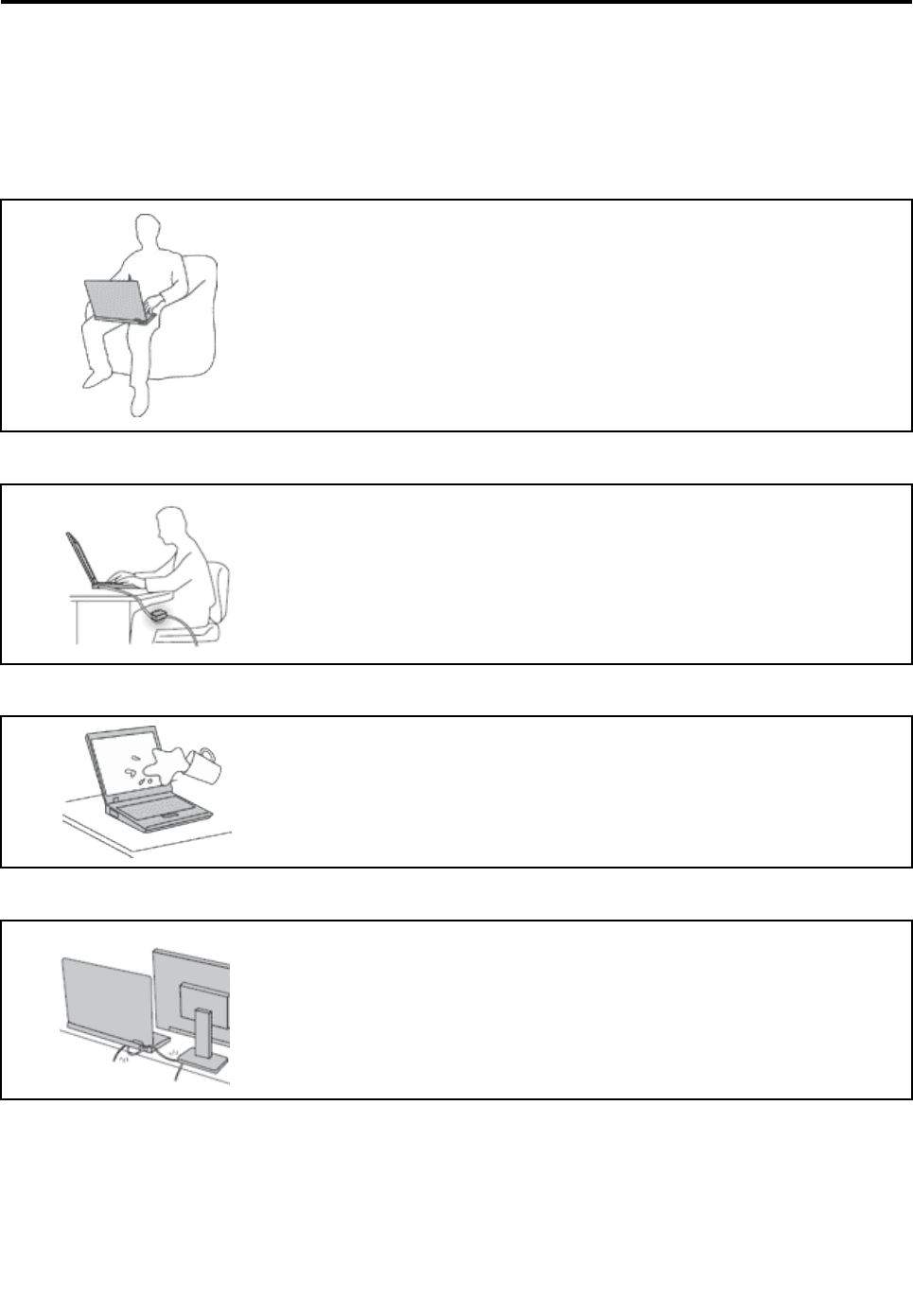
Chráňtesapredteplom,ktorégenerujepočítač.
Keďjepočítačzapnutýalebosanabíjajehobatéria,základňa,opierkadlaní
aniektoréinéčastimôžubyťhorúce.Teplotazávisíodintenzitysystémovej
aktivityaúrovnenabitiabatérie.
Dlhšíkontaktstelommôžespôsobiťnepohodliealeboajpopáleniepokožky
ajcezodev.
•Nevystavujtesvojeruky,lonoaniinúčasťteladlhšíčaskontaktushorúcou
časťoupočítača.
•Priprácisklávesnicousirobtepravidelnéprestávky,počasktorých
zodvihniterukyzopierokdlaní.
Chráňtesapredteplom,ktorégenerujenapájacíadaptér.
Napájacíadaptérpripojenýdoelektrickejzásuvkyapočítačaprodukujeteplo.
Dlhšíkontaktmôžespôsobiťpopáleninypokožkyajcezodev.
•Vyhnitesakontaktunapájaciehoadaptérasktoroukoľvekčasťouvášhotela,
kýmjevprevádzke.
•Nikdyhonepoužívajtenazohrievaniesvojhotela.
Počítačchráňtepredvlhkom.
Abystesavyhlinebezpečenstvupoliatiapočítačaazásahuelektrickým
prúdom,neukladajtetekutinydoblízkostipočítača.
Chráňtekáblepočítačapredpoškodením.
Prílišsilnéstlačeniemôžekáblepoškodiťalebozlomiť.
Komunikačnékábleakáblenapájaciehoadaptéra,myši,klávesnice,tlačiarne
aleboinéhoelektronickéhozariadeniaveďtetak,abysaponichnešliapalo,
neprekračovalisa,nebolipritlačenépočítačomaniinýmipredmetmianeboli
vystavenéžiadnemuzaobchádzaniu,ktorébymohlonarušiťfungovanie
počítača.
©CopyrightLenovo2015v
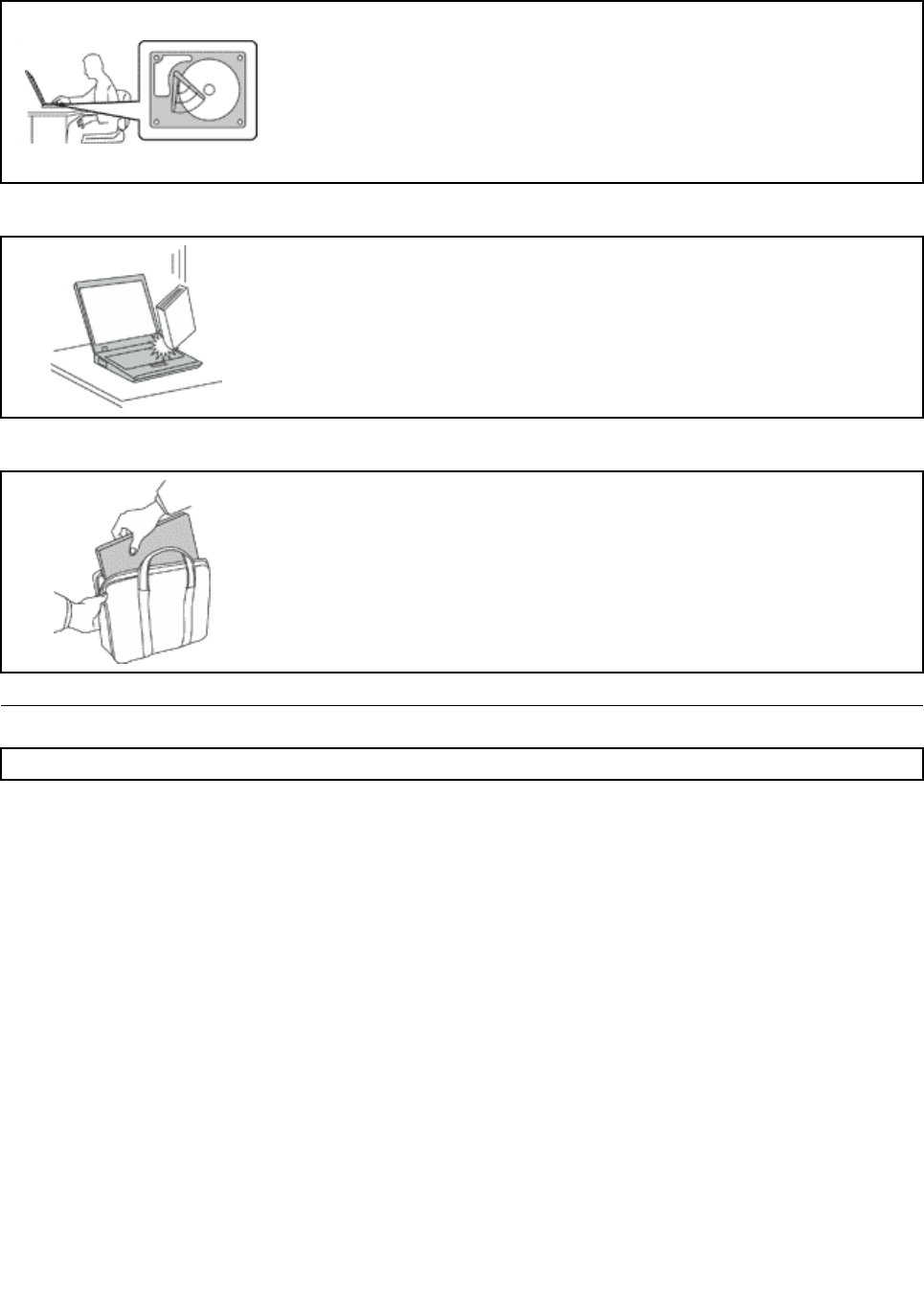
Priprenášaníchráňtepočítačajuloženéúdaje.
Predpremiestnenímpočítačavybavenéhojednotkoupevnéhodiskualebo
hybridnoujednotkouvykonajtejedenznasledujúcichkrokov:
•Počítačvypnite.
•Prepnitepočítačdorežimuspánku.
•Prepnitepočítačdorežimudlhodobéhospánku.
Pomôževámtopredísťpoškodeniupočítačaamožnejstrateúdajov.
Spočítačomzaobchádzajteopatrne.
Napočítač,obrazovkuaniexternézariadenianeukladajteťažképredmety.Týmito
zariadeniaminetraste,zabráňteichpoškriabaniu,spadnutiu,otáčaniuaposúvaniu.
Počítačprenášajteopatrne.
•Používajtekvalitnýobalsmäkkouochrannouvýplňou,ktorýzabezpečí
dostatočnúochranu.
•Počítačnevkladajtedotesnéhokufríkaanitašky.
•Predvloženímpočítačadoprepravnéhoobalusauistite,žejevypnutý,vrežime
spánkualebovrežimedlhodobéhospánku.Nevkladajtedoprepravnéhoobalu
zapnutýpočítač.
Dôležitébezpečnostnéinformácie
Poznámka:Akoprvésiprečítajtedôležitébezpečnostnéinformácie.
Tietoinformácievámmôžupomôcťbezpečnepoužívaťprenosnýpočítač.Dodržiavajtevšetkypokynyna
používaniepočítača.Informácieuvedenévtomtodokumenteneovplyvňujúpodmienkykúpnejzmluvyani
obmedzenejzárukyspoločnostiLenovo®.Ďalšieinformácienájdetevčasti„Záručnéinformácie“vPríručke
obezpečnosti,zárukáchanastavení,ktorásadodávaspoluspočítačom.
Bezpečnosťzákazníkovjeprenásdôležitá.Našeproduktybolivyvinutésozreteľomnabezpečnosťa
efektívnosť.Osobnépočítačesúvšakelektronickézariadenia.Napájaciekáble,napájacieadaptérya
inésúčastimôžupredstavovaťpotenciálnebezpečnostnériziko,ktorémôžespôsobiťfyzickézranenia
alebopoškodenievybavenia,najmävprípadenesprávnehopoužitia.Vzáujmeminimalizovaniatýchto
rizíkpostupujtepodľapokynovdodanýchspolusproduktom,všímajtesivšetkyvarovanianaproduktea
vprevádzkovýchpokynochapozornesiprečítajteinformácieuvedenévtomtodokumente.Starostlivým
postupompodľainformácií,ktorésúobsiahnutévtomtodokumenteadodanéspolusproduktom,samôžete
ochrániťpredrizikamiavytvoriťbezpečnejšieprostrediepreprácuspočítačom.
Poznámka:Tietoinformácieobsahujúodkazynanapájacieadaptéryabatérie.Okremprenosných
počítačovsaajinéprodukty(napríkladreproduktoryamonitory)dodávajúsexternýmzdrojomnapájania.
Akmátetakétoprodukty,tietoinformáciesavzťahujúajnane.Počítačenavyšeobsahujúokrúhluinternú
batériu,ktoráposkytujenapájaniepresystémovéhodinyajvtedy,keďjepočítačodpojenýodzdroja
napájania,takžebezpečnostnéinformácieobatériáchsatýkajúvšetkýchpočítačovýchproduktov.
viPoužívateľskápríručka

Stavy,ktorévyžadujúokamžitýzásah
Nesprávnympoužívanímalebonedbalosťousamôžuproduktypoškodiť.Niektorépoškodenia
produktovsúnatoľkozávažné,žeproduktbysanemalnepoužívať,kýmnebudeskontrolovanýav
prípadepotrebyopravenývautorizovanomservisnomstredisku.
Takakoprivšetkýchelektronickýchzariadeniachvenujtezapnutémuproduktuzvýšenúpozornosť.
Voveľmizriedkavýchprípadochsimôžetevšimnúťzápach,dymaleboiskrenievychádzajúcez
produktu.Prípadnemôžetepočuťzvukpodobnýpukaniu,praskaniualebosyčaniu.Tietostavymôžu
znamenať,žeinternýelektronickýkomponentzlyhalbezpečnýmariadenýmspôsobom.Môžuvšak
znamenaťajpotenciálnebezpečnostnériziká.Neriskujteanepokúšajtesadiagnostikovaťsituáciu
svojpomocne.PožiadajteopomocCentrumpodporyzákazníkov.Zoznamtelefónnychčíselservisua
podporynájdetenawebovejstránke:
http://www.lenovo.com/support/phone
Pravidelnekontrolujtesvojpočítačajehokomponenty,činiesúpoškodenéalebočinenesúznaky
možnéhonebezpečenstva.Vprípadeakýchkoľvekpochybnostíostaveniektoréhokomponentu
prestaňteproduktpoužívať.PožiadajteCentrumpodporyzákazníkovalebovýrobcuproduktu
oinformácieodiagnostikeproduktuavprípadepotrebyojehoopravu.
Vprípade,žespozorujeteniektorýznasledujúcichpríznakov,aleboakmáteobavytýkajúcesa
bezpečnostivášhoproduktu,prestaňteproduktokamžitepoužívaťaodpojtehoodzdrojanapájaniaa
telekomunikačnýchliniekdovtedy,kýmnezískateďalšiepokynyodCentrapodporyzákazníkov.
•Napájaciekáble,zástrčky,napájacieadaptéry,predlžovaciekáble,poistkyalebozdrojenapájaniasú
popraskanéaleboinakfyzickypoškodené.
•Znakyprehriatia,dym,iskryalebooheň.
•Poškodeniebatérie(praskliny,preliačinyalebozáhyby),vytečenábatériaalebostopypocudzejlátke
nabatérii.
•Praskot,syčanie,pukavýzvukalebosilnýzápach,ktorývychádzazproduktu.
•Znakyvyliatiatekutinyalebopádunejakéhopredmetunapočítač,napájacíkábelalebonapájacíadaptér.
•Počítač,napájacíkábelalebonapájacíadaptérsadostaldokontaktusvodou.
•Produktpadolalebobolinýmspôsobompoškodený.
•Produktnefungujenormálne,keďpostupujetepodľaprevádzkovýchpokynov.
Poznámka:Akspozorujeteniektorýztýchtoproblémovsproduktom(napr.predlžovacímkáblom),ktorý
niejevýrobkomspoločnostiLenovo,prestaňtetentoproduktpoužívaťdovtedy,kýmvámjehovýrobca
neposkytneďalšiepokynyalebokýmnezískatevhodnúnáhradu.
Servisaaktualizácie
Zariadeniesanepokúšajteopravovaťsvojpomocne,kýmnatonedostanetepokynodCentrapodpory
zákazníkovalebozdokumentácieproduktu.Naopravuproduktuvyužívajteibaposkytovateľaservisu,ktorý
jeautorizovanýnaopravupríslušnéhoproduktu.
Poznámka:Niektorédielcepočítačamôžeinovovaťalebovymeniťzákazník.Rozšíreniasazvyčajne
nazývajúvoliteľnépríslušenstvo.Dielce,ktorýchvýmenujeoprávnenývykonaťzákazník,sanazývajúdielce
vymeniteľnézákazníkomalebodielceCRU.SpoločnosťLenovoposkytujedokumentáciuspokynmina
inštaláciutýchtodielcov,akjevhodné,abysitietodielcevymieňalisamizákazníci.Privýmenealebo
inštaláciidielcovmusítepresnedodržaťvšetkypokyny.Keďindikátornapájaniasignalizujevypnutýstav,
neznamenáto,ževproduktejenulováúroveňnapätia.Skôrakoodstránitekrytyproduktu,ktorýjevybavený
napájacímkáblom,presvedčtesa,čijevypnutýaodpojenýodzdrojanapájania.Vprípadeakýchkoľvek
otázokalebopripomienokkontaktujteCentrumpodporyzákazníkov.
©CopyrightLenovo2015vii
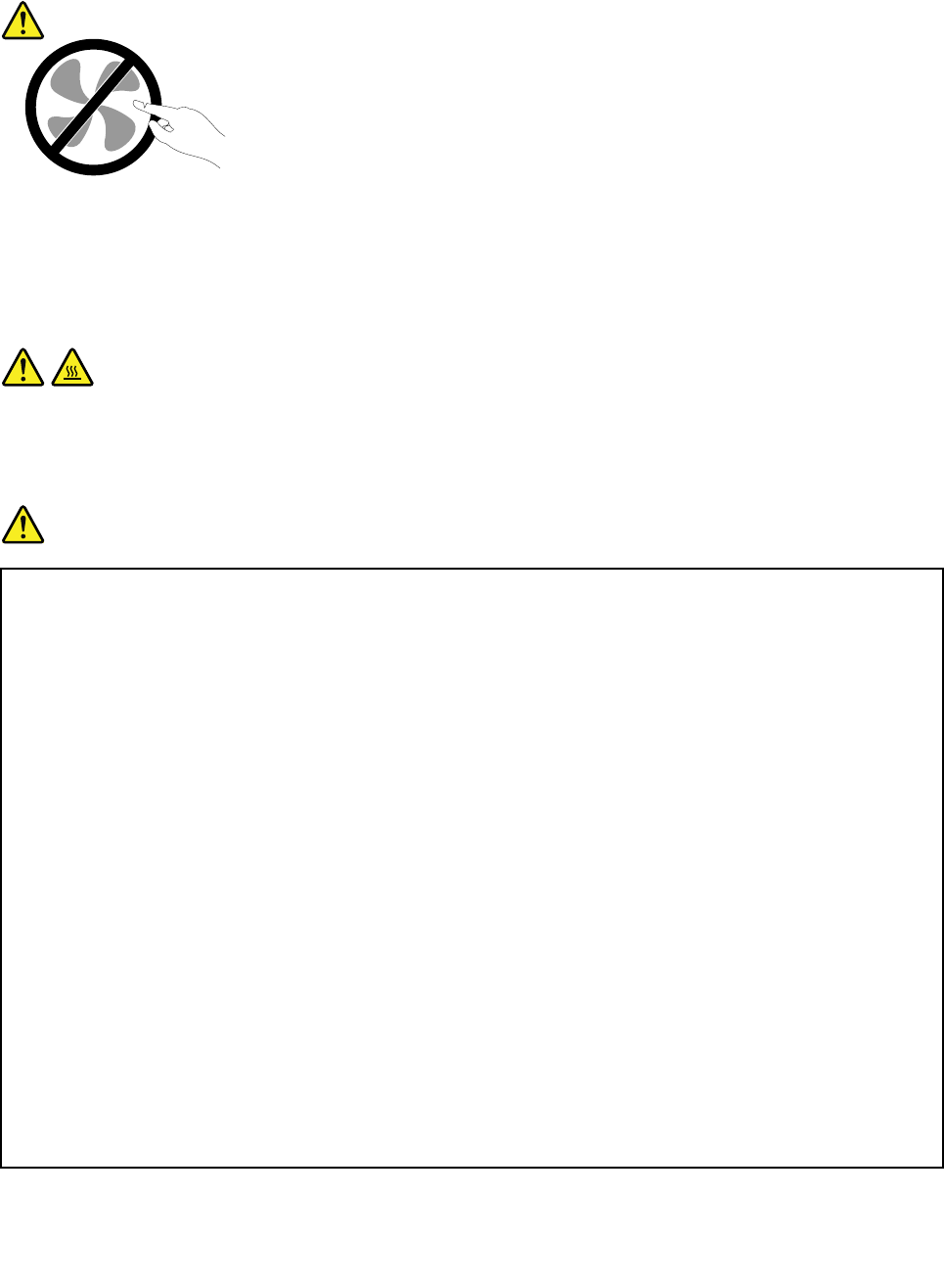
Ajkeďsavpočítačipoodpojenínapájaciehokáblaodzdrojanapájanianenachádzajúžiadnepohyblivé
dielce,kvôlizvýšeniuvašejbezpečnostibertenavedomienasledujúcevarovania.
VÝSTRAHA:
Nebezpečnépohyblivésúčasti.Dbajtenato,abyprstyainéčastitelaboliodnichdostatočne
vzdialené.
VÝSTRAHA:
Počítačpredotvorenímkrytuvypniteapočkajteniekoľkominút,kýmvychladne.
Napájaciekábleanapájacieadaptéry
NEBEZPEČENSTVO
Používajteibanapájaciekábleaadaptérydodávanévýrobcomproduktu.
Používajtelennapájaciekáblevyhovujúcebezpečnostnýmnormám.VNemeckupoužitekábel
H05VV-F,3G,0,75mm2alebokvalitnejší.Vinýchkrajináchpoužitevhodnétypy.
Nikdyneomotávajtenapájacíkábelokolonapájaciehoadaptéraaniinéhoobjektu.Môžetospôsobiť
prasknutiealebozvlneniekábla.atýmzníženiebezpečnosti.
Napájaciekábleumiestnitetak,abysaponichnechodilo,abynehrozilorizikozakopnutiaotieto
kábleaabynebolipritlačenéinýmiobjektmi.
Napájaciekábleaadaptérychráňtepredzásahomtekutinou.Nenechávajtenapríkladnapájací
kábelaniadaptérvblízkostiumývadla,vane,toaletyaninadlážke,ktorásačistítekutýmičistiacimi
prostriedkami.Tekutinymôžuzapríčiniťskrat,hlavneakbolnapájacíkábelaleboadaptér
poškodenýnesprávnympoužívaním.Tekutinymôžutiežzapríčiniťpostupnúkoróziukoncovky
napájaciehokáblaalebokoncovkykonektoranapájaciehoadaptéra,ktorámôžespôsobiťprehriatie.
Vždypripájajtenapájaciekábleasignálovékáblevsprávnomporadíauistitesa,ževšetky
konektorynapájacíchkáblovsúbezpečneapevnezapojené.
Nepoužívajtenapájacieadaptéry,ktorévykazujúznakykoróziealeboprehriatia(napríklad
zdeformovanýplast)nakolíkochvstupunapájaniaaleboinýchčastiachnapájaciehoadaptéra.
Nepoužívajtežiadnenapájaciekáble,ktorýchkoncovkysúpoškodenékorózioualeboprehriatím,
aanižiadneinakpoškodenékáble.
viiiPoužívateľskápríručka

Keďjenapájacíadaptérzapojenýdoelektrickejzásuvky,nezakrývajtehoodevmianiinými
predmetmi,abystepredišlijehomožnémuprehriatiu.
Predlžovaciekábleasúvisiacezariadenia
Uistitesa,žepredlžovaciekáble,odrušovače,neprerušiteľnézdrojenapájaniaazásuvky,ktorépoužívate,
spĺňajúelektricképožiadavkyproduktu.Nikdynevystavujtetietozariadenianadmernémuzaťaženiu.Ak
používatepredlžovaciekáblesviacerýmizásuvkami,zaťaženiebynemaloprekročiťvstupnúhodnotupre
tentokábel.Ďalšieinformácieozaťažiteľnosti,napäťovýchpožiadavkáchavstupnomvýkonevámposkytne
elektrikár.
Zástrčkyazásuvky
NEBEZPEČENSTVO
Akjezásuvka,ktorúchcetepoužiťnazapojeniepočítačadoelektrickejsiete,poškodenáalebo
skorodovaná,dajtejuvymeniťkvalifikovanýmelektrikárom.
Neohýbajteanineupravujtezástrčku.Akjezástrčkapoškodená,získajteodvýrobcujejnáhradu.
Nezdieľajteelektrickúzásuvkusinýmidomácimianikomerčnýmizariadeniami,ktorémajúvysokú
spotrebuelektrickejenergie.Nestabilnénapätiebymohlopoškodiťpočítač,údajealebopripojené
zariadenia.
Niektoréproduktysúvybavenétrojkolíkovouzástrčkou.Tátozástrčkajeurčenánapoužitielens
uzemnenouelektrickouzásuvkou.Jetobezpečnostnávlastnosť.Neruštetútobezpečnostnú
vlastnosťpokusomozasunutiezástrčkydoneuzemnenejzásuvky.Aknemôžetezasunúťzástrčku
dozásuvky,kontaktujteelektrikáraapožiadajteovhodnýadaptérdozásuvkyaleboovýmenu
zásuvkyzatakú,ktoráumožňujetútobezpečnostnúvlastnosť.Nikdynepreťažujteelektrickú
zásuvku.Celkovézaťaženiesystémubynemaloprekročiť80percenthodnotyvetvyelektrického
obvodu.Ďalšieinformácieozaťažiteľnostiamenovitomvýkonevetvyobvoduvámposkytne
elektrikár.
Uistitesa,žeelektrickázásuvka,ktorúpoužívate,jesprávnezapojená,ľahkodostupnáanachádza
savblízkostizariadenia.Napájaciekáblebynemalibyťnapnuté.
Skontrolujte,čielektrickázásuvkaposkytujesprávnenapätieaprúdpreprodukt,ktorýinštalujete.
Pripripájaníaodpájanízariadeniaodelektrickejzásuvkypostupujteopatrne.
Vyhlásenieprezdrojnapájania
NEBEZPEČENSTVO
Nikdyneodstraňujetekrytzozdrojanapájaniaanizožiadnehoinéhodielcaoznačeného
nasledujúcimštítkom.
©CopyrightLenovo2015ix

Vnútrikaždéhokomponentu,naktoromjetentoštítok,súnebezpečnéúrovnenapätia,prúdua
energie.Vtýchtokomponentochsanenachádzajúžiadneopraviteľnédielce.Akmátepodozrenie,
ženiektorýztýchtodielcovnefungujesprávne,obráťtesanaservisnéhotechnika.
Externézariadenia
VÝSTRAHA:
NepripájajteaneodpájajtežiadnekábleexternýchzariadeníinéakoUSB,keďjepočítačzapnutý,
pretožebystemohlipoškodiťvášpočítač.Predodpojenímexternýchzariadenípočkajtepovypnutí
počítačaminimálnepäťsekúnd,abystepredišlipoškodeniupripojenýchzariadení.
Všeobecnéupozornenietýkajúcesabatérie
NEBEZPEČENSTVO
KompatibilitabatériídodanýchspoločnosťouLenovonapoužitiesvašímproduktombolaoverená.
TietobatérievymieňajtelenzaschválenébatérieodspoločnostiLenovo.Zárukasanevzťahuje
nabatérie,ktorébolirozoberanéaleboupravovanéaaninabatérie,ktoréniesúschválené
spoločnosťouLenovo.
Nesprávnepoužívaniebatériemôžespôsobiťprehriatie,vytečenietekutinyalebovýbuch.
Dodržiavajtenasledujúcepokyny,abystepredišlimožnýmzraneniam:
•Žiadnubatériuneotvárajte,nerozoberajteanineopravujte.
•Batériunestláčajteanineprepichujte.
•Batériuneskratujteanevystavujtejuvodeaniinýmtekutinám.
•Batériuuchovávajtemimodosahudetí.
•Batériunehádžtedoohňa.
Akjebatériapoškodenáalebovytečená,aleboaknakontaktochbatérieobjavítestopypocudzích
materiáloch,prestaňtejupoužívať.
Nabíjateľnébatériealeboproduktyobsahujúcenabíjateľnébatérieuchovávajtepriizbovejteplote
anabitépribližnena30až50%ichkapacity.Batériepribližnerazzarokdobite,abystepredišli
ichprílišnémuvybitiu.
Batériunevyhadzujtedokomunálnehoodpadu,ktorýsavynášanaskládky.Prilikvidáciibatérie
postupujtevsúladevmiestnyminariadeniamiasmernicami.
xPoužívateľskápríručka
Poznámkaovymeniteľnejnabíjateľnejbatérii
NEBEZPEČENSTVO
Batériunabíjajtepresnepodľanávoduvdokumentáciiproduktu.
Prinesprávnejvýmenebatériehrozínebezpečenstvovýbuchu.Batériaobsahujemalémnožstvo
škodlivýchlátok.
Poznámkaovstavanejnabíjateľnejbatérii
NEBEZPEČENSTVO
Vstavanúnabíjateľnúbatériusanepokúšajtevymeniť.Výmenubatériemusívykonaťopravárenské
strediskoautorizovanéspoločnosťouLenovoalebotechnikautorizovanýspoločnosťouLenovo.
Batériunabíjajtepresnepodľanávoduvdokumentáciiproduktu.
OpravárenskéstrediskáalebotechniciautorizovaníspoločnosťouLenovorecyklujúbatérieLenovo
vsúladesmiestnymizákonmiapredpismi.
Poznámkaknenabíjateľnejgombíkovejbatérii
NEBEZPEČENSTVO
Nenabíjateľnúgombíkovúbatériusanepokúšajtevymeniť.Výmenubatériemusívykonať
opravárenskéstrediskoautorizovanéspoločnosťouLenovoalebotechnikautorizovaný
spoločnosťouLenovo.
OpravárenskéstrediskáalebotechniciautorizovaníspoločnosťouLenovorecyklujúbatérieLenovo
vsúladesmiestnymizákonmiapredpismi.
NasledujúcevyhláseniesatýkapoužívateľovvštáteKalifornia,USA.
InformácieochloristanepreKaliforniu:
Produktyobsahujúcebatérieslítiovýmičlánkami(oxidmanganičitý)môžuobsahovaťchloristan.
Obsahujechloristan–môžesavyžadovaťšpeciálnezaobchádzanie.Prečítajtesiinformácie
uvedenénaadresewww.dtsc.ca.gov/hazardouswaste/perchlorate
©CopyrightLenovo2015xi

Teploaventiláciaproduktu
NEBEZPEČENSTVO
Zapnutépočítače,napájacieadaptéryapríslušenstvopočítačaprodukujúteplo.Teplosaprodukuje
ajprinabíjaníbatérií.Prenosnépočítačemôžupreichmalérozmeryprodukovaťveľkémnožstvo
tepla.Pretovždydodržiavajtetietobezpečnostnéopatrenia:
•Keďjepočítačzapnutýalebosanabíjajehobatéria,základňa,opierkadlaníaniektoréinéčasti
môžubyťhorúce.Nevystavujtesvojeruky,lonoaniinúčasťteladlhšíčaskontaktushorúcou
časťoupočítača.Pripoužívaníklávesnicesavyhnitedlhšiemuponechaniudlanínaopierke.
Počítačprodukujepočasbežnejprevádzkyteplo.Jehointenzitazávisíodzaťaženiasystému
aúrovnenabitiabatérie.Dlhšíkontaktstelommôžespôsobiťnepohodliealeboajpopálenie
pokožkyajcezodev.Pripoužívaníklávesnicepravidelneoddychujtezdvihnutímrúkzopierky
dlaníaklávesnicunepoužívajtenepretržiteprílišdlho.
•Nepracujtespočítačomaninenabíjajtejehobatériuvblízkostihorľavýchmateriálovaniv
prostredísrizikomvýbuchu.
•Ventilačnéotvory,ventilátoryavetracieotvoryslúžianazabezpečeniebezpečného,pohodlného
aspoľahlivéhofungovaniapočítača.Umiestnenímproduktunaposteľ,pohovku,koberecalebo
inýmäkkýpovrchbysatietokomponentymohlizablokovať.Tietočastinikdynezakrývajtea
neblokujte.
•Napájacíadaptérpripojenýdoelektrickejzásuvkyapočítačaprodukujeteplo.Počaspoužívania
bysaadaptérnemaldostaťdokontaktusožiadnoučasťouvášhotela.Napájacíadaptérnikdy
nepoužívajtenazohrievaniesvojhotela.Dlhšíkontaktmôžespôsobiťpopáleninypokožkyaj
cezodev.
Zbezpečnostnýchdôvodovpostupujtepriprácispočítačompodľatýchtopokynov:
•Keďjepočítačpripojenýkzdrojunapájania,neotvárajtejehokryt.
•Pravidelnekontrolujte,činiejevonkajšokpočítačaznečistenýodprachu.
•Odstraňujteprachzvetracíchotvorovaotvorovvráme.Vprašnomprostredíalebovpriestoreso
zvýšenýmpohybomosôbjepotrebnéčastejšiečisteniepočítača.
•Nezakrývajteaniinakneblokujteventilačnéotvory.
•Počítačnepoužívajteumiestnenývžiadnomnábytku,pretožebytomohlozvýšiťrizikoprehriatia.
•Teplotavzduchuprúdiacehodopočítačabynemalapresahovať35°C(95°F).
Bezpečnostnéinformácietýkajúcesaelektrickéhoprúdu
NEBEZPEČENSTVO
Elektrickýprúdvnapájacích,telefónnychakomunikačnýchkáblochjenebezpečný.
Abystepredišlinebezpečenstvuúrazuelektrickýmprúdom:
•Nepoužívajtepočítačpočasbúrkysbleskami.
•Nepripájajteanineodpájajtežiadnekábleanevykonávajteinštaláciu,údržbuanirekonfiguráciu
tohtoproduktupočasbúrky.
•Napájaciekáblepripájajtelendosprávnezapojenejauzemnenejelektrickejzásuvky.
•Všetkyzariadenia,ktorépripájatektomutoproduktu,pripojtedosprávnezapojenejauzemnenej
elektrickejzásuvky.
xiiPoužívateľskápríručka
•Akjetomožné,signálovékáblepripájajteaodpájajteibajednourukou.
•Zariadenie,ktorénesieznakypoškodeniaohňom,vodoualebokonštrukčnéhopoškodenia,
nikdynezapínajte.
•Nepoužívajtepočítač,pokiaľniesúvšetkykrytyinternýchsúčastíupevnenénasvojommieste.
Nikdynepoužívajtepočítač,keďsúodkrytéinternésúčastialeboobvody.
NEBEZPEČENSTVO
Akinštalujete,presúvatealebootváratekrytytohtoproduktualebopripojenýchzariadení,káble
zapájajteaodpájajtepodľanasledujúcichpokynov.
Pripojenie:
1.Vypnitevšetkyzariadenia.
2.Najskôrpripojtevšetkykáblekzariadeniam.
3.Pripojtesignálovékáblekukonektorom.
4.Zapojtenapájaciekábledoelektrických
zásuviek.
5.Zapnitezariadenia.
Odpojenie:
1.Vypnitevšetkyzariadenia.
2.Najskôrodpojtenapájaciekábleodelektrických
zásuviek.
3.Odpojtesignálovékábleodkonektorov.
4.Odpojtevšetkykábleodzariadení.
Predinštaláciouinýchelektrickýchkáblovpripojenýchkpočítačumusíteodpojiťnapájacíkábelod
elektrickejzásuvky.
Napájacíkábelmôžeteznovazapojiťdoelektrickejzásuvkyažvtedy,keďbudúvšetkyostatné
elektrickékáblepripojenékpočítaču.
NEBEZPEČENSTVO
Počasbúroksbleskaminevykonávajtežiadnuvýmenuanezapájajtetelefónnykábeldotelefónnej
zásuvkyvsteneanihoodnejneodpájajte.
UpozornenietýkajúcesaobrazoviekLCD(LiquidCrystalDisplay)
VÝSTRAHA:
ObrazovkaLCD(LiquidCrystalDisplay)jevyrobenázoskla,apretomôžehrubézaobchádzanie
spočítačomalebojehopádspôsobiťrozbitieobrazovkyLCD.KeďsaobrazovkaLCDrozbijea
tekutina,ktorúobsahuje,vámzasiahneočialeboruky,okamžiteumytezasiahnutémiestovodou.
Zasiahnutémiestoumývajteaspoň15minút.Akajnapriekumytiuspozorujetenejakénežiaduce
účinky,vyhľadajtelekárskupomoc.
Poznámka:Vprípadeproduktovsožiarivkamiobsahujúcimiortuť(napríkladpriobrazovkách,ktoré
neobsahujúdiódyLED)obsahuježiarivkavobrazovkeLCDortuť.Prijejlikvidáciipostupujtevsúlades
miestnymiaštátnymizákonmi.
Používanienáhlavnejsúpravyaleboslúchadiel
Akpočítačobsahujekonektorslúchadielajkonektorzvukovéhovýstupu,preslúchadláalebonáhlavnú
súpravuvždypoužívajtekonektorslúchadiel.
VÝSTRAHA:
Prílišsilnýzvukovýtlakzoslúchadielalebonáhlavnejsúpravymôžespôsobiťpoškodeniesluchu.
Nastavenieekvalizéranamaximálnehodnotyzvýšivýstupnénapätieslúchadielalebonáhlavnej
©CopyrightLenovo2015xiii
súpravyaúroveňzvukovéhotlaku.Vzáujmeochranysluchupretonastavteekvalizérnavhodnú
úroveň.
Neprimeranépoužívanieslúchadieldlhšíčassvysokouúrovňouhlasitostimôžebyťnebezpečné,ak
výstupkonektorovslúchadielnevyhovuješpecifikáciámnormyEN50332-2.Výstupnýkonektorslúchadiel,
nachádzajúcisanapočítači,vyhovujenormeEN50332-2,podklauzule7.Tátonormaobmedzujemaximálne
výstupnénapätiepočítačaWideBandTrueRMSna150mV.Naochranupredpoškodenímsluchusizistite,či
vamipoužívanéslúchadlávyhovujúnormeEN50332-2(obmedzeniaklauzuly7)precharakteristickénapätie
WideBand75mV.Používanieslúchadiel,ktorénevyhovujúnormeEN50332-2,môžebyťnebezpečnékvôli
nadmernýmúrovniamakustickéhotlaku.
AkbolpočítačLenovododanýsnáhlavnousúpravoualeboslúchadlami,kombinácianáhlavnejsúpravy
aleboslúchadielapočítačavyhovuješpecifikáciámnormyEN50332-1.Akchcetepoužiťinéslúchadlá,
skontrolujte,čivyhovujúnormeEN50332-1(hraničnéhodnotypodľaklauzuly6.5).Používanieslúchadiel,
ktorénevyhovujúnormeEN50332-1,môžebyťnebezpečnékvôlinadmernýmúrovniamakustickéhotlaku.
Ďalšiebezpečnostnéinformácie
Upozornenietýkajúcesaplastovýchobalov
NEBEZPEČENSTVO
Plastovéobalymôžubyťnebezpečné.Držteichmimodosahdetí,abystepredišlinebezpečenstvu
ichzaduseniatýmitoobalmi.
Upozornenietýkajúcesasklenenýchčastí
VÝSTRAHA:
Niektoréčastiproduktumôžubyťvyrobenézoskla.Totosklosamôžerozbiť,akproduktspadnena
tvrdýpovrchalebonaňdopadnesilnýúder.Aksasklorozbije,nedotýkajtesahoanepokúšajtesaho
odstrániť.Produktnepoužívajte,kýmsklonevymeníkvalifikovanýservisnýpracovník.
Upozorneniekpoužívaniukáblovzpolyvinylchloridu(PVC)
Mnohéosobnépočítačeapríslušenstvoobsahujúkáblealebodrôty,napríkladnapájaciekáblealebo
káblenapripojeniepríslušenstvakosobnémupočítaču.Aktentoproduktobsahujetakýtokábel,platí
preňnasledujúcevarovanie:
VAROVANIE:Narábanímskáblami,predávanýmiktomutoproduktuakpríslušenstvu,stevystaveníúčinku
olova.Jetochemikália,známavštáteKaliforniasvojimikarcinogénnymiúčinkamiaspôsobujúcavrodené
chybyalebopoškodeniareprodukcie.Pomanipuláciisiumyteruky.
Tietopokynysiuschovajte.
xivPoužívateľskápríručka
Kapitola1.Prehľadproduktu
Tátokapitolaobsahujeinformácieoumiestneníkonektorovadôležitýchštítkovproduktu,funkciáchpočítača,
špecifikáciách,prevádzkovomprostredíapredinštalovanýchprogramoch.
•„Umiestnenieovládacíchprvkov,konektorovaindikátorovpočítača“nastránke1
•„Umiestneniedôležitýchinformáciíoprodukte“nastránke8
•„Funkcie“nastránke10
•„Špecifikácie“nastránke12
•„Prevádzkovéprostredie“nastránke12
•„ProgramyodspoločnostiLenovo“nastránke13
Umiestnenieovládacíchprvkov,konektorovaindikátorovpočítača
Tátočasťpredstavujehardvérovéfunkciepočítačaaposkytujezákladnéinformáciepotrebnénato,abyste
mohlizačaťpoužívaťpočítač.
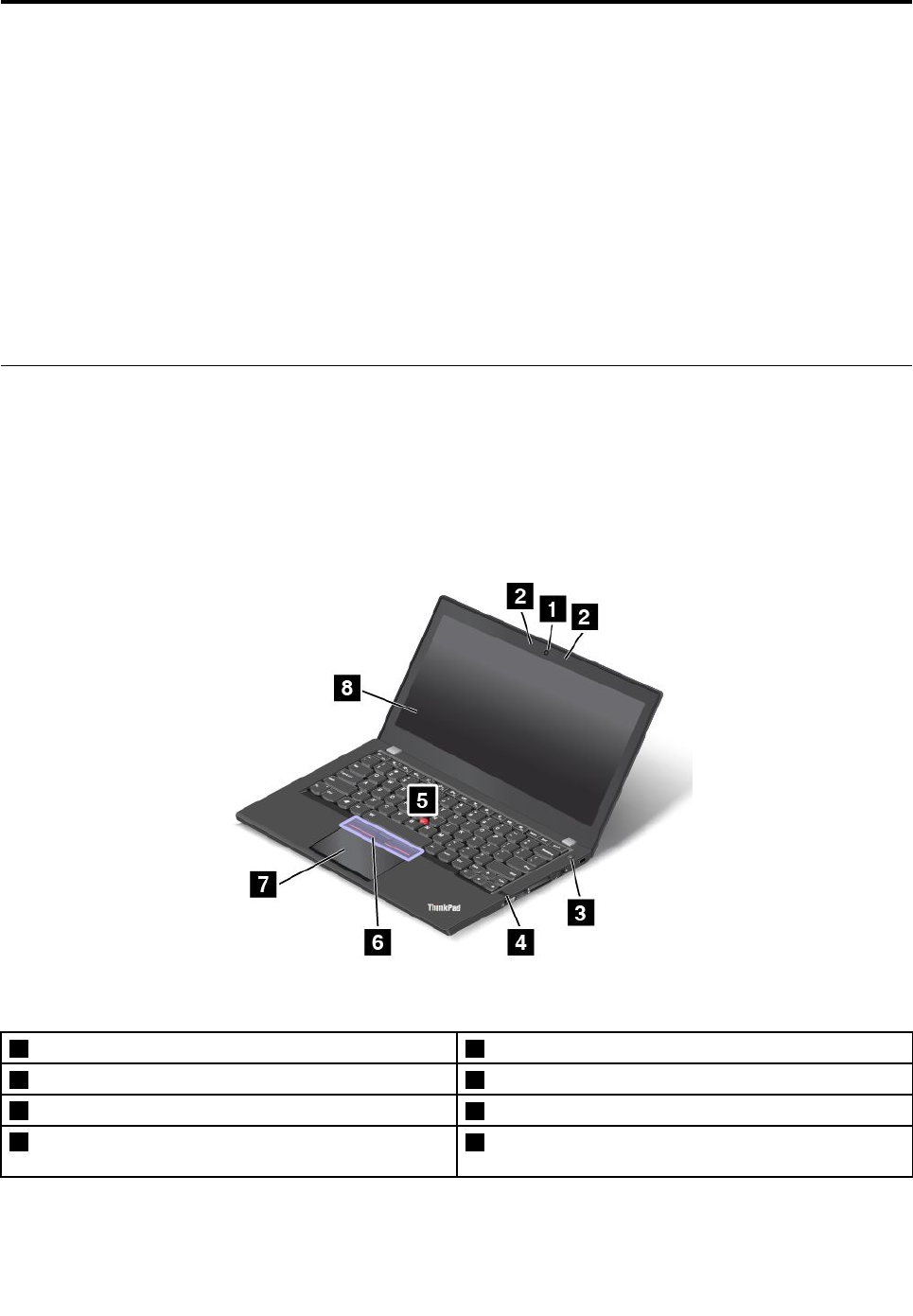
Pohľadspredu
Obrázok1.Pohľadspredu
1Kamera(priniektorýchmodeloch)2Mikrofóny(priniektorýchmodeloch)
3Tlačidlonapájania4Snímačodtlačkovprstov(priniektorýchmodeloch)
5UkazovaciezariadenieTrackPoint®6TlačidlázariadeniaTrackPoint
7ZariadenieThinkPad®trackpad8Obrazovka(priniektorýchmodeloch:viacdotyková
obrazovka)
©CopyrightLenovo20151

1Kamera(priniektorýchmodeloch)
Kameraumožňujesnímaťobrázkyalebouskutočniťvideokonferenciu.Ďalšieinformácienájdetevčasti
„Používaniekamery“nastránke40.
2Mikrofóny(priniektorýchmodeloch)
Mikrofónzaznamenávazvukahlas,keďsapoužívasprogramom,ktorýjeschopnýspracovávaťzvuk.
3Tlačidlonapájania
Stlačenímtlačidlonapájaniazapnitepočítačalebohoprepnitedorežimuspánku.Spôsobvypnutiapočítača
nájdetevčasti„Najčastejšieotázky“nastránke17.
Akpočítačvôbecnereaguje,môžetehovypnúťstlačenímapodržanímtlačidlanapájanianajmenejnaštyri
sekundy.Akpočítačnemožnovypnúť,ďalšieinformácienájdetevčasti„Počítačnereaguje“nastránke97.
Môžetetieždefinovaťakciupretlačidlonapájania.Stlačenímtlačidlanapájaniamôžetenapríkladvypnúť
počítačalebohoprepnúťdorežimuspánkualebodorežimudlhodobéhospánku.Akchcetezmeniťakciu
pretlačidlonapájania,postupujtetakto:
1.PrejditedoOvládaciehopanelaazmeňtezobrazenieOvládaciehopanelaznastaveniaKategóriana
nastavenieVeľkéikonyaleboMaléikony.
2.KliknitenapoložkyMožnostinapájania➙Vybraťakciepretlačidlánapájania.
3.Postupujtepodľapokynovnaobrazovke.
4Snímačodtlačkovprstov(priniektorýchmodeloch)
Technológiaautentifikáciepomocouodtlačkovprstovposkytujepoužívateľomjednoduchýabezpečný
prístuppriradenímodtlačkuprstakheslu.Ďalšieinformácienájdetevčasti„Používaniesnímačaodtlačkov
prstov“nastránke66.
UkazovaciezariadenieThinkPad
5UkazovaciapáčkaTrackPoint
6TlačidlázariadeniaTrackPoint
7ZariadenieThinkPadtrackpad
KlávesnicaobsahujejedinečnéukazovaciezariadenieThinkPadodspoločnostiLenovo.Ukazovanie,výbera
presúvaniepoložieksúsúčasťoujedinéhoprocesu,ktorýmožnovykonávaťbeztoho,abybolopotrebné
presúvaťprstyzpolohynapísanie.Ďalšieinformácienájdetevčasti„UkazovaciezariadenieThinkPad“na
stránke26.
8Obrazovka(priniektorýchmodeloch:viacdotykováobrazovka)
Ďalšieinformácienájdetevčasti„Používanieviacdotykovejobrazovky“nastránke19.
2Používateľskápríručka
Pohľadzpravejstrany
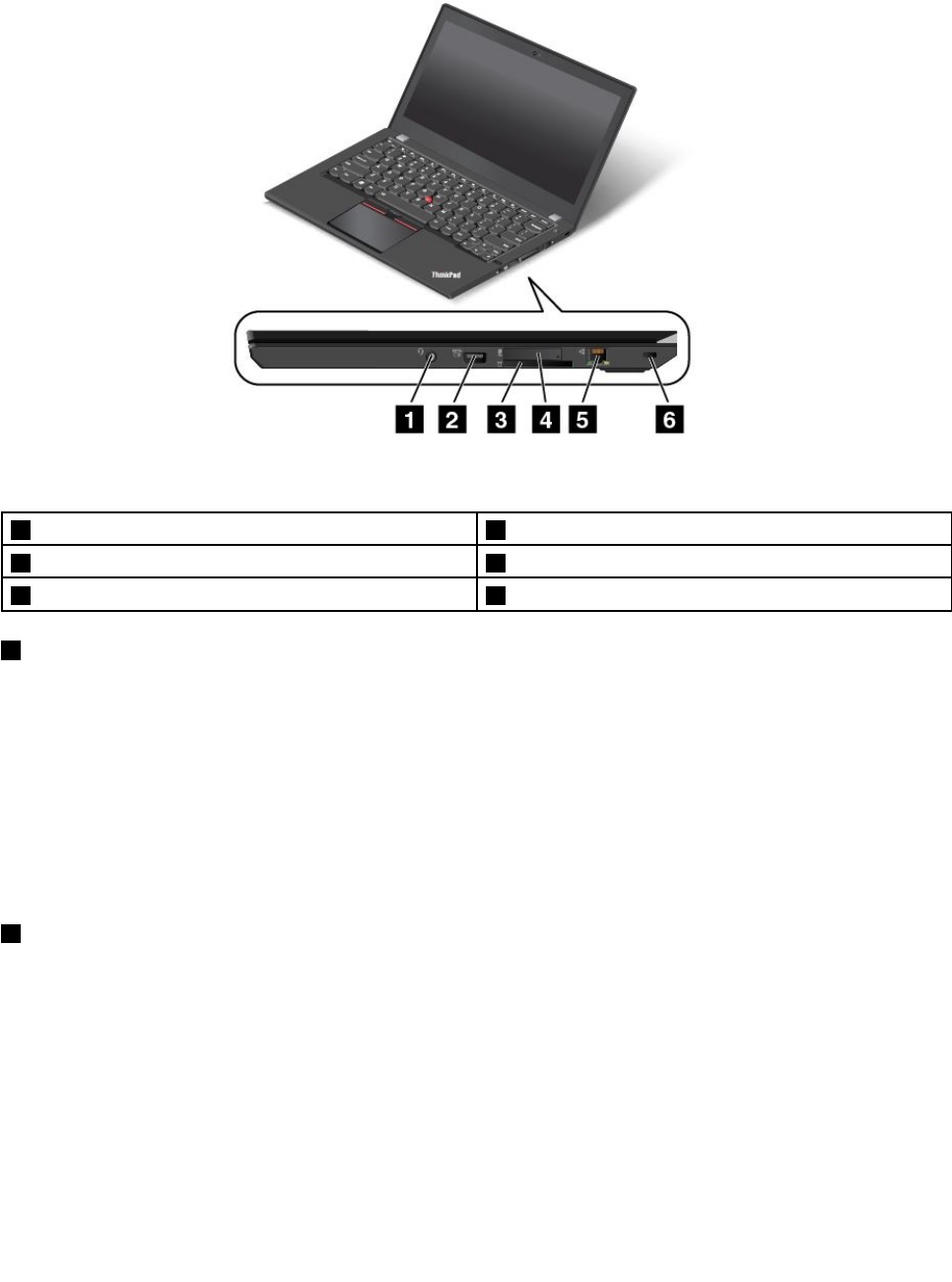
Obrázok2.Pohľadzpravejstrany
1Zvukovýkonektor2KonektorAlwaysOnUSB
3Slotčítačkypamäťovýchkariet4ZásuvkanakartuMicro-SIM(priniektorýchmodeloch)
5Ethernetovýkonektor6Slotbezpečnostnéhozámku
1Zvukovýkonektor
Akchcetepočúvaťzvukzpočítača,kukombinovanémuzvukovémukonektorupripojteslúchadláalebo
náhlavnúsúpravus3,5mmkonektoromso4pólmi.
Poznámky:
•Akpoužívatenáhlavnúsúpravusprepínačomfunkcií,akojenapríkladnáhlavnásúpravapremobilné
digitálnezariadenieiPhone,počaspoužívanianáhlavnejsúpravynestláčajtetentoprepínač.Akprepínač
stlačíte,mikrofónnáhlavnejsúpravysavypneanamiestonehosazapneintegrovanýmikrofónnapočítači.
•Zvukovýkonektornepodporujebežnýmikrofón.Ďalšieinformácienájdetevčasti„Používaniezvukových
funkcií“nastránke40.
2KonektorAlwaysOnUSB
KonektorAlwaysOnUSB(UniversalSerialBus)umožňujepripredvolenomnastavenínabíjanieniektorých
mobilnýchdigitálnychzariadeníainteligentnýchtelefónovvnasledujúcichsituáciách:
•keďjepočítačzapnutýalebovrežimespánku,
•keďjepočítačvrežimedlhodobéhospánkualebovypnutý,alejepripojenýknapájaniu.
Akchcetetietozariadenianabíjať,keďjepočítačvrežimedlhodobéhospánkualebovypnutýaniejek
nemupripojenýnapájacíadaptér,postupujtetakto:
Kapitola1.Prehľadproduktu3
•VoperačnomsystémeWindows®7:SpustiteprogramPowerManagerakliknitenakartuGlobálne
nastavenianapájania.Potompostupujtepodľapokynovnaobrazovke.
•VsystémochWindows8.1aWindows10:SpustiteprogramLenovoSettings,kliknitenapoložku
Napájanieapotompostupujtepodľapokynovnaobrazovke.
Pokynynaspustenieprogramovnájdetevčasti„PrístupkprogramomodspoločnostiLenovo“nastránke13.
Upozornenie:PripripájaníkáblaUSBktomutokonektorusauistite,žeoznačenieUSBsmerujenahor.V
opačnomprípadebysakonektormoholpoškodiť.
3Slotčítačkypamäťovýchkariet
Počítačjevybavenýslotomčítačkypamäťovýchkariet.Akchcetečítaťúdajeuloženénapamäťovejkarte,
vložtejudotohtoslotu.Ďalšieinformácieopodporovanýchkartáchnájdetevčasti„Používaniepamäťovej
kartyalebokartySmartCard“nastránke41.
4ZásuvkanakartuMicro-SIM(priniektorýchmodeloch)
AkjepočítačvybavenýfunkcioupripojeniakbezdrôtovejsietiWAN(wideareanetwork),napripojeniek
bezdrôtovejsietiWANmôžebyťpotrebnákartamicro-SIM(subscriberidentificationmodule).Vzávislostiod
krajinydodávkymôžebyťkartaMicro-SIMužnainštalovanávzásuvkenakartuMicro-SIM.Ďalšieinformácie
nájdetevčasti„Inštaláciaalebovýmenakartymicro-SIM“nastránke128.
Poznámka:Uistitesa,žepoužívatekartumicro-SIM.NepoužívajtekartuSIMštandardnejveľkosti.Karta
SIMštandardnejveľkostiniejekompatibilná.
AkchcetenainštalovaťalebovymeniťkartuMicro-SIM,pozritesičasť„Inštaláciaalebovýmenakarty
micro-SIM“nastránke128.
5Ethernetovýkonektor
Ethernetovýkonektorslúžinapripojeniepočítačaklokálnejsieti(LAN).
NEBEZPEČENSTVO
Nepripájajtetelefónnykábelkethernetovémukonektoru,abystepredišlirizikuzasiahnutia
elektrickýmprúdom.Ktomutokonektorumožnopripojiťibaethernetovýkábel.
Ethernetovýkonektorobsahujedvaindikátorystavusiete.Keďzelenýindikátorsvieti,počítačjepripojenýk
sietiLAN.Keďžltýindikátorbliká,prebiehaprenosúdajov.
Poznámka:Akjepočítačpripojenýkdokovacejstanici,použiteethernetovýkonektornadokovacej
stanici,nienapočítači.
6Slotbezpečnostnéhozámku
Akchcetepočítačchrániťpredkrádežou,môžetesizakúpiťbezpečnostnýkáblovýzámok,ktorýsazmestí
doslotubezpečnostnéhozámkuaslúžinazamknutiepočítačaopevnýpredmet.
Poznámka:Zavyhodnotenie,výberaimplementáciuuzamykaciehozariadeniaafunkciezabezpečenia
stezodpovednívy.SpoločnosťLenovonekomentuje,neposudzujeanineposkytujezárukyvsúvislostis
funkciou,kvalitoualebovýkonomuzamykaciehozariadeniaafunkciezabezpečenia.
4Používateľskápríručka
Pohľadzľavejstrany
Obrázok3.Pohľadzľavejstrany
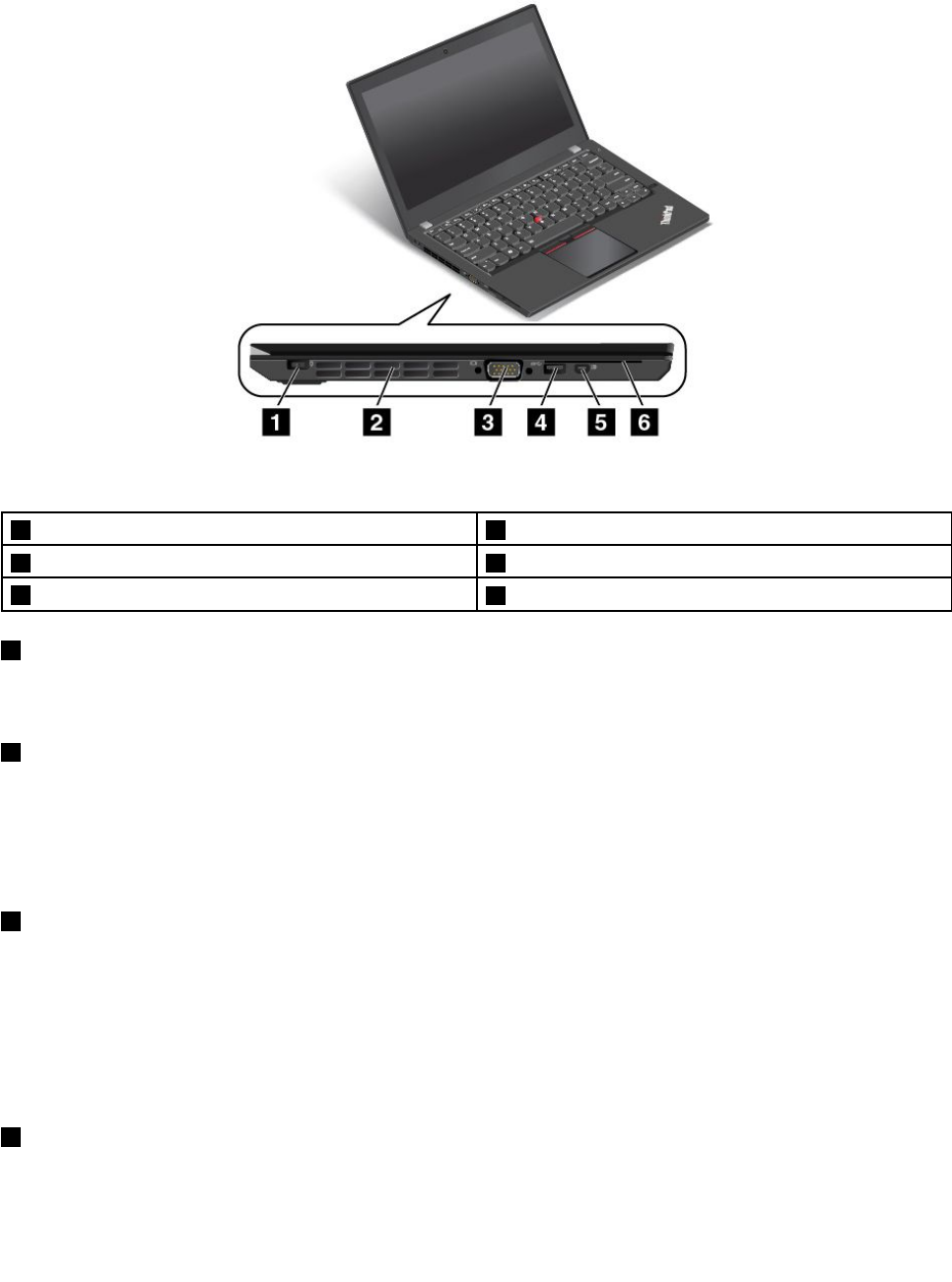
1Konektornapájania2Vetracieštrbinyventilátora
3KonektorVGA(VideoGraphicsArray)4KonektorUSB3.0
5KonektorMiniDisplayPort®6SlotčítačkykarietSmartCard(priniektorýchmodeloch)
1Konektornapájania
Kukonektorunapájaniapočítačapripojtenapájacíadaptér,čímpočítačuposkytneteenergiuaumožníte
nabíjaniebatérií.
2Vetracieštrbinyventilátora
Vetracieštrbinyventilátoraavnútornýventilátorumožňujúprúdenievzduchuvpočítačiazabezpečujú
správnechladenie,najmämikroprocesora.
Poznámka:Predštrbinyventilátoraneumiestňujtežiadneprekážky,abybolozabezpečenésprávne
prúdenievzduchu.
3KonektorVGA(VideoGraphicsArray)
KonektorVGAmôžetepoužiťnapripojeniepočítačakzobrazovaciemuzariadeniukompatibilnémuso
štandardomVGA,akojenapríkladmonitorVGA.
Poznámka:Akpočítačpripojítekdokovacejstanici,použitekonektorVGAnadokovacejstanici,niena
počítači.
Ďalšieinformácienájdetevčasti„Používanieexternéhozobrazovaciehozariadenia“nastránke38.
4KonektorUSB3.0
KonektorUSB3.0sapoužívanapripojeniezariadeníkompatibilnýchsrozhranímUSB,akojenapríklad
tlačiareňUSBalebodigitálnyfotoaparátUSB.
Kapitola1.Prehľadproduktu5
Upozornenie:PripripájaníkáblaUSBkukonektoruUSB3.0sauistite,žeoznačenieUSBsmerujenahor.V
opačnomprípadebysakonektormoholpoškodiť.
5KonektorMiniDisplayPort®
KonektorMiniDisplayPortslúžinapripojeniepočítačakukompatibilnémuprojektoru,externému
zobrazovaciemuzariadeniualebotelevízorusvysokýmrozlíšením.KonektorMiniDisplayPortpočítača
podporujeprenosprúduzvukovýchajobrazovýchúdajov.Tentokompaktnýkonektorumožňujeinštaláciu
pomocoutechnológiePlugandPlayapodporujeadaptéry,ktorémožnozapojiťdokonektoraDVI,VGA
aleboHDMI(High-DefinitionMultimediaInterface™).Ďalšieinformácienájdetevčasti„Používanieexterného
zobrazovaciehozariadenia“nastránke38.
6SlotčítačkykarietSmartCard(priniektorýchmodeloch)
VzávislostiodmodelumôžepočítačobsahovaťintegrovanúčítačkukarietSmartCard.
Pohľadzospodu
Obrázok4.Pohľadzospodu
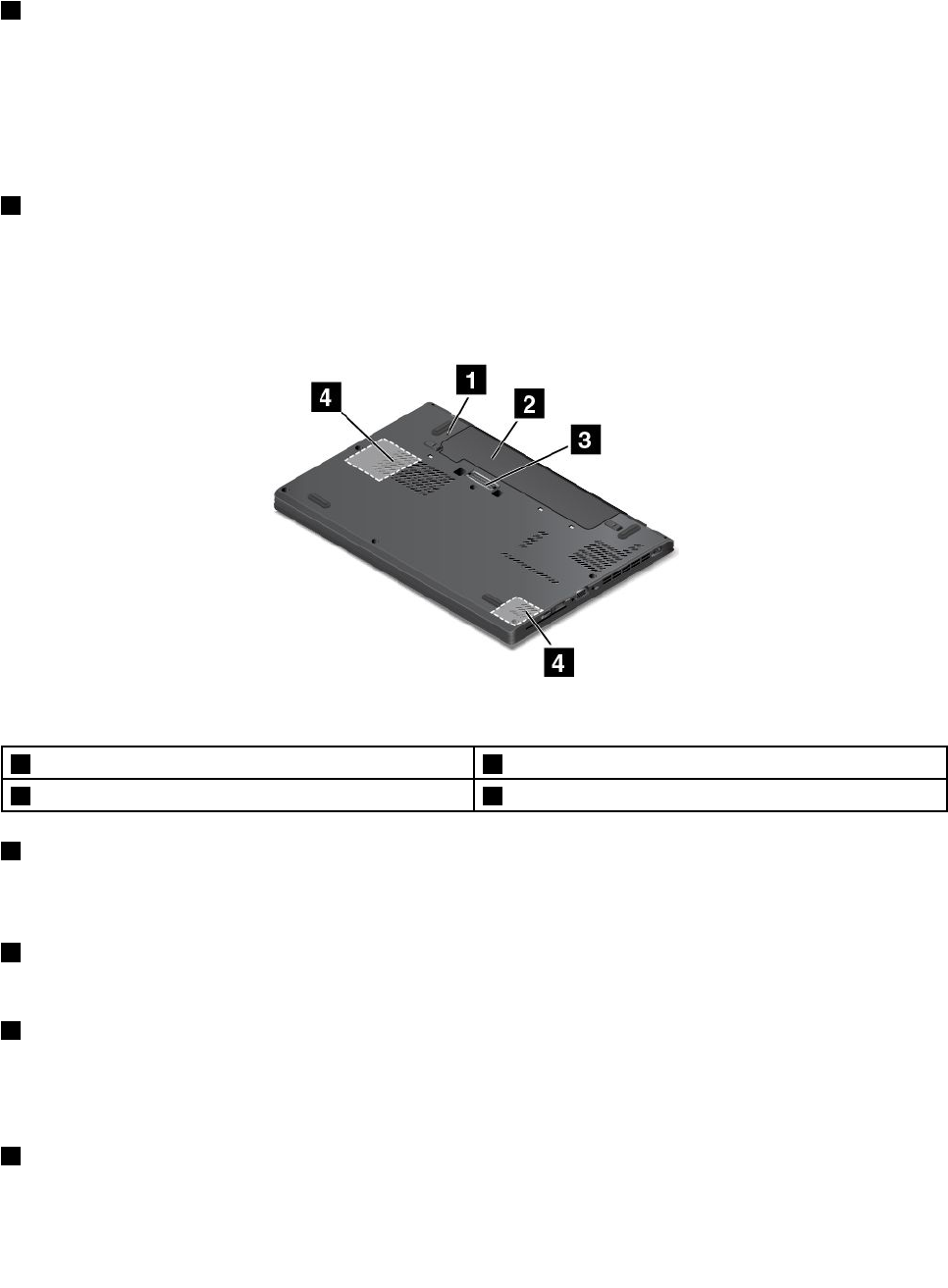
1Otvornúdzovéhovynulovania2Vymeniteľnábatéria
3Konektorpredokovaciustanicu4Reproduktory
1Otvornúdzovéhovynulovania
Akpočítačprestanereagovaťanemôžetehovypnúťstlačenímtlačidlanapájania,odpojtenapájacíadaptéra
vynulujtepočítačvloženímvyrovnanejkancelárskejsponkydootvorunúdzovéhovynulovania.
2Vymeniteľnábatéria
Akniejekdispozíciisieťovénapájanie,používajtenapájaniepočítačazbatérie.
3Konektorpredokovaciustanicu
Akchcetevkanceláriialebodomarozšíriťfunkciepočítača,pomocoutohtokonektoramôžetepočítač
pripojiťkpodporovanejdokovacejstanici.Ďalšieinformácieopodporovanýchdokovacíchstaniciachnájdete
včasti„DokovaciestaniceThinkPad“nastránke43.
4Reproduktory
Počítačjevybavenýdvomastereofónnymireproduktormi.
6Používateľskápríručka
Indikátorystavu
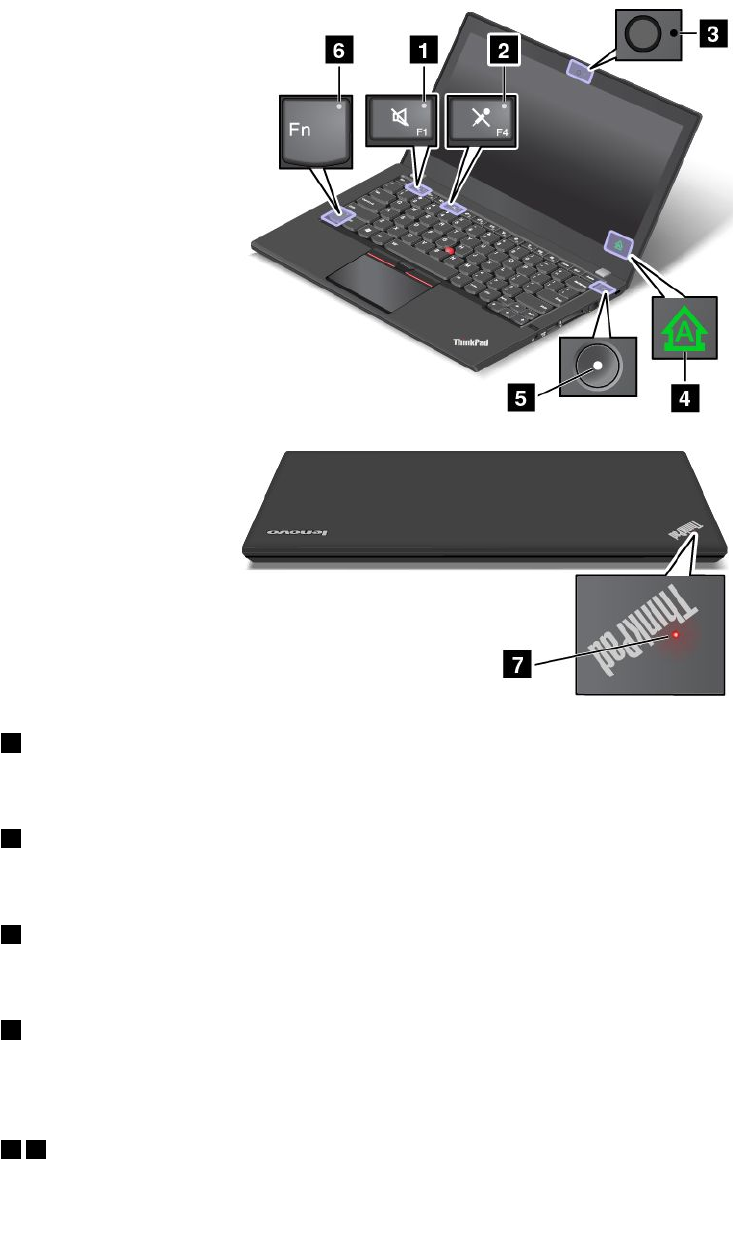
Indikátorystavuzobrazujúaktuálnystavpočítača.
Poznámka:Vášpočítačsamôžemiernelíšiťodnasledujúcichobrázkov.
1Indikátorstlmeniareproduktorov
Keďindikátorstlmeniareproduktorovsvieti,reproduktorysústlmené.
2Indikátorstlmeniamikrofónov
Keďindikátorstlmeniamikrofónovsvieti,mikrofónysústlmené.
3Indikátorstavukamery
Keďindikátorstavukamerysvieti,kamerasapoužíva.
4IndikátorfunkcieCapsLock
Keďtentoindikátorsvieti,jezapnutýrežimveľkýchpísmen(CapsLock).Všetkyabecednéznaky(A–Z)
môžetepriamozadávaťakoveľképísmená.
57Indikátorystavusystému
Kapitola1.Prehľadproduktu7
IndikátorvloguThinkPadaindikátorvstredetlačidlanapájaniazobrazujústavsystémupočítača.
•Trikrátzabliká:Počítačbolpripojenýknapájaniu.
•Svieti:Počítačjezapnutý(vnormálnomrežime).
•Rýchlobliká:Počítačprechádzadorežimuspánkualeborežimudlhodobéhospánku.
•Pomalybliká:Počítačsanachádzavrežimespánku.
•Nesvieti:Počítačjevypnutýalebovrežimedlhodobéhospánku.
6IndikátorfunkcieFnLock
IndikátorfunkcieFnLockzobrazujestavfunkcieFnLock.Ďalšieinformácienájdetevčasti„Špeciálne
klávesy“nastránke24.
Umiestneniedôležitýchinformáciíoprodukte
Tátočasťobsahujeinformácie,ktorévámpomôžuvyhľadaťštítokstypomamodelompočítača,štítoks
identifikáciouFCC(FederalCommunicationsCommission)acertifikáciouIC,štítokCertifikátupravosti
systémuWindowsaštítokoriginálnehosoftvéruspoločnostiMicrosoft®.
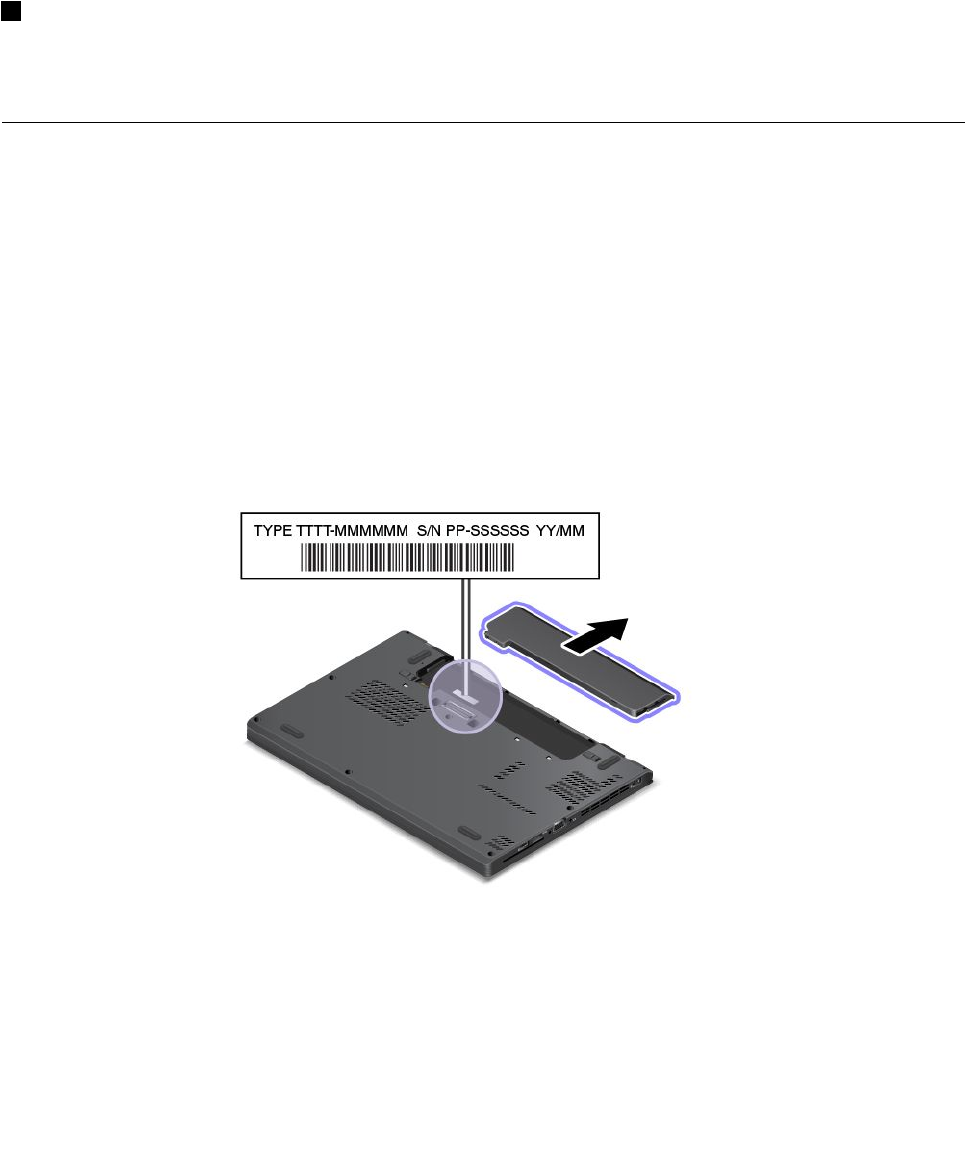
Informácieotypeamodelipočítača
Štítokstypomamodelompočítačaidentifikujepočítač.KeďpožiadatespoločnosťLenovoopomoc,
informácieotypeamodelipočítačaumožniapracovníkomtechnickejpodporyidentifikovaťpočítača
poskytnúťrýchlejšíservis.
Vzávislostiodmodelupočítačasamôžeštítokstypomamodelompočítačanachádzaťnakrytepočítača,
podbatérioualebonanapájacomadaptéri.Nanasledujúcomobrázkujezobrazenéumiestnenieinformáciío
typeamodelipočítača:
InformácieoidentifikáciiFCCačíslecertifikácieIC
InformácieoidentifikáciiFCCačíslecertifikácieICsúuvedenénaštítku,ktorýsanachádzanahlavnom
krytepočítača,akotovidnonanasledujúcomobrázku.
8Používateľskápríručka
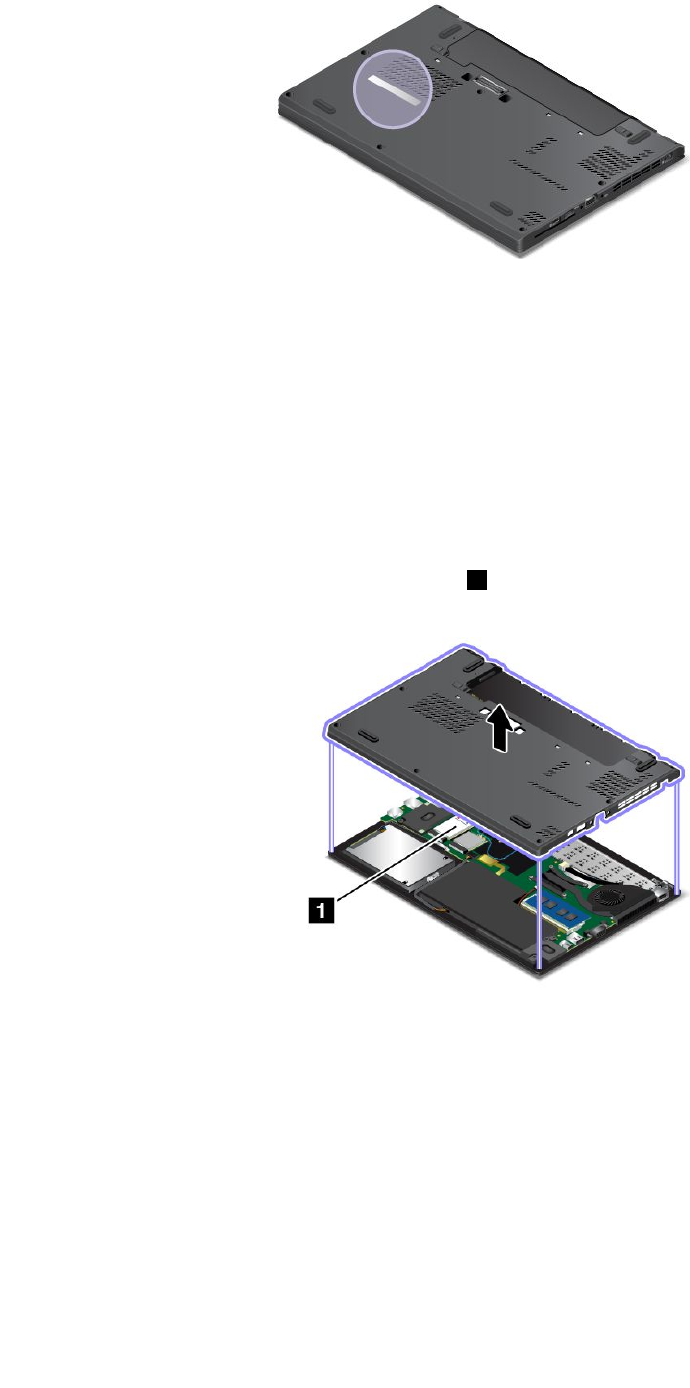
Obsahtohtoštítkasalíšivzávislostiodbezdrôtovýchmodulov,ktorýmijepočítačvybavený:
•PripredinštalovanombezdrôtovommoduleobsahujetentoštítokskutočnúidentifikáciuFCCačíslo
certifikácieICprebezdrôtovýmodulnainštalovanýspoločnosťouLenovo.
Poznámka:Predinštalovanýbezdrôtovýmodulsaminevyberajteaninevymieňajte.Privýmenemodulu
musítenajprvkontaktovaťservisspoločnostiLenovo.SpoločnosťLenovoniejezodpovednázažiadne
škodyspôsobenénepovolenouvýmenou.
•PrimodulebezdrôtovejsieteWANvymeniteľnompoužívateľomobsahujetentoštítokinformáciu,že
umiestnenieidentifikácieFCCačíslacertifikácieICjeuvedenévtejtopoužívateľskejpríručke.
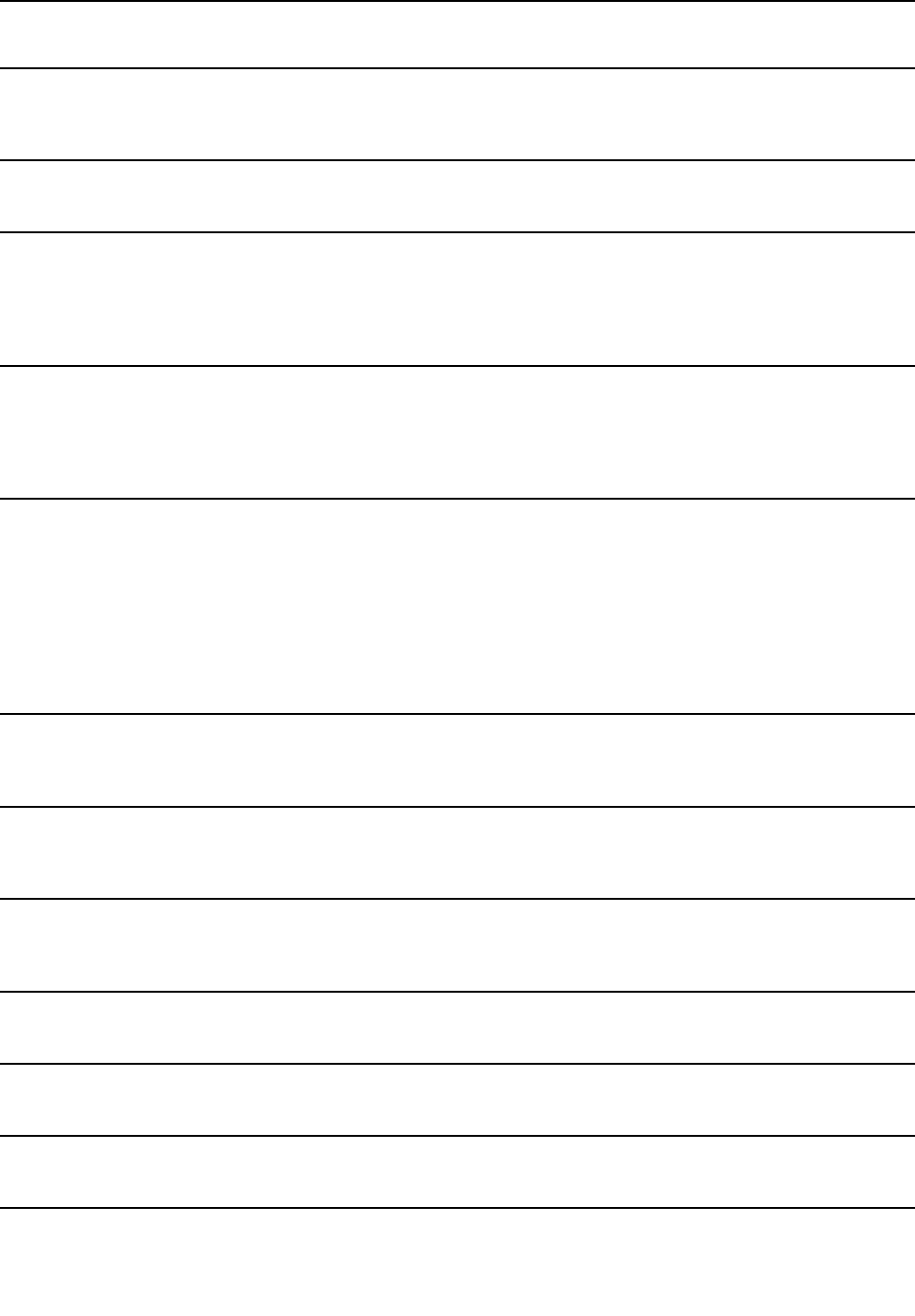
ŠtítoksidentifikáciouFCCačíslomcertifikácieICpremodulbezdrôtovejsieteWANvymeniteľný
používateľomjepripevnenýnabezdrôtovommodule1(kdispozíciipriniektorýchmodeloch)nainštalovanom
vpočítači.
Poznámka:Pribezdrôtovommodulevymeniteľnompoužívateľompoužívajtevpočítačilenbezdrôtové
modulyschválenéspoločnosťouLenovo.Vopačnomprípadesaprizapnutípočítačazobrazíchybové
hlásenieapočítačzapípa.
ŠtítkypreoperačnésystémyWindows
CertifikátpravostioperačnéhosystémuWindows7:Počítačovémodelyspredinštalovanýmoperačným
systémomWindows7majúnakrytepočítačaalebovpriestoreprebatériuštítokCertifikátupravosti.
Certifikátpravostioznačuje,žepočítačmálicenciupreproduktWindows7aobsahujeoriginálnu
verziupredinštalovanéhooperačnéhosystémuWindows7.Vniektorýchprípadochmôžebyťvpočítači
predinštalovanástaršiaverziaoperačnéhosystémuWindowsnazákladeprávnastaršieverzievrámci
licencienaoperačnýsystémWindows7Professional.Nacertifikátepravostijeuvedenáverziaoperačného
Kapitola1.Prehľadproduktu9

systémuWindows7,naktorúmápočítačlicenciu,aIDproduktu.ÚdajIDproduktujedôležitývprípade
opätovnejinštalácieoperačnéhosystémuWindows7zinéhozdroja,akojesúpravadiskovnaobnovenie
produktuodspoločnostiLenovo.
ŠtítokoriginálnehosoftvéruspoločnostiMicrosoftpreoperačnésystémyWindows8,Windows8.1
aWindows10:Vzávislostiodgeografickejpolohy,dátumuvýrobypočítačaaverziepredinštalovaného
operačnéhosystémuWindows8,Windows8.1aleboWindows10samôženakrytepočítačanachádzať
štítokoriginálnehosoftvéruspoločnostiMicrosoft.Obrázkysrôznymitypmištítkovoriginálnehosoftvéru
spoločnostiMicrosoftnájdetenastránkehttp://www.microsoft.com/en-us/howtotell/Hardware.aspx.
•VČínskejľudovejrepublikemusiamaťštítokoriginálnehosoftvéruspoločnostiMicrosoftvšetky
počítačovémodelysakoukoľvekpredinštalovanouverziouoperačnýchsystémovWindows8,Windows
8.1aleboWindows10.
•VostatnýchkrajinácharegiónochmusiamaťštítokoriginálnehosoftvéruspoločnostiMicrosoftlen
počítačeslicencioupreoperačnésystémyWindows8Pro,Windows8.1ProaleboWindows10Pro.
AbsenciaštítkuoriginálnehosoftvéruspoločnostiMicrosoftneznamená,žepredinštalovaná
verziaoperačnéhosystémuWindowsniejepravá.Podrobnostiotom,akooveriťpravosť
predinštalovanéhoproduktuWindowsnájdetenastránkesinformáciamiodspoločnostiMicrosoft
http://www.microsoft.com/en-us/howtotell/default.aspx.
NarozdielodproduktovWindows7neexistujúžiadneexternévizuálneindikátoryIDproduktualebo
verzieoperačnéhosystémuWindows,naktorámápočítačlicenciu.Namiestotohojevofirmvéripočítača
zaznamenanýúdajIDproduktu.PrikaždejinštaláciiproduktuWindows8,Windows8.1aleboWindows10
inštalačnýprogramskontrolujefirmvérpočítača,čiobsahujeplatnýazodpovedajúciúdajIDproduktuna
dokončenieaktivácie.
VniektorýchprípadochmôžebyťvpočítačipredinštalovanástaršiaverziaoperačnéhosystémuWindows
nazákladeprávnastaršieverzievrámcilicencienaoperačnýsystémWindows8Pro,Windows8.1Pro
aleboWindows10Pro.
Funkcie
Tátotémaobsahujeinformácieokomponentochpočítača.
Mikroprocesor
•Akchcetezobraziťinformácieomikroprocesorepočítača,postupujtetakto:
-VsystémeWindows7:OtvorteponukuŠtart,kliknitepravýmtlačidlommyšinapoložkuPočítača
potomkliknitenapoložkuVlastnosti.
-VsystémeWindows8.1:Prejditenaobrazovkuspracovnouplochouapresuňteukazovateľdo
pravéhohornéhoalebopravéhodolnéhorohuobrazovky,abysazobrazilikľúčovétlačidlá.Potom
kliknitenapoložkyNastavenie➙Informácieopočítači.
-VsystémeWindows10:Použitejedenznasledujúcichpostupov:
-OtvorteponukuŠtartakliknitenapoložkuNastavenie.AkpoložkaNastavenienieje
zobrazená,kliknutímnapoložkuVšetkyaplikáciezobraztevšetkyprogramyapotomkliknitena
položkyNastavenie➙Systém➙Informácie.
-PravýmtlačidlomkliknitenatlačidloŠtart.PotomvybertepoložkuSystém.
Pamäť
•ModulDDR3LVSDRAM(doubledatarate3lowvoltagesynchronousdynamicrandomaccessmemory)
Ukladaciezariadenie
10Používateľskápríručka

Vzávislostiodmodelu:
•2,5-palcovájednotkapevnéhodiskusvýškou7mm
•2,5-palcovájednotkapevnéhodiskusvýškou9,5mm
•2,5-palcovájednotkaSSDsvýškou7mm
•2,5-palcováhybridnájednotkasvýškou7mm
•JednotkaSSDM.2lennaúčelyvyrovnávacejpamäte
Obrazovka
•FarebnáobrazovkastechnológiouTFT(thin-filmtransistor)
•Veľkosťobrazovky:317,5mm(12,5palca)
•Rozlíšenieobrazovky:1366x768alebo1920x1080,vzávislostiodmodelu
•Ovládacíprvokjasu
•Integrovanákamera(kdispozíciipriniektorýchmodeloch)
•Integrovanémikrofóny
•Viacdotykovátechnológia(kdispozíciipriniektorýchmodeloch)
Klávesnica
•6-riadkováklávesnica(sfunkcioupodsvieteniapriniektorýchmodeloch)
•Funkčnéklávesy
•UkazovaciezariadenieTrackPointazariadenietrackpad
Rozhranie
•Čítačkakariettypu4v1predigitálnemédiá
•Zvukovýkonektor
•KonektorVGA
•KonektorMiniDisplayPort
•KonektorAlwaysOnUSB3.0
•KonektorUSB3.0
•EthernetovýkonektorRJ45
•ČítačkakarietSmartCard(kdispozíciipriniektorýchmodeloch)
•Konektorpredokovaciustanicu(kdispozíciipriniektorýchmodeloch)
FunkcieGPSabezdrôtovéhopripojenia
•IntegrovanáfunkciaBluetooth
•IntegrovanáfunkciapripojeniakbezdrôtovejsietiLAN
•SatelitnýprijímačsystémuGPS(GlobalPositioningSystem)(kdispozíciiprimodelochspripojenímk
bezdrôtovejsietiWAN)
•IntegrovanáfunkciapripojeniakbezdrôtovejsietiWAN(kdispozíciipriniektorýchmodeloch)
Funkciazabezpečenia
•Snímačodtlačkovprstov(kdispozíciipriniektorýchmodeloch)
Kapitola1.Prehľadproduktu11

Špecifikácie
Rozmery
•Šírka:305,5mm
•Hĺbka:208,5mm
•Výška:20,3mmalebo21,5mm
Tepelnývýstup
•Maximálne45W(154Btu/h)
Zdrojnapájania(napájacíadaptér)
•Sínusovývstup:50–60Hz
•Vstupnénapätienapájaciehoadaptéra:100–240V(striedavýprúd),50–60Hz
Prevádzkovéprostredie
Tátočasťobsahujeinformácieoprevádzkovomprostredípočítača.
Prostredie
•Maximálnanadmorskávýškabezhermetizácie:3048m
•Teplota
-Vnadmorskejvýškedo2438m
-Vprevádzke:5,0°Caž35,0°C
-Skladovanie:5,0°Caž43,0°C
-Vnadmorskejvýškenad2438m
Maximálnateplotavprevádzkeprinormálnomtlaku:31,3°C
Poznámka:Prinabíjaníbatériímusíbyťprevádzkováteplotaminimálne10°C(50°F).
•Relatívnavlhkosť:
-Vprevádzke:8%až95%priteplotemokréhoteplomeru:23℃
-Skladovanie:5%až95%priteplotemokréhoteplomeru:27℃
Akjetomožné,počítačumiestnitedodobrevetranejasuchejmiestnostimimopriamehodosahuslnečných
lúčov.
Upozornenie:Elektrickézariadenia,akosúnapríkladelektrickýventilátor,rádio,vysokonapäťové
reproduktory,klimatizáciaamikrovlnnárúra,bymalibyťvdostatočnejvzdialenostiodpočítača.Silné
magneticképoliagenerovanéelektrickýmizariadeniamimôžupoškodiťmotorukladacejjednotkyaúdaje,
ktorésúnanejuložené.
Kpočítačuajehopripojenýmzariadeniamneukladajtežiadnenápoje.Vyliatatekutinamôževpočítačialebo
pripojenomzariadenízapríčiniťskrataleboinépoškodenie.
Nadklávesnicoupočítačanejedzteanefajčite.Čiastočkypadajúcedoklávesnicemôžuspôsobiťjej
poškodenie.
12Používateľskápríručka

ProgramyodspoločnostiLenovo
PočítačsadodávasprogramamiodspoločnostiLenovo,ktorévámpomôžupracovaťjednoduchýma
bezpečnýmspôsobom.
Poznámka:Dostupnéprogramysamôžuzmeniťbezpredchádzajúcehoupozornenia.
Akchcetezískaťďalšieinformácieoprogramochaďalšíchpočítačovýchriešeniachponúkaných
spoločnosťouLenovo,prejditenaadresu:
http://www.lenovo.com/support
PrístupkprogramomodspoločnostiLenovo
AkchcetezískaťprístupkprogramomodspoločnostiLenovovosvojompočítači,postupujtetakto:
•VsystémochWindows7aWindows10:
1.KliknutímnatlačidloŠtartotvorteponukuŠtart.Podľanázvuprogramunájditedanýprogram.
2.AksaprogramnezobrazívponukeŠtart,kliknutímnapoložkuVšetkyprogramyaleboVšetky
aplikáciezobraztevšetkyprogramy.
3.Akprogramajtaknenájdetevzoznameprogramov,vyhľadajtehopomocouvyhľadávaciehopoľa.
•PresystémWindows8.1:
1.StlačenímklávesuslogomWindowsotvortedomovskúobrazovku.Podľanázvuprogramunájdite
danýprogram.
2.Aksaprogramnezobrazínadomovskejobrazovke,kliknutímnaikonušípkyotvorteobrazovku
Aplikácie.
3.AkprogramajtaknenájdetenaobrazovkeAplikácie,vyhľadajtehopomocouvyhľadávaciehopoľa.
NiektoréprogramyodspoločnostiLenovosúpripravenénainštaláciu.Tietoprogramynenájdetepomocou
postupovuvedenýchvyššie,akichpredtýmnenainštalujete.Akchcetenainštalovaťprogramyod
spoločnostiLenovo,prejditedoponukyLenovoPCExperience➙LenovoToolsapostupujtepodľa
pokynovnaobrazovke.
PredstavenieprogramovodspoločnostiLenovo
TátotémastručnepredstavujeprogramyodspoločnostiLenovo.Vzávislostiodmodelupočítačanemusia
byťniektoréprogramykdispozícii.
AccessConnections™
(Windows7)
AccessConnectionsjepomocnýprogramprepripojeniaurčenýnavytváranie
asprávuprofilovmiest.Vkaždomprofilemiestasúuloženévšetkysieťové
ainternetovékonfiguračnénastaveniapotrebnénapripojenieksieťovej
infraštruktúrezkonkrétnehomiesta,napríkladzdomualebokancelárie.
Prepínanímmedziprofilmimiestpripresúvanípočítačazmiestanamiestosa
môžeterýchloajednoduchopripojiťksietibeztoho,abystemuselimanuálne
prekonfigurovaťnastaveniaareštartovaťpočítač.
ActiveProtectionSystem™
(Windows7,Windows8.1a
Windows10)
ProgramActiveProtectionSystemchrániinternúukladaciujednotku(napríklad
jednotkupevnéhodisku),keďsenzorotrasovvnútripočítačazistístav,ktorý
bymoholpoškodiťjednotku,akojenapríkladnaklonenie,nadmernéotrasy
alebonárazpočítača.
Internáukladaciajednotkajemenejnáchylnánapoškodenie,keďnepracuje.
Keďtotižinternáukladaciajednotkanepracuje,systémzastavíjejotáčaniea
môžetiežpresunúťhlavyjednotkynačítanieazapisovaniedooblastí,ktoré
neobsahujúúdaje.
Kapitola1.Prehľadproduktu13
Keďsenzorotrasovzistí,žeprostrediejeopäťstabilné(zmenanaklonenia,otrasy
alebonárazypočítačasúminimálne),okamžitezapneinternúukladaciujednotku.
AutoScrollUtility
(Windows7,Windows8.1a
Windows10)
Tentoprogramzlepšujezážitokpriprácisoknom.Polohaoknaspustenej
aplikáciesaautomatickyupraví.Automatickysaupravíajposúvačv
používateľskomrozhraní.
CommunicationsUtility
(Windows7)
ProgramCommunicationsUtilityumožňujekonfigurovaťnastaveniaintegrovanej
kameryazvukovýchzariadení.
FingerprintManagerPro,
LenovoFingerprintManager
alebo
TouchFingerprintManager
(Windows7aWindows8.1)
Akbolpočítačdodanýsosnímačomodtlačkovprstov,programFingerprint
ManagerPro,LenovoFingerprintManageraleboTouchFingerprintManager
umožňujezaregistrovaťodtlačokprstaapriradiťhokheslám.Autentifikácia
nazákladeodtlačkovprstovtakmôženahradiťhesláapovoliťjednoduchýa
bezpečnýprístuppoužívateľa.
HotkeyFeaturesIntegration
(Windows7,Windows8.1a
Windows10)
HotkeyFeaturesIntegrationjebalíknástrojov,ktorýumožňujevybraťa
nainštalovaťpomocnéprogramypriamoprešpeciálneklávesyatlačidlána
vašompočítači.Špeciálneklávesyatlačidlásúnavrhnutétak,abyspĺňali
požiadavkyzjednodušeniaovládaniaapoužiteľnosti.Inštaláciasúvisiacich
pomocnýchprogramovumožňujeplnúfunkčnosťšpeciálnychklávesova
tlačidiel.
LenovoCompanion
(Windows8.1aWindows10)
Najlepšiefunkciesystémubymalibyťľahkodostupnéazrozumiteľné.Program
Companiontoumožňuje.
PomocouprogramuCompanionmôžetezaregistrovaťpočítač,zobraziť
používateľskúpríručku,spravovaťstavaaktualizáciesystému,skontrolovaťstav
zárukyapozrieťsipríslušenstvoprispôsobenéprevášpočítač.Môžetesitiež
čítaťradyatipy,prezeraťsifóraspoločnostiLenovoadozvedieťsaonajnovších
technológiáchprostredníctvomčlánkovablogovoddôveryhodnýchzdrojov.
TátoaplikáciajepreplnenáexkluzívnymobsahomodspoločnostiLenovo,ktorý
vámpomôžeoboznámiťsasnovýmsystémom.
LenovoPCExperience
(Windows7,Windows8.1a
Windows10)
ProgramLenovoPCExperiencevámpomáhapracovaťjednoduchšiea
bezpečnejšieprostredníctvomjednoduchéhoprístupukrôznymprogramom,
akojenapríkladprogramActiveProtectionSystemaLenovoSolutionCenter.
LenovoSettings
(Windows8.1aWindows10)
ProgramLenovoSettingsumožňujevylepšiťprácuspočítačompremenením
počítačanaprenosnýprístupovýbod,nakonfigurovanímnastaveníkamery
azvuku,optimalizovanímnastavenínapájaniaavytvorenímaspravovaním
viacerýchsieťovýchprofilov.
LenovoSolutionCenter
(Windows7,Windows8.1a
Windows10)
ProgramLenovoSolutionCenterumožňujeodstrániťproblémyspočítačom.
Obsahujediagnostickétesty,zhromažďovanieinformáciíosystéme,informácie
ostavezabezpečeniaapodpore,akoajradyatipynadosiahnutieoptimálneho
výkonusystému.
MobileBroadbandConnect
(Windows7aWindows10)
ProgramMobileBroadbandConnectumožňujepripojiťpočítačkmobilnej
širokopásmovejsietiprostredníctvompodporovanejkartybezdrôtovejsiete
WAN.
MessageCenterPlus
(Windows7)
ProgramMessageCenterPlusautomatickyzobrazujesprávyinformujúce
odôležitýchoznamochodspoločnostiLenovo,napríkladupozorneniana
aktualizáciesystémuastavyvyžadujúcevašupozornosť.
PasswordManager
(Windows7aWindows8.1)
ProgramPasswordManagerautomatickyzachytávaazadávaautentifikačné
informáciepreprogramyawebovélokalityvsystémeWindows.
14Používateľskápríručka
PowerManager
(Windows7)
ProgramPowerManagerumožňujepohodlné,flexibilnéaúplnériadenie
napájaniapočítača.Umožňujenastaviťnapájaniepočítačatak,abystedosiahli
optimálnurovnováhumedzivýkonomašetrenímenergiou.
REACHit
(Windows7,Windows8.1a
Windows10)
AplikáciaREACHitumožňujespravovaťvšetkysúborybezohľadunato,kde
súuložené,vjedinejaplikácii.Pripojtesvojezariadeniakviacerýmúčtom
cloudovýchúložískazískajtejednoduchšíarýchlejšíprístupksvojimveciam.
RecoveryMedia
(Windows7aWindows10)
ProgramRecoveryMediaumožňujeobnoviťobsahjednotkypevnéhodisku
podľanastavenípredvolenýchvýrobcom.
RescueandRecovery®
(Windows7)
ProgramRescueandRecoverypredstavujeriešenienaobnovuazáchranu
systémustlačenímjedinéhotlačidla.Obsahujebalíknástrojovnaautomatickú
obnovu,ktorévámpomôžudiagnostikovaťproblémyspočítačom,získaťpomoc
aobnoviťsystémpozlyhaní,atoajvprípade,keďniejemožnéspustiťoperačný
systémWindows.
SHAREit
(Windows7,Windows8.1a
Windows10)
ProgramSHAREitumožňujejednoduchéarýchlezdieľaniesúborovmedzi
zariadeniami,napríkladpočítačmiasmartfónmi,ajbezpoužitiainternetového
pripojenia.ProstredníctvomprogramuSHAREitsamôžetepripojiťkpriateľom
aodosielaťfotografie,priečinkyaďalšiesúbory.Každézdieľaniejerýchlea
jednoduché.
SystemUpdate
(Windows7aWindows8.1)
ProgramSystemUpdateumožňujeudržiavaťsoftvérpočítačavaktualizovanom
stavepreberanímainštaláciousoftvérovýchbalíkovvrátaneovládačovzariadení,
aktualizáciísystémuUEFI(UnifiedExtensibleFirmwareInterface)BIOS(Basic
Input/OutputSystem)aďalšíchprogramovtretíchstrán.
WRITEit
(Windows8.1aWindows10)
AplikáciaWRITEitposkytujeokamžitúmožnosťpísaniarukouvšadetam,kde
topotrebujete.Môžetepísaťpriamodoakejkoľvekaplikácieatextovéhopoľa,
upravovaťtextvreálnomčase,zobraziťcelúobrazovkuapreviesťtextpísaný
rukounadigitálnytext.
Kapitola1.Prehľadproduktu15

16Používateľskápríručka

Kapitola2.Používaniepočítača
Vtejtokapitolenájdeteinformácieopoužívaníniektorýchkomponentovpočítača.
•„Registráciapočítača“nastránke17
•„Najčastejšieotázky“nastránke17
•„ZískaniepomocitýkajúcejsaoperačnéhosystémuWindows“nastránke19
•„Používanieviacdotykovejobrazovky“nastránke19
•„Špeciálneklávesy“nastránke24
•„UkazovaciezariadenieThinkPad“nastránke26
•„Správanapájania“nastránke30
•„Pripojenieksieti“nastránke34
•„Používanieexternéhozobrazovaciehozariadenia“nastránke38
•„Používaniezvukovýchfunkcií“nastránke40
•„Používaniekamery“nastránke40
•„PoužívaniepamäťovejkartyalebokartySmartCard“nastránke41
Registráciapočítača
Priregistráciipočítačasainformácieuložiadodatabázy,čoumožníspoločnostiLenovokontaktovaťvásv
prípadestiahnutiaproduktuztrhualeboinýchvážnychproblémov.Vniektorýchoblastiachsútieždostupné
rozšírenévýhodyaslužbyregistrovanýmpoužívateľom.
RegistráciapočítačavspoločnostiLenovovámprinesieajnasledujúcevýhody:
•RýchlejšíservisvprípadepožiadaniaspoločnostiLenovoopomoc
•Automatickéoznámeniaobezplatnomsoftvériašpeciálnychpropagačnýchponukách
AkchcetezaregistrovaťsvojpočítačvspoločnostiLenovo,prejditenaadresuhttp://www.lenovo.com/register
apodľapokynovnaobrazovkezaregistrujtesvojpočítač.
AkpoužívateoperačnýsystémWindows7,počítačmôžetezaregistrovaťajprostredníctvom
predinštalovanéhoprogramuLenovoProductRegistration.Tentoprogramsaspustíautomatickypoistej
dobepoužívaniapočítača.Podľapokynovnaobrazovkezaregistrujtesvojpočítač.
Najčastejšieotázky
Tátotémaposkytujeniekoľkotipov,ktorévámpomôžuoptimalizovaťpoužívanieprenosnéhopočítača
ThinkPad.
Akchcetezabezpečiťčonajlepšívýkonpočítača,pozritesinasledujúcuwebovústránku,naktorejnájdete
informácieoodstraňovaníproblémovaodpovedenačastokladenéotázky:
http://www.lenovo.com/support/faq
Jepoužívateľskápríručkakdispozíciivinomjazyku?
Akchceteprevziaťpoužívateľskúpríručkuvinomjazyku,navštívtestránkuhttp://www.lenovo.com/support.
Potompostupujtepodľapokynovnaobrazovke.
©CopyrightLenovo201517
Akovypnúťpočítač?
•VsystémeWindows7:OtvorteponukuŠtartapotomkliknitenapoložkuVypnúť.
•VsystémeWindows8.1:Použitejedenznasledujúcichpostupov:
-PrejditenadomovskúobrazovkustlačenímklávesuslogomWindows,kliknitenaikonunapájaniav
pravomhornomrohuobrazovkyapotomkliknitenapoložkuVypnúť.
-Presuňteukazovateľdopravéhohornéhoalebopravéhodolnéhorohuobrazovky,abysazobrazili
kľúčovétlačidlá.PotomkliknitenapoložkyNastavenie➙Napájanie➙Vypnúť.
Poznámka:KľúčovétlačidloNastaveniemôžeteotvoriťajstlačenímklávesunastavení.
•VsystémeWindows10:OtvorteponukuŠtartakliknitenaikonuNapájanie.Potomkliknitena
položkuVypnúť.
AkozískamprístupukOvládaciemupanelu?
•VsystémeWindows7:OtvorteponukuŠtartakliknitenapoložkuOvládacípanel.
•VsystémeWindows8.1:StlačenímklávesuslogomWindowsotvortedomovskúobrazovku.Kliknutím
naikonušípkyotvorteobrazovkuAplikácieapotomkliknitenapoložkuOvládacípanel.
•VsystémeWindows10:PravýmtlačidlomkliknitenatlačidloŠtartapotomkliknitenapoložkuOvládací
panel.
Akomôžemnacestáchefektívnejšievyužívaťenergiubatérie?
•Akchcetešetriťenergioualebochceteprerušiťpoužívaniepočítačabezukončeniaprogramovalebo
uloženiasúborov,pozritesičasť„Režimyúsporyenergie“nastránke32.
•Akchcetedosiahnuťoptimálnurovnováhumedzivýkonomašetrenímenergiou,zmeňtenastaveniaplánu
napájania.Pozritesičasť„Správanapájaniazbatérie“nastránke32.
•Akbudepočítačdlhšíčasvypnutý,vybertevymeniteľnúbatériuapodľapokynovuvedenýchvčasti
„Vypnutievstavanejbatérie“nastránke127vypnitevstavanúbatériu,abystezabránilivybíjaniubatérie.
Akomámbezpečnevymazaťúdajeuloženénaukladacejjednotke?
•Kapitola5„Zabezpečenie“nastránke59obsahujeinformácieotom,akomôžetechrániťpočítačpred
krádežouaneoprávnenýmpoužívaním.
•Skôrnežvymažeteúdajenaukladacejjednotke,prečítajtesitému„Upozornenietýkajúcesavymazania
údajovzinternejukladacejjednotky“nastránke69.
Akomôžemuskutočňovaťprezentáciealebopripojiťexternézobrazovaciezariadenie?
•Vykonajtepostupuvedenývčasti„Pripojenieexternéhozobrazovaciehozariadenia“nastránke38.
•Pomocoufunkcierozšíreniapracovnejplochymôžetezobraziťvýstupnaobrazovkepočítačaajna
externomzobrazovacomzariadení.Pozritesičasť„Výberrežimuzobrazenia“nastránke39.
Počítačužnejakýčaspoužívamaterazsaspomaľuje.Čomámrobiť?
•Pozritesičasť„Všeobecnétipynapredchádzanieproblémom“nastránke91.
•Samidiagnostikujteproblémypomocoupredinštalovanéhodiagnostickéhosoftvéru.Pozritesičasť
„Diagnostikaproblémov“nastránke97.
•Pozritesiriešeniaobnovy,ktoréobsahujeKapitola9„Prehľadobnovy“nastránke115.
MôžemzmeniťspôsobspúšťaniasystémuWindows8.1tak,abysaotvorilabuďpracovnáplocha,
alebodomovskáobrazovka?
VoperačnomsystémeWindows8.1môžetepočítačnastaviťtak,abysapredvoleneotvorilabuďpracovná
plocha,alebodomovskáobrazovka.Akchcetenastaviťpredvolenúobrazovkuprispustení,postupujtetakto:
18Používateľskápríručka

1.Napracovnejplochepresuňteukazovateľnapanelúlohvspodnejčastiobrazovkyakliknitepravým
tlačidlommyšinapanelúloh.
2.KliknitenapoložkuVlastnosti.Zobrazísaoknosvlastnosťamipanelaúlohanavigácie.
3.NakarteNavigáciavyhľadajtečasťDomovskáobrazovkaapotompoužitejedenznasledujúcich
postupov:
•Akchceteakopredvolenúobrazovkuprispustenínastaviťpracovnúplochu,začiarknitepolíčkoPo
prihláseníalebozatvorenívšetkýchaplikáciínaobrazovkeprejsťnapracovnúplochunamiesto
domovskejobrazovky.
•Akchceteakopredvolenúobrazovkuprispustenínastaviťdomovskúobrazovku,zruštezačiarknutie
políčkaPoprihláseníalebozatvorenívšetkýchaplikáciínaobrazovkeprejsťnapracovnúplochu
namiestodomovskejobrazovky.
4.KliknutímnatlačidloOKuložtenovénastavenie.
Vytlačtesinasledujúcečastiauchovávajteichspoluspočítačompreprípad,ženebudemôcťzískať
prístupktejtoonlinepomoci,akjubudetepotrebovať.
•„Inštalácianovéhooperačnéhosystému“nastránke71
•„Počítačnereaguje“nastránke97
•„Problémysnapájaním“nastránke110
ZískaniepomocitýkajúcejsaoperačnéhosystémuWindows
InformačnýsystémpomocisystémuWindowsposkytujepodrobnéinformácieopoužívaníoperačného
systémuWindows,ktorévámumožniavyťažiťzosvojhopočítačamaximum.Akchcetezískaťprístupk
informačnémusystémupomocisystémuWindows,použitejedenznasledujúcichpostupov:
•VsystémeWindows7:OtvorteponukuŠtartapotomkliknitenapoložkuPomocatechnickápodpora.
•VsystémeWindows8.1:Presuňteukazovateľdopravéhohornéhoalebopravéhodolnéhorohu
obrazovky,abysazobrazilikľúčovétlačidlá.PotomkliknitenapoložkyNastavenie➙Pomocník.Okrem
tohojevoperačnomsystémeWindows8.1kdispozíciiaplikáciaPomocník+tipy,ktorúmôžeteotvoriťz
domovskejobrazovkyaleboobrazovkyAplikácie.
•VsystémeWindows10:OtvorteponukuŠtartapotomkliknitenapoložkuZačínamenapravompaneli.
Okremtohomôžetehľadaťzpanelaúloh,abystenašlipomoc,aplikácie,súbory,nastaveniaainé.
Používanieviacdotykovejobrazovky
Tátotémaobsahujepokynynapoužívanieviacdotykovejobrazovky,ktorájekdispozíciipriniektorých
modeloch.
Poznámky:
•Obrazovkapočítačasamôželíšiťodnasledujúcichobrázkov.
•Vzávislostiodpoužívanejaplikácienemusiabyťniektorégestákdispozícii.
Nasledujúcatabuľkaobsahujeinformácieoniektorýchčastopoužívanýchgestách.
Kapitola2.Používaniepočítača19
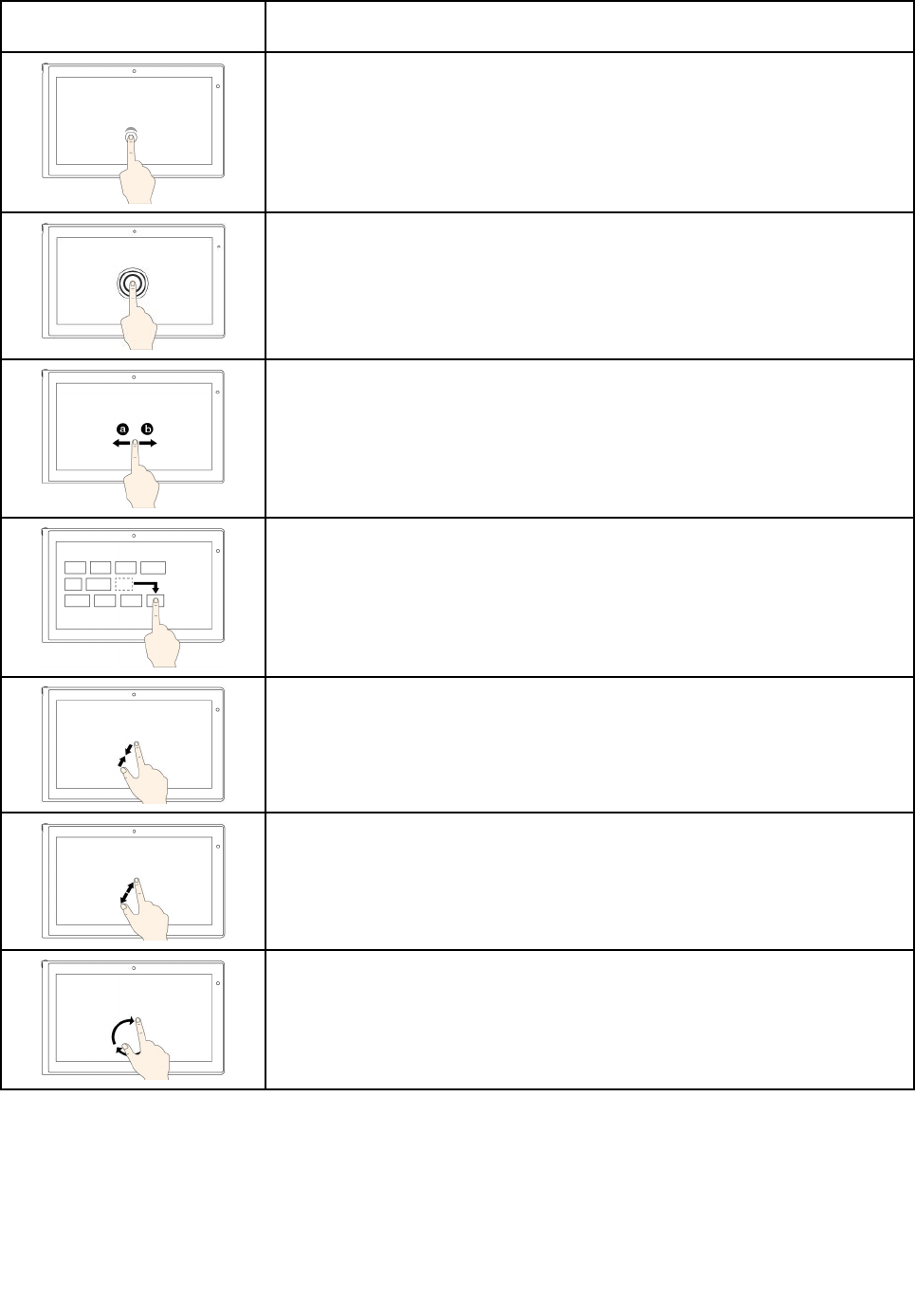
Dotykovégesto(lendotykové
modely)
Opis
Dotyk:Ťuknite.
Akciamyši:Kliknite.
Funkcia:Otvorenieaplikáciealebovykonanieakcievotvorenejaplikácii,akoje
napríkladakciaKopírovať,UložiťaOdstrániť,vzávislostiodaplikácie.
Dotyk:Ťukniteapodržte.
Akciamyši:Kliknitepravýmtlačidlom.
Funkcia:Otvorenieponukysviacerýmimožnosťami.
Dotyk:Posuňte.
Akciamyši:Otočtekolieskommyši,posuňteposúvačalebokliknitenaposúvaciu
šípku.
Funkcia:Prechádzaniepoložkami,akosúnapríkladzoznamy,stránkyafotografie.
Dotyk:Presuňtepoložkunapožadovanémiesto.
Akciamyši:Kliknitenapoložku,podržtestlačenétlačidlomyšiapresuňtepoložku.
Funkcia:Premiestnenieobjektu.
Dotyk:Navzájompriblížtedvaprsty.
Akciamyši:StlačteklávesCtrlazároveňotáčajtekolieskommyšidozadu.
Funkcia:Vzdialenieobrazu.
Dotyk:Navzájomvzdiaľtedvaprsty.
Akciamyši:StlačteklávesCtrlazároveňotáčajtekolieskommyšidopredu.
Funkcia:Priblíženieobrazu.
Dotyk:Napoložkupoložtedvaaleboviacprstovapotomnimiotáčajtevsmere
aleboprotismeruhodinovýchručičiek.
Akciamyši:Akaplikáciapodporujeotáčanie,kliknitenaikonuotočenia.
Funkcia:Otočeniepoložky.
20Používateľskápríručka
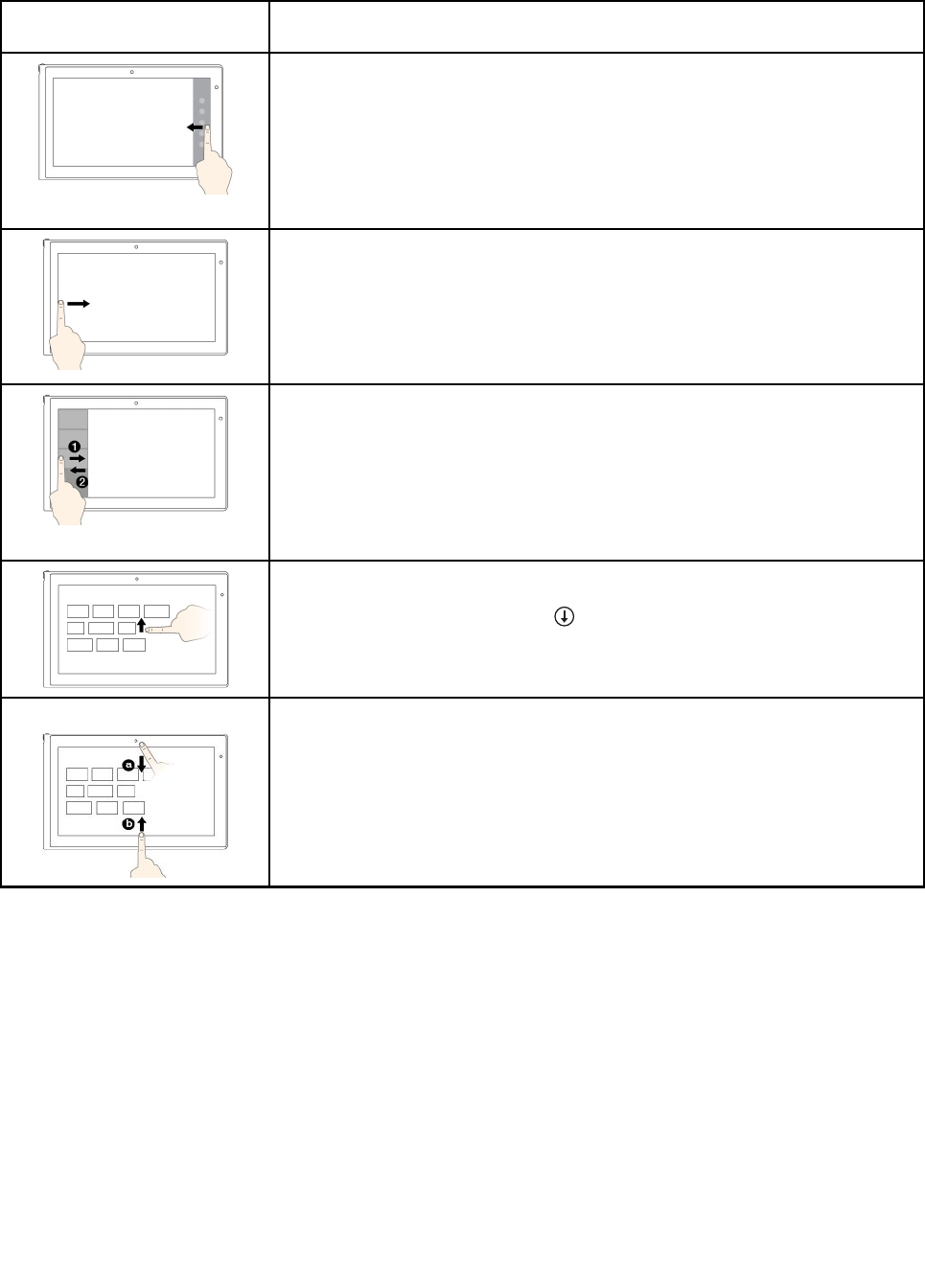
NasledujúcatabuľkaobsahujeniektorédotykovégestávoperačnomsystémeWindows8.1.
Dotykovégesto(lendotykové
modely)
Opis
Dotyk:Potiahniteprstomodpravéhookraja.
Akciamyši:Presuňteukazovateľdopravéhodolnéhoalebopravéhohorného
rohuobrazovky.
Funkcia:Zobrazeniekľúčovýchtlačidielobsahujúcichsystémovépríkazy,ako
súnapríkladkľúčovétlačidláŠtart,Nastavenie,Vyhľadávanie,Zdieľaniea
Zariadenia.
Dotyk:Potiahniteprstomodľavéhookraja.
Akciamyši:Presuňteukazovateľdoľavéhohornéhorohuobrazovkyapotom
kliknite.Postupnýmklikanímmôžetecyklickyprepínaťmedziotvorenými
aplikáciami.
Funkcia:Cyklicképrepínanieaprepnutienaotvorenéaplikácie.
Dotyk:Potiahniteprstomodľavéhookrajaapotomspäť.
Akciamyši:Presuňteukazovateľdoľavéhohornéhorohuobrazovkyapotom
hopresuňtenadolpozdĺžľavéhookraja.Akchcetevykonaťvýber,kliknitena
požadovanúaplikáciu.
Funkcia:Zobrazenienaposledypoužitýchaplikáciíalebovýberaktívnejaplikácie
zozoznamu.
Dotyk:Potiahniteprstomkhornémuokraju.
Akciamyši:Kliknitenašípkunadolvľavomdolnomrohudomovskejobrazovky.
Funkcia:Zobrazenievšetkýchaplikáciínadomovskejobrazovke.
Dotyk:Potiahniteprstomodhornéhoalebodolnéhookrajadomovskejobrazovky,
ťuknitenapoložkuPrispôsobiťapotomťuknitenapožadovanúikonu.
Akciamyši:Kliknitepravýmtlačidlommyšinaprázdnuoblasťdomovskej
obrazovky,kliknitenapoložkuPrispôsobiťapotomkliknitenapožadovanúikonu.
Funkcia:Prispôsobeniedlaždícnadomovskejobrazovkealeboodinštalovanie
aplikácie.
Kapitola2.Používaniepočítača21
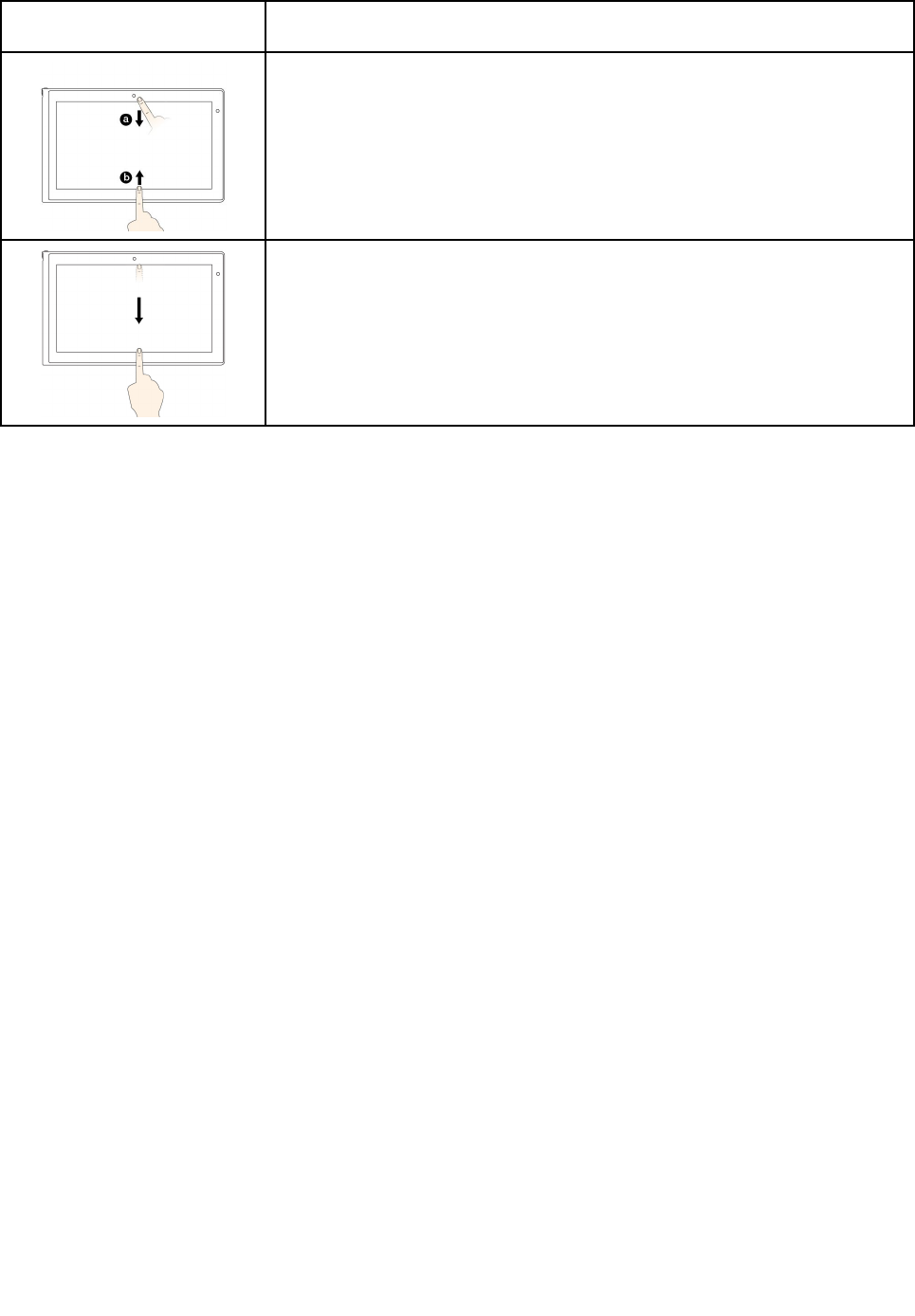
Dotykovégesto(lendotykové
modely)
Opis
Dotyk:Potiahniteprstomodhornéhoalebodolnéhookrajaotvorenejaplikácie.
Akciamyši:Kliknitepravýmtlačidlommyšikamkoľveknaotvorenúaplikáciu.
Funkcia:Zobrazeniepríkazovotvorenejaplikácie,akosúnapríkladpríkazy
Kopírovať,UložiťaOdstrániť,vzávislostiodaplikácie.
Dotyk:Potiahniteprstomodhornéhookrajaotvorenejaplikáciekdolnémuokraju.
Akciamyši:Nahornomokrajiobrazovkykliknite,podržtestlačenétlačidlomyšia
presuňteukazovateľkdolnémuokrajuobrazovky.Potomuvoľnitetlačidlomyši.
Funkcia:Zatvorenieaktuálnejaplikácie.
22Používateľskápríručka
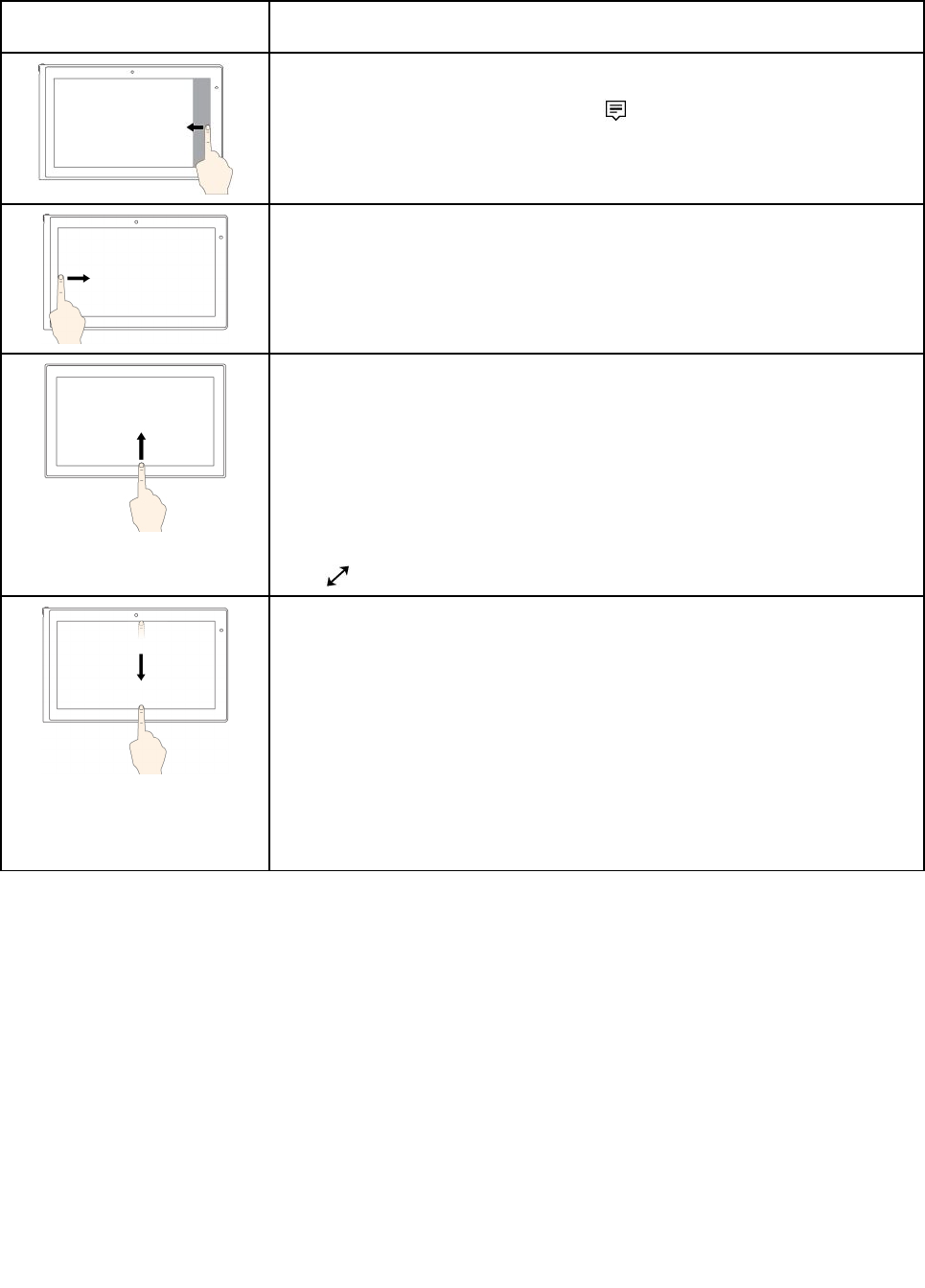
NasledujúcatabuľkaobsahujeniektorédotykovégestávoperačnomsystémeWindows10.
Dotykovégesto(lendotykové
modely)
Opis
Dotyk:Potiahniteprstomodpravéhookraja.
Akciamyši:Kliknitenaikonucentraakciínapaneliúloh.
Funkcia:Otvoreniecentraakcií,abystevidelioznámeniaarýchleakcie.
Dotyk:Potiahniteprstomodľavéhookraja.
Akciamyši:Kliknitenaikonuzobrazeniaúlohnapaneliúloh.
Funkcia:Zobrazenievšetkýchotvorenýchokienvzobrazeníúloh.
Dotyk:Potiahniteprstomoddolnéhookrajakhornému,abysaaplikáciazobrazila
nacelejobrazovke.
Akciamyši:PresuňteukazovateľdooblastioznámenísystémuWindowsvspodnej
častiobrazovky.
Funkcia:Zobrazeniepanelaúloh.
Poznámka:Funkciazobrazenianacelúobrazovkujekdispozíciilenvprípade
niektorýchaplikácií.Akchceteotvoriťaplikáciunacelejobrazovke,kliknitena
ikonuvzáhlavíokna.
•Krátkeprichytenieaplikácienacelúobrazovku,aleboakjepočítačv
režimetabletu
Dotyk:Krátkopotiahniteprstomodhornéhookrajakdolnému.
Akciamyši:Presuňteukazovateľkhornémuokrajuobrazovky.
Funkcia:Zobrazenieskrytéhozáhlaviaokna.
•Dlhépotiahnutie,keďjepočítačvrežimetabletu
Dotyk:Potiahniteprstomodhornéhookrajakdolnému.
Akciamyši:Nahornomokrajiobrazovkyklikniteapodržtetlačidlomyši,
presuňteukazovateľkdolnémuokrajuobrazovkyatlačidlopustite.
Funkcia:Zatvorenieaktuálnejaplikácie.
Tipynapoužívanieviacdotykovejobrazovky
•Viacdotykováobrazovkajesklenenýpanelpokrytýplastovoufóliou.Naobrazovkunetlačteaneklaďtena
ňužiadnekovovépredmety,ktorébymohlipoškodiťdotykovýpanelalebospôsobiťjehoporuchu.
•Nazadávanieprostredníctvomobrazovkynepoužívajtenechty,prstyvrukaviciachanineživépredmety.
•Pravidelnekalibrujtepresnosťvstupupomocouprstov,abynedošloknesúladu.
Tipynačistenieviacdotykovejobrazovky
•Predčistenímviacdotykovejobrazovkyvypnitepočítač.
•Naodstránenieodtlačkovprstovaleboprachuzviacdotykovejobrazovkypoužitesuchúamäkkú
handričku,ktoránepúšťavlákna,alebokúsoksavejbavlnenejhandričky.Nahandričkunenanášajte
rozpúšťadlo.
•Obrazovkujemneutritezhoranadol.Naobrazovkunetlačte.
Kapitola2.Používaniepočítača23
Špeciálneklávesy
Počítačobsahujeniekoľkošpeciálnychklávesov,ktorévámpomôžupracovaťjednoduchýmaefektívnym
spôsobom.
Funkčnéklávesyakombinácieklávesov
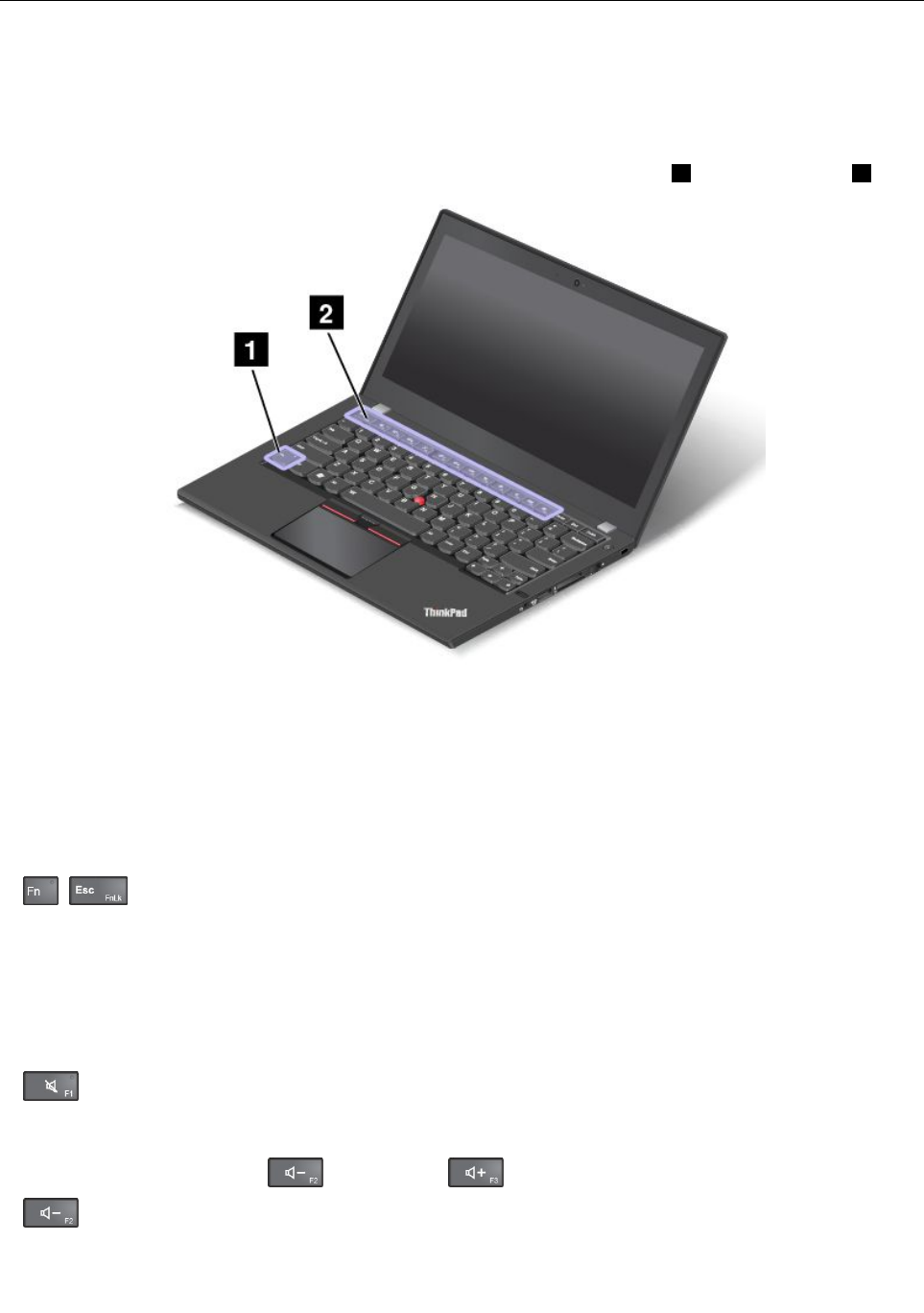
Klávesnicaobsahujeniekoľkošpeciálnychklávesov.PatriamedzineklávesFn1afunkčnéklávesy2.
KlávesFnafunkčnéklávesymôžetenakonfigurovaťvoknevlastnostíklávesnicenasledujúcimspôsobom:
1.PrejditedoOvládaciehopanelaazmeňtezobrazenieOvládaciehopanelaznastaveniaKategóriana
nastavenieVeľkéikonyaleboMaléikony.
2.KliknitenapoložkuKlávesnica.VoknevlastnostíklávesnicekliknitenakartuKlávesFnafunkčné
klávesyaleboKlávesyThinkPadF1–F12.
3.Vybertepožadovanémožnosti:
•+ZapnutiealebovypnutiefunkcieFnLock.
KeďjefunkciaFnLockzapnutá:IndikátorfunkcieFnLocksvieti.AkchcetezadaťklávesF1–F12,
priamostlačtepríslušnýfunkčnýkláves.Akchcetepoužívaťšpeciálnefunkcie,ktorésúvoformeikony
vytlačenénajednotlivýchklávesoch,stlačteklávesFnapríslušnýfunkčnýkláves.
KeďjefunkciaFnLockvypnutá:IndikátorfunkcieFnLocknesvieti.Akchcetepoužiťšpeciálnefunkcie,
ktorésúvoformeikonyvytlačenénajednotlivýchklávesoch,priamostlačtedanéfunkčnéklávesy.Ak
chcetezadaťklávesF1–F12,stlačteklávesFnapríslušnýfunkčnýkláves.
•Stlmeniealebozrušeniestlmeniareproduktorov.Keďsúreproduktorystlmené,indikátorna
klávesesvieti.
Akstlmítezvukavypnetepočítač,poopätovnomzapnutípočítačazostanezvukstlmený.Akchcete
zapnúťzvuk,stlačtetlačidloalebotlačidlo.
•Zníženiehlasitostireproduktorov.
24Používateľskápríručka

•Zvýšeniehlasitostireproduktorov.
•Stlmeniealebozrušeniestlmeniamikrofónov.Keďsúmikrofónystlmené,indikátornaklávesesvieti.
•Zníženiejasuobrazovky.
•Zvýšeniejasuobrazovky.
•Spravovanieexternýchmonitorov.
•Zapnutiealebovypnutiefunkciíbezdrôtovéhopripojenia.
•
-Windows7:OtvorenieOvládaciehopanela.
-Windows8.1:OtvoreniekľúčovéhotlačidlaNastavenie.
-Windows10:OtvorenieoknaNastavenie.
•
-Windows7:OtvorenieoknaWindowsSearch.
-Windows8.1:OtvoreniekľúčovéhotlačidlaHľadať.
-Windows10:OtvorenievyhľadávaciehopoľaCortana®.
•Zobrazenievšetkýchotvorenýchprogramov.
•
-Windows7:OtvorenieoknaPočítač.
-Windows8.1aWindows10:Zobrazenievšetkýchprogramov.
•Fn+medzerník:Ovládaniepodsvieteniaklávesnice.
Existujútrirežimypodsvieteniaklávesnice:Vypnuté,NízkeaVysoké.StláčanímkombinácieklávesovFn
+medzerníkmôžeteprepínaťmedzirežimamipodsvieteniaklávesnice.
•Fn+4:Prepnutiepočítačadorežimuspánku.Akchceteobnoviťnormálnuprevádzku,stlačtekláves
Fnalebotlačidlonapájania.
•Fn+End:MárovnakúfunkciuakoklávesInsertnabežnejklávesnici.
•Fn+B:MárovnakúfunkciuakoklávesBreaknabežnejklávesnici.
•Fn+K:MárovnakúfunkciuakoklávesScrLKnabežnejklávesnici.
•Fn+P:MárovnakúfunkciuakoklávesPausenabežnejklávesnici.
•Fn+S:MárovnakúfunkciuakoklávesSysRqnabežnejklávesnici.
Kapitola2.Používaniepočítača25
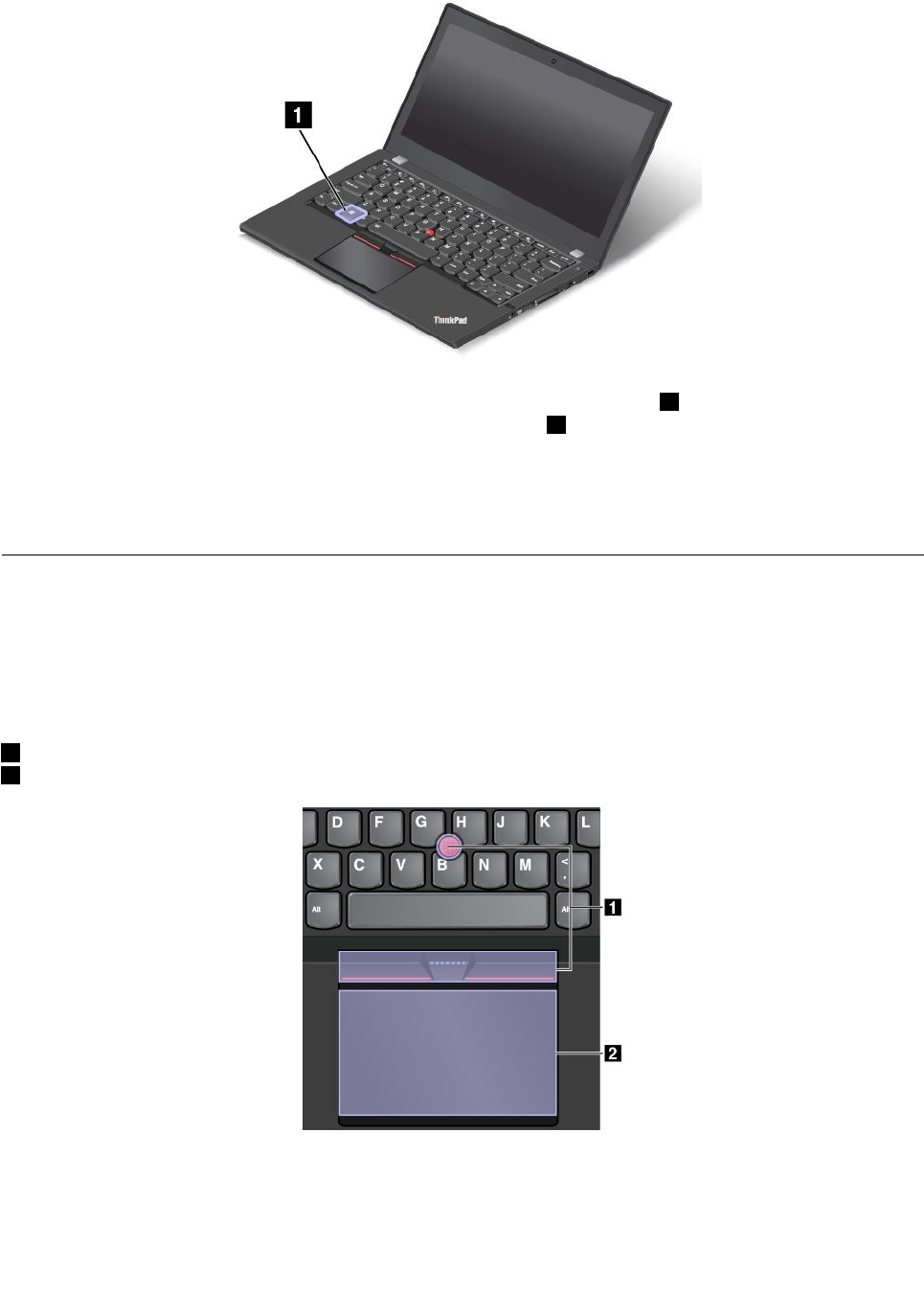
KlávesslogomWindows
VsystémeWindows7aWindows10:StlačenímklávesuslogomWindows1otvoríteponukuŠtart.
VsystémeWindows8.1:StlačenímklávesuslogomWindows1prepínatemedziaktuálnympracovným
priestoromadomovskouobrazovkou.
KlávesslogomWindowstiežmôžetepoužívaťspolusinýmiklávesminavykonávanieinýchfunkcií.
PodrobnéinformácienájdetevinformačnomsystémepomocioperačnéhosystémuWindows.
UkazovaciezariadenieThinkPad
UkazovaciezariadenieThinkPadumožňujevykonávaťvšetkyfunkcietradičnejmyši,akosúnapríklad
ukazovanie,klikanieaposúvanie.SukazovacímzariadenímThinkPadmôžetevykonávaťajrôznedotykové
gestá,napríkladotáčanie,priblíženiealebovzdialeniezobrazenia.
UkazovaciezariadenieThinkPadsaskladáznasledujúcichdvochzariadení:
1UkazovaciezariadenieTrackPoint
2Zariadenietrackpad
26Používateľskápríručka
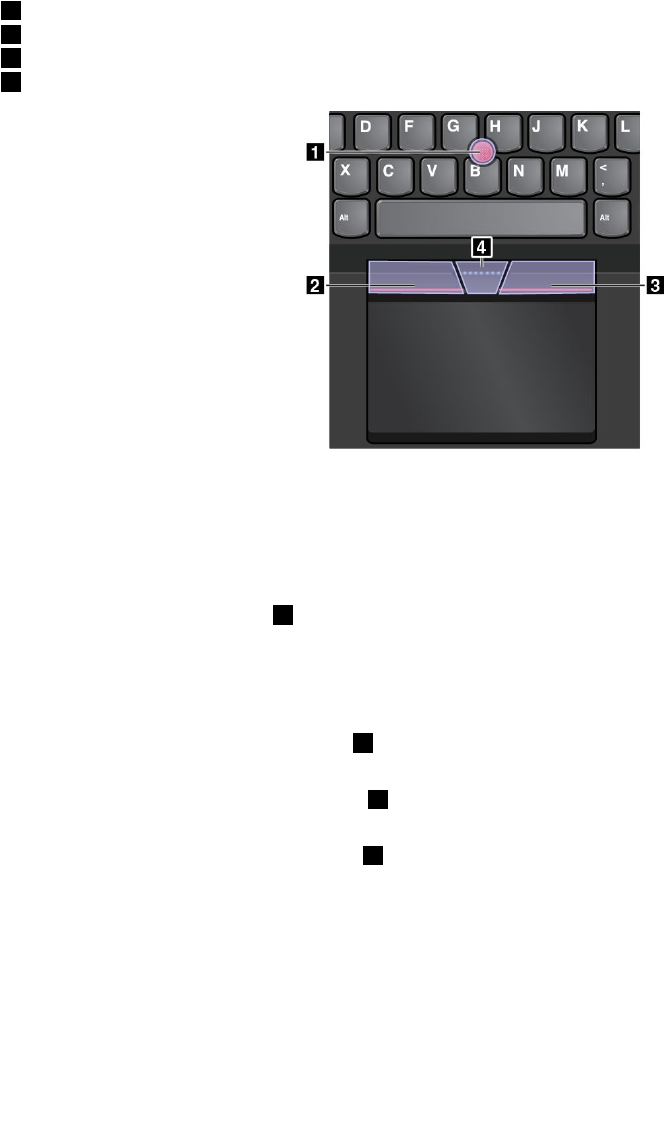
UkazovaciezariadenieTrackPointajzariadenietrackpadsúpredvoleneaktívnesozapnutýmidotykovými
gestami.Akchcetezmeniťnastavenia,pozritesičasť„PrispôsobenieukazovaciehozariadeniaThinkPad“na
stránke30.
UkazovaciezariadenieTrackPoint
UkazovaciezariadenieTrackPointumožňujevykonávaťvšetkyfunkcietradičnejmyši,akosúnapríklad
ukazovanie,klikanieaposúvanie.
UkazovaciezariadenieTrackPointsaskladáznasledujúcichštyrochkomponentov:
1Ukazovaciapáčka
2Ľavétlačidlonaklikanie(primárnetlačidlonaklikanie)
3Pravétlačidlonaklikanie(sekundárnetlačidlonaklikanie)
4Posúvač
AkchcetepoužívaťukazovaciezariadenieTrackPoint,pozritesinasledujúcepokyny.
Poznámka:Dajterukydopolohynapísanieaukazovákomaleboprostredníkomjemnezatlačtena
protišmykovúčiapočkunaukazovacejpáčke.Palcomstlačteľavéalebopravétlačidlonaklikanie.
•Ukazovanie
Použitímukazovacejpáčky1môžetepresúvaťukazovateľnaobrazovke.Akchcetepoužiťukazovaciu
páčku,zatlačtenaprotišmykovúčiapočkunaukazovacejpáčkevktoromkoľveksmererovnobežnes
klávesnicou.Ukazovateľsabudehýbaťzodpovedajúcimspôsobom,samotnáukazovaciapáčkasavšak
nehýbe.Rýchlosťpohybuukazovateľazávisíodsily,akouzatlačítenaukazovaciupáčku.
•Kliknutieľavýmtlačidlom
Stlačenímľavéhotlačidlanaklikanie2savyberiealebootvorípožadovanápoložka.
•Kliknutiepravýmtlačidlom
Stlačenímpravéhotlačidlanaklikanie3sazobrazíkontextováponuka.
•Posúvanie
Stlačteapodržteposúvačsbodkami4asúčasnezatlačteukazovaciupáčkuzvislýmalebovodorovným
smerom.Týmtospôsobommôžeteprechádzaťdokumentom,webovoulokalitoualeboaplikáciami.
Zariadenietrackpad
Celýpovrchzariadeniatrackpadjecitlivýnadotykyapohybyprstov.Zariadenietrackpadmôžetepoužiťna
vykonávanievšetkýchfunkciítradičnejmyši,akojeukazovanie,klikanieaposúvanie.
Kapitola2.Používaniepočítača27
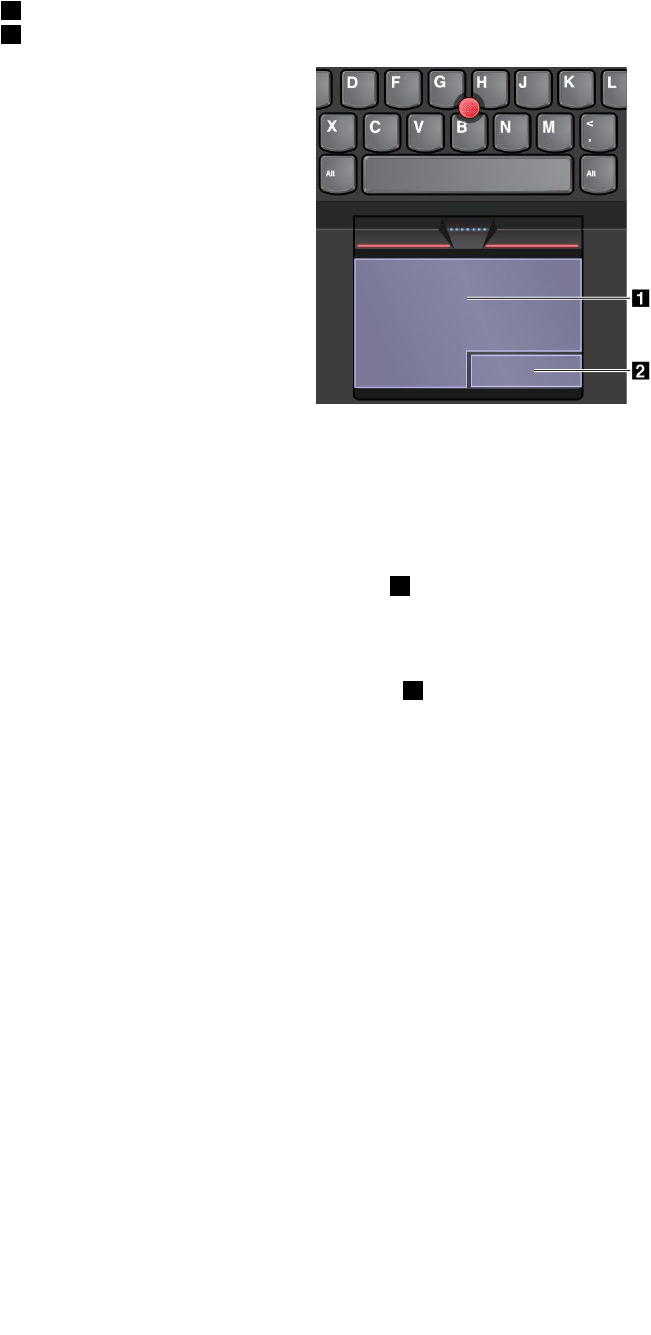
Zariadenietrackpadmožnopodľafunkcierozdeliťnadvezóny:
1Zónakliknutiaľavýmtlačidlom(primárnazónanaklikanie)
2Zónakliknutiapravýmtlačidlom(sekundárazónanaklikanie)
Akchcetepoužívaťzariadenietrackpad,pozritesinasledujúcepokyny.
•Ukazovanie
Posúvanímjednéhoprstapopovrchuzariadeniatrackpadsaukazovateľbudehýbaťzodpovedajúcim
spôsobom.
•Kliknutieľavýmtlačidlom
Stlačenímzónykliknutiaľavýmtlačidlom1savyberiealebootvorípožadovanápoložka.
Kliknutieľavýmtlačidlommôžetevykonaťajťuknutímnaktorékoľvekmiestonapovrchuzariadenia
trackpadjednýmprstom.
•Kliknutiepravýmtlačidlom
Stlačenímzónykliknutiapravýmtlačidlom2sazobrazíkontextováponuka.
Kliknutiepravýmtlačidlommôžetevykonaťajťuknutímnaktorékoľvekmiestonapovrchuzariadenia
trackpaddvomaprstami.
•Posúvanie
Položtedvaprstynazariadenietrackpadapohybujtenimizvislýmalebovodorovnýmsmerom.Týmto
spôsobommôžeteprechádzaťdokumentom,webovoulokalitoualeboaplikáciami.Tietodvaprsty
musiabyťodsebamiernevzdialené.
Zariadenietrackpadmôžetepoužiťajnavykonávanierôznychdotykovýchgest.Ďalšieinformácieo
používanídotykovýchgestnájdetevčasti„Dotykovégestázariadeniatrackpad“nastránke28.
Dotykovégestázariadeniatrackpad
Celýpovrchzariadeniatrackpadjecitlivýnadotykyapohybyprstov.Zariadenietrackpadmôžetepoužiť
naukazovanieaklikanieakopritradičnejmyši.Zariadenietrackpadmôžetepoužiťajnavykonávanie
rôznychdotykovýchgest.
Nasledujúcačasťobsahujeniektoréinformácieočastopoužívanýchdotykovýchgestách,akojeťukanie,
presúvanieaposúvanie.Informácieoďalšíchgestáchnájdetevinformačnomsystémepomocipre
ukazovaciezariadenieThinkPad.
Poznámky:
•Pripoužívanídvochaleboviacerýchprstovmusiabyťprstyumiestnenétak,abyboliodsebamierne
vzdialené.
28Používateľskápríručka
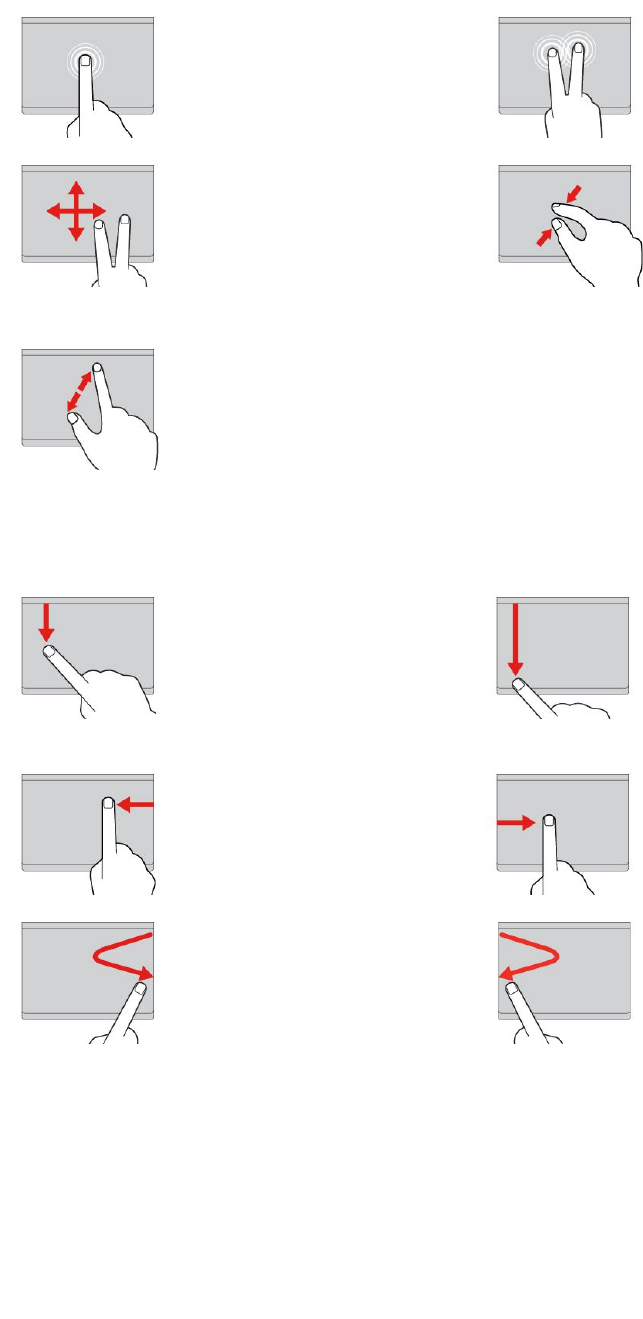
•Niektorégestániesúkdispozícii,akbolaposlednáakciavykonanázukazovaciehozariadeniaTrackPoint.
•Niektorégestásúkdispozíciilenpripoužívaníniektorýchaplikácií.
Ťuknutie
Ťuknutímnaktorékoľvekmiesto
nazariadenítrackpadjedným
prstomvyberietealebootvoríte
požadovanúpoložku.
Ťuknutiedvomaprstami
Ťuknutímnaktorékoľvekmiestona
zariadenítrackpaddvomaprstami
zobrazítekontextovúponuku.
Posúvaniedvomaprstami
Položtedvaprstynazariadenie
trackpadapohybujtenimi
zvislýmalebovodorovným
smerom.Týmtospôsobom
môžeteprechádzaťdokumentom,
webovoulokalitoualebo
aplikáciami.
Vzdialeniedvomaprstami
Položtedvaprstynazariadenie
trackpadapotomichnavzájom
priblížte,čímzobrazenievzdialite.
Priblíženiedvomaprstami
Položtedvaprstynazariadenie
trackpadapotomichnavzájom
vzdiaľte,čímzobrazeniepriblížite.
NasledujúcačasťobsahujeniektorédotykovégestávoperačnomsystémeWindows8.1.
Potiahnutieprstomod
hornéhookraja
Nadomovskejobrazovkealebo
vaktuálnejaplikáciipotiahnutím
jednýmprstomodhorného
okrajazariadeniatrackpad
zobrazíteponukupríkazov.
Potiahnutieprstomodhorného
okrajakdolnému
Potiahnutímjednýmprstom
odhornéhokdolnémuokraju
zariadeniatrackpadzatvoríte
aktuálnuaplikáciu.Vykonaním
tohtogestanapracovnejplochesa
zatvorípracovnáplochaazobrazí
sadomovskáobrazovka.
Potiahnutieodpravéhookraja
Potiahnutímjednýmprstom
odpravéhookrajazariadenia
trackpadsazobraziakľúčové
tlačidlá.
Potiahnutieodľavéhookraja
Potiahnutímjednýmprstomod
ľavéhookrajazariadeniatrackpad
sazobrazínaposledypoužitá
aplikácia.
Potiahnutieprstomodpravého
okrajaaspäť
Potiahnutímjednýmprstom
odpravéhookrajazariadenia
trackpadaspäťsaskryjú
kľúčovétlačidlá.
Potiahnutieprstomodľavého
okrajaaspäť
Potiahnutímjednýmprstomod
ľavéhookrajazariadeniatrackpad
aspäťsazobraziavšetkykľúčové
tlačidlá.
NasledujúcačasťobsahujeniektorédotykovégestávoperačnomsystémeWindows10.
Kapitola2.Používaniepočítača29
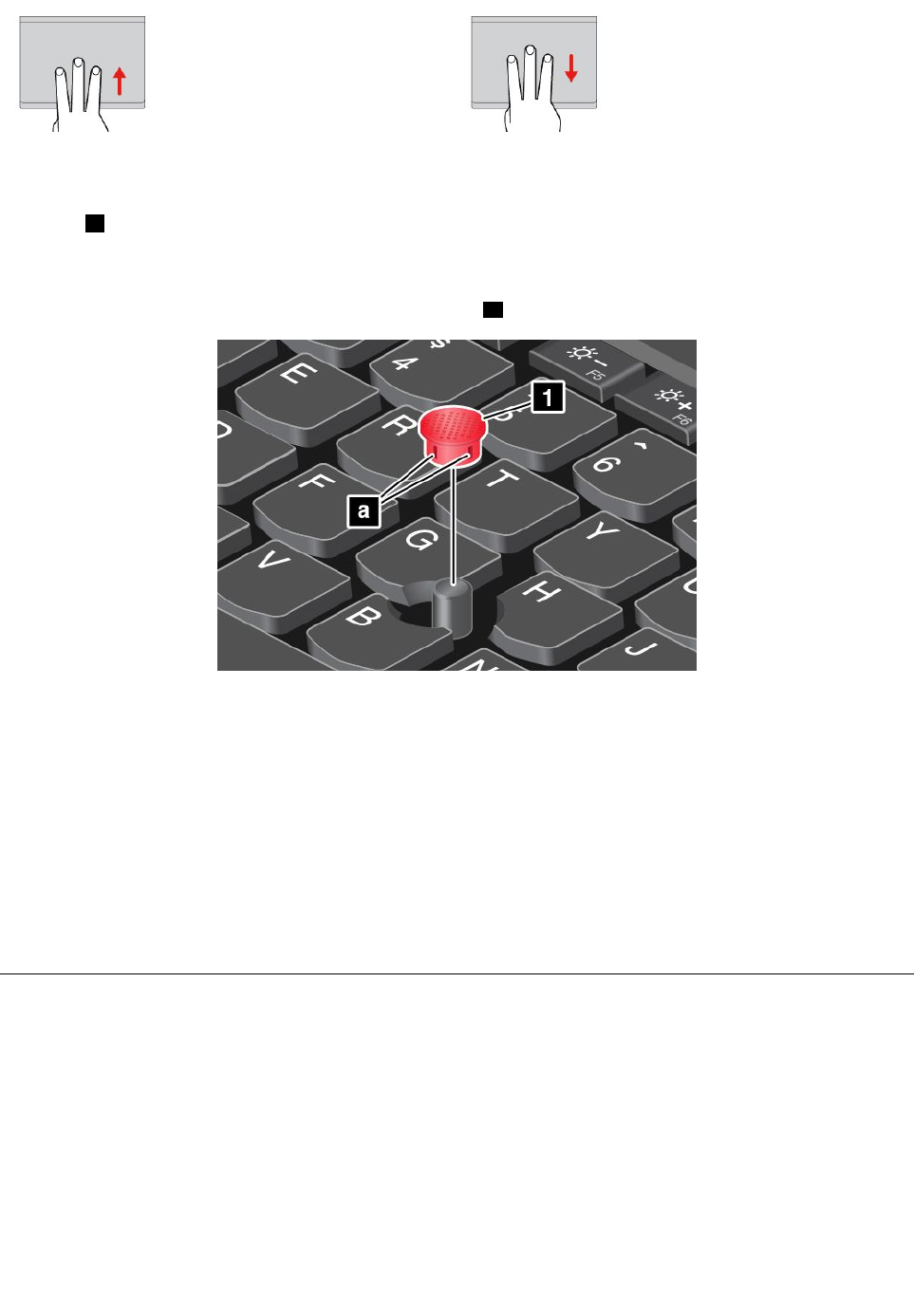
Potiahnutietromaprstami
nahor
Položtetriprstynazariadenie
trackpadaichposunutímnahor
otvortezobrazenieúloh,abyste
videlivšetkyotvorenéokná.
Potiahnutietromaprstaminadol
Položtetriprstynazariadenie
trackpadapotomichposuňte
nadol,abysazobrazilapracovná
plocha.
Výmenačiapočkynaukazovacejpáčke
Čiapočku1nakonciukazovacejpáčkymožnovymeniť.Čiapočkumožnobudetechcieťpodlhšom
používanívymeniťzanovú.Akchcetezískaťnovúčiapočku,obráťtesanaCentrumpodporyzákazníkov
spoločnostiLenovo.Pozritesičasť„KontaktovaniespoločnostiLenovo“nastránke142.
Poznámka:Uistitesa,žepoužívatečiapočkusdrážkamia,ktorésúznázornenénanasledujúcomobrázku.
PrispôsobenieukazovaciehozariadeniaThinkPad
UkazovaciezariadenieThinkPadmôžeteprispôsobiťtak,abystehomohlipoužívaťeštepohodlnejšiea
efektívnejšie.MôžetesanapríkladrozhodnúťzapnúťukazovaciezariadenieTrackPoint,zariadenietrackpad
aleboobe.Môžetetiežvypnúťalebozapnúťdotykovégestá.
AkchceteprispôsobiťukazovaciezariadenieThinkPad,postupujtetakto:
1.Prejditedoovládaciehopanela.
2.KliknitenapoložkyHardvérazvuk➙Myš.ZobrazísaoknoVlastnostimyši.
3.VokneVlastnostimyšivykonajteprispôsobeniepodľapokynovnaobrazovke.
Správanapájania
Akpotrebujetepoužívaťpočítačnamiestachbezelektrickýchzásuviek,prevádzkapočítačazávisíod
energiebatérie.Rôznekomponentypočítačaspotrebúvajúenergiurôznourýchlosťou.Čímviacpoužívate
komponentynáročnénaenergiu,týmrýchlejšiesaspotrebujeenergiabatérie.
BatériepočítačovThinkPadvámumožniatráviťviacčasumimoelektrickejsiete.Mobilitaspôsobilarevolúciu
vpodnikaníaprácitým,žeumožňujevziaťsiprácukamkoľveksosebou.SbatériamipočítačovThinkPad
budetemôcťdlhšiepracovaťbeztoho,abystebolipripútaníkelektrickejzásuvke.
30Používateľskápríručka

Používanienapájaciehoadaptéra
Počítačmôžebyťnapájanýzvymeniteľnejbatérie,vstavanejbatériealeboelektrickejsieteprostredníctvom
napájaciehoadaptéra.Keďpoužívatenapájacíadaptér,batériesaautomatickynabíjajú.
Pripojenienapájaciehoadaptéra
Akchcetepripojiťnapájacíadaptér,postupujtenasledujúcimspôsobom:
Upozornenie:Použitienesprávnehonapájaciehokáblamôžespôsobiťvážnepoškodeniepočítača.
Poznámka:Tietočinnostivykonajtevuvedenomporadí.
1.Pripojtenapájacíkábelknapájaciemuadaptéru.
2.Pripojtenapájacíadaptérkukonektorunapájaniapočítača.
3.Zapojtenapájacíadaptérdoelektrickejzásuvky.
Tipynapoužívanienapájaciehoadaptéra
•Keďnapájacíadaptérnepoužívate,odpojtehoodelektrickejzásuvky.
•Keďjenapájacíkábelpripojenýktransformátorunapájaciehoadaptéra,neovíjajtehotesneokolo
transformátora.
•Skôrnežzačnetebatériunabíjať,uistitesa,žemáteplotunajmenej10°C.
•Batériemôžetenabíjať,keďjekpočítačupripojenýnapájacíadaptér.Batériejepotrebnénabiťvkaždejz
nasledujúcichsituácií:
-keďjenaikonebatérievoblastioznámenísystémuWindowszobrazenénízkezostávajúcepercento
energiebatérie,
-keďstebatériedlhšíčasnepoužívali.
Kontrolastavubatérie
PosuňteukazovateľkikonestavubatérievoblastioznámenísystémuWindows,abysteskontrolovalistav
batérie.Ikonastavubatériezobrazujezostávajúcepercentoenergiebatérieazostávajúcičaspráces
počítačompreddobitímbatérie.
Rýchlosť,akouspotrebúvateenergiubatérie,určujedĺžkučasu,počasktoréhomôžetepoužívaťbatérie
počítačamedzinabitiami.Keďžekaždýpoužívateľpočítačamáodlišnénávykyapotreby,jeťažké
predpokladať,akodlhovydržínabitábatéria.Existujúdvahlavnéfaktory:
•Koľkoenergiejeuloženejvbatérii,keďzačínatepracovať.
•Spôsob,akýmpoužívatepočítač.Napríklad:
-Akočastosapristupujenaukladaciujednotku.
-Akomátenastavenýjasobrazovkypočítača.
-Akčastopoužívatefunkciebezdrôtovéhopripojenia.
Nabíjaniebatérií
Keďjezostávajúcaenergiabatérienízka,batériusaodporúčanabiťalebovymeniťzanabitúbatériu.
Napríklad:
•Keďzistíte,žepercentozostávajúcejenergiejenízke.
•Keďvásupozornísignalizáciavybitiabatérie.
Kapitola2.Používaniepočítača31

Akjekdispozíciielektrickázásuvka,zapojtedonejnapájacíadaptérapotomzapojtejehokonektordo
počítača.Batériesaúplnenabijúpribližnezadveažtrihodiny.Časnabíjaniazávisítoodveľkostibatériea
fyzickéhoprostredia.Stavnabíjaniabatériemôžetekedykoľvekskontrolovaťpomocouikonystavubatérie
voblastioznámenísystémuWindows.
Poznámka:Počítačnezačnebatériunabíjať,akjejejzostávajúcaenergiavyššiaako95%,abysa
maximalizovalaživotnosťbatérie.
Správanapájaniazbatérie
Akchcetedosiahnuťoptimálnurovnováhumedzivýkonomašetrenímenergiou,upravtenastaveniaplánu
napájania.Akchceteupraviťnastaveniaplánunapájania,postupujtetakto:
1.PrejditedoOvládaciehopanelaazmeňtezobrazenieOvládaciehopanelaznastaveniaKategóriana
nastavenieVeľkéikonyaleboMaléikony.
2.KliknitenapoložkuMožnostinapájania.
3.Postupujtepodľapokynovnaobrazovke.
Ďalšieinformácienájdetevinformačnomsystémepomocipretentoprogram.
Režimyúsporyenergie
Existujeviacerorežimov,ktorémožnokedykoľvekpoužiťnaúsporuenergie.Tátočasťobsahujepopis
jednotlivýchrežimovaposkytujetipynaefektívnevyužívanieenergiebatérie.
•Režimprázdnejobrazovky(lenpresystémWindows7)
Obrazovkapočítačavyžadujeznačnúčasťenergiebatérie.Akchcete,abypočítačvypolnapájanie
obrazovkyaprešieldorežimuprázdnejobrazovky,kliknitepravýmtlačidlommyšinaikonuukazovateľa
batérievoblastioznámenísystémuWindowsavybertepoložkuVypnúťnapájanieobrazovky.
•Režimspánku
Vrežimespánkusaprácauložídopamäteapotomsavypneukladaciajednotkaaobrazovkapočítača.
Poprebudenípočítačasaprácaobnovívpriebehuniekoľkýchsekúnd.
Akchceteprepnúťpočítačdorežimuspánku,stlačtekombináciuklávesovFn+4.
Počítačmôžeteprepnúťdorežimuspánkuajtakto:
-VsystémeWindows7:OtvorteponukuŠtartapotomkliknitenašípkuvedľatlačidlaVypnúť.V
zobrazenejponukekliknitenapoložkuUspať.
-VsystémeWindows8.1:PrejditenadomovskúobrazovkustlačenímklávesuslogomWindows.
KliknitenaikonunapájaniaapotomkliknitenapoložkuSpánok.
-VsystémeWindows10:OtvorteponukuŠtartakliknitenaikonuNapájanie.Potomkliknitena
položkuUspať.
Režimdlhodobéhospánku
Tentorežimumožňujeúplnevypnúťpočítačbezuloženiasúborovaleboukončeniaspustenýchprogramov.
Priprechodepočítačadorežimudlhodobéhospánkusavšetkyotvorenéprogramy,adresáreasúbory
uložianaukladaciezariadeniaapočítačsavypne.
Akchceteprepnúťpočítačdorežimudlhodobéhospánku,postupujtetakto:
-VsystémeWindows7:OtvorteponukuŠtartapotomkliknitenašípkuvedľatlačidlaVypnúť.V
zobrazenejponukekliknitenapoložkuPrepnúťdorežimudlhodobéhospánku.
-VsystémochWindows8.1aWindows10:Najprvdefinujteakciupretlačidlonapájaniaapotom
stlačenímtlačidlanapájaniaprepnitepočítačdorežimudlhodobéhospánku.Ďalšieinformácienájdete
včasti„Pohľadspredu“nastránke1.
32Používateľskápríručka
Akpočítačprepnetedorežimudlhodobéhospánkuafunkciaprebudeniajevypnutá,počítač
nespotrebovávažiadnuenergiu.Funkciaprebudeniaještandardnevypnutá.Akpočítačprepnetedo
režimudlhodobéhospánkuafunkciaprebudeniajezapnutá,počítačspotrebovávamalémnožstvo
energie.
Funkciuprebudeniazapnitetakto:
1.PrejditedoovládaciehopanelaakliknitenapoložkuSystémazabezpečenie.
2.KliknitenapoložkuNástrojenasprávu.
3.KliknitenapoložkuPlánovačúloh.Aksazobrazívýzvanazadanieheslasprávcualebopotvrdenie,
zadajtehesloalebopotvrďtevýzvu.
4.Naľavejtablevybertepriečinokúloh,prektorýchcetezapnúťfunkciuprebudenia.Zobraziasa
naplánovanéúlohy.
5.KliknitenanaplánovanúúlohuapotomkliknitenakartuPodmienky.
6.VčastiVýkonzačiarknitepolíčkoPrebudiťpočítač,abysamohlaspustiťúloha.
•Vypnutiebezdrôtovéhopripojenia
Aknepoužívatefunkciebezdrôtovéhopripojenia,akojenapríkladfunkciaBluetoothalebofunkcia
pripojeniakbezdrôtovejsietiLAN,vypniteich.Ušetrítetakenergiu.Akchcetevypnúťfunkcie
bezdrôtovéhopripojenia,stlačteklávesnaovládaniebezdrôtovýchrádiovýchmodulov.
Manipuláciasbatériou
Tentosystémpodporujeibabatérienavrhnutéšpeciálnepretentošpecifickýsystémavyrobené
spoločnosťouLenovoaleboschválenýmvýrobcom.Systémnepodporujeneschválenébatériealebo
batérienavrhnutépreinésystémy.Akjenainštalovanáneschválenábatériaalebobatérianavrhnutápre
inýsystém,systémsanebudenabíjať.
Upozornenie:SpoločnosťLenovonenesiežiadnuzodpovednosťzavýkonanibezpečnosťneschválených
batériíaneposkytuježiadnezárukynazlyhaniaaniškodyvyplývajúcezichpoužívania.
NEBEZPEČENSTVO
Batériusanepokúšajterozoberaťaniupravovať.
Mohlobytomaťzanásledokexplóziubatériealebovytečenietekutinyzbatérie.
Zárukasanevzťahujenabatérie,ktorébolirozoberanéaleboupravované,aninabatérie,ktorénie
súschválenéspoločnosťouLenovo.
NEBEZPEČENSTVO
Pripoužitínesprávnejnabíjateľnejbatériehrozínebezpečenstvovýbuchu.Batériaobsahujemalé
množstvoškodlivýchprísad.Predchádzaniemožnýmzraneniam:
•BatériunahraďteibabatériouschválenouspoločnosťouLenovo.
•Batériunehádžtedoohňa.
•Batériunevystavujtenadmernémuteplu.
•Nevystavujtejuvodeanidažďu.
•Batériuneskratujte.
Kapitola2.Používaniepočítača33
•Batériuuchovávajtenachladomasuchommieste.
•Uchovávajtejumimodosahudetí.
Batériajespotrebnýtovar.Aksabatériazačneprílišrýchlovybíjať,vymeňtejuzanovúbatériutypu
odporúčanéhospoločnosťouLenovo.ĎalšieinformácieovýmenebatérievámposkytneCentrumpodpory
zákazníkov.
NEBEZPEČENSTVO
Batériunenechajtespadnúť,nestláčajte,neprepichujteaninevystavujteveľkýmsilám.Nesprávne
používaniebatériemôževiesťkprehriatiubatérie,ktorémôžespôsobiť„únik“plynovalebo
zapáleniebatérie.Akjebatériapoškodená,aknabatériispozorujetestopypovytečenomobsahu
batériealeboaknavodičochbatériespozorujetestopypocudzíchmateriáloch,prestaňteju
používaťavymeňtejuzainú.
NEBEZPEČENSTVO
Batériunabíjajtepresnepodľanávoduvdokumentáciiproduktu.
NEBEZPEČENSTVO
Batériunevyhadzujtedokomunálnehoodpadu,ktorýsavynášanaskládky.Prilikvidáciibatériesa
riaďtemiestnyminariadeniamialebopredpismiabezpečnostnýminormamivašejspoločnosti.
NEBEZPEČENSTVO
Akgombíkovúbatériuvložítenesprávnymspôsobom,hrozínebezpečenstvovýbuchu.Lítiová
batériaobsahujelítiumaprinesprávnomzaobchádzaníalebolikvidáciimôževybuchnúť.Vymeňte
julenzabatériurovnakéhotypu.Abystezabránilimožnýmzraneniamaleboúmrtiu,(1)batériu
nehádžteanineponárajtedovody,(2)nedovoľte,abysazohrialanaviacako100°C(212°F),ani(3)
sajunepokúšajteopraviťanirozobrať.Zlikvidujtejupodľamiestnychnariadeníalebopredpisov
abezpečnostnýchnoriemvašejspoločnosti.
Pripojenieksieti
Počítačobsahujejednualeboviacsieťovýchkarietumožňujúcichpripojiťpočítačkinternetualeboiným
sieťovýmpripojeniam.
Ethernetovépripojenia
Pomocouvstavanejethernetovejfunkciepočítačamôžetepočítačpripojiťklokálnejsietialebo
širokopásmovémupripojeniu.
NEBEZPEČENSTVO
Počítačjevybavenýethernetovýmkonektorom.Nepripájajtetelefónnykábelkethernetovému
konektoru,abystepredišlirizikuzasiahnutiaelektrickýmprúdom.
34Používateľskápríručka

Bezdrôtovépripojenia
Bezdrôtovépripojeniepredstavujeprenosúdajovbezpoužitiakáblovibaprostredníctvomrádiovýchvĺn.
Vrežimeprelietaniesúvšetkyfunkciebezdrôtovéhopripojeniavypnuté.AkchceterežimLietadlovypnúť,
postupujtetakto:
•VsystémeWindows8.1:Potiahniteprstomodpravéhookrajaobrazovky,abysazobrazilikľúčové
tlačidlá.ŤuknitenapoložkyNastavenie➙ZmeniťnastaveniePC➙Sieťapotomposuňteovládač
režimuLietadlodoľava.
•VsystémeWindows10:OtvorteponukuŠtartakliknitenapoložkuNastavenie.AkpoložkaNastavenie
niejezobrazená,kliknutímnapoložkuVšetkyaplikáciezobraztevšetkyprogramy,kliknitenapoložky
Nastavenie➙Sieťainternet➙RežimLietadloapotomposuňteovládačrežimuLietadlodoľava.
Vzávislostiodbezdrôtovýchzariadenínainštalovanýchvpočítačimôžebyťmožnépoužívaťnasledujúce
bezdrôtovésiete:
•PripojeniekbezdrôtovejsietiLAN
•PripojeniekbezdrôtovejsietiWAN
•PripojenieBluetooth
PoužívaniepripojeniakbezdrôtovejsietiLAN
Bezdrôtoválokálnasieť(LAN)pokrývarelatívnemalúgeografickúoblasť,akojenapríkladkancelárska
budovaalebodom.Ktomutotypusietesamôžupripájaťzariadeniaspodporouštandardov802.11.
Počítačsadodávasovstavanoukartoubezdrôtovejsieteakonfiguračnýmprogramom,ktorývámpomôže
vytváraťbezdrôtovépripojeniaamonitorovaťstavpripojenia.Umožnívámtoostaťpripojeníkvašejsieti,keď
stevkancelárii,naporadealebodoma,bezpotrebydrôtovéhopripojenia.
AkchcetevytvoriťpripojeniekbezdrôtovejsietiLAN,postupujtetakto:
1.KliknitenaikonustavupripojeniakbezdrôtovejsietivoblastioznámenísystémuWindows.Zobrazísa
zoznamdostupnýchbezdrôtovýchsietí.
2.Dvakrátkliknitenasieť,kuktorejsachcetepripojiť.Vprípadepotrebyzadajtepožadovanéinformácie.
Pozmenemiestasapočítačautomatickypripojíkdostupnejbezdrôtovejsieti.OtvorteoknoCentrumsietí,
abystemohlispravovaťviacerosieťovýchprofilov.Ďalšieinformácienájdetevinformačnomsystéme
pomocioperačnéhosystémuWindows.
TipynapoužívaniefunkciepripojeniakbezdrôtovejsietiLAN
Akchcetedosiahnuťčonajlepšiepripojenie,postupujtepodľatýchtopravidiel:
•Počítačumiestnitetak,abymedzinímaprístupovýmbodombezdrôtovejsieteLANboločonajmenej
prekážok.
•Otvorteobrazovkupočítačadouhlatrochuväčšiehoako90stupňov.
•Akpoužívatefunkciubezdrôtovéhopripojenia(štandard802.11)počítačasúčasnespripojenímBluetooth,
môžesaznížiťrýchlosťprenosuúdajovajvýkonfunkciebezdrôtovéhopripojenia.
KontrolastavupripojeniakbezdrôtovejsietiLAN
StavpripojeniakbezdrôtovejsietiLANmôžeteskontrolovaťprostredníctvomikonystavupripojeniak
bezdrôtovejsietivoblastioznámenísystémuWindows.Čímviacpruhovjezobrazených,týmjesignál
kvalitnejší.
Kapitola2.Používaniepočítača35

VoperačnomsystémeWindows7tiežmôžeteskontrolovaťukazovateľprogramuAccessConnections,
ikonustavuprogramuAccessConnectionsaleboikonustavubezdrôtovéhopripojeniaprogramuAccess
ConnectionsvoblastioznámenísystémuWindows.
UkazovateľprogramuAccessConnections:
•Napájaniebezdrôtovéhorádiovéhomodulujevypnutéaleboniejedostupnýžiadnysignál.
•Napájaniebezdrôtovéhorádiovéhomodulujezapnuté.Intenzitasignálubezdrôtovéhopripojenia
jeveľminízka.Akchcetezvýšiťintenzitusignálu,presuňtepočítačbližšiekbezdrôtovémuprístupovému
bodu.
•Napájaniebezdrôtovéhorádiovéhomodulujezapnuté.Intenzitasignálubezdrôtového
pripojeniajenízka.
•Napájaniebezdrôtovéhorádiovéhomodulujezapnuté.Intenzitasignálubezdrôtového
pripojeniajevynikajúca.
IkonastavuprogramuAccessConnections:
•Niejeaktívnyžiadnyprofilmiestaalebožiadnyneexistuje.
•Aktuálnyprofilmiestajeodpojený.
•Aktuálnyprofilmiestajepripojený.
IkonastavubezdrôtovéhopripojeniaprogramuAccessConnections:
•Napájaniebezdrôtovéhorádiovéhomodulujevypnuté.
•Napájaniebezdrôtovéhorádiovéhomodulujezapnuté.Žiadnespojenie.
•Napájaniebezdrôtovéhorádiovéhomodulujezapnuté.Žiadnysignál.
•Napájaniebezdrôtovéhorádiovéhomodulujezapnuté.Intenzitasignálubezdrôtovéhopripojeniaje
vynikajúca.
•Napájaniebezdrôtovéhorádiovéhomodulujezapnuté.Intenzitasignálubezdrôtovéhopripojeniaje
nízka.
•Napájaniebezdrôtovéhorádiovéhomodulujezapnuté.Intenzitasignálubezdrôtovéhopripojeniaje
veľminízka.Akchcetezvýšiťintenzitusignálu,presuňtepočítačbližšiekbezdrôtovémuprístupovému
bodu.
PoužívaniepripojeniakbezdrôtovejsietiWAN
BezdrôtovásieťWAN(WideAreaNetwork),ktorápoužívanaprenosúdajovmobilnésiete,umožňujevytvoriť
bezdrôtovépripojeniacezvzdialenéverejnéalebosúkromnésiete.Tietopripojeniamožnovytváraťcez
veľkégeografickéoblasti,napríkladmestoalebocelúkrajinu,pomocouviacerýchmiestsanténamialebo
satelitnýchsystémovudržiavanýchposkytovateľmibezdrôtovýchslužieb.
NiektoréprenosnépočítačeThinkPadsadodávajúsovstavanoukartoubezdrôtovejsieteWAN,ktorá
integrujeniektorétechnológiebezdrôtovejsieteWAN,akosúnapríklad1xEV-DO,HSPA,3G,GPRSalebo
LTE.PomocouvstavanejkartybezdrôtovejsieteWANakonfiguračnéhoprogramudodanéhospočítačom
môžetevytváraťpripojeniakbezdrôtovejsietiWANamonitorovaťstavpripojenia.
Poznámka:SlužbubezdrôtovejsieteWANposkytujúvniektorýchkrajináchautorizovaníposkytovatelia
služieb.
36Používateľskápríručka

TipynapoužívaniefunkciepripojeniakbezdrôtovejsietiWAN
Akchcetedosiahnuťčonajlepšiepripojenie,postupujtepodľatýchtopravidiel:
•Počítačdržteďalejodtela.
•Počítačpoložtenarovnýpovrchaobrazovkupočítačaotvortedouhlatrochuväčšiehoako90stupňov.
•Počítačumiestniteďalejodbetónovýchalebotehlovýchstien,ktorémôžuzoslabiťmobilnésignály.
•Príjembudenajlepšíprioknáchanainýchmiestach,naktorýchjenajsilnejšípríjemnamobilných
telefónoch.
KontrolastavupripojeniakbezdrôtovejsietiWAN
StavpripojeniakbezdrôtovejsietiWANmôžeteskontrolovaťprostredníctvomikonystavupripojeniak
bezdrôtovejsietivoblastioznámenísystémuWindows.Čímviacpruhovjezobrazených,týmjesignál
kvalitnejší.
VoperačnomsystémeWindows7tiežmôžeteskontrolovaťukazovateľprogramuAccessConnections,
ikonustavuprogramuAccessConnectionsaleboikonustavubezdrôtovéhopripojeniaprogramuAccess
ConnectionsvoblastioznámenísystémuWindows.
UkazovateľstavuprogramuAccessConnections:
•Žiadnysignál
•Slabýsignál
•Strednýsignál
•Silnýsignál
IkonastavuprogramuAccessConnections:
•Niejeaktívnyžiadnyprofilmiestaalebožiadnyneexistuje.
•Aktuálnyprofilmiestajeodpojený.
•Aktuálnyprofilmiestajepripojený.
Ikonastavubezdrôtovéhopripojenia:
•NapájanierádiovéhomodulusieteWANjevypnuté
•Žiadnespojenie
•Žiadnysignál
•Slabýsignál
•Strednýsignál
•Silnýsignál
PoužívaniepripojeniaBluetooth
TechnológiaBluetoothumožňujespájaťzariadenia,ktoréniesúďalekoodseba.Častosapoužívana
pripájanieperiférnychzariadeníkpočítaču,naprenosúdajovmedzivreckovýmizariadeniamiaosobným
počítačomalebonadiaľkovéovládanieakomunikáciusrôznymizariadeniami,akosúmobilnételefóny.
VzávislostiodmodelumôžepočítačpodporovaťfunkciuBluetooth.Akchceteprenášaťúdajepomocou
funkcieBluetooth,postupujtetakto:
Kapitola2.Používaniepočítača37

Poznámka:Akpoužívatefunkciubezdrôtovéhopripojenia(štandard802.11)počítačasúčasnespripojením
Bluetooth,môžesaznížiťrýchlosťprenosuúdajovajvýkonfunkciebezdrôtovéhopripojenia.
1.Uistitesa,žefunkciaBluetoothjezapnutá.
•VsystémeWindows7:Stlačteklávesnaovládaniebezdrôtovýchrádiovýchmodulov
afunkciuBluetooth.
•VsystémeWindows8.1:
a.Presuňteukazovateľdopravéhohornéhoalebopravéhodolnéhorohuobrazovky,abysazobrazili
kľúčovétlačidlá.
b.KliknitenapoložkyNastavenie➙ZmeniťnastaveniePC➙Počítačazariadenia➙Bluetooth.
c.ZapnitefunkciuBluetooth.
•VsystémeWindows10:Použitejedenznasledujúcichpostupov:
-OtvorteponukuŠtartakliknitenapoložkuNastavenie.AkpoložkaNastavenienieje
zobrazená,kliknutímnapoložkuVšetkyaplikáciezobraztevšetkyprogramyapotomkliknitena
položkyNastavenie➙Zariadenia➙Bluetooth.ZapnitefunkciuBluetooth.
-OtvorteponukuŠtartakliknitenapoložkuNastavenie.AkpoložkaNastavenienieje
zobrazená,kliknutímnapoložkuVšetkyaplikáciezobraztevšetkyprogramyapotomkliknitena
položkyNastavenie➙Sieťainternet➙RežimLietadlo.ZapnitefunkciuBluetooth.
2.Kliknitepravýmtlačidlommyšinaúdaje,ktoréchceteodoslať.
3.PostupnevybertepoložkyOdoslaťkam➙ZariadeniaBluetooth.
4.VybertezariadenieBluetoothapotompostupujtepodľapokynovnaobrazovke.
ĎalšieinformácienájdetevinformačnomsystémepomocioperačnéhosystémuWindowsavinformačnom
systémepomociprefunkciuBluetooth.
Používanieexternéhozobrazovaciehozariadenia
Môžetepoužiťexternézobrazovaciezariadenie,napríkladprojektoralebomonitor,abystemohli
uskutočňovaťprezentáciealeborozšíriťpracovnýpriestor.Tátotémaobsahujeinformácieopripojení
externéhozobrazovaciehozariadenia,výbererežimovzobrazeniaazmenenastaveníobrazovky.
Napripojenieexternéhozobrazovaciehozariadeniasavyžadujevideokábelsferitovýmjadrom.Počítač
môžepodporovaťnasledujúcerozlíšenieobrazu,akhopodporujeajexternézobrazovaciezariadenie.
•Až2048x1536sexternýmzobrazovacímzariadenímpripojenýmkukonektoruVGApočítača.
•Až2560x1600sexternýmzobrazovacímzariadenímpripojenýmkukonektoruMiniDisplayPortpočítača.
Ďalšieinformácieoexternomzobrazovacomzariadenínájdetevpríručkáchdodanýchsexterným
zobrazovacímzariadením.
Pripojenieexternéhozobrazovaciehozariadenia
Môžetepoužiťbuďdrôtovúobrazovku,alebobezdrôtovúobrazovku.Drôtovúobrazovkumožnopripojiť
kukonektoruHDMI,VGAaleboMiniDisplayPortpomocoukábla.Bezdrôtovúobrazovkumožnopridať
prostredníctvomfunkcieWi-DialeboMiracast.
•Pripojeniedrôtovejobrazovky
Poznámka:Napripojenieexternéhozobrazovaciehozariadeniasavyžadujevideokábelsferitovým
jadrom.
1.Pripojteexternézobrazovaciezariadeniekvhodnémukonektoruvideanapočítači,napríklad
konektoruVGA,MiniDisplayPortaleboHDMI.
38Používateľskápríručka
2.Pripojteexternézobrazovaciezariadeniekelektrickejzásuvke.
3.Zapniteexternézobrazovaciezariadenie.
Akpočítačnedokážezistiťexternézobrazovaciezariadenie,postupujtetakto:
-VsystémochWindows7aWindows8.1:Kliknitepravýmtlačidlommyšinapracovnúplochuapotom
kliknitenapoložkyRozlíšenieobrazovky➙Zistiť.
-VsystémeWindows10:Kliknitepravýmtlačidlommyšinapracovnúplochuapotomkliknitena
položkyNastavenieobrazovky➙Zistiť.
•Pripojeniebezdrôtovejobrazovky
Poznámka:Predpoužitímbezdrôtovejobrazovkysauistite,žepočítačajexternézobrazovaciezariadenie
podporujúfunkciuWi-DialeboMiracast.
-VsystémeWindows7
OtvorteponukuŠtartakliknitenapoložkyZariadeniaatlačiarne➙Pridaťzariadenie
-VsystémeWindows8.1
1.Presuňteukazovateľdopravéhohornéhoalebopravéhodolnéhorohuobrazovky,abysazobrazili
kľúčovétlačidlá.
2.KliknitenapoložkyZariadenia➙Projektor➙Pridaťbezdrôtovúobrazovku.
3.Vybertepožadovanúbezdrôtovúobrazovkuapostupujtepodľapokynovnaobrazovke.
-VsystémeWindows10
Použitejedenznasledujúcichpostupov:
-OtvorteponukuŠtartakliknitenapoložkuNastavenie.AkpoložkaNastavenienieje
zobrazená,kliknutímnapoložkuVšetkyaplikáciezobraztevšetkyprogramyapotomkliknitena
položkyNastavenie➙Zariadenia➙Pripojenézariadenia➙Pridaťzariadenie.
-Kliknitenaikonunapaneliúloh.KliknitenapoložkuPripojiť.Vybertepožadovanúbezdrôtovú
obrazovkuapostupujtepodľapokynovnaobrazovke.
ĎalšieinformácienájdetevinformačnomsystémepomocioperačnéhosystémuWindows.
Výberrežimuzobrazenia
Pracovnúplochuaaplikáciemôžetezobraziťnaobrazovkepočítača,externomzobrazovacomzariadení
alebonaoboch.Akchcetevybraťspôsobzobrazeniaobrazovéhovýstupu,stlačteklávesprepínaniarežimu
zobrazeniaapotomvybertepožadovanýrežimzobrazenia.
Kdispozíciisúštyrirežimyzobrazenia:
•Odpojiť:Zobrazenieobrazovéhovýstupulennaobrazovkepočítača.
Poznámka:VzávislostiodsituáciesamôžezobraziťpoložkaOdpojiť,Lenobrazovkapočítača,Iba
počítačaleboOdpojiťprojektor.
•Duplikovať:Zobrazenierovnakéhoobrazovéhovýstupunaobrazovkepočítačaajnaexternom
zobrazovacomzariadení.
•Rozšíriť:Rozšírenieobrazovéhovýstupuzobrazovkypočítačanaexternézobrazovaciezariadenie.Medzi
týmitodvomaobrazovkamimôžetepresúvaťapremiestňovaťpoložky.
•Ibaprojektor:Zobrazenieobrazovéhovýstupulennaexternomzobrazovacomzariadení.
Poznámka:VzávislostiodsituáciesamôžezobraziťpoložkaIbaprojektoraleboLendruháobrazovka.
Poznámka:AksazobrazujesystémDOSaleboprogramyvyužívajúcetechnológiuDirectDrawalebo
Direct3D®vrežimecelejobrazovky,obrazovývýstupsazobrazujeibanahlavnejobrazovke.
Kapitola2.Používaniepočítača39
Zmenanastaveníobrazovky
Môžetezmeniťnastaveniaobrazovkypočítačaajexternéhozobrazovaciehozariadenia.Môžetenapríklad
definovať,ktoráobrazovkajehlavnáaktorásekundárna.Zmeniťmôžeteajrozlíšenieaorientáciu.
Akchcetezmeniťnastaveniaobrazovky,postupujtetakto:
1.KliknitepravýmtlačidlommyšinapracovnúplochuavybertepoložkuRozlíšenieobrazovkyalebo
Nastavenieobrazovky.
2.Vyberteobrazovku,ktorúchcetekonfigurovať.
3.Zmeňtepožadovanénastaveniaobrazovky.
Poznámka:Aknaobrazovkepočítačanastavítevyššierozlíšenieakonaexternomzobrazovacomzariadení,
budenaňommožnézobraziťlenčasťobrazovky.
Používaniezvukovýchfunkcií
Počítačjevybavenýnasledujúcimizariadeniami:
•Mikrofón
•Reproduktory
•Zvukovýkonektorspriemerom3,5mm
Počítačobsahujeajzvukovýčip,ktorýumožňujepoužívaťrôznemultimediálnezvukovéfunkcie,napríklad
nasledujúce:
•PrehrávaniesúborovMIDIaMP3
•NahrávanieaprehrávaniesúborovPCMaWAV
•Nahrávaniezrôznychzdrojovzvuku,napríkladzpripojenejnáhlavnejsúpravy
Nasledujúcatabuľkauvádza,ktoréfunkciezvukovýchzariadenípripojenýchkukonektorunapočítačialebo
dokovacejstanicisúpodporované.
Tabuľka1.Zoznamzvukovýchfunkcií
KonektorNáhlavnásúpravas
3,5mmkonektoromso4
pólmi
BežnéslúchadláBežnýmikrofón
ZvukovýkonektorPodporovanésúfunkcie
slúchadielamikrofónu
Podporovanájefunkcia
slúchadiel
Nepodporované
Akchcetemikrofónnakonfigurovaťnaoptimálnenahrávaniezvuku,použiteprogramRealtekHDAudio
Manager.Akchcetespustiťtentoprogram,prejditedoovládaciehopanelaakliknitenapoložkyHardvéra
zvuk➙RealtekHDAudioManager.
Používaniekamery
Akjepočítačvybavenýkamerou,môžetejupoužívaťnazobrazenieukážkyobrazuvideaavytvorenie
snímkyaktuálnehoobrazu.
Akchcetespustiťkameru,postupujtetakto:
•VsystémeWindows7:SpustiteprogramCommunicationsUtility.Pozritesičasť„Prístupkprogramom
odspoločnostiLenovo“nastránke13.
40Používateľskápríručka

•VsystémeWindows8.1:NadomovskejobrazovkekliknitenapoložkuFotoaparát.
•VsystémeWindows10:OtvorteponukuŠtartapotomkliknitenapoložkuFotoaparátvzozname
všetkýchaplikácií.
Keďsaspustíkamera,rozsvietisazelenýindikátorpoužívaniakamery.
Integrovanúkamerumožnopoužívaťajsinýmiprogramami,ktoréposkytujúfunkcie,akojenapríklad
fotografovanie,snímanievideaavideokonferencie.Akchceteintegrovanúkamerupoužívaťsinými
programami,otvortejedenzprogramovaspustitefunkciufotografovania,snímaniavideaalebo
videokonferencie.Kamerasaautomatickyspustíarozsvietisazelenýindikátorpoužívaniakamery.Ďalšie
informácieopoužívaníkamerysprogramomnájdetevinformačnomsystémepomocipredanýprogram.
Konfigurovanienastaveníkamery
Nastaveniakamerymôžetenakonfigurovaťtak,abyvyhovovalivašimpotrebám,akojenapríkladúprava
kvalityobrazovéhovýstupu.
Prikonfiguráciinastaveníkamerypostupujtetakto:
•VsystémeWindows7:SpustiteprogramCommunicationsUtilityapodľapotrebynakonfigurujte
nastaveniakamery.
•VsystémeWindows8.1:Použitejedenznasledujúcichpostupov:
-Nakonfigurujtenastaveniakamerypriamozprogramu,ktorýpoužívakameru.Podrobnéinformácie
nájdetevinformačnomsystémepomocipredanýprogram.
-NadomovskejobrazovkekliknitenapoložkuLenovoSettings.PotomkliknitenapoložkuFotoaparát.
Podľapokynovnaobrazovkenakonfigurujtepožadovanénastaveniakamery.
•VsystémeWindows10:Použitejedenznasledujúcichpostupov:
-OtvorteaplikáciuFotoaparátakliknitenaikonunastaveniavpravomhornomrohu.Podľapokynovna
obrazovkenakonfigurujtepožadovanénastaveniakamery.
-VponukeŠtartkliknitenapoložkuLenovoSettings.PotomkliknitenapoložkuFotoaparát.Podľa
pokynovnaobrazovkenakonfigurujtepožadovanénastaveniakamery.
PoužívaniepamäťovejkartyalebokartySmartCard
Počítačjevybavenýslotomčítačkypamäťovýchkariet.Podporujenasledujúcekarty:
•MultiMediaCard(MMC)
•SecureDigitaleXtended-Capacity(SDXC)
•SecureDigital(SD)
•SecureDigitalHigh-Capacity(SDHC)
Poznámka:PočítačnepodporujeprikartáchSDfunkciuCPRM(contentprotectionforrecordablemedia).
ČítačkakarietSmartCardnavašompočítačipodporujelenkartuSmartCardstýmitošpecifikáciami:
•Dĺžka:85,60mm
•Šírka:53,98mm
•Hrúbka:0,76mm
Kapitola2.Používaniepočítača41
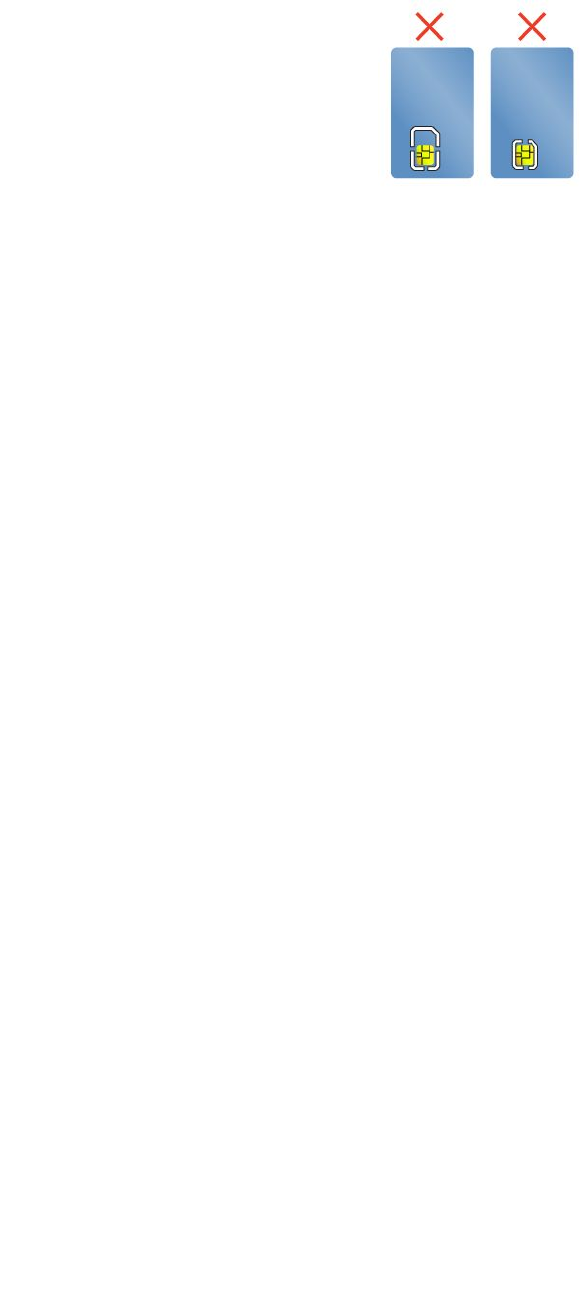
DopočítačanevkladajtekartySmartCardsoštrbinami.VopačnomprípadesamôžečítačkakarietSmart
Cardpoškodiť.
Upozornenie:PriprenoseúdajovzpamäťovejkartyčikartySmartCardalebonatútokartuneprepínajte
preddokončenímprenosuúdajovpočítačdorežimuspánkuanidorežimudlhodobéhospánku.Vopačnom
prípadesaúdajemôžupoškodiť.
InštaláciapamäťovejkartyalebokartySmartCard
Upozornenie:Predinštalácioukartysadotknitekovovéhostolaalebouzemnenéhokovovéhopredmetu.
Týmodstránitestatickúelektrinuzosvojhotela.Statickáelektrinabymohlapoškodiťkartu.
Priinštaláciikartypostupujtetakto:
1.Uistitesa,žekartajesprávneotočená.
2.Kartupevnezasuňtedoslotučítačkypamäťovýchkariettypu4v1aleboslotučítačkykarietSmartCard.
AkniejezapnutáfunkciaPlugandPlayprenainštalovanúpamäťovúkartu,zapnitejutakto:
1.Otvorteovládacípanel.
2.KliknitenapoložkuHardvérazvuk.
3.KliknitenapoložkuSprávcazariadení.Aksazobrazívýzvanazadanieheslasprávcualebopotvrdenie,
zadajtehesloalebopotvrďtevýzvu.
4.VponukeAkciavybertepoložkuPridaťstaršíhardvér.SpustísaSprievodcapridanímhardvéru.
5.Postupujtepodľapokynovnaobrazovke.
VybratiepamäťovejkartyalebokartySmartCard
Upozornenie:
•Skôrnežkartuvyberiete,najprvjuzastavte.Vopačnomprípadesamôžuúdajenakartepoškodiťalebo
stratiť.
•Kartunevyberajte,keďsapočítačnachádzavrežimespánkualebovrežimedlhodobéhospánku.V
opačnomprípadesystémnemusípoobnoveníprevádzkyreagovať.
AkchcetevybraťpamäťovúkartualebokartuSmartCard,postupujtetakto:
1.KliknutímnatrojuholníkovúikonuvoblastioznámenísystémuWindowszobrazteskrytéikony.Potom
kliknitepravýmtlačidlommyšinaikonuBezpečneodstrániťhardvéravysunúťmédiá.
2.Výberompoložky,ktorúchceteodstrániť,zastavtekartu.
3.Stlačenímkartyvysuňtekartuzpočítača.
4.Vybertekartuabezpečnejuuložtenabudúcepoužitie.
Poznámka:AkkartupovysunutízoperačnéhosystémuWindowsnevyberietezpočítača,nebudeteknej
maťviacprístup.Akchcetezískaťprístupkukarte,najprvjumusíteodstrániťapotomznovavložiť.
42Používateľskápríručka

Kapitola3.Vylepšeniepočítača
Tátokapitolaobsahujepokynynapoužívaniehardvérovýchzariadenínarozšíreniefunkciípočítača.
•„VyhľadanievoliteľnéhopríslušenstvapočítačaThinkPad“nastránke43
•„DokovaciestaniceThinkPad“nastránke43
VyhľadanievoliteľnéhopríslušenstvapočítačaThinkPad
Akchceterozšíriťfunkciesvojhopočítača,spoločnosťLenovovámmôžeposkytnúťmnožstvohardvérových
arozširujúcichzariadení,ktorésplniavašepožiadavky.Voliteľnépríslušenstvozahŕňapamäťovémoduly,
ukladaciezariadenia,sieťovékarty,replikátoryportovalebodokovaciestanice,batérie,napájacieadaptéry,
tlačiarne,skenery,klávesnice,myšiaďalšiezariadenia.
ProduktyspoločnostiLenovomôžetenakupovaťkedykoľvekpriamoprostredníctvominternetu.Stačívám
lenpripojenienainternetakreditnákarta.
AkchcetenakupovaťuspoločnostiLenovo,prejditenaadresuhttp://www.lenovo.com/essentials.
DokovaciestaniceThinkPad
Počítačmôžetepripojiťkniektorejzpodporovanýchdokovacíchstanícnarozšíreniefunkčnostipočítača.
Počítačmôžepodporovaťnasledujúcedokovaciestanice:
•ThinkPadBasicDock
•ThinkPadProDock
•ThinkPadUltraDock
•ThinkPadUSB3.0Dock
•ThinkPadBasicUSB3.0Dock
VÝSTRAHA:
Keďjepočítačpripojenýkdokovacejstanici,nikdynezdvíhajtepočítačsozariadenímtak,že
zdvihnetelensamotnýpočítač.Vždyuchoptecelúzostavu.
Umiestnenieovládacíchprvkovakonektorovnadokovacíchstaniciach
ThinkPad
Tátočasťobsahujeinformácieoumiestneníovládacíchprvkovakonektorovnanasledujúcichdokovacích
staniciachThinkPad:
•ThinkPadBasicDock
•ThinkPadProDock
•ThinkPadUltraDock
ĎalšieinformácieodokovacíchstaniciachThinkPadUSB3.0DockaThinkPadBasicUSB3.0Docknájdete
vdokumentáciidodanejsdokovacoustanicou.
©CopyrightLenovo201543
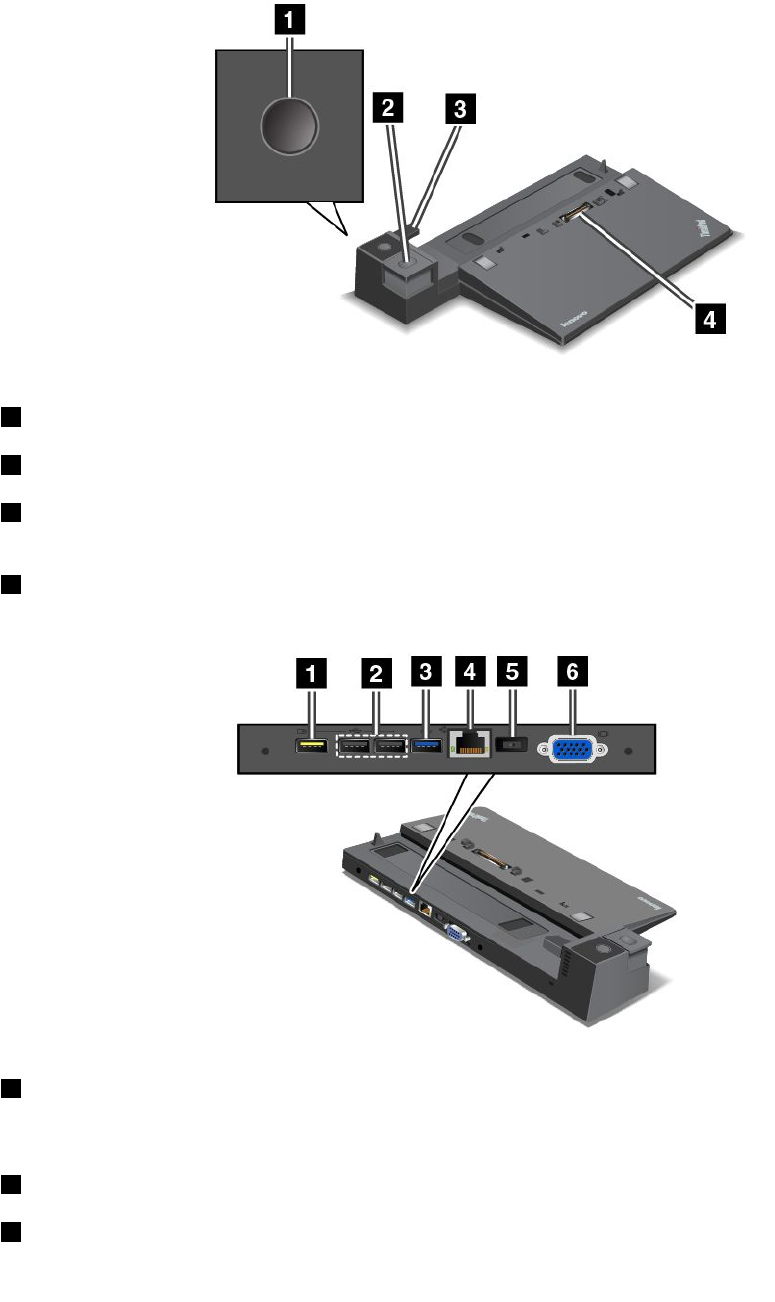
ThinkPadBasicDock
Pohľadspredu
1Tlačidlonapájania:Stlačenímtlačidlanapájaniamôžetepočítačzapnúťalebovypnúť.
2Tlačidlovysunutia:Stlačenímtlačidlavysunutiamôžeteuvoľniťpočítačoddokovacejstanice.
3Posuvnýčlánok:Slúžiakopomôckanazarovnaniekonektorapočítačapredokovaciustanicuprijeho
pripájaníkdokovacejstanici.
4Konektordokovacejstanice:Slúžinapripojeniepočítača.
Pohľadzozadu
1KonektorAlwaysOnUSB:SlúžinapripojeniezariadeníkompatibilnýchsrozhranímUSB2.0alebona
nabíjanieniektorýchmobilnýchdigitálnychzariadeníainteligentnýchtelefónov,keďsapočítačnachádzav
režimespánkualebodlhodobéhospánku.
2KonektoryUSB2.0:SlúžianapripojeniezariadeníkompatibilnýchsrozhranímUSB2.0.
3KonektorUSB3.0:SlúžinapripojeniezariadeníkompatibilnýchsrozhranímUSB3.0.
44Používateľskápríručka
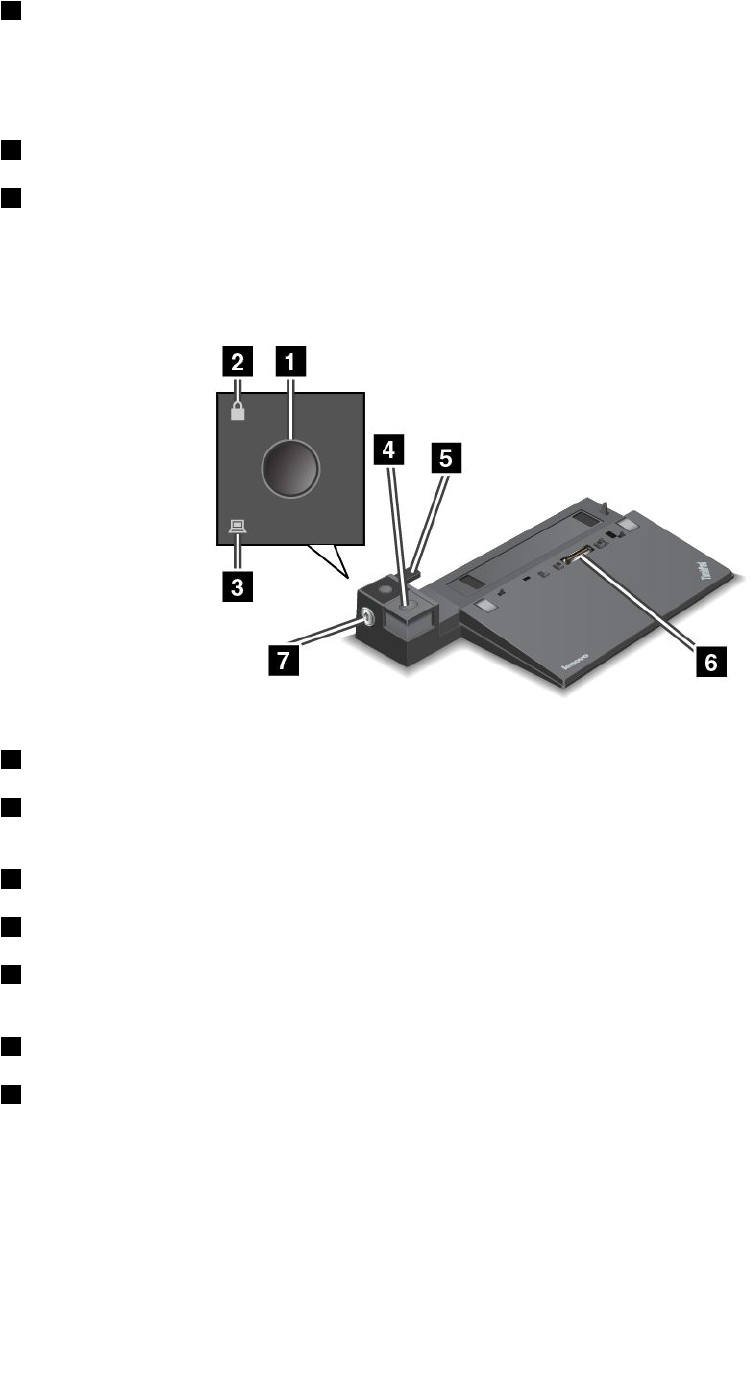
4Ethernetovýkonektor:SlúžinapripojeniedokovacejstanicekethernetovejsietiLAN.
Poznámka:Akpotrebujetepoužiťethernetovýkonektoralebokonektorpreexternézobrazovaciezariadenie,
keďjepočítačpripojenýkdokovacejstanici,použiteethernetovýkonektoralebokonektorpreexterné
zobrazovaciezariadenienadokovacejstanici,nienapočítači.
5Konektornapájania:Slúžinapripojenienapájaciehoadaptéra.
6KonektorVGA:Slúžinapripojeniepočítačakzobrazovaciemuzariadeniukompatibilnémusoštandardom
VGA,akojenapríkladmonitorVGA.
ThinkPadProDock
Pohľadspredu
1Tlačidlonapájania:Stlačenímtlačidlanapájaniamôžetepočítačzapnúťalebovypnúť.
2Indikátoruzamknutiakľúčom:Tentoindikátorsvieti,keďsakľúčnauzamknutiesystémunachádza
vuzamknutejpolohe.
3Indikátorstavudokovacejstanice:Tentoindikátorsvieti,keďjepripojenýpočítač.
4Tlačidlovysunutia:Stlačenímtlačidlavysunutiamôžeteuvoľniťpočítačoddokovacejstanice.
5Posuvnýčlánok:Slúžiakopomôckanazarovnaniekonektorapočítačapredokovaciustanicuprijeho
pripájaníkdokovacejstanici.
6Konektordokovacejstanice:Slúžinapripojeniepočítača.
7Zámoksystému:Pomocoukľúčanauzamknutiesystémuuzamknitetlačidlovysunutia.Keďjekľúčna
uzamknutiesystémuvuzamknutejpolohe,tlačidlovysunutianadokovacejstanicijeuzamknutéapočítač
nemožnopripojiťaniodpojiť.
Kapitola3.Vylepšeniepočítača45
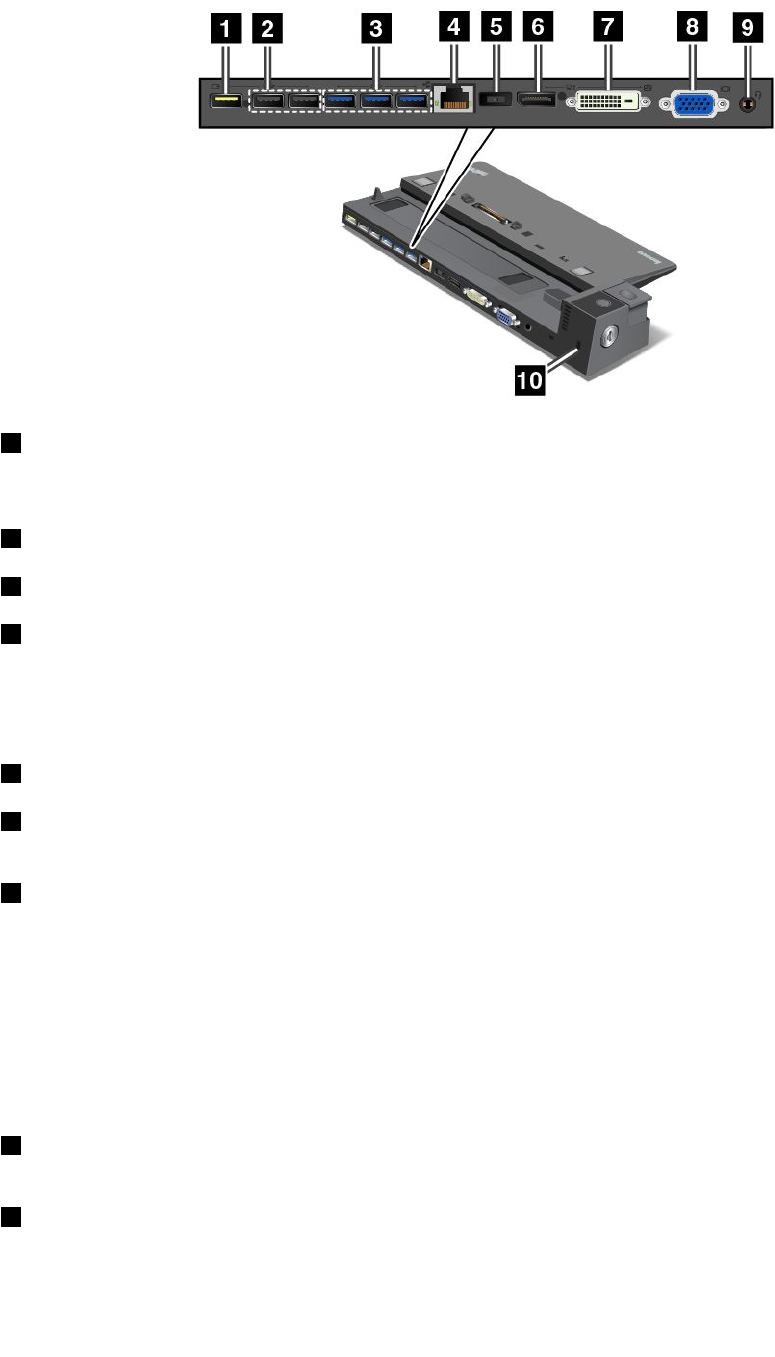
Pohľadzozadu
1KonektorAlwaysOnUSB:SlúžinapripojeniezariadeníkompatibilnýchsrozhranímUSB2.0alebona
nabíjanieniektorýchmobilnýchdigitálnychzariadeníainteligentnýchtelefónov,keďsapočítačnachádzav
režimespánkualebodlhodobéhospánku.
2KonektoryUSB2.0:SlúžianapripojeniezariadeníkompatibilnýchsrozhranímUSB2.0.
3KonektoryUSB3.0:SlúžianapripojeniezariadeníkompatibilnýchsrozhranímUSB3.0.
4Ethernetovýkonektor:SlúžinapripojeniedokovacejstanicekethernetovejsietiLAN.
Poznámka:Akpotrebujetepoužiťethernetovýkonektoralebokonektorpreexternézobrazovaciezariadenie,
keďjepočítačpripojenýkdokovacejstanici,použiteethernetovýkonektoralebokonektorpreexterné
zobrazovaciezariadenienadokovacejstanici,nienapočítači.
5Konektornapájania:Slúžinapripojenienapájaciehoadaptéra.
6KonektorDisplayPort:Slúžinapripojenievysokovýkonnéhomonitora,monitoradirect-drivealeboiných
zariadení,ktorépoužívajúkonektorDisplayPort.
7KonektorDVI:SlúžinapripojeniemonitorapodporujúcehorozhranieDVI(DigitalVisualInterface).
Poznámka:KonektorDVIposkytujeibadigitálnerozhranie.Tentokonektormožnopoužívaťlenspočítačom,
ktorýpodporujerozhranieDVI.
MonitorDVIpripojtenasledujúcimspôsobom:
•Vypnitepočítač.
•PripojtemonitorDVIkukonektoruDVI.Potompripojtemonitorkelektrickejzásuvke.
•ZapnitemonitorDVIapotompočítač.
8KonektorVGA:Slúžinapripojeniepočítačakzobrazovaciemuzariadeniukompatibilnémusoštandardom
VGA,akojenapríkladmonitorVGA.
9Zvukovýkonektor:Slúžinapripojenieslúchadielalebonáhlavnejsúpravys3,5mmkonektoromso4
pólmi,akchcetepočúvaťzvukzpočítača.
46Používateľskápríručka
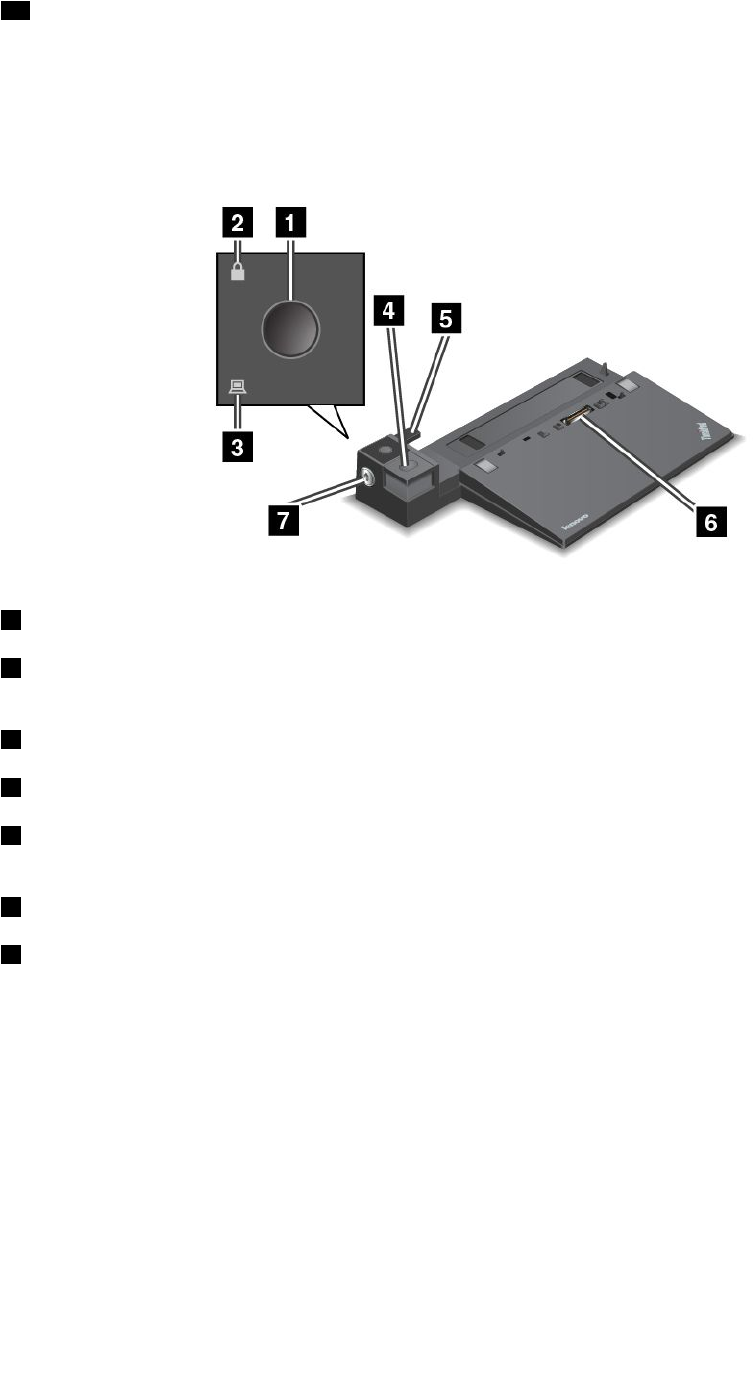
10Slotbezpečnostnéhozámku:Akchcetedokovaciustanicuchrániťpredkrádežou,môžetepoužiť
bezpečnostnýkáblovýzámok,napríkladkáblovýzámoktypuKensington,ktorýsazmestídotohtoslotu
bezpečnostnéhozámkuaslúžinapripevneniedokovacejstanicekpracovnémustolu,stolualeboinému
prenosnémuzariadeniu.
ThinkPadUltraDock
Pohľadspredu
1Tlačidlonapájania:Stlačenímtlačidlanapájaniamôžetepočítačzapnúťalebovypnúť.
2Indikátoruzamknutiakľúčom:Tentoindikátorsvieti,keďsakľúčnauzamknutiesystémunachádza
vuzamknutejpolohe.
3Indikátorstavudokovacejstanice:Tentoindikátorsvieti,keďjepripojenýpočítač.
4Tlačidlovysunutia:Stlačenímtlačidlavysunutiamôžeteuvoľniťpočítačoddokovacejstanice.
5Posuvnýčlánok:Slúžiakopomôckanazarovnaniekonektorapočítačapredokovaciustanicuprijeho
pripájaníkdokovacejstanici.
6Konektordokovacejstanice:Slúžinapripojeniepočítača.
7Zámoksystému:Pomocoukľúčanauzamknutiesystémuuzamknitetlačidlovysunutia.Keďjekľúčna
uzamknutiesystémuvuzamknutejpolohe,tlačidlovysunutianadokovacejstanicijeuzamknutéapočítač
nemožnopripojiťaniodpojiť.
Kapitola3.Vylepšeniepočítača47
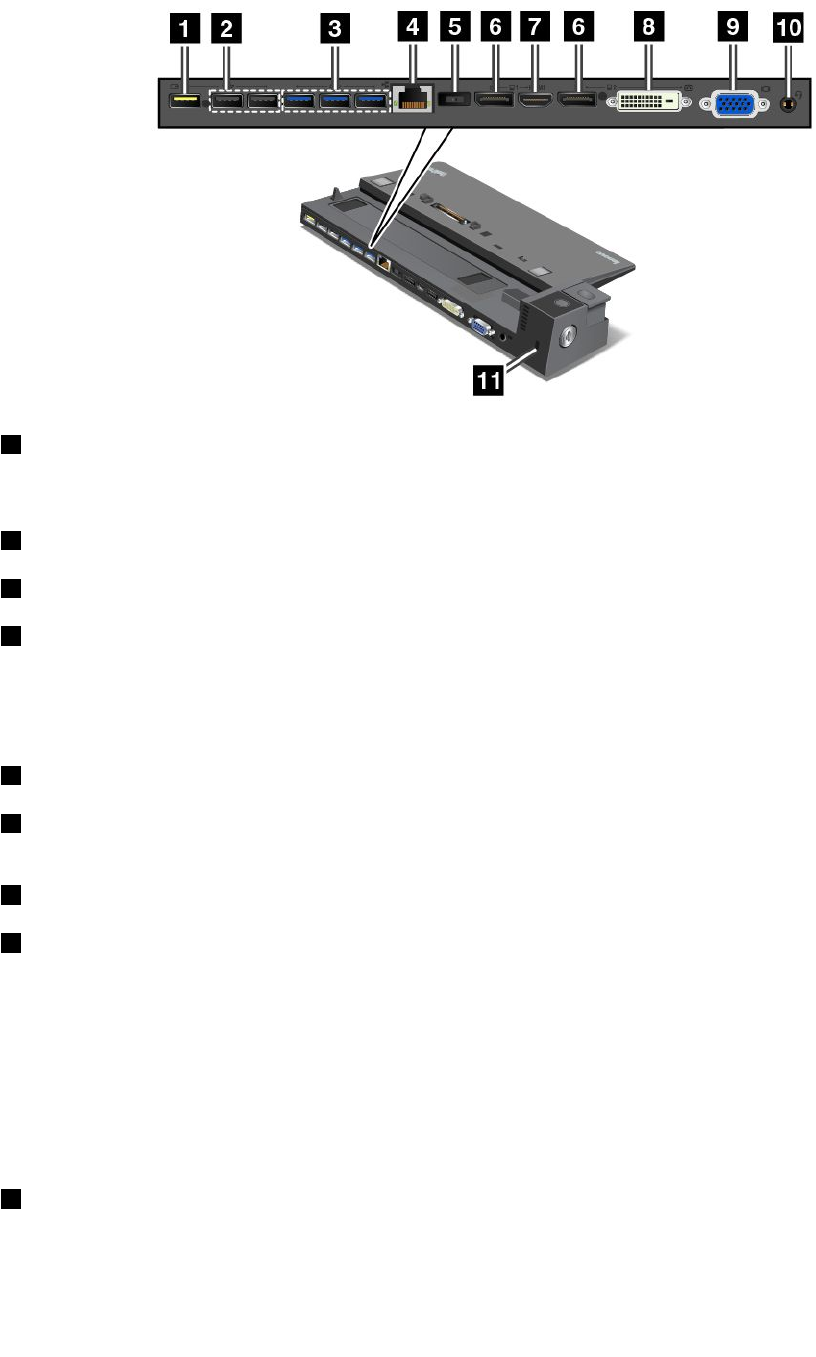
Pohľadzozadu
1KonektorAlwaysOnUSB:SlúžinapripojeniezariadeníkompatibilnýchsrozhranímUSB2.0alebona
nabíjanieniektorýchmobilnýchdigitálnychzariadeníainteligentnýchtelefónov,keďsapočítačnachádzav
režimespánkualebodlhodobéhospánku.
2KonektoryUSB2.0:SlúžianapripojeniezariadeníkompatibilnýchsrozhranímUSB2.0.
3KonektoryUSB3.0:SlúžianapripojeniezariadeníkompatibilnýchsrozhranímUSB3.0.
4Ethernetovýkonektor:SlúžinapripojeniedokovacejstanicekethernetovejsietiLAN.
Poznámka:Akpotrebujetepoužiťethernetovýkonektoralebokonektorpreexternézobrazovaciezariadenie,
keďjepočítačpripojenýkdokovacejstanici,použiteethernetovýkonektoralebokonektorpreexterné
zobrazovaciezariadenienadokovacejstanici,nienapočítači.
5Konektornapájania:Slúžinapripojenienapájaciehoadaptéra.
6KonektoryDisplayPort:Slúžianapripojenievysokovýkonnéhomonitora,monitoradirect-drivealebo
inýchzariadení,ktorépoužívajúkonektorDisplayPort.
7KonektorHDMI:Slúžinapripojenietelevízorasvysokýmrozlíšením.
8KonektorDVI:SlúžinapripojeniemonitorapodporujúcehorozhranieDVI(DigitalVisualInterface).
Poznámka:KonektorDVIposkytujeibadigitálnerozhranie.Tentokonektormožnopoužívaťlenspočítačom,
ktorýpodporujerozhranieDVI.
MonitorDVIpripojtenasledujúcimspôsobom:
•Vypnitepočítač.
•PripojtemonitorDVIkukonektoruDVI.Potompripojtemonitorkelektrickejzásuvke.
•ZapnitemonitorDVIapotompočítač.
9KonektorVGA:Slúžinapripojeniepočítačakzobrazovaciemuzariadeniukompatibilnémusoštandardom
VGA,akojenapríkladmonitorVGA.
48Používateľskápríručka
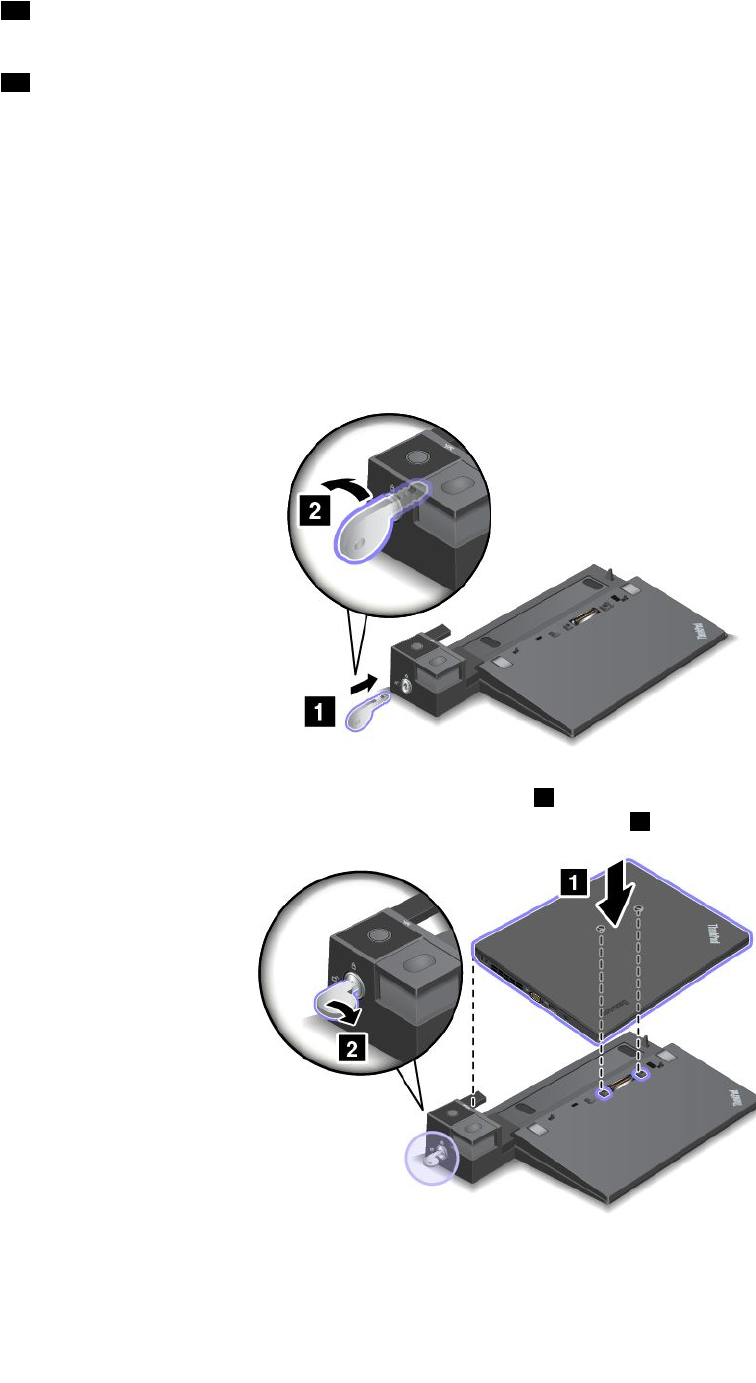
10Zvukovýkonektor:Slúžinapripojenieslúchadielalebonáhlavnejsúpravys3,5mmkonektoromso4
pólmi,akchcetepočúvaťzvukzpočítača.
11Slotbezpečnostnéhozámku:Akchcetedokovaciustanicuchrániťpredkrádežou,môžetepoužiť
bezpečnostnýkáblovýzámok,napríkladkáblovýzámoktypuKensington,ktorýsazmestídotohtoslotu
bezpečnostnéhozámkuaslúžinapripevneniedokovacejstanicekpracovnémustolu,stolualeboinému
prenosnémuzariadeniu.
PripojeniedokovacejstaniceThinkPad
AkchcetepočítačpripojiťkpodporovanejdokovacejstaniciThinkPad,postupujtetakto:
Poznámka:DokovaciastanicaThinkPadBasicDocknemázámoksystému.
1.Odpojteodpočítačavšetkykábleazariadenia.
2.Uistitesa,žekľúčnauzamknutiesystémujeotočenývodomknutej(vodorovnej)polohe.
3.Zarovnajteľavýhornýrohpočítačasoznačkoupozícienadokovacejstanici.Zatláčajtepočítačvzvislom
smeredodokovacejstanice,kýmsaneozvecvaknutie1.Počítačjepripojenýkdokovacejstanici.
Potomotočtekľúčnauzamknutiesystémudouzamknutejpolohy2.
4.Skontrolujteindikátorstavudokovacejstanice.Akindikátorstavudokovacejstanicenesvieti,znamená
to,žepočítačniejesprávnepripojenýkdokovacejstanici.Skontrolujtenapájacíadaptérdokovacej
stanicealeboodpojteaznovapripojtenapájacíadaptér.
Kapitola3.Vylepšeniepočítača49
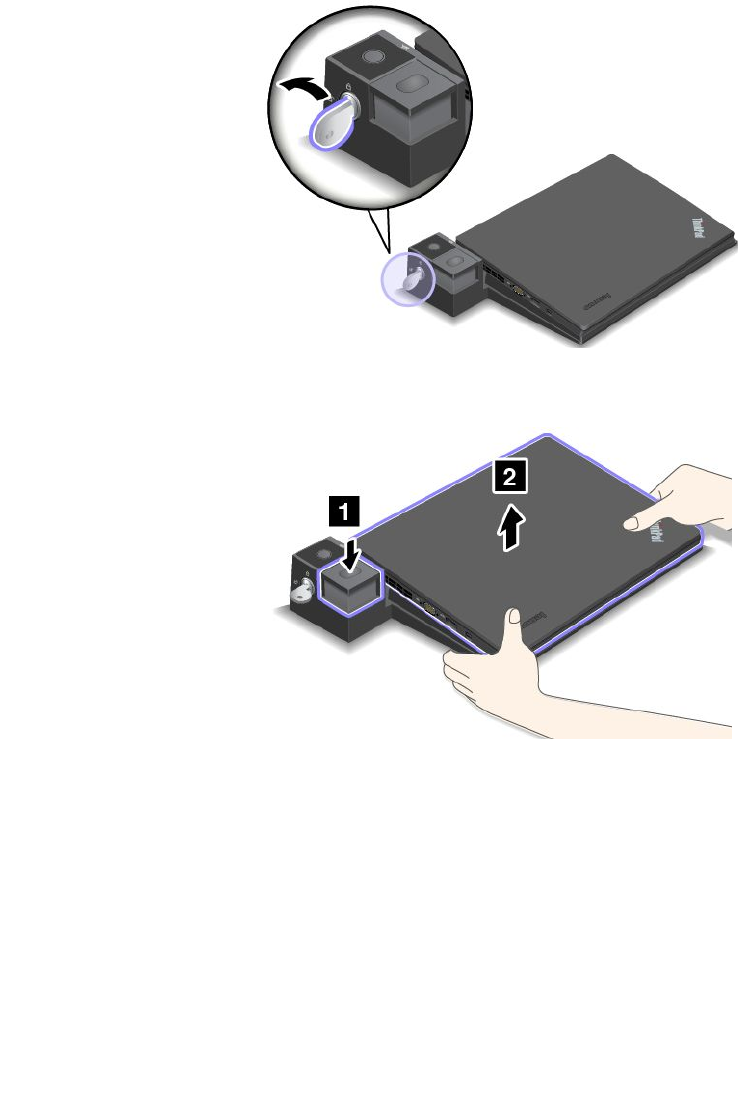
Poznámka:Akpočítačpripojítekdokovacejstanici,alenapájacíadaptérdokovacejstanicenepripojíte
kukonektorunapájania,počítačprejdedorežimunapájaniazbatérie.
OdpojeniedokovacejstaniceThinkPad
AkchceteodpojiťpočítačoddokovacejstaniceThinkPad,postupujtetakto:
Poznámka:DokovaciastanicaThinkPadBasicDocknemázámoksystému.
1.Odpojteodpočítačavšetkykábleazariadenia.
2.Uistitesa,žekľúčnauzamknutiesystémujeotočenývodomknutej(vodorovnej)polohe.
3.Stláčajtetlačidlovysunutia,kýmsapočítačneposunienahor.Potomuchoptepočítačzaobestranya
vyberteho.
Pokynynapripojenieviacerýchexternýchmonitorovkdokovacejstanici
KpodporovanejdokovacejstaniciThinkPadmôžetepripojiťviaceroexternýchmonitorov.Akchcetezaistiť,
abyviacerémonitoryfungovalisprávne,postupujtepodľanasledujúcichpokynovapripojtemonitoryk
vhodnýmkonektorom.
•Napripojenieviacerýchmonitorovsúčasnenepoužívajtekombináciekonektorovpodľanasledujúcich
obrázkov.Inakjedenzmonitorovnebudefungovať.
50Používateľskápríručka
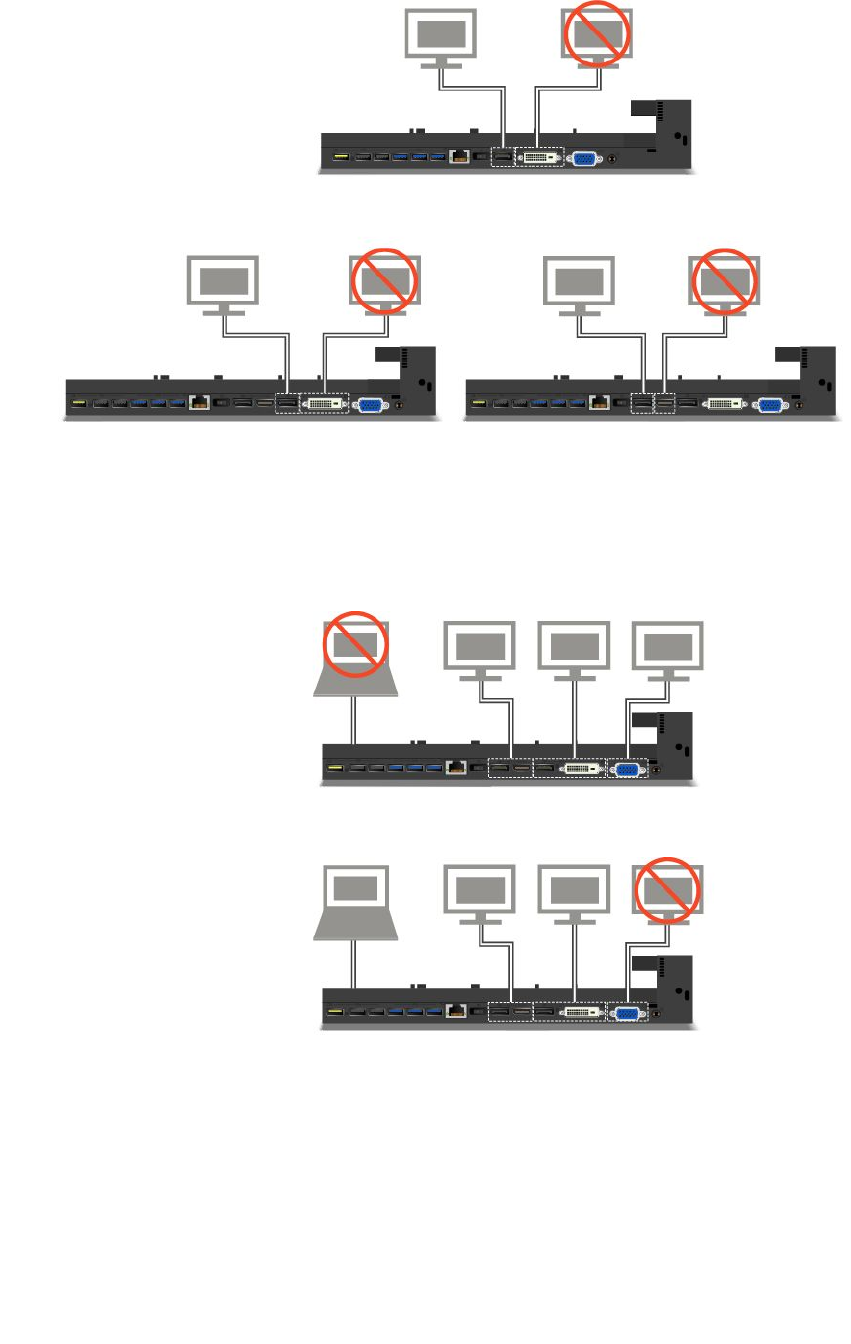
-ThinkPadProDock
-ThinkPadUltraDock
•VprípadedokovacejstaniceThinkPadUltraDockmôžusúčasnefungovaťmaximálnetrimonitory(vrátane
obrazovkypočítača).Vdôsledkutohoplatí,žeakkdokovacejstaniciThinkPadUltraDockpripojítetri
externémonitory,monitorpripojenýkukonektoruVGAnebudefungovať,keďbudezapnutáobrazovka
počítača.
-Keďjeobrazovkapočítačavypnutá:
-Keďjeobrazovkapočítačazapnutá:
Kapitola3.Vylepšeniepočítača51
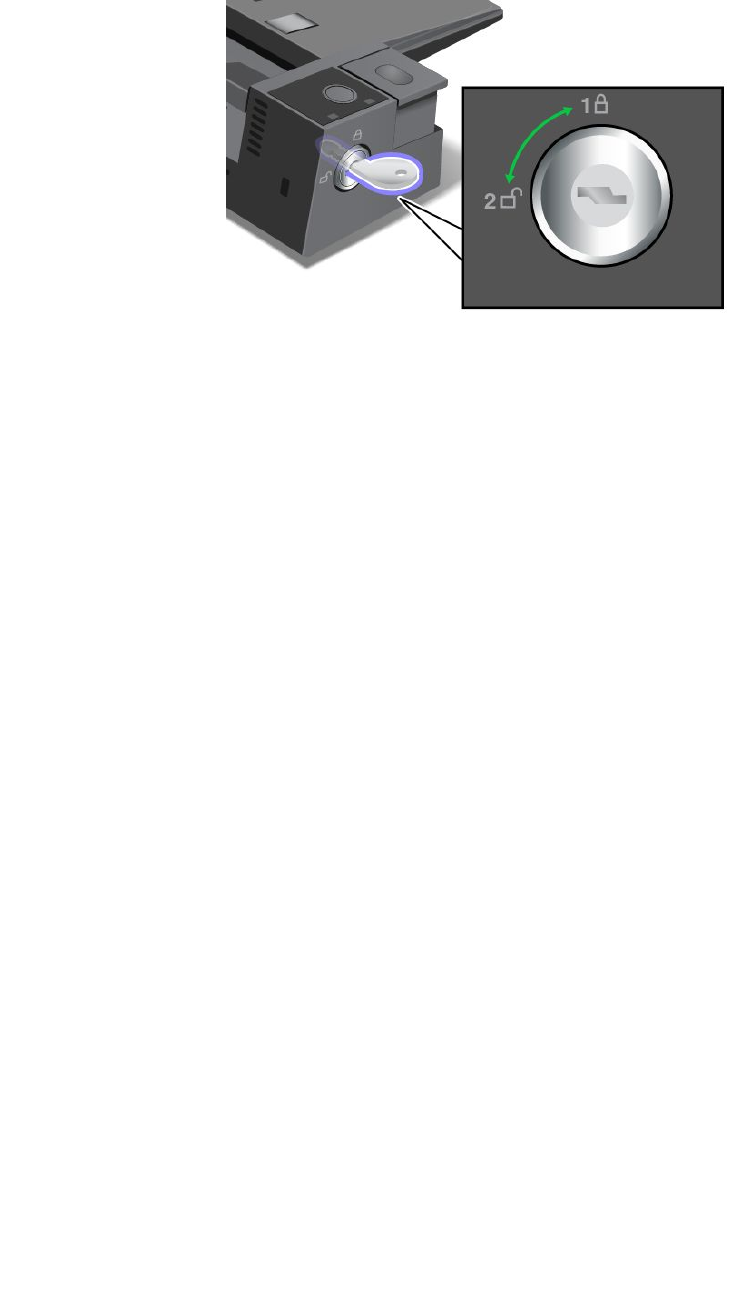
Funkciezabezpečenia
Kľúčnauzamknutiesystémumádvepolohy,ktorévidnonaobrázku.
Vrozličnýchpoloháchkľúčajefunkciazabezpečeniaodlišná:
•Keďjekľúčvpolohe1,tlačidlovysunutianadokovacejstanicijeuzamknutéapočítačnemožnoodpojiť.
Keďjetlačidlovysunutiauzamknuté,svietiindikátoruzamknutiakľúčom.Káblovýzámokjezamknutý.
•Keďjekľúčvpolohe2,tlačidlovysunutianadokovacejstanicijeodomknutéapočítačsadáodpojiť.Keď
jetlačidlovysunutiaodomknuté,indikátoruzamknutiakľúčomnesvieti.Káblovýzámokjezamknutý.
52Používateľskápríručka
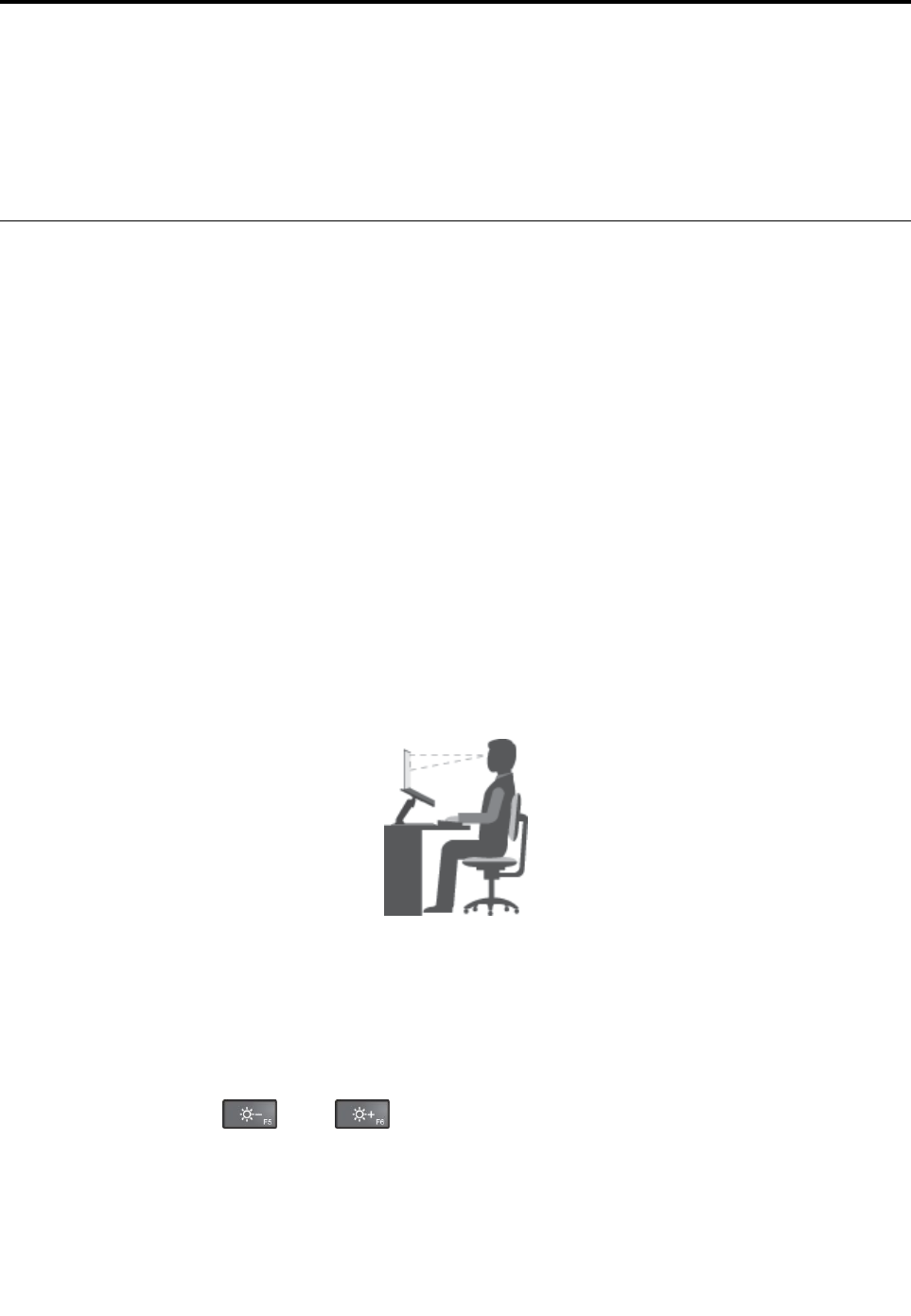
Kapitola4.Vyavášpočítač
Tátokapitolaobsahujeinformácieozjednodušeníovládania,pohodlíacestovaníspočítačom.
•„Zjednodušenieovládaniaapohodlie“nastránke53
•„Cestovaniespočítačom“nastránke57
Zjednodušenieovládaniaapohodlie
Správnaergonomickápraxvámumožnívyťažiťzpočítačamaximumapredchádzaťnepohodliu.Usporiadajte
sipracovnéprostredieajpoužívanézariadeniapodľasvojichindividuálnychpožiadaviekapodľapráce,
ktorúvykonávate.Osvojtesiajsprávnepracovnénávyky,abystepriprácispočítačomčonajviaczvýšili
svojuvýkonnosťapohodlie.
Nasledujúcetémyponúkajúinformácieotom,akousporiadaťpracovnéprostredie,nastaviťzariadenia
počítačaavybudovaťsisprávnepracovnénávyky.
SpoločnosťLenovosaangažujevposkytovanínajnovšíchinformáciíatechnológiízákazníkomstelesným
postihnutím.Prečítajtesinašeinformácieozjednodušeníovládania,ktorépopisujúnašesnahyvtejto
oblasti.Pozritesičasť„Informácieozjednodušeníovládania“nastránke54.
Informácieoergonómii
Prácavovirtuálnejkanceláriimôžeznamenaťprispôsobovaniečastýmzmenámvovašomprostredí.
Napríkladprispôsobeniesaokolitýmzdrojomsvetla,správnesedenieaumiestneniehardvérupočítačamôžu
zvýšiťvašuproduktivituapomôcťvámdosiahnuťväčšiepohodlie.
Nasledujúcipríkladilustrujeosobuvklasickomprostredí.Ajkeďjevašeprostredieiné,mnohéztýchtorád
môžubyťprevásužitočné.Osvojtesidobrénávyky,ktorévámbudúdobreslúžiť.
Celkovápoloha:Robtemalézmenyvpracovnejpolohenazabránenienepohodliuspôsobenémudlhou
prácouvrovnakejpolohe.Časté,krátkeprestávkyvprácitiežpomôžuzabrániťmalémunepohodliu
súvisiacemuspracovnoupolohou.
Obrazovka:Obrazovkuumiestnitedopohodlnejvzdialenostisledovania510–760mm.Zabráňteodleskom
aleboodrazomnaobrazovkezostropnýchsvietidielalebovonkajšíchzdrojovsvetla.Obrazovkuudržiavajte
čistúanastavtejasnaúroveň,ktorávámumožnívidieťobrazovkujasne.Jasobrazovkyupravtestlačením
klávesunaovládaniejasualebo.
Polohahlavy:Udržiavajtehlavuakrkvpohodlnejaneutrálnej(zvislejalebokolmej)polohe.
Stolička:Používajtestoličku,ktorávámposkytnedobrúoporuprechrbát,anaktorejsadánastavovať
výškasedadla.Nastavtestoličkutak,abystedosiahlipožadovanúpolohu.
©CopyrightLenovo201553

Poloharamienarúk:Predlaktia,zápästiaarukymajtevovoľnejaneutrálnej(vodorovnej)polohe.Píšte
zľahka,neudierajtedoklávesov.
Polohanôh:Stehnádržtevpoloherovnobežnejspodlahouachodidlápoloženécelouplochounapodlahe
alebonapodložke(opierkenôh).
Čoakcestujete?
Pripoužívanípočítačanacestáchalebopripríležitostnýchpodmienkachnemusíbyťmožnédodržiavať
najlepšieergonomicképraktiky.Bezohľadunapodmienkysasnažtedodržiavaťčonajviactýchtorád.Ak
budetenapríkladsprávnesedieťapoužívaťprimeranéosvetlenie,pomôževámtodosiahnuťpožadovanú
úroveňpohodliaavýkonu.
Otázkytýkajúcesazraku?
ObrazovkyprenosnýchpočítačovThinkPadsúnavrhnutétak,abyspĺňalitienajvyššieštandardya
poskytovalijasný,ostrýobrazaveľkéjasnézobrazenie,ktoréľahkovidieťanezaťažujeoči.Každásústredená
asústavnávizuálnaaktivitavšakmôžebyťúnavná.Akmáteotázkytýkajúcesaúnavyočíalebonepohodlia
pripozeraní,požiadajteoraduočnéhošpecialistu.
Komfort
Riaďtesanasledujúcimipokynmi,ktorévámpomôžudosiahnuťväčšiepohodlieavýkon.
Aktívnesedenieaprestávkynaodpočinok:Čímdlhšiesedíteapracujetespočítačom,týmdôležitejšieje,
abystevenovalipozornosťsvojejpracovnejpolohe.Dodržiavajtepokynyuvedenévčasti„Informácieo
ergonómii“nastránke53apraktizujte„aktívnesedenie“naelimináciunepohodliasúvisiacehospracovnou
polohou.Maléúmyselnézmenypolohyakrátkeačastéprestávkyvprácisúkľúčovýmizložkamizdravej
prácespočítačom.Vášpočítačjeľahkýamobilný.Pracovnúplochumôžetejednoduchopremiestniť,aby
stemohlivykonaťrôznezmenypolohy.
Možnostinastaveniapracovnéhopriestoru:Oboznámtesasovšetkýmnábytkomvkancelárii,aby
stevedeli,akosiupraviťpracovnúplochu,sedenieaostatnépracovnénástrojenaprispôsobenievašich
preferenciíscieľomdosiahnuťpohodlie.Akvašapracovnáplochaniejeumiestnenávkancelárii,venujte
špeciálnupozornosťaktívnemusedeniuavykonávaniupracovnýchprestávok.Kdispozíciijemnožstvo
riešenípreproduktyThinkPad,ktorévámmôžupomôcťupraviťarozšíriťpočítačpodľavašichpotrieb.
Niektoréztýchtoriešenínájdetenaadresehttp://www.lenovo.com/essentials.Pozritesidokovaciestanicea
externéprodukty,ktoréposkytujúprispôsobiteľnosťafunkcie,oktorémôžetemaťzáujem.
Informácieozjednodušeníovládania
SpoločnosťLenovosaangažujevsprístupňovaníinformáciíatechnológiípoužívateľomsosluchovým
postihnutím,zrakovýmpostihnutímaleboobmedzenoumožnosťoupohybu.Tátočasťobsahujeinformácie
ospôsoboch,akomôžutítopoužívateliapoužívaťpočítaččonajefektívnejšie.Najnovšieinformácieo
zjednodušeníovládaniamôžetezískaťnatejtowebovejlokalitespoločnostiLenovonaadrese:
http://www.lenovo.com/accessibility
Klávesovéskratky
Nasledujúcatabuľkaobsahujeklávesovéskratky,ktorémôžuuľahčiťpoužívaniepočítača.
Poznámka:Vzávislostiodklávesnicenemusiabyťtietoklávesovéskratkykdispozícii.
54Používateľskápríručka

KlávesováskratkaFunkcia
KlávesslogomWindows+UOtvorenieCentrazjednodušeniaprístupu
PravýklávesShiftstlačenýnaosemsekúndZapnutiealebovypnutiefunkcieFiltrovanieklávesov
PäťstlačeníklávesuShiftZapnutiealebovypnutiefunkcieJednýmprstom
KlávesNumLockstlačenýnapäťsekúndZapnutiealebovypnutiefunkcieOzvučenieklávesov
ĽavýAlt+ľavýShift+NumLockZapnutiealebovypnutiefunkcieKlávesymyši
ĽavýAlt+ľavýShift+PrtScn(aleboPrtSc)ZapnutiealebovypnutiefunkcieVysokýkontrast
Akpotrebujeteďalšieinformácie,nastránkehttp://windows.microsoft.com/zadajteniektoréztýchto
kľúčovýchslovnavyhľadanie:klávesovéskratky,kombinácieklávesov,prístupovéklávesy.
Centrumzjednodušeniaprístupu
CentrumzjednodušeniaprístupuvoperačnomsystémeWindowsumožňujepoužívateľomnakonfigurovať
počítačepodľasvojichfyzickýchakognitívnychpotrieb.
AkchcetepoužiťCentrumzjednodušeniaprístupu,postupujtetakto:
1.PrejditedoOvládaciehopanelaauistitesa,žejeOvládacípanelzobrazenývrežimeKategória.
2.KliknitenapoložkyZjednodušenieprístupu➙Centrumzjednodušeniaprístupu.
3.Podľapokynovnaobrazovkepoužitenástroje.
Centrumzjednodušeniaprístupuobsahujenajmänasledujúcenástroje:
•Zväčšovaciesklo
Zväčšovaciesklojeužitočnápomôcka,ktorázväčšujecelúobrazovkualebojejčasť,abybololepšie
vidieťobsah.
•Moderátor
Moderátorjeprogramnačítanieobrazovky,ktorýnahlasčítatextzobrazenýnaobrazovkeaopisuje
udalosti,akosúnapríkladchybovéhlásenia.
•Klávesnicanaobrazovke
Akchceteúdajezadávaťdopočítačabezpoužívaniafyzickejklávesnice,môžetepoužívaťklávesnicu
naobrazovke.Klávesnicanaobrazovkejevizuálnaklávesnicasovšetkýmištandardnýmiklávesmi.
Klávesymôžetevyberaťpomocoumyšialeboinéhoukazovaciehozariadenia,prípadneťukaním,ak
vášpočítačpodporujeviacdotykovúobrazovku.
•Vysokýkontrast
Vysokýkontrastjefunkcia,ktorázvyšujefarebnýkontrastniektorýchtextovaobrázkovnaobrazovke.
Tietopoložkysúpotomvýraznejšieaľahšiesaidentifikujú.
•Prispôsobenáklávesnica
Upravtenastaveniaklávesnice,abysajednoduchšiepoužívala.Môžetenapríkladpomocouklávesnice
ovládaťukazovateľazjednodušiťpísanieniektorýchkombináciíklávesov.
•Prispôsobenámyš
Upravtenastaveniamyši,abysajednoduchšiepoužívala.Môžetenapríkladzmeniťvzhľadukazovateľa
apomocoumyšijednoduchšiespravovaťokná.
Rozpoznávaniereči
Rozpoznávanierečiumožňujeovládaťpočítačhlasom.
Kapitola4.Vyavášpočítač55

Lenpomocouhlasumôžetespúšťaťprogramy,otváraťponuky,klikaťnaobjektynaobrazovke,diktovaťtext
dodokumentovapísaťaodosielaťe-maily.Všetko,čorobítepomocouklávesniceamyši,môžeteurobiťlen
pomocouhlasu.
AkchcetepoužiťfunkciuRozpoznávaniereči,postupujtetakto:
1.PrejditedoOvládaciehopanelaauistitesa,žejeOvládacípanelzobrazenývrežimeKategória.
2.KliknitenapoložkyZjednodušenieprístupu➙Rozpoznávaniereči.
3.Postupujtepodľapokynovnaobrazovke.
Technológiečítaniaobrazovky
Technológiečítaniaobrazovkysúprimárnezameranénarozhraniasoftvérovýchprogramov,informačné
systémypomociarôznedokumentyonline.Ďalšieinformácieoprogramochnačítanieobrazovkynájdete
nanasledujúcichwebovýchlokalitách:
•PoužívaniesúborovPDFsprogramaminačítanieobrazovky:
http://www.adobe.com/accessibility.html?promoid=DJGVE
•PoužívanieprogramunačítanieobrazovkyJAWS:
http://www.freedomscientific.com/jaws-hq.asp
•PoužívanieprogramunačítanieobrazovkyNVDA:
http://www.nvaccess.org/
Rozlíšenieobrazovky
Čitateľnosťtextovaobrázkovnaobrazovkemôžetezlepšiťzmenourozlíšeniaobrazovkypočítača.
Akchceteupraviťrozlíšenieobrazovky,postupujtetakto:
•VsystémochWindows7aWindows8.1:
1.KliknitepravýmtlačidlommyšinaprázdnučasťpracovnejplochyavybertepoložkuRozlíšenie
obrazovky.
2.Postupujtepodľapokynovnaobrazovke.
•PresystémWindows10:
1.KliknitepravýmtlačidlommyšinaprázdnučasťpracovnejplochyavybertepoložkyNastavenie
obrazovky➙Rozšírenénastavenieobrazovky.
2.NastavtepreferovanéRozlíšenie.
Poznámka:Aknastavíteprílišmalérozlíšenieobrazovky,niektorépoložkysanaobrazovkunemusiazmestiť.
Prispôsobiteľnáveľkosťpoložky
Čitateľnosťpoložiekmôžetezlepšiťzmenouveľkostipoložky.
•Akchcetedočasnezmeniťveľkosťpoložky,použitenástrojZväčšovaciesklovCentrezjednodušenia
prístupu.Pozritesičasť„Centrumzjednodušeniaprístupu“nastránke55.
•Akchcetezmeniťveľkosťpoložkynatrvalo,postupujtetakto:
-Zmeňteveľkosťvšetkýchpoložieknaobrazovke.
1.PrejditedoOvládaciehopanelaauistitesa,žejeOvládacípanelzobrazenývrežimeKategória.
2.KliknitenapoložkyVzhľadaprispôsobenie➙Obrazovka.
3.Podľapokynovnaobrazovkezmeňteveľkosťpoložky.
4.KliknitenatlačidloPoužiť.Tátozmenasaprejavíprinasledujúcomprihlásenísadooperačného
systému.
56Používateľskápríručka

-Zmeňteveľkosťvšetkýchpoložieknawebovejstránke.
StlačteapodržteklávesCtrlapotomstlačteklávessoznamienkomplus(+)nazväčšenietextualebo
klávessoznamienkommínus(–)nazmenšenietextu.
-Zmeňteveľkosťpoložieknapracovnejplochealebovokne.
Poznámka:Tátofunkcianemusívniektorýchoknáchfungovaťsprávne.
Akmávašamyškoliesko,stlačteapodržteklávesCtrlapotomotočenímkolieskazmeňteveľkosť
položky.
Štandardnékonektory
Počítačobsahuještandardnékonektory,ktoréumožňujúpripojiťpomocnézariadenia.
Ďalšieinformácieoumiestneníafunkciáchjednotlivýchkonektorovnájdetevčasti„Umiestnenieovládacích
prvkov,konektorovaindikátorovpočítača“nastránke1.
Dokumentáciavprístupnýchformátoch
SpoločnosťLenovoposkytujeelektronickúdokumentáciuvprístupnýchformátoch,akosúnapríkladsúbory
PDFsosprávnymiznačkamialebosúboryHTML(HyperTextMarkupLanguage).Elektronickádokumentácia
spoločnostiLenovosavytváratak,abyjumohlipoužívateliasozrakovýmpostihnutímčítaťprostredníctvom
programunačítanieobrazovky.Každýobrázokvdokumentáciiobsahujeajpríslušnýalternatívnytext,aby
používateliasozrakovýmpostihnutímobrázkurozumeli,keďpoužívajúprogramnačítanieobrazovky.
Cestovaniespočítačom
Tátotémaobsahujeinformácie,ktorévámpomôžupracovaťspočítačom,keďsnímcestujete.
Tipytýkajúcesacestovania
Prečítajtesinasledujúcetipytýkajúcesacestovania,ktorévámumožniacestovaťspočítačomefektívnea
sväčšouistotou.
•Hociprechodpočítačacezröntgenovézariadeniapribezpečnostnejkontrolenaletiskujebezpečný,je
dôležitémaťpočítačneustálepoddohľadom,abynedošlokjehoodcudzeniu.
•Pouvažujtenadtým,čisisosebounevezmeteelektrickýadaptérnapoužívanievlietadlealeboautomobile.
•Akprenášatenapájacíadaptér,odpojteodnehonapájacíkábel,abynedošlokpoškodeniukábla.
Tipytýkajúcesacestovanialietadlom
Aksipočítačberietesosebounapalubulietadla,prečítajtesinasledujúcetipy:
•Akchcetepoužívaťpočítačaleboslužbybezdrôtovéhopripojenia(akojenapríkladpripojenienainternet
alebopripojenieprostredníctvomrozhraniaBluetooth),prednástupomdolietadlasiuleteckejspoločnosti
overteobmedzeniaadostupnosťtýchtoslužieb.Akplatiaobmedzeniaprepoužívaniepočítačovs
funkciamibezdrôtovéhopripojeniavlietadlách,tietoobmedzeniamusítedodržiavať.Akjetonutné,
prednástupomdolietadlazapniterežimLietadlo.Vrežimeprelietaniesúvšetkyfunkciebezdrôtového
pripojeniavypnuté.AkchcetezapnúťrežimLietadlo,postupujtetakto:
-VsystémeWindows8.1:Potiahniteprstomodpravéhookrajaobrazovky,abysazobrazilikľúčové
tlačidlá.ŤuknitenapoložkyNastavenie➙ZmeniťnastaveniePC➙Sieťapotomposuňteovládač
režimuLietadlodoprava.
-VsystémeWindows10:OtvorteponukuŠtartakliknitenapoložkuNastavenie.Ak
položkaNastavenieniejezobrazená,kliknutímnapoložkuVšetkyaplikáciezobraztevšetky
programy,kliknitenapoložkyNastavenie➙Sieťainternet➙RežimLietadloapotomposuňte
ovládačrežimuLietadlodoprava.
Kapitola4.Vyavášpočítač57

•Vlietadlesidávajtepozornasedadlo,ktorésanachádzapredvami.Obrazovkupočítačanahnitetak,aby
sanezachytilaosedadlo,keďsaosobapredvamioprie.
•Priodletenezabudnitepočítačvypnúťaleboprepnúťdorežimudlhodobéhospánku.
Cestovnépríslušenstvo
Nižšiejeuvedenýkontrolnýzoznampríslušenstva,ktorébystesimalivziaťsosebou,akbudetecestovať:
•zdrojnapájaniaThinkPad,
•adaptérMiniDisplayPortnaHDMI,
•externámyš,akjupoužívate,
•ethernetovýkábel,
•kvalitnýprepravnýobal,ktorýposkytujeadekvátneodpruženieaochranu.
•externéukladaciezariadenie,
Akcestujetedoinejkrajiny,môžetesisosebouvziaťajnapájacíadaptérpredanúkrajinu.
Akchcetezakúpiťcestovnépríslušenstvo,prejditenaadresuhttp://www.lenovo.com/accessories.
58Používateľskápríručka
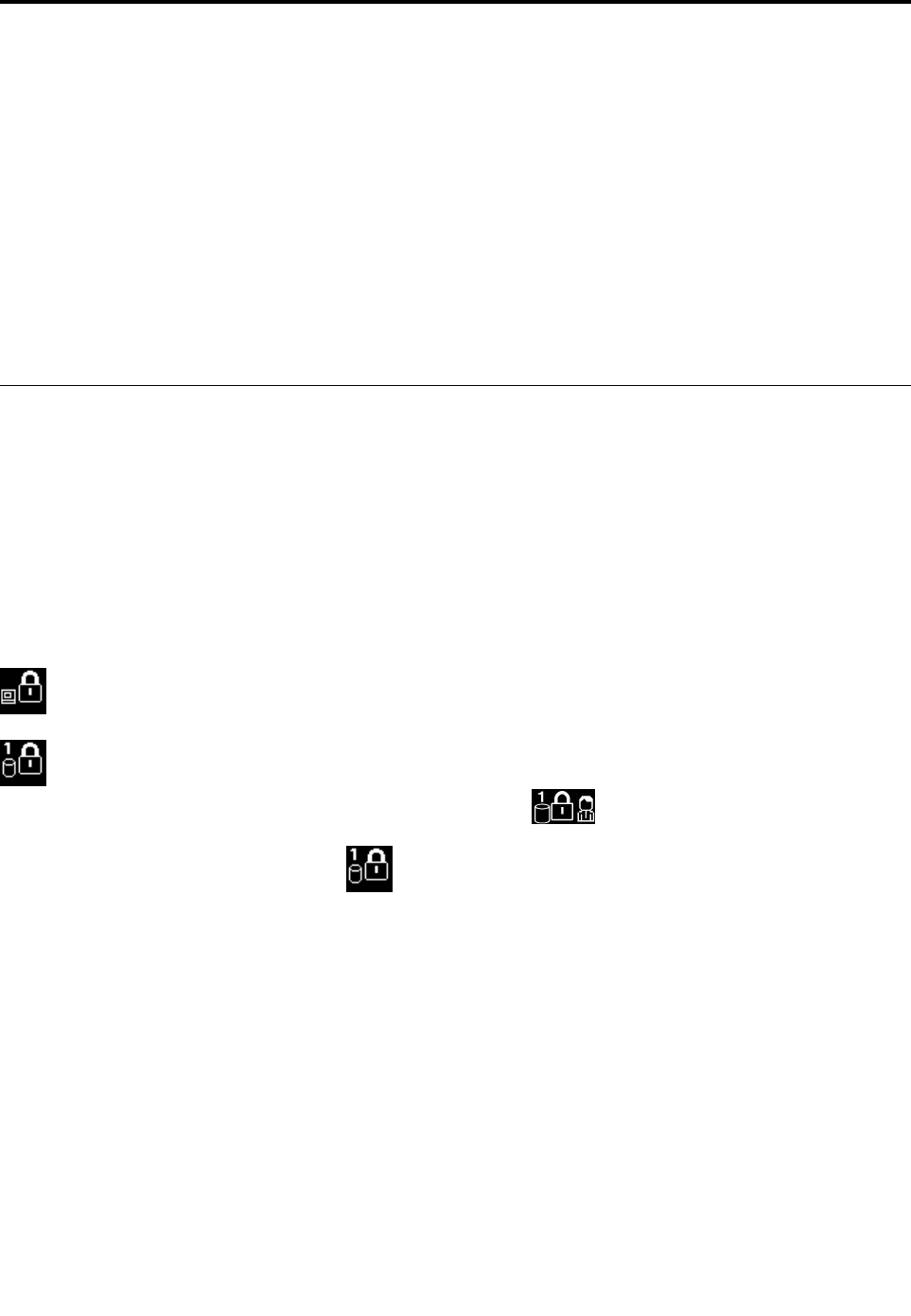
Kapitola5.Zabezpečenie
Tátokapitolaobsahujeinformácieospôsobeochranypočítačapredkrádežouaneoprávnenýmpoužívaním.
•„Používaniehesiel“nastránke59
•„Zabezpečeniepevnéhodisku“nastránke64
•„Nastaveniebezpečnostnéhočipu“nastránke64
•„Používaniesnímačaodtlačkovprstov“nastránke66
•„Upozornenietýkajúcesavymazaniaúdajovzinternejukladacejjednotky“nastránke69
•„Používaniebránfirewall“nastránke69
•„Ochranaúdajovpredvírusmi“nastránke70
Používaniehesiel
Pomocouhesielmôžetezabrániťneoprávnenémupoužívaniupočítača.Ponastaveníheslasaprikaždom
zapnutípočítačazobrazínaobrazovkevýzva.Dotejtovýzvyjepotrebnézadaťheslo.Aknezadátesprávne
heslo,nebudetemôcťpoužívaťpočítač.
Akstenastavilihesloprizapnutí,heslosprávcualeboheslopevnéhodisku,poprebudenípočítačazrežimu
spánkusaautomatickyodomkne.
Poznámka:AkjenastavenéheslosystémuWindows,zobrazísavýzvanajehozadanie.
Zadávaniehesiel
Aksazobrazítátoikona,zadajtehesloprizapnutíaleboheslosprávcu.
Aksazobrazítátoikona,zadajteheslopoužívateľapevnéhodisku.Akchcetezadaťhlavnéheslo
pevnéhodisku,stlačteklávesF1.Keďsaikonazmenínaikonu,zadajtehlavnéheslopevnéhodisku.
Poznámka:Aksachcetevrátiťnaikonu,znovastlačteklávesF1.
Hesloprizapnutí
Akchcetezabrániťprístupuneoprávnenýchosôbdopočítača,môžetenastaviťhesloprizapnutí.
Aknastavítehesloprizapnutí,prikaždomzapnutípočítačasazobrazívýzvanazadaniehesla.Akchcete
začaťpoužívaťpočítač,musítezadaťsprávneheslo.
Nastavenie,zmenaaleboodstránenieheslaprizapnutí
Skôrakozačnete,vytlačtesitietopokyny.
Akchcetenastaviť,zmeniťaleboodstrániťhesloprizapnutí,postupujtetakto:
1.Reštartujtepočítač.Keďsazobrazíobrazovkaslogom,stlačteklávesF1naspustenieprogramu
ThinkPadSetup.
2.PomocoukurzorovýchklávesovvybertepoložkySecurity➙Password➙Power-onPassword.
©CopyrightLenovo201559

3.Vzávislostiodvašichpotriebpoužitejedenznasledujúcichpostupov:
•Akchcetenastaviťheslo,postupujtetakto:
a.DopoľaEnterNewPasswordzadajtepožadovanéhesloastlačteklávesEnter.
b.DopoľaConfirmNewPasswordznovazadajtehesloastlačteklávesEnter.
•Akchcetezmeniťheslo,postupujtetakto:
a.ZadajteaktuálnehesloprizapnutídopoľaEnterCurrentPasswordastlačteklávesEnter.
b.ZadajtenovéhesloprizapnutídopoľaEnterNewPasswordastlačteklávesEnter.Potomznova
zadajteheslodopoľaConfirmNewPasswordastlačteklávesEnter.
•Akchceteodstrániťheslo,postupujtetakto:
a.ZadajteaktuálnehesloprizapnutídopoľaEnterCurrentPasswordastlačteklávesEnter.
b.PoliaEnterNewPasswordaConfirmNewPasswordnechajteprázdne.Dvakrátstlačtekláves
Enter.
4.ZobrazísaoknoSetupNotice.PokračujtestlačenímklávesuEnter.
5.StlačteklávesF10.ZobrazísaoknoSetupConfirmation.VybertemožnosťYesnauloženiezmien
konfigurácieaukončenieprogramu.
Poznámka:Heslosimôžetepoznamenaťauložiťnabezpečnommieste.Akheslozabudnete,budetemusieť
vziaťpočítačkpredajcovialeboobchodnémuzástupcovispoločnostiLenovoapožiadaťhoozrušeniehesla.
Heslosprávcu
HeslosprávcuchránisystémovéinformácieuloženévprogrameThinkPadSetup.Akstenastaviliheslo
správcu,bezheslasprávcunemôženiktozmeniťkonfiguráciupočítača.Poskytujenasledujúcefunkcie
zabezpečenia:
•Akjenastavenéibaheslosprávcu,pripokuseospustenieprogramuThinkPadSetupsazobrazívýzvana
zadaniehesla.NeoprávnenípoužívatelianemôžubezheslazískaťprístupkprogramuThinkPadSetup.
•Správcasystémumôžeheslosprávcupoužiťnazískanieprístupukpočítačuajvprípade,akpoužívateľ
počítačanastavilhesloprizapnutí.Heslosprávcunahrádzahesloprizapnutí.
•Akjenastavenéheslosprávcuajhesloprizapnutí,nasledujúceúlohymôžetevykonávať,lenakpoznáte
heslosprávcu:
-zmenaaleboodstránenieheslaprizapnutí,
-zmenaalebovymazanieheslasprávcu,
-zmenadátumuačasu,
-zadanieminimálnejdĺžkyheslaprizapnutíaheslapevnéhodisku,
-zmenanastaveníbezpečnostnéhočipu,
-zmenanastaveniavirtualizácie,
-zmenanastaveniaprístupukuvstupno-výstupnýmportom,
-zmenanastaveniaochranypredodcudzením,
-zmenanastaveniafunkcieSecureBoot,
-vymazanieúdajovoodtlačkochprstov,
-zapnutiealebovypnutienasledujúcichfunkcií:
-LockUEFIBIOSSettings
-Passwordatunattendedboot
-BootDeviceListF12Option
60Používateľskápríručka

-BootOrderLock
-FlashBIOSUpdatingbyEnd-Users
-SecureRollBackPrevention
-ExecutionPrevention
-Režimzabezpečenia
-Prioritasnímačaodtlačkovprstov
Poznámky:
•SprávcasystémumôženastaviťrovnakéheslosprávcunaviacerýchprenosnýchpočítačochThinkPada
zjednodušiťtakichspravovanie.
•KeďjemožnosťLockUEFIBIOSSettingszapnutá,nastaveniasystémuBIOSnemožnozmeniť.Ak
chcetenastaveniazmeniť,vyžadujesaheslosprávcu.
Nastavenie,zmenaaleboodstránenieheslasprávcu
Skôrakozačnete,vytlačtesitietopokyny.
Heslosprávcumôženastaviť,zmeniťaleboodstrániťibasprávcasystému.Akchcetenastaviť,zmeniť
aleboodstrániťheslosprávcu,postupujtetakto:
1.Reštartujtepočítač.Keďsazobrazíobrazovkaslogom,stlačteklávesF1naspustenieprogramu
ThinkPadSetup.
2.PomocoukurzorovýchklávesovvybertepoložkySecurity➙Password➙SupervisorPassword.
3.Vzávislostiodvašichpotriebpoužitejedenznasledujúcichpostupov:
•Akchcetenastaviťheslo,postupujtetakto:
a.DopoľaEnterNewPasswordzadajtepožadovanéhesloastlačteklávesEnter.
b.DopoľaConfirmNewPasswordznovazadajtehesloastlačteklávesEnter.
•Akchcetezmeniťheslo,postupujtetakto:
a.ZadajteaktuálneheslosprávcudopoľaEnterCurrentPasswordastlačteklávesEnter.
b.ZadajtenovéheslosprávcudopoľaEnterNewPasswordastlačteklávesEnter.Potomznova
zadajteheslodopoľaConfirmNewPasswordastlačteklávesEnter.
•Akchceteodstrániťheslo,postupujtetakto:
a.ZadajteaktuálneheslosprávcudopoľaEnterCurrentPasswordastlačteklávesEnter.
b.PoliaEnterNewPasswordaConfirmNewPasswordnechajteprázdne.Dvakrátstlačtekláves
Enter.
4.ZobrazísaoknoSetupNotice.PokračujtestlačenímklávesuEnter.
5.StlačteklávesF10.ZobrazísaoknoSetupConfirmation.VybertemožnosťYesnauloženiezmien
konfigurácieaukončenieprogramu.
Poznámka:Heslosimôžetepoznamenaťauložiťnabezpečnommieste.Prinasledujúcomotvorení
programuThinkPadSetupsazobrazívýzvanazadanieheslasprávcu.Ažpotombudemožnépokračovať.
Akzabudneteheslosprávcu,spoločnosťLenovohonemôžeresetovať.Počítačbudetemusieťvziaťk
predajcovialeboobchodnémuzástupcovispoločnostiLenovoapožiadaťhoovýmenusystémovejdosky.
Budeodvásvyžadovanýdokladokúpeauhradeniecenypráceadielcov.
Heslápevnéhodisku
Informácieuloženénajednotkepevnéhodiskumôžupomáhaťchrániťnasledujúcedvatypyhesielpevných
diskov:
Kapitola5.Zabezpečenie61

•Heslopoužívateľapevnéhodisku
Akjenastavenéheslopoužívateľapevnéhodisku,aleniejenastavenéhlavnéheslopevnéhodisku,
používateľmusízadaťheslopoužívateľapevnéhodisku,abymoholzískaťprístupksúboromaaplikáciám
najednotkepevnéhodisku.
•Hlavnéheslopevnéhodisku
Hlavnéheslopevnéhodiskuvyžadujeajheslopoužívateľapevnéhodisku.Hlavnéheslopevného
diskuzvyčajnenastavujeapoužívasprávcasystému.Podobneakohlavnýkľúčumožňujesprávcovi
získaťprístupkuvšetkýmjednotkámpevnéhodiskuvsystéme.Správcanastavíhlavnéhesloapotom
každémupočítačuvsietipriradíheslopoužívateľa.Používateľpotommôževprípadepotrebyzmeniťheslo
používateľa,nosprávcamôžekedykoľvekzískaťprístuppomocouhlavnéhohesla.
Akjenastavenéhlavnéheslopevnéhodisku,heslopoužívateľapevnéhodiskumôžeodstrániťibasprávca.
Nastavenieheslapevnéhodisku
Skôrakozačnete,vytlačtesitietopokyny.
Akchcetenastaviťheslopevnéhodisku,postupujtetakto:
1.Reštartujtepočítač.Keďsazobrazíobrazovkaslogom,stlačteklávesF1naspustenieprogramu
ThinkPadSetup.
2.PomocoukurzorovýchklávesovvybertepoložkySecurity➙Password➙Harddisk1Password.
3.Zobrazísaoknosheslom.ZobrazísavýzvanavýberpoložkyUseraleboUser+Master.Akchcete
nastaviťlenjednoheslopevnéhodisku,vybertepoložkuUser.PoložkuUser+Mastervyberte,ak
chcetenastaviťheslopoužívateľapevnéhodiskuahlavnéheslopevnéhodisku,napríkladakstesprávca.
•AkstevybralipoložkuUser,postupujtetakto:
a.Keďsaotvoríoknonazadanienovéhohesla,dopoľaEnterNewPasswordzadajtenovéhesloa
stlačteklávesEnter.
b.DopoľaConfirmNewPasswordznovazadajteheslo,ktorésteprávezadali,astlačtekláves
Enter.
•AkstevybralipoložkuUser+Master,postupujtetakto:
a.Najprvnastavteheslopoužívateľapevnéhodisku.Keďsaotvorísaoknoshlásením,ktorévás
vyzvenanastavenieheslapoužívateľapevnéhodisku,pokračujtestlačenímklávesuEnter.Do
poľaEnterNewPasswordzadajtenovéheslopoužívateľapevnéhodiskuastlačteklávesEnter.
ZnovazadajteheslodopoľaConfirmNewPasswordastlačteklávesEnter.
b.Potomnastavtehlavnéheslopevnéhodisku.Otvorísaoknoshlásením,ktorévásvyzvena
nastaveniehlavnéhoheslapevnéhodisku.PokračujtestlačenímklávesuEnter.DopoľaEnter
NewPasswordzadajtenovéhlavnéheslopevnéhodiskuastlačteklávesEnter.Znovazadajte
heslodopoľaConfirmNewPasswordastlačteklávesEnter.
4.ZobrazísaoknoSetupNotice.PokračujtestlačenímklávesuEnter.
5.StlačteklávesF10.ZobrazísaoknoSetupConfirmation.VybertemožnosťYesnauloženiezmien
konfigurácieaukončenieprogramu.
Prinasledujúcomzapnutípočítačazadajteheslopoužívateľapevnéhodiskualebohlavnéheslopevného
disku,abybolomožnéspustiťpočítačazískaťprístupkoperačnémusystému.
Zmenaaleboodstránenieheslapevnéhodisku
Akchcetezmeniťaleboodstrániťheslopevnéhodisku,postupujtetakto:
•AkstevrežimeUser+Master,nazmenuheslomôžetepodľapotrebyvybraťbuďpoložkuUserHDP,
alebopoložkuMasterHDP.
-AkstevybralirežimUserHDP,podľanasledujúcichkrokovzmeňteheslopoužívateľapevnéhodisku:
62Používateľskápríručka

1.ZadajteaktuálneheslopoužívateľapevnéhodiskudopoľaEnterCurrentPasswordastlačte
klávesEnter.
2.ZadajtenovéheslodopoľaEnterNewPasswordastlačteklávesEnter.Potomznovazadajte
heslodopoľaConfirmNewPasswordastlačteklávesEnter.
3.ZobrazísaoknoSetupNotice.PokračujteopätovnýmstlačenímklávesuEnter.Heslopoužívateľa
pevnéhodiskujezmenené.
Poznámka:HeslopevnéhodiskunemožnoodstrániťvrežimeUserHDP.
-AkstevybralirežimMasterHDP,podľanasledujúcichkrokovzmeňtehlavnéheslopevnéhodisku:
1.ZadajteaktuálnehlavnéheslopevnéhodiskudopoľaEnterCurrentPasswordastlačtekláves
Enter.
2.ZadajtenovéhlavnéheslopevnéhodiskudopoľaEnterNewPasswordastlačteklávesEnter.
PotomznovazadajtenovéheslodopoľaConfirmNewPasswordastlačteklávesEnter.
3.ZobrazísaoknoSetupNotice.PokračujtestlačenímklávesuEnter.Hlavnéheslopevnéhodiskuje
zmenené.
Poznámka:AkpoliaEnterNewPasswordaConfirmNewPasswordnecháteprázdneadvakrát
stlačíteklávesEnter,heslopoužívateľapevnéhodiskuihlavnéheslopevnéhodiskusaodstránia.
•AkstevrežimepevnéhodiskuUser,podľanasledujúcichkrokovzmeňteheslopoužívateľapevnéhodisku:
1.Postupujtepodľakrokov1až7včasti„Nastavenieheslapevnéhodisku“nastránke62,pričom
zadanímheslaspustiteprogramThinkPadSetup.
2.ZadajteaktuálneheslopoužívateľapevnéhodiskudopoľaEnterCurrentPasswordastlačtekláves
Enter.
3.ZadajtenovéheslodopoľaEnterNewPasswordastlačteklávesEnter.Potomznovazadajtenové
heslodopoľaConfirmNewPasswordastlačteklávesEnter.
4.ZobrazísaoknoSetupNotice.PokračujteopätovnýmstlačenímklávesuEnter.Heslopoužívateľa
pevnéhodiskujezmenené.
Poznámka:AkpoliaEnterNewPasswordaConfirmNewPasswordnecháteprázdneadvakrát
stlačíteklávesEnter,heslopoužívateľapevnéhodiskusaodstráni.
Tipynapoužívaniehesielpevnéhodisku
•VponukeSecuritymôžetenastaviťminimálnudĺžkuheslapevnéhodisku.
•Aknastavíteheslopevnéhodiskusdĺžkounadsedemznakov,jednotkupevnéhodiskumožnopoužívať
lenvpočítači,ktorýdokážerozpoznaťheslopevnéhodiskusdĺžkounadsedemznakov.Akpotom
jednotkupevnéhodiskunainštalujetedopočítača,ktorýnedokážerozpoznaťheslopevnéhodiskus
dĺžkounadsedemznakov,nebudetemôcťzískaťprístupkjednotke.
•Heslosipoznamenajteauložtehonabezpečnommieste.Akzabudneteheslopoužívateľapevnéhodisku
aleboheslopoužívateľapevnéhodiskuajhlavnéheslopevnéhodisku,spoločnosťLenovoichnebude
môcťresetovaťaniobnoviťúdajezjednotkypevnéhodisku.Počítačbudetemusieťvziaťkpredajcovi
aleboobchodnémuzástupcovispoločnostiLenovoapožiadaťhoovýmenujednotkypevnéhodisku.
Budeodvásvyžadovanýdokladokúpeauhradeniecenypráceadielcov.
Poznámky:UkladaciejednotkyeDrivealeboukladaciejednotkyTrustedComputingGroup(TCG)
kompatibilnésoštandardomOpalposkytujúfunkcievlastnéhošifrovanianazabezpečenievašichúdajov.
•AkjenainštalovanáukladaciajednotkaTCGkompatibilnásoštandardomOpalasoftvérovýprogram
správyTCGOpaljenainštalovanýaaktivovaný,heslopevnéhodiskuniejekdispozícii.
•AkjevpočítačinainštalovanáukladaciajednotkaeDriveapredinštalovanýoperačnýsystémWindows8.1
aleboWindows10,heslopevnéhodiskuniejekdispozícii.
Kapitola5.Zabezpečenie63

Zabezpečeniepevnéhodisku
Akchcetechrániťheslápredneoprávnenýmibezpečnostnýmiútokmi,pozritesinasledujúcetipyna
maximalizáciuzabezpečenia:
•Nastavtehesloprizapnutíajheslojednotkypevnéhodiskupreinternúukladaciujednotku.Riaďtesa
postupmiuvedenýmivčastiach„Hesloprizapnutí“nastránke59a„Heslápevnéhodisku“nastránke
61.Zbezpečnostnýchdôvodovsaodporúčapoužiťdlhšieheslo.
•NaspoľahlivézabezpečeniesystémuUEFIBIOSpoužitebezpečnostnýčipabezpečnostnúaplikácius
funkciousprávymoduluTPM(TrustedPlatformModule).Pozritesičasť„Nastaveniebezpečnostného
čipu“nastránke64.
•Akjevpočítačinainštalovanáukladaciajednotkasošifrovanímúdajov,zabezpečteobsahpamäte
počítačapredneoprávnenýmiprístupmipomocousoftvérunašifrovaniejednotiek,akojenapríklad
šifrovaniejednotiekMicrosoftWindowsBitLocker®DriveEncryption.Pozritesičasť„Používaniešifrovania
jednotiekWindowsBitLockerDriveEncryption“nastránke64.
•Skôrnežpočítačzlikvidujete,predátealeboodovzdáte,vymažteúdaje,ktorésúvňomuložené.Ďalšie
informácienájdetevčasti„Upozornenietýkajúcesavymazaniaúdajovzinternejukladacejjednotky“na
stránke69.
UkladaciujednotkuvstavanúvpočítačimožnozabezpečiťprostredníctvomsystémuUEFIBIOS.
PoužívaniešifrovaniajednotiekWindowsBitLockerDriveEncryption
Akchcetepočítačzabezpečiťpredneoprávnenýmprístupom,používajtesoftvérnašifrovaniejednotiek,ako
jenapríkladšifrovaniejednotiekWindowsBitLockerDriveEncryption.
ŠifrovaniejednotiekWindowsBitLockerjefunkciazabezpečenia,ktorájesúčasťouniektorýchverzií
operačnéhosystémuWindows.Umožňujechrániťoperačnýsystémaúdajeuloženévpočítači,atoajv
prípadestratyaleboodcudzeniapočítača.ŠifrovaniejednotiekBitLockerfungujetak,žešifrujevšetky
používateľskéasystémovéúdajevrátaneodkladacíchsúborovasúborovdlhodobéhospánku.
ŠifrovaniejednotiekBitLockerpoužívamodulTPM(TrustedPlatformModule)nazabezpečenierozšírenej
ochranyúdajovaneporušenostikomponentovodúplnéhozačiatkuzavedeniasystému.Kompatibilnýmodul
TPMsaoznačujeakomodulV1.2TPM.
AkchceteskontrolovaťstavšifrovaniajednotiekBitLocker,prejditedoovládaciehopanelaakliknitena
položkySystémazabezpečenie➙ŠifrovaniejednotiekBitLocker.
ĎalšieinformácieošifrovaníjednotiekWindowsBitLockerDriveEncryptionnájdetevinformačnomsystéme
pomocioperačnéhosystémuWindows.Môžetetiežvyhľadaťčlánok„MicrosoftWindowsBitLockerDrive
EncryptionStep-by-StepGuide“(PodrobnápríručkaprešifrovanieMicrosoftWindowsBitLockerDrive
Encryption)nawebovejlokalitespoločnostiMicrosoft.
Ukladaciajednotkasošifrovanímúdajov
Niektorémodelyobsahujúukladaciujednotkusošifrovanímúdajov.Tátofunkciapomáhaprostredníctvom
hardvérovéhobezpečnostnéhočipuchrániťpočítačpredbezpečnostnýmiútokminamédiách,kartách
NANDFlashaleboradičochzariadení.Akchceteefektívnepoužívaťfunkciušifrovania,nastavteheslo
pevnéhodiskupreinternéukladaciezariadenie.
Nastaveniebezpečnostnéhočipu
Nasieťovéklientskepočítače,ktorésapoužívajúnaelektronickýprenosdôvernýchinformácií,sa
kladúprísnebezpečnostnépožiadavky.Vzávislostiodobjednanéhovoliteľnéhopríslušenstvamôže
64Používateľskápríručka

počítačobsahovaťvstavanýbezpečnostnýčip,ktorýpredstavuješifrovanýmikroprocesor.Kombinácia
bezpečnostnéhočipuaprogramuClientSecuritySolutionumožňujevykonávaťnasledujúcečinnosti:
•chrániťúdajeasystém,
•posilniťovládacieprvkyprístupu,
•zabezpečiťkomunikáciu.
Nastaveniebezpečnostnéhočipu
NižšiesúuvedenémožnostidostupnévpodponukeSecurityChip,ktorásanachádzavponukeSecurity
programuThinkPadSetup:
•SecurityChip:Umožňujeaktivovať,deaktivovaťalebovypnúťbezpečnostnýčip.
•SecurityReportingOptions:UmožňujezapnúťalebovypnúťjednotlivémožnostifunkcieSecurity
Reporting.
•ClearSecurityChip:Vymazaniešifrovaciehokľúča.
Skôrakozačnete,vytlačtesitietopokyny.
AkchcetenastaviťpoložkuvpodponukeSecurityChip,postupujtetakto:
1.Reštartujtepočítač.Keďsazobrazíobrazovkaslogom,stlačteklávesF1naspustenieprogramu
ThinkPadSetup.
2.PomocoukurzorovýchklávesovvybertepoložkySecurity➙SecurityChip.
3.StlačteEnter.OtvorísapodponukaSecurityChip.
4.Pomocoukurzorovýchklávesovprejditenapoložku,ktorúchcetenastaviť.Pozvýraznenítejtopoložky
stlačteklávesEnter.
5.Nastavteostatnépožadovanépoložky.
6.StlačteklávesF10.ZobrazísaoknoSetupConfirmation.VybertemožnosťYesnauloženiezmien
konfigurácieaukončenieprogramu.
Akchcetenastaviťbezpečnostnýčip,musítespustiťprogramClientSecuritySolutionapostupovaťpodľa
pokynovnaobrazovke.
Poznámka:AkprogramClientSecuritySolutionniejevpočítačipredinštalovaný,prevezmitehoa
nainštalujtezadresyhttp://www.lenovo.com/support.Potompostupujtepodľapokynovnaobrazovke.
Tipynapoužívaniebezpečnostnéhočipu
•Uistitesa,ževprogrameThinkPadSetupjenastavenéheslosprávcu.Vopačnomprípademôžektokoľvek
zmeniťnastaveniabezpečnostnéhočipu.
•AkpoužívateprogramClientSecuritySolution,priprácisbezpečnostnýmčipomsariaďtenasledujúcimi
pokynmi:
-Bezpečnostnýčipneodstraňujte.Vopačnomprípadesafunkciepriradenékukľúčomvymažú.
-Bezpečnostnýčipnevypínajte.VopačnomprípadebudeprogramClientSecuritySolutionnefunkčný.
•Akbezpečnostnýčipodstránitealebovymeníte,prípadneakpridátenovýbezpečnostnýčip,počítačsa
nespustí.Ozvúsaštyriskupinypoštyripípnutiaalebosazobrazíchybovéhlásenie0176alebo0192.
•Akjebezpečnostnýčipneaktívnyalebovypnutý,možnosťClearSecurityChipsanezobrazuje.
•Keďvymažetebezpečnostnýčip,ponastavenípoložkySecurityChipnamožnosťActivevypniteazapnite
počítač.VopačnomprípadesamožnosťClearSecurityChipnebudezobrazovať.
Kapitola5.Zabezpečenie65
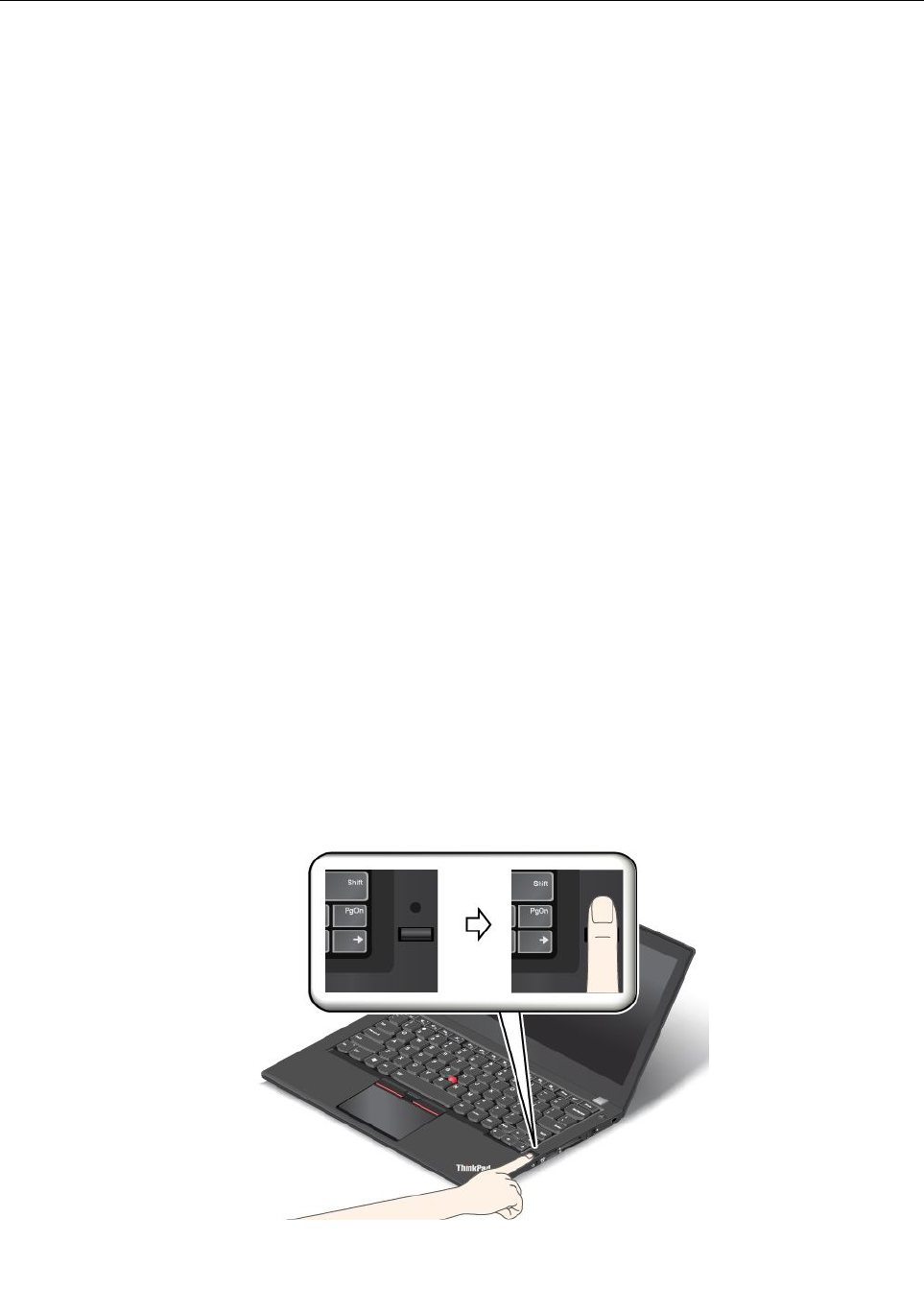
Používaniesnímačaodtlačkovprstov
Vzávislostiodmodelumôžebyťpočítačvybavenýsnímačomodtlačkovprstov.Autentifikáciapomocou
odtlačkovprstovmôženahradiťheslá,akosúnapríkladheslosystémuWindows,hesloprizapnutíaheslo
pevnéhodisku.Týmtospôsobomsamôžetejednoduchoabezpečneprihlásiťdopočítača.
Akchcetepovoliťautentifikáciupomocouodtlačkovprstov,najprvzaregistrujteodtlačkyprstov.Počas
registráciesaodtlačkyprstovautomatickypriradiakheslusystémuWindows.Akchceteodtlačkyprstov
priradiťkhesluprizapnutíaheslupevnéhodisku,manuálnevytvorteväzbu.
Registráciaodtlačkovprstov
Odporúčasazaregistrovaťviacakojedenodtlačokprstapreprípadúrazuprstov.Akchcetezaregistrovať
odtlačkyprstov,postupujtetakto:
•VsystémochWindows7aWindows8.1
1.SpustiteprogramFingerprintManagerPro.PokynynaspustenieprogramuFingerprintManagerPro
nájdetevčasti„ProgramyodspoločnostiLenovo“nastránke13.
2.PodľapotrebyzadajteheslosystémuWindows.
3.Kliknitenaikonuodtlačkuprsta,ktorýchcetezaregistrovať,anepretržiteposúvajtepríslušnýprstpo
snímačiodtlačkovprstov,kýmsaregistrácianedokončí.
4.KliknitenatlačidloDokončiť.Vášodtlačokprstajeúspešnezaregistrovaný.
Ďalšieinformácieopoužívanísnímačaodtlačkovprstovnájdetevsystémepomocipreprogram
FingerprintManagerPro.
•VsystémeWindows10
1.OtvorteponukuŠtartakliknitenapoložkuNastavenie.AkpoložkaNastavenienieje
zobrazená,kliknutímnapoložkuVšetkyaplikáciezobraztevšetkyprogramyapotomkliknitena
položkyNastavenie➙Kontá➙Možnostiprihlásenia.
2.Podľapokynovnaobrazovkedokončiteregistráciu.
Prejdenieprstomposnímačiodtlačkovprstov
Akchceteprejsťprstomposnímači,postupujtetakto:
1.Umiestnitenasnímačposlednýčlánokprsta.
66Používateľskápríručka
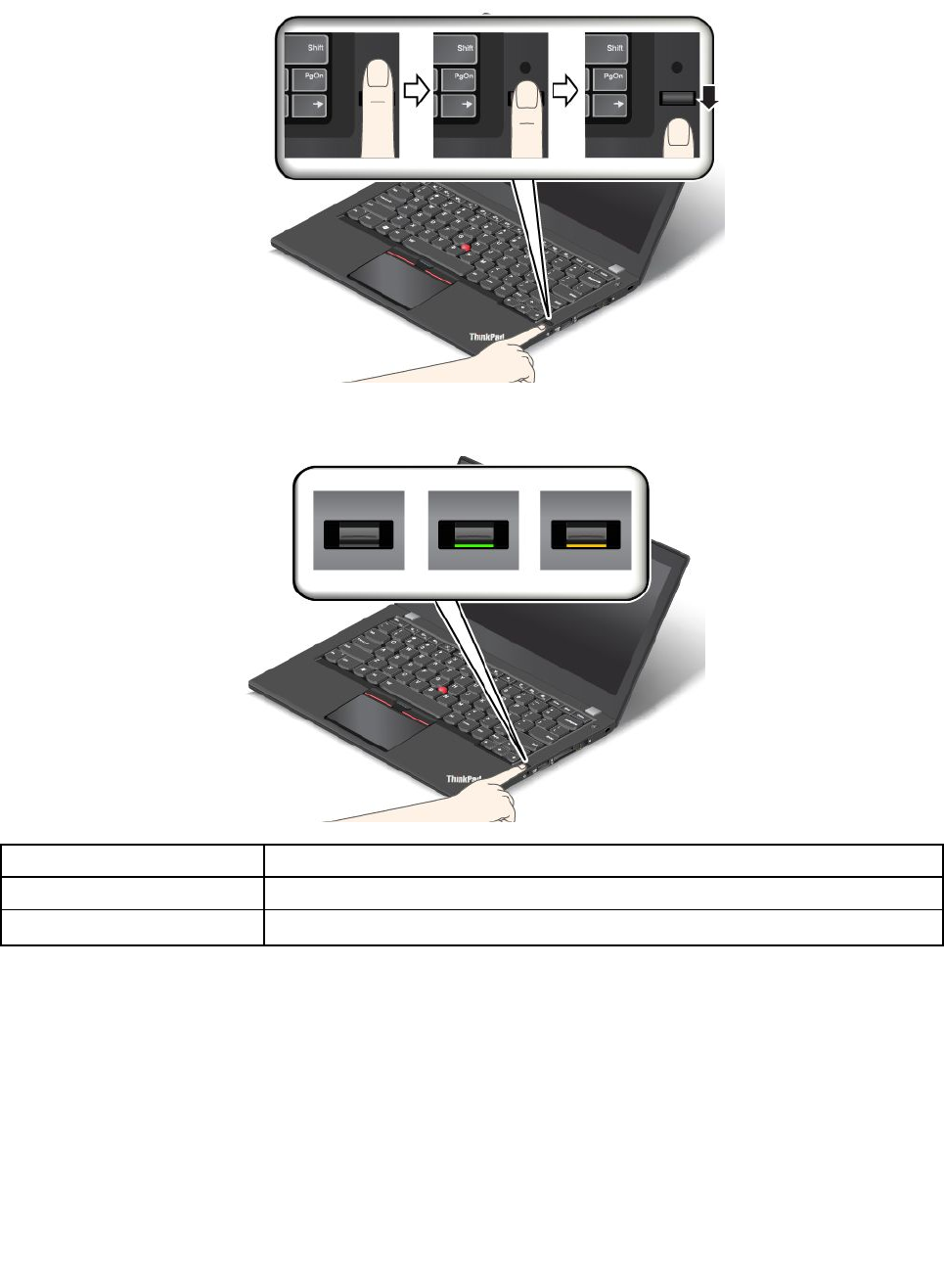
2.Ľahkopritlačteapotiahniteprstsmeromksebeponadsnímačjednýmplynulýmpohybom.Prstpritom
nedvíhajte.
Správanieindikátorasnímačaodtlačkovprstov
SprávanieindikátoraOpis
ZelenáSnímačodtlačkovprstovjepripravenýnaprechodprstom.
ŽltáOdtlačokprstasanepodariloautentifikovať.
Priradenieodtlačkovprstovkhesluprizapnutíaheslupevnéhodisku
Akchcetepriradiťodtlačkyprstovkhesluprizapnutíaheslupevnéhodisku,postupujtetakto:
1.Vypnitepočítačapotomhozapnite.
2.Pozobrazenívýzvyprejditeprstomponadsnímač.
3.Podľapotrebyzadajtehesloprizapnutí,heslopevnéhodiskualeboobetietoheslá.Vytvorísaväzba.
Poopätovnomzapnutípočítačamôžetenaprihláseniedopočítačapoužiťsvojeodtlačkyprstovbeznutnosti
zadávaniaheslasystémuWindows,heslaprizapnutíaheslapevnéhodisku.
Kapitola5.Zabezpečenie67

Upozornenie:Aknaprihláseniedopočítačavždypoužívatesvojodtlačokprsta,svojeheslámôžete
zabudnúť.Heslásitedazapíšteauložteichnabezpečnommieste.Akzabudnetehesloprizapnutí,musíte
počítačvziaťdoautorizovanéhoservisualebokobchodnémuzástupcovispoločnostiLenovoapožiadaťo
zrušeniehesla.Akzabudneteheslopevnéhodisku,spoločnosťLenovonemôžetotohesloresetovaťani
obnoviťúdajezukladacejjednotky.Počítačmusítevziaťdoautorizovanéhoservisualebokobchodnému
zástupcovispoločnostiLenovoapožiadaťovýmenuukladacejjednotky.Budeodvásvyžadovanýdoklado
kúpeauhradeniecenypráceadielcov.
Nastaveniesnímačaodtlačkovprstov
SnímačodtlačkovprstovmôžetenastaviťvprogrameFingerprintManagerPro,akjekdispozícii.Niektoré
rozšírenénastaveniamôžetezmeniťajvprogrameThinkPadSetup.
AkchcetenastaveniazmeniťvprogrameFingerprintManagerPro,vhlavnomrozhraníprogramukliknitena
položkuNastavenia.AkchcetenastaveniazmeniťvprogrameThinkPadSetup,pozritesičasť„Používanie
programuThinkPadSetup“nastránke73.
VprogrameThinkPadSetupmôžetenastaviťnasledujúcenastavenia:
•PredesktopAuthentication:Umožňujepovoliťalebozakázaťautentifikáciuodtlačkovprstovpred
zavedenímoperačnéhosystému.
•ReaderPriority:Umožňujedefinovaťprioritusnímačovodtlačkovprstov,akjepripojenýexternýsnímač
odtlačkovprstov.
•SecurityMode:Určujenastaveniarežimuzabezpečenia.
•PasswordAuthentication:Umožňujepovoliťalebozakázaťautentifikáciupomocouhesla.
Poznámka:Tátopoložkasazobrazílenvtedy,akjezapnutýrežimVysokézabezpečenie.
•ResetFingerprintData:Výberomtejtopoložkymožnovymazaťvšetkyúdajeoodtlačkochprstovuložené
vinternomaleboexternomsnímačiodtlačkovprstov.
Údržbasnímačaodtlačkovprstov
Nasledujúcečinnostibymohlipoškodiťsnímačodtlačkovprstovalebospôsobiť,ženebudefungovať
správne:
•Poškriabaniepovrchusnímačaostrýmpredmetom.
•Poškriabaniepovrchusnímačanechtomalebotvrdýmpredmetom.
•Používaniealebodotýkaniesasnímačašpinavýmprstom.
Akzistíteniektorýznasledujúcichstavov,jemneočistitepovrchsnímačasuchou,mäkkou,bezprašnou
handričkou:
•Povrchsnímačajeznečistený.
•Povrchsnímačajemokrý.
•Snímaččastozlyhávapriregistráciialeboautentifikáciiodtlačku.
Aknastaneniektoráznasledujúcichsituácií,nemusísavámpodariťzaregistrovaťaleboautentifikovať
odtlačokprsta:
•Vášprstjezvráskavený.
•Vášprstjedrsný,suchýaleboporanený.
•Vášprstjeznečistenýprachom,blatomaleboolejom.
•Povrchvášhoprstasazmenil,odkedysteodtlačokprstazaregistrovali.
68Používateľskápríručka

•Vášprstjemokrý.
•Použilisteprst,ktorýnebolzaregistrovaný.
Nazlepšenietejtosituácieskústetoto:
•Umytesirukynaodstránenienečistôtalebovlhkostizprstov.
•Zaregistrujteanaautentifikáciupoužívajteinýprst.
•Aksúvašerukysuché,použitekrém.
Upozornenietýkajúcesavymazaniaúdajovzinternejukladacejjednotky
Niektorézúdajovuloženýchnainternejukladacejjednotkemôžubyťcitlivé.Akpočítačodovzdáteinej
osobebeztoho,abystevymazalipredinštalovanýsoftvér,akosúnapríkladoperačnésystémyaaplikačný
softvér,môžetedokoncaporušiťpodmienkylicenčnýchzmlúv.Skôrnežpočítačzlikvidujete,predátealebo
odovzdáte,vymažteúdajeuloženénaukladacejjednotke.
Navymazanieúdajovzukladacejjednotkymôžetepoužiťnasledujúcespôsoby:
•premiestnenieúdajovdoKošaanáslednévyprázdnenieKoša,
•Odstránenieúdajov.
•formátovanieukladacejjednotkypomocousoftvérunajejinicializáciu,
•obnovenienastaveníukladacejjednotkypredvolenýchvýrobcompomocouprogramunaobnovenie
odspoločnostiLenovo.
Tietooperácievšaklenmeniaumiestneniesúborovsúdajmi–neodstraňujúsamotnéúdaje.Inýmislovami,v
operačnomsystéme,akojenapríkladsystémWindows,savypnespracovanieobnovyúdajov.Údajesúvšak
stálenajednotke,ajkeďsazdá,žesústratené.Pomocoušpeciálnehosoftvérunaobnovenieúdajovjepreto
vniektorýchprípadochmožnéprečítaťdanéúdaje.Existujeriziko,žeosobysnečestnýmiúmyslamimôžu
prečítaťazneužiťdôležitéúdajenaukladacejjednotkenaneočakávanéúčely.
Akchcetezabrániťúnikuúdajov,jedôležité,abystepredlikvidáciou,predajomaleboodovzdanímpočítača
vymazalivšetkyúdajezukladacejjednotky.Údajemôžetezničiťfyzickytak,žeukladaciujednotkurozbijete
kladivom,alebomagnetickypomocousilnéhomagnetickéhopoľa,vdôsledkučohobudúúdajenečitateľné.
Odporúčasavšakpoužiťplatenýsoftvéraleboslužbu,ktorésúurčenéšpeciálnenatakétoúčely.Tento
procesmôžetrvaťniekoľkohodín.
SpoločnosťLenovoposkytujenástrojDriveEraseUtilityforResettingtheCryptographicKeyandErasing
theSolidStateDrivenalikvidáciuúdajovnajednotkeSSD.SpoločnosťLenovoposkytujenástrojSecure
DataDisposal™nalikvidáciuúdajovnajednotkepevnéhodisku.Tentonástrojprevezmitenaadrese
http://www.lenovo.com/support.
Akpočítačpodporujeajevňomnainštalovanáukladaciajednotkasošifrovanímúdajov,všetkyúdajena
danejjednotkemožnorýchlozlikvidovaťvymazanímšifrovaciehokľúča.Údajezašifrovanépomocoustarého
kľúčasafyzickynevymažú,alezostanúnajednotke.Bezstaréhokľúčaichvšaknemožnodešifrovať.Táto
funkciajetiežkdispozíciiprostredníctvomnástrojaDriveEraseUtilityforResettingtheCryptographic
KeyandErasingtheSolidStateDrive.
Používaniebránfirewall
Akjevovašomsystémepredinštalovanýprogrambrányfirewall,chránipočítačpredhrozbamizabezpečenia
zinternetu,neoprávnenýmiprístupmi,prienikmiaútokmizinternetu.Chrániajvašeosobnéúdaje.
Kapitola5.Zabezpečenie69

Ďalšieinformácieopoužívaníprogramubrányfirewallnájdetevinformačnomsystémepomoci,ktorýje
súčasťoudanéhoprogramu.
Ochranaúdajovpredvírusmi
Vášpočítačsadodávaspredinštalovanýmantivírusovýmprogramom,ktorýumožňujezisťovaťaodstraňovať
vírusy.Antivírusovýprogramjenavrhnutýtak,abypomáhalzisťovaťaodstraňovaťvírusy.
SpoločnosťLenovoposkytujeplnúverziuantivírusovéhosoftvéruvovašompočítačina30dnízadarmo.Po
30dňochmusíteobnoviťlicenciu,abystemohlinaďalejdostávaťaktualizácieantivírusovéhosoftvéru.
Ďalšieinformácieopoužívaníantivírusovéhosoftvérunájdetevinformačnomsystémepomocipre
antivírusovýsoftvér.
70Používateľskápríručka

Kapitola6.Rozšírenákonfigurácia
Tátokapitolaobsahujenasledujúceinformácie,ktorévámpomôžunakonfigurovaťpočítač:
•„Inštalácianovéhooperačnéhosystému“nastránke71
•„Inštaláciaovládačovzariadení“nastránke73
•„PoužívanieprogramuThinkPadSetup“nastránke73
•„Používaniesprávysystému“nastránke87
Inštalácianovéhooperačnéhosystému
Vniektorýchsituáciáchmôžebyťpotrebnénainštalovaťnovýoperačnýsystém.Tátotémaobsahujepokyny
nainštaláciunovéhooperačnéhosystému.
InštaláciaoperačnéhosystémuWindows7
Skôrakozačnete,vytlačtesitietopokyny.
Upozornenie:
•Priinštaláciinovéhooperačnéhosystémusazinternejukladacejjednotkyodstrániavšetkyúdajevrátane
údajov,ktoréboliuloženévskrytompriečinku.
•AkjepočítačvybavenýjednotkoupevnéhodiskuajjednotkouSSDM.2,jednotkuSSDM.2nepoužívajte
akozavádzaciezariadenie.JednotkaSSDM.2sapoužívanaúčelyfunkcie„vyrovnávacejpamäte“ana
podporutechnológieIntelRapidStartTechnology.
AkchcetenainštalovaťoperačnýsystémWindows7,postupujtetakto:
1.SkopírujtevšetkypodadresáreasúboryzadresáraC:\SWTOOLSdovymeniteľnéhoukladaciehozariadenia.
•DoplnkovésúborypreoperačnýsystémWindows7sanachádzajúvadresáriC:\SWTOOLS\OSFIXES.
•OvládačezariadenísanachádzajúvadresáriC:\SWTOOLS\DRIVERS.
•PredinštalovanéprogramysanachádzajúvadresáriC:\SWTOOLS\APPS.
2.SpustiteprogramThinkPadSetup.Pozritesičasť„PoužívanieprogramuThinkPadSetup“nastránke73.
3.VybertepoložkyStartup➙UEFI/LegacyBoot.Potompoužitejedenznasledujúcichpostupov:
•Akchcetenainštalovať32-bitovýoperačnýsystémWindows7,vybertepoložkuLegacyOnly
alebopoložkuBoth.
•Akchcetenainštalovať64-bitovýoperačnýsystémWindows7vrežimeLegacy,vybertepoložku
LegacyOnly.
•Akchcetenainštalovať64-bitovýoperačnýsystémWindows7vrežimeUEFI,vybertepoložkuUEFI
Only.
4.StlačenímklávesuF10ukončiteprogramThinkPadSetup.
5.VložteinštalačnýdiskDVDsoperačnýmsystémomWindows7dooptickejjednotkyareštartujtepočítač.
6.ObnovteadresárC:\SWTOOLS,ktorýstezálohovalipredinštaláciouoperačnéhosystémuWindows7.
7.Nainštalujteovládačezariadení.Pozritesičasť„Inštaláciaovládačovzariadení“nastránke73.
8.NainštalujtemodulyoprávsystémuWindows7.ModulyoprávsystémuWindows7sanachádzajúv
adresáriC:\SWTOOLS\OSFIXES\.ĎalšieinformácienájdetenadomovskejstránkedatabázyMicrosoft
KnowledgeBasenaadrese:
http://support.microsoft.com/
©CopyrightLenovo201571
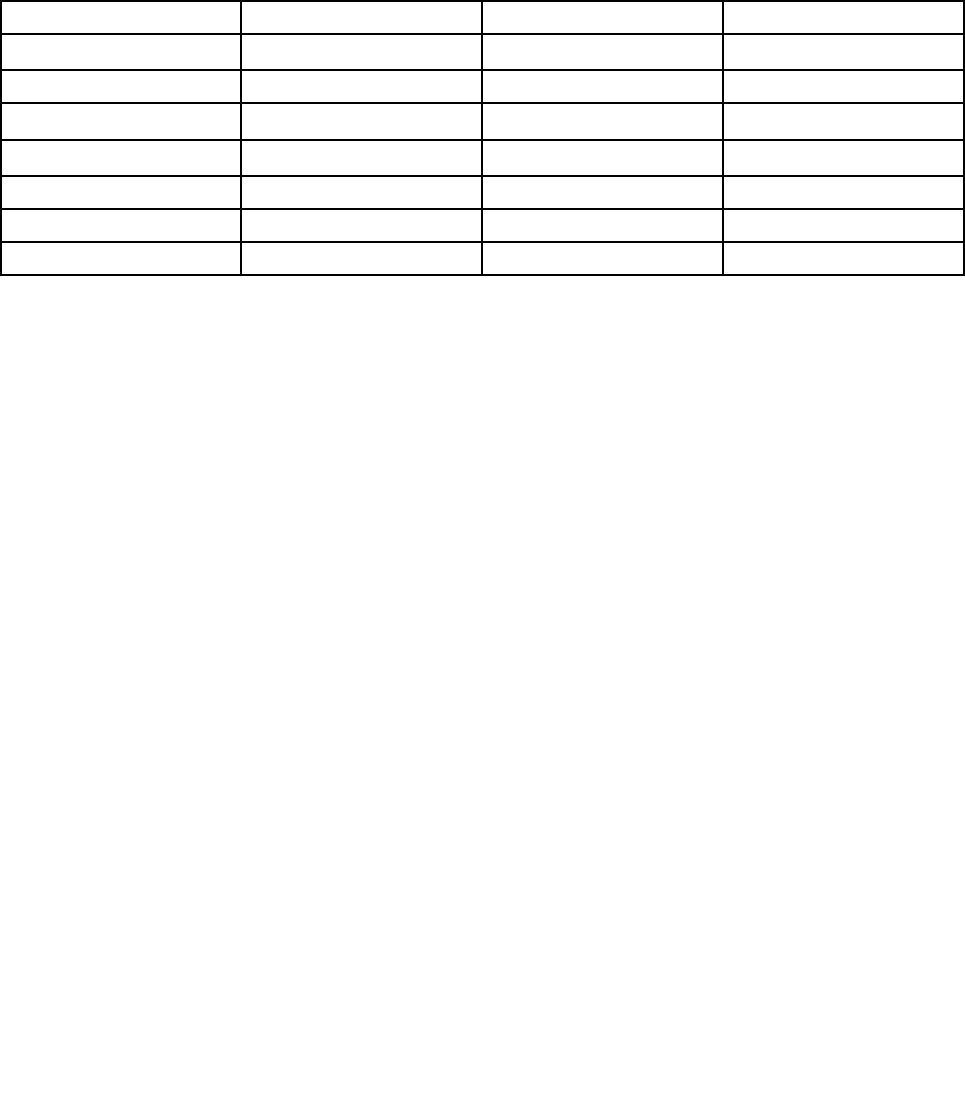
9.NainštalujteopravydatabázyRegistry,napríkladopravunapovolenieprebudeniapočítačavyhovujúceho
štandarduENERGYSTARzpohotovostnéhorežimupomocoufunkcieWakeonLAN.Akchceteprevziať
anainštalovaťopravydatabázyRegistry,prejditenawebovúlokalitupodporyspoločnostiLenovona
adrese:
http://www.lenovo.com/support
Poznámka:PonainštalovaníoperačnéhosystémunemeňtepočiatočnénastavenieUEFI/LegacyBootv
programeThinkPadSetup.Vopačnomprípadesaoperačnýsystémnespustísprávne.
PonainštalovaníoperačnéhosystémuWindows7pravdepodobnebudetepotrebovaťniektorýz
nasledujúcichkódovkrajinyaleboregiónu:
KrajinaaleboregiónKódKrajinaaleboregiónKód
ČínaSCHolandskoNL
DánskoDKNórskoNO
FínskoFIŠpanielskoSP
FrancúzskoFRŠvédskoSV
NemeckoGRTaiwanaHongkongTC
TalianskoITSpojenéštátyUS
JaponskoJP
InštaláciaoperačnéhosystémuWindows8.1aleboWindows10
Skôrakozačnete,vytlačtesitietopokyny.
Upozornenie:
•Priinštaláciinovéhooperačnéhosystémusazinternejukladacejjednotkyodstrániavšetkyúdajevrátane
údajov,ktoréboliuloženévskrytompriečinku.
•AkjepočítačvybavenýjednotkoupevnéhodiskuajjednotkouSSDM.2,jednotkuSSDM.2nepoužívajte
akozavádzaciezariadenie.JednotkaSSDM.2sapoužívanaúčelyfunkcie„vyrovnávacejpamäte“ana
podporutechnológieIntelRapidStartTechnology.
AkchcetenainštalovaťoperačnýsystémWindows8.1aleboWindows10,postupujtetakto:
1.SpustiteprogramThinkPadSetup.Pozritesičasť„PoužívanieprogramuThinkPadSetup“nastránke73.
2.VýberompoložiekStartup➙BootzobraztepodponukuBootPriorityOrder.
3.Vybertejednotkuobsahujúcuinštalačnýprogramoperačnéhosystému,napríkladjednotkuUSBHDD.
4.StlačenímklávesuF10ukončiteprogramThinkPadSetup.
5.Kpočítačupripojtejednotkuobsahujúcuinštalačnýprogramoperačnéhosystémuapotomreštartujte
počítač.
6.Nainštalujteovládačezariadeníapotrebnéprogramy.Pozritesičasť„Inštaláciaovládačovzariadení“na
stránke73.
7.PoinštaláciiovládačovzariadenípoužiteslužbuWindowsUpdatenazískanienajnovšíchmodulov,
napríkladoprávzabezpečenia.
8.PodľasvojichpožiadavieknainštalujteprogramyodspoločnostiLenovo.Informácieoprogramoch
spoločnostiLenovonájdetevčasti„ProgramyodspoločnostiLenovo“nastránke13.
Poznámka:PonainštalovaníoperačnéhosystémunemeňtepočiatočnénastavenieUEFI/LegacyBootv
programeThinkPadSetup.Vopačnomprípadesaoperačnýsystémnespustísprávne.
72Používateľskápríručka

PonainštalovaníoperačnéhosystémuWindows8.1aleboWindows10pravdepodobnebudetepotrebovať
niektorýznasledujúcichkódovkrajinyaleboregiónu:
KrajinaaleboregiónKódKrajinaaleboregiónKód
ČínaSCHolandskoNL
DánskoDKNórskoNO
FínskoFIŠpanielskoSP
FrancúzskoFRŠvédskoSV
NemeckoGRTaiwanaHongkongTC
TalianskoITSpojenéštátyUS
JaponskoJP
Inštaláciaovládačovzariadení
Ovládačzariadeniajeprogram,ktorýovládakonkrétnehardvérovézariadeniepočítača.Akovládač
zariadenianefungujesprávnealebonainštalujetenovézariadenie,budepotrebnénainštalovaťalebo
aktualizovaťpríslušnýovládačzariadenia.AknapríkladpoužívateoperačnýsystémWindows7achcete
používaťkonektorUSB3.0,musíteprevziaťanainštalovaťovládačrozhraniaUSB3.0.
Akchceteprevziaťnajnovšieovládačezariadení,postupujtetakto:
1.Prejditenaadresuhttp://www.lenovo.com/ThinkPadDrivers.
2.Vybertenázovsvojhopočítačanazobrazenievšetkýchovládačovzariadenípresvojpočítač.
3.Vyberteovládačezariadení,ktorépotrebujete,apostupujtepodľapokynovnaobrazovke.
AkpoužívateoperačnýsystémWindows7,ovládačezariadenísatiežnachádzajúvadresári
C:\SWTOOLS\DRIVERSnainternejukladacejjednotke.Ďalšieinformácienájdetevčasti„Opätovnáinštalácia
predinštalovanýchprogramovaovládačovzariadení“nastránke119.
PoužívanieprogramuThinkPadSetup
ProgramThinkPadSetupumožňujevybraťprepočítačrôznekonfigurácienastavenianakonfigurovaním
systémuBIOS.
AkchcetenakonfigurovaťsystémBIOSpočítača,postupujtetakto:
1.Reštartujtepočítač.KeďsazobrazílogoThinkPad,stlačteklávesF1.SpustísaprogramThinkPadSetup.
Poznámka:Akjepotrebnézadaťheslosprávcu,zadajtesprávneheslo.TiežmôžetestlačiťklávesEnter
napreskočenievýzvynazadanieheslaaspustenieprogramuThinkPadSetup.Akheslonezadáte,
nemôžetemeniťkonfiguráciechránenéheslomsprávcu.Ďalšieinformácienájdetevčasti„Používanie
hesiel“nastránke59.
2.Pomocoukurzorovýchklávesovvybertekartualebovyhľadajtepoložku,ktorúvybertestlačenímklávesu
Enter.Zobrazísapodponuka.
Poznámka:Niektorépoložkyponúksúzobrazenéibavtedy,akpočítačpríslušnúfunkciupodporuje.
3.Hodnotupoložkynastavtejednýmznasledujúcichspôsobov:
•StlačenímklávesuF6hodnotuzvýšite.
•StlačenímklávesuF5hodnotuznížite.
Poznámka:Predvolenéhodnotysúoznačenétučnýmpísmom.
Kapitola6.Rozšírenákonfigurácia73

4.Akchcetezmeniťďalšiekonfigurácie,stlačenímklávesuEsczatvortepodponukuavráťtesado
nadradenejponuky.
5.PodokončeníkonfigurovaniastlačteklávesF10nauloženiezmienaukončenieprogramu.Môžetetiež
vybraťkartuRestartvponukeprogramuThinkPadSetupareštartovaťpočítačpomocouniektorejz
dostupnýchmožností.
Poznámka:StlačenímklávesuF9môžeteobnoviťpredvolenénastavenia.
PonukaMain
PospusteníprogramuThinkPadSetupsanajprvzobrazínasledujúcaponukaMain:
•UEFIBIOSVersion
•UEFIBIOSDate
•EmbeddedControllerVersion
•MEFirmwareVersion
•MachineTypeModel
•System-unitserialnumber
•Systemboardserialnumber
•AssetTag
•CPUType
•CPUSpeed
•InstalledMemory
•UUID
•MACAddress(InternalLAN)
•Preinstalledoperatingsystemlicense
•UEFISecureBoot
•OA3ID
•OA2
PonukaConfig
Akchcetezmeniťkonfiguráciupočítača,vponukeprogramuThinkPadSetupvybertekartuConfig.
VnasledujúcejtabuľkesúuvedenépoložkyponukyConfig.Predvolenéhodnotysúoznačenétučným
písmom.Položkyponukysamôžuzmeniťbezupozornenia.Vzávislostiodmodelusamôžupredvolené
hodnotylíšiť.
Upozornenie:Predvolenékonfigurácieužsúoptimalizované.Nesprávnazmenakonfiguráciímôžemať
neočakávanédôsledky.
74Používateľskápríručka

Tabuľka2.PoložkyponukyConfig
PoložkaponukyPoložkapodponukyHodnotaPoznámky
WakeOnLAN•Disabled
•ACOnly
•ACandBattery
Povoleniezapnutiapočítača,keď
ethernetovýradičprijmepaketmagic
(špeciálnusieťovúsprávu).
AkvyberietemožnosťACOnly,funkcia
WakeonLANjezapnutálenvtedy,keď
jepripojenýnapájacíadaptér.
AkvyberietemožnosťACandBattery,
funkciaWakeonLANjezapnutápri
akomkoľvekzdrojinapájania.
Poznámky:
•Pripaketemagicvyžadujefunkcia
WakeonLANnapájacíadaptér.
•FunkciaWakeonLANnefunguje,keď
jenastavenéheslopevnéhodisku.
EthernetLANOption
ROM(prerežim
zavedeniaLegacy
OnlyaleboBoths
možnosťouLegacy
first)
•Disabled
•Enabled
NačítanieobsahupamäteEthernetLAN
OptionROMnaumožneniespusteniaz
integrovanéhosieťovéhozariadenia.
UEFIIPv4Network
Stack(prerežim
zavedeniaUEFI
OnlyaleboBoths
možnosťouUEFIfirst)
•Disabled
•Enabled
Zapnutiealebovypnutiesieťového
zásobníkaIPv4(InternetProtocolVersion
4)preprostredieUEFI.
UEFIIPv6Network
Stack
(prerežimzavedenia
UEFIOnlyaleboBoth
smožnosťouUEFI
first)
•Disabled
•Enabled
Zapnutiealebovypnutiesieťového
zásobníkaIPv6(InternetProtocolVersion
6)preprostredieUEFI.
Network
UEFIPXEBootPriority
(Prerežimzavedenia
UEFIOnlyaleboBoth
smožnosťouUEFI
firstpreschopnosť
zavedeniasystému,
pričomzásobníkyIPv6
aIPv4súobazapnuté.)
•IPv6First
•IPv4First
Vyberteprioritusieťovéhozásobníkapre
možnosťUEFIPXEBoot.
Kapitola6.Rozšírenákonfigurácia75

Tabuľka2.PoložkyponukyConfig(pokračovanie)
PoložkaponukyPoložkapodponukyHodnotaPoznámky
USBUEFIBIOS
Support
•Disabled
•Enabled
Zapnutiealebovypnutiepodpory
zavedeniazukladacíchzariadeníUSB.
AlwaysOnUSB•Disabled
•Enabled
AkvyberietemožnosťEnabled,externé
zariadeniaUSBmožnonabíjaťcez
konektoryUSB,ajkeďjepočítačv
úspornomrežime(režimspánku,režim
dlhodobéhospánkualebovypnutie).
Poznámka:Akvyberietemožnosť
Enabled,funkciaprebudeniapri
pripojenízariadeniaUSBniejepri
konektoreAlwaysOnUSBpodporovaná.
–ChargeinBattery
Mode
•Disabled
•Enabled
AkvyberietemožnosťEnabled,externé
zariadeniaUSBmožnonabíjaťcez
konektoryUSB,ajkeďjesystémvrežime
dlhodobéhospánkualebovypnutýav
režimenapájaniazbatérie.
USB
USB3.0Mode•Disabled
•Enabled
•Auto
NastavenierežimuradičaUSB3.0pre
portyzdieľanémedziradičmiUSB2.0a
USB3.0.
AkvyberietemožnosťAuto,umožní
vámtopripojiťapresmerovaťpríslušné
konektoryUSB3.0aleboUSB2.0.
AkvyberietemožnosťEnabled,umožníte
týmrežimUSB3.0ajehopodporuv
operačnomsystéme.
AkvyberietemožnosťDisabled,radič
USB3.0savypneaskryjeakonektory
USB3.0budúfungovaťakokonektory
USB2.0.
TrackPoint•Disabled
•Enabled
Zapnutiealebovypnutievstavaného
ukazovaciehozariadeniaTrackPoint.
Poznámka:Akchcetepoužívaťexternú
myš,vybertemožnosťDisabled.
Trackpad•Disabled
•Enabled
Zapnutiealebovypnutievstavaného
zariadeniatrackpad.
Poznámka:Akchcetepoužívaťexternú
myš,vybertemožnosťDisabled.
FnandCtrlKeyswap•Disabled
•Enabled
ZapnutievýmenakciíklávesovFnaCtrl
vľavejdolnejčastiklávesnice.
Disabled:KlávesyFnaCtrlfungujútak,
akojetovytlačenénaklávesnici.
Enabled:KlávesFnfungujeakokláves
Ctrl.KlávesCtrlfungujeakoklávesFn.
Keyboard/Mouse
76Používateľskápríručka

Tabuľka2.PoložkyponukyConfig(pokračovanie)
PoložkaponukyPoložkapodponukyHodnotaPoznámky
F1–F12asprimary
function
•Disabled
•Enabled
PovoleniefunkciíF1–F12alebo
špeciálnychfunkcií,ktorésúvo
formeikonyvytlačenénajednotlivých
klávesoch,akoprimárnejfunkcie.
Enabled:VykonásafunkciaF1–F12.
Disabled:Vykonásašpeciálnafunkcia.
Akchcetedočasneprepnúťdvemožnosti
uvedenévyššie,stlačteklávesyFn+Esc,
abysazaplafunkciaFnLock.Keďje
funkciaFnLockzapnutá,svietiindikátor
funkcieFnLock.
FnStickykey•Disabled
•Enabled
Akjetátomožnosťzapnutá,postlačení
klávesuFnostanetentoklávesv
stlačenomstaveapotommôžetestlačiť
požadovanýfunkčnýkláves.Táto
akciazodpovedásúčasnémustlačeniu
požadovanéhoklávesuaklávesuFn.
AkklávesFnstlačítedvakrát,stavbude
zablokovaný,kýmznovanestlačíte
klávesFn.
BootDisplayDevice•ThinkPadLCD
•Analog(VGA)
•Digitalon
ThinkPad
•Displayondock
Vybertezobrazovaciezariadenie,ktoré
mábyťaktivovanéprispustení.Tento
výbermáúčinokprispustení,výzve
nazadanieheslaaprogrameThinkPad
Setup.
DigitalonThinkPadjekonektorMini
DisplayPortnapočítači.
DisplayondockjekonektorDisplayPort,
DVIaleboVGAnadokovacejstanici.
TotalGraphicsMemory•256MB
•512MB
Celkováalokovanápamäť,ktorúzdieľa
internágrafickákartaIntel.
Poznámka:Akvyberietemožnosť
512MB,maximálnapoužiteľnápamäťsa
v32-bitovomoperačnomsystémemôže
znížiť.
Display
BootTimeExtension•Disabled
•1second
•2seconds
•3seconds
•5seconds
•10seconds
Tátomožnosťdefinuječasvsekundách,
oktorýsapredĺžiproceszavádzania.
Počaszavádzanianedokážesystém
zistiťniektoréexternémonitory,pretože
potrebujúniekoľkosekúnd,abyboli
pripravené.Tútomožnosťvyskúšajte,ak
sanapoužívanommonitorenezobrazí
obrazovkazavedenia.
Kapitola6.Rozšírenákonfigurácia77

Tabuľka2.PoložkyponukyConfig(pokračovanie)
PoložkaponukyPoložkapodponukyHodnotaPoznámky
IntelSpeedStep®
technology
(ibaprimodeloch
vybavených
technológiouIntel
SpeedStep)
•Disabled
•Enabled
ModeforAC
•Maximum
Performance
•Battery
Optimized
ModeforBattery
•Maximum
Performance
•Battery
Optimized
VyberterežimtechnológieIntel
SpeedStepvrežimeruntime.
MaximumPerformance:Vždynajvyššia
rýchlosť.
BatteryOptimized:Vždynajnižšia
rýchlosť.
Disabled:Žiadnapodporarežimu
runtime,najvyššiarýchlosť.
AdaptiveThermal
Management
SchemeforAC
•Maximize
Performance
•Balanced
SchemeforBattery
•Maximize
Performance
•Balanced
Výberschémytepelnejsprávy,ktorása
mápoužívať.
MaximizePerformance:Zníženie
obmedzovaniavýkonumikroprocesora.
Balanced:Rovnováhamedzizvukom,
teplotouavýkonom.
Poznámka:Každáschémamávplyvna
zvukventilátora,teplotuavýkon.
CPUPower
Management
•Disabled
•Enabled
Zapnutiealebovypnutiefunkcieúspory
energie,ktoráautomatickyzastaví
hodinymikroprocesoraprinečinnosti
systému.Totonastaveniezvyčajnenie
jepotrebnémeniť.
PowerOnwithAC
Attach
•Disabled
•Enabled
Zapnutiealebovypnutiefunkcie,ktorá
zapnesystémpripripojenínapájacieho
adaptéra.
AkvyberietemožnosťEnabled,pri
pripojenínapájaciehoadaptérasa
zapnesystém.Akjesystémvstave
dlhodobéhospánku,obnovísa.
AkvyberietemožnosťDisabled,pri
pripojenínapájaciehoadaptérasa
systémnezapneanineobnoví.
IntelRapidStart
Technology
•Disabled
•Enabled
Enterafter:
•Immediately
•1minute
•2minutes
•5minutes
•10minutes
•15minutes
•30minutes
•1hour
Napoužívanietejtofunkciesavyžaduje
špeciálnyoddielnainternejukladacej
jednotke.
Akjetátofunkciazapnutá,pourčenom
časevstavespánkuprejdepočítačdo
úspornéhorežimu.Obnovenienormálnej
prevádzkuvtedytrválenniekoľko
sekúnd.
Power
78Používateľskápríručka

Tabuľka2.PoložkyponukyConfig(pokračovanie)
PoložkaponukyPoložkapodponukyHodnotaPoznámky
•2hours
•3hours
DisableBuilt-inBattery•Yes
•No
Dočasnévypnutieinternejvstavanej
batériezdôvoduúdržbysystému.
Povýberetejtopoložkysasystém
automatickyvypne.Systémbudepotom
pripravenýnavykonanieúdržby.
Poznámka:Priopätovnompripojení
napájaciehoadaptéraksystémusa
batériaautomatickyznovazapne.
PasswordBeep•Disabled
•Enabled
Aktútomožnosťzapnete,vždy,keď
systémčakánahesloprizapnutí,heslo
pevnéhodiskualeboheslosprávcu,
ozvesapípnutie.Ozvúsarôznepípnutia
podľatoho,čisazadanéheslozhoduje
alebonezhodujesnakonfigurovaným
heslom.
BeepandAlarm
KeyboardBeep•Enabled
•Disabled
Zapnutiealebovypnutiepípnutia
klávesnicepristlačeníkombinácie
klávesov,ktorúnemožnospracovať.
IntelAMTControl•Disabled
•Enabled
•Permanently
Disabled
AkvyberietemožnosťEnabled,
nakonfigurujesatechnológiaIntelAMT
(ActiveManagementTechnology)av
ponukeMEBx(ManagementEngine
BIOSExtension)Setupsazobraziaďalšie
položkynastavenia.
AkvyberietemožnosťPermanently
Disabled,totonastavenieužnebudete
môcťzapnúť.Pripoužitítejtomožnosti
buďteopatrní.
Poznámka:DoponukyMEBxSetup
môžeteprejsťstlačenímkombinácie
klávesovCtrl+PvokneStartup
InterruptMenu.Akchcetezobraziťokno
StartupInterruptMenu,počastestu
POST(power-onself-test)stlačtečierne
tlačidloaleboklávesEnter.
CIRATimeout0-255
Poznámka:
Predvolená
hodnotaje60
sekúnd.
Nastaveniečasovéholimitupre
vytvoreniepripojeniaCIRA.Možno
vybraťhodnotu1až254sekúnd.
Akvyberietehodnotu0,použijesa
predvolenáhodnotačasovéholimitu60
sekúnd.
Akvyberietehodnotu255,časčakania
navytvoreniepripojeniajeneobmedzený.
IntelAMT
ConsoleType•PCANSI
•VT100+
VýbertypukonzolypretechnológiuAMT.
Kapitola6.Rozšírenákonfigurácia79

Tabuľka2.PoložkyponukyConfig(pokračovanie)
PoložkaponukyPoložkapodponukyHodnotaPoznámky
•PC-ANSI
•VT-UTF8
Poznámka:Tentotypkonzolybysamal
zhodovaťsovzdialenoukonzolouIntel
AMT.
IntelNFFIntelNFFcontrol•Disabled
•Enabled
Tátomožnosťzapnealebovypnefunkciu
IntelNetworkFrameForwarder(NFF).
PonukaDate/Time
Akchcetezmeniťnastaveniedátumualebočasupočítača,vponukeprogramuThinkPadSetupvybertekartu
Date/Time.Potompostupujtetakto:
1.PomocoukurzorovýchklávesovvybertepoložkuSystemDatealeboSystemTime.
2.Zadajtedátumalebočas.
PonukaSecurity
Akchcetezmeniťnastaveniazabezpečeniapočítača,vponukeprogramuThinkPadSetupvybertekartu
Security.
VnasledujúcejtabuľkesúuvedenépoložkyponukySecurity.Predvolenéhodnotysúoznačenétučným
písmom.Položkyponukysamôžuzmeniťbezupozornenia.Vzávislostiodmodelusamôžupredvolené
hodnotylíšiť.
Upozornenie:Predvolenékonfigurácieužsúoptimalizované.Nesprávnazmenakonfiguráciímôžemať
neočakávanédôsledky.
Tabuľka3.PoložkyponukySecurity
PoložkaponukyPoložkapodponukyHodnotaPoznámky
Supervisor
Password
•Disabled
•Enabled
Pozritesičasť„Heslosprávcu“nastránke60.
LockUEFIBIOS
Settings
•Disabled
•Enabled
Zapnutiealebovypnutiefunkcie,ktoráchráni
položkyprogramuThinkPadSetuppredzmenou
zostranypoužívateľa,ktorýnemáheslosprávcu.
Tátopoložkajepredvolenenastavenána
možnosťDisabled.Aknastavíteheslosprávcu
azapnetetútofunkciu,položkyprogramu
ThinkPadSetupnebudemôcťzmeniťnikto
okremvás.
Passwordat
UnattendedBoot
•Disabled
•Enabled
AkvyberieteapovolítepoložkuPassword
atunattendedboot,prizapnutípočítača
zostavuvypnutiaalebodlhodobéhospánku
prostredníctvombezobslužnejudalosti,akoje
napríkladpokusoudalosťWakeonLAN,sa
zobrazívýzvanazadaniehesla.Akvyberiete
možnosťDisabled,výzvanazadaniehesla
sanezobrazíapočítačbudepracovaťďalej
azavedieoperačnýsystém.Akchcete
zabrániťneoprávnenémuprístupu,nastavte
autentifikáciupoužívateľovvoperačnom
systéme.
Password
80Používateľskápríručka

Tabuľka3.PoložkyponukySecurity(pokračovanie)
PoložkaponukyPoložkapodponukyHodnotaPoznámky
PasswordatRestart•Disabled
•Enabled
AkvyberieteapovolítepoložkuPasswordat
restart,poreštartovanípočítačasazobrazí
výzvanazadaniehesla.Akvyberietemožnosť
Disabled,výzvanazadanieheslasanezobrazía
počítačbudepracovaťďalejazavedieoperačný
systém.Akchcetezabrániťneoprávnenému
prístupu,nastavteautentifikáciupoužívateľov
voperačnomsystéme.
PasswordatBoot
DeviceList
•Disabled
•Enabled
Akjenastavenéheslozabezpečenia,táto
možnosťsapoužívanaurčenie,čijena
zobrazeniezoznamuzavádzacíchzariadeníF12
potrebnézadaťheslozabezpečenia.
Akchcetezobraziťvýzvunazadaniehesla
zabezpečenia,vybertepoložkuEnabled.Ak
chcetepokračovaťbeztoho,abybolapotrebná
akákoľvekakciapoužívateľa,vybertepoložku
Disabled.
PasswordCount
ExceededError
•Disabled
•Enabled
AkchcetezobraziťchybuPOST0199avýzvu
nazadanieheslazabezpečenia,vybertepoložku
Enabled.AkchceteskryťchybuPOST0199
apokračovaťbeztoho,abybolapotrebná
akákoľvekakciapoužívateľa,vybertepoložku
Disabled.
SetMinimumLength•Disabled
•xcharacters
(4≤x≤12)
Zadanieminimálnejdĺžkyhesielprizapnutí
ahesielpevnéhodisku.Aknastavíteheslo
správcuaurčíteminimálnudĺžkuhesiel,dĺžku
nebudemôcťzmeniťniktookremvás.
Power-OnPassword•Disabled
•Enabled
Pozritesičasť„Hesloprizapnutí“nastránke59.
HardDiskX
Password
•Disabled
•Enabled
Pozritesičasť„Heslápevnéhodisku“nastránke
61.
Poznámka:PoložkaHardDisk1označuje
jednotkupevnéhodiskuvstavanúvpočítači.
Predesktop
Authentication
•Disabled
•Enabled
Zapnutiealebovypnutieautentifikácieodtlačkov
prstovprednačítanímoperačnéhosystému.
ReaderPriority•External➙
Internal
•InternalOnly
AkvyberietemožnosťExternal➙Internal,
používasaexternýsnímačodtlačkovprstov,ak
jepripojený.Vopačnomprípadesapoužíva
internýsnímačodtlačkovprstov.Akvyberiete
možnosťInternalOnly,používasainterný
snímačodtlačkovprstov.
SecurityMode•Normal
•High
Akautentifikáciaodtlačkovprstovzlyhá,stále
môžetespustiťpočítačzadanímhesla.Ak
stevybralimožnosťNormal,zadajteheslopri
zapnutíaleboheslasprávcu.Akstevybrali
možnosťHigh,zadajteheslosprávcu.
Password
Authentication
•Disabled
•Enabled
Zapnutiealebovypnutieautentifikácieheslom.
Tátopoložkasazobrazílenvtedy,keďpre
možnosťSecurityModevyberietepoložku
High.
Fingerprint
Kapitola6.Rozšírenákonfigurácia81

Tabuľka3.PoložkyponukySecurity(pokračovanie)
PoložkaponukyPoložkapodponukyHodnotaPoznámky
Poznámka:Tátopoložkasazobrazí,keďje
položkaSecurityModenastavenánamožnosť
High.
ResetFingerprint
Data
•EnterTátomožnosťsapoužívanavymazanievšetkých
údajovoodtlačkochprstovuloženýchv
snímačiodtlačkovprstovaobnovenienastavení
predvolenýchvýrobcom.Vdôsledkutoho
nebudúfungovaťžiadnefunkciezabezpečenia
prizapnutí,ktoréstepredtýmzapli,kým
ichznovanezapnetevprogrameFingerprint
Software.
SecurityChip
Selection
•DiscreteTPM
•IntelPTT
AkvyberietemožnosťDiscreteTPM,vrežime
TPM1.2môžetepoužívaťdiskrétnyčipTPM.
AkvyberietemožnosťIntelPTT,vrežimeTPM
2.0môžetepoužívaťtechnológiuIntelPlatform
TrustedTechnology(PTT).
PrizmenezmožnostiIntelPTTnamožnosť
DiscreteTPMsazobrazíhlásenie,žev
bezpečnostnomčipesavymažúvšetky
šifrovaciekľúče.Akchcetepokračovať,vyberte
možnosťYes.
PrizmenezmožnostiDiscreteTPMna
možnosťIntelPTTsazobrazíhlásenie,že
vbezpečnostnomčipesavymažúvšetky
šifrovaciekľúče.Keďnastavítebezpečnostný
čipIntelPTT,položkyIntelAMTaIntelTXTsa
vypnú.Akchcetepokračovať,vybertemožnosť
Yes.
Poznámka:TechnológiuIntelPTTmožno
používaťvoperačnomsystémeMicrosoft
Windows8alebonovšom.
•Active
•Inactive
•Disabled
AkvyberietemožnosťActive,bezpečnostný
čipjefunkčný.AkvyberietemožnosťInactive,
bezpečnostnýčipjeviditeľný,aleniejefunkčný.
AkvyberietemožnosťDisabled,bezpečnostný
čipjeskrytýaniejefunkčný.
Poznámka:Tátopoložkasazobrazí,keďje
položkaSecurityChipSelectionnastavenána
možnosťDiscreteTPM.
SecurityChip
•Enabled
•Disabled
(PremožnosťIntel
PTT)
AkvyberietemožnosťEnabled,bezpečnostný
čipjefunkčný.AkvyberietemožnosťDisabled,
bezpečnostnýčipjeskrytýaniejefunkčný.
Poznámka:Tátopoložkasazobrazí,keďje
položkaSecurityChipSelectionnastavenána
možnosťIntelPTT.
SecurityChip
82Používateľskápríručka

Tabuľka3.PoložkyponukySecurity(pokračovanie)
PoložkaponukyPoložkapodponukyHodnotaPoznámky
SecurityReporting
Options
Zapnutiealebovypnutienasledujúcichmožností
SecurityReportingOptions:
•BIOSROMStringReporting:Textový
reťazecsystémuBIOS.
•SMBIOSReporting:Údajevpamäti
SMBIOS.
PoložkyCMOSReportingaNVRAMReporting
súvždyzapnuté,abysazvýšilozabezpečenie
systému.
Poznámky:
•Tietopoložkysazobrazialenvtedy,keďpre
možnosťSecurityChipvyberietepoložku
ActivealeboEnabled.
ClearSecurityChip•EnterVymazaniešifrovaciehokľúča.
Poznámka:Tátopoložkasazobrazílenvtedy,
keďpremožnosťSecurityChipvyberiete
položkuActivealeboEnabled.
IntelTXTFeature
*Nedásavybrať,keď
jezapnutámožnosť
IntelPTT.
•Disabled
•Enabled
ZapnutiealebovypnutietechnológieIntel
TrustedExecutionTechnology.
Poznámky:
•Tátopoložkasazobrazílenvtedy,keďpre
možnosťSecurityChipvyberietepoložku
ActivealeboEnabled.
•Tátomožnosťjenastavenáakovypnutá,keď
jezapnutámožnosťIntelPTT.
PhysicalPresence
forProvisioning
•Disabled
•Enabled
Tátomožnosťslúžinazapnutiealebovypnutie
potvrdzujúcejsprávyprizmenenastavení
bezpečnostnéhočipu.
PhysicalPresence
forClear
•Disabled
•Enabled
Tátomožnosťslúžinazapnutiealebo
vypnutiepotvrdzujúcejsprávypriodstránení
bezpečnostnéhočipu.
FlashBIOSUpdating
byEnd-Users
•Disabled
•Enabled
AkvyberietemožnosťEnabled,všetci
používateliamôžuaktualizovaťsystémUEFI
BIOS.AkvyberietemožnosťDisabled,systém
UEFIBIOSmôžeaktualizovaťibaosoba,ktorá
poznáheslosprávcu.
UEFIBIOSUpdate
Option
SecureRollBack
Prevention
•Disabled
•Enabled
AkvyberietemožnosťDisabled,dopamäte
flashmôžetezapísaťstaršiuverziusystému
UEFIBIOS.
MemoryProtectionExecution
Prevention
•Disabled
•Enabled
Niektorépočítačovévírusyačervyspôsobujú
pretečeniemedzipamäte.Výberommožnosti
Enabledmôžetechrániťpočítačpredútokmi
takýchtovírusovačervov.Akzistíte,žepo
výberemožnostiEnablednefungujeprogram
správne,vybertemožnosťDisabledaresetujte
nastavenie.
Kapitola6.Rozšírenákonfigurácia83

Tabuľka3.PoložkyponukySecurity(pokračovanie)
PoložkaponukyPoložkapodponukyHodnotaPoznámky
IntelVirtualization
Technology
•Disabled
•Enabled
AkvyberietemožnosťEnabled,funkciaVMM
(VirtualMachineMonitor)môževyužívať
dodatočnéhardvérovéschopnostiposkytované
technológiouIntelVirtualizationTechnology.
Virtualization
IntelVT-dFeature•Disabled
•Enabled
IntelVT-djevirtualizačnátechnológia
spoločnostiIntelprepriamyvstup/výstup.
Keďjezapnutá,funkciaVMMmôževyužívať
infraštruktúruplatformynavirtualizáciuvstupov
avýstupov.
EthernetLAN•Disabled
•Enabled
AkvyberietemožnosťEnabled,môžetepoužívať
zariadenievsietiEthernetLAN.
WirelessLAN•Disabled
•Enabled
AkvyberietemožnosťEnabled,môžetepoužívať
pripojeniekbezdrôtovejsietiLAN.
WirelessWAN•Disabled
•Enabled
AkvyberietemožnosťEnabled,môžetepoužívať
zariadenievbezdrôtovejsietiWAN.
Bluetooth•Disabled
•Enabled
AkvyberietemožnosťEnabled,môžetepoužívať
zariadeniaBluetooth.
USBPort•Disabled
•Enabled
AkvyberietemožnosťEnabled,môžetepoužívať
konektoryUSB.
MemoryCardSlot•Disabled
•Enabled
AkvyberietemožnosťEnabled,môžetepoužívať
slotyprepamäťovékarty.
SmartCardSlot•Disabled
•Enabled
AkvyberietemožnosťEnabled,môžetepoužívať
slotčítačkykarietSmartCard.
IntegratedCamera•Disabled
•Enabled
AkvyberietemožnosťEnabled,môžetepoužívať
integrovanúkameru.
Microphone•Disabled
•Enabled
AkvyberietemožnosťEnabled,môžetepoužívať
mikrofóny(interný,externýaleboline-in).
I/OPortAccess
FingerprintReader•Disabled
•Enabled
AkvyberietemožnosťEnabled,môžetepoužívať
snímačodtlačkovprstov.
InternalDevice
Access
BottomCover
TamperDetection
•Disabled
•Enabled
Zapnutiealebovypnutiezisťovaniamanipulácie.
Aksazistímanipulácia,nazavedeniesystémuje
potrebnéheslosprávcu.FunkciaBottomCover
TamperDetection(Zisťovaniemanipulácieso
spodnýmkrytom)nefunguje,akniejenastavené
heslosprávcu.
Anti-TheftComputraceModule
Activation
•Disabled
•Enabled
•Permanently
Disabled
Zapnutiealebovypnutierozhraniasystému
UEFIBIOSnaaktiváciumoduluComputrace.
Computracejevoliteľnámonitorovaciaslužba
odspoločnostiAbsoluteSoftware.
Poznámka:Aknastavíteaktiváciumodulu
ComputracenahodnotuPermanently
Disabled,totonastavenieužnebudetemôcť
zapnúť.
84Používateľskápríručka

Tabuľka3.PoložkyponukySecurity(pokračovanie)
PoložkaponukyPoložkapodponukyHodnotaPoznámky
SecureBoot•Disabled
•Enabled
ZapnutiealebovypnutiefunkcieUEFI
SecureBoot.Akchcetezabrániťspusteniu
neoprávnenýchoperačnýchsystémovvčase
zavedeniasystému,vybertemožnosťEnabled.
Akchcetepovoliťspustenieakéhokoľvek
operačnéhosystémuvčasezavedeniasystému,
vybertemožnosťDisabled.
PlatformMode•SetupMode
•UserMode
Určenieprevádzkovéhorežimusystému.
SecureBootMode•StandardMode
•CustomMode
UrčenierežimufunkcieSecureBoot.
ResettoSetupModeTátomožnosťslúžinavymazanieaktuálneho
kľúčaplatformyaprepnutiesystémudorežimu
SetupMode.VrežimeSetupModemôžete
nainštalovaťvlastnýkľúčplatformyaprispôsobiť
databázypodpisovSecureBoot.
RežimSecureBootsanastavínamožnosť
CustomMode.
RestoreFactory
Keys
Tátomožnosťslúžinaobnovenievšetkých
kľúčovacertifikátovvdatabázachfunkcie
SecureBootpodľanastavenípredvolených
výrobcom.Vymažúsavšetkyprispôsobené
nastaveniafunkcieSecureBootaznovasa
nastavípredvolenýkľúčplatformyspolus
pôvodnýmidatabázamipodpisovvrátane
certifikátupreoperačnésystémyWindows8a
Windows10.
SecureBoot
ClearAllSecure
BootKeys
Tátomožnosťslúžinavymazanievšetkých
kľúčovacertifikátovvdatabázachfunkcie
SecureBoot.Povýberetejtomožnostimôžete
nainštalovaťvlastnékľúčeacertifikáty.
PonukaStartup
Akchcetezmeniťnastaveniaspúšťaniapočítača,vponukeprogramuThinkPadSetupvybertekartuStartup.
Upozornenie:
•Pozmenepostupnostispúšťacíchzariadenísaprikopírovaní,ukladaníaleboformátovaníuistite,žeste
vybralisprávnezariadenie.Vopačnomprípadesamôžuúdajevymazaťaleboprepísať.
•AkpoužívatešifrovaniejednotkyBitLocker,postupnosťspúšťacíchzariadenínemeňte.Akšifrovanie
jednotkyBitLockerzistízmenupostupnostispúšťacíchzariadení,zablokujespusteniepočítača.
Akchcetepostupnosťspúšťacíchzariadenízmeniťdočasne,abysapočítačspustilzpožadovanejjednotky,
postupujtetakto:
1.Vypnitepočítač.
2.Zapnitepočítač.KeďsazobrazílogoThinkPad,stlačteklávesF12.
3.Vybertezariadenie,zktoréhochcetepočítačspustiť.
Kapitola6.Rozšírenákonfigurácia85

Poznámka:Akpočítačnemožnospustiťzožiadnehozariadeniaalebosanenašieloperačnýsystém,
zobrazísaponukaBoot.
VnasledujúcejtabuľkesúuvedenépoložkyponukyStartup.Predvolenéhodnotysúoznačenétučným
písmom.Položkyponukysamôžuzmeniťbezupozornenia.Vzávislostiodmodelusamôžupredvolené
hodnotylíšiť.
Poznámka:Niektorépoložkysúvponukezobrazenéibavtedy,akpočítačpríslušnúfunkciupodporuje.
Tabuľka4.PoložkyponukyStartup
PoložkaponukyHodnotaPoznámky
BootVýberzavádzaciehozariadeniapo
zapnutípočítačastlačenímtlačidla
napájania.
NetworkBootVýberzavádzaciehozariadeniavprípade
zobudeniasystémuzosieteLAN.Akje
zapnutáfunkciaWakeOnLAN,správca
sietemôženadiaľkuzapnúťvšetky
počítačevsietiLANpomocousoftvéru
nasprávusiete.
UEFI/LegacyBoot•Both
-UEFI/LegacyBootPriority
-UEFIFirst
-LegacyFirst
•UEFIOnly
•LegacyOnly
CSMSupport(premožnosťUEFI
Only)
•Yes
•No
Výberschopnostizavedeniasystému.
•Both:Výberpriorítmožností
zavedeniaUEFIaLegacy.
•UEFIOnly:Systémsazavediez
operačnéhosystému,ktorýpodporuje
systémUEFI.
•LegacyOnly:Systémsazavediez
ktoréhokoľvekoperačnéhosystému,
ktorýnepodporujesystémUEFI.
Poznámka:Akvyberietemožnosť
UEFIOnly,systémnemožnozaviesťzo
zavádzacíchzariadení,ktoréneobsahujú
operačnýsystémpodporujúcisystém
UEFI.
Nazavedeniestaršiehooperačného
systémujepotrebnýmodulCSM
(CompatibilitySupportModule).Ak
vyberietemožnosťUEFIOnly,možnosť
CSMSupportsadávybrať.Akvyberiete
režimBothaleboLegacyOnly,možnosť
CSMSupportsanedávybrať.
BootMode•Quick
•Diagnostics
ObrazovkapočastestuPOST:
•Quick:Zobrazísaobrazovkaslogom
ThinkPad.
•Diagnostics:Zobraziasatextové
správy.
Poznámka:DorežimuDiagnostics
môžeteprejsťajstlačenímklávesuEsc
počastestuPOST.
OptionKeyDisplay•Disabled
•Enabled
AkvyberietemožnosťDisabled,počas
testuPOSTsanezobrazíspráva„To
interruptnormalstartup,pressEnter.“.
86Používateľskápríručka

Tabuľka4.PoložkyponukyStartup(pokračovanie)
PoložkaponukyHodnotaPoznámky
BootDeviceListF12Option•Disabled
•Enabled
AkvyberietemožnosťEnabled,pri
stlačeníklávesuF12sazobrazíokno
BootMenu.
BootOrderLock•Disabled
•Enabled
AkvyberietemožnosťEnabled,poradie
priorityzavádzaniajeuzamknuténa
budúcepoužitie.
PonukaRestart
AkchceteukončiťprogramThinkPadSetupareštartovaťpočítač,vponukeprogramuThinkPadSetup
vybertepoložkuRestart.
Zobraziasanasledujúcepoložkypodponuky:
•ExitSavingChanges:Uloženiezmienareštartovaniepočítača.
•ExitDiscardingChanges:Zrušeniezmienareštartovaniepočítača.
•LoadSetupDefaults:Obnovenienastavenípredvolenýchvýrobcom.
Poznámka:ZapnitenastavenieOSOptimizedDefaults,abybolasplnenápožiadavkacertifikácie
systémuWindows8aleboWindows10.Prizmenetohtonastaveniasaautomatickyzmenianiektoré
ďalšienastavenia,akosúnapríkladCSMSupport,UEFI/LegacyBoot,SecureBootaSecureRollBack
Prevention.
•DiscardChanges:Zrušeniezmien.
•SaveChanges:Uloženiezmien.
AktualizáciasystémuUEFIBIOS
UEFIBIOSjeprvýprogram,ktorýpočítačspustípojehozapnutí.SystémUEFIBIOSinicializujehardvérové
komponentyanačítavaoperačnýsystémaďalšieprogramy.
SystémUEFIBIOSmôžetezaktualizovaťspustenímpočítačazoptickéhodiskusaktualizácioupamäteflash
aleboprogramunaaktualizáciupamäteflashspustenéhovprostredísystémuWindows.Keďnainštalujete
novýprogram,ovládačzariadeniaalebohardvér,môžetebyťvyzvanínaaktualizáciusystémuUEFIBIOS.
PokynynaaktualizáciusystémuUEFIBIOSnájdetenaadrese:
http://www.lenovo.com/ThinkPadDrivers
Používaniesprávysystému
Tátotémajeurčenánajmäpresprávcovsiete.
Počítačjenavrhnutýsohľadomnaspravovateľnosť,abystemohlipresmerovaťviaczdrojovatýmlepšieplniť
obchodnéciele.
Tátospravovateľnosť,známaakocelkovénákladynavlastníctvo(TCO),umožňujenadiaľkuovládaťklientske
počítačerovnakýmspôsobomakovlastnýpočítač,napríkladzapnúťklientskypočítač,naformátovať
jednotkupevnéhodiskualebonainštalovaťprogram.
Keďjepočítačnakonfigurovanýafunkčný,môžetehospravovaťpomocousoftvéruafunkciínasprávu,ktoré
užsúintegrovanévklientskompočítačianasieti.
Kapitola6.Rozšírenákonfigurácia87

RozhranieDesktopManagementInterface
SystémUEFIBIOSpočítačapodporujerozhranieSMBIOS(SystemManagementBIOS),verziu2.7.1.
RozhranieSMBIOSposkytujeinformácieohardvérovýchkomponentochpočítača.SystémUEFIBIOSje
zodpovednýzaposkytovanieinformáciíoňomsamotnomaozariadeniachnasystémovejdoske.Táto
špecifikáciadokumentuještandardynazískanieprístupuktýmtoinformáciámsystémuBIOS.
ProstrediePrebootExecutionEnvironment
TechnológiaPXE(PrebooteXecutionEnvironment)rozširujemožnostisprávypočítačaumožnenímspustenia
počítačazoservera.PočítačpodporujefunkcieosobnýchpočítačovvyžadovanétechnológiouPXE.
PomocouvhodnejkartysieteLANmožnonapríkladspustiťpočítačzoserveraPXE.
Poznámka:SpočítačomnemožnopoužívaťfunkciuRIPLaniRPL(RemoteInitialProgramLoad).
WakeonLAN
SprávcasietemôžepočítačzapnúťzriadiacejkonzolypomocoufunkcieWakeonLAN.
KeďjefunkciaWakeonLANzapnutá,mnohooperácií,napríkladprenosúdajov,aktualizáciesoftvérua
aktualizáciesystémuUEFIBIOSvpamätiflash,možnovykonávaťnadiaľkubeznávštevyvzdialenejlokality.
Aktualizáciemožnovykonávaťpopracovnýchhodináchacezvíkendy,abypoužívatelianebolirušenípočas
práce,pričomzaťaženiesieteLANjeminimálne.Šetrísatýmčasazvyšujesaproduktivita.
Poznámka:AksapočítačzapneprostredníctvomfunkcieWakeonLAN,prijehospustenísapoužije
postupnosťspúšťacíchzariadeníNetworkBoot.
AssetIDEEPROM
PamäťAssetIDEEPROM(ElectricallyErasableProgrammableRead-OnlyMemory)obsahujeinformácieo
konfiguráciipočítačaasériovýchčíslachhlavnýchkomponentov.Obsahujeajniekoľkoprázdnychpolí,do
ktorýchmôžetezaznamenaťinformácieokoncovýchpoužívateľochvsieti.
Nastaveniefunkciísprávy
Akchcetesprávcovisietepovoliťvzdialenúsprávuvášhopočítača,vprogrameThinkPadSetupnastavte
nasledujúcefunkciesprávysystému:
•WakeonLAN
•PostupnosťNetworkBoot
•Aktualizáciapamäteflash
Poznámka:Akjenastavenéheslosprávcu,prispusteníprogramuThinkPadSetupbudepotrebnézadať
heslosprávcu.
ZapnutiealebovypnutiefunkcieWakeonLAN
KeďjezapnutáfunkciaWakeonLANapočítačjepripojenýksietiLAN,správcasietemôžespustiťpočítač
nadiaľkuzriadiacejkonzolypomocouprogramunavzdialenúsprávusiete.
AkchcetezapnúťalebovypnúťfunkciuWakeonLAN,postupujtetakto:
1.SpustiteprogramThinkPadSetup.Pozritesičasť„PoužívanieprogramuThinkPadSetup“nastránke73.
2.VybertepoložkyConfig➙Network.ZobrazísapodponukaNetwork.
3.VybertepríslušnúmožnosťprefunkciuWakeonLAN.
4.StlačteklávesF10nauloženiezmienaukončenieprogramu.
88Používateľskápríručka

DefinovaniepostupnostiNetworkBoot
KeďsapočítačprebudívsietiLAN,spustísazozariadeniašpecifikovanéhovponukeNetworkBoot
apotomsapoužijezoznampostupnostizavádzaniazponukyBoot.
AkchcetedefinovaťpostupnosťNetworkBoot,postupujtetakto:
1.SpustiteprogramThinkPadSetup.Pozritesičasť„PoužívanieprogramuThinkPadSetup“nastránke73.
2.VybertepoložkyStartup➙NetworkBoot.Zobrazísazoznamzavádzacíchzariadení.
3.Vybertezavádzaciezariadenie,ktorémámaťnajvyššiupriorituzavedenia.
4.StlačteklávesF10nauloženiezmienaukončenieprogramu.
Poznámka:StlačenímklávesuF9môžeteobnoviťnastaveniapredvolenévýrobcom.
Kontrolapožiadaviekpreaktualizáciepamäteflash
Správcasietemôžeaktualizovaťprogramyvpočítačiprostredníctvomriadiacejkonzoly,aksúsplnené
nasledujúcepožiadavky:
•PočítačmusíbyťspustenýcezsieťLAN.
•PočítačmusípodporovaťtechnológiuPXE(PrebooteXecutionEnvironment).
•Vpočítačisprávcusietemusíbyťnainštalovanýprogramnasprávusiete.
Kapitola6.Rozšírenákonfigurácia89

90Používateľskápríručka

Kapitola7.Predchádzanieproblémom
DôležitousúčasťouvlastníctvaprenosnéhopočítačaThinkPadjeúdržba.Vďakanáležitejstarostlivostisa
môžetevyhnúťbežnýmproblémom.Tátokapitolaobsahujeinformácie,ktorévámmôžupomôcťudržiavať
počítačvbezchybnomstave.
•„Všeobecnétipynapredchádzanieproblémom“nastránke91
•„Zabezpečenieaktuálnostiovládačovzariadení“nastránke92
•„Starostlivosťopočítač“nastránke93
Všeobecnétipynapredchádzanieproblémom
Tátotémaobsahujenasledujúcetipynazabránenieproblémompripoužívanípočítača:
•AkjepočítačvybavenýjednotkoupevnéhodiskuajjednotkouSSDM.2,jednotkuSSDM.2saneodporúča
používaťakozavádzaciezariadenie.JednotkaSSDM.2jenavrhnutáavyvinutálennaúčelyfunkcie
„vyrovnávacejpamäte“.AkjednotkuSSDM.2používateakozavádzaciezariadenie,jejspoľahlivosť
niejezaručená.
•Zčasunačasskontrolujtekapacituukladacejjednotky.Aksaukladaciajednotkaprílišzaplní,operačný
systémWindowspracujepomalšieamôžusavyskytovaťchyby.
Akchceteskontrolovaťkapacituukladacejjednotky,postupujtetakto:
-Windows7:OtvorteponukuŠtartakliknitenapoložkuPočítač.
-VsystémeWindows8.1:OtvorteprogramPrieskumníkakliknitenapoložkuPočítač.
-Windows10:OtvorteprogramPrieskumníkakliknitenapoložkuTentopočítač.
•Pravidelnevyprázdňujtekôš.
•Naukladacejjednotkepravidelnepoužívajtenástrojnadefragmentáciudiskov,abysazlepšiličasy
vyhľadaniaačítaniaúdajov.
•Akchceteuvoľniťmiestonadisku,odinštalujtenepoužívanéprogramy.
Poznámka:Tiežmôžetevyhľadaťduplicitnéprogramyaleboichprekrývajúcesaverzie.
•Vprogramee-mailovéhoklientavyčistiteadresáreDoručenápošta,OdoslanéaOdpad.
•Aspoňraztýždennevytvortezálohusvojichúdajov.Akmátekritickéúdaje,dobrýmriešenímjevykonávať
zálohovaniekaždýdeň.SpoločnosťLenovoposkytujepripočítačiveľamožnostízálohovania.Preväčšinu
počítačovsúkdispozíciiprepisovateľnéoptickéjednotky,ktorésajednoduchoinštalujú.
•Naplánujteoperácieobnovovaniasystémunapravidelnévytváraniesnímkysystému.Ďalšieinformácieo
obnovovanísystémunájdetevčastiKapitola9„Prehľadobnovy“nastránke115.
•PodľapotrebyzaktualizujteovládačezariadeníasystémUEFIBIOS.
•Vytvorteprofilsvojhopočítačanaadresehttp://www.lenovo.com/support,abystemaliprehľado
aktuálnychovládačocharevíziách.
•MajteprehľadoaktuálnychovládačochzariadeníprehardvérodinýchvýrobcovakoLenovo.Pred
aktualizovanímovládačazariadeniajedobréprečítaťsiinformácieokompatibilitealeboznámych
problémochvpoznámkachkjehovydaniu.
•Píštesidenník.Môžetesidoňzapisovaťvýznamnézmenyhardvérualebosoftvéru,aktualizácie
ovládačov,drobnéproblémy,ktorésavyskytli,aakosteichodstránili.
•Akjepotrebnéspustiťobnovupočítačaavrátiťdoňpredinštalovanýobsah,môžuvámpritompomôcť
nasledujúcetipy:
©CopyrightLenovo201591

-Odpojtevšetkyexternézariadenia,napríkladtlačiareň,klávesnicuatď.
-Skontrolujte,čisúbatérienabitéačijekpočítačupripojenýnapájacíadaptér.
-OtvorteprogramThinkPadSetupanačítajtepredvolenénastavenia.
-Reštartujtepočítačaspustiteoperáciuobnovy.
-Akpočítačpoužívaakomédiáobnovydisky,nevyberajtediskzjednotky,pokiaľnatonebudetevyzvaní.
•Vprípadepodozrenianaproblémsukladacoujednotkou,skôrnežzavoláteCentrumpodporyzákazníkov,
pozritesičasť„Diagnostikaproblémov“nastránke97aspustitediagnostickýtestjednotky.Aksa
počítačnespustí,prevezmitesúborynavytvoreniezavádzaciehomédiavnútornéhotestuzadresy
http://www.lenovo.com/hddtest.Spustitetestazapíštesivšetkysprávyakódychýb.Aktestvráti
akýkoľvekkódchybyalebosprávuprizlyhaní,zavolajteCentrumpodporyzákazníkovspripravenými
kódmi,správamiapočítačom.Ďalejvámbudepomáhaťtechnik.
•VprípadepotrebynájdetekontaktnéinformácieoCentrepodporyzákazníkovprevašukrajinualebo
regiónnaadresehttp://www.lenovo.com/support/phone.KeďvoláteCentrumpodporyzákazníkov,
pripravtesitypmodelupočítača,jehosériovéčísloapočítač.Aknavyšepočítačzobrazujekódychýb,
pripravtesiobrazovkuschybamialebosizapíštehlásenia.
Zabezpečenieaktuálnostiovládačovzariadení
Ovládačezariadenísúprogramy,ktoréobsahujúpokynypreoperačnýsystémotom,akoovládaťalebo
„riadiť“určitýhardvér.Každýhardvérovýkomponentpočítačamávlastnýšpecifickýovládač.Akpridátenový
komponent,operačnýsystémmusídostaťpokynyotom,akomátentohardvérovládať.Ponainštalovaní
ovládačaoperačnýsystémdokážerozpoznaťhardvérovýkomponentavie,akohomápoužívať.
Poznámka:Keďžeovládačesúprogramy,takakovšetkyostatnésúboryvpočítačisúcitlivénapoškodenie
avprípadeichpoškodenianemusiasprávnefungovať.
Nievždyjenutnéprevziaťnajnovšieovládače.Najnovšieovládačebystevšakmaliprekomponentprevziať
vtedy,akspozorujeteslabývýkontohtokomponentualeboakstepridalinovýkomponent.Týmsamôže
vylúčiťovládačakopotenciálnapríčinaproblému.
Získanienajnovšíchovládačovzwebovejlokality
ZwebovejlokalityspoločnostiLenovomôžeteprevziaťanainštalovaťaktualizovanéovládačezariadení
nasledujúcimspôsobom:
1.Prejditenaadresuhttp://www.lenovo.com/ThinkPadDrivers.
2.Vybertepoložkuprevášpočítačapotomprevezmiteanainštalujtepotrebnýsoftvérpodľapokynovna
obrazovke.
ZískanienajnovšíchovládačovpomocouprogramuSystemUpdate
ProgramSystemUpdatevámpomáhaudržiavaťsoftvérvpočítačivaktualizovanomstave.Aktualizačné
balíkysúuloženénaserverochspoločnostiLenovoamožnoichprevziaťzwebovejlokalitypodpory
spoločnostiLenovo.Aktualizačnébalíkymôžuobsahovaťaplikácie,ovládačezariadení,aktualizáciesystému
UEFIBIOSaleboaktualizáciesoftvéru.KeďsaprogramSystemUpdatepripojíkwebovejlokalitepodpory
spoločnostiLenovo,programSystemUpdateautomatickyrozpoznátypamodelpočítača,nainštalovaný
operačnýsystémajehojazyk,abyurčil,ktoréaktualizáciesúkdispozíciiprevášpočítač.ProgramSystem
Updatepotomzobrazízoznamaktualizačnýchbalíkovajednotlivéaktualizáciezaradídokategóriíkritických,
odporúčanýchalebovoliteľnýchaktualizácií,abystemalipredstavuoichdôležitosti.Máteúplnúkontrolu
nadtým,ktoréaktualizáciesaprevezmúanainštalujú.Keďvyberietepožadovanéaktualizačnébalíky,
programSystemUpdateaktualizácieautomatickyprevezmeanainštalujebezďalšíchvašichzásahov.
ProgramSystemUpdatejenapočítačipredinštalovanýajepripravenýnaspustenie.Jedinoupodmienkou
jeaktívneinternetovépripojenie.Tentoprogrammôžetespustiťmanuálnealebomôžetepoužiťfunkciu
naplánovania,abyprogramautomatickyvyhľadávalaktualizácievšpecifikovanýchintervaloch.Tiež
92Používateľskápríručka

môžetenaplánovaťvyhľadávanieaktualizáciípodľadôležitosti(kritickéaktualizácie,kritickéaodporúčané
aktualizáciealebovšetkyaktualizácie),abyzoznam,zktoréhovyberáte,obsahovalibatietypyaktualizácií,o
ktorémátezáujem.
ĎalšieinformácieopoužívaníprogramuSystemUpdatenájdetevinformačnomsystémepomocipretento
program.
Starostlivosťopočítač
Hocijepočítačnavrhnutýtak,abyvnormálnompracovnomprostredífungovalspoľahlivo,prijehoobsluhe
trebapoužívaťzdravýrozum.Akbudetedodržiavaťdôležitéradyuvedenévtejtotéme,počítačbudete
využívaťkplnejspokojnosti.
Dbajtenato,kdeaakopracujete
•Obalovémateriályuložtebezpečnemimodosahudetí,abystepredišlirizikuzaduseniaspôsobeného
plastovýmiobalmi.
•Nedávajtemagnety,zapnutémobilnételefóny,elektrickézariadeniaanireproduktorydoblízkostipočítača
(bližšieako13cm).
•Počítačnevystavujteextrémnymteplotám(pod5°C/41°Falebonad35°C/95°F).
•Niektorézariadenia,napríkladstolnéventilátoryalebočističkyvzduchu,môžuprodukovaťzápornéióny.
Akjepočítačvblízkostitakýchtozariadeníadlhšíčasjevystavenývzduchusozápornýmiiónmi,môže
sanabiťelektrostatickouelektrinou.Vybiťhomôžetetak,žesarukamidotkneteklávesnicealeboiných
častípočítača.Vybitiejemožnéajcezkonektorynavstupnýchavýstupnýchzariadeniachpripojenýchk
počítaču.Ajkeďjetentodruhelektrostatickéhovybitia(ESD)opačnýoprotivybitiuzvášhotelaalebo
odevusmeromdopočítača,predstavujetakéistérizikopoškodeniapočítača.
Počítačjenavrhnutýavyrobenýtak,abyminimalizovalrizikopoškodeniaelektrostatickouelektrinou.Avšak
napriektomumôžeelektrostatickýnábojpresahujúciurčitýlimitzvýšiťrizikospôsobenéelektrostatickým
vybitím.Ztohodôvodubystemalipripoužívanípočítačavblízkostizariadeníprodukujúcichzápornéióny
dodržiavaťnasledujúcepokyny:
•Počítačpriamonevystavujtevzduchuzozariadeníprodukujúcichzápornéióny.
•Počítačajehoperiférnezariadeniaumiestniteodtakýchtozariadeníčonajďalej.
•Akjetomožné,počítačuzemnite,abystezabezpečilibezpečnéelektrostatickévybitie.
Poznámka:Nievšetkytakétozariadeniaspôsobujúvýznamnýelektrostatickýnáboj.
Spočítačomzaobchádzajteopatrne
•Nevkladajtežiadnepredmety(vrátanepapiera)medziobrazovkuaklávesnicualeboopierkudlaní.
•Obrazovkapočítačajenavrhnutánaotváranieapoužívaniepriuhletrochuväčšomako90stupňov.
Obrazovkuneotvárajteoviacako180stupňov,pretožehrozípoškodeniekĺbu.
•Počítačneobracajte,keďjepripojenýnapájacíadaptér.Moholbysapoškodiťkonektoradaptéra.
Počítačprenášajtepodľapokynov
•Predpremiestnenímpočítačaodstráňtevšetkymédiá,vypnitepripojenézariadeniaaodpojtevšetkykáble.
•Pridvíhaníotvorenéhopočítačahodržtezaspodok.Počítačnedvíhajteanedržtezaobrazovku.
Zaobchádzajtesprávnespamäťovýmimédiamiajednotkami
•Priinštaláciiinternejukladacejjednotkypostupujtepodľapokynovdodanýchshardvéromanazariadení
použitetlaklentam,kdetojepotrebné.
•Predvýmenouinternejukladacejjednotkyvypnitepočítač.
Kapitola7.Predchádzanieproblémom93

•Povýmeneprimárnejukladacejjednotkyznovanasaďtekrytslotujednotky.
•Keďexternúavymeniteľnújednotkupevnéhodiskualebooptickéjednotkyprávenepoužívate,majteich
uloženévovhodnýchpuzdráchaleboobaloch.
•Predinštalácioupamäťovejkarty,akojenapríkladkartaSD,SDHC,SDXCaleboMultiMediaCard,sa
dotknitekovovéhostolaalebouzemnenéhokovovéhopredmetu.Týmodstránitestatickúelektrinuzo
svojhotela.Statickáelektrinabymohlatotozariadeniepoškodiť.
•Priprenoseúdajovzpamäťovejkartyalebonapamäťovúkartu,akojenapríkladkartaSD,neprepínajte
preddokončenímprenosuúdajovpočítačdorežimuspánkuanidorežimudlhodobéhospánku.V
opačnomprípadesaúdajemôžupoškodiť.
Prinastavovaníhesielbuďteopatrní
•Zapamätajtesiheslá.Akzabudneteheslosprávcualeboheslopevnéhodisku,spoločnosťLenovoho
nemôževynulovaťabudetemusieťvymeniťsystémovúdoskualebointernúukladaciujednotku.
Starostlivosťosnímačodtlačkovprstov
Nasledujúcečinnostibymohlipoškodiťsnímačodtlačkovprstovalebospôsobiť,ženebudefungovať
správne:
•Poškriabaniepovrchusnímačaodtlačkovprstovostrýmpredmetom.
•Poškriabaniepovrchusnímačaodtlačkovprstovnechtomalebotvrdýmpredmetom.
•Používaniealebodotýkaniesasnímačaodtlačkovprstovšpinavýmprstom.
Aknastaneniektorýznasledujúcichproblémov,zľahkaočistitepovrchsnímačaodtlačkovprstovjemnou
suchouhandričkou,ktoránepúšťavlákna:
•Povrchsnímačaodtlačkovprstovjeznečistený.
•Povrchsnímačaodtlačkovprstovjemokrý.
•Snímačodtlačkovprstovčastozlyhávapriregistráciialeboautentifikáciiodtlačku.
Registráciapočítača
•ZaregistrujtesvojpočítačThinkPadvspoločnostiLenovonaadresehttp://www.lenovo.com/register.
Ďalšieinformácienájdetevčasti„Registráciapočítača“nastránke17.
Počítačneupravujte
•PočítačbymalrozoberaťaopravovaťlenautorizovanýservisnýtechnikprepočítačeThinkPad.
•Západkyneupravujteaniichneprelepujte,abyobrazovkaostalaotvorenáalebozatvorená.
Čisteniepovrchupočítača
Príležitostnevyčistitepočítačnasledujúcimspôsobom:
1.Pripravtesizmesjemnéhokuchynskéhočistiacehoprostriedku.Čistiaciprostriedoknesmieobsahovať
abrazívnyprášokanisilnéchemikálie,akosúnapríkladkyselinyalebozásady.Zmiešajtevpomerepäť
dielovvodynajedendielčistiacehoprostriedku.
2.Namočtedoňšpongiu.
3.Vyžmýkajteprebytočnútekutinuzošpongie.
4.Krúživýmpohybomšpongiepoutierajtepovrchadbajtenato,abyprebytočnátekutinanekvapkala.
5.Vyutierajtepovrchaodstráňtečistiaciprostriedok.
6.Prepláchnitešpongiuvčistejtečúcejvode.
7.Poutierajtepovrchčistoušpongiou.
94Používateľskápríručka

8.Znovapoutierajtepovrchsuchoumäkkoutkaninou,ktoránepúšťavlákna.
9.Počkajte,kýmsapovrchúplnenevysuší,aodstráňtevláknaztkaniny.
Čistenieklávesnicepočítača
Akchceteočistiťklávesnicupočítača,postupujtetakto:
1.Namočtečistý,mäkkýkúsoklátkydoizopropylalkoholu.
Poznámka:Čistiaciprostriedoknikdynesprejujtepriamonaklávesnicu.
2.Toutolátkouutritepovrchvšetkýchklávesov.Klávesyutierajtepojednom.Akbudeteutieraťniekoľko
klávesovnaraz,látkasamôžezachytiťosusednýklávesamôžehopoškodiť.Dajtesipozor,abysana
alebomedziklávesynedostaližiadnekvapôčkykvapaliny.
3.Nechajteklávesnicuvyschnúť.
4.Naodstránenieprachuaomrviniekspomedziklávesovmôžetepoužiťkefkunačisteniefotoaparátov
alebostudenývzduchzosušičavlasov.
Čistenieobrazovkypočítača
Akchceteočistiťobrazovkupočítača,postupujtetakto:
1.Jemnepoutierajteobrazovkusuchoumäkkoutkaninou,ktoránepúšťavlákna.Aknaobrazovke
spozorujeteškrabanec,môžeísťoodtlačokzklávesnicealeboukazovacejpáčkyTrackPoint,aksa
krytstláčalzvonkajšejstrany.
2.Znečistenieutritealebohoopráštepomocoujemnejsuchejtkaniny.
3.Akznečisteniezostáva,navlhčitemäkkútkaninu,ktoránepúšťavlákna,dovodyalebozmesi
izopropylalkoholuačistejvodyvpomere50:50.
Poznámka:Čistiaciprostriedoknikdynesprejujtepriamonaklávesnicu.
4.Vyžmýkajtečonajviackvapaliny.
5.Znovapoutierajteobrazovku,pričomdbajtenato,abytekutinanekvapkalanapočítač.
6.Obrazovkupredzatvorenímvysušte.
Kapitola7.Predchádzanieproblémom95

96Používateľskápríručka

Kapitola8.Riešenieproblémovspočítačom
Tátokapitolaobsahujeinformácieotom,čomáterobiťvprípadeproblémuspočítačom.
•„Diagnostikaproblémov“nastránke97
•„Riešenieproblémov“nastránke97
Diagnostikaproblémov
Akmáteproblémyspočítačom,naichvyriešeniepoužiteprogramLenovoSolutionCenter.
ProgramLenovoSolutionCenterumožňujeodstrániťproblémyspočítačom.Obsahujediagnostickétesty,
zhromažďovanieinformáciíosystéme,informácieostavezabezpečeniaapodpore,akoajradyatipyna
dosiahnutiemaximálnehovýkonusystému.
Poznámky:
•ProgramLenovoSolutionCentermôžeteprevziaťzadresy:
http://www.lenovo.com/diags.
•AkpoužívateinýoperačnýsystémWindowsakoWindows7,Windows8.1aleboWindows10,najnovšie
informácieodiagnostikeprevášpočítačnájdetenaadrese:
http://www.lenovo.com/diagnose
PrinastavovanípočítačavásprogramLenovoSolutionCentervyzvenavytvoreniemédiaobnovy,ktoré
môžetepoužiťnaobnovenieukladacejjednotkydostavu,vakombolapridodaníodvýrobcu.Ďalšie
informácienájdetevčasti„Vykonávanieoperáciízálohovaniaaobnovy“nastránke116.
AkchcetespustiťprogramLenovoSolutionCenter,pozritesičasť„ProgramyodspoločnostiLenovo“na
stránke13.
ĎalšieinformácienájdetevsystémepomociprogramuLenovoSolutionCenter.
Poznámka:AkproblémnevieteizolovaťaopraviťanipospusteníprogramuLenovoSolutionCenter,uložtea
vytlačtesúborydenníka,ktorétentoprogramvytvoril.Tietosúborydenníkabudetepotrebovať,keďbudete
hovoriťsozástupcomtechnickejpodporyspoločnostiLenovo.
Riešenieproblémov
Aksavpočítačivyskytlachyba,zvyčajnesaprizapnutípočítačazobrazísprávaalebokódchyby,prípadne
saozvepípnutie.Aksavyskytneproblém,podľapríslušnýchčastívtejtotémeskústedanýproblém
odstrániťsvojpomocne.
Počítačnereaguje
Tietopokynyterazvytlačteauchovávajteichspoluspočítačom,abystesiichneskôrmohlipozrieť.
Akpočítačnereaguje(nemôžetepoužívaťukazovaciezariadenieTrackPointaniklávesnicu),postupujtetakto:
1.Podržtestlačenétlačidlonapájaniaštyrisekundyalebodlhšie,abysapočítačvypol.
•Akjepočítačvypnutý,znovahozapnite.Aksapočítačnezapne,pokračujtekrokom2.
•Akpočítačnemôžetevypnúťstlačenímapodržanímtlačidlanapájania,odpojtenapájacíadaptéra
vynulujtesystémvloženímvyrovnanejkancelárskejsponkydootvorunúdzovéhovynulovania.Otvor
©CopyrightLenovo201597

núdzovéhovynulovaniavyhľadajtepomocouinformáciíuvedenýchvčasti„Pohľadzospodu“na
stránke6.Keďsapočítačvypne,znovahozapnite.Aksapočítačnezapne,pokračujtekrokom2.
2.Kýmjepočítačvypnutý,odpojteodnehovšetkyzdrojenapájania(vymeniteľnúbatériuanapájací
adaptér)avynulujtesystémvloženímvyrovnanejkancelárskejsponkydootvorunúdzovéhovynulovania.
Znovapripojtenapájacíadaptér,aleneinštalujtevymeniteľnúbatériu.Reštartujtepočítač.Aksapočítač
nezapne,pokračujtekrokom3.
Poznámka:AksapočítačspustíazavedieprostrediesystémuWindows,vypnitepočítačpomocou
správnehospôsobuvypnutia.Povypnutípočítačanainštalujtevymeniteľnúbatériuaznovaspustite
počítač.Aksapočítačsnainštalovanouvymeniteľnoubatériounespustí,vymeniteľnúbatériuznova
vyberteazopakujtekrok2.Aksapočítačspustísnapájacímadaptérom,požiadajteopomocCentrum
podporyzákazníkov.
3.Odpočítačaodpojtevšetkypripojenéexternézariadenia(klávesnicu,myš,tlačiareň,skeneratď.).
Zopakujtekrok2.Aktonepomôže,zavolajteCentrumpodporyzákazníkovabudesavámvenovať
špecialistapodporyzákazníkov.
Tekutinanaklávesnici
Primobilnompočítačiexistujezvýšenérizikovyliatiatekutinynaklávesnicu.Keďževäčšinatekutínje
elektrickyvodivá,tekutinavyliatanaklávesnicumôžespôsobiťpočetnéskraty,pričommôžespôsobiť
neopraviteľnépoškodeniepočítača.
Aknapočítačniečovylejete:
Upozornenie:Zabezpečte,abytekutinanevytvorilaskratmedzivamianapájacímadaptérom(aksa
používa).Hocimôžetepriokamžitomvypnutípočítačaprísťoniektoréúdajealeboprácu,aknecháte
počítačzapnutý,môžebyťnepoužiteľný.
1.Okamžiteopatrneodpojtenapájacíadaptér.
2.Počítačokamžitevypnite.Aksapočítačnevypne,vynulujtesystémvloženímjednéhokoncaihlyalebo
vyrovnanejkancelárskejsponkydootvorunúdzovéhovynulovania.Otvornúdzovéhovynulovania
vyhľadajtepomocouinformáciíuvedenýchvčasti„Pohľadzospodu“nastránke6.Čímskôrzastavíte
prúdprechádzajúcicezpočítač,týmväčšiajepravdepodobnosť,žezmenšítepoškodeniespôsobené
skratmi.
3.Skôrnežpočítačzapnete,počkajte,kýmsinebudeteistí,ževšetkytekutinyvyschli.
Poznámka:Akchceteklávesnicuvymeniť,môžetezakúpiťnovú.
Chybovéhlásenia
•Správa:0177:ChybnéúdajeSVP,zastavteúlohuPOST.
Riešenie:KontrolnýsúčetheslasprávcuvpamätiEEPROMjenesprávny.Trebavymeniťsystémovú
dosku.Počítačdajteopraviť.
•Správa:0183:ChybnýkódCRCnastavenízabezpečeniavpremennejrozhraniaEFI.Spustiteprogram
ThinkPadSetup.
Riešenie:KontrolnýsúčetnastavenízabezpečeniavpremennejrozhraniaEFIjenesprávny.Spustite
programThinkPadSetupaskontrolujtenastaveniazabezpečenia,stlačteklávesF10apotomstlačením
klávesuEnterreštartujtesystém.Akproblémpretrváva,počítačdajteopraviť.
•Správa:0187:ChybaprístupukúdajomvpamätiEAIA
Riešenie:ZlyhalprístupkpamätiEEPROM.Počítačdajteopraviť.
•Správa:0188:NeplatnáoblasťsoserializačnýmiinformáciamiRFID
Riešenie:KontrolnýsúčetpamäteEEPROMjenesprávny(blok#0a1).Trebavymeniťsystémovúdosku
apreinštalovaťsériovéčíslo.Počítačdajteopraviť.
98Používateľskápríručka

•Správa:0189:NeplatnáoblasťskonfiguračnýmiinformáciamiRFID
Riešenie:KontrolnýsúčetpamäteEEPROMjenesprávny(blok#4a5).Trebavymeniťsystémovúdosku
apreinštalovaťidentifikátorUUID(universallyuniqueidentifier).Počítačdajteopraviť.
•Správa:0190:Kritickáchybavybitejbatérie
Riešenie:Počítačsavypolzdôvoduvybitýchbatérií.Pripojtekpočítačunapájacíadaptéranabitebatérie.
•Správa:0191:Zabezpečeniesystému–neplatnávzdialenápožiadavkanazmenu
Riešenie:Zlyhalazmenasystémovejkonfigurácie.Potvrďteoperáciuaskústetoznovu.Akchcete
chybuodstrániť,spustiteprogramThinkPadSetup.
•Správa:0199:Zabezpečeniesystému–bolprekročenýmaximálnypočetzadaníheslazabezpečenia.
Riešenie:Tátosprávasazobrazíprizadanínesprávnehoheslasprávcuviacakotrikrátposebe.
Skontrolujteheslosprávcuaskústetoznovu.Akchcetechybuodstrániť,spustiteprogramThinkPad
Setup.
•Správa:0270:Chybahodínreálnehočasu.
Riešenie:Hodinyreálnehočasusystémuniesúfunkčné.Počítačdajteopraviť.
•Správa:0271:Skontrolujtenastaveniedátumuačasu.
Riešenie:Vpočítačiniejenastavenýdátumaničas.NastavtedátumačaspomocouprogramuThinkPad
Setup.
•Správa:1802:Jezapojenáneautorizovanásieťovákarta–vypnitepočítačaodstráňtesieťovúkartu.
Riešenie:Tentopočítačnepodporujekartubezdrôtovejsiete.Odstráňteju.
•Správa:1820:Jepripojenýviacakojedenexternýsnímačodtlačkovprstov.
Riešenie:Vypniteaodstráňtevšetkysnímačeokremsnímača,ktorýstenastavilivhlavnomoperačnom
systéme.
•Správa:2100:ChybazisťovaniajednotkyHDD0(hlavnýpevnýdisk)
Riešenie:Pevnýdisknefunguje.Pevnýdiskdajteopraviť.
•Správa:2101:ChybazisťovaniajednotkySSD1(M.2)
Riešenie:ZariadenieM.2SSDnefunguje.ZariadenieM.2SSDdajteopraviť.
•Správa:2102:ChybazisťovaniajednotkySSD2(M.2)
Riešenie:ZariadenieM.2SSDnefunguje.ZariadenieM.2SSDdajteopraviť.
•Správa:2110:ChybačítaniazjednotkyHDD0(hlavnýpevnýdisk)
Riešenie:Pevnýdisknefunguje.Pevnýdiskdajteopraviť.
•Správa:2111:ChybačítaniazjednotkySSD1(M.2)
Riešenie:ZariadenieM.2SSDnefunguje.ZariadenieM.2SSDdajteopraviť.
•Správa:2112:ChybačítaniazjednotkySSD2(M.2)
Riešenie:ZariadenieM.2SSDnefunguje.ZariadenieM.2SSDdajteopraviť.
•Správa:2200:Typasériovéčíslopočítačasúneplatné.
Riešenie:Typasériovéčíslopočítačasúneplatné.Počítačdajteopraviť.
•Správa:2201:IdentifikátorUUIDpočítačajeneplatný.
Riešenie:IdentifikátorUUIDpočítačajeneplatný.Počítačdajteopraviť.
•Správa:Chybaventilátora
Riešenie:Vyskytlasaporuchachladiacehoventilátora.Počítačokamžitevypniteadajtehoopraviť.
•Správa:Chybasnímaniateploty
Kapitola8.Riešenieproblémovspočítačom99

Riešenie:Vyskytolsaproblémsteplotnýmsenzorom.Počítačokamžitevypniteadajtehoopraviť.
•Správa:Chyba:SystémovývariabilnýukladacípriestorUEFIjetakmerplný.
Poznámka:Tátochybasignalizuje,žeoperačnýsystémaleboaplikácienemôžuvytvoriť,upraviťalebo
odstrániťúdajevstálomsystémovomvariabilnomukladacompriestoreUEFIzdôvodunedostatku
ukladaciehopriestorupotestePOST.
StálysystémovývariabilnýukladacípriestorUEFIpoužívajúsystémUEFIBIOSaoperačnýsystémalebo
aplikácie.Tátochybasavyskytuje,keďoperačnýsystémaleboaplikácieukladajúveľkémnožstváúdajov
vovariabilnomukladacompriestore.VšetkyúdajepotrebnépretestPOST,napríkladnastaveniaBIOS,
konfiguračnéúdaječipovejsúpravyaleboplatformy,súuloženévsamostatnomvariabilnomukladacom
priestoreUEFI.
Riešenie:PozobrazeníchybovéhohláseniaspustiteprogramThinkPadSetupstlačenímklávesuF1.
Zobrazísadialógovéoknospožiadavkou,abypoužívateľpotvrdilvyčistenieukladaciehopriestoru.
Akpoužívateľvyberiemožnosť„Yes“,všetkyúdaje,ktorévytvoriloperačnýsystémaleboaplikácie,
saodstrániaokremglobálnychpremennýchdefinovanýchšpecifikácioujednotnéhorozšíriteľného
firmvérovéhorozhrania.Akpoužívateľvyberiemožnosť„No“,všetkyúdajesazachovajú,aleoperačný
systémaleboaplikácienebudúmôcťvytvoriť,upraviťaniodstrániťúdajevukladacompriestore.
Aksatátochybavyskytnevservisnomstredisku,oprávnenýservisnýpersonálspoločnostiLenovovyčistí
stálysystémovývariabilnýukladacípriestorUEFIpoužitímvyššieuvedenéhoriešenia.
Chybyspípaním
Tabuľka5.Chybyspípaním
PípnutiaRiešenie
Jednokrátkepípnutie,odmlka,trikrátkepípnutia,odmlka,
triďalšiekrátkepípnutia,odmlkaajednokrátkepípnutie
(pípnutia:1-3-3-1)
Problémspamäťou.Počítačokamžitevypniteadajteho
opraviť.
JednodlhéadvekrátkepípnutiaProblémsobrazom.Počítačokamžitevypniteadajteho
opraviť.
Trikrátkepípnutia,odmlka,jednokrátkepípnutie,odmlka,
jednokrátkepípnutie,odmlkaatriďalšiekrátkepípnutia
(pípnutia:3-1-1-3)
ProblémsprostriedkomPCI.Počítačokamžitevypnitea
dajtehoopraviť.
ŠtyricyklysoštyrmikrátkymipípnutiamiProblémsfunkcioukompatibilnousoštandardomTCG*
(môžeísťozlyhanieovereniakódusystémuBIOS).
Počítačokamžitevypniteadajtehoopraviť.
*TCGjeskratkakonzorciaTrustedComputingGroup.
PäťkrátkychpípnutíProblémsosystémovoudoskou.Počítačokamžite
vypniteadajtehoopraviť.
Päťkrátkychpípnutí,odmlka,päťďalšíchkrátkychpípnutí
aodmlka
ProblémsfunkcioukompatibilnousoštandardomTCG
(môžeísťozlyhanieinicializáciemoduluTPM).Pokračujte
vzavedeníapožiadajteservisnéstrediskospoločnosti
Lenovootechnickúpodporu.
Problémyspamäťovýmimodulmi
Tietopokynyterazvytlačteauchovávajteichspoluspočítačom,abystesiichneskôrmohlipozrieť.
Akpamäťovýmodulnefungujesprávne,skontrolujtenasledujúcepoložky:
1.Skontrolujte,čijepamäťovýmodulvpočítačisprávnenainštalovanýaosadený.
100Používateľskápríručka

Možnobudenutnévybraťvšetkypridanépamäťovémoduly,abysapočítačtestovallenspamäťovým
modulom,ktorýbolnainštalovanývovýrobe,apotomznovuinštalovaťpojednompamäťovommodule,
abybolozaručenésprávnepripojenie.
2.Skontrolujteprítomnosťchybovýchhlásenípočasspúšťania.
VykonajtepríslušnénápravnéopatreniapretestPOST(Power-onself-test).Pozritesičasť„Chybové
hlásenia“nastránke98.
3.Skontrolujte,čibolnainštalovanýnajnovšísystémUEFIprevášmodel.
4.Skontrolujtesprávnukonfiguráciuakompatibilitupamätívrátanemaximálnejveľkostipamätearýchlosti
pamäte.
5.Spustitediagnosticképrogramy.Pozritesičasť„Diagnostikaproblémov“nastránke97.
Problémysosieťovýmpripojením
Nasledujúcačasťsavenujenajčastejšímproblémomsosieťovýmpripojením.
ProblémysEthernetom
•Problém:Počítačsanemôžepripojiťksieti.
Riešenie:Skontrolujtetietopoložky:
-Kábeljenainštalovanýsprávne.
SieťovýkábelmusíbyťpevnepripojenýkethernetovémukonektorupočítačaajkukonektoruRJ45
rozbočovača.Maximálnapovolenávzdialenosťmedzipočítačomarozbočovačomje100metrov.Ak
jekábelpripojenýavzdialenosťjevrámciprijateľnéholimitu,aleproblémpretrváva,skústepoužiť
inýkábel.
-Používatesprávnyovládačzariadenia.Priinštaláciisprávnehoovládačapostupujtetakto:
1.OtvorteovládacípanelakliknitenapoložkyHardvérazvuk➙Správcazariadení.Aksazobrazí
výzvanazadanieheslasprávcualebopotvrdenie,zadajtehesloalebopotvrďtevýzvu.
2.AksavedľanázvuadaptéravzoznameSieťovéadaptéryzobrazujevýkričník!,pravdepodobne
nepoužívatesprávnyovládačaleboovládačniejezapnutý.Akchceteovládačaktualizovať,kliknite
pravýmtlačidlommyšinazvýraznenýadaptér.
3.KliknitenapoložkuAktualizovaťsoftvérovládačaapotompostupujtepodľapokynovna
obrazovke.
-Prepnutýportaadaptérmajúrovnakénastavenieduplexu.
Aksteadaptérnakonfigurovalinaplnýduplex,skontrolujte,čijeprepnutýporttiežnakonfigurovaný
naplnýduplex.Nastavenienesprávnehorežimuduplexumôžeznížiťvýkonaspôsobiťstratuúdajov
alebopripojenia.
-Mátenainštalovanývšetoksieťovýsoftvérpotrebnýprevašesieťovéprostredie.
PotrebnýsieťovýsoftvérsioverteusprávcusieteLAN.
•Problém:Adaptérprestalfungovaťbezzjavnéhodôvodu.
Riešenie:Súborysieťovéhoovládačamôžubyťpoškodenéalebomôžuchýbať.Zaktualizujteovládač
podľariešeniaprepredchádzajúciproblém,abystesiboliistí,žejenainštalovanýsprávnyovládač
zariadenia.
•Problém:MámmodelpočítačapodporujúcisieťGigabitEthernetapoužívamrýchlosť1000Mb/s,
alepripojeniezlyhaloalebosavyskytlachyba.
Riešenie:
-Použitekáblekategórie5askontrolujte,čijesieťovýkábelpevnepripojený.
Kapitola8.Riešenieproblémovspočítačom101

-Pripojtesakrozbočovaču/prepínaču1000BASE-T(nie1000BASE-X).
•Problém:FunkciaWakeOnLAN(WOL)nefunguje.
Riešenie:VprogrameThinkPadSetupskontrolujte,čijefunkciaWakeOnLANzapnutá.Akáno,overtesi
potrebnénastaveniausprávcusieteLAN.
•Problém:MámmodelpočítačapodporujúcisieťGigabitEthernet,alepočítačsanemôžepripojiťksietis
rýchlosťou1000Mb/s.Namiestotohosapripojírýchlosťou100Mb/s.
Riešenie:
-Skústepoužiťinýkábel.
-Skontrolujte,čijepripojenézariadenienastavenénaautomatickévyjednávanie.
-Skontrolujte,čijeprepínačkompatibilnýsoštandardom802.3ab(gigabitcezmeď).
ProblémsbezdrôtovousieťouLAN
Problém:Nemôžemsapripojiťksietipomocouvstavanejkartybezdrôtovejsiete.
Riešenie:Skontrolujtetietopoložky:
•Režimprelietaniejevypnutý.
•PoužívanienajnovšejverzieovládačaadaptérabezdrôtovejsieteLAN.
•Umiestneniepočítačavdosahuprístupovéhobodubezdrôtovejsiete.
•Bezdrôtovýrádiovýmoduljezapnutý.
Poznámka:AkpoužívateoperačnýsystémWindows7,kliknitenapoložkuZobraziťskrytéikonynapaneli
úloh.ZobrazísaikonaprogramuAccessConnections.Ďalšieinformácieotejtoikonenájdetevinformačnom
systémepomocipreprogramAccessConnections.
VoperačnomsystémeWindows7skontrolujtenázovsiete(SSID)ainformácieošifrovaní.Pomocou
programuAccessConnectionsovertetietoinformácie,vktorýchsarozlišujúmaléaveľképísmená.
ProblémsbezdrôtovousieťouWAN
Problém:Zobrazilasaspráva,žejenainštalovanáneautorizovanákartasieteWAN.
Riešenie:KartasieteWANniejenatomtopočítačipodporovaná.VybertekartusieteWAN.
Poznámka:NiektorémodelypočítačovnemajúkartubezdrôtovejsieteWAN.
ProblémyspripojenímBluetooth
Poznámka:Kedykoľvekskontrolujtepripojenieaovertesi,žežiadneinézariadenieBluetoothnevyhľadáva
zariadenie,kuktorémusachcetepripojiť.SúčasnévyhľadávanieniejepripripojeníBluetoothpovolené.
•Problém:ZnáhlavnejsúpravyaleboslúchadielBluetoothnevychádzazvuk,alevychádzazlokálneho
reproduktora,hocisúnáhlavnásúpravaaleboslúchadláBluetoothpripojenépomocouprofiluNáhlavná
súpravaaleboAV.
Riešenie:Postupujtenasledovne:
1.Ukončiteaplikáciu,ktorápoužívazvukovézariadenie(napríkladWindowsMediaPlayer).
2.OtvorteovládacípanelakliknitenapoložkyHardvérazvuk➙Zvuk➙Prehrávanie.
3.AkpoužívateprofilNáhlavnásúprava,vybertepoložkuZvukovézariadeniehandsfreeBluetootha
kliknitenatlačidloPredvoliť.AkpoužívateprofilAV,vybertepoložkuStereofónnyzvukovýzdroja
kliknitenatlačidloPredvoliť.
102Používateľskápríručka

4.KliknutímnatlačidloOKzatvorteoknoZvuk.
•Problém:PoložkynástrojaPIModoslanézoperačnéhosystémuWindows7nemožnosprávneprijaťdo
adresáraktoréhokoľvekinéhozariadeniaspodporoufunkcieBluetooth.
Riešenie:OperačnýsystémWindows7odosielapoložkynástrojaPIMvoformáteXML,aleväčšina
zariadeníspodporufunkcieBluetoothpracujespoložkaminástrojaPIMvoformátevCard.Akiné
zariadeniespodporoufunkcieBluetoothdokážeprijaťsúborcezrozhranieBluetooth,položkunástroja
PIModoslanúzosystémuWindows7možnouložiťakosúborspríponou.contact.
Problémysklávesnicouainýmiukazovacímizariadeniami
Tátočasťsavenujenajčastejšímproblémomsklávesnicouainýmiukazovacímizariadeniami.
ProblémysukazovacímzariadenímTrackPoint
•Problém:Ukazovateľsaposunie,keďsapočítačzapnealebokeďobnovínormálnuprevádzku.
Riešenie:Ukazovateľsamôžeposunúť,keďnepoužívateukazovaciezariadenieTrackPointpočasbežnej
prevádzky.IdeobežnúcharakteristikuukazovaciehozariadeniaTrackPointaniejetochyba.Ukazovateľ
samôžechvieťniekoľkosekúndpritýchtopodmienkach:
-Prizapnutípočítača.
-Keďpočítačobnovínormálnuprevádzku.
-KeďjeukazovaciezariadenieTrackPointdlhšíčasstlačené.
-Prizmeneteploty.
•Problém:UkazovaciezariadenieTrackPointalebodotykovýpanelnefunguje.
Riešenie:VokneVlastnostimyšiskontrolujte,čijeukazovaciezariadenieTrackPointalebodotykový
panelzapnutý.
Problémysklávesnicou
•Problém:Naklávesnicinefungujúžiadneklávesyaleboniektoréznich.
Riešenie:Akjepripojenáexternánumerickáklávesnica:
1.Vypnitepočítač.
2.Odpojteexternúnumerickúklávesnicu.
3.Zapnitepočítačaznovuskústepoužiťklávesnicu.
Aksaproblémsklávesnicouvyriešil,znovuopatrnepripojteexternúnumerickúklávesnicuaexternú
klávesnicu.Uistitesa,žestekonektoryzasunulisprávne.
Akproblémpretrváva,nasledujúcimspôsobomskontrolujte,čijenainštalovanýsprávnyovládač
zariadenia:
1.OtvorenieOvládaciehopanela.ZmeňtezobrazenieOvládaciehopanelaznastaveniaKategóriana
nastavenieVeľkéikonyaleboMaléikony.
2.KliknitenapoložkuKlávesnica.
3.VybertekartuHardvér.NatableVlastnostizariadeniaskontrolujte,čisazobrazilototohlásenie:
Stavzariadenia:Zariadeniepracujesprávne.
Akklávesynaklávesnicistálenefungujú,dajtepočítačopraviť.
•Problém:Naexternejnumerickejklávesnicinefungujúžiadneklávesyaleboniektoréznich.
Riešenie:Skontrolujte,čijeexternánumerickáklávesnicasprávnepripojenákpočítaču.
Kapitola8.Riešenieproblémovspočítačom103

Problémysozobrazovacímiamultimediálnymizariadeniami
Tátotémaopisujenajbežnejšieproblémysozobrazovacímiamultimediálnymizariadeniami,akýmisú
obrazovkapočítača,externézobrazovaciezariadenie,zvukovézariadeniaaoptickájednotka.
Problémysobrazovkoupočítača
•Problém:Obrazovkajeprázdna,hocitonechcem.
Riešenie:AkjevpočítačipredinštalovanýoperačnýsystémWindows7,nasledujúcimspôsobommôžete
vypnúťrôznesystémovéčasovače,napríkladčasovačvypnutiaobrazovkyLCDalebočasovačprázdnej
obrazovky:
1.SpustiteprogramPowerManager.
2.KliknitenakartuPlánnapájaniaapotomvybertemožnosťMaximálnyvýkonzpreddefinovaných
plánovnapájania.
AkjevpočítačipredinštalovanýoperačnýsystémWindows8.1aleboWindows10,postupujtetakto:
1.PrejditedoOvládaciehopanelaauistitesa,žejeOvládacípanelzobrazenývrežimeKategória.
2.KliknitenapoložkyHardvérazvuk➙Možnostinapájania➙Vysokývýkon.
3.ZobrazteĎalšieplányapotomvybertepoložkuVysokývýkon.
•Problém:Pozapnutípočítačazostávaobrazovkaprázdnaapočítačprispustenínezapípa.
Poznámka:Aksiniesteistí,čistepočulipočítačzapípať,vypnitehostlačenímapodržanímtlačidla
napájanianaviacakoštyrisekundy.Potompočítačzapniteaznovupočúvajte.
Riešenie:Skontrolujtetietopoložky:
-Napájacíadaptérjepripojenýkpočítačuanapájacíkábeljezapojenýdofunkčnejelektrickejzásuvky.
-Počítačjezapnutý.(Znovastlačtetlačidlonapájanianapotvrdenie.)
-Jenastavenávhodnáúroveňjasuobrazovky.
Akjenastavenéhesloprizapnutí,stlačenímľubovoľnéhoklávesuzobraztevýzvunazadanieheslapri
zapnutíapotomzadajtesprávnehesloastlačteklávesEnter.
Aksútietopoložkynastavenésprávneaobrazovkazostanenaďalejčierna,počítačdajteopraviť.
•Problém:Pozapnutípočítačasanaprázdnejobrazovkezobrazílenbielykurzor.
Riešenie:Akstenaukladacejjednotkeupravilioddielpomocousoftvérunaprácusoddielmi,informácie
otomtooddielealebohlavnýzavádzacízáznamsúpravdepodobnezničené.
Aksachcetepokúsiťovyriešenieproblému,postupujtetakto:
1.Počítačvypniteaznovuhozapnite.
2.Aknaobrazovkestálevidítelenkurzor,postupujtenasledovne:
-Akstepoužilisoftvérnaprácusoddielmi,pomocoutohtosoftvérupreskúmajteoddielna
ukladacejjednotkeavprípadepotrebyoddielobnovte.
-Pomocouriešeníobnovyobnovtevýrobcompredvolenýstavsystému.
Akproblémpretrváva,dajtepočítačopraviť.
•Problém:Obrazovkajeprázdna,zatiaľčopočítačjezapnutý.
Riešenie:Možnojeaktivovanýšetričobrazovkyalebosprávanapájania.Použitejedenznasledujúcich
postupov:
-DotknitesaukazovaciehozariadeniaTrackPointalebodotykovéhopanela,prípadnestlačtekláves,aby
steukončilišetričobrazovky.
-Stlačenímtlačidlanapájaniaobnovtenormálnuprevádzkupočítačazrežimuspánkualebodlhodobého
spánku.
104Používateľskápríručka
•Problém:Obrazovkajeprázdna.
Riešenie:Postupujtenasledovne:
-Stlačenímklávesuprepínaniarežimuzobrazeniazobrazteobraz.
-Akpoužívatenapájacíadaptéraleboakpoužívatebatérieaikonastavubatériízobrazuje,žebatérienie
súvybité,stlačenímklávesuzvýšeniajasuzvýštejasobrazovky.
-Aksapočítačnachádzavrežimespánku,nanávratztohtorežimustlačtetlačidlonapájania.
-Akproblémpretrváva,použiteriešenieprenasledujúciproblém.
•Problém:Obrazovkajenečitateľnáaleboskreslená.
Riešenie:Skontrolujtetietopoložky:
-Ovládačzobrazovaciehoadaptérajenainštalovanýsprávne.
-Rozlíšenieakvalitafariebobrazovkysúsprávnenastavené.
-Typmonitorajesprávny.
Tietonastaveniaskontrolujtenasledovne:
1.Pripojteexternézobrazovaciezariadeniekpočítačuapotompripojteexternézobrazovaciezariadenie
kelektrickejzásuvke.
2.Zapniteexternézobrazovaciezariadenie.
3.Kliknitepravýmtlačidlommyšinapracovnúplochuapostupujtetakto:
-VsystémochWindows7aWindows8.1:KliknitenapoložkuRozlíšenieobrazovky.
-VsystémeWindows10:KliknitenapoložkyNastavenieobrazovky➙Rozšírenénastavenie
obrazovky.
Poznámka:Akpočítačnedokážezistiťexternézobrazovaciezariadenie,kliknitenatlačidloZistiť.
4.VyberteexternézobrazovaciezariadenieanastavteRozlíšenie.
5.Postupujtetakto:
-VsystémochWindows7aWindows8.1:KliknitenapoložkuRozšírenénastavenie.
-VsystémeWindows10:KliknitenapoložkuVlastnostizobrazovaciehoadaptéra.
6.KliknitenakartuMonitor.Skontrolujteinformácieomonitore,abystesauistili,žetypmonitora
jesprávny.
Akjetypmonitorasprávny,kliknutímnatlačidloOKzatvorteokno.Vopačnomprípadepostupujte
nasledovne.
1.Aksúzobrazenéviacakodvatypymonitorov,vybertepoložkuVšeobecnýmonitorPnPalebo
VšeobecnýmonitorinýakoPnP.
2.KliknitenapoložkuVlastnosti.Aksazobrazívýzvanazadanieheslasprávcualebopotvrdenie,
zadajtehesloalebopotvrďtevýzvu.
3.KliknitenakartuOvládač.
4.KliknitenapoložkuAktualizovaťovládač.
5.KliknitenapoložkuVyhľadaťsoftvérovládačavtomtopočítačiapotomkliknitenapoložkuChcem
vybraťvzoznameovládačovzariadenívmojompočítači.
6.ZruštezačiarknutiepolíčkaZobraziťkompatibilnýhardvér.
7.Vybertesprávnehovýrobcuamodelexternéhomonitora.Aksavášmonitorvzoznamenenachádza,
ukončiteinštaláciuovládačaapoužiteovládačdodanýsmonitorom.
8.PoaktualizáciiovládačakliknitenatlačidloZavrieť.
Kapitola8.Riešenieproblémovspočítačom105

9.AkchcetevoperačnomsystémeWindows7zmeniťnastaveniafarieb,kliknitepravýmtlačidlom
myšinapracovnúplochuapotomkliknitenapoložkuRozlíšenieobrazovky.Kliknitenapoložku
Rozšírenénastavenie,vybertekartuMonitorapotomnastavtepoložkuFarby.
10.KliknitenatlačidloOK.
•Problém:Naobrazovkesúzobrazenénesprávneznaky.
Riešenie:Overte,čisteoperačnýsystémaleboprogramnainštalovalisprávne.Aksúsprávne
nainštalovanéanakonfigurované,počítačdajteopraviť.
•Problém:Obrazovkazostávazapnutáajpovypnutípočítača.
Riešenie:Stlačenímapodržanímtlačidlanapájanianaštyrialeboviacsekúndvypnitepočítačapotom
hoznovazapnite.
•Problém:Prikaždomzapnutípočítačasanaobrazovkeobjaviachýbajúce,bezfarebnéalebosvetlébody.
Riešenie:JetocharakteristicképretechnológiuTFT.Obrazovkapočítačaobsahujemnožstvo
tranzistorovTFT(Thin-FilmTransistor).Pocelýčasmôžeexistovaťmalýpočetchýbajúcich,nesprávne
sfarbenýchalebojasnýchbodov.
Problémysexternýmzobrazovacímzariadením
•Problém:Naexternomzobrazovacomzariadeníchýbaobraz.
Riešenie:Obrazzobraztetak,žestlačíteklávesprepínaniarežimuzobrazeniaavyberiete
požadovanýmonitor.Akproblémpretrváva,vykonajtetietokroky:
1.Pripojteexternézobrazovaciezariadeniekinémupočítačuaovertesi,čifunguje.
2.Znovapripojteexternézobrazovaciezariadeniekpočítaču.
3.Vpríručkedodanejsexternýmzobrazovacímzariadenímskontrolujtepodporovanérozlíšeniaa
obnovovaciefrekvencie.
-Akexternézobrazovaciezariadeniepodporujerovnakéalebovyššierozlíšenieakoobrazovka
počítača,výstupzobraztenaexternomzobrazovacomzariadeníalebonaexternomzobrazovacom
zariadeníajnaobrazovkepočítača.
-Akexternézobrazovaciezariadeniepodporujenižšierozlíšenieakoobrazovkapočítača,výstup
zobrazteibanaexternomzobrazovacomzariadení.(Akvýstupzobrazítenaobrazovkepočítača
ajnaexternomzobrazovacomzariadení,obrazovkaexternéhozobrazovaciehozariadeniabude
prázdnaaleboskreslená.)
•Problém:Naexternomzobrazovacomzariadenínemôžetenastaviťvyššierozlíšenieakoaktuálne.
Riešenie:Nasledujúcimspôsobomskontrolujte,čisútypmonitoraaďalšieinformáciesprávne:
1.Pripojteexternézobrazovaciezariadeniekukonektorupremonitorapotompripojtemonitork
elektrickejzásuvke.
2.Zapniteexternézobrazovaciezariadenieajpočítač.
3.Kliknitepravýmtlačidlommyšinapracovnúplochuapostupujtetakto:
-VsystémochWindows7aWindows8.1:KliknitenapoložkuRozlíšenieobrazovky.
-VsystémeWindows10:KliknitenapoložkyNastavenieobrazovky➙Rozšírenénastavenie
obrazovky.
Poznámka:Akpočítačnedokážezistiťexternézobrazovaciezariadenie,kliknitenatlačidloZistiť.
4.Kliknitenaikonupožadovanéhomonitora(ikonaMonitor-2predstavujeexternézobrazovacie
zariadenie).
5.Postupujtetakto:
-VsystémochWindows7aWindows8.1:KliknitenapoložkuRozšírenénastavenie.
106Používateľskápríručka
-VsystémeWindows10:KliknitenapoložkuVlastnostizobrazovaciehoadaptéra.
6.KliknitenakartuMonitor.Skontrolujteinformácieomonitore,abystesauistili,žetypmonitoraje
správny.Akáno,kliknutímnatlačidloOKzatvorteokno.Vopačnomprípadepostupujtenasledovne.
7.Aksúzobrazenéviacakodvatypymonitorov,vybertepoložkuVšeobecnýmonitorPnPalebo
VšeobecnýmonitorinýakoPnP.
Poznámka:Aksaproblémstálenevyriešil,vykonanímnasledujúcichkrokovaktualizujteovládač
monitora.
8.KliknitenapoložkuVlastnosti.Aksazobrazívýzvanazadanieheslasprávcualebopotvrdenie,
zadajtehesloalebopotvrďtevýzvu.
9.KliknitenakartuOvládačapotomkliknitenatlačidloAktualizovaťovládač.
10.KliknitenapoložkuVyhľadaťsoftvérovládačavtomtopočítačiapotomkliknitenapoložkuChcem
vybraťvzoznameovládačovzariadenívmojompočítači.
11.ZruštezačiarknutiepolíčkaZobraziťkompatibilnýhardvér.
12.Vybertesprávnehovýrobcuamodelexternéhozobrazovaciehozariadenia.Aksavášmonitorv
zoznamenenachádza,ukončiteinštaláciuovládačaapoužiteovládačdodanýsmonitorom.
13.PoaktualizáciiovládačakliknitenatlačidloZavrieť.
•Problém:Obrazovkajenečitateľnáaleboskreslená.
Riešenie:Skontrolujtetietopoložky:
-Informácieomonitoresúsprávneajevybratývhodnýtypmonitora.Pozritesiriešeniepre
predchádzajúciproblém.
-Nasledujúcimspôsobomskontrolujte,čijevybratávhodnáobnovovaciafrekvencia:
1.Pripojteexternézobrazovaciezariadeniekukonektorupremonitorapotompripojtemonitork
elektrickejzásuvke.
2.Zapniteexternézobrazovaciezariadenieajpočítač.
3.Kliknitepravýmtlačidlommyšinapracovnúplochuapostupujtetakto:
-VsystémochWindows7aWindows8.1:KliknitenapoložkuRozlíšenieobrazovky.
-VsystémeWindows10:KliknitenapoložkyNastavenieobrazovky➙Rozšírenénastavenie
obrazovky.
Poznámka:Akpočítačnedokážezistiťexternézobrazovaciezariadenie,kliknitenatlačidloZistiť.
4.Kliknitenaikonupožadovanéhomonitora(ikonaMonitor-2predstavujeexternézobrazovacie
zariadenie).
5.Postupujtetakto:
-VsystémochWindows7aWindows8.1:KliknitenapoložkuRozšírenénastavenie.
-VsystémeWindows10:KliknitenapoložkuVlastnostizobrazovaciehoadaptéra.
6.KliknitenakartuMonitor.
7.Vybertesprávnuobnovovaciufrekvenciuobrazovky.
•Problém:Naobrazovkesúzobrazenénesprávneznaky.
Riešenie:Dodržalistesprávnypostuppriinštaláciioperačnéhosystémualeboprogramu?Akáno,
externézobrazovaciezariadeniedajteopraviť.
•Problém:Funkciarozšíreniapracovnejplochynefunguje.
Riešenie:Stlačenímklávesuprepínaniarežimuzobrazeniavybertefunkciurozšíreniapracovnej
plochy.
Kapitola8.Riešenieproblémovspočítačom107

•Problém:Akpoužívatefunkciurozšíreniapracovnejplochy,nasekundárnejobrazovkenemôžetenastaviť
vyššierozlíšeniealebovyššiuobnovovaciufrekvenciu.
Riešenie:Znížterozlíšenieafarebnérozlíšeniepreprimárnuobrazovku.
•Problém:Prepínaniezobrazenianefunguje.
Riešenie:Akpoužívatefunkciurozšíreniapracovnejplochy,vypnitejuazmeňteumiestneniezobrazenia
výstupu.AksaprehrávafilmalebovideoklipnadiskuDVD,zastavteprehrávanie,zatvorteprograma
potomzmeňteumiestneniezobrazeniavýstupu.
•Problém:Pozíciaobrazovkynaexternomzobrazovacomzariadeníjenesprávna,keďjenatomtomonitore
nastavenévysokérozlíšenie.
Riešenie:Niekedy,keďpoužívatevysokérozlíšenie,napríklad1600x1200,obrazsanaobrazovke
posuniedoľavaalebodoprava.Akchcetetentoproblémodstrániť,najprvskontrolujte,čiexterné
zobrazovaciezariadeniepodporujerežimzobrazenia(rozlíšenieaobnovovaciufrekvenciu),ktorýste
nastavili.Akhonepodporuje,nastavterežimzobrazenia,ktorýmonitorpodporuje.Akpodporujerežim
zobrazenia,ktorýstenastavili,upravtenastaveniavponukenastaveniasamotnéhomonitora.Externé
zobrazovaciezariadeniezvyčajneobsahujetlačidlánaprístupkponukenastavenia.Podrobnostinájdete
vdokumentáciidodanejsmonitorom.
•Problém:MonitorDVIsanerozpoznal.
Riešenie:MonitorDVIpripojtekpodporovanejdokovacejstaniciapotommonitorDVIzapnite,skôr
akozapnetepočítač.
•Problém:Voknesvlastnosťamiobrazovky(Obrazovka–vlastnosti)sanezobrazilamožnosťpovolenia
monitoraDVI.
Riešenie:SkústezatvoriťoknoObrazovka–vlastnostiaznovahootvoriť.Aksatátomožnosťanipotom
nezobrazí,skontrolujte,čijekonektormonitoraDVIpevnepripojený,azopakujtepostuppripojenia
monitora.
Problémysozvukom
•Problém:ZvukWavealeboMIDIsaneprehrávasprávne.
Riešenie:Skontrolujte,čijevstavanézvukovézariadeniesprávnenakonfigurované.
1.OtvorenieOvládaciehopanela.
2.KliknitenapoložkuHardvérazvuk.
3.KliknitenapoložkuSprávcazariadení.Aksazobrazívýzvanazadanieheslasprávcualebo
potvrdenie,zadajtehesloalebopotvrďtevýzvu.
4.DvakrátkliknitenapoložkuZvuk,videoahraciezariadenia.
5.Skontrolujte,čijeovládačRealtekHDAudiozapnutýasprávnenakonfigurovaný.
•Problém:Zoslúchadielaleboreproduktoranevychádzazvukalebopočítačnemôženahrávaťzvuk.
Riešenie:Akchceteprepnúťzjednéhozariadenianadruhé(napríkladzreproduktoranaslúchadláalebo
zexternéhomikrofónunamikrofón),postupujtetakto:
1.OtvorteovládacípanelakliknitenapoložkuHardvérazvuk.
2.KliknitenaikonuprogramuRealtekHDManager.
3.Voknerozšírenýchnastavenízariadeniaskontrolujte,čistevrežimeMULTI-STREAM.
4.VokneVolumeMixervybertepožadovanézariadenie,napríkladreproduktory.
5.Prehrajteakýkoľvekzvukzhudobnéhoprogramu(napríkladzprogramuWindowsMediaPlayer).
Skontrolujte,čiterazzreproduktorovvychádzazvuk.
6.Akpotomchceteprepnúťnaslúchadlá,zatvortehudobnýprogram.
7.PrejditedooknaVolumeMixer.Potomvybertedruhézariadenie,ktorýmsúterazslúchadlá.
108Používateľskápríručka

8.Prehrajteakýkoľvekzvukzhudobnéhoprogramu.Skontrolujte,čizoslúchadielpripojenýchpriamo
ksystémuvychádzazvuk.
ĎalšieinformácienájdetevinformačnomsystémepomocipreprogramRealtekHDManager.
Poznámka:VokneZmiešavačhlasitostiprogramuRealtekHDManagerznázorňujeznačkazačiarknutia
pripoložkeprezariadenie,napríkladreproduktorypreprehrávaciezariadeniealebomikrofónpre
nahrávaciezariadenie,žedanézariadeniejevybraté.
•Problém:Nahrávkyzhotovenépomocouvstupupremikrofónniesúdostatočnehlasné.
Riešenie:Skontrolujte,čijefunkciaZosilneniemikrofónuzapnutáanastavenánasledovne:
1.OtvorteovládacípanelakliknitenapoložkuHardvérazvuk.
2.KliknitenapoložkuZvuk.
3.VokneZvukkliknitenakartuNahrávanie.
4.VybertepoložkuMikrofónakliknitenatlačidloVlastnosti.
5.KliknitenakartuÚrovneaposuňteposúvačZosilneniemikrofónusmeromnahor.
6.KliknitenatlačidloOK.
Poznámka:PodrobnostioovládaníhlasitostinájdetevonlinepomocisystémuWindows.
•Problém:Posúvačhlasitostialebovyváženianemožnoposúvať.
Riešenie:Posúvačmôžebyťsivý.Toznamená,žejehopozíciajezafixovanáhardvéromanemožno
juzmeniť.
•Problém:Pripoužívaníniektorýchzvukovýchprogramovneostávajúposúvačehlasitostinasvojom
mieste.
Riešenie:Jenormálne,žepripoužívaníniektorýchzvukovýchprogramovsameniapozícieposúvačov
hlasitosti.ProgramyberúohľadnanastaveniavokneZmiešavačhlasitostiasamémôžumeniťnastavenia.
PríkladomjeaplikáciaWindowsMediaPlayer.Programzvyčajneobsahujeposúvačenaovládaniezvuku
priamozprogramu.
•Problém:Posúvačvyváženianedokážeúplnestlmiťjedenkanál.
Riešenie:Tentoovládacíprvokjenavrhnutýtak,abykompenzovalmierneodlišnostivovyvážení,
ažiadnykanálnemôžeúplnestlmiť.
•Problém:Zvuknemožnoúplnevypnúť,anikeďnastavítehlavnýovládačhlasitostinaminimum.
Riešenie:AjkeďnastavíteovládacíprvokvokneZmiešavačhlasitostinaminimum,stálepočuťslabý
zvuk.Akchcetezvukúplnevypnúť,stlačtetlačidlostlmeniareproduktorov.
•Problém:Popripojeníslúchadielkpočítačupočasprehrávaniazvukunevydávareproduktoržiadnyzvuk.
Riešenie:Pripripojeníslúchadielsadonichautomatickypresmerujeprúdzvukovýchúdajov.Akchcete
znovapočúvaťzvukzreproduktorov,nastavtetietoreproduktoryakopredvolenézariadenie.Podrobné
informácienájdetevinformačnomsystémepomocipreprogramRealtekHDAudioManager.
Problémysosnímačomodtlačkovprstov
•Problém:Povrchsnímačajeznečistený,súnaňomškvrnyalebojemokrý.
Riešenie:Zľahkaočistitepovrchsnímačajemnousuchouhandričkou,ktoránepúšťavlákna.
•Problém:Snímaččastozlyhávapriregistráciialeboautentifikáciiodtlačku.
Riešenie:Akjepovrchsnímačaznečistený,súnaňomškvrnyalebojemokrý,zľahkaočistitepovrch
snímačajemnousuchouhandričkou,ktoránepúšťavlákna.
Tipynaúdržbusnímačaodtlačkovprstovnájdetevčasti„Používaniesnímačaodtlačkovprstov“na
stránke66.
Kapitola8.Riešenieproblémovspočítačom109

Problémysbatériouanapájaním
Tátotémaobsahujepokynynariešenieproblémovsbatériouanapájaním.
Problémysbatériou
•Problém:Keďjepočítačvypnutý,batérieniejemožnéúplnenabiťvštandardnomčasenabíjaniapočítača.
Riešenie:Batériemôžubyťúplnevybité.Postupujtetakto:
1.Vypnitepočítač.
2.Pripojtekpočítačunapájacíadaptéranechajtebatériunabiť.
Akmátekdispozíciirýchlunabíjačku,použitejunanabitieúplnevybitýchbatérií.
Aksabatérieúplnenenabijúza24hodín,kontaktujteCentrumpodporyzákazníkovspoločnostiLenovo.
•Problém:Počítačsavypínapredtým,akoikonastavubatérievoblastioznámenísystémuWindows
zobrazíprázdnubatériu,alebopočítačfungujepotom,akoikonastavubatérievoblastioznámení
systémuWindowszobrazíprázdnubatériu.
Riešenie:Batérievybiteaznovanabite.
•Problém:Prevádzkovýčasplnenabitýchbatériíjekrátky.
Riešenie:Batérievybiteaznovanabite.Akjeprevádzkovýčasbatériístálekrátky,kontaktujteCentrum
podporyzákazníkovspoločnostiLenovo.
•Problém:Počítačnefungujesplnenabitýmibatériami.
Riešenie:Môžebyťaktívnaochranabatérieprednáhlymivýkyvmielektrickéhonapájania.Počítačna
jednuminútuvypnite,abysteochranuvynulovali,aznovahozapnite.
•Problém:Batérienemožnonabiť.
Riešenie:Batériunemožnonabíjať,keďjeprílišhorúca.Vypnitepočítačanechajtehovychladnúťna
izbovúteplotu.Povychladnutíbatérienabite.Akbatériestálenemožnonabiť,kontaktujteCentrum
podporyzákazníkovspoločnostiLenovo.
Tentosystémpodporujeibabatérienavrhnutéšpeciálnepretentošpecifickýsystémavyrobené
spoločnosťouLenovoaleboschválenýmvýrobcom.Systémnepodporujeneschválenébatériealebo
batérienavrhnutépreinésystémy.Akjenainštalovanáneschválenábatériaalebobatérianavrhnutápre
inýsystém,systémsanebudenabíjať.
Upozornenie:SpoločnosťLenovonenesiežiadnuzodpovednosťzavýkonanibezpečnosťneschválených
batériíaneposkytuježiadnezárukynazlyhaniaaniškodyvyplývajúcezichpoužívania.
Problémsnapájacímadaptérom
Problém:Napájacíadaptérjepripojenýkpočítačuafungujúcejelektrickejzásuvke,alevoblastioznámení
systémuWindowssanezobrazujeikonanapájaciehoadaptéra(elektrickejzástrčky).
Riešenie:Postupujtenasledovne:
1.Presvedčtesa,čijenapájacíadaptérsprávnepripojený.Pokynynapripojenienapájaciehoadaptéra
nájdetevPríručkeobezpečnosti,zárukáchanastavenídodanejspočítačom.
2.Akjenapájacíadaptérpripojenýsprávne,vypnitepočítačapotomodpojtenapájacíadaptér.
3.Znovapripojtenapájacíadaptérapotomzapnitepočítač.
4.AksaikonanapájaciehoadaptérastálenezobrazívoblastioznámenísystémuWindows,dajtenapájací
adaptérapočítačdoopravy.
Problémysnapájaním
Tietopokynyterazvytlačteauchovávajteichspoluspočítačom,abystesiichneskôrmohlipozrieť.
110Používateľskápríručka

Akvôbecnefungujenapájaniepočítača,skontrolujtenasledujúcepoložky:
1.Skontrolujtetlačidlonapájania.Pozritesičasť„Indikátorystavu“nastránke7.Keďjepočítačzapnutý,
tlačidlonapájaniajeosvetlené.
2.Skontrolujtevšetkypripojenianapájania.Odstráňtevšetkypredlžovaciekáblesviacerýmizásuvkamia
ochranyprednáhlymivýkyvmielektrickéhonapájaniaanapájacíadaptérpripojtepriamokelektrickej
zásuvke.
3.Skontrolujtenapájacíadaptér.Skontrolujte,činiejefyzickypoškodený,atiežskontrolujte,čijenapájací
kábelpevnezapojenýdotelaadaptéraajdopočítača.
4.Skontrolujtefunkčnosťsieťovéhozdrojanapájaniapripojeníminéhozariadeniakzásuvke.
Akpočítačnefungujeprinapájanízbatérie,skontrolujtenasledujúcepoložky:
1.Aksabatérievybijú,pripojtenapájacíadaptér,abysabatérienabili.
2.Aksúbatérienabité,alepočítačsanespustí,kontaktujteCentrumpodporyzákazníkovspoločnosti
Lenovo.
Problémstlačidlomnapájania
Problém:Systémnereagujeapočítačsanedávypnúť.
Riešenie:Vypnitepočítačstlačenímapodržanímtlačidlanapájanianaštyrisekundyalebodlhšie.Aksa
systémstálenereštartuje,odpojtenapájacíadaptéravynulujtesystémvloženímjednéhokoncaihlyalebo
vyrovnanejkancelárskejsponkydootvorunúdzovéhovynulovania.Otvornúdzovéhovynulovaniavyhľadajte
pomocouinformáciíuvedenýchvčasti„Pohľadzospodu“nastránke6.
Problémysozavádzaním
Tietopokynyterazvytlačteauchovávajteichspoluspočítačom,abystesiichneskôrmohlipozrieť.
Aksaprednačítanímoperačnéhosystémuzobrazíchybovéhlásenie,vykonajtepríslušnénápravnéopatrenia
prechybovéhláseniatestuPOST(power-onself-test).Pozritesičasť„Chybovéhlásenia“nastránke98.
Aksachybovéhláseniezobrazí,keďoperačnýsystémnačítavakonfiguráciupracovnejplochypodokončení
testuPOST,skontrolujtetietopoložky:
1.VyhľadajtedanéchybovéhlásenienawebovejlokalitepodporyspoločnostiLenovonaadrese
http://www.lenovo.com/support.
2.VyhľadajtedanéchybovéhlásenienadomovskejstránkedatabázyMicrosoftKnowledgeBasena
adresehttp://support.microsoft.com/.
Problémysrežimomspánkuarežimomdlhodobéhospánku
•Problém:Počítačsaneočakávaneprepnedorežimuspánku.
Riešenie:Priprehriatímikroprocesorasapočítačautomatickyprepnedorežimuspánku,abymohol
vychladnúť.Týmtospôsobomsachránimikroprocesoraostatnéinternékomponenty.Skontrolujte
nastaveniarežimuspánku.
•Problém:PočítačsaprepnedorežimuspánkuihneďpotestePOST(power-onself-test).
Riešenie:Skontrolujtetietopoložky:
-Batériesúnabité.
-Prevádzkováteplotajevpovolenomrozsahu.Pozritesičasť„Prevádzkovéprostredie“nastránke12.
Aksúbatérienabitéateplotajevpovolenomrozsahu,počítačdajteopraviť.
•Problém:Zobrazísakritickáchybavybitejbatérieapočítačsaokamžitevypne.
Kapitola8.Riešenieproblémovspočítačom111

Riešenie:Batériajetakmervybitá.Kpočítačupripojtenapájacíadaptérazapojtehodoelektrickej
zásuvky.
•Problém:PostlačeníklávesuFnnanávratzrežimuspánkuostaneobrazovkapočítačaprázdna.
Riešenie:Skontrolujte,čineboloexternézobrazovaciezariadenieodpojenéalebovypnuté,kýmbol
počítačvrežimespánku.Aksteexternézobrazovaciezariadenieodpojilialebovypli,pripojtehoalebo
zapniteskôr,akosaznovapokúsiteoprepnutiepočítačazrežimuspánku.Aksapokúšateoprepnutie
počítačazrežimuspánkubezpripojenéhoalebozapnutéhoexternéhozobrazovaciehozariadeniaa
obrazovkapočítačaostaneprázdna,stlačenímklávesuF6saprepnitenaobrazovkupočítača.
•Problém:Počítačsanevrátizrežimuspánkualeboindikátorstavusystému(osvetlenélogoThinkPad)
pomalyblikáapočítačnefunguje.
Riešenie:Aksapočítačnevrátizrežimuspánku,príčinoumôžebyťto,žesadorežimuspánkualebo
režimudlhodobéhospánkuprepolautomatickyzdôvoduvybitejbatérie.Skontrolujteindikátorstavu
systému(osvetlenélogoThinkPad).
-Akindikátorstavusystému(osvetlenélogoThinkPad)pomalybliká,počítačsanachádzavrežime
spánku.PripojtekpočítačunapájacíadaptérapotomstlačteklávesFn.
-Akindikátorstavusystému(osvetlenélogoThinkPad)nesvieti,počítačjevypnutýalebosanachádzav
režimedlhodobéhospánku.Pripojtekpočítačunapájacíadaptérapotomstlačtetlačidlonapájaniana
obnovenieprevádzky.
Aksasystémstálenedokáževrátiťzrežimuspánku,jemožné,žeprestalreagovaťavynebudetemôcť
vypnúťpočítač.Vtomtoprípadetrebavynulovaťpočítač.Aksteneuložiliúdaje,môžeteoneprísť.
Počítačvynulujtestlačenímapodržanímtlačidlanapájanianaštyrialeboviacsekúnd.Aksystémstálenie
jevynulovaný,odpojtenapájacíadaptéravynulujtesystémvloženímvyrovnanejkancelárskejsponkydo
otvorunúdzovéhovynulovania.Otvornúdzovéhovynulovaniavyhľadajtepomocouinformáciíuvedených
včasti„Pohľadzospodu“nastránke6.
•Problém:Počítačneprechádzadorežimuspánkualeborežimudlhodobéhospánku.
Riešenie:Skontrolujte,činebolavybratávoľba,ktorábyzabránilatomu,abypočítačprešieldorežimu
spánkualeborežimudlhodobéhospánku.
Aksapočítačpokúsiprejsťdorežimuspánku,alepožiadavkajeodmietnutá,zariadeniepripojenéku
konektoruUSBmôžebyťvypnuté.Vtakomprípadevykonajteoperáciuhorúcehoodpojeniaapripojenia
zariadeniaUSB.
•Problém:Keďjepočítačvrežimedlhodobéhospánku,batériasamiernevybíja.
Riešenie:Akjezapnutáfunkciaprebudenia,počítačspotrebúvamalémnožstvoenergie.Niejeto
porucha.Podrobnostinájdetevčasti„Režimyúsporyenergie“nastránke32.
Problémysjednotkamiainýmiukladacímizariadeniami
Tátočasťobsahujeproblémysukladacoujednotkou.
Problémysjednotkoupevnéhodiskualebohybridnoujednotkou
•Problém:Jednotkapevnéhodiskualebohybridnájednotkavydávaprerušovanýdrnčiacizvuk.
Riešenie:Drnčiacizvukmôžetepočuť:
-Keďjednotkapevnéhodiskualebohybridnájednotkazačínaalebokončíprístupkúdajom.
-Keďjednotkupevnéhodiskualebohybridnújednotkuprenášate.
-Keďprenášatepočítač.
Totojenormálnacharakteristikajednotkypevnéhodiskualebohybridnejjednotky,niejetoporucha.
•Problém:Jednotkapevnéhodiskualebohybridnájednotkanefunguje.
Riešenie:VponukeStartupprogramuThinkPadSetupskontrolujte,čisajednotkapevnéhodiskualebo
hybridnájednotkanachádzavzoznameBootpriorityorder.AksanachádzavzoznameExcluded
112Používateľskápríručka

frombootorder,jedeaktivovaná.Vzoznamevybertepoložkuprejednotkupevnéhodiskuastlačením
kombinácieklávesovShift+1juvráťtedozoznamuBootpriorityorder.
•Problém:Ponastaveníheslapevnéhodiskunajednotkepevnéhodiskupočítačastedanújednotku
presunulidoinéhopočítača.Teraznemôžeteodomknúťheslopevnéhodisku.
Riešenie:Vášpočítačpodporujevylepšenýalgoritmushesla.Staršiepočítačenemusiatútofunkciu
zabezpečeniapodporovať.
ProblémsjednotkouSSD
Problém:Prikomprimáciisúborovaleboadresárovpomocoufunkciekomprimácieúdajovsystému
Windowsapriichnáslednomrozbaľovaníjeproceszápisuačítaniazosúborovaleboadresárovpomalý.
Riešenie:PoužitenástrojnadefragmentáciudiskuvsystémeWindowsnazrýchlenieprístupukúdajom.
Problémsosoftvérom
Problém:Aplikácianefungujesprávne.
Riešenie:Skontrolujte,čiproblémnespôsobujeaplikácia.
Skontrolujte,čipočítačobsahujeminimálnemnožstvopamätepotrebnénaspustenieaplikácie.Pozritesi
príručkydodanésaplikáciou.
Skontrolujtetietopoložky:
•Aplikáciajeurčenánapoužívaniesvašímoperačnýmsystémom.
•Ostatnéaplikáciefungujúvpočítačisprávne.
•Súnainštalovanépotrebnéovládačezariadení.
•Aplikáciafungujeprispustenívinompočítači.
Aksapočaspoužívaniaaplikáciezobrazíchybovéhlásenie,pozritesipríručkydodanésaplikáciou.
Akaplikáciastálesprávnenefunguje,požiadajteopomocpredajcualeboservisnéhozástupcu.
Problémysportmiakonektormi
Nasledujúcačasťsavenujenajčastejšímproblémomsportmiakonektormi.
ProblémsozariadenímUSB
Problém:ZariadeniepripojenékukonektoruUSBnefunguje.
Riešenie:OtvorteoknoSprávcazariadení.Skontrolujte,čijezariadenieUSBsprávnenastavené,čisú
správnepriradenézdrojepočítačaačijesprávnenainštalovanýovládačzariadenia.Akchceteotvoriť
oknoSprávcazariadení,prejditedoovládaciehopanelaakliknitenapoložkyHardvérazvuk➙Správca
zariadení.Aksazobrazívýzvanazadanieheslasprávcualebopotvrdenie,zadajtehesloalebopotvrďte
výzvu.
Pozritesičasť„Diagnostikaproblémov“nastránke97aspustitediagnostickýtestkonektoraUSB.
Problémsdokovacoustanicou
Problém:Počítačsanespustí,keďsahopokúšatezapnúť,anereaguje,keďsapokúšateobnoviťjeho
prevádzku.
Riešenie:Skontrolujtetietopoložky:
Kapitola8.Riešenieproblémovspočítačom113

•Kdokovacejstanicijepripojenýnapájacíadaptér.
•Počítačjepevnepripojenýkdokovacejstanici.
114Používateľskápríručka

Kapitola9.Prehľadobnovy
Tátokapitolaobsahujeinformácieoriešeniachobnovy.
•„PrehľadobnovypreoperačnýsystémWindows7“nastránke115
•„PrehľadobnovypreoperačnésystémyWindows8.1“nastránke120
•„PrehľadobnovypreoperačnýsystémWindows10“nastránke123
PrehľadobnovypreoperačnýsystémWindows7
TátočasťobsahujeinformácieoriešeniachobnovyposkytovanýchspoločnosťouLenovovoperačnom
systémeWindows7.
Poznámky:
•Keďpremýšľatenadtým,akovykonaťobnovuvprípadeproblémusúvisiacehososoftvéromalebo
hardvérom,môžetesivybraťspomedziniekoľkýchmetód.Niektorémetódysalíšiavzávislostiodtypu
operačnéhosystému.
•Produktnamédiuobnovymôžebyťpoužitýibana:
-Obnovuproduktupredinštalovanéhonapočítači
-Preinštalovanieproduktu
-Úpravuproduktupomocoudoplnkovýchsúborov
Akchcetepredísťpotenciálnymrizikámprevýkonaleboneočakávanémusprávaniu,ktorémôžespôsobiť
novátechnológiajednotkypevnéhodisku,odporúčasapoužiťniektorýznasledujúcichsoftvérových
programovnazálohovanie:
•RescueandRecovery,verzia4.52alebonovšia
•AcronisTrueImage2010alebonovší
•ParagonBackup&Recovery10Suitealebonovší,ParagonBackup&Recovery10Homealebonovší
Vytvorenieapoužívaniemédiaobnovy
Médiumobnovymôžetepoužiťnaobnovunastaveníjednotkypevnéhodiskualebohybridnejjednotky
predvolenýchvýrobcom.Médiumobnovyjeužitočné,akpočítačpremiestňujete,predávate,recyklujete
alebosahosnažítesprevádzkovaťpozlyhanívšetkýchostatnýchmetódobnovy.Akopreventívneopatrenie
jedôležitévytvoriťmédiumobnovyčonajskôr.
Poznámka:Operácieobnovy,ktorémôžetevykonaťpomocoumédiaobnovy,saodlišujúvzávislostiod
operačnéhosystému,vktorombolomédiumobnovyvytvorené.Médiumpreobnovumôžeobsahovať
zavádzaciemédiumaúdajovémédium.LicenciasystémuMicrosoftWindowsvásoprávňujenavytvorenie
ibajednéhoúdajovéhomédia,takžejedôležité,abystemédiumobnovyuložilipojehovytvorenína
bezpečnommieste.
Vytvoreniemédiaobnovy
Tátočasťobsahujepokynynavytvoreniemédiaobnovy.
MédiumobnovymôžetevytvoriťpomocoudiskovaleboexternýchukladacíchzariadeníUSB.Navytvorenie
médiaobnovypotrebujetediskaleboukladaciujednotkuUSBsnajmenej16GBvoľnéhomiesta.
PožadovanákapacitadiskualebozariadeniaUSBzávisíodveľkostiobrazunaobnovenie.
©CopyrightLenovo2015115

Upozornenie:Privytvorenímédiaobnovysaodstrániavšetkyúdajeuloženénadiskualeboukladacej
jednotkeUSB.Akchcetezabrániťstrateúdajov,vytvortesizáložnékópievšetkýchúdajov,ktorésichcete
ponechať.
Akchcetevytvoriťmédiumobnovy,kliknitenapoložkyŠtart➙Všetkyprogramy➙LenovoPCExperience
➙LenovoTools➙FactoryRecoveryDisks.Potompostupujtepodľapokynovnaobrazovke.
Používaniemédiaobnovy
Médiumobnovymôžetepoužiťibanaobnovunastavenípočítačapredvolenýchvýrobcom.Pozlyhaní
všetkýchostatnýchzáchrannýchmetódmôžetepočítačuviesťdoprevádzkovéhostavupoužitím
záchrannéhomédia.
Upozornenie:Akpoužijetemédiumobnovynaobnovenienastavenípočítačapredvolenýchvýrobcom,
všetkysúboryuloženénajednotkepevnéhodiskualebohybridnejjednotkesaodstrániaanahradiasa
nastaveniamipredvolenýmivýrobcom.
Akchcetepoužiťmédiumobnovy,postupujtetakto:
1.Vzávislostiodtypumédiaobnovypripojtekpočítačuzavádzaciemédium(pamäťovýkľúčaleboiné
ukladaciezariadenieUSB)alebovložtezavádzacídiskdoexternejoptickejjednotky.
2.PrizapínanípočítačaniekoľkokrátstlačteauvoľniteklávesF12.PootvoreníoknaBootMenuuvoľnite
klávesF12.
3.VybertepožadovanéspúšťaciezariadenieastlačteklávesEnter.Spustísaprocesobnovy.
4.Podľapokynovnaobrazovkedokončiteoperáciu.
Poznámky:
1.Poobnovenastavenípočítačapredvolenýchvýrobcommožnobudetemusieťznovanainštalovať
ovládačeniektorýchzariadení.Pozritesičasť„Opätovnáinštaláciapredinštalovanýchprogramova
ovládačovzariadení“nastránke119.
2.NiektorépočítačesadodávajúspredinštalovanýmbalíkomMicrosoftOffice.Akpotrebujeteobnoviť
alebopreinštalovaťprogrambalíkaMicrosoftOffice,musítepoužiťdiskCDbalíkaMicrosoftOffice.Tento
disksadodávalenspočítačmi,ktorésadodávajúspredinštalovanýmbalíkomMicrosoftOffice.
Vykonávanieoperáciízálohovaniaaobnovy
ProgramRescueandRecoveryumožňujezálohovaťcelýobsahukladacejjednotkyvrátaneoperačného
systému,súborovsúdajmi,softvérovýchprogramovaosobnýchnastavení.Miesto,kammáprogram
RescueandRecoveryuložiťzálohu,môžetevybrať:
•Dochránenejoblastiukladacejjednotky
•Nasekundárnujednotkupevnéhodisku,akjenainštalovanávpočítači
•NapripojenúexternújednotkupevnéhodiskuUSB
•Nasieťovújednotku
•Nazapisovateľnédisky(pretútomožnosťsavyžadujezapisovaciaoptickájednotka)
Pozálohovaníobsahuukladacejjednotkymôžeteobnoviťcelýobsahukladacejjednotky,obnoviťlenvybraté
súboryaleboobnoviťlenoperačnýsystémWindowsaprogramy.
Vykonanieoperáciezálohovania
AkchcetevykonaťoperáciuzálohovaniapomocouprogramuRescueandRecoveryvoperačnomsystéme
Windows7,postupujtetakto:
116Používateľskápríručka

1.NapracovnejplochesystémuWindowskliknitenapoložkyŠtart➙Všetkyprogramy➙LenovoPC
Experience➙LenovoTools➙EnhancedBackupandRestore.OtvorísaprogramRescueand
Recovery.
2.VhlavnomokneprogramuRescueandRecoverykliknitenašípkuSpustiťrozšírenýprogramRescue
andRecovery.
3.KliknitenapoložkuZálohovaťjednotkupevnéhodiskuavybertevoľbyoperáciezálohovania.Potom
podľapokynovnaobrazovkedokončiteoperáciuzálohovania.
Vykonanieoperácieobnovy
AkchcetevykonaťoperáciuobnovypomocouprogramuRescueandRecoveryvoperačnomsystéme
Windows7,postupujtetakto:
1.NapracovnejplochesystémuWindowskliknitenapoložkyŠtart➙Všetkyprogramy➙LenovoPC
Experience➙LenovoTools➙EnhancedBackupandRestore.OtvorísaprogramRescueand
Recovery.
2.VhlavnomokneprogramuRescueandRecoverykliknitenašípkuSpustiťrozšírenýprogramRescue
andRecovery.
3.KliknitenaikonuObnoviťsystémzozálohy.
4.Podľapokynovnaobrazovkedokončiteoperáciuobnovy.
ĎalšieinformácieovykonaníoperácieobnovyzpracovnéhopriestoruRescueandRecoverynájdetevčasti
„PoužívaniepracovnéhopriestoruRescueandRecovery“nastránke117.
PoužívaniepracovnéhopriestoruRescueandRecovery
PracovnýpriestorRescueandRecoverysanachádzavchránenej,skrytejoblastiukladacejjednotky,ktorá
fungujenezávisleodoperačnéhosystémuWindows.Umožňujevykonaťoperácieobnovyajvprípade,
aknemôžetespustiťoperačnýsystémWindows.ZpracovnéhopriestoruRescueandRecoverymôžete
vykonávaťnasledujúceoperácieobnovy:
•Záchranasúborovzukladacejjednotkyalebozozálohy
PracovnýpriestorRescueandRecoveryumožňujevyhľadaťsúborynaukladacejjednotkeapresunúť
ichnasieťovújednotkualeboinézáznamovémédium,akojenapríkladzariadenieUSBalebodisk.Toto
riešeniejedostupnéajvprípade,akstenezálohovalisvojesúboryaleboakodvašejposlednejoperácie
zálohovaniabolivtýchtosúborochvykonanézmeny.ZozálohyRescueandRecoveryumiestnenejna
lokálnejjednotkepevnéhodisku,zariadeníUSBalebosieťovejjednotkemôžetezachrániťajkonkrétne
súbory.
•ObnovenieukladacejjednotkyzozálohyRescueandRecovery
AkstevytvorilizálohuukladacejjednotkypomocouprogramuRescueandRecovery,ukladaciujednotku
môžeteobnoviťzozálohyRescueandRecovery,ajkeďnemôžetespustiťoperačnýsystémWindows.
•Obnovaobsahuukladacejjednotkypodľanastavenípredvolenýchvýrobcom
PracovnýpriestorRescueandRecoveryumožňujeobnoviťcelýobsahukladacejjednotkypodľanastavení
predvolenýchvýrobcom.Akmátenaukladacejjednotkeniekoľkooddielov,existujemožnosťobnoviť
oddielC:podľanastavenípredvolenýchvýrobcomaponechaťostatnéoddielynedotknuté.Keďže
pracovnýpriestorRescueandRecoveryfungujenezávisleodoperačnéhosystémuWindows,nastavenia
predvolenévýrobcommôžeteobnoviťajvtedy,akniejemožnéspustiťoperačnýsystémWindows.
Upozornenie:AkobnovujeteukladaciujednotkuzozálohyRescueandRecoveryalebopodľanastavení
predvolenýchvýrobcom,všetkysúborynaprimárnomoddieleukladacejjednotky(zvyčajnejednotkaC:)
budúpočasobnovyvymazané.Akjetomožné,vytvortekópiedôležitýchsúborov.Aksavámnepodarí
spustiťoperačnýsystémWindows,pomocoufunkciezáchranysúborovpracovnéhopriestoruRescueand
Recoverymôžeteskopírovaťsúboryzukladacejjednotkynainémédium.
Kapitola9.Prehľadobnovy117

AkchcetespustiťpracovnýpriestorRescueandRecovery,postupujtetakto:
1.Skontrolujte,čijepočítačvypnutý.
2.PrizapínanípočítačaniekoľkokrátstlačteauvoľniteklávesF11.Keďbudetepočuťzvukovéznamenie
alebouvidíteobrazovkuslogom,uvoľniteklávesF11.
3.AkstenastavilihesloprepracovnýpriestorRescueandRecovery,pozobrazenívýzvyhozadajte.
PracovnýpriestorRescueandRecoverysaotvorípochvíličakania.
Poznámka:AksapracovnýpriestorRescueandRecoveryneotvorí,pozritesičasť„Riešenieproblémov
sobnovou“nastránke120.
4.Použitejedenznasledujúcichpostupov:
•Akchcetezachrániťsúboryzukladacejjednotkyalebozozálohy,kliknitenapoložkuZachrániť
súboryapostupujtepodľapokynovnaobrazovke.
•AkchceteobnoviťukladaciujednotkuzozálohyRescueandRecoveryalebopodľanastavení
predvolenýchvýrobcom,kliknitenapoložkuObnoviťsystémapostupujtepodľapokynovna
obrazovke.
ĎalšieinformácieofunkciáchpracovnéhopriestoruRescueandRecoveryzískatepokliknutínapoložku
Pomocník.
Poznámky:
1.Poobnoveobsahuukladacejjednotkypodľanastavenípredvolenýchvýrobcommožnobudetemusieť
znovanainštalovaťovládačeniektorýchzariadení.Pozritesičasť„Opätovnáinštaláciapredinštalovaných
programovaovládačovzariadení“nastránke119.
2.NiektorépočítačesadodávajúspredinštalovanýmbalíkomMicrosoftOffice.Akpotrebujeteobnoviť
alebopreinštalovaťprogrambalíkaMicrosoftOffice,musítepoužiťdiskCDbalíkaMicrosoftOffice.Tento
disksadodávalenspočítačmi,ktorésadodávajúspredinštalovanýmbalíkomMicrosoftOffice.
Vytvorenieapoužívaniezáchrannéhomédia
Pomocouzáchrannéhomédia,akojenapríkladdiskalebojednotkapevnéhodiskuUSB,môžetezotaviť
počítačpozlyhaniach,ktoréznemožňujúprístupkpracovnémupriestoruRescueandRecoverynaukladacej
jednotke.
Poznámky:
1.Operácieobnovy,ktorémôžetevykonaťpomocouzáchrannéhomédia,salíšiavzávislostiod
operačnéhosystému.
2.Záchrannýdiskmôžetespustiťvovšetkýchtypochoptickýchjednotiek.
Vytvoreniezáchrannéhomédia
AkchcetevytvoriťzáchrannémédiumvoperačnomsystémeWindows7,postupujtetakto:
1.NapracovnejplochesystémuWindowskliknitenapoložkyŠtart➙Všetkyprogramy➙LenovoPC
Experience➙LenovoTools➙EnhancedBackupandRestore.OtvorísaprogramRescueand
Recovery.
2.VhlavnomokneprogramuRescueandRecoverykliknitenašípkuSpustiťrozšírenýprogramRescue
andRecovery.
3.KliknitenaikonuVytvoriťbalíkRescueMedia.OtvorísaoknoVytvoreniezáchrannéhomédiaamédia
obnovy.
4.VoblastiRescueMediavybertetypzáchrannéhomédia,ktoréchcetevytvoriť.Záchrannémédium
môžetevytvoriťpomocoudisku,jednotkypevnéhodiskuUSBalebosekundárnejinternejjednotky
pevnéhodisku.
118Používateľskápríručka

5.KliknitenatlačidloOKapodľapokynovnaobrazovkevytvortezáchrannémédium.
Používaniezáchrannéhomédia
Tátočasťobsahujepokynynapoužívanievamivytvorenéhozáchrannéhomédia.
•Akstezáchrannémédiumvytvorilipomocoudisku,záchrannémédiumpoužívajtepodľanasledujúcich
pokynov:
1.Vypnitepočítač.
2.PrizapínanípočítačaniekoľkokrátstlačteauvoľniteklávesF12.PootvoreníoknaBootMenu
uvoľniteklávesF12.
3.VokneBootMenuvyberteakoprvézavádzaciezariadeniepožadovanúoptickújednotku.Potom
vložtezáchrannýdiskdooptickejjednotkyastlačteklávesEnter.Spustísazáchrannémédium.
•AkstezáchrannémédiumvytvorilipomocoujednotkypevnéhodiskuUSB,záchrannémédiumpoužívajte
podľanasledujúcichpokynov:
1.PripojtejednotkupevnéhodiskuUSBkniektorémuzkonektorovUSBpočítača.
2.PrizapínanípočítačaniekoľkokrátstlačteauvoľniteklávesF12.PootvoreníoknaBootMenu
uvoľniteklávesF12.
3.VokneBootMenuvybertejednotkupevnéhodiskuUSBakoprvézavádzaciezariadenieastlačte
klávesEnter.Spustísazáchrannémédium.
•Akstezáchrannémédiumvytvorilipomocousekundárnejinternejjednotkypevnéhodisku,nastavte
sekundárnuinternújednotkupevnéhodiskuakoprvézavádzaciezariadenievsekvenciispúšťacích
zariadení,abysaspustilozáchrannémédium.
PospustenízáchrannéhomédiasaotvorípracovnýpriestorRescueandRecovery.Pomocprejednotlivé
funkciejedostupnázpracovnéhopriestoruRescueandRecovery.Dokončiteprocesobnovypodľapokynov.
Opätovnáinštaláciapredinštalovanýchprogramovaovládačovzariadení
Vsúvislostistýmtopočítačomsauplatňujúustanoveniaumožňujúceznovanainštalovaťvybratéprogramy
aovládačezariadení,ktorénainštalovalvýrobca.
Opätovnáinštaláciapredinštalovanýchprogramov
Akchceteznovanainštalovaťvybratéprogramy,postupujtetakto:
1.Zapnitepočítač.
2.PrejditedoadresáraC:\SWTOOLS.
3.OtvorteadresárAPPS.Vtomtoadresárisanachádzaniekoľkopodadresárovprejednotlivé
predinštalovanéaplikácie.
4.Otvortepodadresárprogramu,ktorýchceteopätovnenainštalovať.
5.DvakrátkliknitenasúborSetupapodľapokynovnaobrazovkeopätovnenainštalujtedanýprogram.
Opätovnáinštaláciapredinštalovanýchovládačovzariadení
Upozornenie:Priopätovnejinštaláciiovládačovzariadenímeníteaktuálnukonfiguráciupočítača.Opätovnú
inštaláciuovládačovzariadenívykonávajteibavprípade,akjepotrebnéodstrániťproblémspočítačom.
Akchceteznovanainštalovaťovládačzariadeniapredinštalovanéhovýrobcom,postupujtetakto:
1.Zapnitepočítač.
2.PrejditedoadresáraC:\SWTOOLS.
3.OtvorteadresárDRIVERS.Vtomtoadresárisanachádzaniekoľkopodadresárovprerôznezariadenia
nainštalovanévpočítači(napríkladadresáreAUDIOaVIDEO).
Kapitola9.Prehľadobnovy119

4.Otvortepodadresárpríslušnéhozariadenia.
5.Jednýmznasledujúcichspôsobovopätovnenainštalujteovládačzariadenia:
•Vpodadresárizariadeniavyhľadajtetextovýsúbor(súborspríponou.txt).Tentotextovýsúbor
obsahujeinformácieopostupepriopätovnejinštaláciiovládačazariadenia.
•Akpodadresárzariadeniaobsahujesúborsinformáciamioinštalácii(súborspríponou.inf),ovládač
zariadeniamôžeteopätovnenainštalovaťpomocouprogramunapridanienovéhohardvéru(v
ovládacompanelisystémuWindows).Pomocoutohtosprievodcunemusíbyťmožnéopätovne
nainštalovaťvšetkyovládačezariadení.Pozobrazenívýzvynavýberovládačazariadeniana
inštaláciukliknitevprogramenapridanienovéhohardvérunatlačidloZdisketyapotomnatlačidlo
Prehľadávať.Vybertesúborovládačazariadeniavpodadresárizariadenia.
•Vpodadresárizariadeniavyhľadajtespustiteľnýsúbor(súborspríponou.exe).Dvakrátkliknitena
súborapostupujtepodľapokynovnaobrazovke.
Upozornenie:Akpotrebujeteaktualizovanéovládačezariadeníprevášpočítač,nepreberajteichz
webovejlokalityWindowsUpdate.ZískajteichodspoločnostiLenovo.Ďalšieinformácienájdetevčasti
„Zabezpečenieaktuálnostiovládačovzariadení“nastránke92.
Riešenieproblémovsobnovou
AknemôžetezískaťprístupkpracovnémupriestoruRescueandRecoveryalebokprostrediusystému
Windows,postupujtetakto:
•PoužitezáchrannémédiumnaspusteniepracovnéhopriestoruRescueandRecovery.Pozritesičasť
„Vytvorenieapoužívaniezáchrannéhomédia“nastránke118.
•Akzlyhalivšetkyostatnémetódyobnovyapotrebujeteobnoviťukladaciujednotkupodľanastavení
predvolenýchvýrobcom,použitemédiumobnovy.Pozritesičasť„Vykonávanieoperáciízálohovaniaa
obnovy“nastránke116.
Poznámka:AknemôžetezískaťprístupdopracovnéhopriestoruRescueandRecoveryalebodoprostredia
Windowszozáchrannéhomédiaalebozmédiaobnovy,pravdepodobnenemátezáchrannézariadenie
(internújednotkupevnéhodisku,disk,jednotkupevnéhodiskuUSBaleboinéexternézariadenia)nastavené
vpostupnostispúšťacíchzariadeníakoprvézavádzaciezariadenie.Najprvskontrolujte,čijezáchranné
zariadenienastavenéakoprvézavádzaciezariadenievpostupnostispúšťacíchzariadenípomocouprogramu
SetupUtility.Časť„PonukaStartup“nastránke85obsahujepodrobnéinformácieodočasnýchalebo
trvalýchzmenáchpostupnostispúšťacíchzariadení.ĎalšieinformácieoprogrameSetupUtilitynájdetev
časti„PoužívanieprogramuThinkPadSetup“nastránke73.
Dôležitéje,abystečonajskôrvytvorilizáchrannémédiumasúpravumédiíobnovyauložiliichnabezpečnom
miestenabudúcepoužitie.
PrehľadobnovypreoperačnésystémyWindows8.1
TátočasťobsahujeinformácieoriešeniachobnovypreoperačnésystémyWindows8.1.
ProgramynaobnoveniesystémuWindowsumožňujúobnoviťpočítač,obnoviťnastaveniapočítača
predvolenévýrobcomalebospustiťpočítačzexternéhozariadenia.
OdporúčasačonajskôrvytvoriťjednotkuUSBobnovy.JednotkuUSBobnovysiuchovajteakozálohualebo
náhraduprogramovnaobnoveniesystémuWindows.
Ďalšieinformácienájdetevčasti„VytvorenieapoužívaniejednotkyUSBobnovy“nastránke122.
120Používateľskápríručka

Obnoveniepočítača
Akpočítačnepracujesprávneaproblémmôžebyťspôsobenýnedávnonainštalovanýmprogramom,môžete
obnoviťpočítačbezstratyosobnýchsúborovabezzmenynastavení.
Upozornenie:Akpočítačobnovíte,preinštalujúsaprogramydodanéspočítačomaprogramy,ktoréste
nainštalovalizobchoduWindowsObchod,alevšetkyostatnéprogramysaodstránia.
Akchceteobnoviťpočítač,postupujtetakto:
1.Presuňteukazovateľdopravéhohornéhoalebopravéhodolnéhorohuobrazovky,abysazobrazili
kľúčovétlačidlá.KliknitenapoložkyNastavenie➙ZmeniťnastaveniePC➙Aktualizáciaa
obnovenie➙Obnovenie.
2.VčastiObnovenienastaveniapočítačabezvplyvunasúborykliknitenapoložkuZačať.
3.Podľapokynovnaobrazovkeobnovtepočítač.
Obnovenienastavenípočítačapredvolenýchvýrobcom
Akchcetepočítačopätovnepoužiťalebojednoduchozačaťodznova,môžeteobnoviťnastaveniapočítača
predvolenévýrobcom.Priresetovanípočítačasapreinštalujeoperačnýsystém,preinštalujúsavšetky
programydodanéspočítačomaobnoviasavšetkynastaveniapredvolenévýrobcom.
Upozornenie:Akobnovítenastaveniapočítačapredvolenévýrobcom,všetkyvašeosobnésúborya
nastaveniasaodstránia.Akchcetezabrániťstrateúdajov,vytvortesizáložnékópievšetkýchúdajov,ktorési
chceteponechať.
Akchceteobnoviťnastaveniapočítačapredvolenévýrobcom,postupujtetakto:
1.Presuňteukazovateľdopravéhohornéhoalebopravéhodolnéhorohuobrazovky,abysazobrazili
kľúčovétlačidlá.KliknitenapoložkyNastavenie➙ZmeniťnastaveniePC➙Aktualizáciaa
obnovenie➙Obnovenie.
2.VčastiOdstránenievšetkéhoapreinštalovanieWindowsukliknitenapoložkuZačať.Potompodľa
pokynovnaobrazovkeobnovtenastaveniapočítačapredvolenévýrobcom.
Používanierozšírenýchmožnostíspustenia
Pomocourozšírenýchmožnostíspusteniamôžetezmeniťnastaveniafirmvérupočítača,zmeniťnastavenia
spúšťaniaoperačnéhosystémuWindows,spustiťpočítačzexternéhozariadeniaaleboobnoviťoperačný
systémWindowszobrazusystému.
Akchcetepoužiťrozšírenémožnostispustenia,postupujtetakto:
1.Presuňteukazovateľdopravéhohornéhoalebopravéhodolnéhorohuobrazovky,abysazobrazili
kľúčovétlačidlá.KliknitenapoložkyNastavenie➙ZmeniťnastaveniePC➙Aktualizáciaa
obnovenie➙Obnovenie.
2.VčastiRozšírenéspusteniekliknitenapoložkyReštartovať➙Riešenieproblémov➙Rozšírené
možnosti.
3.Vybertepožadovanúmožnosťspusteniaapotompostupujtepodľapokynovnaobrazovke.
Obnovenieoperačnéhosystému,aksasystémWindows8.1nespustí
ProstredienaobnoveniesystémuWindowspočítačadokážefungovaťnezávisleodoperačnéhosystému
Windows8.1.Umožňujevámtoobnoviťaleboopraviťoperačnýsystémajvprípade,žesaoperačnýsystém
Windows8.1nespustí.
Kapitola9.Prehľadobnovy121

Podvochneúspešnýchpokusochozavedenienasledujúcichzasebousaautomatickyspustíprostredie
naobnoveniesystémuWindows.Potommôžetevybraťmožnostiopravyaobnoveniapodľapokynovna
obrazovke.
Poznámka:Uistitesa,žepočasprocesuobnovyjepočítačpripojenýknapájaciemuadaptéru.
VytvorenieapoužívaniejednotkyUSBobnovy
JednotkuUSBobnovymôžetevytvoriťakozálohyprogramovnaobnoveniesystémuWindows.
PomocoujednotkyUSBobnovymôžetediagnostikovaťaodstraňovaťproblémyajvprípadepoškodenia
predinštalovanýchprogramovnaobnoveniesystémuWindows.
VytvoreniejednotkyUSBobnovy
JednotkaUSB,ktorúpoužijetenavytvoreniejednotkyUSBobnovy,musímaťaspoň16GBvoľnéhomiesta.
SkutočnápožadovanákapacitajednotkyUSBzávisíodveľkostiobrazunaobnovenie.
Upozornenie:VprocesevytváraniasaodstrániavšetkyúdajeuloženénajednotkeUSB.Akchcetezabrániť
strateúdajov,vytvortesizáložnékópievšetkýchúdajov,ktorésichceteponechať.
AkchcetevytvoriťjednotkuUSBobnovy,postupujtetakto:
Uistitesa,žepočasnasledujúcehoprocesujepočítačpripojenýknapájaciemuadaptéru.
1.Dopoľahľadaniavpravomhornomrohuobrazovkyzadajtetextobnovenie.Potomkliknitenatlačidlo
Vytvoriťjednotkunaobnovenie.
2.VokneKontrolapoužívateľskýchkontkliknitenatlačidloÁno,abysamoholspustiťprogramTvorca
médiíobnovenia.
3.ZačiarknitepolíčkoKopírovaťobsahzoblastiobnoveniatohtopočítačanajednotkunaobnovenie.
PotomkliknitenatlačidloĎalej.
Dôležitéupozornenie:AkzrušítezačiarknutiepolíčkaKopírovaťobsahzoblastiobnoveniatohto
počítačanajednotkunaobnovenie,jednotkaUSBobnovysavytvoríbezobsahuoblastiobnovenia.
PočítačbudemožnénaďalejspustiťzjednotkyUSBobnovy,alevprípadepoškodeniaoblastiobnovenia
vpočítačinemusíbyťobnoveniepočítačamožné.
.
4.PripojtesprávnujednotkuUSBapotomkliknitenatlačidloĎalej.
5.VokneJednotkaobnoveniakliknitenatlačidloVytvoriť.SpustísavytváraniejednotkyUSBobnovy.
6.PodokončenívytváraniajednotkyUSBobnovypoužitejedenztýchtopostupov:
•Akchceteponechaťoblasťobnoveniavpočítači,kliknitenatlačidloDokončiť.
•Akchceteodstrániťoblasťobnoveniazpočítača,kliknitenatlačidloOdstrániťoblasťobnovenia.
Upozornenie:Akzpočítačaodstrániteoblasťobnovenia,jednotkuUSBobnovyuložtenabezpečné
miesto.ObraznaobnoveniesystémuWindowsužnebudeuloženývpočítačianaobnoveniealebo
resetovaniepočítačabudetepotrebovaťjednotkuUSBobnovy.
7.OdpojtejednotkuUSB.JednotkaUSBobnovyjeúspešnevytvorená.
PoužívaniejednotkyUSBobnovy
AkpočítačnemôžetespustiťalebonemôžetespustiťobraznaobnoveniesystémuWindowsvpočítači,
pomocoujednotkyUSBobnovypočítačobnovte.
AkchcetepoužiťjednotkuUSBobnovy,postupujtetakto:
Poznámka:Uistitesa,žepočítačjepripojenýknapájaciemuadaptéru.
122Používateľskápríručka

1.PripojtejednotkuUSBobnovykpočítaču.
2.Počítačzapnitealeboreštartujte.SkôrnežsaspustíoperačnýsystémWindows,niekoľkokrátstlačte
klávesF12.OtvorísaoknoBootMenu.
3.VybertejednotkuUSBobnovyakozavádzaciezariadenie.
4.Vybertepreferovanýjazykapotomvybertepreferovanérozloženieklávesnice.
5.KliknutímnatlačidloRiešenieproblémovzobraztevoliteľnériešeniaobnovy.
6.Vybertepríslušnériešenieobnovypodľasvojejsituácie.Aknapríkladchceteobnoviťnastavenia
počítačapredvolenévýrobcom,vybertepoložkuVynulovanienastaveniapočítača.
ĎalšieinformácieoriešeniachobnovydostupnýchvoperačnomsystémeWindows8.1nájdetenaadrese:
http://go.microsoft.com/fwlink/?LinkID=263800
PrehľadobnovypreoperačnýsystémWindows10
ProgramynaobnoveniesystémuWindowsumožňujúobnoviťnastaveniapočítačaalebopoužiťrozšírené
možnostispustenia.
OdporúčasačonajskôrvytvoriťjednotkuUSBobnovy.JednotkuUSBobnovysiuchovajteakozálohualebo
náhraduprogramovnaobnoveniesystémuWindows.
Ďalšieinformácienájdetevčasti„VytvorenieapoužívaniejednotkyUSBobnovy“nastránke124.
Vynulovanienastavenípočítača
Akpočítačnepracujesprávne,zvážtemožnosťobnovenianastavenípočítača.Počasobnovenianastavenísi
môžeteponechaťsúboryaleboichmôžeteodstrániťapotomznovanainštalujeteoperačnýsystémWindows.
Akchcetevynulovaťnastaveniapočítača,postupujtetakto:
Poznámka:Bezupozorneniasamôžuzmeniťpoložkygrafickéhopoužívateľskéhorozhraniaoperačného
systému.
1.OtvorteponukuŠtartakliknitenapoložkuNastavenie.AkpoložkaNastavenieniejezobrazená,
kliknutímnapoložkuVšetkyaplikáciezobraztevšetkyprogramyapotomkliknitenapoložky
Nastavenie➙Aktualizáciaazabezpečenie➙Obnovenie.
2.VčastiVynulovanienastaveniapočítačakliknitenapoložkuZačíname.
3.Podľapokynovnaobrazovkeobnovtenastaveniapočítača.
Používanierozšírenýchmožnostíspustenia
Pomocourozšírenýchmožnostíspusteniamôžetezmeniťnastaveniafirmvérupočítača,zmeniťnastavenia
spúšťaniaoperačnéhosystémuWindows,spustiťpočítačzexternéhozariadeniaaleboobnoviťoperačný
systémWindowszobrazusystému.
Akchcetepoužiťrozšírenémožnostispustenia,postupujtetakto:
Poznámka:Bezupozorneniasamôžuzmeniťpoložkygrafickéhopoužívateľskéhorozhraniaoperačného
systému.
1.OtvorteponukuŠtartakliknitenapoložkuNastavenie.AkpoložkaNastavenieniejezobrazená,
kliknutímnapoložkuVšetkyaplikáciezobraztevšetkyprogramyapotomkliknitenapoložky
Nastavenie➙Aktualizáciaazabezpečenie➙Obnovenie.
2.VčastiRozšírenéspusteniekliknitenapoložkyReštartovaťteraz➙Riešenieproblémov➙
Rozšírenémožnosti.
Kapitola9.Prehľadobnovy123

3.Vybertepožadovanúmožnosťspusteniaapotompostupujtepodľapokynovnaobrazovke.
Obnovenieoperačnéhosystému,aksasystémWindows10nespustí
ProstredienaobnoveniesystémuWindowspočítačadokážefungovaťnezávisleodoperačnéhosystému
Windows10.Umožňujevámtoobnoviťaleboopraviťoperačnýsystémajvprípade,žesaoperačnýsystém
Windows10nespustí.
Podvochneúspešnýchpokusochozavedenienasledujúcichzasebousaautomatickyspustíprostredie
naobnoveniesystémuWindows.Potommôžetevybraťmožnostiopravyaobnoveniapodľapokynovna
obrazovke.
Poznámka:Uistitesa,žepočasprocesuobnovyjepočítačpripojenýknapájaciemuadaptéru.
VytvorenieapoužívaniejednotkyUSBobnovy
JednotkuUSBobnovymôžetevytvoriťakozálohuprogramovnaobnoveniesystémuWindows.
PomocoujednotkyUSBobnovymôžetediagnostikovaťaodstraňovaťproblémyajvprípadepoškodenia
predinštalovanýchprogramovnaobnoveniesystémuWindows.
VytvoreniejednotkyUSBobnovy
JednotkaUSB,ktorúpoužijetenavytvoreniejednotkyUSBobnovy,musímaťaspoň16GBvoľnéhomiesta.
SkutočnápožadovanákapacitajednotkyUSBzávisíodveľkostiobrazunaobnovenie.
Upozornenie:VprocesevytváraniasaodstrániavšetkyúdajeuloženénajednotkeUSB.Akchcetezabrániť
strateúdajov,vytvortesizáložnékópievšetkýchúdajov,ktorésichceteponechať.
AkchcetevytvoriťjednotkuUSBobnovy,postupujtetakto:
Uistitesa,žepočasnasledujúcehoprocesujepočítačpripojenýknapájaciemuadaptéru.
1.PripojtesprávnujednotkuUSB(sminimálne16GBvoľnéhomiesta).
2.Dovyhľadávaciehopoľanapaneliúlohzadajtetextobnovenie.PotomkliknitenatlačidloVytvoriť
jednotkunaobnovenie.
3.VokneKontrolapoužívateľskýchkontkliknitenatlačidloÁno,abysamoholspustiťprogramTvorca
médiíobnovenia.
4.VokneJednotkaobnoveniavytvortejednotkuUSBobnovypodľapokynovnaobrazovke.
PoužívaniejednotkyUSBobnovy
Aknemôžetespustiťpočítač,pozritesipríslušnéinformácievčasti„Riešenieproblémov“nastránke97
apokústesavyriešiťproblémsami.Akpočítačnaďalejnemôžetespustiť,použitejednotkuUSBobnovy
naobnoveniepočítača.
AkchcetepoužiťjednotkuUSBobnovy,postupujtetakto:
Poznámka:Uistitesa,žepočítačjepripojenýknapájaciemuadaptéru.
1.PripojtejednotkuUSBobnovykpočítaču.
2.Počítačzapnitealeboreštartujte.SkôrnežsaspustíoperačnýsystémWindows,niekoľkokrátstlačte
klávesF12.OtvorísaoknoBootMenu.
3.VybertejednotkuUSBobnovyakozavádzaciezariadenie.
4.Vybertepreferovanérozloženieklávesnice.
5.KliknutímnatlačidloRiešenieproblémovzobraztevoliteľnériešeniaobnovy.
124Používateľskápríručka


126Používateľskápríručka

Kapitola10.Výmenazariadení
Tátokapitolaobsahujenasledujúcepoložky:
•„Ochranapredstatickouelektrinou“nastránke127
•„Vypnutievstavanejbatérie“nastránke127
•„Inštaláciaalebovýmenakartymicro-SIM“nastránke128
•„Výmenavymeniteľnejbatérie“nastránke129
•„Výmenainternejukladacejjednotky“nastránke131
•„Výmenapamäťovéhomodulu“nastránke135
•„VýmenakartybezdrôtovejsieteWANM.2“nastránke137
Ochranapredstatickouelektrinou
Hocijestatickáelektrinaprečlovekaneškodná,môževážnepoškodiťkomponentyadielcepočítača.
Nesprávnezaobchádzaniesdielcamicitlivýminastatickúelektrinumôževiesťkichpoškodeniu.Po
vybalenívoliteľnéhopríslušenstvaalebodielcaCRUneotvárajtejehoantistatickýobal,kýmvámpokyny
neprikážujehoinštaláciu.
PrimanipuláciisvoliteľnýmpríslušenstvomalebodielcamiCRU,alebopriprácivnútripočítačasariaďte
nasledujúcimipokynmi,abystesavyhlipoškodeniuspôsobenémustatickouelektrinou:
•Obmedztesvojpohyb.Pohybmôžespôsobiťvznikstatickejelektrinyvovašomokolí.
•Skomponentmipočítačazaobchádzajtevždyopatrne.Adaptéry,pamäťovémodulyaplošnéspojedržte
vždyzaokraje.Nikdysanedotýkajtenechránenýchobvodov.
•Zabráňteiným,abysadotýkalikomponentovpočítača.
•SkôrakonainštalujetevoliteľnépríslušenstvoalebodielecCRUcitlivýnastatickúelektrinu,antistatickým
ochrannýmobalomobsahujúcimdanýdielsadotknitekovovéhokryturozširujúcehoslotualeboiného
nenatretéhokovovéhopovrchunapočítačiaspoňnadvesekundy.Znížisatýmstatickáelektrinana
obaleanavašomtele.
•Akjetomožné,dieleccitlivýnastatickúelektrinuvybertezantistatickéhoobaluanainštalujtehobez
toho,abystehopoložili.Aktoniejemožné,položteantistatickýochrannýobalnahladkú,rovnúplochu
apoložtedielecnabalenie.
•Neklaďtetentodielecnakrytpočítačaaninainúkovovúplochu.
Vypnutievstavanejbatérie
Predvýmenouakéhokoľvekzariadeniasanasledujúcimspôsobomuistite,žestevyplivstavanúbatériu:
1.Odpojteodpočítačanapájacíadaptéravšetkykáble.
2.Reštartujtepočítač.KeďsazobrazílogoThinkPad,stlačenímklávesuF1prejditedoprogramuThinkPad
Setup.
3.VybertepoložkyConfig➙Power.Zobrazísapodponuka.
4.VybertepoložkuDisableBuilt-inBatteryastlačteklávesEnter.ZobrazísaoknoSetupConfirmation.
5.VokneSetupconfirmationkliknitenatlačidloYes.Potomsapočítačvypneanáslednesavypneaj
vstavanábatéria.Počkajteniekoľkominút,kýmpočítačvychladne.
Priopätovnompripojenínapájaciehoadaptérakpočítačusavstavanábatériaautomatickyznovazapne.
©CopyrightLenovo2015127
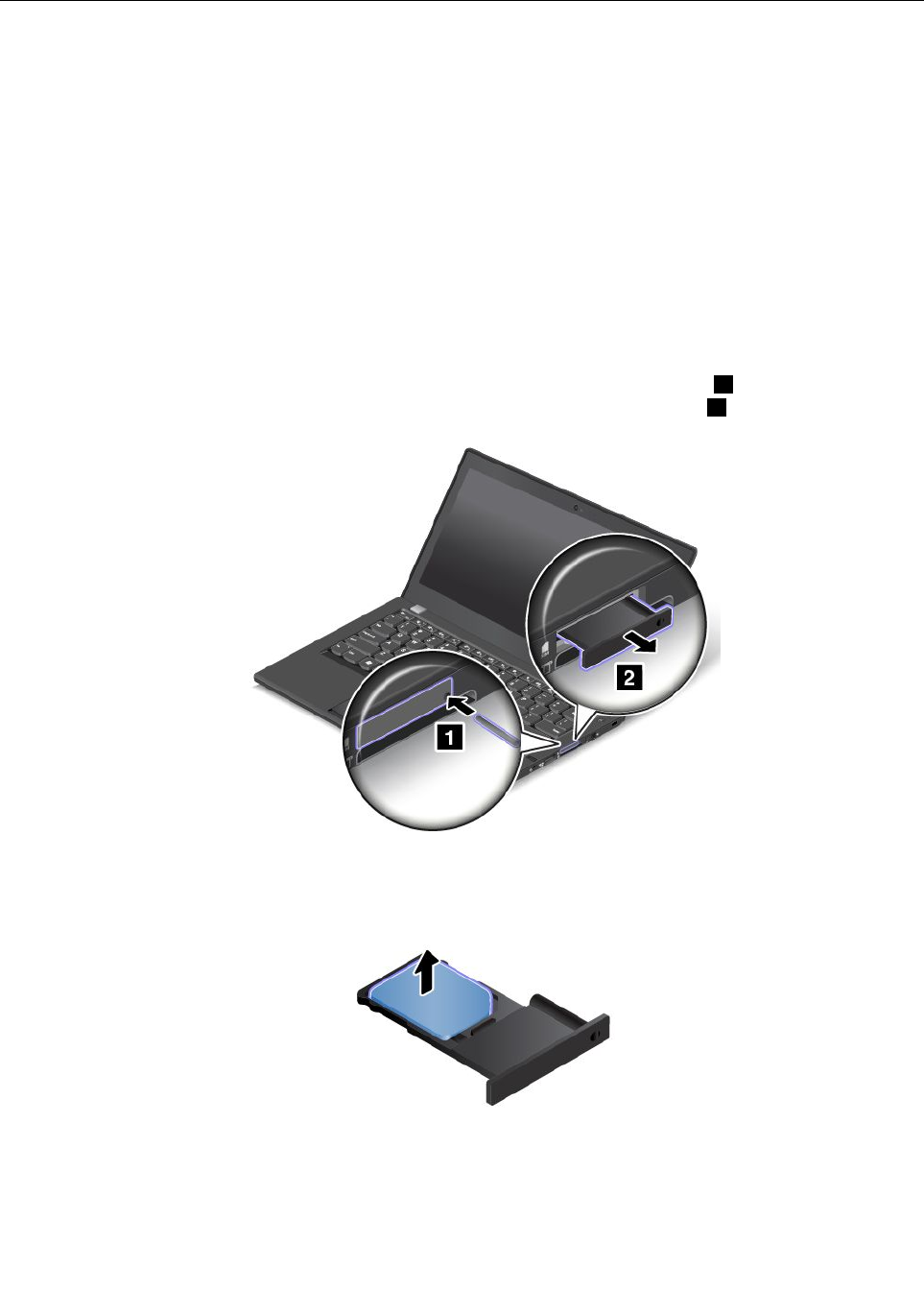
Inštaláciaalebovýmenakartymicro-SIM
Skôrakozačnete,vytlačtesitietopokyny.Akoprvésiprečítajtedôležitébezpečnostnéinformácie.Pozritesi
časť„Dôležitébezpečnostnéinformácie“nastránkevi.
Kartamicro-SIMjemaláplastovákartasintegrovanýmobvodom(IC)pripevnenýmnajednejstranekarty.
AkpočítačpodporujepripojeniekbezdrôtovejsietiWAN,napripojeniekbezdrôtovejsietiWANmôže
vyžadovaťkartuMicro-SIM.Niektorémodelypočítačovsamôžudodávaťskartoumicro-SIM,ktoráje
nainštalovanávpočítačialebojesúčasťouobsahubalenia.Akpočítačneboldodanýskartoumicro-SIM,
môžetejuzakúpiťodniektoréhozmiestnychposkytovateľovslužieb.
Akchcetenainštalovaťalebovymeniťkartumicro-SIM,postupujtetakto:
1.Vypnitevstavanúbatériu.Pozritesičasť„Vypnutievstavanejbatérie“nastránke127.
2.Vyhľadajtezásuvkunakartumicro-SIMnapravejstranepočítača.
3.Vložtevyrovnanúkancelárskusponkudootvoruvzásuvkenakartumicro-SIM1.Zásuvkanakartu
Micro-SIMsavysunie.PotomvysuňtezásuvkunakartuMicro-SIMzpočítača2.
4.AkkartuMicro-SIMinštalujete,prejditenakrok5.AkkartuMicro-SIMvymieňate,opatrnevybertestarú
kartuMicro-SIMzozásuvky.
128Používateľskápríručka
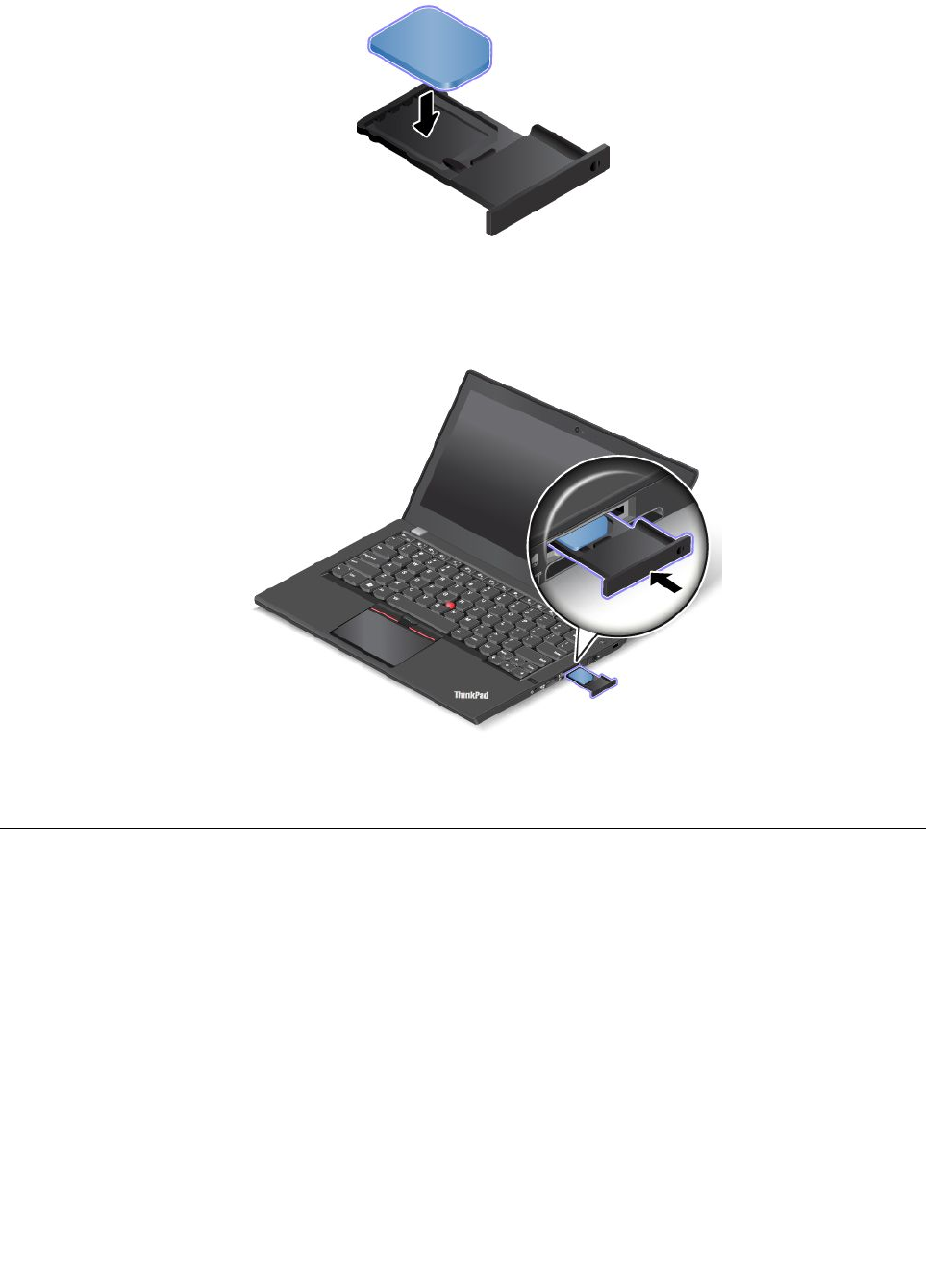
5.Novúkartumicro-SIMnainštalujtedozásuvkyvrovnakejorientáciiakonaobrázku.
Poznámka:Uistitesa,žepoužívatekartumicro-SIM.NepoužívajtekartuSIMštandardnejveľkosti.
KartaSIMštandardnejveľkostiniejekompatibilná.
6.Vložtezásuvkudopočítača.
7.Znovapripojtenapájacíadaptéravšetkykáble.
Výmenavymeniteľnejbatérie
Skôrakozačnete,vytlačtesitietopokyny.Akoprvésiprečítajtedôležitébezpečnostnéinformácie.Pozritesi
časť„Dôležitébezpečnostnéinformácie“nastránkevi.
Tentosystémpodporujeibabatérienavrhnutéšpeciálnepretentošpecifickýsystémavyrobené
spoločnosťouLenovoaleboschválenýmvýrobcom.Systémnepodporujeneschválenébatériealebo
batérienavrhnutépreinésystémy.Akjenainštalovanáneschválenábatériaalebobatérianavrhnutápre
inýsystém,systémsanebudenabíjať.
Upozornenie:SpoločnosťLenovonenesiežiadnuzodpovednosťzavýkonanibezpečnosťneschválených
batériíaneposkytuježiadnezárukynazlyhaniaaniškodyvyplývajúcezichpoužívania.
Poznámka:Akjenainštalovanáneschválenábatéria,zobrazísatátospráva:
„Tentosystémnepodporujenainštalovanúbatériu,ktorásapretonebudenabíjať.Vymeňtebatériuza
správnubatériuLenovourčenúpretentosystém.“
Kapitola10.Výmenazariadení129
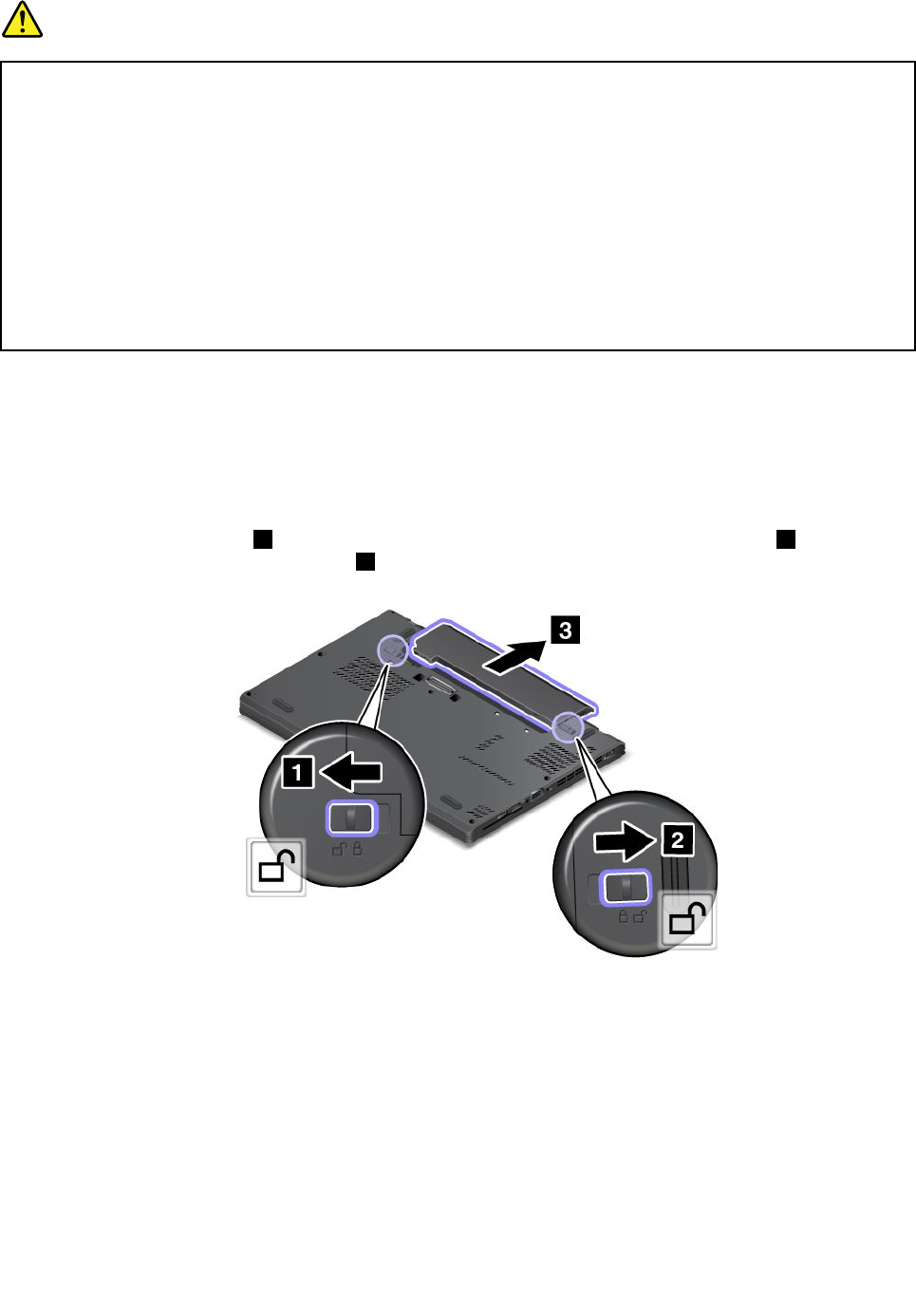
NEBEZPEČENSTVO
Pripoužitínesprávnejnabíjateľnejbatériehrozínebezpečenstvovýbuchu.Batériaobsahujemalé
množstvoškodlivýchprísad.Predchádzaniemožnýmzraneniam:
•BatériunahraďteibabatériouschválenouspoločnosťouLenovo.
•Batériunehádžtedoohňa.
•Batériunevystavujtenadmernémuteplu.
•Nevystavujtejuvodeanidažďu.
•Batériuneskratujte.
•Batériunenechajtespadnúť,nestláčajte,neprepichujteaninevystavujteveľkýmsilám.Nesprávne
používaniebatériemôževiesťkprehriatiubatérie,ktorémôžespôsobiť„únik“plynovalebo
zapáleniebatérie.
Akchcetevymeniťvymeniteľnúbatériu,postupujtetakto:
Dôležitéupozornenie:Predvýmenouvymeniteľnejbatériesauistite,ževovstavanejbatériijedostatok
zostávajúcejenergiealebožejepočítačpripojenýknapájaciemuadaptéru.Vopačnomprípadesapočítač
môžepočasvýmenybatérievypnúť.
1.Odpojteodpočítačanapájacíadaptér.Zatvorteobrazovkupočítačaaotočtepočítač.
2.Posuňtezápadkubatérie1doodomknutejpolohy.Potomodomknitezápadkubatérie2,držtejuv
odomknutejpoloheavybertebatériu3.
130Používateľskápríručka
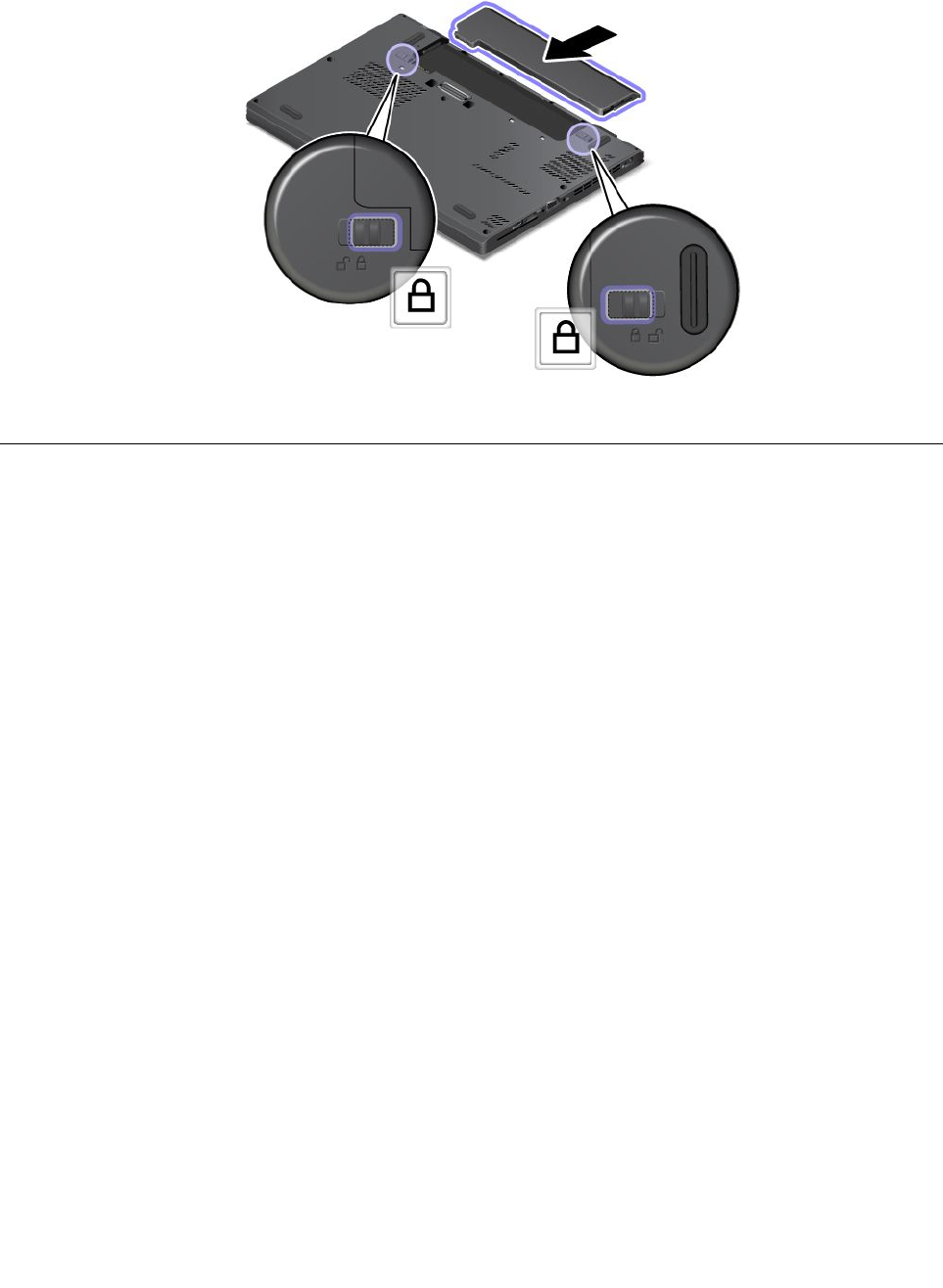
3.Vložteazatláčajtenovúbatériu,kýmnezacvaknenamiesto.Uistitesa,žezápadkybatériesúv
uzamknutejpolohe.
4.Znovaotočtepočítač.Kpočítačupripojtenapájacíadaptér.
Výmenainternejukladacejjednotky
Skôrakozačnete,vytlačtesitietopokyny.Akoprvésiprečítajtedôležitébezpečnostnéinformácie.Pozritesi
časť„Dôležitébezpečnostnéinformácie“nastránkevi.
Upozornenie:Internáukladaciajednotka,akojenapríkladjednotkapevnéhodisku,jednotkaSSDalebo
hybridnájednotka,jeveľmicitlivá.Nesprávnamanipuláciamôžespôsobiťpoškodenieatrvalústratuúdajov.
Postupujtepodľatýchtopravidiel:
•Internúukladaciujednotkuvymeňtelenzdôvodujejinováciealeboopravy.Konektoryaslotukladacej
jednotkyniesúprispôsobenénačastézmenyanivýmeny.
•Ukladaciujednotkunenechajtespadnúťanijunevystavujtefyzickýmotrasom.Ukladaciujednotkupoložte
napodložkuzmateriálu,ktorýabsorbujefyzickéotrasy,napríkladnamäkkúlátku.
•Netlačtenakrytukladacejjednotky.
•Nedotýkajtesakonektora.
•Predodstránenímukladacejjednotkyvytvortezálohuvšetkýchinformáciínajednotkeapotomvypnite
počítač.
•Ukladaciujednotkunikdyneodstraňujte,keďpočítačpracuje,počasrežimuspánkuanipočasrežimu
dlhodobéhospánku.
Privýmeneinternejukladacejjednotkypostupujtetakto:
1.Vypnitevstavanébatérie.Pozritesičasť„Vypnutievstavanejbatérie“nastránke127.
2.Zatvorteobrazovkupočítačaaotočtepočítač.
3.Vybertevymeniteľnúbatériu.Pozritesičasť„Výmenavymeniteľnejbatérie“nastránke129.
Kapitola10.Výmenazariadení131

4.Uvoľniteskrutkyzaisťujúcezostavuhlavnéhokrytu1.Potomodstráňtezostavuhlavnéhokrytu2.
5.Odstráňteskrutku,ktorázaisťujeukladaciujednotku.
6.Ukladaciujednotkumiernenadvihnite.
132Používateľskápríručka
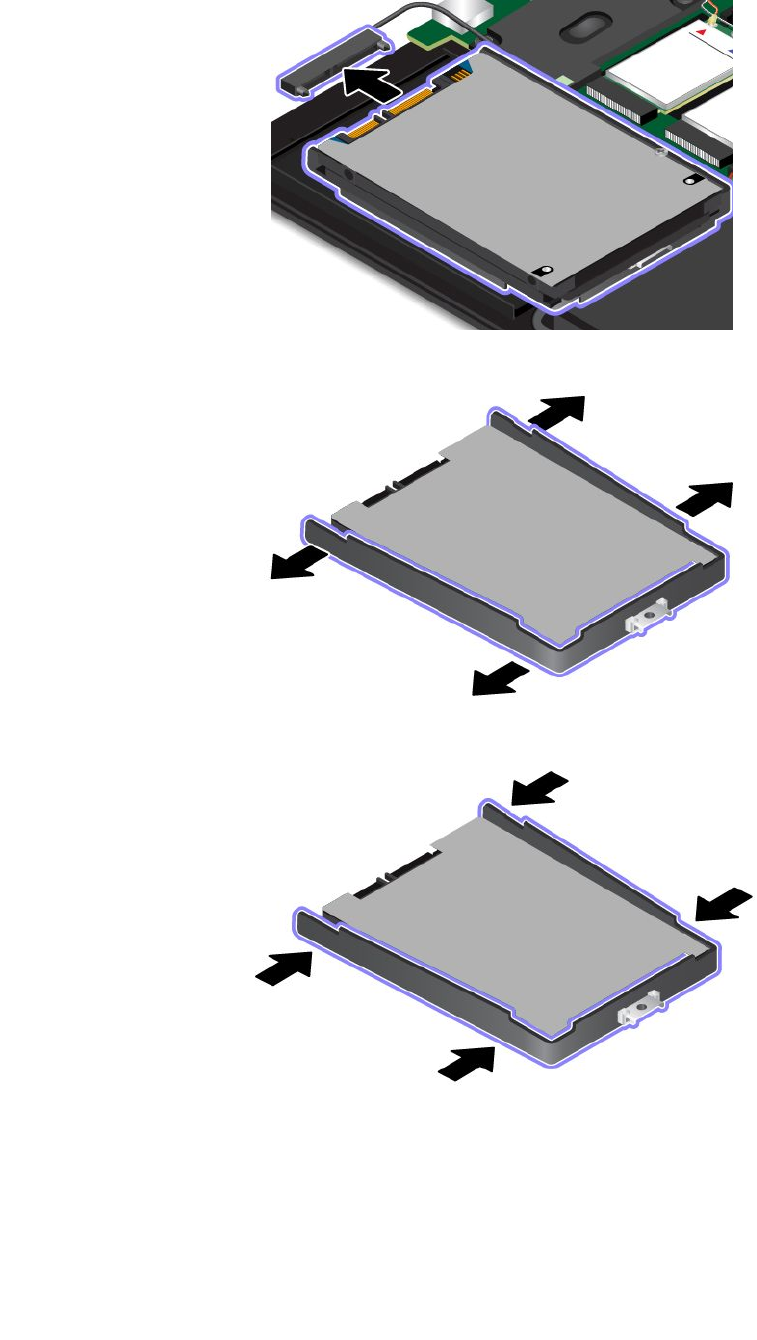
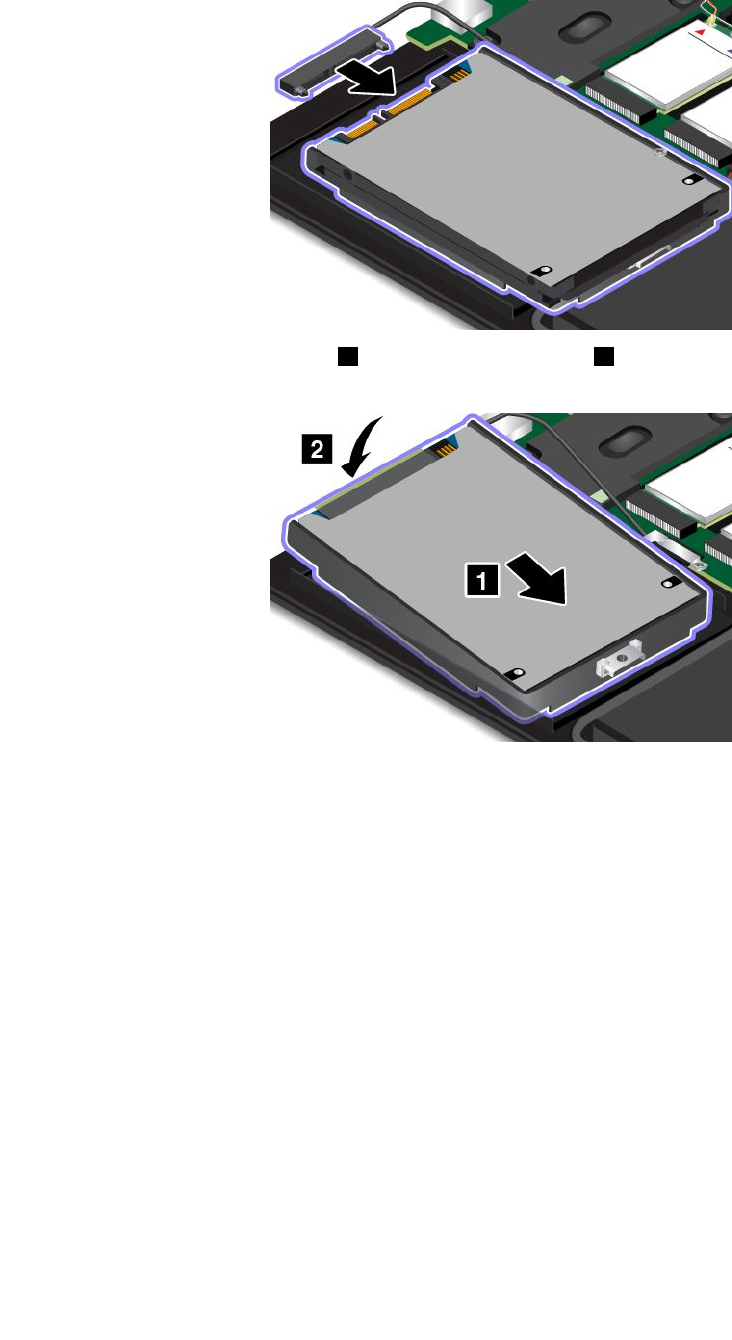
10.Pripojtekábeljednotkyknovejukladacejjednotke.
11.Zasuňtenovúukladaciujednotku1aotočtejusmeromnadol2.Uistitesa,ženováukladaciajednotka
jenasvojommieste.
134Používateľskápríručka
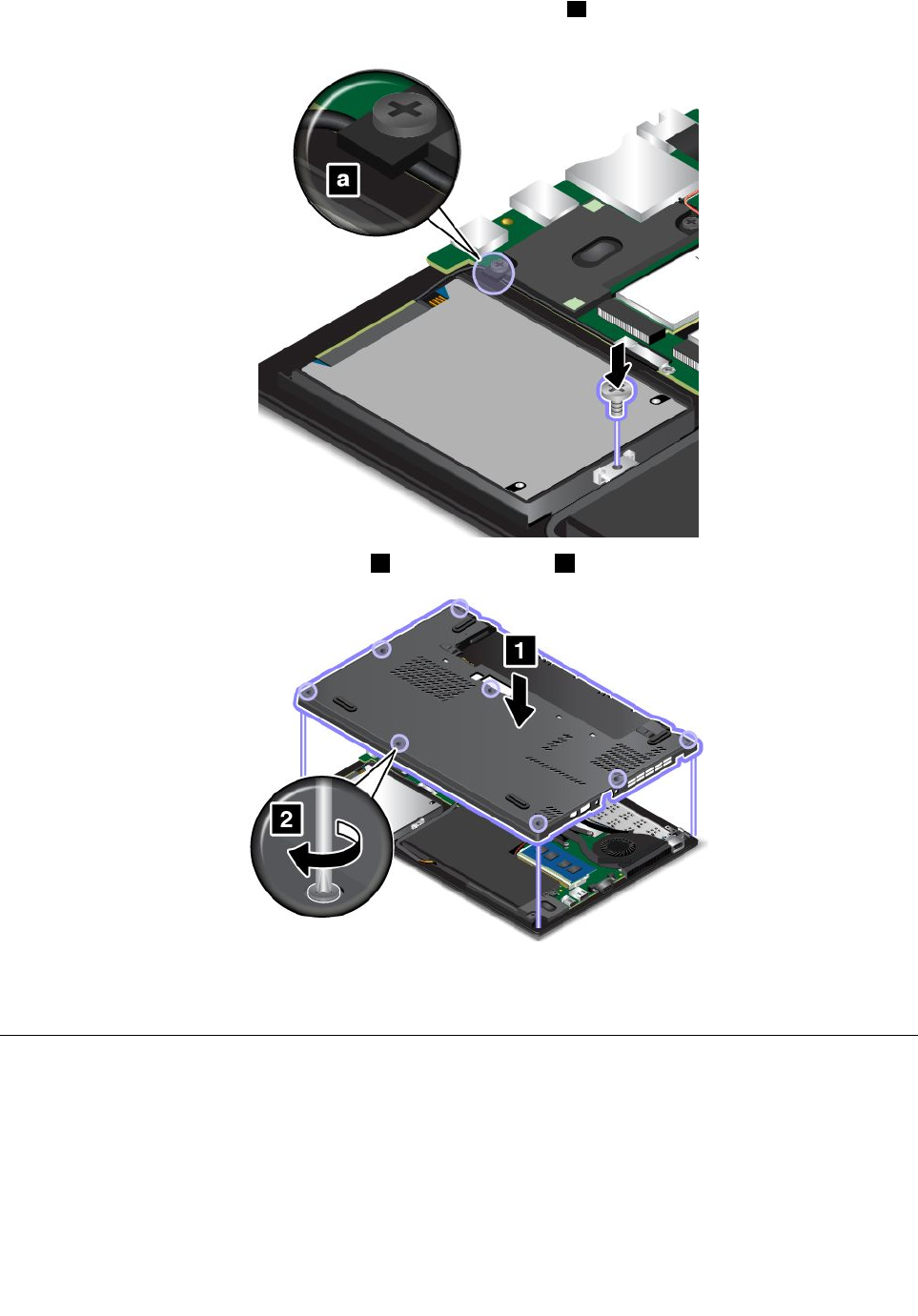
12.Skontrolujte,čisakábelnachádzapodháčikomreproduktoraa.Nainštalujteskrutkuupevňujúcu
ukladaciujednotku.
13.Znovanasaďtezostavuhlavnéhokrytu1autiahniteskrutky2.
14.Znovanainštalujtevymeniteľnúbatériu.Pozritesičasť„Výmenavymeniteľnejbatérie“nastránke129.
15.Znovaotočtepočítač.Kpočítačupripojtenapájacíadaptéravšetkykáble.
Výmenapamäťovéhomodulu
Skôrakozačnete,vytlačtesitietopokyny.Akoprvésiprečítajtedôležitébezpečnostnéinformácie.Pozritesi
časť„Dôležitébezpečnostnéinformácie“nastránkevi.
Zvýšeniekapacitypamätejeúčinnýspôsobzrýchleniaprogramov.Kapacitupamätemožnozvýšiťvýmenou
alebopridanímpamäťovéhomodulu.
Kapitola10.Výmenazariadení135
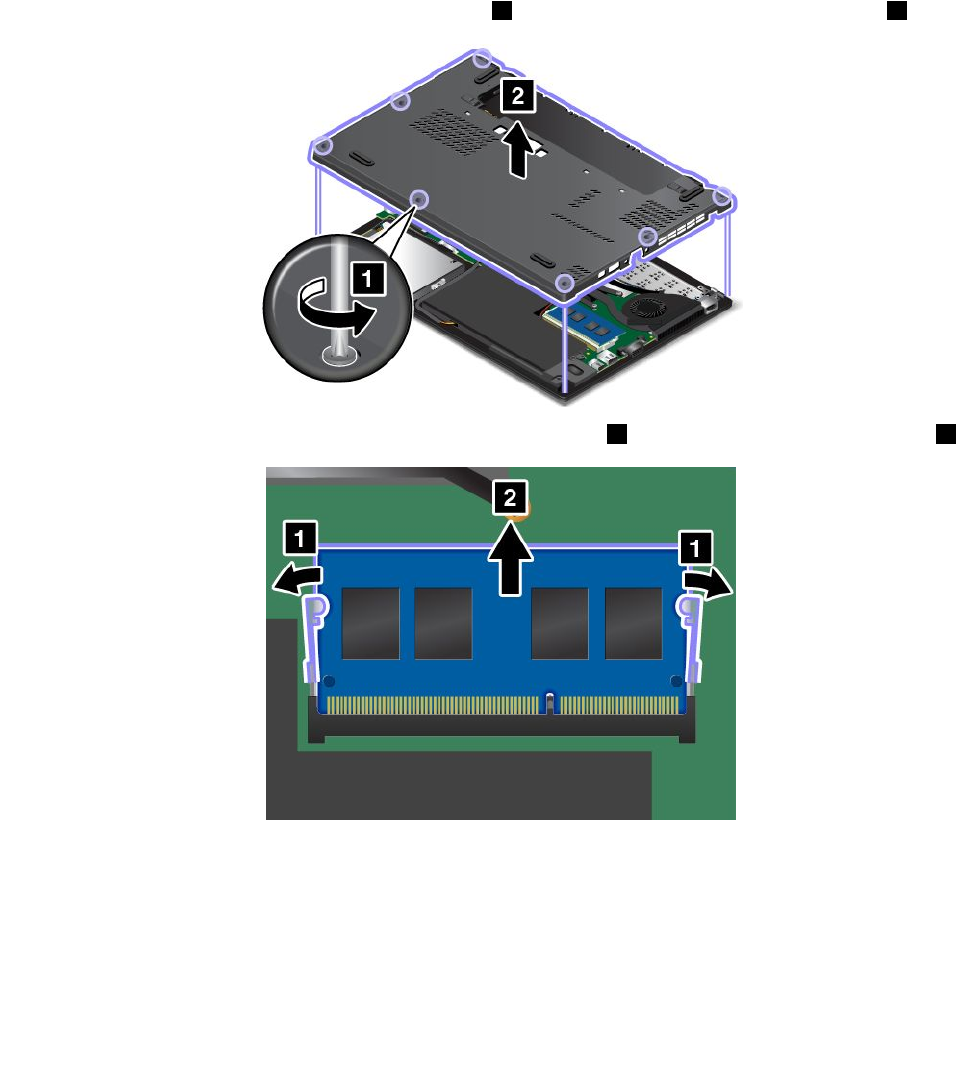
Poznámka:Pracovnárýchlosťpamäťovéhomoduluzávisíodkonfiguráciesystému.Vniektorýchprípadoch
nemusíbyťpamäťovýmodulpočítačaschopnýpracovaťmaximálnourýchlosťou.
Upozornenie:Predinštalácioupamäťovéhomodulusadotknitekovovéhostolaalebouzemneného
kovovéhopredmetu.Týmodstránitestatickúelektrinuzosvojhotela.Statickáelektrinabymohlapamäťový
modulpoškodiť.
Akchcetevymeniťpamäťovýmodul,postupujtetakto:
1.Vypnitevstavanébatérie.Pozritesičasť„Vypnutievstavanejbatérie“nastránke127.
2.Zatvorteobrazovkupočítačaaotočtepočítač.
3.Vybertevymeniteľnúbatériu.Pozritesičasť„Výmenavymeniteľnejbatérie“nastránke129.
4.Uvoľniteskrutkyzaisťujúcezostavuhlavnéhokrytu1.Potomodstráňtezostavuhlavnéhokrytu2.
5.Súčasneotvortezápadkynaobochstranáchpamäťovéhoslotu1apotomvybertepamäťovýmodul2.
136Používateľskápríručka
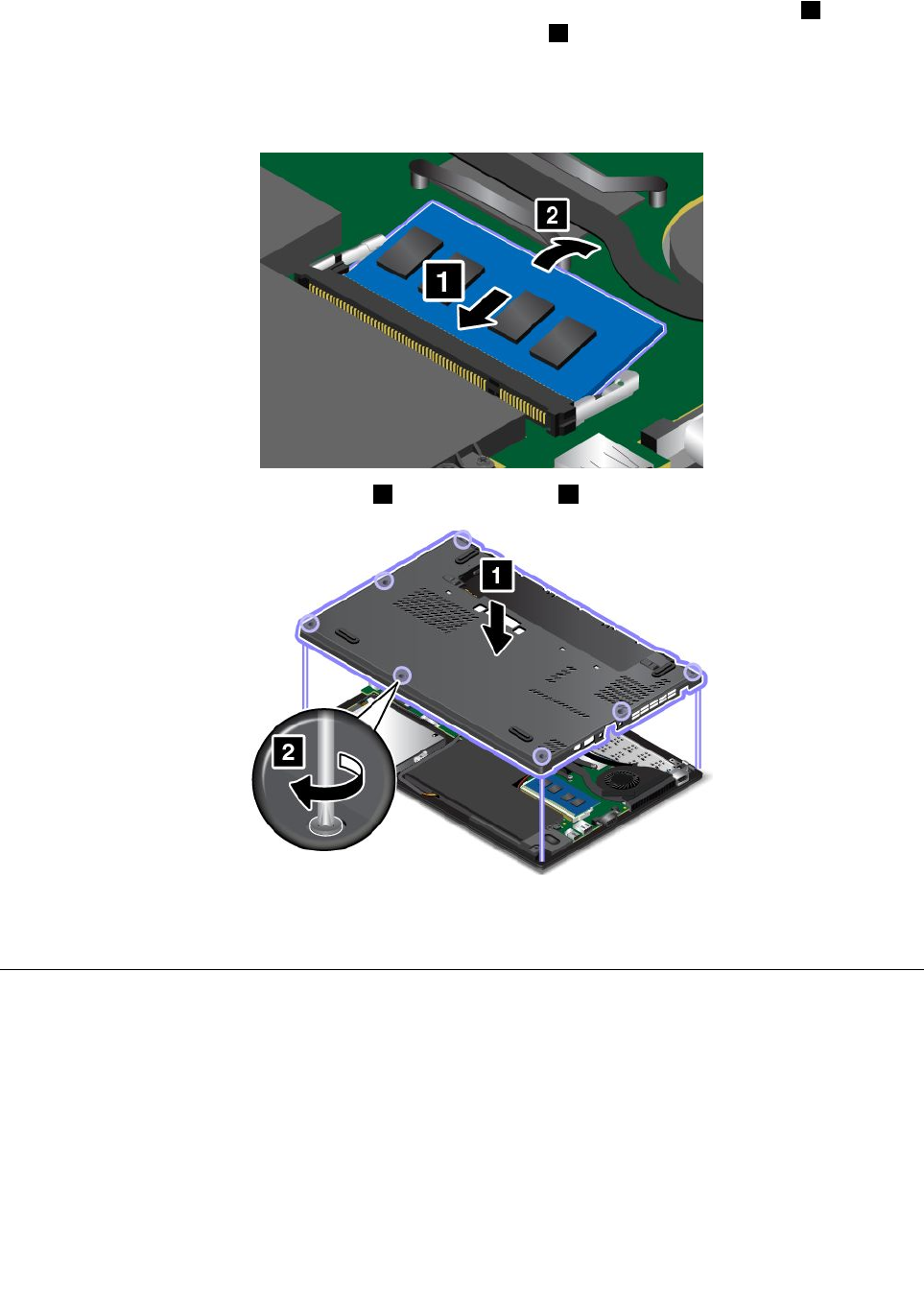
6.Koniecnovéhopamäťovéhomodulu,naktoromjedrážka,vložtenasmerovanýnastranupamäťového
slotuskontaktmi.Pamäťovýmodulpotomvložtedoslotuvpribližne20-stupňovomuhle1.Otáčajte
pamäťovýmodulsmeromnadol,kýmnezapadnenamiesto2.Uistitesa,žepamäťovýmoduljepevne
nainštalovanývsloteanedásaľahkoposúvať.
Upozornenie:Nedotýkajtesaokrajapamäťovéhomoduluskontaktmi.Vopačnomprípadebysa
pamäťovýmodulmoholpoškodiť.
7.Znovanasaďtezostavuhlavnéhokrytu1autiahniteskrutky2.
8.Znovanainštalujtevymeniteľnúbatériu.Pozritesičasť„Výmenavymeniteľnejbatérie“nastránke129.
9.Znovaotočtepočítač.Pripojtenapájacíadaptéravšetkykáble.
VýmenakartybezdrôtovejsieteWANM.2
Skôrakozačnete,vytlačtesitietopokyny.Akoprvésiprečítajtedôležitébezpečnostnéinformácie.Pozritesi
časť„Dôležitébezpečnostnéinformácie“nastránkevi.
Poznámky:
•Nasledujúceinformáciesúurčenélenprepoužívateľominštalovateľnémoduly.
•Vzávislostiodmodelusavášpočítačmôželíšiťodobrázkovvtejtotéme.
Kapitola10.Výmenazariadení137
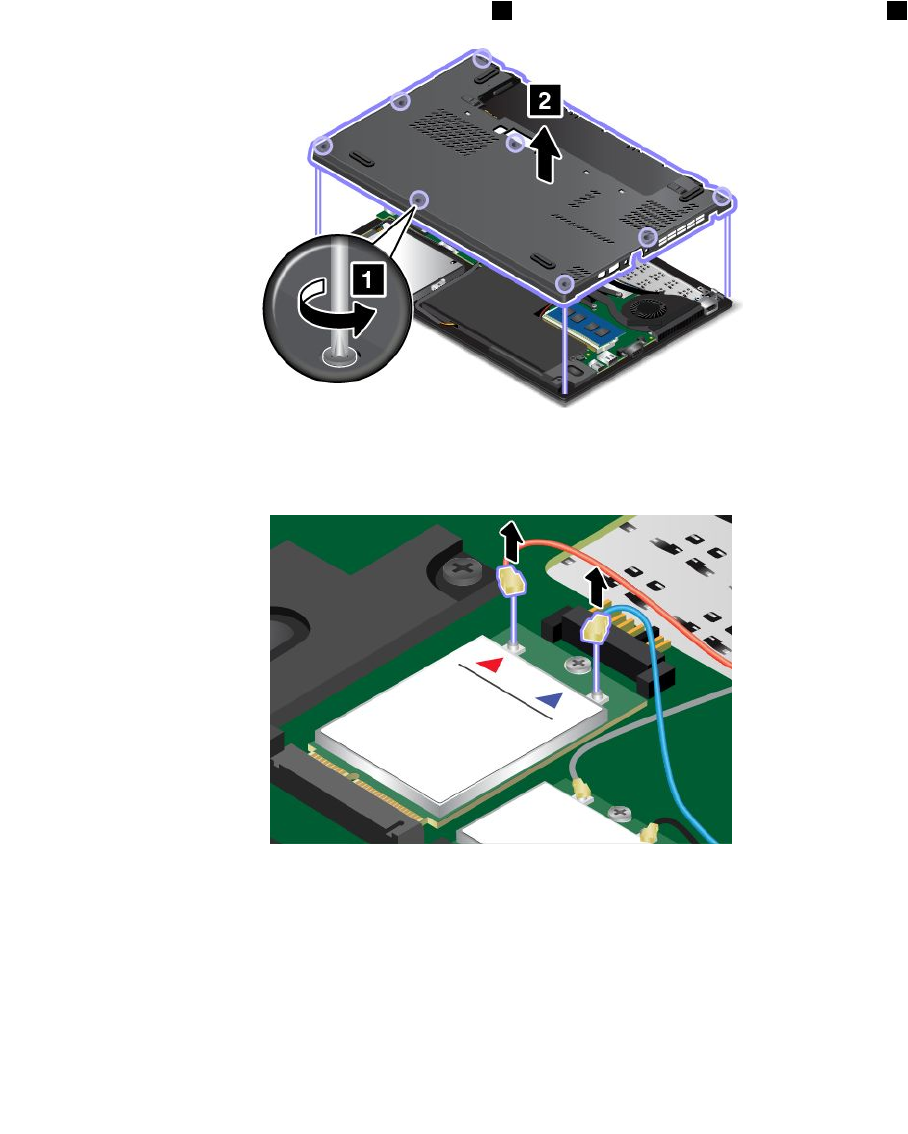
Upozornenie:PredinštalácioukartybezdrôtovejsieteWANM.2sadotknitekovovéhostolaalebo
uzemnenéhokovovéhopredmetu.Týmodstránitestatickúelektrinuzosvojhotela.Statickáelektrinaby
mohlapoškodiťkartu.
NiektorépočítačesamôžudodávaťskartoubezdrôtovejsieteWANM.2.Privýmenekartybezdrôtovej
sieteWANpostupujtetakto:
1.Vypnitevstavanébatérie.Pozritesičasť„Vypnutievstavanejbatérie“nastránke127.
2.Zatvorteobrazovkupočítačaaotočtepočítač.
3.Vybertevymeniteľnúbatériu.Pozritesičasť„Výmenavymeniteľnejbatérie“nastránke129.
4.Uvoľniteskrutkyzaisťujúcezostavuhlavnéhokrytu1.Potomodstráňtezostavuhlavnéhokrytu2.
5.Aksasnovoukartoudodávanástrojnaodpojeniekáblov,použitehonaodpojeniekáblovodstarej
karty.Aksatakýtonástrojnedodáva,prstamipodržtekonektorkáblaakaždýkábeljemneodpojte
odstarejkarty.
138Používateľskápríručka
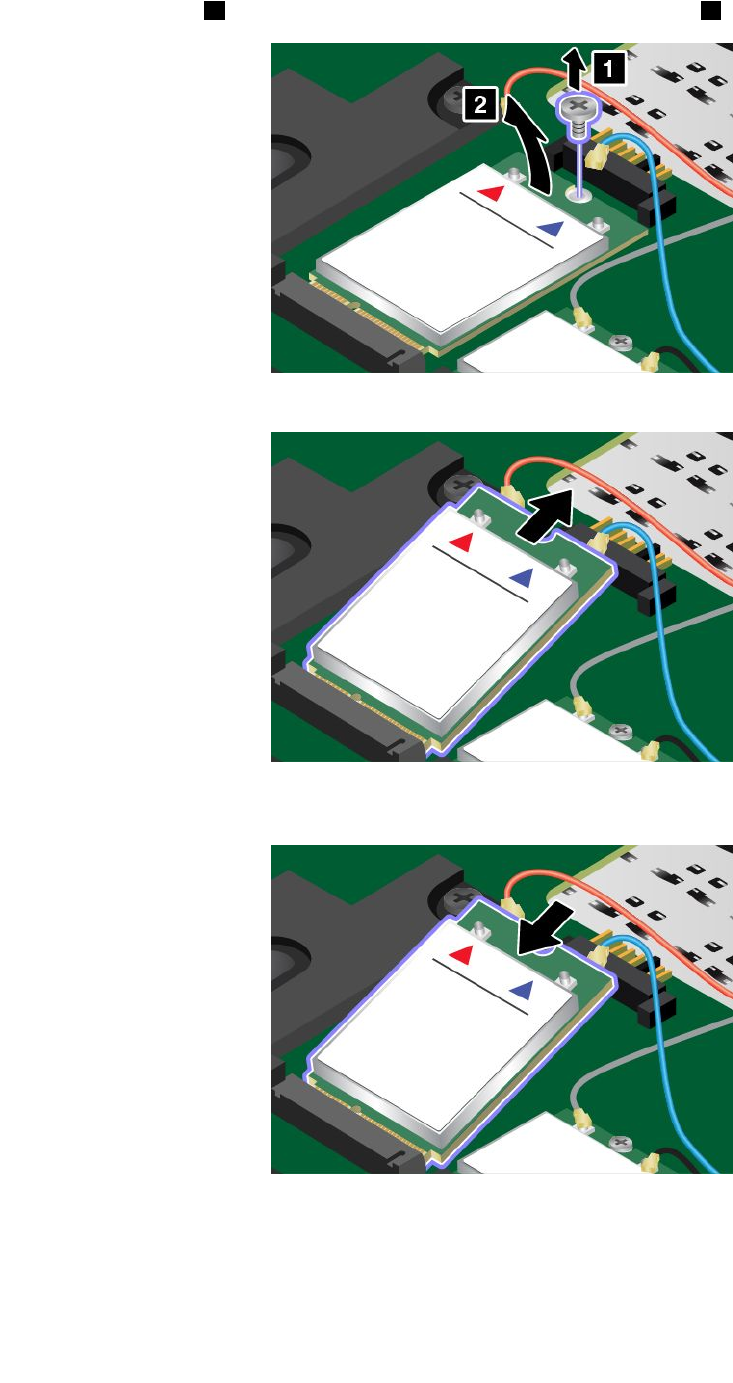
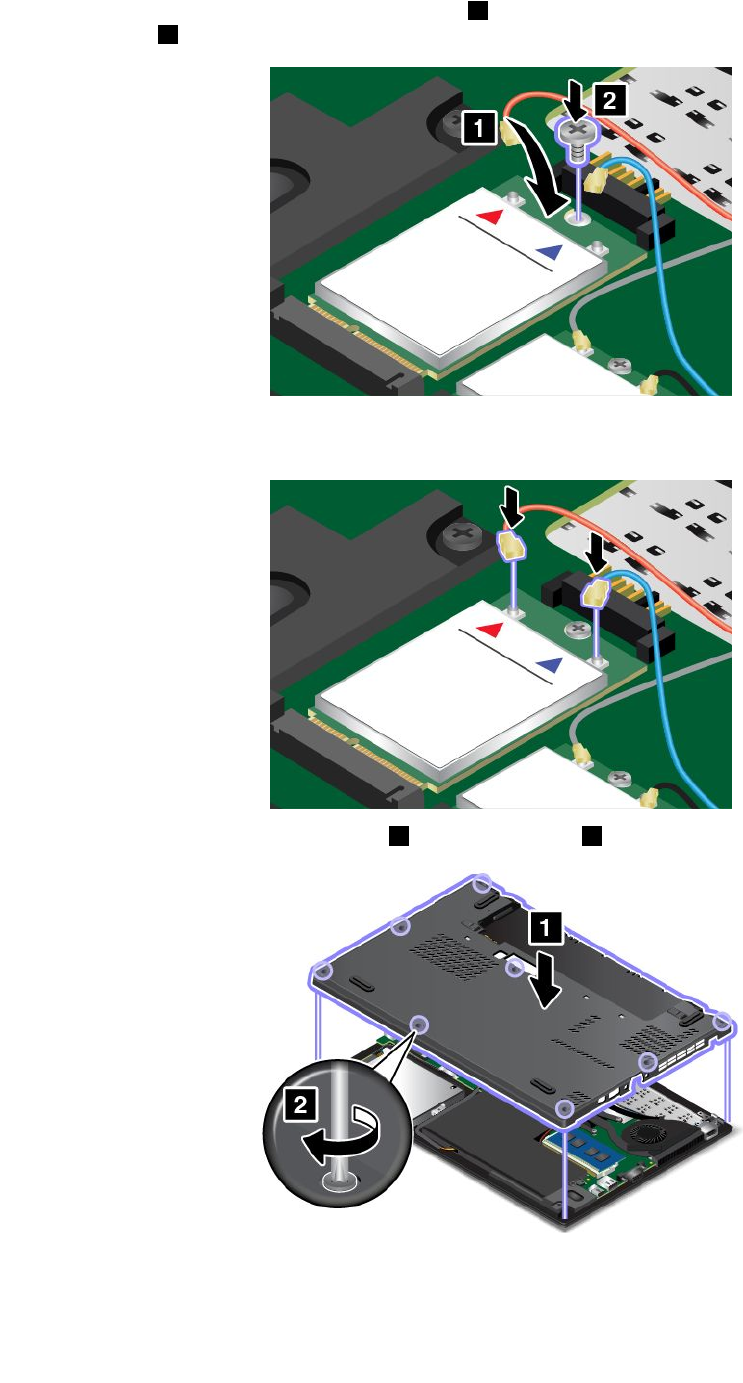
9.OtočtenovúkartubezdrôtovejsieteWANnadol1apotomnainštalujteskrutku,ktorouupevnítekartu
najejmieste2.
10.PripojtekábleanténknovejkartebezdrôtovejsieteWAN.Červenýkábelpripojtekhlavnémukonektoru
nakarteamodrýkábelpripojtekpomocnémukonektorunakarte.
11.Znovanasaďtezostavuhlavnéhokrytu1autiahniteskrutky2.
12.Znovanainštalujtevymeniteľnúbatériu.Pozritesičasť„Výmenavymeniteľnejbatérie“nastránke129.
13.Znovaotočtepočítač.Pripojtenapájacíadaptéravšetkykáble.
140Používateľskápríručka

Kapitola11.Získaniepodpory
TátokapitolaobsahujeinformácieozískanípomociapodporyodspoločnostiLenovo.
•„SkôrnežbudetekontaktovaťspoločnosťLenovo“nastránke141
•„Získaniepomociaservisu“nastránke142
•„Nákupďalšíchslužieb“nastránke143
SkôrnežbudetekontaktovaťspoločnosťLenovo
Problémyspočítačommôžetečastovyriešiťpomocouinformáciívovysvetleniachkódovchýb,spustením
diagnostickýchprogramovalebopomocouwebovejlokalityspoločnostiLenovo.
Registráciapočítača
ZaregistrujtesvojpočítačvspoločnostiLenovo.Ďalšieinformácienájdetevčasti„Registráciapočítača“na
stránke17.
Prevzatieaktualizáciísystému
Problémyspočítačommožnoodstrániťprevzatímaktualizovanéhosoftvéru.
Akchceteprevziaťaktualizovanýsoftvér,navštívtenasledujúcuwebovúlokalituapostupujtepodľapokynov
naobrazovke:
http://www.lenovo.com/support
Zaznamenanieinformácií
PredrozhovoromsozástupcomspoločnostiLenovosizapíštenasledujúcedôležitéinformácieosvojom
počítači.
Zaznamenaniepríznakovapodrobnostíproblému
Skôrnežzavoláteapožiadateopomoc,zhromažditeodpovedenanasledujúceotázky.Budemevámtak
môcťposkytnúťpomocčonajrýchlejšie.
•Včomspočívaproblém?Ideotrvalýproblémalebosaproblémvyskytujeibaobčas?
•Zobrazujesanejakéchybovéhlásenie?Akjevhláseníuvedenýkódchyby,oakýkódide?
•Akýoperačnýsystémpoužívate?Ktorúverziu?
•Ktorésoftvérovéprogramybolispustené,keďsavyskytoldanýproblém?
•Možnoproblémreprodukovať?Akáno,ako?
Zaznamenanieinformáciíosystéme
Štítoksosériovýmčíslomsanachádzanaspodnejstranepočítača.Zapíštesitypasériovéčíslopočítača.
•AkosavolávášproduktodspoločnostiLenovo?
•Oakýtyppočítačaide?
•Akéjesériovéčíslo?
©CopyrightLenovo2015141

Získaniepomociaservisu
Akpotrebujetepomoc,servis,technickúpomocalebopotrebujetezískaťďalšieinformácieoprenosných
počítačochThinkPad,spoločnosťLenovoponúkaširokúškáluinformačnýchzdrojov.Tátočasťobsahuje
informácieotom,kdezískateďalšieinformácieospoločnostiLenovoanašichproduktoch,čorobiťvprípade
výskytuproblémuspočítačomakomuzavolaťvprípadepotrebyservisu.
Prípadnéinformácieovašompočítačiapredinštalovanomsoftvérisúkdispozíciivdokumentáciidodanejs
počítačom.Tátodokumentáciazahŕňatlačenéknihy,knihyonline,súboryreadmeasúborypomoci.Okrem
tohosúinformácieoproduktochLenovodostupnénaInternete.
BalíkyServicePackodspoločnostiMicrosoftsúnajnovšímzdrojomsoftvérunaaktualizáciuproduktu
Windows.Kdispozíciisúnaprevzatiezinternetu(môžuvámbyťúčtovanépoplatkyzapripojenie)alebona
diskoch.Špecifickejšieinformácieaprepojenianájdetenaadresehttp://www.microsoft.com.Spoločnosť
LenovoposkytujetechnickúpomocpriinštaláciiaotázkachtýkajúcichsabalíkovServicePackpreprodukty
MicrosoftWindowspredinštalovanéspoločnosťouLenovo.InformácievámposkytneCentrumpodpory
zákazníkov.
Používaniediagnostickýchprogramov
Mnohéproblémyspočítačommožnovyriešiťbezvonkajšejpomoci.Akmáteproblémspočítačom,začnite
informáciamioodstraňovaníproblémovuvedenýmivdokumentáciikpočítaču.Akmátepodozreniena
problémsosoftvérom,pozritesidokumentáciuvrátanesúborovreadmeainformačnýchsystémovpomoci,
ktorásadodávasoperačnýmsystémomaleboaplikačnýmprogramom.
PrenosnépočítačeThinkPadsadodávajúsosúpravoudiagnostickýchprogramov,ktorévámpomôžu
identifikovaťproblémyshardvérom.Pokynynapoužívaniediagnostickýchprogramovnájdetevčasti
„Diagnostikaproblémov“nastránke97.
ČasťInformácieoodstraňovaníproblémovalebodiagnosticképrogramyvámmôžuposkytnúťinformácieo
tom,čisúpotrebnéďalšiealeboaktualizovanéovládačezariadeníaleboinýsoftvér.Najnovšietechnické
informácie,ovládačezariadeníaaktualizáciemôžetezískaťzwebovejlokalitypodporyspoločnostiLenovo
naadresehttp://www.lenovo.com/support.
WeboválokalitapodporyspoločnostiLenovo
InformácieotechnickejpodporemôžetezískaťnawebovejlokalitepodporyspoločnostiLenovonaadrese:
http://www.lenovo.com/support
Natejtowebovejlokalitesanachádzajúnajnovšieinformácieopodpore,napríkladnasledujúce:
•Ovládačeasoftvér
•Diagnostickériešenia
•Zárukanaproduktyazáručnýservis
•Podrobnostioproduktochadielcoch
•Používateľsképríručkyanávody
•Databázavedomostíanajčastejšieotázky
KontaktovaniespoločnostiLenovo
Aknedokážeteproblémodstrániťsvojpomocne,počaszáručnejlehotymôžetekontaktovaťCentrum
podporyzákazníkov.Počaszáručnejlehotysúdostupnétietoslužby:
142Používateľskápríručka

•Zistenieproblému–Kvalifikovanýpersonálvámpomôžediagnostikovaťproblémaponúknevámmožné
spôsobyjehoodstránenia.
•OpravahardvéruLenovo–AkjeproblémspôsobenýhardvéromLenovovzáručnejlehote,kvalifikovaný
servisnýpersonálvykonáopravu.
•Riadenietechnickýchzmien–Občasjepokúpeproduktupotrebnévykonaťjehozmeny.Spoločnosť
Lenovoalebovášpredajca,akjeautorizovanýspoločnosťouLenovo,vykonávybratétechnické
modifikácie(EC),ktorésavzťahujúnavášdostupnýhardvér.
Tietopoložkyniesúzahrnuté:
•Výmenaalebopoužívaniedielcov,ktorénebolivyrobenéspoločnosťouLenovoalebopreňu,alebo
dielcov,naktorésanevzťahujezáruka
•Identifikáciazdrojovsoftvérovýchproblémov
•KonfigurovaniesystémuUEFIBIOSakosúčasťinštaláciealeboaktualizácie
•Zmeny,modifikáciealeboaktualizácieovládačovzariadení
•Inštaláciaaúdržbasieťovýchoperačnýchsystémov(NOS)
•Inštaláciaaúdržbaaplikačnýchprogramov
PodmienkyobmedzenejzárukyspoločnostiLenovo,ktorásavzťahujenavášhardvérovýproduktLenovo,
nájdetevkapitole„Záručnéinformácie“vPríručkeobezpečnosti,zárukáchanastavenídodanejspočítačom.
Akjetomožné,pritelefonovaníbuďtepripočítači,abyvámtechnickýzástupcamoholpomôcťvyriešiť
problém.Predzavolanímskontrolujte,čimáteprevzaténajnovšieovládačezariadeníasystému,spustiliste
diagnostikuazaznačilistevšetkyinformácie.Keďvolátetechnickúpomoc,pripravtesitietoinformácie:
•Typamodelpočítača
•Sériovéčíslapočítača,monitoraaostatnýchkomponentovadokladokúpe
•Opisproblému
•Presnéznenievšetkýchchybovýchhlásení
•Informácieokonfiguráciihardvéruasoftvérupresystém
Telefónnečísla
ZoznamtelefónnychčísielpodporyspoločnostiLenovoprevašukrajinualebooblasťnájdetenaadrese
http://www.lenovo.com/support/phonealebovPríručkeobezpečnosti,zárukáchanastavenídodanejs
počítačom.
Poznámka:Telefónnečíslamôžubyťzmenenébezpredchádzajúcehoupozornenia.Aktuálnetelefónnečísla
súdostupnénaadresehttp://www.lenovo.com/support/phone.Akčísloprevašukrajinualeboregiónnieje
uvedené,spojtesasdistribútoromznačkyLenovoalebosobchodnýmzástupcomspoločnostiLenovo.
Nákupďalšíchslužieb
Počaszáručnejlehotyapojejskončenímôžetenakupovaťďalšieslužby,akonapríkladpodporuprehardvér
odspoločnostiLenovoajodinýchvýrobcov,operačnésystémyaaplikačnéprogramy,službynastavenia
akonfigurovaniasietí,zdokonalenéaleborozšírenéslužbyoprávhardvéruavoliteľnéinštalačnéslužby.
Dostupnosťanázvyslužiebsamôžuvrôznychkrajináchlíšiť.
Ďalšieinformácieotýchtoslužbáchnájdetenaadrese:
http://www.lenovo.com/essentials
Kapitola11.Získaniepodpory143

144Používateľskápríručka
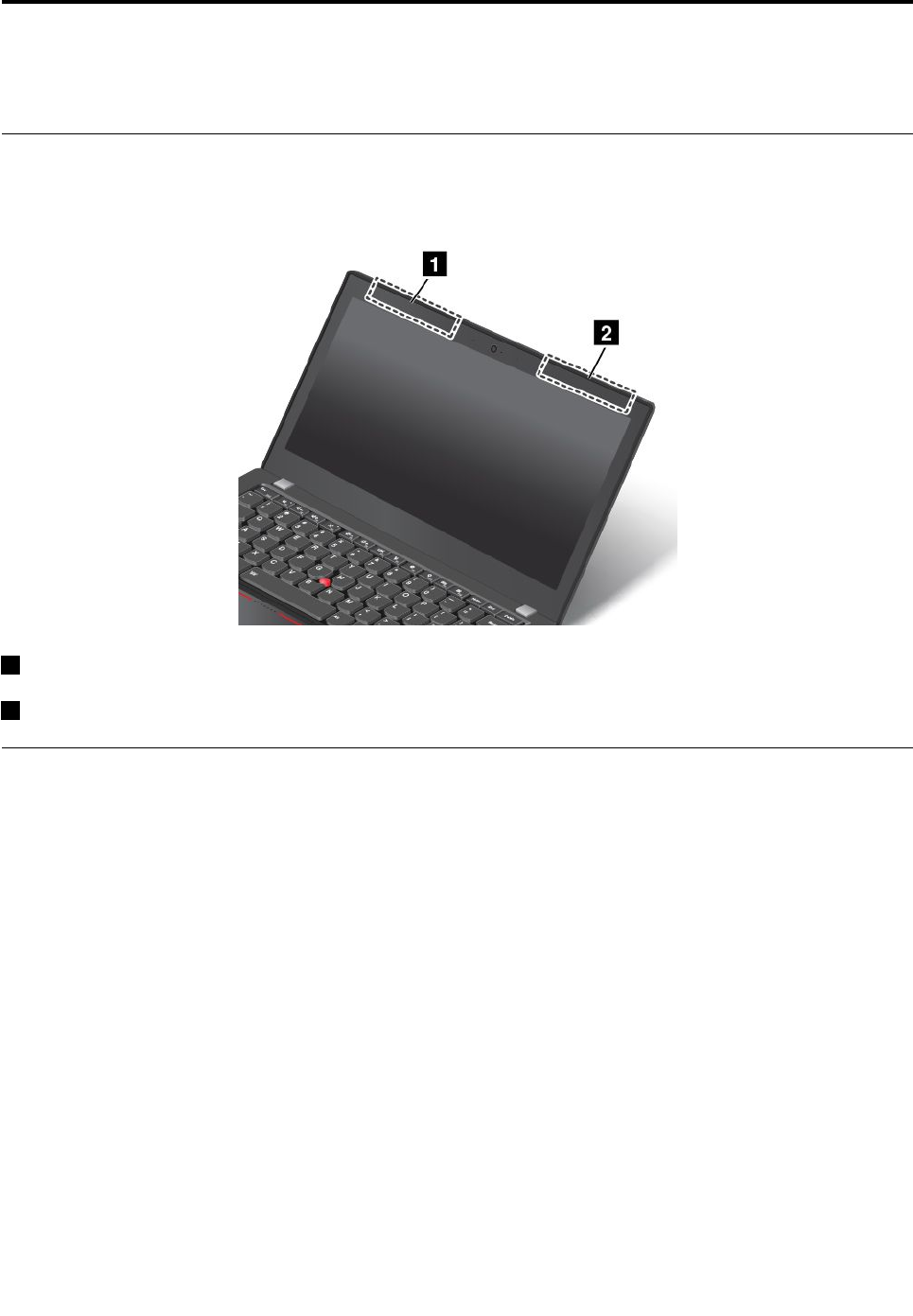
PrílohaA.Regulačnéinformácie
UmiestnenieanténbezdrôtovéhopripojeniaUltraConnect™
ModelypočítačovThinkPadsúvybavenésystémomvšesmerovýchanténvstavanýmvobrazovke,ktorý
umožňujedosahovaťoptimálnypríjemabezdrôtovokomunikovaťnaľubovoľnommieste.
1AnténabezdrôtovejsieteLAN(pomocná)aanténabezdrôtovejsieteWAN(pomocná)
2AnténabezdrôtovejsieteWAN(hlavná)aanténabezdrôtovejsieteLAN(hlavná)
Informácieobezdrôtovejkomunikácii
Bezdrôtovákomunikácia
KartabezdrôtovejsieteLANM.2jenavrhnutátak,abyspolupracovalasľubovoľnýmproduktompre
bezdrôtovúsieťLANzaloženýmnabezdrôtovejtechnológiiDSSS(DirectSequenceSpreadSpectrum),CCK
(ComplementaryCodeKeying)aleboOFDM(OrthogonalFrequencyDivisionMultiplexing),ajevsúlade:
•soštandardom802.11b/g,802.11a/b/g,802.11nalebo802.11acprebezdrôtovésieteLAN,ktoré
definovalaschválilinštitútIEEE(InstituteofElectricalandElectronicsEngineers),
•scertifikáciouWiFi(WirelessFidelity)definovanoualianciouWi-FiAlliance.
KartaBluetoothjevsúladesošpecifikáciouBluetoothSpecification4.0definovanouspoločnosťouBluetooth
SpecialInterestGroupSIG.Podporujenasledujúceprofily:
Poznámka:VzávislostiodkartyBluetoothapoužívanéhooperačnéhosystémunemusiabyťniektoré
profilykdispozícii.
•AdvancedAudioDistributionProfile(A2DP)
•Audio/VideoControlTransportProtocol(AVCTP)
•Audio/VideoDistributionTransportProtocol(AVDTP)
•A/VRemoteControlProfile(AVRCP)
PrílohaA.Regulačnéinformácie145

•BasicImagingProfile(BIP)
•BasicPrintingProfile(BPP)
•Dial-UpNetworkingProfile(DUN)
•FileTransferProfile(FTP)
•GenericAccessProfile(GAP)
•GenericA/VDistributionProfile(GAVDP)
•HardcopyCableReplacementProfile(HCRP)
•HeadsetProfile(HSP)
•Hands-FreeProfile(HFP)
•HumanInterfaceDeviceProfile(HID)
•MessageAccessProfile(MAP)
•ObjectExchangeProtocol(OBEX)
•ObjectPushProfile(OPP)
•PersonalAreaNetworkingProfile(PAN)
•PBAP(PhoneBookAccessProfile)
•ServiceDiscoveryProtocol(SDP)
•SynchronizationProfile(SYNC)
•VideoDistributionProfile(VDP)
•GenericAttributeProfile(GATT)
•ProximityProfile
•FindMeProfile
•ImmediateAlertProfile
•BatteryStatusProfile
Používateľsképrostredieavašezdravie
Integrovanébezdrôtovékartyvyžarujúelektromagnetickúenergiunarádiovýchfrekvenciách,takakoiné
rádiovézariadenia.Úroveňvyžiarenejenergiejevšakoveľanižšiaakoelektromagnetickáenergiavyžiarená
bezdrôtovýmizariadeniami,napríkladmobilnýmitelefónmi.
Keďžeintegrovanébezdrôtovékartyfungujúpodľapokynovuvedenýchvbezpečnostnýchnormácha
odporúčaniachprerádiovéfrekvencie,spoločnosťLenovoverí,žeichpoužívaniejeprezákazníkov
bezpečné.Tietonormyaodporúčaniaodzrkadľujúkonsenzusvedeckejkomunityavýsledkyrokovanískupín
akomisiívedcov,ktoríneustáleposudzujúainterpretujúrozsiahluliteratúruovýskume.
Vniektorýchsituáciáchaleboprostrediachmôžebyťpoužívanieintegrovanýchbezdrôtovýchkariet
obmedzenévlastníkombudovyalebozodpovednýmipredstaviteľmiorganizácie.Tietosituácieaoblasti
môžuzahŕňaťnapríklad:
•Používanieintegrovanýchbezdrôtovýchkarietnapalubáchlietadiel,vnemocniciach,vblízkosti
čerpacíchstaníc,voblastiachodpaľovaniahornín(selektronickýmiodpaľovacímizariadeniami),v
blízkostimedicínskychimplantátovaleboelektronickýchmedicínskychzariadenínosenýchnatele,akosú
napríkladzariadenianariadeniesrdcovéhorytmu.
•Vktoromkoľvekinomprostredí,kdesarizikorušeniainýchzariadeníaleboslužiebchápealeboidentifikuje
akoškodlivé.
146Používateľskápríručka
Akniestesiistízásadami,ktoréplatiaprepoužívaniebezdrôtovýchzariadenívkonkrétnejorganizácii
(napríkladnaletiskualebovnemocnici),predzapnutímpočítačaodporúčamepožiadaťopovoleniena
používanieintegrovanýchbezdrôtovýchkariet.
Informácieosúladespožiadavkaminabezdrôtovérádio
Modelypočítačovvybavenébezdrôtovoukomunikáciouvyhovujúnormámurčenýmprerádiovéfrekvenciea
bezpečnosťvovšetkýchkrajináchaleboregiónoch,vktorýchboloschválenéichbezdrôtovépoužívanie.
InformácieosúladespožiadavkaminabezdrôtovérádiopreBrazíliu
Esteequipamentooperaemcarátersecundário,istoé,nãotemdireitoaproteçãocontrainterferência
prejudicial,mesmodeestaçõesdomesmotipo,enãopodecausarinterferênciaasistemasoperandoem
caráterprimário.
Thisequipmentisasecondarytypedevice,thatis,itisnotprotectedagainstharmfulinterference,even
iftheinterferenceiscausedbyadeviceofthesametype,anditalsocannotcauseanyinterferenceto
primarytypedevices.
InformácieosúladespožiadavkaminabezdrôtovérádiopreMexiko
Advertencia:EnMexicolaoperacióndeesteequipoestásujetaalassiguientesdoscondiciones:(1)es
posiblequeesteequipoodispositivonocauseinterferenciaperjudicialy(2)esteequipoodispositivodebe
aceptarcualquierinterferencia,incluyendolaquepuedacausarsuoperaciónnodeseada.
Umiestnenieregulačnýchvyhláseníprebezdrôtovýadaptér
ĎalšieinformácieoregulačnýchvyhláseniachprebezdrôtovýadaptérnájdetevovyhláseníRegulatory
Noticedodanomspočítačom.
AkbolpočítačdodanýbezvyhláseniaRegulatoryNotice,nájdetehonawebovejlokalitenaadrese:
http://www.lenovo.com/UserManuals
Informácieocertifikácii
Nasledujúcatabuľkaobsahujeinformácieonázveproduktu,IDzhodyatypochpočítačov.
NázovproduktuIDzhodyTypypočítačov
ThinkPadX250TP00048A20CMa20CL
Vyhlásenieoklasifikáciipreexport
TentoproduktpodliehapredpisomEAR(ExportAdministrationRegulations)USAajehočísloECCN(Export
ClassificationControlNumber)je5A992.c.Možnohoopakovaneexportovať,avšakvýnimkutvoriakrajinyzo
zoznamuEARE1,naktorésavzťahujeembargo.
Vyhláseniekelektronickýmemisiám
DeklaráciasúladusnormouFederalCommunicationsCommission(FCC)
NasledujúceinformáciesatýkajúpočítačaThinkPadX250,typovpočítačov20CMa20CL.
ThisequipmenthasbeentestedandfoundtocomplywiththelimitsforaClassBdigitaldevice,pursuant
toPart15oftheFCCRules.Theselimitsaredesignedtoprovidereasonableprotectionagainstharmful
PrílohaA.Regulačnéinformácie147

interferenceinaresidentialinstallation.Thisequipmentgenerates,uses,andcanradiateradiofrequency
energyand,ifnotinstalledandusedinaccordancewiththeinstructions,maycauseharmfulinterference
toradiocommunications.However,thereisnoguaranteethatinterferencewillnotoccurinaparticular
installation.Ifthisequipmentdoescauseharmfulinterferencetoradioortelevisionreception,whichcanbe
determinedbyturningtheequipmentoffandon,theuserisencouragedtotrytocorrecttheinterferenceby
oneormoreofthefollowingmeasures:
•Reorientorrelocatethereceivingantenna.
•Increasetheseparationbetweentheequipmentandreceiver.
•Connecttheequipmentintoanoutletonacircuitdifferentfromthattowhichthereceiverisconnected.
•Consultanauthorizeddealerorservicerepresentativeforhelp.
Lenovoisnotresponsibleforanyradioortelevisioninterferencecausedbyusingotherthanspecifiedor
recommendedcablesandconnectorsorbyunauthorizedchangesormodificationstothisequipment.
Unauthorizedchangesormodificationscouldvoidtheuser'sauthoritytooperatetheequipment.
ThisdevicecomplieswithPart15oftheFCCRules.Operationissubjecttothefollowingtwoconditions:(1)
thisdevicemaynotcauseharmfulinterference,and(2)thisdevicemustacceptanyinterferencereceived,
includinginterferencethatmaycauseundesiredoperation.
ResponsibleParty:
Lenovo(UnitedStates)Incorporated
1009ThinkPlace-BuildingOne
Morrisville,NC27560
PhoneNumber:919-294-5900
VyhlásenieosúladesemisiamitriedyBpodľaministerstvaIndustry
Canada
CANICES-3(B)/NMB-3(B)
Európskaúnia–Zhodasosmernicouoelektromagnetickejkompatibilite
TentoproduktjevzhodespožiadavkaminaochranupodľasmerniceRadyEurópskejúnie2004/108/ESo
aproximáciiprávačlenskýchštátovtýkajúcejsaelektromagnetickejkompatibility.SpoločnosťLenovo
nemôžeprevziaťzodpovednosťzaakékoľvekzlyhaniepriplneníochrannýchpožiadaviekvyplývajúcez
neodporúčanejmodifikácieproduktuvrátaneinštalácievoliteľnýchkarietinýchvýrobcovakoLenovo.
TentoproduktboltestovanýavyhovujelimitomprezariadeniaITtriedyBpodľaeurópskejnormyEN55022.
LimityprezariadeniatriedyBbolivytvorenépretypickérezidenčnéprostredie,abysazaistilaprimeraná
ochranapredrušenímslicenčnýmikomunikačnýmizariadeniami.
KontaktvEÚ:Lenovo,Einsteinova21,85101Bratislava,Slovakia
VyhlásenieprezariadeniatriedyBpreNemecko
DeutschsprachigerEUHinweis:
148Používateľskápríručka
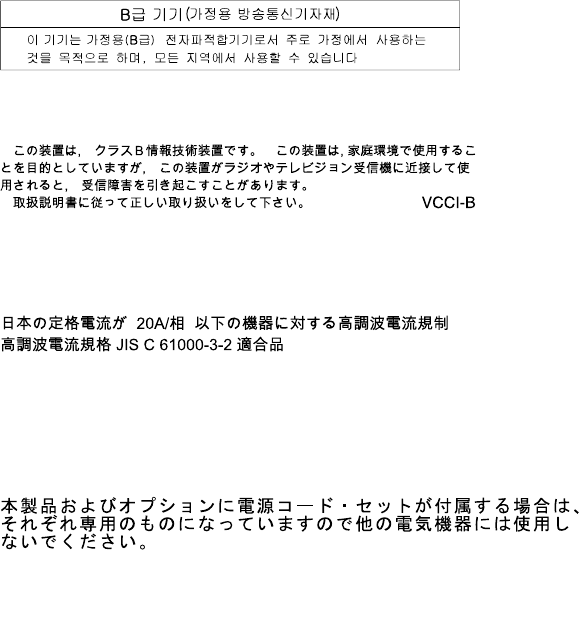
HinweisfürGerätederKlasseBEU-RichtliniezurElektromagnetischenVerträglichkeit
DiesesProduktentsprichtdenSchutzanforderungenderEU-Richtlinie2004/108/EG(früher89/336/EWG)zur
AngleichungderRechtsvorschriftenüberdieelektromagnetischeVerträglichkeitindenEU-Mitgliedsstaaten
undhältdieGrenzwertederEN55022KlasseBein.
Umdiesessicherzustellen,sinddieGerätewieindenHandbüchernbeschriebenzuinstallierenundzu
betreiben.DesWeiterendürfenauchnurvonderLenovoempfohleneKabelangeschlossenwerden.
LenovoübernimmtkeineVerantwortungfürdieEinhaltungderSchutzanforderungen,wenndasProdukt
ohneZustimmungderLenovoverändertbzw.wennErweiterungskomponentenvonFremdherstellernohne
EmpfehlungderLenovogesteckt/eingebautwerden.
Deutschland:
EinhaltungdesGesetzesüberdieelektromagnetischeVerträglichkeitvonBetriebsmitteln
DiesesProduktentsprichtdem„GesetzüberdieelektromagnetischeVerträglichkeitvonBetriebsmitteln“
EMVG(früher„GesetzüberdieelektromagnetischeVerträglichkeitvonGeräten“).DiesistdieUmsetzungder
EU-Richtlinie2004/108/EG(früher89/336/EWG)inderBundesrepublikDeutschland.
ZulassungsbescheinigunglautdemDeutschenGesetzüberdieelektromagnetischeVerträglichkeit
vonBetriebsmitteln,EMVGvom20.Juli2007(früherGesetzüberdieelektromagnetische
VerträglichkeitvonGeräten),bzw.derEMVEGRichtlinie2004/108/EC(früher89/336/EWG),für
GerätederKlasseB.
DiesesGerätistberechtigt,inÜbereinstimmungmitdemDeutschenEMVGdasEG-Konformitätszeichen
-CE-zuführen.VerantwortlichfürdieKonformitätserklärungnachParagraf5desEMVGistdieLenovo
(Deutschland)GmbH,Gropiusplatz10,D-70563Stuttgart.
InformationeninHinsichtEMVGParagraf4Abs.(1)4:
DasGeräterfülltdieSchutzanforderungennachEN55024undEN55022KlasseB.
VyhlásenieprezariadeniatriedyBpreKóreu
VyhlásenieVCCIprezariadeniatriedyBpreJaponsko
Japonskévyhláseniepreproduktypripojenékelektrickejsietis
menovitýmprúdommenšímaleborovným20Anafázu
VyhlásenieonapájacomkáblipreJaponsko
Theacpowercordshippedwithyourproductcanbeusedonlyforthisspecificproduct.Donotusetheac
powercordforotherdevices.
PrílohaA.Regulačnéinformácie149

InformácieoserviseproduktovLenovopreTaiwan
Euroázijskáznačkazhody
VyhlásenieozvukupreBrazíliu
Ouvirsonscommaisde85decibéisporlongosperíodospodeprovocardanosaosistemaauditivo.
150Používateľskápríručka
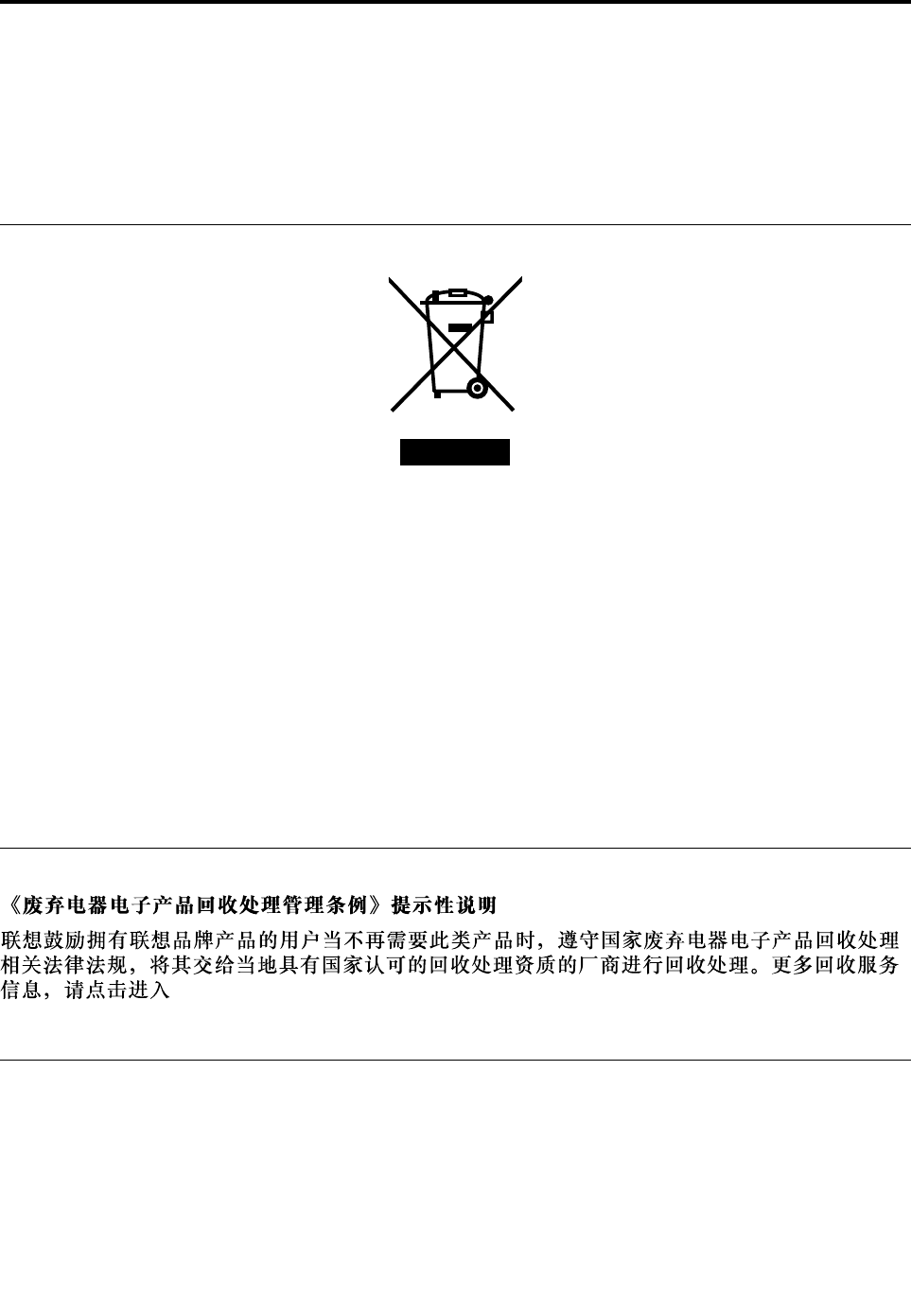
PrílohaB.SmernicaWEEEavyhláseniaorecyklácii
SpoločnosťLenovožiadavlastníkovzariadeníinformačnýchtechnológií(IT)ozodpovednérecyklovanieich
zariadenípoukončeníichpoužívania.SpoločnosťLenovoponúkarôzneprogramyaslužby,ktorépomáhajú
vlastníkomzariadeníprirecykláciiproduktovIT.InformácieorecykláciiproduktovLenovonájdetenaadrese:
http://www.lenovo.com/recycling
DôležitéinformácieozariadeniachWEEE
OznačenieWEEEnaproduktochLenovoplatíprekrajinyspredpismipreodpadzelektrickýcha
elektronickýchzariadení(WEEE)aelektronickýodpad(napríkladeurópskasmernicaoodpadezelektrických
aelektronickýchzariadeníaleboindicképravidlápreriadenieamanipuláciuselektronickýmodpadomzroku
2011).Zariadeniasúoznačenévsúladesmiestnymipredpismipreodpadzelektrickýchaelektronických
zariadení(WEEE).Tietopredpisyurčujúrámecprenávratarecykláciupoužitýchspotrebičovvjednotlivých
krajinách.Totooznačeniesanachádzanarôznychproduktochaznamená,žeproduktsaposkončení
životnostinemázahadzovať,alenamiestotohosamáodovzdaťvzavedenomsystémezberunarecykláciu.
Používateliaelektrickýchaelektronickýchzariadení(EEE)soznačenímWEEEichnesmúposkončení
životnostizlikvidovaťakonetriedenýkomunálnyodpad,alemusiapoužiťdostupnýsystémzberuprenávrat,
recyklovanieaobnovuzariadeníWEEEaminimalizovaťvšetkymožnéúčinkyzariadeníEEEnaživotné
prostredieaľudskézdraviezdôvoduprítomnostinebezpečnýchlátok.Ďalšieinformácieozariadeniach
WEEEnájdetenaadrese:
http://www.lenovo.com/recycling
InformácieorecykláciipreČínu
http://support.lenovo.com.cn/activity/551.htm
InformácieorecykláciipreJaponsko
CollectingandrecyclingadisusedLenovocomputerormonitor
IfyouareacompanyemployeeandneedtodisposeofaLenovocomputerormonitorthatistheproperty
ofthecompany,youmustdosoinaccordancewiththeLawforPromotionofEffectiveUtilizationof
Resources.Computersandmonitorsarecategorizedasindustrialwasteandshouldbeproperlydisposed
ofbyanindustrialwastedisposalcontractorcertifiedbyalocalgovernment.InaccordancewiththeLaw
PrílohaB.SmernicaWEEEavyhláseniaorecyklácii151

forPromotionofEffectiveUtilizationofResources,LenovoJapanprovides,throughitsPCCollectingand
RecyclingServices,forthecollecting,reuse,andrecyclingofdisusedcomputersandmonitors.Fordetails,
visittheLenovoWebsiteathttp://www.lenovo.com/recycling/japan.
PursuanttotheLawforPromotionofEffectiveUtilizationofResources,thecollectingandrecyclingof
home-usedcomputersandmonitorsbythemanufacturerwasbegunonOctober1,2003.Thisservice
isprovidedfreeofchargeforhome-usedcomputerssoldafterOctober1,2003.Fordetails,goto
http://www.lenovo.com/recycling/japan.
DisposingofLenovocomputercomponents
SomeLenovocomputerproductssoldinJapanmayhavecomponentsthatcontainheavymetalsorother
environmentalsensitivesubstances.Toproperlydisposeofdisusedcomponents,suchasaprintedcircuit
boardordrive,usethemethodsdescribedaboveforcollectingandrecyclingadisusedcomputerormonitor.
DisposingofdisusedlithiumbatteriesfromLenovocomputers
Abutton-shapedlithiumbatteryisinstalledinsideyourLenovocomputertoprovidepowertothecomputer
clockwhilethecomputerisoffordisconnectedfromthemainpowersource.Ifyouneedtoreplaceitwitha
newone,contactyourplaceofpurchaseorcontactLenovoforservice.Ifyouneedtodisposeofadisused
lithiumbattery,insulateitwithvinyltape,contactyourplaceofpurchaseoranindustrial-waste-disposal
operator,andfollowtheirinstructions.
Disposalofalithiumbatterymustcomplywithlocalordinancesandregulations.
DisposingofadisusedbatteryfromLenovonotebookcomputers
YourLenovonotebookcomputerhasalithiumionbatteryoranickelmetalhydridebattery.Ifyouarea
companyemployeewhousesaLenovonotebookcomputerandneedtodisposeofabattery,contactthe
properpersoninLenovosales,service,ormarketing,andfollowthatperson'sinstructions.Youalsocan
refertotheinstructionsathttp://www.lenovo.com/jp/ja/environment/recycle/battery/.
IfyouuseaLenovonotebookcomputerathomeandneedtodisposeofabattery,you
mustcomplywithlocalordinancesandregulations.Youalsocanrefertotheinstructionsat
http://www.lenovo.com/jp/ja/environment/recycle/battery/.
InformácieorecykláciipreBrazíliu
DeclaraçõesdeReciclagemnoBrasil
DescartedeumProdutoLenovoForadeUso
Equipamentoselétricoseeletrônicosnãodevemserdescartadosemlixocomum,masenviadosàpontosde
coleta,autorizadospelofabricantedoprodutoparaquesejamencaminhadoseprocessadosporempresas
especializadasnomanuseioderesíduosindustriais,devidamentecertificadaspelosorgãosambientais,de
acordocomalegislaçãolocal.
ALenovopossuiumcanalespecíficoparaauxiliá-lonodescartedessesprodutos.Casovocêpossua
umprodutoLenovoemsituaçãodedescarte,ligueparaonossoSACouencaminheume-mailpara:
reciclar@lenovo.com,informandoomodelo,númerodesérieecidade,afimdeenviarmosasinstruções
paraocorretodescartedoseuprodutoLenovo.
152Používateľskápríručka

InformácieorecykláciibatériípreTaiwan
InformácieorecykláciibatériípreEurópskuúniu
Upozornenie:TotooznačeniesapoužívalenvkrajináchvrámciEurópskejúnie(EÚ).
BatériealeboobalybatériísúoznačovanévsúladesEurópskousmernicou2006/66/ECobatériácha
akumulátorochapoužitýchbatériáchaakumulátoroch.Tátosmernicaurčujepravidláprenávratarecykláciu
použitýchbatériíaakumulátorov,ktorésúplatnévrámcicelejEurópskejúnie.Totooznačeniesatýka
rôznychbatériíaoznačujeprodukt,ktorýsanemázahadzovať,alemásaposkončeníživotnostizozbieraťa
recyklovaťpodľatejtosmernice.
VsúladesEurópskousmernicou2006/66/ECsabatérieaakumulátoryoznačujúakoproduktyurčené
naseparovanýzberarecykláciuposkončeníživotnosti.Štítoknabatériimôžeobsahovaťajchemickú
značkukovu,ktorýbatériaobsahuje(Pbpreolovo,HgpreortuťaCdprekadmium).Používateliabatériía
akumulátorovichnesmúlikvidovaťakonetriedenýkomunálnyodpad,alemusiapoužiťdostupnýsystém
zberunanávrat,recyklovanieaspracovaniebatériíaakumulátorov.Spoluprácazákazníkajedôležitá,lebo
môžeminimalizovaťmožnéúčinkynebezpečnýchlátokpotenciálneprítomnýchvbatériáchaakumulátoroch
naživotnéprostredieaľudskézdravie.Informácieovhodnomzbereaspracovanínájdetenaadrese:
http://www.lenovo.com/lenovo/environment
InformácieorecykláciibatériípreUSAaKanadu
PrílohaB.SmernicaWEEEavyhláseniaorecyklácii153

154Používateľskápríručka

PrílohaC.Smernicaoobmedzenípoužívanianebezpečných
látok(RoHS)
VyhlásenieosmerniciRoHSpreEurópskuúniu
LenovoproductssoldintheEuropeanUnion,onorafter3January2013meettherequirementsofDirective
2011/65/EUontherestrictionoftheuseofcertainhazardoussubstancesinelectricalandelectronic
equipment(“RoHSrecast”or“RoHS2”).
FormoreinformationaboutLenovoprogressonRoHS,goto:
http://www.lenovo.com/social_responsibility/us/en/RoHS_Communication.pdf
PrílohaC.Smernicaoobmedzenípoužívanianebezpečnýchlátok(RoHS)155
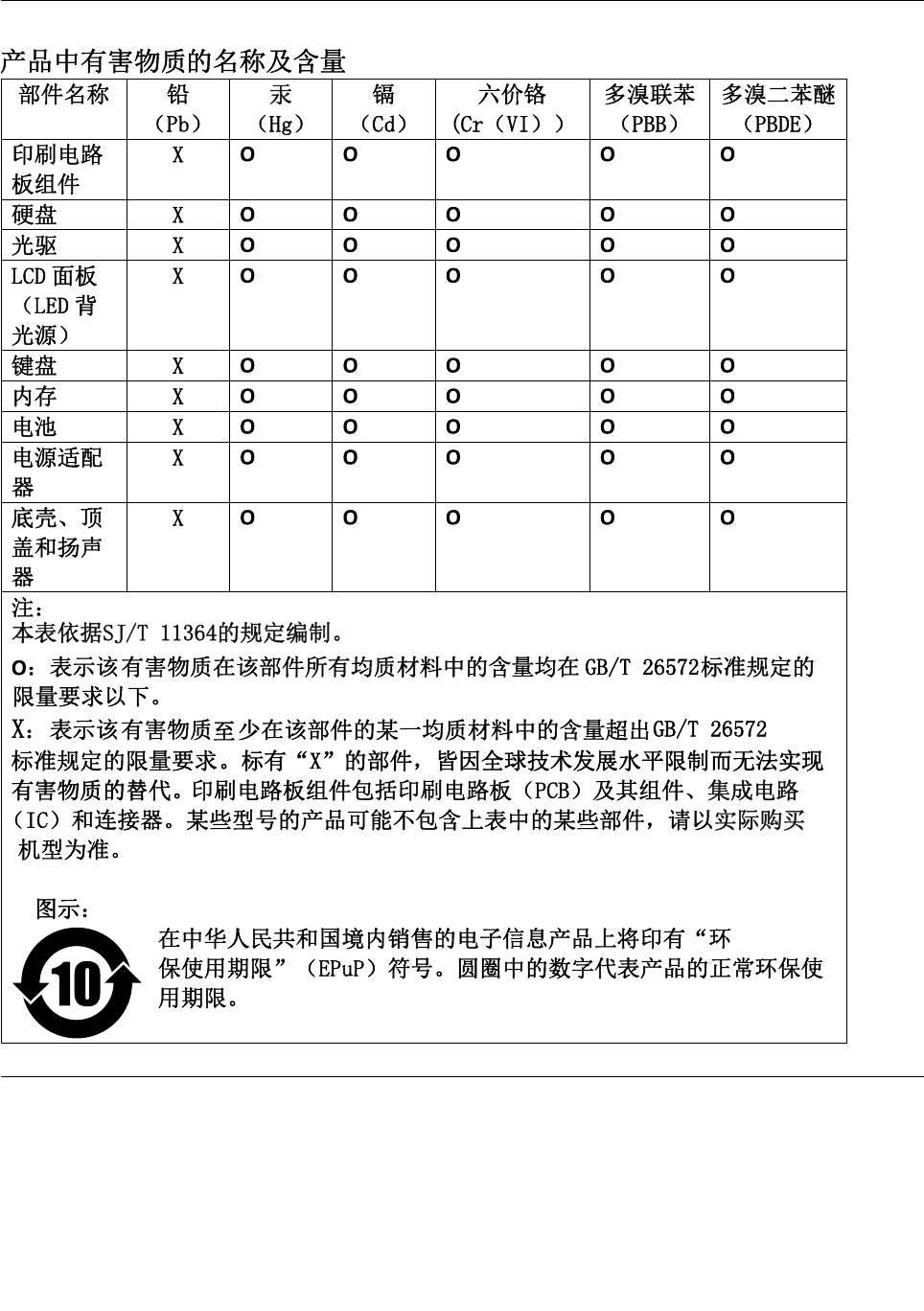
VyhlásenieosmerniciRoHSpreČínu
VyhlásenieosmerniciRoHSpreIndiu
RoHScompliantasperE-Waste(Management&Handling)Rules,2011.
156Používateľskápríručka
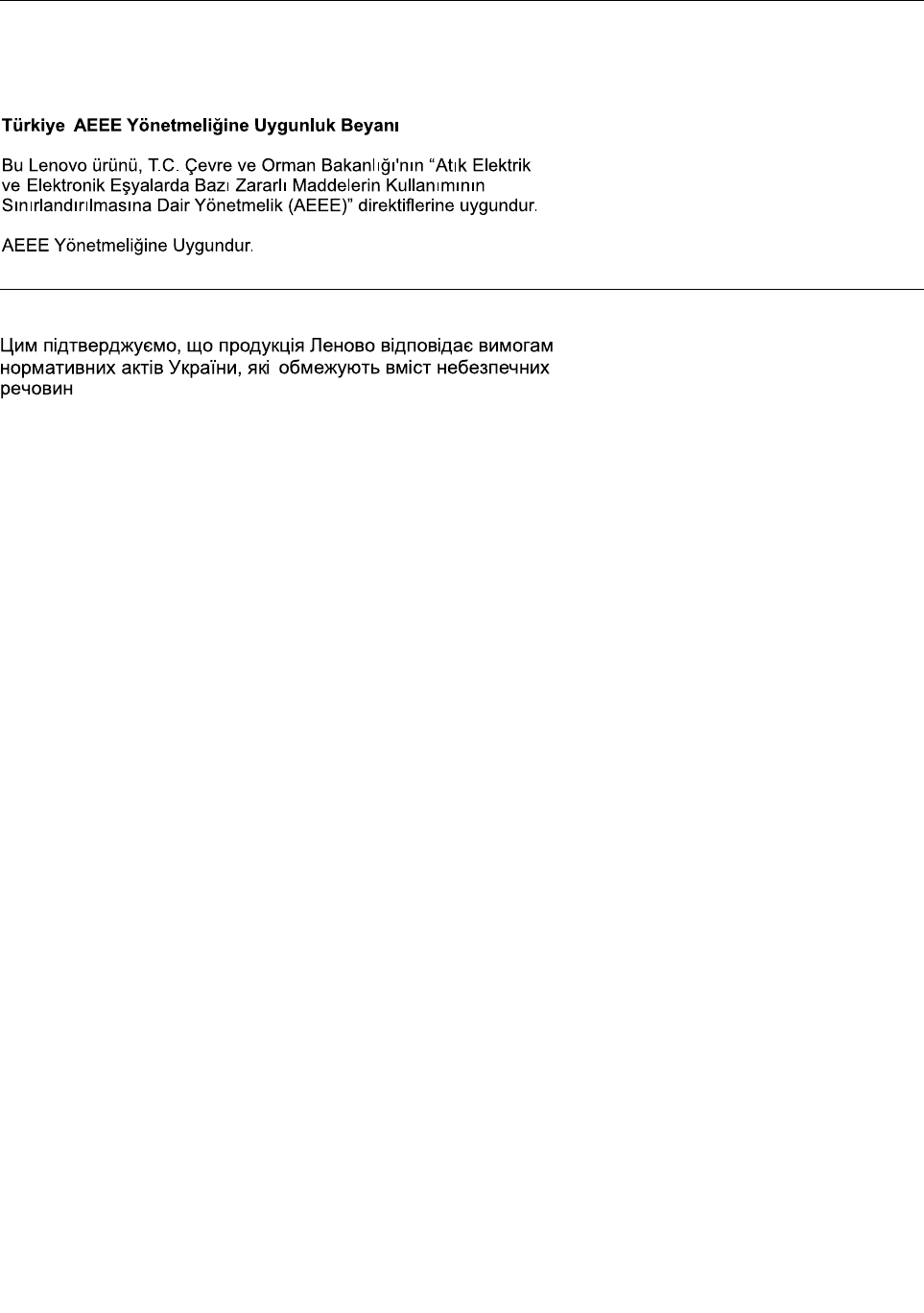

158Používateľskápríručka

PrílohaD.InformácieomodeliENERGYSTAR
ENERGYSTAR®jespoločnýprogramagentúryU.S.EnvironmentalProtectionAgencyaministerstva
U.S.DepartmentofEnergyurčenýnaúsporufinančnýchprostriedkovaochranuživotnéhoprostredia
prostredníctvomvyužitiaenergetickyefektívnychproduktovastratégií.
SpoločnosťLenovojehrdánato,žemôžesvojimzákazníkomponúknuťproduktyvyhovujúcepožiadavkám
programuENERGYSTAR.ZnačkaENERGYSTARmôžebyťpripevnenánapočítačialebozobrazenáv
rozhranínastavenínapájania.NasledujúcetypypočítačovLenovo,aksúoznačenéznačkouENERGYSTAR,
bolinavrhnutéatestovanétak,abyvyhovovalipožiadavkámprogramuENERGYSTARprepočítače.
20CMa20CL
PoužívanímproduktovvyhovujúcichpožiadavkámprogramuENERGYSTARavyužívanímfunkciípočítača
zabezpečujúcichriadenienapájaniamôžetepomôcťznížiťspotrebuelektrickejenergie.Zníženímspotreby
elektrickejenergiemôžeteušetriťsvojefinančnéprostriedky,prispieťkochraneživotnéhoprostrediaa
ajksnaheopredchádzanieskleníkovémuefektu.
ĎalšieinformácieoprogrameENERGYSTARnájdetenaadrese:
http://www.energystar.gov
SpoločnosťLenovováspodporujevúsilí,abysaefektívnevyužívanieenergiestaloneoddeliteľnousúčasťou
vašichkaždodennýchčinností.ScieľompomôcťvámvtomtoúsilíspoločnosťLenovoprednastavila
nasledujúcefunkcieriadenianapájaniatak,abysaprejavili,keďbudepočítačpočaszadanéhočasového
intervaluneaktívny:
Plánnapájania:Predvolenénastavenie
•Vypnúťdisplej:Po10minútach
•Prepnúťpočítačdorežimuspánku:Po20minútach
Akchcetepočítačprebudiťzrežimuspánku,stlačtetlačidlonapájania.Ďalšieinformácieotýchto
nastaveniachnájdetevinformačnomsystémepomocioperačnéhosystémuWindows.
FunkciaWakeonLANjepridodanípočítačaLenovozapnutáatotonastaveniezostávaplatnéajvtedy,keď
sapočítačnachádzavrežimespánku.Akniejepotrebné,abybolafunkciaWakeonLANzapnutá,keďje
počítačvrežimespánku,vtomtorežimemôžeteznížiťspotrebuelektrickejenergieapredĺžiťvýdržnabatérie
vypnutímfunkcieWakeonLANprerežimspánku.
AkchcetevypnúťfunkciuWakeonLANprerežimspánku,postupujtetakto:
1.PrejditedoovládaciehopanelaakliknitenapoložkyHardvérazvuk➙Správcazariadení.
2.VokneSprávcazariadenírozbaľtepoložkuSieťovéadaptéry.
3.KliknitepravýmtlačidlommyšinazariadeniesieťovéhoadaptéraakliknitenaVlastnosti.
4.KliknitenakartuSprávanapájania.
PrílohaD.InformácieomodeliENERGYSTAR159

5.ZrušteoznačeniezačiarkavaciehopolíčkaPovoliťprebudeniepočítačatýmtozariadením.
6.KliknitenatlačidloOK.
160Používateľskápríručka

PrílohaE.Vyhlásenia
SpoločnosťLenovonemusíponúkaťprodukty,službyalebokomponentyuvedenévtomtodokumentevo
všetkýchkrajinách.Informácieoproduktochaslužbáchdostupnýchvovašejkrajinezískateodmiestneho
zástupcuspoločnostiLenovo.Žiadenodkaznaprodukt,programaleboslužbuspoločnostiLenovonieje
mienenýtak,žebyvyjadrovalalebonaznačoval,žemožnopoužiťlententoprodukt,programaleboslužbu
spoločnostiLenovo.Namiestonichsamôžepoužiťľubovoľnýfunkčneekvivalentnýprodukt,program
aleboslužba,ktoréneporušujúžiadneprávoduševnéhovlastníctvaspoločnostiLenovo.Používateľvšak
zodpovedázato,abyzhodnotilaoverilpoužívanietakéhotoproduktu,programualeboslužby.
SpoločnosťLenovomôževlastniťpatentyalebopatentyvschvaľovacomkonanípokrývajúcepredmetné
záležitostiopísanévtomtodokumente.Texttohtodokumentuvámneudeľuježiadnelicencienatietopatenty.
Požiadavkynalicenciemôžetezaslaťpísomnenaadresu:
Lenovo(UnitedStates),Inc.
1009ThinkPlace-BuildingOne
Morrisville,NC27560
U.S.A.
Attention:LenovoDirectorofLicensing
SPOLOČNOSŤLENOVOPOSKYTUJETÚTOPUBLIKÁCIU„TAKAKOJE“,BEZAKÝCHKOĽVEK
VÝSLOVNÝCHALEBOMLČKYPREDPOKLADANÝCHZÁRUK,VRÁTANE,ALEBEZOBMEDZENIANA
MLČKYPREDPOKLADANÉZÁRUKYNEPORUŠENIAPRÁV,OBCHODOVATEĽNOSTIALEBOVHODNOSTI
NAKONKRÉTNYÚČEL.Niektoréjurisdikcienepovoľujúzrieknutiesavýslovnýchanimlčkypredpokladaných
zárukvurčitýchoperáciách,pretosanavástotovyhlásenienemusívzťahovať.
Tietoinformáciemôžuobsahovaťtechnickénepresnostialebotypografickéchyby.Vtýchtoinformáciách
sarobiaperiodickyzmeny.Tietozmenybudúzačlenenédonovýchvydanítejtopublikácie.Spoločnosť
Lenovomôžekedykoľvekbezohláseniavykonaťvylepšeniaalebozmenyproduktovaleboprogramov
popísanýchvtejtopublikácii.
Produktyopísanévtomtodokumenteniesúurčenénapoužívanieakoimplantátyaleboinéprístroje
nahrádzajúceživotnéfunkcie,kdebynesprávnoučinnosťoumohlodôjsťkporaneniualebosmrtiosôb.
Informácieuvedenévtomtodokumenteneovplyvňujúaninemeniašpecifikáciealebozárukynaprodukty
spoločnostiLenovo.Tentodokumentneslúžiakovyjadrenáalebomlčkypredpokladanálicenciaalebo
odškodneniepodľaprávduševnéhovlastníctvaspoločnostiLenovoalebotretíchstrán.Všetkyinformácie
vtomtodokumentebolizískanévšpecifickýchprostrediachaslúžiaakoilustrácia.Výsledkyzískanév
inýchprevádzkovýchprostrediachsamôžulíšiť.
SpoločnosťLenovomôžepoužiťalebodistribuovaťľubovoľnévamiposkytnutéinformácievhodnezvoleným
spôsobombeztoho,abyjejvočivámvznikliakékoľvekzáväzky.
ĽubovoľnéodkazynawebovélokalityinýchspoločnostíakoLenovosúuvedenélenakodoplňujúce
informácieavžiadnomprípadeneslúžiaakosúhlassobsahomtýchtostránok.Materiálynatýchtowebových
lokalitáchniesúsúčasťoumateriálovtohtoproduktuLenovoaichpoužitiejenavaševlastnériziko.
Akékoľvektuuvedenéúdajeovýkonebolizískanévkontrolovanomprostredí.Pretosamôžuvýsledky
získanévinýchprevádzkovýchprostrediachvýraznelíšiť.Niektorémeraniabolivykonanévsystémoch
vývojovejúrovneanieježiadnazáruka,žetietomeraniabudúrovnakévovšeobecnedostupných
systémoch.Okremtoho,niektoréhodnotymohlibyťodhadnutéextrapoláciou.Aktuálnevýsledkysamôžu
líšiť.Používateliatohtodokumentubysimalioveriťpríslušnéúdajepreichkonkrétneprostredie.
PrílohaE.Vyhlásenia161

Ochrannéznámky
NasledujúcevýrazysúochrannéznámkyspoločnostiLenovovUSAaďalšíchkrajinách:
Lenovo
AccessConnections
ActiveProtectionSystem
RescueandRecovery
SecureDataDisposal
ThinkPad
TrackPoint
UltraConnect
IntelaIntelSpeedStepsúochrannéznámkyspoločnostiIntelCorporationvUSAa/aleboinýchkrajinách.
Microsoft,Windows,Direct3D,BitLockeraCortanasúochrannéznámkyskupinyspoločnostíMicrosoft.
MiniDisplayPort(mDP)jeochrannáznámkaasociácieVideoElectronicsStandardsAssociation.
TermínyHDMIaHDMIHigh-DefinitionMultimediaInterfacesúochrannéznámkyaleboregistrované
ochrannéznámkyspoločnostiHDMILicensingLLCvUSAaďalšíchkrajinách.
Ďalšienázvyspoločností,produktovaslužiebmôžubyťochrannéznámkyaleboservisnéznačkyiných
subjektov.
162Používateľskápríručka