Lenovo X260 Ug Es User Manual (Spanish) Guide Think Pad Laptop (Think Pad)
2017-07-19
User Manual: Lenovo X260 Ug Es (Spanish) User Guide - ThinkPad X260 X260 Laptop (ThinkPad) ThinkPad X260
Open the PDF directly: View PDF  .
.
Page Count: 186 [warning: Documents this large are best viewed by clicking the View PDF Link!]
- Léame primero
- Información de seguridad importante
- Condiciones que requieren acción inmediata
- Servicio y actualizaciones
- Cables y adaptadores de alimentación
- Alargadores y dispositivos relacionados
- Enchufes y tomas de alimentación eléctrica
- Declaración sobre la fuente de alimentación
- Dispositivos externos
- Aviso general sobre la batería
- Aviso sobre baterías recargables extraíbles
- Aviso sobre baterías recargables incorporadas
- Aviso sobre baterías planas no recargables
- Calor y ventilación del producto
- Información de seguridad sobre la corriente eléctrica
- Aviso sobre la pantalla de cristal líquido (LCD)
- Uso de auriculares
- Información adicional sobre seguridad
- Información de seguridad importante
- Capítulo 1. Visión general del producto
- Capítulo 2. Uso del equipo
- Registro del equipo
- Preguntas más frecuentes
- Obtención de ayuda para el sistema operativo Windows
- Teclas especiales
- Dispositivo de puntero de ThinkPad
- Administración de energía
- Conexión a la red
- Uso de una pantalla externa
- Uso de características de audio
- Uso de la cámara
- Uso de una tarjeta flash o una tarjeta inteligente
- Capítulo 3. Cómo mejorar el equipo
- Capítulo 4. Usted y su equipo
- Capítulo 5. Seguridad
- Capítulo 6. Configuración avanzada
- Capítulo 7. Prevención de problemas
- Capítulo 8. Resolución de problemas del equipo
- Diagnóstico de problemas
- Resolución de problemas
- El equipo no responde
- Derramamiento de líquidos en el teclado
- Mensajes de error
- Errores de pitido
- Problemas del módulo de memoria
- Problemas de conexión de red
- Problemas de teclado y otros dispositivos de puntero
- Problemas con la pantalla y los dispositivos multimedia
- Problemas del lector de huellas dactilares
- Problemas de batería y alimentación
- Problemas con las unidades y otros dispositivos de almacenamiento
- Problema de software
- Problemas con los puertos y conectores
- Capítulo 9. Visión general de recuperación
- Visión general de recuperación para el sistema operativo Windows 7
- Creación y uso de un soporte de recuperación
- Realización de operaciones de copia de seguridad y recuperación
- Uso del espacio de trabajo de Rescue and Recovery
- Creación y uso de un soporte de rescate
- Reinstalación de programas y controladores de dispositivo preinstalados
- Resolución de problemas de recuperación
- Visión general de recuperación para el sistema operativo Windows 10
- Visión general de recuperación para el sistema operativo Windows 7
- Capítulo 10. Sustitución de dispositivos
- Prevención de la electricidad estática
- Cómo deshabilitar la batería incorporada
- Instalación o sustitución de la tarjeta micro SIM
- Sustitución de la batería extraíble
- Sustitución del conjunto de la cubierta de la base
- Sustitución de la unidad de almacenamiento interna
- Sustitución del cable de la unidad de almacenamiento interna y del soporte del cable
- Sustitución de un módulo de memoria
- Sustitución de una tarjeta WAN inalámbrica M.2
- Capítulo 11. Obtención de soporte
- Apéndice A. Información adicional acerca del sistema operativo Ubuntu
- Apéndice B. Información de regulación
- Ubicación de las antenas UltraConnect inalámbricas
- Información relacionada con los aspectos inalámbricos
- Información relacionada con la certificación
- Aviso de clasificación de exportación
- Avisos de emisiones electrónicas
- Declaración de conformidad con la Comisión federal de comunicaciones
- Declaración de conformidad de las emisiones de Clase B de la industria de Canadá
- Conformidad con la Unión Europea
- Declaración de conformidad de Clase B en alemán
- Declaración de conformidad con VCCI de Clase B en Japón
- Declaración de conformidad en Japón para productos que se conectan a alimentación con corriente nominal inferior o igual a 20 A por fase
- Aviso del cable de alimentación de CA para Japón
- Información de servicio de producto Lenovo para Taiwán
- Marca de cumplimiento de Eurasia
- Aviso en audio de Brasil
- Apéndice C. Declaraciones de WEEE y reciclaje
- Información WEEE importante
- Información sobre reciclaje para China
- Declaraciones de reciclaje de Japón
- Información sobre reciclaje para Brasil
- Información de reciclaje de baterías para Taiwán
- Información de reciclaje de baterías para la Unión Europea
- Información de reciclaje de baterías para EE. UU. Y Canadá
- Apéndice D. Restricción de la directiva de sustancias peligrosas (RoHS)
- Apéndice E. Información del modelo de ENERGY STAR
- Apéndice F. Avisos

GuíadelusuariodeThinkPadX260

Nota:Antesdeutilizarestainformaciónyelproductoalqueadmite,asegúresedeleerycomprender
losiguiente:
•Guíadeseguridad,garantíayconfiguración
•RegulatoryNotice
•“Informacióndeseguridadimportante”enlapáginavi
•ApéndiceF“Avisos”enlapágina167
LaGuíadeseguridad,garantíayconfiguraciónyelRegulatoryNoticemásrecientesestándisponiblesenel
sitiowebdeLenovo®Supporten:
http://www.lenovo.com/UserManuals
Quinta edición (Junio 2017)
© Copyright Lenovo 2015, 2017.
AVISO DE DERECHOS LIMITADOS Y RESTRINGIDOS: si los productos o software se suministran según el contrato
“GSA” (General Services Administration), la utilización, reproducción o divulgación están sujetas a las restricciones
establecidas en el Contrato Núm. GS-35F-05925.

Contenido
Léameprimero.............v
Informacióndeseguridadimportante.......vi
Condicionesquerequierenaccióninmediata.vii
Servicioyactualizaciones........vii
Cablesyadaptadoresdealimentación...viii
Alargadoresydispositivosrelacionados....ix
Enchufesytomasdealimentacióneléctrica..ix
Declaraciónsobrelafuentedealimentación..x
Dispositivosexternos...........x
Avisogeneralsobrelabatería........x
Avisosobrebateríasrecargablesextraíbles...xi
Avisosobrebateríasrecargables
incorporadas..............xi
Avisosobrebateríasplanasnorecargables..xi
Caloryventilacióndelproducto......xii
Informacióndeseguridadsobrelacorriente
eléctrica...............xiii
Avisosobrelapantalladecristallíquido
(LCD)................xiv
Usodeauriculares...........xiv
Informaciónadicionalsobreseguridad...xiv
Capítulo1.Visióngeneraldel
producto.................1
Ubicacióndeloscontroles,conectorese
indicadoresdelequipo............1
Vistafrontal...............1
Vistalateralderecha............2
Vistalateralizquierda...........5
Vistainferior...............6
Indicadoresdeestado...........6
Ubicacióndeinformaciónimportantedeproducto..8
Informacióndeltipoymodelodemáquina...8
InformacióndeCertificaciónICeIDdeFCC..8
Etiquetasdelossistemasoperativos
Windows................9
Característicasdelequipo..........10
Especificacionesdelequipo.........11
Entornooperativo.............12
ProgramasLenovo.............12
AccesoalosprogramasLenovo......12
IntroducciónalosprogramasLenovo....13
Capítulo2.Usodelequipo......17
Registrodelequipo.............17
Preguntasmásfrecuentes..........17
Obtencióndeayudaparaelsistemaoperativo
Windows.................18
Teclasespeciales.............19
Teclasdefunciónycombinacionesde
teclas................19
TeclaWindows.............21
DispositivodepunterodeThinkPad......21
DispositivodepunterodeTrackPoint....22
Dispositivodeáreatáctil.........23
Gestostáctilesdeldispositivodeáreatáctil.23
Sustitucióndelcapuchóndelpivote....24
Personalizacióndeldispositivodepunterode
ThinkPad...............25
Administracióndeenergía..........25
UsodelaalimentacióndeCA.......25
Comprobacióndelestadodelabatería...26
Cargadelasbaterías..........26
Administracióndelaenergíadelabatería..26
Modalidadesdeahorrodeenergía.....27
Manejodelabatería...........28
Conexiónalared.............29
ConexionesEthernet..........29
Conexionesinalámbricas.........29
Usodeunapantallaexterna.........33
Conexióndeunapantallaexterna.....33
Cómoseleccionarunamodalidadde
pantalla................34
Modificacióndelosvaloresdepantalla...34
Usodecaracterísticasdeaudio........34
Usodelacámara.............35
Usodeunatarjetaflashounatarjetainteligente.35
Capítulo3.Cómomejorarelequipo.39
BúsquedadeopcionesdeThinkPad......39
EstacionesdeacoplamientoThinkPad.....39
ThinkPadBasicDock,ThinkPadProDocky
ThinkPadUltraDock..........39
ThinkPadWiGigDock..........48
Capítulo4.Ustedysuequipo.....53
Accesibilidadycomodidad..........53
Informacióndeergonomía........53
Comodidad..............54
Informaciónsobreaccesibilidad......54
Cómoviajarconelequipo..........57
Consejosdeviaje............57
Accesoriosdeviaje...........57
Capítulo5.Seguridad.........59
Usodecontraseñas............59
i

Especificacióndecontraseñas......59
Contraseñadeencendido........59
Contraseñadesupervisor........60
Contraseñasdediscoduro........62
Seguridaddeldiscoduro..........64
Establecimientodelchipdeseguridad.....65
Usodellectordehuellasdactilares......65
Avisosobrelaeliminacióndedatosdelaunidad
dealmacenamientointerna..........69
Usodecortafuegos.............69
Proteccióndedatoscontravirus.......70
Capítulo6.Configuración
avanzada...............71
Instalacióndeunnuevosistemaoperativo....71
InstalacióndelsistemaoperativoWindows
7..................71
InstalacióndelsistemaoperativoWindows
10..................72
Instalacióndecontroladoresdedispositivo...73
UsodelprogramaThinkPadSetup.......73
MenúMain..............74
MenúConfig..............74
MenúDate/time............79
MenúSecurity.............80
MenúStartup.............85
MenúRestart.............87
ActualizacióndeUEFIBIOS........87
Usodelagestióndelsistema.........88
Establecimientodecaracterísticasde
gestión................88
Capítulo7.Prevenciónde
problemas...............91
Consejosgeneralesparaevitarproblemas....91
Cómocomprobarqueloscontroladoresde
dispositivoesténactualizados........92
Cuidadodelequipo.............93
Limpiezadelacubiertadelequipo.....95
Capítulo8.Resolucióndeproblemas
delequipo...............97
Diagnósticodeproblemas..........97
Resolucióndeproblemas..........97
Elequiponoresponde..........97
Derramamientodelíquidosenelteclado..98
Mensajesdeerror...........98
Erroresdepitido............100
Problemasdelmódulodememoria.....100
Problemasdeconexióndered......101
Problemasdetecladoyotrosdispositivosde
puntero................103
Problemasconlapantallaylosdispositivos
multimedia..............104
Problemasdellectordehuellasdactilares..110
Problemasdebateríayalimentación....110
Problemasconlasunidadesyotros
dispositivosdealmacenamiento......113
Problemadesoftware..........113
Problemasconlospuertosyconectores...114
Capítulo9.Visióngeneralde
recuperación............115
Visióngeneralderecuperaciónparaelsistema
operativoWindows7............115
Creaciónyusodeunsoportede
recuperación.............115
Realizacióndeoperacionesdecopiade
seguridadyrecuperación.........116
UsodelespaciodetrabajodeRescueand
Recovery...............117
Creaciónyusodeunsoportederescate..118
Reinstalacióndeprogramasycontroladores
dedispositivopreinstalados.......119
Resolucióndeproblemasderecuperación..120
Visióngeneralderecuperaciónparaelsistema
operativoWindows10............120
Restablecimientodelequipo.......121
Usodeopcionesdearranqueavanzadas..121
Recuperacióndelsistemaoperativosi
Windows10noseinicia.........121
Creaciónyusodeunaunidadderecuperación
USB.................122
Capítulo10.Sustituciónde
dispositivos.............123
Prevencióndelaelectricidadestática......123
Cómodeshabilitarlabateríaincorporada....123
InstalaciónosustitucióndelatarjetamicroSIM..124
Sustitucióndelabateríaextraíble.......125
Sustitucióndelconjuntodelacubiertadela
base...................128
Sustitucióndelaunidaddealmacenamiento
interna..................130
Sustitucióndelcabledelaunidadde
almacenamientointernaydelsoportedelcable..134
Sustitucióndeunmódulodememoria.....139
SustitucióndeunatarjetaWANinalámbrica
M.2...................141
Capítulo11.Obtencióndesoporte.145
AntesdeponerseencontactoconLenovo...145
Obtencióndeayudayservicio........146
Usodelosprogramasdediagnóstico....146
SitiowebdesoportedeLenovo......146
CómollamaraLenovo..........147
iiGuíadelusuariodeThinkPadX260

Compradeserviciosadicionales.......147
ApéndiceA.Informaciónadicional
acercadelsistemaoperativo
Ubuntu...............149
ApéndiceB.Informaciónde
regulación..............151
UbicacióndelasantenasUltraConnect
inalámbricas...............151
Informaciónrelacionadaconlosaspectos
inalámbricos...............152
Informacióndeconformidadderadio
inalámbrica..............153
Ubicacióndeavisosdenormas
inalámbricas..............153
Informaciónrelacionadaconlacertificación...154
Avisodeclasificacióndeexportación......154
Avisosdeemisioneselectrónicas.......154
DeclaracióndeconformidadconlaComisión
federaldecomunicaciones........154
Declaracióndeconformidaddelasemisiones
deClaseBdelaindustriadeCanadá....155
ConformidadconlaUniónEuropea.....155
DeclaracióndeconformidaddeClaseBen
alemán................155
DeclaracióndeconformidadconVCCIde
ClaseBenJapón............156
DeclaracióndeconformidadenJapónpara
productosqueseconectanaalimentación
concorrientenominalinferioroiguala20A
porfase...............156
AvisodelcabledealimentacióndeCApara
Japón................156
InformacióndeserviciodeproductoLenovo
paraTaiwán..............156
MarcadecumplimientodeEurasia.......156
AvisoenaudiodeBrasil...........156
ApéndiceC.DeclaracionesdeWEEE
yreciclaje..............157
InformaciónWEEEimportante........157
InformaciónsobrereciclajeparaChina.....158
DeclaracionesdereciclajedeJapón......158
InformaciónsobrereciclajeparaBrasil.....159
Informacióndereciclajedebateríaspara
Taiwán..................159
InformacióndereciclajedebateríasparalaUnión
Europea.................159
InformacióndereciclajedebateríasparaEE.UU.
YCanadá.................160
ApéndiceD.Restriccióndela
directivadesustanciaspeligrosas
(RoHS)................161
RoHSdelaUniónEuropea..........161
RoHSdeTurquía..............161
RoHSdeUcrania..............161
RoHSdeIndia...............161
RoHSdeChina..............162
RoHSdeTaiwán..............163
ApéndiceE.Informacióndelmodelo
deENERGYSTAR..........165
ApéndiceF.Avisos.........167
Marcasregistradas.............168
iii

ivGuíadelusuariodeThinkPadX260
Léameprimero
Asegúresedeseguirestosconsejosimportantesparasacarleelmáximoprovechoasusistema.Sinolos
sigue,estopodríaproducirincomodidadesodaños,ohacerqueelsistemadejedefuncionar.
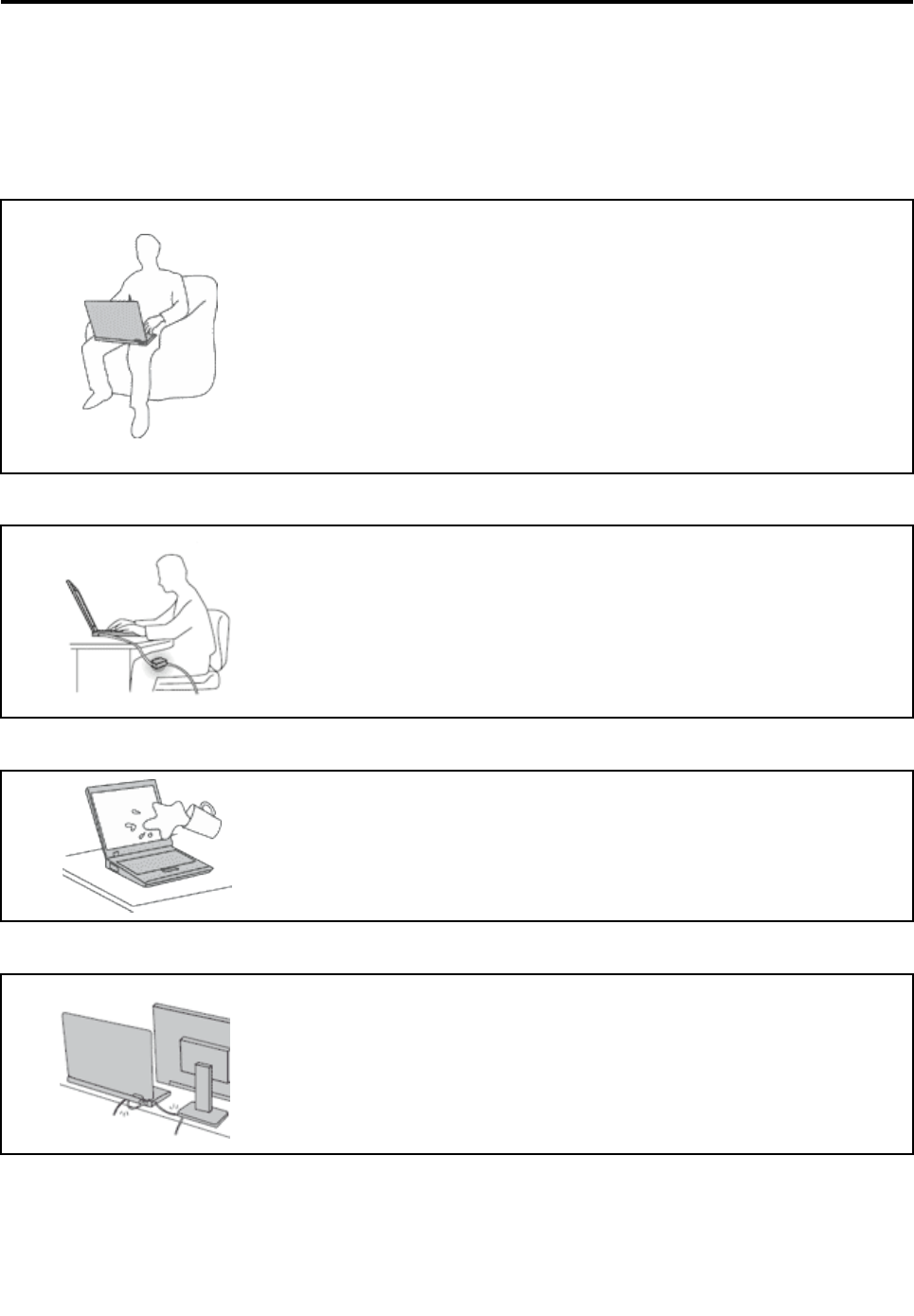
Protéjasedelcalorquegeneraelsistema.
Cuandoelsistemaestáencendidoolabateríaseestácargando,labase,
elreposamanosyalgunaotrapartedelsistemapuedencalentarse.La
temperaturaquealcanzandependedelacantidaddeactividaddelsistemay
delniveldecargadelabatería.
Elcontactoprolongadoconsucuerpo,inclusoatravésdelaropa,puede
producirmolestiasoincluso,alalarga,quemaduras.
•Evitequealgunaseccióncalientedelsistemaentreencontactoconlas
manos,elregazoocualquierotrapartedesucuerpoduranteunperíodo
ampliodetiempo.
•Interrumpaperiódicamentelautilizacióndeltecladolevantandolasmanos
delreposamanos.
ProtéjasedelcalorgeneradoporeladaptadordealimentacióndeCA.
CuandoeladaptadordealimentacióndeCAestáconectadoaunatomade
alimentacióneléctricayalsistema,generacalor.
Elcontactoprolongadoconsucuerpo,inclusoatravésdelaropa,puede
producirquemadurasenlapiel.
•NocoloqueeladaptadordealimentacióndeCAencontactoconninguna
partedesucuerpomientrasloestéutilizando.
•NoutilicenuncaeladaptadordeCAparacalentarseelcuerpo.
Evitequeelequiposemoje.
Paraevitarderramesyelpeligrodedescargaeléctrica,mantengaelequipo
alejadodelíquidos.
Protejaloscablesparaevitarquesedañen.
Siaplicamuchafuerzasobreloscablessepuedenproducirdañosolaroturade
losmismos.
OrienteloscablesdeunadaptadordealimentacióndeCA,unratón,unteclado,
unaimpresoraocualquierotrodispositivoelectrónicodeformaquenoqueden
pinzadosporlamáquinaoporotrosobjetos,sepuedapisarsobreellos,
tropezarconellosodecualquierotraformaesténsujetosauntratoquepudiera
perturbarelfuncionamientodelsistema.
v
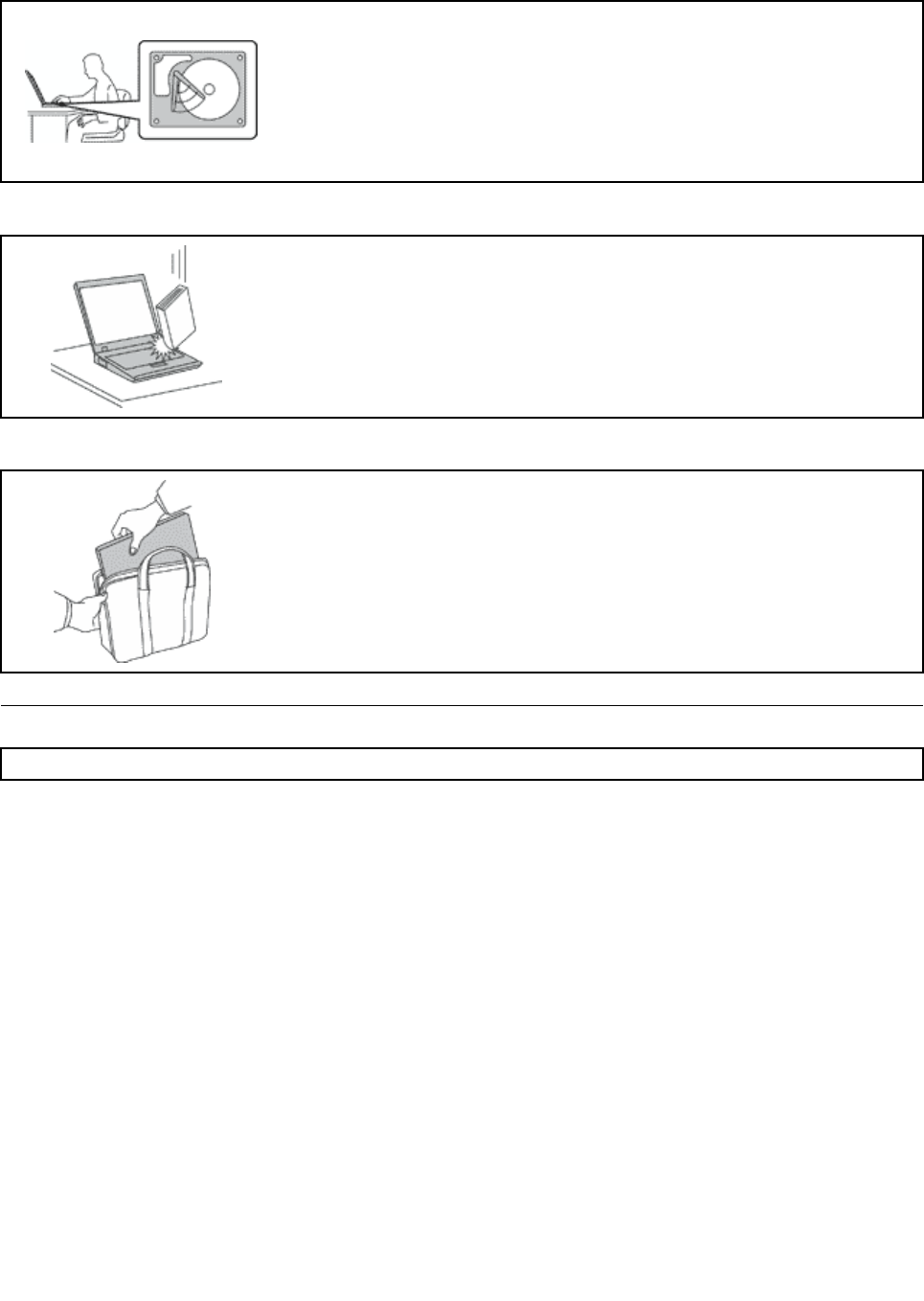
Protejaelequipoylosdatoscuandolotraslade.
Antesdetrasladarunequipoequipadoconunaunidaddediscoduro,realice
unadelassiguientesacciones:
•Apagarelequipo.
•Póngaloenmodalidaddesuspensión.
•Póngaloenmodalidaddehibernación.
Estoevitaquesedañeelsistemayunaposiblepérdidadedatos.
Manejeelequipoconcuidado.
Nodejecaer,aporree,rasque,tuerza,golpee,hagavibrar,empujeelequipo,la
pantallaolosdispositivosexternosnicoloqueobjetospesadossobrelosmismos.
Transporteelequipocuidadosamente.
•Utiliceunmaletíndetransportedecalidadqueproporcioneelacolchadoyla
protecciónadecuados.
•Noempaqueteelequipoenunamaletaobolsaqueestémuyllena.
•Antesdecolocarelsistemaenunmaletíndetransporte,asegúresedequeesté
apagado,enmodalidaddesuspensiónoenmodalidaddehibernación.No
coloqueelequipoenunabolsadetransportemientrasestéencendido.
Informacióndeseguridadimportante
Nota:Leaenprimerlugarlainformaciónimportantedeseguridad.
Estainformaciónpuedeayudarleautilizardeformaseguraelequipoportátil.Sigayguardetodala
informaciónqueseincluyeenelequipo.Lainformacióndeestedocumentonoalteralostérminos
delacuerdodecompranilaGarantíalimitadadeLenovo.Paraobtenermásinformación,consultela
“Informacióndegarantía”enlaGuíadeseguridad,garantíayconfiguraciónquevieneconelequipo.
Laseguridaddelclienteesimportante.Nuestrosproductossedesarrollanparaqueseansegurosy
efectivos.Sinembargo,losequipospersonalessondispositivoselectrónicos.Loscablesdealimentación,
adaptadoresdealimentaciónyotrascaracterísticaspuedenocasionarriesgosdeseguridadpotencialesque
puedenproducirdañosfísicosodañosalapropiedad,especialmentesinoseutilizancorrectamente.Para
reducirestosriesgos,sigalasinstruccionesincluidasconelproducto,observetodoslosavisossobreel
productoylasinstruccionesdeoperaciónyreviselainformaciónincluidaconestedocumentoconcuidado.
Sisiguecuidadosamentelainformacióncontenidaenestedocumentoyproporcionadaconelproducto,
podráayudarseaprotegersecontrariesgosycrearunentornodetrabajodelequipomásseguro.
Nota:Estainformaciónincluyereferenciasabateríasyadaptadoresdealimentación.Ademásdeequipos
personalesportátiles,algunosproductos(comoporejemploaltavocesymonitores)seproporcionancon
adaptadoresdealimentaciónexternos.Sitienealgunodeestosproductos,estainformaciónseaplicaal
producto.Además,losequiposcontienenunabateríainternadeltamañodeunamonedaqueproporciona
viGuíadelusuariodeThinkPadX260

energíaalrelojdelequipoinclusocuandoelequipoestádesconectado,deformaquelainformaciónde
seguridaddelabateríaseaplicaatodoslosequipos.
Condicionesquerequierenaccióninmediata
Losproductospuedendañarsedebidoamalusoonegligencia.Algunosdañossonlosuficientemente
seriosparaqueelproductonodebautilizarseotravezhastaquehayasidoinspeccionadoy,sies
necesario,reparadoporunproveedordeservicioautorizado.
Comoconcualquierdispositivoelectrónico,prestegranatencióncuandoseenciendaelproducto.En
muyesporádicasocasiones,podríanotarciertomaloloroverqueelproductoemitehumoochispas.
Oquizáoigauncrujidoounruidosibilante.Estascondicionespodríanmeramenteindicarqueun
componenteelectrónicointernohafalladodeunamaneraseguraycontrolada.Obienpodríanindicar
unproblemapotencialdeseguridad.Sinembargo,nosearriesgueniintentediagnosticarlasituación
ustedmismo.PóngaseencontactoconelCentrodesoportealclienteparaobtenermásasistencia.
ParaverunalistadelosnúmerosdeteléfonodeServicioysoporte,consulteelsiguientesitioweb:
http://www.lenovo.com/support/phone
Inspeccioneconfrecuenciaelequipoysuscomponentesparacomprobarquenoexistendaños,
desgasteoindiciosdepeligro.Sitienealgunapreguntaacercadelacondicióndeuncomponente,
noutiliceelproducto.PóngaseencontactoconelCentrodesoportealclienteoconelfabricante
delproductoparaobtenerinstruccionesacercadecómoinspeccionarelproductoyhacerloque
reparen,siesnecesario.
Enelcasoimprobabledequepercibaalgunadelascondicionessiguientesositienepreocupaciones
deseguridadacercadelproducto,dejedeutilizarloydesconéctelodelafuentedealimentacióny
delaslíneasdetelecomunicacioneshastaquepuedahablarconelCentrodesoportealclientey
leproporcionenmásindicaciones.
•Cablesdealimentación,enchufes,adaptadoresdealimentación,alargadores,protectorescontra
sobrecargasofuentesdealimentaciónqueesténagrietados,rotosodañados.
•Señalesdesobrecalentamiento,humo,chispasofuego.
•Dañosenunabatería(comogriegas,abolladurasopliegues),descargadeunabateríaounaacumulación
desubstanciasextrañasenlabatería.
•Sonidodeestallidos,crujidososilbidosuolorfuerteprocedentedelproducto.
•Señalesdequesehaderramadolíquidoodequeunobjetohacaídosobreelsistema,elcablede
alimentaciónoeladaptadordealimentación.
•Elequipo,cabledealimentaciónoadaptadordealimentaciónhanestadoexpuestosalagua.
•Elproductosehadejadocaerosehadañadodealgunaforma.
•Elproductonofuncionanormalmentecuandosesiguenlasinstruccionesdefuncionamiento.
Nota:SinotaestascondicionesconunproductonofabricadoparaoporLenovo®(comounalargador),
dejedeutilizareseproductohastaquecontacteconelfabricantedelmismoparaobtenermásinstrucciones
ohastaqueconsigaelsustitutoadecuado.
Servicioyactualizaciones
Nointentearreglarunproductoporsucuentaamenosqueasíestéindicadoenladocumentaciónoselo
indiqueelCentrodeSoportealCliente.Trabajesoloconunproveedordeserviciosqueestéautorizado
pararepararelproducto.
Nota:Algunaspiezasdelsistemapuedenseractualizadasosustituidasporelcliente.Normalmentesehace
referenciaalasactualizacionescomoopciones.Laspiezasderepuestoaprobadasparalainstalacióndel
vii
clientesedenominanUnidadessustituiblesporelcliente,oCRU.Lenovoproporcionadocumentacióncon
instrucciones,cuandoresultaadecuadoquelosclientesinstalenopcionesosustituyanCRU.Debeseguir
exactamentetodaslasinstruccionesalinstalarosustituirpiezas.Elestadodesactivadodeunindicadorde
alimentaciónnosignificanecesariamentequelosnivelesdevoltajedeunproductoseanigualesacero.
Antesdeextraerlascubiertasdeunproductoequipadoconuncabledealimentación,asegúresesiemprede
quelaalimentaciónestáapagadayqueelproductoestádesenchufadodecualquierfuentedealimentación.
Sitienealgunapregunta,póngaseencontactoconelCentrodesoportealclientedeLenovo.
Elsistemanotieneningunapiezamóvilunavezquesehadesconectadoelcabledealimentación;no
obstante,losavisossiguientessonnecesariosparasuseguridad.
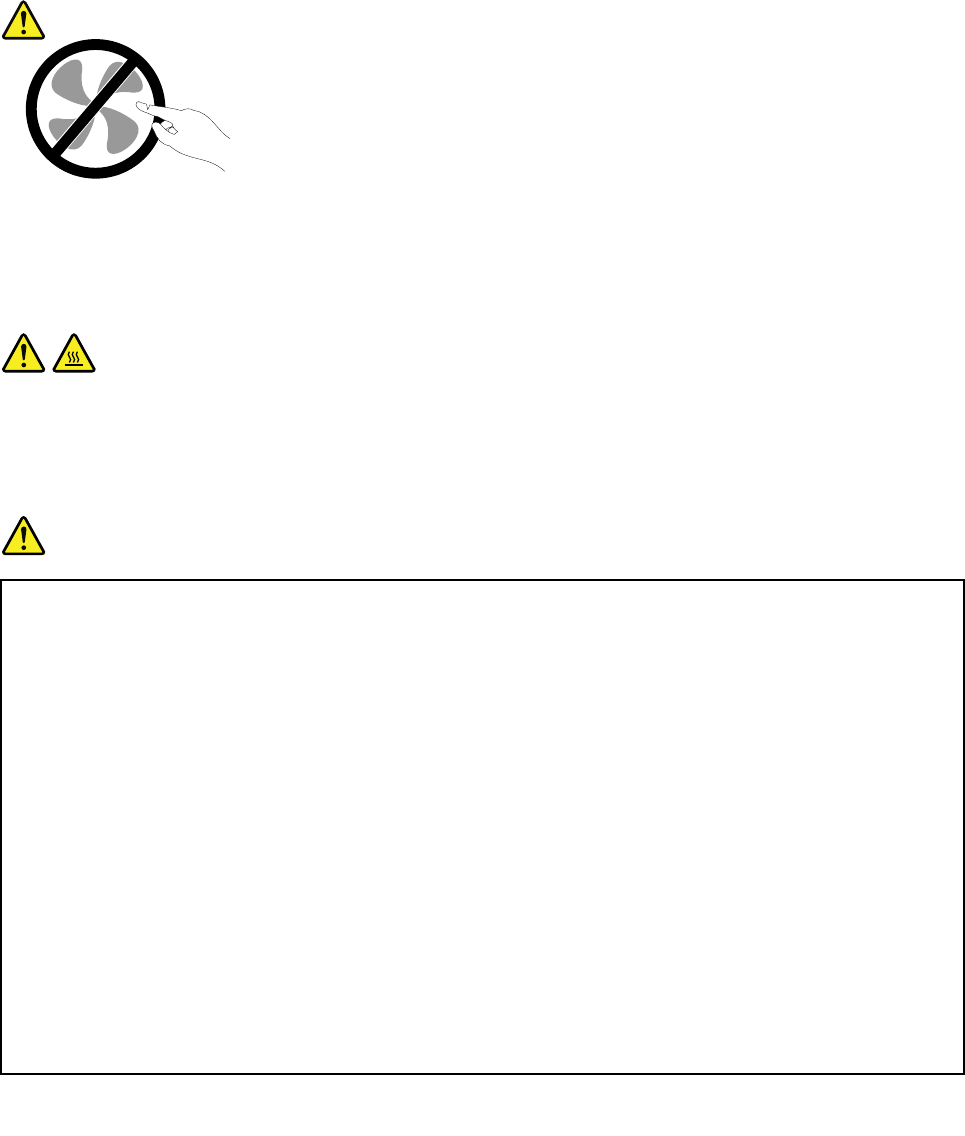
PRECAUCIÓN:
Riesgodepiezasmóviles.Mantengaalejadoslosdedosyotraspartesdelcuerpo.
PRECAUCIÓN:
Antesdeabrirlacubiertadelsistema,apagueelsistemayespereentrealgunosminutoshastaque
elsistemaseenfríe.
Cablesyadaptadoresdealimentación
PELIGRO
Soloutiliceloscablesdealimentaciónylosadaptadoresdealimentaciónqueelfabricantedel
productosuministra.
Loscablesdealimentacióndebenestaroficialmenteaprobados.EnAlemania,debeserelH05VV-F,
3G,0,75mm2ounomejor.Enotrospaíses,seutilizaránlostiposadecuados.
Nuncaenrolleuncabledealimentaciónalrededordeunadaptadordealimentaciónuotroobjeto.
Hacerestopuedeforzarelcabledeformaqueelcablesedeshilache,agrieteorice.Estopuede
darlugarariesgosenlaseguridad.
Siempredispongaloscablesdealimentacióndeformaqueningúnobjetopuedapisarlos,agarrarse
otropezarseconellos.
Protejaloscablesdealimentaciónylosadaptadoresdealimentacióndeloslíquidos.Porejemplo,
nodejeelcabledealimentaciónnilosadaptadoresdealimentacióncercadefregaderos,bañeras,
cuartosdebañoosuelosqueselimpienconproductoslíquidos.Loslíquidospuedenprovocarun
pequeñocortocircuito,especialmentesielcabledealimentaciónoeladaptadordealimentación
estádañadoporunusoindebido.Loslíquidostambiénpuedencorroergradualmentelosterminales
delcabledealimentacióny/olosterminalesdelconectorenunadaptadordealimentación,quecon
eltiempopuedeprovocarsobrecalentamiento.
viiiGuíadelusuariodeThinkPadX260

Conectesiempreloscablesdealimentaciónenelordencorrectoyasegúresedequetodos
losconectoresdelcabledealimentaciónesténenchufadoscompletayfirmementeensus
receptáculos.
Noutiliceningúnadaptadordealimentaciónquemuestrecorrosiónenlasclavijasdeentradade
corrientealternaniquemuestreindiciosdesobrecalentamiento(porejemplo,plásticodeformado)
enlasclavijasdeentradadecorrientealternaoenotrapartedeladaptador.
Noutilicecablesdealimentaciónenqueloscontactoseléctricosdecualquieradelosextremos
muestrenindiciosdecorrosiónosobrecalentamiento,osielcabledealimentacióntienedañosde
cualquiertipo.
Paraevitarunposiblesobrecalentamiento,nocubraeladaptadordealimentaciónconropauotros
objetoscuandoestéconectadoaunatomadealimentacióneléctrica.
Alargadoresydispositivosrelacionados
Asegúresedequelosalargadores,losprotectorescontrasobrecargas,lasfuentesdealimentación
ininterrumpidaylasregletasprotectorascontrapicosdecorrientequeutiliceesténcalificadospara
satisfacerlosrequisitosdelproducto.Nosobrecarguenuncaestosdispositivos.Siseutilizanregletas
protectorascontrapicosdecorriente,lacarganodebeexcederdelosvaloresdeentradadelaregleta
protectoracontrapicosdecorriente.Póngaseencontactoconunelectricistaparaobtenermásinformación
sitienepreguntasacercadecargasdealimentación,requisitosdealimentaciónyvaloresdeentrada.
Enchufesytomasdealimentacióneléctrica
PELIGRO
Siunreceptáculo(tomadealimentacióneléctrica)queintentautilizarconelsistemapresenta
dañosocorrosión,noutilicelatomadealimentacióneléctricahastaquelasustituyaunelectricista
calificado.
Nodoblenimodifiqueelenchufe.Sielenchufeestádañado,póngaseencontactoconelfabricante
paraobtenerunrepuesto.
Nocompartaningunatomadealimentacióneléctricaconotrosdispositivosdomésticoso
comercialesqueconsumangrandescantidadesdeelectricidad;delocontrario,elvoltajeinestable
podríadañarelsistema,losdatosolosdispositivosconectados.
Algunosproductosvienenequipadosconunenchufedetresclavijas.Esteenchufesoloes
adecuadoparaunatomadealimentacióneléctricaconconexiónatierra.Esunacaracterística
deseguridad.Noanuleestacaracterísticadeseguridadintentandoinsertarlaenunatoma
dealimentacióneléctricasinconexiónatierra.Sinopuedeinsertarelenchufeenlatomade
alimentacióneléctrica,póngaseencontactoconunelectricistaparaobtenerunadaptador
homologadoparalatomadealimentacióneléctricaoparasustituirloporunoquepermitautilizar
estacaracterísticadeseguridad.Nuncasobrecargueunatomadealimentacióneléctrica.La
cargaglobaldelsistemanodeberíasuperarel80porcientodelapotencianominaldelcircuito
derivado.Consulteaunelectricistaparaobtenermásinformaciónsitienedudassobrelascargas
depotenciaylapotencianominaldeloscircuitosderivados.
Asegúresedequelatomadealimentacióneléctricaqueestáutilizandotengaelcableado
adecuado,seadefácilaccesoyseencuentrecercadelequipo.Nofuerceloscablesde
alimentaciónalextenderlos.
ix
Asegúresedequelatomadealimentacióneléctricaproporcioneelvoltajecorrectoycorriente
paraelproductoquevayaainstalar.
Conecteydesconecteelequipoconprecaucióndelatomadealimentacióneléctrica.
Declaraciónsobrelafuentedealimentación
PELIGRO
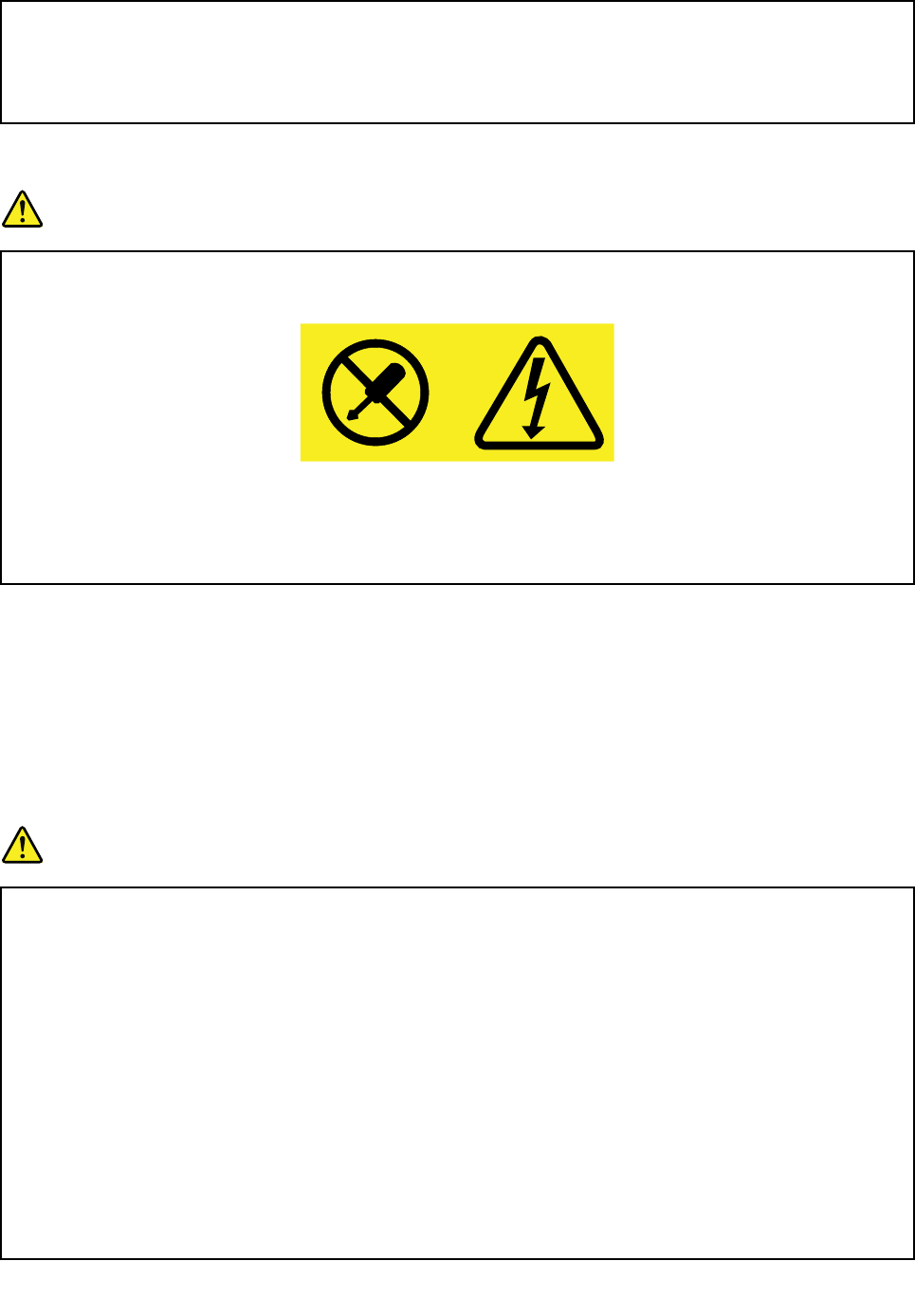
Noextraiganuncalacubiertadeunafuentedealimentaciónniningunaotrapiezaquetenga
adheridalasiguienteetiqueta.
Dentrodecualquiercomponentequetengaadheridaestaetiquetahaynivelespeligrosdevoltaje,
corrienteyenergía.Nohaypiezasquerequieranserviciodentrodeestoscomponentes.Si
sospechaquetieneunproblemaconunadeestaspiezas,póngaseencontactoconuntécnico
deservicio.
Dispositivosexternos
PRECAUCIÓN:
Noconectenidesconecteningúncabledeundispositivoexterno,amenosqueseancablesUniversal
SerialBus(USB)y1394,mientraselsistemaestéenchufado;delocontrario,podríadañarelsistema.
Paraevitarposiblesdañosenlosdispositivosconectados,esperealmenoscincosegundosdespués
deapagarelsistemaparadesconectarlosdispositivosexternos.
Avisogeneralsobrelabatería
PELIGRO
LacompatibilidaddelasbateríasproporcionadasporLenovoparaesteproductohasidoprobadas
ysolosedebensustituirporcomponentesaprobados.Lagarantíanocubreningunabateríaqueno
sealaespecificadaporLenovo,nitampoconingunabateríadesmontadaomodificada.
Eltratoousoincorrectodelabateríapuedeprovocarsusobrecalentamiento,pérdidadelíquidoo
unaexplosión.Paraevitarposiblesdaños,hagalosiguiente:
•Noabra,desarmenimantenganingunabatería.
•Noaplasteniperforelabatería.
•Noprovoqueuncortocircuitoalabateríanilaexpongaaaguaniaotroslíquidos.
•Mantengalabateríaalejadadelosniños.
•Mantengalabateríaalejadadelfuego.
Dejedeutilizarlabateríasiresultadañada,osiobservaalgunadescargaolacreaciónde
materialesextrañosenloscablesdelabatería.
xGuíadelusuariodeThinkPadX260
Almacenelasbateríasrecargablesolosproductosquecontienenlasbateríasrecargable
incorporadasatemperaturaambiente,cargadaaproximadamentedel30%al50%desucapacidad.
Recomendamosquelasbateríassecarguenunavezalañoparaevitarquesedescarguen
demasiado.
Nopongalabateríaenuncontenedordebasuraparasuevacuaciónenunvertedero.Cuando
desechelabatería,cumplaconlasordenanzasolasdisposicioneslocales.
Avisosobrebateríasrecargablesextraíbles
PELIGRO
Recargueelpaquetedebateríasúnicamentesegúnlasinstruccionesincluidasenladocumentación
delproducto.
Sisesustituyeincorrectamentelabatería,existepeligrodeexplosión.Labateríacontieneuna
pequeñacantidaddesustanciasdañinas.
Avisosobrebateríasrecargablesincorporadas
PELIGRO
Nointentecambiarlabateríarecargableincorporada.Elreemplazodelabateríadeberealizarloun
serviciodereparacionesautorizadoporLenovoountécnicoautorizadoporLenovo.
Recargueelpaquetedebateríasúnicamentesegúnlasinstruccionesincluidasenladocumentación
delproducto.
LosserviciosdereparacionesotécnicosautorizadosporLenovoreciclanlasbateríasdeLenovo
segúnlasleyesynormaslocales.
Avisosobrebateríasplanasnorecargables
PELIGRO
Nointentecambiarlasbateríasplanasnorecargables.Elreemplazodelabateríadeberealizarloun
serviciodereparacionesautorizadoporLenovoountécnicoautorizadoporLenovo.
LosserviciosdereparacionesotécnicosautorizadosporLenovoreciclanlasbateríasdeLenovo
segúnlasleyesynormaslocales.
LasiguientedeclaraciónseaplicaalosusuariosdelestadodeCalifornia,EE.UU.
InformaciónsobrepercloratodeCalifornia:
Losproductosquecontienenbateríasdeceldademonedadelitiocondióxidodemanganeso
puedencontenerperclorato.
Esposiblequeseapliqueelmanejoespecialdelmaterialconperclorato.Consulte
http://www.dtsc.ca.gov/hazardouswaste/perchlorate
xi

Caloryventilacióndelproducto
PELIGRO
Losequipos,losadaptadoresdealimentacióndeCAymuchosaccesoriospuedengenerarcalor
cuandoestánencendidosycuandolasbateríasseestáncargando.Lascomputadorasportátiles
puedengenerarbastantecalordebidoasutamañocompacto.Sigasiempreestasprecauciones
básicas:
•Cuandoelsistemaestáencendidoolabateríaseestácargando,labase,elreposamanosy
algunaotrapartedelsistemapuedencalentarse.Evitequealgunaseccióncalientedelsistema
entreencontactoconlasmanos,elregazoocualquierotrapartedesucuerpoduranteun
períodoampliodetiempo.Cuandoutiliceelteclado,evitedejarlasmanosenelreposamanos
duranteunperiodoprolongado.Elsistemageneracalorduranteelfuncionamientonormal.
Lacantidaddecalordependedelacantidaddeactividaddelsistemaydelniveldecargade
labatería.Elcontactoprolongadoconsucuerpo,inclusoatravésdelaropa,puedeproducir
molestiasoincluso,alalarga,quemaduras.Interrumpaperiódicamenteelusodelteclado
levantandolasmanosdelreposamanosytengacuidadodenoutilizareltecladoduranteun
periodoprolongado.
•Noutiliceelsistemanicarguelabateríacercadematerialesinflamablesoenentornos
explosivos.
•Conelproductoseproporcionanranurasdeventilación,ventiladoresydisipadores,queofrecen
seguridad,comodidadyfiabilidaddeoperación.Esposiblequeestosdispositivossebloqueen
accidentalmentealcolocarelproductoenunacama,sofá,alfombrauotrasuperficieflexible.No
bloquee,tapeoinhabilitenuncaestascaracterísticas.
•CuandoeladaptadordealimentacióndeCAestáconectadoaunatomadealimentación
eléctricayalsistema,generacalor.Nocoloqueeladaptadorencontactoconningunaparte
desucuerpomientrasloestéutilizando.NoutilicenuncaeladaptadordealimentacióndeCA
paracalentarseelcuerpo.Elcontactoprolongadoconsucuerpo,inclusoatravésdelaropa,
puedeproducirquemadurasenlapiel.
Parasuseguridad,sigasiempreestasprecaucionesbásicasdeseguridadconelsistema:
•Mantengalacubiertacerradacuandoelsistemaestéconectado.
•Comprueberegularmentesihayacumulacióndepolvoenelexteriordelsistema.
•Extraigaelpolvodelosorificiosdeventilaciónydelasperforacionesdelbisel.Seránecesario
realizarconmásfrecuencialalimpiezadesistemasqueseencuentrenenáreaspolvorientas
odemuchotráfico.
•Norestrinjanibloqueelasaperturasdeventilación.
•Nohagafuncionarelsistemadentrodeunmueble,dadoqueestopodríaaumentarelriesgode
sobrecalentamiento.
•Lastemperaturasdelflujodeaireenelsistemanodebensuperarlos35°C(95°F).
xiiGuíadelusuariodeThinkPadX260
Informacióndeseguridadsobrelacorrienteeléctrica
PELIGRO
Lacorrienteeléctricadecablesdealimentación,cablestelefónicosycablesdecomunicacioneses
peligrosa.
Paraevitarelpeligrodeunadescargaeléctrica:
•Noutiliceelequipoduranteunatormentaeléctrica.
•Noconecteodesconectecablesnirealiceinstalación,mantenimientooreconfiguraciónde
esteproductoduranteunatormentaeléctrica.
•Conectetodosloscablesdealimentaciónaunatomadealimentacióneléctricacorrectamente
cableadayconconexiónatierra.
•Conectecualquierequipoquesevayaaconectaraesteproductoatomasdealimentación
eléctricacorrectamentecableadas.
•Siemprequeseaposible,utilicesolounamanoparaconectarodesconectarloscablesdeseñal.
•Noenciendanuncaelequipocuandohayamuestrasdefuego,aguaodañoestructural.
•Nouseelsistemahastaquetodoslosalojamientosdelaspiezasinternasesténensulugar.
Nuncautiliceelequipocuandolaspiezasinternasyloscircuitosesténexpuestos.
PELIGRO
Conecteydesconecteloscablestalcomosedescribeenlosprocedimientossiguientesalinstalar,
moveroabrirlascubiertasdeesteproductoodelosdispositivosconectados.
Paraconectarlo:
1.Apáguelotodo.
2.Enprimerlugar,conectetodosloscablesa
losdispositivos.
3.Conecteloscablesdeseñalalos
conectores.
4.Conecteloscablesdealimentaciónalas
tomasdealimentacióneléctrica.
5.Enciendalosdispositivos.
Paradesconectarlo:
1.Apáguelotodo.
2.Enprimerlugar,extraigaloscablesde
alimentacióndelastomasdealimentación
eléctrica.
3.Extraigaloscablesdeseñaldelos
conectores.
4.Extraigatodosloscablesdelos
dispositivos.
Sedebedesconectarelcabledealimentacióndelatomadealimentacióneléctricaoreceptáculo
delaparedantesdeinstalartodoslosdemáscableseléctricosconectadosalequipo.
Sepuedevolveraconectarelcabledealimentaciónalatomadealimentacióneléctricao
receptáculodelaparedsolodespuésdequesehayanconectadotodoslosdemáscables
eléctricosalequipo.
PELIGRO
Durantetormentaseléctricas,norealicesustitucionesniconectenidesconecteelcabletelefónico
delatomatelefónicadepared.
xiii
Avisosobrelapantalladecristallíquido(LCD)
PRECAUCIÓN:
Lapantalladecristallíquido(LCD)esdecristalypuederompersesielequiposemanejadeforma
bruscaosedejacaer.SiserompelaLCDyelfluidointernolecaeenlosojososobrelasmanos,
láveseinmediatamentelaspartesafectadasconaguadurante15minutoscomomínimo;siexiste
algúnsignoanómalodespuésdellavado,soliciteasistenciamédica.
Nota:Paraproductosconlámparasfluorescentesquecontienenmercurio(porejemplo,quenosean
LED),lalámparafluorescentedelapantalladecristallíquido(LCD)contienemercurio;deséchelasegúnla
legislaciónlocal,estatalofederal.
Usodeauriculares
PRECAUCIÓN:
Unnivelsonoroexcesivodelosauricularesyloscascospuedeprovocarpérdidadeaudición.El
ajustedelecualizadoralmáximoaumentaelvoltajedesalidadelosauricularesyelniveldepresión
desonido.Porlotanto,paraprotegersusoídos,ajusteelecualizadoraunnivelapropiado.
Unusoexcesivodeauricularesocascosduranteunlargoperiododetiempoaunvolumenaltopuede
resultarpeligroso,silasalidadelosconectoresdelosauricularesocascosnocumplelasespecificaciones
deEN50332-2.ElconectordelasalidadelosauricularesdelequipocumplelaespecificaciónEN50332-2
Subcláusula7.EstaespecificaciónlimitaelvoltajedesalidaRMSrealdebandaanchamáximodelsistema
a150mV.Paraprotegersedelapérdidadeaudición,asegúresedequelosauricularesocascosque
utilicecumplansiempreconlaespecificaciónEN50332-2(LímitesdelaCláusula7)paraunvoltajede
característicadebandaanchade75mV.ElusodeauricularesquenocumplenlaespecificaciónEN50332-2
puedeserpeligrosodebidoanivelesdepresióndesonidoexcesivos.
SielequipoLenovoseentregóconauricularesocascosenelpaquete,comounconjunto,lacombinación
delosauricularesyelequipoyacumpleconlasespecificacionesdeEN50332-1.Siseutilizanunos
auricularesocascosdiferentes,asegúresedequeestoscumplenlaespecificaciónEN50332-1(lacláusula
6.5Valoresdelimitación).ElusodeauricularesquenocumplenlaespecificaciónEN50332-1puedeser
peligrosodebidoanivelesdepresióndesonidoexcesivos.
Informaciónadicionalsobreseguridad
Avisosobrelasbolsasdeplástico
PELIGRO
Lasbolsasdeplásticopuedenserpeligrosas.Mantengalasbolsasdeplásticolejosdelosbebésy
losniñosparaevitarelpeligrodeasfixia.
Avisosobrelaspiezasdecristal
PRECAUCIÓN:
Esposiblequealgunaspiezasdelproductoseandecristal.Estecristalpodríarompersesiel
productosecaeenunasuperficieduraosirecibeunimpactofuerte.Sielcristalserompe,no
lotoqueniintenteextraerlo.Dejedeusarelproductohastaqueelpersonaldeserviciotécnico
capacitadosustituyaelcristal.
Guardeestasinstrucciones.
xivGuíadelusuariodeThinkPadX260
Capítulo1.Visióngeneraldelproducto
Estecapítulocontienelossiguientestemas:
•“Ubicacióndeloscontroles,conectoreseindicadoresdelequipo”enlapágina1
•“Ubicacióndeinformaciónimportantedeproducto”enlapágina8
•“Característicasdelequipo”enlapágina10
•“Especificacionesdelequipo”enlapágina11
•“Entornooperativo”enlapágina12
•“ProgramasLenovo”enlapágina12
Ubicacióndeloscontroles,conectoreseindicadoresdelequipo
Esteapartadopresentalascaracterísticasdehardwaredelsistemaparaproporcionarlelainformación
básicaquenecesitaparacomenzarausarelsistema.
Vistafrontal
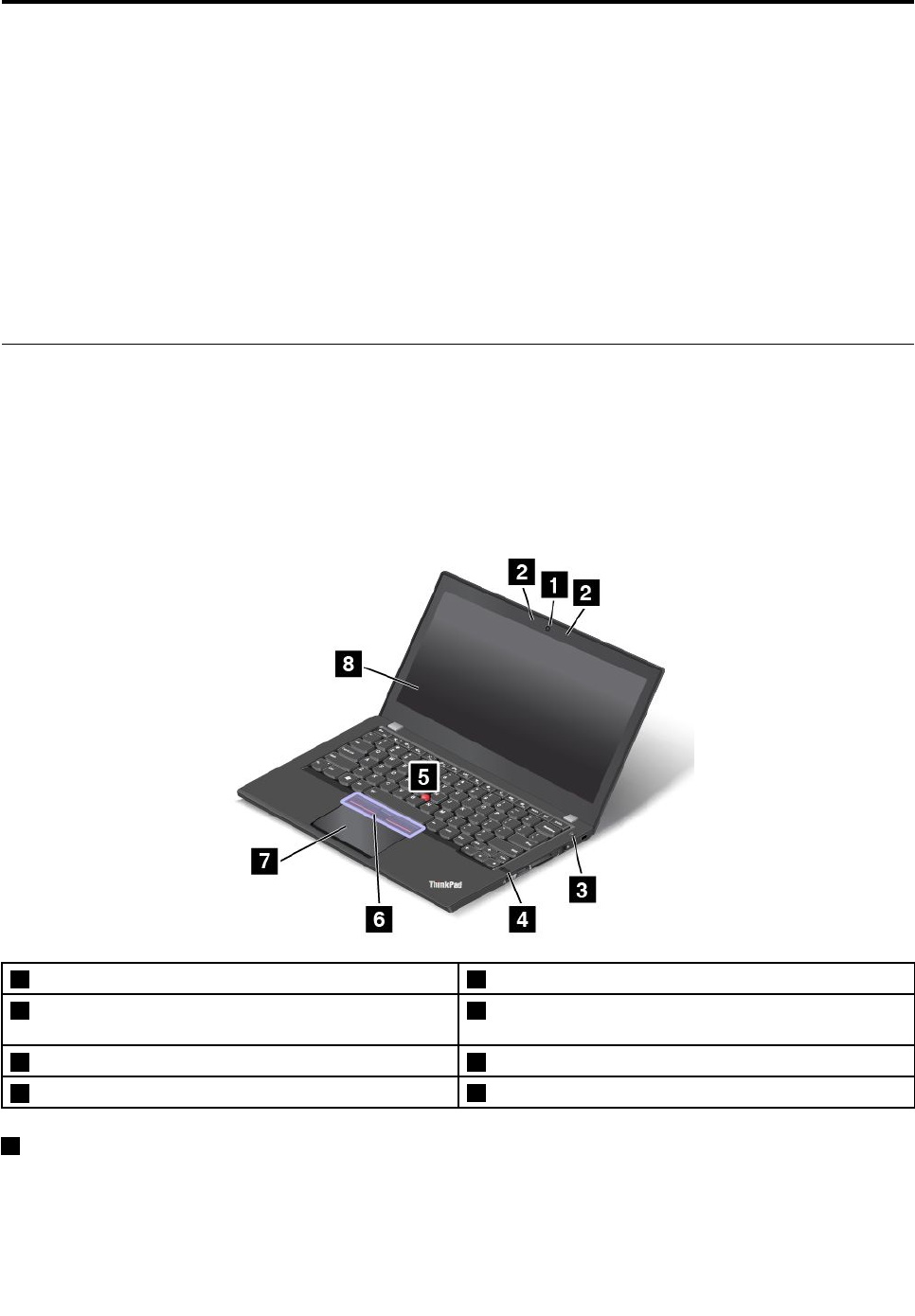
Nota:Enfuncióndelmodelo,elaspectodelsistemapuedeserlevementediferentedelasiguienteilustración.
1Cámara(disponibleenalgunosmodelos) 2Micrófonos(disponiblesenalgunosmodelos)
3Botóndeencendido 4Lectordehuellasdactilares(disponibleenalgunos
modelos)
5PivotedelTrackPoint®
6BotonesdeTrackPoint
7Dispositivodeáreatáctil
8Pantalla
1Cámara(disponibleenalgunosmodelos)
Uselacámaraparacapturarimágenesorealizarunavideoconferencia.Paraobtenermásinformación,
consulte“Usodelacámara”enlapágina35.
1
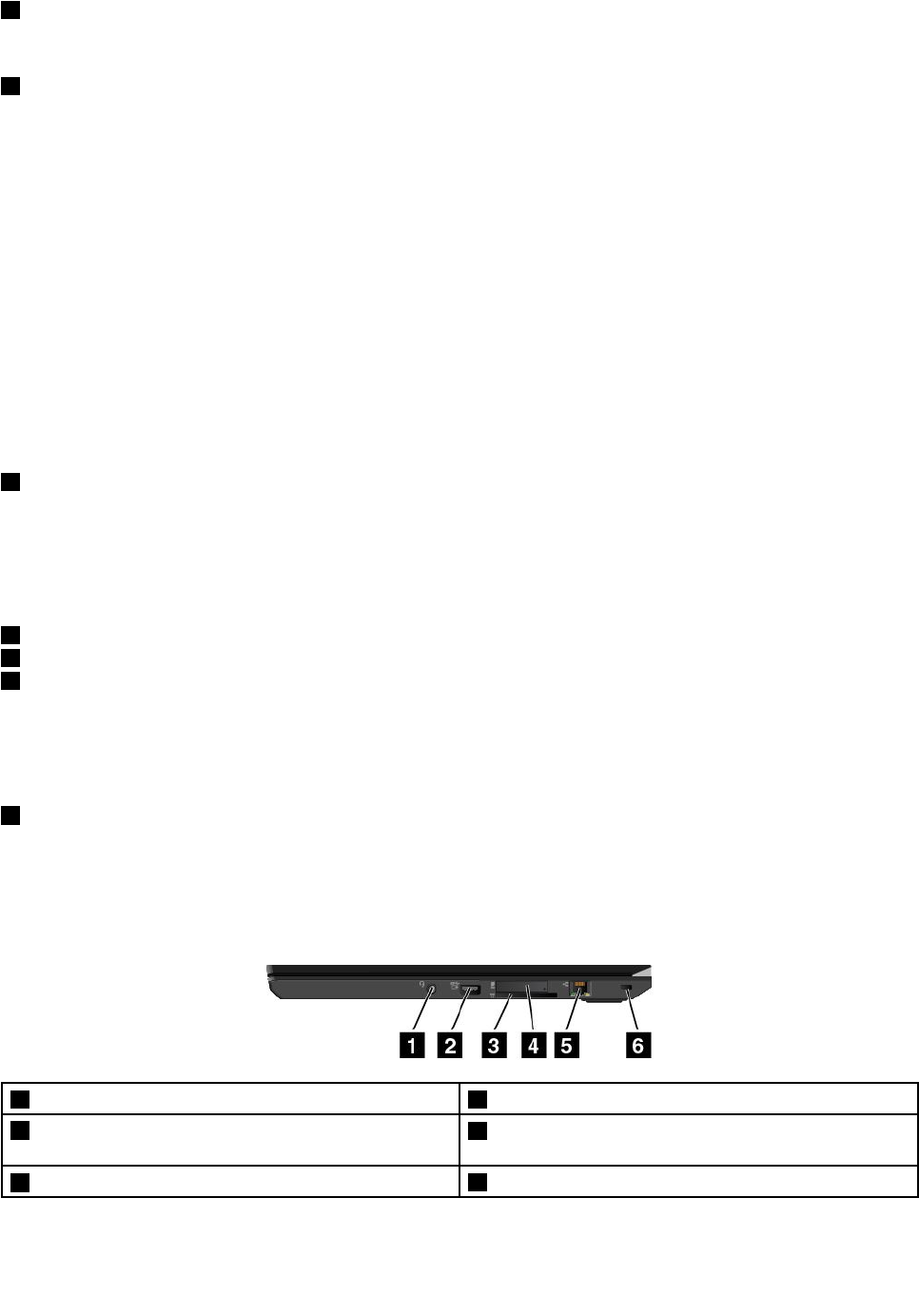
2Micrófonos(disponiblesenalgunosmodelos)
Losmicrófonoscapturansonidoyvozcuandoseutilizanconunprogramacapazdemanejaraudio.
3Botóndeencendido
Pulseelbotóndeencendidoparaencenderelsistemaoparaponerloenmodalidaddesuspensión.Para
obtenerinformaciónacercadecómoapagarelequipo,consulte“Preguntasmásfrecuentes”enlapágina17.
Sielsistemanoresponde,puedeapagarlomanteniendopresionadoelbotóndeencendidodurantecuatro
segundosomás.Sielequiponosepuedeapagar,consulte“Elequiponoresponde”enlapágina97
paraobtenermásinformación.
Tambiénpuededefinirlasfuncionesdelbotóndeencendido.Porejemplo,pulsandoelbotóndeencendido
puedeapagarelsistemaoponerelsistemaensuspensiónolamodalidaddehibernación.Paracambiarel
funcionamientodelbotóndeencendido,realicelassiguientesacciones:
1.VayaaPaneldecontrolycambielavistadelPaneldecontroldeCategoríaaIconosgrandesoIconos
pequeños.
2.HagaclicenOpcionesdeenergía➙Elegirelcomportamientodelosbotonesdeencendido.
3.Sigalasinstruccionesdelapantalla.
4Lectordehuellasdactilares(disponibleenalgunosmodelos)
Latecnologíadeautenticacióndelahuelladactilarproporcionaaccesodeusuarioseguroysencilloal
asociarsuhuelladactilarconlascontraseñas.Paraobtenermásinformación,consulte“Usodellector
dehuellasdactilares”enlapágina65.
DispositivodepunterodeThinkPad®
5PivotedeTrackPoint
6BotonesdeTrackPoint
7Áreatáctil
EltecladocontieneeldispositivodepunterodeThinkPadexclusivoparaLenovo.Lasoperacionesde
apuntar,seleccionaryarrastrarformanpartetodasellasdeunsoloprocesoquesepuederealizarsinmover
losdedosdeunaposicióndetecleo.Paraobtenermásinformación,consulte“Dispositivodepuntero
deThinkPad”enlapágina21.
8Pantalla
Elsistematieneunapantallade317,5mm(12,5pulgadas)contecnologíadetransistordepelículafina(TFT).
Vistalateralderecha
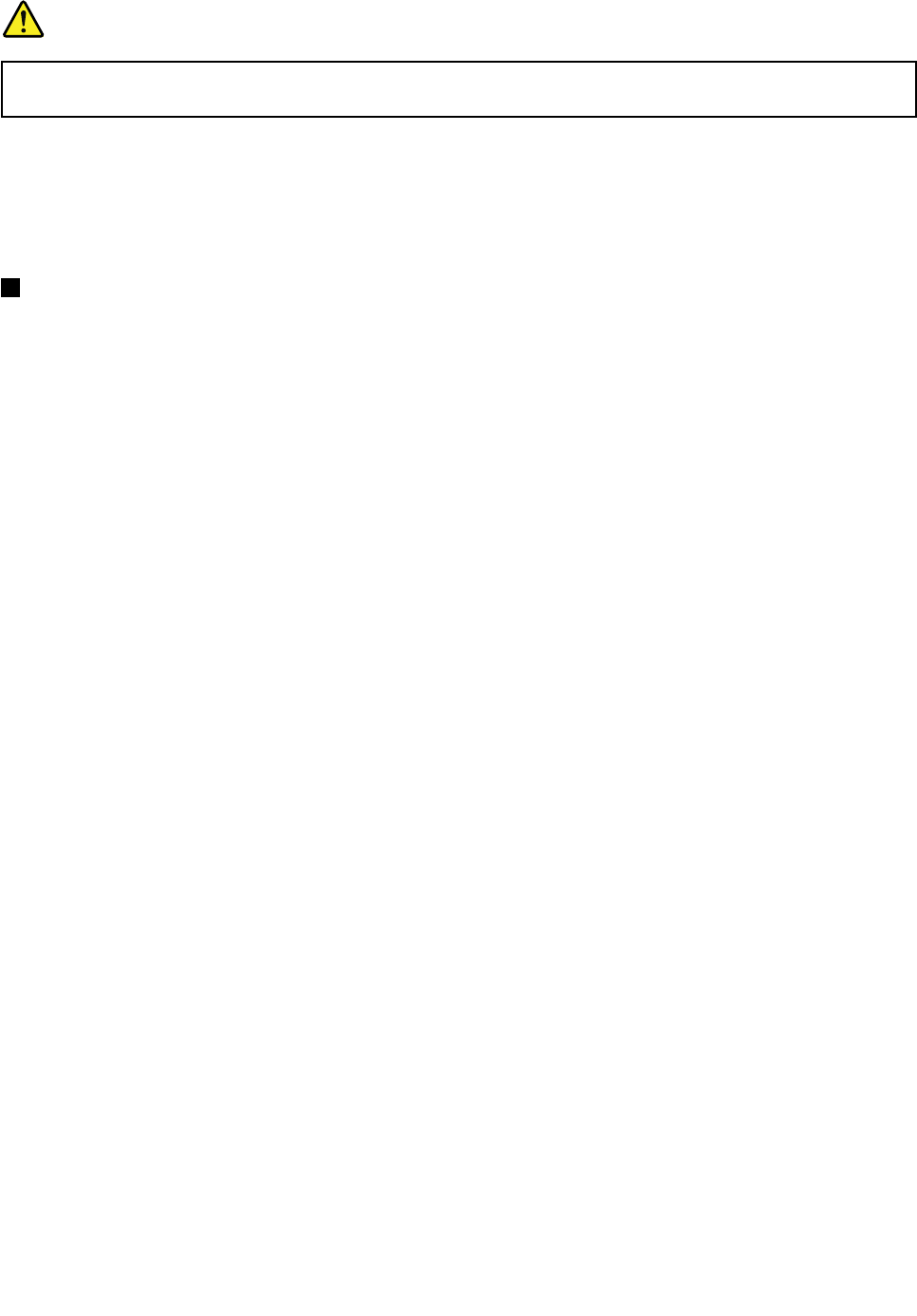
Nota:Enfuncióndelmodelo,elaspectodelsistemapuedeserlevementediferentedelasiguienteilustración.
1Conectordeaudio2ConectorAlwaysOnUSB3.0
3Ranuradelatarjetamultimedia4BandejadelatarjetamicroSIM(disponibleenalgunos
modelos)
5ConectorEthernet6Ranuradebloqueodeseguridad
2GuíadelusuariodeThinkPadX260

1Conectordeaudio
Conecteauricularesquetenganunconectorde3,5mm(0,14pulgadas)de4polosalconectordeaudio
paraescucharelsonidodelsistema.
Notas:
•Siutilizaunosauricularesconunconmutadordefunción,comounosauricularesparaundispositivo
móvildigitaliPhone,nopresioneesteconmutadorcuandoestéutilizandolosauriculares.Sipulsa
elconmutador,sedeshabilitaráelmicrófonoyensulugarsehabilitaránlosmicrófonosintegrados
delsistema.
•Elconectordeaudionoescompatibleconmicrófonosconvencionales.Paraobtenermásinformación,
consulte“Usodecaracterísticasdeaudio”enlapágina34.
2ConectorAlwaysOnUSB3.0
Demanerapredeterminada,elconectorAlways-OnUniversalSerialBus(USB)3.0lepermitecargaralgunos
dispositivosdigitalesmóvilesyteléfonosinteligentescuandoelsistemaestáenlassiguientessituaciones:
•Cuandoelsistemaestáencendidooenmodalidaddesuspensión
•Cuandoelsistemaestáenlamodalidaddehibernaciónoapagado,peroconectadoalaalimentaciónCA.
Paracargarestosdispositivoscuandoelequipoestéenmodalidaddehibernaciónoapagadoyelequipono
estéconectadoalaalimentacióndeCA,hagalosiguiente:
•ParaWindows®7:InicieelprogramaPowerManager,hagaclicenlapestañaConfiguraciónglobalde
energíaydespuéssigalasinstruccionesenpantalla.
•ParaWindows10:InicieelprogramaLenovoSettings,hagaclicenEnergíaydespuéssigalas
instruccionesenpantalla.
Paraobtenerinstruccionessobrecómoiniciarelprograma,consulte“AccesoalosprogramasLenovo”
enlapágina12.
Atención:CuandoconecteuncableUSBaesteconector,asegúresedequelamarcaUSBestéhacia
arriba.Delocontrario,elconectorpodríadañarse.
3Ranuradelatarjetamultimedia
Elsistematieneunaranuradetarjetamultimedia.Insertelatarjetaflashenestaranuraparaleerlosdatos
quecontiene.Paraobtenermásinformaciónacercadelastarjetasadmitidas,consulte“Usodeunatarjeta
flashounatarjetainteligente”enlapágina35.
4BandejadelatarjetamicroSIM(disponibleenalgunosmodelos)
Sielsistematieneunacaracterísticadereddeáreaampliainalámbrica(WAN),esposiblequerequierauna
tarjetaMódulodeidentificacióndesuscriptor(SIM)microparaestablecerconexionesWANinalámbricas.
Segúnelpaísoregióndeentrega,esposiblequelatarjetamicroSIMyaestéinstaladaenlabandejade
latarjetamicroSIM.Paraobtenermásinformación,consulte“Instalaciónosustitucióndelatarjetamicro
SIM”enlapágina124.
Nota:AsegúresedeutilizarunamicrotarjetaSIM.NoutiliceunatarjetaSIMestándar.LatarjetaSIM
estándarnoescompatible.
ParainstalarosustituirlamicrotarjetaSIM,consulte“InstalaciónosustitucióndelatarjetamicroSIM”
enlapágina124.
5ConectorEthernet
Conecteelsistemaaunareddeárealocal(LAN)conelconectorEthernet.
Capítulo1.Visióngeneraldelproducto3
PELIGRO
Paraevitarelriesgodedescargaseléctricas,noconecteelcabletelefónicoalconectorEthernet.
ConectesolamenteuncableEthernetaesteconector.
ElconectorEthernettienedosindicadoresdeestadodelared.Cuandoelindicadorverdeestáencendido,
elsistemaestáconectadoaunaLAN.Cuandoelindicadoramarilloparpadea,seestántransmitiendodatos.
Nota:Siconectaelsistemaaunaestacióndeacoplamiento,utiliceelconectorEthernetdelaestación
deacoplamientoynoelqueestáenelsistema.
6Ranuradebloqueodeseguridad
Paraprotegerelsistemadelosrobos,adquierauncandadodecabledeseguridadqueseajustealaranura
debloqueodeseguridadparatrabarelsistemaaunobjetofijo.
Nota:Elusuarioesresponsabledeevaluar,seleccionareimplementareldispositivodebloqueoyla
característicadeseguridad.Lenovonoemitecomentarios,juiciosnigarantíassobreelfuncionamiento,la
calidadoelrendimientodeldispositivodebloqueoylacaracterísticadeseguridad.
4GuíadelusuariodeThinkPadX260
Vistalateralizquierda
Nota:Enfuncióndelmodelo,elaspectodelsistemapuedeserlevementediferentedelasiguienteilustración.
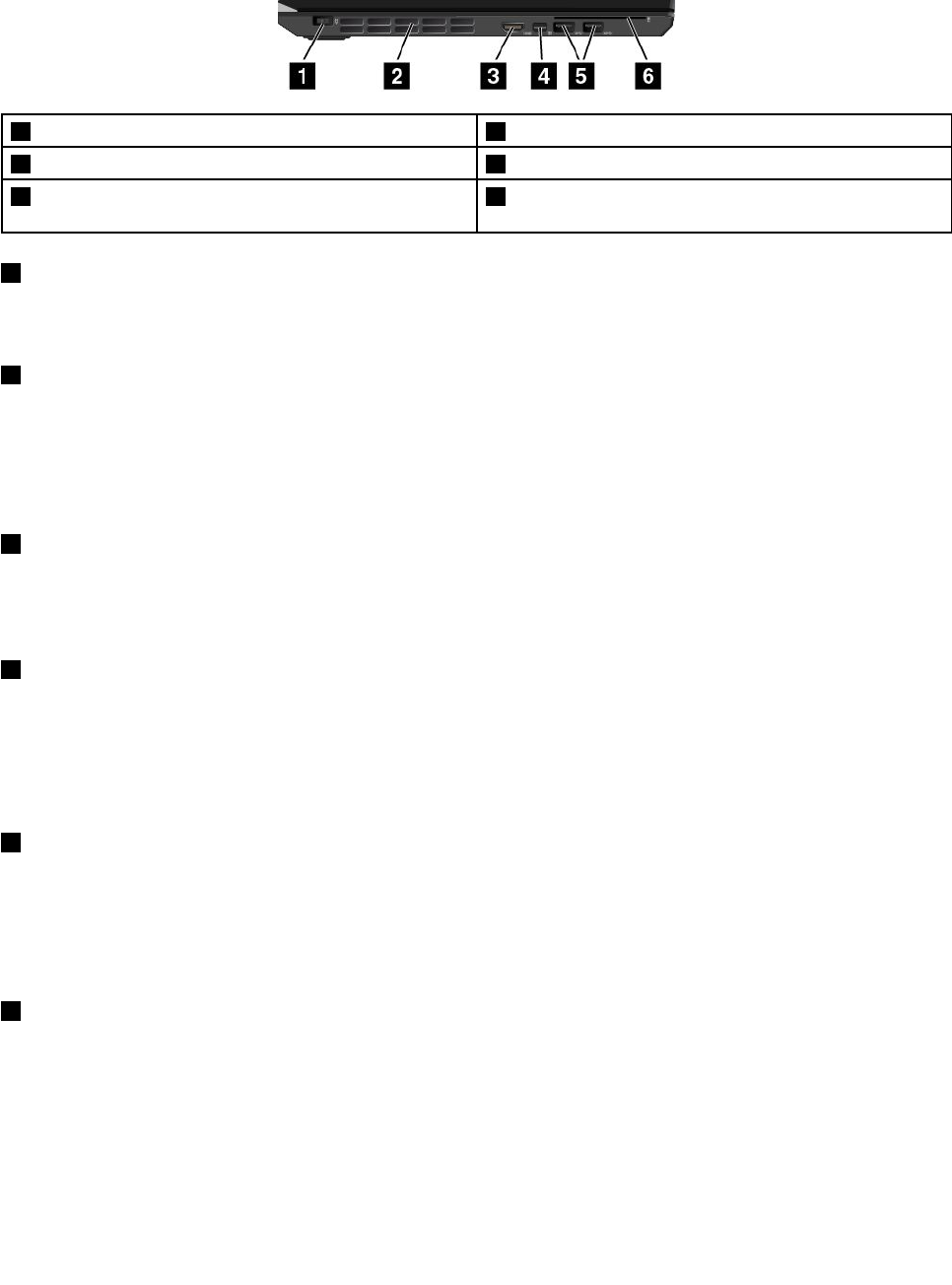
1Conectordealimentación2Rejillasdeventilación
3ConectorHDMI™4ConectorMiniDisplayPort®
5ConectoresUSB3.06Ranuradelatarjetainteligente(disponibleenalgunos
modelos)
1Conectordealimentación
ConecteeladaptadordealimentacióndeCAalconectordealimentaciónparasuministraralimentación
deCAalsistemaycargarlasbaterías.
2Rejillasdeventilación
Lasrejillasdeventilaciónyelventiladorinternopermitenqueelairecirculeporelsistemaygarantizanel
enfriamientoadecuadodelsistema,enespecialdelmicroprocesador.
Nota:Paraasegurarelflujodeaireadecuado,nocoloqueningúnobstáculodelantedelasrejillasde
ventilación.
3ConectorHDMI
High-DefinitionMultimediaInterface(HDMI)esunconectordeaudiodigitalyunainterfazdevideoquese
puedeconectarundispositivodigitalcompatibledeaudioomonitordevideo,comounreproductordeDVD
ounatelevisióndigitaldealtadefinición(HDTV).
4ConectorMiniDisplayPort
UseelconectorminiDisplayPortparaconectarelsistemaaunproyectorcompatible,unapantallaexternao
HDTV.ElconectorMiniDisplayPortdelsistemaadmitetransmisiónporsecuenciasdeaudioydevídeo.
EsteconectorcompactopermiteunaconfiguraciónConectarylistoyadmiteadaptadoresquesepueden
conectarenconectoresDigitalVisualInterface(DVI),VideoGraphicsArray(VGA)oHDMI.Paraobtenermás
información,consulte“Usodeunapantallaexterna”enlapágina33.
5ConectoresUSB3.0
LosconectoresUSB3.0seutilizanparaconectardispositivoscompatiblesconUSB,comoporejemploun
tecladoUSB,unmouseUSBounaimpresoraUSB.
Atención:CuandoconecteuncableUSBalconectorUSB3.0,asegúresedequelamarcaUSBestéhacia
arriba.Delocontrario,elconectorpodríadañarse.
6Ranuradelatarjetainteligente(disponibleenalgunosmodelos)
Elsistemapodríatenerunaranuradelatarjetainteligente.Paraobtenermásinformación,consulte“Usode
unatarjetaflashounatarjetainteligente”enlapágina35.
Capítulo1.Visióngeneraldelproducto5
Vistainferior
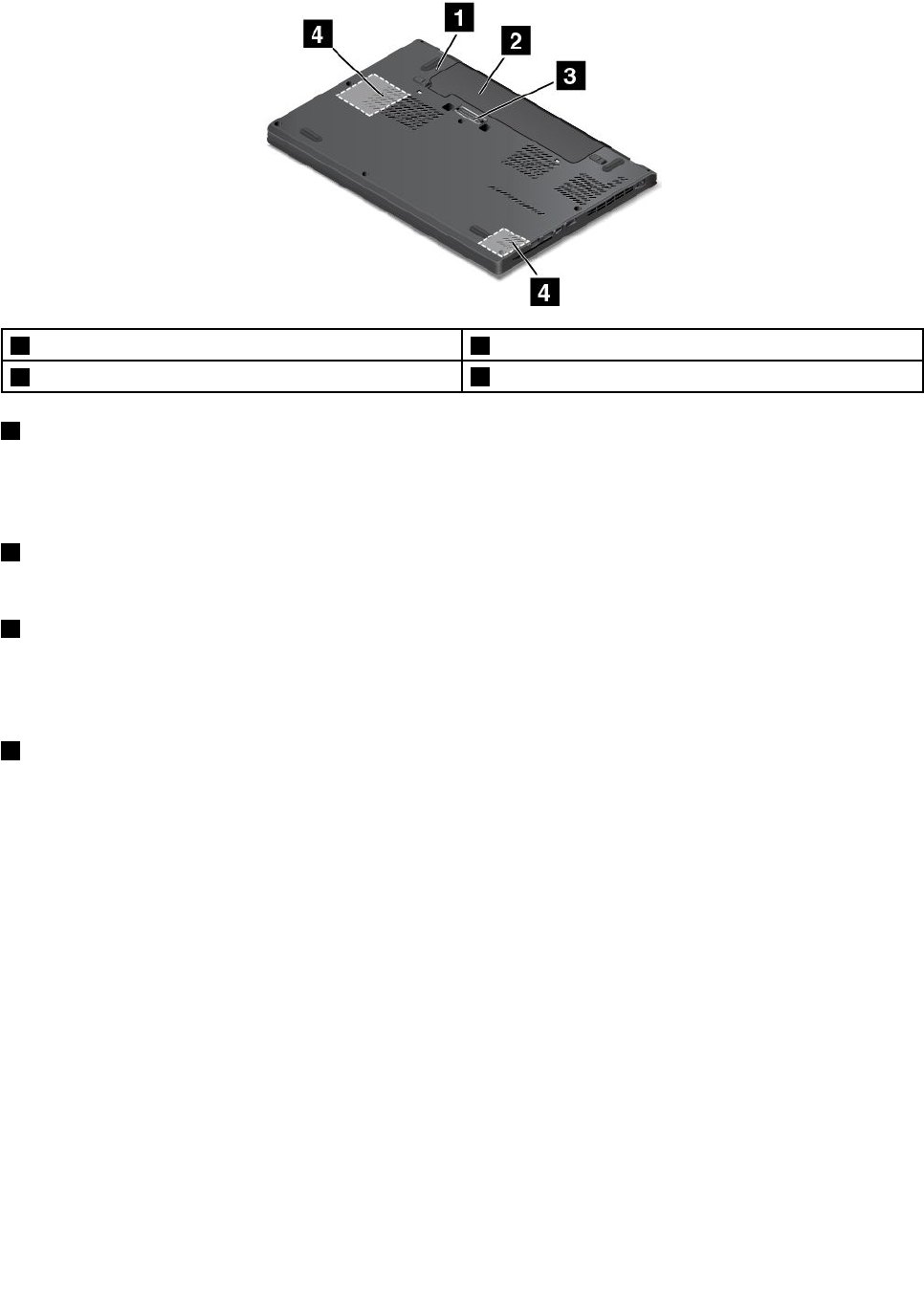
1Orificioderestablecimientodeemergencia2Bateríaextraíble
3Conectordeestacióndeacoplamiento4Altavoces
1Orificioderestablecimientodeemergencia
Sielsistemanorespondeynopuedeapagarlopresionandoelbotóndeencendido,extraigaprimeroel
adaptadordealimentacióndeCA.Acontinuación,inserteunclipparapapelenderezadoenelorificiode
restablecimientodeemergenciapararestablecerelsistema.
2Bateríaextraíble
UtiliceelsistemaconenergíadelabateríasiemprequelaalimentacióndeCAnoestédisponible.
3Conectordeestacióndeacoplamiento
Puedeusarelconectorparaconectarelsistemaalaestacióndeacoplamientocompatibleyampliarlas
capacidadesdelsistemacuandoestéenlaoficinaoencasa.Paraobtenermásinformaciónacercadelas
estacionesdeacoplamientoadmitidas,consulte“EstacionesdeacoplamientoThinkPad”enlapágina39.
4Altavoces
Elsistemaestáequipadoconunpardealtavocesestéreo.
Indicadoresdeestado
Estetemaleayudaráaubicaryaidentificarlosdistintosindicadoresdeestadodelequipo.
Nota:Enfuncióndelmodelo,elaspectodelsistemapuedeserlevementediferentedelassiguientes
ilustraciones.
6GuíadelusuariodeThinkPadX260
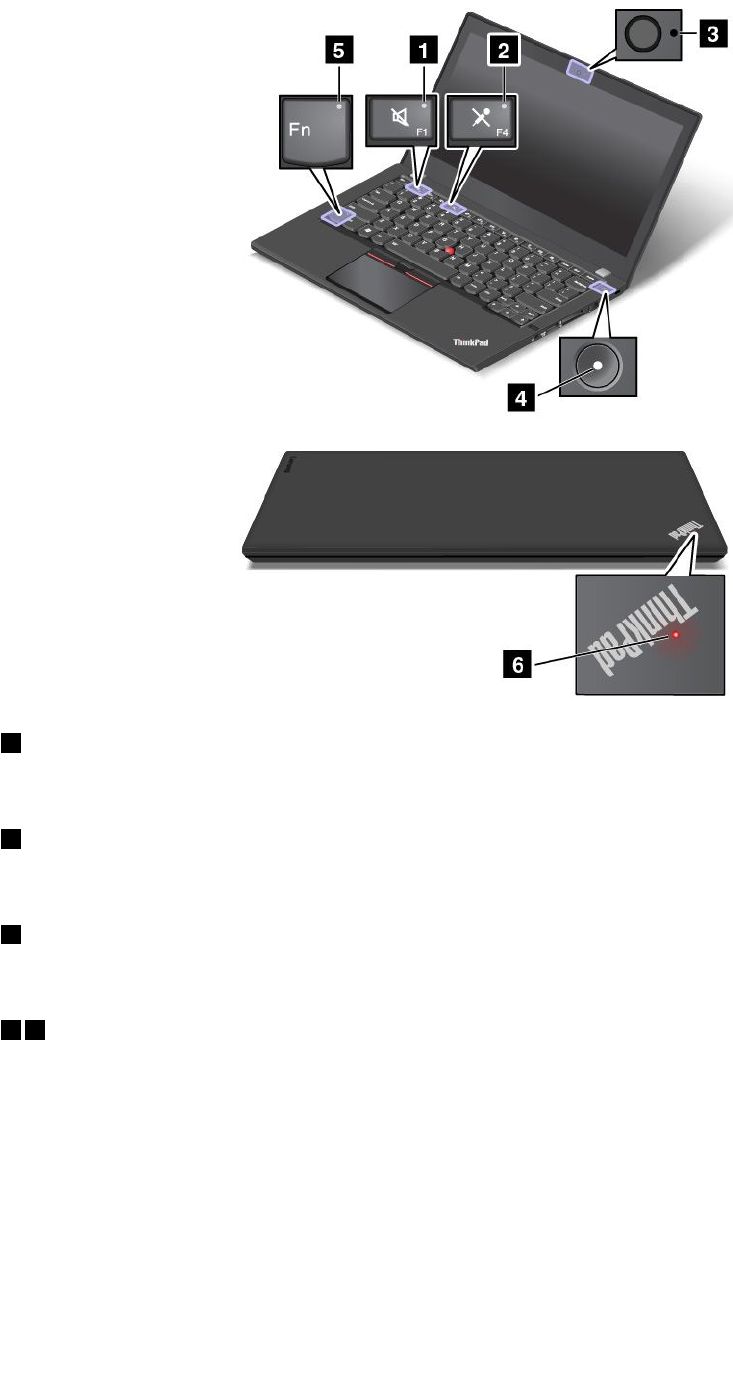
1Indicadordesilenciodelaltavoz
Cuandoelindicadordesilenciodelaltavozestáencendido,losaltavocessesilencian.
2Indicadordesilenciodelmicrófono
Cuandoelindicadordesilenciodemicrófonoestáencendido,losmicrófonossesilencian.
3Indicadordeestadodecámara
Cuandoelindicadordeestadodelacámaraestáencendido,lacámaraestáenuso.
46Indicadoresdeestadodelsistema
ElindicadorenellogotipodeThinkPadenlatapayelindicadorenelcentrodelbotóndeIniciar/Apagar
muestranelestadodelequipo.
•Parpadeatresveces:elsistemaestáconectadoinicialmentealaalimentación.
•Encendido:elsistemaestáactivo(enmodalidadnormal).
•Intermitenterápido:elsistemaestáentrandoenmodalidaddesuspensiónoenmodalidadde
hibernación.
•Intermitentelento:elsistemaestáenmodalidaddesuspensión.
•Apagado:elequipoestáapagadooenmodalidaddehibernación.
Capítulo1.Visióngeneraldelproducto7
5IndicadordebloqueoFn
ElindicadordebloqueoFnmuestraelestadodelafuncióndebloqueoFn.Paraobtenermásinformación,
consulte“Teclasespeciales”enlapágina19.
Ubicacióndeinformaciónimportantedeproducto
Enesteapartadoseproporcionainformaciónparaquepuedaubicareltipodemáquinaylaetiquetade
modelo,IDdelaComisiónfederaldecomunicaciones(FCC)yetiquetaICCertification,laetiquetadel
CertificadodeautenticidaddeWindowsylaetiquetadeMicrosoft®original.
Informacióndeltipoymodelodemáquina
Laetiquetadetipoymodelodelamáquinaidentificaalsistema.SiseponeencontactoconLenovopara
obtenerayuda,lainformacióndetipoymodelodemáquinapermitealostécnicosdesoporteidentificar
elsistemayproporcionarunserviciomásrápido.
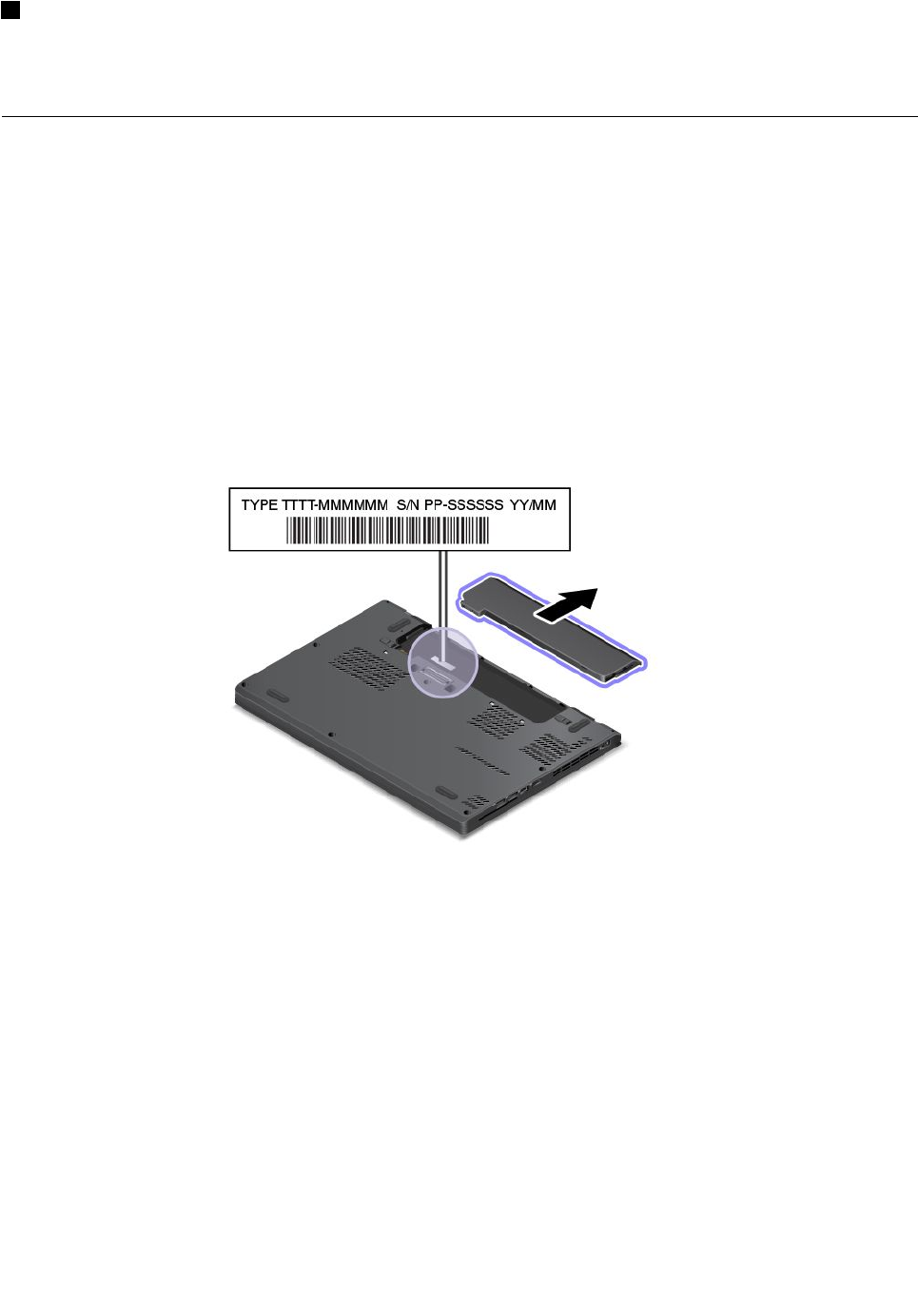
Segúnelmodelodeequipo,eltipodemáquinaylaetiquetadelmodelopodríanestarenlacubiertadel
sistema,debajodelabateríaoeneladaptadordealimentación.Lasiguienteilustraciónmuestralaubicación
deltipodemáquinaydelmodelodesusistema:
InformacióndeCertificaciónICeIDdeFCC
LainformacióndeCertificaciónICdeFCCestáidentificadaenunaetiquetaubicadaenlacubiertadela
basedelsistema,comosemuestraenlailustraciónsiguiente.
8GuíadelusuariodeThinkPadX260
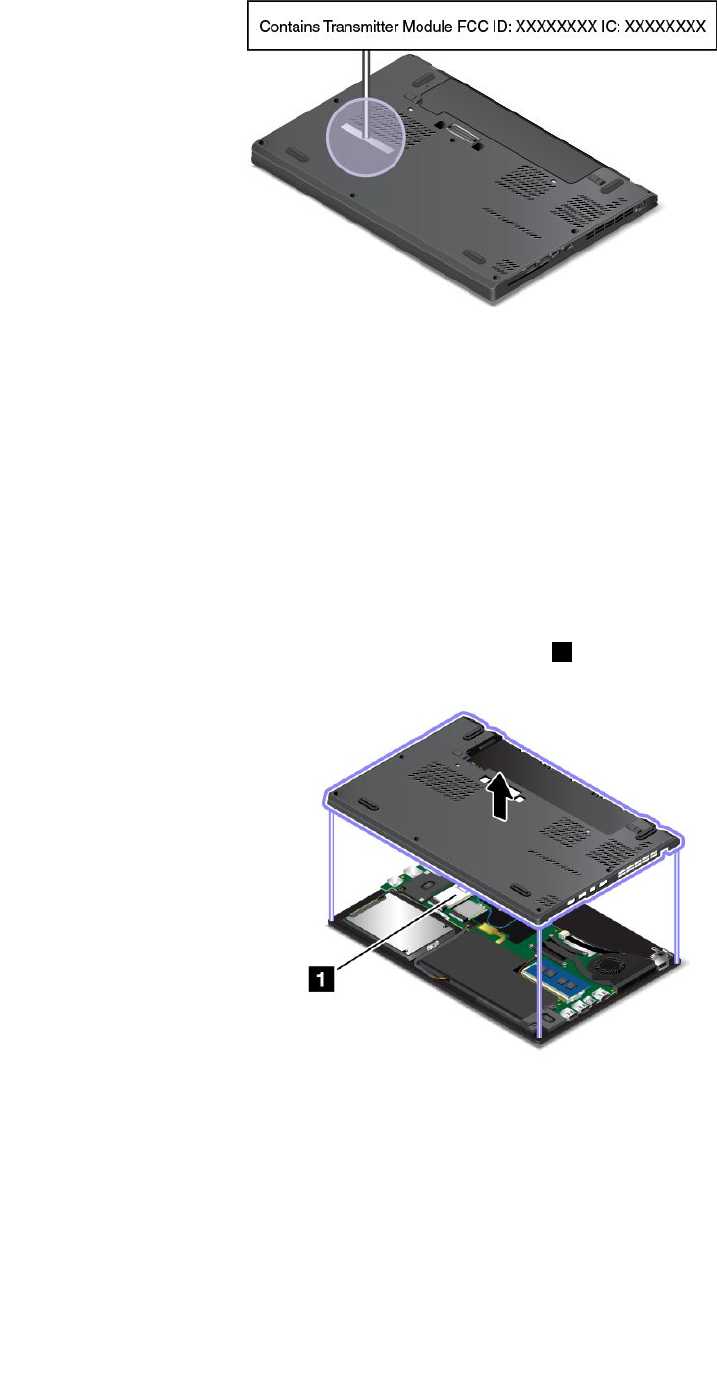
Elcontenidodeestaetiquetavaríaenfuncióndelosmódulosinalámbricosqueseproporcionancon
elsistema:
•Enmódulosinalámbricospreinstalados,estaetiquetaidentificaelnúmerodecertificacióndeIDeICde
FCCdelmóduloinalámbricoinstaladoporLenovo.
Nota:Noextraigaosustituyaunmóduloinalámbricopreinstaladoustedmismo.Paralasustitucióndel
módulo,debeantesponerseencontactoconelserviciotécnicodeLenovo.Lenovonoesresponsable
delosdañoscausadosporsustitucionesnoautorizadas.
•EnmódulosinalámbricosWANsustituiblesporelcliente,estaetiquetaledirigeaconsultarestaguíade
usuarioparalocalizarelnúmerodecertificacióndeIDeICdeFCC.
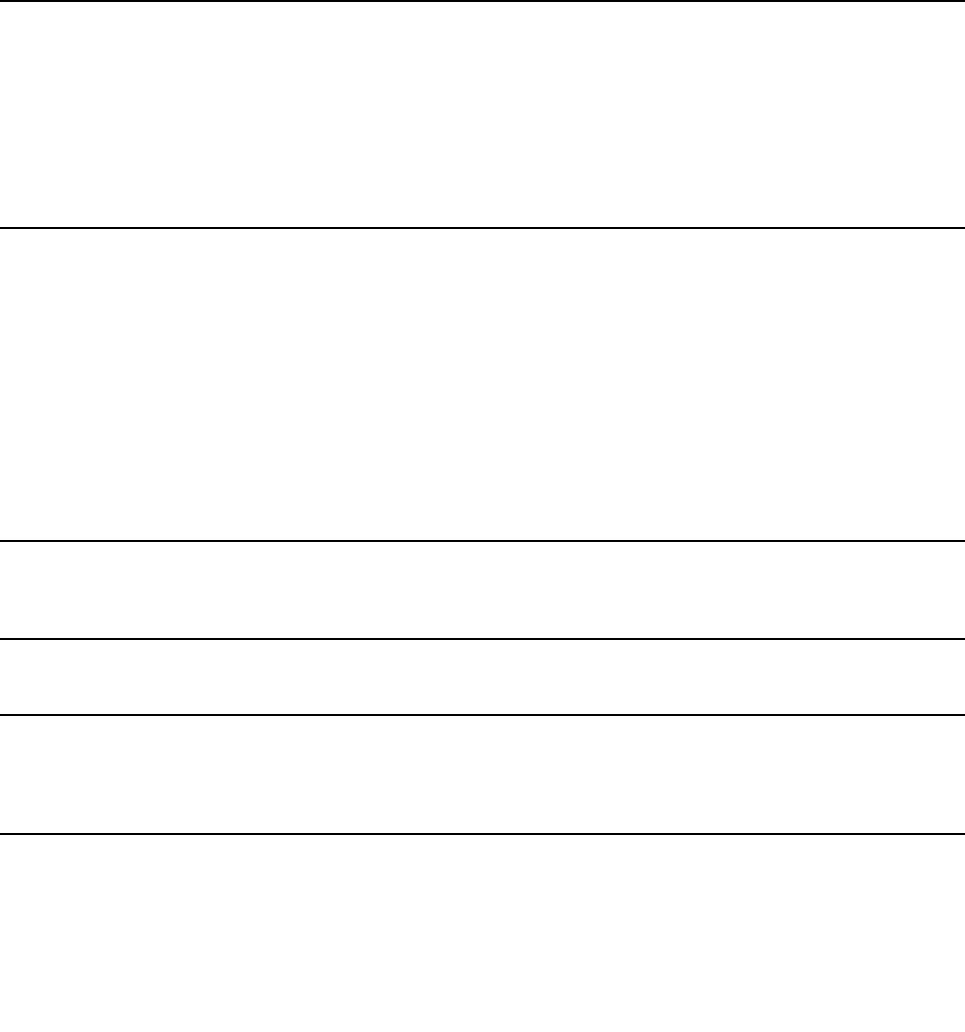
LaetiquetadelnúmerodeCertificaciónICeIDdeFCCcorrespondientealmóduloinalámbricoWAN
sustituibleporelusuarioestáadheridaalmóduloinalámbrico1(disponibleenalgunosmodelos)instalado
enelsistema.
Nota:Enmódulosinalámbricossustituiblesporelusuario,asegúresedeutilizarsololosmódulos
inalámbricosautorizadosporLenovoparaelsistema.Delocontrario,apareceráunmensajedeerroryel
sistemaemitiráunpitidocuandoseenciendeelsistema.
EtiquetasdelossistemasoperativosWindows
CertificadodeautenticidadWindows7:losmodelosdeequipoquetraenelsistemaoperativoWindows
7preinstaladocuentanconunaetiquetadecertificadodeautenticidad,lacualvaadheridaalacubierta
delsistemaoalinteriorelcompartimientodelabatería.Elcertificadodeautenticidadeselindiciodeque
elsistemacuentaconlicenciaparaejecutarunproductoWindows7yquecuentaconunaversiónde
Capítulo1.Visióngeneraldelproducto9

Windows7originalpreinstalada.Enalgunoscasos,esposiblequesehayapreinstaladounaversiónanterior
deWindows,deacuerdoconderechosdeinstalacióndeversionesanterioresdelicenciadeWindows7
Professional.ApareceráenelcertificadodeautenticidadlaversióndeWindows7paralaquesegarantizael
sistemayelIDdelproducto.ElIDdelproductoesimportanteencasodequenecesitevolverainstalar
elsistemaoperativoWindows7deunafuentequenoseaunconjuntodediscosderecuperacióndel
productodeLenovo.
EtiquetadeMicrosoftOriginaldeWindows10:Esposiblequesuequipotraigaadheridaunaetiquetade
Microsoftoriginaldependiendodesuubicacióngeográfica,lafechaenlaquesefabricósuequipoylaversión
deWindows10queestépreinstalada.Consultehttp://www.microsoft.com/en-us/howtotell/Hardware.aspx
paraverejemplosdelosdiferentestiposdeetiquetasdeMicrosoftoriginal.
•EnlaRepúblicaPopulardeChina,laetiquetadeMicrosoftoriginalesunrequisitoparatodoslosmodelos
deequipoquecuentenconcualquierversióndeWindows10preinstalada.
•Enotrospaísesyregiones,laetiquetadeMicrosoftoriginalesnecesariasoloenmodelosdeequipo
quecuentenconlicenciaparaWindows10Pro.
LaausenciadeunaetiquetadeMicrosoftoriginalnoindicaquelaversiónpreinstaladade
Windowsnoseaauténtica.Paraobtenerdetallesacercadecómoidentificarsielproducto
Windowspreinstaladoesoriginal,consultelainformaciónproporcionadaporMicrosoften
http://www.microsoft.com/en-us/howtotell/default.aspx.
AdiferenciadeloocurridoconlosproductosWindows7,nohayindicadoresvisualesexternosdelIDdel
productoolaversióndeWindowsqueindiqueelsistemaalcualseconcediólalicencia.Ensulugar,el
IDdelproductoseregistraenelfirmwaredelsistema.SiemprequeestéinstaladounproductoWindows
10,elprogramadeinstalaciónverificaqueelfirmwaredelequiposeaválidoalhacerlocoincidirconunID
deproductoválidoparacompletarlaactivación.
Enalgunoscasos,esposiblequesehayapreinstaladounaversiónanteriordeWindows,deacuerdocon
derechosdeinstalacióndeversionesanterioresdelicenciadeWindows10Pro.
Característicasdelequipo
Lascaracterísticasdelequipopresentadasdeestasecciónabarcanvariosmodelos.Esposiblequealgunas
característicasvaríenonoseapliquenasumodelo.
Microprocesador
•Paraverlainformacióndelmicroprocesadordelsistema,hagalosiguiente:
–ParaWindows7:AbraelmenúInicio,hagaclicconelbotónsecundarioenEquipoydespuéshaga
clicenPropiedades.
–ParaWindows10:Hagaunadelassiguientesacciones:
–AbraelmenúInicioyluegohagaclicenConfiguración.SiConfiguraciónnoaparece,hagaclic
enTodaslasaplicacionesparamostrartodoslosprogramasyluegohagaclicenConfiguración
➙Sistema➙Acercade.
–HagaclicconelbotónderechoenelbotónInicioyluegoseleccioneSistema.
Memoria
•Memoriadeaccesoaleatorio(RAM)dinámicoasíncrono(SD)dedoblevelocidaddedatos4(DDR4)
Dispositivodealmacenamiento
Dependiendodelmodelo:
10GuíadelusuariodeThinkPadX260

•Unidaddediscodurodeformatoreducidode2,5pulgadas(7mmo0,28pulgadasdealtura)
•Unidaddediscodurodeformatoreducidode2,5pulgadas(9,5mmo0,37pulgadasdealtura)
•Unidaddeestadosólidodeformatoreducidode2,5pulgadas(7mmo0,28pulgadasdealtura)
•Unidadhíbridadeformatoreducidode2,5pulgadas(de7mmo0,28pulgadasdealtura)
Pantalla
•PantallaencolorcontecnologíaTFT
•Tamañodelapantalla:317,5mm(12,5pulgadas)
•Resolucióndepantalla:1366x768pixeleso1920x1080pixeles,dependiendodelmodelo
•Controldebrillo
•Cámaraintegradaymicrófonosenlapantalladelequipo(disponibleenalgunosmodelos)
Teclado
•Tecladodeseisfilas(confunciónderetroiluminacióndisponibleenalgunosmodelos)
•Teclasdefunción
•DispositivodepunteroydeáreatáctilTrackPoint
Interfaz
•Lectordetarjetasmultimediadigital4en1
•Conectordeaudio
•ConectorHDMI
•ConectorMiniDisplayPort
•ConectorAlwaysOnUSB3.0
•DosconectoresUSB3.0
•ConectorEthernetRJ45
•Lectordetarjetasinteligentes(disponibleenalgunosmodelos)
•Conectordeestacióndeacoplamiento(disponibleenalgunosmodelos)
GPSycaracterísticasinalámbricas
•Receptorsatelitaldelsistemadeposicionamientoglobal(GPS)(disponibleenmodelosconWAN
inalámbrica)
•Bluetoothintegrado
•LANinalámbricaintegrada
•WANinalámbricaintegrada(disponibleenalgunosmodelos)
•WirelessGigabit(WiGig)(disponibleenalgunosmodelos)
Dispositivodeseguridad
•Lectordehuellasdactilares(disponibleenalgunosmodelos)
Especificacionesdelequipo
Tamaño
•Ancho:305,5mm(12pulgadas)
•Fondo:208,5mm(8,2pulgadas)
Capítulo1.Visióngeneraldelproducto11

•Altura:20,3mm(0,8pulgadas)
Emisióndecalor
•Máximode45W(154Btu/hr)
Fuentedealimentación(adaptadordealimentacióndeCA)
•Entradasinusoidalde50a60Hz
•ValordeentradadeladaptadordealimentacióndeCA:de100a240VdeCA,de50a60Hz
Entornooperativo
Altitudsinpresurización
•Máximode3048m(10.000pies)
Temperatura
•Enaltitudeshasta2438m(8000pies)
–Enfuncionamiento:5,0°Ca35,0°C(41°Fa95°F)
–Almacenamiento:5°Ca43°C(41°Fa109°F)
•Enaltitudessuperioresa2438m(8000pies)
Temperaturamáximaenfuncionamientoenlacondicióndespresurizada:31,3°C(88°F)
Nota:Cuandocarguelabatería,latemperaturadeestadeberáserde10°C(50°F)comomínimo.
Humedadrelativa
•Funcionamiento:8%a95%enbombillahúmeda:23℃(73℉)
•Almacenamiento:5%a95%enbombillahúmeda:27℃(81℉)
Siesposible,coloqueelsistemaenunlugarsecoybienventiladosinexposicióndirectaalaluzsolar.
Atención:Mantengalosdispositivoseléctricos,comoventiladoreseléctricos,radios,altavocesdealta
potencia,sistemasdeaireacondicionadoyhornosdemicroondas,alejadosdelequipo.Losfuertescampos
magnéticosgeneradospordispositivoseléctricospuedendañarelmotorylosdatosdelaunidadde
almacenamiento.
Nodepositeningunabebidaencimaoalladodelsistemanodeotrosdispositivosconectados.Sise
derramalíquidoenelsistemaoenundispositivoconectado,sepodríaproduciruncortocircuitouotrodaño.
Nocomaofumeencimadelteclado.Laspartículasquecaendentrodeltecladopuedencausardaños.
ProgramasLenovo
ElsistemaincluyeprogramasLenovoqueleayudaránatrabajardemanerafácilysegura.
Nota:Losprogramasdisponiblespuedencambiarsinprevioaviso.
ParasabermásacercadelosprogramasyotrassolucionesdesistemasqueofreceLenovo,vayaa:
http://www.lenovo.com/support
AccesoalosprogramasLenovo
ParaaccederalosprogramasdeLenovoensusistemadesdeelPaneldecontrol,hagalosiguiente:
12GuíadelusuariodeThinkPadX260
1.HagaclicenelbotónInicioparaabrirelmenúInicio.Busqueunprogramausandosunombre.
2.SielprogramanoapareceenelmenúInicio,hagaclicenTodoslosprogramas(Windows7)oTodas
lasaplicaciones(Windows10)paramostrartodoslosprogramas.
3.Siaúnasínoencuentraelprogramaenlalistadeprogramas,búsquelomedianteelcuadrodebúsqueda.
Nota:SiutilizaelsistemaoperativoWindows7,algunosprogramasdeLenovoestánlistosparasu
instalación.Nosepuedeencontrarestosprogramasconlosmétodosindicadosanteriormente,amenos
queloshayainstaladoprimero.ParainstalarestosprogramasdeLenovo,accedaalprogramaLenovoPC
Experience,hagaclicenLenovoToolsysigalasinstruccionesenpantalla.
IntroducciónalosprogramasLenovo
EstetemaproporcionaunabreveintroducciónalosprogramasLenovo.Segúnelmodelodelsistema,es
posiblequealgunosdelosprogramasnoesténdisponibles.
AccessConnections™
(Windows7)
ElprogramaAccessConnectionsesunprogramadeasistenciadeconectividad
paracrearygestionarperfilesdeubicación.Cadaperfildeubicaciónalmacena
todoslosvaloresdeconfiguraciónderedydeInternetnecesariospara
conectarseaunainfraestructuradereddesdeunaubicaciónespecíficacomo,
porejemplo,desdesucasaodesdelaoficina.
Mediantelaconmutaciónentrelosperfilesdeubicaciónamedidaquetraslada
elsistemadeunlugaraotro,puedeconectarsedeformarápidayfácilaunared
sinnecesidaddevolveraconfigurarmanualmentelosvaloresnidereiniciarel
sistemacadavez.
ActiveProtectionSystem™
(Windows7yWindows10)
ElprogramaActiveProtectionSystemprotegelaunidaddealmacenamiento
interno(comounaunidaddediscoduro)cuandoelsensordegolpesubicado
dentrodelsistemadetectaunasituaciónquepodríadañarlaunidad,comopor
ejemplolainclinacióndelsistema,vibraciónexcesivaogolpes.
Launidaddealmacenamientointernaesmenosvulnerableadañoscuando
noestáfuncionando.Estoesporquecuandolaunidaddealmacenamiento
internanoestáfuncionando,elsistemaimpidesugiroytambiénpuededejar
colocadosloscabezalesdelecturaygrabacióndelaunidadenáreasqueno
contengandatos.
Tanprontocomoelsensordegolpespercibequeelentornoesestablede
nuevo(mínimocambioenlainclinacióndelsistema,vibracionesogolpes),
activadenuevolaunidaddealmacenamiento.
AutoScrollUtility
(Windows7)
Esteprogramamejorarsuexperienciaconlaoperacióndelasventanas.
Seajustalaposicióndelaventanadeunaaplicaciónenprimerplano
automáticamente.Tambiénseajustaautomáticamentelabarrade
desplazamientoenunainterfazdeusuario.
CommunicationsUtility
(Windows7)
ElprogramaCommunicationsUtilitylepermiteconfigurarlosvaloresdela
cámaraintegradaylosdispositivosdeaudio.
FingerprintManagerPro,
LenovoFingerprintManagero
TouchFingerprintManager
(Windows7)
Sielsistemaincluyeunlectordehuellasdactilares,elprogramaLenovo
FingerprintManagerPro,LenovoFingerprintManageroTouchFingerprint
Managerlepermitiráregistrarsuhuelladactilaryasociarlaasuscontraseñas.
Deestaforma,laautenticacióndehuellasdactilarespuedesustituiralas
contraseñas,loquepermiteunaccesodeusuarioseguroysencillo.
Capítulo1.Visióngeneraldelproducto13
HotkeyFeaturesIntegration
(Windows7yWindows10)
HotkeyFeaturesIntegrationesunpaquetedeutilidadesquelepermite
seleccionareinstalarprogramasdeutilidadespecíficamenteorientadosa
lasteclasybotonesespecialesdelsistema.Lasteclasybotonesespeciales
estándiseñadosparacumplirlosrequisitosdeaccesibilidadydeusabilidad.
Lainstalacióndeutilidadespermiteunafuncionalidadcompletadelasteclas
ybotonesespeciales.
LenovoCompanion
(Windows10)
Lasmejorescaracterísticasdelsistemadebenserfácilesdeaccedery
comprender.ConLenovoCompanion,loson.
UtiliceLenovoCompanionparahacerlosiguiente:
•Optimizarelrendimientodelequipo,supervisarelestadodelequipoy
gestionarlasactualizaciones.
•Accederalaguíadelusuario,comprobarelestadodelagarantíayverlos
accesoriospersonalizadosparaelequipo.
•Leerartículosdeprocedimientos,explorarlosforosdeLenovoymantenerse
actualizadoconartículosyblogssobretecnologíadefuentesconfiables.
LenovoCompaniontienecontenidoexclusivodeLenovoqueleayudaráa
obtenerinformaciónsobreloquepuedehacerconsuequipo.
LenovoID
(Windows10)
ElprogramaLenovoIDlepermitecrearygestionarsuLenovoID.Conuna
LenovoIDpuedeconectarsecontodolorelacionadoconLenovomediante
unasolacuenta.UsesuLenovoIDpararealizarunaautenticaciónrápiday
sencilla,paraluegodisfrutarlosdiferentesserviciosqueproporcionaLenovo.
Estosserviciosincluyencomprasenlínea,descargadeaplicaciones,soporte
personalizadodedispositivos,ofertasdepromocionesespeciales,forosde
Lenovoymás.
LenovoPCExperience
(Windows7yWindows10)
ElprogramaLenovoPCExperienceleayudaatrabajardemaneramásfácily
segurayaqueproporcionafácilaccesoadiversosprogramas,comoActive
ProtectionSystem,laguíadelusuarioyLenovoSolutionCenter.
Nota:EnelsistemaoperativoWindows10,esteprogramanosepuede
encontrarenlalistadetodoslosprogramasoenelcuadrodebúsqueda.Para
accederaesteprograma,vayaalPaneldecontrol.VisualiceelPaneldecontrol
ordenadoporcategoría,hagaclicenHardwareysonido➙Dispositivose
impresorasyluegohagadoblecliceneldispositivoconelnombredelequipo.
LenovoSettings
(Windows10)
ElprogramaLenovoSettingslepermitemejorarsuexperienciacomputacional,
atravésdelaconversióndesusistemaenunpuntodeaccesoportátil,la
configuracióndecámarayaudio,laoptimizacióndelosvaloresdeenergíayla
creaciónyadministracióndemúltiplesperfilesdered.
LenovoSolutionCenter
(Windows7yWindows10)
ElprogramaLenovoSolutionCenterlepermitesolucionarproblemasyresolver
problemasdelequipo.Combinapruebasdediagnóstico,recolecciónde
informacióndelsistema,estadodeseguridadeinformacióndesoporte,junto
conrecomendacionesysugerenciasparaunrendimientoóptimodelsistema.
MobileBroadbandConnect
(Windows7yWindows10)
ElprogramaMobileBroadbandConnectlepermiteconectarelsistemaalared
debandaanchamóvilmedianteunatarjetaWANinalámbricacompatible.
MessageCenterPlus
(Windows7)
ElprogramaMessageCenterPlusmuestramensajesautomáticamente
parainformarlesobreavisosimportantesdeLenovo,comoalertassobre
actualizacionesdesistemayalertassobrecondicionesquerequierensu
atención.
PasswordManager
(Windows7)
ElprogramaPasswordManagercapturaycompletaautomáticamente
informacióndeautenticaciónparaprogramasdeWindowsysitiosweb.
14GuíadelusuariodeThinkPadX260
PowerManager
(Windows7)
ElprogramaPowerManagerpermitegestionarlaenergíadelsistemadeforma
cómoda,flexibleycompleta.Permiteelajustedevaloresdeenergíadelsistema
paraobtenerelmejorequilibrioentrerendimientoyahorrodeenergía.
RecoveryMedia
(Windows7yWindows10)
ElprogramaRecoveryMediapermiterestaurarelcontenidodelaunidadde
discoduroalosvalorespredeterminadosdefábrica.
RescueandRecovery®
(Windows7)
ElprogramaRescueandRecoveryesunasoluciónderecuperacióny
restauracióndeunbotón.Incluyeunconjuntodeherramientasderecuperación
automáticaparaayudarleadiagnosticarproblemasdelsistema,aobtener
ayudayarecuperarsedeanomalíasdelsistema,aunquenosepuedainiciarel
sistemaoperativoWindows.
SystemUpdate
(Windows7)
ElprogramaSystemUpdatelepermitemantenerelsoftwaredelsistema
actualizadoaldescargareinstalarpaquetesdeactualizacióndesoftware,lo
queincluyecontroladoresdedispositivo,actualizacionesdeUnifiedExtensible
FirmwareInterface(UEFI),BasicInput/OutputSystem(BIOS)yotrosprogramas
deterceros.
WRITEit
(Windows10)
WRITEitleproporcionaentradasmanuscritasinstantáneasdondelasnecesite.
Puedeescribirdirectamenteencualquieraplicaciónycampodetexto,editar
textoentiemporeal,verlapantallacompletayconvertireltextomanuscritoen
textodigital.
Capítulo1.Visióngeneraldelproducto15

16GuíadelusuariodeThinkPadX260
Capítulo2.Usodelequipo
Estecapítulocontienelossiguientestemas:
•“Registrodelequipo”enlapágina17
•“Preguntasmásfrecuentes”enlapágina17
•“ObtencióndeayudaparaelsistemaoperativoWindows”enlapágina18
•“Teclasespeciales”enlapágina19
•“DispositivodepunterodeThinkPad”enlapágina21
•“Administracióndeenergía”enlapágina25
•“Conexiónalared”enlapágina29
•“Usodeunapantallaexterna”enlapágina33
•“Usodecaracterísticasdeaudio”enlapágina34
•“Usodelacámara”enlapágina35
•“Usodeunatarjetaflashounatarjetainteligente”enlapágina35
Registrodelequipo
Alregistrarelequipo,lainformaciónseingresaenunabasededatosquepermiteaLenovoponerseen
contactoconustedenelcasodequeseproduzcaunproblemaderecuperaciónuotroproblemagrave.
Asimismo,determinadasubicacionesofrecenmásserviciosyprivilegiosalosusuariosregistrados.
CuandoregistreelsistemaconLenovo,tambiénobtendrálasventajassiguientes:
•UnserviciomásrápidocuandollameaLenovoparaobtenerayuda
•Notificaciónautomáticadelsoftwaregratuitoydelasofertasespecialesdepromoción
PararegistrarsusistemaconLenovo,vayaahttp://www.lenovo.com/registerysigalasinstrucciones
enpantalla.
SiestáusandounsistemaoperativoWindows7,tambiénpuederegistrarsusistemamedianteelprograma
LenovoProductRegistrationpreinstalado.Elprogramainiciaautomáticamentedespuésdehaberutilizadoel
sistemaporperíododetiempo.Sigalasinstruccionesenlapantallapararegistrarelequipo.
Preguntasmásfrecuentes
EstetemaentregaalgunosconsejosparaoptimizarlautilizacióndelosequiposportátilesThinkPad.
Paraobtenerelmáximorendimientodelsistema,explorelasiguientepáginaweb,dondeencontrará
informaciónútil,comoresolucióndeproblemasyrespuestasapreguntasfrecuentes:
http://www.lenovo.com/support/faq
¿Puedoobtenermiguíadelusuarioenotroidioma?
Paradescargarlaguíadelusuarioenotroidioma,vayaahttp://www.lenovo.com/support.Acontinuación,
sigalasinstruccionesdelapantalla.
¿Cómoseapagaelsistema?
•ParaWindows7:abraelmenúInicioyhagaclicenApagar.
17

•ParaWindows10:AbraelmenúInicio,hagaclicenEnergíaydespuéshagaclicenApagar.
¿CómosepuedeaccederalPaneldecontrol?
•ParaWindows7:AbraelmenúInicioyhagaclicenPaneldecontrol.
•ParaWindows10:HagaclicconelbotónderechodelmouseenInicioydespuéshagaclicenPanel
decontrol.
¿Cómopuedousarlaalimentacióndelabateríademaneramáseficazcuandoestoyfuerade
laoficina?
•Paraconservarenergíaoparasuspenderelfuncionamientosinsalirdelosprogramasosinguardarlos
archivos,consulte“Modalidadesdeahorrodeenergía”enlapágina27.
•Paralograrelmejorequilibrioentrerendimientoyahorrodeenergía,cambielosvaloresdelplande
energía.Consulte“Administracióndelaenergíadelabatería”enlapágina26.
•Sielequipovaaestarapagadoduranteunperiodoprolongado,extraigalabateríaextraíbleysigalas
instruccionesen“Cómodeshabilitarlabateríaincorporada”enlapágina123paradeshabilitarlabatería
integradayevitarquesedesgastelaenergíadelabatería.
¿Cómomedeshagodelosdatosalmacenadosenlaunidaddealmacenamientodemanerasegura?
•ConsulteCapítulo5“Seguridad”enlapágina59paraobtenermásinformaciónacercadecómoproteger
elequipoanterobosyusonoautorizado.
•Antesdedeshacersedelosdatosdelaunidaddealmacenamiento,asegúresedeleereltema“Aviso
sobrelaeliminacióndedatosdelaunidaddealmacenamientointerna”enlapágina69.
¿Cómorealizopresentacionesoconectarunapantallaexterna?
•Asegúresedeseguirelprocedimientoeneltema“Conexióndeunapantallaexterna”enlapágina33.
•ConlafunciónExtenderescritorio,puedevisualizarlasalidaenlapantalladelequipoyenlapantalla
externa.Consulte“Cómoseleccionarunamodalidaddepantalla”enlapágina34.
Heestadoutilizandoelequipoduranteciertotiempoyseestáralentizandosufuncionamiento.
¿Quédebohacer?
•Siga“Consejosgeneralesparaevitarproblemas”enlapágina91.
•Diagnostiqueproblemasustedmismoutilizandoelsoftwaredediagnósticopreinstalado.Consulte
“Diagnósticodeproblemas”enlapágina97.
•VerifiquesolucionesderecuperaciónenCapítulo9“Visióngeneralderecuperación”enlapágina115.
Imprimalasseccionessiguientesyguárdelasconelequipoporsisedieraelcasodequenopudiera
accederaestaayudaenlíneacuandolonecesitara.
•“Instalacióndeunnuevosistemaoperativo”enlapágina71
•“Elequiponoresponde”enlapágina97
•“Problemasdealimentación”enlapágina111
ObtencióndeayudaparaelsistemaoperativoWindows
ElsistemadeinformacióndeayudadeWindowsproporcionainformacióndetalladaacercadelsistema
operativoWindowsparaqueaprovechealmáximoelsistema.Paraaccederalsistemadeayudade
Windows,realiceunadelassiguientesacciones:
•ParaWindows7:AbraelmenúInicioyhagaclicenAyudaysoporte.
•ParaWindows10:AbraelmenúInicioyhagaclicenIntroducción.Además,puedebuscardesdela
barradetareasparaencontrarayuda,aplicaciones,archivos,configuraciones,etcétera.
18GuíadelusuariodeThinkPadX260
Teclasespeciales
Elsistemacuentaconvariasteclasespecialesparaquetrabajeconeficaciayseguridad.
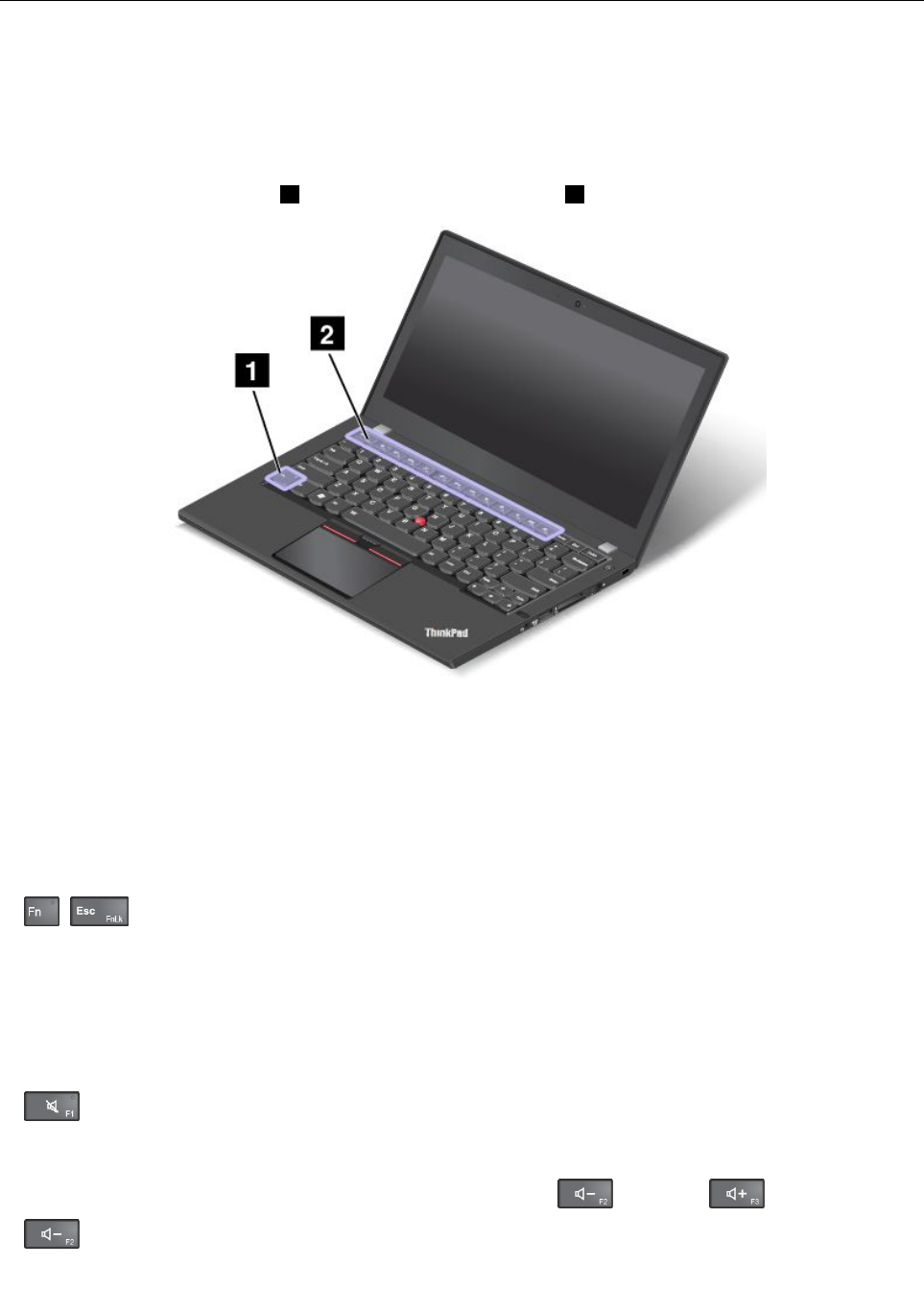
Teclasdefunciónycombinacionesdeteclas
Nota:Enfuncióndelmodelo,elaspectodelsistemapuedeserlevementediferentedelasiguienteilustración.
EltecladocontieneunateclaFn1yunafiladeteclasdefunción2.
PuedeconfigurarlateclaFnylasteclasdefunciónenlaventanaPropiedadesdetecladohaciendo
losiguiente:
1.VayaaPaneldecontrolycambielavistadelPaneldecontroldeCategoríaaIconosgrandesoIconos
pequeños.
2.PulseTeclado.EnlaventanaPropiedadesdeteclado,hagaclicenlapestañaTeclasFnydefunción.
3.Seleccionelasopcionesdesupreferencia.
•+HabilitaodeshabilitalafuncióndebloqueodeFn.
CuandoelindicadordebloqueoFnestáhabilitado:elindicadordebloqueoFnseenciende.Para
ingresarF1–F12,pulselasteclasdefuncióndirectamente.Parainiciarlafunciónespecialimpresacomo
iconoencadatecla,presionelateclaFnylatecladefuncióncorrespondiente.
CuandoelindicadordebloqueoFnestádeshabilitado:elindicadordebloqueoFnseapaga.Para
iniciarlafunciónespecialimpresacomoiconoencadatecla,presionedirectamentelatecladefunción.
ParaingresarF1–F12,pulselateclaFnylatecladefuncióncorrespondiente.
•Silenciaoactivaelsonidodelosaltavoces.Cuandolosaltavocessesilencian,elindicadordela
teclapermaneceencendido.
Siquitaelsonidoy,acontinuación,apagaelsistema,elsonidopermaneceráensilenciocuandovuelvaa
encenderelsistema.Paraactivarelsonido,presioneelbotónoelbotón.
•Disminuyeelvolumendelaltavoz.
Capítulo2.Usodelequipo19

•Aumentaelvolumendelaltavoz.
•Silenciaoactivaelsonidodelosmicrófonos.Cuandolosmicrófonossesilencian,elindicadorde
lateclapermaneceencendido.
•Disminuyeelbrillodelapantalladelequipo.
•Aumentaelbrillodelapantalladelequipo.
•Administralaspantallasexternas.
•Habilitaodeshabilitalascaracterísticasdeconexióninalámbrica.
•
–Windows7:AbrePaneldecontrol.
–Windows10:AbrelaventanaConfiguración.
•
–Windows7:AbreBúsquedadeWindows.
–Windows10:AbreelcuadrodebúsquedaCortana®.
•Muestratodoslosprogramasquehaabierto.
•
–Windows7:Abreequipo.
–Windows10:Vetodoslosprogramas.
•Fn+Barraespaciadora:controlalaretroiluminacióndelteclado.
Existentresmodalidadesparalaretroiluminacióndelteclado:Apagado,BajoyAlto.PresioneFn+Barra
espaciadoraparacambiarlamodalidadderetroiluminacióndelteclado.
•Fn+4:poneelsistemaenmodalidaddesuspensión.Paravolveralfuncionamientonormal,pulsela
teclaFnoelbotóndeinicio/apagado.
•Fn+End:tienelasmismasfuncionesquelateclaInserteneltecladoconvencional.
•Fn+B:tienelasmismasfuncionesquelateclaInterreneltecladoconvencional.
•Fn+K:tienelamismafunciónquelateclaScrLkeneltecladoconvencional.
•Fn+P:tienelamismafunciónquelateclaPauseeneltecladoconvencional.
•Fn+S:tienelamismafunciónquelateclaSysRqeneltecladoconvencional.
20GuíadelusuariodeThinkPadX260
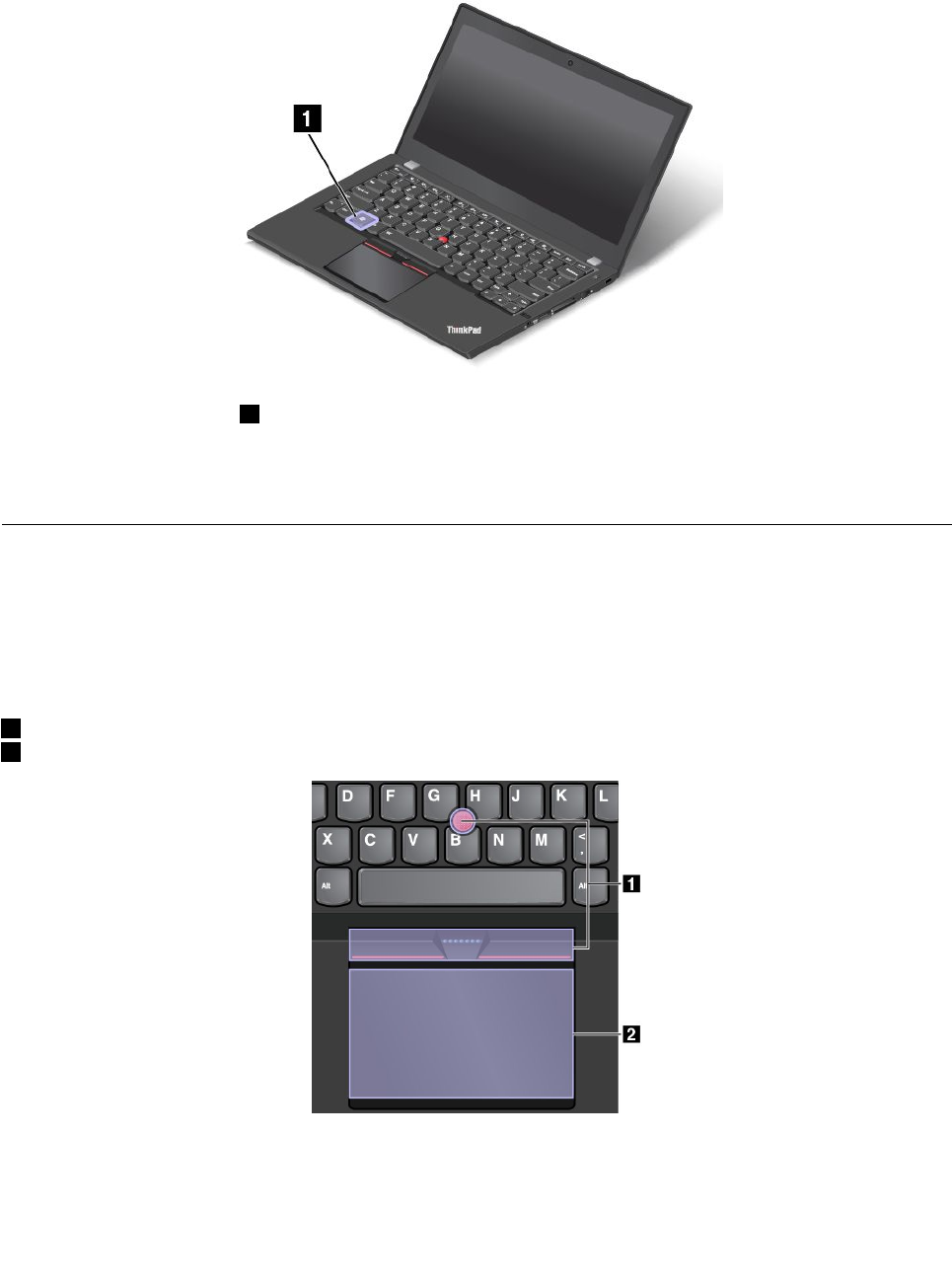
TeclaWindows
Nota:Enfuncióndelmodelo,elaspectodelsistemapuedeserlevementediferentedelasiguienteilustración.
PresionelateclaWindows1paraabrirelmenúInicio.
TambiénpuedeusarlateclaWindowsenconjuntoconotrateclaparalograrotrasfunciones.Paraobtener
detalles,consulteelsistemadeinformacióndeayudadelsistemaoperativoWindows.
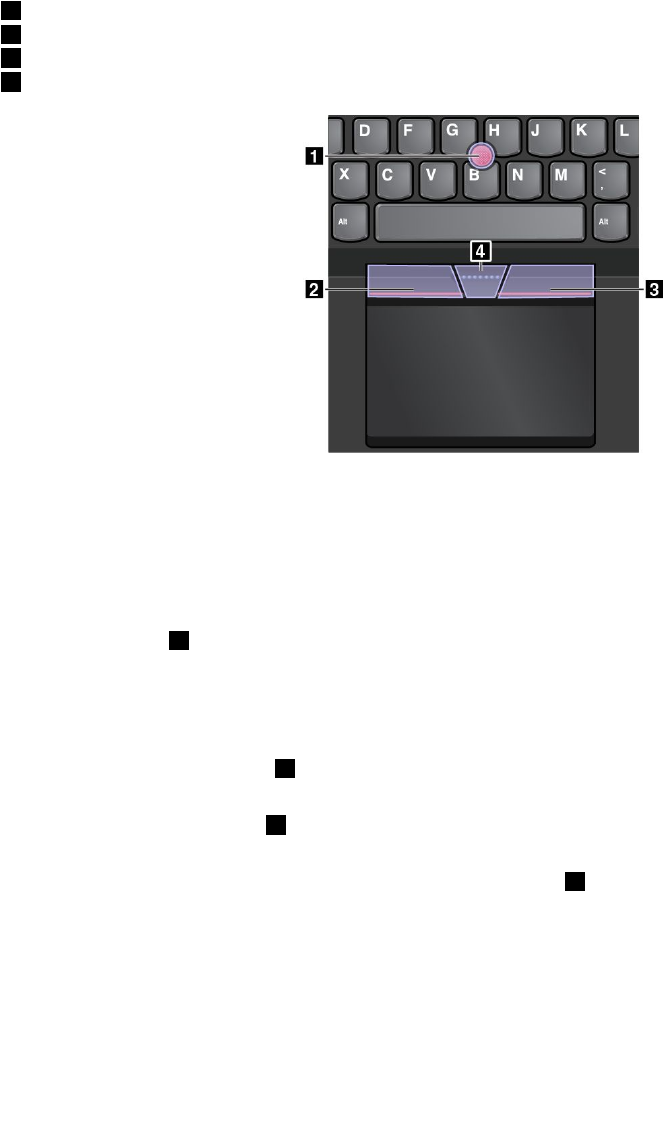
DispositivodepunterodeThinkPad
EldispositivodepunterodeThinkPadlepermiterealizartodaslasfuncionesdeunmousetradicional,como
apuntar,hacerclicydesplazarse.ConeldispositivodepunterodeThinkPad,tambiénpuederealizarvarios
gestostáctiles,comorotarohaceracercamientosyalejamientos.
EldispositivodepunterodeThinkPadconstadelossiguientesdosdispositivos:
1DispositivodepunterodeTrackPoint
2Áreatáctil
Capítulo2.Usodelequipo21
Deformapredeterminada,eldispositivodepunterodeTrackPointyeláreatáctilseactivanconlosgestos
decontactohabilitados.Paracambiarlosvalores,consulte“Personalizacióndeldispositivodepuntero
deThinkPad”enlapágina25.
DispositivodepunterodeTrackPoint
EldispositivodepunterodeTrackPointlepermiterealizartodaslasfuncionesdeunmousetradicional,
comoapuntar,hacerclicydesplazarse.
EldispositivodepunterodeTrackPointconstadelossiguientescuatrocomponentes:
1Pivote
2Botónizquierdo(botónprincipal)
3Botónderecho(botónsecundario)
4Barradedesplazamiento
ParautilizarelpunterodeTrackPoint,consultelassiguientesinstrucciones:
Nota:Coloquelasmanosenposiciónparaescribirycondedoíndiceoeldedomedioapliquepresiónenel
capuchónnodeslizantedelpivote.Utilicecualquieradelospulgaresparapresionarelbotónizquierdoo
elbotónderecho.
•Apuntar
Utiliceelpivote1paramoverelpunteroporlapantalla.Parausarelpivote,apliquepresiónenel
capuchónnodeslizabledelpivoteencualquierdirecciónparalelaalteclado.Elpunterosemueve
correspondiente,peroelpivoteensínosemueve.Lavelocidadalaquesemueveelpunterodepende
delapresiónqueseaplicaalpivote.
•Clicconelbotónizquierdo
Presioneelbotónizquierdo2paraseleccionaroabrirunelemento.
•Clicconelbotónderecho
Presioneelbotónderecho3paravisualizarunmenúdeaccesosdirectos.
•Desplazarse
Mantengapresionadalabarradedesplazamientopunteada4mientrasaplicapresiónalpivoteen
direcciónverticaluhorizontal.Luegopuededesplazarsemedianteeldocumento,elsitiowebolas
aplicaciones.
22GuíadelusuariodeThinkPadX260
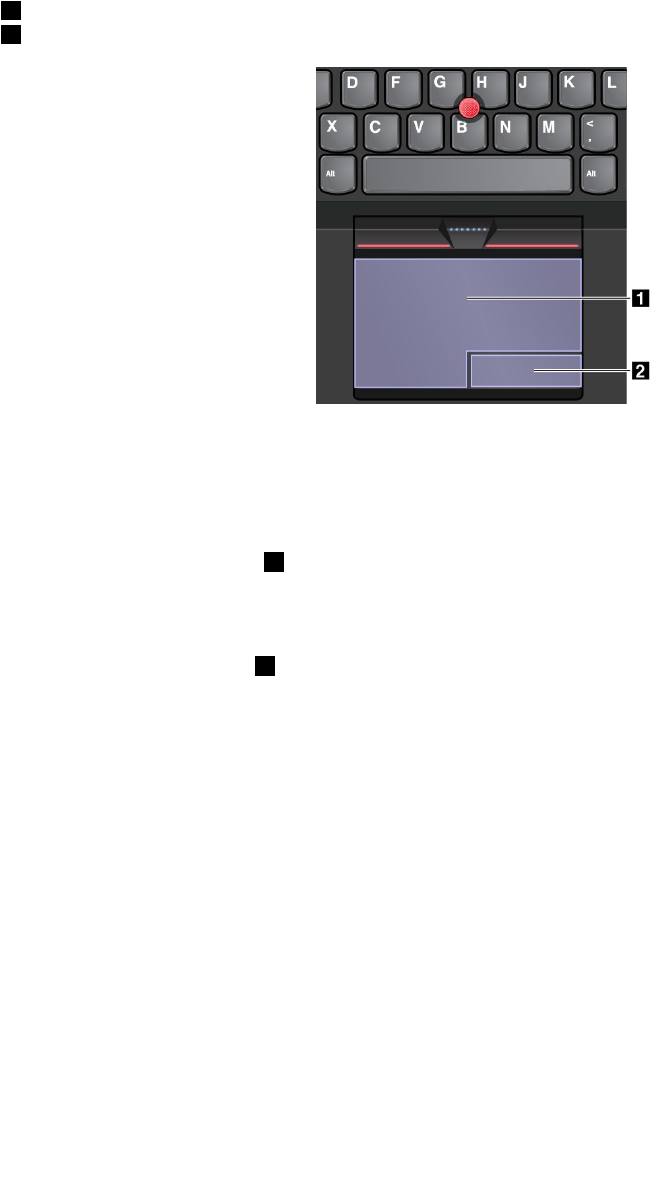
Dispositivodeáreatáctil
Todalasuperficiedeláreatáctilessensiblealmovimientoycontactodelosdedos.Puedeutilizarel
dispositivodeáreatáctilpararealizartodaslasaccionesdeapuntar,hacerclicydesplazarsedeunmouse
tradicional.
Eldispositivodeáreatáctilpuededividirseendoszonassegúnsufunción:
1Zonadeclicizquierda(zonadeclicprincipal)
2Zonadeclicderecha(zonadeclicsecundaria)
Parautilizareldispositivodeáreatáctil,consultelasinstruccionessiguientes:
•Apuntar
Desliceundedosobrelasuperficiedeláreatáctilparamoverelpuntero.
•Clicconelbotónizquierdo
Presionelazonaizquierda1paraseleccionaroabrirunelemento.
Tambiénpuedetocarcualquierpartedelasuperficiedeláreatáctilconundedopararealizarlaacciónde
clicconelbotónizquierdo.
•Clicconelbotónderecho
Presionelazonaderecha2paravisualizarunmenúdeaccesosdirectos.
Tambiénpuedetocarcualquierpartedelasuperficiedeldispositivodeáreatáctilcondosdedospara
realizarlaaccióndeclicconelbotónderecho.
•Desplazamiento
Pongadosdedoseneláreatáctilymuévalosendirecciónverticaluhorizontal.Estaacciónlepermite
desplazarseporeldocumento,elsitiowebolasaplicaciones.Asegúresedeponerdosdedosligeramente
separadosentresi.
Coneldispositivodeáreatáctil,tambiénpuederealizardiversosgestostáctiles.Paraobtenermás
informaciónacercadelusodegestostáctiles,consulte“Gestostáctilesdeldispositivodeáreatáctil”
enlapágina23.
Gestostáctilesdeldispositivodeáreatáctil
Lasiguientesecciónpresentaalgunosgestosutilizadosfrecuentemente,comotoques,arrastrey
desplazamiento.Paraobtenermásgestos,consulteelsistemadeinformacióndeayudadeldispositivo
depunteroThinkPad.
Notas:
•Alutilizardosomásdedos,asegúresedequecolocarlosdedosligeramenteseparados.
Capítulo2.Usodelequipo23

•Algunosgestosnoestándisponiblessilaúltimaacciónseharealizadodesdeeldispositivodepunterode
TrackPoint.
•Algunosgestossoloestándisponiblescuandoutilizadeterminadasaplicaciones.
Tocar
Toquecualquierlugardel
áreatáctilconundedopara
seleccionaroparaabrirun
elemento.
Tocarcondosdedos
Toqueencualquierlugardelárea
táctilcondosdedosparavisualizar
unmenúdeaccesosdirectos.
Desplazarsecondosdedos
Pongadosdedoseneláreatáctil
ymuévalosendirecciónverticalu
horizontal.Estaacciónlepermite
desplazarseporeldocumento,el
sitiowebolasaplicaciones.
Alejarcondosdedos
Pongadosdedosenelárea
táctilyacérquelosparaalejarla
visualización.
Acercarcondosdedos
Pongadosdedosenelárea
táctilyaléjelosparaacercarla
visualización.
LasiguientesecciónpresentaalgunosgestostáctilesdisponiblesenelsistemaoperativoWindows10.
Deslizartresdedoshacia
arriba
Coloquetresdedosenel
dispositivodeáreatáctily
páseloshaciaarribaparaabrir
lavistadetareas,dondeverá
todaslasventanasabiertas.
Deslizartresdedoshaciaabajo
Coloquetresdedosenelárea
táctilymuévaloshaciaabajopara
mostrarelescritorio.
Sustitucióndelcapuchóndelpivote
Elcapuchón1situadoenelextremodelpivoteesextraíble.Despuésdeusarelcapuchónporunaperiodo
detiempo,consideresustituirelcapuchónporunonuevo.Pararecibiruncapuchónnuevo,póngaseen
contactoconelCentrodesoportealclientedeLenovo.Consulte“CómollamaraLenovo”enlapágina147.
Nota:Asegúresedeutilizaruncapuchónconsurcosacomosemuestraenlasiguienteilustración.
24GuíadelusuariodeThinkPadX260
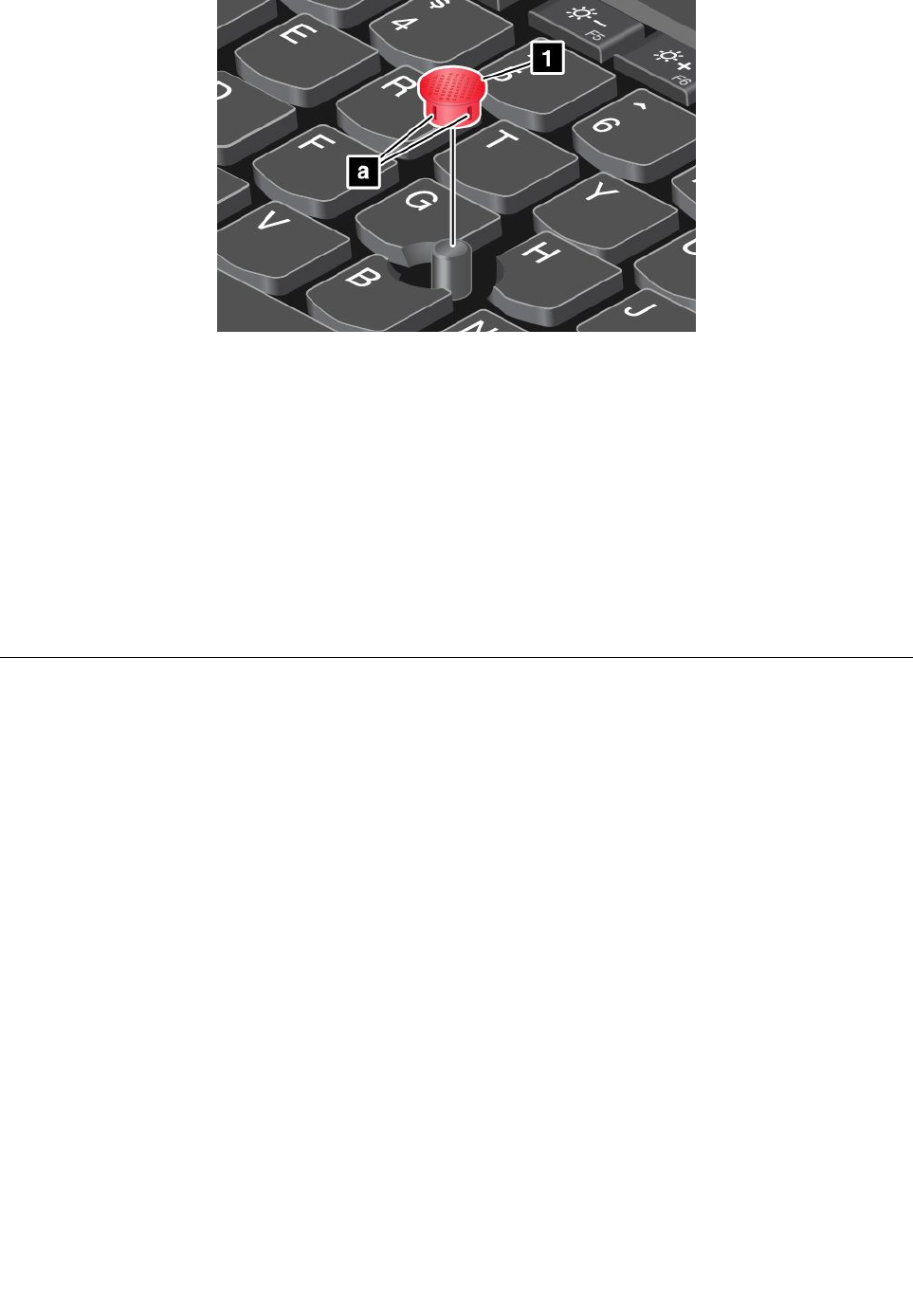
PersonalizacióndeldispositivodepunterodeThinkPad
PuedepersonalizareldispositivodepunteroThinkPadparautilizarlodeformamáscómodayeficaz.Por
ejemplo,puedeoptarporhabilitareldispositivodepunterodeTrackPoint,eldispositivodeáreatáctilo
ambos.Tambiénpuededeshabilitarohabilitarlosgestostáctiles.
ParapersonalizareldispositivodepunterodeThinkPad,hagalosiguiente:
1.VayaalPaneldecontrol.
2.PulseHardwareysonido➙Mouse.SevisualizarálaventanaPropiedadesdelmouse.
3.Enlaventanadepropiedadesdelmouse,sigalasinstruccionesenpantallaparacompletarla
personalizacióndeeste.
Administracióndeenergía
Cuandonecesiteutilizarelsistemalejosdetomasdealimentacióneléctrica,dependerádelaenergíadela
bateríaparaqueelsistemasigafuncionando.Losdistintoscomponentesdelequipoconsumenenergíaa
velocidadesdiferentes.Cuantomásutiliceloscomponentesquegastanmásenergía,másrápidamente
consumiráenergíadelabatería.
PasemástiempodesenchufadoconlasbateríasdeThinkPad.Lamovilidadharevolucionadolosnegocios
alpermitirlellevarsutrabajoadondequieraquevaya.ConlasbateríasdeThinkPad,podrátrabajardurante
mástiemposintenerqueestarligadoaunatomadealimentacióneléctrica.
UsodelaalimentacióndeCA
Laalimentaciónparaejecutarelsistemapuedevenirdelabateríaextraíble,labateríaintegradaode
alimentacióndeCAmedianteunadaptadordealimentacióndeCA.MientrasutilicealimentacióndeCA,las
bateríassecargaránautomáticamente.
ConexióndeladaptadordealimentacióndeCA
ParaconectareladaptadordealimentacióndeCA,efectúelasaccionessiguientes:
Atención:Elusodeuncabledealimentacióninadecuadopodríadañargravementeelsistema.
Nota:Asegúresederealizarlasaccionesenelordenenqueseindican.
1.ConecteelcabledealimentaciónaladaptadordealimentacióndeCA.
2.ConecteeladaptadordealimentacióndeCAalconectordealimentacióndelsistema.
Capítulo2.Usodelequipo25

3.Conecteelcabledealimentaciónaunatomadealimentacióneléctrica.
ConsejossobrelautilizacióndeladaptadordealimentacióndeCA
•CuandonoutiliceeladaptadordealimentacióndeCA,desconéctelodelatomadealimentacióneléctrica.
•Noaprietedemasiadoelcabledealimentaciónalrededordeltransformadoradaptadordealimentación
deCAcuandoesteestéconectadoaltransformador.
•Antesdecargarlasbaterías,asegúresedequelatemperaturadeestasseadealmenos10°C(50°F).
•PuedecargarlasbateríascuandoeladaptadordealimentacióndeCAestáconectadoalsistema.Es
necesariocambiarlasbateríasencualquieradelassiguientessituaciones:
–CuandoeliconodebateríaeneláreadenotificacionesdeWindowsmuestraelporcentajebajode
energíarestantedelabatería
–Cuandolasbateríasnosehanutilizadoduranteunlargoperíododetiempo.
Comprobacióndelestadodelabatería
MuevaelpunteroaliconodeestadodelabateríaeneláreadenotificacionesdeWindowsparaverelestado
delabatería.Eliconodeestadodelabateríamuestraelporcentajedeenergíadelabateríayeltiempo
restantedeusodelsistemaantesdequeseanecesariocargarlabatería.
Lafrecuenciaconlaqueutilicelaenergíadelabateríadeterminacuántotiempopuedeusarlasbaterías
delsistemaentrecargas.Comocadausuariodelsistematienediferenteshábitosynecesidades,esdifícil
prevercuántotiempodurarálacargadelabatería.Existendosfactoresprincipales:
•Lacantidaddeenergíaalmacenadaenlabateríacuandoempiezaatrabajar.
•Laformaenqueusaelsistema.Porejemplo:
–Lafrecuenciaconqueaccedealaunidaddealmacenamiento
–Elniveldebrillodelapantalladelequipo
–Lafrecuenciaenqueusalascaracterísticasdeconexióninalámbrica
Cargadelasbaterías
Serecomiendacargarlabateríaoremplazarlaporunabateríacargadacuandorestepocaenergíaen
ella.Porejemplo:
•Cuandodescubraqueelporcentajedeenergíarestanteesbaja
•Cuandolaalarmadeenergíaleavise.
SidisponedeunatomadealimentacióndeCA,enchufeeladaptadordealimentacióndeCAendicha
tomay,acontinuación,inserteelconectorenelsistema.Lasbateríassecargancompletamenteen
aproximadamentedosatreshoras.Eltiempodecargaresultaafectadoporeltamañodelabateríayel
entornofísico.Puedecomprobarelestadodecargadelabateríaencualquiermomentomedianteelicono
deestadodelabateríaeneláreadenotificacionesdeWindows.
Nota:Paramaximizarlavidadelabatería,elsistemanoempiezaarecargarlasilaalimentaciónrestante
essuperioraun95%.
Administracióndelaenergíadelabatería
Paralograrelmejorequilibrioentrerendimientoyahorrodeenergía,ajustelosvaloresdelplandeenergía.
Paraajustarlaconfiguracióndelplandeenergía,hagalosiguiente:
1.VayaaPaneldecontrolycambielavistadelPaneldecontroldeCategoríaaIconosgrandesoIconos
pequeños.
26GuíadelusuariodeThinkPadX260

2.PresioneOpcionesdeenergía.
3.Sigalasinstruccionesdelapantalla.
Modalidadesdeahorrodeenergía
Existenvariasmodalidadesquepuedeutilizarparaconservarlaenergíaenfuncióndesusituacióny
necesidadesdeprocesamiento.Enestasección,sepresentacadamodalidadyseproporcionanconsejos
parautilizardeformaefectivalaenergíadelabatería.
•Modalidaddepantallaenblanco(soloparaWindows7)
Lapantalladelequiponecesitaunacantidadconsiderabledeenergíadelabatería.Paradesactivarla
energíahacialapantallaypermitirqueelsistemapasealamodalidaddepantallaenblanco,hagaclic
conelbotónsecundarioeneliconodelindicadordebateríadeláreadenotificacionesdeWindowsy
seleccioneApagarpantalla.
•Modalidaddesuspensión
Enmodalidaddesuspensión,eltrabajoseguardaenlamemoriay,acontinuación,seapaganla
unidaddealmacenamientoylapantalladelequipo.Cuandoelequiposeactiva,eltrabajoserestaura
transcurridosunossegundos.
Paraponerelsistemaenmodalidaddesuspensión,pulseFn+4.
Tambiénpuedeponerelsistemaenmodalidaddesuspensiónalrealizarlassiguientesacciones:
–ParaWindows7:AbraelmenúInicio,despuéshagaclicenlaflechasituadajuntoalbotónApagar,
después,hagaclicenSuspenderenelmenúenpantalla.
–ParaWindows10:AbraelmenúInicio,hagaclicenEnergíaInicio/Apagadoydespuéshagaclic
enSuspender.
Modalidaddehibernación
Siutilizaestamodalidad,puedeapagarelsistemacompletamentesinguardarlosarchivosnisalirde
losprogramasqueestéejecutando.Cuandoelsistemaentraenlamodalidaddehibernación,todoslos
programas,lascarpetasylosarchivosabiertosseguardanenlasunidadesdealmacenamientoy,
acontinuación,seapagaelsistema.
Paraponerelsistemaenmodalidaddehibernación,hagalosiguiente:
–ParaWindows7:AbraelmenúInicio,despuéshagaclicenlaflechasituadajuntoalbotónApagary
despuéshagaclicenHibernarenelmenúenpantalla.
–ParaWindows10:Primerodefinaloqueharáelbotóndeinicio/apagadoyluegopresiónelopara
ponerlacomputadoraenmodalidaddehibernación.Paraobtenermásinformación,consulte“Vista
frontal”enlapágina1.
Sicolocaelsistemaenlamodalidaddehibernaciónconlafuncióndereactivacióndeshabilitada,el
sistemanoconsumeenergía.Lafuncióndereactivaciónestádeshabilitadademanerapredeterminada.
Sicolocaelsistemaenlamodalidaddehibernaciónconlafuncióndereactivaciónhabilitada,elsistema
consumeunapequeñacantidaddeenergía.
Paraactivarlafuncióndereactivación,hagalosiguiente:
1.VayaalPaneldecontrolypulseSistemayseguridad.
2.HagaclicenHerramientasadministrativas.
3.PulsePlanificadordetareas.Siselesolicitaunacontraseñadeadministradoroconfirmación,
especifiquelacontraseñaoproporcionelaconfirmación.
4.Enelpanelizquierdo,seleccionelacarpetadetareasparalaquedeseehabilitarlafunciónde
reactivación.Apareceránlastareasplanificadas.
5.Hagaclicenunatareaplanificaday,acontinuación,hagaclicenlapestañaCondiciones.
6.EnEnergía,seleccioneelrecuadrodeselecciónActivarelequipopararealizarestatarea.
Capítulo2.Usodelequipo27
•Conexionesinalámbricasapagadas
Cuandonouselascaracterísticasdeconexióninalámbrica,comoporejemploBluetoothoLAN
inalámbrica,desactívelas.Estoayudaráalahorrodeenergía.Paradesactivarlascaracterísticasde
conexióninalámbrica,pulselatecladecontrolderadioinalámbrica.
Manejodelabatería
Estesistemasoloadmitebateríasespecialmentediseñadasparaestesistemaespecíficoyfabricadaspor
Lenovoounproductorautorizado.Elsistemanoadmitebateríasnoautorizadasobateríasdiseñadas
paraotrossistemas.Siseinstalaunabateríanoautorizadaounabateríadiseñadaparaotrosistema,el
sistemanosecargará.
Atención:Lenovonosehaceresponsabledelrendimientonidelaseguridaddelasbateríasnoautorizadas,
nitampocootorganingunagarantíaporlasanomalíasolosdañosderivadosdesuuso.
PELIGRO
Nointentedesmontarnimodificarlabatería.
Siintentahacerlo,puedecausarunaexplosiónopérdidadelíquidodelabatería.
LagarantíanocubreningunabateríaquenosealaespecificadaporLenovo,nitampoconinguna
bateríadesmontadaomodificada.
PELIGRO
Sisesustituyedeformaincorrectalabateríarecargable,existepeligrodeexplosión.Labatería
contieneunapequeñacantidaddesustanciasdañinas.Paraevitarposiblesdaños:
•SustitúyalasoloporunabateríadeltiporecomendadoporLenovo.
•Mantengalabateríaalejadadelfuego.
•Nolaexpongaaexcesivocalor.
•Nolaexpongaalaguanialalluvia.
•Nolacortocircuite.
•Guárdelaenunlugarsecoyfresco.
•Manténgalalejosdelalcancedelosniños.
Labateríaesunsuministroconsumible.Silabateríaempiezaadescargarsecondemasiadarapidez,
sustituyalabateríaporunanuevadeltiporecomendadoporLenovo.Paraobtenermásinformaciónsobrela
sustitucióndelabatería,póngaseencontactoconelCentrodesoportealcliente.
PELIGRO
Nodejecaer,aplasteoperforelabateríanilasometaafuertesgolpes.Elmalusooelabusode
bateríapuedenproducirelsobrecalentamientodelabatería,haciendoque“salgan”gasesollamas
delabateríaoceldadetipomoneda.Silabateríaestádañadaosiobservaalgunadescargade
labateríaolacreacióndematerialesextrañosenloscontactosdeplomodelabatería,dejede
utilizarlaybusqueunrecambiodelfabricantedelabatería.
28GuíadelusuariodeThinkPadX260
PELIGRO
Solorecarguelabateríaestrictamentesegúnlasinstruccionesincluidasenladocumentacióndel
producto.
PELIGRO
Nopongalabateríaenuncontenedordebasuraparasuevacuaciónenunvertedero.Cuando
desechelabatería,cumplaconlanormativaolasordenanzaslocalesyconlosprocedimientosde
seguridaddesuempresa.
PELIGRO
Existepeligrodeexplosiónsisesustituyedeformaincorrectalabateríaplana.Labateríadelitio
contienelitioypuedeexplotarsinosemanejaosedesechacorrectamente.Sustitúyalasolopor
unabateríadelmismotipo.Paraevitarposibleslesionesolamuerte,no:(1)tirenisumerjala
bateríaenagua,(2)permitaquesecalienteporencimade100°C(212°F),ni(3)intenterepararlao
desmontarla.Desécheladeacuerdoconlasordenanzasodisposicioneslocalesylasnormasde
seguridaddesuempresa.
Conexiónalared
ElsistematieneunaomástarjetasderedquelepermitenconectarelsistemaaInternetoaotras
conexionesdered.
ConexionesEthernet
Puedeconectarelsistemaalaredlocaloaunaconexióndebandaanchamediantelacaracterísticade
Ethernetintegradadelsistema.
PELIGRO
ElsistematieneunconectorEthernet.Paraevitarelriesgodedescargaseléctricas,noconecteel
cabletelefónicoalconectorEthernet.
Conexionesinalámbricas
Laconexióninalámbricaeslatransferenciadedatossinlautilizacióndecable,peropormediodeondasde
radio.
EnelModoavión,todaslascaracterísticasdeconexióninalámbricasedeshabilitarán.Paradeshabilitar
elModoaviónenelsistemaoperativoWindows10,abraelmenúInicioyhagaclicenConfiguración.Si
Configuraciónnoaparece,hagaclicenTodaslasaplicacionesparamostrartodoslosprogramasyhaga
clicenConfiguración➙RedeInternet➙Modoavión.Después,desactiveelModoavión.
Segúnlosdispositivosinalámbricosinstaladosenelsistema,podríausarlassiguientesderedes
inalámbricas:
•ConexiónLANinalámbrica
•ConexiónWANinalámbrica
•ConexiónBluetooth
Capítulo2.Usodelequipo29
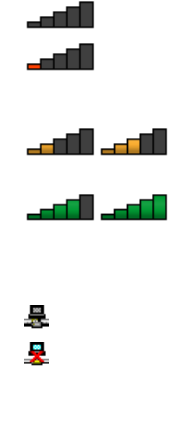
UsodelaconexióndeLANinalámbrica
Unareddeárealocalinalámbrica(LAN)cubreunáreageográficarelativamentepequeña,talcomoun
edificiodeoficinasounacasa.Sepuedenconectaraestetipoderedlosdispositivosquesebasanen
losestándares802.11.
Elsistemaseproporcionaconunatarjetaderedinalámbricaintegradayunautilidaddeconfiguración
paraayudarleaestablecerconexionesinalámbricasysupervisarelestadodelaconexión.Estopermite
permanecerconectadoalaredmientrasestéenlaoficina,enunasaladereunionesoensudomicilio,sin
necesidaddeunaconexiónporcable.
ParaestablecerunaconexióndeLANinalámbrica,hagalosiguiente:
1.Hagacliceneliconodeestadodeconexiónderedinalámbricaeneláreadenotificacionesde
Windows.Semuestraunalistadelasredesinalámbricasdisponibles.
2.Hagadobleclicenunaredparaconectarseaella.Proporcionelainformaciónrequerida,siesnecesario.
Elsistemaseconectaautomáticamenteaunaredinalámbricadisponiblecuandolaubicacióncambia.Para
obtenermásinformación,consulteelsistemadeinformacióndeayudadeWindows.
ConsejosparalautilizacióndelafuncióndeLANinalámbrica
Paraobtenerlamejorconexión,sigalasdirectricessiguientes:
•Coloqueelsistemadeformaquehayaelmenornúmeroposibledeobstáculosentreelpuntodeaccesoa
laLANinalámbricayelsistema.
•Abralatapadelsistemaenunánguloligeramentesuperioralos90grados.
•Siutilizalacaracterísticainalámbrica(elestándar802.11)delsistemasimultáneamenteconunaopción
Bluetoothpuedequedisminuyalavelocidaddetransmisióndedatosyqueelrendimientodela
característicadeconexióninalámbricasedegrade.
ComprobacióndelestadodelaconexióndeLANinalámbrica
PuedecomprobarelestadodelaconexióndeLANinalámbricaatravésdeliconodeestadodelaconexión
deredinalámbricaeneláreadenotificacionesdeWindows.Mientrasmásbarrasseabarquen,mejor
serálaseñal.
ParaelsistemaoperativoWindows7,tambiénpuedesupervisarelindicadordeAccessConnections,el
iconodeestadodeAccessConnections,oeliconodeestadodelaconexiónderedinalámbricadeAccess
ConnectionseneláreadenotificacionesdeWindows.
IndicadordeAccessConnections:
•Laalimentacióndelaradioinalámbricaestádesactivadaonohayseñal.
•Laalimentacióndelaradioinalámbricaestáactivada.Lapotenciadelaseñaldelaconexión
inalámbricaesbaja.Paramejorarlapotenciadelaseñal,acerquesuequipoalpuntodeacceso
inalámbrico.
•Laalimentacióndelaradioinalámbricaestáactivada.Lapotenciadelaseñalde
laconexióninalámbricaesmarginal.
•Laalimentacióndelaradioinalámbricaestáactivada.Lapotenciadelaseñalde
laconexióninalámbricaesexcelente.
IconodeestadodeAccessConnections:
•Nohayningúnperfildeubicaciónactivoonoexisteninguno.
•Elperfildeubicaciónactualestádesconectado.
30GuíadelusuariodeThinkPadX260

•Elperfildeubicaciónactualestáconectado.
IconodelestadoinalámbricodeAccessConnections:
•Laalimentaciónalaradioinalámbricaestádesactivada.
•Laalimentacióndelaradioinalámbricaestáactivada.Ningunaasociación.
•Laalimentacióndelaradioinalámbricaestáactivada.Ningunaseñal.
•Laalimentacióndelaradioinalámbricaestáactivada.Lapotenciadelaseñaldelaconexión
inalámbricaesexcelente.
•Laalimentacióndelaradioinalámbricaestáactivada.Lapotenciadelaseñaldelaconexión
inalámbricaesmarginal.
•Laalimentacióndelaradioinalámbricaestáactivada.Lapotenciadelaseñaldelaconexión
inalámbricaesbaja.Paramejorarlapotenciadelaseñal,acerquesusistemaalpuntodeacceso
inalámbrico.
UsodelaconexióndeWANinalámbrica
Lareddeáreaampliainalámbrica(WANinalámbrica),queusaredescelularesdetransmisióndedatos,
lepermiteestablecerconexionesinalámbricasatravésderedespublicasoprivadasremotas.Estas
conexionessepuedenmantenerenunáreageográficagrande,porejemplo,unaciudadotodounpaís,
mediantelautilizacióndesitiosdemúltiplesantenasosistemasdesatélitemantenidosporproveedores
deservicioinalámbrico.
AlgunosequiposportátilesThinkPadseproporcionanconunatarjetadeWANinalámbricaintegradaque
contienealgunastecnologíasWANinalámbricas,como1xEV-DO,HSPA,3G,GPRSoLTE.Medianteeluso
deunatarjetadeWANinalámbricaintegradaylautilidaddeconfiguraciónqueseincluyeconelsistema,
puederealizarconexionesdeWANinalámbricasysupervisarelestadodelaconexión.
Nota:LosproveedoresdeservicioautorizadoproporcionanenalgunospaíseselserviciodeWAN
inalámbrica.
ConsejosparalautilizacióndelacaracterísticadeWANinalámbrica
Paraobtenerlamejorconexión,sigalasdirectricessiguientes:
•Mantengaelsistemaalejadodelcuerpo.
•Coloqueelsistemaenunasuperficieplanayabralapantalladelequipoenunánguloligeramente
superioralos90grados.
•Sitúeelsistemalejosdeparedesdecementooladrilloquepuedenamortiguarlasseñalescelulares.
•Lamejorrecepciónseobtendrácercadeventanasyenotrasubicacionesdondelarecepcióndeteléfono
móvilseamáspotente.
ComprobacióndelestadodelaconexióndeWANinalámbrica
PuedecomprobarelestadodelaconexióndeWANinalámbricaatravésdeliconodeestadodelaconexión
deredinalámbricaeneláreadenotificacionesdeWindows.Mientrasmásbarrasseabarquen,mejor
serálaseñal.
ParaelsistemaoperativoWindows7,tambiénpuedesupervisarelindicadordeAccessConnections,el
iconodeestadodeAccessConnections,oeliconodeestadodelaconexiónderedinalámbricadeAccess
ConnectionseneláreadenotificacionesdeWindows.
EstadodelindicadordeAccessConnections:
•Nohayseñal
Capítulo2.Usodelequipo31
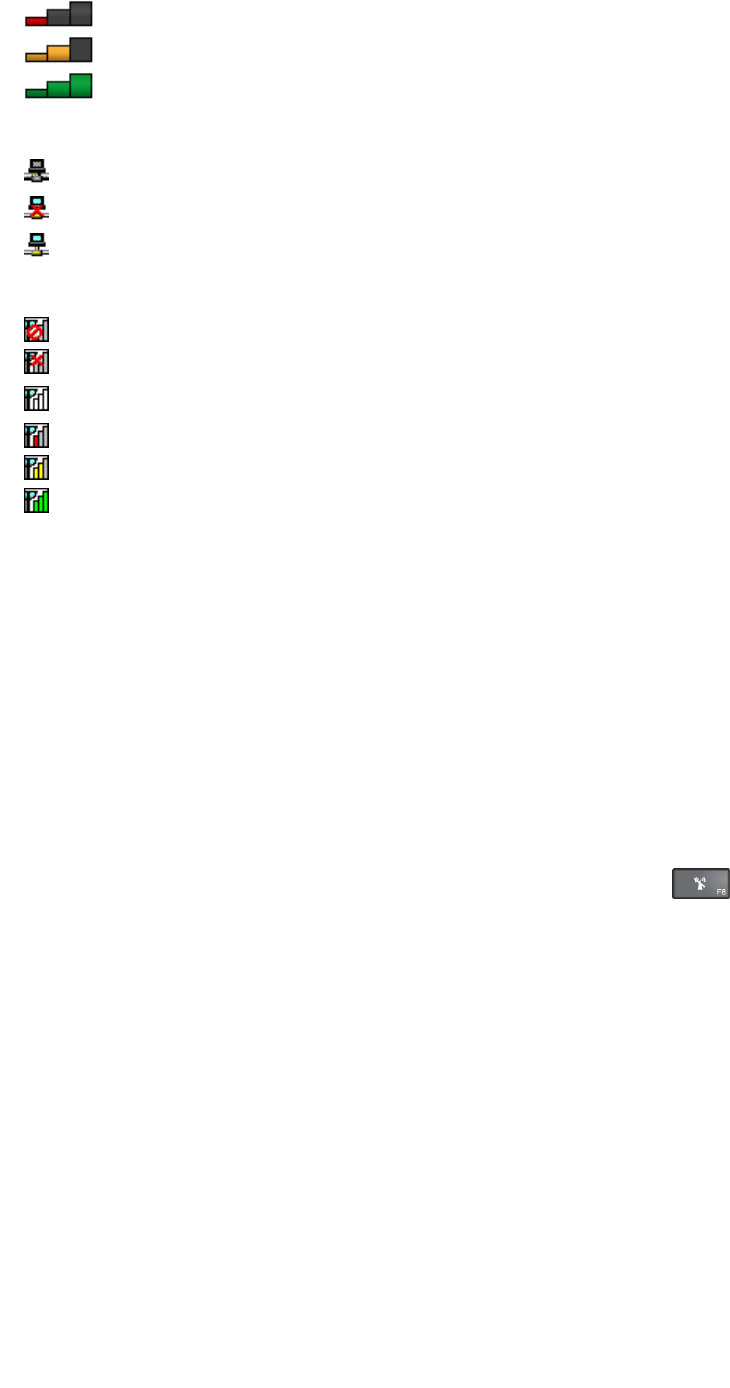
•Señaldébil
•Señalmedia
•Señalintensa
EstadodeliconodeAccessConnections:
•Nohayningúnperfildeubicaciónactivoonoexisteninguno.
•Elperfildeubicaciónactualestádesconectado.
•Elperfildeubicaciónactualestáconectado.
Estadodeliconodeestadoinalámbrico:
•LaradioWANestádesactivada
•Ningunaasociación
•Nohayseñal
•Señaldébil
•Señalmedia
•Señalintensa
UsodelaconexiónBluetooth
Bluetoothpuedeconectardispositivosqueesténacortadistanciadeotro.Estoseusahabitualmente
paraconectardispositivosperiféricosaunsistema,transfiriendodatosentrelosdispositivosportátilesy
unequipopersonal,ocontrolandoycomunicándosedeformaremotacondispositivoscomoporejemplo
teléfonosmóviles.
Enfuncióndelmodelo,elsistemapodríaadmitirlafunciónBluetooth.Paratransferirlosdatosatravésde
lafunciónBluetooth,hagalosiguiente:
Nota:Siutilizalacaracterísticainalámbrica(elestándar802.11)delsistemasimultáneamenteconuna
opciónBluetoothpuedequedisminuyalavelocidaddetransmisióndedatosyqueelrendimientodela
característicadeconexióninalámbricasedegrade.
1.AsegúresedequelafunciónBluetoothestéhabilitada.
•ParaWindows7:Presionelatecladecontrolderadioinalámbricayactivelafunción
Bluetooth.
•ParaWindows10:Hagaunadelassiguientesacciones:
–AbraelmenúInicioyluegohagaclicenConfiguración.SiConfiguraciónnoaparece,hagaclic
enTodaslasaplicacionesparamostrartodoslosprogramasyluegohagaclicenConfiguración
➙Dispositivos➙BlueTooth.ActivelacaracterísticaBluetooth.
–AbraelmenúInicioyluegohagaclicenConfiguración.SiConfiguraciónnoaparece,hagaclic
enTodaslasaplicacionesparamostrartodoslosprogramasyluegohagaclicenConfiguración
➙RedeInternet➙Modoavión.ActivelacaracterísticaBluetooth.
2.Pulseconelbotónderechoenlosdatosquedeseaenviar.
3.SeleccioneEnviara➙DispositivosBluetooth.
4.SeleccioneundispositivoBluetoothysigalasinstruccionesenpantalla.
Paraobtenermásinformación,consulteelsistemadeinformacióndeayudadeWindowsyelsistema
deinformacióndeayudadeBluetooth.
32GuíadelusuariodeThinkPadX260

Usodeunapantallaexterna
Puedeutilizarunapantallaexternacomoproyectoromonitorpararealizarpresentacionesoparaexpandirel
espaciodetrabajo.Estasecciónpresentacómoconectarunapantallaexterna,seleccionarlasmodalidades
devisualizaciónycambiarlosvaloresdepantalla.
Siconectaunapantallaexterna,serequiereuncabledeinterfazdevideoconbasedeferrita.Elequipo
admitelassiguientesresolucionesdevideo,siemprequelapantallaexternatambiénadmitaestaresolución:
•Hasta4096x2160,conunapantallaexternaconectadaalconectorHDMIdesusistema.
•Hasta2560x1600,conunapantallaexternaconectadaalconectorminiDisplayPortdelsistema.
Paraobtenermásinformaciónsobrelapantallaexterna,consultelosmanualesqueseproporcionanconella.
Conexióndeunapantallaexterna
Puedeutilizarunapantallaconcablesounapantallainalámbrica.Lapantallaconcablespuedeconectarse
alconectorHDMIominiDisplayPortmediantecable.Lapantallainalámbricasepuedeañadirconla
funcióndeWi-DioMiracast.
•Conexióndeunapantallamediantecable
Nota:Siconectaunapantallaexterna,serequiereuncabledeinterfazdevideoconbasedeferrita.
1.Conectelapantallaexternaaunconectordevideoadecuadodelequipo,comoelconectormini
DisplayPortoHDMI.
2.Conectelapantallaexternaaunatomadealimentacióneléctrica.
3.Enciendalapantallaexterna.
Sielsistemanodetectalapantallaexterna,hagalosiguiente:
–ParaWindows7:Hagaclicconelbotónsecundarioenelescritorioydespuéshagaclicen
Resolucióndepantalla➙Detectar.
–ParaWindows10:Hagaclicconelbotónsecundarioenelescritorioydespuéshagaclicen
Configuracióndepantalla➙Detectar.
•Conexióndeunapantallainalámbrica
Nota:Parausarunapantallainalámbrica,asegúresedequeelsistemaylapantallaexternason
compatiblesconlacaracterísticaWi-DioMiracast.
–ParaWindows7:InicieelprogramaIntel®Wi-Di.Seleccionelapantallainalámbricadelalistaysiga
lasinstruccionesenpantalla.
–ParaWindows10:Hagaunadelassiguientesacciones:
–AbraelmenúInicioyluegohagaclicenConfiguración.SiConfiguraciónnoaparece,hagaclicen
TodaslasaplicacionesparamostrartodoslosprogramasyluegohagaclicenConfiguración➙
Dispositivos➙Dispositivosconectados➙Agregarundispositivo.
–HagacliceneliconodeCentrodeactividadeseneláreadenotificacionesdeWindows.Haga
clicenConectar.Seleccionelapantallainalámbricadeseadaysigalasinstruccionesenpantalla.
Paraobtenermásinformación,consulteelsistemadeinformacióndeayudadeWindows.
Capítulo2.Usodelequipo33

Cómoseleccionarunamodalidaddepantalla
Puedevisualizarelescritorioylasaplicacionesenlapantalladelequipo,lapantallaexternaoambas.Para
seleccionarcómovisualizarlasalidadevideo,pulselatecladealternacióndemodalidaddevisualización
yluegoseleccionelamodalidaddevisualizaciónquedesee.
Haycuatromodalidadesdevisualización:
•Desconectado:visualizalasalidadevideosoloenlapantalladelequipo.
Nota:Segúnlasituación,esposiblequeveaDesconectar,Solopantalladeequipo,Soloequipo
oDesconectarproyector.
•Duplicar:muestralamismasalidadevideoenlapantalladelequipoyenunapantallaexternaalmismo
tiempo.
•Ampliar:amplíalasalidadevideodelapantalladelequipoaunapantallaexterna.Puedearrastrar
ymoverloselementosentrelasdospantallas.
•Soloproyector:muestralasalidadevideosoloenunapantallaexterna.
Nota:Enfuncióndelasituación,esposiblequesemuestreSoloproyectoroSolosegundapantalla.
Nota:SisemuestraDOSoprogramasqueusenDirectDrawoDirect3D®enmodalidaddepantalla
completa,solosemostrarálasalidadevideoenlapantallaprincipal.
Modificacióndelosvaloresdepantalla
Puedecambiarlosvaloresparalapantalladelequipoylapantallaexterna.Porejemplo,puededefinircuál
eslapantallaprincipalycuállasecundaria.Tambiénpuedecambiarlaresoluciónylaorientación.
Paracambiarlosvaloresdelapantalla,hagalosiguiente:
1.Hagaclicconelbotónderechodelmouseencualquierpartedelescritorioyluegoseleccione
ResolucióndepantallaoConfiguracióndepantalla.
2.Seleccionelapantallaquedeseaconfigurar.
3.Cambielosvaloresdelapantallaagusto.
Nota:Siestableceunaresoluciónsuperiorparalapantalladelequipoquelaadmitidaporlapantalla
externa,lavisualizacióndelapantallaserásolamenteparcialenlapantallaexterna.
Usodecaracterísticasdeaudio
Elequipoestáequipadoconloselementossiguientes:
•Micrófonos
•Altavoces
•Conectordeaudiode3,5mm(0,14pulgadas)dediámetro
Elequipotambiéntieneunchipdeaudioquelepermitedisfrutardevariascaracterísticasdeaudio
multimedia,comolasiguiente:
•ReproduccióndearchivosMIDIyMP3
•GrabaciónyreproduccióndearchivosPCMyWAV
•Grabacióndevariasfuentesdesonido,comoporejemplounosauricularesconectados
Latablasiguientemuestralasfuncionescompatiblesdelosdispositivosdeaudioconectadosalconector
delsistemaodelaestacióndeacoplamiento.
34GuíadelusuariodeThinkPadX260
Tabla1.Listadecaracterísticasdeaudio
ConectorAuricularesconun
conectorde3,5mm
(0,14pulgadas)de4polos
AuricularconvencionalMicrófonoconvencional
ConectordeaudioFuncionesdeauriculary
micrófonoadmitidas
Funcióndeauricular
admitida
Noadmitida
Paraconfigurarelmicrófonoparaobtenerunagrabacióndesonidoóptima,utiliceelprogramaRealtekHD
AudioManager.Parainiciarelprograma,vayaaPaneldecontrolypulseHardwareysonido➙RealtekHD
AudioManager.
Usodelacámara
Sielsistematieneunacámara,puedeutilizarlacámaraparaverlaimagendevideoypararealizaruna
instantáneadelaimagenactual.
Parainiciarlacámara,hagalosiguiente:
•ParaWindows7:InicieelprogramaCommunicationsUtility.Consulte“AccesoalosprogramasLenovo”
enlapágina12.
•ParaWindows10:abraelmenúInicioyhagaclicenCámara,enlalistaTodaslasaplicaciones.
Cuandoseinicialacámara,elindicadorverdedecámaraenusoestáencendido.
Tambiénpuedeusarlacámaraintegradaconotrosprogramasqueofrecenfuncionescomofotografía,
capturadevídeoyvideoconferencia.Parausarlacámaraintegradaconotrosprogramas,abraunodelos
programaeinicielafuncióndefotografía,capturadevideoovideoconferencia.Luego,lacámaraseiniciará
automáticamenteyseencenderáelindicadordeusodecolorverde.Paraobtenermásinformaciónsobreel
usodelacámaraconunprograma,consulteelsistemadeinformacióndeayudadelprograma.
Configuracióndelosvaloresdelacámara
Puedeconfigurarlosvaloresdecámaradeacuerdoasusnecesidades,comoajustarlacalidaddela
salidadevídeo.
Paraconfigurarlosvaloresdelacámara,realicelosiguiente:
•ParaWindows7:InicieelprogramaCommunicationsUtilityyconfigurelosvaloresdelacámara
segúnlodesee.
•ParaWindows10:hagaunadelassiguientesacciones:
–AbralaaplicaciónCámarayhagacliceneliconoConfiguración,ubicadoenlaesquinasuperior
derecha.Sigalasinstruccionesenlapantallaparaconfigurarlosvaloresdelacámaracomolodesee.
–HagaclicenLenovoSettingsdesdeelmenúInicio.Acontinuación,hagaclicenCámara.Sigalas
instruccionesenlapantallaparaconfigurarlosvaloresdelacámaracomolodesee.
Usodeunatarjetaflashounatarjetainteligente
Elsistematieneunaranuradellectordetarjetasmultimedia.admitelassiguientestarjetas:
•MultiMediaCard(MMC)
•TarjetaSecureDigitaleXtended-Capacity(SDXC)
•TarjetaSecureDigital(SD)
•TarjetaSecureDigitaldealtacapacidad(SDHC)
Capítulo2.Usodelequipo35
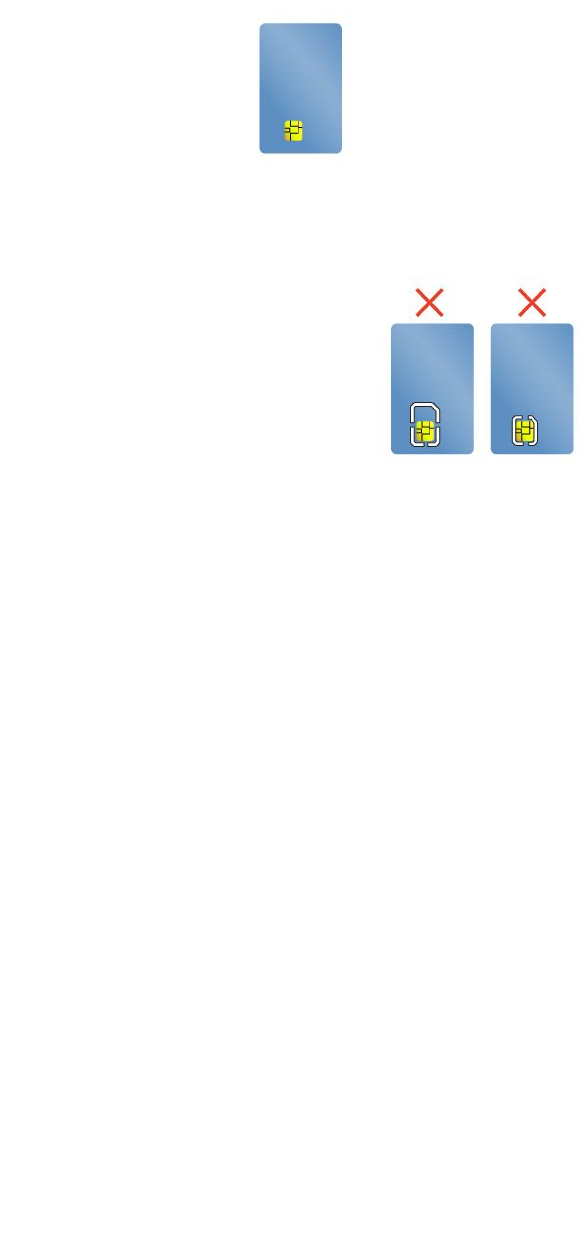
Nota:Susistemanoadmitelacaracterísticadeproteccióndecontenidoparasoportesdegrabación
(CPRM)paralatarjetaSD.
Ellectordetarjetasinteligentesensusistemasoloadmitelatarjetainteligentedelassiguientes
especificaciones:
•Longitud:85,60mm(3,37pulgadas)
•Ancho:53,98mm(2,13pulgadas)
•Grosor:0,76mm(0,03pulgadas)
Noinsertetarjetasinteligentesconhendidurasenelsistema.Delocontrario,ellectordetarjetasinteligentes
podríadañarse.
Atención:Altransferirdatosa/deunatarjetaflash,comoporejemplounatarjetainteligente,nopongael
sistemaenmodalidaddesuspensiónohibernaciónantesdequesecompletelatransferenciadedatos;
delocontrarioestospodríandañarse.
Instalacióndeunatarjetaflashounatarjetainteligente
Atención:Antesdeempezarainstalarunatarjeta,toqueunamesametálicaounobjetometálicocon
tomadetierra.Estaacciónreducelaelectricidadestáticadesucuerpo.Laelectricidadestáticapodría
dañarlatarjeta.
Parainstalarunatarjeta,realicelosiguiente:
1.Asegúresedequelatarjetaestécorrectamenteorientada.
2.Insertelatarjetafirmementeenlaranuradellectordetarjetasmultimedia4en1oenlaranuradel
lectordetarjetasinteligentes.
SilafunciónConectarylistonoestáhabilitadaparalatarjetaflash,realicelosiguienteparahabilitar
lafunción:
1.VayaalPaneldecontrol.
2.PulseHardwareysonido.
3.PulseAdministradordedispositivos.Siselesolicitaunacontraseñadeadministradoroconfirmación,
especifiquelacontraseñaoproporcionelaconfirmación.
4.EnelmenúAcción,seleccioneAgregarhardwareheredado.SeiniciaráelAsistenteparaagregar
hardware.
5.Sigalasinstruccionesdelapantalla.
Extraccióndeunatarjetaflashounatarjetainteligente
Atención:
36GuíadelusuariodeThinkPadX260

•Antesdeextraerunatarjeta,detengalatarjetaprimero.Encasocontrario,sepuedencorrompero
dañarlosdatosdelatarjeta.
•Noextraigaunatarjetamientraselequipoestáenmodalidaddesuspensiónoenmodalidadde
hibernación.Delocontrario,elsistemanoresponderáalintentarreanudarlaoperación.
Paraextraerunatarjetaflashounatarjetainteligente,hagalosiguiente:
1.HagacliceneliconodeláreadenotificacionesdeWindowsparamostrariconosocultos.Luego,pulse
conelbotónderechodelratóneneliconoQuitarhardwareconseguridadyexpulsarsoporte.
2.Seleccioneelelementoquedeseaeliminarparadetenerlatarjeta.
3.Presionelatarjetaparaexpulsarladelsistema.
4.Extraigalatarjetayalmacénelaenunlugarseguroparasufuturautilización.
Nota:SinoextraelatarjetadelsistemadespuésdeexpulsarlatarjetadelsistemaoperativoWindows,ya
nosepodráaccederalatarjeta.Paraaccederalatarjeta,deberáextraerlaprimeroy,acontinuación,
insertarladenuevo.
Capítulo2.Usodelequipo37

38GuíadelusuariodeThinkPadX260

Capítulo3.Cómomejorarelequipo
Estecapítulocontienelossiguientestemas:
•“BúsquedadeopcionesdeThinkPad”enlapágina39
•“EstacionesdeacoplamientoThinkPad”enlapágina39
BúsquedadeopcionesdeThinkPad
Sideseaampliarlascapacidadesdelsistema,Lenovotieneunaseriedeaccesoriosyactualizacionesde
hardwareparasatisfacersusnecesidades.Lasopcionesincluyenmódulosdememoria,dispositivos
dealmacenamiento,tarjetasderedyduplicadoresdepuertosoestacionesdeacoplamiento,baterías,
adaptadoresdealimentación,impresoras,escáneres,teclados,ratonesymás.
PuederealizarsuscomprasenLenovo24horasaldía,7díasalasemana,directamenteatravésdelaWorld
WideWeb.TodoloquenecesitaesunaconexiónaInternetyunatarjetadecrédito.
ParacomprarenLenovo,vayaahttp://www.lenovo.com/essentials.
EstacionesdeacoplamientoThinkPad
Puedeconectarelsistemaaunaestacióndeacoplamientoadmitidaparaexpandirlacapacidaddetrabajo.
Segúnelmodelo,elsistemapodríaadmitirlassiguientesestacionesdeacoplamiento:
•ThinkPadBasicDock
•ThinkPadBasicUSB3.0Dock
•ThinkPadProDock
•ThinkPadUltraDock
•ThinkPadUSB3.0Dock
•ThinkPadUSB3.0Ultra/ProDock
•ThinkPadWiGigDock
Paraobtenermásinformaciónacercadel,ThinkPadUSB3.0Dock,ThinkPadBasicUSB3.0DockyThinkPad
USB3.0Ultra/ProDock,consultelosmanualesqueseproporcionanconlaestacióndeacoplamiento.
ThinkPadBasicDock,ThinkPadProDockyThinkPadUltraDock
EsteapartadopresentacómoutilizarThinkPadBasicDock,ThinkPadProDockyThinkPadUltraDock.
PRECAUCIÓN:
Cuandoelsistemaestéconectadoaunaestacióndeacoplamiento,nolevantenuncaelconjunto
sujetándolosoloporelsistema.Sujetesiempretodoelconjunto.
Ubicacióndeloscontrolesyconectores
Estasecciónpresentalasubicacionesdeloscontrolesylosconectoresenlasestacionesdeacoplamiento.
ThinkPadBasicDock
Vistafrontal
39
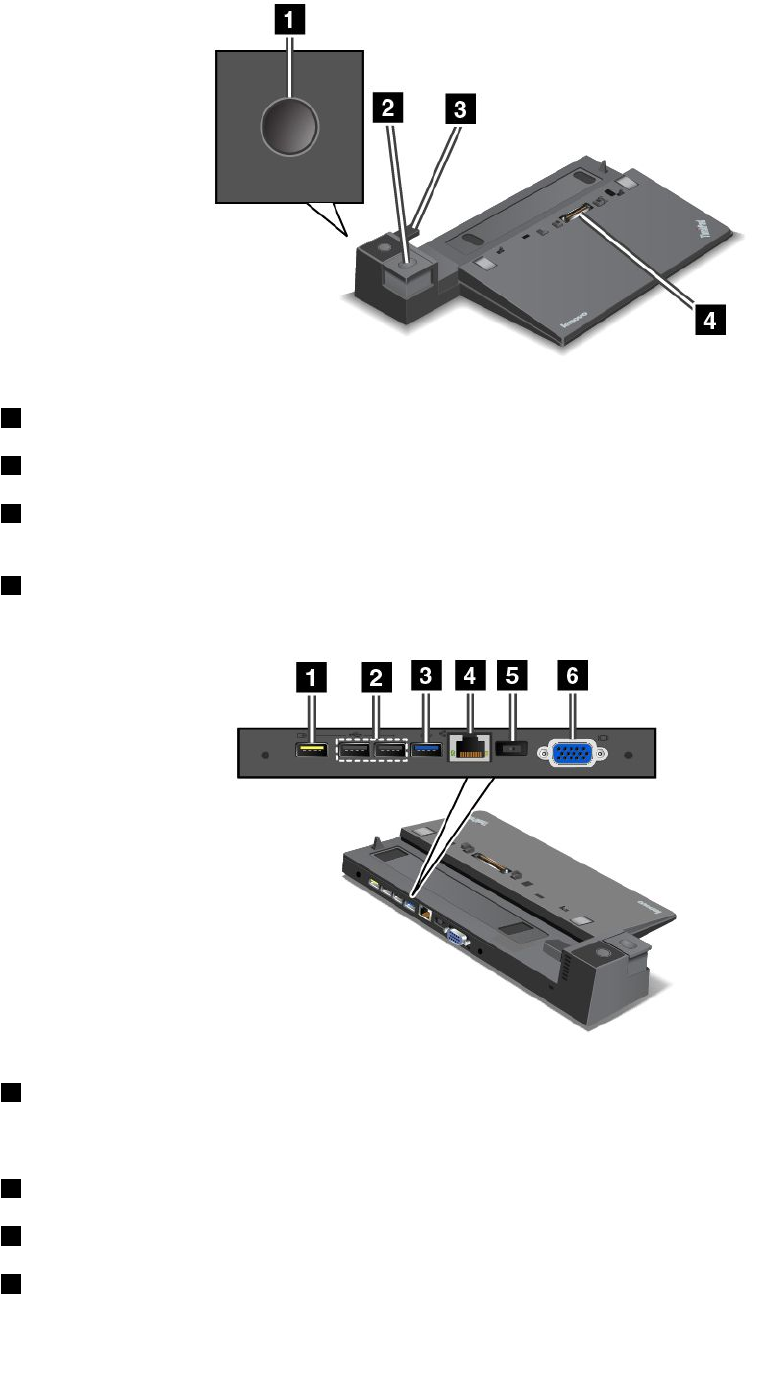
1Botóndeinicio/apagado:pulseelbotóndeinicio/apagadoparaencenderoapagarelsistema.
2Botóndeexpulsión:pulseelbotóndeexpulsiónparaliberaralequipodelaestacióndeacoplamiento.
3Ajustadordeslizante:useelajustadordeslizantecomounaguíaparaalinearelconectordeestaciónde
acoplamientoenelsistemacuandoconectalaestacióndeacoplamiento.
4Conectordelaestacióndeacoplamiento:seusaparaconectarelsistema.
Vistaposterior
1ConectorAlwaysOnUSB:seusaparaconectardispositivoscompatiblesconUSB2.0oparacargar
algunosdispositivosdigitalesmóvilesyteléfonosinteligentescuandoelsistemaestáenmodalidadde
suspensiónohibernación.
2ConectoresUSB2.0:seusaparaconectardispositivosquesoncompatiblesconUSB2.0.
3ConectorUSB3.0:seusaparaconectardispositivosquesoncompatiblesconUSB3.0.
4ConectorEthernet:seusaparaconectarlaestacióndeacoplamientoaunaLANEthernet.
40GuíadelusuariodeThinkPadX260
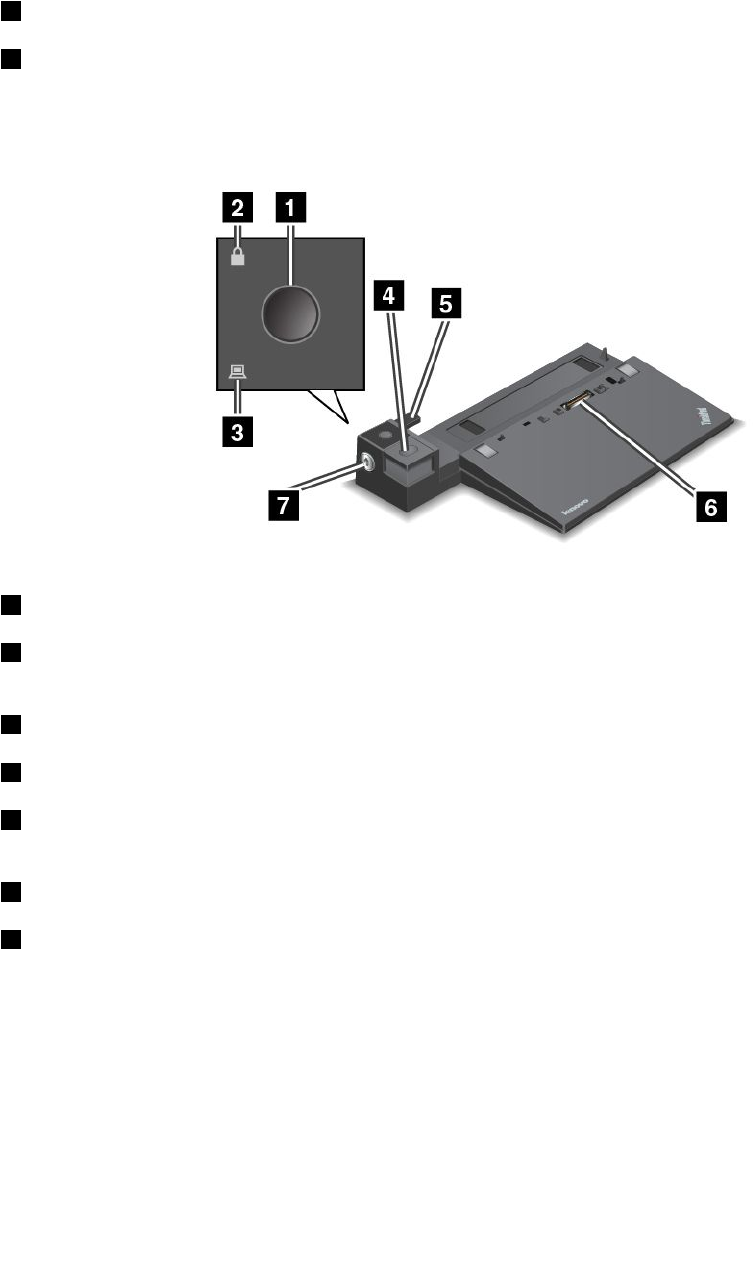
Nota:SinecesitausarunconectorEthernetounconectordepantallaexternacuandoelsistemaseconecta
aunaestacióndeacoplamiento,utiliceelconectorEthernetoelconectordepantallaexternaenlaestación
deacoplamientoenlugardeunodelsistema.
5ConectordealimentacióndeCA:seusaparaconectareladaptadordealimentacióndeCA.
6ConectorVGA:seusaparaconectarelsistemaaundispositivodevídeocompatibleconVGA,como
unmonitorVGA.
ThinkPadProDock
Vistafrontal
1Botóndeinicio/apagado:pulseelbotóndeinicio/apagadoparaencenderoapagarelsistema.
2Indicadordebloqueodetecla:elindicadorseenciendecuandolallavedebloqueodelsistemaestáen
laposicióndebloqueo.
3Indicadordeestadodeacoplamiento:esteindicadorseenciendecuandoelsistemaestáacoplado.
4Botóndeexpulsión:pulseelbotóndeexpulsiónparaliberaralequipodelaestacióndeacoplamiento.
5Ajustadordeslizante:useelajustadordeslizantecomounaguíaparaalinearelconectordeestaciónde
acoplamientoenelsistemacuandoconectalaestacióndeacoplamiento.
6Conectordelaestacióndeacoplamiento:seusaparaconectarelsistema.
7Bloqueodesistema:uselallavedebloqueodesistemaparabloquearelbotóndeexpulsión.Cuandola
llavedebloqueodelsistemaestáenlaposicióndebloqueo,elbotóndeexpulsióndelaestaciónde
acoplamientoestábloqueado;nosepuedeconectarnidesconectarelsistema.
Capítulo3.Cómomejorarelequipo41
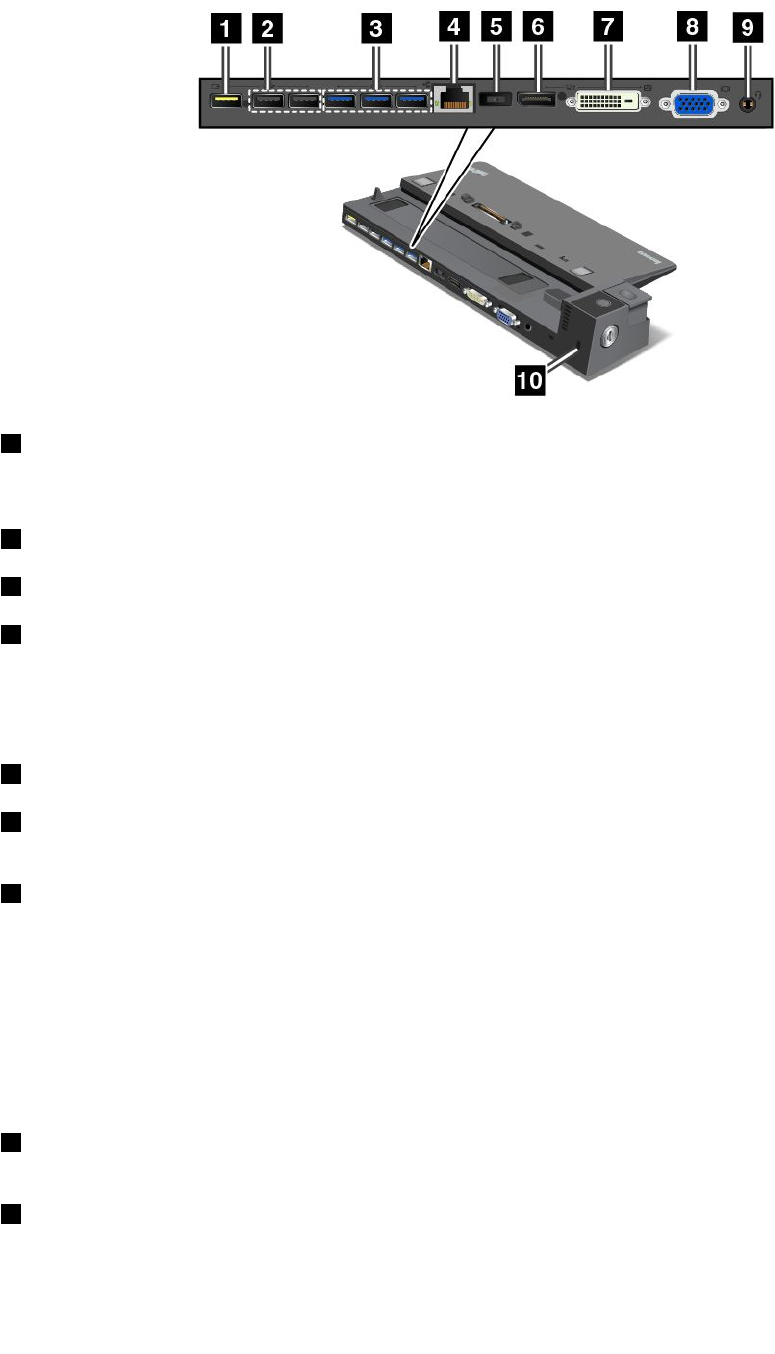
Vistaposterior
1ConectorAlwaysOnUSB:seusaparaconectardispositivoscompatiblesconUSB2.0oparacargar
algunosdispositivosdigitalesmóvilesyteléfonosinteligentescuandoelsistemaestáenmodalidadde
suspensiónohibernación.
2ConectoresUSB2.0:seusaparaconectardispositivosquesoncompatiblesconUSB2.0.
3ConectoresUSB3.0:seusaparaconectardispositivosquesoncompatiblesconUSB3.0.
4ConectorEthernet:seusaparaconectarlaestacióndeacoplamientoaunaLANEthernet.
Nota:SinecesitausarunconectorEthernetounconectordepantallaexternacuandoelsistemaseconecta
aunaestacióndeacoplamiento,utiliceelconectorEthernetoelconectordepantallaexternaenlaestación
deacoplamientoenlugardeunodelsistema.
5ConectordealimentacióndeCA:seusaparaconectareladaptadordealimentacióndeCA.
6ConectorDisplayPort:seutilizaparaconectarunmonitordealtorendimiento,unmonitordeentrada
directauotrosdispositivosqueutilicenunconectorMiniDisplayPort.
7ConectorDVI:seusaparaconectarunmonitorcompatibleconlaconexiónDigitalVisualInterface(DVI).
Nota:ElconectorDVIsoloproporcionaunainterfazdigital.Esteconectorsolosepuedeutilizarconun
sistemaqueadmitaunaconexiónDVI.
ParaconectarunmonitorDVI,hagalosiguiente:
1.Apagueelsistema.
2.ConecteelmonitorDVIalconectorDVI.Luego,conecteelmonitoraunatomadealimentacióneléctrica.
3.EnciendaelmonitorDVIydespuésenciendaelsistema.
8ConectorVGA:seusaparaconectarelsistemaaundispositivodevídeocompatibleconVGA,como
unmonitorVGA.
9Conectordeaudio:seusaparaconectarauricularesconunconectorde3,5mm(0,14pulgadas)de4
polosalconectordeaudioparaescucharelsonidodelsistema.
42GuíadelusuariodeThinkPadX260
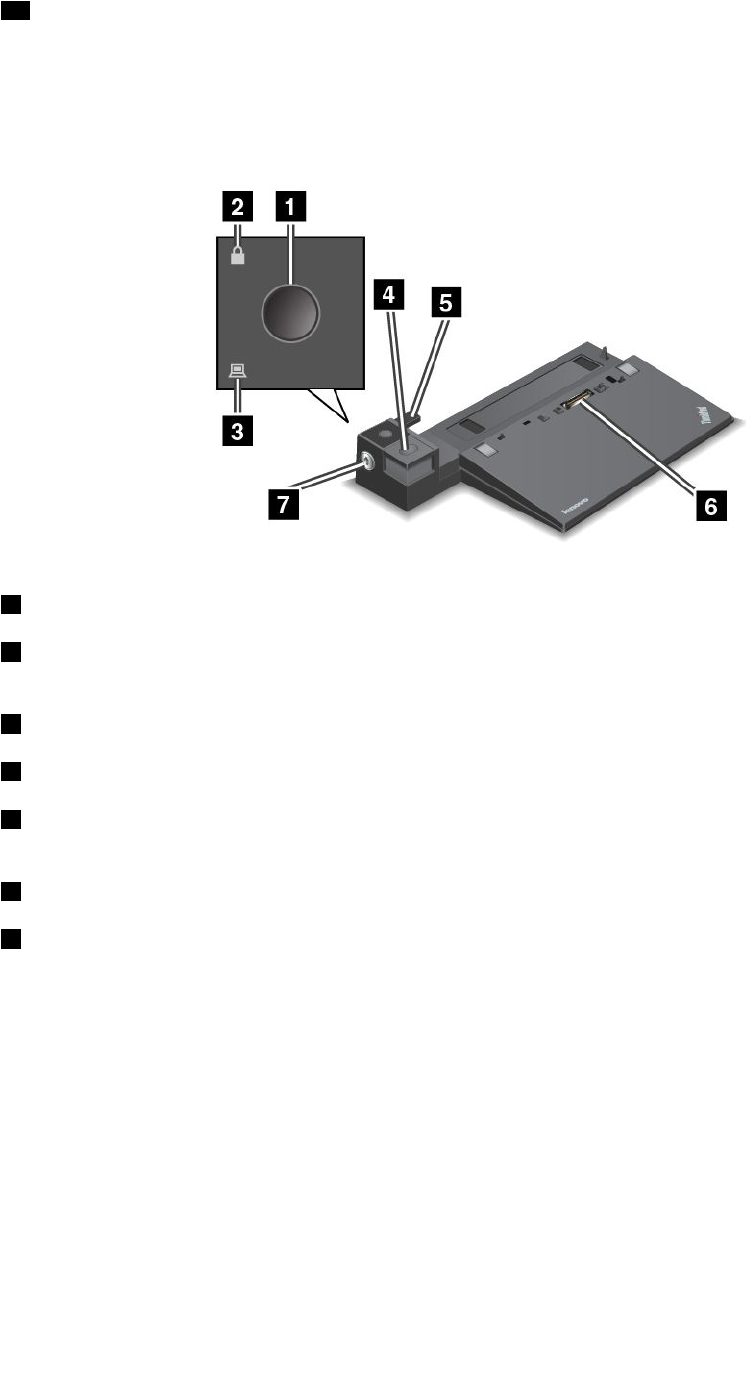
10Ranuradebloqueodeseguridad:paraprotegerlaestacióndeacoplamientoderobos,puedeusar
uncandadodecabledeseguridadcomouncandadodecabletipoKensington,queseajustaaesta
ranuradebloqueodeseguridadparadejarfijalaestacióndeacoplamientoaunescritorio,unamesau
otrosoportenopermanente.
ThinkPadUltraDock
Vistafrontal
1Botóndeinicio/apagado:pulseelbotóndeinicio/apagadoparaencenderoapagarelsistema.
2Indicadordebloqueodetecla:elindicadorseenciendecuandolallavedebloqueodelsistemaestáen
laposicióndebloqueo.
3Indicadordeestadodeacoplamiento:esteindicadorseenciendecuandoelsistemaestáacoplado.
4Botóndeexpulsión:pulseelbotóndeexpulsiónparaliberaralequipodelaestacióndeacoplamiento.
5Ajustadordeslizante:useelajustadordeslizantecomounaguíaparaalinearelconectordeestaciónde
acoplamientoenelsistemacuandoconectalaestacióndeacoplamiento.
6Conectordelaestacióndeacoplamiento:seusaparaconectarelsistema.
7Bloqueodesistema:uselallavedebloqueodesistemaparabloquearelbotóndeexpulsión.Cuandola
llavedebloqueodelsistemaestáenlaposicióndebloqueo,elbotóndeexpulsióndelaestaciónde
acoplamientoestábloqueado;nosepuedeconectarnidesconectarelsistema.
Capítulo3.Cómomejorarelequipo43
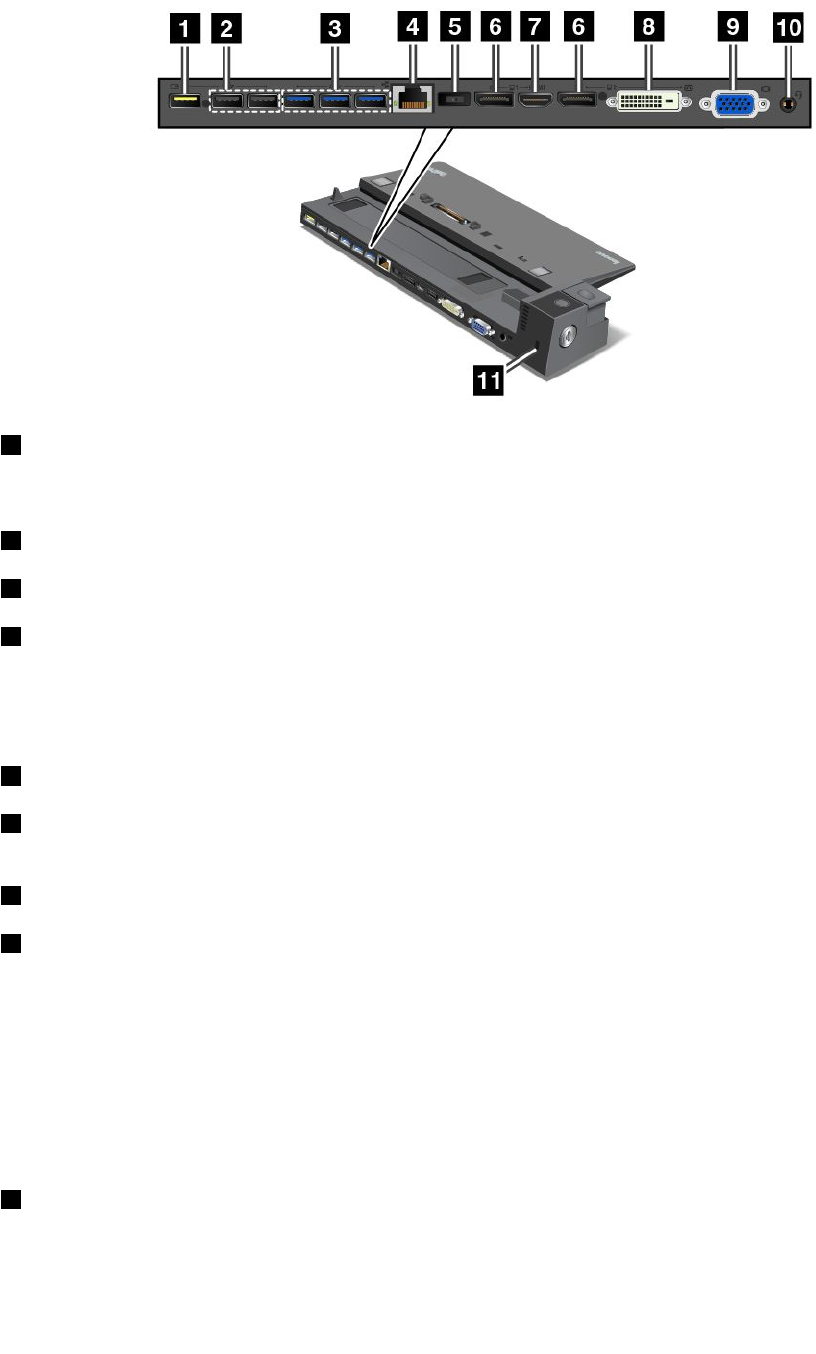
Vistaposterior
1ConectorAlwaysOnUSB:seusaparaconectardispositivoscompatiblesconUSB2.0oparacargar
algunosdispositivosdigitalesmóvilesyteléfonosinteligentescuandoelsistemaestáenmodalidadde
suspensiónohibernación.
2ConectoresUSB2.0:seusaparaconectardispositivosquesoncompatiblesconUSB2.0.
3ConectoresUSB3.0:seusaparaconectardispositivosquesoncompatiblesconUSB3.0.
4ConectorEthernet:seusaparaconectarlaestacióndeacoplamientoaunaLANEthernet.
Nota:SinecesitausarunconectorEthernetounconectordepantallaexternacuandoelsistemaseconecta
aunaestacióndeacoplamiento,utiliceelconectorEthernetoelconectordepantallaexternaenlaestación
deacoplamientoenlugardeunodelsistema.
5ConectordealimentacióndeCA:seusaparaconectareladaptadordealimentacióndeCA.
6ConectoresDisplayPort:seutilizaparaconectarunmonitordealtorendimiento,unmonitordeentrada
directauotrosdispositivosqueutilicenunconectorMiniDisplayPort.
7ConectorHDMI:seusaparaconectaruntelevisordealtadefinición.
8ConectorDVI:seusaparaconectarunmonitorcompatibleconlaconexiónDigitalVisualInterface(DVI).
Nota:ElconectorDVIsoloproporcionaunainterfazdigital.Esteconectorsolosepuedeutilizarconun
sistemaqueadmitaunaconexiónDVI.
ParaconectarunmonitorDVI,hagalosiguiente:
•Apagueelsistema.
•ConecteelmonitorDVIalconectorDVI.Luego,conecteelmonitoraunatomadealimentacióneléctrica.
•EnciendaelmonitorDVIydespuésenciendaelsistema.
9ConectorVGA:seusaparaconectarelsistemaaundispositivodevídeocompatibleconVGA,como
unmonitorVGA.
44GuíadelusuariodeThinkPadX260
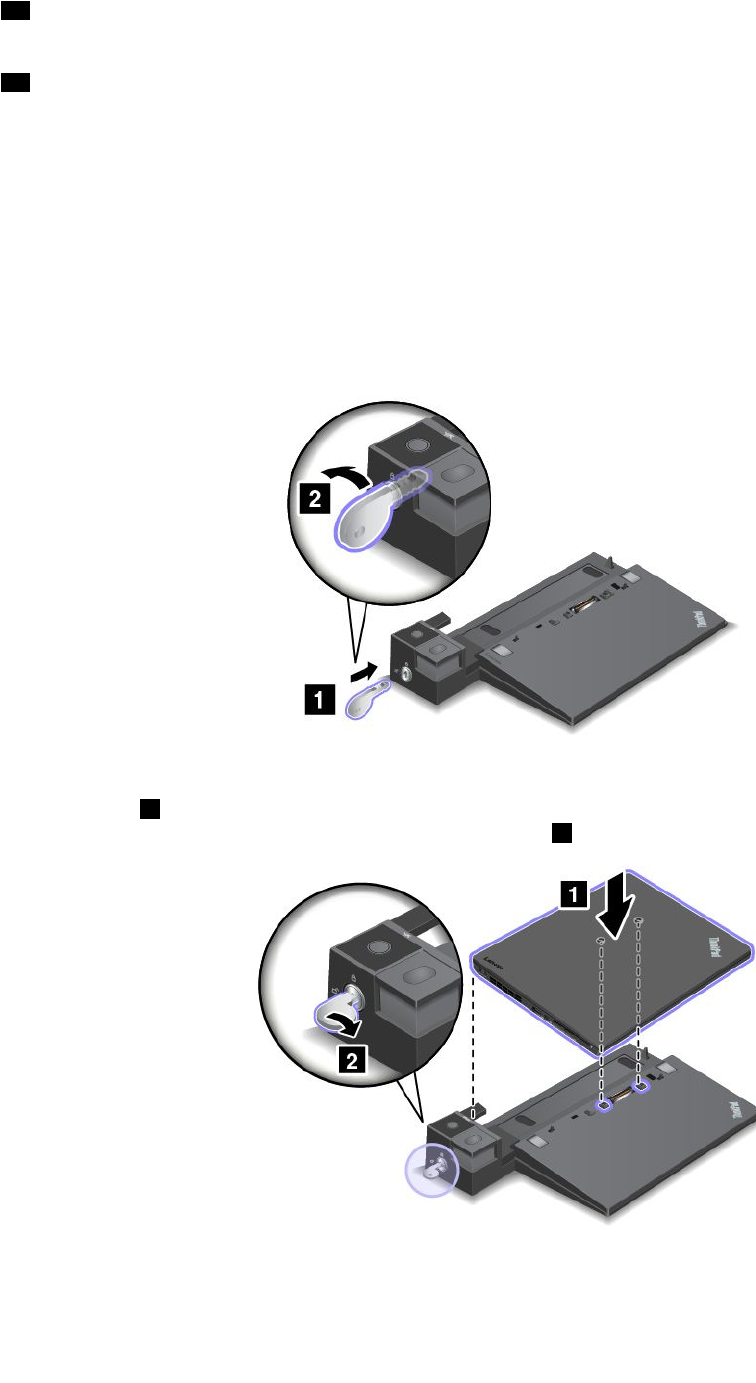
10Conectordeaudio:seusaparaconectarauricularesconunconectorde3,5mm(0,14pulgadas)de4
polosalconectordeaudioparaescucharelsonidodelsistema.
11Ranuradebloqueodeseguridad:paraprotegerlaestacióndeacoplamientoderobos,puedeusar
uncandadodecabledeseguridadcomouncandadodecabletipoKensington,queseajustaaesta
ranuradebloqueodeseguridadparadejarfijalaestacióndeacoplamientoaunescritorio,unamesau
otrosoportenopermanente.
ConexióndeunaestacióndeacoplamientoThinkPad
ParaconectarelsistemaaunaestacióndeacoplamientoThinkPadcompatible,hagalosiguiente:
Nota:ThinkPadBasicDocknotienebloqueodesistema.
1.Desconectetodosloscablesydispositivosdelsistema.
2.Asegúresedequelallavedebloqueodelsistemaestéenlaposicióndedesbloqueo(horizontal).
3.Alineelaesquinasuperiorizquierdadelsistemaconlamarcadeposicióndelaestaciónde
acoplamiento.Inserteelsistemaenlaestacióndeacoplamientoverticalmentehastaqueoigaun
chasquido1.Elequipoestáahoraacopladoalaestacióndeacoplamiento.Acontinuación,girela
llavedebloqueodelsistemaalaposicióndebloqueado2.
4.Compruebeelindicadordeestadodeacoplamiento.Sielindicadordeestadodeacoplamientono
seenciende,indicaqueelsistemanoestácorrectamenteconectadoalaestacióndeacoplamiento.
Capítulo3.Cómomejorarelequipo45
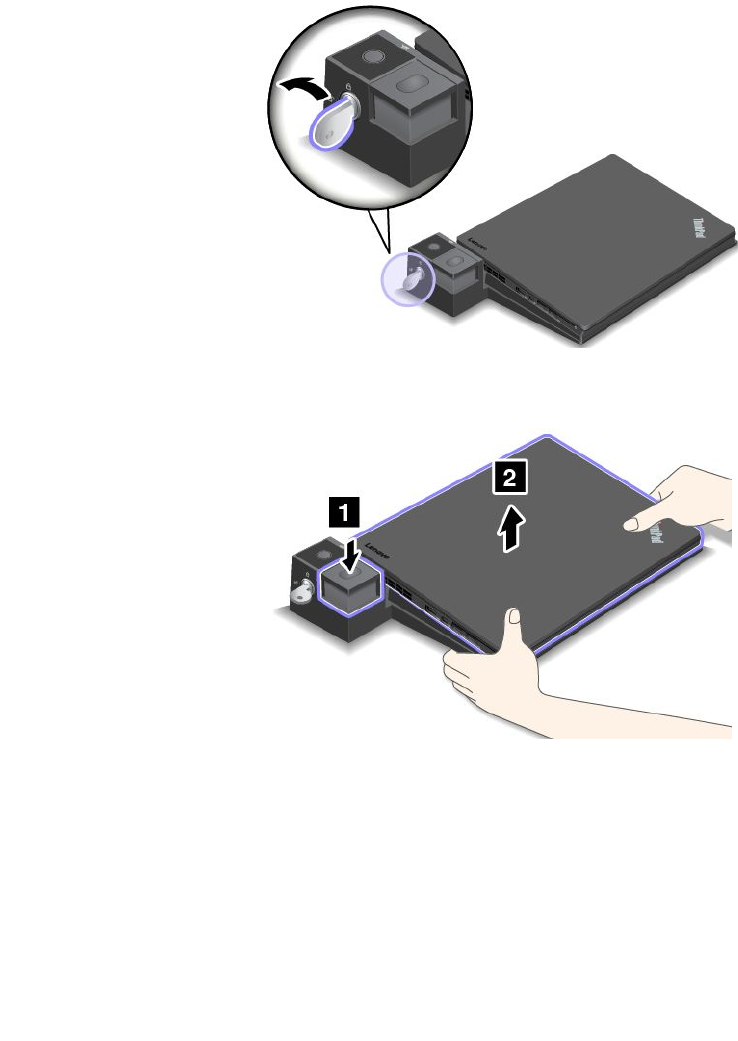
CompruebeeladaptadordealimentacióndeCAdelaestacióndeacoplamientoodesconecteyvuelva
aconectareladaptadordealimentacióndeCA.
Nota:Siconectaelsistemaaunaestacióndeacoplamiento,peronoconectaeladaptadorde
alimentacióndeCAdelaestacióndeacoplamientoalconectordealimentacióndeCA,elsistema
pasaráalamodalidaddebatería.
CómodesconectarunaestacióndeacoplamientoThinkPad
ParadesconectarelsistemadeunaestacióndeacoplamientoThinkPad,hagalosiguiente:
Nota:ThinkPadBasicDocknotienebloqueodesistema.
1.Desconectetodosloscablesydispositivosdelsistema.
2.Asegúresedequelallavedebloqueodelsistemaestéenlaposicióndedesbloqueo(horizontal).
3.Pulseelbotóndeexpulsiónhastaqueelsistemaseeleve.Luego,sujeteambosladosdelsistemay
extráigalo.
Directricesdeconexióndevariaspantallasexternasaunaestacióndeacoplamiento
PuedeconectarvariaspantallasexternasaunaestacióndeacoplamientodeThinkPadadmitida.Para
asegurarsedequelasmúltiplespantallasfuncionencorrectamente,observelassiguientespautasyconecte
laspantallasconlosconectoresadecuados.
•Noutilicelascombinacionesdelosconectoresenlassiguientesilustracionesparaconectarvarias
pantallas.Delocontrario,unadelaspantallasnofuncionará.
46GuíadelusuariodeThinkPadX260
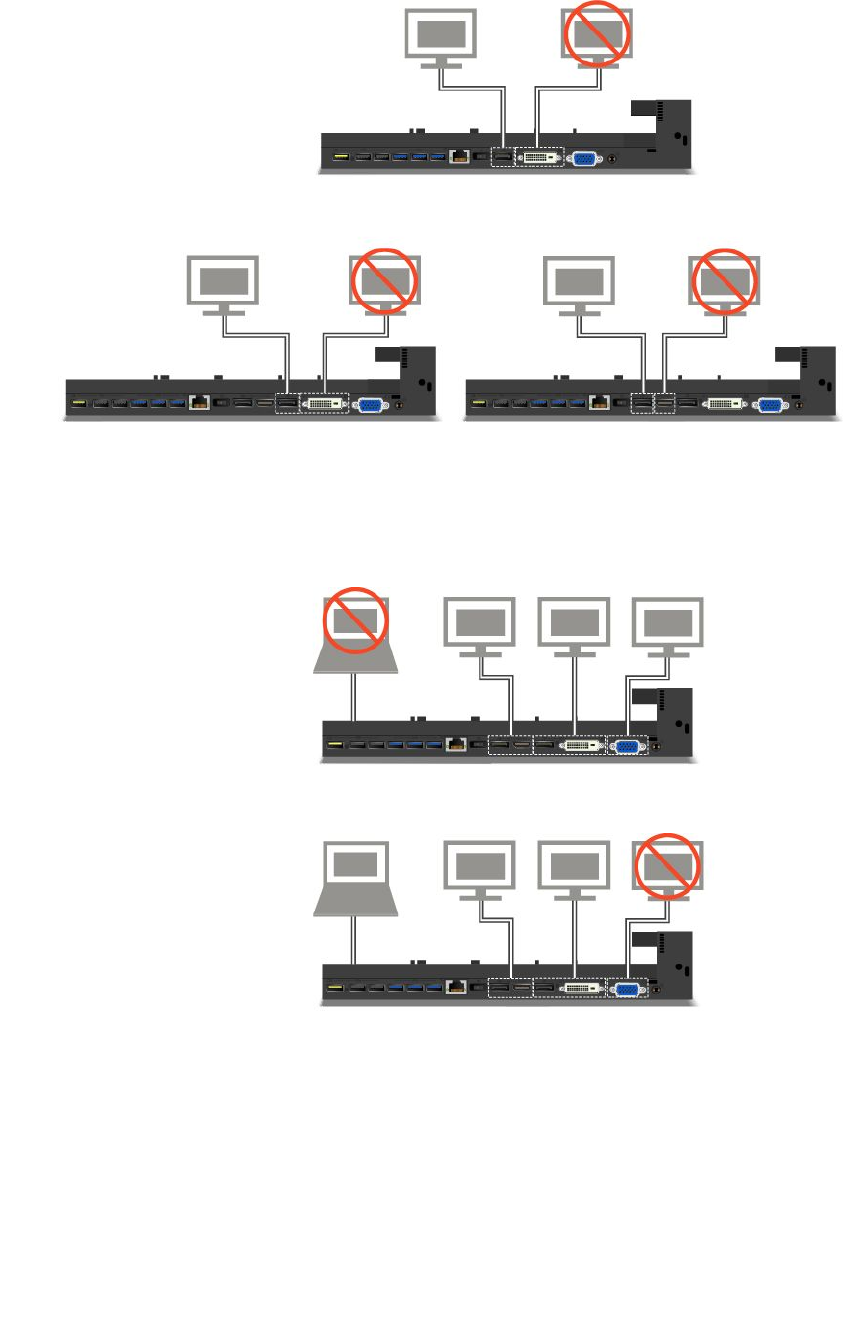
–ThinkPadProDock
–ThinkPadUltraDock
•ParaThinkPadUltraDock,puedenfuncionaralmismotiempounmáximodetrespantallas(incluidala
pantalladelequipo).Comoresultado,siconectatrespantallasexternasaThinkPadUltraDock,lapantalla
conectadaalconectorVGAnofuncionarácuandolapantalladelequipoestéencendida.
–Cuandolapantalladelequipoestáapagada:
–Cuandolapantalladelequipoestáencendida:
Capítulo3.Cómomejorarelequipo47
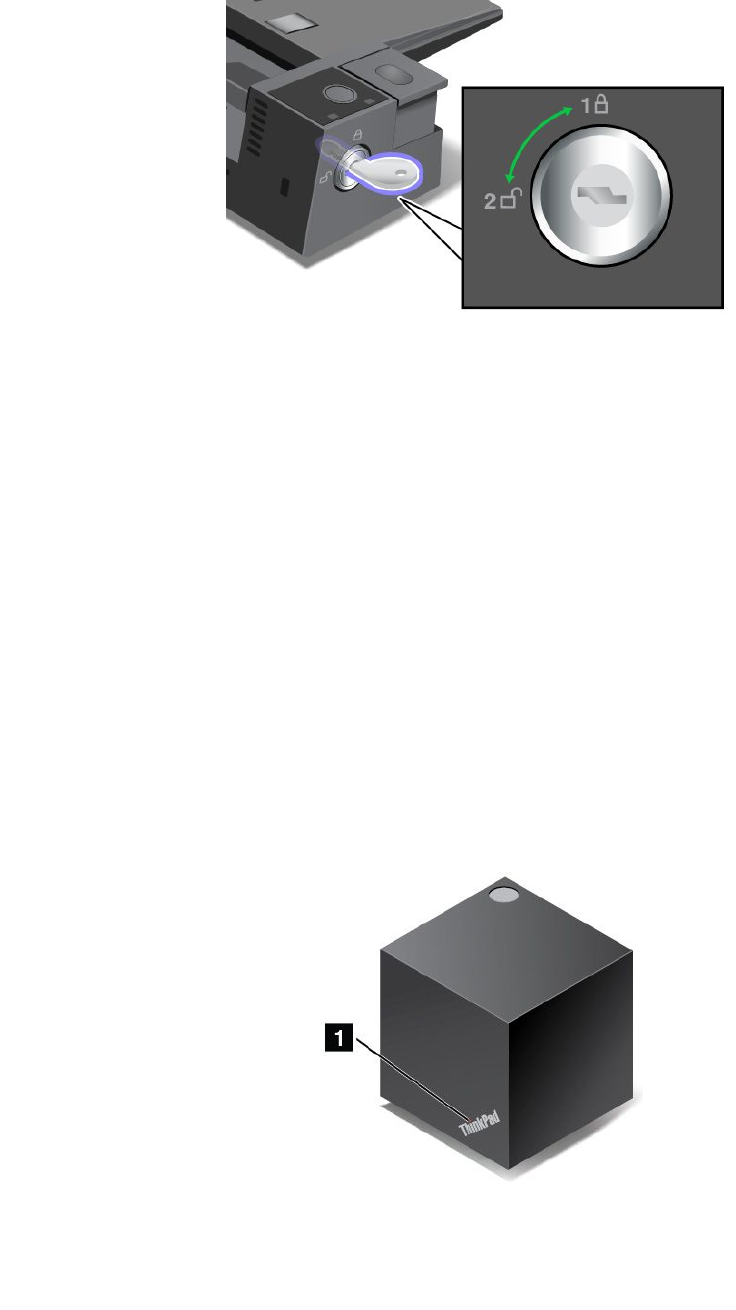
Característicasdeseguridad
Lallavedebloqueodelsistematienedosposiciones,comosemuestraeneldiagrama.
Lafuncióndeseguridadesdistintadelallaveenposicionesdiferentes:
•Cuandolallaveestáenlaposición1,elbotóndeexpulsióndelaestacióndeacoplamientoestá
bloqueado,nosepuedeextraerelsistema.Elindicadordebloqueodellaveestáencendidocuandoel
botóndeexpulsiónestábloqueado.Elcandadodecableestábloqueado.
•Cuandolallaveestáenlaposición2,elbotóndeexpulsióndelaestacióndeacoplamientoestá
desbloqueado,puedeextraerelsistema.Elindicadordebloqueodellaveestáapagadocuandoelbotón
deexpulsiónestádesbloqueado.Elcandadodecableestábloqueado.
ThinkPadWiGigDock
LatecnologíaWiGigpermitelascomunicacionesinalámbricasentredispositivoscercanosavelocidades
devariosgigabits.AlgunosmodelosdeequipotienenunatarjetaLANinalámbricaconlacaracterística
WiGigincorporada.EstosmodelosdeequipopuedenfuncionarinalámbricamenteconThinkPadWiGig
Dockparaampliarlascapacidadesinformáticas.
Ubicacióndeloscontroles,conectoreseindicadores
EnestasecciónsepresentanlascaracterísticasdehardwaredeThinkPadWiGigDockparaproporcionarle
lainformaciónbásicaquenecesitaparacomenzarautilizarlaestacióndeacoplamiento.
Vistafrontal
48GuíadelusuariodeThinkPadX260
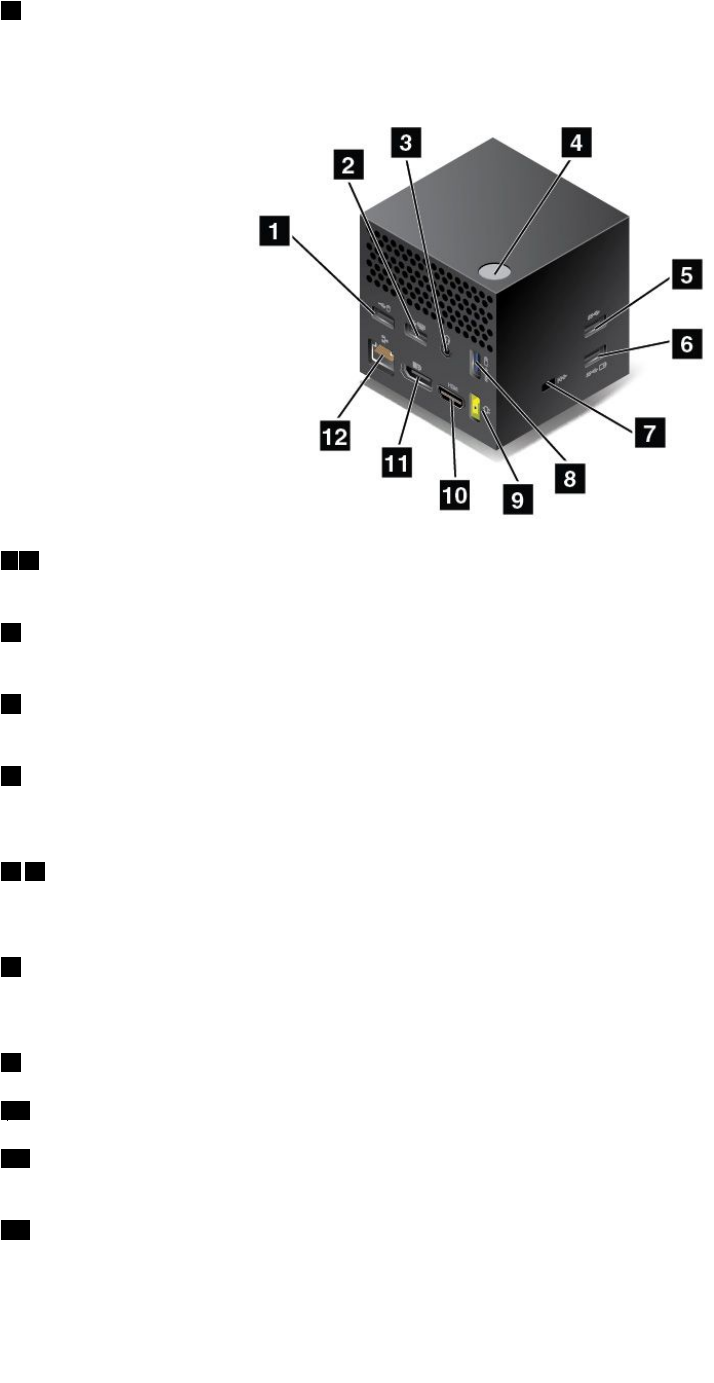
1Indicadordeestado:elindicadorenellogotipodeThinkPadmuestraelestadodelaestaciónde
acoplamiento.Elindicadorestásólidocuandolaestacióndeacoplamientoestáencendida(enmodo
normal).
Vistalateral
12ConectoresUSB2.0:conectedispositivosqueseancompatiblesconUSB2.0,comounteclado
USBounmouseUSB.
3Conectordeaudio:conecteauricularesconconectoresde3,5mm(0,14pulgadas)de4polosal
conectordeaudioparaescucharelsonidodelequipo.
4Botóndeinicio/apagadooconexión:enciendeoapagalaestacióndeacoplamiento.Tambiénpuede
presionarelbotónparaconfirmarlaconexión.
5ConectorUSB3.0:conectedispositivoscompatiblesconUSB,comountecladoUSB,mouseUSBo
dispositivodealmacenamientoUSB.Paraunatransferenciadedatosmásrápidayóptima,asegúresede
conectarundispositivoUSB3.0alconectorUSB3.0.
68ConectoresAlwaysOnUSB3.0:conectedispositivoscompatiblesconUSBocarguealgunos
dispositivosdigitalesyteléfonosinteligentescuandosuequipoestéenmodalidaddesuspensióno
dehibernación.
7Ranuradecandadodeseguridad:paraprotegerlaestacióndeacoplamientoderobo,compreun
candadodecabledeseguridadqueseajusteaestaranuradecandadodeseguridadparatrabarlaestación
deacoplamientoaunobjetofijo.
9ConectordeadaptadordeCA:conecteeladaptadordealimentacióndeCA.
10ConectorHDMI:conecteuntelevisordealtadefinición.
11ConectorDisplayPort:conecteunmonitordealtorendimiento,unmonitordeentradadirectauotros
dispositivosqueutilicenunconectorDisplayPort.
12ConectorEthernet:conectelaestacióndeacoplamientoaunaLANEthernet.
Capítulo3.Cómomejorarelequipo49
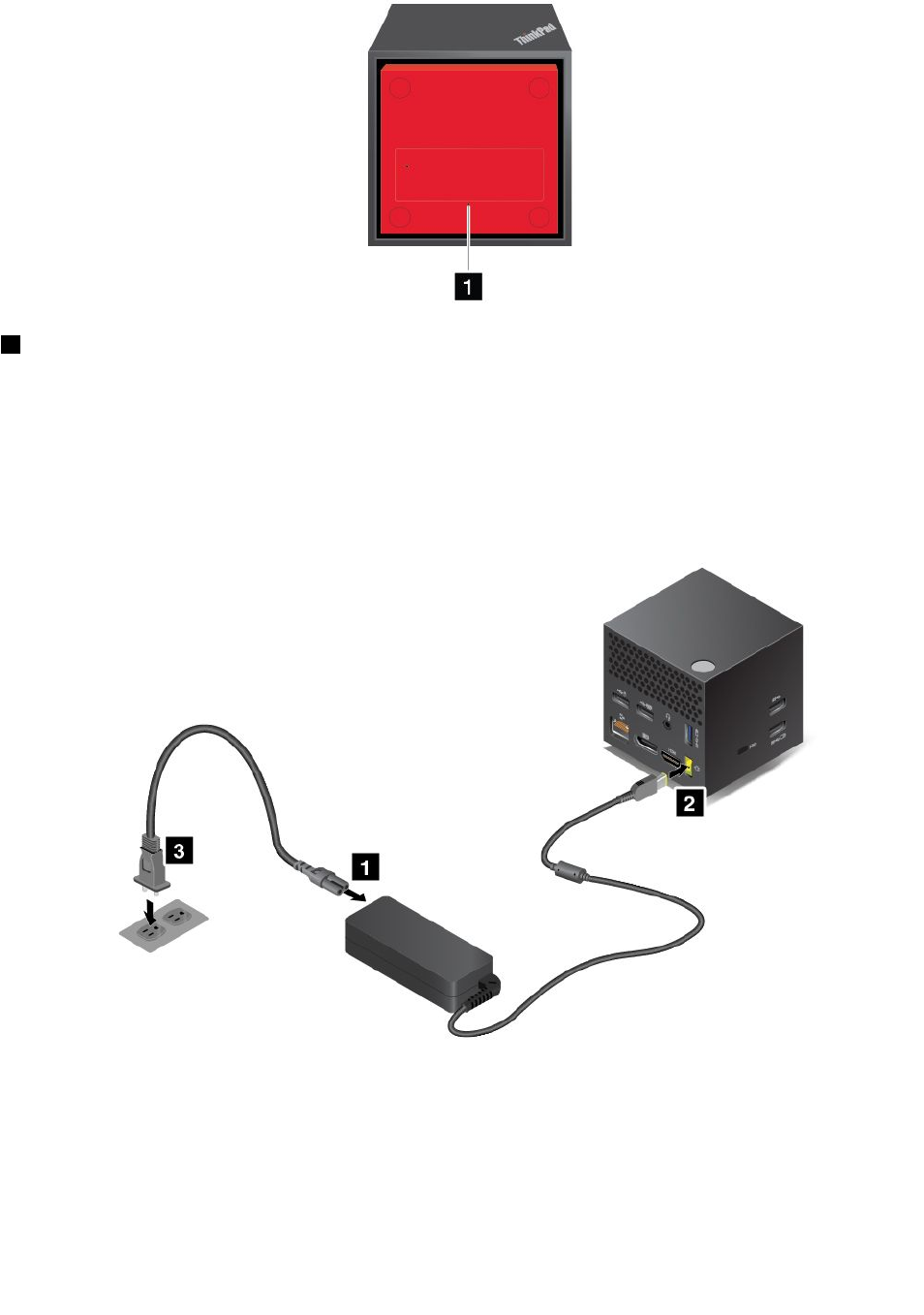
Vistainferior
1Orificioderestablecimientodeemergencia:silaestacióndeacoplamientodejaderesponder,
presioneelbotóndeinicio/apagadoporvariossegundosparaapagarlaestacióndeacoplamiento.Sila
estacióndeacoplamientoaúnnosepuedeapagar,extraigaeladaptadordealimentacióndeCAprimero.A
continuación,inserteunclipparapapelenderezadoenelorificioderestablecimientodeemergenciapara
restablecerlaestacióndeacoplamiento.
ConfiguracióndeThinkPadWiGigDock
ParaconfigurarThinkPadWiGigDock,hagalosiguiente:
1.ConecteelcabledealimentaciónaladaptadordealimentacióndeCA.
2.ConecteeladaptadordealimentacióndeCAalconectordealimentacióndelaestaciónde
acoplamiento.
3.Conecteelcabledealimentaciónaunatomadealimentacióneléctrica.
4.Enciendalaestacióndeacoplamientopresionandoelbotóndeinicio/apagado.
50GuíadelusuariodeThinkPadX260
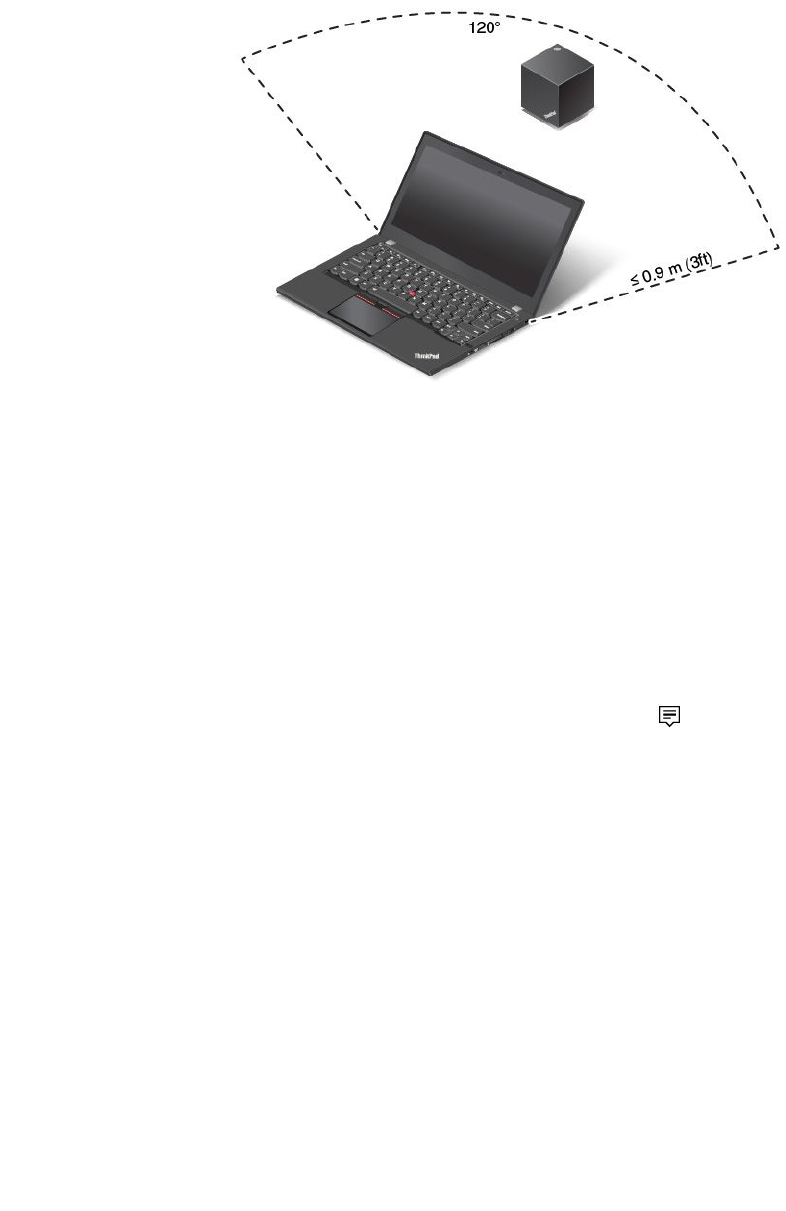
5.Sihayunapantallaexternadisponible,conectelapantallaexternaalconectorcorrespondiente(conector
HDMIoDisplayPort)enlaestacióndeacoplamiento.Lapantallaexternamuestraalgunasinstrucciones
deemparejamientoinalámbricocuandoconectasuequipoalaestacióndeacoplamientodeWiGig.
6.ColoquesuequipocercadeThinkPadWiGigDock,enunrangode0,9m(3pies).Laestaciónde
acoplamientodebeubicarserelativamenteenunángulode120gradosalaparteposteriordelapantalla
delequipo.Asegúresedequenohayaobjetosentrelaestacióndeacoplamientoyelequipo.
UsodeThinkPadWiGigDock
Enestasecciónpresentaelusoymanejodelreloj.
CómoconectarseaThinkPadWiGigDock
ParaconectarsuequipoaThinkPadWiGigDock,hagalosiguiente:
1.Despuésdelaconfiguraciónypreparación,enciendasuequipoylaestacióndeacoplamiento.A
continuación,hagalosiguiente:
•ParaWindows7:hagaclicenelbotónInicioparaabrirelmenúInicioydespuéshagaclicen
Todoslosprogramas➙Intel➙IntelWirelessDockManagerparainiciarelprogramaWireless
DockManager.
•ParaWindows10:Hagacliceneliconodelentrodeactividadesenlabarradetareas.Haga
clicenConectar.
2.Seleccionelaestacióndeacoplamientodesdelalistadedispositivosdisponibles.
3.Cuandoselesolicite,presioneelbotóndeinicio/apagadooconexiónenlaestacióndeacoplamiento
paraconfirmarelemparejamiento.
Capítulo3.Cómomejorarelequipo51
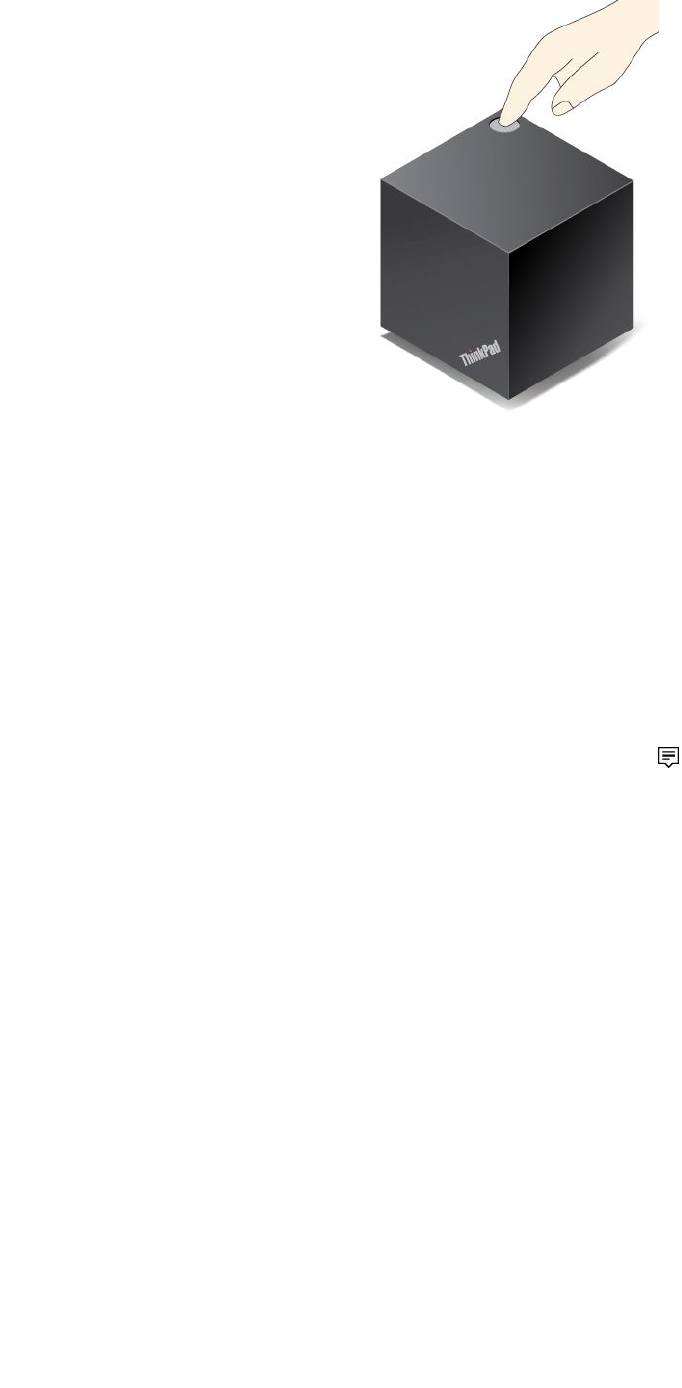
4.Sigalasinstruccionesdelapantallaparafinalizarlaconexión.
Despuésdeestablecerlaconexióninicial,puedehacerlasconfiguracionesdemodotalquecadavezqueel
equiposeencuentreenelrangorequerido,seconecteautomáticamentealaestacióndeacoplamiento.
CómodesconectarsedeThinkPadWiGigDock
ParadesconectarsuequipodeThinkPadWiGigDock,hagalosiguiente:
1.Efectúelosiguiente:
•ParaWindows7:hagaclicenelbotónInicioparaabrirelmenúInicioydespuéshagaclicen
Todoslosprogramas➙Intel➙IntelWirelessDockManagerparainiciarelprogramaWireless
DockManager.
•ParaWindows10:Hagacliceneliconodelentrodeactividadesenlabarradetareas.Haga
clickenConectarparaabrirlalistadedispositivos.
2.UbiqueThinkPadWiGigDockyhagaclicenDesconectar.
3.Presioneelbotóndeinicio/apagadodelaestacióndeacoplamientodurantevariossegundos,hasta
queseapaguelaestacióndeacoplamiento.
AdministracióndeThinkPadWiGigDock
ElprogramaWirelessDockManagerlepermiteadministrarlaestacióndeacoplamiento.Puedecambiarel
nombredelaestacióndeacoplamiento,cambiarelcanalderadioparaoptimizarlafuerzadelaseñaly
establecerunacontraseñaparaadministrarlaconfiguracióndelaestacióndeacoplamiento.
ParaadministrarThinkPadWiGigDock,hagalosiguiente:
1.HagaclicenelbotónInicioparaabrirelmenúInicio.AcontinuaciónhagaclickenTodoslosprogramas
(Windows7)oenTodaslasaplicaciones(Windows10)paramostrartodoslosprogramas.
2.HagaclicenIntel➙IntelWirelessDockManagerparainiciarelprogramaWirelessDockManager.
3.HagaclicenAdministracióndelaestacióndeacoplamiento.
4.Sigalasinstruccionesenlapantallaparaconfigurarlaconfiguracióncomolodesee.
Paraobtenermásinformación,consultelosmanualesqueseincluyenconlaestacióndeacoplamientoyel
sistemadeinformacióndeayudadelprogramaWirelessDockManager.
52GuíadelusuariodeThinkPadX260
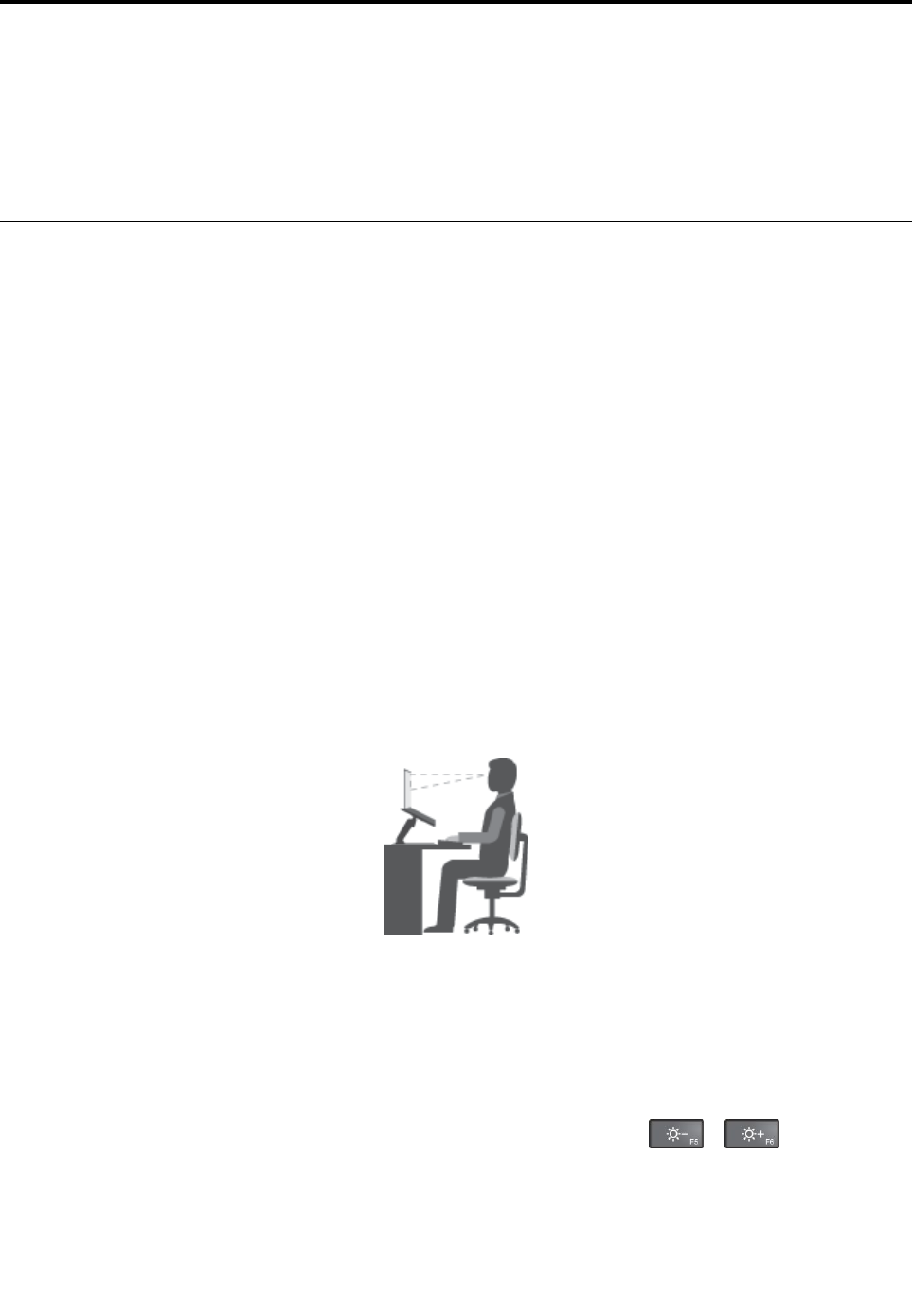
Capítulo4.Ustedysuequipo
Estecapítulocontienelossiguientestemas:
•“Accesibilidadycomodidad”enlapágina53
•“Cómoviajarconelequipo”enlapágina57
Accesibilidadycomodidad
Unabuenaprácticaergonómicaesimportanteparasacarelmáximopartidodelequipopersonalyevitar
laincomodidad.Dispongaellugardetrabajoyelequipoquevaautilizarparaqueseadapteasus
necesidadesyaltipodetrabajoquerealice.Además,mantengahábitosdetrabajosaludablespara
maximizarelrendimientoycomodidadalutilizarelequipo.
Lostemassiguientesproporcionaninformaciónacercadeladistribucióndeláreadetrabajo,ubicacióndel
equipoycreacióndehábitosdetrabajosaludables.
Lenovosecomprometeaproporcionarlainformaciónylatecnologíamásactualizadasanuestrosclientes
condiscapacidades.Consultenuestrainformaciónsobreeltemadelaaccesibilidadquedescribenuestros
esfuerzosenesteámbito.Consulte“Informaciónsobreaccesibilidad”enlapágina54.
Informacióndeergonomía
Trabajarenunaoficinavirtualpuedesignificaradaptarseacambiosfrecuentesenelentorno.Porejemplo,
adaptarlasfuentesdeluzdelentorno,contarconunasientoadecuadoylacolocacióndelhardwaredel
sistemapuedenayudarleamejorarelrendimientoyaconseguirunamayorcomodidad.
Elsiguienteejemplomuestraaunapersonaenunentornoconvencional.Inclusosinoseencuentraenun
entornodeestetipo,puedeseguirmuchosdeestosconsejos.Desarrolleunosbuenoshábitosyestos
redundaránensubeneficio.
Posturageneral:realicepequeñoscambiosdeposiciónparaaliviarelmalestarquecausatrabajarenla
mismaposiciónduranteperíodosdetiempoprolongados.Realicepausasdetrabajobrevesyfrecuentes
paraevitarcualquierpequeñafatigaocasionadaporlaposiciónadoptadaaltrabajar.
Pantalla:coloquelapantalladeformaquelepermitaadoptaruncómodoángulodevisiónde510-760
mm(20-30pulgadas).Evitelosreflejosoelbrillosobrelapantallaprocedentesdeunaluzdirectao
defuentesexternasdeluz.Conservelapantalladevisualizaciónlimpiayfijeelbrilloanivelesquele
permitanverlapantallaconclaridad.Presionelasteclasdecontroldebrillo
o paraajustar
elbrillodelapantalla.
Posicióndelacabeza:coloquelacabezayelcuelloenunaposicióncómodayneutral(posiciónverticalo
recta).
53

Silla:utiliceunasillaqueleproporcioneunbuensoporteparalaespaldayelajustedelaalturaelasiento.
Paraobtenerlaposturadeseadautilicelosajustesdelasiento.
Posicióndelbrazoylamano:mantengalosantebrazos,lasmuñecasylasmanosenunaposiciónrelajada
yneutra(posiciónhorizontal).Tecleesuavementesingolpearlasteclas.
Posicióndelaspiernas:mantengalosmuslosparalelosalsueloylospiesplanossobreelsueloosobre
unreposapies.
¿Quésucedesiseencuentradeviaje?
Talveznoseaposibleseguirlasmejoresprácticasergonómicascuandoseutilizaelequipoenmovimiento
oenunentornoinformal.Independientementedelentorno,intenteseguirelmayornúmerodeconsejos
posibles.Sentarsecorrectamenteydisponerdeunabuenaluz,porejemplo,leayudaráamantenerlos
nivelesdeseadosdecomodidadyrendimiento.
¿Preguntassobrelavisión?
LaspantallasdevisualizacióndelequiposportátilesThinkPadestándiseñadasparacumplirlosestándares
másaltosyparaproporcionarleimágenesclarasynítidas,asícomopantallasbrillantesfácilesdeveryque
almismotiemponoperjudicanlavista.Porsupuesto,cualquieractividadvisualconcentradapuedeproducir
cansancio.Sitienepreguntassobrefatigaocularomalestarvisual,consulteaunoftalmólogo.
Comodidad
Observelassiguientesdirectricesparalograrunamayorcomodidadymejorarelrendimiento.
Cambiosdeposiciónydescansos:cuantomástiempopasesentadoytrabajandoconelsistema
másimportanteseráprestaratenciónalaposiciónqueadoptamientrastrabaja.Siga“Informaciónde
ergonomía”enlapágina53ypractique“cambiosdeposición”paraevitarmalestaresasociadosalas
posturasdetrabajo.Realizarvoluntariamentepequeñoscambiosdeposturaydescansosfrecuentesson
factoresclavesparanodeteriorarsusaludaltrabajarconelsistema.Elequipoesunequipoportátilyligero;
puededesplazarfácilmentelasuperficiedetrabajoparaadaptarseanumerosasmodificacionesdepostura.
Opcionesdeconfiguracióndeláreadetrabajo:familiarícesecontodoelentornodelaoficinaparapoder
ajustareláreadetrabajo,elasientoyotrasherramientasdetrabajoasuspreferenciasparaunamayor
comodidad.Sieláreadetrabajonoestáubicadaenunentornodeoficina,asegúresederealizarcambios
deposiciónydescansosfrecuentes.MuchassolucionesdeproductosThinkPadestándisponiblespara
ayudarleamodificaryampliarelequipoenfuncióndesusnecesidades.Puedeencontraralgunasdeestas
opcionesenhttp://www.lenovo.com/essentials.Explorelasopcionesparaconocerlassolucionesde
acoplamientoyproductosexternosquebrindanlascaracterísticasyadaptabilidadquedesea.
Informaciónsobreaccesibilidad
Lenovoestácomprometidoconlafacilitacióndeaccesoainformaciónytecnologíaasususuarioscon
impedimentosauditivos,visualesydemovilidad.Esteapartadoproporcionainformaciónsobresoluciones
paraquelosusuariossaquenelmayorpartidoasuexperienciadelsistema.Tambiénpuedeobtenerla
informaciónmásactualizadasobreaccesibilidaddelsiguientesitioweb:
http://www.lenovo.com/accessibility
Métodosabreviadosdeteclado
Lasiguientetablacontienemétodosabreviadosdetecladoquepuedenayudarleafacilitarelusodelequipo.
Nota:Segúnsuteclado,esposiblequealgunasdelosmétodosabreviadosdetecladonoesténdisponibles.
54GuíadelusuariodeThinkPadX260

MétodoabreviadodetecladoFunción
TecladellogotipodeWindows+UAbrirelCentrodeaccesibilidad
MayúsderechoporochosegundosEncenderoapagarlasteclasfiltro
MayúscincovecesEncenderoapagarlasteclasespeciales
BloqNúmporcincosegundosEncenderoapagarlasteclasdealternancia
Altizquierdo+Mayúsizquierdo+BloqNúmEncenderoapagarlasteclasdemouse
Altizquierdo+Mayúsizquierdo+ImpPnt(oImprPant)Encenderoapagaraltocontraste
Paraobtenermásinformación,vayaahttp://windows.microsoft.com/y,acontinuación,hagaunabúsqueda
medianteunadelaspalabrasclavesiguientes:métodosabreviadosdeteclado,combinacionesdeteclas,
teclasdeaccesodirecto.
Centrodeaccesibilidad
ElCentrodeaccesibilidaddelsistemaoperativoWindowspermitequelosusuariosconfigurensusequipos
paraqueseadaptenasusnecesidadesfísicasycognitivas.
ParautilizarelCentrodeaccesibilidad,hagalosiguiente:
1.VayaaPaneldecontrolyasegúresedevisualizarelPaneldecontrolporcategoría.
2.HagaclicenAccesibilidad➙Centrodeaccesibilidad.
3.Seleccionelaherramientaadecuadasiguiendolasinstruccionesenpantalla.
ElCentrodeaccesibilidadincluyeprincipalmentelassiguientesherramientas:
•Lupa
Lupaesunagranutilidadqueaumentatodalapantallaopartedeella,paraquepuedavermejorlos
elementos.
•Narrador
Narradoresunlectordepantallaqueleeloqueapareceenlapantallaenvozaltaydescribeeventos
comolosmensajesdeerror.
•Tecladoenpantalla
Siprefiereescribiroingresardatosenelsistemamedianteunmouse,palancademandosuotro
dispositivodepuntero,puedeusarTecladoenpantalla.Tecladoenpantallamuestrauntecladovisual
contodaslasteclasestándar.Puedeseleccionarlasteclasconelmouseocualquierdispositivopara
apuntar,opuedetocarparaseleccionarlasteclassielequipoescompatibleconunapantallamultitáctil.
•Altocontraste
Elaltocontrasteesunacaracterísticaqueaumentaelcontrastedecolordealgunostextoeimágenesen
lapantalla.Comoresultado,esoselementossonmásfácilesdedistinguirydeidentificar.
•Tecladopersonalizado
Ajustelaconfiguracióndeltecladoparaqueeltecladoseamásfácildeutilizar.Porejemplo,puedeutilizar
eltecladoparacontrolarelpunteroyfacilitarelusodeltecladoparaescribirciertascombinaciones
deteclas.
•Mousepersonalizado
Ajustelaconfiguracióndelmouseparaqueelmouseseamásfácildeutilizar.Porejemplo,puede
cambiarlaaparienciadepunteroyhacerqueelmousefaciliteelcontroldelasventanas.
Reconocimientodevoz
Reconocimientodevozlepermitecontrolarsuequipomediantelavoz.
Capítulo4.Ustedysuequipo55

Consoloutilizarsuvoz,puedeiniciarprogramas,abrirmenús,hacerclicenobjetosenlapantalla,dictar
textoendocumentosyescribiryenviarcorreoselectrónicos.Todoloquehaceconeltecladoyelmouse
tambiénsepuederealizarsoloconlavoz.
ParausarReconocimientodevoz,hagalosiguiente:
1.VayaaPaneldecontrolyasegúresedevisualizarelPaneldecontrolporcategoría.
2.HagaclicenAccesibilidad➙Reconocimientodevoz.
3.Sigalasinstruccionesdelapantalla.
Tecnologíasdelectordepantalla
Lastecnologíasdelectoresdepantallasebasanprincipalmenteeninterfacesdeprogramasdesoftware,
sistemasdeayudaydistintosdocumentosenlínea.Paraobtenerinformaciónadicionalsobreloslectoresde
pantalla,consultelosiguiente:
•UsodePDFconlectoresdepantalla:
https://www.adobe.com/accessibility.html?promoid=DJGVE
•UsodellectordepantallaJAWS:
http://www.freedomscientific.com/Products/Blindness/JAWS
•UsodellectordepantallaNVDA:
https://www.nvaccess.org/
Resolucióndepantalla
Puedefacilitarlalecturadeltextoylasimágenesdesupantallaalajustarlaresolucióndepantalladelequipo.
Paraajustarlaresolucióndepantalla,hagalosiguiente:
1.HagaclicconunáreavacíadelescritorioyluegoseleccioneResolucióndepantalla.
2.Sigalasinstruccionesdelapantalla.
Nota:Establecerunaresolucióndemasiadobajapuedeevitarqueaparezcantodosloselementosen
lapantalla.
Tamañodeelementopersonalizable
Puedehacerqueloselementosenlapantallaseanmásfácilesdeleeralcambiareltamañodelelemento.
•Paracambiareltamañodelelementotemporalmente,utilicelaherramientaLupa,ubicadaenelCentrode
accesibilidad.Consulte“Centrodeaccesibilidad”enlapágina55.
•Paracambiareltamañodeloselementospermanentemente,hagalosiguiente:
–Cambiareltamañodetodosloselementosdelapantalla.
1.VayaaPaneldecontrolyasegúresedevisualizarelPaneldecontrolporcategoría.
2.HagaclicenAparienciaypersonalización➙Pantalla.
3.Cambiareltamañodelelementosiguiendolasinstruccionesenpantalla.
4.HagaclicenAplicar.Estecambioharáefectolapróximavezqueiniciesesiónenelsistema
operativo.
–Cambiareltamañodetodosloselementosdeunapáginaweb.
PresioneymantengapresionadoCtrlydespuéspresionelatecladesuma(+)paraampliarolateclade
resta(-)parareducireltamañodeltexto.
–Cambiareltamañodeloselementosenelescritoriooenunaventana.
56GuíadelusuariodeThinkPadX260

Nota:Esposiblequeestafunciónnofuncioneenalgunasventanas.
Sisumousecuentaconunarueda,presioneymantengapresionadalateclaCtrlydespuéshagagirar
laruedaparacambiareltamañodelelemento.
Conectoresestándardelaindustria
Suequipoproporcionaconectoresestándardelaindustriaquelepermitenconectardispositivosdeayuda.
Paraobtenermásinformaciónsobrelaubicaciónylafuncióndelosconectores,consulte“Ubicaciónde
loscontroles,conectoreseindicadoresdelequipo”enlapágina1.
Documentaciónenformatosaccesibles
Lenovoproporcionadocumentaciónelectrónicaenformatosaccesibles,comoarchivosPDFcorrectamente
etiquetadosoarchivosdeLenguajedemarcasdehipertexto(HTML).Ladocumentaciónelectrónicade
Lenovosehadesarrolladoparaasegurarsedequelosusuariosconimpedimentosvisualespuedanhacer
usodeunlectordepantallaparaleerlosdocumentos.Cadaimagenenladocumentacióntambiénincluye
textoalternativopertinente,demodoquelosusuariosconimpedimentosvisualesrecibanlainformaciónde
laimagenalutilizarunlectordepantalla.
Cómoviajarconelequipo
Estetemaproporcionainformaciónparaayudarleatrabajarconelsistemacuandoviaja.
Consejosdeviaje
Utilicelossiguientesconsejosdeviajeparaviajardeformamássegurayeficazconsuequipo.
•Aunquesepuedepasarconseguridadelequipoporlamáquinaderayosxenloscontrolesdeseguridad
delosaeropuertos,esimportantevigilarelequipoencualquiermomentoparaevitarsurobo.
•Pienseentraerconsigounadaptadoreléctricoparaelusoenunaviónoautomóvil.
•SitransportaunadaptadordealimentacióndeCA,desconéctelodelcabledeCAparaevitardañarel
cable.
Consejosparaviajesenavión
Sillevaelequipocuandoviajaenavión,considerelassiguientessugerencias:
•Sideseausarelequipooserviciosinalámbricos(porejemplo,InternetyBluetooth),consulteala
aerolíneasobrelasrestriccionesydisponibilidaddeserviciosantesdeembarcarenelavión.Siexisten
restriccionessobreelusodeequiposconfuncionesinalámbricasenelavión,debesometerseadichas
restricciones.Siesnecesario,habiliteelModoaviónantesdeembarcar.EnelModoavión,todaslas
característicasdeconexióninalámbricasedeshabilitarán.ParahabilitarelModoaviónenelsistema
operativoWindows10,abraelmenúInicioyhagaclicenConfiguración.SiConfiguraciónnoaparece,
hagaclicenTodaslasaplicacionesparamostrartodoslosprogramasyhagaclicenConfiguración
➙RedeInternet➙Modoavión.Después,activeelModoavión.
•Tengacuidadoconelasientosituadodelantesuyoenlosaviones.Sitúelapantalladelequipoenun
ángulo,deformaquenoquedeatrapadacuandolapersonadedelantereclineelrespaldo.
•Aldespegar,recuerdeapagarelequipooponerloenmodalidaddehibernación.
Accesoriosdeviaje
Lasiguienteesunalistadecomprobacióndeloselementosquehayquetenerencuentaalahorade
hacerelequipajecuandovaaviajar:
•AdaptadordealimentacióndeCAThinkPad
Capítulo4.Ustedysuequipo57

•AdaptadorMini-DisplayPortaHDMI
•Mouseexterno,siestáacostumbradoautilizarlo
•CableEthernet
•Unmaletíndetransportedecalidadqueproporcioneelacolchadoylaprotecciónadecuados
•Dispositivodealmacenamientoexterno
Siviajaaotropaís,esaconsejablequetengaencuentallevarunadaptadordealimentacióndeCAparael
paísalquevaaviajar.
Paracompraraccesoriosdeviaje,vayaahttp://www.lenovo.com/accessories.
58GuíadelusuariodeThinkPadX260
Capítulo5.Seguridad
Estecapítulocontienelossiguientestemas:
•“Usodecontraseñas”enlapágina59
•“Seguridaddeldiscoduro”enlapágina64
•“Establecimientodelchipdeseguridad”enlapágina65
•“Usodellectordehuellasdactilares”enlapágina65
•“Avisosobrelaeliminacióndedatosdelaunidaddealmacenamientointerna”enlapágina69
•“Usodecortafuegos”enlapágina69
•“Proteccióndedatoscontravirus”enlapágina70
Usodecontraseñas
Puedecontribuiraevitarelusonoautorizadoconlascontraseñas.Unavezquesehayaestablecido
unacontraseña,apareceráunindicadorenlapantallacadavezqueseenciendaelsistema.Escribala
contraseñaenelindicador.Nopodráutilizarelequiposinoescribelacontraseñacorrecta.
Siestablecióunacontraseñadeencendido,unacontraseñadesupervisorounacontraseñadediscoduro,
sedesbloqueadeformaautomáticacuandoelsistemasereanudadesdelamodalidaddesuspensión.
Nota:SisehaestablecidounacontraseñadeWindows,selesolicitaráquelaespecifique.
Especificacióndecontraseñas
Cuandoaparezcaesteicono,escribaunacontraseñadeencendidoounacontraseñadesupervisor.
Cuandoaparezcaesteicono,escribaunacontraseñadediscodurodeusuario.Paraescribiruna
contraseñamaestradediscoduromaestra,pulseF1.Cuandoeliconocambieal
,escribala
contraseñadediscoduromaestra.
Nota:Paravolveralicono,pulseF1nuevamente.
Contraseñadeencendido
Puedeestablecerunacontraseñadeencendidoparaayudarleaprotegerelequipocontraelaccesode
usuariosnoautorizados.
Siseestableceunacontraseñadeencendido,lasolicituddecontraseñaapareceenlapantallasiempreque
seenciendeelequipo.Debeentrarlacontraseñacorrectaparaempezarautilizarelequipo.
Configuración,cambiooeliminacióndeunacontraseñadeencendido
Antesdeempezar,imprimaestasinstrucciones.
Paraestablecer,cambiaroeliminarunacontraseñadeencendido,hagalosiguiente:
59

1.Reinicieelsistema.Cuandosemuestralapantallaconellogotipo,pulseF1parainiciarelprograma
ThinkPadSetup.
2.SeleccioneSecurity➙Password➙Power-onPasswordconlasteclasdedirección.
3.Enfuncióndesusnecesidades,realiceunadeestasacciones:
•Paraconfigurarunacontraseña,hagalosiguiente:
a.EnelcampoEnterNewPassword,escribaunacontraseñadeseadaypulseIntro.
b.EnelcampoConfirmNewPassword,vuelvaaescribirlacontraseñadediscoduronuevay
pulseIntro.
•Paracambiarunacontraseña,realicelosiguiente:
a.EnelcampoEnterCurrentPassword,escribalacontraseñadeencendidoactualypulseIntro.
b.EnelcampoEnterNewPassword;escribalanuevacontraseñadeencendidoypulseIntro;a
continuación,vuelvaaescribirlanuevacontraseñaenelcampoConfirmNewPasswordy
pulseIntro.
•Paraeliminarunacontraseña,hagalosiguiente:
a.EnelcampoEnterCurrentPassword,escribalacontraseñadeencendidoactualypulseIntro.
b.DejeloscamposEnterNewPasswordyConfirmNewPasswordenblanco.PulseIntrodos
veces.
4.SevisualizarálaventanaSetupNotice.PresioneIntroparacontinuar.
5.PresioneF10.SevisualizarálaventanaSetupConfirmation.SeleccioneYesparaguardarloscambios
deconfiguraciónysalir.
Nota:Esaconsejableanotarlacontraseñayguardarlaenunlugarseguro.Delocontrario,siolvidala
contraseña,tendráquellevarelsistemaaundistribuidororepresentantedeventasdeLenovoparaque
cancelelacontraseña.
Contraseñadesupervisor
LacontraseñadesupervisorprotegelainformacióndelsistemaalmacenadaenelprogramaThinkPad
Setup.Proporcionalascaracterísticasdeseguridadsiguientes:
•Sisolosehaestablecidounacontraseñadesupervisor,apareceunasolicituddecontraseñacuandose
intentainiciarelprogramaThinkPadSetup.Losusuariosnoautorizadosnopuedencambiarlamayoría
delasopcionesdeconfiguracióndelsistemaenelprogramaThinkPadSetupsinlacontraseña.
•Eladministradordelsistemapuedeutilizarlacontraseñadesupervisorparateneraccesoaunsistema
aunquedichosistematengaestablecidaunacontraseñadeencendido.Lacontraseñadesupervisor
prevalecesobrelacontraseñadeencendido.
•Sisehaestablecidounacontraseñadesupervisoryunacontraseñadeencendido,solopodrárealizarlas
siguientesaccionessitienelacontraseñadesupervisor:
–Cambiooeliminacióndelacontraseñadeencendido
–Cambioosupresióndelacontraseñadesupervisor
–Cambiodefechayhora
–Especificacióndelalongitudmínimaparalascontraseñasdeencendidoydediscoduro
–Cambiodelvalordelchipdeseguridad
–CambiarlosvaloresdelaVirtualization
–CambiarlosvaloresparalospuertoselaccesodeE/S
–CambiardelosvalordeAnti-Theft
–CambiarlosvaloresdeSecureBoot
60GuíadelusuariodeThinkPadX260

–Borradodelosdatosdehuellasdactilares
–Habilitaciónodeshabilitacióndelassiguientescaracterísticas:
–LockUEFIBIOSSettings
–Passwordatunattendedboot
–BootDeviceListF12Option
–BootOrderLock
–FlashBIOSUpdatingbyEnd-Users
–SecureRollBackPrevention
–ExecutionPrevention
–Securitymode
–PrioridaddeLectordehuellasdactilares
Notas:
•Eladministradordelsistemapuedeestablecerlamismacontraseñadesupervisorenmuchosequipos
portátilesThinkPadparafacilitarlaadministración.
•CuandolaopciónLockUEFIBIOSSettingsestáhabilitada,todoslosvaloresdelBIOSnosepueden
cambiar.Paracambiarlosvalores,serequiereunacontraseñadesupervisor.
Configuración,cambiooeliminacióndeunacontraseñadesupervisor
Antesdeempezar,imprimaestasinstrucciones.
Solounadministradordesistemapuedeestablecer,cambiarosuprimirunacontraseñadesupervisor.Para
establecer,cambiarosuprimirunacontraseñadesupervisor,hagalosiguiente:
1.Reinicieelsistema.Cuandosemuestralapantallaconellogotipo,pulseF1parainiciarelprograma
ThinkPadSetup.
2.SeleccioneSecurity➙Password➙SupervisorPasswordconlasteclasdedirección.
3.Enfuncióndesusnecesidades,realiceunadeestasacciones:
•Paraconfigurarunacontraseña,hagalosiguiente:
a.EnelcampoEnterNewPassword,escribaunacontraseñadeseadaypulseIntro.
b.EnelcampoConfirmNewPassword,vuelvaaescribirlacontraseñadediscoduronuevay
pulseIntro.
•Paracambiarunacontraseña,realicelosiguiente:
a.EnelcampoEnterCurrentPassword,escribalacontraseñadesupervisoractualypulseIntro.
b.EnelcampoEnterNewPassword;escribalanuevacontraseñadesupervisorypulseIntro;a
continuación,vuelvaaescribirlacontraseñaenelcampoConfirmNewPasswordypulseIntro.
•Paraeliminarunacontraseña,hagalosiguiente:
a.EnelcampoEnterCurrentPassword,escribalacontraseñadesupervisoractualypulseIntro.
b.DejeloscamposEnterNewPasswordyConfirmNewPasswordenblanco.PulseIntrodos
veces.
4.SevisualizarálaventanaSetupNotice.PresioneIntroparacontinuar.
5.PulseF10.SevisualizarálaventanaSetupConfirmation.SeleccioneYesparaguardarloscambiosde
configuraciónysalir.
Nota:Esaconsejableanotarlacontraseñayguardarlaenunlugarseguro.Lapróximavezqueabrael
programaThinkPadSetup,selesolicitaráqueescribalacontraseñadesupervisorparacontinuar.Siolvida
Capítulo5.Seguridad61

lacontraseñadesupervisor,Lenovonopodrárestablecerla.Deberállevarelequipoaundistribuidoro
representantedemarketingdeLenovoparaquesustituyalaplacadelsistema.Elcomprobantedecompra
esnecesarioylosserviciosderecambiosysoportetécnicosefacturarán.
Contraseñasdediscoduro
Lossiguientesdostiposdecontraseñasdediscoduropuedeayudaraprotegerlainformaciónalmacenada
enlaunidaddediscoduro:
•Contraseñadediscodurodeusuario
Sisehaestablecidounacontraseñadediscodurodeusuario,peronosehaestablecidoninguna
contraseñadediscoduromaestra,elusuariodebeespecificarlacontraseñadediscodurodeusuario
paraaccederalosarchivosyalasaplicacionesdelaunidaddediscoduro.
•Contraseñadediscoduromaestra
Lacontraseñadediscoduromaestratambiénrequiereunacontraseñadediscodurodeusuario.La
contraseñadediscoduromaestranormalmentelaestableceyusaeladministradordelsistema.Permite
queeladministradoraccedaacualquierunidaddediscodurodeunsistema,comounaclavemaestra.
Eladministradorestablecelacontraseñamaestra;luego,asignaunacontraseñadeusuarioparacada
equipoenlared.Entonceselusuariopuedecambiarlacontraseñadeusuariocomodesee,peroel
administradorseguiráteniendoaccesoutilizandolacontraseñamaestra.
CuandoseestableceunaHarddiskpasswordmaestra,soloeladministradorpuedeeliminarlaHarddisk
passworddeusuario.
Establecimientodeunacontraseñadediscoduro
Antesdeempezar,imprimaestasinstrucciones.
Paraconfigurarunacontraseñadediscoduro,hagalosiguiente:
1.Reinicieelsistema.Cuandosemuestralapantallaconellogotipo,pulseF1parainiciarelprograma
ThinkPadSetup.
2.SeleccioneSecurity➙Password➙Harddisk1Passwordconlasteclasdedirección.
3.Sevisualizaráunaventanadelacontraseña.SelesolicitaráqueseleccioneUseroUser+Master.
SeleccioneUsersisolodeseaestablecerunacontraseñadediscoduro.SeleccioneUser+Mastersi
deseaestablecerunacontraseñadediscodurodeusuarioyunacontraseñadediscoduromaestra;por
ejemplo,siustedesadministradorosupervisor.
•SiseleccionaUser,hagalosiguiente:
a.Cuandoseabraunaventanaparaescribirlanuevacontraseña,escribalanuevacontraseñaenel
campoEnterNewPasswordypulseIntro.
b.EnelcampoConfirmNewPassword,vuelvaaescribirlacontraseñareciéningresadaypulse
Intro.
•SiseleccionaUser+Master,hagalosiguiente:
a.Primero,establezcaunacontraseñadediscodurodeusuario.Cuandounaventanademensajele
soliciteestablecerlacontraseñadediscodurodeusuario,pulseIntroparacontinuar.Escriba
lanuevacontraseñadediscodurodeusuarioenelcampoEnterNewPasswordypulseIntro.
VuelvaaescribirlacontraseñaenelcampoConfirmNewPasswordypulseIntro.
b.Acontinuación,establezcaunacontraseñadediscoduromaestra.Cuandounaventanade
mensajeslesoliciteestablecerlacontraseñadediscoduromaestra.PresioneIntroparacontinuar.
EscribalanuevacontraseñadediscoduromaestraenelcampoEnterNewPasswordypulse
Intro.VuelvaaescribirlacontraseñaenelcampoConfirmNewPasswordypulseIntro.
4.SevisualizarálaventanaSetupNotice.PresioneIntroparacontinuar.
62GuíadelusuariodeThinkPadX260

5.PulseF10.SevisualizarálaventanaSetupConfirmation.SeleccioneYesparaguardarloscambiosde
configuraciónysalir.
Lapróximavezqueenciendaelsistema,tendráqueescribirlacontraseñadediscoduromaestraode
usuarioparainiciarelsistemayaccederalsistemaoperativo.
Cambiooeliminacióndeunacontraseñadediscoduro
Paracambiaroeliminarlacontraseñadediscoduro,hagalosiguiente:
•SiestáenlamodalidaddediscoduroUser+Master,puedeseleccionarUserHDPoMasterHDPpara
cambiarlacontraseña,segúnsusnecesidades.
–SiseleccionalamodalidaddeUserHDP,procedaconlossiguientespasosparacambiarlacontraseña
dediscodurodeusuario:
1.EscribalacontraseñadediscodurodeusuarioactualenelcampoEnterCurrentPasswordy
pulseIntro.
2.EscribalanuevacontraseñaenelcampoEnterNewPasswordypulseIntro;acontinuación,
vuelvaaescribirlacontraseñaenelcampoConfirmNewPasswordypulseIntro.
3.SevisualizarálaventanaSetupNotice.PresioneIntronuevamenteparacontinuar.Secambiala
contraseñadediscodurodeusuario.
Nota:LacontraseñadediscoduronosepuedeeliminarenlamodalidaddeUserHDP.
–SiseleccionalamodalidaddeMasterHDP,procedaconlossiguientespasosparacambiarla
contraseñadediscoduromaestra:
1.EscribalacontraseñadediscoduroactualenelcampoEnterCurrentPasswordypulseIntro.
2.Acontinuación,escribalanuevacontraseñadediscoduromaestraenelcampoEnterNew
PasswordypulseIntro;luego,escribalacontraseñaquereciéningresóenelcampoConfirm
NewPasswordypulseIntro.
3.SevisualizarálaventanaSetupNotice.PresioneIntroparacontinuar.Secambialacontraseñade
discoduromaestra.
Nota:SidejaloscamposEnterNewPasswordyConfirmNewPasswordenblancoypulsaIntro
dosveces,seeliminaránlascontraseñasdediscoduromaestraydeusuario.
•SiestáenlamodalidaddediscodurodeUser,procedaconlossiguientespasosparacambiarla
contraseñadediscodurodeusuario:
1.Sigalospasos1a7en“Establecimientodeunacontraseñadediscoduro”enlapágina62,
escribiendolacontraseñaparainiciarelprogramaThinkPadSetup.
2.EscribalacontraseñadediscodurodeusuarioactualenelcampoEnterCurrentPasswordy
pulseIntro.
3.EscribalanuevacontraseñaenelcampoEnterNewPasswordypulseIntro;acontinuación,vuelva
aescribirlanuevacontraseñaenelcampoConfirmNewPasswordypulseIntro.
4.SevisualizarálaventanaSetupNotice.PresioneIntronuevamenteparacontinuar.Secambiala
contraseñadediscodurodeusuario.
Nota:SidejaloscamposEnterNewPasswordyConfirmNewPasswordenblancoypulsaIntrodos
veces,seeliminarálacontraseñadediscodurodeusuario.
Consejossobreelusodelascontraseñasdediscoduro
•PuedeestablecerlalongitudmínimadeunacontraseñadediscoduromedianteelmenúSecurity.
•SiestableceunaHarddiskpassworddesietecaracteres,launidaddediscosolopuedeutilizarseconun
sistemaquepuedareconocerunaHarddiskpassworddemásdesietecaracteres.Siacontinuación
Capítulo5.Seguridad63

instalalaunidaddediscoduroenunsistemaquenopuedereconocerunacontraseñadediscoduroque
contienemásdesietecaracteres,nopuedeaccederalaunidad.
•Anotelacontraseñayguárdelaenunlugarseguro.Siolvidalacontraseñadediscodurodeusuarioo
lascontraseñasdediscoduromaestraydeusuario,Lenovonopodrárestablecerlascontraseñasni
recuperarlosdatosdelaunidaddediscoduro.Deberállevarelequipoaundistribuidororepresentante
deventasdeLenovoparaquesustituyalaunidaddediscoduro.Elcomprobantedecompraesnecesario
ylosserviciosderecambiosysoportetécnicosefacturarán.
Notas:LasunidadesdealmacenamientoeDriveounidadesdealmacenamientoTrustedComputingGroup
(TCG)quecumplenconOpalproporcionanfuncionesdeautocifradoparaasegurarsusdatos.
•SiunaunidaddealmacenamientoTCGquecumpleconOpalyunprogramadesoftwaredegestiónTCG
OpalestáninstaladosysehahabilitadoelprogramadesoftwaredegestiónTCGOpal,lacontraseñade
unidaddediscoduronoestádisponible.
•SiunaunidaddealmacenamientoeDriveestáinstaladaenelsistemayelsistemavienepreinstaladocon
elsistemaoperativoWindows10,lacontraseñadeunidaddediscoduronoestádisponible.
Seguridaddeldiscoduro
Paraprotegerlascontraseñasdelosataquesdeseguridadnoautorizados,consultelossiguientesconsejos
paramaximizarlaseguridad:
•Establezcaunacontraseñadeencendidoasícomounacontraseñadediscoduroparalaunidadde
almacenamientointerna.Consultelosprocedimientosen“Contraseñadeencendido”enlapágina59y
“Contraseñasdediscoduro”enlapágina62.Porrazonesdeseguridad,serecomiendaunacontraseña
máslarga.
•UtiliceelchipdeseguridadparaproporcionarseguridadconfiableparaelUEFIBIOS.Consulte
“Establecimientodelchipdeseguridad”enlapágina65.
•Siestáinstaladaenelsistemaunaunidaddealmacenamientocontecnologíadecifradodedisco,
asegúresedeprotegerelcontenidodelamemoriadelsistemafrentealaccesonoautorizadomedianteel
usodesoftwaredecifradodeunidadcomo,porejemplo,elcifradodeunidadMicrosoftWindows
BitLocker®.Consulte“UsodelcifradodelaunidadWindowsBitLocker”enlapágina64.
•Antesdedeshacersedelsistema,venderlooentregarlo,borrelosdatosalmacenadosenelmismo.Para
obtenermásinformación,consulte“Avisosobrelaeliminacióndedatosdelaunidaddealmacenamiento
interna”enlapágina69.
ElUEFIBIOSpuedeprotegerlaunidaddealmacenamientointegradaenelsistema.
UsodelcifradodelaunidadWindowsBitLocker
Paraayudarleaprotegerelsistemacontraelaccesonoautorizado,usesoftwaredecifradodelaunidad,tal
comoelCifradodelaunidadWindowsBitLocker.
ElcifradodelaunidadWindowsBitLockeresunacaracterísticadeseguridadintegraldealgunasediciones
delsistemaoperativoWindows.Puedeayudarleaprotegerelsistemaoperativoylosdatosalmacenados
enelequipo,inclusosielequiposepierdeoloroban.BitLockerfuncionacifrandotodoslosarchivosdel
usuarioydelsistema,incluidoslosarchivosdeintercambioehibernación.
BitLockerutilizaunMódulodeplataformafiableparaproporcionarprotecciónampliadaparalosdatosy
garantizarlarápidaintegridaddeloscomponentesdearranque.UnTPMcompatiblesedefinecomoun
V1.2TPM.
ParacomprobarelestadodeBitLocker,vayaalPaneldecontrolypulseSistemayseguridad➙Cifrado
deunidadBitLocker.
64GuíadelusuariodeThinkPadX260

ParaobtenermásinformaciónsobreelcifradodelaunidadWindowsBitLocker,consulteelsistemade
informacióndeayudadelsistemaoperativoWindowsobusquela“MicrosoftWindowsBitLockerDrive
EncryptionStep-by-StepGuide”enelsitiowebdeMicrosoft.
Unidaddealmacenamientodecifradodedisco
Algunosmodeloscontienenlaunidaddealmacenamientodecifradodedisco.Estacaracterísticaleayudaa
protegerelsistemacontraataquesdeseguridaddelossoportes,memoriaflashNANDocontroladores
dedispositivomediantelautilizacióndeunclipdecifradodehardware.Paraconseguirunautilización
eficazdelacaracterísticadecifrado,establezcaunacontraseñadediscoduroparaeldispositivode
almacenamientointerno.
Establecimientodelchipdeseguridad
Seimponenestrictosrequisitosdeseguridadenequiposclientederedquetransfierenelectrónicamente
informaciónconfidencial.Enfuncióndelasopcionesquehayasolicitado,puedequeelequipotenga
incorporadounchipdeseguridad(unmicroprocesadorcriptográfico).Conelchipdeseguridad,puede
hacerlosiguiente:
•Protegerlosdatosyelsistema
•Reforzarloscontrolesdeacceso
•Asegurarlascomunicaciones
Antesdeempezar,imprimaestasinstrucciones.
ParaestablecerunelementoenelsubmenúSecurityChip,hagalosiguiente:
1.Apagueelsistema.Esperecincosegundosyvuelvaaencenderelequipo.
2.Cuandosemuestralapantallaconellogotipo,pulseF1parainiciarelprogramaThinkPadSetup.
3.SeleccioneSecurity➙SecurityChipconlasteclasdedirección.
4.PulseIntro.SeabriráelsubmenúSecurityChip.
5.Vayaaunelementoquedeseecambiarconlasteclasdedirección.Cuandoseresaltedichoelemento,
presioneIntro.
6.Establezcaotroselementosquedeseaestablecer.
7.PulseF10.SevisualizarálaventanaSetupConfirmation.SeleccioneYesparaguardarloscambiosde
configuraciónysalir.
Notas:
•AsegúresedequelacontraseñadesupervisorsehayaestablecidoenThinkPadSetup.Delocontrario,
cualquierapuedecambiarlosvaloresparaelchipdeseguridad.
•Siseinactivaodeshabilitaelchipdeseguridad,nosevisualizarálaopciónClearSecurityChip.
•Cuandoborreelchipdeseguridad,apagueelsistemay,acontinuación,enciéndalonuevamente
despuésdeestablecerelchipdeseguridadenActive.Encasocontrario,laopciónClearSecurity
Chipnosemostrará.
Usodellectordehuellasdactilares
Enfuncióndelmodelo,elsistemapuedetenerunlectordehuellasdactilares.Laautentificacióndactilar
puedesustituirlascontraseñas,comolacontraseñadeWindows,lacontraseñadeencendidoyla
contraseñadeldiscoduro.Deestaforma,puedeiniciarsesiónenelequipodemanerasencillaysegura.
Capítulo5.Seguridad65
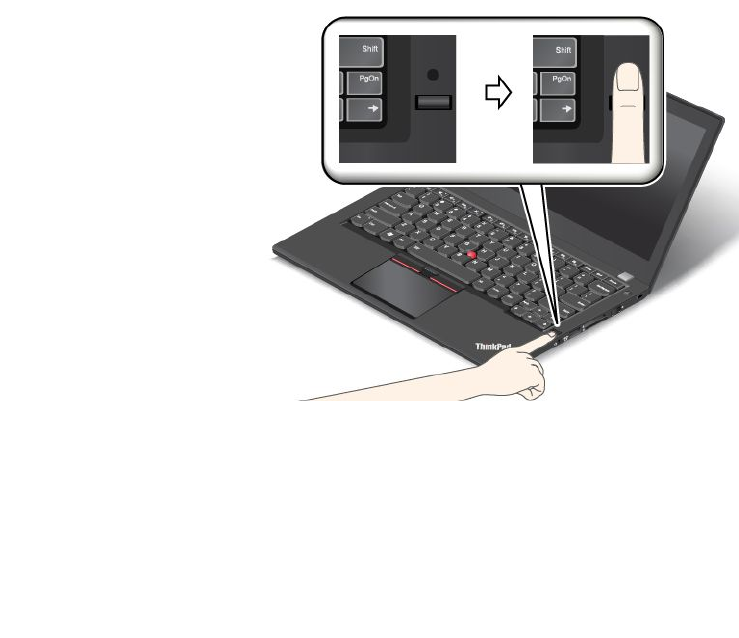
Parahabilitarlaautenticacióndehuellasdactilares,registresushuellasdactilaresprimero.Duranteel
registro,lashuellasdactilaresseasocianautomáticamenteconlacontraseñadeWindows.Paraasociar
sushuellasdactilaresconlacontraseñadeencendidoylacontraseñadeldiscoduro,creemanualmente
unaconexión.
Registrodelashuellasdactilares
Serecomiendaqueregistramásdeunahuelladactilarencasodecualquierlesiónenlosdedos.Para
registrarsuhuelladactilar,hagalosiguiente:
•ParaWindows7:
1.InicieelprogramaFingerprintManagerPro.Paraobtenerinstruccionessobrecómoiniciarel
programaFingerprintManagerPro,consulte“ProgramasLenovo”enlapágina12.
2.EspecifiquelacontraseñadeWindowssiesnecesario.
3.Pulseeliconodeldedoquedesearegistrarypaseeldedocorrespondienteatravésdellectorde
huellasdactilareshastaquesecompleteelregistro.
4.HagaclicenFinalizar.Lahuelladactilarseregistrasatisfactoriamente.
Paraobtenermásinformaciónsobrecómoutilizarellectordehuellasdactilares,consulteelsistema
deayudadelprogramaFingerprintManagerPro.
•ParaWindows10:
1.AbraelmenúInicioyluegohagaclicenConfiguración.SiConfiguraciónnoaparece,hagaclic
enTodaslasaplicacionesparamostrartodoslosprogramasyluegohagaclicenConfiguración
➙Cuentas➙Opcionesdeiniciodesesión.
2.Sigalasinstruccionesdelapantallaparaterminarelregistro.
Cómopasareldedosobreellectordehuellasdactilares
Paradeslizareldedosobreellectordehuellasdactilares,hagalosiguiente:
1.Coloquelapartesuperiordeldedoenelsensor.
2.Apliqueunaligerapresiónydesliceeldedohaciaustedysobreellectorconunmovimientosuave.No
levanteeldedocuandoloestépasando.
66GuíadelusuariodeThinkPadX260
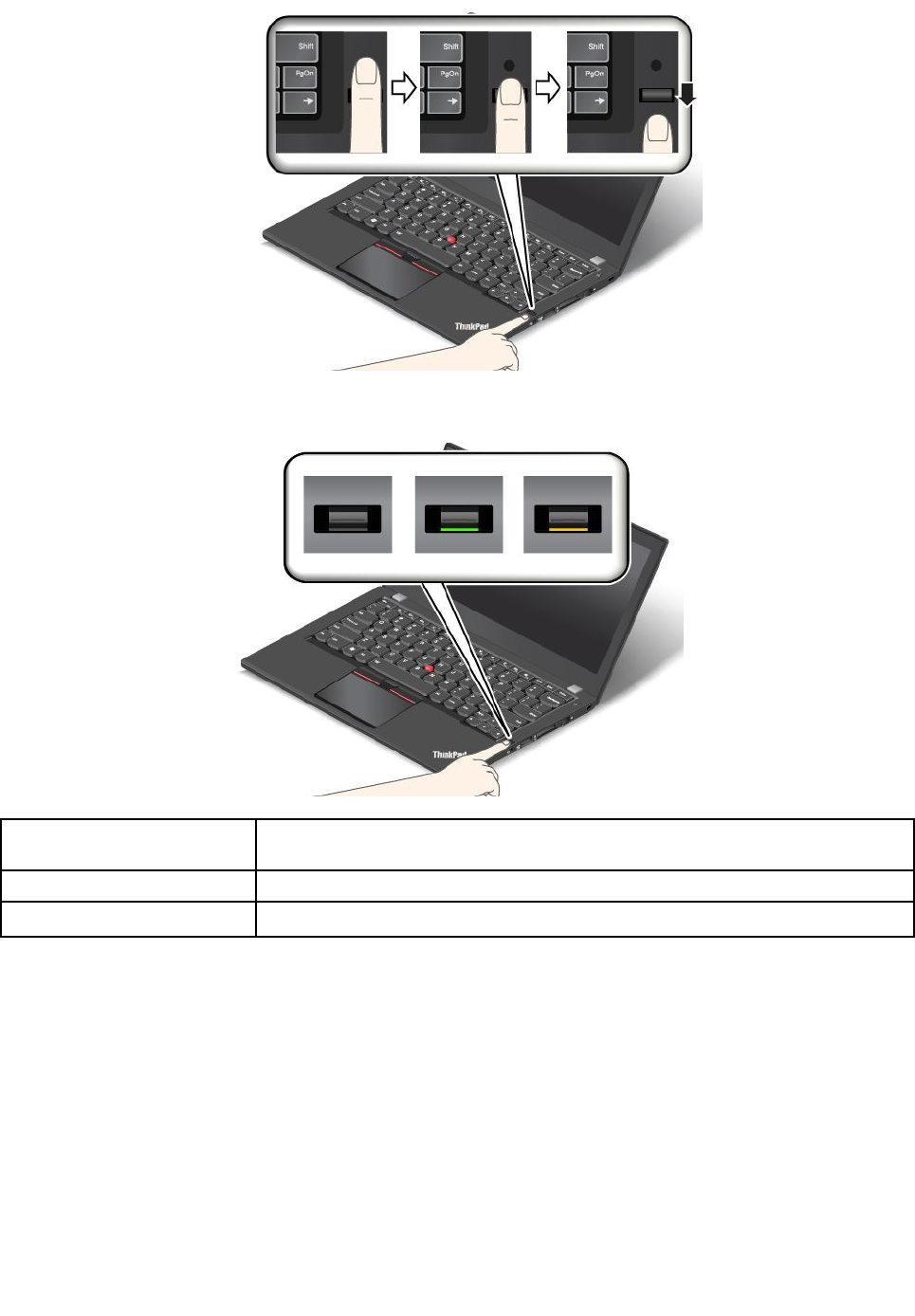
Comportamientodelindicadordellectordehuellasdactilares
Comportamientodel
indicador
Descripción
VerdeEllectordehuellasdactilaresestálistoparaquedesliceeldedo.
ÁmbarLahuelladactilarnosepuedeautenticar.
Asociacióndelashuellasdactilaresconlacontraseñadeencendidoylacontraseñadeldiscoduro
Paraasociarsushuellasdactilaresconlacontraseñadeencendidoylacontraseñadeldiscoduro,haga
losiguiente:
1.Apagueelsistemayvuelvaaencenderlo.
2.Cuandoselesolicite,paseeldedosobreellectordehuellasdactilares.
3.Ingreselacontraseñadeencendido,lacontraseñadediscodurooambas,segúnsesolicite.Se
crealaconexión.
Aliniciarelequipodenuevo,puedeutilizarsushuellasdactilaresparainiciarsesiónenelequiposin
necesidaddeingresarlacontraseñadeWindows,lacontraseñadeencendidoylacontraseñadeldiscoduro.
Capítulo5.Seguridad67

Atención:Sisiempreutilizalahuelladactilarparainiciarsesiónenelequipo,podríaolvidarsuscontraseñas.
Anotesuscontraseñasyguárdelasenunlugarseguro.Siolvidalacontraseña,debellevarelsistemaaun
proveedordeservicioautorizadodeLenovooaunrepresentantedemarketingparacancelarlacontraseña.
Siolvidalacontraseñadediscoduro,Lenovonolapodrárestablecernipodrárecuperarlosdatosdela
unidaddealmacenamiento.DeberállevarelsistemaaunproveedordeservicioautorizadodeLenovooaun
representantedemarketingparaquesustituyalaunidaddealmacenamiento.Necesitaráuncomprobante
decompraydeberápagarunacantidadporlaspiezasyelservicio.
Establecimientodellectordehuellasdactilares
PuedeestablecerellectordehuellasdactilaresenelprogramaFingerprintManagerPro,deestardisponible.
TambiénpuedecambiaralgunosvaloresavanzadosenelprogramaThinkPadSetup.
ParacambiarlosvaloresenelprogramaFingerprintManagerPro,pulseenConfiguracióndelainterfaz
principaldelprograma.ParacambiarlosvaloresenelprogramaThinkPadSetup,consulte“Usodel
programaThinkPadSetup”enlapágina73.
PuedeestablecerlassiguientesconfiguracionesenelprogramaThinkPadSetup:
•PredesktopAuthentication:habilitaoinhabilitalaautentificacióndehuellasdactilaresantesdecargar
elsistemaoperativo.
•ReaderPriority:definelaprioridaddeloslectoresdehuellasdactilaresencasodequetengaconectado
unlectordehuellasdactilaresexterno.
•SecurityMode:especificalosvaloresdelamodalidaddeseguridad.
•PasswordAuthentication:habilitaoinhabilitalaautenticacióndecontraseña.
Nota:EsteelementosolosemuestrasiestáhabilitadalamodalidadHighsecurity.
•ResetFingerprintData:seleccioneesteelementoparaborrartodoslosdatosdehuellasdactilares
almacenadosenellectordehuellasdactilaresinternooexterno.
Mantenimientodellectordehuellasdactilares
Lassiguientesaccionespodríandañarellectordehuellasdactilaresyhacerquenofuncionara
correctamente:
•Rayarlasuperficiedellectorconunobjetoduroypuntiagudo.
•Rascarlasuperficiedellectorconunauñaounobjetoduro.
•Utilizarotocarellectorconundedosucio.
Sipercibealgunadelascondicionessiguientes,limpiesuavementelasuperficiedellectorconunpaño
seco,suaveysinpelusas:
•Lasuperficiedellectorestásuciaomanchada.
•Lasuperficiedellectorestámojada.
•Confrecuenciaellectornopuederegistraroautentificarlahuelladactilar.
Sisudedoestáenunadelascondicionessiguientes,esposiblequenopuedaregistrarlooautenticarlo:
•Eldedotienearrugas.
•Eldedoestááspero,secooherido.
•Eldedoestásucioomanchadodebarrooaceite.
•Lasuperficiedeldedoesdiferentedelasuperficiedelmismocuandoseregistrólahuelladactilar.
•Eldedoestámojado.
•Seutilizaundedoquenoseharegistrado.
68GuíadelusuariodeThinkPadX260

Paramejorarlasituación,intentelosiguiente:
•Límpieseofróteselasmanosparaeliminarelexcesodehumedadosuciedaddelosdedos.
•Registreyutiliceundedodiferenteparalaautenticación.
•Sisusmanosestánsecas,hidrátelas.
Avisosobrelaeliminacióndedatosdelaunidaddealmacenamiento
interna
Algunosdelosdatosalmacenadosenlaunidaddealmacenamientointernapodríanserconfidenciales.Si
entregaelsistemaaotrapersonassinborrarelsoftwarecargado,talcomoelsistemaoperativoyelsoftware
delasaplicaciones,puedeinclusosuponerunainfraccióndelosacuerdosdelicencia.Asegúresedeeliminar
losdatosalmacenadosenlaunidaddealmacenamientoantesdeeliminar,venderoentregarelsistema.
Puedeusarlossiguientesmétodosparaeliminarlosdatosdelaunidaddealmacenamiento:
•MoverlosdatosalaPapeleradereciclajey,acontinuación,vaciarlaPapeleradereciclaje.
•Eliminarlosdatos.
•Formatearlaunidaddealmacenamiento,utilizandoelsoftwareparainicializarlo.
•UtiliceelprogramaderecuperaciónproporcionadoporLenovoparadevolverlaunidadde
almacenamientoalosvalorespredeterminadosdefábrica.
Sinembargo,estasoperacionessolocambianlaubicacióndelosdatos;noborranlosdatospropiamente
dichos.Enotraspalabras,elprocesoderecuperacióndedatosestáinhabilitadoenunsistemaoperativo
comoWindows.Losdatossiguenestandoahí,inclusosiparecequesehanperdido.Porlotanto,aveces
esposibleleerlosdatosutilizandosoftwareespecialderecuperacióndedatos.Existeelriesgodeque
personasconmalasintencionespuedanleeryutilizarincorrectamentelosdatoscríticosdelaunidadde
almacenamientoparafinesinesperados.
Paraevitarelfiltradodedatos,esmuyimportantequeeliminetodoslosdatosdelaunidadde
almacenamientocuandosedeshagadeesta,lovendaoloentregueaotrapersona.Puededestruirlos
datosfísicamenterompiendolaunidaddealmacenamiento,obienmagnéticamentepormediodeunafuerte
cargamagnética,haciendoquelosdatosquedenilegibles.Sinembargo,lerecomendamosqueutiliceel
software(softwaredepago)oservicio(serviciodepago)desarrolladoparaesepropósito.Elproceso
podríatomarvariashoras.
Paraeliminarlosdatosdelaunidaddeestadosólido,LenovoproporcionalaherramientaDriveEraseUtility
forResettingtheCryptographicKeyandErasingtheSolidStateDrive.
Siseadmiteunaunidaddealmacenamientodecifradoyestáinstaladaenelsistema,puededeshacersede
todoslosdatosdeunaunidadenunbreveperiododetiempomedianteelborradodelaclavecriptográfica.
Losdatoscifradosconlaclaveantiguanoseborranfísicamentesinoquepermanecenenlaunidad;sin
embargo,nosepuedendescifrarsinlaclaveantigua.Estacaracterísticatambiénestádisponibleconla
herramientaDriveEraseUtilityforResettingtheCryptographicKeyandErasingtheSolidStateDrive.
Usodecortafuegos
Sielsistemaincluyeunprogramapreinstaladodecortafuegos,loprotegeanteamenazasdeseguridadde
Internet,accesosnoautorizados,intrusionesyataquesporInternet.Ademásprotegesuseguridad.
Paraobtenermásinformaciónsobrecómousarelprogramadecortafuegos,consulteelsistemade
informacióndeayudaqueseincluyeconelprograma.
Capítulo5.Seguridad69

Proteccióndedatoscontravirus
Elsistemaincluyeunprogramapreinstaladodesoftwareantivirusparaquepuedadetectaryeliminarvirus.
Elprogramaantivirusestádiseñadoparaayudarleadetectaryeliminarvirus.
Lenovoproporcionaunaversióncompletadesoftwareantivirusenelsistemaconunasubscripcióngratuita
de30días.Despuésdeestos30días,deberárenovarlalicenciaparaseguirrecibiendolasactualizaciones
delsoftwareantivirus.
Paraobtenermásinformaciónsobrecómoutilizarelsoftwareantivirus,consulteelsistemadeinformación
deayudadelsoftwareantivirus.
70GuíadelusuariodeThinkPadX260

Capítulo6.Configuraciónavanzada
Estecapítulocontienelossiguientestemas:
•“Instalacióndeunnuevosistemaoperativo”enlapágina71
•“Instalacióndecontroladoresdedispositivo”enlapágina73
•“UsodelprogramaThinkPadSetup”enlapágina73
•“Usodelagestióndelsistema”enlapágina88
Instalacióndeunnuevosistemaoperativo
Enalgunassituaciones,podríanecesitarinstalarunnuevosistemaoperativo.Enestatemaseproporcionan
instruccionesparainstalarunnuevosistemaoperativo.
InstalacióndelsistemaoperativoWindows7
Antesdeempezar,imprimaestasinstrucciones.
Atención:Elprocesodeinstalacióndeunnuevosistemaoperativoeliminatodoslosdatosdelaunidadde
discoduroolaunidaddeestadosólido,incluidoslosdatosalmacenadosenunacarpetaoculta.
ParainstalarelsistemaoperativoWindows7,hagalosiguiente:
1.AsegúresedeconfigurarelchipdeseguridadenTPM1.2.Paraobtenermásinformación,consulte
“Establecimientodelchipdeseguridad”enlapágina65.
2.CopietodoslossubdirectoriosyarchivoseneldirectorioC:\SWTOOLSenundispositivode
almacenamientoextraíble.
•LosarchivossuplementariosparaelsistemaoperativoWindows7seencuentraneneldirectorio
C:\SWTOOLS\OSFIXES.
•LoscontroladoresdedispositivoestáneneldirectorioC:\SWTOOLS\DRIVERS.
•LosprogramasdesoftwarepreinstaladosseencuentraneneldirectorioC:\SWTOOLS\APPS.
3.InicieelprogramaThinkPadSetup.Consulte“UsodelprogramaThinkPadSetup”enlapágina73.
4.SeleccioneStartup➙BootparamostrarelsubmenúBootPriorityOrder.
5.Seleccionelaunidadquecontieneelprogramadeinstalacióndelsistemaoperativo,porejemploUSB
HDD.Acontinuación,presioneEsc.
6.SeleccioneStartup➙UEFI/LegacyBoot.Acontinuación,realiceunadelassiguientesacciones:
•ParainstalarelsistemaoperativoWindows7(32bits),seleccioneLegacyOnlyoBoth.
•ParainstalarelsistemaoperativoWindows7(64bits)enmodalidadLegacy,seleccioneLegacyOnly.
•ParainstalarelsistemaoperativoWindows7(64bits)enmodalidadUEFI,seleccioneUEFIOnly.
Nota:ParaequipoconunaunidadExpressdememorianovolátil(NVM),sepuedeinstalarelsistema
operativoWindows7enlaunidadsoloenlamodalidadUEFI.Enestecaso,asegúresedeseleccionar
siempreUEFIOnly.
7.PulselateclaF10parasalirdelprogramaThinkPadSetup.
8.InserteelDVDdeinstalacióndelsistemaoperativoWindows7enlaunidadópticayreinicieelsistema.
Notas:
71

•SiestáiniciandolaimagendeinstalacióndeDVDdesdeundispositivoUSBexternoosielequipo
cuentaconunaunidadNVMExpressinstalada,hagaconfiguracionesadicionalesantesdeempezar.
Paraobtenermásinformación,vayaa:http://www.lenovo.com/support/installwin7viausb3.
•SihayunaunidadMNVExpressinstalada,serequeriráncontroladoresadicionales.Paraobtenermás
información,vayaahttps://support.microsoft.com/en-us/kb/2990941.
9.RestaureeldirectorioC:\SWTOOLSquerespaldóantesdeinstalarelsistemaoperativoWindows7.
10.Instaleloscontroladoresdedispositivo.Consulte“Instalacióndecontroladoresdedispositivo”enla
página73.
11.InstalelosmódulosdearreglodeWindows7.PuedeencontrarlosmódulosdearreglodeWindows7
endirectorioC:\SWTOOLS\OSFIXES\.Paraobtenerinformación,vayaalapáginaprincipaldeMicrosoft
KnowledgeBaseen:
http://support.microsoft.com/
12.Instalelosparchesderegistro,porejemplo,parcheHabilitacióndeWakeonLANfromStandbypara
ENERGYSTARParadescargareinstalarlosparchesderegistro,vayaalsitiowebdesoportedeLenovo
en:
http://www.lenovo.com/support
Nota:Despuésdeinstalarelsistemaoperativo,nocambielosvaloresinicialesdeUEFI/LegacyBootenel
programaThinkPadSetup.Delocontrario,elsistemaoperativonoseiniciarácorrectamente.
CuandoinstaleelsistemaoperativoWindows7,puedequenecesitealgunodelossiguientescódigos
depaísoregión:
PaísoregiónCódigoPaísoregiónCódigo
ChinaSCPaísesBajosNL
DinamarcaDKNoruegaNO
FinlandiaFIEspañaSP
FranciaFRSueciaSV
AlemaniaGRTaiwányHongKongTC
ItaliaITEstadosUnidosUS
JapónJP
InstalacióndelsistemaoperativoWindows10
Antesdeempezar,imprimaestasinstrucciones.
Atención:Elprocesodeinstalacióndeunnuevosistemaoperativoeliminatodoslosdatosdelaunidadde
almacenamientointerna,incluidoslosdatosalmacenadosenunacarpetaoculta.
ParainstalarelsistemaoperativoWindows10,hagalosiguiente:
1.AsegúresedeconfigurarelchipdeseguridadenTPM2.0.Paraobtenermásinformación,consulte
“Establecimientodelchipdeseguridad”enlapágina65.
2.Conectelaunidadquecontienelainstalacióndelsistemaoperativoalequipo.
3.InicieelprogramaThinkPadSetup.Consulte“UsodelprogramaThinkPadSetup”enlapágina73.
4.SeleccioneStartup➙BootparamostrarelsubmenúBootPriorityOrder.
5.Seleccionelaunidadquecontieneelprogramadeinstalacióndelsistemaoperativo,porejemploUSB
HDD.Acontinuación,presioneEsc.
6.SeleccioneRestartyasegúresedequeOSOptimizedDefaultsestáhabilitado.Después,presione
F10paraguardarlosvaloresysalirdelprogramaThinkPadSetup.
72GuíadelusuariodeThinkPadX260
7.Sigalasinstruccionesenpantallaparainstalarloscontroladoresdedispositivoyprogramasnecesarios.
Consulte“Instalacióndecontroladoresdedispositivo”enlapágina73.
8.Despuésdeinstalarloscontroladoresdedispositivo,inicieWindowsUpdateparaobtenerlosmódulos
másrecientes,comolosparchesdeseguridad.
9.InstalelosprogramasdeLenovo,siasíloprefiere.Paraobtenerinformaciónacercadelosprogramas
deLenovo,consulte“ProgramasLenovo”enlapágina12.
Nota:Despuésdeinstalarelsistemaoperativo,nocambielaconfiguracióninicialdeUEFI/LegacyBooten
elprogramaThinkPadSetup.Delocontrario,elsistemaoperativonoseiniciarácorrectamente.
CuandoinstaleelsistemaoperativoWindows10,puedequenecesitealgunodelossiguientescódigos
depaísoregión:
PaísoregiónCódigoPaísoregiónCódigo
ChinaSCPaísesBajosNL
DinamarcaDKNoruegaNO
FinlandiaFIEspañaSP
FranciaFRSueciaSV
AlemaniaGRTaiwányHongKongTC
ItaliaITEstadosUnidosUS
JapónJP
Instalacióndecontroladoresdedispositivo
Elcontroladordedispositivoeselprogramaqueoperaundispositivodehardwareespecíficodelsistema.Si
undispositivonofuncionabienoinstalaunnuevodispositivo,debeinstalaroactualizarelcontroladorde
dispositivocorrespondiente.Porejemplo,siusaelsistemaoperativoWindows7,parausarelconectorUSB
3.0,debedescargareinstalarelcontroladorUSB3.0.
Paradescargarlaversiónmásrecientedeloscontroladoresdedispositivo,hagalosiguiente:
1.Vayaahttp://www.lenovo.com/ThinkPadDrivers.
2.Seleccioneelnombredelproductoparavertodosloscontroladoresdedispositivoparaelsistema.
3.Seleccioneloscontroladoresdedispositivoquenecesitaysigalasinstruccionesenlapantalla.
SiutilizaelsistemaoperativoWindows7,tambiénpuedeencontrarloscontroladoresdedispositivoenel
directorioC:\SWTOOLS\DRIVERSdelaunidaddealmacenamientointerna.Paraobtenermásinformación,
consulte“Reinstalacióndeprogramasycontroladoresdedispositivopreinstalados”enlapágina119.
UsodelprogramaThinkPadSetup
ElprogramaThinkPadSetuplepermiteseleccionarvariasconfiguracionesparaelsistemaatravésdela
configuracióndelBIOS.
ParaconfigurarelBIOSdelsistema,hagalosiguiente:
1.Reinicieelsistema.CuandovisualiceellogotipodeThinkPad,pulseF1.SeiniciaelprogramaThinkPad
Setup.
Nota:Siselepideingresarlacontraseñadelsupervisor,ingreselacontraseñacorrecta.Tambiénpuede
pulsarIntroparaomitirlasolicituddecontraseñaeiniciarelprogramaThinkPadSetup.Sinoingresala
Capítulo6.Configuraciónavanzada73

contraseña,nopuedecambiarlasconfiguracionesprotegidasporlacontraseñadelsupervisor.Para
obtenermásinformación,consulte“Usodecontraseñas”enlapágina59.
2.Uselasteclasdecursorparaseleccionarunapestaña;obien,uselasteclasdecursorparaubicarun
elementoypulseIntroparaseleccionarlo.Luego,sevisualizaráelsubmenú.
Nota:Algunoselementosdemenúsevisualizansolosielsistemaadmitelascaracterísticas
correspondientes.
3.Establezcaelvalordeunelementomedianteunodelosmétodossiguientes:
•PulselateclaF6paracambiaraunvalormayor.
•PulselateclaF5paracambiaraunvalormenor.
Nota:Losvalorespredeterminadosaparecenennegrita.
4.Paracambiarlasotrasconfiguraciones,oprimalateclaEscparasalirdelsubmenúyvolveralmenú
principal.
5.Cuandocompletelaconfiguración,pulselateclaF10paraguardarysalir.Tambiénpuedeseleccionar
lapestañaRestartenelmenúdeThinkPadSetupyreiniciarelsistemaconunadelasopciones
proporcionadas.
Nota:PuedepulsarlateclaF9pararestaurarlosvalorespredeterminados.
MenúMain
AlingresaralprogramaThinkPadSetup,primeroveráelmenúMaincomoseindicaacontinuación:
•UEFIBIOSVersion
•UEFIBIOSDate(Year-Month-Date)
•EmbeddedControllerVersion
•MEFirmwareVersion
•MachineTypeModel
•System-unitserialnumber
•Systemboardserialnumber
•AssetTag
•CPUType
•CPUSpeed
•InstalledMemory
•UUID
•MACAddress(InternalLAN)
•PreinstalledOSLicense
•UEFISecureBoot
•OA3ID
•OA2
MenúConfig
Paracambiarlaconfiguracióndelsistema,seleccionelapestañaConfigenelmenúThinkPadSetup.
LasiguientetablaindicaloselementosdelmenúConfig.Losvalorespredeterminadosaparecenen
negrita.Loselementosdemenúpuedenmodificarsesinprevioaviso.Elvalorpredeterminadopuede
variarenfuncióndelmodelo.
74GuíadelusuariodeThinkPadX260

Atención:Lasconfiguracionespredeterminadasyaestánoptimizadas.Elcambioincorrectodelas
configuracionespuedeproducirresultadosinesperados.
Tabla2.ElementosdelmenúConfig
ElementoMenúElementoSubmenúValorComentarios
WakeOnLAN•Disabled
•AConly
•ACandBattery
Habiliteelsistemaparaqueseencienda
cuandoelcontroladordeEthernetreciba
unpaquetemágico(unmensajedered
especial).
SiseleccionaACOnlyWakeonLAN
soloestáhabilitadocuandoeladaptador
dealimentacióndeCAestáconectado.
SiseleccionaACandBattery,Wakeon
LANestáhabilitadoconcualquierfuente
dealimentación.
Notas:
•EltipodepaquetemágicoWakeon
LANrequierealimentaciónCA.
•LafunciónWakeonLANnofunciona
cuandoestáestablecidauna
contraseñadediscoduro.
EthernetLANOption
ROM
(paramodalidadde
arranqueLegacyOnly
oBothconLegacy
first)
•Disabled
•Enabled
CargalaopciónEthernetLANOption
ROMparapermitireliniciodesdeun
dispositivoderedintegrado.
UEFIIPv4Network
Stack
(paramodalidadde
arranqueUEFIOnlyo
BothconUEFIfirst)
•Disabled
•Enabled
Habiliteodeshabilitelapiladeredde
protocolodeInternetversión4(IPv4)
paraelentornoUEFI.
UEFIIPv6Network
Stack
(paramodalidadde
arranqueUEFIOnlyo
BothconUEFIfirst)
•Disabled
•Enabled
Habiliteodeshabilitelapiladeredde
protocolodeInternetversión6(IPv6)
paraelentornoUEFI.
UEFIPXEBootPriority
(paralamodalidad
dearranqueUEFI
OnlyoBothconUEFI
firstlacapacidadde
arranqueeIPv6eIPv4
ambasbateríasestán
habilitadas.)
•IPv6First
•IPv4First
Seleccioneprioridaddepiladeredpara
elarranquedeUEFIPXE.
Network
WakebyWiGigDock•Disabled
•Enabled
Habilitaodeshabilitalafunciónde
reactivacióndeestadodepotencia
bajaconWiGigDock.Siseselecciona
Enabled,laduracióndelabatería
Capítulo6.Configuraciónavanzada75

Tabla2.ElementosdelmenúConfig(continuación)
ElementoMenúElementoSubmenúValorComentarios
duranteelestadodepotenciabajo
puedehacersemásbreve.
USBUEFIBIOS
Support
•Disabled
•Enabled
Habiliteodeshabiliteelsoportede
arranqueparadisquetesUSByel
CD-ROMUSB.
AlwaysOnUSB•Disabled
•Enabled
SiseleccionaEnabled,losdispositivos
USBexternossepuedencargar
mediantepuertosUSBinclusocuandoel
sistemaestaenmododebajapotencia
(espera,hibernaciónoapagado).
Nota:SiseleccionaEnabled,lafunción
deactivacióndeUSBnoescompatible
enelconectorAlwaysOnUSB.
USB
–ChargeinBattery
Mode
•Disabled
•Enabled
SiseleccionaEnabled,losdispositivos
USBexternossepuedencargar
medianteconectoresUSBincluso
cuandoelsistemaestáenmodalidadde
hibernaciónoapagadoyenmodalidad
debatería.
TrackPoint•Disabled
•Enabled
HabiliteodeshabiliteelTrackPoint
incorporado.
Nota:Sideseausarunratónexterno,
seleccioneDisabled.
Dispositivodeárea
táctil
•Disabled
•Enabled
Habilitaoinhabilitaeldispositivodeárea
táctilincorporado.
Nota:Sideseausarunratónexterno,
seleccioneDisabled.
FnandCtrlKeyswap•Disabled
•Enabled
Permiteintercambiosdelaaccióndelas
teclasFnyCtrlubicadasenelextremo
inferiorizquierdodelteclado.
Disabled:elcomportamientodelas
teclasFnyCtrleselquesemuestra
detalladoenelteclado.
Enabled:lateclaFnfuncionacomo
teclaCtrl.LateclaCtrlfuncionacomo
teclaFn.
F1–F12asprimary
function
•Disabled
•Enabled
ActivarlafunciónF1-F12olafunción
especialimpresacomoiconoencada
teclacomolafunciónprimaria.
Enabled:ejecutalafunciónF1-F12.
Disabled:ejecutalafunciónespecial.
Paracambiartemporalmentelasdos
opcionesanteriores,presioneFn+Esc
parahabilitarFnLock.Elindicador
FnLockseencenderáalhabilitarFnLock.
Keyboard/Mouse
76GuíadelusuariodeThinkPadX260

Tabla2.ElementosdelmenúConfig(continuación)
ElementoMenúElementoSubmenúValorComentarios
FnStickykey•Disabled
•Enabled
Cuandolaopciónestáactivada,puede
pulsarlateclaFnparamantenerla
presionaday,acontinuación,presionar
latecladefunciónquedesea.Laacción
esequivalenteapresionarlatecla
requeridasimultáneamenteconlatecla
Fn.AlpresionarlateclaFndosveces,el
estadosebloqueahastaquevuelvea
presionarlateclaFn.
BootDisplayDevice•ThinkPadLCD
•Analog(VGA)
•Digitalon
ThinkPad
•Displayondock
Seleccioneeldispositivodepantalla
quesevaaactivarenelmomentodel
arranque.Estaselecciónesefectiva
paraelmomentodearranque,indicación
decontraseñayThinkPadSetup.
DigitalonThinkPadeselMini
DisplayPortdelsistema.
Displayondocksonlosconectores
DisplayPort,DVIoVGAenunaestación
deacoplamiento.
SharedDisplayPriority•HDMIorWiGig
•Displayondock
Seleccionelaprioridaddelassalidas
compartidasdepantalla.
LaspantallasdeHDMI,deWiGigyde
laestacióndeacoplamientocomparten
unaúnicasalidadepantalla.Estaopción
seleccionaacuálsedaprioridad.
SielsistemaadmitepantallasWiGig,
tendránprioridadidénticaaHDMI.
TotalGraphicsMemory•256MB
•512MB
Asignaeltotaldelamemoriaque
compartenlosgráficosinternodeIntel.
Nota:Siselecciona512MB,lamemoria
máximautilizablepuedereducirseenun
sistemaoperativode32bits.
Display
BootTimeExtension•Disabled
•1second
•2seconds
•3seconds
•5seconds
•10seconds
Estaopcióndefinelacantidaddetiempo
necesariaparaextenderelprocesode
arranque,ensegundos.
Elsistemanopuededetectaralgunos
monitoresexternosduranteelarranque
debidoaqueestosnecesitanalgunos
segundosantesdeestarlistos.Intente
estaopciónsielmonitorqueseestá
utilizandonomuestralapantallade
arranque.
Capítulo6.Configuraciónavanzada77

Tabla2.ElementosdelmenúConfig(continuación)
ElementoMenúElementoSubmenúValorComentarios
IntelSpeedStep®
technology
(Modelosmontados
conIntelSpeedStep
solamente)
•Disabled
•Enabled
ModeforAC
•Maximum
Performance
•Battery
Optimized
ModeforBattery
•Maximum
Performance
•Battery
Optimized
Seleccionalamodalidaddetecnología
IntelSpeedStepdurantelaejecución.
MaximumPerformance:Siemprela
velocidadmásalta.
BatteryOptimized:Siemprela
velocidadmásbaja.
Disabled:Sincompatibilidadenel
tiempodeejecución,velocidadmásalta.
AdaptiveThermal
Management
SchemeforAC
•Maximize
Performance
•Balanced
SchemeforBattery
•Maximize
Performance
•Balanced
Seleccioneunacombinacióndeenergía
térmicaqueseutilizará.
MaximizePerformance:Reduceel
rendimientodelmicroprocesador.
Balanced:Equilibraelsonido,la
temperaturayelrendimiento.
Nota:Cadacombinaciónafectaal
sonidodelventilador,latemperaturay
elrendimiento.
CPUPower
Management
•Disabled
•Enabled
Habiliteodeshabilitelafuncióndeahorro
deenergíaquedetieneautomáticamente
elrelojdelmicroprocesadorcuando
nohayactividadesenelsistema.
Normalmente,noesnecesariocambiar
estevalor.
PowerOnwithAC
Attach
•Disabled
•Enabled
Habiliteodeshabiliteunafunción
quealimentaelsistemacuandoesté
conectadounadaptadordealimentación
deCA.
SiseleccionaEnabled,elsistemase
activacuandoseconectaeladaptador
dealimentacióndeCA.Cuandoel
sistemaestáhibernando,sereanuda.
SiseleccionaDisabled,elsistemanose
activanireanudacuandoseconectael
adaptadordealimentacióndeCA.
Power
DisableBuilt-inBattery•Yes
•No
Deshabilitatemporalmentelabatería
internaintegradapararealizarservicio
técnicoalsistema.Luegodeseleccionar
esteelemento,elsistemaseapagará
automáticamente.Elsistemaestarálisto
paraqueselerealiceserviciotécnico.
Nota:Labateríasevolveráahabilitar
automáticamentecuandosevuelvaa
78GuíadelusuariodeThinkPadX260

Tabla2.ElementosdelmenúConfig(continuación)
ElementoMenúElementoSubmenúValorComentarios
conectareladaptadordealimentación
CAalsistema.
PasswordBeep•Disabled
•Enabled
Habiliteestaopciónparaescucharun
bipcuandoelsistemaestéesperando
unacontraseñadeencendido,disco
duroodelsupervisor.Seescucharán
diferentessonidoscuandolacontraseña
ingresadacoincidaonocoincidaconla
contraseñaconfigurada.
BeepandAlarm
KeyboardBeep•Enabled
•Disabled
Habilitaoinhabilitaelpitidodelteclado
cuandosepulsancombinacionesde
teclasnogestionables.
IntelAMTControl•Disabled
•Enabled
•Permanently
Disabled
SiseleccionaEnabled,IntelAMT
(ActiveManagementTechnology)se
configurayseproporcionanelementos
deconfiguraciónadicionalesenMEBx
(ManagementEngineBIOSExtension)
Setup.
SiseleccionaPermanentlyDisabled,
nopodráhabilitarlonuevamente.Tenga
cuidadocuandodeseeusarestaopción.
Nota:PuedeespecificarelmenúMEBx
Setuppulsandolacombinacióndeteclas
Ctrl+PenlaventanaStartupInterrupt
Menu.ParamostrarlaventanaStartup
InterruptMenu,presioneelbotónnegro
olateclaIntrodurantelaautopruebade
encendido(POST).
CIRATimeout0-255
Nota:Elvalor
predeterminadoes
de60segundos.
Especifiquelaopcióndetiempode
esperaparaqueseestablezcala
conexiónCIRA.Losvaloresdesegundo
válidosquesepuedenseleccionarvan
desde1hasta254.
Siselecciona0,utilice60segundos
comovalordetiempodeespera
predeterminado.
Siselecciona255,eltiempodeespera
paraestablecerunaconexiónes
ilimitado.
IntelAMT
ConsoleType•PCANSI
•VT100+
•PC-ANSI
•VT-UTF8
SeleccioneeltipodeconsolaparaAMT.
Nota:Estetipodeconsoladebe
coincidirconlaconsolaremotaIntel
AMT.
MenúDate/time
Paracambiarlafechaolahoradelsistema,seleccionelapestañaDate/TimeenelmenúThinkPadSetup.A
continuación,hagalosiguiente:
1.UselasteclasdelcursorparaseleccionarSystemDateoSystemTime.
Capítulo6.Configuraciónavanzada79

2.Escribaunafechaolahora.
MenúSecurity
Paracambiarlascaracterísticasdeseguridaddelsistema,seleccionelapestañaSecurityenelmenúde
ThinkPadSetup.
LasiguientetablaindicaloselementosdelmenúSecurity.Losvalorespredeterminadosaparecenen
negrita.Loselementosdemenúpuedenmodificarsesinprevioaviso.Elvalorpredeterminadopuede
variarenfuncióndelmodelo.
Atención:Lasconfiguracionespredeterminadasyaestánoptimizadas.Elcambioincorrectodelas
configuracionespuedeproducirresultadosinesperados.
Tabla3.ElementosdelmenúSecurity
ElementoMenúElementoSubmenúValorComentarios
Supervisor
Password
•Disabled
•Enabled
Consulte“Contraseñadesupervisor”enla
página60.
LockUEFIBIOS
Settings
•Disabled
•Enabled
Habilitaodeshabilitalafunciónqueimpide
queunusuarioquenotienelacontraseñade
supervisorcambieloselementosdelprograma
ThinkPadSetup.Deformapredeterminada,
estevalorestáestablecidoenDisabled.Si
seestablecelacontraseñadesupervisory
sehabilitaestafunción,nadie,exceptousted,
podrácambiarningúnelementodeThinkPad
Setup.
Passwordat
UnattendedBoot
•Disabled
•Enabled
SiseleccionayhabilitaPasswordat
unattendedboot,sevisualizaunindicadorde
solicituddecontraseñacuandounsucesono
esperado,talcomoWakeonLAN,enciende
elsistema,desdeunestadodeapagadoo
hibernación.SiseleccionaDisabled,nose
visualizaningúnindicadordesolicitudde
contraseña;elsistemasigueadelanteycarga
elsistemaoperativo.Paraevitarelacceso
noautorizado,establezcalaautenticaciónde
usuarioenelsistemaoperativo.
PasswordatRestart•Disabled
•Enabled
SiseleccionayhabilitaPasswordatrestart,
sevisualizaunasolicituddecontraseñaal
reiniciarelsistema.SiseleccionaDisabled,no
sevisualizaningúnindicadordesolicitudde
contraseña;elsistemasigueadelanteycarga
elsistemaoperativo.Paraevitarelacceso
noautorizado,establezcalaautenticaciónde
usuarioenelsistemaoperativo.
PasswordatBoot
DeviceList
•Disabled
•Enabled
Siseestablecelacontraseñadeseguridad,
estaopciónseutilizaparaespecificarsila
contraseñadeseguridadsedebeintroducir
paramostrarlalistadedispositivodearranque
medianteF12.
SeleccioneEnabledparasolicitarlacontraseña
deseguridad.SeleccioneDisabledpara
continuarsinningunaaccióndelusuario
necesaria.
Password
80GuíadelusuariodeThinkPadX260

Tabla3.ElementosdelmenúSecurity(continuación)
ElementoMenúElementoSubmenúValorComentarios
PasswordCount
ExceededError
•Disabled
•Enabled
SeleccioneEnabledparamostrarelerrorde
POST0199yparasolicitarlacontraseñade
seguridad.SeleccioneDisabledparaocultarel
errorPOST0199ycontinuarsinningunaacción
delusuarionecesaria.
SetMinimumLength•Disabled
•xcharacters
(4≤x≤12)
Especifiqueunalongitudmínimaparalas
contraseñasdeencendidoylascontraseñas
dediscoduro.Siestablecelacontraseñade
supervisoryespecificaunalongitudmínima
paralascontraseñas,nadieexceptousted
puedecambiarlalongitud.
Power-OnPassword•Disabled
•Enabled
Consulte“Contraseñadeencendido”enla
página59.
HardDisk1
Password
•Disabled
•Enabled
Consulte“Contraseñasdediscoduro”enla
página62.
Nota:HardDisk1significaquelaunidadde
discoduroestáintegradaenelsistema.
Predesktop
Authentication
•Disabled
•Enabled
Habilitaoinhabilitalaautenticacióndactilar
antesdecargarelsistemaoperativo.
ReaderPriority•External➙
Internal
•InternalOnly
SiExternal➙Internalestáseleccionado,se
utilizaunLectordehuellasdactilaresexterno,
siestáconectado.Delocontrario,seutilizará
unLectordehuellasdactilaresinterno.Siestá
seleccionadoInternalOnly,seutilizaensu
lugarunLectordehuellasdactilaresinterno.
SecurityMode•Normal
•High
Silaautentificacióndactilarfalla,siguepudiendo
iniciarelsistemaentrandolacontraseña.Siha
seleccionadoNormal,entreunacontraseñade
encendidoounacontraseñadesupervisor;si
haseleccionadoHigh,entreunacontraseñade
supervisor.
Password
Authentication
•Disabled
•Enabled
Habilitaoinhabilitalaautentificaciónde
contraseña.Esteelementosemuestra
solamentesiseleccionóHighparalaopción
SecurityMode.
Nota:EsteelementosemuestrasiSecurity
ModeseestablecióenHigh.
Fingerprint
ResetFingerprint
Data
•EnterEstaopciónseusaparaborrartodoslosdatos
dehuelladigitalalmacenadosenLectorde
huellasdactilaresyreiniciarlasconfiguraciones
alestadodefábrica.Comoresultado,
cualquierfuncióndeseguridaddeencendido
anteriormentehabilitadanofuncionaráhasta
quesevuelvanahabilitarenFingerprint
Software.
Capítulo6.Configuraciónavanzada81

Tabla3.ElementosdelmenúSecurity(continuación)
ElementoMenúElementoSubmenúValorComentarios
SecurityChip
Selection
•DiscreteTPM
•IntelPTT
SiseleccionaDiscreteTPM,puedeutilizarun
chipdeTPMdiscretoconlamodalidadTPM
1.2.SiseleccionaIntelPTT,puedeusarla
tecnologíadeconfianzadelaplataformaIntel
(PTT)conlamodalidadTPM2.0.
SicambiadeIntelPTTaDiscreteTPM,saldrá
unmensajequeindicaquetodaslasclavesde
cifradoseborraránenelchipdeseguridad.Si
deseacontinuar,seleccioneYes.
SicambiadeDiscreteTPMaIntelPTT,saldrá
unmensajequeindicaquetodaslasclavesde
cifradoseborraránenelchipdeseguridad.
IntelAMTeIntelTXTsedeshabilitancuandoel
chipdeseguridadseestableceenIntelPTT.Si
deseacontinuar,seleccioneYes.
Nota:IntelPTTsepuedeusarconelsistema
operativoMicrosoftWindows8oposterior.
•Active
•Inactive
•Disabled
SiseleccionaActive,elchipdeseguridades
funcional.SiseleccionaInactive,elchipde
seguridadesvisible,peronoesfuncional.Si
seleccionaDisabled,elchipdeseguridad
quedaráocultoynoseráfuncional.
Nota:EsteelementosemuestrasilaSelección
deSecurityChipseestablecióenDiscrete
TPM.
SecurityChip
•Enabled
•Disabled
SiseleccionaEnabled,elchipdeseguridades
funcional.SiseleccionaDisabled,elchipde
seguridadquedaráocultoynoseráfuncional.
Nota:EsteelementosemuestrasilaSelección
deSecurityChipseestablecióenIntelPTT.
ClearSecurityChip•EnterEliminalaclavedecifrado.
Nota:Esteelementosemuestrasolamentesi
seleccionóActiveoEnabledparalaopción
SecurityChip.
IntelTXTFeature
*Noseleccionable
cuandoestá
habilitadoIntelPTT.
•Disabled
•Enabled
HabilitaoinhabilitaIntelTrustedExecution
Technology.
Notas:
•Esteelementosemuestrasolamentesi
seleccionóActiveoEnabledparalaopción
SecurityChip.
•QuedadeshabilitadocuandoIntelPTTestá
habilitado.
PhysicalPresence
forProvisioning
•Disabled
•Enabled
Estaopciónhabilitaoinhabilitaelmensajede
confirmacióncuandocambialosvaloresdel
chipdeseguridad.
SecurityChip
PhysicalPresence
forClear
•Disabled
•Enabled
Estaopciónhabilitaoinhabilitaelmensajede
confirmacióncuandoborraelchipdeseguridad.
82GuíadelusuariodeThinkPadX260

Tabla3.ElementosdelmenúSecurity(continuación)
ElementoMenúElementoSubmenúValorComentarios
FlashBIOSUpdating
byEnd-Users
•Disabled
•Enabled
SiseseleccionaEnabled,todoslosusuarios
podránactualizarelUEFIBIOS.Siselecciona
Disabled,sololapersonaqueconocela
contraseñadesupervisorpodrárealizarla
actualizacióndelUEFIBIOS.
UEFIBIOSUpdate
Option
SecureRollBack
Prevention
•Disabled
•Enabled
SiseleccionaDisabled,puedeusarauna
versiónanteriordeUEFIBIOS.
SiseleccionaEnabled,nopuedeusarauna
versiónanteriordeUEFIBIOS.
Nota:Esteelementoseestablececomo
Disableddeformapredeterminadacuando
OSOptimizedDefaultsenelmenúRestart
estáestablecidocomoDisabled.Este
elementoseestablececomoEnabledde
formapredeterminadacuandoOSOptimized
DefaultsestáestablecidocomoEnabled.
MemoryProtectionExecution
Prevention
•Disabled
•Enabled
Algunosvirusygusanosinformáticoshacenque
losalmacenamientosintermediosdelamemoria
sedesborden.SeleccioneEnabledpuede
protegerelsistemacontralosataquesdedichos
virusygusanos.Sidespuésdeseleccionar
Enableddescubrequeunprogramano
funcionacorrectamente,seleccioneDisabled
yrestablezcaelvalor.
IntelVirtualization
Technology
•Disabled
•Enabled
SiseleccionaEnabled,unVirtualMachine
Monitor(VMM)puedeutilizarlascapacidades
adicionalesdehardwareproporcionadaspor
IntelVirtualizationTechnology.
Virtualization
IntelVT-dFeature•Disabled
•Enabled
IntelVT-dserefierealaTecnologíade
virtualizacióndeIntelparaE/Sdireccionada.
Cuandoestáhabilitada,unaVMMpuede
utilizarlainfraestructuradeplataformapara
virtualizacióndeE/S.
EthernetLAN•Disabled
•Enabled
SiseleccionaEnabled,puedeutilizarel
dispositivodeLANEthernet.
WirelessLAN•Disabled
•Enabled
SiseleccionaEnabled,puedeutilizarla
conexiónLANinalámbrica.
WirelessWAN•Disabled
•Enabled
SiseleccionaEnabled,puedeutilizarel
dispositivodeWANinalámbrica.
Bluetooth•Disabled
•Enabled
SiseleccionaEnabled,puedeusarlos
dispositivosBluetooth.
USBPort•Disabled
•Enabled
SiseleccionaEnabled,puedeutilizarlos
conectoresUSB.
MemoryCardSlot•Disabled
•Enabled
SiseleccionaEnabled,puedeutilizarlasranuras
detarjetadememoria.
SmartCardSlot•Disabled
•Enabled
SiseleccionaEnabled,puedeutilizarlaranura
dellectordelatarjetainteligente.
I/OPortAccess
Capítulo6.Configuraciónavanzada83

Tabla3.ElementosdelmenúSecurity(continuación)
ElementoMenúElementoSubmenúValorComentarios
IntegratedCamera•Disabled
•Enabled
SiseleccionaEnabled,puedeutilizarlacámara
integrada.
Microphone•Disabled
•Enabled
SiseleccionaEnabled,puedeutilizarlos
micrófonos(interno,externooentradadelínea).
FingerprintReader•Disabled
•Enabled
SiseleccionaEnabled,puedeutilizarLectorde
huellasdactilares.
WiGig•Disabled
•Enabled
SiseleccionaEnabled,puedeutilizarlafunción
WiGig.
BottomCover
TamperDetection
•Disabled
•Enabled
Habilitaodeshabilitaladetecciónde
alteraciones.Sisedetectaunaalteración,se
exigirálacontraseñadesupervisorparaarrancar
elsistema.Ladetecciónintrusionesencubierta
inferiornosurtiráefectoamenosquesehabilite
lacontraseñadesupervisor.
InternalDevice
Access
InternalStorage
TamperDetection
•Disabled
•Enabled
SiseseleccionaEnabled,sedetectará
laextraccióndecualquierdispositivode
almacenamientointernomientraselequipo
estáenmodalidaddesuspensión.Siextraeel
dispositivodealmacenamientointernomientras
elsistemaestáenmodalidaddesuspensión,
elsistemaseapagaráalactivarloytodoslos
datosquenosehayanguardadoseperderán.
Anti-TheftComputraceModule
Activation
•Disabled
•Enabled
•Permanently
Disabled
HabilitaoinhabilitalainterfazdeUEFIBIOSpara
activarelmóduloComputrace.Computracees
unserviciodesupervisiónopcionaldeAbsolute
Software.
Nota:Siestablecelaactivacióndemódulo
ComputraceenPermanentlyDisabled,no
podráhabilitarestevalorotravez.
SecureBoot•Disabled
•Enabled
HabiliteoinhabilitelafunciónUEFISecure
Boot.SeleccioneEnabledparaimpedirquelos
sistemasoperativosnoautorizadosseejecuten
enelmomentodelarranque.Seleccione
Disabledparapermitirlaejecucióndecualquier
sistemaoperativoenelmomentodelarranque.
PlatformMode•SetupMode
•UserMode
Especifiquemodalidaddefuncionamientodel
sistema.
SecureBootMode•StandardMode
•CustomMode
EspecifiquelaSecureBootMode.
ResettoSetupModeEstaopciónseutilizaparaborrarlaclaveactual
delaplataformayparacolocarelsistemaen
SetupMode.Puedeinstalarsupropiaclave
plataformaypersonalizarlasbasesdedatosde
firmadeSecureBootenSetupMode.
SecureBootModeseestableceráenCustom
Mode.
SecureBoot
84GuíadelusuariodeThinkPadX260

Tabla3.ElementosdelmenúSecurity(continuación)
ElementoMenúElementoSubmenúValorComentarios
RestoreFactory
Keys
Estaopciónseusapararestaurartodaslas
clavesyloscertificadosdelasbasesde
datosdeSecureBootalasclavesdefábrica
predeterminadas.Seborrarátodoslosvalores
personalizadosdeSecureBootyserestablecerá
laclavedeplataformapredeterminadajuntocon
lasbasesdedatosdefirmasoriginales,loque
incluyeloscertificadosdelsistemaoperativo
Windows10.
ClearAllSecure
BootKeys
Estaopciónseusaparaeliminartodaslas
clavesycertificadosenlasbasesdedatosde
SecureBoot.Puedeinstalarsuspropiasclaves
ycertificadosdespuésdeseleccionaresta
opción.
IntelSGXControl•Disabled
•Enabled
•Software
Controlled
HabilitaodeshabilitalafunciónIntelSoftware
GuardExtensions(SGX).
SiseseleccionaSoftwareControlled,la
aplicacióndeSGXcontrolaráSGXparael
sistemaoperativodearranqueporUEFI.
IntelSGX
OwnerEPOCH
Change
DefineOwnerEPOCHaunvaloraleatorio
nuevo.
Estaopciónseutilizaparaeliminardatosde
usuariodeSGX.
DeviceGuardDeviceGuard•Disabled
•Enabled
EstaopciónseutilizaparaadmitirMicrosoft
DeviceGuard.
Alhabilitarestaopción,sehabilita
automáticamenteIntelVirtualization
Technology,IntelVT-dFeature,SecureBoot,OS
OptimizedDefaults.Elordendearranqueno
esseleccionable.
ParacompletarlaconfiguracióndeDevice
Guard,sedebeestablecerunacontraseñade
supervisor.
Cuandoestaopciónestádeshabilitada,
sepuedenespecificarlasopcionesde
configuraciónysepuedeseleccionarcualquier
opcióndearranqueparainiciarelequipo.
MenúStartup
Paracambiarlosvaloresdearranquedelsistema,seleccionelapestañaStartupenelmenúdeThinkPad
Setup.
Atención:
•Despuésdecambiarlasecuenciadearranque,asegúresedeseleccionarundispositivocorrectodurante
unaoperaciónparacopiar,guardaroformatear.Encasocontrario,sepuedenborrarosobrescribir
losdatos.
•SiusaelcifradodelaunidadBitLocker,nocambielasecuenciadearranque.Elcifradodelaunidad
BitLockerbloqueaelsistemaeimpidesuarranqueunavezquedetectaelcambioenlasecuencia
dearranque.
Capítulo6.Configuraciónavanzada85

Paracambiartemporalmentelasecuenciadearranquedeformaqueelsistemaarranquedesdeunaunidad
deseada,realicelosiguiente:
1.Apagueelsistema.
2.Enciendaelsistema.CuandosevisualiceellogotipodeThinkPad,pulselateclaF12.
3.Seleccioneeldispositivoconquedeseaqueelsistemaarranque.
Nota:SemuestraelmenúBootsielsistemanopuedearrancardesdeningúndispositivoonose
puedeencontrarelsistemaoperativo.
LasiguientetablaindicaloselementosdelmenúStartup.Losvalorespredeterminadosaparecenen
negrita.Loselementosdemenúpuedenmodificarsesinprevioaviso.Elvalorpredeterminadopuede
variarenfuncióndelmodelo.
Nota:Algunoselementossevisualizanenelmenúsolosielsistemadasoportealascaracterísticas
correspondientes.
Tabla4.ElementosdelmenúStartup
ElementoMenúValorComentarios
BootSeleccioneeldispositivodearranque
cuandopulseelbotóndeinicio/apagado
paraencenderelsistema.
NetworkBootSeleccioneeldispositivodearranque
cuandoelsistemaseactivadesde
LAN.SilafunciónWakeOnLANestá
habilitada,eladministradorderedpuede
encenderdeformaremotatodoslos
sistemasdeunaLAN,utilizandoel
softwaredegestiónderedes.
UEFI/LegacyBoot•Both
–UEFI/LegacyBootPriority
–UEFIFirst
–LegacyFirst
•UEFIOnly
•LegacyOnly
CSMSupport(paraUEFIOnly)
•Yes
•No
Seleccionelacapacidaddearranquedel
sistema.
•Both:Seleccionelasopcionesde
prioridaddearranqueentreUEFIy
Legacy.
•UEFIOnly:Elsistemaarrancará
desdeelsistemaoperativohabilitado
deUEFI.
•LegacyOnly:Elsistemaarrancará
desdecualquiersistemaoperativo
distintodelsistemaoperativo
habilitadodeUEFI.
Nota:SiseleccionaUEFIOnly,el
sistemanopuedearrancardesdelos
dispositivosarrancablesquenotienenel
sistemaoperativohabilitadodeUEFI.
Elmódulodesoportedecompatibilidad
(CSM)senecesitaparaarrancar
elsistemaoperativodeversiones
anteriores.SiseseleccionaUEFIOnly,
CSMSupportesseleccionable.Para
BotholamodalidadLegacyOnly,CSM
Supportnoesseleccionable.
86GuíadelusuariodeThinkPadX260

Tabla4.ElementosdelmenúStartup(continuación)
ElementoMenúValorComentarios
BootMode•Quick
•Diagnostics
PantalladurantelaPOST:
•Quick:sevisualizalapantallade
logotipodeThinkPad.
•Diagnostics:sevisualizanmensajes
deprueba.
Nota:Tambiénpuedeingresara
lamodalidadDiagnosticparaello,
presioneEscdurantePOST.
OptionKeyDisplay•Disabled
•Enabled
SiseleccionaDisabled,elmensaje“To
interruptnormalstartup,pressEnter”no
sevisualizarádurantelaPOST.
BootDeviceListF12Option•Disabled
•Enabled
SiseleccionaEnabled,sereconocerála
teclaF12ysevisualizarálaventanadel
menúBoot.
BootOrderLock•Disabled
•Enabled
SiseleccionaEnabled,elordende
prioridaddearranquesebloqueapara
usosfuturos.
MenúRestart
ParasalirdelprogramaThinkPadSetupyreiniciarelsistema,seleccioneRestartenelmenúdeThinkPad
Setup.
Sevisualizanlossiguienteselementosdelsubmenú:
•ExitSavingChanges:guardaloscambiosyreiniciaelsistema.
•ExitDiscardingChanges:descartaloscambiosyreiniciaelsistema.
•LoadSetupDefaults:restauraalosvalorespredeterminadosdefábrica.
Nota:HabiliteOSOptimizedDefaultsparacumplirconelrequisitodecertificacióndeWindows10.Al
cambiarestaconfiguración,secambianautomáticamentealgunosotrosvalores,comoCSMSupport,
UEFI/LegacyBoot,SecureBootySecureRollBackPrevention.
•DiscardChanges:descartaloscambios.
•SaveChanges:guardaloscambios.
ActualizacióndeUEFIBIOS
AsegúresedequeUEFIBIOSseaelprimerprogramaqueelsistemaejecutealencenderlo.ElUEFIBIOS
inicializaloscomponentesdehardwareycargaelsistemaoperativoyotrosprogramas.
PuedeactualizarfácilmenteelUEFIBIOSarrancandoelsistemadesdeundiscoópticodeactualizaciónflash
ounprogramadeactualizaciónFlashqueseejecutaenelentornoWindows.Alinstalarunprogramanuevo,
uncontroladordedispositivoohardware,esposiblequeseleinformequedebeactualizarelUEFIBIOS.
ParaobtenerinstruccionessobrecómoactualizarelUEFIBIOS,vayaa:
http://www.lenovo.com/ThinkPadDrivers
Capítulo6.Configuraciónavanzada87

Usodelagestióndelsistema
Estetemaestádestinadoprincipalmentealosadministradoresderedes.
Elsistemaestádiseñadoparaproporcionaragilidaddegestión,paraqueelusuariopuedaredirigirmás
recursosafindesatisfacermejorsusobjetivoscomerciales.
Estaposibilidaddegestión,conocidacomoCostototaldepropiedad(TCO),permiteoperardemanera
remotasistemasclienteenlamismaformaqueoperasupropiosistema,comoencenderelsistemadeun
cliente,formatearunaunidaddediscoduroeinstalarunprograma.
Cuandoelsistemaestéconfiguradoyenfuncionamiento,puedegestionarloutilizandoelsoftwareylas
característicasdemanejabilidadyaintegradosenelsistemaclienteyenlared.
DesktopManagementInterface
ElUEFIBIOSdelsistemaadmiteunainterfazdenominadaSystemManagementBIOS(SMBIOS)Reference
Specification,versión2.7.1.SMBIOSproporcionainformaciónsobreloscomponentesdehardware
delsistema.ElUEFIBIOSesresponsabledeproporcionarinformaciónsobreestemismoysobrelos
dispositivosenlaplacadelsistema.Estaespecificacióndocumentalosestándaresparaaccederaesta
informacióndeBIOS.
PrebooteXecutionEnvironment
LatecnologíaPrebooteXecutionEnvironment(PXE)permitequeelsistemaseamásmanejablealpermitir
queelsistemaarranquedesdeunservidor.Elequipoadmitelasfuncionesdeequipopersonalquerequiere
PXE.Porejemplo,conlatarjetadeLANadecuada,elsistemasepuedearrancardesdeelservidorPXE.
Nota:NosepuedeusarRemoteInitialProgramLoad(RIPLoRPL)conelsistema.
WakeonLAN
Eladministradordelaredpuedeencenderunsistemadesdeunaconsoladegestiónusandolafunción
WakeonLAN.
CuandosehabilitalafunciónWakeonLAN,muchasoperaciones,comolatransferenciadedatos,las
actualizacionesdesoftwareylasactualizacionesFlashdeUEFIBIOS,sepuedenrealizardeformaremota
sinasistenciaremota.Elprocesodeactualizaciónsepuederealizardespuésdelhorariolaboralnormaly
losfinesdesemanaparaquelosusuariosnoveaninterrumpidosutrabajoyeltráficoLANsemantengaal
mínimo.Ahorratiempoyaumentalaproductividad.
Nota:SielsistemaseenciendemedianteWakeonLAN,elarranquedelsistemasiguelasecuenciade
NetworkBoot.
AssetIDEEPROM
AssetIDEEPROM(memoriadesololecturaprogramableyborrableeléctricamente)contieneinformación
sobrelaconfiguracióndelsistemaylosnúmerosdeseriedeloscomponentesclave.Tambiénincluyeuna
seriedecamposenblancodondepuederegistrarinformaciónsobrelosusuariosfinalesdelared.
Establecimientodecaracterísticasdegestión
Parapermitirqueunadministradordelaredcontroledeformaremotaelsistema,configurelassiguientes
funcionesdeadministracióndelsistemaenelprogramaThinkPadSetup:
•WakeonLAN
•NetworkBootsequence
88GuíadelusuariodeThinkPadX260

•Flashupdate
Nota:Sisehadefinidounacontraseñadesupervisor,deberáingresarlacuandoinicieelprogramaThinkPad
Setup.
HabilitaciónodeshabilitacióndelacaracterísticaWakeonLAN
CuandoestáhabilitadalafunciónWakeonLANyelsistemaestáconectadoaunaLAN,eladministradorde
redpuedeiniciarelsistemadeformaremotadesdeunaconsoladegestiónpormediodeunprogramade
administraciónremotaderedes.
ParahabilitarodeshabilitarlafunciónWakeonLAN,hagalosiguiente:
1.InicieelprogramaThinkPadSetup.Consulte“UsodelprogramaThinkPadSetup”enlapágina73.
2.SeleccioneConfig➙Network.SemuestraelsubmenúNetwork.
3.SeleccionelaopcióncorrespondienteparalafunciónWakeonLAN.
4.PulselateclaF10paraguardarysalir.
DefinicióndeunasecuenciadeNetworkBoot
CuandoelsistemaseenciendedesdeLAN,elsistemaarrancadesdeeldispositivoespecificadoenelmenú
NetworkBootysigueelordendearranquequeapareceenelmenúBoot.
ParadefinirunasecuenciadeNetworkBoot,hagalosiguiente:
1.InicieelprogramaThinkPadSetup.Consulte“UsodelprogramaThinkPadSetup”enlapágina73.
2.SeleccioneStartup➙NetworkBoot.Semuestralalistadedispositivosdearranque.
3.Seleccioneundispositivodearranqueparaquesealaprimeraprioridad.
4.PulselateclaF10paraguardarysalir.
Nota:PuedepulsarlateclaF9pararestaurarlosvalorespredeterminadosdefábrica.
ComprobacióndelosrequisitosparalasactualizacionesFlash
Unadministradorderedpuedeactualizarlosprogramasensusistemadesdeunaconsoladegestión,si
secumplenlossiguientesrequisitos:
•ElsistemadebeiniciarseatravésdelaLAN.
•ElsistemadebeestarocupadoenelPrebooteXecutionEnvironment.(PXE).
•Sedebeinstalarunaprogramadeadministracióndelaredenelsistemadeladministradordered.
Capítulo6.Configuraciónavanzada89

90GuíadelusuariodeThinkPadX260

Capítulo7.Prevencióndeproblemas
Estecapítulocontienelossiguientestemas:
•“Consejosgeneralesparaevitarproblemas”enlapágina91
•“Cómocomprobarqueloscontroladoresdedispositivoesténactualizados”enlapágina92
•“Cuidadodelequipo”enlapágina93
Consejosgeneralesparaevitarproblemas
Estetemaproporcionalossiguientesconsejosparaayudarleaprevenirproblemasinformáticos:
•Compruebedevezencuandolacapacidaddelaunidaddealmacenamiento.Silaunidadde
almacenamientoestádemasiadollena,elsistemaoperativoWindowsseralentizaráyproduciráerrores.
Pararevisarlacapacidaddelaunidaddealmacenamiento,hagalosiguiente:
–Windows7:AbraelmenúInicioyhagaclicenPC.
–Windows10:AbraelExploradordearchivosyhagaclicenEstePC.
•Vacíeregularmentelapapeleradereciclaje.
•Useregularmenteenlaunidaddealmacenamientolaherramientadedesfragmentacióndediscopara
mejorarlabúsquedadedatosylostiemposdelectura.
•Paraliberarespaciodedisco,desinstalelosprogramasnoutilizados.
Nota:Talveztambiéndeseebuscarprogramasduplicadosoversionesquesesuperponen.
•Limpielascarpetasdelbuzóndeentrada,deenvíoylapapeleraenelprogramaclientedecorreo
electrónico.
•Unavezalasemanacomomínimo,hagaunacopiadeseguridaddelosdatos.Siexistendatosmuy
importantes,deberíaefectuarunacopiadeseguridaddiaria.Lenovotienemuchasopcionesdecopiade
seguridaddisponiblesparaelsistema.Haydisponiblesunidadesópticasregrabablesparalamayoríade
lasmáquinasyseinstalanfácilmente.
•Programeoperacionesderestauracióndelsistema,paratomarperiódicamenteinstantáneasdelsistema.
Paraobtenermásinformaciónacercadelarestauracióndelsistema,consulteCapítulo9“Visióngeneral
derecuperación”enlapágina115.
•ActualiceloscontroladoresdedispositivoyelUEFIBIOScuandoseanecesario.
•Veaelperfildesumáquinaenhttp://www.lenovo.com/supportparamantenersealcorrientedelos
controladoresylasrevisionesactuales.
•MantengaaldíaloscontroladoresdedispositivodeotrohardwarequenoseaLenovo.Puedequedesee
leerlasnotasdelreleasedeinformacióndelcontroladordedispositivoantesdeefectuarlaactualización
paraverlostemasdecompatibilidadoproblemasconocidos.
•Mantengaunlibrodeanotacionescronológicas.Lasentradaspuedenincluirlosprincipalescambios
dehardwareosoftware,lasactualizacionesdecontroladores,losproblemassecundariosquehaya
experimentadoyelmododeresolverlos.
•Sialgunaveznecesitaejecutarunarecuperaciónenelsistemaparavolveraloscontenidospreinstalados
enlamáquina,lossiguientesconsejoslepuedenayudaraconseguirlo:
–Extraigatodoslosdispositivosexternos,comolaimpresora,elteclado,etc.
–AsegúresedequelasbateríasesténcargadasydequeelsistematengaalimentacióndeCA.
–AccedaaThinkPadSetupycarguelosvalorespredeterminados.
91

–Reinicieelequipoeinicielaoperaciónderecuperación.
–Sielequipoutilizadiscoscomoelsoportederecuperación,noextraigaeldiscohastaquesele
solicitequelohaga.
•Paraposiblesproblemasdelaunidaddealmacenamiento,consulte“Diagnósticodeproblemas”enla
página97yejecuteunapruebadediagnósticodelaunidadantesdellamaralCentrodesoporteal
cliente.Sielsistemanoseinicia,descarguelosarchivosparacrearunsoportedeautopruebaarrancable
desdehttp://www.lenovo.com/hddtest.Ejecutelapruebaygrabelosmensajesoloscódigosdeerror.Si
lapruebadevuelvemensajesocódigosdeerrorerróneos,llamealCentrodesoportealclienteconlos
mensajesoloscódigosyelequipodelantesuyo.Untécnicoleayudará.
•Siselesolicita,puedeencontrarlainformacióndecontactosobreelCentrodesoportealclienteparasu
paísoregiónenhttp://www.lenovo.com/support/phone.CuandollamealCentrodesoportealcliente,
asegúresededisponerdeltipodemodelodesumáquina,elnúmerodeserieydetenerelsistema
delantedeusted.Además,sielsistemageneracódigosdeerror,esútilquelapantalladeerroresesté
encendidaoqueanotelosmensajes.
Cómocomprobarqueloscontroladoresdedispositivoestén
actualizados
Loscontroladoresdedispositivosonprogramasquecontieneninstruccionesparaqueelsistemaoperativo
entiendacómohacerfuncionarunapiezadeterminadadehardwareosepacómo“ejecutarla”.Cada
componentedehardwaredelequipocontienesupropiocontroladorespecífico.Siseañadeuncomponente
nuevo,hayqueindicaralsistemaoperativocómofuncionaesapiezadehardware.Despuésdeinstalarel
controlador,elsistemaoperativopuedereconocerelcomponentedehardwareyentendersuutilización.
Nota:Comoloscontroladoressonprogramas,igualquecualquierotroarchivodelequipo,sonsusceptibles
dedañarseypuedequenoseejecutencorrectamentesiseproducealgúndaño.
Noessiemprenecesariodescargarloscontroladoresmásrecientes.Sinembargo,debedescargarel
controladormásrecienteparauncomponentesipercibeunmalrendimientodeesecomponenteosiha
añadidounnuevocomponente.Estopuedeeliminarelcontroladorcomolacausaprincipaldelproblema.
Obtencióndeloscontroladoresmásrecientesdesdeelsitioweb
PuedebajarseeinstalarcontroladoresdedispositivoactualizadosdelsitiowebdeLenovohaciendo
losiguiente:
1.Vayaahttp://www.lenovo.com/ThinkPadDrivers.
2.Seleccionelaentradaparasusistemayluegosigalasinstruccionesenpantallaparadescargare
instalarelsoftwarenecesario.
ObtencióndelosúltimoscontroladoresmediantelaSystemUpdate
ElprogramaSystemUpdateleayudaamanteneractualizadoelequipo.Lospaquetesdeactualización
seconservanlosservidoresdeLenovoypuedendescargarseenelsitiowebdeLenovo.Lospaquetes
deactualizaciónpuedenconteneraplicaciones,controladoresdedispositivos,flashesdeUEFIBIOSo
actualizacionesdesoftware.CuandoelprogramaSystemUpdateseconectaconelsitiowebdeLenovo,el
programaSystemUpdatereconoceautomáticamenteelmodeloytipodemáquinadelsistema,elsistema
operativoinstaladoyellenguajedelsistemaoperativoparadeterminarlasactualizacionesqueestán
disponiblesparasusistema.Acontinuación,elprogramaSystemUpdatevisualizaunalistadepaquetes
deactualizaciónycategorizacadaactualizacióncomocrítica,recomendadauopcionalparaayudarlea
entendersuimportancia.Elusuariotieneuncompletocontroldelasactualizacionesquesedescargane
instalan.Unavezhaseleccionadolospaquetesdeactualizaciónquedesee,elprogramaSystemUpdate
descargaeinstalaautomáticamentelasactualizacionessinningunaintervenciónadicionalporpartedel
usuario.
92GuíadelusuariodeThinkPadX260

ElprogramaSystemUpdateestápreinstaladoenelsistemayestápreparadoparasuejecución.Elúnico
requisitoprevioesunaconexiónactivaaInternet.Puedeiniciarelprogramamanualmenteopuedeutilizar
lacaracterísticadeplanificaciónparahabilitarelprogramaparaquebusqueactualizacionesdemodo
automáticoenlosintervalosqueseespecifiquen.Tambiénpuedepredefinirlasactualizacionesplanificadas
porniveldegravedad(actualizacionescríticas,actualizacionescríticasyrecomendadasotodaslas
actualizaciones)paraquelalistaenlaquesepuedenescogerlasopcionescontengaúnicamentelostipos
deactualizaciónqueleseandeinterés.
ParaobtenermásinformaciónsobrecómoutilizarelprogramaSystemUpdate,consulteelsistemade
informacióndeayudadelprograma.
Cuidadodelequipo
Aunqueelequipoestádiseñadoparaquefuncionedemanerafiableenentornosdetrabajonormales,
deberáutilizarelsentidocomúnalmanejarlo.Alseguirlosconsejosimportantesdeestetema,disfrutarádel
sistemadurantemuchotiempo.
Tengacuidadoconrespectoalsitioenquetrabajeyalmododehacerlo
•Guardelosembalajesenunlugarsegurolejosdelalcancedelosniñosparaevitarqueseasfixiencon
lasbolsasdeplástico.
•Mantengaelsistemalejosdelosimanes,teléfonosmóvilesactivados,aparatoseléctricosoaltavoces(a
másde13cmo5pulgadas).
•Eviteexponerelsistemaatemperaturasextremas(pordebajode5°C/41°Fomásde35°C/95°F).
•Algunosaparatos,talescomolosventiladoresdesobremesaportátilesolospurificadoresdeaire,pueden
producirionesnegativos.Siunequipoestácercadeunaparatodeestetipoyseexponeduranteun
ciertoperiododetiempoaairequecontieneionesnegativos,esposiblequesecargueconelectricidad
electroestática.Estacargasepuededescargarmediantelasmanosaltocareltecladouotraspartesdel
sistema,omediantelosconectoresdelosdispositivosdeE/Sconectadosalsistema.Aunqueestaclase
dedescargaelectroestática(ESD)eslaaccióncontrariaaunadescargadelcuerpooropaalsistema,
suponeelmismoriesgodeunfuncionamientoincorrectodelsistema.
Elequipoestádiseñadoyfabricadoparaminimizarlosefectosdelacargaelectroestática.Sinembargo,
unacargaelectroestáticaporencimadeunciertolímitepuedeaumentarelriesgodeESD.Porlotanto,
alutilizarelequipocercadeunaparatoquepuedaproducirionesnegativos,presteatenciónespeciala
losaspectossiguientes:
•Eviteexponerdirectamenteelequipoalairedeunaparatoquepuedaproducirionesnegativos.
•Mantengaelequipoylosperiféricoslomáslejosqueseaposibledeunaparatodeestetipo.
•Siemprequeseaposible,coloqueelequiposobreelsueloparafacilitarunadescargaelectroestática
segura.
Nota:Notodoslosaparatoscausanunacargaelectroestáticasignificativa.
Trateelequipoconcuidado
•Eviteponerobjetos(papelincluido)entrelapantallayeltecladooelreposamanos.
•Lapantalladelequipoestádiseñadaparaserabiertayutilizadaenunánguloligeramentemayorde90
grados.Noabralapantallamásde180grados,yaquesepodríadañarlabisagradelsistema.
•NopongaelsistemabocaabajomientraseladaptadordealimentacióndeCAestéenchufado.Esto
podríaromperelenchufedeladaptador.
Capítulo7.Prevencióndeproblemas93

Transporteelsistemadeformaadecuada
•Antesdetrasladarelsistema,asegúresedeextraertodoslossoportes,deapagarlosdispositivos
conectadosydedesconectarloscables.
•Cuandolevanteelsistemaabierto,sujételoporlaparteinferior.Nolevantenisujeteelsistemapor
lapantalla.
Manejelossoportesmagnéticosylasunidadesdealmacenamientodeformaadecuada
•Cuandoinstalelaunidaddealmacenamientointerna,sigalasinstruccionesqueseproporcionanconel
hardwareyapliquepresióneneldispositivosolodondeseanecesario.
•Apagueelsistemaantesdesustituirlaunidaddealmacenamientointerna.
•Despuésdesustituirlaunidaddealmacenamientoprimaria,vuelvaainstalarlacubiertadelaranurade
launidad.
•Guardelasunidadesdediscoduroexternasyextraíblesounidadesópticasenlosembalajesoestuches
apropiadoscuandonolasestéutilizando.
•AntesdeinstalarunatarjetadememoriacomounatarjetaSD,tarjetaSDHC,tarjetaSDXCyuna
MultiMediaCard,toqueunamesametálicaounobjetometálicocontomadetierra.Estaacciónreducela
electricidadestáticadesucuerpo.Laelectricidadestáticapodríadañareldispositivo.
•Altransferirdatosa/deunatarjetaflash,comoporejemplounatarjetaSD,nopongaelsistemaen
modalidaddesuspensiónohibernaciónantesdequesecompletelatransferenciadedatos;delo
contrariosepodríandañarlosdatos.
Tengacuidadoalestablecercontraseñas
•Recuerdelascontraseñas.Siolvidaunacontraseñadesupervisorodediscoduro,Lenovonola
restableceráyesposiblequetengaquesustituirlaplacadelsistemaolaunidaddealmacenamiento
interna.
Cuidadodellectordehuellasdactilares
Lassiguientesaccionespodríandañarellectordehuellasdactilaresyhacerquenofuncionara
correctamente:
•Rayadodelasuperficiedellectordehuellasdactilaresconunobjetoduroypuntiagudo.
•Rayadodelasuperficiedellectordehuellasdactilaresconunauñaounobjetoduro.
•Usootoquedellectordehuellasdactilaresconundedosucio.
Siobservaqueseproducealgunadelascondicionessiguientes,limpiesuavementelasuperficiedellector
dehuellasdactilaresconunpañosuave,secoysinpelusa:
•Lasuperficiedellectordehuellasdactilaresestásuciaomanchada.
•Lasuperficiedellectordehuellasdactilaresestámojada.
•Confrecuenciaellectordehuellasdactilaresnopuederegistraroautentificarlahuelladactilar.
Cómoregistrarsusistema
•RegistresuequipoThinkPadconLenovoenhttp://www.lenovo.com/register.Paraobtenermás
información,consulte“Registrodelequipo”enlapágina17.
Asegúresedenomodificarelequipo
•SolountécnicodereparacionesautorizadodeThinkPaddebedesmontaryrepararelsistema.
•Nomodifiquelosmecanismosdecierrenicoloquecintaadhesivasobreestosparamantenerlapantalla
abiertaocerrada.
94GuíadelusuariodeThinkPadX260

Limpiezadelacubiertadelequipo
Limpiedevezencuandoelsistemahaciendolosiguiente:
1.Prepareunamezcladedetergentesuavedecocina.Eldetergentenodebecontenerpolvoabrasivoni
sustanciasquímicasfuertescomoácidooalcalinos.Utilicecincopartesdeaguaconunapartede
detergente.
2.Absorbaeldetergentediluidoconunaesponja.
3.Extraigaelexcesodelíquidodelaesponja.
4.Limpielacubiertaconlaesponja,medianteunmovimientocircularyteniendocuidadodenopermitir
queelexcesodelíquidogotee.
5.Limpielasuperficieparaeliminareldetergente.
6.Aclarelaesponjaconaguacorrientelimpia.
7.Limpielacubiertaconlaesponjalimpia.
8.Limpiedenuevolasuperficieconunpañosecoysuavequenotengapelusas.
9.Esperehastaquelasuperficieestécompletamentesecayquitecualquierpelusadelpañoquehubiera
podidoquedar.
Limpiezadeltecladodelequipo
Paralimpiareltecladodelequipo,hagalosiguiente:
1.Apliqueunpocodealcoholisopropílicodefrotarenunpañosuaveysinpolvo.
Nota:Evitepulverizarelproductodelimpiezadirectamentesobreelteclado.
2.Limpielasuperficiedecadateclaconelpaño.Limpielasteclasunaauna;silimpiavariasalavez,
elpañopuedeengancharseenunateclaadyacenteypodríadañarla.Asegúresedequenosevierta
ningúnlíquidonisobrenientrelasteclas.
3.Dejequeseseque.
4.Paraquitarmigajasypolvodedebajodelasteclas,puedeutilizarunaperadeaireconcepillo(comolas
queseutilizanparalalimpiezadecámarasfotográficas)ounsecadordecabelloconairefrío.
Limpiezadelapantalladelequipo
Paralimpiarlapantalladelequipo,hagalosiguiente:
1.Limpiesuavementelapantallaconunpañoseco,suaveysinpelusas.Siveunamarcasimilara
unarañazoenlapantalla,puedequeseaunamanchatransferidadesdeeltecladooelpunterodel
TrackPointalpresionarlacubiertadesdeelexterior.
2.Froteolimpielamanchafrotandosuavementeconunpañosecoysuave.
3.Silamanchapermanece,humedezcaunpañosuaveysinpelusasconaguaounamezclaal50-50de
alcoholisopropílicoyaguaquenocontengaimpurezas.
Nota:Evitepulverizarelproductodelimpiezadirectamentesobreelteclado.
4.Estrujeelpañoyextraigatantolíquidocomoseaposible.
5.Limpielapantalladenuevo;nopermitaqueellíquidogoteeenelsistema.
6.Asegúresedesecarlapantallaantesdecerrarla.
Capítulo7.Prevencióndeproblemas95

96GuíadelusuariodeThinkPadX260

Capítulo8.Resolucióndeproblemasdelequipo
Estecapítulocontienelossiguientestemas:
•“Diagnósticodeproblemas”enlapágina97
•“Resolucióndeproblemas”enlapágina97
Diagnósticodeproblemas
Sitieneproblemasconelsistema,useelprogramaLenovoSolutionCentercomounpuntodeiniciopara
solucionarlos.
ElprogramaLenovoSolutionCenterlepermitesolucionarproblemasyresolverproblemasdelequipo.
Estecombinapruebasdediagnóstico,recoleccióndeinformacióndelsistema,estadodeseguridade
informacióndesoporte,juntoconrecomendacionesyconsejosparaunmáximorendimientodelsistema.
Notas:
•ElprogramadeLenovoSolutionCentertambiénestádisponibleparadescargaen:
http://www.lenovo.com/diags.
•SiutilizaunsistemaoperativoWindowsdistintodeWindows7oWindows10,puedeencontrarla
informaciónmásrecientesobrediagnósticosparasuequipoen:
http://www.lenovo.com/diagnose
Alconfigurarelsistema,elprogramaLenovoSolutionCenterlesolicitacrearsoportesderecuperación,
quepuedeusarpararestaurarlaunidaddealmacenamientoalestadodevalorespredeterminados.Para
obtenermásinformación,consulte“Realizacióndeoperacionesdecopiadeseguridadyrecuperación”
enlapágina116.
ParaejecutarelprogramaLenovoSolutionCenter,consulte“ProgramasLenovo”enlapágina12.
Paraobtenerinformaciónadicional,consulteelsistemadeayudadeLenovoSolutionCenter.
Nota:SinopuedeaislarorepararelproblemaporsucuentatrasejecutarelprogramaLenovoSolution
Center,guardeeimprimalosarchivosderegistroquecreeelprograma.Necesitarálosarchivosderegistro
cuandohableconelrepresentantedesoportetécnicodeLenovo.
Resolucióndeproblemas
Sielsistematieneunerror,normalmentemuestraunmensajeouncódigodeerror,obiensuenaunpitido
cuandoseenciende.Cuandoexperimenteunproblema,consultelosapartadoscorrespondientesdeeste
temaparaintentarresolverelproblemaustedmismo.
Elequiponoresponde
Imprimaestasinstruccionesahorayguárdelasconelsistemaporsinecesitaconsultarlasmás
adelante.
Sielsistemanoresponde(nopuedeutilizareldispositivodepunterodelTrackPointnielteclado),haga
losiguiente:
1.Pulseymantengapulsadoelbotóndeencendidodurantecuatrosegundosomásparaapagarel
sistema.
97

•Sielsistemaestáapagado,reinícielo.Sielequiponoseenciende,vayaalpaso2.
•Sinopuedeapagarelsistemaalmantenerpulsadoelbotóndeencendido,extraigaeladaptador
dealimentacióndeCAyreinicieelsistema;paraello,inserteunclipparapapelesdesdobladoen
elorificiodereiniciodeemergencia.Paraubicarelorificioderestablecimiento,consulte“Vista
inferior”enlapágina6.Unavezqueelsistemaestéapagado,reinícielo.Sielequiponoseenciende,
vayaalpaso2.
2.Conelsistemaapagado,retiretodaslasfuentesdealimentacióndelsistema(bateríaextraíbley
adaptadordealimentacióndeCA)yreinicieelsistemainsertandounclipparapapeldesdobladoenel
orificiodereiniciodeemergencia.VuelvaaconectareladaptadordealimentacióndeCAperonoinstale
labateríaextraíble.Reinicieelsistema.Sielequiponoseenciende,vayaalpaso3.
Nota:SielsistemaseiniciayentraenelentornoWindows,utiliceelprocedimientodeapagadohabitual
paraapagarelsistema.Unavezqueelsistemaestéapagado,instalelabateríaextraíbleyreinicieel
sistema.Sielsistemanoseiniciaconlabateríaextraíbleinstalada,extraigalabateríaextraíbleyrepita
elpaso2.SielsistemaseiniciaconlaalimentacióndeCAperonoseiniciacuandoestáconectadala
batería,solicitesoportealCentrodesoportealcliente.
3.Extraigatodoslosdispositivosexternosqueestánconectadosalequipo(teclado,ratón,impresora,
escáner,etc.).Repitaelpaso2.Silaoperaciónfalla,llamealCentrodesoportealclienteyrecibirá
ayudadeunEspecialistadesoportealcliente.
Derramamientodelíquidosenelteclado
Conunequipoportátil,aumentalaposibilidaddequesederramealgúnlíquidoenelteclado.Puestoquela
mayoríadeloslíquidossonconductoresdeelectricidad,unlíquidoderramadosobreeltecladopodríacrear
numerososcortocircuitos,quepuedencausardañosirreparablesenelequipo.
Siderramalíquidosobreelteclado:
Atención:asegúresedequeningúnlíquidocreeuncortocircuitoentreustedyeladaptadordealimentación
deCA(siestáenuso).Siapagaelequipoinmediatamentequizápierdaalgunosdatosotrabajo,perosilo
dejaencendidopuedeproducirdañosirreparablesalequipo.
1.DesenchufeconcuidadoeladaptadordealimentacióndeCAinmediatamente.
2.Apagueelsistemainmediatamente.Sielsistemanoseapaga,restablezcaelsistemainsertandoun
extremodeunaagujaounclipparapapeldesdobladoenelorificioderestablecimientodeemergencia.
Paraubicarelorificioderestablecimiento,consulte“Vistainferior”enlapágina6.Cuantoantescorte
elpasodelacorrienteporelsistema,másprobabilidadestendrádereducirlosdañosocasionados
porcortocircuitos.
3.Esperehastaqueestésegurodequetodoellíquidosehayasecadoantesdeencenderelsistema.
Nota:Sideseasustituirelteclado,puedeadquirirunonuevo.
Mensajesdeerror
•Mensaje:0177:DatosSVPincorrectos,detenertareadelaPOST.
Solución:lasumadecomprobacióndelacontraseñadelsupervisorenlaEEPROMnoescorrecta.Se
debesustituirlaplacadelsistema.Soliciteserviciotécnicoparaelequipo.
•Mensaje:0183:CRCincorrectodeconfiguracióndeseguridadenvariabledeEFI.IngreseaThinkPad
Setup.
Solución:lasumadecomprobacióndelvalordeSecurityenEFIVariablenoescorrecta.Ingresea
ThinkPadSetupparaverificarlosvaloresdeseguridad.PulseF10yluegoIntroparareiniciarelsistema.
Sielproblemadelsistemapersiste,soliciteserviciotécnicoparaelsistema.
•Mensaje:0187:ErrordeaccesoadatosEAIA
98GuíadelusuariodeThinkPadX260

Solución:elaccesoalaEEPROMnohasidosatisfactorio.Soliciteserviciotécnicoparaelequipo.
•Mensaje:0188:ÁreadeinformacióndeserializaciónRFIDnoválida
Solución:lasumadecomprobacióndelaEEPROMnoescorrecta(bloquenúm.0y1).Sedebesustituir
laplacadelsistemaysehadereinstalarelnúmerodeseriedelacaja.Soliciteserviciotécnicopara
elequipo.
•Mensaje:0189:ÁreadeinformacióndeconfiguraciónRFIDnoválida
Solución:lasumadecomprobacióndelaEEPROMnoescorrecta(bloquenúm.4y5).Sedebe
sustituirlaplacadelsistemaysedebereinstalarelIdentificadorúnicouniversal(UUID).Soliciteservicio
técnicoparaelequipo.
•Mensaje:0190:Errormuygravedebateríabaja
Solución:elsistemaseapagóporquelaenergíadelabateríaesbaja.Conecteeladaptadorde
alimentacióndeCAalsistemaycarguelasbaterías.
•Mensaje:0191:Seguridaddelsistema-Sehasolicitadouncambioremotonoválido
Solución:elcambiodelaconfiguracióndelsistemahafallado.Confirmelaoperacióneinténtelode
nuevo.Paraborrarelerror,ingreseaThinkPadSetup.
•Mensaje:0199:Seguridaddelsistema-Sehaexcedidoelnúmerototaldereintentosdecontraseñade
seguridad.
Solución:estemensajesevisualizasiseentraunacontraseñadesupervisorincorrectamásdetres
veces.Confirmelacontraseñadesupervisoreinténtelodenuevo.Paraborrarelerror,ingresea
ThinkPadSetup.
•Mensaje:0270:Errorderelojdetiemporeal.
Solución:elrelojdelsistemanoesfuncional.Soliciteserviciotécnicoparaelequipo.
•Mensaje:0271:ComprobarlosvaloresdeFechayHora.
Solución:nilafechanilahoraestánestablecidasenelsistema.EstablezcalafechayhoraenThinkPad
Setup.
•Mensaje:1802:Sehaconectadounatarjetaderednoautorizada-Apagueyextraigalatarjetadered.
Solución:latarjetaderedinalámbricanoescompatibleconestesistema.Extráigala.
•Mensaje:1820:haymásdeunlectordehuellasdactilaresexternoconectado.
Solución:apagueyeliminetodo,exceptoellectorqueconfiguróenelsistemaoperativoprincipal.
•Mensaje:2100:ErrordedetecciónenHDD0(HDDprincipal)
Solución:eldiscoduronofunciona.Soliciteserviciotécnicoparaeldiscoduro.
•Mensaje:2110:ErrordelecturaenHDD0(HDDprincipal)
Solución:eldiscoduronofunciona.Soliciteserviciotécnicoparaeldiscoduro.
•Mensaje:2200:Eltipodemáquinayelnúmerodeserienosonválidos.
Solución:Eltipodemáquinayelnúmerodeserienosonválidos.Soliciteserviciotécnicoparaelequipo.
•Mensaje:2201:UUIDdelamáquinanoesválido.
Solución:UUIDdelamáquinanoesválido.Soliciteserviciotécnicoparaelequipo.
•Mensaje:Errordeventilador.
Solución:elventiladorderefrigeraciónfalló.Apagueelequipoinmediatamenteysoliciteservicio
técnicoparaelequipo.
•Mensaje:Errordesensortérmico.
Solución:elsensortérmicotieneunproblema.Apagueelequipoinmediatamenteysoliciteservicio
técnicoparaelequipo.
•Mensaje:Error:elalmacenamientovariabledelsistemaUEFIestácasilleno.
Capítulo8.Resolucióndeproblemasdelequipo99

Nota:Esteerrorindicaqueelsistemaoperativoolasaplicacionesnopuedencrear,modificarosuprimir
losdatosenelalmacenamientovariablenovolátildelsistemaUEFIdebidoaqueexisteespaciode
almacenamientoinsuficientedespuésdePOST.
UEFIBIOSyelsistemaoperativoolasaplicacionesusanelalmacenamientovariablenovolátildel
sistemaUEFI.Esteerrorsucedecuandoelsistemaoperativoolasaplicacionesguardanunagran
cantidaddedatosenelalmacenamientovariable.TodoslosdatosnecesariosparaPOST,comovalores
delaconfiguracióndelBIOS,losdatosdelconjuntodechipsodeconfiguracióndeplataformasegura,se
almacenanenunalmacenamientoseparadodelavariabledeUEFI.
Solución:pulseF1paraingresaraThinkPadSetupdespuésdeverelmensajedeerror.Uncuadrode
diálogolesolicitaalusuarioconfirmaciónparalimpiarelalmacenamiento.SielusuarioseleccionaYes,
seeliminantodoslosdatoscreadosporelsistemaoperativoolasaplicaciones,exceptolasvariables
globalesdefinidasporlaespecificacióndeUnifiedExtensibleFirmwareInterface.Sielusuarioselecciona
No,seguardantodoslosdatos,peroelsistemaoperativoolasaplicacionesnopodráncrear,modifique
nisuprimirlosdatosenelalmacenamiento.
Siesteerrorapareceenuncentrodeservicio,elpersonalautorizadodeLenovolimpiaráel
almacenamientovariablenovolátildelsistemaUEFIutilizandolasoluciónanterior.
Erroresdepitido
Tabla5.Erroresdepitido
PitidosSolución
Unpitidocorto,pausa,trespitidoscortos,pausa,tres
pitidosmáscortos,pausayunpitidocorto(1-3-3-1
pitidos)
Problemaconlamemoria.Apagueelequipo
inmediatamenteysoliciteserviciotécnicoparaelequipo.
UnpitidolargoydospitidoscortosProblemadevideo.Apagueelequipoinmediatamentey
soliciteserviciotécnicoparaelequipo.
Trespitidoscortos,pausa,unpitidocorto,pausa,un
pitidocorto,pausaytrespitidosmáscortos(3-1-1-3
pitidos)
ProblemadelrecursoPCI.Apagueelequipo
inmediatamenteysoliciteserviciotécnicoparaelequipo.
CuatrociclosdecuatropitidoscortosProblemarelacionadoconlafuncionalidadde
cumplimientodeTCG*(podríaserelerrordeinicialización
deTPM).Apagueelequipoinmediatamenteysolicite
serviciotécnicoparaelequipo.
*TCGeslaabreviaturadeTrustedComputingGroup.
CincopitidoscortosProblemasdelaplacadelsistema.Apagueelequipo
inmediatamenteysoliciteserviciotécnicoparaelequipo.
Cincopitidoscortos,pausa,cincopitidosmáscortosy
pausa
Problemarelacionadoconlafuncionalidadde
cumplimientodeTCG(podríaserlacaracterísticade
validacióndelcódigodeBIOS).Apagueelequipo
inmediatamenteysoliciteserviciotécnicoparaelequipo.
Problemasdelmódulodememoria
Imprimaestasinstruccionesahorayguárdelasconelsistemaporsinecesitaconsultarlasmás
adelante.
Sielmódulodememorianoestáfuncionandocorrectamente,hagalosiguiente:
1.Verifiquequeelmódulodememoriaestéinstaladoycolocadocorrectamenteenelsistema.
Puedequeseanecesarioextraertodoslosmódulosdememoriaañadidosparaprobarelsistema
solamenteconlosmódulosdememoriainstaladosdefábricay,acontinuación,volverainstalarlos
módulosdememoriaunoaunoparagarantizarunaconexióncorrecta.
100GuíadelusuariodeThinkPadX260

2.Compruebequenohayamensajesdeerrorduranteelinicio.
Sigalasmedidasdecorrecciónadecuadasparalaautopruebadeencendido(POST).Consulte
“Mensajesdeerror”enlapágina98.
3.VerifiquequesehayainstaladoensumodelodeequipoelUEFImásreciente.
4.Verifiquelaconfiguraciónycompatibilidadcorrectasdelamemoria,incluyendolacantidadmáximade
memoriaylavelocidaddememoria.
5.Ejecutelosprogramasdediagnóstico.Consulte“Diagnósticodeproblemas”enlapágina97.
Problemasdeconexióndered
Losproblemasmáscomunesparalaconexiónderedsonlossiguientes.
ProblemasdeEthernet
•Problema:elsistemanosepuedeconectaralared.
Solución:asegúresedeque:
–Lacableestáinstaladocorrectamente.
ElcabledereddebeestarcorrectamenteconectadotantoalconectorEthernetdelsistemacomoal
conectorRJ45delconcentrador.Ladistanciamáximaadmisibleentreelsistemayelconcentradores
de100metros.Sielcableestáconectadoyladistanciaestádentrodellímiteaceptableperopersiste
elproblema,intentelaoperaciónconuncablediferente.
–Estéutilizandoelcontroladordedispositivocorrecto.Parainstalarelcontroladorcorrecto,realicelo
siguiente:
1.VayaalPaneldecontrolyhagaclicenHardwareysonido➙Administradordedispositivos.
Siselesolicitaunacontraseñadeadministradoroconfirmación,especifiquelacontraseñao
proporcionelaconfirmación.
2.Siapareceunsignodeexclamación!juntoalnombredeladaptadorenAdaptadoresdered,es
posiblequenoestéusandoelcontroladorcorrectooqueelcontroladorestédeshabilitado.Para
actualizarelcontrolador,pulseconelbotónderechodelratóneladaptadorresaltado.
3.PulseActualizarsoftwaredelcontroladoryluegosigalasinstruccionesdelapantalla.
–Elpuertodelconmutadoryeladaptadortenganelmismovalordúplex.
Sihaconfiguradoeladaptadorparadúplex,asegúresedequeelpuertodelconmutadortambién
estéconfiguradoparadúplex.Siestablecelamodalidaddedúplexincorrectasepuededegradarel
rendimiento,producirsepérdidadedatosopérdidadeconexiones.
–Hayainstaladotodoelsoftwarederedqueesnecesarioparaelentornodered.
ConsultealadministradordelaLANcuáleselsoftwarederednecesario.
•Problema:eladaptadorhadejadodefuncionarsincausasaparentes.
Solución:esposiblequelosarchivosdelcontroladorderedfaltenoesténdañados.Actualiceel
controladorconsultandolasoluciónanteriorparaprocedimientoafindeasegurarsedequeseha
instaladoelcontroladordedispositivocorrecto.
•Problema:misistemaesunmodeloGigabitEthernetyusaunavelocidadde1000Mbps,perola
conexiónfallaoseproduceunerror.
Solución:
–Utiliceelcableadodecategoría5yasegúresedequeelcablederedestédebidamenteconectado.
–Conécteseaunconcentrador/conmutador1000BASE-T(no1000BASE-X).
•Problema:lafunciónWakeonLANnoestáfuncionando.
Capítulo8.Resolucióndeproblemasdelequipo101

Solución:asegúresedequeWakeOnLANestéhabilitadoenThinkPadSetup.Siesasí,consulteal
administradordelaLANcuálessonlosvaloresnecesarios.
•Problema:misistemaesunmodeloGigabitEthernet,peroelsistemanosepuedeconectaralareda
1000Mbps.Ensulugar,seconectaráa100Mbps.
Solución:
–Inténteloconotrocable.
–Asegúresedequeelotroequipoalqueseconectasenegociaautomáticamente.
–Asegúresedequeelconmutadorcumpleelestándar802.3ab(gigabitsobrecobre).
ProblemadeLANinalámbrica
Problema:nopuedoconectaralaredusandolatarjetaderedinalámbricaintegrada.
Solución:asegúresedeque:
•ElModoaviónestédesactivado.
•ElcontroladordeLANinalámbricainstaladosealaversiónmásreciente.
•Elsistemaestédentrodelalcancedelpuntodeaccesoinalámbrico.
•Laradioinalámbricaestáhabilitada.
Nota:SiutilizaelsistemaoperativoWindows7,pulseMostrariconosocultosenlabarradetareas.Se
visualizaeliconodeAccessConnections.Paraobtenermásinformaciónsobreelicono,consulteelsistema
deinformacióndeayudadeAccessConnections.
ParaelsistemaoperativoWindows7,compruebeelnombredelared(SSID)ylainformacióndecifrado.
UtiliceelprogramaAccessConnectionsparaverificarestainformaciónquedistingueentremayúsculasy
minúsculas.
ProblemadeWANinalámbrica
Problema:sevisualizaráunmensajequeindicaseinstalóunatarjetaWANnoautorizada.
Solución:latarjetadeWANnoestáadmitidaenestesistema.ExtraigalatarjetaWAN.
Nota:AlgunosmodelosnocuentanconunatarjetadeWANinalámbrica.
ProblemasdeBluetooth
Nota:Compruebelaconexiónencualquiermomentoyasegúresedequeningúnotrodispositivohabilitado
paraBluetoothestébuscandoeldispositivoalquedeseaconectarse.Labúsquedasimultáneanoestá
permitidaenlaconexiónBluetooth.
•Problema:elsonidonoprocededelosauricularesdeBluetoothsinodelaltavozlocal,aunquelos
auricularesdeBluetoothesténconectadosconelperfilAuricularesoAV.
Solución:hagalosiguiente:
1.Salgadelaaplicaciónqueutiliceeldispositivodesonido(porejemplo,WindowsMediaPlayer).
2.VayaalPaneldecontrolypulseHardwareysonido➙Sonido➙Reproducción.
3.SiestáutilizandoelperfilAuriculares,seleccioneAudiomanoslibresBluetoothypulseelbotón
Establecerpredeterminado.SiestáutilizandoelperfilAV,seleccioneAudiostereoypulseel
botónEstablecerpredeterminado.
4.PulseAceptarparacerrarlaventanaSonido.
102GuíadelusuariodeThinkPadX260

•Problema:loselementosdelPIMenviadosdesdesistemasoperativosWindows7nosepuedenrecibir
correctamenteenlalibretadedireccionesdeningúnotrodispositivohabilitadoparaBluetooth.
Solución:elsistemaoperativoWindows7envíaelementosdePIMenformatoXML,perolamayoría
delosdispositivoshabilitadosparaBluetoothmanejanelementosdePIMenformatovCard.Siotro
dispositivohabilitadoparaBluetoothpuederecibirunarchivomedianteBluetooth,esposiblequeun
elementodePIMenviadodesdeWindows7sepuedaguardarcomoarchivoconlaextensión.contact.
Problemasdetecladoyotrosdispositivosdepuntero
Acontinuaciónseindicanlosproblemasdetecladoyotrosdispositivosdepunteromáshabituales.
ProblemasdeldispositivodepunterodeTrackPoint
•Problema:elpunterosedesplazasincontrolcuandoseenciendeelsistemaodespuésdereanudarel
funcionamientonormal.
Solución:esposiblequeelpunterosedesplacesincontrolcuandonoestéutilizandoeldispositivode
punterodeTrackPointduranteelfuncionamientonormal.Esunacaracterísticanormaldeldispositivode
punterodeTrackPointynoesundefecto.Eldesplazamientosincontroldelcursorpuedeproducirse
durantealgunossegundosenlascondicionessiguientes:
–Alencenderelsistema
–Cuandoelsistemareanudaelfuncionamientonormal
–CuandosepulsaeldispositivodepunterodeTrackPointdurantemuchotiempo
–Cuandocambialatemperatura
•Problema:eldispositivodepunterodeTrackPointoeldispositivodeáreatáctilnofunciona.
Solución:asegúresedequeeldispositivodepunterodelTrackPointoeldispositivodeáreatáctilesté
habilitadoenlaventanaPropiedadesdelratón.
Problemasdelteclado
•Problema:algunasotodaslasteclasdeltecladonofuncionan.
Solución:sihayuntecladonuméricoexternoconectado:
1.Apagueelsistema.
2.Extraigaeltecladonuméricoexterno.
3.Enciendaelequipoeintenteutilizareltecladodenuevo.
Siseresuelveelproblemadelteclado,vuelvaaconectarcuidadosamenteeltecladonuméricoexternoy
eltecladoexterno.Asegúresedequelosconectoresestáncolocadoscorrectamente.
Sielproblemacontinúa,asegúresedequeelcontroladordedispositivocorrectoestáinstaladodela
siguientemanera:
1.VayaalPaneldecontrol.CambielavistadelPaneldecontroldeCategoríaaIconosgrandes
oIconospequeños.
2.PulseTeclado.
3.SeleccionelapestañaHardware.EnelpanelPropiedadesdeldispositivo,asegúresedequeveel
mensaje:
Estadodeldispositivo:estedispositivofuncionacorrectamente.
Silasteclasdeltecladosiguensinfuncionar,soliciteserviciotécnicoparaelequipo.
•Problema:algunasotodaslasteclasdeltecladonuméricoexternonofuncionan.
Solución:asegúresedequeeltecladonuméricoexternoestéconectadocorrectamentealsistema.
Capítulo8.Resolucióndeproblemasdelequipo103

Problemasconlapantallaylosdispositivosmultimedia
Estetemaincluyelosproblemasmáscomunesrelacionadosconpantallasydispositivosmultimedia,
incluidalapantalladelequipo,lapantallaexterna,losdispositivosdeaudioylaunidadóptica.
Problemasdelapantalladelequipo
•Problema:mipantallaseponeenblancocuandonolodeseo.
Solución:sielsistematienepreinstaladoelsistemaoperativoWindows7,puededeshabilitarlos
temporizadoresdelsistema,comoporejemploeltemporizadordeapagadodelaLCDyeltemporizador
paraquelapantallasequedeenblancohaciendolosiguiente:
1.IniciePowerManager.
2.PulselapestañaPlandeenergíayluegoseleccioneRendimientomáximoenlosplanesde
energíapredefinidos.
SielsistematienepreinstaladoelsistemaoperativoWindows10hagalosiguiente:
1.VayaaPaneldecontrolyasegúresedevisualizarelPaneldecontrolporcategoría.
2.HagaclicenHardwareysonido➙Opcionesdeenergía➙Altorendimiento.
3.Semostraránlosplanesadicionales.Después,seleccioneAltorendimiento.
•Problema:cuandoenciendoelequipo,noaparecenadaenlapantallayelequiponoemiteningún
pitidoaliniciarse.
Nota:Sinoestásegurodesihaoídoalgúnpitido,apagueelequipopulsandoymanteniendopulsadoel
botóndealimentacióndurantecuatrosegundosomás.Acontinuación,enciendaelsistemayescuche
nuevamente.
Solución:asegúresedeque:
–EladaptadordealimentacióndeCAestéconectadoalsistemayelcabledealimentaciónesté
conectadoaunatomadealimentacióneléctricaquefuncione.
–Elsistemaestáencendido.(Pulseelbotóndeencendidonuevamenteparaconfirmar).
–Sielniveldebrillodelapantallaseajustademaneraapropiada.
Sisehaestablecidounacontraseñadeencendido,pulsecualquierteclaparavisualizarlasolicitudde
contraseñadeencendidoy,acontinuación,escribalacontraseñacorrectaypulseIntro.
Siestoselementosestáncorrectamenteestablecidosylapantallasigueestandoenblanco,solicite
serviciotécnicoparaelequipo.
•Problema:cuandoenciendoelequipo,soloapareceuncursorblancoenunapantallaenblanco.
Solución:sihamodificadounaparticióndelaunidaddealmacenamientomediantelautilizaciónde
softwaredepartición,esposiblequesedestruyalainformaciónacercadeesaparticiónoelregistro
dearranquemaestro.
Hagalosiguientealintentarresolverelproblema:
1.Apagueelequipoy,acontinuación,enciéndalodenuevo.
2.Sisigueapareciendoúnicamenteelcursorenlapantalla,hagalosiguiente:
–Siusóelsoftwaredepartición,examinelaparticiónenlaunidaddealmacenamientomedianteel
usodelsoftwareyrecuperelaparticiónsiesnecesario.
–Uselassolucionesdelarecuperaciónpararestaurarelsistemaalestadopredeterminadode
fábrica.
Sielproblemacontinúa,soliciteserviciotécnicoparaelequipo.
•Problema:mipantallaseponeenblancoalencenderelsistema.
104GuíadelusuariodeThinkPadX260

Solución:puedequeelprotectordepantallaolaadministracióndeenergíaesténactivadas.Realiceuna
delassiguientesacciones:
–ToqueeldispositivodepunterodelTrackPointoeldispositivodeáreatáctilopulseunateclapara
salirdelprotectordepantalla.
–Presioneelbotóndeinicio/apagadoparareanudarelsistemadelamodalidaddesuspensióno
hibernación.
•Problema:lapantallaestáenblanco.
Solución:hagalosiguiente:
–Pulselateclaparacambiarlamodalidaddelapantallaparaqueaparezcalaimagen.
–SiutilizaeladaptadordealimentacióndeCAoutilizalasbateríasyeliconodeestadodelabatería
muestraquelasbateríasnoestánagotadas,pulselatecladeaumentodebrilloparaaumentar
elbrillodelapantalla.
–Sisusistemaestáenmodalidaddesuspensión,pulseelbotóndeencendidoparareanudardesdela
modalidaddesuspensión.
–Sielproblemacontinúa,lleveacabolasoluciónqueseindicaenelproblemasiguiente.
•Problema:lapantallaesilegibleoestádistorsionada.
Solución:asegúresedeque:
–Elcontroladordedispositivodepantallaestécorrectamenteinstalado.
–Laresolucióndepantallaylacalidaddecolorsehayanestablecidocorrectamente.
–Eltipodemonitorseacorrecto.
Paracomprobarestosvalores,hagalosiguiente:
1.Conectelapantallaexternaalsistemay,acontinuación,conectelapantallaexternaaunatomade
alimentacióneléctrica.
2.Enciendalapantallaexterna.
3.Hagaclicconelbotónsecundarioenelescritorioyhagalosiguiente:
–ParaWindows7:HagaclicenResolucióndepantalla.
–ParaWindows10:HagaclicenConfiguracióndepantalla➙Configuracióndepantalla
avanzada.
Nota:Sielsistemanodetectalapantallaexterna,hagaclicenelbotónDetectar.
4.SeleccionelapantallaexternayconfigureResolución.
5.Efectúelosiguiente:
–ParaWindows7:HagaclicenConfiguraciónavanzada.
–ParaWindows10:HagaclicenPropiedadesdeladaptadordepantalla.
6.PulselapestañaMonitor.Consultelainformacióndelmonitorparaasegurarsedequeeltipode
monitorescorrecto.
Sieltipodemonitorescorrecto,pulseAceptarparacerrarlaventana;delocontrario,realicelos
siguientespasos.
1.Sisevisualizanmásdedostiposdesupervisor,seleccioneMonitorPnPgenéricooMonitorno
PnPgenérico.
2.PulsePropiedades.Siselesolicitaunacontraseñadeadministradoroconfirmación,especifique
lacontraseñaoproporcionelaconfirmación.
3.HagaclicenlapestañaControlador.
Capítulo8.Resolucióndeproblemasdelequipo105

4.PulseActualizarcontrolador.
5.PulseBuscarenmisistemasoftwaredecontroladory,acontinuación,pulsePermitirme
seleccionardeunalistadecontroladoresdedispositivoenmisistema.
6.DeseleccioneelrecuadroMostrarhardwarecompatible.
7.Seleccioneelfabricanteymodelocorrectosparaelmonitorexterno.Sinopuedeencontrarel
monitorenlalista,detengalainstalacióndeestecontroladoryutiliceelcontroladorproporcionado
conelmonitor.
8.Despuésdeactualizarelcontrolador,pulseCerrar.
9.EnelsistemaoperativoWindows7,paracambiarlosvaloresdelcolor,hagaclicconelbotón
secundariodelmouseenelescritorioyhagaclicenResolucióndepantalla.Hagaclicen
Configuraciónavanzada,seleccionelapestañaMonitory,acontinuación,establezcalosColores.
10.PulseAceptar.
•Problema:aparecencaracteresincorrectosenlapantalla.
Solución:¿Instalócorrectamenteelsistemaoperativooelprograma?Siestáninstaladosyconfigurados
correctamente,soliciteserviciotécnicoparaelequipo.
•Problema:lapantallapermaneceencendidainclusodespuésdeapagarelsistema.
Solución:pulseymantengapulsadoelbotóndealimentacióndurantecuatrosegundosomáspara
apagarelequipo;acontinuación,enciéndalootravez.
•Problema:enlapantallafaltanpuntosoaparecenpuntosdescoloridosobrillantescadavezque
seenciendeelsistema.
Solución:setratadeunacaracterísticaintrínsecadelatecnologíaTFT.Lapantalladelequipocontiene
múltiplestransistoresdepelículafina(TFT).Puedequeentodomomentohayaunpequeñonúmerode
puntosdescoloridosobrillantesoquefaltenalgunospuntos.
Problemasdeunapantallaexterna
•Problema:lapantallaexternaestáenblanco.
Solución:paraqueaparezcalaimagen,presionelateclaparacambiarlamodalidaddelapantalla
yseleccioneelmonitordeseado.Sielproblemapersiste,hagalosiguiente:
1.Conectelapantallaexternaaotrosistemaparacomprobarsifunciona.
2.Vuelvaaconectarlapantallaexternaalsistema.
3.Consulteelmanualqueseproporcionaconlapantallaexternaparacomprobarlasresoluciones
yfrecuenciasderenovaciónqueseadmiten.
–Silapantallaexternaadmitelamismaresoluciónounaresoluciónmásaltaquelapantalladel
equipo,vealasalidaenlapantallaexternaoenlapantallaexternaylapantalladelequipo.
–Silapantallaexternaadmiteunaresoluciónmásbajaquelapantalladelequipo,vealasalidasolo
enlapantallaexterna.(Sivelasalidaenlapantalladelequipoylapantallaexterna,lapantalla
externaestaráenblancoodistorsionada).
•Problema:nosepuedeestablecerunaresoluciónmayorquelaactualenlapantallaexterna.
Solución:asegúresedequeeltipodemonitoryotrasinformacionesesténcorrectasalrealizarlo
siguiente:
1.Conectelapantallaexternaalconectordemonitory,acontinuación,conecteelmonitorauna
tomadealimentacióneléctrica.
2.Enciendalapantallaexternayelsistema.
3.Hagaclicconelbotónsecundarioenelescritorioyhagalosiguiente:
–ParaWindows7:HagaclicenResolucióndepantalla.
106GuíadelusuariodeThinkPadX260

–ParaWindows10:HagaclicenConfiguracióndepantalla➙Configuracióndepantalla
avanzada.
Nota:Sielsistemanodetectalapantallaexterna,hagaclicenelbotónDetectar.
4.Hagacliceneliconodelmonitorquedesea(eliconoMonitor-2esparalapantallaexterna).
5.Efectúelosiguiente:
–ParaWindows7:HagaclicenConfiguraciónavanzada.
–ParaWindows10:HagaclicenPropiedadesdeladaptadordepantalla.
6.PulselapestañaMonitor.Consultelainformacióndelmonitorparaasegurarsedequeeltipode
monitorescorrecto.Siloes,hagaclicenAceptarparacerrarlaventana;delocontrario,realice
lossiguientespasos.
7.Sisevisualizanmásdedostiposdesupervisor,seleccioneMonitorPnPgenéricooMonitorno
PnPgenérico.
Nota:Sielproblemaaúnnoseresuelve,continúelospasossiguientesparaactualizarelcontrolador
delmonitor.
8.PulsePropiedades.Siselesolicitaunacontraseñadeadministradoroconfirmación,especifique
lacontraseñaoproporcionelaconfirmación.
9.PulselapestañaControladory,acontinuación,pulseActualizarcontrolador.
10.PulseBuscarenmisistemasoftwaredecontroladory,acontinuación,pulsePermitirme
seleccionardeunalistadecontroladoresdedispositivoenmisistema.
11.DeseleccioneelrecuadroMostrarhardwarecompatible.
12.Seleccioneelfabricanteymodelocorrectosparalapantallaexterna.Sinopuedeencontrarel
monitorenlalista,detengalainstalacióndeestecontroladoryutiliceelcontroladorproporcionado
conelmonitor.
13.Despuésdeactualizarelcontrolador,pulseCerrar.
•Problema:lapantallaesilegibleoestádistorsionada.
Solución:asegúresedeque:
–Lainformacióndelmonitorseacorrectayquesehayaseleccionadoeltipodemonitoradecuado.
Consultelasoluciónparaelproblemaanterior.
–Asegúresedequeestéseleccionadalavelocidadderenovaciónadecuadahaciendolosiguiente:
1.Conectelapantallaexternaalconectordemonitory,acontinuación,conecteelmonitorauna
tomadealimentacióneléctrica.
2.Enciendalapantallaexternayelsistema.
3.Hagaclicconelbotónsecundarioenelescritorioyhagalosiguiente:
–ParaWindows7:HagaclicenResolucióndepantalla.
–ParaWindows10:HagaclicenConfiguracióndepantalla➙Configuracióndepantalla
avanzada.
Nota:Sielsistemanodetectalapantallaexterna,hagaclicenelbotónDetectar.
4.Hagacliceneliconodelmonitorquedesea(eliconoMonitor-2esparalapantallaexterna).
5.Efectúelosiguiente:
–ParaWindows7:HagaclicenConfiguraciónavanzada.
–ParaWindows10:HagaclicenPropiedadesdeladaptadordepantalla.
6.PulselapestañaMonitor.
Capítulo8.Resolucióndeproblemasdelequipo107

7.Seleccionelafrecuenciacorrectaderenovacióndepantalla.
•Problema:aparecencaracteresincorrectosenlapantalla.
Solución:¿Siguióelprocedimientocorrectoalinstalarelsistemaoperativooelprograma?Siloha
seguido,soliciteserviciotécnicoparalapantallaexterna.
•Problema:lafunciónExtenderelescritorionofunciona.
Solución:presionelateclaparacambiarlamodalidaddelapantallaparaseleccionarlafunción
Extenderescritorio.
•Problema:siutilizalafunciónExtenderescritorio,nopuedeestablecerunaresoluciónounafrecuencia
deactualizaciónmásaltaenlapantallasecundaria.
Solución:cambielaresoluciónylaprofundidaddecoloravaloresmásbajosparalapantallaprimaria.
•Problema:laconmutacióndepantallanofunciona.
Solución:siutilizalafunciónExtenderescritorio,inhabilítelaycambielaubicacióndesalidadepantalla.
SiseestáreproduciendounvideoclipounapelículadeDVD,detengalareproducción,cierreelprograma
yluegocambielaubicacióndesalidadepantalla.
•Problema:laposicióndepantalladelapantallaexternaesincorrectacuandodichomonitorseestablece
paraunaresoluciónalta.
Solución:aveces,cuandoseutilizaunaresoluciónalta,porejemplo1600x1200,laimagensedesplaza
alaizquierdaoaladerechadelapantalla.Paracorregirlo,enprimerlugarasegúresedequelapantalla
externaadmitalamodalidaddepantalla(laresoluciónylavelocidadderenovación)quehaestablecido.
Sinolaadmite,establezcaunamodalidaddepantallaadmitidaporelmonitor.Sielmonitorexterno
admitelamodalidaddepantallaquehaestablecido,vayaalmenúdeconfiguracióndelpropiomonitor
yallíajustelosvalores.Generalmentelapantallaexternatienebotonesparaaccederalmenúde
configuración.Paraobtenerdetalles,consulteladocumentaciónquevieneconelmonitor.
•Problema:nosereconoceelmonitorDVI.
Solución:primeroasegúresedeconectarelmonitorDVIalaestacióndeacoplamientocompatibley
luegoenciendaelmonitorDVIantesdeencenderelsistema.
•Problema:laopciónparahabilitarelmonitorDVIenlaventanapropiedadesdepantallanosevisualiza.
Solución:intentecerrarlaventanaPropiedadesdepantallayábraladenuevo.Silaopciónsigue
sinaparecer,asegúresedequeelconectordelmonitorDVIestéconectadofirmementeyrepitael
procedimientoparaconectarelmonitor.
Problemasdeaudio
•Problema:elsonidoOndaoMIDInosereproducecorrectamente.
Solución:asegúresedequeeldispositivodeaudioincorporadoestéconfiguradocorrectamente.
1.VayaalPaneldecontrol.
2.PulseHardwareysonido.
3.PulseAdministradordedispositivos.Siselesolicitaunacontraseñadeadministradoro
confirmación,especifiquelacontraseñaoproporcionelaconfirmación.
4.EfectúeunadoblepulsaciónenControladoresdesonido,videoyjuegos.
5.AsegúresedequeelcontroladorRealtekHDAudioManagerestáhabilitadoyconfigurado
correctamente.
•Problema:Elsonidonoprocededeunauricularnideunaltavoz,oelequiponopuedegrabarsonidos.
Solución:paracambiardeundispositivoaotro,(porejemplo,deunaltavozaunauricular,odeun
micrófonoexternoaunmicrófono),hagalosiguiente:
1.VayaalPaneldecontrolyhagaclicenHardwareysonido.
2.HagacliceneliconoRealtekHDManagericon.
108GuíadelusuariodeThinkPadX260

3.CompruebequeestáenlamodalidadMULTI-STREAMenlaventanaValoresavanzadosdel
dispositivo.
4.Enlaventanadelmezcladordevolumen,seleccioneeldispositivoquedeseecomo,porejemplo,los
altavoces.
5.Reproduzcaunsonidoenunprogramademúsica(porejemplo,WindowsMediaPlayer).Compruebe
siseoyeelsonidoporlosaltavoces.
6.Acontinuación,sideseacambiaraunauricular,cierreelprogramademúsica.
7.Vayaalaventanadelmezcladordevolumen.Acontinuación,seleccioneotrodispositivo,eneste
caso,elauricular.
8.Reproduzcaunsonidoenelprogramademúsica.Compruebesiseoyeelsonidoporelauricular
conectadodirectamentealsistema.
ParaobtenermásinformaciónconsulteelsistemadeinformacióndeayudadeRealtekHDManager.
Nota:EnlaventanaMezcladordevolumendeRealtekHDManager,hayunamarcadeselecciónen
laentradadelosdispositivoscomo,porejemplo,altavocesparaundispositivodereproducciónoun
micrófonoparaundispositivodereproducción,quemuestraquesehaseleccionadoeldispositivo.
•Problema:lasgrabacionesrealizadasutilizandolaentradadelmicrófononotienenelvolumensuficiente.
Solución:asegúresedequelafunciónBoostdeMicrófonoestéactivadayconfiguradadelasiguiente
forma:
1.VayaalPaneldecontrolyhagaclicenHardwareysonido.
2.PulseSonido.
3.PulselapestañaGrabaciónenlaventanaSonido.
4.SeleccioneMicrófonoypulseelbotónPropiedades.
5.PulselapestañaNivelesymuevaelgraduadordeAmplificacióndemicrófonohaciaarriba.
6.PulseAceptar.
Nota:Paraobtenerinformaciónmásdetalladaacercadecómocontrolarelvolumen,consultelaayuda
enlíneadeWindows.
•Problema:nosepuedemoverungraduadordevolumenodebalance.
Solución:esposiblequeelgraduadornoseaseleccionable.Estosignificaquelaposicióndelmismo
vienedeterminadaporelhardwareynosepuedecambiar.
•Problema:losgraduadoresdevolumennopermanecenensulugarcuandoseutilizanalgunos
programasdeaudio.
Solución:esnormalquelosgraduadorescambiendeposicióncuandoseutilizandeterminados
programasdeaudio.LosprogramasestánconsientesdelosvaloresdelaventanaMezcladordevolumen
ypuedencambiarlosvaloresporsímismos.UnejemploeselreproductorWindowsMediaPlayer.
Normalmenteelprogramatienegraduadoresdisponiblesparacontrolarelsonidodesdedentrodel
programa.
•Problema:elgraduadordebalancenopuedesilenciarcompletamenteuncanal.
Solución:elcontrolestádiseñadoconelobjetodecompensarlaspequeñasdiferenciasdebalanceyno
silenciaporcompletoningunodelosdoscanales.
•Problema:elsonidonosepuededesactivarcompletamenteinclusosiestableceelcontroldevolumen
Maestroalmínimo.
Solución:puedeseguiroyendoalgúnsonidoaunquehayaestablecidoelcontroldelmezcladorde
volumenalmínimo.Paradesactivarcompletamenteelsonido,pulseelbotóndesilenciodelaltavoz.
•Problema:cuandoconectaunauricularalsistemamientrassereproducesonido,unaltavoznoproduce
sonido.
Capítulo8.Resolucióndeproblemasdelequipo109

Solución:mientraselauricularestáconectado,el“streaming”seredirigeautomáticamenteaeste.Si
deseaescucharelsonidootravezdesdelosaltavoces,asegúresedeestablecerlosaltavocescomo
dispositivopredeterminado.Paraobtenerdetalles,consulteelsistemadeinformacióndeayudade
RealtekHDAudio.
Problemasdellectordehuellasdactilares
•Problema:lasuperficiedellectorestásucia,manchadaomojada.
Solución:limpiesuavementelasuperficiedellectorconunpañoseco,suaveysinpelusas.
•Problema:confrecuenciaellectornopuederegistraroautentificarlahuelladactilar.
Solución:silasuperficiedellectorestásucia,manchadaomojada,limpiesuavementelasuperficie
dellectorconunpañoseco,suaveysinpelusas.
Paraobtenerconsejosacercadelmantenimientodellectordehuellasdactilares,consulte“Usodellector
dehuellasdactilares”enlapágina65.
Problemasdebateríayalimentación
Enestetemaseincluyeninstruccionessobrelaresolucióndeproblemasdelabateríaylaalimentación.
Problemasdebatería
•Problema:lasbateríasnosepuedencargarcompletamenteeneltiempodecargaestándarcuandoel
sistemaestáapagado.
Solución:puedequelasbateríassehayandescargadoenexceso.Efectúelosiguiente:
1.Apagueelsistema.
2.ConecteeladaptadordealimentacióndeCAalsistemaydejequesecargue.
Sisedisponedeuncargadorrápido,utilíceloparacargarlasbateríasdescargadas.
Silasbateríasnopuedencargarsecompletamenteen24horas,llamealCentrodesoportealcliente
deLenovo.
•Problema:elsistemaseapagaantesdequeeliconodeestadodelabateríaeneláreadenotificaciones
deWindowsmuestrequeestávacíaoelsistemafuncionadespuésdelqueeliconodeestadodela
bateríaeneláreadenotificacionesdeWindowsmuestraqueestávacía.
Solución:descargueyvuelvaacargarlasbaterías.
•Problema:eltiempodefuncionamientoparabateríastotalmentecargadasescorto.
Solución:descargueyvuelvaacargarlasbaterías.Sieltiempodefuncionamientodelabateríasigue
siendocorto,llamealCentrodeservicioalclientedeLenovo.
•Problema:elsistemanofuncionaconbateríastotalmentecargadas.
Solución:puedequeelprotectorfrenteasobrecargasestéactivo.Apagueelequipoduranteunminuto
pararestablecerelprotector;acontinuaciónvuelvaaencenderelequipo.
•Problema:lasbateríasnosepuedencargar.
Solución:nopuedecargarunabateríasiestádemasiadocaliente.Apagueelsistemaydéjeloquese
enfríeatemperaturaambiente.Cuandosehayanenfriado,recarguelasbaterías.Silasbateríastodavía
nopuedencargarse,llamealCentrodeservicioalclientedeLenovo.
Estesistemasoloadmitebateríasespecialmentediseñadasparaestesistemaespecíficoyfabricadaspor
Lenovoounproductorautorizado.Elsistemanoadmitebateríasnoautorizadasobateríasdiseñadas
paraotrossistemas.Siseinstalaunabateríanoautorizadaounabateríadiseñadaparaotrosistema,el
sistemanosecargará.
Atención:Lenovonosehaceresponsabledelrendimientonidelaseguridaddelasbateríasno
autorizadas,nitampocootorganingunagarantíaporlasanomalíasolosdañosderivadosdesuuso.
110GuíadelusuariodeThinkPadX260

ProblemadeladaptadordealimentacióndeCA
Problema:eladaptadordealimentacióndeCAestáconectadoalsistemayaunatomadealimentación
eléctricaquefunciona,peroeliconodeadaptadordealimentación(enchufe)nosevisualizaenelárea
denotificacionesdeWindows.
Solución:hagalosiguiente:
1.AsegúresedequelaconexióndeladaptadordealimentacióndeCAescorrecta.Paraobtener
instruccionessobrecómoconectareladaptadordealimentacióndeCA,consultelaGuíadeseguridad,
garantíayconfiguraciónquevieneconelequipo.
2.SilaconexióndeladaptadordealimentacióndeCAescorrecta,apagueelsistemaydespués
desconecteeladaptadordealimentacióndeCA.
3.VuelvaaconectareladaptadordealimentaciónCAyluegoenciendaelsistema.
4.SieliconodeadaptadordealimentacióntodavíanoapareceeneláreadenotificacionesdeWindows,
soliciteserviciotécnicoparaeladaptadordealimentacióndeCAyelsistema.
Problemasdealimentación
Imprimaestasinstruccionesahorayguárdelasconelequipoporsinecesitaconsultarlasmás
adelante.
Sielequiponorecibeningunaalimentación,compruebelosaspectossiguientes:
1.Verifiqueelbotóndealimentación.Consulte“Indicadoresdeestado”enlapágina6.Elbotónde
alimentaciónestaráiluminadosiemprequeelequipoestéencendido.
2.Compruebetodaslasconexionesdealimentación.Extraigalasregletasprotectorascontrapicosde
corrienteylosprotectorescontrasobrecargasparaconectareladaptadordealimentacióndeCA
directamentealatomadealimentacióndeCA.
3.InspeccioneeladaptadordealimentacióndeCA.Compruebequenohayaningúndañofísicoy
asegúresedequeelcabledealimentaciónestéfirmementeconectadoaladaptadoryalequipo.
4.VerifiquequelafuentedealimentacióndeCAestáfuncionando.Paraelloconecteotrodispositivo
alatomadealimentacióneléctrica.
Sielequiponofuncionaconenergíadelabatería,hagalosiguiente:
1.Siseagotalacargadelasbaterías,conecteeladaptadordealimentacióndeCApararecargarlas.
2.Silasbateríasestáncargadasperoelsistemanofunciona,llamealCentrodeservicioalclientede
Lenovo.
Problemadelbotóndeinicio/apagado
Problema:elsistemanorespondeynopuedeapagarelsistema.
Solución:apagueelsistemapresionandoymanteniendopresionadoelbotóndeencendidodurante
cuatrosegundosomás.Sielsistemasiguesinrestablecerse,extraigaeladaptadordealimentaciónCAy
restablezcaelsistemainsertandoelextremodeunaagujaounclipparapapeldesdobladoenelorificio
derestablecimientodeemergencia.Paraubicarelorificioderestablecimientodeemergencia,consulte
“Vistainferior”enlapágina6.
Problemasdearranque
Imprimaestasinstruccionesahorayguárdelasconelequipoporsinecesitaconsultarlasmásadelante.
Sirecibeunmensajedeerrorantesdequesecargueelsistemaoperativo,sigalasmedidasdecorrección
adecuadasparalosmensajesdeerrordelaautopruebadeencendido(POST).Consulte“Mensajesde
error”enlapágina98.
Capítulo8.Resolucióndeproblemasdelequipo111

Sirecibeunmensajedeerrormientraselsistemaoperativoestácargandolaconfiguracióndelescritorio
despuésdequesecompletelaPOST,hagalosiguiente:
1.VayaalsitiowebdeLenovoenladirecciónhttp://www.lenovo.com/supportybusqueelmensajede
error.
2.VayaalapáginaprincipaldeMicrosoftKnowledgeBaseenhttp://support.microsoft.com/ybusqueel
mensajedeerror.
Problemasdesuspensiónehibernación
•Problema:elsistemaingresaamodalidaddesuspensióndeformainesperada.
Solución:sielmicroprocesadorsecalientaenexceso,elequipoentraautomáticamenteenmodalidad
desuspensiónparapermitirqueelequiposeenfríeyprotegerelmicroprocesadoryotroscomponentes
internos.Compruebelosvaloresparalamodalidaddesuspensión.
•Problema:elequipoentraenmodalidaddesuspensióninmediatamentedespuésdelaautopruebade
encendido.
Solución:asegúresedeque:
–Lasbateríasestáncargadas.
–Latemperaturadefuncionamientoestédentrodelrangoaceptable.Consulte“Entornooperativo”
enlapágina12.
Silasbateríasestáncargadasylatemperaturaestáenelrangopermitido,soliciteserviciotécnico
paraelsistema.
•Problema:seproduceunerrorcríticodebateríabajayelequiposeapagadeinmediato.
Solución:lacargadelabateríaseestáagotando.ConecteeladaptadordealimentaciónCAalsistemay
conécteloaunatomadealimentacióneléctrica.
•Problema:lapantalladelequipopermaneceenblancodespuésdepulsarFnparavolverdelamodalidad
desuspensión.
Solución:compruebesisehadesconectadooapagadounapantallaexternamientraselsistemaestaba
enmodalidaddesuspensión.Sihadesconectadooapagadolapantallaexterna,conéctelaoenciéndala
antesdereanudarelfuncionamientodelsistemadesdelamodalidaddesuspensión.Alreanudarel
sistemadesdelamodalidaddesuspensiónsinconectaroencenderlapantallaexterna,silapantalladel
equipopermaneceenblanco,pulseF6paraactivarlapantalladelequipo.
•Problema:elsistemanovuelvedelamodalidaddesuspensiónoelindicadordeestadodelsistema
(logotipodeThinkPadiluminado)parpadealentamenteyelsistemanofunciona.
Solución:sielsistemanovuelvedelamodalidaddesuspensión,puedequehayaentrado
automáticamenteenmodalidaddesuspensiónohibernaciónporquelabateríaestéagotada.Compruebe
elindicadordeestadodelsistema(logotipodeThinkPadiluminado).
–Sielindicadordeestadodelsistema(logotipodeThinkPadiluminado)parpadealentamente,el
sistemaestáenmodalidaddesuspensión.ConecteeladaptadordealimentacióndeCAdealsistema;
acontinuación,pulseFn.
–Sielindicadordeestadodelsistema(logotipodeThinkPadiluminado)estáapagado,elsistemaestá
enmodalidaddehibernaciónoenestadoapagado.ConecteeladaptadordealimentacióndeCAal
sistemay,acontinuación,pulseelbotóndealimentaciónparareanudarelfuncionamiento.
Sielsistemaaúnnovuelvedelamodalidaddesuspensión,puedequeelsistemadejederespondery
quenopuedaapagarelequipo.Enestecaso,necesitarestablecerelequipo.Sinohaguardadolos
datos,esposiblequesepierdan.Pararestablecerelsistema,pulseymantengapulsadoelbotónde
encendidodurantecuatrosegundosomás.Sielsistemasiguesinrestablecerse,retireeladaptador
dealimentaciónCAyrestablezcaelsistemainsertandounclipparapapeldesdobladoenelorificiode
restablecimientodeemergencia.Paraubicarelorificioderestablecimientodeemergencia,consulte
“Vistainferior”enlapágina6.
112GuíadelusuariodeThinkPadX260

•Problema:elsistemanoentraenmodalidaddesuspensiónohibernación.
Solución:compruebesisehaseleccionadoalgunaopciónparaimpedirqueelsistemaentreen
modalidaddesuspensiónohibernación.
Sielequipointentaentrarenmodalidaddesuspensiónperoserechazalasolicitud,esposiblequese
inhabiliteeldispositivoconectadoalconectorUSB.Siocurreesto,realiceunaoperacióndedesconexión
yconexiónencalienteparaeldispositivoUSB.
•Problema:labateríasedescargaligeramentemientraselsistemaestáenmodalidaddehibernación.
Solución:silafuncióndereactivaciónestáhabilitada,elsistemaconsumiráunapequeñacantidadde
energía.Nosetratadeundefecto.Paraobtenerdetalles,consulte“Modalidadesdeahorrodeenergía”
enlapágina27.
Problemasconlasunidadesyotrosdispositivosdealmacenamiento
Estasecciónincluyeproblemasdelaunidaddealmacenamiento.
Problemasdelaunidaddediscoduroounidadhíbrida
•Problema:launidaddediscoduroounidadhíbridaemiteuntraqueteointermitente.
Solución:puedequeseoigauntraqueteo:
–Cuandolaunidaddediscoduroolaunidadhíbridaempieceoacabedeobteneraccesoalosdatos
–Cuandotransportalaunidaddediscoduroounidadhíbrida
–Cuandotransportaelsistema
Estaesunacaracterísticanormaldeunaunidaddediscoduroounidadhíbridaynoesundefecto.
•Problema:launidaddediscoduroounidadhíbridanofunciona.
Solución:enelmenúStartupdelThinkPadSetup,asegúresedequelaunidaddediscoduroounidad
híbridaseincluyaenlalistaBootpriorityorder.SiestáenlalistaExcludedfrombootorder,estará
deshabilitada.SeleccionelaentradaparalamismaenlalistaypulseShift+1paramoverladeregresoa
lalistaBootpriorityorder.
•Problema:despuésdeestablecerunaHarddiskpasswordenlaunidaddediscodurodelsistema,ha
movidolaunidadaotrosistema.Ahoranopuededesbloquearlacontraseñadediscoduro.
Solución:elsistemaadmiteunalgoritmodecontraseñamejorado.Esposiblequelosequiposanteriores
alsuyonodensoporteaestafuncióndeseguridad.
Problemadelaunidaddeestadosólido
Problema:cuandocomprimearchivosocarpetasutilizandolafuncióndecompresióndedatosdeWindows
yluegolosdescomprime,elprocesodelecturaograbacióndelosarchivosocarpetaseslento.
Solución:apliquelaherramientadedefragmentacióndediscodeWindowsparaaccedermásrápidamente
alosdatos.
Problemadesoftware
Problema:unaaplicaciónnoseejecutacorrectamente.
Solución:asegúresedequeelproblemanoloestécausandolaaplicación.
Compruebequeelequipotengalacantidadmínimadememorianecesariaparaejecutarlaaplicación.
Consultelosmanualesquesesuministranconlaaplicación.
Compruebequesecumplelosiguiente:
Capítulo8.Resolucióndeproblemasdelequipo113

•Laaplicaciónestádiseñadaparafuncionarconsusistemaoperativo.
•Otrasaplicacionesseejecutancorrectamenteenelequipo.
•Estáninstaladosloscontroladoresdedispositivonecesarios.
•Laaplicaciónfuncionacuandoseejecutaenotrosequipos.
Sisemuestraunmensajedeerrormientrasutilizaelprogramadeaplicación,consultelosmanuales
proporcionadosconlaaplicación.
Silaaplicaciónsiguesinejecutarsecorrectamente,póngaseencontactoconelestablecimientodecompra
oconunrepresentantedeservicioparaobtenerayuda.
Problemasconlospuertosyconectores
Losproblemasdeconectoresypuertosmáscomunessonlossiguientes.
ProblemadeUSB
Problema:undispositivoconectadoalconectorUSBnofunciona.
Solución:abralaventanaAdministradordedispositivos.Asegúresedequelaconfiguracióndeldispositivo
USBseacorrectaydequelaasignaciónderecursosdelequipoylainstalacióndelcontroladorde
dispositivoseancorrectas.ParaabrirlaventanaAdministradordedispositivos,vayaaPaneldecontrol
ypulseHardwareysonido➙Administradordedispositivos.Siselesolicitaunacontraseñade
administradoroconfirmación,especifiquelacontraseñaoproporcionelaconfirmación.
Consulte“Diagnósticodeproblemas”enlapágina97yejecuteunapruebadediagnósticodelconectorUSB.
Problemadelaestacióndeacoplamiento
Problema:elsistemanoseiniciacuandointentaarrancarloynorespondecuandointentareanudaruna
operación.
Solución:asegúresedeque:
•EladaptadordealimentacióndeCAestáconectadoalaestacióndeacoplamiento.
•Elsistemaestáacopladofirmementealaestacióndeacoplamiento.
114GuíadelusuariodeThinkPadX260

Capítulo9.Visióngeneralderecuperación
Estecapítulocontienelossiguientestemas:
•“VisióngeneralderecuperaciónparaelsistemaoperativoWindows7”enlapágina115
•“VisióngeneralderecuperaciónparaelsistemaoperativoWindows10”enlapágina120
VisióngeneralderecuperaciónparaelsistemaoperativoWindows7
Enesteapartadoseproporcionainformaciónsobrelassolucionesderecuperaciónproporcionadaspor
LenovoenelsistemaoperativoWindows7.
Notas:
•Existendiversosmétodospararecuperarelsoftwareenelcasodequeseproduzcaunproblema
relacionadoconelsoftwareoconelhardware.Algunosmétodosvaríansegúneltipodesistema
operativo.
•Elproductodelsoportederecuperaciónsedebeusarúnicamenteparalosiguiente:
–Restaurarelproductopreinstaladoenelsistema
–Reinstalarelproducto
–Modificarelproductomediantelosarchivosadicionales
Paraevitarpotencialesriesgosderendimientoocomportamientoinesperadoquepuedeserproductodela
nuevatecnologíadelaunidaddediscoduro,serecomiendaqueutiliceunodelossiguientesprogramasde
softwaredecopiadeseguridad:
•RescueandRecoveryversión4.52oposterior
•AcronisTrueImage2010oposterior
•ParagonBackup&Recovery10Suiteoposterior,ParagonBackup&Recovery10Homeoposterior
Creaciónyusodeunsoportederecuperación
Puedeutilizarsoportesderecuperaciónpararestaurarlosvalorespredeterminadosdefábricadelaunidad
dediscoduroounidadhíbrida.Lossoportesderecuperaciónresultanútilescuandosetransfiereelsistema
aotraárea,sevendeoserecicla,oparaqueelsistemavuelvaaunestadooperativocuandohanfallado
todoslosotrosmétodosderecuperación.Comomedidapreventiva,esimportantecrearloantesposible
soportesderecuperación.
Nota:Lasoperacionesderecuperaciónquepuederealizarconsoportesderecuperaciónvaríanen
funcióndelsistemaoperativodesdeelquesecreóelsoporte.Lossoportesderecuperaciónpueden
contenerunsoportedearranqueyunsoportededatos.LalicenciadeMicrosoftWindowslepermite
crearsolounsoportededatos,porloqueesimportantequealmacenelossoportesderecuperaciónen
unlugarsegurodespuésdecrearlos.
Creacióndesoportesderecuperación
Enesteapartadoseproporcionanlasinstruccionesparacrearsoportesderecuperación.
PuedecrearrecoverymediamediantediscosodispositivosdealmacenamientoexternosUSB.Para
crearsoportesderecuperación,necesitaundiscooaunidaddealmacenamientoUSBconalmenos16
GBdealmacenamiento.LacapacidaddeldiscoodeUSBnecesariadependedeltamañodelaimagen
derecuperación.
115

Atención:Lacreacióndelossoportesderecuperacióneliminarácualquiercosaalmacenadaeneldisco
oenlaunidaddealmacenamientoUSB.Paraevitarlapérdidadedatos,realiceunacopiadeseguridad
detodoslosdatosquedeseaguardar.
Paracrearsoportesderecuperación,hagaclicenInicio➙Todoslosprogramas➙LenovoPCExperience
➙LenovoTools➙FactoryRecoveryDisks.Acontinuación,sigalasinstruccionesdelapantalla.
Usodesoportesderecuperación
Puedeutilizarrecoverymediapararestaurarlosvalorespredeterminadosdefábricadelequipoúnicamente.
Puedeutilizarlossoportesderecuperaciónparadevolverelsistemaaunestadooperativodespuésdeque
todoslosdemásmétodosderecuperaciónhayanfallado.
Atención:Cuandoutilicelossoportesderecuperaciónpararestaurarelsistemaalosvalores
predeterminadosdefábrica,todoslosarchivosqueseencuentrenenlaunidaddediscoduroounidad
híbridaseeliminaránysesustituiránporlosvalorespredeterminadosdefábrica.
Parautilizarsoportesderecuperación,sigaestospasos:
1.Segúneltipodesoportesderecuperación,conecteelsoportedearranque(llavedememoriauotro
dispositivodealmacenamientoUSB)alsistema,oinserteeldiscodearranqueenlaunidadóptica
externa.
2.PulseysuelterepetidamentelateclaF12mientrasenciendeelsistema.Cuandoseabreelmenúde
arranque,sueltelateclaF12.
3.SeleccioneeldispositivodearranquequedeseeypulseIntro.Comenzarálarestauración.
4.Sigalasinstruccionesqueaparecenenpantallaparacompletarlaoperacióndecopiadeseguridad.
Notas:
1.Despuésderestaurarelsistemaalosvalorespredeterminadosdefábrica,tendráquevolverainstalar
loscontroladoresdedispositivodealgunosdispositivos.Consulte“Reinstalacióndeprogramasy
controladoresdedispositivopreinstalados”enlapágina119.
2.AlgunossistemasseproporcionanconMicrosoftOfficepreinstalado.Sinecesitarecuperaroreinstalar
elprogramaMicrosoftOffice,deberáutilizarelCDdeMicrosoftOffice.Estediscosoloseproporciona
consistemasquetraenpreinstaladoMicrosoftOffice.
Realizacióndeoperacionesdecopiadeseguridadyrecuperación
ElprogramaRescueandRecoverylepermiterealizarcopiasdeseguridaddelcontenidocompletodela
unidaddealmacenamiento,incluidoelsistemaoperativo,losarchivosdedatos,losprogramasdesoftware
ylaconfiguraciónpersonal.PuedeespecificardóndealmacenalacopiadeseguridadelprogramaRescue
andRecovery:
•Enunáreaprotegidadelaunidaddealmacenamiento
•Enlaunidaddediscodurosecundariasihayunaunidaddediscodurosecundariainstaladaenelsistema
•EnunaunidaddediscoduroUSBexternaconectada
•Enunaunidaddered
•Endiscosgrabables(serequiereunaunidadópticaparaestaopción)
Despuésdehaberrealizadolacopiadeseguridaddelcontenidodelaunidaddealmacenamiento,puede
restaurarelcontenidocompletodesdelaunidaddealmacenamiento,restaurarsolamentelosarchivos
seleccionadosorestaurarsolamenteelsistemaoperativoylosprogramasdeWindows.
116GuíadelusuariodeThinkPadX260

Realizacióndeunaoperacióndecopiadeseguridad
PararealizarunaoperacióndecopiadeseguridadconelprogramaRescueandRecoveryenelsistema
operativoWindows7,hagalosiguiente:
1.DesdeelescritoriodeWindows,hagaclicenInicio➙Todoslosprogramas➙LenovoPCExperience
➙LenovoTools➙EnhancedBackupandRestore.SeabreelprogramaRescueandRecovery.
2.EnlaventanaprincipaldeRescueandRecovery,hagaclicenlaflechaIniciarRescueandRecovery
avanzado.
3.PulseRealizarcopiadeseguridaddelaunidaddediscoduroyseleccionelasopcionesdela
operacióndecopiadeseguridad.Acontinuación,sigalasinstruccionesqueaparezcanenlapantalla
paracompletarlaoperaciónderespaldo.
Realizacióndeunaoperaciónderecuperación
PararealizarunaoperaciónderecuperaciónconelprogramaRescueandRecoveryenelsistemaoperativo
Windows7,hagalosiguiente:
1.DesdeelescritoriodeWindows,hagaclicenInicio➙Todoslosprogramas➙LenovoPCExperience
➙LenovoTools➙EnhancedBackupandRestore.SeabreelprogramaRescueandRecovery.
2.EnlaventanaprincipaldeRescueandRecovery,hagaclicenlaflechaIniciarRescueandRecovery
avanzado.
3.PulseeliconoRestaurarelsistemaapartirdeunacopiadeseguridad.
4.Sigalasinstruccionesqueaparecenenpantallaparacompletarlaoperaciónderecuperación.
Paraobtenerinformaciónacercadecómorealizarunaoperaciónderecuperacióndesdeelespaciodetrabajo
deRescueandRecovery,consulte“UsodelespaciodetrabajodeRescueandRecovery”enlapágina117.
UsodelespaciodetrabajodeRescueandRecovery
ElespaciodetrabajodeRescueandRecoveryresideenunáreaocultayprotegidadelaunidadde
almacenamientoqueoperadeformaindependientedelsistemaoperativoWindows.Estolepermiterealizar
operacionesderecuperación,aunquenosepuedainiciarelsistemaoperativoWindows.Puederealizarlas
operacionesderecuperaciónsiguientesdesdeelespaciodetrabajodeRescueandRecovery:
•Rescatararchivosdelaunidaddealmacenamientodeunacopiadeseguridad
ElespaciodetrabajodeRescueandRecoverypermitelocalizarlosarchivosenlaunidadde
almacenamientoytransferirlosaunaunidaddereduotrosoportedegrabación,comopuedeserun
dispositivoUSBoundisco.Estasoluciónestádisponibleinclusosinohacreadocopiasdeseguridadde
losarchivososisehanhechocambiosalosarchivosdesdelaúltimaoperacióndecreacióndecopia
deseguridad.TambiénpuederescatararchivosindividualesdeunacopiadeseguridaddeRescueand
Recoverysituadaenlaunidaddediscodurolocal,enundispositivoUSBoenunaunidaddered.
•RestaurarlaunidaddealmacenamientoapartirdeunacopiadeseguridaddeRescueandRecovery
SiharealizadounacopiadeseguridaddelaunidaddealmacenamientoutilizandoelprogramaRescue
andRecovery,puederestaurarlaunidaddealmacenamientoapartirdeunacopiadeseguridadde
RescueandRecovery,inclusosinopuedeiniciarelsistemaoperativoWindows.
•Restaurarlaunidaddealmacenamientoalosvalorespredeterminadosdefábrica
ElespaciodetrabajoRescueandRecoverypermiterestaurartodoelcontenidodelaunidadde
almacenamientoalosvalorespredeterminadosdefábrica.Sidisponedevariasparticionesenlaunidad
dealmacenamiento,tienelaopciónderestaurarlosvalorespredeterminadosdefábricaalaparticiónC:
ydejarintactaslasdemásparticiones.ComoelespaciodetrabajodeRescueandRecoveryfunciona
independientementedelsistemaoperativoWindows,puederestaurarlosvalorespredeterminadosde
fábricaaunquenopuedainiciarelsistemaoperativoWindows.
Capítulo9.Visióngeneralderecuperación117

Atención:SirestauralaunidaddealmacenamientodesdeunacopiadeseguridaddeRescueandRecovery
orestauralaunidaddealmacenamientoalosvalorespredeterminadosdefábrica,todoslosarchivosdela
particiónprimariadelaunidaddealmacenamiento(normalmentelaunidadC:)sesuprimiránenelproceso
derecuperación.Siesposible,hagacopiasdelosarchivosimportantes.Sinopuedeiniciarelsistema
operativoWindows,puedeusarlacaracterísticaderescatedearchivosdelespaciodetrabajodeRescue
andRecoveryparacopiararchivosdelaunidaddealmacenamientoenotrosoporte.
ParainiciarelespaciodetrabajodeRescueandRecovery,realicelosiguiente:
1.Asegúresedequeelequipoestéapagado.
2.PulseysuelterepetidamentelateclaF11mientrasenciendeelsistema.Cuandooigaunospitidoso
aparezcaunlogotipoenlapantalla,sueltelateclaF11.
3.SihadefinidounacontraseñaenRescueandRecovery,escríbalacuandoselesolicite.Elespacio
deRescueandRecoveryseabredespuésdeunabreveespera.
Nota:SielespaciodetrabajodeRescueandRecoverynoseabre,consulte“Resolucióndeproblemas
derecuperación”enlapágina120.
4.Realiceunadelassiguientesacciones:
•Pararescatararchivosdelaunidaddealmacenamientoodeunacopiadeseguridad,pulseRescatar
archivosysigalasinstruccionesqueaparezcanenlapantalla.
•PararestaurarlaunidaddealmacenamientodesdeunacopiadeseguridaddeRescueandRecovery
opararestaurarlaunidaddealmacenamientoalosvalorespredeterminadosdefábrica,hagaclic
enRestaurarelsistemaysigalasinstruccionesdelapantalla.
ParaobtenerinformaciónsobreotrascaracterísticasdelespaciodetrabajodeRescueandRecovery,
pulseAyuda.
Notas:
1.Despuésderestaurarsualmacenamientoalosvalorespredeterminadosdefábrica,tendráquereinstalar
loscontroladoresdedispositivodealgunosdispositivos.Consulte“Reinstalacióndeprogramasy
controladoresdedispositivopreinstalados”enlapágina119.
2.AlgunossistemasseproporcionanconMicrosoftOfficepreinstalado.Sinecesitarecuperaroreinstalar
elprogramaMicrosoftOffice,deberáutilizarelCDdeMicrosoftOffice.Estediscosoloseproporciona
consistemasquetraenpreinstaladoMicrosoftOffice.
Creaciónyusodeunsoportederescate
Conunsoportederescate,comopuedeserundiscoounaunidaddediscoduroUSB,puederecuperar
elsistemadeanomalíasqueleimpidenaccederalespaciodetrabajodeRescueandRecoverydela
unidaddealmacenamiento.
Notas:
1.Lasoperacionesderecuperaciónquepuederealizarconunsoportederescatevaríanenfunción
delsistemaoperativo.
2.Eldiscoderescatepuedeiniciarsedesdetodotipodeunidadesópticas.
Creacióndeunsoportederescate
ParacrearunsoportederescateenelsistemaoperativoWindows7,realicelosiguiente:
1.DesdeelescritoriodeWindows,presioneInicio➙Todoslosprogramas➙LenovoPCExperience➙
LenovoTools➙EnhancedBackupandRestore.SeabreelprogramaRescueandRecovery.
2.EnlaventanaprincipaldeRescueandRecovery,hagaclicenlaflechaIniciarRescueandRecovery
avanzado.
3.PulseeliconoCrearsoportederescate.SeabrelaventanaCrearsoportedeRescueandRecovery.
118GuíadelusuariodeThinkPadX260

4.EneláreaRescueMedia,seleccioneeltipodesoportederecuperaciónquedeseacrear.Puedecrear
unsoportederescateutilizandoundisco,unaunidaddediscoduroUSBounaunidaddedisco
durointernasecundaria.
5.HagaclicenAceptarysigalasinstruccionesenpantallaparacrearunsoportederescate.
Usodeunsoportederescate
Enesteapartadoseproporcionanlasinstruccionesparautilizarelsoportederescatequecreó.
•Sicreóelsoportederescateutilizandoundisco,sigainstruccionesqueseindicanacontinuación
parautilizarlo:
1.Apagueelsistema.
2.PulseysuelterepetidamentelateclaF12mientrasenciendeelsistema.Cuandosemuestrala
ventanadelmenúdearranque,sueltelateclaF12.
3.Enlaventanadelmenúdearranque,seleccionelaunidadópticaquedeseecomoprimerdispositivo
dearranque.Luego,inserteeldiscoderecuperaciónenlaunidadópticaypresionelateclaIntro.El
soportederescateseinicia.
•SihacreadoelsoportederescateutilizandounaunidaddediscoduroUSB,hagalassiguientes
instruccionesparautilizarlo:
1.ConectelaunidaddediscoduroUSBaunodelosconectoresUSBdelequipo.
2.PulseysuelterepetidamentelateclaF12mientrasenciendeelsistema.Cuandoseabreelmenúde
arranque,sueltelateclaF12.
3.Enlaventanadelmenúdearranque,seleccionelaunidaddediscoduroUSBcomoprimer
dispositivodearranqueypulseIntro.Elsoportederescateseinicia.
•Sisecreóelsoportederescateutilizandolaunidaddediscodurointernasecundaria,especifiquela
unidaddediscodurointernasecundariacomoelprimerdispositivodearranqueenlasecuenciade
dispositivosdearranqueparainiciarelsoportederescate.
Cuandoseiniciaelsoportederescate,seabreelespaciodetrabajoRescueandRecovery.Lainformación
deayudadecadadispositivoestádisponibleenelespaciodetrabajodeRescueandRecovery.Siga
lasinstruccionesparacompletarlarecuperación.
Reinstalacióndeprogramasycontroladoresdedispositivopreinstalados
Elsistemaestápreparadoparapermitirlareinstalacióndealgunosprogramasyalgunoscontroladoresde
dispositivoinstaladosdefábrica.
Reinstalacióndeprogramaspreinstalados
Paravolverainstalarlosprogramasseleccionados,realicelosiguiente:
1.Enciendaelequipo.
2.VayaaldirectorioC:\SWTOOLS.
3.AbralacarpetaAPPS.Lacarpetacontienevariassubcarpetasconelnombredelasdistintas
aplicacionespreinstaladas.
4.Abralasubcarpetaparaelprogramaqueestéreinstalando.
5.EfectúeunadoblepulsaciónenSetupy,acontinuación,sigalospasosqueaparecenenpantallapara
volverainstalarelprograma.
Reinstalacióndecontroladoresdedispositivopreinstalados
Atención:Alreinstalarcontroladoresdedispositivosseestáalterandolaconfiguraciónactualdelequipo.
Reinstaleloscontroladoresdedispositivossolosiesnecesariocorregirunproblemaconelequipo.
Capítulo9.Visióngeneralderecuperación119

Parareinstalaruncontroladordedispositivoparaundispositivoinstaladoenfábrica,realicelospasos
siguientes:
1.Enciendaelequipo.
2.VayaaldirectorioC:\SWTOOLS.
3.AbralacarpetaDRIVERS.Lacarpetacontienevariassubcarpetasconelnombredelosdistintos
dispositivosinstaladosenelsistema(porejemplo,AUDIOyVIDEO).
4.Abralasubcarpetaparaeldispositivo.
5.Reinstaleelcontroladordedispositivomedianteunodelosmétodossiguientes:
•Enlasubcarpetadeldispositivo,busqueelarchivodetexto(unarchivoconlaextensión.txt).El
archivodetextocontieneinformaciónacercadecómoreinstalarelcontroladordedispositivos.
•Silacarpetadeldispositivocontieneunarchivodeinformacióndeinstalación(unarchivoconla
extensión.inf),puedeutilizarelprogramaAñadirnuevohardware(enelPaneldecontroldeWindows)
paravolverainstalarelcontroladordedispositivo.Notodosloscontroladoresdedispositivose
puedenreinstalarmedianteesteprograma.EnelprogramaAñadiroquitarnuevohardware,cuando
selepreguntequécontroladordedispositivosdeseainstalar,pulseUtilizardiscoyExaminar.A
continuación,seleccioneelarchivodecontroladordedispositivoenlasubcarpetadeldispositivo.
•Enlasubcarpetadeldispositivo,busqueelarchivoejecutable(unarchivoconlaextensión.exe).
Efectúeunadoblepulsaciónsobreelarchivoysigalasinstruccionesdelapantalla.
Atención:Sinecesitacontroladoresdedispositivoactualizadosparaelsistema,nolosdescarguedelsitio
webWindowsUpdate.ObténgalosdeLenovo.Paraobtenermásinformación,consulte“Cómocomprobar
queloscontroladoresdedispositivoesténactualizados”enlapágina92.
Resolucióndeproblemasderecuperación
CuandonopuedaaccederalespaciodetrabajodeRescueandRecoveryoalentornoWindows,realice
unadelasaccionessiguientes:
•UtiliceunsoportederescateparainiciarelespaciodetrabajodeRescueandRecovery.Consulte
“Creaciónyusodeunsoportederescate”enlapágina118.
•Usesoportesderecuperaciónsitodoslosotrosmétodoshanfalladoynecesitarestaurarlaunidadde
almacenamientoalosvalorespredeterminadosdefábrica.Consulte“Realizacióndeoperacionesde
copiadeseguridadyrecuperación”enlapágina116.
Nota:SinopuedeaccederalespaciodetrabajodeRescueandRecoveryoalentornoWindowsdesdeel
soportederescateounsoportederecuperación,esposiblequenotengaestablecidoeldispositivode
rescate(unaunidaddediscodurointerno,undisco,undiscoduroUSBuotrosdispositivosexternos)
comoprimerdispositivodearranqueenlasecuenciadedispositivosdearranque.Enprimerlugardebe
asegurarsedequeeldispositivoderescateestéestablecidocomoprimerdispositivodearranqueenla
secuenciadedispositivosdearranquedelprogramaSetupUtility.Paraobtenerinformacióndetalladaacerca
decómocambiartemporalopermanentementelasecuenciadedispositivosdearranque,consulte“Menú
Startup”enlapágina85.ParaobtenermásinformaciónacercadelprogramaSetupUtility,consulte“Uso
delprogramaThinkPadSetup”enlapágina73.
Esimportantecrearunsoportederescateyunconjuntodesoportesderecuperaciónloantesposibley
almacenarlosenunlugarseguroparasuusoenelfuturo.
VisióngeneralderecuperaciónparaelsistemaoperativoWindows10
LosprogramasderecuperacióndeWindowslepermitenrestablecerelequipooutilizarlasopcionesde
arranqueavanzadas.
120GuíadelusuariodeThinkPadX260

SerecomiendaquecreeunaunidadderecuperaciónUSBalabrevedad.Guardelaunidadderecuperación
USBcomocopiadeseguridadosustituciónparalosprogramasderecuperacióndeWindows.
Paraobtenermásinformación,consulte“CreaciónyusodeunaunidadderecuperaciónUSB”enla
página122.
Restablecimientodelequipo
Sielequiponoseejecutacorrectamente,deberíaconsiderarrestablecerlo.Enelprocesode
restablecimiento,puedeelegirmantenerlosarchivosoeliminarlos,yluegovolverainstalarelsistema
operativoWindows.
Pararestablecerelsistema,hagalosiguiente:
Nota:Loselementosdelainterfazgráficadeusuario(GUI)delsistemaoperativopodríancambiarsin
previoaviso.
1.AbraelmenúInicioyluegohagaclicenConfiguración.SiConfiguraciónnoaparece,hagaclicen
Todaslasaplicacionesparamostrartodoslosprogramasyluego,hagaclicenConfiguración➙
Actualizarseguridad➙Recuperación.
2.EnlasecciónRestableceresteequipo,hagaclicenIntroducción.
3.Sigalasinstruccionesqueaparecenenpantallapararestablecerelequipo.
Usodeopcionesdearranqueavanzadas
Conlasopcionesdearranqueavanzadaspuedecambiarlaconfiguracióndefirmwaredelsistema,cambiar
laconfiguracióndearranquedelsistemaoperativoWindows,arrancarelsistemadesdeundispositivo
externoorestaurarelsistemaoperativoWindowsdesdeunaimagendesistema.
Parautilizaropcionesdearranqueavanzadas,hagalosiguiente:
Nota:LoselementosdelaGUIdelsistemaoperativopuedencambiarsinprevioaviso.
1.AbraelmenúInicioyluegohagaclicenConfiguración.SiConfiguraciónnoaparece,hagaclicen
Todaslasaplicacionesparamostrartodoslosprogramasyluego,hagaclicenConfiguración➙
Actualizarseguridad➙Recuperación.
2.EnlasecciónInicioavanzado,pulseReiniciarahora➙Solucionarproblemas➙Opciones
avanzadas.
3.Seleccioneunaopcióndearranqueysigalasinstruccionesenpantalla.
RecuperacióndelsistemaoperativosiWindows10noseinicia
ElentornoderecuperacióndeWindowsenelsistemapuedeoperarindependientementedelsistema
operativoWindows10.Estolepermiterecuperarorepararelsistemaoperativo,aunqueelsistemaoperativo
Windows10noseinicie.
Despuésdedosintentosconsecutivosfallidos,elentornoderecuperacióndeWindowsseinicia
automáticamente.Acontinuación,elijalasopcionesdereparaciónyrecuperaciónsiguiendolas
instruccionesenpantalla.
Nota:AsegúresedequeelsistemaestéconectadoaalimentacióndeCAduranteelprocesode
recuperación.
Capítulo9.Visióngeneralderecuperación121

CreaciónyusodeunaunidadderecuperaciónUSB
PuedecrearunaunidadderecuperaciónUSBcomocopiadeseguridadparalosprogramasderecuperación
deWindows.ConlaunidadderecuperaciónUSB,puedesolucionarycorregirlosproblemasaunquelos
programasderecuperacióndeWindowsesténdañados.
CreacióndeunaunidadderecuperaciónUSB
LaunidadUSBqueutiliceparacrearlaunidadderecuperaciónUSBdebeteneralmenos16GBde
almacenamiento.LacapacidadrealdeUSBnecesariadependedeltamañodelaimagenderecuperación.
Atención:ElprocesodecreaciónnoeliminanadadeloalmacenadoenlaunidadUSB.Paraevitarla
pérdidadedatos,realiceunacopiadeseguridaddetodoslosdatosquedeseaguardar.
ParacrearunaunidadderecuperaciónUSB,hagalosiguiente:
Nota:AsegúresedequeelsistemaestéconectadoaalimentacióndeCAduranteelsiguienteproceso.
1.ConecteundispositivoUSBadecuada(16GBdealmacenamientomínimo).
2.Escribarecuperaciónenelcuadrodebúsquedaenlabarradetareas.Acontinuación,pulseCrear
unaunidadderecuperación.
3.HagaclicenSíenlaventanaControldecuentasdeusuarioparapermitirqueseinicieelprograma
RecoveryMediaCreator.
4.EnlaventanaUnidadderecuperación,sigalasinstruccionesenpantallaparacrearunaunidadUSB
derecuperación.
UsodelaunidadderecuperaciónUSB
Sinopuedeiniciarsuequipo,consultelainformacióncorrespondienteeneltemade“Resoluciónde
problemas”enlapágina97paraintentarresolverelproblemaustedmismo.Siaúnasínopuedeiniciarel
sistema,utilicelaunidadUSBderecuperaciónpararecuperarelsistema.
ParautilizarunaunidadderecuperaciónUSB,hagalosiguiente:
Nota:AsegúresedequeelsistemaestéconectadoaunaalimentacióndeCA.
1.ConectelaunidadUSBderecuperaciónalsistema.
2.Enciendaorestaureelsistema.AntesdequeseinicieelsistemaoperativoWindows,pulse
repetidamentelateclaF12.SeabrirálaventanadelmenúBoot.
3.SeleccionelaunidadUSBderecuperacióncomoeldispositivodearranque.
4.Seleccionelaconfiguracióndeteclado.
5.PulseSolucionarproblemasparamostrarlasopcionesderecuperaciónopcionales.
6.Seleccioneunasoluciónderecuperaciónpertinentedeacuerdoconsusituación.Acontinuación,siga
lasinstruccionesqueaparecenenlapantallaparacompletarelproceso.
122GuíadelusuariodeThinkPadX260

Capítulo10.Sustitucióndedispositivos
Estecapítulocontienelossiguientestemas:
•“Prevencióndelaelectricidadestática”enlapágina123
•“Cómodeshabilitarlabateríaincorporada”enlapágina123
•“InstalaciónosustitucióndelatarjetamicroSIM”enlapágina124
•“Sustitucióndelabateríaextraíble”enlapágina125
•“Sustitucióndelaunidaddealmacenamientointerna”enlapágina130
•“Sustitucióndelcabledelaunidaddealmacenamientointernaydelsoportedelcable”enlapágina134
•“Sustitucióndeunmódulodememoria”enlapágina139
•“SustitucióndeunatarjetaWANinalámbricaM.2”enlapágina141
Prevencióndelaelectricidadestática
Laelectricidadestática,aunqueseainofensivaparaelusuario,puededañarseriamenteloscomponentes
yopcionesdelsistema.Unmanejoinadecuadodelaspiezassensiblesalaelectricidadestáticapuede
dañarlapieza.CuandodesempaqueteunaopciónounaCRU,noabraelenvaseantiestáticoquecontiene
lapieza,hastaquelasinstruccionesleindiquenquedebeinstalarla.
CuandomanipuleopcionesoCRU,ocuandorealicecualquiertrabajoenelinteriordelsistema,adoptelas
siguientesprecaucionesparaevitardañosderivadosdelaelectricidadestática:
•Limitesusmovimientos.Losmovimientospuedencausarquesecreeelectricidadestáticaalrededorsuyo.
•Manejesiempreloscomponentescuidadosamente.Manejelosadaptadores,losmódulosdememoriay
otrasplacasdelcircuitoporsusextremos.Notoquenuncauncircuitoexpuesto.
•Evitequeotrostoquenloscomponentes.
•CuandoinstaleunaCRUounaopciónsensiblealaelectricidadestática,toqueduranteunosdos
segundoscomomínimoelenvaseantiestáticoquecontienelapiezaconunacubiertaderanura
deexpansióndemetalocualquierotrasuperficiemetálicanopintadadelsistema.Estoreducela
electricidadestáticadelpaqueteydelcuerpo.
•Cuandoseaposible,extraigalapiezasensiblealaelectricidadestáticadelenvaseantiestáticoeinstalela
piezasindepositarlaenelsuelo.Cuandoestonoseaposible,coloqueelenvaseantiestáticoenuna
superficiesuaveyplanaycoloquelapiezasobreelmismo.
•Nodepositelapiezaenlacubiertadelequiponienningunaotrasuperficiemetálica.
Cómodeshabilitarlabateríaincorporada
Antesdesustituircualquiercomponentedehardware,asegúresedehaberdeshabilitadolabateríaintegrada
delasiguientemanera:
ParaWindows10,deshabiliteIniciorápidoantesdedeshabilitarlabateríaincorporada.
ParadeshabilitareliniciorápidodeWindows10,hagalosiguiente:
1.Enelescritorio,escribaEnergíaenelcuadrodebúsquedaenlabarradetareas,yseleccioneOpciones
deenergía.
2.HagaclicenCambiarlasaccionesdelosbotonesdeinicio/apagadoenelpanelizquierdo.
3.HagaclicenCambiarlaconfiguraciónactualmentenodisponibleenlapartesuperior.
123
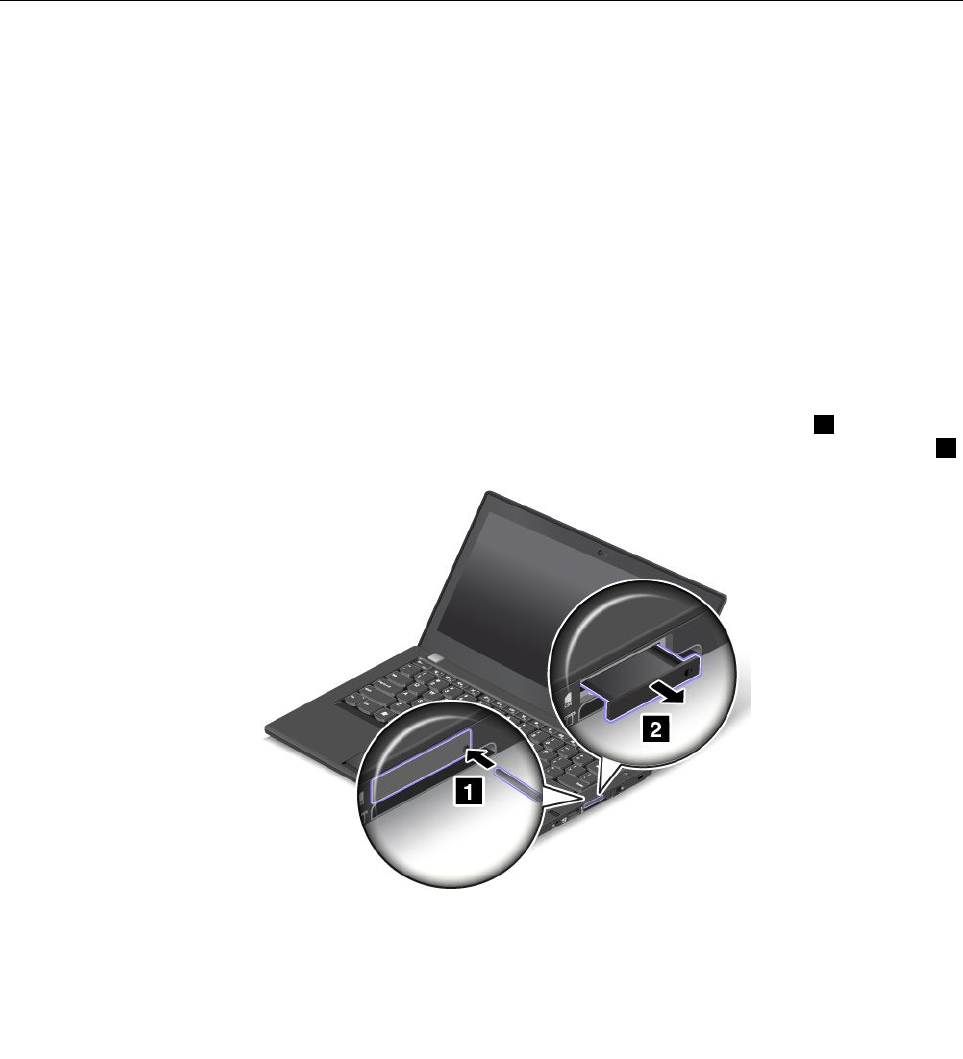
4.SiselesolicitaunControldecuentasdeusuario(UAC),hagaclicenSí.
5.BorreelrecuadrodeselecciónActivariniciorápidoydespués,hagaclicenGuardarcambios.
Paradeshabilitarlabateríaintegrada,hagalosiguiente:
1.ApagueelsistemaydesconecteeladaptadordealimentaciónCAytodosloscablesdelsistema.
2.Enciendaelequipo.CuandoaparezcalapantalladellogotipodeThinkPad,presioneinmediatamente
F1paraingresaraThinkPadSetup.
3.SeleccioneConfig➙Power.ApareceelsubmenúPower.
4.SeleccioneDisablebuilt-inbatteryypresioneIntro.
5.SeleccioneYesenlaventanaSetupConfirmation.Labateríaincorporadasedeshabilitayelsistemase
apagaautomáticamente.Esperedetresacincominutosparaqueelsistemaseenfríe.
InstalaciónosustitucióndelatarjetamicroSIM
Antesdeempezar,imprimaestasinstrucciones.Leaenprimerlugarlainformaciónimportantedeseguridad.
Consulte“Informacióndeseguridadimportante”enlapáginavi.
LamicrotarjetaSIMesunapequeñatarjetadeplásticoconunCircuitoIntegrado(IC)enunadelascaras
delatarjeta.
SielsistemaadmiteconexionesWANinalámbricas,elsistemapodríarequerirunamicrotarjetaSIMpara
establecerconexionesdeWANinalámbricas.Algunosmodelosdeequipopuedenproporcionarseconuna
tarjetamicroSIMinstaladaenelsistemaocomopartedelcontenidodelenvío.Sielsistemanoincluyeuna
tarjetamicroSIM,puedecomprarunaenelproveedordeserviciolocal.
ParainstalarosustituirlamicrotarjetaSIM,hagalosiguiente:
1.ApagueelsistemaydesconecteeladaptadordealimentacióndeCAytodosloscablesdelsistema.
2.BusquelabandejadelamicrotarjetaSIMenlapartederechadelsistema.
3.InserteunclipparapapeldesdobladoenelorificiodelabandejadelamicrotarjetaSIM1.Seexpulsala
bandejadelamicrotarjetaSIM.Acontinuación,saquelabandejadelatarjetaSIMfueradelsistema2.
124GuíadelusuariodeThinkPadX260
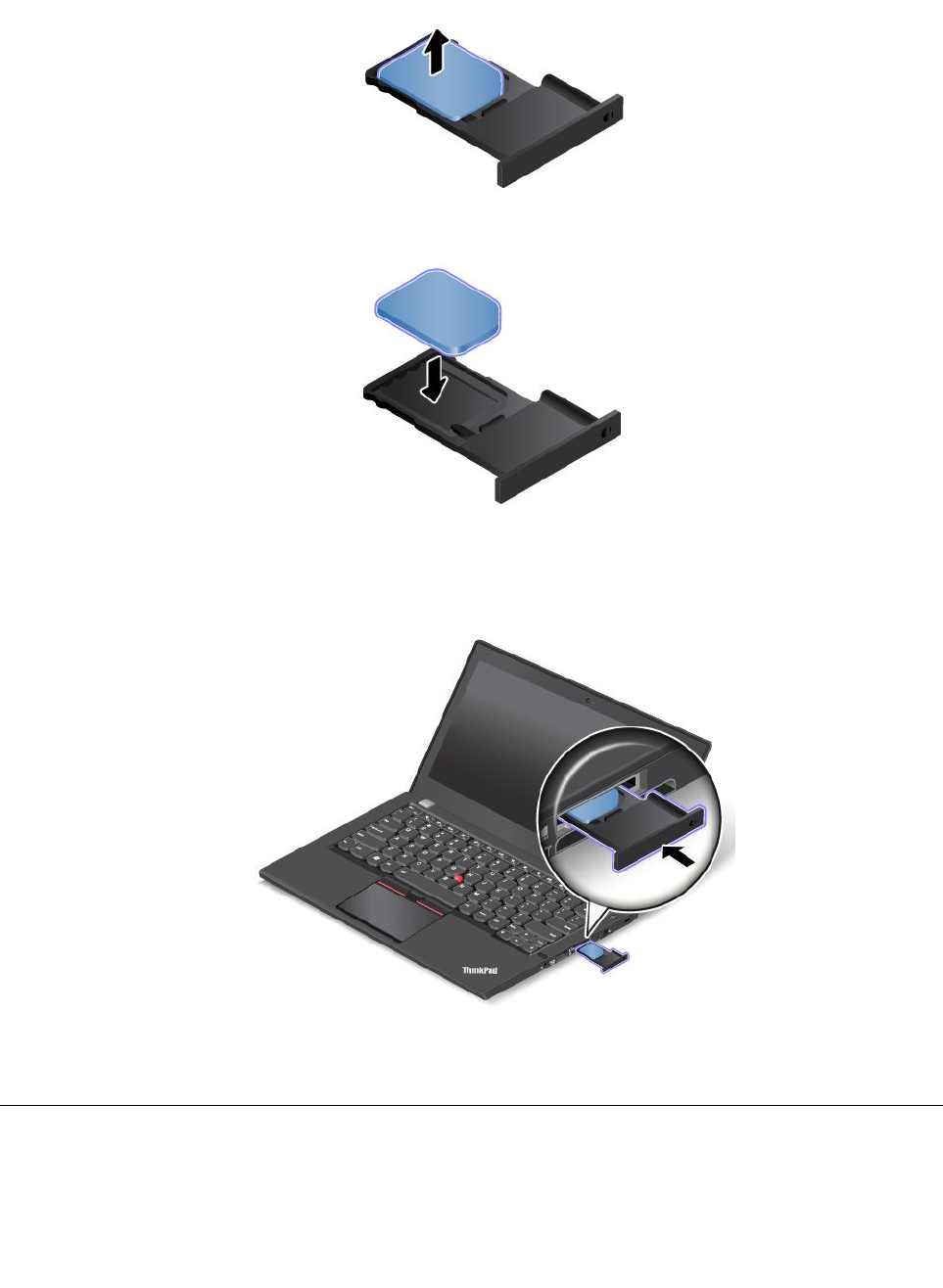
4.ParainstalarunamicrotarjetaSIM,vayaalpaso5.SiestásustituyendounamicrotarjetaSIM,saque
suavementelatarjetaantiguadelabandeja.
5.InstaleunatarjetamicroSIMnuevaenlabandeja,enlaorientaciónexacta,talcomosemuestra.
Nota:AsegúresedeutilizarunamicrotarjetaSIM.NoutiliceunatarjetaSIMestándar.LatarjetaSIM
estándarnoescompatible.
6.Insertelabandejaenelsistema.
7.VuelvaaconectareladaptadordealimentacióndeCAytodosloscables.
Sustitucióndelabateríaextraíble
Antesdeempezar,imprimaestasinstrucciones.Leaenprimerlugarlainformaciónimportantedeseguridad.
Consulte“Informacióndeseguridadimportante”enlapáginavi.
Capítulo10.Sustitucióndedispositivos125
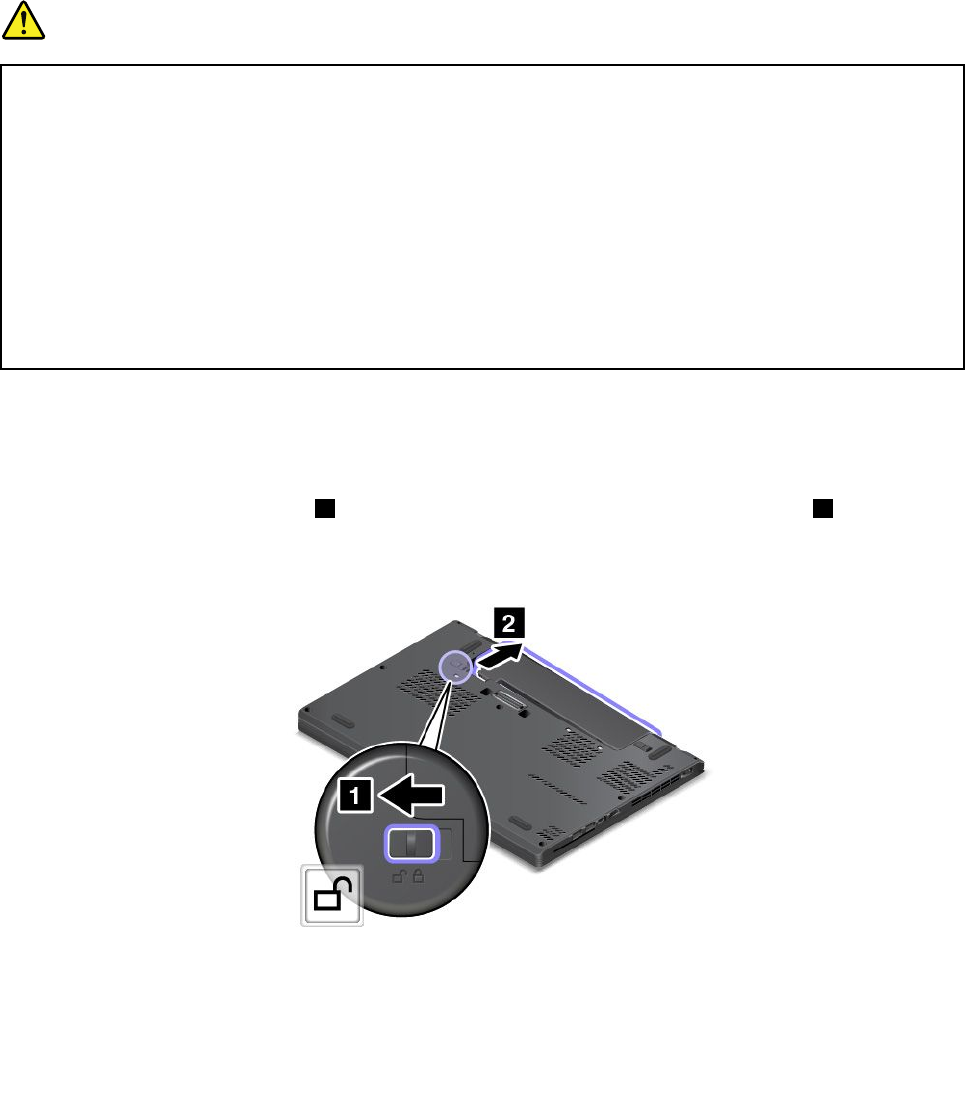
Estesistemasoloadmitebateríasespecialmentediseñadasparaestesistemaespecíficoyfabricadaspor
Lenovoounproductorautorizado.Elsistemanoadmitebateríasnoautorizadasobateríasdiseñadas
paraotrossistemas.Siseinstalaunabateríanoautorizadaounabateríadiseñadaparaotrosistema,el
sistemanosecargará.
Atención:Lenovonosehaceresponsabledelrendimientonidelaseguridaddelasbateríasnoautorizadas,
nitampocootorganingunagarantíaporlasanomalíasolosdañosderivadosdesuuso.
Nota:Siseinstalaunabateríanoautorizada,apareceráelsiguientemensaje:
“Estesistemanoadmitelabateríainstaladaynosecargará.SustituyalabateríaconlabateríaLenovo
correctaparaestesistema.”
PELIGRO
Sisesustituyedeformaincorrectalabateríarecargable,existepeligrodeexplosión.Labatería
contieneunapequeñacantidaddesustanciasdañinas.Paraevitarposiblesdaños:
•SustitúyalasoloporunabateríadeltiporecomendadoporLenovo.
•Mantengalabateríaalejadadelfuego.
•Nolaexpongaaexcesivocalor.
•Nolaexpongaalaguanialalluvia.
•Nolacortocircuite.
•Nodejecaer,aplasteoperforelabateríanilasometaafuertesgolpes.Elmalusooelabusode
bateríapuedenproducirelsobrecalentamientodelabatería,haciendoque“salgan”gaseso
llamasdelabateríaoceldadetipomoneda.
Parasustituirlabateríaextraíble,hagalosiguiente:
1.ApagueelequipoydesconecteeladaptadordealimentacióndeCAytodosloscablesdelequipo.
2.Cierrelapantalladelequipoycoloqueelsistemabocaabajo.
3.Desliceelpestillodelabatería1hastalaposicióndedesbloqueoyextraigalabatería2delacubierta
delabaseubicadaalaizquierda.
126GuíadelusuariodeThinkPadX260
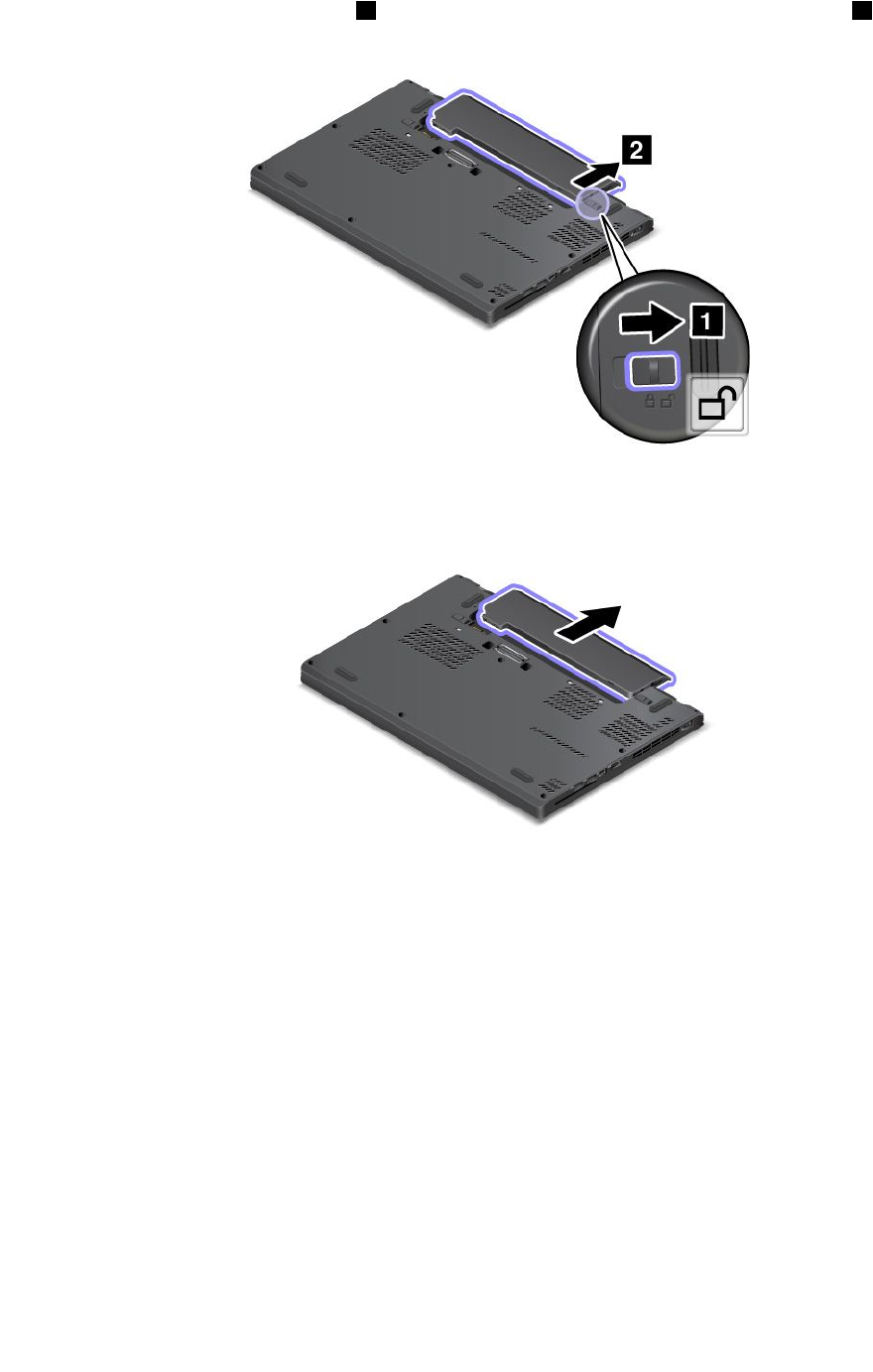
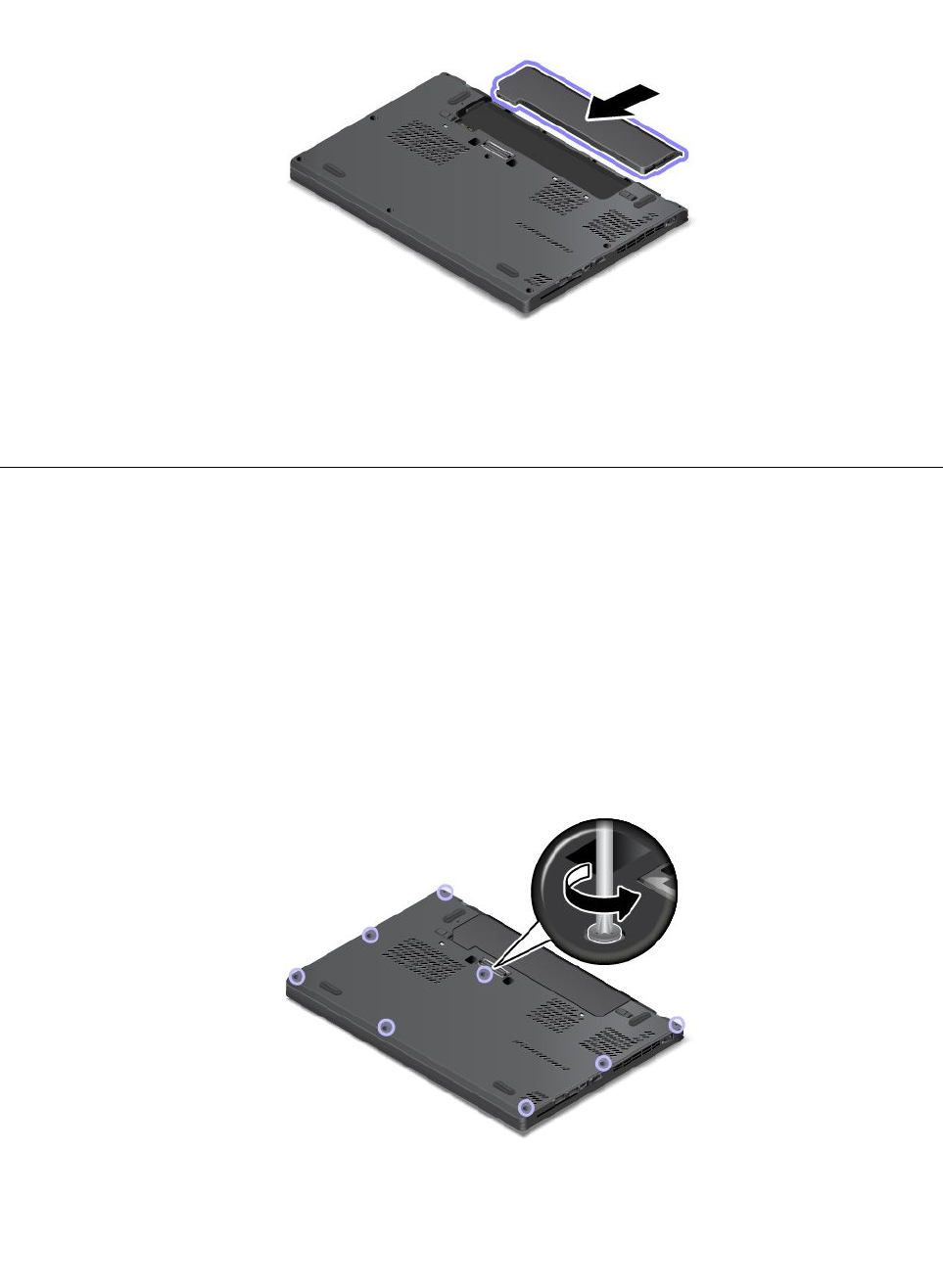
6.Inserteunanuevabateríahastaqueencajeensulugar.Asegúresedequelospestillosdelabatería
esténenlasposicionesdebloqueo.
7.Coloquedenuevoelsistemaenlaposiciónhabitual.ConecteeladaptadordealimentacióndeCA
alsistema.
Sustitucióndelconjuntodelacubiertadelabase
Antesdeempezar,imprimaestasinstrucciones.Leaenprimerlugarlainformaciónimportantedeseguridad.
Consulte“Informacióndeseguridadimportante”enlapáginavi.
Parasustituirelconjuntodelacubiertadelabase,hagalosiguiente:
1.Cómodeshabilitarlabateríaincorporada.Consulte“Cómodeshabilitarlabateríaincorporada”enla
página123.
2.ApagueelequipoydesconecteeladaptadordealimentacióndeCAytodosloscablesdelequipo.
3.Cierrelapantalladelequipoycoloqueelsistemabocaabajo.
4.Extraigalabatería.Consulte“Sustitucióndelabateríaextraíble”enlapágina125.
5.Sueltelostornillosquefijanelconjuntodelacubiertadelabase.
128GuíadelusuariodeThinkPadX260
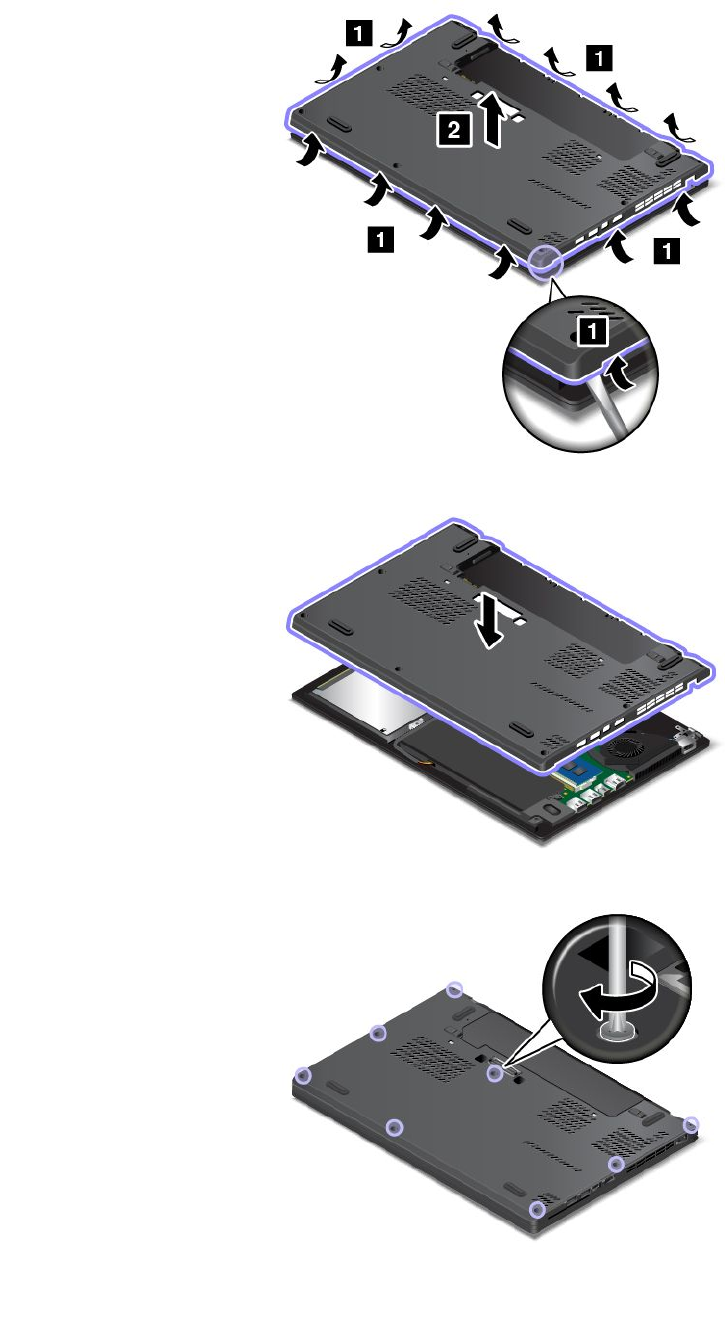
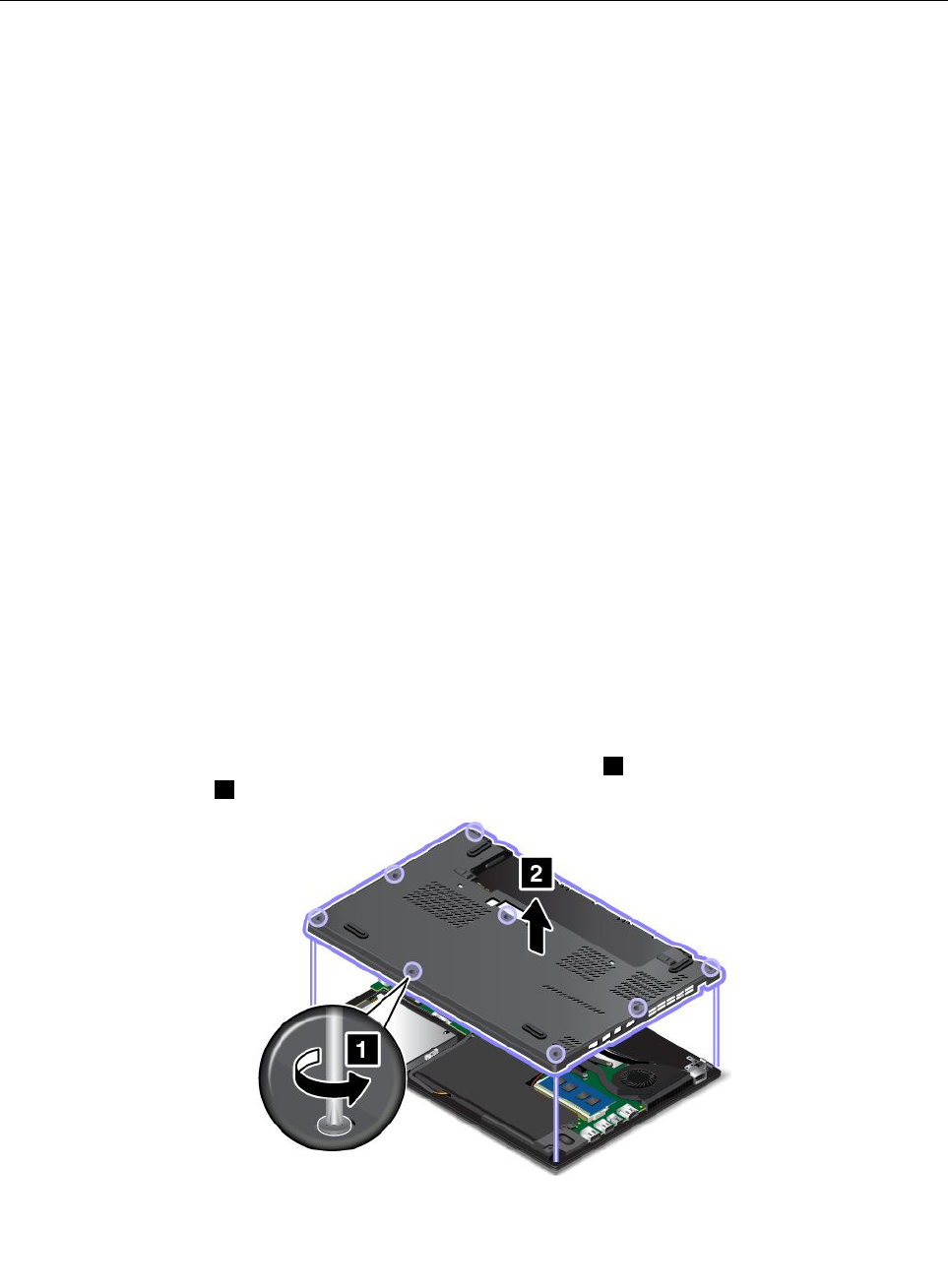
9.Vuelvaainstalarlabateríayvolteenuevamenteelsistema.Conecteeladaptadordealimentaciónde
CAytodosloscables.
Sustitucióndelaunidaddealmacenamientointerna
Antesdeempezar,imprimaestasinstrucciones.Leaenprimerlugarlainformaciónimportantedeseguridad.
Consulte“Informacióndeseguridadimportante”enlapáginavi.
Atención:Launidaddealmacenamientointerna,comounaunidaddediscoduro,unidaddeestado
sólidoounidadhíbrida,essensible.Elmanejoincorrectodelamismapuedeproducirdañosylapérdida
permanentededatos.Observelassiguientesdirectrices:
•Sustituyalaunidaddealmacenamientointernasolosilaactualizaolarepara.Losconectoresylaranura
delaunidaddealmacenamientonoestándiseñadosparacambiosfrecuentesniparalasustitución.
•Nodejecaerlaunidaddealmacenamientoniledégolpes.Coloquelaunidaddealmacenamientosobre
unmaterial,comoporejemplounpañosuave,queabsorbaelimpactofísico.
•Noejerzapresiónsobrelacubiertadelaunidaddealmacenamiento.
•Notoqueelconector.
•Antesdeextraerlaunidaddealmacenamiento,realiceunacopiadeseguridaddetodalainformaciónque
contieney,luego,apagueelsistema.
•Noextraiganuncalaunidaddealmacenamientomientraselsistemaestáfuncionando,enmodalidad
desuspensiónoenmodalidaddehibernación.
Parasustituirlaunidaddealmacenamientointerna,sigaestospasos:
Nota:Enfuncióndelmodelodeequipo,esposiblequelaunidaddealmacenamientointernayelcabledela
unidadproporcionadosconelsistemaseandiferentesdeaquellosenlasilustracionesdeestetema.
1.Cómodeshabilitarlabateríaincorporada.Consulte“Cómodeshabilitarlabateríaincorporada”enla
página123.
2.ApagueelequipoydesconecteeladaptadordealimentacióndeCAytodosloscablesdelequipo.
3.Cierrelapantalladelequipoycoloqueelsistemabocaabajo.
4.Extraigalabateríaextraíble.Consulte“Sustitucióndelabateríaextraíble”enlapágina125.
5.Aflojelostornillosquefijanelconjuntodelacubiertadelabase1.Luego,extraigaelconjuntodela
cubiertadelabase2.
130GuíadelusuariodeThinkPadX260
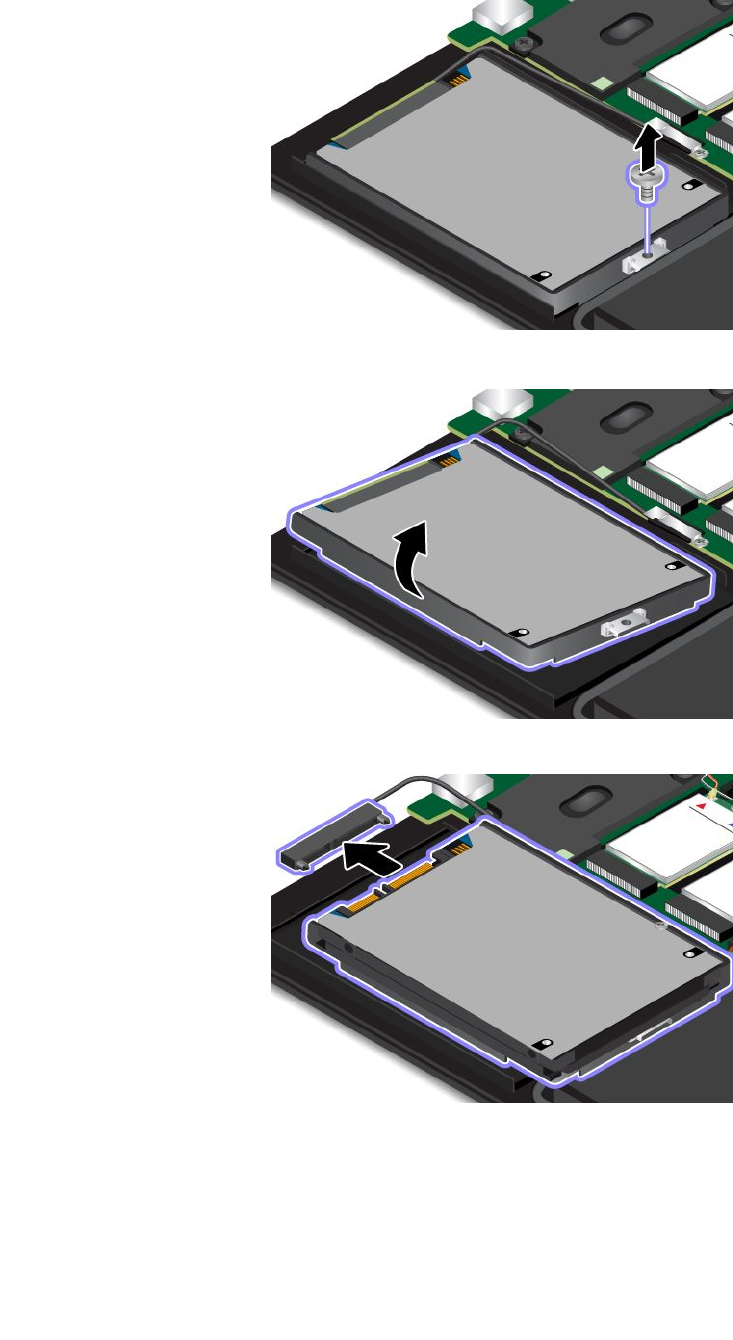
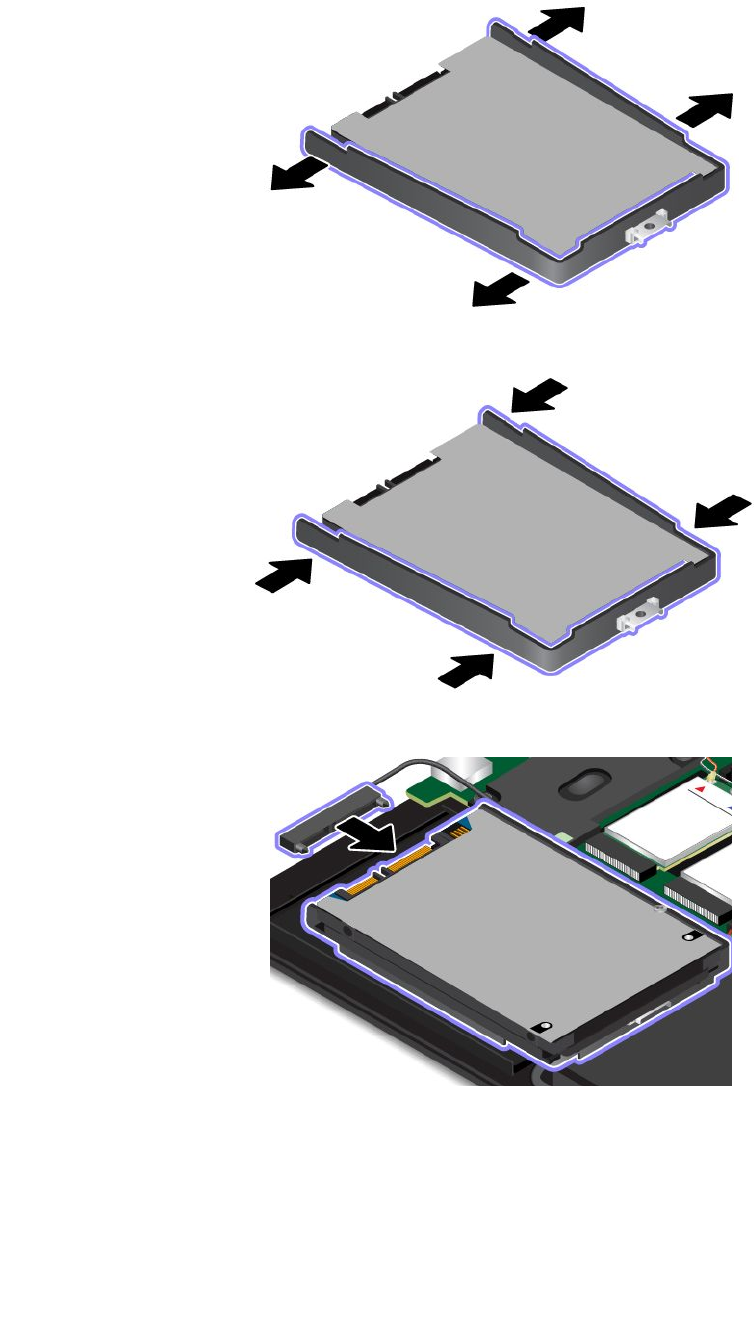
9.Separelaabrazaderadelaunidaddealmacenamiento.
10.Conectelaabrazaderaalanuevaunidaddealmacenamiento.
11.Conecteelcabledelaunidadenlanuevaunidaddealmacenamiento.
Nota:ElsistemapudeincorporarunaunidadSerialAdvancedTechnologyAttachment(SATA)ouna
unidadPeripheralComponentInterconnectExpress(PCIe).Asegúresedequelanuevaunidadde
almacenamientoseadelmismotipodelqueseextrajo.Delocontrario,esposiblequelanuevaunidad
dealmacenamientonoseadaptealcabledelaunidad.
132GuíadelusuariodeThinkPadX260
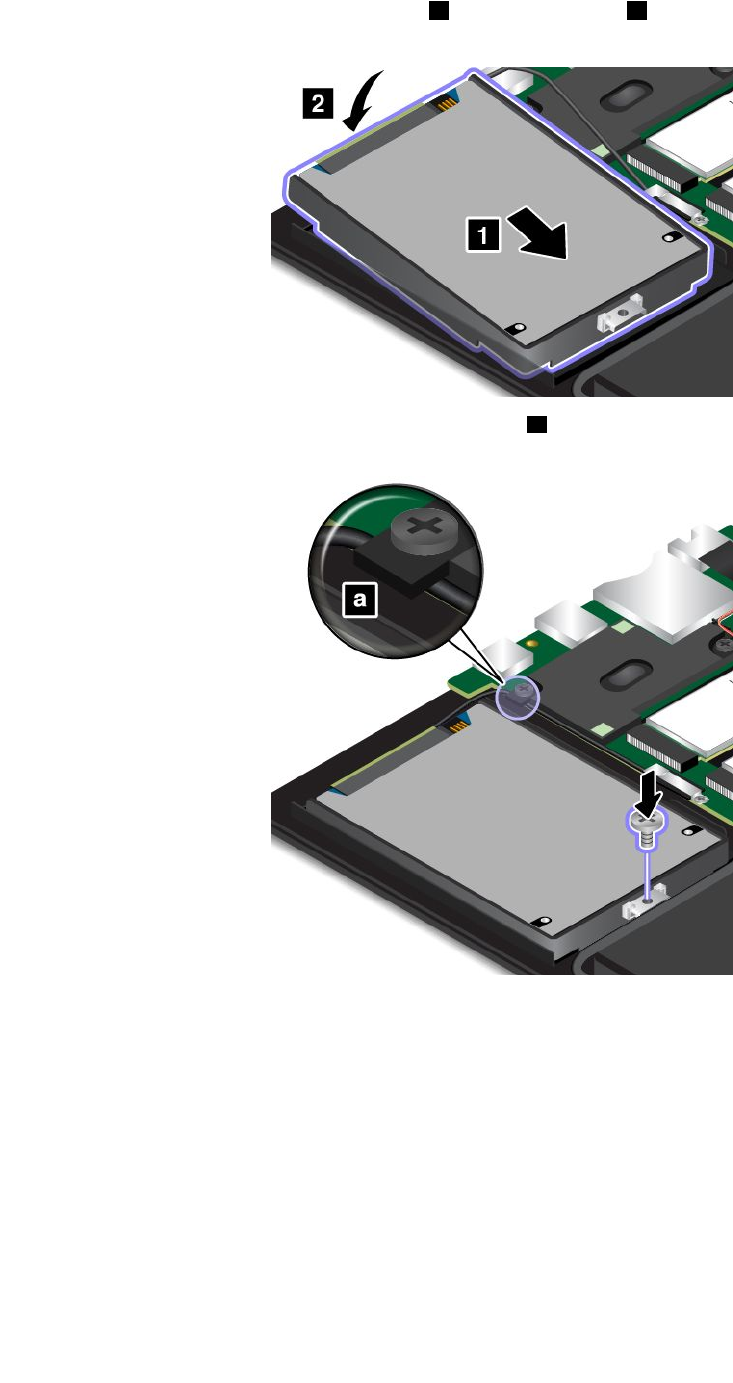
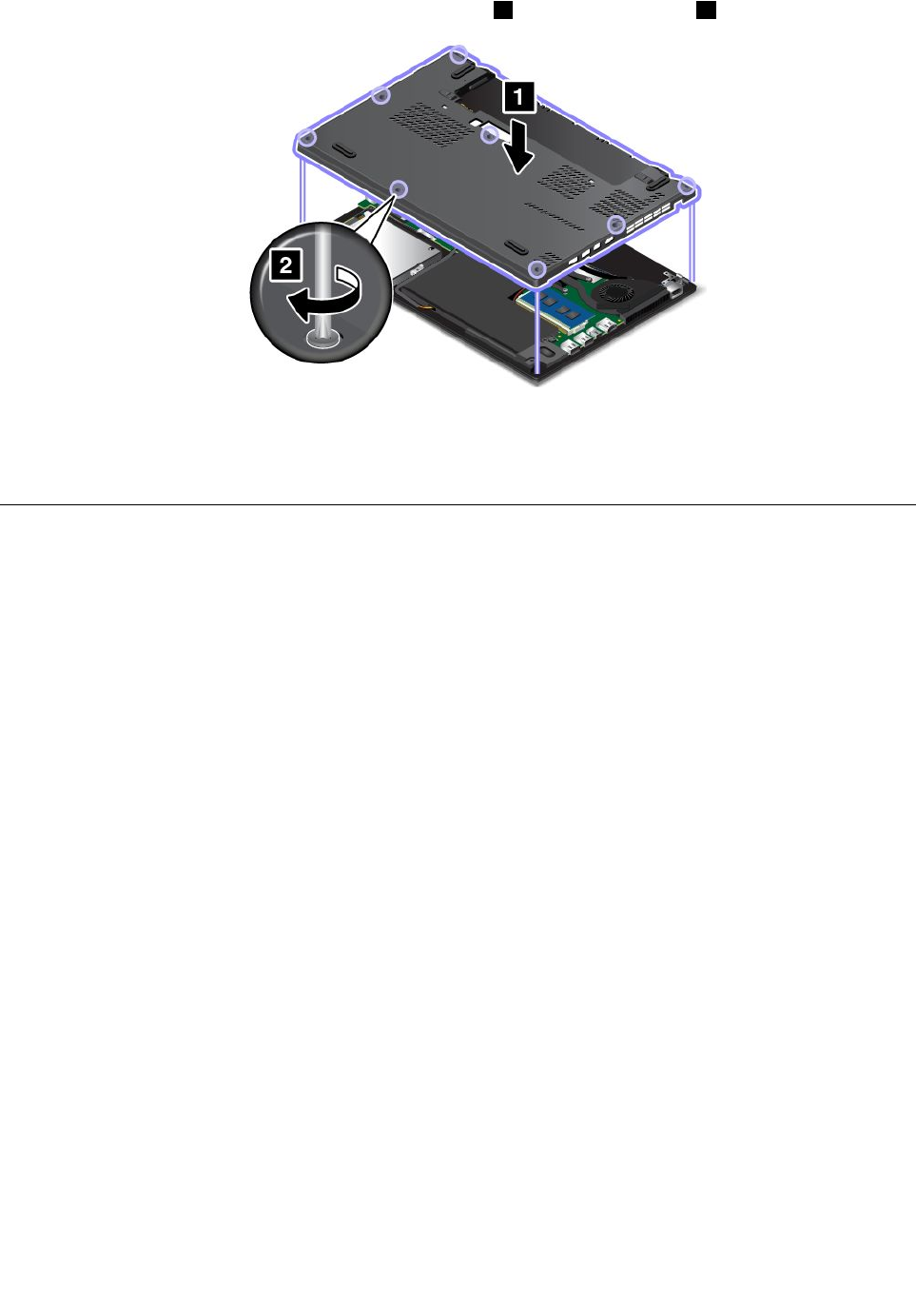
14.Vuelvaainstalarelconjuntodelacubiertadelabase1yaprietelostornillos2.
15.Vuelvaainstalarlabateríaextraíble.Consulte“Sustitucióndelabateríaextraíble”enlapágina125.
16.Coloquedenuevoelsistemaenlaposiciónhabitual.ConecteeladaptadordealimentacióndeCAy
todosloscablesalsistema.
Sustitucióndelcabledelaunidaddealmacenamientointernaydel
soportedelcable
Antesdeempezar,imprimaestasinstrucciones.Leaenprimerlugarlainformaciónimportantedeseguridad.
Consulte“Informacióndeseguridadimportante”enlapáginavi.
Parasustituirelcabledelaunidaddealmacenamientointernaydelaabrazaderadelcable,hagalosiguiente:
Nota:Enfuncióndelmodelodeequipo,esposiblequelaunidaddealmacenamientointernayelcabledela
unidadproporcionadosconelsistemaseandiferentesdeaquellosenlasilustracionesdeestetema.
1.Cómodeshabilitarlabateríaincorporada.Consulte“Cómodeshabilitarlabateríaincorporada”enla
página123.
2.ApagueelequipoydesconecteeladaptadordealimentacióndeCAytodosloscablesdelequipo.
3.Cierrelapantalladelequipoycoloqueelsistemabocaabajo.
4.Extraigalabateríaextraíble.Consulte“Sustitucióndelabateríaextraíble”enlapágina125.
134GuíadelusuariodeThinkPadX260
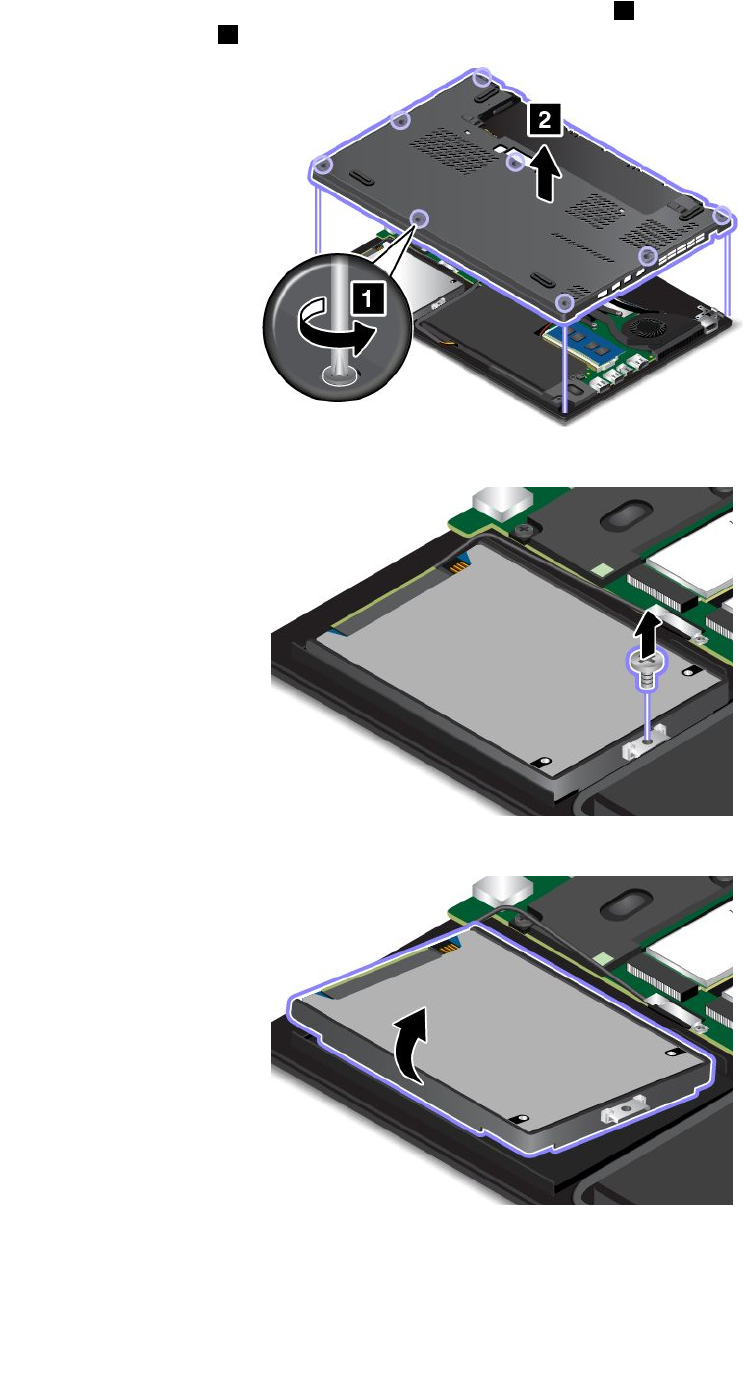
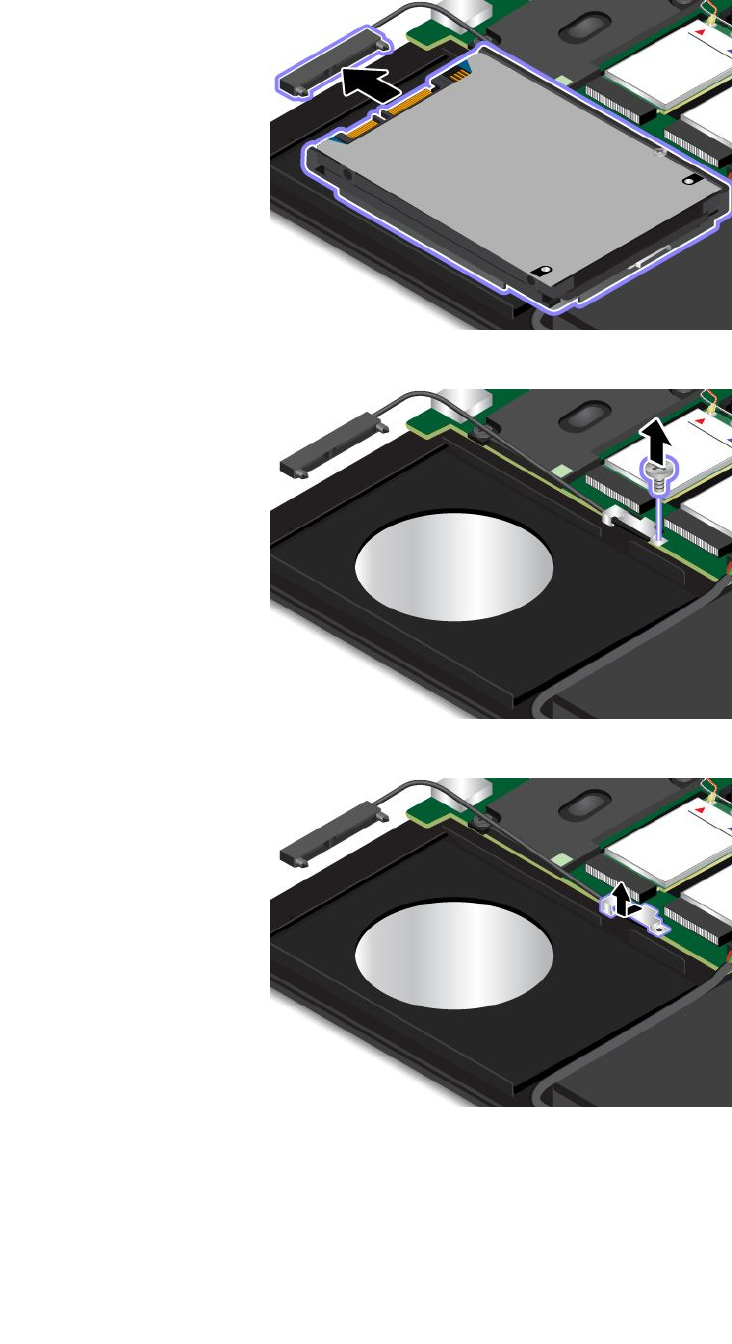
8.Desconecteelcabledelaunidaddelaunidaddealmacenamiento.
9.Extraigaeltornilloquefijalaabrazaderadelcable.
10.Extraigalaabrazaderadecable.
136GuíadelusuariodeThinkPadX260
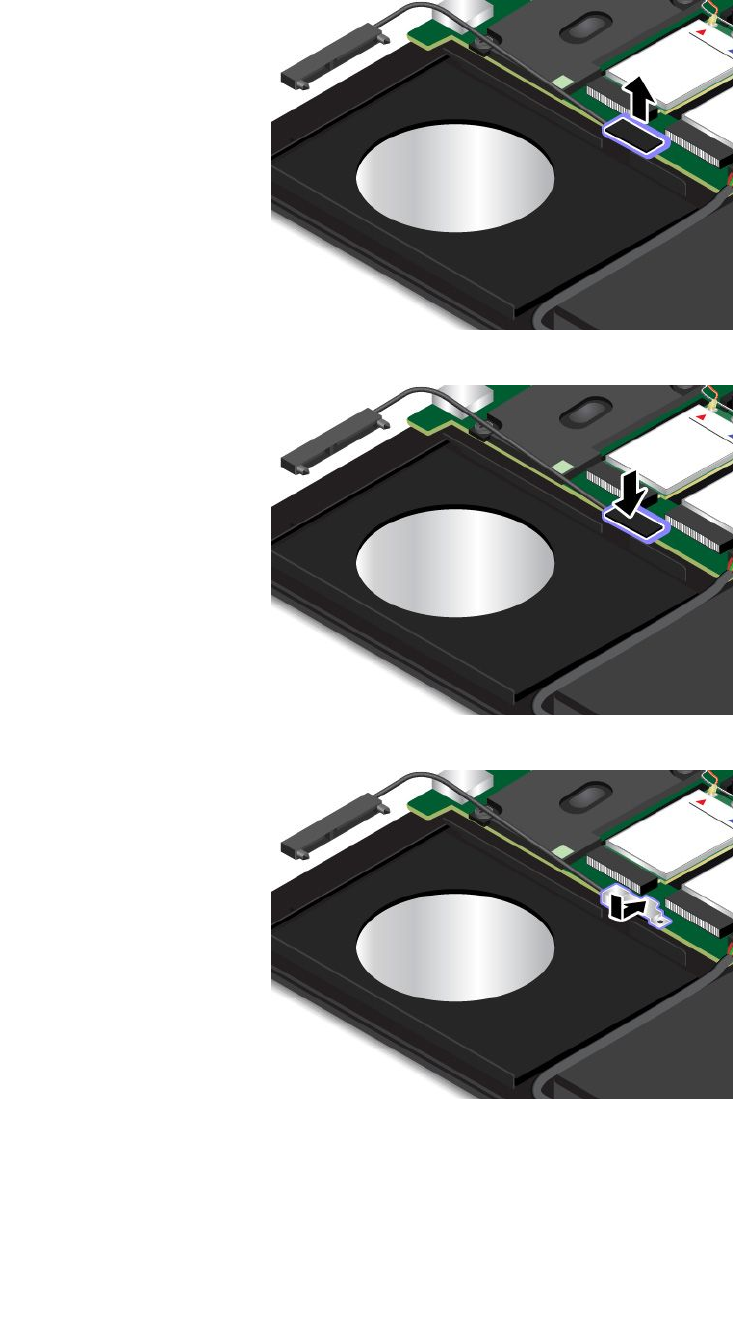
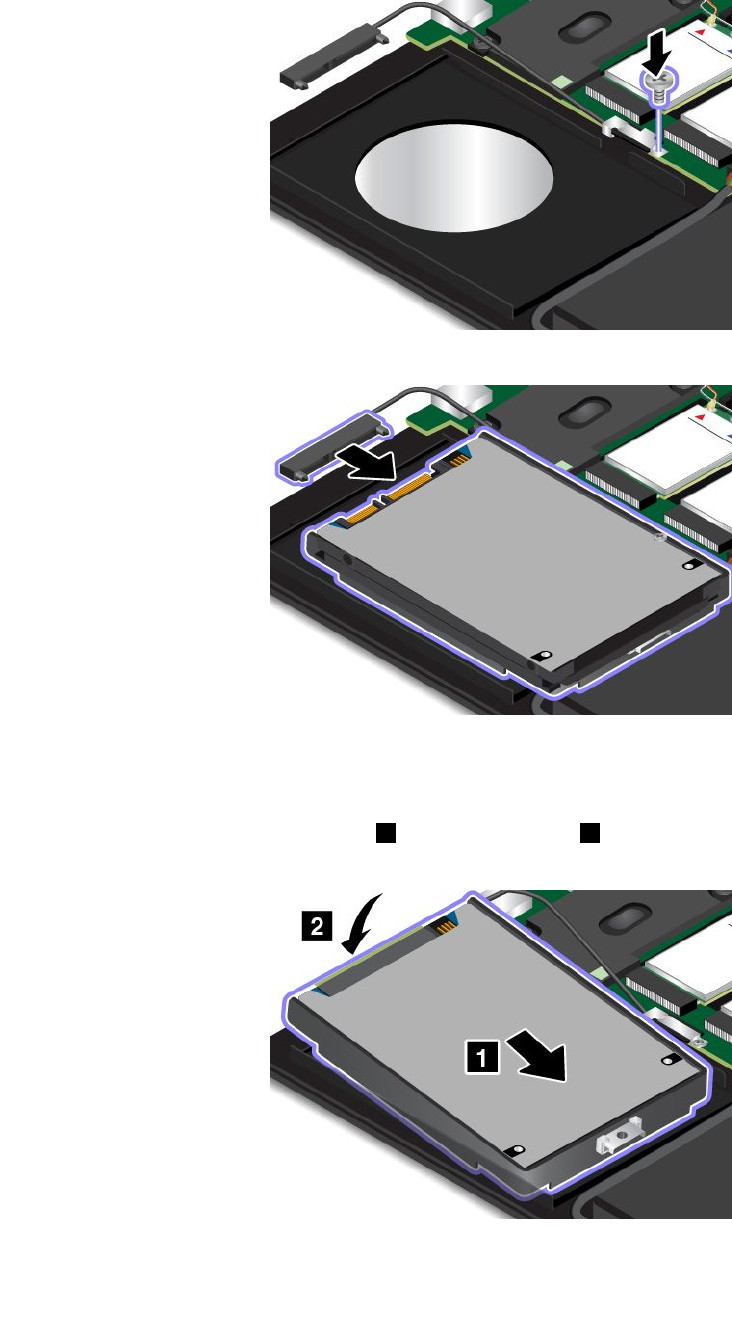
14.Instaleeltornilloparafijarlanuevaabrazaderadecable.
15.Conecteelnuevocabledelaunidadenlaunidaddealmacenamiento.
Nota:ElsistemaseproporcionaconunaunidadSATAoPCIe.Asegúresedequeelnuevocablede
launidadseadelmismotipodelqueseextrajo.Delocontrario,esposiblequeelnuevocabledela
unidadnoseadaptealaunidaddealmacenamiento.
16.Insertelaunidaddealmacenamiento1ygírelahaciaabajo2.Asegúresedequelaunidadde
almacenamientoestécolocadaensulugar.
138GuíadelusuariodeThinkPadX260
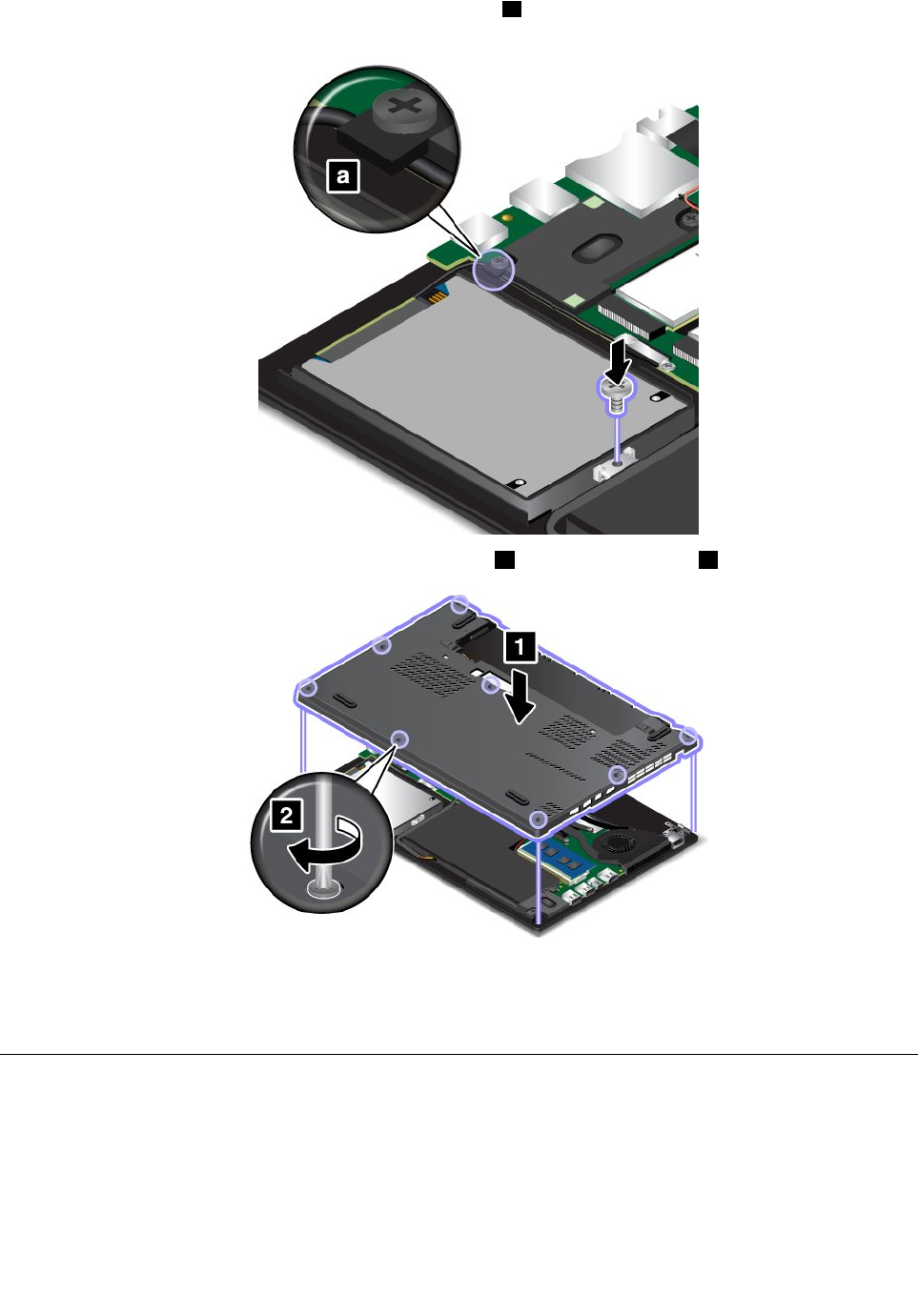
17.Asegúresedequeelcablesepasedebajodelganchoadelaltavoz.Instaleeltornilloparaasegurarla
unidaddealmacenamiento.
18.Vuelvaainstalarelconjuntodelacubiertadelabase1yaprietelostornillos2.
19.Vuelvaainstalarlabateríaextraíble.Consulte“Sustitucióndelabateríaextraíble”enlapágina125.
20.Coloquedenuevoelsistemaenlaposiciónhabitual.ConecteeladaptadordealimentacióndeCAy
todosloscablesalsistema.
Sustitucióndeunmódulodememoria
Antesdeempezar,imprimaestasinstrucciones.Leaenprimerlugarlainformaciónimportantedeseguridad.
Consulte“Informacióndeseguridadimportante”enlapáginavi.
Ampliarlacapacidaddememoriaesunmétodoeficazparaquelosprogramasseejecutenconmayor
rapidez.Puedeaumentarlacapacidaddememoriaalsustituiroagregarunmódulodememoria.
Capítulo10.Sustitucióndedispositivos139
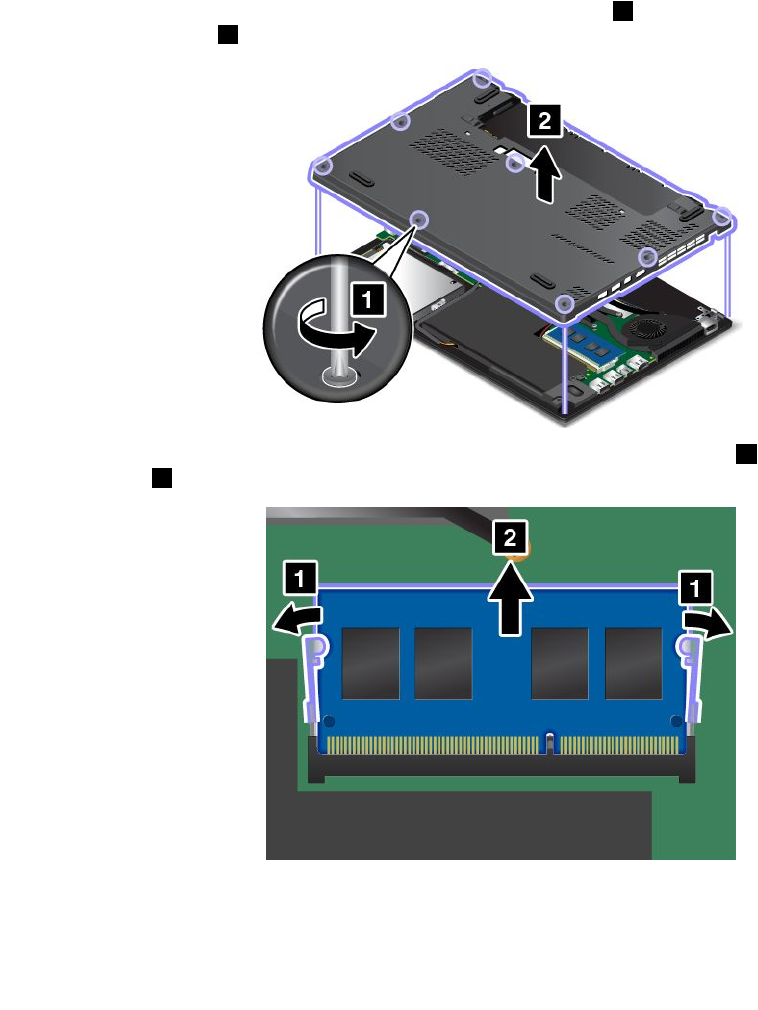
Nota:Lavelocidaddeoperacióndelmódulodememoriadependedelaconfiguracióndelsistema.En
algunascondiciones,esposiblequeelmódulodememoriadelsistemanopuedafuncionaralavelocidad
máxima.
Atención:Antesdeempezarainstalarunmódulodememoria,toqueunamesametálicaounobjeto
metálicocontomadetierra.Estaacciónreducelaelectricidadestáticadesucuerpo.Laelectricidad
estáticapodríadañarelmódulodememoria.
Parasustituirunmódulodememoria,hagalosiguiente:
1.Cómodeshabilitarlabateríaincorporada.Consulte“Cómodeshabilitarlabateríaincorporada”enla
página123.
2.ApagueelequipoydesconecteeladaptadordealimentacióndeCAytodosloscablesdelequipo.
3.Cierrelapantalladelequipoycoloqueelsistemabocaabajo.
4.Extraigalabateríaextraíble.Consulte“Sustitucióndelabateríaextraíble”enlapágina125.
5.Aflojelostornillosquefijanelconjuntodelacubiertadelabase1.Luego,extraigaelconjuntodela
cubiertadelabase2.
6.Abralospestillosdeambosbordesdelaranuradememoriaalmismotiempo1yextraigaelmódulo
dememoria2.
140GuíadelusuariodeThinkPadX260
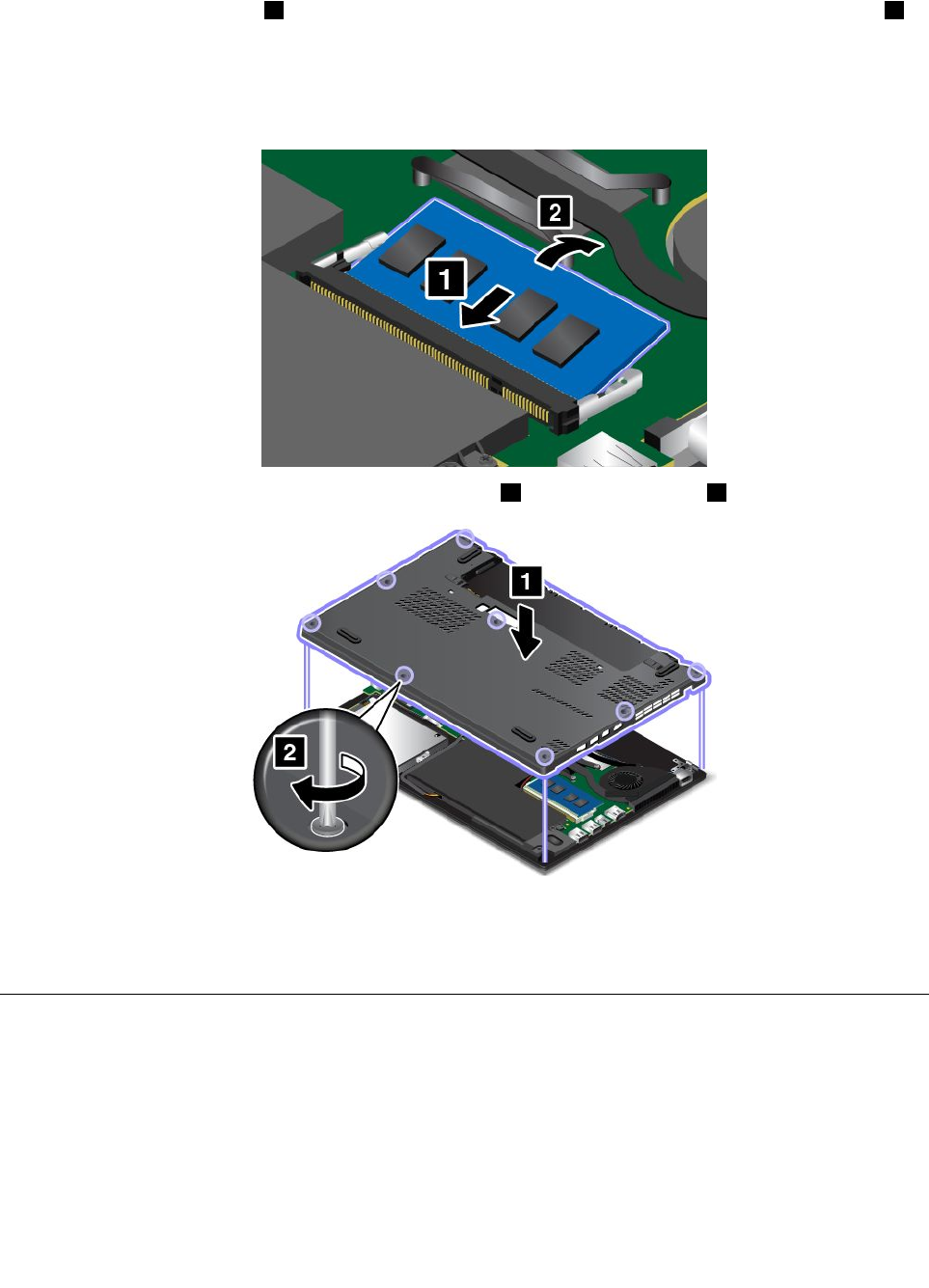
7.Coloqueelextremoconmuescadelnuevomódulodememoriahaciaellateraldelbordeconcontactos
delaranuradememoria.Acontinuación,inserteelmódulodememoriaenlaranura,enunángulo
aproximadode20grados1.Gireelmódulodememoriahaciaabajohastaqueencajeensusitio2.
Asegúresedequeelmódulodememoriainstaladofirmementeenlaranuraynosepuedamover
confacilidad.
Atención:Notoqueelbordedecontactodelmódulodememoria.Delocontrario,sepodríadañarel
módulodememoria.
8.Vuelvaainstalarelconjuntodelacubiertadelabase1yaprietelostornillos2.
9.Vuelvaainstalarlabateríaextraíble.Consulte“Sustitucióndelabateríaextraíble”enlapágina125.
10.Coloquedenuevoelsistemaenlaposiciónhabitual.ConecteeladaptadordealimentacióndeCAy
todosloscables.
SustitucióndeunatarjetaWANinalámbricaM.2
Antesdeempezar,imprimaestasinstrucciones.Leaenprimerlugarlainformaciónimportantedeseguridad.
Consulte“Informacióndeseguridadimportante”enlapáginavi.
Notas:
•Lasiguienteinformaciónessoloparalosmódulosinstalablesporelusuario.
•Enfuncióndelmodelo,elaspectodelsistemapuedeserdiferentealasilustracionesdeestetema.
Capítulo10.Sustitucióndedispositivos141
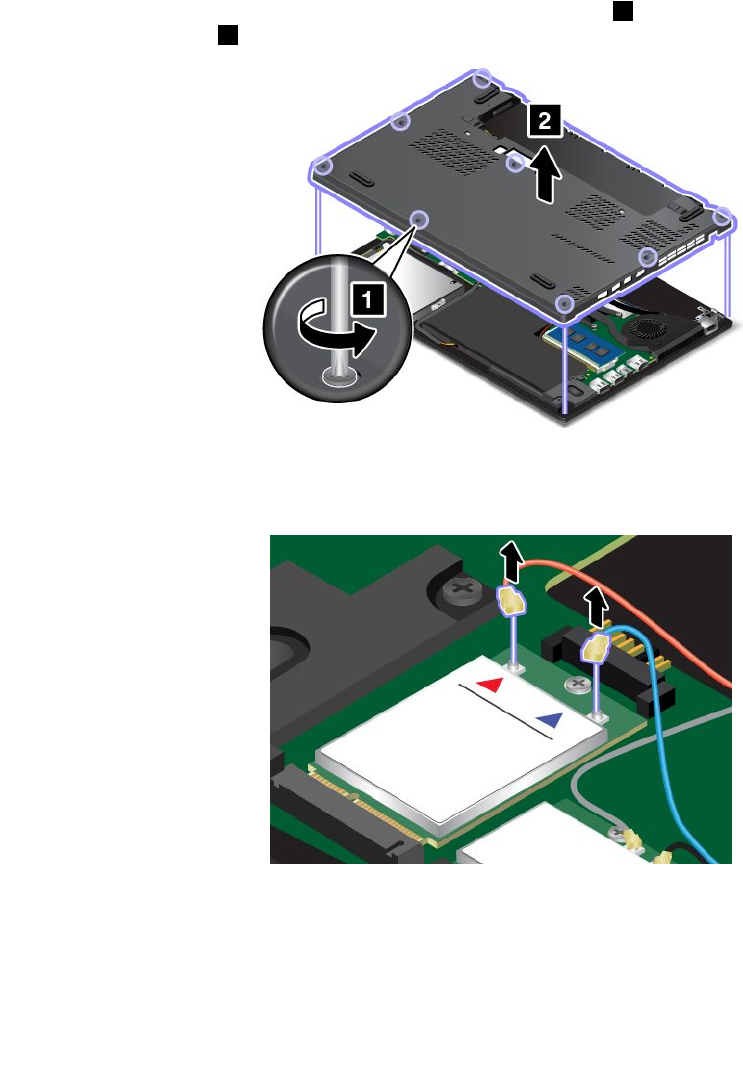
Atención:AntesdeempezarainstalarunatarjetaWANinalámbricaM.2,toqueunamesametálicaoun
objetometálicoencontactoconelsuelo.Estaacciónreducelaelectricidadestáticadesucuerpo.La
electricidadestáticapodríadañarlatarjeta.
AlgunosequipospodríanincluirunatarjetaWANinalámbricaM.2.ParasustituirlatarjetaWANinalámbrica,
sigaestospasos:
1.Cómodeshabilitarlabateríaincorporada.Consulte“Cómodeshabilitarlabateríaincorporada”enla
página123.
2.ApagueelequipoydesconecteeladaptadordealimentacióndeCAytodosloscablesdelequipo.
3.Cierrelapantalladelequipoycoloqueelsistemabocaabajo.
4.Extraigalabateríaextraíble.Consulte“Sustitucióndelabateríaextraíble”enlapágina125.
5.Aflojelostornillosquefijanelconjuntodelacubiertadelabase1.Luego,extraigaelconjuntodela
cubiertadelabase2.
6.Siseproporcionaunaherramientaconlatarjetanuevaparaayudaradesconectarloscables,usela
herramientaparadesconectarlosdelatarjetaantigua.Sinoseproporciona,sujeteelconectordelcable
conlosdedosydesconectesuavementecadacabledelatarjetaantigua.
142GuíadelusuariodeThinkPadX260
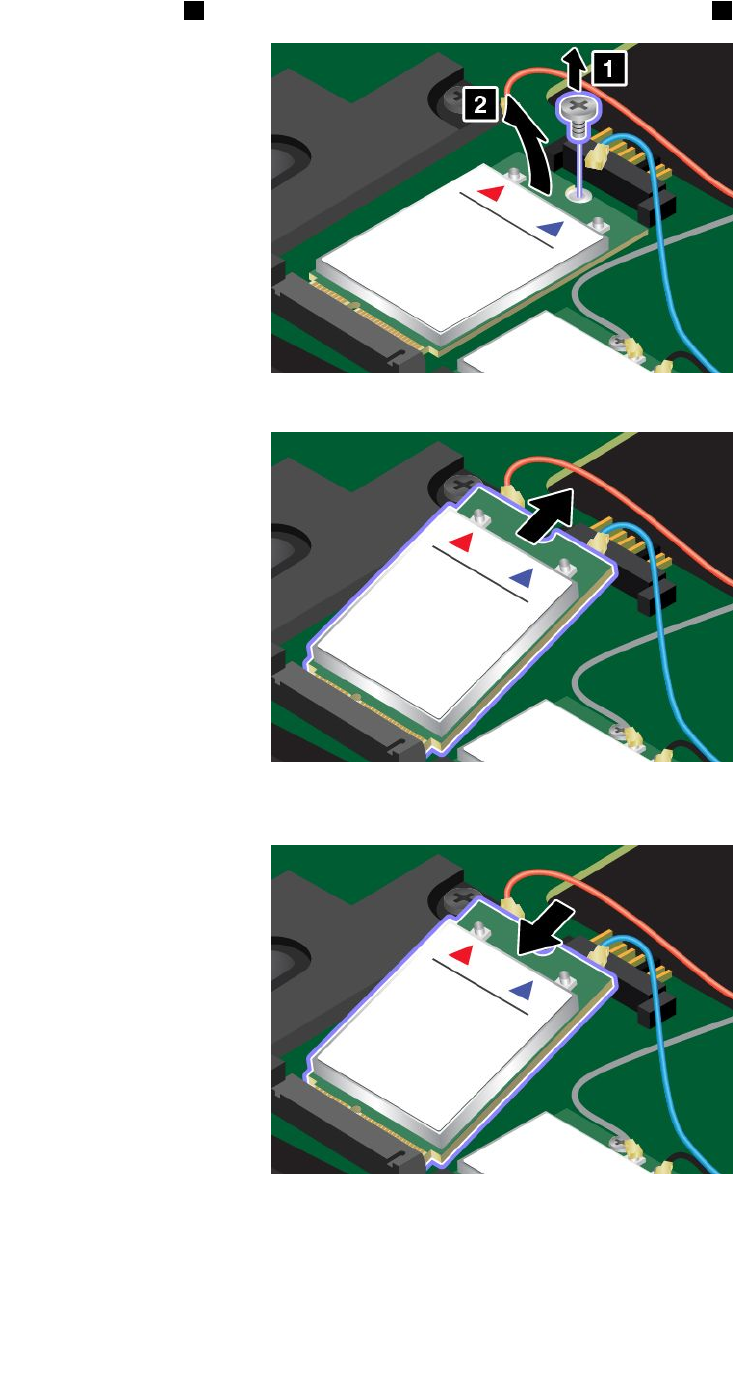
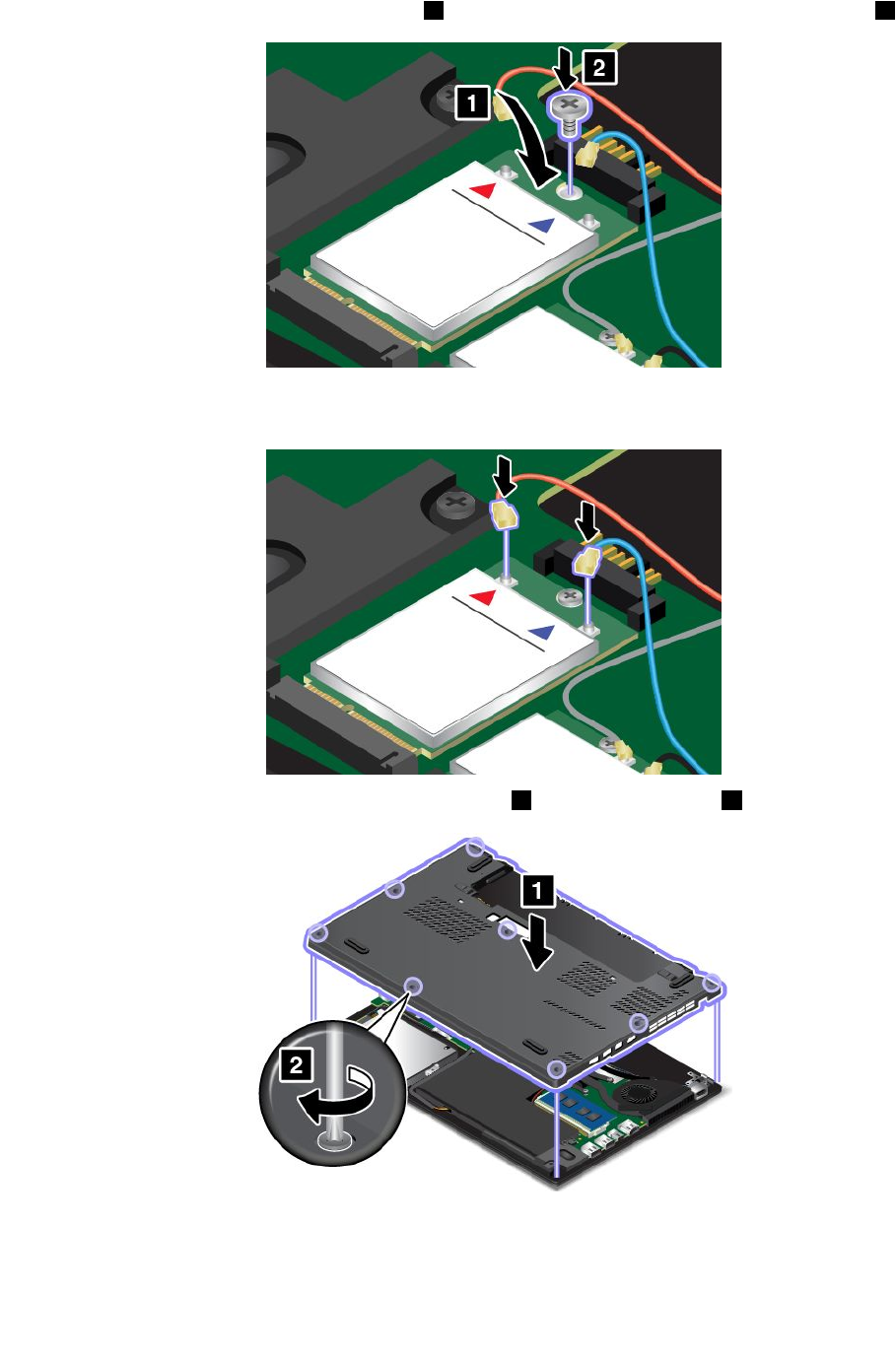
10.GirelatarjetaWANinalámbricahaciaabajo1einstaleeltornilloparafijarlatarjetaensulugar2.
11.ConecteloscablesdelaantenaalanuevatarjetaWANinalámbrica.Asegúresedeconectarelcable
rojoalconectorprincipaldelatarjetayelcableazulalconectorauxiliardelatarjeta.
12.Vuelvaainstalarelconjuntodelacubiertadelabase1yaprietelostornillos2.
13.Vuelvaainstalarlabateríaextraíble.Consulte“Sustitucióndelabateríaextraíble”enlapágina125.
14.Coloquedenuevoelsistemaenlaposiciónhabitual.ConecteeladaptadordealimentacióndeCAy
todosloscables.
144GuíadelusuariodeThinkPadX260

Capítulo11.Obtencióndesoporte
Estecapítulocontienelossiguientestemas:
•“AntesdeponerseencontactoconLenovo”enlapágina145
•“Obtencióndeayudayservicio”enlapágina146
•“Compradeserviciosadicionales”enlapágina147
AntesdeponerseencontactoconLenovo
Amenudo,puederesolverproblemasdelequipoconsultandolainformaciónqueseproporcionaenlas
explicacionesdeloscódigosdeerror,ejecutandoprogramasdediagnósticooconsultandoelsitioweb
deLenovo.
Registrodelequipo
RegistreelsistemaconLenovo.Paraobtenermásinformación,consulte“Registrodelequipo”enla
página17.
Descargadeactualizacionesdelsistema
Ladescargadesoftwareactualizadopuederesolverproblemasquepuedatenerconelequipo.
Paradescargarelsoftwareactualizado,vayaalsiguientesitiowebysigalasinstruccionesqueaparecenen
pantalla:
http://www.lenovo.com/support
Registrodeinformación
AntesdehablarconunrepresentantedeLenovo,anotelasiguienteinformaciónimportantesobreelequipo.
Registrodelossíntomasydelainformacióndetalladasobreelproblema
Antesdesolicitarayuda,recopilelasrespuestasalaspreguntassiguientes.Acontinuación,podráobtener
ayudaloantesposible.
•¿Cuáleselproblema?¿Escontinuoointermitente?
•¿Apareceunmensajedeerror?¿Cuáleselcódigodeerror,siexiste?
•¿Quésistemaoperativoestáutilizando?¿Quéversión?
•¿Quéprogramasdesoftwareestabanejecutándoseenelmomentoenquesurgióelproblema?
•¿Puedereproducirseelproblema?Siesasí,¿cómo?
Registrodelainformacióndelsistema
Laetiquetaconelnúmerodeserieseencuentraenlaparteinferiordelequipo.Anoteeltipodemáquinayel
númerodeserie.
•¿CuáleselnombredelproductodeLenovo?
•¿Quétipodemáquinaes?
•¿Cuáleselnúmerodeserie?
145

Obtencióndeayudayservicio
Sinecesitaayuda,servicio,asistenciatécnica,osimplementedeseamásinformaciónsobrelosproductos
Lenovo,encontraráunaampliavariedaddefuentesdisponiblesenLenovoparaayudarle.Esteapartado
contieneinformaciónacercadedóndeirparaobtenerinformaciónadicionalacercadeLenovoyde
nuestrosproductos,quéhacerencasodetenerproblemasconelequipoyaquiénllamarparaobtener
servicioencasodequeseanecesario.
Lainformaciónacercadelequipoydelsoftwarepreinstalado,siexiste,estádisponibleenladocumentación
queseproporcionaconelequipo.Estainformaciónincluyedocumentosimpresos,manualesenlínea,
archivosléameyarchivosdeayuda.Además,lainformaciónacercadelosproductosLenovoestá
disponibleenlaWorldWideWeb.
LosServicePackdeMicrosoftsonlafuentedesoftwaremásrecienteparalasactualizacionesdeproductos
deWindows.Estándisponiblesdescargándolosatravésdelaweb(puedenaplicarsecostesdeconexión)o
mediantedisco.Paraobtenerenlaceseinformaciónmásespecífica,vayaa:http://www.microsoft.com.
LenovoofrecesoportetécnicoconlainstalacióndelosServicePackparaelproductoMicrosoftWindows
precargadodeLenovo,oconpreguntasrelacionadasconlosmismos.Paraobtenerinformación,póngase
encontactoconelCentrodesoportealcliente.
Usodelosprogramasdediagnóstico
Muchosproblemasdelsistemapuedenresolversesinayudaexterna.Siexperimentaunproblemaconel
sistema,empieceporlainformaciónparalaresolucióndeproblemasdeladocumentacióndelsistema.Si
creequetieneunproblemadesoftware,vealadocumentación,incluidoslosarchivosreadmeylossistemas
deinformacióndeayuda,quesesuministranconelsistemaoperativooelprogramadeaplicación.
LosequiposportátilesThinkPadsesuministranconunconjuntodeprogramasdediagnósticoquepuede
utilizarparaayudarleaidentificarproblemasdehardware.Paraobtenerinstruccionessobreelusodelos
programasdediagnóstico,consulte“Diagnósticodeproblemas”enlapágina97.
Lainformaciónacercadelaresolucióndeproblemasolosprogramasdediagnósticopuedenindicarle
quenecesitacontroladoresdedispositivoactualizadosoadicionalesuotrosoftware.Puedeobtenerla
informacióntécnicamásrecienteybajarcontroladoresdedispositivoyactualizacionesdesdeelsitioweb
desoportedeLenovohttp://www.lenovo.com/support.
SitiowebdesoportedeLenovo
EncontraráinformacióndesoportetécnicodisponibleenelsitiowebdesoportedeLenovoen:
http://www.lenovo.com/support
Estesitiowebestáactualizadoconlaúltimainformacióndesoportecomolasiguiente:
•Controladoresysoftware
•Solucionesdediagnóstico
•Garantíadeproductosyservicios
•Detallesdeproductosypiezas
•Manualesyguíasdelusuario
•Basedeconocimientosypreguntasfrecuentes
146GuíadelusuariodeThinkPadX260

CómollamaraLenovo
Sihaintentadocorregirelproblemaustedmismoyaúnasísiguenecesitandoayuda,duranteelperíodode
garantíapuedeobtenerayudaeinformaciónporteléfonoatravésdelCentrodesoportealcliente.Durante
elperíododegarantíaestándisponibleslossiguientesservicios:
•Determinacióndeproblemas:sedisponedepersonaldebidamenteformadoparaayudarleadeterminar
sitieneunproblemadehardwareydecidirlaacciónnecesariaparaarreglarlo.
•ReparacióndehardwaredeLenovo:sisedeterminaqueelproblemaestácausadoporhardwarede
Lenovoengarantía,sedisponedepersonaldeservicioespecializadoparaproporcionarelnivelde
serviciopertinente.
•Gestióndecambiostécnicos:enocasiones,puedensernecesarioscambiostraslaventadeunproducto.
Lenovooeldistribuidor,siestáautorizadoporLenovo,efectuaráloscambiostécnicos(EC)disponibles
queseapliquenalhardware.
Nosecubrenlossiguientespuntos:
•SustituciónoutilizacióndelaspiezasnofabricadasporoparaLenovoopiezasquenoestánengarantía
•Identificacióndefuentesdeproblemasdesoftware
•ConfiguracióndeUEFIBIOScomopartedeunainstalaciónoactualización
•Cambios,modificacionesoactualizacionesacontroladoresdedispositivos
•Instalaciónymantenimientodelossistemasoperativosdered(NOS)
•Instalaciónymantenimientodeprogramasdeaplicación
ParaverlostérminosylascondicionesdelaGarantíalimitadadeLenovoqueseaplicaasuproductode
hardwaredeLenovo,consulte“Informacióndegarantía”delaGuíadeseguridad,garantíayconfiguración
queseincluyeconelequipo.
Siesposible,tengaelequipoasualcancecuandoefectúelallamadaencasodequeelrepresentantedel
serviciotécniconecesiteayudarlepararesolverunproblemadelequipo.Asegúresedehaberbajadolos
controladoresmásrecientesylasactualizacionesdelsistema,dehaberejecutadolosdiagnósticosyde
haberregistradolainformación.Alllamaralserviciotécnico,tengalasiguienteinformaciónpreparada:
•Tipoymodelodelamáquina
•Númerosdeseriedelequipo,monitoryotroscomponentes,oelcomprobantedecompra
•Descripcióndelproblema
•Textoexactodelosmensajesdeerror
•Informacióndelaconfiguracióndelhardwareysoftwaredelsistema
Númerosdeteléfono
ParaobtenerunalistadelosnúmerosdeteléfonodelsoportedeLenovoparasupaísozonageográfica,
vayaahttp://www.lenovo.com/support/phoneoconsultelaGuíadeseguridad,garantíayconfiguración
proporcionadaconelequipo.
Nota:Losnúmerosdeteléfonopuedencambiarsinaviso.Losnúmerosdeteléfonomásrecientesestán
disponiblesenhttp://www.lenovo.com/support/phone.Sinoseproporcionaelnúmerodesupaísozona
geográfica,póngaseencontactoconsudistribuidordeLenovooconelrepresentantedeventasdeLenovo.
Compradeserviciosadicionales
Duranteydespuésdelperíododegarantíapuedeadquirirserviciosadicionales,comosoportepara
hardwaredeLenovoydeotrosfabricantes,sistemasoperativosyprogramasdeaplicación;configuración
deredyserviciosdeconfiguración,serviciosdereparacióndehardwareampliadosoactualizadosy
serviciosdeinstalacionespersonalizadas.Ladisponibilidaddelservicioyelnombredelmismopueden
variarenfuncióndelpaís.
Capítulo11.Obtencióndesoporte147


ApéndiceA.Informaciónadicionalacercadelsistema
operativoUbuntu
Enpaísesoregioneslimitados,Lenovoofreceasusclientesunaopciónparasolicitarequiposconel
sistemaoperativoUbuntu®preinstalado.
SielsistemaoperativoUbuntuestádisponibleensuequipo,lealasiguienteinformaciónantesdeutilizarlo.
Ignorecualquierinformaciónrelacionadaconprogramas,utilidadesyaplicacionespreinstaladasdeLenovo
basadosenWindowsenestadocumentación.
AccesoalaGarantíalimitadadeLenovo
EsteproductoestácubiertoporlostérminosylascondicionesdelaGarantíalimitadadeLenovo(LLW),
versiónL505-0010-0208/2011.PuedeverlaLLWenvariosidiomasdesdeelsiguientesitioweb.Leala
GarantíalimitadadeLenovoen:
http://www.lenovo.com/warranty/llw_02
LLWtambiénestápreinstaladoenelequipo.ParaaccederalaLLW,vayaalsiguientedirectorio:
/usr/share/doc/lenovo-doc
SinopuedeverlaLLWdesdeelsitiowebodesdeelequipo,póngaseencontactoconlaoficinalocalde
LenovoosudistribuidorparaobtenerunaversiónimpresadelaLLW.
AccesoalsistemadeayudadeUbuntu
ElsistemadeayudadeUbuntuproporcionainformaciónsobrecómoutilizarelsistemaoperativoUbuntu.
ParaaccederalsistemadeayudadesdeUnity,muevaelpunteroalabarradeinicioyluegopresioneel
iconoAyuda.SinopuedeencontrareliconoAyudaenlabarradeinicio,hagacliceneliconoBúsqueday
escribaAyudaparabuscarlo.
ParaobtenermásinformaciónsobreelsistemaoperativoUbuntu,vayaa:
http://www.ubuntu.com
Obtencióndeinformacióndesoporte
Sinecesitaayuda,servicio,asistenciatécnica,omásinformaciónsobreelsistemaoperativoUbuntuuotras
aplicaciones,póngaseencontactoconelproveedordelsistemaoperativoUbuntuoelproveedordela
aplicación.Sinecesitaservicioysoportetécnicodeloscomponentesdehardwareenviadosconelsistema,
póngaseencontactoconLenovo.Paraobtenermásinformaciónacercadecómoponerseencontactocon
Lenovo,consultelaGuíadelusuarioylaGuíadeseguridad,garantíayconfiguración.
ParaaccederalasversionesmásrecientesdelaGuíadelusuarioylaGuíadeseguridad,garantíay
configuración,vayaa:
http://www.lenovo.com/support
149

150GuíadelusuariodeThinkPadX260
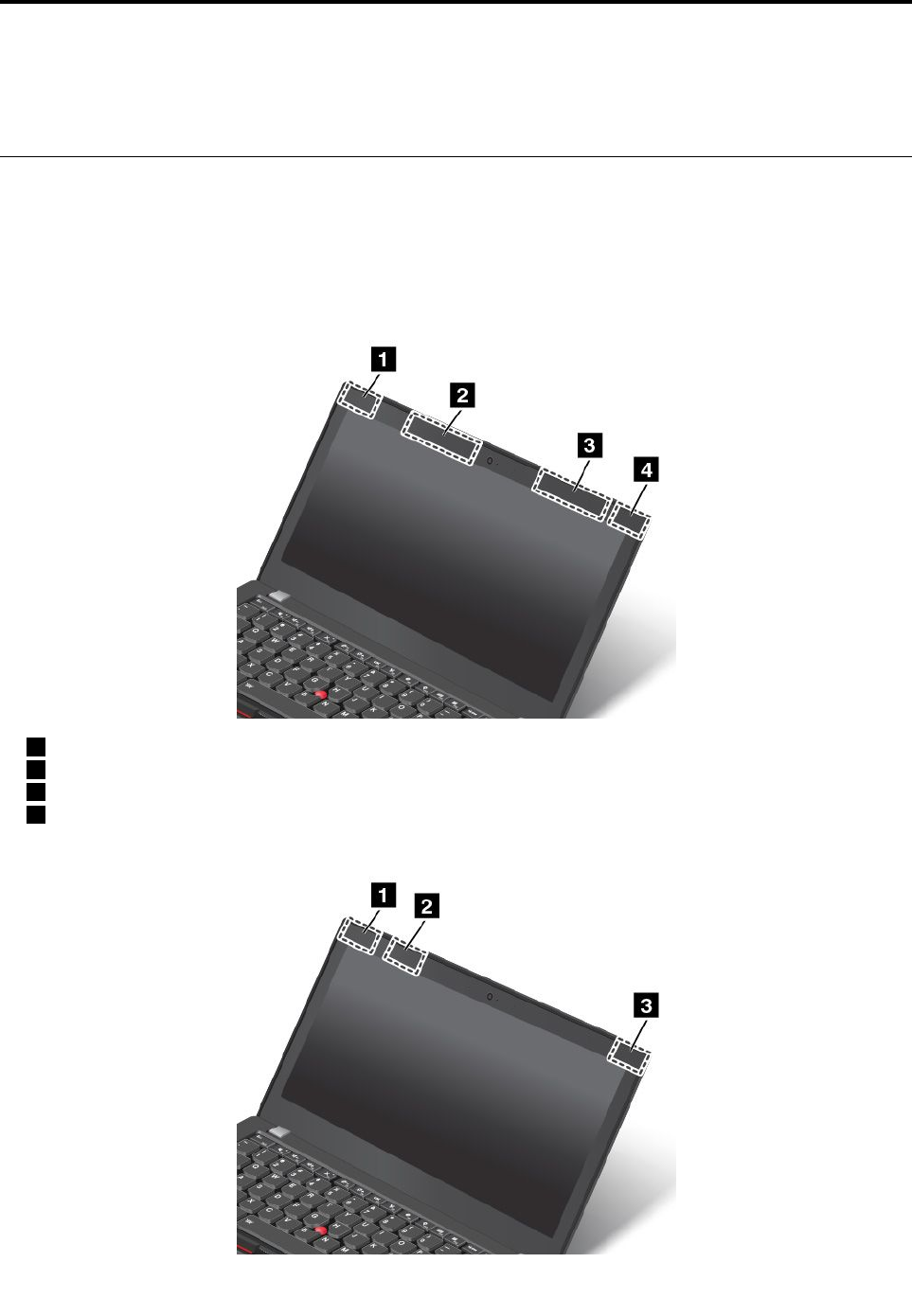
ApéndiceB.Informaciónderegulación
Lainformaciónsobrecumplimientomásrecienteestádisponibleenhttp://www.lenovo.com/compliance.
UbicacióndelasantenasUltraConnectinalámbricas
LosequiposportátilesdeThinkPaddisponendeunsistemadeantenasUltraConnect™inalámbrico
integradoenlapantallaparaobtenerunarecepciónóptima,loquepermitelascomunicacionesinalámbricas
dondequieraqueestéelusuario.
ParamodelosdeequipoconcaracterísticadeLANinalámbricaocaracterísticadeLAN
inalámbrica/WAN:
1AntenaLANizquierda(auxiliar)
2AntenaWANinalámbrica(auxiliar,disponibleenalgunosmodelos)
3AntenaWANinalámbrica(principal,disponibleenalgunosmodelos)
4AntenaLANinalámbrica(principal)
ParamodelosdeequipoconcaracterísticadeLANinalámbricaocaracterísticaWiGig:
151

1AntenaLANizquierda(auxiliar)
2AntenaWiGig
3AntenaLANinalámbrica(principal)
Informaciónrelacionadaconlosaspectosinalámbricos
Interoperatividadinalámbrica
LatarjetadeLANinalámbricaM.2estádiseñadaparaquefuncioneconcualquierproductodeLAN
inalámbricaqueuselatecnologíaderadioDirectSequenceSpreadSpectrum(DSSS),ComplementaryCode
Keying(CCK)y/uOrthogonalFrequencyDivisionMultiplexing(OFDM),ycumplacon:
•Elestándar802.11b/g,802.11a/b/g,802.11no802.11acsobrelasLANinalámbricas,talycomosehan
definidoyaprobadoporelInstituteofElectricalandElectronicsEngineers.
•LacertificaciónWirelessFidelity(Wi-Fi®)talycomoladefineWi-FiAlliance®.
LatarjetaBluetoothescompatibleconlaespecificaciónBluetooth4.0,segúnladefinicióndeBluetooth
SpecialInterestGroupSIG.Admitelossiguientesperfiles:
Nota:EnfuncióndelatarjetadeBluetoothyelsistemaoperativoqueutilice,esposiblequealgunos
perfilesnoesténdisponible.
•Perfildedistribucióndeaudioavanzada(A2DP)
•Protocolodetransportedecontroldeaudio/vídeo(AVCTP)
•Protocolodetransportededistribucióndeaudio/vídeo(AVDTP)
•PerfildecontrolremotodeA/V(AVRCP)
•Perfildeimágenesbásicas(BIP)
•Perfildeimpresiónbásica(BPP)
•Perfildeaccesotelefónicoaredes(DUN)
•Perfildetransferenciadearchivos(FTP)
•Perfildeaccesogenérico(GAP)
•PerfildedistribucióndeA/Vgenérica(GAVDP)
•Perfildesustitucióndecabledecopiaimpresa(HCRP)
•Perfildeauriculares(HSP)
•Perfildemanoslibres(HFP)
•Perfildedispositivodeinterfazhumana(HID)
•Perfildeaccesoamensajes(MAP)
•Protocolodeintercambiodeobjetos(OBEX)
•Perfildecargadeobjetos(OPP)
•Perfilderedesdeáreapersonal(PAN)
•Perildeaccesoallistíndeteléfonos(PBAP)
•Protocolodedescubrimientodeservicios(SDP)
•Perfildesincronización(SYNC)
•Perfildedistribucióndevídeo(VDP)
•Perfildeatributogenérico(GATT)
•Perfildeproximidad
•Perfilencuéntrame
152GuíadelusuariodeThinkPadX260

•Perfildealertainmediata
•Perfildeestadodelabatería
Entornodeusoysalud
Esteequipocontienetarjetasinalámbricasintegradasquefuncionanenconformidadconlasdirectrices
descritasenlosestándaresyrecomendacionesdeseguridadderadiofrecuencia(RF),dadoesto,Lenovo
consideraqueesteproductoesseguroparasuusoporpartedeconsumidores.Estosestándaresy
recomendacionesreflejanelconsensodelacomunidadcientíficaglobalyelresultadodedeliberaciones
degruposdeexpertosycomitésdecientíficos,quienescontinuamenterevisaneinterpretanlaextensa
literaturadeinvestigación.
Enalgúnentornoosituación,elusodedispositivosinalámbricospuedeverserestringidoporelpropietario
deunedificioolosrepresentantesresponsablesdeunaorganización.Porejemplo,estassituaciones
yáreaspuedenincluirlassiguientes:
•Abordodeaviones,enhospitalesocercadeestacionesdeservicio,áreasdeexplosiones(con
dispositivoselectro-explosivos),implantesmédicosodispositivosmédicoselectrónicosimplantadosen
elcuerpocomoporejemplomarcapasos.
•Encualquierotroentornodondeelriesgodeinterferenciasconotrosdispositivososerviciossepercibeo
identificacomodañino.
Sinoestásegurosobrelapolíticaqueseaplicasobreelusodedispositivosinalámbricosenunárea
específica(porejemplo,unaeropuertouhospital),esaconsejablequesoliciteautorizaciónparaelusodeun
dispositivoinalámbricoantesdeencenderelequipo.
Informacióndeconformidadderadioinalámbrica
Losmodelosdeequipoquecuentanconcomunicacionesinalámbricascumplenconlosestándaresde
seguridadyradiofrecuenciadecualquierpaísoregióndondesehayaaprobadosuusoparaconexiones
inalámbricas.
InformacióndeconformidadderadioinalámbricadeBrasil
Esteequipamentooperaemcarátersecundário,istoé,nãotemdireitoaproteçãocontrainterferência
prejudicial,mesmodeestaçõesdomesmotipo,enãopodecausarinterferênciaasistemasoperandoem
caráterprimário.
Thisequipmentisasecondarytypedevice,thatis,itisnotprotectedagainstharmfulinterference,even
iftheinterferenceiscausedbyadeviceofthesametype,anditalsocannotcauseanyinterferenceto
primarytypedevices.
InformacióndeconformidadderadioinalámbricadeMéxico
Advertencia:EnMexicolaoperacióndeesteequipoestásujetaalassiguientesdoscondiciones:(1)es
posiblequeesteequipoodispositivonocauseinterferenciaperjudicialy(2)esteequipoodispositivodebe
aceptarcualquierinterferencia,incluyendolaquepuedacausarsuoperaciónnodeseada.
Ubicacióndeavisosdenormasinalámbricas
Paraobtenermásinformaciónsobrelosavisosnormativosdelasconexionesinalámbricas,consulteel
RegulatoryNoticequeseincluyeconelsistema.
SielsistemaseenvíasinelRegulatoryNotice,puedeencontrarloenelsitioweben:
http://www.lenovo.com/support
ApéndiceB.Informaciónderegulación153

Informaciónrelacionadaconlacertificación
Latablasiguientecontieneinformacióndelnombredelproducto,laIDdecumplimientoylostiposde
máquina.
NombredelproductoIDdecumplimientoTiposdemáquina
ThinkPadX260TP00075A20F5y20F6
Avisodeclasificacióndeexportación
EsteproductoestásujetoalasregulacionesdelaadministracióndeexportacióndelosEstadosUnidos
(EAR)ysunúmerodecontroldeclasificacióndeexportación(ECCN)es5A992.c.Sepuedevolvera
exportarexceptoacualquieradelospaísesembargadosenlalistadepaísesEARE1.
Avisosdeemisioneselectrónicas
DeclaracióndeconformidadconlaComisiónfederaldecomunicaciones
LasiguienteinformaciónhacereferenciaalequipoThinkPadX260,tiposdemáquina20F5y20F6.
ThisequipmenthasbeentestedandfoundtocomplywiththelimitsforaClassBdigitaldevice,pursuant
toPart15oftheFCCRules.Theselimitsaredesignedtoprovidereasonableprotectionagainstharmful
interferenceinaresidentialinstallation.Thisequipmentgenerates,uses,andcanradiateradiofrequency
energyand,ifnotinstalledandusedinaccordancewiththeinstructions,maycauseharmfulinterference
toradiocommunications.However,thereisnoguaranteethatinterferencewillnotoccurinaparticular
installation.Ifthisequipmentdoescauseharmfulinterferencetoradioortelevisionreception,whichcanbe
determinedbyturningtheequipmentoffandon,theuserisencouragedtotrytocorrecttheinterferenceby
oneormoreofthefollowingmeasures:
•Reorientorrelocatethereceivingantenna.
•Increasetheseparationbetweentheequipmentandreceiver.
•Connecttheequipmentintoanoutletonacircuitdifferentfromthattowhichthereceiverisconnected.
•Consultanauthorizeddealerorservicerepresentativeforhelp.
Lenovoisnotresponsibleforanyradioortelevisioninterferencecausedbyusingotherthanspecifiedor
recommendedcablesandconnectorsorbyunauthorizedchangesormodificationstothisequipment.
Unauthorizedchangesormodificationscouldvoidtheuser'sauthoritytooperatetheequipment.
ThisdevicecomplieswithPart15oftheFCCRules.Operationissubjecttothefollowingtwoconditions:(1)
thisdevicemaynotcauseharmfulinterference,and(2)thisdevicemustacceptanyinterferencereceived,
includinginterferencethatmaycauseundesiredoperation.
ResponsibleParty:
Lenovo(UnitedStates)Incorporated
1009ThinkPlace-BuildingOne
Morrisville,NC27560
PhoneNumber:919-294-5900
154GuíadelusuariodeThinkPadX260

DeclaracióndeconformidaddelasemisionesdeClaseBdelaindustria
deCanadá
CANICES-3(B)/NMB-3(B)
ConformidadconlaUniónEuropea
ContactoUE:Lenovo,Einsteinova21,85101Bratislava,Slovakia
Modelossinundispositivoderadio:EsteproductocumplelosrequisitosdeproteccióndelaDirectiva
EMC2014/30/UEdelConsejodelaUEsobrelaaproximacióndelaslegislacionesdelosestadosmiembros
conrespectoalacompatibilidadelectromagnética.
Modelosconundispositivoderadio:Esteproductocumplecontodoslosrequisitosynormasesenciales
queseaplicanalaDirectivaRTTE1999/5/CEdelConsejodelaUE(hastael12dejuniode2017)yla
Directivadeequiposradioeléctricos2014/53/UEdelConsejo(apartirdel13dejuniode2017)sobrela
aproximacióndelaslegislacionesdelosestadosmiembrosconrespectoalosequiposradioeléctricos.
EltextocompletodeladeclaracióndeconformidaddelsistemadelaUEylasdeclaracionesdemódulos
inalámbricosdelaUEestándisponiblesenlassiguientesdireccionesdeInternet:
•Paralosequiposportátiles:http://www.lenovo.com/social_responsibility/us/en/eu_doc_notebooks/
•Paralastabletas:http://www.lenovo.com/social_responsibility/us/en/eu_doc_tablets/
Lenovonoaceptalaresponsabilidadporelincumplimientodelosrequisitosdeprotecciónquesederivede
unamodificaciónnorecomendadadelproducto,incluidalainstalacióndetarjetasdeopcionesdeotros
fabricantes.Laspruebasefectuadasaesteequipohandemostradoquecumpleloslímitesestablecidospara
equipodeClaseB,deacuerdoconelestándareuropeoarmonizadoenlasnormativasencumplimiento.Los
límitesestablecidosparaequiposdeClaseBprovienendeentornosresidencialestípicosparaproporcionar
unaprotecciónrazonablecontrainterferenciasendispositivosdecomunicaciónconlicencia.
DeclaracióndeconformidaddeClaseBenalemán
DeutschsprachigerEUHinweis:
HinweisfürGerätederKlasseBEU-RichtliniezurElektromagnetischenVerträglichkeit
DiesesProduktentsprichtdenSchutzanforderungenderEU-Richtlinie2014/30/EUzurAngleichungder
RechtsvorschriftenüberdieelektromagnetischeVerträglichkeitindenEU-Mitgliedsstaatenundhältdie
GrenzwertederKlasseBderNormgemäßRichtlinie.
Umdiesessicherzustellen,sinddieGerätewieindenHandbüchernbeschriebenzuinstallierenundzu
betreiben.DesWeiterendürfenauchnurvonderLenovoempfohleneKabelangeschlossenwerden.
LenovoübernimmtkeineVerantwortungfürdieEinhaltungderSchutzanforderungen,wenndasProdukt
ohneZustimmungderLenovoverändertbzw.wennErweiterungskomponentenvonFremdherstellernohne
EmpfehlungderLenovogesteckt/eingebautwerden.
Deutschland:
EinhaltungdesGesetzesüberdieelektromagnetischeVerträglichkeitvonBetriebsmitteln
ApéndiceB.Informaciónderegulación155
DiesesProduktentsprichtdem„GesetzüberdieelektromagnetischeVerträglichkeitvonBetriebsmitteln“
EMVG(früher„GesetzüberdieelektromagnetischeVerträglichkeitvonGeräten“).DiesistdieUmsetzungder
EMVEU-Richtlinie2014/30/EUinderBundesrepublikDeutschland.
ZulassungsbescheinigunglautdemDeutschenGesetzüberdieelektromagnetischeVerträglichkeit
vonBetriebsmitteln,EMVGvom20.Juli2007(früherGesetzüberdieelektromagnetische
VerträglichkeitvonGeräten),bzw.derEMVEURichtlinie2014/30/EU,fürGerätederKlasseB.
DiesesGerätistberechtigt,inÜbereinstimmungmitdemDeutschenEMVGdasEG-Konformitätszeichen
-CE-zuführen.VerantwortlichfürdieKonformitätserklärungnachParagraf5desEMVGistdieLenovo
(Deutschland)GmbH,Meitnerstr.9,D-70563Stuttgart.
InformationeninHinsichtEMVGParagraf4Abs.(1)4:
DasGeräterfülltdieSchutzanforderungennachEN55024undEN55032KlasseB.
DeclaracióndeconformidadconVCCIdeClaseBenJapón
DeclaracióndeconformidadenJapónparaproductosqueseconectan
aalimentaciónconcorrientenominalinferioroiguala20Aporfase
AvisodelcabledealimentacióndeCAparaJapón
Theacpowercordshippedwithyourproductcanbeusedonlyforthisspecificproduct.Donotusetheac
powercordforotherdevices.
InformacióndeserviciodeproductoLenovoparaTaiwán
MarcadecumplimientodeEurasia
AvisoenaudiodeBrasil
Ouvirsonscommaisde85decibéisporlongosperíodospodeprovocardanosaosistemaauditivo.
156GuíadelusuariodeThinkPadX260
ApéndiceC.DeclaracionesdeWEEEyreciclaje
Lenovorecomiendaalospropietariosdeequiposdetecnologíadelainformación(IT)quereciclensus
equiposcuandoyanoseannecesarios.Lenovoofreceunaseriedeprogramasyserviciosparaayudara
lospropietariosdeequiposareciclarsusproductosdeTI.Paraobtenerinformaciónsobreelreciclajede
productosLenovo,visitehttp://www.lenovo.com/recycling.Lainformaciónsobremedioambientemás
recientesobrenuestrosproductosestádisponibleenhttp://www.lenovo.com/ecodeclaration.
InformaciónWEEEimportante
LamarcaWEEEenlosproductosLenovoseaplicaapaísesconlanormativadedesechoelectrónico,
WEEE(porejemplo,laDirectivaeuropeaWEEE,lasE-WasteManagement&HandlingRulesdeIndia).Los
dispositivosestánetiquetadosdeacuerdoconlasregulacioneslocalessobreeldesechodeequipos
eléctricosyelectrónicos(WEEE).Estasnormativasdeterminanlainfraestructuraparaladevoluciónyel
reciclajedeaparatosusados,segúnesaplicabledentrodecadageografía.Estaetiquetaseaplicaavarios
productosparaindicarqueelproductonosedebetirar,sinocolocarseenlossistemasderecolección
establecidosparareclamaralfinaldesuvida.
Losusuariosdeequiposeléctricosyelectrónicos(EEE)conlamarcaWEEEnodebendesecharlos
EEEalfinaldelavidadelosequiposcomoresiduosmunicipalessinclasificar,sinoquedebenusarla
infraestructuraderecogidadisponibleparaladevolución,reciclajeyrecuperacióndelosWEEEyminimizar
cualquierefectopotencialdelosEEEenelmedioambienteyenlasaludpúblicaporlapresenciade
substanciaspeligrosas.Losequiposeléctricosyelectrónicos(EEE)Lenovopuedencontenerpartesy
componentesquealtérminodesuvidapodríancalificarsecomodesechospeligrosos.
EEEyeldesechodeequiposeléctricosyelectrónicos(WEEE)sepuedenentregarsincostoenel
establecimientodecompraoencualquierdistribuidorquevendaequiposeléctricosyelectrónicosdela
mismanaturalezayfunciónquelosEEEoWEEEutilizados.
ParaobtenerinformaciónadicionalacercadeWEEE,vayaa:
http://www.lenovo.com/recycling
InformaciónsobreWEEEparaHungría
Lenovo,comoproductor,esresponsabledelcostoenqueseincurraconrelaciónalcumplimientode
lasobligacionesdeLenovoenvirtuddelaleyhúngaraN.°197/2014(VIII.1.)subsecciones(1)-(5)dela
sección12.
157
InformaciónsobrereciclajeparaChina
http://support.lenovo.com.cn/activity/551.htm
DeclaracionesdereciclajedeJapón
CollectingandrecyclingadisusedLenovocomputerormonitor
IfyouareacompanyemployeeandneedtodisposeofaLenovocomputerormonitorthatistheproperty
ofthecompany,youmustdosoinaccordancewiththeLawforPromotionofEffectiveUtilizationof
Resources.Computersandmonitorsarecategorizedasindustrialwasteandshouldbeproperlydisposed
ofbyanindustrialwastedisposalcontractorcertifiedbyalocalgovernment.InaccordancewiththeLaw
forPromotionofEffectiveUtilizationofResources,LenovoJapanprovides,throughitsPCCollectingand
RecyclingServices,forthecollecting,reuse,andrecyclingofdisusedcomputersandmonitors.Fordetails,
visittheLenovoWebsiteat:
http://www.lenovo.com/recycling/japan
PursuanttotheLawforPromotionofEffectiveUtilizationofResources,thecollectingandrecyclingof
home-usedcomputersandmonitorsbythemanufacturerwasbegunonOctober1,2003.Thisserviceis
providedfreeofchargeforhome-usedcomputerssoldafterOctober1,2003.Fordetails,goto:
http://www.lenovo.com/recycling/japan
DisposingofLenovocomputercomponents
SomeLenovocomputerproductssoldinJapanmayhavecomponentsthatcontainheavymetalsorother
environmentalsensitivesubstances.Toproperlydisposeofdisusedcomponents,suchasaprintedcircuit
boardordrive,usethemethodsdescribedaboveforcollectingandrecyclingadisusedcomputerormonitor.
DisposingofdisusedlithiumbatteriesfromLenovocomputers
Abutton-shapedlithiumbatteryisinstalledinsideyourLenovocomputertoprovidepowertothecomputer
clockwhilethecomputerisoffordisconnectedfromthemainpowersource.Ifyouneedtoreplaceitwitha
newone,contactyourplaceofpurchaseorcontactLenovoforservice.Ifyouneedtodisposeofadisused
lithiumbattery,insulateitwithvinyltape,contactyourplaceofpurchaseoranindustrial-waste-disposal
operator,andfollowtheirinstructions.
Disposalofalithiumbatterymustcomplywithlocalordinancesandregulations.
DisposingofadisusedbatteryfromLenovonotebookcomputers
YourLenovonotebookcomputerhasalithiumionbatteryoranickelmetalhydridebattery.Ifyouare
acompanyemployeewhousesaLenovonotebookcomputerandneedtodisposeofabattery,contact
theproperpersoninLenovosales,service,ormarketing,andfollowthatperson'sinstructions.Youalso
canrefertotheinstructionsat:
https://www.lenovo.com/jp/ja/environment/recycle/battery/
158GuíadelusuariodeThinkPadX260
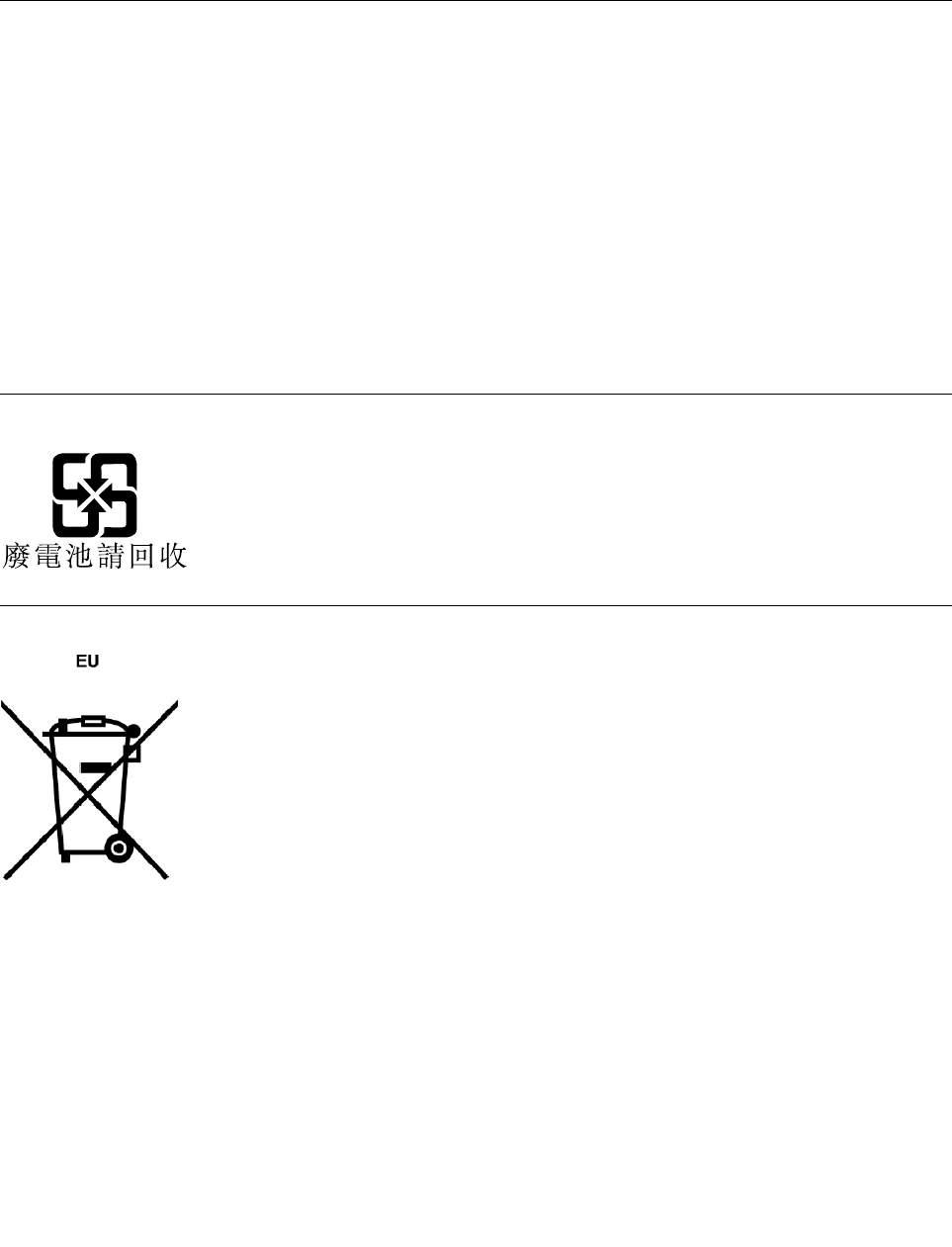
IfyouuseaLenovonotebookcomputerathomeandneedtodisposeofabattery,youmustcomplywith
localordinancesandregulations.Youalsocanrefertotheinstructionsat:
https://www.lenovo.com/jp/ja/environment/recycle/battery/
InformaciónsobrereciclajeparaBrasil
DeclaraçõesdeReciclagemnoBrasil
DescartedeumProdutoLenovoForadeUso
Equipamentoselétricoseeletrônicosnãodevemserdescartadosemlixocomum,masenviadosàpontosde
coleta,autorizadospelofabricantedoprodutoparaquesejamencaminhadoseprocessadosporempresas
especializadasnomanuseioderesíduosindustriais,devidamentecertificadaspelosorgãosambientais,de
acordocomalegislaçãolocal.
ALenovopossuiumcanalespecíficoparaauxiliá-lonodescartedessesprodutos.Casovocêpossua
umprodutoLenovoemsituaçãodedescarte,ligueparaonossoSACouencaminheume-mailpara:
reciclar@lenovo.com,informandoomodelo,númerodesérieecidade,afimdeenviarmosasinstruções
paraocorretodescartedoseuprodutoLenovo.
InformacióndereciclajedebateríasparaTaiwán
InformacióndereciclajedebateríasparalaUniónEuropea
Aviso:estamarcasoloseaplicaapaísesdelaUniónEuropea(UE).
LasbateríasoelenvoltoriodelasbateríasestánetiquetadosenconformidadconlaDirectivaeuropea
2006/66/ECrelativaabateríasyacumuladoresyabateríasyacumuladoresdedesecho.LaDirectiva
determinalainfraestructuraparaladevoluciónyreciclajedebateríasyacumuladoresutilizadossegúnes
aplicableenlaUniónEuropea.Estaetiquetaseaplicaadiversasbateríasparaindicarquelabateríanose
debetirar,sinoquesedeberecuperaralfinaldesuvidasegúnestableceestadirectiva.
SegúnlaDirectivaeuropea2006/66/EC,lasbateríasylosacumuladoresseetiquetanparaindicarquese
debenrecuperarporseparadoysedebenreciclaralfinaldesuvida.Laetiquetadelabateríatambiénpuede
incluirunsímboloquímicoparaelmetalquecontienelabatería(Pbparaplomo,HgparamercurioyCdpara
ApéndiceC.DeclaracionesdeWEEEyreciclaje159

cadmio).Losusuariosdebateríasyacumuladoresnodebendeshacersedelasbateríasyacumuladores
comodesechomunicipalsinclasificar,sinoquedebenutilizarlainfraestructuraderecogidadisponiblea
losclientesparaladevolución,reciclajeytratamientodebateríasyacumuladores.Laparticipacióndelos
clientesesimportanteparaminimizarlosefectospotencialesdelasbateríasyacumuladoressobreel
entornoylasaluddelaspersonasdebidoalaposiblepresenciadesustanciaspeligrosasenellos.
Antesdecolocarequiposeléctricosyelectrónicos(EEE)enelflujoderecoleccióndedesechoso
eninstalacionesderecoleccióndedesechos,elusuariofinaldelequipodebeextraersusbateríaso
acumuladores,deexistirparaesteequipoydisponerdeellasdemodoquepuedangestionarseenuna
recolecciónindependiente.
EliminacióndelasbateríasdelitioybateríasdelosproductosLenovo
SuproductoLenovopodríatenerinstaladaunabateríaplanadelitio.Puedeencontrardetallessobre
labateríaenladocumentacióndelproducto.Sisedebesustituirlabatería,póngaseencontactocon
elestablecimientodecompraoconLenovoparaobtenerservicio.Sisedebeeliminarunabateríade
litio,aíslelaconcintadevinilo,póngaseencontactoconelestablecimientodecompraounoperadorde
eliminacióndedesechosysigasusinstrucciones.
EliminacióndelasbateríasdelosproductosLenovo
SudispositivoLenovopodríacontenerunabateríadeionesdelitioounabateríadehidrurometálicode
níquel.Puedeencontrardetallessobrelabateríaenladocumentacióndelproducto.Sisedebeeliminar
unabatería,aíslelaconcintadevinilo,póngaseencontactoconventasoserviciodeLenovo,conel
establecimientodecompraoconunoperadordeeliminacióndedesechosysigasusinstrucciones.
Tambiénpuedeconsultarlasinstruccionesdelproductoqueseproporcionanenlaguíadelusuario.
Paraobtenerinformaciónsobrerecolecciónytratamiento,vayaa:
http://www.lenovo.com/lenovo/environment
InformacióndereciclajedebateríasparaEE.UU.YCanadá
160GuíadelusuariodeThinkPadX260
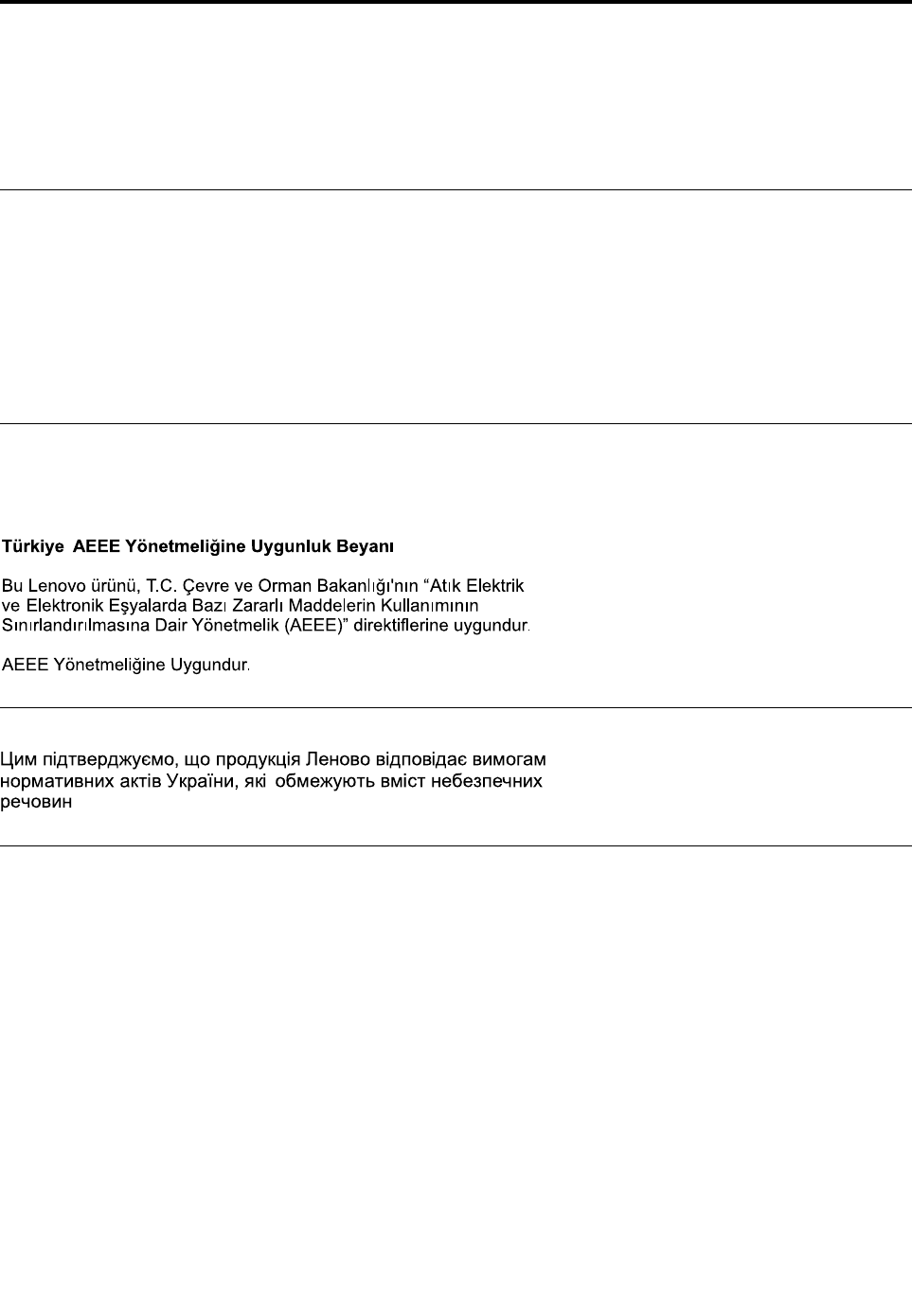
ApéndiceD.Restriccióndeladirectivadesustancias
peligrosas(RoHS)
Lainformaciónsobremedioambientemásrecienteestádisponibleenhttp://www.lenovo.com/ecodeclaration.
RoHSdelaUniónEuropea
EsteproductoLenovo,conlaspartesincluidas(cablesyotros)cumpleconlosrequisitosdelaDirectiva
2011/65/UEsobrerestriccionesalautilizacióndedeterminadassustanciaspeligrosasenaparatoseléctricos
yelectrónicos(“RoHSrecast”o“RoHS2”).
ParaobtenermásinformaciónacercadelcumplimientoglobaldeRoHSdeLenovo,vayaa:
https://www.lenovo.com/social_responsibility/us/en/RoHS_Communication.pdf
RoHSdeTurquía
TheLenovoproductmeetstherequirementsoftheRepublicofTurkeyDirectiveontheRestrictionoftheUse
ofCertainHazardousSubstancesinWasteElectricalandElectronicEquipment(WEEE).
RoHSdeUcrania
RoHSdeIndia
RoHScompliantasperE-Waste(Management&Handling)Rules.
161
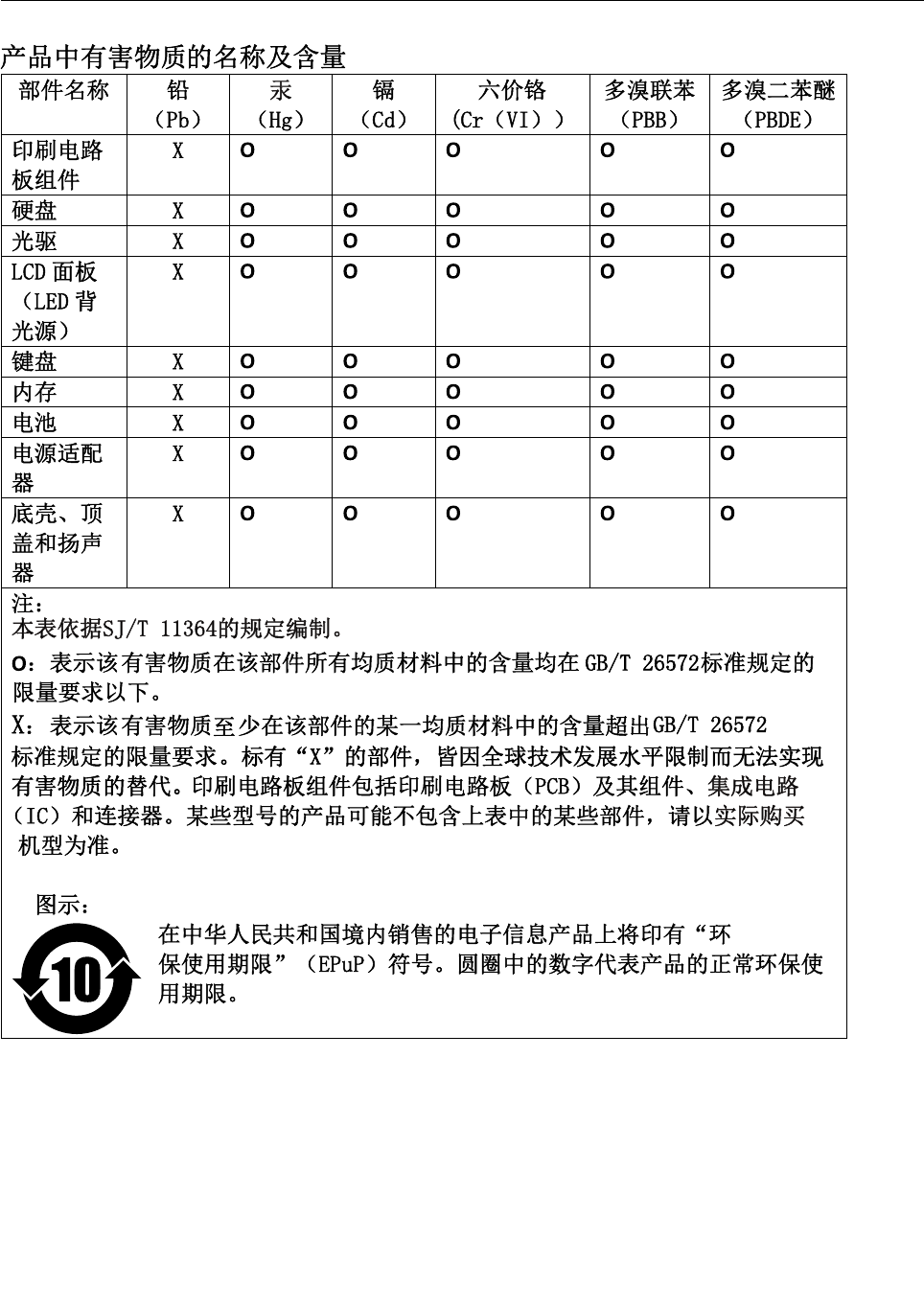
RoHSdeChina
162GuíadelusuariodeThinkPadX260
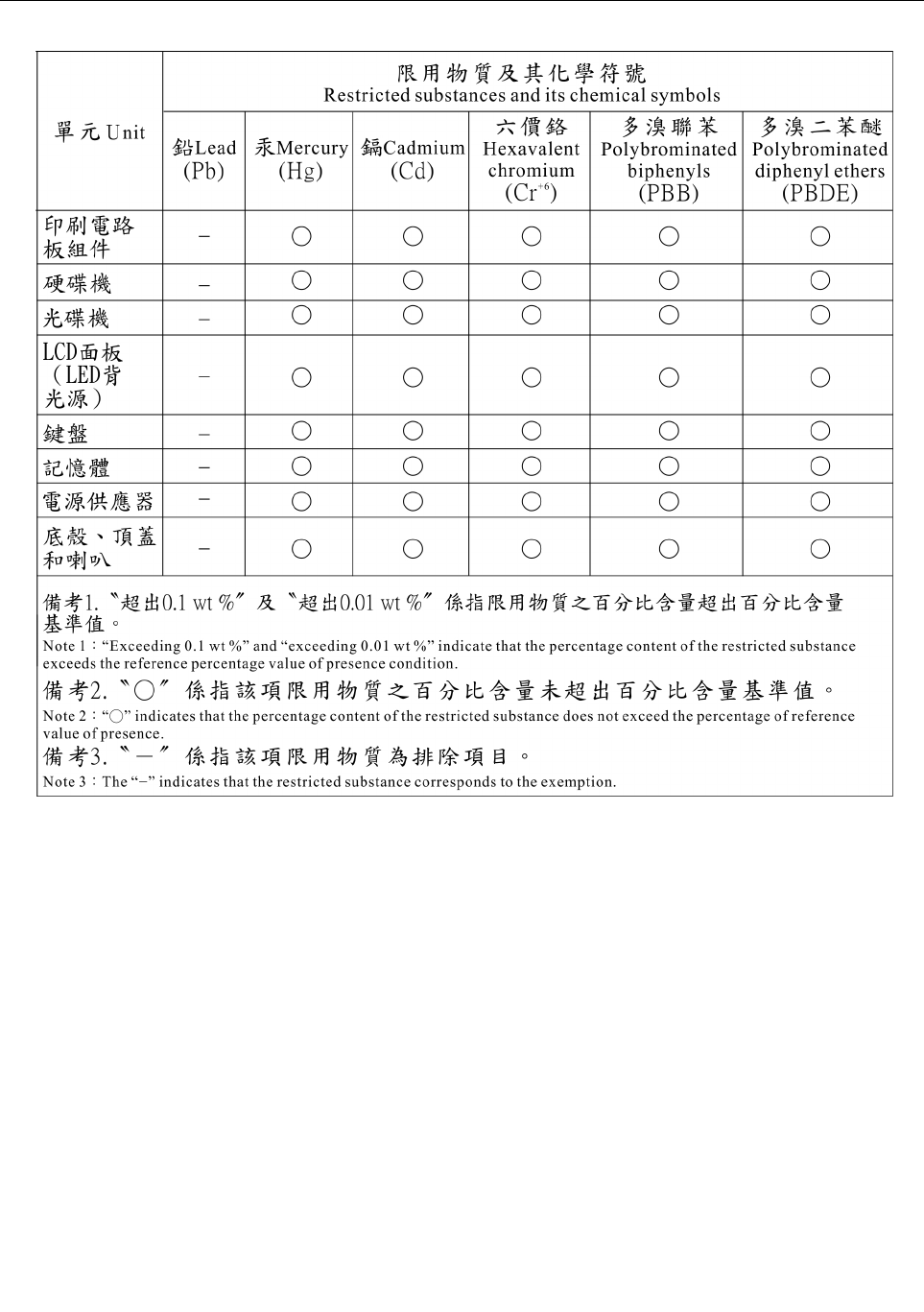

164GuíadelusuariodeThinkPadX260

ApéndiceE.InformacióndelmodelodeENERGYSTAR
ENERGYSTAR®esunprogramaconjuntodelaAgenciadeproteccióndelmedioambiente(Environmental
ProtectionAgency)deEE.UU.ydelDepartamentodeenergía(DepartmentofEnergy)deEE.UU.que
tienecomoobjetivoahorrardineroyprotegerelmedioambientepormediodeprácticasyproductosde
bajoconsumoenergético.
LenovoseenorgullecedeofrecerasusclientesproductosconladesignacióncualificadadeENERGYSTAR.
PuedeencontrarunamarcadeENERGYSTARadheridaalsistemaoenlainterfazdelosvaloresdeenergía.
LosequiposLenovodelossiguientestiposdemáquina,sitienenlamarcaENERGYSTAR,sehandiseñado
yprobadoparaadecuarsealosrequisitosdelprogramaENERGYSTARparalossistemas.
20F5y20F6
AlusarlosproductoscalificadosporENERGYSTARyalaprovecharlascaracterísticasdeadministración
dealimentacióndelsistema,ayudaareducirelconsumodeelectricidad.Lareduccióndelconsumode
electricidadpuedecontribuiraunpotencialahorroeconómico,aunentornomáslimpioyalareducciónde
lasemisionesdeefectoinvernadero.
ParaobtenermásinformaciónsobreENERGYSTAR,visite:
https://www.energystar.gov
Lenovoleanimaaqueelhacerunusomáseficazdelaenergíapaseaformarpartedesusoperaciones
diarias.Paraayudarleenestereto,Lenovohapreestablecidolassiguientescaracterísticasdegestión
deenergíaparaqueseapliquencuandoelsistemahayaestadoinactivoduranteunperiododetiempo
especificado:
Plandeenergía:predeterminado(alconectarseaalimentacióndeCA)
•Apagarlapantalla:tras10minutos
•Ponerelequipoenestadodeahorrodeenergía:tras30minutos
Parareactivarelsistemacuandoestáenlamodalidaddesuspensión,pulselateclaFndelteclado.Para
obtenermásinformaciónsobreestosvalores,consultelainformacióndeayudaysoportedeWindowsen
elequipo.
LafunciónWakeonLANestáhabilitadacuandoelequipoLenovosesuministradefábricayelvalor
permaneceválidoinclusocuandoelsistemaestáenmodalidaddesuspensión.Noesnecesarioestablecer
WakeonLANenHabilitarcuandoelsistemaestéenmodalidaddesuspensión,puedereducirelconsumo
energéticoyprolongareltiempoenmodalidaddesuspensiónsideshabilitaelvalordeWakeonLAN
enmodalidaddesuspensión.
ParadeshabilitarelvalorWakeonLANparalamodalidaddesuspensión,hagalosiguiente:
1.VayaalPaneldecontrolyhagaclicenHardwareysonido➙Administradordedispositivos.
165

2.EnlaventanaAdministradordedispositivos,expandaAdaptadoresdered.
3.HagaclicconelbotónsecundarioeneldispositivodeladaptadorderedyhagaclicenPropiedades.
4.HagaclicenlapestañaAdministradordeenergía.
5.DesmarqueelrecuadrodeselecciónPermitiraestedispositivoreactivarelequipo.
6.PulseAceptar.
166GuíadelusuariodeThinkPadX260

ApéndiceF.Avisos
PuedequeLenovonoofrezcalosproductos,losserviciosolascaracterísticasquesedescribeneneste
documentoenotrospaíses.ConsultealrepresentantelocaldeLenovoparaobtenerinformaciónsobrelos
productosyserviciosdisponiblesactualmenteensuárea.Cualquierreferenciaaunproducto,programao
serviciodeLenovonopretendeafirmaroimplicarquesolosepuedautilizardichoproducto,programao
serviciodeLenovo.Sepuedeutilizarensulugarcualquierprograma,productooserviciofuncionalmente
equivalentequenoinfrinjaningunodelosderechosdepropiedadintelectualdeLenovo.Noobstante,es
responsabilidaddelusuariolaevaluaciónyverificacióndelfuncionamientodecualquierproducto,programa
oservicioquenoseadeLenovo.
Lenovopuedetenerpatentesosolicitudesdepatentespendientesquecubraneltemaprincipaldescrito
enestedocumento.Laposesióndeestedocumentonoconfiereningunalicenciasobredichaspatentes.
Puedeenviarconsultassobrelicencias,porescrito,a:
Lenovo(UnitedStates),Inc.
1009ThinkPlace-BuildingOne
Morrisville,NC27560
EstadosUnidos
Attention:LenovoDirectorofLicensing
LENOVOPROPORCIONAESTAPUBLICACIÓN“TALCUAL”,SINGARANTÍASDENINGUNACLASE,YA
SEANEXPLÍCITASOIMPLÍCITAS,INCLUIDAS,PEROSINLIMITARSEA,LASGARANTÍASIMPLÍCITASDE
NOINFRINGIMIENTO,COMERCIALIZACIÓNOADECUACIÓNPARAUNPROPÓSITODETERMINADO.
Algunasjurisdiccionesnopermitendeclaracionesdelimitaciónderesponsabilidaddegarantíasexplícitaso
implícitasenalgunastransacciones,portanto,esposiblequeestadeclaraciónnoseapliquealusuario.
Estainformaciónpuedeincluirimprecisionestécnicasoerrorestipográficos.Periódicamenteserealizan
cambiosenlainformaciónaquíincluida;estoscambiosseincorporaránenlasnuevasedicionesdela
publicación.Lenovosereservaelderechoarealizar,siloconsideraoportuno,cualquiermodificacióno
mejoraenlosproductosoprogramasquesedescribenenestapublicación.
Losproductosdescritosenestedocumentonoestándestinadosaserutilizadosenimplantacionesoen
otrasaplicacionesdesoportevitaldondeelfuncionamientoincorrectopuedacausardañoomuertede
personas.Lainformacióncontenidaenestedocumentonoafectanimodificalasespecificacionesolas
garantíasdelproductodeLenovo.Nadaenestedocumentofuncionarácomounalicenciaexplícitao
implícitaodeindemnizaciónbajolosderechosdepropiedadintelectualdeLenovoodeterceros.Toda
lainformacióncontenidaenestedocumentosehaobtenidoenentornosespecíficosysepresentacomo
muestra.Elresultadoobtenidoenotrosentornosoperativospuedevariar.
Lenovopuedeutilizarodistribuirlainformaciónquelesuministreelclientedelaformaquecreaoportuna,
sinincurrirenningunaobligaciónconelcliente.
LasreferenciasquesehacenenestapublicaciónasitioswebquenosondeLenovosoloseproporcionan
parasucomodidadynoconstituyendeningúnmodounrespaldodedichossitiosweb.Lainformación
deesossitioswebnoformapartedelainformaciónparaesteproductoLenovo,ylautilizacióndedichos
sitioswebesresponsabilidaddelusuario.
Losdatosderendimientocontenidosenestedocumentosehandeterminadoenunentornocontrolado.Por
lotanto,elresultadoobtenidoenotrossistemasoperativospuedevariardeformasignificativa.Esposible
quealgunasmedicionessehayanllevadoacaboensistemasenniveldedesarrolloynohayninguna
garantíaqueestánmedicionesseránlasmismasensistemasdisponiblescomercialmente.Además,es
167

posiblequealgunasmedicionessehayanllevadoacabomedianteextrapolación.Losresultadosreales
puedenvariar.Losusuariosdeestedocumentodebenverificarlosdatosaplicablesasuentornoespecífico.
EstedocumentoseproporcionaconcopyrightdeLenovoynoestácubiertoporningunalicenciadecódigo
abierto,incluidoslosacuerdosdeLinuxquepuedenacompañarelsoftwareincluidoconesteproducto.
Lenovopuedeactualizarestedocumentoencualquiermomentosinprevioaviso.
Paraobtenerladocumentaciónmásactualizadaparasuequipo,vayaa:
http://www.lenovo.com/support
Marcasregistradas
LostérminossiguientessonmarcasregistradasdeLenovoenEstadosUnidosyotrospaíses:
AccessConnections
ActiveProtectionSystem
Lenovo
EllogotipodeLenovo
RescueandRecovery
ThinkPad
EllogotipodeThinkPad
TrackPoint
UltraConnect
InteleIntelSpeedStepsonmarcasregistradasdeIntelCorporationosusfilialesenEstadosUnidosy/o
enotrospaíses.
BitLocker,Cortana,Direct3D,MicrosoftyWindowssonmarcasregistradasdelgrupodecompañías
Microsoft.
MiniDisplayPort(mDP)esunamarcaregistradadeVideoElectronicsStandardsAssociation.
LostérminosHDMIeInterfazmultimediadealtadefinición(HDMI)sonmarcasregistradasomarcas
comercialesregistradasdeHDMILicensingLLCenEstadosUnidosyenotrospaíses.
WiGig,Wi-Fi,Wi-FiAllianceyMiracastsonmarcasregistradasdeWi-FiAlliance.
Otrosnombresdeempresas,productosyserviciossonmarcasregistradasomarcasdeserviciodeotras
empresas.
168GuíadelusuariodeThinkPadX260