Lenovo Yoga 310 11Iap Ug Pl 201609 01 User Manual (Polish) Guide Laptop (ideapad) Type 80U2
2016-09-13
User Manual: Lenovo Yoga 310-11Iap Ug Pl 201609 (Polish) User Guide - Yoga 310-11IAP Yoga 310-11IAP Laptop (ideapad) - Type 80U2 80U2
Open the PDF directly: View PDF  .
.
Page Count: 35

Podręcznik użytkownika
Przed rozpoczęciem korzystania z komputera przeczytaj
informacje dotyczące bezpieczeństwa oraz ważne wskazówki
zawarte w instrukcjach dołączonych do zestawu.
Lenovo YOGA 310
YOGA 310-11IAP

Wydanie pierwsze (Lipiec 2016)
© Copyright Lenovo 2016.
Uwaga prawna
Uwagi
• Przed rozpoczęciem korzystania z urządzenia należy przeczytać Podręcznik z informacjami ogólnymi
i dotyczącymi bezpieczeństwa Lenovo.
• Niektóre instrukcje w tym podręczniku mogą zakładać, że używany jest system operacyjny
Windows® 10. Jeśli korzystasz z innej wersji systemu operacyjnego Windows, niektóre czynności
mogą nieznacznie się różnić. Jeśli używane są inne systemy operacyjne, niektóre operacje mogą nie
mieć zastosowania.
• Funkcje opisane w tym podręczniku są wspólne dla większości modeli. Niektóre funkcje mogą nie
być dostępne na twoim komputerze, lub twój komputer może posiadać funkcje które nie są opisane
w niniejszym Podręcznik użytkownika.
• Rzeczywisty wygląd produktu może odbiegać od przedstawionego na ilustracjach w instrukcji.
Należy zapoznać się z rzeczywistym produktem.
• Szczegółowe informacje zawarto w sekcji Guides & Manuals pod adresem http://support.lenovo.com.
i
Spis treści
Rozdział 1. Poznaj swój komputer................................................................................................... 1
Widok z góry .................................................................................................................................................... 1
Widok z lewej strony ....................................................................................................................................... 9
Widok z prawej strony ................................................................................................................................... 12
Widok od dołu ................................................................................................................................................ 14
Rozdział 2. Rozpoczęcie pracy z systemem Windows 10 ........................................................... 15
Konfiguracja systemu operacyjnego po raz pierwszy ................................................................................... 15
Interfejs systemu operacyjnego ...................................................................................................................... 15
Przełączanie komputera do stanu uśpienia lub wyłączanie go ...................................................................... 17
Zarządzanie zadaniem i pulpitem .................................................................................................................. 19
Podłączanie do sieci bezprzewodowej ........................................................................................................... 20
Aplikacja Rozpoczynanie .............................................................................................................................. 20
Obsługa ekranu dotykowego .......................................................................................................................... 21
Rozdział 3. System odzyskiwania.................................................................................................. 23
Push-button reset (Szybkie przywracanie ustawień) ..................................................................................... 23
Rozdział 4. Rozwiązywanie problemów......................................................................................... 25
Często zadawane pytania ............................................................................................................................... 25
Rozwiązywanie problemów ........................................................................................................................... 27
Znaki towarowe ............................................................................................................................... 30
1
Rozdział 1. Poznaj swój komputer
Widok z góry
- - - - - - - - - - - - - - - - - - - - - - - - - - - - - - - - - - - - - - - - - - - - - - - - - - - - - - - - - - - - - - - - - - - - - - - - - - - - - - - - - - - - - - - - - - - - - - - - - - - - - - - - - - - - - - - - - -
Uwaga:
•Przed zamknięciem wyświetlacza sprawdź, czy na klawiaturze
nie
został długopis lub inny przedmiot.
W przeciwnym wypadku panel wyświetlacza może ulec uszkodzeniu.
Uwaga:
Obszary zaznaczone liniami przerywanymi oznaczają, że części nie są widoczne z zewnątrz.
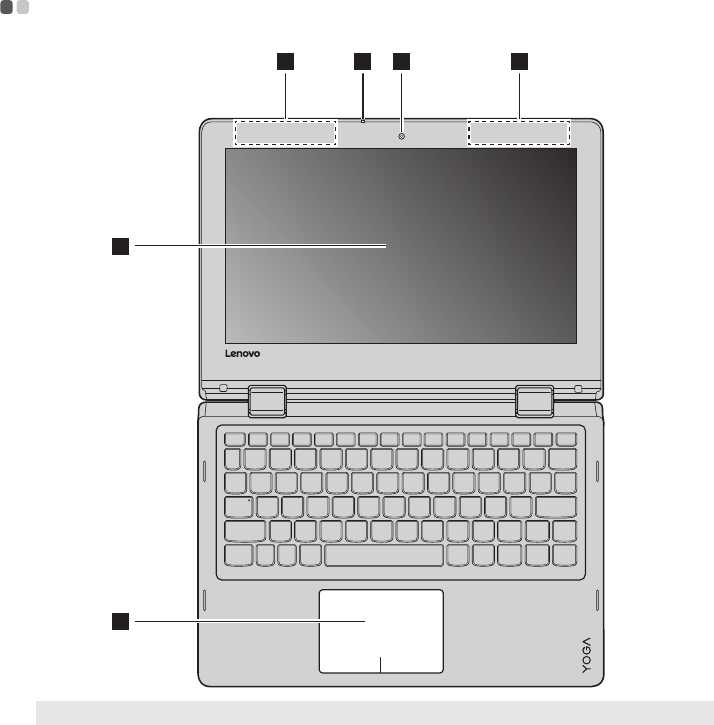
123 3
4
5

2
Rozdział 1. Poznaj swój komputer
a
Wbudowana kamera
Kamera może być używana do komunikacji wideo lub robienia zdjęć.
b
Wbudowany mikrofon
Przechwytuje dźwięk, który może być wykorzystywany do wideokonferencji,
narracji głosowej lub nagrywania dźwięku.
c
Anteny bezprzewodowej
sieci LAN
Umożliwiają wysyłanie i odbieranie transmisji bezprzewodowych po podłączeniu
adaptera LAN.
d
Ekran wielodotykowy
Monitor LCD z podświetleniem LED zapewnia doskonałą jakość obrazu. Ekran
obsługuje funkcję Multi-touch.
e
Touchpad
Touchpad działa jak zwykła mysz.
Jednoczęściowy wielodotykowy ClickPad:
Aby przesunąć wskaźnik na ekranie,
należy przesunąć opuszek palca nad płytką touchpada w kierunku, w którym ma się
przesunąć wskaźnik.
Obszar lewego kliknięcia:
Kliknięcie na tym obszarze odpowiada kliknięciu
lewym przyciskiem tradycyjnej myszy.
Obszar prawego kliknięcia:
Kliknięcie na tym obszarze odpowiada kliknięciu
prawym przyciskiem tradycyjnej myszy.
Uwaga:
Możesz włączyć/wyłączyć touchpad naciskając
F6
( ).

Rozdział 1. Poznaj swój komputer
3
Korzystanie z klawiatury
Kombinacje przycisków funkcyjnych
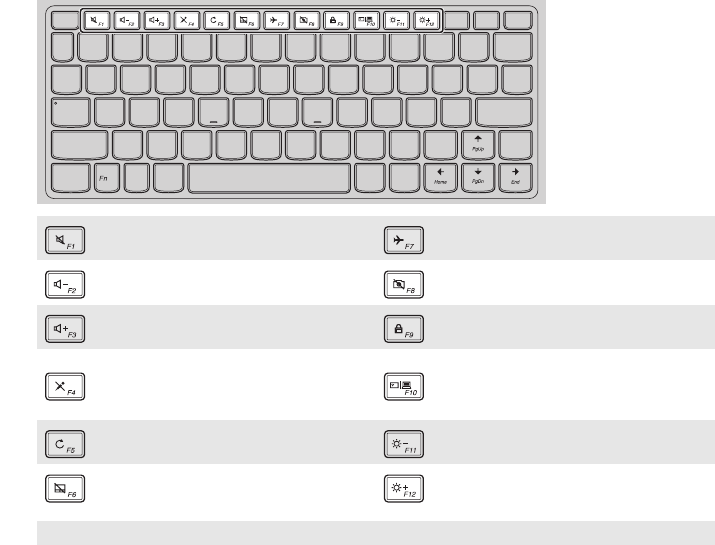
Korzystając z przycisków funkcyjnych można natychmiastowo przełączać funkcje. Aby to zrobić, naciśnij i
przytrzymaj klawisz
Fn
; następnie naciśnij jeden z klawiszy funkcyjnych .
Poniżej opisane zostało działanie każdego z przycisków funkcyjnych.
Fn + B:
Włącza funkcję break.
Fn + P:
Włącza funkcję pauzy.
Fn + C:
Włącza/wyłącza blokadę przewijania.
Fn + S:
Włącza żądanie systemowe.
Fn + :
Aktywuje funkcję przycisku Pgup.
Fn + :
Aktywuje funkcję przycisku Pgdn.
Fn + :
Aktywuje funkcję przycisku home.
Fn + :
Aktywuje funkcję przycisku end.
a
b
4
Rozdział 1. Poznaj swój komputer
Klawisze skrótów
Można uzyskać szybki dostęp do wybranych funkcji systemu naciskając odpowiednie klawisze skrótów.
:Wycisza/przywraca dźwięk. : Włącza/wyłącza tryb samolotowy.
: Zmniejsza poziom głośności. : Włącza/wyłącza wbudowaną kamerę.
:Zwiększa poziom głośności. :Blokuje ekran.
:Włącza/wyłącza mikrofon. :
Przełącza wyświetlanie obrazu
pomiędzy komputerem a
zewnętrznym wyświetlaczem.
:Odświeża pulpit lub aktywne okno. :Zmniejsza jasność wyświetlacza.
:Włącza/wyłącza touchpad. : Zwiększa jasność wyświetlacza.
Uwaga:
Można wykorzystać Lenovo Setting, żeby włączyć/wyłączyć funkcję klawisza skrótów.
Rozdział 1. Poznaj swój komputer
5
Ustawianie panelu wyświetlacza
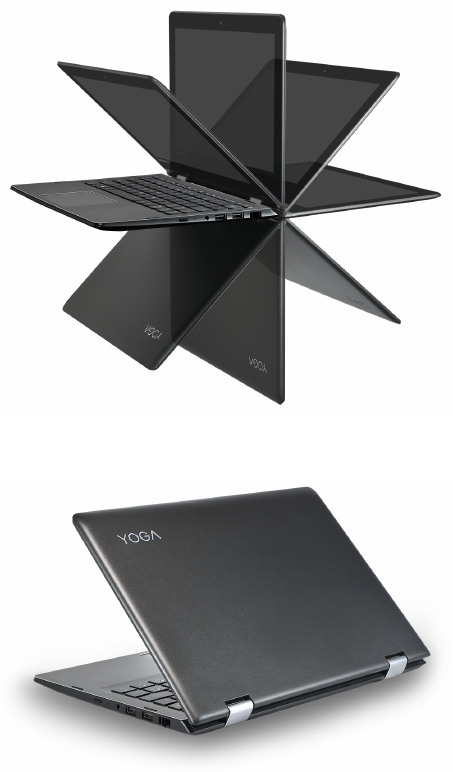
Panel wyświetlacza może być otwarty pod dowolnym kątem, aż do 360 stopni.
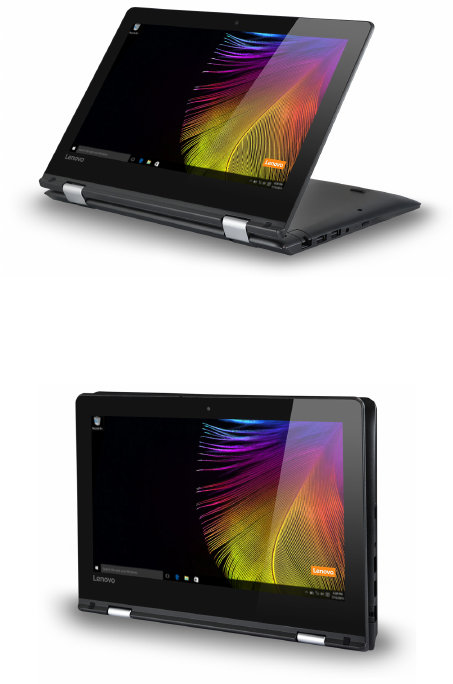
Tryb notebook
Odpowiedni do zadań wymagających korzystania z klawiatury i myszy (takich jak tworzenie dokumentów,
pisanie wiadomości e-mail, i podobnych).
6
Rozdział 1. Poznaj swój komputer
Tryb stojący (Tryb kinowy)
Odpowiedni do zadań wymagających niewielkiego wykorzystania dotyku (takich jak przeglądanie zdjęć lub
odtwarzanie filmów).
Tryb tablet
Odpowiedni do zadań wymagających częstego dotykania ekranu (takich jak przeglądanie Sieci, granie w gry,
itd).
Rozdział 1. Poznaj swój komputer
7
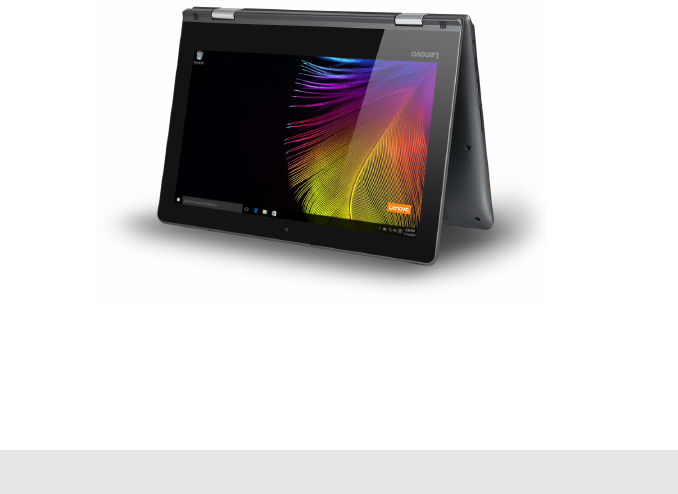
Tryb namiotu (Tryb prezentacji)
Odpowiedni do zadań wymagających ograniczonej interakcji z ekranem dotykowym (takich jak wyświetlanie
wykresów lub prezentacji PowerPoint).
Uwaga:
•
Nie
należy otwierać wyświetlacza używając nadmiernej siły, ponieważ może to spowodować uszkodzenie panelu
wyświetlacza lub zawiasów.
Uwaga:
Klawiatura i touchpad są automatycznie blokowane, kiedy ekran zostanie otwarty o więcej niż 190 stopni
(w przybliżeniu).
8
Rozdział 1. Poznaj swój komputer
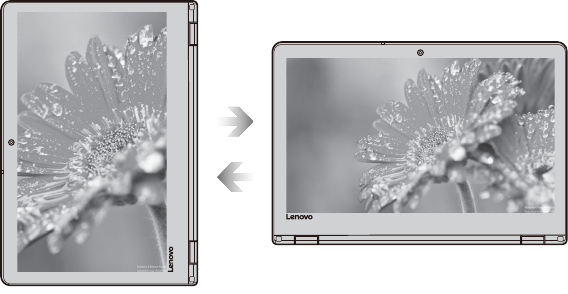
Orientacja ekranu
Można obrócić panel wyświetlacza do preferowanej orientacji.
Orientacja wyświetlacza zmienia się automatycznie (przełączając pomiędzy trybami portretowym a
krajobrazowym) w zależności od sposobu trzymania komputera.
Pionowa
Pozioma
Rozdział 1. Poznaj swój komputer
9
Widok z lewej strony
- - - - - - - - - - - - - - - - - - - - - - - - - - - - - - - - - - - - - - - - - - - - - - - - - - - - - - - - - - - - - - - - - - - - - - - - - - - - - - - - - - - - - - - - - - - - - - -
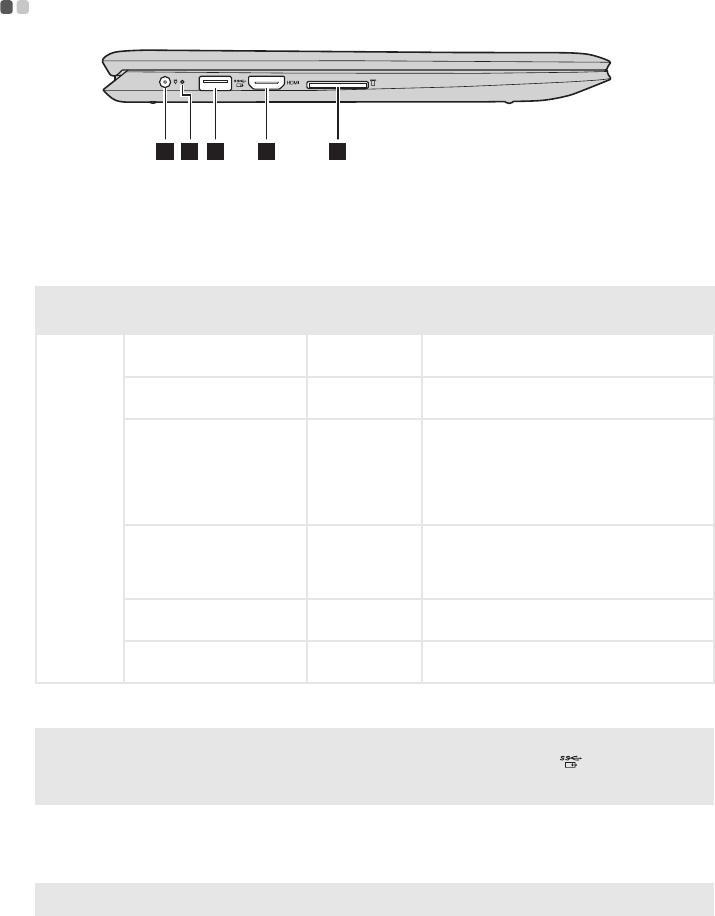
a
Gniazdo zasilacza
sieciowego
Należy podłączyć zasilacz sieciowy.
b
Wskaźnik stanu
akumulatora
Wskaźnik Stan wskaźnika Stan
ładowania Znaczenie
Wskaźnik
stanu
akumulatora
Włączony (ciągłe światło
białe) Ładowanie Poziom naładowania akumulatora wynosi co
najmniej 80%.
Włączony (ciągłe światło
pomarańczowe) Rozładowywanie Poziom naładowania akumulatora wynosi więcej
niż 5% i mniej niż 20%.
Miga powoli (światło białe) Ładowanie
Poziom naładowania akumulatora wynosi więcej
niż 20% i mniej niż 80%. Kiedy poziom
naładowania akumulatora osiągnie 80%, światło
przestanie migać. Pomimo tego proces ładowania
będzie kontynuowany do osiągnięcia pełnego
naładowania.
Miga powoli (światło
pomarańczowe) Ładowanie
Poziom naładowania akumulatora wynosi mniej niż
20%. Kiedy poziom naładowania akumulatora
osiągnie 20%, migające światło zmieni barwę na
białą.
Miga szybko (światło
pomarańczowe) Rozładowywanie Poziom naładowania akumulatora wynosi mniej niż
5%.
Wyłączony Rozładowywanie Poziom naładowania akumulatora wynosi co
najmniej 20%.
c
Gniazdo USB 3.0
Pozwala na podłączenie urządzeń USB.
Uwagi:
•Jeśli poziom naładowania akumulatora jest mniejszy niż 20%, port USB z oznaczeniem zapewnia ładowanie
zewnętrznych urządzeń USB, nawet gdy komputer jest wyłączony.
•Szczegółowe informacje - zobacz „Podłączanie urządzeń USB” na stronie 10.
d
Gniazdo HDMI
Pozwala na podłączenie urządzeń z wejściem micro HDMI, takich jak telewizor lub
wyświetlacz zewnętrzny.
e
Gniazdo kart pamięci
Obsługuje karty pamięci (nie są dostarczone z komputerem).
Uwaga:
Szczegółowe informacje - zobacz „Korzystanie z kart pamięci (nie są dostarczone z komputerem)” na stronie 11.
1 32 4 5
10
Rozdział 1. Poznaj swój komputer
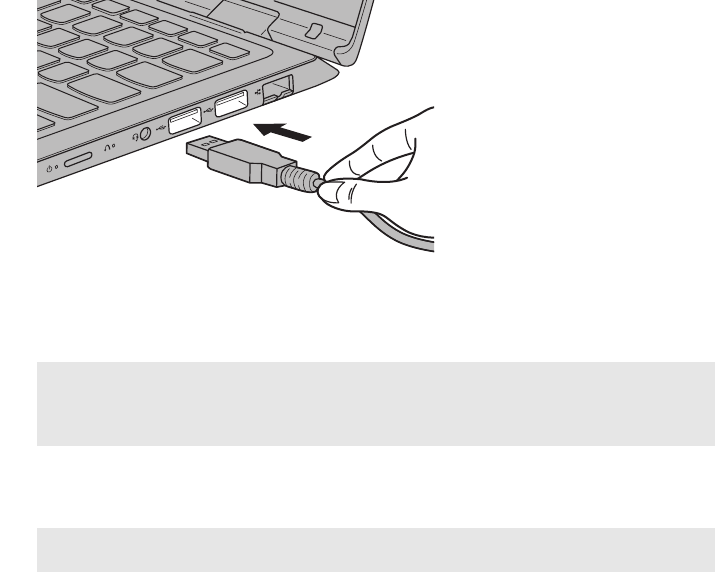
Podłączanie urządzeń USB
Można podłączyć do komputera urządzenie USB, wkładając jego wtyczkę USB (typ A) do gniazda USB w
komputerze.
Podczas podłączania urządzenia USB do konkretnego gniazda USB w komputerze po raz pierwszy, system
Windows automatycznie instaluje sterownik dla tego urządzenia. Po zainstalowaniu sterownika można odłączyć
i ponownie podłączyć urządzenie bez wykonywania dodatkowych czynności.
Przed odłączeniem urządzenia pamięci masowej USB należy upewnić się, że komputer zakończył przesyłanie
danych do tego urządzenia. Kliknij ikonę
Bezpieczne usuwanie sprzętu i wysuwanie nośników
w obszarze
powiadomień systemu Windows, aby usunąć urządzenie przed jego odłączeniem.
Uwaga:
W większości przypadków system Windows wykrywa nowe urządzenie po podłączeniu go, a następnie
automatycznie instaluje sterownik. Jednakże niektóre urządzenia mogą wymagać instalacji sterownika przed ich
podłączeniem. Należy sprawdzić dokumentację dostarczoną przez producenta urządzenia przed jego
podłączeniem.
Uwaga:
Jeśli twoje urządzenie USB wykorzystuje kabel zasilający, należy przed podłączeniem urządzenia do komputera
podłączyć je do źródła zasilania. W przeciwnym wypadku urządzenie może nie zostać rozpoznane.

Rozdział 1. Poznaj swój komputer
11
Korzystanie z kart pamięci (nie są dostarczone z komputerem)
Komputer obsługuje następujące typy kart pamięci:
• Karty Secure Digital (SD)
• Karty Secure Digital High Capacity (SDHC)
• Karty Secure Digital eXtended Capacity (SDXC)
• MultiMediaCard (MMC)
Wkładanie karty pamięci
Należy włożyć kartę pamięci, aż dotknie ona tylnej krawędzi gniazda.
Wyjmowanie karty pamięci
Należy delikatnie wyciągnąć kartę z gniazda kart pamięci.
Uwagi:
•Należy wkładać
wyłącznie
jedną kartę na raz.
•Czytnik kart nie obsługuje urządzeń SDIO (tj. Bluetooth SDIO itp.).
Uwaga:
Przed wyjęciem karty pamięci należy wyłączyć ją, korzystając z funkcji bezpiecznego usuwania sprzętu i
wysuwania nośników systemu Windows, aby zapobiec uszkodzeniu danych.
12
Rozdział 1. Poznaj swój komputer
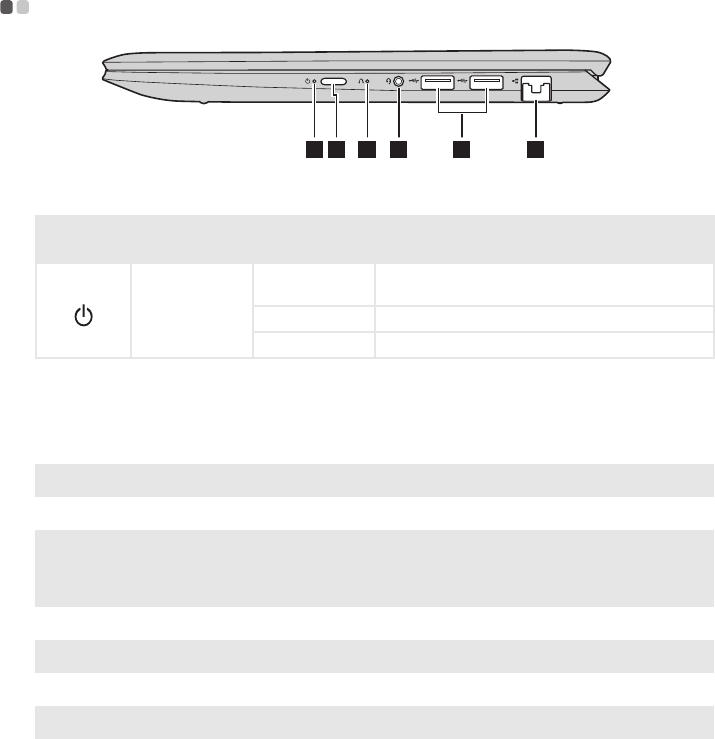
Widok z prawej strony
- - - - - - - - - - - - - - - - - - - - - - - - - - - - - - - - - - - - - - - - - - - - - - - - - - - - - - - - - - - - - - - - - - - - - - - - - - - - - - - - - - - - - - - - - - -
a
Wskaźnik stanu zasilania
Symbol Wskaźnik Stan
wskaźnika Znaczenie
Wskaźnik stanu
zasilania
Włączony (ciągłe
światło białe) Komputer jest włączony.
Miga Komputer jest w trybie uśpienia.
Wyłączony Komputer jest wyłączony.
b
Przycisk zasilania
Należy nacisnąć ten przycisk, aby włączyć komputer.
c
Przycisk Novo
Gdy komputer jest wyłączony, naciśnij ten przycisk w celu uruchomienia funkcji
przywracania systemu lub narzędzia konfiguracji systemu BIOS, bądź przejścia do
menu rozruchu.
Uwaga:
Szczegółowe informacje - zobacz „System odzyskiwania” na stronie 23.
d
Gniazdo audio typu combo
Pozwala na podłączenie zestawu słuchawkowego.
Uwagi:
•Gniazdo audio typu combo nie obsługuje tradycyjnych mikrofonów.
•Ze względu na różnice w standardach przemysłowych funkcja nagrywania może nie być obsługiwana, jeśli zostaną
podłączone słuchawki lub zestaw słuchawkowy innych producentów.
e
Gniazda USB
Pozwala na podłączenie urządzeń USB.
Uwaga:
Szczegółowe informacje - zobacz „Podłączanie urządzeń USB” na stronie 10.
f
Gniazdo RJ-45
Służy do podłączania komputera do sieci Ethernet.
Uwaga:
Szczegółowe informacje - zobacz „Podłączanie przewodów sieciowych” na stronie 13.
1 2 3 4 65
Rozdział 1. Poznaj swój komputer
13
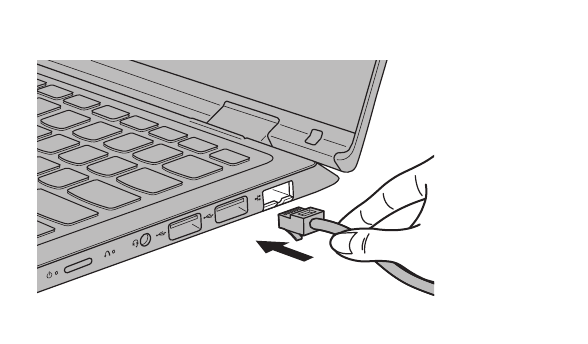
Podłączanie przewodów sieciowych
Aby podłączyć przewód sieciowy, wykonaj następujące czynności:
1
Trzymając jedno złącze przewodu sieciowego, delikatnie naciśnij zaślepkę RJ-45 .
2
Włóż złącze do gniazda RJ-45 .
Konfiguracja oprogramowania
Skontaktuj się z dostawcą usług internetowych (ISP) w celu uzyskania szczegółowych informacji na temat
konfigurowania komputera.
a
b
14
Rozdział 1. Poznaj swój komputer
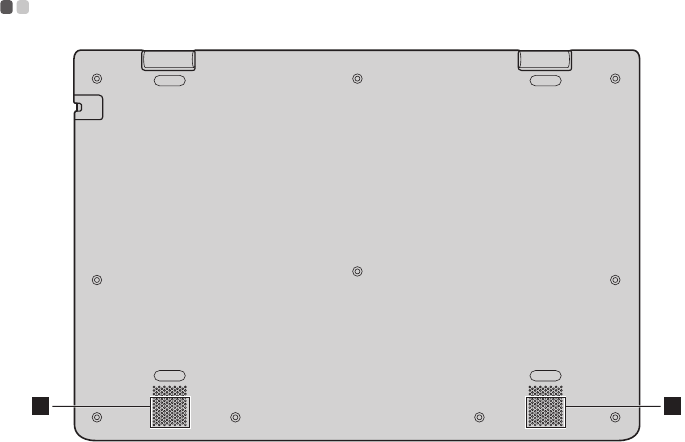
Widok od dołu
- - - - - - - - - - - - - - - - - - - - - - - - - - - - - - - - - - - - - - - - - - - - - - - - - - - - - - - - - - - - - - - - - - - - - - - - - - - - - - - - - - - - - - - - - - - - - - - - - - - - - - - - - - - - - -
a
Głośniki
Zapewniają wyjście dźwięku.
1 1
15
Rozdział 2. Rozpoczęcie pracy z systemem Windows 10
Konfiguracja systemu operacyjnego po raz pierwszy
- - - - - - - - - - - - - - - - - - -
Przy pierwszym użyciu komputera może być konieczne skonfigurowanie systemu operacyjnego.
Proces konfiguracji może obejmować następujące czynności:
• Akceptacja warunków Umowy Licencyjnej Użytkownika Oprogramowania (EULA)
• Konfiguracja połączenia Internetowego
• Rejestracja systemu operacyjnego
• Utworzenie konta użytkownika
Interfejs systemu operacyjnego
- - - - - - - - - - - - - - - - - - - - - - - - - - - - - - - - - - - - - - - - - - - - - - - - - - - - - - - - - - - - - - - - - - - - -
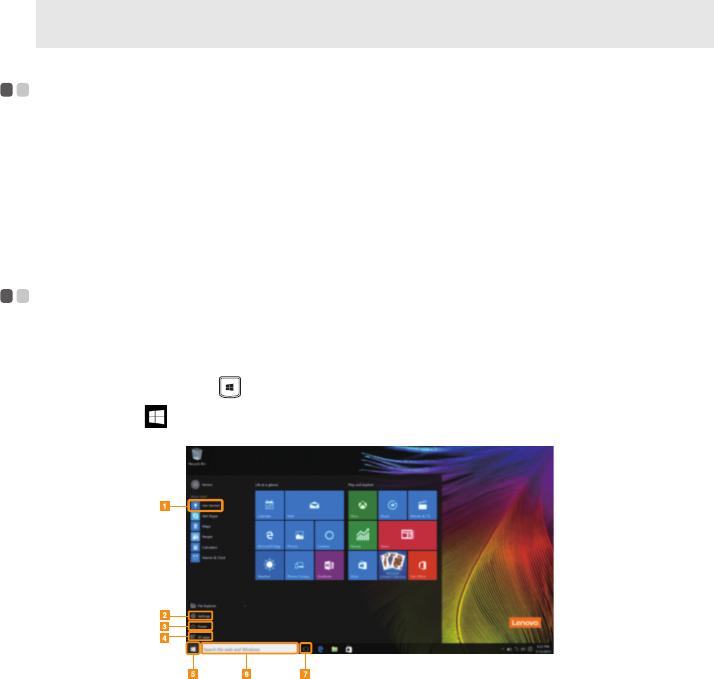
System Windows 10 dostarczany jest z mocnym i użytecznym menu start.
Aby otworzyć menu start, wykonaj jedną z poniższych czynności:
• Naciśnij klawisz Windows na klawiaturze.
• Wybierz
Start
w lewym dolnym rogu pulpitu.
Uwaga:
Windows
®
10 ma już wersję zaktualizowaną. Jeśli korzystasz z wersji zaktualizowanej, to możesz stwierdzić, że
część operacji jest odmienna. Należy zapoznać się z rzeczywistym produktem.
a
Aplikacja Rozpoczynanie
e
Przycisk start
b
Przycisk ustawień
f
Pole wyszukiwania
c
Przycisk zasilania
g
Przycisk widoku zadania
d
Przycisk wszystkich aplikacji
16
Rozdział 2. Rozpoczęcie pracy z systemem Windows 10
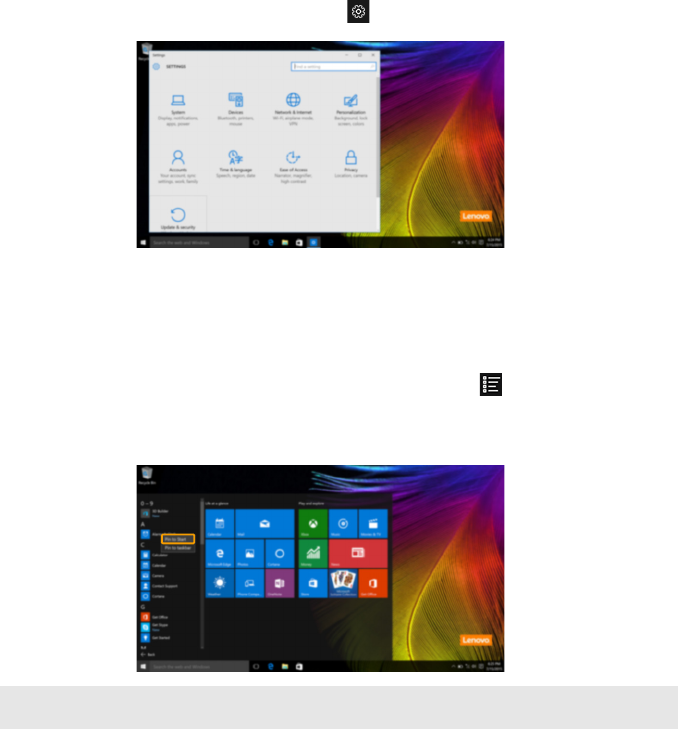
Ustawienia
Ustawienia
pozwalają na wykonywanie podstawowych zadań. Można także wyszukiwać więcej ustawień, za
pomocą pola wyszukiwań w prawym górnym rogu.
Aby otworzyć ustawienia, należy wykonać następujące czynności:
•Otworzyć menu start, a następnie wybrać
Ustawienia
.
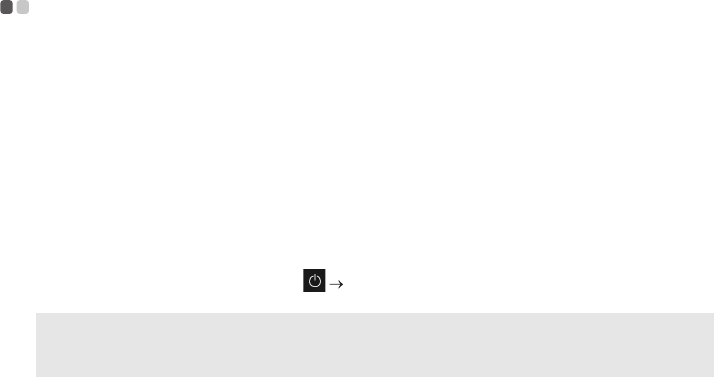
Personalizowanie menu start
Można spersonalizować menu start za pomocą swoich ulubionych aplikacji.
Aby spersonalizować menu start, należy wykonać następujące czynności:
1
Otworzyć menu start i następnie wybrać
All apps
(Wszystkie Aplikacje) , by zobaczyć listę aplikacji.
2
Prawym przyciskiem kliknąć na aplikację, którą chcemy dodać do menu start, następnie wybrać
Pin to
Start
(Przypnij do Start).
Uwaga:
Można także przeciągnąć aplikacje z kolumn
Most used
(Najczęściej używane) lub
All apps
(Wszystkie
Aplikacje) i dodać je do menu start.
Rozdział 2. Rozpoczęcie pracy z systemem Windows 10
17
Przełączanie komputera do stanu uśpienia lub
wyłączanie go
- - - - - - - - - - - - - - - - - - - - - - - - - - - - - - - - - - - - - - - - - - - - - - - - - - - - - - - - - - - - - - - - - - - - - - - - - - - - - - - - - - - - - - - - - - - - - - - - - - - - - - - - - - - - - - -
Po zakończeniu pracy z komputerem można przełączyć go w stan uśpienia lub wyłączyć go.
Przełączanie komputera do stanu uśpienia
Jeśli oddalasz się od komputera tylko na chwilę, przełącz go w stan uśpienia.
Gdy komputer znajduje się w stanie uśpienia, można szybko przywrócić go do normalnej pracy, pomijając
proces rozruchu.
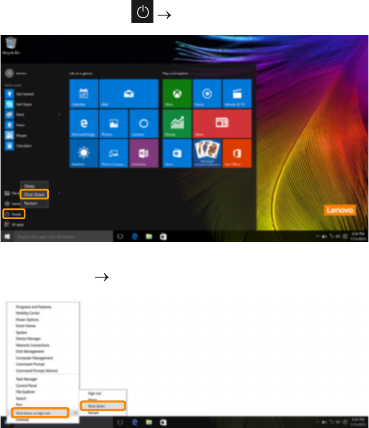
Aby przełączyć komputer w stan uśpienia, wykonaj jedną z poniższych czynności:
• Zamknij pokrywę wyświetlacza.
• Naciśnij przycisk zasilania.
•Otworzyć menu start i wybrać
Zasilanie
Stan Uśpienia
.
Aby obudzić komputer, należy wykonać jedną z poniższych czynności:
• Naciśnij dowolny klawisz klawiatury. (Tylko w trybie notebooka)
• Naciśnij przycisk zasilania.
Uwaga:
Przed przeniesieniem komputera poczekaj, aż wskaźnik zasilania zacznie migać (informując, że komputer jest w
trybie uśpienia). Przenoszenie komputera kiedy talerze dysku twardego obracają się może uszkodzić dysk twardy
powodując utratę danych.
18
Rozdział 2. Rozpoczęcie pracy z systemem Windows 10
Wyłączanie komputera
Jeśli komputer nie będzie używany przez dłuższy czas, należy go wyłączyć.
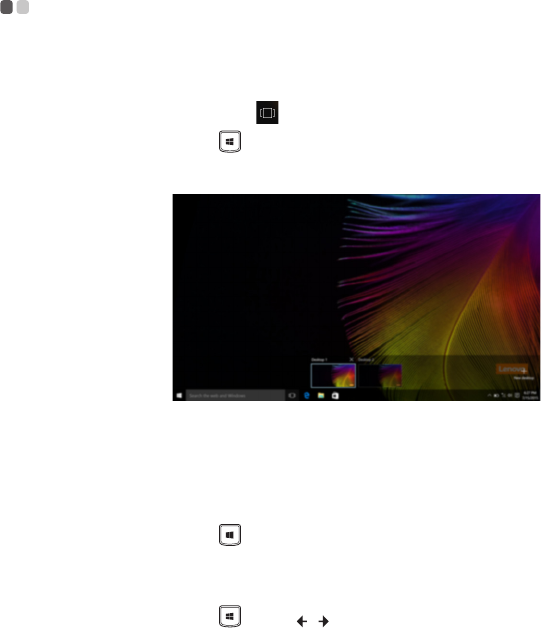
Aby wyłączyć komputer, wykonaj jedną z poniższych czynności:
•Otworzyć menu start i wybrać
Zasilanie
Zamknij
.
• Naciśnij i przytrzymaj lub kliknij prawym przyciskiem myszy na przycisku
Start
w lewym-dolnym rogu i
wybierz
Zamknij lub wyloguj się
Zamknij
.
Rozdział 2. Rozpoczęcie pracy z systemem Windows 10
19
Zarządzanie zadaniem i pulpitem
- - - - - - - - - - - - - - - - - - - - - - - - - - - - - - - - - - - - - - - - - - - - - - - - - - - - - - - - - - - - - - - - - -
Widok zadania
Aby otworzyć widok zadania, należy wykonać jedną z poniższych czynności:
• Wybrać przycisk Widok Zadania na pasku zadań.
• Naciśnij klawisz Windows + Tab.
• Przeciągnąć od lewej krawędzi ekranu.
Zarządzanie wirtualnym pulpitem
Windows 10 pozwala na tworzenie, zarządzanie i przełączanie pomiędzy wirtualnymi pulpitami.
Aby stworzyć nowy wirtualny pulpit, należy wykonać jedną z poniższych czynności:
•Otworzyć widok zadania, a następnie wybrać
New desktop
(Nowy Pulpit).
• Naciśnij klawisz Windows + Ctrl + D.
Aby przełączać pomiędzy różnymi pulpitami, należy wykonać jedną z poniższych czynności:
•Otworzyć widok zadania i wybrać pulpit, który chcesz aktywować.
• Naciśnij klawisz Windows + Ctrl + / , aby przewinąć pulpity, które utworzyłeś.
20
Rozdział 2. Rozpoczęcie pracy z systemem Windows 10
Podłączanie do sieci bezprzewodowej
- - - - - - - - - - - - - - - - - - - - - - - - - - - - - - - - - - - - - - - - - - - - - - - - - - - - - -
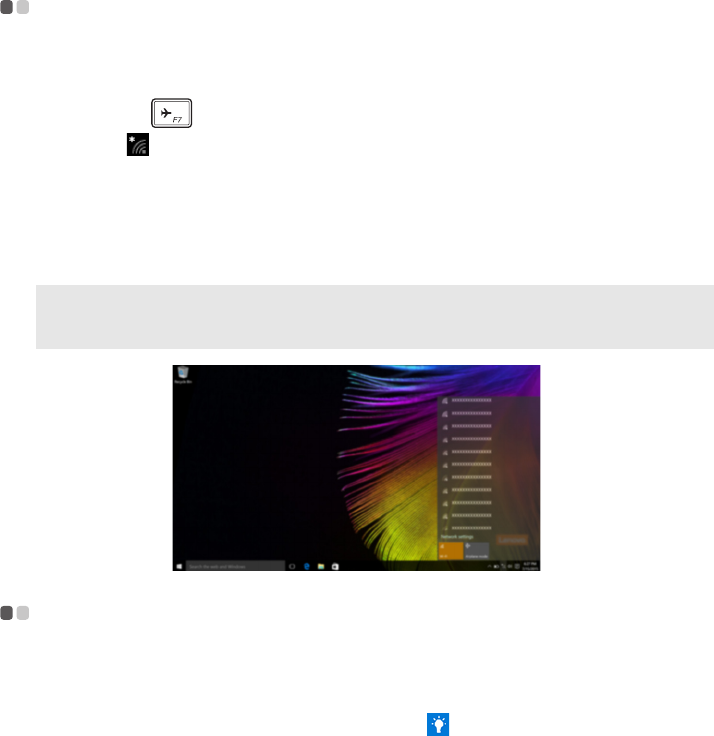
Włączanie połączenia bezprzewodowego
Aby uruchomić funkcje bezprzewodowe, wykonaj następujące czynności:
1
Naciśnij
F7
( ) , aby wyłączyć tryb samolotowy.
2
Nacisnąć w prawym dolnym rogu paska zadań, aby otworzyć stronę konfiguracji sieci.
Podłączanie do sieci bezprzewodowej
Po włączeniu łączności bezprzewodowej komputer automatycznie wyszuka dostępne sieci bezprzewodowe i
wyświetli je na liście dostępnych sieci bezprzewodowych. Aby połączyć się z siecią, należy kliknąć jej nazwę
na liście, a następnie kliknąć
Połącz
.
Aplikacja Rozpoczynanie
- - - - - - - - - - - - - - - - - - - - - - - - - - - - - - - - - - - - - - - - - - - - - - - - - - - - - - - - - - - - - - - - - - - - - - - - - - - - - - - - - - - - -
Windows 10 zawiera aplikację
Get Started
(Rozpoczynanie), która objaśnia nowe funkcje Windows 10.
Znajdziesz ją w menu start.
Aby otworzyć aplikację Rozpoczynanie, należy wykonać jedną z poniższych czynności:
•Otworzyć menu start i wybrać
Get Started
(Rozpoczynanie) .
• Naciśnij przyciski
Fn + F1
(zależnie od układu klawiatury).
Uwaga:
Niektóre sieci wymagają podania klucza zabezpieczeń lub hasła podczas łączenia. Aby połączyć się z jedną z
takich sieci, należy poprosić administratora sieci lub Dostawcę usług internetowych (ISP) o wydanie klucza
zabezpieczeń lub hasła.
Rozdział 2. Rozpoczęcie pracy z systemem Windows 10
21
Obsługa ekranu dotykowego
- - - - - - - - - - - - - - - - - - - - - - - - - - - - - - - - - - - - - - - - - - - - - - - - - - - - - - - - - - - - - - - - - - - - - - - - - - - -
Panel wyświetlacza umożliwia wprowadzanie danych tak jak w tablecie, z użyciem ekranu wielodotykowego,
lub jak w tradycyjnym notebooku, za pomocą klawiatury i touchpada.
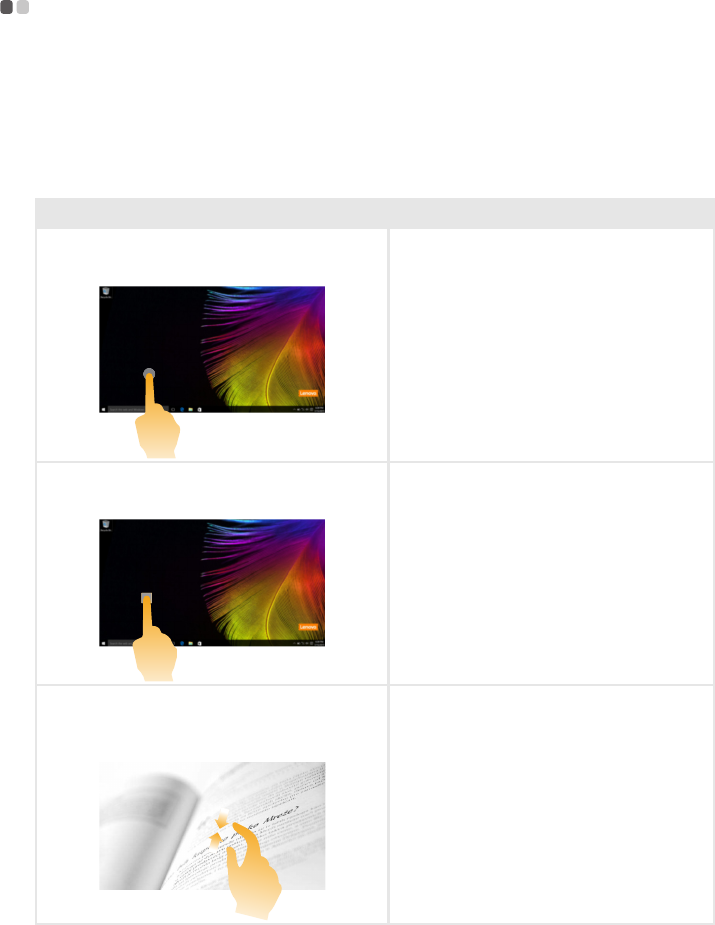
Gesty wielodotykowe
Można dotykać ekranu używając jednego lub więcej palców, aby wykonywać różne zadania.
Najczęściej używane gesty Wykonywane zadania
Stuknięcie
Stuknij element jednokrotnie.
Wykonuje czynność, taką jak uruchomienie
aplikacji, otworzenie łącza lub wykonanie
komendy. Funkcja podobna do kliknięcia lewym
przyciskiem myszy.
Naciśnięcie i przytrzymanie
Naciśnij palcem i przytrzymaj przez chwilę.
Umożliwia wyświetlenie szczegółowych
informacji przed wybraniem czynności. Może
także otworzyć menu zawierające więcej opcji.
Funkcja podobna do kliknięcia prawym
przyciskiem myszy.
Zoom
Zsunięcie dwóch palców do siebie, lub rozsunięcie ich
od siebie podczas dotykania ekranu.
Funkcja przybliżenia lub oddalenia w aplikacjach
pracujących z obrazami, takimi jak zdjęcia czy
mapy. Może także służyć do przeskoczenia do
początku lub końca listy.
22
Rozdział 2. Rozpoczęcie pracy z systemem Windows 10
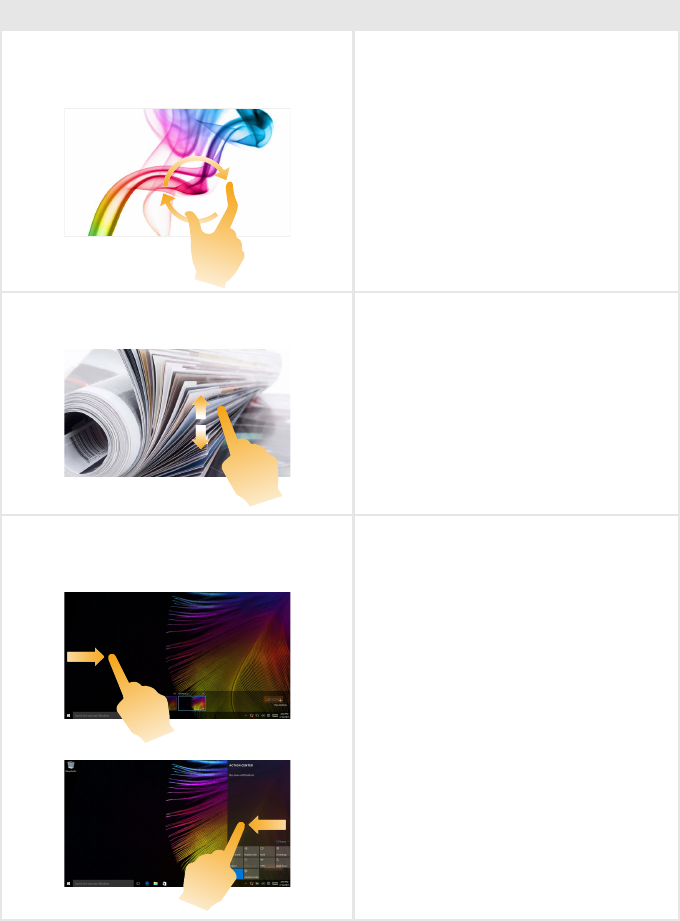
Obrót
Umieszczenie dwóch lub więcej palców na elemencie i
obrócenie dłoni.
Obraca obiekt. (Uwaga: Nie wszystkie elementy
mogą być obrócone, jest to zależne od aplikacji.)
Przesunięcie
Przesunięcie palców po ekranie.
Pochyla lub przewija listy i strony. Może także
przesunąć obiekt, lub umożliwić rysowanie lub
pisanie, w zależności od aplikacji. Funkcja
podobna jak naciśnięcie i przytrzymanie podczas
przesuwania elementu myszą.
Pociągnięcie
Przesunięcie w kierunku środka ekranu, rozpoczynając
od prawej/lewej krawędzi ekranu.
Pociągnięcie od lewej krawędzi ekranu, może
otworzyć pasek zadań.
Pociągnięcie od prawej krawędzi ekranu
wyświetla centrum akcji.
(ciąg dalszy)
Najczęściej używane gesty Wykonywane zadania

23
Rozdział 3. System odzyskiwania
Push-button reset (Szybkie przywracanie ustawień)
- - - - - - - - - - - - - - - - - - - - -
Push-button reset (Szybkie przywracanie ustawień) to wbudowane narzędzie do przywracania, które
umożliwia użytkownikom przywrócenie systemu operacyjnego do pierwotnego stanu. Umożliwia to
zachowanie danych i ważnych personalizacji, bez konieczności wcześniejszego wykonania kopii
zapasowej danych.
Następujące funkcje Push-button reset (Szybkie przywracanie ustawień) są dostępne dla
użytkowników z poziomu wielu lokalizacji w systemie Windows:
Odświeżanie komputera
Naprawia problemy z oprogramowaniem poprzez przeinstalowanie domyślnej konfiguracji fabrycznej.
Umożliwia to zachowanie danych użytkownika, ważnych ustawień oraz wszelkich aplikacji Windows Store
zakupionych uprzednio ze sklepu Windows Store.
Resetowanie komputera
Przygotowanie komputera do recyklingu lub przekazania innej osobie. Umożliwia przeinstalowanie domyślnej
konfiguracji fabrycznej i przywrócenie wszystkich danych użytkownika i aplikacji do stanu pierwotnego jak po
zakupie (OOBE).
Używanie funkcji Push-button reset (Szybkie przywracanie ustawień)
Push-button reset (Szybkie przywracanie ustawień) można uruchomić za pomocą jednej z poniższych
metod:
• Przycisk Novo:
- Zamknij komputer i odczekaj przynajmniej pięć sekund. Naciśnij przycisk Novo, a następnie naciśnij
System Recovery (Odzyskiwanie systemu)
.
• Ustawienia:
-
Ustawienia
Aktualizacje i zabezpieczenia
Odzyskiwanie
Uruchamianie zaawansowane
wybierz
Uruchom teraz
.
Plik Pomoc i obsługa techniczna systemu Windows na komputerze zawiera więcej informacji.
Zakupiony komputer zawierał kopię systemu Windows. W jaki sposób można sprawdzić, czy kopia systemu
Windows została wstępnie zainstalowana przez firmę Lenovo?
Na zewnętrznej stronie opakowania komputera powinna znajdować się etykieta zawierająca informacje na temat
konfiguracji komputera. Sprawdź informacje wydrukowane obok tekstu
OS
. Jeśli zawiera ciąg
Windows
lub
WIN
, kopia systemu Windows została wstępnie zainstalowana przez firmę Lenovo.

24
Rozdział 3. System odzyskiwania
Jak można określić, czy system Windows uruchomiony na komputerze obsługuje technologię kompaktowania?
Technologia kompaktowania jest zwykle włączona na kopiach systemu Windows 10 uruchomionych wyłącznie
na modelach komputerów z dyskami SSD (lub eMMC). Aby sprawdzić komputer,
1
Kliknij prawym przyciskiem myszy przycisk Start w lewym dolnym rogu i wybierz
Disk Management
(Zarządzanie dyskami)
.
2
Program Disk Management (Zarządzanie dyskami) zostanie uruchomiony.
Jeśli partycja systemu Windows jest oznaczona jako
Wim Boot
(tak jak na ilustracji), technologia
kompaktowania jest włączona w posiadanej kopii systemu Windows.
Gdzie mogę znaleźć sterowniki różnych urządzeń znajdujących się w moim komputerze?
Jeśli na komputerze został wstępnie zainstalowany system operacyjny Windows, najpierw należy sprawdzić,
czy program instalacyjny znajduje się na partycji D dysku twardego (w wybranych modelach na partycji C).
Jeśli nie można odnaleźć sterowników dla wszystkich niezbędnych urządzeń, należy pobrać sterowniki z
witryny internetowej wsparcia klientów firmy Lenovo.
Uwaga:
Serwis WWW wsparcia Lenovo zawiera najnowsze sterowniki.
25
Rozdział 4. Rozwiązywanie problemów
Często zadawane pytania
- - - - - - - - - - - - - - - - - - - - - - - - - - - - - - - - - - - - - - - - - - - - - - - - - - - - - - - - - - - - - - - - - - - - - - - - - - - - - - - - - - - -
Ten rozdział zawiera najczęściej zadawane pytania, pogrupowane według kategorii.
Znajdowanie informacji
Wstępnie zainstalowany przez firmę Lenovo system operacyjny i oprogramowanie
Narzędzie konfiguracji systemu BIOS
Jakich środków bezpieczeństwa należy przestrzegać podczas korzystania z komputera?
Należy przeczytać i przestrzegać wszystkich środków ostrożności dotyczących bezpieczeństwa, które podano w
Podręcznik z informacjami ogólnymi i dotyczącymi bezpieczeństwa
firmy Lenovo.
Uwaga:
Aby wyświetlić
Podręcznik z informacjami ogólnymi i dotyczącymi bezpieczeństwa
firmy Lenovo, wybierz ikonę
Instrukcje użytkownika
na pulpicie. Można go również pobrać z serwisu WWW wsparcia Lenovo.
Jaki jest adres serwisu WWW wsparcia Lenovo?
http://support.lenovo.com
Gdzie można znaleźć informacje na temat gwarancji?
Odwiedź serwis WWW wsparcia Lenovo i wpisz numer seryjny komputera, dla którego chcesz wyszukać
informacje na temat gwarancji.
Jaki system operacyjny został wstępnie zainstalowany przez firmę Lenovo?
Niektóre komputery firmy Lenovo dostarczane są z zainstalowaną fabrycznie kopią systemu operacyjnego.
Firma Lenovo dla wygody użytkownika dostarcza komputery z wstępnie zainstalowanym systemem
operacyjnym. W przypadku zakupu takiego komputera można go od razu używać bez konieczności instalacji
systemu operacyjnego.
Jakie oprogramowanie zostało wstępnie zainstalowane przez firmę Lenovo?
Jest to oprogramowanie (opracowane przez firmę Lenovo lub innych dostawców oprogramowania), które dla
wygody użytkownika zostało zainstalowane fabrycznie i posiada licencję. Licencja na niektóre wstępnie
zainstalowane programy może być w wersji próbnej. Aby móc korzystać z oprogramowania po upływie okresu
próbnego konieczne może być zakupienie licencji.
Uwaga:
Jeśli po pierwszym uruchomieniu oprogramowania zostanie wyświetlona umowa licencyjna, należy ją uważnie
przeczytać. Jeśli użytkownik nie wyraża zgody na postanowienia umowy, nie należy korzystać z oprogramowania.
Czym jest narzędzie konfiguracji systemu BIOS?
Narzędzie konfiguracji systemu BIOS to oprogramowanie umieszczone w pamięci ROM. Zawiera ono
podstawowe informacje o komputerze i oferuje opcje ustawienia urządzeń rozruchowych, zabezpieczeń trybu
sprzętowego i innych preferencji.
26
Rozdział 4. Rozwiązywanie problemów
Uzyskiwanie pomocy
Jak mogę uruchomić narzędzie konfiguracji systemu BIOS?
Aby uruchomić narzędzie konfiguracji systemu BIOS:
1
Wyłącz komputer.
2
Naciśnij przycisk Novo i wybierz opcję
BIOS Setup
(Konfiguracja BIOS).
Jak mogę zmienić priorytet rozruchu? (w wybranych modelach)
Istnieją dwa tryby rozruchu:
UEFI First
(Najpierw UEFI) oraz
Legacy Support
(Wsparcie starszej wersji).
Aby zmienić tryb rozruchu, otwórz narzędzie konfiguracji systemu BIOS i przełącz tryb rozruchu na
UEFI
First
(Najpierw UEFI) lub
Legacy Support
(Wsparcie starszej wersji) w menu rozruchowym.
Kiedy należy zmienić priorytet rozruchu? (w wybranych modelach)
Domyślny tryb rozruchu komputera to tryb
UEFI First
(Najpierw UEFI). Jeśli konieczna jest instalacja starszej
wersji systemu operacyjnego Windows na komputerze, należy zmienić tryb rozruchu na
Legacy Support
(Wsparcie starszej wersji). Nie można zainstalować starszej wersji systemu operacyjnego Windows, jeśli tryb
rozruchu nie zostanie zmieniony.
Jak mogę skontaktować się z Centrum obsługi klienta?
Zobacz „Rozdział 3. Uzyskiwanie pomocy i obsługi technicznej” w
Podręcznik z informacjami ogólnymi i
dotyczącymi bezpieczeństwa
firmy Lenovo.

Rozdział 4. Rozwiązywanie problemów
27
Rozwiązywanie problemów
- - - - - - - - - - - - - - - - - - - - - - - - - - - - - - - - - - - - - - - - - - - - - - - - - - - - - - - - - - - - - - - - - - - - - - - - - - - - - - - -
Problemy z wyświetlaniem
Po włączeniu komputera nic
nie pojawia się na ekranie.
•
Jeśli na ekranie nie pojawia się obraz, należy upewnić się, że:
- Zasilacz sieciowy jest podłączony do komputera, oraz podłączony do
sprawnego gniazdka elektrycznego.
- Komputer jest włączony. Należy ponownie nacisnąć przycisk
zasilania dla potwierdzenia.
•
Jeśli powyższe warunki są spełnione, a ekran pozostaje pusty, oddaj
komputer do serwisu.
Po włączeniu komputera na
pustym ekranie jest
wyświetlany tylko biały
kursor.
•
Przywróć kopie zapasowe plików w systemie Windows lub całą
zawartość dysku twardego do ustawień fabrycznych przy użyciu
funkcji Push-button reset (Szybkie przywracanie ustawień). Jeśli na
ekranie nadal jest widoczny tylko kursor, oddaj komputer do serwisu.
Ekran gaśnie kiedy
komputer jest włączony.
•
Może być włączony wygaszacz ekranu lub tryb oszczędzania energii.
Należy wykonać jedną z poniższych czynności, aby wybudzić
komputer z trybu uśpienia:
- Naciśnij dowolny klawisz klawiatury. (Tylko w trybie notebooka)
- Naciśnij przycisk zasilania.
Problemy z trybem uśpienia
Pojawia się komunikat o
krytycznie niskim stanie
akumulatora i komputer od
razu wyłącza się.
•
Akumulator rozładowuje się. Należy podłączyć do komputera zasilacz
sieciowy.
Komputer przechodzi do
stanu uśpienia natychmiast
po wykonaniu testu Power-
on selftest (POST).
•
Należy upewnić się, że:
- Akumulator jest naładowany.
- Temperatura nie przekracza dopuszczalnego zakresu. Zobacz
„Rozdział 2. Informacje na temat użytkowania i konserwacji” w
Podręcznik z informacjami ogólnymi i dotyczącymi bezpieczeństwa
Lenovo.
Uwaga:
Jeśli akumulator jest naładowany, a temperatura jest odpowiednia, należy oddać komputer do serwisu.
28
Rozdział 4. Rozwiązywanie problemów
Komputer nie wybudza się z
trybu uśpienia i nie działa.
•
Jeśli komputer znajduje się w trybie uśpienia, należy podłączyć zasilacz
sieciowy do komputera, a następnie nacisnąć przycisk zasilania.
•
Jeśli system nadal nie powraca z trybu uśpienia, system przestał
odpowiadać lub nie można wyłączyć komputera, należy zrestartować
komputer. Niezapisane dane mogą zostać utracone. Aby zresetować
komputer, naciśnij i przytrzymaj przycisk zasilania przez co najmniej 8
sekund. Jeśli komputer nadal nie uruchamia się ponownie, należy
odłączyć zasilacz sieciowy.
Problemy z panelem wyświetlacza
Ekran jest pusty.
•
Należy:
-Jeśli używasz zasilacza sieciowego lub akumulatora i wskaźnik stanu
akumulatora świeci, naciśnij
F12
( ), aby rozjaśnić ekran.
-Jeśli wskaźnik zasilania miga, należy nacisnąć przycisk zasilania aby
wybudzić komputer z trybu uśpienia.
-Jeśli problem utrzymuje się, należy postępować zgodnie z
rozwiązaniem kolejnego problemu: „Obraz jest nieczytelny lub
zniekształcony.”
Obraz jest nieczytelny lub
zniekształcony.
•
Należy upewnić się, że:
- Rozdzielczość ekranu i jakość kolorów są poprawnie ustawione.
- Ustawiony jest właściwy typ monitora.
Na ekranie pojawiają się
niewłaściwe znaki.
•
Czy system operacyjny lub programy są zainstalowane poprawnie?
Jeśli są zainstalowane i skonfigurowane poprawnie, należy oddać
komputer do serwisu.
Problemy z dźwiękiem
Z głośników nie słychać
dźwięku, nawet po
zwiększeniu głośności.
•
Należy upewnić się, że:
-Wyłączona jest funkcja wyciszenia.
- Nie jest używane gniazdo audio typu combo.
-Głośniki są wybrane jako urządzenie do odtwarzania.
Problemy z akumulatorem
Komputer wyłącza się
zanim wskaźnik
akumulatora pokaże, że jest
on rozładowany.
-lub-
Komputer pracuje mimo
tego, że wskaźnik
akumulatora pokazuje, że
jest on rozładowany.
•
Należy naładować akumulator.

Rozdział 4. Rozwiązywanie problemów
29
Inne problemy
Komputer nie odpowiada.
•
Aby wyłączyć komputer, należy nacisnąć i przytrzymać przycisk
zasilania przez co najmniej 8 sekund. Jeśli komputer nadal nie
odpowiada, należy odłączyć zasilacz sieciowy.
•
Komputer może blokować się podczas przechodzenia w tryb uśpienia
w trakcie wykonywania operacji sieciowych. Należy wyłączyć zegar
uśpienia podczas pracy w sieci.
Podłączone urządzenie
zewnętrzne nie działa.
•
Nie
należy podłączać ani odłączać żadnych kabli urządzeń
zewnętrznych innych niż USB, kiedy komputer jest włączony.
W przeciwnym wypadku, może dojść do uszkodzenia komputera.
•
Podczas korzystania z urządzeń zewnętrznych o dużym użyciu mocy,
takich jak zewnętrzny napęd dysków optycznych USB, należy użyć
zasilacza sieciowego urządzenia zewnętrznego. W przeciwnym
wypadku, urządzenie może nie zostać rozpoznane, lub system może
wyłączyć się.
30
Znaki towarowe
Lenovo jest znakiem towarowym lub zastrzeżonym znakiem towarowym firmy Lenovo w Polsce i/lub innych
państwach.
Microsoft i Windows są znakami towarowymi Microsoft Corporation w Stanach Zjednoczonych Ameryki i/lub
innych państwach.
Nazwy innych firm, produktów lub usług mogą być ich znakami towarowymi lub znakami usługowymi.

©Lenovo China 2016
pl-PL
Rev. RP01
