Lenovo Brugervejledning Til Tablet 10 (Danish) User Guide Tablet10 Ug Da
2018-03-28
User Manual: Lenovo (Danish) User Guide - Lenovo Tablet 10 Lenovo Tablet 10 Lenovo Tablet 10
Open the PDF directly: View PDF  .
.
Page Count: 84
- Vigtige sikkerhedsforskrifter
- Læs dette først
- Forhold, der kræver øjeblikkelig handling
- Service og opgraderinger
- Ledninger og strømadaptere
- Forlængerledninger og lignende udstyr
- Stik og stikkontakter
- Sikkerhedsforskrifter for strømforsyning
- Eksterne enheder
- Generel bemærkning om batterier
- Bemærkning om indbygget genopladeligt batteri
- Varme og ventilation af produkt
- Sikkerhedsforskrifter vedrørende elektrisk strøm
- Erklæring om LCD (Liquid Crystal Display)
- Brug af hovedtelefoner eller hovedsæt
- Meddelelse om kvælningsfare
- Bemærkning om plasticposer
- Meddelelse om glasdele
- Kapitel 1. Mød din 2-i-1-computer, som kan skilles ad
- Kapitel 2. Kom i gang
- Kapitel 3. Brug af computeren
- Registrering af computeren
- Udforsk Lenovo-apps
- Brug en ekstern skærm
- Brug af Bluetooth-enheder
- Brug af NFC-enheder
- Brug af et microSD-kort
- Brug af fingeraftrykslæseren
- Brug af kameraerne
- Brug af kodeord
- Få adgang til computerindstillinger
- Få hjælp til Windows-styresystemet
- Brug af computeren på en mere komfortabel måde
- På rejse med computeren
- Håndtering af computeren
- Kapitel 4. Tilbehør
- Kapitel 5. Udvidet konfiguration
- Kapitel 6. Hjælp til handicappede
- Kapitel 7. Fejlfinding
- Tillæg A. Oplysninger om lovgivningsmæssige krav
- Oplysninger vedrørende certificering
- Lovmæssige mærkningskrav
- Mærkater til Windows-styresystemet
- Oplysninger om brug af trådløst udstyr
- TCO-certificering
- Bemærkning om eksportklassificering
- Bemærkning vedr. elektronisk stråling
- FCC (Federal Communications Commission) overensstemmelseserklæring
- Industry Canada-overensstemmelseserklæring om klasse B-emissioner
- Overholdelse af EU-krav
- Tysk VCCI Class B Compliance-erklæring
- Japansk VCCI Class B Compliance-erklæring
- Japansk erklæring for overholdelse af standard gældende for produkter, der sluttes til hovedstrøm på under eller lig med 20 A pr. fase
- Bemærkning vedrørende ledning for Japan
- Lenovo-produktserviceoplysninger for Taiwan
- Eurasian compliance-mærke
- Meddelelse om lyd for Brasilien
- Tillæg B. Bemærkninger vedrørende affald af elektrisk og elektronisk udstyr (WEEE) samt genbrug i lande og områder
- Generelle oplysninger vedrørende genbrug
- Vigtige WEEE-oplysninger
- Japanske erklæringer om genanvendelse
- Oplysninger vedrørende genbrug for Brasilien
- Oplysninger vedrørende genbrug af batterier for den Europæiske Union
- Oplysninger vedrørende genbrug af batterier for Taiwan
- Oplysninger vedrørende genbrug af batterier for USA og Canada
- Oplysninger vedrørende genbrug for Kina
- Tillæg C. Direktiv vedrørende begrænsning af farlige stoffer (RoHS) for lande og områder
- Tillæg D. Oplysninger om ENERGY STAR-model
- Tillæg E. Bemærkninger
- Tillæg F. Varemærker
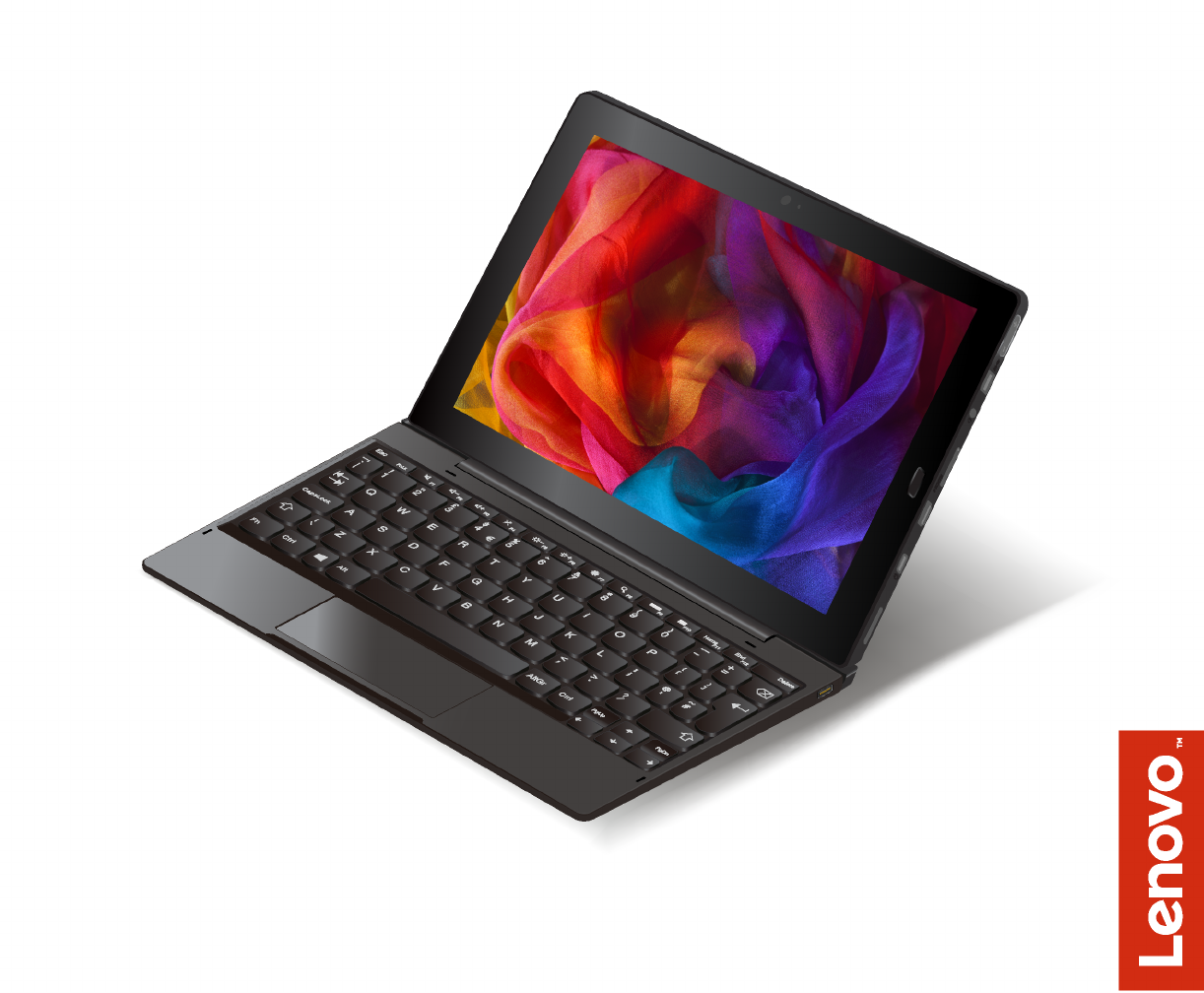
Brugervejledning til Lenovo Tablet 10

Velkommen
Før du bruger computeren og denne brugervejledning, skal du sørge for at læse Sikkerhed, garanti og
opsætningsvejledning, der følger med computeren.
Lenovo® makes forbedrer hele tiden dokumentationen til computeren. Du kan få adgang til alle de nyeste
dokumenter på https://support.lenovo.com.
Bemærk: Computeren ser muligvis lidt anderledes ud end vist i illustrationerne i denne brugervejledning.
Første udgave (April 2018)
© Copyright Lenovo 2018.
MEDDELELSE OM BEGRÆNSEDE RETTIGHEDER: Hvis data eller software leveres i henhold til en GSA-aftale (General
Services Administration), sker brug, reproduktion og videregivelse i henhold til de begrænsninger, der er angivet i aftale
nr. GS-35F-05925.

Indholdsfortegnelse
Vigtige sikkerhedsforskrifter . . . . . . iii
Læs dette først . . . . . . . . . . . . . . . . iii
Forhold, der kræver øjeblikkelig handling . . . . . . iii
Service og opgraderinger . . . . . . . . . . . . iv
Ledninger og strømadaptere . . . . . . . . . . . v
Forlængerledninger og lignende udstyr. . . . . . . v
Stik og stikkontakter . . . . . . . . . . . . . . vi
Sikkerhedsforskrifter for strømforsyning . . . . . . vi
Eksterne enheder . . . . . . . . . . . . . . . vii
Generel bemærkning om batterier. . . . . . . . . vii
Bemærkning om indbygget genopladeligt batteri . . . vii
Varme og ventilation af produkt. . . . . . . . . viii
Sikkerhedsforskrifter vedrørende elektrisk strøm . . . ix
Erklæring om LCD (Liquid Crystal Display) . . . . . ix
Brug af hovedtelefoner eller hovedsæt . . . . . . . x
Meddelelse om kvælningsfare . . . . . . . . . . x
Bemærkning om plasticposer . . . . . . . . . . x
Meddelelse om glasdele . . . . . . . . . . . . x
Kapitel 1. Mød din 2-i-1-computer,
som kan skilles ad . . . . . . . . . . . . 1
Stik og indikatorer . . . . . . . . . . . . . . . 1
Faciliteter og specifikationer . . . . . . . . . . . 3
Driftsbetingelser . . . . . . . . . . . . . . . 4
Kapitel 2. Kom i gang . . . . . . . . . . 5
Konfiguration af computeren. . . . . . . . . . . 5
Brug af multitouch-skærmen. . . . . . . . . . . 5
Tilslutning til et trådløst netværk . . . . . . . . . 7
Opret forbindelse til et kabelbaseret netværk . . . . 8
Tænd/sluk-knap og strømindstillinger . . . . . . . 8
Kapitel 3. Brug af computeren . . . . 11
Registrering af computeren . . . . . . . . . . 11
Udforsk Lenovo-apps . . . . . . . . . . . . 11
Brug en ekstern skærm . . . . . . . . . . . . 11
Brug af Bluetooth-enheder . . . . . . . . . . 12
Brug af NFC-enheder . . . . . . . . . . . . 12
Brug af et microSD-kort . . . . . . . . . . . 14
Brug af fingeraftrykslæseren . . . . . . . . . . 15
Brug af kameraerne . . . . . . . . . . . . . 16
Brug af kodeord. . . . . . . . . . . . . . . 16
Få adgang til computerindstillinger . . . . . . . 17
Få hjælp til Windows-styresystemet . . . . . . . 17
Brug af computeren på en mere komfortabel
måde . . . . . . . . . . . . . . . . . . . 17
På rejse med computeren . . . . . . . . . . . 18
Håndtering af computeren. . . . . . . . . . . 18
Kapitel 4. Tilbehør . . . . . . . . . . . 21
Find tilbehør . . . . . . . . . . . . . . . . 21
Integrated Active Pen . . . . . . . . . . . . 21
Lenovo Tablet 10 Keyboard . . . . . . . . . . 22
Oversigt . . . . . . . . . . . . . . . . 23
Fastgørelse af tastaturet til computeren. . . . 24
Brug tastaturet . . . . . . . . . . . . . 24
Brug af klikpladen . . . . . . . . . . . . 25
Brug af klikplade-berøringsbevægelser . . . . 26
Kapitel 5. Udvidet konfiguration . . . 27
Installation af styreprogrammer. . . . . . . . . 27
Lenovo Tablet Setup-app . . . . . . . . . . . 27
Menuen Main . . . . . . . . . . . . . . 28
Menuen Config . . . . . . . . . . . . . 28
Menuen Date/Time. . . . . . . . . . . . 30
Menuen Security . . . . . . . . . . . . 30
Menuen Startup . . . . . . . . . . . . . 34
Menuen Restart . . . . . . . . . . . . . 34
Opdaterer UEFI BIOS . . . . . . . . . . . . 35
Systemstyring . . . . . . . . . . . . . . . 35
Kapitel 6. Hjælp til handicappede . . . 37
Kapitel 7. Fejlfinding. . . . . . . . . . 41
Hyppigt stillede spørgsmål . . . . . . . . . . 41
Fejlmeddelelser . . . . . . . . . . . . . . . 43
Lenovo Vantage. . . . . . . . . . . . . . . 44
Windows-retableringsapps . . . . . . . . . . 44
Nulstillig af computeren . . . . . . . . . . 44
Brug af avancerede startindstillinger . . . . . 44
Retablering af styresystemet, hvis Windows
10-styresystemet ikke starter. . . . . . . . 45
Oprettelse og brug af et retablerings-USB-
drev . . . . . . . . . . . . . . . . . 45
USB-nøgle til retablering af Lenovo-
fabriksindstillinger . . . . . . . . . . . . . . 46
Customer Replaceable Units. . . . . . . . . . 46
Lenovos supportwebsted . . . . . . . . . . . 47
Lenovos kundesupportcenter . . . . . . . . . 47
Køb af flere serviceydelser . . . . . . . . . . 48
Tillæg A. Oplysninger om
lovgivningsmæssige krav . . . . . . . 49
Oplysninger vedrørende certificering . . . . . . 49
Lovmæssige mærkningskrav . . . . . . . . . 49
© Copyright Lenovo 2018 i
Mærkater til Windows-styresystemet . . . . . . 49
Oplysninger om brug af trådløst udstyr. . . . . . 50
Trådløs kommunikation . . . . . . . . . . 50
Brugsmiljø og din sundhed. . . . . . . . . 50
Placering af trådløse UltraConnect-
antenner . . . . . . . . . . . . . . . . 50
Oplysninger om overholdelse af krav til trådløs
radio . . . . . . . . . . . . . . . . . 51
TCO-certificering . . . . . . . . . . . . . . 52
Bemærkning om eksportklassificering . . . . . . 52
Bemærkning vedr. elektronisk stråling . . . . . . 52
FCC (Federal Communications Commission)
overensstemmelseserklæring . . . . . . . 52
Industry Canada-
overensstemmelseserklæring om klasse B-
emissioner . . . . . . . . . . . . . . . 53
Overholdelse af EU-krav . . . . . . . . . 53
Tysk VCCI Class B Compliance-erklæring. . . 53
Japansk VCCI Class B Compliance-
erklæring . . . . . . . . . . . . . . . 54
Japansk erklæring for overholdelse af
standard gældende for produkter, der sluttes
til hovedstrøm på under eller lig med 20 A pr.
fase. . . . . . . . . . . . . . . . . . 54
Bemærkning vedrørende ledning for Japan . . 54
Lenovo-produktserviceoplysninger for
Taiwan . . . . . . . . . . . . . . . . 54
Eurasian compliance-mærke. . . . . . . . . . 54
Meddelelse om lyd for Brasilien . . . . . . . . 54
Tillæg B. Bemærkninger vedrørende
affald af elektrisk og elektronisk udstyr
(WEEE) samt genbrug i lande og
områder . . . . . . . . . . . . . . . . 55
Generelle oplysninger vedrørende genbrug . . . . 55
Vigtige WEEE-oplysninger. . . . . . . . . . . 55
Japanske erklæringer om genanvendelse. . . . . 56
Oplysninger vedrørende genbrug for Brasilien . . . 57
Oplysninger vedrørende genbrug af batterier for
den Europæiske Union . . . . . . . . . . . . 57
Oplysninger vedrørende genbrug af batterier for
Taiwan . . . . . . . . . . . . . . . . . . 58
Oplysninger vedrørende genbrug af batterier for
USA og Canada. . . . . . . . . . . . . . . 58
Oplysninger vedrørende genbrug for Kina . . . . 58
Tillæg C. Direktiv vedrørende
begrænsning af farlige stoffer (RoHS) for
lande og områder . . . . . . . . . . . 59
Tillæg D. Oplysninger om ENERGY
STAR-model . . . . . . . . . . . . . . 63
Tillæg E. Bemærkninger. . . . . . . . 65
Tillæg F. Varemærker . . . . . . . . . 67
ii Brugervejledning til Lenovo Tablet 10
Vigtige sikkerhedsforskrifter
Bemærk: Læs de vigtige sikkerhedsforskrifter først.
Læs dette først
Disse oplysninger kan hjælpe dig til en sikker brug af din bærbare computer. Følg og opbevar alle de
oplysninger, der leveres sammen med computeren. Oplysningerne i denne bog ændrer ikke vilkårene i
købsaftalen eller Begrænset garanti. Du kan finde flere oplysninger i "Garantioplysninger" i Sikkerhed, garanti
og opsætningsvejledning, der fulgte med computeren.
Kundesikkerhed er vigtig. Vores produkter er udviklet til at være sikre og effektive. Pc'er er imidlertid
elektroniske enheder. Ledninger, strømadaptere og andet udstyr kan udgøre en mulig sikkerhedsrisiko, som
kan medføre personskade eller anden ødelæggelse, især hvis det ikke bruges efter forskrifterne. Nedsæt
denne risiko ved at følge den vejledning, der følger med produktet, overholde alle advarsler på produktet og i
betjeningsvejledningen og nøje læse alle oplysninger i dette dokument. Hvis du omhyggeligt følger de
oplysninger, der findes i dette dokument, og som leveres sammen med produktet, beskytter du dig selv mod
alvorlige skader og får et sikkert arbejdsmiljø.
Bemærk: Disse oplysninger indeholder referencer til strømadaptere og batterier. Ud over bærbare
computere leveres andre produkter, f.eks. højtalere og skærme, med eksterne strømadaptere. Hvis du har et
sådant produkt, gælder disse oplysninger for dette produkt. Computeren indeholder også et internt batteri
på størrelse med en mønt, som leverer strøm til systemuret, selv når computeren ikke er tilsluttet en
stikkontakt. Derfor gælder sikkerhedsforskrifterne for batteriet for alle computerprodukter.
Forhold, der kræver øjeblikkelig handling
Produkter kan ødelægges som følge af forkert brug. Nogle produktødelæggelser er så alvorlige, at
produktet ikke må benyttes, før det er blevet efterset og evt. repareret af en autoriseret tekniker.
Som ved alle elektroniske enheder skal du være forsigtig med at bruge produktet, når det er tændt. I
meget sjældne tilfælde kan der opstå lugtgener, eller der kommer røg eller gnister ud af produktet. Du
hører måske lyde som f.eks. knald, smæld eller syden. Det betyder måske blot, at der er problemer
med en intern elektronisk komponent på en sikker og kontrolleret måde. Det kan dog også betyde, at
der er sikkerhedsproblemer. Du må aldrig forsøge at løse disse problemer selv. Kontakt
kundesupportcentret. Du kan se en oversigt over service- og supporttelefonnumre på følgende
websted:
https://pcsupport.lenovo.com/supportphonelist
Undersøg hyppigt computeren og dens komponenter for skader eller slid eller tegn på fare. Hvis du er
i tvivl om, at en komponent er i orden, må du ikke bruge produktet. Kontakt kundesupportcentret eller
producenten for at få oplysninger om, hvordan du undersøger produktet og evt. får det repareret.
Hvis et af nedenstående forhold opstår, eller hvis du ikke er sikker på, om det er sikkert at bruge
produktet, skal du holde op med at bruge det og afmontere det fra stikkontakten og
telekommunikationslinjerne, indtil du har talt med kundesupportcentret.
• Ledninger, stik, strømadaptere, forlængerledninger, spændingsstabilisatorer eller strømforsyninger, der er
knækkede, itu eller ødelagte.
• Tegn på overophedning, røg, gnister eller ild.
© Copyright Lenovo 2018 iii
• Batteriet er beskadiget, det er f.eks. revnet, bøjet eller trykket, batteriet lækker, eller der er belægninger på
batteriet.
• Der lyder knald, smæld eller syden fra produktet, eller der er lugtgener fra produktet.
• Der er tegn på, at der er spildt væske, eller at et objekt er faldet ned på computeren, ledningen eller
strømadapteren.
• Computeren, ledningen eller strømadapteren er blevet våd.
• Produktet er tabt eller ødelagt.
• Produktet fungerer ikke korrekt, når du følger betjeningsvejledningen.
Bemærk: Hvis du bemærker disse forhold med et produkt (f.eks. en forlængerledning), der ikke er fremstillet
af eller for Lenovo®, skal du stoppe med at bruge produktet, indtil du kan kontakte producenten for at få flere
oplysninger eller få et passende erstatningsprodukt.
Service og opgraderinger
Forsøg ikke selv at servicere et produkt, medmindre kundesupportcentret har bedt dig om at gøre det, eller
hvis det er angivet i dokumentationen. Brug kun en serviceudbyder, der er godkendt til at reparere et
bestemt produkt.
Bemærk: Nogle dele af computeren kan opgraderes eller udskiftes af kunden. Opgraderinger kaldes typisk
for ekstraudstyr. Dele, der kan udskiftes af kunden, kaldes for CRU'er (Customer Replaceable Units). Lenovo
leverer dokumentation med en vejledning, når kunden selv kan installere ekstraudstyr eller udskifte CRU'er.
Du skal nøje følge vejledningen, når du selv installerer eller udskifter dele. Når tændt-lampen ikke lyser,
betyder det ikke nødvendigvis, at der ikke er spænding i produktet. Kontrollér altid, at der er slukket for
strømmen, og at produktet er afmonteret fra strømkilden, inden du fjerner dækslet fra et produkt med
netledning. Kontakt kundesupportcentret, hvis du har spørgsmål.
Selvom der ikke er nogen dele, der bevæger sig i computeren, når ledningen er afmonteret, skal du alligevel
være opmærksom på følgende advarsler.
Pas på:
Farlige bevægelige dele. Hold fingre og andre legemsdele væk fra dette område.
Pas på:
Før du åbner computerdækslet, skal du slukke for computeren og vente i flere minutter, indtil
computeren er kølet af.
iv Brugervejledning til Lenovo Tablet 10
Ledninger og strømadaptere
Fare!
Brug kun de ledninger og strømadaptere, der leveres af producenten.
Ledningerne skal være sikkerhedsgodkendt. I Tyskland skal det være H03VV-F, 3G, 0,75 mm2 eller
bedre. I andre lande skal der tilsvarende benyttes passende typer.
Rul aldrig ledningen rundt om strømadapteren eller et andet objekt. Det kan flosse, knække eller
bøje ledningen. Det kan udgøre en sikkerhedsrisiko.
Placer altid ledningerne, så der ikke trædes på dem, eller så de ikke kommer i klemme.
Beskyt ledninger og strømadaptere mod væske. Du må f.eks. ikke placere ledningen eller
strømadapteren i nærheden af håndvaske, badekar, toiletter eller på gulve, der bliver vasket med
flydende rengøringsmidler. Væske kan forårsage kortslutning, især hvis ledningen eller
strømadapteren er blevet beskadiget. Væske kan også gradvist tære stikket på ledningen og/eller
stikket på strømadapteren, hvilket kan forårsage overophedning.
Kontrollér, at netledningerne sidder korrekt i stikkontakten.
Brug ikke omformere, hvor stikbenene er tærede, og/eller hvor der er tegn på overophedning, f.eks.
ødelagt plastik.
Brug ikke ledninger, hvor de elektriske kontakter i begge ender viser tegn på tæring eller
overophedning, eller hvor ledningen er ødelagt på nogen måde.
For at forhindre mulig overophedning må vekselstrømsadapteren ikke tildækkes med tøj eller andre
genstande, når den er tilsluttet en stikkontakt.
Forlængerledninger og lignende udstyr
Kontrollér, at de forlængerledninger, de spændingsstabilisatorer, den UPS (Uninterruptible Power Supply) og
de multistikdåser, som du bruger, kan håndtere produktets elektriske krav. Du må aldrig overfylde disse
enheder. Hvis du bruger multistikdåser, må belastningen aldrig overstige multistikdåsens inputspecifikation.
Kontakt en elektriker, hvis du har spørgsmål vedrørende belastninger, strømkrav og inputspecifikationer.
© Copyright Lenovo 2018 v
Stik og stikkontakter
Fare!
Hvis den stikkontakt, som du vil bruge sammen med computeren, er ødelagt eller tæret, må du ikke
benytte den, før den er udskiftet af en autoriseret elektriker.
Du må ikke bøje eller ændre stikket. Hvis stikket er ødelagt, skal du kontakte producenten for at få
et andet stik.
Brug ikke samme stikkontakt, som du bruger til andre apparater, der trækker store mængder strøm.
Du risikerer, at ustabil spænding ødelægger computeren, data eller tilsluttede enheder.
Nogle produkter er udstyret med et 3-benet stik. Dette stik kan kun anvendes sammen med
stikkontakter med jordforbindelse. Det er en sikkerhedsfacilitet. Du må ikke ignorere denne
sikkerhedsfacilitet ved at prøve at indsætte stikket i en stikkontakt uden jordforbindelse. Hvis du
ikke kan indsætte stikket i stikkontakten, skal du kontakte en elektriker for at få en godkendt
stikkontaktadapter eller få udskiftet stikkontakten med en anden stikkontakt med denne
sikkerhedsfacilitet. Du må aldrig overfylde en stikkontakt. Den generelle systembelastning må ikke
overstige 80 % af grenens kredsløbsspecifikation. Kontakt en elektriker, hvis du har spørgsmål
vedrørende belastninger og grenens kredsløbsspecifikation.
Kontrollér, at ledningsføringen til den stikkontakt, du bruger, er korrekt, at der er nem adgang til
stikkontakten, og at den sidder tæt på udstyret. Du må ikke strække forlængerledningerne, så de
bliver ødelagt.
Kontrollér, at stikkontakten leverer korrekt spænding og strøm til det produkt, du installerer.
Vær forsigtig, når du tilslutter og frakobler udstyr fra stikkontakten.
Sikkerhedsforskrifter for strømforsyning
Fare!
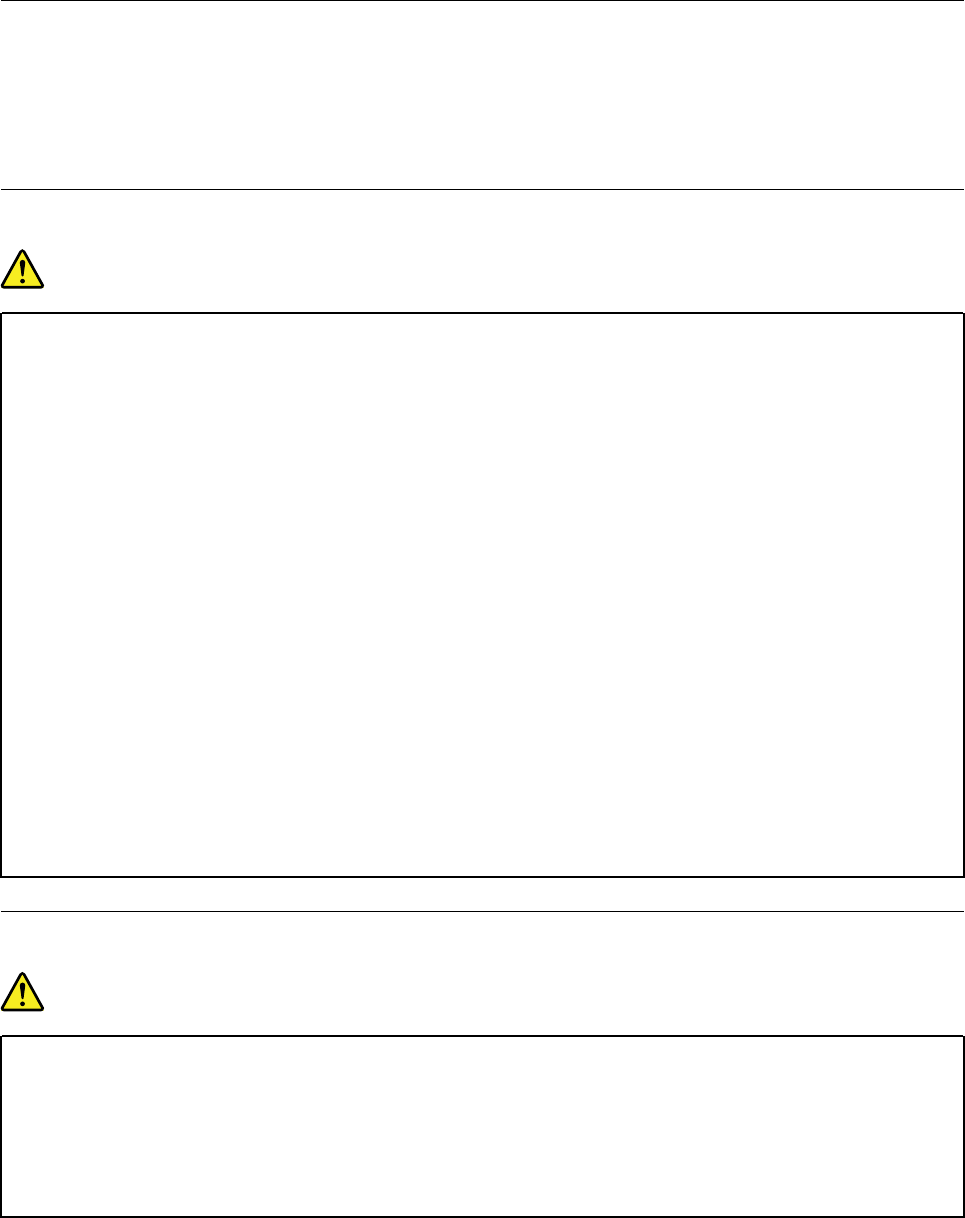
Du må aldrig fjerne dækslet fra strømforsyningsenheden eller fra andre dele med denne mærkat.
Der er farlig spænding, strøm og farlige energiniveauer i alle komponenter, hvor denne mærkat
sidder på. Disse komponenter indeholder ingen dele, der kan udskiftes eller repareres. Kontakt en
servicetekniker, hvis du mener, der er problemer med en af disse dele.
vi Brugervejledning til Lenovo Tablet 10
Eksterne enheder
Pas på:
De eneste kabler til eksterne enheder, du må tilslutte eller afmontere, mens computeren er tændt, er
USB (Universal Serial Bus)- og 1394-kabler. Ellers risikerer du at beskadige computeren. Vent mindst
fem sekunder, efter computeren er slukket, før du afmonterer eksterne enheder, for at undgå eventuel
skade på tilsluttede enheder.
Generel bemærkning om batterier
Fare!
De batterier, der leveres af Lenovo til brug i produktet, er testet for kompatibilitet og må kun
udskiftes med godkendte dele. Garantien dækker kun det batteri, Lenovo angiver, og den dækker
ikke batterier, der er blevet ændret eller skilt ad.
Forkert behandling af batteriet kan medføre overophedning, lækage eller eksplosion. Gør følgende
for at undgå mulige skader:
• Du må ikke åbne, demontere eller efterse et batteri.
• Du må ikke knuse eller punktere batteriet.
• Du må ikke kortslutte batteriet eller udsætte det for vand eller andre væsker.
• Hold batteriet væk fra børn.
• Hold batteriet væk fra åben ild.
Stop brugen af batteriet, hvis det er ødelagt, hvis du lægger mærke til noget udslip, eller hvis der
opbygges fremmedlegemer på batteriets kontakter.
Opbevar de genopladelige batterier eller de produkter, der indeholder de genopladelige batterier,
ved stuetemperatur og opladet til ca. 30 % til 50 % af kapaciteten. Vi anbefaler, at batterierne
oplades ca. én gang om året for at forhindre overafladning.
Læg ikke batteriet i affald, der smides i affaldsdepoter. Gældende miljøbestemmelser skal
overholdes, når batteriet kasseres. Spørg kommunens tekniske forvaltning (miljøafdelingen).
Bemærkning om indbygget genopladeligt batteri
Fare!
Undlad at fjerne eller udskifte det indbyggede genopladelige batteri. Udskiftning af batteriet skal
udføres af et værksted eller en tekniker, der er godkendt af Lenovo.
Du må kun oplade batteriet i henhold til vejledningen i produktdokumentationen.
Værksteder eller teknikere, der er godkendt af Lenovo, genbruger Lenovo-batterier i
overensstemmelse med lokale regler og bestemmelser.
© Copyright Lenovo 2018 vii

Varme og ventilation af produkt
Fare!
Computere, vekselstrømsadaptere og andet tilbehør genererer varme, når de er tændt, og når
batteriet oplades. Bærbare computere kan generere meget varme pga. deres kompakte størrelse.
Følg altid disse grundlæggende forholdsregler:
• Når der er tændt for computeren, eller batteriet bliver opladet, bliver undersiden af computeren,
håndledsstøtten og andre dele varme. Lad ikke de varme dele af computeren være i berøring med
hænderne eller kroppen i længere tid. Når du bruger tastaturet, skal du undgå at lade
håndfladerne hvile på håndledsstøtten i længere tid. Computeren udsender noget varme under
normal drift. Varmeudviklingen afhænger af systemaktiviteten og batteriopladningsniveauet.
Langvarig kontakt med kroppen kan forårsage ubehag og muligvis give forbrændinger. Når du
bruger tastaturet, skal du jævnligt holde pauser og flytte hænderne fra håndledsstøtten. Vær
forsigtig med ikke at bruge tastaturet i for lang tid.
• Brug ikke computeren og oplad ikke batteriet i nærheden af brændbare eller eksplosive
materialer.
• Ventilationshuller, ventilatorer og/eller køleplader leveres i produktet af sikkerhedsmæssige og
funktionsmæssige årsager. Disse kan måske blokeres ved et uheld, hvis du placerer produktet på
en seng, en sofa, et tæppe eller en lignende overflade. Du må aldrig blokere, tildække eller
deaktivere disse.
• Vekselstrømsadapteren genererer varme, når den er tilsluttet en stikkontakt og computeren. Læg
ikke adapteren noget sted på kroppen, når du bruger den. Brug ikke vekselstrømsadapteren til at
varme dig ved. Langvarig kontakt med kroppen kan eventuelt give forbrændinger.
Følg altid disse grundlæggende forholdsregler i forbindelse med computeren af
sikkerhedsmæssige årsager:
• Sørg for, at dækslet er lukket, når computeren er sat til.
• Undersøg regelmæssigt computerens yderside for at se, om der har samlet sig støv.
• Fjern støv fra luftgitre og huller i dækslet. Det kan være nødvendigt at rengøre computeren
oftere, hvis den er placeret på et sted, hvor der er meget støvet eller meget trafik.
• Undgå at blokere eller tildække ventilationshullerne.
• Benyt ikke computeren, mens den står i et skab eller lignende, da det kan øge risikoen for
overophedning.
• Temperaturen på luftstrømmen ind i computeren må ikke overstige 35 °C.
viii Brugervejledning til Lenovo Tablet 10
Sikkerhedsforskrifter vedrørende elektrisk strøm
Fare!
Elektrisk strøm fra el-, telefon- og kommunikationskabler kan være farlig.
Undgå elektrisk stød:
• Brug ikke computeren i tordenvejr.
• Tilslut eller fjern ikke kabler, og installér, vedligehold, eller omkonfigurér ikke computeren i
tordenvejr.
• Slut alle netledninger til korrekt jordforbundne stikkontakter.
• Slut enhver enhed, der skal forbindes med dette produkt, til korrekt forbundne stikkontakter.
• Brug kun én hånd, når du skal tilslutte eller afmontere signalkabler.
• Tænd aldrig for udstyr på steder, hvor der er fare for brand og vand- eller bygningsskader.
• Medmindre installations- og konfigurationsvejledningen siger noget andet, skal du afmontere de
tilsluttede ledninger, batteri og alle kablerne, inden du åbner enhedens dæksler.
• Brug ikke din computer, før alle de interne reservedelsrammer er sat på plads. Brug aldrig
computeren, når de interne dele og kredsløb er utildækkede.
Fare!
Tilslut og afmontér kabler som beskrevet i det følgende ved installation eller flytning af produktet
eller tilsluttet udstyr eller ved åbning af produktets eller udstyrets dæksler.
Ved tilslutning:
1. Sluk for alt udstyr.
2. Slut først alle kabler til enhederne.
3. Slut signalkablerne til stikkene.
4. Sæt netledningerne i stikkontakterne.
5. Tænd for enhederne.
Ved afmontering:
1. Sluk for alt udstyr.
2. Tag netledningerne ud af stikkontakten.
3. Tag signalkablerne ud af stikkene.
4. Tag alle kablerne ud af enhederne.
Tag netledningen ud af stikkontakten, før du slutter andre strømkabler til computeren.
Du må først sætte ledningen i stikkontakten igen, når alle andre strømkabler er sluttet til computeren.
Fare!
Tilslut og afmonter ikke telefonledningen i tordenvejr, og undgå også at udskifte noget.
Erklæring om LCD (Liquid Crystal Display)
Pas på:
© Copyright Lenovo 2018 ix
LCD-skærmen (Liquid Crystal Display) er lavet af glas og kan gå i stykker, hvis computeren tabes eller
ikke behandles forsigtigt. Hvis LCD-skærmen går i stykker, og du får noget af væsken i øjnene eller på
hænderne, skal du straks vaske de udsatte områder med vand i mindst et kvarter. Hvis du senere får
symptomer på irritation eller forgiftning, skal du søge læge.
Bemærk: Følgende gælder produkter med kviksølvholdige lysstofrør (f.eks. ikke-LED): LCD-skærmens
(Liquid Crystal Display) lysstofrør indeholder kviksølv. Det skal kasseres i henhold til de lokale bestemmelser.
Spørg kommunens tekniske forvaltning (miljøafdelingen).
Brug af hovedtelefoner eller hovedsæt
Pas på:
Højt lydtryksniveau fra hovedtelefoner og hovedsæt kan være årsag til høretab. Hvis equalizeren
indstilles til maksimum, forøges udgangsspændingen og lydtryksniveauet i hovedtelefoner og
hovedsæt. Equalizeren skal derfor indstilles til et passende niveau for at beskytte din hørelse.
Det kan være farligt at bruge hovedtelefoner eller hovedsæt gennem længere tid med høj lydstyrke, hvis
outputtet fra hovedtelefonerne eller hovedsættet ikke overholder specifikationerne i EN 50332-2.
Computerens udgangsstik til hovedtelefon overholder EN 50332-2 underafsnit 7. Denne specifikation
begrænser computerens maksimale RMS-udgangsspænding i det hørbare område til 150 mV. Som hjælp til
at beskytte mod høretab skal du sikre, at de hovedtelefoner eller hovedsæt, du bruger, også overholder EN
50332-2 underafsnit 7 vedrørende nominel spænding på 75 mV i det hørbare område. Det kan være farligt at
bruge hovedtelefoner, der ikke overholder EN 50332-2, på grund af højt lydtryksniveau.
Hvis Lenovo-computeren blev leveret med hovedtelefoner eller et hovedsæt som en samlet pakke,
overholder kombinationen af computer og hovedtelefoner eller hovedsæt allerede specifikationerne i EN
50332-1. Hvis du bruger andre hovedtelefoner eller hovedsæt, skal du sikre, at de overholder EN 50332-1
(afsnit 6.5 Limitation Values). Det kan være farligt at bruge hovedtelefoner, der ikke overholder EN 50332-1,
på grund af højt lydtryksniveau.
Meddelelse om kvælningsfare
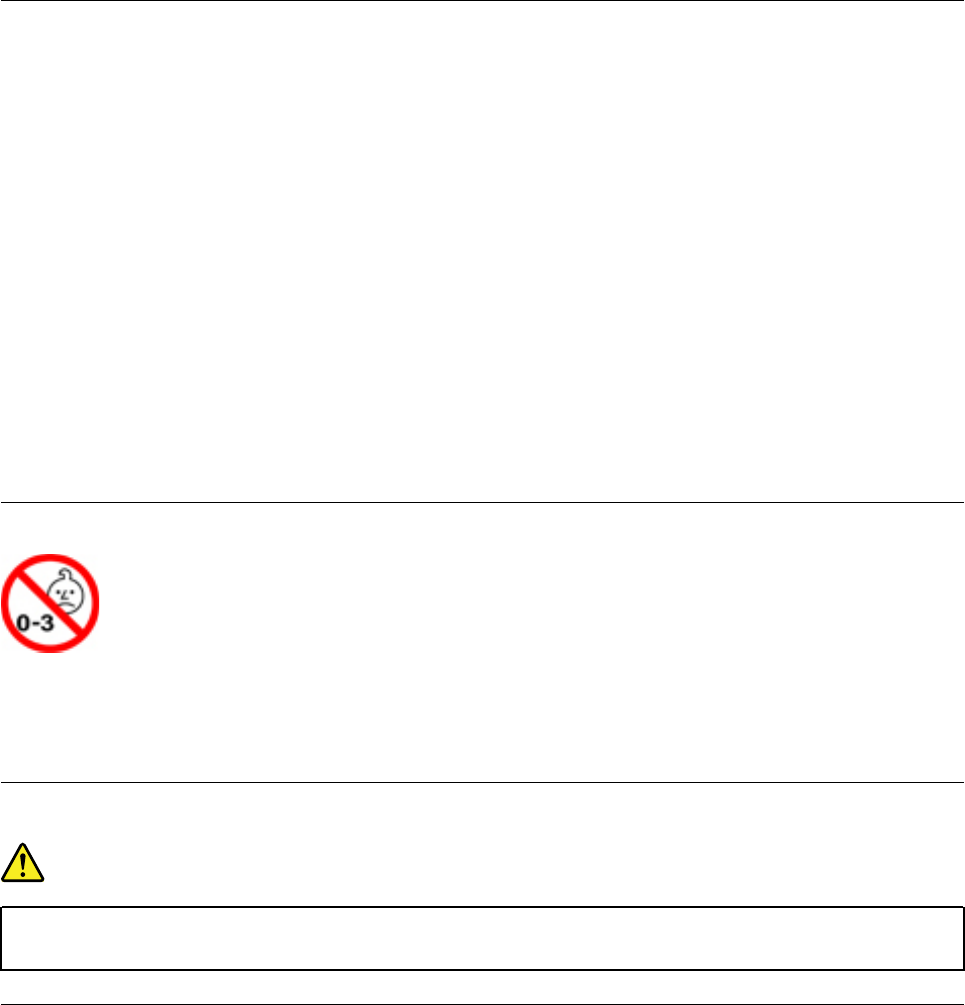
KVÆLNINGSFARE – produktet indeholder små dele.
Hold batteriet væk fra børn under tre år.
Bemærkning om plasticposer
Fare!
Plasticposer kan være farlige. Hold plasticposer uden for børns rækkevidde for at udgå risiko for
kvælning.
Meddelelse om glasdele
Pas på:
xBrugervejledning til Lenovo Tablet 10
Nogle dele af produktet kan være lavet af glas. Dette glas kan gå i stykker, hvis produktet tabes på en
hård overflade eller får et hårdt stød. Hvis glasset går i stykker, må du ikke røre ved det eller forsøge
at fjerne det. Stop med at bruge produktet, indtil glasset er udskiftet af uddannede serviceteknikere.
© Copyright Lenovo 2018 xi
xii Brugervejledning til Lenovo Tablet 10
Kapitel 1. Mød din 2-i-1-computer, som kan skilles ad
Få et overblik over computeren, for eksempel stik, indikatorer, funktioner, specifikationer og brugsmiljø.
Bemærk: Computeren ser muligvis lidt anderledes ud end vist i illustrationerne i dette kapitel.
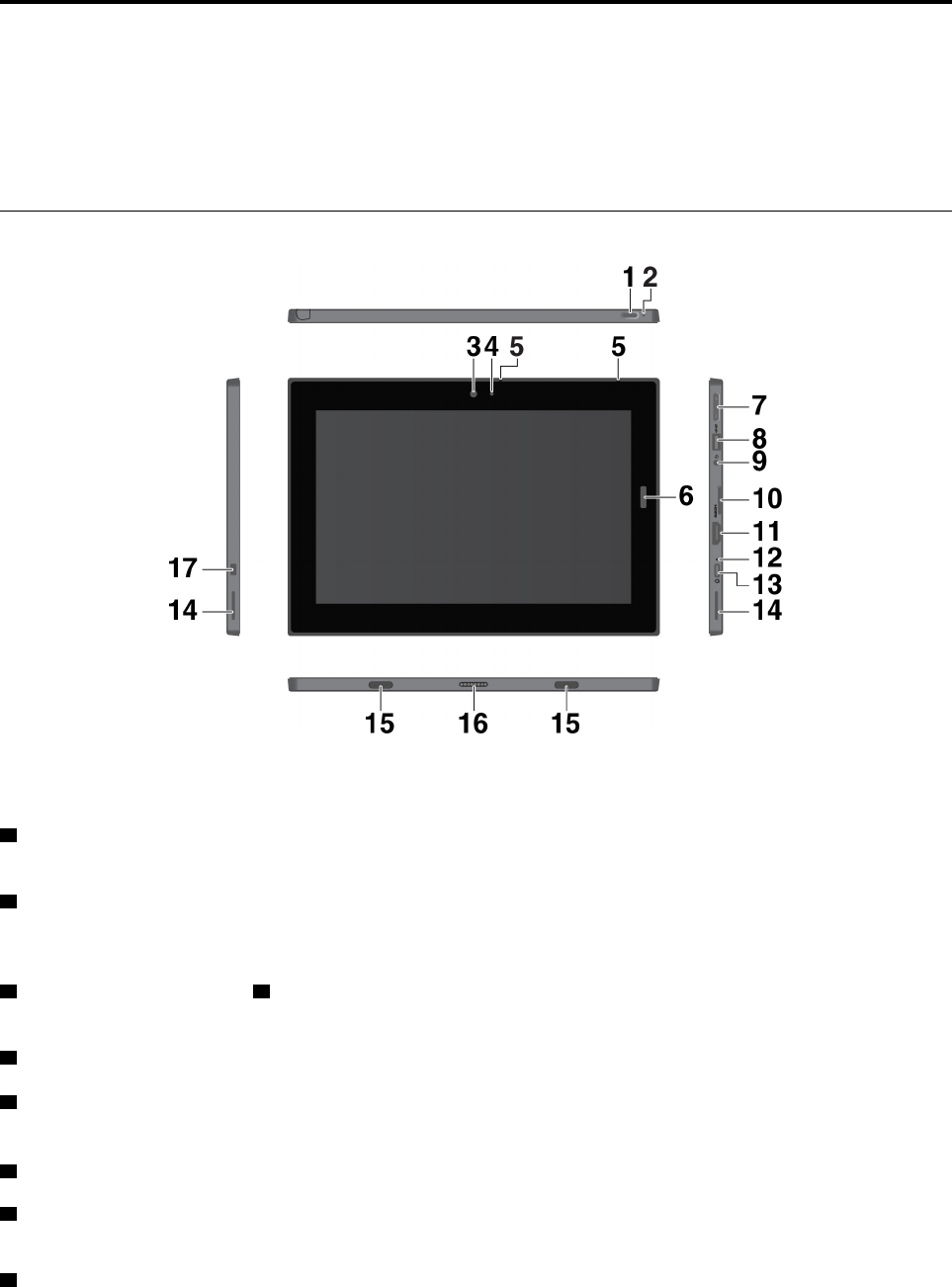
Stik og indikatorer
Bemærk: Stikkene og indikatorerne, der er markeret med en stjerne (*), er kun tilgængelige på visse
modeller.
1 Tænd/sluk-knap: Tryk på tænd/sluk-knappen for at tænde for computeren. Du kan også bruge tænd/
sluk-knappen til at sætte computeren i slumretilstand og vække den.
2 Hul til nulstilling i nødsituationer: Hvis din computer stopper med at svare, skal du først fjerne
vekselstrømsadapteren og derefter indsætte spidsen af en papirclips i nulstillingshullet for at nulstille
computer.
3 Fremadvendt kamera og 4 Kamerastatusindikator: Brug det fremadvendte kamera med 2 megapixel til
at tage fotos og optage videoer. Når kameraet er tændt, tændes kamerastatusindikatoren.
5 Mikrofoner: Brug mikrofonerne til at foretage opkald og lave optagelser.
6 Fingeraftrykslæser *: Brug fingeraftrykslæseren til at logge på computeren i stedet for at skrive
adgangskoden. Se "Brug af fingeraftrykslæseren" på side 15.
7 Lydstyrkeknapper: Brug disse knapper til at skrue op eller ned for lydstyrken på computeren.
8 USB 3.1-stik Gen 1: Tilslut USB-kompatible enheder, f.eks. et USB-tastatur, en USB-mus eller en USB-
lagerenhed.
9 Lydstik: Tilslut hovedtelefoner eller et hovedsæt for at lytte til lyden fra computeren.
© Copyright Lenovo 2018 1
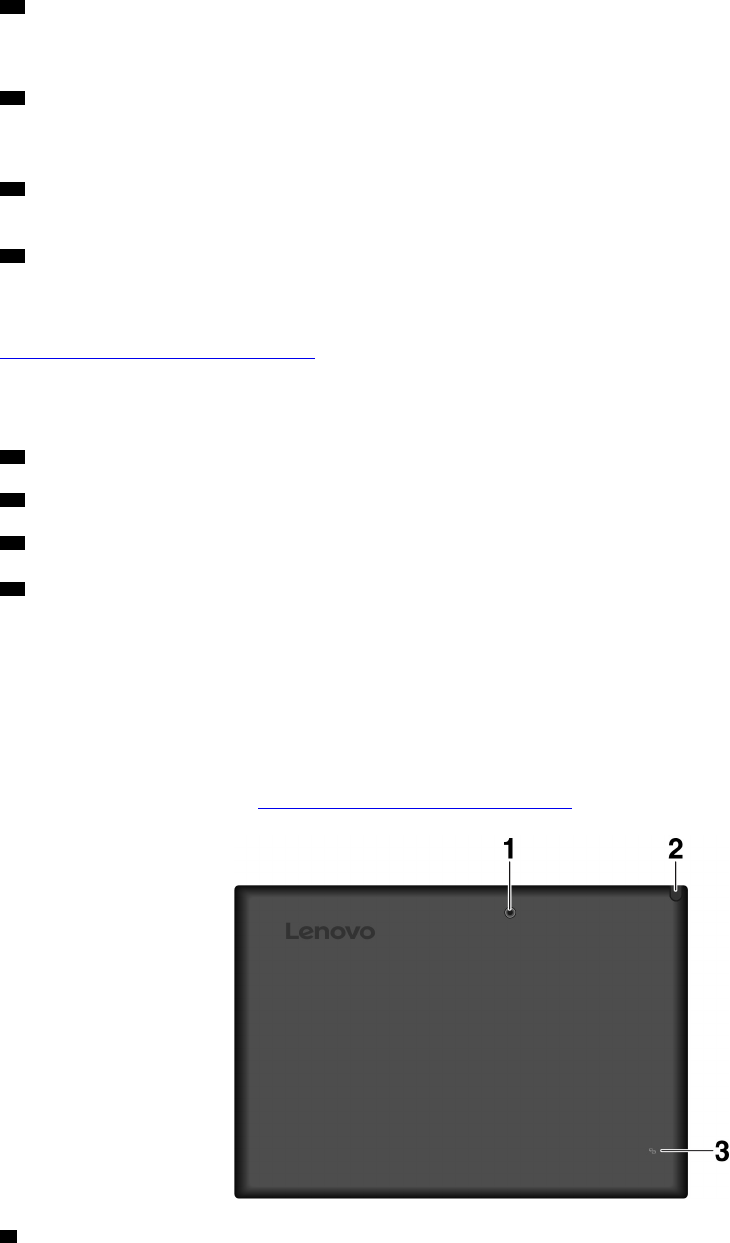
10 Nano-SIM-kort- og microSD-kortbakke: Brug microSD-kortet (sælges separat) til at overføre og lagre
filer. Se "Brug af et microSD-kort" på side 14. Brug nano-SIM-kortet* (Subscriber Identity Module) til at
oprette forbindelse til et mobilt bredbåndsnetværk. Se "Tilslutning til et trådløst netværk" på side 7.
11 HDMI™-stik: HDMI-stikket (High-Definition Multimedia Interface) er en digital lyd- og videogrænseflade.
Den giver dig mulighed for at slutte din computer til en kompatibel digital lydenhed eller videoskærm, f.eks.
et HD-tv.
12 Vekselstrømsstatusindikator: Vekselstrømsstatusindikatoren tændes og lyser hvidt, når computeren er
sluttet korrekt til vekselstrøm.
13 USB-C™-stik: Brug USB-C-stikket til at oplade din computer og oprette forbindelse til en kompatibel
enhed for at overføre data. Lenovo leverer forskelligt USB-C-tilbehør, så du kan udvide computerens
funktionalitet. Få flere oplysninger på:
https://www.lenovo.com/accessories
Bemærk: Når der er mindre end 10 % strøm på batteriet, fungerer USB-C-tilbehør, der er sluttet til USB-C-
stikket muligvis ikke korrekt.
14 Stereohøjttalere: Stereohøjttalerne giver en moderne musik- og filmafspilningsoplevelse.
15 Fastgørelseshuller: Brug fastgørelseshullerne til at tilslutte et understøttet tastatur og fastgøre det.
16 Pogo-grænsefladestik: Brug dette stik til at tilslutte et understøttet tastatur.
17 Mini-sikkerhedslås: Beskyt din computer mod tyveri ved at låse den til et skrivebord, et bord eller andre
faste objekter med en sikkerhedskabellås, der er designet, så den passer til mini-sikkerhedslåsen på din
computer.
Bemærk: Åbningen understøtter kabellåse, der er i overensstemmelse med standarderne for Kensington
MiniSaver®-låse og benytter Cleat™-låseteknologi. Forsøg ikke at bruge andre typer kabellåse, som benytter
en låsemekanisme med drejelig T-bar™. Du er selv ansvarlig for vurdering, udvælgelse, montering og brug af
låseudstyret og sikkerhedsfaciliteterne. Lenovo kommenterer og vurderer ikke og giver ingen garanti mht.
funktioner, kvalitet eller sikkerhed, hvad angår låseudstyret og sikkerhedsfaciliteterne. Du kan købe kabellåse
til dit produkt hos Lenovo på https://www.lenovo.com/accessories.
1 Bagudvendt kamera: Brug det bagudvendte kamera med 5 megapixel og høj opløsning til at tage fotos
og optage videoer.
2Brugervejledning til Lenovo Tablet 10
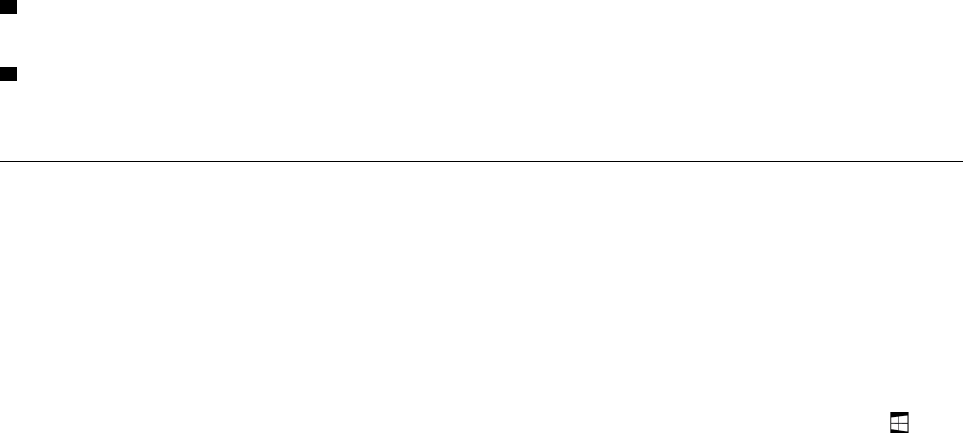
2 Integrated Active Pen*: Computeren kan være udstyret med en Integrated Active Pen*. Se "Integrated
Active Pen" på side 21.
3 NFC-mærkning*: NFC (Near field communication) giver dig mulighed for at overføre data fra én enhed til
en anden ved at lade dem røre hinanden eller placere dem tæt på hinanden. Se "Brug af NFC-enheder" på
side 12.
Faciliteter og specifikationer
Størrelse
• Bredde: 261,6 mm
• Dybde: 178,4 mm
• Tykkelse: 10,6 mm
Mikroprocessor og hukommelse
Hvis du vil have vist oplysninger om mikroprocessoren og hukommelsen, skal du åbne menuen Start og
trykke på Indstillinger ➙ System ➙ Om.
Skærm
• Størrelse: 256,54 mm
• Skærmopløsning: 1280 x 800 pixels eller 1200 x 1920 pixels
• Automatisk styring af lysstyrke
• Anti-fingeraftryk, In-Plane Switching (IPS)-teknologi
• Widescreen Ultra eXtended Graphics Array (WUXGA)- og High Definition (HD)-teknologi
• MultiTouch-teknologi
Kameraer
• Frontvendt kamera med fast fokus, 2 megapixel
• Bagudvendt kamera med autofokus, 5 megapixel
Stik og porte
• Lydstik
• HDMI-stik
• USB-C-stik
• USB 3.1-stik Gen 1
• Pogo-grænsefladestik
• Bakke til Nano-SIM-kort og microSD-kort
Sikkerhedsfunktioner
• Adgangskode
• Mini-sikkerhedslås
• Fingeraftrykslæser*
• Trusted Platform Module (TPM) *
Trådløse funktioner
• Bluetooth
Kapitel 1.Mød din 2-i-1-computer, som kan skilles ad 3

• Trådløst WLAN (Local Area Network)
• NFC (Near Field Communication) *
• WWAN (Wireless Wide Area Network) *
Strømkilde (vekselstrømsadapter)
• Sin-wave-input på 50 Hz til 60 Hz
• Inputspænding til vekselstrømsadapter: 100 V til 240 V vekselstrøm
• 42 Wh Li-Polymer-batteri
Bemærk: De funktioner, der er markeret med en stjerne (*), er kun tilgængelige på visse modeller.
Driftsbetingelser
Maksimal højde uden tryk
5.000 m
Temperatur
• Op til 2.438 m
I drift: 5,0 °C til 35,0 °C
Opbevaring: 5,0 °C til 43,0 °C
• Over 2.438 m
Maksimumtemperatur under drift og ikke under tryk: 31,3 °C
Relativ fugtighed
• I drift: 8% til 95%
• Opbevaring: 5% til 95%
Hvis det er muligt, skal du placere computeren i et tørt og velventileret lokale og ikke i direkte sollys.
Computeren må ikke bruges i støvede eller snavsede områder eller i ekstremt varme eller kolde områder.
4Brugervejledning til Lenovo Tablet 10
Kapitel 2. Kom i gang
Lær alt det grundlæggende for at komme i gang med at bruge computeren. Følg vejledningen for at sætte
computeren op, bruge multitouch-skærmen, oprette forbindelse til et netværk og sætte computeren i de
korrekte strømtilstande.
Konfiguration af computeren
Når du bruger computeren for første gang, skal du gennemføre den første opsætning på følgende måde:
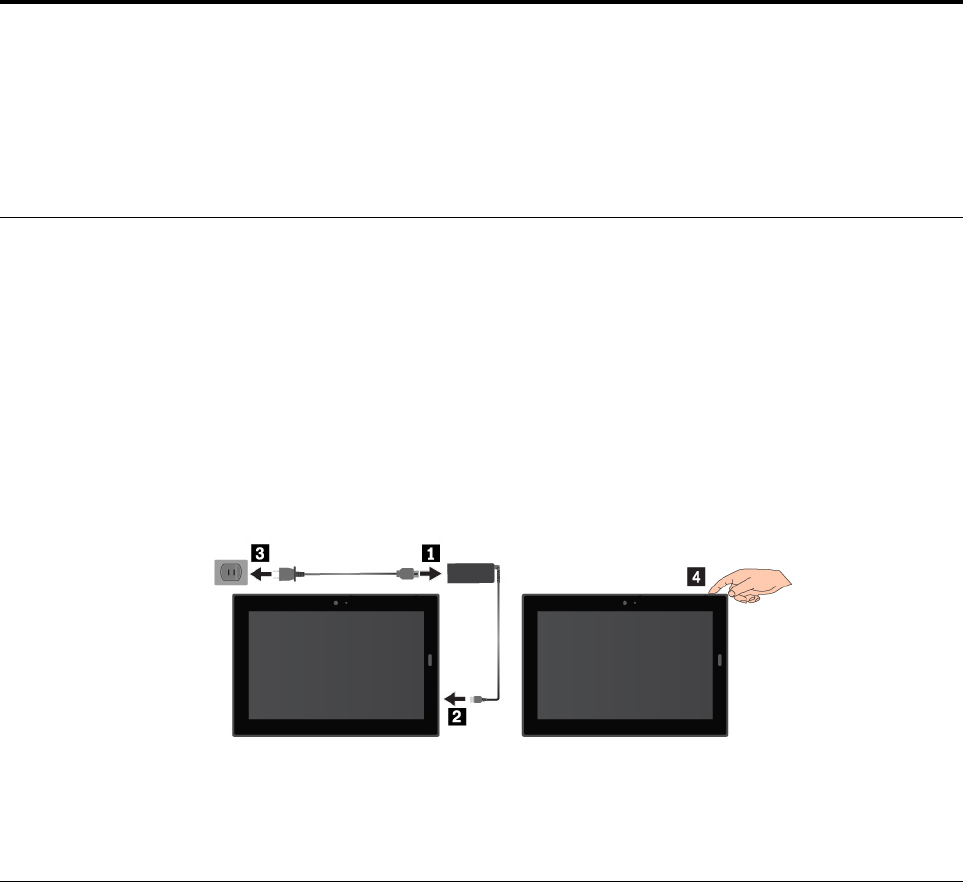
Vigtigt: Brug kun vekselstrømsadaptere, der er godkendt af Lenovo. Ikke-godkendte vekselstrømsadaptere
kan medføre alvorlig skade på computeren.
1. Slut ledningen til vekselstrømsadapteren.
2. Tilslut vekselstrømsadapteren til computerens USB-C-stik.
3. Slut ledningen til en egnet stikkontakt.
4. Tryk på tænd/sluk-knappen for at tænde computeren, og følg vejledningen på skærmen for at fuldføre
den første konfiguration.
Bemærk: Hvis du har en valgfri pen eller et tastatur, kan du se under "Find tilbehør" på side 21 for at få
oplysninger om fastgørelse og brug af dette ekstraudstyr.
Brug af multitouch-skærmen
Brug berøringsbevægelserne til at interagere med computeren.
Dette afsnit indeholder kun de oftest benyttede bevægelser. I hjælpen til Windows® kan du se en hel liste
over understøttede bevægelser. Se "Få hjælp til Windows-styresystemet" på side 17.
Bemærk: Nogle bevægelser understøttes kun i bestemte apps.
© Copyright Lenovo 2018 5
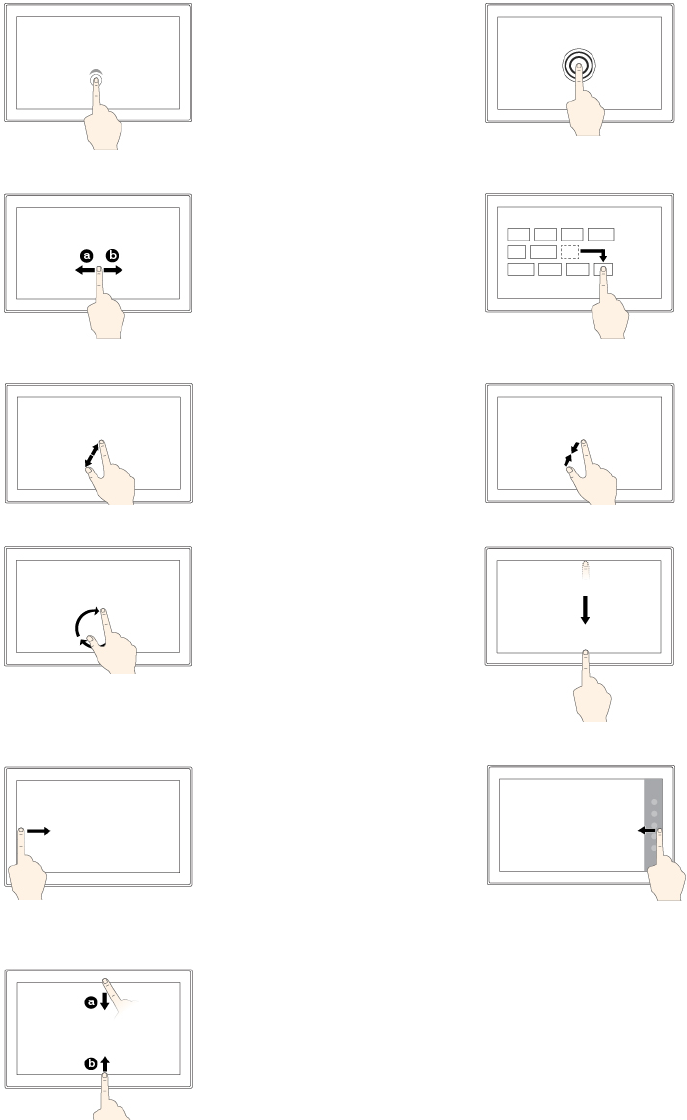
Tryk
Tryk på skærmen for at
åbne, vælge eller aktivere
det element, du trykker på.
Tryk og hold nede
Tryk og hold på skærmen
for at åbne en menu med
forskellige indstillinger.
Stryg
Stryg til venstre eller højre
på skærmen for at bladre
gennem elementer, f.eks.
lister, sider og fotos.
Træk
Træk et element til den
ønskede placering for at
flytte en genstand.
Zoom ind
Anbring to fingre på
skærmen, og flyt dem
længere fra hinanden for at
zoome ind.
Zoom ud
Anbring to fingre på
skærmen, og ryk dem
tættere sammen for at
zoome ud.
Roter
Placer to eller flere fingre
på et element, og drej dine
fingre med eller mod uret.
Stryg ind fra den øverste
kant til den nederste kant
Luk den aktuelle app i
fuldskærm.
Stryg ind fra venstre kant
Vis alle åbne apps i
opgavevisning.
Stryg ind fra højre kant
Åbn handlingscenteret.
Stryg kort ind fra den
øverste eller nederste
kant
• Fra øverst: Vis den
skjulte titellinje i apps i
fuldskærm.
• Fra bunden: Vis
proceslinjen i apps i
fuldskærm.
Tip om brug af multitouch-skærmen
• Multitouch-skærmen er en glasplade dækket med plasticfilm. Tryk ikke hårdt og anbring ikke en
metalgenstand på skærmen, da den berøringsfølsomme skærm ellers kan blive beskadiget eller fungere
forkert.
6Brugervejledning til Lenovo Tablet 10
• Anvend ikke negle eller genstande – bortset fra den godkendte pen – og brug ikke handsker, når du
betjener skærmen.
Tip om rengøring af multitouch-skærmen
• Sluk computeren, inden du rengør multitouch-skærmen.
• Brug en tør, blød og fnugfri klud eller et stykke vat til at fjerne fingeraftryk eller støv fra multitouch-
skærmen. Du må ikke fugte kluden med opløsningsmidler.
• Aftør forsigtigt skærmen oppefra og ned. Tryk ikke på skærmen.
Tilslutning til et trådløst netværk
Opret forbindelse til internettet eller andre trådløse netværk på computeren, så du kan browse på internettet
og dele oplysninger via computeren.
Din computer understøtter følgende trådløse netværk:
• Wi-Fi®-netværk
Wi-Fi-funktionen etablerer trådløs netværksadgang ved afstande på op til 100 meter afhængigt af Wi-Fi-
routeren og omgivelserne. Computeren har et trådløst LAN-kort, som understøtter Wi-Fi-forbindelsen. Wi-
Fi-signalets kvalitet påvirkes af antallet af tilsluttede enheder, infrastrukturen og de genstande, som
signalet sendes gennem.
• Mobilt bredbåndsnetværk (understøttes af nogle modeller)
Mobilbredbåndsfunktionen giver dig mulighed for at oprette forbindelse til internettet, hvor som helst der
er et tilgængeligt mobilnetværk. Mobile bredbåndsforbindelser bruger 3G, 4G eller LTE-mobilnetværk
ligesom telefoner. Mobil bredbåndsforbindelse understøttes kun på computermodeller, der leveres med et
trådløst WAN-kort installeret.
Der kræves et nano-SIM-kort eller en ekstern mobilbredbåndsenhed for at oprette forbindelse til et mobilt
bredbåndsnetværk.
Computeren understøtter også trådløs kommunikation via Bluetooth og NFC. Der er flere oplysninger i "Brug
af NFC-enheder" på side 12 og "Brug af Bluetooth-enheder" på side 12.
Sådan opretter du forbindelse til et trådløst netværk:
1. Tryk på ikonet for det trådløse netværk i Windows-meddelelsesområdet. Der vises en liste over
tilgængelige trådløse netværk.
Bemærk: Hvis Flytilstand-knappen er slået til, eller hvis Wi-Fi-knappen og Mobilt bredbånd-knappen
er slået fra, vises listen muligvis ikke. Tryk på den tilsvarende kontakt for at få vist listen.
2. Tryk på et netværk for at oprette forbindelse til det. For beskyttede netværk skal du indtaste den gyldige
adgangskode, når du bliver bedt om det.
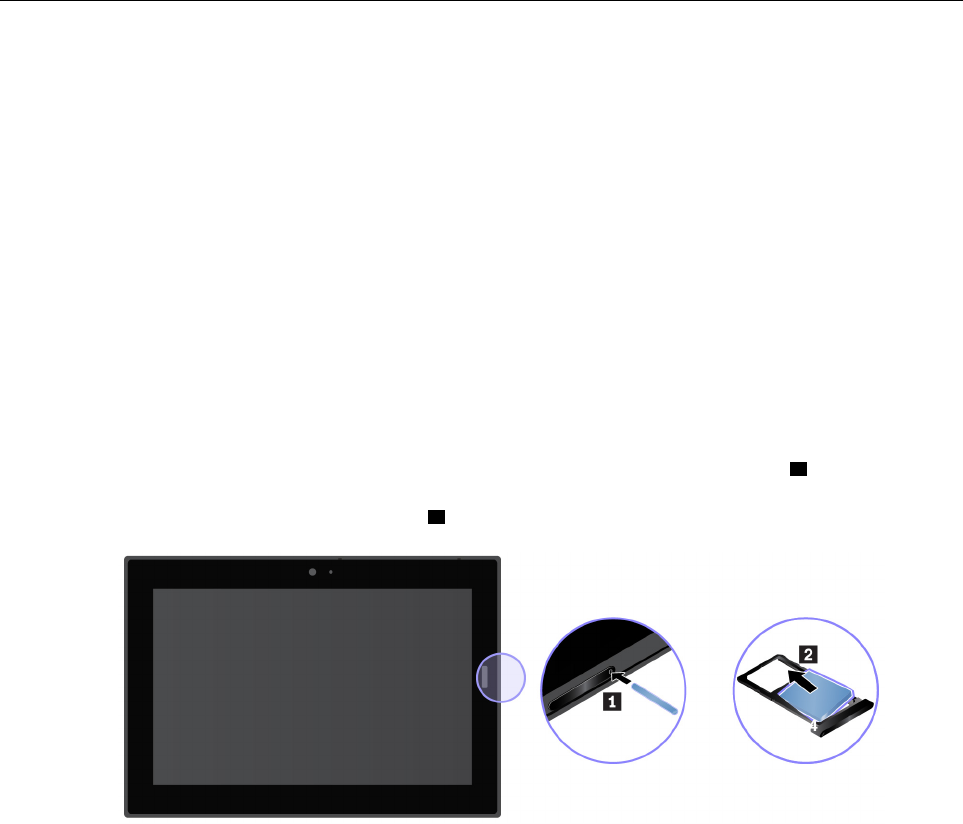
Sådan udskifter eller isætter du et nano-SIM-kort:
Nano-SIM-kortet og microSD-kortporten sidder i højre side af computeren. Sluk for computeren, før du
starter.
1. Hvis problemet fortsætter, skal du sætte spidsen af en papirclips ind i hullet i bakken 1. Bakken
skubbes ud. Skub derefter bakken ud af computeren. Hvis der er indsat et nano-SIM-kort, skal du
forsigtigt tage nano-SIM-kortet ud af bakken 2.
Kapitel 2.Kom i gang 7
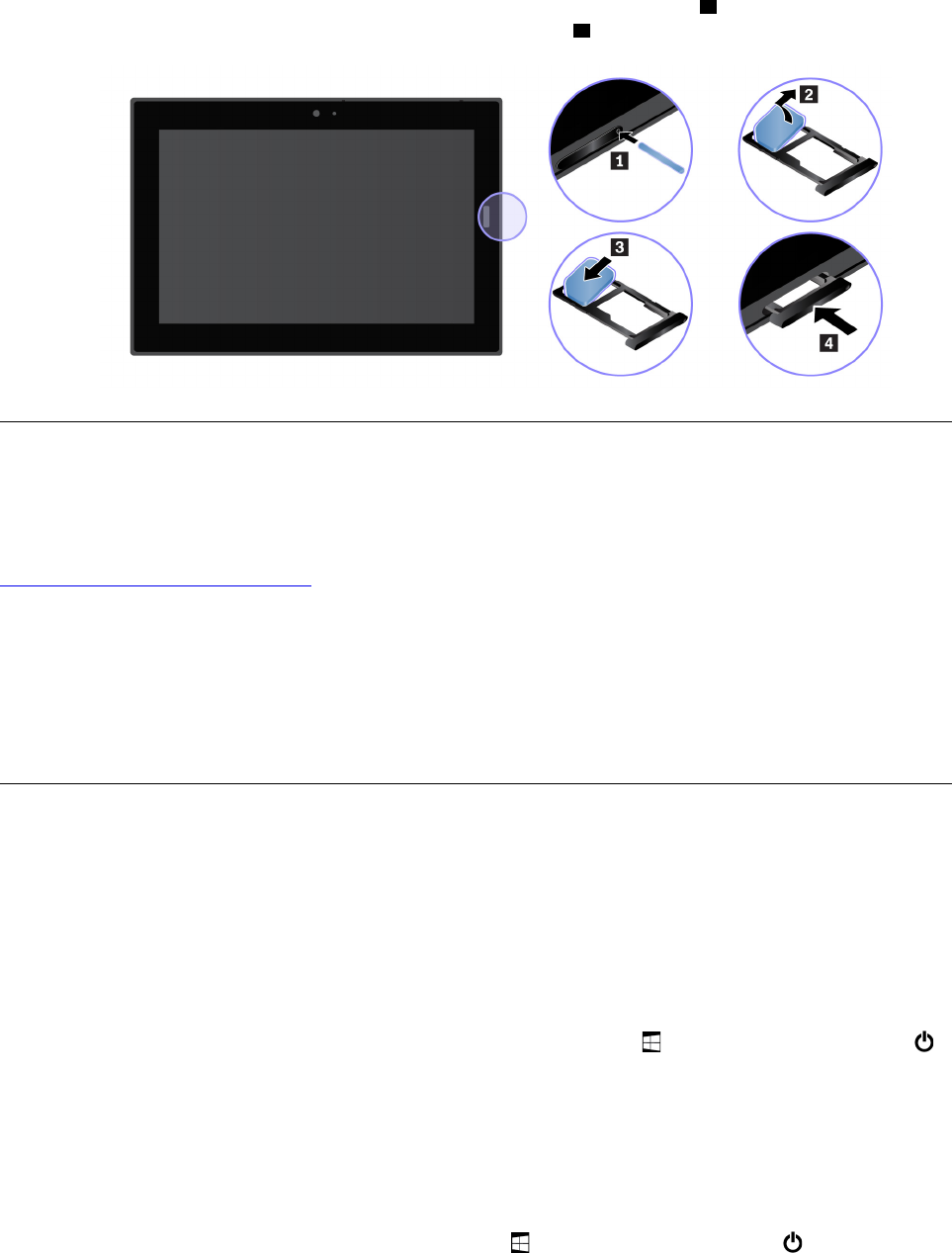
2. Sæt et nyt nano-SIM-kort i bakken med metalkontakterne vendende nedad 3. Skub bakken ind i nano-
SIM-kortporten og microSD-kortporten, indtil du hører et klik 4.
Opret forbindelse til et kabelbaseret netværk
Du skal muligvis bruge en kabelbaseret netværksforbindelse via et Ethernet-kabel, når du downloader store
filer. Du kan tilslutte computeren til et kabelbaseret netværk ved hjælp af en ThinkPad USB C Ethernet
Adapter. Du kan også købe den her:
https://www.lenovo.com/accessories
Sådan forbinder du til et kabelbaseret netværk:
1. Slut ThinkPad USB C Ethernet Adapter til USB-C-stikket på computeren.
2. Slut et Ethernet-kabel til ThinkPad USB C Ethernet Adapter.
3. Tryk på ikonet for kabelbaseret netværk i Windows-meddelelsesområdet, og angiv brugernavn og
adgangskode, hvis det er nødvendigt.
Tænd/sluk-knap og strømindstillinger
Hvis du ikke skal bruge computeren i et stykke tid, kan du sætte computeren i slumretilstand eller slukke
computeren for at spare strøm. Du kan også justere strømindstillingerne for at få den bedste balance mellem
ydeevne og strømbesparelse.
Sådan sættes computeren i slumretilstand, og sådan vækker du computeren
Hvis du ikke skal bruge computeren i nogle få minutter, kan du sætte computeren i slumretilstand for at låse
den og spare strøm.
Hvis du vil sætte computeren i slumretilstand, skal du åbne menuen Start og derefter trykke på Strøm
➙ Slumre.
Tryk på tænd/sluk-knappen for at genoptage computerens normale drift fra slumretilstand.
Sådan slukker og tænder du for computeren
Hvis du ikke skal bruge computeren i længere tid, kan du kan slukke computeren for at spare strøm.
Hvis du vil slukke computeren, skal du åbne menuen Start og derefter trykke på Strøm ➙ Luk.
8Brugervejledning til Lenovo Tablet 10
Du kan tænde computeren ved at trykke på tænd/sluk-knappen og holde den nede.
Justering af strømindstillingerne
Du kan få den bedste balance mellem ydeevne og strømbesparelse ved at justere strømindstillingerne.
Gør følgende for at justere strømindstillingerne:
1. Gå til kontrolpanelet. Der er oplysninger om, hvordan du får adgang til Kontrolpanel, under "Få adgang til
computerindstillinger" på side 17.
2. Tryk på System og sikkerhed ➙ Strømstyring.
3. Følg vejledningen på skærmen.
Kapitel 2.Kom i gang 9
10 Brugervejledning til Lenovo Tablet 10
Kapitel 3. Brug af computeren
Find ud af, hvordan du får mest muligt ud af computeren, f.eks. ved at bruge Lenovo-apps, oprette
forbindelse til en NFC-enhed og bruge fingeraftrykslæseren.
Registrering af computeren
Hvis du vil registrere din computer hos Lenovo, skal du gå til https://support.lenovo.com/productregistration og
følge instruktionerne på skærmen.
Udforsk Lenovo-apps
Lenovo stiller nogle apps til rådighed, så du kan arbejde nemmere og mere sikkert. Forudinstallerede
Lenovo-apps kan blive ændret. Du kan udforske flere Lenovo-apps her https://support.lenovo.com.
Lenovo
Vantage Computerens bedste funktioner og muligheder skal være nemme at finde og forstå. Det er de med
Lenovo Vantage.
Brug Lenovo Vantage til at gøre følgende:
• Holde styr på opdateringer, hente de nyeste drivere og altid have de nyeste versioner af
computerens software.
• Beskytte dig selv mod ondsindede Wi-Fi-netværk.
• Optimere computerens ydeevne og overvåge computerens sundhedstilstand.
• Få adgang til brugervejledningen, tjekke garantistatus og se tilbehør, der er skræddersyet til
computeren.
• Læse "sådan gør du"-artikler, gå på opdagelse i Lenovo-forummerne og holde dig opdateret om
teknologinyheder med artikler og blogs fra pålidelige kilder.
• Konfigurér hardwareindstillingerne.
• Opret og administrer dit Lenovo ID.
Denne app er fyldt med eksklusivt Lenovo-indhold, så du kan få mere at vide om, hvad du kan gøre
med Lenovo-computeren.
Sådan får du adgang til Lenovo-apps:
1. Åbn menuen Start .
2. Tryk på en Lenovo-app for at åbne den.
3. Hvis din ønskede app ikke vises, kan du prøve at søge efter den i søgefeltet.
Brug en ekstern skærm
Slut din computer til en ekstern skærm for at dele en præsentation eller arbejde med flere programmer.
Understøttede eksterne skærme
Computeren understøtter følgende eksterne skærme:
• Op til 4096 x 2160 pixel/30 Hz med en ekstern skærm tilsluttet HDMI-stikket
• Op til 4096 x 2304 pixel/60 Hz, med en ekstern skærm tilsluttet USB-C-stikket
Der er flere oplysninger om den eksterne skærm i vejledningerne, der følger med den eksterne skærm.
© Copyright Lenovo 2018 11
Tilslutning til en trådløs skærm
Gør følgende for at oprette forbindelse til en trådløs skærm:
1. Åbn menuen Start .
2. Tryk på Indstillinger ➙ Enheder ➙ Tilsluttede enheder ➙ Tilføj en enhed.
3. Følg vejledningen på skærmen.
Tilslutning til en almindelig skærm
Computeren har et USB-C-stik. Du kan slutte computeren til en VGA-kompatibel eller HDMI-kompatibel
ekstern skærm via en af følgende adaptere:
• Lenovo USB C to HDMI plus Power Adapter
• Lenovo USB C to VGA plus Power Adapter
Hvis computeren ikke leveres med disse adaptere, kan du købe dem på Lenovos webside på:
https://www.lenovo.com/accessories
Valg af visningstilstand
Du kan få vist dit skrivebord og dine apps på computeren, på den eksterne skærm eller på begge.
Gør følgende for at vælge, hvordan videooutputtet skal vises:
1. Åbn menuen Start .
2. Tryk på Indstillinger ➙ System ➙ Skærm.
3. Følg vejledningen på skærmen for at vælge et præsentationsskema.
Brug af Bluetooth-enheder
Bluetooth er en teknologi for trådløs kommunikation med kort rækkevidde. Brug Bluetooth til at oprette
trådløs forbindelse mellem computeren og en anden Bluetooth-aktiveret enhed inden for en afstand på ca.
10 meter.
Sådan parrer du computeren med en Bluetooth-enhed:
1. Aktivér Bluetooth-enheden, og gør den synlig. Der er flere oplysninger i det dokument, der følger med
Bluetooth-enheden.
2. Åbn menuen Start , og tryk derefter på Indstillinger ➙ Enheder ➙ Bluetooth. Tryk derefter på
Bluetooth-kontakten for at aktivere funktionen. Der vises en liste over tilgængelige Bluetooth-enheder.
3. Vælg den Bluetooth-enhed, der skal parres med, og tryk på Par.
Brug af NFC-enheder
Afhængigt af modellen leveres computeren muligvis med NFC-funktionen. NFC er en
kommunikationsteknologi med høj frekvens og kort rækkevidde. Med NFC-funktionen kan du etablere
radiokommunikation mellem din computer og en anden NFC-aktiveret enhed over en afstand på højest et par
centimeter.
Dette afsnit indeholder en grundlæggende vejledning i, hvordan du parrer computeren med en NFC-enhed.
Der er flere oplysninger om dataoverførsel i dokumentationen til NFC-enheden.
Vigtigt:
12 Brugervejledning til Lenovo Tablet 10
• Rør ved et metalbord eller et metalobjekt med jordforbindelse, før du rører ved NFC-kortet. Ellers kan
kortet blive beskadiget af den statiske elektricitet fra din krop.
• Under dataoverførslen må du ikke sætte computeren eller den NFC-aktiverede smartphone i
slumretilstand, da dine data ellers kan blive beskadiget.
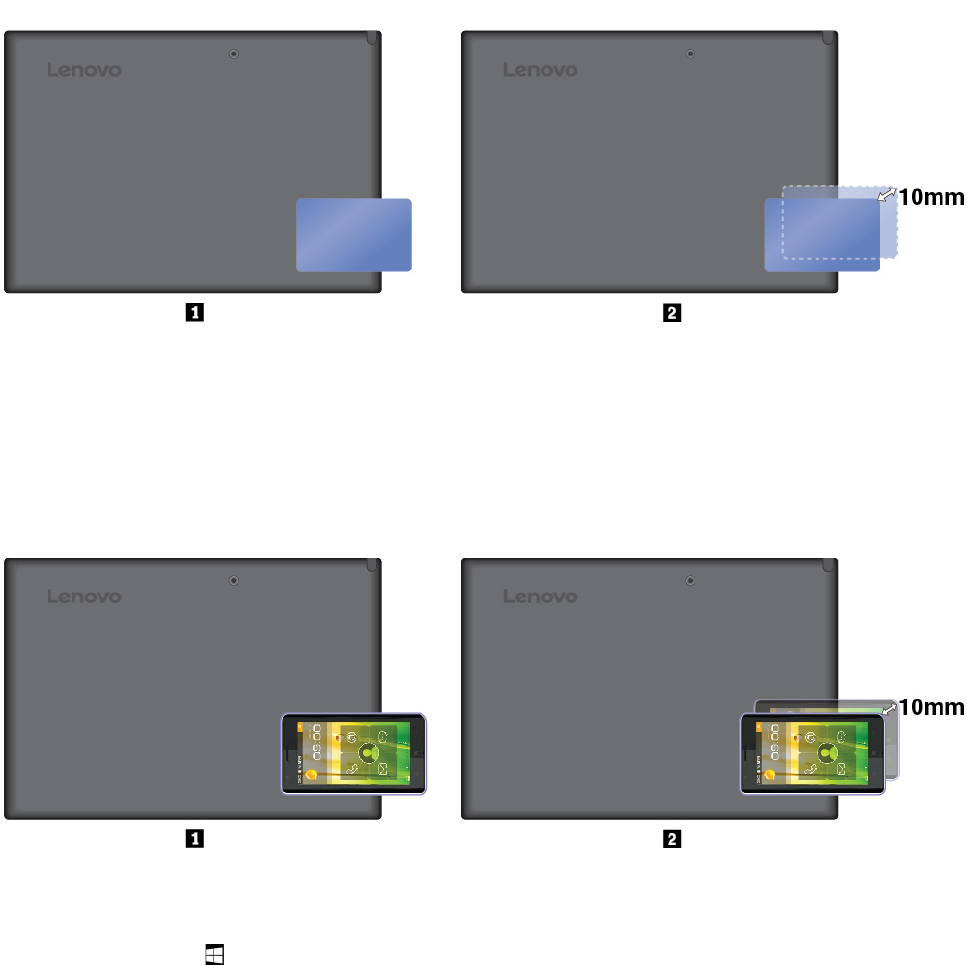
Sådan danner du par mellem din computer og et NFC-kort:
Før du starter, skal du sørge for, at kortet er i formatet NDEF (NFC Data Exchange Format), da kortet ellers
ikke kan registreres.
1. Tryk på kortet på NFC-berøringspunktet som vist.
2. Flyt langsomt kortet i opretstående retning inden for en afstand på 10 mm. Hold derefter kortet i nogle
sekunder, indtil du får besked om, at kortet er blevet registreret.
Sådan danner du par mellem computeren og en NFC-aktiveret smartphone:
Før du starter, skal du sørge for, at smartphonens skærm vender opad.
1. Tryk på smartphonen på NFC-berøringspunktet som vist.
2. Flyt langsomt smaertphonen i opretstående retning inden for en afstand på 10 mm. Hold derefter
smartphonen i nogle sekunder, indtil du får besked om, at smartphonen er blevet registreret.
Aktivering af NFC-funktionen
Hvis NFC-funktionen på computeren er deaktiveret, skal du gøre følgende for at aktivere NFC-funktionen:
1. Åbn menuen Start .
2. Tryk på Indstillinger ➙ Netværk og internet ➙ Flytilstand.
Kapitel 3.Brug af computeren 13
3. Tryk på NFC-kontakten for at aktivere funktionen.
Hvis du stadig ikke kan aktivere NFC-funktionen, skal du kontrollere NFC-indstillingen i Lenovo Tablet
Setup-appen ved at gøre følgende:
1. Åbn Lenovo Tablet Setup-appen. Se "Lenovo Tablet Setup-app" på side 27.
2. Tryk på Security ➙ I/O Port Access.
3. Indstil NFC til On.
Brug af et microSD-kort
Computeren har en nano-SIM-kortport og en microSD-kortport i venstre side. Kortporten understøtter
følgende Secure Digital-kort (SD):
• Secure Digital eXtended-Capacity-kort (SDXC)
• SD-kort (Secure Digital)
• SDHC-kort (Secure Digital High Capacity)
Dette afsnit indeholder den grundlæggende vejledning til isættelse og fjernelse af microSD-kortet. Der er flere
oplysninger om dataoverførsel i dokumentationen til microSD-kortet.
Vigtigt:
• Rør ved et metalbord eller en metalgenstand med jordforbindelse, før du rører ved microSD-kortet. Ellers
kan kortet blive beskadiget af den statiske elektricitet fra din krop.
• Under dataoverførslen må du ikke sætte computeren i slumretilstand, da dine data ellers kan blive
beskadiget.
Sådan udskifter eller monterer du et microSD-kort:
1. Hvis problemet fortsætter, skal du sætte spidsen af en papirclips ind i hullet i bakken 1. Bakken
skubbes ud. Skub derefter bakken ud af computeren. Hvis der er sat et microSD-kort i bakken, skal du
forsigtigt tage microSD-kortet ud af bakken 2.
14 Brugervejledning til Lenovo Tablet 10
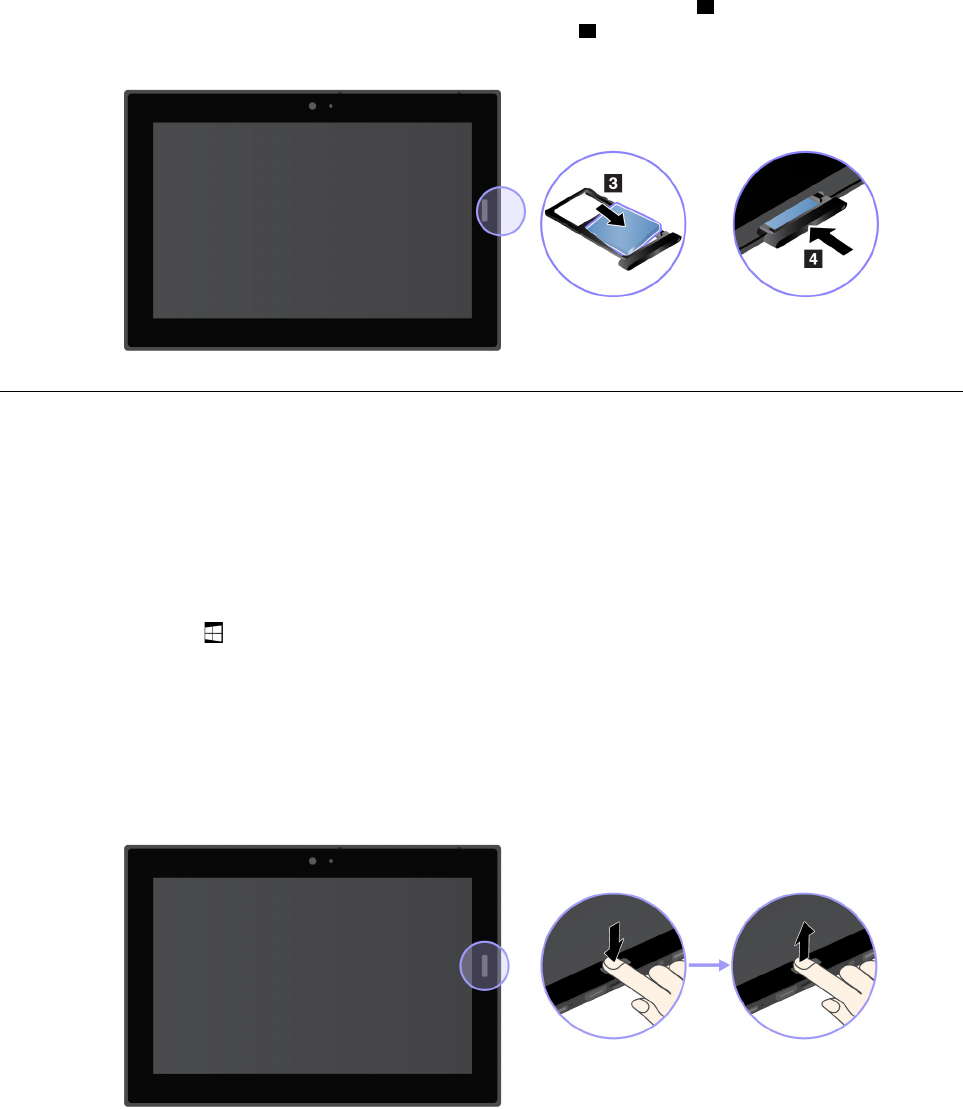
2. Sæt et nyt microSD-kort i bakken med metalkontakterne vendende nedad 3. Skub bakken ind i nano-
SIM-kortporten og microSD-kortporten, indtil du hører et klik 4. Sørg for, at det nye microSD-kort
vender korrekt.
Brug af fingeraftrykslæseren
Afhængigt af modellen har computeren muligvis en fingeraftrykslæser. Med fingeraftryksgodkendelse kan du
logge på computeren ved hjælp af dine fingeraftryk i stedet for at indtaste kodeordet.
Registrering af fingeraftryk
Hvis du vil aktivere fingeraftryksgodkendelse, skal du først registrere dine fingeraftryk ved at gøre følgende:
Bemærk: Det anbefales, at du registrerer mere end et fingeraftryk i tilfælde af eventuelle fingerskader.
1. Åbn menuen Start , og tryk derefter på Indstillinger ➙ Konti ➙ Indstillinger for logon.
2. Følg vejledningen på skærmen for at registrere dit fingeraftryk.
Når du scanner fingeren hen over fingeraftrykslæseren, skal du bemærke følgende:
1. Tryk på fingeraftrykslæseren med det øverste led af fingeren, og hold fingeren dér i en eller to sekunder,
mens du presser lidt.
2. Løft fingeren for at fuldføre én scanning.
Tip til brug af fingeraftrykslæseren
• Følgende kan beskadige fingeraftrykslæseren eller medføre, at den ikke fungerer korrekt:
– Læserens overflade ridses med en hård og spids genstand
– Læserens overflade ridses med en negl eller andet hårdt
– Læseren benyttes eller berøres med en snavset finger
Kapitel 3.Brug af computeren 15

• Du kan muligvis ikke udføre registrering eller en godkendelse af dine fingeraftryk i en af følgende
situationer:
– Huden på fingeren er rynket.
– Huden på fingeren er ru, tør eller beskadiget.
– Fingeren er beskidt (snavs, mudder eller olie).
– Fingeren er våd.
– Du har brugt en finger, der ikke er registreret.
Løs problemet ved at prøve følgende:
– Rengør eller tør hænderne for at fjerne evt. overskydende snavs eller fugt fra fingrene.
– Registrer et af dine andre fingeraftryk, og brug det.
• Rengør forsigtigt læserens overflade med en tør, blød og fnugfri klud, hvis et af følgende gør sig
gældende:
– Læserens overflade er beskidt.
– Læserens overflade er våd.
– Læseren registrerer eller godkender ofte ikke dit fingeraftryk.
Brug af kameraerne
Computeren er muligvis udstyret med et frontvendt kamera og et bagudvendt kamera. Du kan bruge
kameraet til at tage billeder og optage videoer. Åbn menuen Start, og tryk på Kamera for at starte kameraet.
Når kameraet starter, tændes den hvide kameraaktiveringsindikator.
Du kan konfigurere kameraindstillingerne, så de opfylder dine behov, som f.eks. kvaliteten af video-outputtet.
Gør et af følgende for at konfigurere kameraindstillingerne:
• Åbn Kamera-appen, og klik på ikonet for indstillinger i øverste højre hjørne. Følg vejledningen på
skærmen for at konfigurere kameraindstillingerne.
• Åbn menuen Start, og tryk derefter på Lenovo Vantage ➙ Hardwareindstillinger ➙ Lyd/video. Find
afsnittet Kamera, og følg vejledningen på skærmen for at konfigurere kameraindstillingerne.
Brug af kodeord
Du kan angive en administratoradgangskode for at beskytte computeren mod uautoriseret brug.
Administratorkodeordet beskytter de systemoplysninger, der er gemt i Lenovo Tablet Setup-appen. Hvis der
kun er angivet et administratorkodeord, vises en kodeordsklarmelding, når du forsøger at starte Lenovo
Tablet Setup-appen. Ikke-autoriserede brugere kan ikke ændre de fleste af
systemkonfigurationsindstillingerne i Lenovo Tablet Setup-appen uden adgangskoden.
Systemadministratoren kan angive samme administratorkodeord til flere computere for at lette
administrationen. Det anbefales, at du skriver kodeordet ned og gemmer det et sikkert sted. Hvis du
glemmer administratoradgangskoden, kan Lenovo ikke nulstille adgangskoden. Du bliver nødt til at tage
computeren med til en Lenovo-forhandler for at få udskiftet systemkortet. Du skal medbringe kvittering, og
du skal betale for dele og service.
Gør følgende for at angive, ændre eller fjerne et kodeord:
Bemærk: Før du starter, skal du udskrive denne vejledning og vejledningerne om "Lenovo Tablet Setup-
app" på side 27. Du kan også tage et skærmbillede af vejledningen og sende billederne til din smartphone
eller computer, så du kan læse vejledningen under betjeningen.
16 Brugervejledning til Lenovo Tablet 10
1. Gem alle åbne filer, og afslut alle apps.
2. Åbn Lenovo Tablet Setup-appen. Se "Lenovo Tablet Setup-app" på side 27.
3. Tryk på Security ➙ Password.
4. Tryk på Enter ved siden af administratoradgangskoden, og følg vejledningen på skærmen.
5. Gem konfigurationsændringerne og afslut.
Få adgang til computerindstillinger
Tilpas computeren ved at ændre system- og enhedsindstillingerne, så du kan få det bedste ud af
computeren.
Sådan får du adgang til hurtige indstillinger:
• Åbn handlingscentret . Nøgleindstillingerne vises i bunden.
Sådan får du adgang til Kontrolpanel:
• Tryk og hold på proceslinjen, og tryk derefter på Kontrolpanel fra genvejsmenuen.
• Åbn menuen Start , og tryk derefter på Windows System ➙ Kontrolpanel.
Få hjælp til Windows-styresystemet
Computeren leveres med følgende forudinstallerede Windows-operativsystem. Du kan få hjælp til dette
styresystem ved at læse følgende instruktioner.
Få hurtig hjælp:
• Åbn menuen Start , og tryk derefter på Kom i gang.
Få omfattende hjælp:
• Søg efter det, du vil vide, i feltet Søg på proceslinjen, eller spørg den personlige assistent Cortana®.
Bemærk: Cortana er din personlige assistent til Windows. Cortana er tilgængelig i nogle lande og
områder.
Brug af computeren på en mere komfortabel måde
Ved hjælp af alle computeren bekvemmeligheder og effektive funktioner kan du have computeren med dig
dagen lang mange forskellige steder. Derfor er det vigtigt, at du er opmærksom på, at du sidder korrekt og
har gode lysforhold, så det bliver mere behageligt at arbejde med computeren.
Korrekt siddestilling og pauser: Jo længere du sidder og arbejder med computeren, jo vigtigere er det, at
du er opmærksom på din siddestilling. Det er vigtigt, at du jævnligt skifter siddestilling og holder korte
pauser, når du bruger computeren i længere tid. Computeren er et let og mobilt system, som du nemt kan
ændre placeringen af, så den altid passer til din arbejdsstilling.
Indretning af arbejdspladsen: Lær alle dine kontormøbler at kende, så du ved, hvordan du skal indstille
skrivebordet, stolen og andre arbejdsredskaber, så de passer til dig. Hvis du ikke arbejder på kontoret, skal
du være særligt opmærksom på, at du ofte skifter siddestilling og tager korte pauser. Der er mange løsninger
tilgængelige, som du kan bruge til at modificere og udvide computeren, så den passer til dine behov. Du kan
undersøge de dockingløsninger og forskellige eksterne produkter, som kan give netop den justérbarhed og
de funktioner, du har brug for. Du kan se nogle af disse muligheder her:
https://www.lenovo.com/accessories
Kapitel 3.Brug af computeren 17

På rejse med computeren
Følgende tip hjælper dig med at rejse mere komfortabelt og sikkert med computeren:
Tip til sikring mod tyveri og beskadigelse
• Computeren tager ikke skade af at passere gennem røngtenmaskinerne i lufthavnene, men du skal holde
øje med den hele tiden for at undgå, at den bliver stjålet.
• Læg computeren i et beskyttende etui, når den ikke er i brug, for at forhindre, at den bliver beskadiget eller
ridset.
Tip til flyrejser
• Vær opmærksom på sædet foran dig i flyet. Placér computeren på en sikker måde, så den ikke bliver
beskadiget, når personen i sædet læner sig tilbage.
• Hvis du vil bruge den trådløse tjeneste, skal du undersøge eventuelle begrænsninger med flyselskabet, før
du går om bord.
• Hvis der er begrænsninger på brug af computere med trådløse funktioner på flyet, skal du aktivere
Flytilstand. På den måde deaktiveres alle trådløse forbindelser. Gør følgende for at aktivere Flytilstand:
1. Tryk på ikonet for trådløst netværk på proceslinjen.
2. Tryk på Flytilstand-knappen for at deaktivere alle trådløse enheder.
Håndtering af computeren
Behandl computeren forsigtigt, så du kan nyde dette produkt i lang tid.
Rengøring af computeren
For at rengøre computeren skal du frakoble alle kabler og slukke computeren ved at trykke på afbryderen i
nogle sekunder. Tør derefter computeren skærm af med en blød, fnugfri og tør klud for at fjerne pletter og
snavs.
Undlad at bruge skærmrensemidler, husholdningsrengøringsmidler, aerosolspray, opløsningsmidler, alkohol,
salmiakspiritus eller slibemidler til at rengøre computeren.
Beskyttelse af skærmen med en udskiftelig film
Du kan købe en udskiftelig film til at beskytte skærmen mod ridser og forlænge computerens levetid. Hvis du
vil bruge en udskiftelig film, skal du først rengøre skærmen og derefter anbringe den udskiftelige film på
skærmen.
Opbevaring af computeren i længere perioder
Hvis du ikke skal bruge din computer i længere tid, kan du tage nano-SIM-kortet ud af computeren. Læg
computeren i et beskyttelseshylster, og opbevar den på et godt ventileret og tørt sted uden direkte sollys.
Sørg for, at computeren og adapteren ikke bliver våde
Du må ikke udsætte din computer for vand eller efterlade den et sted, hvor den kan blive fyldt med vand eller
andre væsker.
Beskyt kablerne mod at blive ødelagt
Hvis kabler udsættes for stort tryk, kan de gå i stykker. Placér kablerne til kommunikationslinjer,
vekselstrømsadapter, mus, tastatur, printer eller andre elektroniske enheder, så de ikke bliver klemt af
computeren eller andre objekter, og så man ikke træder på dem, falder over dem eller behandler dem på
anden måde, der kan forstyrre computerens funktioner.
18 Brugervejledning til Lenovo Tablet 10
Transportér computeren forsigtigt
Brug en bæretaske af god kvalitet, der yder tilstrækkelig støtte og beskyttelse. Pak ikke computeren ned i en
tætpakket kuffert eller taske. Kontrollér, at computeren er slukket eller i slumretilstand, før du lægger
computeren i tasken. Du må ikke lægge computeren i tasken, når den er tændt.
Håndter din computer forsigtigt
Du må ikke tabe, bøje, punktere, indføre fremmede genstande i eller stille tunge genstande på computeren.
Følsomme komponenter inden i tabletten kan blive beskadiget.
Vær forsigtig, når du bruger computeren i et motorkøretøj eller på cykel
Prioriter altid din egen og andres sikkerhed højest. Følg loven. Lokale love og bestemmelser foreskriver
muligvis, hvordan du kan bruge mobile elektroniske enheder, som f.eks. din computer, mens du fører et
motorkøretøj eller kører på cykel.
Beskyt dine data og din software
Slet ikke ukendte filer, og revidér ikke navne på filer eller biblioteker, du ikke selv har oprettet. Hvis du gør det
alligevel, risikerer du, at programmerne ikke virker.
Vær opmærksom på, at når du har adgang til netværksressourcer, er computeren udsat for virus, hackere,
spyware og andet, der kan beskadige computeren, programmerne eller data. Du er selv ansvarlig for at sikre,
at du har passende beskyttelse i form af firewall-, antivirus- og antispyware-programmer, og for at holde
disse programmer opdateret.
Hold elektriske apparater, som f.eks. en ventilator, radio, forstærkede højttalere, aircondition eller mikroovn,
væk fra computeren. Stærke magnetfelter, der skabes af disse apparater, kan beskadige skærmen og
dataene på computeren.
Kapitel 3.Brug af computeren 19
20 Brugervejledning til Lenovo Tablet 10
Kapitel 4. Tilbehør
Tilbehøret er designet specielt til at forbedre din oplevelse med computeren.
Find tilbehør
Afhængigt af modellen leveres computeren muligvis ikke med visse af tilbehørsdelene. Du kan købe en
tilbehøret på Lenovo-webstedet på:
https://www.lenovo.com/accessories
Integrated Active Pen
Afhængigt af modellen leveres computeren muligvis med en Integrated Active Pen (i dette afsnit kaldet
pennen). Pennen giver dig mulighed for at skrive og tegne på en naturlig måde.
Pennen er også tilgængelig som tilbehør fra Lenovo. Hvis du vil købe pennen, skal du gå til:
https://www.lenovo.com/accessories
Bemærkninger:
• Pennen er ikke vandtæt. Pas på, du ikke taber pennen i vand.
• Pennen indeholder trykfølere. Du må ikke udsætte spidsen af pennen for tryk i længere tid. Udsæt ikke
pennen for stød eller rystelser.
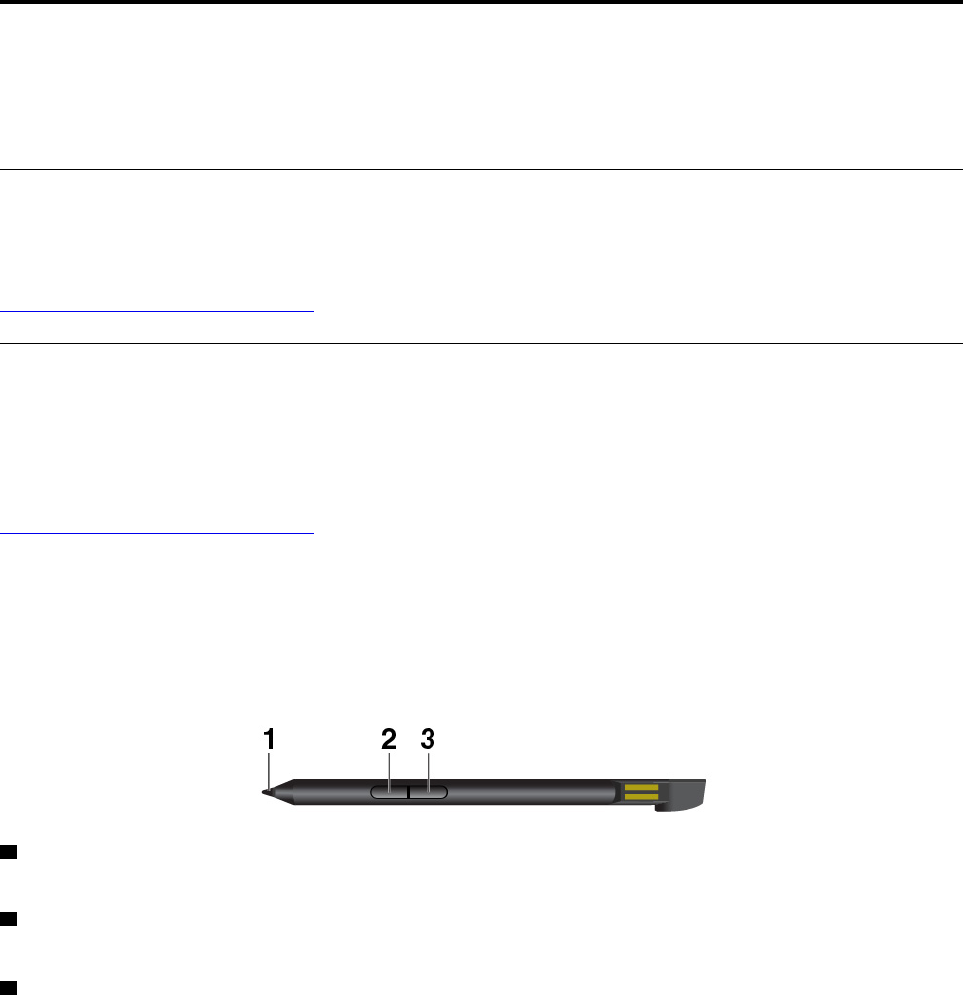
Oversigt over pen
1 Pennespids: Hvis du vil klikke, skal du trykke på skærmen med spidsen. Dobbeltklik ved at trykke to
gange på skærmen.
2 Viskelæderknap: Du kan slette tekst eller tegninger ved at holde viskelæderknappen nede for at slette
objektet i understøttede programmer.
3 Højreklikknap: Du kan højreklikke ved at holde højreklikknappen nede og trykke på skærmen i
understøttede programmer.
Bemærk: Standardfunktionen for hver penknap kan variere i de forskellige apps.
© Copyright Lenovo 2018 21
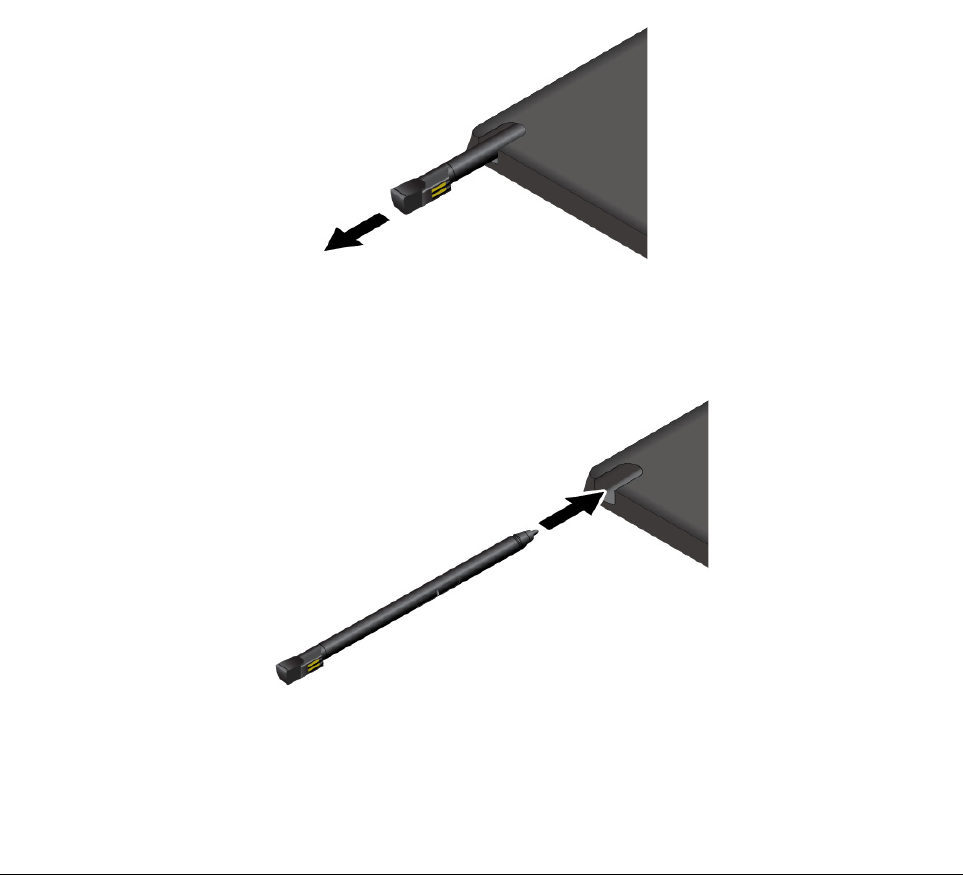
Fjernelse af pennen
Pennen befinder sig i penneholderen. Hvis du vil fjerne pennen fra holderen, skal du skubbe pennen lidt mod
højre og derefter trække den helt ud.
Opbevaring af pennen
Sæt pennen ind i penneholderen som vist, indtil den klikker på plads.
Opladning af pennen
Hvis du vil oplade pennen, skal du sætte pennen ind i penneholderen, indtil den klikker på plads. Pennen vil
være 80 % opladet i løbet af ca. 15 sekunder, og 100 % opladet i løbet af fem minutter.
Bemærk: Kontrollér, at computeren er tændt eller i slumretilstand. Ellers oplades pennen ikke.
Lenovo Tablet 10 Keyboard
Afhængigt af modellen har computeren muligvis et a Lenovo Tablet 10 Keyboard (herefter kaldet tastaturet).
Slut tastaturet til computeren, så du kan lave computeren om til en bærbar computer.
22 Brugervejledning til Lenovo Tablet 10
Oversigt
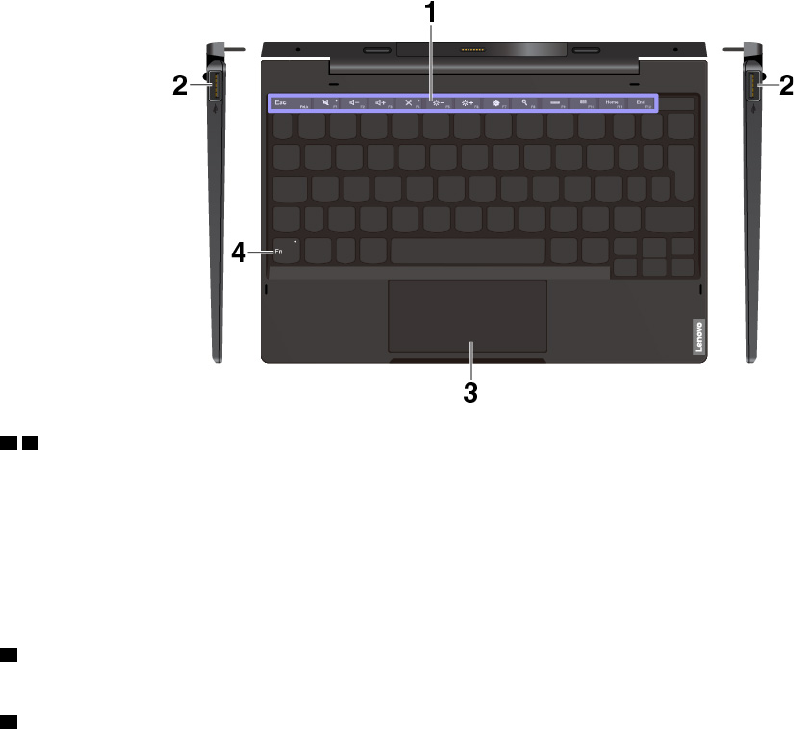
1 4 Funktionstaster og Fn-tasten: Funktionstasterne giver hurtig adgang til visse apps og funktioner, f.
eks. justering af højttalerlydstyrken. Se "Brug tastaturet" på side 24.
Du kan konfigurere Fn-tasten og funktionstasterne i vinduet Egenskaber for tastatur ved at gøre følgende:
1. Gå til Kontrolpanel, og skift udseendet på Kontrolpanel fra Kategori til Store ikoner eller Små ikoner.
2. Klik på Tastatur. I vinduet Egenskaber for tastatur skal du klikke på fanen Fn- og funktionstaster.
3. Vælg de ønskede valgmuligheder.
2 USB 3.1-stik Gen 1: Tilslut USB-kompatible enheder, f.eks. et USB-tastatur, en USB-mus eller en USB-
lagerenhed.
3 Klikplade: Klikpladen er en markørpositioneringsenhed, der giver dig mulighed for at pege, markere og
rulle, ligesom du gør med en almindelig mus. Du kan også bruge klikpladen til at udføre grundlæggende
berøringsbevægelser.
Kapitel 4.Tilbehør 23
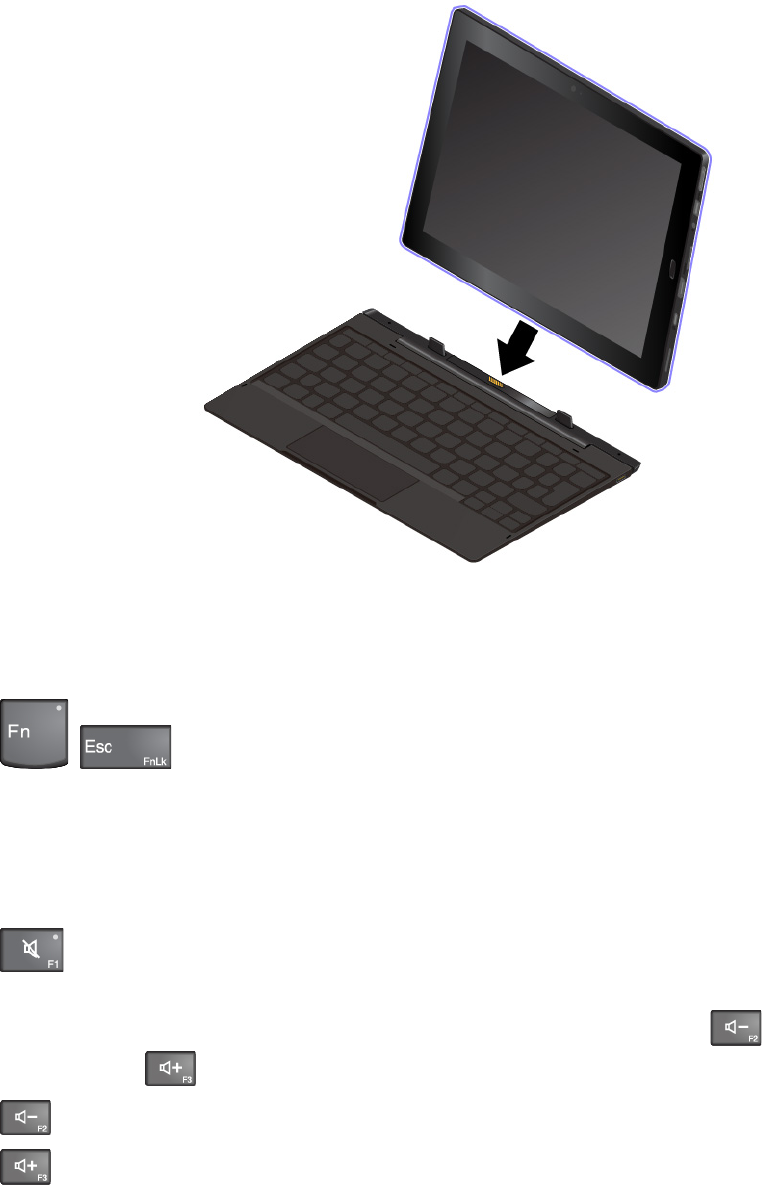
Fastgørelse af tastaturet til computeren
Tastaturet fastgøres magnetisk til computeren som vist. Når tastaturet kommer tæt nok på, flugter det og
klikker på plads. Du kan nemt fjerne tastaturet ved at trække det bort.
Brug tastaturet
Tastaturet har nogle specialtaster, så du kan arbejde nemmere og mere effektivt. Tryk på en specialtast for at
kontrollere den tilknyttede funktion.
• + Skift tastfunktion mellem standardfunktionen for F1-F12 og den særlige funktion, der
er trykt som et ikon på hver tast. Du kan ændre standardfunktionen i vinduet Tastaturegenskaber ved at
gøre følgende:
1. Gå til Kontrolpanel, og skift udseendet på Kontrolpanel fra Kategori til Store ikoner eller Små ikoner.
2. Klik på Lenovo - Tastaturstyring, hvorefter vinduet Tastaturstyring vises.
3. Vælg de ønskede valgmuligheder.
• Slå højttalerne fra eller til. Når højttalerne er slået fra, er indikatoren på tasten tændt.
Hvis du slår lyden fra og derefter slukker for computeren, vil lyden stadig være slået fra, når du tænder for
computeren igen. Du tænder for lyden ved at trykke på tasten til lavere lydstyrke eller tasten til
højere lydstyrke .
• Sænk højttalerens lydstyrke.
• Øg højttalerens lydstyrke.
24 Brugervejledning til Lenovo Tablet 10
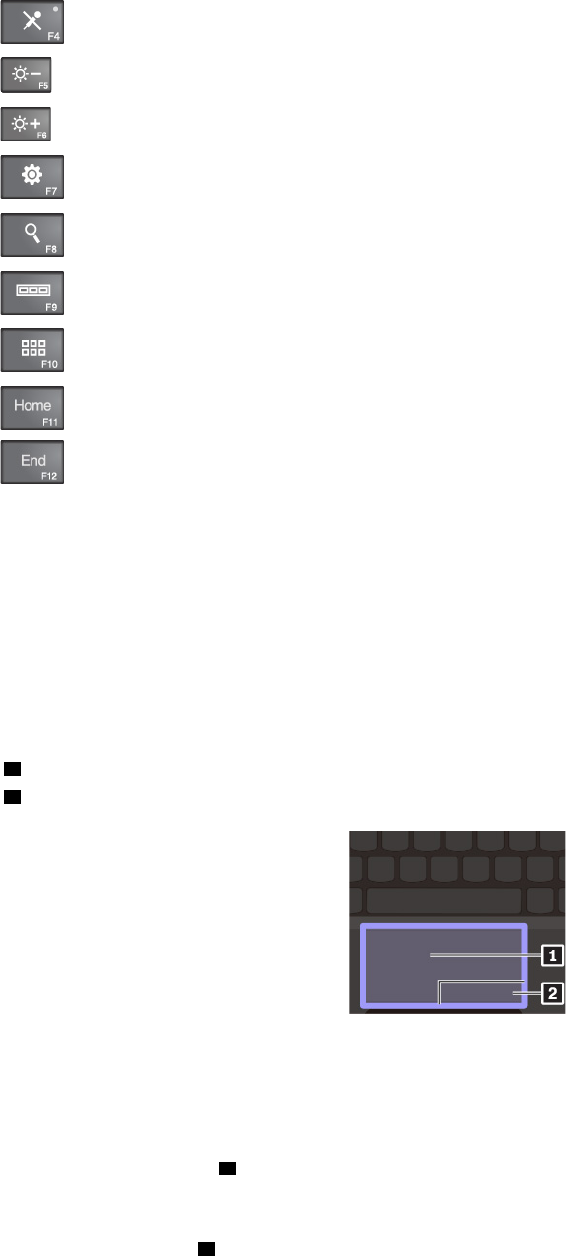
• Slå mikrofonerne fra eller til. Når mikrofonerne er slået fra, er indikatoren på tasten tændt.
• Gør computerskærmen mørkere.
• Gør computerskærmen lysere.
• Åbn vinduet Indstillinger.
• Åbn søgefunktionen
• Vis åbne apps.
• Vis alle apps.
• Gå til startsiden.
• Gå til slutsiden.
Brug af klikpladen
Hele klikpladens overflade er følsom over for berøring og bevægelser. Du kan bruge klikpladen til at udføre
alle de samme pege-, klik- og rullefunktioner som med en almindelig mus.
Hvis der kommer oliepletter på klikpladens overflade, skal du først slukke computeren. Aftør derefter
forsigtigt klikpladens overflade med en blød, fnugfri klud, der er fugtet med lunkent vand eller
computerrengøringsmiddel.
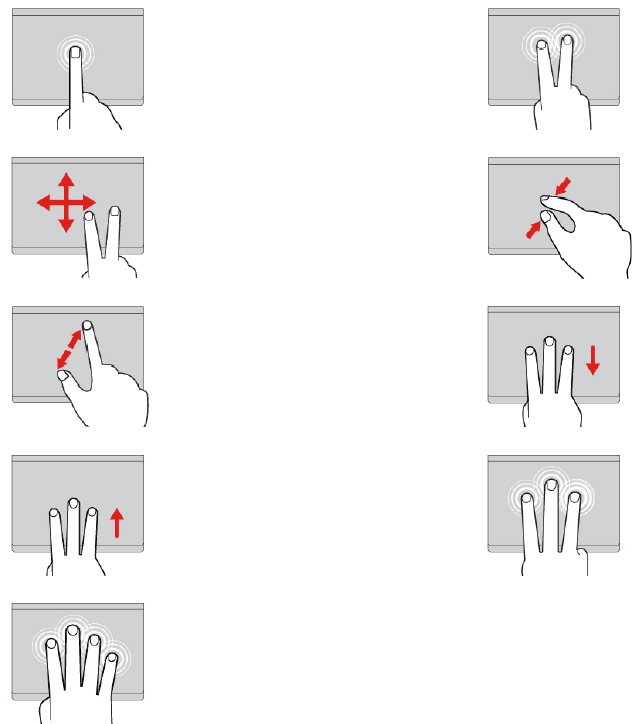
Klikpladen kan opdeles i to zoner:
1 Venstreklikzone (primærklikzone)
2 Højreklikzone (sekundærklikzone)
Benyt følgende vejledning for at bruge klikpladen:
• Peg
Stryg en finger på tværs af klikpladen for at flytte markøren.
• Venstreklik
Tryk på venstre klikzone 1 for at vælge eller åbne et element. Du kan også trykke et vilkårligt sted på
klikpladen med én finger for at udføre venstreklikhandlingen.
• Højreklik
Tryk på højre klikzone 2 for at få vist en genvejsmenu. Du kan også trykke et vilkårligt sted på af
klikpladen med to fingre for at udføre højreklikhandlingen.
• Rul
Kapitel 4.Tilbehør 25
Anbring to fingre på klikpladen, og flyt dem i vandret eller lodret retning. Med denne handling kan du rulle
gennem dokumentet, webstedet eller apps. Sørg for, at fingrene er let adskilte.
Brug af klikplade-berøringsbevægelser
Dette afsnit indeholder en beskrivelse af nogle ofte benyttede berøringsbevægelser, f.eks. trykke, trække og
rulle.
Bemærkninger:
• Når du bruger to eller flere fingre, skal du sørge for at placere fingrene let adskilt.
• Nogle bevægelser er ikke tilgængelige, hvis den sidste handling blev udført fra TrackPoint-pegeudstyret.
• Nogle bevægelser er kun tilgængelige, når du bruger bestemte apps.
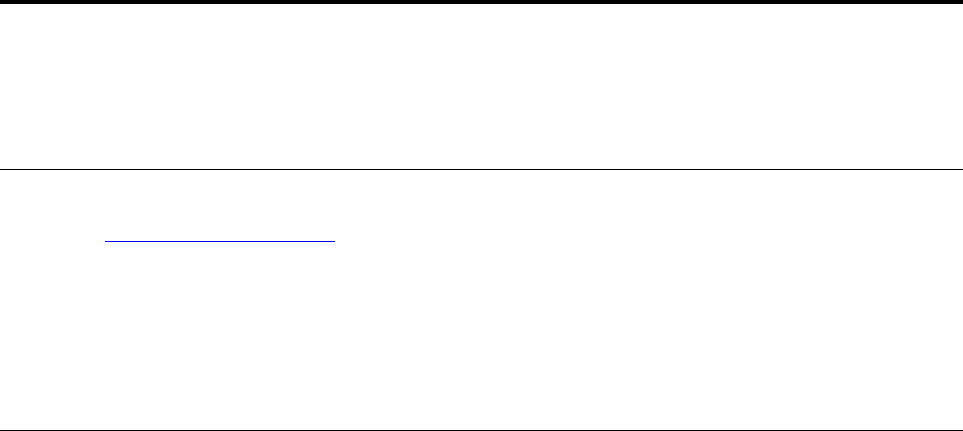
Tryk
Tryk et vilkårligt sted på
klikpladen med én finger for at
åbne et element.
Tryk med to fingre
Tryk et vilkårligt sted på klikpladen
med to fingre for at få vist en
genvejsmenu.
Rul med to fingre
Anbring to fingre på klikpladen,
og flyt dem i vandret eller lodret
retning. Med denne handling kan
du rulle gennem dokumentet,
webstedet eller apps.
Zoom ud med to fingre
Anbring to fingre på klikpladen, og
flyt dem fra hinanden for at zoome
ud.
Zoom ind med to fingre
Anbring to fingre på klikpladen,
og flyt dem længere fra hinanden
for at zoome ind.
Stryg nedad med tre fingre
Anbring tre fingre på klikpladen, og
flyt dem nedad for at få vist
skrivebordet.
Stryg opad med tre fingre
Anbring tre fingre på klikpladen,
og flyt dem opad for at åbne
opgavevisningen for at se alle
dine åbne vinduer.
Tryk med tre fingre
Tryk et vilkårligt sted på klikpladen
med tre fingre for at åbne den
personlige assistent Cortana.
Tryk med fire fingre
Tryk et vilkårligt sted på
klikpladen med fire fingre for at
åbne handlingscentret.
26 Brugervejledning til Lenovo Tablet 10
Kapitel 5. Udvidet konfiguration
Dette kapitel indeholder oplysninger om avanceret konfiguration og avancerede funktioner.
Installation af styreprogrammer
Besøg altid https://support.lenovo.com, eller brug Lenovo Vantage til at hente de nyeste enhedsdrivere. Vælg
på navnet for dit computerprodukt for at se alle styreprogrammer til din computer.
Vigtigt:
• Download ikke enhedsdrivere fra webstedet Windows Update.
• Vi anbefaler, at du opdaterer dit styresystem via de officielle kanaler. Uofficielle opdateringer kan medføre
sikkerhedsproblemer.
Lenovo Tablet Setup-app
Lenovo Tablet Setup-appen giver dig mulighed for at få vist og konfigurere forskellige
konfigurationsparametre. Standardkonfigurationerne er allerede optimeret til din brug. Forkert ændring af
konfigurationerne kan medføre uventede resultater.
Sådan åbner du Lenovo Tablet Setup-appen
Gør følgende for at åbne Lenovo Tablet Setup-appen:
Bemærk: Hvis du bliver bedt om at angive administratorkodeordet under processen, skal du angive det
korrekte kodeord. Hvis du springer angivelse af kodeord over, kan du stadig åbne Lenovo Tablet Setup-
appen, men du kan ikke ændre konfigurationsindstillingerne.
1. Genstart computeren.
2. Tryk rundt om "Press Enter or touch here", eller tryk på F1, indtil Lenovo Tablet Setup-appen starter.
Lenovo Tablet Setup-menuer
Lenovo Tablet Setup-appen indeholder følgende menuer:
Bemærk: Menuerne kan ændres uden varsel. Standardværdien kan være forskellig afhængigt af modellen.
• Menuen Main: Se systemoplysninger, og angiv dato og klokkeslæt for din computer.
• Menuen Config: Se og skift konfigurationen af din computer.
• Menuen Security: Angiv administratorkodeordet, og konfigurer andre sikkerhedsfunktioner for
computeren.
• Menuen Startup: Skift indstillingerne for start af computeren.
• Menuen Restart: Vælg en indstilling til at afslutte Lenovo Tablet Setup-appen og genstarte systemet.
I hver menu kan du trykke på standardværdien for at få vist de indstillinger, der kan vælges, og derefter
trykke på den ønskede indstilling for at vælge den. Følg vejledningen på skærmen for at konfigurere
indstillingerne. Når du har ændret indstillingerne, skal du trykke på Restart og derefter trykke på den
ønskede indstilling for at genstarte computeren.
Afhængigt af modellen og styresystemet kan menuelementerne og standardværdien ændres uden varsel.
© Copyright Lenovo 2018 27
Menuen Main
Når du starter programmet Lenovo Setup, ser du først menuen Main som følger:
Bemærk: BIOS-menuelementerne kan ændres uden varsel. Standardværdien kan være forskellig afhængigt
af modellen.
• UEFI BIOS Version
• UEFI BIOS Date
• Embedded Controller Version
• ME Firmware Version
• Machine Type Model
• System-unit serial number
• System board serial number
• Asset Tag
• CPU Type
• CPU Speed
• Installed Memory
• UUID
• Preinstalled operating system license
• UEFI Secure Boot
• OA3 ID
Menuen Config
Bemærk: BIOS-menuelementerne kan ændres uden varsel. Standardværdien kan være forskellig afhængigt
af modellen.
Network
• Wake On LAN from Dock
Værdier: Disabled, Enabled
Beskrivelse: Funktionen Aktivér eller deaktiver Wake On LAN from Dock fungerer kun, når ThinkPad USB-
C Dock eller ThinkPad Thunderbolt 3 Dock er tilsluttet.
Bemærk: Funktionen Wake on LAN from Dock fungerer ikke, når harddiskkodeordet er angivet.
• UEFI IPv4 Network Stack
Værdier: Disabled, Enabled
Beskrivelse: Aktivér eller deaktiver Internet Protocol Version 4 (IPv4)-netværks-stack for UEFI-miljøet.
Denne menu vises kun i starttilstanden UEFI Only eller starttilstanden Both med UEFI first.
• UEFI IPv6 Network Stack
Værdier: Disabled, Enabled
Beskrivelse: Aktivér eller deaktiver Internet Protocol Version 6 (IPv6)-netværks-stack for UEFI-miljøet.
Denne menu vises kun i starttilstanden UEFI Only eller starttilstanden Both med UEFI first.
• UEFI PXE Boot Priority
Værdier: IPv6 First, IPv4 First
Beskrivelse: Vælg Network Stack-prioritet for UEFI PXE-opstart. Denne menu vises kun i starttilstanden
UEFI Only eller starttilstanden Both med UEFI first, når IPv6 og IPv4-stakkene begge er aktiveret.
28 Brugervejledning til Lenovo Tablet 10
USB
• USB UEFI BIOS Support
Værdier: Disabled, Enabled
Beskrivelse: Aktivér eller deaktivér startunderstøttelse af USB-lagerenheder.
Display
• Boot Display Device
Værdier: Lenovo LCD, External Display
Beskrivelse: Vælg den skærmenhed, der skal aktiveres ved opstart. Dette valg gælder ved start,
adgangskodesklarmelding og Lenovo Setup. Du kan slutte en ekstern skærm til computerens USB-C-
eller HDMI-stik. Hvis flere skærme er tilsluttet, bliver den først registrerede aktiveret ved opstart.
• Total Graphics Memory
Værdier: 256 MB, 512 MB
Beskrivelse: Alloker den samlede hukommelse for intern Intel-grafik.
Bemærk: Hvis du vælger 512 MB, kan den maksimale brugbare hukommelse muligvis blive reduceret på
32-bit-styresystemet.
• Boot Time Extension
Værdier: Disabled, 1 second, 2 seconds, 3 seconds, 5 seconds, 10 seconds
Beskrivelse: Denne indstilling angiver i sekunder den tid, som startprocessen skal udskydes. Systemet
kan ikke registrere nogle eksterne skærme under start, da det tager et par sekunder, før de er klar. Prøv
denne indstilling, hvis den skærm, der anvendes, ikke viser startskærmen.
Power
• Intel SpeedStep® technology
Værdier: Disabled, Enabled
Beskrivelse: Du kan vælge tilstand for Intel SpeedStep ved runtime. Hvis du vælger Disabled, er den
højeste hastighed og runtime ikke understøttet.
– Mode for AC
Værdier: Maximum Performance, Battery Optimized
Beskrivelse: Maximum Performance: Altid højeste hastighed
– Mode for Battery
Værdier: Maximum Performance, Battery Optimized
Beskrivelse: Battery Optimized: Altid laveste hastighed
• Adaptive Thermal Management
Beskrivelse: Vælg et skema til varmestyring. Skemaet har indflydelse på blæserstøj, temperatur og
ydeevne.
– Scheme for AC
Værdier: Maximum Performance, Balanced
Beskrivelse: Maximum Performance: Nedsæt CPU-regulering. Balanced: Afbalanceret lyd,
temperatur og ydeevne.
– Scheme for Battery
Værdier: Maximum Performance, Balanced
Kapitel 5.Udvidet konfiguration 29
Beskrivelse: Balanced: Afbalanceret lyd, temperatur og ydeevne. Maximum Performance: Nedsætter
CPU-begrænsning.
• CPU Power Management
Værdier: Disabled, Enabled
Beskrivelse: Aktiverer eller deaktiverer strømbesparende tilstand, der stopper mikroprocessoren
automatisk, når systemet er inaktivt. Normalt er det ikke nødvendigt at ændre indstillingen.
• Power On with AC Attach
Værdier: Disabled, Enabled
Beskrivelse: Aktivér eller deaktivér en funktion, der tænder computeren, når vekselstrømsadapteren er
tilsluttet. Hvis du vælger Enabled, tændes systemet, når vekselstrømsadapteren er tilsluttet. Hvis
systemet er i dvaletilstand, når vekselstrømsadapteren er tilsluttet, genoptages systemet. Hvis du vælger
Disabled, tændes systemet ikke eller genoptages ikke, når vekselstrømsadapteren er tilsluttet.
• Disable Built-in Battery
Værdier: Yes, No
Beskrivelse: Deaktiver batteriet midlertidigt, så der kan udføres service på systemet. Efter at dette element
er blevet valgt, slukkes systemet automatisk og er derefter klar til service. Bemærk: Batteriet aktiveres
automatisk, når vekselstrømsadapteren tilsluttes igen.
Menuen Date/Time
Bemærk: BIOS-menuelementerne kan ændres uden varsel. Standardværdien kan være forskellig afhængigt
af modellen.
• System Date
Beskrivelser: Angiv eller rediger systemdatoen.
• System Time
Beskrivelser: Angiv eller rediger systemklokkeslættet.
Menuen Security
Bemærk: BIOS-menuelementerne kan ændres uden varsel. Standardværdien kan være forskellig afhængigt
af modellen.
Password
• Supervisor Password
Værdier: Disabled, Enabled
Beskrivelser: Angiv et administratoradgangskode for at forhindre, at uautoriserede brugere ændrer
startsekvensen, netværksrelaterede indstillinger og systemets dato og klokkeslæt.
• Lock UEFI BIOS Settings
Værdier: Disabled, Enabled
Beskrivelser: Aktivér denne indstilling for at forhindre, at uautoriserede brugere ændrer indstillingerne i
Lenovo Tablet Setup. Det kræver administratorkodeord at bruge denne funktion.
• Password at Unattended Boot
Værdier: Disabled, Enabled
Beskrivelser: Når denne indstilling er aktiveret, vises der en kodeordsklarmelding, når computeren startes
igen eller vækkes fra slumretilstand via en ubemandet handling, f.eks. et Wake on LAN-forsøg. Brug
brugervalideringen på styresystemet for at forhindre ikke autoriseret adgang.
• Password at Restart
30 Brugervejledning til Lenovo Tablet 10
Værdier: Disabled, Enabled
Beskrivelser: Når denne indstilling er aktiveret, får du vist en kodeordsbesked, når du genstarter
computeren. Brug brugervalideringen på styresystemet for at forhindre ikke autoriseret adgang.
• Password at Boot Device List
Værdier: Disabled, Enabled
Beskrivelser: Hvis du aktiverer denne indstilling, kræver det administratoradgangskode, når du prøver at
åbne menuen Boot ved at trykke på F12 flere gange. Der skal angives et administratorkodeord, før denne
funktion kan bruges.
• Password Count Exceeded Error
Værdier: Disabled, Enabled
Beskrivelser: Aktivér denne indstilling for at få vist POST 0199-fejlmeddelelser og blive bedt om
sikkerhedsadgangskoden.
• Set Minimum Length
Værdier: Disabled, x characters (4 ≤ x ≤ 12)
Beskrivelser: Angiv en mindstelængde for start- og harddiskkodeordene. Hvis der er angivet et
administratorkodeord, kan du ikke ændre minimumslængden, før du har logget på som administrator.
• Power-On Password
Værdier: Disabled, Enabled
Beskrivelser: Angiv et startkodeord for at beskytte computeren mod uautoriseret brug.
Security Chip
• Security Chip Type
Værdier: TPM 2.0
Beskrivelser: Du kan bruge en TPM-chip med TPM 2.0-tilstand.
• Security Chip
Værdier: Enabled, Disabled
Beskrivelser: Aktivér eller deaktivér sikkerhedschippen.
• Security Reporting Options
– SMBIOS Reporting
Værdier: Enabled, Disabled
Beskrivelser: Hvis den er aktiveret, logges ændringer af tilsvarende UEFI BIOS-data på et sted (PCR1,
defineret i TCG-standarder), som andre autoriserede programmer kan overvåge, læse og analysere.
• Clear Security Chip
Beskrivelser: Brug denne indstilling for at rydde krypteringsnøgler. Det er ikke muligt at få adgang til data,
der allerede er krypteret, efter disse nøgler er ryddet.
• Physical Presence for Clear
Værdier: Disabled, Enabled
Beskrivelser: Hvis denne indstilling er aktiveret, vises der en bekræftelsesmeddelelse, når du rydder
sikkerhedschippen.
UEFI BIOS Update Option
• Flash BIOS Updating by End-Users
Værdier: Disabled, Enabled
Kapitel 5.Udvidet konfiguration 31
Beskrivelser: Når denne indstilling er aktiveret, kan alle brugere opdatere UEFI BIOS. Hvis du deaktiverer
denne indstilling, skal administratoradgangskoden angives ved opdatering af UEFI BIOS.
• Secure RollBack Prevention
Værdier: Disabled, Enabled
Beskrivelser: Når denne indstilling er deaktiveret, du gå tilbage til en tidligere version af UEFI BIOS.
• Windows UEFI Firmware Update
Værdier: Disabled, Enabled
Beskrivelser: Denne indstilling aktiverer eller deaktiverer funktionen Windows UEFI Firmware Update.
Når denne indstilling er aktiveret, er opdatering af Windows UEFI-firmware tilladt.
Memory Protection
• Execution Prevention
Værdier: Disabled, Enabled
Beskrivelser: Nogle virus og orme får hukommelsesbuffere til at løbe over. Hvis du aktiverer denne
indstilling, kan du beskytte computeren mod angreb fra virus og orme. Hvis indstillingen er aktiveret, men
du oplever, at et program ikke kører korrekt, skal du først deaktivere denne indstilling og derefter nulstille
indstillingerne.
Virtualization
• Intel Virtualization Technology
Værdier: Disabled, Enabled
Beskrivelser: Hvis denne indstilling er aktiveret, kan en Virtual Machine Monitor (VMM) udnytte de
yderligere hardwaremuligheder i Intel Virtualization Technology.
• Intel VT-d Feature
Værdier: Disabled, Enabled
Beskrivelser: Intel VT-d står for Intel Virtualization Technology for Directed I/O. Når den er aktiveret, kan en
VMM anvende platforminfrastrukturen for I/O-virtualisering.
I/O Port Access
Beskrivelser: Brug denne undermenu til at aktivere eller deaktivere følgende hardwarefunktioner:
• Wireless LAN
• Wireless WAN
• Bluetooth
• USB port
• SD-kortport
• Integrated camera
• Fingerprint reader
• NFC device
Internal Device Access
• Bottom Cover Tamper Detection
Værdier: Disabled, Enabled
Beskrivelser: Når denne indstilling er aktiveret, er administratorkodeordet påkrævet, når det registreres, at
der er pillet ved bunddækslet. Denne indstilling fungerer ikke, før der er angivet et administratorkodeord.
• Internal Storage Tamper Detection
32 Brugervejledning til Lenovo Tablet 10
Værdier: Disabled, Enabled
Beskrivelser: Når denne indstilling er aktiveret, bliver det registreret, hvis der bliver fjernet en intern
lagerenhed, mens din computer er i slumretilstand. Hvis du fjerner den internet lagerenhed, mens
computeren er i slumretilstand, lukker computeren ned, når du vækker den igen, og data, der ikke er
blevet gemt, vil være gået tabt.
Anti-Theft
• Computrace Module Activation
Værdier: Disabled, Enabled, Permanently Disabled
Beskrivelser: Aktivér eller deaktivér UEFI BIOS-grænseflade for at aktivere Computrace-modulet.
Computrace er en valgfri overvågningsservice fra Absolute Software. Hvis du vælger Permanently
Disabled, kan du ikke aktivere denne indstilling igen.
Secure Boot
• Secure Boot
Værdier: Disabled, Enabled
Beskrivelser: Aktivér denne indstilling for at forhindre, at uautoriserede operativsystemer indlæses, når du
tænder computeren.
• Platform Mode
Værdier: Setup Mode, User Mode
Beskrivelser: Angiv systemets driftstilstand.
• Secure Boot Mode
Værdier: Standard Mode, Custom Mode
Beskrivelser: Angiv Secure Boot-tilstanden.
• Reset to Setup Mode
Beskrivelser: Brug denne indstilling til at rydde den aktuelle platformsnøgle og nulstille Platform Mode til
Setup Mode.
• Restore Factory Keys
Beskrivelser: Brug denne indstilling til at gendanne alle nøgler og certifikater i Secure Boot-databaser til
fabriksstandarderne.
• Clear All Secure Boot Keys
Beskrivelser: Brug denne indstilling til at rydde alle nøgler og certifikater i Secure Boot-databaser og
installere dine egne nøgler og certifikater.
Intel (R) SGX
• Intel (R) SGX Control
Værdier: Disabled, Enabled, Software Controlled
Beskrivelser: Aktivér eller deaktivér Intel Software Guard Extensions (SGX)-funktionen. Hvis du vælger
Software Controlled, bliver SGX styret SGX-programmet for UEFI-start-OS.
• Change Owner EPOCH
Værdi: Enter
Beskrivelser: Skift Owner EPOCH til en ny tilfældig værdi. Bug denne indstilling til at rydde SGX-
brugerdata.
Device Guard
• Device Guard
Kapitel 5.Udvidet konfiguration 33
Værdier: Disabled, Enabled
Beskrivelser: Denne indstilling bruges til understøttelse af Microsoft Device Guard.
Når denne indstilling aktiveres, aktiveres Intel Virtualization Technology, Intel VT-d Feature, Secure Boot
og OS Optimized Defaults automatisk. Startrækkefølge er begrænset til kundebillede. Du skal have et
administratorkodeord for at gennemføre konfigurationen af Device Guard.
Når denne indstilling er deaktiveret, kan installationsindstillingerne konfigureres, og du kan vælge enhver
startindstilling for at starte computeren.
Menuen Startup
Bemærk: BIOS-menuelementerne kan ændres uden varsel. Standardværdien kan være forskellig afhængigt
af modellen.
• Boot
Beskrivelser: Definer standardstartsekvensen.
• Network Boot
Beskrivelser: Markér startenheden, når systemet starter fra LAN. Hvis Wake On LAN er aktiveret, kan
netværksadministratoren eksternt tænde for alle computerne på LAN ved hjælp af et
netværksstyringsprogram.
• UEFI/Legacy Boot
Værdier: UEFI Only
Beskrivelser: Definer funktion for systemstart.
• Boot Mode
Værdier: Quick, Diagnostics
Beskrivelser: Definer, hvilket skærmbillede der visers under POST, logoskærmbilledet eller skærmbilledet
med tekstmeddelelse.
• Option Key Display
Værdier: Disabled, Enabled
Beskrivelser: Hvis du deaktiverer denne indstilling, vises meddelelsen "To interrupt normal startup, press
Enter" ikke under POST.
• Boot Device List F12 Option
Værdier: Disabled, Enabled
Beskrivelser: Hvis du aktiverer denne indstilling, kan du åbne vinduet Boot Menu ved at holde nede på
F12, når du tænder for computeren.
• Boot Order Lock
Værdier: Disabled, Enabled
Beskrivelser: Aktivér denne indstilling for at låse prioriteringsrækkefølgen for startenheder.
Menuen Restart
Bemærk: BIOS-menuelementerne kan ændres uden varsel. Standardværdien kan være forskellig afhængigt
af modellen.
• Exit Saving Changes
Beskrivelser: Gem ændringerne, og genstart computeren.
• Exit Discarding Changes
Beskrivelser: Kassér ændringerne, og genstart computeren.
• Load Setup Defaults
34 Brugervejledning til Lenovo Tablet 10

Beskrivelser: Retablér harddisken til standardindstillingerne fra fabrikken.
Bemærk: Aktiver OS Optimized Defaults for at opfylde kravene til Windows 10-certificering. Når du
ændrer denne indstilling, ændres visse andre indstillinger automatisk, som f.eks. UEFI/Legacy Boot,
Secure Boot and Secure RollBack Prevention.
• Discard Changes
Beskrivelser: Kassér ændringerne.
• Save Changes
Beskrivelser: Gem ændringerne.
Opdaterer UEFI BIOS
UEFI BIOS (Unified Extensible Firmware Interface Basic Input/Output System) er en del af de
systemprogrammer, der udgør det grundlæggende softwarelag, som er indbygget i computeren. UEFI BIOS
oversætter instruktionerne fra andre softwarelag.
Du kan opdatere UEFI BIOS og Lenovo Tablet Setup-appen ved at starte computeren med et flash-
opdateringsprogram, der kører i Windows-miljøet.
Når du tilføjer programmer, hardware eller et styreprogram, kan du overveje at opdatere UEFI BIOS for at få
den nye tilføjelse til at fungere korrekt.
Du kan opdatere UEFI BIOS ved at gå til https://support.lenovo.com.
Systemstyring
Dette afsnit er primært tiltænkt netværksadministratorer.
Computerens styringsfunktion er udformet, så du kan omdirigere flere ressourcer for bedre at kunne opfylde
dine forretningsbehov. Ved hjælp af disse styrefunktioner kan du fjernbetjene klientcomputere på samme
måde, som du betjener din egen computer, som f.eks. tænde for en klientcomputer, formatere harddisken og
installere software.
Når computeren er i drift og fungerer, kan du styre den vha. de programmer og styringsfunktioner, som
allerede er integreret i klientsystemet og netværket.
Følgende indhold indeholder introduktion til nogle systeadministrationsfunktioner.
DMI (Desktop Management Interface)
Computerens system-BIOS (UEFI BIOS) understøtter en grænseflade, der kaldes System Management BIOS
Reference Specification (SMBIOS) V2.6.1. SMBIOS giver oplysninger om systemets hardwarekomponenter.
Det er en database, som computerens BIOS skal levere oplysninger til vedrørende selve BIOS og enhederne
på systemkortet. Denne specifikation beskriver standarden for adgang til disse BIOS-oplysninger.
Asset ID EEPROM
Asset ID EEPROM'en (Electrically Enabled Programmable Read-Only Memory) indeholder oplysninger om
systemet, herunder dets konfiguration og nøglekomponenternes serienumre. Den indeholder også en række
tomme felter, hvor du kan registrere oplysninger om slutbrugere i netværket.
PXE (Preboot Execution Environment)
Preboot eXecution Environment (PXE)-teknologi gør det nemmere at styre computeren ved at lade den starte
fra en server. Computeren kan f.eks. startes fra PXE-serveren med det rigtige LAN-kort.
Kapitel 5.Udvidet konfiguration 35
Bemærk: Funktionen Remote Initial Program Load (RIPL eller RPL) kan ikke bruges med computeren.
36 Brugervejledning til Lenovo Tablet 10

Kapitel 6. Hjælp til handicappede
Lenovo hjælper brugere med handicap med at få nemt adgang til informationer og teknologi.
Nogle værktøjer med hjælp til handicappede er tilgængelige via Windows-styresystemet, og andre kan købes
hos tredjepartsleverandører.
Dette afsnit indeholder en kort introduktion til de tilgængelige hjælpeværktøjer til handicappede. Der findes
detaljerede oplysninger om brugen af hjælpeværktøjer i hjælpen til Windows. Se "Få hjælp til Windows-
styresystemet" på side 17.
Meddelelse på skærmen
Meddelelse på skærmen hjælper hørehæmmede brugere med at blive opmærksomme på computerens
status. Meddelelse på skærmen erstatter lyde med visuelle tegn eller billedtekster for at angive aktivitet på
computeren. På den måde er systembeskeder synlige, selv når de ikke kan høres. Når du f.eks. vælger et
objekt, bliver objektet fremhævet.
Åbn Kontrolpanel for at bruge meddelelse på skærmen. Der er oplysninger om, hvordan du får adgang til
Kontrolpanel, under "Få adgang til computerindstillinger" på side 17. Tryk derefter på Øget tilgængelighed
➙ Funktioner til øget tilgængelighed, og tryk derefter på Brug tekst eller visuelle alternativer for lyde.
Meddelelse om lyd
Lydmeddelelse hjælper brugere med synshandicap eller svagtseende brugere med at blive opmærksomme
på computerens status.
Åbn Kontrolpanel for at bruge lydmeddelelse. Der er oplysninger om, hvordan du får adgang til Kontrolpanel,
under "Få adgang til computerindstillinger" på side 17. Tryk derefter på Øget tilgængelighed ➙ Funktioner
til øget tilgængelighed ➙ Brug computeren uden en skærm, og vælg derefter Aktivér Lydbeskrivelse.
Oplæser
Oplæser er en skærmlæser, der læser tekst på skærmen højt og beskriver hændelser, som f.eks.
fejlmeddelelser.
Du kan åbne Oplæser ved at skrive Oplæser i søgefeltet.
Skærmlæserteknologier
Skærmlæserteknologier fokuserer primært på softwareprogramgrænseflader, hjælpesystemer og diverse
onlinedokumenter. Der er flere oplysninger om skærmlæsere i:
• Brug af PDF-filerne med skærmlæsere:
https://www.adobe.com/accessibility.html?promoid=DJGVE
• Brug af JAWS-skærmlæseren:
https://www.freedomscientific.com/Products/Blindness/JAWS
• Brug af NVDA-skærmlæseren:
https://www.nvaccess.org/
Talegenkendelse
Med Talegenkendelse kan du styre computeren med stemmen.
© Copyright Lenovo 2018 37
Du kan ved hjælp af kun din stemme åbne apps, åbne menuer, trykke på knapper og andre objekter på
skærmen, diktere tekst i dokumenter samt skrive og sende mails.
Du kan åbne Talegenkendelse ved at skrive Talegenkendelse i søgefeltet.
Justerbar tekststørrelse
Afhængigt af dine indstillinger kan du nøjes med at ændre tekststørrelsen i stedet for størrelsen på alt på
skrivebordet.
Åbn Kontrolpanel for at ændre tekststørrelsen. Der er oplysninger om, hvordan du får adgang til
Kontrolpanel, under "Få adgang til computerindstillinger" på side 17. Tryk derefter på Udseende og
personlig tilpasning ➙ Skærm, gå til Skift kun størrelse på tekst, og angiv den ønskede tekststørrelse.
Forstørrelsesglas
Computeren er udstyret med Microsoft® Forstørrelsesglas, så brugere med synshandicap kan bruge
tabletten på en mere komfortabel måde. Forstørrelsesglas er et nyttigt værktøj, der forstørrer en del af eller
hele skærmen, så du bedre kan se ordene og billederne. Forstørrelsesglas er en del af Funktioner til øget
tilgængelighed.
Du kan åbne Forstørrelsesglas ved at skrive Forstørrelsesglas i søgefeltet.
Zoom
Du kan bruge zoom-funktionen til at forstørre eller formindske størrelsen på tekst, billeder, kort eller andre
objekter.
• Zoom ind: Bevæg to fingre længere fra hinanden på berøringsskærmen for at forstørre størrelsen på tekst,
billeder, kort eller andre objekter.
• Zoom ud: Bevæg to fingre tættere på hinanden på berøringsskærmen for at formindske størrelsen på
tekst, billeder, kort eller andre objekter.
Justerbar skærmopløsning
Du kan gøre dine dokumenter nemmere at læse ved at justere skærmopløsningen på computeren. Hvis du vil
justere skærmopløsningen, skal du trykke og holde et vilkårligt sted på skrivebordet, trykke på
Skærmopløsning eller Skærmindstillinger og derefter følge vejledningen på skærmen for at justere
indstillingerne efter behov.
Bemærk: En for lav opløsning kan resultere i, at visse elementer ikke kan vises på skærmen.
Dokumentation i tilgængelige formater
Lenovo tilbyder elektronisk dokumentation i tilgængelige formater, f.eks. korrekt mærkede PDF-filer eller
HTML-filer (HyperText Markup Language). Lenovos elektroniske dokumentation er udviklet for at sikre, at
synshandicappede brugere kan læse dokumentationen ved hjælp af en skærmlæser. Hvert billede i
dokumentationen har også passende alternativ tekst, hvor billedet forklares, så synshandicappede brugere
kan forstå billedet, når de bruger en skærmlæser.
Skærmtastatur
Skærmtastatur viser et visuelt tastatur med alle standardtasterne.
Du kan åbne Skærmtastatur ved at skrive Skærmtastatur i søgefeltet.
Industristandardstik
Computeren indeholder industristandardstik, så du kan tilslutte eksterne enheder, hvis det er nødvendigt.
38 Brugervejledning til Lenovo Tablet 10
Tilpasset tastatur
Hvis du slutter computeren til Thin Keyboard, kan du gøre følgende for at gøre tastaturet lettere at bruge.
• Tilpas indstillingerne for tastaturet ved at gøre følgende:
1. Gå til kontrolpanelet. Der er oplysninger om, hvordan du får adgang til Kontrolpanel, under "Få
adgang til computerindstillinger" på side 17
2. Tryk på Øget tilgængelighed ➙ Funktioner til øget tilgængelighed ➙ Gør tastaturet lettere at
bruge.
• Du kan ændre indstillingerne for Fn-tasten og funktionstasterne ved at gøre følgende:
1. Gå til kontrolpanelet. Der er oplysninger om, hvordan du får adgang til Kontrolpanel, under "Få
adgang til computerindstillinger" på side 17. Skift udseendet på Kontrolpanel fra Kategori til Store
ikoner eller Små ikoner.
2. Tryk på Tastatur. I vinduet Egenskaber for tastatur skal du trykke på fanen Fn- og funktionstaster.
3. Vælg de ønskede valgmuligheder.
Kapitel 6.Hjælp til handicappede 39
40 Brugervejledning til Lenovo Tablet 10

Kapitel 7. Fejlfinding
Hvis der opstår et problem med computeren, kan du finde en løsning her.
Hyppigt stillede spørgsmål
De problemer og løsninger, der er beskrevet i dette afsnit, er kun ment som en vejledning. De er ikke
endegyldige problemløsningsteknikker. Hvis et problem ikke løses, kan du få support ved at kontakte
Lenovo. Der er flere oplysninger i afsnittet "Lenovos kundesupportcenter" på side 47.
Vigtigt: Når du støder på et problem, skal du øjeblikkeligt stoppe driften, da yderligere handlinger kan
resultere i datatab eller beskadigelse.
Internetproblem
Blev der ikke oprettet en trådløs WAN-forbindelse eller mobil bredbåndsforbindelse?
Kontrollér, at:
• Computeren ikke er i Flytilstand.
• Nano-Sim-kortet er gyldigt og fungerer, hvis du bruger et mobilt netværk (3G eller 4G).
• Du er inden for netværkets dækningsområde, og at signalstyrken er god.
• Hvis der er sluttet en USB-C-enhed til din computer, kan USB-C-enheden påvirke den trådløse WAN-
forbindelse. Fjern USB-C-enheden fra din computer for at løse problemet.
Batteriproblem
Kunne du ikke lade computeren op?
Kontrollér, om vekselstrømsadapteren er tilsluttet korrekt. Hvis computeren føles for varm til at røre ved, skal
du lade den køle af til stuetemperatur. Hvis batteriet stadig ikke kan oplades, når computeren er afkølet, skal
computeren efterses.
Systemproblem
Kunne den ikke tændes?
Slut computeren til en stikkontakt for at se, om problemet skyldes et afladet batteri.
Hvis problemet fortsætter, skal du indsætte en nål eller spidsen af en papirclips ind i nulstillingshullet. Se
afsnittet for at finde hullet til nulstilling i nødsituationer "Stik og indikatorer" på side 1. Prøv at tænde
computeren igen, efter du har nulstillet den.
Kunne du ikke slukke computeren ved at trykke og holde nede på tænd/sluk-knappen?
Tryk på afbryderen, og hold den nede i 10 sekunder eller mere. Hvis du stadig ikke kan slukke for
computeren, skal du sætte en nål eller spidsen af en papirclips ind i nulstillingshullet for at nulstille
computeren. Se afsnittet for at finde hullet til nulstilling i nødsituationer "Stik og indikatorer" på side 1. Hvis
du stadig oplever samme problem, skal du nulstille computeren til standardindstillingerne fra fabrikken. Se
"Nulstillig af computeren" på side 44.
Lydproblem
Dårlig lydkvalitet eller der er intet lydoutput?
© Copyright Lenovo 2018 41
Kontrollér, at:
• Højttaleren ikke er dækket.
• Funktionen til at slå lyden fra er deaktiveret.
• Hvis du bruger et headset, skal du frakoble det og tilslutte det igen.
• Lydstyrken ikke er skruet helt ned.
Kunne du ikke afspille en sang, en video eller en anden mediefil?
Kontrollér, at mediefilen ikke er beskadiget.
Problem med forbindelse til ekstern enhed
Kunne tabletten ikke registrere en ekstern skærm?
Tryk og hold nede (højreklik) et vilkårligt sted på skrivebordet, og tryk derefter på Skærmopløsning/
Skærmindstillinger ➙ Find.
Kunne tabletten ikke finde Bluetooth-enheder?
Kontrollér, at:
• Computerens Bluetooth er slået til.
• Bluetooth-funktionen er aktiveret på den enhed, du vil oprette forbindelse til.
• Din computer og Bluetooth-enheden er inden for det maksimale Bluetooth-signalområde (10 m).
Problem med skærm
Langsomt eller ukorrekt svar fra multitouch-skærmen?
1. Sørg for, at dine hænder er rene og tørre, når du berører skærmen.
2. Genstart computeren, og prøv igen.
Tom skærm, når computeren er i brug?
Deaktiver alle systemtidsfrister, f.eks. tidsfristerne for Sluk skærm eller sort skærm, ved at gøre følgende:
1. Gå til kontrolpanelet. Der er oplysninger om, hvordan du får adgang til Kontrolpanel, under "Få adgang til
computerindstillinger" på side 17.
2. Tryk på System og sikkerhed ➙ Strømstyring ➙ Balanceret.
3. Følg vejledningen på skærmen.
Hvid markør på en tom skærm, efter tabletten tændes?
1. Sluk for computeren, og tænd den igen.
2. Hvis du stadig kun ser markøren på skærmen, skal du bruge retableringsløsningerne til at gendanne
systemet til fabrikstilstand.
Tom skærm, når computeren er tændt?
Pauseskærmen eller strømstyring er måske aktiveret. Gør ét af følgende:
• Tryk på computerens skærm for at afslutte pauseskærmen.
• Tryk på tænd/sluk-knappen for at genoptage normal drift fra slumretilstand.
42 Brugervejledning til Lenovo Tablet 10

Fejlmeddelelser
Når følgende fejlmeddelelser vises på skærmen, skal du vælge det tilsvarende løsninger.
• Meddelelse: 0177: Forkerte SVP-data, stop POST.
Løsning: Kontrolsummen af administratorkodeordet i EEPROM er forkert. Systemkortet skal udskiftes.
Computeren skal efterses.
• Meddelelse: 0183: Dårlig CRC for sikkerhedsindstillinger i EFI-variabel. Åbn Lenovo Tablet Setup.
Løsning: Kontrolsummen af sikkerhedsindstillinger i EFI-variabel er forkert. Åbn Lenovo Tablet Setup for
at kontrollere sikkerhedsindstillinger. Tryk på F10 og derefter på Enter for at genstarte systemet. Hvis der
stadig er et problem med computeren, skal computeren efterses.
• Meddelelse: 0187: EAIA-dataadgangsfejl
Løsning: Der er fejl i adgangen til EEPROM. Computeren skal efterses.
• Meddelelse: 0188: Ugyldigt informationsområde til RFID-serialisering.
Løsning: EEPROM-kontrolsummen er forkert (blok nr. 0 og 1). Systemkortet skal udskiftes, og
serienummeret skal geninstalleres. Computeren skal efterses.
• Meddelelse: 0189: Forkert informationsområde til RFID-konfiguration
Løsning: EEPROM-kontrolsummen er forkert (blok nr. 4 og 5). Systemkortet skal udskiftes, og UUID skal
geninstalleres. Computeren skal efterses.
• Meddelelse: 0190: Fejl ved batteristrøm
Løsning: Computeren er blevet slukket, fordi batteriet næsten er fladt. Slut vekselstrømsadapteren til
computeren, og oplad batteriet.
• Meddelelse: 0191: Systemsikkerhed: Ugyldig ekstern anmodning om ændring
Løsning: En ændring i konfigurationen er ikke udført korrekt. Bekræft handlingen, og prøv igen. Du løser
problemet ved at åbne Lenovo Tablet Setup.
• Meddelelse: 0199: Systemsikkerhed - Der er angivet for mange forkerte sikkerhedskodeord.
Løsning: Denne fejlmeddelelse vises, hvis du angiver et forkert administratorkodeord mere end tre gange.
Kontrollér administratorkodeordet, og prøv igen. Du løser problemet ved at åbne Lenovo Tablet Setup.
• Meddelelse: 0270: Fejl i systemur.
Løsning: Systemuret fungerer ikke. Computeren skal efterses.
• Meddelelse: 0271: Kontrollér indstillinger for dato og klokkeslæt
Løsning: Hverken dato eller klokkeslæt er angivet på computeren. Angiv dato og klokkeslæt i Lenovo
Tablet Setup.
• Meddelelse: 1802: Uautoriseret netværkskort er tilsluttet - sluk for systemet, og fjern netværkskortet.
Løsning: Det trådløse netværkskort kan ikke anvendes på denne computer. Fjern kortet.
• Meddelelse: 2200: Maskintypen og serienummeret er ugyldigt.
Løsning: Maskintypen og serienummeret er ugyldigt. Computeren skal efterses.
• Meddelelse: 2201: Ugyldigt maskin-UUID.
Løsning: Ugyldigt maskin-UUID. Computeren skal efterses.
• Meddelelse: Varmesensorfejl
Løsning: Der er et problem med varmesensoren. Sluk øjeblikkelig computeren, og få computeren efterset.
• Meddelelse: Fejl: Systemets ikke-flygtige UEFI-variable lager er næsten fuldt.
Kapitel 7.Fejlfinding 43
Bemærk: Denne fejl angiver, at styresystemet eller programmerne ikke kan oprette, ændre eller slette
data i systemets permanente UEFI-variable lager på grund af utilstrækkelig lagerplads efter POST.
Systemets permanente UEFI-variable lager bruges af UEFI BIOS og af styresystemet eller programmerne.
Denne fejl forekommer, når styresystemet eller programmerne lagrer store mængder data i det variable
lager. Alle data, der er nødvendige for POST, f.eks. konfigurationsindstillinger for BIOS, chipset eller
konfigurationsdata for platform, lagres i et separat UEFI-variabelt lager.
Løsning: Åbn Lenovo Tablet Setup, når fejlmeddelelsen vises. En dialogboks beder brugeren om at
bekræfte, at der skal ryddes op i lageret. Hvis brugeren vælger Yes, slettes alle data, der blev oprettet af
styresystemet eller programmerne, undtagen globale variabler, der er defineret af Unified Extensible
Firmware Interface-specifikationen. Hvis brugeren vælger No, bibeholdes alle data, men styresystemet
eller programmerne vil ikke kunne oprette, ændre eller slette data i lageret.
Hvis denne fejl sker på et servicecenter, vil Lenovos autoriserede serviceteknikere rydde op i systemets
permanente UEFI-variable lager ved hjælp af ovenstående løsning.
Lenovo Vantage
Brug Lenovo Vantage til fejlfinding og løsning af problemer med computeren. Appen omfatter fejlfindingstest,
indsamling af systemoplysninger, sikkerhedsstatus og supportoplysninger samt råd og tip til at opnå
maksimal systemydeevne.
Der er oplysninger om, hvordan du får adgang til appen, under "Udforsk Lenovo-apps" på side 11.
Der er flere oplysninger i hjælpesystemet til appen.
Windows-retableringsapps
Windows-retableringsapps gør det muligt at nulstille computeren eller bruge avancerede startindstillinger.
Det anbefales at oprette et retableringsdrev på USB så hurtigt som muligt. Opbevar USB-drevet som en
sikkerhedskopi eller en erstatning for Windows-retableringsapps. Der er flere oplysninger i afsnittet
"Oprettelse og brug af et retablerings-USB-drev" på side 45.
Nulstillig af computeren
Hvis computeren ikke fungerer godt, kan du overveje at nulstille den. Under nulstillingsprocessen kan du
vælge at beholde dine filer eller fjerne dem og derefter geninstallere Windows-styresystemet.
Gør følgende for at genopfriske computeren:
Bemærk: Styresystemets GUI-elementer (Graphical User Interface) kan ændres uden varsel.
1. Åbn menuen Start . Tryk på Indstillinger ➙ Opdatering og sikkerhed ➙ Genoprettelse.
2. I sektionen Nulstil denne pc skal du trykke på Kom i gang.
3. Følg vejledningen på skærmen for at genopfriske din computer.
Brug af avancerede startindstillinger
Med avancerede startindstillinger kan du ændre computerens firmwareindstillinger, ændre
startindstillingerne for dit Windows-styresystem, starte computeren fra et eksternt drev eller retablere
Windows-styresystemet fra en systemafbildning.
Gør følgende for at benytte avancerede startindstillinger:
Bemærk: Styresystemets GUI-elementer kan ændres uden varsel.
44 Brugervejledning til Lenovo Tablet 10

1. Åbn menuen Start . Tryk på Indstillinger ➙ Opdatering og sikkerhed ➙ Genoprettelse.
2. I sektionen Avanceret start skal du trykke på Genstart nu ➙ Fejlfinding ➙ Avancerede indstillinger.
3. Vælg den ønske startenhed, og følg vejledningen på skærmen.
Retablering af styresystemet, hvis Windows 10-styresystemet ikke
starter
Windows-retableringsapperne på computeren kan fungere uafhængigt af Windows 10-styresystemet. Det
kan benyttes til retableringer eller reparationer af styresystemet, selv hvis du ikke kan starte Windows 10.
Efter to mislykkede forsøg på start vil Windows-retableringsfunktionen automatisk starte. Så kan du vælge at
reparere eller retablere ved at følge vejledningen på skærmen.
Bemærk: Sørg for, at din computer er sluttet til vekselstrøm under retableringen.
Oprettelse og brug af et retablerings-USB-drev
Du kan oprette et retablerings-USB-drev som en reserve for Windows-retableringsapps. Med retablerings-
USB-drevet kan du identificere og løse problemer, også selvom de forudinstallerede Windows-
retableringsapps er beskadigede.
Oprettelse af et retablerings-USB-drev
Det USB-drev, du bruger til at oprette retablerings-USB-drevet, skal have mindst 16 GB lagerplads. Den
faktiske USB-kapacitet, der kræves, afhænger af størrelsen af retableringsafbildningen.
Vigtigt: Ved oprettelsen slettes alle data på USB-drevet. Vil du undgå datatab, skal du lave en
sikkerhedskopi af alle de data, du vil bevare.
Gør følgende for at oprette et retablerings-USB-drev:
1. Sørg for, at din computer er sluttet til vekselstrøm.
2. Tilslut et passende USB-drev (med mindst 16 GB lagerplads).
3. Skriv genoprettelse i søgefeltet på proceslinjen. Tryk derefter på Opret et genoprettelsesdrev.
4. Tryk på Ja i vinduet Kontrol af brugerkonti, så appen Oprettelse af genoprettelsesmedie kan starte.
5. Følg vejledningen på skærmen i vinduet Genoprettelsesdrev for at oprette et retablerings-USB-drev.
Brug af retablerings-USB-drevet
Hvis du ikke kan starte computeren, skal du se "Hyppigt stillede spørgsmål" på side 41. Hvis du stadig ikke
kan starte computeren, skal du bruge retablerings-USB-drevet til at gendanne computeren.
Gør følgende for at bruge et retablerings-USB-drev:
1. Sørg for, at din computer er sluttet til vekselstrøm.
2. Slut retablerings-USB-drevet til computeren.
3. Åbn Lenovo Tablet Setup-appen. Se "Lenovo Tablet Setup-app" på side 27.
4. Tryk på Startup. I undermenuen Boot skal du trække retableringsdrevet til den første placering for at
vælge det som startenhed.
5. Gem konfigurationsændringerne, og genstart computeren.
6. Vælg en løsning til genoprettelse, som passer til din situation. Følg herefter vejledningen på skærmen for
at afslutte processen.
Kapitel 7.Fejlfinding 45
USB-nøgle til retablering af Lenovo-fabriksindstillinger
USB-nøgle til retablering af Lenovo-fabriksindstillinger giver dig mulighed for at nulstille computeren til
standardindstillingerne fra fabrikken.
Kontakt Lenovos kundesupportcenter for at få en USB-nøgle til retablering af Lenovo-fabriksindstillinger. Der
vil blive opkrævet forsendelses- og ekspeditionsgebyr. Der er flere oplysninger om, hvordan du kontakter
Lenovos kundesupportcenter, i afsnittet "Lenovos kundesupportcenter" på side 47.
Bemærk: USB-nøglen til retablering af Lenovo-fabriksindstillinger understøtter muligvis ikke visse
styresystemer. Kontakt Lenovos kundesupportcenter for at få flere oplysninger.
Gør følgende for at bruge USB-nøglen til retablering af Lenovo-fabriksindstillinger:
1. Sørg for, at din computer er sluttet til vekselstrøm.
2. Sluk for computeren, vent i ca. fem sekunder, og slut derefter USB-nøglen til retablering af Lenovo-
fabriksindstillinger til din computer.
3. Åbn Lenovo Tablet Setup-appen. Se "Lenovo Tablet Setup-app" på side 27.
4. Tryk på Startup. I undermenuen Boot skal du trække USB CD/DVD eller USB HDD til toppen for at gøre
den til den første startenhed.
5. Tryk på Save, og tryk derefter på Yes for at gemme konfigurationen.
6. Tryk på Restart, og følg vejledningen på skærmen for at genstarte computeren. Når computeren
genstarter, køres retableringsappen automatisk.
7. Følg vejledningen på skærmen for at nulstille computeren til standardindstillingerne.
Customer Replaceable Units
CRU-dele er dele, der kan opgraderes eller udskiftes af kunden. Lenovo-computere indeholder følgende
typer CRU'er:
• Self-service CRU'er: Referer til dele, som kan installeres eller udskiftes nemt af kunderne eller
uddannede serviceteknikere mod et ekstra gebyr.
• Valgfri self-service CRU'er: Referer til dele, som kan installeres eller udskiftes af kunder med et højere
færdighedsniveau. Uddannede serviceteknikere kan også yde installationsservices eller erstatte delene i
henhold til garantitypen, som kundens maskine er dækket af.
Hvis du ønsker at installere en CRU, får du den tilsendt direkte fra Lenovo. Oplysninger om CRU-dele og
udskiftningsvejledning leveres sammen med Deres produkt, men kan også fås ved henvendelse til Lenovo.
Du kan blive bedt om at tilbagesende den defekte del, som CRU'en erstattet. Når Lenovo kræver, at delen
returneres, så 1) vil du sammen med den nye CRU-del modtage returneringsanvisninger, en frankeret
returmærkat samt returneringsemballage, og 2) du vil måske blive faktureret for den nye CRU, hvis Lenovo
ikke har modtaget den defekte del senest 30 dage efter, at du har modtaget den nye CRU. Du kan finde alle
oplysninger om Lenovo Begrænset Garanti på: https://www.lenovo.com/warranty/llw_02.
Se følgende liste for at se CRU-oplysninger om computeren.
Self-service CRU'er
• Vekselstrømsadapter og netledning
• Bakke til Nano-SIM-kort og microSD-kort *
• Integrated Active Pen *
• Lenovo Tablet 10 Keyboard *
46 Brugervejledning til Lenovo Tablet 10
Bemærk: De CRU'er, der er markeret med en stjerne (*), er kun tilgængelige på visse modeller.
Afhængigt af modellen leveres computeren muligvis med visse andre valgfrie tilbehør. De valgfri tilbehørsdele
er alle self-service-CRU'er.
Lenovos supportwebsted
Tekniske supportoplysninger findes på Lenovo Support-webstedet på https://support.lenovo.com.
Dette websted opdateres med de seneste supportoplysninger:
• Styreprogrammer og programmer
• Fejlfindingsløsninger
• Produkt- og servicegaranti
• Brugervejledninger og manualer
• Lenovo-brugerfora
Lenovos kundesupportcenter
I de fleste tilfælde kan du løse problemer med computeren ved at se oplysningerne om løsninger for
fejlmeddelelser, køre fejlfindingsapps eller se Lenovo-webstedet. Hvis du stadig oplever problemer med
computeren efter din egen fejlfinding, kan du kontakte Lenovos kundesupportcenter.
Hav din computer i nærheden, når du ringer op, hvis det er muligt.
Før du ringer til Lenovo
Før du kontakter Lenovo, skal du forberede følgende for at få en så hurtig service som muligt:
• Registrering af computeren
Registrer computeren hos Lenovo, så du kan få hurtig support. Der er flere oplysninger i afsnittet
"Registrering af computeren" på side 11.
• Installation af systemopdateringer
Det kan muligvis løse problemerne at installere de nyeste versioner af driverne og softwaren. Du kan
downloade de seneste versioner af drivere og software ved at gå til https://support.lenovo.com.
• Få købsbevis
• Notér maskintypen og serienummeret. Du finder maskintypen og serienummeret på følgende sted.
• Registrering af problemoplysningerne
– Hvad er problemet? Er det et fortløbende problem, eller er det periodisk?
– Vises der fejlmeddelelser? Hvad er fejlkoden?
– Hvilket styresystem bruger du? Hvilken version?
– Hvilke programmer var i brug, da problemet opstod?
– Kan problemet genskabes? Hvis ja, hvordan?
Telefonnumre til Lenovo Support
Du kan finde telefonnumrene til Lenovo Support for dit land eller område ved at gøre et af følgende:
• Se Sikkerhed, garanti og opsætningsvejledning, der følger med din computer.
Kapitel 7.Fejlfinding 47
• Gå til https://pcsupport.lenovo.com/supportphonelist.
Kontakt Lenovo-forhandleren, hvis der ikke er angivet telefonnumre for det land eller område, som du bor i.
Serviceydelser, der tilbydes i garantiperioden
• Fejlfinding - Der stilles uddannet personale til rådighed, der kan assistere ved fejlfinding i forbindelse med
hardwareproblemer på computeren og finde frem til den nødvendige løsning af problemet.
• Fejlfinding – Hvis et problem skyldes Lenovo-hardware, der er dækket af garanti, kan uddannede
serviceteknikere yde den relevante service.
• Tekniske ændringer - Der kan undertiden forekomme ændringer til et produkt, efter det er blevet solgt.
Lenovo eller en forhandler, der er autoriseret af Lenovo, stiller tekniske ændringer (EC'er), der gælder for
din computers hardware, til rådighed.
De vilkår i Lenovo Begrænset Garanti, der gælder for dette Lenovo-hardwareprodukt, findes i "Oplysninger
om garanti" i Sikkerhed, garanti og opsætningsvejledning, der fulgte med computeren.
Serviceydelser, der ikke er dækket af garantivilkårene
• Udskiftning eller anvendelse af dele, der ikke er fremstillet af eller på vegne af Lenovo, eller af dele, der
ikke ydes garanti for
• Identifikation af kilder til softwareproblemer
• Konfiguration af UEFI BIOS som en del af en installation eller opgradering
• Ændringer, tilpasninger eller opgraderinger af styreprogrammer
• Installation og vedligeholdelse af netværksstyresystemer (NOS)
• Installation og vedligeholdelse af apps
Køb af flere serviceydelser
Under og efter garantiperioden kan du købe yderligere tjenester, for eksempel:
• Support til hardware, styresystemer og apps fra Lenovo og andre producenter
• Netværkskonfiguration og konfigurationstjenester
• Opgraderede eller udvidede hardwarereparationsydelser og brugertilpasset installationsservice
Bemærk: Serviceydelserne kan variere afhængigt af land eller område.
Der er flere oplysninger om yderligere serviceydelser her:
https://www.lenovo.com/accessories
48 Brugervejledning til Lenovo Tablet 10
Tillæg A. Oplysninger om lovgivningsmæssige krav
Dette tillæg indeholder oplysninger om lovgivningsmæssige krav. De seneste
overensstemmelsesoplysninger findes på https://www.lenovo.com/compliance.
Oplysninger vedrørende certificering
Følgende tabel indeholder oplysninger om maskintyperne (hvis disse findes), produktnavnet og
overholdelses-id'et.
Produktnavn Overholdelses-id Maskintyper
Lenovo Tablet 10 TP00098A 20L3 og 20L4
Lovmæssige mærkningskrav
Afhængigt af dit land eller din region kan du finde statsligt påbudte oplysninger om lovmæssige krav på en af
følgende måder:
• På et mærke påsat ydersiden af computerens forsendelsesemballage
• På et mærke påsat din computer
• Via en elektronisk mærkeskærm (E-mærkeskærm), de er forudinstalleret på computeren.
Gør et af følgende for at få adgang til E-mærkeskærmen:
• Genstart computeren. Tryk på F9, når logoskærmbilledet vises. E-mærkeskærmen vises.
• Genstart computeren. Når skærmen med logoet vises, skal du trykke på Enter eller trykke på meddelelsen
om at angive menuen Startup Interrupt. Tryk derefter på F9, eller tryk på muligheden Regulatory
Information. E-mærkeskærmen vises.
Koreansk bemærkning om e-mærker
Mærkater til Windows-styresystemet
Afhængigt af din geografiske placering, den dato, hvor computeren blev fremstillet, og versionen af det
forudinstallerede Windows 10 kan computeren have en Ægte Microsoft-mærkat på dækslet. På https://
www.microsoft.com/en-us/howtotell/Hardware.aspx kan du se billeder af de forskellige typer Ægte Microsoft-
mærkater.
• I Kina er Ægte Microsoft-etiketten påkrævet på alle computermodeller, der er forudinstalleret med enhver
version af Windows 10.
• I andre lande og områder er Ægte Microsoft-etiketten kun påkrævet på computermodeller, der har licens
til Windows 10 Pro.
Fraværet af en Ægte Microsoft-mærkat indikerer ikke, at den forudinstallerede Windows-version ikke er
ægte. For oplysninger om, hvordan du kan se, om dit forudinstallerede Windows-produkt er ægte, henvises
til Microsofts oplysninger på https://www.microsoft.com/en-us/howtotell/default.aspx.
© Copyright Lenovo 2018 49

Produkt-id'et er registreret i produktets firmware. Når et Windows 10-produkt installeres, kontrolleres
produktets firmware via installationsprogrammet for et gyldigt, matchende produkt-id for at fuldføre
aktiveringen.
I nogle tilfælde kan en tidligere Windows-version være forudinstalleret i henhold til
nedgraderingsrettighederne i Windows 10 Pro-licensen.
Oplysninger om brug af trådløst udstyr
Trådløs kommunikation
Det trådløse LAN-kort kan fungere sammen med alle andre trådløse LAN-produkter, der er baseret på DSSS-
(Direct Sequence Spread Spectrum), CKK- (Complementary Code Keying) og/eller OFDM- (Orthogonal
Frequency Division Multiplexing) radioteknologi, og den overholder:
• 802.11b/g-standarden 802.11a/b/g, 802.11n eller 802.11ac for trådløse LAN som defineret og godkendt
af IEEE (Institute of Electrical and Electronics Engineers).
• Certificeringen Wireless Fidelity (Wi-Fi®) som defineret af Wi-Fi Alliance®.
Dit Bluetooth-kort understøtter Bluetooth-profiler med Windows 10-indbakke. Visse computermodeller kan
være udstyret med et Bluetooth-kort, der overholder Bluetooth-specifikationen version 4.2 eller 5.0 som
defineret af Bluetooth Special Interest Group SIG. Imidlertid understøtter Windows-styresystemet i øjeblikket
muligvis kun Bluetooth-specifikationen version 4.1.
Brugsmiljø og din sundhed
Computeren indeholder integrerede trådløse kort, der overholder sikkerhedsstandarderne og anbefalingerne
inden for radiofrekvenser (RF). Lenovo anser derfor dette produkt for at være sikkert at bruge. Disse
standarder og anbefalinger afspejler forskningsresultaterne inden for radiostråling og revideres løbende af
forskerkomitéer verden over.
Se Regulatory Notice for at få detaljerede oplysninger om Specific Absorption Rate (SAR) for din computer.
Se, hvordan du finder Regulatory Notice, under "Oplysninger om overholdelse af krav til trådløs radio" på
side 51.
I visse situationer og miljøer kan brugen af trådløse enheder være begrænset af en bygnings ejer eller de
ansvarlige i en organisation. Det kan f.eks. dreje sig om:
• Ombord på fly, på hospitaler, i nærheden af benzintanke, på områder, hvor der sprænges med elektronisk
følsomt udstyr, eller i nærheden af medicinsk udstyr, der er indopereret eller bæres på kroppen, f.eks. en
pacemaker.
• I alle miljøer, hvor risikoen for interferens med andre enheder kan være skadelig.
Hvis du ikke kender de regler, som gælder for brugen af trådløse enheder i et bestemt område (f.eks. en
lufthavn eller et hospital), skal du indhente tilladelse til at bruge en trådløs enhed, før du tænder for
computeren.
Placering af trådløse UltraConnect-antenner
Computeren indeholder et indbygget trådløst UltraConnect™-antennesystem, der er indbygget i skærmen.
Dette sikrer, at du kan oprette trådløs kommunikation, uanset hvor du befinder dig.
50 Brugervejledning til Lenovo Tablet 10
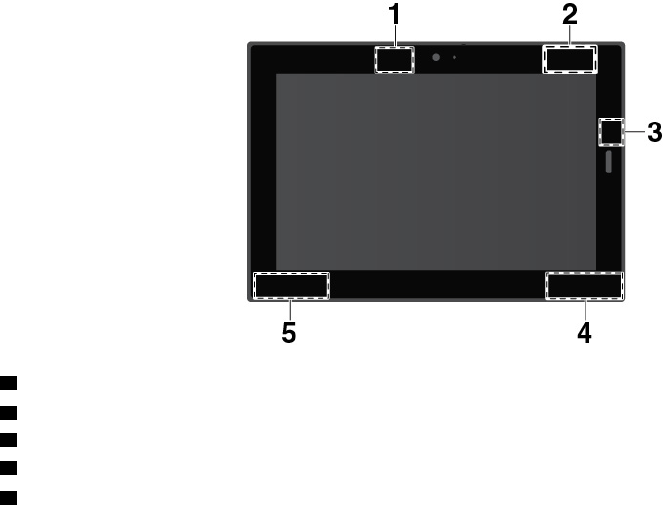
Følgende illustration viser placeringen af hver indbygget trådløs antenne.
1 Antenne til trådløst WAN (ekstra) *
2 Antenne til trådløst WAN (primær) *
3 NFC-antenne *
4 Antenne til trådløst LAN (ekstra)
5 Antenne til trådløst LAN (primær)
Bemærk: De elementer, der er markeret med en stjerne (*), er kun tilgængelige på visse modeller.
Oplysninger om overholdelse af krav til trådløs radio
Computermodeller, som er udstyret med trådløs kommunikation, overholder radiofrekvens- og
sikkerhedsstandarderne i de lande eller områder, hvor de er godkendt til trådløs brug.
Oplysninger om overholdelse af krav til trådløs radio (Brasilien)
Este equipamento não tem direito à proteção contra interferência prejudicial e não pode causar interferência
em sistemas devidamente autorizados.
This equipment is not protected against harmful interference and may not cause interference with duly
authorized systems.
Oplysninger om overholdelse af krav til trådløs radio (Mexico)
Advertencia: En Mexico la operación de este equipo está sujeta a las siguientes dos condiciones: (1) es
posible que este equipo o dispositivo no cause interferencia perjudicial y (2) este equipo o dispositivo debe
aceptar cualquier interferencia, incluyendo la que pueda causar su operación no deseada.
Sådan findes FCC-id'et eller IC-certificeringsoplysningerne
Du finder FCC- og IC-certificeringsoplysningerne på en af følgende måder:
• Via en elektronisk mærkeskærm (E-mærkeskærm), de er forudinstalleret på computeren. For at få vist E-
mærkeskærmen, se "Lovmæssige mærkningskrav" på side 49.
• På et mærke påsat ydersiden af computerens forsendelsesemballage.
Læsning af Regulatory Notice
Du kan finde oplysninger om opfyldelse af krav til trådløs radio i Regulatory Notice, der fulgte med
computeren. Hvis der ikke fulgte en Regulatory Notice med din computer, kan du finde dokumentet her:
Tillæg A. Oplysninger om lovgivningsmæssige krav 51
https://support.lenovo.com
TCO-certificering
Du kan få oplysninger om TCO-certificering for computeren på:
https://www.lenovo.com/tco-cert
Bemærkning om eksportklassificering
Dette produkt er underlagt United States Export Administration Regulations (EAR) og har ECCN-nr. (Export
Classification Control Number) 5A992.c. Produktet må ikke reeksporteres til nogen af de lande, der står på
EAR E1-landelisten (lande under embargo).
Bemærkning vedr. elektronisk stråling
FCC (Federal Communications Commission)
overensstemmelseserklæring
Nedenstående oplysninger gælder for Lenovo Tablet 10, maskintyperne: 20L3 og 20L4.
This equipment has been tested and found to comply with the limits for a Class B digital device, pursuant to
Part 15 of the FCC Rules. These limits are designed to provide reasonable protection against harmful
interference in a residential installation. This equipment generates, uses, and can radiate radio frequency
energy and, if not installed and used in accordance with the instructions, may cause harmful interference to
radio communications. However, there is no guarantee that interference will not occur in a particular
installation. If this equipment does cause harmful interference to radio or television reception, which can be
determined by turning the equipment off and on, the user is encouraged to try to correct the interference by
one or more of the following measures:
• Reorient or relocate the receiving antenna.
• Increase the separation between the equipment and receiver.
• Connect the equipment into an outlet on a circuit different from that to which the receiver is connected.
• Consult an authorized dealer or service representative for help.
Lenovo is not responsible for any radio or television interference caused by using other than specified or
recommended cables and connectors or by unauthorized changes or modifications to this equipment.
Unauthorized changes or modifications could void the user's authority to operate the equipment.
This device complies with Part 15 of the FCC Rules. Operation is subject to the following two conditions: (1)
this device may not cause harmful interference, and (2) this device must accept any interference received,
including interference that may cause undesired operation.
Responsible Party:
Lenovo (United States) Incorporated
1009 Think Place - Building One
Morrisville, NC 27560
Phone Number: 919-294-5900
52 Brugervejledning til Lenovo Tablet 10
Industry Canada-overensstemmelseserklæring om klasse B-emissioner
CAN ICES-3(B)/NMB-3(B)
Overholdelse af EU-krav
Kontakt i EU: Lenovo, Einsteinova 21, 851 01 Bratislava, Slovakia
Erklæring om EMC-direktiv: Dette produkt overholder kravene vedrørende elektromagnetisk kompatibilitet
fastsat i EU-direktiv 2014/30/EU om harmonisering af medlemsstaternes lovgivning vedrørende
elektromagnetiske apparater.
Dette produkt er testet og overholder grænseværdierne for klasse B-udstyr i henhold til europæiske
standarder, der er harmoniseret i de overensstemmende direktiver. Klasse B-kravene til udstyr er beregnet til
at tilbyde tilstrækkelig beskyttelse til transmissionstjenester i boligområder.
Erklæring for direktiv vedrørende radioudstyr: Dette produkt overholder alle kravene og de væsentligste
standarder, der gælder Rådets direktiv om radioudstyr 2014/53/EU om harmonisering af medlemsstaternes
lovgivning vedrørende radioudstyr. Hele teksten til EU's overensstemmelseserklæring og EU's erklæringer
vedrørende trådløse moduler for systemet findes på følgende internetadresser:
• Til bærbare computere: https://www.lenovo.com/eu-doc-notebooks
• Til tablets: https://www.lenovo.com/eu-doc-tablets
Lenovo er ikke ansvarlig for manglende opfyldelse af beskyttelseskravene, der skyldes en ikke anbefalet
ændring af produktet, herunder montering af kort fra en anden producent. Dette produkt er testet og
overholder grænseværdierne for klasse B-udstyr i henhold til europæiske standarder, der er harmoniseret i
de overensstemmende direktiver. Grænseværdierne for klasse B-udstyr er angivet for typiske boligområder,
så de yder tilstrækkelig beskyttelse mod interferens med licenserede kommunikationsenheder.
Tysk VCCI Class B Compliance-erklæring
Deutschsprachiger EU Hinweis:
Hinweis für Geräte der Klasse B EU-Richtlinie zur Elektromagnetischen Verträglichkeit
Dieses Produkt entspricht den Schutzanforderungen der EU-Richtlinie 2014/30/EU zur Angleichung der
Rechtsvorschriften über die elektromagnetische Verträglichkeit in den EU-Mitgliedsstaaten und hält die
Grenzwerte der Klasse B der Norm gemäß Richtlinie.
Um dieses sicherzustellen, sind die Geräte wie in den Handbüchern beschrieben zu installieren und zu
betreiben. Des Weiteren dürfen auch nur von der Lenovo empfohlene Kabel angeschlossen werden. Lenovo
übernimmt keine Verantwortung für die Einhaltung der Schutzanforderungen, wenn das Produkt ohne
Zustimmung der Lenovo verändert bzw. wenn Erweiterungskomponenten von Fremdherstellern ohne
Empfehlung der Lenovo gesteckt/eingebaut werden.
Deutschland:
Einhaltung des Gesetzes über die elektromagnetische Verträglichkeit von Betriebsmitteln
Tillæg A. Oplysninger om lovgivningsmæssige krav 53
Dieses Produkt entspricht dem „Gesetz über die elektromagnetische Verträglichkeit von Betriebsmitteln“
EMVG (früher „Gesetz über die elektromagnetische Verträglichkeit von Geräten“). Dies ist die Umsetzung der
EMV EU-Richtlinie 2014/30/EU in der Bundesrepublik Deutschland.
Zulassungsbescheinigung laut dem Deutschen Gesetz über die elektromagnetische Verträglichkeit von
Betriebsmitteln, EMVG vom 20. Juli 2007 (früher Gesetz über die elektromagnetische Verträglichkeit von
Geräten), bzw. der EMV EU Richtlinie 2014/30/EU, für Geräte der Klasse B.
Dieses Gerät ist berechtigt, in Übereinstimmung mit dem Deutschen EMVG das EG-Konformitätszeichen -
CE - zu führen. Verantwortlich für die Konformitätserklärung nach Paragraf 5 des EMVG ist die Lenovo
(Deutschland) GmbH, Meitnerstr. 9, D-70563 Stuttgart.
Informationen in Hinsicht EMVG Paragraf 4 Abs. (1) 4:
Das Gerät erfüllt die Schutzanforderungen nach EN 55024 und EN 55032 Klasse B.
Japansk VCCI Class B Compliance-erklæring
Japansk erklæring for overholdelse af standard gældende for produkter,
der sluttes til hovedstrøm på under eller lig med 20 A pr. fase
Bemærkning vedrørende ledning for Japan
The ac power cord shipped with your product can be used only for this specific product. Do not use the ac
power cord for other devices.
Lenovo-produktserviceoplysninger for Taiwan
Eurasian compliance-mærke
Meddelelse om lyd for Brasilien
Ouvir sons com mais de 85 decibéis por longos períodos pode provocar danos ao sistema auditivo.
54 Brugervejledning til Lenovo Tablet 10
Tillæg B. Bemærkninger vedrørende affald af elektrisk og
elektronisk udstyr (WEEE) samt genbrug i lande og områder
Dette kapitel indeholder oplysninger vedrørende miljøforhold for Lenovo-produkter.
Generelle oplysninger vedrørende genbrug
Lenovo opfordrer ejere af it-udstyr til at aflevere udstyret til genbrug på ansvarlig vis, når der ikke længere er
brug for udstyret. Lenovo tilbyder en række programmer og serviceydelser, der kan hjælpe med genbrug af
IT-produkter. Der er flere oplysninger om genbrug af Lenovo-produkter på:
https://www.lenovo.com/recycling
De seneste miljømæssige oplysninger om vores produkter kan findes på:
https://www.lenovo.com/ecodeclaration
Vigtige WEEE-oplysninger
WEEE-mærkningen på Lenovos produkter gælder for lande med WEEE- og e-waste-regulativer (f.eks. det
europæiske WEEE-direktiv, India E-Waste Management Rules). Udstyr mærkes i henhold til lokale regulativer
om affald af elektrisk og elektronisk udstyr (WEEE). Disse regulativer fastlægger de rammer, der gælder for
returnering og genbrug af brugt udstyr i de enkelte områder. Mærkaten påsættes forskellige produkter for at
angive, at produktet ikke må smides væk, når det er udtjent, men skal genvindes i etablerede offentlige
genbrugssystemer.
Brugere af elektrisk og elektronisk udstyr (EEE), der er mærket med WEEE-mærket, må ikke bortskaffe brugt
EEE som usorteret husholdningsaffald, men skal bruge den indsamlingsordning, der er etableret, så WEEE
kan returneres, genbruges eller genvindes. Formålet er at minimere den eventuelle påvirkning af miljøet og
menneskers sundhed som følge af tilstedeværelsen af skadelige stoffer. Elektronisk og elektrisk udstyr (EEE)
fra Lenovo kan indeholde dele og komponenter, der efter endt levetid muligvis er klassificeret som farligt
affald.
EEE og affald af elektrisk og elektronisk udstyr (WEEE) kan indleveres gratis til købsstedet eller enhver
distributør, der sælger elektrisk og elektronisk udstyr af samme type og funktion som de anvendte EEE eller
WEEE.
Der er flere oplysninger om WEEE på adressen:
https://www.lenovo.com/recycling
© Copyright Lenovo 2018 55
WEEE-oplysninger for Ungarn
Lenovo afholder som producent omkostningerne i forbindelse med opfyldelsen af Lenovos forpligtelser i
henhold til ungarsk lov nr. 197/2014 (VIII.1) underafsnit (1)-(5) til afsnit 12.
Japanske erklæringer om genanvendelse
Collecting and recycling a disused Lenovo computer or monitor
If you are a company employee and need to dispose of a Lenovo computer or monitor that is the property of
the company, you must do so in accordance with the Law for Promotion of Effective Utilization of Resources.
Computers and monitors are categorized as industrial waste and should be properly disposed of by an
industrial waste disposal contractor certified by a local government. In accordance with the Law for
Promotion of Effective Utilization of Resources, Lenovo Japan provides, through its PC Collecting and
Recycling Services, for the collecting, reuse, and recycling of disused computers and monitors. For details,
visit the Lenovo Web site at:
https://www.lenovo.com/recycling/japan
Pursuant to the Law for Promotion of Effective Utilization of Resources, the collecting and recycling of home-
used computers and monitors by the manufacturer was begun on October 1, 2003. This service is provided
free of charge for home-used computers sold after October 1, 2003. For details, go to:
https://www.lenovo.com/recycling/japan
Disposing of Lenovo computer components
Some Lenovo computer products sold in Japan may have components that contain heavy metals or other
environmental sensitive substances. To properly dispose of disused components, such as a printed circuit
board or drive, use the methods described above for collecting and recycling a disused computer or monitor.
Disposing of disused lithium batteries from Lenovo computers
A button-shaped lithium battery is installed inside your Lenovo computer to provide power to the computer
clock while the computer is off or disconnected from the main power source. If you need to replace it with a
new one, contact your place of purchase or contact Lenovo for service. If you need to dispose of a disused
lithium battery, insulate it with vinyl tape, contact your place of purchase or an industrial-waste-disposal
operator, and follow their instructions.
Disposal of a lithium battery must comply with local ordinances and regulations.
Disposing of a disused battery from Lenovo notebook computers
Your Lenovo notebook computer has a lithium ion battery or a nickel metal hydride battery. If you are a
company employee who uses a Lenovo notebook computer and need to dispose of a battery, contact the
proper person in Lenovo sales, service, or marketing, and follow that person's instructions. You also can
refer to the instructions at:
https://www.lenovo.com/jp/ja/environment/recycle/battery/
If you use a Lenovo notebook computer at home and need to dispose of a battery, you must comply with
local ordinances and regulations. You also can refer to the instructions at:
https://www.lenovo.com/jp/ja/environment/recycle/battery/
56 Brugervejledning til Lenovo Tablet 10
Oplysninger vedrørende genbrug for Brasilien
Declarações de Reciclagem no Brasil
Descarte de um Produto Lenovo Fora de Uso
Equipamentos elétricos e eletrônicos não devem ser descartados em lixo comum, mas enviados à pontos de
coleta, autorizados pelo fabricante do produto para que sejam encaminhados e processados por empresas
especializadas no manuseio de resíduos industriais, devidamente certificadas pelos orgãos ambientais, de
acordo com a legislação local.
A Lenovo possui um canal específico para auxiliá-lo no descarte desses produtos. Caso você possua um
produto Lenovo em situação de descarte, ligue para o nosso SAC ou encaminhe um e-mail para:
reciclar@lenovo.com, informando o modelo, número de série e cidade, a fim de enviarmos as instruções
para o correto descarte do seu produto Lenovo.
Oplysninger vedrørende genbrug af batterier for den Europæiske Union
Bemærkning: Dette mærke gælder kun for lande i den Europæiske Union (EU).
Batterier eller emballage til batterier er mærket i overensstemmelse med EU-direktiv 2006/66/EC vedrørende
batterier og akkumulatorer og udtjente batterier og akkumulatorer. Direktivet fastlægger de rammer, der
gælder for returnering og genbrug af brugte batterier og akkumulatorer i hele EU. Mærkaten påsættes
forskellige batterier for at angive, at batteriet ikke må smides væk, når det er udtjent, men skal genvindes i
henhold til dette direktiv.
I overensstemmelse med EU-direktiv 2006/66/EC, skal batterier og akkumulatorer mærkes for at angive, at
de skal indsamles separat og genbruges efter endt levetid. Mærkaten på batteriet kan også indeholde et
kemisk symbol for det pågældende metal i batteriet (Pb for bly, Hg for kviksølv, og Cd for cadmium). Brugere
af batterier og akkumulatorer må ikke bortskaffe batterier og akkumulatorer som usorteret
husholdningsaffald, men skal bruge den indsamlingsordning, der er etableret for kunder med henblik på
returnering, genbrug og behandling af batterier og akkumulatorer. Kundernes medvirken er vigtig for at
minimere den eventuelle påvirkning af miljøet og menneskers sundhed som følge af tilstedeværelsen af
skadelige stoffer.
Før elektrisk og elektronisk udstyr (EEE) kasseres eller indleveres til en indsamlingssted, skal slutbrugeren af
udstyr, der indeholder batterier og/eller akkumulatorer, fjerne sådanne batterier og akkumulatorer, så de kan
indsamles særskilt.
Bortskaffelse af litiumbatterier og -batteripakker fra Lenovo-produkter
Der er muligvis monteret et litiumbatteri af knapcelletypen i dit Lenovo-produkt. Du kan finde oplysninger om
batteriet i produktdokumentationen. Hvis det er nødvendigt at udskifte batteriet, skal du kontakte købsstedet
Tillæg B. Bemærkninger vedrørende affald af elektrisk og elektronisk udstyr (WEEE) samt genbrug i lande og områder 57
eller Lenovo for at få udført service. Hvis du skal bortskaffe et litiumbatteri, skal du forsegle det med
vinyltape, kontakte købsstedet eller en genbrugsstation og følge deres anvisninger.
Bortskaffelse af batteripakker fra Lenovo-produkter
Din Lenovo-enhed indeholder muligvis en litiumionbatteripakke eller en nikkelmetalhydridbatteripakke. Du
kan finde oplysninger om batteripakken i produktdokumentationen. Hvis du skal bortskaffe en batteripakke,
skal du forsegle den med vinyltape, kontakte Lenovos salgs- eller serviceafdeling, købsstedet eller en
genbrugsstation, og følge deres vejledning. Du kan også læse de anvisninger, der findes i brugervejledningen
til dit produkt.
Der findes oplysninger om korrekt indsamling og behandling på:
https://www.lenovo.com/lenovo/environment
Oplysninger vedrørende genbrug af batterier for Taiwan
Oplysninger vedrørende genbrug af batterier for USA og Canada
Oplysninger vedrørende genbrug for Kina
58 Brugervejledning til Lenovo Tablet 10
Tillæg C. Direktiv vedrørende begrænsning af farlige stoffer
(RoHS) for lande og områder
De seneste miljømæssige oplysninger om Lenovo-produkter kan findes på:
https://www.lenovo.com/ecodeclaration
RoHS, Den Europæiske Union
Dette Lenovo-produkt med inkluderede dele (kabler, ledninger osv.) opfylder kravene i direktiv 2011/65/EU
om begrænsning af anvendelsen af visse farlige stoffer i elektrisk og elektronisk udstyr ("RoHS recast" eller
"RoHS 2").
Der er flere oplysninger om overholdelse af RoHS for Lenovo på verdensplan på:
https://www.lenovo.com/rohs-communication
RoHS, Tyrkiet
The Lenovo product meets the requirements of the Republic of Turkey Directive on the Restriction of the Use
of Certain Hazardous Substances in Waste Electrical and Electronic Equipment (WEEE).
RoHS, Ukraine
RoHS, Indien
RoHS compliant as per E-Waste (Management) Rules.
RoHS, Kina
The information in the following table is applicable for products manufactured on or after January 1, 2015 for
sale in the People’s Republic of China.
© Copyright Lenovo 2018 59
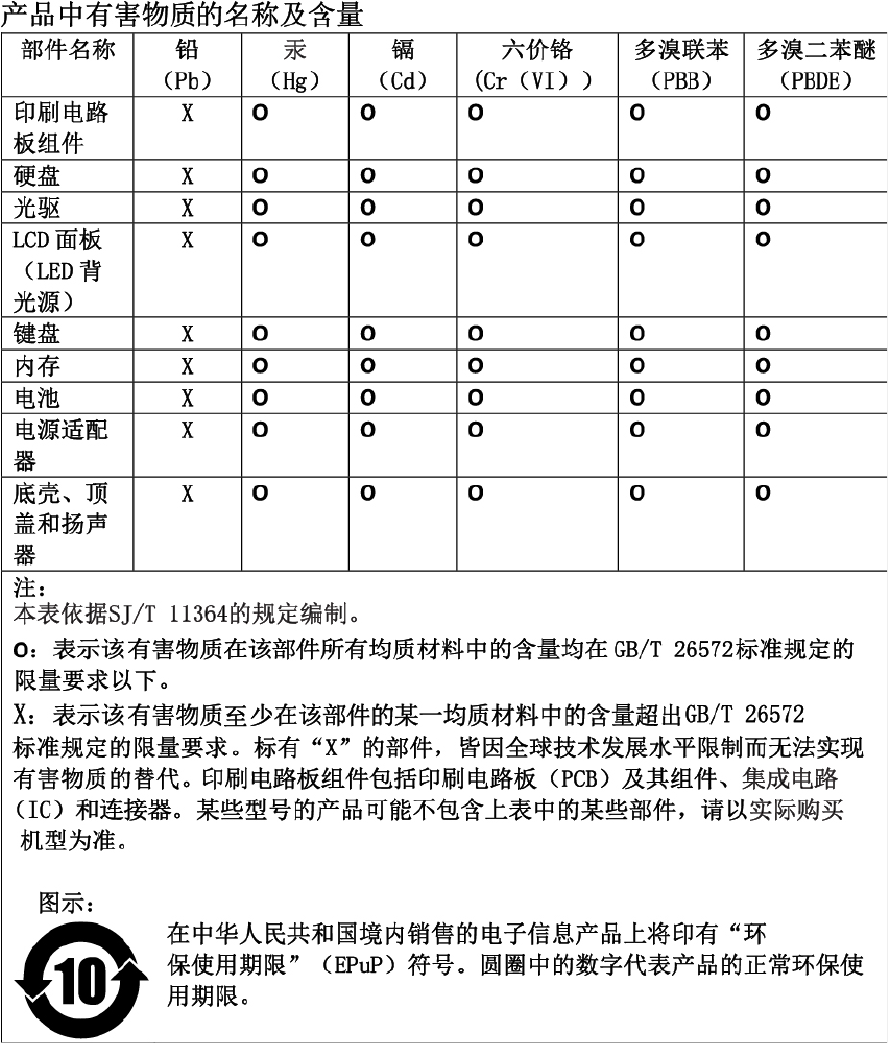
60 Brugervejledning til Lenovo Tablet 10
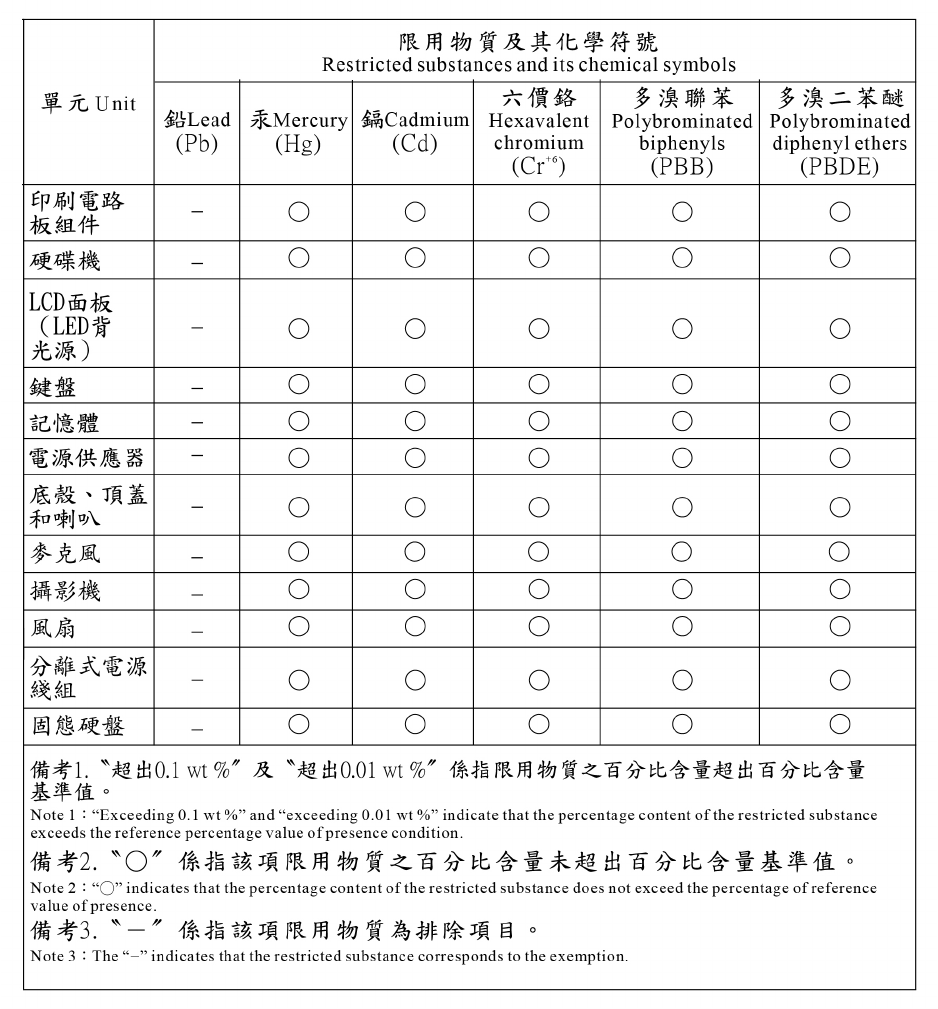
62 Brugervejledning til Lenovo Tablet 10
Tillæg D. Oplysninger om ENERGY STAR-model
ENERGY STAR® er et fælles program fra U.S. Environmental Protection Agency og U.S. Department of
Energy, der sigter på at spare penge og beskytte miljøet gennem effektive produkter og vaner.
Lenovo tilbyder vores kunder produkter, der overholder ENERGY STAR-kravene. Du kan finde et ENERGY
STAR-mærke på tabletten eller vist på grænsefladen med strømindstillinger. Følgende Lenovo-
computertyper er (forudsat de har et ENERGY STAR-mærke) designet og testet, så de overholder kravene til
computere i ENERGY STAR-programmet.
20L3 og 20L4
Ved at bruge produkter, der overholder ENERGY STAR-kravene, og ved at udnytte computerens
strømstyringsfunktioner hjælper du med til at reducere elforbruget. Når du bruger mindre strøm, sparer du
penge, og du bidrager til et renere miljø og til at formindske udslippet af drivhusgasser.
Der er flere oplysninger om ENERGY STAR på webstedet:
https://www.energystar.gov
Lenovo opfordrer dig til at have et effektivt energiforbrug som en integreret del af dit daglige arbejde. Som
hjælp til dette har Lenovo på forhånd angivet, at følgende strømstyringsfunktioner skal træde i kraft, når
computeren har været inaktiv i et angivet tidsrum:
Strømplan: Balanceret (indstillinger, når den er sluttet til stikkontakten)
Computeren sættes i slumretilstand: Efter 30 minutter
Gør et af følgende for at vække computeren fra slumretilstand:
• Tryk på afbryderknappen
• Tryk eller stryg hen over klikpladen
• Tryk på en vilkårlig tast
• Åbn computerskærmen
Der er flere oplysninger om disse indstillinger i hjælpen til Windows. Se "Få hjælp til Windows-styresystemet"
på side 17.
© Copyright Lenovo 2018 63
64 Brugervejledning til Lenovo Tablet 10

Tillæg E. Bemærkninger
Lenovo tilbyder muligvis ikke de produkter eller serviceydelser eller det udstyr, der omtales i dette dokument,
i alle lande. Kontakt en Lenovo-forhandler for at få oplysninger om de produkter og serviceydelser, der findes
i dit land. Henvisninger til et Lenovo-produkt, -program eller en Lenovo-ydelse skal ikke betyde, at det kun er
Lenovos produkt, program eller ydelse, der kan anvendes. Alle funktionelt tilsvarende produkter,
programmer og serviceydelser, der ikke krænker Lenovos immaterialrettigheder, kan anvendes. Det er
brugerens ansvar at vurdere og kontrollere andre produkters, programmers og serviceydelsers funktion.
Lenovo kan have patenter eller udestående patentprogrammer inden for det område, dette dokument
dækker. De opnår ikke licens til disse patenter eller patentansøgninger ved at være i besiddelse af
dokumentet. Forespørgsler om licens kan sendes til:
Lenovo (United States), Inc.
1009 Think Place - Building One
Morrisville, NC 27560
U.S.A.
Attention: Lenovo Director of Licensing
Lenovo leverer dette dokument, som det er og forefindes, uden nogen form for garanti. Lenovo påtager sig
ingen forpligtelser, uanset eventuelle forventninger vedrørende egnethed eller anvendelse. Visse landes
lovgivning tillader ikke fraskrivelser eller begrænsninger vedrørende udtrykkelige eller underforståede
garantier. Ovennævnte fraskrivelser gælder derfor muligvis ikke Dem.
Dokumentet kan indeholde tekniske unøjagtigheder. Ændringer foretages løbende. Ændringer til oplysninger
i dette dokument inkorporeres i nye udgaver af dokumentet. Lenovo kan når som helst og uden forudgående
varsel foretage forbedringer eller ændringer af de produkter og/eller de programmer, der beskrives i dette
dokument.
De produkter, der beskrives i dette dokument, er ikke beregnet til brug i systemer, der anvendes til
livsopretholdelse, herunder implantater, hvor programfejl kan resultere i personskade eller død. De
oplysninger, der findes i dette dokument, påvirker eller ændrer ikke Lenovo-produktspecifikationer eller
-vilkår. Intet i dette dokument fungerer som en udtrykkelig eller implicit licens eller skadesløsholdelse under
Lenovos eller tredjeparts immaterielle rettigheder. Alle oplysningerne i dette dokument er opnået i bestemte
miljøer og tjener kun som en illustration. Resultater, der er opnået i andre IT-miljøer, kan være forskellige.
Lenovo må anvende eller videregive oplysninger fra Dem, på en måde som Lenovo finder passende, uden at
pådrage sig nogen forpligtelser over for Dem.
Henvisninger til ikke-Lenovo-websteder er kun til orientering og fungerer på ingen måde som en
godkendelse af disse websteder. Materialet på disse websteder er ikke en del af materialet til dette Lenovo-
produkt, og eventuel brug af disse websteder sker på eget ansvar.
Alle ydelsesdata heri er beregnet i et kontrolleret miljø. Resultater, der opnås i andre miljøer, kan være
forskellige. Nogle målinger er udført på systemer på udviklingsniveau, og der er ingen garanti for, at disse
målinger vil være de samme på generelt tilgængelige systemer. Desuden kan visse målinger være beregnet
via ekstrapolation. De faktiske resultater kan variere. Brugere af dette dokument skal kontrollere de
tilgængelige data til deres specifikke miljø.
Dette dokument er ophavsretligt beskyttet af Lenovo og er ikke omfattet af nogen open source-licens,
herunder eventuelle Linux-aftaler, som kan ledsage software, der følger med dette produkt. Lenovo kan
opdatere dette dokument til enhver tid uden varsel.
© Copyright Lenovo 2018 65


Tillæg F. Varemærker
Følgende varemærker tilhører Lenovo:
Lenovo
Lenovo logo
UltraConnect
Microsoft, Windows og Cortana er varemærker tilhørende gruppen af virksomheder under Microsoft.
DisplayPort er et varemærke tilhørende Video Electronics Standards Association.
Termerne HDMI og HDMI High-Definition Multimedia Interface er varemærker eller registrerede varemærker
tilhørende HDMI Licensing LLC i USA og andre lande.
Wi-Fi og Wi-Fi Alliance er registrerede varemærker tilhørende Wi-Fi Alliance.
USB-C er et varemærke tilhørende USB Implementers Forum.
Alle andre varemærker anerkendes.
© Copyright Lenovo 2018 67
68 Brugervejledning til Lenovo Tablet 10