Lenovo Tablet 10 Kullanma Kılavuzu (Turkish) User Guide Tablet10 Ug Tr
2018-03-28
User Manual: Lenovo (Turkish) User Guide - Lenovo Tablet 10 Lenovo Tablet 10 Lenovo Tablet 10
Open the PDF directly: View PDF  .
.
Page Count: 86
- Önemli güvenlik bilgileri
- Önce bunu okuyun
- Anında işlem gerektiren koşullar
- Hizmet ve yükseltmeler
- Güç kabloları ve güç bağdaştırıcıları
- Uzatma kabloları ve ilgili cihazlar
- Fişler ve prizler
- Güç kaynağı bildirimi
- Dış cihazlar
- Pile ilişkin genel not
- Yerleşik yeniden doldurulabilen pile ilişkin not
- Isı ve ürünün havalandırılması
- Elektrik akımı güvenlik bilgileri
- LCD bildirimi
- Kulaklık kullanılması
- Boğulma tehlikesi uyarısı
- Plastik poşet notu
- Cam parçaları bildirimi
- Bölüm 1 2'si 1 arada çıkarılabilir bilgisayarınızı tanıyın
- Bölüm 2 Başlarken
- Bölüm 3 Bilgisayarınızı kullanma
- Bilgisayarınızın kaydettirilmesi
- Lenovo uygulamalarını keşfedin
- Dış monitörün kullanılması
- Bluetooth cihazlarının kullanılması
- NFC cihazlarının kullanılması
- microSD kart kullanımı
- Parmak izi okuyucunun kullanılması
- Kameraların kullanılması
- Parola kullanılması
- Bilgisayar ayarlarına erişilmesi
- Windows işletim sistemi hakkında yardım alınması
- Bilgisayarınızın daha rahat kullanılması
- Bilgisayarınızla birlikte seyahat etme
- Bilgisayarınızın bakımının yapılması
- Bölüm 4 Aksesuarlar
- Bölüm 5 Gelişmiş yapılandırma
- Bölüm 6 Erişilebilirlik
- Bölüm 7 Sorun giderme
- Ek A Düzenlemeye ilişkin bilgiler
- Sertifikasyonla ilgili bilgiler
- Yasal etiketler
- Windows işletim sistemi için etiketler
- Kablosuz iletişime ilişkin bilgiler
- TCO sertifikası
- İhracat sınıflandırma notu
- Elektronik yayılım notu
- Federal Communications Commission Uygunluk Bildirimi
- Industry Canada Class B yayılım uyumluluk bildirimi
- Avrupa Birliği uyumluluğu
- Almanya Class B uyumluluk bildirimi
- Japonya VCCI Class B uyumluluk bildirimi
- Faz başına 20 A'ya eşit ya da daha az güce bağlı ürünlere ilişkin olarak Japonya için uyumluluk bildirimi
- AC elektrik kablosunun Japonya bildirimi
- Tayvan için Lenovo ürün hizmet bilgileri
- Avrupa - Asya uyumluluk işareti
- Brezilya için sesli bildirim
- Ek B Ülkelerin ve bölgelerin WEEE ve geri dönüşüm bildirimleri
- Ek C Ülkelerin ve bölgelerin Zararlı Madde Kullanımının Sınırlandırılması (RoHS) Yönergesi
- Ek D ENERGY STAR model bilgisi
- Ek E Özel notlar
- Ek F Ticari markalar
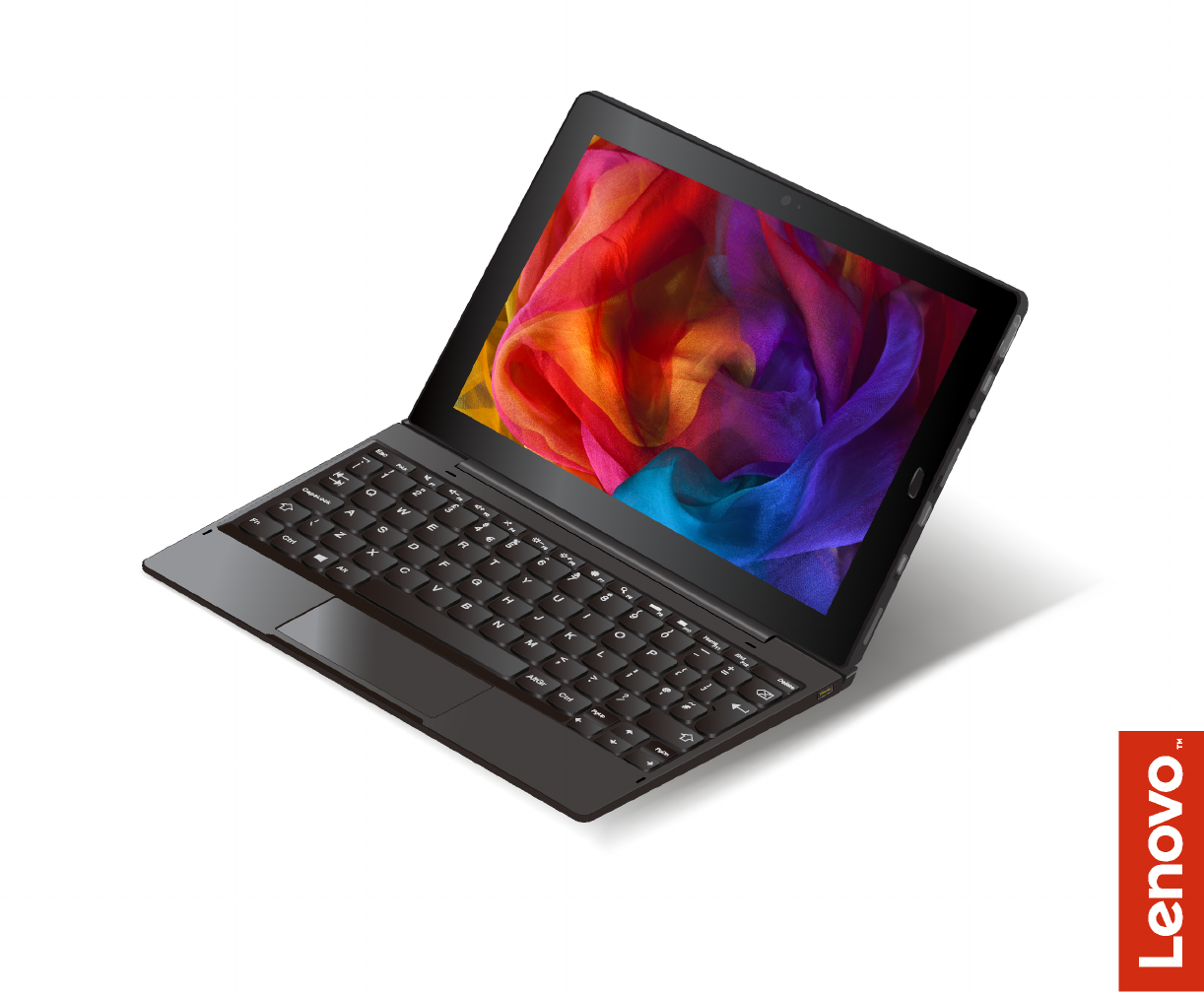
Lenovo Tablet 10 Kullanma Kılavuzu

Birinci Basım (Nisan 2018)
© Copyright Lenovo 2018.
SINIRLI VE KISITLI HAKLAR BİLDİRİMİ: Veriler ya da bilgisayar yazılımı General Services Administration “GSA”
sözleşmesine uygun olarak sağlandıysa, bunların kullanımı, çoğaltılması ya da açıklanması GS-35F-05925 numaralı
sözleşmede yer alan kısıtlamalara tabidir.
Hoş Geldiniz
Bilgisayarınızı ve bu kullanma kılavuzunu kullanmadan önce bilgisayarınızla birlikte gelen Güvenlik,
Garanti ve Kurulum Kılavuzu'nu okuduğunuzdan emin olun.
Lenovo®, bilgisayarınızın belgelerinde sürekli olarak iyileştirme gerçekleştirir. En güncel belgelerin
hepsini almak için https://support.lenovo.com gidin.
Not: Bilgisayarınız bu kullanma kılavuzunda gösterilen şekillerden biraz farklı olabilir.

İçerik
Önemli güvenlik bilgileri . . . . . . . . iii
Önce bunu okuyun . . . . . . . . . . . . . . iii
Anında işlem gerektiren koşullar . . . . . . . . . iii
Hizmet ve yükseltmeler . . . . . . . . . . . . iv
Güç kabloları ve güç bağdaştırıcıları . . . . . . . v
Uzatma kabloları ve ilgili cihazlar . . . . . . . . v
Fişler ve prizler. . . . . . . . . . . . . . . . vi
Güç kaynağı bildirimi . . . . . . . . . . . . . vi
Dış cihazlar . . . . . . . . . . . . . . . . . vii
Pile ilişkin genel not . . . . . . . . . . . . . vii
Yerleşik yeniden doldurulabilen pile ilişkin not . . . vii
Isı ve ürünün havalandırılması. . . . . . . . . viii
Elektrik akımı güvenlik bilgileri . . . . . . . . . ix
LCD bildirimi . . . . . . . . . . . . . . . . . x
Kulaklık kullanılması . . . . . . . . . . . . . . x
Boğulma tehlikesi uyarısı . . . . . . . . . . . . x
Plastik poşet notu . . . . . . . . . . . . . . x
Cam parçaları bildirimi. . . . . . . . . . . . . xi
Bölüm 1. 2'si 1 arada çıkarılabilir
bilgisayarınızı tanıyın . . . . . . . . . . 1
Bağlaçlar ve göstergeler . . . . . . . . . . . . 1
Aksamlar ve belirtimler . . . . . . . . . . . . 3
İşletim ortamı . . . . . . . . . . . . . . . . 4
Bölüm 2. Başlarken . . . . . . . . . . 5
Bilgisayarınızın kurulması . . . . . . . . . . . . 5
Çoklu dokunmaya duyarlı ekranı kullanma . . . . 5
Kablosuz ağa bağlanma . . . . . . . . . . . . 7
Kablolu ağa bağlanma . . . . . . . . . . . . . 8
Güç düğmesi ve güç ayarları . . . . . . . . . . 8
Bölüm 3. Bilgisayarınızı
kullanma . . . . . . . . . . . . . . . . 11
Bilgisayarınızın kaydettirilmesi . . . . . . . . . 11
Lenovo uygulamalarını keşfedin . . . . . . . . 11
Dış monitörün kullanılması . . . . . . . . . . 11
Bluetooth cihazlarının kullanılması . . . . . . . 12
NFC cihazlarının kullanılması . . . . . . . . . 12
microSD kart kullanımı. . . . . . . . . . . . 14
Parmak izi okuyucunun kullanılması . . . . . . 15
Kameraların kullanılması . . . . . . . . . . . 16
Parola kullanılması . . . . . . . . . . . . . 16
Bilgisayar ayarlarına erişilmesi. . . . . . . . . 17
Windows işletim sistemi hakkında yardım
alınması . . . . . . . . . . . . . . . . . . 17
Bilgisayarınızın daha rahat kullanılması . . . . . 17
Bilgisayarınızla birlikte seyahat etme . . . . . . 18
Bilgisayarınızın bakımının yapılması. . . . . . . 18
Bölüm 4. Aksesuarlar . . . . . . . . 21
Aksesuarların bulunması . . . . . . . . . . . 21
Integrated Active Pen . . . . . . . . . . . . 21
Lenovo Tablet 10 Keyboard . . . . . . . . . 22
Genel bakış . . . . . . . . . . . . . . 23
Klavyenin bilgisayarınıza takılması . . . . . 24
Klavyeyi kullanma . . . . . . . . . . . . 24
Tıklatmalı tabletin kullanılması . . . . . . . 25
Tıklatmalı tablet dokunma hareketlerinin
kullanılması. . . . . . . . . . . . . . . 26
Bölüm 5. Gelişmiş yapılandırma . . 27
Cihaz sürücülerinin kurulması . . . . . . . . . 27
Lenovo Tablet Setup uygulaması . . . . . . . 27
Main menüsü. . . . . . . . . . . . . . 28
Config menüsü . . . . . . . . . . . . . 28
Date/Time menüsü . . . . . . . . . . . 30
Security menüsü . . . . . . . . . . . . 30
Startup menüsü. . . . . . . . . . . . . 34
Restart menüsü . . . . . . . . . . . . . 35
UEFI BIOS güncellemesi . . . . . . . . . . . 35
Sistem yönetimi . . . . . . . . . . . . . . 35
Bölüm 6. Erişilebilirlik . . . . . . . . 37
Bölüm 7. Sorun giderme . . . . . . 41
Sık sorulan sorular . . . . . . . . . . . . . 41
Hata iletileri . . . . . . . . . . . . . . . . 43
Lenovo Vantage . . . . . . . . . . . . . . 44
Windows kurtarma uygulamaları . . . . . . . . 44
Bilgisayarınızı sıfırlama . . . . . . . . . . 44
Gelişmiş başlatma seçeneklerinin
kullanılması. . . . . . . . . . . . . . . 45
Windows 10 işletim sistemi başlatılamazsa
işletim sisteminin kurtarılması . . . . . . . 45
Kurtarma USB sürücüsünün oluşturulması
ve kullanılması . . . . . . . . . . . . . 45
Lenovo fabrikadan çıkış durumuna kurtarma
USB anahtarı . . . . . . . . . . . . . . . 46
Müşteri Tarafından Değiştirilebilir Birimler . . . . 46
Lenovo Destek Web sitesi . . . . . . . . . . 47
Lenovo Müşteri Destek Merkezi . . . . . . . . 47
Ek hizmetlerin satın alınması . . . . . . . . . 48
© Copyright Lenovo 2018 i
Ek A. Düzenlemeye ilişkin
bilgiler . . . . . . . . . . . . . . . . . 51
Sertifikasyonla ilgili bilgiler . . . . . . . . . . 51
Yasal etiketler . . . . . . . . . . . . . . . 51
Windows işletim sistemi için etiketler. . . . . . 51
Kablosuz iletişime ilişkin bilgiler . . . . . . . . 52
Kablosuz birlikte işlerliği . . . . . . . . . 52
Kullanım ortamı ve sağlığınız . . . . . . . 52
UltraConnect kablosuz antenlerin
bulunması . . . . . . . . . . . . . . . 52
Kablosuz radyo uyumluluğuna ilişkin
bilgiler. . . . . . . . . . . . . . . . . 53
TCO sertifikası . . . . . . . . . . . . . . . 54
İhracat sınıflandırma notu . . . . . . . . . . 54
Elektronik yayılım notu. . . . . . . . . . . . 54
Federal Communications Commission
Uygunluk Bildirimi . . . . . . . . . . . . 54
Industry Canada Class B yayılım uyumluluk
bildirimi . . . . . . . . . . . . . . . . 55
Avrupa Birliği uyumluluğu. . . . . . . . . 55
Almanya Class B uyumluluk bildirimi . . . . 55
Japonya VCCI Class B uyumluluk
bildirimi . . . . . . . . . . . . . . . . 56
Faz başına 20 A'ya eşit ya da daha az
güce bağlı ürünlere ilişkin olarak Japonya
için uyumluluk bildirimi . . . . . . . . . . 56
AC elektrik kablosunun Japonya bildirimi . . 56
Tayvan için Lenovo ürün hizmet bilgileri . . 56
Avrupa - Asya uyumluluk işareti. . . . . . . . 56
Brezilya için sesli bildirim . . . . . . . . . . 56
Ek B. Ülkelerin ve bölgelerin
WEEE ve geri dönüşüm
bildirimleri . . . . . . . . . . . . . . . 57
Genel geri dönüşüm bilgileri . . . . . . . . . 57
Önemli WEEE bilgileri . . . . . . . . . . . . 57
Japonya geri dönüşüm bildirimleri . . . . . . . 58
Brezilya için geri dönüşüm bilgileri. . . . . . . 59
Avrupa Birliği için pil geri dönüşüm bilgileri . . . 59
Tayvan için pil geri dönüşüm bilgileri . . . . . 60
ABD ve Kanada için pil geri dönüşüm
bilgileri . . . . . . . . . . . . . . . . . . 60
Çin için geri dönüşüm bilgileri . . . . . . . . 60
Ek C. Ülkelerin ve bölgelerin
Zararlı Madde Kullanımının
Sınırlandırılması (RoHS)
Yönergesi . . . . . . . . . . . . . . . 61
Ek D. ENERGY STAR model
bilgisi . . . . . . . . . . . . . . . . . . 65
Ek E. Özel notlar. . . . . . . . . . . 67
Ek F. Ticari markalar . . . . . . . . 69
ii Lenovo Tablet 10 Kullanma Kılavuzu
Önemli güvenlik bilgileri
Not: Önce önemli güvenlik bilgilerini okuyun.
Önce bunu okuyun
Bu bilgiler dizüstü bilgisayarınızı güvenle kullanmanız için size yardımcı olabilir. Bilgisayarınızla birlikte
verilen tüm bilgileri izleyin ve saklayın. Bu belgedeki bilgiler satın alma sözleşmenizin ya da Sınırlı
Garanti'nin koşullarını değiştirmez. Daha fazla bilgi için, bilgisayarınızla verilen Güvenlik, Garanti ve
Kurulum Kılavuzu'ndaki “Garanti Bilgileri” konusuna bakın.
Müşteri güvenliği önemlidir. Ürünlerimiz güvenli ve etkili olacak biçimde geliştirilir. Ancak, kişisel
bilgisayarlar elektronik cihazlardır. Elektrik kabloları, güç bağdaştırıcıları ve diğer özellikler, özellikle
yanlış kullanıldıklarında, fiziksel yaralanma ya da maddi zarara yol açabilecek olası güvenlik riskleri
yaratabilir. Bu riskleri en aza indirmek için ürününüzle birlikte verilen yönergeleri izleyin, ürünün
üzerindeki ve çalıştırma yönergelerindeki tüm uyarıları inceleyin ve bu belgede verilen bilgileri
dikkatlice gözden geçirin. Bu belgede yer alan ve ürününüzle birlikte verilen bilgileri dikkatli bir şekilde
izleyerek, kendinizi tehlikelerden koruyabilir ve daha güvenli bir çalışma ortamı oluşturabilirsiniz.
Not: Burada yer alan bilgiler, güç bağdaştırıcılarına ve pillere gönderide bulunur. Dizüstü kişisel
bilgisayarlara ek olarak, bazı ürünler (hoparlörler ve görüntü birimleri gibi) dış güç bağdaştırıcılarıyla
birlikte gönderilir. Böyle bir ürün aldıysanız, bu bilgiler sizin ürününüz için geçerlidir. Ayrıca, bilgisayar
ürünlerinde, bilgisayar prize takılı olmadığında da sistem saatine güç sağlayan madeni para
büyüklüğünde bir iç pil bulunur; bu nedenle pil güvenliği bilgileri tüm bilgisayarlar ürünleri için
geçerlidir.
Anında işlem gerektiren koşullar
Ürünler yanlış kullanım ya da ihmal yüzünden zarar görebilir. Ürünün gördüğü bazı hasarlar,
ürün inceleninceye ya da gerekirse, yetkili bakım uzmanı tarafından onarılıncaya kadar bir daha
kullanılmamasını gerektirecek ölçüde ciddi olabilir.
Her elektronik cihazda olduğu gibi, ürünü açarken çok dikkatli olun. Sık olmamakla birlikte, bir
koku duyabilir ya da ürününüzden duman çıktığını ya da kıvılcımlar geldiğini görebilirsiniz. Ya
da patlama, çatlama ya da tıslama gibi sesler duyabilirsiniz. Bu gibi koşullar yalnızca, elektronik
bir iç bileşenin güvenli ve denetimli bir şekilde çalışmadığı anlamına gelebilir. Veya olası bir
güvenlik sorununu işaret ediyor olabilirler. Ancak, risk almayın ya da durumu kendiniz
tanılamaya çalışmayın. Daha fazla bilgi için Müşteri Destek Merkezine başvurun. Hizmet ve
Destek telefon numaralarının listesi için aşağıdaki web sitesine bakın:
https://pcsupport.lenovo.com/supportphonelist
Bilgisayarınızı ve bileşenlerini hasar, aşınma ya da tehlike işaretleri olup olmadığını denetlemek
için sık sık inceleyin. Bir bileşenin durumu hakkında herhangi bir sorunuz varsa, ürünü
kullanmayın. Ürünün nasıl inceleneceği ve gerekiyorsa, onarımının nasıl yaptırılacağına ilişkin
yönergeler için Müşteri Destek Merkezi'ne ya da ürünün üreticisine başvurun.
Aşağıda listelenen durumlardan birini fark etmeniz halinde ya da ürününüzün güvenliğiyle ilgili
endişeleriniz olduğunda, daha fazla yardım almak için Müşteri Destek Merkezi'yle iletişim
kuruncaya kadar ürünü kullanmayın ve ürünün güç kaynağı ve telekomünikasyon hatları ile
bağlantısını kesin.
© Copyright Lenovo 2018 iii
• Güç kabloları, prizler, güç bağdaştırıcıları, uzatma kabloları, ani elektrik akımı değişimine karşı
koruyucu cihazlar ya da çatlak, kırık ya da zarar görmüş güç kaynakları.
• Aşırı ısınma işaretleri, duman, kıvılcımlar ya da ateş.
• Pilin zarar görmesi (örneğin, çizikler, yarıklar ya da büzülmeler), pilin boşalması ya da pilin üstünde
yabancı maddelerin birikmesi.
• Bir çatlama, tıslama ya da patlama sesi ya da üründen gelen güçlü bir koku.
• Sıvı bir maddenin döküldüğünü ya da bilgisayarın, güç kablosunun ya da güç bağdaştırıcısının
üstüne bir nesnenin düştüğünü gösteren işaretler.
• Bilgisayarın, elektrik kablosunun ya da güç bağdaştırıcısının suya maruz kalması.
• Ürünün düşürülmesi ya da herhangi bir şekilde hasar görmesi.
• Çalıştırma yönergelerini izlediğinizde ürünün normal bir şekilde çalışmaması.
Not: Lenovo® için veya tarafından üretilmemiş olan bir üründe (uzatma kablosu gibi) bu durumlarla
karşılaşırsanız, ek yönergeler almak için ürün üreticisiyle iletişim kuruncaya ya da ilgili ürünü yenisiyle
değiştirinceye kadar ürünü kullanmayın.
Hizmet ve yükseltmeler
Müşteri Destek Merkezi tarafından ya da elinizdeki kullanım kılavuzlarında belirtilmedikçe, bir ürünün
bakımını kendiniz yapmayı denemeyin. Yalnızca, ürününüzü onarma yetkisi bulunan bir Garanti Hizmet
Çözüm Ortağı'na başvurun.
Not: Bazı bilgisayar parçaları için model yükseltme ya da değiştirme işlemlerini müşteriler yapabilir.
yükseltmeler genellikle aksam olarak adlandırılır. Müşteri tarafından takılması onaylanan değiştirme
parçaları CRU'lar (Müşteri Tarafından Değiştirilebilir Birimler) olarak adlandırılır. Lenovo, müşterilerin
aksamları takmasının ya da CRU'ları değiştirmesinin uygun olduğu durumlarda ilgili yönergelerin yer
aldığı çeşitli belgeler sağlar. Parça takarken ya da değiştirirken tüm yönergelere dikkatle uymanız
gerekir. Güç göstergesinin Kapalı (Off) durumda olması, ürünün içindeki voltaj düzeylerinin sıfır olduğu
anlamına gelmeyebilir. Güç kablosu bulunan bir üründen kapakları çıkarmadan önce her zaman gücün
kapalı olduğundan ve ürünün tüm güç kaynaklarıyla bağlantısının kesildiğinden emin olun. Başka
sorunuz ya da endişeniz varsa, Müşteri Destek Merkezi'yle iletişim kurun.
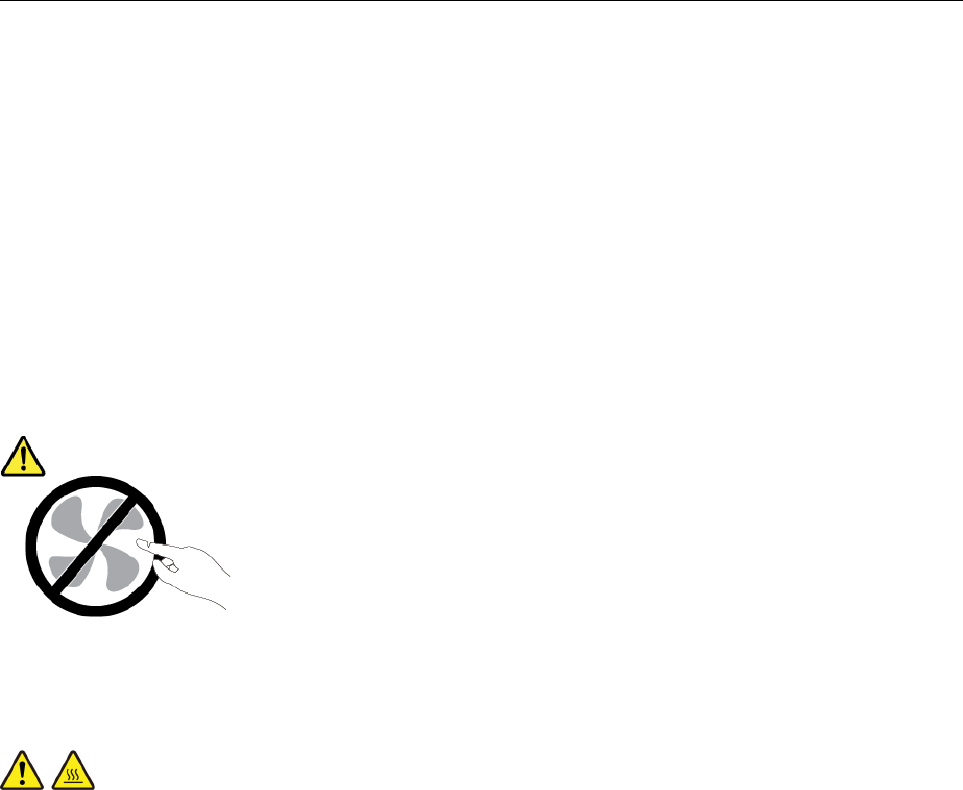
Güç kablosunu çıkardıktan sonra bilgisayarınızda hareketli parça kalmaz, ancak güvenliğiniz için
aşağıdaki uyarılar gereklidir.
DİKKAT:
Zarar verebilecek hareketli parçalar. Parmaklarınızı ve vücudunuzun diğer kısımlarını uzak tutun.
DİKKAT:
Bilgisayar kapağını açmadan önce bilgisayarı kapatın ve bilgisayar soğuyana dek birkaç dakika
boyunca bekleyin.
iv Lenovo Tablet 10 Kullanma Kılavuzu
Güç kabloları ve güç bağdaştırıcıları
TEHLİKE
Yalnızca ürün üreticisi tarafından sağlanan güç kablolarını ve güç bağdaştırıcılarını kullanın.
Güç kablolarının güvenlik onayından geçmesi gerekir. Almanya için bu H03VV-F, 3G, 0,75 mm2
veya daha üstün nitelikli bir kablodur. Diğer ülkelerde aynı şekilde uygun niteliklere sahip
kablolar kullanılmalıdır.
Bir güç kablosunu hiçbir zaman bir güç bağdaştırıcısının ya da başka bir nesnenin etrafına
dolamayın. Bu şekilde dolanması kablonun aşınmasına, kırılmasına ya da kıvrılmasına yol
açacak bir şekilde kabloyu gerebilir. Bu durum güvenlik tehlikesi yaratabilir.
Kabloları her zaman, üzerinden yürünmeyecek, ayak altında kalmayacak ya da nesneler
tarafından sıkıştırılmayacak bir şekilde döşeyin.
Güç kablolarını ve güç bağdaştırıcılarını sıvı maddelerden koruyun. Örneğin, güç kablonuzu ya
da güç bağdaştırıcınızı hiçbir zaman lavabolara, borulara, tuvaletlere yakın yerlere ya da sıvı
temizlik maddeleriyle temizlenen zeminlere koymayın. Sıvı maddeler, özellikle de güç kablosu
ya da güç bağdaştırıcısı yanlış kullanımdan dolayı gerginse, kısa devreye neden olabilir.
Ayrıca, sıvı maddeler güç kablosu uçbirimlerinin ve/veya güç bağdaştırıcısı üzerindeki bağlaç
uçbirimlerinin aşınmasına neden olarak aşırı ısınmaya yol açabilir.
Tüm güç kablosu bağlaçlarının yuvaya sıkı şekilde ve iyice takıldığından emin olun.
AC giriş iğnelerinde aşınma görülen ya da AC giriş iğnelerinde ya da herhangi bir yerinde
aşırı ısınma (örneğin, deforme olmuş plastik) görülen güç bağdaştırıcılarını kullanmayın.
Uçlarından birindeki elektrik bağlantılarında aşınma ya da aşırı ısınma görülen ya da herhangi
bir şekilde hasarlı görünen güç kablolarını kullanmayın.
Olası aşırı ısınmayı önlemek için, güç bağdaştırıcısı bir elektrik prizine takılıyken güç
bağdaştırıcısının üstünü örtü veya başka nesnelerle kapatmayın.
Uzatma kabloları ve ilgili cihazlar
Kullandığınız uzatma kablolarının, elektrik akımına karşı koruyucu cihazların, kesintisiz güç kaynaklarının
ve anahtarlı uzatma kablolarının ürünün elektrik gereksinimlerine uygun değerlerde olduğundan emin
olun. Bu cihazları hiçbir zaman aşırı yüklemeyin. Anahtarlı uzatma kabloları kullanılıyorsa, yük, anahtarlı
uzatma kablosu giriş değerini aşmamalıdır. Güç yükleri, güç gereksinimleri ve giriş değerleriyle ilgili
sorunuz olursa, ek bilgi için bir elektrik teknisyenine başvurun.
© Copyright Lenovo 2018 v
Fişler ve prizler
TEHLİKE
Bilgisayar donatınızla kullanmayı planladığınız bir priz (güç prizi) hasar görmüş ya da aşınmış
görünüyorsa, yetkili bir elektrik teknisyeni tarafından değiştirilmeden prizi kullanmayın.
Fişi bükmeyin ve fişte değişiklik yapmayın. Fiş hasar görmüşse, değiştirmek için üreticiye
başvurun.
Prizi, büyük miktarlarda elektrik çeken diğer ev aletleri ya da ticari aletlerle paylaşmayın; tersi
durumda, sabit olmayan voltaj düzeyleri, bilgisayarınıza, verilerinize ya da bağlı cihazlarınıza
zarar verebilir.
Bazı ürünlerde üç geçme dişli fiş kullanılmıştır. Bu fiş yalnızca topraklanmış bir elektik prizine
takılabilir. Bu bir güvenlik özelliğidir. Fişi topraklanmamış bir prize takmayı deneyerek, bu
güvenlik özelliğini engellemiş olursunuz. Fişi prize takamıyorsanız, onaylanmış bir priz
bağdaştırıcısı için ya da elinizdeki fişi bu güvenlik özelliğini geçerli kılan bir fişle değiştirmek
için bir elektrik teknisyenine başvurun. Bir elektrik prizini hiçbir zaman aşırı yüklemeyin. Genel
sistem yükü, şube devresi değerinin yüzde 80'ini aşmamalıdır. Güç yükleri ve şube devresi
değerleriyle ilgili sorunuz olursa, ek bilgi için bir elektrik teknisyenine başvurun.
Kullandığınız güç prizinin tesisatının düzgün bir şekilde yapıldığından, kolay erişilebilir
olduğundan ve donatıya yakın konumlandığından emin olun. Güç kablolarını, kabloları gerecek
şekilde uzatmayın.
Güç prizinin taktığınız ürün için doğru voltajı ve akımı sağladığından emin olun.
Donatıyı dikkatlice elektrik prizine takın ve elektrik prizinden çıkarın.
Güç kaynağı bildirimi
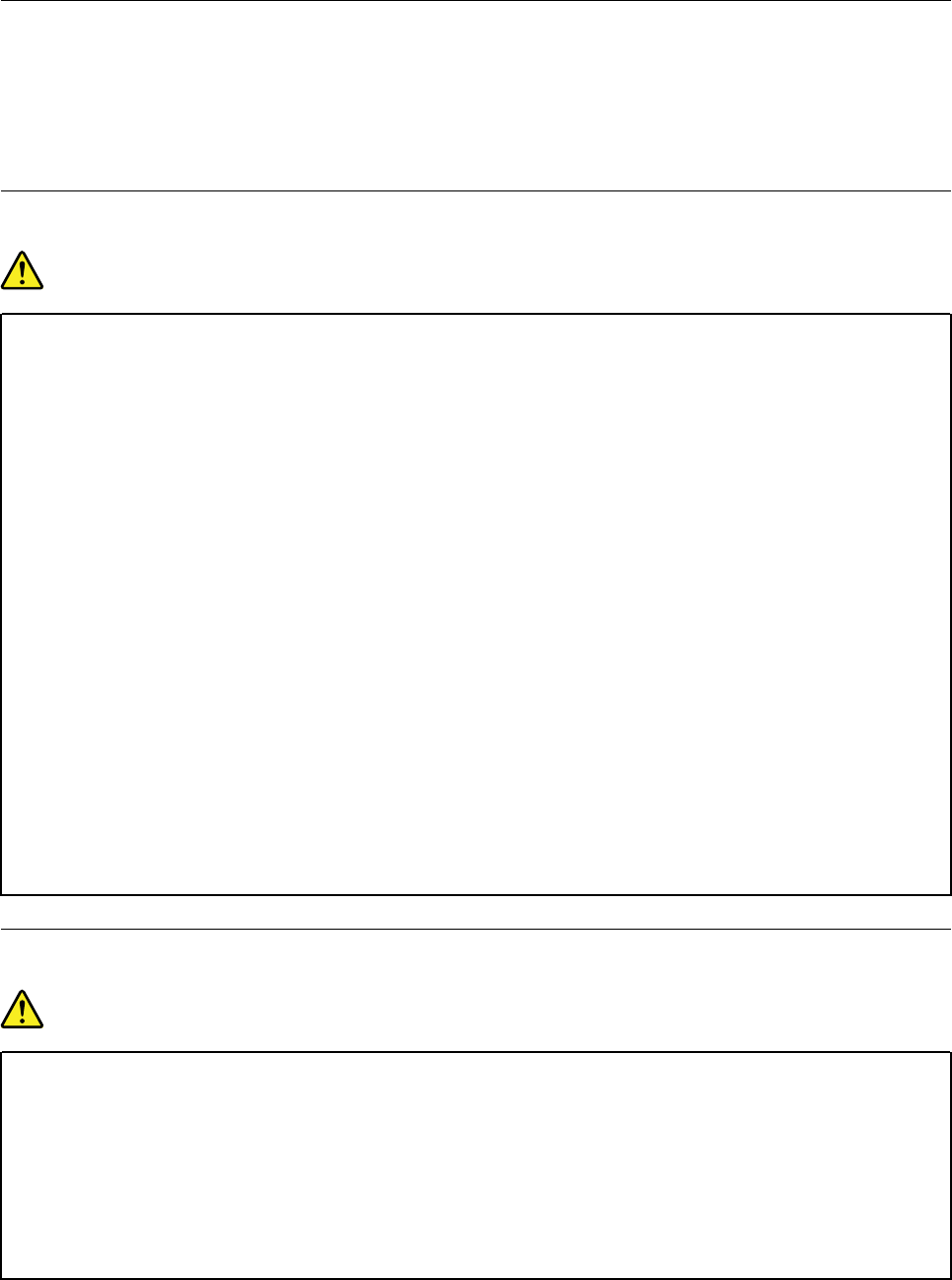
TEHLİKE
Güç kaynağının veya aşağıdaki etiketin bulunduğu hiçbir parçanın kapağını hiçbir zaman
çıkarmayın.
Bu etiketin bulunduğu bileşenlerin içinde tehlikeli düzeyde voltaj, akım ve enerji vardır. Bu
bileşenlerin içinde onarılabilecek parça yoktur. Bu parçalardan birinde sorun olduğunu
düşünüyorsanız, bir hizmet teknisyeniyle görüşün.
vi Lenovo Tablet 10 Kullanma Kılavuzu
Dış cihazlar
DİKKAT:
Bilgisayar açıkken USB ve 1394 kablolarından başka herhangi bir dış cihaz kablosu bağlamayın
ya da çıkarmayın; tersi durumda, bilgisayarınıza zarar verebilirsiniz. Bağlanan cihazlara olası bir
zarar gelmesini önlemek amacıyla dış cihazları çıkarmak için bilgisayarınız kapandıktan sonra en
az beş saniye bekleyin.
Pile ilişkin genel not
TEHLİKE
Ürününüzle kullanmanız için Lenovo tarafından sağlanan piller uyumluluk bakımından
sınanmıştır ve yalnızca onaylı parçalarla değiştirilebilir. Lenovo tarafından belirtilen pil
dışındaki bir pil veya parçalarına ayrılmış veya üzerinde değişiklik yapılmış piller garanti
kapsamında değildir.
Pilin yanlış veya kötü kullanılması aşırı ısınmaya, sızıntıya veya patlamaya neden olabilir. Olası
yaralanmaları önlemek için aşağıdakileri yapın:
• Pilleri açmayın, parçalarına ayırmayın veya pillere bakım yapmayın.
• Pili ezmeyin veya delmeyin.
• Pile kısa devre yapmayın veya onu suya veya diğer sıvılara maruz bırakmayın.
• Pili çocuklardan uzak tutun.
• Pili ateşten uzak tutun.
Piliniz hasar görürse ya da pilinizin boşaldığını ya da pil kablolarında yabancı maddelerin
biriktiğini fark ederseniz, pili kullanmayı durdurun.
Yeniden doldurulabilir pilleri veya yeniden doldurulabilir pilleri içeren ürünleri oda sıcaklığında,
kapasitesinin yaklaşık %30 - %50'si arasında dolulukta saklayın. Aşırı boşalmayı engellemek
için pilleri yılda bir kez doldurmanız önerilir.
Pili, landfilllerde bertaraf edilen çöplere atmayın. Pili atarken ülkenizdeki yerel yönetmeliklere
ya da düzenlemelere uyun.
Yerleşik yeniden doldurulabilen pile ilişkin not
TEHLİKE
Yeniden doldurulabilir yerleşik pili çıkarmayı veya değiştirmeyi denemeyin. Pilin değiştirilmesi
yetkili bir Lenovo onarım merkezi tarafından ya da Lenovo'nun yetkilendirdiği bir teknisyen
tarafından gerçekleştirilmelidir.
Pili yalnız ürün belgelerinde yer alan talimatlara uygun bir şekilde ve sınırlı durumlarda
yeniden şarj edin.
Yetkili Lenovo onarım merkezleri ya da teknisyenleri Lenovo pillerini yerel yasa ve
yönetmeliklere uygun olarak geri dönüştürmektedir.
© Copyright Lenovo 2018 vii

Isı ve ürünün havalandırılması
TEHLİKE
Bilgisayarlar, AC güç bağdaştırıcıları ve birçok donatı açıkken ve pilleri dolarken ısı üretir.
Dizüstü bilgisayarlar küçük boyutlarından dolayı fazla miktarda ısı üretebilir. Her zaman
aşağıdaki temel önlemleri alın:
• Bilgisayarınız açıkken ya da pil dolarken, tabanı, avuçiçi desteği ve bazı diğer bölümleri
ısınabilir. Ellerinizi, kucağınızı ya da bedeninizin başka bir bölümünü, bilgisayarın sıcak
kısmı ile çok uzun süre temas halinde bulundurmayın. Klavyeyi kullanırken avuçiçinizi,
avuçiçi desteği üzerinde uzun süre tutmaktan kaçının. Bilgisayarınız olağan çalışması
sırasında bir miktar ısı üretir. Isı miktarı, sistem etkinliğinin miktarına ve pil dolum düzeyine
bağlıdır. Arada giysi olsa da bilgisayarınızın vücudunuzla uzun süre temas etmesi
rahatsızlığa ya da cildinizde yanığa neden olabilir. Klavye kullanırken ellerinizi avuçiçi
desteğinden kaldırarak düzenli olarak ara verin ve klavyeyi uzun süre kullanmamaya dikkat
edin.
• Yanıcı maddelerin yanında ya da patlayıcı madde olan ortamlarda bilgisayarınızı
çalıştırmayın ya da pili doldurmayın.
• Güvenlik, rahatlık ve güvenilir işleyiş için ürününüzde havalandırma yuvaları, fanlar ve/ya da
ısı alıcıları bulunur. Bu aksamlar, ürünün bir yatak, kanepe, halı ya da başka bir esnek
yüzeyin üzerine konulmasıyla bloke edilebilir. Bu aksamları hiçbir şekilde bloke etmeyin,
kapatmayın ya da geçersiz kılmayın.
• AC güç bağdaştırıcısı elektrik prizine ve bilgisayarınıza takılıyken ısı üretir. Bağdaştırıcıyı
kullanırken bedeninizden uzak tutun. AC güç bağdaştırıcısını hiçbir zaman bedeninizi
ısıtmak için kullanmayın. Arada giysi olsa da bilgisayarınızın vücudunuzla uzun süre temas
etmesi cildinizde yanığa neden olabilir.
Güvenliğiniz için her zaman bilgisayarınızda aşağıdaki temel önlemleri alın:
• Bilgisayar prize takılıyken kapağını kapalı tutun.
• Düzenli olarak bilgisayarın dışında toz birikip birikmediğine bakın.
• Hava deliklerinde ve ön çerçevedeki deliklerde toplanan tozları temizleyin. Tozlu ya da
hareketin yoğun olduğu yerlerde çalışan bilgisayarlarda temizleme işlemini daha sık
yapmanız gerekebilir.
• Bilgisayardaki hava deliklerini engellemeyin ya da kapatmayın.
• Bilgisayarınızı mobilya içinde çalıştırmayın. Bu, aşırı ısınma riskini artırır.
• Bilgisayarın içine giren hava sıcaklığı en çok 35°C (95°F) olmalıdır.
viii Lenovo Tablet 10 Kullanma Kılavuzu
Elektrik akımı güvenlik bilgileri
TEHLİKE
Güç, telefon ve iletişim kablolarındaki elektrik akımı tehlikelidir.
Elektrik çarpması tehlikesine karşı korunmak için:
• Yıldırım düşmesi gibi olayların gözlendiği koşullarda bilgisayarınızı kullanmayın.
• Yıldırım düşmesi gibi doğa olaylarının gözlendiği koşullarda hiçbir kabloyu takmayın ve
çıkarmayın ya da bu ürünün kuruluş, bakım ya da yeniden yapılandırma işlemlerini
gerçekleştirmeyin.
• Tüm güç kablolarını doğru biçimde kablolanmış ve topraklanmış prize takın.
• Bu ürüne bağlanacak tüm donatıları doğru biçimde kablolanmış prizlere takın.
• Mümkünse, sinyal kablolarını takıp çıkarırken yalnızca tek bir elinizi kullanın.
• Ateşe, suya ve yapısal bir hasara maruz kalan hiçbir donatıyı çalıştırmayın.
• Kuruluş ve yapılandırma yordamlarında tersi belirtilmediği sürece cihaz kapaklarını açmadan
önce, cihaza bağlı güç kablolarının ve tüm kabloların bağlantılarını kesin.
• Tüm iç parçalar yerlerine sabitleninceye kadar bilgisayarınızı kullanmayın. İç parçalar ve
devreler açıktayken asla bilgisayarı kullanmayın.
TEHLİKE
Bu ürünü ya da bağlı cihazları kurarken, taşırken ya da bunların kapaklarını açarken, kabloları
aşağıdaki yordamlarda gösterildiği biçimde takın ya da sökün.
Bağlamak için:
1. Tüm cihazları KAPATIN.
2. Önce, tüm kabloları cihazlara bağlayın.
3. Sinyal kablolarını bağlaçlara takın.
4. Güç kablolarını prizlere takın.
5. Cihazları AÇIN.
Bağlantıyı kesmek için:
1. Tüm cihazları KAPATIN.
2. Önce, güç kablolarını prizlerden çıkarın.
3. Sinyal kablolarını bağlaçlardan çıkarın.
4. Tüm kabloları cihazlardan çıkarın.
Bilgisayara bağlı diğer tüm elektrik kablolarını takmadan önce elektrik kablosunun prizden ya da
yuvadan çekilmesi gerekir.
Elektrik kablosunun prize ya da yuvaya yeniden takılabilmesi için önce diğer tüm elektrik kablolarının
bilgisayarınıza takılması gerekir.
TEHLİKE
Elektrik çarpmasını önlemek için hiçbir parçayı değiştirmeyin, telefon kablosunu duvardaki bir
telefon prizine takmayın ya da prizinden çıkarmayın.
© Copyright Lenovo 2018 ix
LCD bildirimi
DİKKAT:
Likit kristal ekran (LCD) camdan yapılmıştır ve bilgisayarın kaba bir şekilde kullanılması veya
düşürülmesi LCD'nin çatlamasına neden olabilir. LCD çatlar ve içindeki sıvı gözlerinize veya
ellerinize bulaşırsa, etkilenen bölgeleri hemen en az 15 dakika boyunca suyla yıkayın;
yıkamadan sonra herhangi bir belirti görülürse, doktora danışın.
Not: Cıva içeren florasan lambalı ürünlerde bulunan (örneğin, LED olmayan) likit kristal ekrandaki
(LCD) florasan lamba cıva içerir; yerel yönetim, devlet ya da federal devlet kurallarına uygun şekilde
atılmalıdır.
Kulaklık kullanılması
DİKKAT:
Kulaklıklardan gelen aşırı ses basıncı işitme kaybına neden olabilir. Eşitleyici'nin (equalizer) en
üst seviyeye ayarlanması kulaklık çıkış voltajını ve sonuç olarak ses basıncı düzeyini artırır.
Dolayısıyla, işitmenizi korumak için eşitleyiciyi uygun bir seviyeye ayarlayın.
Kulaklık bağlaçlarının çıkışı, EN 50332-2 belirtimlerine uygun değilse, kulaklıkların yüksek seste uzun
süre kullanılması tehlike oluşturabilir. Bilgisayarınızdaki kulaklık çıkış bağlacı, EN 50332-2 Fıkra 7 ile
uyumludur. Bu belirtim, bilgisayarın maksimum bant genişliği olan RMS'nin çıkış voltajını 150 mV ile
sınırlar. İşitme kaybına karşı koruma sağlamak için, kullandığınız kulaklıkların, 75mV değerindeki geniş
bant özelliklili voltajına ilişkin EN 50332-2 (Fıkra 7'deki sınırlamalar) ile uyumlu olduğundan emin olun.
EN 50332-2 ile uyumlu olmayan kulaklıkların kullanılması, aşırı ses basıncı düzeyleri nedeniyle tehlikeli
olabilir.
Lenovo bilgisayarınızla birlikte kulaklık gönderildiyse bu, kulaklıkların ve bilgisayarın birlikte set olarak
EN 50332-1 belirtimleriyle uyumlu olduğunu gösterir. Farklı kulaklıklar kullanılıyorsa, bunların EN
50332-1 belirtimleriyle uyumlu olduğundan emin olun (Fıkra 6.5 Sınırlama Değerleri). EN 50332-1 ile
uyumlu olmayan kulaklıkların kullanılması, aşırı ses basıncı düzeyleri nedeniyle tehlikeli olabilir.
Boğulma tehlikesi uyarısı
BOĞULMA TEHLİKESİ – Ürün küçük parçalar içerir.
Üç yaş altındaki çocuklardan uzak tutun.
Plastik poşet notu
TEHLİKE
Plastik poşetler tehlikeli olabilir. Boğulma tehlikesini önlemek için plastik poşetleri bebeklerin
ve çocukların erişemeyeceği yerlerde saklayın.
xLenovo Tablet 10 Kullanma Kılavuzu

Cam parçaları bildirimi
DİKKAT:
Ürününüzün bazı parçaları camdan yapılmış olabilir. Ürün sert bir yüzeye düşürülürse veya sert
bir darbe alırsa bu cam kırılabilir. Camın kırılması halinde dokunmayın veya kaldırmaya
çalışmayın. Cam eğitimli bir hizmet personeli tarafından değiştirilene kadar ürününüzü
kullanmayın.
© Copyright Lenovo 2018 xi
xii Lenovo Tablet 10 Kullanma Kılavuzu
Bölüm 1. 2'si 1 arada çıkarılabilir bilgisayarınızı tanıyın
Bağlaçlar, göstergeler, özellikler, teknik özellikler ve işletim ortamı gibi konularda bilgisayarı inceleyin.
Not: Bilgisayarınız bu bölümdeki şekillerde gösterilenlerden biraz farklı olabilir.
Bağlaçlar ve göstergeler
Not: Yıldız (*) işaretiyle gösterilen bağlaçlar ve göstergeler bazı modellerde bulunur.
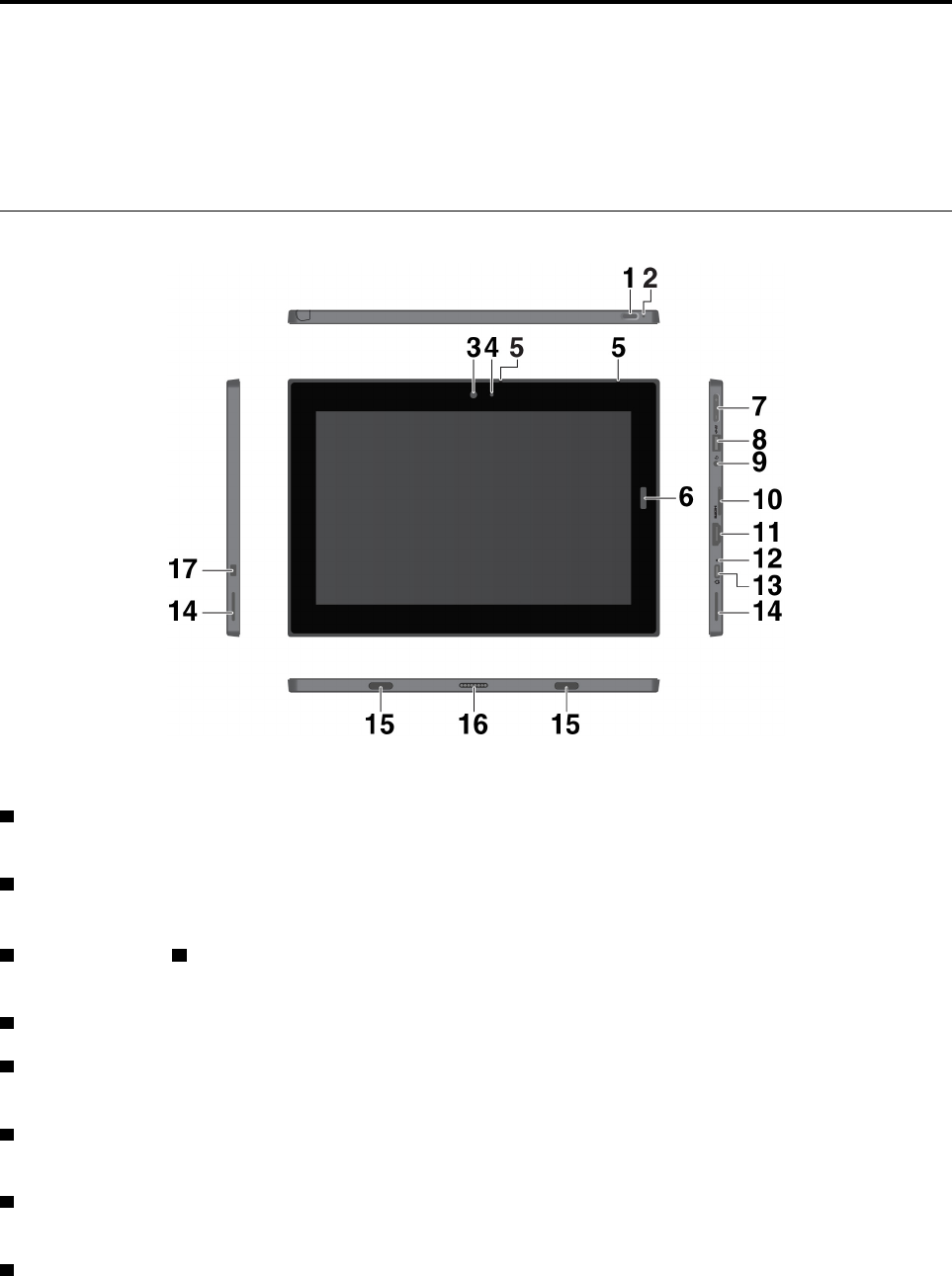
1 Güç düğmesi: Bilgisayarınızı açmak için güç düğmesine basın. Bilgisayarı uyku moduna geçirmek
ve uyandırmak için de güç düğmesini kullanabilirsiniz.
2 Acil durumda sıfırlama deliği: Bilgisayarınız yanıt vermiyorsa AC güç bağdaştırıcısını çıkarın ve
düzleştirilmiş bir ataşın ucunu acil durumda sıfırlama deliğine sokarak bilgisayarı sıfırlayın.
3 Ön kamera ve 4 Kamera durumu göstergesi: Fotoğraf ve video çekmek için kullanılan, 2
megapiksel, öne bakan kamera. Kamera açıldığında kamera durumu göstergesi yanar.
5 Mikrofonlar: Mikrofonları arama ve kayıt yapmak için kullanabilirsiniz.
6 Parmak izi okuyucu*: Bilgisayarınızda oturum açmak için parola girmek yerine parmak izi
okuyucuyu kullanın. Bkz. “Parmak izi okuyucunun kullanılması” sayfa: 15.
7 Ses düzeyi denetleme düğmeleri: Bilgisayarın ses düzeyini yükseltmek veya alçaltmak için bu
düğmeleri kullanın.
8 USB 3.1 bağlacı Gen 1: USB klavye, USB fare veya USB depolama cihazı gibi USB uyumlu
cihazları bağlar.
9 Ses bağlacı: Bilgisayardan ses almak için kulaklık veya mikrofonlu kulaklık bağlayın.
© Copyright Lenovo 2018 1
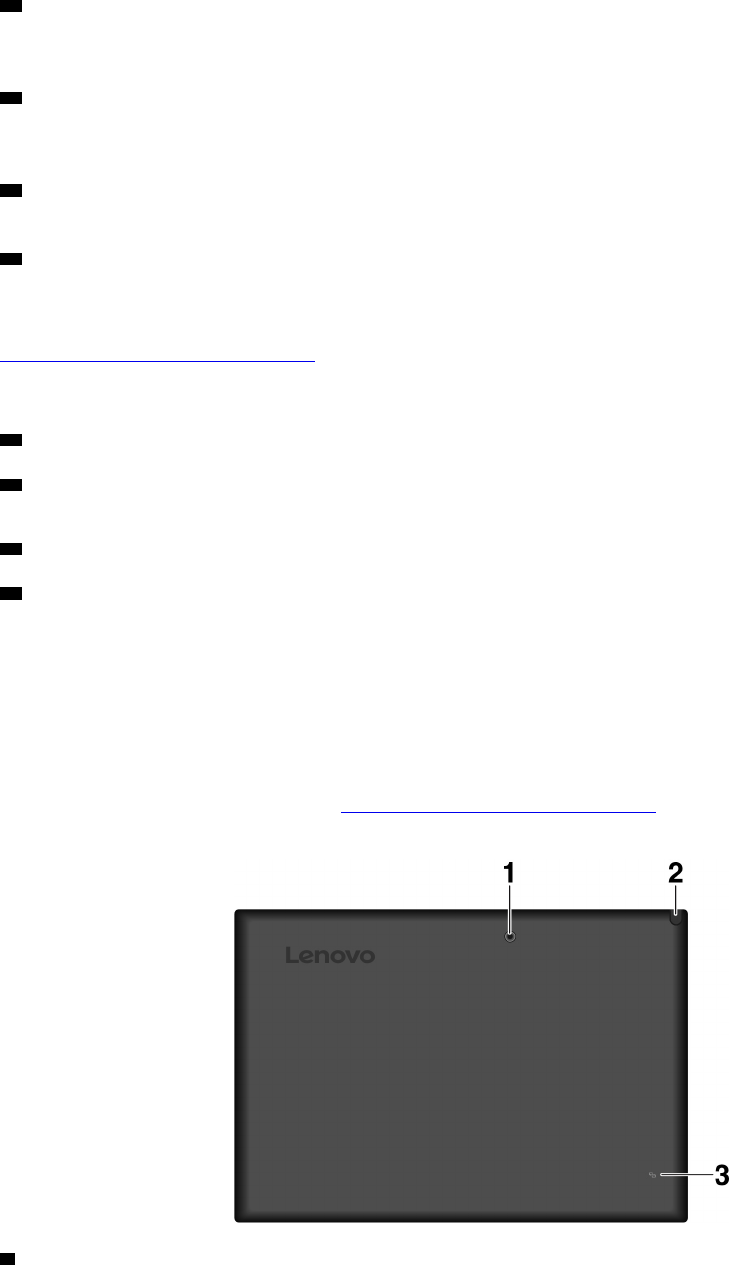
10 Nano-SIM kart ve microSD kart tepsisi: Dosya aktarmak veya saklamak için microSD kartı
kullanın (ayrıca satılır). Bkz. “microSD kart kullanımı” sayfa: 14. Mobil geniş bant ağına bağlanmak için
nano Subscriber Identity Module (SIM) kart * kullanın. Bkz. “Kablosuz ağa bağlanma” sayfa: 7.
11 HDMI™ bağlacı: High-Definition Multimedia Interface (HDMI) bağlacı, dijital bir ses ve video
arabirimidir. Bilgisayarınızı uyumlu bir dijital ses cihazına veya yüksek çözünürlüklü televizyon (HDTV)
gibi bir video monitörüne bağlamanıza olanak sağlar.
12 AC güç durumu göstergesi: AC güç durumu göstergesi, bilgisayarınız AC gücüne bağlandığında
beyaz yanar.
13 USB-C™ bağlacı: Bilgisayarınızı şarj etmek ve uyumlu bir cihaza bağlayarak veri aktarmak için
USB-C bağlacını kullanın. Lenovo, bilgisayarınızın işlevlerini genişletmenize yardımcı olmak için çeşitli
USB-C donatıları sunar. Ek bilgi için şu adrese gidin:
https://www.lenovo.com/accessories
Not: Pil gücü %10 altına inince USB-C bağlacına bağlı USB-C donatıları doğru çalışmayabilir.
14 Stereo hoparlörler: Stereo hoparlörler modern bir müzik ve film oynatma deneyimi sağlar.
15 Sabitleme delikleri: Desteklenen bir klavyeyi takmak ve yerine sabitlemek için sabitleme deliklerini
kullanın.
16 Pogo arabirim bağlacı: Desteklenen bir klavyeyi takmak için bu bağlacı kullanın.
17 Mini güvenlik kilidi yuvası: Bilgisayarınızı çalınmaya karşı korumak için üzerindeki mini güvenlik
kilidi yuvasına sığacak şekilde tasarlanmış bir güvenlik kablosu kilidiyle bir tezgaha, masaya veya
başka sabit eşyalara kilitleyin.
Not: Bu yuva Cleat™ kilitleme teknolojisi kullanılarak Kensington MiniSaver® kilit standartlarına uygun
olan kablo kilitlerini destekler. Hareketli T-bar™ kilitleme mekanizması kullanılan diğer kablo kilidi
tiplerini kullanmayın. Kilitleme cihazını ve güvenlik aksamını değerlendirmekten, seçmekten ve
kullanmaktan siz sorumlu olursunuz. Lenovo herhangi bir kilitleme cihazının ve güvenlik aksamının
işlevselliği, kalitesi veya performansı hakkında hiçbir yorumda bulunmaz, görüş bildirmez ve garanti
vermez. Ürününüz için kablo kilitleri https://www.lenovo.com/accessories adresinden Lenovo'dan
alınabilir.
1 Arka kamera: Fotoğraf ve video çekmek için 5 megapiksel, yüksek çözünürlüklü, arkaya bakan
kamerayı kullanın.
2Lenovo Tablet 10 Kullanma Kılavuzu
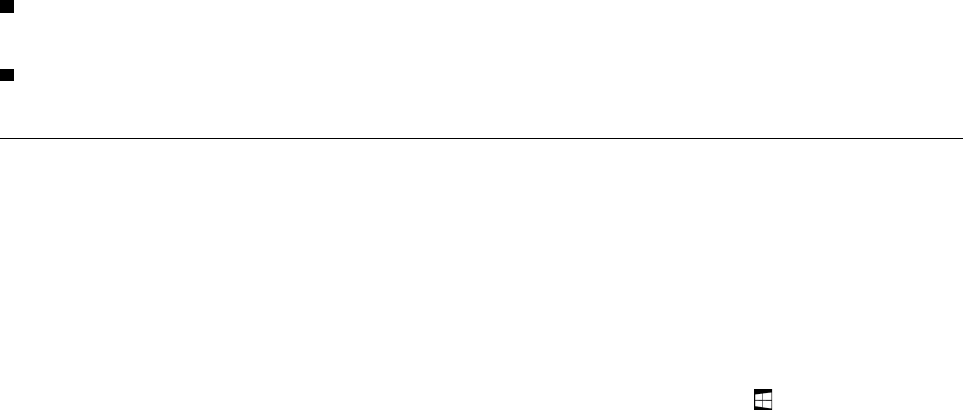
2 Integrated Active Pen*: Bilgisayarınızda bir Integrated Active Pen bulunabilir. Bkz. “Integrated
Active Pen” sayfa: 21.
3 NFC işareti*: Yakın alan iletişimi (NFC), verileri bir cihazdan diğerine cihazları temas ettirerek veya
yaklaştırarak aktarmanızı sağlar. Bkz. “NFC cihazlarının kullanılması” sayfa: 12.
Aksamlar ve belirtimler
Boyut
• Genişlik: 261.6 mm (10,3 inç)
• Derinlik: 178,4 mm (7,02 inç)
• Kalınlık: 10,6 mm (0,42 inç)
Mikroişlemci ve bellek
Mikroişlemci ve bellek bilgilerini görüntülemek için Start (Başlat) menüsünü açın ve ardından
Settings (Ayarlar) ➙ System (Sistem) ➙ About (Hakkında) öğelerine dokunun.
Ekran
• Boyut: 256.54 mm (10,1 inç)
• Ekran çözünürlüğü: 1280 x 800 piksel veya 1200 x 1920 piksel
• Otomatik parlaklık denetimi
• Parmak izi önleyici ve Düzlem İçi Anahtarlama (IPS) teknolojisi
• Widescreen Ultra eXtended Graphics Array (WUXGA) ve High Definition (HD - Yüksek Çözünürlük)
teknolojisi
• Çoklu dokunmaya duyarlılık teknolojisi
Kameralar
• 2 megapiksel sabit odaklı ön kamera
• 5 megapiksel otomatik odaklamalı arka kamera
Bağlaçlar ve yuvalar
• Ses bağlacı
• HDMI bağlacı
• USB-C bağlacı
• USB 3.1 bağlacı Gen 1
• Pogo arabirim bağlacı
• Nano-SIM kart ve microSD kart tepsisi
Güvenlik özellikleri
• Parola
• Mini güvenlik kilidi yuvası
• Parmak izi okuyucu*
• Trusted Platform Module (TPM) *
Kablosuz özellikler
• Bluetooth
Bölüm 1. 2'si 1 arada çıkarılabilir bilgisayarınızı tanıyın 3

• Kablosuz yerel alan ağı (WLAN)
• Yakın alan iletişimi (NFC) *
• Kablosuz geniş alan ağı (WWAN) *
Güç kaynağı (AC güç bağdaştırıcısı)
• Sinüs dalgası girişi 50 - 60 Hz
• AC güç bağdaştırıcısının nominal giriş voltajı: 100 V AC - 240 V AC
• 42 Wh Li-Polimer pil
Not: Yıldız (*) işareti ile gösterilen özellikler bazı modellerde bulunur.
İşletim ortamı
Yükseklik üst sınırı (basınçsız)
5.000 m (16.404 ft)
Sıcaklık
• 2.438 m (8.000 ft) yüksekliğe kadar
Çalışıyorken: 5,0°C - 35,0°C (41°F - 95°F)
Depolama: 5,0°C - 43,0°C (41°F - 109°F)
• 2.438 m (8.000 ft) yüksekliğin üzerinde
Basınçsız durumda çalışırken en yüksek sıcaklık: 31,3°C (88°F)
Bağıl nem
• Çalışırken: %8 - %95
• Depolama: %5 - %95
Mümkünse, bilgisayarınızı güneş ışığına doğrudan maruz kalmayan, iyi havalandırılan, kuru bir alana
yerleştirin. Bilgisayarınızı tozlu, kirli yerlerde veya aşırı sıcak veya soğuk bölgelerde kullanmayın ve
saklamayın.
4Lenovo Tablet 10 Kullanma Kılavuzu
Bölüm 2. Başlarken
Bilgisayarınızı kullanmaya başlamak için temel bilgileri öğrenin. Bilgisayarınızın kurulumunu yapmak,
çoklu dokunmaya duyarlı ekranı kullanmak, bir ağa bağlanmak ve bilgisayarınızı uygun güç kiplerine
almak için yönergeleri uygulayın.
Bilgisayarınızın kurulması
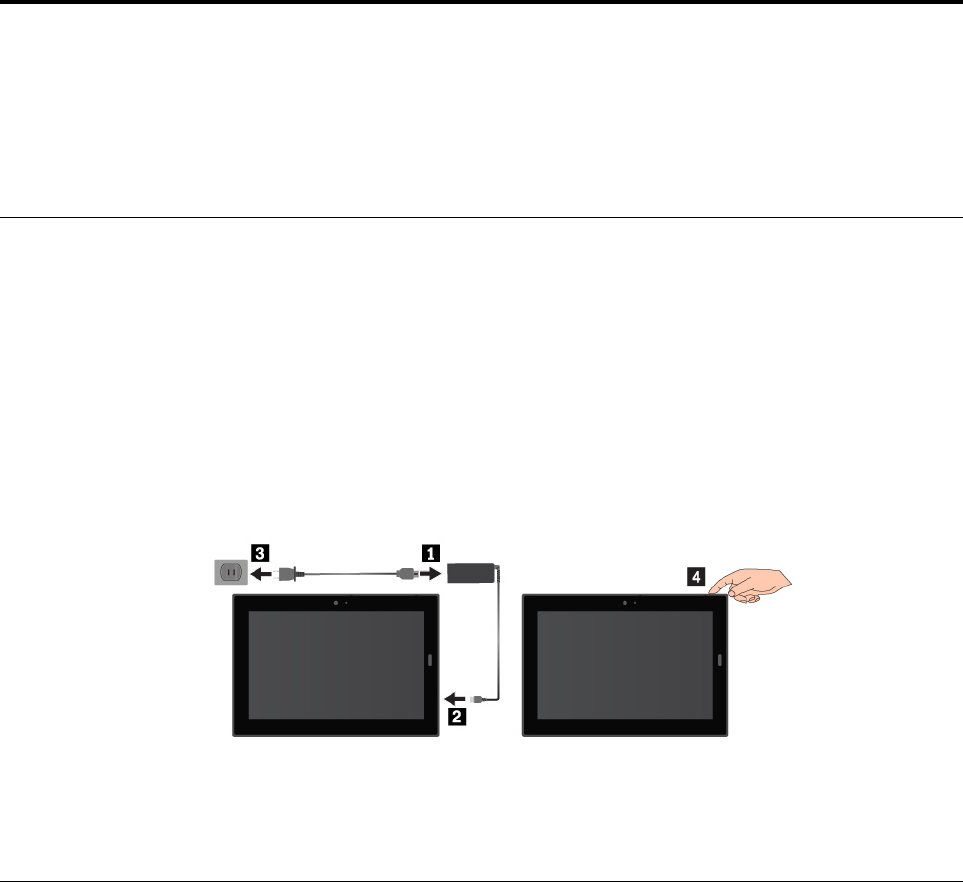
Bilgisayarı ilk kez kullanacaksanız ilk kurulumu tamamlamak için aşağıdakileri yapın:
Uyarı: Yalnızca Lenovo onaylı ac güç bağdaştırıcıları kullanın. Onaylanmamış AC güç bağdaştırıcıları
bilgisayarda ciddi hasara neden olabilir.
1. Güç kablosunu AC güç bağdaştırıcısına bağlayın.
2. AC güç bağdaştırıcısını bilgisayarınızdaki USB-C bağlacına bağlayın.
3. Elektrik kablosunu uygun bir prize takın.
4. Bilgisayarı çalıştırmak için güç düğmesine basın ve ilk kurulumu gerçekleştirmek için ekrandaki
yönergeleri izleyin.
Not: İsteğe bağlı bir kaleme veya klavyeye sahipseniz bu aksesuarları takma ve kullanma konusunda
bilgi için “Aksesuarların bulunması” sayfa: 21 bölümüne bakın.
Çoklu dokunmaya duyarlı ekranı kullanma
Bilgisayarınızla etkileşim kurmak için dokunma hareketlerini kullanın.
Bu bölümde, yalnızca en sık kullanılan bazı hareketler tanıtılmaktadır. Desteklenen hareketlerin tam
listesi için Windows® yardım bilgilerine bakın. Bkz. “Windows işletim sistemi hakkında yardım
alınması” sayfa: 17.
Not: Bazı hareketler yalnızca belirli uygulamalarda desteklenir.
© Copyright Lenovo 2018 5
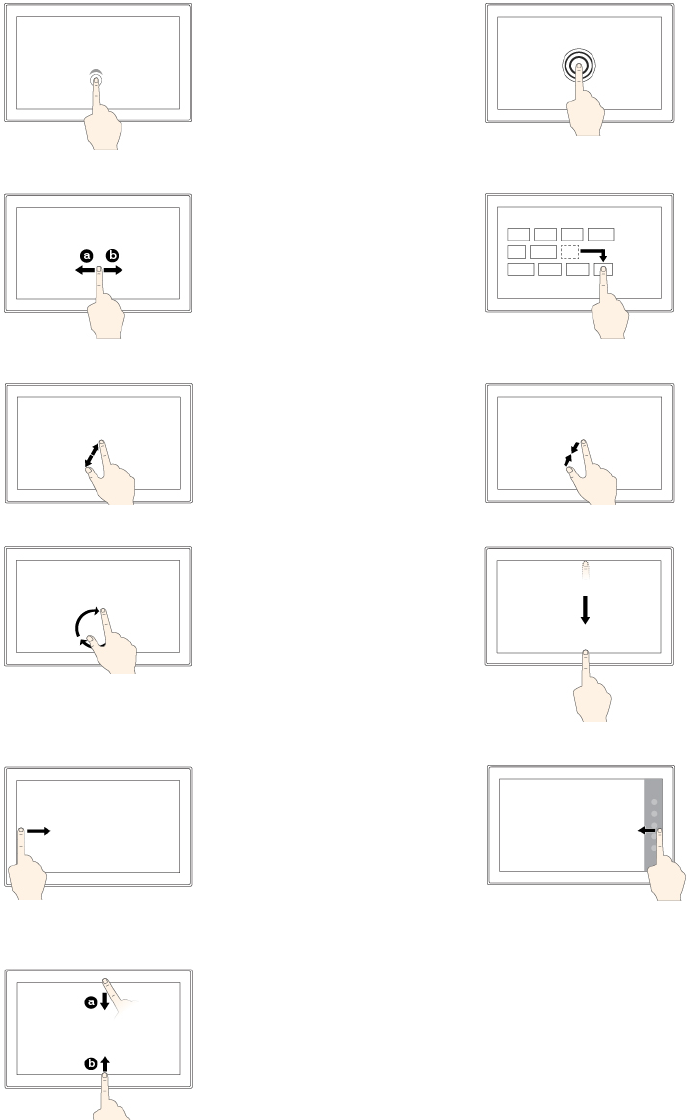
Dokunma
Açmak için ekrana
dokunun, seçiminizi yapın
veya dokunduğunuz öğeyi
etkinleştirin.
Basılı tutma
Birden çok seçenekli
menüyü açmak için
ekrana dokunun ve
parmağınızı basılı tutun.
Kaydırın
Listeler, sayfalar ve
fotoğraflar gibi öğelerde
gezinmek için ekranı sola
veya sağa kaydırın.
Sürükleme
Bir nesneyi taşımak için
bir öğeyi istediğiniz
konuma sürükleyin.
Yakınlaştırma
İki parmağınızı ekrana
koyun ve parmaklarınızı
birbirinden uzaklaştırarak
ekranı yakınlaştırın.
Uzaklaştırma
İki parmağınızı ekrana
koyun ve uzaklaştırmak
için parmaklarınızı birbirine
doğru hareket ettirin.
Döndürme
İki veya daha fazla
parmağınızı bir öğenin
üzerine koyun ve daha
sonra parmaklarınızı saat
veya saatin ters yönünde
döndürün.
Üst kenardan alt kenara
doğru içeri itin
Tam ekran görüntülenen
geçerli uygulamayı
kapatın.
Sol kenardan içeriye
doğru itme
Görev görünümündeki
tüm açık uygulamaları
görüntüleyin.
Sağ kenardan içeriye
doğru itme
İşlem merkezini açın.
Üst veya alt kenardan
hafifçe içeri doğru itin
• Üstten: Tam ekran
görüntülenen
uygulamadaki gizli
başlık çubuğunu
gösterin.
• Alttan: Tam ekran
görüntülenen
uygulamadaki görev
çubuğunu gösterin.
6Lenovo Tablet 10 Kullanma Kılavuzu

Çoklu dokunmaya duyarlı ekranı kullanmaya ilişkin ipuçları
• Çoklu dokunmaya duyarlı ekran, plastik bir filmle kaplanmış cam bir panodur. Ekrana baskı
uygulamayın veya metal bir nesne dokundurmayın; bu dokunma paneline hasar verebilir ya da
hatalı çalışmasına neden olabilir.
• Ekrana veri girmek için tırnaklarınızı veya eldiven giyilmiş parmaklarınızı ya da onaylanmış kalem
dışında cansız nesneleri kullanmayın.
Çoklu dokunmaya duyarlı ekranı temizlemeye ilişkin ipuçları
• Çoklu dokunmaya duyarlı ekranı temizlemeden önce bilgisayarı kapatın.
• Çoklu dokunmaya duyarlı ekrandan parmak izlerini veya tozu temizlemek için kuru, yumuşak, tüy
bırakmayan ya da emici pamuklu bir bez kullanın. Beze çözücü madde dökmeyin.
• Yukarıdan aşağı hareketlerle ekranı hafifçe silin. Ekrana baskı uygulamayın.
Kablosuz ağa bağlanma
Bilgisayarınıza göz atabilmeniz ve bilgi paylaşabilmeniz için bilgisayarınızı İnternet'e veya diğer
kablosuz ağlara bağlayın.
Bilgisayarınız aşağıdaki kablosuz ağları destekler:
• Wi-Fi® ağı
Wi-Fi özelliği, Wi-Fi yönlendiricisine ve bulunduğunuz çevreye bağlı olarak 100 metreye (328 fite)
kadar uzaklıklarda ağ erişimi sağlar. Wi-Fi bağlantısını desteklemek için bilgisayarınızda kablosuz
LAN kartı bulunur. Wi-Fi sinyalinin kalitesi bağlı cihazların sayısına, altyapıya ve sinyalin aktarıldığı
nesnelere bağlıdır.
• Mobil geniş bant ağı (bazı modellerde desteklenir)
Mobil geniş bant özelliği, hücresel hizmetin kullanılabildiği yerlerde İnternet'e bağlanmanızı sağlar.
Telefonlarda olduğu gibi mobil geniş bant bağlantıları da 3G, 4G veya LTE hücresel ve mobil ağları
kullanır. Mobil geniş bant bağlantısı yalnızca, kablosuz WAN kartı bulunan bilgisayar modellerinde
desteklenir.
Mobil geniş bant ağına bağlanmak için bir nano SIM kart veya harici bir mobil geniş bant cihazı
gerekir.
Bilgisayarınız aynı zamanda Bluetooth ve NFC kablosuz iletişimi de destekler. Ek bilgi için bkz. “NFC
cihazlarının kullanılması” sayfa: 12 ve “Bluetooth cihazlarının kullanılması” sayfa: 12.
Kablosuz bir ağa katılmak için:
1. Windows bildirim alanındaki kablosuz ağ simgesine dokunun. Kullanılabilir kablosuz ağların listesi
görüntülenir.
Not: Airplane mode (Uçak kipi) denetimi açıksa veya Wi-Fi denetimi veya Mobile broadband
(Mobil geniş bant) denetimi kapalıysa liste görüntülenmeyebilir. Listeyi görüntülemek için ilgili
denetim öğesine dokunun.
2. Katılmak için bir ağa dokunun. Güvenli ağlar için, sizden istendiğinde geçerli parolayı girin.
Nano SIM kartı değiştirmek veya takmak için:
Nano-SIM kart ve microSD kart yuvası bilgisayarın sağ tarafında bulunur. Başlamadan önce bilgisayarı
kapatın.
1. Düzelttiğiniz bir ataşın ucunu tepsinin 1 deliğine yerleştirin. Tepsi açılır. Ardından tepsiyi
bilgisayardan dışarı doğru çekin. Nano SIM kart takılıysa nano SIM kartı dikkatli bir şekilde
tepsiden 2 çıkarın.
Bölüm 2. Başlarken 7
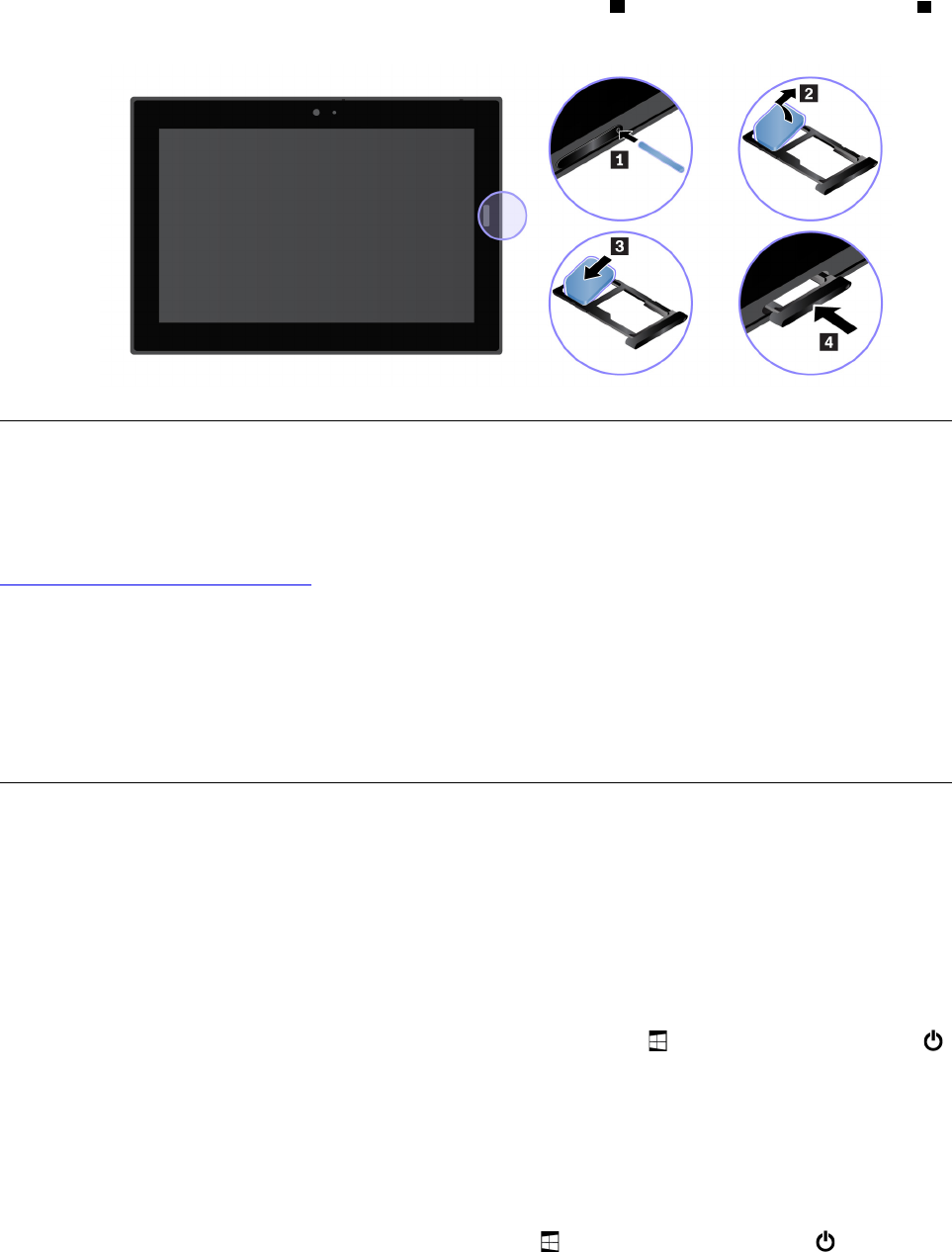
2. Yeni nano SIM kartı metal devreleri aşağıya bakacak şekilde 3 tepsiye takın. Bir tıklama sesi 4
duyuncaya kadar tepsiyi nano SIM kart ve microSD kart yuvasına yerleştirin.
Kablolu ağa bağlanma
Büyük dosyaları indirirken bir Ethernet kablosu aracılığıyla kablolu bir ağ bağlantısı kullanmanız
gerekebilir. ThinkPad USB C Ethernet Adapter ile bilgisayarınızı bir kablolu ağa bağlayabilirsiniz. Ayrıca
şu adresten de satın alabilirsiniz:
https://www.lenovo.com/accessories
Kablolu bir ağa bağlanmak için:
1. ThinkPad USB C Ethernet Adapter'ı bilgisayarınızdaki USB-C bağlacına bağlayın.
2. ThinkPad USB C Ethernet Adapter'a bir Ethernet kablosu bağlayın.
3. Windows bildirim alanındaki kablolu ağ simgesine dokunun ve gerekiyorsa kullanıcı adı ve parolayı
girin.
Güç düğmesi ve güç ayarları
Bilgisayarı bir süre kullanmayacaksanız güç tasarrufu yapmak için bilgisayarı uyku kipine geçirin veya
kapatın. Ayrıca performans ile güç tasarrufu arasındaki ideal dengeyi elde etmek için güç ayarlarınızı
yapabilirsiniz.
Bilgisayarınızın uyku kipine geçirilmesi ve uyandırılması
Bilgisayarı yalnızca birkaç dakika kullanmayacaksanız bilgisayarı kilitlemek ve güç tasarrufu yapmak
için uyku kipine geçirin.
Bilgisayarınızı uyku kipine geçirmek için Start (Başlat) menüsünü açın ve ardından Power (Güç)
➙ Sleep (Uyku) öğelerine dokunun.
Bilgisayarı uyku kipinden çıkarmak için güç düğmesine basın.
Bilgisayarınızın açılması ve kapatılması
Bilgisayarı uzun bir süre kullanmayacaksanız güç tasarrufu yapmak için bilgisayarınızı kapatın.
Bilgisayarınızı kapatmak için Start (Başlat) menüsünü açın ve ardından Power (Güç) ➙ Shut
down (Kapat) öğelerine dokunun.
8Lenovo Tablet 10 Kullanma Kılavuzu
Bilgisayarınızı açmak için güç düğmesini basılı tutun.
Güç ayarlarının yapılması
Performans ile güç tasarrufu arasındaki ideal dengeyi elde etmek için güç ayarlarınızı yapın.
Güç ayarlarını değiştirmek için aşağıdakileri yapın:
1. Control Panel'e (Denetim Masası) gidin. Denetim Masası'na erişime ilişkin bilgiler için bkz.
“Bilgisayar ayarlarına erişilmesi” sayfa: 17.
2. System and Security (Sistem ve Güvenlik) ➙ Power Options (Güç Seçenekleri) öğelerine
dokunun.
3. Ekrandaki yönergeleri izleyin.
Bölüm 2. Başlarken 9
10 Lenovo Tablet 10 Kullanma Kılavuzu
Bölüm 3. Bilgisayarınızı kullanma
Lenovo uygulamalarının kullanılması, bir NFC cihazının bağlanması ve parmak izi okuyucunun
kullanılması gibi bilgisayarınızdan en iyi şekilde yararlanmanızı sağlayacak becerileri öğrenin.
Bilgisayarınızın kaydettirilmesi
Bilgisayarınızı Lenovo'ya kaydettirmek için https://support.lenovo.com/productregistration adresine gidin
ve ekrandaki yönergeleri izleyin.
Lenovo uygulamalarını keşfedin
Lenovo, daha kolay ve daha güvenli bir şekilde çalışmanıza yardımcı olmak için bazı uygulamalar
sunar. Önceden yüklü Lenovo uygulamaları değiştirilebilir. Diğer Lenovo uygulamalarını keşfetmek için
https://support.lenovo.com adresine gidin.
Lenovo
Vantage
Bilgisayarınızın en iyi özellikleri ve yetenekleri kolay erişilebilir ve anlaşılır olmalıdır. Lenovo
Vantage ile bu mümkün.
Aşağıdakileri gerçekleştirmek için Lenovo Vantage kullanın:
• Güncellemeleri yönetin, en güncel sürücüleri alın ve bilgisayarınızdaki yazılımı güncel tutun.
• Kendinizi zararlı Wi-Fi ağlarından koruyun.
• Bilgisayarınızın performansını iyileştirin ve bilgisayarınızın durumunu izleyin.
• Kullanma kılavuzunuza erişin, garanti durumunuzu kontrol edin ve bilgisayarınız için
özelleştirilmiş donatıları görüntüleyin.
• “Nasıl yapılır” makalelerini okuyun, Lenovo forumlarını keşfedin ve güvenilir kaynaklardan
makaleler ve blog'lar ile teknoloji haberlerini takip edin.
• Donanım ayarlarını yapılandırın.
• Lenovo ID'nizi oluşturun ve yönetin.
Bu uygulama, Lenovo bilgisayarınızla neler yapabileceğinizi daha fazla öğrenmenize yardımcı
olabilecek özel Lenovo içeriğiyle donatılmıştır.
Lenovo uygulamalarına erişim:
1. Start (Başlat) menüsünü açın.
2. Bir Lenovo uygulamasını açmak için üzerine dokunun.
3. Kullanmak istediğiniz uygulama görüntülenmezse arama kutusuna yazarak aramayı deneyin.
Dış monitörün kullanılması
Birden fazla uygulamayla bir sunum veya iş paylaşmak için bilgisayarınızı dış monitöre bağlayın.
Desteklenen dış monitörler
Bilgisayarınız aşağıdaki dış monitörleri destekler:
• HDMI bağlacına takılı dış monitörde en fazla 4096 x 2160 piksel / 30 Hz
• USB-C bağlacına bağlı bir dış ekranla en fazla 4096 x 2304 piksel / 60 Hz
Dış ekranla ilgili daha fazla bilgi için dış ekran birlikte verilen kılavuzlara bakın.
© Copyright Lenovo 2018 11
Kablosuz ekrana bağlanma
Kablosuz bir ekrana bağlamak için aşağıdaki işlemleri gerçekleştirin:
1. Start (Başlat) menüsünü açın.
2. Settings (Ayarlar) ➙ Devices (Cihazlar) ➙ Connected devices (Bağlı cihazlar) ➙ Add a
device (Cihaz ekle) seçeneklerine dokunun.
3. Ekrandaki yönergeleri izleyin.
Kablolu bir ekrana bağlanma
Bilgisayarınızda bir USB-C bağlacı vardır. Aşağıdaki bağdaştırıcılardan biri aracılığıyla bilgisayarı VGA
uyumlu veya HDMI uyumlu bir dış monitöre bağlayabilirsiniz:
• Lenovo USB C to HDMI plus Power Adapter
• Lenovo USB C to VGA plus Power Adapter
Bilgisayarınızla birlikte bu bağdaştırıcılar verilmiyorsa, bunları aşağıdaki adresten ulaşabileceğiniz
Lenovo Web sitesinden satın alabilirsiniz:
https://www.lenovo.com/accessories
Ekran kipini seçme
Masaüstünü ve bilgisayardaki uygulamaları, dış monitörü veya her ikisini de görüntüleyebilirsiniz.
Video çıkışının nasıl görüntüleneceğini seçmek için aşağıdakileri gerçekleştirin:
1. Start (Başlat) menüsünü açın.
2. Settings (Ayarlar) ➙ System (Sistem) ➙ Display (Ekran) öğelerine dokunun.
3. Sunum şeması seçmek için ekrandaki yönergeleri izleyin.
Bluetooth cihazlarının kullanılması
Bluetooth kısa menzilli kablosuz bir iletişim teknolojisidir. Bilgisayarınız ile yaklaşık 10 m (32,8 ft)
uzaklıktaki Bluetooth'un etkin olduğu başka bir cihaz arasında kablosuz bir bağlantı kurmak için
Bluetooth'u kullanın.
Bilgisayarınızı bir Bluetooth cihazla eşleştirmek için:
1. Bluetooth cihazını açın ve algılanabilir hale getirin. Daha fazla bilgi için Bluetooth cihazıyla birlikte
gönderilen belgeye bakın.
2. Start (Başlat) menüsünü açın ve ardından Settings (Ayarlar) ➙ Devices (Cihazlar) ➙
Bluetooth öğelerine dokunun. Ardından açmak için Bluetooth özelliğine dokunun. Kullanılabilir
Bluetooth cihazlarının listesi görüntülenir.
3. Hedef Bluetooth cihazını seçin ve Pair (Eşleştir) seçeneğine dokunun.
NFC cihazlarının kullanılması
Modeline bağlı olarak bilgisayarınızda NFC özelliği olabilir. NFC yüksek frekanslı ve kısa aralıklı bir
kablosuz iletişim teknolojisidir. NFC özelliğini kullanarak birkaç santimetreden fazla olmayan bir
mesafeden bilgisayarınız ve NFC etkin bir cihaz arasında radyo iletişimleri oluşturabilirsiniz.
Bu bölümde bilgisayarınızı bir NFC cihazıyla eşleştirmeye ilişkin temel yönergeler yer alır. Veri aktarımı
hakkında daha fazla bilgi için NFC cihazının belgesine başvurun.
12 Lenovo Tablet 10 Kullanma Kılavuzu
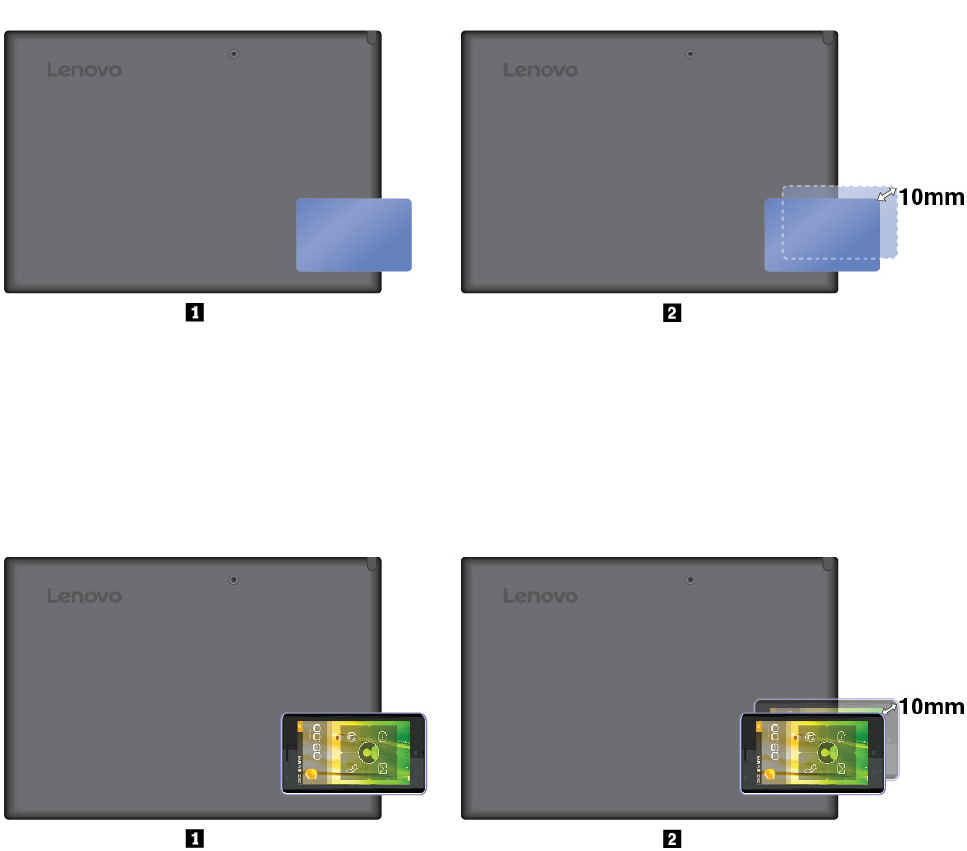
Uyarı:
• NFC kartını elinize almadan önce metal bir masaya ya da topraklanmış metal bir nesneye dokunun.
Aksi takdirde, vücudunuzdaki statik elektrik nedeniyle kart hasar görebilir.
• Veri aktarımı sırasında bilgisayarınızı veya NFC özelliği etkinleştirilmiş akıllı telefonunuzu uyku kipine
geçirmeyin; aksi takdirde verileriniz zarar görebilir.
Bilgisayarınızı bir NFC kartıyla eşleştirmek için:
Başlamadan önce kartın NFC Data Exchange Format'ında (NDEF) olduğundan emin olun, aksi halde
kart algılanamaz.
1. NFC dokunma noktasındaki karta gösterildiği şekilde dokunun.
2. Kartı yukarıya doğru 10 mm (0,39 inç) mesafede yavaşça taşıyın. Ardından, tabletiniz tarafından
başarıyla algılandığı belirtilene kadar kartı birkaç saniyeliğine tutun.
Bilgisayarınızı NFC özelliği etkin olan bir akıllı telefonla eşleştirilmek için:
Başlamadan önce akıllı telefon ekranını yukarı dönük olduğundan emin olun.
1. NFC dokunma noktasındaki akıllı telefona gösterildiği şekilde dokunun.
2. Akıllı telefonu yukarıya doğru 10 mm (0,39 inç) mesafede yavaşça taşıyın. Ardından, tabletiniz
tarafından başarıyla algılandığı belirtilene kadar akıllı telefonu birkaç saniyeliğine tutun.
NFC özelliğinin etkinleştirilmesi
Bilgisayarınızın NFC özelliğinin devre dışı olması durumunda bu özelliği etkinleştirmek için şunları
yapın:
Bölüm 3. Bilgisayarınızı kullanma 13
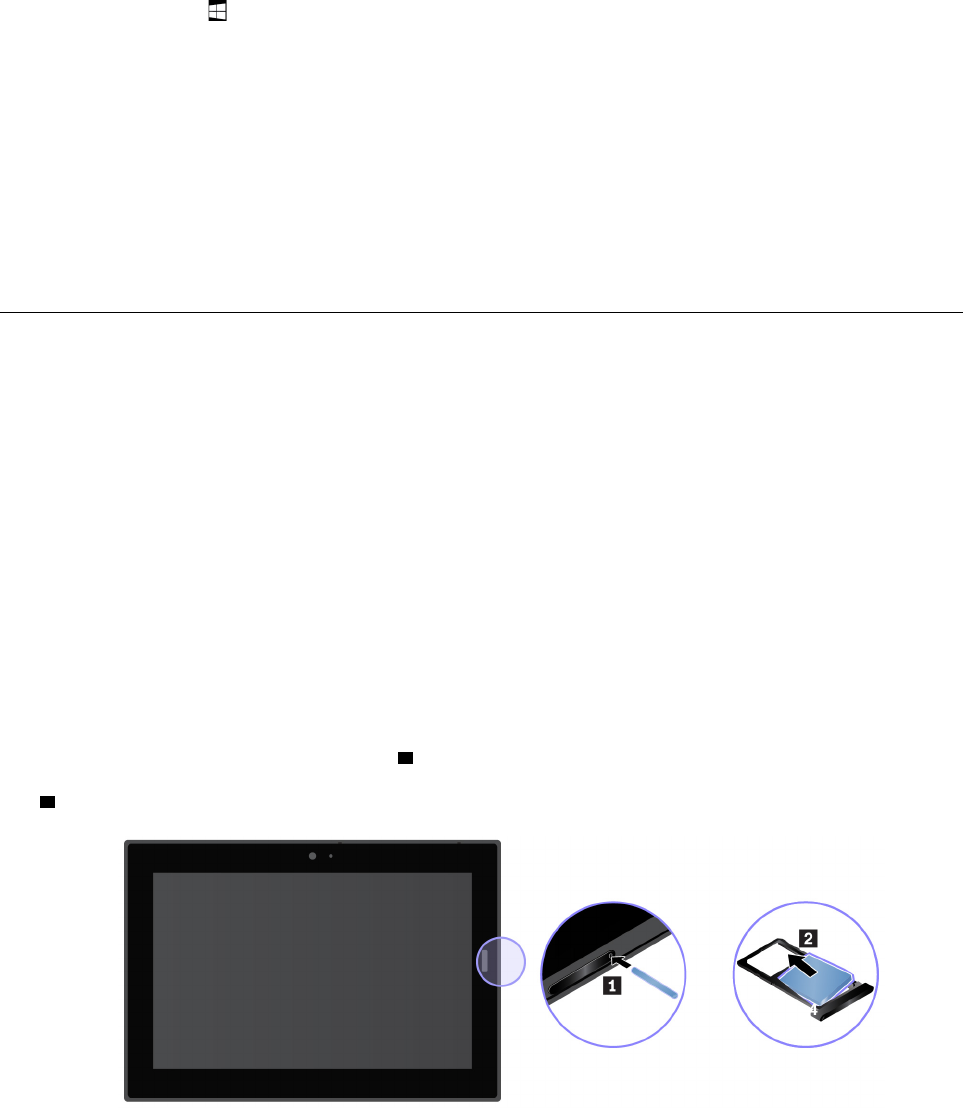
1. Başlat menüsünü açın.
2. Settings (Ayarlar) ➙ Network & Internet (Ağ ve İnternet) ➙ Airplane mode (Uçak modu)
öğelerine dokunun.
3. NFC özelliğini açmak için dokunun.
Yine de NFC özelliğini etkinleştiremiyorsanız aşağıdakileri yaparak Lenovo Tablet Setup uygulamasında
NFC ayarını denetleyin:
1. Lenovo Tablet Setup uygulamasını açın. Bkz. “Lenovo Tablet Setup uygulaması” sayfa: 27.
2. Security ➙ I/O Port Access seçeneklerine dokunun.
3. NFC seçeneğini On olarak ayarlayın.
microSD kart kullanımı
Bilgisayarınızda sol tarafta bir nano SIM kart ve microSD kart yuvası bulunur. Yuva aşağıdaki Secure
Digital (SD) kart türlerini destekler:
• Secure Digital eXtended-Capacity (SDXC) kart
• Secure Digital (SD) kart
• Secure Digital High Capacity (SDHC) kart
Bu bölümde microSD kartın takılmasına ve çıkarılmasına ilişkin temel yönergeler yer almaktadır. Veri
aktarımı hakkında daha fazla bilgi için microSD kartın belgesine başvurun.
Uyarı:
• MicroSD kartı elinize almadan önce metal bir masaya ya da topraklanmış metal bir nesneye
dokunun. Aksi takdirde, vücudunuzdaki statik elektrik nedeniyle kart hasar görebilir.
• Veri aktarımı sırasında bilgisayarınızı uyku kipine geçirmeyin; aksi takdirde verileriniz zarar görebilir.
MicroSD kartı değiştirmek veya takmak için:
1. Düzelttiğiniz bir ataşın ucunu tepsinin 1 deliğine yerleştirin. Tepsi açılır. Ardından tepsiyi
bilgisayardan dışarı doğru çekin. MicroSD kart takılıysa, microSD kartı dikkatli bir şekilde tepsiden
2 çıkarın.
14 Lenovo Tablet 10 Kullanma Kılavuzu
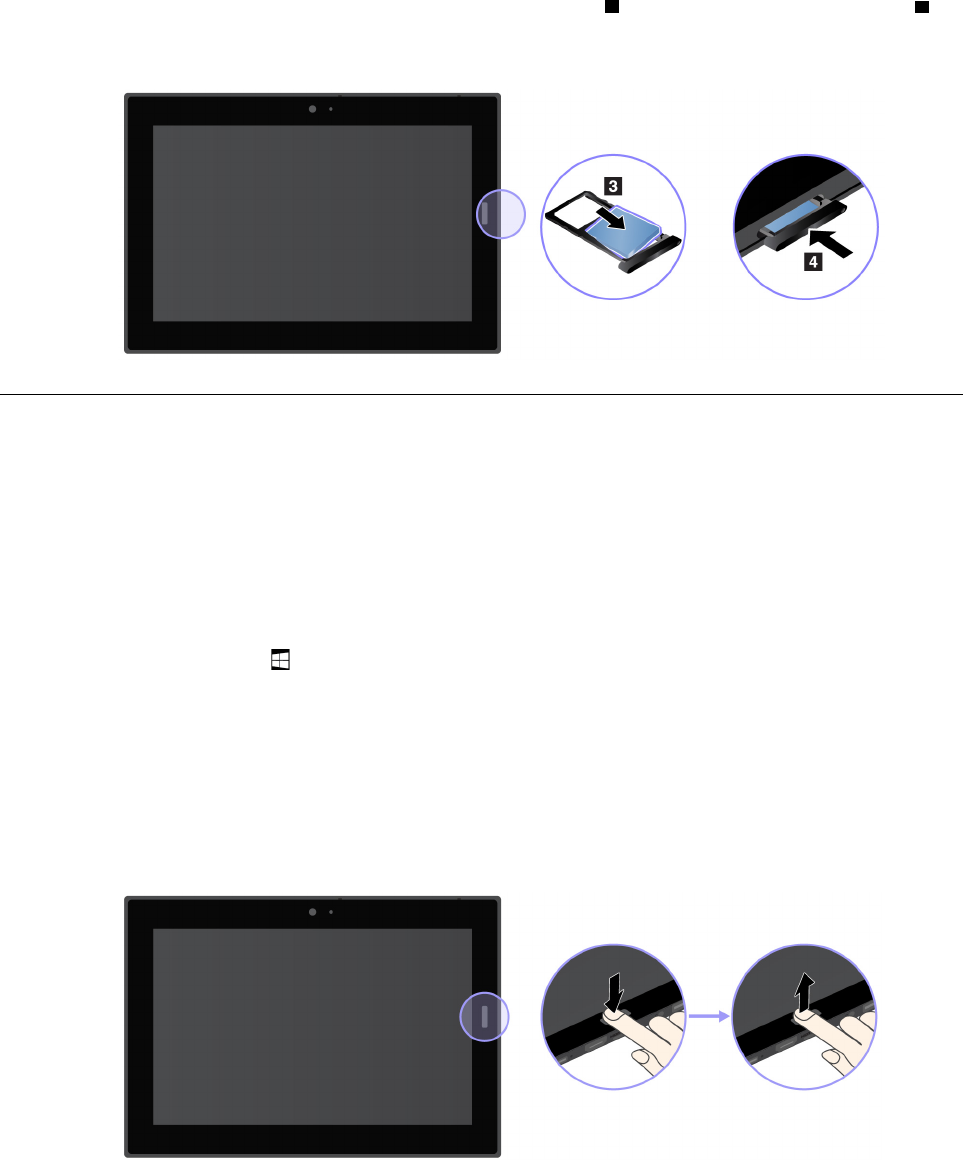
2. Yeni microSD kartı metal devreleri aşağıya bakacak şekilde 3 tepsiye takın. Bir tıklama sesi 4
duyuncaya kadar tepsiyi nano SIM kart ve microSD kart yuvasına yerleştirin. Yeni microSD kartın
doğru yönde takıldığından emin olun.
Parmak izi okuyucunun kullanılması
Modeline bağlı olarak bilgisayarınızda bir parmak izi okuyucu yuvası olabilir. Parmak izi kimlik
doğrulaması sayesinde, parola girmek yerine parmak izlerinizi dokundurarak bilgisayarınızda oturum
açabilirsiniz.
Parmak izinizin kaydedilmesi
Parmak izi doğrulamasını etkinleştirmek için öncelikle aşağıdakileri yaparak parmak izlerinizi kaydedin:
Not: Parmaklarınızda yaralanma durumuna karşı birden çok parmağınızı kaydetmeniz önerilir.
1. Start (Başlat) menüsünü açın ve ardından Settings (Ayarlar) ➙ Accounts (Hesaplar) ➙ Sign-
in options (Oturum açma seçenekleri) öğelerine tıklayın.
2. Parmak izinizi kaydetmek için ekrandaki yönergeleri izleyin.
Parmağınızı parmak izi okuyucunun üzerinde tararken aşağıdakileri göz önünde bulundurun:
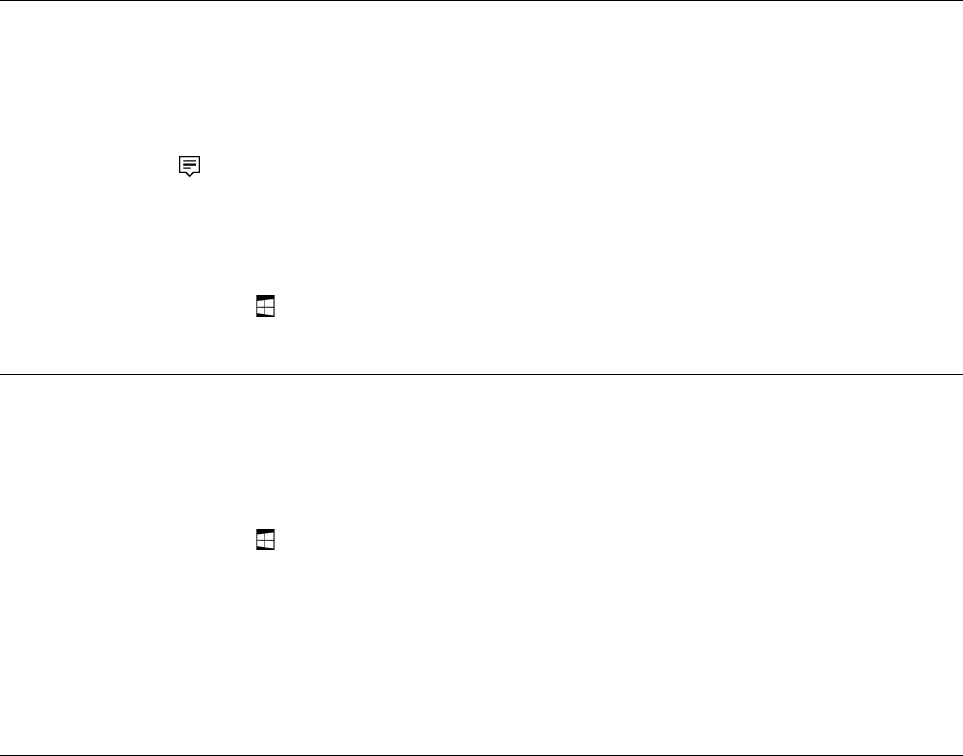
1. Parmağınızın en uç eklemi ile parmak izi okuyucuya dokunun ve parmağınızı biraz bastırarak bir
veya iki saniye orada tutun.
2. Taramayı tamamlamak üzere parmağınızı kaldırın.
Parmak izi okuyucunun kullanılmasına ilişkin ipuçları
• Aşağıdaki işlemler, parmak izi okuyucunun zarar görmesine ya da bozulmasına neden olabilir:
- Sert ve keskin uçlu bir nesneyle okuyucu yüzeyinin çizilmesi
- Tırnak ya da sert bir cisimle okuyucunun yüzeyinin kazınması
Bölüm 3. Bilgisayarınızı kullanma 15

- Okuyucunun kirli parmakla kullanılması ya da okuyucuya kirli parmakla dokunulması
• Aşağıdaki durumlarda parmak izlerinizi kaydedemeyebilir veya kimlik doğrulaması yapamayabilirsiniz:
- Parmağınız buruşmuş.
- Parmağınız pürüzlü, kuru ya da yaralı.
- Parmağınız kirli, çamurlu ya da yağlı.
- Parmağınız ıslak.
- Kayıtlı olmayan bir parmak kullandınız.
Sorunu çözmek için aşağıdakileri deneyin:
- Ellerinizi temizleyerek veya silerek parmaklarınızdaki kiri veya nemi giderin.
- Kimlik doğrulama için farklı bir parmağınızı kaydedin ve bu amaçla kullanın.
• Aşağıdaki durumlarda okuyucunun yüzeyini kuru, yumuşak ve lifsiz bir bezle silin:
- Okuyucunun yüzeyi kirli ya da lekeli.
- Okuyucunun yüzeyi ıslak.
- Okuyucu sık sık parmak izinizi kaydedemiyor ya da kimlik denetimi yapamıyor.
Kameraların kullanılması
Bilgisayarınızda bir ön kamera ve bir arka kamera bulunabilir. Fotoğraf çekmek ve video kaydı
yapmak için kamerayı kullanabilirsiniz. Kamerayı başlatmak için Start (Başlat) menüsünü açın ve
Camera (Kamera) öğesine dokunun. Kamera başlatıldığında, kameranın kullanıldığını gösteren beyaz
ışık yanar.
Kamera ayarlarını, video çıktısının kalitesi gibi gereksinimlerinizi karşılayacak şekilde yapılandırabilirsiniz.
Kamera ayarlarını yapılandırmak için aşağıdakilerden birini yapın:
• Camera (Kamera) uygulamasını açın ve sağ üst köşedeki ayarlar simgesine tıklayın. Kamera
ayarlarını yapılandırmak için ekrandaki yönergeleri izleyin.
• Start (Başlangıç) menüsünü açın ve Lenovo Vantage ➙ Hardware Settings (Donanım Ayarları) ➙
Audio/Visual (Ses/Görsel) öğelerine dokunun. Camera (Kamera) bölümünü bulun ve kamera
ayarlarını yapılandırmak için ekrandaki yönergeleri izleyin.
Parola kullanılması
Bilgisayarınızın yetkisi olmayanlar tarafından kullanılmasını önlemek için bir gözetmen parolası
belirleyebilirsiniz.
Gözetmen parolası, Lenovo Tablet Setup uygulamasında saklanan sistem bilgilerini korur. Yalnızca bir
gözetmen parolası varsa Lenovo Tablet Setup uygulamasını başlatmaya çalıştığınızda parola istemi
görüntülenir. Yetkisiz kullanıcılar, Lenovo Tablet Setup uygulamasındaki çoğu sistem yapılandırması
seçeneğini parola olmadan değiştiremez.
Sistem yöneticisi, yönetimi kolaylaştırmak üzere birçok bilgisayar için aynı gözetmen parolasını
belirleyebilir. Parolanızı kaydedip güvenli bir yerde saklamanız önerilir. Gözetmen parolanızı
unutursanız, Lenovo parolanızı sıfırlayamaz. Sistem kartını değiştirmek üzere bilgisayarınızı yetkili bir
Lenovo satıcısına veya bir Lenovo satış temsilcisine götürmeniz gerekir. Satın alma belgesi gereklidir
ve parçalar ve hizmet için bir ücret talep edilir.
16 Lenovo Tablet 10 Kullanma Kılavuzu
Bir parolayı ayarlamak, değiştirmek ya da kaldırmak için:
Not: Başlamadan önce bu yönergeleri ve “Lenovo Tablet Setup uygulaması” sayfa: 27 konusundaki
yönergeleri yazdırın. Ayrıca ekran yakalama işlevini kullanarak yönergelerin resmini çekip çalıştırma
sırasında yönergeleri görüntüleyebilmeniz için bunları akıllı telefonunuza veya bilgisayarınıza
gönderebilirsiniz.
1. Tüm açık dosyaları kaydedin ve tüm uygulamalardan çıkın.
2. Lenovo Tablet Setup uygulamasını açın. Bkz. “Lenovo Tablet Setup uygulaması” sayfa: 27.
3. Security ➙ Password öğelerine dokunun.
4. Gözetmen parolası öğesinin yanındaki Enter'a dokunun ve ekrandaki yönergeleri uygulayın.
5. Yapılandırma değişikliklerini kaydedin ve çıkın.
Bilgisayar ayarlarına erişilmesi
Bilgisayarınızdan en iyi performansı almak için sistemi ve cihaz ayarlarını değiştirerek bilgisayarınızı
kişiselleştirin.
Hızlı ayarlara erişmek için:
• İşlem merkezini açın. Tuş ayarları alt kısımda görüntülenir.
Denetim Masası'na erişmek için:
• Görev çubuğuna dokunup basılı tutun ve ardından açılan menüden Control Panel (Denetim
Masası) öğesine dokunun.
• Start (Başlat) menüsünü açın ve ardından Windows System (Windows Sistemi) ➙ Control
Panel (Denetim Masası) öğelerine dokunun.
Windows işletim sistemi hakkında yardım alınması
Bilgisayarınızda Windows işletim sistemi önceden kuruludur. Bu işletim sistemi hakkında yardım almak
için aşağıdaki yönergeleri okuyun.
Hızlı yardım almak için:
• Start (Başlat) menüsünü açın ve ardından Get started (Başlarken) öğesine dokunun.
Kapsamlı yardım içeriği almak için:
• Öğrenmek istediğiniz şeyi görev çubuğundaki Arama kutusunda arayın veya Cortana® kişisel
yardımcıdan destek alın.
Not: Cortana, Windows için kişisel yardımcınızdır. Cortana, bazı ülkelerde veya bölgelerde
kullanılabilir.
Bilgisayarınızın daha rahat kullanılması
Bilgisayarınızdaki tüm kolaylıkların ve güçlü özelliklerin de yardımıyla bilgisayarınızı gün boyunca pek
çok yere yanınızda taşıyabilirsiniz. Bu yüzden bilgisayarınızla daha rahat edebilmek için bedensel
duruşunuzun doğru olmasına, ışıklandırmanın iyi olmasına ve uygun şekilde oturmaya dikkat etmeniz
önemlidir.
Etkin oturuş ve dinlenme aralıkları: Oturduğunuz ve bilgisayarınızla çalıştığınız süre uzadıkça,
vücudunuzun çalışırken aldığı duruşa o kadar çok dikkat etmeniz gerekir. Duruşunuzda bilinçli olarak
Bölüm 3. Bilgisayarınızı kullanma 17
küçük değişiklikler yapın ve bilgisayarı uzun bir süre kullandığınız zaman sık sık kısa aralar verin.
Bilgisayarınız hafif ve taşınabilir bir sistemdir. Duruş şeklinizde yapmak isteyebileceğiniz değişikliklere
uyum sağlamak için kolaylıkla yeniden konumlandırılabileceğini unutmayın.
Çalışma alanını ayarlama seçenekleri: Çalışma alanınızı, oturduğunuz yeri ve diğer çalışma araçlarını
rahat edeceğiniz şekilde nasıl ayarlayacağınızı öğrenmek için ofis mobilyalarınız hakkında bilgi edinin.
Çalışma alanınız bir ofis ortamı değilse, etkin oturma şeklini kullanmaya ve çalışma molalarından
yararlanmaya özellikle dikkat edin. Gereksinimlerinizi en iyi şekilde karşılamak için bilgisayarınızı
genişletmek ve değiştirmek üzere size yardımcı olacak pek çok çözüm vardır. İstediğiniz özellikleri ve
uyarlanabilirliği sağlayabilecek bağlantı çözümü ve dış ürün seçeneklerinizi keşfedin. Bu seçeneklerden
bazılarını görüntülemek için şuraya gidin:
https://www.lenovo.com/accessories
Bilgisayarınızla birlikte seyahat etme
Aşağıdaki ipuçları, bilgisayarınızla daha rahat ve daha güvenli bir şekilde seyahat etmenize yardımcı
olur.
Hırsızlıktan ve hasardan korumaya ilişkin ipuçları
• Bilgisayarınızın hava alanı güvenlik röntgen makinelerinden geçirilmesine izin vermenizde bir sorun
yoksa da hırsızlığı önlemek için bilgisayarınızı gözünüzün önünden ayırmamanız önemlidir.
• Hasar görmemesi veya çizilmemesi için, kullanmadığınız zamanlarda bilgisayarınızı koruyucu bir
çantaya koyun.
Havayolu seyahatlerine yönelik ipuçları
• Uçakta önünüzdeki koltuklar konusunda dikkatli olun. Bilgisayarınızı, önünüzdeki kişi geriye
yaslandığında araya sıkışmayacak şekilde güvenli bir konumda yerleştirin.
• Kablosuz hizmeti kullanmak istiyorsanız uçağa binmeden önce herhangi bir kısıtlama olup
olmadığını havayolu şirketine sorun.
• Uçakta kablosuz kullanım özelliklerine sahip bilgisayarların kullanımıyla ilgili kısıtlamalar varsa Uçak
modunu etkinleştirin. Böylece tüm kablosuz bağlantıları devre dışı bırakılır. Uçak kipini etkinleştirmek
için aşağıdakileri yapın:
1. Görev çubuğundaki kablosuz ağ simgesine dokunun.
2. Tüm kablosuz bağlantıları devre dışı bırakmak için Airplane mode (Uçak kipi) denetimine
dokunun.
Bilgisayarınızın bakımının yapılması
Ürünü uzun bir süre kullanabilmek için bilgisayarınızı özenli kullanın.
Bilgisayarınızı temizleme
Bilgisayarınızı temizlemek için, tüm kabloları çıkarın ve güç düğmesini birkaç saniye boyunca basılı
tutarak bilgisayarı kapatın. Ardından lekeleri ve kiri temizlemek için bilgisayarın ekranını yumuşak, tüy
bırakmayan ve kuru bir bezle silin.
Bilgisayarınızı temizlemek için ekran temizleyici, ev temizlik malzemesi, aerosollü sprey, çözelti, alkol,
amonyak veya aşındırıcı maddeler kullanmayın.
18 Lenovo Tablet 10 Kullanma Kılavuzu
Ekranın değiştirilebilir bir filmle korunması
Ekranı çizilmelere karşı korumak ve bilgisayarınızın ömrünü uzatmak için değiştirilebilir bir film satın
alabilirsiniz. Değiştirilebilir bir film kullanmak için, önce ekranı temizleyin ve sonra değiştirilebilir filmi
ekranın üzerine yapıştırın.
Bilgisayarın uzun süre saklanması
Bilgisayarınızı uzun bir süre kullanmayacaksanız nano SIM kartı bilgisayarınızdan çıkarın. Bilgisayarınıza
koruyucu kılıf takın ve bilgisayarınızı güneş ışığına doğrudan maruz kalmayan, iyi havalandırılan ve
kuru bir yerde saklayın.
Bilgisayarınızın ve bağdaştırıcının ıslanmasını önleyin
Bilgisayarınızı suya sokmayın ya da su veya diğer sıvılarla ıslanabileceği yerlerde bırakmayın.
Kabloları hasara karşı koruyun
Kabloları çok zorlarsanız hasar görebilir ya da kopabilir. İletişim hatlarını ya da AC güç bağdaştırıcısı,
fare, klavye, yazıcı ya da herhangi bir diğer elektronik cihaz kablosunu üzerine basılmayacak, takılıp
düşülmeyecek, bilgisayarınız ya da başka nesneler tarafından ezilmeyecek ya da hiçbir şekilde
bilgisayarınızın çalışmasına engel olacak bir işleme maruz kalmayacak şekilde yönlendirin.
Bilgisayarınızı dikkatli taşıyın
Uygun destek ve koruma sağlayan bir taşıma çantası kullanın. Bilgisayarınızı sıkışık bavul ya da
çantalara koymayın. Bilgisayarınızı taşıma çantasına yerleştirmeden önce bilgisayarın kapalı ya da uyku
kipinde olduğundan emin olun. Bilgisayarınızı açıkken taşıma çantasına koymayın.
Bilgisayarınızı dikkatli taşıyın
Bilgisayarınızı düşürmeyin, bükmeyin, delmeyin, içine yabancı nesneler sokmayın ve üzerine ağır
nesneler koymayın. İçindeki hassas bileşenler zarar görebilir.
Bilgisayarınızı bir motorlu taşıt veya bisiklette kullanırken dikkatli olun
Her zaman kendinizin ve diğerlerinin güvenliğine öncelik verin. Yasalara uyun. Yerel yasalar ve
düzenlemeler, bilgisayarınız gibi mobil cihazları bir motorlu taşıt veya bisiklet kullanırken nasıl
kullanacağınız konusunda düzenlemeler içeriyor olabilir.
Verilerinizi ve yazılımlarınızı koruyun
Bilinmeyen dosyaları silmeyin ya da sizin oluşturmadığınız dosyaların ya da dizinlerin adlarını
değiştirmeyin, tersi durumda, bilgisayar yazılımınız çalışmayabilir.
Ağ kaynaklarına erişim, bilgisayarınızı virüslere, korsanlara, casus yazılımlara ve bilgisayarınıza,
yazılımınıza ya da verilerinize zarar verebilecek diğer zararlı etkinliklere açık hale getirebilir. Güvenlik
duvarı, virüs ve casus yazılımlara karşı koruyucu yazılımlar gibi gerekli koruma önlemlerini almak ve
bu yazılımları güncellemek sizin sorumluluğunuzdadır.
Bilgisayarınızı elektrikli fan, radyo, yüksek güçlü hoparlörler, klima ve mikrodalga fırın gibi elektrikli
cihazlardan uzak tutun. Bu cihazların ürettiği güçlü manyetik alanlar ekrana ve bilgisayardaki verilere
hasar verebilir.
Bölüm 3. Bilgisayarınızı kullanma 19
20 Lenovo Tablet 10 Kullanma Kılavuzu
Bölüm 4. Aksesuarlar
Aksesuarlar, bilgisayarla deneyiminizi geliştirmek üzere tasarlanmıştır.
Aksesuarların bulunması
Modeline bağlı olarak bilgisayarınız bazı aksesuarlarla birlikte gelmeyebilir. Aksesuarları aşağıdaki
Lenovo Web sitesinden satın alabilirsiniz:
https://www.lenovo.com/accessories
Integrated Active Pen
Modeline bağlı olarak bilgisayarınızda bir Integrated Active Pen (bu bölümde kalem olarak ifade edilir)
olabilir. Kalem, doğal bir şekilde yazmanızı ve çizim yapmanızı sağlar.
Kalem isteğe bağlı olarak da Lenovo'dan temin edilebilir. Kalemi satın almak için şu adrese gidin:
https://www.lenovo.com/accessories
Notlar:
• Kalem su geçirmez değildir. Kalemi suya düşürmemeye dikkat edin.
• Kalemde basınç algılayıcılar bulunur. Kalemin ucunu uzun süre basılı tutmayın. Kalemi darbe veya
titreşime maruz bırakmayın.
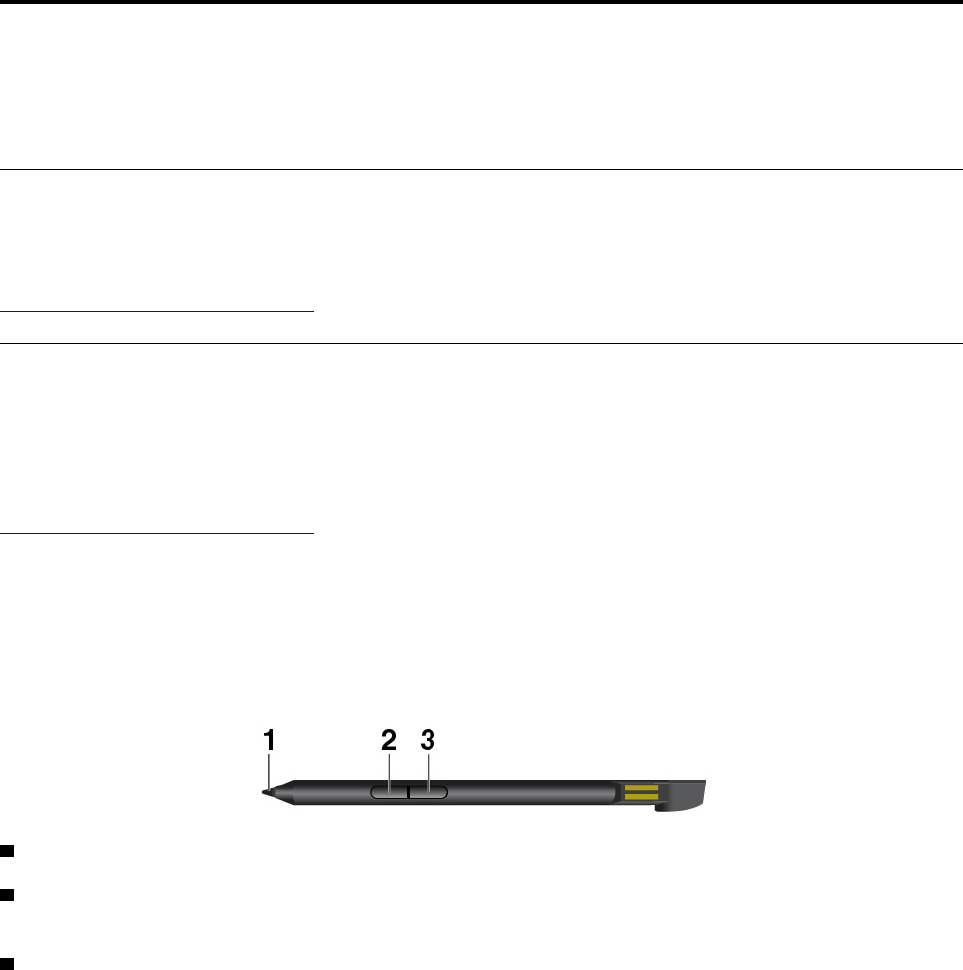
Kaleme genel bakış
1 Kalem ucu: Tıklamak için kalemin ucuyla ekrana dokunun. Çift tıklamak için iki kez dokunun.
2 Silgi düğmesi: Metinleri veya çizimleri silmek için desteklenen uygulamalardaki nesneyi silmek
üzere silgi düğmesini basılı tutun.
3 Sağ tıklatma düğmesi: Sağ tıklatmak için, sağ tıklatma düğmesine basın ve desteklenen
uygulamalarda ekrana dokunun.
Not: Her dijital kalem düğmesinin varsayılan işlevi farklı uygulamalarda değişiklik gösterebilir.
© Copyright Lenovo 2018 21
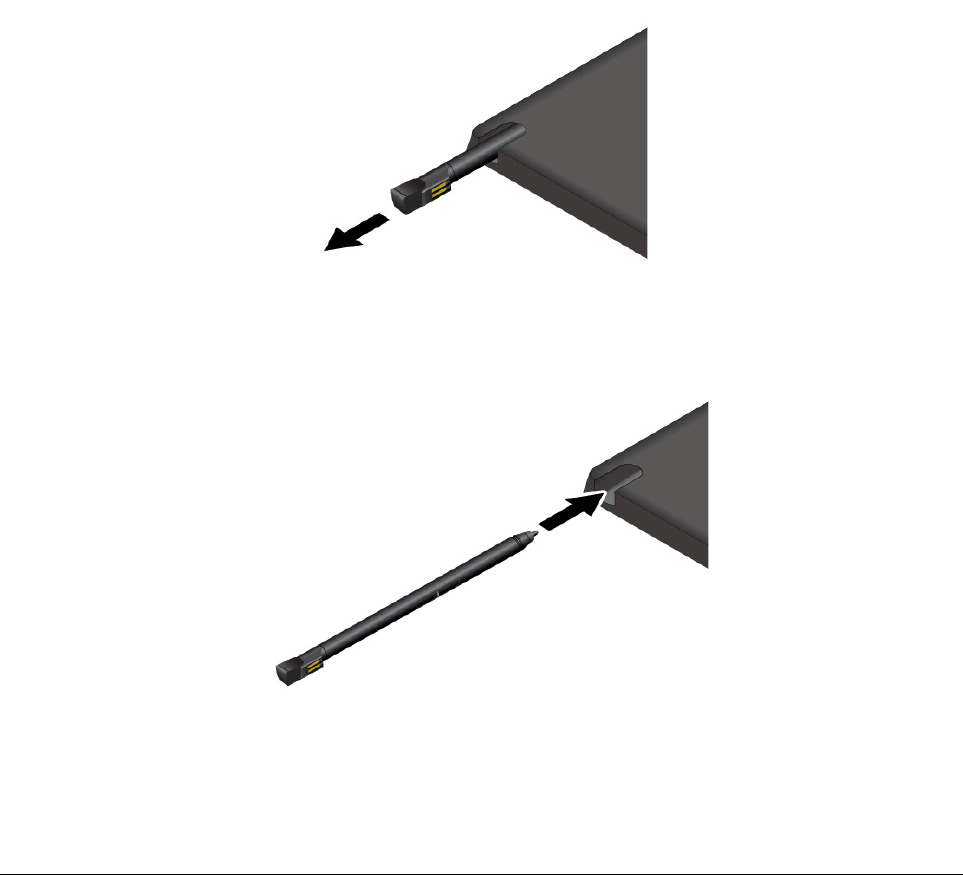
Kalemin çıkarılması
Kalem, kalem yuvasında saklanır. Kalemi yuvasından kaldırmak için ucunu biraz dışa doğru kaydırın
ve ardından tamamen dışa çekin.
Kalemin saklanması
Kalemi, gösterildiği gibi yerine oturuncaya kadar kalem yuvasına yerleştirin.
Kalemin şarj edilmesi
Kalemi şarj etmek için yuvasına takıp yerine oturtun. Kalem yaklaşık 15 saniyede %80 ve yaklaşık
beş dakikada %100 dolacaktır.
Not: Bilgisayarınızın açık veya uyku kipinde olduğundan emin olun. Aksi takdirde, kalem dolmaz.
Lenovo Tablet 10 Keyboard
Modeline bağlı olarak bilgisayarınızda Lenovo Tablet 10 Keyboard (bundan sonra klavye olarak anılır)
olabilir. Bilgisayarınızı taşınabilir bir dizüstü bilgisayara dönüştürebilmek için klavyeyi bilgisayarınıza
takın.
22 Lenovo Tablet 10 Kullanma Kılavuzu
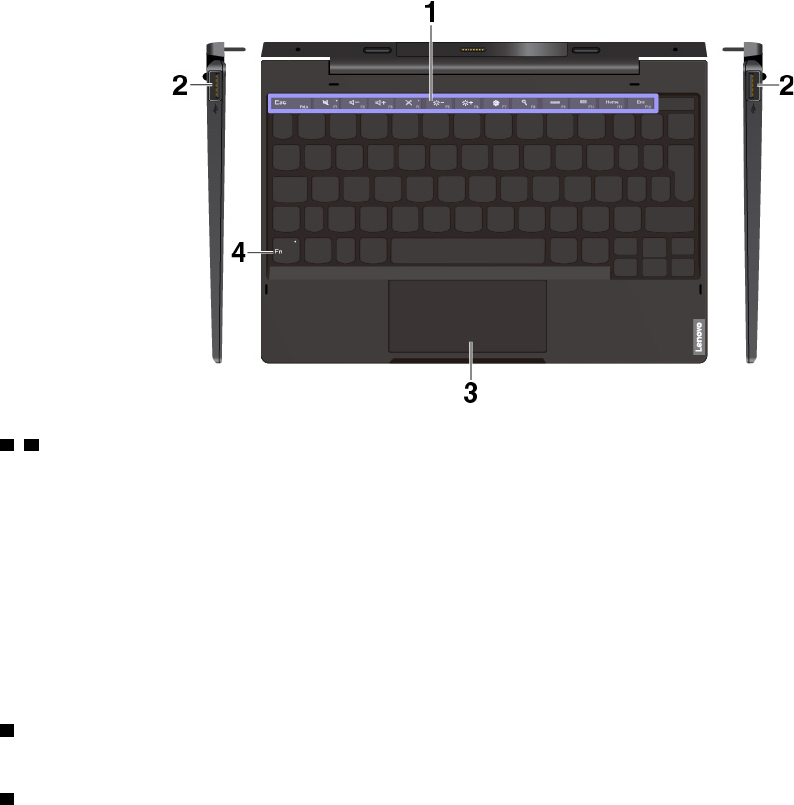
Genel bakış
1 4 İşlev tuşları ve Fn tuşu: İşlev tuşları, hoparlör sesini ayarlamak gibi bazı uygulamalara ve
işlevlere hızlı erişim sağlar. Bkz. “Klavyeyi kullanma” sayfa: 24.
Aşağıdakileri yaparak Klavye Özellikleri penceresindeki Fn tuşunu ve işlev tuşlarını yapılandırabilirsiniz:
1. Control Panel (Denetim Masası) öğesine gidin ve ardından Control Panel (Denetim Masası)
öğesinin görünümünü, Category (Kategori) görünümünden Large icons (Büyük simgeler) veya
Small icons (Küçük simgeler) görünümüne değiştirin.
2. Keyboard (Klavye)'ye tıklayın. Keyboard Properties (Klavye Özellikleri) penceresinde Fn and
function keys (Fn ve işlev tuşları) sekmesini tıklayın.
3. Dilediğiniz seçenekleri belirleyin.
2 USB 3.1 bağlacı Gen 1: USB klavye, USB fare veya USB depolama cihazı gibi USB uyumlu
cihazları bağlar.
3 Tıklatmalı tablet: Tıklatmalı tablet, geleneksel bir fare kullanırken yaptığınız gibi işaret etmenizi,
seçmenizi ve kaydırmanızı sağlayan bir imleç konumlandırma cihazıdır. Tıklamalı tableti temel dokunma
hareketlerini gerçekleştirmek için de kullanabilirsiniz.
Bölüm 4. Aksesuarlar 23
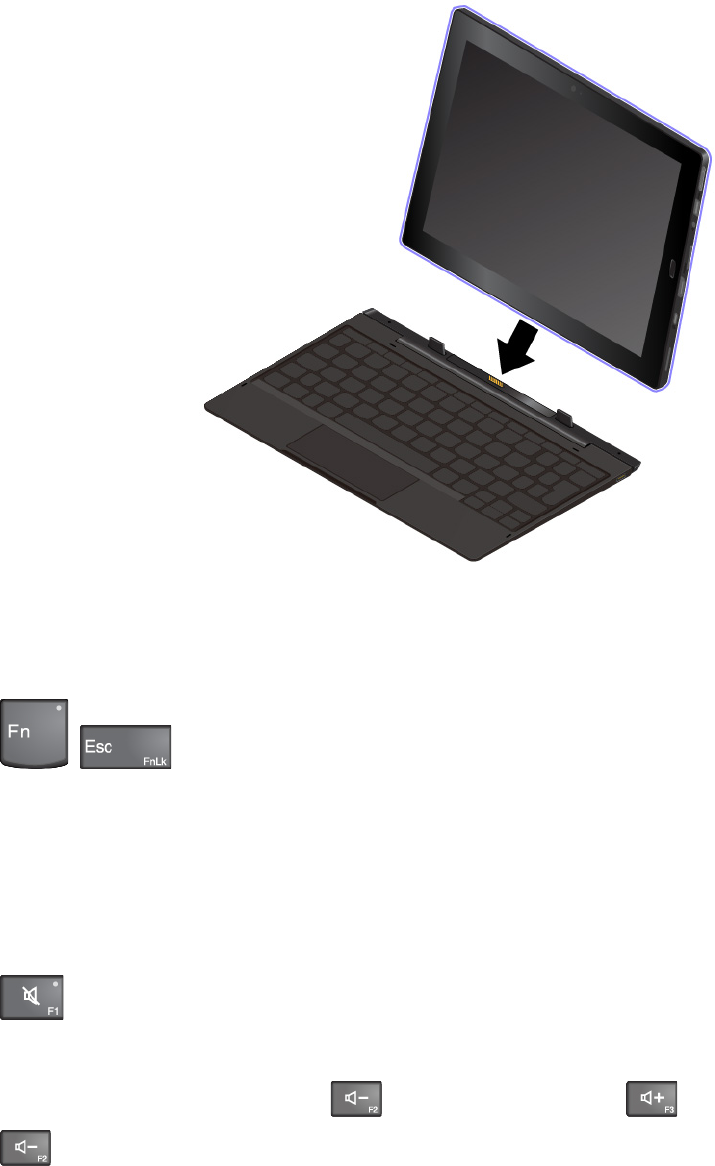
Klavyenin bilgisayarınıza takılması
Klavye, bilgisayarınıza gösterildiği gibi manyetik olarak takılır. Klavye yeterince yaklaştığında hizalanır
ve yerine oturur. Klavyeyi çekerek kolayca çıkarabilirsiniz.
Klavyeyi kullanma
Klavyenizde daha kolay ve daha etkili bir şekilde çalışmanıza yardımcı olmak için bazı özel tuşlar
vardır. İşlevinin ne olduğunu görmek için bir özel tuşa basın.
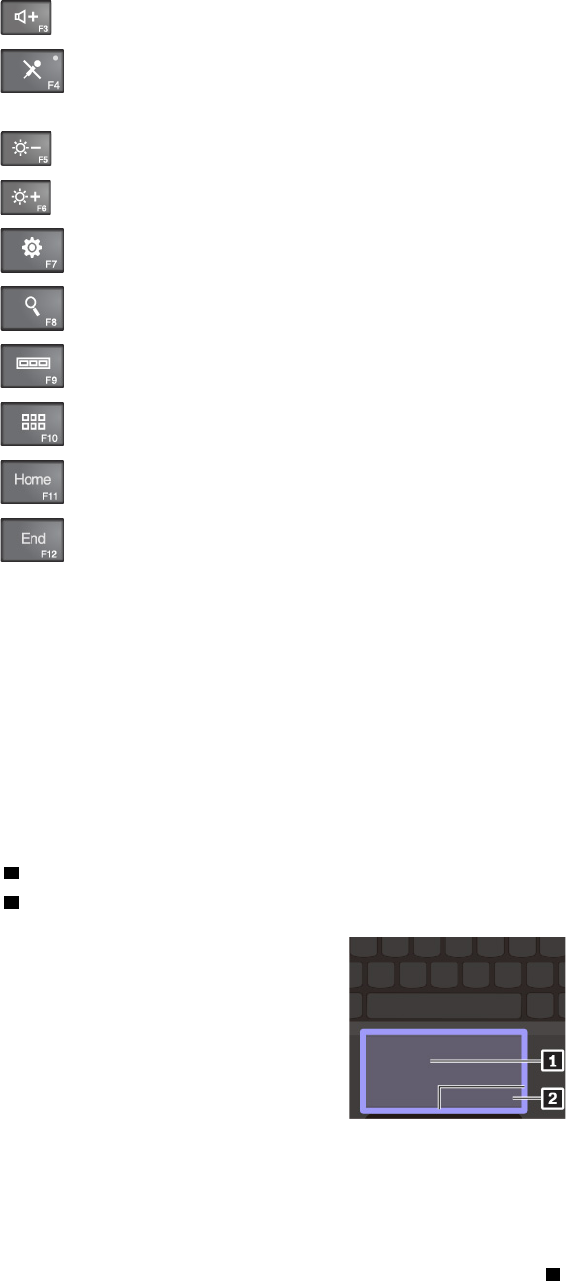
• + Standart F1–F12 işlevi ve her tuşun üzerinde simge olarak gösterilen özel işlev
arasında geçiş yaparak tuş işlevini değiştirin. Varsayılan işlevi Klavye Özellikleri penceresinde
aşağıdakileri yaparak değiştirebilirsiniz:
1. Denetim Masası'na gidin, ardından Denetim Masası'nın görünümünü Kategori görünümünden
Büyük simgeler veya Küçük simgeler görünümüne değiştirin.
2. Lenovo - Keyboard Manager(Lenovo - Klavye Yöneticisi)'ne tıkladığınızda Klavye Yöneticisi
penceresi görüntülenir.
3. Dilediğiniz seçenekleri belirleyin.
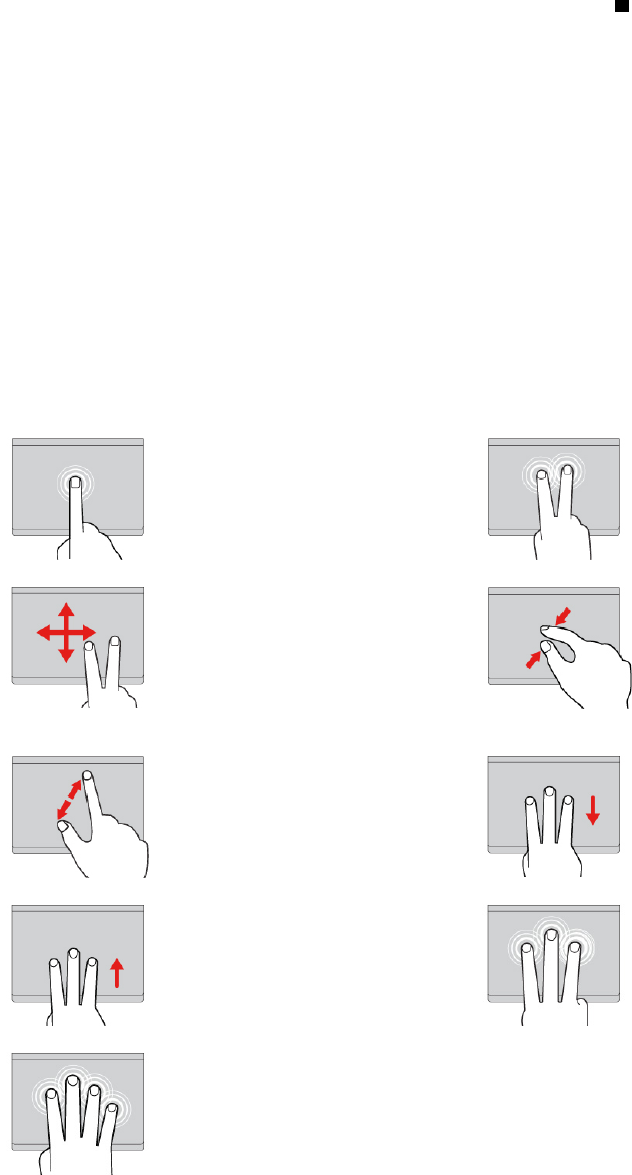
• Hoparlörün sesini kısın veya açın. Hoparlörlerin sesi kapatıldığında tuştaki gösterge açık
duruma gelir.
Sesi tamamen kısıp sonra bilgisayarı kapatırsanız bilgisayarı yeniden açtığınızda ses kapalı kalır.
Sesi açmak için ses kısma tuşuna veya ses artırma tuşuna basın.
• Hoparlör ses düzeyini azaltır.
24 Lenovo Tablet 10 Kullanma Kılavuzu
• Hoparlör ses düzeyini artırır.
• Mikrofon sesini kapatır veya açar. Mikrofonlar sessiz duruma getirildiğinde tuştaki gösterge
açık duruma gelir.
• Bilgisayar ekranını karartır.
• Bilgisayar ekranının parlaklığını artırır.
• Ayarlar penceresini açar
• Arama işlevini açar.
• Açık uygulamaları görüntüler.
• Tüm uygulamaları görüntüler.
• Giriş sayfasına gider.
• Son sayfaya gider.
Tıklatmalı tabletin kullanılması
Tıklatmalı tablet yüzeyinin tamamı parmak dokunuşuna ve hareketine duyarlıdır. Tıklatmalı tableti
geleneksel bir farenin gerçekleştirdiği işaretleme, tıklatma ve kaydırma eylemlerinin tümünü
gerçekleştirmek için kullanabilirsiniz.
Tıklatmalı tabletin yüzeyinde yağ izi varsa ilk olarak bilgisayarı kapatın. Daha sonra tıklatmalı tabletin
yüzeyini ılık su veya bilgisayar temizleyicisi ile nemlendirilmiş yumuşak ve tüy bırakmayan bez ile
hafifçe silin.
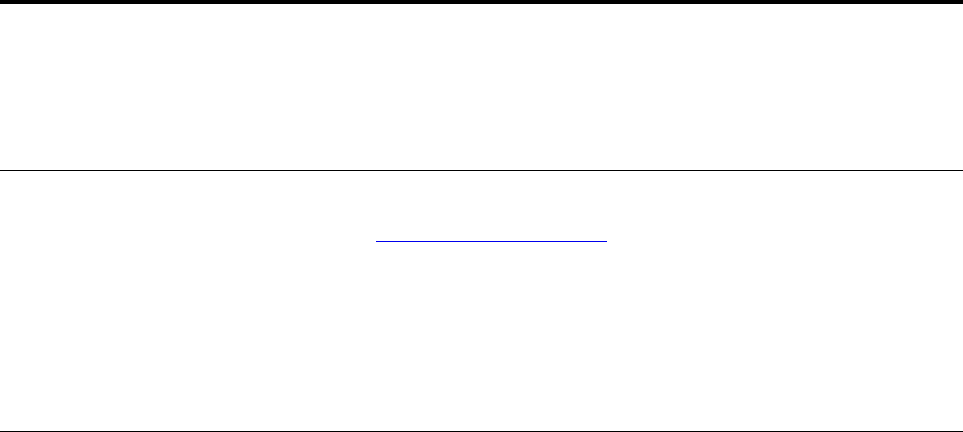
Tıklatmalı tablet iki bölgeye ayrılabilir:
1 Sol tıklatma bölgesi (birincil tıklatma bölgesi)
2 Sağ tıklatma bölgesi (ikincil tıklatma bölgesi)
Tıklatmalı tableti kullanmak için aşağıdaki yönergelere bakın:
• İşaretleme
İşaretleyiciyi uygun bir şekilde hareket ettirmek için parmağınızı tıklatmalı tablet üzerinde kaydırın.
• Sol tıklama
Bir öğeyi seçmek veya açmak için sol tıklatma bölgesine 1 basın. Ayrıca sol tıklatma eylemini
gerçekleştirmek için tek parmağınızla tıklatmalı tabletin herhangi bir yerine dokunabilirsiniz.
Bölüm 4. Aksesuarlar 25
• Sağ tıklama
Bir kısayol menüsünü görüntülemek için sağ tıklatma bölgesine 2 basın. Ayrıca sağ tıklatma
eylemini gerçekleştirmek için iki parmağınızla tıklatmalı tabletin herhangi bir yerine dokunabilirsiniz.
• Kaydırma
İki parmağınızı tıklatmalı tabletin üzerine koyun ve yatay ve dikey yönde hareket ettirin. Bu işlem
belge, Web sitesi veya uygulamaları kaydırmanızı sağlar. Parmaklarınızı birbirinden biraz uzak
konumda yerleştirdiğinizden emin olun.
Tıklatmalı tablet dokunma hareketlerinin kullanılması
Bu başlıkta dokunma, sürükleme ve kaydırma gibi sıklıkla kullanılan dokunma hareketlerinden bazıları
tanıtılmaktadır.
Notlar:
• İki veya daha fazla parmağınızı kullanırken parmaklarınızın birbirinden biraz uzakta durduğundan
emin olun.
• Son işlem TrackPoint işaretleme cihazından yapıldıysa bazı hareketler kullanılamaz.
• Bazı hareketler yalnızca belirli uygulamalarda kullanılabilir.
Dokunma
Bir öğeyi seçmek veya açmak
için tek parmağınızla tıklatmalı
tabletin herhangi bir yerine
dokunun.
İki parmakla dokunma
Bir kısayol menüsünü açmak için
iki parmağınızla tıklatmalı tabletin
herhangi bir yerine dokunun.
İki parmakla kaydırma
İki parmağınızı tıklatmalı tablete
koyun ve yatay veya dikey
yönde hareket ettirin. Bu işlem
belge, Web sitesi veya
uygulamaları kaydırmanızı
sağlar.
İki parmakla uzaklaştırma
İki parmağınızı tıklatmalı tablete
koyun ve parmaklarınızı birbirine
yaklaştırarak ekranı uzaklaştırın.
İki parmakla yakınlaştırma
İki parmağınızı tıklatmalı tablete
koyun ve parmaklarınızı
birbirinden uzaklaştırarak ekranı
yakınlaştırın.
Üç parmakla aşağı kaydırma
Üç parmağınızı tıklatmalı tablete
koyun ve masaüstünü
görüntülemek için aşağı doğru
hareket ettirin.
Üç parmakla yukarı kaydırma
Üç parmağınızı tıklatmalı tablete
koyun ve tüm açık
pencerelerinizi görmek için
görev görünümünü açın.
Üç parmakla dokunma
Cortana kişisel yardımcısını
açmak için üç parmağınızla
tıklatmalı tabletin herhangi bir
yerine dokunun.
Dört parmakla dokunma
İşlem merkezini açmak için
dört parmağınızla tıklatmalı
tablete dokunun.
26 Lenovo Tablet 10 Kullanma Kılavuzu
Bölüm 5. Gelişmiş yapılandırma
Bu bölümde, gelişmiş yapılandırmaya ve özelliklere ilişkin bilgiler bulunur.
Cihaz sürücülerinin kurulması
En son cihaz sürücüleri için her zaman https://support.lenovo.com adresine gidin veya Lenovo Vantage
kullanın. Bilgisayarınıza ilişkin tüm cihaz sürücülerini görüntülemek için bilgisayarınızın ürün adını seçin.
Uyarı:
• Windows Update Web sitesindeki cihaz sürücülerini indirmeyin.
• İşletim sisteminizi resmi kanallar aracılığıyla güncellemeniz önerilir. Resmi olmayan güncellemeler
güvenlik risklerine neden olabilir.
Lenovo Tablet Setup uygulaması
Lenovo Tablet Setup uygulaması, çeşitli kurulum parametrelerini görüntülemenizi ve yapılandırmanızı
sağlar. Varsayılan yapılandırmalar daha önceden sizin için en iyi duruma getirilmiştir. Yapılandırmaların
yanlış bir biçimde değiştirilmesi beklenmeyen sonuçlara yol açabilir.
Lenovo Tablet Setup uygulamasının açılması
Lenovo Tablet Setup uygulamasını açmak için aşağıdaki yapın:
Not: İşlem sırasında gözetmen parolası girmeniz gerekiyorsa doğru parolayı girin. Parola istemini
atlarsanız Lenovo Tablet Setup uygulamasını açabilirsiniz ancak yapılandırma ayarlarını
değiştiremezsiniz.
1. Bilgisayarı yeniden başlatın.
2. Lenovo Tablet Setup uygulaması başlatılana kadar “Press Enter or touch here” yazısı çevresine
dokunun veya F1 tuşuna basın.
Lenovo Tablet Setup menüleri
Lenovo Tablet Setup uygulamasında şu menüler bulunur:
Not: Menüler önceden bildirilmeksizin değiştirilebilir. Modele bağlı olarak, varsayılan değer farklılık
gösterebilir.
• Main menüsü: Sistem bilgilerini görüntüleyin ve bilgisayarınızın tarih ve saat ayarlarını yapın.
• Config menüsü: Bilgisayarınızın yapılandırmalarını görüntüleyin ve değiştirin.
• Security menüsü: Gözetmen parolasını ayarlayın ve bilgisayarınızın diğer güvenlik özelliklerini
yapılandırın.
• Startup menüsü: Bilgisayarın başlangıç ayarlarını değiştirin.
• Restart menüsü: Lenovo Tablet Setup uygulamasından çıkmak ve sistemi yeniden başlatmak için
bir seçenek belirleyin.
Her bir menüde seçilebilir seçenekleri göstermek için varsayılan değere dokunun ve istediğiniz bir
seçeneğe dokunun. Ayarları yapılandırmak için ekrandaki yönergeleri uygulayın. Ayarları değiştirdikten
sonra Restart seçeneğine ve ardından bilgisayarı yeniden başlatmak için istediğiniz seçeneğe
dokunun.
© Copyright Lenovo 2018 27
Modele ve işletim sistemine bağlı olarak, menü öğeleri ve varsayılan değer, bildirilmeden değiştirilebilir.
Main menüsü
Lenovo Setup programına girdiğinizde ilk gördüğünüz şey, aşağıda gösterildiği gibi, Main menüsüdür:
Not: BIOS menüsü öğeleri önceden bildirilmeden değiştirilebilir. Modele bağlı olarak, varsayılan değer
farklılık gösterebilir.
• UEFI BIOS Version
• UEFI BIOS Date
• Embedded Controller Version
• ME Firmware Version
• Machine Type Model
• System-unit serial number
• System board serial number
• Asset Tag
• CPU Type
• CPU Speed
• Installed Memory
• UUID
• Preinstalled operating system license
• UEFI Secure Boot
• OA3 ID
Config menüsü
Not: BIOS menüsü öğeleri önceden bildirilmeden değiştirilebilir. Modele bağlı olarak, varsayılan değer
farklılık gösterebilir.
Network
• Wake On LAN from Dock
Değerler: Disabled, Enabled
Açıklama: ThinkPad USB-C Dock veya ThinkPad Thunderbolt 3 Dock takılıyken Wake On LAN
from Dock özelliğinden etkinleştirin veya devre dışı bırakın.
Not: Sabit disk parolası varken Wake on LAN from Dock özelliği çalışmaz.
• UEFI IPv4 Network Stack
Değerler: Disabled, Enabled
Açıklama: UEFI ortamı için Internet Protocol Version 4 (IPv4) ağ yığınını etkinleştirin ya da devre
dışı bırakın. Bu menü yalnızca UEFI Only önyükleme kipinde veya UEFI first ile Both önyükleme
kipinde görüntülenir.
• UEFI IPv6 Network Stack
Değerler: Disabled, Enabled
Açıklama: UEFI ortamı için Internet Protocol Version 6 (IPv6) ağ yığınını etkinleştirin ya da devre
dışı bırakın. Bu menü yalnızca UEFI Only önyükleme kipinde veya UEFI first ile Both önyükleme
kipinde görüntülenir.
• UEFI PXE Boot Priority
28 Lenovo Tablet 10 Kullanma Kılavuzu
Değerler: IPv6 First, IPv4 First
Açıklama: UEFI PXE önyüklemesi için ağ yığını önceliğini seçin. Bu menü yalnızca UEFI Only
önyükleme kipinde veya UEFI first ile Both önyükleme kipinde (hem IPv6 hem de IPv4 yığınları
etkinleştirildiyse) görüntülenir.
USB
• USB UEFI BIOS Support
Değerler: Disabled, Enabled
Açıklama: USB depolama cihazları için önyükleme desteğini etkinleştirin ya da devre dışı bırakın.
Display
• Boot Display Device
Değerler: Lenovo LCD, External Display
Açıklama: Önyükleme zamanında etkinleştirmek istediğiniz görüntü cihazını seçin. Bu seçim
önyükleme zamanında, parola sorulduğunda ve Lenovo Setup için etkili olacaktır. Bilgisayarınızdaki
USB-C bağlacına veya HDMI bağlacına bir dış ekran takabilirsiniz. Birden fazla ekran takılırsa,
önyüklemede ilk algılanan ekran etkinleştirilir.
• Total Graphics Memory
Değerler: 256 MB, 512 MB
Açıklama: Intel dahili grafiklerinin paylaşacağı toplam belleği belirleyin.
Not: 512 MB seçeneğini belirlerseniz 32 bit işletim sistemindeki kullanılabilir maksimum bellek
azalabilir.
• Boot Time Extension
Değerler: Disabled, 1 second, 2 seconds, 3 seconds, 5 seconds, 10 seconds
Açıklama: Bu seçenek, önyükleme işleminin uzatılacağı süreyi saniye cinsinden tanımlar.
Hazırlanmak için birkaç saniyeye ihtiyaç duyduklarından sistem önyükleme sırasında bazı harici
monitörleri algılayamayabilir. Kullanılan monitör önyükleme ekranını göstermiyorsa bu seçeneği
kullanmayı deneyin.
Power
• Intel SpeedStep® technology
Değerler: Disabled, Enabled
Açıklama: Çalıştırma zamanında Intel SpeedStep teknolojisi kipini seçin. Disabled seçeneğini
belirlerseniz en yüksek hız ve çalışma zamanı desteklenmez.
- Mode for AC
Değerler: Maximum Performance, Battery Optimized
Açıklama: Maximum Performance: Her zaman en yüksek hız
- Mode for Battery
Değerler: Maximum Performance, Battery Optimized
Açıklama: Battery Optimized: Her zaman en düşük hız
• Adaptive Thermal Management
Açıklama: Kullanılacak sıcaklık yönetimi şemasını seçin. Şema fan sesini, sıcaklığı ve performansı
etkiler.
- Scheme for AC
Değerler: Maximum Performance, Balanced
Bölüm 5. Gelişmiş yapılandırma 29
Açıklama: Maximum Performance: CPU eşiğini düşürün. Balanced: Dengeli ses, sıcaklık ve
performans.
- Scheme for Battery
Değerler: Maximum Performance, Balanced
Açıklama: Balanced: Sesi, sıcaklığı ve performansı dengeler. Maximum Performance: CPU
eşiğini düşürün.
• CPU Power Management
Değerler: Disabled, Enabled
Açıklama: Sistem etkinliği olmadığında mikroişlemci saatini otomatik olarak durduran güç tasarruf
özelliğini etkinleştirin ya da devre dışı bırakın. Olağan koşullarda bu ayarı değiştirmenize gerek
yoktur.
• Power On with AC Attach
Değerler: Disabled, Enabled
Açıklama: AC güç bağdaştırıcısı takılınca bilgisayarı açan bir özelliği etkinleştirin veya devre dışı
bırakın. Enabled seçeneğini belirlerseniz, sistem, AC güç bağdaştırıcısı takılınca açılır. Sistem sabit
disk askıda uyku durumundayken, olağan çalışmasına devam eder. Disabled seçeneğini
belirlerseniz, AC güç bağdaştırıcısı takılınca sistem açılmaz veya çalışmaya devam etmez.
• Disable Built-in Battery
Değerler: Yes, No
Açıklama: Sistem hizmeti için pili geçici olarak devre dışı bırakın. Bu öğe seçildikten sonra, sistem
otomatik olarak kapatılır ve bakım yapılmaya hazır olur. Not: AC bağdaştırıcısı yeniden
bağlandığında pil otomatik olarak yeniden etkinleştirilir.
Date/Time menüsü
Not: BIOS menüsü öğeleri önceden bildirilmeden değiştirilebilir. Modele bağlı olarak, varsayılan değer
farklılık gösterebilir.
• System Date
Açıklamalar: Sistemin tarihini belirleyin veya değiştirin.
• System Time
Açıklamalar: Sistemin saatini belirleyin veya değiştirin.
Security menüsü
Not: BIOS menüsü öğeleri önceden bildirilmeden değiştirilebilir. Modele bağlı olarak, varsayılan değer
farklılık gösterebilir.
Password
• Supervisor Password
Değerler: Disabled, Enabled
Açıklamalar: Yetkisiz kullanıcıların, başlatma sırasını, ağ ile ilgili ayarları, sistem tarih ve saatini
değiştirmelerini önlemek için bir gözetmen parolası ayarlayın.
• Lock UEFI BIOS Settings
Değerler: Disabled, Enabled
Açıklamalar: Yetkisiz kullanıcıların Lenovo Tablet Setup uygulamasında ayarları değiştirmelerini
önlemek için bu seçeneği etkinleştirin. Bu işlevi kullanmak için bir gözetmen parolası gereklidir.
• Password at Unattended Boot
30 Lenovo Tablet 10 Kullanma Kılavuzu
Değerler: Disabled, Enabled
Açıklamalar: Bu seçenek etkinleştirildiğinde, bilgisayar Wake on LAN girişimi gibi gözetimsiz bir
olayla açıldığında veya hazırda bekleme kipinden geri çağrıldığında bir parola istemi görüntülenir.
Yetkisiz erişimi önlemek için kullanıcı kimlik doğrulamasını işletim sistemi üzerinde ayarlayın.
• Password at Restart
Değerler: Disabled, Enabled
Açıklamalar: Bu seçenek etkinleştirilirse, bilgisayarı yeniden başlattığınızda bir parola istemi
görüntülenir. Yetkisiz erişimi önlemek için kullanıcı kimlik doğrulamasını işletim sistemi üzerinde
ayarlayın.
• Password at Boot Device List
Değerler: Disabled, Enabled
Açıklamalar: Bu seçeneği etkinleştirirseniz, art arda F12'ye basarak Boot menüsüne girmeye
çalıştığınız zaman gözetmen parolası istenir. Bu işlevi kullanmak için bir gözetmen parolası
ayarlanmalıdır.
• Password Count Exceeded Error
Değerler: Disabled, Enabled
Açıklamalar: POST 0199 hata iletisi görüntülenmesi ve Güvenlik parolası istenmesi için bu seçeneği
etkinleştirin.
• Set Minimum Length
Değerler: Disabled, x characters (4 ≤ x ≤ 12)
Açıklamalar: Açılış parolalarının ve sabit disk parolalarının uzunluğu için bir alt sınır belirleyin.
Gözetmen parolası ayarlanırsa, gözetmen olarak oturum açmadan, uzunluk alt sınırını
değiştiremezsiniz.
• Power-On Password
Değerler: Disabled, Enabled
Açıklamalar: Bilgisayarı yetkisiz erişime karşı korumak için bir açılış parolası ayarlayın.
Security Chip
• Security Chip Type
Değerler: TPM 2.0
Açıklamalar: TPM 2.0 kipiyle birlikte ayrık bir TPM yongası kullanabilirsiniz.
• Security Chip
Değerler: Enabled, Disabled
Açıklamalar: Güvenlik yongasını etkinleştirin veya devre dışı bırakın.
• Security Reporting Options
- SMBIOS Reporting
Değerler: Enabled, Disabled
Açıklamalar: Etkinleştirildiğinde, ilgili UEFI BIOS verilerinde yapılan değişiklikler, diğer yetkili
programların bu verileri izleyebileceği, okuyabileceği ve analiz yapabileceği bir yere (TCG
standartlarında tanımlanan PCR1) kaydeder.
• Clear Security Chip
Açıklamalar: Şifreleme anahtarını temizlemek için bu seçeneği kullanın. Bu anahtarlar temizlendikten
sonra şifreli verilere erişmek mümkün olmayacak.
• Physical Presence for Clear
Bölüm 5. Gelişmiş yapılandırma 31
Değerler: Disabled, Enabled
Açıklamalar: Bu seçenek etkinleştirilirse, güvenlik yongasını temizlediğiniz zaman bir onay iletisi
görüntülenir.
UEFI BIOS Update Option
• Flash BIOS Updating by End-Users
Değerler: Disabled, Enabled
Açıklamalar: Bu seçenek etkinleştirilirse, tüm kullanıcılar UEFI BIOS'u güncelleyebilir. Bu seçeneği
devre dışı bırakırsanız, UEFI BIOS'un güncellenmesi için gözetmen parolası istenir.
• Secure RollBack Prevention
Değerler: Disabled, Enabled
Açıklamalar: Bu seçenek devre dışı bırakılırsa, UEFI BIOS'u önceki sürümüne güncelleyebilirsiniz.
• Windows UEFI Firmware Update
Değerler: Disabled, Enabled
Açıklamalar: Bu seçenek Windows UEFI Firmware Update özelliğini etkinleştirir veya devre dışı
bırakır. Bu seçenek etkinleştirilirse, Windows UEFI sabit yazılımının güncellenmesine izin verilir.
Memory Protection
• Execution Prevention
Değerler: Disabled, Enabled
Açıklamalar: Bazı bilgisayar virüsleri ve solucanları arabelleğin taşmasına neden olur. Bu seçeneği
etkinleştirerek, bilgisayarınızı bu virüslerin ve solucanların saldırılarından koruyabilirsiniz. Bu seçenek
etkinleştirildiği halde bir programın düzgün çalışmadığını görürseniz, önce bu seçeneği devre dışı
bırakın ve ardından ayarları sıfırlayın.
Virtualization
• Intel Virtualization Technology
Değerler: Disabled, Enabled
Açıklamalar: Bu seçenek etkinleştirilirse, bir Virtual Machine Monitor (VMM), Intel Virtualization
Technology'yle sağlanan ek donanım yeteneklerini kullanabilir.
• Intel VT-d Feature
Değerler: Disabled, Enabled
Açıklamalar: Intel VT-d, Intel Virtualization Technology for Directed I/O kısaltmasıdır.
Etkinleştirildiğinde, VMM, G/Ç sanallaştırması için platform altyapısını kullanabilir.
I/O Port Access
Açıklamalar: Aşağıdaki donanım özelliklerini etkinleştirmek veya devre dışı bırakmak için bu alt menüyü
kullanın:
• Wireless LAN
• Wireless WAN
• Bluetooth
• USB port
• SD kart yuvası
• Integrated camera
32 Lenovo Tablet 10 Kullanma Kılavuzu
• Fingerprint reader
• NFC device
Internal Device Access
• Bottom Cover Tamper Detection
Değerler: Disabled, Enabled
Açıklamalar: Bu seçenek etkinleştirilirse, alt kapak müdahalesi algılandığı zaman gözetmen parolası
istenir. Gözetmen parolası ayarlanmazsa bu seçenek çalışmaz.
• Internal Storage Tamper Detection
Değerler: Disabled, Enabled
Açıklamalar: Bu seçenek etkinleştirilirse, bilgisayarınız uyku kipindeyken herhangi bir dahili depolama
cihazının çıkarılması algılanır. Bilgisayarınız uyku kipindeyken dahili depolama aygıtını çıkarırsanız,
bilgisayarınızı uyandırdığınızda kapanır ve kaydedilmemiş veriler kaybolur.
Anti-Theft
• Computrace Module Activation
Değerler: Disabled, Enabled, Permanently Disabled
Açıklamalar: Computrace modülünü etkinleştirmek için UEFI BIOS arabirimini etkinleştirin.
Computrace, Absolute Software tarafından sunulan, isteğe bağlı bir izleme hizmetidir. Permanently
Disabled seçeneğini belirlerseniz, bu ayarı yeniden etkinleştiremezsiniz.
Secure Boot
• Secure Boot
Değerler: Disabled, Enabled
Açıklamalar: Bilgisayarınızı açtığınız zaman yetkisiz işletim sistemlerinin yüklenmesini önlemek için
bu seçeneği etkinleştirin.
• Platform Mode
Değerler: Setup Mode, User Mode
Açıklamalar: Sistem işletim kipini belirtin.
• Secure Boot Mode
Değerler: Standard Mode, Custom Mode
Açıklamalar: Secure Boot kipini belirtin.
• Reset to Setup Mode
Açıklamalar: Geçerli platform anahtarını temizlemek ve Platform Mode'u Setup Mode'a sıfırlamak
için bu seçeneği kullanın.
• Restore Factory Keys
Açıklamalar: Secure Boot veritabanlarındaki tüm anahtarları ve sertifikaları fabrika varsayılan
değerlerine döndürmek için bu seçeneği kullanın.
• Clear All Secure Boot Keys
Açıklamalar: Secure Boot veritabanlarındaki tüm anahtarları ve sertifikaları temizleyip kendi
anahtarlarınızı ve sertifikalarınızı yüklemek için bu seçeneği kullanın.
Intel (R) SGX
• Intel (R) SGX Control
Değerler: Disabled, Enabled, Software Controlled
Bölüm 5. Gelişmiş yapılandırma 33
Açıklamalar: Intel Software Guard Extensions (SGX) işlevini etkinleştirin veya devre dışı bırakın.
Software Controlled seçeneğini belirlerseniz, SGX, UEFI önyükleme işletim sistemine ait SGX
uygulaması tarafından denetlenir.
• Change Owner EPOCH
Değer: Enter
Açıklamalar: Owner EPOCH değerini değiştirip rastgele bir değer yapın. SGX kullanıcı verilerini
temizlemek için bu seçeneği kullanın.
Device Guard
• Device Guard
Değerler: Disabled, Enabled
Açıklamalar: Bu seçenek, Microsoft Device Guard'ı desteklemek için kullanılır.
Bu seçenek etkinleştirilirse Intel Virtualization Technology, Intel VT-d Feature, Secure Boot ve OS
Optimized Defaults otomatik olarak etkinleştirilir. Önyükleme sırası yalnızca müşteri görüntüsüyle
sınırlıdır. Device Guard yapılandırmasını tamamlamak için bir gözetmen parolası ayarlamanız gerekir.
Bu seçenek devre dışı bırakıldığında, kurulum seçenekleri yapılandırılabilir ve bilgisayarı başlatmak
için herhangi bir önyükleme seçeneğini belirleyebilirsiniz.
Startup menüsü
Not: BIOS menüsü öğeleri önceden bildirilmeden değiştirilebilir. Modele bağlı olarak, varsayılan değer
farklılık gösterebilir.
• Boot
Açıklamalar: Başlatma sırasını tanımlayın.
• Network Boot
Açıklamalar: Sistem LAN'dan uyandığında önyükleme cihazını seçin. Wake On LAN etkinleştirildiyse,
ağ yöneticiniz bir LAN üzerindeki tüm bilgisayarları ağ yönetimi yazılımını kullanarak uzaktan
açabilir.
• UEFI/Legacy Boot
Değerler: UEFI Only
Açıklamalar: Sistem önyükleme yeteneğini tanımlayın.
• Boot Mode
Değerler: Quick, Diagnostics
Açıklamalar: POST sırasında hangi ekranın görüntüleneceğini, logo ekranını ve metin iletisi ekranını
tanımlayın.
• Option Key Display
Değerler: Disabled, Enabled
Açıklamalar: Bu seçeneği devre dışı bırakırsanız, POST sırasında “To interrupt normal startup, press
Enter” iletisi görüntülenmez.
• Boot Device List F12 Option
Değerler: Disabled, Enabled
Açıklamalar: Bu seçeneği etkinleştirdiyseniz, bilgisayar açılırken F12'ye sürekli basarak Boot Menu
penceresini açabilirsiniz.
• Boot Order Lock
Değerler: Disabled, Enabled
34 Lenovo Tablet 10 Kullanma Kılavuzu

Açıklamalar: Önyükleme cihazı öncelik sırasını kilitlemek için bu seçeneği etkinleştirin.
Restart menüsü
Not: BIOS menüsü öğeleri önceden bildirilmeden değiştirilebilir. Modele bağlı olarak, varsayılan değer
farklılık gösterebilir.
• Exit Saving Changes
Açıklamalar: Değişiklikleri kaydedin ve bilgisayarı yeniden başlatın.
• Exit Discarding Changes
Açıklamalar: Değişiklikleri kaydetmeyin ve bilgisayarı yeniden başlatın.
• Load Setup Defaults
Açıklamalar: Fabrika varsayılan ayarlarını geri yükleyin.
Not: Windows 10 sertifika gereksinimlerini karşılamak için OS Optimized Defaults seçeneğini
etkinleştirin. Bu ayarı değiştirdiğinizde UEFI/Legacy Boot, Secure Boot ve Secure RollBack
Prevention gibi diğer bazı ayarlar otomatik olarak değiştirilir.
• Discard Changes
Açıklamalar: Değişiklikleri kaydetmeyin.
• Save Changes
Açıklamalar: Değişiklikleri kaydedin.
UEFI BIOS güncellemesi
Unified Extensible Firmware Interface basic input/output system (Birleşik Genişletilebilir Sabit Yazılım
Arabirimi temel giriş/çıkış sistemi, UEFI BIOS), bilgisayarınızda yerleşik yazılımın temel katmanını
oluşturan sistem programlarının bir parçasıdır. UEFI BIOS diğer yazılım katmanlarından gelen
yönergeleri çevirir.
Bilgisayarınızı Windows ortamında çalışan bir flaş güncelleme uygulamasıyla başlatarak UEFI BIOS ve
Lenovo Tablet Setup uygulamasını güncelleyebilirsiniz.
Yazılım, donanım ya da bir cihaz sürücüsü eklediğinizde yeni eklentinin doğru çalışması için UEFI
BIOS'unuzu güncellemeyi düşünebilirsiniz.
UEFI BIOS'unuzu güncellemek için https://support.lenovo.com adresine gidin.
Sistem yönetimi
Bu bölüm öncelikle ağ yöneticileri için hazırlanmıştır.
Bilgisayar yönetilebilirlik amacıyla tasarlanmıştır, böylece işle ilgili amaçlarınızı daha iyi karşılamak için
kaynaklarınızın daha fazlasını yeniden yönlendirebilirsiniz. Bu yönetilebilirlik; bir istemci bilgisayarı
açma, sabit disk sürücüsünü biçimlendirme ve yazılımları kurma gibi kendi bilgisayarınızı çalıştırdığınız
biçimde istemci bilgisayarları da uzaktan yönetebilmenizi sağlar.
Bilgisayarınızı yapılandırdığınızda ve çalışır duruma getirdiğinizde, istemci sisteminde ve ağda önceden
bulunan yazılım ve yönetilebilirlik özelliklerini kullanarak bilgisayarınızı yönetebilirsiniz.
Aşağıdaki içerik bazı sistem yönetimi özelliklerini açıklar.
Bölüm 5. Gelişmiş yapılandırma 35
Masaüstü Yönetimi Arabirimi
Bilgisayarınızın sistem UEFI BIOS'u System Management BIOS Reference Specification (SMBIOS)
V2.6.1 adı verilen bir arabirimi destekler. SMBIOS, sisteminizin donanım bileşenlerine ilişkin bilgileri
sağlar. Bu veritabanına, kendisine ve sistemdeki aygıtlara ilişkin bilgiler sağlamak BIOS'nin
sorumluluğundadır. Bu belirtim BIOS bilgilerine erişim elde etmeye ilişkin standartları belgeler.
Asset ID EEPROM
Asset ID Electrically Erasable Programmable Read-Only Memory (EEPROM), sistem yapılandırmasıyla
ilgili bilgiler ve temel bileşenlerin seri numaralarını içerir. Ayrıca ağınızdaki son kullanıcılara ilişkin
bilgileri kaydedebileceğiniz çok sayıda boş alan da içerir.
Preboot eXecution Environment
Preboot eXecution Environment (PXE) teknolojisi, bilgisayarınızın bir sunucudan başlatılmasını
sağlayarak bilgisayarınızı daha yönetilebilir hale getirir. Örneğin, uygun LAN kartıyla, bilgisayarınız PXE
sunucusundan başlatılabilir.
Not: Remote Initial Program Load (RIPL ya da RPL) (Uzak Program Yüklemesi) işlevi bilgisayarınızla
kullanılamaz.
36 Lenovo Tablet 10 Kullanma Kılavuzu

Bölüm 6. Erişilebilirlik
Lenovo, engelli kullanıcıların bilgi ve teknolojiye kolayca erişmesi için kullanıcılara yardımcı olmaktadır.
Windows işletim sisteminde bazı erişilebilirlik araçları bulunmaktadır ve diğerleri, üçüncü taraf
sağlayıcılardan satın alınabilir.
Bu bölüm, kullanılabilir erişilebilirlik araçlarına kısa bir giriş sağlar. Erişilebilirlik araçlarının kullanılmasına
ilişkin ayrıntılar için Windows yardım bilgilerine başvurun. Bkz. “Windows işletim sistemi hakkında
yardım alınması” sayfa: 17.
Ekran bildirimi
Ekran bildirimi, duyma engeli olan kullanıcıların, bilgisayarlarının durumunu öğrenmelerine yardımcı olur.
Ekran bildirimi, bilgisayarda etkinlik olduğunu belirtmek için sesleri yerine görsel işaretler ve resim
yazısı metinleri kullanır. Sonuç olarak sistem uyarıları duyulmadığında bile fark edilebilir. Örneğin, bir
nesneyi seçtiğinizde nesne vurgulanır.
Ekran bildirimi özelliğini kullanmak için Denetim Masası'nı açın. Denetim Masası'na erişmeye ilişkin
bilgiler için bkz. “Bilgisayar ayarlarına erişilmesi” sayfa: 17. Ardından Ease of Access (Erişim
Kolaylığı) ➙ Ease of Access Center (Erişim Kolaylığı Merkezi) öğesine dokunun ve Use text or
visual alternative for sounds (Sesler için metin veya görsel alternatifler kullan) öğesine dokunun.
Ses bildirimi
Ses bildirimi, görme engeli olan ve az görebilen kullanıcıların, bilgisayarlarının durumunu öğrenmelerine
yardımcı olur.
Ses bildirimi özelliğini kullanmak için Denetim Masası'nı açın. Denetim Masası'na erişmeye ilişkin
bilgiler için bkz. “Bilgisayar ayarlarına erişilmesi” sayfa: 17. Ardından Ease of Access (Erişim
Kolaylığı) ➙ Ease of Access Center (Erişim Kolaylığı Merkezi) ➙ Use the computer without a
display (Bilgisayarı ekransız kullan) seçeneklerine dokunun ve ardından Turn on Audio Description
(Sesli Açıklamayı Aç) seçeneğini belirleyin.
Ekran Okuyucusu
Ekran Okuyucusu, ekrandaki metni yüksek sesle okur ve etkinlikleri hata iletileri gibi açıklar.
Ekran Okuyucusu'nu açmak için arama kutusuna Narrator (Ekran Okuyucusu) yazın.
Ekran okuyucu teknolojileri
Ekran okuyucu teknolojileri öncelikle, yazılım programı arabirimleri, yardım bilgi sistemleri ve çeşitli
çevrimiçi belgelere odaklanır. Ekran okuyucuları hakkında ek bilgi için aşağıdakilere bakın:
• PDF dosyalarını ekran okuyucularla kullanırken:
https://www.adobe.com/accessibility.html?promoid=DJGVE
• JAWS ekran okuyucuyu kullanma:
https://www.freedomscientific.com/Products/Blindness/JAWS
• NVDA ekran okuyucuyu kullanma:
https://www.nvaccess.org/
Konuşma tanıma
Konuşma Tanıma, bilgisayarınızı sesle denetlemenize olanak sağlar.
© Copyright Lenovo 2018 37
Yalnızca sesinizi kullanarak uygulamaları ve menüleri açabilir, düğmelere ve ekrandaki diğer nesnelere
dokunabilir, belgelere metin yazdırabilir ve e-posta yazıp gönderebilirsiniz.
Konuşma Tanıma'yı açmak için arama kutusuna Speech Recognition (Konuşma Tanıma) yazın.
Özelleştirilebilir metin boyutu
Tercihinize bağlı olarak masaüstünde her şeyin boyutunu değiştirmek yerine yalnızca metin boyutunu
değiştirebilirsiniz.
Metin boyutunu değiştirmek için Denetim Masası'nı açın. Denetim Masası'na erişmeye ilişkin bilgiler
için bkz. “Bilgisayar ayarlarına erişilmesi” sayfa: 17. Ardından Appearances and Personalization
(Görünüm ve Kişiselleştirme) ➙ Display (Ekran) seçeneklerine dokunun, Change only the text size
(Yalnızca metin boyutunu değiştir) öğesine gidin ve ihtiyacınıza yönelik bir metin boyutu girin.
Büyüteç
Bilgisayarınız, görme engeli olan kullanıcıların bilgisayarı daha rahat bir şekilde kullanmasına yardımcı
olabilecek Microsoft® Büyüteç'e sahiptir. Büyüteç, kelimeleri ve görüntüleri daha iyi görebilmeniz için
ekranınızın bir kısmını veya tamamını genişleten kullanışlı bir yardımcı programdır. Büyüteç, Erişim
Kolaylığı Merkezi'nin bir bölümüdür.
Büyüteç'i açmak için arama kutusuna Magnifier (Büyüteç) yazın.
Yakınlaştırma
Metin, resim, harita veya diğer nesnelerin boyutunu artırmak veya azaltmak için yakınlaştırma özelliğini
kullanabilirsiniz.
• Yakınlaştırma: Metin, resim, harita veya diğer nesnelerin boyutunu artırmak için iki parmağınızı
dokunmatik ekranda birbirinden ayırın.
• Uzaklaştırma: Metin, resim, harita veya diğer nesnelerin boyutunu azaltmak için iki parmağınızı
dokunmatik ekranda birbirine doğru hareket ettirin.
Ayarlanabilir ekran çözünürlüğü
Bilgisayarınızın ekran çözünürlüğünü ayarlayarak belgelerinizin okunmasını kolaylaştırabilirsiniz. Ekran
çözünürlüğünü ayarlamak için masaüstünde herhangi bir yeri basılı tutun, Screen resolution (Ekran
çözünürlüğü) veya Display settings (Ekran ayarları) öğesine dokunun ve ardından ayarları tercih
ettiğiniz şekilde yapmak için ekrandaki yönergeleri uygulayın.
Not: Çok düşük bir çözünürlüğün ayarlanmasın bazı öğelerin ekrana sığmasını engelleyebilir.
Erişilebilir biçimlerde belgeler
Lenovo düzgün şekilde etiketlenmiş PDF dosyaları veya HyperText Markup Language (HTML) dosyaları
gibi tüm formatlarda erişilebilir elektronik belgeler sunmaktadır. Lenovo elektronik belgeleri, görme
engelli kullanıcıların belgeleri bir ekran okuyucusu yoluyla okuyabilmesini sağlamak için geliştirilmiştir.
Ayrıca belgelerdeki her bir resim, görme engelli kullanıcıların ekran okuyucusu kullandıklarında resmi
anlayabilmesi için resmi açıklayan yeterli bir alternatif metne de sahiptir.
Ekran Klavyesi
Ekran Klavyesi tüm standart tuşların bulunduğu görsel bir klavye görüntüler.
Ekran Klavyesi'ni açmak için arama kutusuna On-Screen Keyboard (Ekran Klavyesi) yazın.
Sektör standardı bağlaçlar
Bilgisayarınız, gerektiğinde harici cihazlar bağlamanıza olanak tanıyan sektör standardı bağlaçlar sağlar.
38 Lenovo Tablet 10 Kullanma Kılavuzu
Kişiselleştirilmiş klavye
Bilgisayarı Thin Keyboard'a takarsanız klavyenin kullanımını kolaylaştırmak için aşağıdakileri
yapabilirsiniz.
• Aşağıdaki işlemleri gerçekleştirerek klavyenizin ayarlarını yapın:
1. Control Panel'e (Denetim Masası) gidin. Denetim Masası'na erişmeye ilişkin bilgiler için bkz.
“Bilgisayar ayarlarına erişilmesi” sayfa: 17
2. Ease of Access (Erişim Kolaylığı) ➙ Ease of Access Center (Erişim Kolaylığı Merkezi) ➙
Make the keyboard easier to use (Klavye kullanımını kolaylaştır) öğelerine dokunun.
• Aşağıdakileri yaparak Fn tuşunun ve işlev tuşlarının ayarlarını değiştirin:
1. Control Panel'e (Denetim Masası) gidin. Denetim Masası'na erişmeye ilişkin bilgiler için bkz.
“Bilgisayar ayarlarına erişilmesi” sayfa: 17. Control Panel (Denetim Masası) öğesinin
görünümünü, Category (Kategori) görünümünden Large icons (Büyük simgeler) veya Small
icons (Küçük simgeler) görünümüne değiştirin.
2. Keyboard (Klavye) öğesine dokunun. Keyboard Properties (Klavye Özellikleri) penceresinde Fn
and function keys (Fn ve işlev tuşları) sekmesine dokunun.
3. Dilediğiniz seçenekleri belirleyin.
Bölüm 6. Erişilebilirlik 39
40 Lenovo Tablet 10 Kullanma Kılavuzu

Bölüm 7. Sorun giderme
Bilgisayarınızla ilgili bir sorunla karşılaşırsanız çözümü burada bulabilirsiniz.
Sık sorulan sorular
Bu bölümde anlatılan sorunlar ve çözümler yalnızca yol gösterme amaçlıdır. Bunlar sorunu kesin
olarak çözme teknikleri değildir. Sorun devam ederse Lenovo'dan destek alabilirsiniz. Ek bilgi için bkz.
“Lenovo Müşteri Destek Merkezi” sayfa: 47.
Uyarı: Bir sorun gözlemlediğinizde, çalışmayı hemen durdurun çünkü başka işlem yapmak veri
kaybına ve hasara neden olabilir.
Internet sorunları
Kablosuz WAN bağlantısı veya mobil geniş bant bağlantısı kuramıyor musunuz?
Şunlardan emin olun:
• Bilgisayarınız Uçak modunda değil.
• Mobil bir ağ (3G veya 4G) kullanıyorsanız, nano SIM kart geçerli ve çalışabilir durumda.
• Ağın hizmet menzili dahilindesiniz ve sinyal güçlü.
• Bilgisayarınıza USB-C türü bir cihaz bağlıysa USB-C türü cihaz, kablosuz WAN bağlantısını
etkileyebilir. Sorunu çözmek için USB-C tipi cihazı bilgisayarınızdan çıkarın.
Pil sorunları
Bilgisayarı şarj edemiyor musunuz?
AC güç bağdaştırıcısının doğru bağlanıp bağlanmadığını denetleyin. Bilgisayara dokunduğunuzda çok
ısınmış olduğunu görüyorsanız oda sıcaklığında bir süre soğumasını bekleyin. Bilgisayar soğuduktan
sonra, pil hâlâ doldurulamıyorsa bilgisayarı bakıma gönderin.
Sistemle ilgili sorun
Gücü açamıyor musunuz?
Soruna akmış bir pilin neden olup olmadığını anlamak için bilgisayarınızı bir AC güç çıkışına bağlayın.
Sorun devam ederse, düzleştirilmiş bir kağıt ataşının ucunu veya bir iğneyi acil durum sıfırlama
deliğine yerleştirin. Acil durumda sıfırlama deliğini bulmak için bkz. “Bağlaçlar ve göstergeler” sayfa: 1.
Bilgisayarınızı sıfırladıktan sonra yeniden açmayı deneyin.
Güç düğmesini basılı tutarak bilgisayarı kapatamıyor musunuz?
Açma/kapama düğmesini en az 10 saniye basılı tutun. Yine de bilgisayarı kapatamıyorsanız iğne veya
düzleştirilmiş bir kağıt ataşının ucunu acil durum sıfırlama deliğine sokarak bilgisayarınızı sıfırlayın. Acil
durumda sıfırlama deliğini bulmak için bkz. “Bağlaçlar ve göstergeler” sayfa: 1. Hâlâ aynı sorunla
karşılaşıyorsanız bilgisayarı fabrika varsayılan ayarlarına geri yükleyin. Bkz. “Bilgisayarınızı sıfırlama”
sayfa: 44.
Ses sorunu
Ses kalitesi düşük veya hiç ses çıkmıyor mu?
© Copyright Lenovo 2018 41
Şunlardan emin olun:
• Hoparlörün üzeri kapalı olmamalıdır.
• Hoparlör ses kısma işlevi devre dışı olmalıdır.
• Bir kulaklık kullanıyorsanız, çıkarıp yeniden takın.
• Ses düzeyi en düşük düzeyde olmamalıdır.
Bir şarkı, video veya diğer ortam dosyası çalınamıyor mu?
Ortam dosyasının bozuk olmadığından emin olun.
Dış cihaz bağlantı sorunu
Dış ekran algılanamıyor mu?
Masaüstündeki herhangi bir yere basılı tutun (sağ tıklama) ardından Screen resolution/Display
settings (Ekran çözünürlüğü/Ekran ayarları) ➙ Detect (Algıla) öğelerine dokunun.
Bluetooth cihazları bulunamıyor mu?
Şunlardan emin olun:
• Bilgisayarınızın Bluetooth özelliği açıktır.
• Bağlanmak istediğiniz cihazda Bluetooth özelliği etkinleştirilmiş olmalıdır.
• Bilgisayarınız ve Bluetooth cihazı en çok Bluetooth sinyal menzili (10 m, 32,8 fit) kadar uzaklıktadır.
Ekran sorunu
Çoklu dokunmaya duyarlı ekran yavaş veya uygun olmayan biçimde tepki mi veriyor?
1. Ekrana dokunurken ellerinizin temiz ve kuru olduğundan emin olun.
2. Yeniden denemek için bilgisayarınızı yeniden başlatın.
Bilgisayar çalışırken boş ekran mı görünüyor?
Aşağıdakileri gerçekleştirerek sıvı kristal ekran (LCD) kapatma zamanlayıcısı ya da boş kalma
zamanlayıcısı gibi sistem zamanlayıcılarını devre dışı bırakın.
1. Control Panel'e (Denetim Masası) gidin. Denetim Masası'na erişmeye ilişkin bilgiler için bkz.
“Bilgisayar ayarlarına erişilmesi” sayfa: 17.
2. System and Security (Sistem ve Güvenlik) ➙ Power Options (Güç Seçenekleri) ➙ Balanced
(Dengeli) öğelerine dokunun.
3. Ekrandaki yönergeleri izleyin.
Gücü açtıktan sonra boş ekranda beyaz işaretçi mi görülüyor?
1. Bilgisayarı kapatın ve tekrar açın.
2. Yine de ekranda sadece işaretçiyi görüyorsanız sistemi fabrika durumuna geri yüklemek için
kurtarma çözümlerini kullanın.
Bilgisayar açıkken boş ekran mı görünüyor?
Ekran koruyucunuz ya da güç yönetimi geçerli kılınmış olabilir. Aşağıdakilerden birini yapın:
• Ekran koruyucusundan çıkmak için bilgisayar ekranına dokunun.
• Uyku kipinden çıkmak için güç düğmesine basın.
42 Lenovo Tablet 10 Kullanma Kılavuzu

Hata iletileri
Aşağıdaki hata iletileri ekranda göründüğünde ilgili çözümleri uygulayın.
• İleti: 0177: Bozuk SVP verisi, POST görevini durdurun.
Çözüm: EEPROM içindeki gözetmen parolası sağlama toplamı doğru değil. Sistem kartı
değiştirilmelidir. Bilgisayarı bakıma gönderin.
• İleti: 0183: EFI Variable içindeki Güvenlik Ayarlarının CRC'si bozuk. Lenovo Tablet Setup
uygulamasına girin.
Çözüm: EFI Variable içindeki Güvenlik ayarları sağlama toplamı doğru değil. Güvenlik ayarlarını
denetlemek için Lenovo Tablet Setup menüsüne girin. Sistemi yeniden başlatmak için önce F10,
daha sonra Enter tuşuna basın. Bilgisayarınızda sorun devam ediyorsa bilgisayarınızı bakıma
gönderin.
• İleti: 0187: EAIA veri erişimi hatası
Çözüm: EEPROM'a erişim başarısız. Bilgisayarı bakıma gönderin.
• İleti: 0188: Geçersiz RFID Diziselleştirme Bilgileri Alanı
Çözüm: EEPROM sağlama toplamı doğru değil (blok no. 0 ve 1). Sistem kartı değiştirilmeli ve kutu
seri numarası yeniden kurulmalıdır. Bilgisayarı bakıma gönderin.
• İleti: 0189: Geçersiz RFID yapılandırma bilgileri alanı
Çözüm: EEPROM sağlama toplamı doğru değil (blok no. 4 ve 5). Sistem kartı değiştirilmeli ve
UUID yeniden kurulmalıdır. Bilgisayarı bakıma gönderin.
• İleti: 0190: Kritik düzeyde düşük pil hatası
Çözüm: Bilgisayar, pil düzeyinin düşük olması nedeniyle kapandı. AC güç bağdaştırıcısını dizüstü
bilgisayara takın ve pili doldurun.
• İleti: 0191: Sistem Güvenliği - Geçersiz uzaktan değiştirme isteği
Çözüm: Sistem yapılandırması değişikliği başarısız oldu. İşlemi doğrulayın ve yeniden deneyin.
Hatayı temizlemek için Lenovo Tablet Setup uygulamasına girin.
• İleti: 0199: Sistem Güvenliği - Güvenlik parolası yeniden deneme sayısı aşıldı.
Çözüm: Bu ileti, gözetmen parolasını üç defadan fazla yanlış girdiğinizde görüntülenir. Gözetmen
parolasını doğrulayın ve yeniden deneyin. Hatayı temizlemek için Lenovo Tablet Setup
uygulamasına girin.
• İleti: 0270: Gerçek Zamanlı Saat Hatası
Çözüm: Sistemin Gerçek Zamanlı Saati çalışmıyor. Bilgisayarı bakıma gönderin.
• İleti: 0271: Tarih ve Saat ayarlarını denetleyin
Çözüm: Bilgisayarınızda tarih ve saat ayarlanmamış. Lenovo Tablet Setup'ta tarih ve saati
ayarlayın.
• İleti: 1802: Yetkisi olmayan ağ kartı takılı - Bilgisayarı kapatıp ağ kartını çıkarın.
Çözüm: Kablosuz ağ kartı bu bilgisayarda desteklenmiyor. Kartı çıkarın.
• İleti: 2200: Makine Tipi ve Seri Numarası geçersiz.
Çözüm: Makine Tipi ve Seri Numarası geçersiz. Bilgisayarı bakıma gönderin.
• İleti: 2201: Makine UUID'si geçersiz.
Çözüm: Makine UUID'si geçersiz. Bilgisayarı bakıma gönderin.
• İleti: Isı algılama hatası.
Bölüm 7. Sorun giderme 43
Çözüm: Isı algılayıcıda sorun var. Bilgisayarı hemen kapatın ve bakıma gönderin.
• İleti: Hata: Geçici olmayan sistem UEFI değişken deposu neredeyse dolu.
Not: Bu hata; işletim sisteminin veya uygulamaların POST'tan sonra yetersiz depolama alanı
nedeniyle geçici olmayan sistem UEFI değişken deposunda veriler oluşturamayacağını,
değiştiremeyeceğini, veya silemeyeceğini ifade eder. Geçici olmayan sistem UEFI değişken deposu
UEFI BIOS ve işletim sistemi ya da uygulamalar tarafından kullanılır. Bu hata; işletim sistemi veya
uygulamalar değişken deposunda büyük miktarda veri sakladığında meydana gelir. BIOS kurulum
ayarları, yonga seti veya platform yapılandırma verileri gibi POST için gerekli olan tüm veriler ayrı
bir UEFI değişken deposunda saklanır.
Çözüm: Hata iletisi görüntülendikten sonra Lenovo Tablet Setup uygulamasına girin. Bir iletişim
kutusu kullanıcıya depolama alanının temizlenmesini onaylayıp onaylamadığını sorar. Kullanıcı Yes
(Evet) seçeneğini belirlerse, Unified Extensible Firmware Interface Belirtimi tarafından tanımlanan
küresel değişkenler hariç olmak üzere işletim sistemi veya uygulamalar tarafından oluşturulan tüm
veriler silinir. Kullanıcı No seçeneğini belirlerse tüm veriler kalır, depolama alanındaki veriler işletim
sistemi veya uygulamalar tarafından oluşturulamaz, değiştirilemez veya silinemez.
Bu hata hizmet merkezinde meydana gelirse yetkili Lenovo hizmet personeli yukarıdaki çözümü
kullanarak geçici olmayan sistem UEFI değişken deposunu temizler.
Lenovo Vantage
Bilgisayarınızdaki sorunları bulup gidermek için Lenovo Vantage'ı kullanın. Bu uygulama; tanılama
testleri, sistem bilgileri toplamı, güvenlik durumu ve destek bilgilerinin yanı sıra, en üst düzeyde
sistem performansı elde etmeye yönelik çeşitli ipuçlarını bir araya getirir.
Uygulamaya erişmeye ilişkin bilgiler için bkz. “Lenovo uygulamalarını keşfedin” sayfa: 11.
Ek bilgi için uygulamanın yardım sistemine bakın.
Windows kurtarma uygulamaları
Windows kurtarma uygulamaları bilgisayarınızı sıfırlamanızı veya gelişmiş başlatma seçeneklerini
kullanmanızı sağlar.
Mümkün olduğunca kısa zaman içinde bir kurtarma USB sürücüsü oluşturmanız önerilir. Kurtarma
USB sürücüsünü Windows kurtarma uygulamaları için yedekleme veya değiştirme olarak saklayın. Ek
bilgi için bkz. “Kurtarma USB sürücüsünün oluşturulması ve kullanılması” sayfa: 45.
Bilgisayarınızı sıfırlama
Bilgisayarınız düzgün çalışmıyorsa bilgisayarınızı sıfırlayabilirsiniz. Sıfırlama işlemi sırasında dosyalarınızı
korumayı veya silmeyi seçebilirsiniz ve ardından Windows işletim sistemini yeniden yükleyebilirsiniz.
Bilgisayarınızı yenilemek için aşağıdakileri yapın:
Not: İşletim sisteminin grafik kullanıcı arabirimi (GUI) öğeleri bildirilmeden değiştirilebilir.
1. Start (Başlat) menüsünü açın. Settings (Ayarlar) ➙ Update & security (Güncelleme ve
güvenlik) ➙ Recovery (Kurtarma) öğelerine dokunun.
2. Reset this PC (Bu kişisel bilgisayarı sıfırla) bölümünde Get started (Başlarken) öğesine dokunun.
3. Bilgisayarınızı yenilemek için ekrandaki yönergeleri izleyin.
44 Lenovo Tablet 10 Kullanma Kılavuzu

Gelişmiş başlatma seçeneklerinin kullanılması
Gelişmiş başlatma seçenekleriyle bilgisayarınızın sabit yazılım ayarlarını değiştirebilir, Windows işletim
sisteminin başlatma ayarlarını değiştirebilir, dış bir cihazdan bilgisayarı başlatabilir ya da bir sistem
görüntüsünden Windows işletim sistemini geri yükleyebilirsiniz.
Gelişmiş başlatma seçeneklerini kullanmak için aşağıdakileri yapın:
Not: İşletim sisteminin GUI öğeleri bildirilmeden değiştirilebilir.
1. Start (Başlat) menüsünü açın. Settings (Ayarlar) ➙ Update & security (Güncelleme ve
güvenlik) ➙ Recovery (Kurtarma) öğelerine dokunun.
2. Advanced startup (Gelişmiş başlangıç) bölümünde Restart now (Şimdi yeniden başlat) ➙
Troubleshoot (Sorun giderme) ➙ Advanced options (Gelişmiş seçenekler) seçeneklerine
dokunun.
3. İstediğiniz başlatma seçeneğini belirleyin ve ardından ekrandaki yönergeleri izleyin.
Windows 10 işletim sistemi başlatılamazsa işletim sisteminin
kurtarılması
Bilgisayarınızdaki Windows kurtarma uygulamaları, Windows 10 işletim sisteminden bağımsız olarak
çalışabilir. Windows 10 işletim sisteminde başlatma hatası olursa da bu, işletim sistemini kurtarmanızı
ya da onarmanızı sağlar.
Art arda iki başarısız önyükleme denemesinden sonra Windows kurtarma ortamı otomatik olarak
başlatılır. Ardından ekrandaki yönergeleri izleyerek onarım ve kurtarma seçeneklerini belirleyebilirsiniz.
Not: Kurtarma sürecinde bilgisayarınızın AC güç kaynağına bağlandığından emin olun.
Kurtarma USB sürücüsünün oluşturulması ve kullanılması
Kurtarma USB sürücüsünü Windows kurtarma uygulamaları için yedekleme veya değiştirme olarak
oluşturabilirsiniz. Kurtarma USB sürücüsüyle, önceden yüklenmiş Windows kurtarma uygulamalarınız
hasar görmüş olsa bile sorunları giderebilir ve düzeltebilirsiniz.
Kurtarma USB sürücüsünün oluşturulması
Kurtarma USB sürücüsünü oluşturmak için kullandığınız USB sürücüsü en az 16 GB depolama
kapasitesine sahip olmalıdır. Gereken gerçek USB kapasitesi, kurtarma görüntüsünün boyutuna göre
değişir.
Uyarı: Oluşturma işlemi, USB sürücüsünde depolanan tüm bilgiler silinir. Veri kaybını önlemek için,
saklamak istediğiniz tüm verilerin bir yedek kopyasını alın.
Bir kurtarma USB sürücüsü oluşturmak için aşağıdakileri yapın:
1. Bilgisayarınızın AC güç kaynağına bağlandığından emin olun.
2. Uygun bir USB sürücüsünü (en az 16 GB depolama alanına sahip) bağlayın.
3. Görev çubuğundaki arama kutusuna kurtarma yazın. Create a recovery drive (Kurtarma sürücüsü
oluştur) seçeneğine dokunun.
4. Recovery Media Oluşturucu uygulamasının başlatılmasını sağlamak için Kullanıcı Hesabı Denetimi
penceresinde Yes (Evet) öğesine dokunun.
5. Kurtarma Sürücüsü penceresinde ekrandaki yönergeleri izleyerek bir kurtarma USB sürücüsü
oluşturun.
Bölüm 7. Sorun giderme 45

Kurtarma USB sürücüsünün kullanılması
Bilgisayarınızı başlatamıyorsanız bkz. “Sık sorulan sorular” sayfa: 41. Bilgisayarınızı hâlâ
başlatamıyorsanız, bilgisayarınızı kurtarmak için kurtarma USB sürücüsünü kullanın.
Bir kurtarma USB sürücüsü kullanmak için aşağıdakileri yapın:
1. Bilgisayarınızın AC güç kaynağına bağlandığından emin olun.
2. Kurtarma USB sürücüsünü bilgisayarınıza bağlayın.
3. Lenovo Tablet Setup uygulamasını açın. Bkz. “Lenovo Tablet Setup uygulaması” sayfa: 27.
4. Startup öğesine dokunun. Boot alt menüsünde önyükleme cihazı olarak seçmek için kurtarma
sürücüsünü ilk yere sürükleyin.
5. Yapılandırma değişikliklerini kaydedin ve bilgisayarı yeniden başlatın.
6. Durumunuza göre uygun bir kurtarma çözümünü seçin. Ardından, işlemi tamamlamak için ekranda
görüntülenen yönergeleri izleyin.
Lenovo fabrikadan çıkış durumuna kurtarma USB anahtarı
Lenovo fabrikadan çıkış durumuna kurtarma USB anahtarı, bilgisayarınızı fabrika varsayılan ayarlarına
geri yüklemenizi sağlar.
Lenovo factory recovery USB anahtarı edinmek için Lenovo Müşteri Destek Merkezi'ni arayın. Kargo
ve nakliye ücretleri uygulanır. Lenovo Müşteri Destek Merkeziyle iletişim kurmaya ilişkin ek bilgi için
bkz. “Lenovo Müşteri Destek Merkezi” sayfa: 47.
Not: Lenovo factory recovery USB anahtarı bazı işletim sistemlerini desteklemeyebilir. Daha fazla bilgi
için Lenovo Müşteri Destek Merkezi'ne başvurun.
Lenovo factory recovery USB anahtarını kullanmak için aşağıdakileri yapın:
1. Bilgisayarınızın AC güç kaynağına bağlandığından emin olun.
2. Bilgisayarı kapatın, beş saniye kadar bekleyin ve ardından Lenovo fabrikadan çıkış durumuna
kurtarma USB anahtarını bilgisayarınıza bağlayın.
3. Lenovo Tablet Setup uygulamasını açın. Bkz. “Lenovo Tablet Setup uygulaması” sayfa: 27.
4. Startup öğesine dokunun. Boot alt menüsünde USB CD/DVD:veya USB HDD öğelerini üst kısma
sürükleyerek ilk başlatma cihazı yapın.
5. Save'e basıp yapılandırma ayarlarınızı kaydetmek için Yes seçeneğine dokunun.
6. Restart'a dokunun ve bilgisayarınızı yeniden başlatmak için ekrandaki yönergeleri izleyin.
Bilgisayar yeniden başlatıldıktan sonra, kurtarma uygulaması otomatik olarak çalışır.
7. Bilgisayarınızı fabrika varsayılan ayarlarına geri yüklemek için ekrandaki yönergeleri izleyin.
Müşteri Tarafından Değiştirilebilir Birimler
CRU'lar (Müşteri Tarafından Değiştirilebilir Birimler) müşteriler tarafından yükseltilebilen ya da
değiştirilebilen parçalardır. Lenovo bilgisayarlarda aşağıdaki türde CRU'lar bulunur:
• Kendi kendine hizmet CRU'ları: Müşterinin kendisi tarafından veya eğitimli hizmet teknisyenleri
tarafından ek bir ücretle kolaylıkla takılabilen veya değiştirilebilen parçaları ifade eder.
• İsteğe bağlı hizmet CRU'ları: Daha yüksek beceri düzeyine sahip müşterilerin kendi kendilerine
takabilecekleri veya değiştirebilecekleri parçaları ifade eder. Eğitimli hizmet teknisyenleri de
müşterinin makinesi için tanımlanmış olan garanti türü kapsamındaki parçaları takmak veya
değiştirmek için hizmet verebilirler.
46 Lenovo Tablet 10 Kullanma Kılavuzu
CRU'yu kendiniz takmayı planlıyorsanız, Lenovo CRU'yu size gönderir. CRU bilgileri ve değiştirme
yönergeleri, ürününüzle birlikte size gönderilir ve bunlar talep halinde her zaman Lenovo'dan
edinilebilir. CRU ile değiştirdiğiniz arızalı parçayı iade etmeniz gerekebilir. İade gerekliyse: (1) yeni
CRU parçasıyla birlikte iade yönergeleri, ücreti önceden ödenmiş bir iade etiketi ve bir kutu gönderilir
ve (2) yeni CRU'yu aldıktan sonra otuz (30) gün içinde arızalı CRU Lenovo'ya ulaşmazsa, yeni CRU
için sizden ücret talep edilebilir. Tüm ayrıntılar için https://www.lenovo.com/warranty/llw_02 adresinde
bulabileceğiniz Lenovo Sınırlı Garanti belgelerine bakın.
Bilgisayarınızın CRU bilgileri için aşağıdaki listeye bakın:
Kendi kendine hizmet CRU'ları
• AC güç bağdaştırıcısı ve elektrik kablosu
• Nano-SIM kart ve microSD kart tepsisi *
• Integrated Active Pen *
• Lenovo Tablet 10 Keyboard *
Not: Yıldız (*) işareti ile gösterilen CRU'lar bazı modellerde bulunur.
Modeline bağlı olarak bilgisayarınız başka isteğe bağlı aksesuarlarla birlikte gelebilir. İsteğe bağlı
aksesuarların tamamı kendi kendine hizmet CRU'larıdır.
Lenovo Destek Web sitesi
Teknik destek bilgilerine https://support.lenovo.com adresindeki Lenovo Destek Web sitesinden
ulaşabilirsiniz.
Bu web sitesi, en yeni destek bilgileriyle güncellenmiştir:
• Sürücüler ve yazılım
• Tanılama çözümleri
• Ürün ve hizmet garantisi
• Kılavuzlar ve elkitapları
• Lenovo kullanıcı forumları
Lenovo Müşteri Destek Merkezi
Çoğu durumda, hata iletisi çözümlerine başvurarak, tanılama uygulamalarını çalıştırarak veya Lenovo
Web sitesine danışarak bilgisayar sorunlarınızı çözebilirsiniz. Kendi kendine sorun gidermenin ardından
hâlâ bilgisayar sorunlarıyla karşılaşıyorsanız Lenovo Müşteri Destek Merkezi'ni arayın.
Mümkünse, aradığınız sırada bilgisayarınızın başında olun.
Lenovo'yu aramadan önce
Lenovo'yu aramadan önce hızlı bir hizmet alabilmeniz için aşağıdaki hazırlıkları yapın:
• Bilgisayarınızın kaydettirilmesi
Bilgisayarınızı Lenovo'ya kaydettirerek anında destekten faydalanabilirsiniz. Ek bilgi için bkz.
“Bilgisayarınızın kaydettirilmesi” sayfa: 11.
• Sistem güncellemelerinin karşıdan yüklenmesi
En yeni sürücülerin veya yazılımın yüklenmesi sorunları çözebilir. En yeni sürücüleri veya yazılımı
yüklemek için https://support.lenovo.com adresine gidin.
Bölüm 7. Sorun giderme 47

• Satın alma belgesinin alınması
• Makine tipinin ve seri numarasının kaydedilmesi. Makine tipini ve seri numarasını aşağıda
gösterildiği gibi bulabilirsiniz.
• Sorun ayrıntılarının not alınması
- Sorun nedir? Sürekli mi kesintili mi?
- Hata iletisi çıkıyor mu? Çıkıyorsa, hata kodu nedir?
- Hangi işletim sistemini kullanıyorsunuz? Hangi sürüm?
- Sorun ortaya çıktığında hangi yazılım programları çalışıyordu?
- Sorun yeniden oluşturulabilir mi? Evetse, nasıl?
Lenovo Support telefon numaraları
Ülkeniz veya bölgeniz için Lenovo Support telefon numaralarını almak için aşağıdakilerden birini yapın:
• Bilgisayarınızla birlikte gelen Güvenlik, Garanti ve Kurulum Kılavuzu'na başvurun.
• https://pcsupport.lenovo.com/supportphonelist adresine gidin.
Ülkenize ya da bölgenize yönelik telefon numaraları sağlanmamışsa Lenovo yetkili satıcınızı ya da
Lenovo pazarlama temsilcisini arayın.
Garanti süresi boyunca kullanılabilir hizmetler
• Sorunun saptanması: Bilgisayarınızda donanım sorununu olup olmadığını saptama ve sorunu
düzeltmek için yapılacak işleme karar verme konularında size yardımcı olacak eğitimli personel
bulunabilir.
• Lenovo donanım onarımı - Sorun, garanti kapsamındaki bir Lenovo donanımından kaynaklanıyorsa
geçerli hizmet düzeyini sağlamak üzere eğitimli bir hizmet personeli bulunmaktadır.
• Mühendislik düzeyindeki değişiklik yönetimi - Az rastlanmakla birlikte bir ürün satıldıktan sonra da
yapılması gereken bazı değişiklikler ortaya çıkabilir. Lenovo ya da Lenovo tarafından yetkilendirilmiş
yetkili satıcınız, donanımınıza uygulanabilecek Mühendislik Düzeyindeki Değişiklikleri (EC'ler)
gerçekleştirecektir.
Lenovo donanım ürününüz için geçerli olan Lenovo Sınırlı Garantisi'nin kayıt ve koşulları için
bilgisayarınızla birlikte verilen Güvenlik, Garanti ve Kurulum Kılavuzu içindeki “Garanti bilgileri” başlıklı
bölüme bakın.
Garanti kapsamında olmayan hizmetler
• Lenovo tarafından veya Lenovo için üretilmemiş ve garanti verilmeyen parçaların kullanılması ya da
değiştirilmesi
• Yazılım sorunu kaynaklarının belirlenmesi
• UEFI BIOS'un, kuruluşun ya da yükseltmenin bir parçası olarak yapılandırılması
• Cihaz sürücülerindeki değişiklikler ya da yükseltmeler
• Ağ işletim sistemlerinin (NOS; network operating systems) kuruluşu ve bakımı
• Uygulamaların kurulumu ve bakımı
Ek hizmetlerin satın alınması
Garanti süreniz sırasında ve sonrasında ek hizmetleri satın alabilirsiniz, örneğin:
• Lenovo ve Lenovo dışındaki donanım, işletim sistemleri ve uygulamaları için destek
48 Lenovo Tablet 10 Kullanma Kılavuzu

• Ağ kurulum ve yapılandırma hizmetleri
• Yükseltilmiş veya genişletilmiş donanım onarım hizmetleri ve özel kurulum hizmetleri
Not: Hizmetler, ülkelere veya bölgelere göre değişebilir.
Ek hizmetler hakkında daha fazla bilgi edinmek için şu adrese gidin:
https://www.lenovo.com/accessories
Bölüm 7. Sorun giderme 49
50 Lenovo Tablet 10 Kullanma Kılavuzu
Ek A. Düzenlemeye ilişkin bilgiler
Bu ek kullanıcılar için düzenlemelere ilişkin bilgiler sağlamaktadır. En güncel uyumluluk bilgilerine
https://www.lenovo.com/compliance adresinden ulaşabilirsiniz.
Sertifikasyonla ilgili bilgiler
Aşağıdaki tabloda makine tipleri (varsa), ürün adı ve uyumluluk kimliği hakkında bilgiler verilmiştir.
Ürün adı Uyumluluk kimliği Makine tipleri
Lenovo Tablet 10 TP00098A 20L3 ve 20L4
Yasal etiketler
Ülkeye ya da bölgeye bağlı olarak, devlet tarafından gerekli görülen düzenlemeye ilişkin bilgileri
aşağıdaki yöntemlerden biriyle bulabilirsiniz:
• Bilgisayarınızın ambalaj kartonunun dışına yapıştırılan fiziksel bir etiket üzerinde
• Bilgisayarınıza yapıştırılan fiziksel bir etiket üzerinde
• Bilgisayarınıza önceden kurulmuş olan bir elektronik etiket ekranı (E-etiket ekranı) yoluyla
E-etiket ekranına erişmek için aşağıdakilerden birini yapın:
• Bilgisayarı yeniden başlatın. Logo ekranı görüntülendiğinde, F9 tuşuna basın. E-etiket ekranı
görüntülenir.
• Bilgisayarı yeniden başlatın. Logo ekranı görüntülendiğinde Enter tuşuna basın veya Startup
Interrupt menüsüne girme istemine dokunun. Ardından, F9 tuşuna basın veya Düzenlemeye ilişkin
bilgiler seçeneğine dokunun. E-etiket ekranı görüntülenir.
Korece E-etiket bildirimi
Windows işletim sistemi için etiketler
Coğrafi konumunuza, bilgisayarınızın üretildiği tarihe ve önceden yüklenmiş Windows 10 sürümüne
bağlı olarak bilgisayarınızın kapağında Orijinal Microsoft etiketi bulunabilir. Çeşitli türde Orijinal
Microsoft etiketlerinin resimleri için https://www.microsoft.com/en-us/howtotell/Hardware.aspx adresine
gidin.
• Çin Halk Cumhuriyeti'nde, herhangi bir Windows 10 sürümü önceden yüklenmiş olan tüm
bilgisayarlarda Orijinal Microsoft etiketinin olması gerekir.
• Diğer ülkelerde ve bölgelerde, yalnızca Windows 10 Pro için lisanslanmış bilgisayarlarda Orijinal
Microsoft etiketinin olması gerekir.
Orijinal Microsoft etiketinin bulunmaması, önceden yüklenmiş Windows sürümünün orijinal olmadığını
göstermez. Önceden yüklenen Windows ürününüzün orijinal olup olmadığını anlamaya yönelik ayrıntılar
için https://www.microsoft.com/en-us/howtotell/default.aspx adresindeki Microsoft tarafından sağlanan
bilgilere bakın.
Ek A. Düzenlemeye ilişkin bilgiler 51

Ürün Bilgileri, ürünün sabit yazılımına kaydedilir. Bir Windows 10 ürünü önceden yüklenmişse kurulum
programı, ürünün sabit yazılımında bu etkinleştirmeyi gerçekleştirmek için geçerli ve uygun Ürün
Bilgileri'nin olup olmadığını denetler.
Bazı durumlarda, önceki bir Windows sürümü, Windows 10 Pro lisansını alt sürüme indirme haklarının
koşulları kapsamında önceden yüklenebilir.
Kablosuz iletişime ilişkin bilgiler
Kablosuz birlikte işlerliği
Kablosuz LAN kartı, Direct Sequence Spread Spectrum (DSSS), Complementary Code Keying (CCK)
ve/veya Orthogonal Frequency Division Multiplexing (OFDM) radyo teknolojisine dayalı herhangi bir
kablosuz LAN ürünüyle birlikte çalışabilecek şekilde tasarlanmıştır ve şu mevzuatlarla uyumludur:
• Institute of Electrical and Electronics Engineers (Elektrik ve Elektronik Mühendisleri Enstitüsü)
tarafından tanımlanan ve onaylanan şekliyle, kablosuz LAN'lardaki 802.11b/g Standardı, 802.11a/b/g,
802.11n veya 802.11ac.
• Wi-Fi Alliance® tarafından tanımlanan şekliyle Wireless Fidelity (Wi-Fi®) sertifikası.
Bluetooth kartınız Windows 10 yerleşik Bluetooth profillerini destekler. Bazı bilgisayar modellerinde,
Bluetooth Special Interest Group SIG tarafından tanımlanan şekliyle Bluetooth Specification 4.2 veya
5.0 ile uyumlu bir Bluetooth kartı olabilir. Ancak, Windows işletim sistemi, desteği yalnızca Bluetooth
Specification sürüm 4.1'le sınırlı tutabilir.
Kullanım ortamı ve sağlığınız
Bu bilgisayar, radyo frekansı (RF) güvenlik standartları ve önerileri ile belirlenen yönergelere uygun
olarak çalışan tümleşik kablosuz kartlar içerir, bu nedenle Lenovo, bu ürünün tüketici kullanımı için
güvenli olduğuna inanmaktadır. Bu standartlar ve öneriler, dünya çapındaki bilimsel topluluğun ortak
görüşünü ve sürekli olarak kapsamlı araştırma kaynağını inceleyen ve yorumlayan panellerin ve
komitelerin sonuçlarını yansıtır.
Bilgisayarınıza yönelik SAR (Specific Absorption Rate) ile ilgili ayrıntılı bilgi elde etmek için Regulatory
Notice (Düzenlemeye İlişkin Not) bölümüne bakın. Regulatory Notice (Düzenlemeye İlişkin Not)
bölümünü bulmak için bkz. “Kablosuz radyo uyumluluğuna ilişkin bilgiler” sayfa: 53.
Bazı durumlarda ya da ortamlarda, kablosuz cihazların kullanılması bir mülk sahibi ya da bir
işletmenin sorumlu temsilcileri tarafından kısıtlanabilir. Örneğin, bu durumlar ve alanlar aşağıdakileri
kapsayabilir:
• Uçakta, hastanede veya benzin istasyonları yakınında, patlayıcı alanlarda (elektronik patlayıcı
cihazlarla), tıbbi implantlarda ya da kalp pili gibi vücutta bulunan elektronik tıbbi cihazlarda.
• Diğer cihazlar ya da hizmetlerde ortaya çıkan parazitlerin riskli olarak algılandığı ya da zararlı olarak
tanımlandığı diğer ortamlarda kullanılması.
Havaalanı ya da hastane gibi belirli alanlarda kablosuz cihazların kullanımına ilişkin uygulanan
kurallardan emin değilseniz, bilgisayarınızı açmadan önce bir kablosuz cihaz kullanmak üzere izin alın.
UltraConnect kablosuz antenlerin bulunması
Bilgisayarınız dalga alımını en iyi düzeye çıkarmak için ekranda yerleşik, gittiğiniz her yerde kablosuz
iletişim kurmanıza olanak tanıyan tümleşik UltraConnect™ kablosuz anten sistemine sahiptir.
52 Lenovo Tablet 10 Kullanma Kılavuzu
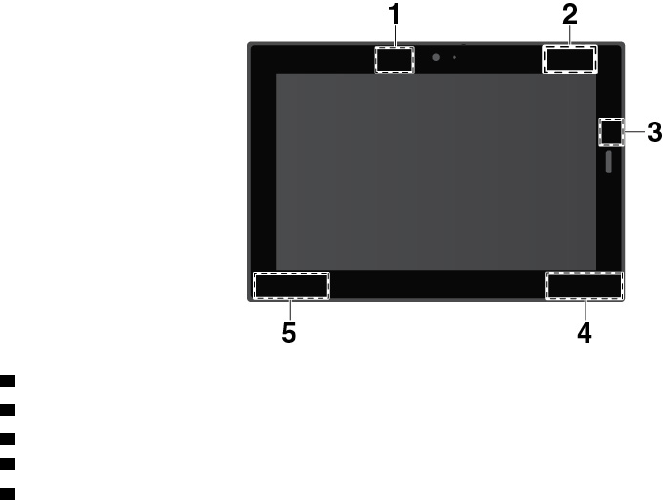
Aşağıdaki çizimde yerleşik kablosuz antenlerin yerleri gösterilmektedir.
1 Kablosuz WAN anteni (yardımcı) *
2 Kablosuz WAN anteni (ana) *
3 NFC anten *
4 Kablosuz LAN anteni (yardımcı)
5 Kablosuz LAN anteni (ana)
Not: Yıldız (*) işareti ile gösterilen öğeler bazı modellerde bulunur.
Kablosuz radyo uyumluluğuna ilişkin bilgiler
Kablosuz iletişim özellikli bilgisayar modelleri, kablosuz kullanımın onaylandığı tüm ülkelerin/bölgelerin
radyo frekansı ve güvenlik standartlarına uyar.
Brezilya kablosuz radyo uyumluluğuna ilişkin bilgiler
Este equipamento não tem direito à proteção contra interferência prejudicial e não pode causar
interferência em sistemas devidamente autorizados.
This equipment is not protected against harmful interference and may not cause interference with
duly authorized systems.
Meksika kablosuz radyo uyumluluğuna ilişkin bilgiler
Advertencia: En Mexico la operación de este equipo está sujeta a las siguientes dos condiciones: (1)
es posible que este equipo o dispositivo no cause interferencia perjudicial y (2) este equipo o
dispositivo debe aceptar cualquier interferencia, incluyendo la que pueda causar su operación no
deseada.
FCC ID veya IC Sertifikası bilgilerinin konumunu belirleme
FCC ve IC Sertifikasyon bilgilerine aşağıdaki yöntemlerden birini kullanarak ulaşabilirsiniz:
• Bilgisayarınıza önceden kurulmuş olan bir elektronik etiket ekranı (E-etiket ekranı) yoluyla. E-etiket
ekranını görüntülemek için bkz. “Yasal etiketler” sayfa: 51.
• Bilgisayarınızın ambalaj kartonunun dışına yapıştırılan fiziksel bir etiket üzerinde.
Regulatory Notice'in Okunması
Kablosuz radyo uyumluluğuna ilişkin bilgiler hakkında daha fazla bilgi için bilgisayarla birlikte
gönderilen Regulatory Notice (Düzenlemeye İlişkin Not) adlı belgeye bakın. Bilgisayarınız Regulatory
Ek A. Düzenlemeye ilişkin bilgiler 53
Notice (Düzenlemeye İlişkin Not) belgesiyle birlikte gönderilmemişse bu belgeyi aşağıdaki adreste
bulabilirsiniz:
https://support.lenovo.com
TCO sertifikası
Bilgisayarınıza ilişkin TCO sertifikası bilgilerini almak için şu adrese gidin:
https://www.lenovo.com/tco-cert
İhracat sınıflandırma notu
Bu ürün United States Export Administration Regulations (Amerika İhracat Yönetimi Düzenlemeleri)
(EAR) kurallarına tabidir ve İhracat Sınıflandırma Denetim Numarası (ECCN) 5A992.c'dir. Bu ürün, EAR
E1 ülke listesindeki ambargo uygulanan ülkeler dışındaki tüm ülkelere yeniden ihraç edilebilir.
Elektronik yayılım notu
Federal Communications Commission Uygunluk Bildirimi
Aşağıdaki bilgiler Lenovo Tablet 10 makine tipleri 20L3 ve 20L4 için geçerlidir.
This equipment has been tested and found to comply with the limits for a Class B digital device,
pursuant to Part 15 of the FCC Rules. These limits are designed to provide reasonable protection
against harmful interference in a residential installation. This equipment generates, uses, and can
radiate radio frequency energy and, if not installed and used in accordance with the instructions,
may cause harmful interference to radio communications. However, there is no guarantee that
interference will not occur in a particular installation. If this equipment does cause harmful
interference to radio or television reception, which can be determined by turning the equipment off
and on, the user is encouraged to try to correct the interference by one or more of the following
measures:
• Reorient or relocate the receiving antenna.
• Increase the separation between the equipment and receiver.
• Connect the equipment into an outlet on a circuit different from that to which the receiver is
connected.
• Consult an authorized dealer or service representative for help.
Lenovo is not responsible for any radio or television interference caused by using other than
specified or recommended cables and connectors or by unauthorized changes or modifications to
this equipment. Unauthorized changes or modifications could void the user's authority to operate the
equipment.
This device complies with Part 15 of the FCC Rules. Operation is subject to the following two
conditions: (1) this device may not cause harmful interference, and (2) this device must accept any
interference received, including interference that may cause undesired operation.
Responsible Party:
Lenovo (United States) Incorporated
1009 Think Place - Building One
Morrisville, NC 27560
Phone Number: 919-294-5900
54 Lenovo Tablet 10 Kullanma Kılavuzu
Industry Canada Class B yayılım uyumluluk bildirimi
CAN ICES-3(B)/NMB-3(B)
Avrupa Birliği uyumluluğu
AB İletişim Bilgileri: Lenovo, Einsteinova 21, 851 01 Bratislava, Slovakia
EMC Yönergesi Bildirimi: Bu ürün, Avrupa Birliği'ne üye ülkelerde yürürlükte olan elektromanyetik
uyumlulukla ilgili yasal düzenlemelerin yakınlaştırılmasına ilişkin 2014/30/EU numaralı AB Konseyi EMC
Yönergesi'nde belirtilen koruma gerekliliklerine uygundur.
Bu ürün sınanmış ve Yönergelerle uyumluluk sağlamak üzere hazırlanmış Avrupa Standartları uyarınca
Sınıf B ekipman sınırlamalarına uygun bulunmuştur. Ekipmana yönelik Sınıf B gereksinimlerinin
yerleşim alanlarında hizmet yayını için uygun korumayı sağlaması amaçlanmaktadır.
Radyo Ekipmanı Yönergesi Bildirimi: Bu ürün, Avrupa Birliği'ne üye ülkelerde yürürlükte olan radyo
ekipmanıyla ilgili yasal düzenlemelerin yakınlaştırılmasına ilişkin 2014/53/EU numaralı AB Konseyi
Radyo Ekipmanı Yönergesi'nde geçerli olan tüm gerekliliklere ve önemli normlara uygundur. Sistem
AB uyumluluk bildiriminin ve AB kablosuz modül bildirimlerinin tam metni şu İnternet adreslerinde
sunulmaktadır:
• Dizüstü bilgisayarlar için: https://www.lenovo.com/eu-doc-notebooks
• Tabletler için: https://www.lenovo.com/eu-doc-tablets
Lenovo, koruma gereklilikleri konusunda, diğer üreticilerin aksam kartlarının takılması da dahil olmak
üzere, önerilmeyen herhangi bir değişiklik yapılması sonucunda ortaya çıkabilecek sorunların
sorumluluğunu kabul etmez. Bu ürün sınanmış ve Yönergelerle uyumluluk sağlamak üzere hazırlanmış
Avrupa Standartları uyarınca Sınıf B ekipman sınırlamalarına uygun bulunmuştur. Sınıf B donatısı
sınırlamaları, ev ortamında lisanslı iletişim cihazlarıyla etkileşime karşı uygun biçimde koruma sağlamak
amacıyla konulmuştur.
Almanya Class B uyumluluk bildirimi
Deutschsprachiger EU Hinweis:
Hinweis für Geräte der Klasse B EU-Richtlinie zur Elektromagnetischen Verträglichkeit
Dieses Produkt entspricht den Schutzanforderungen der EU-Richtlinie 2014/30/EU zur Angleichung der
Rechtsvorschriften über die elektromagnetische Verträglichkeit in den EU-Mitgliedsstaaten und hält die
Grenzwerte der Klasse B der Norm gemäß Richtlinie.
Um dieses sicherzustellen, sind die Geräte wie in den Handbüchern beschrieben zu installieren und
zu betreiben. Des Weiteren dürfen auch nur von der Lenovo empfohlene Kabel angeschlossen
werden. Lenovo übernimmt keine Verantwortung für die Einhaltung der Schutzanforderungen, wenn
das Produkt ohne Zustimmung der Lenovo verändert bzw. wenn Erweiterungskomponenten von
Fremdherstellern ohne Empfehlung der Lenovo gesteckt/eingebaut werden.
Ek A. Düzenlemeye ilişkin bilgiler 55
Deutschland:
Einhaltung des Gesetzes über die elektromagnetische Verträglichkeit von Betriebsmitteln
Dieses Produkt entspricht dem „Gesetz über die elektromagnetische Verträglichkeit von
Betriebsmitteln“ EMVG (früher „Gesetz über die elektromagnetische Verträglichkeit von Geräten“). Dies
ist die Umsetzung der EMV EU-Richtlinie 2014/30/EU in der Bundesrepublik Deutschland.
Zulassungsbescheinigung laut dem Deutschen Gesetz über die elektromagnetische Verträglichkeit von
Betriebsmitteln, EMVG vom 20. Juli 2007 (früher Gesetz über die elektromagnetische Verträglichkeit
von Geräten), bzw. der EMV EU Richtlinie 2014/30/EU, für Geräte der Klasse B.
Dieses Gerät ist berechtigt, in Übereinstimmung mit dem Deutschen EMVG das EG-
Konformitätszeichen - CE - zu führen. Verantwortlich für die Konformitätserklärung nach Paragraf 5
des EMVG ist die Lenovo (Deutschland) GmbH, Meitnerstr. 9, D-70563 Stuttgart.
Informationen in Hinsicht EMVG Paragraf 4 Abs. (1) 4:
Das Gerät erfüllt die Schutzanforderungen nach EN 55024 und EN 55032 Klasse B.
Japonya VCCI Class B uyumluluk bildirimi
Faz başına 20 A'ya eşit ya da daha az güce bağlı ürünlere ilişkin
olarak Japonya için uyumluluk bildirimi
AC elektrik kablosunun Japonya bildirimi
The ac power cord shipped with your product can be used only for this specific product. Do not
use the ac power cord for other devices.
Tayvan için Lenovo ürün hizmet bilgileri
Avrupa - Asya uyumluluk işareti
Brezilya için sesli bildirim
Ouvir sons com mais de 85 decibéis por longos períodos pode provocar danos ao sistema auditivo.
56 Lenovo Tablet 10 Kullanma Kılavuzu
Ek B. Ülkelerin ve bölgelerin WEEE ve geri dönüşüm
bildirimleri
Bu bölümde, Lenovo ürünleri hakkında çevreyle ilgili bilgiler verilmektedir.
Genel geri dönüşüm bilgileri
Lenovo, bilgi teknolojisi (BT) ekipmanı sahiplerini, ekipmanlarını artık kullanmayacakları zaman onları
sorumlu bir şekilde geri dönüştürmeleri için teşvik etmektedir. Lenovo, donatı sahiplerinin BT ürünlerini
geri dönüştürmelerine yardımcı olmak üzere çeşitli programlar ve hizmetler sunmaktadır. Lenovo
ürünlerinin geri dönüştürülmesi hakkında bilgi edinmek için aşağıdaki adrese gidin:
https://www.lenovo.com/recycling
Ürünlerimize ilişkin çevreyle ilgili en son bilgilere şu adresten ulaşabilirsiniz:
https://www.lenovo.com/ecodeclaration
Önemli WEEE bilgileri
Lenovo ürünlerindeki WEEE işareti, WEEE ve elektronik atık yönetmeliklerinin (örneğin Avrupa WEEE
Yönergesi, Hindistan E-Atık Yönetimi Kuralları) geçerli olduğu ülkelere yöneliktir. Aygıtlar, elektrikli ve
elektronik atık ekipmanına (WEEE) ilişkin yerel yönetmeliklere göre etiketlenir. Bu düzenlemeler, tüm
coğrafi bölgelerde geçerli olacak şekilde, kullanılmış cihazların iadesi ve geri dönüşümüyle ilgili
çerçeveyi belirler. Bu etiket, ürünün atılmayacağını, kullanım ömrünü dolduran bu ürünlerin geri
toplanması için oluşturulmuş kolektif sistemlere konulması gerektiğini belirtmek üzere çeşitli ürünlerin
üzerine yapıştırılır.
Üzerinde EEE işareti olan elektrikli ya da elektronik cihazları (EEE) kullanan kişiler, kullanım ömrü biten
EEE cihazlarını normal çöple birlikte atmamalı ve içinde bulunan tehlikeli maddeler nedeniyle bu
cihazların çevreye ve insanlara olası etkilerini en düşük seviyeye indirmek ve iade, geri dönüşüm ve
yeniden yararlanılması için belirtilen çerçeve dahilinde hareket etmelidirler. Lenovo elektrikli ve
elektronik ekipmanları (EEE), kullanım ömrü sona erdiğinde tehlikeli atık olarak nitelendirilebilecek
parçalar ve bileşenler içerebilir.
EEE ve elektrikli ve elektronik atık ekipmanları (WEEE), satın alınan yere veya kullanılan EEE ya da
WEEE ile aynı yapıya ve işleve sahip elektrikli ve elektronik ekipmanları satan herhangi bir distribütöre
ücretsiz olarak gönderilebilir.
WEEE ile ilgili ek bilgiler için aşağıdaki adrese gidin:
Ek B. Ülkelerin ve bölgelerin WEEE ve geri dönüşüm bildirimleri 57
https://www.lenovo.com/recycling
Macaristan için WEEE bilgileri
Bir üretici olarak Lenovo, 197/2014 (VIII.1.) numaralı Macaristan Kanununun 12. maddesinin (1)-(5)
fıkraları kapsamında Lenovo'nun yükümlülüklerinin gerçekleştirilmesi ile ilişkili olarak ortaya çıkan
masrafları karşılamaktadır.
Japonya geri dönüşüm bildirimleri
Collecting and recycling a disused Lenovo computer or monitor
If you are a company employee and need to dispose of a Lenovo computer or monitor that is the
property of the company, you must do so in accordance with the Law for Promotion of Effective
Utilization of Resources. Computers and monitors are categorized as industrial waste and should be
properly disposed of by an industrial waste disposal contractor certified by a local government. In
accordance with the Law for Promotion of Effective Utilization of Resources, Lenovo Japan provides,
through its PC Collecting and Recycling Services, for the collecting, reuse, and recycling of disused
computers and monitors. For details, visit the Lenovo Web site at:
https://www.lenovo.com/recycling/japan
Pursuant to the Law for Promotion of Effective Utilization of Resources, the collecting and recycling
of home-used computers and monitors by the manufacturer was begun on October 1, 2003. This
service is provided free of charge for home-used computers sold after October 1, 2003. For details,
go to:
https://www.lenovo.com/recycling/japan
Disposing of Lenovo computer components
Some Lenovo computer products sold in Japan may have components that contain heavy metals or
other environmental sensitive substances. To properly dispose of disused components, such as a
printed circuit board or drive, use the methods described above for collecting and recycling a
disused computer or monitor.
Disposing of disused lithium batteries from Lenovo computers
A button-shaped lithium battery is installed inside your Lenovo computer to provide power to the
computer clock while the computer is off or disconnected from the main power source. If you need
to replace it with a new one, contact your place of purchase or contact Lenovo for service. If you
need to dispose of a disused lithium battery, insulate it with vinyl tape, contact your place of
purchase or an industrial-waste-disposal operator, and follow their instructions.
Disposal of a lithium battery must comply with local ordinances and regulations.
Disposing of a disused battery from Lenovo notebook computers
Your Lenovo notebook computer has a lithium ion battery or a nickel metal hydride battery. If you
are a company employee who uses a Lenovo notebook computer and need to dispose of a battery,
contact the proper person in Lenovo sales, service, or marketing, and follow that person's
instructions. You also can refer to the instructions at:
https://www.lenovo.com/jp/ja/environment/recycle/battery/
If you use a Lenovo notebook computer at home and need to dispose of a battery, you must
comply with local ordinances and regulations. You also can refer to the instructions at:
58 Lenovo Tablet 10 Kullanma Kılavuzu

https://www.lenovo.com/jp/ja/environment/recycle/battery/
Brezilya için geri dönüşüm bilgileri
Declarações de Reciclagem no Brasil
Descarte de um Produto Lenovo Fora de Uso
Equipamentos elétricos e eletrônicos não devem ser descartados em lixo comum, mas enviados à
pontos de coleta, autorizados pelo fabricante do produto para que sejam encaminhados e
processados por empresas especializadas no manuseio de resíduos industriais, devidamente
certificadas pelos orgãos ambientais, de acordo com a legislação local.
A Lenovo possui um canal específico para auxiliá-lo no descarte desses produtos. Caso você
possua um produto Lenovo em situação de descarte, ligue para o nosso SAC ou encaminhe um e-
mail para: reciclar@lenovo.com, informando o modelo, número de série e cidade, a fim de enviarmos
as instruções para o correto descarte do seu produto Lenovo.
Avrupa Birliği için pil geri dönüşüm bilgileri
Dikkat: Bu işaret yalnızca Avrupa Birliği ülkeleri için geçerlidir.
Piller ya da pillerin paketi, piller ve akümülatörler ve atık piller ve akümülatörlerle ilgili 2006/66/EC
numaralı Avrupa Birliği Yönergesi'ne göre etiketlenmektedir. Bu Yönerge, Avrupa Birliği'nin her yerinde
geçerli olacak şekilde, kullanılmış pillerin ve akümülatörlerin iadesi ve geri dönüşümüyle ilgili çerçeveyi
belirler. Bu etiket, çöplerle birlikte atılmalarını engellemek ve bu Yönerge uyarınca yeniden
değerlendirilmelerini sağlamak üzere çeşitli pillerin üzerine yapıştırılır.
2006/66/EC numaralı Avrupa Birliği Yönergesi ile uyumlu olarak, piller ve akümülatörler, ayrı şekilde
toplanmaları ve kullanım ömürlerinin sonunda geri dönüştürülmeleri gerektiğini gösterecek şekilde
etiketlenir. Pil üzerindeki etiket ayrıca pil içindeki metalle ilgili olarak kimyasal bir simge içerebilir
(Kurşun için Pb, cıva için Hg ve kadmiyum için Cd). Pil ve akümülatör kullanıcıları, pil ve
akümülatörleri sıradan çöp olarak atmamalı ve müşterileri için ürünlerin iadesine, geri dönüştürülmesine
ve bakımına ilişkin toplama uygulamalarını kullanmalıdırlar. Pillerde ve akümülatörlerde bulunan
potansiyel olarak zararlı malzemeler nedeniyle pillerin ve akümülatörlerin çevreye ve insan sağlığına
vereceği olası zararları en aza indirgemek için müşteri katılımı önemlidir.
Elektrikli ve elektronik ekipmanı (EEE) atık toplama akışına veya atık toplama tesislerine koymadan
önce pil ve/veya akümülatör içeren ekipmanların son kullanıcıları, ayrı olarak toplanması için pilleri ve
akümülatörleri ekipmanlardan çıkarmalıdır.
Ek B. Ülkelerin ve bölgelerin WEEE ve geri dönüşüm bildirimleri 59
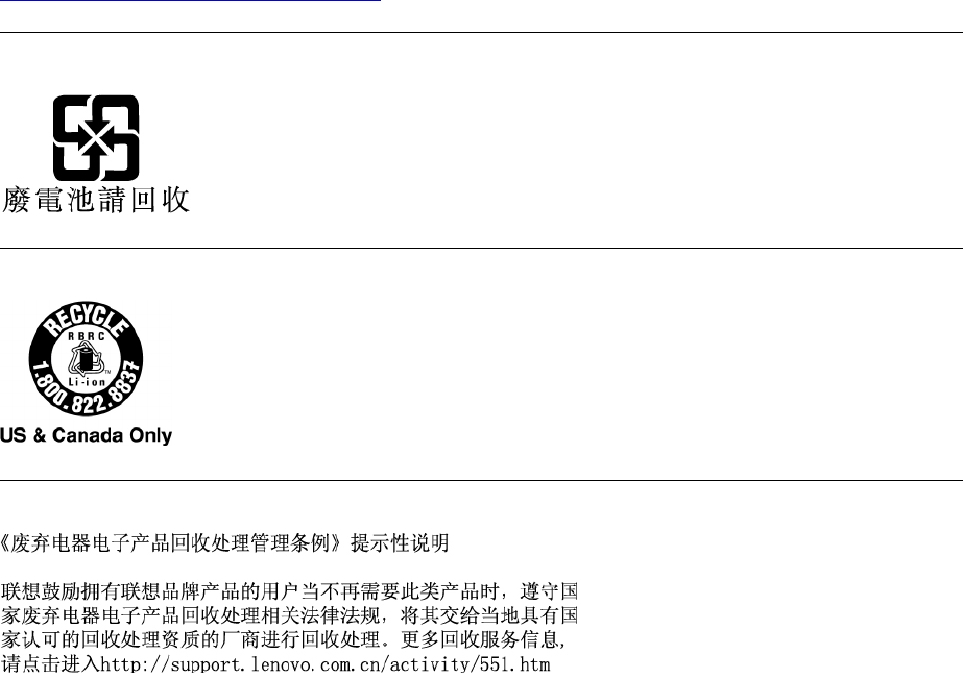
Lenovo ürünlerindeki lityum pillerin ve pil takımlarının atılması
Lenovo ürününüzün içerisine madeni para büyüklüğünde bir lityum pil takılmış olabilir. Pil hakkında
daha ayrıntılı bilgileri ürün belgelerinde bulabilirsiniz. Pilin değiştirilmesi gerekiyorsa, hizmet için satın
aldığınız yere veya Lenovo'ya başvurun. Kullanılmayan bir lityum pili atmanız gerekiyorsa, pili vinil
bantla sarın, satın aldığınız yerle veya bir atık bertaraf operatörü ile bağlantı kurun ve onların vereceği
yönergeleri izleyin.
Lenovo ürünlerindeki pil takımlarının atılması
Lenovo cihazınızda bir lityum iyon pil takımı veya nikel metal hibrid pil paketi bulunabilir. Pil takımı
hakkında daha ayrıntılı bilgileri ürün belgelerinde bulabilirsiniz. Pil takımını atmanız gerekiyorsa, pil
takımını vinil bantla sarın, Lenovo satış, hizmet veya satın aldığınız yer ile ya da bir atık bertaraf
operatörü ile bağlantı kurun ve onların vereceği yönergeleri izleyin. Ürününüzün kullanma kılavuzunda
verilen yönergelere de başvurabilirsiniz.
Doğru toplama ve işleme için aşağıdaki adrese gidin:
https://www.lenovo.com/lenovo/environment
Tayvan için pil geri dönüşüm bilgileri
ABD ve Kanada için pil geri dönüşüm bilgileri
Çin için geri dönüşüm bilgileri
60 Lenovo Tablet 10 Kullanma Kılavuzu
Ek C. Ülkelerin ve bölgelerin Zararlı Madde Kullanımının
Sınırlandırılması (RoHS) Yönergesi
Lenovo ürünlerine ilişkin çevreyle ilgili en son bilgilere aşağıdaki adresten ulaşabilirsiniz:
https://www.lenovo.com/ecodeclaration
Avrupa Birliği için RoHS Bildirimi
Bu Lenovo ürünü, ürünle birlikte verilen parçaları (kablolar vb.) dahil olmak üzere, elektrikli ve
elektronik ekipmanlardaki belirli tehlikeli maddelerin kullanımının sınırlandırılmasına ilişkin 2011/65/EU
numaralı Yönergenin gerekliliklerini (“RoHS recast” or “RoHS 2”) karşılar.
Lenovo'nun RoHS ile ilgili uluslararası uyumluluğuna yönelik daha fazla bilgi için şu adrese gidin:
https://www.lenovo.com/rohs-communication
Türkçe için RoHS Bildirimi
The Lenovo product meets the requirements of the Republic of Turkey Directive on the Restriction of
the Use of Certain Hazardous Substances in Waste Electrical and Electronic Equipment (WEEE).
Ukrayna için RoHS Bildirimi
Hindistan için RoHS Bildirimi
RoHS compliant as per E-Waste (Management) Rules.
Çin için RoHS Bildirimi
The information in the following table is applicable for products manufactured on or after January 1,
2015 for sale in the People’s Republic of China.
Ek C. Ülkelerin ve bölgelerin Zararlı Madde Kullanımının Sınırlandırılması (RoHS) Yönergesi 61
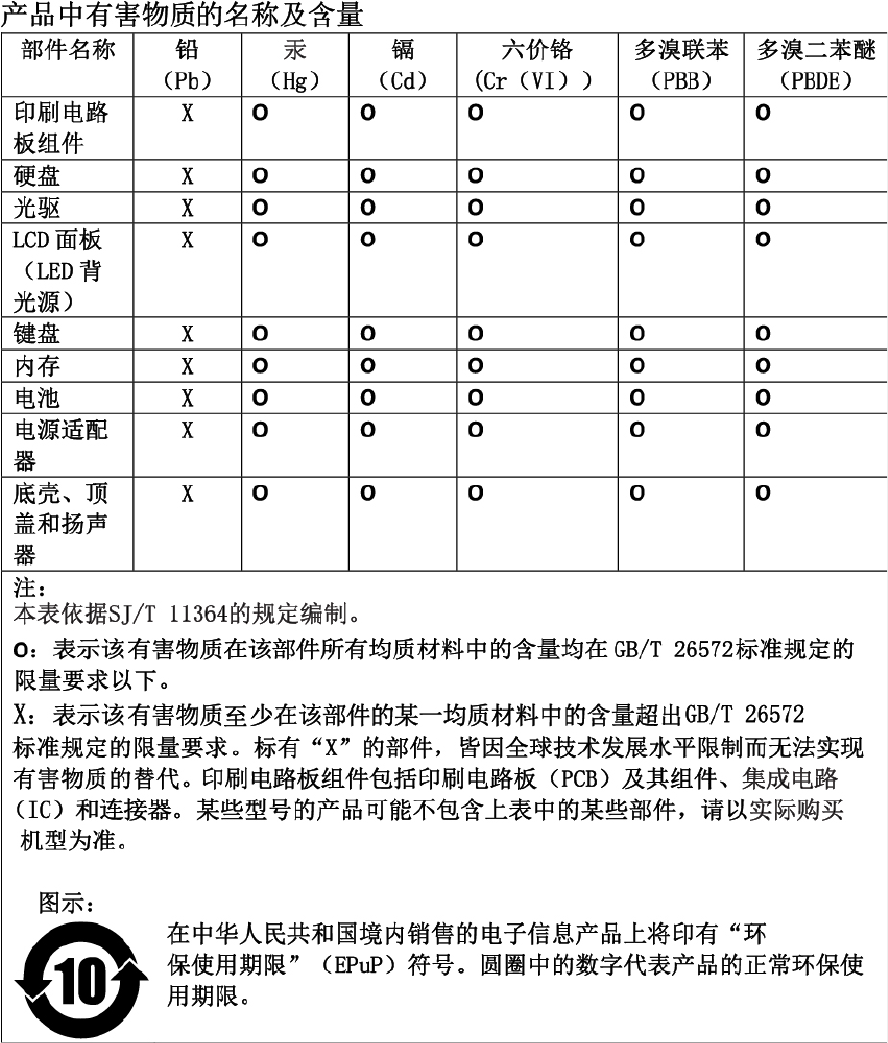
62 Lenovo Tablet 10 Kullanma Kılavuzu
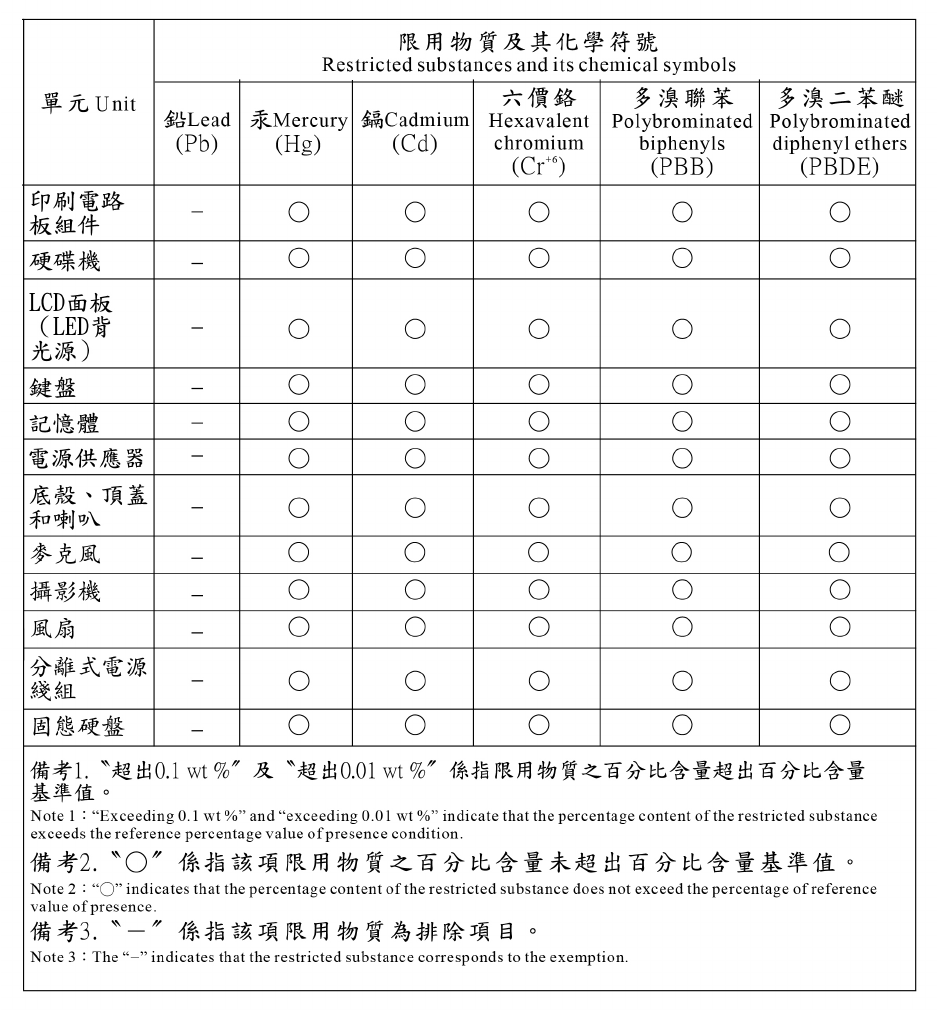
64 Lenovo Tablet 10 Kullanma Kılavuzu

Ek D. ENERGY STAR model bilgisi
ENERGY STAR®, ABD Çevre Koruma Ajansı (U.S. Environmental Protection) ve ABD Enerji Bakanlığı
(U.S. Department of Energy) birimlerinin birleşik programıdır. Bu programın amacı, tasarruf yapma ve
enerji kaynaklı ürünleri ve uygulamaları kullanarak çevreyi korumaktır.
Lenovo, müşterilerimize ENERGY STAR kalite belirtimli ürünleri sunmaktan gurur duyar. Bilgisayara
eklenmiş veya güç ayarları arabiriminde görüntülenen bir ENERGY STAR işaretiyle karşılaşabilirsiniz.
ENERGY STAR işareti taşıyorsa aşağıdaki makine tiplerinin Lenovo bilgisayarları, bilgisayarlara ilişkin
ENERGY STAR programı gereksinimlerine uyumlu olacak şekilde tasarlanmış ve sınanmıştır.
20L3 ve 20L4
ENERGY STAR kalitesine sahip ürünleri kullanarak ve bilgisayarınızın güç yönetimi özelliklerinden
yararlanarak, elektrik tüketimini azaltmaya yardımcı olabilirsiniz. Azalan elektrik tüketimi, olası mali
tasarruflara, daha temiz bir ortama ve sera gazı yayılımının azalmasına katkıda bulunabilir.
ENERGY STAR hakkında daha fazla bilgi edinmek için şu adrese gidin:
https://www.energystar.gov
Lenovo, sizi, enerjinin etkin kullanımını günlük işlemlerinizin bir parçası yapmaya teşvik etmektedir. Bu
çabaya yardımcı olmak üzere Lenovo, bilgisayarınız belirli bir süre etkin olmadığında devreye girecek
olan aşağıdaki güç yönetim özelliklerini önceden ayarlamıştır:
Güç planı: Balanced (AC gücüne takıldığında ayarlar)
Bilgisayarı uyku kipine geçir: 30 dakika sonra
Bilgisayarı uyku kipinden çıkarmak için aşağıdakilerden birini yapın:
• Bilgisayarı açmak için açma/kapama düğmesine
• Tıklatmalı tablete dokunma veya tıklatmalı tablette kaydırma
• Bir tuşa basma
• Bilgisayar ekranını açma
Bu ayarlara ilişkin daha fazla bilgi için Windows yardım bilgilerine bakın. Bkz. “Windows işletim
sistemi hakkında yardım alınması” sayfa: 17.
Ek D. ENERGY STAR model bilgisi 65
66 Lenovo Tablet 10 Kullanma Kılavuzu

Ek E. Özel notlar
Lenovo, bu belgede anılan ürünleri, hizmetleri ve aksamları tüm ülkelerde satışa sunmamış olabilir.
Ülkenizde hangi ürün ve hizmetlerin sağlandığını öğrenmek için yerel Lenovo temsilcinize başvurun.
Lenovo ürünlerine, programlarına ya da hizmetlerine yapılan göndermeler, yalnızca o ürünün,
programın ya da hizmetin kullanılabileceğini göstermez. Lenovo'nun fikri mülkiyet hakları göz önünde
bulundurularak, aynı işlevi gören farklı ürün, program ya da hizmetler de kullanılabilir. Ancak başka
kaynaklardan sağlanan ürün, program ve hizmetlerle gerçekleştirilen işlemlerin değerlendirilmesi ve
doğrulanması kullanıcının sorumluluğundadır.
Lenovo'nun, bu belgedeki konularla ilgili patentleri ya da bekleyen patent programları olabilir. Bu
belgenin size verilmiş olması size bu patentlerin lisansının verildiği anlamına gelmez. Lisans
sorgularınız için aşağıdaki adrese yazılı olarak başvurabilirsiniz:
Lenovo (United States), Inc.
1009 Think Place - Building One
Morrisville, NC 27560
U.S.A.
Attention: Lenovo Director of Licensing
LENOVO, BU YAYINI, HAK İHLALİ YAPILMAYACAĞINA DAİR ZIMNİ GARANTİLERLE TİCARİLİK VEYA
BELİRLİ BİR AMACA UYGUNLUK İÇİN ZIMNİ GARANTİLER DE DAHİL OLMAK VE FAKAT
BUNLARLA SINIRLI OLMAMAK ÜZERE AÇIK YA DA ZIMNİ HİÇBİR GARANTİ VERMEKSİZİN
“OLDUĞU GİBİ” ESASIYLA SAĞLAMAKTADIR. Bazı hukuk düzenleri belirli işlemlerde açık ya da zımni
garantilerin reddedilmesine izin vermez, bu durumda bu açıklama sizin için geçerli olmayabilir.
Bu belgede teknik yanlışlıklar ya da yazım hataları olabilir. Buradaki bilgiler üzerinde belirli aralıklarla
değişiklik yapılmaktadır; söz konusu değişiklikler sonraki basımlara yansıtılacaktır. Lenovo, bu belgede
sözü edilen ürün ve/veya uygulamalarda istediği zaman duyuruda bulunmaksızın geliştirme ve/veya
değişiklik yapabilir.
Bu belgede açıklanan ürünler, herhangi bir arızanın kişilerin ölümüne ya da yaralanmasına yol
açabilecek emplantasyon ya da diğer yaşam desteği uygulamalarında kullanılmak üzere
tasarlanmamıştır. Bu belgedeki bilgiler Lenovo ürün belirtimlerini ya da garantilerini hiçbir şekilde
etkilemez veya değiştirmez. Bu belgedeki hiçbir bilgi, Lenovo'nun ya da üçüncü kişilerin fikri mülkiyet
hakları kapsamında, açık veya zımni lisans ya da tazminat olarak kullanılamaz. Bu belgede bulunan
tüm bilgiler denetimli ortamlardan elde edilmiştir ve örnek olarak sunulmuştur. Diğer işletim
ortamlarında elde edilen sonuçlar değişiklik gösterebilir.
Lenovo, sağladığınız bilgilerden uygun bulduklarını, size herhangi bir sorumluluk yüklemeden
kullanabilir ya da dağıtabilir.
Bu yayında Lenovo dışı Web sitelerine yapılan göndermeler yalnızca bilgilendirme amacıyla yapılmıştır
ve hiçbir şekilde ilgili Web sitelerinin onaylanması için kullanılmamıştır. İlgili Web sitelerindeki bilgiler,
bu Lenovo ürününe ilişkin bilgilerin bir bölümü değildir ve bu Web sitelerinin kullanımı sonrasında
ortaya çıkacak sonuçlar kullanıcının sorumluluğundadır.
Bu belgedeki performans verileri denetimli ortamda belirlenmiştir. Bu yüzden, diğer işletim ortamlarında
elde edilen sonuçlar önemli ölçüde değişiklik gösterebilir. Bazı ölçümler geliştirme düzeyindeki
sistemlerde yapılmış olabilir ve bu ölçümlerin genelde mevcut bulunan sistemlerde de aynı olacağının
garantisi yoktur. Dahası, bazı ölçümler dışdeğerbiçim kullanılarak tahmin edilmiş olabilir. Gerçek
sonuçlar değişiklik gösterebilir. Bu belgeyi kullananların, kendi ortamları için uygulanabilir verileri
doğrulamaları gerekir.
Ek E. Özel notlar 67

Bu belgenin telif hakları Lenovo'ya aittir ve bu belge, üründeki yazılımın yanında bulunabilecek tüm
Linux sözleşmeleri dahil olmak üzere hiçbir açık kaynak lisansı kapsamında değildir. Lenovo, duyuruda
bulunmaksızın istediği zaman bu belgeyi güncelleyebilir.
Bilgisayarınıza ilişkin en güncel belgeleri edinmek için aşağıdaki adrese gidin:
https://support.lenovo.com
68 Lenovo Tablet 10 Kullanma Kılavuzu

Ek F. Ticari markalar
Aşağıdaki terimler Lenovo’nun ABD’de ve/veya diğer ülkelerdeki ticari markalarıdır:
Lenovo
Lenovo logo
UltraConnect
Microsoft, Windows ve Cortana Microsoft şirketler grubunun ticari markalarıdır.
DisplayPort, Video Electronics Standards Association'ın ticari markasıdır.
HDMI ve HDMI High-Definition Multimedia Interface terimleri, HDMI Licensing LLC'nin ABD'de ve
diğer ülkelerdeki ticari markaları ya da tescilli ticari markalarıdır.
Wi-Fi ve Wi-Fi Alliance, Wi-Fi Alliance'ın tescilli ticari markalarıdır.
USB-C USB Implementers Forum'un ticari markasıdır.
Diğer şirket, ürün ve hizmet adları ilgili sahiplerinin ticari markaları ya da hizmet markaları olabilir.
Ek F. Ticari markalar 69
70 Lenovo Tablet 10 Kullanma Kılavuzu