Lenovo (Chinese Simplified) User Guide And Hardware Maintenance Manual Think Centre M920x Desktop (Think Centre) Type 10S3 Ughmm Zh Cn
2018-07-31
使用手册: Lenovo (Chinese Simplified) User Guide and Hardware Maintenance Manual - ThinkCentre M920x M920x Desktop (ThinkCentre) - Type 10S3 10S3
Open the PDF directly: View PDF  .
.
Page Count: 72

M920x用户指南和硬件维护手册
EnergyStar机器类型:10S0、10S1、10S2、10S3、10T3、10T5、
10T6和10UJ


目录
第1章概述..............1
前视图..................1
后视图..................2
主板...................4
机器类型和型号标签............6
第2章规格..............7
第3章有关使用计算机的提示...9
连接Kensington式钢缆锁.........9
将计算机安装到TIO显示器.........9
第4章更换硬件...........11
更换硬件之前..............11
了解FRU(包括CRU).........11
FRU的位置(包括CRU)........12
更换键盘或无线键盘...........14
更换鼠标或无线鼠标...........15
更换电源适配器.............19
更换立式支架..............21
更换VESA安装支架...........23
更换外接光盘驱动器...........23
更换电源适配器支架...........25
卸下计算机外盖.............26
更换存储驱动器.............28
更换存储驱动器线缆...........30
更换PCIExpress卡和PCIExpress卡适配
器...................31
更换内置扬声器.............33
更换高级扬声器.............34
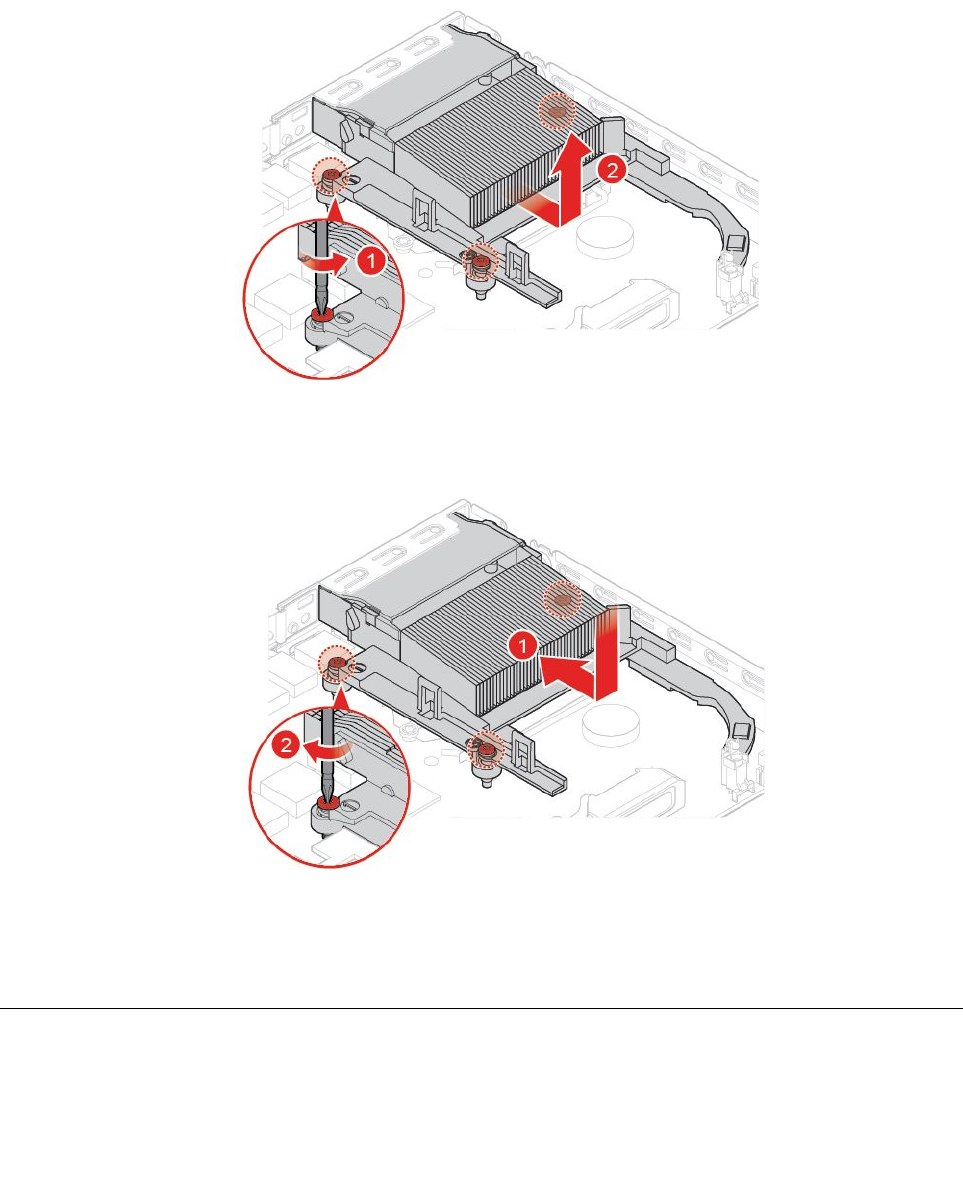
更换系统风扇..............35
更换散热器...............36
更换纽扣电池..............37
更换微处理器..............39
更换Wi-Fi卡..............44
更换Wi-Fi天线.............48
更换天线支架..............52
更换底盖................53
更换内存条...............54
更换M.2固态驱动器...........56
更换主板和机箱.............58
完成部件更换..............60
附录A声明.............63
附录B商标.............65
©CopyrightLenovo2018i

iiM920x用户指南和硬件维护手册

第1章概述
本章提供的基本信息可帮助您熟悉计算机。
前视图
注:您的计算机型号可能与插图略有不同。
图 1. 前 视 图
1电源指示灯2电源按钮
3存储驱动器状态指示灯4麦克风接口
5耳麦接口6Type-CUSB3.1Gen1接口
7AlwaysOnUSB3.1Gen1接口8发光红点
©CopyrightLenovo20181

1电源指示灯
该指示灯点亮时,表示计算机已开启。
2电源按钮
用于开启计算机。如果无法从操作系统关闭计算机,可按住电源按钮4秒或更长时间以关闭计算
机。
3存储驱动器状态指示灯
该指示灯在存储驱动器使用过程中亮起。
4麦克风接口
用于将麦克风连接到计算机。您可以使用麦克风录音或使用语音识别与计算机交互。
5耳麦接口
用于将耳麦或耳机连接到计算机。
6Type-CUSB3.1Gen1接口
用于连接与Type-CUSB3.1接口兼容的设备。
7AlwaysOnUSB3.1Gen1接口
用于连接与USB兼容的设备。为获得最佳数据传输性能,请不要将USB3.1Gen1设备连接到
USB2.0接口,而应连接到USB3.1Gen2或USB3.1Gen1接口。
8发光红点
该指示灯点亮时,表示计算机已开启。
后视图
注:您的计算机型号可能与插图略有不同。
2M920x用户指南和硬件维护手册
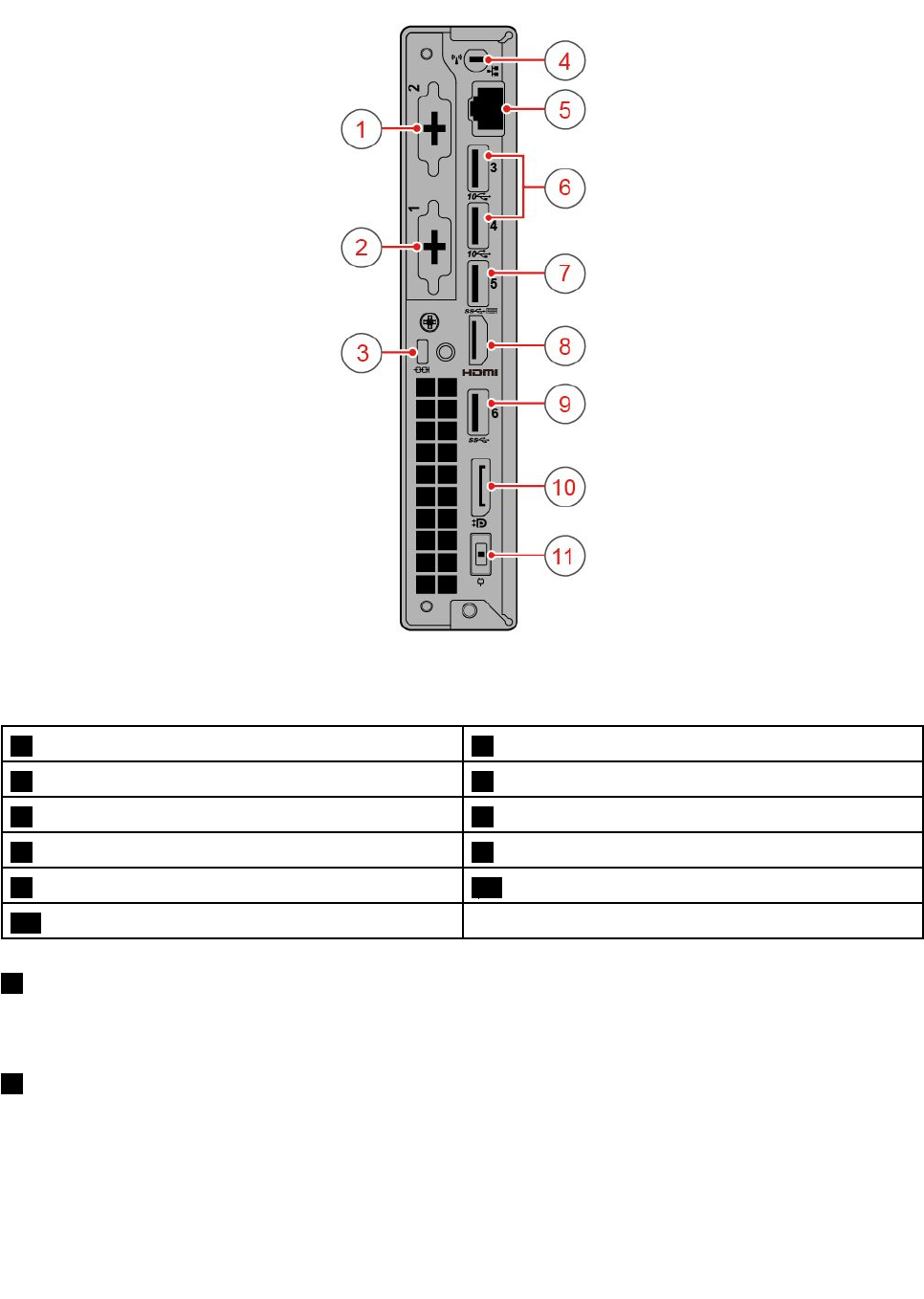

3安全锁插槽
用于固定Kensington式钢缆锁。
4Wi-Fi天线插槽
用于安装仅某些型号配备的背面Wi-Fi天线线缆接口。背面Wi-Fi天线安装在背面Wi-Fi天线线
缆接口上。
5以太网接口
用于连接以太网线缆以便接入网络。
6USB3.1Gen2接口
用于连接与USB兼容的设备。为获得最佳数据传输性能,请不要将USB3.1Gen2设备连接到
USB3.1Gen1或USB2.0接口,而应连接到USB3.1Gen2接口。
7USB3.1Gen1接口
用于连接与USB兼容的设备。为获得最佳数据传输性能,请不要将USB3.1Gen1设备连接到
USB2.0接口,而应连接到USB3.1Gen2或USB3.1Gen1接口。
8HDMI1.4输出接口
用于将视频和音频信号从计算机发送到其他音频或视频设备(如高性能显示器)。
9USB3.1Gen1接口
用于连接与USB兼容的设备。为获得最佳数据传输性能,请不要将USB3.1Gen1设备连接到
USB2.0接口,而应连接到USB3.1Gen2或USB3.1Gen1接口。
10DisplayPort1.2输出接口
用于将音频和视频信号从计算机发送到其他音频或视频设备(如高性能显示器)。
11电源适配器接口
用于将电源适配器连接到计算机以供电。
主板
注:请参阅“前视图”和“后视图”,以获取更多组件说明。
4M920x用户指南和硬件维护手册

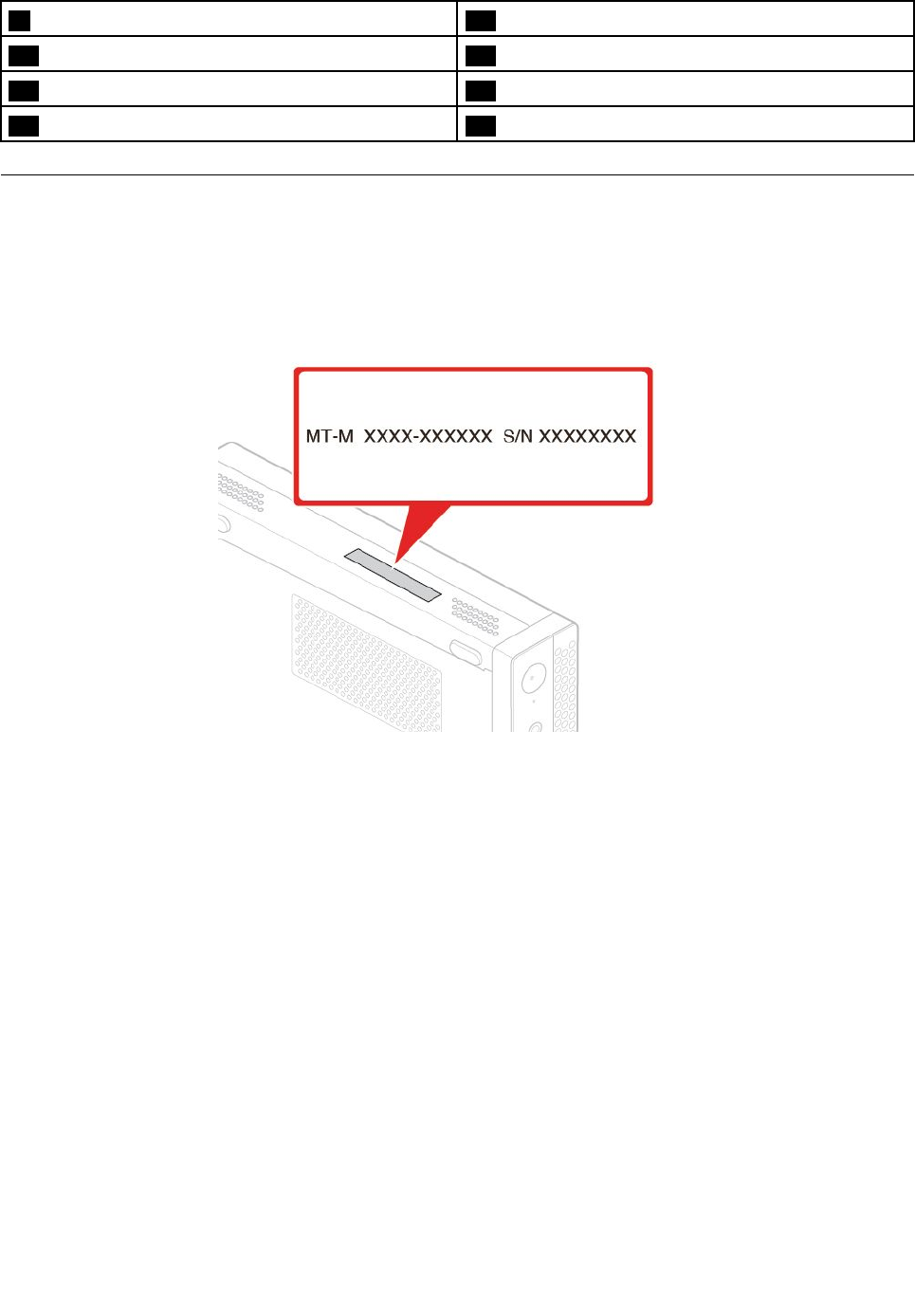
9存储驱动器插槽10M.2Wi-Fi卡插槽
11PCIExpress卡插槽12串口
13内存插槽1(DIMM1)14内存插槽2(DIMM2)
15M.2固态驱动器插槽216M.2固态驱动器插槽1
机器类型和型号标签
通过机器类型和型号标签可识别计算机。与Lenovo联系请求帮助时,机器类型和型号信息可帮
助技术支持人员识别计算机,从而提供更快速的服务。机器类型和型号标签贴在计算机上,如图
所示。
图 4. 机器类型和型号标签
6M920x用户指南和硬件维护手册

第2章规格
电源
•135瓦电压自动感应电源
存储驱动器
•2.5英寸存储驱动器(选配)
•M.2固态驱动器(选配)
视频功能部件
•集成显卡支持以下各项:
–DisplayPort1.2输出接口
–HDMI1.4输出接口
音频功能部件
•集成声卡支持以下各项:
–高级扬声器(选配)
–耳麦接口
–内置扬声器(选配)
–麦克风接口
输入/输出( (
(I/O) )
)功能部件
•音频接口(耳机和麦克风)
•DisplayPort1.2输出接口
•以太网接口
•HDMI1.4输出接口
•串口(选配)
•Type-CUSB接口
•USB接口
扩展
•外接光盘驱动器盒(选配)
•内存插槽
•M.2固态驱动器插槽
•PCIExpress显卡插槽
网络功能
•以太网局域网
•无线局域网(选配)
•蓝牙(选配)
©CopyrightLenovo20187

外形尺寸
•宽:37毫米(1.5英寸)
•高:179毫米(7.0英寸)
•长:183毫米(7.2英寸)
重量(不含程序包)
装运时最大重量:1.3千克(2.9磅)
8M920x用户指南和硬件维护手册
第3章有关使用计算机的提示
本章提供有关使用计算机的提示。
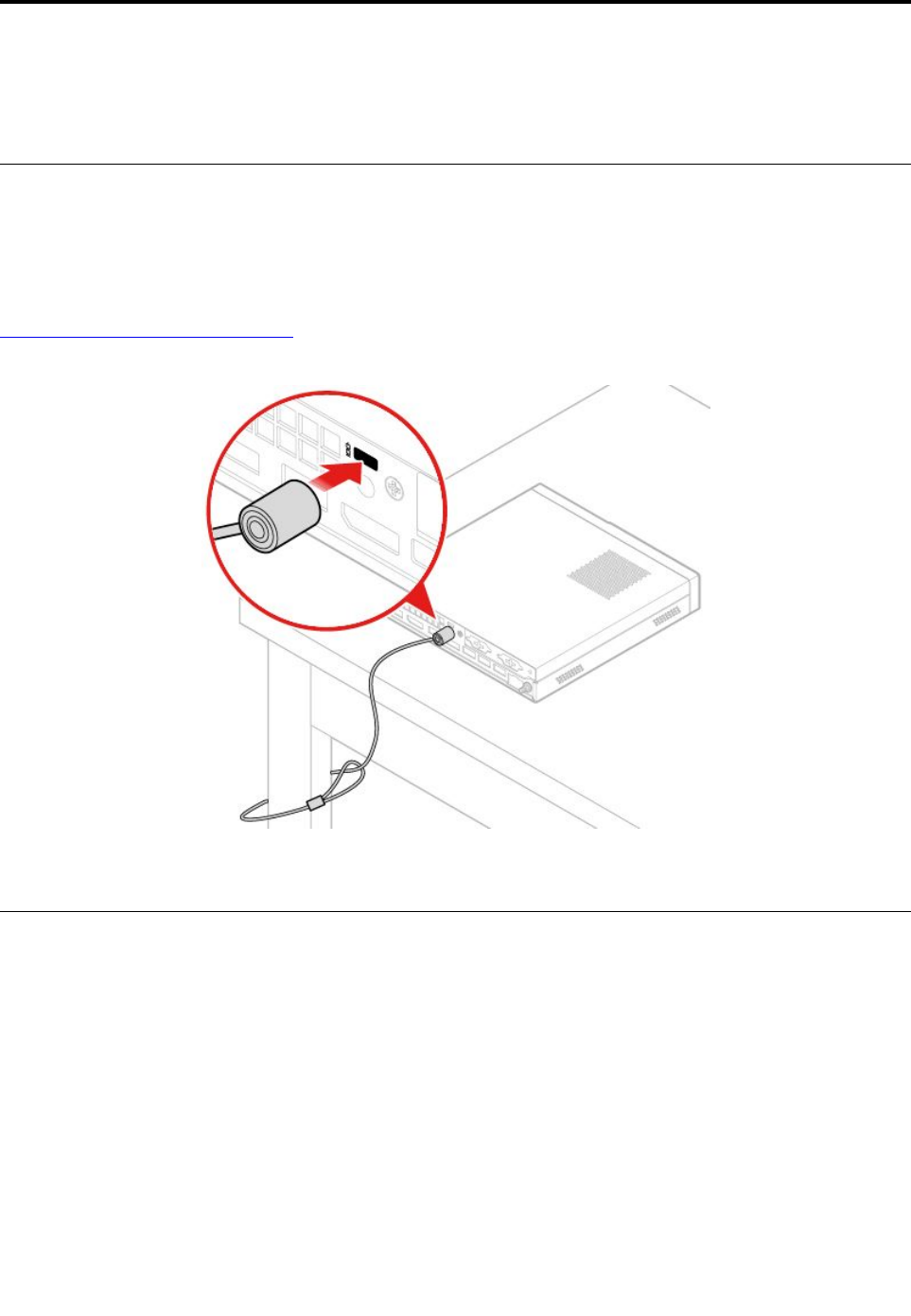
连接Kensington式钢缆锁
可使用Kensington式钢缆锁,将计算机固定到桌子或其他非永久性的固定物上。钢缆锁连接到计算
机背面的安全锁插槽。根据所选类型的不同,可用钥匙或密码控制钢缆锁。钢缆锁也锁住了用来打
开计算机外盖的按钮。许多笔记本电脑也使用同一类型的锁。可通过在以下网址搜索
Kensington
,
直接从Lenovo订购此类钢缆锁:
http://www.lenovo.com/support
图 5. 连 接 Kensington 式 钢 缆 锁
将计算机安装到TIO显示器
1.对于Tiny-in-One23显示器(MT:10DQ),在安装计算机之前,请先卸下背面Wi-Fi天线
罩。请参阅第48页“更换Wi-Fi天线”。
2.将计算机连接到TIO显示器随附的电源适配器,或连接到具有较高额定功率的计算机所随附
的适配器。
©CopyrightLenovo20189

10M920x用户指南和硬件维护手册
第4章更换硬件
本章提供如何为您的计算机更换硬件的说明。
更换硬件之前
注意:打开计算机或尝试进行任何修理之前,请先阅读本节和《重要产品信息指南》。
更换硬件之前需要注意的事项
•仅使用Lenovo提供的计算机组件。
•安装或更换选件时,请使用本手册中列出的相应说明以及随选件附带的说明。
•在全球大多数地区,Lenovo要求回收有问题的CRU。CRU附带有关此事宜的信息,或将在运
抵CRU几天后提供这些信息。
握持静电敏感设备
直到卸下缺陷部件并准备好安装新部件时,再打开装有新部件的防静电包装。静电虽然对人体无
害,但却能严重损坏计算机部件和选件。
在操作选件和其他计算机组件时,请采取以下预防措施以避免静电损坏:
•身体尽量不要移动。移动身体会导致周围累积静电。
•始终小心地操作选件及其他计算机组件。操作PCI/PCIe卡、内存条、主板和微处理器时请仅持
边缘。切勿触摸任何裸露的电路。
•防止其他人触摸选件及其他计算机组件。
•将装有该部件的防静电包装与计算机上的扩展插槽金属挡片或其他未涂漆的金属表面接触至少
两秒钟。这样可在安装或更换新部件之前,减少包装和身体上的静电。
•如有可能,从防静电包装中取出新部件后,请直接将其装入计算机,中途不要放下该部件。无
法这样做时,请将防静电包装放在一个光滑的平面上,然后将部件放在包装上。
•请勿将部件放在计算机外盖或其他金属表面上。
了解FRU(包括CRU)
•现场可更换部件(FRU)是可以由经过培训的技术人员升级或更换的计算机部件。FRU包括所
有CRU。有关详细的FRU信息(如FRU部件号和支持的计算机型号),请访问:
http://www.lenovo.com/serviceparts-lookup
•客户可更换部件(CRU)是可以由用户升级或更换的计算机部件。
–自助服务CRU:您可以轻松地安装自助服务CRU。这类CRU可能是独立部件,也可能使用
滑锁固定或最多使用两颗螺钉进行固定。自助服务CRU的示例包括键盘、鼠标、任何USB
设备。所有自助服务CRU的更换由您负责。
–可选服务CRU:处理可选服务CRU需要一些专门技能和简单的工具(如螺丝刀)。这类
CRU在计算机内是彼此隔离的部件。通常被由两个以上螺钉固定的检修面板遮挡住,必须先
卸下螺钉和面板才能查看特定的CRU。可选服务CRU可以由用户拆卸和安装;如果在保修
期内,也可由Lenovo技术服务人员拆卸和安装。
©CopyrightLenovo201811
更换FRU之前
更换任何FRU之前,请阅读以下内容:
•只有经过认证和培训的人员才能维修计算机。
•更换FRU之前,请阅读有关更换该部件的整个章节。
•在写操作(如复制、保存或格式化)过程中务必非常小心。
您所维修的计算机中的驱动器顺序可能已改变。如果选择了不正确的驱动器,可能会覆盖数据
或程序。
•只能将FRU更换为另一个正确型号的FRU。
更换FRU时,请确保机器型号和FRU部件号正确无误。
•不应该因为无法复现的单个故障而更换FRU。
发生单个故障可能是由于与硬件缺陷无关的多种原因,如宇宙辐射、静电释放或软件错误。仅
当问题再次出现时,才应考虑更换FRU。如果怀疑FRU有缺陷,请清除错误日志并再次运行
测试。如果该错误不再出现,请勿更换FRU。
•仅更换有缺陷的FRU。
FRU的位置(包括CRU)
注:
•某些组件为选配。
•要更换下面未列出的组件,请联系Lenovo技术服务人员。有关Lenovo支持电话号码的列表,
请访问:
http://www.lenovo.com/serviceparts-lookup
12M920x用户指南和硬件维护手册
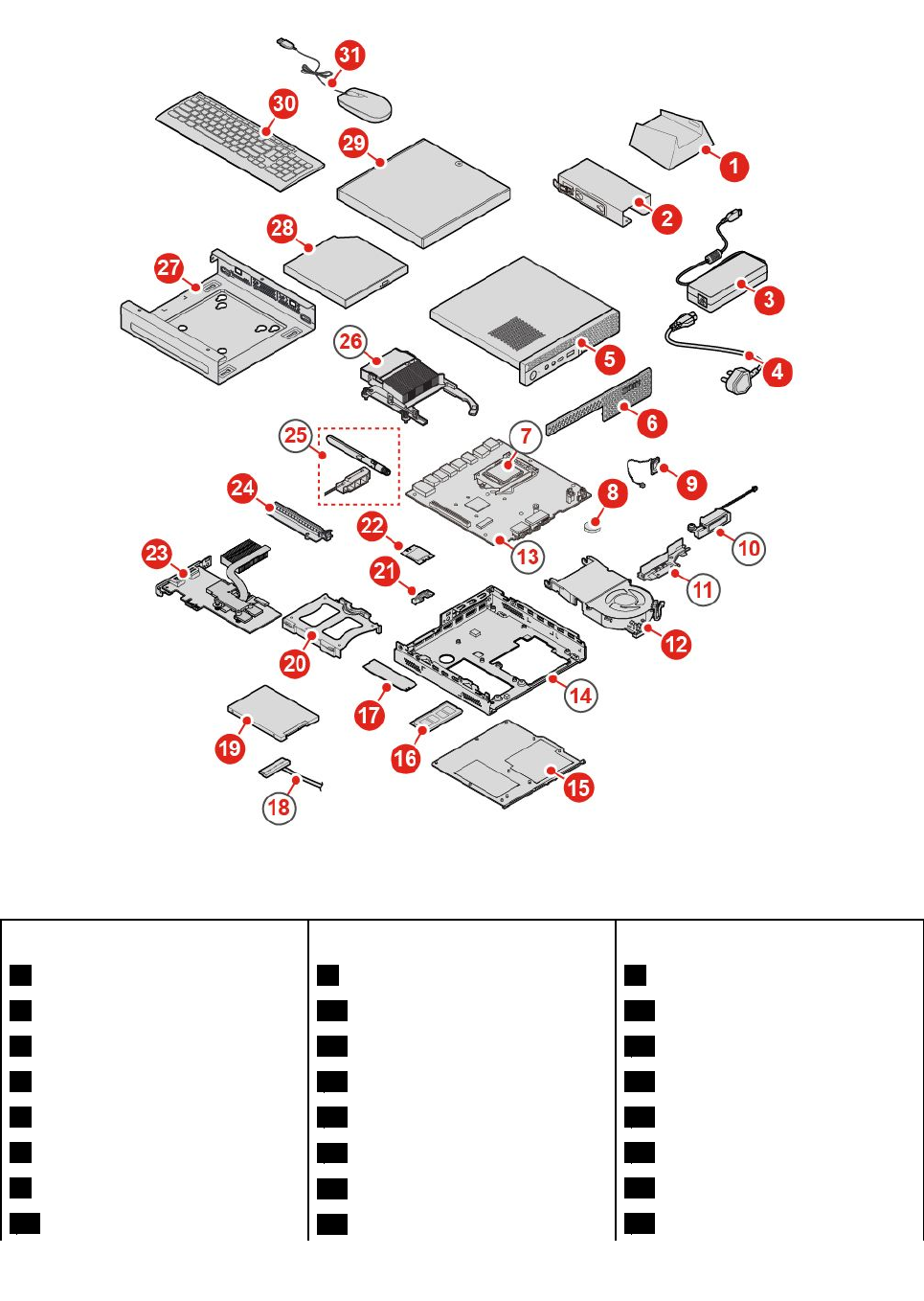

自助服务CRU可选服务CRU非CRU
16内存条
17M.2固态驱动器
27VESA®安装支架
28外接光盘驱动器
29外接光盘驱动器盒
30键盘
31鼠标
更换键盘或无线键盘
注:仅某些型号配备无线键盘。
更换键盘
1.关闭计算机并从电源插座上拔下所有电源线。
2.从计算机上拔下旧键盘的电缆。
3.将新的键盘连接到计算机的适当接口。
图 7. 更 换 键 盘
更换无线键盘
1.卸下旧的无线键盘。
2.从包装中取出新的无线键盘。
3.打开电池舱盖,然后按极性指示符安装两节AAA电池。
14M920x用户指南和硬件维护手册
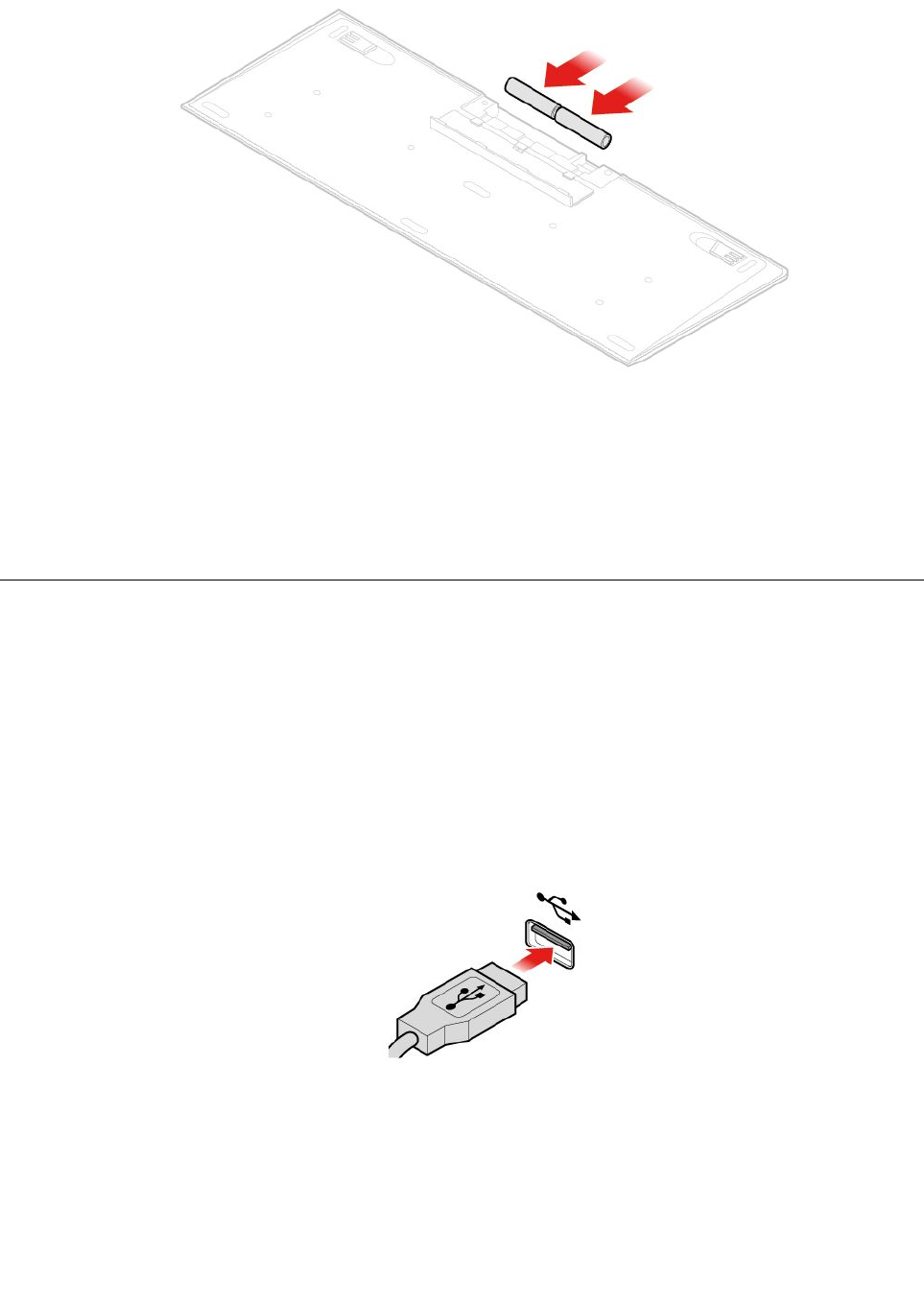
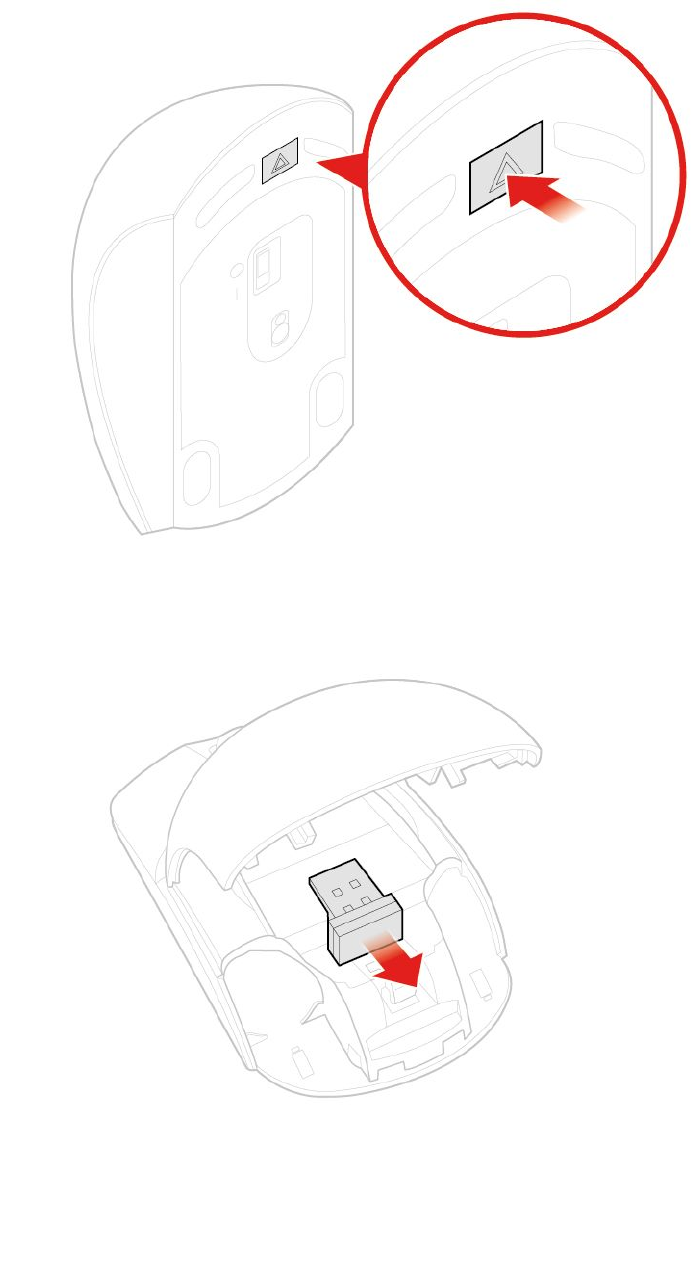
2.从包装盒中取出新的无线鼠标。
3.打开电池舱盖,然后按极性指示符安装两节AAA电池。
图 10. 打 开 电 池 舱
图 11. 取 出 USB 接 收 器
16M920x用户指南和硬件维护手册
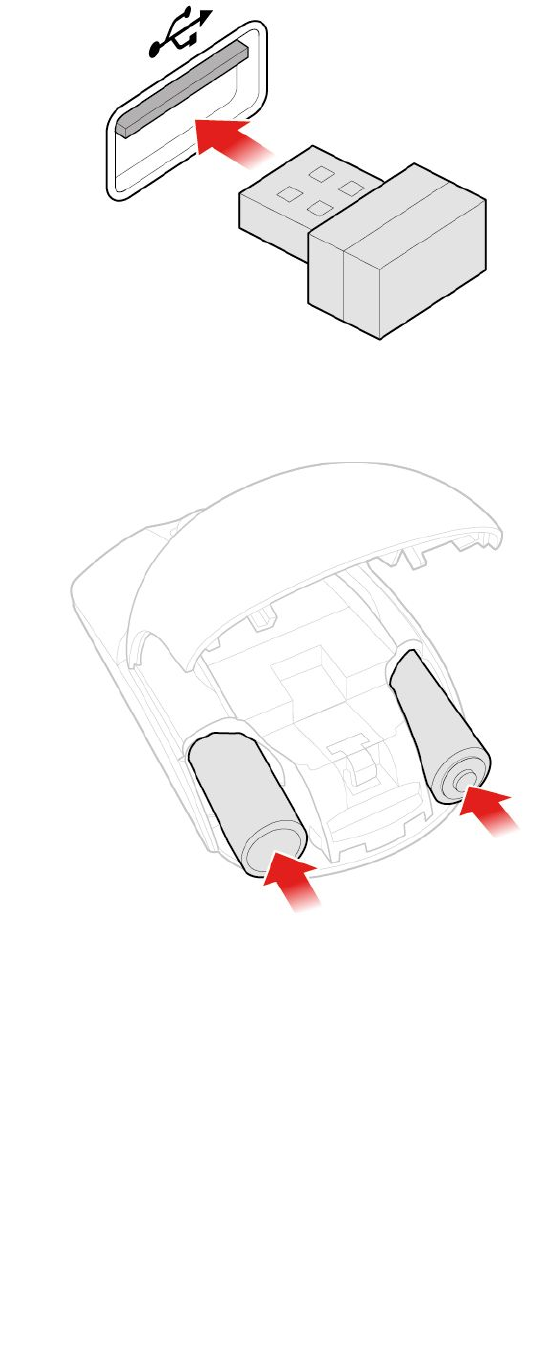
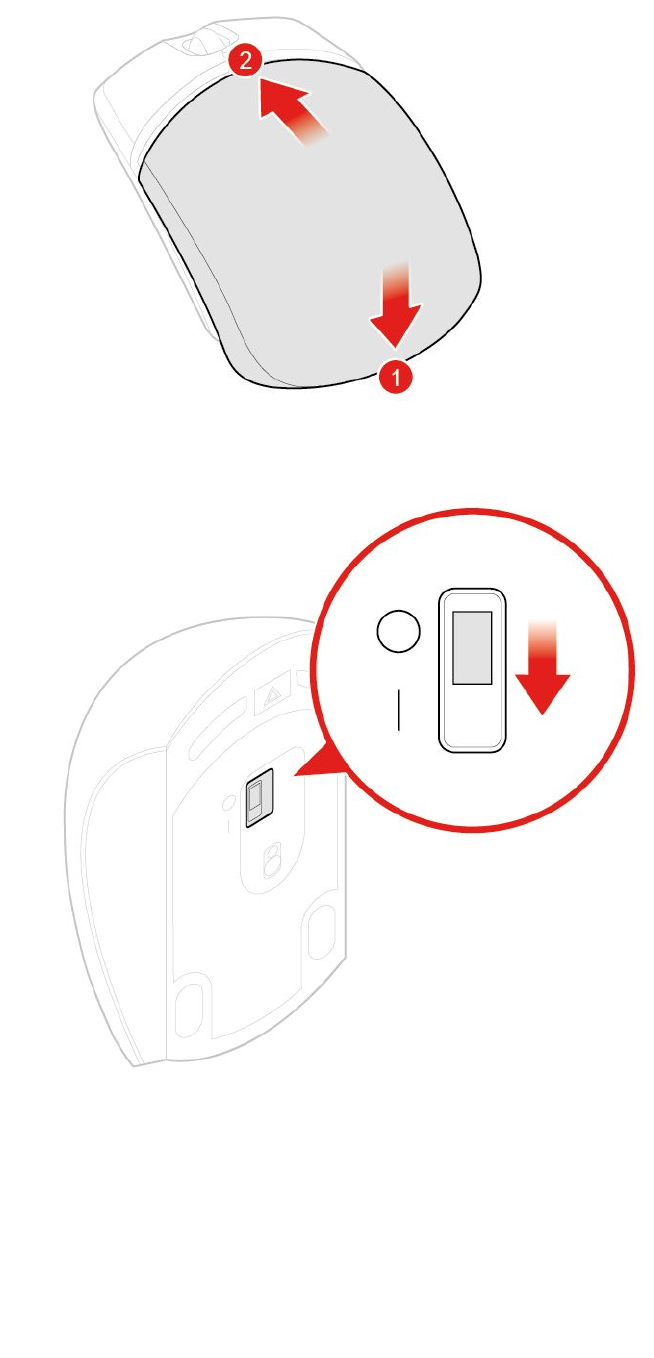
图 14. 合 上 电 池 舱 盖
图 15. 将电源开关推至打开位置
注:
•LED指示灯为绿色表示鼠标准备就绪,可供使用。
•LED指示灯为闪烁的琥珀色表示电池电量不足。
•为延长电池寿命,请在不使用鼠标时将电源开关推至关闭位置。
18M920x用户指南和硬件维护手册
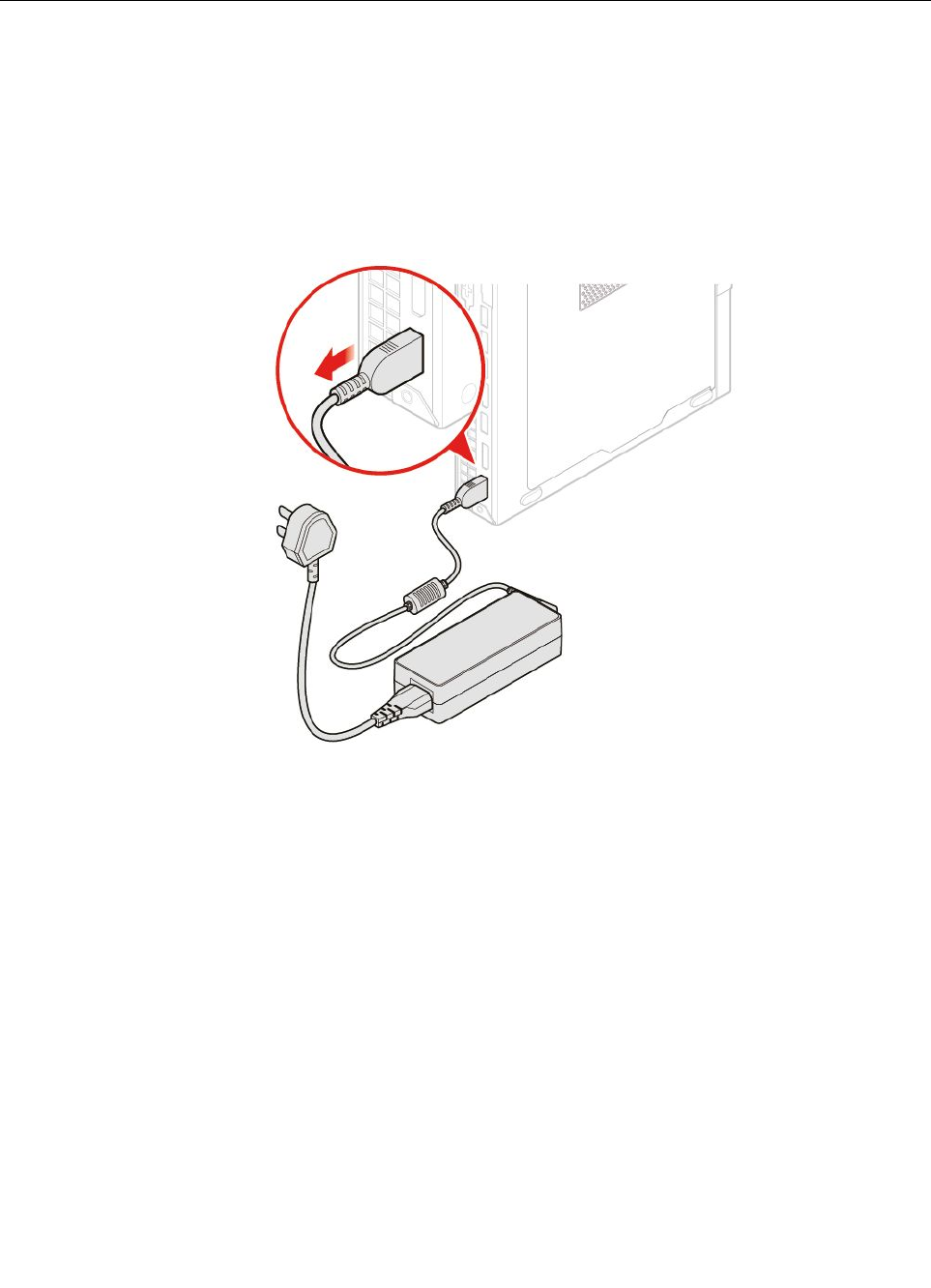

图 17. 卸 下 电 源 线
图 18. 安 装 电 源 线
20M920x用户指南和硬件维护手册
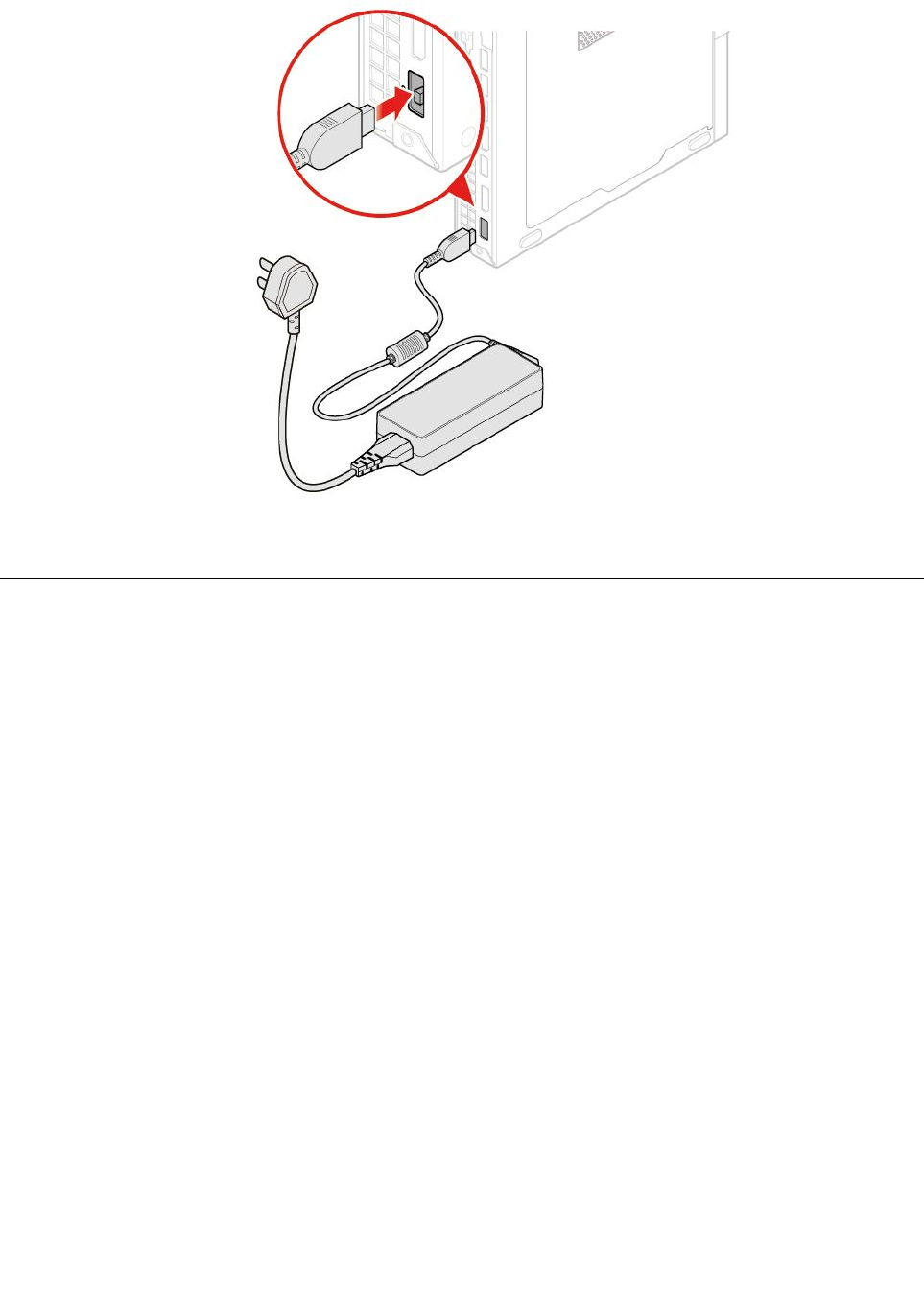

图 20. 卸 下 立 式 支 架
图 21. 安 装 立 式 支 架
22M920x用户指南和硬件维护手册
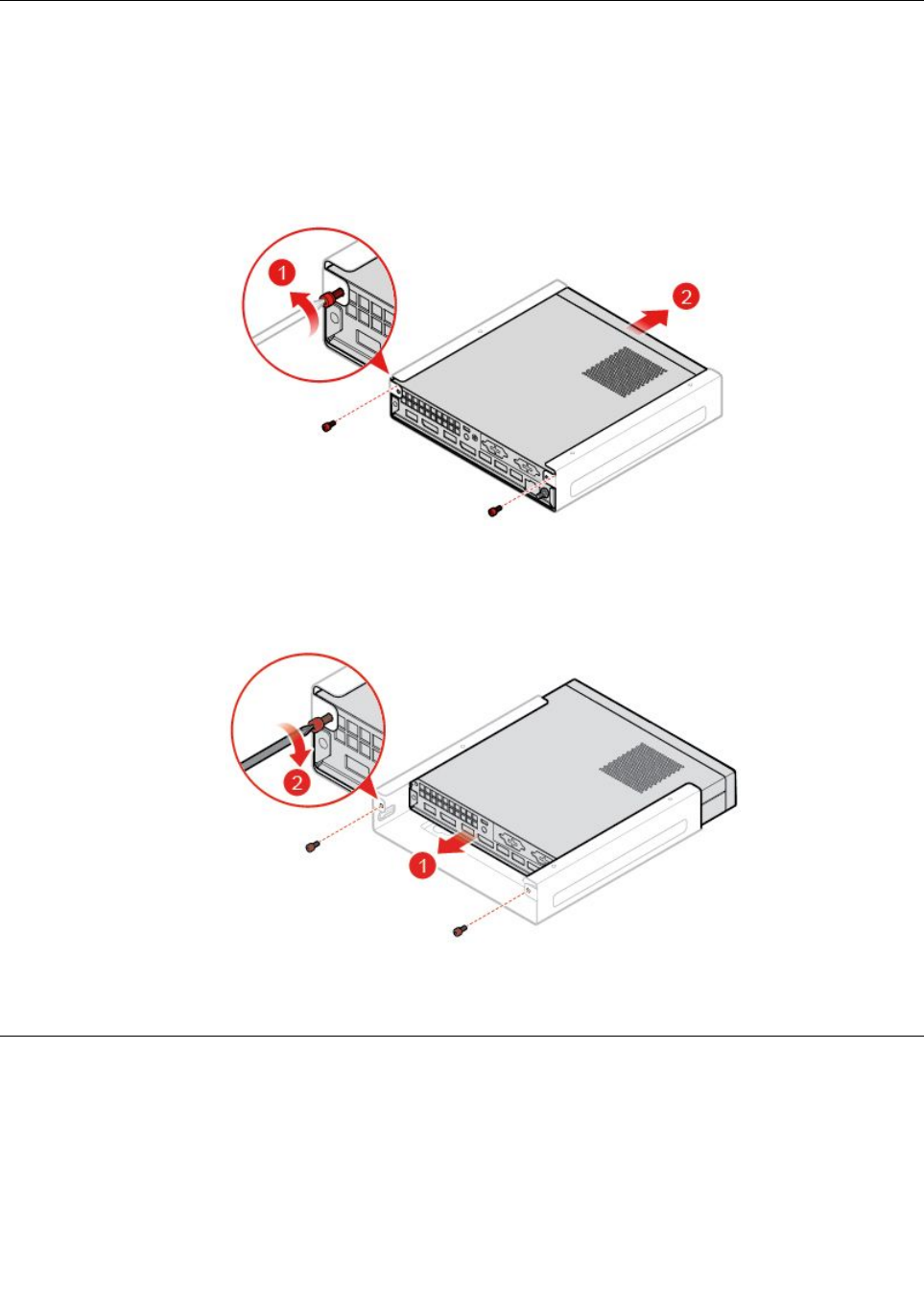

图 24. 卸 下 外 接 光 盘 驱 动 器 盒
图 25. 卸下外接光盘驱动器
24M920x用户指南和硬件维护手册

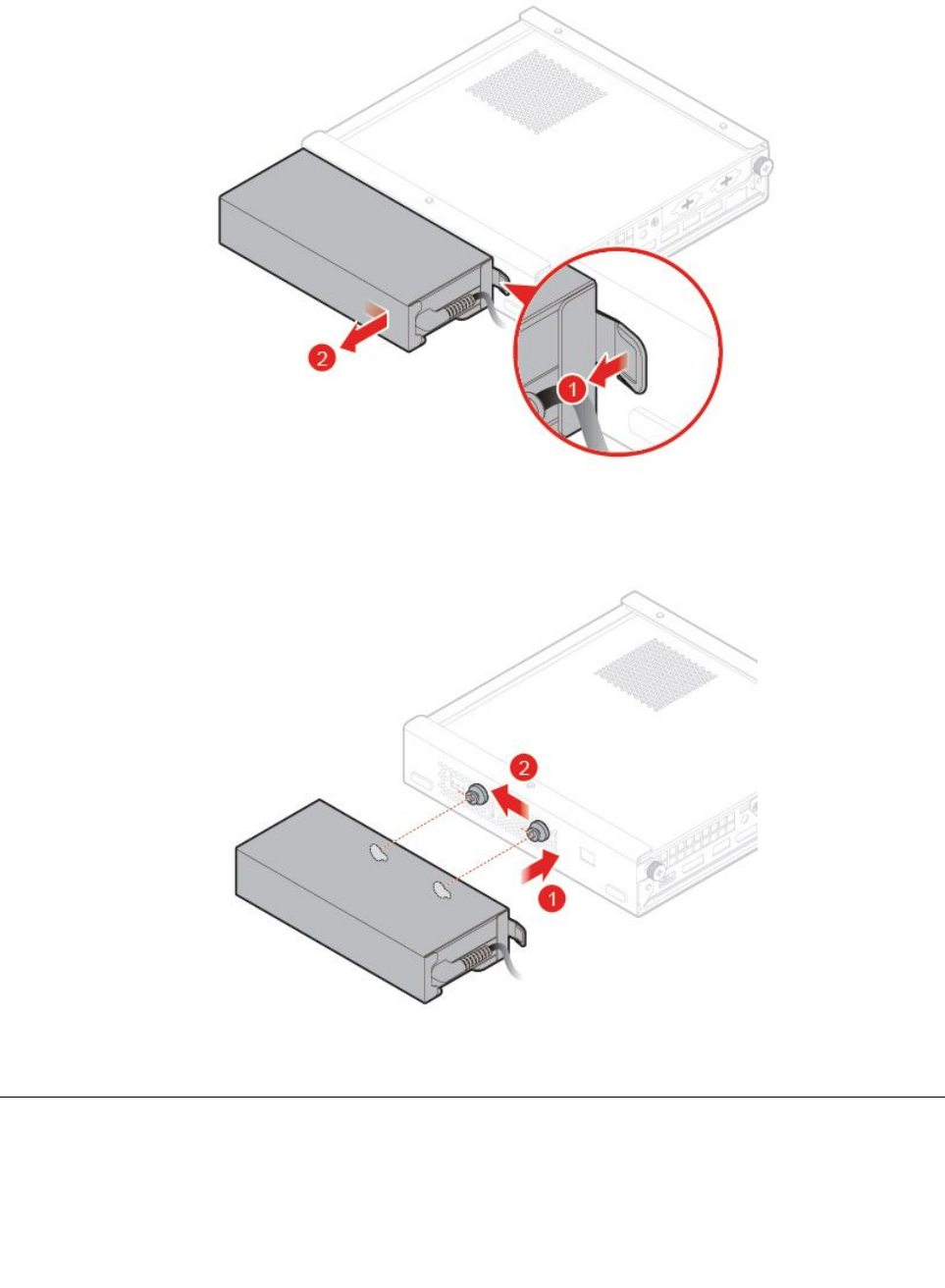
3.更换电源适配器支架。
图 28. 卸下电源适配器支架
图 29. 安装电源适配器支架
卸下计算机外盖
注意:打开计算机或尝试进行任何修理之前,请先阅读并了解《重要产品信息指南》。
26M920x用户指南和硬件维护手册
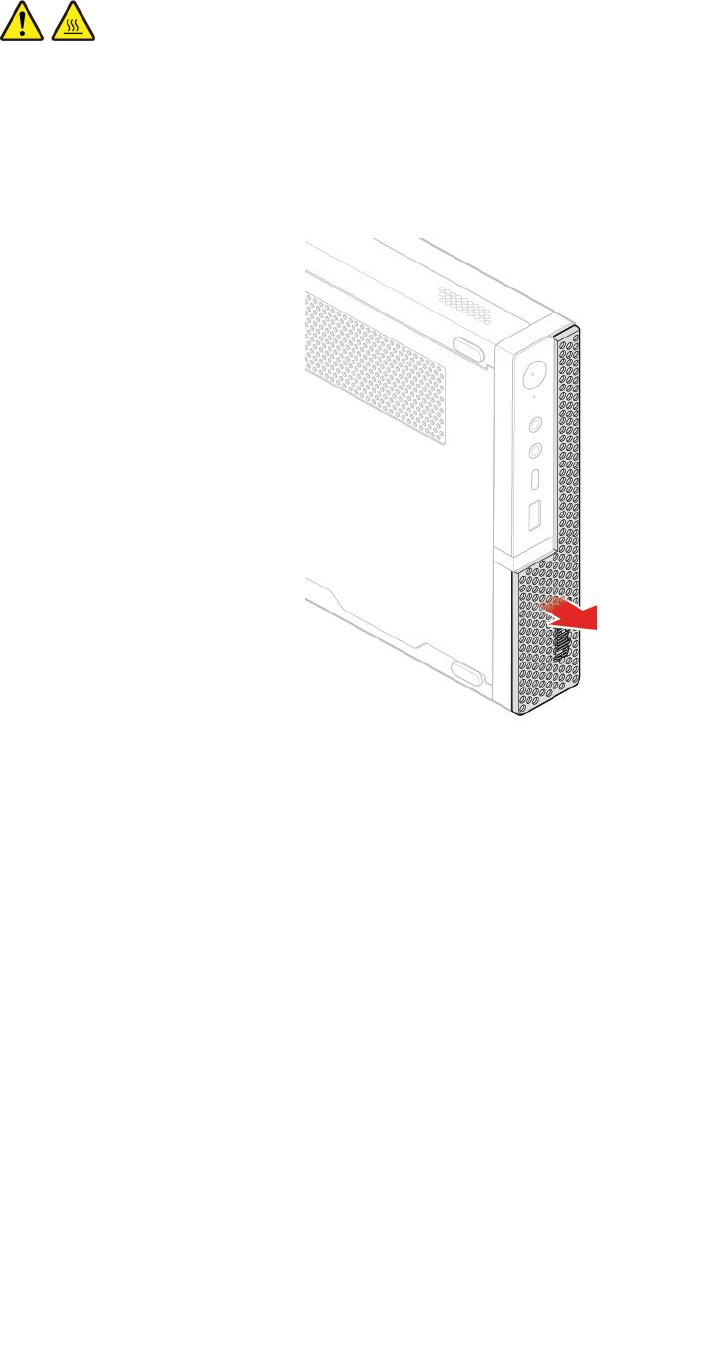
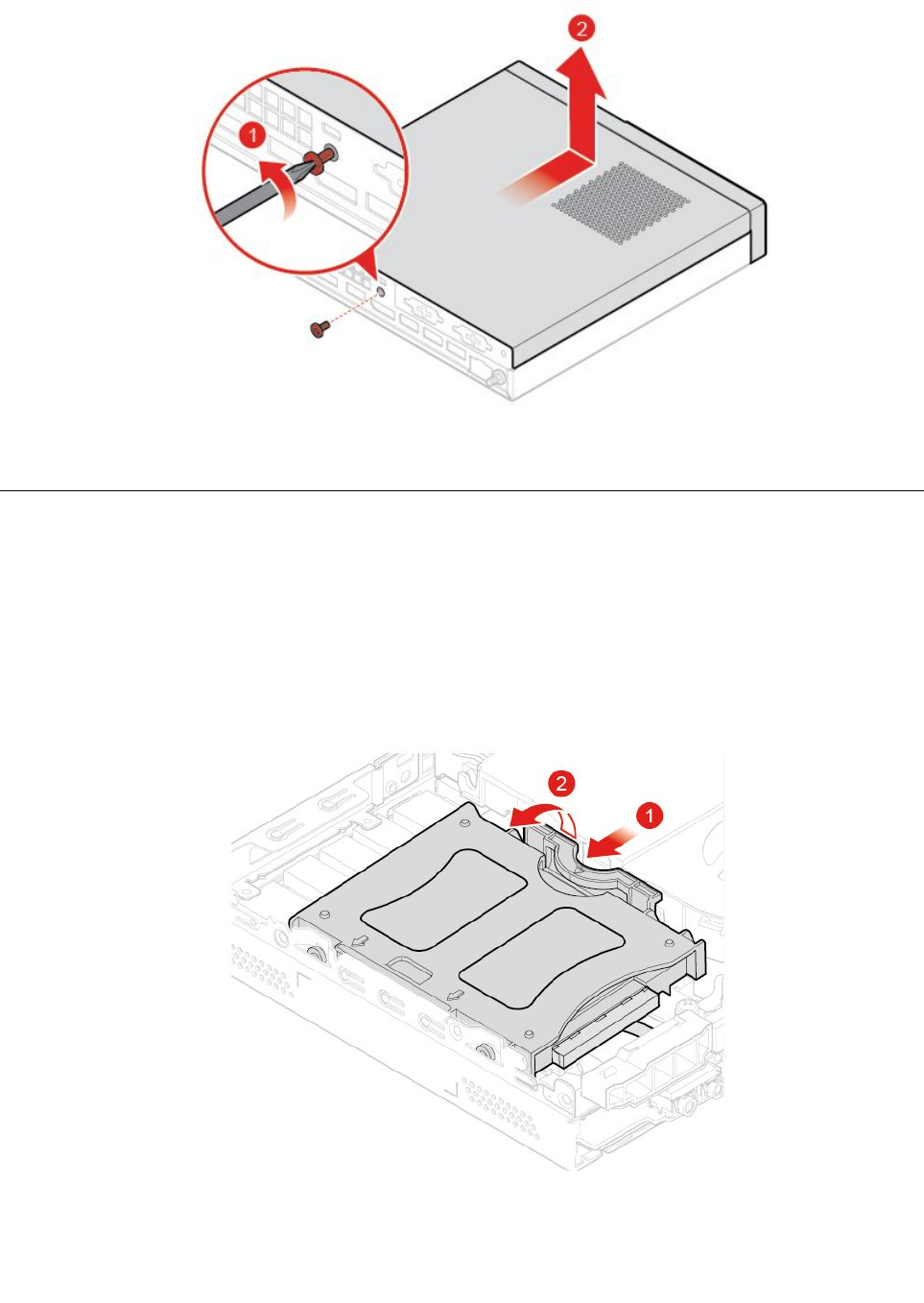


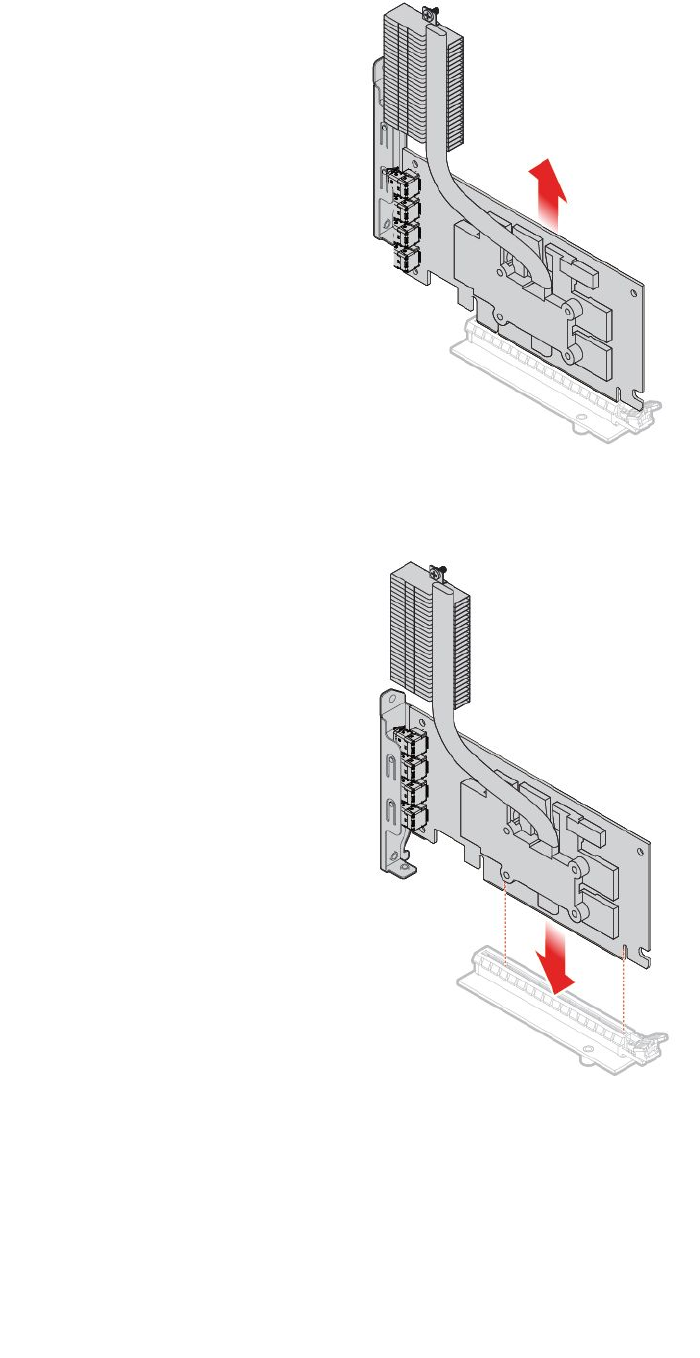
图 39. 卸 下 PCI Express 卡 适 配 器
图 40. 安 装 PCI Express 卡 适 配 器
32M920x用户指南和硬件维护手册
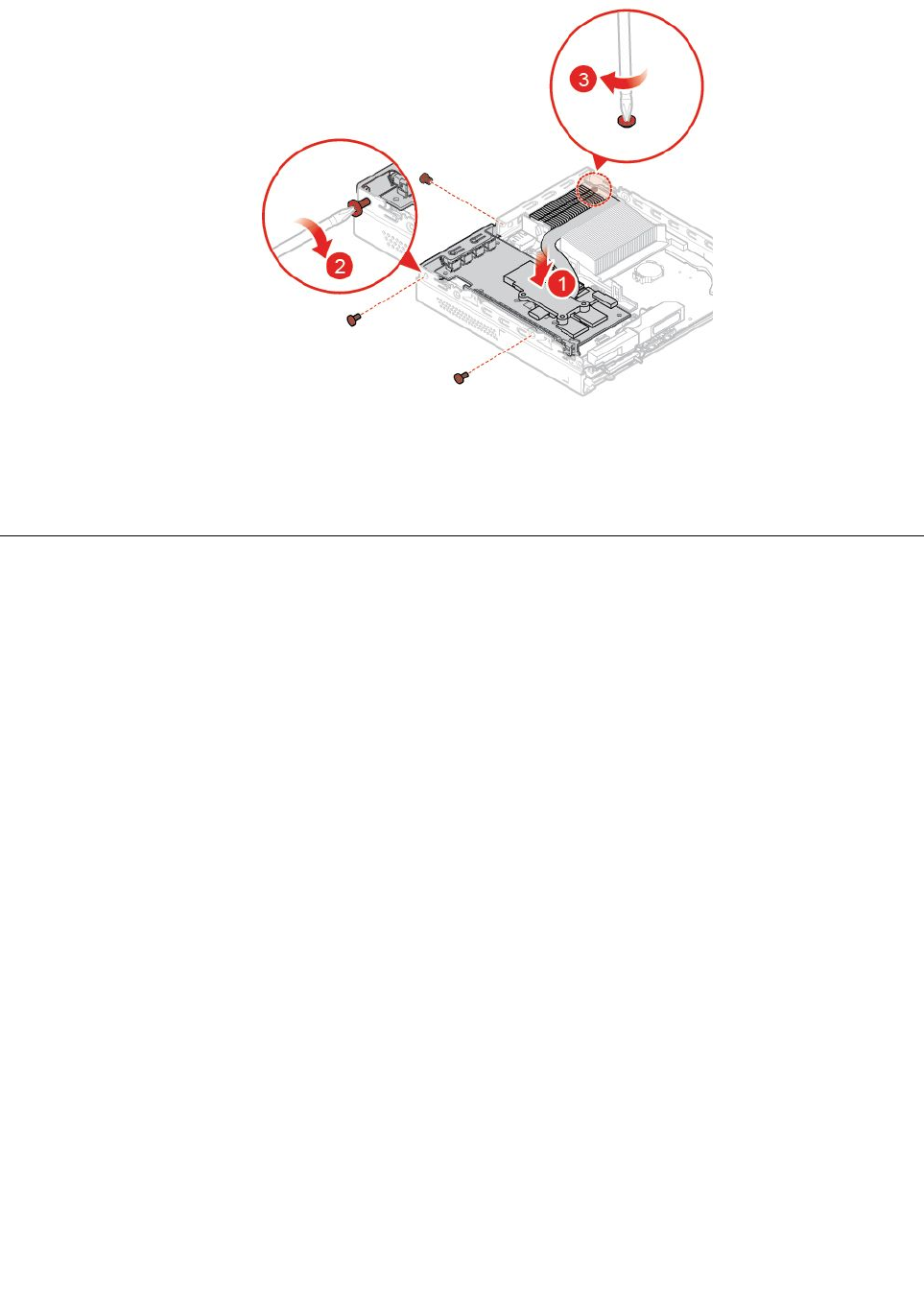
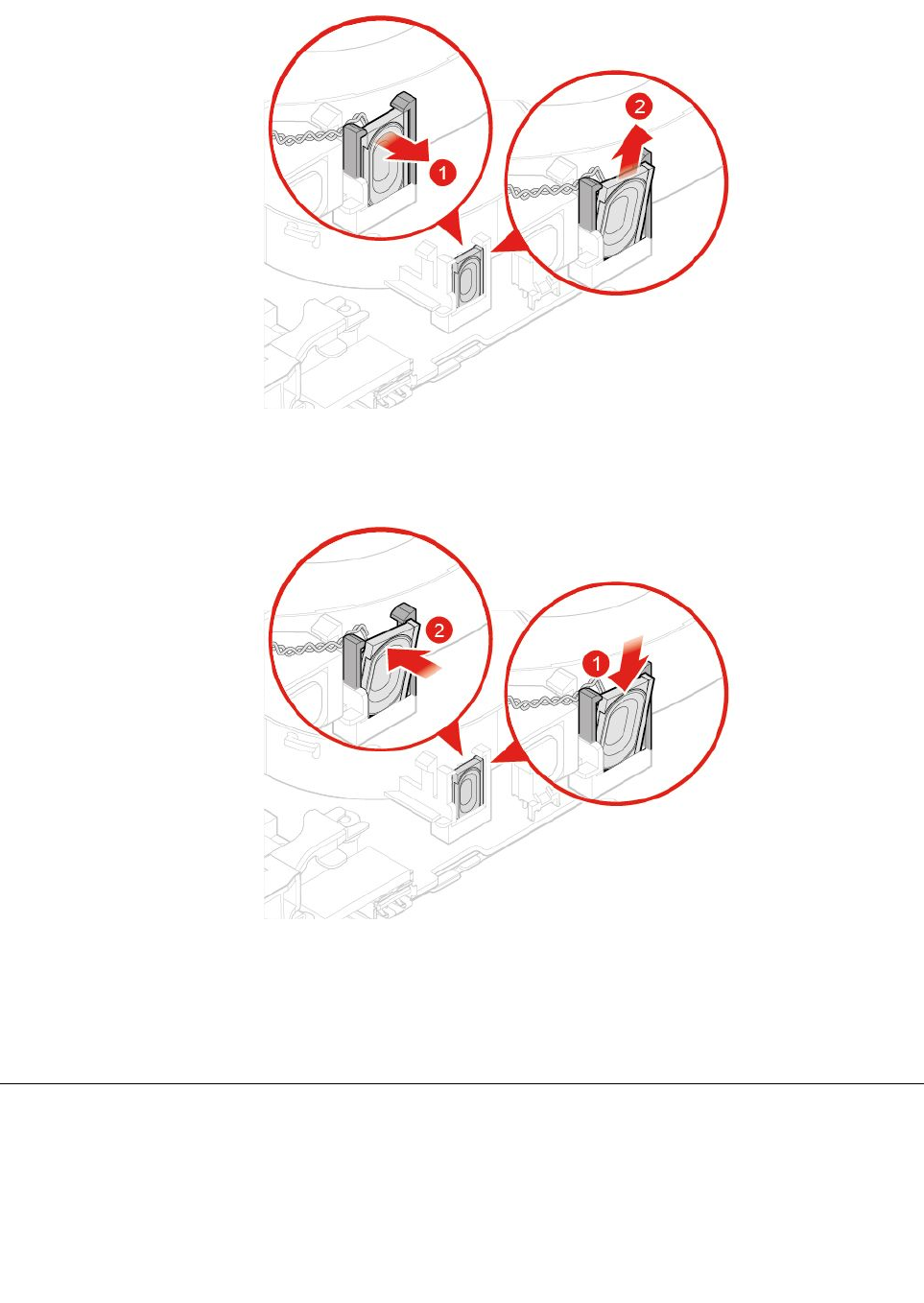
2.更换高级扬声器。
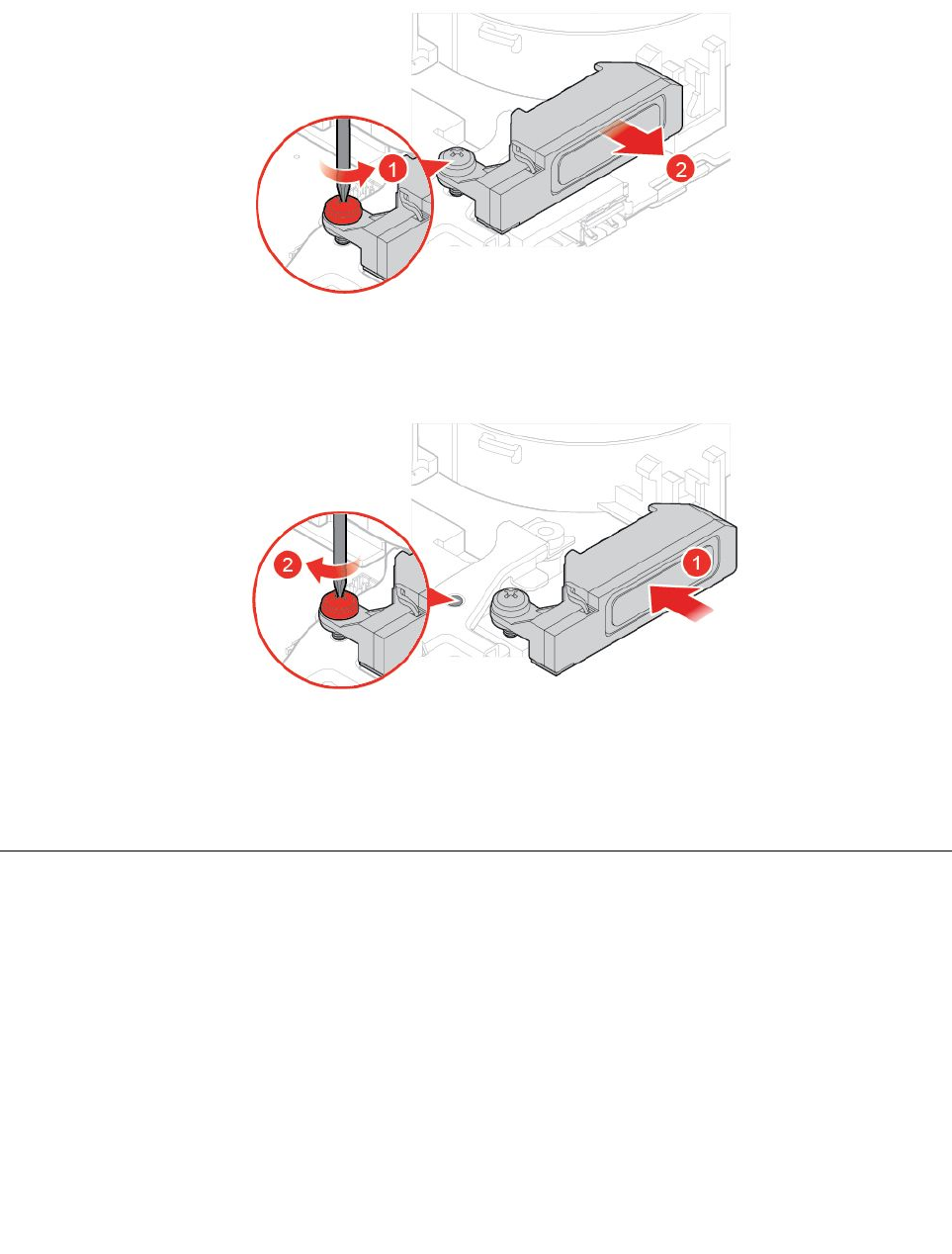
注:在更换过程中,请确保拔下或连接高级扬声器线缆。
图 44. 卸 下 高 级 扬 声 器
图 45. 安 装 高 级 扬 声 器
3.完成更换。请参阅第60页“完成部件更换”。
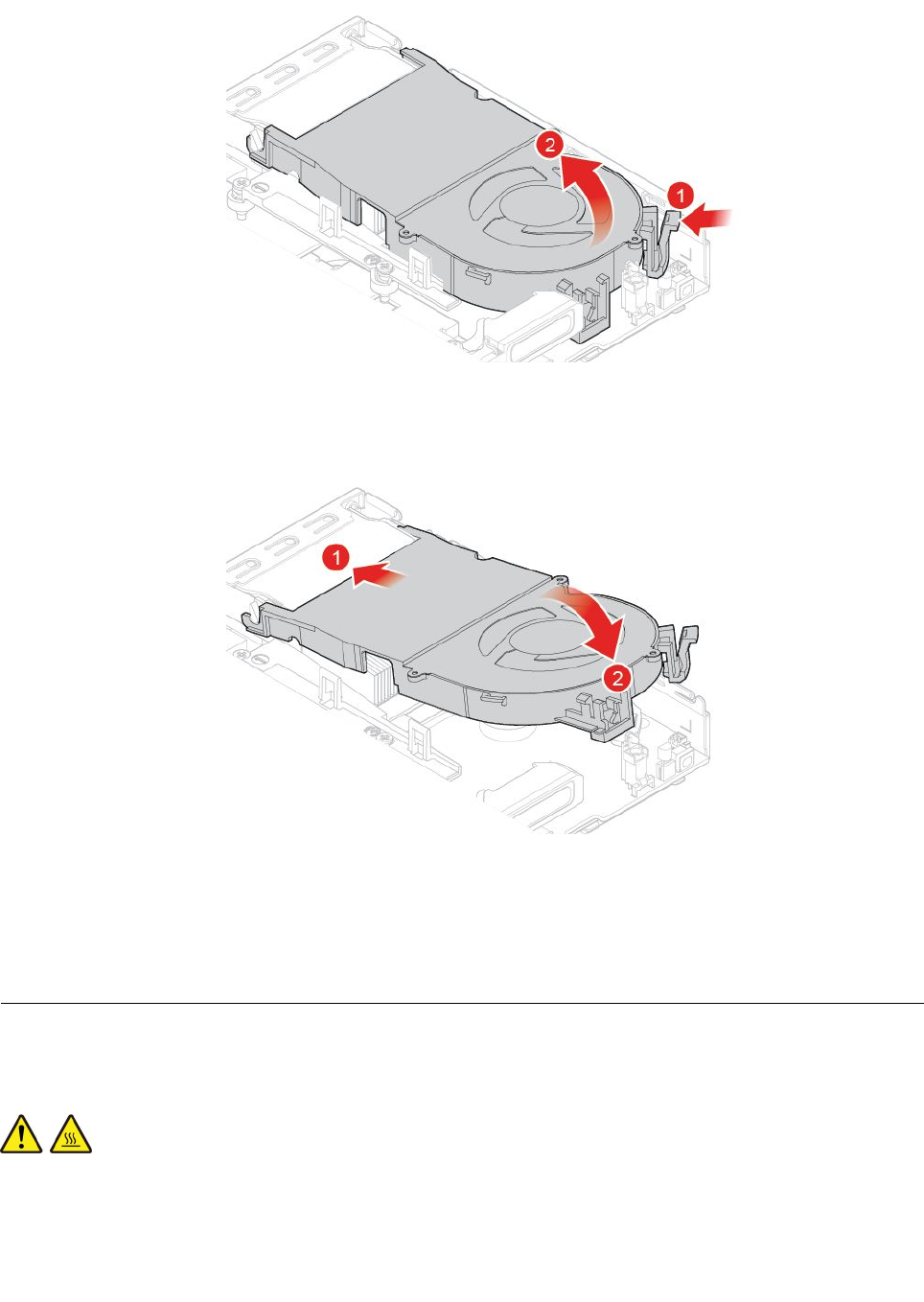
更换系统风扇
注意:打开计算机或尝试进行任何修理之前,请先阅读并了解《重要产品信息指南》。
1.卸下计算机外盖。请参阅第26页“卸下计算机外盖”。
2.卸下存储驱动器或PCIExpress卡。请参阅第28页“更换存储驱动器”或第31页“更换
PCIExpress卡和PCIExpress卡适配器”。
3.如有必要,卸下内置扬声器。请参阅第33页“更换内置扬声器”。
4.从主板上的系统风扇接口拔下系统风扇线缆。
5.更换系统风扇。
第4章.更换硬件35
您的计算机具有特殊类型的内存,它保持日期、时间和内置功能的设置,如并口的指定(配置)。
关闭计算机后,纽扣电池可使这一信息保持活动状态。
纽扣电池在其使用期内通常不需要充电或维护;但任何纽扣电池都不能永久使用。如果纽扣电池出
现故障,日期、时间和配置信息(包括密码)就会丢失。当您开启计算机时会显示一条错误消息。
1.卸下计算机外盖。请参阅第26页“卸下计算机外盖”。
2.卸下存储驱动器或PCIExpress卡。请参阅第28页“更换存储驱动器”或第31页“更换
PCIExpress卡和PCIExpress卡适配器”。
3.如有必要,卸下内置扬声器。请参阅第33页“更换内置扬声器”。
4.卸下系统风扇。请参阅第35页“更换系统风扇”。
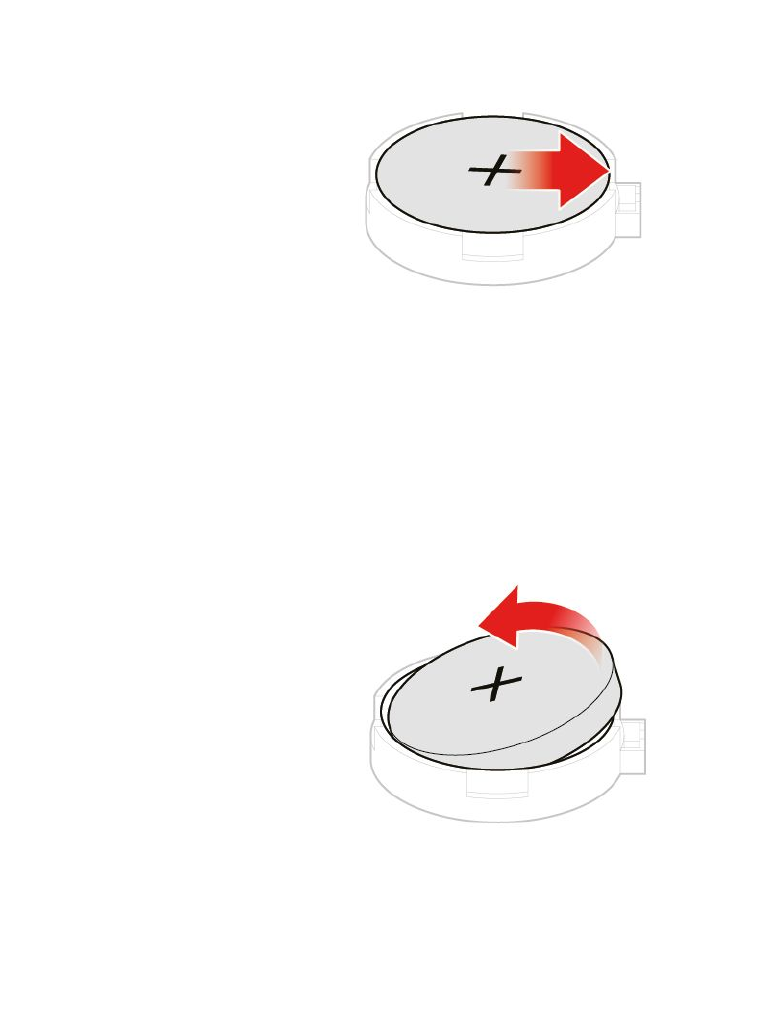
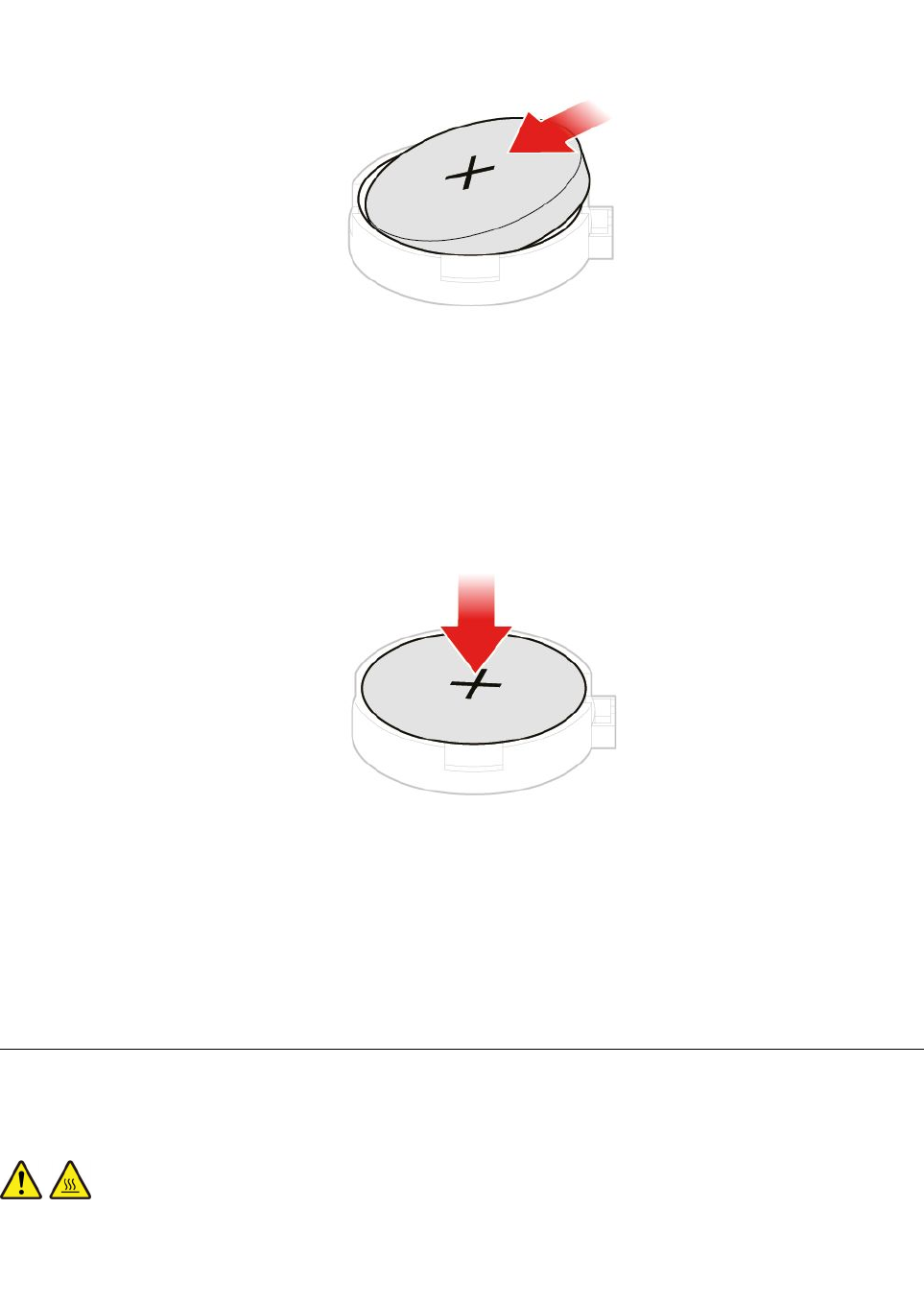
5.更换纽扣电池。
图 50. 按 金 属 卡 舌
图 51. 取 下 纽 扣 电 池
38M920x用户指南和硬件维护手册

1.卸下计算机外盖。请参阅第26页“卸下计算机外盖”。
2.卸下存储驱动器或PCIExpress卡。请参阅第28页“更换存储驱动器”或第31页“更换
PCIExpress卡和PCIExpress卡适配器”。
3.如有必要,卸下内置扬声器。请参阅第33页“更换内置扬声器”。
4.卸下系统风扇。请参阅第35页“更换系统风扇”。
5.卸下散热器。请参阅第36页“更换散热器”。
6.更换微处理器。
注:
•您的微处理器和插槽可能看起来与图示不同。
•只接触微处理器的侧面。请勿触摸底部金色的接触面。
•微处理器插槽暴露在外时,请勿将任何物体掉落到其上。插槽引脚必须尽可能保持洁净。
图 54. 解锁微处理器插槽固定器
40M920x用户指南和硬件维护手册
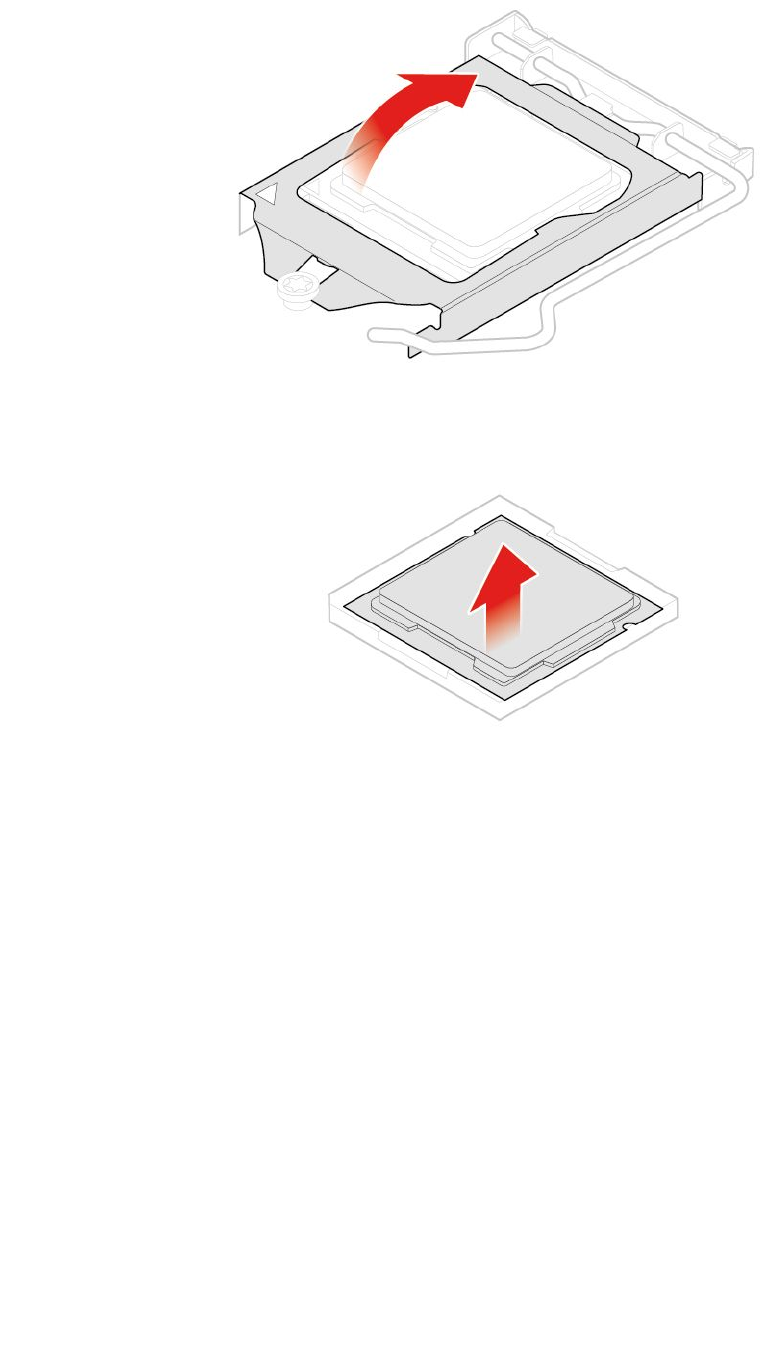
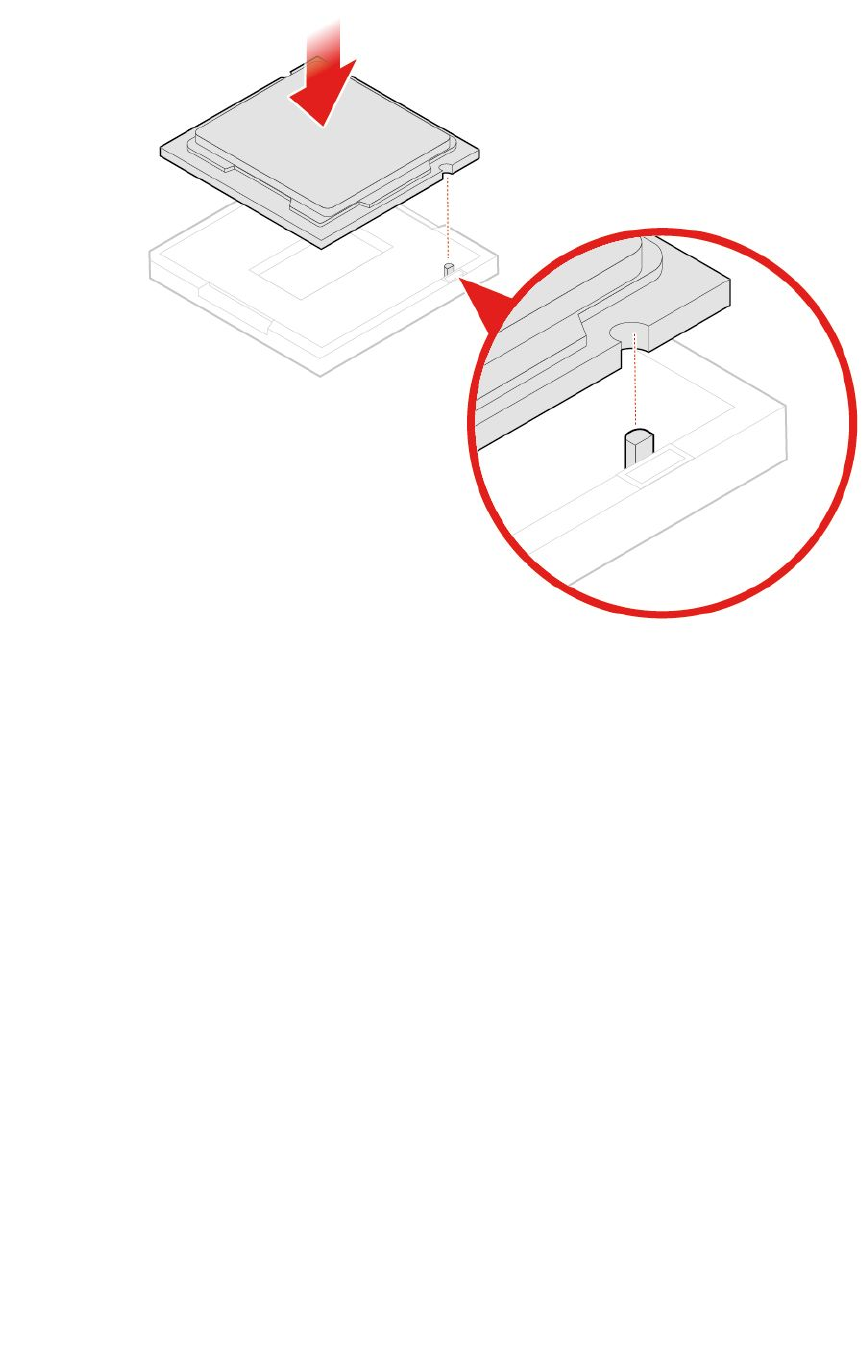
图 57. 安 装 微 处 理 器
42M920x用户指南和硬件维护手册
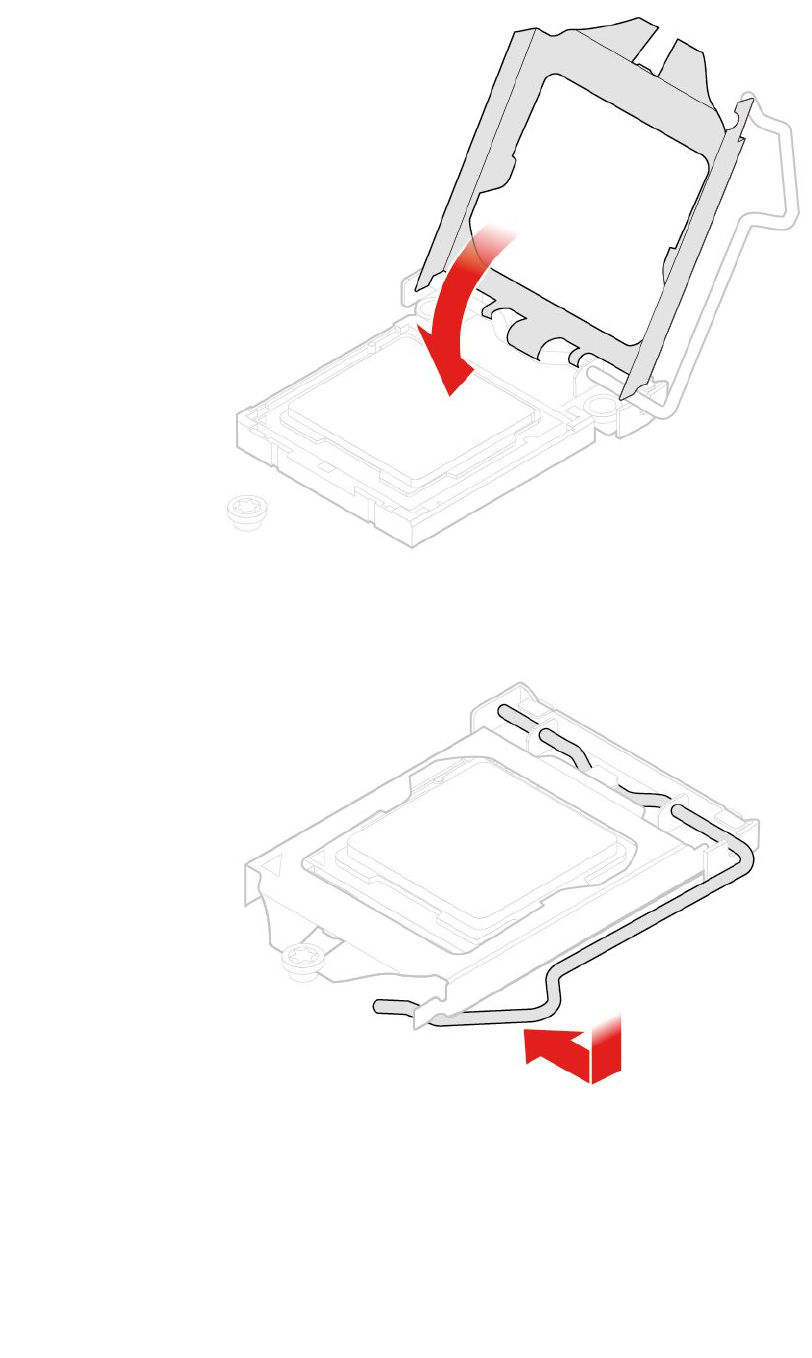

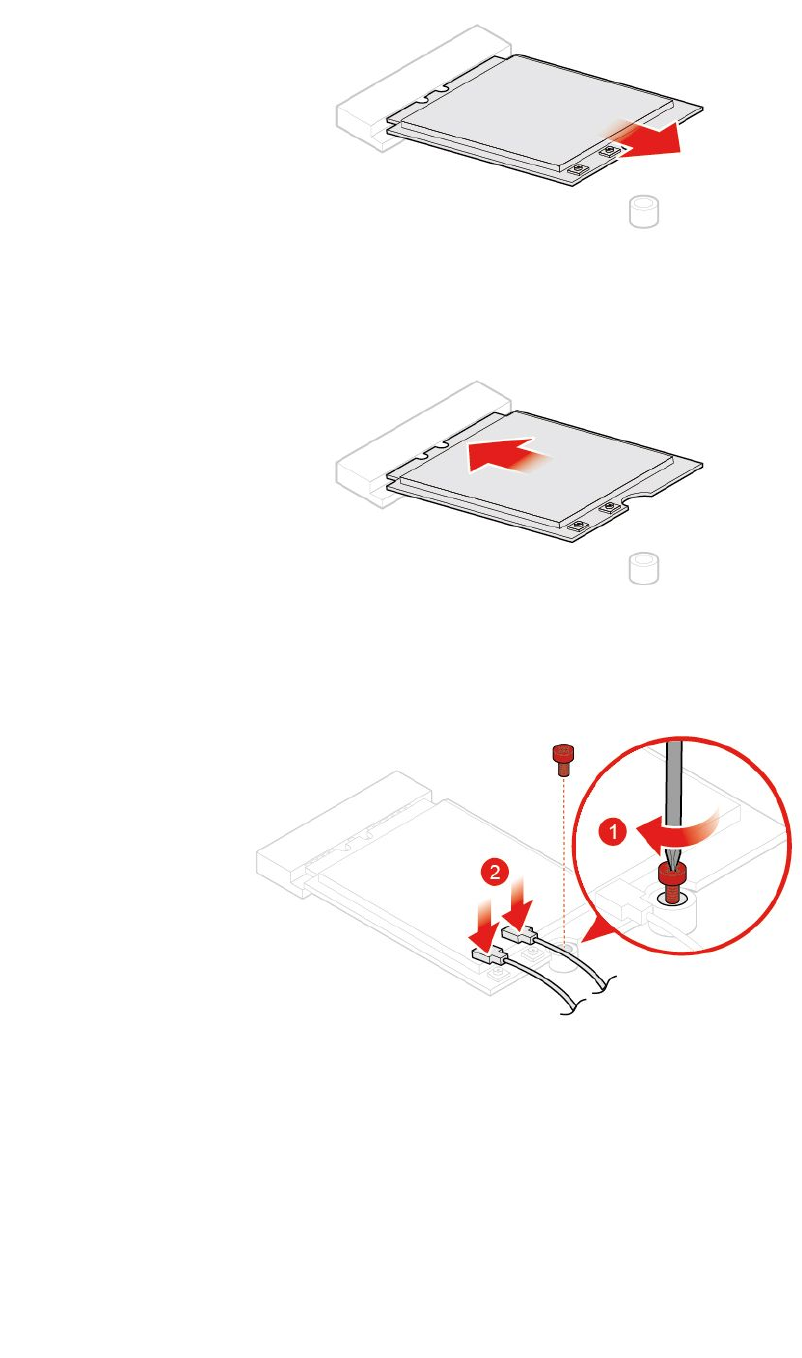
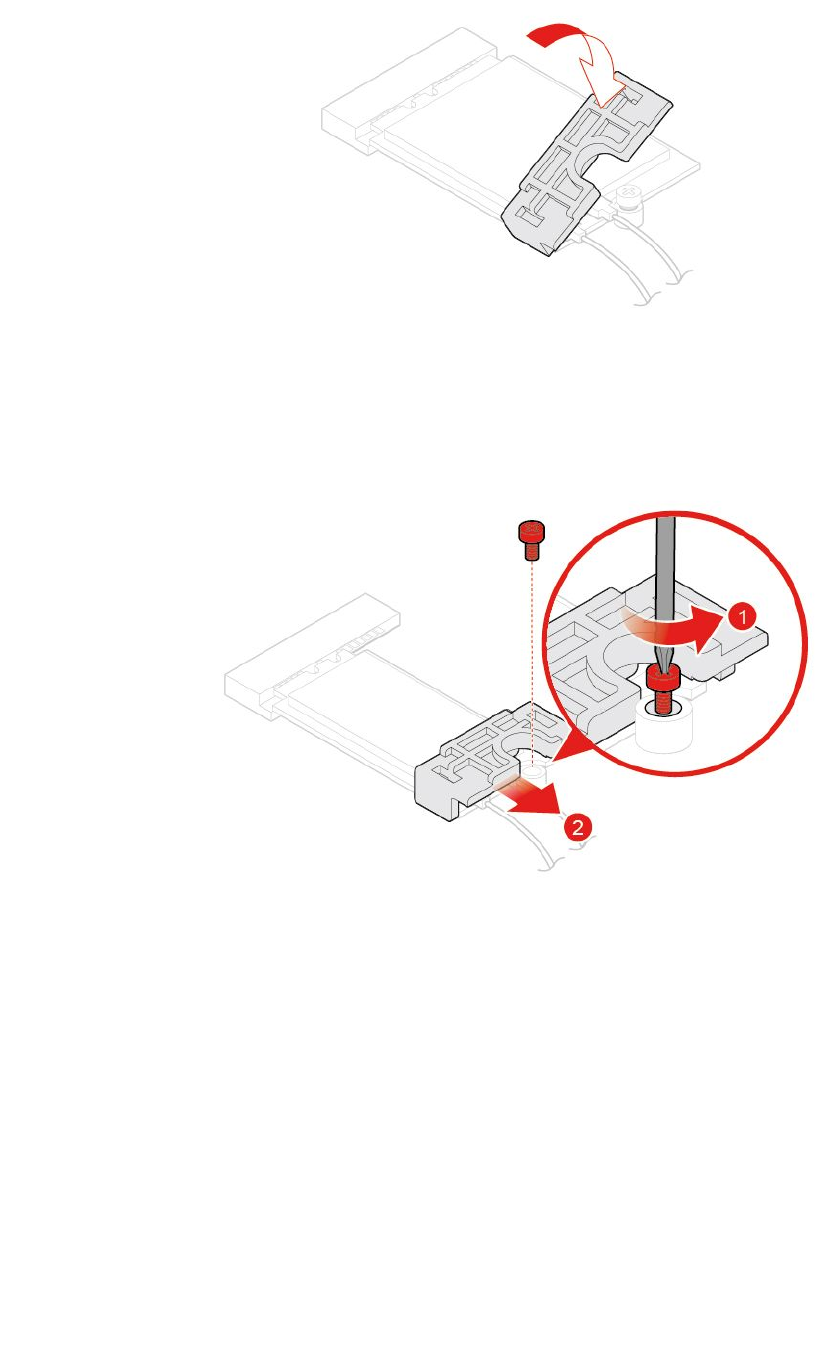
图 65. 安 装 Wi-Fi 卡 蔽 罩
•类型2
图 66. 卸 下 Wi-Fi 卡 蔽 罩
46M920x用户指南和硬件维护手册
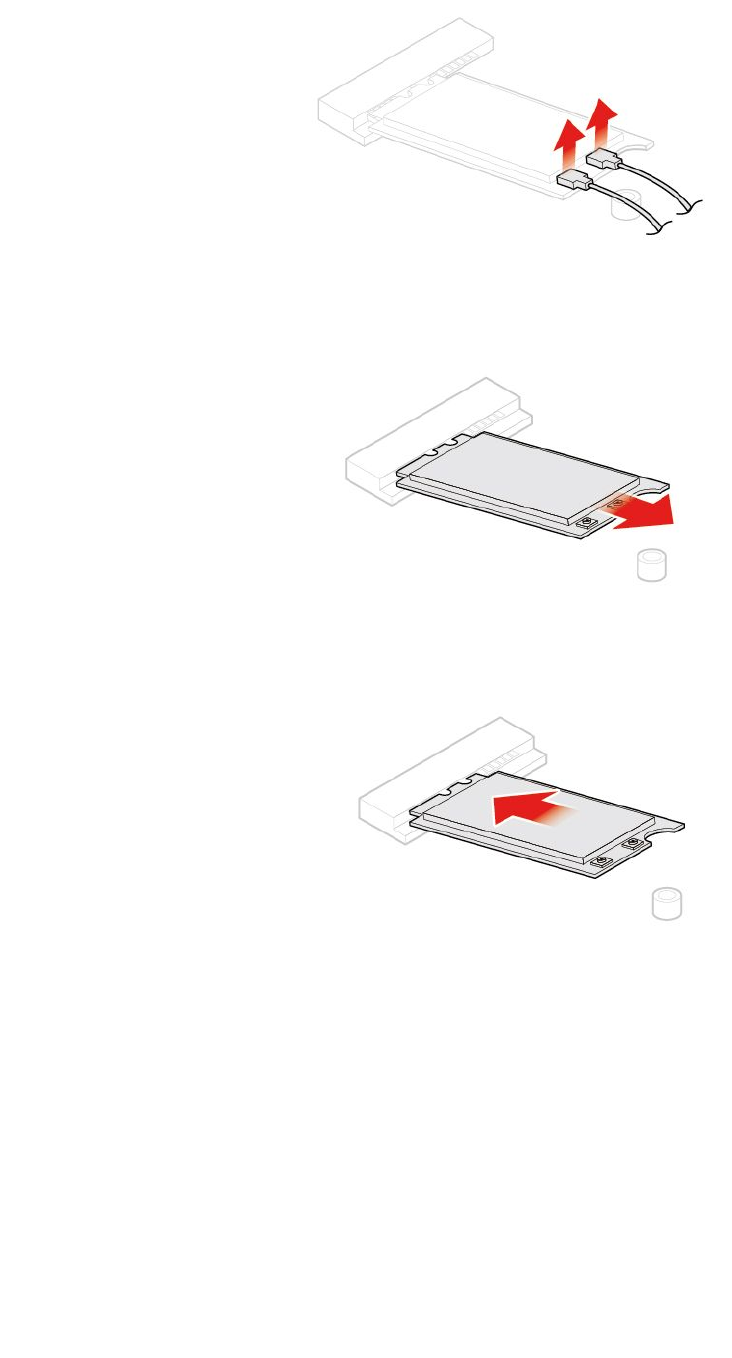
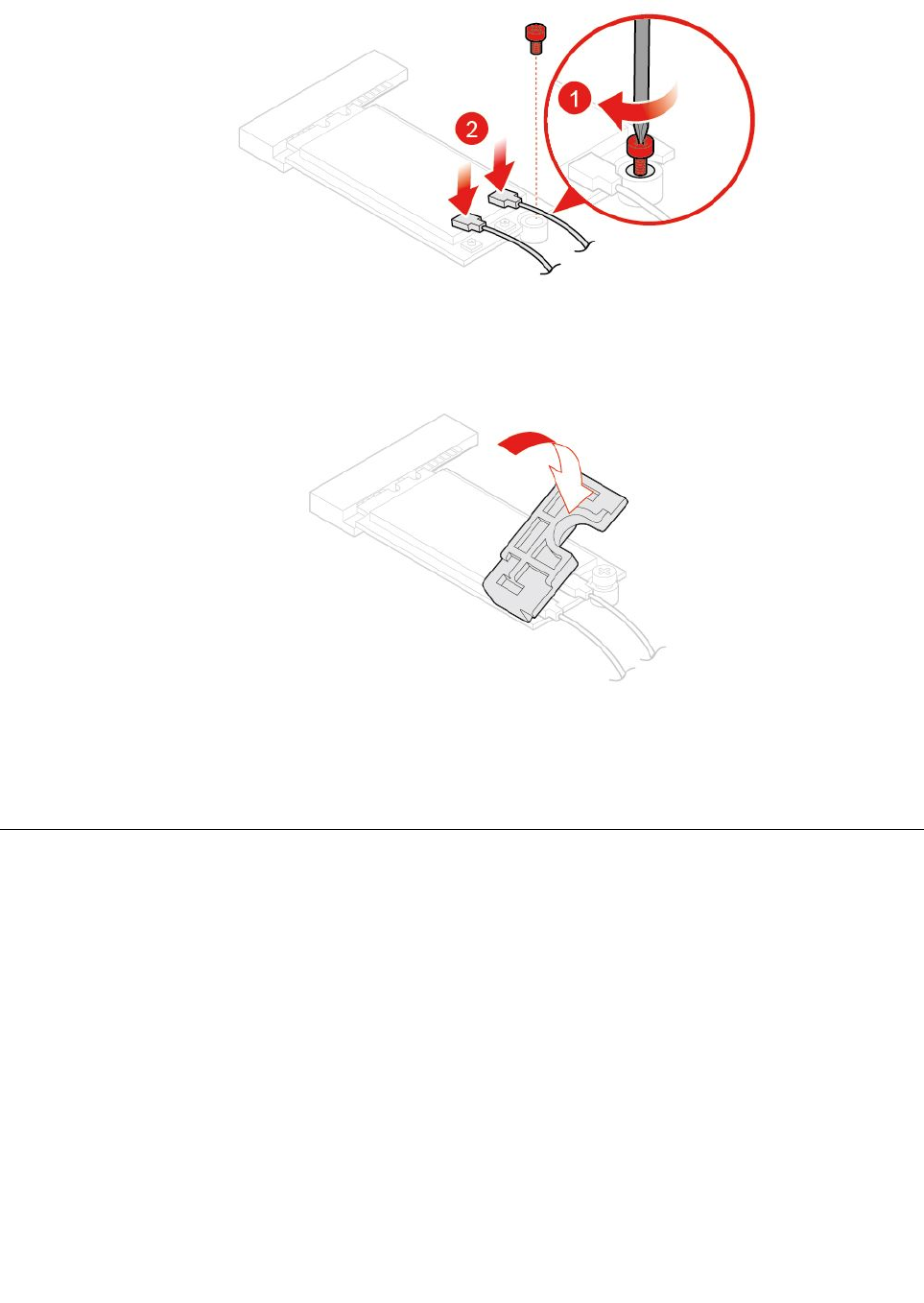
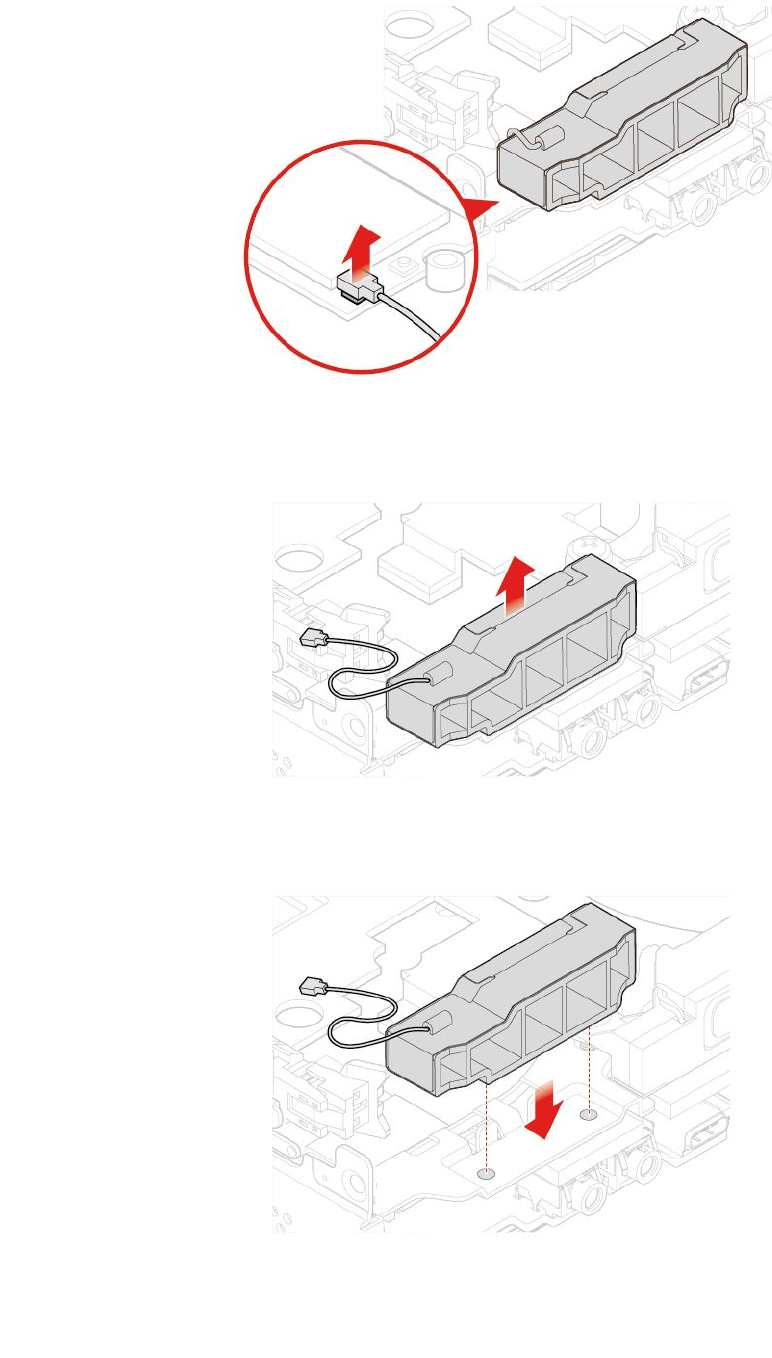

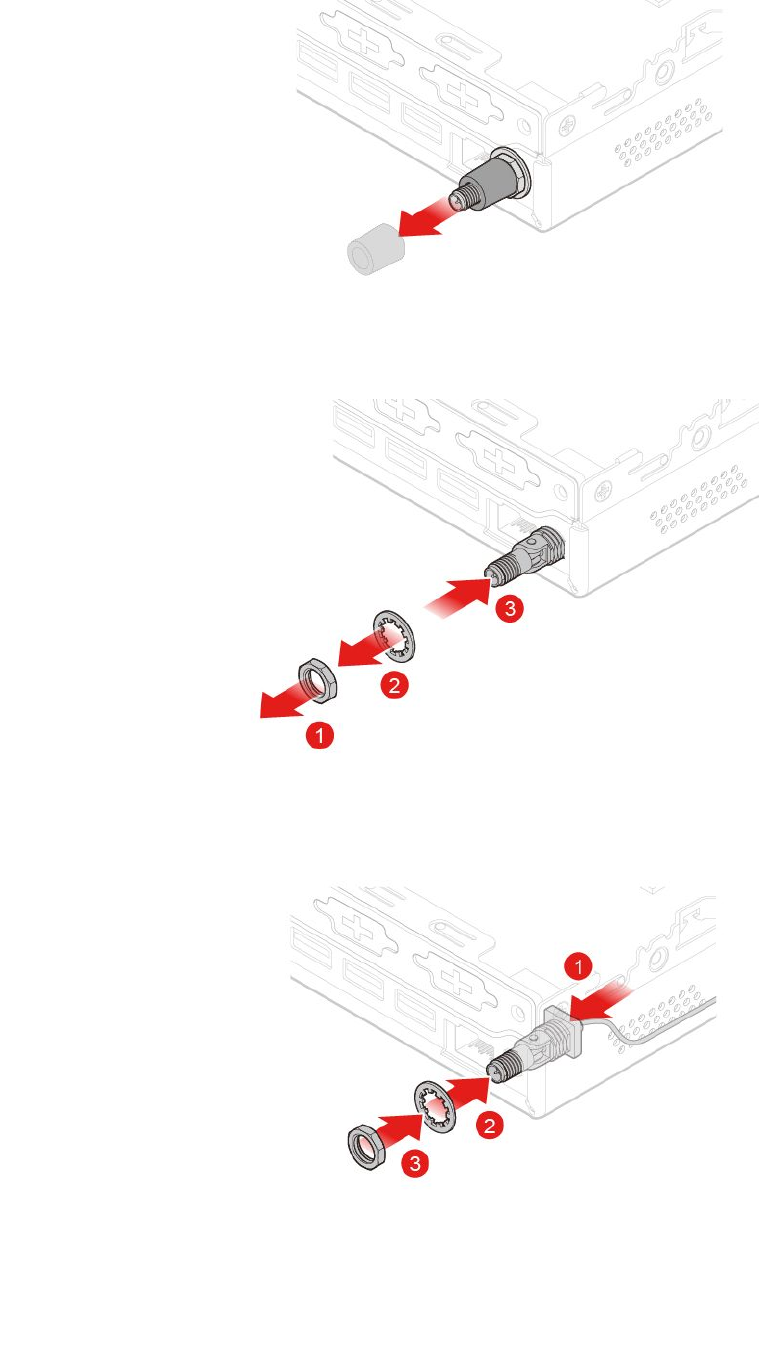
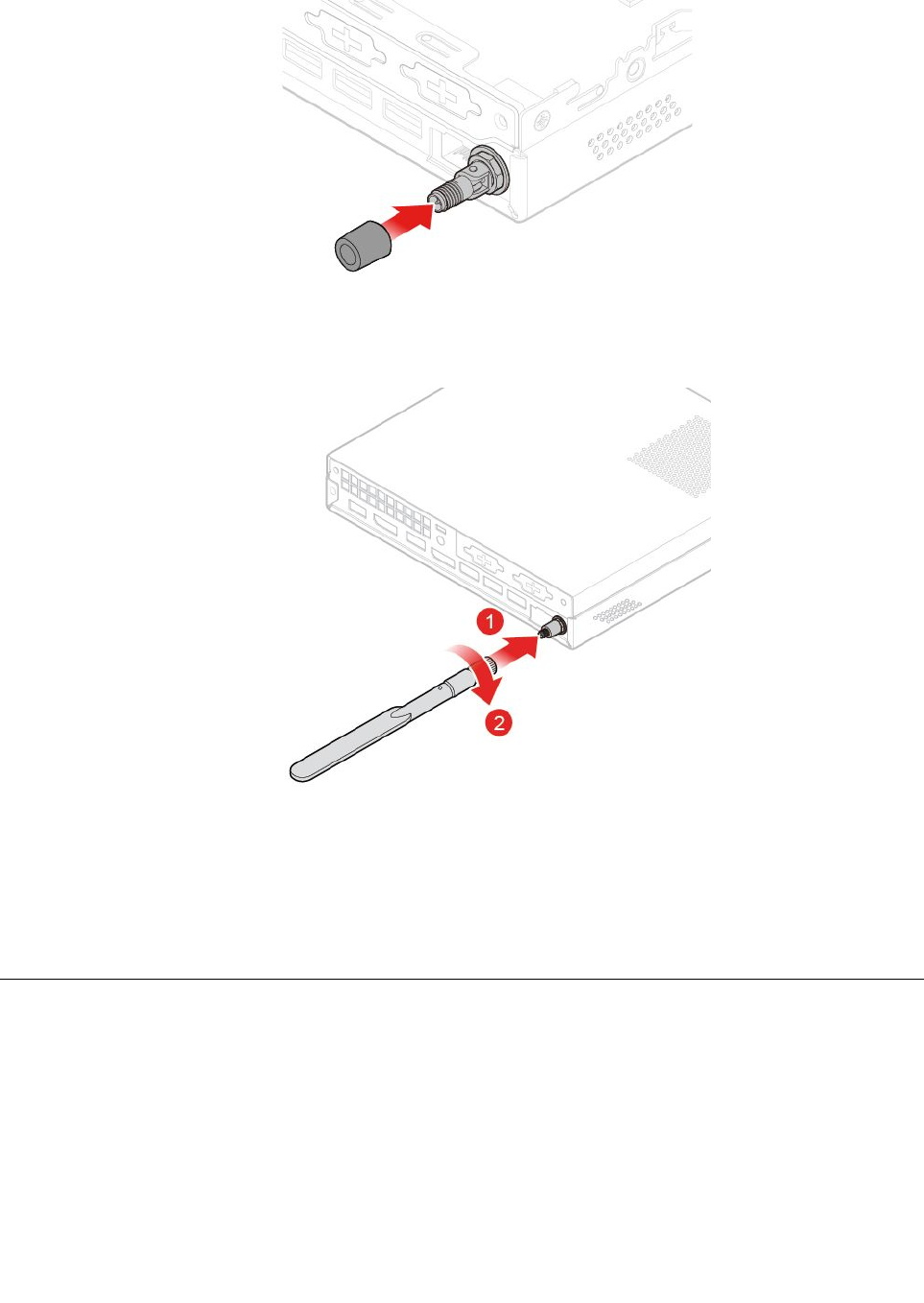
图 80. 安 装 固 定 背 面 Wi-Fi 天 线 线 缆 的 天 线 外 盖
图 81. 安 装 背 面 Wi-Fi 天 线
5.将背面Wi-Fi天线电缆连接到Wi-Fi卡。
6.完成更换。请参阅第60页“完成部件更换”。
更换天线支架
注意:打开计算机或尝试进行任何修理之前,请先阅读并了解《重要产品信息指南》。
1.卸下计算机外盖。请参阅第26页“卸下计算机外盖”。
2.如有必要,卸下存储驱动器。请参阅第28页“更换存储驱动器”。
3.如有必要,卸下高级扬声器。请参阅第34页“更换高级扬声器”。
4.卸下正面Wi-Fi天线。请参阅第48页“更换Wi-Fi天线”。
5.更换天线支架。
52M920x用户指南和硬件维护手册
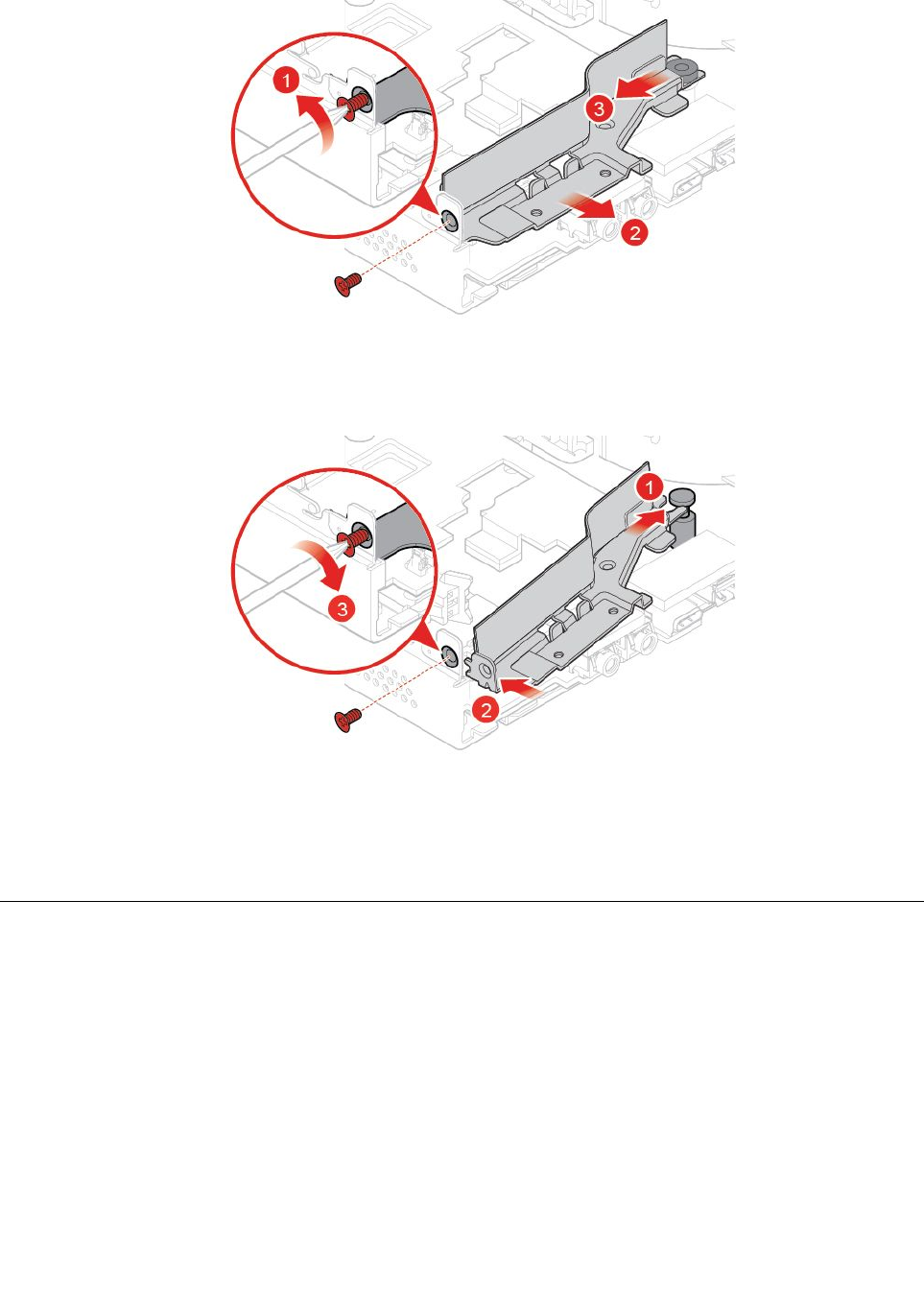
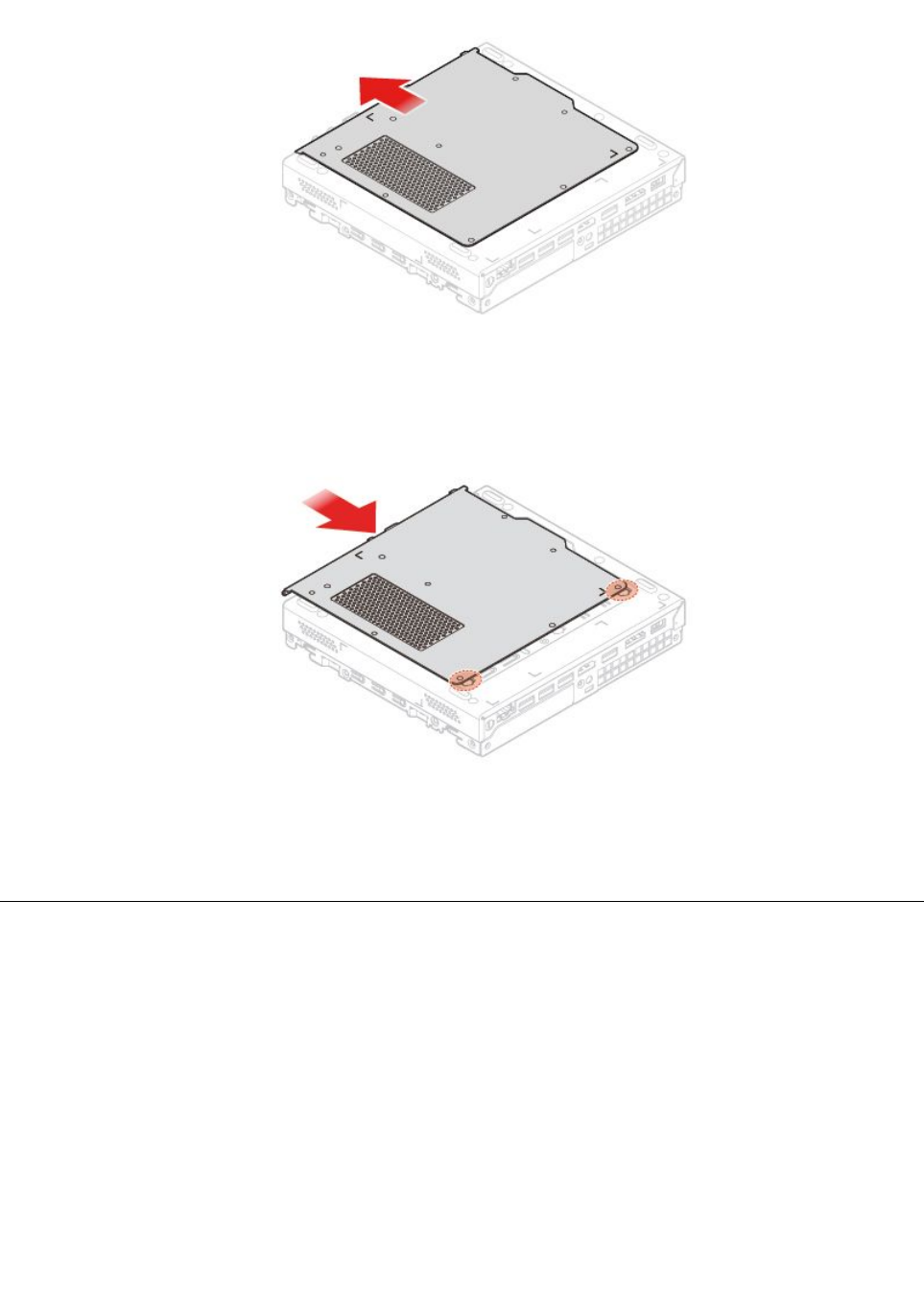
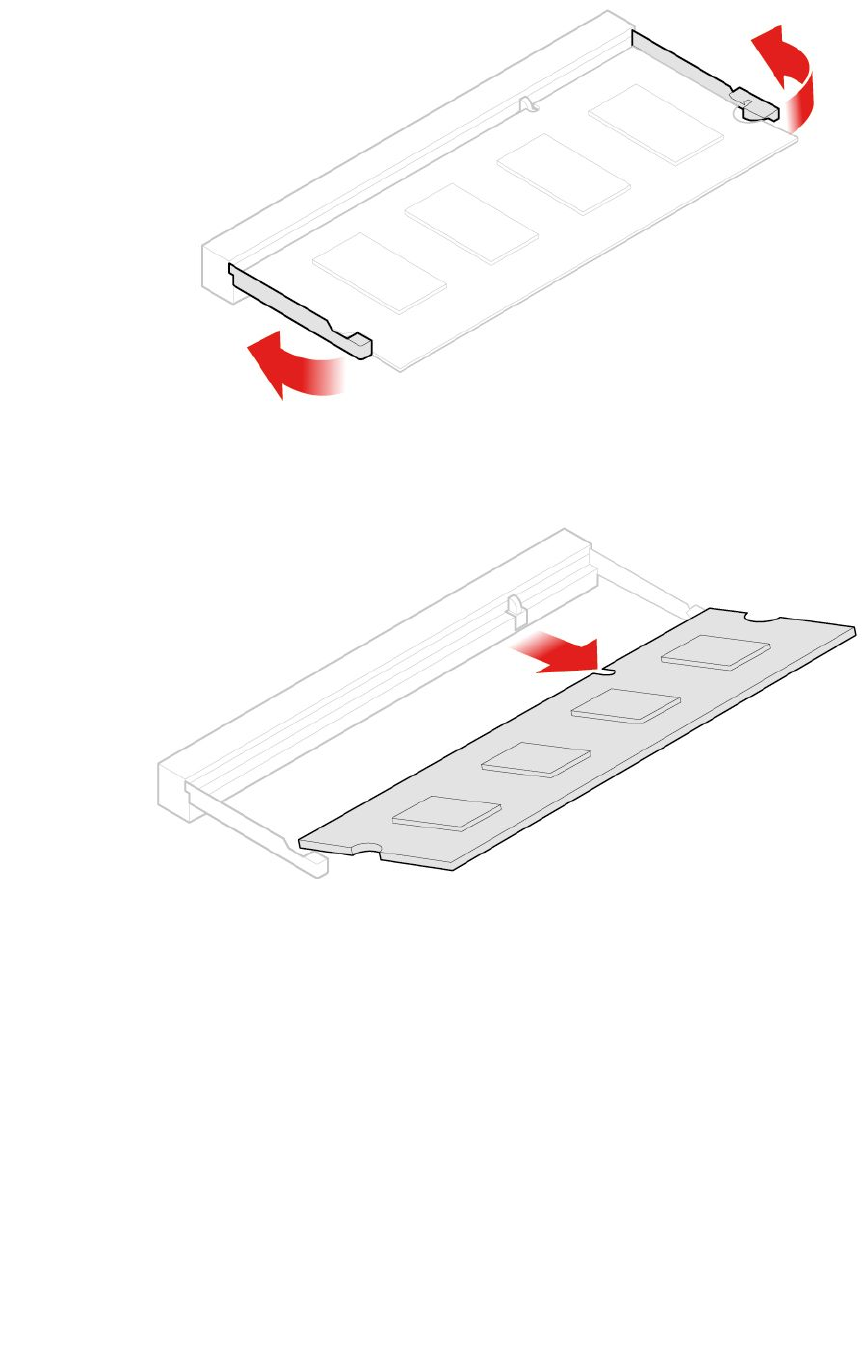
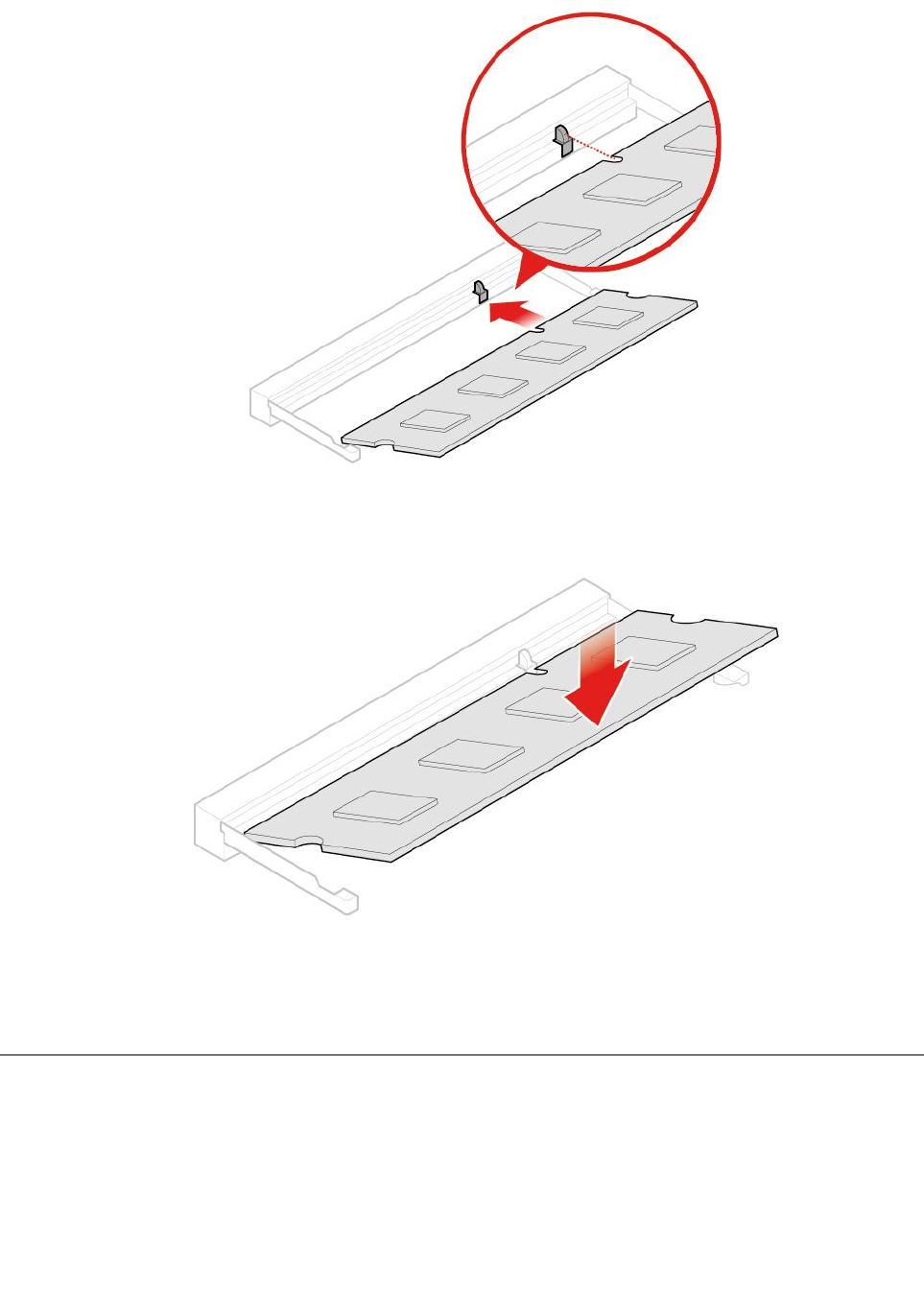

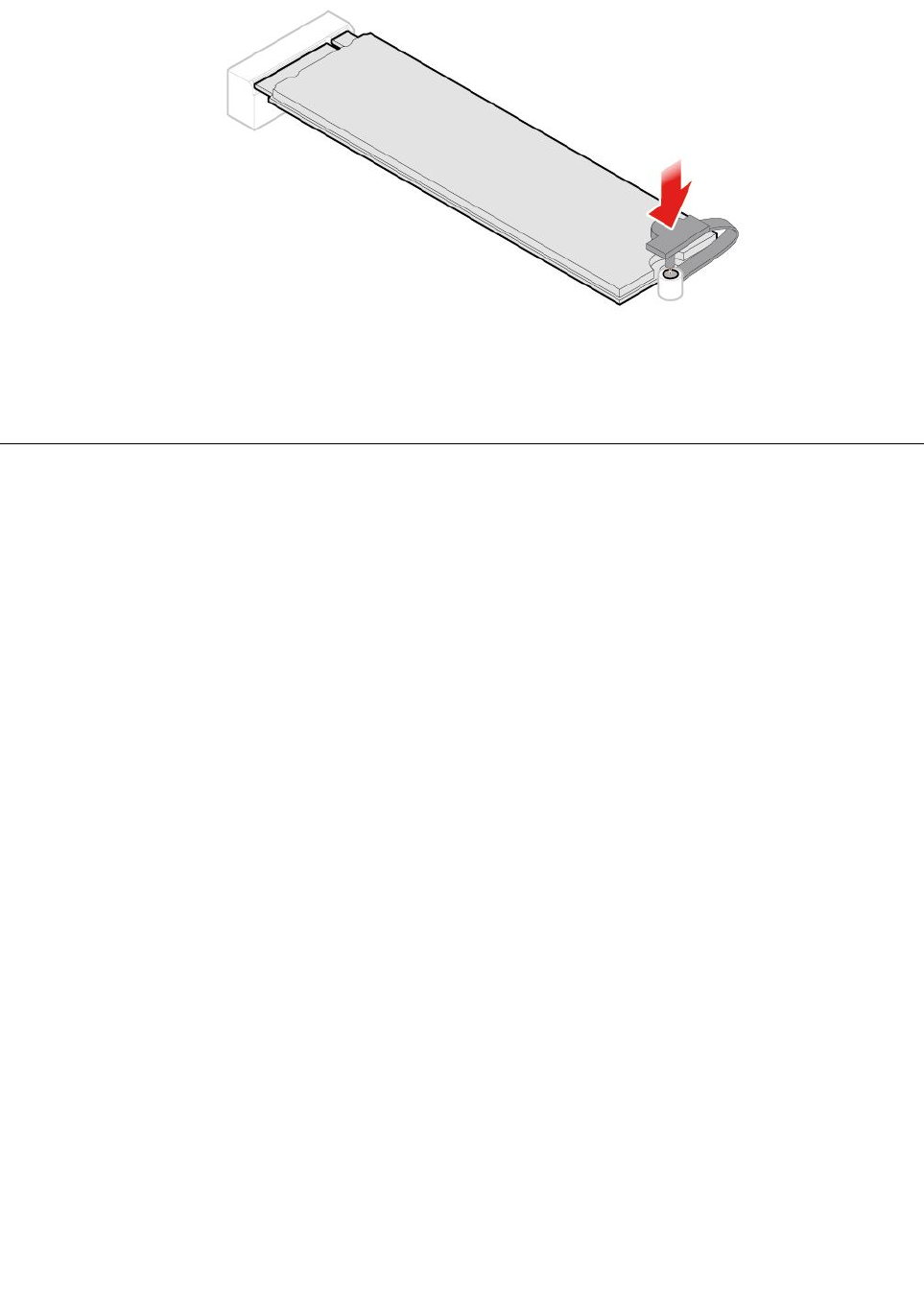
图 93. 锁 定 M.2 固 态 驱 动 器 固 定 夹
4.完成更换。请参阅第60页“完成部件更换”。
更换主板和机箱
注意:打开计算机或尝试进行任何修理之前,请先阅读并了解《重要产品信息指南》。
1.卸下计算机外盖。请参阅第26页“卸下计算机外盖”。
2.卸下存储驱动器或PCIExpress卡。请参阅第28页“更换存储驱动器”或第31页“更换
PCIExpress卡和PCIExpress卡适配器”。
3.如有必要,卸下内置扬声器。请参阅第33页“更换内置扬声器”。
4.卸下系统风扇。请参阅第35页“更换系统风扇”。
5.卸下散热器。请参阅第36页“更换散热器”。
6.卸下微处理器。请参阅第39页“更换微处理器”。
7.如有必要,卸下高级扬声器。请参阅第34页“更换高级扬声器”。
8.卸下Wi-Fi天线。请参阅第48页“更换Wi-Fi天线”。
9.卸下天线支架。请参阅第52页“更换天线支架”。
10.卸下Wi-Fi卡。请参阅第44页“更换Wi-Fi卡”。
11.卸下底盖。请参阅第53页“更换底盖”。
12.卸下内存条。请参阅第54页“更换内存条”。
13.卸下M.2固态驱动器。请参阅第56页“更换M.2固态驱动器”。
14.记录下电缆布放和电缆连接方式,然后从主板上拔下所有电缆。请参阅第4页“主板”。
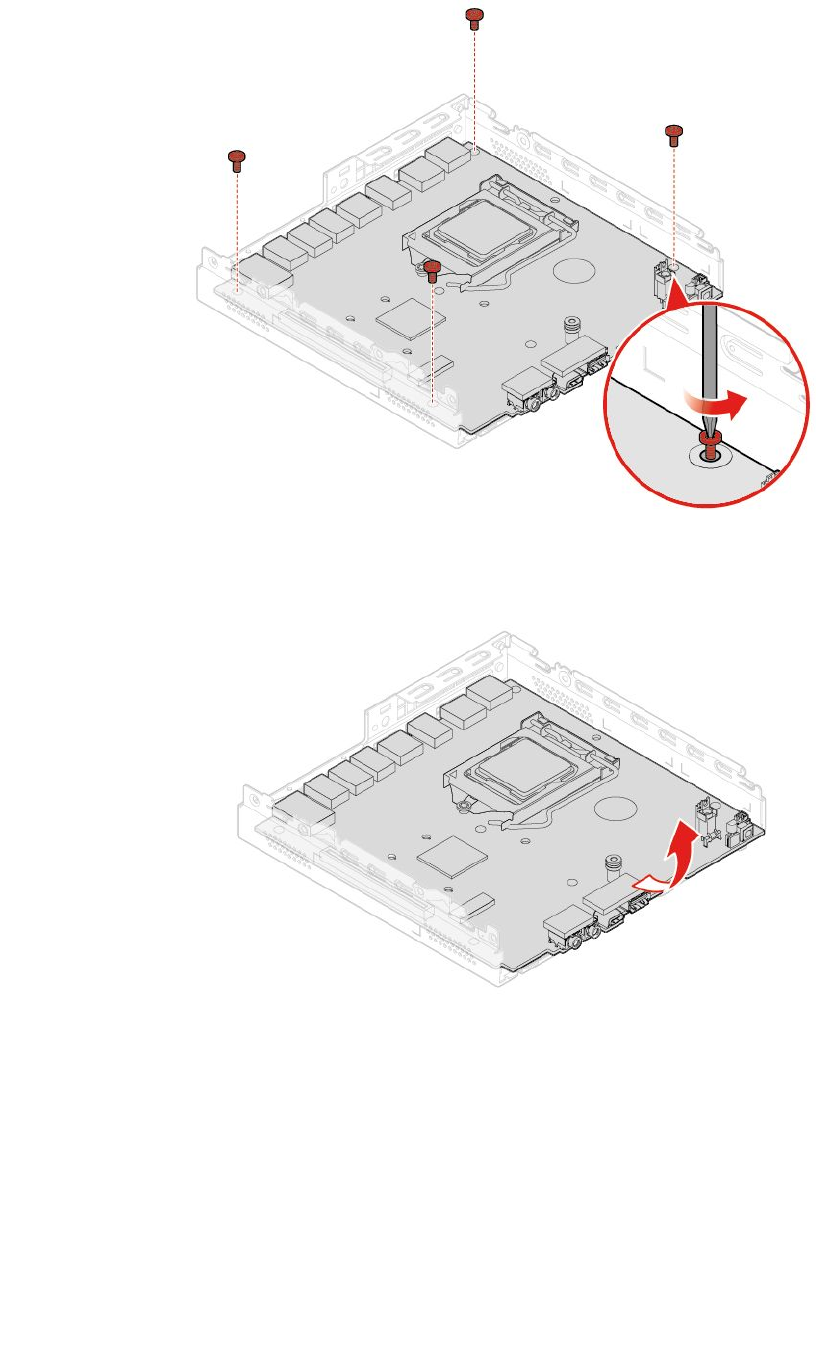
15.更换主板和机箱。
注:小心地握住主板的边缘。
58M920x用户指南和硬件维护手册
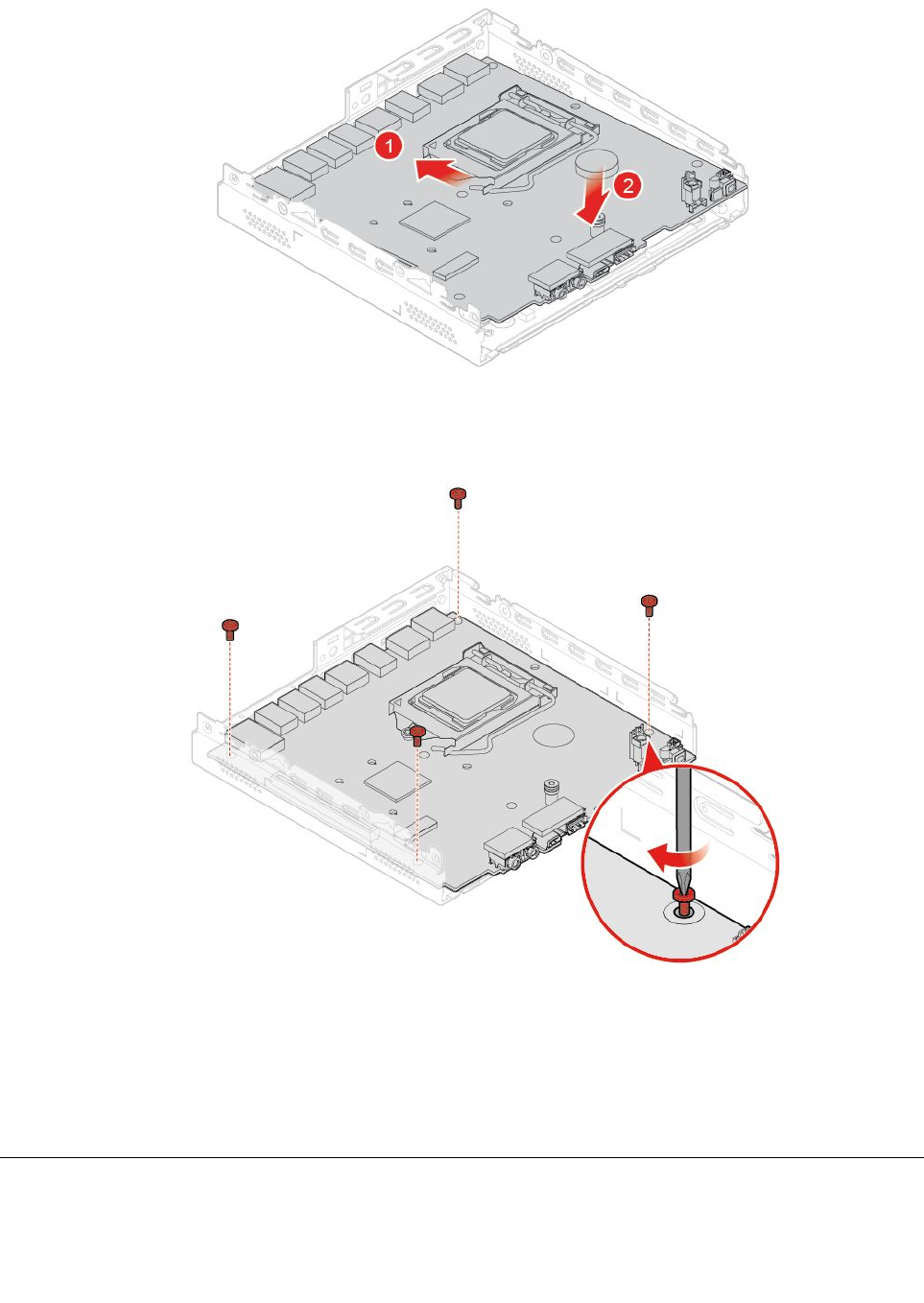


4.安装螺钉,固定计算机外盖。
5.使计算机变为直立姿态。
6.如果锁定设备可用,用它来锁定计算机。
7.将外接线缆和电源线接回计算机上相应的接口。
62M920x用户指南和硬件维护手册

附录A声明
Lenovo可能不在所有国家或地区提供本文档中讨论的产品、服务或功能特性。有关您所在地区当
前提供的产品和服务的信息,请咨询您当地的Lenovo代表。对Lenovo产品、程序或服务的任何
引用无意明示或默示只能使用该Lenovo产品、程序或服务。只要不侵犯Lenovo的知识产权,任
何同等功能的产品、程序或服务,都可以代替Lenovo产品、程序或服务。但是,评估和验证任何
其他产品、程序或服务,则由用户自行负责。
Lenovo对于本文所述内容可能已拥有专利或正在申请专利。提供本文档并未授予用户使用这些专
利的任何许可。您可以用书面方式将许可查询寄往:
L enovo (Unit ed S tat es), Inc.
1009 Think Place - Building One
Morrisville, NC 27560
U .S.A.
A tt ention: L enovo Dir ect or of Licensing
LENOVO“按现状”提供本出版物,不附有任何种类的(无论是明示还是默示的)保证,包括但
不限于默示的有关非侵权、适销和适用于某种特定用途的保证。某些管辖区域在某些交易中不允许
免除明示或默示的保证,因此本条款可能不适用于您。
本信息中可能包含技术方面不够准确的地方或印刷错误。此处的信息将定期更改;这些更改将编入
本出版物的新版本中。Lenovo可能会随时改进和/或更改本出版物中所述的产品和/或程序,恕不
另行通知。
本文档中描述的产品并非旨在用于移植或其他生命支持的应用,在这些应用中的故障可能导致人身
伤害或死亡。本文档中包含的信息并不影响或更改Lenovo产品规格或保修。本文档中的任何内容
都不能作为Lenovo或第三方的知识产权下的明示或默示的许可或保证。本文档中包含的所有信息
都是在特定的环境中获得并且作为插图显示。在其他操作环境中获得的结果可能会有所不同。
Lenovo可以按它认为适当的任何方式使用或分发您所提供的任何信息而无须对您承担任何责任。
本出版物中提供的对非LenovoWeb站点的任何引用都是为了方便起见,任何情况下都不作为对
这些Web站点的公开支持。这些Web站点上的资料不属于本Lenovo产品的资料,并且使用这
些Web站点时风险自担。
此处包含的任何性能数据都是在受控环境中测得的。因此,在其他操作环境中获得的数据可能会有
明显的不同。有些测量可能是在开发级的系统上进行的,因此不保证与一般可用系统上进行的测量
结果相同。此外,有些测量是通过推算而估计的。实际结果可能会有差异。本文档的用户应当验
证其特定环境的适用数据。
©CopyrightLenovo201863

64M920x用户指南和硬件维护手册

附录B商标
LENOVO、LENOVO徽标和THINKCENTRE徽标是Lenovo的商标。
DisplayPort和VESA是视频电子标准协会的商标。
HDMI和HDMI高清晰度多媒体接口是HDMILicensingLLC在美国和其他国家或地区的商标或
注册商标。
所有其他商标均为其各自所有者的财产。©2018Lenovo.
©CopyrightLenovo201865

66M920x用户指南和硬件维护手册

