Lenovo (Japanese) User Guide Think Pad P52 (Type 20M9, 20MA) Laptop (Think Pad) Ug 20m9 20ma Ja
2018-06-11
User Manual: Lenovo (Japanese) User Guide - ThinkPad P52 P52 (Type 20M9, 20MA) Laptop (ThinkPad) P52 (Type 20M9, 20MA) Laptop (ThinkPad)
Open the PDF directly: View PDF  .
.
Page Count: 172 [warning: Documents this large are best viewed by clicking the View PDF Link!]
- 重要な安全上の注意
- 第 1 章 . 各部の名称と役割
- 第 2 章 . コンピューターの活用
- 第 3 章 . オプションや周辺機器の利用
- 第 4 章 . ユーザー補助情報、快適なご使用のために、保守情報
- 第 5 章 . セキュリティー
- 第 6 章 . 詳細設定
- 第 7 章 . RAID の構成
- 第 8 章 . コンピューターの問題のトラブルシューティング
- 第 9 章 . リカバリー情報
- 第 10 章 . デバイスの交換
- 第 11 章 . サポートの入手
- 付録 A. Ubuntu オペレーティング・システムに関する補足情報
- 付録 B. 規制情報
- 付録 C. 各国および地域における WEEE およびリサイクルについて
- 付録 D. 各国および地域における有害物質の使用制限 (RoHS) 指令
- 付録 E. ENERGY STAR モデルについて
- 付録 F. 特記事項
- 付録 G. 商標

P52ユーザー・ガイド

注:本書および本書で紹介する製品をご使用になる前に、以下に記載されている情報を読んで理解
してください。
•
安 全 上 の 注 意 と 保 証 に つ い て の 手 引 き
•
セットアップ・ガイド
•vページの「重要な安全上の注意」
Lenovo®は、この
ユ ー ザ ー ・ ガ イ ド
など、コンピューターの資料に対して常時改善を行っています。すべ
ての最新の資料を入手するには、以下のWebサイトにアクセスしてください。
https://support.lenovo.com
第1版(2018年6⽉)
©CopyrightLenovo2018.
制限付き権利に関する通知:データまたはソフトウェアが米国一般調達局(GSA:GeneralServicesAdministration)契約に
準じて提供される場合、使用、複製、または開示は契約番号GS-35F-05925に規定された制限に従うものとします。

⽬次
重要な安全上の注意...........v
はじめにお読みください...........v
コンピューターの使用に関する重要な情報....v
早急な対処を必要とする状態........vii
保守およびアップグレード.........viii
電源コードおよび電源アダプター........ix
延長コードおよび関連デバイス........ix
プラグおよびコンセント...........x
電源機構について..............x
外付けデバイス...............x
バッテリーに関する一般的な注意事項......xi
取り外し可能な充電式バッテリーに関する注意事
項.....................xi
再充電できないコイン型電池に関する注意事項..xi
熱および製品の通気............xii
電流に関する安全上の注意.........xiii
液晶ディスプレイ(LCD)に関する注意事項...xiv
ヘッドホンとイヤホンの使用........xiv
窒息の危険性に関する注意事項.......xiv
ビニール袋に関する注意事項........xiv
ガラス製部品に関するご注意........xiv
第1章.各部の名称と役割........1
コンピューターのコントロール、コネクターおよ
びインジケーター..............1
前面..................2
左側面.................4
右側面.................5
背面..................6
底面..................7
状況インジケーター...........8
重要な製品情報..............11
マシン・タイプとモデル情報.......11
FCCIDおよびIC認証に関する情報....12
Windowsオペレーティング・システムのラベ
ル..................13
コンピューターの機能...........13
コンピューターの仕様...........15
操作環境.................15
Lenovoプログラム.............16
Lenovoプログラムへのアクセス......16
Lenovoプログラムの概要........16
第2章.コンピューターの活⽤....17
お客様登録................17
よくある質問と答え............17
マルチタッチ・スクリーンの使用.......18
特殊キーの使用..............20
ThinkPadポインティング・デバイスの使用...22
ThinkPadポインティング・デバイスの概要.22
TrackPointポインティング・デバイスの使
用..................23
ボタン付きトラックパッドの使用.....24
トラックパッド・タッチ・ジェスチャーの使
用..................25
ThinkPadポインティング・デバイスのカスタ
マイズ................26
ポインティング・スティックのキャップの交
換..................26
省電力..................27
AC電源アダプターの使用........27
バッテリーの使用...........27
バッテリー電源の管理.........29
省電力モード.............29
ケーブルによるイーサネット接続.......30
ワイヤレス接続..............30
ワイヤレスLAN接続の使用.......30
ワイヤレスWAN接続の使用.......31
Bluetooth接続の使用..........31
NFCデバイスの使用..........32
機内モードの使用...........33
NVIDIAOptimusグラフィック機能の使用....33
オーディオ機能の使用...........33
カメラの使用...............34
SDカードまたはスマート・カードの使用...35
外付けモニターの使用...........37
コンピューターの携帯...........39
第3章.オプションや周辺機器の利
⽤...................41
ThinkPadのオプション製品を探す.......41
ThinkPadThunderbolt3WorkstationDock.....41
ThinkPadThunderbolt3WorkstationDockの概
要..................41
ThinkPadThunderbolt3WorkstationDockのセッ
トアップ...............43
複数の外付けディスプレイを接続するための
ガイドライン.............43
第4章.ユーザー補助情報、快適なご
使⽤のために、保守情報.......45
ユーザー補助情報.............45
快適なご使用のために...........47
クリーニングと保守............48
©CopyrightLenovo2018i

第5章.セキュリティー........51
パスワードの使用.............51
パスワードの概要...........51
パスワードの設定、変更、または取り消し.52
ハードディスクのセキュリティー.......53
セキュリティー・チップの設定.......54
指紋センサーの使用............54
ストレージ・ドライブ上のデータ消去.....56
ファイアウォールの使用..........57
ウィルスからのデータの保護........57
第6章.詳細設定...........59
Windows10オペレーティング・システムのイン
ストール.................59
デバイス・ドライバーのインストール.....60
ThinkPadSetupプログラムの使用.......61
ThinkPadSetupの構成..........61
起動デバイスの変更..........61
UEFIBIOSの更新...........62
BIOSメニュー.............62
システム管理の使用............75
第7章.RAIDの構成.........79
RAIDレベルのストレージ・ドライブ要件...79
IntelRST構成ユーティリティーを使用したRAID
の構成..................79
IntelRST構成ユーティリティーの入力...80
RAIDボリュームの作成.........80
RAIDボリュームの削除.........81
ストレージドライブを非RAIDの状態にリ
セットする..............81
RAID1ボリュームの再構築.......82
第8章.コンピューターの問題のトラ
ブルシューティング..........83
トラブルを予防するための一般的なヒント...83
問題の診断................83
問題判別.................84
コンピューターが応答を停止した.....84
キーボードに液体をこぼした場合.....85
エラー・メッセージ..........85
ビープ音が鳴るエラー.........87
メモリー・モジュールの問題.......88
イーサネットの問題..........89
ワイヤレスLANの問題.........90
ワイヤレスWANの問題.........90
Bluetoothの問題............90
ThinkPadポインティング・デバイスの問題.90
キーボードの問題...........91
コンピューター画面の問題........91
外付けモニターの問題.........93
オーディオの問題...........95
指紋センサーの問題..........96
バッテリーの問題...........96
AC電源アダプターの問題........97
電源の問題..............97
電源ボタンの問題...........98
起動の問題..............98
スリープと休止状態の問題........98
ハードディスク・ドライブの問題.....99
ソリッド・ステート・ドライブの問題...99
ソフトウェアの問題..........100
USBの問題..............100
第9章.リカバリー情報.......101
コンピューターのリセット.........101
PCの起動オプションの使用.........101
Windows10が起動しない場合のオペレーティン
グ・システムの復元............101
リカバリーUSBドライブの作成および使用...102
第10章.デバイスの交換......103
お客様での取替え可能部品.........103
静電気の防止...............104
取り外し可能なバッテリーの交換.......104
nano-SIMカードの交換...........106
下部カバーの交換.............107
内蔵ストレージ・ドライブの交換.......108
M.2ソリッド・ステート・ドライブの交換...110
メモリー・モジュール(下部カバーの下)の交
換....................112
コイン型電池の交換............114
キーボードの交換.............116
ワイヤレスWANカードの交換........121
キーボードの下にあるメモリー・モジュールの交
換....................123
第11章.サポートの⼊⼿......127
Lenovoに電話をかける前に.........127
サービス体制...............127
LenovoサポートWebサイト.......128
電話によるサポート..........128
有償サービスの利用............129
付録A.Ubuntuオペレーティング・シ
ステムに関する補⾜情報......131
付録B.規制情報...........133
認証に関する情報.............133
ワイヤレスに関する情報..........133
ワイヤレス・インターオペラビリティー..133
使用環境および快適に使用するために...133
UltraConnectワイヤレス・アンテナの位置..134
iiP52ユーザー・ガイド

無線の規制情報............134
ワイヤレス規制に関する通知の検索....134
TCO認証.................134
米国輸出管理規制に関する注意事項......135
電磁波放出の注記.............135
連邦通信委員会-適合宣言........135
カナダ工業規格クラスB排出量適合性宣
言..................135
適合証明書(欧州連合).........135
ドイツクラスB適合宣言........136
日本:VCCIクラスB適合宣言......137
定格電流が単相20A以下の主電源に接続す
る製品に関する日本の適合宣言......137
日本国内のお客様へのAC電源コードに関す
るご注意...............137
Lenovo製品サービス情報(台湾向け)......137
ユーラシアの認証マーク..........137
ブラジルのオーディオに関する通知......137
付録C.各国および地域におけるWEEE
およびリサイクルについて.....139
リサイクルに関する一般情報........139
重要なWEEE情報.............139
環境配慮に関して.............140
リサイクル情報(ブラジル).........140
バッテリー・リサイクル情報(欧州連合)....141
バッテリー・リサイクル情報(台湾)......142
バッテリー・リサイクル情報(米国およびカナ
ダ)...................142
リサイクル情報(中国)...........142
付録D.各国および地域における有害
物質の使⽤制限(RoHS)指令.....143
付録E.ENERGYSTARモデルについ
て..................147
付録F.特記事項...........149
付録G.商標.............151
©CopyrightLenovo2018iii

ivP52ユーザー・ガイド
重要な安全上の注意
注:最初に、以下の重要な安全上の注意をお読みください。
はじめにお読みください
ここには、ノートブック・コンピューターを安全に使用するための情報が記載されています。ご使用のコ
ンピューターに付属の説明書の記載事項に従い、説明書は保管しておいてください。本書に記載の内容に
よって、お客様の購入契約条件や「保証規定」が影響されることはありません。詳しくは、コンピュー
ターに付属の
安全上の注意と保証についての手引き
の「保証情報」を参照してください。
お客様の安全を確保することは重要です。弊社の製品は、安全性と効率を考慮して開発されています。し
かしながら、パーソナル・コンピューターは電子デバイスです。電源コード、電源アダプター、その他の
機構は、とりわけ誤った使い方をした場合には、けがや物的損害の原因となることがあります。そうした
危険を低減するために、使用製品に付属の説明書に従ってください。また製品や操作説明書に記載の警告
表示に注意し、さらに本書の内容をよくお読みください。本書の内容および製品に付属の説明書に従い、
危険から身を守り、安全なコンピューター作業環境を構築してください。
注:ここに記載された情報は電源アダプターおよびバッテリーに関する記述を含みます。ノートブック・
コンピューター以外にも外部電源アダプターが付属する製品(スピーカー、モニターなど)があります。そ
のような製品をお持ちの場合、この情報が適用されます。また、コンピューター製品には、コンピュー
ターを電源から外した場合でもシステム・クロックに電源が供給されるようにコイン型電池が使用されて
いるので、バッテリーに関する安全上の注意はすべてのコンピューター製品が対象となります。
コンピューターの使用に関する重要な情報
コンピューターを快適に使用することができるように、下記の注意事項に従ってください。これに従わな
い場合は、不快感やけが、またはコンピューターの故障につながる恐れがあります。
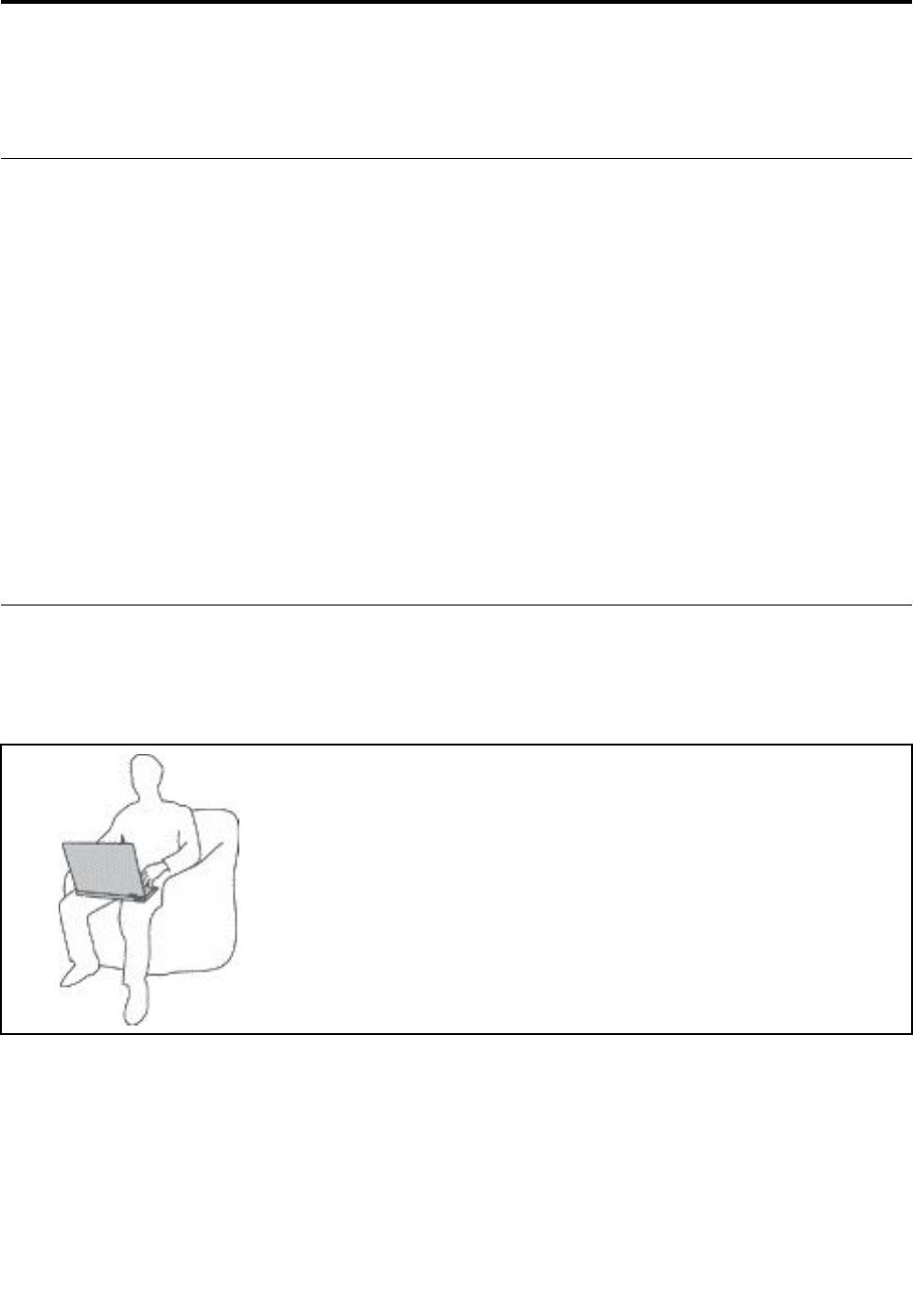
コンピューターが発する熱にご注意ください。
コンピューターの稼働時やバッテリーの充電時に、コンピューターの底面、
パームレストやその他の部分が熱くなる場合があります。達する温度はシス
テムの稼働状況やバッテリーの充電レベルの状況に応じて変化します。
人体に長時間接触したままだと、衣服を通しても不快感が感じられ、低温や
けどの原因ともなります。
•長時間にわたって手、ひざやその他の身体の一部分に、熱くなる部分を接
触させたままにしないでください。
•キーボードをご使用の際は、パームレストから手を離し、定期的に休憩
を取ってください。
©CopyrightLenovo2018v
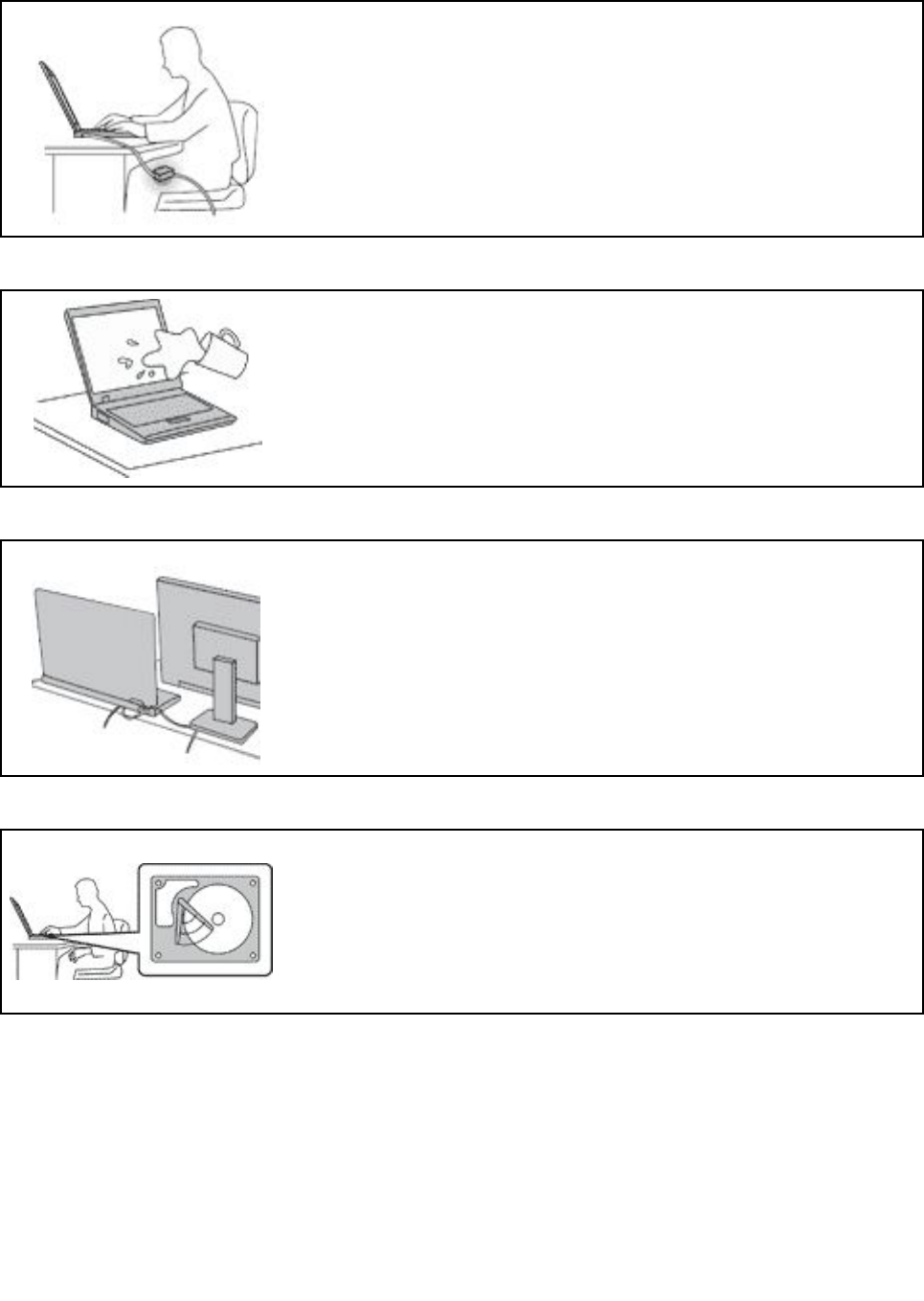
AC電源アダプターが発する熱にご注意ください。
AC電源アダプターは、コンセントおよびコンピューターとの接続中、熱
を発生します。
人体に長時間接触したままだと、衣服を通しても不快感が感じられ、低温や
けどの原因ともなります。
•体の一定箇所に触れたまま、AC電源アダプターを使用しないでください。
•また、ACアダプターを体を温めるために使用しないでください。
⽔のそばでコンピューターをご使⽤にならないでください。
こぼすことによるトラブルや感電事故の危険を避けるために、水のそばでコ
ンピューターをご使用にならないでください。
ケーブルの損傷にご注意ください。
配線に強い力が加わると断線の恐れがあります。
通信回線や、AC電源アダプター、マウス、キーボード、プリンターやその他
の電子機器などの配線は、機器で挟み込んだり、操作の邪魔になったり、ま
た歩行の邪魔にならないような位置にセットしてください。
移動の際にはコンピューターとデータを保護してください。
ハードディスク・ドライブを装備したコンピューターを移動させる前に、以下
のいずれかを実行します。
•コンピューターの電源をオフにします。
•スリープ状態にします。
•コンピューターを休止状態にします。
これにより、コンピューターの破損やデータの消失を防ぐことができます。
viP52ユーザー・ガイド
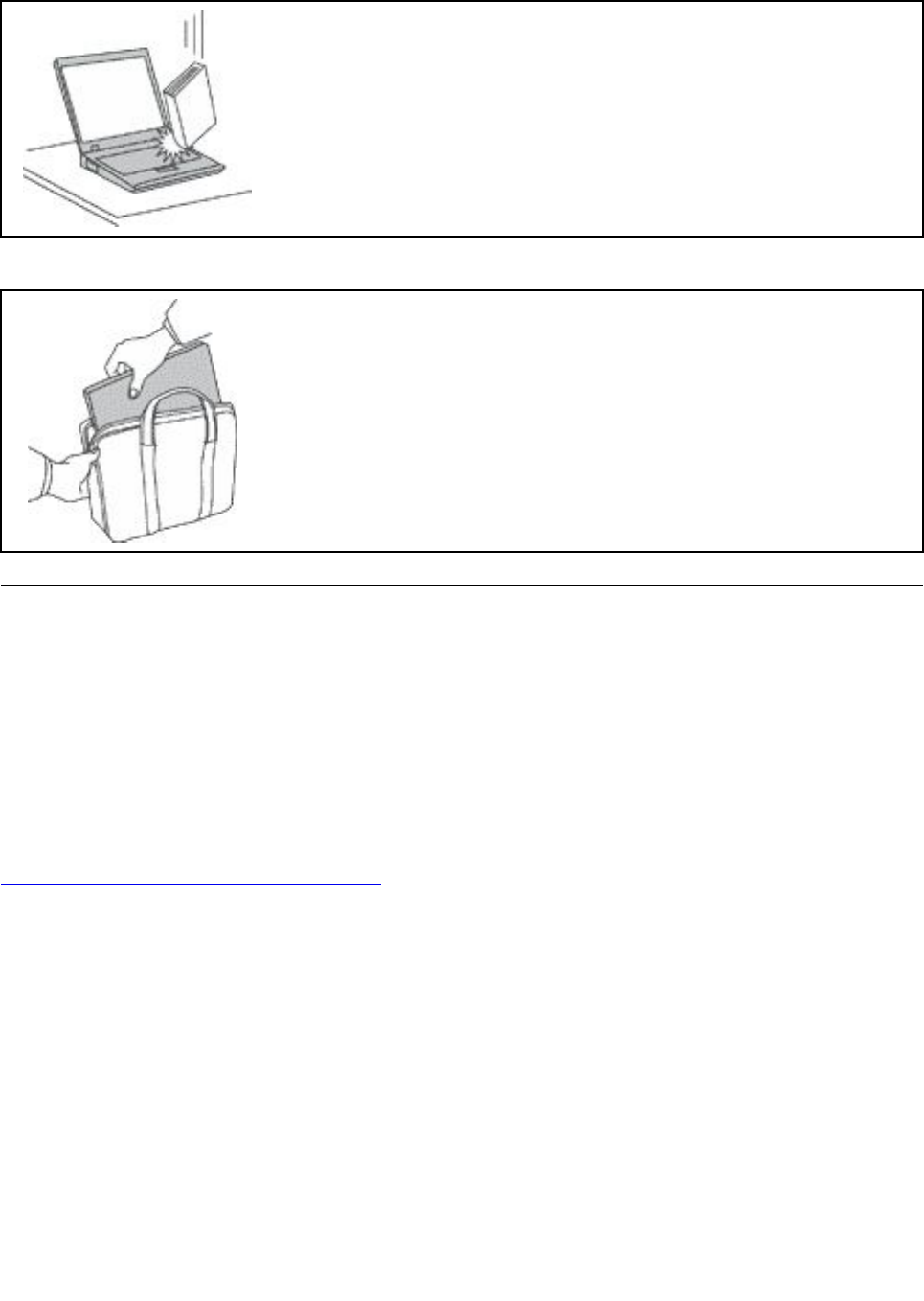
コンピューターを丁寧に扱ってください。
コンピューター、ディスプレイ、または外付けデバイスに対して、落とす、ぶ
つける、引っかく、ねじる、たたく、振動させる、押す、または重いものを上
に置く、といったことは決して行わないでください。
コンピューターの持ち運びにご注意ください。
•充分なクッションと保護を提供する高品質の携帯用ケースを使用してくださ
い。
•ぎっしり詰まったスーツケースやバッグにコンピューターを詰め込まないで
ください。
•コンピューターを携帯用ケースに入れる場合は、電源がオフになっているか、
スリープ状態あるいは休止状態であることを確認してください。コンピュー
ターの電源がオンのまま、携帯用ケースに入れないでください。
早急な対処を必要とする状態
製品は、誤使⽤や不注意により損傷を受けることがあります。損傷の状態によっては、使⽤を再開する前
に検査を必要とする場合や、認可を受けたサービス業者による修理が必要になる場合があります。
ほかの電⼦デバイスと同様に、製品の電源を⼊れるときは特に注意してください。まれに、製品から異臭
がしたり、煙や⽕花が発⽣することがあります。パンパン、パチパチ、シューといった⾳がすることもあ
ります。このような場合、必ずしも安全性に問題が⽣じたとは限りませんが、逆に重⼤な安全性の問題を
⽰唆している場合もあります。しかしいずれの場合でもあってもお客様ご⾃⾝で状態を判断するようなこ
とはやめてください。詳しい対応⽅法については、スマートセンターにご連絡ください。スマートセン
ターの電話番号については、次のWebサイトを参照してください。
https://pcsupport.lenovo.com/supportphonelist
コンピューターとその構成部品を定期的に点検して、損傷、磨耗、あるいは危険を⽰す兆候がないか
を調べてください。コンポーネントの状態に疑問がある場合は、その製品を使⽤しないでください。
スマートセンターまたは製品メーカーに連絡して、製品の点検⽅法を問い合わせたり、必要に応じて
修理を依頼してください。
万⼀、下記の状態が発⽣した場合、またはご使⽤製品について安全上の問題がある場合は、製品の使⽤を
中⽌して電源と通信回線を取り外し、スマートセンターに詳しい対応⽅法をお問い合わせください。
•電源コード、プラグ、電源アダプター、延長コード、サージ・プロテクター、または電源装置が、ひび
割れている、壊れている、または損傷している。
•オーバーヒート、煙、火花、または火災の兆候がある。
•バッテリーの損傷(ひび割れ、へこみ、または折れじわ)、バッテリーからの放電、またはバッテ
リー上に異物の堆積がある。
•パチパチ、シュー、パンパンといった音、または強い異臭が製品から発生する。
©CopyrightLenovo2018vii
•コンピューター製品、電源コード、または電源アダプターの上に液体が漏れた跡や落下物があった。
•コンピューター製品、電源コード、または電源アダプターに水がかかったことがある。
•製品が落下したか、または損傷したことがある。
•操作指示に従っても、製品が正常に動作しない。
注:Lenovo®以外の製品(延長コードなど)でこのような状態があった場合は、製品メーカーに対応方法を
問い合わせるか、部品を交換するなどの処置を実施するまで、その製品を使用しないでください。
保守およびアップグレード
スマートセンターまたは説明書で指示されないかぎり、お客様ご自身で製品の保守を行わないでくださ
い。それぞれの製品ごとに認可を受けている保守サービス提供業者をご利用ください。
注:コンピューター部品によっては、お客様がアップグレードや交換を実施できるものがあります。アッ
プグレードは通常、オプションと呼びます。お客様ご自身での取り付けが承認された交換部品は、お客様
での取替え可能部品(CRU)と呼びます。Lenovoでは、どのような時にお客様がオプションを取り付けた
りCRUを交換できるかを説明した文書をご提供しています。部品の取り付けまたは交換をする場合
は、すべての手順を厳守してください。電源表示ライトがオフ状態でも、製品内部の電圧レベルがゼロ
であるとは限りません。電源コードが付いた製品からカバーを取り外す前に、電源がオフになってお
り、製品のプラグが給電部から抜かれていることを必ず確かめてください。ご質問や不明点がございま
したら、スマートセンターにご連絡ください。
コンピューターの内部には電源コードを取り外した後に動く部品はありませんが、安全のために以下の
警告を遵守してください。
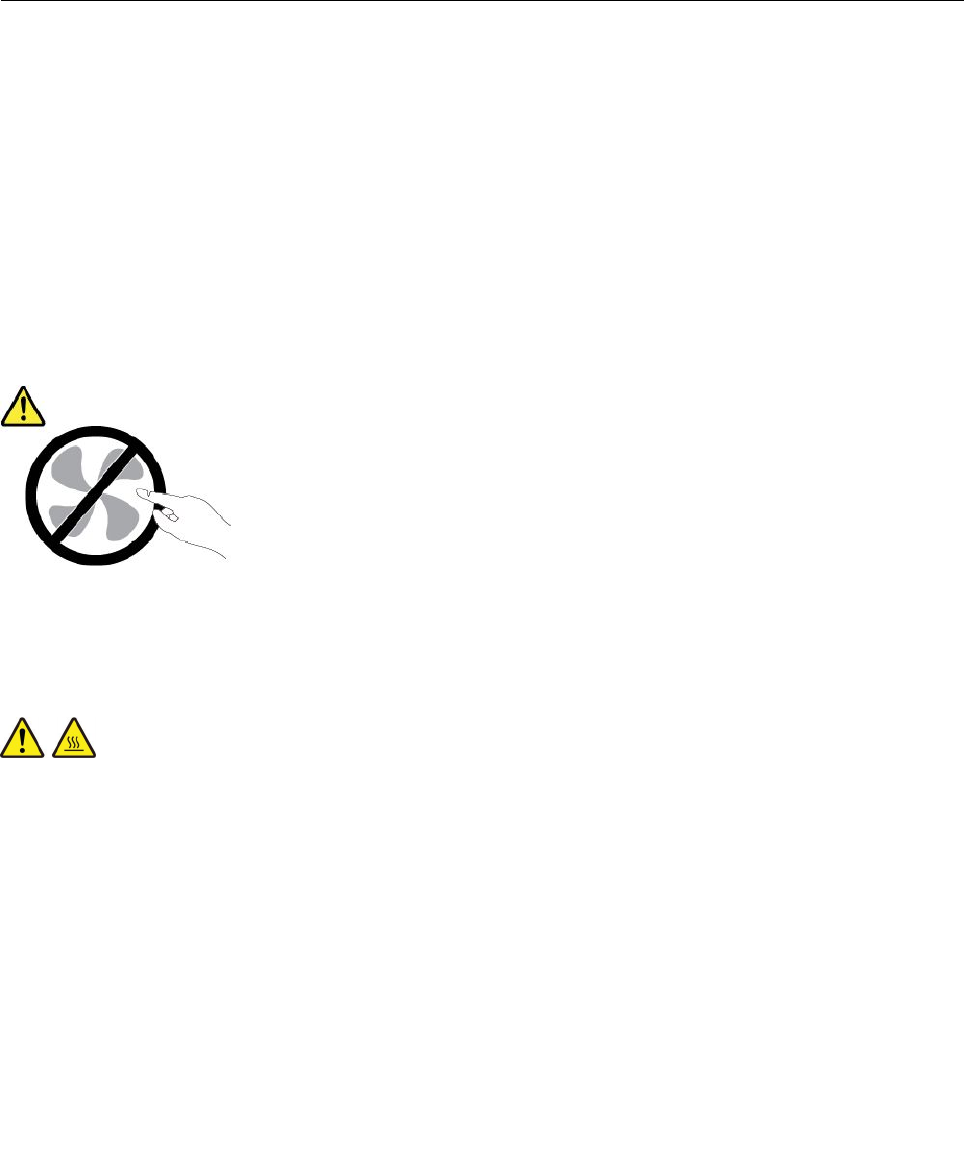
警告:
作動している機器は危険です。指や体の他の部分が触れないようにしてください。
警告:
コンピューターのカバーを開く前に、コンピューターの電源をオフにし、コンピューターが冷えるま
で数分間待ってください。
viiiP52ユーザー・ガイド

電源コードおよび電源アダプター
危険
電源コードおよび電源アダプターは、製品の製造メーカーから提供されたものだけをご使⽤ください。
電源コードおよび電源アダプターは、この製品専⽤です。他の電気機器には使⽤しないでください。
電源コードは、安全性が承認されているものでなければなりません。ドイツの場合、H03VV-F、3G、
0.75mm2以上である必要があります。その他の国の場合、その国に応じて適切なタイプを使⽤す
る必要があります。
電源アダプターその他に電源コードを絶対に巻き付けないでください。コードに負荷がかかり、コー
ドのすり切れ、ひび割れ、しわなどの原因となります。このような状態は、安全上の問題となる
可能性があります。
電源コードを、踏み付けたり、つまずいたり、他の物体によって挟んだりしないように設置して
ください。
電源コードおよび電源アダプターに液体がかからないようにしてください。例えば、電源コードや電源
アダプターを、流し台、浴槽、便器の近くや、液体洗剤を使って清掃される床に放置しないでくださ
い。液体は、特に誤使⽤により電源コードまたは電源アダプターに負荷がかかっている場合、ショート
の原因となります。また、液体が原因で電源コード端⼦または電源アダプターのコネクター端⼦(ある
いはその両⽅)が徐々に腐⾷し、最終的にオーバーヒートを起こす場合があります。
すべての電源コード・コネクターが安全かつ確実に電源アダプターとコンセントに接続されてい
るか、確認してください。
電源アダプターは、AC⼊⼒ピンや電源アダプターのいずれかの場所に腐⾷や過熱の痕跡がある場合は
(プラスチック部分が変形しているなど)使⽤しないでください。
どちらかの端の電気接触部分に腐⾷またはオーバーヒートの痕跡がある電源コードや、なんらかの損
傷を受けたと考えられる電源コードを使⽤しないでください。
電源アダプターを電源コンセントに接続するときは、過熱を防ぐため、⾐服などで覆わないように
してください。
延長コードおよび関連デバイス
ご使用の延長コード、サージ保護器、無停電電源装置、および電源タップが製品の電気要件を満たしたも
のであることを確認してください。それらのデバイスが過負荷にならないようにしてください。電源タッ
プを使用した場合、負荷が電源タップの入力定格値を超えてはなりません。電力負荷、電源要件、入力定
格値について疑問がある場合は、電気技術者に詳細を問い合わせてください。
©CopyrightLenovo2018ix
プラグおよびコンセント
危険
コンピューター機器で使⽤する予定のコンセント(電源コンセント)が損傷または腐⾷しているように思
われる場合は、資格のある電気技術者が交換するまで、コンセントを使⽤しないでください。
プラグを曲げたり、改変しないでください。プラグに損傷がある場合は、製造メーカーに連絡して、交
換品を⼊⼿してください。
コンセントを、電気を多量に消費する他の家庭⽤または業務⽤の装置と共⽤しないでください。電圧が
不安定になり、コンピューター、データ、または接続された装置を損傷する可能性があります。
製品によっては、3ピンプラグが装備されている場合があります。このプラグは、接地したコンセント
にのみ適合します。これは、安全機構です。この安全機構を接地されていないコンセントに差し込むこ
とによってこの機構を無効にしないでください。プラグをコンセントに差し込めない場合は、電気技術
者に連絡して承認済みコンセント・アダプターを⼊⼿するか、またはこの安全機構に対応できるコンセ
ントと交換してもらってください。コンセントが過負荷にならないようにしてください。システム負荷
全体が、分岐回路レーティングの80%を超えてはなりません。電⼒負荷および分岐回路レーティング
について疑問がある場合は、電気技術者に詳細を問い合わせてください。
ご使⽤のコンセントが適切に配線されており、容易に⼿が届き、機器の近くにあることを確認してくだ
さい。コードに負荷がかかるほどいっぱいにコードを伸ばさないでください。
取り付ける製品に対して、コンセントの電圧と電流が正しいことを確認してください。
コンセントと機器の接続と取り外しは、丁寧に⾏ってください。
電源機構について
危険
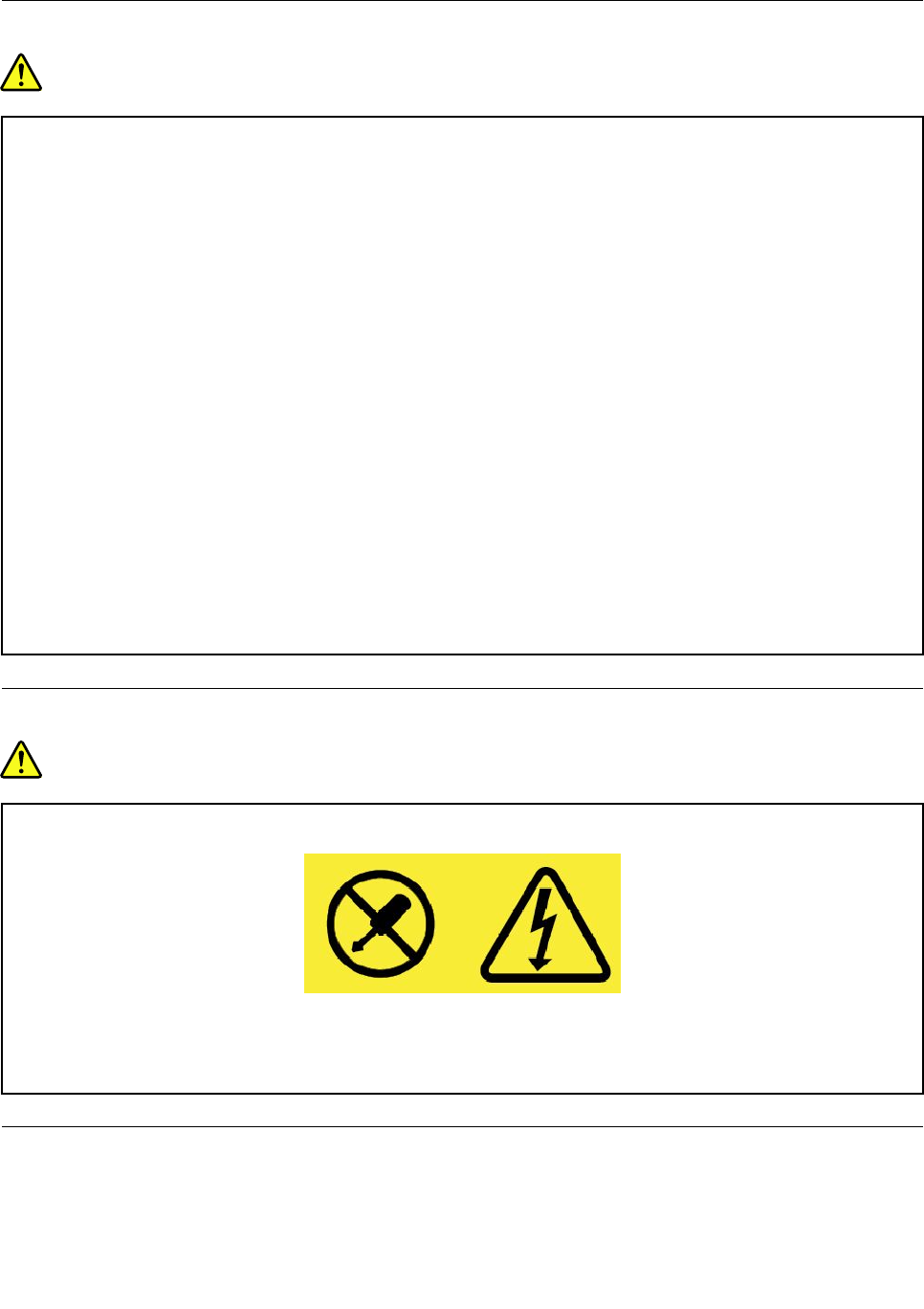
電源機構または次のラベルが貼られている部分のカバーは決して取り外さないでください。
このラベルが貼られているコンポーネントの内部には、危険な電圧、強い電流が流れています。これら
のコンポーネントの内部には、保守が可能な部品はありません。これらの部品に問題があると思われる
場合はサービス技術員に連絡してください。
外付けデバイス
警告:
コンピューターの電源がオンになっているときに、ユニバーサル・シリアル・バス(USB)および1394ケー
ブル以外の外付けデバイス・ケーブルを接続したり、取り外したりしないでください。そうでないと、コ
xP52ユーザー・ガイド
ンピューターを損傷する場合があります。接続されたデバイスに起こりうる損傷を防⽌するために、コン
ピューターがシャットダウンされてから5秒以上待った後、外付けデバイスを取り外してください。
バッテリーに関する一般的な注意事項
危険
製品のバッテリーは、互換性テストが実施されており、交換する場合は、認可部品と交換する必要
があります。Lenovoの指定したバッテリーでかつ、分解、改造していないもの以外では、安全性
は保証できません。
バッテリーを乱⽤したり誤操作を⾏うと、過熱、液漏れ、破裂を起こすことがあります。事故を
避けるために、次のことを守ってください。
•バッテリーを開けたり、分解したり、保守しないでください。
•バッテリーをぶつけたり、⽳を開けたりしないでください。
•バッテリーをショートさせたり、⽔やその他の液体をかけないでください。
•バッテリーをお⼦様の⼿の届くところに置かないでください。
•バッテリーを⽕気に近づけないでください。
バッテリーが損傷した場合、または放電やバッテリー端⼦に異物の堆積を認めた場合は、使⽤を
中⽌してください。
充電式バッテリーや内蔵型充電式バッテリーを搭載している製品は室温で保管し、充電は容量の約30~
50%にしてください。過放電を防ぐために、1年に1回の充電をお勧めします。
ごみ廃棄場で処分されるごみの中にバッテリーを捨てないでください。バッテリーを処分する場合
は、現地の条例または規則に従ってください。
取り外し可能な充電式バッテリーに関する注意事項
危険
バッテリーを充電する場合は、製品の説明資料の記載通りに、正確に実施してください。
バッテリーを誤って交換すると、爆発の危険があります。バッテリーには少量の有害物質が含まれ
ています。
再充電できないコイン型電池に関する注意事項
危険
コイン型電池の交換は正しく⾏わないと、破裂のおそれがあります。バッテリーには少量の有害物質
が含まれています。
100°C(212°F)以上に加熱しないでください。
以下の⽂は、⽶国カリフォルニア州のユーザーに適⽤されます。
©CopyrightLenovo2018xi

カリフォルニアでの過塩素酸塩に関する情報:
⼆酸化マンガン・コイン型リチウム電池には過塩素酸塩が含まれていることがあります。
過塩素酸物質-特別な取り扱いが適⽤される場合があります。次のWebサイトを参照してくださ
い。https://www.dtsc.ca.gov/hazardouswaste/perchlorate/
熱および製品の通気
危険
コンピューター、AC電源アダプター、および多くのアクセサリーは、電源を⼊れたり、バッテリーを
充電すると熱を発⽣します。ノートブック・コンピューターは、コンパクトにできているために、⼤量
の熱が発⽣します。必ず、下記の基本的な予防措置を取ってください。
•コンピューターの稼働時やバッテリーの充電時に、コンピューターの底⾯、パームレストやその他の
部分が熱くなる場合があります。⻑時間にわたって⼿、ひざやその他の⾝体の⼀部分に、熱くなる部
分を接触させたままにしないでください。キーボードをご使⽤の際は、⻑時間にわたって⼿をパーム
レストに乗せたままにしないでください。コンピューターは通常の操作中、多少の熱を放熱しま
す。発⽣する熱量はシステムの稼働状況やバッテリーの充電レベルの状況に応じて変化します。⼈
体に⻑時間接触したままだと、⾐服を通しても不快感が感じられ、低温やけどの原因ともなりま
す。キーボードをご使⽤の際は、定期的にパームレストから⼿を離し、休憩を取ってください。⻑
時間にわたってキーボードを使わないようにご注意ください。
•可燃物の近くや爆発の可能性のある環境でコンピューターを使⽤したりバッテリーを充電したり
しないでください。
•安全性と快適さ、および信頼性のために、製品には、換気⼝、ファン、ヒート・シンクが使⽤さ
れています。しかし、ベッド、ソファー、カーペット、その他の柔らかな表⾯の上にコンピュー
ターをおくと、気付かないうちにこうした機能が働かなくなります。これらの機構を、塞いだ
り、覆ったり、使⽤不能にしないでください。
•AC電源アダプターは、コンセントおよびコンピューターとの接続中、熱を発⽣します。体の⼀
定箇所に触れたまま、ACアダプターを使⽤しないでください。また、AC電源アダプターを体を
温めるために使⽤しないでください。⼈体に⻑時間接触したままだと、⾐服を通しても不快感が
感じられ、低温やけどの原因ともなります。
お客様の安全のために、必ず、下記の基本的な予防措置を取ってください。
•コンピューターがコンセントに接続されている状態のときは、カバーを開けないでください。
•コンピューターの外側にほこりがたまっていないか定期的に点検してください。
•ベゼル内の換気装置と接続部分からほこりを取り除いてください。ほこりの多い場所や⼈通りの多い
場所で使⽤しているコンピューターは、頻繁に掃除が必要となることがあります。
•通気孔をふさいだり、妨げたりしないでください。
•家具の中でコンピューターを操作しないでください。過熱状態になる危険が⾼くなります。
•コンピューター内への換気の温度は、35°C(95°F)を超えないようにしてください。
xiiP52ユーザー・ガイド
電流に関する安全上の注意
危険
電源コード、電話ケーブル、および通信ケーブルには危険な電流が流れています。
感電を防ぐために次の事項を守ってください。
•コンピューターを雷⾬時に使⽤しないでください。
•雷⾬の間はケーブルの接続や取り外し、または本製品の設置、保守、再構成を⾏わないでください。
•すべての電源コードは、正しく配線され接地されたコンセントに接続してください。
•ご使⽤の製品に接続するすべての装置も、正しく配線されたコンセントに接続してください。
•信号ケーブルの接続または取り外しは、できるかぎり⽚⼿で⾏ってください。
•⽕災、⽔害、または建物に構造的損傷の形跡が⾒られる場合は、どの装置の電源もオンにしな
いでください。
•設置および構成の⼿順で特に指⽰がない限り、接続された電源コード、バッテリー、およびすべての
ケーブルを取り外してから、デバイスのカバーを開いてください。
•すべての内部部品を所定の位置に固定してから、コンピューターを使⽤するようにしてください。内
部部品や回路が露出しているときにコンピューターを使⽤しないでください。
危険
本製品または接続されたデバイスの設置、移動、またはカバーを開くときは、次の⼿順に従ってケーブ
ルの接続および取り外し作業を⾏ってください。
接続するには:
1.すべての電源をオフにします。
2.まず、すべての装置にケーブルを取り付けます。
3.信号ケーブルをコネクターに接続します。
4.電源コードを電源コンセントに接続します。
5.デバイスの電源をオンにします。
取り外すには:
1.すべての電源をオフにします。
2.最初に、電源コードをコンセントから取り外
します。
3.信号ケーブルをコネクターから取り外しま
す。
4.すべての装置からケーブルを取り外します。
必ず電源コードを壁のコンセントから抜いてから、コンピューターにその他のケーブルを取り付けて
ください。
必ずすべてのケーブルをコンピューターに取り付けた上で、電源コードをコンセントに入れ直して
ください。
危険
雷⾬時には、交換を⾏ったり壁の電話のモジュラー・ジャックからケーブルを抜き差ししたりしな
いでください。
©CopyrightLenovo2018xiii
液晶ディスプレイ(LCD)に関する注意事項
警告:
LCD(液晶ディスプレイ)はガラス製なので、コンピューターを乱暴に扱ったり落としたりすると壊れるこ
とがあります。LCDが壊れて内部の液体が⽬に⼊ったり、⼿についたりした場合は、すぐに⽔で15分以
上洗ってください。その後、何らかの症状が現れた場合は、医師の診断を受けてください。
注:水銀を含む蛍光灯を使用している製品(LED以外の製品など)について、液晶ディスプレイ(LCD)
内の蛍光灯の中には水銀が含まれています。液晶ディスプレイの廃棄にあたっては、地方自治体、
都道府県、または国の法令に従ってください。
ヘッドホンとイヤホンの使用
警告:
イヤホンやヘッドホンからの過度の⾳圧により難聴になることがあります。イコライザーを最⼤に調整す
ると、イヤホンおよびヘッドホンの出⼒電圧が増加し、⾳圧レベルも⾼くなります。聴覚を保護するた
め、イコライザーは最適なレベルに調整してください。
EN50332-2規格に準拠していないヘッドホンやイヤホンを大音量で長時間使用すると、危険です。ご使用
のコンピューターのヘッドホン出力コネクターは、EN50332-2副節7に準拠しています。この規格は、
コンピューターの広帯域での最大の実効出力電圧を150mVに制限しています。聴力の低下を防ぐた
めに、ご使用のヘッドホンまたはイヤホンが75mVの広帯域の規定電圧に対してEN50332-2(副節7
制限)にも準拠していることを確認してください。EN50332-2に準拠していないヘッドホンを使用す
ると、音圧レベルが高くなりすぎて危険です。
ご使用のLenovoコンピューターにヘッドホンまたはイヤホンが同梱されている場合は、このヘッドホンま
たはイヤホンとコンピューターの組み合わせはセットでEN50332-1の規格に準拠しています。別のヘッド
ホンまたはイヤホンを使用する場合は、EN50332-1(副節6.5の制限値)に準拠していることを確認してく
ださい。EN50332-1に準拠していないヘッドホンを使用すると、音圧レベルが高くなりすぎて危険です。
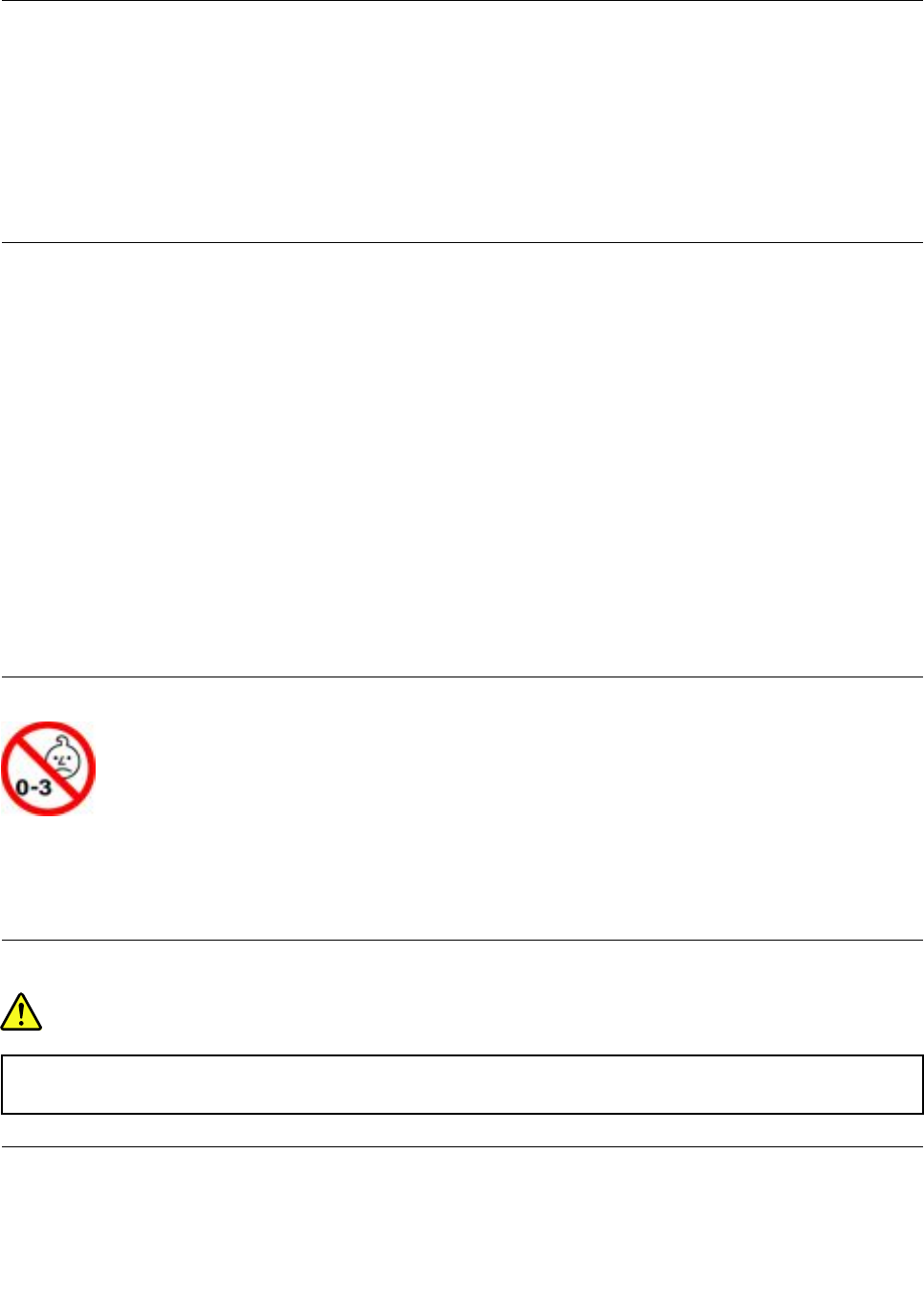
窒息の危険性に関する注意事項
窒息の危険性-製品には小型部品が含まれています。
3歳未満のお子様の手の届かないところに置いてください。
ビニール袋に関する注意事項
危険
ビニール袋は危険となる恐れがあります。窒息事故防⽌のために、ビニール袋は乳幼児の⼿の届かない
場所に保管してください。
ガラス製部品に関するご注意
警告:
製品の⼀部の部品がガラス製の場合があります。製品を固い表⾯に落としたり製品に強い衝撃を与え
xivP52ユーザー・ガイド

た場合、このガラスが破損する恐れがあります。ガラスが破損した場合は、⼿を触れたり取り除こう
としないでください。トレーニングを受けたサービス担当者がガラスを交換するまで、製品の使⽤
を中⽌してください。
©CopyrightLenovo2018xv

xviP52ユーザー・ガイド

第1章各部の名称と役割
この章では、コンピューターについての理解を深める基本的な情報を説明します。
コンピューターのコントロール、コネクターおよびインジケーター
このセクションでは、コンピューターのハードウェア機能について説明します。
©CopyrightLenovo20181
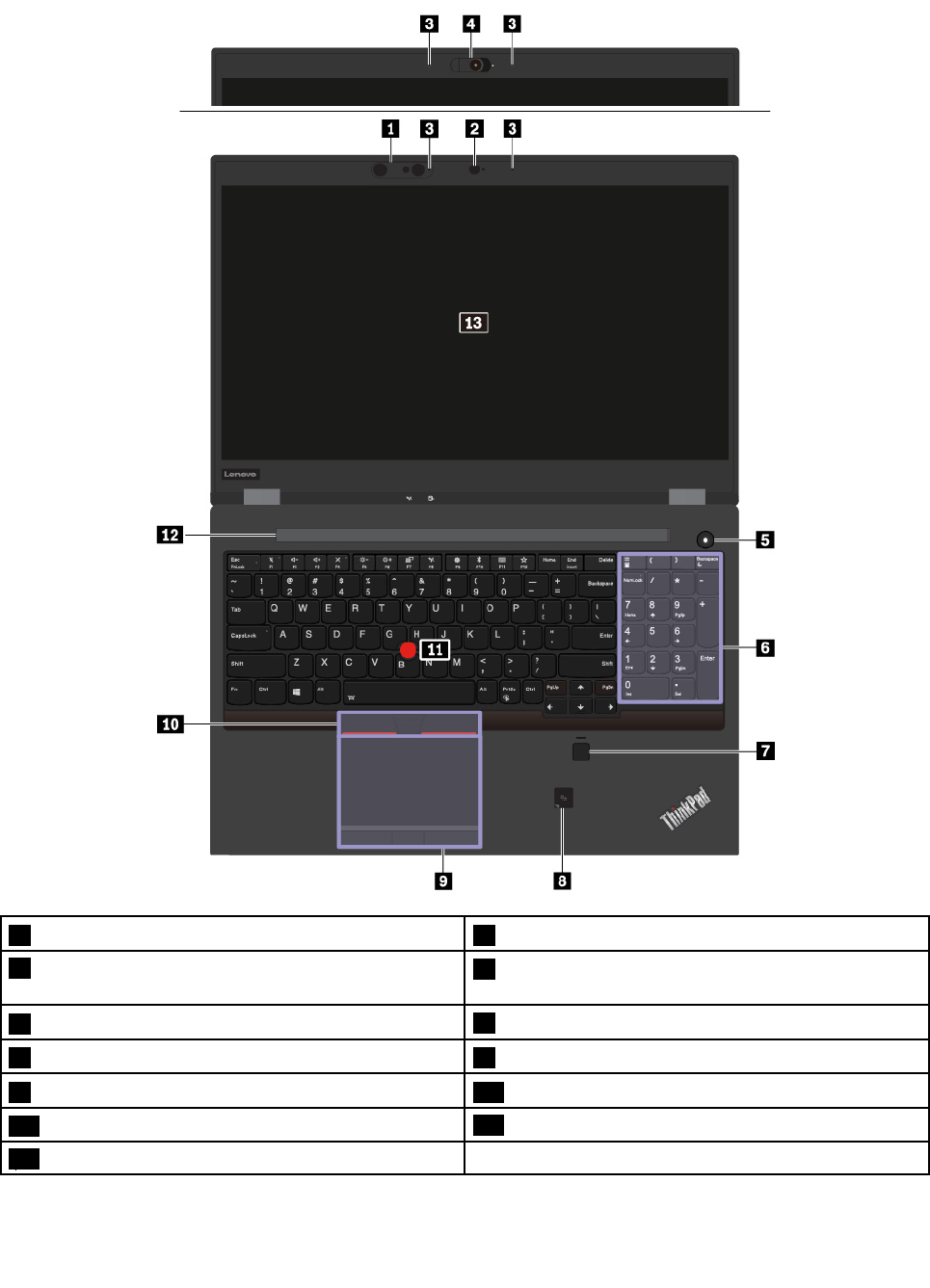
前面
1赤外線カメラ(一部のモデルで使用可能) 2従来型カメラ(赤外線カメラ付きモデルで使用可能)
3マイクロホン
4ThinkShutter(レンズカバー)搭載の従来型カメラ(一部
のモデルで使用可能)
5電源ボタン
6テンキーパッド
7指紋センサー
8NFCラベル(一部のモデルで使用可能)
9ボタン付きトラックパッド 10 TrackPoint®ボタン
11 TrackPointポインティング・スティック
12 スピーカー
13マルチタッチ・スクリーン (一部のモデルで使用可能)
2P52ユーザー・ガイド
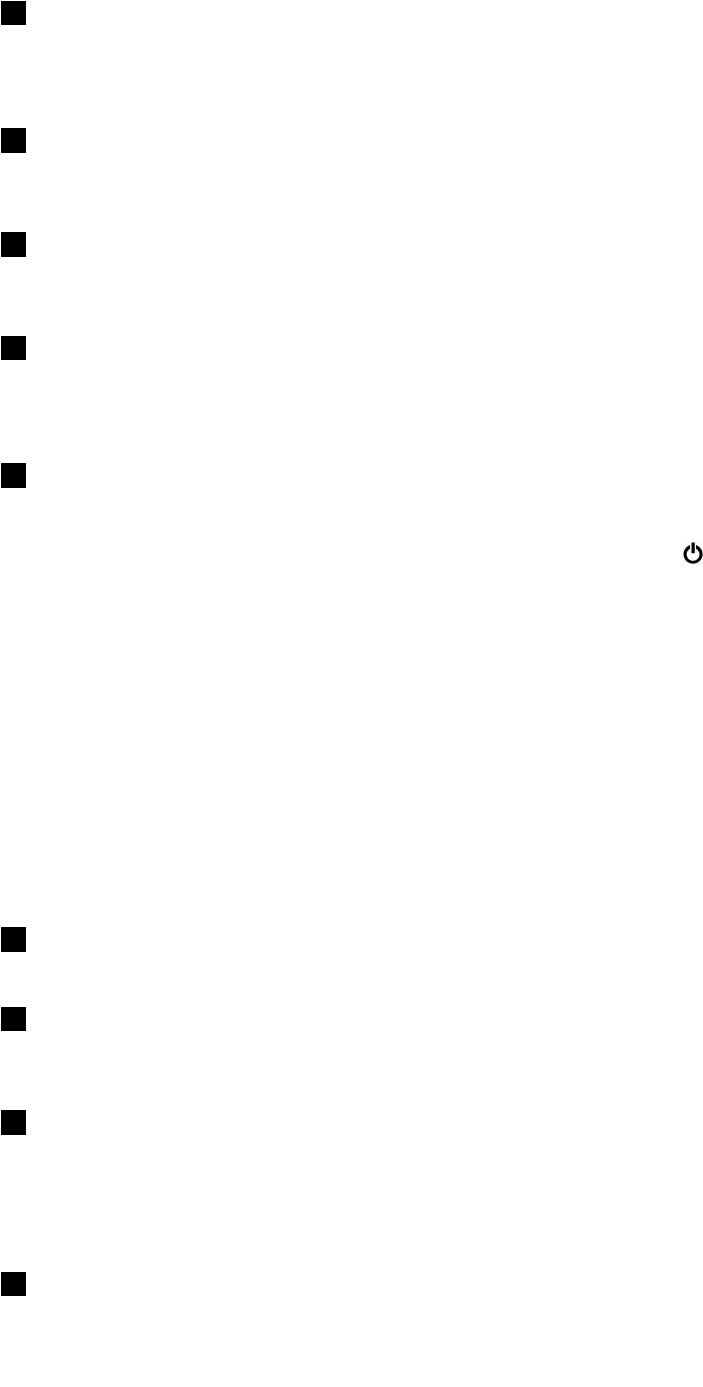
1⾚外線カメラ(⼀部のモデルで使⽤可能)
赤外線カメラを使用すると、顔認証を利用して、個人的で安全な方法でコンピューターにサインインでき
ます。赤外線カメラで顔認証を設定すると、パスワードを使用する代わりに自分の顔をスキャンしてコン
ピューターのロックを解除できます。詳しくは、「34ページの「カメラの使用」」を参照してください。
2従来型カメラ(⾚外線カメラ付きモデルで使⽤可能)
カメラを使用して、写真を撮影したりビデオ会議を行ったりすることができます。また、赤外線カメラを使
用して顔認証を行うこともできます。詳しくは、「34ページの「カメラの使用」」を参照してください。
3マイクロホン
マイクロホンは、オーディオ対応のプログラムと共に使用することで、音声をコンピューターに取り
込みます。
4ThinkShutter付きの従来型カメラ(⼀部のモデルで使⽤可能)
カメラを使用して、写真を撮影したりビデオ会議を行ったりすることができます。ThinkShutterを使
用して、カメラのレンズにカバーをつけたり(右にスライド)はずしたり(左にスライド)できます。詳
しくは、「34ページの「カメラの使用」」を参照してください。
5電源ボタン
電源ボタンを押して、コンピューターを起動したりコンピューターをスリープ状態にできます。
コンピューターの電源をオフにするには、「スタート」メニューを開き、「電源」、「シャットダウ
ン」の順にクリックします。
コンピューターが応答しない場合は、電源ボタンを4秒間以上押し続けてコンピューターの電源をオフ
にできます。コンピューターの電源をオフにできない場合は、84ページの「コンピューターが応答
を停止した」を参照してください。
また、電源ボタンの動作を定義できます。たとえば、電源ボタンを押してコンピューターの電源をオ
フにしたり、スリープ状態または休止状態にできます。電源ボタンの動作を変更するには、以下の
ようにします。
1.「コントロールパネル」に移動し、表示を「カテゴリ」から「大きいアイコン」または「小さい
アイコン」に変更します。
2.「電源オプション」➙「電源ボタンの動作を選択する」の順にクリックします。
3.画面上の指示に従います。
6テンキーパッド
テンキーパッドを使用して、素早く数字を入力できます。
7指紋センサー
指紋認証はパスワードの代わりに指紋を利用できるようにするので、ユーザー・アクセスが簡単かつ安全
になります。詳しくは、54ページの「指紋センサーの使用」を参照してください。
8NFCラベル(⼀部のモデルで使⽤可能)
近距離通信(NFC)は高周波の短距離無線通信テクノロジーです。NFCを使用することで、ご使用のコン
ピューターと数センチまたは数インチ以内にある他のNFC対応デバイスとの間で無線通信を確立できま
す。詳しくは、32ページの「NFCデバイスの使用」を参照してください。
ThinkPad®ポインティング・デバイス
9ボタン付きトラックパッド
第1章.各部の名称と役割3
10TrackPointボタン
11TrackPointポインティング・スティック
ご使用のコンピューターには、Lenovo独自のThinkPadポインティング・デバイスが装備されています。
詳しくは、「22ページの「ThinkPadポインティング・デバイスの概要」」を参照してください。
12スピーカー
ご使用のコンピューターには、ステレオ・スピーカーが装備されています。
13マルチタッチ・スクリーン
マルチタッチ・スクリーンを使用すると、簡単なタッチ・ジェスチャーでコンピューターを使用できま
す。詳しくは、「18ページの「マルチタッチ・スクリーンの使用」」を参照してください。
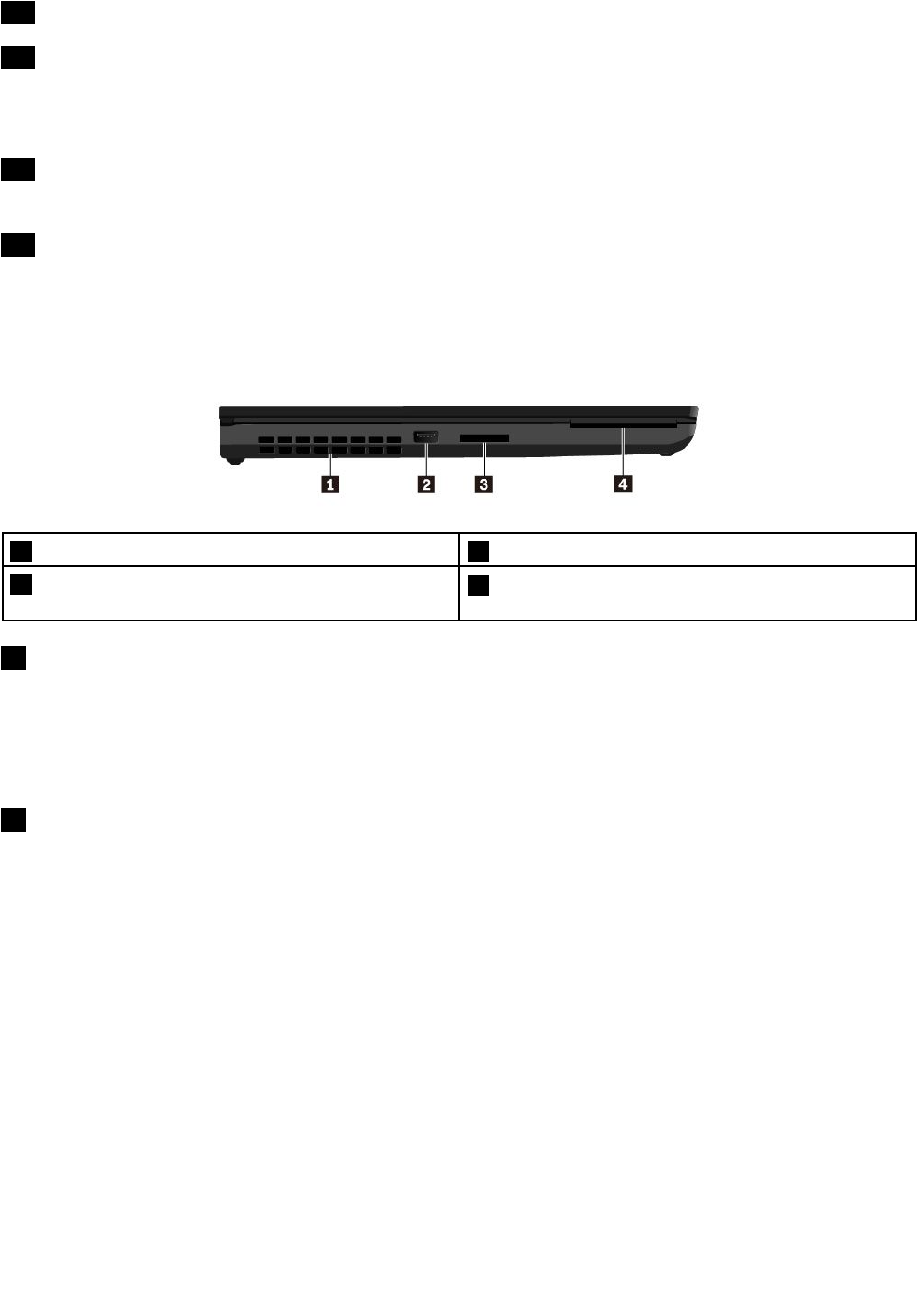
左側面
1ファン放熱孔2AlwaysOnUSB3.1コネクターGen1
3SDカード・スロット4スマート・カード・スロット(一部のモデルで使用
可能)
1ファン放熱孔
ファン放熱孔とファンは、コンピューター内に空気を循環させて、適切に冷却を行います(特にマ
イクロプロセッサーを冷却します)。
注:コンピューター内部に空気を循環させるために、ファン放熱孔をふさがないように気を付けて
ください。
2AlwaysOnUSB3.1コネクターGen1
デフォルトでは、次に示す状況の場合に、AlwaysOnUSB3.1コネクターGen1でUSB対応デバイスを
充電できます。
•コンピューターがオンまたはスリープ状態の場合
•コンピューターの電源がオフまたは休止状態であっても、AC電源に接続されている場合
注意:USBケーブルをこのコネクターに接続するときは、USBマークを上に向けてください。逆向き
に接続しようとすると、コネクターが損傷する恐れがあります。
コンピューターがAC電源に接続されていない状態で、電源オフまたは休止状態になっているときにこれ
らのデバイスを充電するには、次のようにします。
1.LenovoVantageプログラムを起動します。16ページの「Lenovoプログラムへのアクセス」を参照
してください。
2.「ハードウェア設定」➙「電源」の順にクリックします。
3.「AlwaysOnUSB」セクションを見つけて、画面の指示に従って設定を完了します。
4P52ユーザー・ガイド

3SDカード・スロット
SDカードをSDカード・スロットに挿入して、データにアクセスしたりデータを保存したりできます。詳
しくは、「35ページの「SDカードまたはスマート・カードの使用」」を参照してください。
4スマート・カード・スロット(⼀部のモデルで使⽤可能)
スマート・カードを使用して、認証、データ・ストレージ、およびアプリケーション処理を行うことがで
きます。また、大規模な組織では、スマート・カードを使用したシングル・サインオン(SSO)用の強力
なセキュリティー認証も提供できます。詳しくは、「35ページの「SDカードまたはスマート・カー
ドの使用」」を参照してください。
右側面
1オーディオ・コネクター2USB3.1コネクターGen1
3MiniDisplayPort®コネクター4ファン放熱孔
5セキュリティー・ロック・スロット
1オーディオ・コネクター
3.5mm(0.14インチ)、4極プラグのヘッドホンまたはヘッドセットをオーディオ・コネクターに接続して
コンピューターからの音を聴くことができます。
ファンクション・スイッチ付きのヘッドセットをご使用の場合は、ヘッドセットの使用中にこのスイッチ
を押さないようにしてください。スイッチを押すとヘッドセットのマイクロホンは無効になり、コン
ピューター内蔵のマイクロホンが有効になります。
注:オーディオ・コネクターは従来のマイクロホンをサポートしません。詳しくは、33ページの「オー
ディオ機能の使用」を参照してください。
2USB3.1コネクターGen1
USB3.1コネクターを使用して、USBキーボード、USBマウス、USBストレージ・デバイス、USBプリン
ターなどのUSB対応デバイスを接続できます。
注意:USBケーブルをこのコネクターに接続するときは、USBマークを上に向けてください。逆向き
に接続しようとすると、コネクターが損傷する恐れがあります。
3MiniDisplayPortコネクター
MiniDisplayPortコネクターを使用して、コンピューターを、互換性のあるプロジェクター、外付けモ
ニター、または高品位デジタル・テレビ(HDTV)に接続できます。このコンパクトなコネクターはプ
ラグ・アンド・プレイ設定が可能で、DVI(デジタル・ビジュアル・インターフェース)、VGA(Video
GraphicsArray)、またはHDMI™(ハイデフィニション・マルチメディア・インターフェース)コネクター
に接続できるアダプターをサポートします。MiniDisplayPortコネクターは、オーディオおよびビデオ・
ストリーミングをサポートします。
4ファン放熱孔
ファン放熱孔とファンは、コンピューター内に空気を循環させて、適切に冷却を行います(特にマ
イクロプロセッサーを冷却します)。
第1章.各部の名称と役割5
注:コンピューター内部に空気を循環させるために、ファン放熱孔をふさがないように気を付けて
ください。
5セキュリティー・ロック・スロット
コンピューターを盗難から守るには、コンピューターのセキュリティー・ロック・スロットに対応する
セキュリティー・ケーブル・ロックを使用して、コンピューターを机やテーブルなどの動かない物体
に固定します。
注:セキュリティー・システム・ロック装置とセキュリティー機構の評価、選択、実装は、お客様の責
任で行っていただきます。Lenovoでは、その機能性、品質、および性能についての言及、評価、およ
び保証は行いません。ご使用の製品のケーブル・ロックは、Lenovohttps://www.lenovoquickpick.com/から
入手できます。
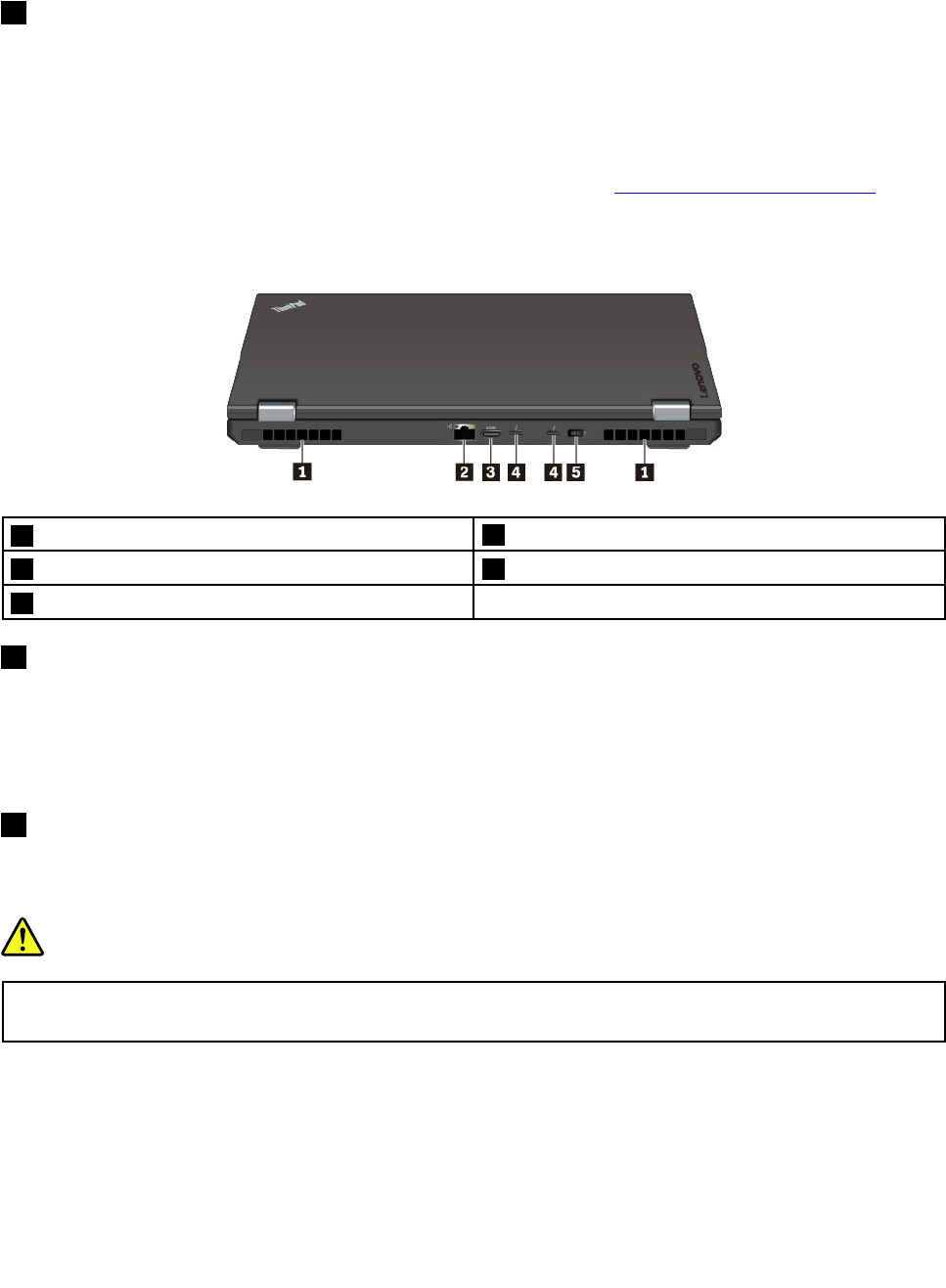
背面
1ファン放熱孔2イーサネット・コネクター
3HDMIコネクター4USB-C™コネクター(Thunderbolt™3対応)
5電源コネクター
1ファン放熱孔
ファン放熱孔とファンは、コンピューター内に空気を循環させて、適切に冷却を行います(特にマ
イクロプロセッサーを冷却します)。
注:コンピューター内部に空気を循環させるために、ファン放熱孔をふさがないように気を付けて
ください。
2イーサネット・コネクター
イーサネット・コネクターを使用して、コンピューターをローカル・エリア・ネットワーク(LAN)に
接続できます。
危険
感電事故の危険を避けるために、電話ケーブルをイーサネット・コネクターに接続しないでください。
このコネクターには、イーサネット・ケーブルのみを接続してください。
イーサネット・コネクターには、2つのネットワーク状況インジケーターがあります。緑色のインジ
ケーターが点灯している場合、コンピューターがLANに接続されています。黄色のインジケーター
が点滅している場合は、データの転送中です。
注:コンピューターがドックに接続されている場合は、コンピューターのイーサネット・コネクターの代
わりにドックのイーサネット・コネクターを使用してください。
6P52ユーザー・ガイド
3HDMIコネクター
HDMIコネクターは、デジタル・オーディオおよびビデオ・インターフェースです。コンピューター
を高解像度テレビ(HDTV)などの互換性のあるデジタル・オーディオ・デバイスまたはビデオ・モニ
ターに接続できます。
4USB-Cコネクター(Thunderbolt3対応)
コンピューターのUSB-Cコネクターは、USBType-C™規格およびThunderbolt3テクノロジーの両方をサ
ポートします。適切なUSB-Cケーブルを接続すると、コネクターを使用してデータの転送、デバイスの
充電、またはコンピューターと外付けディスプレイの接続ができます。
Lenovoでは、コンピューターの機能を拡張するさまざまなUSB-Cアクセサリーをご用意しています。詳
しくは、以下を参照してください。
https://www.lenovo.com/accessories
注:バッテリーの充電レベルが10%以下の場合、USB-Cコネクターに接続されているUSB-Cアク
セサリーが正しく機能しない場合があります。
5電源コネクター
電源コネクターを使用して、コンピューターをAC電源に接続できます。
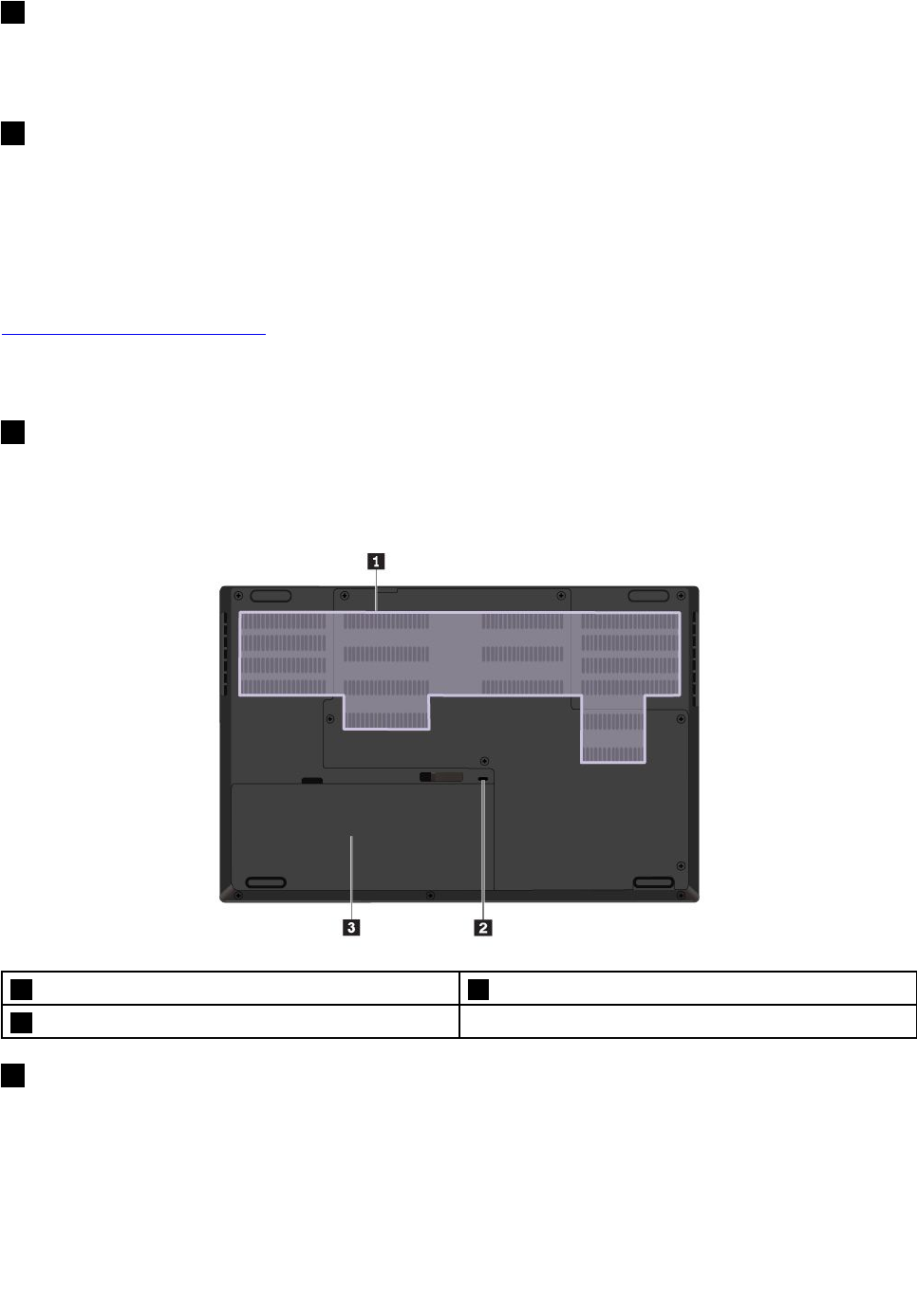
底面
1ファン放熱孔2キーボード水抜き穴
3取り外し可能なバッテリー
1ファン放熱孔
ファン放熱孔とファンは、コンピューター内に空気を循環させて、適切に冷却を行います(特にマ
イクロプロセッサーを冷却します)。
注:コンピューター内部に空気を循環させるために、ファン放熱孔をふさがないように気を付けて
ください。
第1章.各部の名称と役割7

2キーボード⽔抜き⽳
誤って水や飲料をキーボードにこぼしてしまっても、キーボード水抜き穴がコンピューターから液体を
排水するのに役立ちます。
3取り外し可能なバッテリー
AC電源のない場所では、バッテリー電源を利用してコンピューターを使用できます。
状況インジケーター
このトピックでは、ご使用のコンピューターのさまざまな状況インジケーターの位置と動作の意味
について説明します。
注:モデルによっては、ご使用のコンピューターの外観は、次に示す図と異なる場合があります。
8P52ユーザー・ガイド
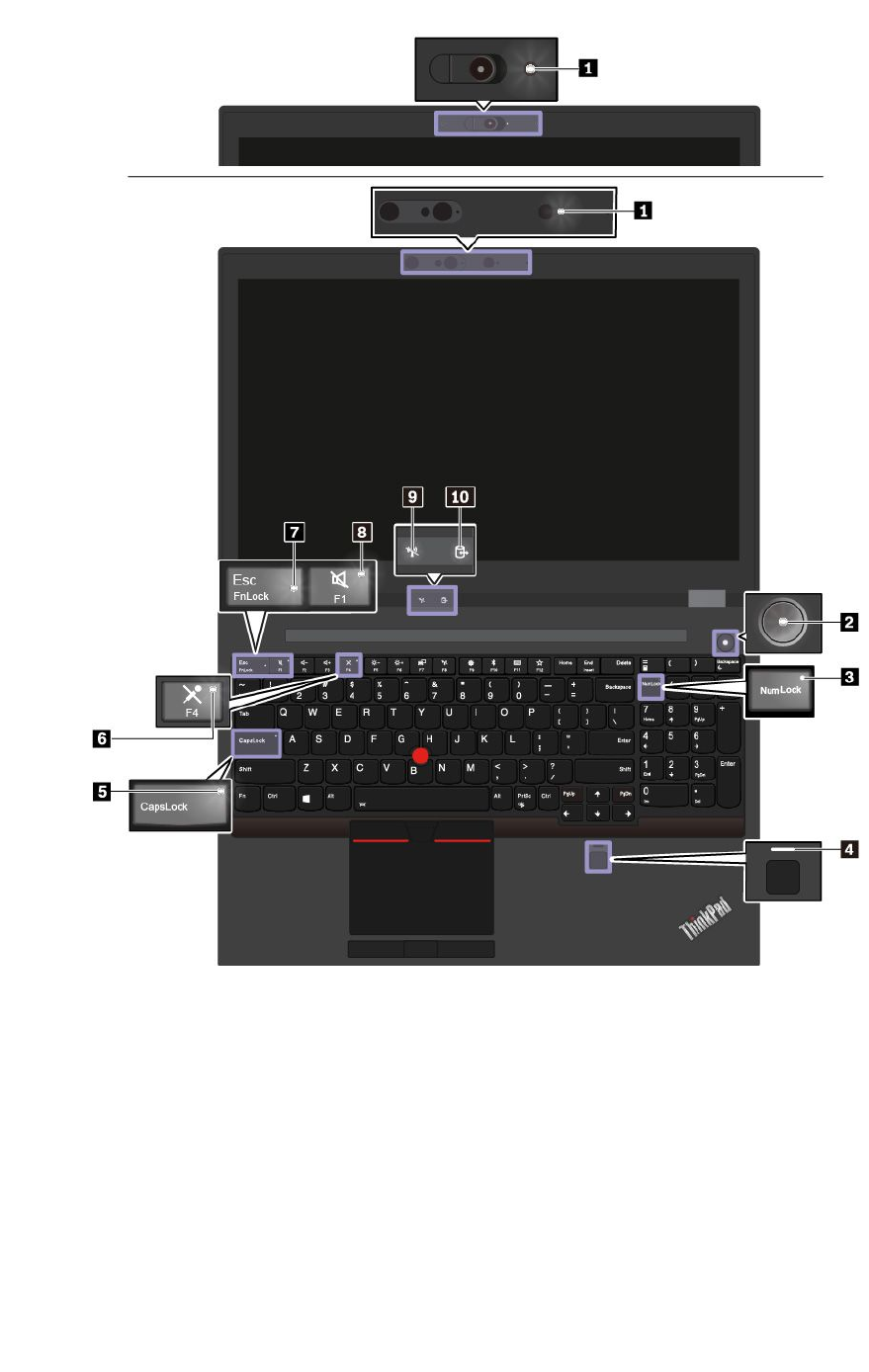
1カメラ状況インジケーター
このインジケーターがオンになっている場合、カメラが使用中であることを示します。
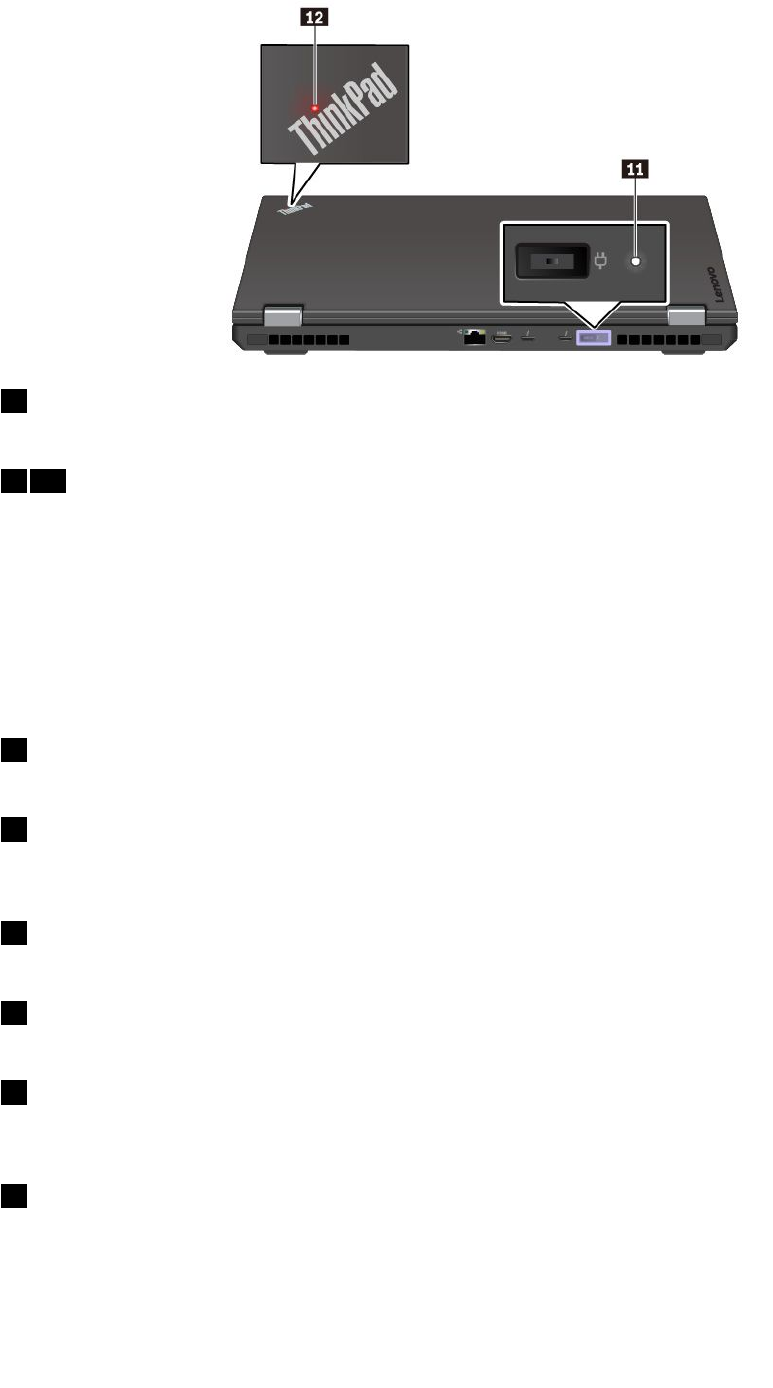
212システム状況インジケーター
コンピューターのカバーにあるThinkPadロゴのインジケーターと電源ボタンのインジケーターは、コン
ピューターのシステム状況を示します。
•3回の点滅:コンピューターは電源に接続されています。
•点灯:コンピューターはオン(通常モード)になっています。
•オフ:コンピューターは、オフか休止状態です。
•速い点滅:コンピューターはスリープ状態または休止状態に移行中です。
•遅い点滅:コンピューターはスリープ状態です。
3NumLockインジケーター
このインジケーターが点灯しているときは、テンキーパッドを使用して数字を入力できます。
4指紋センサー・インジケーター
このインジケーターは指紋センサーの状況を示します。詳しくは、「54ページの「指紋センサーの使
用」」を参照してください。
5CapsLockインジケーター
このインジケーターが点灯しているときは、文字キーを押すことで直接大文字を入力できます。
6マイクロホンの消⾳インジケーター
このインジケーターが点灯しているときは、マイクロホンが消音になっています。
7FnLockインジケーター
このインジケーターはFnLock機能の状況を示します。詳しくは、「20ページの「特殊キーの使用」」
を参照してください。
8スピーカーの消⾳インジケーター
このインジケーターが点灯しているときは、スピーカーが消音になっています。
10P52ユーザー・ガイド
9ワイヤレス状況インジケーター
このインジケーターがオンのときは、コンピューターをワイヤレス・ネットワークまたはワイヤレス・
デバイスに接続できます。
10デバイス・アクセス状況インジケーター
このインジケーターの点滅中は、コンピューターのストレージ・デバイスがデータの読み取りまたは書き
込みを行っています。この間は、コンピューターをスリープ状態にしたり、ストレージ・デバイスを取り
外したり、コンピューターの電源をオフにしたりしないでください。
11AC電源状況インジケーター
このインジケーターは、コンピューターのAC電源とバッテリー電源の状況を示します。
•⽩⾊:AC電源に接続しています(バッテリー電源90%~100%)
•⻩⾊:AC電源に接続しています(バッテリー電源0%~90%)
•消灯:AC電源に接続していません
重要な製品情報
以下を確認するために役立つ情報を記載しています。
•マシン・タイプとモデル情報
•FCCIDおよびIC認証に関する情報
•Windowsオペレーティング・システム情報
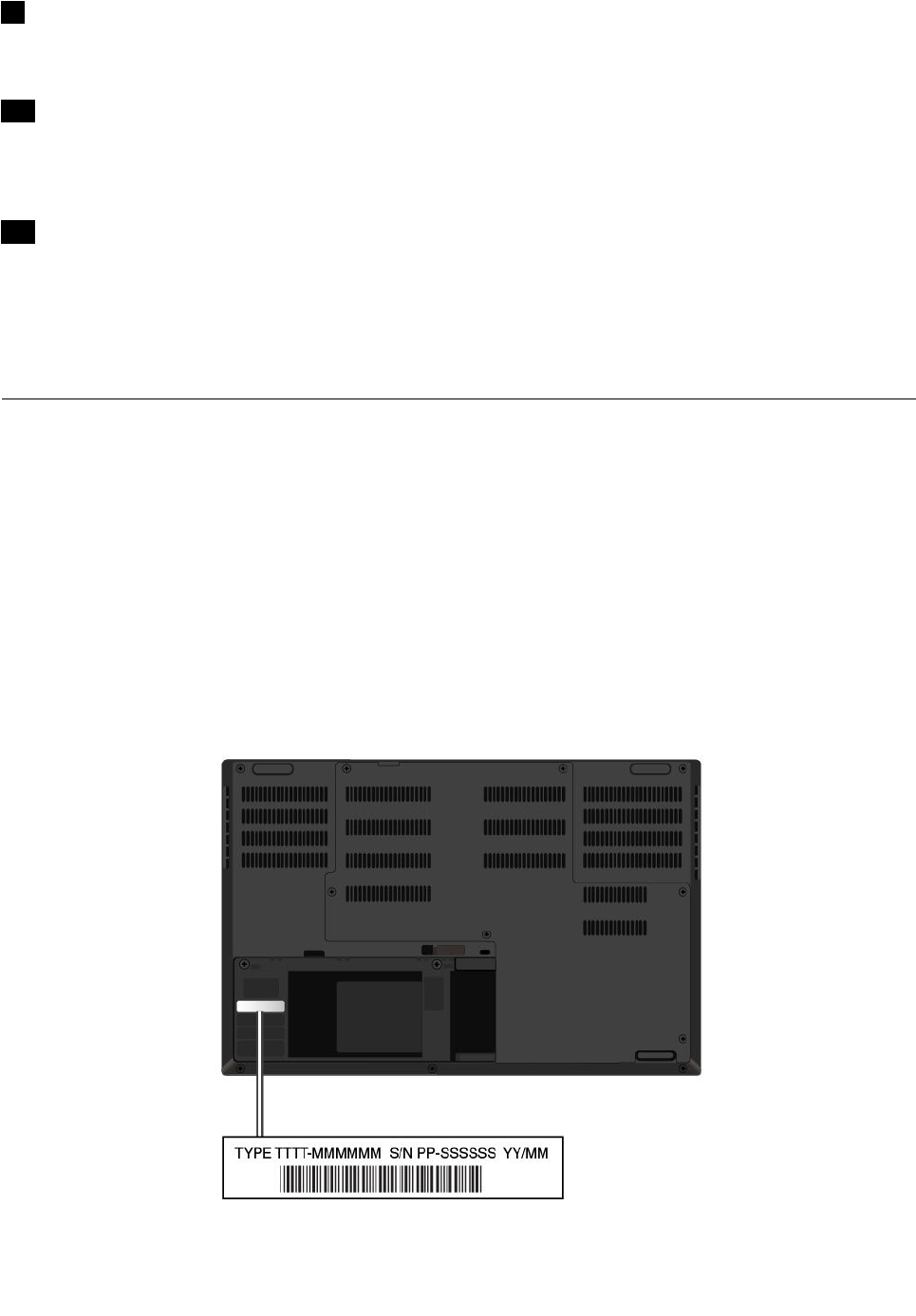
マシン・タイプとモデル情報
Lenovoのサービスやサポートを受ける場合に、マシン・タイプとモデルの情報は、技術担当者がお客様の
コンピューターを特定して迅速なサービスをご提供するのに役立ちます。
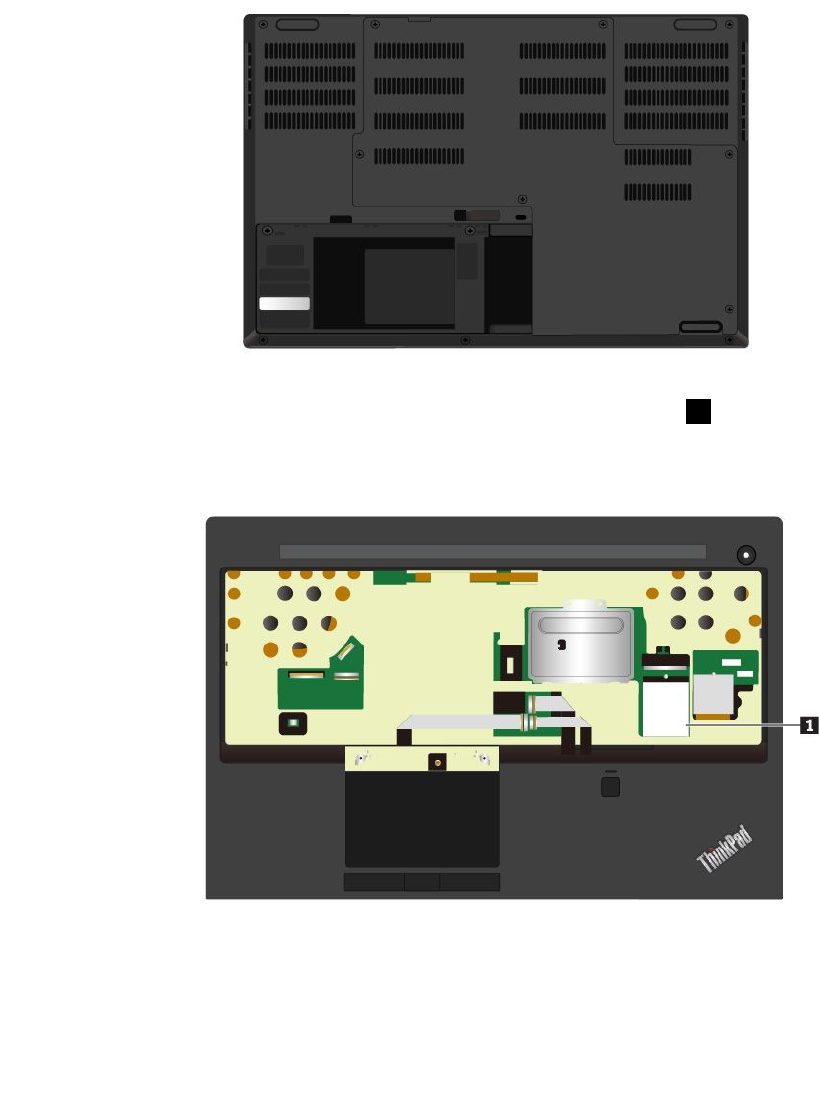
次の図は、コンピューターのマシン・タイプとモデル情報の位置を示しています。
第1章.各部の名称と役割11
FCCIDおよびIC認証に関する情報
FCCおよびIC認証番号の情報は次の図のようにコンピューター上のラベルに記載されています。
注:モデルによっては、ご使用のコンピューターの外観は、次に示す図と異なる場合があります。
•出荷時に初期インストール済みワイヤレス・モジュールの場合は、このラベルはLenovoが取り付けた
ワイヤレス・モジュールの実際のFCCIDおよびIC認証番号が記載されています。
注:出荷時初期取り付け済みのワイヤレス・モジュールはお客様自身で取り外したり交換したりしない
でください。交換する場合は、最初に必ずLenovoサービスに連絡してください。Lenovoは無断で交換
したことにより生じたいかなる損害についても責任を負いません。
•ユーザーによる取り付けが可能なワイヤレスWANモジュールの場合は、実際のFCCIDおよびIC認
証番号はコンピューターに取り付けられたワイヤレスWANモジュール1に貼られています。FCC
IDおよびIC認証番号を確認するには、キーボードを取り外す必要があります。手順については、
「116ページの「キーボードの交換」」を参照してください。
注:ユーザーによる取り付けが可能なワイヤレス・モジュールの場合は、このコンピューター・モ
デル向けに特にテストされたLenovo認定のワイヤレス・モジュールのみを使用していることを確
認してください。それ以外の場合は、コンピューターの電源をオンにするとエラー・コードを示す
ビープ音が鳴ります。
12P52ユーザー・ガイド
Windowsオペレーティング・システムのラベル
Windows®10純正Microsoft®ラベル:以下の要因によって、コンピューターのカバーに純正Microsoftラベ
ルが貼付されている場合があります。
•地域
•コンピューターの製造日
•初期インストール済みWindows10のバージョン
さまざまな種類の純正Microsoftラベルの図については、https://www.microsoft.com/en-us/howtotell/Hardware.aspx
を参照してください。
•中華人民共和国では、Windows10のどのバージョンが初期インストールされているコンピュー
ターでも、純正Microsoftラベルが必要です。
•そのほかの国や地域では、純正Microsoftラベルは、Windows10Proのライセンスを受けたコンピュー
ター・モデルにのみ必要です。
純正Microsoftラベルがない場合、初期インストールされているWindowsバージョンが純正ではないとは
限りません。初期インストールされているWindows製品が純正であるかどうかについて詳しくは、次の
WebサイトでMicrosoftから提供される情報を参照してください。
https://www.microsoft.com/en-us/howtotell/default.aspx
製品IDまたはコンピューターがライセンスを受けたWindowsバージョンを示す外付けで視認できる表示物
はありません。その代わり、製品IDはコンピューターのファームウェアに記録されています。Windows10
製品がインストールされている場合はいつでも、インストール・プログラムがコンピューターのファーム
ウェアにある製品IDが有効であり一致していることを確認してから、アクティベーションを完了します。
場合によっては、より古いWindowsバージョンがWindows10Proライセンスのダウングレード権の条件に
従って初期インストールされていることがあります。
コンピューターの機能
ここで説明するコンピューターの機能は、さまざまなモデルに適用されます。特定のモデルでのみ使用で
きるコンピューター機能もあります。
マイクロプロセッサー
コンピューターのマイクロプロセッサー情報を参照するには、「スタート」ボタンを右クリックし、「シ
ステム」をクリックします。
メモリー
•DDR4(Doubledatarate4)SODIMM(smalloutlinedualin-linememorymodule)
ストレージ・デバイス
•2.5インチ・フォーム・ファクター、高さ7mm(0.28インチ)のハードディスク・ドライブ
•Intel®Optane™テクノリジー搭載M.2ソリッド・ステート・ドライブ(一部のモデルで使用可能)
•IntelOptaneテクノリジー非搭載M.2ソリッド・ステート・ドライブ(一部のモデルで使用可能)
ディスプレイ
•明るさ調節
•In-PlaneSwitching(IPS)テクノロジー採用カラー・ディスプレイ
•ディスプレイ・サイズ:396.2mm(15.6インチ)
第1章.各部の名称と役割13

•ディスプレイの解像度:1920x1080ピクセルまたは3840x2160ピクセル
•マルチタッチ・テクノロジー(一部のモデルで使用可能)
•NVIDIA®Optimusグラフィックスまたはディスクリート・グラフィックス
キーボード
•6行のキーボード(バックライト付き)
•ファンクション・キー
•テンキーパッド
•ThinkPadポインティング・デバイス(TrackPointポインティング・デバイスおよびボタン付きトラッ
クパッドを含む)
コネクターとスロット
•AC電源コネクター
•オーディオ・コネクター
•イーサネット・コネクター
•HDMIコネクター
•MiniDisplayPortコネクター
•Nano-SIMカード・スロット(バッテリー・コンパートメントの内側。一部のモデルで使用可能)
•SDカード・スロット
•スマート・カード・スロット(一部のモデルで使用可能)
•USB3.1コネクターGen13個(AlwaysOnUSB3.1コネクターGen11個を含む)
•2つのUSB-Cコネクター(Thunderbolt3対応)
セキュリティー機構
•ThinkShutter付きの従来型カメラ(一部のモデルで使用可能)
•顔認証(赤外線カメラ付きの一部のモデルで使用可能)
•指紋センサー
•パスワード
•セキュリティー・ロック・スロット
•TrustedPlatformModule(TPM)(一部のモデルで使用可能)
ワイヤレス機能
•Bluetooth
•全地球測位システム(GPS)衛星信号受信機(ワイヤレスWANカード付きモデルで使用可能)
•NFC(一部のモデルで使用可能)
•ワイヤレスLAN
•ワイヤレスWAN(一部のモデルで使用可能)
その他の国
•従来型カメラまたは赤外線カメラ(一部モデルで使用可能)
•マイクロホン
14P52ユーザー・ガイド

コンピューターの仕様
⼨法
•幅:377.4mm(14.86インチ)
•奥行き:252.3mm(9.93インチ)
•厚さ:
–非タッチ・モデル:24.5mm~32.7mm(0.96インチ~1.29インチ)
–タッチ・モデル:25.85mm~34.05mm(1.02インチ~1.34インチ)
最⼤発熱量(モデルによって異なります)
•170W(1時間当たり580BTU)
電源(AC電源アダプター)
•50Hz~60Hzの正弦波入力
•AC電源アダプターの定格入力:100V~240VAC、50Hz~60Hz
操作環境
最⼤⾼度(与圧されていない場合)
•3048m(10000フィート)
温度
•2438m(8000フィート)までの高度での使用時
–動作時:5°C~35°C(41°F~95°F)
–ストレージ:5°C~43°C(41°F~109°F)
•2438m(8000フィート)を超える高度での使用時
–加圧されていない条件下で使用する場合の最大温度:31.3°C(88°F)
注:バッテリーを充電する際の気温は、10°C(50°F)以上である必要があります。
相対湿度
•動作時:8%~95%、湿球温度:23°C(73°F)
•ストレージ:5%~95%、湿球温度:27°C(81°F)
可能な限り、コンピューターを換気がよく、直射日光が当たらない乾燥した場所に置いてください。
注意:
•扇風機、ラジオ、エアコン、電子レンジなどの電化製品は、コンピューターから離しておいてくださ
い。これらの電化製品から発生する強力な磁界によって、モニターや内蔵ストレージ・ドライブの
データが損傷する恐れがあります。
•コンピューターまたは他の接続されたデバイスの上または横に飲み物を置かないでください。液体
がコンピューターや接続されたデバイスの上または中にこぼれると、ショートまたはその他の損傷
が生じる恐れがあります。
•キーボードの上で食べたり喫煙したりしないでください。キーボードの中に落下した粒子が損傷の原
因となる場合があります。
第1章.各部の名称と役割15
Lenovoプログラム
ご使用のコンピューターには、作業を簡単かつ安全に行うために役立つLenovoプログラムがインス
トールされています。
Lenovoプログラムへのアクセス
コンピューターのLenovoプログラムにアクセスするには、以下のようにします。
1.「スタート」メニューを開き、プログラム名でプログラムを見つけます。
2.プログラムのリストにプログラムが見つからない場合は、検索ボックスでプログラムを検索します。
Lenovoプログラムの概要
ここでは、Lenovoプログラムについて概説します。ご使用のコンピューター・モデルによっては、一部
のプログラムを使用できないことがあります。
使用可能なプログラムは、予告なしに変更される場合があります。Lenovoが提供するプログラムとその他
のコンピューティング・ソリューションについて詳しくは、次のWebサイトを参照してください。
https://support.lenovo.com
HotkeyFeaturesIntegrationこのソフトウェアは、コンピューターのF1~F12の特殊キーとボタンを有効
にします。たとえば、マイクロホンの消音キーまたはボタンを押すと、マイ
クロホンの状態が消音と消音解除の間で切り替わります。消音状態が変更さ
れたときは常に消音状態インジケーターが画面に表示されます。
LenovoVantageコンピューターの機能と能力を最大限に活用するには、その機能にアクセ
スしやすく、分かりやすいものでなければなりません。LenovoVantageで
は、まさにそれが実現されています。
LenovoVantageを使用して次のようなことができます:
•更新の管理、最新ドライバーの入手、ご使用のコンピューターのソフト
ウェアを最新の状態に保つ。
•悪意のあるWi-Fiネットワークからのお客様自身の保護。
•ご使用のコンピューターのパフォーマンスの最適化、コンピューターの
正常性の監視。
•ユーザー・ガイドへのアクセス、保証状況の確認、ご使用のコンピュー
ター向けにカスタマイズされたアクセサリーの確認。
•使用方法のガイド記事の確認、Lenovoフォーラムの内容確認、信頼でき
る情報源からの記事とブログを読んで、テクノロジー・ニュースに遅れ
ずについていくことができます。
•ハードウェア設定を構成します。
•LenovoIDを作成および管理します。
このアプリには、ご使用のLenovoコンピューターの活用方法についての学習
に役立つ、Lenovo独自のコンテンツが満載です。
16P52ユーザー・ガイド

第2章コンピューターの活⽤
この章では、ご使用のコンピューターの各種機能を使用するために役立つ情報について説明します。
お客様登録
ご使用のコンピューターを登録すると、リコールまたはその他の重大な問題が発生した場合にLenovoが
お客様にご連絡するための情報がデータベースに入力されます。また、一部の地域では、登録済みユー
ザーに幅広い特典とサービスを提供しています。
ご購入のコンピューターをLenovoにお客様登録していただくと、次のような利点もあります。
•セットアップ/インストール方法がわからないとき、ご購入後一定の条件にもとづいて電話サポート
が受けられます
•無料ソフトウェアや優待販売製品に関する自動通知の受信
ご使用のコンピューターをLenovoにお客様登録するには、https://support.lenovo.com/productregistrationにアク
セスし、画面に表示される指示に従ってください。
よくある質問と答え
ここでは、ThinkPadノートブック・コンピューターを快適にご使用いただくためのヒントを紹介します。
別の⾔語版のユーザー・ガイドは⼊⼿できますか?
別の言語のユーザー・ガイドをダウンロードするには、LenovoのサポートのWebサイト
(https://support.lenovo.com)にアクセスしてください。そして、画面の指示に従います。
Windowsオペレーティング・システムのヘルプの⼊⼿⽅法
Windowsのヘルプ情報システムでは、コンピューターを最大限に利用できるように、Windowsオペ
レーティング・システムの使い方に関する詳しい情報を提供しています。Windowsヘルプ情報システ
ムにアクセスするには、「スタート」ボタンを押して「スタート」メニューを開き、「ヘルプの表
⽰」をクリックします。また、Cortana®個人アシスタントを使用して、ヘルプ、アプリ、ファイル、
設定などを検索できます。
コントロールパネルへのアクセス⽅法
「スタート」ボタンをクリックして「スタート」メニューを開き、「Windowsシステムツール」
➙「コントロールパネル」をクリックします。
コンピューターの電源をオフにする⽅法を教えて下さい。
「スタート」メニューを開き、「電源」、「シャットダウン」をクリックします。
ストレージ・ドライブのパーティション⽅法
Windowsオペレーティング・システムでコンピューターのストレージ・ドライブをパーティションで分け
るには、https://support.lenovo.com/solutions/ht503851を参照してください。
移動中に、より有効にバッテリー電源を使う⽅法について教えてください。
•電力を節約する、またはプログラムを終了したりファイルを保存したりせずに操作を中断するには、29
ページの「省電力モード」を参照してください。
•パフォーマンスと省電力のベスト・バランスを取るために、適切な電源プランを活用してください。29
ページの「バッテリー電源の管理」を参照してください。
©CopyrightLenovo201817

•コンピューターを長期間オフにする場合は、バッテリーを取り外しておくことでバッテリー電力の消
費を防ぐことができます。
内蔵ストレージ・ドライブに保存されたデータを安全に消去するにはどうすればよいですか?
•コンピューターの盗難または不正使用を防ぐ方法については、51ページの第5章「セキュリティー」
を参照してください。
•内蔵ストレージ・ドライブ上のデータを消去する前に、必ず56ページの「ストレージ・ドライブ上
のデータ消去」をお読みください。
外付けディスプレイの接続⽅法について教えて下さい。
•「37ページの「外付けモニターの使用」」を参照してください。
•拡張デスクトップ機能を使用すると、コンピューターのディスプレイと外付けディスプレイの両方に同
時に同じ画面を表示させることができます。
デバイスを接続または交換する⽅法について教えてください。
103ページの第10章「デバイスの交換」の該当するトピックを参照してください。
コンピューターを使⽤するにつれ、だんだん速度が遅くなってきました。どうすればよいですか?
•83ページの「トラブルを予防するための一般的なヒント」に従います。
•初期インストール済みの診断ソフトウェアを利用して、問題の診断をご自身で行うことができます。83
ページの「問題の診断」を参照してください。
•101ページの第9章「リカバリー情報」のリカバリー方法を確認してください。
この電⼦版ユーザー・ガイドにアクセスできない場合のために、以下のトピックを印刷し、お⼿元にご
⽤意ください。
•59ページの「Windows10オペレーティング・システムのインストール」
•84ページの「コンピューターが応答を停止した」
•97ページの「電源の問題」
マルチタッチ・スクリーンの使用
このトピックでは、一部のモデルで使用可能なマルチタッチ・スクリーンの使用法について説明します。
注:
•ご使用のコンピューターの画面は、以下の図と若干異なる場合があります。
•ご使用のプログラムによっては、一部のジェスチャーを使用できないことがあります。
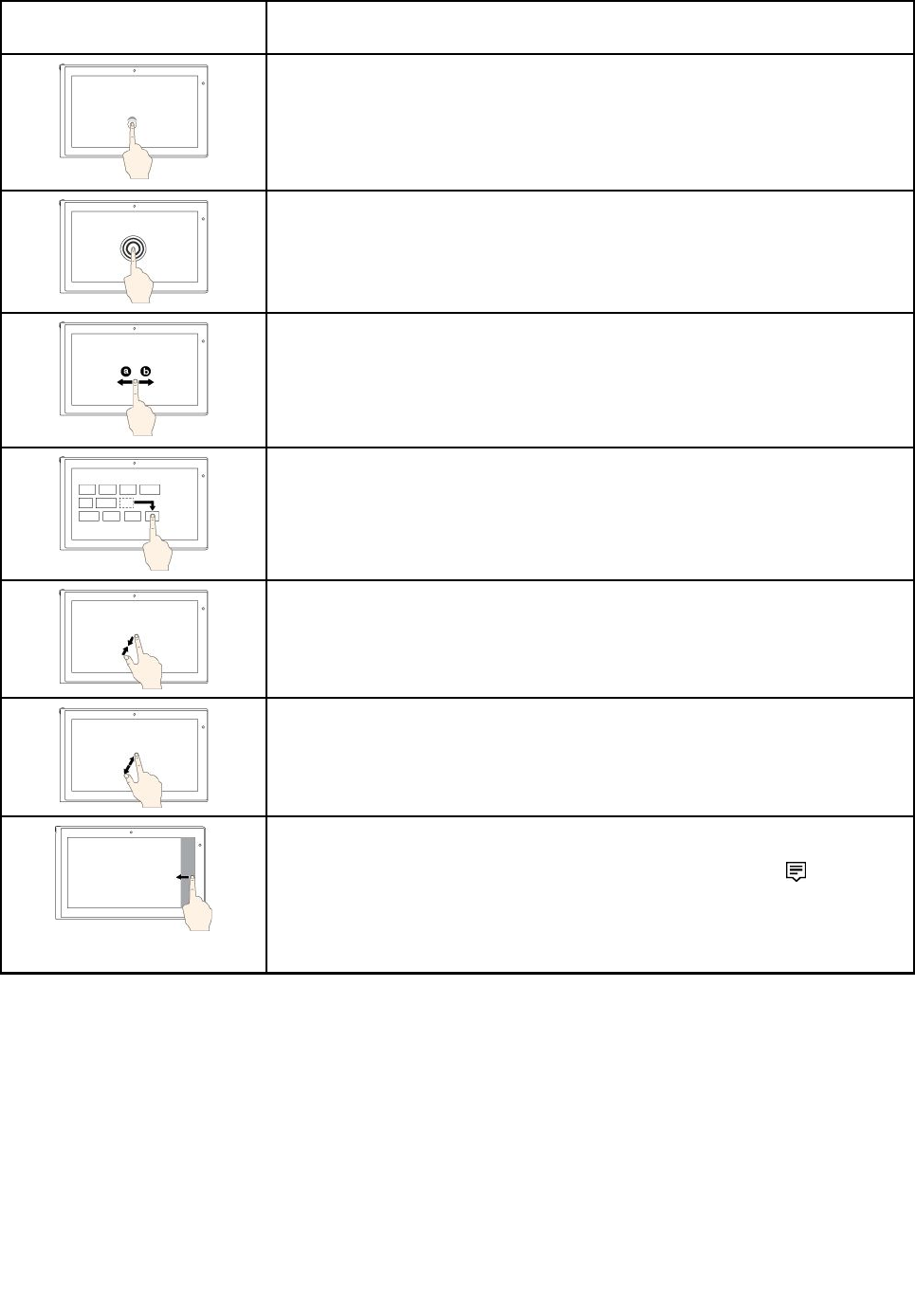
次の表で、よく使われるジェスチャーを説明します。
18P52ユーザー・ガイド
タッチ・ジェスチャー(タッ
チ・モデルのみ)
説明
タッチ:タップ
マウス操作:クリック
ファンクション:アプリを開いたり、開いているアプリで「コピー」、「保
存」、「削除」などの操作を行う(アプリによって異なります)
タッチ:タップしたまま
マウス操作:右クリック
ファンクション:複数のオプションを使用してメニューを開く
タッチ:スライド
マウス操作:マウス・ホイールをスクロール、スクロール・バーを移動、また
はスクロール矢印をクリック
ファンクション:リスト、ページ、写真などの項目をスクロールする
タッチ:目的の位置に項目をドラッグ
マウス操作:項目をクリックし、ホールドしてドラッグする
ファンクション:オブジェクトを移動する
タッチ:2本の指を近づける
マウス操作:Ctrlキーを押したまま、マウスのホイールを後方にスクロール
ファンクション:ズームアウト
タッチ:2本の指を広げる
マウス操作:Ctrlキーを押したまま、マウスのホイールを前方にスクロール
ファンクション:ズームイン
タッチ:右端からスワイプ
マウス操作:Windows通知領域のアクションセンター・アイコンをクリック
します。
ファンクション:アクションセンターを開いて、通知およびクイック・ア
クションを表示
第2章.コンピューターの活用19

タッチ・ジェスチャー(タッ
チ・モデルのみ)
説明
タッチ:左端からスワイプ
マウス操作:タスクバーのタスク表示アイコンをクリック
ファンクション:タスク・ビューで、開いているすべてのウィンドウを表示
•全画⾯表⽰のアプリまたはコンピューターがタブレット・モードになっ
ている場合に短くスワイプ
タッチ:上端から下向きに短くスワイプ
マウス操作:ポインターを画面上端に移動
ファンクション:非表示のタイトル・バーを表示
•コンピューターがタブレット・モードの場合に⼤きくスワイプ
タッチ:上端から下端にスワイプ
マウス操作:画面の上端でポインターをクリックしたまま画面下端に移
動して離す
ファンクション:現在のアプリのメニューを閉じる
マルチタッチ・スクリーンの使⽤に関するヒント
•マルチタッチ・スクリーンはプラスチック・フィルムでカバーされたガラス・パネルです。画面に
圧力を加えたり、金属製の物を置いたりしないでください。タッチ・パネルの損傷や誤動作の原
因となることがあります。
•画面上の入力には爪、手袋をはめた指、または無生物は使用しないでください。
•指で触れたポイントと画面上の実際の位置のずれを回避するために、指による入力の精度を定期的に
修正してください。
マルチタッチ・スクリーンのクリーニングに関するヒント
•マルチタッチ・スクリーンのクリーニングの前に電源をオフにしてください。
•乾いた、柔らかい糸くずの出ない布または脱脂綿を使用して、マルチタッチ・スクリーンから指紋やほ
こりを取り除いてください。布に溶剤を塗布しないでください。
•上から下へ画面をそっと拭きます。画面には圧力を加えないでください。
特殊キーの使用
ご使用のコンピューターには、作業をより簡単かつ効率的に行うのに役立つ特殊キーが装備されています。
20P52ユーザー・ガイド
1テンキーパッド
このテンキーパッドを使用して、素早く数字を入力できます。
2Windowsロゴ・キー
Windowsロゴ・キーを押して「スタート」メニューを開きます。Windowsロゴ・キーと他のキーを組
み合わせて使用する方法について詳しくは、Windowsオペレーティング・システムのヘルプ情報シス
テムを参照してください。
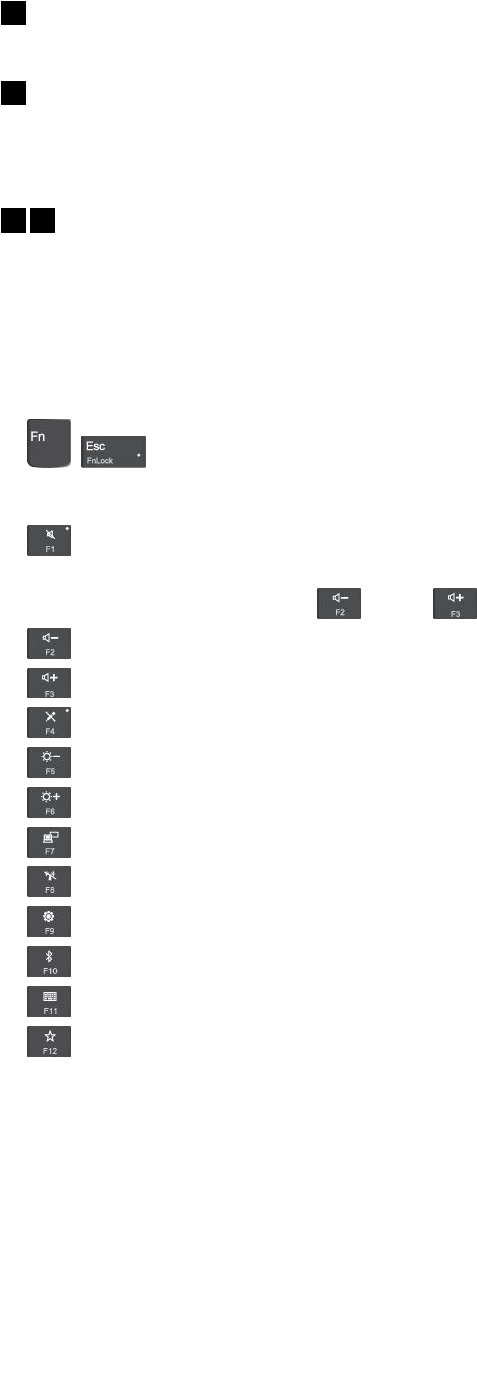
34Fnキーとファンクション・キー
次のようにして、Fnキーとファンクション・キーを構成できます。
1.「コントロールパネル」に移動し、表示を「カテゴリ」から「大きいアイコン」または「小さい
アイコン」に変更します。
2.「Lenovo-キーボード・マネージャー」をクリックします。キーボード・マネージャー・ウィンド
ウが表示されます。
3.使いたいオプションを選択します。
•+キーの機能を標準的なF1~F12機能と各キーにアイコンとして印刷されている特殊機能
の間で切り替えます。FnLockインジケーターがオフになっている場合は、デフォルトの機能を使用で
きます。デフォルトの機能は「キーボード」の「プロパティ」ウィンドウで変更できます。
•スピーカーの消音/消音解除を切り替えます。
消音してからコンピューターの電源をオフにすると、電源をオンにしたときは消音のままになってい
ます。音声をオンにするには、またはを押します。
•スピーカーのボリュームを下げます。
•スピーカーのボリュームを上げます。
•マイクロホンの消音/消音解除を切り替えます。
•コンピューターのディスプレイを暗くします。
•コンピューターのディスプレイを明るくします。
•外付けモニターを管理します。
•内蔵ワイヤレス機能を有効または無効にします。
•「設定」ウィンドウを開きます。
•内蔵Bluetooth機能を有効または無効にします。
•キーボード設定ページを開きます。
•お客様ご自身で定義された機能を起動します。F12キーのアクションを定義または変更する
には、次のようにします。
1.LenovoVantageを開きます。16ページの「Lenovoプログラムへのアクセス」を参照してください。
2.「ハードウェア設定」、「⼊⼒」の順にクリックします。
3.「キーボード:ユーザー定義キー」セクションを見つけ、画面の指示に従って設定を行います。
また、この設定ページでは、Shift+F12、Alt+F12、Ctrl+F12など、F12キーとの組み合わせでさまざ
まな機能を定義できます。
第2章.コンピューターの活用21
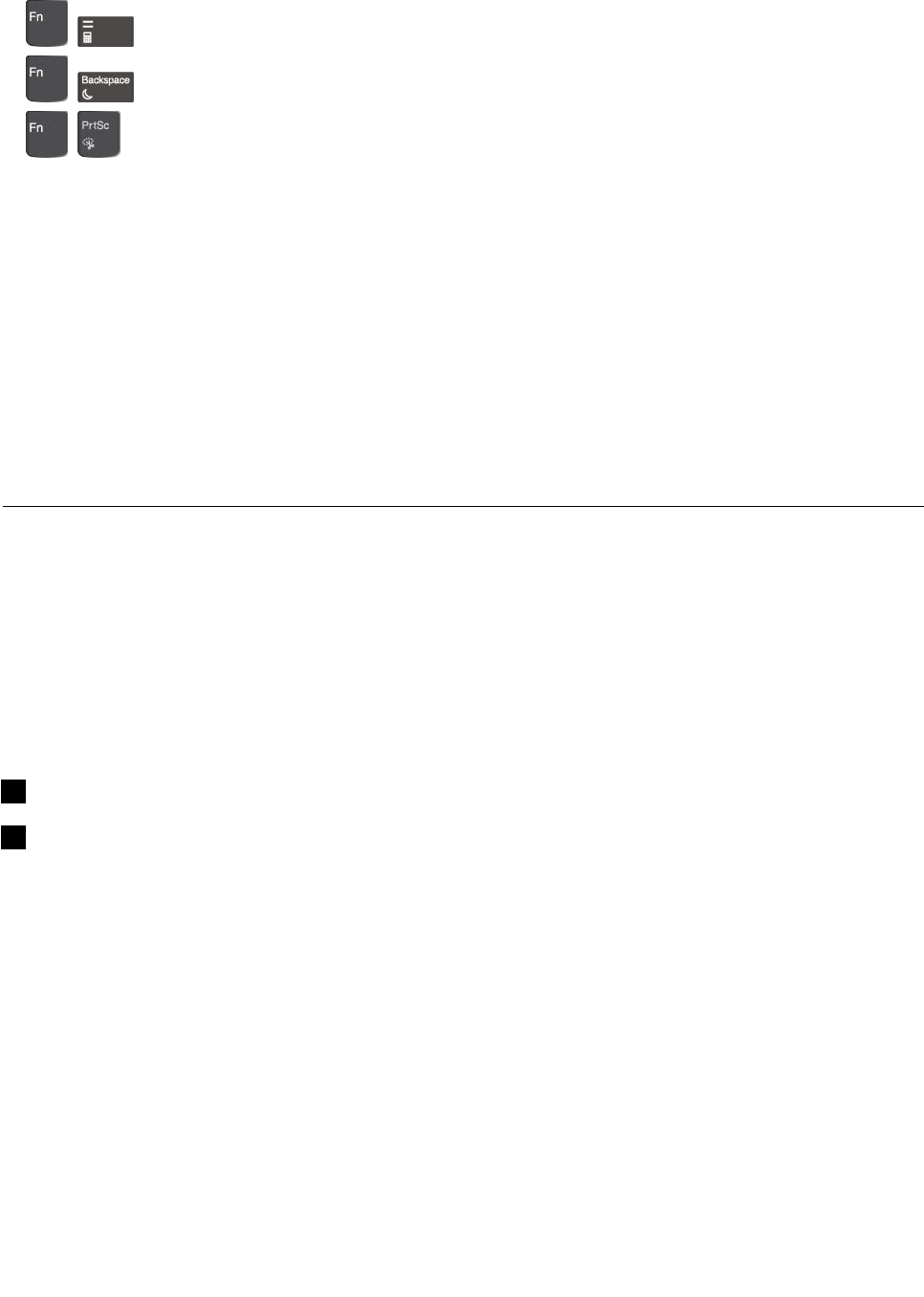
キーの組み合わせ
•+:電卓を開きます。
•+:コンピューターをスリープ状態にします。
•+:SnippingToolプログラムを開きます。
•Fn+スペース・キー:コンピューターでキーボードのバックライトがサポートされている場合は、Fn+ス
ペース・キーを押してキーボードのバックライト状況を切り替えます。
•Fn+B:この組み合わせキーには通常の外付けキーボードのBreakキーと同じ機能があります。
•Fn+K:この組み合わせキーには通常の外付けキーボードのScrLKまたはScrollLockキーと同じ機
能があります。
•Fn+P:この組み合わせキーには通常の外付けキーボードのPauseキーと同じ機能があります。
•Fn+S:この組み合わせキーには通常の外付けキーボードのSysRqキーと同じ機能があります。
•Fn+4:Fn+4キーを押して、コンピューターをスリープ状態にします。ウェイクアップするには、Fn
キーまたは電源ボタンを押します。
•Fn+左⽮印キー:このキーの組み合わせは、Homeキーと同じ機能を表します。
•Fn+→⽮印キー:このキーの組み合わせは、Endキーと同じ機能を表します。
ThinkPadポインティング・デバイスの使用
このセクションでは、ThinkPadポインティング・デバイスの使用について説明します。
ThinkPadポインティング・デバイスの概要
ThinkPadポインティング・デバイスは、ポインティング、クリック、スクロールなど従来のマウスの機能
をすべて行うことができます。ThinkPadポインティング・デバイスではまた、回転やズームイン、ズーム
アウトなどさまざまなタッチ・ジェスチャーを行うことができます。
ThinkPadポインティング・デバイスには、次のデバイスがあります。
1TrackPointポインティング・デバイス
2ボタン付きトラックパッド
注:モデルによっては、TrackPointポインティング・デバイスおよびトラックパッドの外観は、こ
のトピックに示す図と異なる場合があります。
22P52ユーザー・ガイド
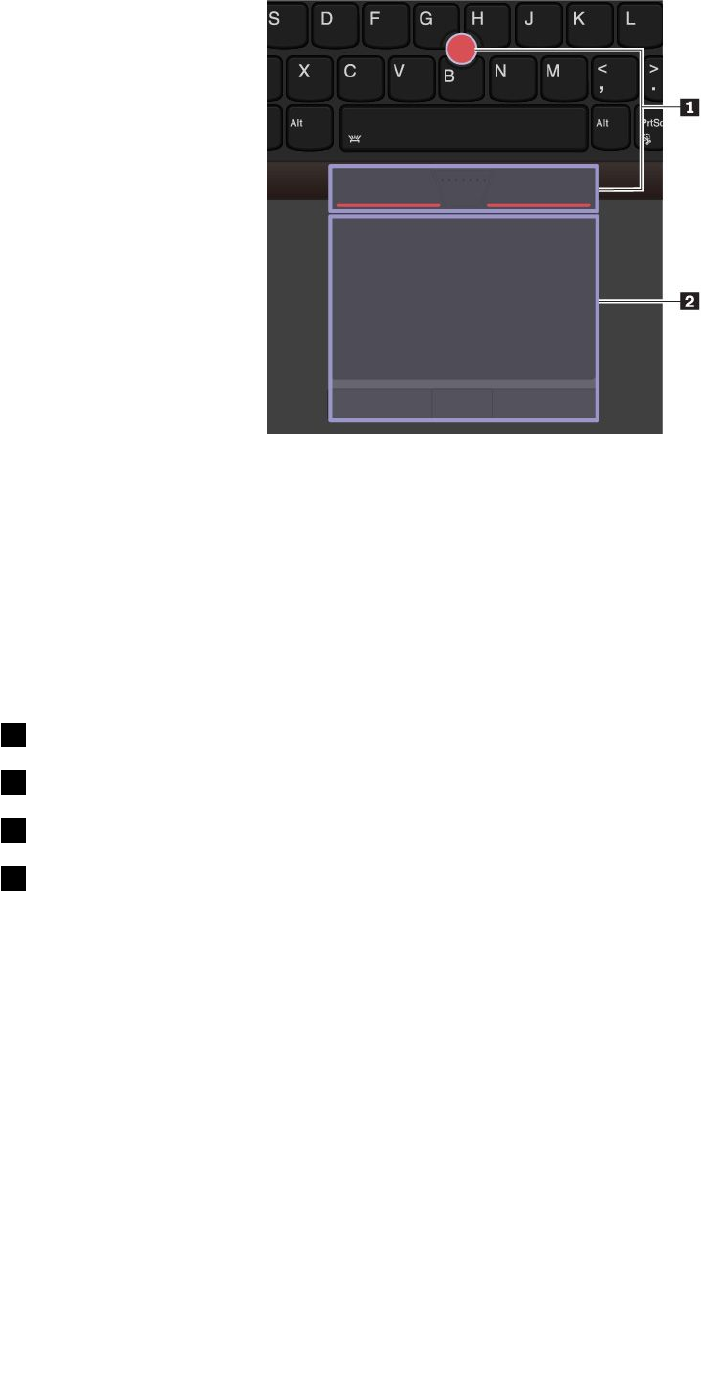
デフォルトでは、TrackPointポインティング・デバイスおよびボタン付きトラックパッドのどちらでも
タッチ・ジェスチャーが有効になっています。設定を変更するには、「26ページの「ThinkPadポイ
ンティング・デバイスのカスタマイズ」」を参照してください。
TrackPointポインティング・デバイスの使用
TrackPointポインティング・デバイスは、ポインティング、クリック、スクロールなど従来のマウスの
機能をすべて行うことができます。
TrackPointポインティング・デバイスには、次のコンポーネントがあります。
1ポインティング・スティック
2左クリック・ボタン(基本クリック・ボタン)
3右クリック・ボタン(セカンダリー・クリック・ボタン)
4スクロール・バー
第2章.コンピューターの活用23
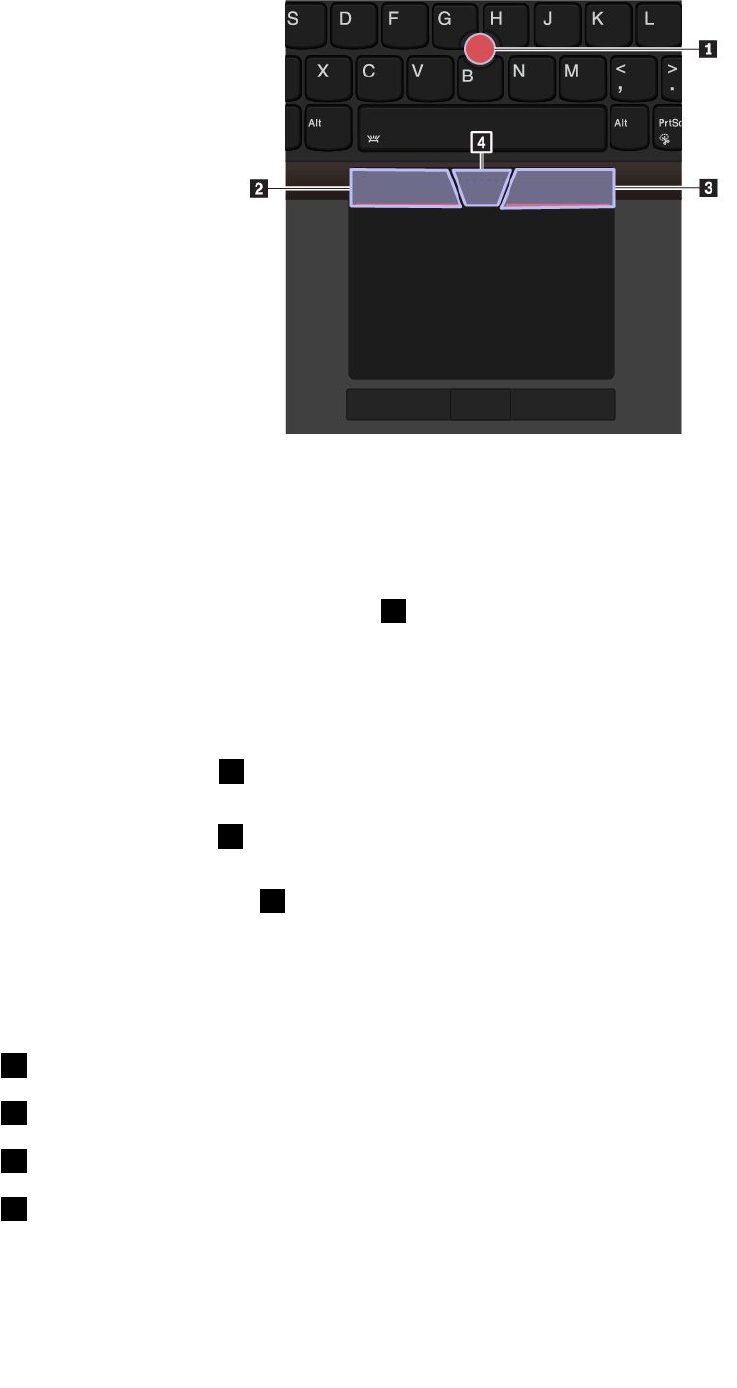
TrackPointポインティング・デバイスを使用するには、以下の手順を参照してください。
注:両手をタイプ位置に置き、人差し指または中指を使ってポインティング・スティックのキャップに圧
力を加えます。左クリック・ボタンまたは右クリック・ボタンを押すには、親指を使用します。
•ポイント
ポイントポインティング・スティック1を使用して画面上のポインターを動かします。ポインティン
グ・スティックを使用するには、ポインティング・スティックのキャップに指で圧力を加えます。圧力
は、キーボード面に対して平行に360°自由に加えます。圧力に従ってポインターが動きますが、
ポインティング・スティック自体は動きません。マウス・ポインターの移動速度は、ポインティン
グ・スティックに加えられる圧力の強さによって決まります。
•左クリック
左クリック・ボタン2を押して項目を選択または開きます。
•右クリック
右クリック・ボタン3を押してショートカット・メニューを表示します。
•スクロール
点状のスクロール・バー4を押したままにしながら、垂直または水平方向にポインティング・ス
ティックに圧力を加えます。文書、Webサイト、またはアプリなどをスクロールできます。
ボタン付きトラックパッドの使用
ボタン付きトラックパッドは、次のコンポーネントで構成されています。
1トラックパッド
2右クリック・ボタン(セカンダリー・クリック・ボタン)
3中央クリック・ボタン
4左クリック・ボタン(基本クリック・ボタン)
24P52ユーザー・ガイド
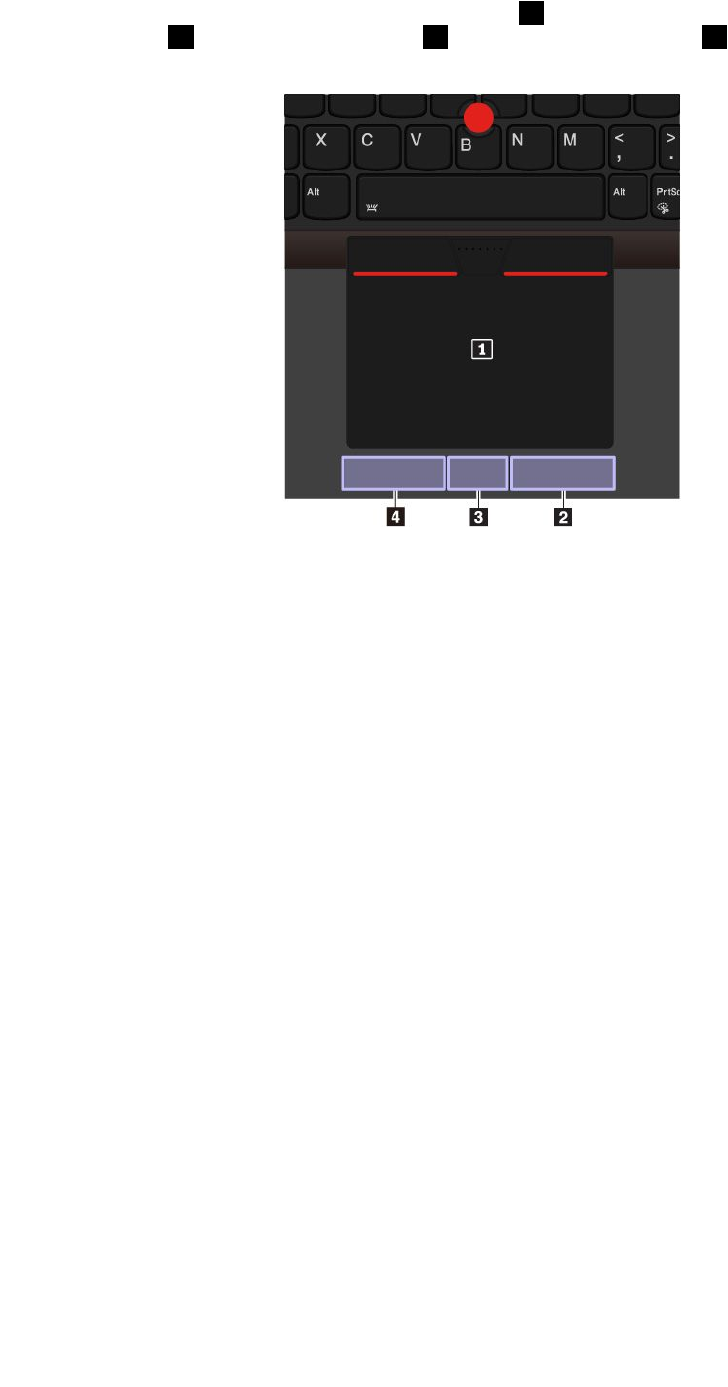
画面上でポインターを移動させるには、トラックパッド1上でその方向に指先をスライドさせます。右
クリック・ボタン2、中央クリック・ボタン3および左クリック・ボタン4の機能は、通常のマウス
の右、中央、左のボタンの機能に対応します。
トラックパッドの表面が油分で汚れた場合は、まずコンピューターの電源をオフにします。柔らかく糸く
ずの出ない布をぬるま湯またはコンピューター用洗剤で湿らせ、トラックパッドの表面を軽くふきます。
トラックパッド・タッチ・ジェスチャーの使用
トラックパッドの表面全体で指の接触や動きを感知します。従来のマウスで行うのと同じように、ポ
イントやクリックをトラックパッドで行うことができます。また、さまざまなタッチ・ジェスチャー
を実行するのにもラックパッドを使用します。
以下のセクションでは、タップ、ドラッグ、スクロールなど一部のよく使われるジェスチャーについて説
明します。その他のジェスチャーについては、ThinkPadポインティング・デバイスのヘルプ情報シス
テムを参照してください。
注:
•複数の指を使用する場合は、指の間を少し離して置いてください。
•一部のジェスチャーは、直前の操作がTrackPointポインティング・デバイスで行われた場合は使
用できません。
•一部のジェスチャーは、特定のアプリを使用している場合にのみ使用できます。
•モデルによっては、ご使用のコンピューターのトラックパッドの外観は、このトピックに示す図
と異なる場合があります。
第2章.コンピューターの活用25
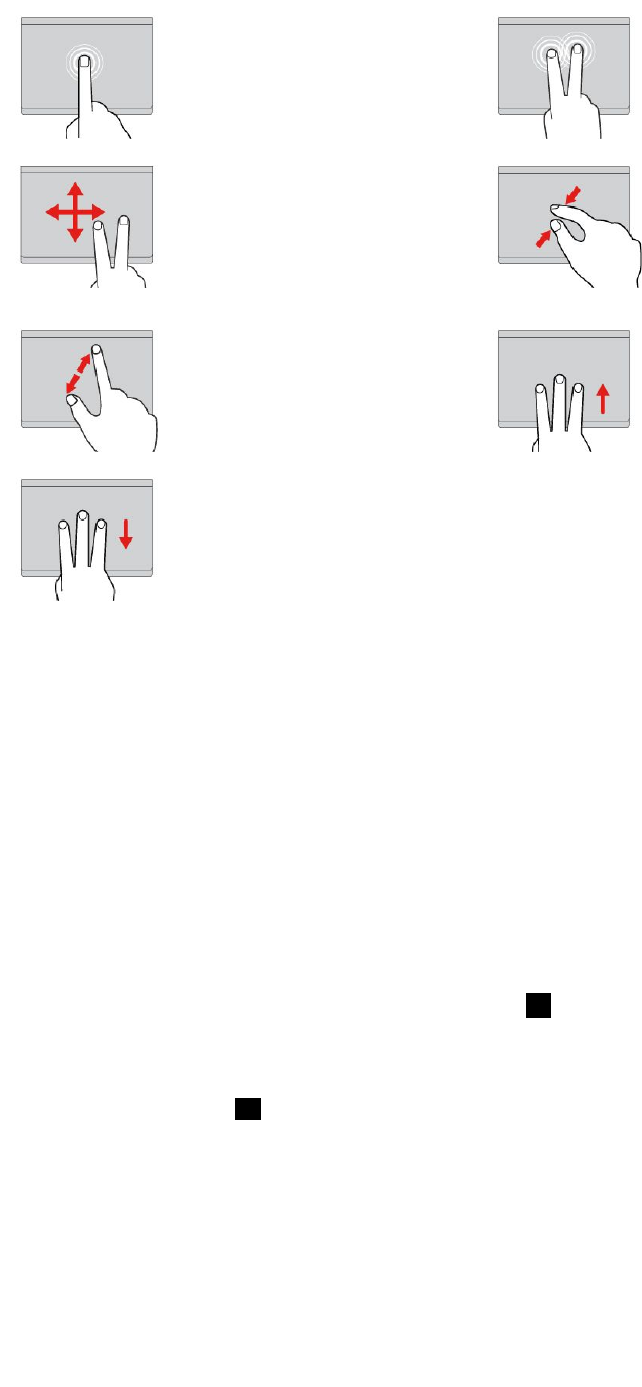
タップ
トラックパッドの任意の場所を
1本の指でタップして、項目を
選択または開きます。
2本指でタップ
トラックパッドの任意の場所を
2本の指でタップして、ショート
カット・メニューを表示します。
2本指でスクロール
トラックパッドに2本の指を置
き、垂直または水平方向に移動
させます。この動作で、文書、
Webサイト、またはアプリなど
をスクロールできます。
2本指でズームアウト
トラックパッドに2本の指を置
き、指を近づけるように移動さ
せ、ズームアウトします。
2本指でズームイン
トラックパッドに2本の指を置
き、指を離すように移動させ、
ズームインします。
3本指で上⽅向にスワイプ
トラックパッドに3本の指を置
き、上方向になぞってタスク・
ビューを開き、開いているウィン
ドウをすべて表示します。
3本指で下⽅向にスワイプ
トラックパッドに3本の指を置
き、下に動かしてデスクトップ
を表示します。
ThinkPadポインティング・デバイスのカスタマイズ
より快適に効率的にご使用いただくために、ThinkPadポインティング・デバイスをカスタマイズできま
す。たとえば、TrackPointポインティング・デバイス、トラックパッド、または両方を有効にできま
す。また、タッチ・ジェスチャーを無効または有効にできます。
ThinkPadポインティング・デバイスのカスタマイズを行うには、次のようにします。
1.「コントロールパネル」に進みます。
2.「コントロールパネル」を大きいアイコンまたは小さいアイコンで表示します。「マウス」をクリッ
クします。「マウスのプロパティ」ウィンドウが表示されます。
3.「マウスのプロパティ」ウィンドウで、画面の指示に従ってカスタマイズを完了させます。
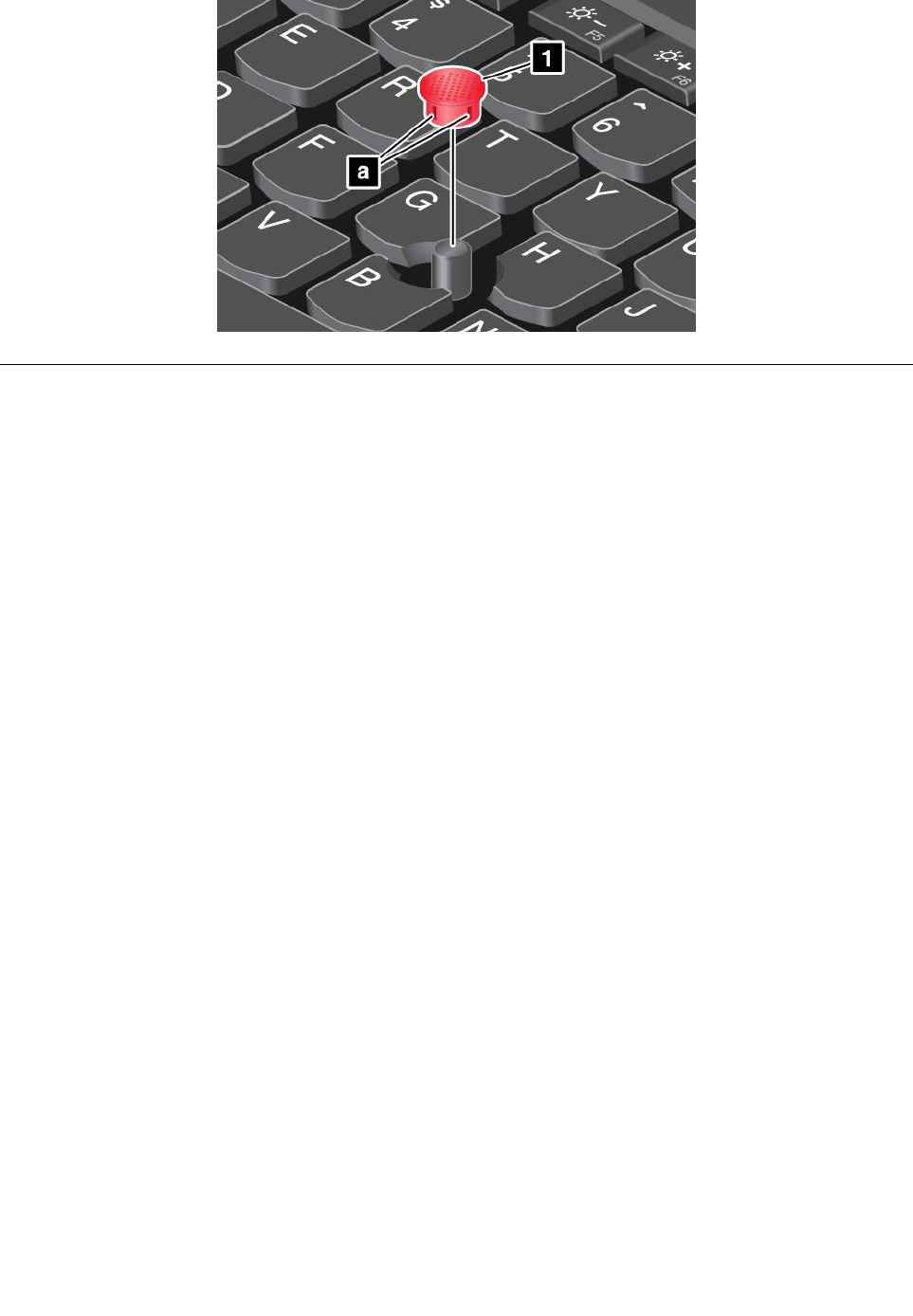
ポインティング・スティックのキャップの交換
ポインティング・スティックの先に付いているキャップ1は着脱式で、キャップを長期間使用し
たら、新しいものと交換することができます。
注:
•次の図に示すような溝a付きキャップを使用していることを確認して下さい。
•モデルによっては、ご使用のキーボードの外観は、このトピックに示す図と異なる場合があります。
26P52ユーザー・ガイド
省電力
ここでは、AC電源およびバッテリー電源を使用してパフォーマンスと省電力のベスト・バランスを取る
方法について説明します。
AC電源アダプターの使用
コンピューターの電源をオンにするには、バッテリーかAC電源を使用します。ACアダプターをコン
ピューターに接続している間は、バッテリーが自動的に充電されます。
ご使用のコンピューターにはAC電源アダプターと電源ケーブルが付属しています。
•AC電源アダプター:AC電源をノートブック・コンピューター用に変換します。
•電源コード:コンセントとAC電源アダプターを接続します。
AC電源アダプターの接続
AC電源にコンピューターを接続するには、次の手順に従ってください。
注意:不適切な電源コードを使用すると、コンピューターに重大な損傷を与える可能性があります。
1.電源コードをAC電源アダプターに接続します。
2.AC電源アダプターをコンピューターの電源コネクターに接続します。
3.電源コードを電源コンセントに接続します。
AC電源アダプターを使⽤する際のヒント
•AC電源アダプターを使用していないときは、ACアダプターを電源コンセントから外してください。
•電源コードがAC電源アダプター本体に接続されている場合、コードをAC電源アダプター本体に強く
巻き付けないでください。
バッテリーの使用
電源コンセントのない場所でコンピューターを使用するときは、バッテリー電力に頼ってコンピューター
を稼働させることになります。コンピューターの各コンポーネントは、さまざまな比率で電力を消費しま
す。電力消費率の高いコンポーネントを多く使用すれば、それだけバッテリー電力は速く消費されます。
ThinkPad用バッテリー・パックを使用すれば、長時間のバッテリー駆動が可能になります。どこへでも持
ち運べるモビリティにより、ビジネスに革命を起こします。バッテリーを上手に利用すれば、ThinkPadを
電源コンセントに接続せずに作業ができます。
第2章.コンピューターの活用27

バッテリー状況のチェック
ポインターをWindowsの通知領域のバッテリー状況アイコンに移動させてバッテリー状況を確認します。
バッテリー状況アイコンには、バッテリー電源の残量のパーセンテージおよび充電が必要になるまでのコ
ンピューターの使用可能時間が表示されます。
充電後にコンピューターのバッテリーを使用できる時間は、バッテリー電源の使用率により変動します。
お客様ごとに使い方とニーズはさまざまのため、充電後のバッテリーがどれだけ長持ちするかを予測する
ことは困難です。主にバッテリーでの使用時間を左右する要素は、次の2つです。
•作業を開始したときにバッテリーに蓄えられている電力の量
•コンピューターの使用方法。以下は例です。
–ストレージ・ドライブにアクセスする頻度
–コンピューター画面の明るさ
–ワイヤレス機能の使用頻度
バッテリーの充電
バッテリーの残量が少ない場合、バッテリーを充電するか、またはバッテリーを充電したバッテリー
と交換してください。
コンセントが近くにある場合は、コンピューターをAC電源に接続します。バッテリーは、4~8時間で
フル充電されます。実際の充電時間は、バッテリーのサイズ、物理的環境およびコンピューターを使用し
ているかどうかによって左右されます。Windowsの通知領域のバッテリー状況アイコンにより、いつ
でも、バッテリーの充電状態を確認できます。
注:バッテリー残量が95%以上あるときは、バッテリーの充電が始まらない場合があります。これは
バッテリーの劣化を抑制するための仕様です。
バッテリー充電のタイミング
•バッテリー充電は温度によって左右されます。バッテリーの充電にお勧めの温度範囲は10°C(50°F)
~35°C(95°F)です。
注:バッテリー温度を検査するには、次のようにします。
1.LenovoVantageを開きます。16ページの「Lenovoプログラムへのアクセス」を参照してください。
2.「ハードウェア設定」➙「電源」の順にクリックします。
3.「電源状況」セクションを見つけ、「詳細の表⽰」をクリックしてバッテリー温度を表示します。
•次のいずれかの状態にあるときは、バッテリーを充電してください。
–新しいバッテリーを取り付けた。
–バッテリー電源の残量のバッテリー電源の残量のパーセンテージが少ない。
–バッテリーが長期間使用されていない。
バッテリー寿命を最⼤限にする
バッテリーの寿命を最大限に使用する手順は、次のとおりです。
•バッテリー・モードでバッテリーが空になるまで、バッテリーを使いきります。
•バッテリーを使用する前に、再びフル充電してください。バッテリーが充電されたかどうかは、
Windowsの通知領域のバッテリー状況アイコンで確認してください。
•ディスプレイの省電力モードなどの電源管理機能を有効に使うようにしてください。
28P52ユーザー・ガイド

バッテリー電源の管理
パフォーマンスと省電力の最適なバランスを実現するには、電源プランの設定を調整してください。電源
プランの設定を調整するには、次のようにします。
1.「コントロールパネル」に移動し、表示を「カテゴリ」から「大きいアイコン」または「小さい
アイコン」に変更します。
2.「電源オプション」をクリックします。
3.画面上の指示に従います。
詳しくは、Windowsヘルプ情報システムを参照してください。
省電力モード
複数のモードを使用して、いつでも電力を節約することができます。ここでは、各モードおよびバッテ
リー電力の効率的な利用方法について説明します。
•スリープ状態
コンピューターをスリープ状態にすると、作業内容がメモリーに保存され、その後ストレージ・ド
ライブおよびコンピューター画面がオフになります。コンピューターがウェイクアップすると、数
秒以内に作業内容が復元されます。
コンピューターをスリープ状態にするには、「スタート」メニューを開き、「電源」、「スリー
プ」の順にクリックします。
•休⽌状態
このモードを使用すると、プログラムを終了したりファイルを保存したりせずに、コンピューターの
電源を完全にオフにできます。コンピューターが休止状態に入ると、開いているプログラム、フォ
ルダー、およびファイルはすべてストレージ・ドライブに保存され、その後コンピューターの電源
がオフになります。
コンピューターを休止状態にするには、最初に電源ボタンの動作を定義し、次に電源ボタンを押してコ
ンピューターを休止状態にします。
ウェイクアップ機能を無効にしてコンピューターを休止状態にすると、電力はまったく消費されませ
ん。ウェイクアップ機能は、出荷時は無効に設定されています。ウェイクアップ機能を有効にしてコン
ピューターを休止状態にすると、少量の電力が消費されます。
ウェイクアップ機能を有効にするには、次のようにします:
1.「コントロールパネル」を開き、カテゴリー別表示にして、「システムとセキュリティ」をク
リックします。
2.「管理ツール」をクリックします。
3.「タスクスケジューラ」をダブルクリックします。管理者パスワードまたは確認のプロンプトが
表示されたら、パスワードまたは確認の入力をします。
4.ウェイクアップ機能を有効にしたいタスク・フォルダーを左ペインから選択します。スケジュー
ルされたタスクが表示されます。
5.スケジュールされたタスクをクリックして、次に「条件」タブをクリックします。
6.「電源」で、「タスクの実⾏時にスリープを解除する」を選択します。
•ワイヤレスのオフ
BluetoothまたはワイヤレスLANなどのワイヤレス機能を使用していないときは、消費電力を節約する
ためにこれらの機能をオフにしておいてください。
第2章.コンピューターの活用29
ケーブルによるイーサネット接続
イーサネット・ケーブルを使用すると、イーサネット・コネクターを通してコンピューターをロー
カル・エリア・ネットワークに接続できます。
イーサネット・コネクターには、2つのネットワーク状況インジケーターがあります。緑色のインジ
ケーターが点灯している場合、コンピューターがLANに接続されています。黄色のインジケーター
が点滅している場合は、データの転送中です。
注:コンピューターがサポートされているドッキング・ステーションまたはサポートされているドックに
接続されている場合は、コンピューター側にあるイーサネット・コネクターではなく、ドッキング・ス
テーションまたはドック側にあるイーサネット・コネクターを使用してください。
危険
ご使⽤のThinkPadにはイーサネット・コネクターが装備されています。感電事故の危険を避けるため
に、電話ケーブルをイーサネット・コネクターに接続しないでください。
ワイヤレス接続
ワイヤレス接続により、ケーブルを使わずに電波のみでデータが転送されます。
ワイヤレスLAN接続の使用
ワイヤレス・ローカル・エリア・ネットワーク(LAN)では、オフィス・ビルまたは家などの、比較的
範囲の狭い地理的エリアをカバーします。このタイプのネットワークの接続は、802.11規格に準拠し
た装置で実行することができます。
お使いのコンピューターには、ワイヤレス接続を確立し、接続状況をモニターする上で役立つ内蔵ワイヤ
レス・ネットワーク・カードが標準装備されています。
ワイヤレスLAN接続を確立するには、次のようにします:
1.ワイヤレス機能をオンにします。「20ページの「特殊キーの使用」」を参照してください。
2.Windowsの通知領域にあるワイヤレス・ネットワーク接続ステータス・アイコンをクリックします。
使用可能なワイヤレス・ネットワークのリストが表示されます。
3.接続するネットワークを選択します。必要な情報を入力します。
注:モデルによっては、BIOSメニューでワイヤレスLANデバイスの状態を「Enabled」から「Disabled」
に変更すると、Bluetoothデバイスも無効になります。
場所が変わるとコンピューターは自動的に使用可能で登録されているワイヤレス・ネットワークに接続し
ます。使用可能なワイヤレス・ネットワークがセキュリティーで保護されている場合は、要求されるパス
ワードを入力します。詳しくは、Windowsヘルプ情報システムを参照してください。
ワイヤレスLAN機能を使⽤する際のヒント
接続をより良くするために次のガイドラインに従ってください:
•ワイヤレスLANのアクセス・ポイントとコンピューターの間になるべく物を置かないようにして
ください。
•コンピューター・カバーの角度が90°よりやや大きくなるように開いてください。
30P52ユーザー・ガイド
ワイヤレスLANの接続状況のチェック
ワイヤレスLANの接続状況は、Windowsの通知領域のワイヤレス・ネットワーク接続ステータス・アイ
コンで確認できます。アイコンのバーが多いほど、信号の強度は強くなります。
ワイヤレスWAN接続の使用
ワイヤレスWAN(ワイヤレス広域ネットワーク)では、データ転送にセルラー・ネットワークを使用し、
離れた場所にある公共ネットワークまたはプライベート・ネットワークとワイヤレス接続を確立できま
す。ワイヤレス・サービス・プロバイダーが保守している複数のアンテナ・サイトまたはサテライト・シ
ステムを利用することにより、広い地理的範囲で接続を維持することができます。
ThinkPadノートブック・コンピューターの一部のモデルにはワイヤレスWANカードが取り付けられてお
り、HSPA、3G、4G、LTEなどのワイヤレスWANテクノロジーを使用できます。ワイヤレスWANカー
ドを使用して、ワイヤレスWAN接続を確立できます。
注:一部の国または地域では、ワイヤレスWANサービスは認定サービス提供者により提供されています。
ワイヤレスWAN機能を使⽤する際のヒント
接続をより良くするために次のガイドラインに従ってください:
•ThinkPadに身体を近づけ過ぎないでください。
•コンピューターを平らな場所に置き、ディスプレイの角度が90°よりやや大きくなるように開いて
ください。
•コンクリートおよびレンガ等の壁によりセルラー信号が弱まる場合があります。壁からThinkPad
を離してご使用ください。
•窓の付近や、携帯電話の電波が最も強い場所が、受信に適しています。
ワイヤレスWANの接続状況のチェック
ワイヤレスWANの接続状況は、Windowsの通知領域のワイヤレス・ネットワーク接続ステータス・アイ
コンで確認できます。アイコンのバーが多いほど、信号の強度は強くなります。
Bluetooth接続の使用
Bluetoothでは距離の近いデバイス同士を接続することが可能です。Bluetoothは次のようなシナリオ
でよく使用されます。
•周辺装置をコンピューターに接続する
•ハンドヘルド・デバイスとパーソナル・コンピューター間でデータを転送する
•リモートで携帯電話などのデバイスを制御したりデバイスと通信する
モデルによっては、Bluetooth機能がサポートされていることがあります。Bluetooth機能を使用してデータ
を転送するには、次のようにします。
注:
•Bluetoothオプションと同時にコンピューターのワイヤレス機能(802.11規格)を使用することはお勧めし
ません。データ転送速度が遅くなり、ワイヤレス機能のパフォーマンスが低下する可能性があります。
•モデルによっては、BIOSメニューでワイヤレスLANデバイスの状態を「Enabled」から「Disabled」
に変更すると、Bluetoothデバイスも無効になります。
1.以下のいずれかを行います。
•Bluetooth制御キーを押してBluetooth機能をオンにします。
第2章.コンピューターの活用31
•「スタート」メニューを開き、「設定」➙「デバイス」➙「Bluetoothとその他のデバイス」の
順にクリックします。「Bluetooth」スイッチをオンにしてBluetooth機能を有効にします。
2.送信したいデータを右クリックします。
3.「送る」➙「Bluetoothデバイス」の順に選択します。
4.Bluetoothデバイスを選択し、画面の指示に従います。
詳しくは、Windowsヘルプ情報システムとBluetoothデバイスのヘルプ情報システムを参照してください。
NFCデバイスの使用
ご使用のコンピューターがNFC機能に対応している場合は、トラックパッド領域周辺にNFCマー
クまたはラベル()があります。
NFCは高周波の短距離無線通信テクノロジーです。NFCを使用することで、ご使用のコンピューターと数
センチまたは数インチ以内にある他のNFC対応デバイスとの間で無線通信を確立できます。
このセクションでは、ご使用のコンピューターをNFCデバイスとペアリングする方法について説明しま
す。データ転送について詳しくは、NFCデバイスに付属の資料を参照してください。
注意:
•NFCカードを取り扱う前に、金属製のテーブルまたは接地(アース)された金属製品に触れてくださ
い。そうしない場合、身体の静電気によってカードが損傷する恐れがあります。
•データ転送中は、コンピューターまたはNFC対応スマートフォンをスリープ状態にしないでくださ
い。そのようにした場合、データが損傷する恐れがあります。
NFC機能を有効にする
デフォルトでは、NFC機能は有効になっています。コンピューターのNFC機能が無効になっている場
合、NFC機能を有効にするには、次のようにします。
1.「スタート」メニューを開き、「設定」➙「ネットワークとインターネット」➙「機内モード」
をクリックします。
2.「機内モード」をオフにします。
3.NFC機能をオンにします。
コンピューターとNFCカードのペアリング
始める前に、カードがNFCDataExchangeFormat(NDEF)であることを確認してください。そうでない場合
はカードを検出できません。その後、次のようにします。
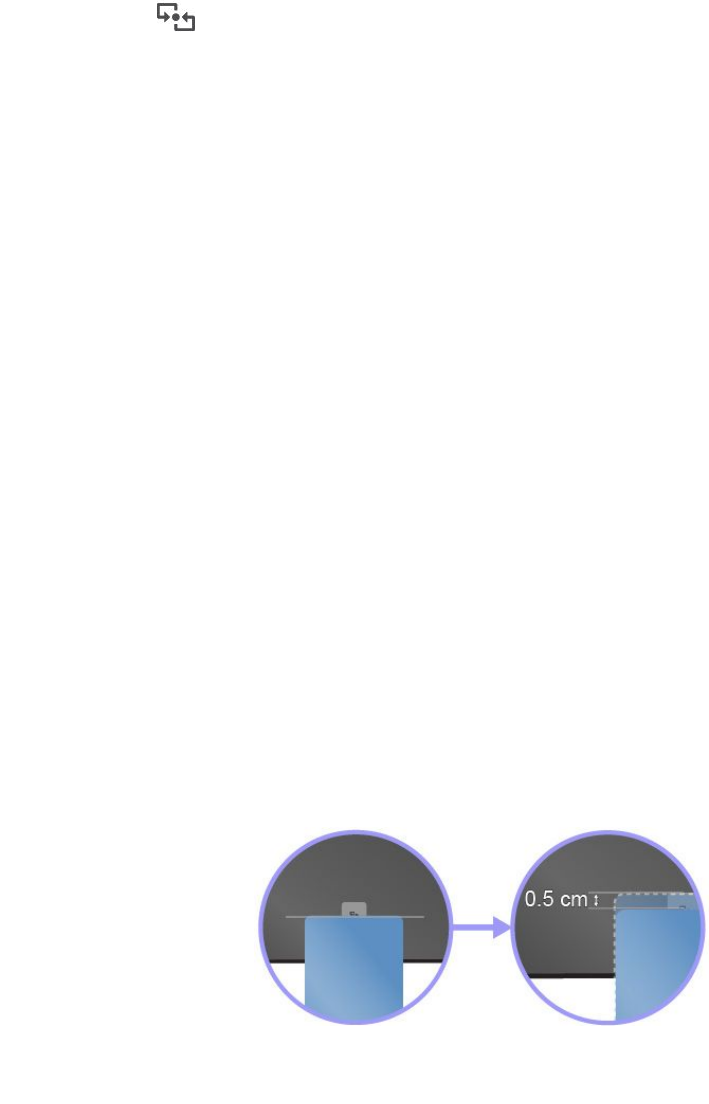
1.図のように、カードをNFCラベルの上に近づけます。カードの短い方の縁を、NFCラベルの中央か
ら水平に延長した線に合わせます。
2.カードをゆっくりと、コンピューター・ディスプレイの方向に0.5cm(0.20インチ)以内で動かしま
す。次に、カードが正常に検出されたことを示すプロンプトが表示されるまで、数秒間カードを
そのままにします。
32P52ユーザー・ガイド
コンピューターとNFC対応スマートフォンのペアリング
始める前に、スマートフォン画面が上向きになっていることを確認します。その後、次のようにします。
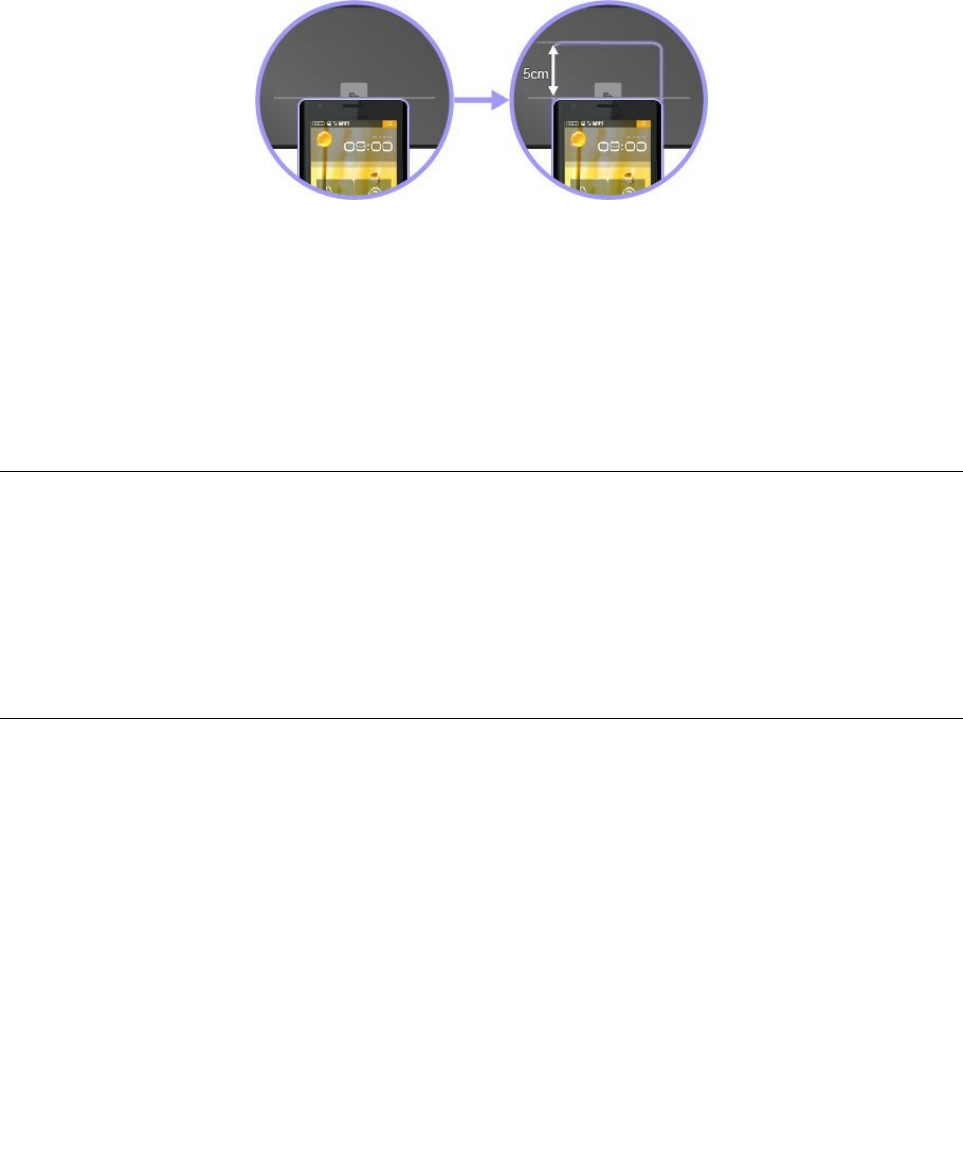
1.図のように、スマートフォンをNFCラベルの上に近づけます。スマートフォンの短い方の縁を、NFC
ラベルの中央から水平に延長した線に合わせます。
2.スマートフォンをゆっくりと、コンピューター・ディスプレイの方向に5cm(1.97インチ)以内で動
かします。次に、スマートフォンが正常に検出されたことを示すプロンプトが表示されるまで、
数秒間スマートフォンをそのままにします。
機内モードの使用
機内モードを有効にすると、すべてのワイヤレス機能は無効になります。
機内モードを有効または無効にするには、次のようにします。
1.「スタート」メニューを開きます。
2.「設定」➙「ネットワークとインターネット」➙「機内モード」の順にクリックします。
3.「機内モード」のコントロールをスライドしてオンまたはオフにします。
NVIDIAOptimusグラフィック機能の使用
一部のThinkPadノートブック・コンピューターは、NVIDIAOptimusグラフィックスをサポートし
ています。
実行中のプログラムやコンピューターで使用している電源プラン設定には、固有のグラフィックス品質が求
められます。コンピューターのパフォーマンスとバッテリー寿命のベスト・バランスを取るため、NVIDIA
OptimusGraphics機能により、高パフォーマンス・グラフィックスと省電力グラフィックスの間で自動的
に切り替えが行われます。コンピューターの再起動、プログラムの終了、手動操作の必要はありません。
オーディオ機能の使用
お使いのコンピューターには、次の付属品が装備されています。
•直径3.5mm(0.14インチ)のオーディオ・コネクター
•マイクロホン
•スピーカー
ThinkPadは、また、次のような各種のマルチメディア・オーディオ機能を使用できるオーディオ・
チップを装備しています。
•ハイデフィニション・オーディオに準拠
•MIDIファイルおよびMP3ファイルの再生
•PCMファイルとWAVファイルの録音と再生
•接続したヘッドセットなど、さまざまな音源からの録音
第2章.コンピューターの活用33

次のリストは、コンピューターまたはドッキング・ステーションのコネクターに接続したオーディオ・デ
バイスがサポートする機能についての情報です。
•3.5mm(0.14インチ)、4極プラグのヘッドセット:ヘッドホンおよびマイクロホン機能
•従来のヘッドホン:ヘッドホン機能
注:従来のマイクロホンはサポートされません。
SmartAudio機能の使⽤
SmartAudio機能は、一部のコンピューター・モデルでサポートされています。聴力の低下を防ぐために、
ヘッドセットまたはヘッドホンが接続されているときは、コンピューターの広帯域での最大の実効出
力電圧を130mVに制限しています。
設定を変更する手順は、次のとおりです。
1.「コントロールパネル」に移動し、「大きいアイコン」で表示します。
2.「SmartAudio」をクリックします。表示されるウィンドウで、「ヘッドホン・リミッターを無効にす
る」アイコンをクリックします。画面に表示される指示に従ってください。
カメラの使用
コンピューターのモデルによっては、ThinkShutter付きの従来型カメラが装備されているか、または赤外
線カメラと従来型カメラの両方がサポートされている場合があります。
ThinkShutter付きの従来型カメラを使⽤する
ThinkShutter付きの従来型カメラを使用して、写真撮影やビデオ録画を行うには、まず、ThinkShutterを左
側にスライドしてカメラ・レンズのカバーを取り外します。次に、「スタート」メニューを開き、プログ
ラムリストから「カメラ」をクリックします。撮影、ビデオ・キャプチャー、ビデオ会議などの機能を提
供する他のプログラムを使用する場合、カメラを必要とする機能を有効にするとカメラが自動的に起動し
ます。カメラが起動すると、側にあるカメラ状況インジケーターがオンになり、カメラが使用中であるこ
とを示します。カメラ・レンズにカバーをする場合は、ThinkShutterを右側にスライドします。
カメラ設定の構成を行うには、「スタート」メニューを開き、「LenovoVantage」➙「ハードウェ
ア設定」➙「オーディオ/ビジュアル」の順にクリックします。「カメラ」セクションを見つけ、
画面の指示に従ってカメラ設定を構成します。
通常カメラの使⽤
通常カメラを使用して写真撮影やビデオ録画を行うには、「スタート」メニューを開いてプログラム
一覧から「カメラ」をクリックします。撮影、ビデオ・キャプチャー、ビデオ会議などの機能を提供
する他のプログラムを使用する場合、カメラを必要とする機能を有効にするとカメラが自動的に起動
します。カメラが起動すると、側にあるカメラ状況インジケーターが緑色になり、カメラが使用中で
あることを示します。
カメラ設定の構成を行うには、「スタート」メニューを開き、「LenovoVantage」➙「ハードウェ
ア設定」➙「オーディオ/ビジュアル」の順にクリックします。「カメラ」セクションを見つけ、
画面の指示に従ってカメラ設定を構成します。
⾚外線カメラの使⽤
赤外線カメラを使用すると、顔認証を利用して、個人的で安全な方法でコンピューターにサインイン
できます。赤外線カメラで顔認証を設定すると、パスワードを使用する代わりに自分の顔をスキャン
してコンピューターのロックを解除できます。
赤外線カメラには、次のコンポーネントがあります。
34P52ユーザー・ガイド
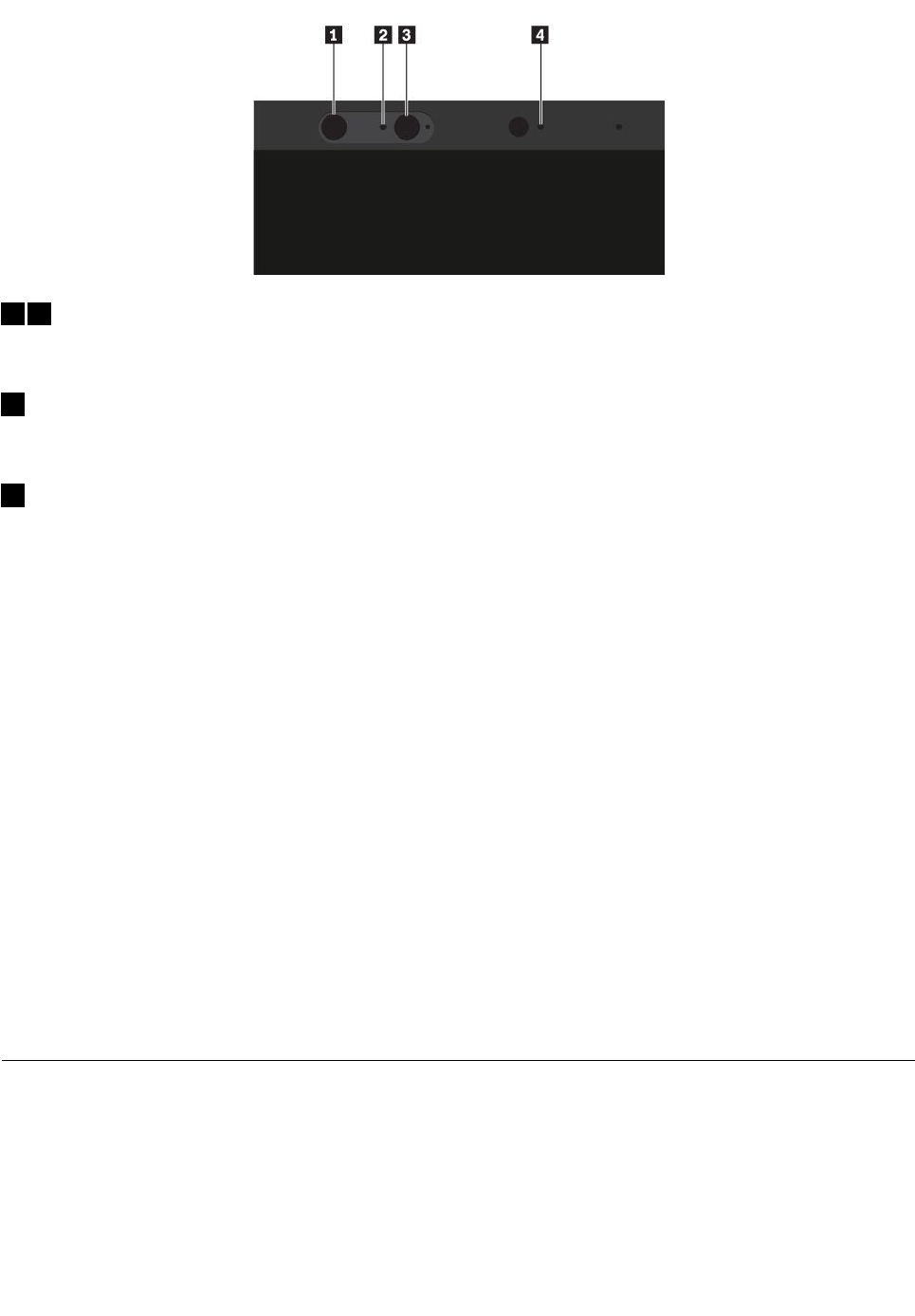
13⾚外線発光ダイオード(LED)
赤外線LEDは赤外光を発します。通常、赤外光は肉眼では見えません。
2⾚外線カメラ・レンズ
赤外線カメラのレンズは、ユーザーの顔イメージの作成に使用します。
4カメラ・インジケーター
カメラ・インジケーターがオンになっている場合、赤外線カメラが認識モードであることを示します。
赤外線カメラを顔認証用に設定するには、次のようにします。
1.「スタート」メニューを開き、「設定」➙「アカウント」➙「サインインオプション」の順
にクリックします。
2.「パスワード」セクションまで下にスクロールし、「追加」をクリックしてパスワードを作成します。
3.画面の指示に従って、暗証番号(PIN)を作成します。
4.「WindowsHello」セクションを見つけ、「顔認識」の中で「セットアップ」をクリックします。次
に「開始する」をクリックします。
5.事前に設定したPINを入力します。カメラのプレビューが起動します。
6.画面上の指示に従って、セットアップを実施します。
7.「精度を⾼める」をクリックして画質を向上させると、周辺光が異なったり外見が変化しても
「WindowsHello」で認識されます。
赤外線カメラを使用してコンピューターをロック解除するには、つぎのようにします。
1.Windowsロック画面で、サインインのオプションからスマイル顔アイコンを選択します。
2.画面の指示に従います。自分が直接カメラの正面に向いていることを確認してください。プログラム
によって顔が認識されると、自動的に画面がロック解除され、Windowsオペレーティング・シス
テムにサインインします。
SDカードまたはスマート・カードの使用
ご使用のコンピューターには、SDカード・スロットが装備されています。また、コンピューターにス
マート・カード・スロットが装備されているモデルもあります。
サポートされるSDカードのタイプ
ご使用のコンピューターのSDカード・スロットは次のSDカードのみをサポートします。
第2章.コンピューターの活用35
注:ご使用のコンピューターは、SDカードのリムーバブル・メディア用コンテンツ保護(CPRM)機能
をサポートしません。
•SecureDigital(SD)カード
•SecureDigitaleXtended-Capacity(SDXC)USH-1カード
•SecureDigitalHigh-Capacity(SDHC)USH-1カード
サポートされているスマート・カードのタイプ
スマート・カードを使用して、認証、データ・ストレージ、およびアプリケーション処理を行うことがで
きます。また、大規模な組織では、スマート・カードを使用したシングル・サインオン(SSO)用の強力な
セキュリティー認証も提供できます。ご使用のコンピューターのスマート・カード・リーダーは、以下の
仕様のスマート・カードのみをサポートします。
•長さ:85.60mm(3.37インチ)
•幅:53.98mm(2.13インチ)
•厚さ:0.76mm(0.03インチ)
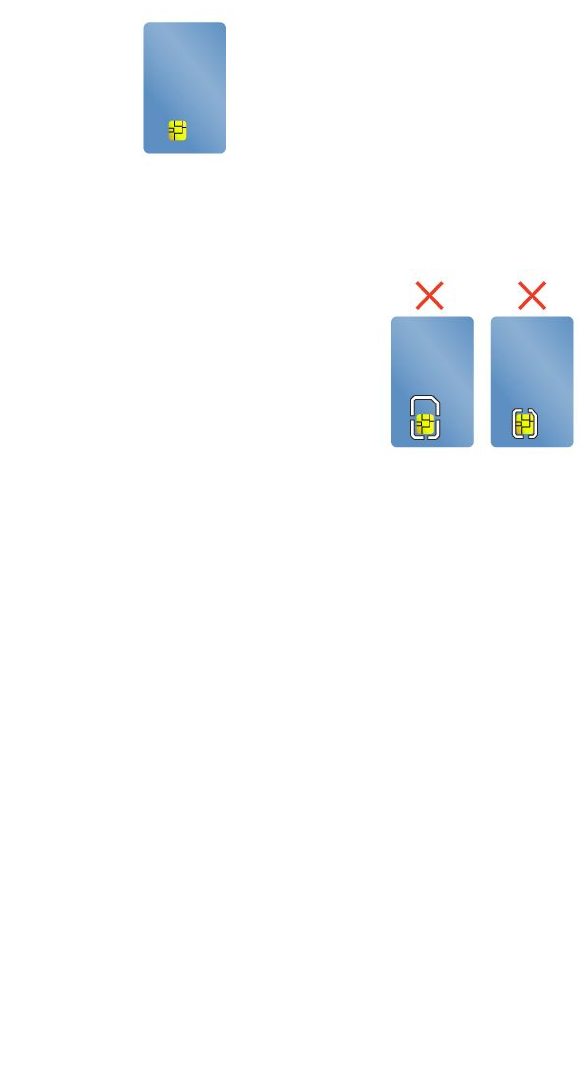
注意:スリット付きスマート・カードはサポートされていません。このようなスマート・カードをコン
ピューターのスマート・カード・リーダーに挿入しないでください。リーダーが損傷する恐れがあります。
SDカードまたはスマート・カードの取り付け
注意:カードを取り付ける前に、金属製のテーブルまたは接地(アース)された金属製品に触れてくださ
い。これを行うと、身体の静電気が減少します。静電気はカードを損傷させる恐れがあります。
カードを取り付けるには、次のようにします。
1.カードに適切なタイプのスロットの位置を確認します。1ページの「コンピューターのコントロー
ル、コネクターおよびインジケーター」を参照してください。
2.カードの方向が正しいことを確認します。
•SDカードの場合:金属端子を下向きにして、カード・スロットの方を向いているようにします。
•スマート・カードの場合:金属端子を上向きにして、カード・スロットの方を向いているように
します。
3.カードをカード・スロットにしっかりと挿入します。
取り付けたSDカードまたはスマート・カードのプラグ・アンド・プレイ機能が有効になっていない場
合、この機能を有効にするには、次のようにします。
1.「コントロールパネル」に進みます。
2.「コントロールパネル」をカテゴリー別表示にします。「ハードウェアとサウンド」をクリッ
クします。
36P52ユーザー・ガイド

3.「デバイスマネージャー」をクリックします。管理者パスワードまたは確認のプロンプトが表示され
たら、パスワードまたは確認の入力をします。
4.「操作」メニューで、「レガシハードウェアの追加」を選択します。「ハードウェアの追加ウィ
ザード」が開始されます。
5.画面上の指示に従います。
SDカードまたはスマート・カードの取り外し
注意:
•カードを取り外す前に、カードを停止します。停止せずに取り出すと、カード上のデータが破損した
り失われたりすることがあります。
•SDカードやスマート・カードにデータを転送したり、SDカードやスマート・カードからデータを転送
する場合は、データ転送が完了するまでご使用のコンピューターをスリープ状態または休止状態にしな
いでください。そうしないと、データが破損することがあります。
•コンピューターがスリープ状態または休止状態になっているときは、カードを取り外さないでくださ
い。取り外すと、レジューム時にシステムが応答しなくなることがあります。
カードを取り出すには、次のようにします。
1.隠れているインジケータを表示するには、Windowsの通知領域にある三角形のアイコンをクリックしま
す。次に、「ハードウェアを安全に取り外してメディアを取り出す」アイコンを右クリックします。
2.Windowsオペレーティング・システムから取り出すカードに対応する項目を選択します。
3.カードを押すと、カードがコンピューターの外に出ます。
4.カードを取り出し、大切に保管します。
注:Windowsオペレーティング・システムからカードを取り外した後に、カードを取り出さなかった場合
は、カードにアクセスできなくなります。このカードにアクセスするには、まずカードを取り出してか
ら、再度挿入する必要があります。
外付けモニターの使用
このセクションでは、外付けディスプレイの接続方法、表示モードの選択方法、ディスプレイ設定の変更
方法について説明します。
プレゼンテーションを行ったりワークスペースを拡張したりするために、プロジェクターやモニターなど
の外付けディスプレイを使用できます。
ご使用のコンピューターは次の解像度をサポートします(外付けディスプレイもこの解像度をサポートす
る場合)。
•最大5120x2880ピクセル/60Hz、外付けディスプレイがUSB-C(Thunderbolt3互換)コネクターまたは
MiniDisplayPortコネクターに接続されている場合
•最大3840x2160ピクセル/30Hz、外付けディスプレイがHDMIコネクターに接続されている場合
外付けディスプレイについて詳しくは、付属のマニュアルを参照してください。
外付けモニターの接続
有線ディスプレイとワイヤレス・ディスプレイのどちらも使用できます。有線ディスプレイは、HDMIコ
ネクターやMiniDisplayPortコネクターなどのビデオ・コネクターにケーブルで接続できます。ワイヤレ
ス・ディスプレイはMiracast®機能で追加できます。
•有線ディスプレイの接続
第2章.コンピューターの活用37
注:外付けモニターを接続する場合には、フェライト・コア内蔵のビデオ・インターフェース・
ケーブルが必要です。
1.コンピューターの適切なビデオ・コネクター(HDMIコネクターまたはMiniDisplayPortコネクター
など)に外付けディスプレイを接続します。
2.外付けディスプレイを電源コンセントに接続します。
3.外付けディスプレイの電源をオンにします。
ご使用のコンピューターが外付けディスプレイを検出できない場合は、デスクトップ上で右クリッ
クし、「ディスプレイの設定」➙「検出」をクリックします。
•ワイヤレス・ディスプレイの接続
注:ワイヤレス・ディスプレイを使用するには、コンピューターと外付けディスプレイの両方が
Miracast機能をサポートしていることを確認します。
以下のいずれかを行います。
–「スタート」メニューを開き、「設定」➙「デバイス」➙「接続中のデバイス」➙「デバ
イスの追加」をクリックします。
–Windows通知領域のアクションセンター・アイコンをクリックします。「接続」をクリックしま
す。ワイヤレス・ディスプレイを選択し、画面の指示に従います。
詳しくは、Windowsヘルプ情報システムを参照してください。
表⽰モードの選択
デスクトップやアプリを、コンピューターの液晶ディスプレイ、外付けディスプレイ、またはその両方に
表示させることができます。ビデオ出力の表示方法を選択するには、表示モード切り替えキーを
押して、使用したい表示モードを選択します。
表示モードは4種類あります。
•PCスクリーンのみ:ビデオ出力はコンピューター画面にのみ表示されます。
注:「切断」「PC画⾯のみ」「コンピューターのみ」、または「プロジェクターを切断」と表示さ
れている場合もあります。
•複製:コンピューターの液晶ディスプレイと外付けディスプレイの両方に同じビデオ出力を表示します。
•拡張:コンピューターの液晶ディスプレイから外付けディスプレイにビデオ出力を拡張できます。
2つのディスプレイの間で項目をドラッグして移動できます。
•セカンドスクリーンのみ:ビデオ出力は外付けディスプレイにのみ表示されます。
注:「プロジェクターのみ」または「セカンドスクリーンのみ」と表示されている場合もあります。
DirectDrawまたはDirect3D®を使用するプログラムをフルスクリーン・モードで実行すると、プラ
イマリー・ディスプレイにだけ表示されます。
ディスプレイ設定の変更
コンピューターの液晶ディスプレイと外付けディスプレイの両方の設定を変更できます。たとえば、ど
ちらをメイン・ディスプレイにしてどちらをセカンダリー・ディスプレイにするか定義できます。ま
た、解像度や向きも変更できます。
ディスプレイの設定を変更するには、次のようにします。
1.デスクトップ上で右クリックし、「ディスプレイの設定」を選択します。
2.構成するディスプレイを選択します。
3.ディスプレイの設定を変更します。
38P52ユーザー・ガイド

注:コンピューターの液晶ディスプレイを外付けディスプレイより高い解像度に設定した場合は、外付け
ディスプレイには画面の一部分しか表示できません。
コンピューターの携帯
このトピックでは、出張の際にコンピューターを使用するのに役立つ情報について説明します。
コンピューターを携帯して、より快適かつ効率良く出張するために、以下の出張のヒントを参考に
してください。
•コンピューターを空港のセキュリティー・ゲートにあるX線装置に通す際は、盗難防止のために、コ
ンピューターから目を離さないでください。
•自動車または航空機の中で使用できる電源アダプターを携行することをお勧めします。
•AC電源アダプターを持ち運ぶときは、コードを傷つけないために電源コードを抜いてください。
⾶⾏機での出張のヒント
コンピューターを飛行機に持ち込む場合には、次のヒントをよくお読みください。
•航空機のご自分の前の座席に注意してください。前の席に座っている人が後ろにもたれたときに当たら
ないように、コンピューターの液晶ディスプレイの角度を調節しておきます。
•離着陸時には必ず、コンピューターの電源をオフにするか、休止状態にしてください。
•コンピューターやワイヤレス・サービス(インターネットやBluetoothなど)を使用する場合、搭乗前に
サービスの提供状況と制限事項を航空会社に確認してください。ワイヤレス機能を搭載したコンピュー
ターを機内で使用することが制限されている場合、その制限を遵守してください。
機内モードは、Windows10オペレーティング・システムでサポートされています。機内モードでは、
すべてのワイヤレス機能は無効になっています。
機内モードを有効にする手順は、次のとおりです。
1.「スタート」メニューを開き、「設定」➙「ネットワークとインターネット」➙「機内モード」
をクリックします。
2.「機内モード」のコントロールをスライドしてオンにします。
出張に必要なもの
国外に出張する場合は、出張先の国または地域に適合したAC電源アダプターを考慮する必要があります。
出張時に必要なアクセサリーを購入するには、次のWebサイトにアクセスしてください。
https://www.lenovo.com/accessories
第2章.コンピューターの活用39

40P52ユーザー・ガイド

第3章オプションや周辺機器の利⽤
この章では、ハードウェア・デバイスを使用してコンピューターの機能を拡張する方法について説
明します。
ThinkPadのオプション製品を探す
コンピューターの機能を拡張したい場合、Lenovoではさまざまなハードウェア・アクセサリーや、アップ
グレードするためのオプションを用意しています。メモリー・モジュール、ストレージ・デバイス、
ネットワーク・カード、ポート・リプリケーターまたはドッキング・ステーション、バッテリー、電源
アダプター、キーボード、マウス、その他を取り揃えています。
Lenovoの製品は、次のWebサイトでご購入いただけます。
https://www.lenovo.com/accessories
ThinkPadThunderbolt3WorkstationDock
ThinkPadThunderbolt3WorkstationDockは、コンピューターとコンピューター・アクセサリーをすば
やく簡単に接続できます。
ThinkPadThunderbolt3WorkstationDockの概要
1状況インジケーター:ThinkPadロゴのインジケーターは、ドックの状況を示します。インジケーターが
点灯していれば、ドックはオン(通常モード)の状態です。
2オーディオ・コネクター:3.5mm(0.14インチ)、4極プラグのヘッドホンまたはヘッドセットを接
続します。
3USB-Cコネクタ(Thunderbolt3対応):ドックのUSB-Cコネクターは、USBType-C™規格および
Thunderbolt3テクノロジーの両方をサポートします。適切なUSB-Cケーブルを接続すると、コネクターを
使用してデータの転送、デバイスの充電、またはドックと外付けディスプレイの接続ができます。
4USB3.1コネクターGen2:USB3.1コネクターGen2はデータ転送速度や充電速度がより高速であ
り、USBキーボード、USBマウス、USBストレージ・デバイス、USBプリンターなどのUSB対応デバ
イスの接続に使用します。
©CopyrightLenovo201841
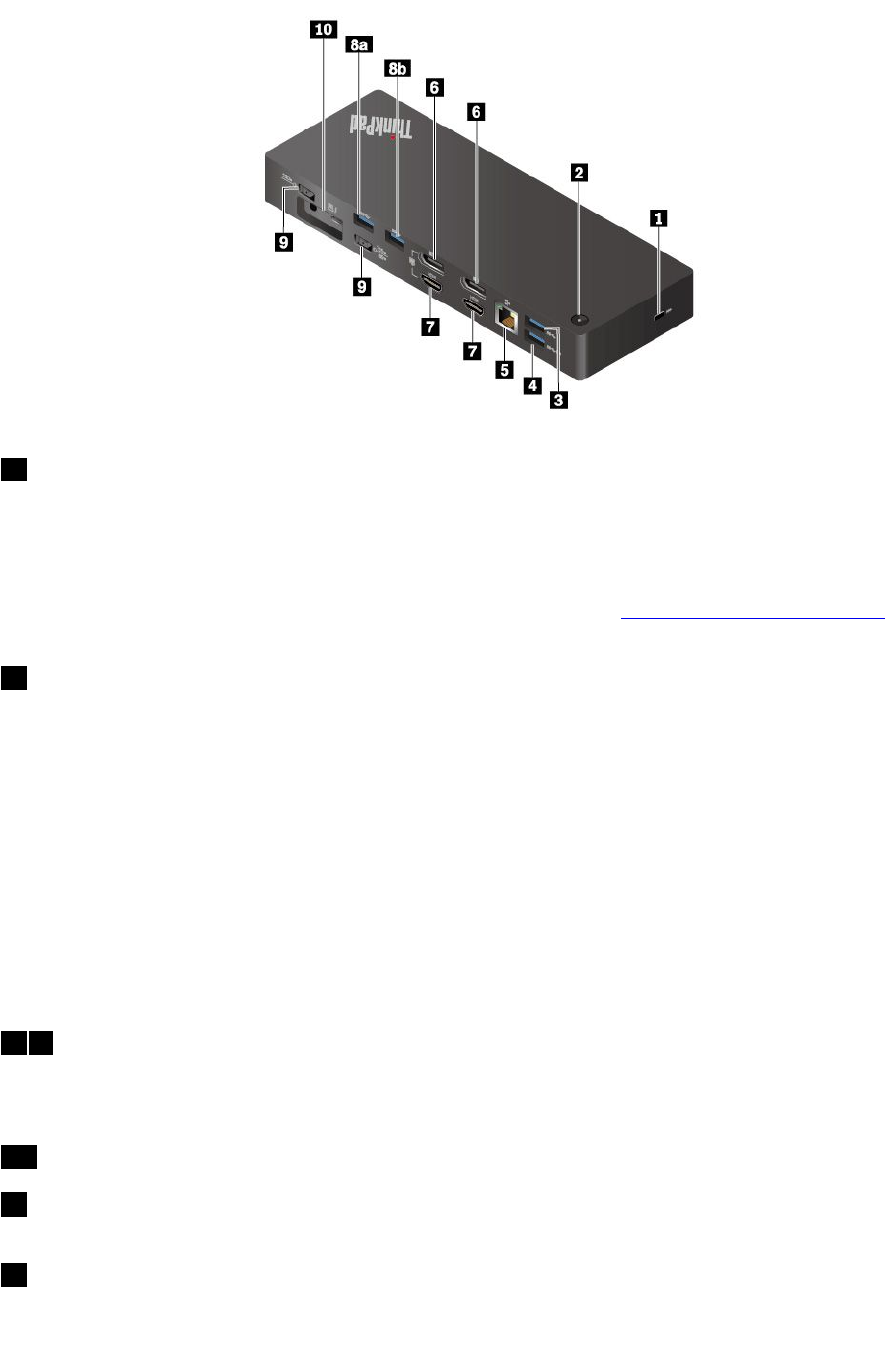
1セキュリティー・ロック・スロット:ドックを盗難から守るには、ドックのセキュリティー・ロック・
スロットに対応するセキュリティー・ケーブル・ロックを使用して、ドックを机やテーブルなどの動
かない物体に固定します。
注:セキュリティー・システム・ロック装置とセキュリティー機構の評価、選択、実装は、お客様の責
任で行っていただきます。Lenovoでは、その機能性、品質、および性能についての言及、評価、およ
び保証は行いません。ご使用の製品のケーブル・ロックは、Lenovohttps://www.lenovoquickpick.com/から
入手できます。
2インジケーター付き電源ボタン:電源ボタンは以下の状況によって動作が異なります。
•ドックをAC電源のみに接続してコンピューターには接続しない場合は、この電源ボタンを押し
てドックの電源をオンまたはオフにします。
•ドックをAC電源とコンピューターの両方に接続する場合は、このボタンはコンピューターの電
源ボタンと同じように機能します。
電源ボタンのインジケーターには、ドックの状況とコンピューターの状況が表示されます。
•オフ:ドックがオフになっているか、コンピューターがオフになっているか、またはコンピューターが
休止状態になっています。
•⽩⾊:コンピューターの電源がオンになっています。
•⽩⾊で遅い点滅:コンピューターはスリープ状態です。
•⻩⾊:ドックの電源がオンになっています。
38USB3.1コネクターGen2:USB3.1コネクターGen2はデータ転送速度や充電速度がより高速であ
り、USBキーボード、USBマウス、USBストレージ・デバイス、USBプリンターなどのUSB対応デバ
イスの接続に使用します。
注:ワイヤレス・キーボードまたはマウスの場合は、図のようにレシーバーをUSB3.1コネクターGen2
8aに接続することをお勧めします。
4AlwaysOnUSB3.1コネクターGen2:USBと互換性のあるデバイスを接続したり、コンピューターがス
リープ状態または休止状態のときにモバイル・デジタル・デバイスやスマートフォンを充電したりします。
5イーサネット・コネクター:イーサネット・ケーブルを使用してドックをイーサネットLANに接
続します。
42P52ユーザー・ガイド
6DisplayPort®コネクター:高性能モニター、ダイレクト・ドライブ・モニター、またはDisplayPortコネ
クターを使用するその他のデバイスを接続します。
7HDMIコネクター:互換性のあるデジタル・オーディオ・デバイスまたはHDTVなどのビデオ・モ
ニターを接続します。
9AC電源コネクター:AC電源アダプターを接続します。
10Thunderbolt3ワークステーション・コネクター:Thunderbolt3ワークステーション・ケーブルをコン
ピューターに接続します。
ThinkPadThunderbolt3WorkstationDockのセットアップ
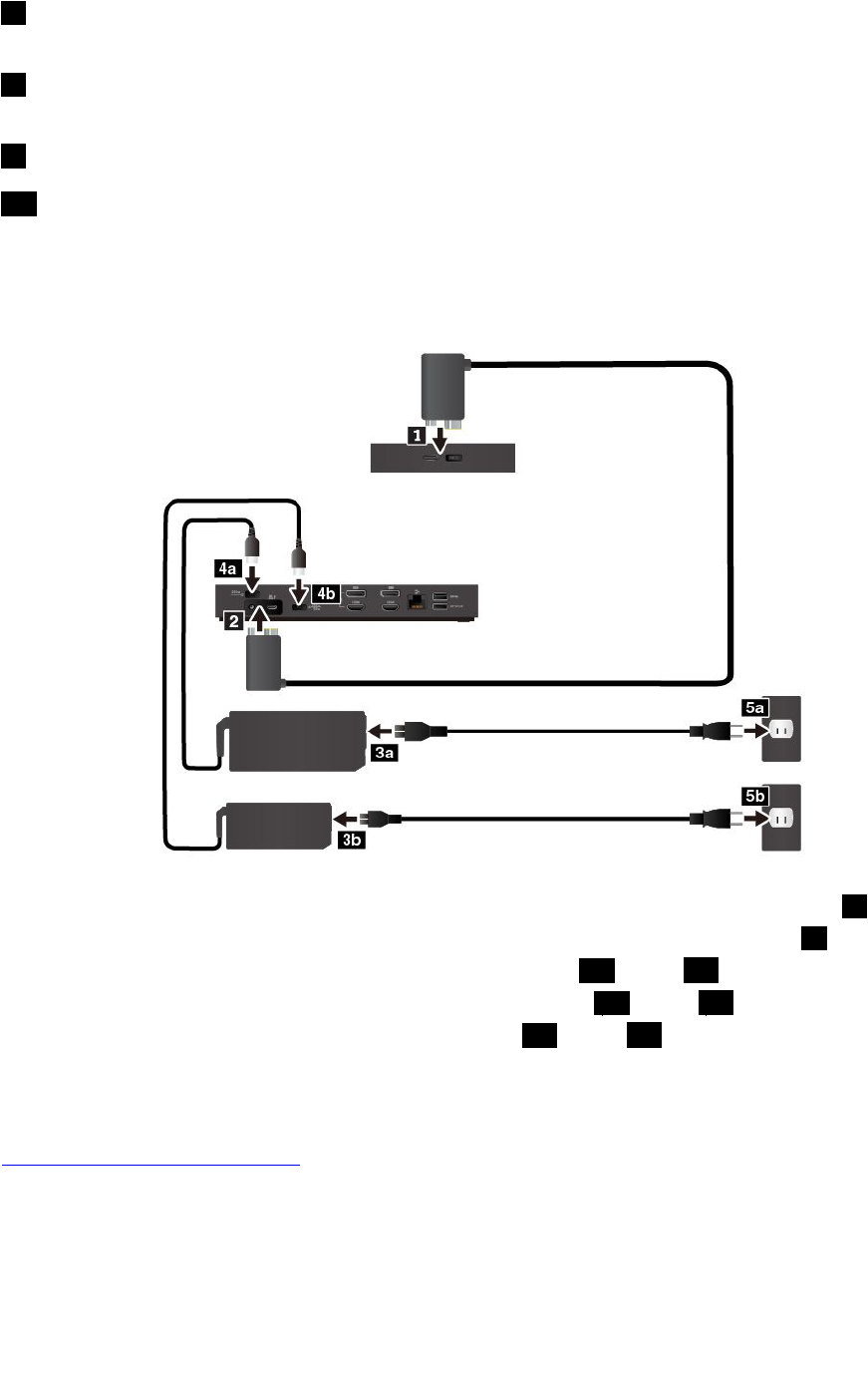
1.Thunderbolt3ワークステーション・ケーブルの一方の端をコンピューターに接続します1。
2.Thunderbolt3ワークステーション・ケーブルのもう一方の端をドックに接続します2。
3.電源コードをAC電源アダプターにしっかりと接続します3aおよび3b。
4.AC電源アダプターをドックの電源コネクターに接続します4aおよび4b。
5.電源コードを標準的な電源コンセントに接続します5aおよび5b。
コンピューターでドックを使用する前に、以下のWebサイトで最新のドック・ドライバーをダウ
ンロードしてインストールします。
https://www.lenovo.com/support/docks
複数の外付けディスプレイを接続するためのガイドライン
ドックには、複数の外付けディスプレイを接続できます。複数のディスプレイが正しく動作するように、
次のガイドラインを確認し、適切なコネクターに外付けディスプレイを接続してください。
•ドックに接続した最大3台の外付けディスプレイが同時に機能します。
第3章.オプションや周辺機器の利用43
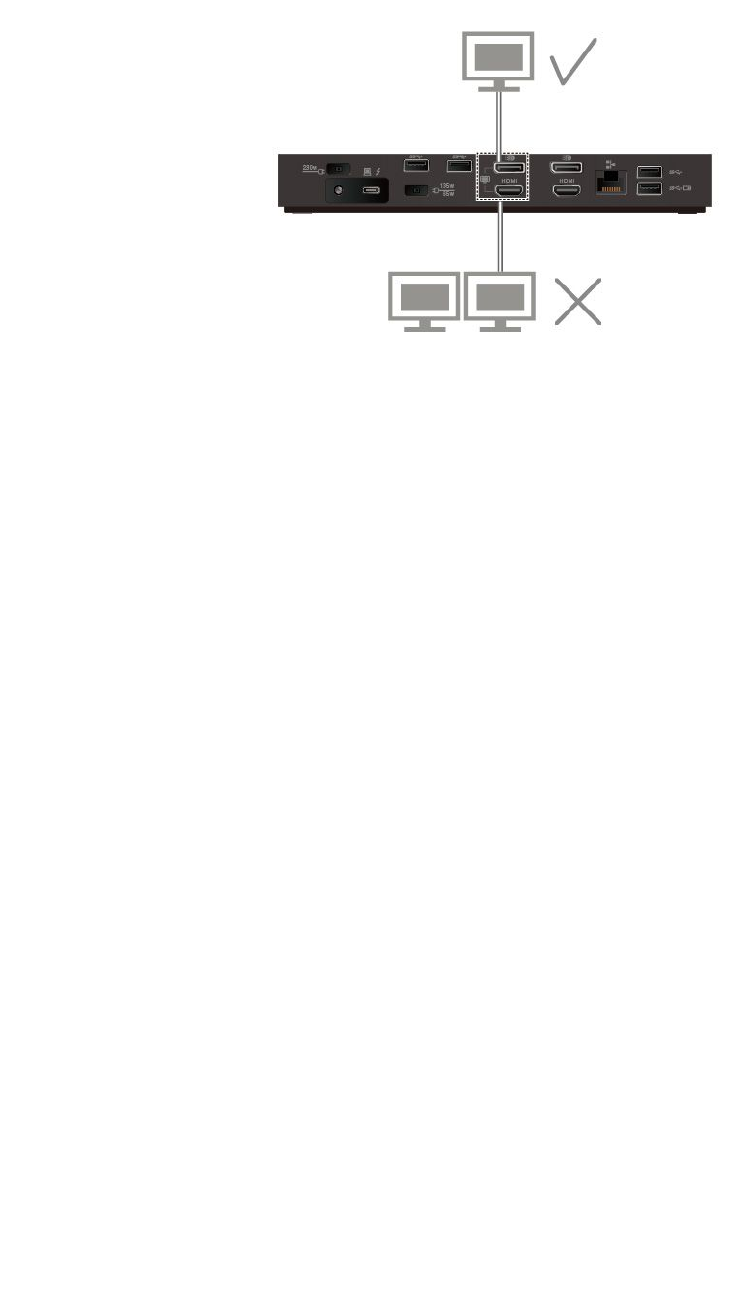
•図のDisplayPortコネクターおよびHDMIコネクターは同時に使用できません。この2つのコネクター
に2台の外付けディスプレイを接続すると、DisplayPortコネクターに接続されている外付けディス
プレイのみが機能します。
44P52ユーザー・ガイド

第4章ユーザー補助情報、快適なご使⽤のために、保守情報
この章では、ユーザー補助情報、快適な仕様のための情報、およびクリーニングと保守についての情報
を説明します。
ユーザー補助情報
Lenovoは、聴覚、視覚、運動機能に制約のあるお客様が情報やテクノロジーにさらにアクセスしやすくな
るように最大の努力を重ねています。このセクションでは、これらのユーザーがコンピューターをより有
効に活用していただけることを目的とした仕組みを説明します。また、以下のWebサイトから最新の
アクセシビリティ情報を得ることができます。
https://www.lenovo.com/accessibility
キーボードショートカット
次のリストには、コンピューターの使用を容易にするキーボードショートカットが記載されています。
注:ご使用のキーボードによっては、以下の一部のキーボードショートカットを使用できないこ
とがあります。
•Windowsロゴ・キー+U:コンピューターの簡単操作センターを開きます
•右Shiftを8秒間:フィルター・キーをオンまたはオフにします
•Shiftを5回:Stickyキーをオンまたはオフにします
•NumLockを5秒間:切り替えキーをオンまたはオフにします
•左Alt+左Shift+NumLock:マウス・キーをオンまたはオフにします
•左Alt+左Shift+PrtScn(またはPrtSc):ハイコントラストをオンまたはオフにします
詳しくは、https://windows.microsoft.com/にアクセスし、「キーボードショートカット」、「組み合わせ
キー」、「ショートカットキー」のキーワードのうちのいずれかを使用して検索してください。
コンピューターの簡単操作センター
Windowsオペレーティング・システムの「コンピューターの簡単操作センター」を使用すると、身体的な
ニーズや認識ニーズを満たすようにコンピューターを構成できます。
「コンピューターの簡単操作センター」にアクセスするには、次のようにします。
1.「コントロールパネル」に移動し、カテゴリー別表示になっていることを確認します。
2.「コンピューターの簡単操作」➙「コンピューターの簡単操作センター」の順にクリックします。
3.画面の指示に従って、適切なツールを選択します。
「コンピューターの簡単操作センター」には、主に次のツールが含まれています。
•拡大鏡
拡大鏡は、項目がよく見えるように、画面の全体または一部を拡大できる便利なユーティリティー
です。
•ナレーター
ナレーターは、画面表示を音声で読み上げて、エラー・メッセージなどのイベントを説明する画面
リーダーです。
•スクリーンキーボード
©CopyrightLenovo201845

マウス、ジョイスティック、その他物理的なキーボード以外のポインティング・デバイスでコンピュー
ターにデータを入力したい場合は、スクリーンキーボードを使用できます。スクリーンキーボー
ドでは、標準キーをすべて備えた仮想キーボードが表示されます。マウスまたは別のポインティン
グ・デバイスを使用してキーを選択するか、複数のタッチ・スクリーンがサポートされている場合
はタップしてキーを選択できます。
•ハイコントラスト
ハイコントラスト機能を使用すると、画面の一部のテキストと画像の色のコントラストが高くな
ります。その結果、項目がはっきりと識別しやすくなります。
•個人設定キーボード
キーボード設定を調整してキーボードを使いやすくします。たとえば、キーボードでポインターを制御
したり、特定の組み合わせキーが入力しやすいようにできます。
•個人設定マウス
マウス設定を調整してマウスを使いやすくします。たとえば、ポインターの外観を変更したり、マ
ウスでウィンドウを管理しやすくできます。
⾳声認識
「音声認識」を使用すると、音声でコンピューターを制御できます。
ユーザーの音声のみを使用すると、プログラムの開始、メニューの展開、画面上のオブジェクトのクリッ
ク、テキストのドキュメントへの書き取り、電子メールの作成および送信などを実行できます。キーボー
ドやマウスを使用して行う操作はすべて、音声のみで操作できます。
「音声認識」を使用するには、次のようにします。
1.「コントロールパネル」に移動し、カテゴリー別表示になっていることを確認します。
2.「コンピューターの簡単操作」➙「⾳声認識」の順にクリックします。
3.画面上の指示に従います。
画⾯リーダー・テクノロジー
画面リーダー・テクノロジーは、ソフトウェア・プログラム・インターフェース、ヘルプ・システ
ム、および各種のオンライン・ドキュメントを主な対象としています。画面リーダーについて詳しく
は、次を参照してください。
•スクリーン・リーダーでのPDFの使用
https://www.adobe.com/accessibility.html?promoid=DJGVE
•JAWSスクリーン・リーダーの使用
https://www.freedomscientific.com/Products/Blindness/JAWS
•NVDAスクリーン・リーダーの使用
https://www.nvaccess.org/
画⾯の解像度
コンピューターの画面の解像度を調整することにより、画面のテキストと画像を読みやすくできます。
画面の解像度を調整するには、次のようにします。
1.デスクトップの空白領域を右クリックし、「ディスプレイの設定」➙「ディスプレイ」の順
にクリックします。
2.画面上の指示に従います。
注:解像度の設定が低すぎると、項目の一部が画面に収まらない場合があります。
46P52ユーザー・ガイド

カスタマイズ可能な項⽬サイズ
項目のサイズを変更して画面上の項目を読みやすくできます。
•項目のサイズを一時的に変更するには、「コンピューターの簡単操作センター」の「拡大鏡」を使
用します。
•項目の値を永続的に変更するには、次のようにします。
–画面上のすべての項目のサイズを変更します。
1.デスクトップの空白領域を右クリックし、「ディスプレイの設定」➙「ディスプレイ」
の順にクリックします。
2.画面の指示に従って、項目のサイズを変更します。一部のアプリケーションでは、サインアウ
トしてから再度サインインするまで構成が有効にならない場合があります。
–Webページの項目のサイズを変更します。
Ctrlキーを長押しして、次にプラス符号(+)キーを押してテキスト・サイズを拡大し、マイナス符号
(–)キーを押してテキスト・サイズを縮小します。
–デスクトップまたはウィンドウの項目のサイズを変更します。
注:この機能は、一部のウィンドウでは動作しない場合があります。
マウスにホイールがついている場合、Ctrlキーを長押しして、次にホイールをスクロールさせて
項目サイズを変更します。
業界標準のコネクター
ご使用のコンピューターは、補助デバイスを接続できる業界標準のコネクターを提供します。
アクセス可能な形式の資料
Lenovoは、適切にタグ付けされたPDFファイルやハイパー・テキスト・マークアップ言語(HTML)
ファイルなど、アクセス可能な形式の電子資料を用意しています。Lenovoの電子資料は、視覚障害者
がスクリーン・リーダーを使用して確実に読めるようにするために開発されています。文書の各画像
には、視覚障害のあるユーザーが画面リーダーを使用する際に画像について理解できるように、十分
な代替テキストが含まれています。
快適なご使用のために
ご使用のパーソナル・コンピューターを最大限に使用し、不快感を避けるには、人間工学的な配慮が重
要になります。作業環境およびご使用になる機器を、個々のニーズと実行する作業の種類に合うよう
に配置してください。さらに、コンピューター使用時は、パフォーマンスと快適さを最大化できるよ
うな作業習慣を実行してください。
オフィスでは、頻繁に変化する環境に適応させて作業しなければならない場合があります。周囲の光源に
適合すること、きちんと座ること、コンピューター・ハードウェアを効果的に配置することは作業効率
の向上や快適な使用に役立ちます。
この例は、標準的な作業環境での場合を示しています。このような状況にない場合でも、下記の多くの注
意事項を参考にして、体によい習慣を身に付けるようにしてください。
第4章.ユーザー補助情報、快適なご使用のために、保守情報47
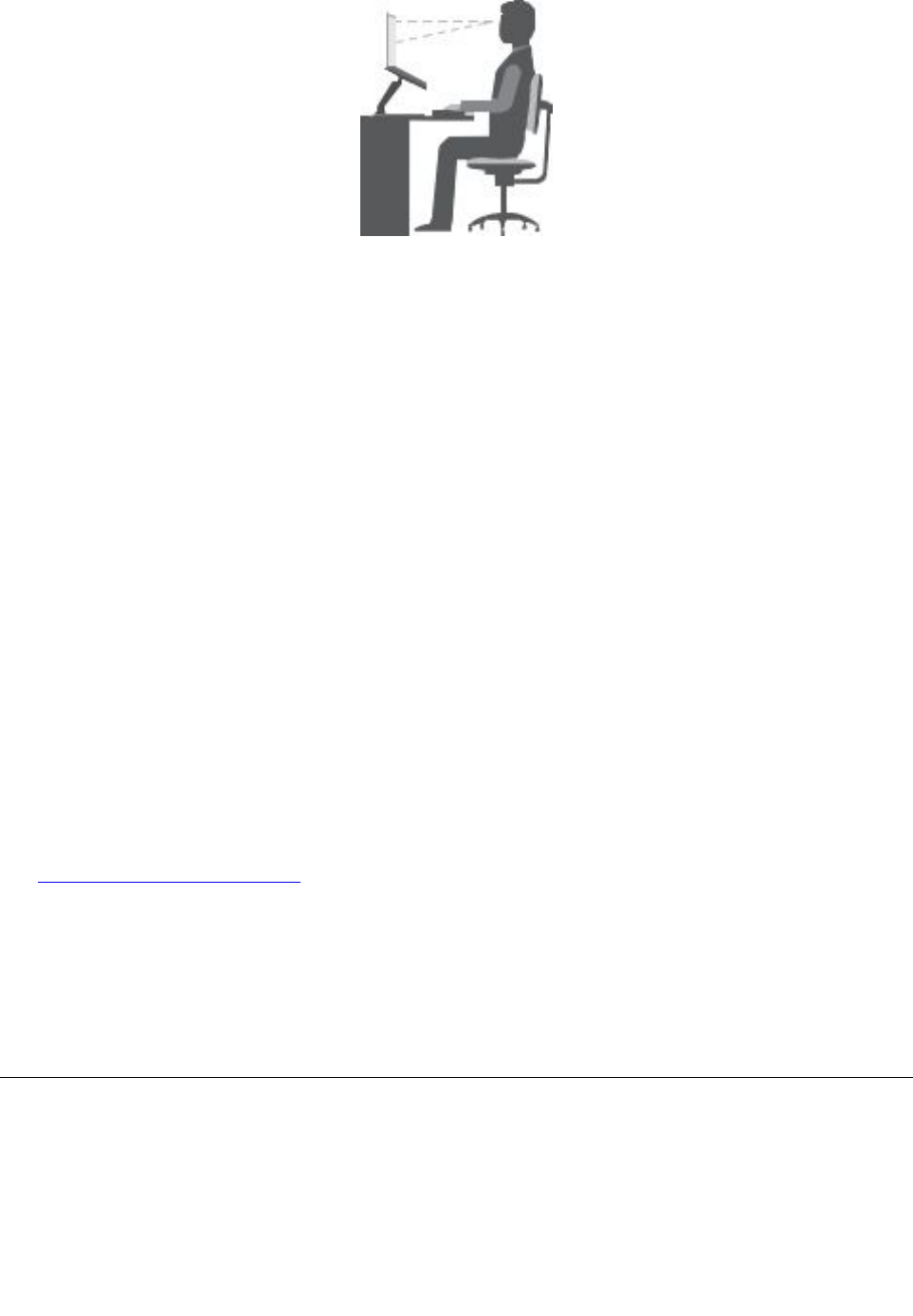
全体的な姿勢:作業姿勢を少し変えることにより、同じ姿勢で作業を長時間行うことから生じる不快
さを抑えることができます。作業を頻繁に短時間中断させることも、作業姿勢に関連した不快感を
解消するのに役立ちます。
ディスプレイ:ディスプレイの位置は、目から画面までの距離を510mm~760mm(20インチ~30イン
チ)に保つようにします。頭上の照明や室外の光源によるぎらつきや反射がディスプレイ上で起きないよ
うにしてください。ディスプレイをきれいに保ち、画面がはっきりと表示されるように明るさを設定しま
す。明るさ調節キーを押してディスプレイの明るさを調節します。
頭部の位置:頭部と首は、楽で自然な(垂直、つまり直立の)位置に保ちます。
いす:背中をしっかり支え、座部の高さを調整できるいすを使用します。正しい姿勢で座れるように、
いすを調整してください。
腕と⼿の位置:可能であれば、いすのひじ掛けまたは作業台上のスペースを利用して、腕の重さを支え
てください。前腕部、手首、手をリラックスさせ、自然な位置に置きます。キーをたたかずに、軽く
触るようにタイプします。
脚の位置:ももを床と並行に保ち、足を床またはフットレストの上に水平に置きます。
出張先での使⽤に関する注意
移動中や臨時の環境でコンピューターを使用しているときは、よい姿勢を保てないかもしれません。どの
ような状況でも、注意事項をできるだけ守るようにしてください。たとえば、正しい姿勢で座り、十分な
照明を使用すれば、快適さと効率を維持できます。作業場がオフィス環境でない場合は、適切な着席方法
を行い、短時間の休憩を頻繁に取ることを特に注意してください。ThinkPadのシステム構成をご自分の
ニーズに最も適したものになるよう変更したり、拡張したりするうえで役立つ周辺機器が多数揃っていま
す。https://www.lenovo.com/accessoriesでは、これらのオプションのいくつかを見ることができます。ThinkPad
を使う作業をより快適にしてくれるドッキング・ソリューションや周辺機器を探してみてください。
視覚に関する注意
ThinkPadノートブック・コンピューターの表示画面は、もっとも高い基準に対応できるように設計さ
れています。はっきりとした明確なイメージと、大きく、明るく、見やすく、それでいて目に優しい
表示が得られます。集中し、連続して目を使う作業は疲れるものです。目の疲労や視覚的な不快感
については、眼科の専門医にご相談ください。
クリーニングと保守
適切なお手入れとメンテナンスを行うことにより、コンピューターの信頼性を保つことができます。以下
のトピックでは、コンピューターを最良の状態に保つために役立つ情報を示します。
基本的な保守のヒント
コンピューターを常に正しく機能させるための基本的なポイントをいくつか挙げます。
48P52ユーザー・ガイド

•ビニール袋による窒息事故を防止するために、梱包材はお子様の手の届くところに置かないでくだ
さい。
•コンピューターは、磁石、通話中の携帯電話、電化製品、またはスピーカーなどのそばに置かないでく
ださい(13cm以上離す)。
•コンピューターを極端な温度(5°C/41°F以下または35°C/95°F以上)にさらさないでください。
•ディスプレイとキーボードの間やパームレストには、何も置かないでください。紙をはさんでもい
けません。
•液晶ディスプレイは、90度より少し大きい角度に開いて使用するように設計されています。ディスプ
レイを180度以上に開かないでください。コンピューターのヒンジが損傷する恐れがあります。
•AC電源アダプターを差し込んだままで、コンピューターを裏返さないでください。アダプター・プ
ラグが破損する可能性があります。
•コンピューターを移動させる前に、必ずすべてのメディアを取り外し、接続デバイスの電源を切
り、コードやケーブル類を抜いてください。
•LCDのカバーを開いた状態でコンピューターを持ち上げるときは、底を持ってください。LCDの部分
を持ってコンピューターを持ち上げないでください。
•ThinkPadの分解や修理は、ThinkPadの認定技術者でない方は行わないでください。
•LCDを開いた状態または閉じた状態にしておくために、ラッチを改造したり、ラッチにテープを
貼ったりしないでください。
•マイナス・イオン発生器からの送風が直接コンピューターや周辺機器に当たらないようにする。可能な
場合は、コンピューターを接地して安全に静電気を放電できるようにする。
コンピューターのクリーニング
本製品を定期的に清掃することにより、機器の外観を保護し、操作上のトラブルを防ぐことができます。
コンピューター・カバーのクリーニング:糸くずの出ない布を中性石鹸や水で湿らせてふきます。カバー
に液体を直接つけないでください。
キーボードのクリーニング:糸くずの出ない布を中性石鹸や水で湿らせてキーをひとつずつふきます。
一度に複数のキーをふくと、布が隣のキーに引っ掛かりキーを損傷する恐れがあります。キーボード
に、クリーナーを直接吹き付けないでください。キーボードの下にある糸くずやほこりを取り除くため
に、ドライヤーの冷風や写真用ブロワーブラシなどを使用します。
コンピューター画⾯のクリーニング:傷、油、ほこり、化学物質および紫外線はコンピューター画面の
パフォーマンスに影響を与えます。糸くずの出ない乾いた柔らかい布で、画面を軽くふきます。画面
に引っかいたような跡がある場合、汚れである可能性があります。その跡を、乾いた柔らかい布で軽
く拭きます。跡が消えない場合は、柔らかい糸くずの出ない布を水またはメガネ用洗剤で湿らせてだ
さい。ただし、コンピューター画面に液体を直接付けないでください。コンピューター画面が乾いて
から、閉じるようにしてください。
第4章.ユーザー補助情報、快適なご使用のために、保守情報49

50P52ユーザー・ガイド
第5章セキュリティー
この章では、コンピューターの不正使用を防ぐ方法について説明します。
パスワードの使用
このトピックでは、パワーオン・パスワード、スーパーバイザー・パスワード、ハードディスク・パス
ワードの使用方法について説明します。
パスワードの概要
パスワードを使用すると、自分のコンピューターを無断で使用されないようにすることができます。パス
ワードを設定すると、コンピューターの電源を入れるたびに画面にプロンプトが表示されます。この時
に、パスワードを入力します。正しいパスワードを入力しないと、コンピューターは使用できません。
パワーオン・パスワード、スーパーバイザー・パスワード、またはハードディスク・パスワードを設定し
ていた場合、コンピューターがスリープ状態から再開すると、ロックが自動的に解除されます。
注:Windowsパスワードを設定すると、コンピューターがスリープ状態から復帰するときにパスワード
を入力するようにプロンプトが表示されます。
パワーオン・パスワード
コンピューターへの不正アクセスを防ぐために、パワーオン・パスワードを設定することをお勧めします。
パワーオン・パスワードを設定すると、コンピューターの電源をオンにするたびにパスワード・プロンプト
が表示されます。コンピューターの使用を開始するには、正しいパスワードを入力する必要があります。
このアイコンが表示された場合は、パワーオン・パスワードまたはスーパーバイザー・パス
ワードを入力します。
スーパーバイザー・パスワード
スーパーバイザー・パスワードは、ThinkPadSetupプログラムに保存されているシステム情報の保護に使
用されます。このパスワードには次のセキュリティー機能があります。
•スーパーバイザー・パスワードのみが設定されている場合は、ThinkPadSetupプログラムを開始しよう
としたときにパスワード・プロンプトが表示されます。許可されていないユーザーは、パスワードがな
ければ、ThinkPadSetupプログラム内のほとんどのシステム構成オプションを変更できません。
•システム管理者は、コンピューターのユーザーがパワーオン・パスワードを設定していても、スー
パーバイザー・パスワードを使用してコンピューターにアクセスできます。スーパーバイザー・パ
スワードがパワーオン・パスワードを一時的に無効にします。
•システム管理者は、管理を容易にするために、多くのThinkPadノートブック・コンピューターに同
じスーパーバイザー・パスワードを設定することができます。
ハードディスク・パスワード
ハードディスク・パスワードを設定すると、ハードディスク・ドライブのデータへの不正アクセスを防止
します。ハードディスク・パスワードを設定すると、ハードディスク・ドライブにアクセスしようとする
たびに、有効なパスワードの入力を求めるプロンプトが表示されます。
ハードディスク・パスワードには以下の2種類があり、どちらもストレージ・ドライブに保存されている
情報の保護に役立ちます。
©CopyrightLenovo201851
•ユーザー・ハードディスク・パスワード
ユーザー・ハードディスク・パスワードが設定されていても、マスター・ハードディスク・パスワード
が設定されていない場合、ストレージ・ドライブ上のファイルおよびアプリケーションにアクセスする
には、ハードディスク・パスワードを入力しなければなりません。
•マスター・ハードディスク・パスワード
マスター・ハードディスク・パスワードには、ユーザー・ハードディスク・パスワードも必要です。マ
スター・ハードディスク・パスワードの設定と使用は、システム管理者が行います。マスター・キーと
同様に、マスター・ハードディスク・パスワードにより、管理者はシステム内のどのストレージ・ドラ
イブにもアクセスできます。管理者はマスター・パスワードを設定します。そして、ネットワーク内の
各コンピューターのためにユーザー・パスワードを割り当てます。その後ユーザーはユーザー・ハー
ドディスク・パスワードを変更することもできますが、管理者はマスター・ハードディスク・パス
ワードを使ってそのままアクセス可能です。
マスター・ハードディスク・パスワードを設定すると、管理者のみがユーザー・ハードディスク・パ
スワードを削除できます。
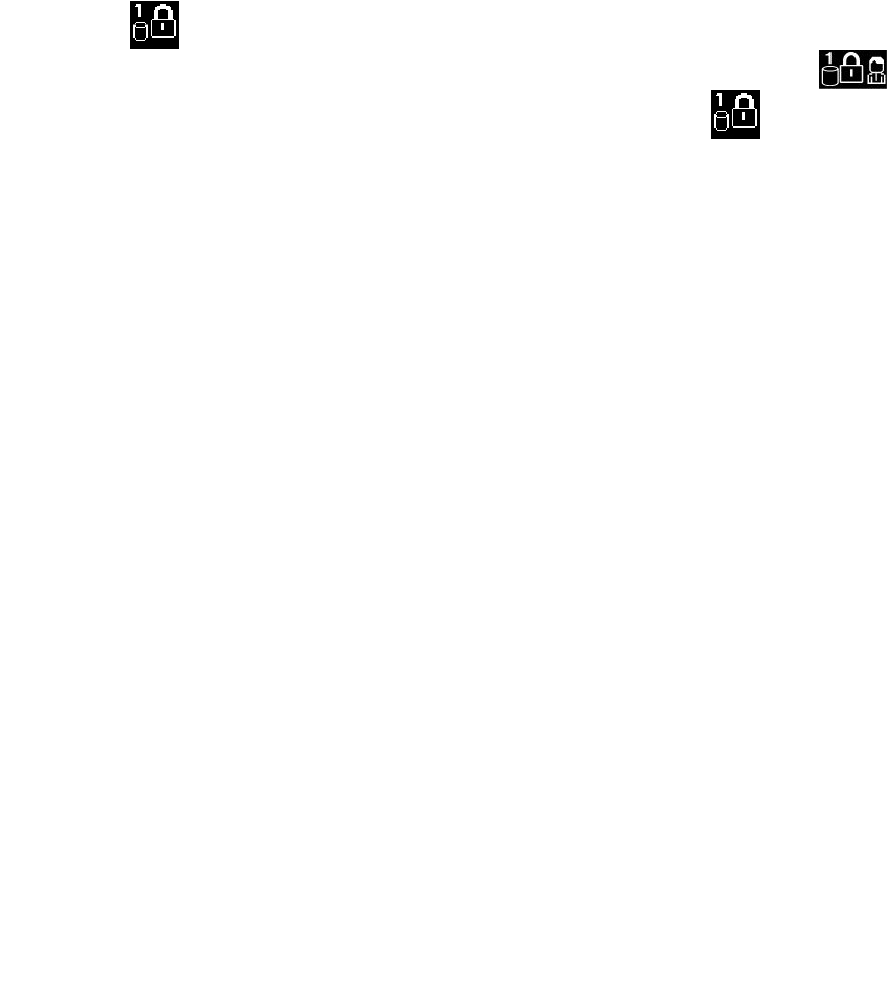
このアイコンが表示された場合は、ユーザー・ハードディスク・パスワードを入力します。マ
スター・ハードディスク・パスワードを入力するには、F1キーを押します。アイコンがに変
わったら、マスター・ハードディスク・パスワードを入力します。アイコンに戻すには、再度
F1を押します。
ハードディスク・パスワード使⽤のヒント:
•ハードディスク・パスワードの最小文字数を決めることができます。
•ハードディスク・パスワードを7文字を超える文字数に設定した場合、7文字を超える文字数のパ
スワードを認識できるシステムを使用する必要があります。7文字を超えるハードディスク・パス
ワードを認識できないコンピューターにストレージ・ドライブを取り付けた場合、そのドライブ
にアクセスすることはできません。
•パスワードを記録し、大切に保管しておいてください。ユーザー・ハードディスク・パスワードを忘れ
たり、ユーザー・ハードディスク・パスワードとマスター・ハードディスク・パスワードの両方を
忘れた場合は、Lenovoではパスワードをリセットすることも、ストレージ・ドライブからデータ
を回復することもできません。Lenovo販売店や営業担当員にコンピューターをお預けいただき、
ストレージ・ドライブの交換をご依頼いただくことになります。ご購入を証明する書類が必要で
す。また、パーツおよびサービスは有料です。
注:eDriveストレージ・ドライブまたはTrustedComputingGroup(TCG)Opal対応ストレージ・ドライブに
は、データを保護するために自己暗号化機能があります。
•TCGOpal対応ストレージ・ドライブが取り付けられ、TCGOpal管理ソフトウェア・プログラムが
インストールされていて、TCGOpal管理ソフトウェア・プログラムが起動している場合、ハー
ドディスク・パスワードは使用できません。
•eDriveストレージ・ドライブがコンピューターに取り付けられ、コンピューターにWindows10オ
ペレーティング・システムが初期インストールされている場合、ハードディスク・パスワードは使
用できません。
パスワードの設定、変更、または取り消し
作業を始める前に、以下の手順を印刷してください。
パスワードの設定、変更、または取り消しを実行するには、次のようにします。
1.コンピューターを再起動します。ロゴ画面が表示されたら、F1キーを押してThinkPadSetupプログ
ラムを起動します。
52P52ユーザー・ガイド

2.方向キーを使用して、「Security」➙「Password」を選択します。
3.パスワードのタイプに応じて、「Power-onPassword」、「SupervisorPassword」、または「Hard
diskxPassword」を選択します。
4.画面に表示される指示に従い、パスワードの設定、変更、または削除を行います。
パスワードを記録し、大切に保管しておいてください。メモを取らずにパスワードを忘れてしまった場合
は、スマートセンターにご連絡いただき、パスワードの取り消しをご依頼いただく必要があります。
ハードディスクのセキュリティー
コンピューターを無許可のセキュリティー攻撃から保護するには、以下のヒントを参照してセキュリ
ティーを強化してください。
•パワーオン・パスワードやハードディスク・パスワードを設定します。セキュリティー対策として、長
めのパスワードを設定することをお勧めします。
•ご使用のコンピューターに装備されているハードディスク・ドライブは、UEFIBIOSで保護すること
ができます。セキュリティーの信頼性を高めるために、セキュリティー・チップやTrustedPlatform
Module(TPM)管理機能を利用したセキュリティー・プログラムをご使用ください。54ページの「セ
キュリティー・チップの設定」を参照してください。
•ご使用のコンピューターに暗号機能付きストレージ・ドライブが取り付けられている場合は、必ず
MicrosoftWindowsBitLocker®ドライブ暗号化などのドライブ暗号化ソフトウェアを利用して、不正なア
クセスからコンテンツを保護するようにしてください。
•ご使用のコンピューターを譲渡あるいは廃棄するときには、データを消去してください。詳しくは、
「56ページの「ストレージ・ドライブ上のデータ消去」」を参照してください。
WindowsBitLockerドライブ暗号化の使⽤
ご使用のコンピューターを不正なアクセスから保護するために、WindowsBitLockerドライブ暗号化などの
ドライブ暗号化ソフトウェアをご使用ください。
WindowsBitLockerドライブ暗号化(「BitLocker」と呼びます)は、Windowsオペレーティング・システ
ムの一部のエディションに内蔵されたセキュリティー機能です。この機能により、ご使用のThinkPad
の紛失、盗難事故の場合でも、保存されたオペレーティング・システムやデータを保護することがで
きます。BitLockerは、スワップ・ファイルや休止状態のファイルを含むすべてのユーザー・ファイル
およびシステム・ファイルを暗号化できます。
BitLockerではTPMを使用してデータ保護を強化し、初期ブート・コンポーネントの整合性を確認しま
す。互換性のあるTPMは、V2.0TPMとして定義されています。
BitLocker状況を確認するには、「コントロールパネル」に進み、カテゴリー別表示にして、「システム
とセキュリティ」➙「BitLockerドライブ暗号化」の順にクリックします。
詳細については、Windowsオペレーティング・システムのヘルプ・システムを参照してください。ま
たは、Microsoft社のWebサイトで「MicrosoftWindowsBitLockerドライブ暗号化のステップバイス
テップガイド」を参照してください。
暗号機能付きハードディスク・ドライブと暗号機能付きソリッド・ステート・ドライブ
一部のモデルには、暗号機能付きハードディスク・ドライブ、暗号機能付きソリッド・ステート・ドライ
ブ、または暗号機能付きハイブリッド・ドライブが装備されています。この暗号化技術は、ハードウェア
の暗号化チップを使用して、メディア、NANDフラッシュやデバイス・コントローラーのセキュリティー
に対する攻撃からコンピューターを保護する機能です。暗号化機能を有効に使用するには、内部ストレー
ジ・ドライブにハードディスク・パスワードを設定してください。
第5章.セキュリティー53

セキュリティー・チップの設定
機密情報を電子的に転送するネットワーク・クライアント・コンピューターでは、厳密なセキュリ
ティー要件が要求されます。コンピューターの一部のモデルには、エンベデッド・セキュリティー・
チップ(暗号処理専門のマイクロプロセッサー)が装備されています。セキュリティー・チップでは、
次のことができます:
•データおよびシステムの保護
•アクセス制御の強化
•通信を安全にする
作業を始める前に、以下の手順を印刷してください。
「SecurityChip」サブメニューの項目を設定するには、次のようにします。
1.コンピューターを再起動します。ロゴ画面が表示されたら、F1キーを押してThinkPadSetupプログ
ラムを起動します。
2.方向キーを使用して、「Security」➙「SecurityChip」を選択します。
3.Enterキーを押します。「SecurityChip」サブメニューが開きます。
4.方向キーを使用して、設定したい項目に移動します。項目が強調表示されたら、Enterキーを押し
ます。
5.項目を設定します。
6.F10キーを押します。「SetupConfirmation」ウィンドウが表示されます。「Yes」を選択して構成変
更を保存し、終了します。
注:
•「ThinkPadSetup」でスーパーバイザー・パスワードが設定されていることを確認します。このパス
ワードが設定されていない場合は、誰でも、セキュリティー・チップの設定を変更できます。
•セキュリティー・チップを消去したい場合は、セキュリティー・チップを「Active」に設定してか
ら、コンピューターの電源をオフにして再度オンにしてください。そうしないと、「ClearSecurity
Chip」オプションは表示されません。
指紋センサーの使用
モデルによっては、コンピューターに指紋センサーが装備されていることがあります。指紋認証機能は、
パスワード(Windowsパスワード、パワーオン・パスワード、ハードディスク・パスワードなど)の代わり
となるものです。こうして、コンピューターに簡単かつ安全にログオンできます。
指紋を登録する
指紋認証を有効にするには、まず指紋を登録します。登録中、指紋はWindowsパスワードに自動的に関連
付けられます。指を怪我した場合に備えて、他の指も登録することをお勧めします。
指紋を登録するには、次のようにします。
1.「スタート」メニューを開き、「設定」➙「アカウント」➙「サインインオプション」をク
リックします。
2.画面の指示に従って、登録を完了します。
指のスキャン
指をスキャンするには、指の第一関節で指紋センサーをタップし、そこに指を軽く力を入れて1~2秒間
押し当てます。その後指を離して、1回のスキャンを完了します。
54P52ユーザー・ガイド
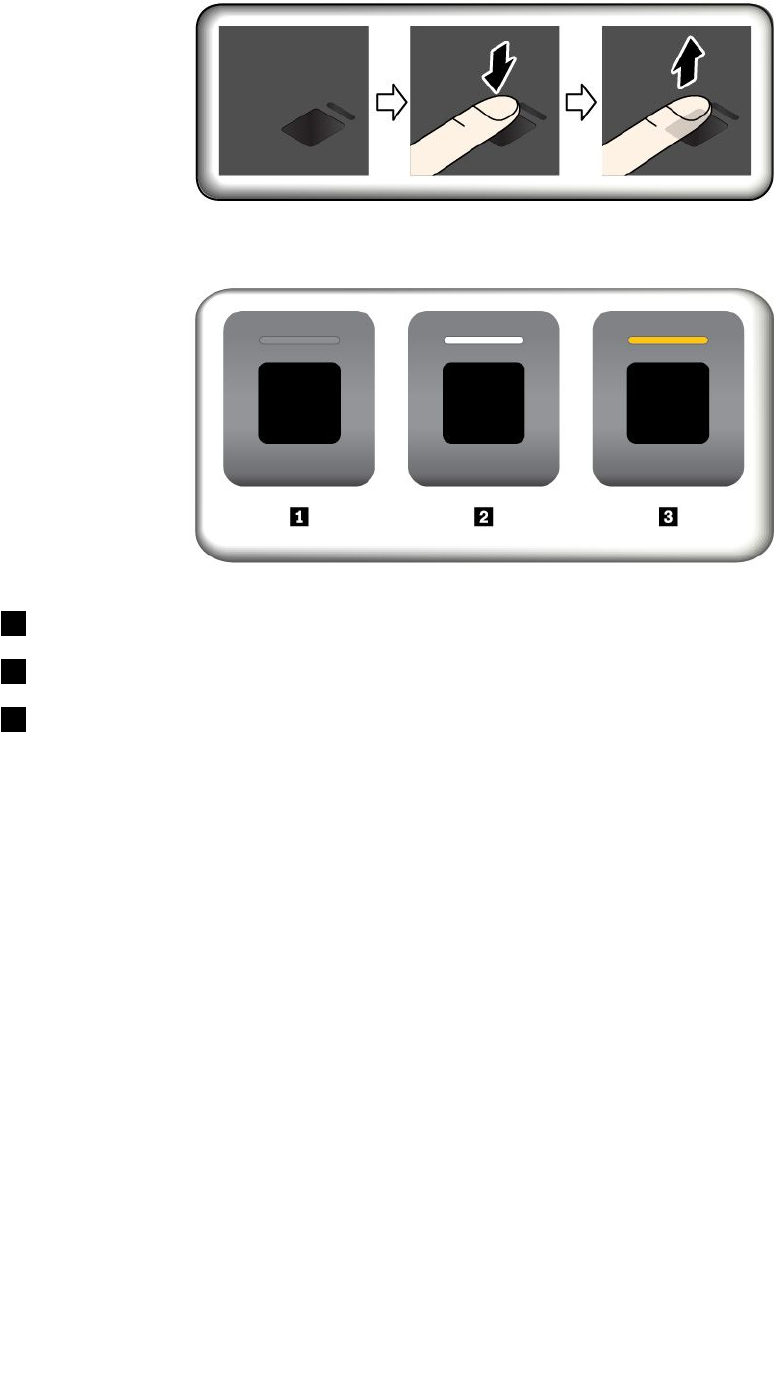
指紋センサー・インジケーター
1オフ:指紋センサーで読み取りができない状態です。
2白に点灯:指紋センサーで読み取りができる状態です。
3黄色、点滅:指紋が認証できません。
指紋をパワーオン・パスワードおよびハードディスク・パスワードに関連付ける
指紋をパワーオン・パスワードおよびハードディスク・パスワードと関連付けるには、次のようにして
手動で接続を作成します。
1.コンピューターの電源をオフにして、再びオンにします。
2.プロンプトが出されたら、指紋センサーで指をスキャンします。
3.要求されたら、パワーオン・パスワード、ハードディスク・パスワード、または両方を入力しま
す。接続が作成されます。
コンピューターを再度起動すると、Windowsパスワード、パワーオン・パスワード、およびハードディス
ク・パスワードを入力することなく、指紋を使用してコンピューターにログインできるようになりま
す。設定を変更するには、ThinkPadSetupプログラムを開始します。61ページの「ThinkPadSetupプログ
ラムの使用」を参照してください。
注意:コンピューターにログインする際に毎回指紋認証を使用していると、パスワードを忘れる可能
性があります。パスワードを書き留めて、安全な場所に保管しておいてください。パワーオン・パス
ワードを忘れてしまった場合、Lenovo認定のサービス業者または営業担当員にコンピューターをお預
けいただき、パスワードのキャンセルをご依頼いただくことになります。ハードディスク・パスワー
ドを忘れてしまった場合、Lenovoではパスワードをリセットすることも、ストレージ・ドライブから
データを回復することもできません。Lenovo認定のサービス業者にコンピューターをお預けいただ
き、ストレージ・ドライブの交換をご依頼いただくことになります。ご購入を証明する書類が必要で
す。また、パーツおよびサービスは有料です。
第5章.セキュリティー55

指紋センサーの保守
以下のことを行うと、指紋センサーに傷が付いたり正常に作動しなくなる可能性があります。
•センサーの表面を、硬い、先のとがったもので引っかく
•センサー表面を、爪または何か硬いもので引っかくこと
•汚れた指でセンサーを使用したり、触ったりすること
下記のような場合には、センサー表面を乾いた柔らかい糸くずの出ない布でふいてください。
•センサーの表面が汚れていたり、染みがある。
•センサーの表面が濡れている。
•センサーが指紋の登録や認証に頻繁に失敗する。
指が下記のような状態であると、指の登録または認証を行えない場合があります。
•指にしわが多い。
•指がざらざらしている、乾いている、または傷がある。
•指にごみ、泥、または油が付着している。
•登録した指紋から変化している。
•指が濡れている。
•現在使用している指がこれまで登録されていない。
問題を解決するには、以下のことを行ってください。
•手をきれいに洗って拭くか、指から余分な汚れまたは湿気を取り除く。
•別の指を認証用に登録して使用する。
ストレージ・ドライブ上のデータ消去
ストレージ・ドライブに保存された一部のデータは、機密情報である可能性があります。オペレーティン
グ・システムやプログラムなどの、インストールされたソフトウェアを削除せずに誰かに譲渡するという
ことは、使用許諾契約の違反となる場合もありますので、ご使用のコンピューターを破棄、販売、または
譲渡する前に、ストレージ・ドライブ上のデータを必ず消去してください。
以下の方法で、ストレージ・ドライブからデータを消去できます。
•データを「ごみ箱」に捨て、ごみ箱を空にする。
•ソフトウェアで初期化(フォーマット)する。
•Lenovoが提供するリカバリー・プログラムを使い、ストレージ・ドライブを工場出荷時の状態に戻す。
などの作業をすることが考えられますが、これらのことをしても、ドライブ内に記録されたデータ・
ファイルの場所が変更されただけで、データそのものが消されたわけではありません。一見消去された
ように見えますが、本来のデータは残っているという状態にあるのです。従って、データを復元する
特殊なソフトウェアを利用すれば、これらのデータを読みとることが可能な場合があります。このた
め、悪意のある人により、ストレージ・ドライブ内の重要なデータが読み取られ、予期しない用途に利
用される恐れがあります。
データが流出するというトラブルを回避するためには、コンピューターの廃棄・譲渡等を行う際に、
ドライブに記録された全データを消去することが重要となります。消去するためには、ハードディス
ク・ドライブ上のデータを金槌や強磁気により物理的・磁気的に破壊して読めなくする、または、専用
ソフトウェアあるいはサービス(共に有償)をご利用になられることを推奨します。プロセスには数時
間かかる場合があります。
56P52ユーザー・ガイド

ソリッド・ステート・ドライブのデータを廃棄するため、LenovoではDriveEraseUtilityforResettingthe
CryptographicKeyandErasingtheSolidStateDriveツールをご用意しています。
一部のコンピューターでは、暗号機能付きハードディスク・ドライブや暗号機能付きソリッド・ステー
ト・ドライブをサポートしている場合や、そのようなドライブを搭載している場合があります。暗号
鍵を消去することで、ドライブ上の全データを短時間で論理的に消去できます。古い鍵を使って暗号
化されたデータは物理的に消去されずドライブ上に残りますが、復号はその古い鍵以外で実行するこ
とはできません。この機能は、DriveEraseUtilityforResettingtheCryptographicKeyandErasingtheSolid
StateDriveツールでも使用できます。
ファイアウォールの使用
お使いのシステムにファイアウォール・プログラムが初期インストールされている場合、インターネッ
トにおけるセキュリティー上の危険、不正なアクセス、侵入、インターネット攻撃からThinkPadを保
護します。また、プライバシーも保護します。
ファイアウォール・プログラムの使用について詳しくは、プログラムに付属のヘルプ・システムを参照
してください。
ウィルスからのデータの保護
Lenovoは、30日間無償で使用できる、完全バージョンのアンチウィルス・ソフトウェアを初期インス
トール済みの状態で提供します。30日間が経過した後、アンチウィルス・ソフトウェアの更新を継続す
るにはライセンスを更新する必要があります。
アンチウィルス・ソフトウェアの使用方法について詳しくは、アンチウィルス・ソフトウェアのヘル
プ・システムを参照してください。
第5章.セキュリティー57

58P52ユーザー・ガイド

第6章詳細設定
この章では、コンピューターをより詳細に設定する役に立つ情報を提供します。
Windows10オペレーティング・システムのインストール
新しいオペレーティング・システムのインストールが必要になる場合があります。このトピックでは、
Windows10オペレーティング・システムのインストール方法について説明します。
作業を始める前に、以下の手順を印刷してください。
注意:
•公式チャネルを使用してオペレーティング・システムを更新することをお勧めします。非公式の更新に
は、セキュリティー上のリスクがある場合があります。
•新しいオペレーティング・システムをインストールするプロセスによって、非表示のフォルダーに保存
されているデータを含む内蔵ストレージ・ドライブのデータはすべて削除されます。
Windows10オペレーティング・システムをインストールするには、次のようにします:
1.TPM2.0にセキュリティー・チップを設定していることを確認します。詳しくは、54ページの「セ
キュリティー・チップの設定」を参照してください。
2.IntelOptaneテクノロジーをサポートするコンピューター・モデルの場合は、ThinkPadSetupプログラ
ムを起動し、「Cong」➙「Storage」➙「ControllerMode」の順に選択します。「RSTmode」
が選択されていることを確認してください。
3.オペレーティング・システムのインストール・プログラムが入っているドライブをコンピュー
ターに接続してください。
4.ThinkPadSetupプログラムを開始します。61ページの「ThinkPadSetupプログラムの使用」を参照
してください。
5.「Startup」➙「Boot」を選択して、「BootPriorityOrder」サブメニューを表示します。
6.「USBHDD」などのオペレーティング・システムのインストール・プログラムが格納されるドライ
ブを選択します。次にEscキーを押します。
7.「Restart」を選択して「OSOptimizedDefaults」が有効になっていることを確認します。次にF10
キーを押して設定を保存し、ThinkPadSetupプログラムを終了します。
8.画面の指示に従って、デバイス・ドライバーおよび必要なプログラムをインストールします。「60
ページの「デバイス・ドライバーのインストール」」を参照してください。
9.デバイス・ドライバーをインストールした後、WindowsUpdateを適用してセキュリティー・パッチな
ど最新のモジュールを入手します。
10.お好みによって、Lenovoプログラムをインストールします。Lenovoプログラムについては、16ペー
ジの「Lenovoプログラム」を参照してください。
注:オペレーティング・システムをインストールした後は、ThinkPadSetupプログラムで「UEFI/Legacy
Boot」の初期設定を変更しないでください。そうしないと、新しいオペレーティング・システムが正
しく起動できません。
IntelOptaneテクノロジーをサポートするコンピューター・モデルの場合は、次のようにIntelOptaneメモ
リーを有効にし続けます。
1.https://support.lenovo.comにアクセスします。コンピューターにIntelRapidStorageTechnology(iRST)
ConsolewithDeviceDriverをダウンロードしてインストールします。
2.iRSTConsolewithDeviceDriverを実行します。
©CopyrightLenovo201859

3.「Intel®Optane™Memory」をクリックして、画面の指示に従って有効にします。
Windows10オペレーティング・システムをインストールする場合、以下の国または地域コードのい
ずれかが必要となる場合があります:
国または地域コード国または地域コード
中国本土SCオランダNL
デンマークDKノルウェーNO
フィンランドFIスペインSP
フランスFRスウェーデンSV
ドイツGR台湾および香港TC
イタリアITアメリカ合衆国US
日本JP
デバイス・ドライバーのインストール
デバイス・ドライバーは、特定のハードウェアの操作方法または「駆動」方法について、オペレーティ
ング・システムのための指示が入っているプログラムです。コンピューター上の各ハードウェア・コ
ンポーネントは、独自のドライバーを持っています。新しいコンポーネントが追加される場合、オペ
レーティング・システムには、そのハードウェアの操作方法についての指示が必要です。該当するド
ライバーがインストールされると、オペレーティング・システムは、そのハードウェア・コンポー
ネントを認識し、その使用方法を理解します。
注:ドライバーはプログラムであるため、ご使用のThinkPad上の他のファイルと同様、場合によっては破
壊されてしまうことがあり、万一破壊されてしまうとThinkPadが正しく動作しない場合があります。
いつも最新のドライバーのダウンロードが必要なわけではありませんが、コンポーネントのパフォーマン
スの低下に気付いたり、コンポーネントを追加したときは、古いドライバーに起因する問題を除去するた
めに、そのコンポーネントの最新ドライバーをダウンロードすることをお勧めします。
Webサイトからの最新ドライバーの⼊⼿
次のようにして、LenovoサポートWebサイトから、更新済みデバイス・ドライバーをダウンロードし
てインストールできます。
1.https://support.lenovo.comにアクセスします。
2.ご使用のコンピューター用のエントリを選択し、画面に表示される指示に従って、必要なソフトウェ
アをダウンロードしてインストールします。
LenovoVantageを使⽤した最新ドライバーの⼊⼿
LenovoVantageのシステム更新機能は、コンピューターのソフトウェアを最新の状態に保ちます。更新
パッケージは、Lenovoサーバーに保存されているので、LenovoサポートWebサイトからダウンロードで
きます。更新パッケージには、アプリケーション、デバイス・ドライバー、UEFIBIOSフラッシュ、また
はソフトウェア更新が含まれている場合があります。LenovoVantageがLenovoサポートWebサイトに接
続すると、プログラムが自動的に次の情報を識別し、コンピューターで使用できる更新を判別します。
•コンピューターのマシン・タイプおよびモデル
•インストールされているオペレーティング・システム
•オペレーティング・システムの言語
次にLenovoVantageは、更新パッケージのリストを表示し、重要度の理解に役立つように各更新を重要、
推奨、またはオプションとして分類します。お客様は、どの更新をダウンロードし、インストールするか
60P52ユーザー・ガイド

を完全に制御できます。ユーザーが必要な更新パッケージを選択した後、LenovoVantageは、ユーザーの
介入なしに自動的に更新をダウンロードし、インストールします。
LenovoVantageは、ご使用のコンピューターに初期インストールされており、いつでも実行できます。前
提条件はアクティブなインターネット接続があることのみです。このプログラムは手動で開始できます。
または、スケジュール機能を使用して、指定された間隔で自動的にプログラムが更新を検索できるように
することもできます。また、更新のスケジュールを重大度レベル別に検索するように事前定義して、選択
する元のリストにお客様が必要とする更新タイプのみを含めることができます。
LenovoVantageの使用方法について詳しくは、プログラムのヘルプ・システムを参照してください。
ThinkPadSetupプログラムの使用
ThinkPadSetupプログラムを使用すると、BIOSを構成することでコンピューターのさまざまな優先
設定を選択できます。
ThinkPadSetupの構成
ThinkPadSetupプログラムのメニューには、システム構成の様々な項目が表示されます。
注意:デフォルト構成は、通常のご使用に最適な状態に設定されています。構成を誤って変更する
と、予期しない結果が生じる場合があります。
ThinkPadSetupを構成するには、次のようにします。
1.コンピューターを再起動します。ロゴ画面が表示されているときに、F1キーを押します。ThinkPad
Setupプログラムが起動します。
注:スーパーバイザー・パスワードの入力を求められたら、正しいパスワードを入力してくださ
い。Enterキーを押してパスワード・プロンプトをスキップし、ThinkPadSetupプログラムを起動
することもできます。パスワードを入力しなかった場合は、スーパーバイザー・パスワードに
よって保護されている構成を変更できません。
2.矢印キーを使用して、タブを選択します。または、矢印キーを使用して項目を探し、Enterキーを押
してその項目を選択します。サポートされているサブメニューが表示されます。
3.太字は出荷時の設定値です。以下のいずれかを実行して、項目の値を設定します。
•より大きい値に変更するにはF6キーを押します。
•より小さい値に変更するにはF5キーを押します。
4.Escキーを押してサブメニューを終了し、親メニューに戻ります。上記と同じ方法で他の構成
も変更します。
5.構成が完了したら、F10キーを押して保存し、終了します。ThinkPadSetupメニューにあるRestart
タブを選択して、提示されているオプションのうちのいずれかでコンピューターを再起動するこ
ともできます。
F9キーを押すと、デフォルト設定に復元できます。
起動デバイスの変更
場合によっては、電源投入時に目的のデバイスからコンピューターを起動するため、起動順序を変更
する必要があることがあります。このトピックを読み、コンピューターの起動順序を変更する方法
を習得してください。
注意:
第6章.詳細設定61

•起動順序を変更した後は、コピー、保存、フォーマット操作などで正しいデバイスを選択しているこ
とを確認してください。誤ったデバイスを選択すると、そのデバイスのデータが消去されたり、上
書きされたりする場合があります。
•WindowsBitLockerDriveEncryption機能を使用していて、TrustedPlatformModuleがある場合は、起動
順序を変更しないでください。BitLockerDriveEncryptionによって起動順序の変更が検出されると、
コンピューターがロックされます。
起動順序を変更する手順は、次のとおりです。
1.ThinkPadSetupプログラムにアクセスし、「Startup」➙「Boot」を選択します。次にEnterキーを押
します。デフォルトのデバイス順序のリストが表示されます。
2.必要に応じて起動順序を設定します。
3.F10キーを押して変更を保存し、システムを再起動します。
次のようにして、一時的に起動順序を変更することもできます。
1.コンピューターの電源をオフにします。
2.ThinkPadの電源をオンにします。ロゴ画面が表示されている時に、F12キーを押します。
3.コンピューターを起動するデバイスを選択します。次にEnterキーを押します。
注:デバイスからコンピューターを起動できない場合、またはオペレーティング・システムが見つか
らない場合、「Boot」メニューが表示されます。
UEFIBIOSの更新
UEFIBIOSは、コンピューターの電源をオンにしたときに最初に実行されるプログラムです。UEFI
BIOSによってハードウェア・コンポーネントが初期化され、オペレーティング・システムや他のプロ
グラムがロードされます。
新しいプログラム、デバイス・ドライバー、またはハードウェア・コンポーネントをインストールす
ると、UEFIBIOSを更新するように指示される場合があります。UEFIBIOSを更新するには、フラッ
シュ更新ディスクまたはWindows環境で実行されているフラッシュ更新プログラムを使用してコン
ピューターを起動します。
フラッシュ更新の要件は次のとおりです。
•LANを介してコンピューターを起動する必要がある。
•コンピューターにPrebooteXecutionEnvironment(PXE)が必要である。
•ネットワーク管理者のコンピューターに、ネットワーク管理プログラムをインストールする必要が
ある。
UEFIBIOSの更新方法については、https://support.lenovo.comを参照してください。
BIOSメニュー
このトピックでは、ご使用のコンピューターの以下のBIOSメニューについて説明します。
•「Main」メニュー
•「Config」メニュー
•「Date/Time」メニュー
•「Security」メニュー
•「Startup」メニュー
•「Restart」メニュー
62P52ユーザー・ガイド

注:モデルとオペレーティング・システムによって、メニュー項目やデフォルト値は予告なしに変
わる場合があります。
「Main」メニュー
ThinkPadSetupプログラムを開くと、最初に次のような「Main」メニューが表示されます。
注:BIOSメニュー項目は事前の予告なしに変更される場合があります。モデルによっては、デフォ
ルトの値が異なることがあります。
•UEFIBIOSVersion
•UEFIBIOSDate
•EmbeddedControllerVersion
•MEFirmwareVersion
•MachineTypeModel
•System-unitserialnumber
•Systemboardserialnumber
•AssetTag
•CPUType
•CPUSpeed
•InstalledMemory
•UUID
•MACAddress(InternalLAN)
•Preinstalledoperatingsystemlicense
•UEFISecureBoot
•OA3ID
•OA2
「Config」メニュー
注:BIOSメニュー項目は事前の予告なしに変更される場合があります。モデルによっては、デフォ
ルトの値が異なることがあります。
Network
•WakeOnLAN
値:Disabled、AConly、ACandBattery
説明:WakeonLAN機能を使用すると、ネットワーク管理者は、管理用コンソールからコンピュー
ターの電源を入れることができます。「ACOnly」を選択すると、AC電源アダプターが接続され
ているときのみWakeonLAN機能が有効になります。「ACandBattery」を選択すると、どの電
源でもWakeonLAN機能が有効になります。
注:
–マジック・パケット型のWakeonLANには、AC電源が接続されている必要があります。
–WakeonLAN機能は、ハードディスク・パスワードが設定されている場合は動作しません。
•WakeOnLANfromDock
値:Disabled、Enabled
説明:ThinkPadUSB-CDockまたはThinkPadThunderbolt3WorkstationDockが接続されている場合に、
WakeOnLANfromDock機能を有効または無効にします。
第6章.詳細設定63

注:WakeonLANfromDock機能は、ハードディスクのパスワードが設定されているときは機能
しません。
•EthernetLANOptionROM
値:Disabled、Enabled
説明:EthernetLANOptionROMを有効にすると、内蔵ネットワーク・デバイスからの起動が可能になり
ます。このメニューは、「LegacyOnly」起動モードまたは「Legacyrst」に設定された「Both」起動
モードでのみ表示されます。
•UEFIIPv4NetworkStack
値:Disabled、Enabled
説明:UEFI環境のインターネット・プロトコル・バージョン4(IPv4)ネットワーク・スタックを有効
または無効にします。このメニューは、「UEFIOnly」起動モードまたは「UEFIrst」に設定され
た「Both」起動モードでのみ表示されます。
•UEFIIPv6NetworkStack
値:Disabled、Enabled
説明:UEFI環境のインターネット・プロトコル・バージョン6(IPv6)ネットワーク・スタックを有効
または無効にします。このメニューは、「UEFIOnly」起動モードまたは「UEFIrst」に設定され
た「Both」起動モードでのみ表示されます。
•UEFIPXEBootPriority
値:IPv6First、IPv4First
説明:UEFIPXE起動のネットワーク・スタック優先順位を選択します。このメニューは、IPv6および
IPv4スタックが両方とも有効になっている場合に、「UEFIOnly」起動モードまたは「UEFIrst」に設
定された「Both」起動モードでのみ表示されます。
•WirelessAutoDisconnection
値:Disabled、Enabled
説明:イーサネット・ケーブルが接続されている場合、自動的に切断できるワイヤレスの機能を有効
または無効にします。「Enabled」を選択すると、イーサネット・ケーブルを接続したときにワイ
ヤレスLAN機能が自動的にオフになります。
注:USBイーサネット・アダプターを使用したイーサネット接続ではこの機能はサポートされて
いません。
•MACAddressPassThrough
値:Disabled、Enabled
説明:ドックが接続されている場合、MACアドレスのパススルー機能を有効または無効にしま
す。「Enabled」を選択すると、ドックのイーサネットは内部イーサネットLANと同じMACアド
レスを使用します。「Disabled」を選択した場合、ドックのイーサネットでは独自のMACアドレ
スが使用されます。
USB
•USBUEFIBIOSSupport
値:Disabled、Enabled
説明:USBストレージ・デバイスのブート・サポートを有効または無効にします。
•AlwaysOnUSB
値:Disabled、Enabled
説明:コンピューターが電源オフ、スリープ状態、または休止状態でもAlwaysOnUSBコネクターを
使用してデバイスを充電するには、「Enabled」を選択します。
–ChargeinBatteryMode
64P52ユーザー・ガイド

値:Disabled、Enabled
説明:このオプションは「AlwaysOnUSB」が有効になっているときのみサポートされます。コン
ピューターが休止状態、または電源オフでバッテリー駆動の場合でもAlwaysOnUSBコネクターを
使用してデバイスを充電するには、「Enabled」を選択します。
Keyboard/Mouse
•TrackPoint
値:Disabled、Enabled
説明:標準装備のTrackPointポインティング・デバイスを有効または無効にします。
•Trackpad
値:Disabled、Enabled
説明:標準装備のトラックパッドを有効または無効にします。
•FnandCtrlKeyswap
値:Disabled、Enabled
説明:Fnキーと、キーボードの左下隅にあるCtrlキーの機能を交換します。「Enabled」を選択した場
合、FnキーはCtrlキー、CtrlキーはFnキーのように機能します。
注:物理的なFnキーでのみ、スリープ・モードからシステムを起動することができます。
•FnStickykey
値:Disabled、Enabled
説明:「Enabled」を選択した場合は、Fnキーを押して(押したままではない)押したままの状態にする
ことができます。次に、目的のファンクション・キーを押します。この操作は、Fnキーと同時に
ファインクション・キーを押す場合と同様です。Fnキーを2回押すと、Fnキーは再度Fnキーを押す
まで、押した状態で固定されます。
•F1‒F12asPrimaryFunction
値:Disabled、Enabled
説明:「Enabled」を選択すると、ファンクション・キーを押すことでF1~F12が直接入力されます。
「Disabled」を選択すると、ファンクション・キーを押すことで各キーに印刷されているアイコンの特
殊機能が起動します。上記の2つの機能を一時的に切り替えるには、Fn+Escを押します。
Display
•BootDisplayDevice
値:ThinkPadLCD、USBType-C、DisplayPort、HDMI
説明:起動時にアクティブにするディスプレイ・デバイスを選択します。「ExternalDisplay」は、
ThinkPadのUSBType-CコネクターまたはHDMIコネクターに接続された外部ディスプレイを参照
します。複数のディスプレイを接続した場合、起動画面は、最初に認識されたディスプレイに表示
されます。
注:このオプションは、DiscreteGraphicsモードで使用できます。
–「ThinkPadLCD」はコンピューターのディスプレイに対応しています。
–「USBType-C」はコンピューターまたはドックのUSBType-Cコネクターに対応します。
–DisplayPort:コンピューターのMiniDisplayPortコネクターに対応しています。
–「HDMI」はコンピューターのHDMIコネクターに対応します。
•GraphicsDevice
値:DiscreteGraphics、HybridGraphics
第6章.詳細設定65

説明:DiscreteGraphicsモードでは、グラフィック性能が向上します。HybridGraphicsモードは内蔵グラ
フィックスとして機能し、バッテリー駆動時間を延ばします。
•TotalGraphicsMemory
値:256MB、512MB
説明:Intel製の内蔵グラフィックスが共有するメモリーの合計量を割り当てます。
注:「512MB」を選択すると、32ビット・オペレーティング・システムで使用可能な最大メモ
リーが少なくなる場合があります。
•BootTimeExtension
値:Disabled、1second、2seconds、3seconds、5seconds、10seconds
説明:起動プロセス中に、時間が足りないためにコンピューターが外付けモニターを検出できない
場合があります。起動プロセスを延長する時間を選択します。
Power
•Intel(R)SpeedSteptechnology
値:Disabled、Enabled
説明:実行時にIntelSpeedStepテクノロジーのモードを選択します。
–ModeforAC
値:MaximumPerformance、BatteryOptimized
説明:「MaximumPerformance」:常に最高速度
–ModeforBattery
値:MaximumPerformance、BatteryOptimized
説明:「BatteryOptimized」:常に最低速度
•AdaptiveThermalManagement
説明:使用する温度管理の設定を選択します。設定は、ファンの音、温度、およびパフォーマンス
に影響を与えます。
–SchemeforAC
値:MaximizePerformance、Balanced
説明:
–MaximizePerformance:CPUスロットルを軽減します。
–Balanced:音、温度、パフォーマンスのバランスを取ります。
–SchemeforBattery
値:MaximizePerformance、Balanced
説明:
–Balanced:音、温度、パフォーマンスのバランスを取ります。
–MaximizePerformance:CPUスロットルを軽減します。
•CPUPowerManagement
値:Disabled、Enabled
説明:システム活動がないときに、マイクロプロセッサー・クロックを自動的に停止する省電力機能を
有効または無効にします。通常、この設定を変更する必要はありません。
•PowerOnwithACAttach
値:Disabled、Enabled
66P52ユーザー・ガイド

説明:AC電源アダプターを接続しているときに、コンピューターの電源をオンにする機能を有効ま
たは無効にします。
•8254TimerClockGating
値:Auto、Disabled
説明:8254TimerClockGating設定を選択します。「Auto」を選択すると、起動設定が「UEFIOnly」に
設定され、「CSMSupport」が「No」に設定されている場合にのみ、8254タイマー・クロックが停止
します。「Disabled」を選択すると、8254タイマー・クロックは常に動作しています。
BeepandAlarm
•PasswordBeep
値:Disabled、Enabled
説明:コンピューターがパワーオン・パスワード、ハードディスク・パスワード、またはスーパーバイ
ザー・パスワードを待機しているときに、ビープ音を有効または無効にします。異なるビープ音で
入力したパスワードが正しいか間違っているかを通知します。
•KeyboardBeep
値:Enabled、Disabled
説明:処理不可能な組み合わせでキーが入力された場合のビープ音を、有効または無効にします。
Storage
このメニュー項目は、不揮発性メモリーExpress(NVMe)ソリッド・ステート・ドライブがM.2ストレー
ジ・スロットに取付けられている場合にのみ表示されます。
•ControllerMode
値:(IntelOptaneメモリーが取付けられているコンピューター・モデルの場合):「AHCImode」、
「RSTmode」
説明:コンピューターにIntelOptaneメモリーが取り付けられている場合は、Windowsオペレーティン
グ・システムでIntelOptaneメモリーを有効にするために、「RSTmode」を選択します。
注:ハードディスク・パスワードを設定すると、ハードディスク・パスワードを削除するまで、この
設定を変更することはできません。
•Intel(R)RapidStorageTechnology
説明:Intel(R)RapidStorageTechnologyConfigurationUtilityに入り、Intel(R)RAIDControllerのRAID
ボリュームを管理します。
CPU
•CoreMulti-Processing
値:Enabled、Disabled
説明:「Enable」を選択すると、マイクロプロセッサー内の実行コア・ユニットの追加が可能になりま
す。「Disable」を選択すると、プロセッサー内の実行コア・ユニットは1つだけになります。
•Intel(R)Hyper-ThreadingTechnology
値:Disabled、Enabled
説明:Enable:これを選択すると、追加のマイクロプロセッサー・スレッドが有効になります。こ
れらのスレッドは追加のプロセッサーとして表示されますが、マイクロプロセッサー内の他のス
レッドと一部のリソースを共有します。Disable:これを選択すると、各実行コア・ユニット内の1
つのみのスレッドを有効にします。
Thunderbolt(TM)3
•ThunderboltBIOSAssistMode
第6章.詳細設定67

値:Disabled、Enabled
説明:ThunderboltBIOSAssistモードを有効または無効にします。「Enabled」を選択すると、Thunderbolt
ポートがオペレーティング・システムではなくBIOSによって制御されます。電力消費量が増加し、
ModernStandbyモードからのウェイクが無効になります。LinuxおよびWindows10(バージョン1709よ
り以前)オペレーティング・システムでのみ、「Enabled」に設定できます。
•WakebyThunderbolt(TM)3
値:Disabled、Enabled
説明:Thunderbolt(TM)3コネクターのウェイクアップ機能を有効または無効にします。「Enabled」を
選択すると、低電力状態中のバッテリー駆動時間が短くなる場合があります。
•Securitylevel
値:NoSecurity、UserAuthorization、SecureConnect、DisplayPortandUSB
説明:セキュリティー・レベルを選択します。
–NoSecurity:Thunderboltデバイスは自動的に接続されます。
–UserAuthorization:Thunderboltデバイスはユーザーの認証後に接続されます。
–SecureConnect:Thunderboltデバイスはユーザーが許可済みの保存されたキーを使用して接続さ
れます。
–DisplayPortandUSB:ディスプレイ出力およびUSBデバイスのみが接続されます。Thunderboltデ
バイスは接続されません。
•SupportinPreBootEnvironment:
–Thunderbolt(TM)device
値:Disabled、Enabled
説明:Thunderbolt3ポートに接続されているThunderboltデバイスの事前OSサポートを有効また
は無効にします。デバイスをプリブート環境で使用するには、オペレーティング・システム
で認証するか、「Securitylevel」を「NoSecurity」に設定します。デバイスから起動するには、
「Startup」➙「Boot」を選択して構成します。
IntelAMT
•Intel(R)AMTControl
値:Disabled、Enabled、PermanentlyDisabled
説明:「Enabled」を選択すると、IntelAMT(ActiveManagementTechnology)が構成され、MEBx
(ManagementEngineBIOSExtension)セットアップにセットアップ項目が追加されます。「Permanently
Disabled」を選択すると、再度有効にすることはできません。選択には十分ご注意ください。
注:MEBxセットアップ・メニューに入るには、「StartupInterruptMenu」ウィンドウでCtrl+Pキー
を押します。「StartupInterruptMenu」ウィンドウを表示するには、電源投入時自己診断(POST)
の実行中にEnterキーを押します。
•USBKeyProvisioning
値:Disabled、Enabled
説明:USBキーのプロビジョニングを有効または無効にします。
•CIRATimeout
値:0–255
説明:CIRA接続を確立するためのタイムアウト・オプションを設定します。選択可能な値は0~255で
す。「0」を選択すると、60秒がデフォルトのタイムアウト値として使用されます。「255」を選択
すると、接続を確立するまでの待ち時間が無制限になります。
注:デフォルト値は60秒です。
68P52ユーザー・ガイド

•ConsoleType
値:PCANSI、VT100、VT100+、VT-UTF8
説明:AMTのコンソール・タイプを選択します。このコンソール・タイプは、IntelAMTリモー
ト・コンソールと一致する必要があります。
「Date/Time」メニュー
注:BIOSメニュー項目は事前の予告なしに変更される場合があります。モデルによっては、デフォ
ルトの値が異なることがあります。
•SystemDate
説明:システムの日付を設定または変更します。
•SystemTime
説明:システムの時刻を設定または変更します。
「Security」メニュー
注:BIOSメニュー項目は事前の予告なしに変更される場合があります。モデルによっては、デフォ
ルトの値が異なることがあります。
Password
•SupervisorPassword
値:Disabled、Enabled
説明:無許可のユーザーが起動順序、ネットワーク関連設定、システム日時を変更できないように、
スーパーバイザー・パスワードを設定します。詳しくは、51ページの「パスワードの概要」を
参照してください。
•LockUEFIBIOSSettings
値:Disabled、Enabled
説明:このオプションを有効にして、無許可のユーザーがThinkPadSetupの設定を変更できないように
します。この機能を使用するには、スーパーバイザー・パスワードが必要です。
•PasswordatUnattendedBoot
値:Disabled、Enabled
説明:このオプションを有効にすると、WakeonLAN実行のような無人イベントによってコンピューター
の電源がオンになった場合、または休止状態から再開した場合にパスワード・プロンプトが表示されま
す。不正アクセスを防ぐために、オペレーティング・システムにユーザー認証を設定してください。
•PasswordatRestart
値:Disabled、Enabled
説明:このオプションを有効にすると、コンピューターを再起動した場合にパスワード・プロンプ
トが表示されます。不正アクセスを防ぐために、オペレーティング・システムにユーザー認証を
設定してください。
•PasswordatBootDeviceList
値:Disabled、Enabled
説明:このオプションを有効にすると、F12を繰り返し押してBootメニューを開始するときにスー
パーバイザー・パスワードが必要になります。この機能を使用するには、スーパーバイザー・パス
ワードを設定する必要があります。
•PasswordCountExceededError
値:Disabled、Enabled
説明:このオプションを有効にすると、スーパーバイザー・パスワードを3回を超えて間違えた場合に
POST0199エラー・メッセージが表示されます。
第6章.詳細設定69

•SetMinimumLength
値:Disabled、xcharacters(4≤x≤12)
説明:パワーオン・パスワードおよびハードディスク・パスワードの最小文字数を指定します。スー
パーバイザー・パスワードが設定されていると、スーパーバイザーとしてログインするまで最小文
字数を変更することはできません。
•Power-OnPassword
値:Disabled、Enabled
説明:コンピューターへの不正アクセスを防ぐために、パワーオン・パスワードを設定します。詳し
くは、51ページの「パスワードの概要」を参照してください。
•HardDisk1Password
値:Disabled、Enabled
説明:ハードディスク・パスワードを設定して、無許可のユーザーによる内蔵ストレージ・ドライブの
データへのアクセスを防止します。詳しくは、51ページの「パスワードの概要」を参照してください。
•HardDisk2Password
値:Disabled、Enabled
説明:ハードディスク・パスワードを設定して、無許可のユーザーによる内蔵ストレージ・ドライブの
データへのアクセスを防止します。詳しくは、51ページの「パスワードの概要」を参照してください。
•HardDisk3Password
値:Disabled、Enabled
説明:ハードディスク・パスワードを設定して、無許可のユーザーによる内蔵ストレージ・ドライブの
データへのアクセスを防止します。詳しくは、51ページの「パスワードの概要」を参照してください。
Fingerprint
•PredesktopAuthentication
値:Disabled、Enabled
説明:オペレーティング・システムがロードされる前の指紋認証を有効または無効にします。
•ReaderPriority
値:External➙Internal、InternalOnly
説明:ご使用のコンピューターに内蔵指紋センサーと接続済みの外付け指紋センサーがある場合、この
オプションを使用して指紋センサーの優先順位を指定します。
•SecurityMode
値:Normal、High
説明:指紋が認証されない場合に、代わりにパスワードを入力できます。「Normal」を選択した場合
は、パワーオン・パスワードまたはスーパーバイザー・パスワードを入力します。「High」を選択し
た場合は、スーパーバイザー・パスワードの入力が必要になります。
•PasswordAuthentication
値:Disabled、Enabled
説明:指紋を使用できない場合にパスワード認証を使用するには、このオプションを有効にします。こ
の項目は、「SecurityMode」が「High」に設定されている場合に表示されます。
•ResetFingerprintData
値:Enter
説明:指紋センサーに保存されているすべての指紋データを消去し、設定を工場出荷時の状態にリセッ
トする場合に、このオプションを使用します。結果として、有効にしていたパワーオン・セキュリ
ティー機能は、FingerprintSoftwareで改めて有効にするまで機能しません。
70P52ユーザー・ガイド

SecurityChip
•SecurityChipType
値:TPM2.0
説明:TPM2.0モードで個別TPMチップを使用できます。
•SecurityChip(forTPM2.0)
値:Enabled、Disabled
説明:セキュリティー・チップを有効または無効にします。
•SecurityReportingOptions
–SMBIOSReporting
値:Enabled、Disabled
説明:有効にした場合、対応するUEFIBIOSデータへの変更がロケーション(PCR1、TCG規格で定義)
に記録されます。このログは、認証を受けた他のプログラムから監視、読み取り、分析できます。
•ClearSecurityChip
説明:このオプションを使用して暗号鍵を消去します。鍵が消去されると、すでに暗号化されて
いるデータにはアクセスできなくなります。
•Intel(R)TXTFeature
値:Disabled、Enabled
説明:IntelTrustedExecutionTechnologyを有効または無効にします。
•PhysicalPresenceforClear
値:Disabled、Enabled
説明:このオプションを有効にすると、セキュリティー・チップを消去するときに確認メッセー
ジが表示されます。
UEFIBIOSUpdateOption
•FlashBIOSUpdatingbyEnd-Users
値:Disabled、Enabled
説明:このオプションを有効にすると、全ユーザーがUEFIBIOSを更新できます。このオプションを無
効にすると、スーパーバイザー・パスワードを知っている人だけがUEFIBIOSを更新できます。
•SecureRollBackPrevention
値:Disabled、Enabled
説明:このオプションを無効にすると、以前のバージョンのUEFIBIOSをフラッシュできます。
注:この項目は、「Restart」メニューの「OSOptimizedDefaults」が「Disabled」に設定されてい
る場合、デフォルトで「Disabled」に設定されます。この項目は、「OSOptimizedDefaults」が
「Enabled」に設定されている場合、デフォルトで「Enabled」に設定されます。
•WindowsUEFIFirmwareUpdate
値:Enabled、Disabled
説明:WindowsUEFIFirmwareUpdate機能を有効または無効にします。「Enabled」を選択して、
WindowsUEFIファームウェア更新を有効にします。「Disabled」を選択した場合、WindowsUEFI
ファームウェア更新はBIOSによってスキップされます。
MemoryProtection
•ExecutionPrevention
値:Disabled、Enabled
第6章.詳細設定71

説明:コンピューター・ウィルスやワームにはメモリー・バッファーをオーバーフローさせるもの
があります。このオプションを有効にすると、そのタイプのウィルスやワームからコンピューター
を保護できます。このオプションが有効になっているがプログラムが正常に動作しない場合は、こ
のオプションを無効にしてから設定をリセットしてください。
Virtualization
•Intel(R)VirtualizationTechnology
値:Disabled、Enabled
説明:このオプションを有効にすると、VirtualMachineMonitor(VMM)でIntelVirtualizationTechnologyの
追加ハードウェア機能を使用できます。この設定は、オペレーティング・システムがVMMをサポート
していない場合には、セキュリティー上のリスクを防ぐために「Disabled」に設定する必要があります。
注:この項目は、「Restart」メニューの「OSOptimizedDefaults」が「Disabled」に設定されてい
る場合、デフォルトで「Disabled」に設定されます。この項目は、「OSOptimizedDefaults」が
「Enabled」に設定されている場合、デフォルトで「Enabled」に設定されます。
•Intel(R)VT-dFeature
値:Disabled、Enabled
説明:IntelVT-dはIntelVirtualizationTechnologyforDirectedI/Oのことです。使用可能にすると、VMM
(仮想マシン・モニター)はプラットフォーム・インフラストラクチャーを使用してI/Oを仮想化するこ
とができます。この設定は、オペレーティング・システムがVMMをサポートしていない場合には、セ
キュリティー上のリスクを防ぐために「Disabled」に設定する必要があります。
注:この項目は、「Restart」メニューの「OSOptimizedDefaults」が「Disabled」に設定されてい
る場合、デフォルトで「Disabled」に設定されます。この項目は、「OSOptimizedDefaults」が
「Enabled」に設定されている場合、デフォルトで「Enabled」に設定されます。
I/OPortAccess
説明:このサブメニューを使用して、次のハードウェア機能を有効または無効にします。
•EthernetLAN
•WirelessLAN
注:モデルによっては、「WirelessLAN」を「Disabled」に変更すると、「Bluetooth」も「Disabled」
に変更されます。
•WirelessWAN
•Bluetooth
•USBPort
•MemoryCardSlot
•SmartCardSlot
•IntegratedCamera
•Audio
•Microphone
•FingerprintReader
•Thunderbolt(TM)3
•NFCDevice
•TouchPanel
InternalDeviceAccess
•BottomCoverTamperDetection
72P52ユーザー・ガイド

値:Disabled、Enabled
説明:このオプションを有効にすると、下部カバーの改ざんが検出された場合にスーパーバイザー・
パスワードが必要になります。このオプションは、スーパーバイザー・パスワードが設定される
まで機能しません。
•InternalStorageTamperDetection
値:Disabled、Enabled
説明:このオプションを有効にすると、コンピューターがスリープ状態の間の内部ストレージ・デバイ
スの取り外しが検出されます。コンピューターがスリープ・モードのときに内部ストレージ・デバイス
を削除すると、再開時にコンピューターの電源がオフになり、保存されていないデータが失われます。
Anti-Theft
•ComputraceModuleActivation
値:Disabled、Enabled、PermanentlyDisabled
説明:Computraceモジュールをアクティブにするために、UEFIBIOSインターフェースを有効または無
効にします。ComputraceはAbsoluteSoftware社の監視サービスで、オプションです。「Permanently
Disabled」を選択すると、再度有効にすることはできません。
SecureBoot
•SecureBoot
値:Disabled、Enabled
説明:このオプションを有効にして、コンピューターの電源をオンにしたときに無許可のオペレー
ティング・システムがロードされないようにします。このオプションを有効にするには、起動設定を
「UEFIOnly」に設定し、「CSMSupport」を「No」に設定する必要があります。
注:この項目は、「Restart」メニューの「OSOptimizedDefaults」が「Disabled」に設定されてい
る場合、デフォルトで「Disabled」に設定されます。この項目は、「OSOptimizedDefaults」が
「Enabled」に設定されている場合、デフォルトで「Enabled」に設定されます。
•PlatformMode
値:SetupMode、UserMode
説明:システムのオペレーティング・モードを指定します。
•SecureBootMode
値:StandardMode、CustomMode
説明:「SecureBootmode」を指定します。
•ResettoSetupMode
説明:このオプションを使用して、現在のプラットフォーム・キーを消去し、「PlatformMode」を
「SetupMode」にリセットします。「SetupMode」では、独自のプラットフォーム・キーをイン
ストールして、セキュア・ブートの署名データベースをカスタマイズできます。「SecureBoot
Mode」は「CustomMode」に設定されます。
•RestoreFactoryKeys
説明:このオプションを使用して、「SecureBoot」データベースのすべてのキーと証明書を、出
荷時のデフォルト状態に戻します。
•ClearAllSecureBootKeys
説明:このオプションを使用して、「SecureBoot」データベースのすべてのキーおよび証明書を消去
し、独自のキーおよび証明書をインストールします。
Intel(R)SGX
•Intel(R)SGXControl
第6章.詳細設定73

値:Disabled、Enabled、SoftwareControlled
説明:IntelSoftwareGuardExtensions(SGX)機能を有効または無効にします。「SoftwareControlled」
を選択した場合、SGXのUEFIブートのオペレーティング・システムは、SGXアプリケーションに
よって制御されます。
•ChangeOwnerEPOCH
説明:「OwnerEPOCH」をランダムな値に変更します。このオプションを使用してSGXユーザー・
データを消去します。
DeviceGuard
•DeviceGuard
値:Disabled、Enabled
説明:このオプションは、MicrosoftDeviceGuardのサポートに使用します。
このオプションを有効にすると、IntelVirtualizationTechnology、IntelVT-dFeature、SecureBoot、および
OSOptimizedDefaultsは自動的に有効になります。起動順序は選択できません。DeviceGuardの構成を
実行するには、スーパーバイザー・パスワードを設定する必要があります。
このオプションを無効にすると、セットアップ・オプションが構成可能になり、コンピューターを起動
する起動オプションを選択できるようになります。
「Startup」メニュー
注:BIOSメニュー項目は事前の予告なしに変更される場合があります。モデルによっては、デフォ
ルトの値が異なることがあります。
•Boot
説明:起動順序を定義します。
•NetworkBoot
説明:LANからシステムを起動するときの起動デバイスを選択します。WakeOnLANが有効の場合は、
ネットワーク管理者はネットワーク管理ソフトウェアを使用し、LAN内のすべてのコンピューター
をリモート側からオンにできます。
•UEFI/LegacyBoot
値:Both、UEFIOnly、LegacyOnly
説明:システムの起動機能を定義します。
–UEFI/LegacyBootPriority
値:LegacyFirst、UEFIFirst
説明:UEFIおよびLegacyの起動優先順位を選択します。
–CSMSupport(UEFIOnlyの場合)
値:Yes、No
説明:レガシー・オペレーティング・システムの起動には、互換性のあるサポート・モジュール
(CSM)が必要です。「UEFIonly」を選択する場合、「CSMSupport」を選択できます。「Both」ま
たは「LegacyOnly」モードの場合は、「CSMSupport」は選択できません。
•BootMode
値:Quick、Diagnostics
説明:POST中、ロゴ画面またはテキスト・メッセージ画面で表示される画面を定義します。
•OptionKeyDisplay
値:Disabled、Enabled
説明:このオプションを無効にすると、POST中に「Tointerruptnormalstartup,pressEnter.」という
メッセージが表示されることはありません。
74P52ユーザー・ガイド

•BootDeviceListF12Option
値:Disabled、Enabled
説明:このオプションを有効にすると、コンピューターの電源をオンにしたときにF12キーを押し続け
ることで、Bootメニュー・ウィンドウを開くことができます。
•BootOrderLock
値:Disabled、Enabled
説明:起動デバイスの優先順位をロックするには、このオプションを有効にします。
「Restart」メニュー
注:BIOSメニュー項目は事前の予告なしに変更される場合があります。モデルによっては、デフォ
ルトの値が異なることがあります。
•ExitSavingChanges
説明:変更を保存してコンピューターを再起動します。
•ExitDiscardingChanges
説明:変更を破棄してコンピューターを再起動します。
•LoadSetupDefaults
説明:工場出荷時の状態に復元します。
注:Windows10認定要件を満たせるように、OSOptimizedDefaultsを有効にします。この設定を
変更すると、「CSMSupport」、「UEFI/LegacyBoot」、「SecureBoot」、「SecureRollBack
Prevention」、「IntelVirtualizationTechnology」、および「IntelVT-dFeature」など、その他の
設定も一部自動的に変更されます。
•DiscardChanges
説明:変更を取り消します。
•SaveChanges
説明:変更を保存します。
システム管理の使用
このトピックは、主にネットワーク管理者を対象としています。
ご使用のコンピューターは、システム管理機能によって日常の管理が容易に行えるように設計されていま
すので、お客様本来の業務目標に対してより多くの人材を振り分けることができます。
システム管理機能、つまり総所有コスト(TCO)機能によって、クライアント・コンピューターの電源を
オンにしたり、ストレージ・ドライブをフォーマットしたり、プログラムをインストールしたりする
など、自分のコンピューターを操作するのと同じようにクライアント・コンピューターをリモートで
操作できます。
いったんコンピューターを構成して使用可能にすれば、クライアント・コンピューターおよびネット
ワーク上ですでに統合されているソフトウェアの管理機能を使用して、コンピューターを管理できるよ
うになります。
DesktopManagementInterface
お使いのコンピューターのUEFIBIOSは、SystemManagementBIOS(SMBIOS)ReferenceSpecificationと
呼ばれるインターフェースのバージョン2.8以上をサポートします。SMBIOSはコンピューターの
ハードウェア・コンポーネントに関する情報を提供します。UEFIBIOSの役目は、UEFIBIOS自体の
情報とシステム・ボード上の装置に関する情報を提供することです。この仕様書には、BIOS情報に
アクセスするための規格が記載されています。
第6章.詳細設定75

PrebooteXecutionEnvironment
PrebooteXecutionEnvironment(PXE)によって、サーバーから起動する機能が備わり、コンピューターの
管理を効率的に行うことができます。ThinkPadは、PXEに必要なパーソナル・コンピューター機能を
サポートしています。たとえば、適切なLANカードを使用すると、ご使用のコンピューターをPXE
サーバーから起動できます。
注:ご使用のコンピューターではリモート初期プログラム・ロード(RIPLまたはRPL)機能は使用で
きません。
WakeonLAN
WakeonLAN機能を使用すると、ネットワーク管理者は、管理用コンソールからコンピューターの電源
を入れることができます。
WakeonLAN機能を有効にすると、データ転送、ソフトウェア更新、UEFIBIOSのフラッシュ更新など、
さまざまな操作をリモート側から無人で実行できます。このような更新処理は通常業務の後や週末に実行
できるため、業務中に仕事を中断する必要がなく、またLANトラフィックを最小限に抑えることができ
ます。時間の節約と生産性向上につながります。
WakeonLANを使用してコンピューターの電源をオンにすると、コンピューターは「NetworkBoot」の設
定値に従って起動します。
AssetIDEEPROM
AssetIDEEPROMには、コンピューターの構成および主要コンポーネントのシリアル番号に関する情報
が含まれます。また、ネットワークのエンド・ユーザーに関する情報を記録できる空のフィールドが
複数あります。
ネットワーク管理者がコンピューターをリモート制御するには、ThinkPadSetupプログラムで以下
のシステム管理機能を設定します。
•WakeonLAN
•NetworkBootsequence
注:スーパーバイザー・パスワードを設定している場合は、ThinkPadSetupプログラムを起動すると
きにスーパーバイザー・パスワードを入力する必要があります。
WakeonLAN機能を使⽤可能または使⽤不可にする
WakeonLAN機能が使用可能になっていて、コンピューターがLANに接続されているときは、ネット
ワーク管理者は、リモート・ネットワーク管理プログラムを使用して、管理用コンソールからコンピュー
ターをリモート操作で起動することができます。
WakeonLAN機能を使用可能または使用不可にするには、次のようにします。
1.コンピューターを再起動します。ロゴ画面が表示されたら、F1キーを押してThinkPadSetupプログ
ラムを起動します。
2.「Cong」➙「Network」を選択します。「Network」サブメニューが表示されます。
3.WakeonLAN機能に対応するオプションを選択します。
4.F10キーを押し、設定を保存して終了します。
NetworkBoot順序の定義
LANからコンピューターを起動するときは、「NetworkBoot」メニューで指定されたデバイスから起動
し、次に「Boot」メニューの起動順序リストに従います。
NetworkBootシーケンスを定義するには、次のようにします。
76P52ユーザー・ガイド


78P52ユーザー・ガイド

第7章RAIDの構成
この章では、RedundantArrayofIndependentDisks(RAID)レベルに応じたストレージ・ドライブ要件につい
ての情報、およびコンピューターでRAIDを構成する方法について説明します。
RAIDの概要
RAIDとは、冗長性を利用してストレージの機能と信頼性を向上させるテクノロジーです。
独立した物理的なストレージ・ドライブのグループをRAIDテクノロジーを使用するように設定する場
合、これらのドライブはRAIDアレイに属することになります。このアレイによって、複数のストレー
ジ・ドライブ間にデータが分散されますが、ホスト・コンピューターは1つのストレージ・ユニットとし
て表示されます。複数のドライブに同時にアクセスできるため、RAIDアレイを作成して使用すること
で、I/Oパフォーマンスの向上など高パフォーマンスを提供します。
また、特定のRAIDレベルに従って構成されたRAIDドライブ・グループにより、単一ドライブ・スト
レージ・システムと比べ、データ・ストレージの信頼性とフォールト・トレランスが改善します。ドライ
ブ障害によるデータ損失を、残りのドライブから欠落したデータを再確立することで防止できます。
注:RAID0の場合、ドライブ障害に起因する欠落データを再確立することはできません。
RAIDレベルのストレージ・ドライブ要件
ご使用のコンピューターは次の内蔵ストレージ・ドライブをサポートしています。
•2.5インチ・フォーム・ファクター、高さ7mm(0.28インチ)のハードディスク・ドライブ
•M.2不揮発性メモリーExpress(NVMe)ソリッド・ステート・ドライブ(一部のモデルで使用可能)
注:ご使用のコンピューターに、サポートされているRAIDレベルに応じた同一のストレージ・ドライブ
2台(同一容量のM.2NVMeソリッド・ステート・ドライブ2台)が搭載されていることを確認してく
ださい。ドライブが1台のみの場合、または異なるタイプのドライブ2台が搭載されている場合、次
の説明は適用されません。
ご使用のコンピューターは次のRAIDレベルをサポートします。
•RAID0:ストライプ・ディスク・アレイ
–同一のストレージ・ドライブ2台で構成
–サポートされるストリップ・サイズ:4KB、8KB、16KB、32KB、64KB、または128KB
–パフォーマンスの改善。耐障害性はない
–非RAID構成と比較してメンバー・ドライブの障害に起因するデータ損失のリスクが高い
•RAID1:ミラーリング・ディスク・アレイ
–同一のストレージ・ドライブ2台で構成
–読み取りパフォーマンスの向上。冗長性100%
IntelRST構成ユーティリティーを使用したRAIDの構成
このトピックでは、IntelRST構成ユーティリティーを使用してRAIDを構成するための手順を以下に記
載しています。
•IntelRST構成ユーティリティーの開始方法
•RAIDボリュームの作成方法
©CopyrightLenovo201879

•RAIDボリュームの削除方法
•ストレージ・ドライブを非RAIDの状態にリセットする方法
•RAID1ボリュームの再構築方法
IntelRST構成ユーティリティーの入力
ここでは、IntelRST構成ユーティリティーの入力方法について説明します。
ThinkPadSetupからのRAIDの有効化
RAIDが無効になっている場合は、IntelRST構成ユーティリティーに入力する前に手動で有効にする必
要があります。
RAIDを有効にするには、次のようにします。
1.コンピューターを再起動します。ロゴ画面が表示されたら、F1キーを押してThinkPadSetupプログ
ラムを起動します。
2.「Cong」➙「Storage」➙「ControllerMode」➙「RSTmode」の順に選択して、Enterキーを
押します。
3.F10キーを押し、変更を保存して閉じます。
IntelRST構成ユーティリティーの⼊⼒
IntelRST構成ユーティリティーを入力するには、次のようにします。
1.コンピューターを再起動します。ロゴ画面が表示されたら、F1キーを押してThinkPadSetupプログ
ラムを起動します。
2.「Cong」➙「Storage」➙「Intel(R)RapidStorageTechnology」の順に選択し、Enterキーを押し
て「Intel(R)RapidStorageTechnology」ウィンドウを開きます。
IntelRST構成ユーティリティーを開始すると、以下のオプションが表示されます。
•CreateRAIDVolume:このオプションは、RAIDボリュームを作成するために使用します。使用できる
内部ストレージ・ドライブがない場合は、このオプションは使用できません。
•RAIDVolumes:このオプションは、作成したRAIDボリュームの情報を確認するために使用します。
•Non-RAIDPhysicalDisks:このオプションは、すべての非RAIDドライブの情報を確認するため
に使用します。
オプションを選択するには、上下矢印キーを押します。選択したオプションのメニューに入るには、Enter
キーを押します。IntelRST構成ユーティリティーを終了するにはEscキーを押します。
RAIDボリュームの作成
ここでは、IntelRST構成ユーティリティーを使用してRAIDボリュームを作成する方法について説
明します。
注意:RAIDボリュームの作成中、選択したドライブ上の既存データはすべて消去されます。
RAIDボリュームを作成するには、次のようにします。
1.IntelRST構成ユーティリティーに入力します。80ページの「IntelRST構成ユーティリティーの入
力」を参照してください。
2.上矢印キーと下矢印キーを押して「CreateRAIDVolume」を選択し、Enterキーを押して「CREATE
RAIDVOLUME」ウィンドウを開きます。
80P52ユーザー・ガイド

3.上矢印キーと下矢印キーを押してオプションを1つずつ選択し構成します。
a.Name:デフォルト名を使用するか、RAIDボリュームに希望する名前を入力できます。
b.RAIDLevel:Enterキーを押して、次のいずれかにRAIDを変更できます。
•RAID0(Stripe)
•RAID1(Mirror)
c.SelectDisks:上矢印キーと下矢印キーを押してドライブを選択し、スペース・キーまたはEnter
キーを押してグループに追加します。「X」マークが選択したドライブの横に表示されます。
注:RAIDボリュームの作成に使用できないドライブは選択できません。
d.StripSize:上矢印キーと下矢印キーを押してストリップ・サイズを選択し、Enterキーを押して
構成を完了します。
注:このオプションは、RAID0専用です。
e.Capacity:RAIDボリュームの容量をカスタマイズします。RAIDボリュームのデフォルトは最大
値です。
f.CreateVolume:Enterキーを押して前述のオプションの構成を終了し、ボリュームを作成します。
注:「CreateVolume」オプションは、いくつかの理由で選択できない場合があります。たとえ
ば、異なるタイプのドライブが選択されている場合、このオプションは選択できません。選択で
きない場合は、「CreateVolume」の下に表示されるメッセージを参照してください。
RAIDボリュームが作成されると、Intel(R)RapidStorageTechnologyウィンドウが表示され、作
成したボリュームが「RAIDVolumes」の下に表示されます。
4.F10キーを押し、変更を保存して閉じます。
RAIDボリュームの削除
ここでは、IntelRST構成ユーティリティーを使用してRAIDボリュームを削除する方法について説
明します。
注意:RAIDボリュームを削除すると、選択したドライブ上の既存データはすべて消去されます。
RAIDボリュームを削除するには、次のようにします。
1.IntelRST構成ユーティリティーに入力します。80ページの「IntelRST構成ユーティリティーの入
力」を参照してください。
2.「RAIDVolumes」の下で、上矢印キーと下矢印キーを押して削除するボリュームを選択します。
Enterキーを押してRAIDVOLUMEINFOウィンドウを開きます。
3.「Delete」を選択してEnterキーを押し、「RAIDVolumes」リストから削除します。
4.指示されたら「Yes」を選択して、選択済みRAIDボリュームの削除を確定します。
RAIDボリュームを削除すると、Intel(R)RapidStorageTechnologyウィンドウが表示されます。削除さ
れたボリュームのメンバー・ドライブは「Non-RAIDPhysicalDisks」の下に表示されます。
5.F10キーを押し、変更を保存して閉じます。
ストレージドライブを非RAIDの状態にリセットする
このトピックでは、IntelRST構成ユーティリティーを使用してストレージドライブを非RAIDの状態にリ
セットする方法について説明します。
注意:非RAIDの状態にリセットすると、選択したドライブ上の既存データはすべて消去されます。
ストレージ・ドライブを非RAIDの状態にリセットするには、次のようにします。
第7章.RAIDの構成81

1.IntelRST構成ユーティリティーに入力します。80ページの「IntelRST構成ユーティリティーの入
力」を参照してください。
2.「RAIDVolumes」の下で、上矢印キーと下矢印キーを押してリセットするボリュームを選択しま
す。Enterキーを押してRAIDVOLUMEINFOウィンドウを開きます。
3.「RAIDMemberDisks」の下で、上矢印キーと下矢印キーを押してリセットするドライブを選択しま
す。Enterキーを押してPHYSICALDISKINFOウィンドウを開きます。
4.「ResettoNon-RAID」を選択し、Enterキーを押します。指示されたら、「Yes」を押してリセット
操作を確定します。
リセット処理が完了すると、Intel(R)RapidStorageTechnologyウィンドウが表示されます。リセット
されたドライブが「Non-RAIDPhysicalDisks」に表示され、リセットされたドライブのボリュー
ムは「RAIDVolumes」に一覧表示されます。ただし、ステータスは「Normal」から「Failed」ま
たは「Degraded」に変わります。
5.F10キーを押し、変更を保存して閉じます。
RAID1ボリュームの再構築
RAID1ボリュームの状態が「Failed」または「Degraded」の場合、IntelRST構成ユーティリティーを使
用して再ビルドできます。RAID1ボリュームを再ビルドするには、RAID1ボリュームのメンバー・ドラ
イブのうち少なくとも1つが正しく動作することを確認してください。RAID1のボリュームを再構築す
る前に、不具合のあるドライブを同じ容量の新しいものと交換します。
RAID1ボリュームを再構築するには、次のようにします。
1.IntelRST構成ユーティリティーに入力します。80ページの「IntelRST構成ユーティリティーの入
力」を参照してください。
2.「RAIDVolumes」の下で、上矢印キーと下矢印キーを押して再ビルドするボリュームを選択しま
す。Enterキーを押してRAIDVOLUMEINFOウィンドウを開きます。
3.「Rebuild」を選択してEnterキーを押し、RebuildVolumeウィンドウを開きます。
4.再構築するボリュームを選択して、Enterキーを押し再構築処理を起動します。
再ビルド処理を起動すると、Intel(R)RapidStorageTechnologyウィンドウが表示されます。再ビルド
中のRAID1ボリュームは、「RAIDVolumes」に「Rebuilding」マーク付きで表示されます。
5.数分間待ちます。再ビルド処理が正常に完了すると、「Rebuilding」マークが「Normal」マーク
に変わります。
6.F10キーを押し、変更を保存して閉じます。
82P52ユーザー・ガイド

第8章コンピューターの問題のトラブルシューティング
ここでは、コンピューターに問題が生じたときの対処方法を説明します。
トラブルを予防するための一般的なヒント
このトピックでは、コンピューティングの問題の発生を防ぐのに役立つヒントを紹介します。
•「ごみ箱」を定期的に空にします。
•データ検索および読み取り時間を短縮するために、ストレージ・ドライブで定期的にディスク・デフラ
グ・ツールを使用します。
•ディスク領域を解放するために、使用しないプログラムをアンインストールしてください。また、
プログラムやバージョンの重複がないか調べてみてください。
•ご使用の電子メール・クライアント・プログラムから受信箱、送信済み、ごみ箱フォルダーを空
にします。
•少なくとも1週間に一度は、データをバックアップします。重要なデータがある場合は、毎日デー
タをバックアップすることをお勧めします。Lenovoでは、ご使用のコンピューターに使用できる
さまざまなバックアップ用オプション機器を用意しています。
•システム復元処理のスケジュールを設定して、定期的にシステム・スナップショットを取ってくださ
い。システムの復元については、101ページの第9章「リカバリー情報」を参照してください。
•必要に応じて、https://support.lenovo.comにアクセスし、デバイス・ドライバーやUEFIBIOSをダウ
ンロードしてインストールします。
•他社製ハードウェアを使用している場合は、その最新のデバイス・ドライバーが提供されているか
確認してください。デバイス・ドライバーを更新する前に、互換性の問題または既知の問題につい
てデバイス・ドライバーのリリース情報を確認してください。
•ログを保管してください。項目として、ハードウェアまたはソフトウェアの変更内容、ドライバーの
更新、遭遇した小さな問題とその解決方法などを記録します。
•コンピューターでリカバリーを実行してハードディスクの内容を初期インストールの状態に復元
する場合は、次のことに注意してください。
1.プリンターやキーボードなどの外付けデバイスをすべて取り外します。
2.バッテリーが充電してあり、コンピューターにAC電源が接続されていることを確認します。
3.「ThinkPadSetup」にアクセスし、デフォルト設定をロードします。
4.コンピューターを再起動し、リカバリー処理を開始します。
5.リカバリー・メディアとしてディスクを使用する場合は、画面の指示が表示されるまでディ
スクを取り出さないでください。
問題の診断
コンピューターに生じる問題の多くは、外部からの援助がなくても解決できます。ご使用のコンピュー
ターに問題が検出された場合は、最初に、添付資料のトラブルシューティング情報を参照していただきま
す。ソフトウェアの問題らしいと思われる場合は、READMEファイルやヘルプ情報システムも含めて、
オペレーティング・システムやプログラムに付属の資料を参照してください。ThinkPadノートブック・コ
ンピューターには、ハードウェア障害の識別に役立つ診断プログラムが付属しています。
注:LenovoVantageを実行しても問題の切り分けおよび修復ができない場合は、プログラムで作成され
たログ・ファイルを保存して印刷してください。Lenovoテクニカル・サポート担当者に連絡するにあ
たって、このログ・ファイルが必要になります。
©CopyrightLenovo201883

LenovoVantageでは、ハードウェア・スキャン機能がサポートされています。このプログラムは、最適な
システム・パフォーマンスを実現するためのヒントに加えて、診断テスト、システム情報収集、セキュリ
ティー状況、およびサポート情報を結び付けます。LenovoVantageを実行するには、16ページの「Lenovo
プログラムへのアクセス」を参照してください。
トラブルシューティング情報または診断プログラムを使用した結果、デバイス・ドライバーの追加や更
新、あるいは他のソフトウェアが必要になることがあります。以下のLenovoサポートWebサイトで、最
新の技術情報を入手したり、デバイス・ドライバーや更新をダウンロードできます。
https://support.lenovo.com
追加情報については、プログラムのヘルプ・システムを参照してください。
問題判別
コンピューターにエラーが発生すると、通常は、電源をオンにしたときに、メッセージやエラー・コー
ドが表示されたり、ビープ音が鳴ったりします。問題が生じた場合は、このトピックの該当する症状
と解決法を参照し、お客様自身で問題の解決を試みてください。
コンピューターが応答を停止した
現在必要でなくても、いつか必要になるときの備えとしてこのトピックを印刷して、コンピューターと⼀
緒に保管しておくことをお勧めします。
問題:コンピューターが応答しない(ThinkPadポインティング・デバイスもキーボードも使用できない)。
解決法:次のように行います。
1.ThinkPadの電源がオフになるまで、電源ボタンを押したままにします。電源ボタンを押してもコン
ピューターをオフにできない場合は、AC電源アダプターおよび取り外し可能なバッテリーを取り外
します。コンピューターの電源をオフにした後、AC電源アダプターを再接続して取り外し可能な
バッテリーを取り付け直し、電源ボタンを押してコンピューターを再起動します。ThinkPadの電
源が入らない場合、ステップ2に進みます。
2.コンピューターの電源をオフにした状態で、コンピューターからすべての電源を取り外します(取り
外し可能なバッテリーおよびAC電源アダプター)。取り外し可能なバッテリーを外している間は、
AC電源アダプターを接続してください。ThinkPadの電源が入らない場合、ステップ3に進みます。
注:コンピューターが起動してWindows環境に入ったら、正しいシャットダウン手順でコンピュー
ターの電源をオフにします。コンピューターの電源がオフになったら、取り外し可能なバッテリーを
再度取り付けて、コンピューターを再起動します。取り外し可能なバッテリーを再度取り付けた状態
でコンピューターが起動しない場合は、取り外し可能なバッテリーを取り外して、再度ステップ2か
ら始めます。コンピューターがAC電源では起動するが、取り外し可能なバッテリーを取り付けたと
きに起動しない場合は、スマートセンターに連絡して、サポートを受けてください。
3.コンピューターの電源をオフにした状態で、コンピューターから電源をすべて取り外します(取り外
し可能なバッテリーおよびAC電源アダプター)。ThinkPadに接続されているすべての外付けデバ
イスを取り外します(キーボード、マウス、プリンター、スキャナーなど)。ステップ2を繰り返
します。ステップ2に失敗する場合、ステップ4に進みます。
注:以下のステップでは、ご使用のThinkPadから静電気に弱い部品を取り外す操作を含みます。正
しく接地(アース)されているものに触れて体に帯びた静電気を除去し、ThinkPadに接続されてい
るすべての電源を取り外します。どの部品を取り外せばよいかよくわからない場合は、スマート
センターにお問い合わせください。
4.コンピューターの電源がオフになっているときに、すべての電源および外付けハードウェアを取り外
します。ご購入後にお客様が追加または交換したメモリー・モジュールをすべて取り外します。増設
84P52ユーザー・ガイド

メモリー・モジュールを取り外し、出荷時に装備されていたメモリー・モジュールを再度取り付けた
ら、ステップ2を繰り返します。それでもコンピューターの電源がオンにならない場合は、ユーザー・
マニュアルを参照して、お客様での取替が可能なその他のコンポーネントについて調べてください。
それでもコンピューターが起動しない場合は、スマートセンターに修理をご依頼ください。
キーボードに液体をこぼした場合
問題:コンピューターにものをこぼした。
解決法:ほとんどの液体は電気を通すので、キーボードに液体をこぼすとショートが多数発生してコン
ピューターに損傷を与える恐れがあります。この問題を解決するには、以下のようにします。
1.AC電源アダプターをご使用の場合は、ACアダプターをただちに外して、お客様とACアダプターの
間で液体によるショートがおこらないように注意してください。
2.ただちにAC電源アダプターを慎重に抜き取ります。
3.ただちにThinkPadの電源をオフにします。コンピューターの電源がオフにならない場合は、取り外し
可能なバッテリーを取り外します。ThinkPadに電流が流れるのをできるだけ早く止めれば、それだけ
ショートによる損傷を受ける危険性を阻止または減らすことができます。
注意:一部のデータや作業内容が失われる可能性がありますが、ThinkPadの電源をオンのままにし
ておくと使用できなくなる恐れがあります。
4.液体がすべて確実に乾くまで待ってから、ThinkPadの電源をオンにします。
エラー・メッセージ
•メッセージ:0177:SVPデータが正しくありません。POSTタスクを停止します。
解決法:EEPROMのスーパーバイザー・パスワードのチェックサムが正しくありません。システム・
ボードの交換が必要です。コンピューターの修理を依頼してください。
•メッセージ:0183:EFI変数のセキュリティ設定に不正なCRCがあります。「ThinkPadSetup」で設
定を再構成してください。
解決法:EFI変数のセキュリティー設定のチェックサムが正しくありません。ThinkPadSetupを開始して
セキュリティー設定を確認し、F10キーを押してから、Enterキーを押してシステムを再起動します。
それでも問題が解決しない場合は、ThinkPadの修理を依頼してください。
•メッセージ:0187:EAIAデータ・アクセス・エラー
解決法:EEPROMに対するアクセスに失敗しました。コンピューターの修理を依頼してください。
•メッセージ:0188:RFID構成情報域が無効
解決法:EEPROMチェックサムが正しくありません(ブロック#0および1)。システム・ボードを交
換して、ボックス・シリアル番号を再インストールする必要があります。コンピューターの修理を
依頼してください。
•メッセージ:0189:RFID構成情報域が無効
解決法:EEPROMチェックサムが正しくありません(ブロック#4および5)。システム・ボードを交
換して、世界固有識別子(UUID)を再インストールする必要があります。コンピューターの修理を
依頼してください。
•メッセージ:0190:重大なバッテリー残量低下エラー
解決法:バッテリー残量がほとんどなくなったため、コンピューターの電源がオフになりました。AC
電源アダプターをコンピューターに接続し、バッテリーを充電します。
•メッセージ:0191:システム・セキュリティー-無効なリモート変更が要求されました
解決法:システム構成の変更に失敗しました。再度変更を行ってください。この問題を解決するに
は、「ThinkPadSetup」で設定を再構成します。
第8章.コンピューターの問題のトラブルシューティング85

•メッセージ:0199:システム・セキュリティー-セキュリティー・パスワードの再試行の回数が限
度を超えています。
解決法:スーパーバイザー・パスワードの入力を3回を超えて間違えると、このメッセージが表示され
ます。スーパーバイザー・パスワードを確認して、もう一度試してください。この問題を解決するに
は、「ThinkPadSetup」で設定を再構成します。
•メッセージ:0270:リアルタイム・クロック・エラー。
解決法:システム・リアルタイム・クロックが機能していません。コンピューターの修理を依頼
してください。
•メッセージ:0271:日時設定を確認してください。
解決法:コンピューターに日付または時刻が設定されていません。ThinkPadSetupを開始して、日付と
時刻を設定します。
•メッセージ:1802:無許可のネットワーク・カードが接続されました。電源をオフにして取り外
してください。
解決法:ご使用のコンピューターは、ワイヤレス・ネットワーク・カードをサポートしていませ
ん。取り外してください。
•メッセージ:1820:複数の外付けの指紋センサーが接続されています。
解決法:電源をオフにして、メイン・オペレーティング・システムで設定するもの以外の指紋セン
サーを取り外します。
•メッセージ:2100:HDD0(メインHDD)の検出エラー
解決法:ハードディスク・ドライブが作動していません。ハードディスク・ドライブの修理を依頼
してください。
•メッセージ:2101:SSD1(M.2)での検出エラー
解決法:M.2ソリッド・ステート・ドライブが作動していません。M.2ソリッド・ステート・ド
ライブの修理を依頼してください。
•メッセージ:2102:SSD2(M.2)での検出エラー
解決法:M.2ソリッド・ステート・ドライブが作動していません。M.2ソリッド・ステート・ド
ライブの修理を依頼してください。
•メッセージ:2110:HDD0(メインHDD)の読み取りエラー
解決法:ハードディスク・ドライブが作動していません。ハードディスク・ドライブの修理を依頼
してください。
•メッセージ:2111:SSD1(M.2)の読み取りエラー
解決法:M.2ソリッド・ステート・ドライブが作動していません。M.2ソリッド・ステート・ド
ライブの修理を依頼してください。
•メッセージ:2112:SSD2(M.2)の読み取りエラー
解決法:M.2ソリッド・ステート・ドライブが作動していません。M.2ソリッド・ステート・ド
ライブの修理を依頼してください。
•メッセージ:2200:マシン・タイプとシリアル番号が無効です。
解決法:マシン・タイプとシリアル番号が無効です。コンピューターの修理を依頼してください。
•メッセージ:2201:マシンUUIDが無効です。
解決法:マシンUUIDが無効です。コンピューターの修理を依頼してください。
•メッセージ:ファン・エラー。
解決法:冷却用ファンが故障しています。すぐにThinkPadをシャットダウンして、コンピューターの
修理を依頼してください。
•メッセージ:温度センサー・エラー。
86P52ユーザー・ガイド
解決法:温度センサーに問題があります。すぐにThinkPadをシャットダウンして、コンピューターの
修理を依頼してください。
•メッセージ:下部カバー改ざん検出エラー
解決法:下部カバー改ざんスイッチが作動していません。コンピューターの修理を依頼してください。
•メッセージ:エラー:不揮発性システムUEFI可変ストレージがほぼいっぱいです。
注:このエラーは、POST後のストレージ領域が不十分なため、オペレーティング・システムまた
はプログラムが不揮発性システムUEFI可変ストレージでデータの作成、変更、または削除ができ
ないことを示しています。
不揮発性システムUEFI可変ストレージは、UEFIBIOSおよび、オペレーティング・システムまたは
プログラムで使用されます。このエラーは、オペレーティング・システムまたはプログラムが可変
ストレージに多量のデータを保存するときに発生します。BIOSセットアップの設定、チップセッ
トまたはプラットフォーム構成データなどPOSTに必要なすべてのデータは、別のUEFI可変ス
トレージに保存されます。
解決法:エラー・メッセージが表示されたら、F1を押してThinkPadSetupを開始します。ダイアロ
グでストレージをクリーンアップするかどうかを確認されます。「Yes」を選択した場合、Unified
ExtensibleFirmwareInterface仕様によって定義されたグローバル変数を除き、オペレーティング・シス
テムまたはプログラムで作成されたデータはすべて削除されます。「No」を選択した場合、すべての
データは保持されますが、オペレーティング・システムまたはプログラムはそのストレージでデー
タの作成、変更、または削除ができません。
サービス・センターでこのエラーが発生した場合は、Lenovo認定サービス担当者は、前述の解決法を
使用して不揮発性システムUEFI可変ストレージをクリーンアップします。
ビープ音が鳴るエラー
LenovoSmartBeepテクノロジーは、コンピューターでブラック・スクリーンとビープ音が発生した場合
に、スマートフォンでビープ・エラーを解読できます。LenovoSmartBeepテクノロジーを使用してビー
プ・エラーを解読するには、次のようにします。
1.https://support.lenovo.com/smartbeepにアクセスするか、以下のQRコードをスキャンします。
2.適切な診断アプリをダウンロードし、スマートフォンにインストールします。
3.診断アプリを実行して、コンピューターの近くにスマートフォンを設定します。
4.コンピューターのFnキーを押して、もう一度ビープ音を発生させます。診断アプリがビープ・エ
ラーを解読し、有効な解決法をスマートフォンに表示します。
次のセクションは、ビープ音が鳴るエラーと、対応する解決方法の一部を説明しています。
注:スマートセンターまたは製品説明書で指示されないかぎり、お客様ご自身で製品の保守を行わないで
ください。ご使用の製品の修理はLenovo認定サービス提供者をご利用ください。
第8章.コンピューターの問題のトラブルシューティング87

エラー・コード解決法
0001:エラーをリセットします(アサート解除されないプ
ラットフォームのリセット)
1.電源(AC電源アダプター、取り外し可能なバッテ
リー、コイン型電池)をすべて取り外します。
2.システム・ボードを交換します(サービス提供
者のみ)。
0002:内部バス・エラーシステム・ボードを交換します(サービス提供者
のみ)。
0281:共通埋め込みコントローラー・エラーシステム・ボードを交換します(サービス提供者
のみ)。
0282:メモリー・モジュール・エラー1.メモリー・モジュールを取り付け直すか、交換
します。
2.システム・ボードを交換します(サービス提供
者のみ)。
0283:PCIリソース・エラー1.PCIeデバイス(M.2カード、PCIeカードなど)を
取り外します(サービス提供者のみ)。
2.システム・ボードを交換します(サービス提供
者のみ)。
0284:TCG準拠の機能に関連したエラーです(BIOSコー
ドの検証エラーの可能性があります)
システム・ボードを交換します(サービス提供者
のみ)。
0285:TCG準拠の機能に関連したエラーです(TPM初期化
エラーの可能性があります)
システム・ボードを交換します(サービス提供者
のみ)。
0286:内蔵グラフィックス・エラーシステム・ボードを交換します(サービス提供者
のみ)。
0287:ディスクリート・グラフィックス・エラー1.ディスクリート・グラフィック・カードを取り付
け直すか、交換します(サービス提供者のみ)。
2.システム・ボードを交換します(サービス提供
者のみ)。
0288:コンピューター・ディスプレイ・エラー1.システム・ボード側とコンピューター・ディスプ
レイ側の両方でディスプレイ・ケーブルを接続し
直します(サービス提供者のみ)。
2.システム・ボードを交換します(サービス提供
者のみ)。
メモリー・モジュールの問題
現在必要でなくても、いつか必要になるときの備えとしてこのトピックを印刷して、コンピューターと⼀
緒に保管しておくことをお勧めします。
問題:メモリー・モジュールが正しく動作していない。
解決法:以下の項目を確認してください。
1.ThinkPadにメモリー・モジュールが正常に装着されていることを確認します。
メモリー・モジュールを増設している場合は増設分をすべて取り外し、出荷時のメモリー・モ
ジュール構成でコンピューターが動作することを確認した上で、メモリー・モジュールをひとつ
ずつしっかりと取り付け直します。
2.起動時のエラー・メッセージを確認します。
電源投入時自己診断(POST)のエラー・コードが表示される場合、エラー・コードによって実施する
作業が異なりますので、エラー・メッセージを参照して適切な作業を行います。
88P52ユーザー・ガイド

3.最新のUEFIBIOSがインストールされていることを確認します。
4.ご使用のThinkPadでサポートされているメモリーの最大容量や仕様を確認してください。
5.「問題の診断」を実行します。「83ページの「問題の診断」」を参照してください。
イーサネットの問題
•問題:コンピューターがネットワークに接続できない。
解決法:
次のことを確認します。
–ケーブルが正しく取り付けられていますか。
ThinkPadのイーサネット・コネクターと、ハブのRJ45コネクターのどちらにも、ネットワーク・
ケーブルがしっかりと接続されている必要があります。コンピューターからハブまでの最長許容距
離は100m(328フィート)です。ケーブルが接続されていて、距離が許容限度内にあるのに問題が解
決しない場合は、別のケーブルで試してください。
–正しいデバイス・ドライバーを使用していますか。正しいドライバーをインストールするには、
次のようにします。
1.「コントロールパネル」に移動し、カテゴリー別表示になっていることを確認します。
2.「ハードウェアとサウンド」➙「デバイスマネージャ」とクリックします。管理者パスワード
または確認のプロンプトが表示されたら、パスワードまたは確認の入力をします。
3.「ネットワークアダプター」をダブルクリックしてすべてのネットワーク・アダプターを表示
します。アダプター名の横に感嘆符「!」が付いている場合は、正しいドライバーを使用してい
ないか、ドライバーが無効になっている可能性があります。
4.強調表示されたアダプターを右クリックし、「ドライバーの更新」をクリックして、画面
の指示に従ってドライバーを更新します。
–スイッチ・ポートとアダプターの全二重設定が同じですか。
アダプターを全二重に設定した場合は、スイッチ・ポートも全二重に設定されているかどうか確認
します。間違った全二重モードを設定すると、パフォーマンスが低下したり、データが脱落した
り、接続が切れたりする可能性があります。
–ネットワーク環境に必要なネットワーク・ソフトウェアをすべてインストールしましたか。
必要なネットワーク・ソフトウェアについては、LAN管理者に問い合わせてください。
•問題:はっきりした原因なしにアダプターの作動が停止する。
解決法:ネットワーク・ドライバー・ファイルが破損または欠落している可能性があります。
•問題:ギガビット・イーサネット・モデルのコンピューターで1000Mbpsを使用すると、接続に失敗す
るか、エラーが発生する。
解決法:
–カテゴリー5配線を使用し、ネットワーク・ケーブルがしっかり接続されていることを確認
してください。
–1000BASE-Xではなく、1000BASE-Tハブ/スイッチに接続してください。
•問題:WakeonLAN機能が作動しない。
解決法:ThinkPadSetupでWakeonLANが使用可能になっているかどうか確認してください。設定され
ている場合は、必要な設定値についてLAN管理者に確認してください。
•問題:コンピューターがギガビット・イーサネット・モデルなのに、1000Mbpsでネットワークに
接続できず、100Mbpsで接続する。
解決法:
–ほかのイーサネット・ケーブルを試してください。
第8章.コンピューターの問題のトラブルシューティング89

–リンク・パートナーが自動調整に設定されているか確認してください。
–スイッチが802.3ab準拠(1000BASE-T)か確認してください。
ワイヤレスLANの問題
問題:内蔵ワイヤレス・ネットワーク・カードを使用してネットワークに接続できない。
解決法:次のことを確認してください。
•機内モードがオフであることを確認してください。
•ご使用のワイヤレスLANドライバーが最新バージョンであることを確認してください。
•ご使用のコンピューターがワイヤレス・アクセス・ポイントの範囲内にあることを確認してください。
•ワイヤレス機能が使用可能になっていることを確認してください。
ワイヤレスWANの問題
問題:無許可のWANカードが取り付けられていることを示すメッセージが表示される。
解決法:ご使用のThinkPadは、WANカードをサポートしません。WANカードを取り外します。詳しく
は、「121ページの「ワイヤレスWANカードの交換」」を参照してください。
注:一部のモデルには、ワイヤレスWANカードがありません。
Bluetoothの問題
注:常に接続を確認して、接続するデバイスに対してほかのBluetoothデバイスによる検索が行われてい
ないことを確認してください。Bluetooth接続では、同時検索はできません。
問題:ヘッドセット・プロファイルまたはAVプロファイルを設定して接続しているのにBluetoothヘッド
セット/ヘッドホンの音が出ない。しかし、付属のスピーカーからは音が出る。
解決法:次のように行います。
1.サウンド・デバイスを使用するプログラムを終了します(例:WindowsMediaPlayer)。
2.「コントロールパネル」に移動し、カテゴリー別表示になっていることを確認します。
3.「ハードウェアとサウンド」➙「サウンド」➙「再⽣」をクリックします。
4.ヘッドセット・プロファイルを使用している場合、「Bluetoothハンズフリーオーディオ」を選択
して、「既定値に設定」をクリックします。AVプロファイルを使用している場合、「ステレオ
オーディオ」を選択して、「既定値に設定」をクリックします。
5.「OK」をクリックして「サウンド」ウィンドウを閉じます。
ThinkPadポインティング・デバイスの問題
•問題:ThinkPadの電源をオンにしたとき、または通常の動作状態に戻ったとき、マウス・ポイン
ターが勝手に動く。
解決法:通常の動作状態でTrackPointポインティング・デバイスに触れていないにもかかわらず、マウ
ス・ポインターが勝手に動く場合があります。これは、TrackPointポインティング・デバイスの特性の
1つで、故障ではありません。TrackPointに触れずにしばらく待つと、自動調整が終わって止まりま
す。次のいずれかの状態のときにも、マウス・ポインターが勝手に動く場合があります。
–ThinkPadの電源をオンにしたとき
–ThinkPadが通常の動作状態に戻ったとき
–TrackPointポインティング・デバイスを長時間使用し続けたとき
90P52ユーザー・ガイド

–環境温度が変化したとき
•問題:TrackPointポインティング・デバイスまたはトラックパッドが作動しない。
解決法:「マウスのプロパティ」ウィンドウでTrackPointポインティング・デバイスまたはトラック
パッドが使用可能であることを確認します。詳しくは、「26ページの「ThinkPadポインティング・デ
バイスのカスタマイズ」」を参照してください。
キーボードの問題
•問題:ThinkPadのキーボードの全部または一部が作動しない。
解決法:テンキーパッドが外付けで接続されている場合:
1.コンピューターの電源をオフにします。
2.外付けテンキーパッドを取り外します。
3.コンピューターの電源をオンにし、もう一度キーボードを操作します。
これでキーボードの問題が解決した場合は、外付けテンキーパッドを注意して接続し直します。
問題が解決しない場合は、次のようにして、正しいデバイス・ドライバーがインストールされて
いるかどうか確認します。
1.「コントロールパネル」に移動し、表示を「カテゴリ」から「大きいアイコン」または「小さい
アイコン」に変更します。
2.「キーボード」をクリックします。
3.「ハードウェア」タブをクリックします。「デバイスのプロパティ」セクションに、「デバイスの
状態:このデバイスは正常に動作しています。」と表示されていることを確認します。
キーボードのキーがまだ作動しない場合は、コンピューターの修理を依頼してください。
•問題:外付けテンキーパッドの全部または一部が作動しない。
解決法:外付けテンキーパッドが、ThinkPadに正しく接続されているか確認します。
•問題:テンキーパッドの一番上の列のキーが、各キーに印刷されているアイコンのとおりに機能しない。
解決法:次のように行います。
1.「コントロールパネル」に移動し、表示を「カテゴリ」から「大きいアイコン」または「小さい
アイコン」に変更します。
2.「キーボード」をクリックします。「キーボードのプロパティ」ウィンドウで、「Fnキーおよび
ファンクション・キー」タブをクリックします。
注:「Fnキーおよびファンクション・キー」タブが表示されない場合は、コンピューターを
インターネットに接続します。LenovoサポートWebサイトからThinkPadHotkeyFeaturesプログ
ラムをダウンロードしてインストールします。詳しくは、60ページの「デバイス・ドライ
バーのインストール」を参照してください。
3.「HowtouseFnkeycombinations」セクションで、目的のオプションを選択します。
4.「Fnstickymethod」を選択する場合は、Fnを押してFnStickyの状態をリセットします。
5.テンキーパッドの一番上の列のキーを再度押して、問題が解決したかどうか確認してください。
コンピューター画面の問題
•問題:画面を消したくないときでも時間がたつと消えてしまう。
解決法:次のように行います。
1.「コントロールパネル」に移動し、カテゴリー別表示になっていることを確認します。
2.「ハードウェアとサウンド」➙「電源オプション」の順にクリックします。
3.追加プランを表示して、「⾼パフォーマンス」を選択します。
第8章.コンピューターの問題のトラブルシューティング91

•問題:コンピューターの電源をオンにしても、起動中に画面に何も表示されず、ビープ音も鳴らない。
注:ビープ音が鳴ったかどうか確かでない場合は、電源ボタンを4秒間以上押し続けて、ThinkPadの電
源をオフにします。コンピューターの電源をオンにして、もう一度ビープ音を確認します。
解決法:次のことを確認してください。
–バッテリーは正しく取り付けられていますか。
–AC電源アダプターがコンピューターに接続されており、電源コードがコンセントに差し込ま
れていますか。
–コンピューターの電源がオンになっていますか。(確認のため、電源ボタンをもう一度押してく
ださい。)
–画面の輝度レベルが適切に設定されていますか。
パワーオン・パスワードが設定されている場合は、任意のキーを押すと、パワーオン・パスワードを求
めるプロンプトが表示されます。正しいパスワードを入力してからEnterキーを押してください。
上記の項目が正しく設定されているにもかかわらず画面に何も表示されない場合は、コンピューターの
修理を依頼してください。
•問題:コンピューターの電源をオンにすると、ブランクの画面に白いカーソルだけが表示される。
解決法:パーティション・ソフトウェアを使用してハードディスク・ドライブのパーティションを
変更している場合は、パーティション情報またはマスター・ブート・レコードが壊れている可能
性があります。
以下の手順を行って、問題の解決を試みてください。
1.コンピューターの電源をオフにしてから、再度オンにします。
2.それでも画面にカーソルしか表示されない場合は、次のことを行ってください。
–パーティション・ソフトウェアを使用した場合は、そのソフトウェアを使ってハードディス
ク・ドライブのパーティションを確認し、必要に応じてパーティションのリカバリーを行う。
–リカバリー方法を使用して、システムを工場出荷時の状態に復元する。詳しくは、101ページの
第9章「リカバリー情報」を参照してください。
それでも問題が解決しない場合は、コンピューターの修理を依頼してください。
•問題:コンピューターの電源がオンになっているのに画面に何も表示されない。
解決法:スクリーン・セーバーまたは省電力機能が有効になっています。以下のいずれかを行います。
–TrackPointポインティング・デバイスを動かすか、トラックパッドに触れるか、またはどれかキーを
押してスクリーン・セーバーを終了させる。
–電源ボタンを押してスリープ状態または休止状態から通常の動作状態に戻す。
•問題:画面に何も表示されない。
解決法:次のように行います。
1.画像を表示するには、表示モード切り替えキーを押します。
2.AC電源アダプターまたはバッテリーを使用中で、バッテリー・ゲージがバッテリーを使い切って
いないことを示している場合は、明るさ調節+キーを押して画面を明るくします。
3.コンピューターがスリープ状態の場合は、Fnキーを押して、スリープ状態から復帰します。
4.問題が解決しない場合は、次の問題の「解決法」に従ってください。
•問題:画面が判読不能またはゆがんでいる。
解決法:次のことを確認してください。
–ディスプレイ・デバイス・ドライバーが正しくインストールされているかどうか。
–画面の色および解像度は正しく設定されているかどうか。
92P52ユーザー・ガイド

–モニターのタイプが正しいかどうか。
これらの設定をチェックする手順は、次のとおりです。
1.デスクトップで右クリックし、「ディスプレイの設定」➙「ディスプレイ」の順にクリック
します。
注:コンピューターが外付けモニターを検出できない場合は、「ディスプレイ」ウィンドウで
「検出」ボタンをクリックしてください。
2.外付けモニターを選択し、「解像度」を設定します。
3.「アダプターのプロパティの表⽰」をクリックします。
4.「モニター」タブをクリックします。モニター情報を調べ、モニターのタイプが正しいことを確認
します。モニターのタイプが正しい場合は「OK」をクリックして、ウィンドウを閉じます。
正しくない場合は、次の手順を行います。
5.モニターのタイプが複数表示される場合は、「汎⽤PnPモニター」または「汎⽤⾮PnPモニ
ター」を選択します。
6.「プロパティ」をクリックします。管理者パスワードまたは確認のプロンプトが表示された
ら、パスワードまたは確認の入力をします。
7.「ドライバー」タブをクリックします。
8.「ドライバーの更新」をクリックします。
9.「コンピューターを参照してドライバーソフトウェアを検索します」をクリックして、次に「コ
ンピューター上のデバイスドライバーの⼀覧から選択します」をクリックします。
10.「互換性のあるハードウェアを表⽰」チェック・ボックスのチェック・マークを外します。
11.外付けモニターの正しいモニターの製造元およびモデルを選択します。リストにご使用のモニター
がない場合は、モニターに付属しているディスクからドライバーを更新します。
12.ドライバーを更新したら、「閉じる」をクリックします。
•問題:画面に間違った文字が表示される。
解決法:オペレーティング・システムとプログラムが正しくインストールされていることを確認してく
ださい。それでも問題が解決しない場合は、コンピューターの修理を依頼してください。
•問題:コンピューターの電源をオフにしようとしても画面がオンのままで、コンピューターをオ
フにできない。
解決法:電源ボタンを4秒間以上押し続けて、電源をオフにします。
•問題:コンピューターの電源をオンにするたびに、画面上のドットが欠落したり、色の違うドットや明
るいドットが表示される。
解決法:これはTFTテクノロジーの本質的な特性の1つです。コンピューターのディスプレイには、数
百万個のTFT(Thin-FilmTransistor)が使用されています。画面上には見えないドット、色が違うドッ
ト、または明るいドットが存在していることがありますが、ごく小数です。
外付けモニターの問題
•問題:外付けモニターに何も表示されない。
解決法:画像を表示するには、表示モード切り替えキーを押して、目的のモニターを選択しま
す。それでも問題が解決しない場合は、以下の手順を行ってください。
1.外付けモニターを他のコンピューターに接続し、作動するかどうかを確認します。
2.外付けモニターを、ご使用のコンピューターにもう一度接続します。
3.外付けモニターに付属の資料を参照して、サポートされている解像度およびリフレッシュ・
レートを確認します。
第8章.コンピューターの問題のトラブルシューティング93

–外付けモニターがサポートする解像度が、コンピューターの液晶ディスプレイの解像度と同じ
かそれ以上である場合は、外付けモニター単独、または外付けモニターとコンピューターの液
晶ディスプレイの両方に出力を表示します。
–外付けモニターがThinkPad画面よりも低解像度をサポートする場合、外付けモニターにのみ出
力を表示します(ThinkPad画面と外付けモニターの両方に出力を表示すると、外付けモニター
画面は空になるかゆがみます)。
•問題:外付けモニターに現在の解像度よりも高い解像度を設定することができない。
解決法:モニターの情報が正しいことを確認します。必要に応じて、モニターのドライバーを更
新します。
•問題:画面が判読不能またはゆがんでいる。
解決法:次のことを確認してください。
–モニターの情報が正しく、モニターのタイプが適切に選択されている。必要に応じて、モニ
ターのドライバーを更新します。
–次の手順で、適切なリフレッシュ・レートが選択されていることを確認します。
1.外付けモニターをモニター・コネクターに接続し、モニターを電源コンセントに接続します。
2.外付けモニターとThinkPadの電源をオンにします。
3.デスクトップで右クリックし、「ディスプレイの設定」➙「ディスプレイ」の順にクリック
します。
注:コンピューターが外付けモニターを検出できない場合は、「ディスプレイ」ウィンドウで
「検出」ボタンをクリックしてください。
4.該当のモニターのアイコンをクリックします(外付けモニターは「モニター-2」アイコンです)。
5.「アダプターのプロパティの表⽰」をクリックします。
6.「モニター」タブをクリックします。
7.正しい画面のリフレッシュ・レートを選択します。
•問題:画面に間違った文字が表示される。
解決法:オペレーティング・システムやプログラムをインストールする際に、正しい手順に従ったこと
を確認してください。正しくインストールされ構成されているにもかかわらず問題が解決しない場合
は、外付けモニターの修理を依頼してください。
•問題:拡張デスクトップ機能が作動しない。
解決法:拡張デスクトップ機能を有効にします。「37ページの「外付けモニターの使用」」を参照
してください。
•問題:拡張デスクトップ機能を使用している場合、高い解像度またはリフレッシュ・レートをセカ
ンダリー・ディスプレイ上で設定できない。
解決法:プライマリー・ディスプレイの画面の解像度と画面の色深度を低く設定します。「37ページの
「外付けモニターの使用」」を参照してください。
•問題:ディスプレイの切り替えが作動しない。
解決法:拡張デスクトップ機能を使用している場合は、無効にして、画面の表示先を変更します。
DVDの動画が再生されている場合は停止して、そのプログラムを閉じます。それから、画面の表
示先を変更します。
•問題:外付けモニターを高解像度に設定すると、画面の位置がずれる。
解決法:1600x1200ピクセルのような高解像度を使用すると、画像が画面の左や右にずれる場合がたま
にあります。これを修正するには、まずご使用の外付けモニターが、設定された表示モード(解像度お
よびリフレッシュ・レート)をサポートしているか確認してください。サポートしていない場合には、
モニターがサポートしている表示モードに設定します。設定した表示モードをサポートしている場合
94P52ユーザー・ガイド

は、モニター自体の設定メニューで設定を調整します。通常外付けモニターには、設定メニューにアク
セスするボタンがあります。詳しくは、モニターに付属の資料を参照してください。
オーディオの問題
•問題:WaveまたはMIDIサウンドが正しく再生されない。
解決法:内蔵オーディオ・デバイスが正しく構成されているかどうか確認します。
1.「コントロールパネル」に移動し、カテゴリー別表示になっていることを確認します。
2.「ハードウェアとサウンド」をクリックします。
3.「デバイスマネージャー」をクリックします。管理者パスワードまたは確認のプロンプトが表示
されたら、パスワードまたは確認の入力をします。
4.「サウンド、ビデオ、およびゲームコントローラー」をダブルクリックします。
5.「サウンド、ビデオ、およびゲームコントローラー」の下にあるデバイスが有効になっており、
正しく構成されていることを確認してください。
•問題:マイクロホン入力を使用して行った録音の音量が足りない。
解決法:次のようにして、「マイクブースト」機能がオンになっていることと、その設定を確認します。
1.「コントロールパネル」に移動し、カテゴリー別表示になっていることを確認します。
2.「ハードウェアとサウンド」をクリックします。
3.「サウンド」をクリックします。
4.「サウンド」ウィンドウの「録⾳」タブをクリックします。
5.「マイクロホンの配列」を選択して、「プロパティ」ボタンをクリックします。
6.「レベル」タブをクリックして、「マイクブースト」スライダーを必要に応じて調整します。
7.「OK」をクリックします。
注:ボリューム・コントロールについて詳しくは、Windowsのオンライン・ヘルプを参照してくだ
さい。
•問題:ボリューム・スライダーまたはバランス・スライダーが動かせない。
解決法:スライダーがグレー表示になっている場合があります。これは、スライダーの位置がハード
ウェアによって固定されており、変更できないことを示しています。
•問題:一部のオーディオ・プログラムを使用しているときにボリューム・スライダーの位置が変わる。
解決法:一部のサウンド・プログラムを使用しているときに、スライダーの位置が変わるのは通常の動
作です。このようなプログラムは、「音量ミキサー」ウィンドウの設定を認識して、その設定を独自
に変更できます。この一例はWindowsMediaPlayerプログラムです。プログラムには通常、サウン
ドを制御するためのスライダーがあります。
•問題:バランス・スライダーが片方のチャネルを完全に消音できない。
解決法:コントロールはバランスの小さな差を補正するために設計されており、一方のチャネル
を完全には消音しません。
•問題:「音量ミキサー」ウィンドウにMIDIサウンドの音量調節機能がない。
解決法:ハードウェアのボリューム調節を使用します。これは、内蔵のシンセサイザーが「ボリューム
コントロール」ウィンドウに対応しないためです。
•問題:「マスター音量」コントロールで音量を最小に設定しても、消音できない。
解決法:「マスタ音量」で音量を最小に設定したとしても、わずかに音が出ます。消音するには、マス
ター・ボリューム・コントロールに移動して「スピーカー/HPをミュート」を選択します。
•問題:音の再生中にヘッドホンをコンピューターに接続すると、スピーカーから音が出なくなる。
第8章.コンピューターの問題のトラブルシューティング95

解決法:ヘッドホンが接続されると、ストリーミングの出力先は自動的にヘッドホンに変更されます。
再びスピーカーから音声を聴くには、これらのスピーカーをデフォルト・デバイスに設定する必要があ
ります。詳しくは、RealtekHDAudioManagerのヘルプ情報システムを参照してください。
•問題:ヘッドホンまたはスピーカーから音が出ない、または録音することができない。
解決法:たとえばスピーカーからヘッドホンへ、または外付けマイクロホンから内蔵マイクロホンへな
ど、デバイスを切り替えるには次のようにします。
1.「コントロールパネル」に移動し、カテゴリー別表示になっていることを確認します。
2.「ハードウェアとサウンド」をクリックします。
3.「サウンド」アイコンをクリックします。「サウンド」ウィンドウが表示されます。
4.「再⽣」タブをクリックします。目的のデバイス(スピーカーなど)を選択し、「既定値に設
定」をクリックします。スピーカー・アイコンのそばにチェック・マークがつき、スピーカー
がデフォルトのデバイスに設定されます。
5.音楽プログラム(例:WindowsMediaPlayer)で任意の音声を再生します。スピーカーから音声が出る
ようになったことを確認します。
6.ヘッドセットに切り替える場合は、その音楽プログラムを閉じます。
7.「再⽣」タブをクリックします。「ヘッドセットイヤフォン」を選択し、「既定値に設定」を
クリックします。ヘッドセット・アイコンのそばにチェック・マークがつき、ヘッドセット
がデフォルトのデバイスに設定されます。
8.音楽プログラムで任意の音声を再生します。コンピューターに直接接続されているヘッドセッ
トから音声が出ていることを確認します。
指紋センサーの問題
•問題:センサー表面が汚れている、着色している、または湿っている。
解決法:センサーを、乾いた柔らかい糸くずの出ない布でふいてください。
•問題:指紋センサーが指紋の登録や認証にたびたび失敗する。
解決法:センサー表面が汚れている、着色している、または湿っている場合は、乾いた柔らかい糸
くずの出ない布でふいてください。
指紋センサーを保守するためのヒントについては、54ページの「指紋センサーの使用」を参照
してください。
バッテリーの問題
•問題:コンピューターの電源がオフのときに、バッテリーを標準充電時間で充電してもフル充電に
ならない。
解決法:バッテリーが過放電状態になっている可能性があります。次の処置をとってください。
1.コンピューターの電源をオフにします。
2.過放電状態と思われるバッテリーが取り付けられていることを確認します。
3.AC電源アダプターをコンピューターに接続し、バッテリーを充電します。
クイック・チャージャーが使用可能であれば、それを使用して過放電になっているバッテリーを充
電します。
バッテリーを24時間充電してもフル充電にならない場合は、新しいバッテリーを使用してください。
•問題:バッテリー残量アイコンでバッテリーが空であることが示される前にコンピューターがシャッ
トダウンする。
解決法:バッテリーを放電してから、再充電します。
•問題:バッテリー残量アイコンでバッテリーが空であることが示されてもコンピューターが動作する。
解決法:バッテリーを放電してから、再充電します。
96P52ユーザー・ガイド

•問題:フル充電したバッテリーの動作時間が短い。
解決法:バッテリーを放電してから、再充電します。バッテリーの動作時間がまだ短い場合は、新しい
バッテリーを使用します。
•問題:フル充電したバッテリーでThinkPadが作動しない。
解決法:バッテリー内のサージ・プロテクターが働いている可能性があります。コンピューターの電源
を1分間オフにしてプロテクターをリセットし、再度コンピューターの電源をオンにします。
•問題:バッテリーを充電できない。
解決法:バッテリーが熱くなっていると、バッテリーを充電できません。バッテリーが熱い場合は、コ
ンピューターからバッテリーを取り外し、そのまましばらく待って室温まで冷まします。バッテリー
が冷めたら、取り付け直して、バッテリーをもう一度充電します。それでも充電できないときは、
修理を依頼してください。
AC電源アダプターの問題
問題:AC電源アダプターがThinkPadおよび機能している電源コンセントに接続されているが、Windows
の通知領域に電源アダプター(電源プラグ)アイコンが表示されない。AC電源インジケーターも点
灯していない。
解決法:次のように行います。
1.AC電源アダプターの接続が正しいことを確認します。AC電源アダプターの接続方法については、27
ページの「AC電源アダプターの使用」を参照してください。
2.AC電源アダプターが正しく接続されている場合は、コンピューターの電源をオフにし、AC電源アダ
プターと取り外し可能なバッテリーを取り外します。
3.バッテリーを元の位置に取り付けてAC電源アダプターを再接続し、コンピューターの電源を
オンにします。
4.それでもWindowsの通知領域に電源アダプター・アイコンが表示されない場合は、AC電源アダプ
ターとコンピューターの修理を依頼してください。
電源の問題
現在必要でなくても、いつか必要になるときの備えとしてこのトピックを印刷して、コンピューターと⼀
緒に保管しておくことをお勧めします。
•問題:コンピューターの電源がまったく入らない。
解決法:以下の項目を確認してください。
1.電源ボタンを確認してください。ThinkPadの電源がオンになっていれば、電源ボタンが点灯して
います。
2.電源ケーブル、コネクターの接続をすべて確認します。電源タップやサージ・プロテクターなどを
使用している場合は取り外し、AC電源アダプターをAC電源コンセントに直接接続してください。
3.AC電源アダプターを確認してください。物理的損傷がないか、電源ケーブルがアダプター・ブ
リックおよびThinkPadにしっかり接続されているか確認します。
4.他のデバイスを電源コンセントに接続して、AC電源が作動していることを確認します。
•問題:コンピューターがバッテリー電源で動かない。
解決法:以下の項目を確認してください。
1.取り外し可能なバッテリーを取り外してから取り付け直し、しっかり接続されているか確認
します。
2.バッテリーの電源が切れている場合は、AC電源アダプターを接続してバッテリーを再充電します。
第8章.コンピューターの問題のトラブルシューティング97
3.バッテリーは充電されているのにコンピューターが動作しない場合は、新しいバッテリーに交換
します。
•問題:システムが反応しなくなり、コンピューターの電源をオフにできない。
解決法:電源ボタンを4秒間以上押し続けて、コンピューターの電源をオフにします。それでもコン
ピューターが応答しない場合は、AC電源アダプターとバッテリーを取り外します。
電源ボタンの問題
問題:システムが反応しなくなり、コンピューターの電源をオフにできない。
解決法:電源ボタンを4秒間以上押し続けて、コンピューターの電源をオフにします。それでもシステム
がリセットされない場合は、AC電源アダプターとバッテリーを取り外します。
起動の問題
現在必要でなくても、いつか必要になるときの備えとしてこのトピックを印刷して、コンピューターと⼀
緒に保管しておくことをお勧めします。
•問題:オペレーティング・システムのロード前にエラー・メッセージが表示される。
解決法:電源投入時自己診断(POST)のエラー・メッセージに応じて適切な修正作業を行います。
•問題:POST完了後、オペレーティング・システムがデスクトップ構成をロードしている最中に
エラー・メッセージが表示される。
解決法:次のWebサイトでエラー・メッセージを検索して解決方法を確認します。
–https://support.lenovo.com
–https://support.microsoft.com/
スリープと休止状態の問題
•問題:コンピューターが突然、スリープ状態になる。
解決法:マイクロプロセッサーの温度が高くなりすぎると、温度を下げてマイクロプロセッサーなど
の内部部品を保護するためにコンピューターは自動的にスリープ状態に入ります。スリープ状態の
設定を確認してください。
•問題:電源投入時自己診断の直後にコンピューターがスリープ状態に入る。
解決法:次のことを確認してください。
–バッテリーは充電されていますか。
–環境温度が許容される範囲内にありますか。15ページの「操作環境」を参照してください。
それでも問題が解決しない場合は、コンピューターの修理を依頼してください。
•問題:バッテリー残量低下エラーが発生し、コンピューターの電源が直ちにオフになる。
解決法:バッテリー電源の残量が少なくなっています。AC電源アダプターを電源コンセントに接続
し、次にコンピューターに接続します。または、バッテリーを充電済みのものと交換します。
•問題:スリープ状態から復帰するためにFnキーを押しても、コンピューター・ディスプレイに
何も表示されない。
解決法:コンピューターがスリープ状態の間に、外付けモニターの接続が外れていないか、または
電源が切られていないかどうか確認します。外付けモニターが取り外されたか電源が切られていた
ら、コンピューターをスリープ状態から戻す前に、接続するか電源を入れてください。外付けモニ
ターを接続しないで、または電源を入れないでコンピューターをスリープ状態から戻した場合に、コ
ンピューター・ディスプレイに何も表示されないときは、表示モード切り替えキーを押して
コンピューター画面を表示させてください。
98P52ユーザー・ガイド

•問題:コンピューターがスリープ状態から復帰しないか、システム状況インジケーターがゆっくり点滅
したままで、コンピューターが作動しない。
解決法:システムがスリープ状態から復帰しない場合は、バッテリーが消耗したために自動的にスリー
プ状態または休止状態に入っていることが考えられます。システム状況インジケーターを確認します。
–システム状況インジケーターがゆっくり点滅する場合、コンピューターはスリープ状態になってい
ます。ThinkPadにAC電源アダプターを接続してから、Fnキーを押します。
–システム状況インジケーターがオフの場合は、コンピューターの電源がないか、休止状態になってい
ます。ThinkPadにAC電源アダプターを接続してから電源ボタンを押して操作を再開してください。
これでもシステムがスリープ状態から復帰しない場合は、システムが応答しなくなり、電源を切れない
状態になっていることが考えられます。この場合は、コンピューターをリセットする必要がありま
す。データを保存していない場合は、データが失われることがあります。コンピューターをリセッ
トするには、電源ボタンを4秒以上押し続けます。それでもシステムが応答しない場合は、AC電
源アダプターとバッテリーを取り外します。
•問題:コンピューターが、スリープ状態または休止状態にならない。
解決法:スリープ状態または休止状態を無効にするオプションを、コンピューターで選択していないか
どうか確認してください。
ThinkPadをスリープ状態に入れようとして拒否された場合、USBコネクターに接続されているデバイ
スが使用不可になっている可能性があります。このような場合は、USBデバイスのホット・アンプラ
グおよびホット・プラグ(コンピューターが電源オンの状態でUSBデバイスのプラグを抜き、再度
接続すること)を行ってください。
•問題:休止状態中にバッテリー残量が減少する。
解決法:ウェイクアップ機能を有効にすると、コンピューターはウェイクアップ機能のために少量
の電力を消費します。これは故障ではありません。詳しくは、29ページの「省電力モード」を
参照してください。
ハードディスク・ドライブの問題
•問題:ハードディスク・ドライブが断続的にカタカタ音を立てる。
解決法:カタカタという音は、次のような場合に聞こえることがあります。
–ハードディスク・ドライブがデータへのアクセスを開始するとき、または停止するとき
–ハードディスク・ドライブを持ち運んでいるとき
–コンピューターを持ち運んでいるとき
これは、ハードディスク・ドライブの通常の特性であり、故障ではありません。
•問題:ハードディスク・ドライブが作動しない。
解決法:ThinkPadSetupの「Startup」メニューで、ハードディスク・ドライブが「Bootpriority
order」リストの中に入っているかどうか確認します。「Excludedfrombootorder」リストに含ま
れる場合、無効になります。リストのその項目を選択して、Shift+1キーを押し、「Bootpriority
order」リストに戻します。
•問題:ハードディスク・パスワードを設定した後でハードディスク・ドライブを別のコンピューターに
取り付けると、新しいコンピューターでハードディスク・パスワードのロック解除ができない。
解決法:ご使用のThinkPadは高度なパスワード・アルゴリズムをサポートします。ご使用のThinkPad
よりも古いコンピューターの場合、このセキュリティー機能をサポートしない可能性があります。
ソリッド・ステート・ドライブの問題
問題:Windowsオペレーティング・システムのデータ圧縮機能でファイルまたはフォルダーを圧縮→解凍
すると、それらへの書き込みや読み取りが遅くなる。
第8章.コンピューターの問題のトラブルシューティング99

解決法:Windowsオペレーティング・システムのディスク・デフラグ・ツールを適用すると、デー
タへのアクセス速度が回復します。
ソフトウェアの問題
問題:プログラムが正しく作動しない。
解決法:問題の原因がプログラムにあるかどうかを調べるために、次の項目を確認します。
そのプログラムを使用するために最低限必要なメモリーがThinkPadにあるか確認してください。プ
ログラムに付属の説明書を参照してください。
以下のことを確認してください。
•問題のプログラムがご使用のオペレーティング・システムで実行できるように設計されていますか。
•問題のプログラム以外は、コンピューターで正しく実行されますか。
•必要なデバイス・ドライバーがインストールされていますか。
•問題のプログラムは、別のコンピューターで正しく作動しますか。
プログラムを使用しているときにエラー・メッセージが表示された場合は、プログラムに付属の説明書
またはヘルプ・システムを参照してください。
それでもプログラムが正しく実行されない場合は、プログラムの発売元のサポート窓口にご連絡ください。
USBの問題
問題:USBコネクターに接続したデバイスが作動しない。
解決法:ThinkPadSetupでUSBポートが有効になっていることを確認します。「デバイスマネージャー」
ウィンドウを開きます。USBデバイスのセットアップが正しく行われ、ThinkPadのリソース割り当てお
よびデバイス・ドライバーのインストールが正しく行われているか確認します。「デバイスマネー
ジャー」ウィンドウを開くには、「コントロールパネル」をカテゴリー別表示にして、「ハードウェア
とサウンド」➙「デバイスマネージャー」をクリックします。管理者パスワードまたは確認のプロ
ンプトが表示されたら、パスワードまたは確認の入力をします。
「83ページの「問題の診断」」を参照し、USBコネクターの診断テストを実行します。
100P52ユーザー・ガイド
第9章リカバリー情報
この章では、Windows10オペレーティング・システムのWindowsリカバリー方法について説明します。
コンピューターのリセット
コンピューターの調子がよくない場合、コンピューターのリセットを検討する場合があります。リセッ
ト処理では、ファイルを保存するか削除するかを選択してWindowsオペレーティング・システムを
再インストールできます。
コンピューターをリセットするには、次のようにします。
注:グラフィカル・ユーザー・インターフェース(GUI)項目は予告なしに変更される場合があります。
1.「スタート」メニューを開き、「設定」➙「更新とセキュリティ」➙「回復」をクリックします。
2.「このPCを初期状態に戻す」セクションで、「開始する」をクリックします。
3.画面の指示に従って、コンピューターをリセットします。
PCの起動オプションの使用
PCの起動オプションを使用して、次のようなことができます。
•コンピューターのファームウェア設定の変更
•Windowsオペレーティング・システムの起動設定の変更
•外付けデバイスからのコンピューターの起動
•システム・イメージからのWindowsオペレーティング・システムの復元
PCの起動オプションを使用するには、次のようにします。
注:グラフィカル・ユーザー・インターフェース(GUI)項目は予告なしに変更される場合があります。
1.「スタート」メニューを開き、「設定」➙「更新とセキュリティ」➙「回復」をクリックします。
2.「PCの起動をカスタマイズする」セクションで、「今すぐ再起動する」➙「トラブルシューティン
グ」➙「詳細オプション」の順にクリックします。
3.目的の起動オプションを選択して、画面の指示に従います。
Windows10が起動しない場合のオペレーティング・システムの復元
コンピューターのWindows回復環境は、Windows10オペレーティング・システムから独立して稼働
します。そのため、Windows10オペレーティング・システムが起動しない場合でも、オペレーティン
グ・システムをリカバリーまたは修復できます。
2回連続してブートに失敗した場合、Windows回復環境は自動的に開始されます。画面の指示に従って、
修復およびリカバリーのオプションを選択します。
注:リカバリー処理中は、コンピューターがAC電源に接続されていることを確認します。
©CopyrightLenovo2018101

リカバリーUSBドライブの作成および使用
Windows回復プログラムのバックアップとして、リカバリーUSBドライブを作成できます。リカバリー
USBドライブを使用すると、初期インストールされているWindowsの回復プログラムに損傷があって
も、問題のトラブルシューティングと修正を行うことができます。
リカバリーUSBドライブはできるだけ早く作成することをお勧めします。障害発生に備えてリカバリー
USBドライブを作成しなかった場合は、Lenovoスマートセンターに連絡して購入できます。お住まいの
国または地域のLenovoサポートの電話番号一覧は、次のWebサイトでご確認ください。
https://pcsupport.lenovo.com/supportphonelist
リカバリーUSBドライブの作成
リカバリーUSBドライブを作成するには、16GB以上のストレージ容量を持つUSBドライブが必要で
す。実際に必要なUSBの容量は、リカバリー・イメージのサイズによって異なります。
注意:作成処理でUSBドライブに保存されていたデータはすべて削除されます。データ損失を防ぐため
には、保存しておきたいすべてのデータのバックアップ・コピーを作成してください。
新しいリカバリーUSBドライブを作成するには、次のようにします。
注:以下の処理中は、コンピューターがAC電源に接続されていることを確認します。
1.適切なUSBドライブ(ストレージが16GB以上)をコンピューターに接続します。
2.タスクバーの検索ボックスに「recovery」と入力します。次に、「回復ドライブの作成」をク
リックします。
3.「ユーザーアカウント制御」ウィンドウで「はい」をクリックすると、RecoveryMediaCreatorプ
ログラムを起動できます。
4.「回復ドライブ」ウィンドウで、画面の指示に従ってリカバリーUSBドライブを作成します。
リカバリーUSBドライブの使⽤
コンピューターを起動できない場合は、トピック84ページの「問題判別」にある対応する項目を参照
し、お客様自身で問題の解決を試みてください。それでもコンピューターを起動できない場合は、リカバ
リーUSBドライブを使用してコンピューターをリカバリーします。
リカバリーUSBドライブを使用するには、以下のようにします。
注:以下の処理中は、コンピューターがAC電源に接続されていることを確認します。
1.コンピューターにリカバリーUSBドライブを接続します。
2.コンピューターの電源をオンにするか、再起動します。Windowsオペレーティング・システムが起動
する前に、F12キーを繰り返し押します。「BootMenu」ウィンドウが開きます。
3.起動デバイスとしてリカバリーUSBドライブを選択します。
4.優先するキーボードのレイアウトを選択します。
5.「トラブルシューティング」をクリックして、オプションのリカバリー方法を表示します。
6.状況に応じて、対応するリカバリー・ソリューションを選択します。画面の指示に従って、処理
を完了します。
102P52ユーザー・ガイド

第10章デバイスの交換
ここでは、コンピューターのハードウェアの取り付けと交換の方法について説明します。
お客様での取替え可能部品
お客様での取替え可能部品(CRU)は、お客様によるアップグレードや交換が可能な部品です。ThinkPadコ
ンピューターには、以下のタイプのCRUが装備されています。
•Self-serviceCRU:お客様自身または専門の保守技術担当者(追加料金あり)が簡単に取り付けまたは交
換できる部品を指します。
•Optional-serviceCRU:スキル・レベルがより高いお客様が取り付けまたは交換できる部品を指しま
す。専門の保守技術担当者は、お客様のマシンに指定された保証タイプが対象とする部品の取り付け
および交換サービスも提供します。
お客様ご自身でCRUを取り付けていただく場合は、Lenovoからお客様にCRUを出荷します。CRUにつ
いての情報および交換手順のご案内は、製品と一緒に出荷されます。また、お客様はこれらをいつでも
Lenovoに要求し、入手することができます。新しいCRUと交換した障害のある部品については、返却を
求められる場合があります。返却が必要な場合は、(1)返却の指示、送料前払いの返却用出荷ラベル、お
よび返送用梱包材が交換用CRUに付属しています。(2)お客様が交換用CRUを受領した日から30日以内
に、障害のあるCRUがLenovoに届かない場合、交換用CRUの代金を請求させていただく場合がありま
す。詳細については、https://www.lenovo.com/warranty/llw_02のLenovo保証規定の資料を参照してください。
ご使用のコンピューターのCRU情報については、次のリストを参照してください。
Self-serviceCRU
•AC電源アダプターおよび電源コード
•下部カバー
•コイン型電池
•ハードディスク・ドライブ(一部のモデルで使用可能)
•ハードディスク・ドライブ・ブラケット(一部のモデルで使用可能)
•ハードディスク・ドライブ・ケーブル(一部のモデルで使用可能)
•メモリー・モジュール(下部カバーの下)
•M.2ソリッド・ステート・ドライブ(一部のモデルで使用可能)
•Nano-SIMカード(一部のモデルで使用可能)
•取り外し可能なバッテリー
•TrackPointキャップ
Optional-serviceCRU
•キーボード
•キーボードの下のメモリー・モジュール
•ワイヤレスLANカード
•ワイヤレスWANカード(一部のモデルで使用可能)
©CopyrightLenovo2018103
静電気の防止
静電気は人体には無害ですが、ご使用のコンピューターのコンポーネントやオプションには重大な損傷を
与える可能性があります。静電気に弱い部品を不適切に取り扱うと、部品を損傷する恐れがあります。オ
プションまたはお客様での取替え可能部品(CRU)を開梱するときは、部品を取り付ける指示があるま
で、帯電防止パッケージを開けないでください。
オプションまたはCRUを取り扱うか、コンピューター内部で作業を行うときは、静電気による損傷を避
けるために以下の予防措置を取ってください。
•動きを制限する。動くと、周囲に静電気が蓄積されることがあります。
•コンポーネントは常に注意して取り扱う。アダプター、メモリー・モジュール、およびその他の回
路ボードを取り扱うときは、縁を持ってください。回路のはんだ付けした部分には決して手を触
れないでください。
•他の人がコンポーネントに触れないようにする。
•静電気に弱いオプションまたはCRUをインストールする前に、次のいずれかを実行してパッケージや
人体の静電気を放電します。
–部品が入っている帯電防止パッケージを、金属の拡張スロット・カバーに2秒間以上接触さ
せてください。
–部品が入っている帯電防止パッケージを、コンピューターのその他の塗装されていない金属面
に2秒間以上接触させてください。
•静電気に弱い部品を帯電防止パッケージから取り出した後は、部品をできるだけ下に置かず、コン
ピューターに取り付けます。これができない場合は、帯電防止パッケージを平らな場所に置き、その上
に部品を置くようにしてください。
•コンピューターのカバーやその他の金属面の上に部品を置かないようにする。
取り外し可能なバッテリーの交換
作業を始める前に、vページの「重要な安全上の注意」を読んで印刷してください。
このシステムは、本システム向けに設計され、Lenovoまたは認定された業者によって製造されたバッテ
リーのみをサポートします。このシステムでは、認定されていないバッテリー、または他のシステム向け
に設計されたバッテリーはサポートしません。認定されていないバッテリー、または他のシステム向けに
設計されたバッテリーを取り付けても、システムは充電されず次のメッセージが表示されます。
「取り付けられているバッテリーはこのシステムではサポートされないため、充電は行われません。ご使
用のシステムに適したLenovoバッテリーに交換してください。」
注意:Lenovoは、無許可のバッテリーのパフォーマンスおよび安全性について責任を負うものではありま
せん。また、使用に起因するエラーや損害について一切保証いたしません。
危険
充電式バッテリーの交換は正しく⾏わないと、破裂のおそれがあります。バッテリーには少量の有害物
質が含まれています。充分ご注意をお願いします。
•必ず、Lenovoが推奨するタイプのバッテリーと交換してください。
•バッテリーを⽕気に近づけないでください。
•加熱したり、⾼温状態で放置しないでください。
•⽔やその他の液体をかけないでください。
104P52ユーザー・ガイド
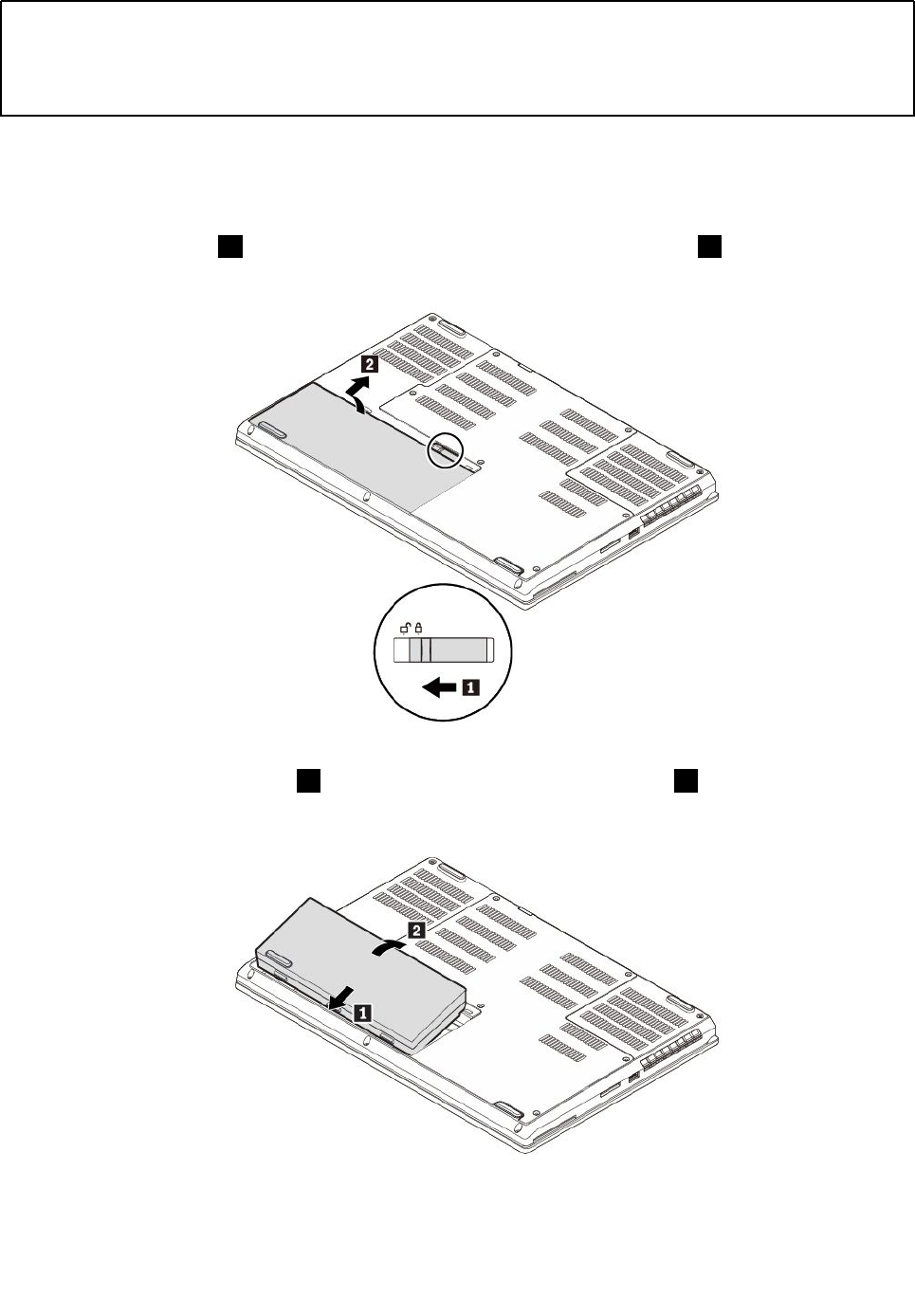
•ショートさせないでください。
•バッテリーを落下させる、ぶつける、先の尖ったもので⼒を加える、強い圧⼒を加えるといった衝撃
を与えないでください。バッテリーを指定以外の⽅法にて利⽤した場合には発熱、発⽕等の可能性が
ありますので、充分ご注意をお願いします。
取り外し可能なバッテリーを交換するには、次のようにします。
1.コンピューターの電源をオフにして、AC電源とすべてのケーブルから切り離します。
2.液晶ディスプレイを閉じて、コンピューターを裏返します。
3.バッテリー・ラッチ1をアンロック位置にスライドさせます。バッテリー2を取り外します。
4.新しいバッテリーを挿入して1、所定の位置に収まるまで押し込みます2。バッテリー・ラッチが
ロック位置にあることを確認します。
5.コンピューターを裏返します。AC電源アダプターとすべてのケーブルを本体に接続します。
第10章.デバイスの交換105
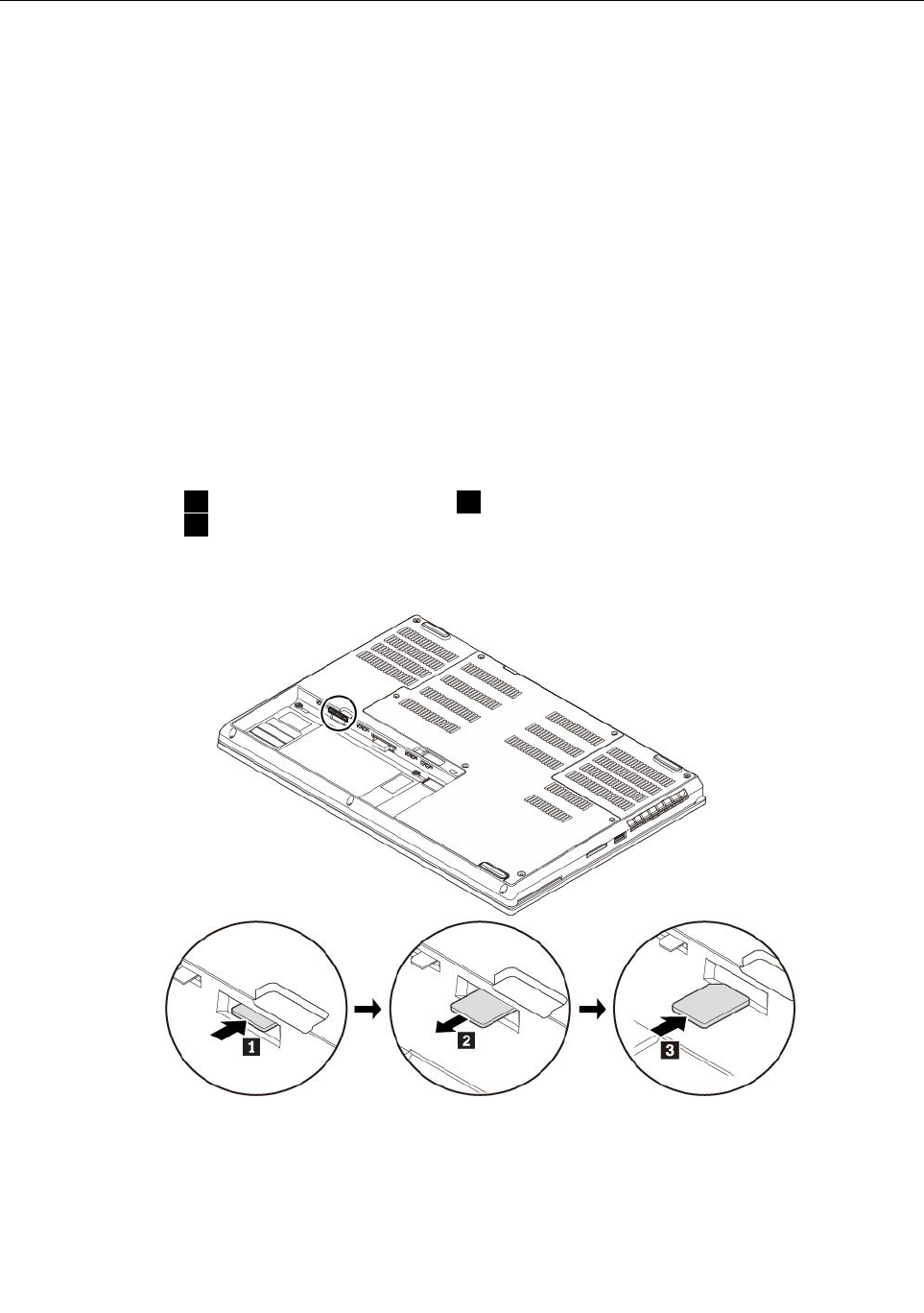
nano-SIMカードの交換
作業を始める前に、vページの「重要な安全上の注意」を読んで印刷してください。
nano-SIMカードは、カードの片側にIntegratedCircuit(IC)チップが装備された小さなプラスチック・
カードです。
ご使用のコンピューターでワイヤレスWAN接続をサポートしている場合は、ワイヤレスWAN接続を確
立するためにNano-SIMカードが必要になることがあります。nano-SIMカードは、モデルによって購入す
る必要がある場合があります。または、既にコンピューターに取り付けられています。一部の国または地
域では、nano-SIMカードは、コンピューターに付属している配送物の一部です。
注意:nano-SIMカードを取り付けたり取り外したりするときは、nano-SIMカードの金属製コネク
ターに触れないでください。
nano-SIMカードを交換するには、次のようにします。
1.コンピューターの電源をオフにして、AC電源とすべてのケーブルから切り離します。
2.液晶ディスプレイを閉じて、コンピューターを裏返します。
3.取り外し可能なバッテリーを取り外します。「104ページの「取り外し可能なバッテリーの交
換」」を参照してください。
4.nano-SIMカード1を慎重に押して、スロット2からスライドさせて取り出します。新しい
nano-SIMカード3を装着します。新しいカードの方向に注意して、正しくしっかりと装着さ
れていることを確認してください。
5.取り外し可能なバッテリーを取り付け直します。
6.コンピューターを裏返します。AC電源アダプターとすべてのケーブルを本体に接続します。
106P52ユーザー・ガイド
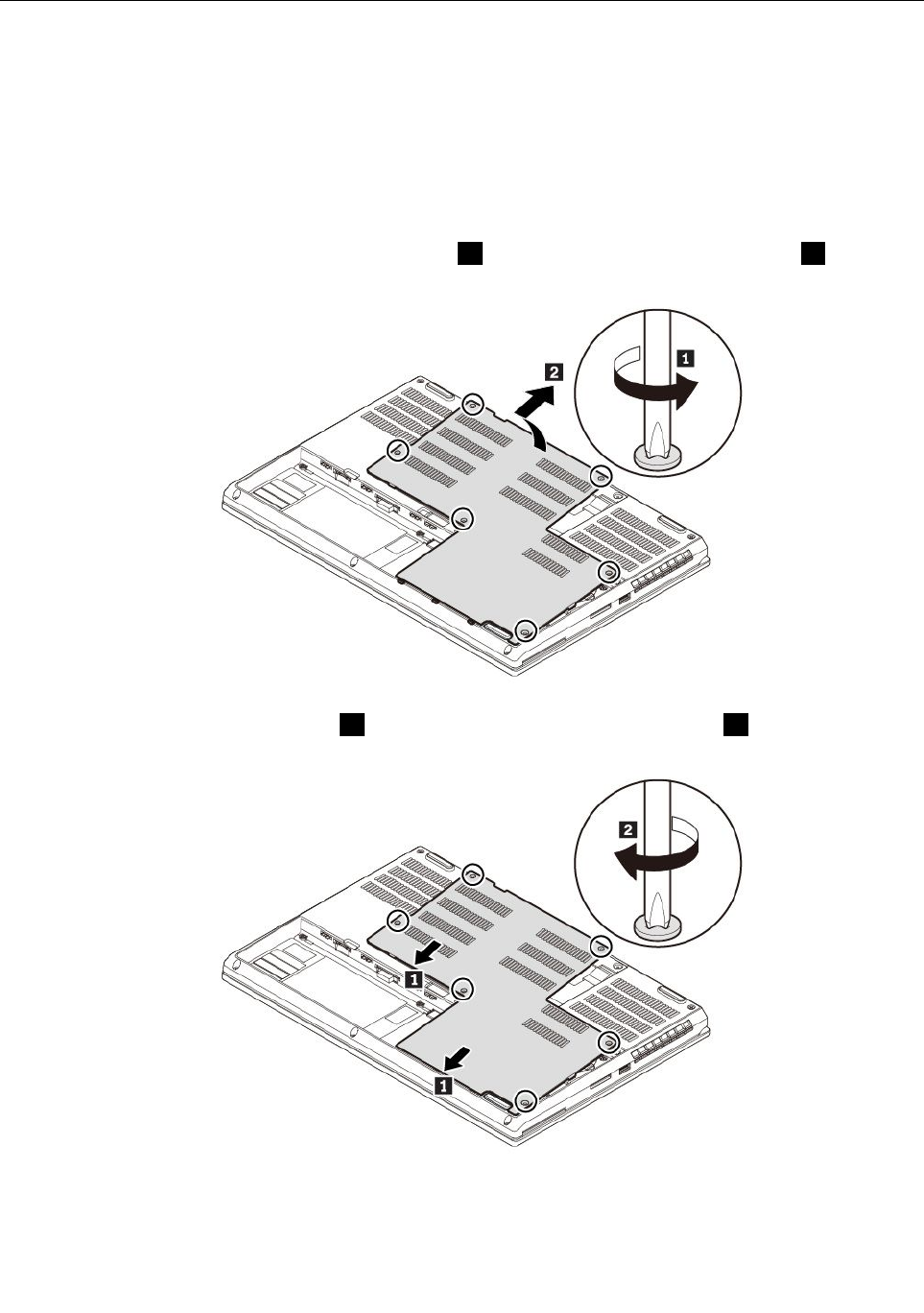
下部カバーの交換
作業を始める前に、vページの「重要な安全上の注意」を読んで印刷してください。
下部カバーを交換するには、次のようにします。
1.コンピューターの電源をオフにして、AC電源とすべてのケーブルから切り離します。
2.液晶ディスプレイを閉じて、コンピューターを裏返します。
3.取り外し可能なバッテリーを取り外します。「104ページの「取り外し可能なバッテリーの交
換」」を参照してください。
4.下部カバーを固定しているねじを取り外します1。次に、下部カバーを取り外します2。
5.新しい下部カバーを取り付けます1。ねじを締めて下部カバーを固定します2。
6.取り外し可能なバッテリーを取り付け直します。
7.コンピューターを裏返します。AC電源アダプターとすべてのケーブルを本体に接続します。
第10章.デバイスの交換107
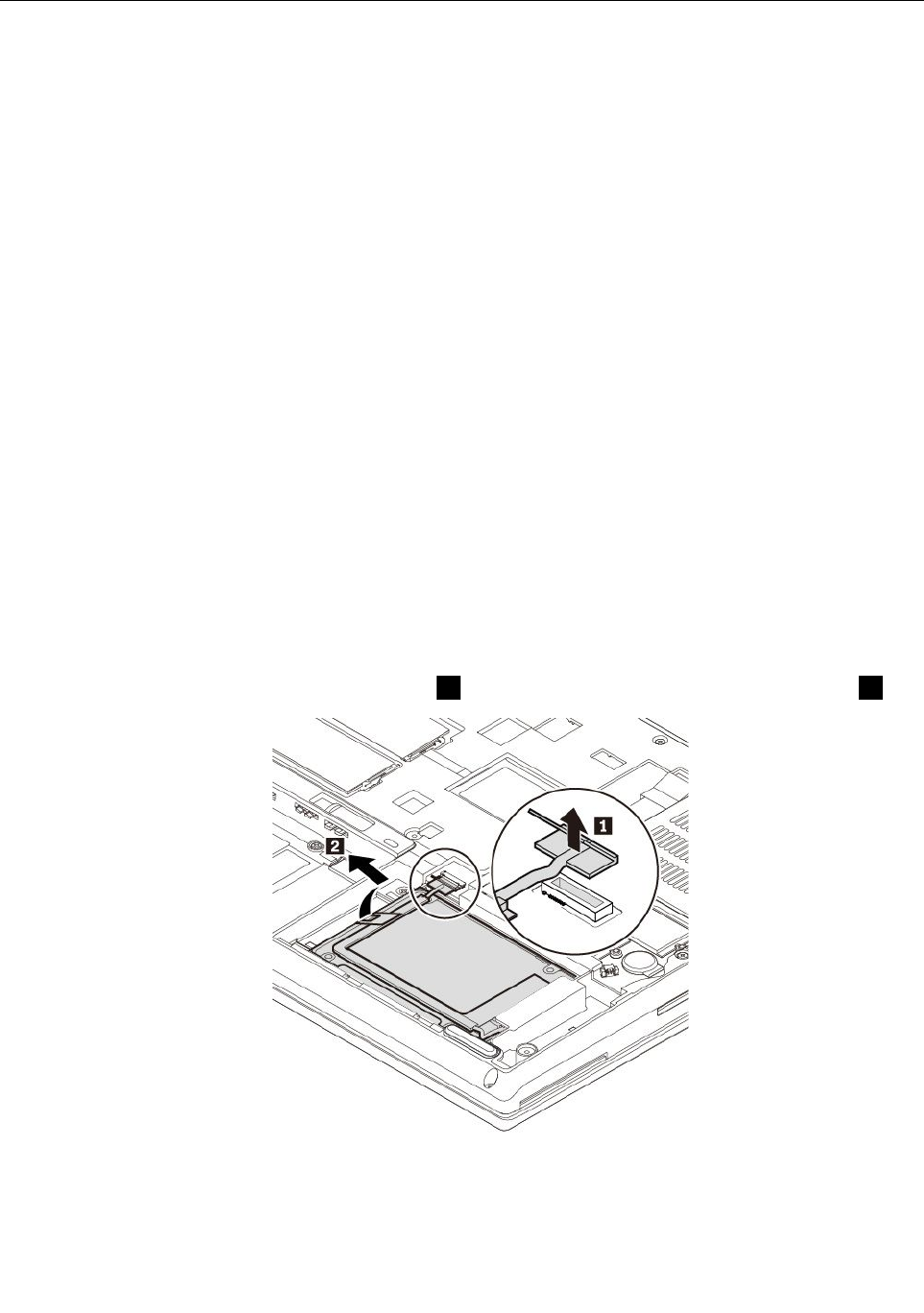
内蔵ストレージ・ドライブの交換
作業を始める前に、vページの「重要な安全上の注意」を読んで印刷してください。
注意:内蔵ストレージ・ドライブ(ハードディスク・ドライブ、ソリッド・ステート・ドライブ、ハ
イブリッド・ドライブなど)は衝撃に敏感です。扱い方を誤ると、破損したり、データが失われたり
することがあります。
内蔵ストレージ・ドライブを取り扱う際は、次のガイドラインに従ってください。
•内蔵ストレージ・ドライブの交換は、アップグレードや修理の目的でのみ行ってください。内蔵スト
レージ・ドライブは、頻繁な着脱や交換に耐えるようには設計されていません。
•内蔵ストレージ・ドライブを交換する前に、保存しておきたいデータはすべてバックアップ・コ
ピーを作成してください。
•内蔵ストレージ・ドライブの接触エッジには触れないでください。内蔵ストレージ・ドライブが
損傷する恐れがあります。
•内蔵ストレージ・ドライブに圧力をかけないでください。
•内蔵ストレージ・ドライブに物理的な衝撃や振動を与えないでください。物理的な衝撃を吸収するため
に、布などの柔らかい物質の上に内蔵ストレージ・ドライブを置いてください。
内蔵ストレージ・ドライブを交換するには、次のようにします。
1.コンピューターの電源をオフにして、AC電源とすべてのケーブルから切り離します。
2.液晶ディスプレイを閉じて、コンピューターを裏返します。
3.取り外し可能なバッテリーを取り外します。「104ページの「取り外し可能なバッテリーの交
換」」を参照してください。
4.下部カバーを取り外します。「107ページの「下部カバーの交換」」を参照してください。
5.コネクターをシステム・ボードから取り外し1、内蔵ストレージ・ドライブを取り外します2。
108P52ユーザー・ガイド

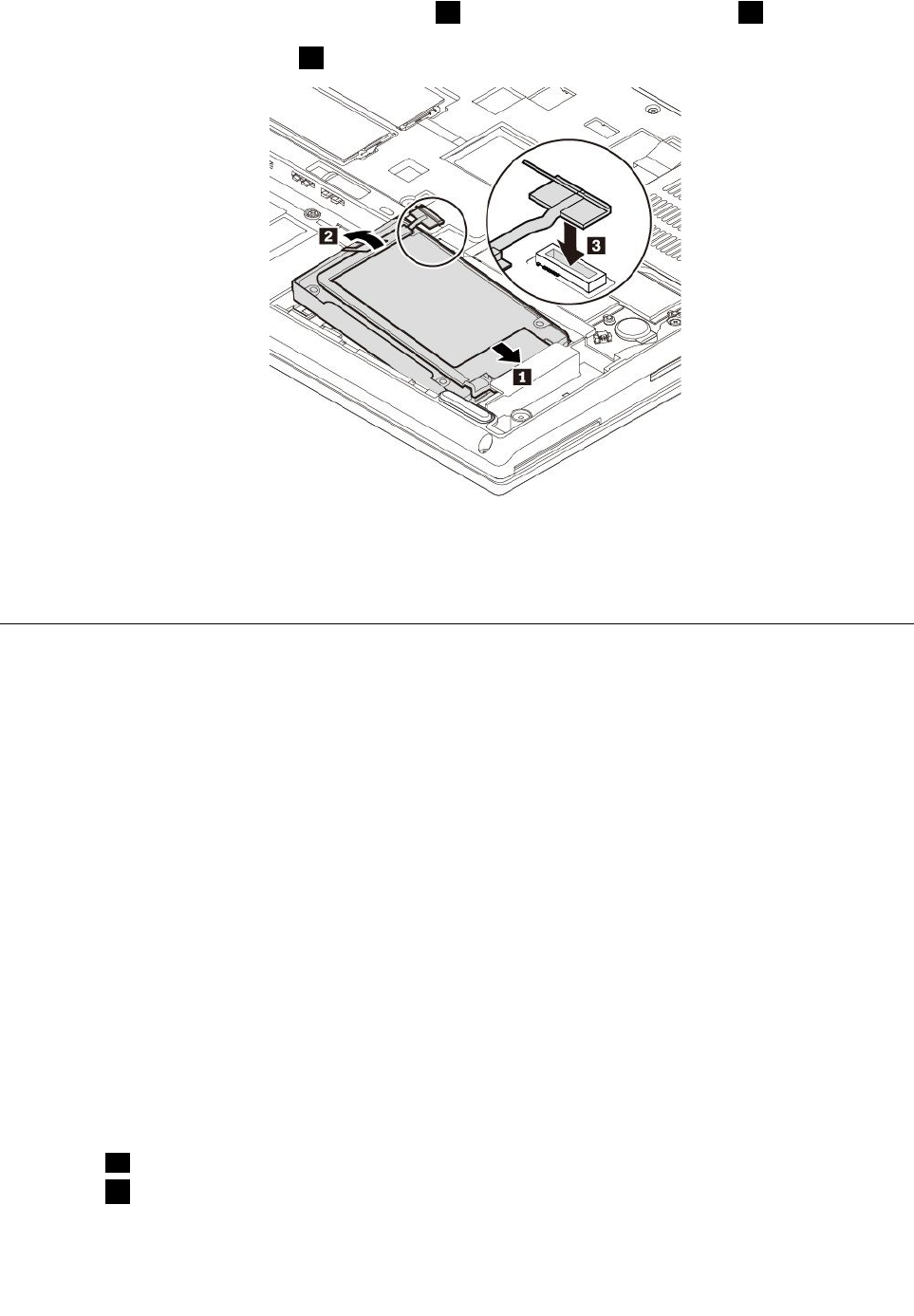
10.新しいストレージ・ドライブをベイに挿入し1、ドライブを下方向に倒します2。新しいスト
レージ・ドライブが所定の位置に取り付けられていることを確認します。次に、コネクターをシ
ステム・ボードに接続します3。
11.下部カバーを取り付け直します。
12.取り外し可能なバッテリーを取り付け直します。
13.コンピューターを裏返します。AC電源アダプターとすべてのケーブルを接続します。
M.2ソリッド・ステート・ドライブの交換
作業を始める前に、vページの「重要な安全上の注意」を読んで印刷してください。
注意:M.2ソリッド・ステート・ドライブは衝撃に敏感です。扱い方を誤ると、破損したり、データ
が失われたりすることがあります。
M.2ソリッド・ステート・ドライブを取り扱う際は、次のガイドラインに従ってください。
•M.2ソリッド・ステート・ドライブの交換は、アップグレードや修理の目的でのみ行ってください。
M.2ソリッド・ステート・ドライブは、頻繁な着脱や交換に耐えるようには設計されていません。
•M.2ソリッド・ステート・ドライブを交換する前に、保存しておきたいデータはすべてバックアップ・
コピーを作成してください。
•M.2ソリッド・ステート・ドライブに圧力をかけないでください。
•M.2ソリッド・ステート・ドライブの接触エッジには触らないでください。M.2ソリッド・ステート・
ドライブが損傷する恐れがあります。
•M.2ソリッド・ステート・ドライブに物理的な衝撃や振動を与えないでください。物理的な衝撃を吸収
するために、布などの柔らかい物質の上にM.2ソリッド・ステート・ドライブを置いてください。
ご使用のコンピューターには、2つのM.2ソリッド・ステート・ドライブ・スロットが装備されていま
す。ThinkPadSetupプログラムでM.2ソリッド・ステート・ドライブ・スロットを設定する場合は、正し
いメニュー項目を選択していることを確認してください。
•スロットaに対応するメニュー項目は「ATAHDD2」または「NVMe0」です。
•スロットbに対応するメニュー項目は「ATAHDD3」または「NVMe1」です。
110P52ユーザー・ガイド
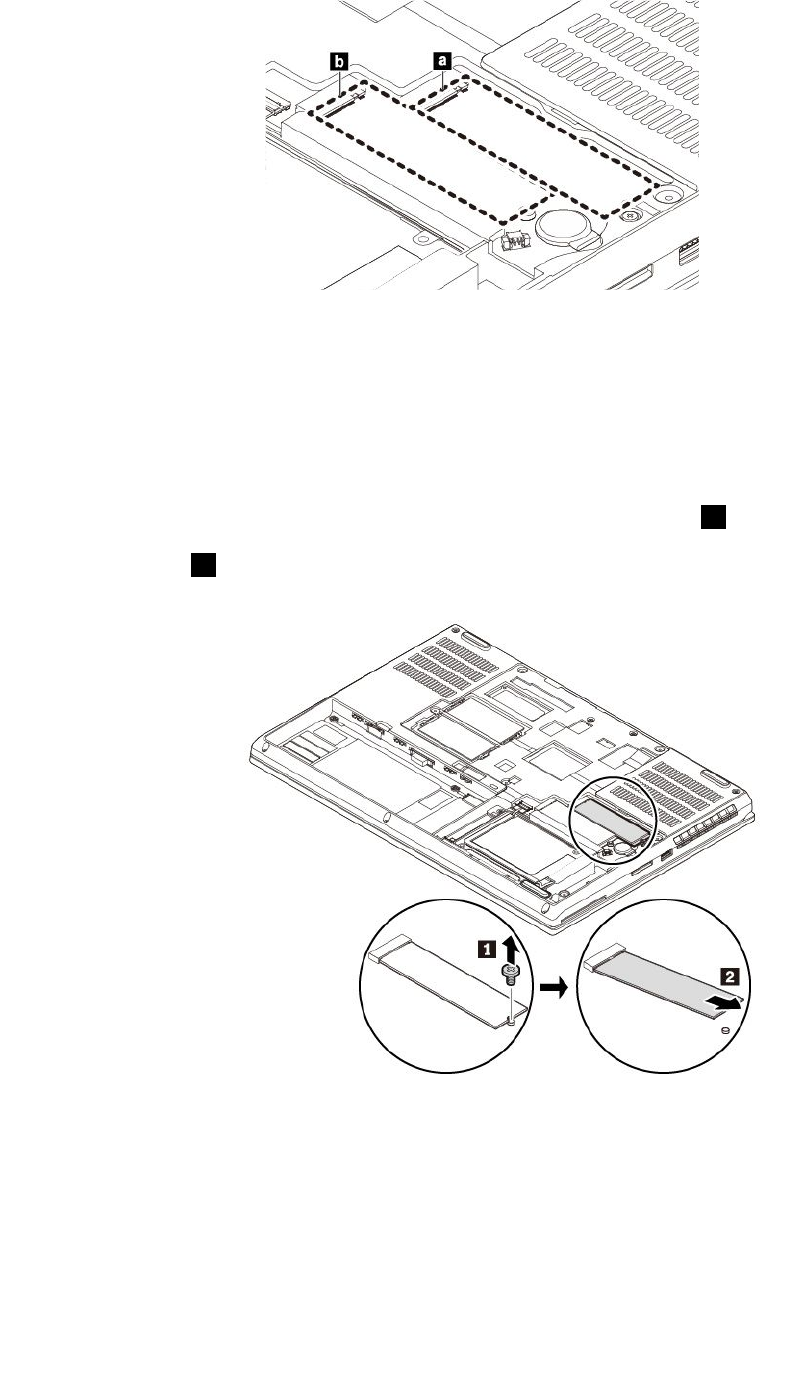
M.2ソリッド・ステート・ドライブを交換するには、次のようにします。
1.コンピューターの電源をオフにして、AC電源とすべてのケーブルから切り離します。
2.液晶ディスプレイを閉じて、コンピューターを裏返します。
3.取り外し可能なバッテリーを取り外します。「104ページの「取り外し可能なバッテリーの交
換」」を参照してください。
4.下部カバーを取り外します。「107ページの「下部カバーの交換」」を参照してください。
5.M.2ソリッド・ステート・ドライブを固定しているねじを取り外します1。M.2ソリッド・ステー
ト・ドライブが固定位置から解放され、上方に持ち上がります。ドライブをスロットからそっ
と取り外します2。
第10章.デバイスの交換111
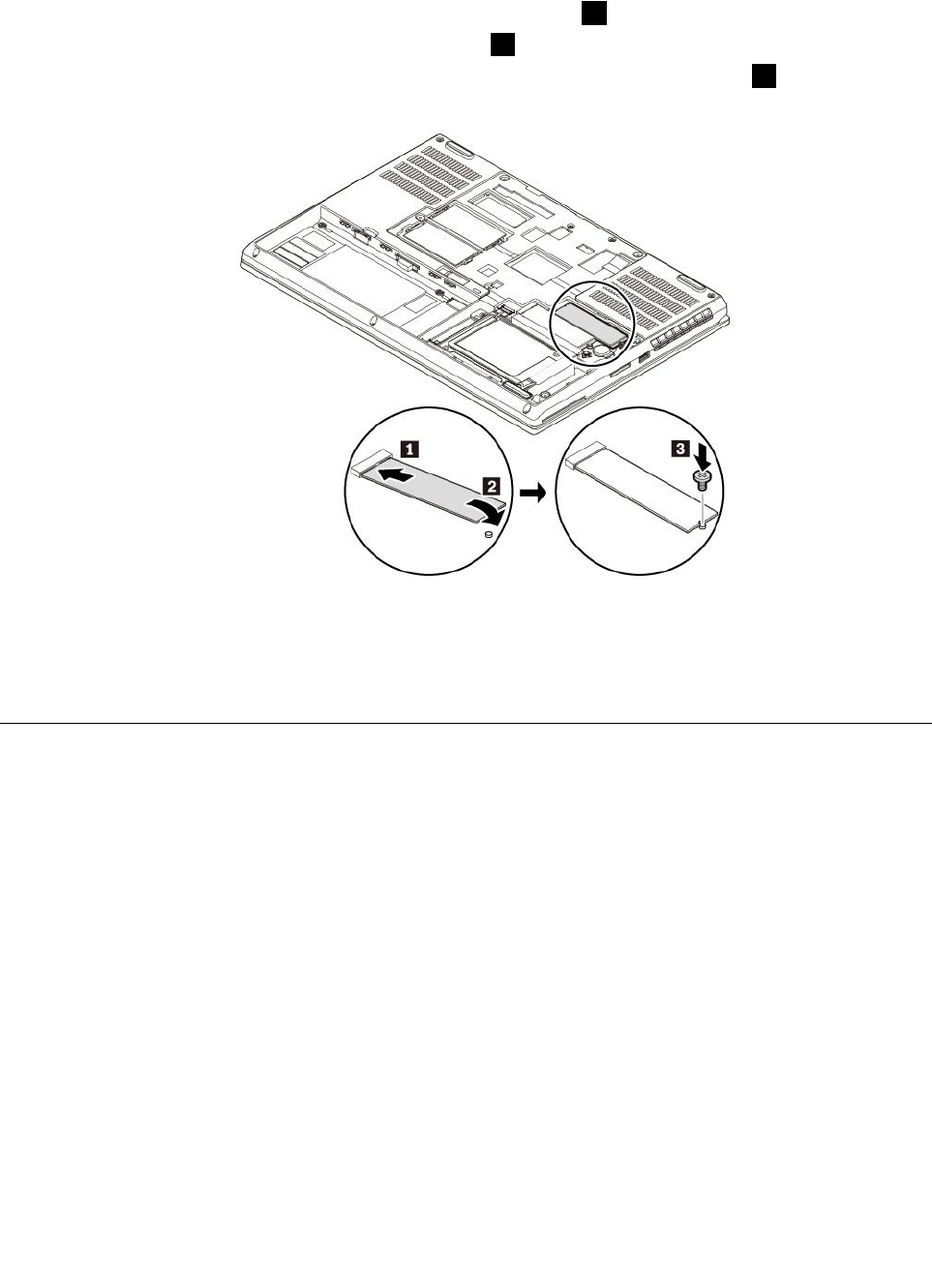
6.次のように新しいM.2ソリッド・ステート・ドライブを挿入します。
a.新しいM.2ソリッド・ステート・ドライブの接続部分を、スロットのキーと合わせます。次に、
ドライブを約20度の角度でスロットに慎重に挿入します1。
b.M.2ソリッド・ステート・ドライブを倒します2。
c.ねじを取り付けて、新しいM.2ソリッド・ステート・ドライブを固定します3。
7.下部カバーを取り付け直します。
8.取り外し可能なバッテリーを取り付け直します。
9.コンピューターを裏返します。AC電源アダプターとすべてのケーブルを本体に接続します。
メモリー・モジュール(下部カバーの下)の交換
作業を始める前に、vページの「重要な安全上の注意」を読んで印刷してください。
注意:メモリー・モジュールの接続部分には手を触れないでください。メモリー・モジュールが損傷
する恐れがあります。
メモリー・モジュールを交換するには、次のようにします。
1.コンピューターの電源をオフにして、AC電源とすべてのケーブルから切り離します。
2.液晶ディスプレイを閉じて、コンピューターを裏返します。
3.取り外し可能なバッテリーを取り外します。「104ページの「取り外し可能なバッテリーの交
換」」を参照してください。
4.下部カバーを取り外します。「107ページの「下部カバーの交換」」を参照してください。
112P52ユーザー・ガイド
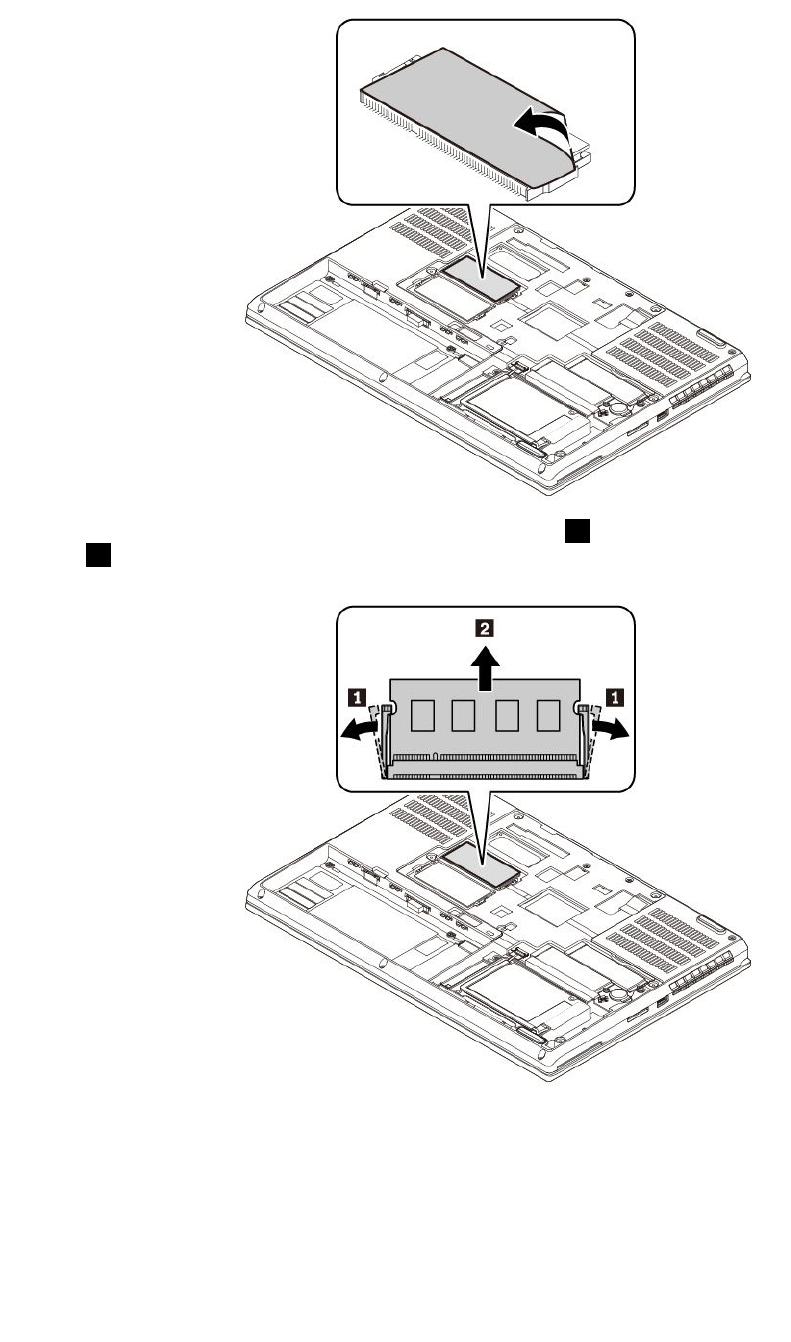
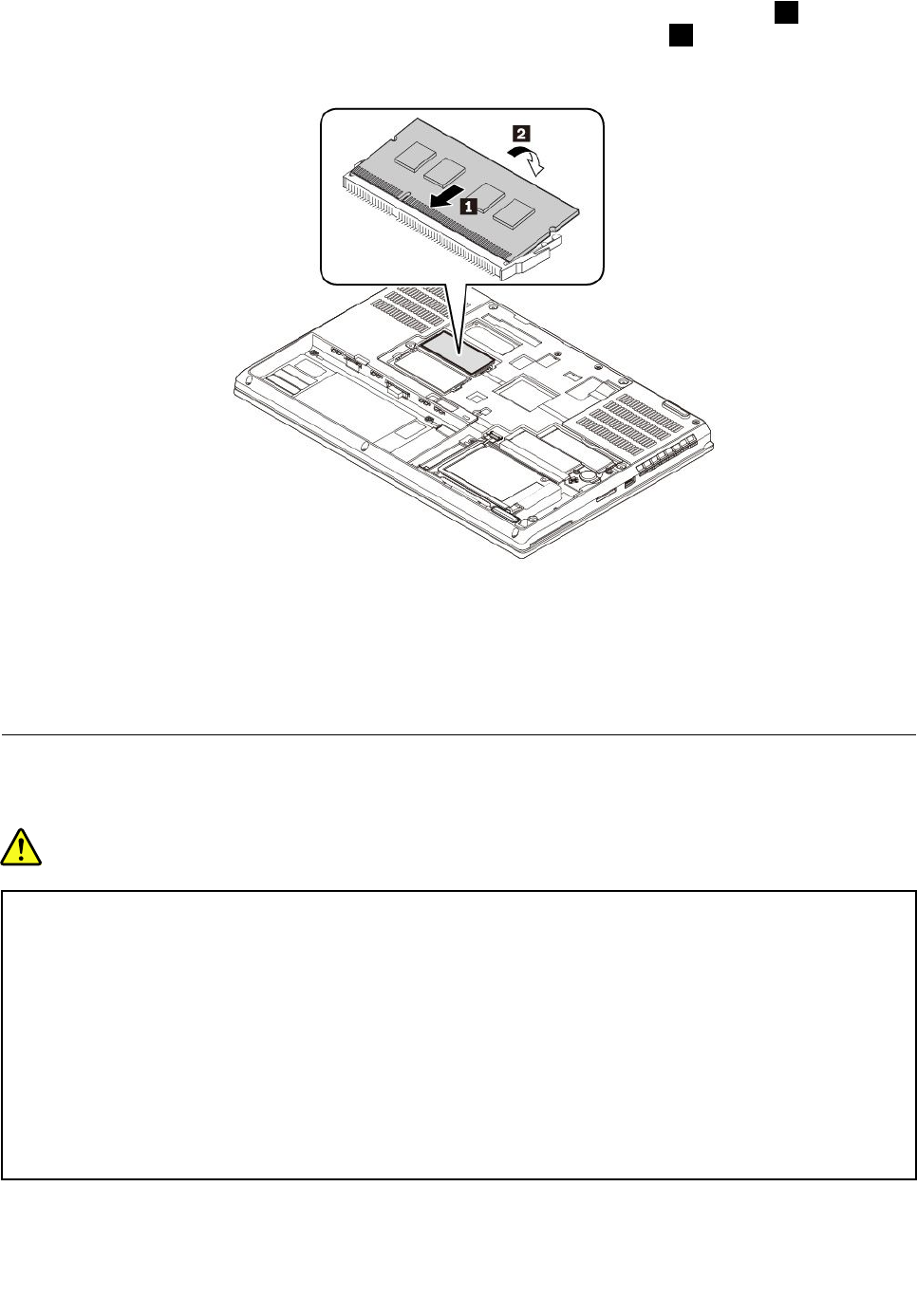
7.新しいメモリー・モジュールを約20度の角度でメモリー・スロットに差し込みます1。カチッと音
がして正しい位置に収まるまでメモリー・モジュールを手前に倒します2。メモリー・モジュール
がメモリー・スロットにしっかり固定されていて、簡単に動かないことを確認します。
注:メモリー・モジュールを1つだけ取り付ける場合は、上部スロットに取り付けてください。
8.下部カバーを取り付け直します。
9.取り外し可能なバッテリーを取り付け直します。
10.コンピューターを裏返します。AC電源アダプターとすべてのケーブルを本体に接続します。
コイン型電池の交換
作業を始める前に、vページの「重要な安全上の注意」を読んで印刷してください。
危険
コイン型電池の交換は正しく⾏わないと、破裂のおそれがあります。コイン型電池には少量の有害物質
が含まれているため、充分ご注意をお願いします。
•必ず、Lenovoが推奨するタイプのバッテリーと交換してください。
•バッテリーを⽕気に近づけないでください。
•加熱したり、⾼温状態で放置しないでください。
•⽔やその他の液体をかけないでください。
•ショートさせないでください。
•バッテリーを落下させる、ぶつける、バッテリーに先の尖ったもので⼒を加える、強い圧⼒を加える
といった衝撃を与えないでください。電池を乱⽤したり、誤操作を⾏うと、電池が過熱して、バッテ
リーやコイン型電池から煙や炎が「噴き出す」場合があります。
コイン型電池を交換するには、次のようにします。
114P52ユーザー・ガイド
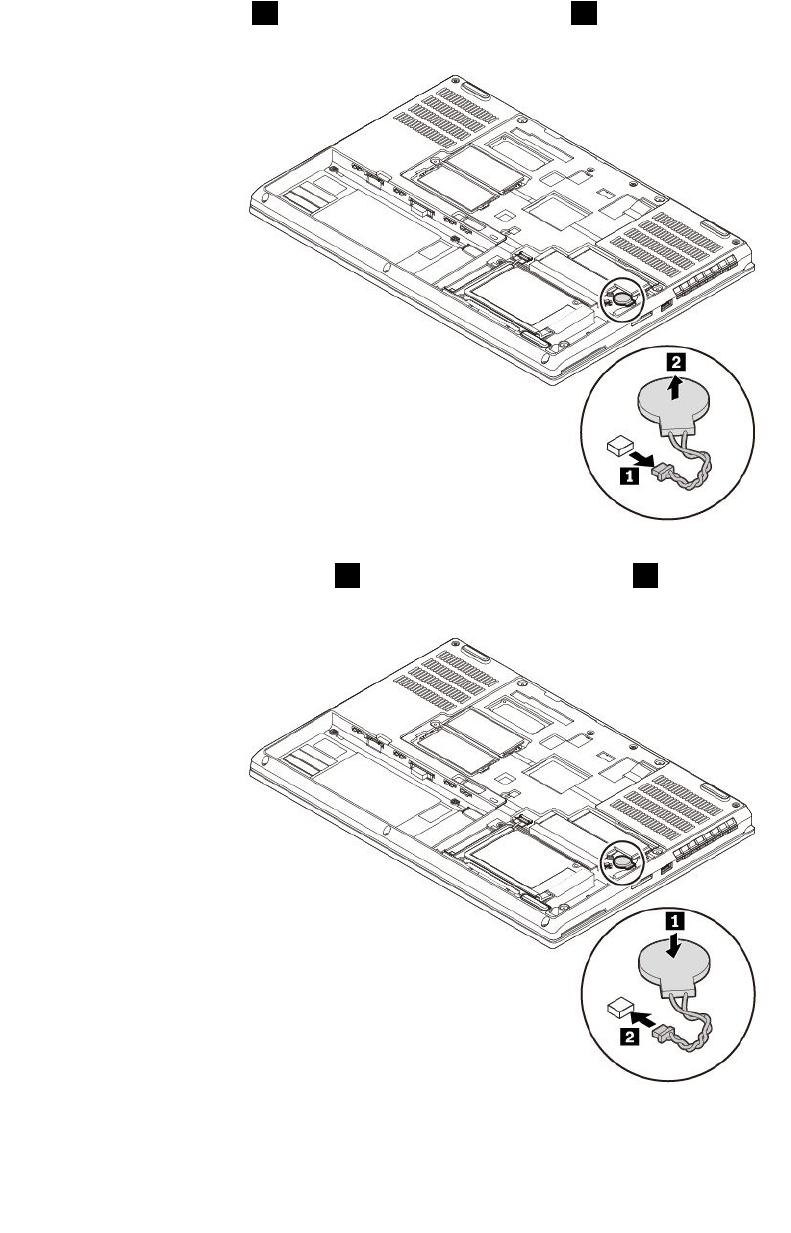
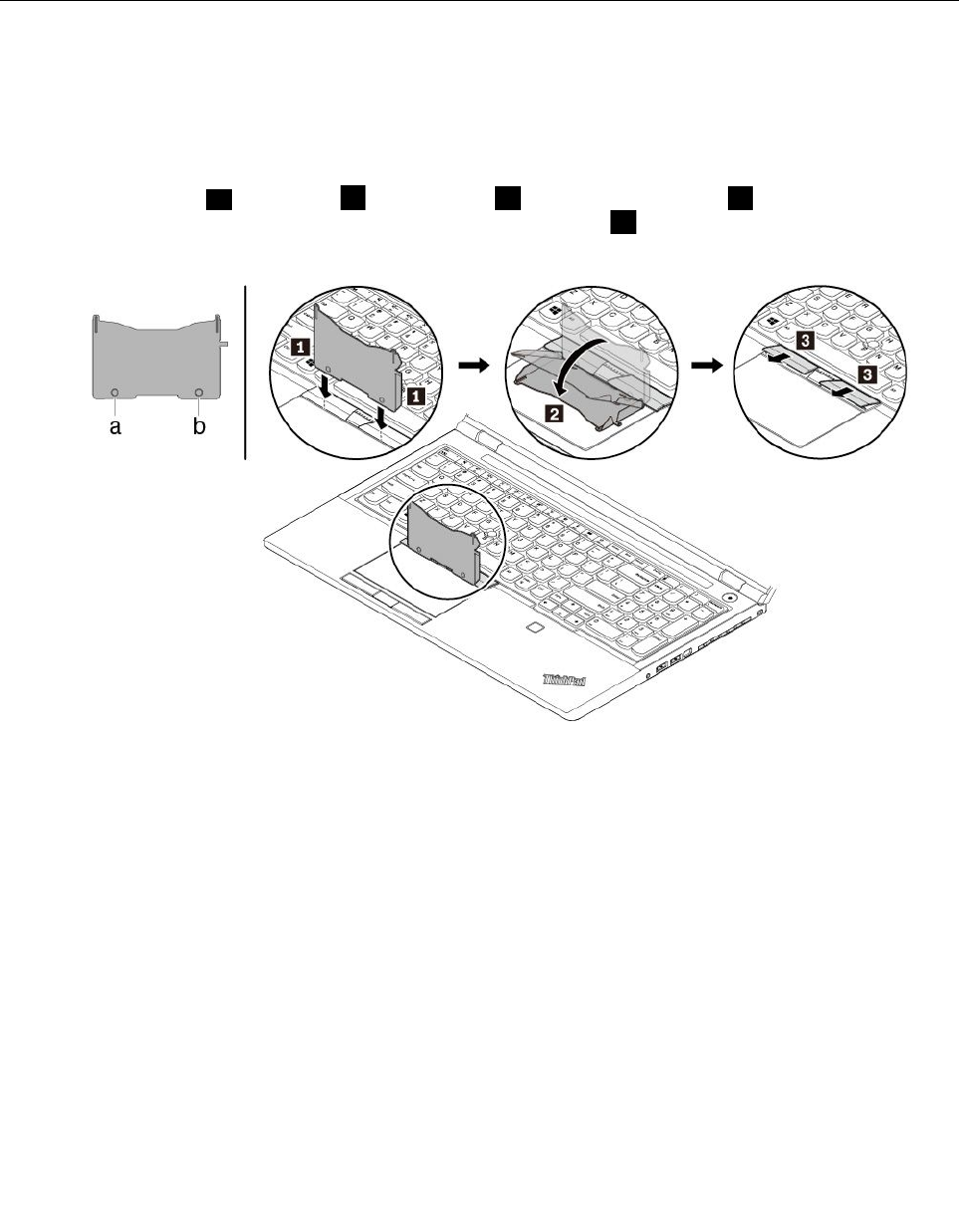
8.取り外し可能なバッテリーを取り付け直します。
9.コンピューターを裏返します。AC電源アダプターとすべてのケーブルを本体に接続します。
注:コイン型電池を交換した後、ThinkPadSetupプログラムでシステムの時刻と日付をリセットしま
す。69ページの「「Date/Time」メニュー」を参照してください。
キーボードの交換
作業を始める前に、vページの「重要な安全上の注意」を読んで印刷してください。
キーボードを取り外すには、次のように行います。
1.コンピューターの電源をオフにして、AC電源とすべてのケーブルから切り離します。
2.新しいキーボードのパッケージからツールを取り出します。TrackPointボタンとトラックパッドの間
のスロットにタブaおよびタブbを挿入します1。ツールを若干倒して2左右のTrackPointボタ
ンを外します。次に、2つのTrackPointボタンを取り外します3。
116P52ユーザー・ガイド
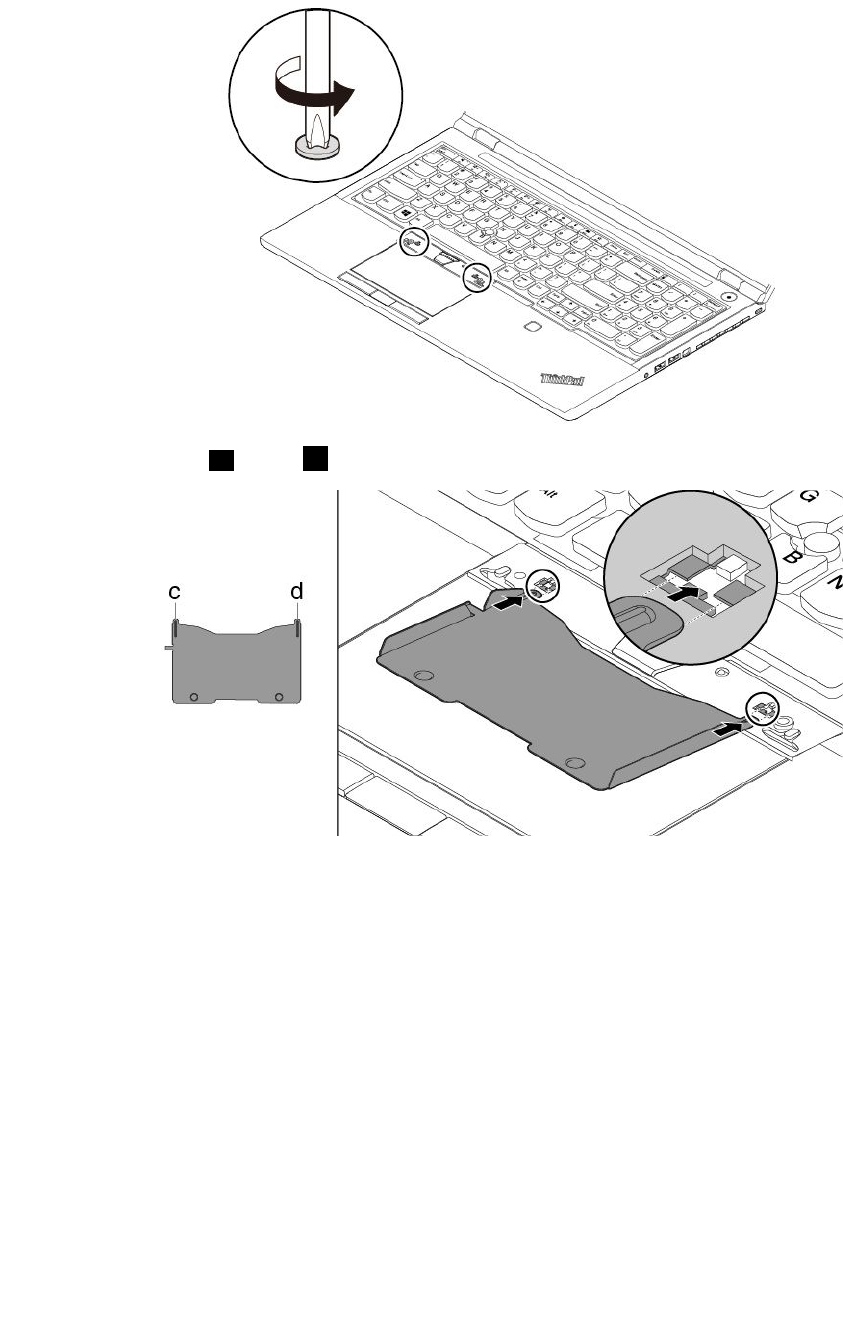
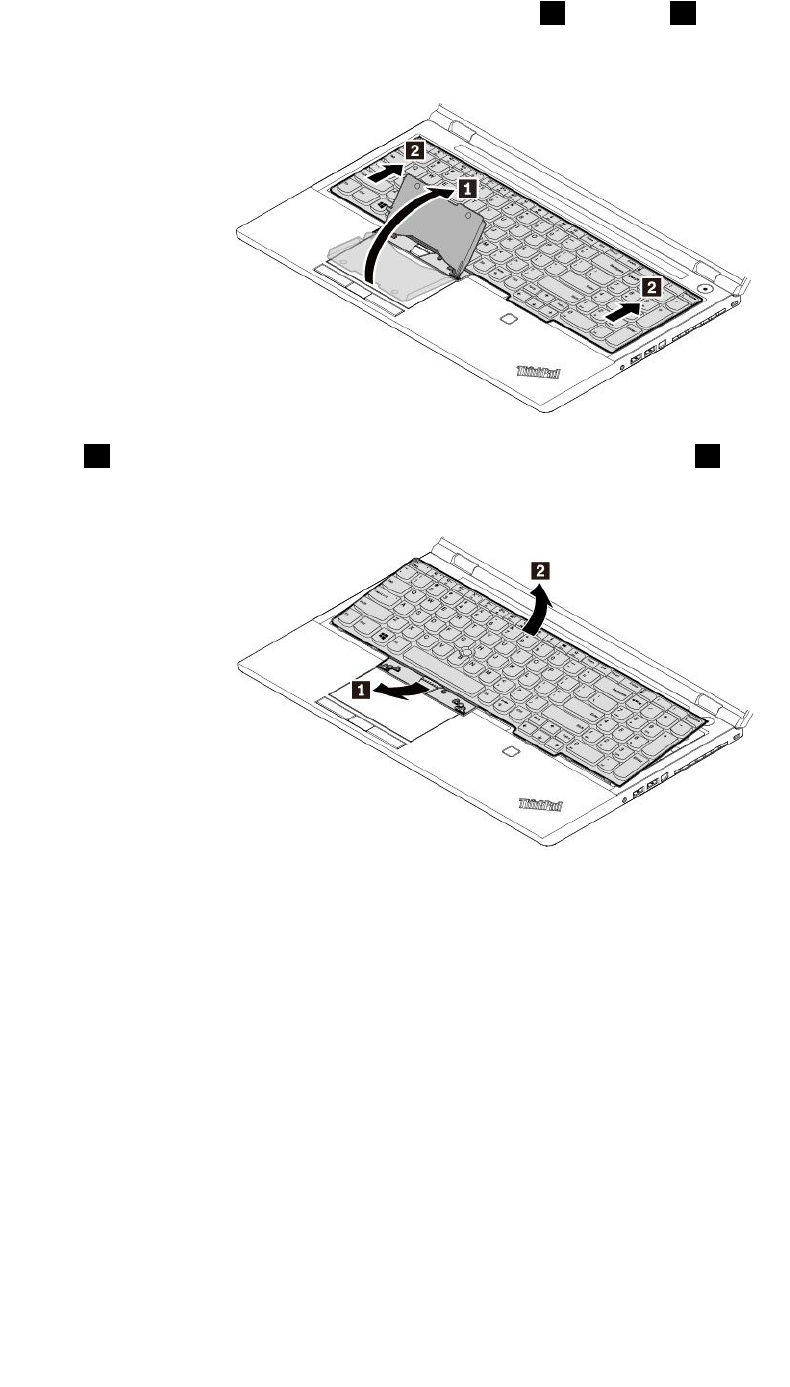
5.図の方向にツールを回転させてキーボードを外します1。図の矢印2の方向にキーボードを押し
て、ラッチをキーボード・ベゼルから外します。
6.矢印1が示すようにキーボードをわずかに上に傾けます。次に、矢印2で示すようにキーボード
を裏返します。
118P52ユーザー・ガイド
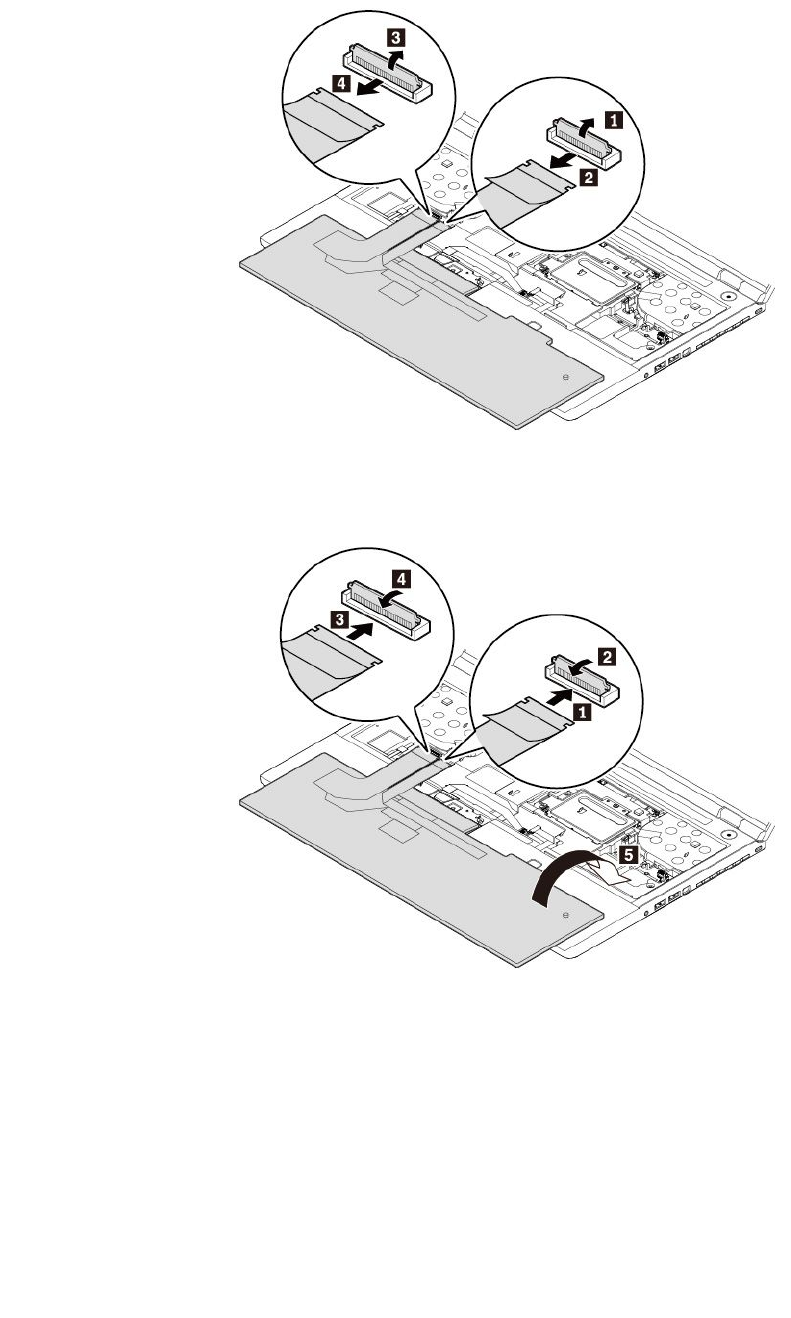
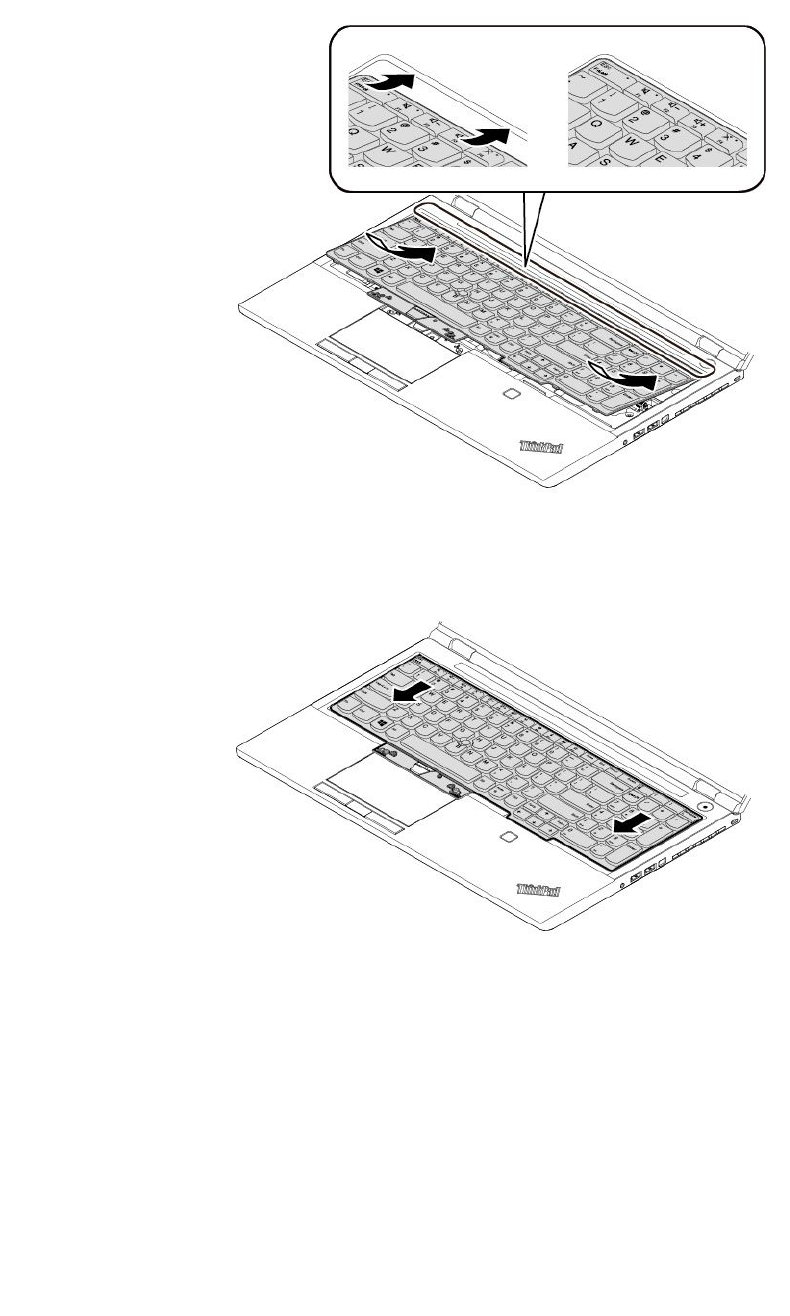
2.図のようにキーボード・ベゼルにキーボードを挿入します。キーボード手前の端(画面に近い方の
端)がキーボード・ベゼルの下にあることを確認してください。
3.キーボードを矢印の方向にスライドさせます。ラッチがキーボード・フレームの下に固定され
ていることを確認します。
120P52ユーザー・ガイド
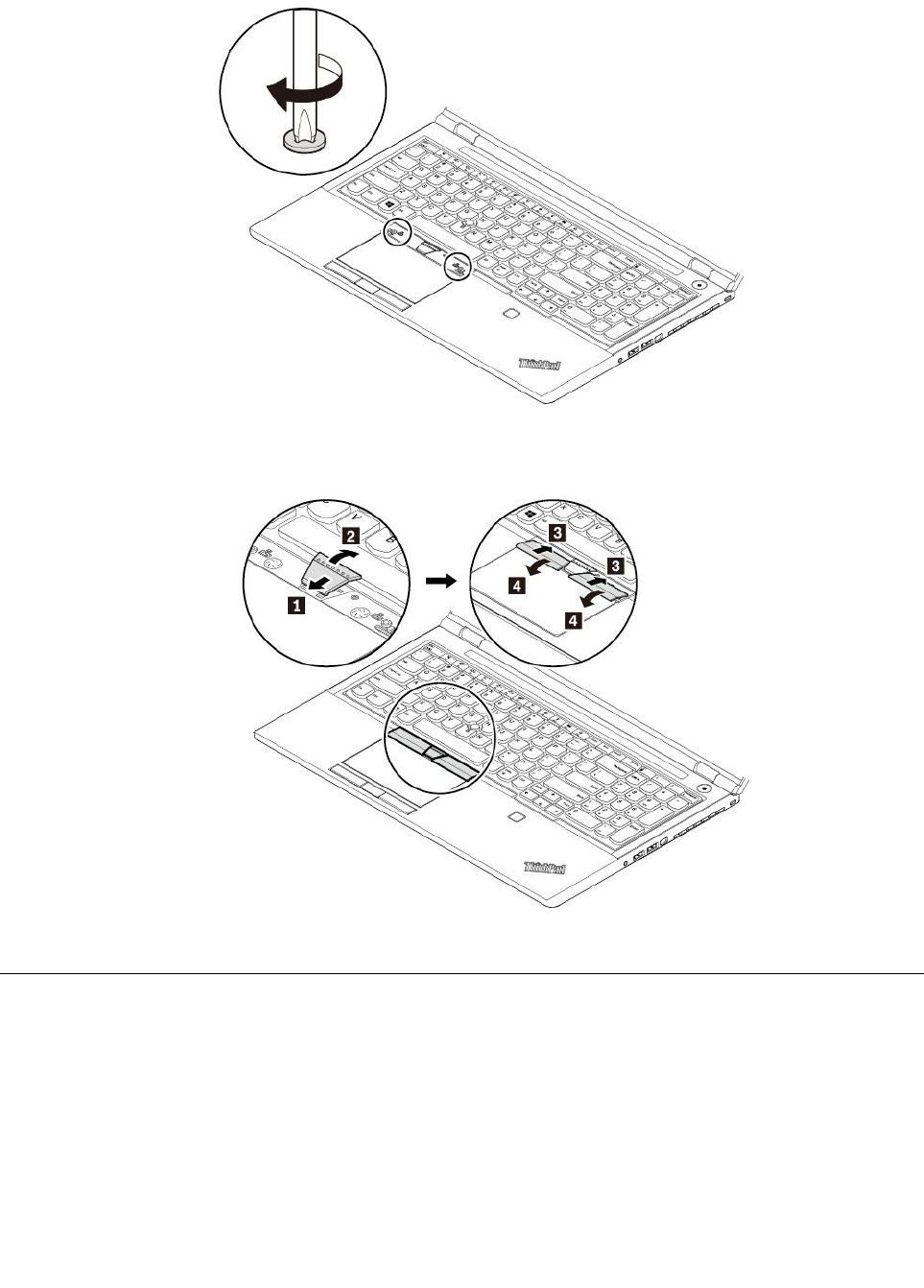
4.ねじを締めてキーボードを固定します。
5.新しいキーボードのパッケージから新しいTrackPointボタンを取り出します。図のようにTrackPoint
ボタンを取り付けます。
6.AC電源アダプターとすべてのケーブルを本体に接続します。
ワイヤレスWANカードの交換
以下の情報は、ユーザーによる取り付けが可能なモジュールが取り付けられたコンピューターにのみ
適用されます。
作業を始める前に、vページの「重要な安全上の注意」を読んで印刷してください。
注意:ワイヤレスWANカードの接続部分には手を触れないでください。ワイヤレスWANカードが損
傷するおそれがあります。
ワイヤレスWANカードを交換するには、次のようにします。
第10章.デバイスの交換121
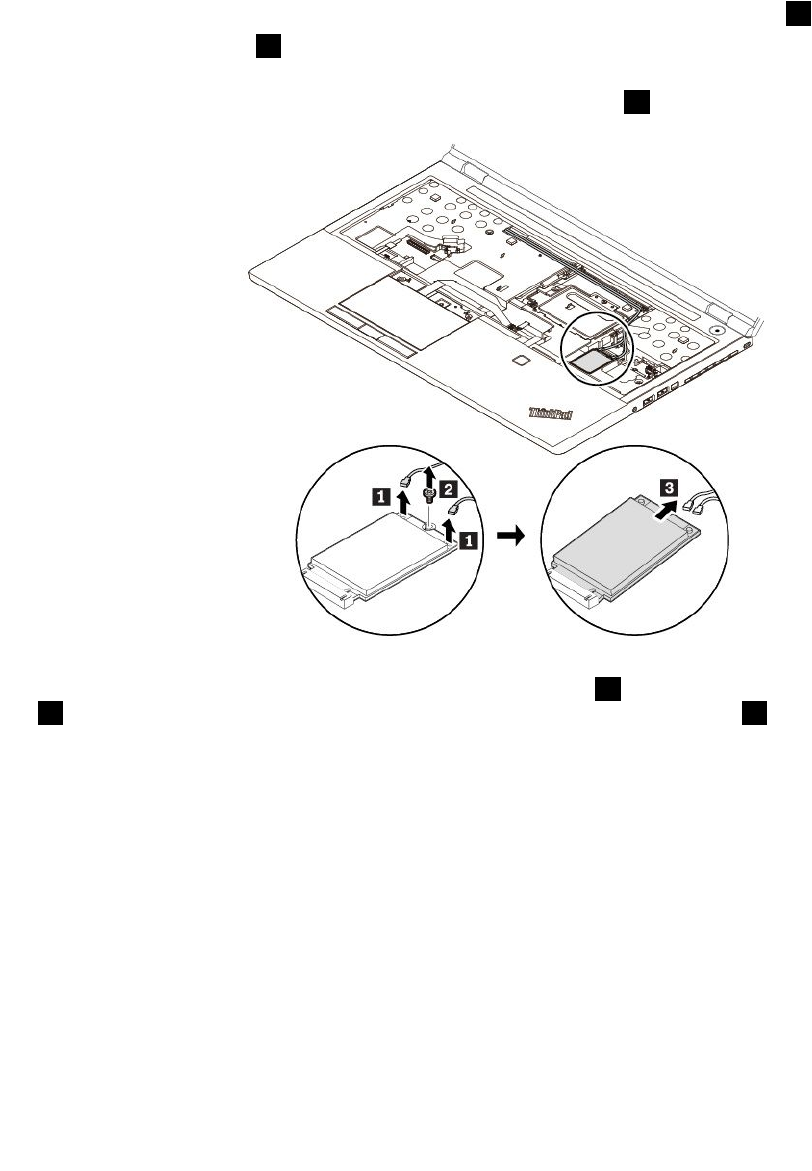
1.コンピューターの電源をオフにして、AC電源とすべてのケーブルから切り離します。
2.キーボードを取り外します。「116ページの「キーボードの交換」」を参照してください。
3.次のようにワイヤレスWANカードを取り外します。
注:フィルムがワイヤレスWANカードを覆っている場合があります。ワイヤレスWANカードにア
クセスするには、まずフィルムを開きます。
•ワイヤレスWANカードにケーブル取り外しツールが同梱されている場合はそれを使用して、ワイ
ヤレスWANカードからケーブルを取り外します。その他の場合は、ケーブル・コネクターを指で
摘んで、各ケーブルをワイヤレスWANカードからそっと取り外してください1。
•ねじを取り外します2。ワイヤレスWANカードが固定位置から解放され、上方に持ち上が
ります。
•ワイヤレスWANカードをスロットからそっと取り出します3。
4.新しいワイヤレスWANカードの接続部分をスロットのキーに合わせます。次に、新しいワイヤレス
WANカードを約20度の角度でスロットに慎重に挿入します1。ワイヤレスWANカードを倒します
2。ねじを取り付けて、ワイヤレスWANカードを所定の位置に固定します3。新しいワイヤレス
122P52ユーザー・ガイド
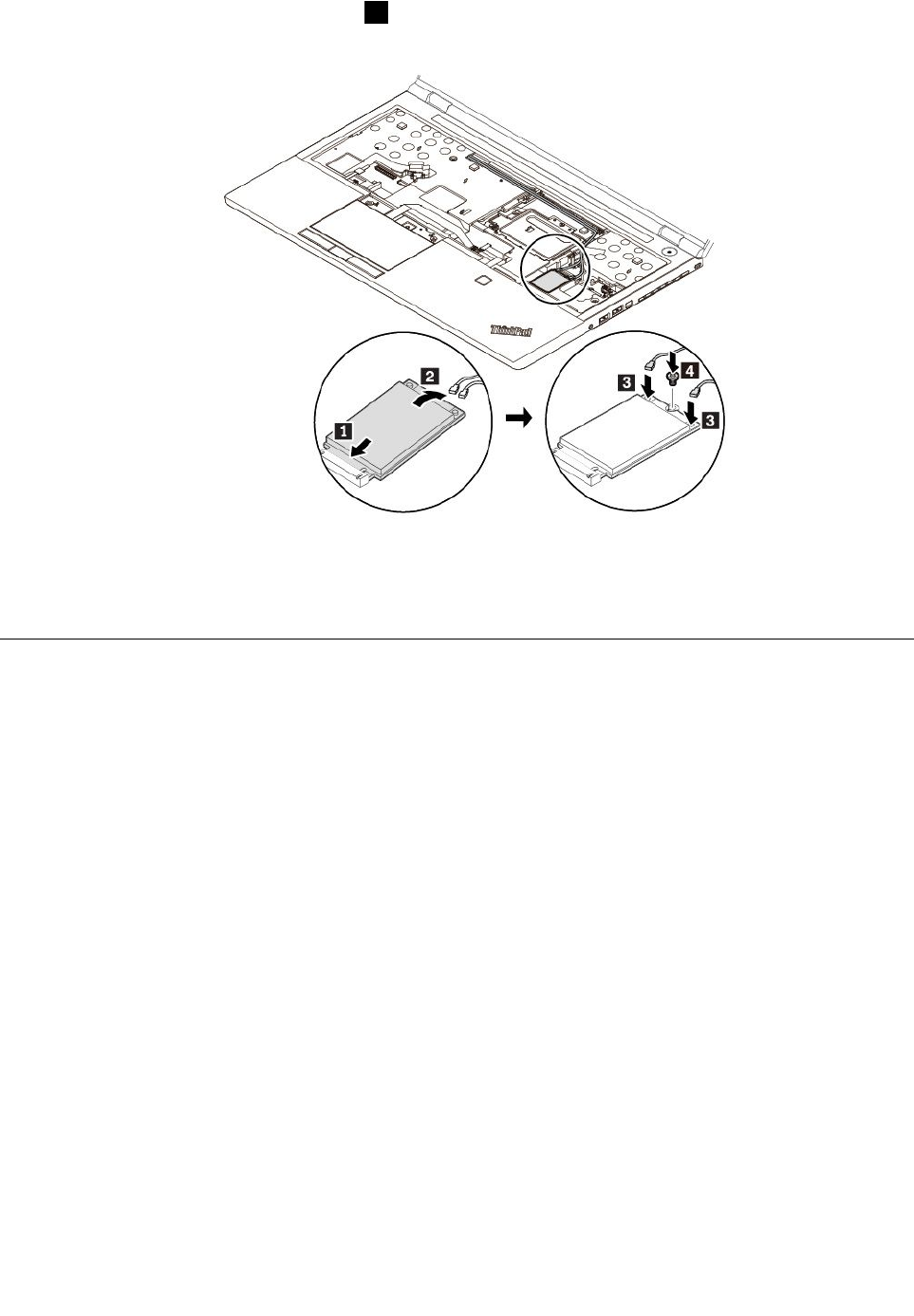
WANカードにケーブルを接続します4。赤いケーブルをメイン・コネクターに、青いケーブルをワ
イヤレスWANカードの補助コネクターに、それぞれ接続してください。
5.キーボードを取り付け直します。
6.AC電源アダプターとすべてのケーブルを本体に接続します。
キーボードの下にあるメモリー・モジュールの交換
作業を始める前に、vページの「重要な安全上の注意」を読んで印刷してください。
注意:メモリー・モジュールの接続部分には手を触れないでください。メモリー・モジュールが損傷
する恐れがあります。
メモリー・モジュールを交換するには、次のようにします。
1.コンピューターの電源をオフにして、AC電源とすべてのケーブルから切り離します。
2.液晶ディスプレイを閉じて、コンピューターを裏返します。
3.キーボードを取り外します。「116ページの「キーボードの交換」」を参照してください。
第10章.デバイスの交換123
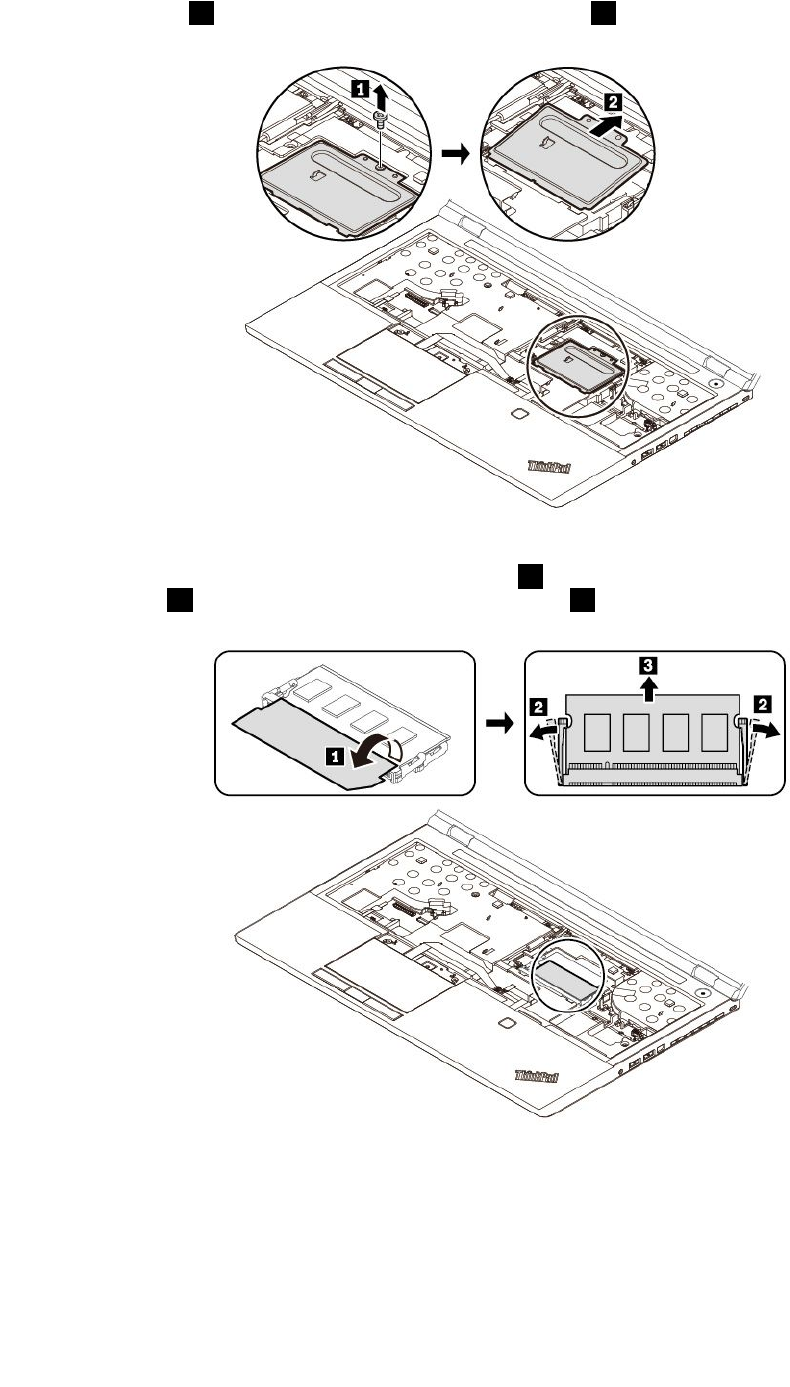
4.ねじを取り外し1、シールド・ブラケットを取り外します2。
5.メモリモジュールを覆っているフィルムを開きます1。メモリー・スロットの両側のラッチ部分を
同時に開いて2、メモリー・モジュールを取り外します3。
124P52ユーザー・ガイド
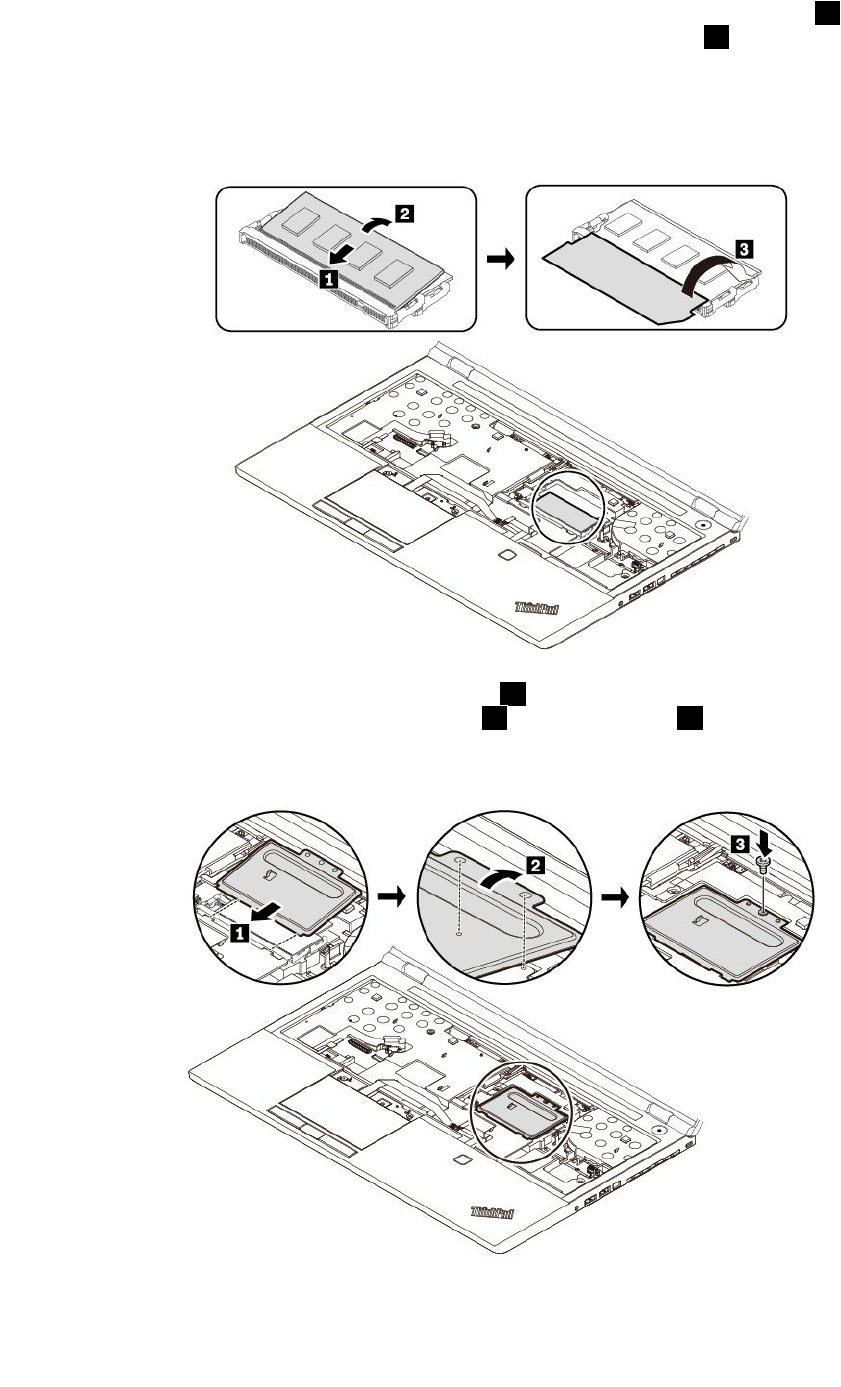
6.新しいメモリー・モジュールを約20度の角度でメモリー・スロットに差し込みます1。カチッと音
がして正しい位置に収まるまでメモリー・モジュールを手前に倒します2。メモリー・モジュール
がメモリー・スロットにしっかり固定されていて、簡単に動かないことを確認します。
注:メモリー・モジュールを1つだけ取り付ける場合は、下のスロット(下のカバーに近い方の
スロット)に取り付けてください。
7.シールド・ブラケットを元の位置に取り付けます1。ブラケットの2つの穴がメモリー・スロッ
トの小さなタブと合っていることを確認します2。ねじを取り付け3、シールド・ブラケッ
トを締めます。
8.キーボードを取り付け直します。
第10章.デバイスの交換125

9.AC電源アダプターとすべてのケーブルを本体に接続します。
126P52ユーザー・ガイド
第11章サポートの⼊⼿
この章では、Lenovoのヘルプおよびサポートを受けることについて情報を提供します。
Lenovoに電話をかける前に
コンピューターに関する問題の多くは、エラー・コードの説明を参照したり、診断プログラムを実行した
り、またはLenovoサポートWebサイトを参照することによって解決できます。
お客様登録
お使いのコンピューターをLenovoに登録してください。詳しくは、「17ページの「お客様登録」」
を参照してください。
システム更新のダウンロード
更新ソフトウェアをダウンロードすることで、ご使用のコンピューターに生じた不具合が解決する場
合があります。
更新ソフトウェアをダウンロードするには、以下のWebサイトにアクセスし、画面の指示に従います。
https://support.lenovo.com
情報の記録
Lenovoに連絡する前に、ご使用のコンピューターに関する以下の重要な情報を記録しておいてください。
問題の症状と詳細の記録
以下の質問に対する回答をまとめてから、お問い合わせください。この情報を利用して問題を迅速に
解決できます。
•発生している問題。連続的に起こっているのか、それとも断続的に起こるのか。
•エラー・メッセージ、またそのエラー・コード(表示されている場合)。
•使用しているオペレーティング・システムとバージョン。
•問題発生時に実行していたソフトウェア・アプリケーション。
•問題を再現できるか。再現できた場合は、その方法。
システム情報の記録
シリアル番号(S/N)のラベルは、コンピューター本体の底面にあります。モデル番号(TYPE)とシリア
ル番号(S/N)を書き留めてください。
•Lenovo製品名
•モデル番号(TYPE)
•シリアル番号(S/N)
サービス体制
お客様がヘルプ、サービス、またはテクニカル・サポートを必要とする場合や、Lenovo製品に関
する詳しい情報を必要とする場合に備えて、Lenovoではお客様を援助するためさまざまなサービスを
設けています。
©CopyrightLenovo2018127

ご使用のコンピューターに関する情報、および初期インストール済みソフトウェア(ある場合)の情報
は、コンピューターに付属の資料またはLenovoサポートWebサイト(https://support.lenovo.com)を参照
してください。資料には、印刷された説明書、オンライン・ブック、READMEファイル、およびヘル
プ・ファイルがあります。
初期インストール済みのWindows製品のサービス・パックのインストールの技術的な支援、またはそ
れに関連する質問については、Webサイトからダウンロードしていただくか(接続料金がかかること
があります)、ディスクに収録されている内容をご確認ください。詳細情報とリンクについては、
https://www.microsoft.comを参照してください。Lenovoでは、Lenovoに初期インストールされている
MicrosoftWindows製品のインストール、製品に関するご質問、サービス・パックについて技術援助を提供
しています。詳しくは、スマートセンターにお問い合わせください。
LenovoサポートWebサイト
テクニカル・サポート情報は、LenovoサポートWebサイトhttps://support.lenovo.comで入手できます。
このWebサイトには、次のような最新のサポート情報が掲載されます。
•ドライバーとソフトウェア
•診断解決法
•製品&サポートの保証
•製品&部品の詳細
•ユーザー・ガイドとマニュアル
•ナレッジ・ベース&よくある質問
電話によるサポート
お客様がご自分で問題を解決しようとして、やはり援助が必要になったとき、ご購入後一定の条件にもと
づいてコンピューターの設置とソフトウェアのインストールに関してスマートセンターから電話によるサ
ポートと情報を得ることができます。保証期間中は、以下のサービスをご利用いただけます。
•問題判別-経験豊富な担当員が、ハードウェアに問題があるかどうかの判断と、問題を修正するため
に必要な処置について援助します。
•Lenovoハードウェア修理-問題の原因が保証期間中のLenovoハードウェアであると判別された場合
は、経験豊富な担当員が適切なレベルのサービスを提供できます。
•技術変更管理-場合によっては、製品の販売後に製品の変更が必要になることがあります。その場合
は、Lenovoまたは販売店(Lenovoが許可した場合)は、お客様のハードウェアに適用される技術変
更(EC)を入手できるようにします。
次の項目は保証の対象外です。
•Lenovo製またはLenovo用以外のパーツや、保証のないパーツの交換および使用
•ソフトウェアの問題の原因の特定
•インストールまたはアップグレードの一部としてのUEFIBIOSの構成
•デバイス・ドライバーの変更、修正、またはアップグレード
•ネットワーク・オペレーティング・システム(NOS)のインストールと保守
•プログラムのインストールと保守
ご使用のLenovoハードウェア製品に適用される「Lenovo保証規定」は、製品に同梱の
安 全 上 の 注 意 と 保
証についての手引き
の「保証情報」をお読みください。
可能な限り、コンピューターの側で電話をおかけください。電話をかける前に、最新のドライバーおよび
システム更新をダウンロードしてあること、診断を実行したこと、および情報を記録してあることを確認
してください。技術サポートに電話をかけるときは、次の情報を用意しておいてください。
•マシン・タイプ、モデル番号
128P52ユーザー・ガイド

•コンピューター、モニターなどのコンポーネントのシリアル番号(S/N)、またはお買い上げの証明
になるもの
•問題の説明
•正確なエラー・メッセージ
•ご使用のシステムのハードウェアおよびソフトウェア構成情報
電話番号
お住まいの国または地域のLenovoサポートの電話番号リストについては、https://pcsupport.lenovo.com/
supportphonelistにアクセスするか、ご使用のコンピューターに付属の「
安全上の注意と保証につい
ての手引き
」を参照してください。
注:電話番号は、予告なしに変更される場合があります。最新の電話番号については、Webサイト
https://pcsupport.lenovo.com/supportphonelistをご覧ください。お客様の国または地域の電話番号が記載されて
いない場合は、Lenovo販売店またはLenovoの営業担当員にお問い合わせください。
有償サービスの利用
保証期間中、および保証期間終了後も、追加サービスを購入できます。サービスの可用性やサービス名
は、国または地域によって異なります。
これらのサービスについて詳しくは、https://www.lenovo.com/servicesを参照してください。
第11章.サポートの入手129

130P52ユーザー・ガイド

付録AUbuntuオペレーティング・システムに関する補⾜情報
一部の国または地域では、Ubuntu®オペレーティング・システムを初期インストール済みのコンピュー
ターをLenovoからお求めいただけるオプションがあります。
ご使用のコンピューターでUbuntuオペレーティング・システムが使用可能の場合は、コンピューターを
ご使用になる前に、以下の情報をお読みください。本資料のWindowsベースのプログラム、ユーティリ
ティー、およびLenovoの初期インストール済みアプリケーションに関する情報は無視してください。
Lenovo保証規定へのアクセス
本製品には、Lenovo保証規定(LLW)L505-0010-0208/2011版の条件が適用されます。以下のWebサイトに
は、多言語版のLLWが用意されています。Lenovo保証規定は次のWebサイトで読むことができます。
https://www.lenovo.com/warranty/llw_02
LLWは、コンピューターにも初期インストールされています。LLWにアクセスするには、次のディ
レクトリーに移動します。
/usr/share/doc/lenovo-doc
WebサイトやコンピューターからLLWを参照できない場合は、最寄りのLenovoオフィスまたは販売店に
連絡して印刷版のLLWを入手してください。
Ubuntuのヘルプ・システムへのアクセス
Ubuntuのヘルプ・システムには、Ubuntuオペレーティング・システムの使用方法についての説明があり
ます。Unityからヘルプ・システムにアクセスするには、ポインターを起動バーに移動し、「ヘルプ」ア
イコンをクリックします。起動バーに「ヘルプ」アイコンが見つからない場合は、「検索」アイコンをク
リックし、「ヘルプ」と入力して検索します。
Ubuntuオペレーティング・システムについて詳しくは、次のWebサイトを参照してください。
https://www.ubuntu.com
サポート情報の⼊⼿
Ubuntuオペレーティング・システムまたはその他のアプリケーションに関するヘルプ、サービス、技術支
援、または詳細情報を必要とする場合は、Ubuntuオペレーティング・システムの提供者またはアプリ
ケーションの提供者にお問い合わせください。コンピューターに付属するハードウェア・コンポーネン
トのサービスおよびサポートを必要とする場合は、Lenovoにお問い合わせください。Lenovoへのお
問い合せ方法について詳しくは、「
ユーザー・ガイド
」および「
安全上の注意と保証についての手引
き
」を参照してください。
最新の『
ユーザー・ガイド
』および『
安全上の注意と保証についての手引き
』にアクセスするには、次
のWebサイトを参照してください。
https://support.lenovo.com
©CopyrightLenovo2018131

132P52ユーザー・ガイド
付録B規制情報
この章では、Lenovo製品に関する規制およびコンプライアンス情報を提供します。
認証に関する情報
製品名:ThinkPadP52
コンプライアンスID:TP00100AおよびTP00100B
マシン・タイプ番号:20M9および20MA
最新の規制情報は次のサイトで入手できます。
https://www.lenovo.com/compliance
ワイヤレスに関する情報
ここでは、Lenovo製品に関する無線関連情報を提供します。
ワイヤレス・インターオペラビリティー
ワイヤレスLANカードは、DSSS(DirectSequenceSpreadSpectrum)無線テクノロジー、CCK(Complementary
CodeKeying)無線テクノロジー、OFDM(OrthogonalFrequencyDivisionMultiplexing)無線テクノロジーに基づ
いたワイヤレスLAN製品と共通の操作で使用できるように設計されており、次のものに準拠しています。
•米国電気電子学会(IEEE)によって定義、承認された802.11b/g、802.11a/b/g、802.11n、または802.11ac
ワイヤレスLANに関する規格。
•Wi-FiAlliance®によって定義されたWirelessFidelity(Wi-Fi®)認証。
BluetoothカードはWindows10に同梱されたBluetoothプロファイルをサポートします。一部のコンピュー
ター・モデルには、BluetoothSpecialInterestGroupSIGの定義によるBluetoothSpecificationバージョン4.2ま
たは5.0に準拠したBluetoothカードが装備されています。ただし、Windowsオペレーティング・システム
のサポートはBluetoothSpecificationバージョン4.1のみに制限される場合があります。
使用環境および快適に使用するために
このコンピューターに内蔵されているワイヤレス・カードは、無線周波数(RF)に関する安全基準や勧告
などのガイドラインに従って動作します。従って、Lenovoは、この製品を消費者が使用しても安全である
と考えます。これらの基準および勧告は、世界各国の科学者団体の合意や広範な研究文献を継続的に検
討、調査している科学者のパネルや委員会の審議の結果を反映しています。
状況や環境によって、建物の所有者や組織の代表責任者がワイヤレス・デバイスの使用を制限することが
あります。たとえば、次のような場合や場所です:
•飛行機の搭乗中、病院内、あるいはガソリンスタンド、(電気式起爆装置のある)爆破場所、医療用イン
プラント、またはペースメーカーなどの装着式医療用電子機器の近辺。
•他の装置や機能に対して有害と認識または確認されている妨害を起こす危険性がある場合。
特定のエリアで(たとえば空港や病院など)ワイヤレス・デバイスの使用が許可されているかどうかが
わからない場合は、コンピューターの電源を入れる前に、ワイヤレス・デバイスを使用してもよいか
どうかをお尋ねください。
©CopyrightLenovo2018133
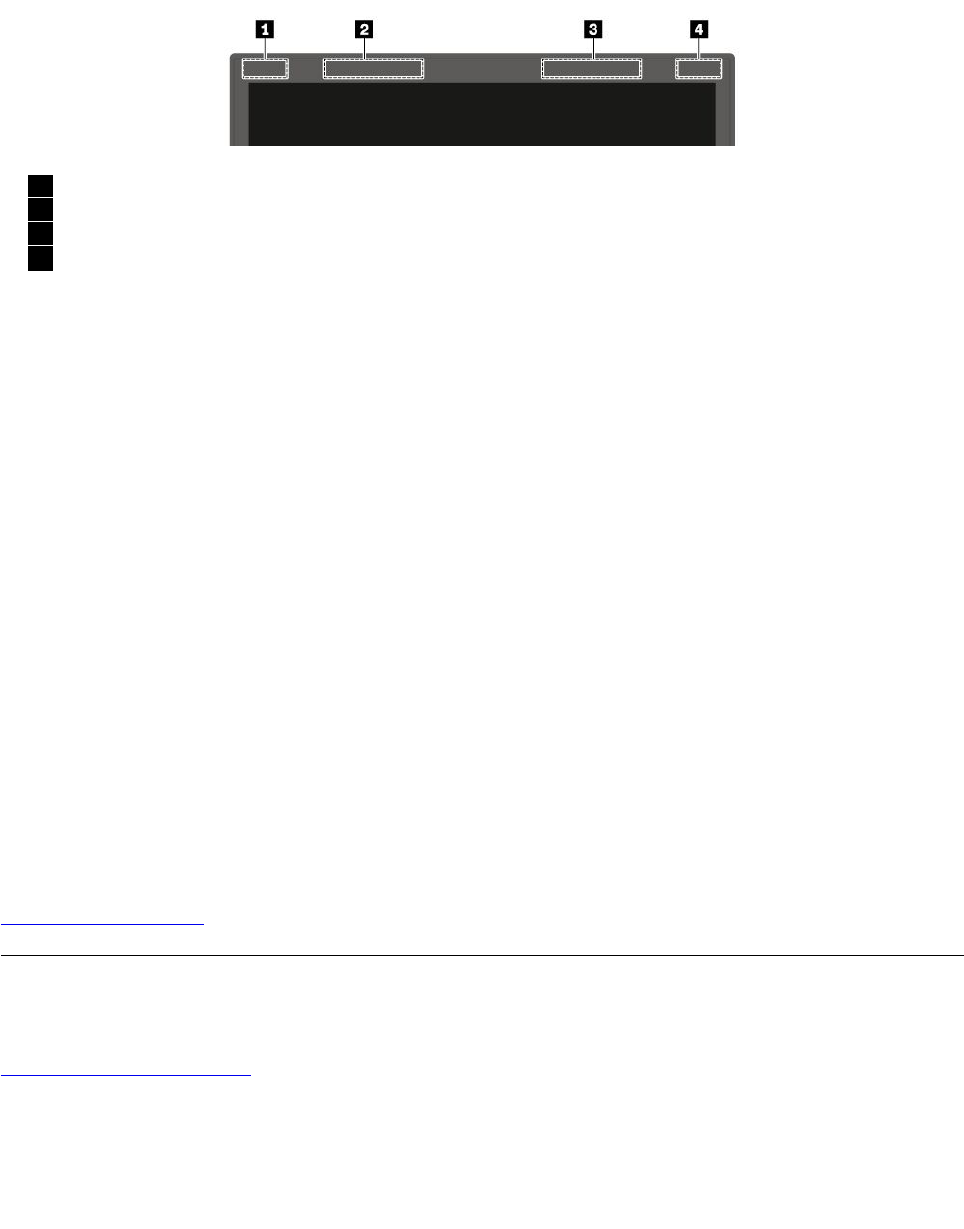
UltraConnectワイヤレス・アンテナの位置
ThinkPadノートブック・コンピューターには、高感度で速度低下の少ないワイヤレス通信を可能にする
UltraConnect™ワイヤレス・アンテナを内蔵しているモデルがあります。
次の図は、コンピューターのアンテナの位置を示します:
1ワイヤレスLANアンテナ(補助)
2ワイヤレスWANアンテナ(補助、一部のモデルで使用可能)
3ワイヤレスWANアンテナ(メイン、一部のモデルで使用可能)
4ワイヤレスLANアンテナ(メイン)
無線の規制情報
ワイヤレス通信機能を搭載したコンピューター・モデルは、その無線使用を認可された国または地
域の無線周波数と安全規格に適合しています。
ブラジルの無線規制情報
Esteequipamentonãotemdireitoàproteçãocontrainterferênciaprejudicialenãopodecausarinterferência
emsistemasdevidamenteautorizados.
Thisequipmentisnotprotectedagainstharmfulinterferenceandmaynotcauseinterferencewithdulyauthorized
systems.
メキシコの無線規制情報
Advertencia:EnMexicolaoperacióndeesteequipoestásujetaalassiguientesdoscondiciones:(1)es
posiblequeesteequipoodispositivonocauseinterferenciaperjudicialy(2)esteequipoodispositivodebe
aceptarcualquierinterferencia,incluyendolaquepuedacausarsuoperaciónnodeseada.
ワイヤレス規制に関する通知の検索
ワイヤレス規制に関する通知について詳しくは、コンピューターに付属の「
ThinkPad の 内 蔵 無 線 ア ダ プ
タ ー を 日 本 国 内 で ご 使 用 に な る 際 の 注 意
」を参照してください。
ご使用のコンピューターに「
ThinkPad の内蔵無線アダプターを日本国内でご使用になる際の注意
」が付属
していない場合は、次のWebサイトを参照してください。
https://support.lenovo.com
TCO認証
コンピューターのTCO認証情報を入手するには、以下にアクセスしてください。
https://www.lenovo.com/tco-cert
134P52ユーザー・ガイド
米国輸出管理規制に関する注意事項
本製品は米国輸出管理規制(EAR)の対象であり、その輸出種別管理番号(ECCN)は5A992.cです。本製
品は、EARE1国別リストの禁輸国を除く国に再輸出できます。
電磁波放出の注記
連邦通信委員会-適合宣言
以下の情報は、ThinkPadP52のマシン・タイプ番号20M9および20MAに関係しています。
ThisequipmenthasbeentestedandfoundtocomplywiththelimitsforaClassBdigitaldevice,pursuanttoPart15of
theFCCRules.Theselimitsaredesignedtoprovidereasonableprotectionagainstharmfulinterferenceinaresidential
installation.Thisequipmentgenerates,uses,andcanradiateradiofrequencyenergyand,ifnotinstalledandusedin
accordancewiththeinstructions,maycauseharmfulinterferencetoradiocommunications.However,thereisno
guaranteethatinterferencewillnotoccurinaparticularinstallation.Ifthisequipmentdoescauseharmfulinterferenceto
radioortelevisionreception,whichcanbedeterminedbyturningtheequipmentoffandon,theuserisencouraged
totrytocorrecttheinterferencebyoneormoreofthefollowingmeasures:
•Reorientorrelocatethereceivingantenna.
•Increasetheseparationbetweentheequipmentandreceiver.
•Connecttheequipmentintoanoutletonacircuitdifferentfromthattowhichthereceiverisconnected.
•Consultanauthorizeddealerorservicerepresentativeforhelp.
Lenovoisnotresponsibleforanyradioortelevisioninterferencecausedbyusingotherthanspecifiedorrecommended
cablesandconnectorsorbyunauthorizedchangesormodificationstothisequipment.Unauthorizedchangesor
modificationscouldvoidtheuser'sauthoritytooperatetheequipment.
ThisdevicecomplieswithPart15oftheFCCRules.Operationissubjecttothefollowingtwoconditions:(1)thisdevice
maynotcauseharmfulinterference,and(2)thisdevicemustacceptanyinterferencereceived,includinginterferencethat
maycauseundesiredoperation.
ResponsibleParty:
Lenovo(UnitedStates)Incorporated
1009ThinkPlace-BuildingOne
Morrisville,NC27560
PhoneNumber:919-294-5900
カナダ工業規格クラスB排出量適合性宣言
CANICES-3(B)/NMB-3(B)
適合証明書(欧州連合)
EUContact:Lenovo,Einsteinova21,85101Bratislava,Slovakia
EMCDirectiveStatement:ThisproductisinconformitywiththeprotectionrequirementsofEUCouncilEMC
Directive2014/30/EUontheapproximationofthelawsoftheMemberStatesrelatingtoelectromagneticcompatibility.
付録B.規制情報135

ThisproducthasbeentestedandfoundtocomplywiththelimitsforClassBequipmentaccordingtoEuropeanStandards
harmonizedintheDirectivesincompliance.TheClassBrequirementsforequipmentareintendedtoofferadequate
protectiontobroadcastserviceswithinresidentialenvironments.
RadioEquipmentDirectiveStatement:Thisproductisinconformitywithalltherequirementsandessentialnorms
thatapplytoEUCouncilRadioEquipmentDirective2014/53/EUontheapproximationofthelawsoftheMember
Statesrelatingtoradioequipment.ThefulltextofthesystemEUdeclarationofconformityandtheEUwirelessmodule
declarationsareavailableatthefollowingInternetaddresses:
•Fornotebookcomputers:https://www.lenovo.com/eu-doc-notebooks
•Fortablets:https://www.lenovo.com/eu-doc-tablets
Lenovocannotacceptresponsibilityforanyfailuretosatisfytheprotectionrequirementsresultingfroma
non-recommendedmodificationoftheproduct,includingtheinstallationofoptioncardsfromothermanufacturers.This
producthasbeentestedandfoundtocomplywiththelimitsforClassBequipmentaccordingtoEuropeanStandards
harmonizedintheDirectivesincompliance.ThelimitsforClassBequipmentwerederivedfortypicalresidential
environmentstoprovidereasonableprotectionagainstinterferencewithlicensedcommunicationdevices.
ドイツクラスB適合宣言
Deutschspr achiger EU Hinweis:
Hinweis für Ger ät e der Klasse B EU-Richtlinie zur Elektr omagnetischen V er tr äglichk eit
DiesesProduktentsprichtdenSchutzanforderungenderEU-Richtlinie2014/30/EUzurAngleichungder
RechtsvorschriftenüberdieelektromagnetischeVerträglichkeitindenEU-Mitgliedsstaatenundhältdie
GrenzwertederKlasseBderNormgemäßRichtlinie.
Umdiesessicherzustellen,sinddieGerätewieindenHandbüchernbeschriebenzuinstallierenundzu
betreiben.DesWeiterendürfenauchnurvonderLenovoempfohleneKabelangeschlossenwerden.
LenovoübernimmtkeineVerantwortungfürdieEinhaltungderSchutzanforderungen,wenndasProdukt
ohneZustimmungderLenovoverändertbzw.wennErweiterungskomponentenvonFremdherstellernohne
EmpfehlungderLenovogesteckt/eingebautwerden.
Deutschland:
Einhaltung des Gesetz es über die elektr omagnetische V er tr äglichk eit von Betriebsmitt eln
DiesesProduktentsprichtdem„GesetzüberdieelektromagnetischeVerträglichkeitvonBetriebsmitteln“
EMVG(früher„GesetzüberdieelektromagnetischeVerträglichkeitvonGeräten“).DiesistdieUmsetzungder
EMVEU-Richtlinie2014/30/EUinderBundesrepublikDeutschland.
Z ulassungsbescheinigung laut dem Deutschen Gesetz über die elektr omagnetische V er tr äglichk eit von
Betriebsmitt eln, EMVG vom 20. Juli 2007 (früher Gesetz über die elektr omagnetische V er tr äglichk eit von
Ger ät en), bzw . der EMV EU Richtlinie 2014/30/EU , für Ger ät e der Klasse B.
DiesesGerätistberechtigt,inÜbereinstimmungmitdemDeutschenEMVGdasEG-Konformitätszeichen
-CE-zuführen.VerantwortlichfürdieKonformitätserklärungnachParagraf5desEMVGistdieLenovo
(Deutschland)GmbH,Meitnerstr.9,D-70563Stuttgart.
InformationeninHinsichtEMVGParagraf4Abs.(1)4:
Das Ger ät er füllt die Schutzanfor derungen nach EN 55024 und EN 55032 Klasse B.
136P52ユーザー・ガイド
日本:VCCIクラスB適合宣言
定格電流が単相20A以下の主電源に接続する製品に関する日本の適合宣言
日本国内のお客様へのAC電源コードに関するご注意
Theacpowercordshippedwithyourproductcanbeusedonlyforthisspecificproduct.Donotusetheacpowercord
forotherdevices.
Lenovo製品サービス情報(台湾向け)
ユーラシアの認証マーク
ブラジルのオーディオに関する通知
Ouvirsonscommaisde85decibéisporlongosperíodospodeprovocardanosaosistemaauditivo.
付録B.規制情報137

138P52ユーザー・ガイド
付録C各国および地域におけるWEEEおよびリサイクルに
ついて
この章では、Lenovo製品に関する環境情報を提供します。
リサイクルに関する一般情報
Lenovoは、情報技術(IT)機器の所有者に、機器が不要になったときに責任をもってリサイクルすることを
お勧めしています。また、Lenovoでは、機器の所有者によるIT製品のリサイクルを支援するため、
さまざまなプログラムとサービスを提供しています。Lenovo製品のリサイクルについて詳しくは、次
のWebサイトを参照してください。
https://www.lenovo.com/recycling
Lenovo製品における環境に関する最新情報は、次のWebサイトで入手できます。
https://www.lenovo.com/ecodeclaration
重要なWEEE情報
Lenovo製品のWEEEマークはWEEE(廃電気電子機器)およびe-Waste(電気電子機器廃棄物)規制国に適用
されます(例えば、欧州WEEE指令、インドのE-Waste管理規則)。機器には、廃電気電子機器(WEEE)に
関する現地国の規制に従ってラベルが貼付されています。これらの規制は、各地域内で適用される中古機
器の回収とリサイクルの骨子を定めています。このラベルはさまざまな製品に貼付され、使用済みの製品
を廃棄するのではなく、所定の共同システムに回収して再生する必要があることを示しています。
マークが付いている電気/電子機器(EEE)の使用者は、使用済みの電気・電子機器を地方自治体の無分別ゴ
ミとして廃棄してはならず、機器に含まれる有害物質が環境や人体へ与える悪影響を最小限に抑えるため
にお客様が利用可能な廃電気・電子機器の回収、リサイクル、あるいは再生のための回収方法を利用しな
ければなりません。Lenovoの電気電子機器(EEE)には、使用済みの際に有害廃棄物に該当する部品およ
びコンポーネントが含まれる場合があります。
EEEおよび廃電気電子機器(WEEE)は、購入店または使用済みEEEまたはWEEEと同等の性質および機
能を持つ電気電子機器を販売する販売店に無料で送付できます。
WEEEの詳細については、下記のURLにアクセスしてください。
https://www.lenovo.com/recycling
©CopyrightLenovo2018139

ハンガリーのWEEE情報
生産者であるLenovoは、ハンガリーの法令No.197/2014(VIII.1.)第12節(1)-(5)款に基づくLenovoの義務
の履行に関連して発生する費用を負担します。
環境配慮に関して
本機器またはモニターの回収リサイクルについて
企業のお客様が、本機器が使用済みとなり廃棄される場合は、資源有効利用促進法の規定により、産業廃
棄物として、地域を管轄する県知事あるいは、政令市長の許可を持った産業廃棄物処理業者に適正処理を
委託する必要があります。廃棄物処理法の規定により、産業廃棄物として、地域を管轄する県知事あるい
は、政令市長の許可を持った産業廃棄物処理業者に適正処理を委託する必要があります。また、弊社では
資源有効利用促進法に基づき使用済みパソコンの回収および再利用・再資源化を行う「PC回収リサイク
ル・サービス」を提供しています。詳細については、LenovoWebサイト。
https://www.lenovo.com/recycling/japan
また、同法により、家庭で使用済みとなったパソコンのメーカー等による回収再資源化が2003年10月1日
よりスタートしました。このサービスは、2003年10月1日以降に販売された家庭で使用済みになったコン
ピューターの場合、無料で提供されます。詳細については、以下のWebサイトにアクセスしてください。
https://www.lenovo.com/recycling/japan
重⾦属を含む内部部品の廃棄処理について
本機器のプリント基板等には微量の重金属(鉛など)が使用されています。使用後は適切な処理を行うた
め、上記「本機器またはモニターの回収リサイクルについて」に従って廃棄してください。
リチウム電池交換後の廃棄処理について
コンピューターの電源が切られているか、主電源から切り離されているときでも、コンピューター・
クロックに電力を供給するために、本機器にはボタン型のリチウム電池がコンピューターの内部に取
り付けられています。この電池を交換する必要がある場合は、お買い上げいただいた販売店または
Lenovoに問い合わせてサービスを受けてください。古い電池を廃棄する必要がある場合は、ビニール
テープなどで絶縁処理をして、お買い上げいただいた販売店もしくは産業廃棄物処理業者に問い合わせ
て、処理をご依頼ください。
リチウム電池を処分する際は、現地の条例および規則に従ってください。
Lenovoノートブック・コンピューターの使⽤されなくなったバッテリーの廃棄処理について
本機器には、充電可能なバッテリーが取り付けられています。交換された古いバッテリーは、適切な処
理を行うため、営業員、サービス員、特約店にお問い合わせいただくか、また、以下のWebサイ
トもご参照ください。
https://www.lenovo.com/jp/ja/environment/recycle/battery/
また一般家庭などから、一般廃棄物として自治体に廃棄を依頼するときは、地方自治体の条例・規則に
従って廃棄してください。また、以下のWebサイトもご参照ください。
https://www.lenovo.com/jp/ja/environment/recycle/battery/
リサイクル情報(ブラジル)
Declar ações de Reciclagem no Br asil
140P52ユーザー・ガイド
Descar t e de um P r odut o L enovo F or a de Uso
Equipamentoselétricoseeletrônicosnãodevemserdescartadosemlixocomum,masenviadosàpontosde
coleta,autorizadospelofabricantedoprodutoparaquesejamencaminhadoseprocessadosporempresas
especializadasnomanuseioderesíduosindustriais,devidamentecertificadaspelosorgãosambientais,de
acordocomalegislaçãolocal.
ALenovopossuiumcanalespecíficoparaauxiliá-lonodescartedessesprodutos.Casovocêpossua
umprodutoLenovoemsituaçãodedescarte,ligueparaonossoSACouencaminheume-mailpara:
reciclar@lenovo.com,informandoomodelo,númerodesérieecidade,afimdeenviarmosasinstruções
paraocorretodescartedoseuprodutoLenovo.
バッテリー・リサイクル情報(欧州連合)
Notice:ThismarkappliesonlytocountrieswithintheEuropeanUnion(EU).
BatteriesorpackagingforbatteriesarelabeledinaccordancewithEuropeanDirective2006/66/ECconcerningbatteries
andaccumulatorsandwastebatteriesandaccumulators.TheDirectivedeterminestheframeworkforthereturnand
recyclingofusedbatteriesandaccumulatorsasapplicablethroughouttheEuropeanUnion.Thislabelisapplied
tovariousbatteriestoindicatethatthebatteryisnottobethrownaway,butratherreclaimeduponendoflifeper
thisDirective.
InaccordancewiththeEuropeanDirective2006/66/EC,batteriesandaccumulatorsarelabeledtoindicatethattheyare
tobecollectedseparatelyandrecycledatendoflife.Thelabelonthebatterymayalsoincludeachemicalsymbolforthe
metalconcernedinthebattery(Pbforlead,Hgformercury,andCdforcadmium).Usersofbatteriesandaccumulators
mustnotdisposeofbatteriesandaccumulatorsasunsortedmunicipalwaste,butusethecollectionframeworkavailable
tocustomersforthereturn,recycling,andtreatmentofbatteriesandaccumulators.Customerparticipationisimportant
tominimizeanypotentialeffectsofbatteriesandaccumulatorsontheenvironmentandhumanhealthduetothepotential
presenceofhazardoussubstances.
Beforeplacingelectricalandelectronicequipment(EEE)inthewastecollectionstreamorinwastecollectionfacilities,
theenduserofequipmentcontainingbatteriesand/oraccumulatorsmustremovethosebatteriesandaccumulatorsfor
separatecollection.
DisposingoflithiumbatteriesandbatterypacksfromLenovoproducts
Acoin-celltypelithiumbatterymightbeinstalledinsideyourLenovoproduct.Youcanfinddetailsaboutthebattery
intheproductdocumentation.Ifthebatteryneedstobereplaced,contactyourplaceofpurchaseorcontactLenovo
forservice.Ifyouneedtodisposeofalithiumbattery,insulateitwithvinyltape,contactyourplaceofpurchaseora
waste-disposaloperator,andfollowtheirinstructions.
DisposingofbatterypacksfromLenovoproducts
YourLenovodevicemightcontainalithium-ionbatterypackoranickelmetalhydridebatterypack.Youcanfinddetails
onthebatterypackintheproductdocumentation.Ifyouneedtodisposeofabatterypack,insulateitwithvinyltape,
付録C.各国および地域におけるWEEEおよびリサイクルについて141
contactLenovosales,service,oryourplaceofpurchase,orawaste-disposaloperator,andfollowtheirinstructions.You
alsocanrefertotheinstructionsprovidedintheuserguideforyourproduct.
Forpropercollectionandtreatment,goto:
https://www.lenovo.com/lenovo/environment
バッテリー・リサイクル情報(台湾)
バッテリー・リサイクル情報(米国およびカナダ)
リサイクル情報(中国)
142P52ユーザー・ガイド
付録D各国および地域における有害物質の使⽤制限(RoHS)指令
Lenovo製品についての最新の環境情報は、次のWebサイトで入手できます。
https://www.lenovo.com/ecodeclaration
EU連合RoHS
ThisLenovoproduct,withincludedparts(cables,cords,andsoon)meetstherequirementsofDirective2011/65/EU
ontherestrictionoftheuseofcertainhazardoussubstancesinelectricalandelectronicequipment(“RoHSrecast”or
“RoHS2”).
FormoreinformationaboutLenovoworldwidecomplianceonRoHS,goto:
https://www.lenovo.com/rohs-communication
トルコRoHS
TheLenovoproductmeetstherequirementsoftheRepublicofTurkeyDirectiveontheRestrictionoftheUseofCertain
HazardousSubstancesinWasteElectricalandElectronicEquipment(WEEE).
ウクライナRoHS
インドRoHS
RoHScompliantasperE-Waste(Management)Rules.
中国RoHS
TheinformationinthefollowingtableisapplicableforproductsmanufacturedonorafterJanuary1,2015forsalein
thePeople’sRepublicofChina.
©CopyrightLenovo2018143
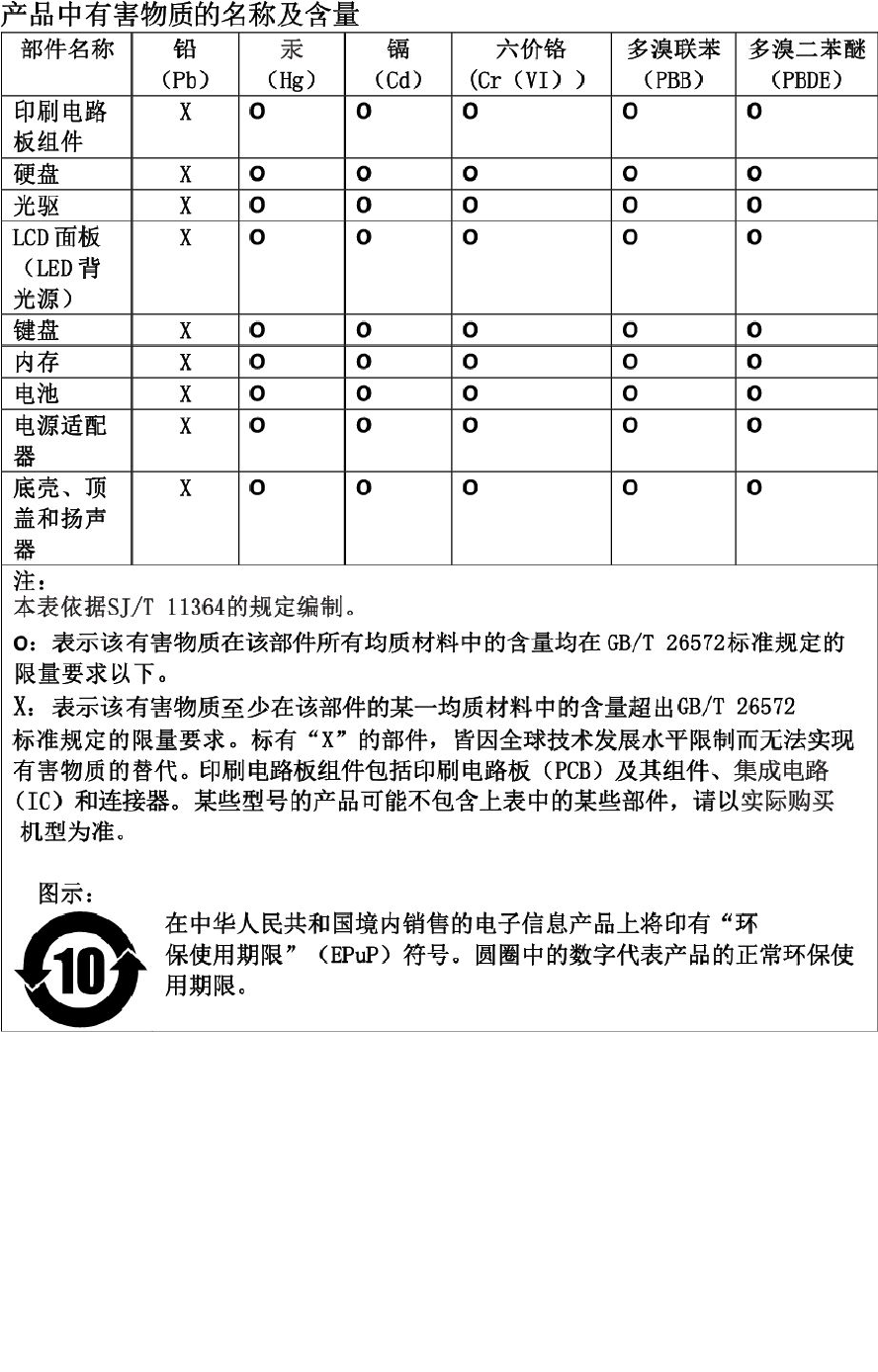
144P52ユーザー・ガイド
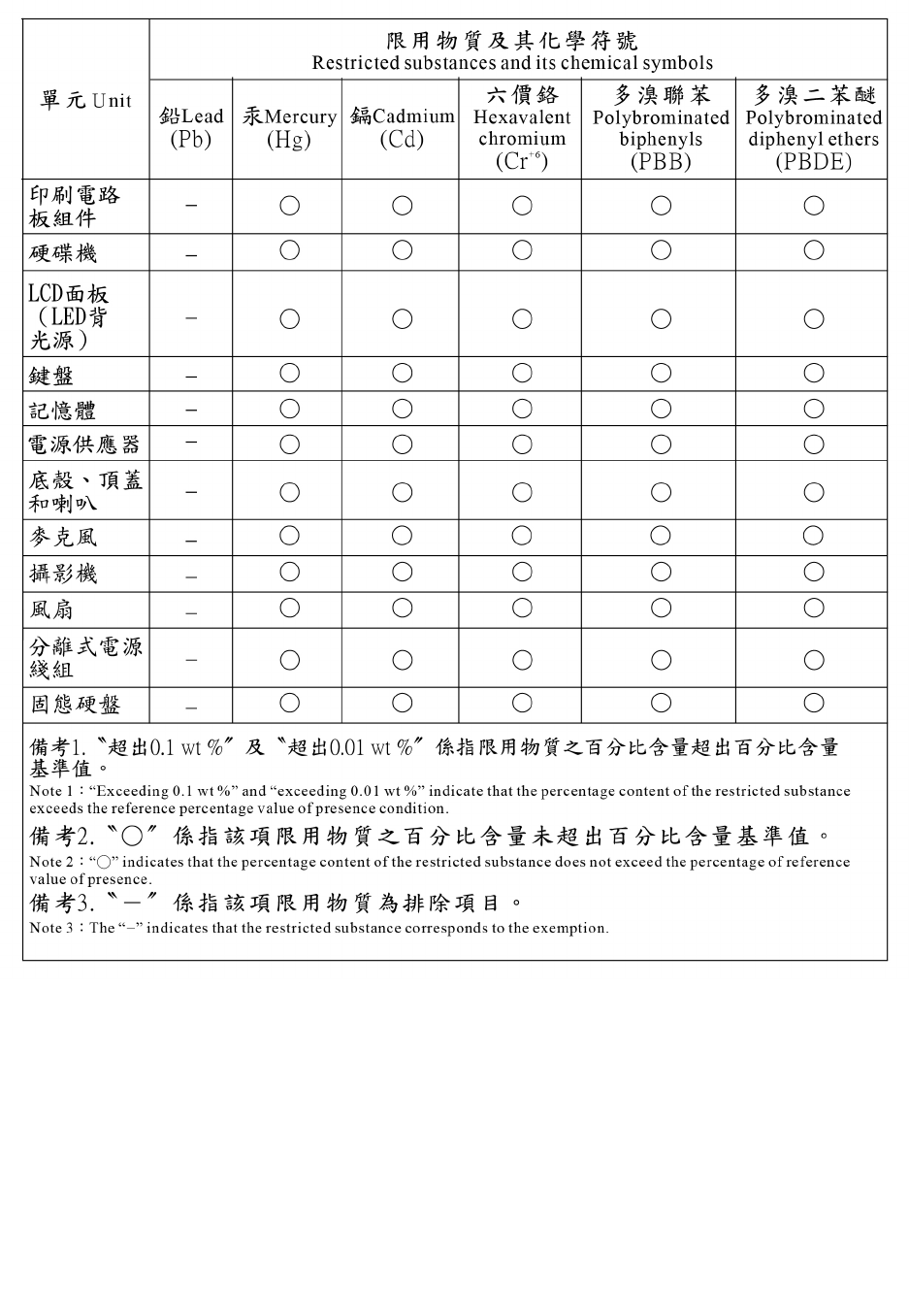

146P52ユーザー・ガイド
付録EENERGYSTARモデルについて
ENERGYSTAR®は、米国環境保護庁および米国エネルギー省の合同プログラムであり、エネルギー効率
の高い製品および実践を通じてコストを節約し、環境を保護することを目的としています。
LenovoはENERGYSTARの仕様に準拠した製品をお客様に提供しています。ENERGYSTARのロゴがコ
ンピューターに貼り付けられているか、または電源設定インターフェースに表示される場合があります。
以下のマシン・タイプのLenovoコンピューターにENERGYSTARのロゴがついていれば、ENERGY
STARプログラム要件に従って設計およびテストされています。
20M9および20MA
ENERGYSTAR準拠の製品およびコンピューターの電源管理機能を利用することによって、消費電力
の削減ができます。消費電力の削減は、コスト削減の可能性、環境のクリーン化、および温室効果
ガスの削減に貢献します。
ENERGYSTARについて詳しくは、次のWebサイトを参照してください。
https://www.energystar.gov
Lenovoは、エネルギーの有効利用を日常業務の重要な位置づけにされるよう、お客様にお勧めします。
そのためにLenovoでは、コンピューターがある一定の時間使用されないと以下の電源管理機能が
有効になるように設定しています。
電源プラン:デフォルト(AC電源に差し込まれている場合の設定)
•ディスプレイ電源オフ:10分後
•コンピューターをスリープ状態にする:30分後
コンピューターをスリープ状態から復帰させるには、キーボードのFnキーを押します。設定方法の詳細
については、コンピューターのWindowsヘルプ情報を参照してください。
ご使用のLenovoコンピューターは工場出荷時にWakeonLAN機能が有効に設定されています。この設定
はコンピューターがスリープ状態になったときも有効です。コンピューターがスリープ状態になっていて
WakeonLANを使用可能にする必要がない場合、スリープ状態についてのWakeonLAN設定を使用不可に
切り替えて、消費電力を抑え、スリープ状態の時間を延長できます。
スリープ状態のWakeonLANの設定を無効にするには、次のようにします。
1.「コントロールパネル」に移動し、カテゴリー別表示にします。「ハードウェアとサウンド」➙
「デバイスマネージャ」とクリックします。
2.「デバイスマネージャー」ウィンドウで、「ネットワークアダプター」を展開します。
3.ご使用のネットワーク・アダプター・デバイスを右クリックし、「プロパティ」をクリックします。
4.「電源の管理」タブをクリックします。
©CopyrightLenovo2018147

5.「このデバイスで、コンピューターのスタンバイ状態を解除できるようにする」チェック・ボック
スをオフにします。
6.「OK」をクリックします。
148P52ユーザー・ガイド

付録F特記事項
本書に記載の製品、サービス、または機能が日本においては提供されていない場合があります。日本で
利用可能な製品、サービス、および機能については、レノボ・ジャパンの営業担当員にお尋ねくださ
い。本書でLenovo製品、プログラム、またはサービスに言及していても、そのLenovo製品、プログ
ラム、またはサービスのみが使用可能であることを意味するものではありません。これらに代えて、
Lenovoの知的所有権を侵害することのない、機能的に同等の製品、プログラム、またはサービスを
使用することができます。ただし、Lenovo以外の製品、プログラム、またはサービスの動作・運用に
関する評価および検証は、お客様の責任で行っていただきます。
Lenovoは、本書に記載されている内容に関して特許権(特許出願中のものを含む)を保有している場合が
あります。本書の提供は、お客様にこれらの特許権について実施権を許諾することを意味するものではあ
りません。実施権についてのお問い合わせは、書面にて下記宛先にお送りください。
L enovo (Unit ed S tat es), Inc.
1009 Think Place - Building One
Morrisville, NC 27560
U .S.A.
A tt ention: L enovo Dir ect or of Licensing
Lenovoおよびその直接または間接の子会社は、本書を特定物として現存するままの状態で提供し、
商品性の保証、特定目的適合性の保証および法律上の瑕疵担保責任を含むすべての明示もしくは黙示
の保証責任を負わないものとします。国または地域によっては、法律の強行規定により、保証責任の
制限が禁じられる場合、強行規定の制限を受けるものとします。
この情報には、技術的に不適切な記述や誤植を含む場合があります。本書は定期的に見直され、必要な変
更は本書の次版に組み込まれます。Lenovoは予告なしに、随時、この文書に記載されている製品またはア
プリケーションに対して、改良または変更を行うことがあります。
本書で説明される製品は、誤動作により人的な傷害または死亡を招く可能性のある移植またはその他の生
命維持アプリケーションで使用されることを意図していません。本書に記載される情報が、Lenovo製品仕
様または保証に影響を与える、またはこれらを変更することはありません。本書におけるいかなる記述
も、Lenovoあるいは第三者の知的所有権に基づく明示または黙示の使用許諾と補償を意味するものではあ
りません。本書に記載されるすべての情報は、特定の環境において得られたものであり、例として提示さ
れます。他の操作環境で得られた結果は、異なる可能性があります。
Lenovoは、お客様が提供するいかなる情報も、お客様に対してなんら義務も負うことのない、自ら適切
と信ずる方法で、使用もしくは配布することができるものとします。
本書においてLenovo以外のWebサイトに言及している場合がありますが、便宜のため記載しただけであ
り、決してそれらのWebサイトを推奨するものではありません。それらのWebサイトにある資料は、こ
のLenovo製品の資料の一部ではありません。それらのWebサイトは、お客様の責任でご使用ください。
この文書に含まれるいかなるパフォーマンス・データも、管理環境下で決定されたものです。そのため、
他の操作環境で得られた結果は、異なる可能性があります。一部の測定が、開発レベルのシステムで行わ
れた可能性がありますが、その測定値が、一般に利用可能なシステムのものと同じである保証はありませ
ん。さらに、一部の測定値が、推定値である可能性があります。実際の結果は、異なる可能性がありま
す。お客様は、お客様の特定の環境に適したデータを確かめる必要があります。
この資料は、Lenovoによって作成された著作物です。この製品に同梱されるソフトウェアに伴う
Linux契約を含むいかなるオープン・ソース契約も適用されません。Lenovoは予告なしに、随時、こ
の資料を更新する場合があります。
©CopyrightLenovo2018149


付録G商標
以下は、Lenovoの米国およびその他の国における商標です。
Lenovo
Lenovoロゴ
ThinkPad
ThinkPadロゴ
ThinkShutter
TrackPoint
UltraConnect
Intel、IntelSpeedStep、Optane、およびThunderboltはIntelCorporationまたは子会社の米国およびその
他の国における商標です。
Microsoft、Windows、Direct3D、BitLockerおよびCortanaは、Microsoftグループの商標です。
MiniDisplayPort(mDP)およびDisplayPortはVideoElectronicsStandardsAssociationの商標です。
UbuntuはCanonicalLtd.の登録商標です。
HDMIおよびHDMI(ハイディフィニション・マルチメディア・インターフェース)という用語は米国およ
びその他の国のHDMILicensingLLCの商標または登録商標です。
Wi-Fi、Wi-FiAlliance、およびMiracastはWi-FiAllianceの登録商標です。
NVIDIAはNVIDIACorporationの登録商標です。
USB-CはUSBImplementersForumの商標です。
他の会社名、製品名およびサービス名等はそれぞれ各社の商標です。
©CopyrightLenovo2018151

152P52ユーザー・ガイド