Lenovo ハードウェア保守マニュアル Think Pad P1 & X1 Extreme (Type 20MD, 20ME) Laptop (Think Pad) Type 20ME Sp40k05229 J
2018-08-20
User Manual: Lenovo ハードウェア保守マニュアル - ThinkPad P1 & X1 Extreme P1 (Type 20MD, 20ME) Laptop (ThinkPad) - Type 20ME 20ME
Open the PDF directly: View PDF  .
.
Page Count: 107 [warning: Documents this large are best viewed by clicking the View PDF Link!]
- 本書について
- 第 1 章 . 安全上の注意
- 第 2 章 . 重要な保守情報
- 第 3 章 . 全般の検査
- 第 4 章 . 関連の保守情報
- 第 5 章 . 特殊キー
- 第 6 章 . 場所
- 第 7 章 . FRU の交換に関する注意事項
- 第 8 章 . FRU の取り外しと交換
- 一般的なガイドライン
- ThinkPad の保守を行う前に
- 主要な FRU を取り外す
- 1010 ベース・カバー・アセンブリー
- 1020 M.2 ソリッド・ステート・ドライブ
- 1030 ワイヤレス LAN カード
- 1040 メモリー・モジュール
- 1050 内蔵バッテリー
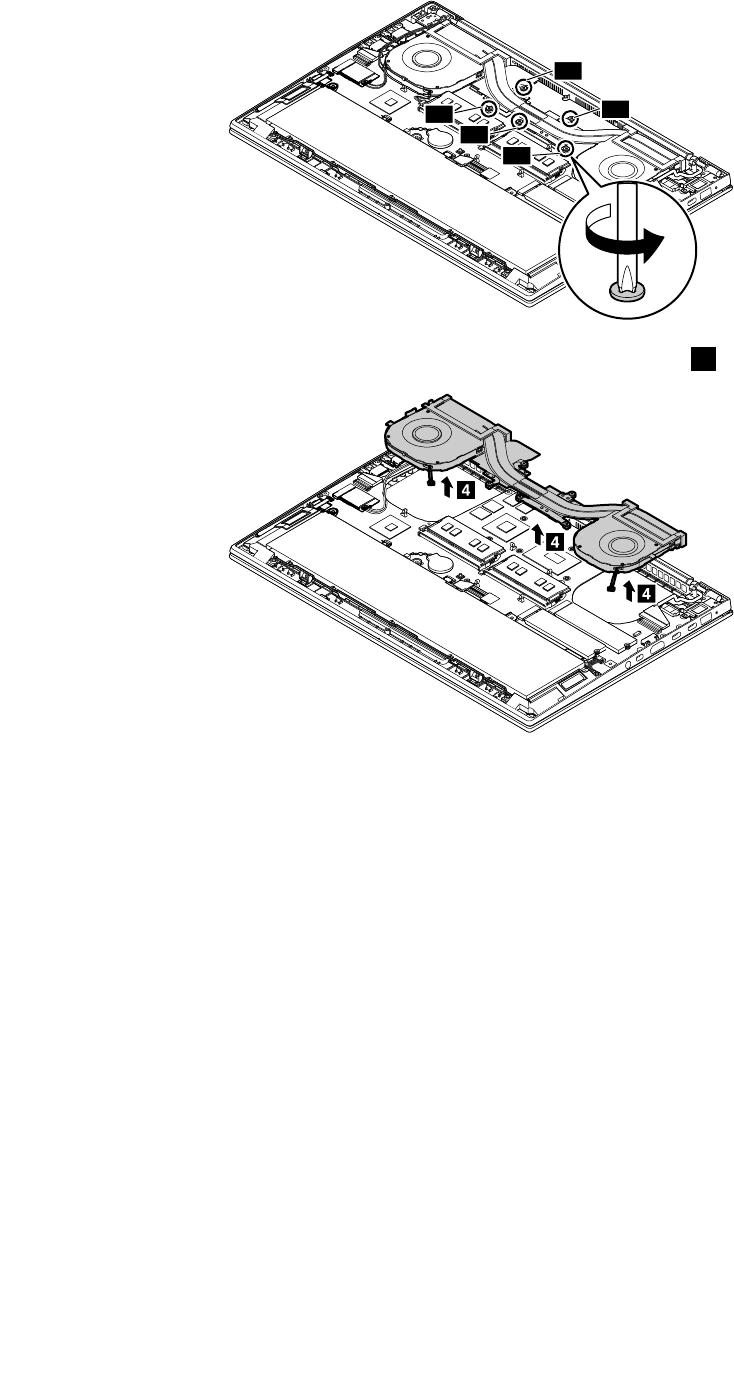
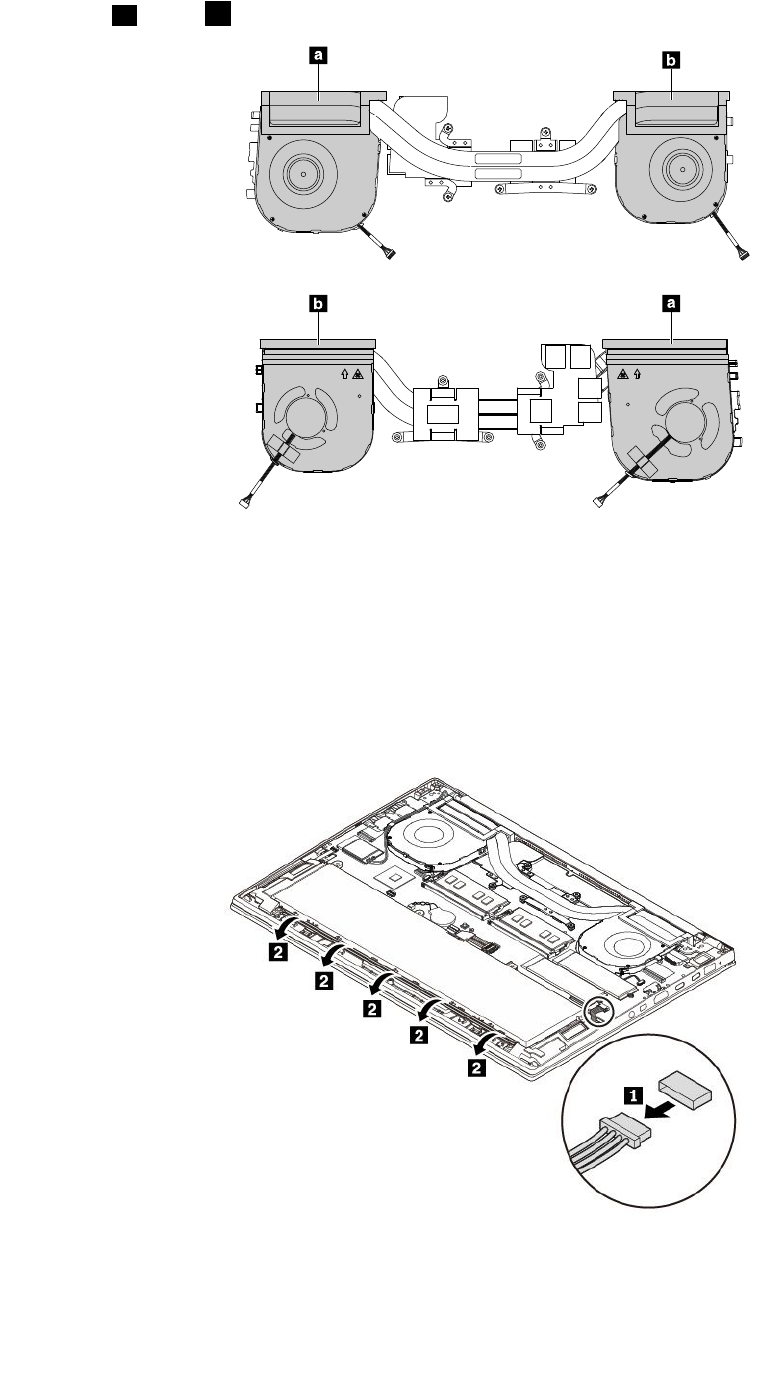
- 1060 サーマル・ファン・アセンブリー
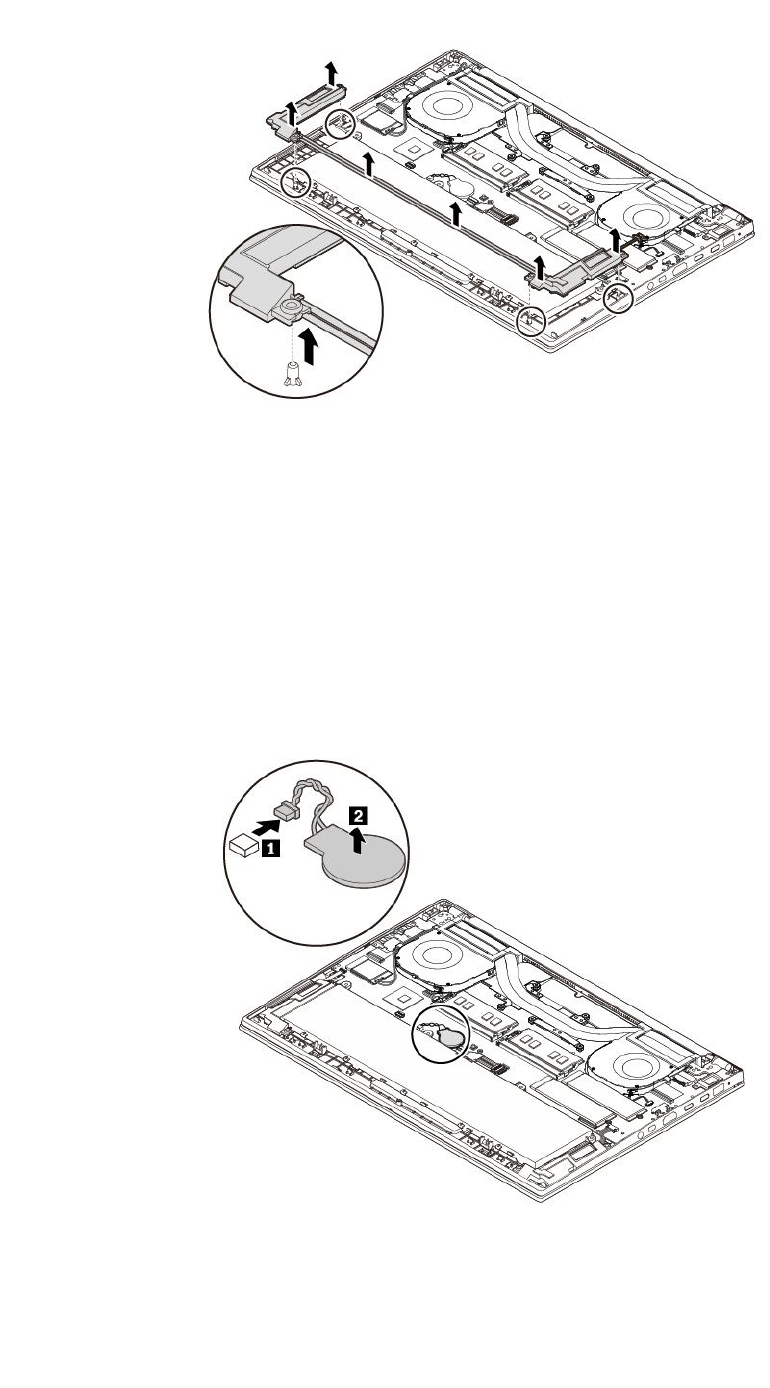
- 1070 スピーカー・アセンブリー
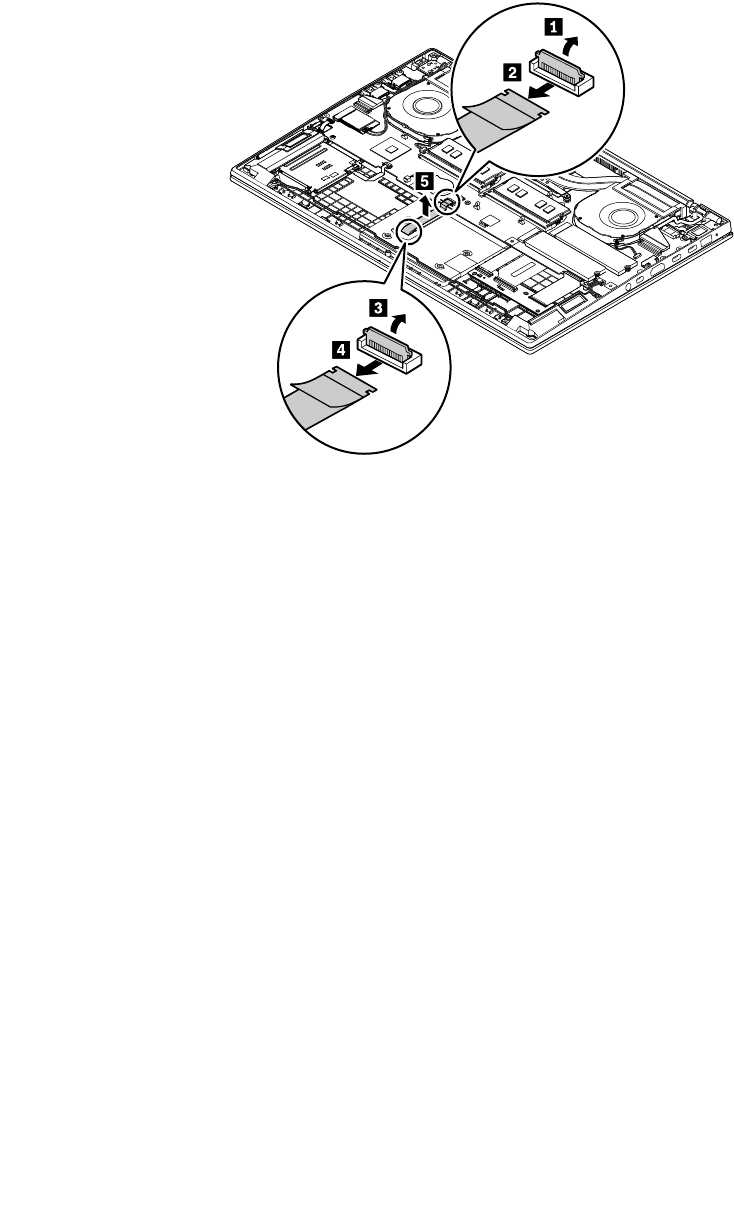
- 1080 コイン型電池
- 1090 トラックパッド・アセンブリー
- 1100 スマート・カード・ケーブルおよびスマート・カード・リーダー
- 1110 DC 入力ブラケットおよび DC 入力ケーブル
- 1120 キーボード・サブカードおよびキーボード・サブカード・ケーブル
- 1130 システム・ボード・アセンブリーおよび側面 USB コネクター
- 1140 指紋センサー・アセンブリーおよび指紋センサー・ブラケット
- 1150 LCD ユニット
- 1160 キーボード・アセンブリー
- タッチ・パネル非搭載モデルの LCD FRU を取り外す
- タッチ・パネル搭載モデルの LCD FRU を取り外す
- 付録 A. 特記事項

P1/X1Extreme
ハードウェア保守マニュアル


⽬次
本書について.............iii
第1章.安全上の注意..........1
一般的な安全上の注意事項..........1
電気に関する安全上の注意事項........1
安全検査ガイド...............2
静電気放電の影響を受けやすい装置の取り扱い..3
接地要件..................4
安全上の注意................4
第2章.重要な保守情報........19
FRU交換時の心得.............19
M.2ソリッド・ステート・ドライブ交換時の
注意.................19
システム・ボード交換時の重要な注意事項.20
エラー・メッセージの使い方.......20
CTO、特別な価格設定モデル、および標準モデル
用のFRU交換時の心得...........20
製品定義...............20
FRU識別...............20
第3章.全般の検査..........23
最初に行うこと..............23
保守の手順................24
問題の診断..............24
クイック・テスト・プログラム......25
UEFI診断プログラム..........25
起動可能な診断プログラム........25
電源システムの検査............26
AC電源アダプターの確認........26
バッテリーと動作中充電の検査......27
コイン型電池のチェック........27
第4章.関連の保守情報........29
リカバリー情報..............29
Windows10オペレーティング・システムの
リカバリー情報............29
パスワード................31
パワーオン・パスワード........31
ハードディスク・パスワード.......31
スーパーバイザー・パスワード......31
パワーオン・パスワードを解除する方法..32
ハードディスク・パスワードを解除する方
法..................32
省電力..................33
スリープ状態.............33
休止状態...............34
FRU故障判別リスト............34
数値エラー・コード..........35
エラー・メッセージ..........36
ビープ音が鳴るエラー.........37
LCD(液晶ディスプレイ)関連の症状....38
再現性の低い問題...........38
未解決問題..............39
第5章.特殊キー...........41
第6章.場所..............43
コンピューターのコントロール、コネクターおよ
びインジケーター.............43
前面.................43
左側面................44
右側面................44
底面.................44
状況インジケーター..........44
FRUおよびCRUの位置...........46
主要なFRU..............48
LCDFRU...............49
その他のパーツとその他のFRU......52
コネクターおよびケーブル・ガイド....52
FRU情報の検索..............54
第7章.FRUの交換に関する注意事
項...................55
共通の保守ツール.............55
ねじに関する注意事項...........55
シリアル番号の保存............56
システム・ユニットのシリアル番号の復元.56
UUIDの保存.............57
ECA情報の読み取りまたは書き込み....58
第8章.FRUの取り外しと交換....59
一般的なガイドライン...........59
ThinkPadの保守を行う前に.........60
外付けデバイスの取り外し........60
内蔵バッテリーの無効化........60
メディア・カードを取り外す.......60
主要なFRUを取り外す...........61
1010ベース・カバー・アセンブリー....61
1020M.2ソリッド・ステート・ドライブ..62
1030ワイヤレスLANカード.......63
1040メモリー・モジュール.......64
1050内蔵バッテリー..........65
1060サーマル・ファン・アセンブリー...67
1070スピーカー・アセンブリー......69
©CopyrightLenovo2018i

1080コイン型電池...........70
1090トラックパッド・アセンブリー....71
1100スマート・カード・ケーブルおよびス
マート・カード・リーダー........72
1110DC入力ブラケットおよびDC入力ケー
ブル.................73
1120キーボード・サブカードおよびキーボー
ド・サブカード・ケーブル........74
1130システム・ボード・アセンブリーおよ
び側面USBコネクター.........76
1140指紋センサー・アセンブリーおよび指
紋センサー・ブラケット.........78
1150LCDユニット...........79
1160キーボード・アセンブリー......82
タッチ・パネル非搭載モデルのLCDFRUを取り
外す...................82
2010LCD-ベゼル・フレーム、ストリップ・
カバー、およびThinkShutter.......82
2020ヒンジ..............84
2030LCDパネル・アセンブリーとLCDケー
ブル.................85
2040カメラ・カードまたはカメラ/マイクロ
ホン・カード.............86
2050LEDケーブル...........88
2060WLANアンテナ・キットおよびLCD背
面カバー・アセンブリー.........89
タッチ・パネル搭載モデルのLCDFRUを取り外
す....................90
3010ストリップ・カバー........90
3020LCDパネル・アセンブリーとLCDケー
ブル.................91
3030ヒンジ..............92
3040赤外線カメラ/マイクロホン・カード..93
3050赤外線LEDケーブル........94
3050WLANアンテナ・キットおよびLCD背
面カバー・アセンブリー.........95
付録A.特記事項............97
電波障害自主規制特記事項.........98
商標...................98
iiP1/X1Extremeハードウェア保守マニュアル

本書について
本書には、以下のThinkPad®製品に関する保守情報および参照情報が記載されています。
ThinkPadP1
マ シ ン ・ タ イ プ 番 号 :
20MDおよび20ME
ThinkPadX1Extreme
マシン・タイプ番号:
20MFおよび20MG
本書を拡張診断テストと併用して、問題のトラブルシューティングを行ってください。
重要:本書は、ThinkPad製品に精通した専門の保守技術担当者を対象としています。本書を拡張診断
テストと併用して、効率的に問題のトラブルシューティングを行ってください。ThinkPad製品の保
守を行う前に、必ず、1ページの第1章「安全上の注意」および19ページの第2章「重要な保守
情報」をお読みください。
©CopyrightLenovo2018iii

ivP1/X1Extremeハードウェア保守マニュアル

第1章安全上の注意
この章では、ThinkPadノートブック・コンピューターの保守を行う前によく理解しておく必要のある、安
全上の注意を記載します。
•1ページの「一般的な安全上の注意事項」
•1ページの「電気に関する安全上の注意事項」
•2ページの「安全検査ガイド」
•3ページの「静電気放電の影響を受けやすい装置の取り扱い」
•4ページの「接地要件」
•4ページの「安全上の注意」
一般的な安全上の注意事項
次の規則に従って、一般的な安全確保に努めてください。
•保守の最中および保守の後、マシンのある領域の整理整とんをしてください。
•重い物を持ち上げるときは、次のようにします。
1.滑らないように、しっかりと立っていられるようにします。
2.足の間でオブジェクトの重量が同量になるよう分散します。
3.ゆっくりとした持ち上げる力を使用します。持ち上げる時に、急な移動あるいはねじったりは
絶対にしないでください。
4.立ち上がることによって、または足の筋肉で押し上げることによって持ち上げます。この動作
は、背中の筋肉の負担を除去します。
重 量 が 16 kg を 超 え る 物 、 ま た は 自 分 1 人 で 持 ち 上 げ る に
は 重 過 ぎ る と 感 じ る 物 を 持 ち 上 げ よ う と し な い で く だ さ い 。
•お客様の危険につながる作業や、装置の安全を損なうような作業は行わないでください。
•マシンを起動する前に、必ず、他の保守技術担当者やお客様側のスタッフが危険な場所にいない
か確かめます。
•マシンの保守を行う間、取り外したカバーを安全な場所で、すべての関係者から離れた場所に置き
ます。
•ツール・ケースを歩行領域から遠ざけて、他の人がつまずかないようにします。
•緩い服を着用しないでください。マシンの動いている部分に引っかかる可能性があります。そでは、き
ちんと留めておくか、ひじの上までまくり上げておきます。髪が長い場合は、縛ってください。
•ネクタイやスカーフの端は衣服の中に入れておくか、不伝導性のクリップを使って、端から約8cmの
ところで留めておきます。
•宝石、チェーン、金属フレームの眼鏡、または金属のファスナーが付いている服は着用しないで
ください。
注意:金属のオブジェクトは電気の伝導体に適しています。
•ハンマーやドリルを使った作業、はんだ付け、ワイヤーの切断、スプリングの接続、溶剤の使用、そし
てその他目に危険が及ぶ可能性のある作業を行うときは、安全眼鏡をかけてください。
•保守の後は、すべての安全シールド、ガード、ラベル、および接地ワイヤーを再取り付けします。古く
なっていたり障害のある安全装置は交換してください。
•マシンをお客様に返却する前に、すべてのカバーを正しく取り付けます。
•ファン放熱孔はマシンの内部部品に空気を循環させ、高熱になることを防ぎます。ファン放熱孔をふさ
がないように気を付けてください。
電気に関する安全上の注意事項
電気機器を取り扱うときは、次の規則を守ってください。
重要:承認済みのツールおよびテスト装置を使用してください。工具の中には、握りや柄の部分のソフ
ト・カバーが感電防止のための絶縁性を持たないものがあります。お客様の多くは、装置のそばに、静電
©CopyrightLenovo20181

気の放電を減らす小さな導電ファイバーを含むゴム製のフロア・マットをお持ちになっておられるでしょ
う。このタイプのマットを感電の保護として使用しないでください。
•部屋の緊急電源オフ(EPO)スイッチを見つけて、スイッチまたは電気コンセントを切り離してくだ
さい。電気事故が発生した場合は、スイッチを操作するか、または電源コードのプラグを素早く
抜きます。
•危険な状態、または危険な電圧を持つ装置のそばで、1人で作業しないでください。
•次の作業を行う前には、すべての電源をすべて切り離してください。
–機械的検査の実行
–電源装置のそばでの作業
–主な装置の取り外しまたは取り付け
•マシンで作業を開始する前に、電源コードのプラグを抜きます。プラグを抜くことができない場合
は、お客様に依頼して、マシンに電源を供給している電源ボックスの電源を切り、電源ボックスを
オフ位置にロックします。
•
露 出 し た
電気回路を持つマシンで作業する必要があるときは、次の注意事項を守ってください。
–電源オフ制御に慣れている別の人がそばにいることを確認してください。
注意:別の人は、必要な場合に、電源のスイッチを切るためにその場にいる必要があります。
–電源オンした電気機器を扱うときは、1つの手のみを使用します。もう一方の手はポケットに入れ
ておくか、後ろにしておきます。
注意:感電は、完全な回路ができた場合にだけ起こります。上記の規則を遵守することにより、電
流が体を通過するのを防ぐことができます。
–テスターを使用する時は、制御を正しく設定し、テスター用の承認済みプローブ・リードお
よび付属品を使用します。
–適切なゴム製のマットの上に立ち(必要であれば、ローカルに取得)、金属フロア・ストリップおよ
びマシン・フレームといった接地からユーザーを絶縁します。
非常に高電圧の場所での作業のときは、特殊な安全上の注意を守ってください。これらの指示は保守情
報の安全に関する節に記載されています。高電圧の測定時には、細心の注意を払ってください。
•安全な操作状態のために電気ハンド・ツールを規則的に検査および保守してください。
•使い古されたり、壊れているツールおよびテスターを使用しないでください。
•回路から電源が切断されていることをあらかじめ想定することは、
絶対にしないでください
。最初に、
回路の電源がオフになっているか必ず
チ ェ ッ ク
します。
•作業域で起こりうる危険を常に注意してください。これらの危険の例は、湿ったフロア、接地されてい
ない延長ケーブル、電源の過電流および安全接地の欠落などです。
•電流の通じている回路にプラスチック・デンタル・ミラーの反射面で触らないでください。面は導電性
があるので、触ると身体障害およびマシン損傷を引き起こす可能性があります。
•次のパーツは、マシン内でそれらの通常の操作場所から取り外すとき、
電源をオンにしたまま
保守
作業を行わないでください:
–電源機構(パワー・サプライ)装置
–ポンプ
–送風器およびファン
–モーター・ジェネレーター
–上記に掲載されたものと同様の装置
この実践は装置の接地を確実にします。
•電気事故が起こった場合:
–用心して、ユーザー自身が被害にあわないようにしましょう。
–電源をオフに切り替えます。
–別の人を医療補助を呼びに行かせます。
安全検査ガイド
この検査ガイドの目的は、危険性が潜む状態を識別できるようにすることです。マシンの設計および製
作段階において、ユーザーと保守技術担当者を傷害から守るために必要な安全品目が取り付けられて
います。このガイドはそれらのアイテムのみを対象としています。この検査ガイドで紹介していない
2P1/X1Extremeハードウェア保守マニュアル

ThinkPad以外の機構またはオプションを接続したことによる危険性の識別については、各自が適切な判
断を行う必要があります。
危険な状態がある場合は、まずその危険の重大性を判別し、問題点を訂正せずに続行してよいかどう
か判断してください。
次の状態と、その状態が示す危険性について考慮してください。
•電気の危険性、特に1次電源(フレーム上の1次電圧は重大または致命的な感電事故を起こすお
それがあります)
•爆発の危険性(損傷したCRT表面やコンデンサーの膨張など)
•機械的な危険性(ハードウェアの緩み、欠落など)
危険が潜む状態があるかどうかを判別するには、どの保守作業を始めるときにも次のチェックリストを使
用してください。検査は、電源オフ、および電源コードの切断から始めてください。
チェックリスト:
1.外側のカバーに損傷(緩み、破損、またはエッジのとがり)がないか検査します。
2.コンピューターの電源をオフにします。電源コードを取り外します。
3.次の点について、電源コードを検査します。
a.第3配線のアース・コネクターの状態が良好であるか。メーターを使って、外部アース・ピンと
フレーム・アースの間のアース線の導通が0.1オーム以下であるか測定します。
b.電源コードには、必ず、ご使用のコンピューターで指定されているタイプを使用してください。
https://support.lenovo.com/partslookupにアクセスします。
c.絶縁体が摩耗していてはいけません。
4.バッテリーのひび割れまたは膨張があるか検査します。
5.カバーを取り外します。
6.明らかにThinkPad以外のパーツが使われている部分を検査します。ThinkPad以外のパーツの使用
の安全性について、的確な判断を下します。
7.装置内部に明らかに危険な状態がないか(例えば、金属の切りくず、汚染、水などの液体、火また
は煙による損傷の兆候など)を検査します。
8.ケーブルが摩耗していたり、はさまれていないか検査します。
9.電源機構カバーのファスナー(ねじまたはリベット)が、外れていたり、損傷していないか検査します。
静電気放電の影響を受けやすい装置の取り扱い
トランジスターまたは集積回路(IC)を含むコンピューターの部分は、静電気の放電(ESD)の影響を受けや
すいことを知っておく必要があります。ESDによる損傷は、物体間に帯電の差があるときに起こりま
す。帯電を平均化して、マシン、パーツ、作業マット、およびそのパーツを取り扱う人の帯電がすべ
て同じになるようにして、ESDによる損傷を防止してください。
注:
1.ESDが下記に示す要件を超えたときは、その製品特定のESD手順を実行してください。
2.使用するESD保護装置が、完全に有効であると承認(ISO9000)されたものであることを確認して
ください。
ESDの影響を受けやすいパーツを取り扱う際は、次の点に注意してください。
•パーツは、製品に挿入するまでに静電防止袋に入れたままにしておきます。
•他の人に触れないようにします。
•身体の静電気を除去するために、自分の肌に対して接地されたリスト・ストラップを着用します。
•パーツが、自分の衣服に触れないようにします。ほとんどの衣服は絶縁性になっており、リスト・スト
ラップを付けていても帯電したままになっています。
第1章.安全上の注意3
•接地された作業マットを使って、静電気のない作業面を作ります。このマットは、ESDの影響を受け
やすい装置を取り扱う際には特に便利です。
•下記にリストしたような接地システムを選択し、特定の保守要件に合った保護を可能にします。
注:ESDによる損傷を防止するには、できれば接地システムを使用することが望ましいのです
が、必須ではありません。
–ESDアース・クリップをフレーム・アース、アース・ブレード、または緑色の配線のアース
に接続します。
–二重絶縁のシステムまたはバッテリー駆動システムで作業するときは、ESD共通アースまたは参照
点を使います。これらのシステムでは、同軸またはコネクター外部シェルが使えます。
–交流電源で動作するコンピューターでは、ACプラグの丸いアース端子を使います。
接地要件
オペレーターの安全確保とシステム機能の正常実行のためには、コンピューターの接地が必要です。電源
コンセントが適切に接地してあるかどうかの確認は、資格のある電気技師が行います。
安全上の注意
このセクションの安全上の注意は、以下の言語で記載されています。
•英語
•アラビア語
•ブラジル・ポルトガル語
•フランス語
•ドイツ語
•ヘブライ語
•日本語
•韓国語
•スペイン語
•中国語(繁体字)
DANGER
DANGER
DANGER
4P1/X1Extremeハードウェア保守マニュアル
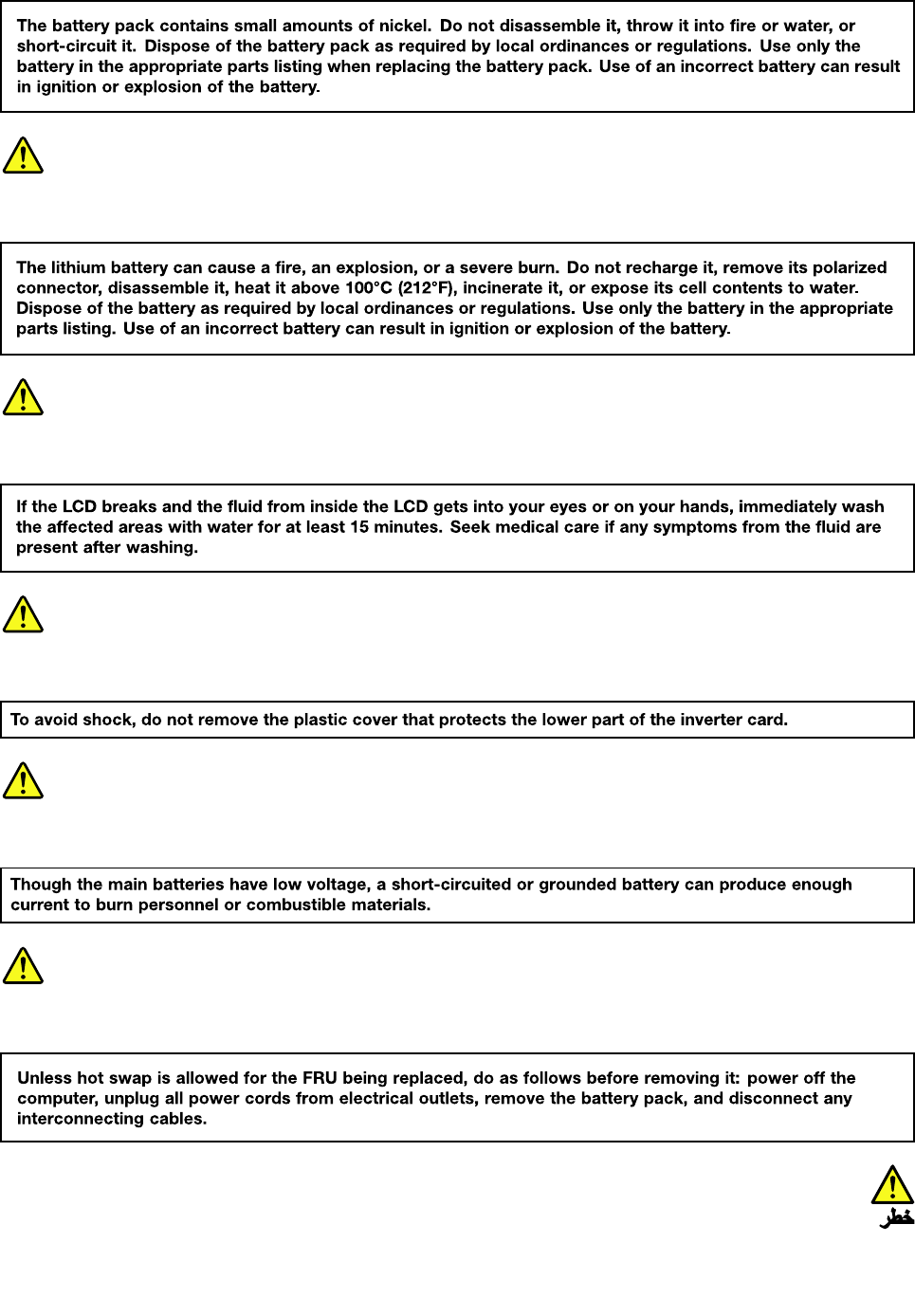
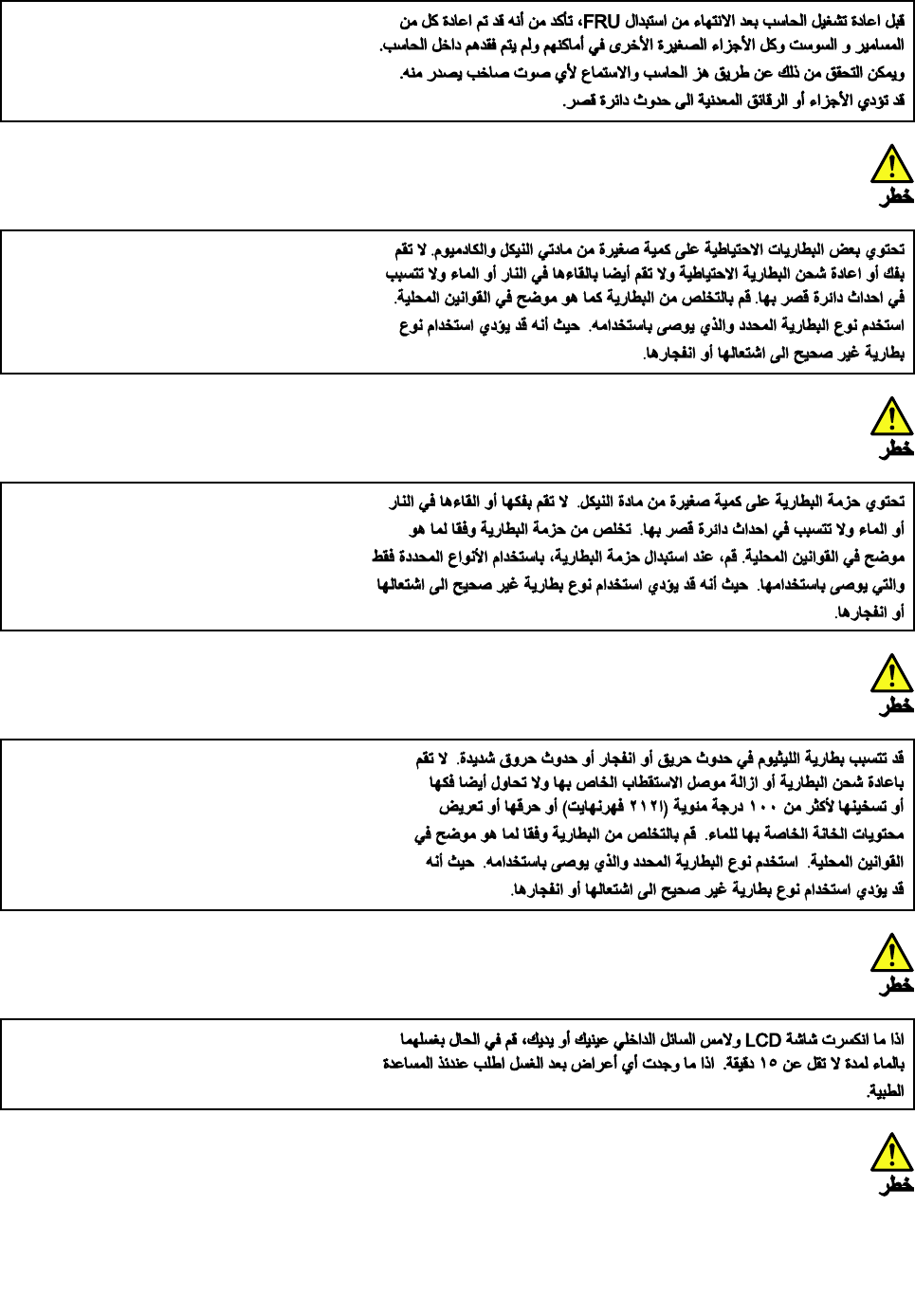
6P1/X1Extremeハードウェア保守マニュアル
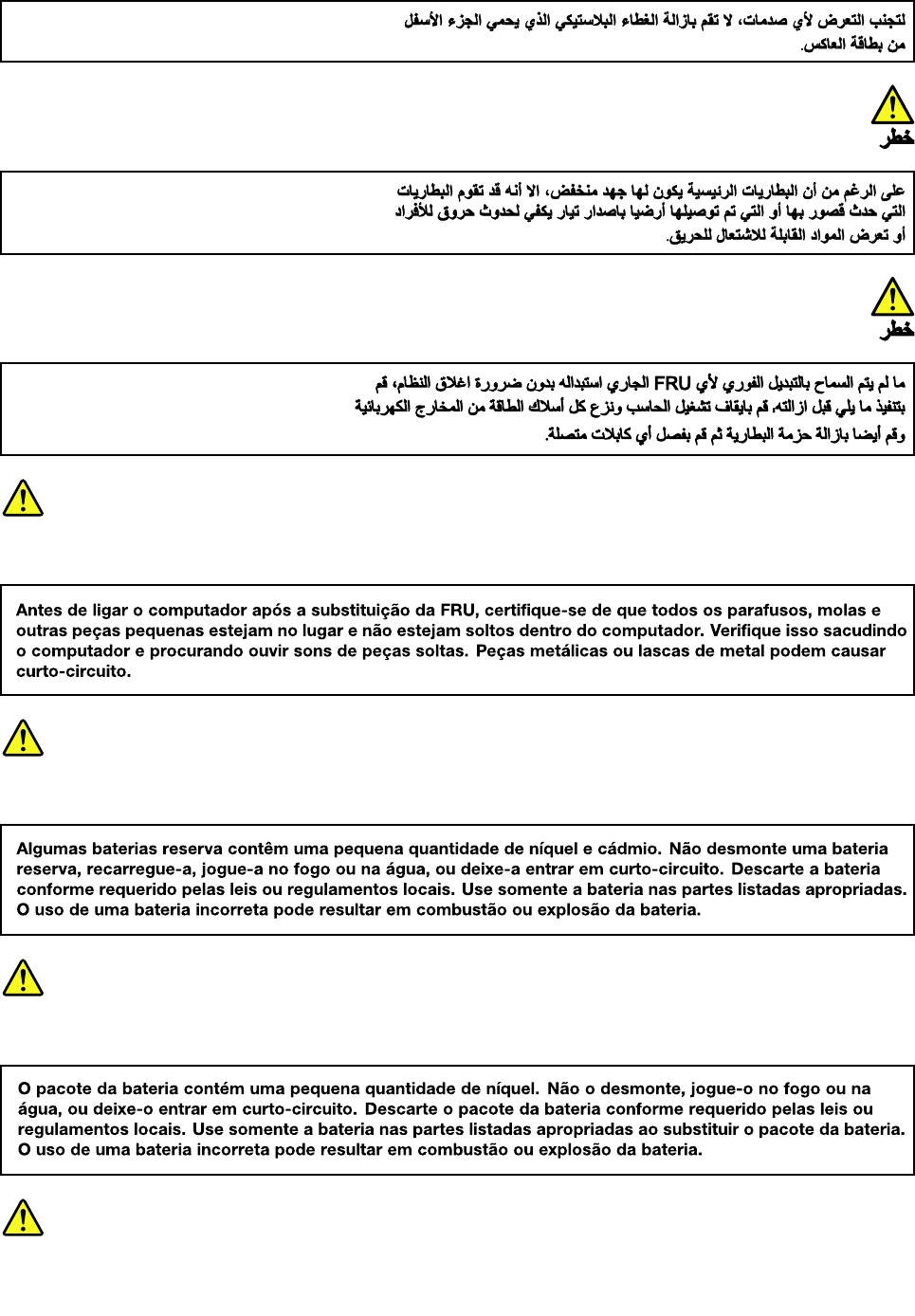
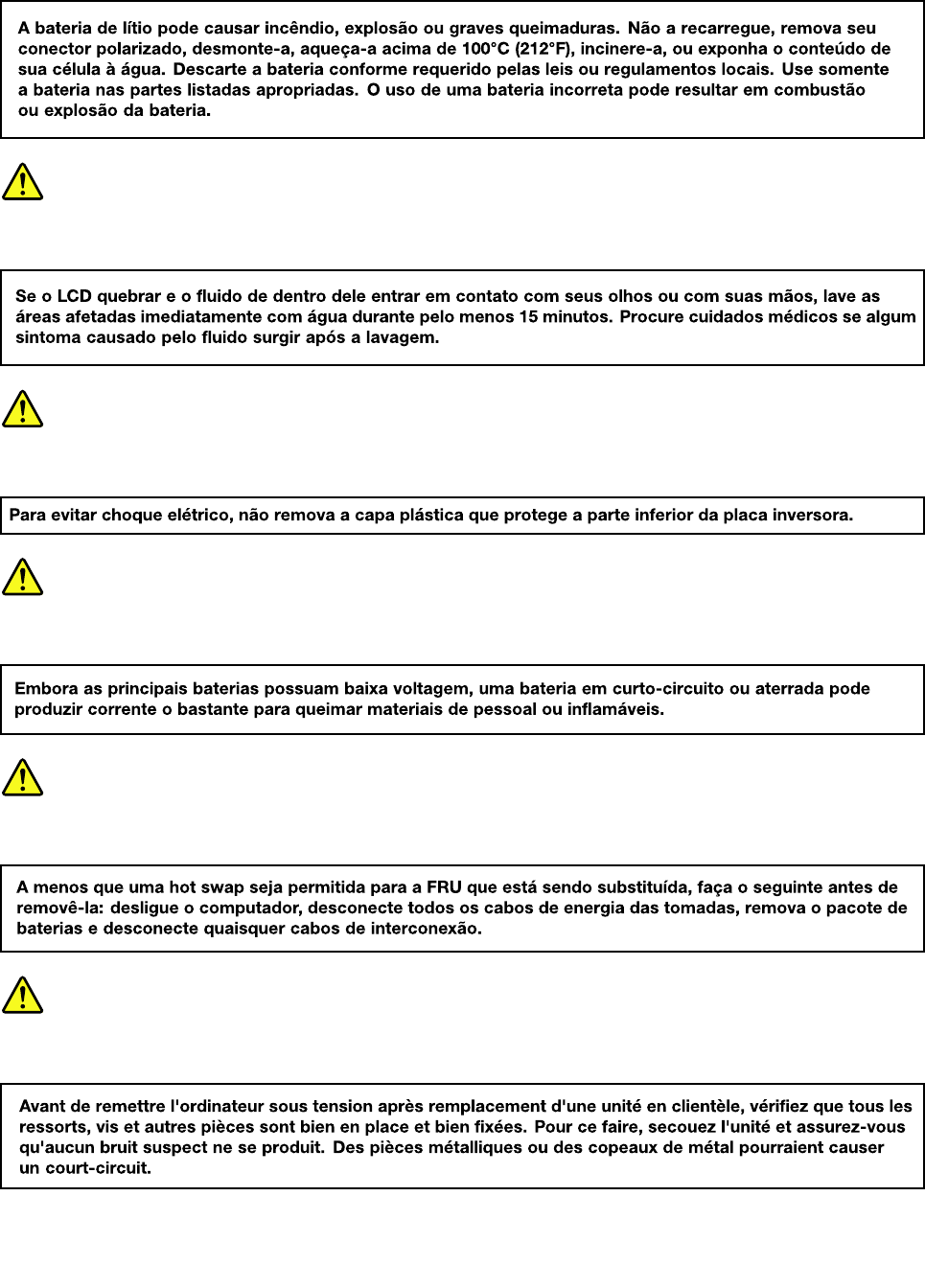
PERIGO
PERIGO
PERIGO
PERIGO
PERIGO
DANGER
8P1/X1Extremeハードウェア保守マニュアル
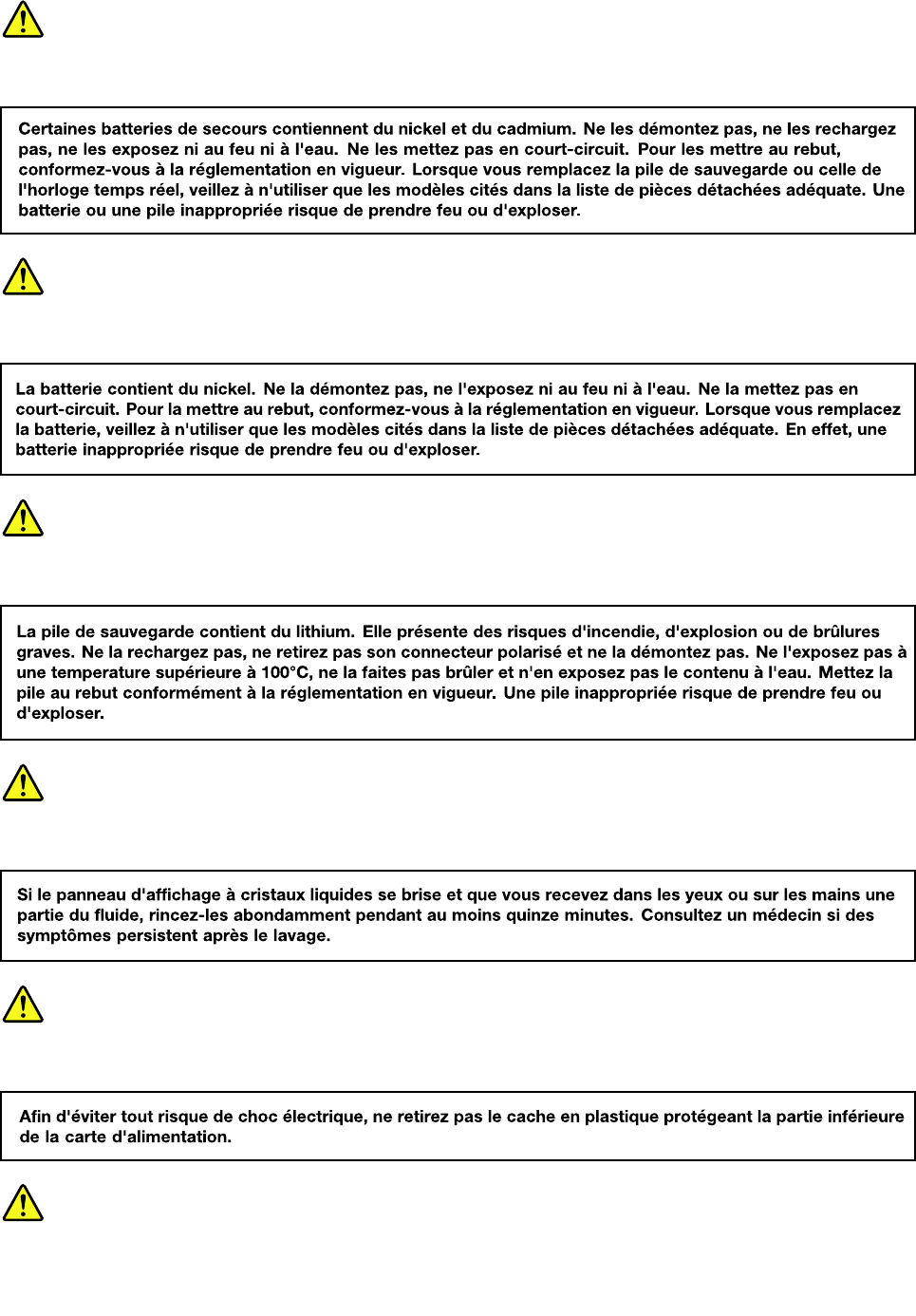
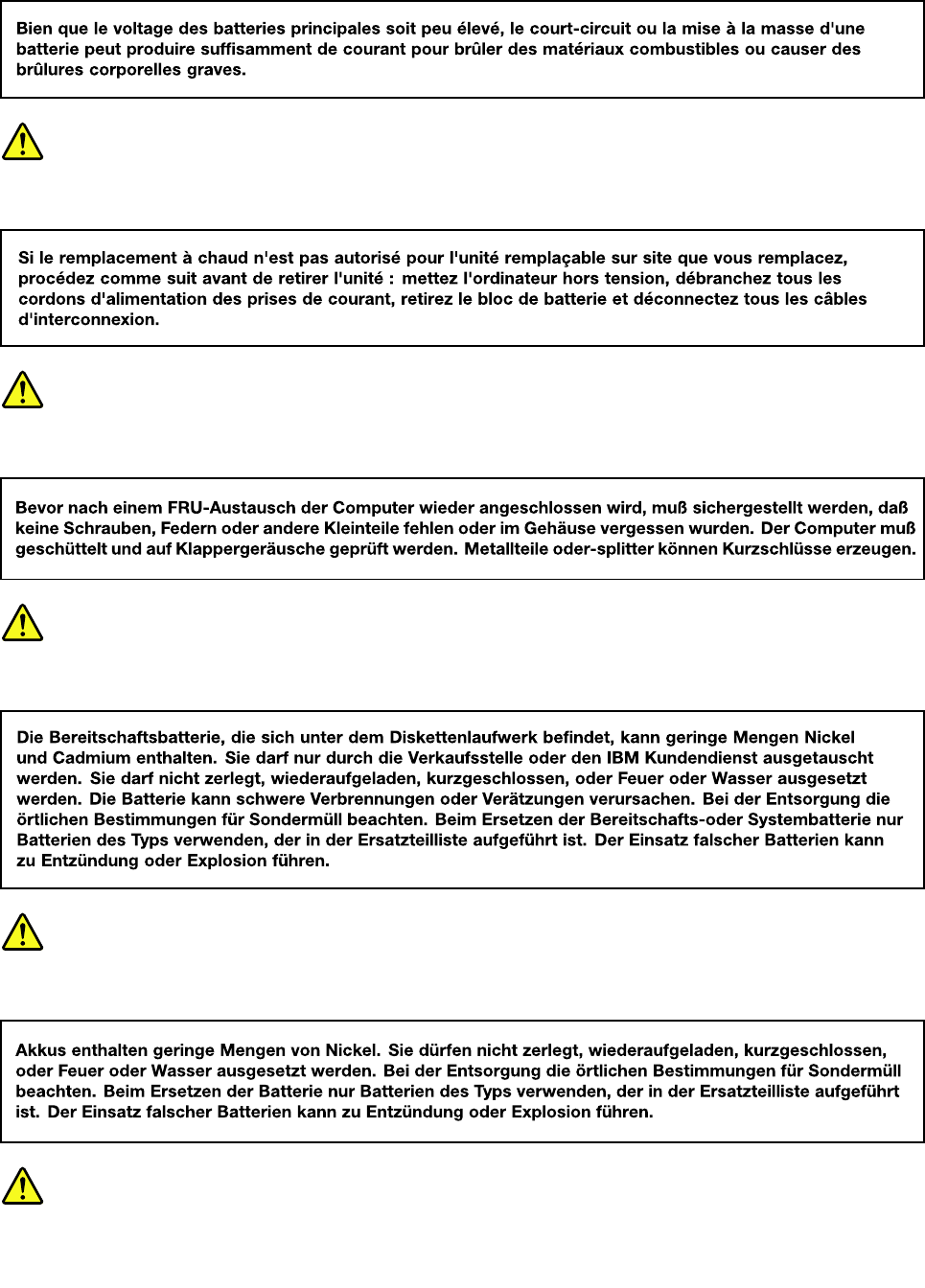
DANGER
DANGER
VORSICHT
VORSICHT
VORSICHT
10P1/X1Extremeハードウェア保守マニュアル
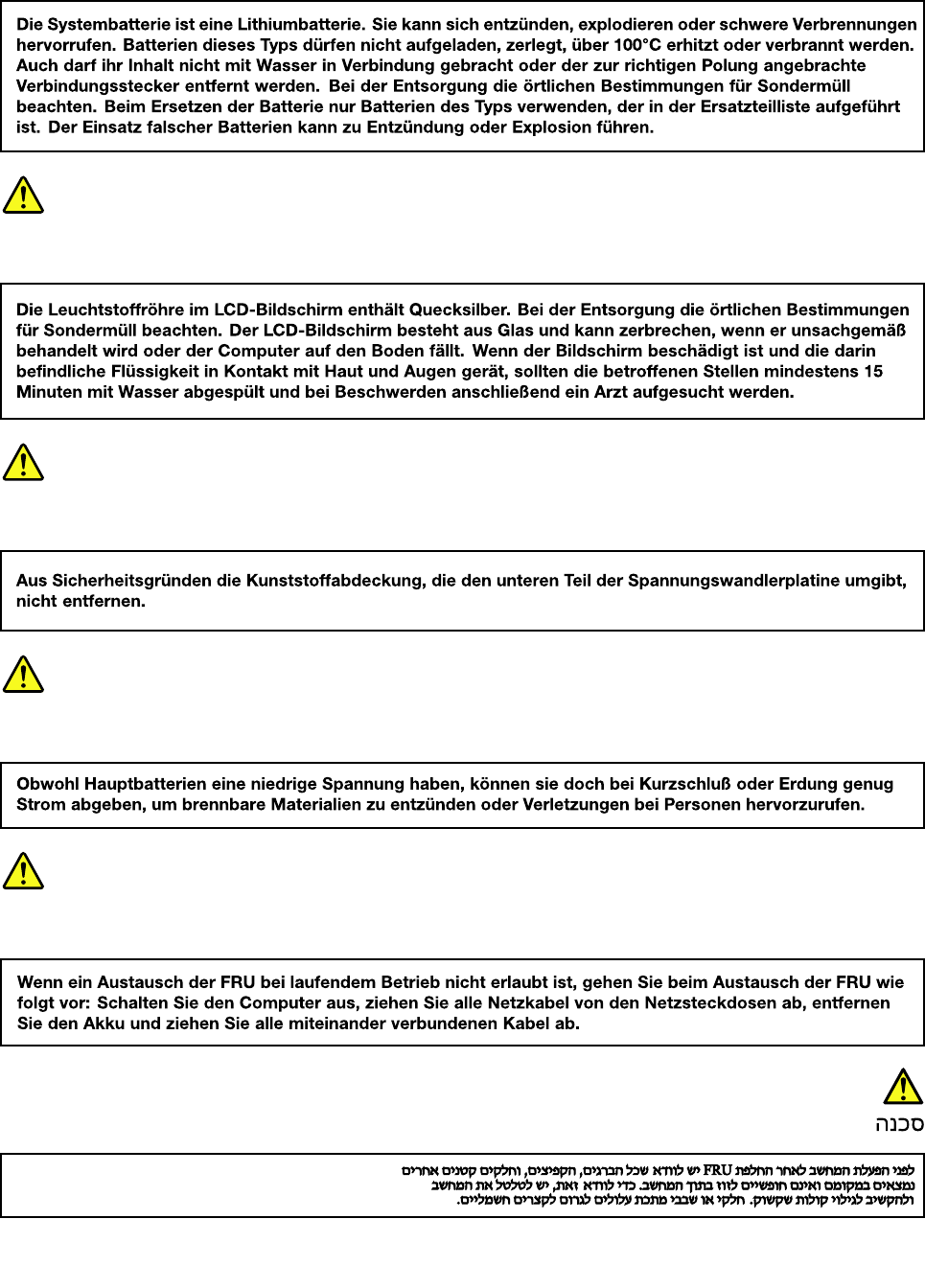
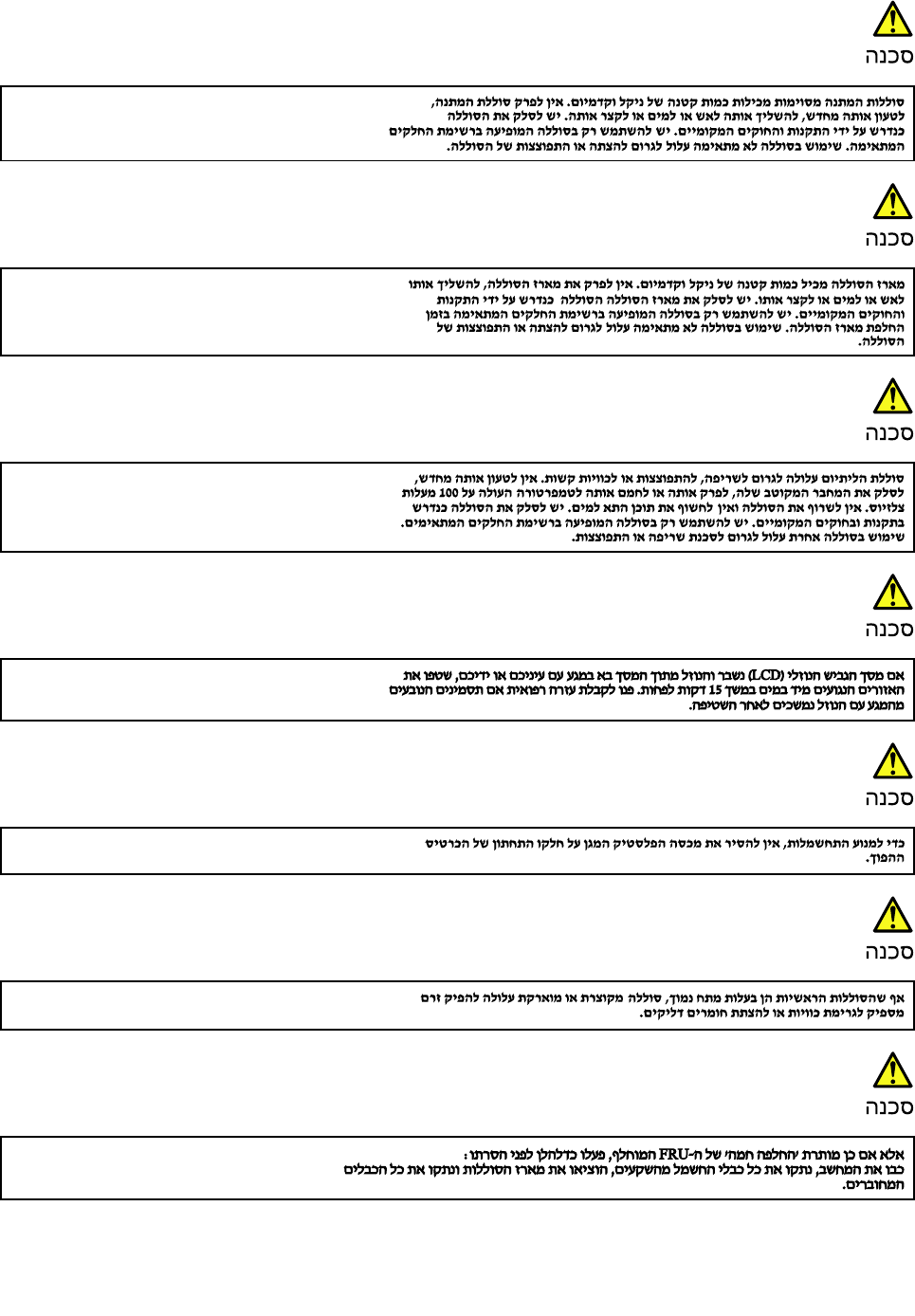
12P1/X1Extremeハードウェア保守マニュアル
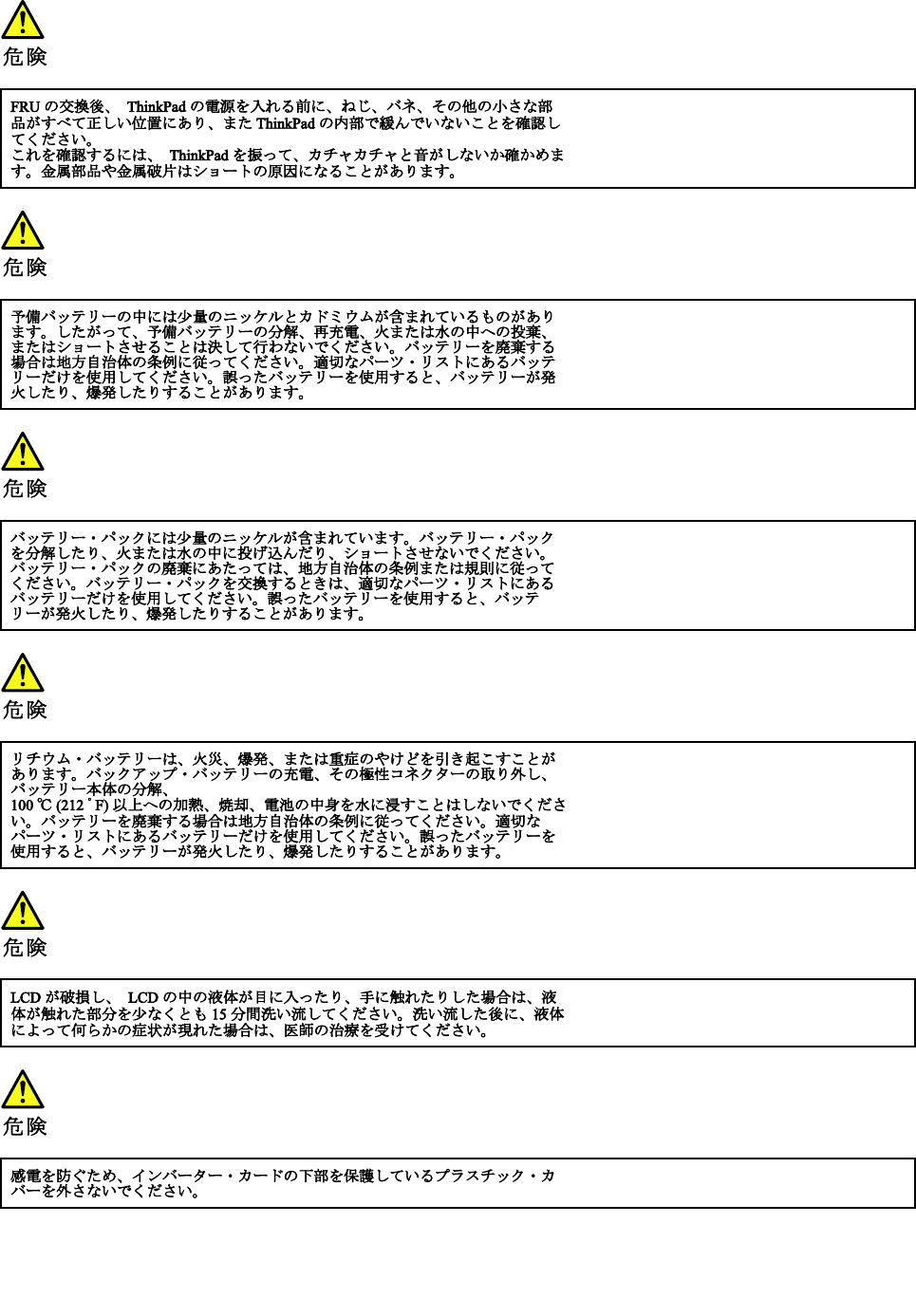
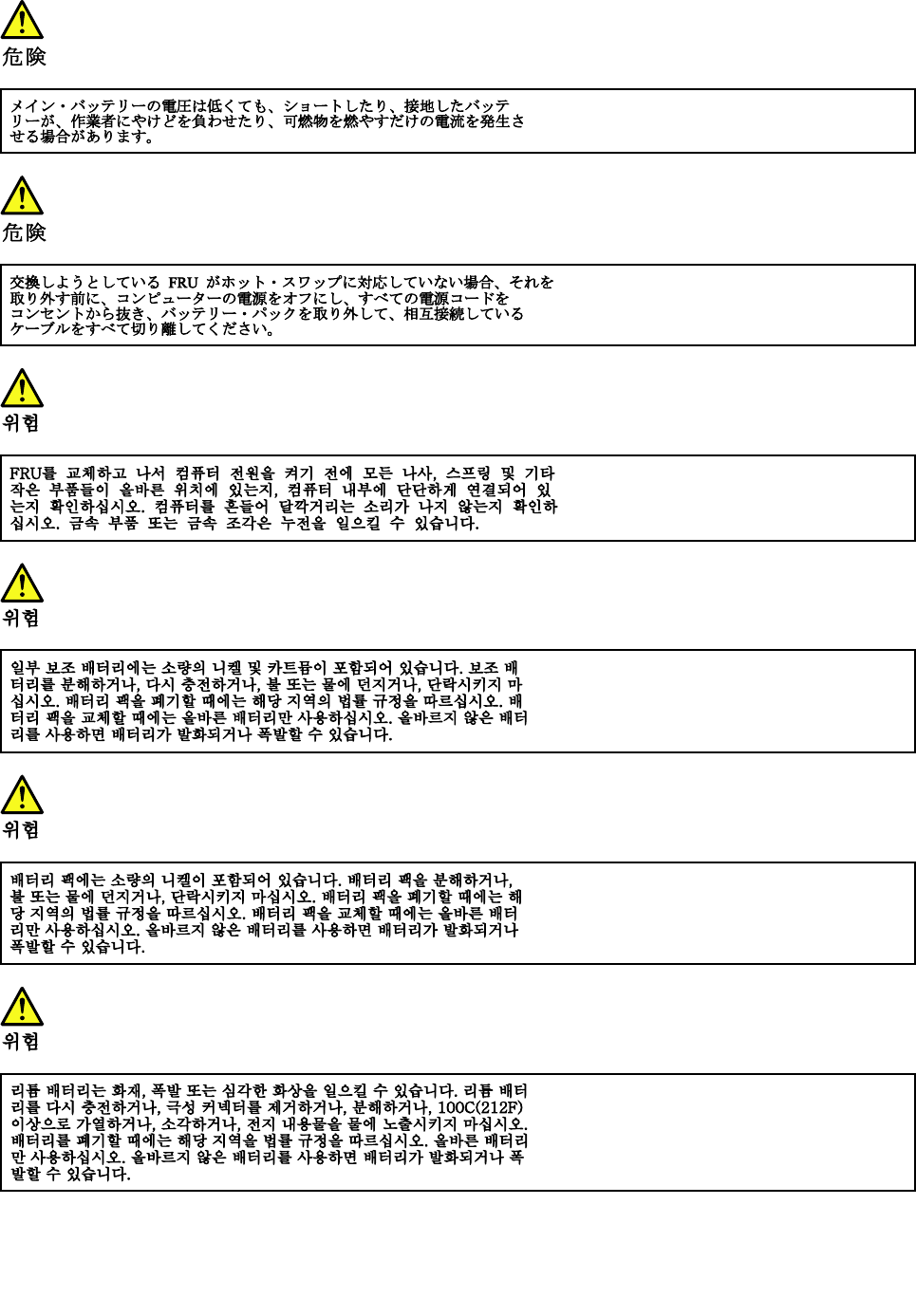
14P1/X1Extremeハードウェア保守マニュアル
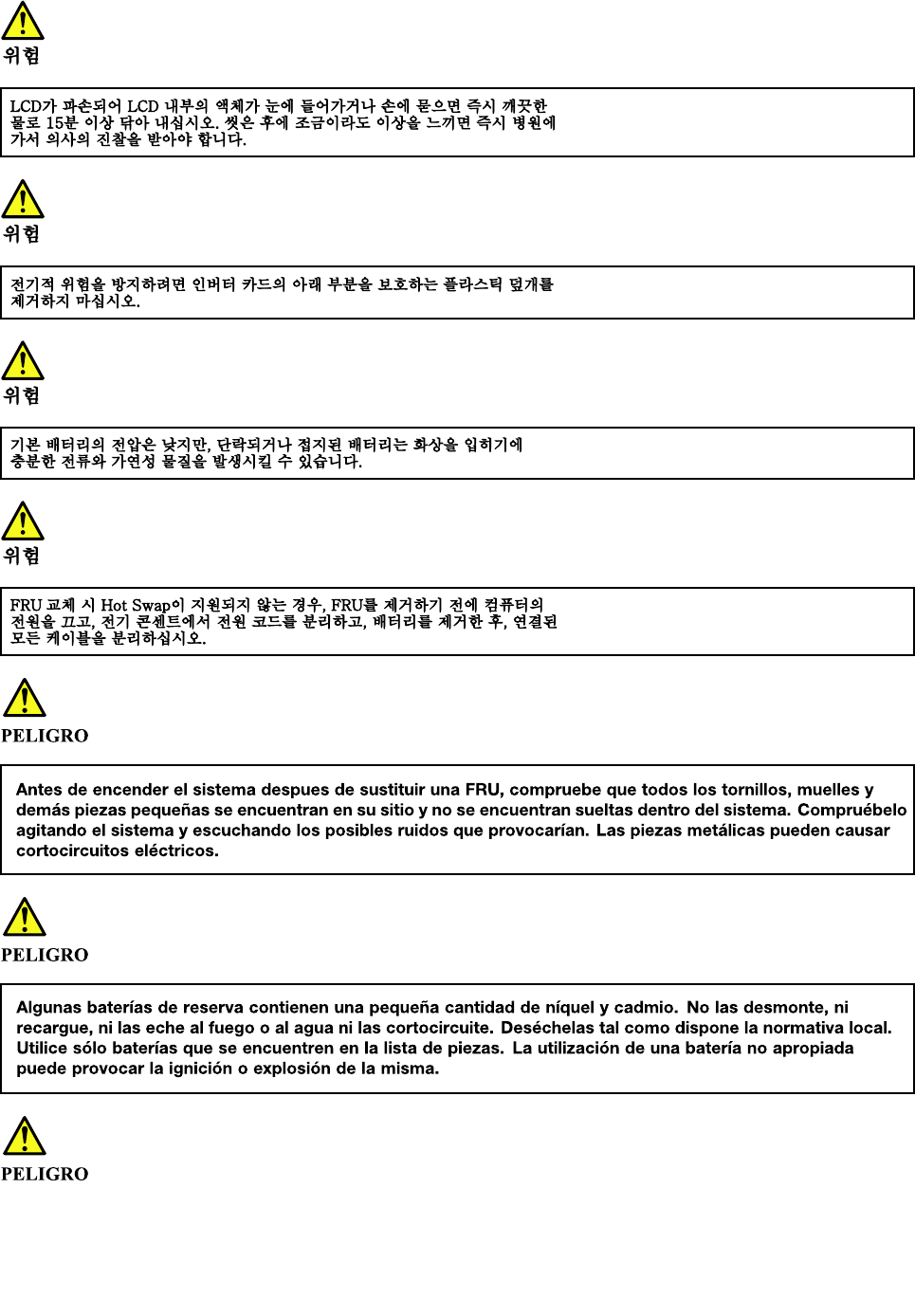
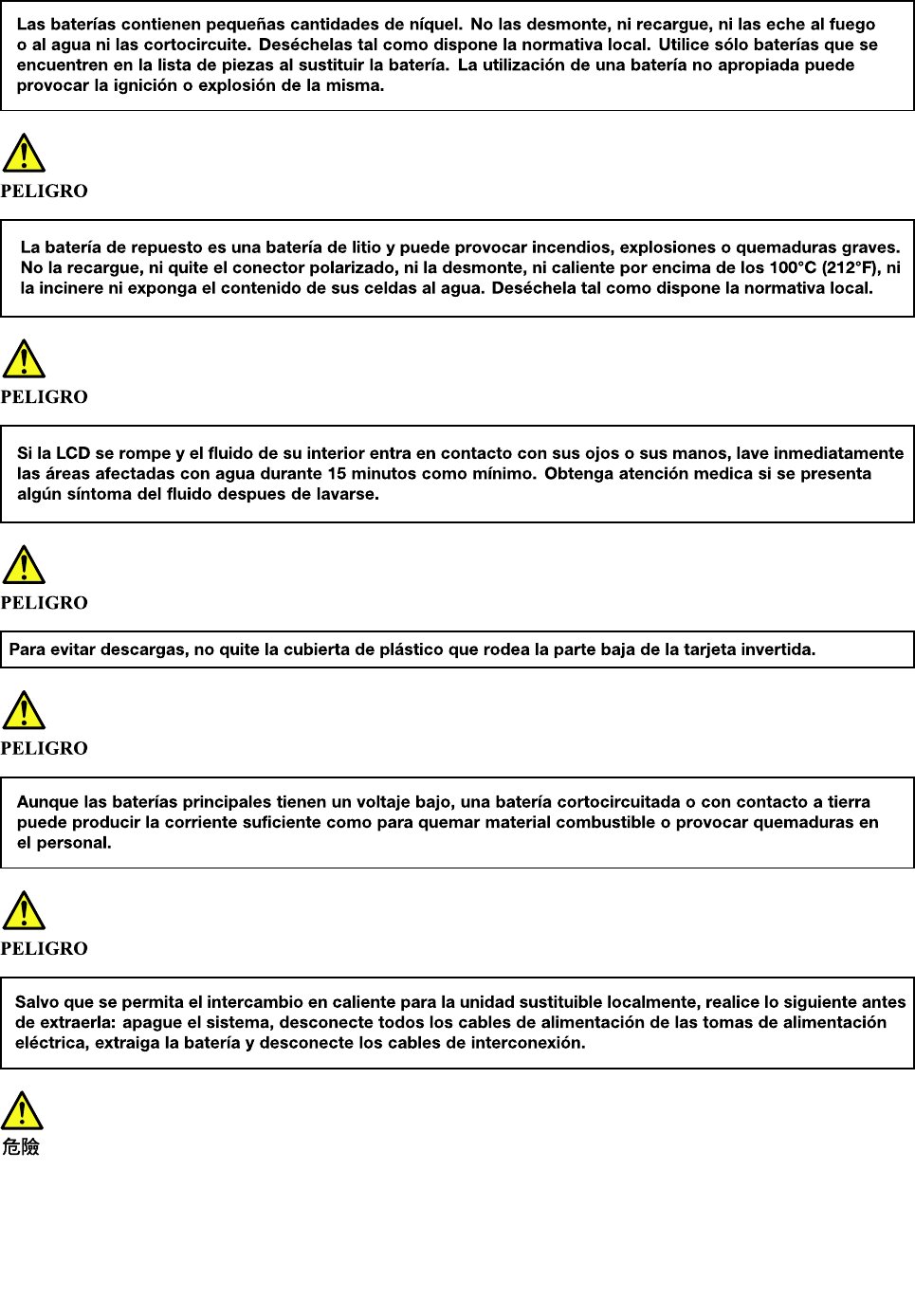
16P1/X1Extremeハードウェア保守マニュアル
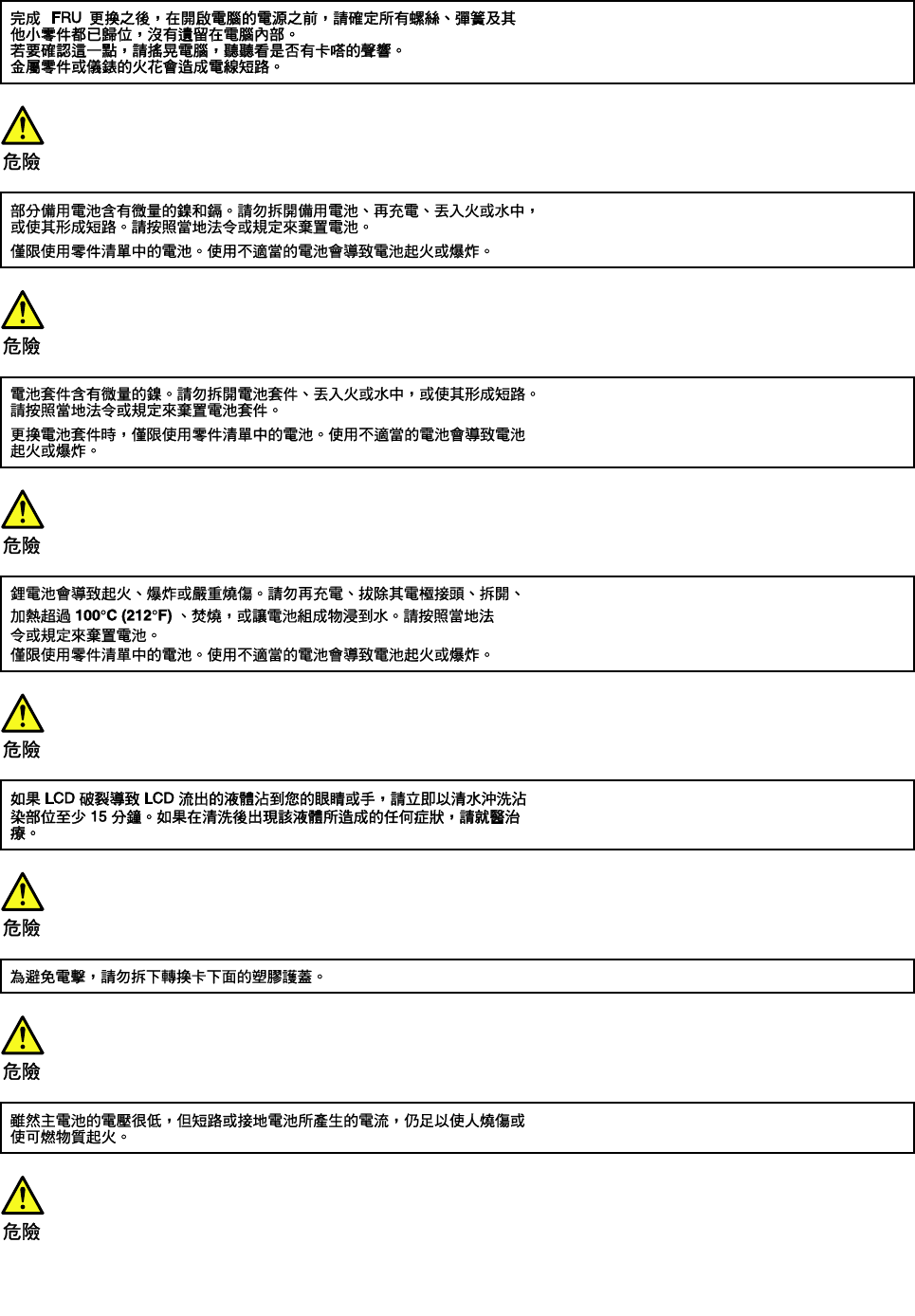
18P1/X1Extremeハードウェア保守マニュアル

第2章重要な保守情報
この章では、この資料でサポートされているすべてのマシン・タイプに適用される、以下の重要な保
守情報を提供します。
•19ページの「FRU交換時の心得」
–19ページの「M.2ソリッド・ステート・ドライブ交換時の注意」
–20ページの「システム・ボード交換時の重要な注意事項」
–20ページの「エラー・メッセージの使い方」
•20ページの「CTO、特別な価格設定モデル、および標準モデル用のFRU交換時の心得」
–20ページの「製品定義」
–20ページの「FRU識別」
重要:
•お客様に、Lenovo®サポートWebサイトhttp://www.lenovo.com/supportをご案内し、ソフトウェアの修正
を参照してドライバーをダウンロードし、画面の指示に従ってドライバーをインストールするようにア
ドバイスします。さらにお手伝いが必要な場合は、お客様にLenovoスマートセンターにご連絡いただく
場合があります。Lenovoスマートセンターの電話番号については、以下のWebサイトをご覧ください。
https://pcsupport.lenovo.com/supportphonelist
•Lenovo認定保守技術担当者向けのサービス・トレーニング資料は、以下のWebサイトで入手できま
す。FRUの取り外し手順および交換手順を紹介している逆アセンブリー/再アセンブリーのビデオにつ
いては、https://www.lenovoservicetraining.com/ion/をご覧ください。
FRU交換時の心得
パーツを交換する前に
本書にリストしているFRUを交換する前に、必ずソフトウェアの修正、ドライバー、およびUEFIBIOS
ダウンロードをすべてインストールしてください。
システム・ボードが交換された後、システム・ボードに最新のUEFIBIOSがロードされていることを確認
してから保守アクションを完了してください。
ソフトウェアの修正、ドライバー、およびUEFIBIOSをダウンロードするには、https://support.lenovo.com
にアクセスし、画面の指示に従います。
不要なFRU交換や保守の出費をなくすため、次の心得を守ってください。
•FRUを交換するように指示され、交換を行なっても問題が修復されない場合、次の段階に進む前に元
のFRUを取り付け直してください。
•一部のコンピューターには、プロセッサー・ボードとシステム・ボードの両方が備えられています。
プロセッサー・ボードまたはシステム・ボードを交換するように指示された場合、一方のボードを
交換しても問題がなくならないときは、そのボードを取り付け直してから、もう一方のボードを
交換してください。
•アダプターまたは装置に複数のFRUが含まれている場合、それらのFRUのどれかがエラーの原因であ
る可能性があります。アダプターまたは装置を交換する前に、FRUを1つずつ取り外して、症状が変
化するかどうかを見ます。症状の変化したFRUだけを交換してください。
M.2ソリッド・ステート・ドライブ交換時の注意
M.2ソリッド・ステート・ドライブ(SSD)を交換する前に、必ず低レベル・フォーマットの実行を試みて
ください。フォーマットを実行すると、M.2SSD上のお客様のデータはすべて失われることになります。
お客様がデータの現行バックアップを取っていることを確認した上で、この作業を行ってください。
©CopyrightLenovo201819

注意:保守しようとしているコンピューターのドライブ起動順序が変更されている可能性があります。コ
ピー、保存、フォーマットなどの書き込み操作時には特に注意してください。ドライブを間違って選択す
ると、データやプログラムが上書きされてしまうことがあります。
システム・ボード交換時の重要な注意事項
システム・ボード上に取り付けられているコンポーネントの中には、非常に敏感なものがあります。
システム・ボードの取り扱いが不適切な場合、こうしたコンポーネントが損傷するおそれがあり、シ
ステムの誤動作にもつながります。
注意:システム・ボードを取り扱う際は、次のようにしてください。
•システム・ボードを落としたり、強い力をかけないでください。
•いかなる場合にも乱暴な取り扱いはしないでください。
•各BGA(BallGridArray)チップ・セットに割れが生じないように、システム・ボードを曲げたり、強く
押すことは避けてください。
エラー・メッセージの使い方
画面に表示されるエラー・コードを使用して、エラーを診断します。複数のエラー・コードが表示された
場合は、最初のエラー・コードから診断を開始します。最初のエラー・コードの原因が何であっても、そ
れに起因して誤ったエラー・コードが出される場合があります。エラー・コードが表示されない場合
には、そのエラーの症状が、保守を行なっているコンピューターの「FRU故障判別リスト」に記載さ
れているかどうか調べてください。
CTO、特別な価格設定モデル、および標準モデル用のFRU交換時の心得
このトピックでは、モデル・タイプとFRU識別に関する情報を示します。
製品定義
このトピックでは、さまざまなモデル・タイプと各タイプの特定方法について説明します。
DynamicCongureToOrder(CTO)動的受注構成モデル
このモデルでは、お客様がWebサイトからLenovoソリューションを構成できるようにいたします。
また、この構成をお客様に直接ビルドまたはシップするフルフィルメント・センターに送るようにす
ることもできます。マシン・ラベルおよびeSupportには、これらの製品の4文字のMT、4文字のモデ
ル、および2文字の国コードが記載されます。ここで、モデル=「CTO1」、デフォルトの国別コード=
「WW」(例:20A7CTO1WW)です。
特別な価格設定モデル
お客様とLenovoの間で契約された、独自の構成モデルです。固有のマシン・タイプ・モデル(MTM)は4
文字のMT、4文字のモデル、および2文字の国別コードで構成され、お客様が発注する際に表示されま
す(例:20A7000955)。割り当てられる国別コードは数値であり、特定の国や地域を示すものではありませ
ん。MTM用のカスタム・モデル・ファクトシートには、特別な価格設定のMTMがセットアップされて
いる国が記載されています。特別な価格設定は一般には公表されません。
標準モデル
標準モデル(構成を修正)は発表され、すべてのお客様が購入可能です。マシン・ラベルのMTM部分は、
4文字のMT、4文字のモデル、2文字の国別コードで構成されています。割り当てられる国別コードは
英字であり、特定の国や地域を示しています(例:20A70009UK)。
FRU識別
製品のFRUを調べるには、次のようにします。
20P1/X1Extremeハードウェア保守マニュアル


22P1/X1Extremeハードウェア保守マニュアル
第3章全般の検査
この章では、以下の情報を提供します。
•23ページの「最初に行うこと」
•24ページの「保守の手順」
–24ページの「問題の診断」
–25ページの「クイック・テスト・プログラム」
–25ページの「UEFI診断プログラム」
–25ページの「起動可能な診断プログラム」
•26ページの「電源システムの検査」
保守を行う前に、必ず、次の重要な注意事項をお読みください。
重要な注意事項:
•コンピューターの保守は、訓練を受けた有資格者だけが⾏ってください。
•FRUを何か交換する前に、FRUの取り外しおよび交換に関する全ページをお読みください。
•FRUを交換するときは、新しいナイロン被覆ねじを使⽤することをお勧めします。
•コピー、保存、フォーマットなどの書き込み操作時には特に注意してください。保守を行っているコン
ピューターでは、ドライブの起動順序が変更されていることがあります。ドライブを間違って選択する
と、データやプログラムが上書きされてしまうことがあります。
•FRUは、正しいモデルの別のFRUとだけ交換してください。FRUを交換するときは、次のWebサ
イトを参照して、コンピューターのモデルとFRUの部品番号が正しいことを確認してください。
https://support.lenovo.com/partslookup
•⼀時的で再現性のないエラーを理由にFRUを交換しないでください。一時的なエラーは、ハードウェ
アの欠陥とは関係のないさまざまな理由で生じることがあります。例えば、宇宙線による影響、静電気
の放電、またはソフトウェア・エラーなどです。FRUの交換は、問題が繰り返して起こる場合にだけ
検討してください。それでもFRUに欠陥があると思われる場合は、エラー・ログをクリアして、もう
一度テストを実行してください。エラーが再発生しない場合はFRUを交換しないでください。
•正常なFRUを交換しないように注意してください。
最初に行うこと
FRUを返却する場合は、FRUに添付するパーツ交換表またはパーツ返却表に、以下のことを記述
する必要があります。
1.保守技術担当者の名前と電話番号
2.保守作業日
3.マシンが故障した日付
4.ThinkPadの購入日付
5.エラーの現象、画面に表示されているエラー・コード、ビープ音
6.FRUを交換するに至った過程と、参考にしたページ
7.問題のFRUと、そのパーツ番号
8.マシン・タイプ、モデル番号、シリアル番号
9.お客様の名前と住所
注:コンピューターの故障の原因が、お客様の誤使用、不注意、ご自身によるシステム構成の変更、また
は物理的に不適切な環境や操作環境、あるいはお客様自身の保守によるものである場合は、保証期間内で
あっても、修理は有償になることがあります。以下にリストするのは、修理期間内であってもサービスの対
象にならない項目と、通常の使用方法ではかからない圧力をかけたためにシステムが示す異常状況です。
©CopyrightLenovo201823

コンピューターの問題を調べる前に、次のリストを参照し、保証期間内のサービスが適用されるか
どうか検討してください。
保証期間内のサービスが適⽤されない場合。
•圧力をかけたり、落としたりしたことによるLCDのひび割れ
•部品の損傷(引っかき傷や染みなど表面的なもの)
•表面部品のゆがみ、変形、または変色
•過度の力を加えたことによる、プラスチック・パーツ、ラッチ、ピン、またはコネクターのひび
割れまたは破損
•システムに水などの液体をこぼして生じた故障
•PCカードを不適切なスロットに挿入したり、互換性のないカードを挿入したりすることによって
生じた故障
•不適切なディスクの挿入または光学式ドライブの不適切な使用
•サポートされていない装置を接続してヒューズが切れた場合
•コンピューターのパスワードを忘れた場合(コンピューターを使用できない)
•キーボードに液体をこぼしたことによるキーの固着
•ThinkPadで正しくないAC電源アダプターを使用
次のような場合も、保証期間サービスは適⽤されません。
•不当な保守や修正によって部品が紛失している場合。
•ハードディスク・ドライブに明らかな損傷がないか確認します。ハードディスク・ドライブのスピンド
ルが雑音を発生するようになった場合、落とされたか、過度な力が加えられた可能性があります。
保守の手順
次の手順は、ThinkPadノートブック・コンピューターに関する問題を識別して修復する際のガイドとし
て使用します。
注:診断テストの対象となるのは、ThinkPad製品だけです。ThinkPad以外の製品、プロトタイプ・カー
ド、または改造されたオプションを使用している場合は、エラー表示が正しくなかったり、無効なシ
ステム応答が返されたりすることがあります。
1.エラーをできるだけ詳細に識別する。
2.状況を確認する。診断テストを実行するか同じ操作を繰り返して、エラーを再発させます。
問題の診断
コンピューターに生じる問題の多くは、外部からの援助がなくても解決できます。ご使用のコンピュー
ターに問題が検出された場合は、最初に、添付資料のトラブルシューティング情報を参照していただきま
す。ソフトウェアの問題らしいと思われる場合は、READMEファイルやヘルプ情報システムも含めて、
オペレーティング・システムやプログラムに付属の資料を参照してください。
注:LenovoCompanionを実行しても問題の切り分けおよび修復ができない場合は、プログラムで作成され
たログ・ファイルを保存して印刷してください。Lenovoテクニカル・サポート担当者に連絡するにあ
たって、このログ・ファイルが必要になります。
LenovoCompanionでは、ハードウェア・スキャン機能がサポートされています。このプログラムは、最適
なシステム・パフォーマンスを実現するためのヒントに加えて、診断テスト、システム情報収集、セキュ
リティー状況、およびサポート情報を結び付けます。
トラブルシューティング情報または診断プログラムを使用した結果、デバイス・ドライバーの追加や更
新、あるいは他のソフトウェアが必要になることがあります。以下のLenovoサポートWebサイトで、最
新の技術情報を入手したり、デバイス・ドライバーや更新をダウンロードできます。
https://support.lenovo.com
24P1/X1Extremeハードウェア保守マニュアル

追加情報については、プログラムのヘルプ・システムを参照してください。
クイック・テスト・プログラム
特に、コンピューターにLenovoSolutionCenterプログラムがインストールされていない場合、Lenovoで
は、コンピューターの問題をトラブルシューティングして解決するためのさまざまなクイック・テス
ト・プログラムを用意しています。
クイック・テスト・プログラムをダウンロードしてインストールするには、https://www.lenovo.com/diags
にアクセスし、Webサイトに表示される指示に従ってください。
クイック・テスト・プログラムを使用してテストを実行するには、次のようにします。
1.C:\SWTOOLS\ldiagディレクトリーに移動します。
2.gui_lsc_lite.exeファイルをダブルクリックします。
3.「ユーザーアカウント制御」ウィンドウが開いたら、「はい」をクリックします。
4.テストするデバイス・クラスを選択します。
5.テストするデバイスを選択します。
6.実行するテストを選択します。
7.画面の指示に従って、テストを開始します。問題が検出された場合は、情報メッセージが表示されま
す。メッセージを参照し、問題のトラブルシューティングを行います。
UEFI診断プログラム
UEFI診断プログラムは、コンピューターに初期インストールされています。このプログラムを使用する
と、内部ストレージ・デバイスのテスト、システム情報の確認、内部ストレージ・デバイス上の不良セク
ターの確認および復元を行うことができます。
UEFI診断プログラムを実行するには、次のようにします。
1.ThinkPadの電源をオンにします。コンピューターの電源をオンにできない場合は、26ページの「電
源システムの検査」に進んで、電源をチェックします。エラー・コードが表示される場合は、34
ページの「FRU故障判別リスト」でエラー・コードの説明とトラブルシューティングのヒントを
参照してください。
2.ThinkPadロゴが表示されたら、繰り返しF10キーを押したり放したりします。UEFI診断プログ
ラムのメイン画面が表示されます。
3.画面の指示に従って、診断プログラムを使用します。
起動可能な診断プログラム
保守を行っているコンピューターにUEFI診断プログラムがインストールされていない場合は、Lenovoサ
ポートWebサイトから起動可能な診断プログラムをダウンロードできます。起動可能な診断プログラム
を使用すると、コンピューターのメモリーや内部ストレージ・デバイスのテスト、システム情報の表示、
内部ストレージ・デバイスの確認および復元を行うことができます。起動可能な診断プログラムを使用す
るために、USBデバイスまたはCDに起動可能な診断メディアを作成できます。
起動可能な診断メディアを作成するには、次のようにします。
1.https://www.lenovo.com/diagsにアクセスします。
2.「LenovoBootableDiagnostics」をクリックします。
3.Webサイトの指示に従って、USBデバイスまたはCDに起動可能な診断メディアを作成します。
作成した診断メディアを使用するには、次のいずれかを実行します。
•起動可能な診断メディアをUSBデバイスに作成した場合は、次のようにします。
第3章.全般の検査25

1.USBデバイスをコンピューターに接続します。
2.ThinkPadの電源をオンにします。コンピューターの電源をオンにできない場合は、26ページの
「電源システムの検査」に進んで、電源をチェックします。エラー・コードが表示される場合
は、34ページの「FRU故障判別リスト」でエラー・コードの説明とトラブルシューティン
グのヒントを参照してください。
3.ThinkPadロゴが表示されたら、繰り返しF12キーを押したり放したりします。「BootMenu」
ウィンドウが開いたら、F12キーを放します。
4.矢印キーを使用して「USBHDD」を選択し、Enterキーを押します。診断プログラムが自動的
に起動します。
5.画面の指示に従って、診断プログラムを使用します。
•起動可能な診断メディアをCDに作成した場合は、次のようにします。
1.ThinkPadの電源をオンにします。コンピューターの電源をオンにできない場合は、26ページの
「電源システムの検査」に進んで、電源をチェックします。エラー・コードが表示される場合
は、34ページの「FRU故障判別リスト」でエラー・コードの説明とトラブルシューティン
グのヒントを参照してください。
2.CDを外付け光学式ドライブに挿入します。
3.コンピューターを再起動します。
4.ThinkPadロゴが表示されたら、繰り返しF12キーを押したり放したりします。「BootMenu」
ウィンドウが開いたら、F12キーを放します。
5.矢印キーを使用して「ATAPICDx」(x:0、1、...)を選択し、Enterキーを押します。診断プ
ログラムが自動的に起動します。
6.画面の指示に従って、診断プログラムを使用します。
電源システムの検査
バッテリーとAC電源アダプターが機能することを確認するには、次のようにします。
1.コンピューターの電源をオフにします。
2.AC電源アダプターを接続する。
3.ThinkPadの電源をオンにします。コンピューターの電源をオンにできる場合は、バッテリーま
たはAC電源アダプターが機能しています。
4.まっすぐに伸ばしたペーパー・クリップを緊急用リセット・ホールに挿入して、コンピューター
をリセットします。コンピューターの電源がまだ入っている場合は、AC電源アダプターが機
能しています。
5.コンピューターの電源をオフにします。
6.AC電源アダプターを取り外して、コンピューターの電源をオンにします。コンピューターの電源を
オンにできる場合は、バッテリーが機能しています。
問題の原因が電源にあると考えられる場合は、次の電源機構検査のうち該当するものを参照してください。
•26ページの「AC電源アダプターの確認」
•27ページの「バッテリーと動作中充電の検査」
•27ページの「コイン型電池のチェック」
AC電源アダプターの確認
この手順を使用する条件としては、AC電源アダプター使用時に限定して、コンピューターで障害
が発生した場合です。
•ドッキング・ステーションまたはポート・リプリケーターの使用時のみ電源問題が発生する場合は、
ドッキング・ステーションあるいはポート・レプリケーターを交換します。
•AC電源を接続したときにシステム状況インジケーターが3回点滅しない場合は、AC電源アダプター
の電源コードが正しく接続されていることと、正しく取り付けられていることを確認します。
•コンピューターが動作中に充電を行わない場合は、27ページの「バッテリーと動作中充電の検
査」に進みます。
26P1/X1Extremeハードウェア保守マニュアル
注:AC電源アダプターからのノイズは、必ずしも障害を示すものではありません。
USB-CタイプのAC電源アダプターの確認
USB-CタイプのAC電源アダプターを点検するには、次のようにします。
1.コンピューターを電源コンセントに接続し、コンピューターの電源をオンにします。
2.LenovoCompanionプログラムを起動し、「ハードウェア設定」➙「電源」の順にクリックしま
す。AC電源アダプター情報が表示されます。
コンピューターに十分な電力供給を行うために、必ずコンピューターに付属しているUSB-CタイプのAC
電源アダプターを使用してください。そうしないとメッセージが表示され、コンピューターが充電されな
い、または充電速度が遅くなると示されます。
バッテリーと動作中充電の検査
バッテリーの検査
このシステムは、本システム向けに設計され、Lenovoまたは認定された業者によって製造されたバッテ
リーのみをサポートします。このシステムでは、認定されていないバッテリー、または他のシステム向け
に設計されたバッテリーはサポートしません。認定されていないバッテリー、または他のシステム向けに
設計されたバッテリーを取り付けても、システムは充電されません。
注意:Lenovoは、無許可のバッテリーのパフォーマンスおよび安全性について責任を負うものではありま
せん。また、使用に起因するエラーや損害について一切保証いたしません。
ポインターをWindows®の通知領域のバッテリー状況アイコンに移動させてバッテリー状況を確認しま
す。バッテリー状況アイコンには、バッテリー電源の残量のパーセンテージおよび充電が必要になるまで
のコンピューターの使用可能時間が表示されます。
動作中充電の検査
動作中にバッテリーが正常に充電されているかどうか確認するには、次のようにします。
1.バッテリー電源の残量が50%未満になるまでバッテリーを放電します。
2.動作中充電を行います。詳細なバッテリー情報を表示するには、Windowsの通知領域にあるバッテ
リー状況アイコンをクリックします。バッテリーが充電されていないことを示している場合は、
バッテリーを交換します。
3.バッテリー状況を再度確認します。同じエラーが引き続き発生する場合は、システム・ボード
を交換します。
コイン型電池のチェック
コイン型電池をチェックするには、次のようにします。
1.内蔵バッテリーを無効にします。60ページの「内蔵バッテリーの無効化」を参照してください。
2.コイン型電池を取り外します。76ページの「1130システム・ボード・アセンブリーおよび側面USB
コネクター」を参照してください。
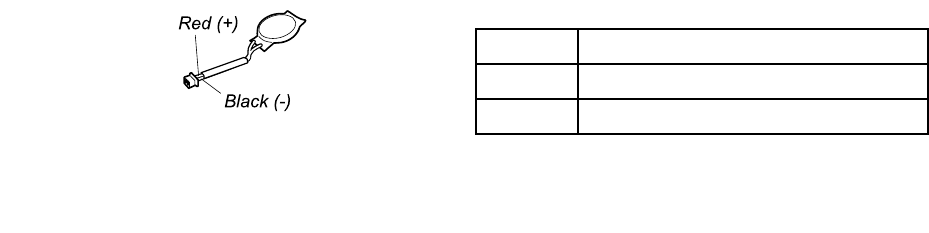
3.コイン型電池の電圧を測定します。下図を参照してください。
ワイヤー電圧(VDC)
赤+2.5から+3.2
黒アース
第3章.全般の検査27

•電圧が正しい場合は、システム・ボードを交換する。
•電圧が正しくない場合は、コイン型電池を交換する。
•交換後もコイン型電池がすぐに放電する場合は、システム・ボードを交換する。
28P1/X1Extremeハードウェア保守マニュアル

第4章関連の保守情報
本章では、以下の情報について説明します。
•29ページの「Windows10オペレーティング・システムのリカバリー情報」
•31ページの「パスワード」
•33ページの「省電力」
•34ページの「FRU故障判別リスト」
ServiceWebサイト:最新の保守用ディスケットやシステム・プログラム・ディスケットが入手可能になる
と、お知らせがhttps://support.lenovo.comに掲載されます。
リカバリー情報
ここでは、リカバリー方法についての情報を記載しています。ソフトウェアまたはハードウェアが関係し
た問題が発生した場合に、どのようにリカバリーするかについては、さまざまな方法が選択できます。リ
カバリー方法は、インストールされているオペレーティング・システムのタイプによって異なります。
必ず正しいリカバリー手順に従ってください。
Windows10オペレーティング・システムのリカバリー情報
このトピックでは、Windows10オペレーティング・システムのWindowsリカバリー方法について説
明します。
コンピューターのリセット
コンピューターの調子がよくない場合、コンピューターのリセットを検討する場合があります。リセッ
ト処理では、ファイルを保存するか削除するかを選択してWindowsオペレーティング・システムを
再インストールできます。
コンピューターをリセットするには、次のようにします。
注:グラフィカル・ユーザー・インターフェース(GUI)項目は予告なしに変更される場合があります。
1.「スタート」メニューを開き、「設定」➙「更新とセキュリティ」➙「回復」をクリックします。
2.「このPCを初期状態に戻す」セクションで、「開始する」をクリックします。
3.画面の指示に従って、コンピューターをリセットします。
PCの起動オプションの使用
PCの起動オプションを使用して、次のようなことができます。
•コンピューターのファームウェア設定の変更
•Windowsオペレーティング・システムの起動設定の変更
•外付けデバイスからのコンピューターの起動
•システム・イメージからのWindowsオペレーティング・システムの復元
PCの起動オプションを使用するには、次のようにします。
注:グラフィカル・ユーザー・インターフェース(GUI)項目は予告なしに変更される場合があります。
1.「スタート」メニューを開き、「設定」➙「更新とセキュリティ」➙「回復」をクリックします。
2.「PCの起動をカスタマイズする」セクションで、「今すぐ再起動する」➙「トラブルシューティン
グ」➙「詳細オプション」の順にクリックします。
©CopyrightLenovo201829

3.目的の起動オプションを選択して、画面の指示に従います。
Windows10が起動しない場合のオペレーティング・システムの復元
コンピューターのWindows回復環境は、Windows10オペレーティング・システムから独立して稼働
します。そのため、Windows10オペレーティング・システムが起動しない場合でも、オペレーティン
グ・システムをリカバリーまたは修復できます。
2回連続してブートに失敗した場合、Windows回復環境は自動的に開始されます。画面の指示に従って、
修復およびリカバリーのオプションを選択します。
注:リカバリー処理中は、コンピューターがAC電源に接続されていることを確認します。
リカバリーUSBドライブの作成および使用
Windows回復プログラムのバックアップとして、リカバリーUSBドライブを作成できます。リカバリー
USBドライブを使用すると、初期インストールされているWindowsの回復プログラムに損傷があって
も、問題のトラブルシューティングと修正を行うことができます。
リカバリーUSBドライブはできるだけ早く作成することをお勧めします。障害発生に備えてリカバリー
USBドライブを作成しなかった場合は、Lenovoスマートセンターに連絡して購入できます。お住まいの
国または地域のLenovoサポートの電話番号一覧は、次のWebサイトでご確認ください。
https://pcsupport.lenovo.com/supportphonelist
リカバリーUSBドライブの作成
リカバリーUSBドライブを作成するには、16GB以上のストレージ容量を持つUSBドライブが必要で
す。実際に必要なUSBの容量は、リカバリー・イメージのサイズによって異なります。
注意:作成処理でUSBドライブに保存されていたデータはすべて削除されます。データ損失を防ぐため
には、保存しておきたいすべてのデータのバックアップ・コピーを作成してください。
新しいリカバリーUSBドライブを作成するには、次のようにします。
注:以下の処理中は、コンピューターがAC電源に接続されていることを確認します。
1.適切なUSBドライブ(ストレージが16GB以上)をコンピューターに接続します。
2.タスクバーの検索ボックスに「recovery」と入力します。次に、「回復ドライブの作成」をク
リックします。
3.「ユーザーアカウント制御」ウィンドウで「はい」をクリックすると、RecoveryMediaCreatorプ
ログラムを起動できます。
4.「回復ドライブ」ウィンドウで、画面の指示に従ってリカバリーUSBドライブを作成します。
リカバリーUSBドライブの使⽤
コンピューターを起動できない場合は、トピック23ページの第3章「全般の検査」にある対応する項目
を参照し、お客様自身で問題の解決を試みてください。それでもコンピューターを起動できない場合は、
リカバリーUSBドライブを使用してコンピューターをリカバリーします。
リカバリーUSBドライブを使用するには、以下のようにします。
注:以下の処理中は、コンピューターがAC電源に接続されていることを確認します。
1.コンピューターにリカバリーUSBドライブを接続します。
2.コンピューターの電源をオンにするか、再起動します。Windowsオペレーティング・システムが起動
する前に、F12キーを繰り返し押します。「BootMenu」ウィンドウが開きます。
3.起動デバイスとしてリカバリーUSBドライブを選択します。
30P1/X1Extremeハードウェア保守マニュアル

4.優先するキーボードのレイアウトを選択します。
5.「トラブルシューティング」をクリックして、オプションのリカバリー方法を表示します。
6.状況に応じて、対応するリカバリー・ソリューションを選択します。画面の指示に従って、処理
を完了します。
パスワード
ThinkPadノートブック・コンピューターには3つのパスワードが必要になることがあります。これらは、
パワーオン・パスワード、ハードディスク・パスワード、およびスーパーバイザー・パスワードです。
これらのパスワードのいずれかが設定されていると、ThinkPadの電源がオンになるたびに画面にパスワー
ド・プロンプトが表示されます。コンピューターは、パスワードを入力するまで起動しません。
注:スーパーバイザー・パスワードのみが設定されている場合は、オペレーティング・システムの起動時
にパスワード・プロンプトは表示されません。
パワーオン・パスワード
パワーオン・パスワードは、許可されていない人がシステムの電源を入れないように保護します。このパ
スワードを入力しないと、オペレーティング・システムを起動できません。パワーオン・パスワードを解
除する方法については、32ページの「パワーオン・パスワードを解除する方法」を参照してください。
ハードディスク・パスワード
ハードディスク・パスワードには次の2種類があります。
•ユーザー・ハードディスク・パスワード-ユーザー用。
•マスター・ハードディスク・パスワード-システム管理者用。システム管理者は、ユーザーがユー
ザー・ハードディスク・パスワードを変更した場合でも、このパスワードを使ってハードディスクに
アクセスできます。
注:ハードディスク・パスワードには、「Useronly」と「Master+User」の2つのモードがあります。
「Master+User」モードでは、2つのハードディスク・パスワードが必要です。システム管理者は、この
2つを同じ操作で入力します。システム管理者は、その後でシステム・ユーザーにユーザー・ハード
ディスク・パスワードを渡します。
注意:ユーザー・ハードディスク・パスワードを忘れてしまった場合は、マスター・ハードディスク・パ
スワードが設定されているかどうか調べてください。これが設定されていれば、マスターHDPを使って
ハードディスク・ドライブにアクセスできます。マスター・ハードディスク・パスワードが使えない場
合、LenovoまたはLenovo認定保守技術担当者は、ユーザー・ハードディスク・パスワードまたはマス
ター・ハードディスク・パスワードのどちらかをリセットするサービスも、ハードディスクからデータを
リカバリーするサービスも行いません。ハードディスク・ドライブは、有償で交換できます。
ハードディスク・パスワードを解除する方法については、32ページの「ハードディスク・パスワードを
解除する方法」を参照してください。
スーパーバイザー・パスワード
スーパーバイザー・パスワードは、ThinkPadSetupプログラムに保存されているシステム情報の保護に使
用されます。このパスワードには次のセキュリティー機能があります。
•スーパーバイザー・パスワードのみが設定されている場合は、ThinkPadSetupプログラムを開始しよう
としたときにパスワード・プロンプトが表示されます。許可されていないユーザーは、パスワードがな
ければ、ThinkPadSetupプログラム内のほとんどのシステム構成オプションを変更できません。
第4章.関連の保守情報31

•システム管理者は、コンピューターのユーザーがパワーオン・パスワードを設定していても、スー
パーバイザー・パスワードを使用してコンピューターにアクセスできます。スーパーバイザー・パ
スワードがパワーオン・パスワードを一時的に無効にします。
•システム管理者は、管理を容易にするために、多くのThinkPadノートブック・コンピューターに同
じスーパーバイザー・パスワードを設定することができます。
注意:スーパーバイザー・パスワードを忘れてしまって、保守技術担当者にスーパーバイザー・パス
ワードを提供できない場合は、パスワードをリセットする保守手順はありません。システム・ボー
ドを規定料金で交換してください。
パワーオン・パスワードを解除する方法
パワーオン・パスワードを解除するには、次のようにします。
スーパーバイザー・パスワードを設定していない場合に、パワーオン・パスワードを解除するには、次の
ようにします。
1.コンピューターの電源をオフにして、AC電源を取り外します。
2.内蔵バッテリーを無効にします。60ページの「内蔵バッテリーの無効化」を参照してください。
3.ベース・カバー・アセンブリーを取り外します。61ページの「1010ベース・カバー・アセンブ
リー」を参照してください。
4.内蔵バッテリー・パックを取り外します。65ページの「1050内蔵バッテリー」を参照してください。
5.コイン型電池を取り外します。70ページの「1080コイン型電池」を参照してください。
6.コイン型電池を取り付け直します。
7.内蔵バッテリー・パックを再度取り付けます。
8.ベース・カバー・アセンブリーを取り付け直します。
9.AC電源を再接続します。
10.コンピューターの電源をオンにし、POSTが終了するまで待ちます。POSTが終了しても、パスワー
ド・プロンプトは表示されません。これで、パワーオン・パスワードが解除されました。
スーパーバイザー・パスワードを設定していて、保守技術担当者がそれを知っている場合に、パワーオ
ン・パスワードを解除するには、次のようにします。
1.ThinkPadの電源をオンにします。
2.ThinkPadロゴが表示されたらすぐに、F1キーを押す。
3.スーパーバイザー・パスワードを入力し、ThinkPadSetupプログラムを開始する。
4.「Security(セキュリティ)」を選択する。
5.「Password(パスワード)」を選択する。
6.「Power-OnPassword(パワーオン・パスワード)」を選択する。
7.「EnterCurrentPassword(現⾏パスワードの⼊⼒)」フィールドに、現行スーパーバイザー・パス
ワードを入力する。次に「EnterNewPassword(新規パスワードの⼊⼒)」フィールドは空白のまま
にしてEnterキーを2回押します。
8.「Changeshavebeensaved(変更が保存されました)」ウィンドウでEnterキーを押します。
9.F10キーを押して、変更内容を保存し、ThinkPadSetupプログラムを終了する。これで、パワーオ
ン・パスワードが解除されました。
ハードディスク・パスワードを解除する方法
注意:「Useronly(ユーザーのみ)」モードが選択されているときに、ユーザー・ハードディスク・パス
ワードを忘れてしまい保守技術担当者にそれを提示できない場合、LenovoまたはLenovo認定保守技術担
当者は、ユーザー・ハードディスク・パスワードをリセットするサービスも、ハードディスクからデータ
をリカバリーするサービスも行いません。システムを稼働状態に戻す唯一のLenovoおよびLenovo認定の
サービス・ソリューションは、規定料金でのハードディスク・ドライブ(HDD)またはSSDの交換です。
32P1/X1Extremeハードウェア保守マニュアル

スーパーバイザー・パスワードおよびマスター・ハードディスク・パスワードが分かっているときに、忘
れてしまったユーザー・ハードディスク・パスワードを解除するには、次のようにします。
1.ThinkPadの電源をオンにします。
2.ThinkPadロゴが表示されたら、すぐにF1を押すと、ThinkPadSetupプログラムに入ります。パワー
オン・パスワードのアイコンが画面に表示されたら、パワーオン・パスワードまたはスーパーバ
イザー・パスワードを入力します。
3.ユーザー・ハードディスク・パスワードのアイコンが画面に表示されたら、F1を押します。マス
ター・ハードディスク・パスワードのアイコンが表示されます。
4.マスター・ハードディスク・パスワードを入力して、ThinkPadSetupプログラムを起動します。
5.「Security(セキュリティ)」を選択する。
6.「Password(パスワード)」を選択する。
7.「Hard-disk
x
password(ハードディスクxパスワード)」を選択する。ここで、
x
はハードディスク・
ドライブのドライブ名です。ポップアップ・ウィンドウが開きます。
8.「Masterharddiskpassword(マスター・ハードディスク・パスワード)」を選択します。
9.「EnterCurrentPassword(現⾏パスワードの⼊⼒)」フィールドに現在のマスター・ハードディス
ク・パスワードを入力する。次に「EnterNewPassword(新規パスワードの⼊⼒)」フィールドは空
白のままにしてEnterキーを2回押します。
10.F10キーを押して、変更内容を保存し、ThinkPadSetupプログラムを終了する。これで、ユーザー・
ハードディスク・パスワードおよびマスター・ハードディスク・パスワードが解除されました。
省電力
電力消費量を減らすために、コンピューターには、スクリーン・ブランク、スリープ、および休止
状態の3つの省電力モードが備わっています。
スリープ状態
コンピューターがスリープ状態になると、スクリーン・ブランク・モードの状況に加え、次の状態に
なります。
•LCDディスプレイの電源オフ。
•ストレージ・ドライブの電源オフ。
•マイクロプロセッサーの停止。
スリープ状態にするには、Fn+4キーを押すか、次のようにします。
•Windows7の場合:「スタート」メニューを開き、「シャットダウン」ボタンの横にある矢印をクリッ
クします。表示されるメニューから「スリープ」をクリックします。
•Windows10の場合:「スタート」メニューを開き、「電源」をクリックし、次に「スリープ」
をクリックします。
次の状況では、ThinkPadは自動的にスリープ状態になります。
•電源プランの設定に指定された時間にわたって非アクティブ状況が続いた場合
•バッテリー電源の残量が少なくなっている場合
コンピューターをスリープ状態から通常の動作状態に戻すには、電源ボタンを押します。
また、次のいずれかのイベントでも、ThinkPadはスリープ状態から自動的に戻って操作を再開します。
•シリアル・デバイスまたはPCカード・デバイスから呼び出し通知(RI)信号が出された。
•レジューム・タイマーで設定された時間が経過する。
第4章.関連の保守情報33

注:スリープ状態に入った直後は、ThinkPadはすべての入力を受け付けなくなります。通常の操作状
態に再び入ってアクションをとる前に、数秒間待機してください。
休止状態
休止状態では、コンピューターは次のような状態になります。
•システムの状態、RAM、VRAM、およびセットアップ・データがハードディスクに保存される。
•システムの電源がオフになる。
注:コンピューターがドッキング・ステーションにドッキングしている間に休止モードに入った場合は、
通常の操作を再開する前にドッキング解除しないでください。ドッキング解除してから通常の操作を再開
しようとすると、エラー・メッセージが表示され、システムを再起動しなければならなくなります。
システムを休止状態にするイベントとして次のいずれかのアクションを定義している場合は、その
アクションを実行します。
•ふたを閉じる。
•電源ボタンを押す。
また、電源プランの設定に指定された時間にわたって非アクティブ状況が続くと、コンピューターは自動
的に休止状態になります。
電源がオンになると、コンピューターは休止状態から戻り、操作を再開します。ハードディスク・ド
ライブ上の起動レコードの中にある休止状態の活動記録が読み込まれ、ハードディスク・ドライブ
からシステム状況が復元されます。
FRU故障判別リスト
ここでは、以下の情報を記載します。
•35ページの「数値エラー・コード」
•36ページの「エラー・メッセージ」
•37ページの「ビープ音が鳴るエラー」
•38ページの「LCD(液晶ディスプレイ)関連の症状」
•38ページの「再現性の低い問題」
•39ページの「未解決問題」
このセクションのFRU故障判別リストには、症状やエラー、および考えられる原因が示されています。
最も確率の高い原因(太字体で示しています)から順にリストしてあります。
注:FRUの交換などの処置は、「FRUまたは処置」欄に表示されている順に実行してください。
FRUを交換しても問題が解決されない場合は、元のFRUをコンピューターに戻してください。正常
なFRUを交換しないように注意してください。
定期保守の際に、この判別リストを使用して、次回交換する必要がありそうなFRUを判別するこ
ともできます。
POSTまたはシステム動作時に検出されたそれぞれのエラーごとに、数字のエラー・コードが表示されま
す。示されているエラー・コードの中のnは、不特定の数字を表します。
数字コードが表示されない場合、症状の説明をチェックしてください。その症状に当てはまる説明がない
場合は、38ページの「再現性の低い問題」に進みます。
注:ThinkPadノートブック・コンピューターの診断コードでサポートされていないデバイスについては、
そのデバイスのマニュアルを参照してください。
34P1/X1Extremeハードウェア保守マニュアル

数値エラー・コード
表1.数値エラー・コード
症状またはエラーFRUまたは処置(原因順)
0177
BadSVPdata,stopPOSTtask—Thechecksumofthesupervisor
passwordintheEEPROMisnotcorrect.
システム・ボード
0183
BadCRCofSecuritySettingsinEFIVariable.Enterthe
ThinkPadSetupprogram.
1.ThinkPadSetupプログラムを実⾏してから、F10を
押して現⾏設定値を保存する。
2.システム・ボード
0187
EAIAdataaccesserror—TheaccesstoEEPROMisfailed.システム・ボード
0188
InvalidRFIDSerializationInformationArea.システム・ボード
0189
InvalidRFIDconfigurationinformationarea—TheEEPROM
checksumisnotcorrect.
システム・ボード
0190
Criticallow-batteryerror1.バッテリーを充電する。
2.バッテリー
0191
SystemSecurity—InvalidRemoteChangerequested.1.ThinkPadSetupプログラムを実⾏してから、F10を
押して現⾏設定値を保存する。
2.システム・ボード
0199
SystemSecurity—Securitypasswordretrycountexceeded.1.ThinkPadSetupプログラムを実⾏してから、F10を
押して現⾏設定値を保存する。
2.システム・ボード
0270
RealTimeClockError—SystemRealTimeClockisnot
functional.
コンピューターの修理を依頼する。
0271
CheckDateandTimesettings—Neitherthedatenorthetime
issetinthecomputer.
ThinkPadSetupを使⽤して、⽇付と時刻を設定し
ます。
1802
Unauthorizednetworkcardispluggedin—Turnoffandremove
thenetworkcard.
1.ワイヤレス・ネットワーク・カードを取り外す。
2.システム・ボード
1820
Morethanoneexternalfingerprintreaderisattached.Poweroff
andremoveallbutthereaderthatyousetupwithinyourmain
operatingsystem.
認証⽤にセットアップした指紋センサーを除く、す
べての指紋センサーを取り外す。
2101
DetectionerroronSSD1(M.2)1.M.2ソリッド・ステート・ドライブを取り付け直
す。
2.M.2ソリッド・ステート・ドライブ
3.システム・ボード
2102
DetectionerroronSSD2(M.2)1.M.2ソリッド・ステート・ドライブを取り付け直
す。
2.M.2ソリッド・ステート・ドライブ
3.システム・ボード
2111
ReaderroronSSD1(M.2)1.M.2ソリッド・ステート・ドライブを取り付け直
す。
2.M.2ソリッド・ステート・ドライブ
3.システム・ボード
第4章.関連の保守情報35
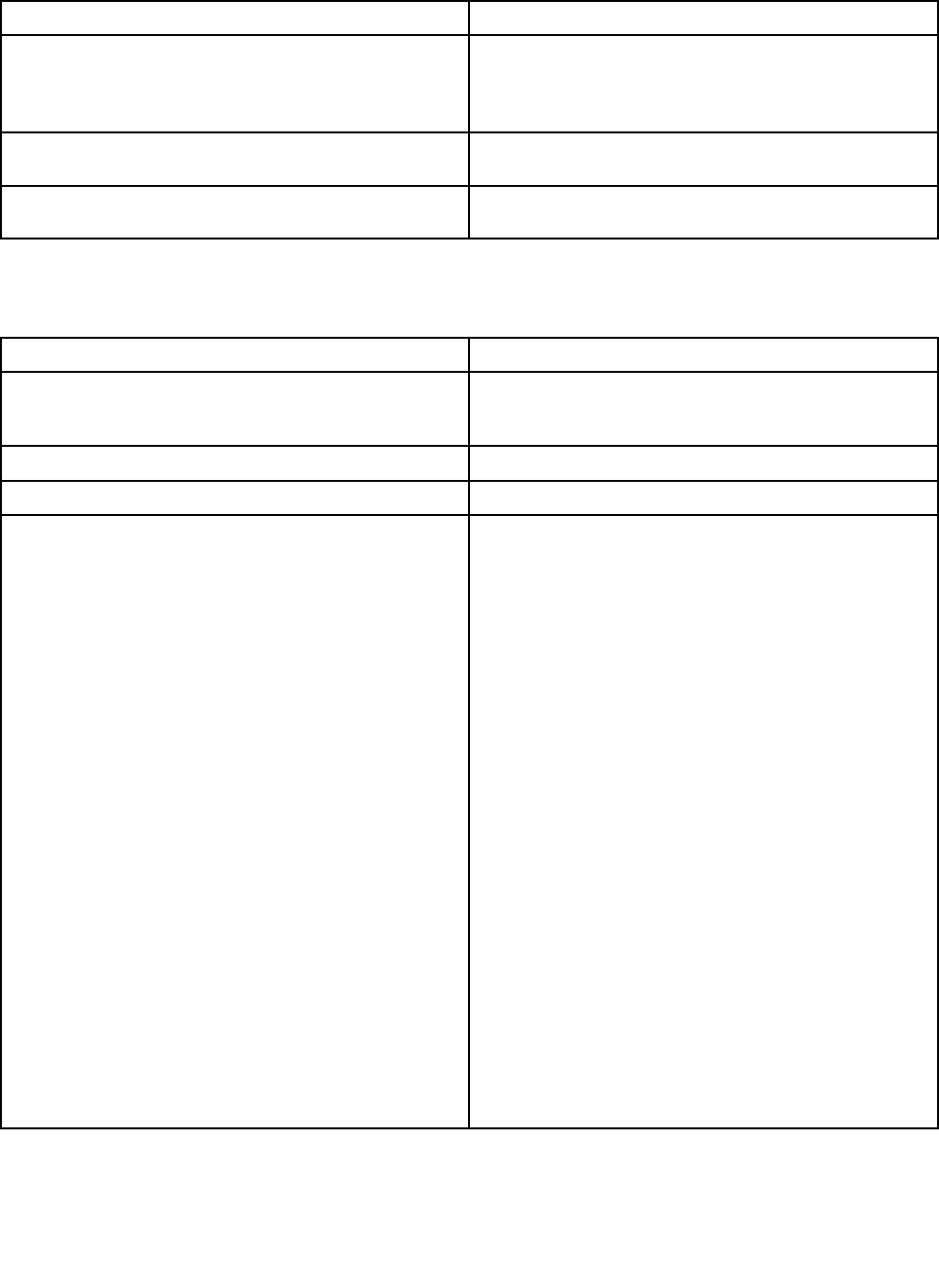
表1. 数 値 エ ラ ー ・ コ ー ド ( 続 き )
症状またはエラーFRUまたは処置(原因順)
2112
ReaderroronSSD2(M.2)1.M.2ソリッド・ステート・ドライブを取り付け直
す。
2.M.2ソリッド・ステート・ドライブ
3.システム・ボード
2200
MachineTypeandSerialNumberareinvalid.システム・ボード
2201
MachineUUIDisinvalidシステム・ボード
エラー・メッセージ
表2.エラー・メッセージ
症状またはエラーFRUまたは処置(原因順)
ファン・エラー1.ファン
2.熱伝導グリース
3.システム・ボード
温度センサー・エラーシステム・ボード
下部カバー改ざん検出エラーシステム・ボード
エラー:不揮発性システムUEFI可変ストレージがほぼ
いっぱいです。
注:
このエラーは、POST後のストレージ領域が不十分なた
め、オペレーティング・システムまたはプログラムが不
揮発性システムUEFI可変ストレージでデータの作成、
変更、または削除ができないことを示しています。
不揮発性システムUEFI可変ストレージは、UEFIBIOS
および、オペレーティング・システムまたはプログラム
で使用されます。このエラーは、オペレーティング・シ
ステムまたはプログラムが可変ストレージに多量のデー
タを保存するときに発生します。BIOSセットアップの
設定、チップセットまたはプラットフォーム構成データ
などPOSTに必要なすべてのデータは、別のUEFI可変
ストレージに保存されます。
エラー・メッセージが表示されたらF1を押して、
ThinkPadSetupを開始します。ダイアログでストレー
ジをクリーンアップするかどうかを確認されます。
「Yes」を選択した場合、UnifiedExtensibleFirmware
Interface仕様によって定義されたグローバル変数を除
き、オペレーティング・システムまたはプログラムで作
成されたデータはすべて削除されます。「No」を選択
した場合、すべてのデータは保持されますが、オペレー
ティング・システムまたはプログラムはそのストレージ
でデータの作成、変更、または削除ができません。
サービス・センターでこのエラーが発生した場合は、
Lenovo認定サービス担当者は、前述の解決法を使用し
て不揮発性システムUEFI可変ストレージをクリーン
アップします。
36P1/X1Extremeハードウェア保守マニュアル
ビープ音が鳴るエラー
LenovoSmartBeepテクノロジーは、コンピューターでブラック・スクリーンとビープ音が発生した場合
に、スマートフォンでビープ・エラーを解読できます。LenovoSmartBeepテクノロジーを使用してビー
プ・エラーを解読するには、次のようにします。
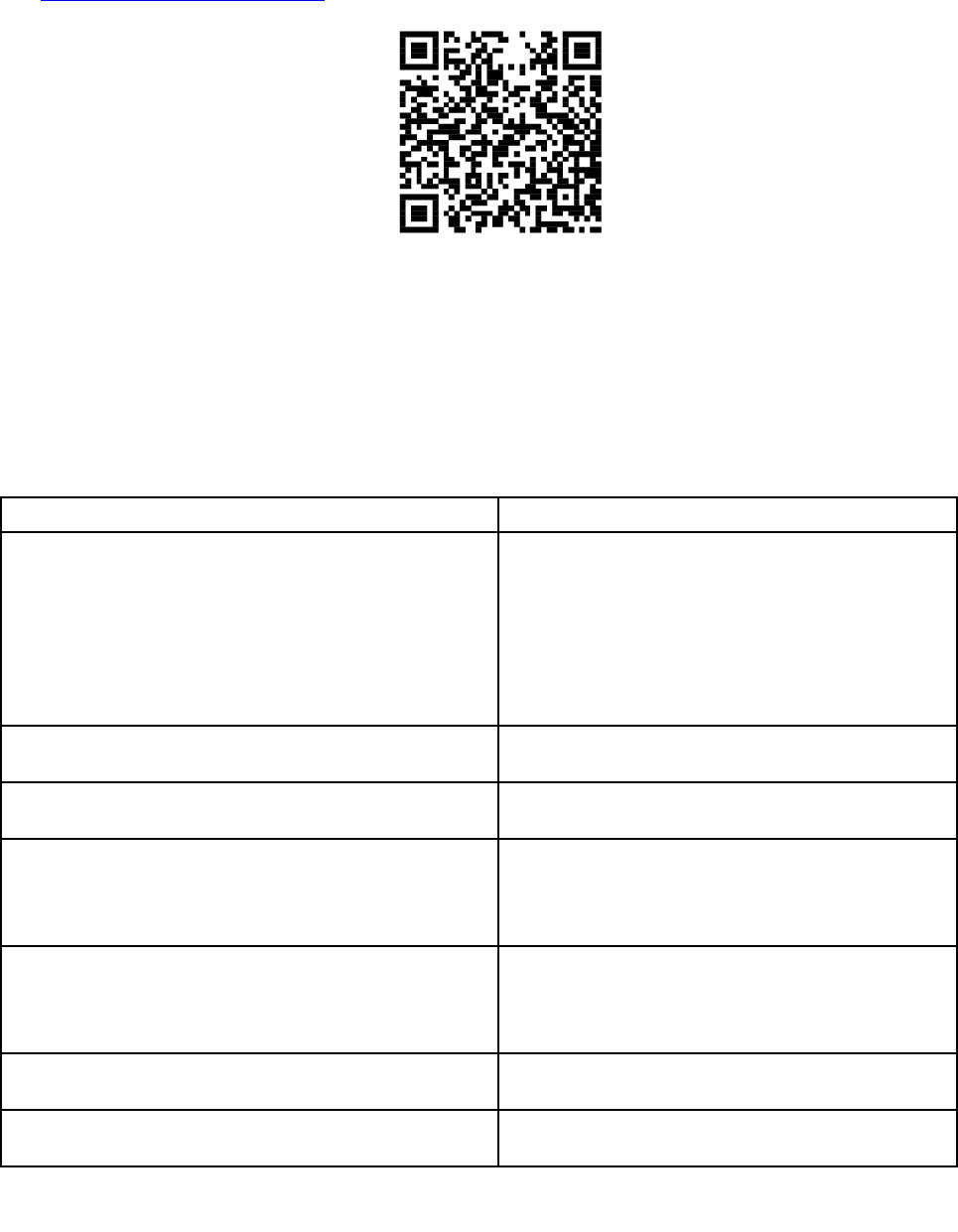
1.https://support.lenovo.com/smartbeepにアクセスするか、以下のQRコードをスキャンします。
2.適切な診断アプリをダウンロードし、スマートフォンにインストールします。
3.診断アプリを実行して、コンピューターの近くにスマートフォンを設定します。
4.コンピューターのFnキーを押して、もう一度ビープ音を発生させます。診断アプリがビープ・エ
ラーを解読し、有効な解決法をスマートフォンに表示します。
次のセクションは、ビープ音が鳴るエラーと、対応する解決方法の一部を説明しています。
注:スマートセンターまたは製品説明書で指示されないかぎり、お客様ご自身で製品の保守を行わないで
ください。ご使用の製品の修理はLenovo認定サービス提供者をご利用ください。
エラー・コード解決法
0001:エラーをリセットします(アサート解除されないプ
ラットフォームのリセット)
1.電源(AC電源アダプターおよびコイン型電池)を
すべて取り外します(サービス提供者のみ)。まっ
すぐに伸ばしたペーパー・クリップを緊急用リ
セット・ホールに挿入して、コンピューターをリ
セットします。1分間待ちます。その後、すべて
の電源を再接続します。
2.システム・ボードを交換します(サービス提供
者のみ)。
0002:内部バス・エラーシステム・ボードを交換します(サービス提供者
のみ)。
0281:共通埋め込みコントローラー・エラーシステム・ボードを交換します(サービス提供者
のみ)。
0282:メモリー・モジュール・エラー1.メモリー・モジュールを取り付け直すか、交換
します(サービス提供者のみ)。
2.システム・ボードを交換します(サービス提供
者のみ)。
0283:PCIリソース・エラー1.PCIeデバイス(M.2カード、PCIeカードなど)を
取り外します(サービス提供者のみ)。
2.システム・ボードを交換します(サービス提供
者のみ)。
0284:TCG準拠の機能に関連したエラーです(BIOSコー
ドの検証エラーの可能性があります)
システム・ボードを交換します(サービス提供者
のみ)。
0285:TCG準拠の機能に関連したエラーです(TPM初期化
エラーの可能性があります)
システム・ボードを交換します(サービス提供者
のみ)。
第4章.関連の保守情報37

エラー・コード解決法
0286:内蔵グラフィックス・エラーシステム・ボードを交換します(サービス提供者
のみ)。
0287:ディスクリート・グラフィックス・エラー1.ディスクリート・グラフィック・カードを取り付
け直すか、交換します(サービス提供者のみ)。
2.システム・ボードを交換します(サービス提供
者のみ)。
0288:コンピューター・ディスプレイ・エラー1.システム・ボード側とコンピューター・ディスプ
レイ側の両方でディスプレイ・ケーブルを接続し
直します(サービス提供者のみ)。
2.システム・ボードを交換します(サービス提供
者のみ)。
LCD(液晶ディスプレイ)関連の症状
重要:ThinkPadのTFTLCD(液晶ディスプレイ)モデルでは、多数の薄膜トランジスター(TFT)が使われて
います。少数のドットが、欠落する、色が付かない、または光ったままになるのはTFTLCDテクノロ
ジーの特性ですが、こういったドットが多すぎると、画面が見にくくなります。保守しているLCDで、
目に見える不良ピクセルが2個以下の場合は、欠陥とは見なされません。ただし、LCDに目に見える不良
ピクセルが3個以上ある場合は、LenovoはそのLCDを不良と見なし、交換します。
注:
•この方針は、2008年1月1日以降に購入されたすべてのThinkPadノートブックに適用されます。
•LCDが仕様範囲内の場合、LCDを取り替えても不良ピクセルの数量をゼロにすることを保証できな
いため、Lenovoは交換を保証いたしません。
•1つのピクセルは、R、G、Bのサブピクセルで構成されています。
表3. LCD ( 液 晶 デ ィ ス プ レ イ ) 関 連 の症状
症状またはエラーFRUまたは処置(原因順)
POST時に、ビープ音が鳴らず、電源ランプがオンにな
るが、LCDには何も表示されない。
システム・ボードを交換する。
•LCDのバックライトが作動しない。
•LCDが暗すぎる。
•LCDの輝度が調節できない。
•LCDのコントラストが調節できない。
1.LCDのコネクターを差し込み直す。
2.LCDアセンブリーを交換する。
3.システム・ボードを交換する。
•LCD画面が読み取れない。
•文字のドットが欠落している。
•画面に異常がある。
•誤った色が表示される。
1.「LCD(液晶ディスプレイ)関連の症状」の重要な
注記を参照。
2.LCDのコネクターを差し込み直す。
3.LCDアセンブリーを交換する。
4.システム・ボードを交換する。
LCDに、水平方向または垂直方向に余分な線が表示
される。
LCDアセンブリーを交換する。
再現性の低い問題
再現性のない(断続的に起こる)システム停止の問題は、ハードウェアの欠陥とは関係のないさまざまな原
因でも起こります。例えば、宇宙線の影響、静電気の放電、またはソフトウェアのエラーなどです。
問題が繰り返し起こる場合にだけFRUの交換を考えてください。
断続的に起こる問題を分析するには、次のようにします。
1.システム・ボードに対して診断テストをループ・モードで「少なくとも10回」実行する。
38P1/X1Extremeハードウェア保守マニュアル

2.エラーが検出されなければ、どのFRUも交換しない。
3.エラーが検出された場合は、FRUコードで示されたFRUを交換する。テストを再度実行して、エ
ラーが出ないことを確認する。
未解決問題
診断テストではアダプターまたは装置の障害が識別されなかった場合、正しくない装置がインストールさ
れた場合、または単にシステムが作動しない場合、次の手順に従って問題の原因となっているFRUを突
き止めてください(正常なFRUを交換しないよう気を付けてください)。
接続されているすべてのデバイスがコンピューターでサポートされているか確認してください。
エラー発生時に使用されていた電源機構が正常に作動するか確認してください。26ページの「電源シス
テムの検査」を参照してください。
1.コンピューターの電源をオフにします。
2.損傷がないかどうか、各FRUを目視検査する。損傷のあるFRUを交換する。
3.次の装置をすべて取り外すか、切り離す。
a.ThinkPad以外の装置
b.プリンター、マウス、その他の外付け装置
c.外付けディスケット・ドライブまたは光学式ドライブ
d.ワイヤレス・カード
4.ThinkPadの電源をオンにします。
5.問題が解決されたかどうかを判別する。
6.問題が再発しなければ、取り外した装置を1つずつ接続し直して、問題の原因となっているFRUを
判別する。
7.問題が解決しない場合は、次のFRUを1つずつ交換する(正常なFRUを交換しないよう気を付け
てください)。
a.システム・ボード
b.LCDアセンブリー
第4章.関連の保守情報39

40P1/X1Extremeハードウェア保守マニュアル
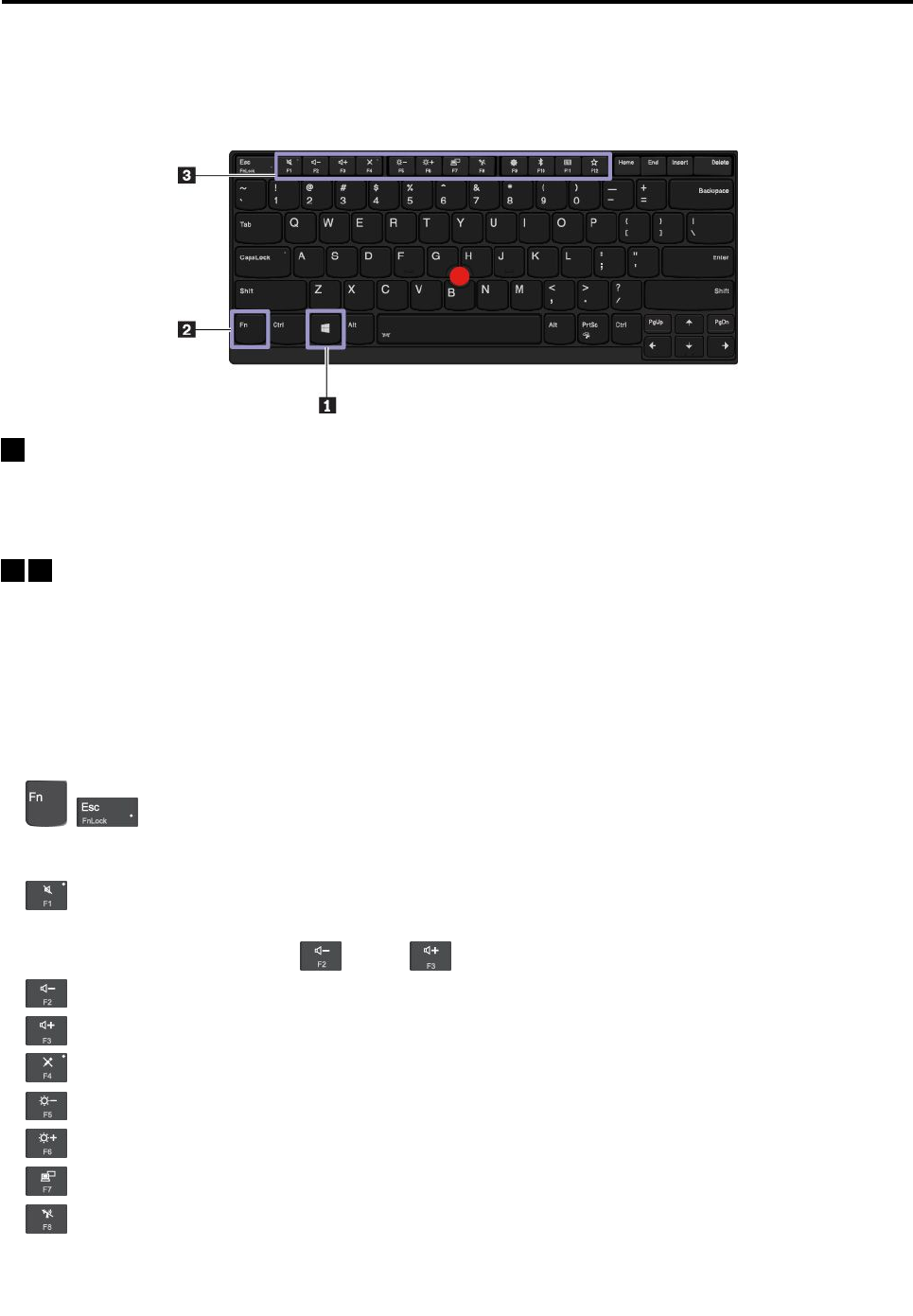
第5章特殊キー
ご使用のコンピューターには、作業をより簡単かつ効率的に行うのに役立つ特殊キーが装備されています。
1Windowsロゴ・キー
Windowsロゴ・キーを押して「スタート」メニューを開きます。Windowsロゴ・キーと他のキーを組
み合わせて使用する方法について詳しくは、Windowsオペレーティング・システムのヘルプ情報シス
テムを参照してください。
23Fnキーとファンクション・キー
Fnキーおよびファンクション・キーは、次のようにして「キーボードのプロパティ」ウィンドウで
構成できます。
1.「コントロールパネル」に移動し、表示を「カテゴリ」から「大きいアイコン」または「小さい
アイコン」に変更します。
2.「Lenovo-キーボード・マネージャー」をクリックします。キーボード・マネージャー・ウィンド
ウが表示されます。
3.使いたいオプションを選択します。
•+キーの機能を標準的なF1~F12機能と各キーにアイコンとして印刷されている特殊機能
の間で切り替えます。FnLockインジケーターがオフになっている場合は、デフォルトの機能を使用で
きます。デフォルトの機能は「キーボード」の「プロパティ」ウィンドウで変更できます。
•スピーカーの消音/消音解除を切り替えます。
消音してからコンピューターの電源をオフにすると、電源をオンにしたときは消音のままになってい
ます。音声をオンにするには、またはを押します。
•スピーカーのボリュームを下げます。
•スピーカーのボリュームを上げます。
•マイクロホンの消音/消音解除を切り替えます。
•コンピューターのディスプレイを暗くします。
•コンピューターのディスプレイを明るくします。
•外付けモニターを管理します。
•内蔵ワイヤレス機能を有効または無効にします。
©CopyrightLenovo201841

•「設定」ウィンドウを開きます。
•内蔵Bluetooth機能を有効または無効にします。
•キーボード設定ページを開きます。
•お客様ご自身で定義された機能を起動します。
F12キーのアクションを定義または変更するには、次のようにします。
1.LenovoCompanionを開きます。
2.「ハードウェア設定」、「⼊⼒」の順にクリックします。
3.「キーボード:ユーザー定義キー」セクションを見つけ、画面の指示に従って設定を行います。
また、この設定ページでは、Shift+F12、Alt+F12、Ctrl+F12など、F12キーとの組み合わせでさまざ
まな機能を定義できます。
キーの組み合わせ
•+:SnippingToolプログラムを開きます。
•Fn+スペース・キー:コンピューターでキーボードのバックライトがサポートされている場合は、Fn+ス
ペース・キーを押してキーボードのバックライト状況(オフ、低、高)を切り替えます。
•Fn+B:通常の外付けキーボードのBreakキーと同じ機能があります。
•Fn+K:通常の外付けキーボードのScrLKまたはScrollLockキーと同じ機能があります。
•Fn+P:通常の外付けキーボードのPauseキーと同じ機能があります。
•Fn+S:通常の外付けキーボードのSysRqキーと同じ機能があります。
•Fn+4:Fn+4キーを押して、コンピューターをスリープ状態にします。ウェイクアップするには、Fnま
たは電源ボタンを押します。
•Fn+左⽮印キー:Homeキーと同じ機能があります。
•Fn+右⽮印キー:Endキーと同じ機能があります。
42P1/X1Extremeハードウェア保守マニュアル
第6章場所
この章では、コンピューターのハードウェア・コンポーネントの位置を説明します。
コンピューターのコントロール、コネクターおよびインジケーター
このセクションでは、コンピューターのハードウェア機能について説明します。
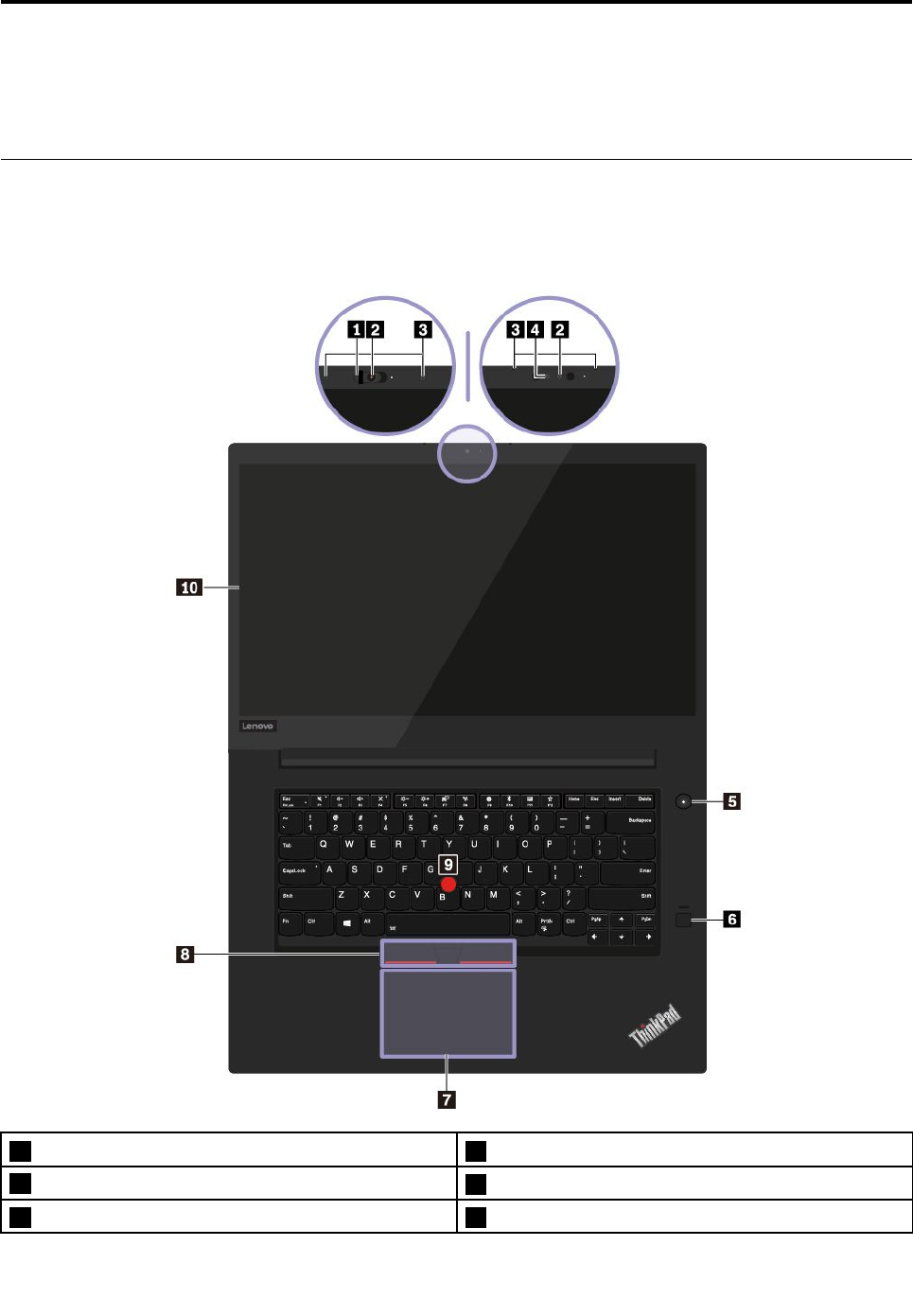
前面
1ThinkShutter(一部のモデルで使用可能)2通常カメラ(一部のモデルで使用可能)
3マイクロホン4赤外線カメラ(一部のモデルで使用可能)
5電源ボタン6指紋センサー
©CopyrightLenovo201843
7トラックパッド8TrackPointボタン
9TrackPoint®ポインティング・スティック10マルチタッチ・スクリーン(一部のモデルで使用
可能)
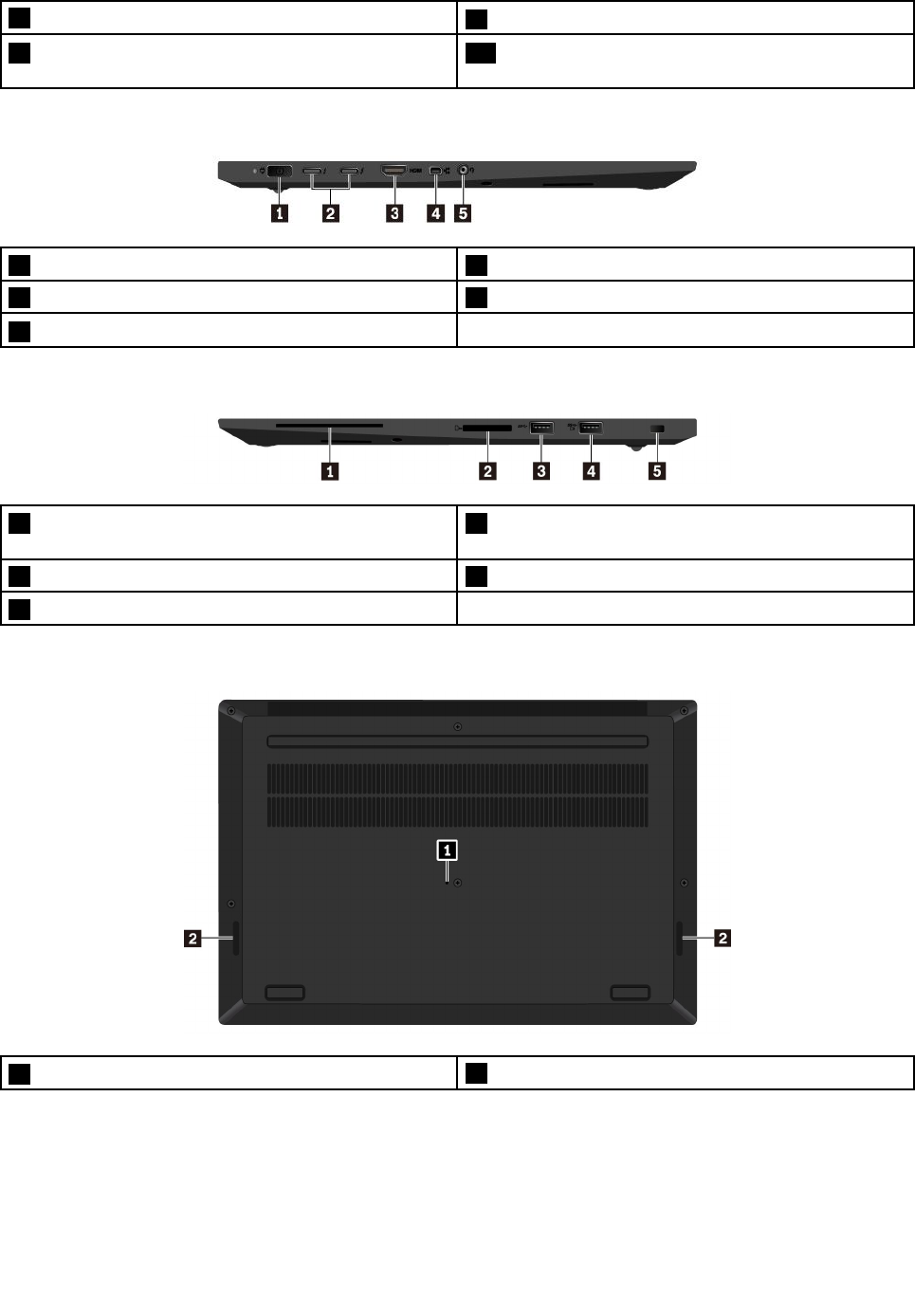
左側面
1電源コネクター2USB-C™コネクター(Thunderbolt™3対応)
3HDMI™コネクター4ミニ・イーサネット・コネクター
5オーディオ・コネクター
右側面
1スマート・カード・スロット(一部のモデルで使用
可能)
2メディア・カード・スロット
3USB3.1コネクターGen14AlwaysOnUSB3.1コネクターGen1
5セキュリティー・ロック・スロット
底面
1緊急用リセット・ホール2スピーカー
状況インジケーター
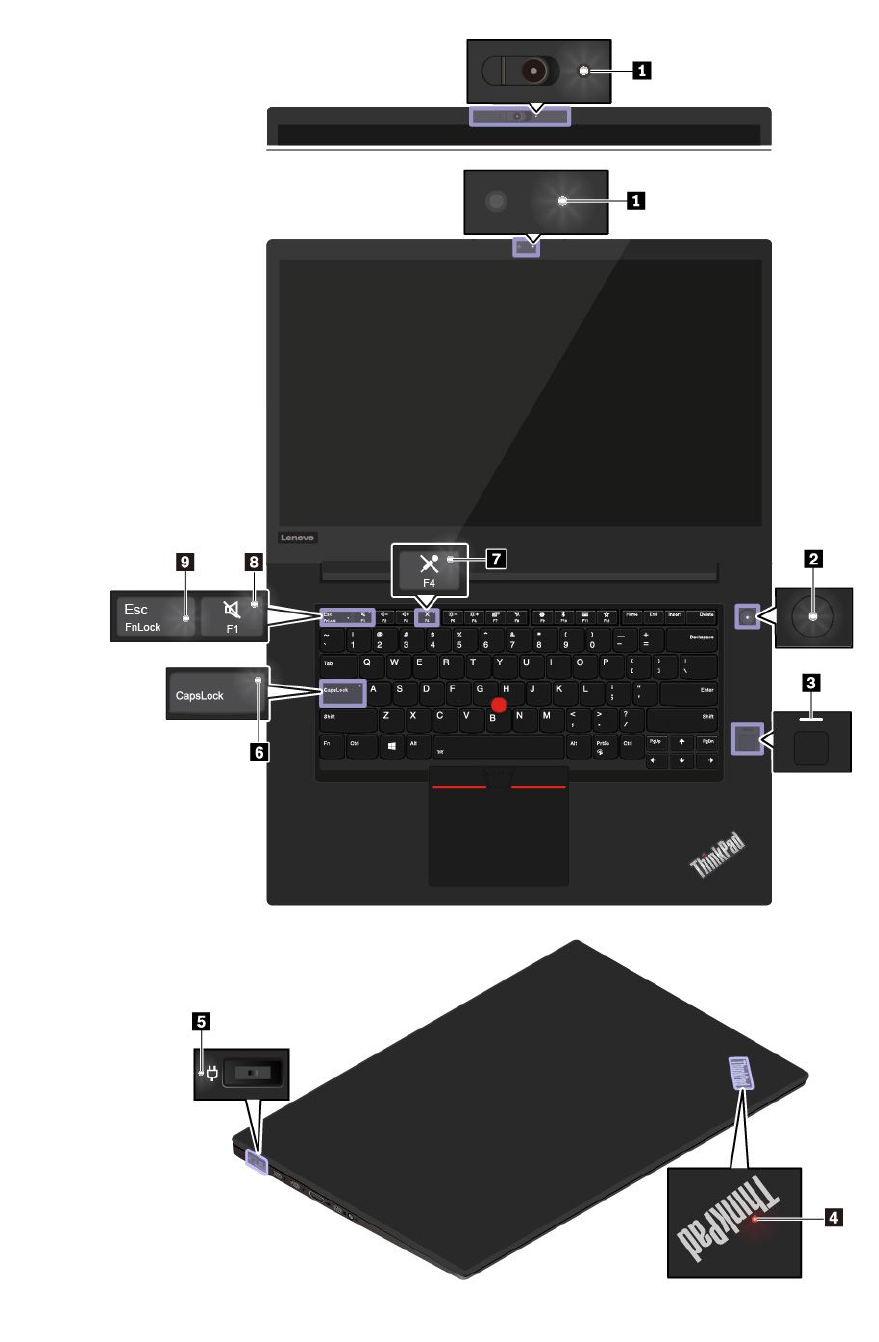
このトピックでは、ご使用のコンピューターのさまざまな状況インジケーターの位置と動作の意味
について説明します。
44P1/X1Extremeハードウェア保守マニュアル
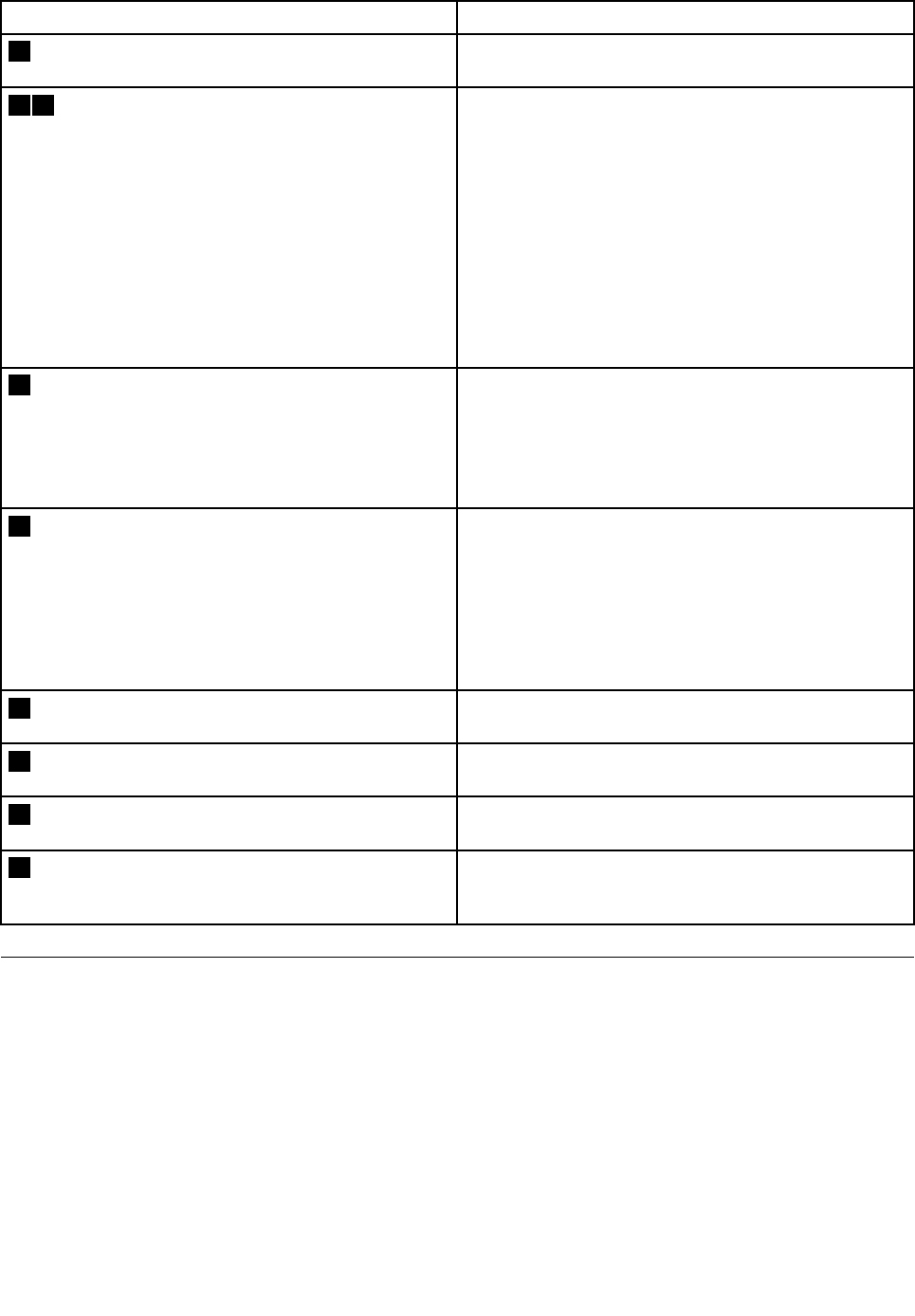
インジケーター意味
1カメラ・インジケーターこのインジケーターがオンになっている場合、カメラが
使用中であることを示します。
24システム状況インジケーターコンピューターのカバーにあるThinkPadロゴのインジ
ケーターと電源ボタンのインジケーターは、コンピュー
ターのシステム状況を示します。
•3回の点滅:コンピューターは電源に接続されてい
ます。
•点灯:コンピューターはオン(通常モード)になって
います。
•オフ:コンピューターは、オフか休止状態です。
•速い点滅:コンピューターはスリープ状態または休止
状態に移行中です。
•遅い点滅:コンピューターはスリープ状態です。
3指紋センサー・インジケーターこのインジケーターは指紋センサーの状況を示します。
•オフ:指紋センサーで読み取りができない状態です。
•⽩に点灯:指紋センサーで読み取りができる状態で
す。
•⻩⾊、点滅:指紋が認証できません。
5AC電源状況インジケーターこのインジケーターは、コンピューターのAC電源と
バッテリー電源の状況を示します。
•⽩⾊:AC電源に接続しています(バッテリー電源90%
~100%)
•⻩⾊:AC電源に接続しています(バッテリー電源
0%~90%)
•消灯:AC電源に接続していません
6CapsLock(キャップス・ロック)インジケーターこのインジケーターが点灯しているときは、文字キーを
押すことで直接大文字を入力できます。
7マイクロホンの消音インジケーターこのインジケーターが点灯しているときは、マイクロホ
ンが消音になっています。
8スピーカーの消音インジケーターこのインジケーターが点灯しているときは、スピーカー
が消音になっています。
9FnLockインジケーターこのインジケーターはFnLock機能の状況を示します。
詳しくは、41ページの第5章「特殊キー」を参照して
ください。
FRUおよびCRUの位置
このトピックでは、次のサービス部品について説明します。
•48ページの「主要なFRU」
•49ページの「LCDFRU」
•52ページの「その他のパーツとその他のFRU」
注:
•お客様⽤のCRUについて:
製品に発生した問題によっては、お客様自身で導入する交換用部品を使用して解決できるものがありま
す。このような部品は、「お客様での取替え可能部品」または「CRU」と言います。CRUには、
Self-serviceCRUとして指定されているものと、Optional-serviceCRUとして指定されているものがあり
ます。
Self-service CRU の 導 入 は お 客 様 ご 自 身 の 責 任 で 行 っ て い た だ き ま す 。 Optional-service CRU に つ
46P1/X1Extremeハードウェア保守マニュアル

いては、お客様ご自身で CRU を取り付けていただくか、または対象の製品に指定された保証サービス
に基づき、サービス提供者に CRU の取り付けを要請することもできます。
お客様ご自身でCRUを取り
付けていただく場合は、Lenovoからお客様にCRUを出荷します。CRUについての情報および交換手順
のご案内は、製品と一緒に出荷されます。また、お客様はこれらをいつでもLenovoに要求し、入手
することができます。ご使用の製品に対応したCRUのリストは、この「
ハードウェア保守マニュ
ア ル
」に記載しています。本マニュアルの電子版は、https://support.lenovo.comに掲載されています。
「Guides&Manuals(マニュアル)」をクリックし、画面の指示に従って、該当する製品マニュアル
を探してください。新しいCRUと交換した障害のある部品については、返却を求められる場合が
あります。返却が必要な場合は、(1)返却の指示、送料前払いの返却用出荷ラベル、および返送用
梱包材が交換用CRUに付属しています。(2)お客様が交換用CRUを受領した日から30日以内に、
障害のあるCRUがLenovoに届かない場合、交換用CRUの代金を請求させていただく場合があり
ます。詳細については、Lenovo保証規定を参照してください。
ThinkPadコンピューターには、以下のタイプのCRUおよびFRUが装備されています。
–Self-serviceCRU:お客様自身または専門の保守技術担当者(追加料金あり)が簡単に取り付けま
たは交換できる部品を指します。
–Optional-serviceCRU:スキル・レベルがより高いお客様が取り付けまたは交換できる部品を指しま
す。専門の保守技術担当者は、お客様のマシンに指定された保証タイプが対象とする部品の
取り付けおよび交換サービスも提供します。
–FRU:専門の保守技術担当者のみが取り付けまたは交換を行う必要がある部品を指します。お客様自
身がFRUを交換すると、製品保証に影響する場合があります。
•特別の定めがない限り、各FRU/CRUはすべてのタイプまたはモデルについて入手可能です。
第6章.場所47
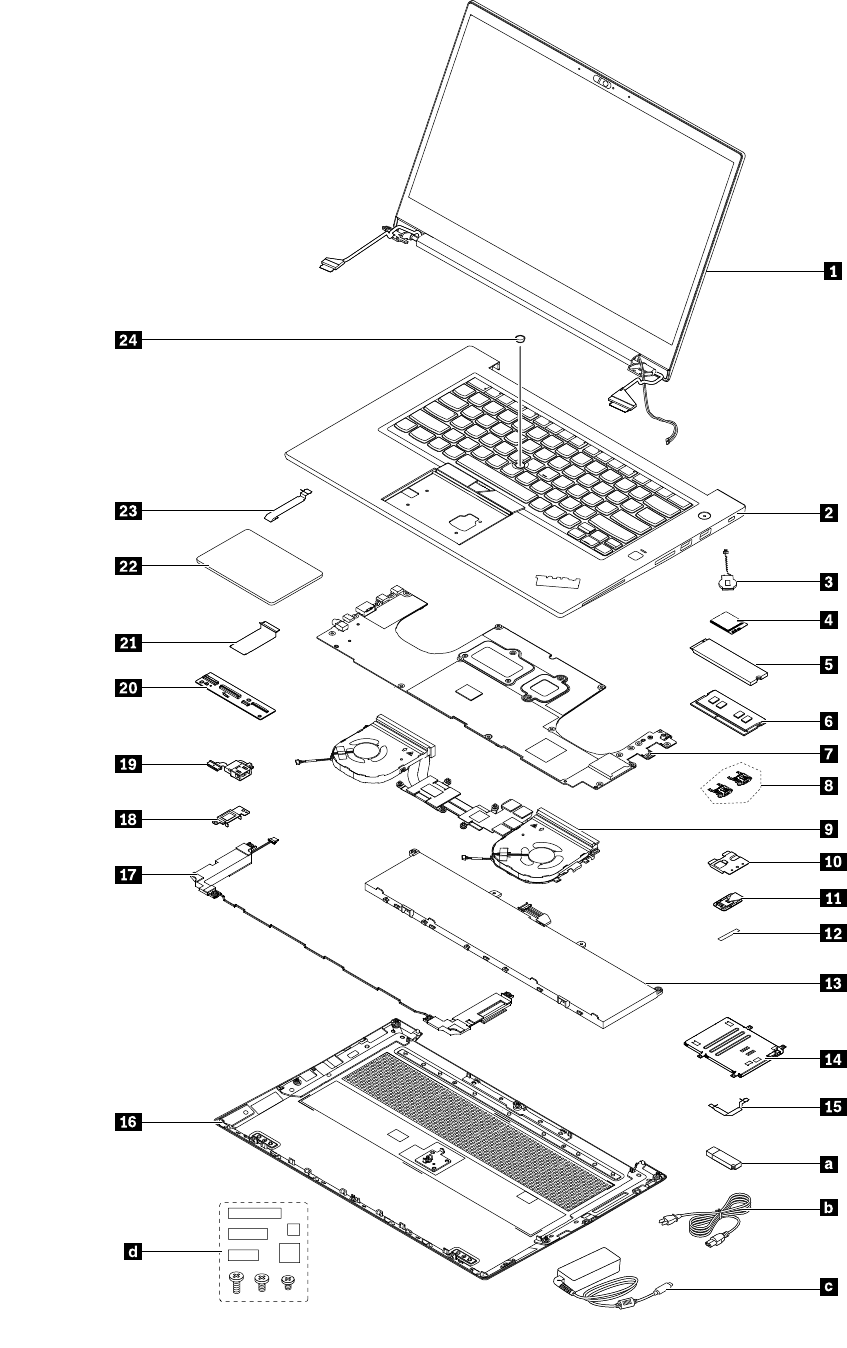
主要なFRU
48P1/X1Extremeハードウェア保守マニュアル
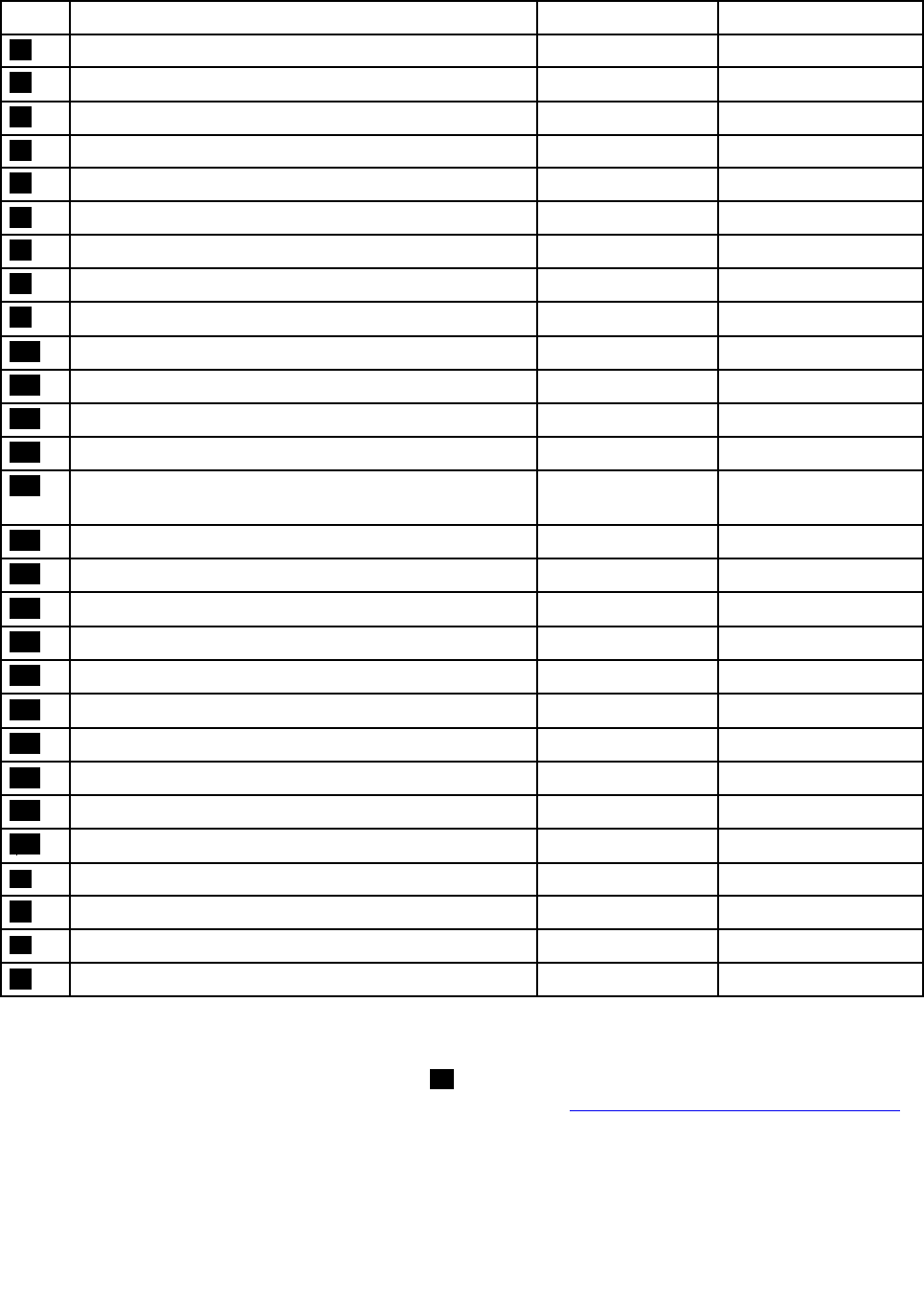
表4. 主 要な FRU お よ び CRU
番号FRUの説明Self-serviceCRUOptional-serviceCRU
1LCDユニット××
2キーボード・ベゼル・アセンブリー××
3コイン型電池○×
4ワイヤレスLANカード○×
5M.2ソリッド・ステート・ドライブ○×
6メモリー・モジュール○×
7システム・ボード××
8側面USBコネクター××
9サーマル・ファン・アセンブリー××
10指紋センサー・ブラケット××
11指紋センサー××
12指紋センサー・ケーブル××
13内蔵バッテリー××
14スマート・カード・リーダーまたはダミー・スマート・
カード・リーダー
××
15スマート・カード・リーダー・ケーブル*××
16ベース・カバー・アセンブリー○×
17スピーカー・アセンブリー○×
18DC入力ブラケット××
19DC入力ケーブル××
20キーボード・サブカード××
21キーボード・サブカード・ケーブル××
22トラックパッド××
23トラックパッド・ケーブル××
24TrackPointポインティング・キャップ○×
aLenovoファクトリー・リカバリーUSBキー*○×
b電源コード○×
cAC電源アダプター○×
dその他のパーツ・キット○×
*一部のモデルで使用可能
注:Lenovoファクトリー・リカバリーUSBキーaは、Microsoft®Windowsオペレーティング・システム
の復元に使用します。コンピューターに付属していない場合は、https://pcsupport.lenovo.com/lenovorecoveryか
ら購入できますが、追加で出荷手数料と取扱手数料がかかる場合があります。
LCDFRU
⾮タッチ・モデルの場合
第6章.場所49
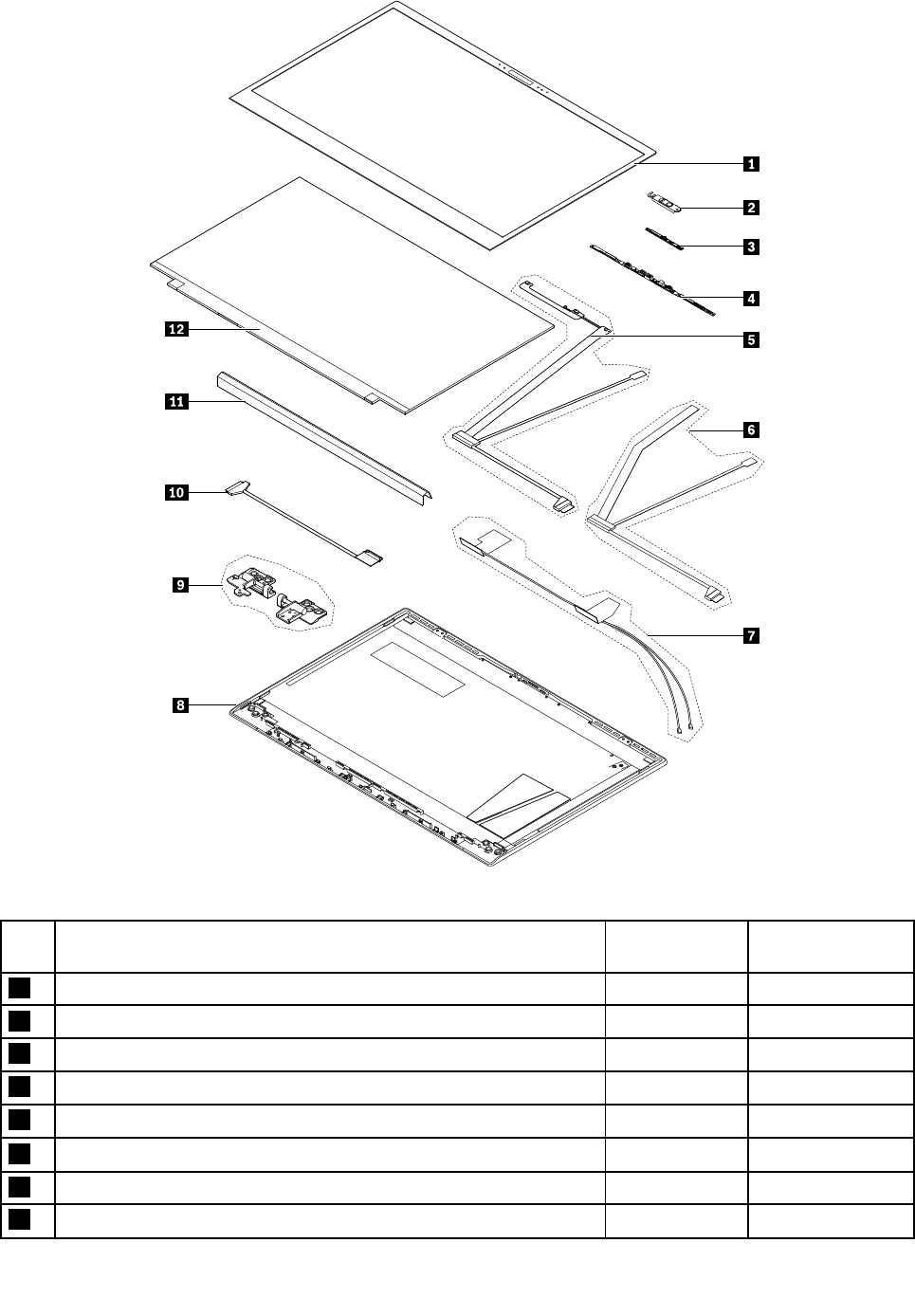
表5. LCD FRU
番号FRU記述Self-service
CRU
Optional-service
CRU
1LCDベゼル・フレーム××
2通常カメラのThinkShutter*××
3通常カメラ・カード*××
4赤外線カメラ/マイクロホン・カード*××
5通常カメラ・モデル用マイクロホン・カード付きLEDケーブル*××
6IRカメラ・モジュール用LEDケーブル*××
7WLANアンテナ・キット××
8LCD背面カバー・アセンブリー××
50P1/X1Extremeハードウェア保守マニュアル
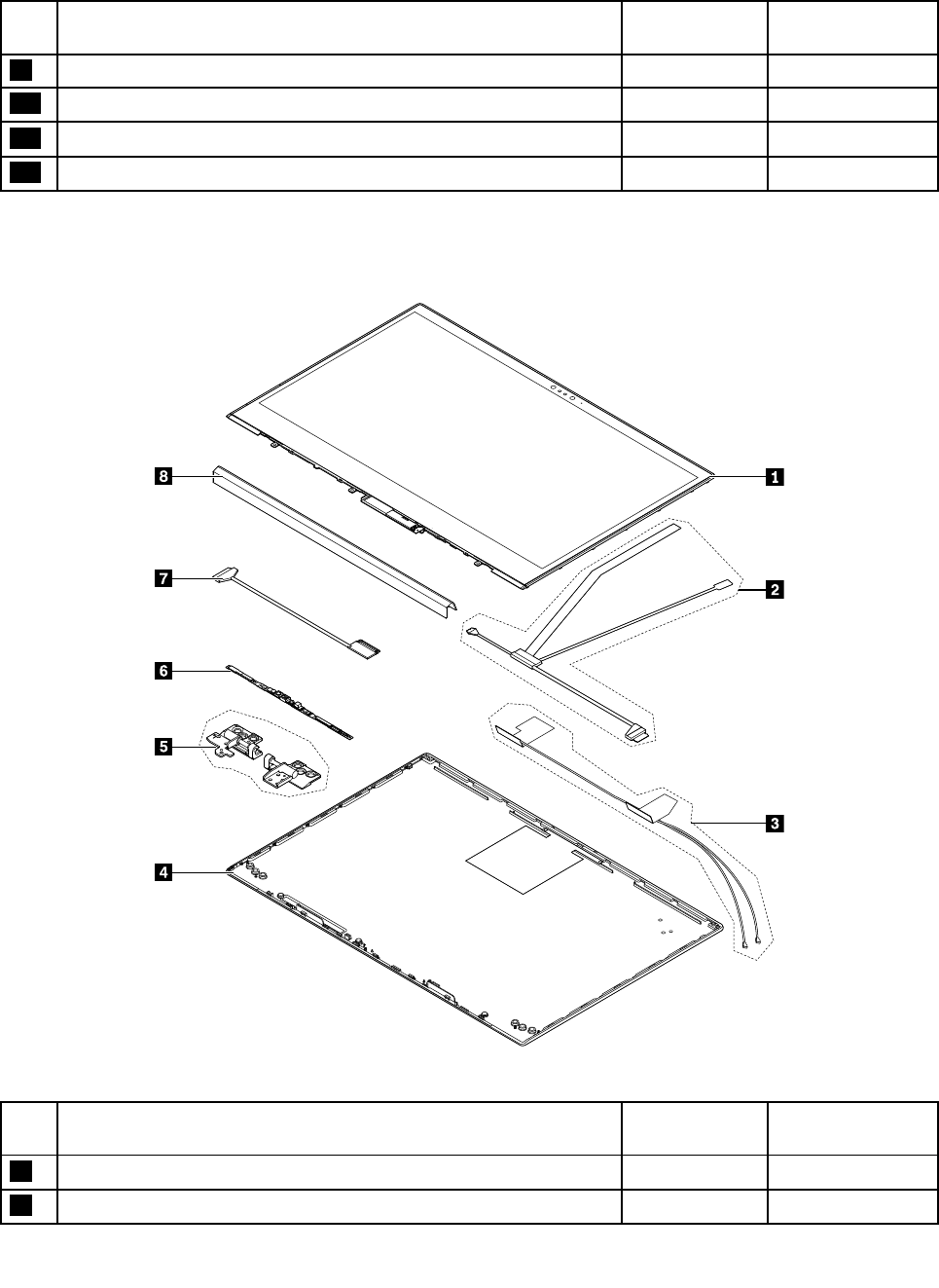
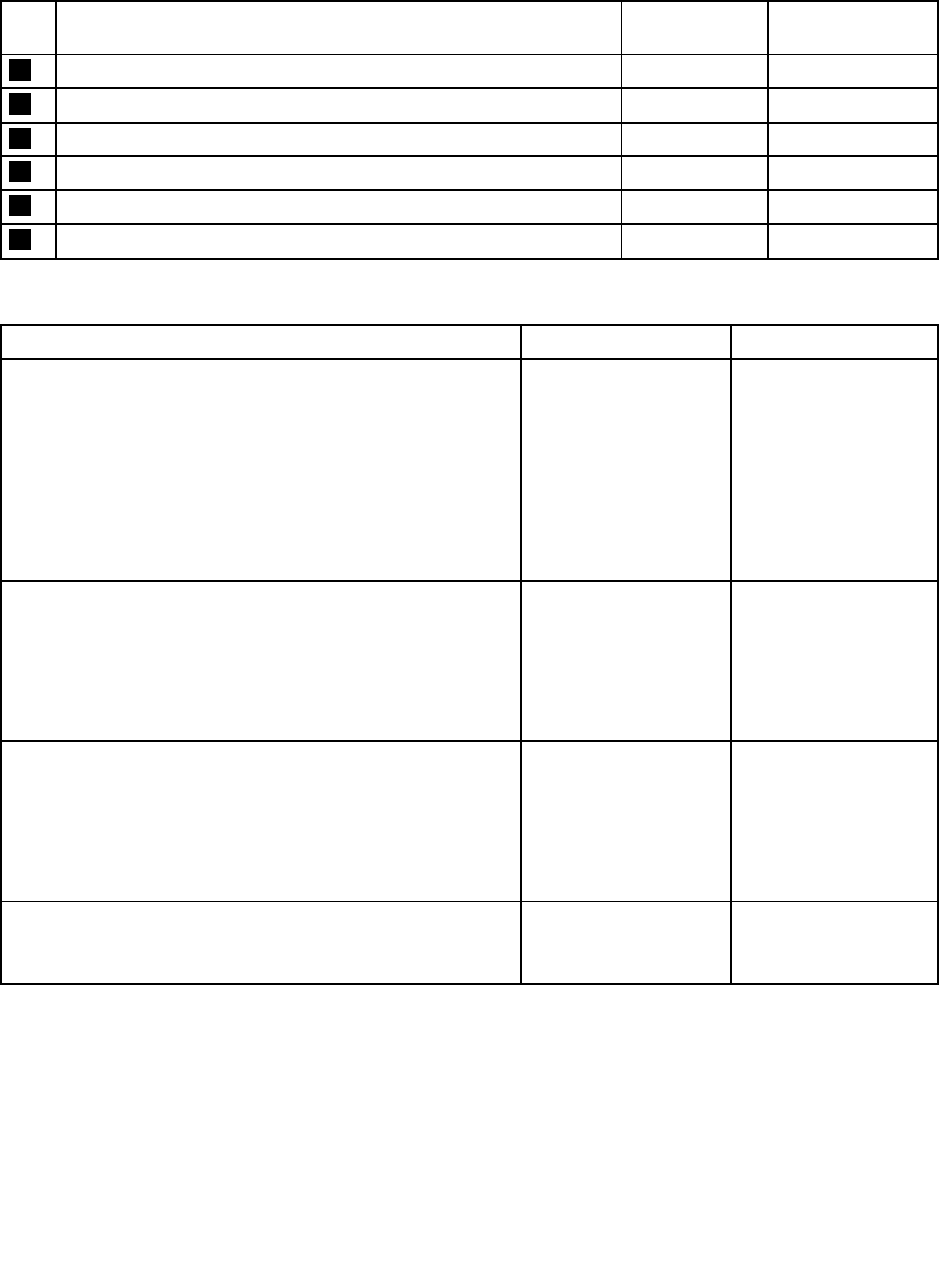
表6. LCD FRU ( 続 き )
番号FRU記述Self-service
CRU
Optional-service
CRU
3WLANアンテナ・キット××
4LCD背面カバー・アセンブリー××
5ヒンジ××
6赤外線カメラ/マイクロホン・カード××
7LCDケーブル××
8ストリップ・カバー××
その他のパーツとその他のFRU
FRU記述Self-serviceCRUOptional-serviceCRU
ねじキット
•M2.0xL2.5、平頭、黒色(10)
•M2.0xL2、銀色(10)
•M2.5xL5、ナイロンBZ(10)
•M2.0xL3.5、ナイロンNI(20)
•M2.0xL7(10)
•M2.0xL5、平頭、黒色(10)
•WAF、M2.0xL4、(10)
•M2.5xL2.5(10)
•M1.2xL1.8(80)
××
その他のベース・キット
•システム・ボードのマイラー(1)
•ケーブル配線用ラバー(1)
•サーマル・パッド(1)
•サーマル・スペーサー(2)
•WLANアンテナ固定テープ
•メモリー・モジュールのマイラー(2)
××
ディスプレイのその他のキット
•赤色ドット・マイラー(1)
•マイク・ラバー(2)
•LCDホールド・フレーム・アセンブリー(2)
•タッチIRモデル用マイク・ラバー(2)
•ヒンジの導電性テープ(2)
•IRカメラ用マイラー(1)
GEOラベル・キット××
コネクターおよびケーブル・ガイド
ここでは、Lenovo認定保守技術担当者向けに、交換を目的としたコネクターおよびケーブルの識別方法を
説明します。コンピューターの各FRUおよび分解図を参照するには、48ページの「主要なFRU」および
49ページの「LCDFRU」を参照してください。
注:モデルによっては、一部のコネクターまたはケーブルを使用できないことがあります。
52P1/X1Extremeハードウェア保守マニュアル
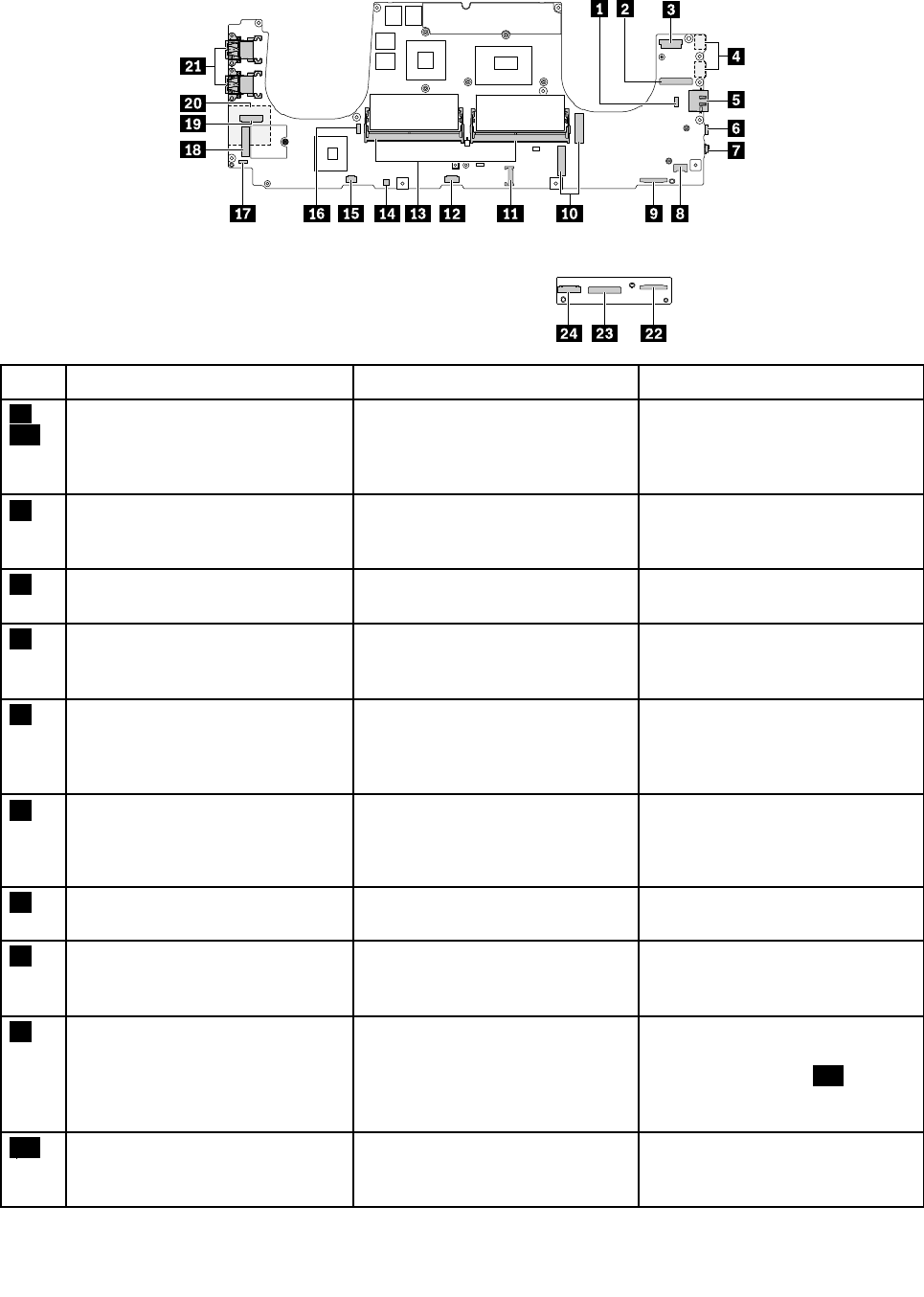
システム・ボードおよびキーボード・サブカード・コネクター
番号コネクター/機能必要な内部ケーブルケーブル接続
1
16
サーマル・ファン・コネクター
(内蔵)
サーマル・ファン・アセンブ
リー・ケーブル
サーマル・ファン・アセンブリー
には2本のケーブルが付属して
います。コネクターにケーブル
を接続します。
2LCDケーブル・コネクター(内蔵)LCDケーブル一方の端をLCDパネルに接続
し、もう一方の端をこのコネク
ターに接続します。
3DC入力コネクターDC入力ケーブルDC入力ケーブルの一方の端をこ
のコネクターに接続します。
4USB-Cコネクター(Thunderbolt3
対応)/電源コネクター(外部)
なしUSB-C対応デバイスまたはUSB-C
電源アダプターをこのコネクター
に接続します。
5HDMIコネクター(外部)なし互換性のあるデジタル・オーディ
オ・デバイスまたはビデオ・モ
ニターをこのコネクターに接続
します。
6イーサネット拡張コネクターGen
2(外部)
なしThinkPadEthernetExtensionAdapter
Gen2を使用して、このコネク
ターでローカル・エリア・ネット
ワーク(LAN)に接続します。
7オーディオ・コネクター(外部)なしヘッドホンまたはヘッドセットを
このコネクターに接続します。
8スピーカー・コネクター(内蔵)スピーカー・アセンブリー・ケー
ブル
スピーカー・アセンブリー・ケー
ブルをこのコネクターに接続し
ます。
9キーボード・サブカード・ケーブ
ル・コネクター
キーボード・サブカード・ケー
ブル
キーボード・サブカード・ケーブ
ルの一方の端をキーボード・サブ
カード・コネクター22に接続
し、もう一方の端をこのコネク
ターに接続します。
10M.2ソリッド・ステート・ドライ
ブ・スロット(内蔵)
なしこのスロットにM.2ソリッド・
ステート・ドライブを直接挿入
します。
第6章.場所53
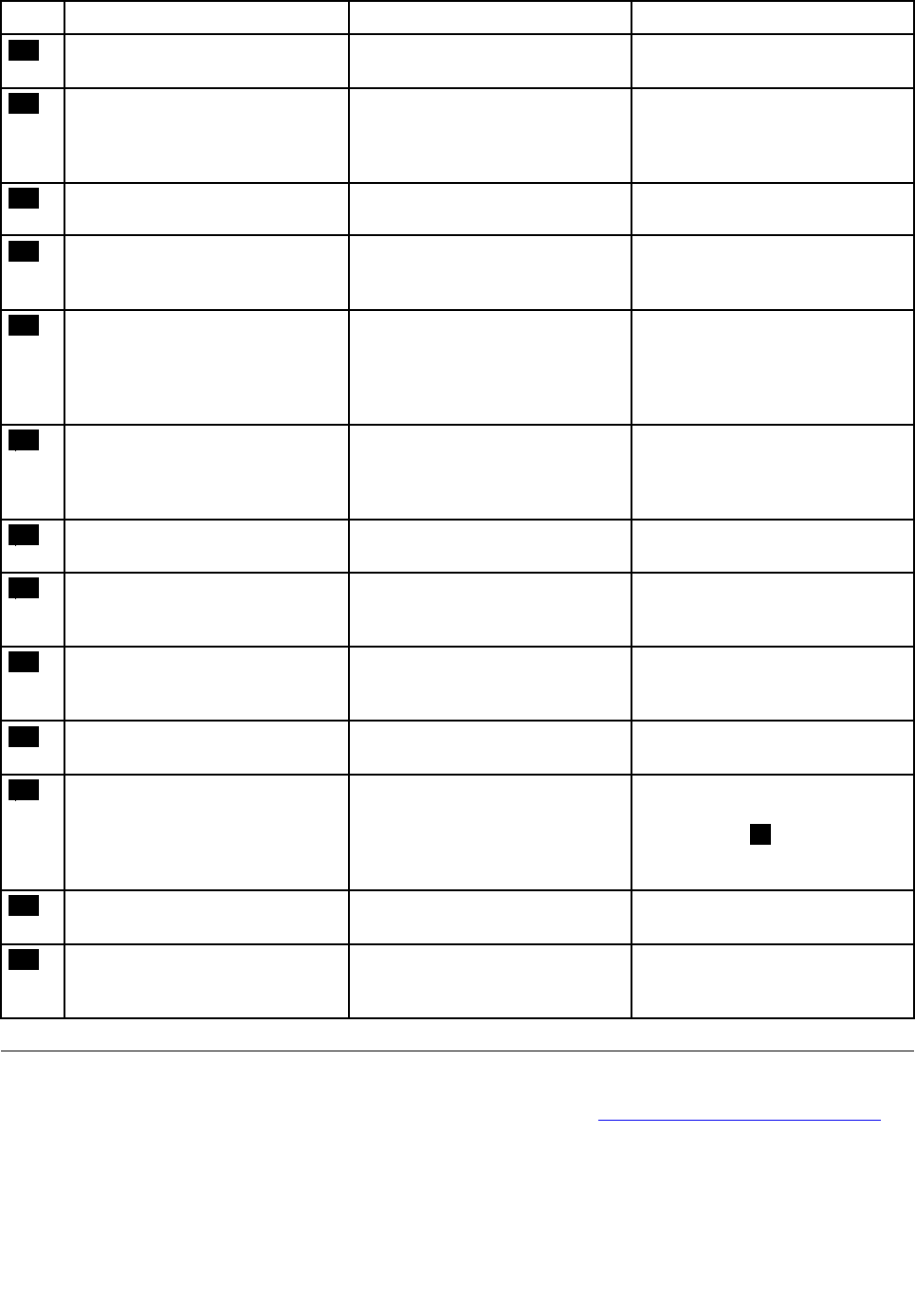
番号コネクター/機能必要な内部ケーブルケーブル接続
11内蔵バッテリー・コネクター(内
蔵)
なし内蔵バッテリーをこのコネクター
に直接接続します。
12トラックパッド・コネクター(内
蔵)
トラックパッド・ケーブルトラックパッド・ケーブルの一方
の端をトラックパッドに接続し、
もう一方の端をこのコネクター
に接続します。
13メモリー・モジュール・スロッ
ト(内蔵)
なしメモリー・モジュールをこのス
ロットに挿入します。
14コイン型電池コネクター(内蔵)コイン型電池ケーブルコイン型電池にはケーブルが付属
しています。ケーブルをこのコネ
クターに接続します。
15スマート・カード・リーダー・コ
ネクター
スマート・カード・リーダー・
ケーブル
スマート・カード・リーダー・
ケーブルの一方の端をスマート・
カード・リーダーに接続し、もう
一方の端をこのコネクターに接続
します。
17指紋センサー・コネクター指紋センサー・ケーブル指紋センサー・ケーブルの一方の
端を指紋センサーに接続し、もう
一方の端をこのコネクターに接続
します。
18ワイヤレスLANカード・スロッ
ト(内蔵)
なしワイヤレスLANカードをこのス
ロットに挿入します。
19LEDケーブル・コネクター(内蔵)LEDケーブル一方の端をカメラ・コネクターに
接続し、もう一方の端をこのコネ
クターに接続します。
20メディア・カード・スロット(外
部)
なしサポートされているメディア・
カードをこのスロットに挿入し
ます。
21USB3.1コネクターGen1(外部)なしUSB対応デバイスをこのコネク
ターに接続します。
22キーボード・サブカード・ケーブ
ル・コネクター
キーボード・サブカード・ケー
ブル
キーボード・サブカード・ケーブ
ルの一方の端をシステム・ボード
のコネクター9に接続し、もう
一方の端をこのコネクターに接続
します。
23キーボード・ケーブル・コネク
ター
キーボード・アセンブリー・ケー
ブル
キーボード・ケーブルをこのコネ
クターに接続します。
24TrackPointポインティング・
キャップ・ケーブル・コネクター
TrackPointポインティング・
キャップ・ケーブル
TrackPointポインティング・
キャップ・ケーブルをこのコネク
ターに接続します。
FRU情報の検索
部品番号、説明、交換部品番号などの詳細なFRU情報については、https://support.lenovo.com/partslookup
にアクセスしてください。
54P1/X1Extremeハードウェア保守マニュアル

第7章FRUの交換に関する注意事項
この章では、パーツの取り外しと取り付けに関連する注意事項を記載します。FRUの交換は、この章
の内容を注意深く読んでから行ってください。
お客様⽤のCRUについて:
製品に発生した問題によっては、お客様自身で導入する交換用部品を使用して解決できるものがありま
す。このような部品は、「お客様での取替え可能部品」または「CRU」と言います。CRUには、
Self-serviceCRUとして指定されているものと、Optional-serviceCRUとして指定されているものがありま
す。
Self-service CRU の 導 入 は お 客 様 ご 自 身 の 責 任 で 行 っ て い た だ き ま す 。 Optional-service CRU に つ い て
は、お客様ご自身で CRU を取り付けていただくか、または対象の製品に指定された保証サービスに基づ
き 、 サ ー ビ ス 提 供 者 に CRU の 取 り 付 け を 要 請 す る こ と も で き ま す 。
お客様ご自身でCRUを取り付けてい
ただく場合は、Lenovoからお客様にCRUを出荷します。CRUについての情報および交換手順のご案内
は、製品と一緒に出荷されます。また、お客様はこれらをいつでもLenovoに要求し、入手することができ
ます。ご使用の製品に対応したCRUのリストは、この「
ハードウェア保守マニュアル
」に記載していま
す。本マニュアルの電子版は、https://support.lenovo.comに掲載されています。「Guides&Manuals(マニュ
アル)」をクリックし、画面の指示に従って、該当する製品マニュアルを探してください。新しいCRUと
交換した障害のある部品については、返却を求められる場合があります。返却が必要な場合は、(1)返却
の指示、送料前払いの返却用出荷ラベル、および返送用梱包材が交換用CRUに付属しています。(2)お客
様が交換用CRUを受領した日から30日以内に、障害のあるCRUがLenovoに届かない場合、交換用CRU
の代金を請求させていただく場合があります。詳細については、Lenovo保証規定を参照してください。
共通の保守ツール
以下のリストは、コンピューターの保守中に必要になる場合がある共通の保守ツールを示しています。
•ドライバー・キット
•1/4"ドライブ・スピナー・ハンドル
•1/4"4角から1/4"6角へのトルク・アダプター
•TR7-TR-10不正開封防止トルク・セット
•取り外しツール・アンテナRFコネクター
•USB2.0CD-RW/DVD-ROMコンボ・ドライブII
•USBケーブル
•USB保守用キー
•USBフロッピー・ディスケット・ドライブ、保守ディスケット用
•USBフロッピー・ディスケット・ドライブ・ツールキット
•内蔵SmartCard用のテスト・カード
•LENOVOThinkPad保守用ディスケット・バージョン1.76以降
注:ファイルは、次のWebサイトからダウンロードできます。
https://support.lenovo.com
ねじに関する注意事項
ねじが緩むと、信頼性が低下する可能性があります。ThinkPadノートブック・コンピューターでは、次の
特性をもつ特殊なナイロン被覆ねじを使用して、この問題を解決しています。
•しっかり留める。
•衝撃や振動などがあっても簡単には緩まない。
•締めるのに力がいる。
このマシンを保守するには、次のことが必要です。
•ねじキットが必要。ねじキットの部品番号については、https://support.lenovo.com/partslookupを参照
してください。
©CopyrightLenovo201855
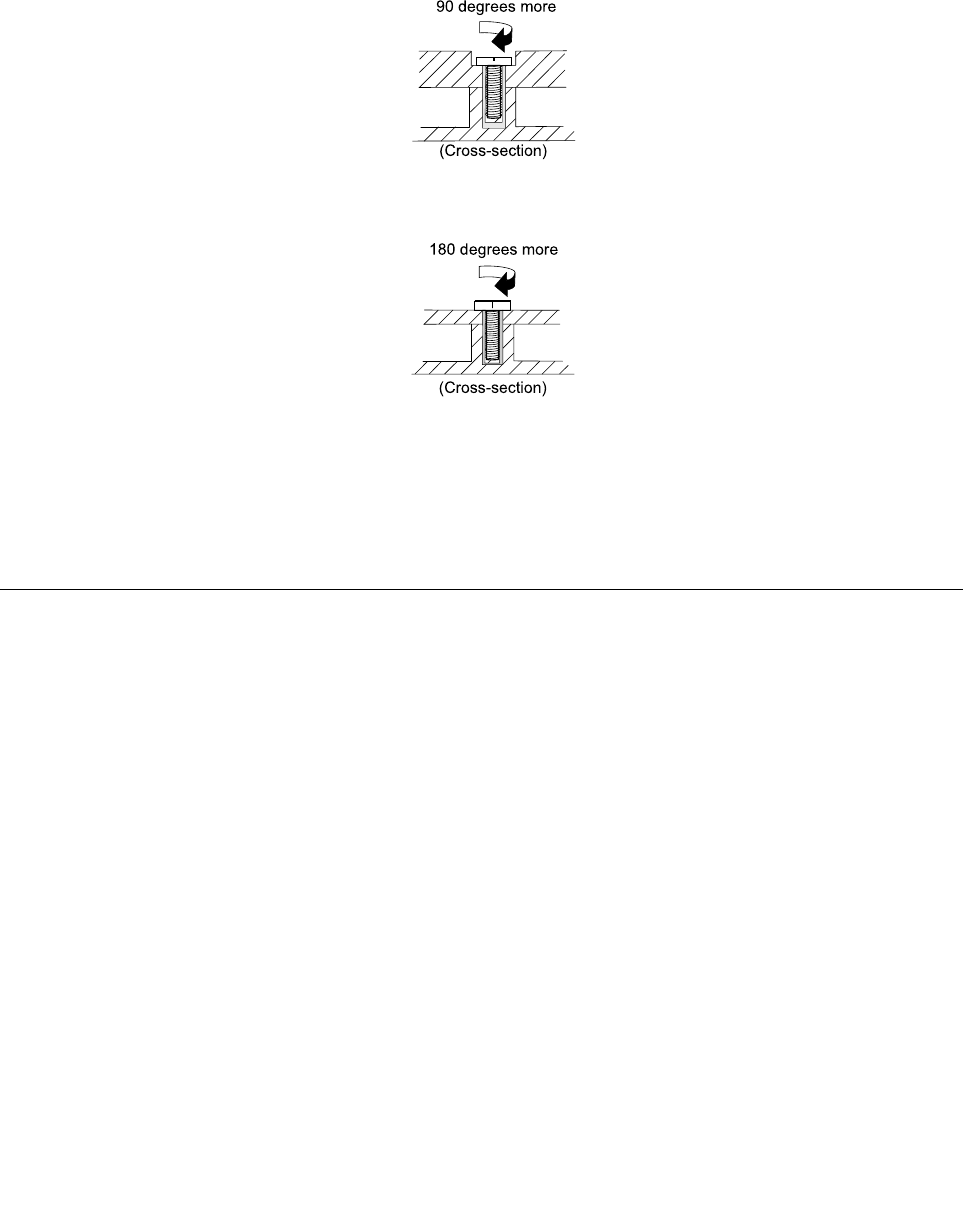
•新しいねじを使用することをお勧めします。
•それぞれのねじは、1回だけ使用することをお勧めします。
ねじを締める際は次のようにします。
•プラスチックとプラスチックを締め付ける場合
ねじの頭がプラスチック部品の表面に接した後、90度余分にねじを締め付けます。
•論理カードとプラスチックを締め付ける場合
ねじの頭が論理カードの表面に接した後、180度余分にねじを締め付けます。
注:
•必ず、正しいねじを使用してください。交換するときは、新しいねじを使用することをお勧めしま
す。トルク・ドライバーを使用する場合、すべてのねじは、各ステップのねじ情報の表に指定さ
れたトルクで締め付けてください。
•トルク・ドライバーが国の規格に従って正しく調整されているか確認してください。
シリアル番号の保存
ここには、以下の説明が記載されています。
•56ページの「システム・ユニットのシリアル番号の復元」
•57ページの「UUIDの保存」
•58ページの「ECA情報の読み取りまたは書き込み」
システム・ユニットのシリアル番号の復元
コンピューターを製造するときには、システム・ボード上のEEPROMにシステムと主なすべてのコ
ンポーネントの各シリアル番号をロードします。シリアル番号は、コンピューターを廃棄するまで不
変にする必要があります。
システム・ボードを交換したときは、システム・ユニットのシリアル番号を元の値に復元する必要が
あります。
システム・ユニットのシリアル番号は、コンピューター底面のラベルにも記載されています。
コンピューター底面にシステム・ユニットのシリアル番号が見つからない場合は、次の方法で番号
を取得してください。
注:操作を実行する前に、ThinkPadSetupプログラムの「Startup」メニュー内の「UEFI/Legacy」設定が
「UEFIOnly」に設定されていることを確認してください。
56P1/X1Extremeハードウェア保守マニュアル

1.コンピューターにUSBメモリー・キーを接続します。
2.https://www.lenovo.com/maintenanceutilitiesにアクセスし、画面に表示される指示に従って保守用キー
を作成します。
注:上記のWebサイトにアクセスできるのはLenovo認定保守技術担当者だけです。
3.コンピューターを再起動します。
4.ロゴが表示されているときに、Escキーを押します。ThinkPadConfigInformationUpdateUtilityイン
ターフェースが表示されます。
5.「Entertheactiondesired」の下に「1」と入力し、Enterキーを押します。「ThinkPadSerialNumber
UpdateUtilityforAssetID」画面が表示されます。
6.「Entertheactiondesired」の下に「2」と入力し、Enterキーを押します。ご使用のコンピューターの
各デバイスのシリアル番号が表示されます。システム・ユニットのシリアル番号は次のようにリスト
されます。
20-Serialnumber(シリアル番号)
7.システム・ユニットのシリアル番号を書き留めてください。
システム・ボードを交換した後は、次のようにしてシステム・ユニットのシリアル番号を復元して
ください。
1.コンピューターに保守用キーを接続します。
2.ロゴが表示されているときに、Escキーを押します。ThinkPadConfigInformationUpdateUtilityイン
ターフェースが表示されます。
3.「Entertheactiondesired」の下に「1」と入力し、Enterキーを押します。「ThinkPadSerialNumber
UpdateUtilityforAssetID」画面が表示されます。
4.「Entertheactiondesired」の下に「1」と入力し、Enterキーを押します。画面の指示に従ってシステ
ム・ユニットのシリアル番号を復元します。
UUIDの保存
世界固有識別子(UUID)は、製造時に各ThinkPadに割り当てられた固有の128ビットの番号で、システ
ム・ボードのEEPROMに保存されています。
番号を生成するアルゴリズムは、西暦3400年まで固有のIDを提供できるように設計されています。世界
中にあるコンピューターのうち、番号が同じものはありません。
システム・ボードを交換する場合、そのシステム・ボードにUUIDがないときは、次の手順を実行して
新しいUUIDを作成してください。
注:操作を実行する前に、ThinkPadSetupプログラムの「Startup」メニュー内の「UEFI/Legacy」設定が
「UEFIOnly」に設定されていることを確認してください。
1.コンピューターにUSBメモリー・キーを接続します。
2.https://www.lenovo.com/maintenanceutilitiesにアクセスし、画面に表示される指示に従って保守用キー
を作成します。
注:上記のWebサイトにアクセスできるのはLenovo認定保守技術担当者だけです。
3.コンピューターを再起動します。
4.ロゴ画面が表示されたら、Escキーを押します。ThinkPadConfigInformationUpdateUtilityインター
フェースが表示されます。
5.「Entertheactiondesired」の下に「2」と入力し、Enterキーを押します。AutoUUIDgenerationutility
インターフェースが表示されます。
6.「ChangeUUID.OK?[Y/N]」の下に「y」と入力し、Enterキーを押します。新しいUUIDが作成され、
書き込まれます。有効なUUIDがすでに存在する場合、UUIDは上書きされません。
第7章.FRUの交換に関する注意事項57

ECA情報の読み取りまたは書き込み
EngineeringChangeAnnouncements(技術/設計変更発表:ECA)に関する情報は、システム・ボードの
EEPROMに保存されています。これにより、ECAがこのマシンに以前適用されたかを簡単に確認できま
す。ECAの適用をチェックするためにマシンを分解する必要はありません。
どのECAがマシンに適用されているか確認するには、USB保守用キーにあるECA情報の読み取り/書
き込み機能を使用します。
1.保守用キーを挿入し、コンピューターを再起動します。
2.メインメニューで「6.SetECAInformation(ECA情報の設定)」を選択する。
3.ECA情報を読み取るには、「2.ReadECA/reworknumberfromEEPROM(ECAを読み取る/EEPROM
から番号を書き直す)」を選択し、画面の指示に従う。
4.ボックスのビルド日を読み取るには、「5.ReadboxbuilddatefromEEPROM(EEPROMからボッ
クスのビルド日を読み取る)」を選択し、画面の指示に従う。
ECAをマシンに適用した後、ECAの適用を反映するためにEEPROMを更新する必要があります。保
守用キーを使用して、EEPROMを更新します。
注:EEPROMには、ECA番号のみが保存されています。ECAのマシン・タイプは、ECAが適用されてい
るコンピューターのマシン・タイプと同じと仮定します。
1.保守用キーを挿入し、コンピューターを再起動します。
2.メインメニューで「6.SetECAInformation(ECA情報の設定)」を選択する。
3.ECA情報を書き込むには、「1.WriteECA/reworknumberfromEEPROM(ECAを書き込む/EEPROM
から番号を書き直す)」を選択し、画面の指示に従う。
4.ボックスのビルド日を書き込むには、「4.WriteboxbuilddatefromEEPROM(EEPROMからボッ
クスのビルド日を書き込む)」を選択し、画面の指示に従う。
システム・ボードが交換されている場合は、古いシステム・ボードのECA情報を読み取ってから、
新しいシステム・ボードに情報を転送してください。システム・ボードが作動しない場合は、ECA
情報を読み取ることはできません。
58P1/X1Extremeハードウェア保守マニュアル

第8章FRUの取り外しと交換
この章では、FRUの取り外しまたは交換を行う方法について説明します。
お客様⽤のCRUについて:
製品に発生した問題によっては、お客様自身で導入する交換用部品を使用して解決できるものがありま
す。このような部品は、「お客様での取替え可能部品」または「CRU」と言います。CRUには、
Self-serviceCRUとして指定されているものと、Optional-serviceCRUとして指定されているものがありま
す。
Self-service CRU の 導 入 は お 客 様 ご 自 身 の 責 任 で 行 っ て い た だ き ま す 。 Optional-service CRU に つ い て
は、お客様ご自身で CRU を取り付けていただくか、または対象の製品に指定された保証サービスに基づ
き 、 サ ー ビ ス 提 供 者 に CRU の 取 り 付 け を 要 請 す る こ と も で き ま す 。
お客様ご自身でCRUを取り付けてい
ただく場合は、Lenovoからお客様にCRUを出荷します。CRUについての情報および交換手順のご案内
は、製品と一緒に出荷されます。また、お客様はこれらをいつでもLenovoに要求し、入手することがで
きます。ご使用の製品に対応したCRUのリストは、この「
ハードウェア保守マニュアル
」に記載してい
ます。本マニュアルの電子版は、https://support.lenovo.comからダウンロードできます。故障したCRUを返
却するように求められる場合があります。返却が必要な場合は、(1)返却の指示、送料前払いの返却用出
荷ラベル、および返送用梱包材が交換用CRUに付属しています。(2)お客様が交換用CRUを受領した日
から30日以内に、障害のあるCRUがLenovoに届かない場合、交換用CRUの代金を請求させていただく
場合があります。詳細については、Lenovo保証規定を参照してください。
一般的なガイドライン
FRUの取り外しまたは交換を行うときは、必ず、以下の一般的なガイドラインに従ってください。
1.訓練を受けた有資格者以外は、コンピューターの保守を行わないでください。訓練を受けていない方
が行うと、パーツを損傷する危険があります。
2.FRUを交換する前に、55ページの第7章「FRUの交換に関する注意事項」をよくお読みください。
3.故障しているFRUを交換する前に、取り外す必要のあるFRUを最初に取り外します。対象とな
るFRUは、各FRU交換セクションの最初にリストされています。それらのFRUは、リストの順
番どおりに取り外します。
4.FRUの取り外し手順は、正しい順序(図面の中の四角で囲まれた番号のとおり)に従って行います。
5.ねじを回す際には、図面で矢印で示される方向に回します。
6.FRUを取り外す際には、図面にある矢印が示す方向に動かします。
7.新しいFRUを取り付けるには、取り外し手順の逆を行います。取り付けに関する注意書きがあ
る場合は、それを守ってください。
8.FRUを交換するときには、交換手順に示された正しいねじを使用してください。
危険
FRUを取り外す前に、コンピューターの電源を切って、すべての電源コードをコンセントから外してく
ださい。次に、相互接続ケーブルを取り外し、内蔵バッテリーを無効にしてください。
注意:FRUの交換後、ねじ、バネ、その他の小さな部品がすべて正しい位置にあり、またコンピューター
の内部でそれらが緩んでいないことを確認するまで、コンピューターの電源を入れないでください。これ
を確認するには、コンピューターを静かに振って、カチャカチャと音がしないか確認します。金属部品や
金属破片はショートの原因になることがあります。
注意:システム・ボードは静電気放電(ESD)の影響を受けやすく、それによって破損することがあり
ます。システム・ボードに触れる前に、片手でアース・ポイントに触れるか、ESDストラップを使用
することにより人体の静電気を放電させます。
©CopyrightLenovo201859
ThinkPadの保守を行う前に
コンピューターの保守を行う前に、このトピックをよくお読みください。
外付けデバイスの取り外し
保守を開始する前に、お客様によって取り付けられているすべての外付けデバイス(マイクロSDカー
ド、ドック、外付けディスプレイなど)を取り外してください。
内蔵バッテリーの無効化
FRU/CRUを交換する前に、内蔵バッテリーを無効にしていることを確認します。
高速スタートアップを無効にするには、次のようにします。
1.「コントロールパネル」に移動し、表示を「カテゴリ」から「大きいアイコン」または「小さい
アイコン」に変更します。
2.「電源オプション」をクリックしてから、左ペインの「電源ボタンの動作を選択する」をクリッ
クします。
3.上部の「現在利⽤可能ではない設定を変更します」をクリックします。
4.ユーザーアカウント制御(UAC)のプロンプトが出された場合は、「はい」をクリックします。
5.「⾼速スタートアップを有効にする」チェック・ボックスのチェックを外し、「変更の保存」
をクリックします。
内蔵バッテリーを無効にするには、次のようにします:
1.コンピューターを再起動する。ロゴ画面が表示されたら、すぐにF1を押すと、ThinkPadSetupに
入ります。
2.「Cong」➙「Power」を選択します。「Power」サブメニューが表示されます。
3.「Disablebuilt-inbattery」を選択し、Enterキーを押します。
4.「SetupConfirmation」ウィンドウで、「Yes」を選択します。内蔵バッテリーが無効になり、コン
ピューターの電源が自動的に切れます。3分から5分間、コンピューターの温度が下がるまでお
待ちください。
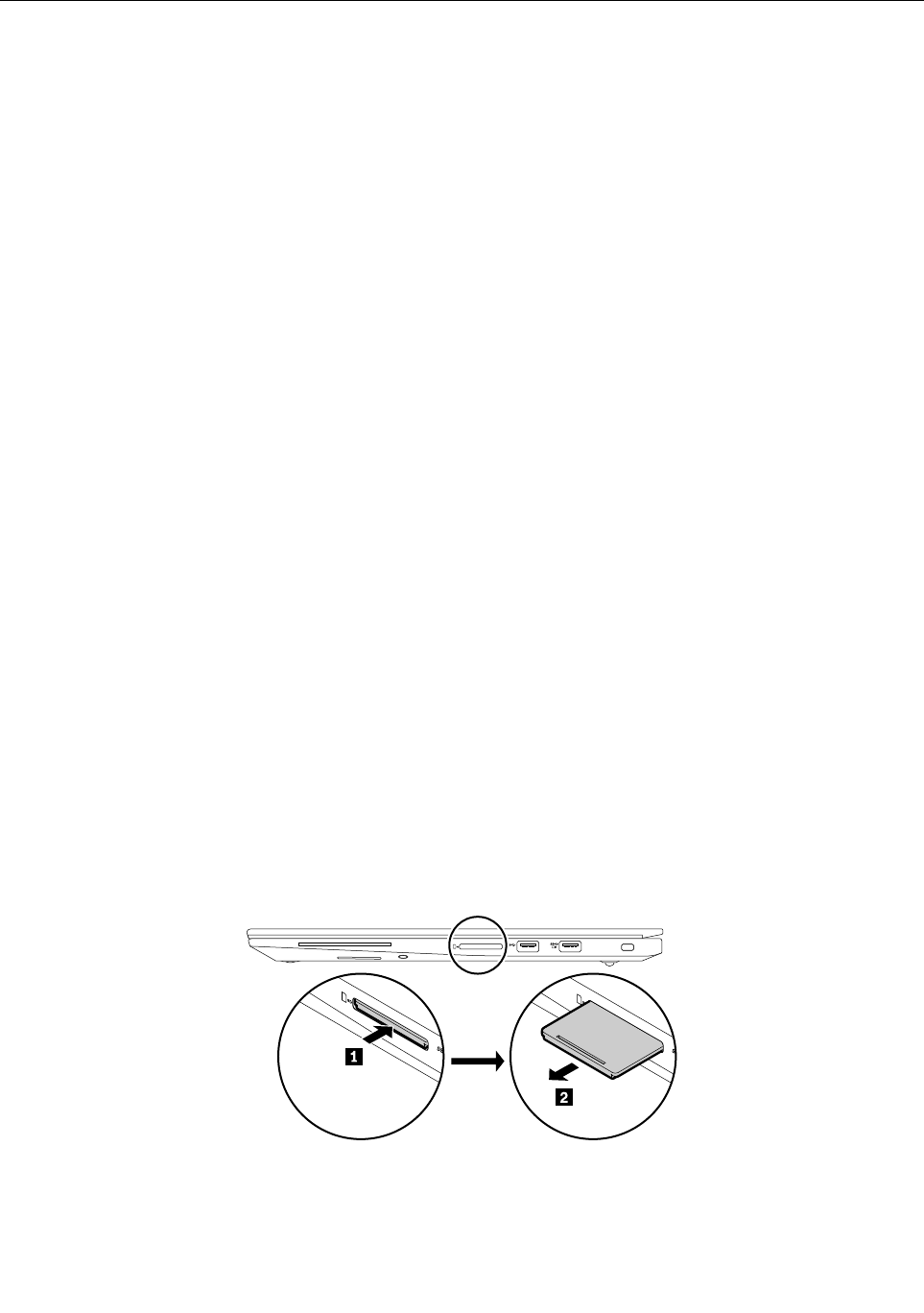
メディア・カードを取り外す
コンピューターにメディア・カードが取り付けられている場合は、保守を開始する前にメディア・カー
ドを取り外してください。
保守が終了したら、メディア・カード(ある場合)をコンピューターに元のとおりに取り付けてください。
60P1/X1Extremeハードウェア保守マニュアル
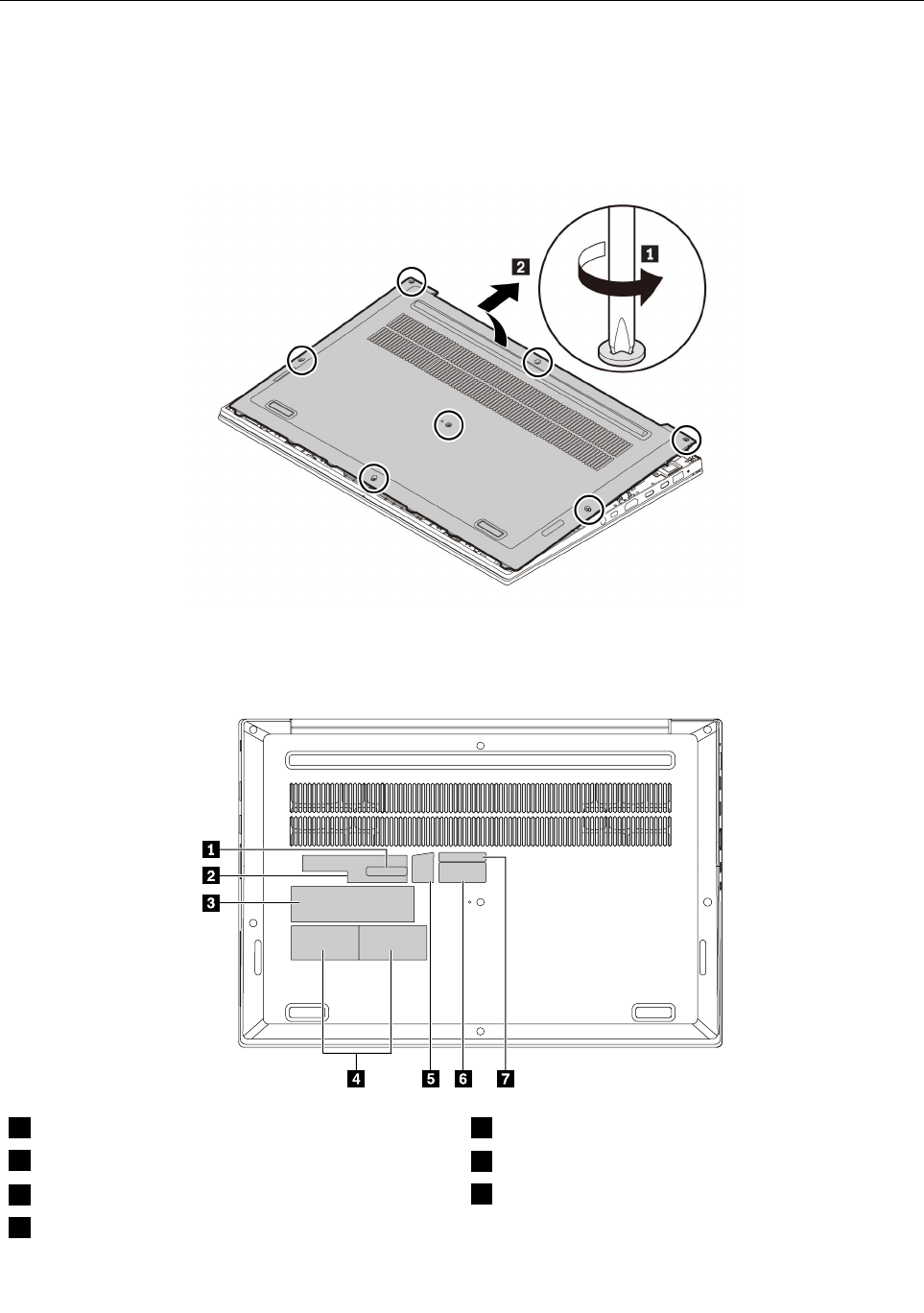
1020M.2ソリッド・ステート・ドライブ
作業のために、このFRUを取り外します。
•61ページの「1010ベース・カバー・アセンブリー」
重要:
•ドライブは落としたり、物理的な衝撃を与えないでください。ドライブは、物理的な衝撃の影響を受け
やすく。扱い方を誤ると、破損したり、データが失われたりすることがあります。
•ドライブを取り外す前に、できるだけユーザーにドライブ上のすべての情報のバックアップ・コ
ピーを作成してもらってください。
•システムが稼働中、またはスリープ状態のときは、絶対にドライブを取り外さないでください。
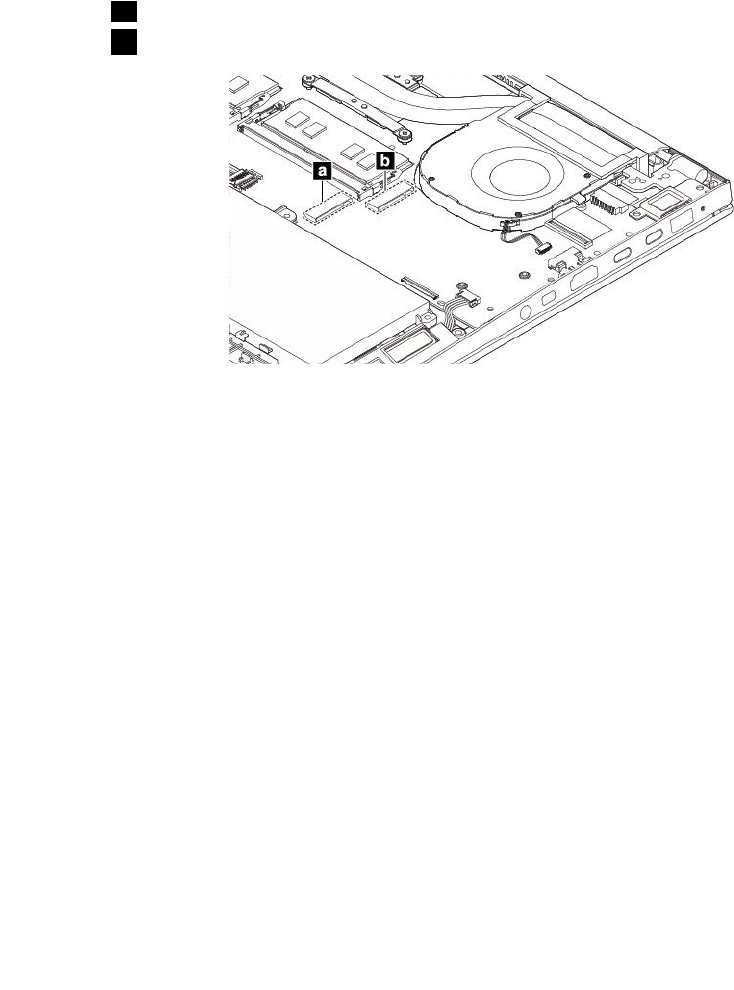
ご使用のコンピューターには、2つのM.2ソリッド・ステート・ドライブ・スロットが装備されていま
す。ThinkPadSetupプログラムでM.2ソリッド・ステート・ドライブ・スロットを設定する場合は、正し
いメニュー項目を選択していることを確認してください。
•スロットaのメニュー項目は「ATAHDD1」または「NVMe1」です。
•スロットbのメニュー項目は「ATAHDD0」または「NVMe0」です。
62P1/X1Extremeハードウェア保守マニュアル
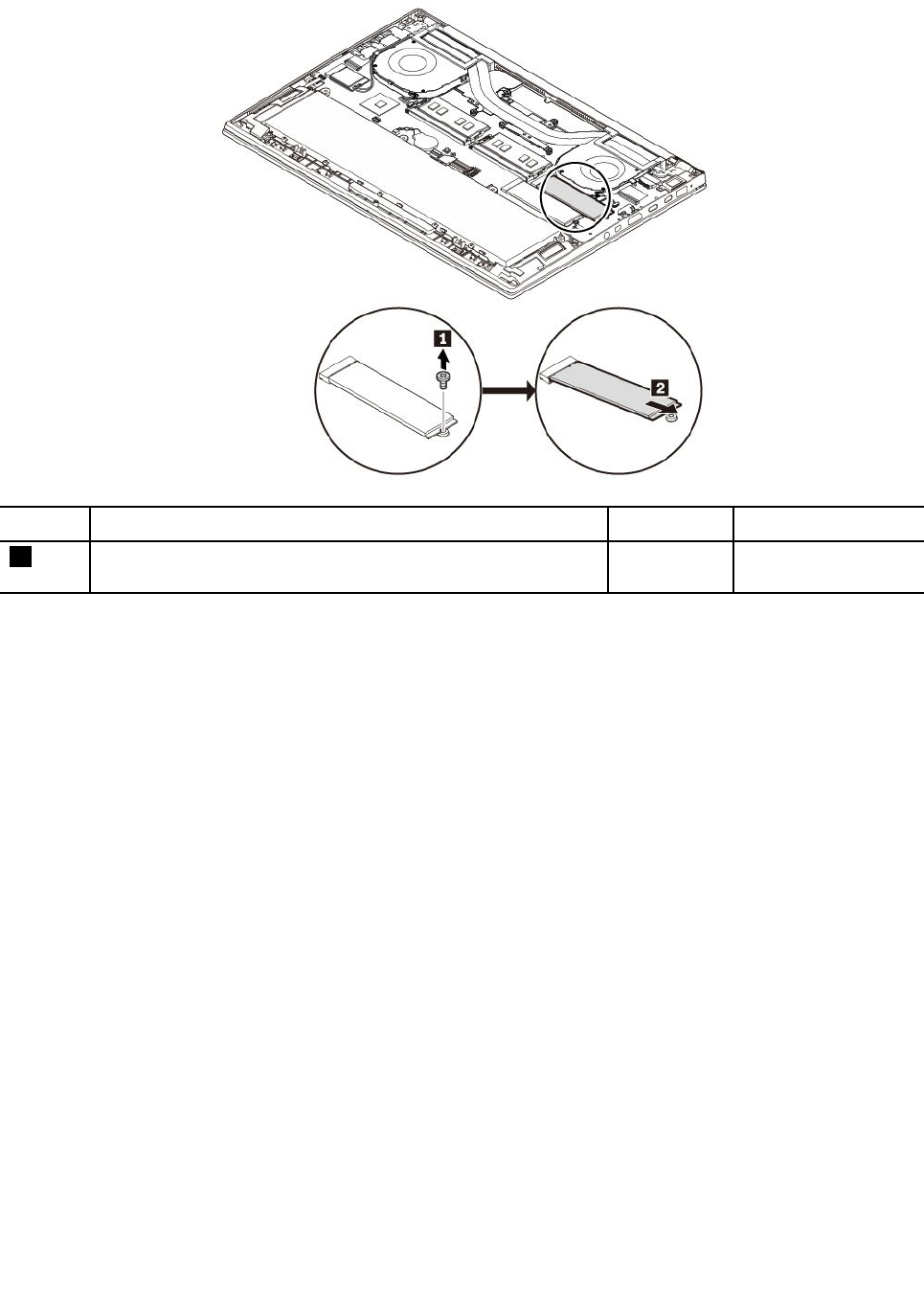
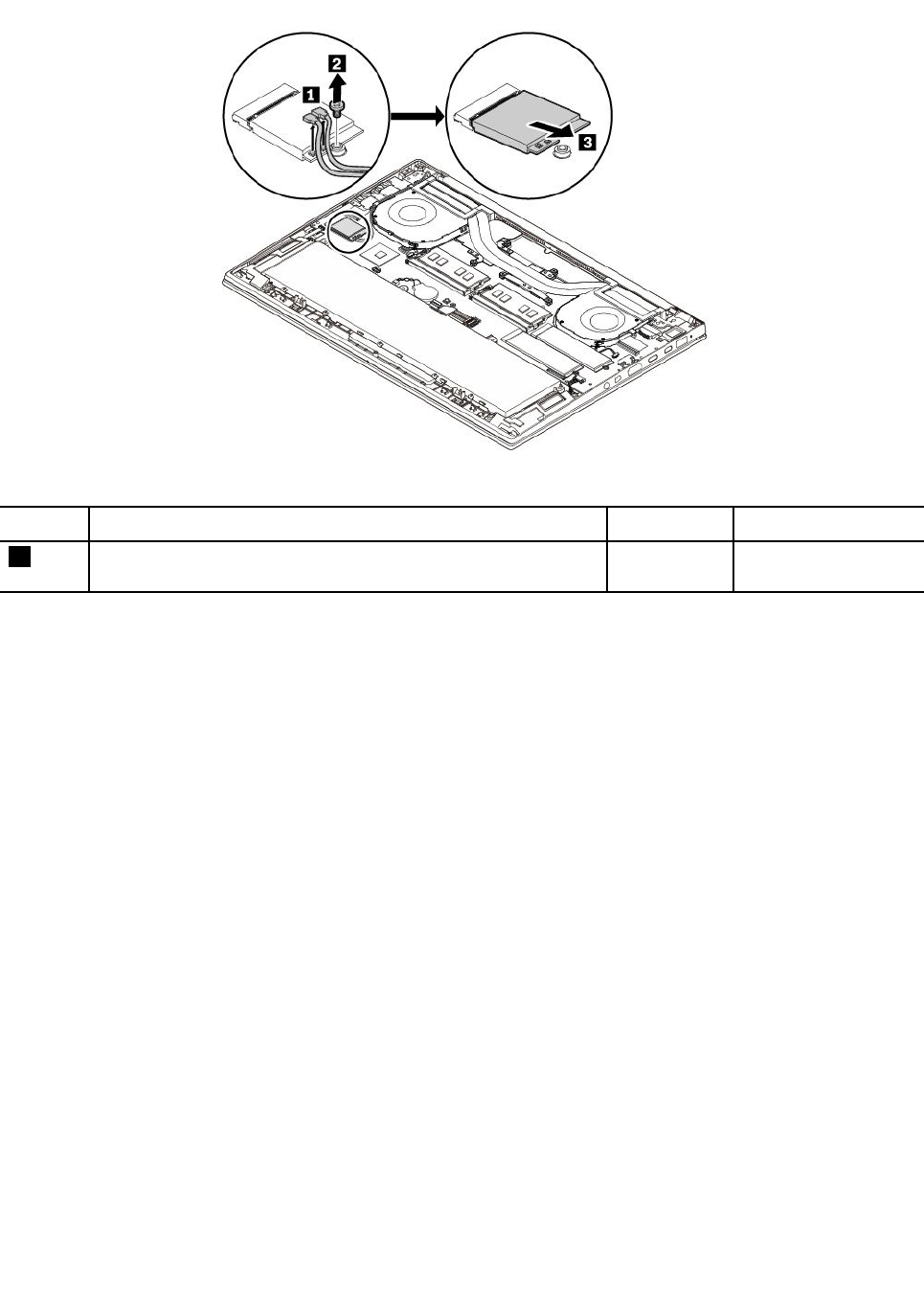
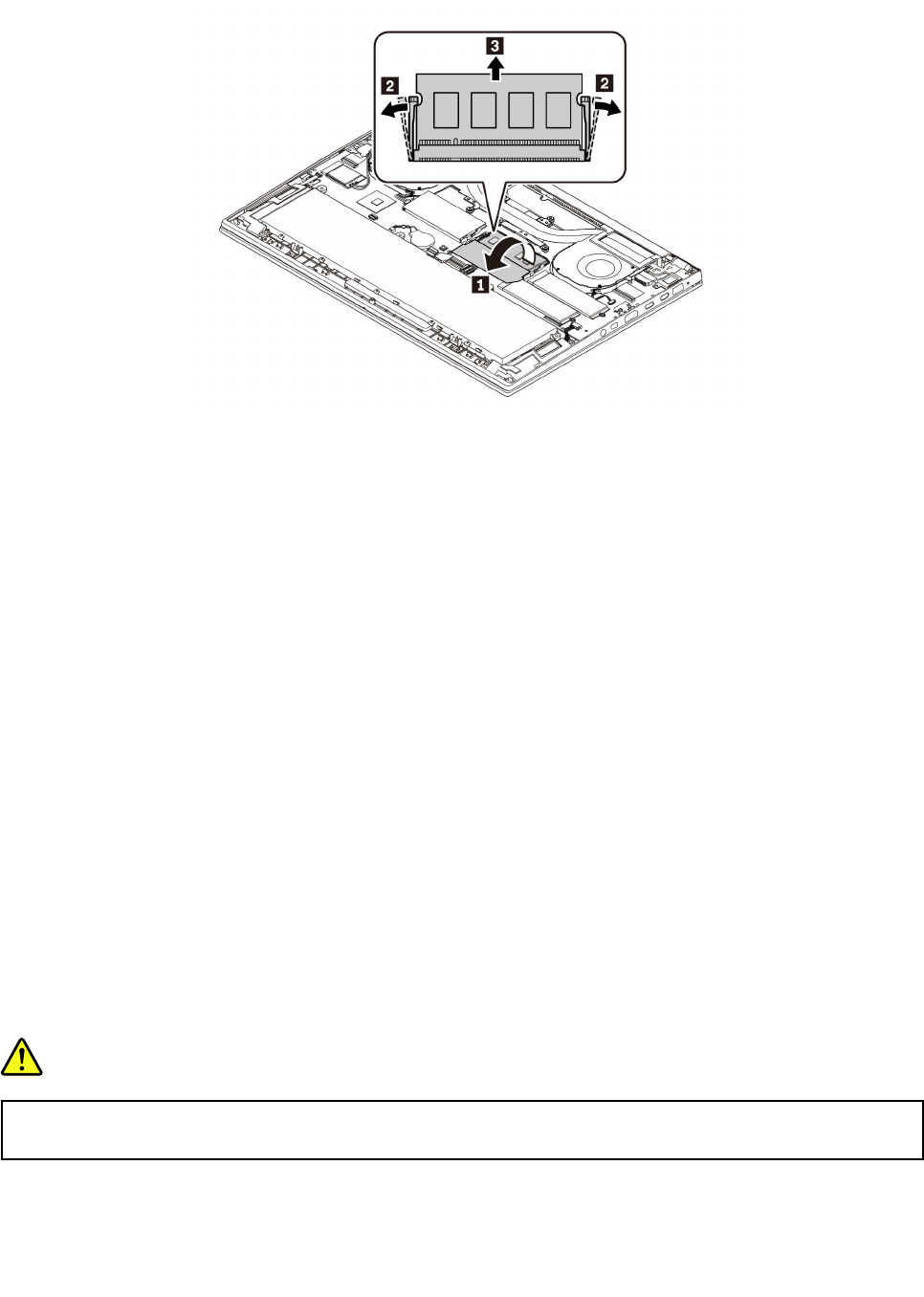
メモリー・モジュールの取り外し⼿順
取り付け時の注意:
メモリー・モジュールの切り欠きがある方の端をメモリー・スロットに挿入します。メモリー・モジュー
ルをしっかりと押し、定位置にカチッとはまるまで手前に倒します。メモリー・モジュールがスロット
にしっかり装着されていて、簡単に動かないことを確認します。
1050内蔵バッテリー
バッテリー交換時の重要な注意事項
注意:Lenovoは、無許可のバッテリーのパフォーマンスおよび安全性について責任を負うものではありま
せん。また、使用に起因するエラーや損害について一切保証いたしません。
LenovoSolutionCenterプログラムは、バッテリーに欠陥があるかどうかを判別するバッテリー自動診断テ
ストを提供します。バッテリーFRUは、この診断テストでバッテリーに欠陥があると示されない限
り交換しないでください。ただし、バッテリーに物理的な損傷がある場合、または安全上の問題が考
えられるとお客様が報告した場合を除きます。
LenovoSolutionCenterプログラムがコンピューターにインストールされていない場合は、必ずこのプロ
グラムをダウンロードおよびインストールしてバッテリーを診断してから、物理的に損傷を受けてい
ないバッテリーを交換してください。物理的な損傷を受けたバッテリーの交換は保証の対象ではない
ことに注意してください。
作業のために、このFRUを取り外します。
•61ページの「1010ベース・カバー・アセンブリー」
内蔵バッテリーの取り外し⼿順
危険
必ず、ご使⽤のコンピューターで指定されているバッテリーを使⽤してください。それ以外のバッテ
リーでは、発⽕または爆発が⽣じるおそれがあります。
第8章.FRUの取り外しと交換65
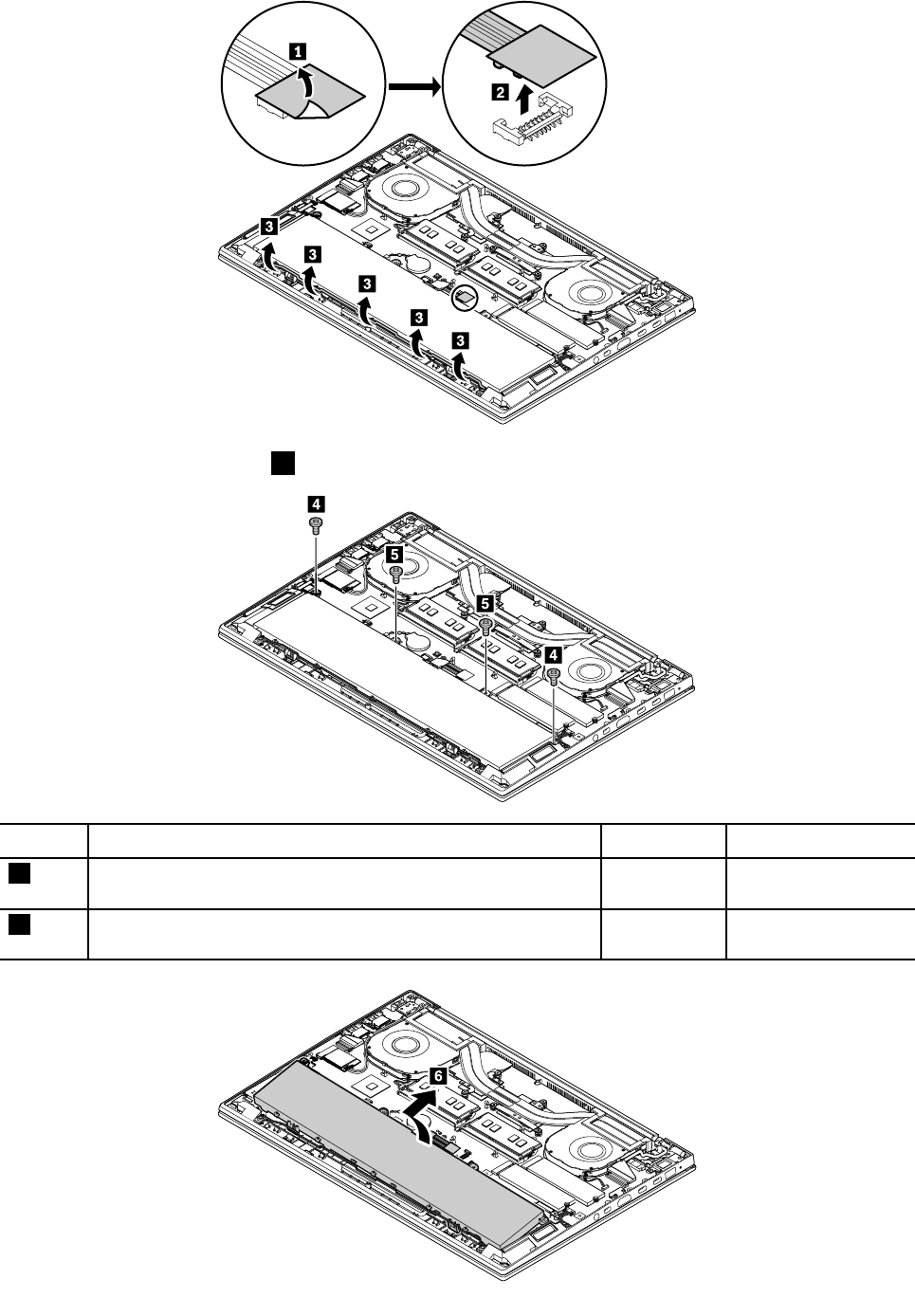
取り付け時の注意:絶縁シート1をバッテリー・コネクターに貼り付けてください。
ステップねじ(数量)⾊トルク
4M2×L4mm、平頭、ナイロン被覆(2)黒0.181Nm
(1.85kgf-cm)
5M2×L5mm、平頭、ナイロン被覆(2)黒0.181Nm
(1.85kgf-cm)
66P1/X1Extremeハードウェア保守マニュアル
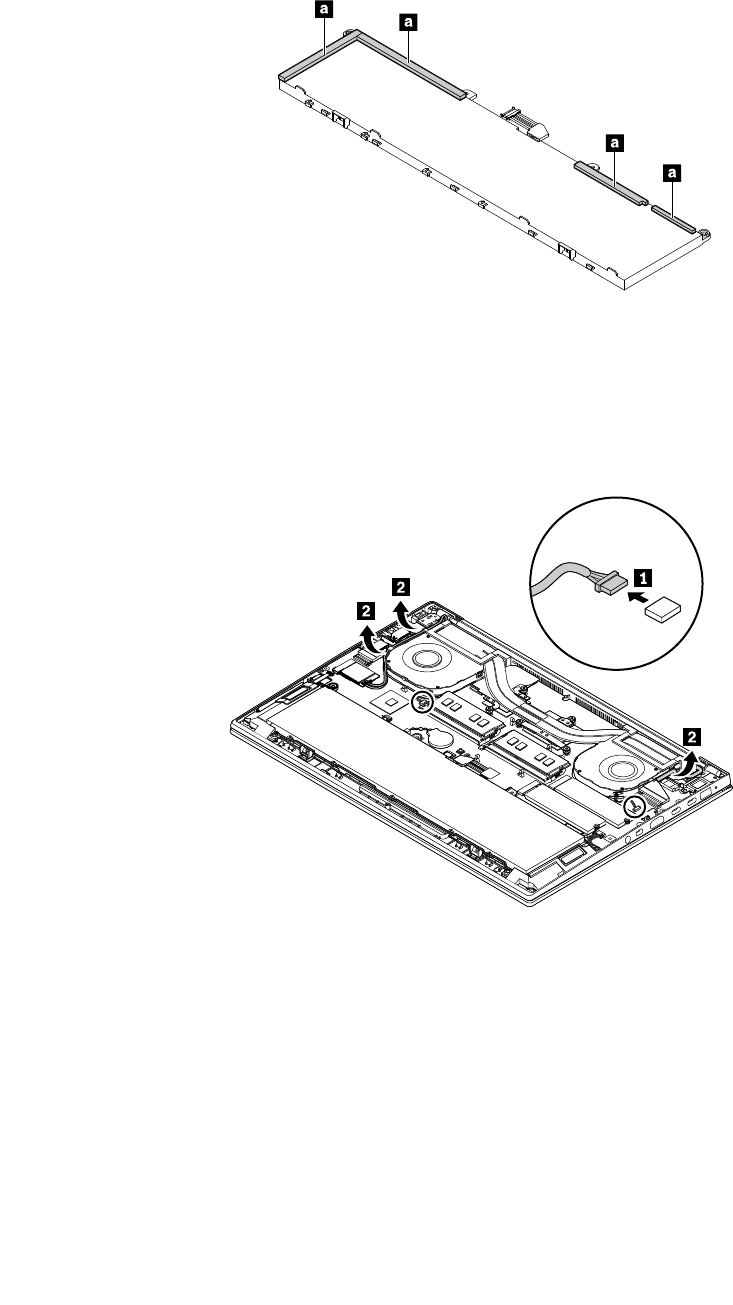
3e
3d
3a
3b
3c
注:図に示されているように、アルファベット順(昇順)にねじを緩めます3。
取り付け時の注意:
68P1/X1Extremeハードウェア保守マニュアル
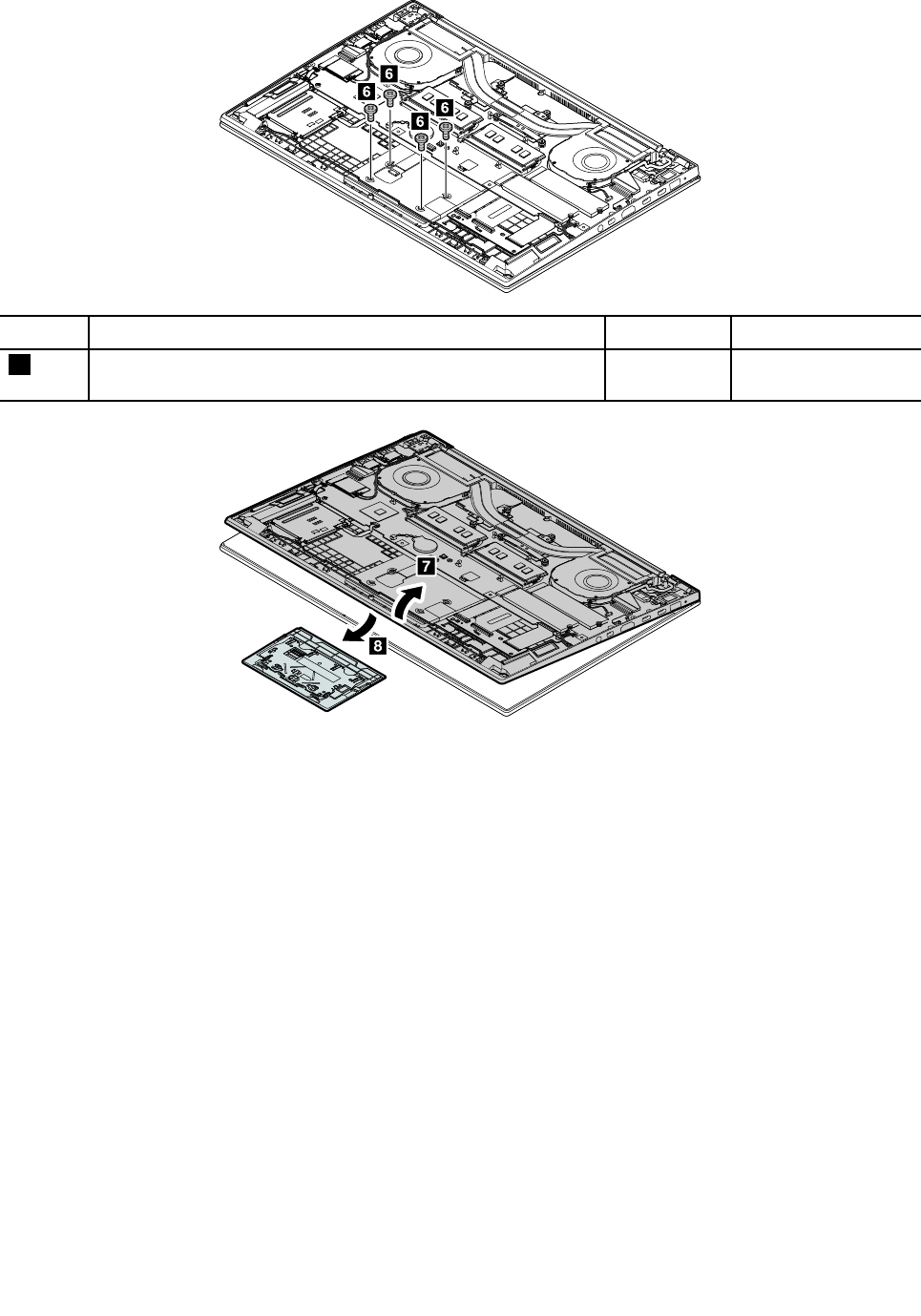
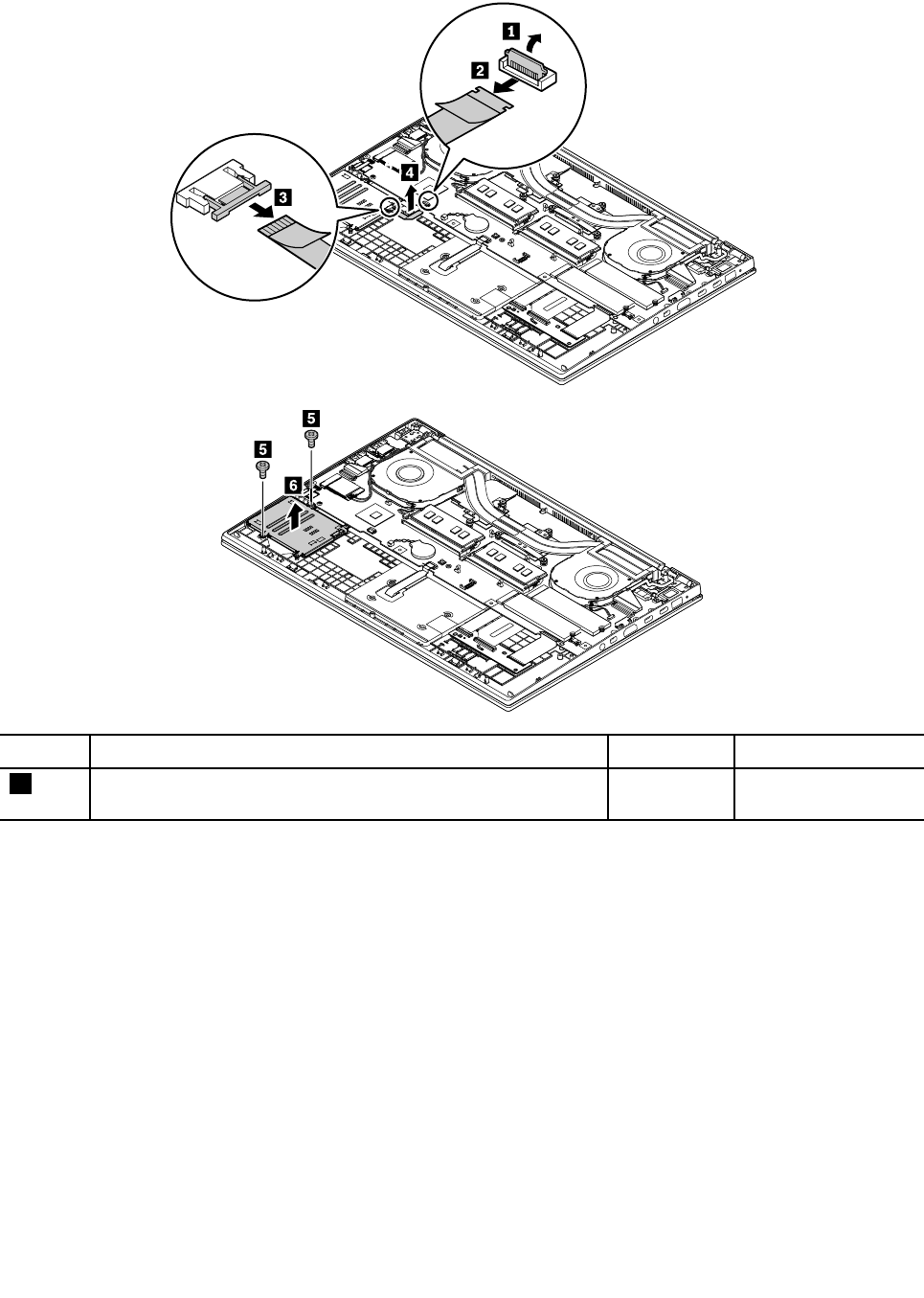
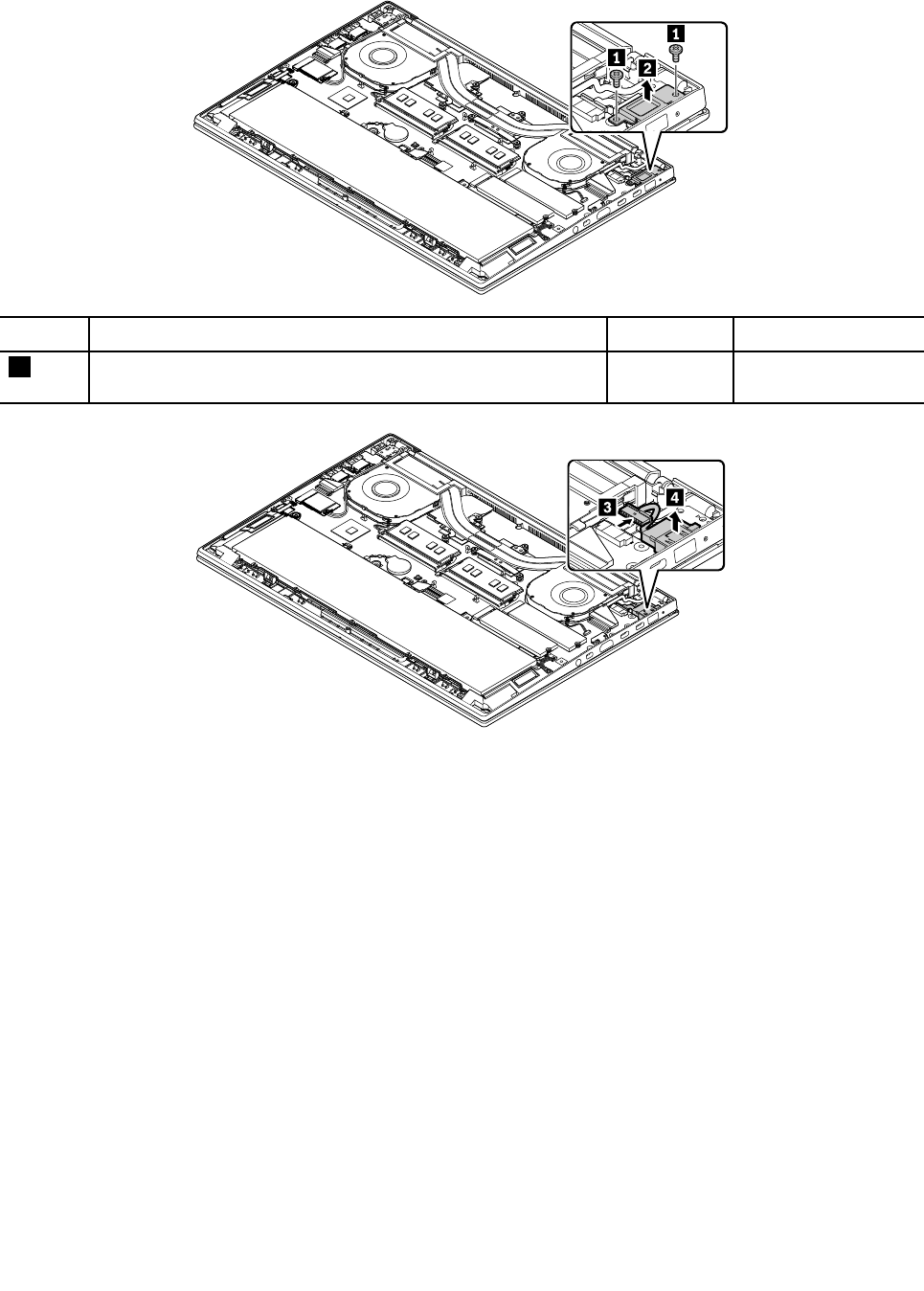
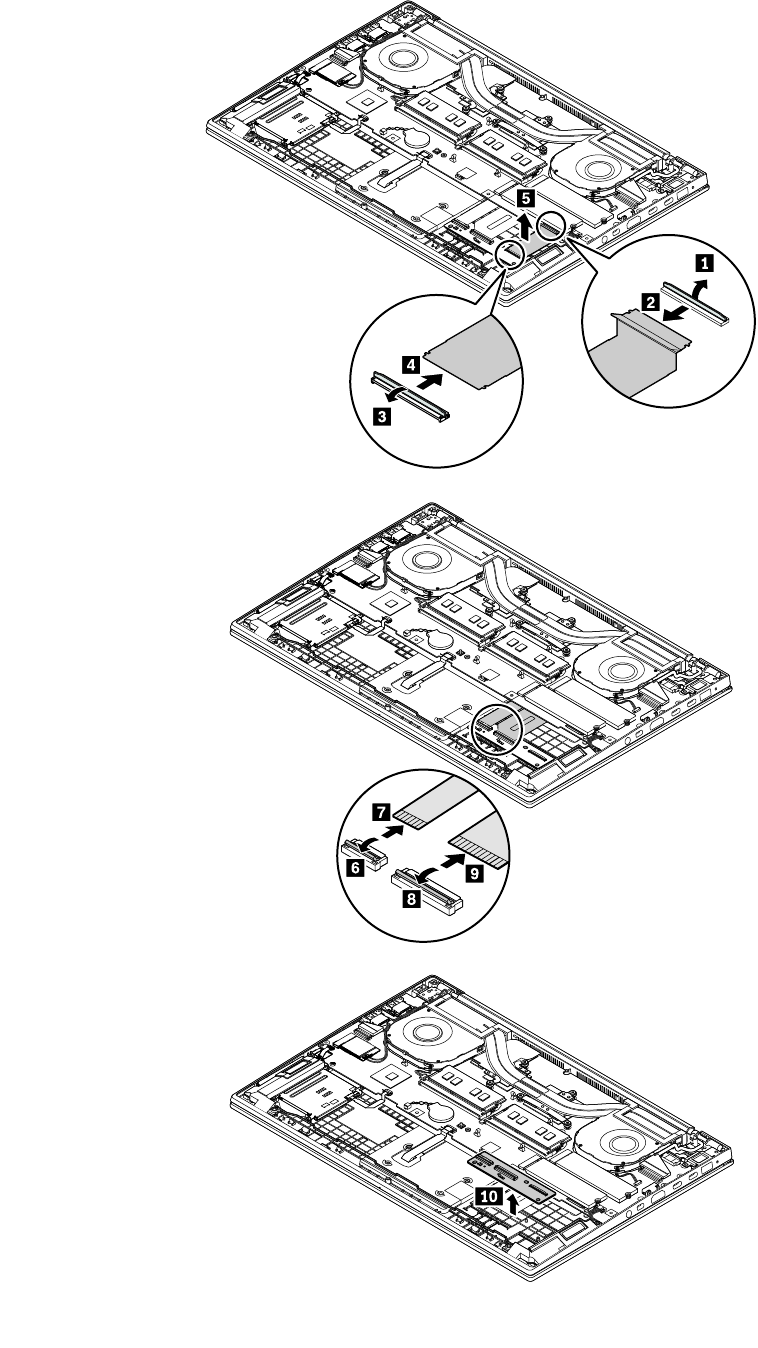

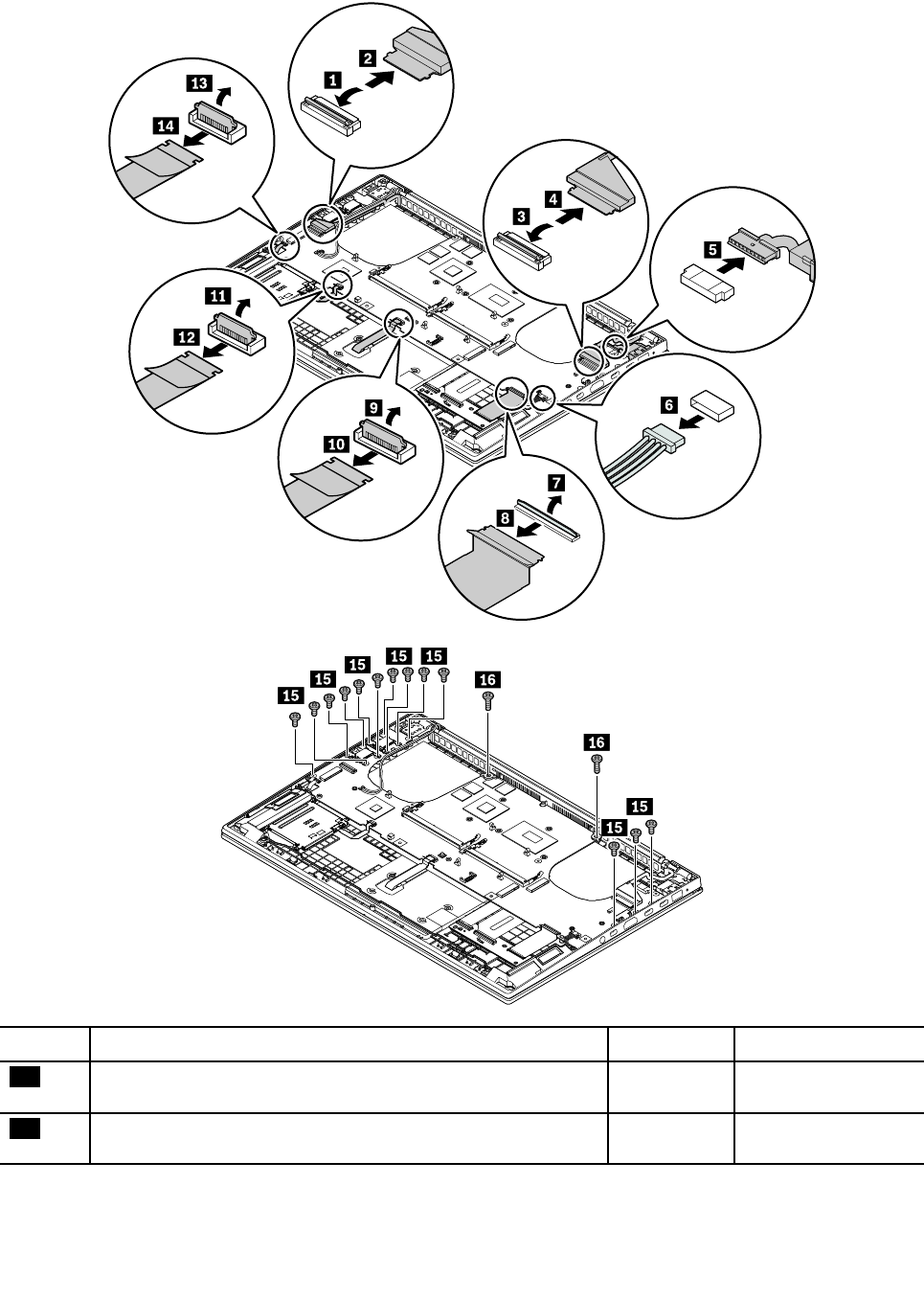
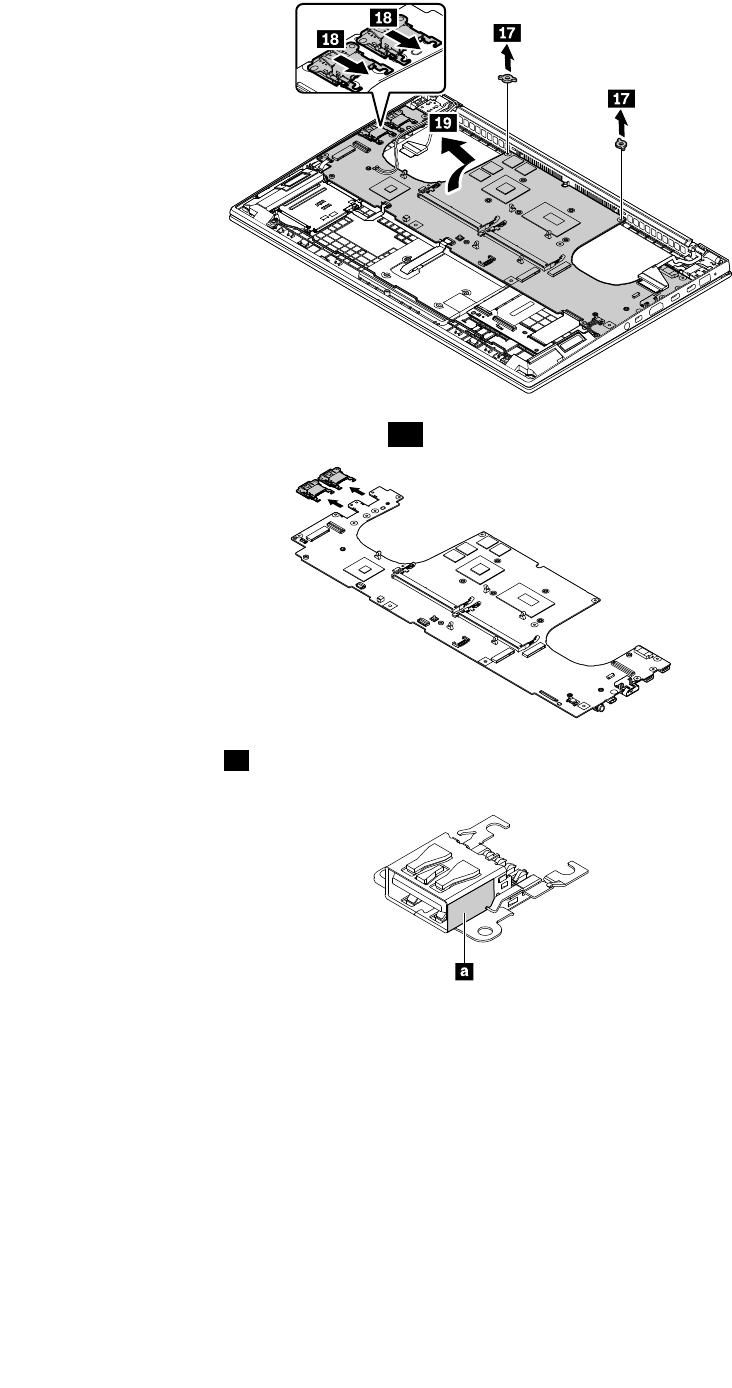
1130システム・ボード・アセンブリーおよび側面USBコネクター
システム・ボード取り扱い時の重要な注意事項
システム・ボードの取り扱い時には、以下をお読みください。
•システム・ボードには加速度計が付いていますが、これに数千の重力加速度が加わると壊れる可能
性があります。
注:システム・ボードを6インチ(15cm)程度の高さからフラット状態で硬い場所に落下させると、こ
の加速度計には6,000Gと同程度の衝撃がかかる可能性があります。
•硬い表面(金属、木材、または複合材料など)を持つ作業台の上にシステム・ボードを落下させないよ
うに気を付けてください。
•いかなる場合にも乱暴な取り扱いはしないでください。
•プロセス中のいかなる時点でも、システム・ボードを落下させたり、積み重ねたりしないでください。
•システム・ボードを下に置く場合、必ずESDマットなどの詰め物をした表面または導電性の波形
材の上に置いてください。
作業のために、次のFRUを次の順序で取り外します。
•61ページの「1010ベース・カバー・アセンブリー」
•62ページの「1020M.2ソリッド・ステート・ドライブ」
•63ページの「1030ワイヤレスLANカード」
•65ページの「1050内蔵バッテリー」
•67ページの「1060サーマル・ファン・アセンブリー」
•73ページの「1110DC入力ブラケットおよびDC入力ケーブル」
注意:システム・ボードにはんだ付けされたマイクロプロセッサーは、きわめて敏感です。システム・
ボードを保守するときは、いかなる場合も乱暴な取り扱いはしないでください。
76P1/X1Extremeハードウェア保守マニュアル
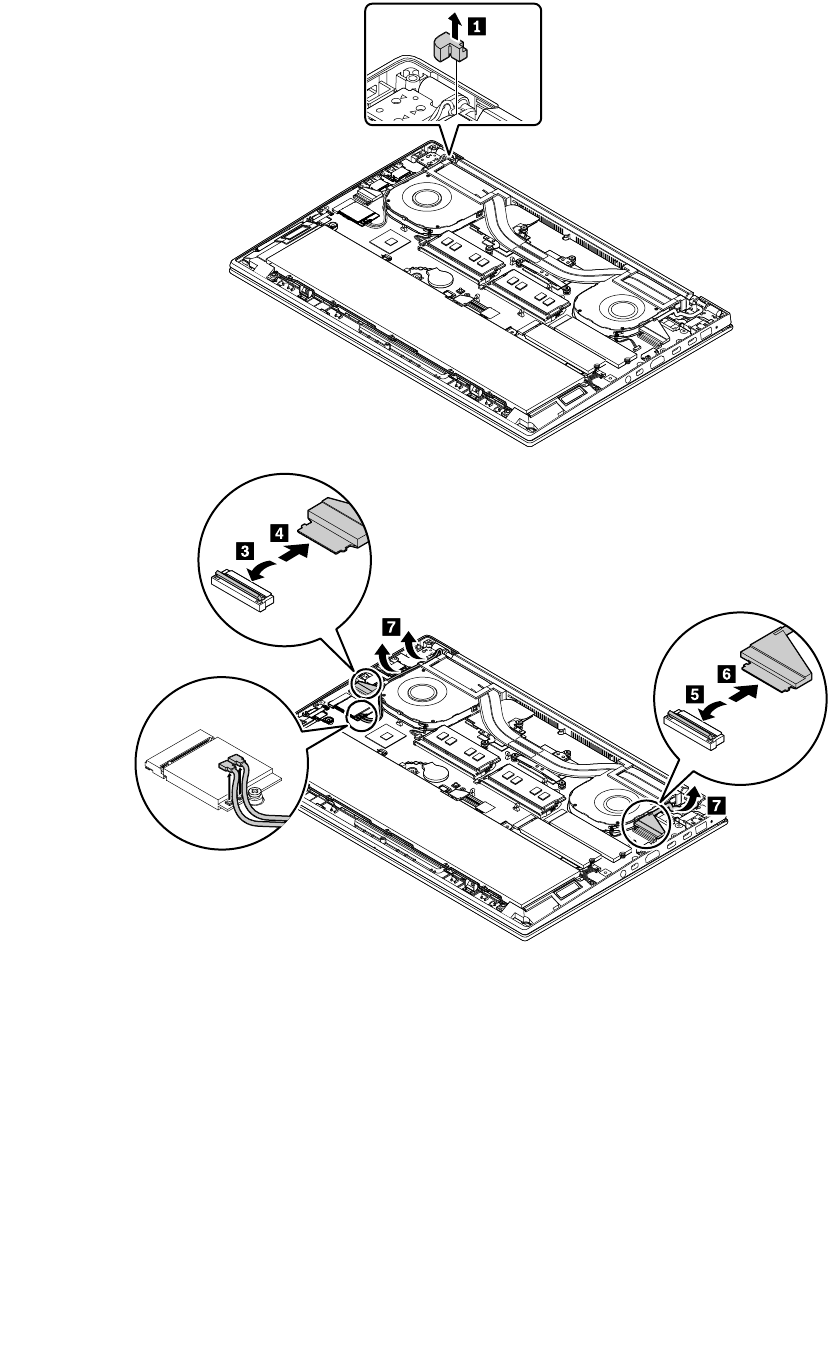
LCDユニットの取り外し⼿順
80P1/X1Extremeハードウェア保守マニュアル
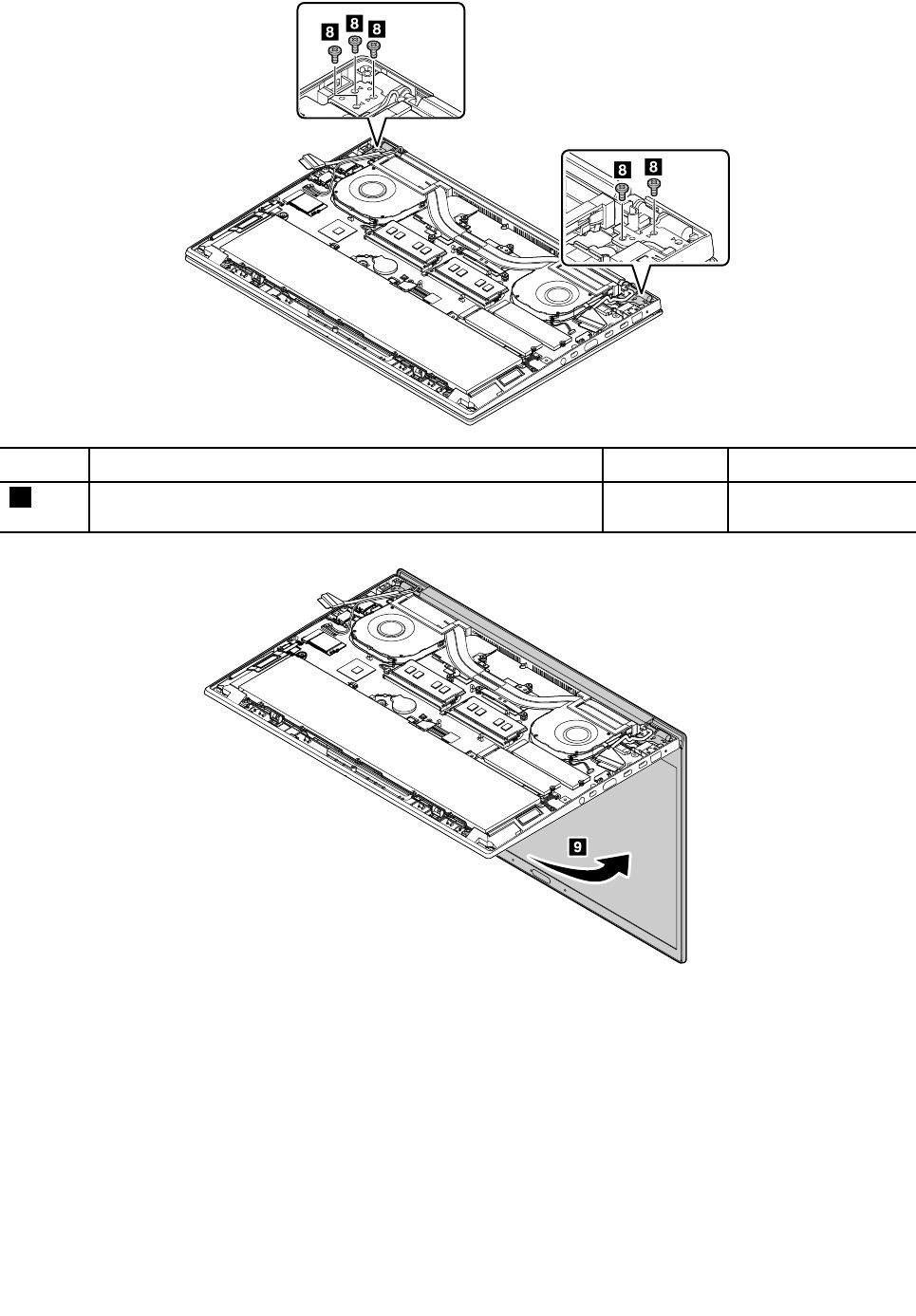
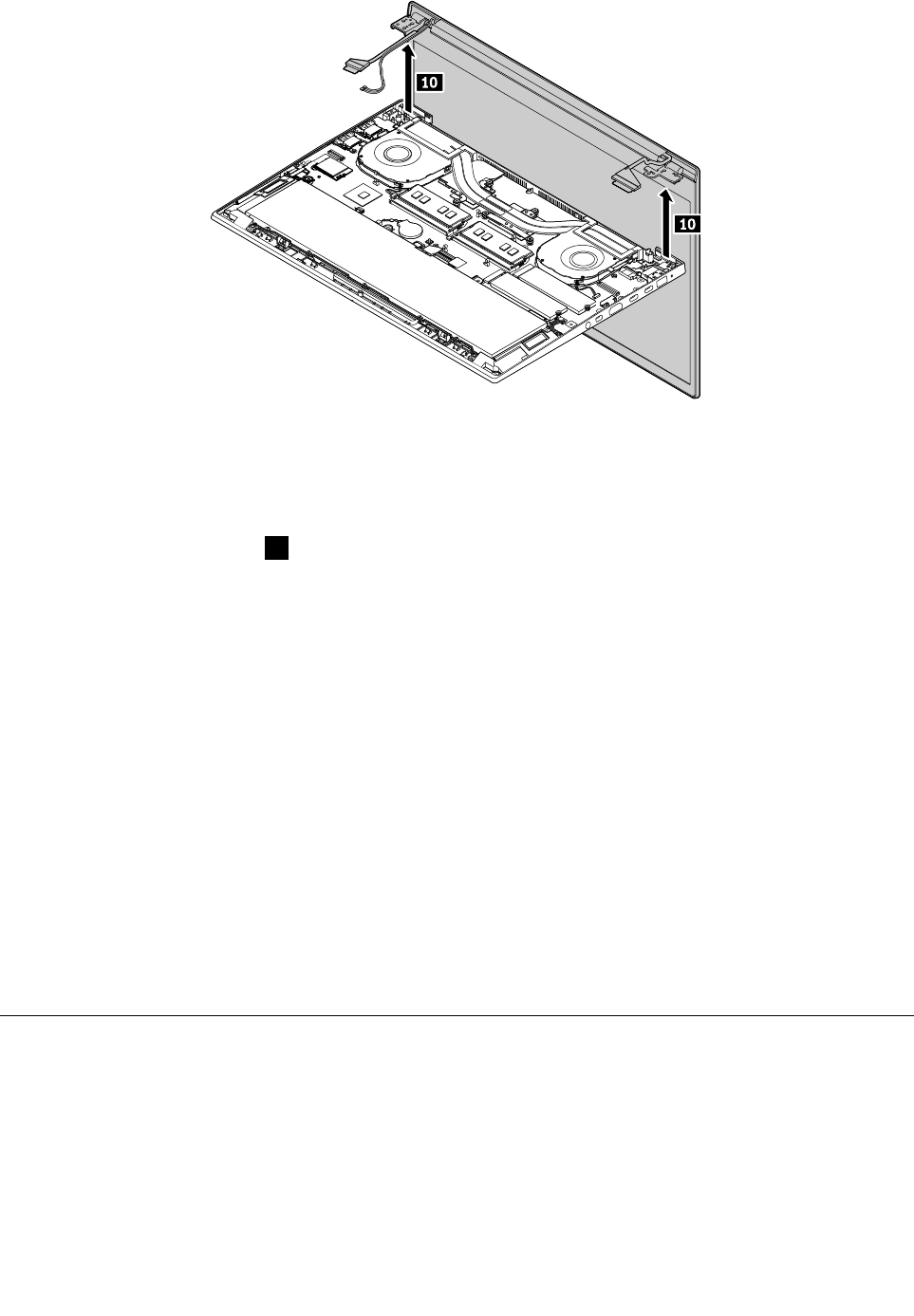
取り付け時の注意:
•アンテナ・ケーブル、LCDケーブル、およびカメラ/LEDケーブルを、キーボード・ベゼル・アセンブ
リーのケーブル・ガイドを通して正しく配線し、固定します。テープを使用して、カメラ/LEDケーブ
ルをシステム・ボードに固定します。ケーブルがコンポーネントに挟まらないようにしてください。
•ケーブルの配線にはラバー1を取り付けてください。
1160キーボード・アセンブリー
キーボード・アセンブリーを取り外すには、次のFRUを次の順序で取り外します。
•61ページの「1010ベース・カバー・アセンブリー」
•62ページの「1020M.2ソリッド・ステート・ドライブ」
•63ページの「1030ワイヤレスLANカード」
•64ページの「1040メモリー・モジュール」
•65ページの「1050内蔵バッテリー」
•67ページの「1060サーマル・ファン・アセンブリー」
•69ページの「1070スピーカー・アセンブリー」
•70ページの「1080コイン型電池」
•71ページの「1090トラックパッド・アセンブリー」
•72ページの「1100スマート・カード・ケーブルおよびスマート・カード・リーダー」
•73ページの「1110DC入力ブラケットおよびDC入力ケーブル」
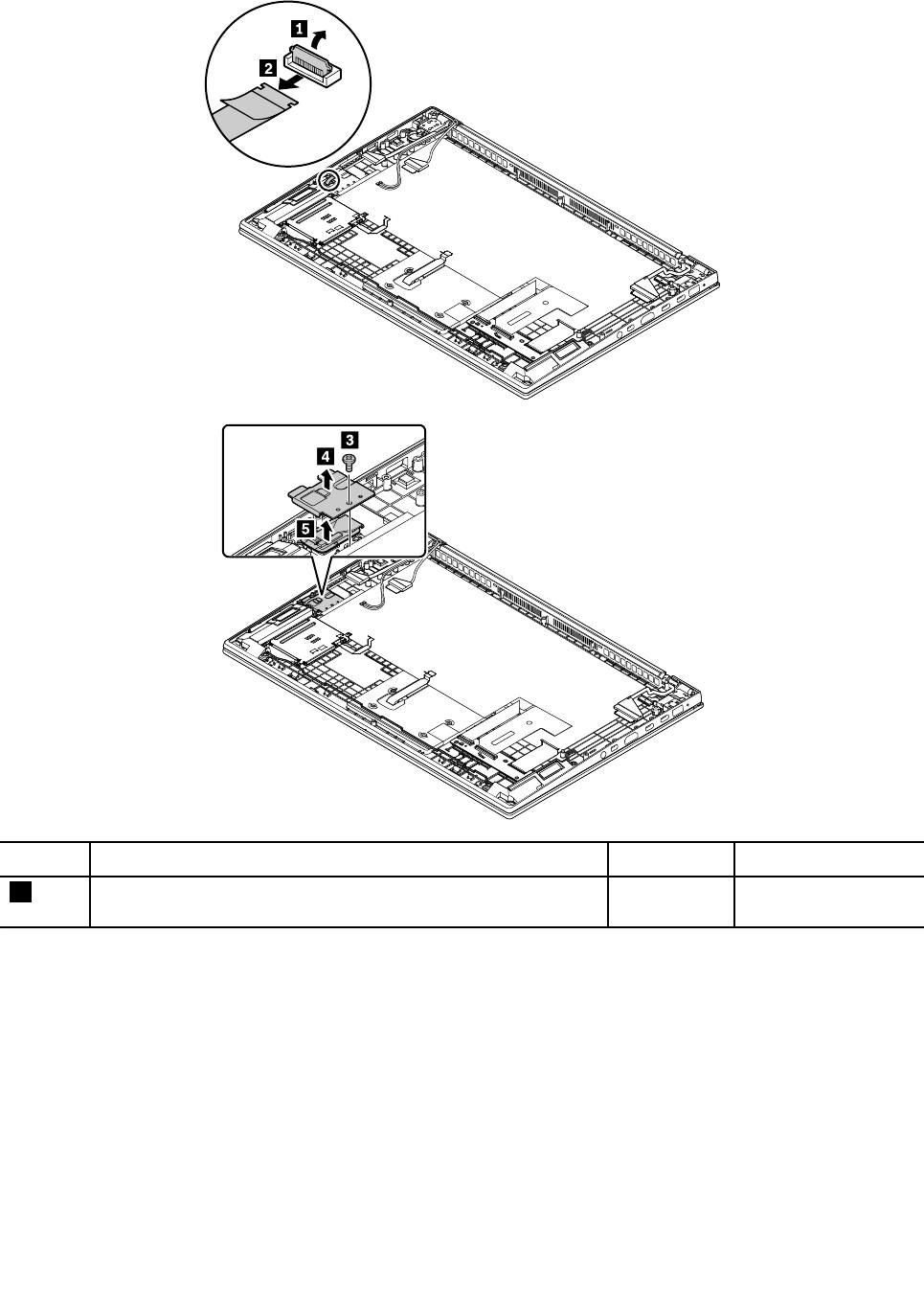
•74ページの「1120キーボード・サブカードおよびキーボード・サブカード・ケーブル」
•76ページの「1130システム・ボード・アセンブリーおよび側面USBコネクター」
•78ページの「1140指紋センサー・アセンブリーおよび指紋センサー・ブラケット」
•79ページの「1150LCDユニット」
タッチ・パネル非搭載モデルのLCDFRUを取り外す
ここでは、タッチ・パネル非搭載モデルのLCDFRUを取り外す方法について説明します。
2010LCD-ベゼル・フレーム、ストリップ・カバー、およびThinkShutter
作業のために、次のFRUを次の順序で取り外します。
•61ページの「1010ベース・カバー・アセンブリー」
•79ページの「1150LCDユニット」
82P1/X1Extremeハードウェア保守マニュアル
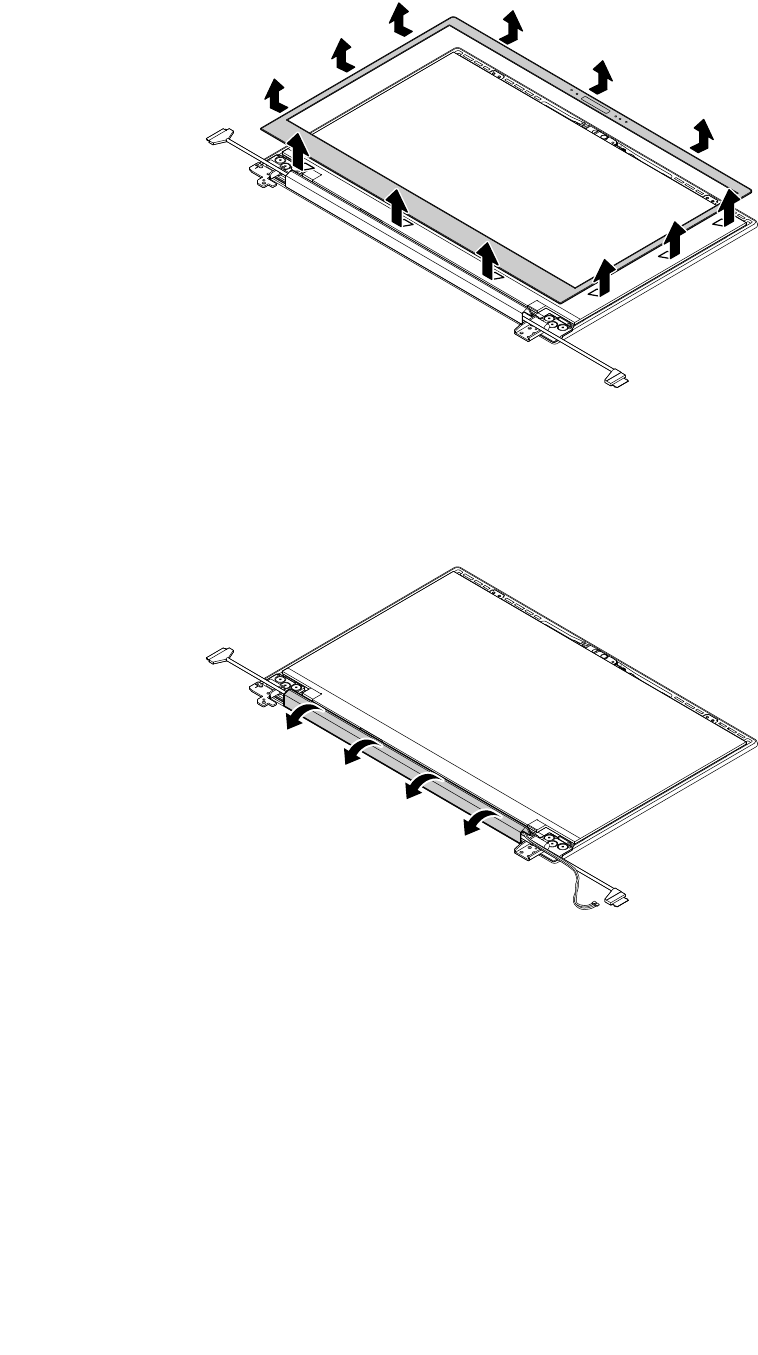
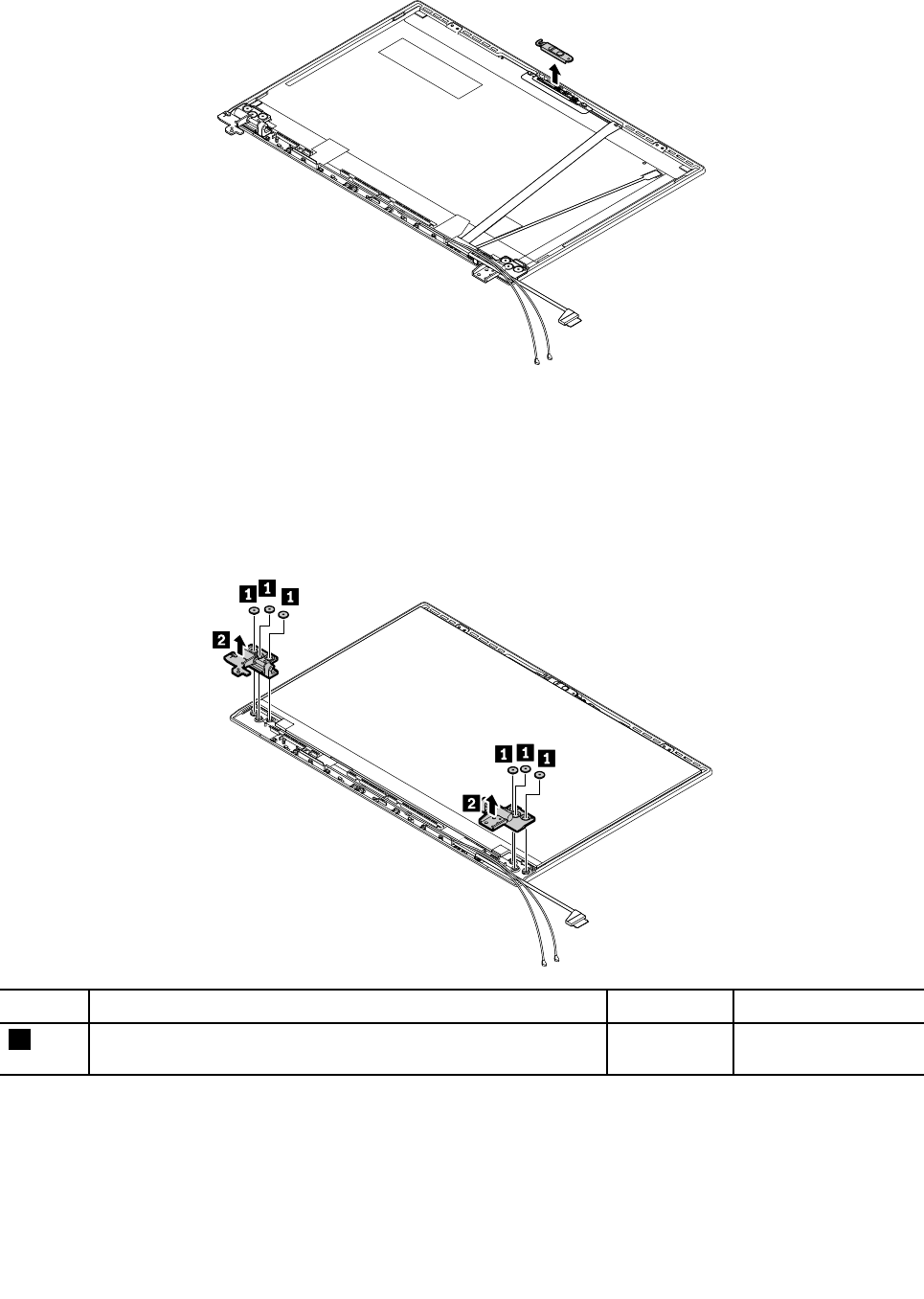
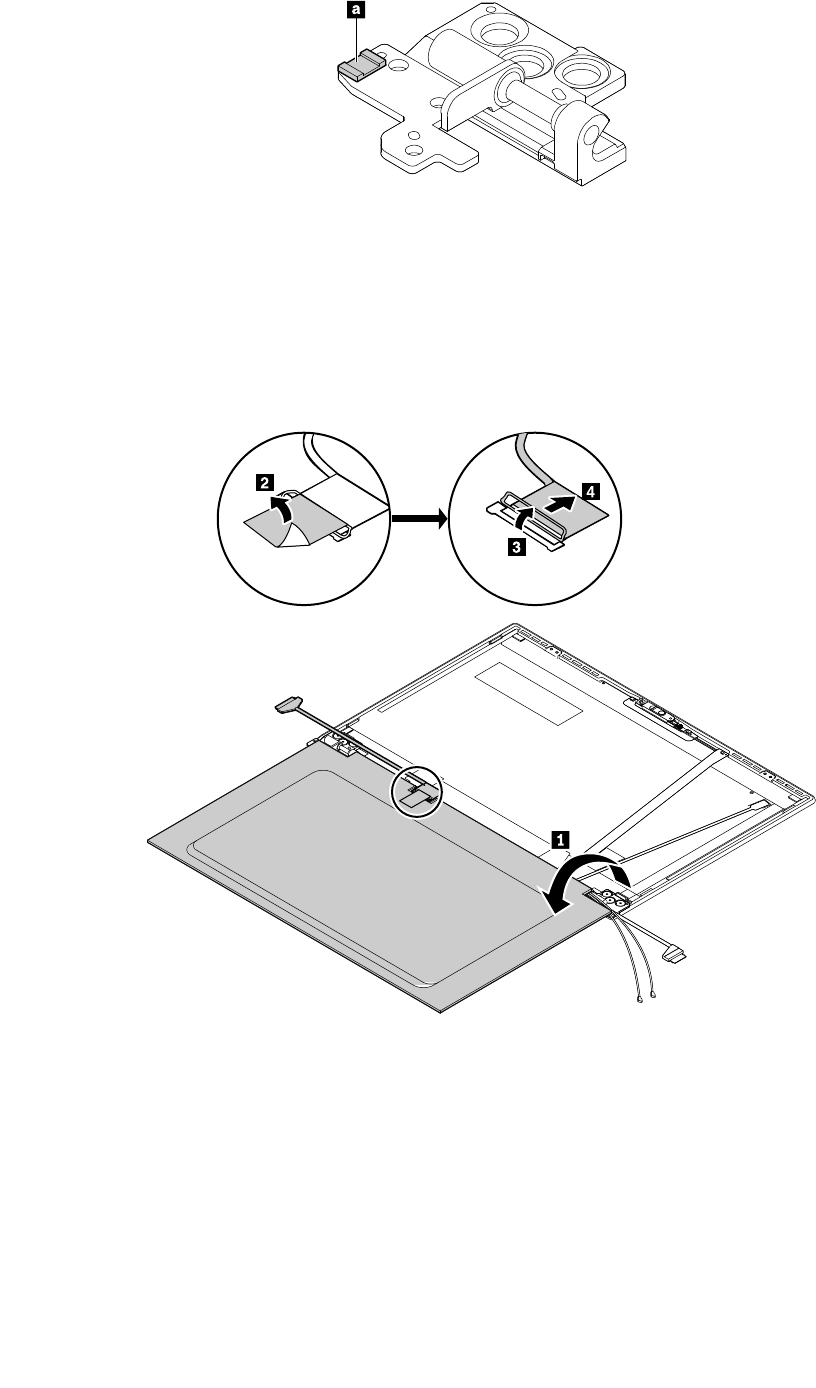
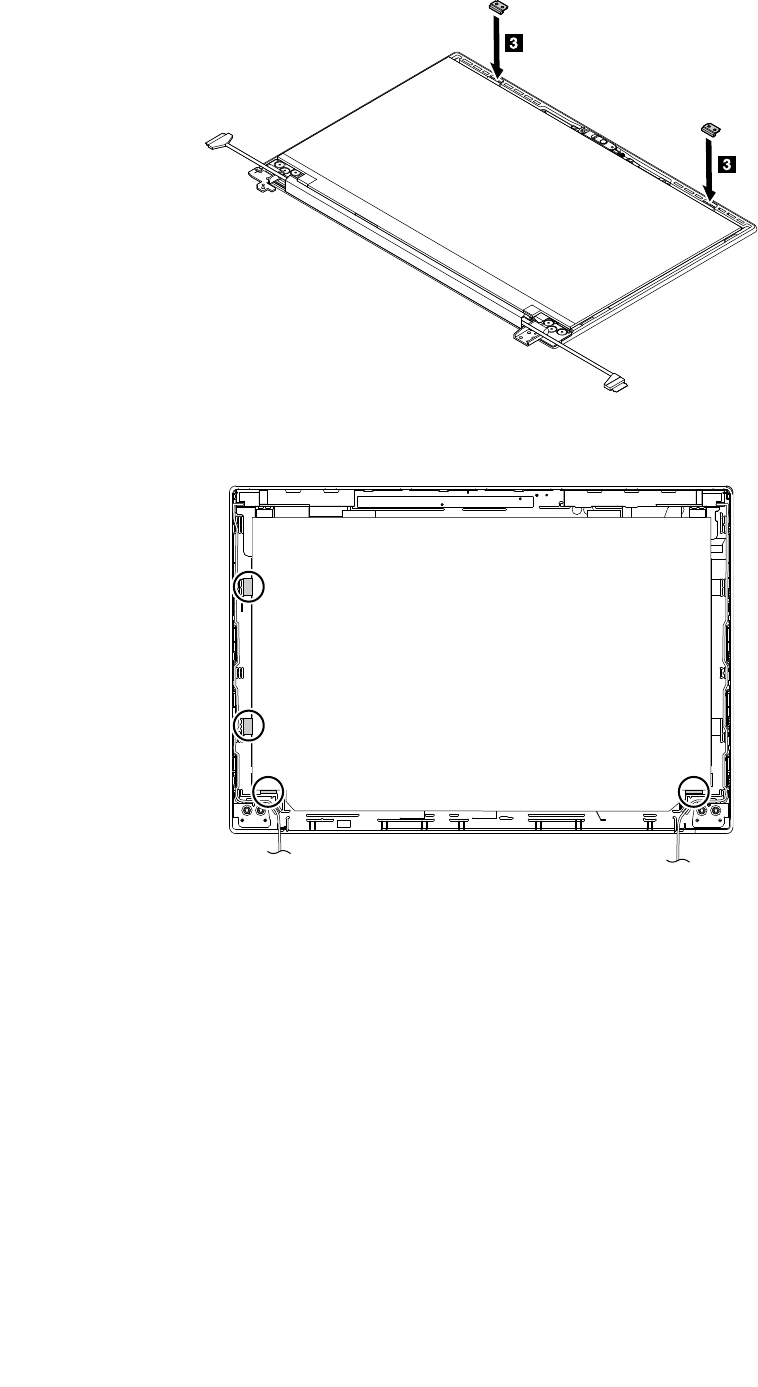
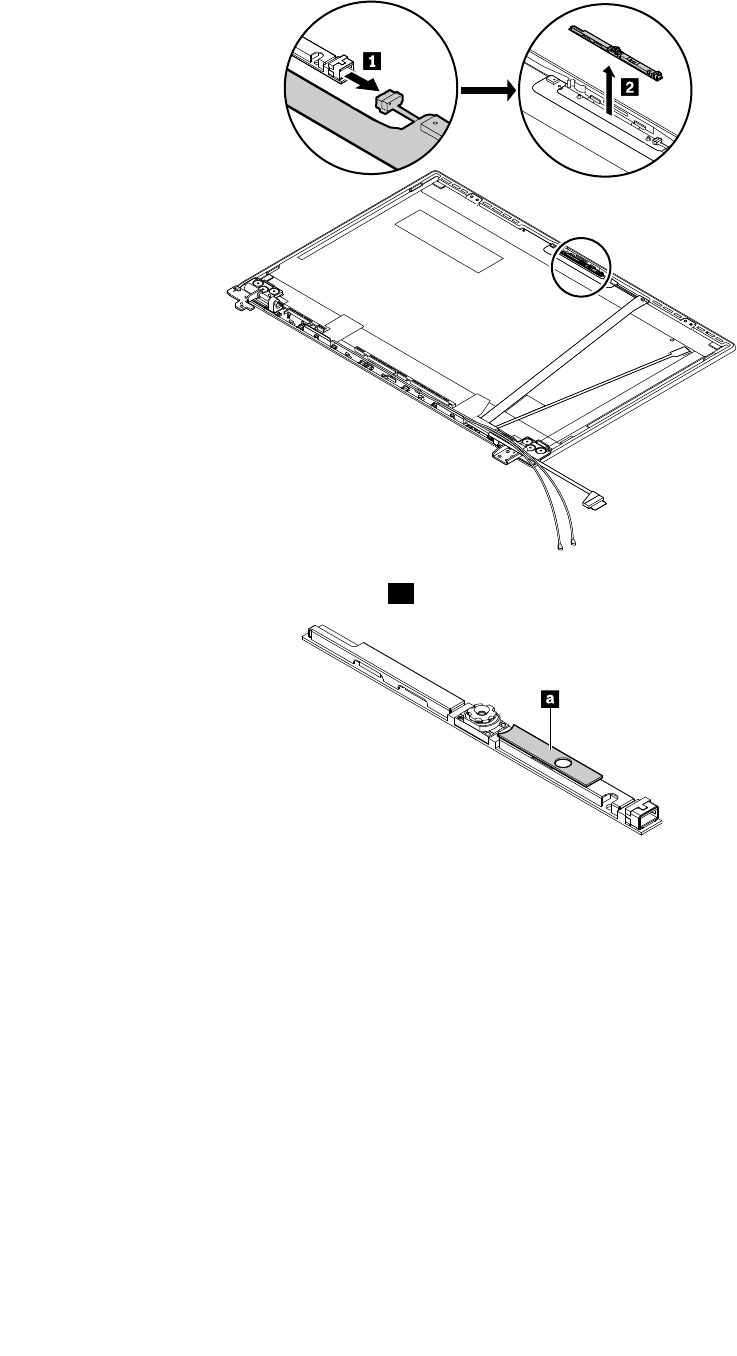
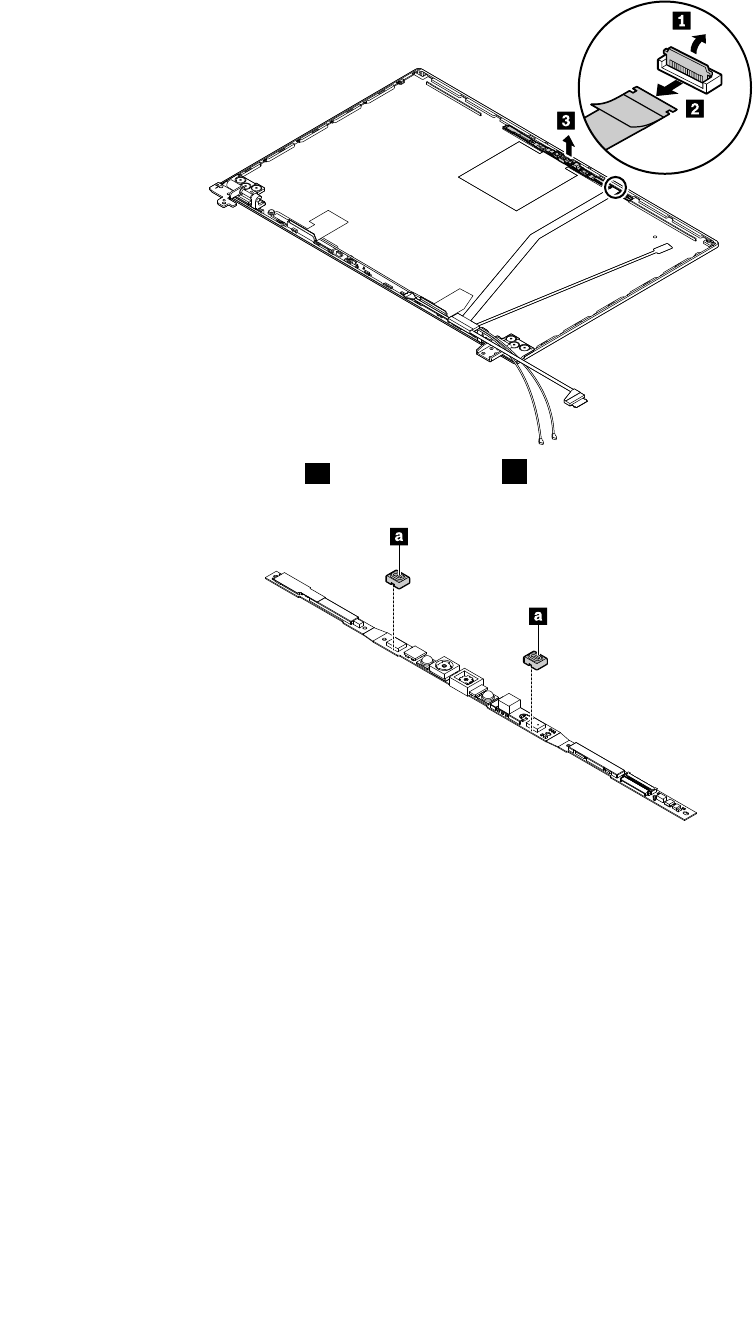
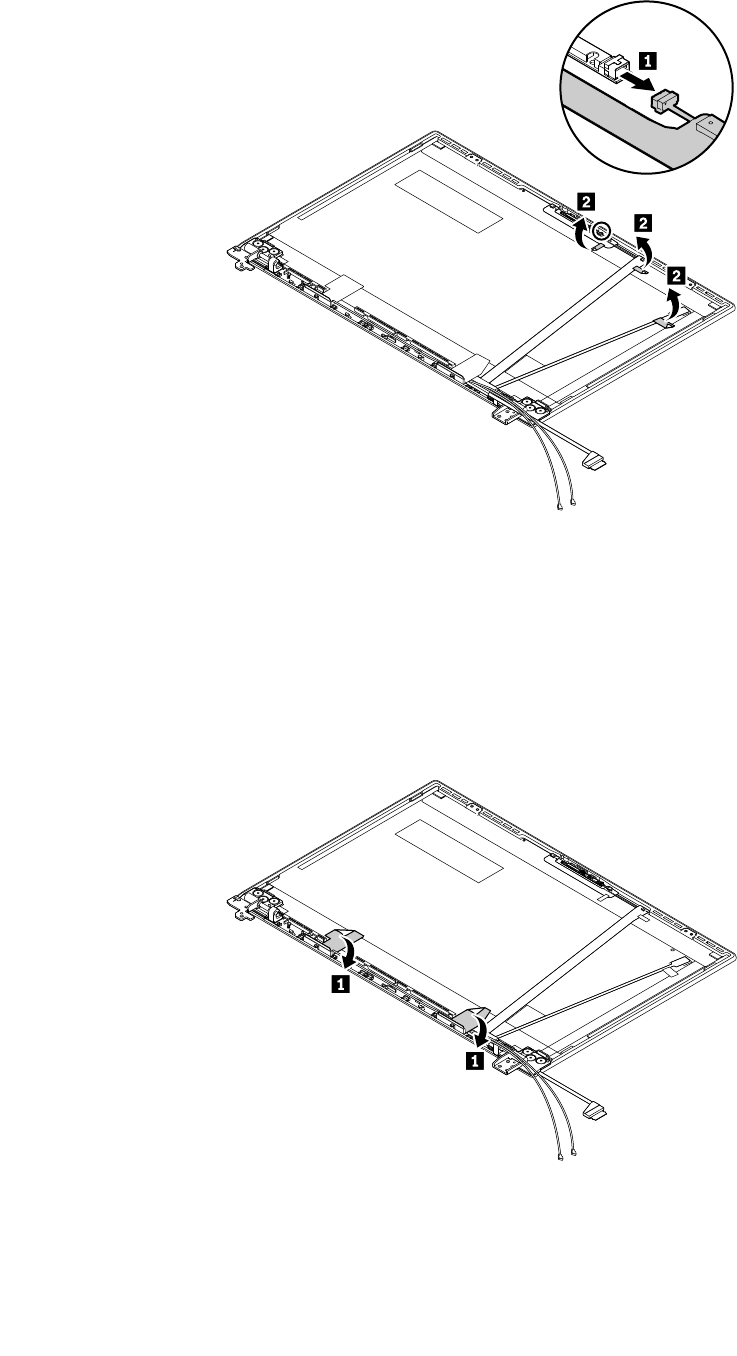
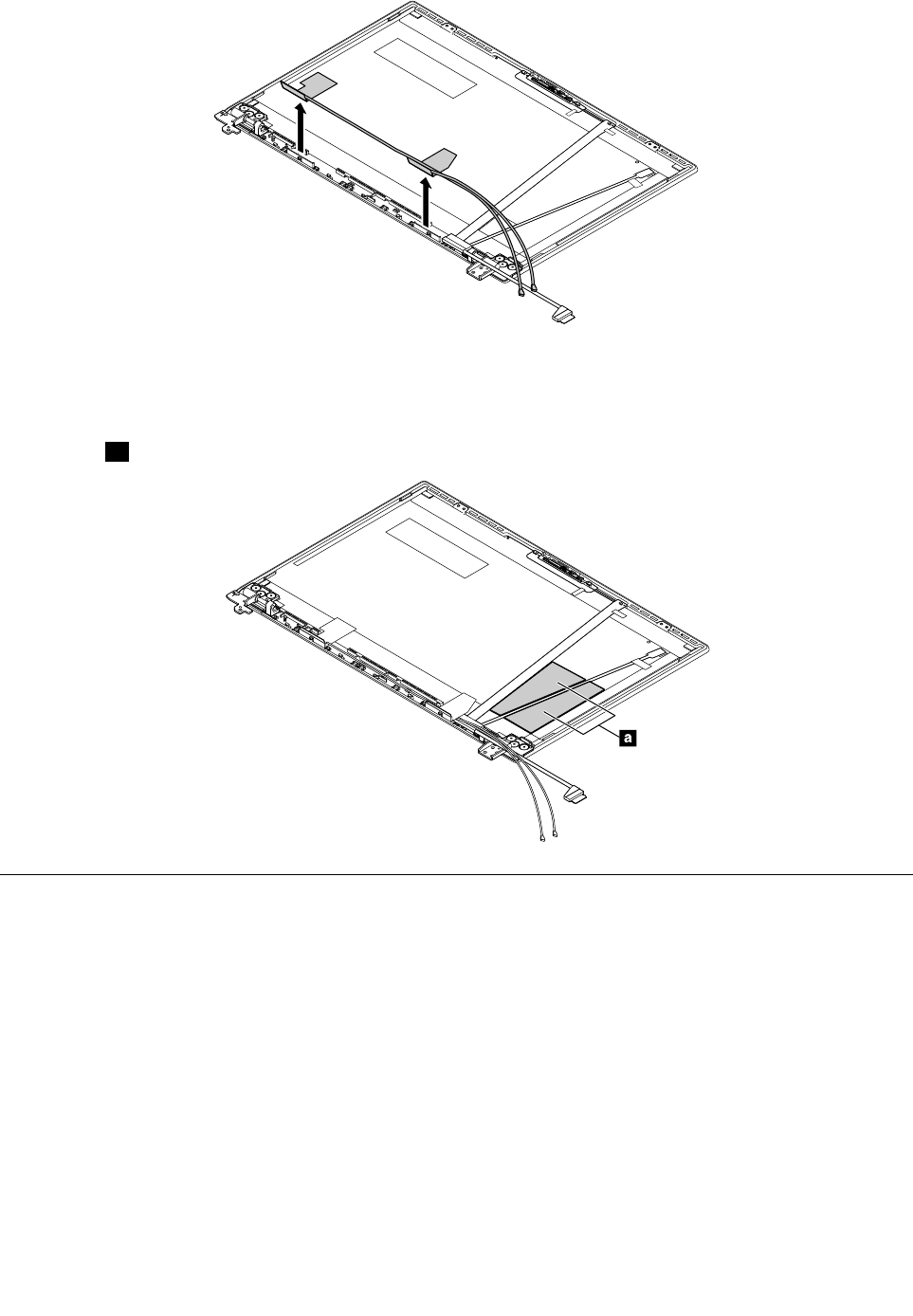
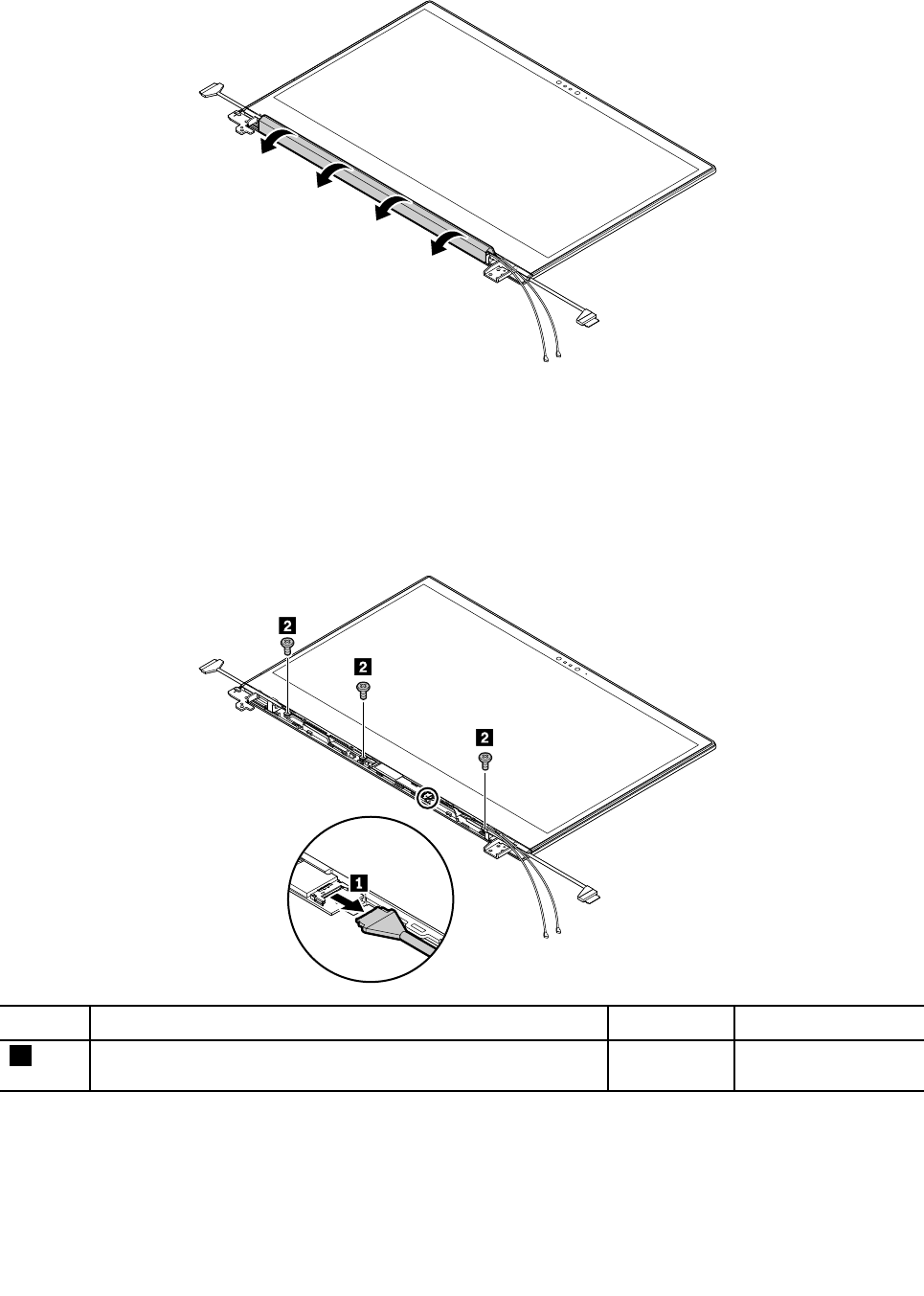
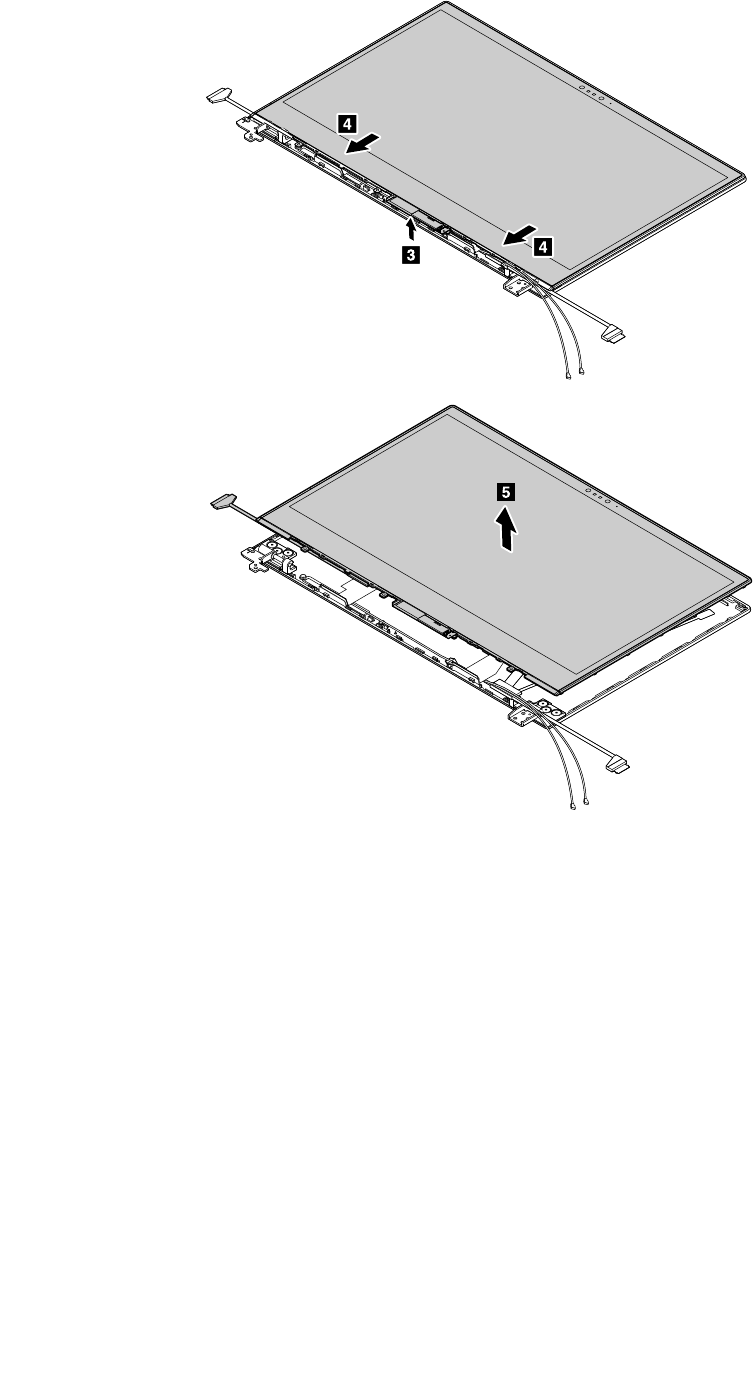
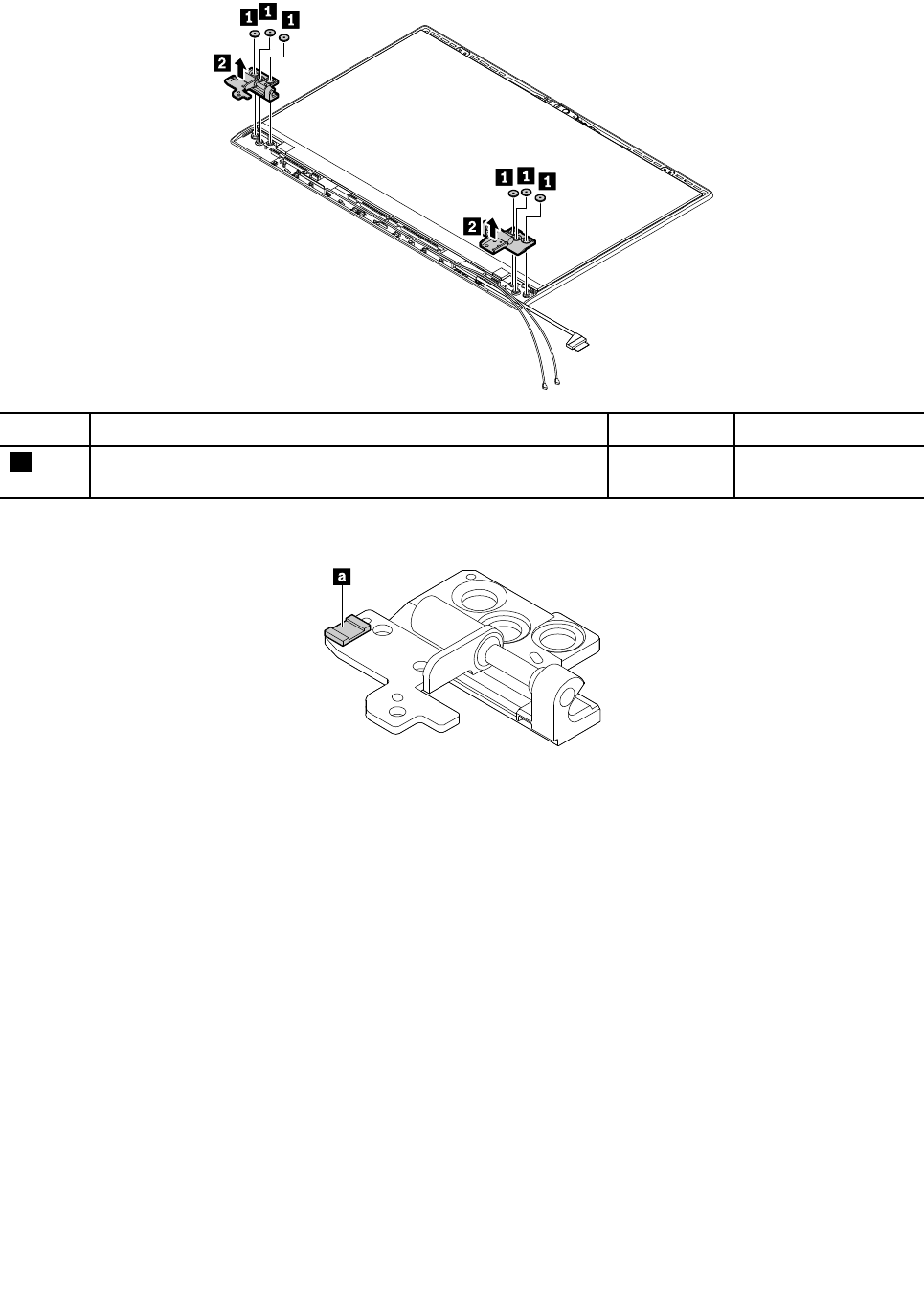
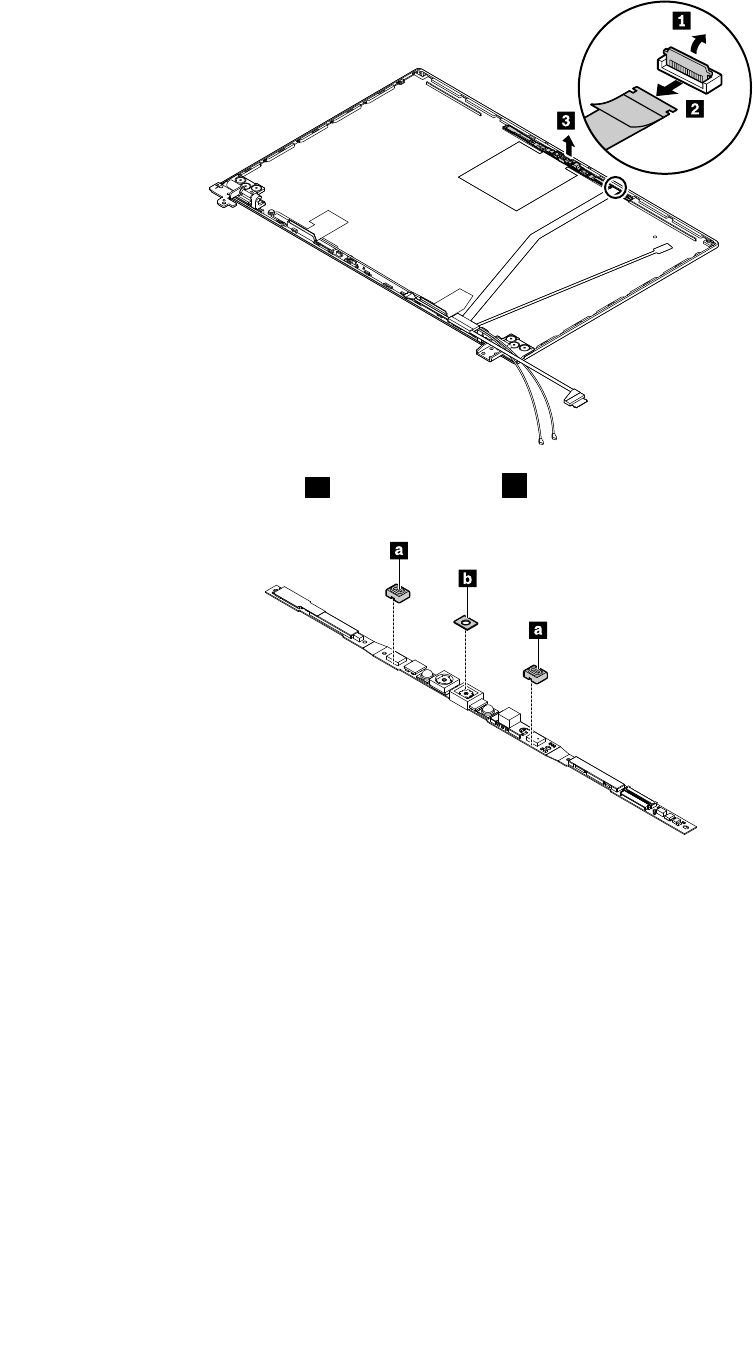
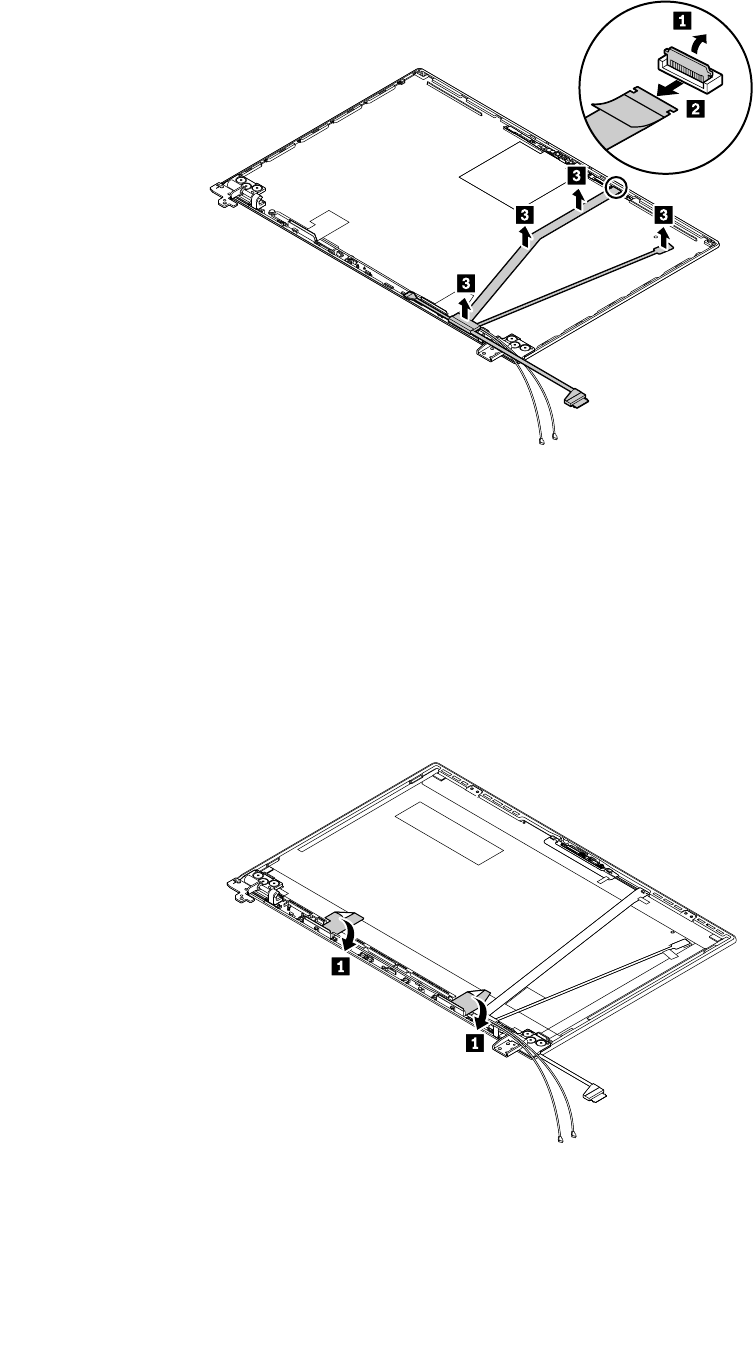
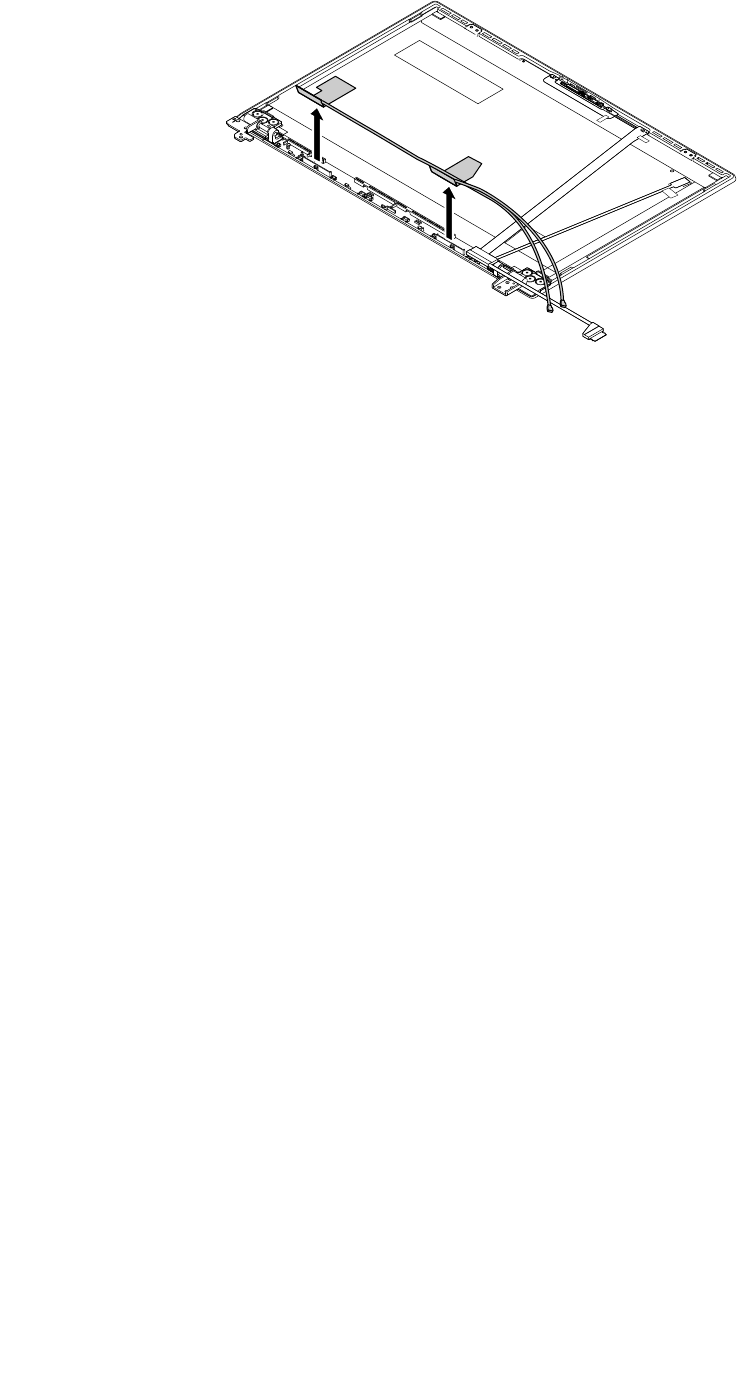
取り付け時の注意:灰色のケーブルをWLANカードのメイン・コネクターに、黒いケーブルをWLAN
カードの補助コネクターに、それぞれ接続してください。
96P1/X1Extremeハードウェア保守マニュアル

付録A特記事項
本書に記載の製品、サービス、または機能が日本においては提供されていない場合があります。日本で
利用可能な製品、サービス、および機能については、レノボ・ジャパンの営業担当員にお尋ねくださ
い。本書でLenovo製品、プログラム、またはサービスに言及していても、そのLenovo製品、プログ
ラム、またはサービスのみが使用可能であることを意味するものではありません。これらに代えて、
Lenovoの知的所有権を侵害することのない、機能的に同等の製品、プログラム、またはサービスを使用
することができます。ただし、Lenovo以外の製品とプログラムの操作またはサービスの評価および
検証は、お客様の責任で行っていただきます。
Lenovoは、本書に記載されている内容に関して特許権(特許出願中のものを含む)を保有している場合が
あります。本書の提供は、お客様にこれらの特許権について実施権を許諾することを意味するものではあ
りません。実施権についてのお問い合わせは、書面にて下記宛先にお送りください。
Lenovo (United States), Inc.
1009 Think Place - Building One
Morrisville, NC 27560
U.S.A.
Attention: Lenovo Director of Licensing
Lenovoおよびその直接または間接の子会社は、本書を特定物として現存するままの状態で提供し、商品性
の保証、特定目的適合性の保証および法律上の瑕疵担保責任を含むすべての明示もしくは黙示の保証責任
を負わないものとします。国または地域によっては、法律の強行規定により、保証責任の制限が禁じられ
る場合、強行規定の制限を受けるものとします。
この情報には、技術的に不適切な記述や誤植を含む場合があります。本書は定期的に見直され、必要な変
更は本書の次版に組み込まれます。Lenovoは予告なしに、随時、この文書に記載されている製品また
はプログラムに対して、改良または変更を行うことがあります。
本書で説明される製品は、誤動作により人的な傷害または死亡を招く可能性のある移植またはその他の生
命維持アプリケーションで使用されることを意図していません。本書に記載される情報が、Lenovo製品仕
様または保証に影響を与える、またはこれらを変更することはありません。本書におけるいかなる記述
も、Lenovoあるいは第三者の知的所有権に基づく明示または黙示の使用許諾と補償を意味するものではあ
りません。本書に記載されるすべての情報は、特定の環境において得られたものであり、例として提示さ
れます。他の操作環境で得られた結果は、異なる可能性があります。
Lenovoは、お客様が提供するいかなる情報も、お客様に対してなんら義務も負うことのない、自ら適切
と信ずる方法で、使用もしくは配布することができるものとします。
本書においてLenovo以外のWebサイトに言及している場合がありますが、便宜のため記載しただけであ
り、決してそれらのWebサイトを推奨するものではありません。それらのWebサイトにある資料は、こ
のLenovo製品の資料の一部ではありません。それらのWebサイトは、お客様の責任でご使用ください。
この文書に含まれるいかなるパフォーマンス・データも、管理環境下で決定されたものです。そのため、
他の操作環境で得られた結果は、異なる可能性があります。一部の測定が、開発レベルのシステムで行わ
れた可能性がありますが、その測定値が、一般に利用可能なシステムのものと同じである保証はありませ
ん。さらに、一部の測定値が、推定値である可能性があります。実際の結果は、異なる可能性がありま
す。お客様は、お客様の特定の環境に適したデータを確かめる必要があります。
©CopyrightLenovo201897
電波障害自主規制特記事項
クラスBデジタル・デバイスの電子放出に関する情報については、「
ユ ー ザ ー ・ ガ イ ド
」の該当する
箇所を参照してください。
商標
LENOVO、LENOVOロゴ、THINKPAD、THINKPADロゴ、およびTRACKPOINTは、Lenovoの商標です。
Thunderboltは、IntelCorporationまたはその子会社の米国およびその他の国における商標です。Microsoft、
Windows、およびCortanaは、Microsoftグループの商標です。HDMIおよびHDMI(ハイディフィニショ
ン・マルチメディア・インターフェース)という用語は米国およびその他の国のHDMILicensingLLCの
商標または登録商標です。Wi-FiおよびWi-FiAllianceはWi-FiAllianceの登録商標です。USB-CはUSB
ImplementersForumの商標です。他の商標はすべて、それぞれの所有者の所有物です。©2018Lenovo.
98P1/X1Extremeハードウェア保守マニュアル

部品番号:SP40K05229_J
Printedin
(1P)P/N:SP40K05229_J
*1PSP40K05229_J*
